KW-NT1 - Autoradio JVC - Kostenlose Bedienungsanleitung
Finden Sie kostenlos die Bedienungsanleitung des Geräts KW-NT1 JVC als PDF.


Benutzerfragen zu KW-NT1 JVC
0 Frage zu diesem Gerät. Beantworten Sie die, die Sie kennen, oder stellen Sie Ihre eigene.
Eine neue Frage zu diesem Gerät stellen
Laden Sie die Anleitung für Ihr Autoradio kostenlos im PDF-Format! Finden Sie Ihr Handbuch KW-NT1 - JVC und nehmen Sie Ihr elektronisches Gerät wieder in die Hand. Auf dieser Seite sind alle Dokumente veröffentlicht, die für die Verwendung Ihres Geräts notwendig sind. KW-NT1 von der Marke JVC.
BEDIENUNGSANLEITUNG KW-NT1 JVC
Für den Einbau und die Anschlüsse siehe das eigenständige Handbuch.
BEDIENUNGSANLEITUNG MANUEL D'INSTRUCTIONS
Hiermit erklärt JVC, dass sich das Gerät KW-NT1 in Übereinstimmung mit den grundlegenden Anforderungen und den übrigen einschlägigen Bestimmungen der Richtlinie 1999/5/EG befindet. (BMWi)
Hiermit erklärt JVC die Übereinstimmung des Gerätes KW-NT1 mit den grundlegenden Anforderungen und den anderen relevanten Festlegungen der Richtlinie 1999/5/EG befindet. (Wien)
Français:
text_image
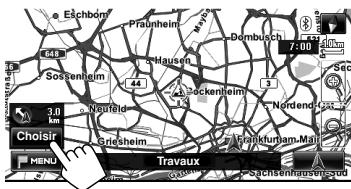
Prähnheim Dombusch 621 7:00 Bockenheim Neubels Griechelm Frankfurt-Maln Nordend Ost Ochmal OffenBac Check GPS Aerial MENU Suzumach Konzernhaus Seckbachtext_image
Eöchböm Praünheim Dombusch 7:00 Sostenheim Schausen Jocken Nordend 3.0 Neoffel Enshelm Frankfurtam-Mal Select MENU Sophienstraße 71 Sachsenhausstudtext_image
Eschborn Praunheim Dombuch 7:00 Sostenheim Hausen Jockenheim Nordend 3.0 Neufelde Select Grieshelm Frankfurtnam-Mai MENJ Sophienstraße 71 Sachsenhausen-Studtext_image
Sophienstraße 71 Sophienstraße 71, 60487 Frankfurt am Main Rodelheim Go Add Save Options NWtext_image
City List Frankfurt am Main Freiburg im Breisgau Fürth Freital Freiberg 1 20text_image
Sophienstraße 71 Sophienstraße 71, 60487 Frankfurt am Main Go Add Save Options NWtext_image
Sophienstraße 71 Sophienstraße 71, 60487 Frankfurt am Main Go Add Save Options NWtext_image
Sophienstraße 71 Sophienstraße 71, 60487 Frankfurt am Main Rodelheim Go Add Save Options 3.0km NW3 Set options.

text_image
Sophienstraße 71 Sophienstraße 71, 60487 Frankfurt am Main Go Add Save Options NWtext_image
Kurt-Schumacher-Straße 300m 7:00 10km Frankfurter Berg Bundert-Boxt Dombusch Sachsenhausen/Sud 7:00 MENU Battonstraßetext_image
300m Kurt-Schumacher-Sträbe 1 Bolfsheim 7:00 10km Oberrad 46 Frankfurter Berg Nordend-Ost Dombusch Sachsenhausen,Süd 7:03 MENJ Battonnstraße 550m Balbheim Gallevierteil Güttelvirkteil Europa Aller Böckenheim 40 Jerialle Nordend-West Bomheim 44 48 44 48 48 48 48 48 48 48 48 48 48 48 48 48 48 48 48 48 48 48 48 48 48 48 48 48 48 48 48 48 48 48 48 48 48text_image
TMC icon (page 38) Praunheim Dombusch 521 7:00 Rohm Seckbach Haus Bockenheim Neufeld Brockheim Nordend Ost Sundafurland-Main Krupgasse MEINU Großhaus Ohmfd Offenbach Congestiontext_image
Praunheim Dombuch 521 7:00 Seckbach Neutelö Bockenheim Nordend-Ost Frankfurt-Main Grüesheim MENU Krugasse Günfeng Öllem Öllem Öllem2
text_image
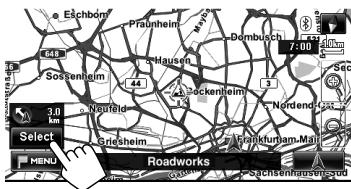
Eschborn Praunheim Dembusch 75.00 Sostenheim Hausen Nordend Sec 3.0 km Neufeld Rockenheim Select MENU Gresheim Roadworks Frankfurtnam-Mal Schönenhausen-sudAV mini cord (supplied)
WICHTIGER HINWEIS FÜR LASER-PRODUKTE
- LASER-PRODUKT DER KLASSE 1
- ACHTUNG: Die obere Abdeckung nicht öffnen. Das Gerät enthält keine Teile, die vom Benutzer gewartet werden können.
Wartungen nur von qualifiziertem Fachpersonal durchführen lassen.
| CAUTION | ATTENTION | AVISO | VARNING | 注意 | CAUTION |
| VISIBLE AND/OR INVISIBLE CLASS 1M LASER RADIATION WHEN OPEN. DO NOT VIEW DIRECTLY WITH OPTICAL INSTRUMENTS EC00825-1:2001 (ENG) | RAVONNEMENT LASER VISIBLE ET/OU INVISIBLE DE CLASSE U M ONE FOIS OUVERT. NE PAS REGARDER IN ACRETE DES INSTRUMENTS OPTIQUES. (FRA) | RADIACION LASER DE CLASE 1M VISIBLE Y/O INVISIBLE CUANDO ESTA ABIERTO, NO MIRAR COND. DEMENTENTE CON INSTRUMENTAL OPTICO. (ESP) | SYNLIG OCH/ELLER OSYNIL LASERSTRÄLNING, KLASS 1M, NÄR DENNA DEL AR ÖPPWAD. BEGETABLE STRÄLEN MED OPTISKA INSTRUMENT. (SWE) | こーを聞くと可視でよいとが不可視のクラス1Mレーザー放出が出す。今を動態で発展しはいくといくです。(JPN) | VISIBLE AND/OR INVISIBLE CLASS II LASER RADIATION WHEN OPEN. DO NOT STORE IN TO BEANS FDA 21 CFR (ENG) |
- ACHTUNG: Sichtbare und/oder unsichtbare Laserstrahlung der Klasse 1M bei offenen Abdeckungen. Nicht direkt mit optischen Instrumenten betrachten.
- ANBRINGEN DES ETIKETTS: WARNHINWEIS-ETIKETT, AUSSEN AM GERÄT ANGEBRACHT.
Benutzerinformationen zur Entsorgung alter Geräte und Batterien
[Nur Europäische Union]
Diese Symbole zeigen an, dass das damit gekennzeichnete Produkt bzw. die Batterie nicht als normaler Haushaltsabfall entsorgt werden sollen.
Wenn Sie dieses Produkt und die Batterie entsorgen möchten, halten Sie sich dabei bitte an die entsprechenden Landesgesetze und andere Regelungen in Ihrem Land bzw. Ihrer Gemeinde.
Die korrekte Entsorgung dieses Produkts dient dem Umweltschutz und verhindert mögliche Schäden für die Umwelt und die menschliche Gesundheit.
Hinweis:
Das Zeichen Pb unterhalb des Batteriesymbols gibt an, dass diese Batterie Blei enthält.

Produkte

Batterie
Achtungshinweise am Monitor:
- Das in diesem Receiver eingebaute Displayfenster wurde mit hoher Präzision hergestellt, aber es lässt sich nicht ausschließen, dass fehlerhafte Bildpunkte vorhanden sind. Dies ist unvermeidbar und keine Fehlfunktion.
- Setzen Sie den Monitor keiner direkten Sonneneinstrahlung aus.
- Drücken Sie keinesfalls mit einem Kugelschreiber oder ähnlich spitz zulaufenden Gegenstand auf den Sensorschirm.
Berühren Sie die Sensordisplay-Symbole direkt mit dem Finger (immer ohne Handschuhe). - Bei extrem niedrigen oder hohen Temperaturen...
– Chemische Veränderungen im Geräteinneren führen zu Fehlfunktionen. - Unter Umständen ist die Bildwiedergabe verschwommen oder verlangsamt. Unter solchen Umständen sind Bild- und Tonwiedergabe asynchron oder die Bildqualität beeinträchtigt.
WARNUNGEN:
Um Unfälle und Schäden zu vermeiden
- Installieren Sie keine Komponenten und verdrahten Sie Kabel NICHT an den folgenden Orten;
– die Handhabung von Lenkrad und Schalthebel kann behindert werden.
– die Funktion von Sicherheitseinrichtungen wie etwa Airbags kann behindert werden.
– die Sicht kann behindert werden. - NICHT das Gerät beim Fahren bedienen. Wenn Sie das Gerät beim Fahren bedienen müssen, dürfen Sie nicht den Blick von der Straße nehmen.
- Der Fahrer darf während der Fahrt auf keinen Fall auf den Monitor sehen.
Aus Sicherheitsgründen wird eine nummerierte ID-Karte mit diesem Receiver mitgeliefert, und die gleiche ID-Nummer ist auf dem Chassis des Receivers aufgedruckt. Die Karte muss an sicherer Stelle aufbewahrt werden, da sie den Behörden bei der Identifikation des Geräts im Falle eines Diebstahls helfen kann.
Abnehmen/Anbringen des Monitorfelds
Abnehmen
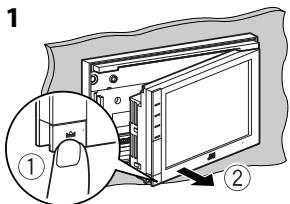
text_image
1 ① ②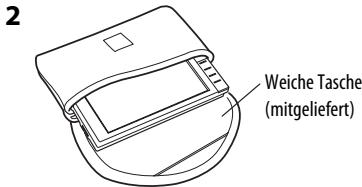
text_image
2 Weiche Tasche (mitgeliefert)Anbringen
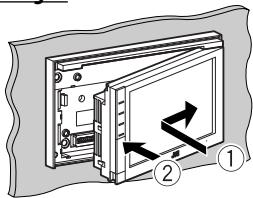
- Halten Sie das Monitorfeld sicher, damit es nicht versehentlich herunterfällt.
- Setzen Sie das Monitorfeld an die Anbringplatte, bis es fest verriegelt ist.
Zur Sicherheit...
- Stellen Sie die Lautstärke nicht zu hoch ein, da dadurch Außengeräusche blockiert werden und das Fahren gefährlich werden kann.
- Stoppen Sie das Fahrzeug, bevor Sie komplizierte Vorgänge ausführen.
Zwangsweises Ausschieben einer Disc AV-Bildschirm
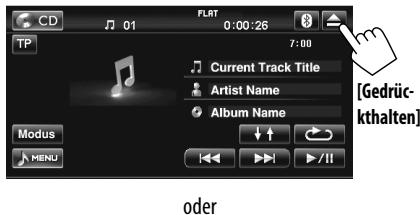
text_image
CD 01 FLRT 0:00:26 TP 7:00 Current Track Title Artist Name Album Name Modus MENU oder [Gedrückthalten]Karten-Bildschirm
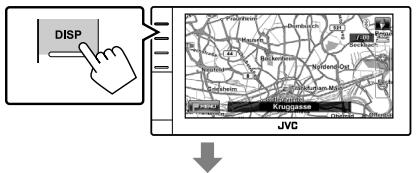
text_image
DISP JVC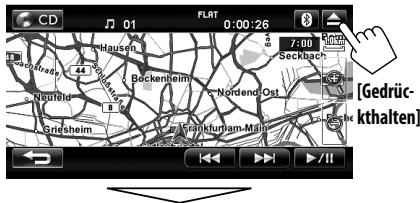
text_image
CD 01 FLRT 0:00:26 7:00 Seckbach [ Gedrück- kthalten ] Grielsheim Beckenheim Nordend-Ost Frankfurtam-Malin I am II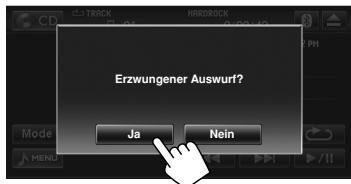
text_image
Erwungener Auswurf? Ja Nein- Achten Sie darauf, die ausgeschobene Disc nicht fallen zu lassen.
- Wenn dies nicht funktioniert, nehmen Sie das Monitorfeld ab und bringen es erneut an.
Temperatur im Fahrzeug...
Wenn ein Fahrzeug längere Zeit in heißem oder kaltem Wetter geparkt wurde, warten Sie, bis sich die Temperatur im Innenraum normalisiert hat, bevor Sie das Gerät betreiben.
Wie Sie diese Anleitung lesen:
- < > zeigt die variablen Bildschirmbilder/Menüs/Vorgänge/Einstellungen an, die auf dem Sensordisplay erscheinen.
• [ ] zeigt die Tasten am Sensordisplay an.

Abnehmen/Anbringen des Monitorfelds......3
Zwangsweises Ausschieben einer Disc 3
Einleitung 7
Einbaueinstellungen 7
Beschreibung der Teile......8
Grundlegende Bedienung 9
- Einschalten 9
- Anzeige der Monitor-Einstell-Balken 9
Umschalten von Bildschirmbildern 10

Navigationssystem.... 13
Sicherheitsanweisungen für das Navigationssystem...... 13
Grundlegende Bedienung 14
- Zum Ändern der Kartenskala.... 15
• Zum Scrollen der Karte.... 15 - Zur Anzeige Ihrer aktuellen Position 16
- Zum Ändern der Kartenansicht 16
Registrieren Sie Ihre Zuhause/Favorit-Punkte 17
- Registrieren Sie Ihre Zuhause/Favorit-Punkte.... 17
- Bearbeiten der Registrierung 18
Suchen nach einem Ort 19
- Über Such-Schirmbilder und Eingabe-Schirmbilder 19
- Einstellen eines Ziels auf der Karte 20
- Einstellen eines Ziels mit dem Ziel-Menü 20
• Zum Heimkehren 21 - Nach Adresse
21 - Nach Telefonnummer
...... 23 - Nach Koordinaten
...... 23 - Sonderziel in der Nähe eines Orts/einer Route
...... 24 - Aus der Liste der Sonderziele
25
• Aus Ihren Favoriten26 - Aus den vorherigen Zielen
26 - Schnellsuche 27
Führung starten 29
- Starten der Führung zum Ziel.... 29
• Zum Aufheben der Führung......29 - Ändern von Routenoptionen.... 29
Erstellen Ihrer Route....31
- Hinzufügen von Orten zum Anhalten.... 31
- Vermeiden von vorausliegenden Staus 32

So werden Sie geführt.... 33
- Erhalten von Information über Ihre Route und Orte 35
- Benutzeranpassung der Führung 36
- Justieren der Fahrzeugposition 36
Verkehrsinformation auf der Karte—TMC.... 37
- Wie TMC-Information in der Navigation reflektiert wird...... 37
- Prüfen der TMC-Information 38
Prüfen der Information des Navigationssystems...... 39
Initialisieren der Speicherplätze/Navigationseinstellungen ..... 40
Navigationsmenü-Gegenstände 41
Zusätzliche Information 42
AV-Bedienungen 44
Gemeinsame Bedienungen auf AV-Bildschirmen 44
- Wählen der Wiedergabequelle 44
- Ausschalten der AV-Quelle 44
Rundfunkempfang 45
- Speichern von Sendeern 46
- Wahl eines Festsenders.... 46
• Verringern der Interferenz 47 - Suchen nach UKW Radio Data System-Programm—PTY-Suchlauf 47
- Aktivieren/Deaktivieren von TA/PTY-Standbyempfang 48
- Verfolgen des gleichen Programms— Network-Tracking-Empfang 49
- Automatische Senderauswahl—Programmsuche 49
Disc-Bedienungen 50
- Geeignete Discs....51
- Auswählen von Wiedergabemodi 56
- Einstellungen für die Disc-Wiedergabe 57
SD/USB-Bedienungen 58
Von iPod/iPhone/Geräten hören 60
- Wählen eines Tracks/Videos aus dem Menü am iPod/iPhone ...... 62
Verwenden anderer externer Komponenten 63
- Front AV-IN 63
• AV-IN 63 - Wählen eines Bildverhältnisses.... 63
Klang-Entzerrung 64
AV-Menügegenstände 65
Zusätzliche Information 68
Telefon-Bedienungen 73
Verwendung des Bluetooth®-Handys 73
- Bluetooth-Handy-Einstellungen 74
- Anschließen eines Bluetooth-Handys 75
- Einen Ruf empfangen 76
- Beenden des Rufs/Stoppen des Klingeltons (Annullieren des herausgehenden Rufs) 77
- Einstellen der Lautstärke.... 77
- Umschalten zwischen Handfrei-Modus und Telefon-Modus...... 77
- Einen Ruf tätigen 78
- Umschalten der Rufe bei Anklopfen....79
- Abtrennen eines Bluetooth-Handys 79
- Löschen eines registrierten Bluetooth-Handys 79
Bearbeiten des Telefonnummer-Speichers 80
• Kopieren des Telefonbuchs 80
- Löschen des Speicherplatzes im
Rückfahrkamera-Bedienungen ..... 81
Verwendung einer Rückfahrkamera 81
- Aktivieren/Deaktivieren der Rückfahrkamera 81
- Prüfen der Rückfahransicht 81

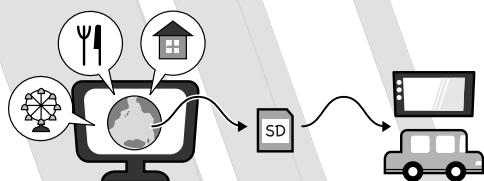
Importieren von POI-Information
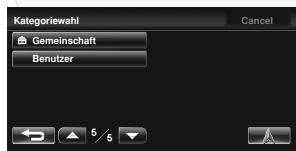
Sie können POI-Information auf Google Maps über eine SD importieren. Für Einzelheiten besuchen Sie http://www.jvc-exad.com.
flowchart
graph TD
    A["Computer"] --> B["SD"]
    B --> C["TV"]
text_image
Kategoriewahl Gemeinschaft Benutzer 5 / 6 Cancel- Wenn die SD-Karte ausgeschoben wird, können die importierten POI (Sonderziele) nicht verwendet werden.
Einbaueinstellungen
Wenn Sie die Einheit zum ersten Mal einschalten, erscheint der anfängliche Setup-Bildschirm.
① Schalten Sie den Zündschalter ein.
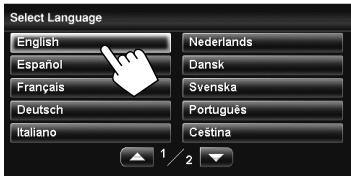
Die Stromversorgung ist eingeschaltet, und das Anfangsschirmbild erscheint ca. 5 Sekunden lang, und danach wird das Sprachauswahl-Schirmbild angezeigt.
2 Wählen Sie die Sprache für die Anzeige und die Sprachführung.
text_image
Select Language English Espanol Français Deutsch Italiano Nederlands Dansk Svenska Portugues Cestina- Sie können auch die Systemsprache über
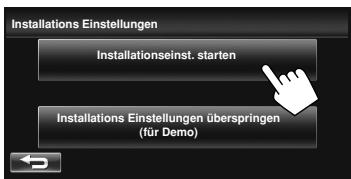
3 Rufen Sie den Installationseinstellungen-Bildschirm auf.
text_image
Installations Einstellungen Installationseinst. starten Installations Einstellungen überspringen (für Demo)- Wenn Sie [Installations Einstellungen überspringen (für Demo)] wählen, startet das System im Navigationsdemonstrationsmod us für Geschäfte.
Sie müssen die Einstellungen beim nächsten Einschalten der Stromversorgung oder Abnehmen (und erneuten Anbringen) des Monitorfelds vornehmen.
- Beim Wählen von [Installationseinst. starten], ist
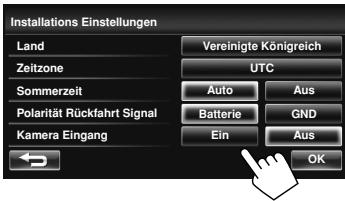
4 Stellen Sie die Einstellungen ein.
text_image
Installations Einstellungen Land Zeitzone Sommerzeit Polarität Rückfahrt Signal Kamera Eingang Vereinigte Königreich UTC Auto Aus Batterie GND Ein Aus OK| Land | Wählen Sie das Land, in dem Sie sich befinden. |
| Zeitzone*1 | Wählen Sie Ihr Wohngebiet für automatische Uhreinstellung mit GPS-Signal. |
| Sommerzeit*1 | Wählen Siewenn in Ihrem Wohngebiet Sommerzeit gilt. |
| Polarität Rückfahrt Signal*1 | Wählen Sie die Rückwärtssignal-Polarität(oder) entsprechend der Verbindung in Ihrem Fahrzeug. |
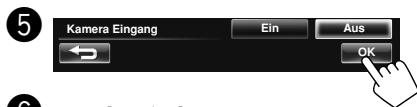
| Kamera Eingang*2 | Wählenwenndie Rückfahrkamera an die CAMERA IN-Buchse angeschlossen wird. |
*1 *2 Sie können auch diese Einstellungen über
text_image
Kamera Eingang Ein Aus OK6 Beenden Sie den Vorgang.

text_image
Achtung DER LENKER IST FÜR DAS FAHRZEUG VERANTWORTLICH UND MUSS IHM SEINE VOLLE AUFMERISAMKEIT WIDMEN! Das Gerät liefert nur Hinweise. Der Lenker muss sich an alle Verkehrsregeln und Verkehrszeichen halten. Eingabe und Anpassung von Routen nur bei stilstehendem Fahrzeug. Sicherheitsanweisungen siehe Betriebsanleitung. OKBeschreibung der Teile
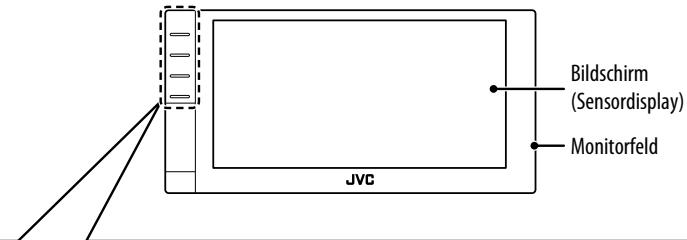
text_image
Bildschirm (Sensordisplay) Monitorfeld JVCTouchpad-Bedienelemente
Sie können das Gerät durch Berührung des entsprechenden Touchpad-Bedienelements bedienen.
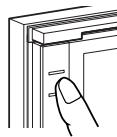
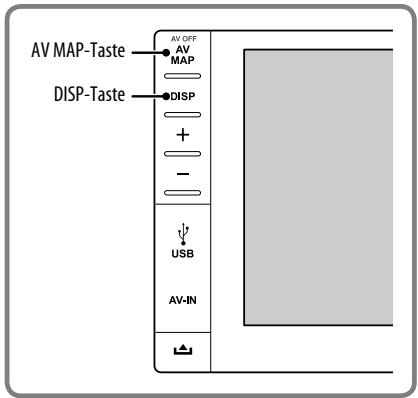
- Schaltet das Bildschirmbild zwischen Kartenschirmbild und AV-Schirmbild um. (Seite 10)
- Schaltet die AV-Funktion aus/ein. [Gedrückthalten] (Seite 44)
DISP-Taste
- Zeigt die AV-Steuerbalken, während die Landkarte angezeigt wird. (Seite 10)
- Zeigt die Monitor-Einstellbalken an. [Gedrückthalten] (Seite 9)
+/- Tasten
Stellt die Audio-Lautstärke ein.
- Über den einstellbaren Lautstärkebereich, 📋 Seite 65.
- Zum Einstellen des Führungs-Lautstärkepegels, 📋 Seite 36.
Eingangsklemmen ("USB", "iPod" und "Front AV-IN")
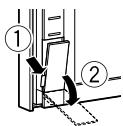
- Wenn es schwierig ist, den Deckel über den Eingangsklemmen zu öffnen, nehmen Sie das Monitorfeld ab, öffnen den Deckel und bringen es an.
(Abnehmen)-Taste
Zum Abnehmen des Monitorfelds. (Seite 3)
Grundlegende Bedienung
Einschalten
Schalten Sie den Zündschalter ein.
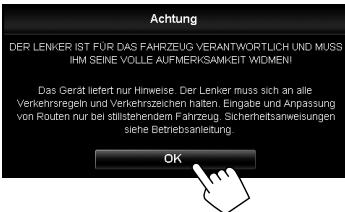
- Bei der ersten Anzeige des Karten-Bildschirms nach dem Einschalten erscheint das unten gezeigte Bildschirmbild. Seien Sie beim Betrieb des Geräts aufmerksam und sorgen Sie dafür, dass sicheres Fahren im Straßenverkehr gewährleistet ist. - Wenn [OK] nicht im Warnhinweisschirmbild gedrückt wird, erscheint das gleiche Bildschirmbild bei jedem Umschalten zum Kartenschirmbild. Zum Verwenden des Kartenschirmbilds drücken Sie [OK].
text_image
Achtung DER LENKER IST FÜR DAS FAHRZEUG VERANTWORTLICH UND MUSS IHM SEINE VOLLE AUFMERISAMKET WIDMEN! Das Gerät liefert nur Hinweise. Der Lenker muss sich an alle Verkehrsregeln und Verkehrszeichen halten. Eingabe und Anpassung von Routen nur bei stilstehendem Fahrzeug. Sicherheitsanweisungen siehe Betriebsanleitung. OK- Die Stromversorgung wird ausgeschaltet, wenn der Zündschlüssel auf Aus-Stellung gestellt wird.
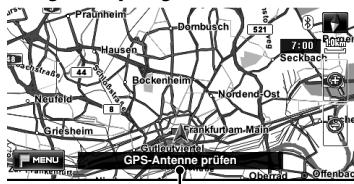
Meldungen über den Status des GPS-Signalempfangs
text_image
Pralnheim Dombusch 631 7:00 Bockenheim Neufele Grieshelm Frankfurt- und Frankfurt- und Grisheim Nordend Ost Seckbach 7-00 MENU GPS-Antenne prüfen Oberia OffenBacAktueller Status des GPS-Signalempfangs
| “GPS-Antenne prüfen” | Prüfen Sie den Anschluss der GPS-Antenne. |
| “Nach GPS-Signal suchen” | Nach GPS-Signal suchen. Warten Sie, bis der Signalempfang fertig ist.GPS-Signale können nicht empfangen werden. Fahren Sie zu einem Ort, wo das System die GPS-Signale empfangen können. |
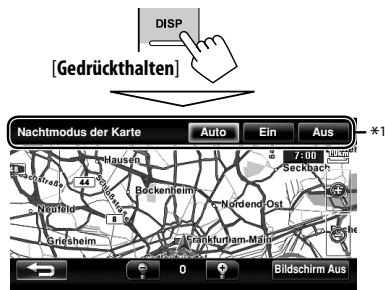
Anzeige der Monitor-Einstell-Balken
text_image
[Gedrückthalten] Nachtmodus der Karte Auto Ein Aus *1 7:00 Seckbach Neufeld Bockenheim Nordend-Ost Grücheim Frankfurt-Hahn Bildschirm Aus| Nachtmodus der Karte*1 | Wechselt die Karte auf Nacht-Farbe um.Auto:Aktiviert den Nacht-Modus beim Einschalten der Autoscheinwerfer.*2Ein:Aktiviert den Nacht-Modus.Aus:Hebt auf. |
| Stellt die Helligkeit ein. (-5 bis +5) | |
| Bildschirm Aus | Schaltet den Bildschirm aus.Zum Einschalten des Bildschirms führen Sie eine der folgenden Bedienungen aus:- Drücken Sie AV MAP.- Halten Sie DISP gedrückt.- Berühren Sie das Sensordisplay. |
Zum Ausblenden der Monitor-Einstellbalken
führen Sie eine der folgenden Bedienungen aus:
- Drücken Sie DISP.
- Drücken Sie [←].
- Berühren Sie einen anderen Bereich als die Monitor-Einstellbalken.
*1 Erscheint nur, wenn das Kartenschirmbild angezeigt wird.
*2 Die ILLUMINATION CONTROL Leitungsverbindung ist erforderlich. (Einbau/Anschlußanleitung)
Umschalten von Bildschirmbildern
text_image
AV MAP-Taste AV OFF AV MAP DISP-Taste + - USB AV-IN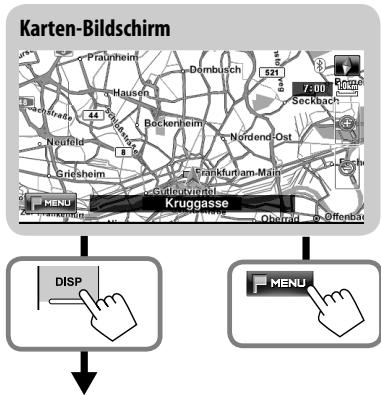
text_image
Karten-Bildschirm Prausheim Dombusch 621 7:00 Seckbach Hausen Beckenheim Nordend Ost Griesheim Frankfurtam-Man Studgürverlei Kruggasse MENU Aberrad Offenbäut DISP MENUKarten-Bildschirm mit AV-Steuerbalken
text_image
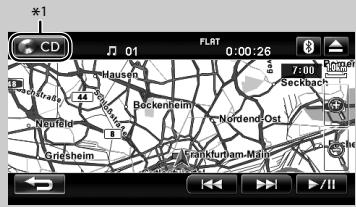
CD 01 FLRT 0:00:26 Hausen Buckenheim Nordend Ost Seckbach 7:00 Grijsheim Frankfurtam-Maln *1 /II- AV-Steuerbalken werden auch angezeigt, wenn Sie eine Disc einsetzen oder ein USB-Gerät oder iPod/iPhone anschließen.
- Bedienschritte auf der Karte sind nicht verfügbar, wenn die AV-Steuerbalken angezeigt werden.
- Sie können die AV-Steuerbalken auch bei ausgeschaltetem Bildschirm anzeigen lassen.
Zum Ausblenden der AV-Einstellbalken
führen Sie eine der folgenden Bedienungen aus:
- Drücken Sie DISP.
- Drücken Sie [←].
- Berühren Sie den Kartenbereich.
Beim Fahren mit mehr als 10 km/h stehen einige Schirmbilder auf den Navigationsmenüs nicht zur Verfügung.
- Drücken Sie [←] zum Zurückschalten zum vorhergehenden Schirmbild.
- Nur bei Navigations-Schirmbildern: drücken Sie [A] zum Anzeigen der aktuellen Position auf der Karte.
text_image
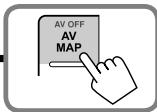
AV OFF AV MAPZiel-Menü
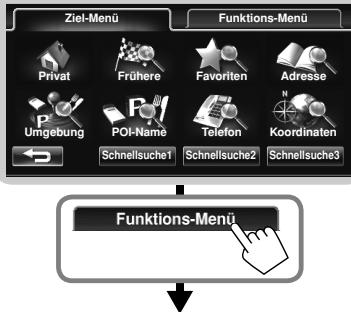
Sucht nach dem Ziel.
flowchart
graph TD
    A["Ziel-Menü"] --> B["Privat"]
    A --> C["Frühere"]
    A --> D["Favorite"]
    A --> E["Adresse"]
    F["Funktions-Menü"] --> G["Umgebung"]
    F --> H["POI-Name"]
    F --> I["Telefon"]
    F --> J["Koordinaten"]
    K["Funktions-Menü"] --> L["Schnellsuche1"]
    K --> M["Schnellsuche2"]
    K --> N["Schnellsuche3"]
Funktions-Menü
Zeigt die Information über das Navigationssystem.
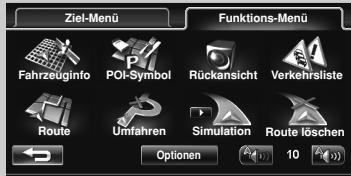
text_image
Ziel-Menü Funktions-Menü Fahrzeuginfo POL-Symbol Rückansicht Verkehrsliste Route Umfahren Simulation Route löschen Optionen 10
text_image
OptionenOptionen
Wechselt die Detaileinstellungen (Seite 41)
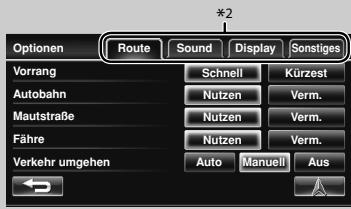
text_image
Optionen Vorrang Autobahn Mautstraße Fähre Verkehr umgehen Route Sound Display Sonstiges Schnell Kürzest Nutzen Verm. Nutzen Verm. Nutzen Verm. Auto Manuell AusAV-Bildschirm
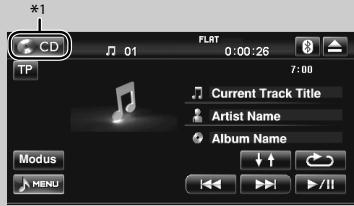
text_image
CD 01 FLRT 0:00:26 7:00 Current Track Title Artist Name Album Name Modus MENU /II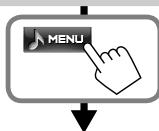
text_image
MENUAV Menü
Wechselt oder schaltet die AV-Quelle aus.
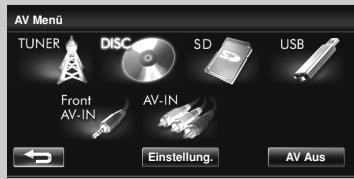
text_image
AV Menu TUNER DISC SD USB Front AV-IN AV-IN Einstellung. AV Aus
text_image
Einstellung.Einstellung.
Wechselt die Detaileinstellungen (Seite 65)
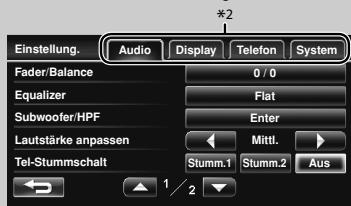
text_image
Einstellung. Audio Display Telefon System Fader/Balance 0 / 0 Equalizer Flat Subwoofer/HPF Enter Lautstärke anpassen Mittl. Tel-Stummschalt Stumm.1 Stumm.2 Aus*1 Sie können die Quelle ändern, indem Sie das AV-Quellsymbol drücken.
*2 Schaltet die Kategorie durch Drücken der entsprechenden Markierung um.
Wenn Menügegenstände nicht verfügbar sind
text_image
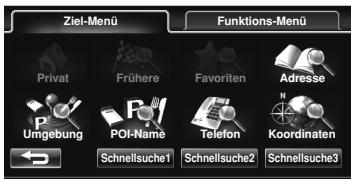
Ziel-Menü Funktions-Menü Privat Frühere Favoriten Adresse Umgebung POI-Name Telefon Koordinaten Schnellsuche1 Schnellsuche2 Schnellsuche3- Nicht verfügbare Gegenstände werden ausgegraut dargestellt.
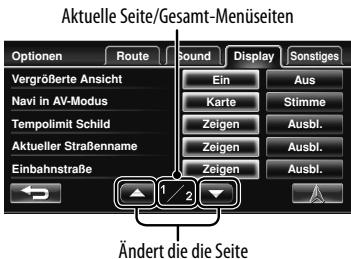
Zum Ändern der Seite mit Menü/Liste
Menü
text_image
Aktuelle Seite/Gesamt-Menüseiten Optionen Route Sound Display Sonstiges Vergrößerte Ansicht Ein Aus Navi in AV-Modus Karte Stimme Tempolimit Schild Zeigen Ausbl. Aktueller StraßeName Zeigen Ausbl. Einbahnstraße Zeigen Ausbl. Ändert die die SeiteListe
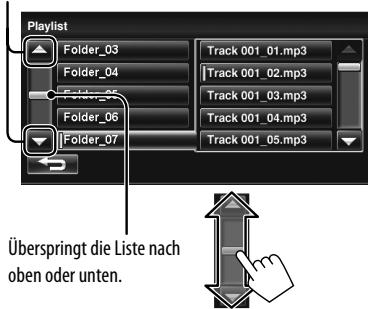
Beisp.: Ordnerliste/Trackliste
Ändert die die Seite
text_image
Playlist Folder_03 Folder_04 Folder_05 Folder_06 Folder_07 Track 001_01.mp3 Track 001_02.mp3 Track 001_03.mp3 Track 001_04.mp3 Track 001_05.mp3 Überspringt die Liste nach oben oder unten.Zum Wählen von Ordner/Track auf der Liste
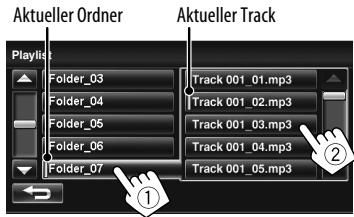
Wählen Sie einen Ordner (①), und dann einen Track (②).
text_image
Aktueller Ordner Aktueller Track Playlist Folder_03 Track 001_01.mp3 Folder_04 Track 001_02.mp3 Folder_05 Track 001_03.mp3 Folder_06 Track 001_04.mp3 Folder_07 Track 001_05.mp3Verwendbare Zeichen
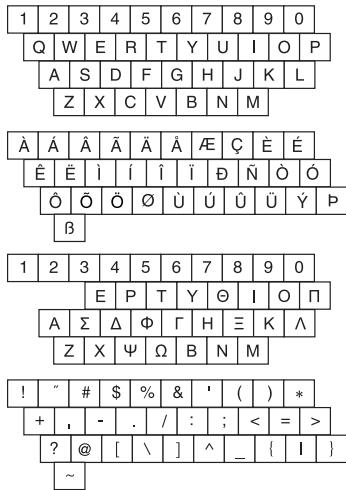
text_image
1 2 3 4 5 6 7 8 9 0 Q W E R T Y U I O P A S D F G H J K L Z X C V B N M À Á Â Ä Ä A Æ Ç È É Ê Ê i í í í Ó Ñ Ó Ó Ô Ô Ô Ø Ú Ú Ú Ú Ý P β 1 2 3 4 5 6 7 8 9 0 E P T Y Θ I O Π A Σ Δ Φ Γ H ≡ K ∧ Z X Ψ Ω B N M ! " # $ % & ' ( ) * + , - . / : ; < = > ? @ [ \ ] ^ _ { I } ~Sicherheitsanweisungen für das Navigationssystem
SICHERHEITSANWEISUNGEN
Die Verwendung des Navigationssystems ist nur bei geeigneten Verkehrsbedingungen zulässig, und Sie müssen absolut sicher sein, dass dadurch keine Risiken, Beeinträchtigungen oder Behinderungen für den Fahrer, Insassen oder andere Verkehrsteilnehmer hervorgerufen werden. Die Regeln der Straßenverkehrsordnung müssen immer befolgt werden. Das Ziel darf nicht während der Fahrt eingegeben werden.
Das Navigationssystem dient ausschließlich als Navigationshilfe. Es nimmt den Fahrern nicht die Verantwortung zum vorsichtigen Fahren und Treffen eigener Entscheidungen im Verkehr ab. Ungenaue oder falsche Anweisungen können aufgrund von wechselnden Verkehrsbedingungen gegeben werden. Vorhandene Verkehrszeichen und Verkehrsregeln müssen deshalb immer beachtet werden. Insbesondere darf das Navigationssystem nicht als Orientierungshilfe bei schlechter Sicht verwendet werden. Dieses Navigationssystem darf nur für seinen vorgesehenen Zweck verwendet werden. Die Lautstärke von Autoradio/Navigationssystem muss so eingestellt werden, dass Geräusche von außen immer noch hörbar sind.
Navigationsführung wird basierend auf der Datenbank ausgeführt. Deshalb kann sie je nach aktueller Situation aufgrund von Verkehrssituationen (z.B. Änderungen bei Mautstraßen, Hauptstraßen, Einbahnstraßen oder anderen Verkehrsregeln) u.U. unzutreffend sein. Vorhandene Verkehrszeichen oder -regeln haben auf jeden Fall Vorrang.
- Verkehrszeichen müssen selbstverständlich auch beim Fahren mit Navigationssystem beachtet werden. Das Navigationssystem ist nur eine Hilfe zum Fahren. Es enthebt den Fahrer nicht von der eigenen Entscheidung, wie die gebotene Information verwendet wird. JVC übernimmt keine Haftung für möglicherweise vom Navigationssystem gelieferte fehlerhafte Daten.
- Die Verkehrsführung ist auf Pkws beschränkt. Spezielle Fahrtempfehlungen und Regeln für andere Fahrzeuge (z.B. Nutzfahrzeuge) werden nicht geboten.
- Bedienen Sie das Gerät nicht beim Fahren.
Lizenzbedingungen
Sie erhalten eine nichtexklusive Lizenz zur Verwendung der Datenbank für persönliche Zwecke. Die vorhandene Lizenz autorisiert nicht zur Vergabe von Unterlizenzen. Die Verwendung der Daten ist nur in diesem spezifischen JVC-System gestattet. Es ist nicht gestattet, die Datenbank ganz oder teilweise zu extrahieren, zu duplizieren, modifizieren, adaptieren, übersetzen, analysieren, dekompilieren oder Reverse Engineering zu unterziehen.
WARNUNG:
Die Verkehrsregeln müssen beim Fahren immer beachtet werden. Das Navigationssystem ist nur eine Hilfe zum Fahren. Fehler bei einzelnen Datenelementen/Einträgen können vorkommen. Der Fahrer muss immer entscheiden, wie er die vom System gebotene Information verwendet. JVC übernimmt keine Haftung für möglicherweise vom Navigationssystem gelieferte fehlerhafte Daten.
© Tele Atlas BV. 2008 Alle Rechte vorbehalten.
Wenn Sie die Reifen wechseln/drehen:
Es ist erforderlich, alle angesammelten Eichdaten zu löschen, um präzise Navigation sicherzustellen. Zum Löschen der Daten führen Sie
Grundlegende Bedienung
Ihre Position ist immer in der Mitte der Karte.
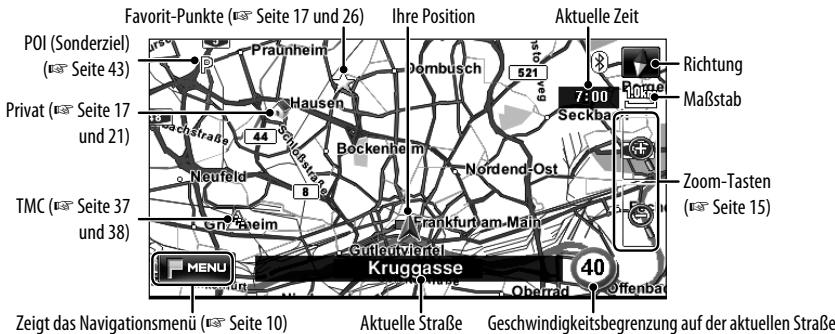
text_image
Favorit-Punkte (Seite 17 und 26) Ihre Position Aktuelle Zeit POI (Sonderziel) (Seite 43) Präunheim Dombusch 521 7:00 Richtung Maßstab Privat (Seite 17 und 21) Hausen Bockenheim Nordend-Ost Neufeld Frankfurtam-Main Zoom-Tasten (Seite 15) TMC (Seite 37 und 38) Gutlouviortel Kruggasse 40 MENU Kezigt das Navigationsmenü (Seite 10) Aktuelle Straße Oberrad Offenbat Geschwindigkeitsbegrenzung auf der aktuellen Straße- Die Information auf der Karte (wie Straßennamen, Sonderziel-Information und Höchstgeschwindigkeit) wird möglicherweise je nach Zustand nicht immer angezeigt (z.B. wenn das System keine Information der Position hat).
Symbole auf der Karte
- Zuhause (✗) und Favorit-Punkt (✗)-Symbole werden nach der Registrierung von Zuhause/Favorit-Punkten angezeigt.
- POI-Symbole erscheinen auf der Karte je nach
-Einstellung (üte unten), und der Kartenmaßstab ist zwischen 25 m und 250 m.
– Die folgenden Symbole werden angezeigt, wenn die Kartenskala zwischen 25 m und 1 km ist:
- Flughafen- und Fährenanlegestelle-Symbole in der Reisen-Kategorie
– Golfplatz-Symbol in der Freizeit-Kategorie - Tankstation-Symbole
- Sonderziel-Symbole werden u.U. nicht richtig angezeigt, wenn das System den großen Bereich der Karte anzeigt. In diesem Fall vergrößern Sie die Karte, um die Detailkarte anzuzeigen.
Zum Anzeigen/Ausblenden von POI-Symbolen auf der Karte
1
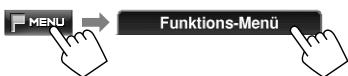
text_image
MENU Funktions-Menü2
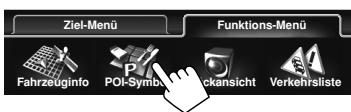
text_image
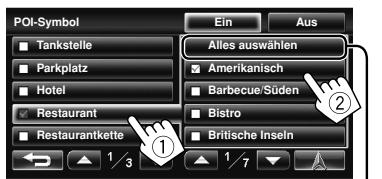
Ziel-Menü Funktions-Menü Fahrzeuginfo POI-Symb Lockansicht Verkehrsliste3 Wählen Sie Kategorien (①) und Unterkategorien (②) von Sonderzielen (POIs), die Sie auf der Karte anzeigen wollen.
text_image
POI-Symbol Tankstelle Parkplatz Hotel Restaurant Restaurantkette Ein Aus Alles auswählen Amerikanisch Barbecue-Süden Bistro Britische InselnWählt alle Unterkategorien*
- Die gewählten Gegenstände werden mit "✓" markiert.
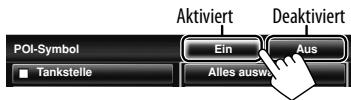
4 Aktivieren oder deaktivieren Sie die POI-Symbole der gewählten Kategorien.
text_image
Aktiviert Deaktiviert POI-Symbol Ein Aus Tankstelle Alles ausw* Wenn alle Unterkategorien gewählt sind, wechselt die Taste automatisch auf [Alles abwählen] zurück. Drücken Sie [Alles abwählen], um die Wahl aller Unterkategorien aufzuheben.
Zum Ändern der Kartenskala
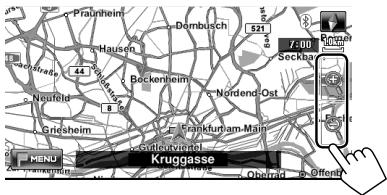
1 Zeigen Sie die Zoom- und Maßstab-Tasten an.
text_image
Praunheim Dombusch 521 17:00 Borner Seckhau Hausen Beckenheim Nordend-Ost Neufeld Griesheim Kraftkunnam-Mai Sunderviertel MENU Kruggasse Obafald Offert2
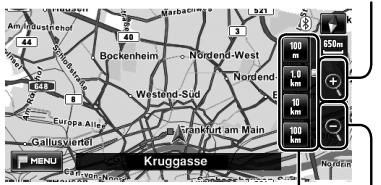
Heranzoomen
text_image
Am. Industrehof 44 Bockenheim Nordend-West Nordend- Westend-Süd Frankfurt am Main Gallusvortel Krugasse MENU 600m 100 1.0 km 10 km 100 kmSie können auch einen Maßstab direkt durch Drücken einer der Maßstabtasten auswählen.
Wegzoomen
Zum Scrollen der Karte
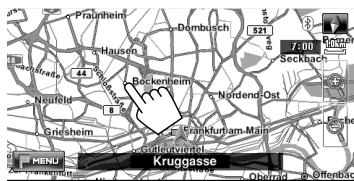
text_image
Praunheim Dombusch 521 Seckbach F-30 Hausen 44 Neufeld Grijsheim Bockenheim Nordend-Ost Frankfurt–Main Krugasse MENU Oshmid OffenBacDie berührte Position wird auf die Mitte der Karte gebracht.
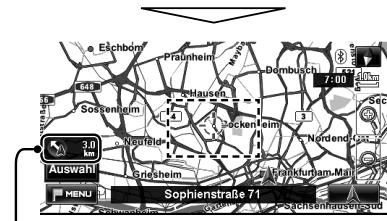
text_image
Eichbom Praunheim Dombuch 7:00 Sostenheim Hausen Jocken Nordend Auswahr Grielsheim Frankfurtam-Mai Sophienstraße 71 MENU SachsenhaushausstudRichtung und Abstand von der aktuellen Position.
- Halten Sie die Karte gedrückt, um schnell durch die Karte zu scrollen.
- Die Scroll-Geschwindigkeit hängt von der Position ab, in der Sie drücken und gedrückt halten:
– Innenbereich: langsam
– Außenbereich: schnell
Zur Anzeige Ihrer aktuellen Position
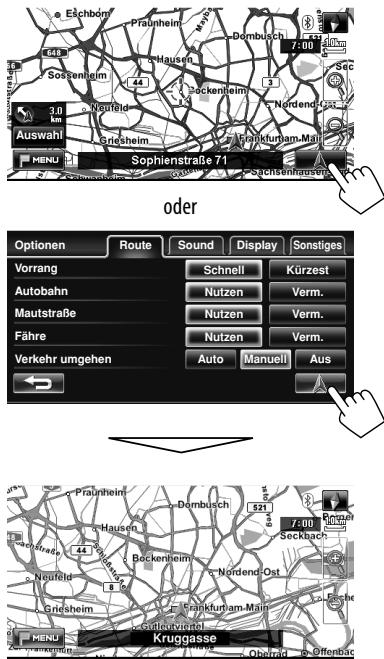
text_image
Eächbaum Praunheim Dombusch 7:00 Sostenheim Neufeld Nordend Auswahl Snesheim Frankfurt am Main Sachsenhaus en Sophienstraße 71 oder Optionen Route Sound Display Sonstiges Vorrang Schnell Kürzest Autobahn Nutzen Verm. Mautstraße Nutzen Verm. Fähre Nutzen Verm. Verkehr umgehen Auto Manuell Aus ← Praunheim Dombusch 521 Seckbach 7:00 Beckenheim Nordend Ost Snesheim Frankfurt am Main Brund Krugasse Brund Obertrag OfferbacZum Ändern der Kartenansicht
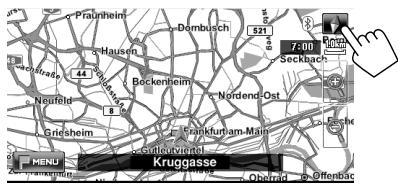
text_image
Praunheim Dombusch 521 Seckbach 7:00 Neufeld Beckenheim Nordend-Ost Griseheim Frankfurt am Main Kurzheim Buchlenburg MENJ Kruggasse Ohelrad Offenbac
2D Richtung-Oben
Die Karte dreht sich, so dass sie immer mit der Richtung "nach oben" angezeigt wird.
- Das Symbol zeigt die Richtung nach Norden.


3D Karte
Die dreidimensionale Karte wird mit "Richtung oben" gezeigt.
- Das Symbol zeigt die Richtung nach Norden.


2D Norden-Oben
Die Karten-Ansicht ist mit dem Norden nach "oben" ausgerichtet, wie gewöhnliche Karten auf Papier.
- Das Symbol zeigt die Richtung des Fahrzeugs.
Registrieren Sie Ihre Zuhause/Favorit-Punkte
Registrieren Sie Ihre Zuhause/Favorit-Punkte
Sie können einen Punkt als Ihren Zuhause-Punkt und bis zu 100 Favorit-Punkte registrieren.
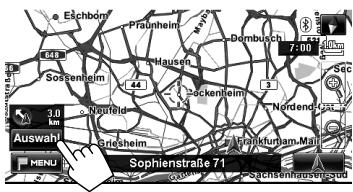
1 Berühren Sie die Position, die Sie als Ziel wählen wollen. (Seite 15)
- Zum Suchen des Ziels mit dem
2
text_image
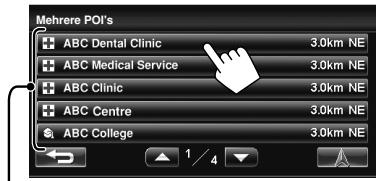
Eichbom Praunheim Dombusch 7:00 Sostenheim Hausen 44 Pockenheim Nordend 3.0 Neufeld Auswahl Erlesheim Frankfurtam-Mal MENU Sophienstraße 71 Schwienhausgrundsgud- Wenn mehrere Sonderziele auf der gewählten Position sind, wählen Sie eine aus der Liste.
- Die Liste erscheint nur, wenn
text_image
Sophienstraße 71 Sophienstraße 71, 60487 Frankfurt am Main Rodelheim Start Hinzu Speichern Optionen NW- Zu Einzelheiten zur Menübedienung, 📋 Seite 30.
4
text_image
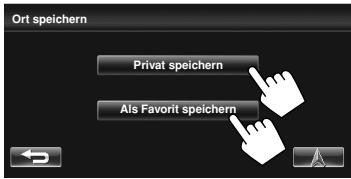
Ort speichern Privat speichern Als Favorit speichern[Privat speichern]:
Die gewählte Position wird als Zuhause-Punkt gespeichert, und der Zuhause-Punkt wird mit dem Symbol auf der Karte gekennzeichnet.
- Wenn die Zuhause-Position bereits registriert ist, werden Sie aufgefordert, die alte Zuhause-Position zu ersetzen. Drücken Sie [Ja] zum Ersetzen, oder drücken Sie [Nein] zum Abbrechen.
[Als Favorit speichern]:
Die gewählte Position wird als Favorit-Punkt gespeichert, und der Favorit-Punkt wird mit dem Symbol auf der Karte gekennzeichnet.
- Zum Bearbeiten der Registrierung, 📋 Seite 18.
- Zur Führung zu Ihrer Zuhause-Position, 📋 Seite 21.
- Zur Führung zu einem Favorit-Punkt, 📋 Seite 26.
Bearbeiten der Registrierung
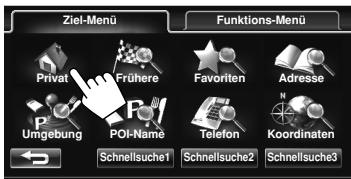
1 Wählen Sie einen registrierten Punkt, den Sie bearbeiten wollen.
Zum Wählen Ihrer Zuhause-Position
text_image
Ziel-Menü Funktions-Menü Privat Frühere Favoriten Adresse Umgebung POL-Name Telefon Koordinaten Schnellsuche1 Schnellsuche2 Schnellsuche3Zum Wählen eines Favorit-Punkts
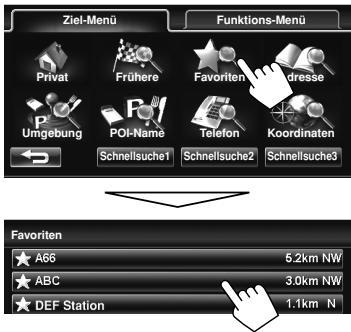
text_image
Ziel-Menü Funktions-Menü Privat Frühere Favorite Umwgebung POI-Name Telefon Koordinaten Schnellsuche1 Schnellsuche2 Schnellsuche3 Favoriten A66 5.2km NW ABC 3.0km NW DEF Station 1.1km N2
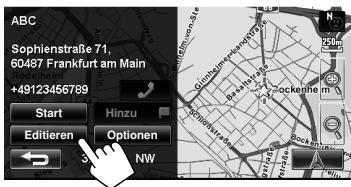
text_image
ABC Sophienstraße 71, 60487 Frankfurt am Main +49123456789 Start Hinzu Editieren Optionen NW3 Bearbeiten Sie die Information.
Ⓐ Zeigt das Namen-Bearbeiten-Bildschirmbild an
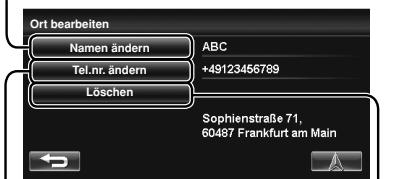
text_image
Ort bearbeiten Namen ändern ABC Tel.nr. ändern +49123456789 Löschen Sophienstraße 71. 60487 Frankfurt am Main⑧ Zeigt den Telefonnummer-Bearbeitungsbildschirm an
© Löscht die Registrierung
Ⓐ Zum Bearbeiten des Namens
- Sie können bis zu 30 Zeichen verwenden.
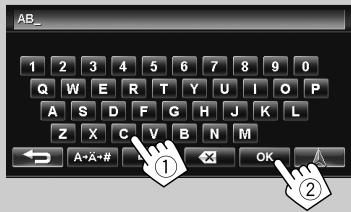
- Zu Einzelheiten zum Eingabebildschirm, 📋 Seite 19.
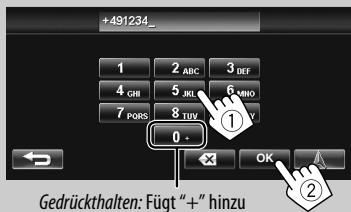
© Zum Bearbeiten der Telefonnummer
text_image
+491234_ 1 2 ABC 3 DEF 4 GHI 5 JKI 6 MNO 7 PORS 8 TUY V 0 - Gedrückthalten: Fügt "+" hinzu- Zu Einzelheiten zum Eingabebildschirm, 📋 Seite 19.
© Zum Löschen der Registrierung
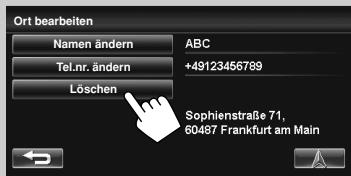
text_image
Ort bearbeiten Namen ändern ABC Tel.nr. ändern +49123456789 Löschen Sophienstraße 71, 60487 Frankfurt am MainEine Bestätigungsmeldung erscheint.
Zum Löschen aller registrierten Gegenstände, 📋 Seite 40.
Über Such-Schirmbilder und Eingabe-Schirmbilder
Lesen Sie die folgenden Anweisungen für die Verwendung von Such-Schirmbildern und Eingabe-Schirmbildern vor der Verwendung des
Zur Eingabe von Namen, Adressen oder Zahlen
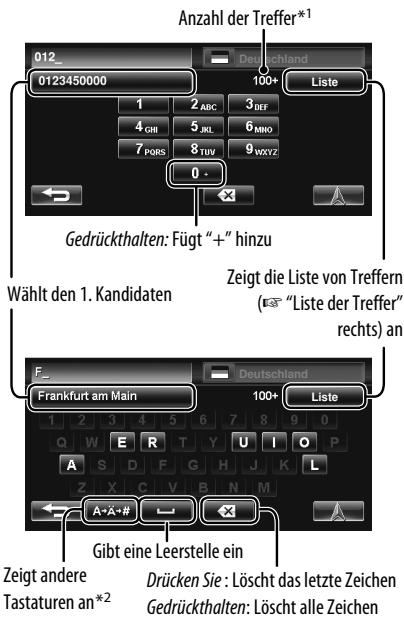
text_image
Anzahl der Treffer*1 012_ 0123450000 1 2 ABC 3 INF 4 CHI 5 JL 6 MNO 7 PORS 8 TUV 9 WXYZ 0 - Gedrückthalten: Fügt "+" hinzu Wählt den 1. Kandidaten Zeigt die Liste von Trefern ( ESP "Liste der Treffer" rechts) an F_ Frankfurt am Main Deutschland 100+ Liste 1 2 3 4 5 6 7 8 9 0 Q W E R T Y U I O P A S D F G H J K L Z X C V B N M A-Ä-# Gibt eine Leerstelle ein Zeigt andere Tastaturen an*2 Drücken Sie : Löscht das letzte Zeichen Gedrückthalten: Löscht alle Zeichen- Tasten sind je nach dem Eingabepunkt unterschiedlich.
- Nicht verfügbare Gegenstände werden auf dem Menü-Bildschirmbildern ausgegraut dargestellt.
- Für manche Eingabebildschirme werden verfügbare Zeichen werden automatisch eingeschränkt, während das System seine Datenbank nach Treffern absucht.
- Kleinbuchstaben sind nicht verfügbar.
*1 Wenn es mehr als 100 Treffer gibt, wird "100+" angezeigt, und nur die serten 100 Treffer werden angezeigt.
*2 Bezüglich verfügbarer Zeichen, 📄 Seite 12.
Landesauswahlschirmbild
Sie können das Land wechseln, wenn die Auswahltaste auf dem Bildschirm erscheint.
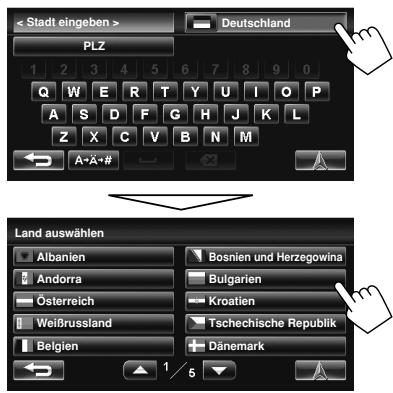
text_image
< Stadt eingeben > Deutschland PLZ 1 2 3 4 5 6 7 8 9 0 Q W E R T Y U I O P A S D F G H J K L Z X C V B N M ← A-Ä+# → Land auswählen Albanien Andorra Österreich Weißrussland Belgien Bosnien und Herzegovina Bulgarien Kroatien Tschechische Republik Dänemark 1 5 ▼Liste der Treffer
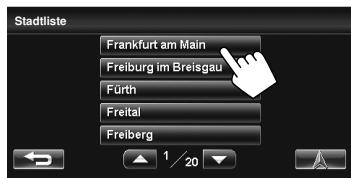
Wenn Sie [Liste] im Eingabe-Bildschirm drücken, erscheint die Liste der Treffer. Wählen Sie den gewünschten Gegenstand aus der Liste.
text_image
Stadtliste Frankfurt am Main Freiburg im Breisgau Fürth Freital Freiberg- Wenn die Anzahl der Treffer 5 oder weniger ist, erscheint die Liste automatisch.
Einstellen eines Ziels auf der Karte
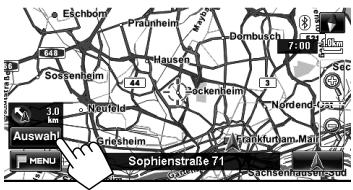
1 Berühren Sie die Position, die Sie als Ziel wählen wollen. (Seite 15)
2
text_image
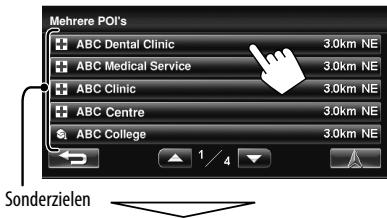
Eichbom Praunheim Dombuch 7:00 Sostenheim Hausen 44 Pockenheim Nordend 3.0 Neufeld Auswahl Erlsheim Frankfurtam-Mal MENU Sophienstraße 71 Sachsenhausstud- Wenn mehrere Sonderziele auf der gewählten Position sind, wählen Sie eine aus der Liste.
– Die Liste erscheint nur, wenn
text_image
Sophienstraße 71 Sophienstraße 71, 60487 Frankfurt am Main Start Hinzu Speichern Nationen NW- Zu Einzelheiten zur Menübedienung, 📋 Seite 30.
- Zum Starten der Führung, 📋 Seite 29.
- Zum Einstellen der gewählten Position als Unterbrechungspunkt, 📋 Seite 31.
- Zum Ändern der Routenoptionen, 📋 Seite 29.
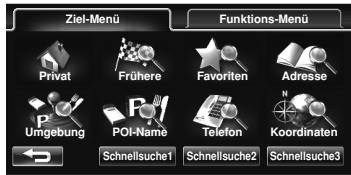
Einstellen eines Ziels mit dem Ziel-Menü
1
2
text_image
Ziel-Menü Funktions-Menü Privat Frühere Favoriten Adresse Umgebung POI-Name Telefon Koordinaten Schnellsuche1 Schnellsuche2 Schnellsuche3| Privat* | Geht zu Ihrer Zuhause-Position (Seite 21) |
| Frühere* | Sucht aus dem Verlauf der vorherigen Ziele und Unterbrechungspunkte (Seite 26) |
| Favoriten* | Sucht unter Ihren Favorit-Punkten (Seite 26) |
| Adresse | Sucht nach einer Adresse (Seite 21) |
| Umgebung | Sucht nach POIs (Sonderzielen) in der Nähe Ihrer aktuellen Position, die auf der Karte gewählte Position, das Ziel oder die gewählte Route (Seite 24) |
| POI-Name | Sucht aus der Datenbank der SOZ (Seite 25) |
| Telefon | Sucht nach einer Telefonnummer (Seite 23) |
| Koordinaten | Sucht nach Koordinaten des Ziels (Seite 23) |
| Schnellsuche 1 – 3 | Sucht nach Sonderzielen einer registrierten Kategorie (Seite 27 und 28) |
* Nur wählbar, wenn mindestens ein Ort registriert ist.
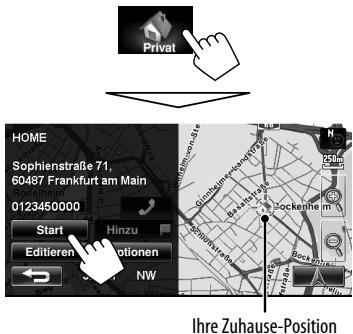
Zum Heimkehren
Wenn Sie Ihren Heimstandort registriert haben (Seite 17), können Sie leicht nach Hause geführt werden.
Während die Führung nicht läuft...
text_image
Privat HOME Sophienstraße 71, 60487 Frankfurt am Main 0123450000 Start Hinzu Editieren Optionen NW Ihre Zuhause-Position- Zu Einzelheiten zur Menübedienung, 📋 Seite 30.
• Zum Starten der Führung, 📋 Seite 29.
- Zum Einstellen der gewählten Position als Unterbrechungspunkt, 📋 Seite 31.
- Zum Ändern der Routenoptionen, 📋 Seite 29.
Nach Adresse
1
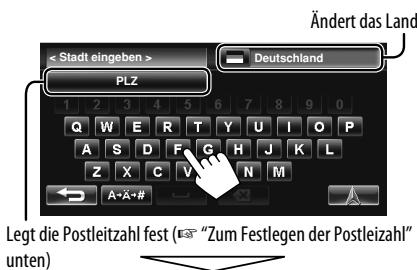
2 Geben Sie den Städtenamen ein und wählen Sie dann aus der Liste (Seite 19).
Ändert das Land
text_image
< Stadt eingeben > PLZ Deutschland Ändert das Land 1 2 3 4 5 6 7 8 9 0 Q W E R T Y U I O P A S D F G H J K L Z X C V N M A-Ä+# Legt die Postleitzahl fest ( "Zum Festlegen der Postleizahl" unten)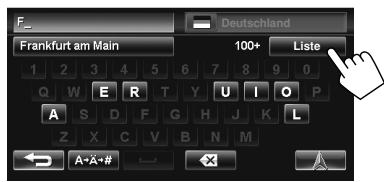
text_image
Frankfurt am Main 100+ Liste A+A+#Zum Festlegen der Postleitzahl
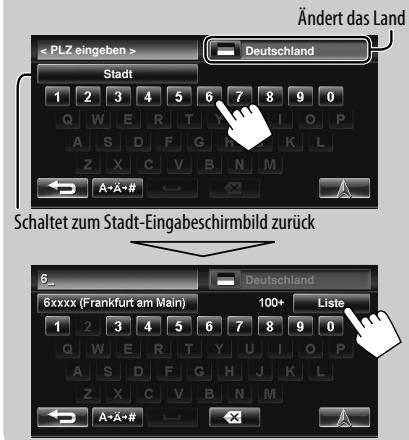
text_image
Ändert das Land < PLZ eingeben > Deutschland Stadt 1 2 3 4 5 6 7 8 9 0 Q W E R T Y I O P A S D F G H K L Z X C V B N M ← A+A+# → ← Schaltet zum Stadt-Eingabeschirmbild zurück 6_ Deutschland 6xxxx (Frankfurt am Main) 100+ Liste 1 2 3 4 5 6 7 8 9 0 Q W E R T Y U I O P A S D F G H J K L Z X C V B N M ← A+A+# → ←Fortsetzung auf nächster Seite
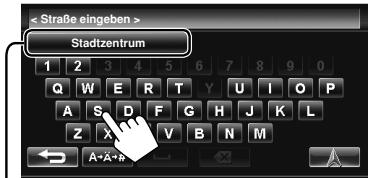
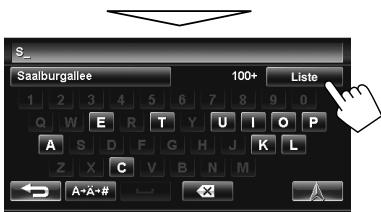
3 Geben Sie den Straßennamen ein und wählen Sie dann aus der Liste (Seite 19).
text_image
Wählt das Stadtzentrum (Gehen Sie dann zu Schritt 5.)
text_image
S_ Saalburgallee 100+ Liste 1 2 3 4 5 6 7 8 9 0 Q W E R T Y U I O P A S D F G H J K L Z X C V B N M ← A-Ä-# → ✅4 Geben Sie die Hausnummer ein und wählen Sie dann aus der Liste (Seite 19).
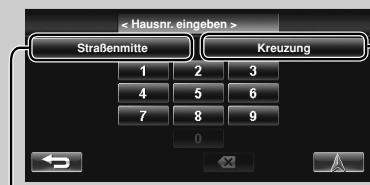
- Wenn keine Daten einer Hausnummer für die gewählte Straße in der Datenbank verfügbar sind, wählen Sie [Straßenmitte] oder [Kreuzung].
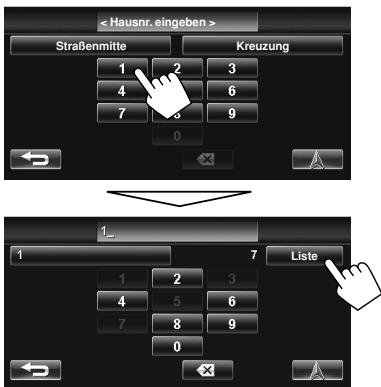
text_image
Zum Wählen der Mitte der Straße oder Kreuzung auf der Straße
Legt die kreuzende Straße zum Wählen der Kreuzung auf der Straße fest
text_image
Wählt die Straßenmitte
5
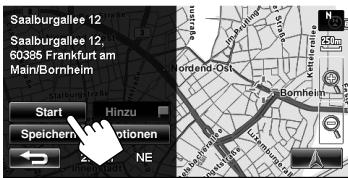
text_image
Saalburgallee 12 Saalburgallee 12, 60385 Frankfurt am Main/Bornheim Start Speichern Hinzu Sotionen NE- Zu Einzelheiten zur Menübedienung, 📋 Seite 30.
• Zum Starten der Führung, 📋 Seite 29.
- Zum Einstellen der gewählten Position als Unterbrechungspunkt, 📋 Seite 31.
- Zum Ändern der Routenoptionen, 📋 Seite 29.
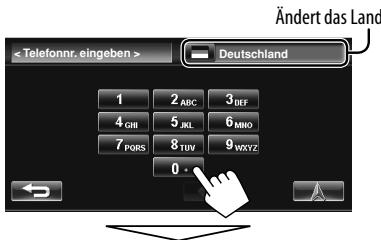
Nach Telefonnummer
1
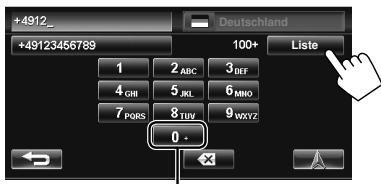
2 Geben Sie die Telefonnummer ein und wählen Sie dann aus der Liste (Seite 19).
text_image
text_image
+4912_ +49123456789 1 2 ABC 3 DEF 4 CHR 5 JKL 6 MNO 7 PORS 8 TUY 9 WXYZ 0 -Gedrückthalten: Fügt "+" hinzu
text_image
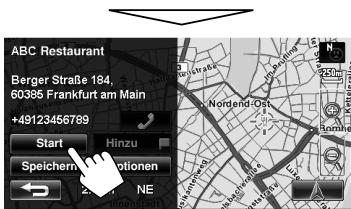
ABC Restaurant Berger Straße 184, 60385 Frankfurt am Main +49123456789 Start Speichern Optionen 2011 NE-
Zu Einzelheiten zur Menübedienung, 📋 Seite 30.
-
Zum Starten der Führung, 📋 Seite 29.
- Zum Einstellen der gewählten Position als Unterbrechungspunkt, 📋 Seite 31.
- Zum Ändern der Routenoptionen, 📋 Seite 29.
Nach Koordinaten
1
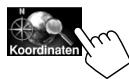
2 Geben Sie den Breitengrad und den Längengrad ein.
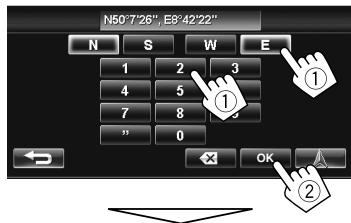
- Zu Einzelheiten zur Menübedienung, 📋 Seite 30.
• Zum Starten der Führung, 📋 Seite 29.
- Zum Einstellen der gewählten Position als Unterbrechungspunkt, 📋 Seite 31.
- Zum Ändern der Routenoptionen, 📋 Seite 29.
Sonderziel in der Nähe eines Orts/einer Route
Das System hat eine riesige Datenbank von POIs (Sonderzielen), wie Restaurants, Tankstellen, Krankenhäusern usw.
Sie können ein Sonderziel in der Nähe des aktuellen Standorts suchen. Während der Führung können Sie auch nach einem Sonderziel in der Nähe des Ziels oder entlang der Route suchen.
1
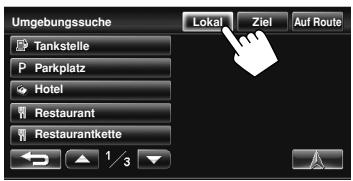
2 Wählen Sie das Gebiet zum Suchen.
text_image
Umgebungssuche Tankstelle Parkplatz Hotel Restaurant Restaurantkette Lokai Ziel Auf Route 1/3| Lokal | Innerhalb von 20 km von Ihrer aktuellen Position oder der auf der Karte gewählten Position. Wenn kein Sonderziel in diesem Gebiet gefunden wird, erweitert das System den Suchbereich. |
| Ziel | Innerhalb von 20 km vom Ziel.Wenn kein Sonderziel in diesem Gebiet gefunden wird, erweitert das System den Suchbereich. |
| Auf Route | Auf Autobahn: 300 km entlang der Route, die Sie fahren.Sonstige: 25 km entlang der Route, die Sie fahren. |
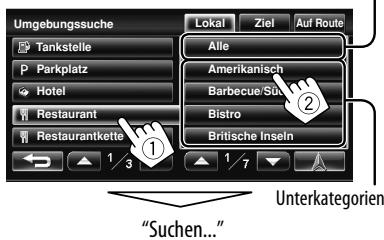
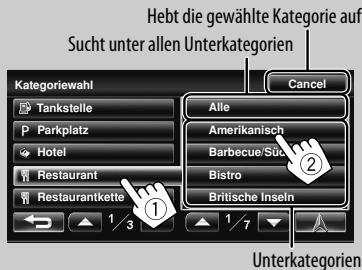
3 Wählen Sie eine Kategorie und dann eine Unterkategorie für das Sonderziel.
Sucht unter allen Unterkategorien
text_image
Umgebungssuche Tankstelle Parkplatz Hotel Restaurant Restaurantkette Lokai Ziel Auf Route Alle Amerikanisch Barbecue/Süd Bistro Britische Inseln 1/3 1/7 "Suchen..." Unterkategorien4 Wählen Sie ein Sonderziel aus der Liste.
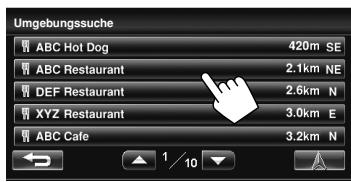
text_image
Umgebungssuche ABC Hot Dog 420m SE ABC Restaurant 2.1km NE DEF Restaurant 2.6km N XYZ Restaurant 3.0km E ABC Cafe 3.2km N• Das System zeigt bis zu 50 Sonderziele an.
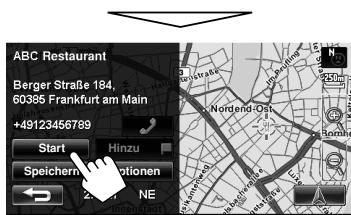
text_image
ABC Restaurant Berger Straße 184, 60385 Frankfurt am Main +49123456789 Start Hinzu Speichern Optionen 2.41 NE- Zu Einzelheiten zur Menübedienung, 📋 Seite 30.
• Zum Starten der Führung, 📋 Seite 29.
- Zum Einstellen der gewählten Position als Unterbrechungspunkt, 📋 Seite 31.
- Zum Ändern der Routenoptionen, 📋 Seite 29.
Aus der Liste der Sonderziele
1
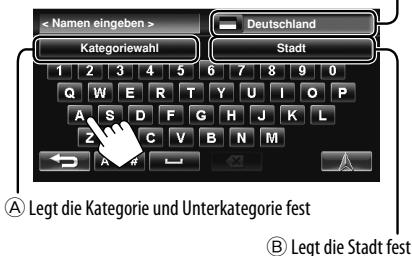
2 Geben Sie den Sonderziel-Namen ein und wählen Sie dann aus der Liste (Seite 19).
Ändert das Land
text_image
Namen eingeben > Kategoriewahl Deutschland Stadt 1 2 3 4 5 6 7 8 9 0 Q W E R T Y U I O P A S D F G H J K L Z C V B N M A # A Legt die Kategorie und Unterkategorie fest B Legt die Stadt festⒶ Zum Festlegen der Kategorie und Unterkategorie
text_image
Hebt die gewählte Kategorie auf Sucht unter allen Unterkategorien Kategoriewahl Tankstelle Parkplatz Hotel Restaurant Restaurantkette Alle Amerikanisch Barbecue/Sud Bistro Britische Inseln ① ② Unterkategorien© Zum Festlegen der Stadt
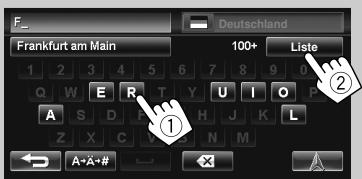
text_image
Frankfurt am Main 100+ Liste A-A+#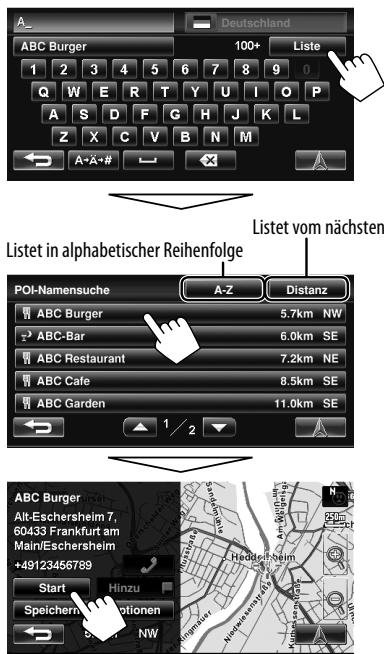
text_image
Deutschland ABC Burger 100+ Liste A+•A+# Listet in alphabetischer Reihenfolge Listet vom nächsten POI-Namensuche A-Z Distanz ABC Burger 5.7km NW ABC-Bar 6.0km SE ABC Restaurant 7.2km NE ABC Cafe 8.5km SE ABC Garden 11.0km SE 1/2 ABC Burger Alt-Eschersheim 7, 60433 Frankfurt am Main/Eschersheim +49123456789 Start Hinzu Speichern Optionen B-11 NW- Zu Einzelheiten zur Menübedienung, 📋 Seite 30.
• Zum Starten der Führung, 📋 Seite 29.
- Zum Einstellen der gewählten Position als Unterbrechungspunkt, 📄 Seite 31.
- Zum Ändern der Routenoptionen, 📋 Seite 29.
Aus Ihren Favoriten
- Zum Registrieren Ihrer Favorit-Punkte 📋 Seite 17.
1
2 Wählt einen Favorit-Punkt aus der Liste.
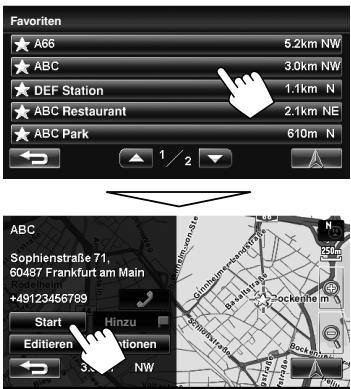
text_image
Favorite A66 5.2km NW ABC 3.0km NW DEF Station 1.1km N ABC Restaurant 2.1km NE ABC Park 610m N ABC Sophienstraße 71, 60487 Frankfurt am Main +49123456789 Start Hinzu Editieren Stationen 3.5km NW- Zu Einzelheiten zur Menübedienung, 📋 Seite 30.
- Zum Starten der Führung, 📋 Seite 29.
- Zum Einstellen der gewählten Position als Unterbrechungspunkt, 📋 Seite 31.
- Zum Ändern der Routenoptionen, 📄 Seite 29.
Aus den vorherigen Zielen
Sie können einer Ort unter den letzten 50 Zielen und Unterbrechungspunkten wählen.
1

2 Wählen Sie einen Ort aus der Liste der vorherigen Ziele/Unterbrechungspunkte.
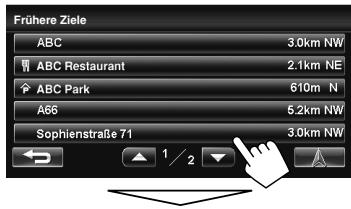
text_image
Frühere Ziele ABC 3.0km NW ABC Restaurant 2.1km NE ABC Park 610m N A66 5.2km NW Sophienstraße 71 3.0km NW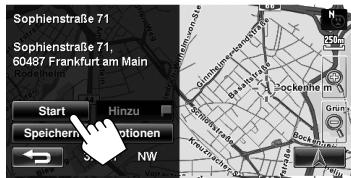
text_image
Sophienstraße 71 Sophienstraße 71, 60487 Frankfurt am Main Start Hinzu Speichern NATIONEN NW- Zu Einzelheiten zur Menübedienung, 📋 Seite 30.
• Zum Starten der Führung, 📋 Seite 29.
- Zum Einstellen der gewählten Position als Unterbrechungspunkt, 📋 Seite 31.
- Zum Ändern der Routenoptionen, 📋 Seite 29.
Zum Löschen aller Orte in der Liste der vorherigen Ziele/Unterbrechungspunkte, 📋 Seite 40.
Schnellsuche
Sie haben drei [Schnellsuche]-Tasten im
Zum Registrieren einer Kategorie unter den Tasten
1 Wählen Sie eine [Schnellsuche]-Tasten zum Registrieren der Kategorie.
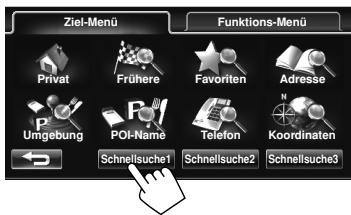
text_image
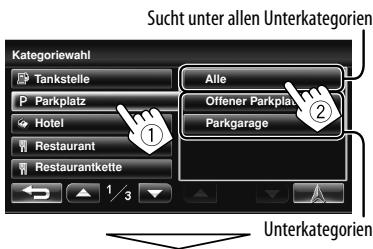
Ziel-Menu Funktions-Menü Privat Frühere Favorite Adresse Umgebung POI-Name Telefon Koordinaten Schnellsuche1 Schnellsuche2 Schnellsuche32 Wählen Sie eine Kategorie und dann eine Unterkategorie des Sonderziels.
text_image
Sucht unter allen Unterkategorien Kategoriewahl Tankstelle Parkplatz Hotel Restaurant Restaurantkette Alte Offener Parkplatz Parkgarage ① ② UnterkategorienDie Suche nach der gewählten Kategorie beginnt die Registrierung unter der [Schnellsuche]-Taste.
3
Registrierte Kategorie
text_image
Ziel-Menü Funktions-Menü Privat Frühere Favoriten Adresse Umgebung POI-Name Telefon Koordinaten Parkplatz Schnellsuche2 Schnellsuche34 Wiederholen Sie die Schritte 1 bis 3, bis drei Kategorien registriert sind.
Der Name der gewählten Kategorie (oder Unterkategorie) wird der Taste zugewiesen.
• Die gewählte Kategorie wird unter der Taste [Schnellsuche] registriert, auch wenn Sie die Suche aufheben, bevor die Suche fertig ist.
Zum Ändern einer Kategorie, die der Schnellsuche-Taste zugewiesen ist
1 Wählen Sie eine der [Schnellsuche]-Tasten, deren Kategorie Sie ändern wollen.
![JVC KW-NT1 - Wählen Sie eine der [Schnellsuche]-Tasten, deren Kategorie Sie ändern wollen. - 1](/content/2025/01/82912/images/fee5e5062b7aa312671f7f36a0f670c2d15fe168918c59241a3b8be2daceb36c.jpg)
text_image
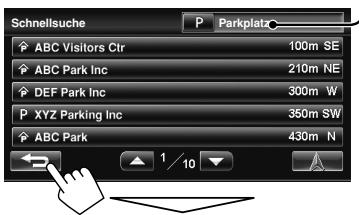
Ziel-Menü Funktions-Menü Privat Frühere Favoriten Adresse Umgebung POI-Name Telefon Koordinaten Parkplatz Restaurant Tankstelle Schnellsuche P Parkplatz Suchen... oder Schnellsuche P Parkplatz ABC Visitors Ctr 100m SW ABC Park Inc 210m NE DEF Park Inc 300m W XYZ Parking Inc 350m SW ABC Park 430m N 1/102 Führen Sie Schritt 2 und 3 unter "Zum Registrieren einer Kategorie unter den Tasten" (Seite 27) aus.
Zur Verwendung der Schnellsuche
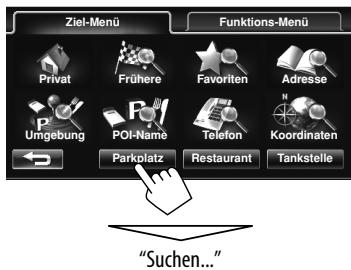
1
text_image
Ziel-Menü Funktions-Menü Privat Frühere Favoriten Adresse Umgebung POL-Name Telefon Koordinaten Parkplatz Restaurant Tankstelle "Suchen..."2 Wählen Sie ein Sonderziel aus der Liste.
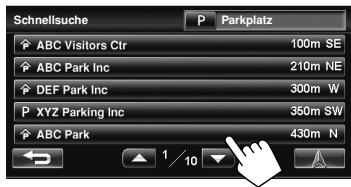
• Das System zeigt bis zu 50 Suchergebnisse an.

text_image
ABC Park Brönnerstraße 60313 Frankfurt am Main Start Hinzu Speichen Optionen N- Zu Einzelheiten zur Menübedienung, 📋 Seite 30.
• Zum Starten der Führung, 📋 Seite 29.
- Zum Einstellen der gewählten Position als Unterbrechungspunkt, 📋 Seite 31.
- Zum Ändern der Routenoptionen, 📋 Seite 29.
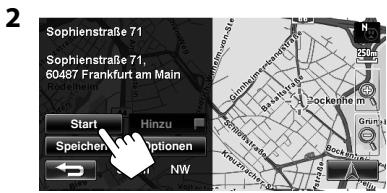
Starten der Führung zum Ziel
1 Wählen Sie ein Ziel. (Seite 19 bis 28)
text_image
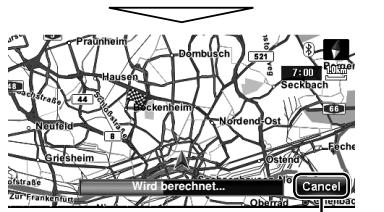
Sophienstraße 71 Sophienstraße 71, 60487 Frankfurt am Main Rodeheim Start Hinzu Speichen Optionen NWDas System beginnt mit der Berechnung der Route zum gewählten Ziel, und die Führung beginnt.
text_image
Prahnheim Hausen Bembuch 521 6 7:00 Rohmelt Neubild Grieshelm Nordend Ost Ostepd Fuche Wird berechnet... Obertid Remade Zur-Franken/Lugarn 7-00 Seckbach CancelBricht die Berechnung ab
- Zu Hinzufügen von Unterbrechungspunkten, 📋 Seite 31.
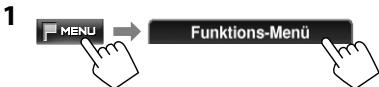
Zum Aufheben der Führung
text_image
1 MENU → Funktions-Menü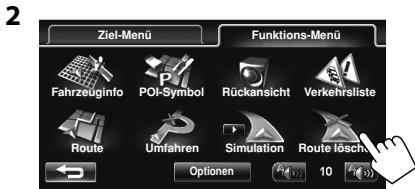
text_image
2 Ziel-Menü Funktions-Menü Fahrzeuginfo POI-Symbol Rückansicht Verkehrsaliste Route Umfahren Simulation Route lösch Optionen 10Eine Bestätigungsmeldung erscheint.
Ändern von Routenoptionen
1 Wählen Sie ein Ziel. (Seite 19 bis 28)
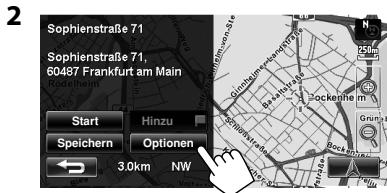
text_image
Sophienstraße 71 Sophienstraße 71, 60487 Frankfurt am Main Start Hinzu Speichern Optionen 3.0km NW3 Stellen Sie die Optionen ein.
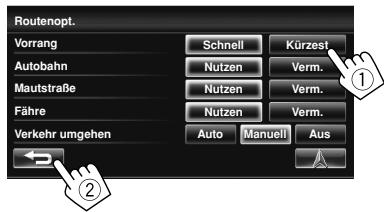
text_image
Routenopt. Vorrang Schnell Kürzest Autobahn Nutzen Verm. Mautstraße Nutzen Verm. Fähre Nutzen Verm. Verkehr umgehen Auto Manuell Aus| Vorrang | Wählen Sie die Priorität für die Routenberechnung (Schnell: schnellste Route/Kürzest: kürzeste Route). |
| Autobahn | Wählen Sie, ob diese Arten von Optionen auf dem Weg zum Ziel genutzt (Nutzen) oder vermieden (Verm.) werden sollen. |
| Mautstraße | |
| Fähre | |
| Verkehr umgehen | Wählt die Routenberechnungsmethode mit TMC-Information. (Seite 37) |
- Sie können auch diese Einstellungen über
ändern. (Seite 41) - Die Einstellungen sind das nächste Mal wirksam, wenn das System eine Route berechnet.
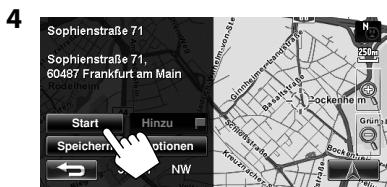
text_image
4 Sophienstraße 71 Sophienstraße 71, 60487 Frankfurt am Main Start Hinzu Speichern Optionen NWDas System beginnt mit der Berechnung der Route unter der zugewiesenen Bedingung, und die Führung beginnt.
Über den Informationsschirm
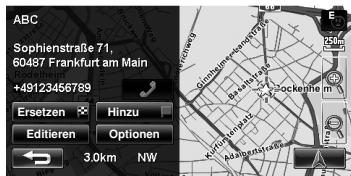
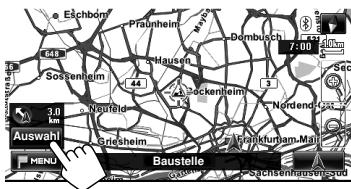
Nach dem Drücken von [Auswahl] im Karten-Bildschirm können Sie verschiedene Bedienvorgänge durch Drücken der betreffenden Tasten auf dem Informationsschirm ausführen. Die verfügbaren Tasten können sich je nach dem Typ der gewählten Position und des Navigationsstatus unterscheiden.
[Start]: Startet die Führung zu einer Position. (Seite 29)
[Ersetzen]: Ändert das Ziel zur gewählten Position.
[Speichern]: Speichert eine Position als Favorit-Punkt (Seite 17)
[Editieren]: Bearbeitet die Information über eine Position. (Seite 18)
[Hinzu]: Fügt eine Position zu Unterbrechungspunkten hinzu. (Seite 31)
[Optionen]: Modifiziert die Routenoptionen. (Seite 29)
Information über die Cursor-Zeigeposition
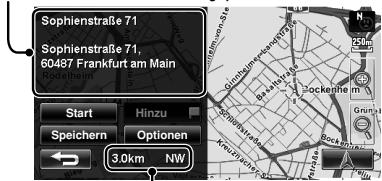
text_image
Sophienstraße 71 Sophienstraße 71, 60487 Frankfurt am Main Start Hinzu Speichern Optionen 3.0km NWAbstand und Richtung von der aktuellen Position
text_image
ABC Sophienstraße 71, 60487 Frankfurt am Main +49123456789 Ersetzen Hinzu Editieren Optionen 3.0km NW- Sie können den Kartenmaßstab durch Drücken der Zoom-tasten (Seite 15) ändern.
- Sie können die Karte des gewählten Gebiets auf dem gesamten Bildschirm sehen, indem Sie den Kartenteil einmal berühren. (Wenn Sie mehr als einmal drücken, scrollt die Karte.) Zur erneuten Anzeige des obigen Informationsschirmbilds drücken Sie [Auswahl].
- Das Informationsschirmbild wird immer mit der 2D Norden-Oben Kartenansicht gezeigt, ungeachtet der aktuellen Einstellung der Kartenansicht. (Seite 16)
Erstellen Ihrer Route
- Wenn die Entfernung zum Ziel eine bestimmte Strecke überschreitet, werden immer Autobahnen zur Berechnung der Route verwendet.
- Wenn das Ziel nicht ohne Verwendung von Autobahnen, Fähren oder Mautstraßen erreichbar ist, werden diese zur Berechnung der Route verwendet, ungeachtet der Einstellungen von
. (Seite 41)
Hinzufügen von Orten zum Anhalten
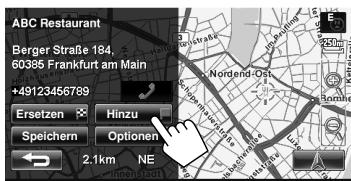
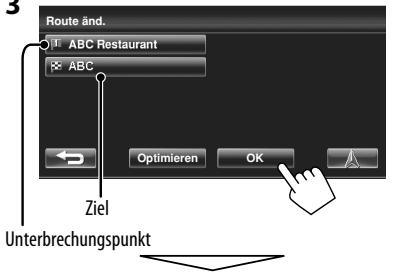
Nach dem Wählen Ihres Ziels können Sie bis zu vier Orte ("Unterbrechungspunkte") zum Anhalten wählen.
Zu Hinzufügen von Unterbrechungspunkten
Nach dem Beginn der Führung...
1 Wählen Sie einen Ort, an dem Sie anhalten möchten. (Seite 19 bis 28)
2
text_image
ABC Restaurant Berger Straße 184, 60385 Frankfurt am Main +49123456789 Ersetzen Hinzu Speichern Optionen 2.1km NE3
text_image
Route änd. ABC Restaurant ABC Optimieren OK Ziel UnterbrechungspunktDas System beginnt mit der Berechnung der neuen Route, und die Führung beginnt.
Zum Ändern der Abfolge von Ziel/Unterbrechungspunkten
1
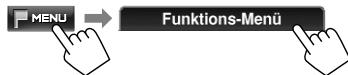
text_image
MENU Funktions-Menü2
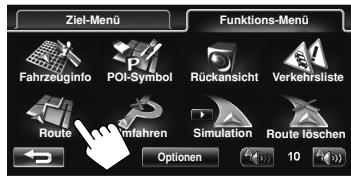
text_image
Ziel-Menü Funktions-Menü Fahrzeuginfo POI-Symbol Rückansicht Verkehrsliste Route Infahren Simulation Route löschen Optionen 103
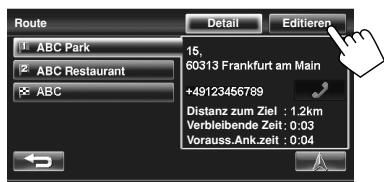
text_image
Route 1 ABC Park 2 ABC Restaurant ABC Detail Editieren 15, 60313 Frankfurt am Main +49123456789 Distanz zum Ziel : 1,2km Verbleibende Zeit: 0,03 Vorauss.Ank.zeit : 0,04Fortsetzung auf nächster Seite
4 Ändern Sie der Abfolge von Ziel/Unterbrechungspunkten. Zum Optimieren der Abfolge
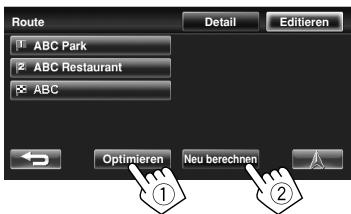
text_image
Route ABC Park ABC Restaurant ABC Detail Editieren Optimieren Neu berechnen ① ②Zum manuellen Neuanordnen der Abfolge
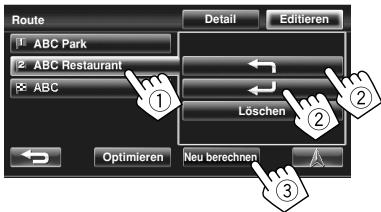
text_image
Route ABC Park ABC Restaurant ABC Detail Editieren Löschen Optimieren Neu berechnen[←]: Bewegt die Anordnung des gewählten Punkts nach oben
[←]: Bewegt die Anordnung des gewählten Punkts nach unten
- Wiederholen Sie ① und ② zum Bewegen anderer Unterbrechungspunkte, bevor Sie [Neu berechnen] drücken.
Das System beginnt mit der Berechnung der neuen Route, und die Führung beginnt.
Zum Löschen eines Unterbrechungspunkts Drücken Sie [Löschen] nach dem Wählen des zu Löschen gewünschten Gegenstands und drücken Sie dann [Neu berechnen] in Schritt 4.
![JVC KW-NT1 - Zum Löschen eines Unterbrechungspunkts Drücken Sie [Löschen] nach dem Wählen des zu Löschen gewünschten Gegenstands und drücken Sie dann [Neu berechnen] in Schritt 4. - 1](/content/2025/01/82912/images/2adbacf8c402720c12934f283f2b50845634af59788de0182c522777b63c0eb3.jpg)
text_image
Route ABC Park ABC Restaurant ABC Detail Editieren Löschen Optimieren Neu berechnen ① ② ③Vermeiden von vorausliegenden Staus
Wenn Sie merken, dass weiter vorne ein Stau ist...
Während die Führung läuft...
1
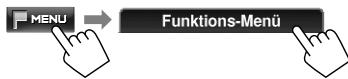
text_image
MENU Funktions-Menü2
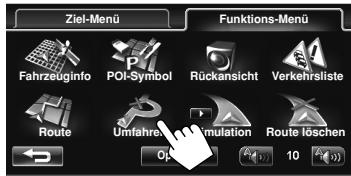
text_image
Ziel-Menü Funktions-Menü Fahrzeuginfo POL-Symbol Rückansicht Verkehrsliste Route Umfahren Simulation Route löschen3 Wählen Sie die zu vermeidende Strecke.
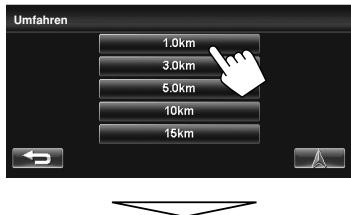
text_image
Umfahren 1.0km 3.0km 5.0km 10km 15kmEine Umleitung wird berechnet, und die Führung beginnt.
- Ein Umweg kann möglicherweise mit
So werden Sie geführt
Bildschirm während die Führung läuft
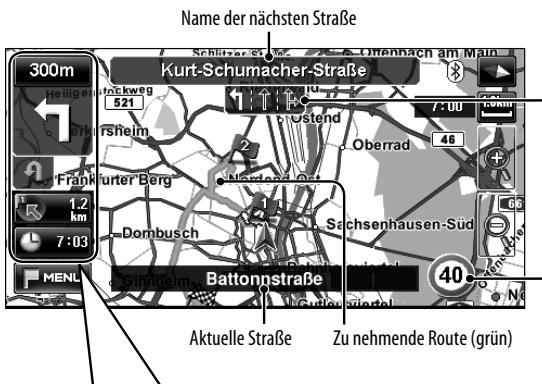
text_image
Name der nächsten Straße Kurt-Schumacher-Straße 300m Heiligene Böckweg 521 Schrfsheim Frankfurter Berg 1.2 km 7:03 Dombusch Battonnstraße Aktuelle Straße Zu nehmende Route (grün) Schlitzer 40 Odenbach am Main 7:00 Oberrad 46 Sachsenhausen-Süd 40Zu nehmende Spuren*
• Gelb: Empfohlene Spur
- Weiß: Die zum Ziel führende Spur
- Grau: Nicht zum Ziel führende Spur
Geschwindigkeitsbegrenzung auf der aktuellen Straße
text_image
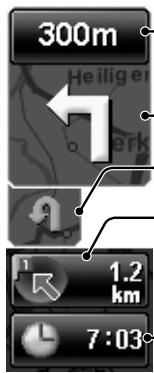
300m Heiliger 1.2 km 7:03Abstand zum nächsten Abbiegen
- Zum erneuten Hören der letzten Sprachführung drücken.
Nächstes erforderliches Abbiegen*
Zweites erforderliches Abbiegen (falls nötig)*
Richtung und Entfernung zum Ziel (☒) oder einem Unterbrechungspunkt (☐)
- Drücken Sie hier, um die Information von Entfernung und Zeit zu der des nächsten Unterbrechungspunkts zu ändern.
: Voraussichtliche Ankunftszeit (Vorauss. Ank. Zeit)
: Restliche Zeit zum gewählten Ziel oder einem Unterbrechungspunkt
- Drücken Sie hier, um die Information zwischen geschätzter Ankunftszeit (Vorauss. Ank. Zeit) und Restzeit umzuschalten.
* Erscheint bei Annäherung innerhalb von 5 km.
- Die Information auf der Karte (wie Straßennamen, Sonderziel-Information und Höchstgeschwindigkeit) wird möglicherweise je nach Zustand nicht immer angezeigt (z.B. wenn das System keine Information der Position hat).
• Zum Aufheben der Führung, 📋 Seite 29.
- Für Einstellungen zur Führung und Kartenanzeige, 📋 Seite 41 und 42.
Führung bei Abbiegungen
Wenn Sie sich einer Abbiegung nähern führt das System mit Sprachführung und Anzeigen auf dem Bildschirm.
- Führungsstimme kommt nur von den vorderen Lautsprechern (und der FRONT OUT-Buchsen hinten).
Die Sprachführung gibt mehrere Meldungen aus, während Sie sich der Abbiegung nähern.
An der Stelle nahe am nächsten Abbiegen
Wenn Sie nicht abzubiegen brauchen, gibt das System keine Führungsangaben.
An der Stelle näher am nächsten Abbiegen
Beim Abbiegen
"Jetzt rechts abbiegen."
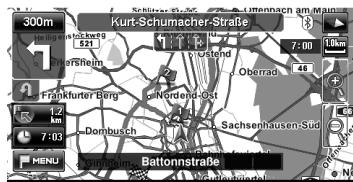
text_image
Kurt-Schumacher-Straße Frankfurter Berg Dombusch Sachsenhausen/Sud 7:00 10km 7:03 MENU BattonstraßeVergrößerte Karte des Abbiegens*
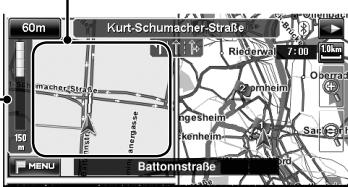
text_image
60m Kurt-Schumacher-Straße Riedergel 7:00 10km 20pmheim Operas agesheim Sachshahr 50 MENU BattonnstraßeZeigt den Abstand zum nächsten Abbiegen an
* Sie können wählen, ob die vergrößerte Karte auf
- Sie können die vergrößerte Karte entfernen, indem Sie den Kartenteil an der rechten Seite des Bildschirms berühren.
Was ist, wenn ich eine Abbiegung verpasse?
Machen Sie sich keine Sorgen. Das System berechnet schnell eine neue Route und führt Sie zum Ziel.
- Wenn Sie die Gegend ungefähr innerhalb von 40 Meter um den Zielpunkt/Unterbrechungspunkt erreicht haben, nimmt das Navigationssystem an, dass Sie Ihr Ziel/Ihren Unterbrechungspunkt erreicht haben.
Erhalten von Information über Ihre Route und Orte
Zum Bestätigen der gesamten Route
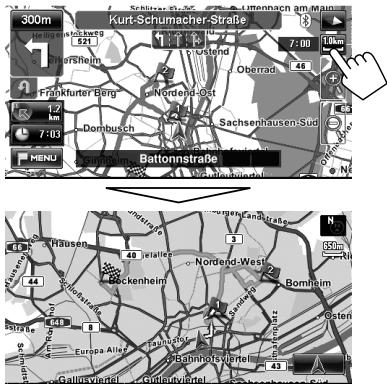
text_image
300m Kurt-Schumacher-Straße 1 T Frankfurter Berg 7:03 Dombusch Bonnheim 7:00 Obernd Obernd Sachsenhausen-Süd N MENJ Battonnstraße 45 46 47 48 49 50 51 52 53 54 55 56 57 58 59 60 61 62 63 64 65 66 67 68 69 70 71 72 73 74 75 76 77 78 79 80 81 82 83 84 85 86 87 88 89 90 91 92 93 94 95 96 97 98 99 100Zum Prüfen von Information über das Ziel und Unterbrechungspunkte
1
2

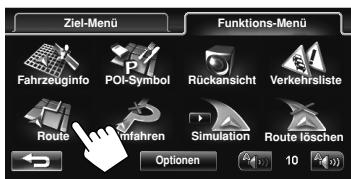
text_image
Ziel-Menu Fahrzeuginfo POI-Symbol Rückansicht Verkehrsliste Route Simulations Route löschen Optionen 103 Wählen Sie einen gewünschten Punkt zum Prüfen seiner Detailinformation.
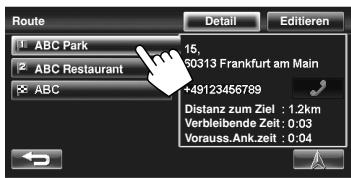
text_image
Route ABC Park ABC Restaurant ABC 15, 9313 Frankfurt am Main +49123456789 Distanz zum Ziel : 1.2km Verbleibende Zeit: 0.03 Vorauss.Ank.zeit : 0.04Zum Bestätigen des Verlaufs der Fahrt
1
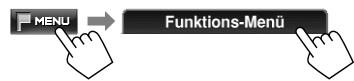
text_image
MENU Funktions-Menü2
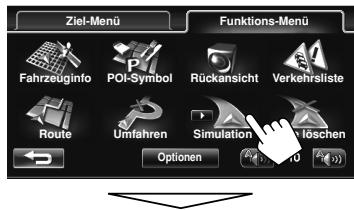
text_image
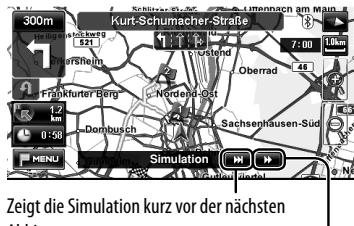
Ziel-Menu Funktions-Menu Fahrzeuginfo POI-Symbol Rückansicht Verkehrsliste Route Umfahren Simulation Optionen 24 (10) 30 (5)Die Fahrtsimulation beginnt.
text_image
300m Kurt-Schumacher-Straße 7:00 10m Frankfurter Berg Nordens-Gast Oberrad Sachsenhausen-Süd 1.2 km 0:56 DONHURCH MENU Simulation Zeigt die Simulation kurz vor der nächsten AbkierungenÄnder die Geschwindigkeit der Fahrtsimulation (normal/schneller)
Zum Aufheben der Simulation und Fortsetzen der Führung
- Eine Bestätigungsmeldung erscheint.
Benutzeranpassung der Führung
Zum Einstellen des Sprachführung-Lautstärke
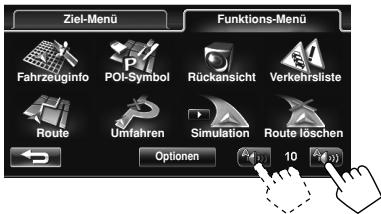
Stellen Sie die Lautstärke in
- Über den einstellbaren Lautstärkebereich, 📋 Seite 65.
text_image
Ziel-Menu Funktions-Menu Fahrzeuginfo POI-Symbol Rückansicht Verkehrsliste Route Umfahren Simulation Route löschen Optionen 10Zur Benutzeranpassung der Kartenanzeige bei Abbiegungen
text_image
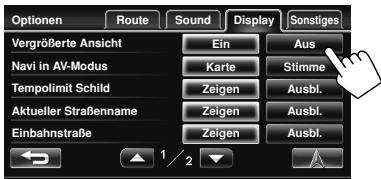
Optionen Route Sound Display Sonstiges Vergrößerte Ansicht Ein Aus Navi in AV-Modus Karte Stimme Tempolimit Schild Zeigen Ausbl. Aktueller Straβenname Zeigen Ausbl. Einbahnstraße Zeigen Ausbl. 1 2| Ein | Die Anzeige ist zweigeteilt, und eine vergrößerte Karte der nächsten Abbiegung erscheint im linken Bereich. |
| Aus | Es wird keine vergrößerte Karte angezeigt. |
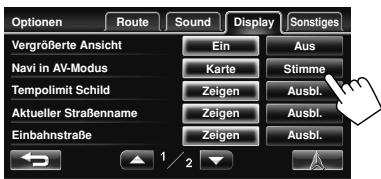
Zur Benutzeranpassung der Führung und der Anzeige im AV-Bildschirm
text_image
Optionen Route Sound Display Sonstiges Vergrößerte Ansicht Ein Aus Navi in AV-Modus Karte Stimme Tempolimit Schild Zeigen Ausbl. Aktueller Straβenname Zeigen Ausbl. Einbahnstraße Zeigen Ausbl. 1 2| Karte | Der Bildschirm wird automatisch auf den Karten-Bildschirm umgeschaltet, wenn Sie in die Nähe einer Abbiegung kommen. |
| Stimme | Nur Sprachführung ertönt. |
Justieren der Fahrzeugposition
Wenn Ihre aktuelle Position an einer falschen Stelle auf der Karte angezeigt wird, verwenden Sie diese Einstellung zum Korrigieren Ihrer Position.
1

flowchart
graph LR
    A["MENU"] --> B["Funktions-Menü"]
    B --> C["Optionen"]
2

text_image
Optionen Route Sound Display Sonstiges3
text_image
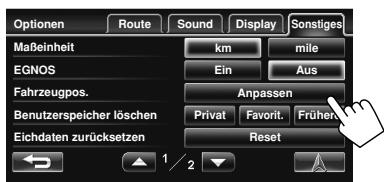
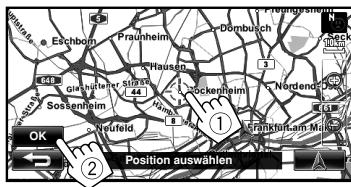
Optionen Route Sound Display Sonstiges Maßeinheit km mile EGNOs Ein Aus Fahrzeugpos. Anpassen Privat Favorit. Früherer Benutzerspeicher löschen Eichdaten zurücksetzen Reset 1/24 Bewgen Sie den Cursor auf die Position, wo Sie die Einstellung als aktuelle Position vornehmen wollen.
text_image
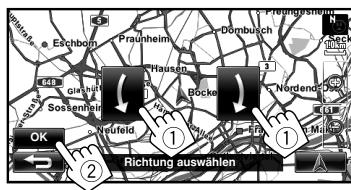
Eschborn Praunheim Dombuch Sossenheim Gleicheite 144 Hausen Nordend Sockenheim Neufeld Frankfurtam-Maize Position auswahlen5 Justieren Sie die Richtung.
text_image
Günfhaus Eichheim Praunheim Dombuch Sossenheim Bocke Neufeld Richtung auswählen ① ② ③ Nordend Beck Reck Kurz Kurz Kurz Kurz Kurz Kurz Kurz Kurz Kurz Kurz Kurz Kurz Kurz Kurz Kurz Kurz Kurz Kurz Kurz Kurz Kurz Kurz Kurz Kurz Kurz Kuriz Kuriz Kuriz Kuriz Kuriz Kuriz Kuriz Kuriz Kuriz Kuriz Kuriz Kuriz Kuriz Kuriz Kuriz Kuriz Kuriz Kuriz Kuriz Kuriz Kuriz Kuriz Kuriz Kuriz Kuriz Kuruz Kuriz Kuriz Kuriz Kuriz Kuriz Kuriz Kuriz Kuriz Kuriz Kuriz KurizVerkehrsinformation auf der Karte—TMC
Was ist TMC?
TMC (Traffic Message Channel) ist eine Technologie zur Lieferung von Echtzeit-Verkehrsinformation an Fahrer. Die von einem TMC-Rundfunksender ausgestrahlte Verkehrsinformation wird empfangen und vom System analysiert.
Diese Einheit kann die von Trafficmaster und V-Trafic gesendete TMC-Information empfangen. Es ist auch möglich, kostenlosste TMC-Information zu empfangen.
• TMC steht in manchen Ländern nicht zur Verfügung.
- Sie brauchen nicht auf einen bestimmten Sender abzustimmen, um die TMC-Information zu erhalten.
Da die TMC-Information von Radiosendern ausgestrahlt werden, kann JVC keine Verantwortung für die Vollständigkeit oder Genauigkeit solcher Information übernehmen.
TMC-Information auf der Karte
text_image
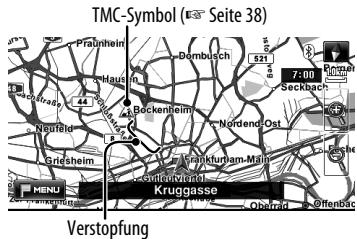
TMC-Symbol (Seite 38) Präunheim Bombusch 521 7:00 Buchst Seckbach Haus Bockenheim Neufeld Nordend Ost Griechheim Krankfurtam-Main Südfristofort Kruggasse MENU Öberia Öffenbach Verstopfung- TMC-Symbole und Verkehrsstaunlinien sind auf der Karte angezeigt, wenn die Einstellung
aktiviert ist. (Seite 42) - TMC-Symbole und Verkehrsstaulinien werden auf der Karte angezeigt, wenn ihr Maßstab zwischen 25 m und 2,5 km ist.
Wie TMC-Information in der Navigation reflektiert wird
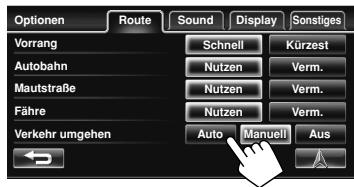
Die TMC-Information wird in der Navigation je nach der Einstellung von
1
flowchart
graph LR
    A["MENU"] --> B["Funktions-Menü"]
    B --> C["Optionen"]
2
text_image
Optionen Route Sound Display Sonstiges Vorrang Schnell Kürzest Autobahn Nutzen Verm. Mautstraße Nutzen Verm. Fähre Nutzen Verm. Verkehr umgehen Auto Manuell Aus| Auto | Das System berechnet automatische neue Route, wenn Sie sich einem Verkehrsereignis nähern. |
| Manuell | Die Bedientasten erscheinen auf dem Bildschirm, wenn Sie sich einem Verkehrsereignis nähern. Berechnen Sie die Route manuell neu. (un) |
| Aus | Das System berücksichtigt nicht TMC-Information. |
- Möglicherweise vermeidet das System eine Verkehrsverstopfung nicht, auch wenn
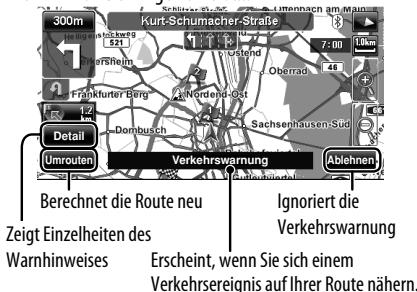
Wenn
text_image
300m Kurt-Schumacher-Straße 1 Umrouten Berechnet die Route neu Zeigt Einzelheiten des Warnhinweises Sachsenhausen-Süd Dombusch Verkehrswarnung Ablehnen Ignoriert die Verkehrswarnung Erscheint, wenn Sie sich einem Verkehrsereignis auf Ihrer Route nähern.- Die Verkehrswarnanzeige verschwindet, während Sie aufgrund einer Änderung in der Verkehrssituation prüfen. Die Verkehrswarnanzeige verschwindet auch, wenn Sie die Neuberechnung nicht innerhalb einer Minute bestätigen.
Prüfen der TMC-Information
Aus der
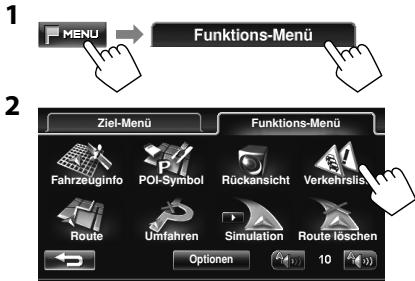
text_image
1 MENU → Funktions-Menü 2 Ziel-Menü Fahrzeuginfo POI-Symbol Rückansicht Verkehrslis Route Umfahren Simulation Route löschen Optionen 103 Wählen Sie eine Liste, dann eine Verkehrswarnung.
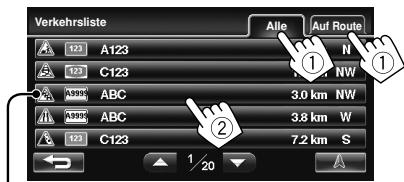
text_image
Verkehrsliste Alle Auf Route A123 N C123 NW ABC 3.0 km NW ABC 3.8 km W C123 7.2 km S 1/20Die Symbole des Verkehrswarnhinweises, die nicht auf Ihrer Route sind, werden in Grau angezeigt, wenn alle Information angezeigt wird.
[Alle]: Listet all Information auf
[Auf Route]: Listet die Information auf Ihrer Route auf ____
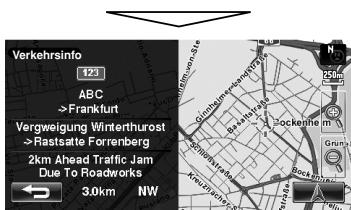
Einzelheiten des gewählten Warnhinweises werden angezeigt.
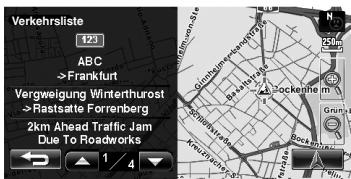
text_image
Verkehrsliste 123 ABC >Frankfurt Vergweigung Winterthurost >Rastatte Forrenberg 2km Ahead Traffic Jam Due To RoadworksAuf der Karte
1 Berühren Sie das TMC-Symbol.
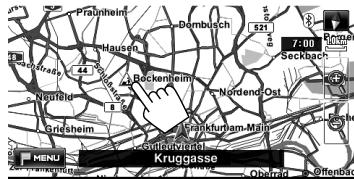
text_image
Praunheim Dombuch 521 7:00 Seckbach Neutelö Bockenheim Nordend-Ost Frankfurt-Main Grüesheim MENU Krugasse Gulfurbruck Olfond Ölfend2
text_image
Eschheim Praunheim Dombusch 75:00 Sostenheim Hausen Nordend 3.0 km Neufrid Sockenheim Auswahl Bautelle MENU Sachsenhausengsud- Wenn mehrere Sonderziele auf der gewählten Position sind, wählen Sie eine aus der Liste.
- Die Liste erscheint nur, wenn
text_image
Verkehrsinfo 123 ABC >Frankfurt Vergweigung Winterthurost >Rastsatte Forrenberg 2km Ahead Traffic Jam Due To Roadworks 3.0km NWListe der TMC-Symbole
text_image
Stau Stockender Verkehr Baustelle Straße ist blockiert oder gesperrt
text_image
Fahrbahnverengung Bedingung Starker Wind Kaltes Wetter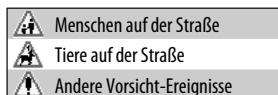
text_image
Menschen auf der Straße Tiere auf der Straße Andere Vorsicht-EreignissePrüfen der Information des Navigationssystems
1

flowchart
graph TD
    A["MENU"] --> B["Funktions-Menü"]
    C["Ziel-Menü"] --> D["Funktions-Menü"]
    E["Fahrzeugin"] --> F["Symbol"]
    G["Rückansicht"] --> H["Verkehrliste"]
GPS
text_image
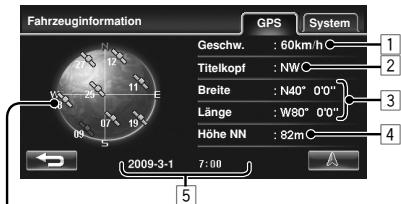
Fahrzeuginformation GPS System Geschw. : 60km/h Titelkopf : NW Breite : N40° 0'0" Länge : W80° 0'0" Höhe NN : 82m 2009-3-1 7:00Satelliten
(Grün): Empfangen der GPS-Signale und Verwendung für die Berechnung.
(Gelb): Empfangen der GPS-Signale.
(Grau): Kein Empfang der GPS-Signale.
1 Aktuelle Geschwindigkeit*1
2 Richtung des Fahrzeugs*1
3 Breitengrad und Längengrad Ihrer aktuellen Position*1
4 Höhenlage Ihrer aktuellen Position*1
5 Datum/Lokale Uhrzeit
- Wenn das System nicht die GPS-Signale empfangen kann, wird der Wert jedes obigen Gegenstands als “--” angezeigt.
System
text_image
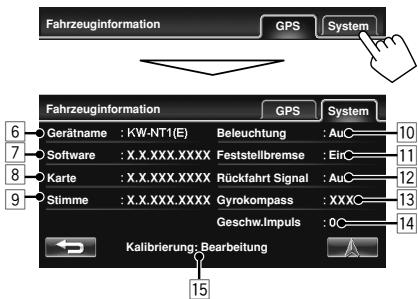
Fahrzeuginformation GPS System Fahrzeuginformation GPS System Gerätname : KW-NT1(E) Beleuchtung : AuC Software : X.X.XXX.XXXX Feststellbremse : Eir Karte : X.X.XXX.XXXX Rückfahrt Signal : AuC Stimme : X.X.XXX.XXXX Gyrokompass : XXXC Geschw.Impuls : 0 Kalibrierung: Bearbeitung 156 Name der Einheit
7 Version der Software
2

text_image
Ziel-Menü Funktions-Menü Fahrzeugin Air-Symbol Rückansicht Verkehrliste8 Version der Datenbank
9 Version der Spachführung-Datenbank
10 Verbindungsstatus der Leitung ILLUMINATION CONTROL
11 Verbindungsstatus der Leitung PARKING BRAKE
12 Verbindungsstatus der Leitung REVERSE GEAR SIGNAL
- Wenn das Rückfahrschirmbild angezeigt wird, wenn das Getriebe auf Rückwärtsgang (R) gestellt wird, wird das Rückwärtsgang-Signal erkannt (
13 Status des Gyroskops
14 Geschwindigkeitsimpulsrate
15 Status der Kalibrierung ^2 ^3
*1 Diese Information wird möglicherweise nicht richtig angezeigt, wenn der Empfang von GPS-Signalen schlecht ist.
*2 Die Kalibrierung funktioniert nicht richtig wenn die GPS-Antenne und die Geschwindigkeitssignalleitung nicht angeschlossen sind. Zu den Anschlüssen, siehe auch die Einbau/Anschlußanleitung (getrennter Band).
*3 Fahren unter verschiedenen Bedingungen stellt die Kalibrierung schneller fertig. Wenn
Initialisieren der Speicherplätze/Navigationseinstellungen
1
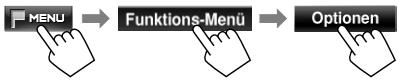
flowchart
graph LR
    A["MENU"] --> B["Funktions-Menü"]
    B --> C["Optionen"]
2
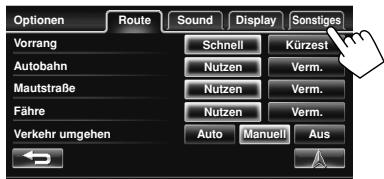
text_image
Optionen Route Sound Display Sonstiges Vorrang Schnell Kürzest Autobahn Nutzen Verm. Mautstraße Nutzen Verm. Fähre Nutzen Verm. Verkehr umgehen Auto Manuell AusSpeicherplätze für Zuhause, Favorit-Punkte oder frühere Ziele/Unterbrechungspunkte
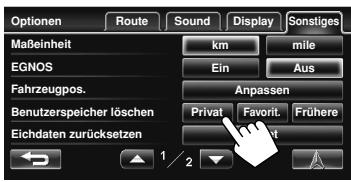
text_image
Optionen Route Sound Display Sonstiges Maßeinheit km mile EGNOS Ein Aus Fahrzeugpos. Anpassen Privat Favonl. Frühere Benutzerspelcher löschen Eichdaten zurücksetzen 1 2| Privat | Löscht Ihre Zuhause-Position. |
| Favorit. | Löscht alle Favorit-Punkte. |
| Frühere | Löscht alle Orte in der Liste der vorherigen Ziele/Unterbrechungspunkte. |
Eichdaten
Das Navigationssystem wird allmählich durch automatische Kalibrierung optimiert.
Setzen Sie die Eichdaten in den folgenden Fällen zurück:
- Wenn Sie das Gerät in einem anderen Fahrzeug wieder einbauen.
- Wenn Sie die Reifen wechseln oder drehen.
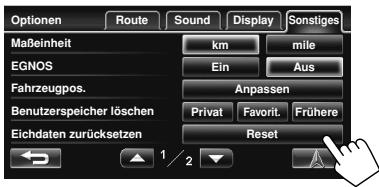
text_image
Optionen Route Sound Display Sonstiges Maßeinheit km mile EGNOS Ein Aus Fahrzeugpos. Anpassen Benutzerspeicher löschen Privat Favorit. Frühere Eichdaten zurücksetzen Reset 1/2Navigationseinstellungen
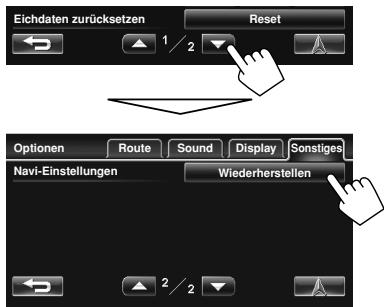
text_image
Eichdaten zurücksetzen Reset 1/2 Optionen Route Sound Display Sonstiges Navi-Einstellungen WiederherstellenDie Einstellungen, die Sie in Navigationsmenüs und Schnellsuche-Registrierung vorgenommen haben, werden initialisiert.
Eine Bestätigungsmeldung erscheint.

Navigationsmenü-Gegenstände
Funktions-Menü—Optionen
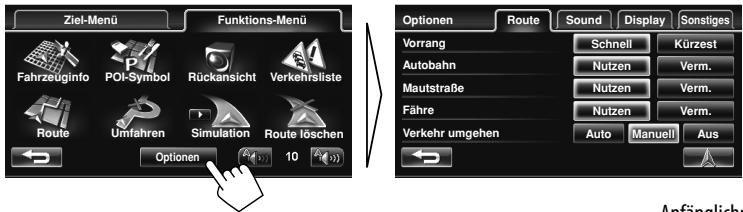
text_image
Ziel-Menü Funktions-Menü Fahrzeuginfo POI-Symbol Rückansicht Verkehrsliste Route Umfahren Simulation Route löschen Optionen 10 Optionen Route Sound Display Sonstiges Vorrang Schnell Kürzest Autobahn Nutzen Verm. Mautstraße Nutzen Verm. Fähre Nutzen Verm. Verkehr umgehen Auto Manuell Aus AnfälligAnfänglich: Unterstrichen
| Menügegenstände | Wählbare Einstellungen | |
| Route | Vorrang | Schnell, Kürzest (Seite 29) |
| Autobahn | Nutzen, Verm. (Seite 29) | |
| Mautstraße | ||
| Fähre | ||
| Verkehr umgehen | Auto, Manuell, Aus (Seite 37) | |
| Sound | Warnton* | Wählen Sie den Typ des Achtungstons, der vor der Sprachführung ausgegeben wird, indem Sie [◀] oder [▶] drücken.Aus, Normal, Auff., A.I. |
| Ausgabe* | Wählen Sie den Führung-Ausgangskanal.Links, L+R, Re.Kan. | |
| Geschwindigkeits Alarm | Das System gibt einen Alarmton aus, wenn Sie die Höchstgeschwindigkeit auf der aktuellen Straße um den eingestellten Wert überschreiten. Drücken Sie [+] oder [−] zur Wahl eines Werts. Die Einheit ("km/h" oder "mph") folgt der invorgenommenen Einstellung. (Seite 42)Aus, 5km/h (3mph), 10km/h (6mph), 15 km/h (10mph), 25km/h (15mph), 35km/h (20mph) | |
| POI -Alarm | Gibt Tonsignale aus, wenn Sie sich einem Sonderziel der gewählten Kategorie nähern.Zum Wählen von Kategorien für Sonderziel-Warnung drücken Sie [Editieren], wählen Sie dann Kategorien und Unterkategorien (die gewählten Gegenstände werden mit "√" markiert). Zum Aktivieren der Sonderziel-Warnung für gewählte Kategorien drücken Sie [Ein]. Zum Deaktivieren drücken Sie [Aus].– Sie können bis zu 3 Kategorien wählen. | |
| Display | Vergrößerte Ansicht | Ein, Aus (Seite 36) |
| Navi in AV-Modus | Karte, Stimme (Seite 36) | |
| Tempolimit Schild | Wählen Sie, ob Sie das Höchstgeschwindigkeit-Symbol auf der Karte zeigen oder verstecken wollen.Zeigen, Ausbl. (Seite 33) | |
| Aktueller Straßenname | Wählen Sie, ob Sie den aktuellen Straßennamen auf der Karte zeigen oder verstecken wollen.Zeigen, Ausbl. (Seite 33) |
* Beim Einstellen dieser Testgegenstände wird ein Testton erzeugt.
Fortsetzung auf nächster Seite
Anfänglich: Unterstrichen
| Menügegenstände | Wählbare Einstellungen | |
| Display | Einbahnstraße | Wählen Sie, ob Sie die Information über Einbahnstraßen auf der Karte zeigen oder verstecken wollen.Zeigen, Ausbl. |
| FahrzSymb. | Wählen Sie das Symbol für Ihre aktuelle Position.[IMAGE] | |
| Verkehrssymbol | Wählen Sie, ob Sie das TMC-Symbol auf der Karte zeigen oder verstecken wollen.Zeigen, Ausbl. (Seite 38) | |
| Sonstiges | Maßeinheit*1 | Wählen Sie die Maßeinheiten für die Entfernung.km, mile |
| EGNOS (European Geostationary Navigation Overlay Service)*2 | Wählen Sie, ob EGNOS zur Steigerung der Genauigkeit der Positionierung verwendet werden soll.Bei manchen Gebieten oder Bedingungen kann die Positionsgenauigkeit verbessert werden, auch wenngewählt ist. In diesem Fall drücken Sie.Ein, Aus | |
| Fahrzeugpos. | Seite 36 | |
| Benutzerspeicher löschen | Seite 40 | |
| Eichdaten zurücksetzen | Seite 40 | |
| Navi-Einstellungen | Seite 40 |
*1 Die Einheit-Einstellung, die Sie beim ersten Zugriff auf das Menü finden, ist je nach Ihrer Landeswal in den Anfangseinstellungen (Seite 7) unterschiedlich; wenn
*2 EGNOS ist ein Hilfssystem für GPS, das die Positionsgenauigkeit verbessert.
Zusätzliche Information
So werden Sie geführt
- Wenn der GPS-Signalempfang schlecht ist, kann die Navigationsführung inkorrekt sein.
- Das System kann an den folgenden Orten keine GPS-Signale empfangen...
– in einem Tunnel oder einem Parkplatz innerhalb eines Gebäudes
– unter einer Überführung
– an einem Ort, der von sehr hohen Gebäuden oder dicht stehenden Bäumen umgeben ist
- Stellen Sie sicher, die Rückfahrsignalleitung anzuschließen (Einbau/Anschlußanleitung); andernfalls wird möglicherweise Ihre aktuelle Position nicht richtig angezeigt.
- Die Fahrzeugposition kann in den folgenden Fällen nicht richtig erkannt werden...
– beim Fahren auf einer Straße, die sehr nahe an einer anderen ist (z.B. wenn eine Autobahn und normale Landstraße parallel verlaufen)
– beim Abbiegen an einer sehr spitzen Gabelung in der Straße
– beim Fahren auf im Quadratraster angelegten Stadtstraßen
Zusätzliche Information
– nach dem Benutzen einer Autofähre usw.
– beim Fahren auf einer steilen Bergstraße
– beim Fahren auf einer Serpentinenstraße
– beim Abbiegen nach links oder Rechts nach Fahren auf einer langen geraden Straße
– beim Zickzackwahren auf einer einer sehr breiten Straße
– beim Starten des Fahrzeugs kurz nach dem Starten des Motors
– beim ersten Fahren nach dem Einbau des Geräts
– beim Reifenwechsel oder Montieren von Schneeketten
– wenn häufiges längeres Reifendurchdrehen auftritt
– beim Fahren in Bereichen ohne Straßen (z.B. auf Privatgrundstücken oder auf großen Parkplätzen)
— nach dem Fahren in einer unterirdischen Parkgarage oder einem Parkhaus
– beim Wenden des Fahrzeug auf einer Drehscheibe
- nach häufigem Anhalten und Neustarten beim Fahren im dichten Verkehr
- wenn die Genauigkeit des GPS absichtlich niedriger gestellt wird
– beim Fahren auf einer neu gebauten Straße
- Die vom System berechnete Route ist eine der möglichen Routen zum Ziel. Die Route ist nicht immer die vorteilhafteste.
- Wenn Keine-Ausfahrt-Straßen in einen Kreisverkehr münden (nur Einfahrt ist erlaubt) können diese Nicht-Ausfahrten weder in der Routenführung im Display gezeigt noch in der Routenführung-Sprachmeldung gezählt werden.
- Die folgenden Erscheinungen können auftreten, auch wenn das System richtig arbeitet...
— Die vorgeschlagene Straße kann gesperrt sein oder eine Kehrtwendung erfordern.
– Führung zum Ziel kann unmöglich sein, wenn nur eine sehr enge Straße oder eine nicht offiziell vorhandene Straße zum Ziel führt.
– Ein falscher Straßenname kann angezeigt werden.
– Das System fordert möglicherweise nicht zum Abbiegen an einer Kreuzung auf, wo dies erforderlich ist.
– Die gegebene Führung kann von den tatsächlichen Straßenbedingungen abweichen.
– Die angegebene Entfernungsinformation kann falsch sein.
Liste der Sonderziel-Symbole
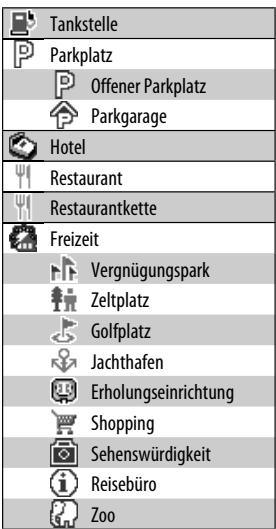
text_image
Tankstelle Parkplatz Offener Parkplatz Parkgarage Hotel Restaurant Restaurantkette Freizeit Vergnügungspark Zeltplatz Golfplatz Jachthafen Erholungseinrichtung Shopping Sehenswürdigkeit Reisebüro Zoo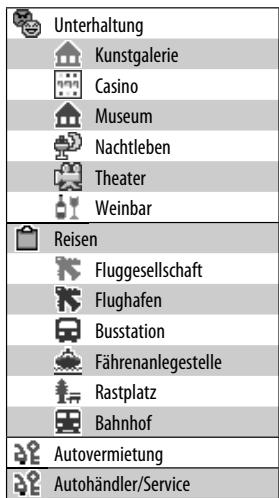
text_image
Unterhaltung Kunstgalerie Casino Museum Nachtleben Theater Weinbar Reisen Fluggesellschaft Flughafen Busstation Fährenanlegestelle Rastplatz Bahnhof Autovermietung Autohändler/Service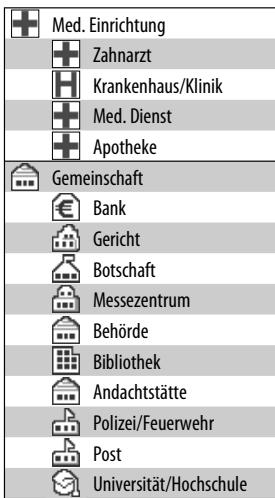
text_image
Med. Einrichtung Zahnarzt Krankenhaus/Klinik Med. Dienst Apotheke Gemeinschaft Bank Gericht Botschaft Messezentrum Behörde Bibliothek Andachtstätte Polizei/Feuerwehr Post Universität/HochschuleGemeinsame Bedienungen auf AV-Bildschirmen
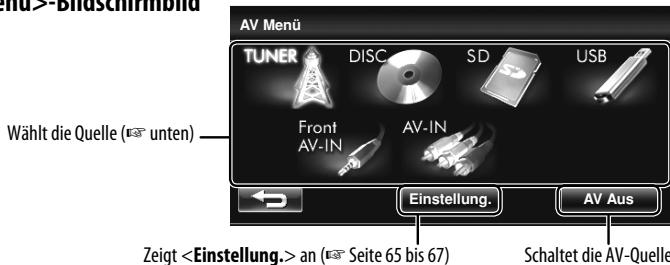
text_image
AV Menü TUNER DISC SD USB Front AV-IN AV-IN Einstellung. AV Aus Wählt die Quelle (€ unter) ZeigtWählen der Wiedergabequelle
- Verfügbare Quellen hängen von der angeschlossenen externen Komponente, den angeschlossenen Datenträgern und den vorgenommenen Einstellungen für
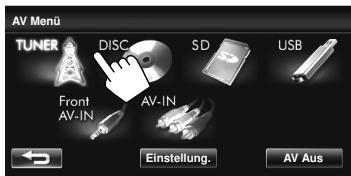
text_image
AV Menu TUNER DISC SD USB Front AV-IN AV-IN Einstellung. AV Aus| TUNER | Schaltet auf Rundfunksendung um (Seite 45 bis 49) |
| DISC | Spielt eine Disc ab (Seite 50 bis 57) |
| SD | Spielt Dateien auf einer SD-Karte ab (Seite 58 und 59) |
| USB* | Spielt Dateien auf einem USB-Gerät ab (Seite 58 und 59) |
| iPod* | Spielt einen iPod/iPhone ab (Seite 60 bis 62) |
| Front AV-IN | Schaltet auf eine externe Komponente um, die an die AV-IN-Buchse am Monitorfeld angeschlossen ist (Seite 63) |
| AV-IN | Schaltet auf eine externe Komponente um, die an die VIDEO IN/LINE IN-Buchsen an der Rückseite angeschlossen ist (Seite 63) |
* "iPod" wird als Quelle anstelle von "USB" angezeigt, wenn ein iPod/iPhone angeschlossen ist.
Sie können die Quelle auch ändern, indem Sie das Symbol der aktuellen Quelle am AV-Bildschirm wiederholt drücken.
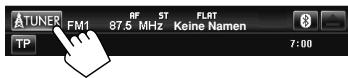
text_image
ATUNER FM1 87.5 MHz Keine Namen TP 7:00Ausschalten der AV-Quelle
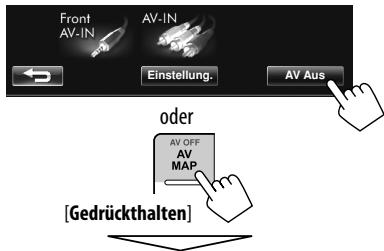
text_image
Front AV-IN AV-IN Einstellung. AV Aus oder AV OFF AV MAP [Gedrückthalten]AV-Quelle ist ausgeschaltet.
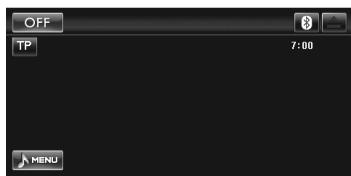
text_image
OFF TP 7:00 MENU- Zum Aktivieren der AV-Funktion drücken Sie [OFF] oder halten Sie AV MAP gedrückt.
Rundfunkempfang

text_image
TP (Verkehrsprogramm) Taste TP Vorwahl-Nr. Wellenbereich Die aktuell abgestimmte Senderfrequenz Tuner-Anzeigen Klangmodus (Seite 64) ATUNER Preset 1 FM2 87.5 MHz RF ST FLRT TP PTY Standby-Empfangsanzeigen PTY-Code für UKW-Radio Data System (Seite 49) Festsenderliste TP Pop Musik 7:00 P1 87.5 MHz P2 89.9 MHz P3 97.9 MHz P4 105.9 MHz P5 108.0 MHz P6 87.5 MHz Modus PTY MENU Band1 Wählen Sie "TUNER" als Quelle.
flowchart
graph LR
    A["MENU"] --> B["TUNER"]
② Wahl des Frequenzbands.
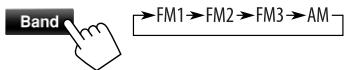
text_image
Band →FM1→FM2→FM3→AM-③ Suche nach einem Sender.
Automatischer Suchlauf:
Manueller Suchlauf:
text_image
[Gedrückthalten]Suchmodus ("Auto Suche" oder "Manuelle Suche")

text_image
TUNER FM1 92.5 MHz FLAT Auto Suche TP PITV 7:00- Die ST-Anzeige leuchtet auf, wenn eine UKW-Stereo-Sendung mit ausreichender Signalstärke empfangen wird.
Speichern von Sendern
Sie können für jedes Frequenzband bis zu sechs Kanäle voreinstellen.
Automatische Voreinstellung—SSM (Sequentieller Speicher für starke Sender) (Nur für UKW)
1
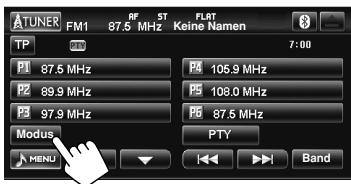
text_image
ATUNER FM1 87.5 MHz 5T FLAT Keine Namen TP 00 7:00 P1 87.5 MHz P2 105.9 MHz P2 89.9 MHz P3 108.0 MHz P3 97.9 MHz P4 87.5 MHz Modus PTY MENU Band2
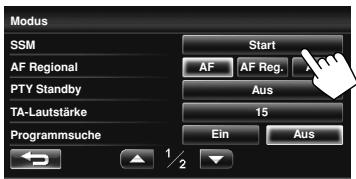
text_image
Modus SSM AF Regional PTY Standby TA-Lautstärke Programmsuche Start AF AF Reg. Aus 15 Ein AusEine Bestätigungsmeldung erscheint.
Die lokalen UKW-Sender im ausgewählten Frequenzband mit den stärksten Signalen werden automatisch als Festsender gespeichert.
Manuelle Voreinstellung
1 Stimmen Sie einen als Festsender einzugebenden gewünschten Sender ab.
(Seite 45)
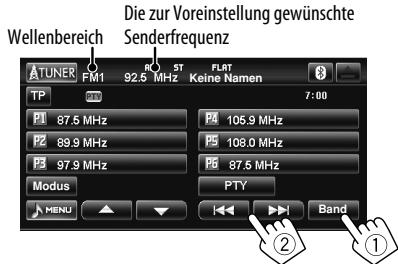
text_image
Wellenbereich Die zur Voreinstellung gewünschte Senderfrequenz ATUNER FM1 92.5 MHz FLRT Keine Namen TP 7:00 P2 87.5 MHz P3 105.9 MHz P2 89.9 MHz P3 108.0 MHz P2 97.9 MHz P3 87.5 MHz Modus PVTY Band MENU ② ①2 Wählen Sie eine Festsendernummer.
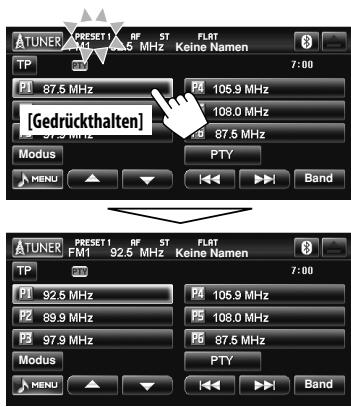
text_image
ATUNER PRESET 1 RF 5 MHz Keine Namen TP P1 87.5 MHz P4 105.9 MHz [ Gedrückthalten ] 97.9 MHz Modus PY MENU ▲ ▼ ▼ ▼ ▼ ▼ ▼ ▼ ▼ ▼ ▼ ▼ ▼ ▼ ▼ ▼ ▼ ▼ ▼ ▼ ▼ ▼ ▼ ▼ ▼ ▼ ▼ ▼ ▼ ▼ ▼ ▼ ▼ ▼ ▼ ▼ ▼ ▼ ▼ ▼ ▼ ▼ ▼ ▼ ▼ ▼ ▼ ▼ ▼ ▼ ▼ ▽ ATUNER PRESET 1 RF 5 MHz Keine Namen TP P1 92.5 MHz P4 105.9 MHz P2 89.9 MHz P5 108.0 MHz P3 97.9 MHz P6 87.5 MHz Modus PY MENU ▲ ▼ ▼ ▼ ▼ ▼ ▼ ▼ ▼ ▼ ▼ ▼ ▼ ▼ ▼ ▼ ▼ ▼ ▼ ▼ ▼ ▼ ▼ ▼ ▼ ▼ ▼ ▼ ▼ ▼ ▼ ▼ ▼ ▼ ▼ ▼ ▼ ▼ ▼ ▼ ▽Der in Schritt 1 gewählte Sender wird gespeichert.
Wahl eines Festsenders
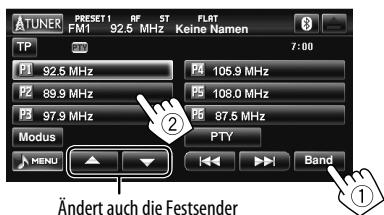
text_image
ATUNER PRESSET 1 AF ST FLAT FM1 92.5 MHz Keine Namen TP 7:00 PI 92.5 MHz P4 105.9 MHz P2 89.9 MHz P5 108.0 MHz P3 97.9 MHz P6 87.5 MHz Modus PY MENU Band Ändert auch die FestsenderVerringern der Interferenz
1
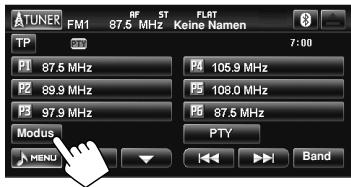
text_image
TUNER FM1 RF 5T FLAT 87.5 MHz Keine Namen TP 7:00 P1 87.5 MHz P4 105.9 MHz P2 89.9 MHz P5 108.0 MHz P3 97.9 MHz P6 87.5 MHz Modus PTV MENU Band2
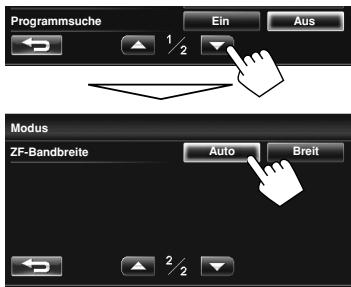
text_image
Programmsuche Ein Aus 1/2 Modus ZF-Bandbreite Auto Breit| Auto | Steigert die Tuner-Empfindlichkeit, um Störgeräusche zwischen benachbarten Sendern zu verringern. (Stereo-Effekt kann verlorengehen.) |
| Breit | Ist Interferenzen von benachbarten Sendern ausgesetzt, aber die Klangqualität wird nicht verringert, und der Stereoeffekt bleibt erhalten. |
Die folgenden Merkmale stehen nur für UKW-Radio Data System-Sender zur Verfügung.
Suchen nach UKW Radio Data System-Programm—PTY-Suchlauf
1
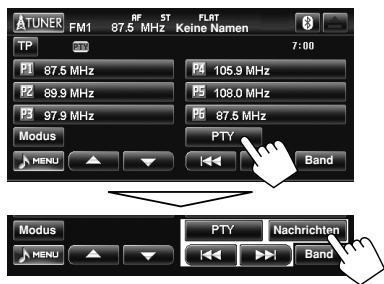
text_image
TUNER FM1 87.5 MHz Keine Namen TP P1 87.5 MHz P4 105.9 MHz P2 89.9 MHz P5 108.0 MHz P3 97.9 MHz P6 87.5 MHz Modus PTY Band MENU Modus PTY Nachrichten MENU Band2 Wählen Sie einen PTY-Code
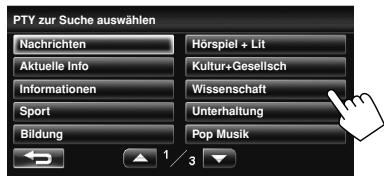
text_image
PTY zur Suche auswählen Nachrichten Hörspiel + Lit Aktuelle Info Kultur+Gesellschaft Informationen Wissenschaft Sport Unterhaltung Bildung Pop Musik3
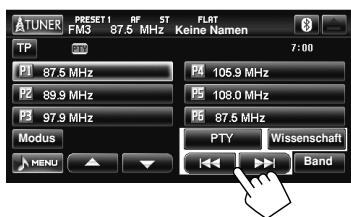
text_image
TUNER PRESET 1 AF ST FLAT FM3 87.5 MHz Keine Namen TP P1 87.5 MHz P4 105.9 MHz P2 89.9 MHz P5 108.0 MHz P3 97.9 MHz P6 87.5 MHz Modus PTY Wissenschaft MENU BandDer PTY-Suchlauf beginnt. Wenn ein Sender eine Sendung mit dem PTY-Code ausstrahlt, den Sie gewählt haben, wird dieser Sender eingestellt.
Zum Aufheben der PTY-Suchbedienungstasten drücken Sie [PTY].
- Verfügbare PTY-Codes, 📋 Seite 49.
Aktivieren/Deaktivieren von TA/PTY-Standbyempfang
Die folgenden Funktionen stehen nicht zur Verfügung, wenn MW als Quelle gewählt ist.
TA-Standbyempfang
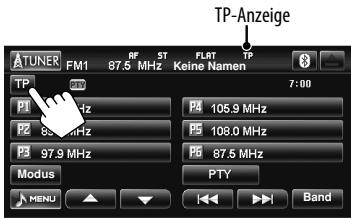
text_image
TP-Anzeige TUNER FM1 RF ST FLAT TP 87.5 MHz Keine Namen TP 30 7:00 P1 105.9 MHz P2 85.0 MHz 108.0 MHz P3 97.9 MHz 87.5 MHz Modus PTY MENU Band| TP-Anzeige | TA-Standbyempfang |
| Leuchtet auf | Das System schaltet kurzzeitig auf Verkehrsansagen (TA), falls verfügbar. • Die Lautstärke schaltet auf den voreingestellten TA-Lautstärkepegel um, wenn der aktuelle Pegel niedriger als der vorgegebene Pegel ist (“Zum Einstellen der TA-Lautstärke” unten). |
| Blinkt | Noch nicht aktiviert. Stimmen Sie auf einen anderen Sender, der Radio Data System-Signale ausstrahlt, um. |
| Erlischt | Deaktiviert. |
Zum Einstellen der TA-Lautstärke
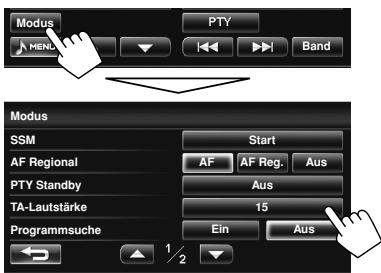
text_image
Modus PTY Band Modus SSM Start AF Regional AF AF Reg. Aus PTY Standby Aus TA-Lautstärke 15 Programmsuche Ein AusStellen Sie den Verkehrsansagen-Lautstärkepegel zwischen 00 bis 30 oder 50* ein (anfänglich: 15), indem Sie [+] oder [-] drücken.
* Je nach Verstärker-Verstärkungsgradeinstellung. (Seite 65)
PTY-Standbyempfang
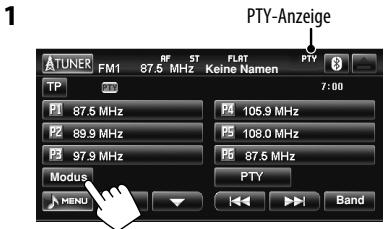
text_image
1 ATUNER FM1 RF 5T FLAT PTY TP 87.5 MHz Keine Namen 7:00 P1 87.5 MHz P4 105.9 MHz P2 89.9 MHz P5 108.0 MHz P3 97.9 MHz P6 87.5 MHz Modus PTY MENU Band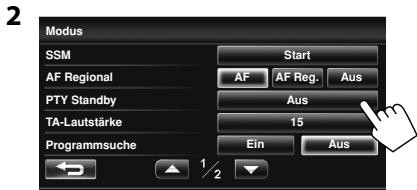
text_image
2 Modus SSM Start AF Regional AF AF Reg. Aus PTY Standby Aus TA-Lautstärke 15 Programmsuche Ein Aus
text_image
PTY für Standby auswählen Nachrichten Hörspiel + Lit Aktuelle Info Aktultur+Gesellschaft Informationen Wissenschaft Sport Unterhaltung Bildung Pop Musik| PTY-Anzeige | PTY-Standbyempfang |
| Leuchtet auf | Das System schaltet kurzzeitig auf Ihr bevorzugtes PTY-Programm um. |
| Blinkt | Noch nicht aktiviert. Stimmen Sie auf einen anderen Sender, der Radio Data System-Signale ausstrahlt, um. |
| Erlischt | Zum Deaktivieren drücken Sie [Aus] in Schritt 3. |
Zum Ändern des PTY-Codes für PTY-Standbyempfang, wiederholen Sie das obige Verfahren.
Verfolgen des gleichen Programms—Network-Tracking-Empfang
Wenn Sie in einem Bereich unterwegs sind, in dem kein guter UKW-Empfang möglich ist, sucht dieser Receiver automatisch nach anderen Frequenzen, auf denen das UKW-Radio Data System-Programm möglicherweise besser empfangen werden kann.
Programm A wird in unterschiedlichen Frequenzbereichen ausgestrahlt (01 – 05)
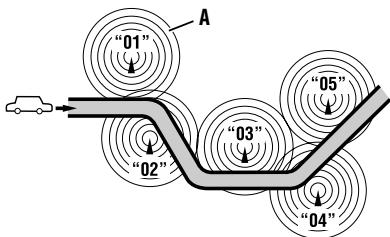
flowchart
graph TD
    A["Car"] --> B["Sensor 01"]
    B --> C["Sensor 02"]
    C --> D["Sensor 03"]
    D --> E["Sensor 04"]
    E --> F["Sensor 05"]
    style A fill:#f9f,stroke:#333
    style B fill:#ccf,stroke:#333
    style C fill:#cfc,stroke:#333
    style D fill:#fcc,stroke:#333
    style E fill:#cff,stroke:#333
    style F fill:#ffc,stroke:#333
Bei Versand ab Werk ist der Network-Tracking-Empfang aktiviert.
Zum Ändern der Netzwerk-Tracking-Empfang-Einstellung
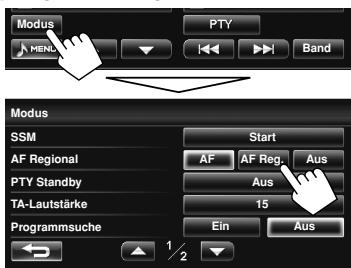
text_image
Modus PTY Band SSM AF Regional PTY Standby TA-Lautstärke Programmsuche Start AF AF Reg. Aus Aus 15 Ein Aus| AF | Schaltet auf einen anderen Sender um. Das Programm kann sich von dem aktuell gewählten unterscheiden (AF-Anzeige leuchtet auf). |
| AF Reg. | Schaltet auf eine andere Frequenz mit demselben Programm um. Die REG-Anzeige leuchtet auf. |
| Aus | Hebt auf. |
Automatische Senderauswahl—Programmsuche
Normalerweise wird er aktuelle Sender abgestimmt, wenn Sie Festsender wählen.
Wenn die Signale vom Radio Data System-UKW-Festsender nicht mit ausreichender Signalstärke empfangen werden können, wählt das Gerät mithilfe der AF-(Alternativfrequenz-)Daten eine andere Frequenz mit demselben Programm wie dem des ursprünglichen Festsenders aus.
Zum Aktivieren der Programmsuche

text_image
Modus MEND PTY Band Modus SSM AF Regional PTY Standby TA-Lautstärke Programmsuche Start AF AF Reg. Aus Aus 15 Ein Aus- Das Gerät benötigt eine gewisse Zeit, um bei Programm-Suchlauf auf einen anderen Sender abzustimmen.
Zum Deaktivieren wählen Sie
Verfügbare PTY-Codes:
Nachrichten, Aktuelle Info, Informationen, Sport, Bildung, Hörspiel+Lit, Kultur+Gesellsch, Wissenschaft, Unterhaltung, Pop Musik, Rock Musik, Unterhalt Musik, Leichte Klassik, Ernste Klassik, Spezielle Musik, Wetter, Wirtschaft, Kinderprogramm, Soziales, Religion, Anrufsendung, Reiseinformation, Freizeit, Jazz, Country Musik, Landes Musik, Oldies Musik, Folklore, Feature
1 Setzen Sie eine Disc ein.
Die Signalquelle schaltet auf "DISC" um, und die Wiedergabe beginnt.
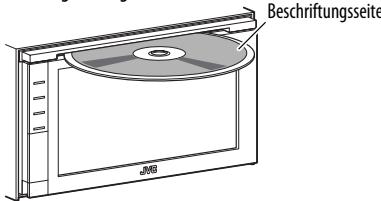
text_image
BeschrifftungsseiteAchtung bei der Lautstärkeeinstellung:
Discs erzeugen im Vergleich zu anderen Tonträgern sehr wenig Rauschen. Senken Sie die Lautstärke vor dem Abspielen einer Disc, um Beschädigung der Lautsprecher durch plötzliche Tonspitzen zu vermeiden.
- Wenn eine Disc kein Disc-Menü hat, werden alle Tracks darauf wiederholt abgespielt, bis Sie die Quelle umschalten oder die Disc entnehmen.
Wenn "∅" auf dem Bildschirm erscheint, kann das Gerät den gewünschten Bedienvorgang nicht ausführen.
- In manchen Fällen wird zwar “☒”, nicht angezeigt, aber der Bedienvorgang ist dennoch nicht möglich.
Bei der Wiedergabe einer mehrkanalig codierten Disc werden die Mehrkanalsignale abgemischt.
- Sie können den Mehrkanal-Sound unbeschränkt genießen, wenn Sie einen mit diesen Mehrkanal-Quellen kompatiblen Verstärker oder Decoder anschließen. ( auch Seite 71)
So schieben Sie eine Disc aus
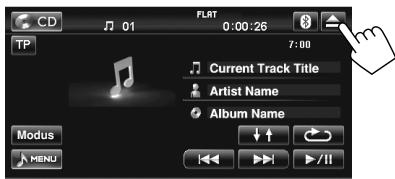
- Sie können eine Disc ausschieben, während eine andere AV-Quelle wiedergegeben wird.
- Wenn die ausgeworfene Disc nicht innerhalb von 15 Sekunden entfernt wird, wird die Disc automatisch wieder in den Ladeschlitz eingezogen, um sie vor Staub zu schützen.
Zum Verhindern des Disc-Auswurfs
1
2 Halten Sie AV MAP und einen anderen Teil des Bildschirms gedrückt.
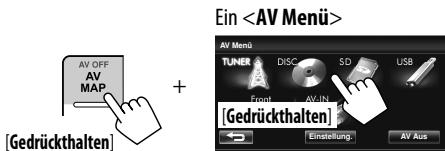
text_image
AV OFF AV MAP [Gedrückthalten] EinEine Bestätigungsmeldung erscheint.
Um die Sperre aufzuheben, wiederholen Sie das gleiche Verfahren.
Geeignete Discs
| Disc-Typ | Aufnahmeformat, Dateityp usw. | Abspielbar |
| DVD• DTS-Klang kann nicht von diesem Gerät reproduziert oder ausgegeben werden. | DVD Video (Regionalcode: 2) [IMAGE] | √OK |
| DVD-Audio | ×NO | |
| DVD-ROM | ||
| DVD Recordable/Rewritable (DVD-R/-RW^*1, +R/+RW^*2) • DVD-Video: UDF-Bridge• DVD-VR• DivX/MPEG1/MPEG2/MP3/WMA/WAV: ISO 9660 level 1, level 2, Romeo, Joliet | DVD-Video | √OK |
| DVD-VR*3 | ||
| DivX/MPEG1/MPEG2 | ||
| MP3/WMA/WAV | ||
| JPEG | ×NO | |
| AAC | ||
| MPEG4 | ||
| DVD+VR | ||
| DVD-RAM | ||
| Dual-Disc | DVD Seite | √OK |
| Nicht-DVD-Seite | ×NO | |
| CD/VCD | Audio-CD/CD-Text (CD-DA) | √OK |
| VCD (Video-CD) | ×NO | |
| DTS-CD | ||
| SVCD (Super-Video-CD) | ||
| CD-ROM | ||
| CD-I (CD-I Ready) | ||
| CD Recordable/Rewritable(CD-R/-RW)• ISO 9660 level 1, level 2, Romeo, Joliet | CD-DA | √OK |
| DivX/MPEG1/MPEG2 | ||
| MP3/WMA/WAV | ||
| AAC | ×NO | |
| JPEG | ||
| MPEG4 |
*1 Eine DVD-R, die in einem Format mit mehrfachen Rändern aufgenommen ist, ist ebenfalls abspielbar (außer Dual-Layer-Discs).
Dual-Layer-DVD-RW-Discs können nicht abgespielt werden.
*2 Es ist möglich, finalisierte +R/+RW-Discs (nur Videoformat) abzuspielen. "DVD" wird als Disc-Typ gewählt, wenn eine +R/+RW-Disc eingelegt wird. +RW-Doppel-Layer-Discs können nicht abgespielt werden.
*3 Diese Einheit kann nicht mit CPRM (Content Protection for Recordable Media) geschützte Inhalte abspielen.
Nur für DVD Video/DVD-VR/DivX/MPEG1/MPEG2:
Durch Drücken von DISP oder Berühren des Bildschirms werden die Bedientasten und die
Wiedergabeinformation auf dem Bildschirm angezeigt. Die Bedientasten und die Wiedergabeinformation
verschwinden durch Drücken von DISP oder wenn etwa 5 Sekunden lang keine Bedienung vorgenommen wird.
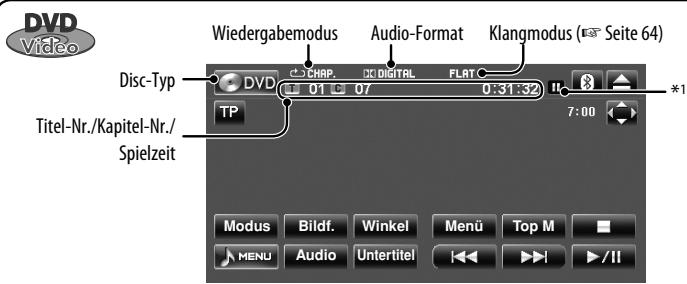
text_image
DVD Video Wiedergabemodus Audio-Format Klangmodus (Seite 64) Disc-Typ DVD 01 07 0:31:32 TP Titel-Nr./Kapitel-Nr./ Spielzeit Modus Bildf. Winkel Menu Top M MENU Audio Untertitel /II


Startet Wiedergabe/Pausen
Stoppt die Wiedergabe
Drücken Sie: Zur Auswahl des Kapitels
Gedrückthalten: Reverse-/
Vorwärts-Suche*2

Wählt ein Bildverhältnis
(Seite 70)

Wählt den Betrachtungswinkel

Wählt die Audiosprache
[Untertitel]
[Menü] [Top M]

[Modus]
Wählt die Untertitel-Sprache
Zeigt das Disc-Menü an
Zeigt das Menü-
Auswahlschirmbild an (unten)
- Wählt den Wiederhol-Wiedergabemodus (Seite 56)
- Wechselt die Einstellungen für die Disc-Wiedergabe (Seite 57)
Verwendung des Menü-Auswahlschirmbilds
text_image
Zurück Enter
[Enter]
[Zurück]
Wählt die Menügegenstände
Bestätigt die Auswahl
Schaltet zum vorherigen Menü zurück
*1 Wiedergabestatus (■: Pause/■: Stopp)
*2 Suchgeschwindigkeit: x2 ⇌ x10
Achtung bei DualDisc-Wiedergabe
Die Nicht-DVD-Seite einer "DualDisc" entspricht nicht dem "Compact Disc Digital Audio"-Standard. Deshalb wird die Verwendung der Nicht-DVD-Seite einer DualDisc auf diesem Produkt nicht empfohlen.

Programm-Nr. (oder Playlist-Nr.)/Kapitel-Nr. (oder Datei-Nr.)/Spielzeit
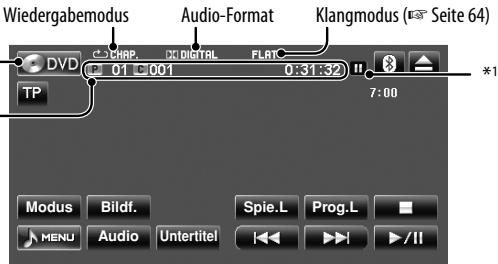
text_image
Wiedergabemodus Audio-Format Klangmodus (Seite 64) DVD 01 001 0:31:32 TP 7:00 Modus Bildf. Spie.L Prog.L MENU Audio Untertitel //II[▶ / III] Startet Wiedergabe/Pausen
[■] Stoppt die Wiedergabe
[1◀◀] [▶▶▶] Drücken Sie: Zur Auswahl des Kapitels Gedrückthalten: Reverse-/Vorwärts-Suche*2
[Bildf.] Wählt ein Bildverhältnis (Seite 70)
[Audio] Wählt den Audiokanal (ST: Stereo, L: links, R: rechts)
[Untertitel] Zeigt (ON)/löscht (OFF) den Untertitel
[Spie.L] Zeigt die Playlist an (unten)
[Prog.L] Zeigt das Originalprogramm an (unten)
[Modus] Wählt den Wiederhol-Wiedergabemodus (Seite 56) Wechselt die Einstellungen für die Disc-Wiedergabe (Seite 57)
- Für Einzelheiten über das DVD-VR-Format siehe mitgelieferte Bedienungsanleitung des Aufnahmegeräts.
Verwebdzbg der Listenschirmbilder
Sie können die Originalprogramm- und Playlist-Schirmbilder jederzeit verwenden, während eine DVD-VR mit ihren aufgenommenen Daten abgespielt wird.
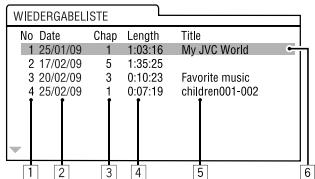
text_image
WIEDERGABELISTE No Date Chap Length Title 1 25/01/09 1 1:03:16 My JVC World 2 17/02/09 5 1.35:25 3 20/02/09 3 0.10:23 Favorite music 4 25/02/09 1 0.07:19 children001-002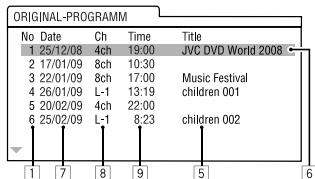
text_image
ORIGINAL-PROGRAMM No Date Ch Time Title 1 25/12/08 4ch 19:00 JVC DVD World 2008 2 17/01/09 8ch 10:30 3 22/01/09 8ch 13:00 Music Festival 4 26/01/09 L-1 13:19 children 001 5 20/02/09 4ch 22:00 6 25/02/09 L-1 8:23 children 002 1 7 8 9 5 61 Originalprogramm/Playlistnummer
2 Erstellungsdatum von Playlist
3 Gesamtzahl der in der Playlist enthaltenen Kapitel
4 Wiedergabezeit
5 Titel von Programm/Playlist*3
6 Markierungsleiste (aktuelle Auswahl)
7 Aufnahmedatum
8 Aufnahmequelle (Fernsehsender, Eingangsklemme des Aufnahmegeräts usw.)
9 Startzeit der Aufnahme
[▲] [▼] Wählt die Menügegenstände
[Enter] Schaltet auf DVD-VR-Wiedergabe zurück
- Wenn Sie einen Gegenstand aus der Playliste wählen, wird der Gegenstand automatisch wiederholt abgespielt. Zum Umschalten auf einen anderen Gegenstand wählen Sie diesen aus der Playlist.
*1 Wiedergabestatus (■: Pause/■: Stopp)
*2 Suchgeschwindigkeit: x2 ⇌ x10
*3 Der Titel des Originalprogramms oder der Playlist wird möglicherweise je nach dem Aufnahmegerät nicht angezeigt.


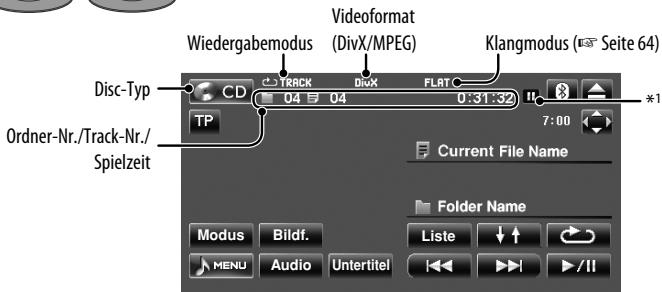
text_image
Wiedergabemodus Videoformat (DivX/MPEG) Klangmodus (Seite 64) Disc-Typ CD 04 04 0:31:32 TP Ordner-Nr./Track-Nr./ Spielzeit Current File Name Folder Name Modus Bildf. Liste MENU Audio Untertitel 7:00 *1

Startet Wiedergabe/Pausen
Drücken Sie: Wählt den Track
Gedrückthalten: Reverse-/
Vorwärts-Suche*2

Wählt ein Bildverhältnis
(Seite 70)

Wählt die Audio-Sprache*3

Wählt die Untertitelsprache*3

Zeigt das Menü-Auswahlschirmbild an (Seite 52)


[Modus]
Wählt Wiedergabemodi (Seite 56)
Wechselt die Einstellungen für die
Disc-Wiedergabe (Seite 57)
[Liste]
Zur Anzeige der Ordner-/Track-Listen
(Seite 12)

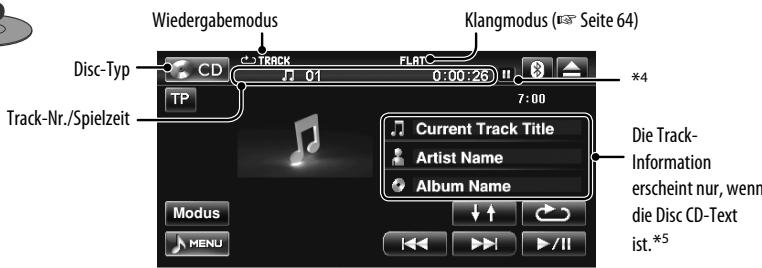
text_image
Wiedergabemodus Klangmodus (Seite 64) Disc-Typ CD FLAT 0:00:26 TP 7:00 Track-Nr./Spielzeit Current Track Title Artist Name Album Name Modus MENU Die Track-Information erscheint nur, wenn die Disc CD-Text ist.*5

Startet Wiedergabe/Pausen
Drücken Sie : Wählt den Track
Gedrückthalten: Reverse-/
Vorwärts-Suche*6


Wählt Wiedergabemodi (Seite 56)
Wechselt die Einstellungen für die
Disc-Wiedergabe (Seite 57)
MP3/WMA/

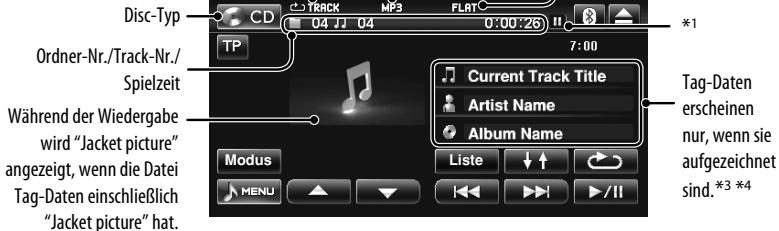
text_image
Disc-Typ CD 04 J1 04 *1 ORDNER-Nr./Track-Nr./ Spielzeit 7:00 Current Track Title Artist Name Album Name Tag-Daten erscheinen nur, wenn sie aufgezeichnet sind. *3 *4 Während der Wiedergabe wird "Jacket picture" angezeigt, wenn die Datei Tag-Daten einschließlich "Jacket picture" hat. Modus Liste MENU ► ► ►/II

Startet Wiedergabe/Pausen
Drücken Sie: Wählt den Track
Gedrückthalten: Reverse-/
Vorwärts-Suche*2

Zur Auswahl des Ordners

[Modus]
[Liste]
Wählt Wiedergabemodi (Seite 56)
Wechselt die Einstellungen für die
Disc-Wiedergabe (Seite 57)
Zur Anzeige der Ordner-/Track-Listen
(Seite 12)
*1 Wiedergabestatus (■: Pause)
*2 Suchgeschwindigkeit: x2 ⇌ x10
*3 Aktueller Ordnername und Dateiname erscheint, wenn nicht aufgenommen.
*4 Beim Umschalten des Ordners erscheinen der Ordnername und der Dateiname für etwa 5 Sekunden, auch wenn Tag-Daten aufgezeichnet sind.
Abspielen von Recordable/Rewritable-Discs
- Dieses Gerät kann insgesamt 5 000 Dateien und 250 Ordner (maximal 999 Dateien pro Ordner) erkennen.
- Verwenden Sie nur "finalisierte" Discs.
- Dieses Gerät kann Multi-Session-Discs abspielen, nicht geschlossene Sessions werden aber bei der Wiedergabe übersprungen.
- Manche Discs oder Dateien können sich auf diesem Gerät aufgrund ihrer Eigenschaften oder der jeweiligen Aufnahmebedingungen nicht abspielen lassen.
Auswählen von Wiedergabemodi
Für DVD/DVD-VR
1
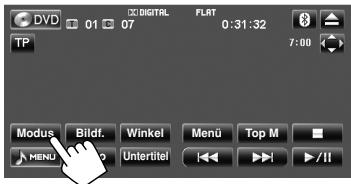
text_image
DVD 01 07 DIGITRAL FLAT 0:31:32 TP 7:00 Modus Bildf. Winkel Menu Top M MENU Untertitel //II2 Wählen Sie den Wiederholmodus.
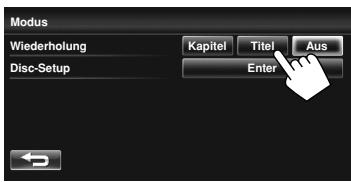
text_image
Modus Wiederholung Kapitel Titel Aus Disc-Setup Enter- Bei DVD:
| Kapitel | Aktuelles Kapitel wiederholen. |
| Titel | Aktuellen Titel wiederholen. |
- Für DVD-VR
| Kapitel | Aktuelles Kapitel wiederholen. |
| Programm | Wiederholt das aktuelle Programm (nicht verfügbar für Playlist-Wiedergabe). |
Zum Aufheben, wählen Sie
Für CD/DivX/MPEG1/MPEG2/MP3/WMA/WAV
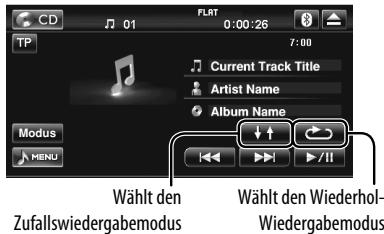
text_image
CD 01 FLRT 0:00:26 7:00 Current Track Title Artist Name Album Name Modus MENU Wählt den Zufallswiedergabemodus Wählt den Wiederhol- Wiedergabemodus- Sie können nicht den Wiederhol-Modus und den Zufallsmodus gleichzeitig aktivieren.
- Für CD:
| TRACK | Aktuellen Track wiederholen. |
| ↓ ↑ DISC | Alle Tracks in zufälliger Reihenfolge abspielen. |
• Für DivX/MPEG1/MPEG2/MP3/WMA/WAV:
| TRACK | Aktuellen Track wiederholen. |
| FOLDER | Wiederholt alle Tracks des aktuellen Ordners. |
| ↓ ↑ FOLDER | Spielt in zufälliger Reihenfolge alle Tracks des aktuellen Ordners ab, und dann Tracks der nächsten Ordner. |
| ↓ ↑ DISC | Alle Tracks in zufälliger Reihenfolge abspielen. |
- Drücken Sie die Taste wiederholt, bis der gewünschte Wiedergabemodus gewählt ist.
Zum Abbrechen, drücken Sie die Taste wiederholt, bis die Wiedergabemodus-Anzeige verschwindet.
Einstellungen für die Disc-Wiedergabe
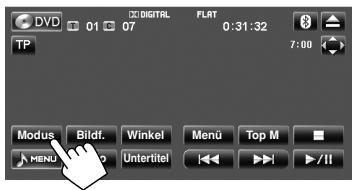
text_image
DVD 01 07 DIGITRL FLAT 0:31:32 TP 7:00 Modus Bildf. Winkel Menü Top M MENU Untertitel //II
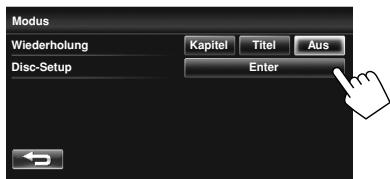
text_image
Modus Wiederholung Kapitel Titel Aus Disc-Setup EnterAnfänglich: Unterstrichen
| Disc-Setup-Gegenstände | Wählbare Einstellungen |
| Menüsprache | Wählen Sie die anfängliche Disc-Menüsprache aus; AnfänglichEnglish(€) auch Seite 72). |
| Audio Sprache | Wählen Sie die anfängliche Audiosprache; AnfänglichEnglish(€) auch Seite 72). |
| Sprache für Untertitel | Wählen Sie die anfängliche Untertitelsprache oder löschen Sie Untertitel(Aus);AnfänglichEnglish(€) auch Seite 72). |
| Video Output Format | Wählen Sie das Farbsystem des externen Monitors.NTSC,PAL• Diese Einstellung ist nur für den angeschlossenen externen Monitor gültig. |
Monitor-Typ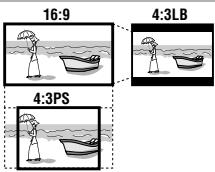 | Wählen Sie den Monitortyp zum Betrachten eines Breitbilds auf dem externen Monitor.16:9: Wählen Sie dies, wenn das Bildseitenverhältnis des externen Monitors 16:9 ist.4:3LB (Letterbox)/4:3PS (Pan Scan): Wählen Sie dies, wenn das Bildseitenverhältnis des externen Monitors 4:3 ist.• Wenn Sie <16:9> für ein Bild mit einem Seitenverhältnis von 4:3 wählen ändert sich das Bild wegen des Verfahrens zur Bildbreitenumrechnung leicht.• Auch wenn <4:3PS> gewählt ist, kann die Bildschirmgröße bei manchen Discs <4:3LB> werden. |
| D. Range-Compres. | Sie können einen kraftvollen Klang auch bei niedriger Lautstärke genießen, wenn Sie mit Dolby Digital aufgenommenes Material hören.Auto: Wählen Sie dies zum Anlegen des Effekts an mehrkanalig codiertes Material.Ein: Wählen Sie dies, um diese Funktion immer zu verwenden. |
| Digit. Audio Ausg | Wählen Sie das Signalformat zur Ausgabe über den Anschluss DIGITAL OUT (optisch). (€) auch Seite 71)Bitstrom: Wählen Sie dies beim Anschluss eines Verstärkers oder Decoders, der mit Dolby Digital oder MPEG Audio kompatibel ist.Dolby D: Wählen Sie dies beim Anschluss eines Verstärkers oder Decoders, der mit Dolby Digital kompatibel ist.PCM: Wählen Sie dies beim Anschluss eines Verstärkers oder Decoders, der nicht mit Dolby Digital, oder MPEG Audio kompatibel ist, oder beim Anschluss an ein Aufnahmegerät. |
| DivX Reg. | Dieses Gerät hat seinen eigenen Registrierungscode. Wenn Sie eine Datei abgespielt haben, in der der Registrierungscode aufgezeichnet ist, wird der Registrierungscode im Gerät zum Urheberrechtsschutz überschrieben. |
SD/USB-Bedienungen
Mit diesem Gerät können MP3/WMA-Dateien abgespielt werden, die in einer SD-Karte/USB-Massenspeichergerät abgelegt sind.
- Alle Tracks in der SD-Karte/im USB-Gerät werden wiederholt abgespielt, bis Sie die Quelle umschalten.
- Stellen Sie sicher, dass alle wichtigen Daten gesichert sind.
Einsetzen der SD-Karte
1 Nehmen Sie das Monitorfeld ab.
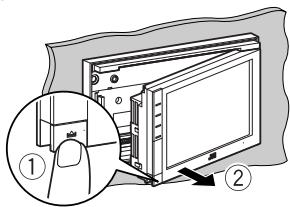
② Eine SD-Karte einsetzen.
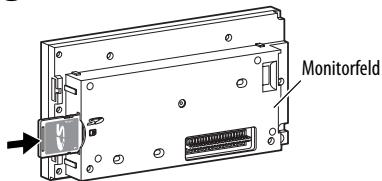
text_image
MonitorfeldDrücken Sie die SD-Karte ein, bis Sie ein Klickgeräusch hören.
3 Bringen Sie das Monitorfeld an.
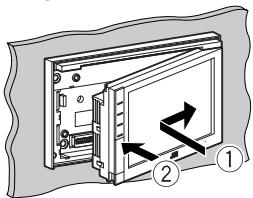
Die Signalquelle schaltet auf "SD" um, und die Wiedergabe beginnt.
Zum Ausschieben der SD-Karte
Nehmen Sie das Monitorfeld ab und Drücken die SD-Karte leicht ein.
Anschließen des USB-Geräts
Sie können ein USB-Massenspeichergerät wie einen USB-Speicher, digitalen Audioplayer, usw. ans Gerät anschließen.
- Sie können keinen Computer oder kein portables Festplattenlaufwerk an den USB (_) - Anschluss des Geräts anschließen.
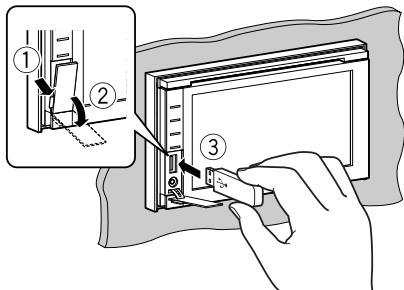
Die Signalquelle schaltet auf "USB" um, und die Wiedergabe beginnt.
Achtung:
- Vermeiden Sie Verwendung des USB-Geräts, wenn es das sichere Fahren behindern kann.
- Starten Sie nicht den Motor, wenn ein USB-Gerät angeschlossen ist.
- Das USB-Gerät nicht wiederholt abnehmen oder einsetzen, während "Dateiprüfung" im Bildschirm erscheint.
- Trennen Sie ein USB-Gerät ab, während die Wiedergabe auf Pause geschaltet ist oder eine andere Quelle gewählt ist.
- Elektrostatischer Schlag beim Anschließen eines USB-Geräts kann anormale Wiedergabe am Gerät verursachen. In diesem Fall trennen Sie das USB-Gerät ab und setzen dann diese Einheit und das USB-Gerät zurück.
- Lassen Sie nicht ein USB-Gerät im Fahrzeug, setzen Sie es nicht direktem Sonnenlicht oder hohen Temperaturen aus, um Verformung oder Schäden am Gerät zu vermeiden.
- Zu weiteren Einzelheiten über USB-Betrieb, 📋 Seite 70.


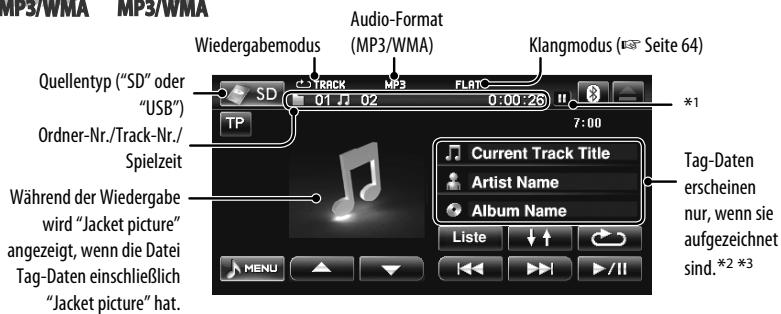
text_image
MP3/WMA MP3/WMA Wiedergabemodus Audio-Format (MP3/WMA) Klangmodus (Seite 64) Quellentyp ("SD" oder "USB") Ordner-Nr./Track-Nr./ Spielzeit Während der Wiedergabe wird "Jacket picture" angezeigt, wenn die Datei Tag-Daten einschließlich "Jacket picture" hat. SD 01 02 0:00:25 7:00 Current Track Title Artist Name Album Name Liste MENU TAG-Daten erscheinen nur, wenn sie aufgezeichnet sind. *2 *3

Startet Wiedergabe/Pausen
Drücken Sie: Wählt den Track
Gedrückthalten: Reverse-/
Vorwärts-Suche*4


Wählt den Ordner
Wählt den
Zufallswiedergabemodus*5*6
- ↓ ↑ FOLDER: Spielt in zufälliger Reihenfolge alle Tracks auf dem Ordner.
- ↓ ↑ SD/↓ ↑ USB: Alle Tracks in zufälliger Reihenfolge abspielen.

Wählt den Wiederhol-
Wiedergabemodus*5*6
• TRACK: Aktuellen Track wiederholen.
• FOLDER: Wiederholt alle Tracks des aktuellen Ordners.
Zur Anzeige der Ordner-/Track-Listen
*1 Wiedergabestatus (■: Pause)
*2 Aktueller Ordnername und Dateiname erscheint, wenn nicht aufgenommen.
*3 Beim Umschalten des Ordners erscheinen der Ordnername und der Dateiname für etwa 5 Sekunden, auch wenn Tag-Daten aufgezeichnet sind.
*4 Suchgeschwindigkeit: x10
*5 Zum Abbrechen des Zufalls- oder Wiederholmodus drücken Sie die Taste wiederholt, bis die Anzeige verschwindet.
*6 Sie können nicht den Wiederhol-Modus und den Zufallsmodus gleichzeitig aktivieren.
- Dieses Gerät kann insgesamt 5 000 Dateien und 999 Ordner (maximal 999 Dateien pro Ordner) erkennen.
Vorbereitung
Anschließen von iPod/iPhone
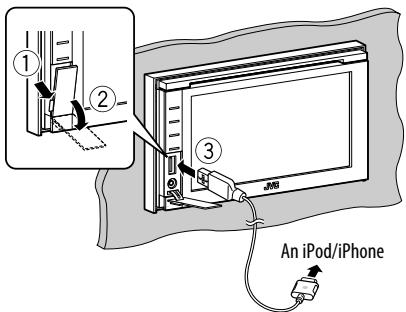
- Sie können die folgenden iPod/iPhone-Modelle steuern:
- iPod mit Video (5. Generation)*
- iPod classic*
- iPod nano (1. Generation)
- iPod nano (2. Generation)
- iPod nano (3. Generation)*
- iPod nano (4. Generation)*
- iPod touch*
- iPod touch (2. Generation)*
- iPhone/iPhone 3G*
• Folgende Kabel verwenden:
- Zum Musikhören: USB-2.0-Kabel (Zubehör für den iPod/iPhone)
- Zum Betrachten von Video: USB-Audio- und Videokabel für iPod/iPhone—KS-U29 (nicht mitgeliefert) Einbau/Anschlußanleitung (getrennter Band)
* Schließen Sie den iPod/iPhone mittels des USB-Audio- und Videokabels (KS-U29, nicht im Lieferumfang enthalten) an, um das Video mit Ton anzusehen.
Bei manchen iPod/iPhone-Modellen kann die Leistung anormal sein oder instabiler Betrieb auftreten. In diesem Fall trennen Sie das iPod/iPhone-Gerät ab und prüfen dessen Zustand. Wenn die Leistung nicht verbessert wird oder langsam ist, setzen Sie den/das iPod zurück.
Einstellen des iPod-Steuermodus und der Geschwindigkeit der Hörbücher
Wenn die Quelle "iPod" ist...
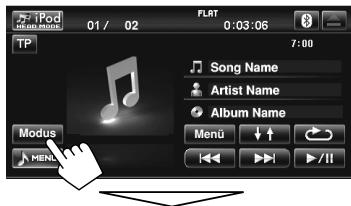
text_image
iPod 01 / 02 FLRT 0:03:06 TP 7:00 Song Name Artist Name Album Name Modus MENU Menu /II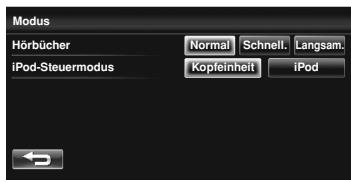
text_image
Modus Hörbücher iPod-Steuermodus Normal Schnell. Langsam. Kopfeinheit iPodHörbücher
Wählen Sie die Geschwindigkeit von Hörbüchern.
| Normal | Die Wiedergabe geschieht mit Normalgeschwindigkeit. |
| Schnell. | Spielt schneller ab. |
| Langsam. | Spielt langsamer ab. |
iPod-Steuermodus
Wählen Sie das Gerät, das die Wiedergabe des iPod/iPhone steuert.
| Kopfeinheit | Steuert die Wiedergabe von diesem Gerät. |
| iPod | Steuert die Wiedergabe vom iPod/iPhone.Nicht verfügbar bei Verwendung von iPod nano (1. Generation) oder iPod mit Video (5. Generation). |
- Die entsprechende iPod-Steuermodusanzeige erscheint—“HEAD MODE” für
und “iPod MODE” für .
• Die in dieser Anleitung beschriebenen Bedienungsverfahren sind unter.
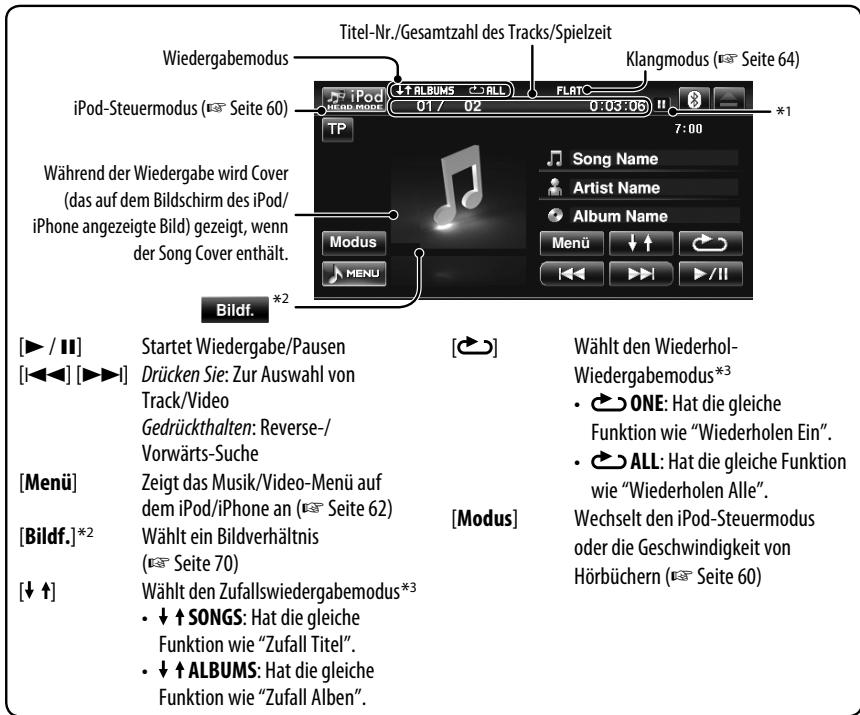
text_image
Wiedergabemodus iPod-Steuermodus (Seite 60) Während der Wiedergabe wird Cover (das auf dem Bildschirm des iPod/ iPhone angezeigte Bild) gezeigt, wenn der Song Cover enthält. Bildf. *2 [► / II] Startet Wiedergabe/Pausen [►] Wählt den Wiederhol- [Wiedergabemodus*3] [1◄◄◄] [►►I] Drücken Sie: Zur Auswahl von Track/Video Gedrückthalten: Reverse-/Vorwärts-Suche [Menü] Zeigt das Musik/Video-Menü auf dem iPod/iPhone an (Seite 62) [Modus] ·ONE: Hat die gleiche Funktion wie "Wiederholen Ein". ALL: Hat die gleiche Funktion wie "Wiederholen Alle". [Bildf.]*2 Wählt ein Bildverhältnis [Modus] Wechselt den iPod-Steuermodus oder die Geschwindigkeit von Hörbüchern (Seite 60) [↓ ↑] Wählt den Zufallswiedergabemodus*3 · ↓ ↑ SONGS: Hat die gleiche Funktion wie "Zufall Titel". · ↓ ↑ ALBUMS: Hat die gleiche Funktion wie "Zufall Alben".1 Wählen Sie "iPod" als Quelle.
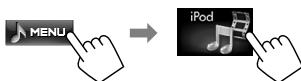
text_image
MENU iPodWiedergabe beginnt automatisch.
2 Wählen Sie einen Track/ein Video.

- Sie können die Wiedergabe für Videoquellen unter manchen Bedingungen nicht fortsetzen.
- Wählen Sie "iPod" als Quelle, wenn Sie ein Video betrachten. Obwohl durch Wählen von "Front AV-IN" auch Bilder von einem iPod/iPhone gezeigt werden können, können diese anormal abgespielt werden (zum Beispiel indem kein Ton kommt).
- Wenn die Wiedergabe des iPod/iPhone nicht korrekt ist, aktualisieren Sie Ihre iPod/iPhone-Software auf die neueste Version. Für Einzelheiten zur Aktualisierung Ihres iPod/iPhone besuchen Sie http://www.apple.com.
*1 Wiedergabestatus (■: Pause/■: Stopp)
*2 [Bildf.] erscheint nur, wenn Video abgespielt wird.
*3 Zum Abbrechen drücken Sie die Taste wiederholt, bis die Wiedergabemodus-Anzeige verschwindet.
Wählen eines Tracks/Videos aus dem Menü am iPod/iPhone
1
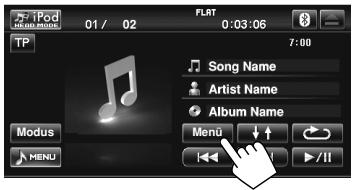
text_image
iPod 01 / 02 FLAT 0:03:06 TP 7:00 Song Name Artist Name Album Name Menu MENU //II2 Wählen Sie das Menü (Musik oder Video) (①), eine Kategorie (②) und dann einen gewünschten Gegenstand (③).
Musik-Menü:
Wählen Sie den Gegenstand in der gewählten Ebene, bis ein gewünschter Track zu spielen beginnt.
Das entsprechende Symbol leuchtet orangefarben.
(♪: Music / 📋: Video)
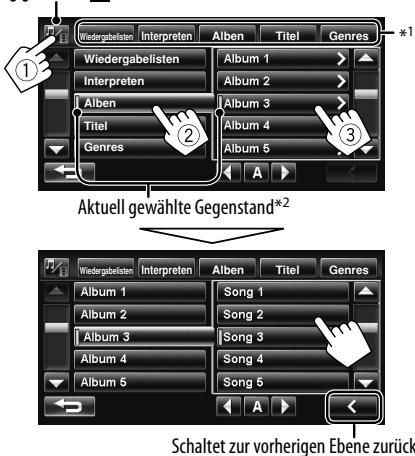
text_image
Uiedergabelisten Interpreten Alben Titel Genres Wiedergabelisten Interpreten Album 1 Album 2 Album 3 Album 4 Album 5 Alben Titel Genres A A A Aktuell gewählte Gegenstand*2 Wiedergabelisten Interpreten Alben Titel Genres Album 1 Song 1 Album 2 Song 2 Album 3 Song 3 Album 4 Song 4 Album 5 Song 6 A A Schaltet zur vorherigen Ebene zurückVideo-Menü:
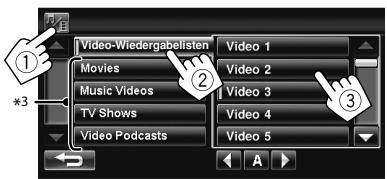
text_image
Video-Wiedergabelisten Movies Music Videos TV Shows Video Podcasts Video 1 Video 2 Video 3 Video 4 Video 5- Verfügbare Kategorien können sich je nach Typ Ihres iPod/iPhone unterscheiden.
*1 Sie können auch die Kategorie durch Drücken der entsprechenden Markierung wählen.
*2 Während der Zufallswiedergabe erscheint die Anzeige nicht für den aktuell spielen den Song.
*3 Diese Kategorien werden in der auf Ihrem iPod/iPhone gewählten Sprache angezeigt.
Suchen von Gegenständen in der gewählten Kategorie nach Alphabet und Nummer:
1 Wählen Sie den Buchstaben oder die Ziffer am Anfang des Titels des zu suchenden Gegenstands.
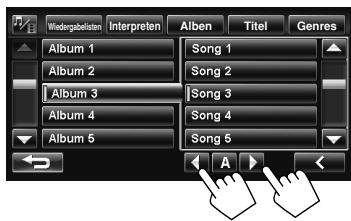
text_image
Wiedergabelisten Interpreten Alben Titel Genres Album 1 Song 1 Album 2 Song 2 Album 3 Song 3 Album 4 Song 4 Album 5 Song 5 A2 Starten Sie den Suchlauf.
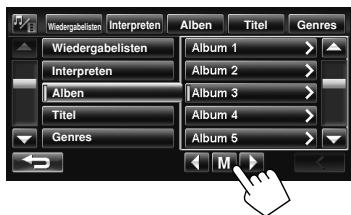
text_image
Wiedergabelisten Interpreten Alben Titel Genres Wiedergabelisten Album 1 Interpreten Album 2 Alben Album 3 Titel Album 4 Genres Album 5 MDie Gegenstände, deren Namen mit dem gewählten Alphabet beginnt, werden aufgelistet.
3 Wählen Sie den gewünschten Gegenstand aus der Liste.
Verwenden anderer externer Komponenten
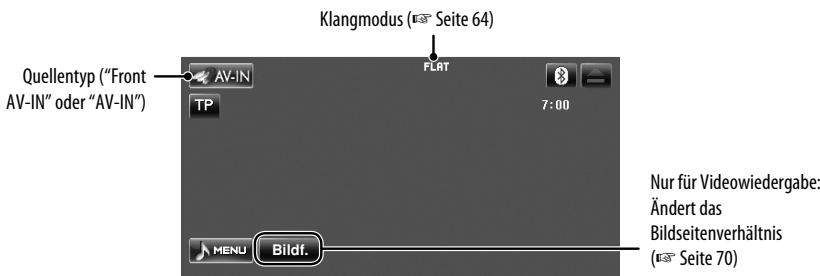
text_image
Klangmodus (Seite 64) Quellentyp ("Front AV-IN" oder "AV-IN") AV-IN TP FLAT 7:00 MENU Bildf. Nur für Videowiedergabe: Ändert das Bildseitenverhältnis (Seite 70)- Nur für Videowiedergabe: Durch Drücken von DISP oder Berühren des Bildschirms werden die Bedientasten auf dem Bildschirm angezeigt. Die Bedientasten verschwinden durch Drücken von DISP oder wenn etwa 5 Sekunden lang keine Bedienung vorgenommen wird.
- Wählen Sie eine geeignete Einstellung in
oder . (Seite 66)
Front AV-IN
1 Schließen Sie eine externe Komponente an.
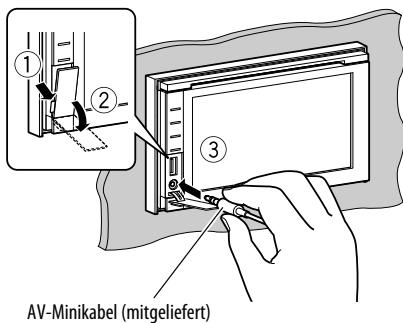
text_image
① ② ③ AV-Minikabel (mitgeliefert)② Wählen Sie "Front AV-IN" als Quelle.

text_image
MENU Front AV-IN③ Schalten Sie die angeschlossene Komponente ein und starten Sie die Wiedergabe der Quelle.
AV-IN
Sie können eine externe Komponente an die Buchsen LINE IN/VIDEO IN an der Rückseite anschließen. (Einbau/Anschlußanleitung)
1 Wählen Sie "AV-IN" als Quelle.
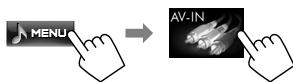
text_image
MENU AV-IN② Schalten Sie die angeschlossene Komponente ein und starten Sie die Wiedergabe der Quelle.
Wählen eines Bildverhältnisses
Nur für Videowiedergabe:
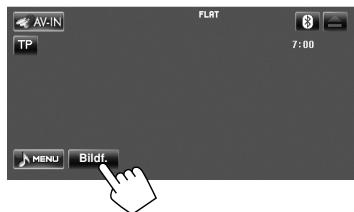
text_image
AV-IN TP FLAT 7:00 MENU Bildf.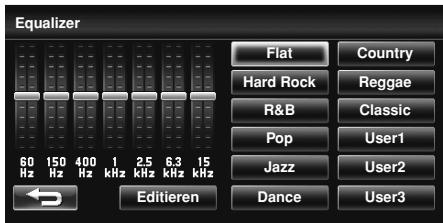
3 Wählen Sie einen Klangmodus.
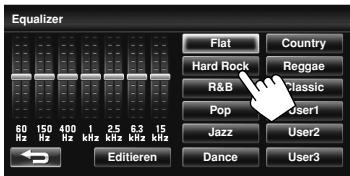
Speichern Ihrer eigenen Einstellungen
Sie können Ihre Einstellungen unter
1 Wiederholen Sie Schritte ① und ②, und dann in Schritt ③...
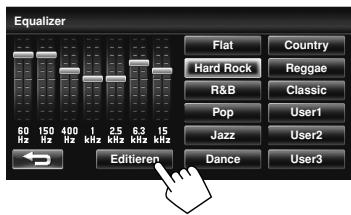
2 Stellen Sie (①) ein, und speichern dann (②).

text_image
Equalizer ändern Auf Benutzer 1 sp. Auf Benutzer 2 sp. Auf Benutzer 3 sp. ① 60 Hz 150 Hz 400 Hz 1 kHz 2,5 kHz 6,3 kHz 15 kHz ② - + Passt auch den Frequenzpegel an| Menügegenstände | Wählbare Einstellungen | |
| Audio | Fader/Balance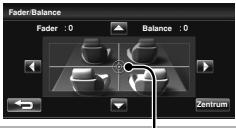 Cursor Cursor | Fader: Stellen Sie die Balance für die Lautsprecherausgabe auf den vorderen und hinteren Lautsprechern ein.F6 bis R6; Anfänglich0- Wenn Sie eine Anlage mit zwei Lautsprechern verwenden, stellen Sie den Fader auf Mittenstellung (0).Balance: Stellen Sie die Balance für die Lautsprecherausgabe auf den linken und rechten Lautsprechern ein.L6 bis R6; Anfänglich0Drücken Sie [▲/▼/-◄/► ] oder ziehen Sie den Cursor zum Einstellen.Zum Einstellen von Fader und Balance auf Mittenposition (0) drücken Sie [Zentrum]. |
| Equalizer | Flat/Hard Rock/R&B/Pop/Jazz/Dance/Country/Reggae/Classic/User1/User2/User3 (eSeite 64) | |
| Subwoofer/HPF | Stellen Sie den Ausgabepegel, die Übergangsfrequenz und den Hochpassfilter des Subwoofers ein. Drücken Sie [Enter] zum Anpassen jeder Einstellung.Pegel: Stellen Sie den Ausgabepegel des Subwoofers ein.-6 bis +8; Anfänglich0Crossing-Over: Stellen Sie die Übergangsfrequenz zwischen vorderen/hinteren Lautsprechern und dem Subwoofer ein.80Hz, 120Hz, 150HzHochpassfilter:Ein: Wählen Sie dies, wenn der Subwoofer angeschlossen ist.Direkt: Wählen Sie dies, wenn der Subwoofer nicht angeschlossen ist. | |
| Lautstärke anpassen | Wenn diese Funktion aktiviert ist, steigert das System automatisch die Lautstärke (sowohl für Führung als auch für Audio), während das Fahrzeug beschleunigt.Aus, Min., Mittl., Max. | |
| Tel-Stummschalt* | Stumm.1, Stumm.2: Wählen Sie eine davon, die den Ton bei der Verwendung des Handys stummschalten kann.Aus: Hebt auf. | |
| Verstärkungsgrad | Verstärker-Verstärkungsgradregelung Sie können den maximalen Lautstärkepegel auf diesem Receiver einstellen.Hohe: VOL 0 bis 20 (für Führung)/VOL 00 bis 50 (für Audio)Wenig: VOL 0 bis 15 (für Führung)/VOL 00 bis 30 (für Audio)(Wählen Sie dies, wenn die Spitzenleistung der Lautsprecher weniger als 50 W beträgt.)Aus: Deaktiviert den eingebauten Verstärker (VOL 0 bis 20 für Führung/VOL 00 bis 50 für Audio.)Wenn Sie diese Einstellung vonaufumstellen, während der Lautstärkepegel höher als der Maximalpegel voneingestellt ist, senkt das Gerät automatisch die Lautstärke (Führung: VOL 15/Audio: VOL 30). |
* Die TEL MUTING Leitungsanschluss ist erforderlich. (Einbau/Anschlußanleitung)
| Menügegenstände | Wählbare Einstellungen | |
| Audio | Frontaler AV-Eingang*1 | Sie können die Verwendung der AV-IN-Buchse am Monitorfeld festlegen. (Seite 63)AV: Wählen, wenn Sie eine AV-Komponente wie einen Camcorder anschließen.Audio: Zu wählen, wenn Sie eine Audio-Komponente wie einen tragbaren Audio-Player anschließen.Aus: Wählen, wenn keine Komponente angeschlossen ist ("Front AV-IN" wird beim Wählen der Quelle übersprungen). |
| AV Eingang*2 | Sie können die Verwendung der LINE IN-und VIDEO IN-Buchsen einstellen. (Seite 63)AV: Wählen, wenn Sie eine AV-Komponente wie einen Camcorder anschließen.Audio: Zu wählen, wenn Sie eine Audio-Komponente wie einen tragbaren Audio-Player anschließen.Aus: Wählen, wenn keine Komponente angeschlossen ist ("AV-IN" wird beim Wählen der Quelle übersprungen). | |
| Display | Dimmer | Aus: Hebt auf.Ein: Aktiviert Abblendfunktion.Auto: Blendet den Monitor beim Einschalten der Autoscheinwerfer ab.*3Zeit: Aktiviert die Abblendeinstellung unten. |
| Dimmer-Zeit | Stellt die Zeiten für Abblendung ein/aus ein. | |
| Kamera Eingang*4 | Ein, Aus (Seite 81) | |
| Demonstration*4 | Ein: Aktiviert die Demonstration auf dem Bildschirm. Zum zeitweiligen Unterbrechen berühren Sie den Bildschirm.Aus: Hebt auf. |
*1 Nicht wählbar, wenn "Front AV-IN" als Quelle gewählt ist.
*2 Nicht wählbar, wenn "AV-IN" als Quelle gewählt ist.
*3 Die ILLUMINATION CONTROL Leitungsverbindung ist erforderlich. (Einbau/Anschlußanleitung)
*4 Die Einstellung ist je nach den Installationseinstellungen unterschiedlich (Seite 7).
Für
Anfänglich: Unterstrichen
| Menügegenstände | Wählbare Einstellungen | |
| System | Sprache*5 | Wählen Sie die Sprache für die Bildschirminformation und Sprachführung.English, Español, Français, Deutsch, Italiano, Nederlands, Dansk, Svenska, Português, Ceština, Suomi, Norsk, Polski, Türkçe, Ελληνικα, Magyar |
| Zeit-Format | Wählen Sie entweder das 12-Stunden-System oder das 24-Stunden-System.12 Stunden, 24 Stunden | |
| Ortszeiteinstellung | Wählen Sizum Einstellen Ihrer Zeitzone für die Uhreinstellung.Auto, Manuell• Wenngewählt ist, stellen Sie die Zeitzone mitundein.• Wenn die Zeitzone durch Wählen vonnicht richtig eingestellt wurde, ändern Sie die Einstellung aufundstellen Ihre Zeitzone manuell ein. | |
| Zeitzone*5 | Wählen Sie Ihr Wohngebiet aus einer der folgenden Zeitzonen zur Uhreinstellung.UTC, UTC+01:00, UTC+02:00 | |
| Sommerzeit*5 | Aktivieren Sie dies, wenn für Ihr Wohngebiet Sommerzeit gilt.Auto:Aktiviert die Sommerzeit.Aus: Hebt auf. | |
| Piep | Ein:Aktiviert den Tastenbeührungston.Aus: Hebt auf. | |
| Startmeldung*6 | Bearbeiten Sie die Sprachmeldung beim Starten/Abschalten des Systems. | |
| Meldung beim Ausschalten*6 | • Zum Bearbeiten der Meldung drücken Sie [Editieren], geben die Meldung ein und drücken dann [OK].*7 Sie können die bearbeitete Meldung hören, indem Sie [Test] drücken. | |
| Polarität Rückfahrt Signal*5 | Batterie, GND (Seite 7) | |
| Werkseinstellung | Initialisieren Sie alle Einstellungen, die vorgenommen wurden. Drücken Sie [Wiederherstellen] zum Initialisieren der Einstellungen. • Beim Wiederherstellen der Einstellungen passen Sie die Einstellungen am Installationseinstellungen-Schirmbild an (Seite 7). |
*5 Die Einstellung ist je nach den Installationseinstellungen unterschiedlich (Seite 7).
*6 Die für die Meldung verfügbaren Sprachen sind: Englisch, Spanisch, Französisch, Deutsch, Italienisch, Holländisch, Portugiesisch, Dänisch und Schwedisch.
*7 Zur Eingabe der Zeichen, 📋 Seite 12.
Zusätzliche Information
Allgemeines
- Dieses Gerät kann nur Einzelbyte-Zeichen anzeigen. Andere Zeichen können nicht korrekt angezeigt werden.
Disc
- Die Wörter "Track" und "Datei" werden in dieser Anleitung mit gleicher Bedeutung verwendet.
- Dieses Gerät kann nur CD (CD-DA) Dateien abspielen, wenn andere Audiodateitypen (MP3/WMA/WAV) auf der gleichen Disc aufgezeichnet sind.
Datei-Wiedergabe
Wiedergabe von DivX-Dateien (nur bei Discs)
- Dieses Gerät kann DivX-Dateien mit der Dateierweiterung <.divx>, <.div> oder <.avi> abspielen (ungeachtet der Schreibung mit Groß- und Kleinbuchstaben).
- Audio-Stream muss mit MP3 oder Dolby Digital konform sein.
- Im Zeilensprung-Abtastverfahren codierte Dateien werden möglicherweise nicht richtig abgespielt.
- Die maximale Bitrate für Videosignale beträgt 4 Mbps (Durchschnitt).
Wiedergabe von MPEG1/MPEG2-Dateien (nur
bei Discs)
- Dieses Gerät kann MPEG1/MPEG2-Dateien mit den Erweiterungscodes <.mpg> , <.mpeg> oder <.mod> * abspielen.
* <.mod> ist ein Erweiterungscode, der für MPEG2-Dateien verwendet wird, die von JVC Everio-Camcordern aufgenommen weden. Die MPEG2-Dateien mit dem Erweiterungscode <.mod> können nicht abgespielt werden, wenn sie auf einem USB-Massenspeichergerät gespeichert sind.
- Das Stream-Format muss dem MPEG System/Programm-Stream entsprechen. Das Dateiformat soll MP@ML (Main Profile @ Main Level)/SP@ML (Simple Profile @ Main Level)/MP@LL (Main Profile @ Low Level) sein.
- Audio-Streams müssen mit MPEG1 Audio Layer-2 oder Dolby Digital konform sein.
- Die maximale Bitrate für Videosignale beträgt 4 Mbps (Durchschnitt).
Wiedergabe von MP3/WMA/WAV\*-Dateien
- Dieses Gerät kann MP3-Dateien mit der Dateierweiterung <.mp3> , <.wma> oder <.wav> abspielen (ungeachtet der Schreibung mit Groß- und Kleinbuchstaben).
- Dieser Receiver kann die Dateien abspielen, die den unten aufgeführten Bedingungen entsprechen:
- Bit-Rate: MP3/WMA: 32 kbps — 320 kbps
– Samplingfrequenz:
- Dieses Gerät kann die ID3-Tag-Version 1.0/1.1/2.2/2.3/2.4 (für MP3) anzeigen.
– ID3 Tag Version 2.4 ist nicht für SD/USB-Wiedergabe verfügbar.
- Diese Einheit kann auch den WAV/WMA-Tag anzeigen.
- Dieser Receiver kann die mit VBR (variabler Bitrate) aufgenommenen Dateien abspielen.
• Die mit VBR aufgenommenen Dateien weisen eine Diskrepanz zwischen Anzeige verflossener Zeit auf.
- Dieses Gerät eignet sich nicht zur Wiedergabe der folgenden Dateien:
- MP3-Dateien, die in den Formaten MP3i und MP3 PRO codiert sind.
- MP3-Dateien, die mit Layer 1/2 codiert sind.
- WMA-Dateien, die mit verlustfreien, professionellen und Sprachformaten codiert sind.
- WMA-Dateien, die nicht auf Windows Media® Audio basieren.
– WMA-Dateien, die mit DRM kopiergeschützt sind.
* WAV-Dateien werden nur abgespielt, wenn sie auf einer Disc aufgezeichnet sind.
Auf dem externen Monitor angezeigte Disc-Informationen
Die folgenden Bildschirmbilder erscheinen nur auf dem externen Monitor.
• CD
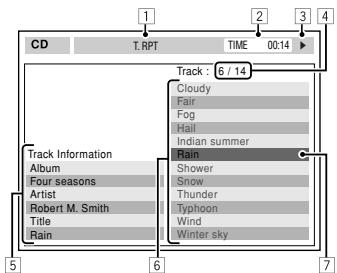
1 Gewählter Wiedergabemodus
2 Verflossene Spielzeit des laufenden Tracks
3 Betriebsstatus
4 Aktuelle Tracknummer/Gesamtzahl der Tracks auf der Disc
5 Track-Information
6 Trackliste
7 Aktueller Track (hervorgehobener Balken)
• DivX/MPEG1/MPEG2/MP3/WMA/WAV-Discs
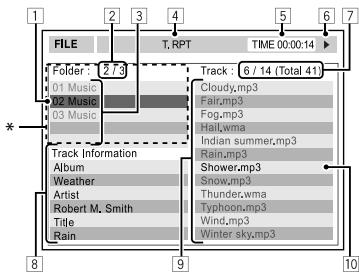
text_image
FILE 2 / 3 01 Music 02 Music 03 Music Track Information Album Weather Artist Robert M. Smith Title Rain T. RPT TIME 00:00:14 Track : 6 / 14 (Total 41) Cloudy.mp3 Fair.mp3 Fog.mp3 Hall.wma Indian summer.mp3 Rain.mp3 Shower.mp3 Snow.mp3 Thunder.wma Typhoon.mp3 Wind.mp3 Winter sky.mp31 Aktueller Ordner (hervorgehobener Balken)
2 Aktuelle Ordnernummer/Gesamt-Ordnerzahl
3 Ordnerliste
4 Gewählter Wiedergabemodus
5 Verflossene Spielzeit des laufenden Tracks
6 Betriebsstatus
7 Aktuelle Tracknummer/Gesamtzahl der Tracks im aktuellen Ordner (Gesamtzahl der Tracks auf der Disc)
8 Track-Information (Nur für MP3/WMA/WAV)
9 Trackliste
10 Aktueller Track (hervorgehoben)
* Wenn Tag-Daten "Jacket Picture" (baseline JPEG) enthalten, wird dieses angezeigt.
USB
- Diese Einheit kann nicht ein USB-Gerät mit einer anderen Bewertung als 5 V und mehr als 500 mA erkennen.
- Bei der Wiedergabe von einem USB-Gerät kann sich die Wiedergabereihenfolge von anderen Playern unterscheiden.
- Diese Einheit kann nicht in der Lage sein, bestimmte USB-Geräte oder bestimmte Dateien aufgrund ihrer Eigenschaften oder Aufnahmebedingungen abzuspielen.
- USB-Geräte, die mit speziellen Funktionen wie Datenschutzfunktionen ausgestattet sind, können zusammen mit dem Gerät nicht verwendet werden.
- Verwenden Sie kein USB-Gerät mit 2 oder mehr Partitionen.
- Je nach der Form der USB-Geräte und Anschluss-Ports können manche USB-Geräte nicht richtig angebracht werden, oder die Verbindung kann locker sein.
- Beim Anschließen eines USB-Geräts müssen Sie auch dessen betreffende Bedienungsanleitung beachten.
- Schließen Sie jeweils ein USB-Gerät zur Zeit an die Einheit an. Verwenden Sie keinen USB-Hub.
- Diese Einheit erkennt möglicherweise nicht eine Speicherkarte, die in den USB-Kartenleser eingesetzt ist.
- Verwenden Sie im Fall eines Anschlusses über ein USB-Kabel das USB-2.0-Kabel.
- Diese Einheit kann möglicherweise Dateien in einem USB-Gerät nicht korrekt abspielen, wenn ein USB-Verlängerungskabel verwendet wird.
- Diese Einheit kann nicht richtige Funktion oder Stromversorgung für alle Typen von Geräten gewährleisten.
iPod/iPhone Bedienverfahren
- Wenn Sie dieses Gerät einschalten, wird der iPod/iPhone über das Gerät geladen.
• Die Textinformation wird möglicherweise nicht richtig angezeigt. - Drücken Sie während mindestens der ersten 5 Sekunden der Wiedergabe eines Cover* enthaltenden Tracks keine Tasten. Es dauert 5 Sekunden oder mehr, bis Cover angezeigt wird, und während des Ladevorgangs stehen keine Bedienungen zur Verfügung.
Zur Beachtung:
Beim Betrieb eines iPod/iPhone kann es sein, dass manche Vorgänge nicht richtig oder nach Wunsch ausgeführt werden. In diesem Fall besuchen Sie folgende JVC-Website: http://www.jvc.co.jp/english/car/ (nur englische Website)
* Das auf dem Bildschirm des iPod/iPhone während der Wiedergabe eines Tracks angezeigte Bild.
Bildformat-Einstellung für Video-Wiedergabe
| Einstellpunkte | Bildseitenverhältnis des eingehenden Signals | |
| 4:3 | 16:9 | |
| Normal:Für 4:3Originalbilder |  |  |
| Voll:Für 16:9Originalbilder |  |  |
| Auto: | • Nur für "DISC": Das Bildseitenverhältnis wird automatisch entsprechend den angelegten Signalen gewählt. | |
Tonsignale, über die Klemmen an der Rückseite ausgegeben
Über die Analogbuchsen (Lautsprecherausgang/LINE OUT)
2-Kanal-Signal wird ausgegeben. Beim Abspielen einer mehrkanalig codierten Disc werden Mehrkanalsignale abgemischt.
• DTS-Klang kann nicht reproduziert werden.
Über die Buchse DIGITAL OUT
Digitalsignale (Linear PCM, Dolby Digital und MPEG Audio) werden ausgegeben.
- Zum Reproduzieren von Mehrkanalton wie Dolby Digital und MPEG Audio schließen Sie einen Verstärker oder Decoder an diese Buchse an, der mit diesen Mehrkanalquellen kompatibel ist.
• DTS-Klang kann nicht ausgegeben werden.
| Wiedergabe-Disc | Ausgangssignale | |||
| DVD | 48 kHz, 16/20/24 Bit Linear-PCM | 48 kHz, 16 Bit Stereo-Linear-PCM* | ||
| 96 kHz, Linear-PCM | 48 kHz, 16 Bit Stereo-Linear-PCM | |||
| mit Dolby Digital | Dolby Digital Bitstream | 48 kHz, 16 Bit Stereo-Linear-PCM | ||
| mit MPEG Audio | MPEG Bitstream | 48 kHz, 16 Bit Stereo-Linear-PCM | ||
| Audio-CD | 44,1 kHz, 16 Bit Stereo-Linear-PCM | |||
| DivX/MPEG | mit Dolby Digital | Dolby Digital Bitstream | 48 kHz, 16 Bit Stereo-Linear-PCM | |
| mit MPEG Audio | 32/44,1/48 kHz, 16 Bit Linear-PCM | |||
| MP3/WMA | 32/44,1/48 kHz, 16 Bit Linear-PCM | |||
| WAV | 44,1 kHz, 16 Bit Linear-PCM | |||
* Digitalsignale können mit 20 oder 24 Bit (mit ihrer ursprünglichen Bitrate) über die Buchse DIGITAL OUT ausgegeben werden, wenn die Discs nicht kopiergeschützt sind.
Sprachcodes (für DVD/DivX-Sprachauswahl)
| Code | Sprache | Code | Sprache | Code | Sprache | Code | Sprache | Code | Sprache |
| AA | Afar | FA | Persisch | KK | Kazakh | NO | Norwegisch | ST | Sesotho |
| AB | Abchasisch | FI | Finnisch | KL | Grönländisch | OC | Occitan | SU | Sundanesisch |
| AF | Afrikaans | FJ | Fidschi | KM | Kambodianisch | OM | (Afan) Oromo | SW | Suahili |
| AM | Ameharisch | FO | Faröisch | KN | Kannadisch | OR | Oriya | TA | Tamilisch |
| AR | Arabisch | FY | Friesisch | KO | Koreanisch (KOR) | PA | Panjabi | TE | Telugu |
| AS | Assamesisch | GA | Irisch | KS | Kashmirisch | PL | Polnisch | TG | Tajik |
| AY | Aymara | GD | Schottisch Gälisch | KU | Kurdisch | PS | Pashto, Pushto | TH | Thailändisch |
| AZ | Aserbaijanisch | GL | Galizisch | KY | Kirghisisch | QU | Quechua | TI | Tigrinya |
| BA | Bashkir | GN | Guarani | LA | Lateinisch | RM | Rätoromanisch | TK | Turkmenisch |
| BE | Weißrussisch | GU | Gujarati | LN | Lingala | RN | Kirundi | TL | Tagalog |
| BG | Bulgarisch | HA | Haussa | LO | Laotianisch | RO | Rumänisch | TN | Setswana |
| BH | Bihari | HI | Hindi | LT | Litauisch | RW | Kinyarwanda | TO | Tonga |
| BI | Bislama | HR | Kroatisch | LV | Lettisch | SA | Sanskrit | TR | Türkisch |
| BN | Bengali, Bangla | HU | Ungarisch | MG | Malagasy | SD | Sindhi | TS | Tsonga |
| BO | Tibetanisch | HY | Armenisch | MI | Maori | SG | Sangho | TT | Tatar |
| BR | Bretonisch | IA | Interlingua | MK | Mazedonisch | SH | Serbo-Kroatisch | TW | Twi |
| CA | Katalanisch | IE | Interlingue | ML | Malayalam | SI | Singhalesisch | UK | Ukrainisch |
| CO | Korsisch | IK | Inupiak | MN | Mongolisch | SK | Slovakisch | UR | Urdu |
| CS | Tschechisch | IN | Indonesisch | MO | Moldavisch | SL | Slovenisch | UZ | Usbekisch |
| CY | Walisisch | IS | Isländisch | MR | Marathi | SM | Samoanisch | VI | Vietnamesisch |
| DZ | Bhutani | IW | Hebräisch | MS | Malayisch (MAY) | SN | Shona | VO | Volapük |
| EL | Griechisch | JA | Japanisch | MT | Maltesisch | SO | Somalisch | WO | Wolof |
| EO | Esperanto | JI | Jiddisch | MY | Burmesisch | SQ | Albanisch | XH | Xhosa |
| ET | Estländisch | JW | Javanesisch | NA | Nauru | SR | Serbisch | YO | Yoruba |
| EU | Baskisch | KA | Georgisch | NE | Nepalesisch | SS | Siswati | ZU | Zulu |
Verwendung des Bluetooth®-Handys

Bluetooth®
Bluetooth ist eine drahtlose Funkkommunikations technologie mit kurzer Reichweite für Mobilgeräte wie Handys, tragbare PCs und ähnliche Geräte. Die Bluetooth-Geräte können ohne Kabel miteinander verbunden werden und untereinander kommunizieren.
- Siehe Liste (im Karton) zur Bestätigung der Länder, in denen die Bluetooth®-Funktion verwendet werden kann.
Bluetooth-Profil
Diese Einheit unterstützt die folgenden Bluetooth-Profile;
• HFP (Hands-Free Profile) 1.5
• OPP (Object Push Profile) 1.1
- Nehmen Sie beim Fahren keine komplizierten Bedienungen vor, wie Wählen von Nummern, Verwenden des Telefonbuchs usw. Wenn Sie solche Bedienungen vornehmen möchten, stoppen Sie das Fahrzeug an einer sicheren Stelle.
- Manche Bluetooth-Geräte lassen sich möglicherweise je nach Bluetooth-Version des Geräts nicht an dieses Gerät anschließen.
- Diese Einheit arbeitet u.U. bei bestimmten Bluetooth-Geräten nicht.
- Der Verbindungszustand kann sich je nach Umständen ändern.
- Wenn die Einheit ausgeschaltet ist, ist das Gerät abgetrennt.
Warnmeldungen für Bluetooth-Bedienungen
| "Keine Verbindung. Bitte von Ihrem Telefon verbinden." | Das Gerät ist registriert, aber die Verbindung ist fehlgeschlagen. Stellen Sie die Verbindung von Ihrem Telefon her, oder verwenden Siezum erneuten Anschließen des Geräts (Seite 76). |
| "System kann mit diesem Gerät nicht verbinden. Bitte akt. Gerät trennen und von diesem Gerät aus verbinden." | Das Gerät kann nicht angeschlossen werden. Trennen Sie das aktuelle Gerät ab, und schließen Sie das Gerät dann erneut an. |
| "Fehler bei Kopplung." | Die versuchte Bedienung kann nicht fertiggestellt werden. Probieren Sie den Betrieb erneut. Wenn die Meldung erneut erscheint, prüfen Sie, ob das Gerät die probierte Funktion unterstützt. |
| "Fehler beim Verbinden." | |
| "Fehler beim Trennen der Verbindung." | |
| "Fehler beim Löschen." | |
| "Speicher voll." | Sie haben versucht, einen 101. Telefonbuch-Eintrag zu kopieren. Löschen Sie ungewünschte Namen vor dem Kopieren. |
Bluetooth-Information:
Wenn Sie weitere Informationen über Bluetooth wünschen, besuchen Sie bitte die folgende JVC-Website: http://www.jvc.co.jp/english/car/ (nur englische Website)
Bluetooth-Handy-Einstellungen
1
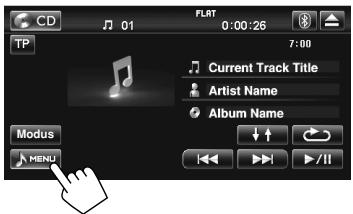
text_image
CD 01 FLAT 0:00:26 TP 7:00 Current Track Title Artist Name Album Name Modus MENU /II2
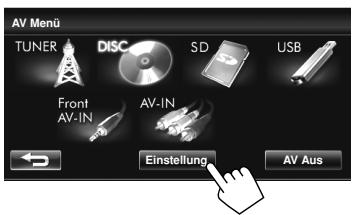
text_image
AV Menu TUNER DISC SD USB Front AV-IN AV-IN Einstellung AV Aus3
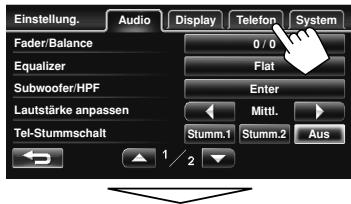
text_image
Einstellung. Audio Display Telefon System Fader/Balance 0 / 0 Equalizer Flat Subwoofer/HPF Enter Lautstärke anpassen Mittl. Tel-Stummschalt Stumm.1 Stumm.2 Aus 1/2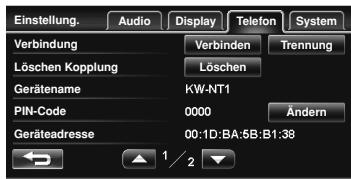
text_image
Einstellung. Audio Display Telefon System Verbindung Verbinden Trennung Löschen Kopplung Löschen Gerätename KW-NT1 PIN-Code 0000 Ändern Geräteadresse 00:1D:BA:5B:B1:38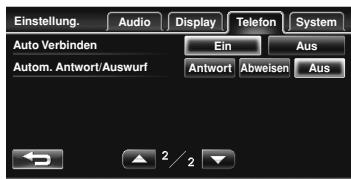
text_image
Einstellung. Audio Display Telefon System Auto Verbinden Ein Aus Autom. Antwort/Auswurf Antwort Abweisen AusAnfänglich: Unterstrichen
| Menügegenstände | Wählbare Einstellungen |
| Verbindung | Verbinden: Seite 75 und 76Trennung: Seite 79 |
| Löschen Kopplung | Seite 79 |
| Gerätename | Zeigt den Gerätenamen zur Anzeige auf dem Handy — “KW-NT1”. |
| PIN-Code | Zeigt den PIN-Code für das Gerät an.Zum Ändern des PIN-Codes drücken Sie [Ändern], geben den neuen PIN-Code ein und drücken dann [OK]. |
| Geräteadresse | Zeigt die Mac-Adresse des Geräts. |
| Auto Verbinden | Ein : Die Verbindung wird automatisch beim Einschalten des Geräts hergestellt.Aus: Hebt auf. |
| Autom. Antwort/Auswurf | Antwort: Die Einheit nimmt die ankommenden Rufe automatisch entgegen.Abweisen: Die Einheit weist alle ankommenden Rufe ab.Aus: Die Einheit nimmt keine Rufe nicht automatisch entgegen. Nehmen Sie die Rufe manuell entgegen. |
Anschließen eines Bluetooth-Handys
Zum ersten Anschließen eines Bluetooth-Handys
Wenn Sie ein Bluetooth-Handy zum ersten Mal anschließen, nehmen Sie Pairing zwischen der Einheit und dem Handy vor. Pairing erlaubt es Bluetooth-Handy, miteinander zu kommunizieren.
- Wenn die Verbindung hergestellt ist, ist sie in der Einheit registriert, auch wenn Sie die Einheit zurücksetzen. Bis zu 5 Geräte können insgesamt registriert werden.
- Nur ein Bluetooth-Handy zur Zeit kann angeschlossen werden.
- Zur Verwendung der Bluetooth-Funktion müssen Sie die Bluetooth-Funktion am Handy einschalten.
Zum Prüfen des Verbindungsstatus einen Bluetooth-Handys
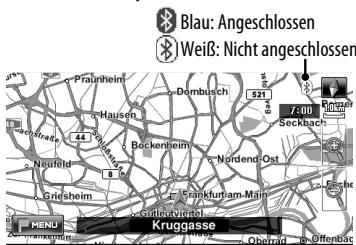
text_image
Blau: Angeschlossen Weiß: Nicht angeschlossen 7-30 Dombusch 521 Neufelte 441 Hausen Beckenheim Nordend Ost Seckbach Frankfurt am Main Südamerien MENJ Kruggasse Obrad OfferbacWenn ein Anruf empfangen/getätigt wird
Im Karten-Bildschirm:
Die Handy-Steuerbalken erscheinen.
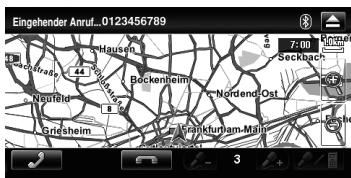
text_image
Eingehender Anruf...0123456789 7:00 Seckbach Neufeld Griesheim Bockenheim Nordend Ost Frankfurt-Hamburg-Malway FesteIm AV-Bildschirm:
AV-Quelle ist ausgeschaltet.
- Die AV-Quelle wird eingeschaltet, wenn der Ruf beendet wird oder der Klingelton stoppt.
1 Bedienen Sie das Bluetooth-Handy zum Einschalten seiner Bluetooth-Funktion.
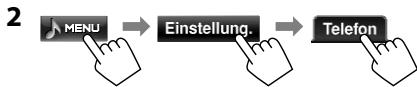
flowchart
graph LR
    A["MENU"] --> B["Einstellung."]
    B --> C["Telefon"]
3 Ändern Sie den PIN-Code.
- Wen Sie die Änderung des PIN-Codes überspringen, gehen Sie zu Schritt 4.
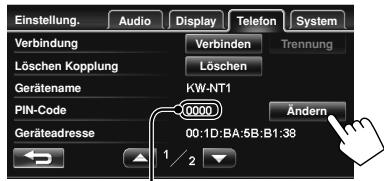
text_image
Einstellung. Audio Display Telefon System Verbindung Verbinden Trennung Löschen Kopplung Löschen Gerätename KW-NT1 PIN-Code 0000 Ändern Geräteadresse 00:1D:BA:5B:B1:38PIN-Code (anfänglich: 0000)
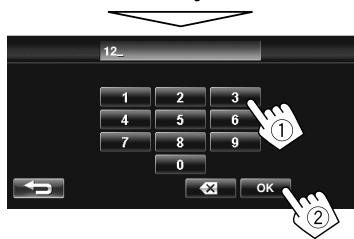
text_image
12_ 1 2 3 4 5 6 7 8 9 0 ← OK ① ②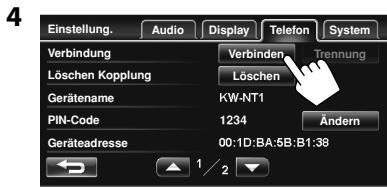
text_image
4 Einstellung. Audio Display Telefon System Verbindung Verbinden Trennung Löschen Kopplung Löschen Gerätename KW-NT1 PIN-Code 1234 Ändern Geräteadresse 00:1D:BA:5B:B1:385
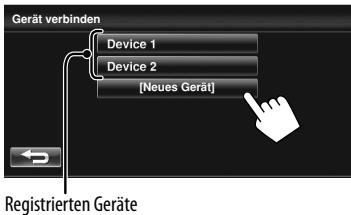
text_image
Gerät verbinden Device 1 Device 2 [Neues Gerät] Registrierten Geräte6 Bedienen Sie das Bluetooth-Handy zur Verbindung.
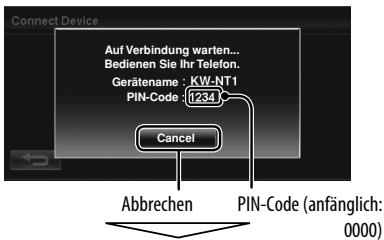
text_image
Connect Device Auf Verbindung warten... Bedienen Sie Ihr Telefon. Gerätename : KW-NT1 PIN-Code 1234 Cancel Abbrechen PIN-Code (anfänglich: 0000)"Verbunden" escheint. Drücken Sie [OK], um den Vorgang zu bestätigen.
Jetzt ist die Verbindung hergestellt, und Sie können das Handy durch das Gerät verwenden.
Das Handy bleibt registriert, auch wenn es abgetrennt wird. Verwenden Sie
Zum Anschließen eines registrierten Handys
1
flowchart
graph LR
    A["MENU"] --> B["Einstellung."]
    B --> C["Telefon"]
2
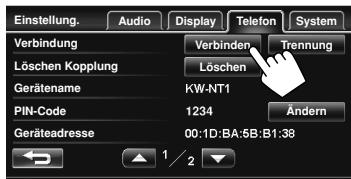
text_image
Einstellung. Audio Display Telefon System Verbindung Verbinden Trennung Löschen Kopplung Löschen Gerätename KW-NT1 PIN-Code 1234 Ändern Geräteadresse 00:1D:BA:5B:B1:383 Wählen Sie das zum Anschluss gewünschte Gerät.
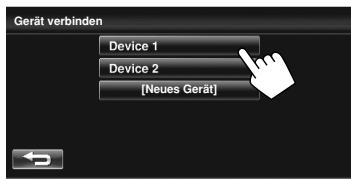
text_image
Gerät verbinden Device 1 Device 2 [Neues Gerät]"Verbunden" escheint. Drücken Sie [OK], um den Vorgang zu bestätigen.
Einen Ruf empfangen
Wenn ein Anruf empfangen wird...
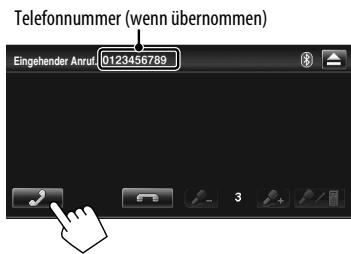
text_image
Telefonnummer (wenn übernommen) Eingehender Anruf: 0123456789Wenn auf gestellt ist
Das Gerät beantwortet den eingehenden Anruf automatisch. (Seite 74)
Beenden des Rufs/Stoppen des Klingeltons (Annullieren des herausgehenden Rufs)
text_image
Unter Anruf... 3Einstellen der Lautstärke
Lautstärke von Rufen/Ohrstück
text_image
Steigern Senken
text_image
Unter Anruf... VOL 05- Diese Einstellung hat keine Auswirkung auf den Lautstärkepegel der anderen Quellen.
- Über den einstellbaren Lautstärkebereich, Seite 65.
Lautstärke des Mikrofons
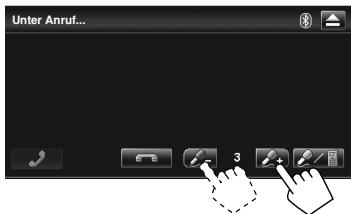
text_image
Unter Anruf... 3Umschalten zwischen Handfrei-Modus und Telefon-Modus
Sie können die Sprechmethode zwischen Handfrei-Modus und Telefon-Modus umschalten.
Während des Gesprächs...
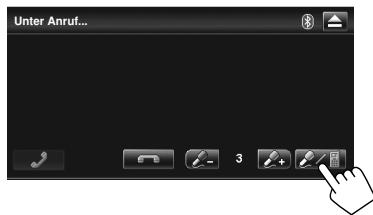
text_image
Unter Anruf... 3Bei jedem Drücken der Taste schaltet die Sprechmethode um. Die entsprechende Anzeige leuchtet orangefarben
(: Handfrei-Modus / ☐: Telefon-Modus).
- Der Ruf kann automatisch enden, wenn auf Telefon-Modus geschaltet wird, je nach dem Typ des Handys.
Einen Ruf tätigen
- Im Kartenschirmbild rufen Sie die AV-Steuergalken auf, indem Sie DISP drücken.
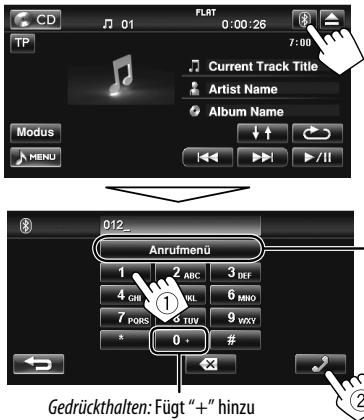
text_image
CD FLRT 01 0:00:26 TP 7:00 Current Track Title Artist Name Album Name Modus MENU Anrufmenü 1 2 ABC 3 DEF 4 CHB WXL 6 MBO 7 PORS TUV 9 VXY * 0 +Gedrückthalten: Fügt "+" hinzu
- Sie können bis zu 32 Nummern eingeben.
Tätigen eines Rufs, während das Navigationssystem bedient wird
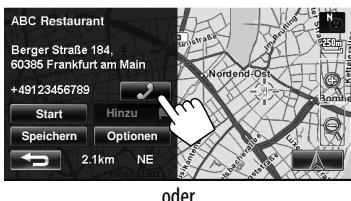
text_image
ABC Restaurant Berger Straße 184, 60385 Frankfurt am Main +49123456789 Start Hinzu Speichern Optionen 2.1km NE oder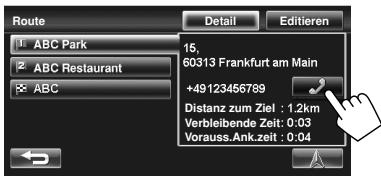
text_image
Route 1 ABC Park 2 ABC Restaurant 3 ABC Detail Editieren 15, 60313 Frankfurt am Main +49123456789 Distanz zum Ziel : 1.2km Verbleibende Zeit: 0.03 Vorauss.Ank.zeit : 0.04Verwendung von Für gewählte Rufe
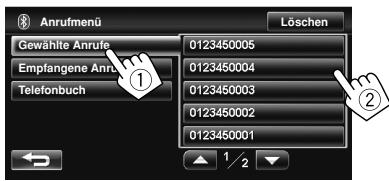
text_image
Anrufmenü Gewählte Anrufe 0123450005 Empfangene Anrufe 0123450004 Telefonbuch 0123450003 0123450002 0123450001 Löschen ① ② 1/2Für empfangene Rufe
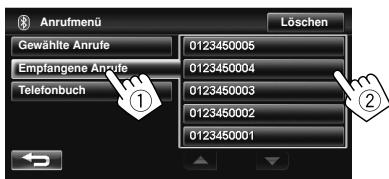
text_image
Anrufmenü Gewählte Anrufe Empfangene Anrufe Telefonbuch 0123450005 0123450004 0123450003 0123450002 0123450001 Löschen ① ②Vom Telefonbuch
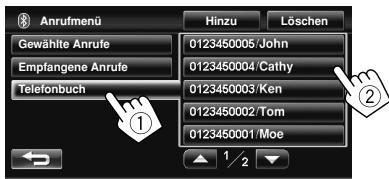
text_image
Anrufmenü Gewählte Anrufe Empfangene Anrufe Telefonbuch Hinzu Löschen 0123450005/John 0123450004/Cathy 0123450003/Ken 0123450002/Tom 0123450001/Moe- Zum Kopieren des Telefonbuchs, 📋 Seite 80.
Umschalten der Rufe bei Anklopfen
Sie können den Ruf auf Sprechen umschalten, wenn ein anderer Ruf empfangen wird, während Sie sprechen.
Wenn während des Sprechens ein Anruf empfangen wird...
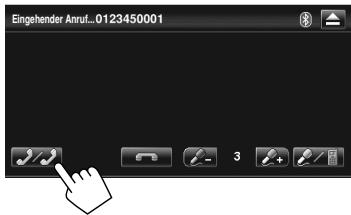
text_image
Eingehender Anruf...0123450001Der Ruf wird umgeschaltet.
- Zum erneuten Umschalten des Rufs drücken Sie die gleiche Taste oder beenden den aktuellen Ruf, indem Sie [☐] drücken.
Abtrennen eines Bluetooth-Handys
1

flowchart
graph LR
    A["MENU"] --> B["Einstellung."]
    B --> C["Telefon"]
2
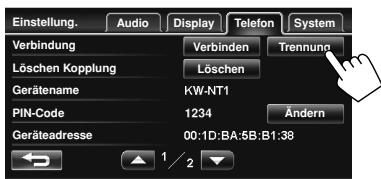
text_image
Einstellung. Audio Display Telefon System Verbindung Verbinden Trennung Löschen Kopplung Löschen Gerätename KW-NT1 PIN-Code 1234 Ändern Geräteadresse 00:1D:BA:5B:B1:38Eine Bestätigungsmeldung erscheint.
Löschen eines registrierten Bluetooth-Handys
1
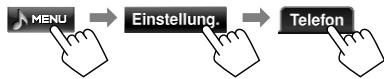
flowchart
graph LR
    A["MENU"] --> B["Einstellung."]
    B --> C["Telefon"]
2
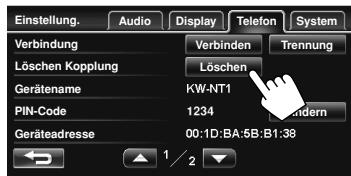
text_image
Einstellung. Audio Display Telefon System Verbindung Verbinden Trennung Löschen Kopplung Löschen Gerätename KW-NT1 PIN-Code 1234 Generern Geräteadresse 00:1D:BA:5B:B1:383 Wählen Sie ein zu Löschen gewünschtes registriertes Gerät.
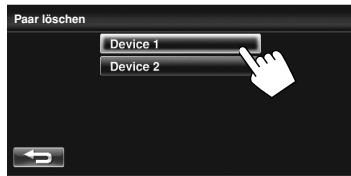
text_image
Paar löschen Device 1 Device 2Eine Bestätigungsmeldung erscheint.
Bearbeiten des Telefonnummer-Speichers
Kopieren des Telefonbuchs
Sie können den Telefonbuchspeicher eines Handys auf dieses Gerät kopieren (bis zu 100 Speicher).
1 Rufen Sie das
2
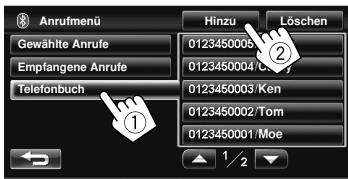
text_image
Anrufmenü Gewählte Anrufe Empfangene Anrufe Telefonbuch Hinzu 0123450003 0123450004 0123450003/Ken 0123450002/Tom 0123450001/Moe3 Bedienen Sie das Ziel-Handy.
PIN-Code (anfänglich: 0000)
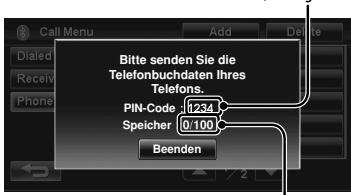
text_image
Bitte senden Sie die Telefonbuchdaten ihres Telefons. PIN-Code 1234 Speicher 0.100 BeendenNummern der kopierten Telefonbuch-Speicher
- Zum Abbrechen der Übertragung drücken Sie [Beenden].
4 Beenden Sie den Vorgang.
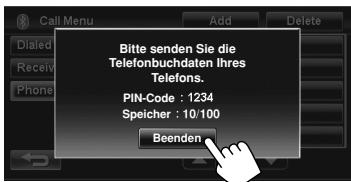
text_image
Bitte senden Sie die Telefonbuchdaten ihres Telefons. PIN-Code : 1234 Speicher : 10/100 BeendenDer Telefonbuch-Speicher wird com Handy kopiert.
- Falls Sie versuchen, einen 101. Telefonbucheintrag zu kopieren, erscheint "Speicher voll". Löschen Sie ungewünschte Namen vor dem Kopieren.
- Wenn Sie beginnen, das Telefonbuch zu kopieren, können Sie nicht Anrufe tätigen/ empfangen, während das Bildschirmbild
Löschen des Speicherplatzes im
1 Rufen Sie das
2
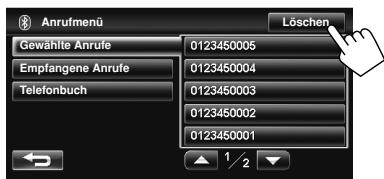
text_image
Anrufmenü Gewählte Anrufe 0123450005 Empfangene Anrufe 0123450004 Telefonbuch 0123450003 0123450002 0123450001 Löschen 1 / 23 Wählen Sie die Gegenstände (①, ②) um sie zu löschen (③).
- Die gewählten Gegenstände werden mit "✓" markiert.
Wählt alle Telefonnummern im gewählten Gegenstand
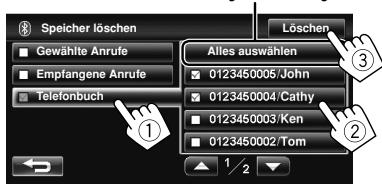
text_image
Speicher löschen Gewählte Anrufe Empfangene Anrufe Telefonbuch Alles auswählen 0123450005/John 0123450004/Cathy 0123450003/Ken 0123450002/TomEine Bestätigungsmeldung erscheint.

Rückfahrkamera-Bedienungen
Verwendung einer Rückfahrkamera
- Zur Verwendung einer Rückfahrkamera ist der Verkabelungsanschluss REVERSE GEAR SIGNAL erforderlich. Zum Anschließen einer Rückfahrkamera Einbau/Anschlussanleitung.
Aktivieren/Deaktivieren der Rückfahrkamera
1 Im AV-Bildschirm

flowchart
graph LR
    A["MENU"] --> B["Einstellung."]
    B --> C["Display"]
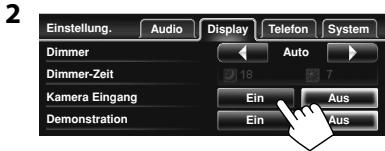
text_image
2 Einstellung. Audio Display Telefon System Dimmer Auto Dimmer-Zeit 18 7 Kamera Eingang Ein Aus Demonstration Ein Aus| Ein | Wählen, wenn eine Rückfahrkamera an die CAMERA IN-Buchse angeschlossen wird. Das Bild von der Kamera erscheint so wie es aufgenommen wird. |
| Aus | Wählen, wenn keine Rückfahrkamera an die CAMERA IN-Buchse angeschlossen ist. |
Wenn
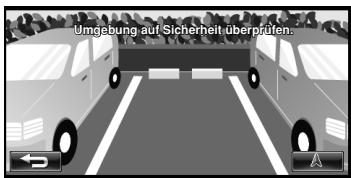
text_image
Umgebung auf Sicherheit überprüfen.- Wenn Sie eine der folgenden Bedienungen ausführen, wird das Rückfahrschirmbild gelöscht, und Sie können nicht zum Rückfahrschirmbild zurückgehen.
- Drücken Sie [←] oder [A].
– Drücken Sie AV MAP. - Wenn Sie einen anderen Gang als Rückwärtsgang (R) einlegen.
Prüfen der Rückfahransicht
1 Im Karten-Bildschirm
text_image
MENU Funktions-Menü2
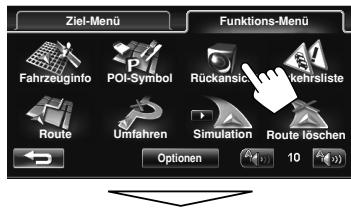
text_image
Ziel-Menü Funktions-Menü Fahrzeuginfo POI-Symbol Rückansic kehrliste Route Umfahren Simulation Route löschen Optionen 10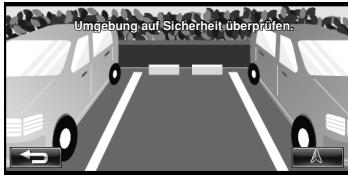
text_image
Umgebung auf Sicherheit überprüfen.Wartung
Vorsicht beim Reinigen der Einheit
Verwenden
Sie keine
Lösungsmittel
(z.B. Terpentin,
Benzol usw.) oder
Insektensprays. Dadurch können der Monitor oder diese Einheit beschädigt werden.
Empfohlene Reinigungsmethode:
Wischen Sie das Panel sanft mit einem trockenen, weichen Lappen ab.
Reinigen des Anschlusses
Durch häufiges Einstecken und Abtrennen werden die Anschlüsse verschlissen.
Um diese Gefahr zu minimieren, sollten Sie die Anschlüsse mit einem mit Alkohol befeuchteten Wattetupfer oder Lappen reinigen, wobei darauf geachtet werden muss, die Anschlusskontakte nicht zu beschädigen.
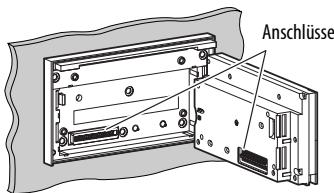
Feuchtigkeitskondensation
Feuchtigkeitskondensation auf der Linse in dem Gerät kann sich in den folgenden Fällen bilden:
- Nach dem Einschalten der Heizung im Auto.
- Wenn es sehr feucht im Auto wird.
In diesem Fall kann eine Fehlfunktion in dem Gerät auftreten. In diesem Fall entnehmen Sie die Disc und lassen das Gerät einige Stunden lang eingeschaltet, bis die Feuchtigkeit verflogen ist.
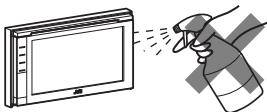
Beim Entnehmen einer Disc aus ihrer Hülle
immer den Mittenhalter der Hülle eindrücken und die Disc an den Rändern haltend herausheben.
Mittenhalter
• Die Disc immer an den Rändern
halten. Berühren Sie nicht die Aufnahmeoberfläche.
Beim Einsetzen einer Disc in ihre Hülle die Disc vorsichtig um den Mittenhalter eindrücken (mit der beschrifteten Seite nach oben weisend).
- Denken Sie immer daran, die Discs nach der Verwendung wieder in ihren Hüllen abzulegen.
Sauberhalten der Discs
Eine verschmutzte Disc lässt sich möglicherweise nicht richtig abspielen. Wenn eine Disc verschutzt wird, wischen Sie diese mit einem weichen

Lappen gerade von der Mitte nach außen hin ab.
- Verwenden Sie keine Lösungsmittel (z.B. Schallplattenreiniger, Spray, Terpentin, Benzol usw.) zur Reinigung von Discs.
Wiedergabe neuer Discs
Neue Discs haben möglicherweise rauhe Stellen an den Innen- und Außenrändern. Wenn solch eine Disc verwendet wird, kann sie von diesem Receiver abgewiesen werden.

Um solche rauhen Stellen zu beseitigen, reiben Sie die Ränder mit einem Bleistift, Kugelschreiber usw.
Discs mit folgenden Mängeln dürfen nicht verwendet werden:
Single-CD—8-cm-Disc

Ungewöhnliche Form

Verzogene Discs

C-thru Disc (halb-transparente Disc)

Aufkleber und Aufkleberreste

Aufklebetikett

Transparent oder halbtransparent auf der Aufnahmefläche

Störungssuche
Was wie eine Betriebsstörung erscheint, muss nicht immer ein ernstes Problem darstellen. Gehen Sie die folgenden Prüfpunkte durch, bevor Sie sich an den Kundendienst wenden.
- Für Bedienverfahren mit externen Komponenten siehe auch mit den für die Verbindungen verwendeten Adaptern mitgelieferte Anweisungen (ebenso wie die mit den externen Komponenten mitgelieferte Anweisungen).
| Symptome | Abhilfen/Ursachen | |
| Allgemeines | Kein Ton kommt vor Lautsprechern. | Die Lautstärke auf den optimalen Pegel einstellen.Prüfen Sie die Kabel und Verbindungen. |
| Der Bildschirm ist nicht klar und deutlich lesbar. | Sonnenschein von der Windschutzscheibe kann dieses Symptom verursachen.Stellen Sie die Helligkeit am Monitor-Einstellschirmbild ein. (Seite 9) | |
| Das Gerät funktioniert überhaupt nicht. | Nehmen Sie das Monitorfeld ab und bringen es wieder an.(Seite 3) | |
| Das Sensordisplay arbeitet nicht richtig. | Halten Sie Ihre Hände und das Sensordisplay sauber und trocken.Beseitigen Sie statische Elektrizität und platzieren Sie keine magnetischen Gegenstände in der Nähe des Geräts.Betreiben Sie das Gerät nicht, solange die Temperatur im Fahrzeug nicht beständig bleibt.Eine Gummimatte auf dem Boden kann dieses Symptom bewirken. In diesem Fall verwenden Sie die Gummimatte nicht. | |
| Die Navigationsführung oder AV-Quelle ist schwer hörbar. | Störung durch Umgebungsrauschen. Steigern Sie den Pegel von.(Seite 65) | |
| Die Einstellungist wirkungslos, obwohl die Funktion aktiviert ist. | Setzen Sie die Kalibrierungsdaten durch Auswählen vonzurück. (Seite 40) | |
| “Systemstart fehlgeschlagen.” | Das System kann nicht gestartet werden. Nehmen Sie das Monitorfeld ab und bringen es wieder an. (Seite 3) | |
| “Keine Signal” | Ändern der Quelle.Starten Sie die Wiedergabe an der externen Komponente, die an der AV-IN-Buchse am Monitorfeld oder den VIDEO IN/LINE IN-Buchsen an der Rückseite angeschlossen ist.Prüfen Sie die Kabel und Verbindungen.Signaleingang ist zu schwach. | |
| Navigation | Die Führung startet nicht. | Das System führt die Kalibrierung aus. Warten Sie, bis die Kalibrierung beendet ist. Wenn die Kalibrierung beendet ist, beginnt die Führung. |
| Sie können bestimmte Funktionen einer AV-Quelle nicht im Karten-Bildschirm bedienen. | Im Karten-Bildschirm können Sie nur eine begrenzte Anzahl der Funktionen der aktuellen Quelle bedienen. Drücken Sie AV MAP und bedienen Sie die Quelle im AV-Bildschirm. | |
| Die Routenberechnung scheint gestoppt zu haben. | Die Routenberechnung kann je nach der Route eine gewisse Zeit in Anspruch nehmen. Warten Sie kurz. |
Fortsetzung auf nächster Seite
| Symptome | Abhilfen/Ursachen | |
| Navigation | Es kommt keine Navigationsstimme von den Lautsprechern. | Die Lautstärke der Führung ist auf Minimum gestellt. Stellen Sie auf optimalen Pegel ein. (Seite 36) |
| Die Sprachführung kommt nicht vom Lautsprechern an der Fahrerseite. | Ändern Sie die-Einstellung. (Seite 41) | |
| Die Navigationsführung ist manchmal falsch. | Die Signalkabel für Rückwärtssignal/-geschwindigkeit sind nicht angeschlossen. Richtig anschließen (Einbau-/Anschlussanleitung—getrennter Band). | |
| Ein Sonderziel, das mitimgefunden wurde, ist nicht innerhalb der gewählten Stadt. | Das ist keine Fehlfunktion. Das System kann auch Bereiche in der Nähe der gewählten Stadt durchsuchen. | |
| Die aktuelle auf der Karte angezeigte Position bleibt für mehr als 30 Minuten falsch. | Prüfen Sie den Anschluss der folgenden Kabel.- GPS-Antenne-GeschwindigkeitssignalleitungWenn eine abgetrennte Verbindung vorgefunden wird, stellen Sie diese wieder her.Wenn keine Probleme mit den Verbindungen vorgefunden werden, setzen Sie die Eichdaten zurück, indem Siewählen.(Seite 40) | |
| Die Entfernung und geschätzte Zeit in der F üRHung sind nach dem Wechseln/Drehen der R äder ungenau. | F ü hren Sieaus, um die angesammelten Eichdaten zu löschen. (Seite 40) | |
| “GPS-Antenne prüfen” | Prüfen Sie den Anschluss der GPS-Antenne. | |
| “Nach GPS-Signal suchen” | Nach GPS-Signal suchen. Warten Sie, bis der Signalempfang fertig ist.GPS-Signale können nicht empfangen werden. Fahren Sie zu einem Ort, wo das System die GPS-Signale empfangen können. | |
| “Routenberechnung fehlgeschl.” | Berechnung der Route ist fehlgeschlagen. Der Ziel-/Unterbrechungspunkt ist zu weit von jeder Stra ße entfernt. W ä hlen Sie einen anderen Ziel-/Unterbrechungspunkt, der näher an einer Stra ße ist. | |
| “Routenberechnung wird abgebrochen. Ziel ist zu weit entfernt.” | Der Ziel-/Unterbrechungspunkt ist zu weit von der aktuellen Position entfernt. W ä hlen Sie einen anderen Ziel-/Unterbrechungspunkt, der näher an der aktuellen Position ist. | |
| “Angegebenes Ziel nicht gefunden.” | G ü ltige Information wird nicht in der Datenbank nicht gefunden. Suchen Sie nach einem anderen Ort. Dr ü cken Sie und suchen Sie erneut mit anderen Bedingungen). | |
| Navigation | “Derzeit keine Verkehrsinformationen.” | Keine gültige TMC-Information ist momentan vorhanden. Probieren Sie eines der folgenden:• Fahren Sie zu einem Ort, wo Sie TMC-Dienste empfangen können.• Keine TMC-Information auf Ihrer Route. Zeigen Sie die Liste aller TMC-Information an. (Seite 38) |
| “Ausgewählte Koordinaten außerhalb des Kartenbereichs. Bitte erneut eingeben.” | Die eingegebenen Koordinaten sind nicht verfügbar. Drücken Sie [OK] und geben Sie die Koordinaten erneut ein. | |
| UKW/AM | SSM automatische Vorwahl funktioniert nicht. | Speichern Sie die Sender manuell. (Seite 46) |
| Statikrauschen beim Radiohören. | Schließen Sie das Antennenkabel fest an. | |
| Disc im Allgemeinen | Disc kann weder erkannt noch abgespielt werden. | Die Disc zwangsweise ausschieben. (Seite 3) |
| Disc kann nicht ausgegeben werden. | Geben Sie die Disc frei. (Seite 50) | |
| • Recordable/Rewritable Discs können nicht abgespielt werden.• Tracks auf Recordable/Rewritable Discs können nicht übersprungen werden. | • Eine finalisierte Disc einsetzen.• Finalisieren Sie die Discs mit dem zur Aufnahme verwendeten Gerät. | |
| Die Wiedergabe startet nicht. | • Setzen Sie die Disc richtig erneut ein.• Das Format von Dateien wird nicht vom Gerät unterstützt. | |
| Ton und Bilder werden manchmal unterbrochen oder verzerrt. | • Stoppen Sie die Wiedergabe beim Fahren auf einer holperigen Straße.• Wechseln Sie die Disc. | |
| Es wird kein Wiedergabebild angezeigt und auf dem Bildschirm erscheint eine Warnmeldung zur Feststellbremse auf dem Bildschirm, auch wenn die Feststellbremse angezogen ist. | Die Feststellbremsenleitung ist nicht richtig angeschlossen. (Einbau/Anschlußanleitung) | |
| Es erscheint kein Bild im externen Monitor. | • Schließen Sie das Videokabel richtig an.• Wählen Sie den richtigen Eingang am externen Monitor. | |
| “Fehler beim Lesen” | • Eine Disc wurde verkehrt herum eingelegt. Ersetzen Sie die Disc.• Auf der Disc befinden sich keine abspielbaren Dateien. | |
| “Keine Disc Eingelegt” | Disc ist nicht eingesetzt. Setzen Sie eine Disc ein oder wählen Sie eine andere Wiedergabequelle. | |
| • “Eject Fehler”• “Ladefehler” | • Die Disc zwangsweise ausschieben. (Seite 3)• Prüfen Sie die Disc. | |
| “Falscher ländercode” | Regionalcode ist falsch. (Seite 51) | |
| DivX/MPEG1/MPEG2/MP3/WMA/WAV | Die Disc kann nicht wiedergegeben werden. | Wechseln Sie die Disc.Nehmen Sie Tracks mit einer konformen Anwendung auf geeigneten Discs auf. (Seite 51)Fühgen Sie geeignete Erweiterungscodes zu den Dateinamen hinzu. |
| Rauschen wird erzeugt. | Der abgespielte Track hat kein abspielbares Dateiformat. Springen Sie zu einer anderen Datei. | |
| Tracks können nicht so abgespielt werden, wie Sie es wollten. | Die Wiedergabereihenfolge kann sich von der bei anderen Playern unterscheiden. | |
| Verflossene Spielzeit ist nicht richtig. | Dies kann manchmal bei der Wiedergabe auftreten. Dies liegt daran, wie die Tracks aufgezeichnet sind. | |
| “Fehler” | Der Track kann nicht abgespielt werden. | |
| SD/USB | Rauschen wird erzeugt. | Der abgespielte Track hat kein abspielbares Dateiformat. Springen Sie zu einer anderen Datei. |
| Tracks können nicht so abgespielt werden, wie Sie es wollten. | Die Wiedergabereihenfolge kann sich von der bei anderen Playern unterscheiden. | |
| Richtige Zeichen werden nicht angezeigt (z.B. Albumname). | Bezüglich verfügbarer Zeichen Seite 12. | |
| Während der Wiedergabe eines Tracks treten manchmal Tonaussetzer auf. | Die Tracks wurden nicht richtig in die SD-Karte/USB-Gerät kopiert. Kopieren Sie Tracks erneut und wiederholen Sie den Vorgang. | |
| “Keine Dateien” | Die SD-Karte/das USB-Gerät enthält keine abspielbaren Dateien. Wechseln Sie die SD-Karte/das USB-Gerät. | |
| “Keine SD Karte” | Es ist keine SD-Karte eingesetzt. Setzen Sie eine SD-Karte ein oder wählen Sie eine andere Wiedergabequelle. | |
| “Kein USB-Gerät” | Kein USB-Gerät ist angeschlossen. Schließen Sie ein Gerät an oder wählen Sie eine andere Wiedergabequelle. | |
| “Fehler beim Lesen” | Die Datei ist nicht richtig formatiert. | |
| “Fehler” | Der Track kann nicht abgespielt werden. | |
| iPod/iPhone | Der iPod/iPhone schaltet nicht ein oder funktioniert nicht. | Prüfen Sie die Verbindung.Laden Sie die Batterie auf.Prüfen Sie, oboderrichtig gewählt ist. (Seite 60)Setzen Sie den iPod/iPhone erneut zurück. |
| Der Klang ist verzerrt. | Deaktivieren Sie den Equalizer entweder am Gerät oder am iPod/iPhone. | |
| Die Wiedergabe pausiert. | Die Kopfhörer sind während der Wiedergabe abgetrennt, wennaufgestellt ist. Starten Sie die Wiedergabe neu. | |
| Es stehen keine Bedienungen zur Verfügung, wenn ein Track mit Cover abgespielt wird. | Das Laden eines Cover dauert lange. Bedienen Sie das Gerät, nachdem Cover geladen ist. (Seite 70) | |
| Video wird nicht wiedergegeben. | Prüfen Sie die Verbindung mit USB-Audio- und Video-Kabel (KS-U29, nicht mitgeliefert). | |
| “Getrennt” | Prüfen Sie die Verbindung. |
Störungssuche
| Symptome | Abhilfen/Ursachen | |
| AV-IN/Front AV-IN | “Keine Signal” | Das Videogerät einschalten, wenn dieses ausgeschaltet ist.Schließen Sie die Videokomponente richtig an.Prüfen Sie, ob die Einstellung vonoderrichtig ist.(Seite 66) |
| Bluetooth | Das Bluetooth-Handy erkennt nicht die Einheit. | Dieses Gerät kann gleichzeitig mit einem Bluetooth-Handy verbunden werden.Während sie mit einem anderen Gerät verbunden ist, kann diese Einheit nicht von einem weiteren Gerät erkannt werden. Trennen Sie das momentan angeschlossene Gerät ab und suchen Sie erneut. |
| Die Einheit erkennt nicht das Bluetooth-Gerät. | Prüfen Sie die Bluetooth-Einstellung des Geräts. | |
| Echo oder Rauschen tritt auf. | Justieren Sie die Mikrofoneinheit-Position. | |
| Die Telefon-Tonqualität ist schlecht. | Verringern Sie den Abstand zwischen der Einheit und dem Bluetooth-Handy.Bewegen Sie das Fahrzeug zu einem Ort, wo ein besseres Telefonsignal empfangen wird. | |
| Rückfahrkamera | Das Rückfahrschirmbild wird nicht angezeigt, wenn der Rückwärtsgang (R) eingelegt wird. | Prüfen Sie die Einstellung von. (Seite 81)Prüfen Sie die Verbindung. |
| “Keine Signal” | Prüfen Sie die Verbindung. |
Technische Daten
Änderungen bei Design und technischen Daten bleiben vorbehalten.
| NAVIGATIONSSYSTEM | System u. Service | L1, C/A-Code Globales Positionierungssystem Standard-Positionierungsdienst | |
| Empfangssystem | 12-Kanal Mehrkanalempfangssystem | ||
| Empfangsfrequenz | 1 575,42 MHz | ||
| Empfindlichkeit | -130 dBm | ||
| Aktualisierngsrate | 1/Sekunde, kontinuierlich | ||
| GPS-Antennel | Polarisation | Rechtsdrehende Zirkularpolarisation | |
| Abmessungen (ca.) (B × H × T) | 41,0 mm × 15,0 mm × 57,0 mm | ||
| Kabel (ca.) | 5,0 m | ||
| VERSTÄRMER | Max. Ausgangsleistung: | Vorne/Hinten | 50 W pro Kanal |
| Sinus-Ausgangsleistung (eff.) | Vorne/Hinten | 20 W pro Kanal an 4 Ω, 40 Hz bis 20 000 Hz bei nicht mehr als 0,8% Kliirfaktor | |
| Lastimpedanz: | 4 Ω (4 Ω bis 8 Ω Toleranz) | ||
| Equalizer-Steuerebereich: | Frequenzen: | 60 Hz, 150 Hz, 400 Hz, 1 kHz, 2,5 kHz, 6,3 kHz, 15 kHz | |
| Pegel: | ±10 dB | ||
| Signal-Rauschabstand: | 70 dB | ||
| Audio-Ausgangspegel LINE OUT (FRONT/REAR), SUBWOOFER: | Line-Out Pegel/Impedanz: | 2,5 V/20 kΩ Last (volle Skala) | |
| Ausgangsimpedanz: | 1 kΩ | ||
| Farbfernsehsystem: | PAL | ||
| Videoausgang (FBAS): | 1 Vp-p/75 Ω | ||
| Andere Klemme: | Eingang: | USB (↓), Front AV-IN, LINE IN, VIDEO IN, CAMERA IN, Antenneneingang, MIC IN | |
| Ausgang: | VIDEO OUT | ||
| Sonstige: | OE REMOTE, DIGITAL OUT | ||
| UKW/MW-TUNER | Frequenzgang: | UKW | 87,5 MHz bis 108,0 MHz |
| AM | (MW) 522 kHz bis 1 620 kHz (LW) 144 kHz bis 279 kHz | ||
| UKW-Tuner | Nutzbare Empfindlichkeit: | 11,3 dBf (1,0 μV/75 Ω) | |
| 50 dB Geräuschberuhigung: | 16,3 dBf (1,8 μV/75 Ω) | ||
| Ausweichkanalabstimmschärfe (400 kHz): | 65 dB | ||
| Frequenzgang: | 40 Hz bis 15 000 Hz | ||
| Übersprechdämpfung: | 35 dB | ||
| MW-Tuner | Empfindlichkeit/Trennschärfe: | 20 μV/40 dB | |
| LW-Tuner | Empfindlichkeit | 50 μV | |
| DVD/CD | Signalerkennungssystem: | Kontaktfreier optischer Tonabnehmer (Halbleiterlaser) | |
| Frequenzgang: | DVD, fs=48 kHz/96 kHz: | 16 Hz bis 22 000 Hz | |
| CD: | 16 Hz bis 20 000 Hz | ||
| Dynamikumfang: | 93 dB | ||
| Signal-Rauschabstand: | 95 dB | ||
| Gleichlaufschwankungen: | Unter der Messgrenze | ||
| SD | Kompatibles Dateisystem: | FAT 32/16/12 | |
| Kapazität: | 8 Mbyte RAM 2 Gbyte | ||
| Datentransfer-Rate: | Maximum 10 Mbyte | ||
| USB | USB-Standards: | USB 2.0 Full Speed | |
| Datentransfer-Rate | Full Speed: Maximum 12 MbyteLow Speed: Maximum 1,5 Mbyte | ||
| Kompatibles Gerät: | Massenspeichergerät | ||
| Kompatibles Dateisystem: | FAT 32/16/12 | ||
| Max. Strom: | DC 5 V === 500 mA | ||
| BLUETOOTH | Version | Bluetooth 1.2 zertifiziert | |
| Ausgangsleistung | +4 dBm Max. (Leistungsklasse 2) | ||
| Dienstbereich | Innerhalb von 10 m | ||
| Profil | HFP (Hands-Free Profile) 1.5OPP (Object Push Profile) 1.1 | ||
| MONITOR | Bildschirmgröße: | Flüssigkristalldisplay mit 6,1 Zoll Diagonale | |
| Anzahl der Pixel: | 336 960 Pixel: 480 × 3 (horizontal) × 234 (vertical) | ||
| Ansteuerungsmethode: | TFT (Thin Film Transistor) Aktivmatrixformat | ||
| Farbfernsehsystem: | PAL/NTSC | ||
| Seitenverhältnis: | 16:9 (breit) | ||
| ALLGEMEINES | Betriebsstromanforderungen: | Betriebsspannung: | DC 14,4 V (11 V bis 16 V Toleranz) |
| Erdungssystem: | Negative Masse | ||
| Zulässige Lagertemperatur: | -10^ bis +60^ | ||
| Zulässige Betriebstemperatur: | 0^ bis +40^ | ||
| Abmessungen ( B × H × T ):Mit montiertem Frontramen und Halterung | Einbaugröße (ca.): | 182 mm × 111 mm × 161 mm | |
| Tafelgröße (ca.): | 188 mm × 117 mm × 10 mm | ||
| Gewicht (ca.): | 2,4 kg (einschließlich Deckplatten und Halterung) | ||
- Hergestellt unten Lizenz von Dolby Laboratories. Dolby und das Doppel-D-Symbol sind Warenzeichen von Dolby Laboratories.
- "DVD Logo" ist ein eingetragenes Warenzeichen von DVD Format/Logo Licensing Corporation in den USA, Japan und anderen Ländern.
- DivX® ist eine eingetragene Marke von DivX, Inc. und wird unter Lizenz verwendet.
- Spielt DivX®-Video ab
- INFORMATIONEN ZU DIVX-VIDEO: DivX® ist ein digitales Videoformat, das von DivX, Inc. entwickelt wurde. Dies ist ein offizielles DivX-zertifiziertes oder DivX Ultra-zertifiziertes Gerät, das DivX-Video abspielt.
- INFORMATIONEN ZU VIDEO-ON-DEMAND: Das DivX®-zertifizierte Gerät muss registriert werden, um DivX Video-on-Demand (VOD) Inhalt abzuspielen. Generieren Sie zuerst den DivX-VOD-Registrierungscode für Ihr Gerät und reichen ihn beim Registrierungsvorgang ein. [Wichtig: DivX-VOD-Inhalt ist von einem DivX DRM (Digital Rights Management) System geschützt, dass die Wiedergabe auf registrierte DivX-zertifizierte Geräte beschränkt. Wenn Sie DivX-VOD-Inhalt abspielen wollen, der nicht für Ihr Gerät autorisiert ist, erscheint die Meldung "Authorization Error" (Autorisierungsfehler), und der Inhalt wird nicht abgespielt.]
Informieren Sie sich weiter bei www.divx.com/vod. -
Microsoft und Windows Media sind eingetragene Marken oder Marken der Microsoft Corporation in den Vereinigten Staaten und/oder anderen Ländern.
-
Die Wortmarke Bluetooth und die Logos sind Eigentum der Bluetooth SIG, Inc., und jegliche Verwendung solcher Marken durch die Victor Company of Japan, Limited (JVC) geschieht unter Lizenz. Andere Warenzeichen und Handelsnamen sind Eigentum ihrer jeweiligen Besitzer und werden von uns anerkannt.
- "Made for iPod" bedeutet, dass ein elektronisches Zubehörteil spezifisch zum Anschluss an iPod konstruiert wurde und vom Entwickler auf Erfüllung von Apple-Leistungsstandards zertifiziert wurde.
- "Works with iPhone" bedeutet, dass ein elektronisches Zubehörteil spezifisch zum Anschluss an iPhone konstruiert wurde und vom Entwickler auf Erfüllung von Apple-Leistungsstandards zertifiziert wurde.
- Apple übernimmt keine Verantwortung für die Funktion dieses Geräts oder desen Erfüllung von Sicherheits- und anderen Vorschriften.
- iPod ist ein Warenzeichen von Apple Inc., eingetragen in den USA und anderen Ländern.
- iPhone ist ein Warenzeichen der Apple Inc.
- Dieses Produkt enthält urheberrechtlich geschützte Technologie, die von US-amerikanischen Patenten und anderen geistigen Eigentumsrechten geschützt ist. Verwendung dieser Urheberrechtsschutztechnologie muss von Macrovision Corporation genehmigt werden, und das vorliegende Produkt ist für Heim- und andere begrenzte Betrachtung gedacht, wenn nicht anderweitig von Macrovision Corporation genehmigt. Reverse Engineering oder Zerlegen ist nicht gestattet.
- Google ist ein eingetragenes Warenzeichen von Google Inc.
• Das SD-Logo ist ein Warenzeichen.
IMPORTANT POUR PRODUITS LASER
text_image
Écran de carte 7:00 PRAFHEIM Dombusch Hausen Beckenheim Nordend Ost Seckbach Grijsheim Frankfurtam-Man Kruggasse MENU Mitarburg Obertrad Offenbäut DISP MENUtext_image
Praunheim Dombusch 521 Bonnier Seckhau 7:00 Hausen Beckenheim Nordend-Ost Neufeld Griesheim Krankhluam-Mai sulkurverlei MENDU Kruggasse Obetrad Offent2
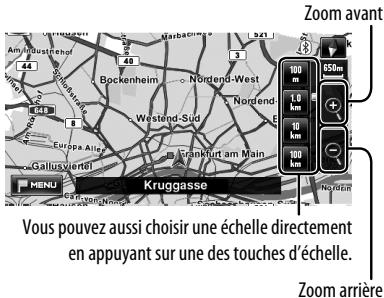
text_image
Eschbom Praunheim Dombusch Sassenheim Hausen Bockenheim Nordend 3.0 Neubier Brügheim Frankfurtam-Mai Choisir MENU Sophienstraße 71 Sachsenhaussgesamttext_image
Praunheim Dombusch 521 Seckbach 7:00 Neufeld Beckenheim Nordend-Ost Griseheim Frankfurt am Main Kurzheim Buchlenburg MENJ Kruggasse Ohelrad Offenbac
text_image
Liste des Villes Frankfurt am Main Freiburg im Breisgau Fürth Freital Freiberg 1 20text_image
Eichbom Praunheim Dombuch 7:00 Sostenheim Hausen Bockenheim Nordend 3.0 Neufeld Choisir Enrshem Frankfurtam-Mal MENU Sophienstraße 71 Sachsenhaus am undtext_image
Nom de la rue suivante 300m Kurt-Schumacher-Straße Heiligene Böckweg 521 Schrissheim Frankfurter Berg 1.2 km 7:03 Dombusch Battonnstraße Rue actuelle Route à prendre (vert) Schlitzer-Schumacher-Straße Ostenbach am Main 7:00 Oberrad 46 Sachsenhausen-Süd 40 MENLVoies à prendre*
text_image
Praunheim Hausen Dombuch 521 7:00 Seckbach Neutelö Bockenheim Nordend-Ost Frankfurt-Main Grüesheim MENU Krugasse Gulfurbruck Olem Oifenbac2