
E2722HS - Bildschirm DELL - Kostenlose Bedienungsanleitung
Finden Sie kostenlos die Bedienungsanleitung des Geräts E2722HS DELL als PDF.


Benutzerfragen zu E2722HS DELL
0 Frage zu diesem Gerät. Beantworten Sie die, die Sie kennen, oder stellen Sie Ihre eigene.
Eine neue Frage zu diesem Gerät stellen
Laden Sie die Anleitung für Ihr Bildschirm kostenlos im PDF-Format! Finden Sie Ihr Handbuch E2722HS - DELL und nehmen Sie Ihr elektronisches Gerät wieder in die Hand. Auf dieser Seite sind alle Dokumente veröffentlicht, die für die Verwendung Ihres Geräts notwendig sind. E2722HS von der Marke DELL.
BEDIENUNGSANLEITUNG E2722HS DELL
HINWEIS: Ein HINWEIS zeigt wichtige Informationen an, die Ihnen helfen können, ein besseres Verständnis von Ihrem Computer zu erlangen.
△ ACHTUNG: ACHTUNG zeigt mögliche Hardwareschäden und Datenverluste an, falls Anweisungen nicht befolgt werden.
⚠️ WARNUNG: Eine WARNUNG zeigt eine mögliche Gefahr von Sachschäden und (lebensgefährlichen) Personenschäden an.
Copyright © 2021 Dell Inc. oder ihre Tochtergesellschaften. Alle Rechte vorbehalten. Dell, EMC und andere Marken sind Marken der Dell Inc. oder ihrer Tochtergesellschaften. Andere Marken könnten Marken ihrer jeweiligen Inhaber sein.
2021-09
Rev. A01

Inhalt
Sicherheitshinweise 6
Über Ihren Monitor....7
Lieferumfang....7
Produktmerkmale 9
Übersicht über Einzelteile und Bedienelemente ..... 10
Vorderseite 10
Rückseite 12
Ansicht von der Seite 14
Ansicht von unten 15
Technische Daten des Monitors ..... 16
Lautsprecherspezifikationen 17
Auflösungsspezifikationen 17
Voreingestellte Anzeigemodi 18
Physikalische Eigenschaften 21
Umweltbezogene Eigenschaften 22
Plug-and-Play-Fähigkeit. 23
Qualität des LCD-Monitors und Pixelrichtlinie ..... 23
Ihren Monitor einrichten. 24
Ständer anschließen 24
Ihren Monitor anschließen . . . . . . . . . . . . . . . . . . 26
Mit VGA-/DP-Kabel verbinden ..... 26
Das VGA-/HDMI-/DP-Kabel anschließen. 26
Kabel organisieren 28
Ständer entfernen 29
So entfernen Sie die VESA-Abdeckung ..... 31
Wandhalterung (optional) 32
Ihren Monitor bedienen 33
Monitor einschalten 33
Steuertasten verwenden. 33
Steuertasten. 34
Steuertasten. 35
OSD-Sperrfunktion verwenden 36
Nutzen Sie zum Sperren der Taste(n) das Sperre-Menü. . . . . . 36
Nutzen Sie zum Sperren der Taste(n) die Steuertaste an der Frontblende. 38
Taste(n) freigeben: 39
OSD-Bedienelemente 40
Bildschirmmenü (OSD) verwenden 41
OSD-Menü aufrufen. 41
Maximale Auflösung einstellen 62
Neigungswinkel anpassen. 63
Höheneinstellung verwenden....64
Problemlösung 65
Selbsttest 65
Integrierte Diagnose 67
Allgemeine Probleme. 69
Produktspezifische Probleme 72
Anhang 73
FCC-Hinweis (nur USA) und Informationen zu anderen
Richtlinien 73
Dell kontaktieren 73
EU-Produkt-Datenbank für Typenschild und
Produktinformationsblatt 73
Sicherheitshinweise
Schützen Sie Ihren Monitor und Ihre persönliche Sicherheit anhand der folgenden Sicherheitshinweise. Sofern nicht anderweitig angegeben, geht jedes Verfahren in diesem Dokument davon aus, dass Sie die mit Ihrem Monitor gelieferten Sicherheitshinweise gelesen haben.

Lesen Sie vor Verwendung des Monitors die mit Ihrem Monitor gelieferten und auf das Produkt gedruckten Sicherheitshinweise. Bewahren Sie sätmliche Dokumentation zur künftigen Bezugnahme an einem sicheren Ort auf.

ACHTUNG: Die Verwendung von Reglern, Einstellungen und Verfahren, die nicht in dieser Dokumentation angegeben sind, kann zu Stromschlägen, elektrischen und/oder mechanischen Gefahren führen.
- Platzieren Sie den Monitor auf einem soliden Untergrund und gehen Sie sorgsam damit um. Der Bildschirm ist zerbrechlich und kann bei Stürzen oder Stößen beschädigt werden.
- Achten Sie immer darauf, dass Ihr Monitor mit der Stromversorgung an Ihrem Ort kompatibel ist.
- Bewahren Sie den Monitor bei Raumtemperatur auf. Übermäßige Kälte oder Hitze können sich nachteilig auf die Flüssigkristalle des Displays auswirken.
- Schließen Sie das Netzkabel des Monitors an eine leicht zugängliche Steckdose in der Nähe an. Siehe Ihren Monitor anschließen.
- Platzieren und nutzen Sie den Monitor nicht auf einem feuchten Untergrund oder in der Nähe von Wasser.
- Setzen Sie den Monitor keinen starken Vibrationen oder intensiven Stößen aus. Platzieren Sie den Monitor beispielsweise nicht in einem Kofferraum.
- Trennen Sie den Monitor, wenn Sie ihn voraussichtlich längere Zeit nicht benutzen.
- Versuchen Sie nicht, jegliche Abdeckungen zu entfernen oder das Innere des Monitors zu berühren. Andernfalls besteht Stromschlaggefahr.
- Lesen Sie diese Anweisungen aufmerksam. Bewahren Sie dieses Dokument zum künftigen Nachschlagen auf. Befolgen Sie alle Warnungen und Anweisungen am Produkt.
- Das Gerät kann horizontal an einer Wand oder Decke installiert werden.

Über Ihren Monitor
Lieferumfang
Ihr Monitor wird mit den in der nachstehenden Tabelle aufgelisteten Komponenten ausgeliefert. Wenden Sie sich an Dell, falls eine Komponente fehlen sollte. Weitere Informationen finden Sie unter Dell kontaktieren.

HINWEIS: Bei einigen Artikeln könnte es sich um Optionen handeln, die Ihrem Monitor eventuell nicht mitgeliefert werden. Einige Merkmale oder Medien sind in bestimmten Ländern möglicherweise nicht verfügbar.
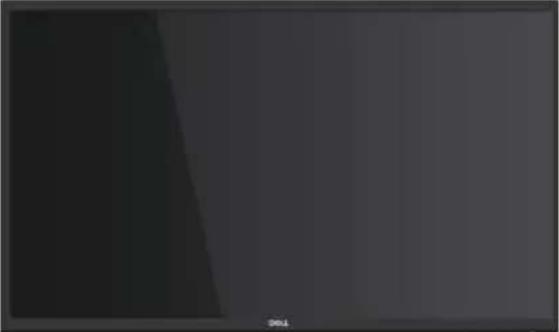 | Display |
a b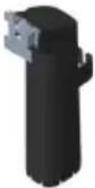 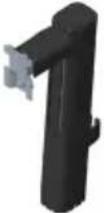 | Ständer:a. E2722Hb. E2722HS |
a b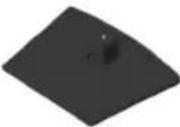 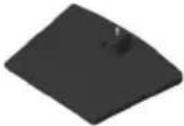 | Standfuß:a. E2722Hb. E2722HS |
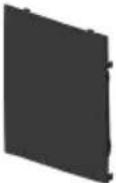 | VESATM-Schraubenabdeckung |
 | Netzkabel (variiert je nach Land) |
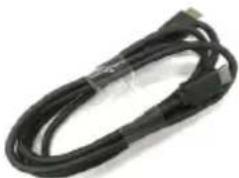 | HDMI-1.4-Kabel für E2722HS |
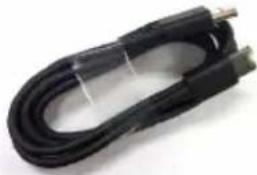 | DP-1.2-Kabel für E2722H |
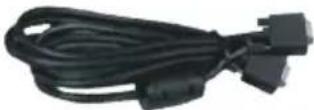 | VGA-Kabel (EMEA und Japan) |
 | SchnelleinrichtungsanleitungSicherheits-, Umwelt und Richtlinieninformationen |
a
b
a
b
Produktmerkmale
Der Dell-Monitor Dell E2722H/E2722HS über aktive Matrix, Dünnschichttransistor (TFT), Flüssigkristallanzeige (LCD) mit LED-Hintergrundbeleuchtung. Zu den Merkmalen des Monitors zählen:
- 68,60 cm (27,0 Zoll) sichtbarer Anzeigebereich (diagonal gemessen).
- Breite Blickwinkel von 178 Grad in vertikaler und horizontaler Ausrichtung.
- Statisches Kontrastverhältnis (1.000:1).
- Höheneinstellung bei E2722HS.
• Duale integrierte Lautsprecher für E2722HS. - Auflösung von 1920 x 1080 mit Vollbildunterstützung bei niedrigeren Auflösungen.
- Einfache und unkomplizierte Konnektivität mit alten und neue Systemen über HDMI oder DisplayPort.
- Plug-and-Play-Fähigkeit, sofern von Ihrem Computer unterstützt.
- On-Screen Display- (OSD) Anpassungen für eine einfache Einrichtung und Bildschirmoptimierung.
- Abnehmbarer Ständer und Video Electronics Standards Association- (VESA™) Montagelöcher (100 mm) für flexible Montagelösungen.
• Schlitz für Sicherheitsschloss.
• ≤ 0,3 W im Standbymodus.
- Unterstützt Dell Display Manager.
- Optimieren Sie den Augenkomfort mit einem TÜV-zertifizierten flimmerfreien Bildschirm.
- TÜV-zertifizierte ComfortView-Funktion dient der Reduzierung der Menge des vom Monitor ausgegebenen blauen Lichts zur Unterstützung der Optimierung des Augenkomforts.
⚠️ WARNUNG: Mögliche Langzeiteffekte der Blaulichtemission von Monitoren können Augenschäden, wie Augenermüdung, Ermüdung und / oder digitale Augenbelastung, sein.
⚠️ WARNUNG: Wenn Ihre Netzleitung über einen dreipoligen Stecker verfügt, muss sie an eine geerdete dreipolige Steckdose angeschlossen werden. Setzen Sie den Erdungskontakt nicht außer Kraft, bspw. durch Anschließen des Steckers an einen zweipoligen Adapter.
⚠️ WARNUNG: Stellen Sie vor Anschluss des Monitors an die Steckdose sicher, dass die Stromversorgung über einen Fehlerstromschutzschalter mit 120/240 V, 20 A (Maximum) verfügt.
Übersicht über Einzelteile und Bedienelemente
Vorderseite
E2722H
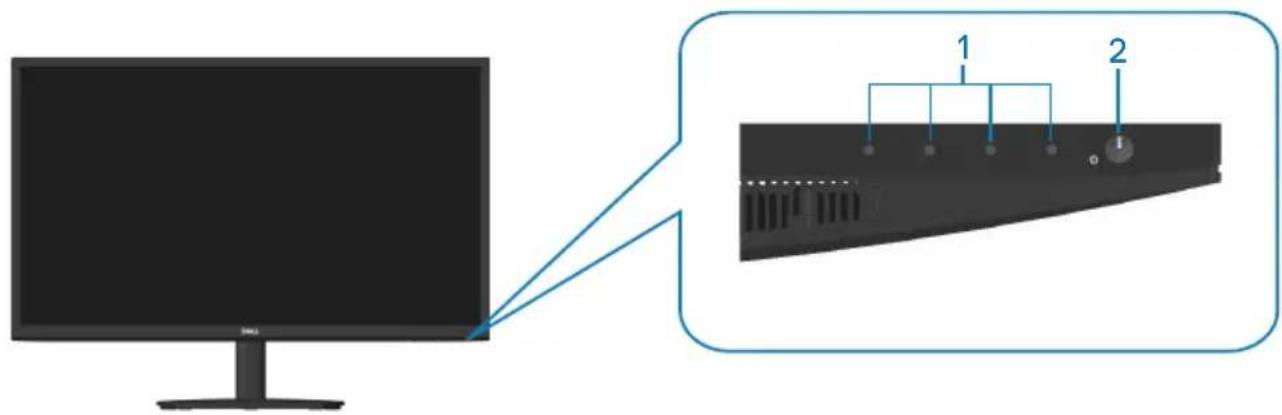
| Num-mer | Beschreibung Verwendung | |
| 1 Funktionstasten Zum Zugreifen auf das Bildschirmmenü(OSD). (Weitere Informationen finden Sie unter Steuertasten verwenden) | ||
| 2 Netz ein/aus-Taste(Mit LED-Anzeige) | Zum Ein- oder Ausschalten des Monitors.Das weiße Licht zeigt durch konstantes Leuchten an, dass der Monitor eingeschaltet ist und normal funktioniert. Ein blinkendes weißes Licht zeigt an, dass der Monitor im Standbymodus ist. | |
Rückseite
E2722H
Rückseite mit Monitorständer
E2722HS
text_image
DOLL mit Monitorständer 6
| Num-mer | Beschreibung Verwendung | |
| 1 Kabel | verwaltungsclip Organisiert die Kabel, wenn die Kabel durch den Schlitz verlegt sind. | |
| 2 VESA | -Montagelöcher (100 mm x 100 mm, hinter der VESA-Abdeckung) | Befestigen Sie den Monitor mit einem VESA-kompatiblen Wandmontageset (100mm x 100mm) an der Wand. Siehe Wandhalterung (optional).HINWEIS: Wandmontageset ist nicht im Lieferumfang Ihres Monitors enthalten, sondern separat erhältlich. |
| 3 Richt | inienetikett Listet die amtlichen Zulassungen auf. | |
| 4 Richt | inienetikett (mit Barcode-Seriennummer und Servicemarkierung) | Listet die amtlichen Zulassungen auf. Beachten Sie dieses Etikett, wenn Sie Dell für technischen Support kontaktieren müssen. Das Servicemarkierung ist ein einzigartiger alphanumerischer Identifikator, der Dell-Servicetechnikern die Identifizierung der Hardwarekomponenten in Ihrem Computer sowie Zugriff auf Garantieinformationen ermöglicht. |
| 5 Ständerfreigabetaste Löst den Ständer vom Monitor. | ||
| 6 Ständer-Rändelschraube Löst den Ständer vom Monitor. | ||
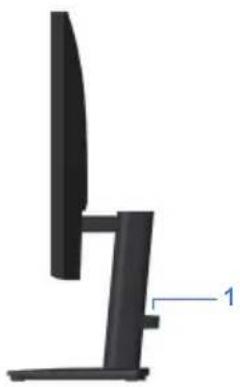
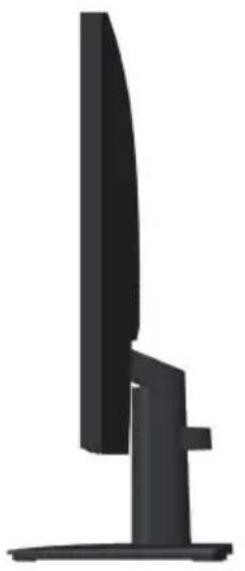
Ansicht von der Seite
E2722H E2722HS
Unterseite ohne Monitorständer
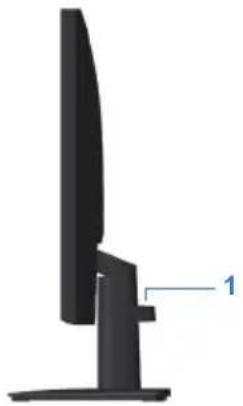
| Num-mer | Beschreibung Verwendung | |
| 1 Schlitz für Sicherheitsschloss | Sichern Sie Ihren Monitor mit einem Sicherheitsschloss (separat erhältlich), damit er nicht unberechtigterweise bewegt wird. | |
| 2 Netzanschluss Zum Anschließen des Netzkabels | ||
| 3 DP-Port Zum Anschließen Ihres Computers per DP-Kabel. | ||
| 4 VGA-Port Zum Anschließen Ihres Computers per VGA-Kabel. | ||
| 5 HDMI-Anschluss Zum Anschließen Ihres Computers per HDMI-Kabel. | ||
| 6 Lautsprecher | Bietet Audioausgabe. | |
Technische Daten des Monitors
| Modell E2722H/E2722HS | |
| Bildschirmtyp Aktivmatrix - TFT-LCD | |
| Paneltyp IPS | |
| Sichtbares Bild | |
| Diagonal | 686 mm |
| Horizontal (aktiver Bereich) | 597.89 mm |
| Vertical (aktiver Bereich) | 336,31 mm |
| Bereich | 2010,76cm2 |
| Native Auflösung und Bildwiederholfrequenz | 1920 x 1080 bei 60 Hz (HDMI 1.4/DP 1.2/VGA) |
| Pixelabstand 0,3114 mm x 0,3114 mm | |
| Pixel pro Zoll (PPI) 81 | |
| Blickwinkel | |
| Horizontal | 178° (typisch) |
| Vertical | 178° (typisch) |
| Leuchtdichte 300 cd/m2 (typisch) | |
| Kontrastverhältnis 1000 zu 1 (typisch) | |
| Bildschirmbeschichtung | Blendschutz der Härte 3H |
| Hintergrundbeleuchtung | Edge-Lit-LED-System |
| Reaktionszeit (Grau-zu-Grau) | Normalmodus 8 msSchnellmodus 5 ms |
| Farbtiefe 16,7 Millionen Farben | |
| Farbskala NTSC CIE1976 (83%) CIE1931 (72 %) | |
| Konnektivität 1 x HDMI (Ver 1.4) (nur E2722HS) | |
| Blendenbreite (Rand des Monitors zum aktiven Bereich) | |
| Oben | 12,89 mm |
| Links/Rechts | 12,71 mm |
| Unten | 16,14 mm |
| Einstellbarkeit | |
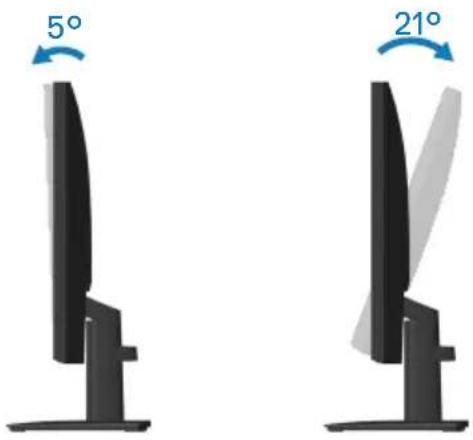
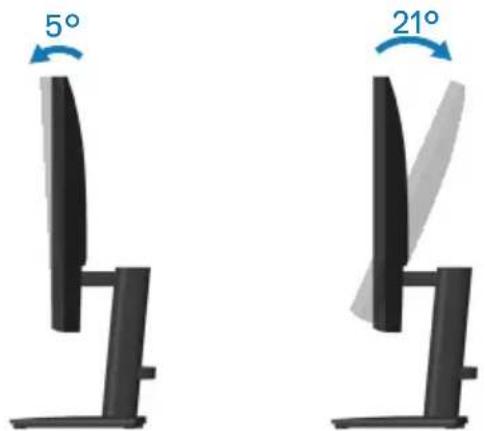
| Neigung | -5 bis 21° |
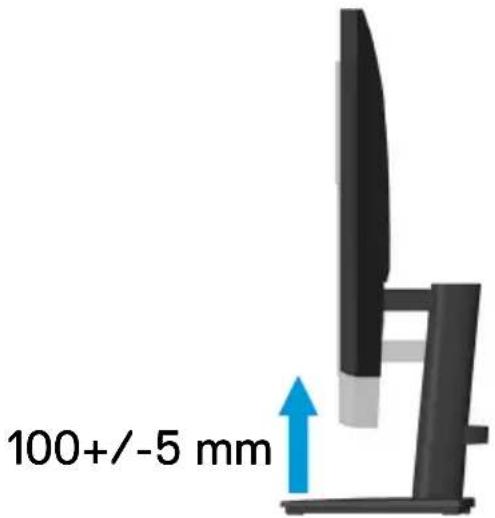
| Höhenanpassung | 100 +/- 5 mm (nur E2722HS) |
| Dell Display Manager-Kompatibilität | Ja |
| Sicherheit Sicherheitssteckplatz (Kabelschloss optional erhältlich) | |
| Integrierte Lautsprecher(2 x 1 W Tonausgabe) | E2722H: NeinE2722HS: Ja |
Lautsprecherspezifikationen
| Nennleistung des Laut-sprechers | 2 x 1 W |
| Frequenzreaktion 315Hz | -12,5kHz |
| Impedanz 8 Ohm |
Auflösungsspezifikationen
| Modell E2722H/E2722HS | |
| Horizontaler Abtastbe-reich | 30 kHz bis 85 kHz (automatisch) |
| Vertikaler Abtastbe-reich | 56 bis 75 Hz (VGA)48 bis 75 Hz (HDMI/DP) (automatisch) |
| Maximal voreingestellte Auflösung | 1920 x 1080 bei 60 Hz (HDMI)1920 x 1080 bei 60 Hz (DP)1920 x 1080 bei 60 Hz (VGA) |
Voreingestellte Anzeigemodi
Voreingestellte VGA- / DP- / HDMI-Anzeigemodi
| Anzeigemodus | Horizontale Frequenz (kHz) | Vertikale Frequenz (Hz) | Pixeluhr (MHz) | Sync-Polari-tät (horizon-tal/vertikal) |
| VESA, 640 x 480 | 37,50 | 75,00 | 31,50 | -/- |
| VESA, 640 x 480 31 | 47 59,94 25 | 18 -/- | ||
| IBM, 720 x 400 31 | 47 70,08 28,32 | -/+ | ||
| VESA, 800 x 600 37 | 7,88 60,32 40 | 00 +/+ | ||
| VESA, 800 x 600 | 46,88 75 | 00 49,50 +/+ | ||
| VESA,1024 x 768 | 48,36 | 60,00 | 65,00 | -/- |
| VESA,1024 x 768 | 60,02 | 75,03 | 78,75 | +/+ |
| VESA, 1152 x 864 | 67,50 | 75,00 | 108,00 | +/+ |
| VESA, 1280 x 1024 | 63,98 | 60,02 | 108,00 | +/+ |
| VESA,1280 x 1024 | 79,98 | 75,02 | 135,00 | +/+ |
| VESA, 1600 x 900 | 60,00 | 60,00 | 108,00 | +/+ |
| VESA, 1920 x 1080 | 67,50 | 60,00 | 148,50 | +/+ |
Elektrische Spezifikationen
| Modell E2722H/E2722H$ | |
| Videoeingangssignale HDMI | 1,4, 600 mV für jede differentielle Leitung,100 Ohm Eingangsimpedanz je differentiellem Paar(nur E2722HS)Analoges RGB, 0,7 Volt +/-5 %, positive Polarität bei75 Ohm EingangsimpedanzDP 1.2, 600 mV für jede differentielle Leitung, 100Ohm Eingangsimpedanz je differentiellem Paar |
| AC-Eingangsspannung/Frequenz/Strom | 100 bis 240 V Wechselspannung / 50 Hz oder 60 Hz± 3 Hz / 1,5 A |
| Einschaltstrom 120 V: 30 A | (max.) bei 0 °C (Kaltstart)240 V: 60 A (max.) bei 0 °C (Kaltstart) |
| Stromverbrauch 0,3 W (ausgeschaltet) | 10,3 W (Standbymodus)117 W (eingeschaltet)130 W (Max.)214,8 W (Pon)347,09 kWh (TEC)3 |
^1 Gemäß Definition in EU 2019/2021 und EU 2019/2013.
^2 Max. Helligkeits- und Kontrasteinstellung.
^3 Pon: Stromverbrauch im Betriebsmodus gemäß Definition in Energy Star-Version 8.0.
TEC: Gesamtstromverbrauch in kWh gemäß Definition in Energy-Star-Version 8.0.
Dieses Dokument dient reinen Informationszwecken und spiegelt die Leistung unter Laborbedingungen wieder. Ihr Produkt kann je nach Software, Komponenten und Peripherie, die Sie bestellt haben, davon abweichen; zudem gibt es keine Verpflichtung, derartige Informationen zu aktualisieren.
Daher sollte sich der Kunde bei Entscheidungen bezüglich der elektrischen Toleranz und in anderen Zusammenhängen nicht auf diese Informationen verlassen. Es werden weder ausdrücklich noch impliziert Zusicherungen bezüglich der Exaktheit oder Vollständigkeit gemacht.


HINWEIS: Dieser Monitor ist ENERGY-STAR-zertifiziert.
Dieses Produkt qualifiziert sich mit den werkseitigen Standardeinstellungen, die über die „Zurücksetzen“-Funktion im OSD-Menü wiederhergestellt werden können, für ENERGY STAR. Durch Änderung der werkseitigen Standardeinstellungen oder Aktivierung weiterer Funktionen könnte sich der Stromverbrauch erhöhen und den Grenzwert von ENERGY STAR überschreiten.


Physikalische Eigenschaften
| Modell E2722H/E2722HS | |||
| Signalkabeltyp · Digital: abnehmbar, HDMI, 19-polig (für E2722HS)· Digital: abnehmbar, DP, 20-polig· Analog: abnehmbar, D-Sub, 15-polig | |||
| Abmessungen (mit Ständer) | E2722H Abmessungen (mit Ständer) | E2722HS | |
| Höhe 458,90 mm Höhe (erweitert) 508,70 mm | |||
| Höhe (kompri-miert) 408,70 mm | |||
| Breite 623,30 mm Breite 623,30 mm | |||
| Tiefe 188,29 mm Tiefe 208,17 mm | |||
| Abmessungen (ohne Ständer) | E2722H/E2722HS | ||
| Höhe 370,87 mm | |||
| Breite 623,30 mm | |||
| Tiefe 50,41 mm | |||
| Ständerabmessungen E2722H E2722HS | |||
| Höhe | 189,86 mm | 236,89 mm | |
| Breite | 245,19 mm | 254,10 mm | |
| Tiefe | 188,29 mm | 208,17 mm | |
| Gewicht | E2722H | E2722HS | |
| Gewicht mit Verpackung | 6,87 kg | 7,53 kg | |
| Gewicht mit Ständerein-heit und Kabeln | 4,92 kg | 5,61 kg | |
| Gewicht ohne Ständerein-heit (keine Kabel) | 3,82 kg | 3,90 kg | |
| Gewicht der Ständerein-heit | 0,73 kg | 1,34 kg | |
| Frontrahmenglanz | Schwarzer Rahmen 2 – 4 Glanzeinheiten | ||
Umweltbezogene Eigenschaften
| Modell E2722H/E2722HS | |
| Konformität mit Standards | |
| ·ENERGY-STAR-zertifizierter Monitor·EPEAT-registriert, wo zutreffend. EPEAT-Registrierung variiert je nach Land. Den Registrierungsstatus je nach Land finden Sie unter www.epeat.net.·RoHS-konform·TCO Certified·BFR/PVC-reduzierter Monitor·Arsenfreies Glas und quecksilberfrei (nur für Panel).·Erfüllt Ableitstrombestimmung gem. NFPA 99. | |
| Temperatur | |
| Betrieb 0°C bis 40°C | |
| Nicht im Betrieb · | Lagerung: -20°C bis 60 °C·Transport: -20°C bis 60 °C |
| Luftfeuchte | |
| Betrieb 10% bis 80% (nicht kondensierend) | |
| Nicht im Betrieb · | Lagerung 5 bis 90 % (nicht kondensierend)·Versand 5 bis 90 % (nicht kondensierend) |
| Höhe | |
| Betrieb (Maxi-mum) | 5.000 m |
| Nicht im Betrieb (Maximum) | 12.192 m |
| Wärmeablei-tung | ·102,39 BTU/h (Maximum)·54,61 BTU/h (typisch) |
Plug-and-Play-Fähigkeit
Sie können den Monitor an jedes Plug-and-Play-kompatibles System anschließen. Der Monitor versorgt den Computer über DDC- (Display Data Channel) Protokolle automatisch mit seinen EDID (Extended Display Identification Data), damit sich das System selbst konfigurieren und die Monitoreinstellungen optimieren kann. Die meisten Monitorinstallationen erfolgen automatisch; Sie können auf Wunsch verschiedene Einstellungen wählen. Weitere Informationen zum Ändern der Monitoreinstellungen finden Sie unter Ihren Monitor bedienen.
Qualität des LCD-Monitors und Pixelrichtlinie
Bei der Herstellung eines LCD-Monitors kommt es nicht selten vor, dass ein oder mehrere Pixel einen unveränderlichen Zustand einnehmen; dies sieht man kaum und wirkt sich nicht auf Qualität oder Nutzbarkeit des Anzeigegerätes aus. Weitere Informationen über die Qualitätsrichtlinie für den Dell-Monitor und die Pixel finden Sie auf der Dell-Support-Site unter: www.dell.com/pixelguidelines.
Ihren Monitor einrichten
Ständer anschließen

HINWEIS: Der Ständer ist bei Werksauslieferung nicht am Monitor angebracht.

HINWEIS: Die folgenden Schritte gelten für den Anschluss des mit Ihrem Monitor gelieferten Ständers. Falls Sie den Ständer eines Drittanbieters anschließen, beachten Sie die mit diesem Ständer gelieferte Dokumentation.
So bringen Sie den Monitorständer an:
E2722H
- Befestigen Sie den Ständer am Standfuß.
a. Stellen Sie den Standfuß des Monitors auf einen stabilen Tisch.
b. Setzen Sie das Monitorständerteil richtig ausgerichtet auf dem Standfuß ab.
c. Ziehen Sie die Rändelschraube im Uhrzeigersinn sicher fest.
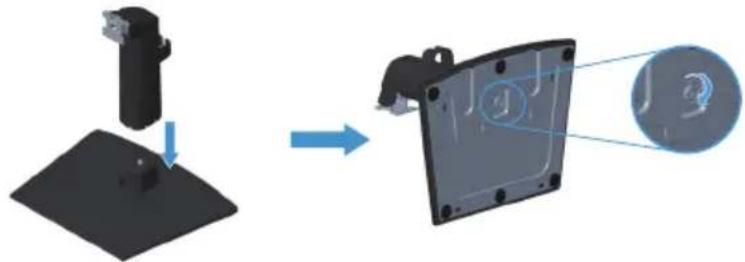
- Bringen Sie die Ständereinheit am Monitor an.
a. Legen Sie den Monitor nahe der Tischkante auf ein weiches Tuch oder Polster.
b. Richten Sie die Ständerhalterung mit der Rille am Monitor aus.
c. Führen Sie die Halterung in den Monitor ein, bis sie einrastet.
d. Bringen Sie die VESA-Abdeckung an.

- Befestigen Sie den Ständer am Standfuß.
a. Stellen Sie den Standfuß des Monitors auf einen stabilen Tisch.
b. Setzen Sie das Monitorständerteil richtig ausgerichtet auf dem Standfuß ab.
c. Ziehen Sie die Rändelschraube im Uhrzeigersinn sicher fest.
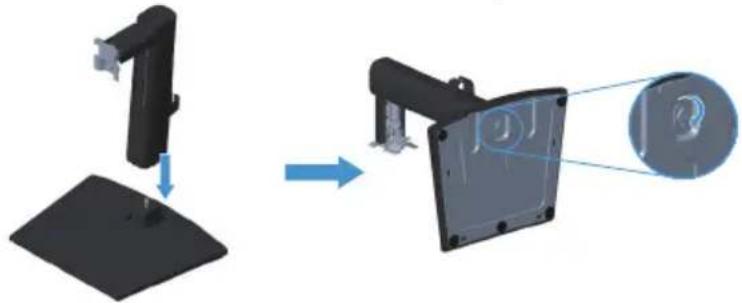
- Bringen Sie die Ständereinheit am Monitor an.
a. Legen Sie den Monitor nahe der Tischkante auf ein weiches Tuch oder Polster.
b. Richten Sie die Ständerhalterung mit der Rille am Monitor aus.
c. Setzen Sie die Halterung vollständig in den Monitor ein.
d. Ziehen Sie die Rändelschraube im Uhrzeigersinn sicher fest.
e. Bringen Sie die VESA-Abdeckung an.

Ihren Monitor anschließen

WARNUNG: Befolgen Sie die Sicherheitshinweise, bevor Sie eines der Verfahren in diesem Abschnitt beginnen.

HINWEIS: Schließen Sie nicht alle Kabel gleichzeitig am Monitor an. Sie sollten die Kabel durch den Kabelverwaltungsclip führen, bevor Sie sie am Monitor anschließen.
So schließen Sie Ihren Monitor an den Computer an:
- Schalten Sie Ihren Computer aus und ziehen Sie die Netzleitung ab.
- Verbinden Sie das VGA-, DP- oder HDMI-Kabel von Ihrem Monitor mit Ihrem Computer.
Mit VGA-/DP-Kabel verbinden
E2722H
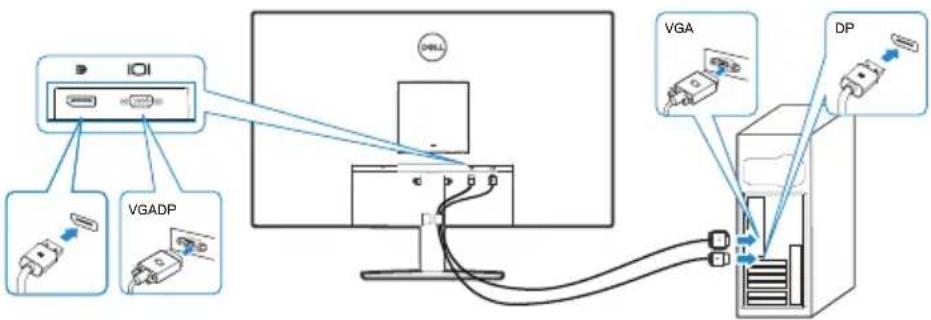
flowchart
graph TD
    A["IOI"] --> B["VGADP"]
    A --> C["DP"]
    D["VGA"] --> E["Server"]
    F["Link"] --> A
    style A fill:#f9f,stroke:#333
    style B fill:#ccf,stroke:#333
    style C fill:#cfc,stroke:#333
    style D fill:#fcc,stroke:#333
    style E fill:#cff,stroke:#333
    style F fill:#ffc,stroke:#333
Das VGA-/HDMI-/DP-Kabel anschließen
E2722HS
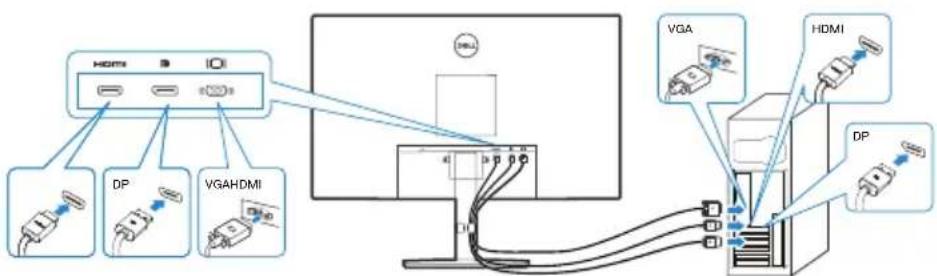
text_image
HDMI DP VGAHDMI VGA HDMI DP
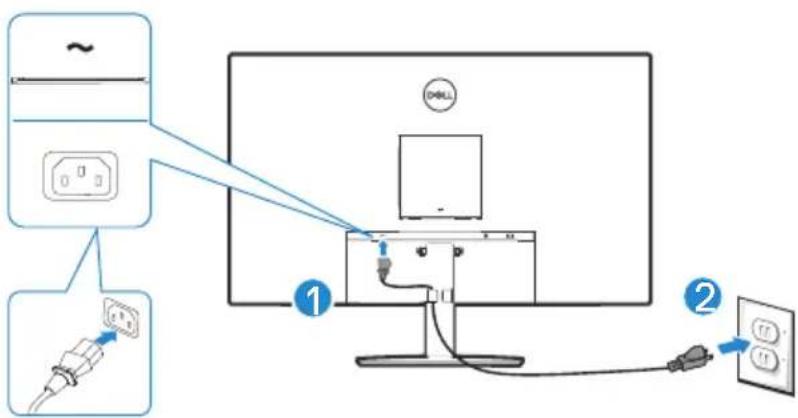
- Verbinden Sie die Netzkabel Ihres Computers und Monitors mit einer Steckdose.
E2722H
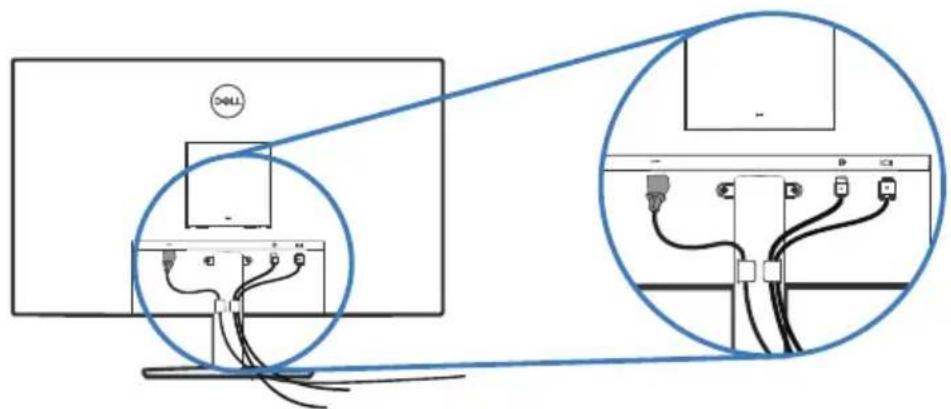
Verwenden Sie den Kabelverwaltungsclip an der Ständerbaugruppe zum Organisieren der an Ihren Monitor angeschlossenen Kabel
E2722H
- Schalten Sie den Monitor ein.

Ständer entfernen

HINWEIS: Achten Sie darauf, den Monitor auf einen weichen, sauberen Untergrund zu legen, damit der Bildschirm beim Entfernen des Ständers nicht verkratzt.

HINWEIS: Die folgenden Schritte gelten nur für den Anschluss des mit Ihrem Monitor gelieferten Ständers. Falls Sie den Ständer eines Drittanbieters anschließen, beachten Sie die mit diesem Ständer gelieferte Dokumentation.
So entfernen Sie den Ständer:
E2722H
- Legen Sie den Monitor an der Tischkante auf ein weiches Tuch oder Polster.
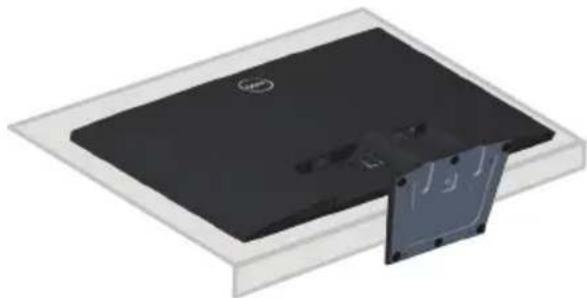
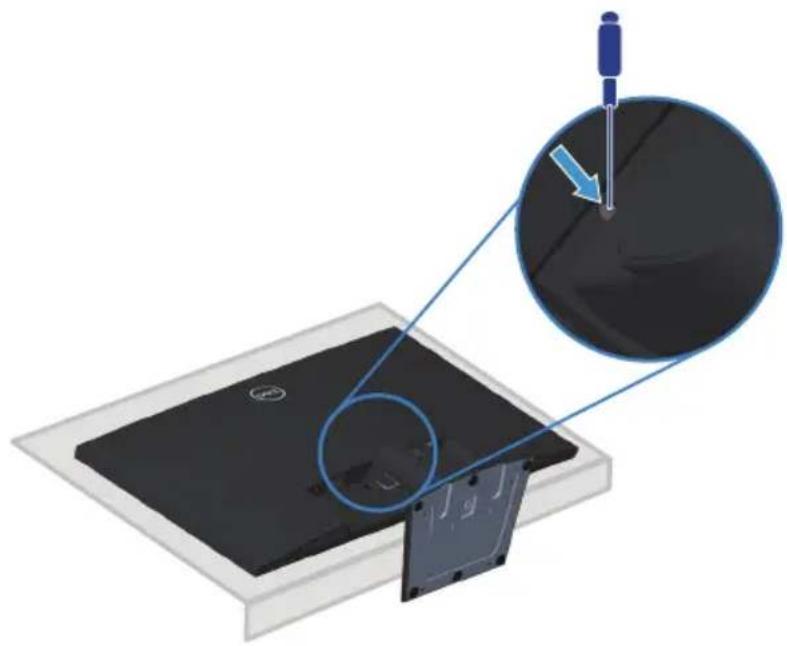
- Drücken Sie die Freigabetaste mit einem langen Schraubendreher.
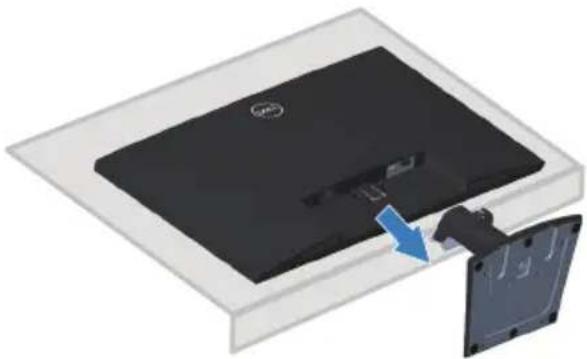
- Drücken Sie beim Gedrückthalten der Freigabetaste, ziehenden Ständer heraus.
- Legen Sie den Monitor an der Tischkante auf ein weiches Tuch oder Polster.
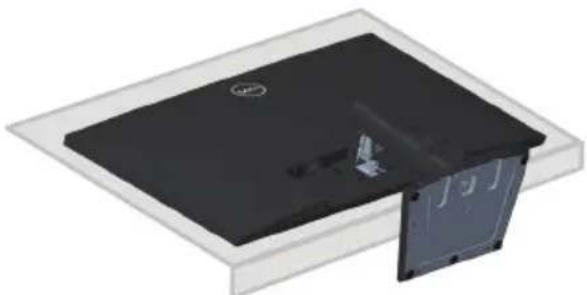
- Lösen Sie die Rändelschraube an der Neigungshaltung vollständig.
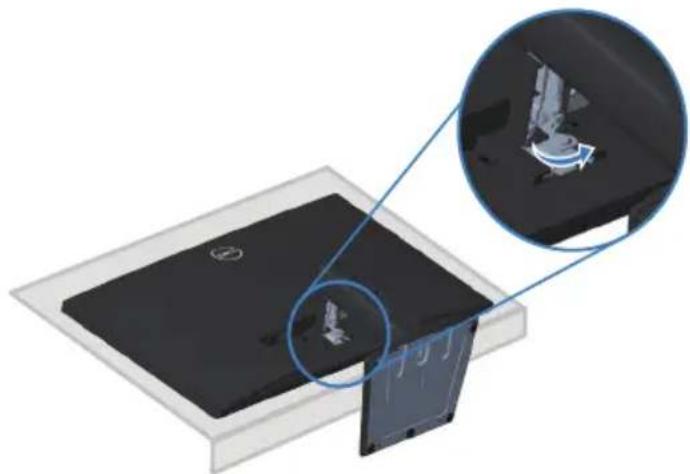
- Schieben Sie den Ständer vollständig aus dem Monitor.
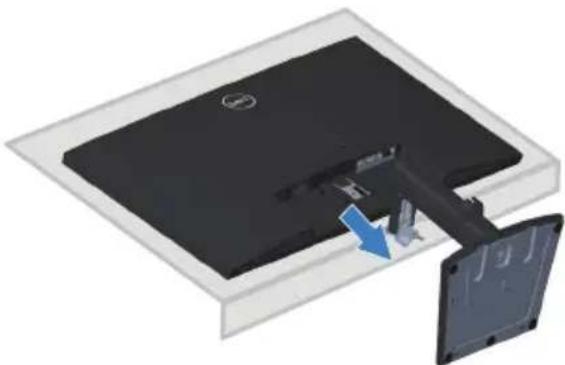
So entfernen Sie die VESA-Abdeckung
E2722H
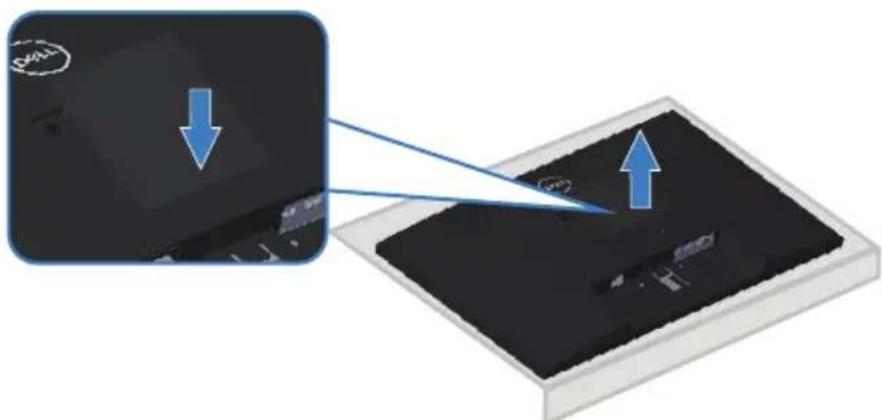
Drücken Sie die Einkerbung an der VESA-Abdeckung, um sie von der Rückseite des Displays zu lösen.
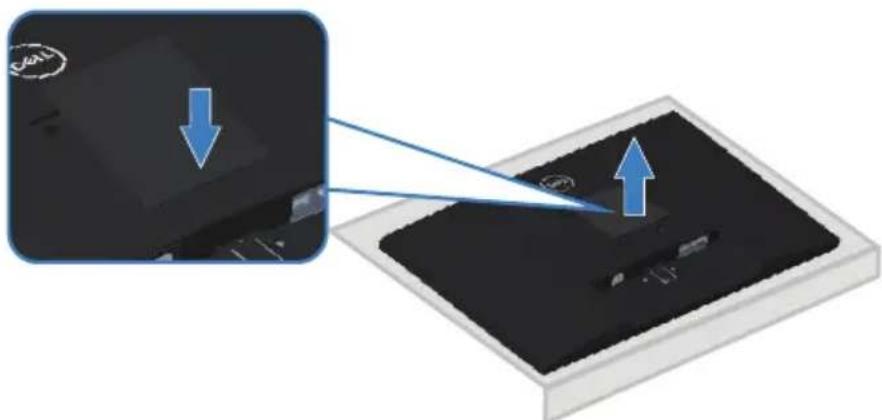
Drücken Sie die Einkerbung an der VESA-Abdeckung, um sie von der Rückseite des Displays zu lösen.
Wandhalterung (optional)
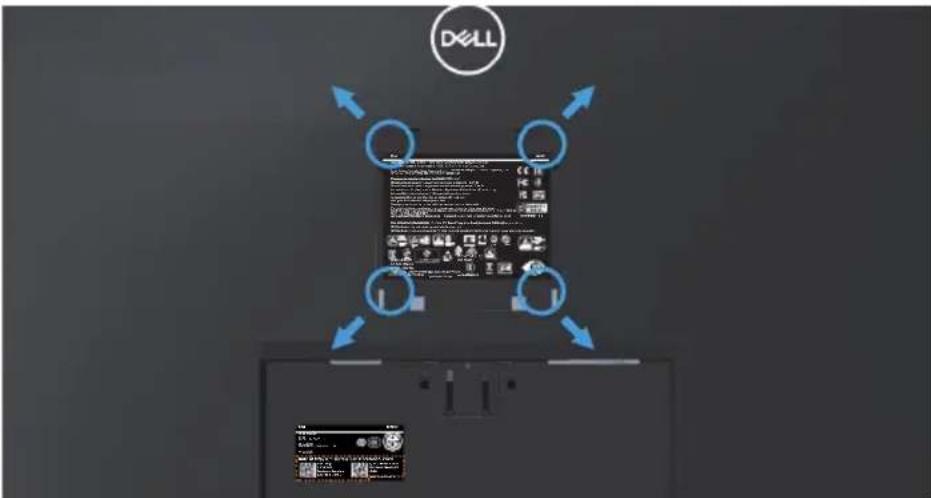
text_image
DELL(Schraubengröße: M4 x 10 mm).
Beachten Sie die mit dem VESA-kompatiblen Wandmontageset gelieferte Dokumentation.
- Legen Sie das Display an der Tischkante auf ein weiches Tuch oder Polster.
- Entfernen Sie den Ständer. Siehe Ständer entfernen.
- Entfernen Sie die VESA-Abdeckung.
- Entfernen Sie die vier Schrauben, die die rückseitige Abdeckung am Monitor halten.
- Befestigen Sie die Montagehalterung vom Wandmontageset am Display.
- Beachten Sie beim Montieren des Monitors an der Wand die mit dem Wandmontageset gelieferte Dokumentation.

HINWEIS: Nur für die Verwendung mit einer UL-, CSA- oder GS-gelisteten Wandmontagehalterung mit einer Gewichts-/Lasttragkraft von mindestens 15,6 kg vorgesehen.

HINWEIS: Fixieren Sie das LCD bei Verwendung des Displays mit einem Seil oder einer Kette, das/die das Gewicht des Monitors tragen kann, an einer Wand, damit der Monitor nicht herunterfällt. Die Installation muss von einem qualifizierten Techniker vorgenommen werden. Bitte wenden Sie sich für weitere Informationen an Ihren Lieferanten.

Ihren Monitor bedienen
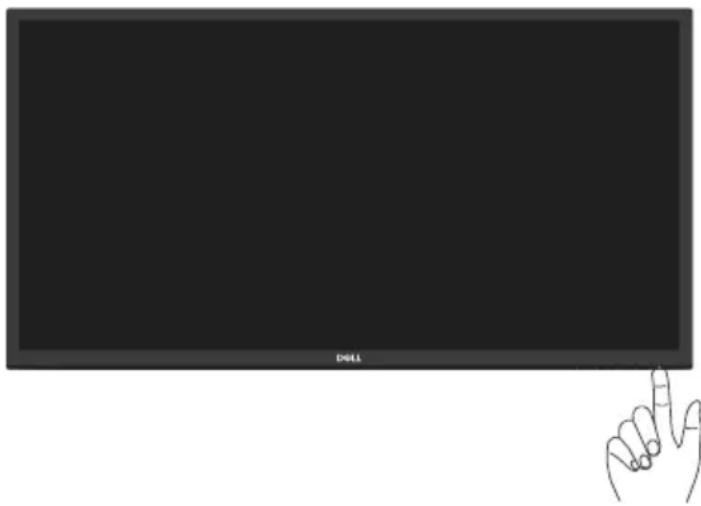
Monitor einschalten
Drücken Sie die Taste, um den Monitor einzuschalten.
Steuertasten verwenden
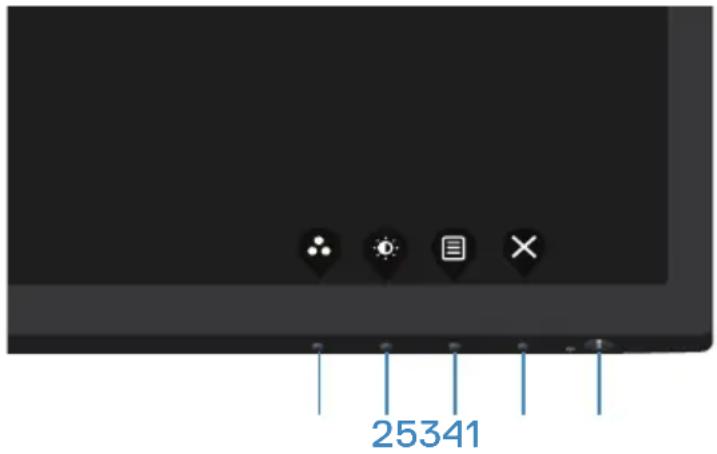
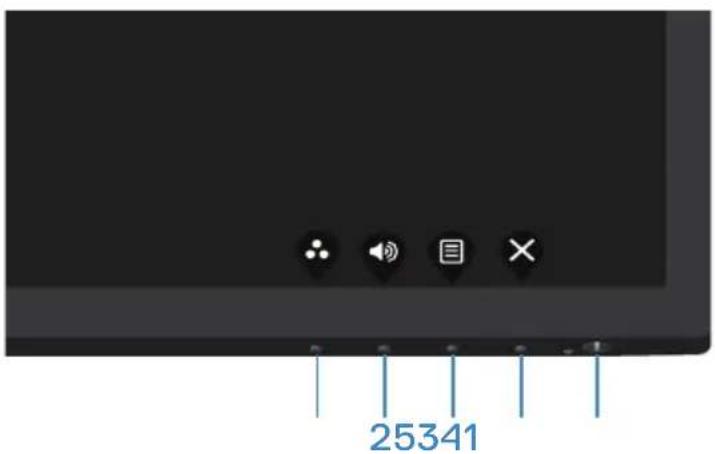
Verwenden Sie zum Anpassen des angezeigten Bildes die Tasten am unteren Rand des Monitors.
E2722H
text_image
25341Steuertasten
Folgende Tabelle beschreibt die Steuertasten:
| Steuertasten Beschreibung | ||
| 1 |  | Nutzen Sie diese Taste zur Auswahl aus einer Liste voreingestellter Modi. |
| Voreingestellte Modi | ||
| 2 |  | Für direkten Zugriff auf das Helligkeits- und Kontrastmenü. |
| Helligkeit/Kontrast | ||
| 3 |  | Zum Einblenden des Bildschirmmenüs (OSD) oder zum Zugreifen auf die Liste der Elemente / Optionen eines Menüelements. Weitere Informationen finden Sie unter OSD-Menü aufrufen. |
| Menü | ||
| 4 | [BY63] | Zum Beenden oder Zurückkehren zum OSD-Hauptmenü. |
| Beenden | ||
| 5 |  | Zum Ein- oder Ausschalten des Monitors. Das weiße Licht zeigt durch konstantes Leuchten an, dass der Monitor eingeschaltet ist und normal funktioniert. Ein blinkendes weißes Licht zeigt an, dass der Monitor im Bereitschaftsmodus ist. |
| Ein-/Austaste (Mit Betriebsstatus-leuchte) | ||
text_image
25341Steuertasten
Folgende Tabelle beschreibt die Steuertasten:
| Steuertasten Beschreibung | ||
| 1 |  | Nutzen Sie diese Taste zur Auswahl aus einer Liste voreingestellter Modi. |
| Voreingestellte Modi | ||
| 2 |  Lautstärke Lautstärke | Mit der Lautstärke-Taste erhalten Sie einen direkten Zugriff auf das „Lautstärke”-Steuerungsmenü.(E2722HS) |
| 3 |  Menü Menü | Zum Einblenden des Bildschirmmenüs (OSD) oder zum Zugreifen auf die Liste der Elemente / Optionen eines Menüelements. Weitere Informationen finden Sie unter OSD-Menü aufrufen. |
| 4 |  Beenden Beenden | Zum Beenden oder Zurückkehren zum OSD-Hauptmenü. |
| 5 |  Ein-/Austaste(Mit Betriebsstatus-leuchte) Ein-/Austaste(Mit Betriebsstatus-leuchte) | Zum Ein- oder Ausschalten des Monitors.Das weiße Licht zeigt durch konstantes Leuchten an, dass der Monitor eingeschaltet ist und normal funktioniert. Ein blinkendes weißes Licht zeigt an, dass der Monitor im Bereitschaftsmodus ist. |
OSD-Sperrfunktion verwenden
Sie können die Steuertasten an der Frontblende sperren und so den Zugriff auf OSD-Menü- und/oder Ein-/Austaste verhindern.
Nutzen Sie zum Sperren der Taste(n) das Sperre-Menü.
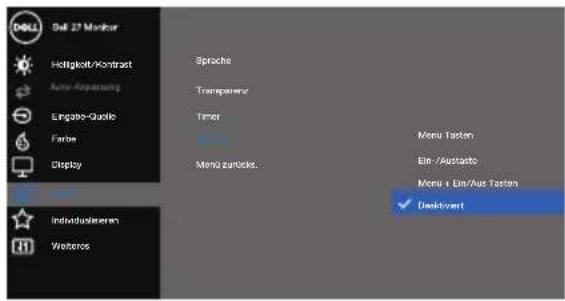
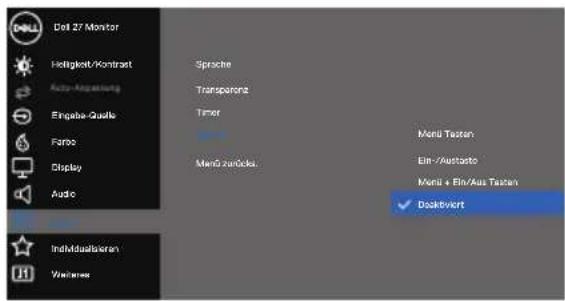
- Wählen Sie eine der folgenden Optionen.
E2722H
text_image
Dell 27 Monitor Hölligkelt/Kontrast Autre-Anpassung Eingabe-Quolle Fanbe Display Individuelleren Waltovera Sprache Transparency Timer Menu Zutricks. Menu Tasten Ein-/Autasto Menu i Ein/Aut Tasten ✓ Deskiviert
E2722HS
text_image
Dell 27 Monitor Hottigkeit/Kontrast Audio-Anzahlung Engabe-Quelle Farbo Display Audio IndiMdausbaren Wertunes Sprache Transparenz Timer Meng zumücks. Mend Texten Ein-/Autosto Mend + Ein/Aus Texten ✓ Doaktiviert
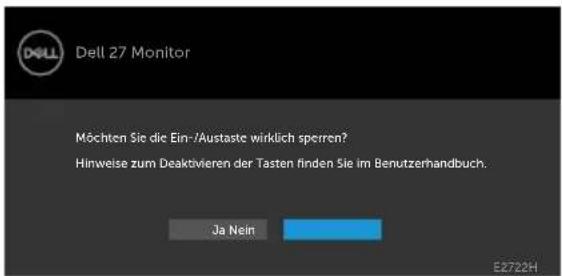
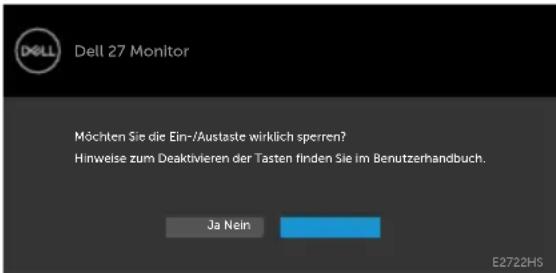
- Die folgende Meldung erscheint
E2722H
text_image
Dell 27 Monitor Möchten Sie die Ein-/Austaste wirklich sperren? Hinweise zum Deaktivieren der Tasten finden Sie im Benutzerhandbuch. Ja Nein E2722H
E2722HS
text_image
Dell 27 Monitor Möchten Sie die Ein-/Austaste wirklich sperren? Hinweise zum Deaktivieren der Tasten finden Sie im Benutzerhandbuch. Ja Nein E2722HS- Wählen Sie zum Sperren der Tasten Ja. Sobald die Sperre aktiviert ist, wird bei Betätigung einer beliebigen Taste das Schlosssymbolangezeigt
Nutzen Sie zum Sperren der Taste(n) die Steuertaste an der Frontblende.
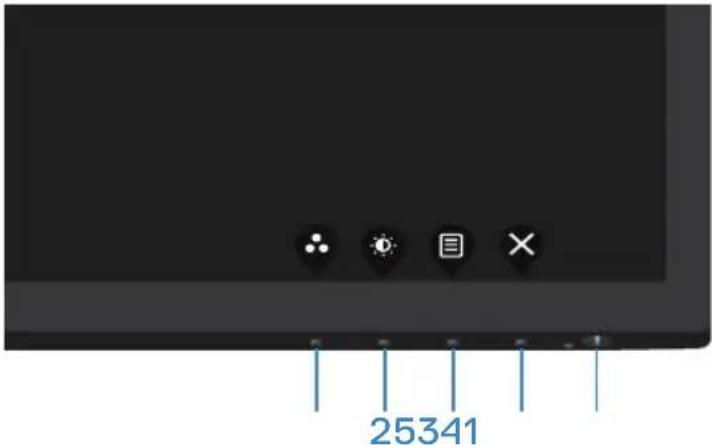
text_image
25341- Halten Sie die Taste 4 vier Sekunden gedrückt und das Menü erscheint am Bildschirm.
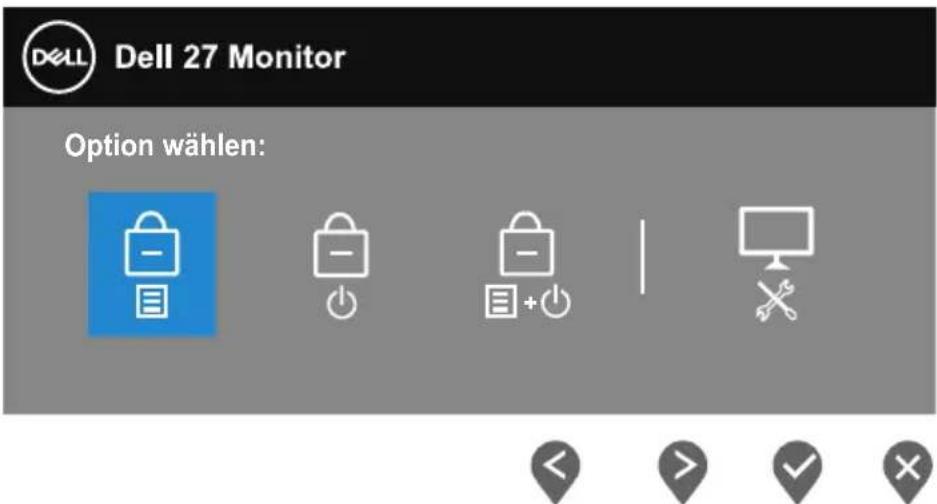
text_image
DELL Dell 27 Monitor Option wählen: - - - - 目 + 动 < > ✓ ✗- Wählen Sie eine der folgenden Optionen:
| Steuertasten Beschreibung | ||
| 1 |  | Wählen Sie diese Option zum Sperren der OSD-Menüfunktion. |
| Menütaste sperren | ||
| 2 |  | Nutzen Sie diese Option zum Sperren der Ein-/Austaste. Dies hindert Nutzer am Abschalten des Monitors über die Ein-/Austaste. |
| Ein-/Austaste sperren | ||

| 3 |  | Mit dieser Option sperren Sie OSD-Menü- und Ein-/Austaste zum Abschalten des Monitors. |
| Menü- und Ein-/Austas-te sperren | ||
| 4 |  | Mit dieser Option führen Sie die integrierte Diagnose durch, siehe Integrierte Diagnose |
| Integrierte Diagnose | ||
Taste(n) freigeben:
Halten Sie die Taste Integrierte Diagnose (Taste 4) vier Sekunden gedrückt und das Menü erscheint am Bildschirm. Die folgende Tabelle beschreibt die Optionen zur Freigabe der Steuertasten an der Frontblende.
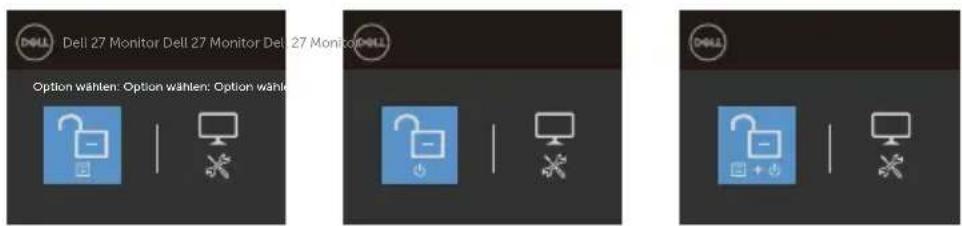
text_image
Dell 27 Monitor Dell 27 Monitor Dell 27 Monitor Option wählen: Option wählen: Option wähle| Steuertasten Beschreibung | ||
| 1 |  | Wählen Sie diese Option zum Freigeben der OSD-Menüfunktion. |
| Menütasten entsperren | ||
| 2 |  | Mit dieser Option entsperren Sie Ein-/Austaste zum Abschalten des Monitors. |
| Ein-/Austaste entsper-ren | ||
| 3 |  | Mit dieser Option entsperren Sie OSD-Menü- und Ein-/Austaste. |
| Menü- und Ein-/Austas-te entsperren | ||
| 4 |  | Mit dieser Option führen Sie die integrierte Diagnose durch, siehe Integrierte Diagnose |
| Integrierte Diagnose | ||
OSD-Bedienelemente
Verwenden Sie zum Anpassen der Bildeinstellungen die Tasten an der Unterkante des Monitors.
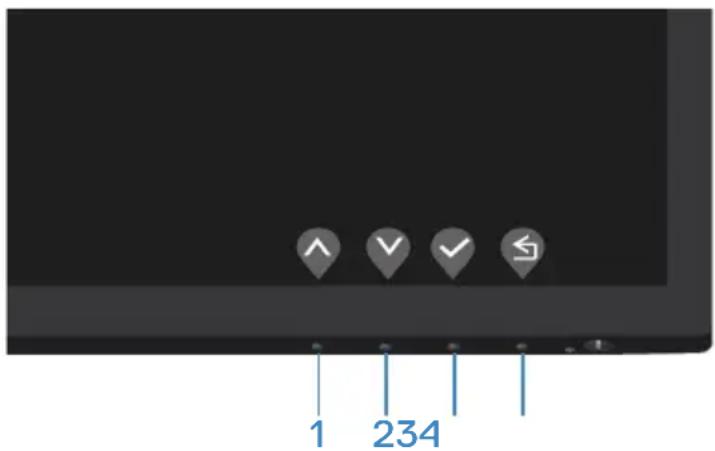
text_image
A B C S 1 234| Steuertasten Beschreibung | ||
| 1 |  Aufwärts Aufwärts | Mit der Aufwärtstaste können Sie Werte erhöhen und sich in einem Menü nach oben bewegen. |
| 2 |  Abwärts Abwärts | Mit der Abwärtstaste können Sie Werte verringern und sich in einem Menü nach unten bewegen. |
| 3 |  OK OK | Bestätigen Sie Ihre Auswahl in einem Menü mit der OK-Taste. |
| 4 |  Zurück Zurück | Mit der Zurück-Taste kehren Sie zum vorherigen Menü zurück. |
Bildschirmmenü (OSD) verwenden
OSD-Menü aufrufen

HINWEIS: Jegliche Änderungen werden automatisch gespeichert, wenn Sie das Menü wechseln, verlassen oder warten, bis sich das OSD-Menü automatisch schließt.
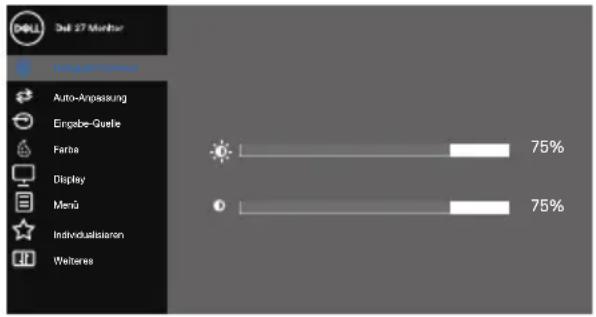
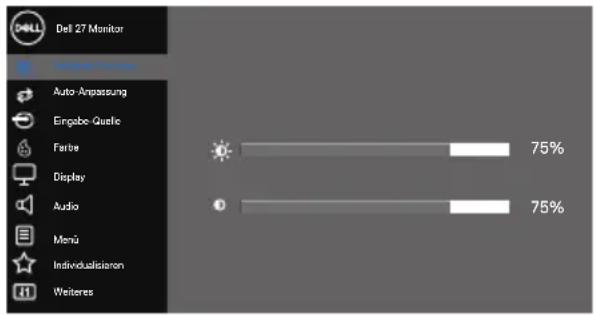
- Drücken Sie zur Anzeige des OSD-Hauptmenüs
E2722H
text_image
Dut 27 Monter Influssbare Contrage Auto-Anpassung Ergabe-Quelle Farba Display Menü Individualistaron Welteres 75% 75%
E2722HS
text_image
Dell 27 Monitor Beteiligte Anlage Auto-Anpassung Eingabe-Quelle Forte Display Audio Menü Individuallisionen Weiteres 75% 75%
- Bewegen Sie sich mit den Tasten und zwischen den Einstellungsoptionen. Wenn Sie von einem Symbol zum anderen springen, wird die Option hervorgehoben.
- Drücken Sie zum Aktivieren der hervorgehobenen Option einmal die Taste oder oder .
- Wählen Sie mit den Tasten 🔊 und 🔕 den gewünschten Parameter aus.
- Drücken Sie >, verwenden Sie dann entsprechend den Anzeigen im Menü zur Änderung der Einstellungen und .
- Mit ← kehren Sie zum vorherigen Menü zurück, oder wählen Sie √, um die Einstellungen zu übernehmen und zum vorherigen Menü zurückzukehren.

| Symbol | Menü und Untermenüs | Beschreibung |
 | Helligkeit/Kontrast | E2722H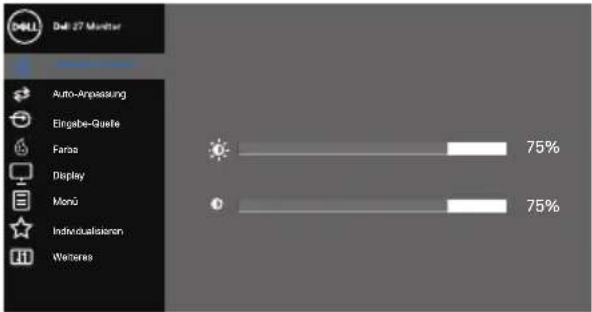 E2722HS: E2722HS: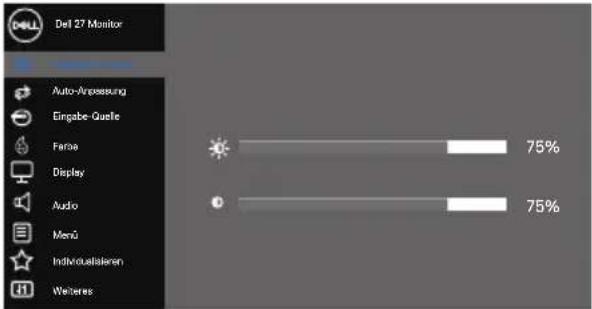 |
| Helligkeit | Helligkeit passt die Leuchtkraft der Hintergrundbeleuchtung an.Mit der ▶Taste erhöhen und mit der ▶Taste verringern Sie die Helligkeit (min. 0 / max. 100). | |
| Kontrast | Passen Sie zuerst die Helligkeit an; stellen Sie den Kontrast dann nur ein, wenn weitere Anpassungen erforderlich sind.Mit der ▶Taste erhöhen und mit der ▶Taste verringern Sie den Kontrast (min. 0 / max. 100).Die Kontrast-Funktion passt den Grad der Abweichung zwischen dunklen und hellen Bereichen auf dem Monitorbildschirm anpassen. |

Auto-Anpas- sung
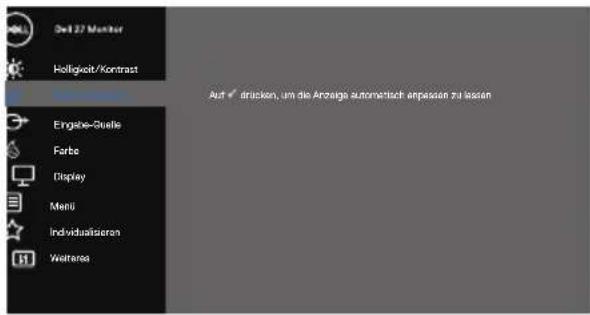
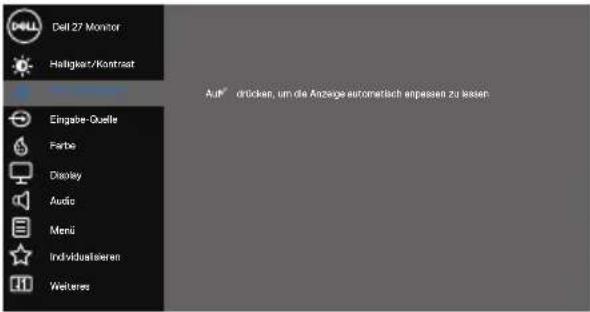
Hiermit aktivieren Sie die automatische Einrichtung und Anpassung des Menüs.
E2722H
text_image
Seil 27 Monitor Holligkeit/Kontrast Eingabe-Stelle Farbe Display Menü Individualisieren Wettere Auf drücken, um die Anzeige automatisch erpassen zu lassen
E2722HS
text_image
Dell 27 Monitor Halligkeit/Kontrast Eingabe-Quelle Farbe Display Audio Menü Individuatieren Weiteres Auf" ertrücken, um die Anzege automertach anpassen zu lassen
Der folgende Dialog erscheint auf einem schwarzen Bildschirm, während sich der Monitor dem aktuellen Eingang anpasst:
Autoeinstellung Wird Vorgenommen...
Durch die Auto-Anpassung kann sich der Monitor automatisch dem eingehende Videosignal anpassen. Nach der Auto-Anpassung können Sie Ihren Monitor über die Regler für Pixeltakt (grob) und Phase (fein) unter weiter Anzeige einstellen.

HINWEIS: Es findet keine Auto-Anpassung statt, wenn es beim Drücken der Taste keine aktiven Videoeingangssignale gibt oder keine Kabel angeschlossen sind. Diese Option ist nur verfügbar, wenn Sie einen analogen Anschluss (VGA) verwenden.
| Eingabe-Quelle | Wählen Sie mit dem Eingabe-Quelle-Menü zwischen den unterschiedlichen Videosignalen aus, die möglicherweise an Ihren Monitor angeschlossen sind.E2722H: Ein VGA und ein DP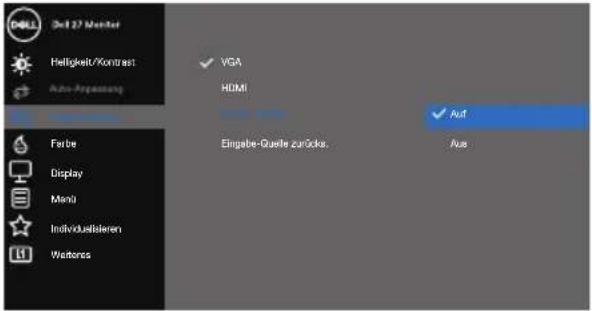 E2722HS: Ein VGA, ein HDMI und ein DP E2722HS: Ein VGA, ein HDMI und ein DP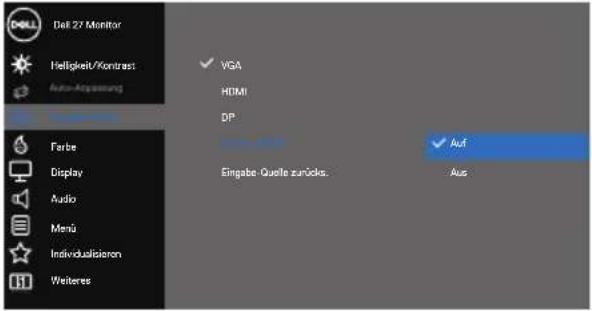 | |
| VGA | Wählen Sie mit die VGA-Eingangsquelle bei Verwendung des VGA-Anschlusses. | |
| HDMI | Wählen Sie mit die VGA-Eingangsquelle bei Verwendung des VGA-Anschlusses. | |
| DP | Drücken Sie zur Auswahl der DP-Eingangsquelle bei Verwendung des DP-Anschlusses. | |
| Autom.wählen | Wählen Auto-Auswahl, um nach verfügbaren Eingangssignalen zu suchen. | |
| Eingabe-Quellezurücks. | Wählen Sie diese Option, um die Standardeingangsquelle wiederherzustellen. | |
 | Farbe Verwenden Sie Farbe zur Einstellung des Farbeinstellungsmodus.E2722H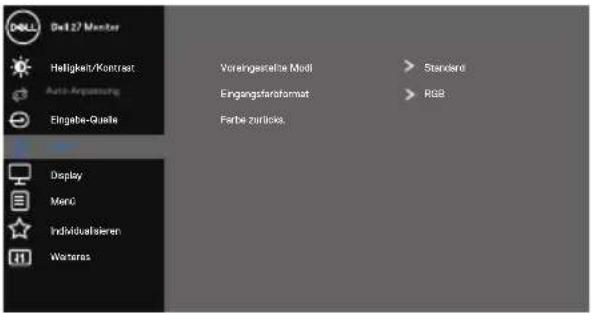  E2722HS E2722HS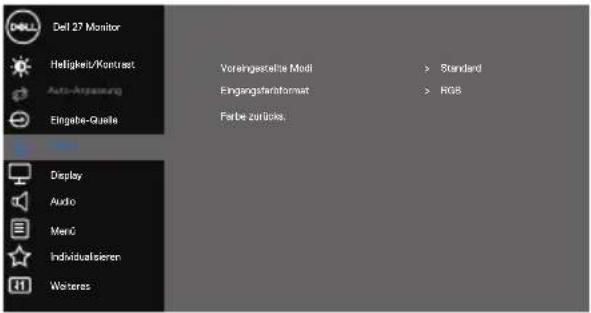  | |
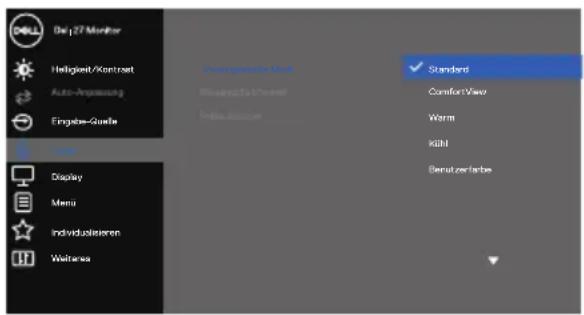
| Voreingestellte ModiWenn Sie Voreingestellte Modi wählen, können Sie Standard, ComfortView, Warm, Kühl oder Benutzerfarbe aus der Liste wählen.Standard: Lädt die Standardfarbeinstellungen des Monitors. Dies ist der voreingestellte Standardmodus.ComfortView: Verringern die Intensität des vom Bildschirm ausgegebenen blauen Lichts, wodurch die Betrachtung für Ihre Augen komfortabler wird. | ||
Voreinge- stellte Modi
HINWEIS: Folgende Tipps helfen Ihnen, das Risiko von Augenbelastung und Hals-/Arm-/Rücken-/Schulterschmerzen durch lange Bildschirmarbeit zu reduzieren:
- Stellen Sie den Bildschirm etwa 50 bis 70 cm von Ihren Augen entfernt auf.
- Blinzeln Sie zur Anfeuchtung Ihrer Augen häufig.
- Machen Sie alle zwei Stunden eine 20-minütige Pause.
- Schauen Sie während der Pausen von Ihrem Monitor weg und fokussieren Sie mindestens 20 Sekunden lang einen 6 Meter (20 Fuß) entfernten Gegenstand.
- Führen Sie während der Pausen zur Entspannung von Hals, Armen, Rücken und Schultern Dehnübungen durch.
- Warm: Erhöht die Farbtemperatur. Der Bildschirm wirkt mit einem rötlichen/gelblichen Farbton wärmer.
- Kühl: Verringert die Farbtemperatur. Der Bildschirm wirkt mit einem bläulichen Farbton kühler.
- Benutzerfarbe: Ermöglicht Ihnen die manuelle Anpassung der Farbeinstellungen. Passen Sie mit den Tasten und die Werte der drei Farben (R, G, B) an und erstellen Sie Ihren eigenen voreingestellten Farbmodus.
E2722H
text_image
Bej 27 Monitor Heligoseit/Kontrost Auto-Anpassung Eingabe-Gueße Zone Display Mens individuelleren Waltenea Vorangendite Mat Business-Service Indivativeser Standard Comfort View Warm IGM Berutzerfarbe


| Voreinge-stellte Modi | E2722HS | |
| Eingangs-farbformat | Ermöglicht Ihnen die Einstellung des Videoeingangsmodus auf:RGB: Wählen Sie diese Option, falls Ihr Monitor mit einem Computer oder Medienplayer verbunden ist, der RGB-Ausgabe unterstützt.YCbCr/YPbPr*: Wählen Sie diese Option, wenn Ihr Medienplayer nur den YCbCr/YPbPr-Ausgang unterstützt.E2722H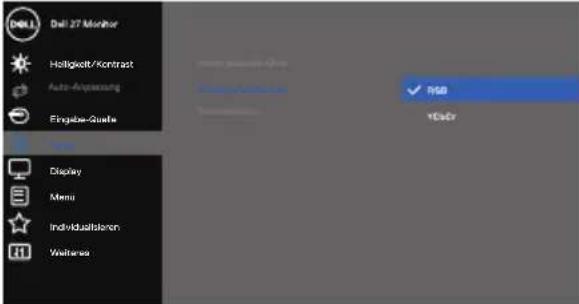 E2722HS E2722HS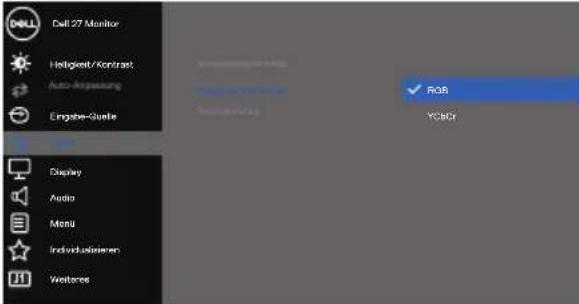 | |
| Farbe zu-rücks. | Setzt die Farbeinstellungen Ihres Monitors auf die werkseitigen Standardeinstellungen zurück. | |
| Display | Verwenden Sie zum Anpassen des Bildes Display.E2722H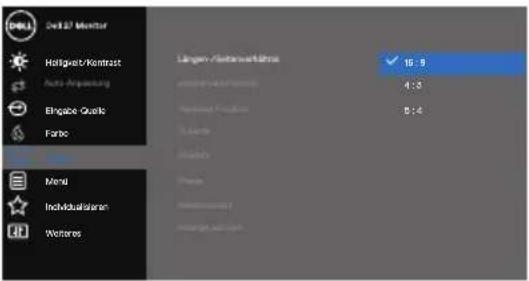 E2722HS E2722HS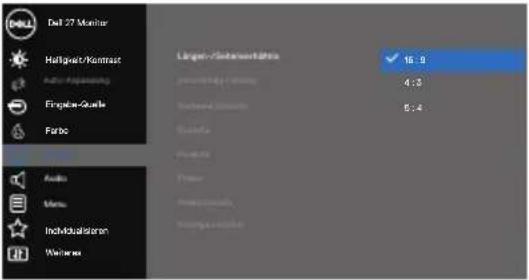 | |
| Längen-/Sei-tenverhältnis | Stellt das Seitenverhältnis auf 16:9, 4:3 oder 5:4 ein. | |
| Horizontale Position(Nur VGA-Ein-gang) | Bewegen Sie das Bild mit oder nach links und rechts. Minimum ist „0“ (-). Maximum ist „100“ (+). | |
| Vertikale Position(Nur VGA-Ein-gang) | Bewegen Sie das Bild mit oder nach oben und unten. Minimum ist „0“ (-). Maximum ist „100“ (+). | |
| Schärfe Diese Funktion kann das Bild schärfer oder weicher wirken lassen.Passen Sie die Schärfe mit oder zwischen 0 und 100 an. | ||
| Pixeluhr(Nur VGA-Eingang) | Die Funktion Pixeluhr ermöglicht Ihnen die Anpassung der Bildqualität an Ihrem Monitor entsprechend Ihren Vorlieben.Stellen Sie eine optimale Bildqualität mit den Tastenoder vein. | |
| Phase(Nur VGA-Eingang) | Falls mit der Phase-Einstellung keine zufriedenstellenden Ergebnisse erzielt wurden, passen Sie erneut den Pixeluhr (grob) und dann die Phase (fein) an. | |
| Reaktions-zeit | Ermöglicht Ihnen die Auswahl zwischen Normal (8 ms), Schnell (5 ms). | |
| Anzeigezurücks. | Wählen Sie diese Option, um die Standardanzeigeeinstellungen wiederherzustellen. | |
| Audio E2722HS | 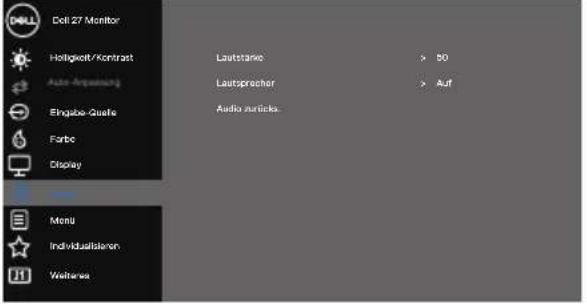 | |
| Lautstärke Verwenden Sie die Tasten zum Anpassen der Lautstärke. Minimum ist „0“ (-). Maximum ist „100“ (+). | ||
| Lautsprecher | Ermöglicht Ihnen die Aktivierung oder Deaktivierung der Lautsprecherfunktion | |
| Audiozurücks. | Wählen Sie diese Option zum Wiederherstellen der Standardaudioeinstellungen. | |

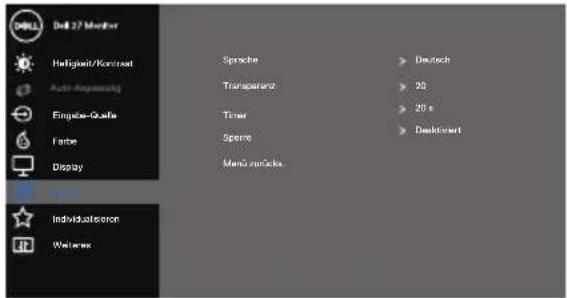
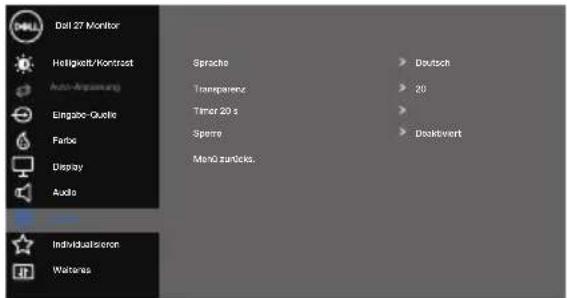
Menü Wählen Sie zum Anpassen der OSD-Einstellungen, wie
Sprache, Dauer der Menüeinblendung etc., diese Option.
E2722H
text_image
Del 27 Modifier Hafigkeit/Kontwert Auto-Anpassung Empulse-Quats Farbe Display Individualsoren Welner Sprache Transparenz Timer Spere Manü zinscha Deutsch 25 20 s Desktop
E2722HS
text_image
Dell 27 Monitor Helligkeit/Kontrast Auto-Anpassung Eingazc-Quote Farbe Display Audio Individualszen Wetnera Sprache Transparence Timer 20 s Sperrin Mand zurücks. Deutsch 20 Diskvert
Sprache Sprachoptionen zur Einstellung der Bildschirmanzeige auf eine von acht Sprachen (English, Español, Français, Deutsch, Português (Brasil), Русский, 简体中文 oder 日本語).
Transparenz Wählen Sie diese Option zur Einstellung der Menütransparenz auf 0 bis 100 mit den Tasten und .
Timer OSD-Zeitüberschreitung: Stellt ein, wie lange das Bildschirmmenü nach Betätigung einer Taste aktiv bleiben soll.
Passen Sie den Schieberegler mit und in Schritten von jeweils 1 Sekunde auf 5 bis 60 Sekunden an.

Sperre Kontrolliert den Benutzerzugriff auf Einstellungen. Tastensind gesperrt.E2722H  E2722HS E2722HS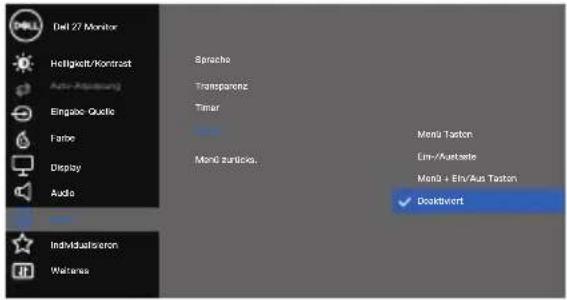  Menü Tasten: Über das OSD zur Sperrung der Menütasten.Ein-/Aus taste: Über das OSD zur Sperrung der Ein-/Austaste.Menü + Ein/Aus Tasten: Über das OSD zur Sperrung von Menütasten und Ein-/Austaste.Deaktiviert: Taste links neben der Ein-/Austaste 4 Sekunden gedrückt halten. Menü Tasten: Über das OSD zur Sperrung der Menütasten.Ein-/Aus taste: Über das OSD zur Sperrung der Ein-/Austaste.Menü + Ein/Aus Tasten: Über das OSD zur Sperrung von Menütasten und Ein-/Austaste.Deaktiviert: Taste links neben der Ein-/Austaste 4 Sekunden gedrückt halten. | |
| Menü zu-rücks. |
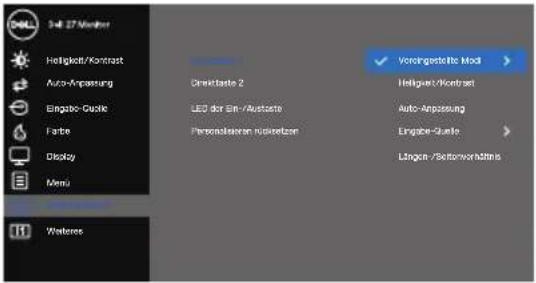
 | Individualisieren | E2722H |
 | ||
| E2722HS | ||
 | ||
| A V S | ||
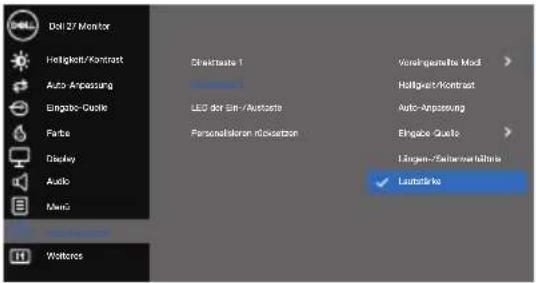
| Direkttaste 1 | Wählen Sie eine der folgenden Optionen: Stellen Sie die Direkttaste 1 auf Voreingestellte Modi, Helligkeit/Kontrast, Auto-Anpassung, Eingabe-Quelle, Seitenverhältnis, Lautstärke (nur E2722HS) ein. | |
| Direkttaste 2 | Ermöglicht Ihnen die Auswahl folgender Optionen: Stellen Sie die Direkttaste 2 auf Voreingestellte Modi, Helligkeit/Kontrast, Auto-Anpassung, Eingabe-Quelle, Seitenverhältnis, Lautstärke (nur E2722HS) ein. | |
| LED der Ein-/Aus-taste | Hiermit stellen Sie die Betriebs-LED-Anzeige zum Energie-sparen auf An im An Modus oder Aus im An Modus ein. | |
| Personalisie-ren rückset-zen | Setzt alle Schnelltasten auf die werksseitigen Standards zurück. |
↓↑
Weiteres E2722H
text_image
Dell 27 Monitor Heltigkeit/Kertrast Auto-Anpassung Engage-Quote Farbe Display Menu Individualsoren Info Anzeigen DDC/CI LCD-Konditionierung Servicoemarkierung Sonstige zurück. Zurückserzen Auf Aus ABCDEFG ENERGY STAR®
E2722HS
text_image
Dell 27 Monitor Heligiert/Kontrait Auto Anpassung Engasco Quote Farba Display Audio Mang Individuarieskon Info Anzeiten DOC/CI LCD-Konditionierung Servicemarkierung Sonstige zurücks. Zumösserzen Auf Aus ABCDEFG ENERGY STAR °
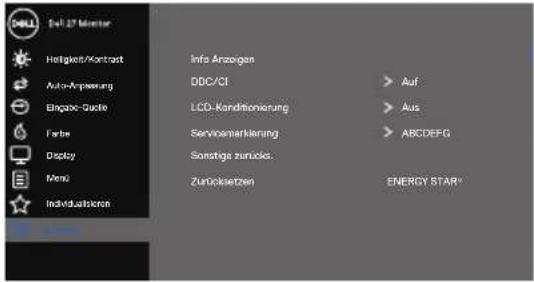
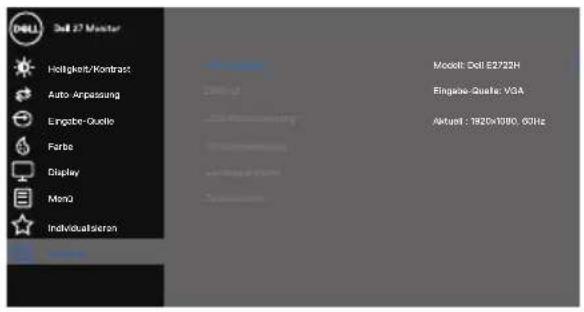
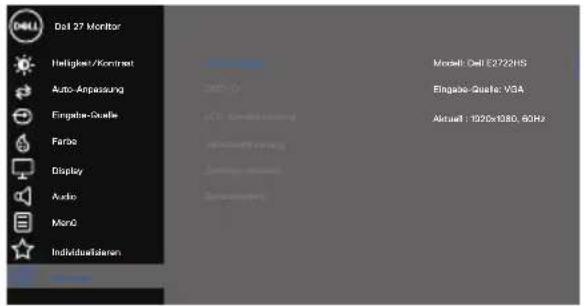
Info Anzei- gen
Drücken Sie zur Anzeige von Informationen über das Display.
E2722H
text_image
Sall 27 Master Holligkeit/Kontrast Auto Anpassung Lingabe-Quolle Farbe Display MonQ Individualsieren Moodell: Dell E2722H Eingabe-Quolle: VGA Aktuell: 1920x1980, 62Hz
E2722HS
text_image
Dell 27 Monitor Heligkeiz/Kontrast Auto-Anpassung Eingabe-Quelle Fardo Display Audio Mon0 Individuellerien Model: Dell E2722HS Eingabe-Quelle: VSA Aktual : 1020x1080, 60Hz
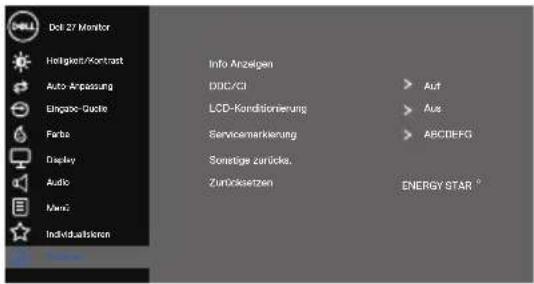
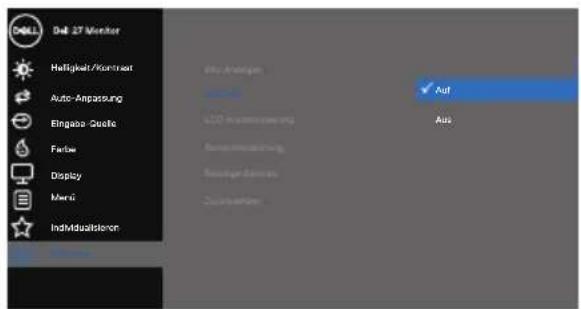
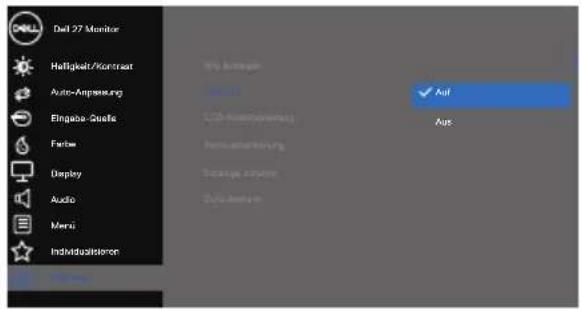
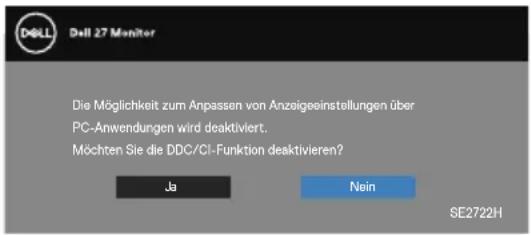
ermöglicht Ihnen die Anpassung der Monitoreinstellungen über die Software an Ihrem Computer. Wählen Sie zum Abschalten dieser Funktion Aus.
Aktivieren Sie diese Funktion zur Erzielung optimaler Benutzererfahrung und Monitorleistung.
E2722H
text_image
Dell 27 Monitor Helligkeit/Kontreit Auto-Anpassung Eingabe Quelle Farbe Display Merzi Individualsionen Auspreise Aus Anlagen LED Optimal/Passive Auto-Incentives Routungs-Endeine Quick-Esteige Auf Aus
E2722HS
text_image
Dell 27 Monitor Helligkeit/Kontraat Auto-Anpassung Eingabe-Quelle Farbe Deploy Audio Merzi Individualistron Aus Abgaben Gesamt LCD-Neuromotion Ferruleverbindung Technische Anzahl Zahl-Änderung Auf Aus
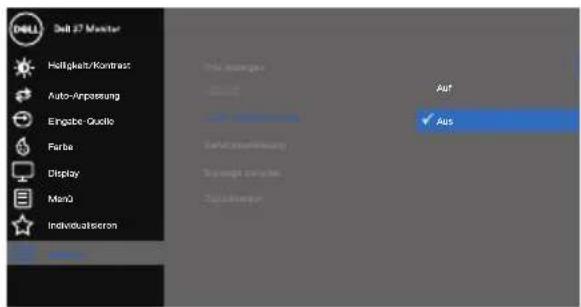
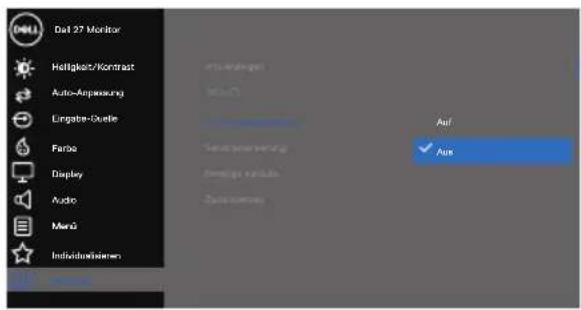
LCD-Konditionierung
Hilft bei der Reduzierung schwacher Geisterbilder. Je nach Grad der Geisterbilder kann das Programm einige Zeit erfordern. Wählen Sie zum Starten der LCD-Behandlung Ein.
E2722H
text_image
Sall 27 Master Holligkeits/Kontrast Auto-Airpasseung Eingabe Quello Farbe Display Man2 Individualseron Aus Auf Aus
E2722HS
text_image
Fall 27 Monitor Hellgakt/Kontrast Auto-Anpassung Lingabe-Quelle Farbe Display Audio Merü Individuistieren Auf Aus
| Servicemarkierung | Zeigt die Servicemarkierung-Nummer des Monitors.E2722H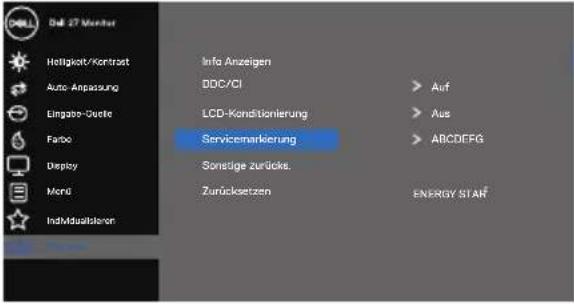 E2722HS E2722HS | |
| Sonstigezurücks. | Setzt alle Einstellungen im Weiteres-Menü auf die Standardeinstellung. | |
| Zurücksetzen | Setzt alle Einstellungen auf den werkseitigen Standardzurück. Es gibt auch Einstellungen für Tests nach ENERGYSTAR®. |
OSD-Warnmeldungen
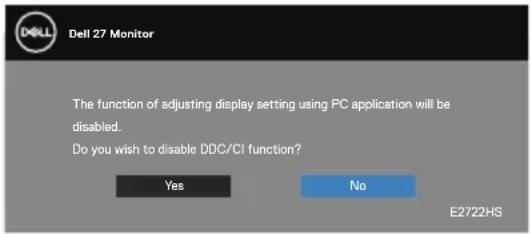
Sie sehen die folgende Meldung, bevor die DDC/CI-Funktion deaktiviert wird.
E2722H
text_image
DELL Dell 27 Monitor Die Möglichkeit zum Anpassen von Anzeigeeinstellungen über PC-Anwendungen wird deaktiviert. Möchten Sie die DDC/CI-Funktion deaktivieren? Ja Nein SE2722HE2722HS
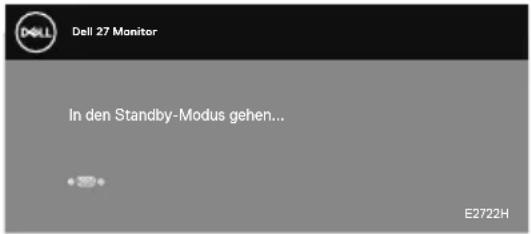
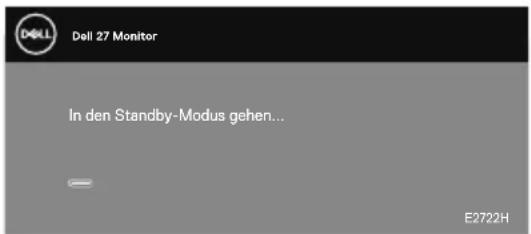
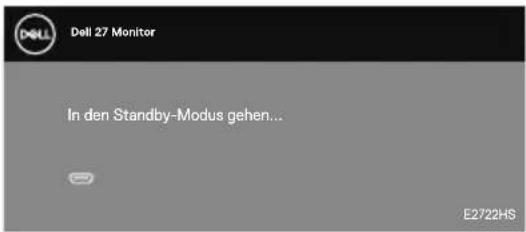
Wenn der Monitor den Standbymodus aufruft, erscheint folgende Meldung:
E2722H
text_image
Dell 27 Monitor In den Standby-Modus gehen... E2722Hoder
text_image
Dell 27 Monitor In den Standby-Modus gehen... E2722H
E2722HS
oder
oder
text_image
Dell 27 Monitor In den Standby-Modus gehen... E2722HS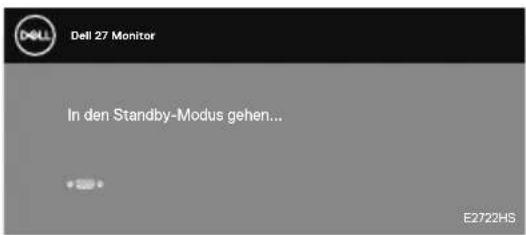
text_image
Dell 27 Monitor In den Standby-Modus gehen... E2722HS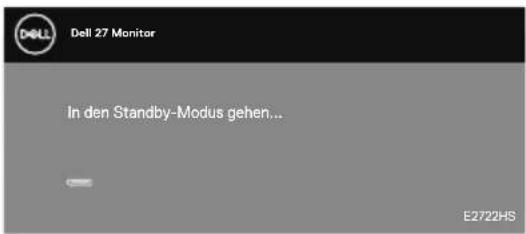
text_image
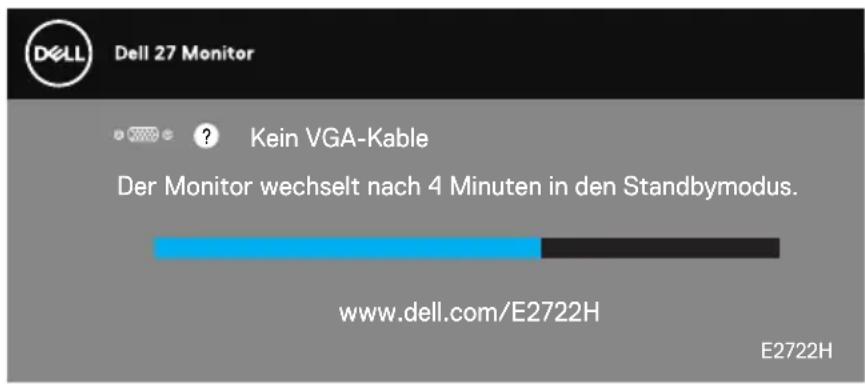
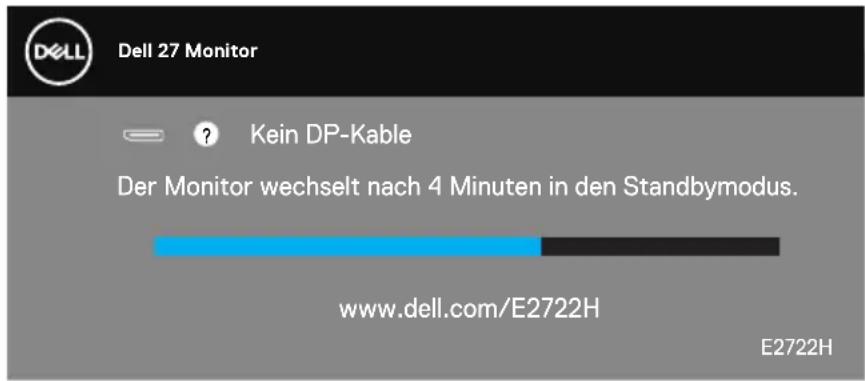
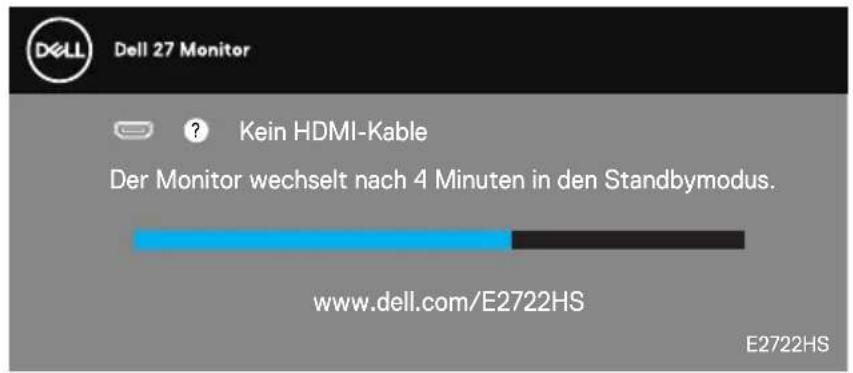
Dell 27 Monitor In den Standby-Modus gehen... E2722HSIst das VGA-, HDMI- oder DP-Kabel nicht angeschlossen, erscheint ein schwebendes Dialogfenster, siehe unten. Der Monitor ruft nach 4 Minuten den Standbymodus auf, wenn er in diesem Zustand belassen wird.
E2722H
text_image
Dell 27 Monitor ? Kein VGA-Kable Der Monitor wechselt nach 4 Minuten in den Standbymodus. www.dell.com/E2722H E2722Hoder
text_image
Dell 27 Monitor ? Kein DP-Kable Der Monitor wechselt nach 4 Minuten in den Standbymodus. www.dell.com/E2722H E2722H
E2722HS
text_image
Dell 27 Monitor ? Kein HDMI-Kable Der Monitor wechselt nach 4 Minuten in den Standbymodus. www.dell.com/E2722HS E2722HSoder
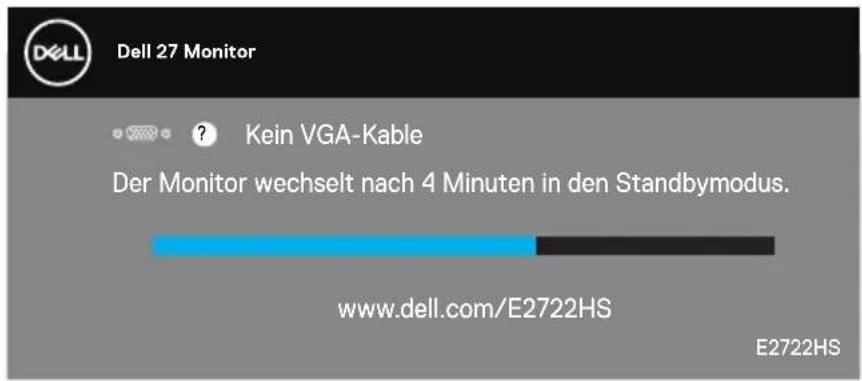
text_image
Dell 27 Monitor ? Kein VGA-Kable Der Monitor wechselt nach 4 Minuten in den Standbmodus. www.dell.com/E2722HS E2722HSoder
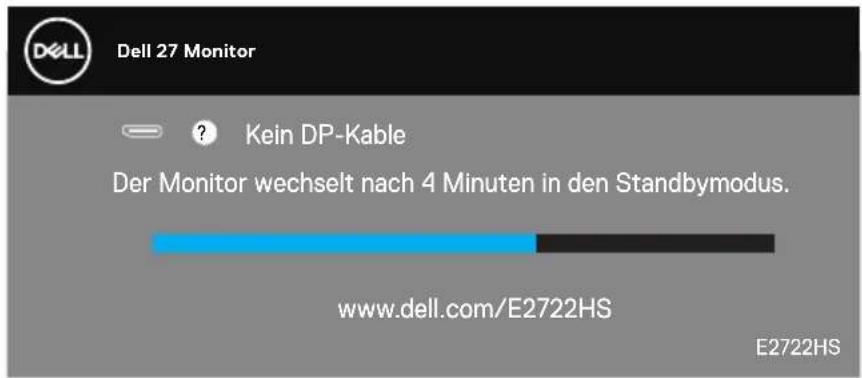
text_image
Dell 27 Monitor ? Kein DP-Kable Der Monitor wechselt nach 4 Minuten in den Standbmodus. www.dell.com/E2722HS E2722HSWeitere Informationen finden Sie unter Problemlösung.
Maximale Auflösung einstellen
So stellen Sie die maximale Auflösung des Monitors ein:
Unter Windows ^® 7, Windows ^® 8, Windows ^® 8.1:
- Nur bei Windows 8 und Windows 8.1: Wählen Sie die Desktop-Kachel, um zum klassischen Desktop zu schalten.
- Rechtsklicken Sie auf den Desktop und klicken Sie auf Screen Resolution (Bildschirmauflösung).
- Klicken Sie auf die Auswahlliste der Bildschirmauflösung; wählen Sie 1920 x 1080.
- Klicken Sie auf OK.
Unter Windows ^® 10:
- Rechtsklicken Sie auf den Desktop und klicken Sie auf Display settings (Anzeigeeinstellungen).
- Klicken Sie auf Advanced display settings (Erweiterte Anzeigeeinstellungen).
- Klicken Sie auf die Auswahlliste von Choose display (Anzeige wählen) und wählen Sie die richtige Anzeige-Modellnummer.
- Klicken Sie auf Display adapter properties (Anzeigeadaptereinstellungen).
- Klicken Sie auf List All Modes (Alle Modi auflisten) im neu eingeblendeten Fenster und wählen Sie 1920 x 1080.
- Klicken Sie auf OK.
Falls 1920 × 1080 nicht zur Auswahl steht, müssen Sie möglicherweise Ihre Grafikkartentreiber aktualisieren. Wählen Sie je nach Computer einen der folgenden Vorgänge:
Wenn Sie einen Desktop-PC oder tragbaren Computer von Dell verwenden:
- Rufen Sie www.dell.com/support auf, geben Sie das Servicetag Ihres Computers ein und laden Sie den neuesten Treiber für Ihre Grafikkarte herunter.
Wenn Sie einen Desktop-PC oder tragbaren Computer verwenden, der nicht von Dell stammt:
- Rufen Sie die Kundendienstseite Ihres Computers auf und laden Sie den neuesten Treiber für Ihre Grafikkarte herunter.
- Rufen Sie die Webseite des Grafikkartenherstellers auf und laden Sie den neuesten Treiber für Ihre Grafikkarte herunter.

Neigungswinkel anpassen
Sie können den Monitor für den komfortabelsten Blickwinkel neigen.

HINWEIS: Der Ständer ist bei Werksauslieferung nicht am Monitor angebracht.
E2722H
text_image
5° 21°E2722HS
text_image
5° 21°Höheneinstellung verwenden
Sie können die Monitorhöhe für den komfortabelsten Blickwinkel anpassen.
E2722HS
text_image
100+/-5 mmProblemlösung

WARNUNG: Befolgen Sie die Sicherheitshinweise, bevor Sie eines der Verfahren in diesem Abschnitt beginnen.
Selbsttest
Ihr Monitor besitzt eine Selbsttestfunktion, mit der Sie prüfen können, ob Ihr Monitor richtig funktioniert. Sind Ihr Monitor und der Computer richtig verbunden, aber der Monitorbildschirm bleibt dunkel, führen Sie anhand der nachstehenden Schritte den Monitorselbsttest durch:
- Schalten Sie den Computer und auch den Monitor aus.
- Trennen Sie alle Videokabel vom Monitor. Auf diese Weise muss der Computer nicht einbezogen werden.
- Schalten Sie den Monitor ein.
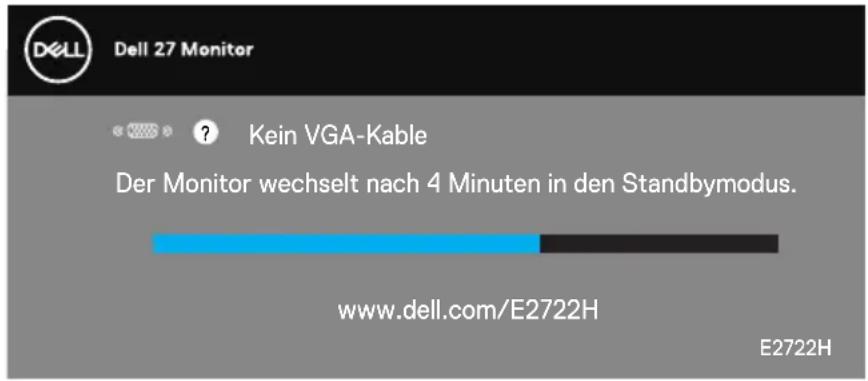
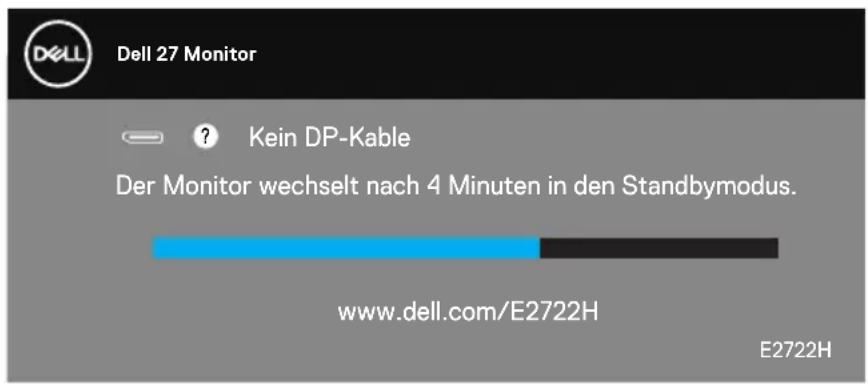
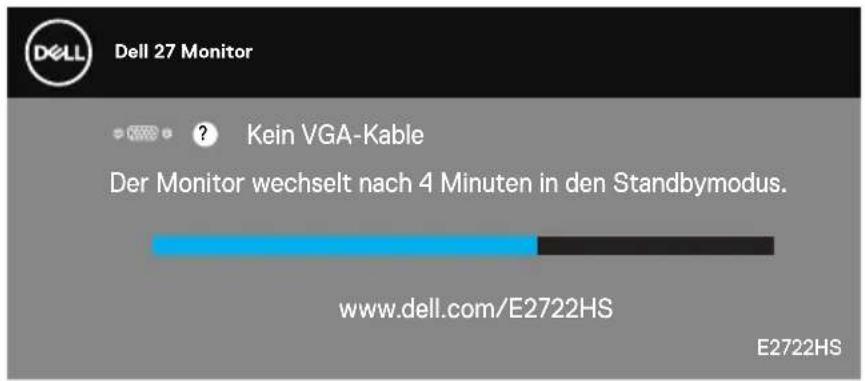
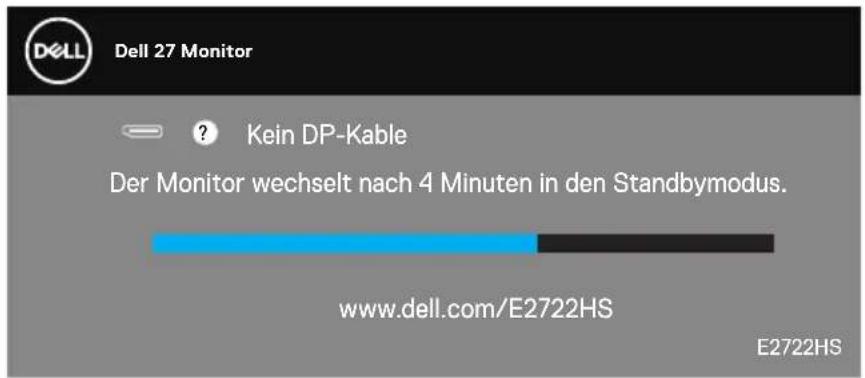
Wenn der Monitor richtig funktioniert, erkennt er, dass kein Signal anliegt, und eine der folgenden Meldungen erscheint. Während des Selbsttestmodus leuchtet die Betriebs-LED durchgehend weiß.
E2722H
text_image
Dell 27 Monitor ? Kein VGA-Kable Der Monitor wechselt nach 4 Minuten in den Standbmodus. www.dell.com/E2722H E2722Hoder
text_image
Dell 27 Monitor ? Kein DP-Kable Der Monitor wechselt nach 4 Minuten in den Standbymodus. www.dell.com/E2722H E2722H
E2722HS

text_image
Dell 27 Monitor ? Kein HDMI-Kable Der Monitor wechselt nach 4 Minuten in den Standbymodus. www.dell.com/E2722HS E2722HSoder
text_image
Dell 27 Monitor ? Kein VGA-Kable Der Monitor wechselt nach 4 Minuten in den Standbmodus. www.dell.com/E2722HS E2722HSoder
text_image
Dell 27 Monitor ? Kein DP-Kable Der Monitor wechselt nach 4 Minuten in den Standbymodus. www.dell.com/E2722HS E2722HS
HINWEIS: Dieses Fenster erscheint auch während des normalen Systembetriebs, falls das Videokabel abgezogen wird oder beschädigt ist.
- Schalten Sie Ihren Monitor aus und schließen Sie das Videokabel erneut an; schalten Sie dann Ihren Computer und den Monitor ein.
Falls Ihr Monitor dunkel bleibt, nachdem Sie die Kabel wieder angeschlossen haben, prüfen Sie Ihren Grafikcontroller und Ihren Computer.

Integrierte Diagnose
Ihr Monitor hat ein integriertes Diagnosewerkzeug, das Ihnen bei der Bestimmung hilft, ob die auftretende Bildschirmstörung an Ihrem Monitor oder an Ihrem Computer und der Grafikkarte liegt.

HINWEIS: Sie können die integrierte Diagnose nur durchführen, wenn das Videokabel abgezogen ist und sich der Monitor im Selbsttestmodus befindet.
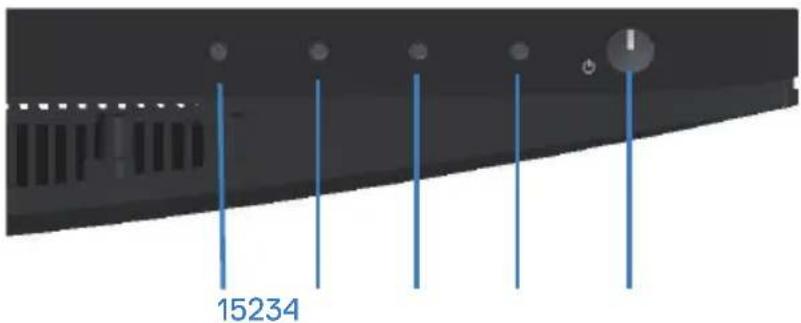
So führen Sie die integrierte Diagnose durch:
- Stellen Sie sicher, dass der Bildschirm sauber ist (keine Staubpartikel auf der Bildschirmoberfläche).
- Ziehen Sie das/die Videokabel von der Rückseite des Computers oder Monitors ab. Der Monitor ruft den Selbsttestmodus auf.
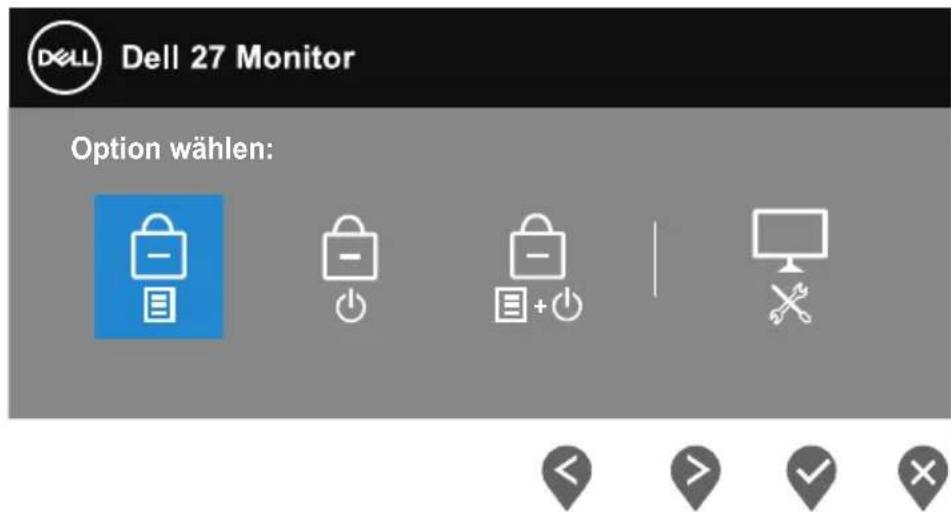
- Halten Sie zum Aufrufen der OSD-Sperrung/-Freigabe vier Sekunden lang die Beenden-Taste (Taste 4) gedrückt.
text_image
Dell 27 Monitor Option wählen: - - - - - -
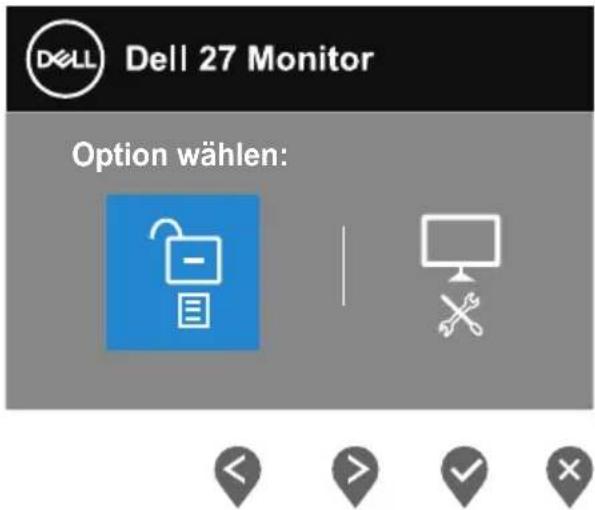
text_image
Dell 27 Monitor Option wählen: < > ✓ ×- Wählen Sie zum Ausführen der integrierten Diagnose das Symbol

- Untersuchen Sie den Bildschirm sorgfältig auf Abweichungen.
- Drücken Sie erneut die Aufwärtstaste (Taste 1) an der rückseitigen Abdeckung. Der Bildschirm wird grau.
- Untersuchen Sie den Bildschirm auf Abweichungen.
- Wiederholen Sie die Schritte 6 und 7 und prüfen das Display bei rotem, grünem, blauem, schwarzem, weißem Bildschirm und Textanzeige.
Der Test ist abgeschlossen, sobald der Textbildschirm erscheint. Drücken Sie zum Beenden erneut die Aufwärtstaste (Taste 1).
Wenn Sie mit dem integrierten Diagnosewerkzeug keine Bildschirmstörung erkennen können, funktioniert der Monitor normal. Prüfen Sie die Grafikkarte und den Computer.

Allgemeine Probleme
Die folgende Tabelle enthält allgemeine Informationen zu üblichen Monitorproblemen, die auftreten könnten, sowie Korrekturvorschläge:
| Allgemeine Symp-tome | Korrekturvorschläge |
| Kein Video/Be-triebs-LED aus | Stellen Sie sicher, dass das Videokabel richtig und fest mit dem Monitor und dem Computer verbunden ist.· Vergewissern Sie sich, dass die Steckdose richtig funktioniert, indem Sie ein anderes elektrisches Gerät anschließen.· Achten Sie darauf, die Ein-/Austaste hinunterzudrücken.· Vergewissern Sie sich, dass die richtige Eingangsquelle über dasEingabe-Quelle-Menü ausgewählt ist. |
| Kein Video/Be-triebs-LED ein | · Erhöhen Sie Helligkeit und Kontrast über das Bildschirmmenü.· Führen Sie die Selbsttestfunktion des Monitors aus.· Prüfen Sie, ob Kontaktstifte am Videokabelanschluss verbogen oder abgebrochen sind.· Führen Sie die integrierte Diagnose aus.· Vergewissern Sie sich, dass die richtige Eingangsquelle über dasEingabe-Quelle-Menü ausgewählt ist. |
| Schlechter Fokus · | Verwenden Sie keine Videoverlängerungskabel.· Setzen Sie den Monitor auf die Werkseinstellungen zurück (Zurücksetzen).· Ändern Sie die Videoauflösung entsprechend dem Seitenverhältnis. |
| Wackliges/zittriges Video | · Setzen Sie den Monitor auf die Werkseinstellungen zurück (Zurücksetzen).· Prüfen Sie die Umgebungsfaktoren.· Stellen Sie den Monitor um und testen Sie ihn in einem anderen Zimmer. |
| Fehlende Pixel · Schalten Sie das Gerät aus und wieder ein. Ein durchgehend inaktiver Pixel ist ein natürlicher Defekt, der in der LCD-Technologie auftreten kann. Weitere Informationen über die Qualitätsrichtlinie für den Dell-Monitor und die Pixel finden Sie auf der Dell Support-Site unter: www.dell.com/pixelguidelines. | |
| Dauerhaft leuchten-de Pixel | Schalten Sie das Gerät aus und wieder ein.Ein durchgehend inaktiver Pixel ist ein natürlicher Defekt, der in der LCD-Technologie auftreten kann.Weitere Informationen über die Qualitätsrichtlinie für den Dell-Monitor und die Pixel finden Sie auf der Dell Support-Site unter: www.dell.com/pixelguidelines. |
| Helligkeitsprobleme | Setzen Sie den Monitor auf die Werkseinstellungen zurück (Zurücksetzen).Passen Sie Helligkeits- und Kontrastregler im OSD-Menü an. |
| Geometrische Ver-zerrung | Setzen Sie den Monitor auf die Werkseinstellungen zurück (Zurücksetzen).Passen Sie horizontalen und vertikalen Steuerungen im OSD-Menü an. |
| Horizontale/vertika-le Linien | Setzen Sie den Monitor auf die Werkseinstellungen zurück (Zurücksetzen).Führen Sie den Selbsttest des Monitors aus und prüfen Sie, ob diese Linien auch im Selbsttestmodus auftreten.Prüfen Sie, ob Kontaktstifte am Videokabelanschluss verbogen oder abgebrochen sind.Führen Sie die integrierte Diagnose aus. |
| Synchronisierungs-probleme | Setzen Sie den Monitor auf die Werkseinstellungen zurück (Zurücksetzen).Führen Sie den Selbsttest des Monitors aus und prüfen Sie, ob das Bild auch im Selbsttestmodus ungeordnet ist.Prüfen Sie, ob Kontaktstifte am Videokabelanschluss verbogen oder abgebrochen sind.Starten Sie den Computer im abgesicherten Modus neu. |
| Sicherheitsprobleme | Nehmen Sie keine Schritte zur Problemlösung vor.Wenden Sie sich umgehend an Dell. |
| Periodisch auftretende Probleme | Stellen Sie sicher, dass das Videokabel richtig und fest mit dem Monitor und dem Computer verbunden ist.Setzen Sie den Monitor auf die Werkseinstellungen zurück (Zurücksetzen).Führen Sie den Selbsttest des Monitors aus und prüfen Sie, ob das intermittierende Problem auch im Selbsttestmodus auftritt. |
| Fehlende Farbe · Führen Sie die Selbsttestfunktion des Monitors aus. | Stellen Sie sicher, dass das Videokabel richtig und fest mit dem Monitor und dem Computer verbunden ist.Prüfen Sie, ob Kontaktstifte am Videokabelanschluss verbogen oder abgebrochen sind. |
| Falsche Farbe | Versuchen Sie verschiedene Voreingestellte Modi im OSD Farbe-Einstellungen. Passen Sie den R-/G-/B-Wert in Benutzerfarbe im OSD Farbe-Einstellungen an.Ändern Sie Eingangsfarbformat im OSD Farbe-Einstellungen in RGB oder YCbCr YPbPr.Führen Sie die integrierte Diagnose aus. |
| Ein auf dem Monitor längere Zeit verblie-benes, statisches Bild hat sich einge-brannt | Schalten Sie den Bildschirm so ein, dass er sich nach einigen Minuten der Inaktivität ausschaltet. Dies kann über Windows-Energieoptionen oder Mac-Energiespareinstellung angepasst werden.Oder verwenden Sie einen sich dynamisch ändernden Bildschirmschoner. |
| Video-Ghosting oder Überschwin-gung | Ändern Sie Reaktionszeit im Display-OSD je nach Einsatzbereich in Normal oder Schnell. |
Produktspezifische Probleme
| Spezifische Symptome | Korrekturvorschläge |
| Bild ist zu klein | Prüfen Sie die Längen-/Seitenverhältnis-Einstellung im OSD Display.Setzen Sie den Monitor auf die Werkseinstellungen zurück (Zurücksetzen). |
| Der Monitor kann nicht mit den Tas-ten an der Untersei-te des Bedienfeldes eingestellt werden | Schalten Sie den Monitor aus, ziehen Sie den Netzstecker ab, schließen Sie ihn wieder an und schalten Sie den Monitor wieder ein.Überprüfen Sie, ob das OSD-Menü gesperrt ist. Falls ja, halten Sie die Beenden-Taste (Taste 4) zur Freigabe vier Sekunden gedrückt. |
| Kein Eingangssignal bei Tastenbetätigung | Prüfen Sie die Signalquelle. Stellen Sie sicher, dass sich der Computer nicht im Bereitschaftsmodus befindet, indem Sie die Maus bewegen oder eine Taste der Tastatur drücken.Prüfen Sie, ob das Videokabel richtig angeschlossen ist. Trennen Sie das Videokabel bei Bedarf und schließen Sie es wieder an.Setzen Sie den Computer oder den Videoplayer zurück. |
| Das Bild füllt nicht den gesamten Bild-schirm aus | Aufgrund verschiedener Videoformate (Seitenverhältnisse) von DVDs, erscheint die Anzeige am Monitor möglicherweise nicht als Vollbild.Führen Sie die integrierte Diagnose aus. |
Anhang
⚠️ WARNING: Die Verwendung von Reglern, Einstellungen und Verfahren, die nicht in dieser Dokumentation angegeben sind, kann zu Stromschlägen, elektrischen und/oder mechanischen Gefahren führen.
Informationen zu Sicherheitshinweisen finden Sie in den Sicherheits-, Umwelt- und Richtlinieninformationen.
FCC-Hinweis (nur USA) und Informationen zu anderen Richtlinien
FCC-Hinweise und Informationen zu anderen Richtlinien finden Sie auf der Webseite für Richtlinienkonformität unter www.dell.com/regulatory_compliance.
Dell kontaktieren
Kunden in den Vereinigten Staaten erreichen uns unter der Telefonnummer 800-WWW-DELL (800-999-3355).
HINWEIS: Falls Sie keine aktive Internetverbindung haben, finden Sie die Kontaktinformationen auf Ihrer Kaufrechnung, dem Lieferschein, Beleg oder im Dell-Produktkatalog.
Dell bietet online und über das Telefon verschiedene Support- und Kunden-dienstoptionen an. Die Verfügbarkeit kann je nach Land und Produkt variieren, einige Dienste sind in Ihrer Region möglicherweise nicht verfügbar.
- Technischer Online-Support — www.dell.com/support/monitors
• Dell kontaktieren — www.dell.com/contactdell
EU-Produkt-Datenbank für Typenschild und Produktinformationsblatt
E2722H : https://eprel.ec.europa.eu/qr/718568
E2722HS : https://eprel.ec.europa.eu/qr/718569
Befolgen Sie diese Sicherheitshinweise, um eine optimale Leistung und eine lange Lebensdauer Ihres Monitors zu erzielen:
- Die Netzanschluss steckdose sollte nahe am Gerät angebracht und leic ht zugänglich sein.
- Das Gerät kann and der Wand-bzw. Decke horizontal mittels geeigneter Vorrichtung angebracht werden.
- Der Monitor ist mit einem dreipoligen geerdeten Stecker ausgestattet, der einen dritten (Erdungs-) Zinken hat.
- Verwenden Sie das Gerät nicht in der Nähe von Wasser.
- Lesen Sie sorgfältig diese Anweisungeen. Heben Sie das Dokument für einen späteren Gebrauch auf. Befolgen Sie alle auf dem Produkt befindlichen Warnungen und Auweisungen.
- Übermäßiger Schalldruck von Ohrhörern bzw. Kopfhörern kann einen Hörverlust bewirken. Eine Einstellung des Equalizers auf Maximalwerte erhöht die Ausgangsspannung am Ohrhörer- bzw. Kopfhörerausgang und damit auch den Schalldruckpegel.