
S3425DW - Bildschirm DELL - Kostenlose Bedienungsanleitung
Finden Sie kostenlos die Bedienungsanleitung des Geräts S3425DW DELL als PDF.


| Produkttyp | Monitor (Bildschirm) |
| Marke | Dell |
| Modell | S3425DW |
| Bildschirmdiagonale | 864,3 mm (34,0 Zoll) |
| Auflösung | 3440 x 1440 bei 120 Hz |
| Panel-Technologie | VA (Vertikale Ausrichtung) |
| Farbraum | sRGB 99 % (CIE 1931), DCI-P3 95 % (CIE 1976) |
| Reaktionszeit | 1 ms (Extrem-Modus), 5 ms (Normal) |
| Adaptive Sync | AMD FreeSync Premium (48–120 Hz) |
| Anschlüsse | 2x HDMI 2.1, 1x USB-C (DP Alt Mode, 65 W PD), 2x USB-A 5 Gbit/s |
| Integrierte Lautsprecher | 2 x 5 W |
| Ergonomie | Höhenverstellung 130 mm, Neigung -5° bis 21°, Schwenk nicht verfügbar, Drehung -4° bis 4° |
| Abmessungen (mit Ständer) | 807,32 x 411,53–517,18 x 221,85 mm (B x H x T) |
| Gewicht (mit Ständer) | 9,38 kg |
| Stromverbrauch | Ca. 33 W (typisch), < 0,3 W (Standby/Aus) |
| Energieeffizienz | ENERGY STAR zertifiziert |
| Lieferumfang | Monitor, Ständer, Standfuß, USB-C-Kabel (1 m), Netzkabel, QR-Karte, Sicherheitsdokumente |
| Reinigung | Mit einem leicht angefeuchteten, fusselfreien Tuch; keine Reinigungsmittel |
| Sicherheit | Kensington-Schloss kompatibel |
| Umwelt | Quecksilberfrei, BFR/PVC-reduziert |
Häufig gestellte Fragen - S3425DW DELL
Benutzerfragen zu S3425DW DELL
0 Frage zu diesem Gerät. Beantworten Sie die, die Sie kennen, oder stellen Sie Ihre eigene.
Eine neue Frage zu diesem Gerät stellen
Laden Sie die Anleitung für Ihr Bildschirm kostenlos im PDF-Format! Finden Sie Ihr Handbuch S3425DW - DELL und nehmen Sie Ihr elektronisches Gerät wieder in die Hand. Auf dieser Seite sind alle Dokumente veröffentlicht, die für die Verwendung Ihres Geräts notwendig sind. S3425DW von der Marke DELL.
BEDIENUNGSANLEITUNG S3425DW DELL
Hinweis, Achtung und Warnung
i HINWEIS: Ein HINWEIS weist Sie auf wichtige Informationen hin, die Ihnen bei der besseren Nutzung Ihres Produktes helfen.
ACHTUNG: ACHTUNG zeigt entweder potenzielle Hardware-Schäden oder Datenverluste und informiert Sie, wie Sie das Problem vermeiden.
⚠️ WARNING: Eine WARNUNG zeigt eine mögliche Gefahr von Sachschäden und (lebensgefährlichen) Personenschäden an.
Inhalt
Sicherheitshinweise....5
Über Ihren Monitor....6
Lieferumfang....6
Produktmerkmale 7
Betriebssystem-Kompatibilität 10
Übersicht über Einzelteile und Bedienelemente 10
Vorderseite 10
Rückseite 11
Ansicht von unten 12
Technische Daten des Monitors....13
*Dell Display and Peripheral Manager (DDPM) für Windows 14
Auflösungsspezifikationen 14
Unterstützte Videomodi....15
Voreingestellte Anzeigemodi. 15
Elektrische Spezifikationen 17
Physikalische Eigenschaften 18
Umweltbezogene Eigenschaften 19
Pinbelegungen 20
HDMI, 19-poliger Anschluss 20
USB-C-Upstream- und -Downstream-Anschluss 21
USB-Type-A-Downstream-Anschluss 22
Universal Serial Bus- (USB) Schnittstelle 23
Videobandbreite 24
USB-Geschwindigkeitsbandbreite 24
Plug-and-Play-Fähigkeit. 25
Qualität des LCD-Monitors und Pixelrichtlinie 25
Ergonomie 25
Ihr Display handhaben und transportieren 27
Wartungsanweisungen....28
Ihren Monitor reinigen 28
Ihren Monitor einrichten 29
Ständer anbringen....29
Schnellzugriffsanschlüsse verwenden 31
Ihren Monitor anschließen 32
Das USB-C-auf-C-Kabel anschließen 32
HDMI-Kabel (separat erhältlich) anschließen 32
Kabel zum seitlichen I/O verlegen (optional) 33
Seitliche I/O-Abdeckung anbringen 33
Kabel organisieren 33
Monitorständer abnehmen....34
Wandmontage (optional) 35
Neigen, schrägstellen und Höhe verstellen....36
Neigen und schrägstellen 36
Höhenverstellbar 36
Monitor bedienen....37
Schalten Sie den Monitor ein....37
Joystick verwenden 38
Bildschirmmenü (OSD) verwenden 39
Menü-Startprogramm aufrufen 39
Navigationstasten verwenden 40
Funktionen der Direkttaste 41
Menüsystem aufrufen 42
OSD-Meldungen 54
Ersteinrichtung 54
OSD-Warnmeldungen....56
Steuertasten sperren 59
Maximale Auflösung einstellen 60
Problemlösung....61
Selbsttest 61
Integrierte Diagnose 62
Allgemeine Probleme 63
Spezielle Universal Serial Bus- (USB) Probleme....66
Regulatorische Informationen....67
FCC-Hinweis (nur USA) und Informationen zu anderen Richtlinien. 67
EU-Produkt-Datenbank für Typenschild und Produktinformationsblatt 67
Dell kontaktieren 68
Sicherheitshinweise
Schützen Sie Ihren Monitor und Ihre persönliche Sicherheit anhand der folgenden Sicherheitshinweise. Sofern nicht anderweitig angegeben, geht jedes Verfahren in diesem Dokument davon aus, dass Sie die mit Ihrem Monitor gelieferten Sicherheitshinweise gelesen haben.
HINWEIS: Lesen Sie vor Verwendung des Monitors die mit Ihrem Monitor gelieferten und auf das Produkt gedruckten Sicherheitshinweise. Bewahren Sie sämtliche Dokumentation zur künftigen Bezugnahme an einem sicheren Ort auf.
⚠️ WARNING: Die Verwendung von Reglern, Einstellungen und Verfahren, die nicht in dieser Dokumentation angegeben sind, kann zu Stromschlägen, elektrischen und/oder mechanischen Gefahren führen.
△ ACHTUNG: Bei langfristigem Hören von Audio bei hoher Lautstärke über Kopfhörer (an einem Monitor mit entsprechender Unterstützung) kann Ihr Gehör geschädigt werden.
- Platzieren Sie den Monitor auf einem soliden Untergrund und gehen Sie sorgsam damit um.
- Der Bildschirm ist zerbrechlich und kann bei Stürzen oder Berührung mit einem scharfkantigen Gegenstand beschädigt werden.
- Achten Sie darauf, dass Ihr Monitor mit der Stromversorgung an Ihrem Ort kompatibel ist.
- Bewahren Sie den Monitor bei Raumtemperatur auf. Übermäßige Kälte oder Hitze können sich nachteilig auf die Flüssigkristalle des Displays auswirken.
-
Schließen Sie das Netzkabel des Monitors an eine leicht zugängliche Steckdose in der Nähe an. Siehe Ihren Monitor anschließen.
-
Platzieren und nutzen Sie den Monitor nicht auf einem feuchten Untergrund oder in der Nähe von Wasser.
- Setzen Sie den Monitor keinen starken Vibrationen oder intensiven Stößen aus. Platzieren Sie den Monitor beispielsweise nicht in einem Kofferraum.
- Trennen Sie den Monitor, wenn Sie ihn voraussichtlich längere Zeit nicht benutzen.
- Versuchen Sie nicht, jegliche Abdeckungen zu entfernen oder das Innere des Monitors zu berühren. Andernfalls besteht Stromschlaggefahr.
- Lesen Sie diese Anweisungen aufmerksam. Bewahren Sie dieses Dokument zum künftigen Nachschlagen auf. Befolgen Sie alle Warnungen und Anweisungen am Produkt.
- Bestimmte Monitore können über die separat erhältliche VESA-Halterung an der Wand montiert werden. Achten Sie darauf, die richtigen VESA-Spezifikationen entsprechend den Angaben im Abschnitt zur Wandmontage der Bedienungsanleitung zu verwenden.
Informationen zu Sicherheitshinweisen finden Sie in den mit Ihrem Monitor gelieferten Informationsdokument zu Sicherheit, Umwelt und Richtlinien.
Über Ihren Monitor
Lieferumfang
Die folgende Tabelle zeigt die Liste der mit Ihrem Monitor gelieferten Komponenten. Wenden Sie sich an Dell, falls eine Komponente fehlen sollte. Weitere Informationen finden Sie unter Dell kontaktieren.
HINWEIS: Bei einigen Artikeln könnte es sich um Optionen handeln, die Ihrem Monitor eventuell nicht mitgeliefert werden. Einige Merkmale sind in bestimmten Ländern möglicherweise nicht verfügbar.
Tabelle 1. Monitorkomponenten und ihre Beschreibungen.
| Komponentendarstellung Komponentenbeschreibung | |
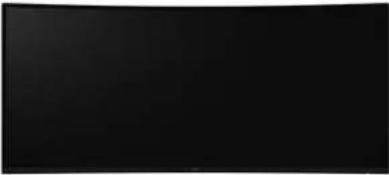 | Monitor |
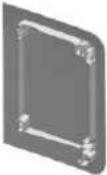 | Seitliche I/O-Abdeckung |
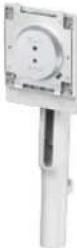 | Ständer |
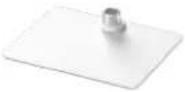 | Standfuß |
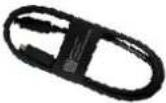 | USB-C-auf-C-10-Gb/s-100-W-Kabel, 1 m |
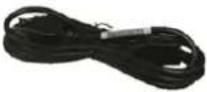 | Netzkabel (variiert je nach Land) |
 | • QR-Karte• Sicherheits-, Umwelt- und Richtlinieninformationen |
 |
Produktmerkmale
Der Dell-Monitor Dell S3425DW verfügt über aktive Matrix, Dünnschichttransistor (TFT), Flüssigkristallanzeige (LCD), antistatische Beschichtung und LED-Hintergrundbeleuchtung. Zu den Merkmalen des Monitors zählen:
• 864,3 mm (34,0 Zoll) sichtbarer Anzeigebereich (diagonal gemessen).
• Auflösung von 3440 x 1440 mit Vollbildunterstützung bei niedrigeren Auflösungen.
- Kompatibel mit AMD FreeSync Premium Technology, 120 Hz hohe Bildwiederholfrequenzen und einer schnellen Reaktionszeit von 1 ms.
- Unterstützt 48 Hz bis 120 Hz (HDMI) und 48 Hz bis 120 Hz (USB-C Alternate Mode) im Freesync-Modus.
• Farbskala von sRGB 99 % (CIE 1931) (typisch) und DCI-P3 95 % (CIE 1976) (typisch).
• Digitale Konnektivität mit zwei HDMI-Anschlüssen und einem USB-C-Anschluss.
- Unterstützt Bild-im-Bild- (PIP) und Bild-neben-Bild- (PBP) Modus.
• Integrierte Lautsprecher (2 x 5 W).
- Einzelner USB-C liefert Strom (Power Delivery, 65 W) an einen kompatiblen Laptop bei gleichzeitigem Video- und Datensignaleingang.
-
Ausstattung:
-
Ein USB-C-5-Gb/s-Upstream-Port (DisplayPort 1.4 Alternate Mode, Power Delivery bis 65 W) - Unterstützt bis zu 3440 x1440, 120 Hz, HDR, AdaptiveSync
• Ein USB-5-Gb/s-Type-A-Downstream-Anschluss
• Ein USB-5-Gb/s-Type-A-Downstream-Anschluss mit BC 1.2-Ladung
• Ein USB-C-5-Gb/s-Downstream-Anschluss (nur Daten) mit Ladefähigkeit bis 15 W
- Neigen, schrägstellen und Höhe verstellen.
- Ultradünner Rahmen minimiert den Rahmenspalt bei Einsatz mehrerer Bildschirme und vereinfacht Konfigurationen mit elegantem Betrachtungserlebnis.
- Abnehmbarer Ständer und Video-Electronics-Standards-Association- (VESA) Montagelöcher (100 mm) für flexible Montagelösungen.
- Plug-and-Play-Fähigkeit (sofern von Ihrem Computer unterstützt).
- On-Screen Display- (OSD) Anpassungen für eine einfache Einrichtung und Bildschirmoptimierung.
- Ein-/Austaste und Joystick-Tasten sperren.
• Schlitz für Sicherheitsschloss für Kensington-Schlösser (separat erhältlich).
• Ständerbefestigung.
• ≤ 0,3 W im Standbymodus.
- Unterstützt Dell Display and Peripheral Manager.
- Dell ComfortView Plus ist eine integrierte Bildschirmfunktion für geringes blaues Licht, die den Augenkomfort durch Reduzierung potenziell schädlicher Blaulicht-Emissionen ohne Beeinträchtigung der Farbe verbessert. Durch ComfortView Plus-Technologie hat Dell die Aussetzung schädlichen Blaulichts von ≤50 % auf ≤35 % reduziert. Dieser Monitor ist gemäß TÜV Rheinland Eye Comfort 3.0 mit einer 4-Sterne-Bewertung zertifiziert. Er enthält wesentliche Funktionen, die auch eine flimmerfreie Anzeige, eine Bildwiederholfrequenz bis 120 Hz und eine Farbskala von mindestens 95 % sRGB liefern. Die Funktion Dell ComfortView Plus ist an Ihrem Monitor standardmäßig aktiviert.
- Dieser Monitor nutzt einen Bildschirm mit schwachem Blaulicht. Wenn der Monitor auf die werkseitigen Einstellungen oder Standardeinstellungen zurückgesetzt wird, ist er mit der Hardware-Zertifizierung für schwaches Blaulicht von TÜV Rheinland konform.*
Blaulichtverhältnis:
Das Lichtverhältnis im Bereich von 415 bis 455 nm im Vergleich zu 400 bis 500 nm beträgt weniger als 50 %.
Tabelle 2. Blaulichtverhältnis
| Kategorie Blaulichtverhältnis | |
| 1 ≤ 20 % | |
| 2 20 % < R ≤ 35 % | |
| 3 35 % < R ≤ 50 % | |
- Verringert die Intensität des vom Bildschirm ausgegebenen gefährlichen blauen Lichts, wodurch die Betrachtung für Ihre Augen komfortabler wird, ohne dass die Farbgenauigkeit beeinträchtigt wird.
- Der Monitor verfügt über flimmerfreie Technologie, die sichtbares Flimmern eliminiert. Dies sorgt für Komfort des Betrachtungserlebnisses und unterstützt die Vermeidung von Augenbelastung und -ermüdung.
* Dieser Monitor ist mit der Hardware-Zertifizierung unter Kategorie 2 für geringe Blaulichtemissionen von TÜV Rheinland konform.
Über TÜV Rheinland Eye Comfort 3.0
Das Zertifizierungsprogramm TÜV Rheinland Eye Comfort 3.0 präsentiert ein verbraucherfreundliches Sternebewertungssystem für die Display-Industrie zur Förderung des Wohlbefindens und Schutzes der Augen Gegenüber bestehenden Zertifizierungen ergänzt das 5-Sterne-Bewertungsprogramm umfassende Testanforderungen für alle Eigenschaften zur Augenschonung, wie geringes blaues Licht, flimmerfreie Anzeige, Bildwiederholfrequenz, Farbskala, Farbgenauigkeit und Leistung des Umgebungslichtsensors. Es legt Anforderungsmetriken fest und bewertet die Produktleistung auf fünf Ebenen. Das raffinierte technische Bewertungsverfahren bietet Kunden und Läufern Indikatoren zur einfacheren Beurteilung.
Die zu berücksichtigenden Faktoren für das Wohlbefinden der Augen bleiben konstant; allerdings unterscheiden sich die Standards für verschiedene Sternebewertungen. Je höher die Sternebewertung, desto strenger die Standards. Die nachstehende Tabelle listet die wesentlichen Anforderungen an den Augenkomfort an, die zusätzlich zu grundlegenden Augenkomfort-Anforderungen gelten (wie Pixeldichte, Gleichmäßigkeit der Helligkeit und Bewegungsfreiheit).
Weitere Informationen zu TÜV-Augenkomfort-Zertifizierung finden Sie unter https://www.tuv.com/world/en/eye-comfort.html
Eye Comfort

www.tuv.com ID 0217009883
Tabelle 3. Eye Comfort 3.0-Anforderungen und Sternebewertungssystem für Monitore
| Eye Comfort 3.0-Anforderungen und Sternebewertungssystem für Monitore | ||||
| Kategorie Prüfpunkt | Sternebewertungssystem | |||
| 3 Sterne 4 Sterne 5 Sterne | ||||
| Augenschonung | Geringes blaues Licht | TÜV-Hardware-LBL Kategorie III (≤50 %) oder Software-LBL-Lösung1 | TÜV-Hardware-LBL Kategorie II (≤35 %) oder Kategorie I (≤20 %) | TÜV-Hardware-LBL Kategorie II (≤35 %) oder Kategorie I (≤20 %) |
| Flimmerfrei | TÜV Flicker Reduced oder TÜV Flicker Free | TÜV Flicker Reduced oder TÜV Flicker Free | Flimmerfrei | |
| Umgebungslichtmanagement | Leistung des Umgebungslichtsensors | Kein Sensor Kein Sensor | Umgebungslichtsensor | |
| Intelligente CCT-Steuerung Nein Nein Ja | ||||
| Intelligente Helligkeitssteuerung | Nein Nein Ja | |||
| Bildqualität | Aktualisierungsrate ≥60 Hz ≥75 Hz ≥120 Hz | |||
| Gleichmäßigkeit der Helligkeit | Gleichmäßigkeit der Helligkeit ≥ 75 % | |||
| Farbabgleich Farbabgleich Δu'v' ≤ 0,02 | ||||
| Bewegungsfreiheit | Helligkeitsänderungen sollten auf weniger als 50 % sinken; Der Farbversatz sollte weniger als 0,01 betragen. | |||
| Gamma-Differenz | Gamma-Differenz ≤ ±0,2 | Gamma-Differenz ≤ ±0,2 | Gamma-Differenz ≤ ±0,2 | |
| Breite Farbskala2 | NTSC3 Min.72 % (CIE 1931) oder sRGB4 Min. 95 % (CIE 1931) | sRGB4 Min. 95 % (CIE 1931) | DCI-P35 Min. 95 % (CIE 1976) und sRGB4 Min. 95 % (CIE 1931) oder Adobe RGB6 Min. 95 % (CIE 1931) und sRGB4 Min. 95 % (CIE 1931) | |
| Augenkomfort-Bedienungsanleitung | Bedienungsanleitung Ja | Ja | Ja | |
| Anmerkung | 1 Software kontrolliert die Blaulichtemissionen durch Reduzierung übermäßigen blauen Lichts, was zu einem eher gelblichen Ton führt.2 Farbskala beschreibt die Verfügbarkeit der dargestellten Farben. Verschiedene Standards wurden für spezifische Zwecke entwickelt. 100 % entspricht dem vollen Farbraum, wie im Standard definiert.3 NTSC steht für National Television Standards Committee, das einen Farbraum für das in den Vereinigten Staaten verwendete Fernsehsystem entwickelt hat.4 sRGB ist ein standardmäßiger Rot-, Grün- und Blau-Farbraum, der an Monitoren, Druckern und im World Wide Web verwendet ist.5 DCI-P3, kurz für Digital Cinema Initiatives - Protocol 3, ist ein Farbraum, der im digitalen Kino verwendet wird und einen breiteren Farbbereich als den standardmäßigen RGB-Farbraum umfasst.6 Adobe RGB ist ein von Adobe Systems geschaffener Farbraum, der einen breiten Bereich von Farben umfasst als das standardmäßige RGB-Farbmodell, insbesondere bei Cyan- und Grüntönen. | |||
Betriebssystem-Kompatibilität
• Windows 10 und aktueller*
• macOS 13* und macOS 14*
*Die Betriebssystem-Kompatibilität an Monitoren der Marke Dell kann in Abhängigkeit von bestimmten Faktoren variieren, wie:
- Spezifische Veröffentlichungsdaten, wenn Betriebssystem-Versionen, Patches oder Aktualisierungen verfügbar sind.
- Spezifische Veröffentlichungsdaten, wenn Firmware von Monitoren der Marke Dell, Software-Anwendungen oder Treiberaktualisierungen auf der Dell-Support-Website verfügbar sind.
Übersicht über Einzelteile und Bedienelemente
Vorderseite
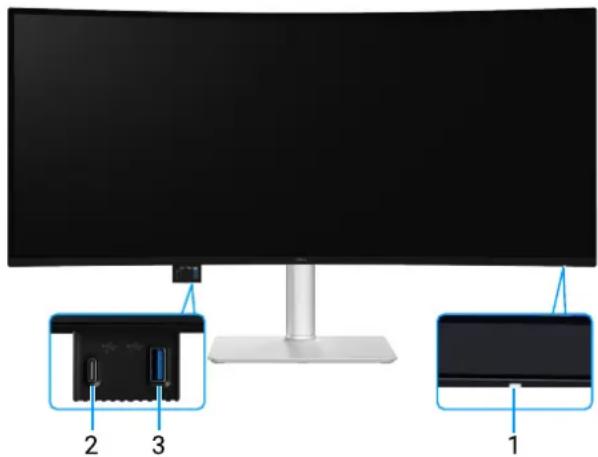
Abbildung 1. Ansicht des Monitors von vorne
Tabelle 4. Komponenten und ihre Beschreibungen.
| Nummer Beschreibung Verwendung | ||
| 1 Betriebs-LED-Anzeige Das weiße Licht zeigt durch konstantes Leuchten an, dass der Monitor eingeschaltet ist und normal funktioniert. Ein blinkendes weißes Licht zeigt an, dass der Monitor im Standby-Modus ist. | ||
| 2 |  Schnellzugriffsanschluss: USB-C-5-Gb/s-Downstream-Anschluss (nur Daten) Schnellzugriffsanschluss: USB-C-5-Gb/s-Downstream-Anschluss (nur Daten) | Ihr USB-Gerät* verbinden oder Ihr Gerät aufladen.iHINWEIS: Damit Sie diese Ports nutzen können, müssen Sie das USB-C-Kabel (mit Ihrem Monitor geliefert) mit dem USB-C-Upstream-Port am Monitor und Ihrem Computer verbinden. |
| 3 | [THTR]Schnellzugriffsanschluss: USB-5-Gb/s-Type-A-Downstream-Anschluss | Ihr USB-Gerät* verbinden oder Ihr Gerät aufladen.iHINWEIS: Damit Sie diese Ports nutzen können, müssen Sie das USB-C-Kabel (mit Ihrem Monitor geliefert) mit dem USB-C-Upstream-Port am Monitor und Ihrem Computer verbinden. |
* Zur Vermeidung von Signalstörungen wird bei Verbindung eines kabellosen USB-Gerätes mit einem USB-Downstream-Port NICHT empfohlen, andere USB-Geräte an den/die benachbarten Port(s) anzuschließen.
Rückseite
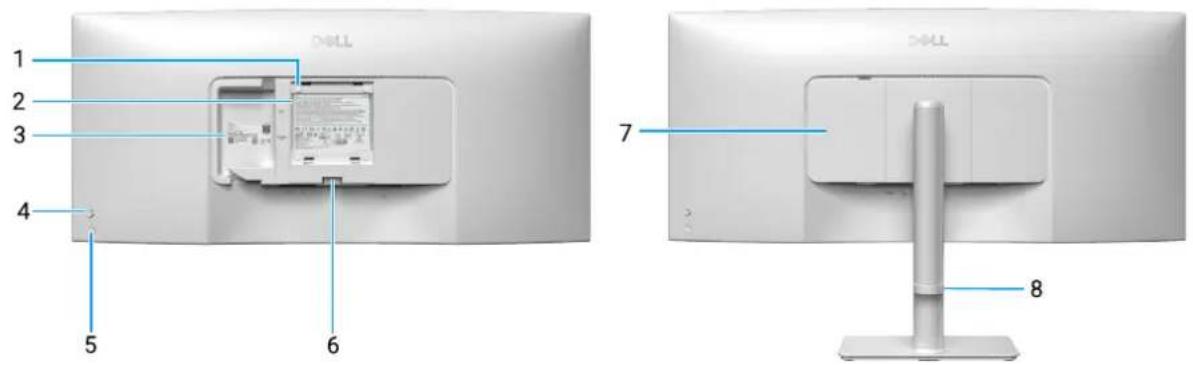
Abbildung 2. Ansicht des Monitors von hinten
Tabelle 5. Komponenten und ihre Beschreibungen.
| Nummer Beschreibung Verwendung | ||
| 1 | VESA-Montagelöcher (100 mm x 100 mm, hinter der angebrachten VESA-Abdeckung) | Wandmontage des Monitors über ein VESA-kompatibles Wandmontageset.1 HINWEIS: Wandmontageset ist nicht im Lieferumfang des Monitors enthalten und muss separat erworben werden. |
| 2 | Richtlinienetikett Listet die amtlichen Zulassungen auf. | |
| 3 | Richtlinienetikett (mit MyDell-QR-Code, Seriennummer und Servicemarkierung) | Beachten Sie dieses Etikett, falls Sie sich an den technischen Support von Dell wenden müssen. Die Servicemarkierung ist ein einzigartiger alphanumerischer Identifikator, der Dell-Servicetechnikern die Identifizierung der Hardwarekomponenten in Ihrem Monitor sowie Zugriff auf Garantieinformationen ermöglicht. |
| 4 | Joystick Zur Navigation durch das OSD-Menü. Weitere Informationen finden Sie unter Monitor bedienen. | |
| 5 | Ein-/Austaste Zum Ein- oder Ausschalten des Monitors. | |
| 6 | Ständerfreigabetaste Löst den Ständer vom Monitor. | |
| 7 | Seitliche I/O-Abdeckung Zur Abdeckung der seitlichen I/O. | |
| 8 | Kabelverwaltungsführung Organisieren Sie die Kabel, indem Sie sie durch den Schlitz verlegen. | |
Ansicht von unten
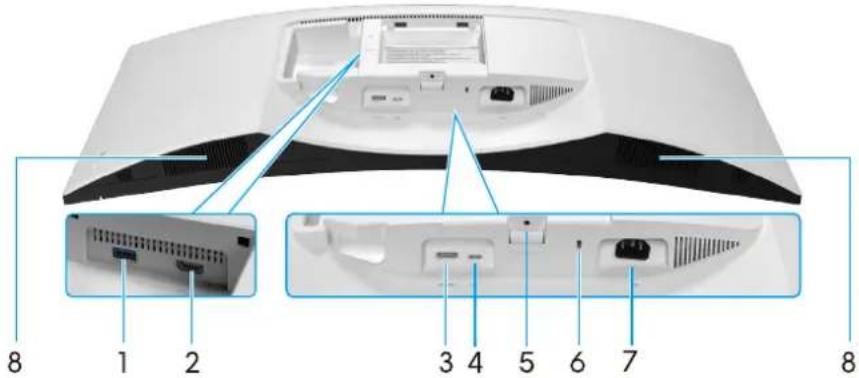
Abbildung 3. Ansicht des Monitors von unten
Tabelle 6. Komponenten und ihre Beschreibungen.
| Nummer Beschreibung Verwendung | ||
| 1 | USB-5-Gb/s-Type-A-Downstream-Anschluss | Ihr USB-Gerät verbinden oder Ihr Gerät aufladen. iHINWEIS: Damit Sie diese Ports nutzen können, müssen Sie das USB-C-Kabel (mit Ihrem Monitor geliefert) mit dem USB-C-Upstream-Port am Monitor und Ihrem Computer verbinden. |
| 2 | HDMI2HDMI 2-Anschluss | Schließen Sie Ihren Computer über ein HDMI-Kabel (separat erhältlich) an. |
| 3 | HOMI1HDMI 1-Anschluss | Schließen Sie Ihren Computer über ein HDMI-Kabel (separat erhältlich) an. |
| 4 | DUSB-C-5-Gb/s-Upstream-Anschluss(Power Delivery bis zu 65 W) | Verbinden Sie das mit Ihrem Monitor gelieferte USB-C-Kabel mit dem Computer oder Mobilgerät. Dieser Anschluss unterstützt Video, Strom und Daten.Der USB-C-5-Gb/s-Upstream-Anschluss unterstützt DisplayPort 1.4 Alternate Mode mit einer maximalen Auflösung von 3440 x 1440 bei 120 Hz, PD 20 V/3,25 A, 15 V/3 A, 9 V/3 A, 5 V/3 A. iHINWEIS: USB-C wird von Versionen von Windows vor Windows 10 nicht unterstützt. |
| 5 | Ständerbefestigung Befestigen Sie den Ständer mit einer Schraube (M3 x 6 mm) am Monitor (Schraube nicht mitgeliefert). | |
| 6 | Schlitz für Sicherheitsschloss(Basierend auf Kensington Security Slot) | Sichern Sie Ihren Monitor mit einem Sicherheitsschloss (separat erhältlich), damit er nicht unberechtigterweise bewegt wird. |
| 7 | ~Netzanschluss | Verbinden Sie das Netzkabel (mit Ihrem Monitor geliefert). |
| 8 | Integrierte Lautsprecher Bietet Audioausgabe. | |
Technische Daten des Monitors
Tabelle 7. Technische Daten des Monitors.
| Beschreibung | Wert |
| Bildschirmtyp Aktivmatrix - TFT-LCD | |
| Bildschirmtechnologie Vertikale-Ausrichtung- (VA) Technologie | |
| Längen-/Seitenverhältnis | 21:9 |
| Sichtbare Bildmaße | |
| Diagonal 864,3 mm (34,0 in.) | |
| Aktiver Bereich | |
| Horizontal 797,22 mm (31,39 in) | |
| Vertikal 333,72 mm (13,14 in) | |
| Bereich 266048,25 mm | ^2 (412,38 in. ^2 ) |
| Pixelabstand | |
| Horizontal | 0,23175 mm |
| Vertikal 0,23175 mm | |
| Pixel pro Zoll (PPI) 109 | |
| Blickwinkel | |
| Horizontal 178 | *(typisch) |
| Vertikal 178 | *(typisch) |
| Helligkeit 300 cd/m ^2 (typisch) | |
| Kontrastverhältnis 3000:1 (typisch) | |
| Bildschirmbeschichtung Blendfrei mit Hartbeschichtung 3H | |
| Hintergrundbeleuchtung Edge-Lit-LED-System | |
| Reaktionszeit | Normalmodus: 5 ms (grau zu grau)Schnellmodus: 3 ms (grau zu grau)Extremmodus: 1 ms (grau zu grau) |
| Farbtiefe 1,07 Mrd. Farben | |
| Farbskala | sRGB 99 % (CIE 1931) (typisch)DCI-P3 95 % (CIE 1976) (typisch) |
| Konnektivität | Rückseite:Zwei HDMI 2.1 (HDCP 1.4 und 2.2) - unterstützt bis zu WQHD, 3440 x 1440, 120 Hz, 10 Bit, FRL, VRR gemäß Angaben in HDMI 2.1Ein USB-C-5-Gb/s-Upstream-Port (DisplayPort 1.4 Alternate Mode, Power Delivery bis 65 W) - Unterstützt bis zu 3440 x 1440, 120 Hz, HDR, AdaptiveSyncEin USB-5-Gb/s-Type-A-Downstream-AnschlussSchnellzugriff (links unten):Ein USB-5-Gb/s-Type-A-Downstream-Anschluss mit BC 1.2-LadungEin USB-C-5-Gb/s-Downstream-Anschluss (nur Daten) mit Ladefähigkeit bis 15 W |
| Randbreite (Rand des Monitors zum aktiven Bereich) | |
| Oben | 8,25 mm (0,33 in) |
| Links/Rechts | 8,29 mm (0,33 in) |
| Unten | 13,80 mm (0,54 in) |
| Einstellbarkeit | |
| Höhenverstellbarer Ständer | 130 mm |
| Neigung | -5° bis 21° |
| Schwenken | Nicht verfügbar |
| Schräglage anpassen | -4 bis 4° |
| Kabelverwaltung Ja | |
| Dell Display and Peripheral Manager* | Ja |
| Sicherheit Schlitz für Sicherheitsschloss (für Kensington-Schlösser, separat erhältlich) | |
| Integrierte Lautsprecher 2 x 5 W | |
\*Dell Display and Peripheral Manager (DDPM) für Windows
DDPM ist eine Software-Anwendung, die Ihnen bei der Einrichtung und Konfiguration der Dell-Monitore und -Peripherie hilft. Einige der Funktionen und Merkmale beinhalten:
- Anpassung von Bildschirmmenü-Einstellungen, wie Helligkeit, Kontrast und Auflösung, ohne dass Sie den Joystick am Monitor nutzen müssen.
- Ordnen Sie mehrere Anwendungen an Ihrem Bildschirm an, indem Sie sie mit Easy Arrange in einer Vorlage Ihrer Wahl platzieren.
- Weisen Sie Anwendungen oder Dateien Partitionen von Easy Arrange zu, speichern Sie das Layout als Profil und stellen Sie das Profil mit Easy Arrange Memory (Easy Arrange-Speicher) automatisch wieder her.
- Verbinden Sie den Dell-Monitor mit mehreren Eingangsquellen und verwalten Sie diese Videoeingänge mit der Funktion Input Source (Eingabe-Quelle).
- Passen Sie jede Anwendung mit ihrem eigenen Farbmodus mit Color Preset (Farbvoreinstellung) an.
- Replizieren Sie Software-Anwendungseinstellungen von einem Monitor an einem anderen identischen Monitor. Nutzen Sie dazu die Funktion Import/Export (Importieren/Exportieren) von Anwendungseinstellungen.
- Empfangen Sie Benachrichtigungen und aktualisieren Sie Firmware und Software.
- Wenn das Display die Funktion Network KVM (Netzwerk-KVM) unterstützt, können Sie Tastatur und Maus an mehreren Computern in demselben Netzwerk nutzen und Dateien zwischen diesen übertragen.
- Eine macOS-Version der DDPM-Software ist auch für Ihren Monitor verfügbar. Die Liste der Displays, die macOS-Version von DDPM unterstützen, finden Sie im Wissensdatenbankartikel 000201067 auf der Dell-Support-Site.
HINWEIS: Einige Funktionen und Merkmale des oben erwähnten DDPM sind nur bei ausgewählten Monitormodellen verfügbar. Weitere Informationen zu DDPM und die empfohlene Computerkonfiguration zu deren Installation finden Sie auf der Dell-Support-Site.
Auflösungsspezifikationen
Tabelle 8. Auflösungsspezifikationen
| Beschreibung Wert | |
| Horizontaler Abtastbereich 25 kHz bis 200 kHz (automatisch) | |
| Vertikaler Abtastbereich 48 Hz bis 120 Hz (automatisch) | |
| Maximal voreingestellte Auflösung 3440 x 1440 bei 120 Hz | |
Unterstützte Videomodi
Tabelle 9. Unterstützte Videomodi
| Beschreibung Wert | |
| Videoanzeigefähigkeiten (HDMI) 480p, 576p, 720p, 1080i, 1080p, 1440p, 2160p | |
| Videoanzeigefähigkeiten (USB-C) 480p, 576p, 720p, 1080p, 1440p | |
Voreingestellte Anzeigemodi
Tabelle 10. Voreingestellte HDMI-Anzeigemodi
| Anzeigemodus | Horizontale Frequenz (kHz) | Vertikale Frequenz (Hz) | Pixeluhr (MHz) | Sync-Polarität (horizontal/vertikal) |
| IBM 720 x 400 31,47 70,08 28,32 -/+ | ||||
| VESA, 640 x 480 31,47 59,94 25,18 -/- | ||||
| VESA, 640 x 480 37,50 75,00 31,50 -/- | ||||
| VESA, 800 x 600 37,88 60,32 40,00 +/+ | ||||
| VESA, 800 x 600 46,88 75,00 49,50 +/+ | ||||
| VESA, 1024 x 768 48,36 60,00 65,00 -/- | ||||
| VESA, 1024 x 768 60,02 75,03 78,75 +/+ | ||||
| VESA, 1152 x 864 67,50 75,00 108,00 +/+ | ||||
| VESA, 1280 x 720 | 45,00 59,94 74,25 -/+ | |||
| VESA, 1280 x 800 | 49,31 59,91 71,00 +/+ | |||
| VESA, 1440 x 900 | 55,94 59,89 106,50 | -/+ | ||
| VESA, 1280 x 960 | 60,00 60,00 108,00 +/+ | |||
| VESA, 1280 x 1024 | 63,98 60,02 108,00 +/+ | |||
| VESA, 1680 x 1050 | 65,29 59,95 146,25 | -/+ | ||
| VESA, 1920 x 1080 | 67,50 60,00 148,50 | +/+ | ||
| VESA, 2560 x 1440 | 183,00 | 120,00 | 497,50 | +/- |
| VESA, 3440 x 1440 | 88,82 59,97 319,75 | +/- | ||
| VESA, 3440 x 1440 | 151,00 | 99,98 | 538,37 | +/- |
| VESA, 3440 x 1440 | 183,00 | 120,00 | 666,12 | +/- |
| VESA, 3840 x 2160 | 133,31 | 60,00 | 533,25 | +/- |
| VESA, 3840 x 2160 | 183,00 | 120,00 | 666,12 | +/- |
Tabelle 11. Voreingestellte USB-C-Anzeigemodi
| Anzeigemodus | Horizontale Frequenz (kHz) | Vertikale Frequenz (Hz) | Pixeluhr (MHz) | Sync-Polarität (horizontal/vertikal) |
| IBM 720 x 400 31,47 70,08 28,32 -/+ | ||||
| VESA, 640 x 480 31,47 59,94 25,18 -/- | ||||
| VESA, 640 x 480 37,50 75,00 31,50 -/- | ||||
| VESA, 800 x 600 37,88 60,32 40,00 +/+ | ||||
| VESA, 800 x 600 46,88 75,00 49,50 +/+ | ||||
| VESA, 1024 x 768 48,36 60,00 65,00 -/- | ||||
| VESA, 1024 x 768 60,02 75,03 78,75 +/+ | ||||
| VESA, 1152 x 864 67,50 75,00 108,00 +/+ | ||||
| VESA, 1280 x 720 45,00 59,94 74,25 -/+ | ||||
| VESA, 1280 x 800 49,31 59,91 71,00 +/+ | ||||
| VESA, 1440 x 900 55,94 59,89 106,50 -/+ | ||||
| VESA, 1280 x 960 60,00 60,00 108,00 +/+ | ||||
| VESA, 1280 x 1024 63,98 60,02 108,00 +/+ | ||||
| VESA, 1680 x 1050 | 65,29 59,95 146,25 | -/+ | ||
| VESA, 1920 x 1080 | 67,50 60,00 148,50 | +/+ | ||
| VESA, 2560 x 1440 183,00 120,00 497,50 | +/- | |||
| VESA, 3440 x 1440 88,82 59,97 319,75 | +/- | |||
| VESA, 3440 x 1440 151,00 99,98 538,37 | +/- | |||
| VESA, 3440 x 1440 183,00 120,00 666,12 | +/- |
HINWEIS: Der Monitor unterstützt auch andere Anzeigauflösungen, die nicht in den Voreinstellungsmodi aufgelistet sind.
Elektrische Spezifikationen
Tabelle 12. Elektrische Spezifikationen
| Beschreibung Wert | |
| Videoeingangssignale HDMI 2.1/USB-C (DP 1.4 Alt Mode), 600 mV für jede differentielle Leitung, 100 Ohm Eingangsimpedanz je differentiellem Paar. | |
| AC-Eingangsspannung/Frequenz/Strom | 100 bis 240 V Wechselspannung/50 oder 60 Hz ± 3 Hz / 2 A (typisch) |
| Einschaltstrom 120 V: 30 A (Maximum) bei 0 °C (Kaltstart) | |
| Stromverbrauch 0,3 W (ausgeschaltet)1 | |
^1 Gemäß Definition in EU 2019/2021 und EU 2019/2013.
^2 Max. Helligkeits- und Kontrasteinstellung mit maximaler Energieauslastung an allen USB-Ports.
^3 P _on : Stromverbrauch im Betriebsmodus gemäß Definition in Energy Star-Version 8.0.
TEC: Gesamtstromverbrauch in kWh gemäß Definition in Energy-Star-Version 8.0.
Dieses Dokument dient reinen Informationszwecken und spiegelt die Leistung unter Laborbedingungen wider. Die Leistung Ihres Produktes kann je nach bestellter Software, Komponenten und Peripheriegeräten variieren. Es besteht keine Verpflichtung, diese Informationen zu aktualisieren.
Daher sollte sich der Kunde bei Entscheidungen bezüglich der elektrischen Toleranz und in anderen Zusammenhängen nicht auf diese Informationen verlassen. Es werden weder ausdrücklich noch impliziert Zusicherungen bezüglich der Exaktheit oder Vollständigkeit gemacht.
i HINWEIS: Dieser Monitor ist ENERGY-STAR-zertifiziert.
ENERGY STAR ist ein Programm der US-amerikanischen Environmental Protection Agency (EPA) und des US-amerikanischen Department of Energy (DOE) zur Förderung von Energieeffizienz.
Dieses Produkt qualifiziert für ENERGY STAR in den werkseitigen Standardeinstellungen, und dies ist die Einstellung, in der Energieeinsparungen erzielt werden.
Durch Änderung der werkseitigen Bildeinstellungen oder Aktivierung weiterer Funktionen erhöht sich die Leistungsaufnahme, was die Grenzwerte zur Qualifizierung für die ENERGY-STAR-Einstufung überschreiten könnte.
Weitere Informationen zum ENERGY-STAR-Programm finden Sie unter https://www.energystar.gov.

Physikalische Eigenschaften
Tabelle 13. Physikalische Eigenschaften
| Beschreibung Wert | |
| Signalkabeltyp | Universal Series Bus: Type-C, 24-poligDigital: HDMI-Port, 19-polig (Kabel nicht inklusive) |
| Abmessungen (mit Ständer) | |
| Höhe (erweitert) 517,18 mm (20,36 in) | |
| Höhe (komprimiert) 411,53 mm (16,20 in) | |
| Breite | 807,32 mm (31,78 in) |
| Tiefe | 221,85 mm (8,73 in) |
| Abmessungen (ohne Ständer) | |
| Höhe | 355,77 mm (14,01 in) |
| Breite | 807,32 mm (31,78 in) |
| Tiefe | 116,89 mm (4,60 in) |
| Ständerabmessungen | |
| Höhe (erweitert) 410,30 mm (16,15 in) | |
| Höhe (komprimiert) 371,90 mm (14,64 in) | |
| Breite 259,00 mm (10,20 in) | |
| Tiefe 221,85 mm (8,73 in) | |
| Gewicht | |
| Gewicht mit Verpackung 14,88 kg (32,80 lb) | |
| Gewicht mit Ständereinheit und Kabeln | 9,38 kg (20,68 lb) |
| Gewicht ohne Ständereinheit (keine Kabel) | 6,91 kg (15,23 lb) |
| Gewicht der Ständereinheit 2,22 kg (4,89 lb) | |
Umweltbezogene Eigenschaften
Tabelle 14. Umweltbezogene Eigenschaften
| Beschreibung Wert | |
| Konformität mit Standards • | ENERGY-STAR-zertifizierter MonitorRoHS-konformBFR/PVC-reduzierter Monitor (Schaltkreise sind aus BFR/PVC-freien Schichtstoffen hergestellt).Arsenfreies Glas und quecksilberfrei (nur für Panel). |
| Temperatur | |
| Betrieb 0 °C bis 40 °C | |
| Nicht im Betrieb Lagerung: -20 °C bis 60 °CTransport: -20 °C bis 60 °C | |
| Luftfeuchte | |
| Betrieb 10 % bis 80 % (nicht kondensierend) | |
| Nicht im Betrieb Lagerung: 5 % bis 90 % (nicht kondensierend)Transport: 5 % bis 90 % (nicht kondensierend) | |
| Höhe | |
| Betrieb (Maximum) 5.000 m | |
| Nicht im Betrieb (Maximum) 12.191 m | |
| Wärmeableitung | 598,5 BTU/h (Maximum)112.9 BTU/h (Betriebsmodus) |
Pinbelegungen
HDMI, 19-poliger Anschluss
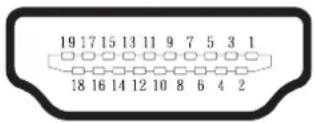
Abbildung 4. HDMI, 19-poliger Anschluss
Tabelle 15. Pinbelegungen - HDMI 1/HDMI 2
| Pin-Nummer | 19-polige Seite des angeschlossenen Signalkabels |
| 1 | TMDS-Daten 2+ |
| 2 | TMDS-Daten 2, Abschirmung |
| 3 | TMDS-Daten 2- |
| 4 | TMDS-Daten 1+ |
| 5 | TMDS-Daten 1, Abschirmung |
| 6 | TMDS-Daten 1- |
| 7 | TMDS-Daten 0+ |
| 8 | TMDS-Daten 0, Abschirmung |
| 9 | TMDS-Daten 0- |
| 10 | TMDS-Takt+ |
| 11 | TMDS-Takt, Abschirmung |
| 12 | TMDS-Takt- |
| 13 | CEC |
| 14 | Reserve (NC am Gerät) |
| 15 | DDC-Takt (SCL) |
| 16 | DDC-Daten (SDA) |
| 17 | DDC/CEC-Erde |
| 18 | +5 V-Strom |
| 19 | Hot-Plug-Erkennung |
USB-C-Upstream- und -Downstream-Anschluss
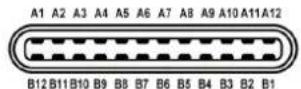
Abbildung 5. USB-C-Anschluss
Tabelle 16. Pinbelegungen - USB-C-Anschluss.
| Pin-Nummer Signalname Pin-Nummer Signalname | |||
| A1 Erde B1 Erde | |||
| A2 TX1+ B2 TX2+ | |||
| A3 TX1- B3 TX2- | |||
| A4 VBUS B4 VBUS | |||
| A5 CC1 B5 CC2 | |||
| A6 D+ B6 D+ | |||
| A7 D- B7 D- | |||
| A8 SBU1 B8 SBU2 | |||
| A9 VBUS B9 VBUS | |||
| A10 RX2- B10 | RX1- | ||
| A11 | RX2+ | B11 | RX1+ |
| A12 | Erde B12 | Erde | |
USB-Type-A-Downstream-Anschluss
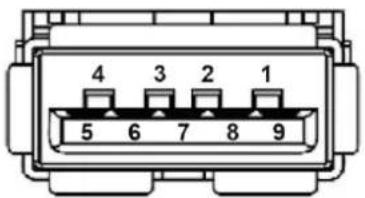
Abbildung 6. USB-Type-A-Downstream-Anschluss
Tabelle 17. Pinbelegungen - USB-Type-A Downstream-Anschluss
| Pin-Nummer 9-polige Seite des Anschlusses | |
| 1 VCC | |
| 2 | D- |
| 3 | D+ |
| 4 Erde | |
| 5 SSRX- | |
| 6 SSRX+ | |
| 7 Erde | |
| 8 SSTX- | |
| 9 SSTX+ | |
Universal Serial Bus- (USB) Schnittstelle
Dieser Abschnitt bietet Informationen über die an Ihrem Monitor verfügbaren USB-Ports.
Rückseite
• Ein USB-C-5-Gb/s-Upstream
Tabelle 18. USB-C-5-Gb/s-Upstream
| USB-C Beschreibung | |
| Video DisplayPort 1.4* | |
| Daten 5 Gb/s | |
| Power Delivery (PD) Bis zu | 65 W |
*HBR3 wird unterstützt.
• Ein USB-5-Gb/s-Type-A-Downstream
Tabelle 19. USB-5-Gb/s-Type-A-Downstream
| Übertragungsgeschwindigkeit Datenrate | Maximal unterstützte Leistung | |
| USB 5 Gb/s 5 Gb/s 4,5 W | ||
| USB 2.0 480 Mb/s 4,5 W | ||
| USB 1.0 12 Mb/s 4,5 W |
Schnellzugriff (links unten)
• Ein USB-5-Gb/s-Type-A-Downstream mit BC 1.2-Ladung
Tabelle 20. USB-5-Gb/s-Type-A-Downstream
| Übertragungsgeschwindigkeit Datenrate | Maximal unterstützte Leistung |
| USB 5 Gb/s 5 Gb/s 10 W | |
| USB 2.0 480 Mb/s 10 W | |
| USB 1.0 12 Mb/s 10 W |
• Ein USB-C-5-Gb/s-Downstream
Tabelle 21. USB-C-5-Gb/s-Downstream
| Übertragungsgeschwindigkeit Datenrate | Maximal unterstützte Leistung | |
| USB 5 Gb/s 5 Gb/s 15 W | ||
| USB 2.0 480 Mb/s 15 W | ||
| USB 1.0 12 Mb/s 15 W |
i HINWEIS: 5 Gb/s Datenrate erfordert einen USB-5-Gb/s-fähigen Computer.
HINWEIS: Die USB-Anschlüsse am Monitor funktionieren nur, wenn der Monitor eingeschaltet oder auf den Bereitschaftsmodus eingestellt ist. Wenn Sie den Monitor aus- und wieder einschalten, dauert es möglicherweise einige Sekunden, bis die angeschlossene Peripherie wieder normal funktioniert.
Videobandbreite
Tabelle 22. Videobandbreite
| Host Videokabel DSC Farbtiefe USB-C-Priorisierung | Max. Auflösung und Bildfrequenz | ||||
| USB-C (DP 1.4 Alt Mode) | USB-C-Kabel | DSC ein 10 Bit | Hohe Datengeschwindigkeit | 3440 x 1440 bei 120 Hz | |
| DSC ein 10 Bit | Hohe Auflösung | 3440 x 1440 bei 120 Hz | |||
| DSC aus 10 Bit | Hohe Datengeschwindigkeit | 3440 x 1440 bei 60 Hz | |||
| DSC aus 10 Bit | Hohe Auflösung | 3440 x 1440 bei 120 Hz | |||
| HDMI 2.1 HDMI 2.1-Kabel | Nicht zutreffend | 10 Bit Nicht zutreffend | 3440 x 1440 bei 120 Hz | ||
i HINWEIS: Farbtiefe und Auflösung können je nach Verhalten des Hosts abweichen.
USB-Geschwindigkeitsbandbreite
Tabelle 23. USB-Geschwindigkeitsbandbreite
| Host USB-Upstream-Kabel USB-C-Priorisierung Maximal unterstützte Datenrate | |||
| USB-C (DP 1.2 Alt Mode) | USB-C-Kabel (mit Ihrem Monitor geliefert) | Hohe Datengeschwindigkeit 5 Gb/s | |
| Hohe Auflösung 480 Mb/s | |||
| USB-C (DP 1.4 Alt Mode) | USB-C-Kabel (mit Ihrem Monitor geliefert) | Hohe Datengeschwindigkeit 5 Gb/s | |
| Hohe Auflösung 480 Mb/s | |||
| USB 2.0 Type-A | USB-Type-C-auf-Type-A-Kabel | Nicht zutreffend 480 Mb/s | |
| USB 5 Gb/s Type-A | USB-Type-C-auf-Type-A-Kabel | Nicht zutreffend 5 Gb/s | |
| USB-C 5 Gb/s (nur Daten) | USB-C-Kabel (mit Ihrem Monitor geliefert) | Nicht zutreffend 5 Gb/s | |
| USB-C 10 Gb/s (nur Daten) | USB-C-Kabel (mit Ihrem Monitor geliefert) | Nicht zutreffend 5 Gb/s | |
Plug-and-Play-Fähigkeit
Sie können den Monitor an jedes Plug-and-Play-kompatible System anschließen. Der Monitor versorgt den Computer über DDC-(Display Data Channel) Protokolle automatisch mit seinen EDID (Extended Display Identification Data), damit sich der Computer selbst konfigurieren und die Monitoreinstellungen optimieren kann. Die meisten Monitorinstallationen erfolgen automatisch; Sie können, wie erforderlich, verschiedene Einstellungen wählen. Weitere Informationen zum Ändern der Monitoreinstellungen finden Sie unter Monitor bedienen.
Qualität des LCD-Monitors und Pixelrichtlinie
Bei der Herstellung eines LCD-Monitors kommt es nicht selten vor, dass ein oder mehrere Pixel einen unveränderlichen Zustand einnehmen; dies sieht man kaum und wirkt sich nicht auf Qualität oder Nutzbarkeit des Anzeigegerätes aus. Weitere Informationen zur Qualitäts- und Pixelrichtlinie von Dell-Monitoren finden Sie unter www.dell.com/pixelguidelines.
Ergonomie
△ ACHTUNG: Unsachgemäße oder längere Nutzung einer Tastatur kann zu Verletzungen führen.
△ ACHTUNG: Längere Betrachtung des Monitors kann die Augen überlasten.
Beachten Sie für Komfort und Effizienz die folgenden Richtlinien bei der Einrichtung und Verwendung Ihrer Workstation:
- Positionieren Sie Ihren Computer so, dass sich Monitor und Tastatur beim Arbeiten direkt vor Ihnen befinden. Es gibt spezielle Ablagen, damit Sie Ihre Tastatur richtig positionieren können.
-
Folgende Tipps helfen Ihnen, das Risiko von Augenbelastung und Hals-, Arm-, Rücken- und Schulterschmerzen durch lange Bildschirmarbeit zu reduzieren:
-
Stellen Sie den Bildschirm 50 bis 70 cm von Ihren Augen entfernt auf.
- Blinzeln Sie zum Anfeuchten Ihrer Augen regelmäßig oder feuchten Sie Ihre Augen nach längerer Bildschirmnutzung mit Wasser an.
- Machen Sie alle zwei Stunden regelmäßig 20 Minuten Pause.
- Lösen Sie zwischen den Pausen ab und zu Ihren Blick vom Monitor und schauen Sie ca. 20 Sekunden lang auf einen ca. 6 Meter entfernten Gegenstand.
- Führen Sie während der Pausen zur Entspannung von Hals, Armen, Rücken und Schultern Dehnübungen durch.
- Achten Sie darauf, dass sich der Bildschirm auf oder leicht unterhalb der Augenhöhe befindet, wenn Sie vor dem Monitor sitzen.
• Passen Sie die Neigung des Monitors sowie Kontrast und Helligkeit an.
- Passen Sie die Umgebungsbeleuchtung (Deckenleuchten, Tischleuchten und Vorhänge oder Jalousien bei nahegelegenen Fenstern) so an, dass Reflexionen und Blendlicht am Bildschirm reduziert werden.
- Verwenden Sie einen Stuhl, der den unteren Rücken zuverlässig stützt.
- Halten Sie die Unterarme horizontal und Ihre Handgelenke in einer neutralen, bequemen Position, während Sie Tastatur und/oder Maus benutzen.
- Lassen Sie immer Platz, um Ihre Hände auszuruhen, wenn Sie Tastatur und/oder Maus benutzen.
- Lassen Sie Ihre Oberarme an beiden Seiten natürlich herabhängen.
- Stellen Sie sicher, dass Ihre Füße flach auf dem Boden aufliegen.
- Stellen Sie beim Sitzen sicher, dass das Gewicht Ihrer Beine auf Ihren Füße und nicht auf dem vorderen Bereich Ihres Stuhls ruht. Passen Sie die Stuhlhöhe an oder nutzen Sie eine Fußstütze, falls dies zur Wahrung einer angemessenen Haltung erforderlich ist.
- Lassen Sie Ihre Arbeitsaktivitäten variieren. Versuchen Sie, Ihre Arbeit so zu organisieren, dass Sie nicht längere Zeit sitzen oder arbeiten müssen. Versuchen Sie, regelmäßig aufzustehen und umherzulaufen.
- Halten Sie den Bereich unter Ihrem Tisch frei von Hindernissen und Kabeln, die beim bequemen Sitzen stören oder eine Stolpergefahr darstellen könnten.
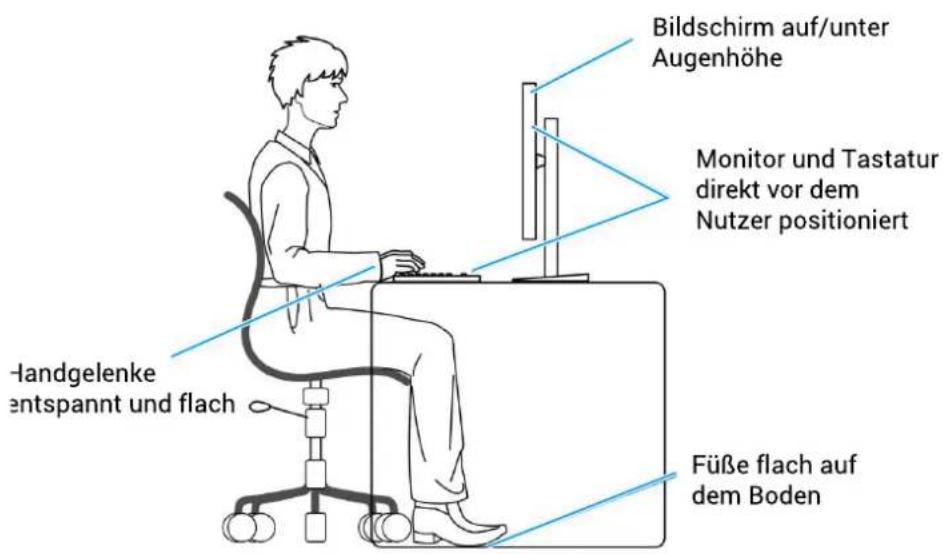
Abbildung 7. Ergonomie
Ihr Display handhaben und transportieren
Achten Sie beim Anheben oder Transportieren des Monitors auf eine sorgfältige Handhabung, befolgen Sie diese Richtlinien:
- Schalten Sie Ihren Computer und den Monitor aus, bevor Sie den Monitor transportieren oder anheben.
• Trennen Sie alle Kabel vom Monitor. - Platzieren Sie den Monitor mit dem Originalverpackungsmaterial im ursprünglichen Karton.
- Halten Sie den Monitor beim Anheben und Transportieren am unteren Rand und an der Seite sicher fest, ohne übermäßigen Druck anzuwenden.
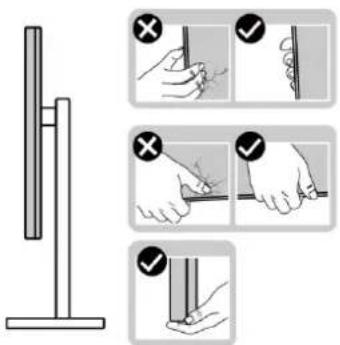
Abbildung 8. Umgang mit dem Display
- Achten Sie beim Anheben oder Transportieren des Monitors darauf, dass der Bildschirm von Ihnen weg zeigt. Drücken Sie nicht auf den Anzeigebereich, damit es nicht zu Kratzern oder anderen Schäden kommt.
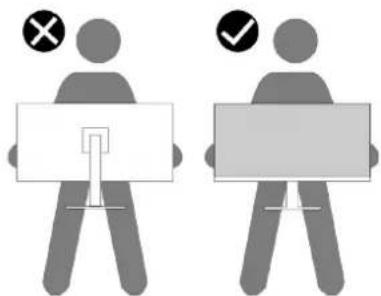
Abbildung 9. Der Bildschirm zeigt von Ihnen weg
• Vermeiden Sie beim Transport des Monitors plötzliche Stöße oder Vibrationen.
- Drehen Sie den Monitor beim Anheben oder Transportieren nicht verkehrt herum, während Sie ihn am Ständer oder Standfuß halten. Andernfalls können Schäden am Monitor oder Verletzungen auftreten.
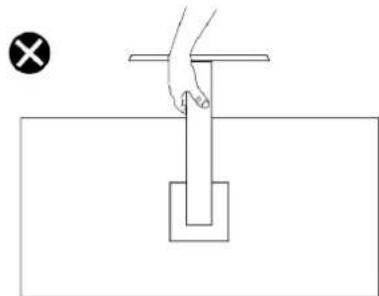
Abbildung 10. Bildschirm nicht umdrehen
Wartungsanweisungen
Ihren Monitor reinigen
△ ACHTUNG: Lesen und beachten Sie vor dem Reinigen des Monitors die Sicherheitshinweise.
⚠️ WARNING: Ziehen Sie die Netzleitung von der Steckdose ab, bevor Sie den Monitor reinigen.
Beachten Sie für ein bewährtes Vorgehen beim Auspacken, Reinigen oder Handhaben Ihres Monitors die nachstehend aufgelisteten Anweisungen:
- Reinigen Sie Ständerbaugruppe, Bildschirm und Gehäuse Ihres Dell-Monitors mit einem leicht mit Wasser angefeuchteten Tuch. Verwenden Sie bei Verfügbarkeit ein Bildschirmreinigungstuch oder eine für Dell-Monitore geeignete Lösung.
- Stellen Sie nach Reinigung der Tischfläche sicher, dass er vollständig getrocknet und frei von Feuchtigkeit und Reinigungsmitteln ist, bevor Sie Ihren Dell-Monitor daraufstellen.
△ ACHTUNG: Verwenden Sie keine Reiniger oder andere Chemikalien, wie Benzin, Verdünner, Ammoniak, Scheuerreiniger, Alkohol oder Druckluft.
ACHTUNG: Die Verwendung von Chemikalien zur Reinigung kann das Aussehen des Monitors verändern, bspw. Farben verblassen lassen, einen milchigen Film am Monitor hinterlassen, Verformungen, ungleichmäßige dunkle Schatten und ein Ablösen der Bildschirmoberfläche verursachen.
⚠️ WARNING: Sprühen Sie eine Reinigungslösung sowie Wasser niemals direkt auf den Monitor. Andernfalls können sich Flüssigkeiten an der Unterseite des Bildschirms ansammeln und die Elektronik korrodieren, was dauerhafte Schäden zur Folge hat. Tragen Sie die Reinigungslösung oder Wasser stattdessen auf ein weiches Tuch ab und reinigen Sie anschließend den Monitor.
HINWEIS: Monitorschäden aufgrund unsachgemäßer Reinigungsverfahren und der Verwendung von Benzin, Verdünner, Ammoniak, Scheuerreinigern, Alkohol, Druckluft oder anderen Reinigern jeglicher Art gelten als vom Kunden induzierte Schäden (Customer Induced Damage, CID). CID fällt nicht unter die standardmäßige Dell-Garantie.
- Sollten Sie beim Auspacken Ihres Monitors weiße Pulverreste bemerken, wischen Sie sie mit einem Tuch weg.
- Gehen Sie sorgsam mit Ihrem Monitor um, da Kratzer und weiße Schrammen bei einem dunkelfarbigen Monitor stärker auffallen als bei einem hellen.
- Verwenden Sie zur Beibehaltung einer optimalen Bildqualität einen dynamisch wechselnden Bildschirmschoner an Ihrem Monitor und schalten Sie Ihren Monitor aus, wenn er nicht benutzt wird.
Ihren Monitor einrichten
Ständer anbringen
i HINWEIS: Der Ständer ist bei Auslieferung nicht werkseitig installiert.
HINWEIS: Die folgenden Anweisungen gelten nur für den mit Ihrem Monitor gelieferten Ständer. Wenn Sie einen von einer anderen Quelle erworbenen Ständer anbringen, befolgen Sie die Einrichtungsanweisungen im Lieferumfang des Ständers.
So bringen Sie den Monitorständer an:
- Entfernen Sie den Ständer und die Basis aus dem Verpackungspolster.
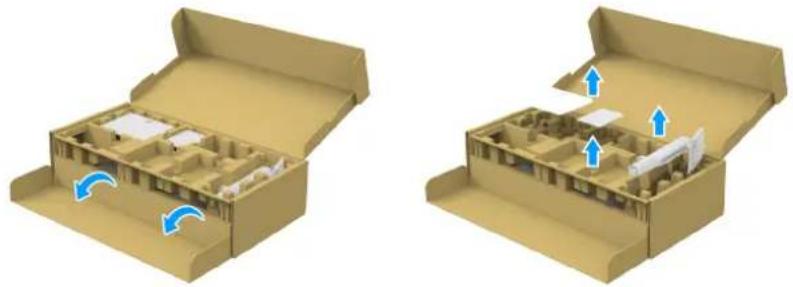
Abbildung 11. Ständer und Standfuß entfernen
HINWEIS: Die Bilder dienen ausschließlich der Veranschaulichung. Platzierung und Aussehen des Polsters können je nach Modell abweichen.
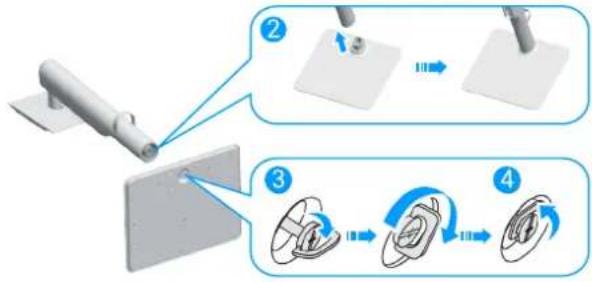
2. Stecken Sie die Blöcke an der Ständerbasis vollständig in den Ständersteckplatz.
3. Heben Sie den Schraubengriff und drehen Sie die Schraube im Uhrzeigersinn.
4. Klappen Sie den Schraubengriff flach in die Aussparung, nachdem Sie die Schraube vollständig festgezogen haben.
flowchart
graph TD
    A["Tool Application"] --> B["Step 2: Insert a small component"]
    B --> C["Step 3: Ring Closure"]
    C --> D["Step 4: Wrap the ring into a ring"]
Abbildung 12. Ständer und Standfuß installieren
- Heben Sie die Schutzabdeckung wie abgebildet zur Freilegung des VESA-Bereichs zur Ständermontage.
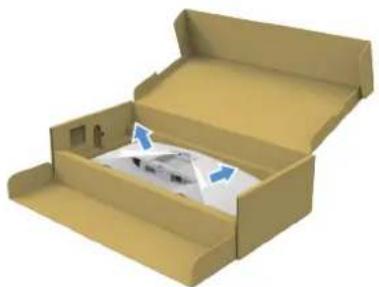
Abbildung 13. Schutzabdeckung anheben
HINWEIS: Stellen Sie sicher, dass die Lasche an der Frontblende vollständig geöffnet ist, bevor Sie die Ständereinheit am Display anbringen.
-
Bringen Sie die Ständereinheit am Display an.
-
Bringen Sie die beiden Nasen am oberen Teil des Ständers in der Kerbe an der Rückseite des Displays an.
- Drücken Sie den Ständer nach unten, bis er einrastet.
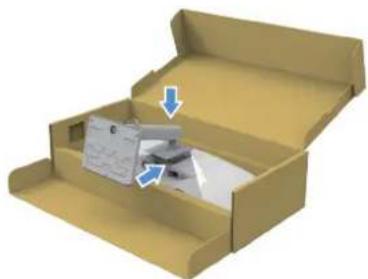
Abbildung 14. Ständereinheit am Display anbringen
- Halten Sie den Ständer und heben Sie den Monitor vorsichtig an, platzieren Sie ihn dann auf einem flachen Untergrund.
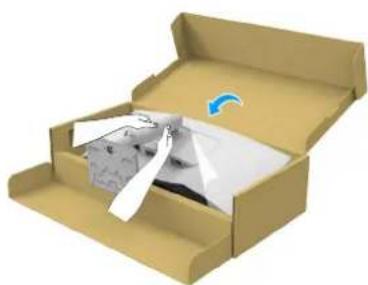
Abbildung 15. Ständer halten und Monitor anheben
① HINWEIS: Heben Sie den Monitor vorsichtig an, damit er nicht rutscht oder fällt.
- Entfernen Sie die Abdeckung vom Monitor.
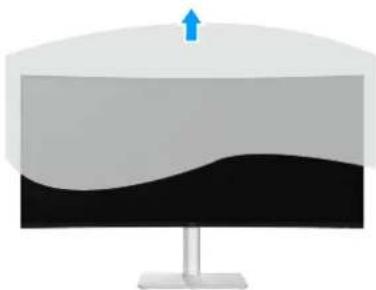
Abbildung 16. Abdeckung vom Monitor entfernen
Schnellzugriffsanschlüsse verwenden
Wenn Sie die integrierten Schnellzugriffsanschlüsse des Monitors nutzen möchten, drücken Sie auf das Schnellzugriffsanschluss-Modul und lassen Sie es dann los. Das Schnellzugriffsanschluss-Modul rutscht nach unten.
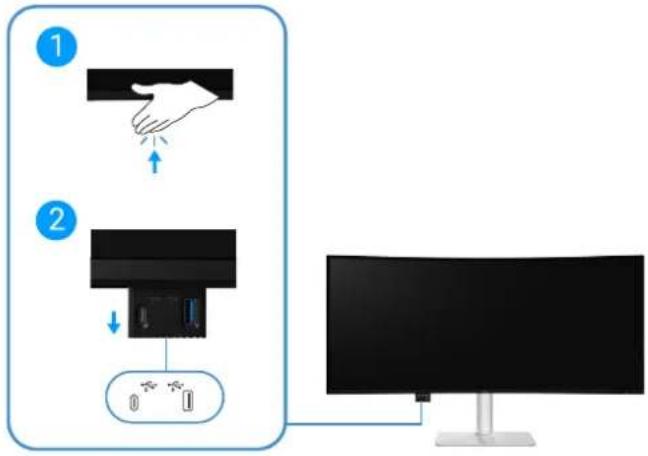
Abbildung 17. Schnellzugriffsanschlüsse verwenden
Ihren Monitor anschließen
⚠️ WARNING: Befolgen Sie die Sicherheitshinweise, bevor Sie eines der Verfahren in diesem Abschnitt beginnen.
HINWEIS: Dell-Monitore sind auf optimalen Betrieb mit von Dell gelieferten Kabel im Lieferumfang ausgelegt. Dell kann Videoqualität und Leistung nicht garantieren, wenn keine Dell-Kabel verwendet werden.
① HINWEIS: Führen Sie die Kabel durch die Kabelverwaltungsführung, bevor Sie sie anschließen.
i HINWEIS: Schließen Sie nicht alle Kabel gleichzeitig am Computer an.
i HINWEIS: Die Bilder dienen ausschließlich der Veranschaulichung. Das Aussehen des Computers kann abweichen.
So schließen Sie Ihren Monitor an den Computer an:
- Schalten Sie Ihren Computer aus und ziehen Sie die Netzleitung ab.
- Verbinden Sie das USB-C- oder HDMI-Kabel (separat zu erwerben) von Ihrem Monitor mit dem Computer.
Das USB-C-auf-C-Kabel anschließen
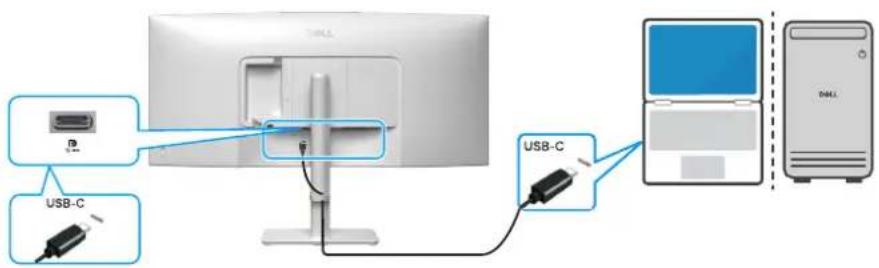
Abbildung 18. Das USB-C-auf-C-Kabel anschließen
HDMI-Kabel (separat erhältlich) anschließen
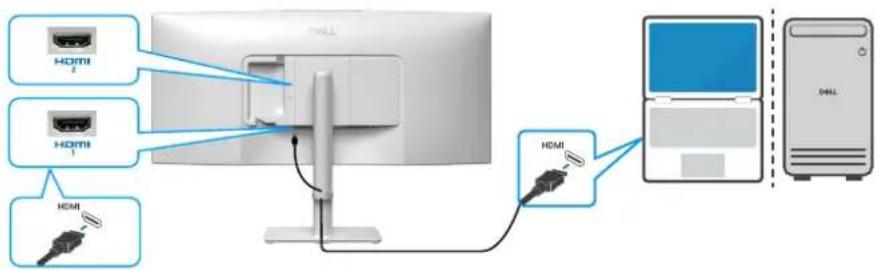
Abbildung 19. HDMI-Kabel anschließen
- Verbinden Sie die Netzkabel Ihres Computers und Monitors mit einer Steckdose in der Nähe.
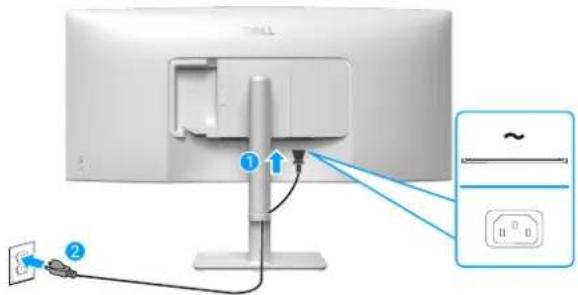
Abbildung 20. Netzkabel anschließen
- Schalten Sie Monitor und Computer ein.
Falls Ihr Monitor ein Bild anzeigt, ist die Installation abgeschlossen. Falls nicht, beachten Sie Allgemeine Probleme.
Kabel zum seitlichen I/O verlegen (optional)
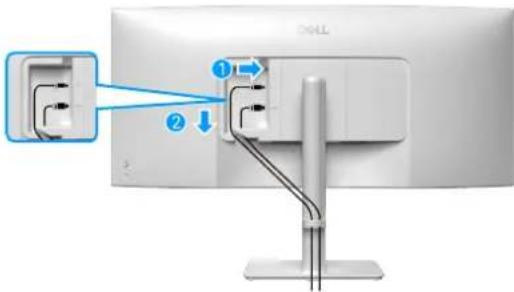
Abbildung 21. Kabel zum seitlichen I/O verlegen
So verlegen Sie Kabel zum seitlichen I/O:
- Stecken Sie das HDMI-Kabel (Separat zu erwerben) und das USB-Kabel (Separat zu erwerben) in den seitlichen I/O-Anschluss.
- Stecken Sie die Kabel wie oben gezeigt unter den Haltehebel und organisieren Sie sie.
Seitliche I/O-Abdeckung anbringen
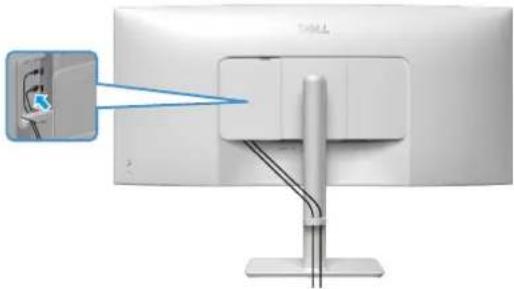
Abbildung 22. Seitliche I/O-Abdeckung anbringen
So bringen Sie die seitliche I/O-Abdeckung an:
- Richten Sie die Riegel an der seitlichen I/O-Abdeckung an den Schlitzen an der rückseitigen Abdeckung des Displays aus und bringen Sie sie an.
- Drücken Sie die seitliche I/O-Abdeckung, damit sie einrastet.
Kabel organisieren
Führen Sie die Kabel durch die Kabelverwaltungsführung am Ständer.
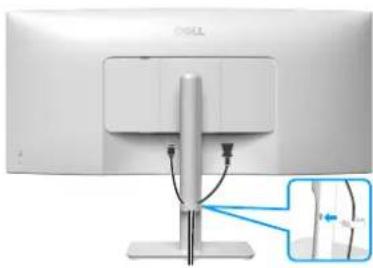
Abbildung 23. Kabel organisieren
Nach Anschluss aller erforderlichen Kabel an Ihren Monitor und Computer (siehe Ihren Monitor anschließen zum Anschließen der Kabel) organisieren Sie alle Kabel, wie in der Abbildung gezeigt.
Wenn Ihr Kabel Ihren Computer nicht erreichen kann, können Sie es direkt mit dem Computer verbinden, ohne es durch die Kabelverwaltungsführung am Monitorständer führen zu müssen.
Ihren Monitor mit einem Kensington-Schloss sichern (optional)
Der Steckplatz für das Sicherheitsschloss befindet sich an der Unterseite des Monitors (siehe Schlitz für Sicherheitsschloss). Sichern Sie Ihren Monitor über das Kensington-Sicherheitsschloss an einem Tisch.
Weitere Informationen zur Nutzung des Kensington-Schlosses (separat erhältlich) finden Sie in der mit dem Schloss gelieferten Dokumentation.
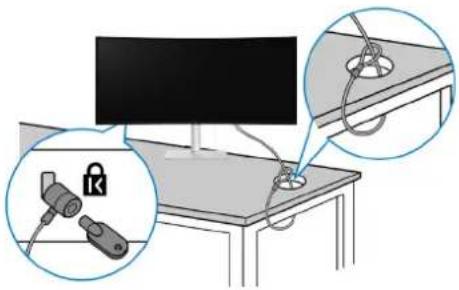
Abbildung 24. Kensington-Schloss verwenden
HINWEIS: Die Abbildung dient nur der Veranschaulichung. Das Aussehen des Schlosses kann abweichen.
Monitorständer abnehmen
HINWEIS: Achten Sie darauf, den Monitor auf einen weichen Untergrund zu legen und sorgfältig zu handhaben, damit der LCD-Bildschirm beim Entfernen des Ständers nicht verkratzt.
HINWEIS: Die folgenden Schritte gelten spezifisch für die Entfernung des mit Ihrem Monitor gelieferten Ständers. Wenn Sie einen von einer anderen Quelle erworbenen Ständer entfernen, befolgen Sie die Einrichtungsanweisungen im Lieferumfang des Ständers.
i HINWEIS: Stellen Sie vor Entfernen des Ständers sicher, dass Sie alle Kabel vom Monitor getrennt haben.
So entfernen Sie den Ständer:
- Legen Sie den Monitor auf ein weiches Tuch oder Polster.
- Halten Sie die Ständer-Freigabetaste an der Rückseite des Displays gedrückt.
- Heben Sie die Ständerbaugruppe an und vom Monitor weg.
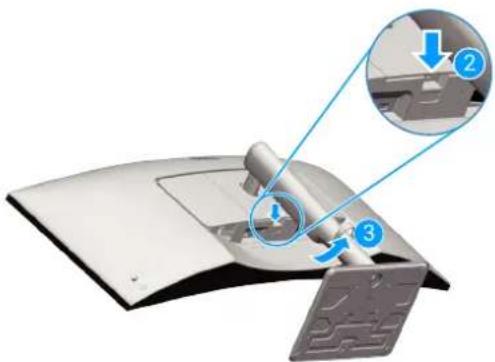
Abbildung 25. Monitorständer abnehmen
Wandmontage (optional)
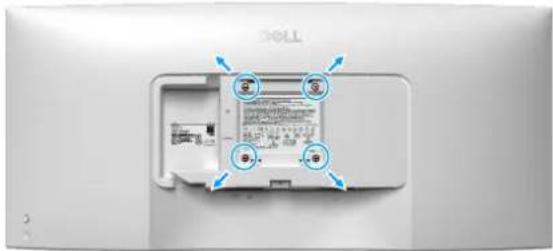
Abbildung 26. Wandmontage
i HINWEIS: Verbinden Sie den Monitor mit Schrauben (M4 x 10 mm) mit dem Wandmontage-Set.
Beachten Sie die mit dem VESA-kompatiblen Wandmontageset gelieferte Dokumentation.
-
Legen Sie den Monitor auf ein weiches Tuch oder Polster auf einem stabilen, flachen Tisch.
-
Entfernen Sie den Ständer (siehe Monitorständer abnehmen).
-
Entfernen Sie die vier Schrauben der Kunststoffabdeckung mit einem Kreuzschraubendreher.
-
Befestigen Sie die Montagehalterung vom Wandmontageset am Monitor.
-
Montieren Sie den Monitor an der Wand. Weitere Informationen finden Sie in der mit dem Wandmontageset gelieferten Dokumentation.
HINWEIS: Montieren Sie den Monitor nur mit einer UL/CSA/GS-gelisteten Wandhalterung mit einer Mindesttraglast von (27,64 kg).
Neigen, schrägstellen und Höhe verstellen
HINWEIS: Die folgenden Anweisungen gelten nur für die Anbringung des mit Ihrem Monitor gelieferten Ständers. Wenn Sie einen von einer anderen Quelle erworbenen Ständer anbringen, befolgen Sie die Einrichtungsanweisungen im Lieferumfang des Ständers.
Neigen und schrägstellen
Mit dem integrierten Monitorständer können Sie den Monitor auf einen komfortablen Betrachtungswinkel einstellen (neigen und schrägstellen).
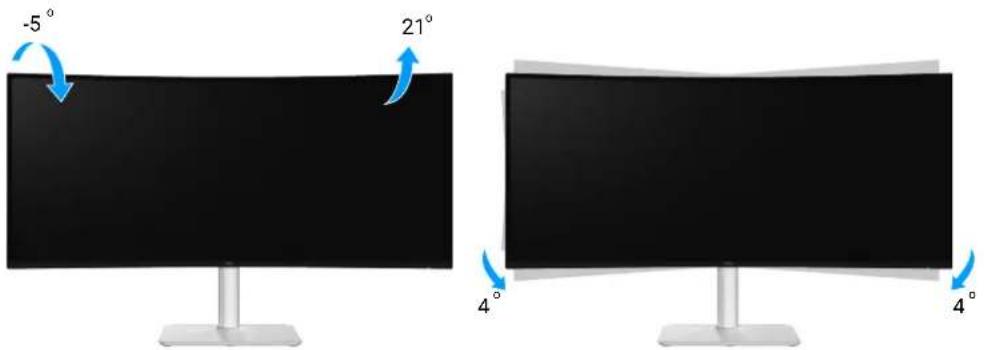
Abbildung 27. Neigen und schrägstellen
HINWEIS: Die Ständereinheit ist bei Werksauslieferung nicht am Monitor vorinstalliert.
Höhenverstellbar
i HINWEIS: Der Ständer kann vertikal um bis zu 130 mm ausgezogen werden.
Die folgende Abbildung zeigt, wie Sie den Ständer vertikal ausziehen.
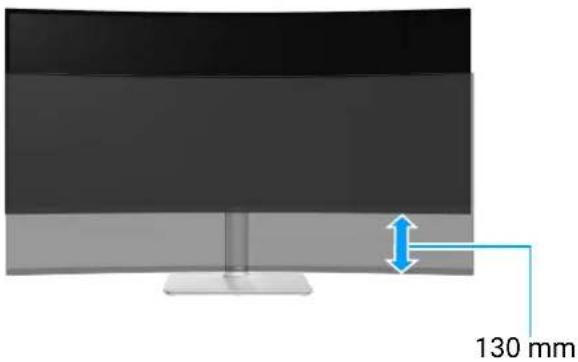
Abbildung 28. Höhenverstellbar
Monitor bedienen
△ ACHTUNG: Vor Verwendung des Monitors sollten Sie den Ständer über Kabelbinder oder ein Seil, der/das Gewicht des Monitors halten kann, an einer Wand befestigen, damit der Monitor nicht herunterfällt.
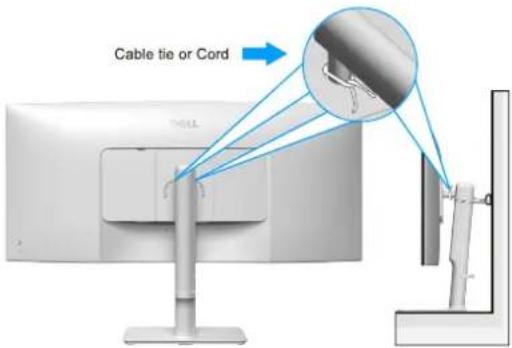
Abbildung 29. Monitor festziehen
Schalten Sie den Monitor ein
Drücken Sie die Ein-/Austaste zum Einschalten des Monitors.
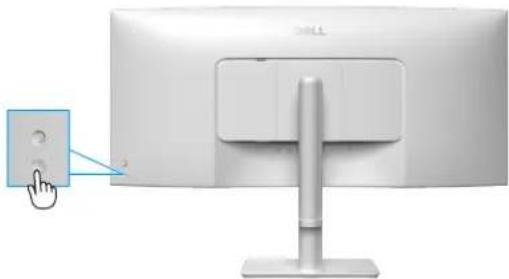
Abbildung 30. Schalten Sie den Monitor ein
Joystick verwenden
Nehmen Sie über den Joystick an der Rückseite des Monitors OSD-Anpassungen vor.
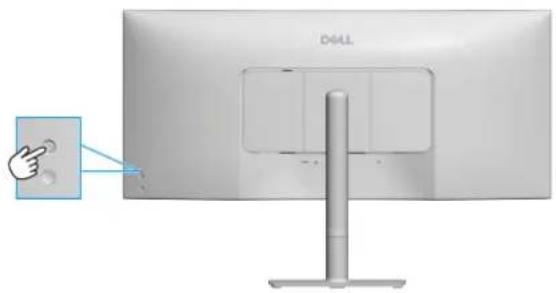
Abbildung 31. Joystick verwenden
- Drücken Sie zum Einblenden des Menü-Startprogrammes den Joystick.
- Bewegen Sie den Joystick zum Umschalten zwischen den Optionen nach oben, unten, links oder rechts.
- Drücken Sie zum Bestätigen der Auswahl erneut den Joystick.
Tabelle 24. Joystick verwenden
| Joystick Beschreibung | |
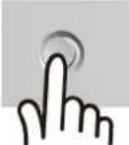 | Drücken Sie bei ausgeblendetem OSD zum Starten des Menü-Startprogrammes den Joystick. Siehe Menü-Startprogramm aufrufen.Drücken Sie den Joystick bei eingeblendetem OSD zum Bestätigen der Auswahl oder zum Speichern der Einstellungen. |
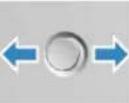 | Bei Zwei-Wege- (rechts und links) Richtungsnavigation.Zum Aufrufen des Untermenüs nach rechts bewegen.Zum Zurückkehren zur vorherigen Menüebene oder zum Verlassen des aktuellen Menüs nach links bewegen. |
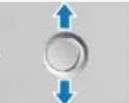 | Bei Zwei-Wege- (aufwärts und abwärts) Richtungsnavigation.Navigiert zwischen Menüelemente.Erhöht (aufwärts) oder verringert (abwärts) die Parameter des ausgewählten Menüelements. |
Bildschirmmenü (OSD) verwenden
Menü-Startprogramm aufrufen
Wenn Sie den Joystick verwenden, erscheint das Menü-Startprogramm. Dadurch können Sie auf das OSD-Hauptmenü und Schnellfunktionen zugreifen.
Bewegen Sie den Joystick zur Auswahl einer Funktion.
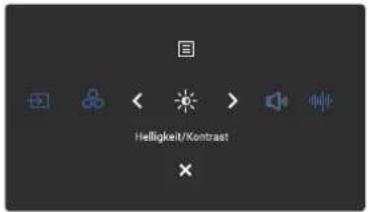
Abbildung 32. Menü-Startprogramm aufrufen
Tabelle 25. Beschreibt die Funktionen des Menü-Startprogramms:
| Joystick Beschreibung | ||
| 1 |  Verknüpfungstaste 1 / Eingabe-Quelle Verknüpfungstaste 1 / Eingabe-Quelle | Zur Auswahl einer Eingangsquelle aus den aufgelisteten Videosignalen. |
| 2 | ###Verknüpfungstaste 2 /Voreingestellte Modi | Zur Auswahl eines bevorzugten Farbmodus aus der Liste voreingestellter Modi. |
| 3 | ###Verknüpfungstaste 3 /Helligkeit/Kontrast | Zum Zugreifen auf die Einstellregler von Helligkeit und Kontrast. |
| 4 |  Verknüpfungstaste 4 / Lautstärke Verknüpfungstaste 4 / Lautstärke | Zum Zugreifen auf den Einstellregler der Lautstärke. |
| 5 |  Verknüpfungstaste 5 / Audioprofile Verknüpfungstaste 5 / Audioprofile | Zur Auswahl eines bevorzugten Audiomodus aus der Liste Audioprofile. |
| 6 | [078Y]Menü | Zum Einblenden des OSD-Hauptmenüs. Siehe Menüsystem aufrufen. |
| 7 |  Beenden Beenden | Zum Ausblenden des Menü-Startprogrammes. |
Navigationstasten verwenden
Bewegen Sie bei eingeblendetem OSD-Hauptmenü zum Navigieren der Einstellungen den Joystick, befolgen Sie die unter dem OSD angezeigten Navigationstasten.
Abbildung 33. Navigationstasten
Tabelle 26. Steuertasten und ihre Beschreibungen.
| Steuertasten Beschreibung | |
| ^Aufwärts | Passen Sie die Optionen im OSD-Menü mit der Aufwärts-Navigationstaste an (Werte erhöhen). |
| √Abwärts | Passen Sie die Optionen im OSD-Menü mit der Abwärts-Navigationstaste an (Werte verringern). |
| <Links | Bei der obersten Menüebene können Sie mit der Links-Navigationstaste das OSD-Menü schließen/verlassen. |
| >Rechts | Bei allen anderen Ebenen mit Ausnahme der obersten gelangen Sie mit der Rechts-Navigationstaste zur nächsten Ebene. |
| √OK | Drücken Sie zum Bestätigen Ihrer Auswahl den Joystick. |
HINWEIS: Bewegen Sie den Joystick zum Verlassen des aktuellen Menüelements und zum Zurückkehren zum vorherigen Menü nach links, bis das Menü geschlossen ist.
Funktionen der Direkttaste
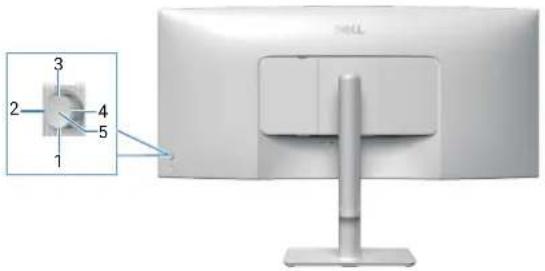
Abbildung 34. Direkttaste
Tabelle 27. Steuertasten und ihre Beschreibungen.
| Steuertasten Beschreibung | ||
| 1 |  Direkttaste 1 Direkttaste 1 | Ermöglicht Ihnen die Auswahl einer Funktion ausAus, Menüstarter, Voreingestellte Modi, Helligkeit, Kontrast, Eingabe-Quelle, Längen-/Seitenverhältnis, Lautstärke, Audioprofile, Smart HDR, Info Anzeigen, PIP/PBP-Modusoder Video tauschenund setzen Sie sie auf Direkttaste 1. |
| 2 | [5034]Direkttaste 2 | Ermöglicht Ihnen die Auswahl einer Funktion ausAus, Menüstarter, Voreingestellte Modi, Helligkeit, Kontrast, Eingabe-Quelle, Längen-/Seitenverhältnis, Lautstärke, Audioprofile, Smart HDR, Info Anzeigen, PIP/PBP-Modusoder Video tauschenund setzen Sie sie auf Direkttaste 2. |
| 3 | [6793]Direkttaste 3 | Ermöglicht Ihnen die Auswahl einer Funktion ausAus, Menüstarter, Voreingestellte Modi, Helligkeit, Kontrast, Eingabe-Quelle, Längen-/Seitenverhältnis, Lautstärke, Audioprofile, Smart HDR, Info Anzeigen, PIP/PBP-Modusoder Video tauschenund setzen Sie sie auf Direkttaste 3. |
| 4 | [6794]Direkttaste 4 | Ermöglicht Ihnen die Auswahl einer Funktion ausAus, Menüstarter, Voreingestellte Modi, Helligkeit, Kontrast, Eingabe-Quelle, Längen-/Seitenverhältnis, Lautstärke, Audioprofile, Smart HDR, Info Anzeigen, PIP/PBP-Modusoder Video tauschenund setzen Sie sie auf Direkttaste 4. |
| 5 | [6844]Menüstarter | Zum Aufrufen des Menüstarters. |
Menüsystem aufrufen
i HINWEIS: Drücken Sie nach Änderung der Einstellungen den Joystick, um die Änderungen zu speichern, bevor Sie das Menü verlassen oder mit einem anderen Menü fortfahren.
- Wählen Sie zum Einblenden des Bildschirmmenüs und zum Anzeigen des Hauptmenüs das -Symbol.
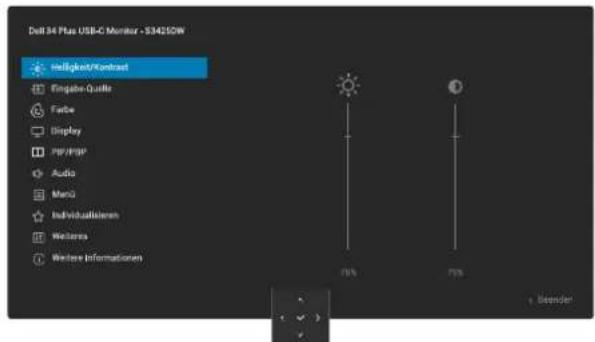
-
Drücken Sie den Joystick in der Navigationstaste √ oder > zum Aktivieren der hervorgehobenen Option.
-
Bewegen Sie sich mit den Navigationstasten < und > zwischen den Einstellungsoptionen. Wenn Sie von einem Symbol zum anderen springen, wird die Option hervorgehoben.
-
Drücken Sie zum Aktivieren der hervorgehobenen Option einmal die Navigationstaste oder . √
HINWEIS: Die Richtungstasten (und die OK-Taste) können je nach ausgewähltem Menü unterschiedlich angezeigt werden. Treffen Sie mit den verfügbaren Tasten Ihre Auswahl.
-
Wählen Sie mit den Navigationstasten und den gewünschten Parameter aus.
-
Drücken Sie >, verwenden Sie dann entsprechend den Anzeigen im Menü zur Änderung der Einstellungen die Navigationstasten und
-
Wählen Sie zur Rückkehr in das Hauptmenü die .
Tabelle 28. OSD-Menü
| Symbol | Menü und Untermenü Beschreibung |
Helligkeit/Kontrast Passt Helligkeit und Kontrast der Anzeige an.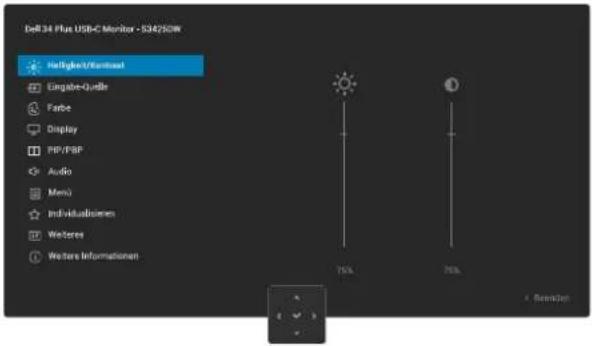 | |
| Helligkeit Helligkeit Hier stellen Sie die Helligkeit der Hintergrundbeleuchtung ein.Bewegen Sie den Joystick zum Erhöhen oder Verringern der Helligkeit (Min. 0 bis Max. 100) nach oben oder unten. | |
| Kontrast Passen Sie zuerst die Helligkeit an und stellen Sie den Kontrast nur ein, wenn weitere Anpassungen erforderlich sind.Die Kontrast-Funktion passt den Grad der Abweichung zwischen dunklen und hellen Bereichen auf dem Monitorbildschirm anpassen.Bewegen Sie den Joystick zum Erhöhen oder Verringern des Kontrasts (Min. 0 bis Max. 100) nach oben oder unten. |
| Symbol | Menü und Untermenü Beschreibung | |
| Eingabe-Quelle | Wählen Sie zwischen den unterschiedlichen Videosignalen aus, die möglicherweise an Ihren Monitor angeschlossen sind.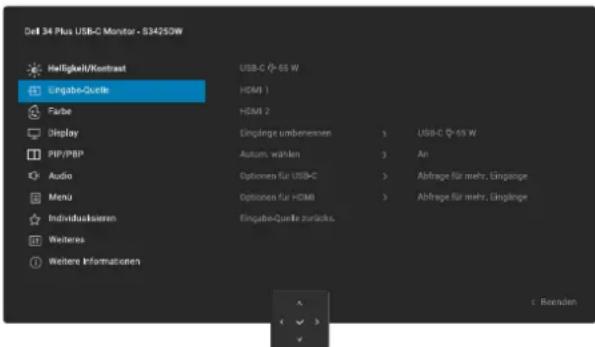 | |
| USB-C 65 W | Wählen Sie USB-C 65 W, wenn Sie den USB-C-Upstream-Port verwenden. Drücken Sie zum Bestätigen der Auswahl den Joystick. | |
| HDMI 1 | Wählen Sie HDMI 1, wenn Sie den HDMI-Anschluss verwenden. Drücken Sie zum Bestätigen der Auswahl den Joystick. | |
| HDMI 2 | Wählen Sie HDMI 2, wenn Sie den HDMI-Anschluss verwenden. Drücken Sie zum Bestätigen der Auswahl den Joystick. | |
| Eingänge umbenennen | Ermöglicht Ihnen die Festlegung eines voreingestellten Eingangsnamens für die ausgewählte Eingangsquelle. Die voreingestellten Optionen sind PC, PC 1, PC 2, Laptop, Laptop 1 und Laptop 2. Standardmäßig ist die Einstellung Aus.iHINWEIS: Wenn Sie eine Umbenennung des USB-C-(65 W)Eingangs durchführen, bleibt die Wattzahl nach der angegebenen Option erhalten, zum Beispiel PC 1 (65 W).iHINWEIS: Dies gilt nicht für die in Warnmeldungen und bei Info Anzeigen angezeigten Eingangsnamen. | |
| Autom. wählen | Sucht automatisch nach verfügbaren Eingangsquellen. Standard ist An. Drücken Sie zum Bestätigen der Auswahl den Joystick. | |
| Optionen für USB-C Ermöglicht Ihnen die Einstellung von Auto-Auswahl für USB-C auf:Abfrage für mehr. Eingänge: Zeigt immer die Meldung Switch to USB-C Video Input (Zu USB-C-Videoeingang wechseln), damit Sie wählen können, ob ein Wechsel erfolgen soll.Immer umschalten: Wechselt automatisch zum USB-C-Videoeingang (ohne Aufforderung), wenn das USB-C-Kabel angeschlossen ist.Aus: Wechselt niemals automatisch zum USB-C-Videoeingang, wenn das USB-C-Kabel angeschlossen ist.Drücken Sie zum Bestätigen der Auswahl den Joystick.iHINWEIS: Diese Funktion ist nicht verfügbar, wenn Autom. wählen auf Aus eingestellt ist. | ||
| Optionen für HDMI Ermöglicht Ihnen die Einstellung der Funktion für:Abfrage für mehr. Eingänge: Zeigt immer die Meldung Switch to HDMI Video Input (Zu HDMI-Videoeingang wechseln), damit Sie wählen können, ob ein Wechsel erfolgen soll.Immer umschalten: Wechselt automatisch zum HDMI-Videoeingang (ohne Aufforderung), wenn das USB-C- oder HDMI-Kabel angeschlossen ist.Aus: Wechselt niemals zum HDMI-Videoeingang, wenn das HDMI-Kabel angeschlossen ist.Drücken Sie zum Bestätigen der Auswahl den Joystick.iHINWEIS: Diese Funktion ist nicht verfügbar, wenn Autom. wählen auf Aus eingestellt ist. | ||
| Eingabe-Quelle zurücks. | Setzt Eingabe-Quelle auf die Standardeinstellungen zurück. | |
Symbol Menü und Untermenü Beschreibung

Farbe Passt den Farbeinstellungsmodus an.
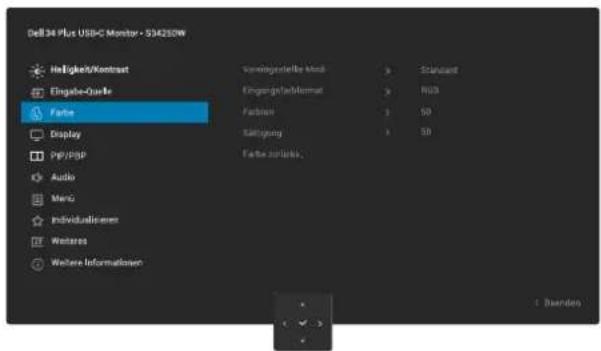
| Voreingestellte Modi | Ermöglicht Ihnen die Auswahl aus der Liste voreingestellter Farbmodi. Drücken Sie zum Bestätigen der Auswahl den Joystick.Standard: Dies ist die Standardeinstellung. Durch den Einsatz eines Bildschirms mit geringen Blaulichtemissionen ist dieser Monitor durch TÜV reduziert, um die Blaulichtemissionen zu reduzieren und entspanntere, weniger stimulierende Bilder zu erzeugen.Film: Lädt Farbeinstellungen, die für Filme am geeignetsten sind.FPS: Lädt Farbeinstellungen, die sich für Egoshooter eignen.RTS: Lädt Farbeinstellungen, die sich für Echtzeitstrategiespiele eignen.RPG: Lädt Farbeinstellungen, die sich für Rollenspiele eignen.Warm: Präsentiert Farben bei niedrigerer Farbtemperatur. Der Bildschirm wirkt mit einem rötlichen/gelblichen Farbton wärmer.Kühl: Präsentiert Farben bei höherer Farbtemperatur. Der Bildschirm wirkt mit einem bläulichen Farbton kühler.sRGB: Präsentiert Farben im sRGB-Farbraum.Benutzerfarbe: Ermöglicht Ihnen die manuelle Anpassung der Farbeinstellungen (R/G/B) und die Erstellung Ihres eigenen voreingestellten Farbmodus. |
| Eingangsfarbformat | Ermöglicht Ihnen die Einstellung des Videoeingangsmodus auf:RGB: Wählen Sie diese Option, falls Ihr Monitor mit einem Computer oder Medienplayer verbunden ist, der RGB-Ausgabe unterstützt.YCbCr: Wählen Sie diese Option, wenn Ihr Medienplayer nur den YCbCr-Ausgang unterstützt. |
| Farbton | Diese Funktion kann den Grün- oder Lilawert des Videobildes anpassen. Dies dient der Anpassung des gewünschten Hauttons. Bewegen Sie den Joystick zur Anpassung des Farbtons zwischen 0 und 100.iHINWEIS: Die Funktion ist nur verfügbar, wenn Sie den Modus Film, FPS, RTS oder RPG wählen. |
| Sättigung | Diese Funktion kann die Farbsättigung des Videobildes anpassen. Bewegen Sie den Joystick zur Anpassung der Sättigung zwischen 0 und 100.iHINWEIS: Die Funktion ist nur verfügbar, wenn Sie den Modus Film, FPS, RTS oder RPG wählen. |
| Farbe zurücks. | Setzt Farbe auf die Standardeinstellungen zurück. |
| Symbol Menü und Untermenü Beschreibung | |
Display Verwenden Sie Display zum Anpassen des Bildes.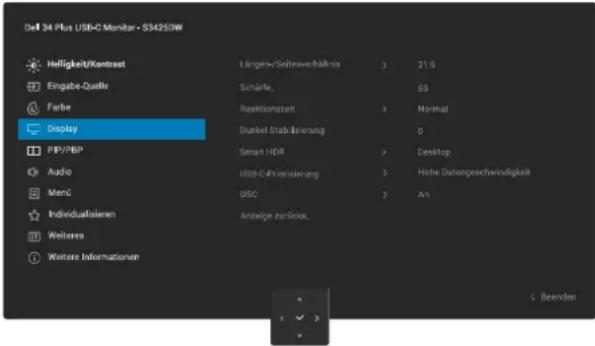 | |
| Längen-/Seitenverhältnis Stellt das Seitenverhältnis auf 21:9, Automatische Skalierung, 4:3 oder 1:1 ein. | |
| Schärfe Zum Anpassen der Bildschärfe der Anzeige. Bewegen Sie den Joystick zur Anpassung der Schärfe zwischen 0 und 100. | |
| Reaktionszeit Ermöglicht Ihnen die Einstellung der Reaktionszeit auf Normal, Schnell oder Extrem. | |
| Dunkel Stabilisierung Die Funktion verbessert die Sichtbarkeit in dunklen Spielszenarien. Je höher der Wert (zwischen 0 und 3), desto besser die Sichtbarkeit im dunklen Bereich des Anzeigebildes. Die Standardeinstellung ist 0. | |
| Smart HDR Die Funktion Smart HDR (High Dynamic Range) verbessert die Anzeigenausgabe durch optimale Anpassung von Kontrast, Farbbereich und Helligkeit für wahrheitsgetreue Grafik.Desktop: Geeignet für die Nutzung des Monitors mit einem Desktop-Computer.Film HDR: Geeignet für die Wiedergabe des HDR-Videoinhalts.Spiel HDR: Geeignet für die Wiedergabe HDR-kompatibler Spiele. Zeigt realistischere Szenen und gestaltet das Gaming-Erlebnis immersiv und unterhaltsam.Aus: Deaktiviert Smart HDR.iHINWEIS: Bei Aktivierung und Deaktivierung von Smart HDR wird ein leerer Bildschirm erwartet (etwa 5 Sekunden lang). Dies ist normales Verhalten, wenn der Monitor den Anzeigemodus wechselt. Schalten Sie den Monitor nicht aus und wieder ein.iHINWEIS: Wenn der Monitor HDR-Inhalt verarbeitet, werden Voreingestellte Modi, Dunkel Stabilisierung, Helligkeit und Kontrast deaktiviert. | |
| USB-C-Priorisierung Ermöglicht Ihnen die Festlegung der Priorität zur Übertragung von Daten mit hoher Auflösung (Hohe Auflösung) oder hoher Geschwindigkeit (Hohe Datengeschwindigkeit) bei Verwendung der USB-C-Geräte. Wenn die aktuelle Plattform DP 1.4 (HBR3) ist, greifen Sie mit Hohe Datengeschwindigkeit auf Videoleistung mit hoher Datengeschwindigkeit zu. Wenn die aktuelle Plattform DP 1.2 (HBR2) oder geringer ist, greifen Sie mit Hohe Auflösung auf volle Videoleistung mit geringerer Datengeschwindigkeit zu. | |
| DSC Unterstützt NVIDIA-DSR/DLDSR-Funktion, die erfordert, dass DSC auf Aus gesetzt ist.iHINWEIS: Diese Funktion ist nur mit einer USB-C-Eingangsquelle verfügbar. Die maximale Auflösung und Bildfrequenz ist geringer, wenn DSC Aus ist, siehe Videobandbreite für weitere Einzelheiten. | |
| Anzeige zurücks. Setzt Display auf die Standardeinstellungen zurück. | |
| Symbol | Menü und Untermenü Beschreibung |
PIP/PBP Ermöglicht Ihnen die Betrachtung von mehr Bildern gleichzeitig.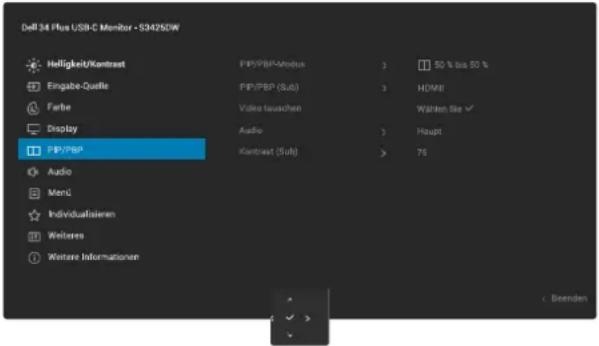 | |
| PIP/PBP-ModusPasst den PIP/PBP-Modus an. Sie können diese Funktion anpassen, indem Sie Aus, 50 % bis 50 %, 75 % bis 25 %, 25 % bis 75 %, 67 % bis 33 %, 33 % bis 67 %, PIP (klein), PIP (groß) wählen.iHINWEIS: FreeSync wird nicht unterstützt, wenn PIP/PBP aktiviert ist.iHINWEIS: HDR wird nicht unterstützt, wenn PIP/PBP aktiviert ist.iHINWEIS: DSC wird nicht unterstützt, wenn PIP/PBP aktiviert ist. | |
| PIP/PBP (Sub)Ermöglicht Ihnen die Auswahl für das PIP/PBP-Subfenster zwischen den Videosignalen USB-C, HDMI 1 und HDMI 2, die möglicherweise mit Ihrem Monitor verbunden sind. | |
| Video tauschen Ermöglicht das Tauschen der Videos zwischen Haupt- und Subfenster im PIP/PBP-Modus. | |
| AudioErmöglicht Ihnen die Einstellung von Audio Haupt oder Sub. | |
| Kontrast (Sub) Passt den Bildkontrast in PIP/PBP-Modus an.iHINWEIS: Diese Funktion gilt nur, wenn der Benutzer PIP/PBP einschaltet. | |
| Symbol | Menü und Untermenü Beschreibung | |
 | Audio Passt die Audioeinstellungen an. | 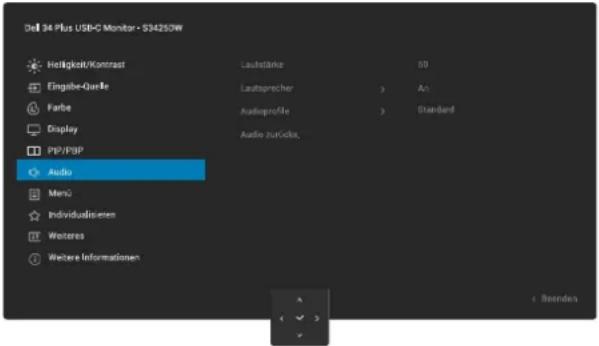 |
| Lautstärke | Verwenden Sie die Tasten zum Anpassen der Lautstärke. Minimum ist 0 (-). Maximum ist 100 (+). | |
| Lautsprecher Ermöglicht Ihnen das Ein- oder Ausschalten des Lautsprechers. | ||
| Audioprofile Zur Anzeige verschiedener Audioprofile erweitern. | 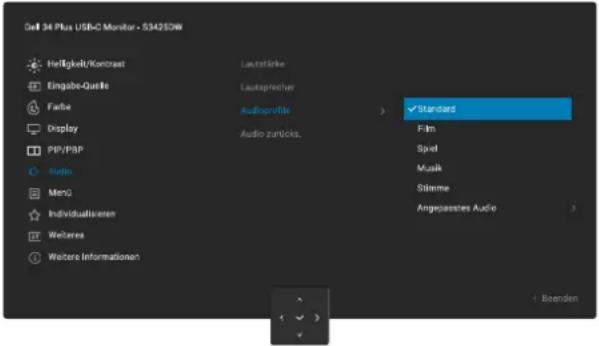 | |
| Standard: Standardaudioeinstellung.Film: Zur Betrachtung beweglicher Bilder.Spiel: Zum Spielen.Musik: Zum Musikhören.Stimme: Zum Sprechen.Angepasstes Audio: Ermöglicht Ihnen die manuelle Anpassung des Tons. Bewegen Sie den Joystick zur Anpassung der Einstellung und .> | ||
| Audio zurücks. Setzt Audio auf die Standardeinstellungen zurück. | ||
Symbol Menü und Untermenü Beschreibung

Menü Passt OSD-Einstellungen, wie OSD-Sprache, Dauer der Menüeinblendung usw., an.
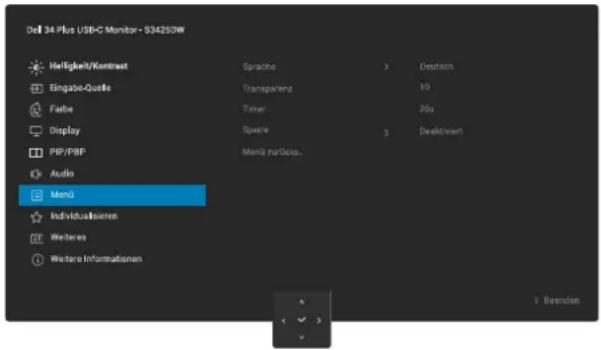 | |
| Sprache Stellt die Bildschirmanzeige auf eine von acht Sprachen ein (Englisch, Spanisch, Französisch, Deutsch, Portugiesisch (Brasilien), Russisch, Vereinfachtes Chinesisch oder Japanisch). | |
| Transparenz Wählen Sie dies zum Ändern der Menütransparenz durch Bewegen des Joysticks (Min. 0 / Max. 100). | |
| Timer Stellt ein, wie lange das OSD nach Ihrer letzten Betätigung des Joysticks angezeigt werden soll.Bewegen Sie den Joystick zur Anpassung des Reglers in 1-Sekunden-Schritten zwischen 5 und 60. | |
| Sperre | Kontrolliert den Benutzerzugriff auf Einstellungen. Sie können eine der folgenden Optionen wählen:Menü Tasten, Ein-/Austaste, Menü + Ein/Aus Tasten oder Deaktiviert. |
| Menü zurücks. SetztMenü auf die Standardeinstellungen zurück. | |
Symbol Menü und Untermenü Beschreibung

Individualisieren Wählen Sie diese Option zur Anpassung der Personalisierungseinstellungen.
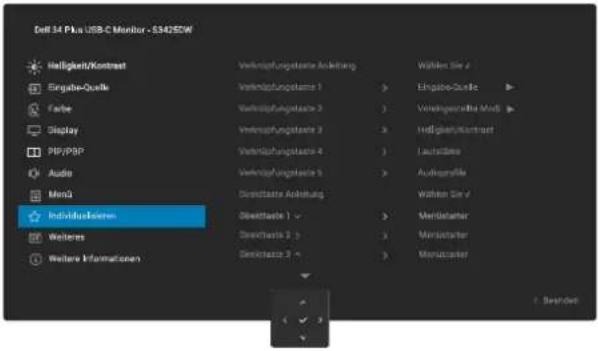
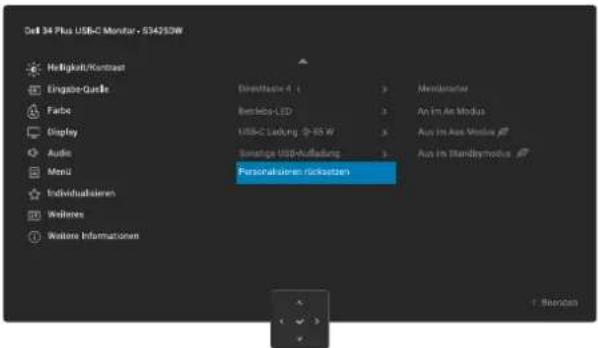
| Verknüpfungstaste Anleitung | Wählen Sie diese Option zum Aufrufen von Verknüpfungstaste Anleitung. |
| Verknüpfungstaste 1 | Wählen Sie eine Funktion aus Voreingestellte Modi, Helligkeit/Kontrast, Eingabe-Quelle, Längen-/Seitenverhältnis, Lautstärke, Audioprofile, Smart HDR, Info Anzeigen, PIP/PBP-Modus oder Video tauschen und stellen Sie dies als Direkttaste im Menüstarter ein. |
| Verknüpfungstaste 2 | |
| Verknüpfungstaste 3 | |
| Verknüpfungstaste 4 | |
| Verknüpfungstaste 5 | 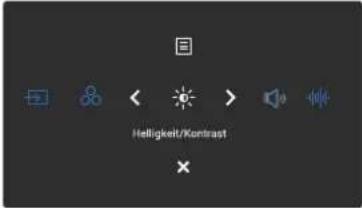 |
| Direkttaste Anleitung | Wählen Sie diese Option zum Aufrufen von Direkttaste Anleitung. |
| Direkttaste 1 | Ermöglicht Ihnen die Auswahl einer Funktion aus Aus, Menüstarter, Voreingestellte Modi, Helligkeit, Kontrast, Eingabe-Quelle, Längen-/Seitenverhältnis, Lautstärke, Audioprofile, Smart HDR, Info Anzeigen, PIP/PBP-Modus oder Video tauschen und setzen Sie sie auf Direkttaste. |
| Direkttaste 2 | |
| Direkttaste 3 | |
| Direkttaste 4 | |
| Betriebs-LED | Ermöglicht Ihnen die Einstellung der Betriebsanzeige zum Energiesparen. |
| USB-C Ladung 65 W | Ermöglicht Ihnen die De-/Aktivierung der Funktion USB-C Ladung 65 W im abgeschalteten Modus des Monitors. Wenn An im Aus Modus ausgewählt ist, können Sie Ihren Laptop oder Ihr Mobilgerät selbst dann über das USB-C-Kabel aufladen, wenn der Monitor ausgeschaltet ist. |
| Sonstige USB-Aufladung | Ermöglicht Ihnen die De-/Aktivierung der Ladefunktion des USB-Type-A- und USB-C-Downstream-Ports, wenn sich der Monitor im Standbymodus befindet.Wenn diese Funktion aktiviert ist, können Sie Ihre Mobilgeräte selbst dann aufladen, wenn sich der Monitor im Bereitschaftsmodus befindet.1HINWEIS: Diese Funktion ist verfügbar, wenn das USB-C-Kabel vom Upstream-Anschluss getrennt wird. Wenn das USB-C-Kabel angeschlossen wird, folgt Sonstige USB-Aufladung dem Betriebszustand des USB-Hosts und die Funktion ist nicht zugänglich. |
| Personalisieren rücksetzen | Setzt Individualisieren auf die Standardeinstellungen zurück. |
| Symbol | Menü und Untermenü Beschreibung | |
| Weiteres | Passt die OSD-Einstellungen, an, wie DDC/CI, wie LCD-Konditionierung, Selbstdiagnose, Sonstige zurücks. und Zurücksetzen.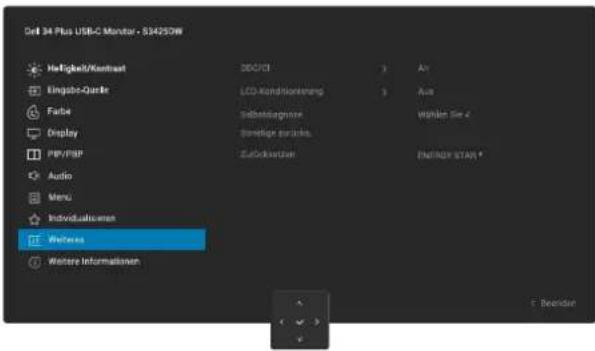 | |
DDC/CI DDC/CI (Display Data Channel/Command Interface) ermöglicht Ihnen die Anpassung der Monitoreinstellungen über die Software an Ihrem Computer. Aktivieren Sie diese Funktion zur Erzielung optimaler Benutzererfahrung und Monitorleistung. Sie können diese Funktion durch Auswahl vonAusdeaktivieren.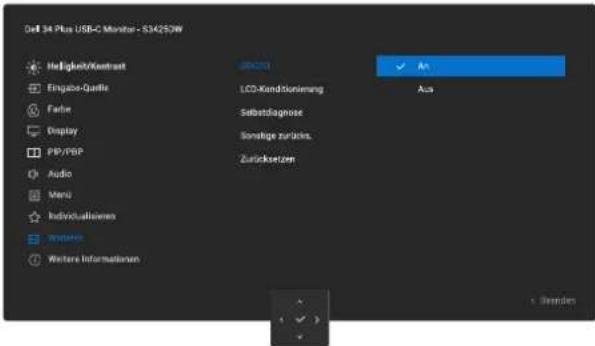 | ||
| LCD-Konditionierung | Hilft bei der Reduzierung schwacher Geisterbilder. Je nach Grad der Geisterbilder kann das Programm einige Zeit erfordern. Standardmäßig ist die Einstellung Aus. Sie können diese Funktion durch Auswahl von An aktivieren.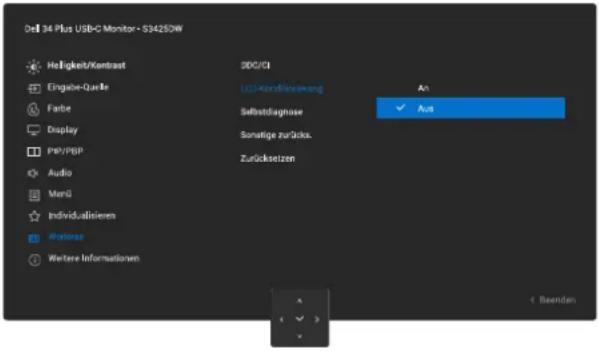 | |
| Selbstdiagnose | Wählen Sie diese Funktion zum Ausführen der integrierten Diagnostik, siehe Integrierte Diagnose. | |
| Sonstige zurücks. | Setzt alle Einstellungen im Menü Weiteres auf die werkseitig voreingestellten Werte zurück. | |
| Zurücksetzen | Setzt alle voreingestellten Werte auf die werkseitigen Standardeinstellungen zurück. Es gibt auch Einstellungen für Tests nach ENERGY STAR.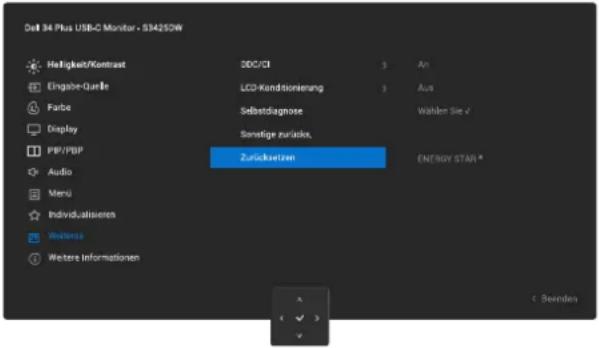 | |
| i | Weitere Informationen | Ermöglicht Ihnen die Anzeige der Informationen des Monitors und die Suche nach weiterem Monitor-Support. |
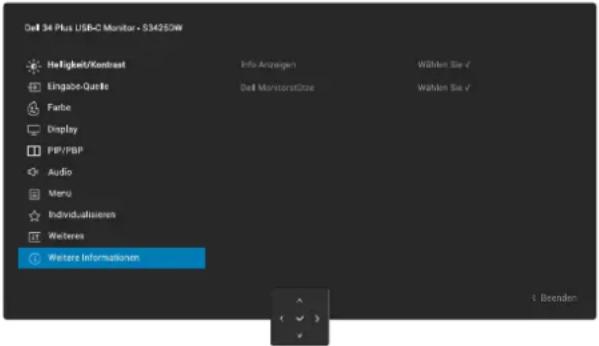 | ||
| Info Anzeigen | Zeigt aktuelle Einstellungen, Firmware-Version und Servicemarkierung Ihres Monitors. | |
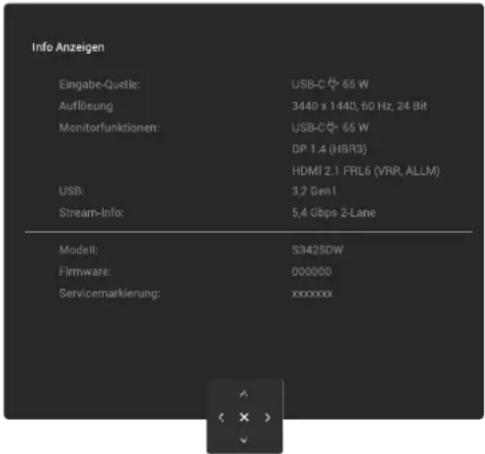 | ||
| i HINWEIS: Das gezeigte Bild dient nur der Veranschaulichung. Die Informationen können je nach Modell und aktuellen Einstellungen variieren. | ||
| Dell Monitorstütze | Greifen Sie auf die allgemeinen Begleitmaterialien Ihres Monitors zu, indem Sie mit Ihrem Smartphone den QR-Code scannen. | |
OSD-Meldungen
Ersteinrichtung
Wenn Sie den Monitor einschalten, erscheint die folgende Meldung:
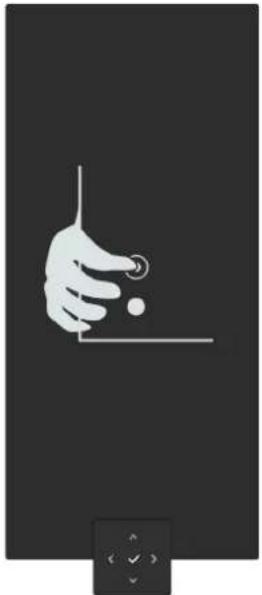
Abbildung 35. Meldung über Betätigung des Joysticks
Wenn Sie den Joystick drücken, erscheint die folgende Meldung:
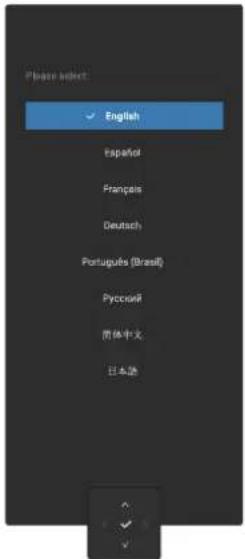
Abbildung 36. Meldung über Auswahl der Sprache
Wenn Sie Ihre Sprache wählen, erscheint die folgende Meldung:
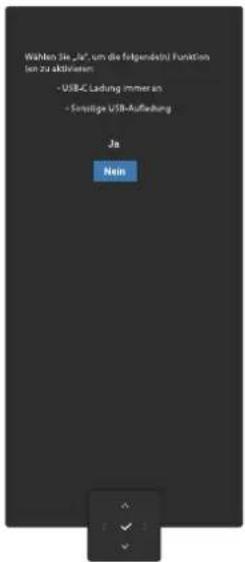
Abbildung 37. Meldung über Auswahl der USB-Aufladung
Wenn Sie diese Funktions- oder Meldungszeitüberschreitung wählen, erscheint die folgende Meldung:
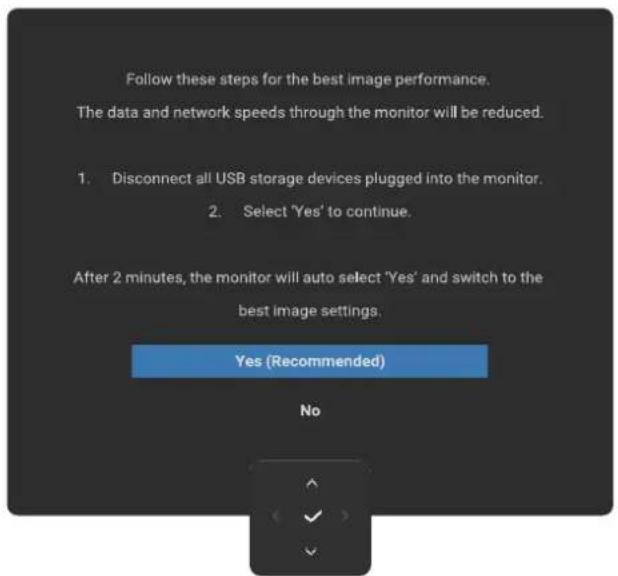
Abbildung 38. Meldung über Auswahl der USB-Aufladung oder Meldungszeitüberschreitung
OSD-Warnmeldungen
Wenn der Monitor einen bestimmten Auflösungsmodus nicht unterstützt, erscheint folgende Meldung:
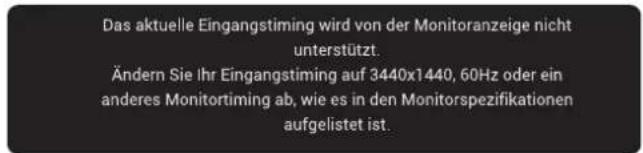
Abbildung 39. Warnmeldung über nicht unterstützten Auflösungsmodus
Das bedeutet, dass sich der Monitor mit dem vom Computer empfangenen Signal nicht synchronisieren kann. Siehe Technische Daten des Monitors für die horizontalen und vertikalen Frequenzbereiche, die für diesen Monitor adressierbar sind.
HINWEIS: Der empfohlene Modus ist 3440 x 1440.
Wenn Sie die Helligkeit beim ersten Mal über die Standardeinstellung hinaus erhöhen, erscheint die folgende Meldung:
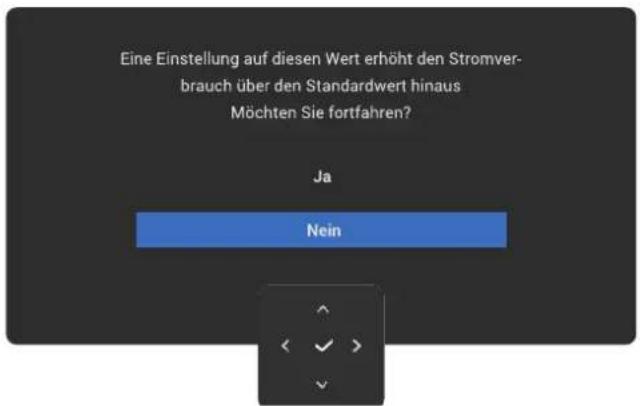
Abbildung 40. Warnmeldung zur Anpassung der Helligkeit
i HINWEIS: Wenn Sie Ja wählen, erscheint die Meldung nicht jedes Mal, wenn Sie die Einstellung Helligkeit ändern.
Sie sehen die folgende Meldung, bevor die Sperre-Funktion aktiviert wird:
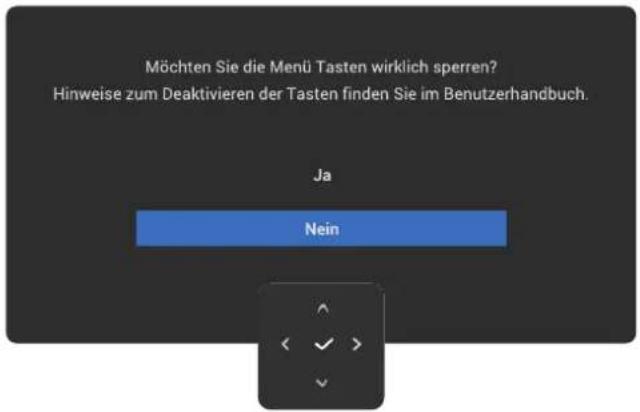
Abbildung 41. Warnmeldung zur Aktivierung der Sperrfunktion
i HINWEIS: Die Meldung könnte entsprechend den ausgewählten Einstellungen geringfügig variieren.
Sie sehen die folgende Meldung, bevor die DDC/CI-Funktion deaktiviert wird.
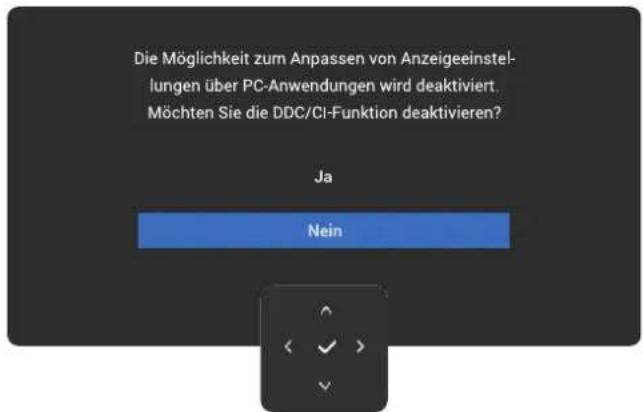
Abbildung 42. Warnmeldung über DDC/CI
Wenn der Monitor den Bereitschaftsmodus aufruft, erscheint die folgender Meldung:
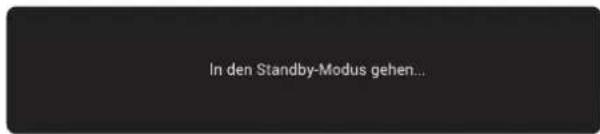
Abbildung 43. Meldung über Standby-Modus
Aktivieren Sie den Computer und wecken Sie den Monitor zum Zugriff auf das Bildschirmmenü auf.
Das OSD-Menü funktioniert nur im Normalbetrieb. Wenn Sie im Bereitschaftsmodus den Joystick drücken, erscheint je nach ausgewähltem Eingang folgende Meldung:
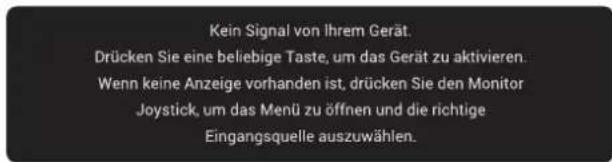
Abbildung 44. Warnmeldung bei ausbleibendem Signaleingang
Aktivieren Sie Computer und Monitor, dadurch erhalten Sie Zugriff auf das OSD.
HINWEIS: Die Meldung kann je nach angeschlossenem Eingangssignal geringfügig variieren.
Falls der HDMI 1-, HDMI 2- oder USB-C-Eingang ausgewählt und das entsprechende Kabel nicht angeschlossen ist, erscheint die folgende Meldung.
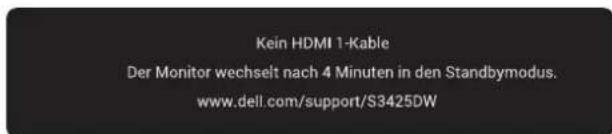
Abbildung 45. Meldung über fehlendes HDMI-1-Kabel
oder
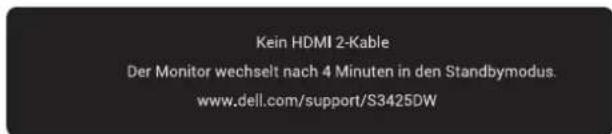
Abbildung 46. Meldung über fehlendes HDMI-2-Kabel
oder
Kein USB-C-Kable
Der Monitor wechselt nach 4 Minuten in den Standbymodus.
Abbildung 47. Meldung über Kein USB-C-Kable
i HINWEIS: Die Meldung kann je nach ausgewähltem Eingangssignal geringfügig variieren.
Weitere Informationen finden Sie unter Problemlösung.
Steuertasten sperren
Sie können die Steuertasten am Monitor sperren und so den Zugriff auf OSD-Menü- und/oder Ein-/Austaste verhindern.
- Bewegen und halten Sie den Joystick vier Sekunden nach oben, unten, links oder rechts, bis sich ein Menü einblendet.
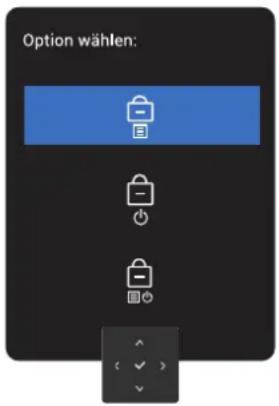
Abbildung 48. Meldung über Sperrung der Steuertasten
- Bewegen Sie den Joystick zur Auswahl einer der folgenden Optionen:

: Die OSD-Menüeinstellungen werden gesperrt und sind nicht zugänglich.

: Die Ein-/Austaste ist gesperrt.

: Die OSD-Menüeinstellungen sind nicht zugänglich und die Ein-/Austaste ist gesperrt.
- Drücken Sie zum Bestätigen der Konfiguration den Joystick.
Zur Freigabe bewegen und halten Sie den Joystick etwa vier Sekunden lang nach oben, unten, links oder rechts, bis ein Menü erscheint. Wählen Sie dann zum Freigeben und Schließen des eingeblendeten Menüs.
Maximale Auflösung einstellen
HINWEIS: Die Schritte können je nach Windows-Version geringfügig variieren.
So stellen Sie die maximale Auflösung des Monitors ein:
Unter Windows 10 und Windows 11:
- Rechtsklicken Sie auf den Desktop und klicken Sie auf Display settings (Anzeigeeinstellungen).
- Wenn Sie mehr als einen Monitor angeschlossen haben, achten Sie darauf, S3425DW auszuwählen.
- Klicken Sie auf die Auswahlliste Display Resolution (Anzeigeauflösung) und wählen Sie 3440 x 1440.
- Klicken Sie auf Keep changes (Änderungen beibehalten).
Falls 3440 x 1440 nicht zur Auswahl steht, müssen Sie den Grafiktreiber auf die aktuellste Version aktualisieren.
Wählen Sie je nach Computer einen der folgenden Vorgänge:
Wenn Sie einen Desktop-PC oder Laptop von Dell verwenden:
- Rufen Sie die Dell-Support-Site auf, geben Sie Ihre Servicemarkierung ein und laden Sie den neuesten Treiber für Ihre Grafikkarte herunter.
Wenn Sie einen Desktop-PC oder Laptop Computer verwenden, der nicht von Dell stammt:
- Rufen Sie die Support-Seite für Ihren nicht von Dell stammenden Computer auf und laden Sie den aktuellen Grafikkartentreiber herunter.
- Rufen Sie die Webseite des Grafikkartenherstellers auf und laden Sie den neuesten Grafikkarte Treiber für die Grafikkarte herunter.
Problemlösung
⚠️ WARNING: Befolgen Sie die Sicherheitshinweise, bevor Sie eines der Verfahren in diesem Abschnitt beginnen.
Selbsttest
Ihr Monitor besitzt eine Selbsttestfunktion, mit der Sie prüfen können, ob Ihr Monitor richtig funktioniert. Sind Ihr Monitor und der Computer richtig verbunden, aber der Monitorbildschirm bleibt dunkel, führen Sie anhand der nachstehenden Schritte den Monitorselbsttest durch:
- Schalten Sie den Computer und auch den Monitor aus.
- Ziehen Sie das Videokabel vom Computer ab.
- Schalten Sie den Monitor ein.
Falls der Monitor kein Videosignal erkennen kann und richtig funktioniert, erscheint folgende Meldung.
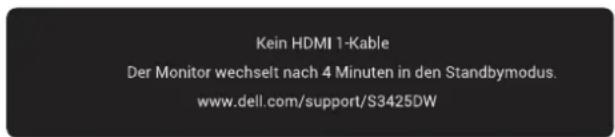
Abbildung 49. Meldung über fehlendes HDMI-1-Kabel
oder
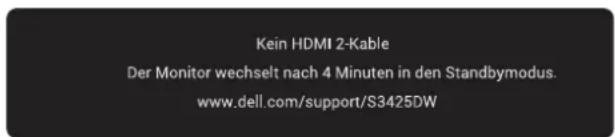
Abbildung 50. Meldung über fehlendes HDMI-2-Kabel
oder
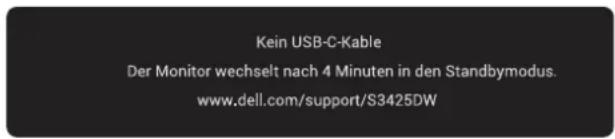
Abbildung 51. Meldung über Kein USB-C-Kable
HINWEIS: Die Meldung kann je nach angeschlossenem Eingangssignal geringfügig variieren.
i HINWEIS: Während des Selbsttestmodus leuchtet die Betriebs-LED durchgehend weiß.
-
Diese Meldung kann auch während des normalen Systembetriebs erscheinen, falls das Videokabel abgezogen wird oder beschädigt ist.
-
Schalten Sie Ihren Monitor aus, schließen das Videokabel erneut an und schalten Sie den Computer und den Monitor ein.
Wenn Ihr Monitorbildschirm nach den obigen Schritten schwarz bleibt, zeigt dies an, dass der Monitor richtig funktioniert. Prüfen Sie die Videosteuerung und den Computer.
Integrierte Diagnose
Ihr Monitor verfügt über ein integriertes Diagnosewerkzeug, mit dem Sie prüfen können, ob eine Bildschirmanomalie mit dem Monitor selbst oder mit Ihrem Computer und der Grafikkarte zusammenhängt.
So führen Sie die integrierte Diagnose durch:
- Stellen Sie sicher, dass der Bildschirm sauber ist (keine Staubpartikel auf der Bildschirmoberfläche).
- Drücken Sie zum Einblenden des Hauptmenüs die Joystick-Taste.
- Bewegen Sie den Joystick zur Auswahl von Weiteres > Selbstdiagnose und starten Sie die Selbstdiagnose.
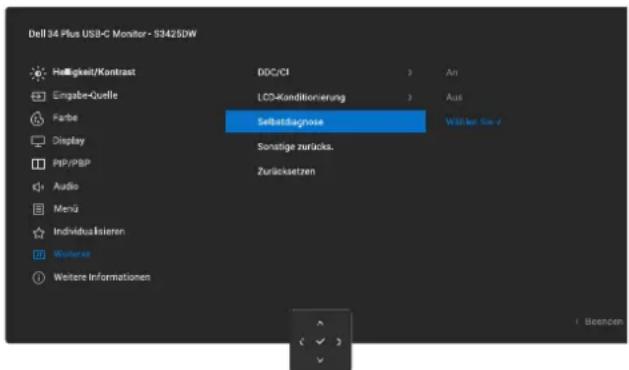
Abbildung 52. Integrierte Diagnose
- Bei Initiiierung erscheint ein grauer Bildschirm. Untersuchen Sie den Bildschirm auf Abweichungen.
- Bewegen Sie den Joystick. Der Bildschirm wird rot. Untersuchen Sie den Bildschirm auf Abweichungen.
- Wiederholen Sie Schritt 5 und prüfen Sie den Bildschirm, wenn er die Farben Grün, Blau, Schwarz und Weiß gefolgt von Bildschirmtext anzeigt.
- Der Test ist abgeschlossen, sobald der Textbildschirm erscheint. Bewegen Sie den Joystick zum Beenden erneut.
Wenn Sie mit dem integrierten Diagnosewerkzeug keine Bildschirmstörung erkennen können, funktioniert der Monitor normal. Prüfen Sie die Grafikkarte und den Computer.
Allgemeine Probleme
Die folgende Tabelle enthält allgemeine Informationen zu üblichen Monitorproblemen, die auftreten könnten, sowie Korrekturvorschläge:
Tabelle 29. Allgemeine Probleme
| Allgemeine Symptome Was Sie bemerken Korrekturvorschläge | ||
| Kein Video/Betriebs-LED aus Kein Bild Stellen Sie sicher, dass das Videokabel richtig und fest mit dem Monitor und dem Computer verbunden ist.Vergewissern Sie sich, dass die Steckdose richtig funktioniert, indem Sie ein anderes elektrisches Gerät anschließen.Achten Sie darauf, die Ein-/Austaste vollständig hinunterzudrücken.Stellen Sie im MenüEingabe-Quellesicher, dass die richtige Eingangsquelle ausgewählt ist. | ||
| Kein Video/Betriebs-LED ein Kein Bild Erhöhen Sie Helligkeit und Kontrast über das Bildschirmmenü.Führen Sie die Selbsttestfunktion des Monitors aus.Prüfen Sie, ob Kontaktstifte am Videokabelanschluss verbogen oder abgebrochen sind.Führen Sie die integrierte Diagnose aus. Weitere Informationen finden Sie unterIntegrierte Diagnose.Stellen Sie im MenüEingabe-Quellesicher, dass die richtige Eingangsquelle ausgewählt ist. | ||
| Schlechter Fokus Bild erscheint unscharf, verschwommen oder doppelt | Verwenden Sie keine Videoverlängerungskabel.Setzen Sie den Monitor auf die Werkseinstellungen zurück (Zurücksetzen).Ändern Sie die Videoauflösung entsprechend dem Seitenverhältnis. | |
| Wackliges/zittriges Video Wellige Bilder oder feine Bewegungen | Setzen Sie den Monitor auf die Werkseinstellungen zurück (Zurücksetzen).Prüfen Sie die Umgebungsfaktoren.Stellen Sie den Monitor um und testen Sie ihn in einem anderen Zimmer. | |
| Fehlende Pixel Punkte auf dem LCD-Bildschirm | Schalten Sie das Gerät aus und wieder ein.Ein durchgehend inaktiver Pixel ist ein natürlicher Defekt, der in der LCD-Technologie auftreten kann.Weitere Informationen zur Qualitäts- und Pixelrichtlinie von Dell-Monitoren finden Sie unterwww.dell.com/pixelguidelines. | |
| Dauerhaft leuchtende Pixel Helle Punkte auf dem LCD-Bildschirm | Schalten Sie das Gerät aus und wieder ein.Ein durchgehend inaktiver Pixel ist ein natürlicher Defekt, der in der LCD-Technologie auftreten kann.Weitere Informationen zur Qualitäts- und Pixelrichtlinie von Dell-Monitoren finden Sie unterwww.dell.com/pixelguidelines. | |
| Geometrische Verzerrung Bildschirm nicht richtig zentriert | Setzen Sie den Monitor auf die Werkseinstellungen zurück (Zurücksetzen). | |
| Horizontale oder vertikale Linien | Bildschirm weist eine oder mehrere Linien auf | Setzen Sie den Monitor auf die Werkseinstellungen zurück (Zurücksetzen).Führen Sie den Selbsttest eines Monitors aus (sieheSelbsttest) und prüfen Sie, ob diese Linien auch im Selbsttestmodus auftreten.Prüfen Sie, ob Kontaktstifte am Videokabelanschluss verbogen oder abgebrochen sind.Führen Sie die integrierte Diagnose aus. Weitere Informationen finden Sie unterIntegrierteDiagnose. |
| Synchronisierungsprobleme Bild ist ungeordnet oder erscheint zerrissen | Setzen Sie den Monitor auf die Werkseinstellungen zurück (Zurücksetzen).Führen Sie den Selbsttest des Monitors aus (sieheSelbsttest) und prüfen Sie, ob das Bild auch im Selbsttestmodus ungeordnet ist.Prüfen Sie, ob Kontaktstifte am Videokabelanschluss verbogen oder abgebrochen sind.Starten Sie den Computer im abgesicherten Modus neu. | |
| Sicherheitsprobleme Sichtbare Anzeichen von Rauch oder Funken | Nehmen Sie keine Schritte zur Problemlösung vor.Dell kontaktieren . | |
| Periodisch auftretende Probleme | Monitorstörungen treten nur manchmal auf | Stellen Sie sicher, dass das Videokabel richtig und fest mit dem Monitor und dem Computer verbunden ist.Setzen Sie den Monitor auf die Werkseinstellungen zurück (Zurücksetzen).Führen Sie den Selbsttest des Monitors aus (sieheSelbsttest) und prüfen Sie, ob das Bild auch im Selbsttestmodus ungeordnet ist. |
| Fehlende Farbe | Bild mit fehlenden Farben | Führen Sie die Selbsttestfunktion des Monitors aus (sieheSelbsttest).Stellen Sie sicher, dass das Videokabel richtig und fest mit dem Monitor und dem Computer verbunden ist.Prüfen Sie, ob Kontaktstifte am Videokabelanschluss verbogen oder abgebrochen sind. |
| Falsche Farbe | Bildfarbe ist nicht gut | Ändern Sie je nach Anwendung die Einstellungen vonVoreingestellteModiimFarbe-Menü.Passen Sie die R/G/B-Werte unterBenutzerfarbeim MenüFarbean.Ändern Sie in denFarbeEinstellungenEingangsfarbformatinRGBoderYCbCr.Führen Sie die integrierte Diagnose aus. Weitere Informationen finden Sie unterIntegrierteDiagnose. |
| Ein auf dem Monitor längere Zeit verbliebenes, statisches Bild hat sich eingebrannt | Ein schwacher Schatten von einer statischen Bildanzeige erscheint auf dem Bildschirm | Schalten Sie den Bildschirm so ein, dass er sich nach einigen Minuten der Inaktivität ausschaltet. Dies kann über Windows-Energieoptionen oder Mac-Energiespareinstellung angepasst werden.Oder verwenden Sie einen sich dynamisch ändernden Bildschirmschoner. |
| Video-Ghosting oder Überschwingung | Video-Ghosting, Schatten oder Farbschlieren beim Scrollen | Ändern SieReaktionszeitimDisplay-MenüinNormal. |
| Bild ist zu klein Das Bild ist am Bildschirm zentriert, füllt aber nicht den gesamten Anzeigebereich aus | Prüfen Sie dieLängen-/Seitenverhältnis-Einstellung imDisplay-Menü-OSD.Setzen Sie den Monitor auf die Werkseinstellungen zurück (Zurücksetzen). | |
| Der Monitor kann mit dem Joystick nicht angepasst werden. | Das OSD-Menü erscheint nicht auf dem Bildschirm | Schalten Sie den Monitor aus, ziehen Sie das Netzkabel, schließen Sie es wieder an und schalten Sie den Monitor erneut ein.Überprüfen Sie, ob das OSD-Menü gesperrt ist. Falls ja, bewegen und halten Sie den Joystick zur Freigabe 4 Sekunden nach oben/unten/links/rechts (sieheSperreundSteuertastensperren). |
| Kein Eingangssignal, wenn Sie die Ein-/Austaste drücken oder den Joystick betätigen. | Kein Bild, LED leuchtet weiß | Prüfen Sie die Signalquelle. Stellen Sie sicher, dass sich der Computer nicht im Energiesparmodus befindet, indem Sie die Maus bewegen oder eine Taste auf der Tastatur drücken.Prüfen Sie, ob das Signalkabel richtig angeschlossen ist. Schließen Sie das Signalkabel erneut an, falls erforderlich.Setzen Sie den Computer oder den Videoplayer zurück. |
| Das Bild füllt nicht den gesamten Bildschirm aus | Das Bild kann nicht die gesamte Bildschirmhöhe oder -breite ausfüllen | Aufgrund verschiedener Videoformate (Längen-/Seitenverhältnis) von DVDs, erscheint die Anzeige am Monitor möglicherweise nicht als Vollbild.Führen Sie die integrierte Diagnose aus. Weitere Informationen finden Sie unterIntegrierte Diagnose. |
| Kein Video beim HDMI-/USB-C-Port | Bei Anschluss eines Dongle/Docking-Gerätes an den Port wird kein Video ausgegeben, wenn das Kabel am/vom Laptop angeschlossen/getrennt wird | Trennen Sie das HDMI-/USB-C-Kabel vom Dongle/Docking-Gerät, schließen Sie dann das HDMI-/USB-C-Kabel direkt den Laptop an. |
Spezielle Universal Serial Bus- (USB) Probleme
| Allgemeine Symptome Was Sie bemerken Korrekturvorschläge | ||
| USB-Schnittstelle funktioniert nicht | USB-Peripheriegeräte funktionieren nicht | Prüfen Sie, ob Ihr Monitor eingeschaltet ist.Schließen Sie das Upstream-Kabel wieder an Ihrem Computer an.Schließen Sie die USB-Peripheriegeräte wieder an (Downstream-Anschluss).Schalten Sie den Monitor aus und dann wieder ein.Starten Sie den Computer neu.Bestimmte USB-Geräte wie beispielsweise externe, tragbare Festplattenlaufwerke benötigen mehr Strom; schließen Sie solche Geräte direkt am Computer an. |
| USB-C-Anschluss mit Symbol auf der Rückseite des Monitors liefert keinen Strom | USB-Peripherie kann nicht aufgeladen werden | Prüfen Sie, ob das verbundene Gerät mit der USB-C-Spezifikation konform ist. Der USB-C-Anschluss (Video und Daten) mit Symbol unterstützt USB 5 Gb/s und eine Ausgabe von 65 W.Prüfen Sie, ob Sie das mit Ihrem Monitor gelieferte USB-C-Kabel verwenden. |
| USB-5-Gb/s-Schnittstelle ist langsam | USB-5-Gb/s-Peripheriegeräte sind verlangsamt oder funktionieren überhaupt nicht | Überprüfen Sie, ob Ihr Computer USB-5-Gb/s-kompatibel ist.Manche Computer haben Anschlüsse für USB 3.2, USB 2.0 und USB 1.1. Stellen Sie sicher, dass der richtige USB Anschluss verwendet wird.Schließen Sie das Upstream-Kabel wieder an Ihrem Computer an.Schließen Sie die USB-Peripheriegeräte wieder an (Downstream-Anschluss).Starten Sie den Computer neu. |
| Kabellose USB-Peripherie arbeitet nicht mehr, wenn ein USB 3.2-Gerät angeschlossen wird | Kabellose USB-Peripherie reagiert langsam oder funktioniert nur bei Verringerung des Abstands zum Empfänger. | Erhöhen Sie den Abstand zwischen den USB 3.2-Peripheriegeräten und dem USB-Funkempfänger.Stellen Sie den USB-Funkempfänger so nah wie möglich an der kabellosen USB-Peripherie auf.Verwenden Sie ein USB-Verlängerungskabel, um den USB-Funkempfänger so weit wie möglich vom USB 3.2-Port entfernt aufzustellen. |
| Kabellose USB-Maus funktioniert nicht richtig | Bei Verbindung mit einem USB-Anschluss am Schnellzugriffsfeld an der Unterseite des Monitors stoppt die kabellose USB-Maus die Antwort während der Verwendung (oder reagiert nicht mehr). | Trennen Sie den Empfänger der kabellosen USB-Maus und schließen Sie ihn am USB-Anschluss auf der Rückseite des Monitors erneut an. |
Regulatorische Informationen
FCC-Hinweis (nur USA) und Informationen zu anderen Richtlinien
FCC-Hinweise und Informationen zu anderen Richtlinien finden Sie auf der Webseite für Richtlinienkonformität unter www.dell.com/regulatory_compliance.
EU-Produkt-Datenbank für Typenschild und Produktinformationsblatt
S3425DW: https://eprel.ec.europa.eu/qr/2198463
Dell kontaktieren
So kontaktieren Sie Dell bei Fragen zum Kauf, zum technischen Support oder zum Kundendienst: www.dell.com/contactdell.
HINWEIS: Die Verfügbarkeit kann je nach Land, Region oder Produkt variieren, einige Dienste sind in Ihrem Land möglicherweise nicht verfügbar.
HINWEIS: Falls Sie keine aktive Internetverbindung haben, finden Sie die Kontaktinformationen auf Ihrer Kaufrechnung, dem Lieferschein, Beleg, oder im Dell-Produktkatalog.
- Hinweis, Achtung und Warnung
- Inhalt
- Sicherheitshinweise....5
- Über Ihren Monitor....6
- Ihren Monitor einrichten 29
- Monitor bedienen....37
- Bildschirmmenü (OSD) verwenden 39
- OSD-Meldungen 54
- Maximale Auflösung einstellen 60
- Problemlösung....61
- Regulatorische Informationen....67
- Dell kontaktieren 68
- Sicherheitshinweise
- Über Ihren Monitor
- Lieferumfang
- Produktmerkmale
- Blaulichtverhältnis:
- Über TÜV Rheinland Eye Comfort 3.0
- Betriebssystem-Kompatibilität
- Übersicht über Einzelteile und Bedienelemente
- Vorderseite
- Technische Daten des Monitors
- \*Dell Display and Peripheral Manager (DDPM) für Windows
- Auflösungsspezifikationen
- Unterstützte Videomodi
- Voreingestellte Anzeigemodi
- Elektrische Spezifikationen
- Physikalische Eigenschaften
- Umweltbezogene Eigenschaften
- Pinbelegungen
- USB-C-Upstream- und -Downstream-Anschluss
- Abbildung 5. USB-C-Anschluss
- USB-Type-A-Downstream-Anschluss
- Universal Serial Bus- (USB) Schnittstelle
- Rückseite
- Schnellzugriff (links unten)
- Videobandbreite
- USB-Geschwindigkeitsbandbreite
- Plug-and-Play-Fähigkeit
- Qualität des LCD-Monitors und Pixelrichtlinie
- Ergonomie
- Ihr Display handhaben und transportieren
- Wartungsanweisungen
- Ihren Monitor reinigen
- Ihren Monitor einrichten
- Ständer anbringen
- Schnellzugriffsanschlüsse verwenden
- Ihren Monitor anschließen
- Das USB-C-auf-C-Kabel anschließen
- HDMI-Kabel (separat erhältlich) anschließen
- Kabel zum seitlichen I/O verlegen (optional)
- Seitliche I/O-Abdeckung anbringen
- Kabel organisieren
- Ihren Monitor mit einem Kensington-Schloss sichern (optional)
- Monitorständer abnehmen
- Wandmontage (optional)
- Neigen, schrägstellen und Höhe verstellen
- Neigen und schrägstellen
- Höhenverstellbar
- Monitor bedienen
- Schalten Sie den Monitor ein
- Joystick verwenden
- Bildschirmmenü (OSD) verwenden
- Menü-Startprogramm aufrufen
- Navigationstasten verwenden
- Funktionen der Direkttaste
- Menüsystem aufrufen
- Symbol Menü und Untermenü Beschreibung
- OSD-Meldungen
- Ersteinrichtung
- OSD-Warnmeldungen
- Abbildung 39. Warnmeldung über nicht unterstützten Auflösungsmodus
- Abbildung 40. Warnmeldung zur Anpassung der Helligkeit
- Abbildung 41. Warnmeldung zur Aktivierung der Sperrfunktion
- Abbildung 44. Warnmeldung bei ausbleibendem Signaleingang
- Abbildung 47. Meldung über Kein USB-C-Kable
- Steuertasten sperren
- Maximale Auflösung einstellen
- Problemlösung
- Selbsttest
- Abbildung 49. Meldung über fehlendes HDMI-1-Kabel
- Abbildung 50. Meldung über fehlendes HDMI-2-Kabel
- Abbildung 51. Meldung über Kein USB-C-Kable
- Integrierte Diagnose
- Allgemeine Probleme
- Spezielle Universal Serial Bus- (USB) Probleme
- Regulatorische Informationen
- FCC-Hinweis (nur USA) und Informationen zu anderen Richtlinien
- EU-Produkt-Datenbank für Typenschild und Produktinformationsblatt
- Dell kontaktieren
Marke : DELL
Modell : S3425DW
Kategorie : Bildschirm