
E Series E2016HV - Bildschirm DELL - Kostenlose Bedienungsanleitung
Finden Sie kostenlos die Bedienungsanleitung des Geräts E Series E2016HV DELL als PDF.


| Produkttyp | LED-Monitor mit Aktivmatrix-TFT-LCD |
| Bildschirmdiagonale | 49,41 cm (19,5 Zoll) |
| Auflösung | 1600 x 900 bei 60 Hz |
| Seitenverhältnis | 16:9 |
| Paneltyp | TN |
| Helligkeit | 200 cd/m² (typisch) |
| Kontrastverhältnis | 600:1 (typisch) |
| Reaktionszeit | 5 ms (typisch, von Weiß zu Schwarz zu Weiß) |
| Farbtiefe | 16,7 Millionen Farben |
| Bildschirmbeschichtung | Blendfrei mit Hartbeschichtung 3H |
| Anschlüsse | 1x VGA (D-Sub 15-polig) |
| Stromverbrauch (max.) | 17 W |
| Stromverbrauch (typisch) | 14 W |
| Stromverbrauch (Standby) | Weniger als 0,3 W |
| Energieeffizienzklasse | Nicht angegeben (TEC: 38,6 kWh) |
| Abmessungen (mit Ständer) | Höhe: 368,9 mm, Breite: 471,5 mm, Tiefe: 167,0 mm |
| Gewicht (mit Ständer) | 3,02 kg |
| VESA-Montage | 100 x 100 mm (M4 x 10 mm Schrauben) |
| Neigungswinkel | Einstellbar |
| Sicherheitsschloss | Kensington Schloss vorbereitet |
| Plug-and-Play | DDC/CI unterstützt |
| Besondere Funktionen | Energieverbrauchsanzeige, flimmerfreie Hintergrundbeleuchtung |
| Reinigung | Weiches, leicht angefeuchtetes Tuch verwenden; keine scheuernden Reiniger |
| Lieferumfang | Monitor, Ständer, Standfuß, VESA-Abdeckung, Netzkabel, VGA-Kabel, Schnellstartanleitung |
Häufig gestellte Fragen - E Series E2016HV DELL
Benutzerfragen zu E Series E2016HV DELL
0 Frage zu diesem Gerät. Beantworten Sie die, die Sie kennen, oder stellen Sie Ihre eigene.
Eine neue Frage zu diesem Gerät stellen
Laden Sie die Anleitung für Ihr Bildschirm kostenlos im PDF-Format! Finden Sie Ihr Handbuch E Series E2016HV - DELL und nehmen Sie Ihr elektronisches Gerät wieder in die Hand. Auf dieser Seite sind alle Dokumente veröffentlicht, die für die Verwendung Ihres Geräts notwendig sind. E Series E2016HV von der Marke DELL.
BEDIENUNGSANLEITUNG E Series E2016HV DELL
HINWEIS: Ein HINWEIS enthält wichtige Informationen, die Ihnen bei einer optimaleren Nutzung Ihres Monitors behilflich sind.
△ ACHTUNG: ACHTUNG weist auf potenzielle Hardwareschäden oder Datenverluste hin, wenn Anweisungen nicht befolgt werden.
⚠️ WARNING: Eine WARNUNG weist auf die Möglichkeit von Sachschäden, Körperverletzungen oder Todesfällen hin.
© 2015\~2019 Dell Inc. Alle Rechte vorbehalten.
Änderungen der Informationen in diesem Dokument sind vorbehalten. Eine Vervielfältigung dieser Materialien ist ohne schriftliche Erlaubnis der Dell Inc. strengstens untersagt.
In diesem Text verwendete Marken: Dell und das DELL-Logo sind Marken der Dell Inc. Microsoft und Windows sind eingetragene Marken oder Marken der Microsoft Corporation in den Vereinigten Staaten und/oder in anderen Ländern. ENERGY STAR ist eine eingetragene Marke der US Environmental Protection Agency. Als ENERGY STAR-Partner hat Dell Inc. bestimmt, dass dieses Produkt die ENERGY STAR-Richtlinien für Energieeffizienz erfüllt.
Weitere in diesem Dokument verwendete Marken und Markennamen beziehen sich entweder auf Unternehmen, die diese Marken und Namen für sich beanspruchen, oder deren Produkte. Die Dell Inc. verzichtet auf proprietäre Interessen an Marken und Markennamen, die nicht ihr Eigentum sind.
2019 - 9 Rev. A09
Inhalt
Über Ihren Monitor 5
Lieferumfang 5
Produktmerkmale 6
Übersicht über Einzelteile und Bedienelemente 7
Technische Daten des Monitors 9
Plug-and-Play-Fähigkeit 12
Qualitätsrichtlinie für LCD-Monitor & Pixel 18
Leitfaden für die Wartung 18
Ihren Monitor einrichten 19
Ständer anbringen 19
Ihren Monitor anschließen 20
Ihre Kabel organisieren 20
Monitorständer abnehmen. 21
Wandmontage (Option). 22
Monitor bedienen 23
Monitor einschalten 23
Regler an der Frontblende verwenden....23
On-Screen Display-Menü (OSD-Menü) verwenden ..... 24
Maximale Auflösung einstellen 48
Neigungswinkel anpassen 50
Problemlösung.... 51
Selbsttest 51
Integrierte Diagnose. 52
Allgemeine Probleme 53
Produktspezifische Probleme 57
Probleme mit der Dell-Soundbar 58
Anhang.... 61
Sicherheitshinweise 61
FCC-Hinweis (nur USA) und Informationen zu anderen Richtlinien. 61
Dell kontaktieren. 61
Über Ihren Monitor
Lieferumfang
Ihr Monitor wird mit allen nachstehend aufgelisteten Komponenten ausgeliefert. Vergewissern Sie sich, dass Sie alle Komponenten erhalten haben und Dell kontaktieren, falls etwas fehlen sollte.

NHINWEIS: Bei einigen Artikeln könnte es sich um Optionen handeln, die Ihrem Monitor eventuell nicht mitgeliefert werden. Einige Merkmale oder Medien sind in bestimmten Ländern möglicherweise nicht verfügbar.
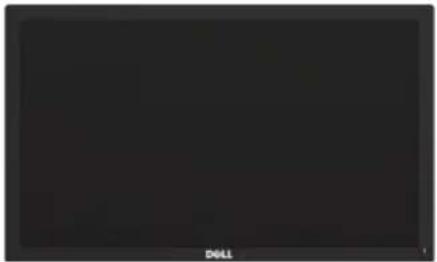 | • Monitor |
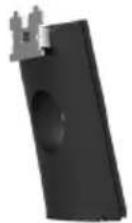 | • Ständer |
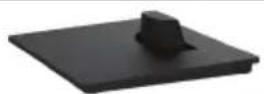 | • Standfuß |
 | • VESA ^TM -Schraubenabdeckung |
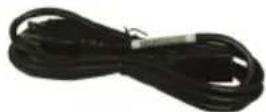 | • Netzkabel (variiert je nach Land) |
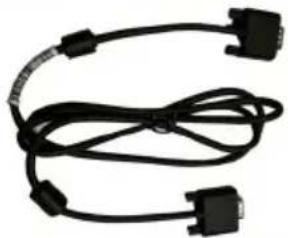 | • VGA-Kabel |
 | • Schnelleinrichtungsanleitung• Sicherheits- und Richtlinienhinweise |
Produktmerkmale
Der Dell E1916HV / E1916HL / E1916HM / E2016HV / E2016HL / E2016HM / E2216HV / E2216HVM - Flachbildschirm besitzt eine Aktivmatrix-Dünnfilmtransistor (TFT)- Flüssigkristallanzeige (LCD) sowie eine LED-Hintergrundbeleuchtung. Der Funktionsmerkmale des Monitors sind:
- E1916HV / E1916HL / E1916HM: 47,01 cm (18,51 Zoll) diagonal sichtbarer Bildbereich, Auflösung von 1366 x 768 sowie Vollbildunterstützung für niedrigere Auflösungen.
- E2016HV / E2016HL / E2016HM: 49,41 cm (19,5 Zoll) diagonal sichtbarer Bildbereich, Auflösung von 1600 x 900 sowie Vollbildunterstützung für niedrigere Auflösungen.
- E2216HV / E2216HVM: 54,69 cm (21,5 Zoll) diagonal sichtbarer Bildbereich, Auflösung von 1920 x 1080 sowie Vollbildunterstützung für niedrigere Auflösungen.
• Einstellbarer Neigungswinkel.
- Abnehmbarer Ständer und 100 mm VESA- (Video Electronics Standards Association) Montagelöcher für flexible Montagelösungen.
- Plug-and-Play-Fähigkeit, sofern von Ihrem System unterstützt.
- On-Screen Display (OSD) Anpassungen für eine einfache Einrichtung und Bildschirmoptimierung.
• Schlitz für Sicherheitsschloss.
• Asset-Management-Fähigkeit.
• CECP (für China).
• RoHS-konform.
- Energy Gauge zeigt den aktuellen Energieverbrauch des Monitors in Echtzeit an.
- Analoge Verdunkelungssteuerung der Hintergrundbeleuchtung für flimmerfreie Anzeige.
Übersicht über Einzelteile und Bedienelemente
Vorderseite
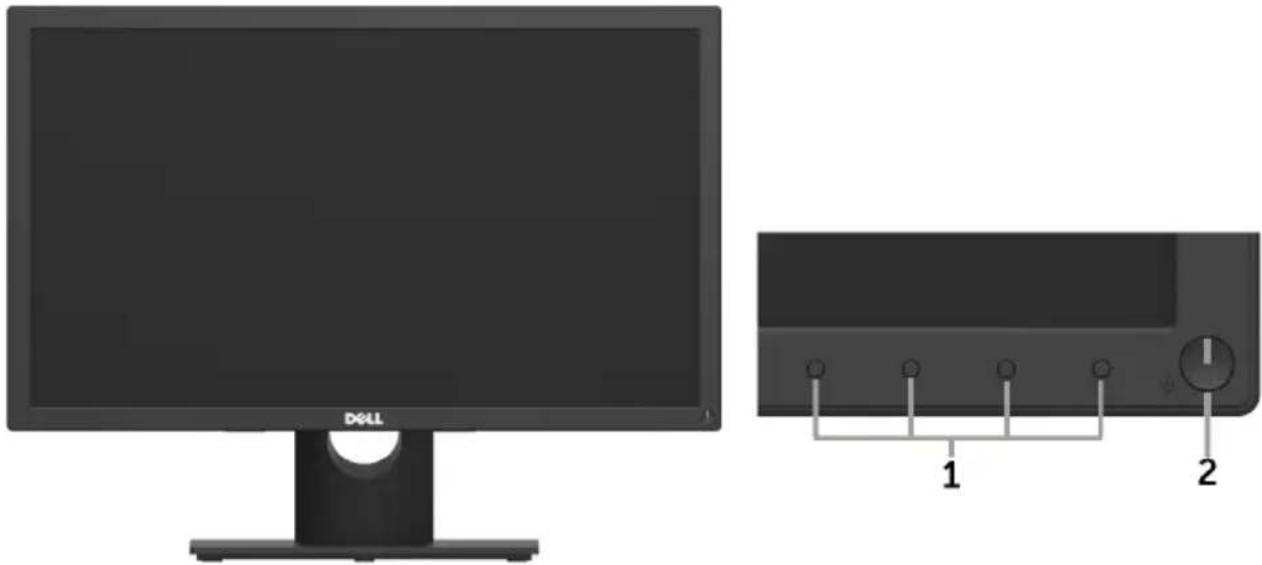
| 1. Funktionstasten (für weitere Informationen sieheMonitor bedienen) | |
| 2 | Ein-/Austaste (mit LED-Anzeige) |
Rückseite
E1916HV / E1916HL / E1916HM / E2016HV / E2016HL / E2016HM:
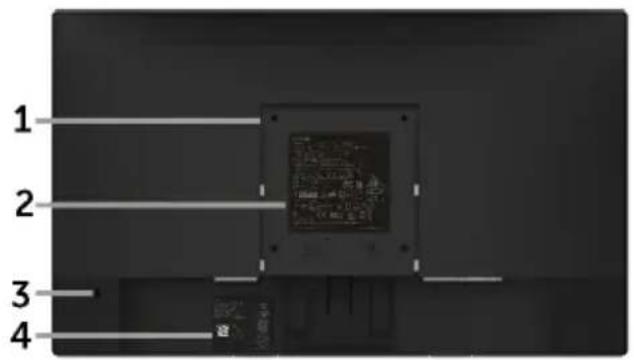
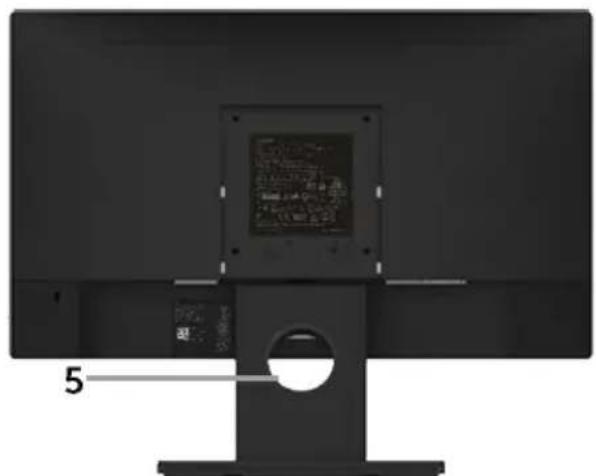
Rückansicht mit Monitorständer
E2216HV / E2216HVM:
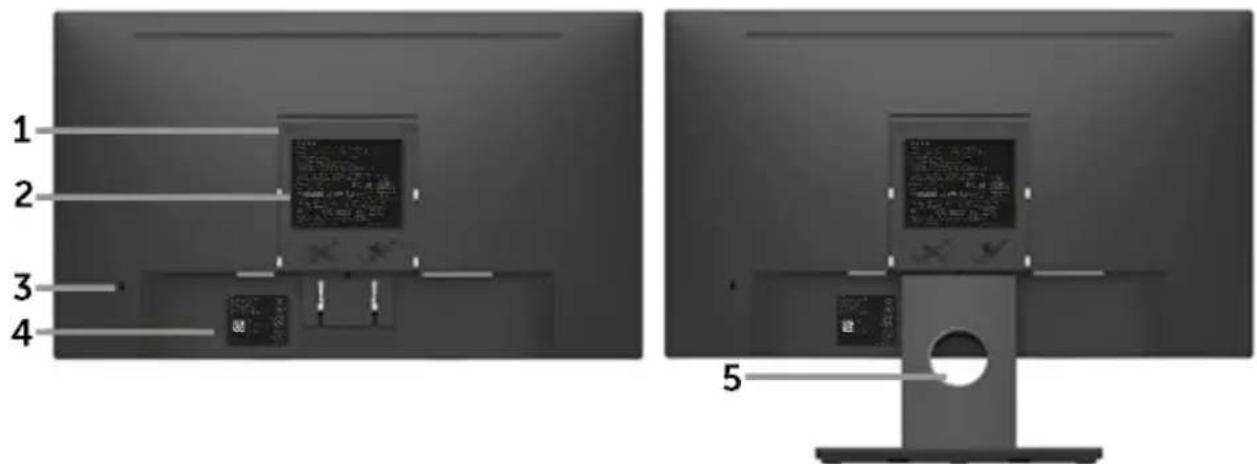
Rückansicht mit Monitorständer
| Nummer | Beschreibung Verwendung | |
| 1 VESA | -Montagelöcher (100 mm) | Zur Montage des Monitors. |
| 2 Amtl | ches Leistungsschild Listet | die amtlichen Zulassungen auf. |
| 3 Schlitz für Sicherheitsschloss | Sichert den Monitor mit dem Sicherheitsschloss (Sicherheitsschloss nicht inklusive). | |
| 4 Etikett mit Barcode-Seriennummer | Beachten Sie dieses Etikett, wenn Sie den technischen Kundendienst von Dell kontaktieren müssen. | |
| 5 Kabel | verwaltungsschlitz Zum Organisieren der Kabel, indem Sie diese durch den Schlitz führen. | |
Ansicht von der Seite
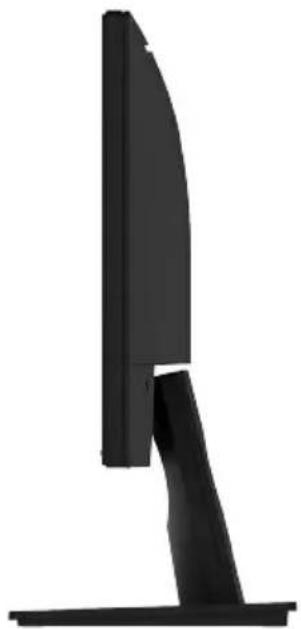
| Nummer | Beschreibung Verwendung | |
| 1 AC- | Netzanschluss Für den | Anschluss der Monitornetzleitung. |
| 2 VGA | -Anschluss Für den An | anschluss Ihres Computers an denMonitor mit einem VGA-Kabel. |
| 3 Dell | -Soundbar-Montagehalterungen | Zum Anbringen der optionalen Dell-Soundbar. |
Technische Daten des Monitors
Die folgenden Abschnitte informieren über die verschiedenen
Energieverwaltungsmodi und Pinbelegungen für die unterschiedlichen Anschlüsse Ihres Monitors.
Energieverwaltungsmodi
Ist eine VESA DPM™-konforme Grafikkarte oder Software in/auf Ihrem PC installiert, reduziert der Monitor automatisch seinen Stromverbrauch, wenn er nicht verwendet wird. Dies wird als Energiesparmodus* bezeichnet. Wenn der Computer Eingaben von der Tastatur, der Maus oder einem anderen Eingabegerät erkennt, nimmt der Monitor automatisch seinen normalen Betrieb wieder auf. Die folgende Tabelle zeigt den Stromverbrauch und die Signalisierung dieser automatischen Energiesparfunktion.
| VESA-Modi | Horizontale Sync | Vertikale Sync | Video Betriebsanzeige Stromverbrauch | |
| Normaler Betrieb | Aktiv Aktiv Aktiv Weiß 17 | W (Maximum)** | 14 W (typisch) | |
| Energiesparmodus | Inaktiv | Inaktiv | Schwarz | Leuchtet weiß |
| Ausschalten | -- | Aus | Weniger als 0,3 W | |
| Stromverbrauch P_on | 10 W |
| Gesamtenergieverbrauch (TEC) | 33,2 kWh |
E2016HV:
| VESA-Modi | Horizontale Sync | Vertikale Sync | Video Betriebsanzeige Stromverbrauch |
| Normaler Betrieb | Aktiv Aktiv Aktiv Weiß 17 | 7 W (Maximum)** | 14 W (typisch) |
| Energiesparmodus | Inaktiv | Inaktiv | Schwarz Leuchtet we | weiß Weniger als 0,3 | W |
| Ausschalten | - - Aus | Weniger als 0,3 W |
| Stromverbrauch P_on | 11,98 W |
| Gesamtenergieverbrauch (TEC) | 38,6 kWh |
E2016HL / E2016HM:
| VESA-Modi | Horizontale Sync | Vertikale Sync | Video Betriebsanzeige Stromverbrauch | |
| Normaler Betrieb | Aktiv Aktiv Aktiv | Weiß 19 | W (Maximum)** | 15 W (typisch) |
| Energiesparmodus | Inaktiv Inaktiv | Schwarz Leuchtet we | weiß Weniger als 0,3 | W |
| Ausschalten - - Aus | Weniger als 0,3 W | |||
| Stromverbrauch P_on | 11,98 W |
| Gesamtenergieverbrauch (TEC) | 37,9 kWh |
E2216HV / E2216HVM
| VESA-Modi | Horizontale Sync | Vertikale Sync | Video | Betriebsanzeige | Stromverbrauch |
| Normaler Betrieb | Aktiv | Aktiv | Aktiv | Weiß | 24 W (Maximum)**18 W (typisch) |
| Energiesparmodus | Inaktiv | Inaktiv | Schwarz | Leuchtet weiß | Weniger als 0,3 W |
| Ausschalten | - | - | Aus | Weniger als 0,3 W |
| Stromverbrauch P_on | 15,5 W |
| Gesamtenergieverbrauch (TEC) | 49,6 kWh |
* Ein Null-Stromverbrauch kann im abgeschalteten Modus nur erreicht werden, wenn Sie die Netzleitung vom Monitor abtrennen.
** Maximaler Stromverbrauch mit maximalen Luminanz- und Kontrast-Einstellungen. Dieses Dokument dient lediglich Informationszwecken und gibt die Laborleistung wieder. Ihr Produkt kann je nach den von Ihnen bestellten Softwareprogrammen, Komponenten und Peripheriegeräten andere Werte aufweisen und wir verpflichten uns nicht, solche Informationen zu aktualisieren. Daher sollte der Kunde bei Entscheidungen bezüglich elektrischer Toleranzen oder anderweitig nicht auf diese Informationen vertrauen. Es werden weder ausdrücklich noch impliziert Zusicherungen bezüglich der Exaktheit oder Vollständigkeit gemacht.

Hinweis:
P_on : Beziehen Sie sich auf den Stromverbrauch des Ein-Modus, der mit der Energy Star-Testmethode gemessen wurde.
TEC: Gesamtenergieverbrauch in kWh, gemessen mit der Energy Star-Testmethode.
Das OSD-Menü funktioniert nur im Normalbetrieb. Wird im Energiesparmodus eine Taste gedrückt, abgesehen von der Ein-/Austaste, blenden sich folgende Meldungen ein:
Dell E1916HV / E1916HL / E1916HM / E2016HV / E2016HL / E2016HM / E2216HV
Es kommt kein Signal aus Ihrem Rechner.
Drücken Sie eine beliebige Taste der Tastatur oder bewegen Sie die Maus, um das System zu aktivieren.
Aktivieren Sie Computer und Monitor, dadurch erhalten Sie Zugriff auf das OSD.
Pinbelegungen
15-poliger D-Sub-Anschluss
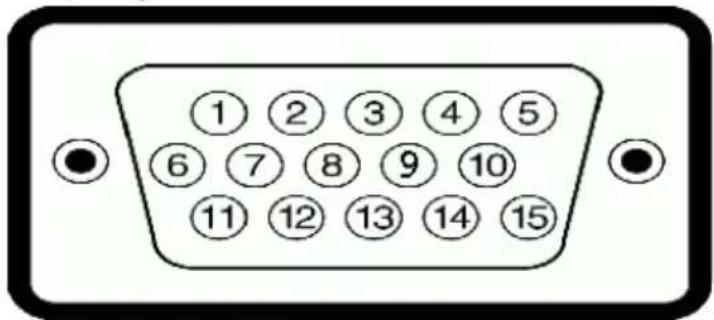
| Pin-Nummer | Monitorseite des 15-poligen Signalkabels |
| 1 Video | - rot |
| 2 Video | - grün |
| 3 Video | - blau |
| 4 Erde | |
| 5 Selbsttest | |
| 6 Erde - | R |
| 7 Erde - | G |
| 8 Erde - | B |
| 9 DDC +5 V | |
| 10 Erde - Sync | |
| 11 Erde | |
| 12 DDC-Daten | |
| 13 H-Sync | |
| 14 V-Sync | |
| 15 | DDC-Takt |
Plug-and-Play-Fähigkeit
Sie können den Monitor an jedes Plug-and-Play-kompatibles System anschließen. Der Monitor versorgt den Computer über DDC- (Display Data Channel) Protokolle automatisch mit seinen EDID (Extended Display Identification Data), damit sich das System selbst konfigurieren und die Monitoreinstellungen optimieren kann. Die meisten Monitorinstallationen sind automatisch. Falls erforderlich, können Sie andere Einstellungen wählen.
Technische Daten des Flachbildschirms
| Modellnummer | E1916HV / E1916HL / E1916HM | E2016HV |
| Bildschirmtyp Aktivmatrix - TFT-LCD Aktivmatrix - TFT-LCD | ||
| Paneltyp TN TN | ||
| Sichtbares BildDiagonalHorizontaleraktiver BereichVertikaler aktiver BereichBereich | 470,1 mm(18,51 Zoll)409,8 mm(16,13 Zoll)230,4 mm (9,07 Zoll)94417,92 mm^2 (146,35 Zoll^2 ) | 494,1 ± 0,02 mm(19,5 ± 0,05 Zoll)432,0 ± 1,92 mm(17,0 ± 0,08 Zoll)239,76 ± 3,42 mm(9,44 ± 0,13 Zoll)102552,65 ± 1023,6 mm^2 (158,84 Zoll^2 ) |
| Pixelabstand 0,30 x 0,30 mm | 0,2712 ± 0,0012 x 0,2626 ± 0,0074 mm | |
| Sichtwinkel:Horizontal- 90° typisch 90° typischVertikal- 65° typisch 50° bis 65° typisch | ||
| Leuchtdichte | 200 cd/ m^2 (typisch) 200 cd/ m^2 (typisch) | |
| Kontrastverhältnis | 600 zu 1 (typisch) | 600 zu 1 (typisch) |
| Bildschirmbeschichtung | Blendfrei mit Hartbeschichtung 3H | Blendfrei mit Hartbeschichtung 3H |
| Hintergrundbe leuchtung | LED-Lichtlei-stensystem LED-Lichtlei-stensystem | |
| Ansprechzeit | 5 ms typisch (weiß zu schwarz, schwarz zu weiß) | 5 ms typisch (weiß zu schwarz, schwarz zu weiß) |
| Farbtiefe 16,7 Mio. | Farben 16,7 Mio. Farben | |
| Farbskala 85 % (typisch) * 85 % (typisch) * | ||
| Modellnummer | E2016HL / E2016HM E2 | 216HV / E2216HVM |
| Bildschirmtyp Aktivmatrix - TFT-LCD Aktivmatrix - TFT-LCD | ||
| Paneltyp TN TN | ||
| Sichtbares BildDiagonal | 494,1 ± 0,02 mm(19,5 ± 0,05 Zoll) | 546,86 mm(21,53 Zoll) |
| Horizontaleraktiver Bereich | 432,0 ± 1,92 mm(17,0 ± 0,08 Zoll) | 476,64 mm(18,77 Zoll) |
| Vertikaler aktiverBereich | 239,76 ± 3,42 mm(9,44 ± 0,13 Zoll) | 268,11 mm(10,56 Zoll) |
| Bereich | 102552,65 ± 1050 mm^2 (158,84± 1,56 Zoll^2 ) | 127791,95 mm^2 (198,21 Zoll^2 ) |
| Pixelabstand | 0,2712 ± 0,0012 x 0,2626+ 0,0074 mm | 0,248 x 0,248 mm |
| Sichtwinkel:Horizontal- 170° typisch 90° typischVertikal- 160° typisch 50° bis 65° typisch | ||
| Leuchtdichte | 250 cd/m^2 (typisch) | 200 cd/m^2 (typisch) |
| Kontrastverhältnis | 1000 zu 1 (typisch) | 600 zu 1 (typisch) |
| Bildschirmbeschichtung | Blendfrei mit Hartbeschichtung 3H | Blendfrei mit Hartbeschichtung 3H |
| Hintergrundbeleuchtung | LED-Lichtlei-stensystem | LED-Lichtlei-stensystem |
| Ansprechzeit | 5 ms typisch (weiß zuschwarz, schwarz zuweiß) | 5 ms typisch (weiß zuschwarz, schwarz zuweiß) |
| Farbtiefe 16,7 Mio. | Farben 16,7 Mio. Farben | |
| Farbskala 86 % (typisch) * 85 % (typisch) * | ||
* E1916HV / E1916HL / E1916HM / E2016HV / E2216HV / E2216HVM -Farbskala (typisch) basiert auf den Teststandards CIE1976 (85 %) und CIE1931 (72 %). E2016HL / E2016HM -Farbskala (typisch) basiert auf den Teststandards CIE1976 (86 %) und CIE1931 (72 %).
Auflösungsspezifikationen
| Modellnummer | E1916HV / E1916HL / E1916HM | E2016HV / E2016HL / E2016HM | E2216HV / E2216HVM |
| AbtastbereichHorizontal- 30 kHz bis 83 kHz (automatisch)Vertikal- 56 Hz bis 76 Hz (automatisch) | |||
| Maximal voreingestellte Auflösung | 1366 x 768 bei 60 Hz | 1600 x 900 bei 60 Hz | 1920 x 1080 bei 60 Hz |
Elektrische Spezifikationen
| Modellnummer E1916 | HV / E1916HL / E1916HM / E2016HV / E2016HL / E2016HM / E2216HV / E2216HVM |
| Videoeingangssignale An | aloges RGB: 0,7 Volt ± 5 %, 75 OhmEingangsimpedanz |
| Synchronisierung der Eingangssignale | Separate horizontale und vertikale Synchronisierung,polaritätsfreier TTL-Level, SOG (Composite, Sync-on-Green) |
| AC-Eingangsspannung / Frequenz / Strom | 100 V bis 240 V Wechselspannung / 50 Hz oder 60 Hz + 3 Hz/1,0 A (typisch) |
| Einschaltstrom 120 V: 30 | A (max.)240 V: 60 A (max.) |
Voreingestellte Anzeigemodi
Die folgende Tabelle listet die voreingestellten Modi auf, für denen Dell Bildgröße und Zentrierung garantiert:
E1916HV / E1916HL / E1916HM :
| Anzeigemodus | Horizontale Frequenz (kHz) | Vertikale Frequenz (Hz) | Pixeltakt (MHz) | Sync-Polarität (horizontal/vertikal) |
| VESA, 720 x 400 31 | 5 70,1 28,3 | -/+ |
| VESA, 640 x 480 31,5 59,9 25,2 -/- | |||
| VESA, 640 x 480 37,5 75,0 31,5 -/- | |||
| VESA, 800 x 600 37,9 60,3 40,0 +/+ | |||
| VESA, 800 x 600 46,9 75,0 49,5 +/+ | |||
| VESA, 1024 x 768 48,4 60,0 | 65,0 | -/- | |
| VESA, 1024 x 768 60,0 | 75,0 | 78,8 | +/+ |
| VESA, 1280 x 1024 80,0 | 75,0 | 135,0 | +/+ |
| VESA, 1366 x 768 47,7 | 59,8 | 85,5 +/+ |
E2016HV / E2016HL / E2016HM :
| Anzeigemodus | Horizontale Frequenz (kHz) | Vertikale Frequenz (Hz) | Pixeltakt (MHz) | Sync-Polarität (horizontal/ vertical) |
| VESA, 720 x 400 | 31,5 70,1 | 28,3 | -/+ | |
| VESA, 640 x 480 31 | 1,5 59,9 25,2 -/- | |||
| VESA, 640 x 480 37 | ,5 75,0 31,5 -/- | |||
| VESA, 800 x 600 37 | ,9 60,3 40,0 +/+ | |||
| VESA, 800 x 600 46 | ,9 75,0 49,5 +/+ | |||
| VESA, 1024 x 768 | 48,4 | 60,0 | 65,0 | -/- |
| VESA, 1024 x 768 | 60,0 | 75,0 | 78,8 | +/+ |
| VESA, 1152 x 864 | 67,5 75,0 | 108,0 | +/+ | |
| VESA, 1280 x 1024 | 64,0 | 60,0 | 108,0 | +/+ |
| VESA, 1280 x 1024 | 80,0 | 75,0 | 135,0 | +/+ |
| VESA, 1600 x 900 | 55,5 60,0 | 97,8 | +/- |
E2216HV / E2216HVM:
| Anzeigemodus | Horizontale Frequenz (kHz) | Vertikale Frequenz (Hz) | Pixeltakt (MHz) | Sync-Polarität (horizontal/ vertical) |
| VESA, 720 x 400 | 31,5 70,1 | 28,3 | -/+ | |
| VESA, 640 x 480 31,5 59,9 25,2 -/- | ||||
| VESA, 640 x 480 37,5 75,0 31,5 -/- | ||||
| VESA, 800 x 600 37,9 60,3 40,0 +/+ | ||||
| VESA, 800 x 600 46,9 75,0 49,5 +/+ | ||||
| VESA, 1024 x 768 | 48,4 | 60,0 | 65,0 | -/- |
| VESA, 1024 x 768 | 60,0 | 75,0 | 78,8 | +/+ |
| VESA, 1152 x 864 6 | 7,5 75,0 108,0 | +/+ | ||
| VESA, 1280 x 1024 | 64,0 60,0 108,0 | +/+ | ||
| VESA, 1280 x 1024 | 80,0 75,0 135,0 | +/+ | ||
| VESA, 1600 x 900 | 60,0 60,0 | 108,0 | +/+ | |
| VESA, 1920 x 1080 | 67,5 | 60,0 148,5 | +/+ |
Physikalische Eigenschaften
Die folgende Tabelle listet die physikalischen Eigenschaften des Monitors auf:
| Modellnummer E19 | 16HV /E1916HL /E1916HM | E2016HV /E2016HL /E2016HM | E2216HV /E2216HVM |
| Anschlusstyp 15-polig, | D-Sub (schwarzer Anschluss) | ||
| Signalkabeltyp VGA | |||
| Abmessungen: (mit Ständer) | |||
| Höhe | 359,0 mm(14,13 Zoll) | 368,9 mm(14,52 Zoll) | 396,7 mm(15,62 Zoll) |
| Breite | 445,4 mm(17,54 Zoll) | 471,5 mm(18,56 Zoll) | 512,2 mm(20,17 Zoll) |
| Tiefe | 167,0 mm(6,57 Zoll) | 167,0 mm(6,57 Zoll) | 180,0 mm(7,09 Zoll) |
| Abmessungen:(ohne Ständer) | |||
| Höhe 266,0 mm | (10,47 Zoll) | 275,4 mm(10,84 Zoll) | 303,7 mm(11,96 Zoll) |
| Breite | 445,4 mm(17,54 Zoll) | 471,5 mm(18,56 Zoll) | 512,2 mm(20,17 Zoll) |
| Tiefe | 51,5 mm(2,03 Zoll) | 51,5 mm(2,03 Zoll) | 50,5 mm(1,99 Zoll) |
| Ständermaß: | |||
| Höhe | 156,0 mm(6,14 Zoll) | 156,0 mm(6,14 Zoll) | 177,0 mm(6,97 Zoll) |
| Breite | 220,0 mm(8,66 Zoll) | 220,0 mm(8,66 Zoll) | 250,0 mm(9,84 Zoll) |
| Tiefe | 167,0 mm(6,57 Zoll) | 167,0 mm(6,57 Zoll) | 180,0 mm(7,09 Zoll) |
| Gewicht: | |||
| Gewicht mit Verpackung | 3,60 kg 3,65 kg 4,30 kg | ||
| Gewicht mit Ständereinheit und Kabeln | 3,0 kg 3,02 kg 3,63 kg | ||
| Gewicht ohne Ständereinheit (für eventuelle Wand- oder VESA-Montage - ohne Kabel) | 2,26 kg 2,26 kg 2,83 kg | ||
| Gewicht der Ständereinheit | 0,46 kg 0,46 kg 0,52 kg | ||
Umweltbezogene Eigenschaften
Die folgende Tabelle listet die umweltbezogenen Bedingungen für Ihren Monitor auf:
| Modellnummer E19 | 16HV /E1916HL /E1916HM /E2016HV | E2016HL /E2016HM | E2216HV /E2216HVM |
| Temperatur | |||
| • Betrieb | 0 °C bis 40 °C (32 °F bis 104 °F) | ||
| • Nicht im Betrieb | Lagerung: -20 °C bis 60 °C (-4 °F bis 140 °F)Transport: -20 °C bis 60 °C (-4 °F bis 140 °F) | ||
| Luftfeuchte | |||
| • Betrieb | 10 % bis 80 % (nicht kondensierend) | ||
| • Nicht im Betrieb | Lagerung: 5 % bis 90 % (nicht kondensierend)Transport: 5 % bis 90 % (nicht kondensierend) | ||
| Höhe | |||
| • Betrieb | 5000 m (16404 Fuß) max. | ||
| • Nicht im Betrieb | 12191 m (40000 Fuß) max. | ||
| Wärmeableitung 58,0 | BTU/h(maximum)47,8 BTU/hour(typical) | 64,8 BTU/h(maximum)51,2 BTU/hour(typical) | 81,9 BTU/h(maximum)61,4 BTU/h(typisch) |
Qualitätsrichtlinie für LCD-Monitor & Pixel
Es ist nicht ungewöhnlich, dass während der Herstellung eines LCD-Monitors ein oder mehrere Pixel unverändert fixiert bleiben. Das sichtbare Ergebnis ist ein fixierter Pixel, der als extrem dunkel oder hell verfärbter Punkt erscheint. Wenn der Pixel dauerhaft leuchtet, wird dies als „heller Punkt“ bezeichnet. Wenn der Pixel dauerhaft schwarz ist, wird dies als „dunkler Punkt“ bezeichnet.
In fast allen Fällen sind diese fixierten Pixel nur schwer zu erkennen und beeinträchtigen nicht die Qualität oder Tauglichkeit des Bildschirms. Eine Anzeige mit 1 bis 5 fixierten Pixeln wird als normal und im Rahmen von wettbewerblichen Standards angesehen. Weitere Informationen finden Sie auf der Dell Support-Site unter:
Leitfaden für die Wartung
Monitor pflegen
△ ACHTUNG: Lesen und beachten Sie vor dem Reinigen des Monitors die Sicherheitshinweise.
△ ACHTUNG: Ziehen Sie die Netzleitung von der Steckdose ab, bevor Sie den Monitor reinigen.
Beachten Sie für ein bewährtes Vorgehen beim Auspacken, Reinigen oder Handhaben Ihres Monitors die nachstehend aufgelisteten Anweisungen:
- Befeuchten Sie zur Reinigung Ihres antistatischen Bildschirms ein weiches, sauberes Tuch mit Wasser. Falls möglich, verwenden Sie ein spezielles Bildschirmreinigungstuch oder eine Reinigungslösung, die für antistatische Beschichtungen geeignet ist. Verwenden Sie kein Benzol, keinen Verdünner, keine ammoniak-haltigen oder scheuernden Reinigungsmittel oder Druckluft.
- Reinigen Sie die Kunststoffteile mit einem leicht angefeuchteten, warmen Tuch. Verwenden Sie keine Reinigungsmittel, da einige von ihnen einen milchigen Film auf dem Kunststoff hinterlassen.
- Sollten Sie beim Auspacken Ihres Monitors ein weißes Pulver bemerken, wischen Sie es mit einem Tuch weg. Dieses weiße Pulver tritt während des Transports Ihres Monitors auf.
- Gehen Sie sorgsam mit Ihrem Monitor um, da Kratzer und weiße Schrammen bei einem dunkelfarbigen Monitor stärker auffallen als bei einem hellen.
- Verwenden Sie zur Beibehaltung einer optimalen Bildqualität einen dynamisch wechselnden Bildschirmschoner an Ihrem Monitor und schalten Sie Ihren Monitor aus, wenn er nicht benutzt wird.
Ihren Monitor einrichten
Ständer anbringen

HINWEIS: Der Standfuß ist bei Werksauslieferung nicht am Monitor angebracht.
- Befestigen Sie den Ständer am Standfuß.
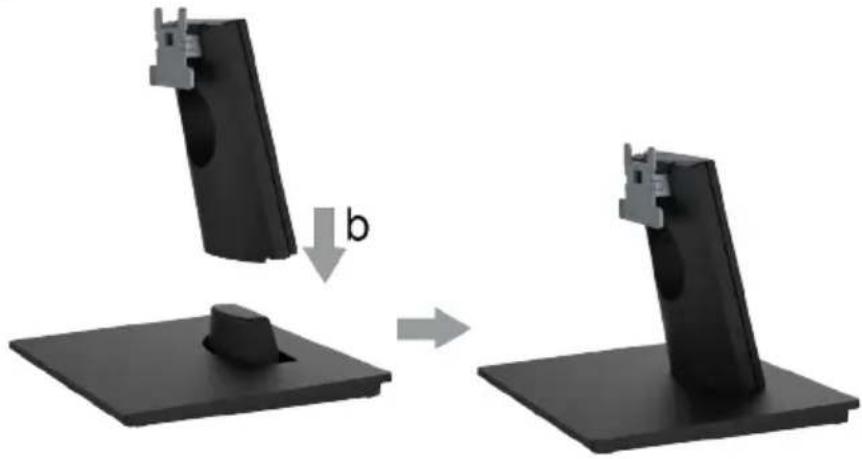
a. Stellen Sie den Standfuß des Monitors auf einen stabilen Tisch.
b. Setzen Sie das Monitorständerteil richtig ausgerichtet auf dem Standfuß ab, bis es einrastet.
c. Ziehen Sie die Schraube an der Basis fest.
- Bringen Sie die Ständereinheit am Monitor an:
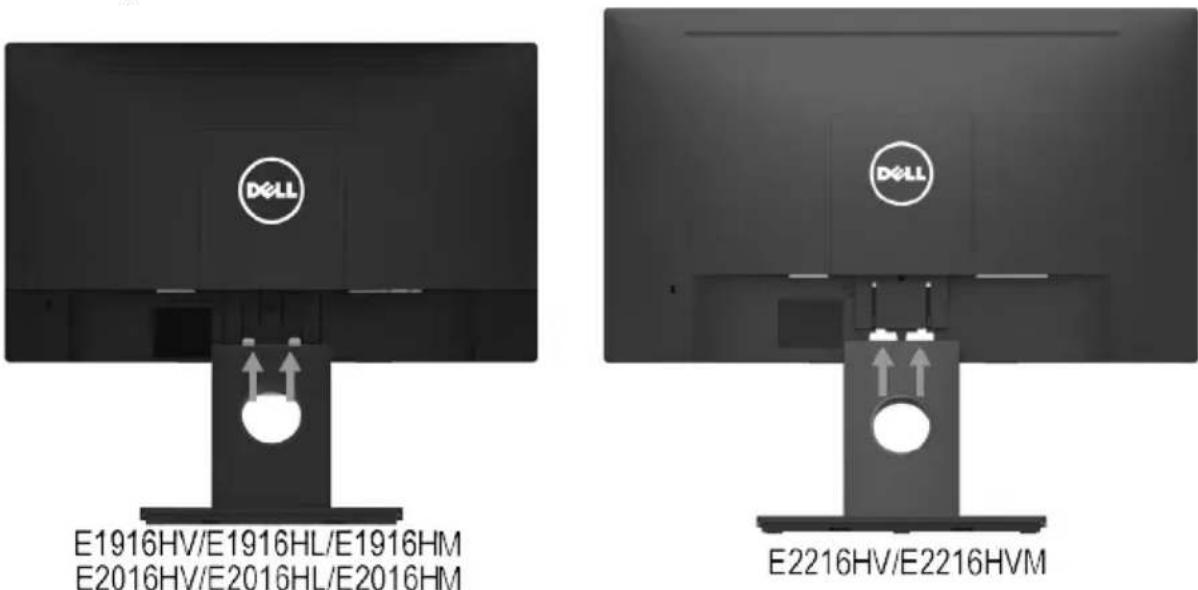
a. Legen Sie den Monitor nahe der Tischkante auf ein weiches Tuch oder Polster.
b. Richten Sie die Ständerhalterung mit der Rille am Monitor aus.
c. Führen Sie die Halterung in den Monitor ein, bis sie einrastet.
Ihren Monitor anschließen

WARNUNG: Bevor Sie mit einem der Schritte in diesem Abschnitt beginnen, beachten Sie die Sicherheitshinweise.
So schließen Sie Ihren Monitor an den Computer an:
- Schalten Sie Ihren Computer aus und ziehen Sie die Netzleitung ab.
- Verbinden Sie das VGA-Kabel mit dem entsprechenden Videoanschluss an der Rückseite Ihres Computers.
VGA-Kabel anschließen
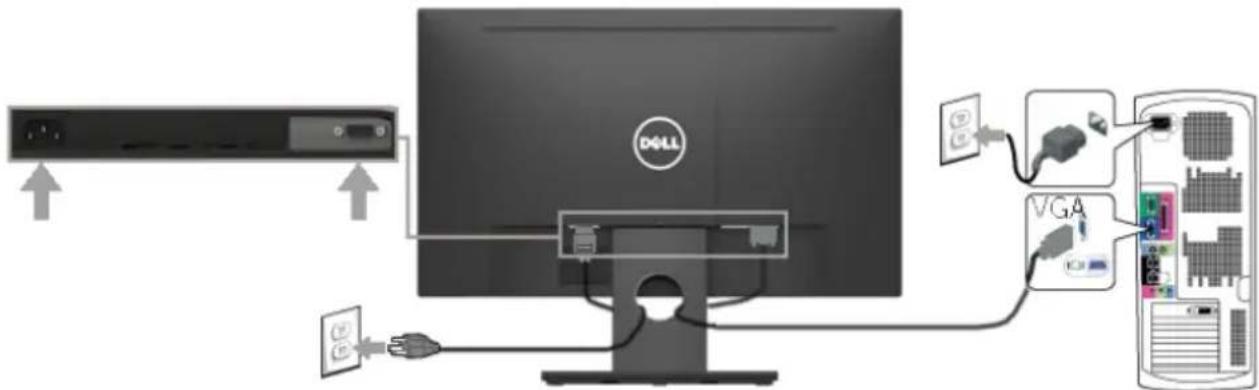
HINWEIS: Die Abbild ungen dienen nur der Veranschaulichung. Es kann am Computer anders aussehen.
Ihre Kabel organisieren
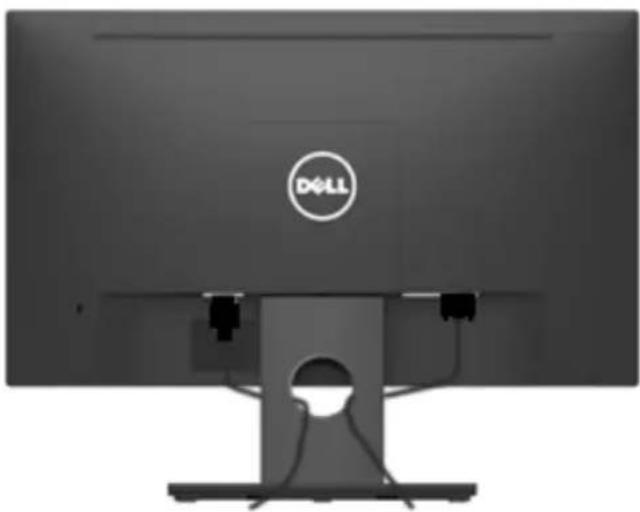
Nach Anbringen aller erforderlichen Kabel an Ihrem Monitor und Computer (siehe Ihren Monitor anschließen), organisieren Sie sämtliche Kabel wie oben gezeigt.
Monitorständer abnehmen

HINWEIS: Dies gilt für einen Monitor mit Ständer. Wenn ein anderer Ständer gekauft wird, bitte die Aufstellungsanweisungen in der zugehörigen Anleitung beachten.
- Entfernen Sie die VESA-Abdeckung.
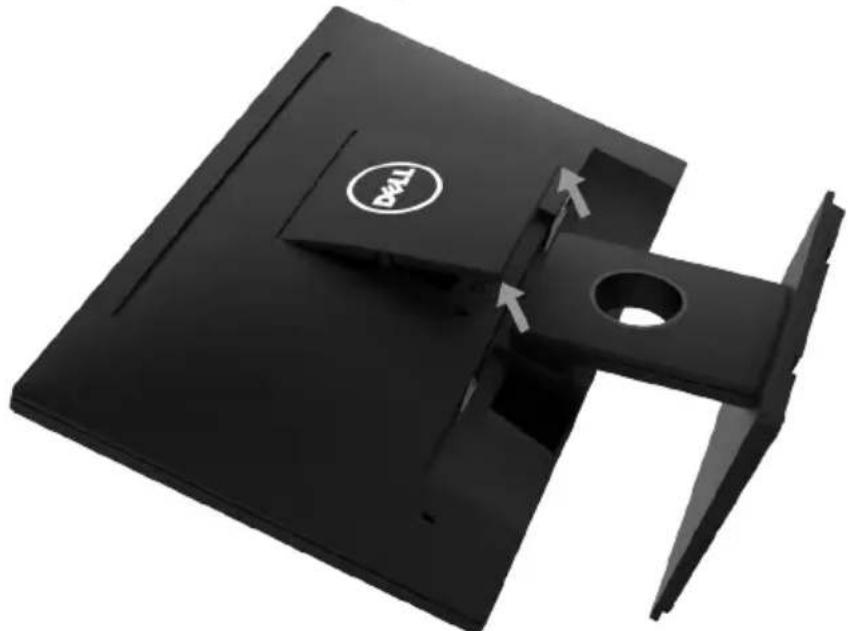
a. Platzieren Sie den Monitor mit der Bildschirmseite nach unten auf einem weichen Tuch oder Polster.
b. Entfernen Sie die VESA-Abdeckung vom Monitor, indem Sie sie von beiden Seiten gleichzeitig anheben.
- Entfernen Sie die Ständerbaugruppe vom Monitor.
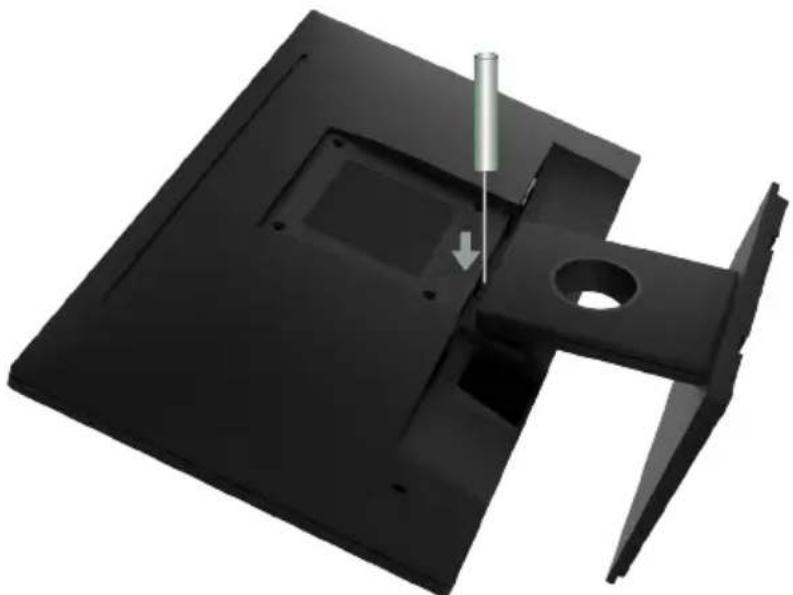
a. Drücken Sie mit einem langen Schraubendreher gegen den Freigaberiegel in ein Loch direkt oberhalb des Ständers.
b. Sobald der Riegel gelöst ist, nehmen Sie den Ständer vom Monitor ab.
Wandmontage (Option)
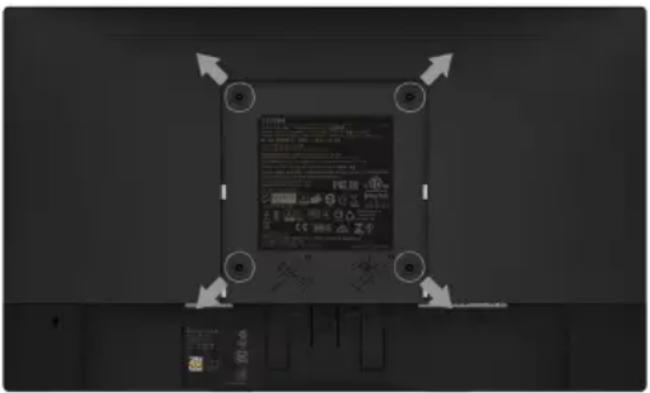
(Schraubengröße: M4 x 10 mm).
Beachten Sie die Anweisungen, die dem VESA-kompatiblen Montageset beigelegt sind.
- Legen Sie den Monitor auf ein weiches Tuch oder Polster auf einem stabilen, flachen Tisch.
- Entfernen Sie den Ständer.
- Entfernen Sie die vier Schrauben zum Festhalten der Kunststoffabdeckung mit einem Schraubendreher.
- Befestigen Sie die Montagehalterung vom Wandmontageset am LCD.
- Montieren Sie das LCD gemäß den Anweisungen, die dem Montageset beigelegt sind, an der Wand.

HINWEIS: Nur für die Verwendung mit einer UL-gelisteten Wandmontagehalterung mit einer Gewichts-/Lasttragkraft von mindestens 2.26 kg (E1916HV / E1916HL / E1916HM)/2.26kg (E2016HV / E2016HL / E2016HM)/2.83 kg (E2216HV / E2216HVM) vorgesehen.
Monitor bedienen
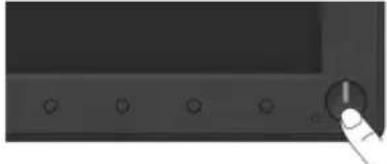
Monitor einschalten
Drücken Sie zum Einschalten des Monitors die Taste.
Regler an der Frontblende verwenden
Verwenden Sie zum Anpassen der Bildeinstellungen die Tasten an der Vorderseite des Monitors.
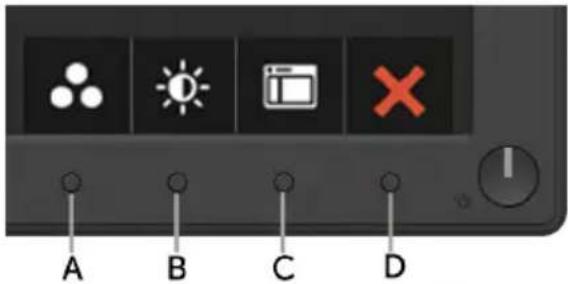
| Tasten an der Frontblende | Beschreibung | |
| A |  Voreingestellte Modi Voreingestellte Modi | Wählen Sie mit der Voreingestellte Modi-Taste aus einer Liste voreingestellter Farbmodi aus. Siehe On-Screen Display-Menü (OSD-Menü) verwenden. |
| B |  Helligkeit / Kontrast Helligkeit / Kontrast | Mit der Helligkeit- / Kontrast-Taste erhalten Sie einen direkten Zugriff auf das „Helligkeit“- und „Kontrast“-Steuerungsmenü. |
| C |  Menü Menü | Mit der Menü-Taste öffnen Sie das On-Screen Display (OSD). |
| D |  Verlassen Verlassen | Drücken Sie die Verlassen-Taste, um das Menü und die Untermenüs des On-Screen Displays (OSD) zu beenden. |
Tasten an der Frontblende
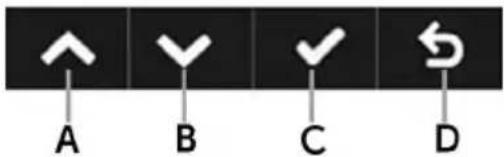
| Tasten an der Frontblende | Beschreibung | |
| A |  Aufwärts Aufwärts | Passen Sie die Optionen im OSD-Menü mit der Aufwärts-Taste an (Werte erhöhen). |
| B |  Abwärts Abwärts | Passen Sie die Optionen im OSD-Menü mit der Abwärts-Taste an (Werte verringern). |
| C |  OK OK | Bestätigen Sie Ihre Auswahl mit der OK-Taste. |
| D |  Zurück Zurück | Mit der Zurück-Taste kehren Sie zum vorherigen Menü zurück. |
On-Screen Display-Menü (OSD-Menü) verwenden
Menüsystem aufrufen

HINWEIS: Wenn Sie Einstellungen ändern und dann mit einem anderen Menü fortfahren oder das OSD-Menü beenden, speichert der Monitor automatisch diese Änderungen. Die Änderungen werden auch gespeichert, wenn Sie Einstellungen ändern und dann solange warten, bis sich das OSD-Menü ausblendet.
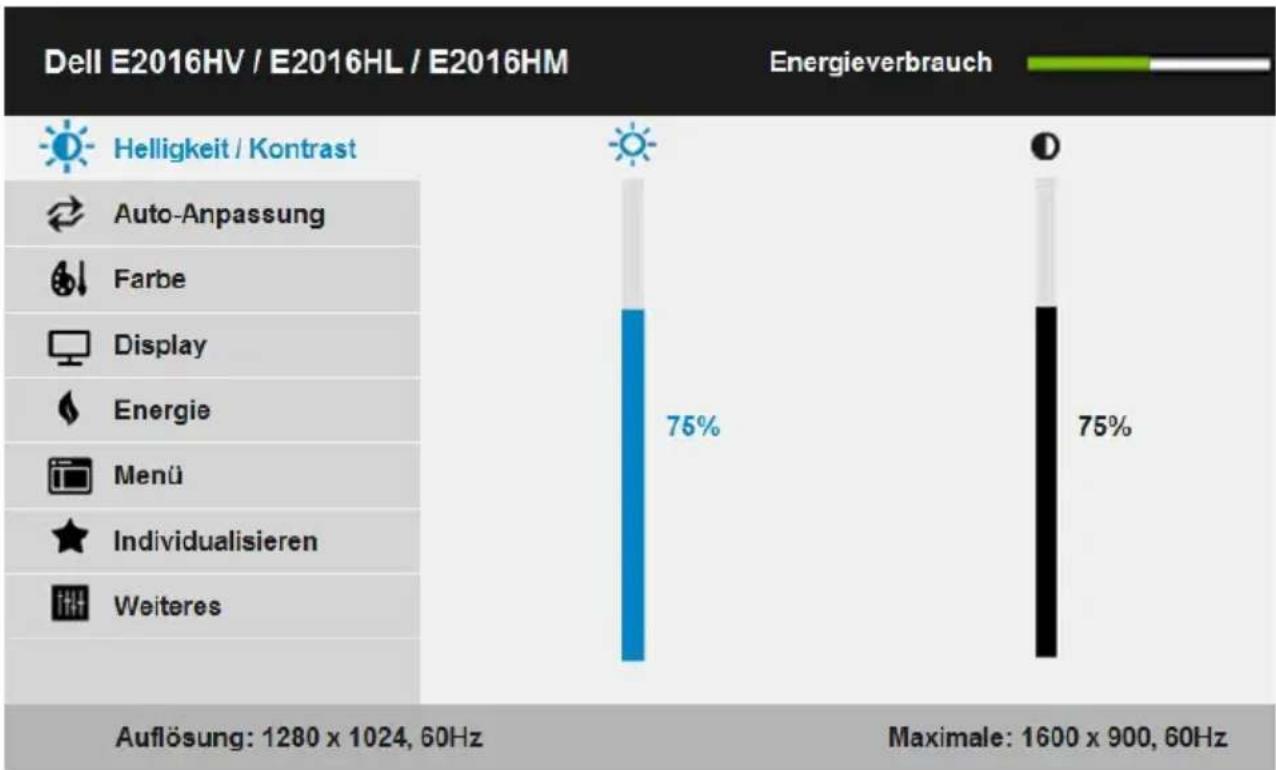
- Drücken Sie die ☐Taste, um das OSD-Menü zu öffnen und das Hauptmenü anzuzeigen.
Hauptmenü
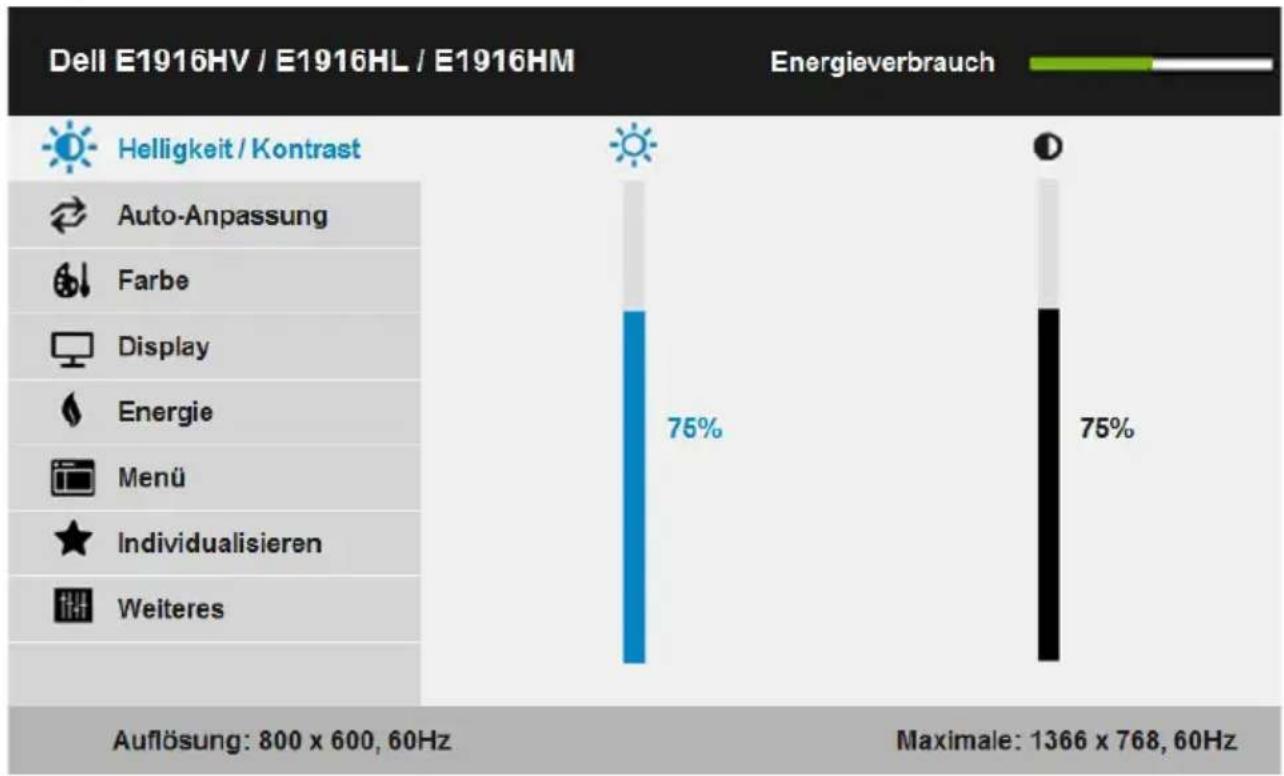
bar
Dell E1916HV / E1916HL / E1916HM Energieverbrauch | Helligkeit / Kontrast | Percentage (%) | | :--- | :--- | | Auto-Anpassung | 75 | | Farbe | 75 | | Display | 75 | | Energie | 75 | | Menü | 75 | | Individualisieren | 75 | | Weiteres | 75 | Auflösung: 800 x 600, 60Hz Maximale: 1366 x 768, 60Hz
bar
Dell E2016HV / E2016HL / E2016HM Helligkeit / Kontrast | Category | Value (%) | | :--- | :--- | | Auto-Anpassung | 75 | | Farbe | 75 | | Display | 75 | | Energie | 75 | | Menü | 75 | | Individualisieren | 75 | | Weiteres | 75 | Auflösung: 1280 x 1024, 60Hz Maximale: 1600 x 900, 60Hz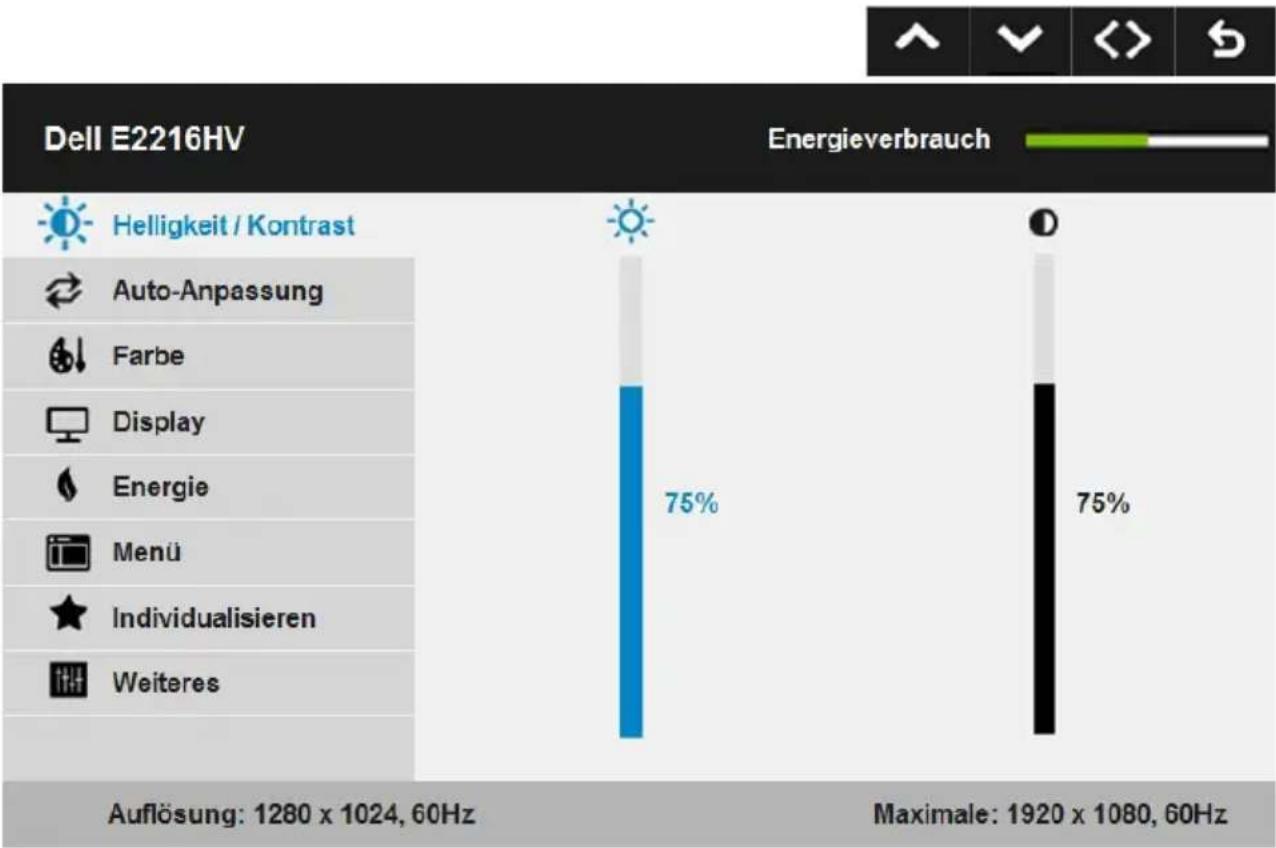
bar
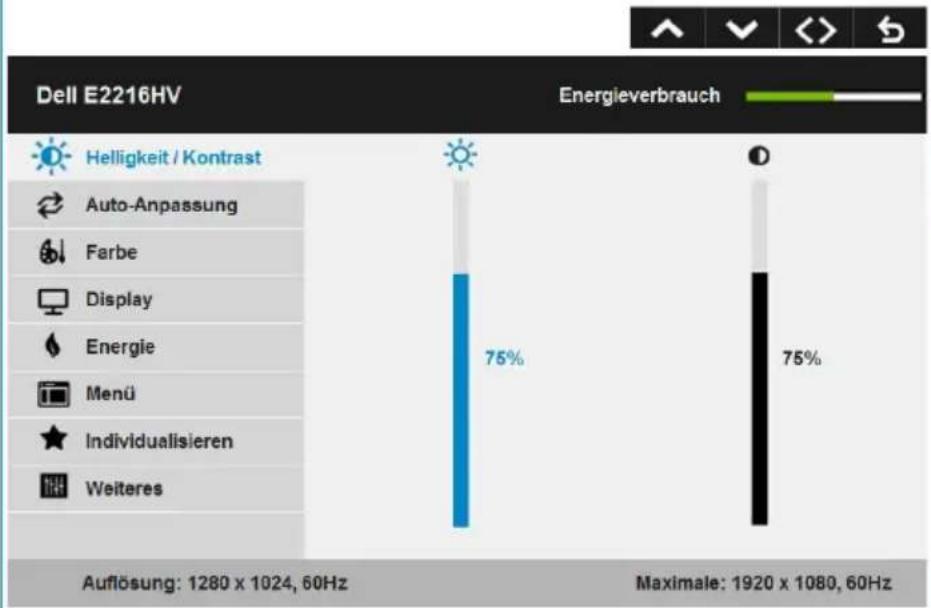
Dell E2216HV Energieverbrauch | Category | Percentage (%) | | :--- | :--- | | Helligkeit / Kontrast | 75 | | Auto-Anpassung | 0 | | Farbe | 0 | | Display | 0 | | Energie | 0 | | Menu | 0 | | Individualisieren | 0 | | Weiteres | 0 | Auflösung: 1280 x 1024, 60Hz Maximale: 1920 x 1080, 60Hz
-
Mit und Schalten Sie zwischen den Optionen im Menü hin und her. Wenn Sie von einem Symbolen zum anderen springen, wird der Optionsname hervorgehoben.
-
Drücken Sie zur Wahl der hervorgehobenen Menüoption erneut die →Taste.
-
Wählen Sie mit ▲ und -vasten den gewünschten Parameter aus.
-
Drücken Sie zum Aufruf des Schiebereglers die Taste und nehmen Sie dann Ihre Änderungen mit der Taste oder entsprechend den Anzeigen im Menü vor.
-
Mit ☑ kehren Sie zum vorherigen Menü zurück, ohne die aktuellen Einstellungen zu übernehmen, oder drücken Sie √, um die Einstellungen zu übernehmen und zum vorherigen Menü zurückzukehren.
Die nachstehende Tabelle listet alle OSD-Menüoptionen und ihre Funktionen auf.
| Symbol | Menü und Untermenüs | Beschreibung |
| Energieverbrauch | Dieses Instrument zeigt den aktuellen Energieverbrauch des Monitors in Echtzeit an. | |
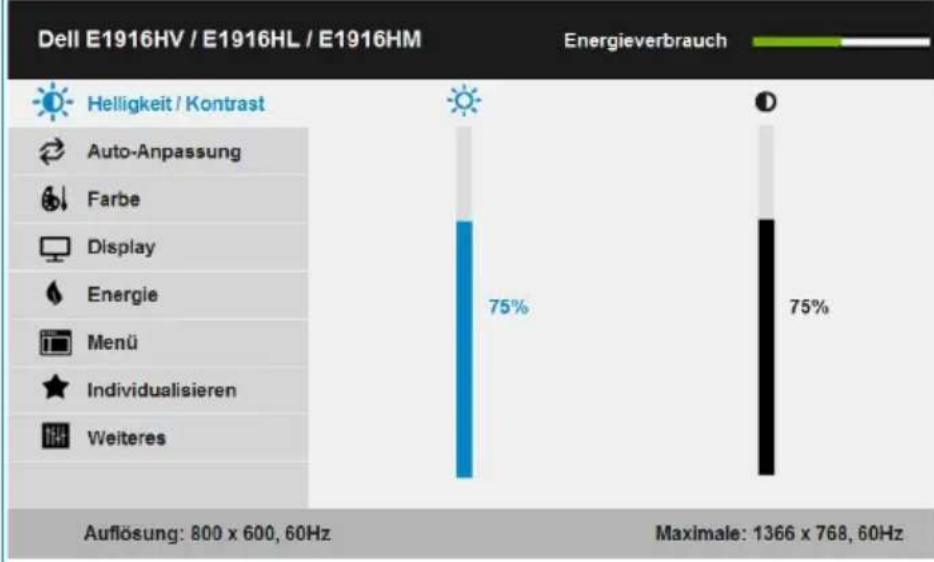
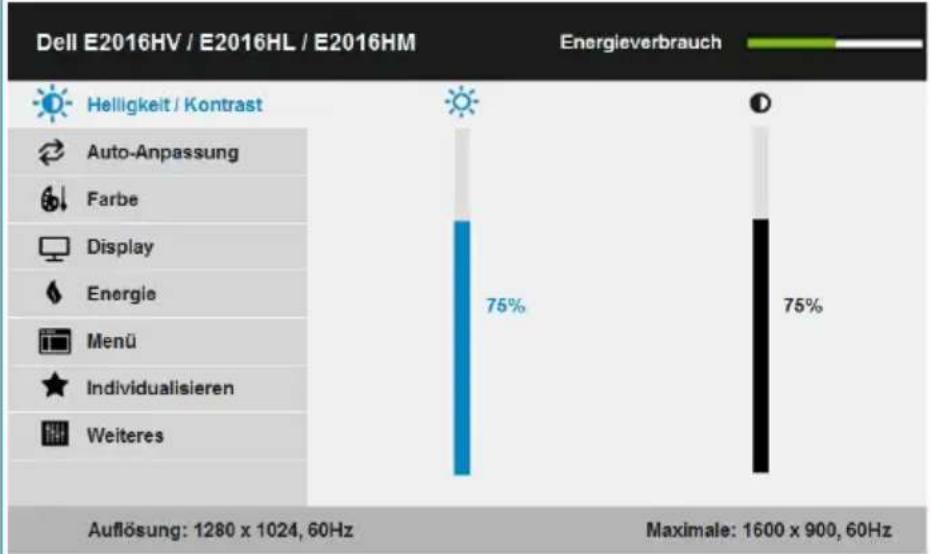
 | Helligkeit / Kontrast | Use the Brightness and Contrast menu to adjust the Brightness/Contrast. |
 | ||
 | ||
 | ||
 | ||
 | ||
| Helligkeit Hier können Sie die Helligkeit bzw. Luminanz der Hintergrundbeleuchtung anpassen.Mit der ▲Taste erhöhen und mit der ▼aste verringern Sie die Helligkeit (min. 0 ~ max. 100). | ||
| Kontrast Hier können Sie den Kontrast bzw. den Grad der Abweichung zwischen dunklen und hellen Bereichen auf dem Monitorbildschirm anpassen. Passen Sie zuerst die Helligkeit an und stellen Sie den Kontrast nur ein, wenn weitere Anpassungen erforderlich sind.Mit der ▲Taste erhöhen und mit der ▼aste verringern Sie den Kontrast (min. 0 ~ max. 100). | ||
 | Auto-Anpassung | Hiermit aktivieren Sie die automatische Einrichtung und Anpassung des Menüs. | |
| Dell E1916HV / E1916HL / E1916HM | Energieverbrauch | ||
| Helligkeit / Kontrast | |||
| Auto-Anpassung | Aufdrücken, um die Anzeige automatisch anpassen zu lassen. | ||
| Farbe | |||
| Display | |||
| Energie | |||
| Menü | |||
| Individualisieren | |||
| Weiteres | |||
| Auflösung: 800 x 600, 60Hz | Maximale: 1366 x 768, 60Hz | ||
| Dell E2016HV / E2016HL / E2016HM | Energieverbrauch | ||
| Helligkeit / Kontrast | |||
| Auto-Anpassung | Aufdrücken, um die Anzeige automatisch anpassen zu lassen. | ||
| Farbe | |||
| Display | |||
| Energie | |||
| Menü | |||
| Individualisieren | |||
| Weiteres | |||
| Dell E2216HV Energieverbrauch | |||
| Helligkeit / KontrastAuto-Anpassung | Aufdrücken, um die Anzeige automatisch anpassen zu lassen. | ||
| FarbeDisplayEnergieMenüIndividualisierenWeiteres | |||
| Auflösung: 1280 x 1024, 60Hz | Maximale: 1920 x 1080, 60Hz | ||
| Der folgende Dialog erscheint auf einem schwarzen Bildschirm,während sich der Monitor dem aktuellen Eingang anpasst: | |||
| Autoeinstellung Wird Vorgenommen... | |||
| Durch die Auto-Anpassung kann sich der Monitor automatischdem eingehende Videosignal anpassen. Nach der Auto-Anpassungkönnen Sie Ihren Monitor über die Regler für Pixeltakt (grob) undPhase (fein) unterAnzeigeeinstellungenweiter einstellen.HINWEIS: Es findet keine Auto-Anpassung statt, wenn es beimDrücken der Taste keine aktiven Videoeingangssignale gibt oderkeine Kabel angeschlossen sind. | |||
| [55wz] | Farbe | Nutzen Sie dasFarbe-Menü zur Anpassung derFarbeinstellungen des Monitors. | |
| Dell E1916HV / E1916HL / E1916HM Energieverbrauch | |||
| Helligkeit / Kontrast | Eingangsfarbformat RGB | ||
| Auto-Anpassung | Voreingestellte Modi Standard | ||
| Farbe | Farbe zurücks. | ||
| Display | |||
| Energie | |||
| Menü | |||
| Individualisieren | |||
| Weiteres | |||
| Auflösung: 800 x 600, 60Hz | Maximale: 1366 x 768, 60Hz | ||
| ^ √ → ✗ | |||
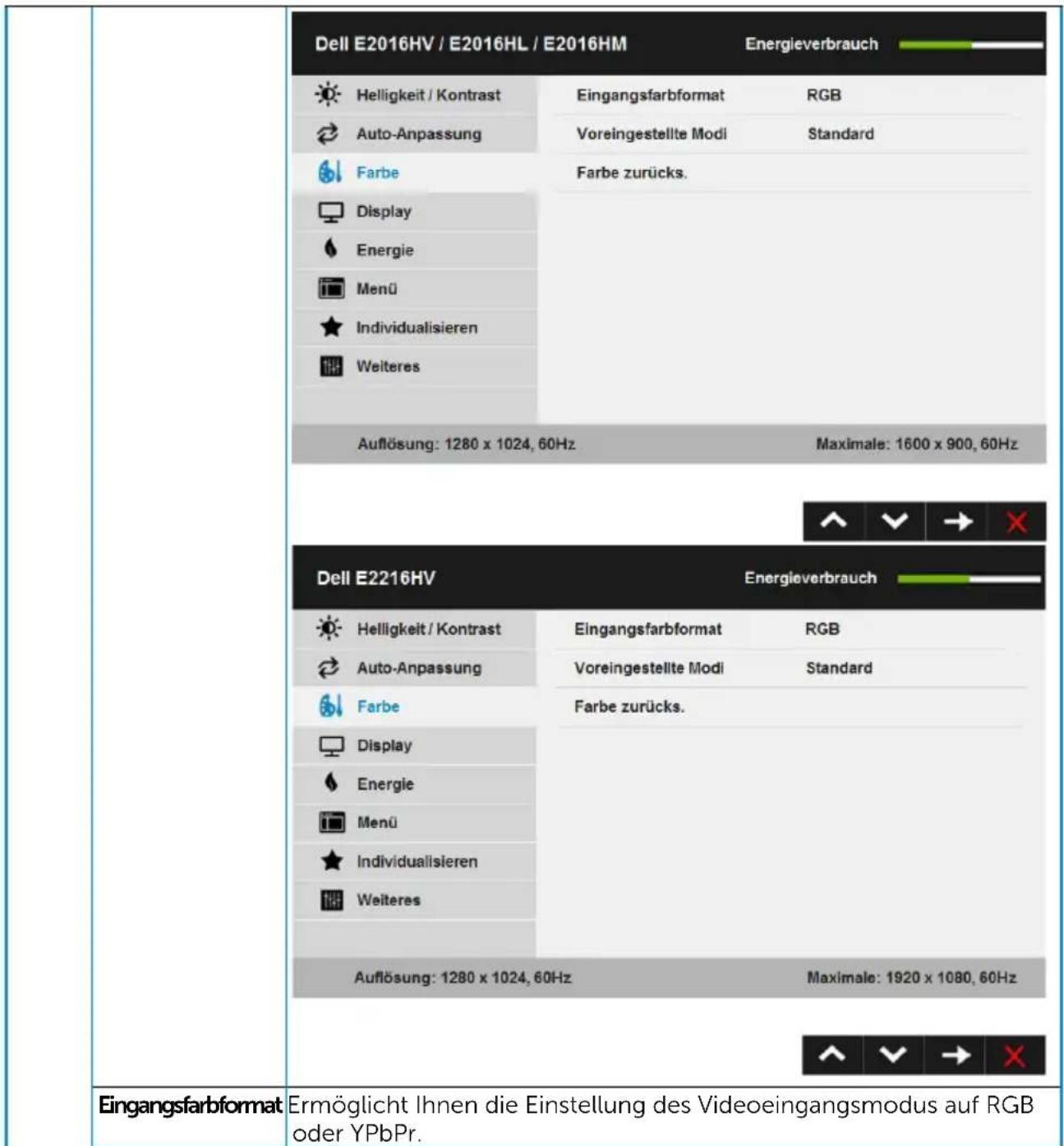
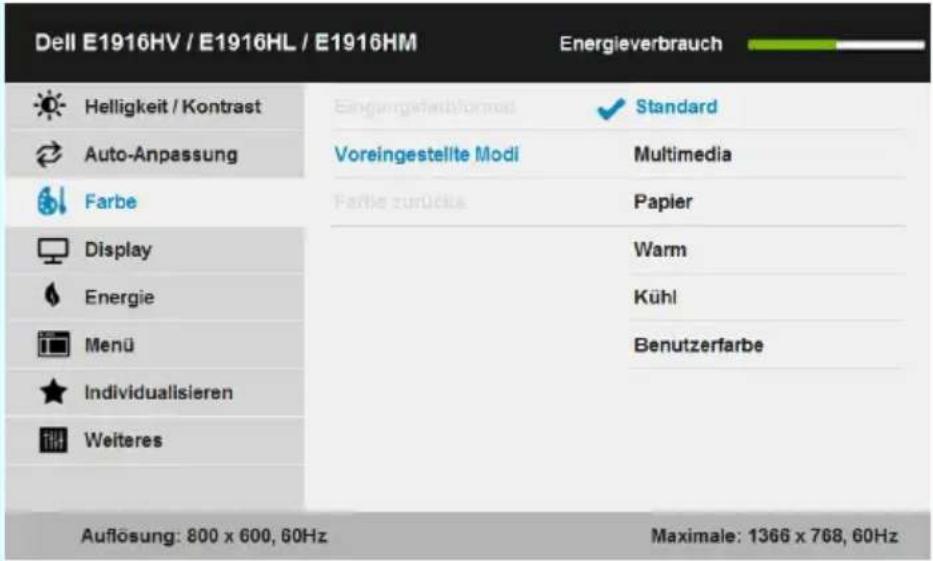
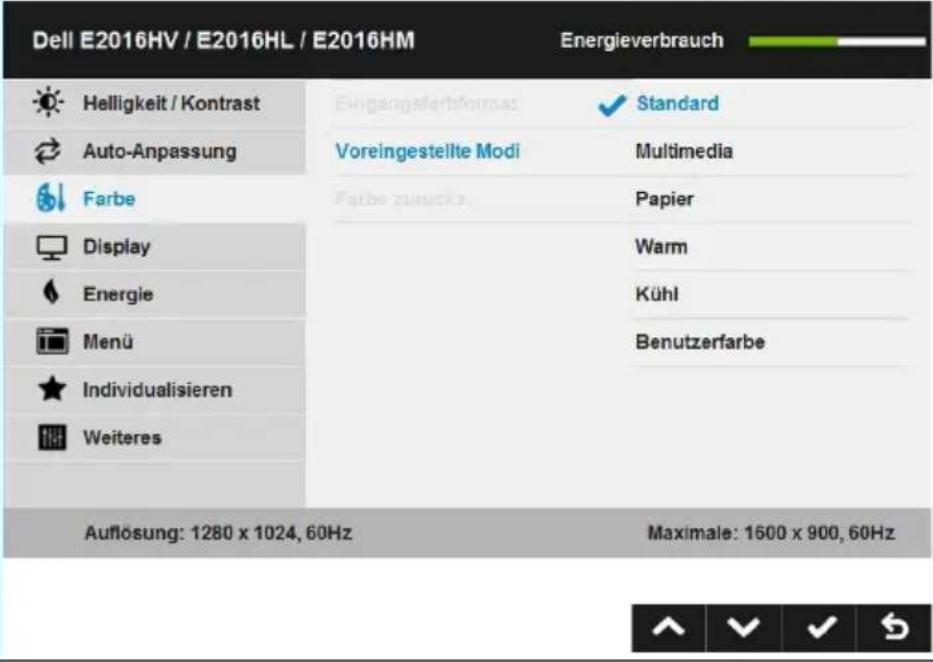
| Voreingestellte Modi | Ermöglicht Ihnen die Auswahl aus einer Liste voreingestellter Farbmodi. | |
 | ||
 | ||
 | ||
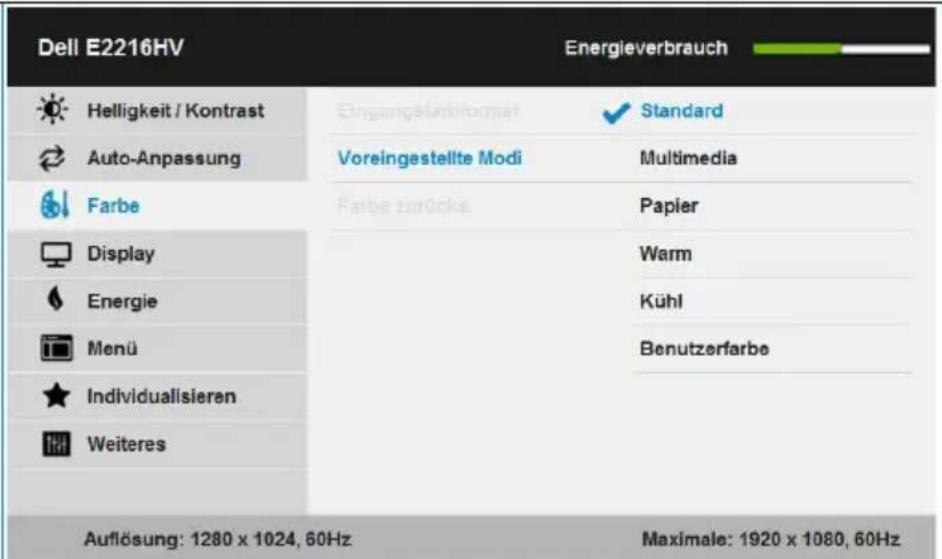 | ||
 Standard: Lädt die Standardfarbeinstellungen des Monitors. Dies ist der voreingestellte Standardmodus.Multimedia: Lädt Farbeinstellungen, die für Multimedia-Anwendungen am geeignetsten sind.Papier: Lädt optimale Helligkeits- und Schärfeeinstellungen für eine Textanzeige. Simuliert einen Papierhintergrund für Text ohne Beeinträchtigung von Farbbildern. Betrifft nur das RGB-Eingangsformat.Warm: Erhöht die Farbtemperatur. Der Bildschirm wirkt mit einem rötlichen/gelblichen Farbton wärmer.Kühl: Verringert die Farbtemperatur. Der Bildschirm wirkt mit einem bläulichen Farbton kühler.Benutzerfarbe: Ermöglicht Ihnen die manuelle Anpassung der Farbeinstellungen. Drücken Sie zum Anpassen der Rot-, Grün- und Blauwerte die Tasten und erstellen Sie Ihren eigenen voreingestellten Farbmodus. Standard: Lädt die Standardfarbeinstellungen des Monitors. Dies ist der voreingestellte Standardmodus.Multimedia: Lädt Farbeinstellungen, die für Multimedia-Anwendungen am geeignetsten sind.Papier: Lädt optimale Helligkeits- und Schärfeeinstellungen für eine Textanzeige. Simuliert einen Papierhintergrund für Text ohne Beeinträchtigung von Farbbildern. Betrifft nur das RGB-Eingangsformat.Warm: Erhöht die Farbtemperatur. Der Bildschirm wirkt mit einem rötlichen/gelblichen Farbton wärmer.Kühl: Verringert die Farbtemperatur. Der Bildschirm wirkt mit einem bläulichen Farbton kühler.Benutzerfarbe: Ermöglicht Ihnen die manuelle Anpassung der Farbeinstellungen. Drücken Sie zum Anpassen der Rot-, Grün- und Blauwerte die Tasten und erstellen Sie Ihren eigenen voreingestellten Farbmodus. | ||
| Farbezurücks. Setzt | die Farbeinstellungen Ihres Monitors auf die werkseitigen Standardeinstellungen zurück. |

Display
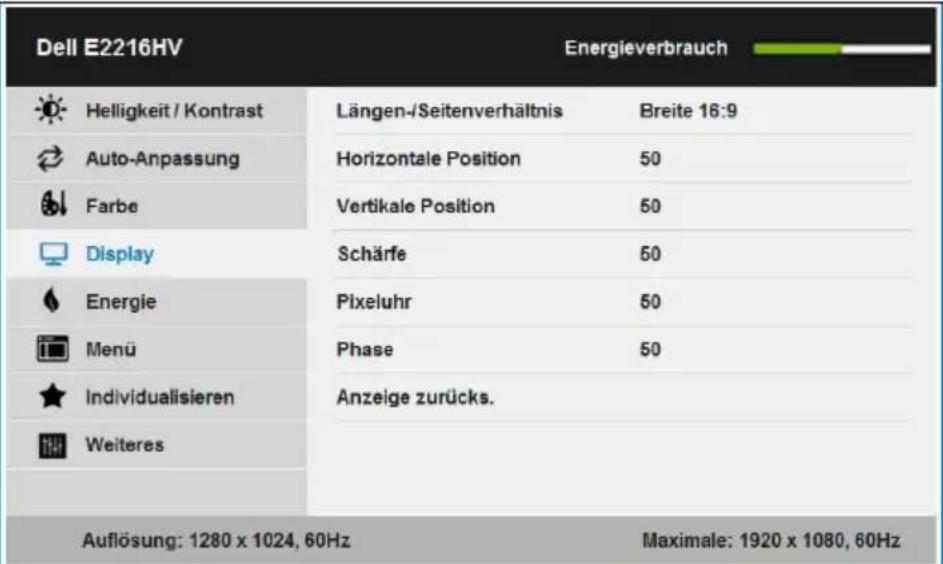
Nutzen Sie das Anzeige-Menü zur Anpassung der Anzeigeeinstellungen des Monitors.
| Dell E1916HV / E1916HL / E1916HM | Energieverbrauch | ||
| Helligkeit / Kontrast | Längen-/Seitenverhältnis | Breite 16:9 | |
| Auto-Anpassung | Horizontale Position | 50 | |
| Farbe | Vertikale Position | 50 | |
| Display | Schärfe | 50 | |
| Energie | Pixeluhr | 50 | |
| Menü | Phase | 50 | |
| Individualisieren | Anzeige zurücks. | ||
| Weiteres | |||
| Auflösung: 800 x 600, 60Hz | Maximale: 1366 x 768, 60Hz | ||

| Dell E2016HV / E2016HL / E2016HM | Energieverbrauch | ||
| Helligkeit / Kontrast | Längen-/Seitenverhältnis | Breite 16:9 | |
| Auto-Anpassung | Horizontale Position | 50 | |
| Farbe | Vertikale Position | 50 | |
| Display | Schärfe | 50 | |
| Energie | Pixeluhr | 50 | |
| Menü | Phase | 60 | |
| Individualisieren | Anzeige zurücks. | ||
| Weiteres | |||
| Auflösung: 1280 x 1024, 60Hz | Maximale: 1600 x 900, 60Hz | ||

 | ||
 | ||
| Längen-/Seitenverhältnis | Stellt das Seitenverhältnis auf 16:9, 4:3 oder 5:4 ein. | |
| HINWEIS: Die Einstellung 16:9 ist bei maximaler voreingestellter Auflösung von 1366 x 768 (beim E1916HV / E1916HL / E1916HM) oder 1600 x 900 (beim E2016HV / E2016HL / E2016HM) oder 1920 x 1080 (beim E2216HV / E2216HVM) nicht erforderlich. | ||
| Horizontale Position | Verschieben Sie das Bild mit den Tasten oder nach links oder rechts. Minimum ist „0“ (-). Maximum ist „100“ (+). | |
| Vertikale Position | Verschieben Sie das Bild mit den Tasten oder nach oben oder unten. Minimum ist „0“ (-). Maximum ist „100“ (+). | |
| Schärfe Diese Funktion kann das Bild schärfer oder weicher wirken lassen. Passen Sie die Schärfe mit zwischen „0“ und „100“ an. | ||
| Pixelakt Mit den Phase- und Pixelakt-Einstellungen können Sie Ihren Monitor wie gewünscht anpassen. Stellen Sie eine optimale Bildqualität mit den Tasten oder ein. | ||
| Phase Falls mit der Phase-Einstellung keine zufriedenstellenden Ergebnisse erzielt wurden, passen Sie erneut den Pixeltakt (grob) und dann die Phase (fein) an. | ||
| Anzeige zurücks. | Wählen Sie diese Option, um die Standardanzeigeeinstellungen wiederherzustellen. | |
other
| Dell E2216HV | Energieverbrauch | |||
| Helligkeit / Kontrast | LED der Ein-/Austaste | Ein während Aktivität | ||
| Auto-Anpassung | Energie zurücks. | |||
| Farbe | ||||
| Display | ||||
| Energie | ||||
| Menü | ||||
| Individualsieren | ||||
| Weiteres | ||||
| Auflösung: 1280 x 1024, 60Hz | Maximale: 1920 x 1080, 60Hz | |||
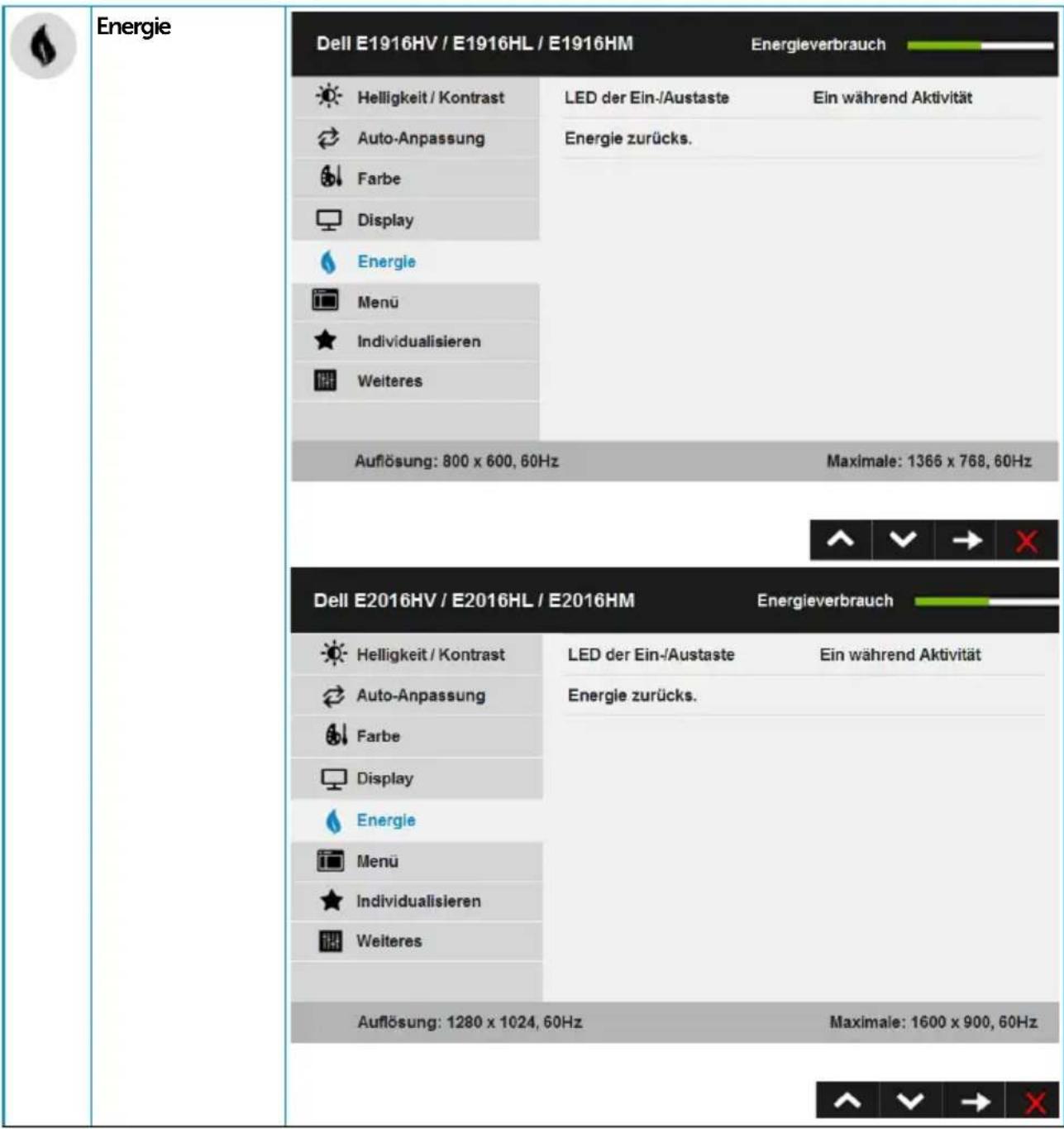
| LED der Ein-/Austaste | Hiermit schalten Sie die Betriebsanzeige-LED zur Einsparung von Energie im eingeschalteten Zustand ein oder aus. | |||
| Energiezurücks. | Wählen Sie diese Option, um die Standardenergieeinstellungen wiederherzustellen. | |||

Menü
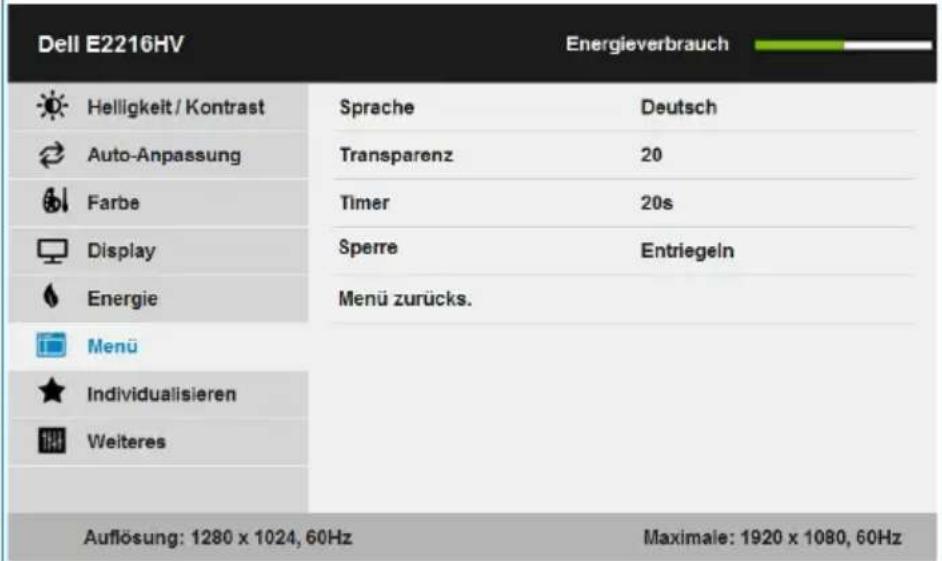
Wählen Sie diese Option, um OSD-Einstellungen wie OSD-Sprache, Dauer der Menüeinblendung usw., anzupassen.
| Dell E1916HV / E1916HL / E1916HM | Energieverbrauch | |
| Helligkeit / Kontrast | Sprache Deutsch | |
| Auto-Anpassung | Transparenz 20 | |
| Farbe | Timer 20s | |
| Display | Sperre Entriegeln | |
| Energie | Menü zurücks. | |
| Menu | ||
| Individualisieren | ||
| Weiteres | ||
| Auflösung: 800 x 600, 60Hz | Maximale: 1366 x 768, 60Hz | |

| Dell E2016HV / E2016HL / E2016HM | Energieverbrauch | |
| Helligkeit / Kontrast | Sprache Deutsch | |
| Auto-Anpassung | Transparenz 20 | |
| Farbe | Timer 20s | |
| Display | Sperre Entriegeln | |
| Energie | Menü zurücks. | |
| Menü | ||
| Individualisieren | ||
| Weiteres | ||
| Auflösung: 1280 x 1024, 60Hz | Maximale: 1600 x 900, 60Hz | |

 | ||
 | ||
| Sprache Ermöglicht Ihnen die Auswahl aus acht Sprachen für die OSD-Anzeige: Englisch, Spanisch, Französisch, Deutsch, Brasilianisches Portugiesisch, Russisch, Vereinfachtes Chinesisch oder Japanisch. | ||
| Transparenz Ermöglicht Ihnen die Einstellung des OSD-Hintergrundes auf opak bis transparent. | ||
| Timer Hier können Sie einstellen, wie lange das OSD-Menü nach dem Drücken einer Taste am Monitor eingeblendet bleiben soll.Passen Sie den Schieberegler mit den Tasten und Schritten von jeweils 1 Sekunde auf 5 bis 60 Sekunden an. | ||
| Sperren Kontrolliert den Benutzerzugriff auf Einstellungen. Wenn Sperren ausgewählte ist, können keine Einstellungen vom Benutzer vorgenommen werden. Alle Tasten sind gesperrt, mit Ausnahme der -Taste.HINWEIS: Drücken Sie bei gesperrtem OSD-Menü die Menütaste, gelangen Sie direkt in das OSD-Einstellungsmenü, in dem „OSD-Sperre“ vorgewählt ist. Halten Sie zum Entsperren die -Taste 6 Sekunden lang gedrückt, wonach Benutzer wieder Zugriff auf alle verwendbaren Einstellungen bekommen. | ||
| Menüzurücks Wählen Sie diese Option, um die Standardmenüeinstellungen wiederherzustellen. | ||

Individualisi eren
Mit dieser Option können Sie zwei Schnelltasten festlegen.
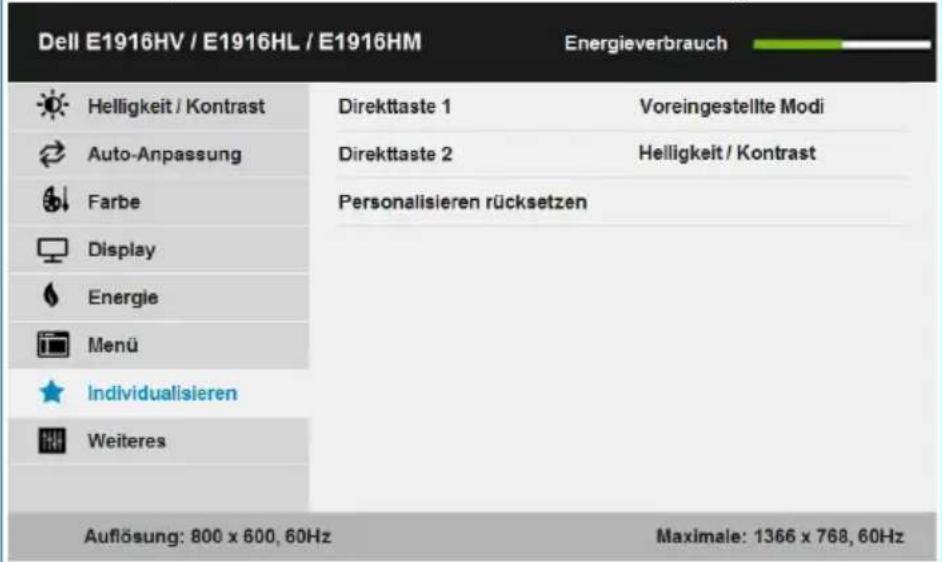

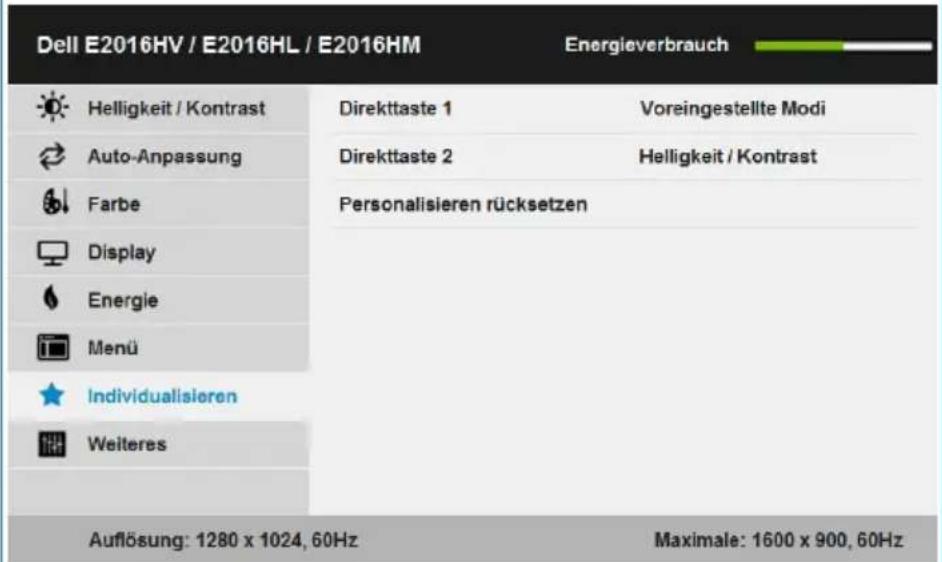

| Dell E2216HV | Energieverbrauch | ||||
| Helligkeit / Kontrast | Direkttaste 1 | Voreingestellte Modi | |||
| Auto-Anpassung | Direkttaste 2 | Helligkeit / Kontrast | |||
| Farbe | Personalisieren rücksetzen | ||||
| Display | |||||
| Energie | |||||
| Menü | |||||
| Individualisieren | |||||
| Weiteres | |||||
| Auflösung: 1280 x 1024, 60Hz | Maximale: 1920 x 1080, 60Hz | ||||
 | |||||
| Direkttaste 1 Sie | können zwischen „Voreingestellte Modi“, „Helligkeit/Kontrast“, „Auto-Anpassung“ und „Längen-/Seitenverhältnis“ auswählen und als Schnelltaste festlegen. | ||||
| Dell E1916HV / E1916HL / E1916HM | Energieverbrauch | ||||
| Helligkeit / Kontrast | Direkttaste 1 | Voreingestellte Modi | |||
| Auto-Anpassung | Direkttaste 2 | Helligkeit / Kontrast | |||
| Farbe | Personalisieren rücksetzen | Auto-Anpassung | |||
| Display | Längen-/Seitenverhältnis | ||||
| Energie | |||||
| Menü | |||||
| Individualisieren | |||||
| Weiteres | |||||
| Auflösung: 800 x 600, 60Hz | Maximale: 1366 x 768, 60Hz | ||||
 | |||||
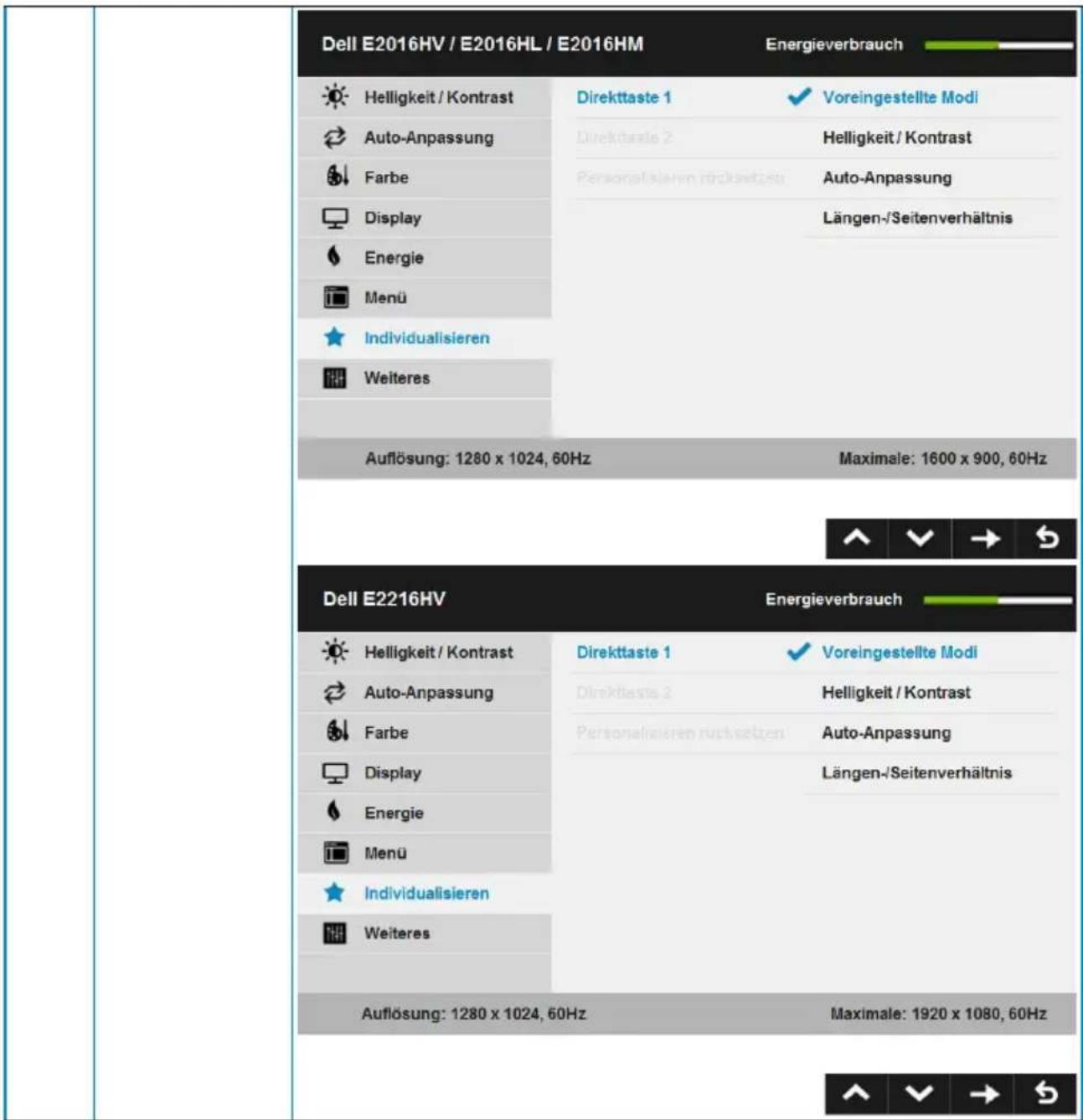
other
| Component | Della E2016HV / E2016HL / E2016HM | Della E2216HV | Della E2216HV | | :--- | :--- | :--- | :--- | | Helligkeit / Kontrast | Direkttaste 1 | Direkttaste 1 | Voreingestellte Modi | | Auto-Anpassung | Direkttaste 2 | Direkttaste 2 | Helligkeit / Kontrast | | Farbe | Personalisieren nachweiten | Personalisieren nachweiten | Auto-Anpassung | | Display | Personalisieren nachweiten | Personalisieren nachweiten | Längen-/Seitenverhältnis | | Energie | Personalisieren nachweiten | Personalisieren nachweiten | Längen-/Seitenverhältnis | | Menü | Personalisieren nachweiten | Personalisieren nachweiten | Längen-/Seitenverhältnis | | Individualisieren | Personalisieren nachweiten | Personalisieren nachweiten | Längen-/Seitenverhältnis | | Weiteres | Personalisieren nachweiten | Personalisieren nachweiten | Längen-/Seitenverhältnis | | Maximale: 1920 x 1080, 60Hz | Maximale: 1920 x 1080, 60Hz | Maximale: 1920 x 1080, 60Hz | Maximale: 1920 x 1080, 60Hz |Direkttaste 2 Sie
können zwischen „Voreingestellte Modi“, „Helligkeit/Kontrast“, „Auto-Anpassung“ und „Längen-/Seitenverhältnis“ auswählen und als Schnelltaste festlegen.
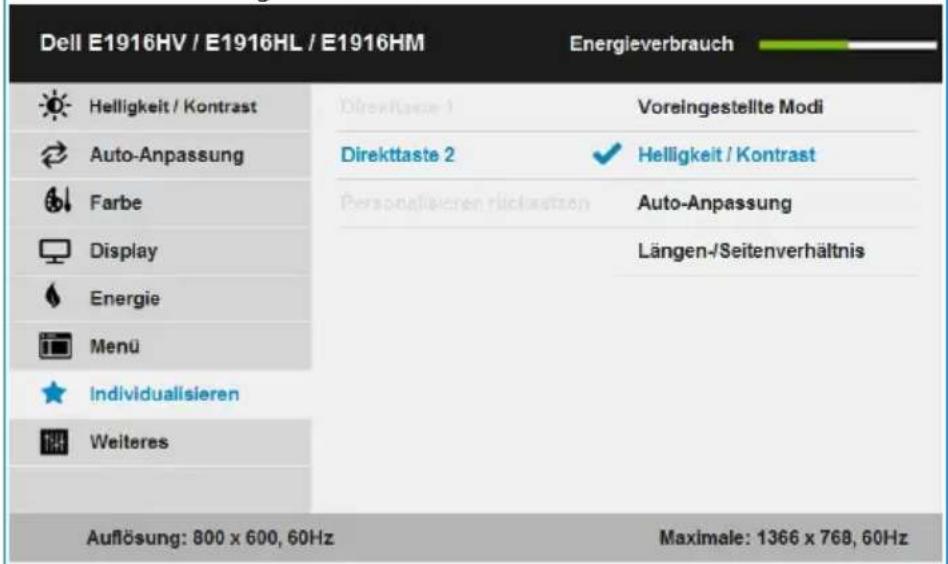

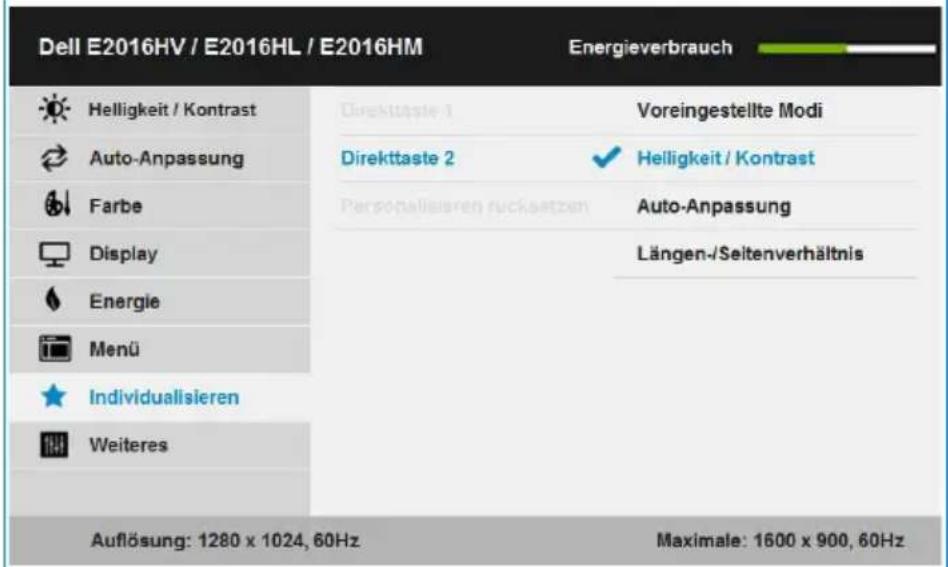

| Dell E2216HV | Energieverbrauch | ||||
| Helligkeit / Kontrast | Direkttaste 1 | Voreingestellte Modi | |||
| Auto-Anpassung | Direkttaste 2 | Helligkeit / Kontrast | |||
| Farbe | Personalisieren (rücksetzen) | Auto-Anpassung | |||
| Display | Längen-/Seitenverhältnis | ||||
| Energie | |||||
| Menü | |||||
| Individualisieren | |||||
| Weiteres | |||||
| Auflösung: 1280 x 1024, 60Hz | Maximale: 1920 x 1080, 60Hz | ||||
| Anpassung zurücksetzen | Ermöglicht Ihnen, die Standardeinstellung der Schnelltaste wiederherzustellen. | ||||
 | Weiteres Wählen | Sie zum Anpassen der OSD-Einstellungen, wie Sprache, Dauer der Menüeinblendung etc., diese Option. | |||
| Dell E1916HV / E1916HL / E1916HM | Energieverbrauch | ||||
| Helligkeit / Kontrast | DDC/CI | Aktiviert | |||
| Auto-Anpassung | LCD-Konditionierung | Deaktiviert | |||
| Farbe | Sonstiges zurücks. | ||||
| Display | Zurücksetzen | Alle Einstellungen zurücksetzen | |||
| Energie | |||||
| Menü | |||||
| Individualisieren | |||||
| Weiteres | |||||
| Auflösung: 800 x 600, 60Hz | Maximale: 1356 x 768, 60Hz | ||||
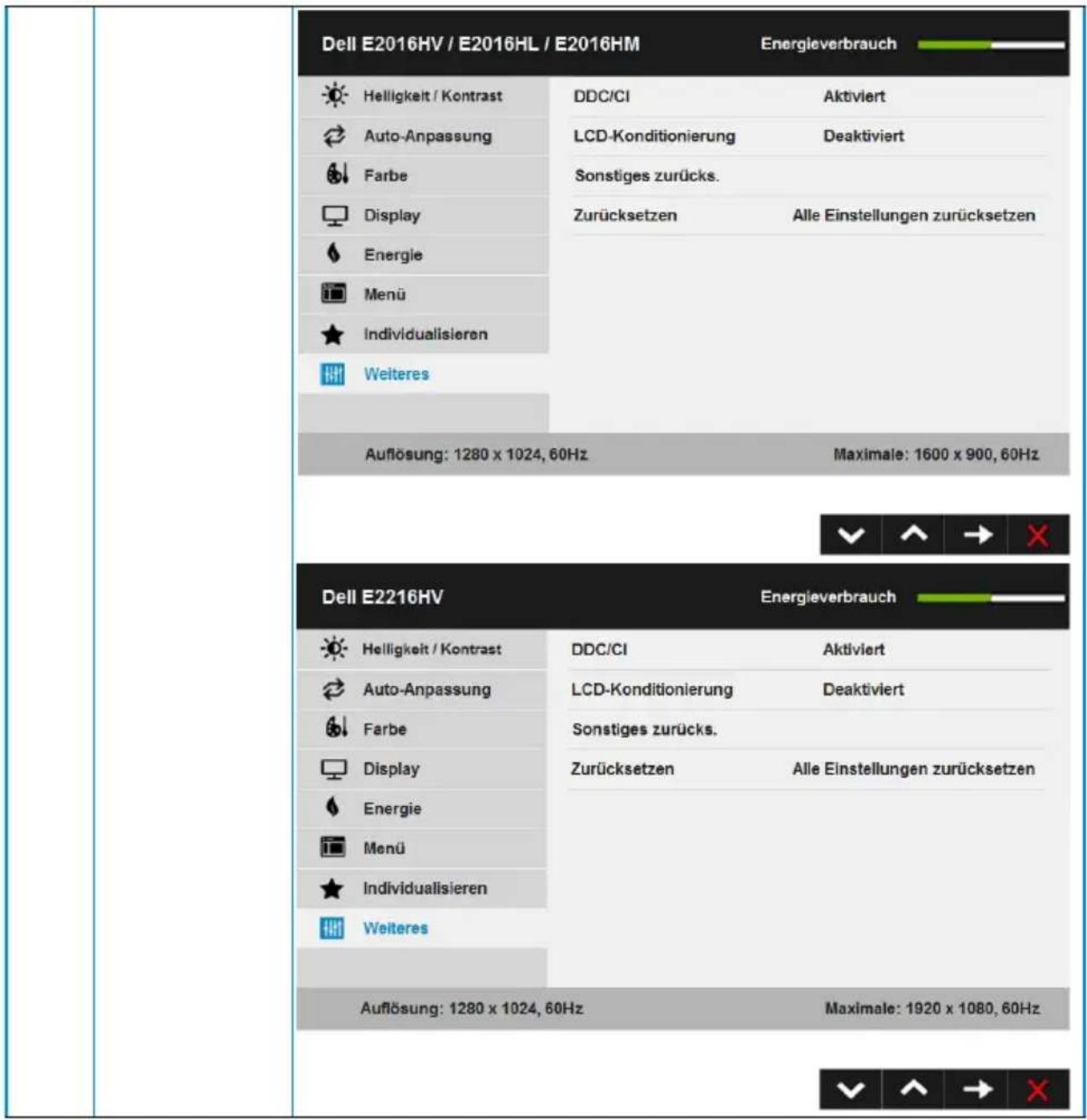
| DDC/CI DDC/CI | (Display Data Channel/Command Interface) ermöglicht einer Software auf Ihrem Computer die Anpassung der Monitoranzeigeeinstellungen, wie Helligkeit, Farbbalance etc.Aktivieren (Standard): Optimiert die Leistung Ihres Monitors und bietet ein besseres Benutzererlebnis.Deaktivieren: Deaktiviert die DDC/CI-Option und blendet folgende Meldung auf dem Bildschirm ein. | |
| Dell E1916HV / E1916HL / E1916HM / E2016HV / E2016HL / E2016HM / E2216HVDie Möglichkeit zum Anpassen von Anzeigeeinstellungen über PC-Anwendungen wird deaktiviert.Möchten Sie die DDC/CI-Funktion deaktivieren?NeinJa | ||
| LCD Conditioning | Diese Funktion hilft bei der Reduzierung von geringfügigen Geisterbildern.Falls es den Anschein hat, als sei ein Bild am Monitor eingebrannt, wählen SieLCD-Behandlung, um die Geisterbilder zu entfernen. Die LCD-Behandlung kann einige Zeit dauern. Die LCD-Behandlung kann keine schweren Fälle von eingebrannten Bildern oder Geisterbildern beseitigen.HINWEIS: Verwenden Sie die LCD-Behandlung nur, wenn Sie Geisterbilder bemerken.Die nachstehende Warnmeldung erscheint, sobald der Benutzer bei der LCD-Behandlung „Aktivieren“ wählt. | |
| Dell E1916HV / E1916HL / E1916HM / E2016HV / E2016HL / E2016HM / E2216HVDiese Funktion beseitigt eingebrannte Bilder.Je nach Schweregrad des eingebrannte Bildes braucht der Programmablauf eine gewisse Zeit.Möchten Sie fortfahren?NeinJa | ||
| Sonstigeszurücks. | Wählen Sie diese Option zur Wiederherstellung sonstiger Standardeinstellungen, z. B. DDC/CI. | |
| Zurücksetzen Setzt | alle OSD-Einstellungen auf die werkseitig voreingestellten Werte zurück. |
OSD-Meldungen
Wenn der Monitor einen bestimmten Auflösungsmodus nicht unterstützt, erscheint die folgende Meldung:
Das aktuelle Eingangstiming wird von der Monitoranzeige nicht unterstützt.
Ändern Sie Ihr Eingangstiming auf 1366 x 768, 60 Hz oder ein anderes
Monitortiming ab, wie es in den Monitorspezifikationen aufgelistet ist.
Dell E2016HV / E2016HL / E2016HM
Das aktuelle Eingangstiming wird von der Monitoranzeige nicht unterstützt.
Ändern Sie Ihr Eingangstiming auf 1600 x 900, 60 Hz oder ein anderes
Monitortiming ab, wie es in den Monitorspezifikationen aufgelistet ist.
Dell E2216HV
Das aktuelle Eingangstiming wird von der Monitoranzeige nicht unterstützt.
Ändern Sie Ihr Eingangstiming auf 1920 x 1080, 60 Hz oder ein anderes
Monitortiming ab, wie es in den Monitorspezifikationen aufgelistet ist.
Das bedeutet, dass sich der Monitor mit dem vom Computer empfangenen Signal nicht synchronisieren kann. Siehe Technische Daten des Monitors für die horizontalen und vertikalen Frequenzbereiche, die für diesen Monitor adressierbar sind. Empfohlener Modus ist 1366 x 768 (beim E1916HV / E1916HL / E1916HM) oder 1600 x 900 (beim E2016HV / E2016HL / E2016HM) oder 1920 x 1080 (beim E2216HV / E2216HVM).
Sie sehen die folgende Meldung, bevor die DDC/Cl-Funktion deaktiviert wird.
Dell E1916HV / E1916HL / E1916HM / E2016HV / E2016HL / E2016HM / E2216HV
Die Möglichkeit zum Anpassen von Anzeigeeinstellungen über PC-Anwendungen wird deaktiviert.
Möchten Sie die DDC/CI-Funktion deaktivieren?
Nein
Ja
Wenn der Monitor den Energiesparmodus aufruft, erscheint folgende Meldung:
Dell E1916HV / E1916HL / E1916HM / E2016HV / E2016HL / E2016HM / E2216HV
Energiesparen aktivieren.
Aktivieren Sie den Computer und wecken den Monitor auf, um Zugriff auf das OSD zu erhalten.
Wenn Sie eine beliebige Taste mit Ausnahme der Ein-/Austaste drücken, erscheinen folgende Meldungen, je nach ausgewähltem Eingang:
Dell E1916HV / E1916HL / E1916HM / E2016HV / E2016HL / E2016HM / E2216HV
Es kommt kein Signal aus Ihrem Rechner.
Drücken Sie eine beliebige Taste der Tastatur oder bewegen Sie die Maus, um das System zu aktivieren.
Ist das VGA-Kabel nicht angeschlossen, erscheint ein schwebendes Dialogfenster, siehe unten. Der Monitor ruft nach 5 Minuten den Energiesparmodus auf, wenn er in diesem Zustand belassen wird.
Dell E1916HV / E1916HL / E1916HM / E2016HV / E2016HL / E2016HM / E2216HV


Kein VGA-Kable
Der Bildschirm wird in 5 Minuten in den Energiesparmodus geschaltet.
Siehe Problemlösung für weitere Informationen.
Maximale Auflösung einstellen
Windows Vista, Windows 7, Windows 8 der Windows 8.:1
- Nur für Windows 8 der Windows 8.1: Wählen Sie die Desktop-Kachel, um zum klassischen Desktop zu schalten.
- Rechtsklicken Sie auf den Desktop und klicken Sie auf Bildschirmauflösung.
- Klicken Sie auf die Auswahlliste der Bildschirmauflösung, wählen Sie 1366 x 768 (beim E1916HV / E1916HL / E1916HM) oder 1600 x 900 (beim E2016HV / E2016HL / E2016HM) oder 1920 x 1080 (beim E2216HV / E2216HVM).
- Klicken Sie auf OK.
Windows 10:
-
Rechtsklicken Sie auf den Desktop, klicken Sie dann auf Anzeigeeinstellungen.
-
Klicken Sie auf Erweiterte Anzeigeeinstellungen.
-
Klicken Sie auf die Auswahlliste der Bildschirmauflösung, wählen Sie 1366 x 768 (beim E1916HV / E1916HL / E1916HM) oder 1600 x 900 (beim E2016HV / E2016HL / E2016HM) oder 1920 x 1080 (beim E2216HV / E2216HVM).
-
Klicken Sie auf Übernehmen.
Falls 1366 x 768 (beim E1916HV / E1916HL / E1916HM) oder 1600 x 900 (beim E2016HV / E2016HL / E2016HM) oder 1920 x 1080 (beim E2216HV / E2216HVM) nicht als Option verfügbar ist, müssen Sie möglicherweise Ihren Grafikkartentreiber aktualisieren. Bitte wählen Sie nachstehend das Szenario, das am besten das von Ihnen verwendeten Computersystem beschreibt
1: Wenn Sie einen Desktop-PC oder einen tragbaren Computer von Dell mit Internetzugang haben
2: Wenn Sie einen Desktop-PC, portablen Computer oder eine Grafikkarte haben, der/die nicht von Dell stammt
Wenn Sie einen Desktop-PC oder einen tragbaren Computer von Dell mit Internetzugang haben
- Rufen Sie http://www.dell.com/support auf, geben Sie ihr Service-Tag ein und laden den neuesten Treiber für Ihre Grafikkarte herunter.
- Versuchen Sie nach Installation der Treiber für Ihre Grafikkarte noch einmal, die Auflösung auf 1366 x 768 (beim E1916HV / E1916HL / E1916HM) oder 1600 x 900 (beim E2016HV / E2016HL / E2016HM) oder 1920 x 1080 (beim E2216HV / E2216HVM) einzustellen.

HINWEIS: Falls Sie die Auflösung nicht auf 1366 x 768 (beim E1916HV / E1916HL / E1916HM) oder 1600 x 900 (beim E2016HV / E2016HL / E2016HM) oder 1920 x 1080 (beim E2216HV / E2216HVM) einstellen können, erkundigen Sie sich bitte bei Dell nach einem Grafikadapter, der diese Auflösung unterstützt.
Wenn Sie einen Desktop-PC, portablen Computer oder eine Grafikkarte haben, der/die nicht von Dell stammt
Unter Windows Vista, Windows 7, Windows 8 der Windows 8.1:
- Nur für Windows 8 der Windows 8.1: Wählen Sie die Desktop-Kachel, um zum klassischen Desktop zu schalten.
- Rechtsklicken Sie auf den Desktop und klicken Sie auf Anpassen.
- Klicken Sie auf Anzeigeeinstellungen ändern.
- Klicken Sie auf Erweiterte Einstellungen.
- Ermitteln Sie den Hersteller Ihres Grafikcontrollers über die Beschreibung oben im Fenster (z. B. NVIDIA, ATI, Intel etc.).
- Aktualisierte Treiber finden Sie auf der Webseite des Grafikkartenherstellers (zum Beispiel http://www.ATI.com oder http://www.NVIDIA.com).
- Versuchen Sie nach Installation der Treiber für Ihre Grafikkarte noch einmal, die Auflösung auf 1366 x 768 (beim E1916HV / E1916HL / E1916HM) oder 1600 x 900 (beim E2016HV / E2016HL / E2016HM) oder 1920 x 1080 (beim E2216HV / E2216HVM) einzustellen.
Unter Windows 10:
-
Rechtsklicken Sie auf den Desktop, klicken Sie dann auf Anzeigeeinstellungen.
-
Klicken Sie auf Erweiterte Anzeigeeinstellungen.
-
Klicken Sie auf Eigenschaften der Grafikkarte.
-
Ermitteln Sie den Hersteller Ihres Grafikcontrollers über die Beschreibung oben im Fenster (z. B. NVIDIA, ATI, Intel etc.).
-
Aktualisierte Treiber finden Sie auf der Webseite des Grafikkartenherstellers (zum Beispiel http://www.ATI.com oder http://www.NVIDIA.com).
-
Versuchen Sie nach Installation der Treiber für Ihre Grafikkarte noch einmal, die Auflösung auf 1366 x 768 (beim E1916HV / E1916HL / E1916HM) oder 1600 x 900 (beim E2016HV / E2016HL / E2016HM) oder 1920 x 1080 (beim E2216HV / E2216HVM) einzustellen.

HINWEIS: Falls Sie die Auflösung nicht auf 1366 x 768 (beim E1916HV / E1916HL / E1916HM) oder 1600 x 900 (beim E2016HV / E2016HL / E2016HM) oder 1920 x 1080 (beim E2216HV / E2216HVM) einstellen können, wenden Sie sich bitte an den Hersteller Ihres Computers oder denken Sie über den Kauf einer Grafikkarte nach, die eine Videoauflösung von 1366 x 768 (beim E1916HV / E1916HL / E1916HM) oder 1600 x 900 (beim E2016HV / E2016HL / E2016HM) oder 1920 x 1080 (beim E2216HV / E2216HVM) unterstützt.
Neigungswinkel anpassen
Neigung
Mit der Ständereinheit können Sie den Monitor auf einen komfortablen Betrachtungswinkel einstellen.
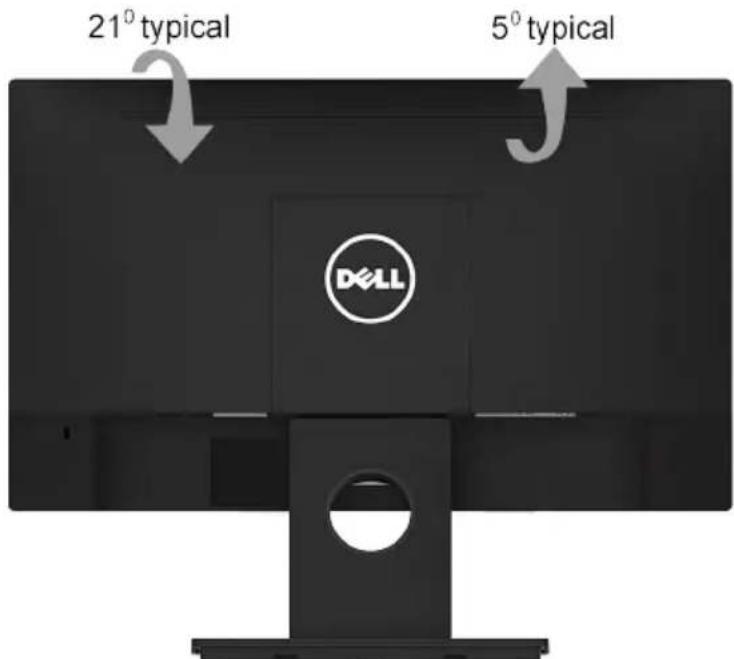
HINWEIS: Die Basis ist nicht angebracht, wenn der Monitor ab Werk geliefert wird.
Problemlösung

WARNUNG: Bevor Sie mit einem der Schritte in diesem Abschnitt beginnen, beachten Sie die Sicherheitshinweise.
Selbsttest
Ihr Monitor besitzt eine Selbsttestfunktion, mit der Sie prüfen können, ob Ihr Monitor richtig funktioniert. Sind Ihr Monitor und der Computer richtig verbunden, aber der Monitorbildschirm bleibt dunkel, führen Sie anhand der nachstehenden Schritte den Monitorselbsttest durch:
- Schalten Sie den Computer und auch den Monitor aus.
- Ziehen Sie das Videokabel an der Rückseite des Computers. Entfernen Sie zur Gewährleistung eines angemessenen Selsttestbetriebs die VGA-Kabel an der Rückseite des Computers.
- Schalten Sie den Monitor ein.
Das schwebende Dialogfenster sollte auf dem Bildschirm (vor schwarzem Hintergrund) erscheinen, wenn der Monitor kein Videosignal erkennen kann und richtig funktioniert. Während des Selbsttestmodus leuchtet die Betriebs-LED durchgehend blau. Je nach ausgewähltem Eingang durchläuft eines der nachstehend gezeigten Dialogfenster kontinuierlich den Bildschirm.
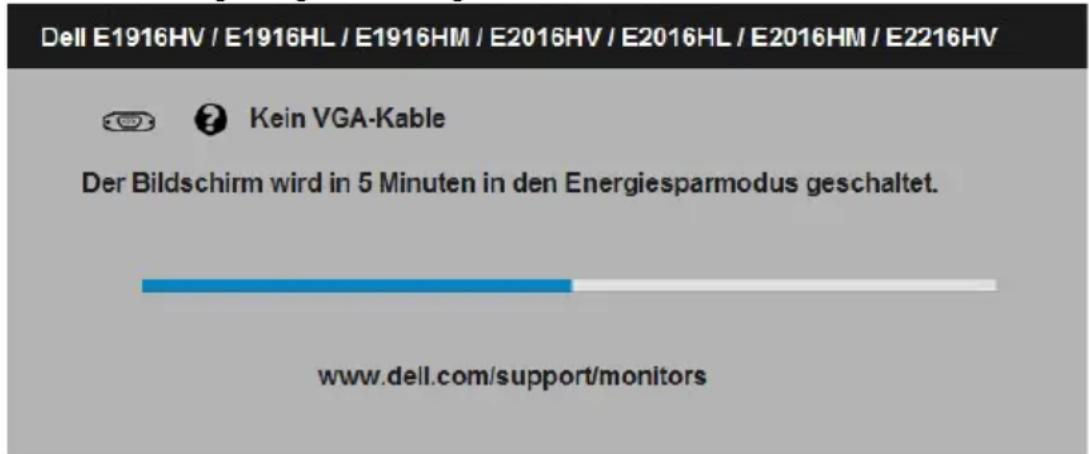
- Dieses Fenster erscheint auch während des normalen Systembetriebs, falls das Videokabel abgezogen wird oder beschädigt ist. Der Monitor ruft nach 5 Minuten den Energiesparmodus auf, wenn er in diesem Zustand belassen wird.
- Schalten Sie Ihren Monitor aus und schließen das Videokabel erneut an; schalten Sie dann Ihren Computer und den Monitor ein.
Falls Ihr Monitorbildschirm nach dem vorherigen Verfahren schwarz bleibt, prüfen Sie Ihren Videocontroller und den Computer, denn Ihr Monitor funktioniert ordnungsgemäß.
Integrierte Diagnose
Ihr Monitor hat ein integriertes Diagnosewerkzeug, das Ihnen bei der Bestimmung hilft, ob die auftretende Bildschirmstörung an Ihrem Monitor oder an Ihrem Computer und der Grafikkarte liegt.
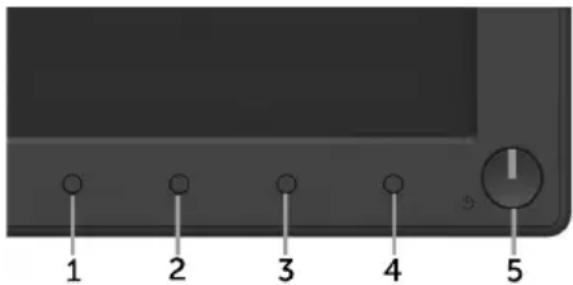

HINWEIS: Sie können die integrierte Diagnose nur durchführen, wenn das Videokabel abgezogen ist und sich der Monitor im Selbsttestmodus befindet.
So führen Sie die integrierte Diagnose durch:
- Stellen Sie sicher, dass der Bildschirm sauber ist (keine Staubpartikel auf der Bildschirmoberfläche).
- Ziehen Sie das/die Videokabel von der Rückseite des Computers oder Monitors ab. Der Monitor ruft den Selbsttestmodus auf.
- Halten Sie Taste 1 und Taste 4 an der Frontblende 2 Sekunden lang gleichzeitig gedrückt. Ein grauer Bildschirm erscheint.
- Untersuchen Sie den Bildschirm sorgfältig auf Abweichungen.
- Drücken Sie erneut Taste 4 an der Frontblende. Der Bildschirm wird rot.
- Untersuchen Sie den Bildschirm auf Abweichungen.
- Wiederholen Sie die Schritte 5 und 6 und prüfen den Bildschirm bei grüner, blauer, schwarzer, weißer Anzeige.
Der Test ist abgeschlossen, sobald der Textbildschirm erscheint. Drücken Sie zum Verlassen erneut Taste 4.
Wenn Sie mit dem integrierten Diagnosewerkzeug keine Bildschirmstörung erkennen können, funktioniert der Monitor normal. Prüfen Sie die Grafikkarte und den Computer.
Allgemeine Probleme
Die folgende Tabelle enthält allgemeine Informationen zu üblichen Monitorproblemen, die auftreten könnten, sowie Korrekturvorschläge.
| Allgemeine Symptome | Was Sie bemerken Korrekturvorschläge |
| Kein Video/Betriebs-LED aus | Kein Bild • Stellen Sie sich, dass das Videokabel richtig und fest mit dem Monitor und dem Computer verbunden ist.Vergewissern Sie sich, dass die Steckdose richtig funktioniert, indem Sie ein anderes elektrisches Gerät anschließen.Achten Sie darauf, die Ein-/Austaste vollständig hinunterzudrücken.Vergewissern Sie sich, dass die richtige Eingangsquelle über die SchaltflächeEingangsquelle-Auswahl ausgewählt ist.Prüfen Sie die Option „Ein-/Austaste-LED“ unter Energieeinstellungen im Bildschirmmenü. |
| Kein Video/Betriebs-LED ein | Kein Bild oder keine HelligkeitErhöhen Sie die Helligkeit und den Kontrast über das OSD-Menü.Führen Sie die Selbsttestfunktion des Monitors aus.Prüfen Sie, ob Kontaktstifte am Videokabelanschluss verbogen oder abgebrochen sind.Vergewissern Sie sich, dass die richtige Eingangsquelle über das MenüEingangsquelle-Auswahl ausgewählt ist.Führen Sie die integrierte Diagnose aus. |
| Schlechter Fokus Bild er | scheint unscharf, verschwommen oder doppeltFühren Sie die Auto-Anpassung im OSD-Menü aus.Passen Sie die Regler für Phase und Pixeltakt im OSD-Menü an.Verwenden Sie keine Videoverlängerungskabel.Setzen Sie den Monitor auf dieWerkseinstellungenzurück.Ändern Sie die Videoauflösung auf das richtige Seitenverhältnis (16:9) ab. |
| Wackliges/zittriges Video | Wellige Bilder oder feine Bewegungen | Führen Sie die Auto-Anpassung im OSD-Menü aus.Passen Sie die Regler für Phase und Pixeltakt im OSD-Menü an.Setzen Sie den Monitor auf die Werkseinstellungen zurück.Prüfen Sie die Umgebungsfaktoren.Stellen Sie den Monitor um und testen Sie ihn in einem anderen Zimmer. |
| Fehlende Pixel Punkte auf dem LCD-Bildschirm | Schalten Sie das Gerät aus und wieder ein.Ein durchgehend unaktiver Pixel ist ein natürlicher Defekt, der in der LCD-Technologie auftreten kann.Weitere Informationen über die Qualitätsrichtlinie für den Dell-Monitor und die Pixel finden Sie auf der Dell Support-Site unter:http://www.dell.com/support/monitors. | |
| Dauerhaft leuchtende Pixel | Helle Punkte auf dem LCD-Bildschirm | Schalten Sie das Gerät aus und wieder ein.Ein durchgehend unaktiver Pixel ist ein natürlicher Defekt, der in der LCD-Technologie auftreten kann.Weitere Informationen über die Qualitätsrichtlinie für den Dell-Monitor und die Pixel finden Sie auf der Dell Support-Site unter:http://www.dell.com/support/monitors. |
| Helligkeitsprobleme Bild zu dunkel oder zu hell | Setzen Sie den Monitor auf die Werkseinstellungen zurück.Führen Sie die Auto-Anpassung im OSD-Menü aus.Passen Sie Helligkeits- und Kontrastregler im OSD-Menü an. | |
| Geometrische Verzerrung | Bildschirm nicht richtig zentriert | Setzen Sie den Monitor auf die Werkseinstellungen zurück.Führen Sie die Auto-Anpassung im OSD-Menü aus.Passen Sie Helligkeits- und Kontrastregler im OSD-Menü an. |
| Horizontale/vertikale Linien | Bildschirm weist eine oder mehrere Linien auf | Setzen Sie den Monitor auf die Werkseinstellungenzurück.Führen Sie die Auto-Anpassung im OSD-Menü aus.Passen Sie die Regler für Phase und Pixeltakt im OSD-Menü an.Führen Sie den Selbsttest des Monitors aus und prüfen Sie, ob diese Linien auch im Selbsttestmodus auftreten.Prüfen Sie, ob Kontaktstifte am Videokabelanschluss verbogen oder abgebrochen sind. |
| Synchronisierungsprobleme | Bild ist ungeordnet oder erscheint zerrissen | Setzen Sie den Monitor auf die Werkseinstellungenzurück.Führen Sie die Auto-Anpassung im OSD-Menü aus.Passen Sie die Regler für Phase und Pixeltakt im OSD-Menü an.Führen Sie den Selbsttest des Monitors aus und prüfen Sie, ob das Bild auch im Selbsttestmodus ungeordnet ist.Prüfen Sie, ob Kontaktstifte am Videokabelanschluss verbogen oder abgebrochen sind.Starten Sie den Computer im abgesicherten Modus neu. |
| Sicherheitsprobleme Sichtbare Anzeichen von Rauch oder Funken | Nehmen Sie keine Schritte zur Problemlösung vor.Wenden Sie sich umgehend an Dell. | |
| Periodisch auftretende Probleme | Monitorstörungen treten nur manchmal auf | Stellen Sie sicher, dass das Videokabel richtig und fest mit dem Monitor und dem Computer verbunden ist.Setzen Sie den Monitor auf die Werkseinstellungenzurück.Führen Sie den Selbsttest des Monitors aus und prüfen Sie, ob das intermittierende Problem auch im Selbsttestmodus auftritt. |
| Fehlende Farbe Farbloses Bild • Führen Sie die Selbsttestfunktion des Monitors aus.Stellen Sie sicher, dass das Videokabel richtig und fest mit dem Monitor und dem Computer verbunden ist.Prüfen Sie, ob Kontaktstifte am Videokabelanschluss verbogen oder abgebrochen sind. | ||
| Falsche Farbe Bildfarbe | nicht gut • Ändern Sie den | Farbmodus im Farbe-OSD je nach Einsatzbereich in Grafik oder Video.• Testen Sie verschiedene Farbvoreinstellungen im Farbe-OSD. Passen Sie den R/G/B-Wert im Farbe-OSD an, falls die Farbverwaltung ausgeschaltet ist.• Ändern Sie das Eingangsfarbformat im Farbe-OSD in PC-RGB oder YPbPr. |
| Ein auf dem Monitor längere Zeit verbliebenes, statisches Bild hat sich eingebrannt | Ein schwacher Schatten von einer statischen Bildanzeige erscheint auf dem Bildschirm | Aktivieren Sie die Energieverwaltungsfunktion, damit sich der Monitor bei Nichtbenutzung stets ausschaltet (weitere Informationen siehe Energieverwaltungsmodi).• Oder verwenden Sie einen sich dynamisch ändernden Bildschirmschoner. |
Produktspezifische Probleme
| Spezifische Symptome | Was Sie bemerken Korrekturvorschläge | |
| Bild ist zu klein Bild ist z | entriert, füllt jedoch nicht den gesamten Anzeigebereich aus | • Setzen Sie den Monitor auf die Werkseinstellungen zurück. |
| Der Monitor kann mit den Tasten an der Frontblende nicht eingestellt werden | Das OSD-Menü erscheint nicht auf dem Bildschirm | • Schalten Sie den Monitor aus, ziehen Sie den Netzstecker ab, schließen Sie ihn wieder an und schalten Sie den Monitor wieder ein. |
| Kein Eingangssignal bei Tastenbetätigung | Kein Bild, LED leuchtet weiß. Wenn Sie die Aufwärts-, Abwärts- oder Menütaste drücken, erscheint die Meldung „Kein Eingangssignal“. | • Prüfen Sie die Signalquelle. Stellen Sie sicher, dass sich der Computer nicht im Energiesparmodus befindet, indem Sie die Maus bewegen oder eine Taste auf der Tastatur drücken.• Prüfen Sie, ob das Signalkabel richtig angeschlossen ist. Schließen Sie das Signalkabel erneut an, falls erforderlich.• Setzen Sie den Computer oder den Videoplayer zurück. |
| Das Bild füllt nicht den gesamten Bildschirm aus | Das Bild kann nicht die gesamte Bildschirmhöhe oder -breite ausfüllen | • Aufgrund verschiedener Videoformate (Seitenverhältnisse) von DVDs, erscheint die Anzeige am Monitor möglicherweise nicht als Vollbild.• Führen Sie die integrierte Diagnose aus. |
Probleme mit der Dell-Soundbar
| Allgemeine Symptome | Was Sie bemerken Korrekturvorschläge | |
| Kein Ton vom System, über das die Soundbar per Netzteil mit Strom versorgt wird | Keine Stromversorgung der Soundbar - Betriebsanzeige ist aus | Drehen Sie den Ein/Ausschalter / Lautstärkeregler an der Soundbar im Uhrzeigersinn auf die mittlere Position; prüfen Sie, ob die Betriebsanzeige (weiße LED) an der Vorderseite der Soundbar leuchtet.Stellen Sie sicher, dass die Netzleitung der Soundbar mit dem Netzteil verbunden ist. |
| Kein Ton Soundbar wird | mit Strom versorgt - Betriebsanzeige leuchtet | Verbinden Sie das Audioeingangskabel mit dem Audioausgang des Computers.Stellen Sie alle Lautstärkeregler auf ihren Maximalwert ein und vergewissern Sie sich, dass die Stummschaltung nicht aktiviert ist.Geben Sie Audioinhalte am Computer wieder (z. B. Audio-CD oder MP3).Drehen Sie den Ein/Ausschalter / Lautstärkeregler an der Soundbar im Uhrzeigersinn auf eine höhere Lautstärke.Reinigen Sie den Audioeingangsstecker und schließen Sie ihn wieder an.Testen Sie die Soundbar mit einer anderen Audioquelle (Beispiel: Tragbarer CD-Player, MP3-Player). |
| Verzerrter Ton Die Soundkarte des Computers dient als Audioquelle | Beseitigen Sie jegliche Hindernisse zwischen Soundbar und Benutzer.Stellen Sie sicher, dass der Audioeingangsstecker vollständig in den Anschluss der Soundkarte hineingesteckt ist.Stellen Sie alle Windows-Lautstärkeregler auf ihren Mittelwert ein.Verringern Sie die Lautstärke der Audioanwendung.Drehen Sie den Ein/Ausschalter / Lautstärkeregler an der Soundbar gegen den Uhrzeigersinn auf eine niedrigere Lautstärke.Reinigen Sie den Audioeingangsstecker und schließen Sie ihn wieder an.Beheben Sie Soundkarten-Probleme des Computers.Testen Sie die Soundbar mit einer anderen Audioquelle (Beispiel: Tragbarer CD-Player, MP3-Player).Verwenden Sie nach Möglichkeit keine Audiokabelverlängerungen oder Audioanschlussumwandler. |
| Verzerrter Ton | Es wird eine andere Audioquelle verwendetBeseitigen Sie jegliche Hindernisse zwischen Soundbar und Benutzer.Stellen Sie sicher, dass der Audioeingangsstecker vollständig in den Anschluss der Audioquelle hineingesteckt ist.Verringern Sie die Lautstärke der Audioquelle.Drehen Sie den Ein/Ausschalter / Lautstärkeregler an der Soundbar gegen den Uhrzeigersinn auf eine niedrigere Lautstärke.Reinigen Sie den Audioeingangsstecker und schließen Sie ihn wieder an. |
| Unsymmetrische Tonausgabe | Ton wird nur von einer Seite der Soundbar ausgegeben | Beseitigen Sie jegliche Hindernisse zwischen Soundbar und Benutzer.Stellen Sie sicher, dass der Audioeingangsstecker vollständig in den Anschluss der Soundkarte bzw. Audioquelle hineingesteckt ist.Stellen Sie alle Windows-Audiobalanceregler (L/R) auf ihre Mittelwerte ein.Reinigen Sie den Audioeingangsstecker und schließen Sie ihn wieder an.Beheben Sie Soundkarten-Probleme des Computers.Testen Sie die Soundbar mit einer anderen Audioquelle (Beispiel: Traqbarer CD-Player, MP3-Player). |
| Geringe Lautstärke Lautstärke ist zu gering | Beseitigen Sie jegliche Hindernisse zwischen Soundbar und Benutzer.Drehen Sie den Ein/Ausschalter / Lautstärkeregler an der Soundbar im Uhrzeigersinn auf die maximale Lautstärke.Stellen Sie alle Windows-Lautstärkeregler auf ihre Maximalwerte ein.Erhöhen Sie die Lautstärke der Audioanwendung.Testen Sie die Soundbar mit einer anderen Audioquelle (Beispiel: tragbarer CD-Player, MP3-Player). | |
Anhang
Sicherheitshinweise
⚠️ WARNING: Die Verwendung von Reglern, Einstellungen und Verfahren, die nicht in dieser Dokumentation angegeben sind, kann zu Stromschlägen, elektrischen und/oder mechanischen Gefahren führen.
Informationen zu den Sicherheitshinweisen finden Sie in der Produktinformationsanleitung.
FCC-Hinweis (nur USA) und Informationen zu anderen Richtlinien
FCC-Hinweise und Informationen zu anderen Richtlinien finden Sie auf der Webseite für Richtlinienkonformität unter www.dell.com\regulatory_compliance.
Dieses Gerät mit Teil 15 der FCC-Vorschriften überein. Seine Inbetriebnahme ist vorbehaltlich der folgenden zwei Bedingungen:
(1) Dieses Gerät darf keine schädlichen Störungen verursachen
(2) (2) dieses Gerät muss jegliche empfangenen Störungen akzeptieren, inklusive solcher, die zu unerwünschtem Betrieb führen können
Dell kontaktieren
Kunden in den Vereinigten Staaten erreichen uns unter der Telefonnummer 800-WWW-DELL (800-999-3355).

HINWEIS: Sollten Sie keine aktive Internetverbindung haben, finden Sie die Kontaktinformationen auf Ihrer Kaufrechnung, dem Lieferschein, Beleg oder im Dell-Produktkatalog.
Dell bietet online und über das Telefon verschiedene Support- und Kundendienstoptionen an. Die Verfügbarkeit kann je nach Land und Produkt variieren, einige Dienste sind in Ihrer Region möglicherweise nicht verfügbar. So beziehen Sie online den Monitor-Support-Inhalt:
- Besuchen Sie www.dell.com/support/monitors
So kontaktieren Sie Dell bei Fragen zum Kauf, zum technischen Support oder zum Kundendienst:
- Besuchen Sie www.dell.com/support.
- Wählen Sie Ihr Land bzw. Ihre Region aus dem Dropdown-Menü Land/Region wählen oben links auf der Seite aus.
- Klicken Sie oben links auf der Seite auf Kontakt.
- Wählen Sie den je nach Ihrem Bedarf den geeigneten Kundendienst- oder Support-Link.
- Wählen Sie die Methode zur Kontaktaufnahme mit Dell, die für Sie bequem ist.
- © 2015\~2019 Dell Inc. Alle Rechte vorbehalten.
- Inhalt
- Über Ihren Monitor 5
- Ihren Monitor einrichten 19
- Monitor bedienen 23
- Problemlösung.... 51
- Anhang.... 61
- Über Ihren Monitor
- Lieferumfang
- Produktmerkmale
- Übersicht über Einzelteile und Bedienelemente
- Rückseite
- Technische Daten des Monitors
- Energieverwaltungsmodi
- Hinweis:
- Pinbelegungen
- 15-poliger D-Sub-Anschluss
- Plug-and-Play-Fähigkeit
- Voreingestellte Anzeigemodi
- Physikalische Eigenschaften
- Umweltbezogene Eigenschaften
- Qualitätsrichtlinie für LCD-Monitor & Pixel
- Leitfaden für die Wartung
- Monitor pflegen
- Ihren Monitor einrichten
- Ständer anbringen
- Ihren Monitor anschließen
- VGA-Kabel anschließen
- Ihre Kabel organisieren
- Monitorständer abnehmen
- Wandmontage (Option)
- Monitor bedienen
- Monitor einschalten
- Regler an der Frontblende verwenden
- Tasten an der Frontblende
- On-Screen Display-Menü (OSD-Menü) verwenden
- Menüsystem aufrufen
- Display
- Menü
- Individualisi eren
- Direkttaste 2 Sie
- OSD-Meldungen
- Dell E2016HV / E2016HL / E2016HM
- Dell E2216HV
- Maximale Auflösung einstellen
- Wenn Sie einen Desktop-PC oder einen tragbaren Computer von Dell mit Internetzugang haben
- Wenn Sie einen Desktop-PC, portablen Computer oder eine Grafikkarte haben, der/die nicht von Dell stammt
- Neigungswinkel anpassen
- Neigung
- Problemlösung
- Selbsttest
- Integrierte Diagnose
- Allgemeine Probleme
- Produktspezifische Probleme
- Probleme mit der Dell-Soundbar
- Anhang
- Sicherheitshinweise
- FCC-Hinweis (nur USA) und Informationen zu anderen Richtlinien
- Dell kontaktieren
Marke : DELL
Modell : E Series E2016HV
Kategorie : Bildschirm