
YYDHW - Bildschirm DELL - Kostenlose Bedienungsanleitung
Finden Sie kostenlos die Bedienungsanleitung des Geräts YYDHW DELL als PDF.


| Produkttyp | LCD-Monitor |
| Marke | Dell |
| Modell | YYDHW |
| Bildschirmdiagonale | 27 Zoll (68,6 cm) |
| Auflösung | 1920 x 1080 (Full HD) |
| Bildwiederholfrequenz | 60 Hz |
| Panel-Technologie | IPS |
| Seitenverhältnis | 16:9 |
| Kontrastverhältnis | 1000:1 |
| Helligkeit | 250 cd/m² |
| Reaktionszeit | 5 ms |
| Anschlüsse | HDMI, VGA, DisplayPort |
| Stromverbrauch (Betrieb) | 25 W |
| Stromverbrauch (Standby) | 0,3 W |
| VESA-Halterung | 100 x 100 mm |
| Gewicht (mit Standfuß) | 5,2 kg |
| Abmessungen (mit Standfuß) | 612 x 180 x 455 mm |
| Farbe | Schwarz |
| Lieferumfang | Monitor, Standfuß, Netzkabel, HDMI-Kabel, Bedienungsanleitung |
| Garantie | 2 Jahre |
Häufig gestellte Fragen - YYDHW DELL
Benutzerfragen zu YYDHW DELL
0 Frage zu diesem Gerät. Beantworten Sie die, die Sie kennen, oder stellen Sie Ihre eigene.
Eine neue Frage zu diesem Gerät stellen
Laden Sie die Anleitung für Ihr Bildschirm kostenlos im PDF-Format! Finden Sie Ihr Handbuch YYDHW - DELL und nehmen Sie Ihr elektronisches Gerät wieder in die Hand. Auf dieser Seite sind alle Dokumente veröffentlicht, die für die Verwendung Ihres Geräts notwendig sind. YYDHW von der Marke DELL.
BEDIENUNGSANLEITUNG YYDHW DELL
Dell P2016 Monitor Bedienungsanleitung

HINWEIS: Ein Hinweis zeigt wichtige Informationen an, die Ihnen helfen können, ein besseres Verständnis von Ihrem Computer zu erlangen.

ACHTUNG: Achtung zeigt mögliche Hardwareschäden und Datenverluste an, falls Anweisungen nicht befolgt werden.

WARNUNG: Eine Warnung zeigt eine mögliche Gefahr von Sachschäden und (lebensgefährlichen) Personenschäden an.
Copyright © 2015 Dell Inc. Alle Rechte vorbehalten. Dieses Produkt ist durch US-amerikanische und internationale Urheberrechtsgesetze sowie Gesetze zum Schutz des geistigen Eigentums geschützt.
Dell™ und das Dell-Logo sind Marken der Dell Inc. in den Vereingten Staaten und/oder anderen Hoheitsbereichen. Alle anderen hier aufgeführten Kennzeichnungen und Namen könnten Marken ihrer entsprechenden Firmen sein.
Inhalt:
Über Ihren Monitor 5
Lieferumfang 5
Produktmerkmale 6
Teile und Bedienelemente 7
Technische Daten des Monitors 10
Plug-and-Play. 17
Qualität des LCD-Monitors und Pixelrichtlinie ..... 17
Ihren Monitor einrichten 18
Ständer anbringen 18
Ihren Monitor anschließen 20
Kabel organisieren 21
Kabelabdeckung anbringen 21
Abnehmen des Monitorständers 22
Wandmontage (optional) 23
Monitor bedienen 24
Einschalten des Monitors.... 24
Taste an der-Frontblende. 25
Bildschirmmenü (OSD) verwenden 26
Kippen, Schwenken und Höhenverstellung. 39
Problemlösung.... 41
Selbsttest 41
Integrierte Diagnose. 42
Allgemeine Probleme 43
Produktspezifische Probleme 46
USB-Probleme 47
Anhang....48
Sicherheitshinweise 48
FCC-Hinweis (nur USA) und Informationen zu
anderen Richtlinien 48
Dell kontaktieren. 48
Einstellen des Monitors 49
Leitfaden für die Wartung 50
Lieferumfang
Ihr Monitor wird mit den nachstehend aufgelisteten Komponenten ausgeliefert. Stellen Sie sicher, dass Sie alle Komponenten erhalten haben; kontaktieren Sie Dell, falls etwas fehlen sollte.

HINWEIS: Bei einigen Artikeln könnte es sich um Optionen handeln, die Ihrem Monitor eventuell nicht mitgeliefert werden. Einige Merkmale oder Medien sind in bestimmten Ländern möglicherweise nicht verfügbar.

HINWEIS: Bitte beachten Sie zum Aufstellen mit einem anderen Ständer die Anweisungen der entsprechende Anleitung.
Netzkabel (variiert je nach Land)
USB-Upstream-Kabel (zur Nutzung der USB-Ports am Monitor)
![DRIVEN AND DECOVERAGE [20] 1983.10.2004](/content/2026/05/1033373/images/7a7cd42759d3ab59ddf913f3c1eec1d25d8b42b076740ef682d39623a6eea624.jpg)
- Datenträger mit Treibern und Dokumentation
• Schnelleinrichtungsanleitung - Sicherheitsbezogene und behördliche Informationen
Produktmerkmale
Der Dell-Flachbildmonitor P2016 verfügt über einen Aktivmatrix-Flüssigkristallbildschirm (LCD) mit Dünnschichttransistor (TFT) und LED-Hintergrundbeleuchtung. Zu den Merkmalen des Monitors zählen:
- 49.40 cm (19.45 Zoll) aktiver Anzeigebereich (diagonal gemessen), Auflösung von 1440 x 900 plus Vollbildunterstützung bei geringeren Auflösungen.
- Einstellungsmöglichkeiten durch Neigen, Schwenken, senkrechtes Ausziehen und Drehen.
- Abnehmbarer Ständer und 100 mm VESA™- (Video Electronics Standards Association) Montagelöcher für flexible Montagelösungen.
- Plug-and-Play-Fähigkeit, sofern von Ihrem System unterstützt.
- On-Screen Display- (OSD) Anpassungen für eine einfache Einrichtung und Bildschirmoptimierung.
- Datenträger mit Software und Dokumentation, der eine Informationsdatei (INF), eine Image Color Matching-Datei (ICM), die Dell Display Manager-Softwareapplikation und die Produktdokumentation enthält. Inklusive Dell Display Manager (auf der beim Monitor mitgelieferten CD).
• Schlitz für Sicherheitsschloss.
• Ständerbefestigung.
• Asset-Management-Fähigkeit.
• Energy Star-konform.
• EPEAT Gold-konform.
• RoHS-konform.
• BFR-/PVC-frei (mit Ausnahme der externen Kabel). - Arsenfreies Glas und quecksilberfrei nur für Panel.
• EnergyGauge zeigt den aktuellen Energieverbrauch des Monitors in Echtzeit an.
• TCO-zertifizierte Displays. - Analoge Steuerung zur Abdunkelung der Hintergrundbeleuchtung für eine flimmerfreie Anzeige.
Teile und Bedienelemente
Vorderseite
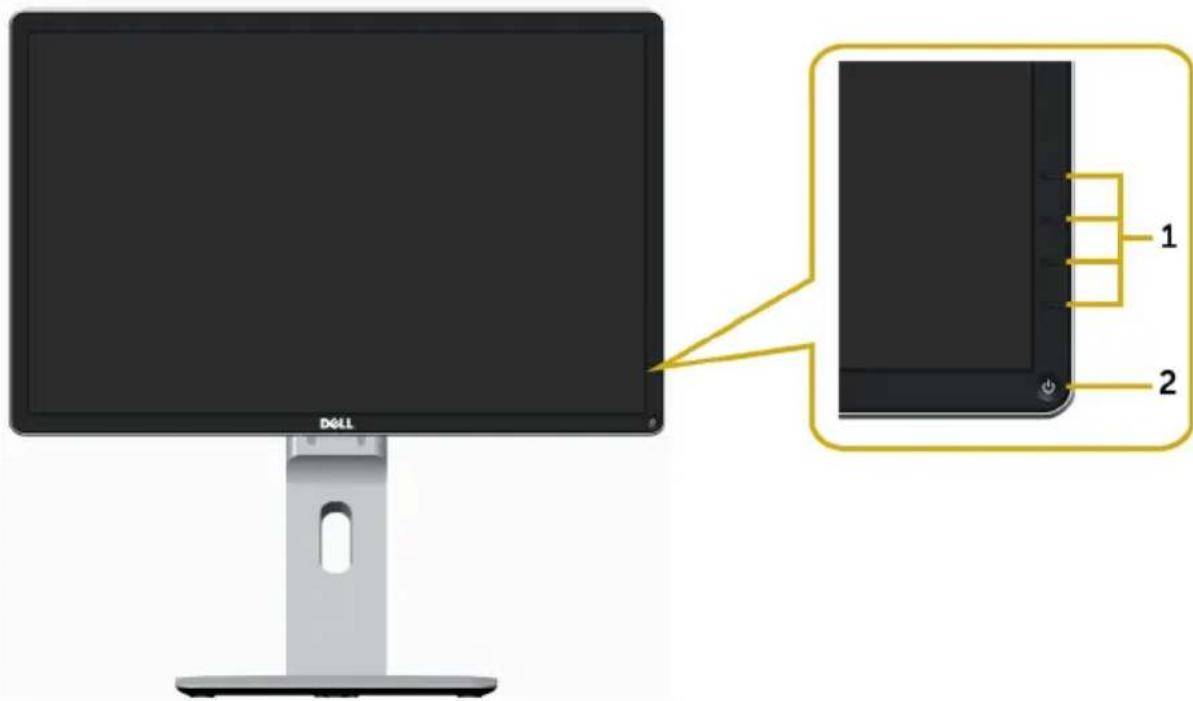
Nummer Beschreibung
1 Funktionstasten (weitere Einzelheiten finden Sie unter Monitor bedienen)
2 Ein-/Austaste (mit LED-Anzeige)
Rückseite
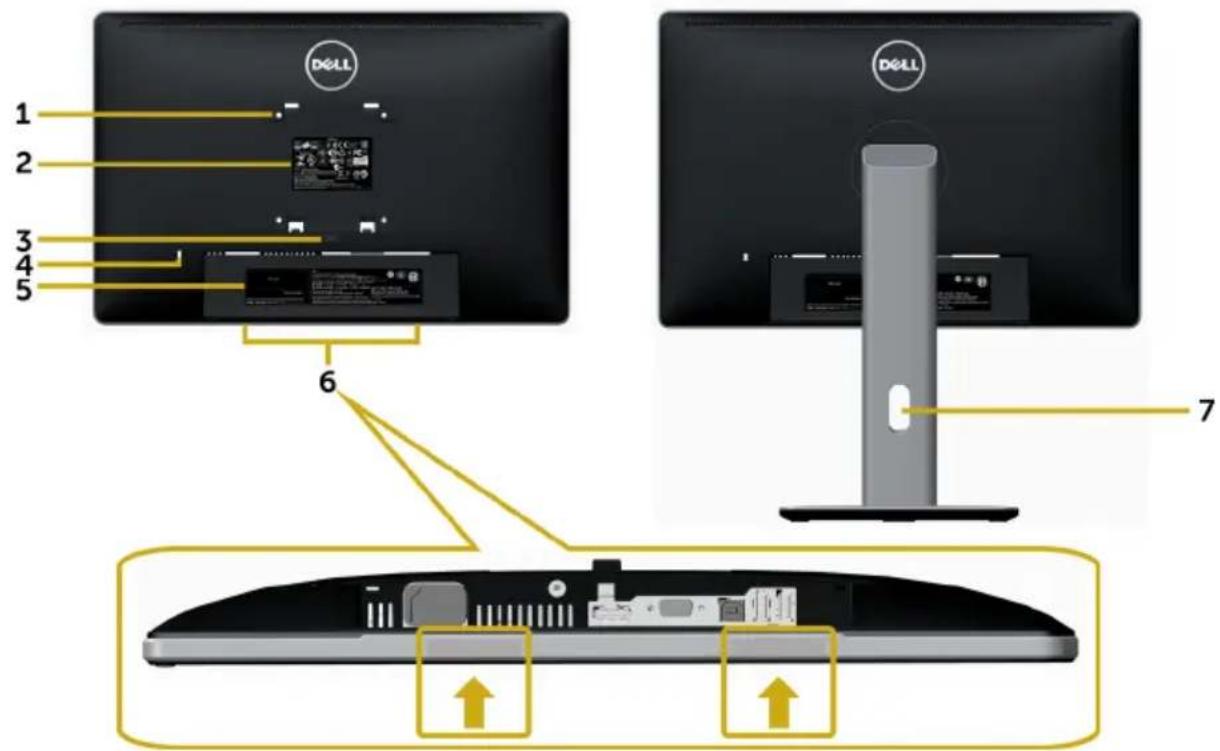
Nummer Beschreibung Verwendung
| 1 100 mm x 100 mm VESA-Montagelöcher (unter VESA-Abdeckung) | Wandmontage des Monitors mit VESA-kompatiblem Wandmontageset (100 mm x 100 mm). | |
| 2 Richtlinienetikett Listet die amtlichen Zulassungen auf. | ||
| 3 Ständerfreigabetaste Löst den Ständer vom Monitor. | ||
| 4 Schlitz für Sicherheitsschloss | Sichert den Monitor mit einem Sicherheitskabelschloss (wird separat verkauft). | |
| 5 | Etikett mit Barcode-Seriennummer | Beachten Sie dieses Etikett, wenn Sie den technischen Kundendienst von Dell kontaktieren müssen.HINWEIS: Servicetag-Aufdruck (nur EMEA-Region). |
| 6 | Dell-Soundbar-Montageschlitze | Für den Anschluss Ihres Computers an den Monitor mit einem VGA-Kabel.HINWEIS: Bitte entfernen Sie den Kunststoffstreifen, der die Montageschlitze bedeckt, bevor Sie die Dell Soundbar befestigen. |
| 7 Kabelverwaltungsschlitz Organisieren Sie die Kabel, indem Sie sie durch den Schlitz verlegen. | ||
Unterseite
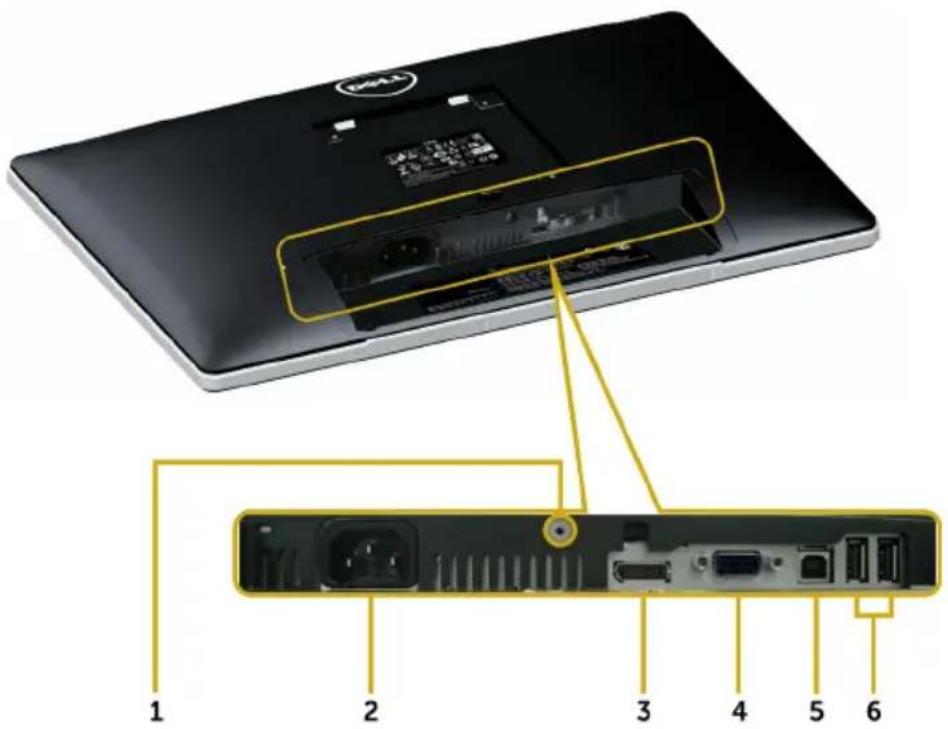
Nummer Beschreibung Verwendung
| 1 Ständerverriegelung Befestigen Sie den Ständer mit einer M3 x 6 mm Schraube am Monitor. (Schraube wird nicht mitgeliefert). | |
| 2 AC-Netzanschluss Für den Anschluss der Monitornetzleitung. | |
| 3 DisplayPort-Anschluss Für den Anschluss Ihres Computers an den Monitor mit einem DisplayPort-Kabel. | |
| 4 VGA-Port Schließen Sie Ihren Computer an das (optionale) VGA-Kabel an. | |
| 5 USB-Upstream-Port Schließen Sie das USB-Kabel an Ihren Computer und den Monitor an, um die USB-Anschlüsse des Monitors zu aktivieren. | |
| 6 USB-Downstream-Ports(2) Schließen Sie USB-Geräte an.HINWEIS: Sie müssen das USB-Upstream-Kabel an den Monitor und Ihren Computer anschließen, um diese Anschlüsse verwenden zu können. |
Technische Daten des Monitors
Technische Daten des Flachbildschirms
| Bildschirmtyp Aktivmatrix - TFT-LCD | |
| Paneltyp In-Plane Switching-Typ | |
| Sichtbares Bild: | |
| Diagonal 49,40 cm (19,45 zall) | |
| aktiver Bereich: | |
| Horizontal 418,61 mm (16,48 zall) | |
| Vertical 262,35 mm (10,33 zall) | |
| Fläche | 109821,81 mm^2 (170,22 zall^2 ) |
| Pixelabstand 0,2915 mm x 0,2915 mm | |
| Sichtwinkel: | |
| Horizontal 178 Grad, typisch | |
| Vertical 178 Grad, typisch | |
| Leuchtdichte 250 cd/m^2 (typisch) | |
| Kontrastverhältnis 1000:1 (typisch) | |
| Dynamisches Kontrastver-hältnis 2M : 1 | |
| Bildschirmbeschichtung AG-Typ, 3H-Hartbeschichtung | |
| Hintergrundbeleuchtung LED | |
| Ansprechzeit 6 ms (typisch) mit Overdrive (Schnellmodus) | |
| Farbtiefe | 16,7 Millionen Farben |
| Farbskala | CIE1931*(72 %) |
*Farbskala (typisch) basiert auf den Teststandards CIE1976 (85 %) und CIE1931 (72 %).
Auflösungsspezifikationen
| Horizontaler Abtastbereich | 30 kHz – 83 kHz (automatisch) |
| Vertikaler Abtastbereich | 56 Hz – 76 Hz (automatisch) |
| Max. voreingestellte Auflösung | 1440 x 900 bei 60 Hz |
| Videoanzeigefunktionen (DP-Wiedergabe) | 480i, 576i, 480p, 576p, 720p |
Voreingestellte Anzeigemodi
| Anzeigemodus Horizontale Frequenz (kHz) | Vertikale Frequenz (Hz) | Pixeltakt (MHz) | Sync-Polarität (horizontal/ vertical) | |
| 720 x 400 | 31.47 | 70 28.32 -/+ | ||
| 640 x 480 | 31.47 | 60 25.18 -/- | ||
| 640 x 480 | 37.50 | 75 31.50 -/- | ||
| 800 x 600 | 37.88 | 60 40 +/+ | ||
| 800 x 600 | 46.88 75 49.50 +/+ | |||
| 1024 x 768 | 48.36 | 60 65 -/- | ||
| 1024 x 768 | 60.02 75 78.75 +/+ | |||
| 1152 x 864 | 67.50 | 75 108 | +/+ | |
| 1280 x 1024 | 64 | 60 108 | +/+ | |
| 1280 x 1024 | 80 | 75 135 | +/+ | |
| 1280 x 800 | 49.70 | 60 83.50 | -/+ | |
| 1440 x 900 | 55.94 | 60 106.50 -/+ | ||
| 1440 x 900 | 70.60 75 136.75 -/+ | |||
Elektrische Spezifikationen
| Videoeingangssignale | • Analoges RGB, 0,7 Volt +/-5 %, positive Polarität bei 75 Ohm Eingangsimpedanz• DP (DisplayPort) unterstützt 1.2-Signaleingang |
| Synchronisierung der Eingangssignale | Separate horizontale und vertikale Synchronisierung, Polaritätsfreie TTL-Stufe, SOG (Composite Sync on Green) |
| AC-Eingangsspannung / Frequenz / Strom | 100 V bis 240 V Wechselspannung / 50 oder 60 Hz + 3 Hz / 1,5 A (max.) |
| Einschaltstrom | 120 V:30 A (max.)240 V:60 A (max.) |
Physikalische Eigenschaften
| Anschlusstyp • 15-poliger Mini-D-Sub, schwarzer | |
| Anschluss | |
| • DP (DisplayPort), schwarzer Anschluss | |
| Signalkabeltyp • Digital: DisplayPort, 20-polig | |
| • Analog: Abnehmbar, D-Sub, 15 Pins(nicht inklusive) | |
| Abmessungen (mit Ständer): | |
| Höhe (ausgezogen) 481 mm (18,94 zall) | |
| Höhe (zusammengeschoben) 351 mm (13,82 zall) | |
| Breite | 455,20 mm (17,92 zall) |
| Tiefe 180 mm (7,09 zall) | |
| Abmessungen (ohne Ständer): | |
| Höhe 299 mm (11,77 zall) | |
| Breite 455,20 mm (17,92 zall) | |
| Tiefe 46,50 mm (1,83 zall) | |
| Ständerabmessungen: | |
| Höhe (ausgezogen) 399,80 mm (15,74 zall) | |
| Höhe (zusammengeschoben) 354,20 mm (13,94 zall) | |
| Breite 225 mm (8,86 zall) | |
| Tiefe 180 mm (7,09 zall) | |
| Gewicht: | |
| Mit Verpackung 6,08 kg (13,38 lb) | |
| Mit Ständereinheit und Kabeln 4,42 kg (9,72 lb) | |
| Ohne Ständereinheit (für eventuelle Wand- oder VESA-Montage - ohne Kabel) | 2,34 kg (5,15 lb) |
| Der Ständereinheit 1,78 kg (3,92 lb) | |
Umweltbezogene Eigenschaften
| Temperatur: | |
| Betrieb 0 °C bis 40 °C (32°F bis 104°F) | |
| Nicht im Betrieb -20 °C bis 60 °C (32°F bis 104°F) | |
| Luftfeuchte: | |
| Betrieb 10% bis 80% (nicht kondensierend) | |
| Nicht im Betrieb 5 % bis 90 % (nicht kondensierend) | |
| Höhe: | |
| Betrieb | 5000 m (16404 ft) max. |
| Nicht im Betrieb | 12192 m (40000 ft) max. |
| Wärmeableitung | • 102,36 BTU/h (Maximum)• 54,59 BTU/h (typisch) |
Energieverwaltungsmodi
Ist eine VESA DPM-konforme Grafikkarte oder Software in/auf Ihrem PC installiert, reduziert der Monitor automatisch seinen Stromverbrauch, wenn er nicht verwendet wird. Dies wird als Energiesparmodus bezeichnet*. Wenn der Computer Eingaben von einer Tastatur, Maus oder einem anderen Eingabegerät erkennt, nimmt der Monitor automatisch seinen normalen Betrieb wieder auf. Die folgende Tabelle zeigt den Stromverbrauch und die Signalisierung dieser automatischen Energiesparfunktion:
| VESA-Modi Horizontale Sync | Vertikale Sync | Video Betriebsanzeige Stromverbrauch |
| Normaler Betrieb Aktiv Aktiv Aktiv | Weiß 30 W (maximal)** | |
| 16 W (typisch) | ||
| Energiesparmodus Inaktiv Inaktiv Aus Pulsierend weiß | <0,3 W | |
| (blinkt langsam) | ||
| Ausgeschaltet - | - | - Aus |
Das OSD-Menü funktioniert nur im Normalbetrieb. Falls Sie eine Taste im Energiesparmodus-drücken, erscheint folgende Meldung:
Dell P2016
Es kommt kein Signal aus Ihrem Rechner. Drücken Sie eine beliebige Taste der Tastatur oder bewegen Sie die Maus, um das System zu aktivieren. Wenn kein Bild angezeigt wird, drücken Sie auf die Monitortaste und wählen Sie im Bildschirmmenü die richtige Eingangsquelle aus.

*Ein Stromverbrauch von Null kann im abgeschalteten Modus nur erreicht werden, wenn Sie das Netzkabel vom Monitor trennen.
** Maximale Leistungsaufnahme bei max Leuchtdichte.
Aktivieren Sie Computer und Monitor, dadurch erhalten Sie Zugriff auf das OSD.

HINWEIS: Dieser Monitor ist ENERGY STAR-konform.

Pinbelegungen
VGA Port
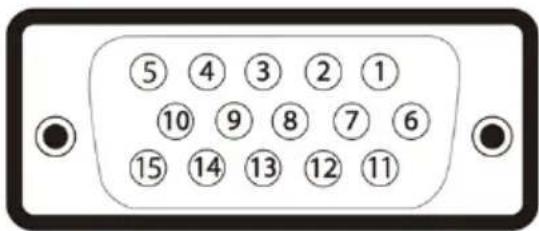
Pin-Nummer 15 polig Seite des angeschlossenen Signalkabels
| 1 Video - rot |
| 2 Video - grün |
| 3 Video - blau |
| 4 Erde |
| 5 Selbsttest |
| 6 Erde - R |
| 7 Erde - G |
| 8 Erde - B |
| 9 Computer 5 V/3,3 V |
| 10 Erde - Sync |
| 11 Erde |
| 12 DDC-Daten |
| 13 H-Sync |
| 14 V-Sync |
| 15 DDC-Takt |
DisplayPort Port
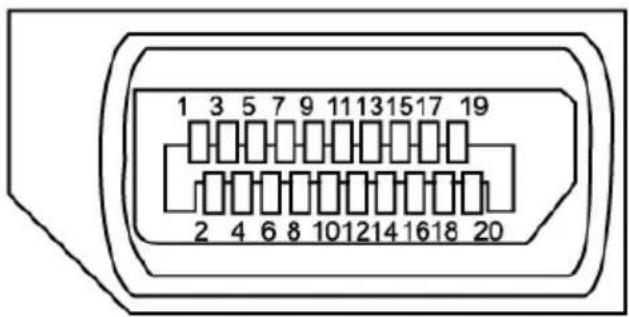
Pin-Nummer 20 polig Seite des angeschlossenen Signalkabels
| 1 ML_Lane 3 (n) |
| 2 Erde |
| 3 ML_Lane 3 (p) |
| 4 ML_Lane 2 (n) |
| 5 Erde |
| 6 ML_Lane 2 (p) |
| 7 ML_Lane 1 (n) |
| 8 Erde |
| 9 ML_Lane 1 (p) |
| 10 ML_Lane 0 (n) |
| 11 Erde |
| 12 ML_Lane 0 (p) |
| 13 CONFIG1 |
| 14 CONFIG2 |
| 15 AUX CH (p) |
| 16 Erde |
| 17 AUX CH (n) |
| 18 Hot-Plug-Erkennung |
| 19 Zurück |
| 20 DP PWR |
Universal Serial Bus (USB) Schnittstelle
Dieser Abschnitt informiert Sie über die USB-Ports an der linken Seite des Monitors. Ihr Computer hat die folgenden USB-Ports:
HINWEIS: Dieser Monitor arbeitet mit einer High-Speed-zertifizierten USB 2.0-Schnittstelle.
Übertragungsgeschwindigkeit Datenrate Stromverbrauch
| High-Speed 480 Mb/s 2,5 W (max., je Port) |
| Full-Speed 12 Mb/s 2,5 W (max., je Port) |
| Low Speed 1,5 Mbps 2,5 W (max., je Port) |
USB-Upstream-Port
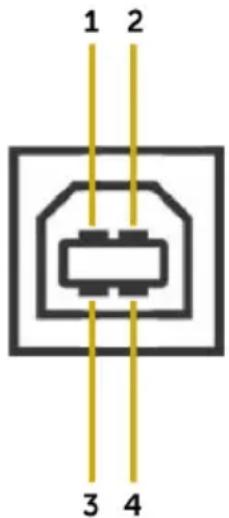
USB-Downstream-Port
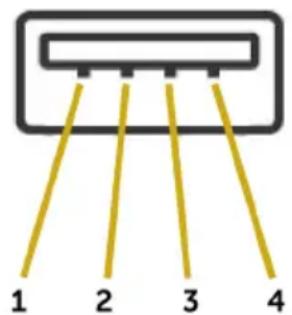
| Pin-Nummer | Signalname Pin- | Nummer | Signalname |
| 1 DUM 1 VCC | |||
| 2 VCC 2 DMD | |||
| 3 DPU 3 DPD | |||
| 4 | GND | 4 | GND |

HINWEIS: Zur vollen Ausschöpfung der USB 2.0 -Funktionalität benötigen Sie einen USB 2.0-fähigen Computer.

HINWEIS: Die USB-Ports des Monitors funktionieren nur, wenn der Monitor eingeschaltet oder auf den Energiesparmodus eingestellt ist. Wenn Sie den Monitor aus- und wieder einschalten, dauert es möglicherweise einige Sekunden, bis die angeschlossene Peripherie wieder normal funktioniert.
Plug-and-Play
Sie können den Monitor an jeden Plug-and-Play-kompatiblen Computer anschließen. Der Monitor versorgt den Computer über DDC- (Display Data Channel) Protokolle automatisch mit seinen EDID (Extended Display Identification Data), damit sich der Computer selbst konfigurieren und die Monitoreinstellungen optimieren kann. Die meisten Monitorinstallationen erfolgen automatisch; Sie können auf Wunsch verschiedene Einstellungen wählen. Wenn Sie bei der Einrichtung des Monitors weitere Informationen zur Änderung der Monitoreinstellungen wünschen, beachten Sie bitte Monitor bedienen.
Qualität des LCD-Monitors und Pixelrichtlinie
Es ist nicht ungewöhnlich, dass während der Herstellung eines LCD-Monitors ein oder mehrere Pixel unverändert fixiert bleiben. Diese sind kaum zu sehen und wirken sich nicht auf die Qualität oder Nutzbarkeit des Displays aus. Weitere Informationen über die Qualitätsrichtlinie für den Dell-Monitor und die Pixel finden Sie unter: www.dell.com/support/monitors.
Ständer anbringen
HINWEIS: Der Ständer ist nicht angebracht, wenn der Monitor ab Werk geliefert wird.
HINWEIS: Der nachstehende Ablauf gilt für den Standardständer. Haben Sie einen anderen Ständer erworben, halten Sie sich beim Aufstellen des Ständers an seine mitgelieferte Dokumentation.

ACHTUNG: Nehmen Sie den Monitor vor Befestigung des Ständers nicht aus dem Karton.
So bringen Sie den Monitorständer an:
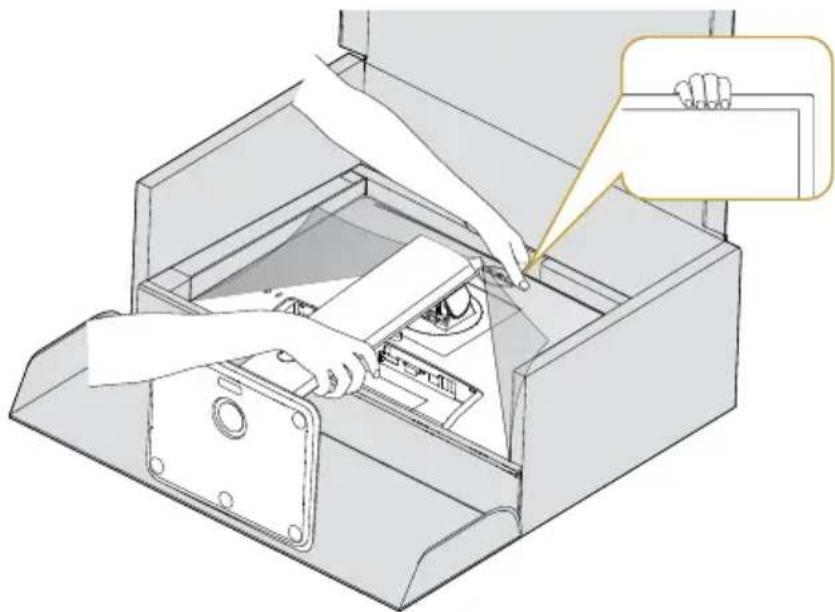
1 Befolgen Sie die Anweisungen an den Laschen des Kartons zum Entfernen des Ständers aus dem oberen Polster, das ihn sichert.
2 Heben Sie die Abdeckung wie abgebildet an; darunter befindet sich der VESA-Bereich zur Montage des Ständers.
3 Bringen Sie die beiden Nasen am oberen Teil des Ständers in der Kerbe an der Rückseite des Monitors an.
4 Drücken Sie den Ständer, bis er einrastet.
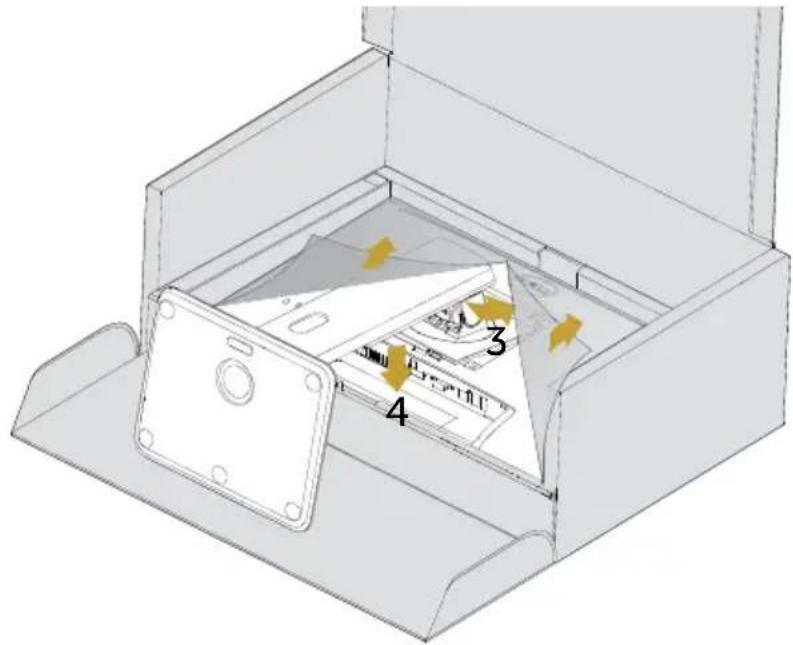
Stellen Sie den Monitor aufrecht hin.
1 Schieben Sie eine Hand in den Ausschnitt am unteren Polster, mit der anderen Hand halten Sie den Ständer.
2 Heben Sie den Monitor vorsichtig an; achten Sie darauf, dass er Ihnen nicht entgleitet bzw. herunterfällt.
3 Entfernen Sie die Abdeckung vom Monitor.

ACHTUNG: Drücken Sie beim Anheben des Monitors nicht gegen den Bildschirm.
Ihren Monitor anschließen

WARNUNG: Bevor Sie eines der Verfahren in diesem Abschnitt beginnen, befolgen Sie die Sicherheitshinweise.
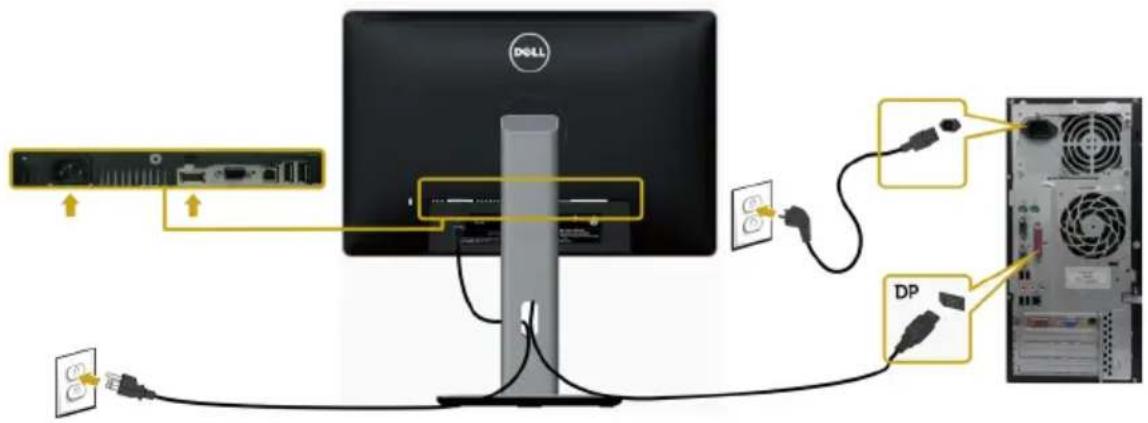
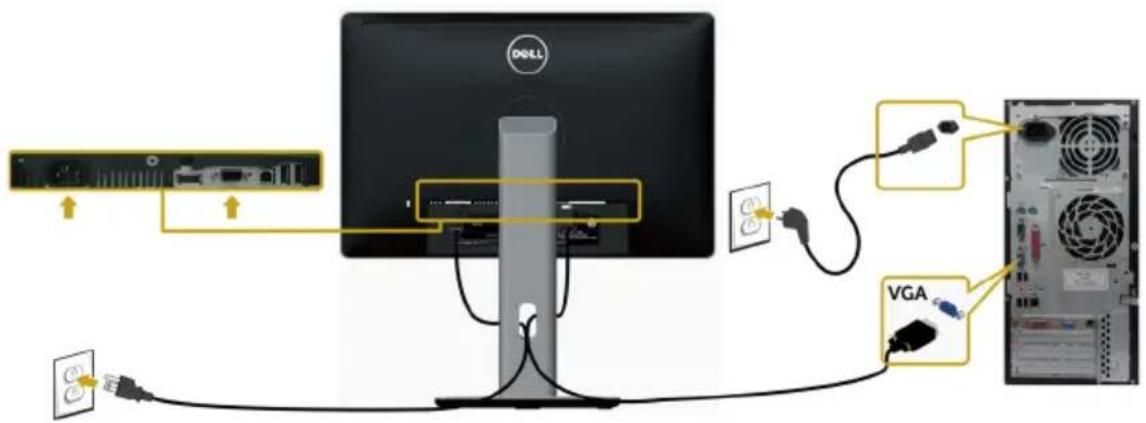
So schließen Sie Ihren Monitor an den Computer an:
1 Schalten Sie Ihren Computer aus.
2 Verbinden Sie die DisplayPort/ VGA-/USB-Kabel vom Monitor mit dem Computer.
3 Schalten Sie Ihren Monitor ein.
DisplayPort-Kabel anschließen
VGA-Kabel anschließen (optional)
USB-Kabel anschließen
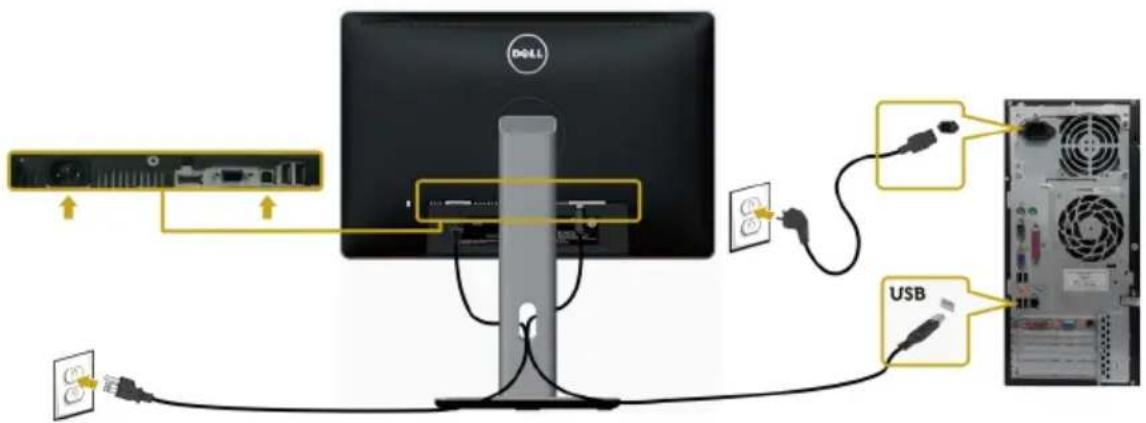
Nachdem Sie alle erforderlichen Kabel an Monitor und Computer angeschlossen haben, (für Kabelanschlüsse siehe Ihren Monitor anschließen) verlegen Sie alle Kabel so, wie oben dargestellt ist.
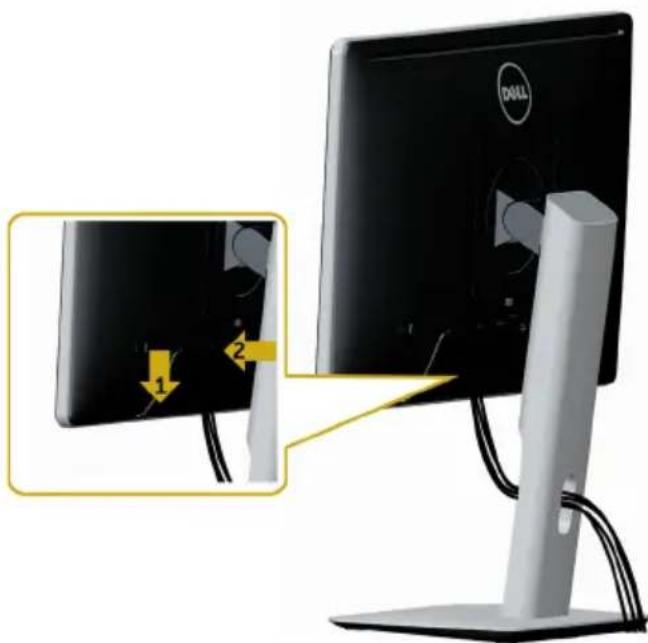
Kabelabdeckung anbringen

HINWEIS: Die Kabelabdeckung ist nicht angebracht, wenn der Monitor ab Werk ausgeliefert wird.
1 Stecken Sie die zwei Laschen an der Unterseite der Kabelabdeckung in die Schlitze an der Rückseite des Monitors.
2 Drücken Sie auf die Kabelabdeckung, bis sie einrastet.
Abnehmen des Monitorständers

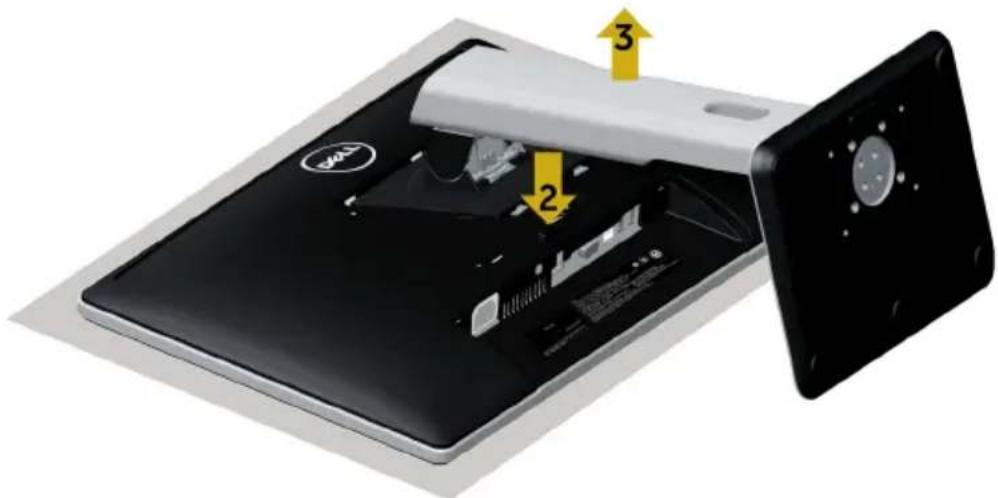
ACHTUNG: Damit der LCD-Bildschirm beim Abnehmen des Ständers nicht verkratzt wird, achten Sie darauf, dass der Monitor auf einem sauberen Untergrund zu liegen kommen.

HINWEIS: Der nachstehende Ablauf gilt für den Standardständer. Haben Sie einen anderen Ständer erworben, halten Sie sich beim Aufstellen des Ständers an seine mitgelieferte Dokumentation.
So entfernen Sie den Ständer:
1 Legen Sie den Monitor auf ein weiches Tuch oder Kissen.
2 Halten Sie die Ständerfreigabetaste gedrückt.
3 Heben Sie den Ständer vom Monitor ab.
HINWEIS: Bringen Sie den Monitor mit M4 x 10 mm Schrauben am Wandmontage-Bausatz an.
Beachten Sie die Anweisungen, die dem VESA-kompatiblen Wandmontage-Bausatz beigelegt sind.
1 Legen Sie den Monitor auf ein weiches Tuch oder Polster auf einem stabilen, flachen Tisch.
2 Entfernen Sie den Ständer.
3 Entfernen Sie die vier Schrauben, die die Kunststoffabdeckung festhalten, mit einem Phillips-Kreuzschlitzschraubendreher.
4 Befestigen Sie die Montagehalterung vom-Wandmontageset am Monitor
5 Montieren Sie den Monitor gemäß den Anweisungen, die dem Montageset beigelegt sind, an der Wand.

HINWEIS: Zur Nutzung mit UL- oder CSA-gelisteter Wandhalterung mit einer minimalen Belastbarkeit von 2,34 kg.
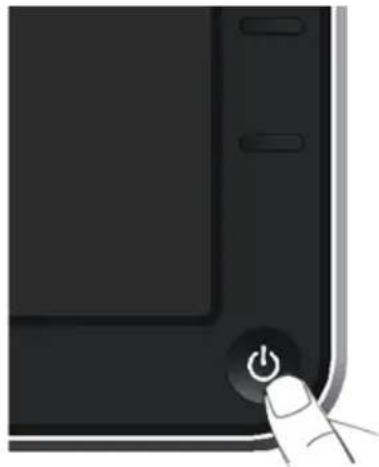
Einschalten des Monitors
Drücken Sie auf die Waste, um den Monitor einzuschalten.
Bedienelemente an der Frontblende verwenden
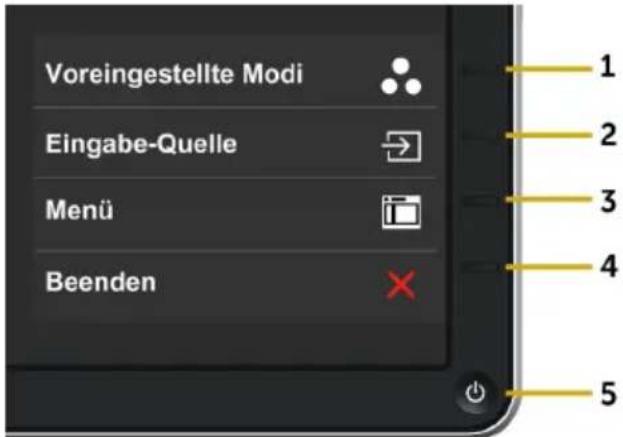
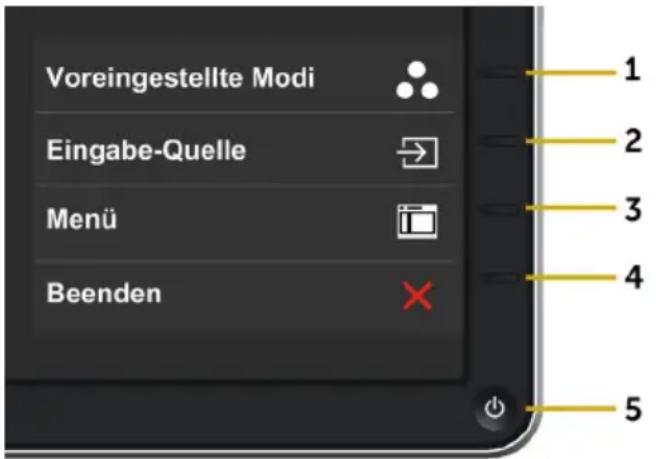
Verwenden Sie zum Anpassen der Eigenschalten des angezeigten Bildes die Bedientasten an der Vorderseite des Monitors. Bei Nutzung dieser Einstelltasten zeigt ein OSD bei Änderung die entsprechenden numerischen Werte der Eigenschaften an.
| Taste an der -Frontblende Beschreibung | ||
| 1 |  | Nutzen Sie diese Taste zur Auswahl aus einer Liste voreingestellter Farbmodi. |
| Schnelltaste: Voreinstellungsmodi | ||
| 2 |  | Mit dieser Taste erhalten Sie direkten Zugriff auf das Menü „Eingang squelle“. |
| Schnelltaste: Eingang squelle | ||
| 3 |  | Verwenden Sie diese Taste zum Einblenden des Bildschirmmenüs und zum Auswählen der Menüoptionen. |
| Menü | Siehe Menüsystem aufrufen. | |
| 4 |  | Verwenden Sie diese Taste zum Zurückkehren zum Hauptmenü bzw. zum Verlassen des Hauptmenüs. |
| Verlassen | ||
| 5 |  | Drücken Sie zum Ein- und Ausschalten des Monitors die Ein-/Austaste. |
| Ein/Aus (Mit Betriebsanzeige) | Die weiße LED signalisiert, dass der Monitor eingeschaltet ist und einwandfrei funktioniert. „Atmet“ die LED langsam in Weiß Farbe, befindet sich das Gerät im DPMS-Energiesparmodus. | |
Taste an der-Frontblende
Verwenden Sie zum Anpassen der Bildeinstellungen die Tasten an der Vorderseite des Monitors.
Taste an der -Frontblende Beschreibung
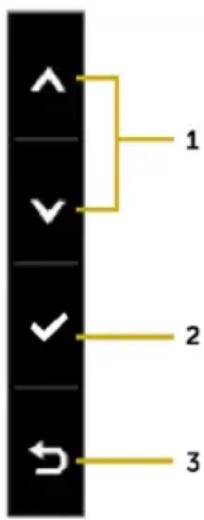


Verwenden Sie die Aufwärts- (erhöhen) und Abwärtstasten (verringern) zum Anpassen der Optionen im Bildschirmmenü.
Bestätigen Sie Ihre Auswahl mit der OK-Taste.
Bildschirmmenü (OSD) verwenden
Menüsystem aufrufen

HINWEIS: Jegliche Änderungen über das Bildschirmmenü werden automatisch gespeichert, wenn Sie zu einem anderen Bildschirmmenü wechseln, das Bildschirmmenü verlassen oder warten, bis das Bildschirmmenü ausgeblendet wird.
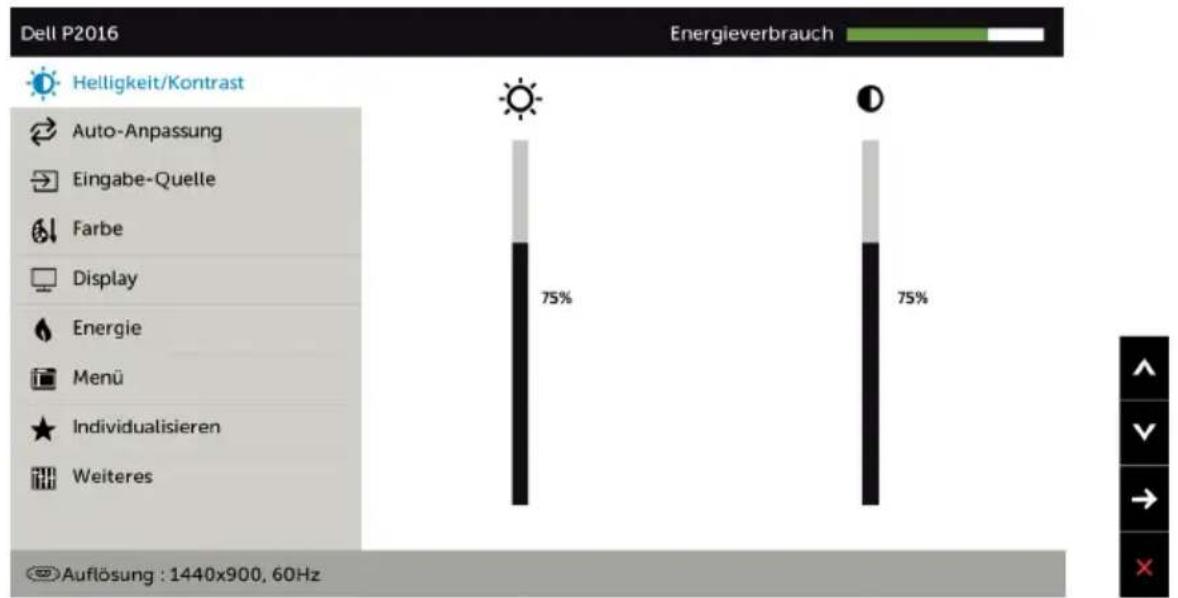
1 Drücken Sie zum Öffnen des Bildschirmmenüs und Aufrufen des Hauptmenüs die

-Taste.
bar
| Category | Value (%) | |---|---| | Helligkeit/Kontrast | 75 | | Auto-Anpassung | 75 | | Eingabe-Quelle | 75 | | Farbe | 75 | | Display | 75 | | Energie | 75 | | Menü | 75 | | Individualisieren | 75 | | Weiteres | 75 | Auflösung : 1440x900, 60Hz2 Bewegen Sie sich mit den Tasten und zwischen den Optionen. Wenn Sie von einem Symbolen zum anderen springen, wird der Optionsname hervorgehoben.
3 Drücken Sie zum Aktivieren der hervorgehobenen Option einmal die Taste → der √.
4 Wählen Sie mit 🐎 und -To-ten den gewünschten Parameter aus.
5 Drücken Sie zum Aufrufen des Schiebereglers die →aste, nehmen Sie dann Ihre Änderungen mit der Taste ▲der ▼ entsprechend den Anzeigen im Menü vor.
6 Kehren Sie zur Auswahl einer anderen Option durch einmaliges Drücken der -Taste zum Hauptmenü zurück oder drücken Sie die Taste zum Verlassen des Bildschirmmenüs zwei- oder dreimal.
| Symbol | Menü und Untermenüs | Beschreibung |
 | Helligkeit / Kontrast | Über dieses Menü aktivieren Sie die Helligkeit/Kontrast-Einstellung. |
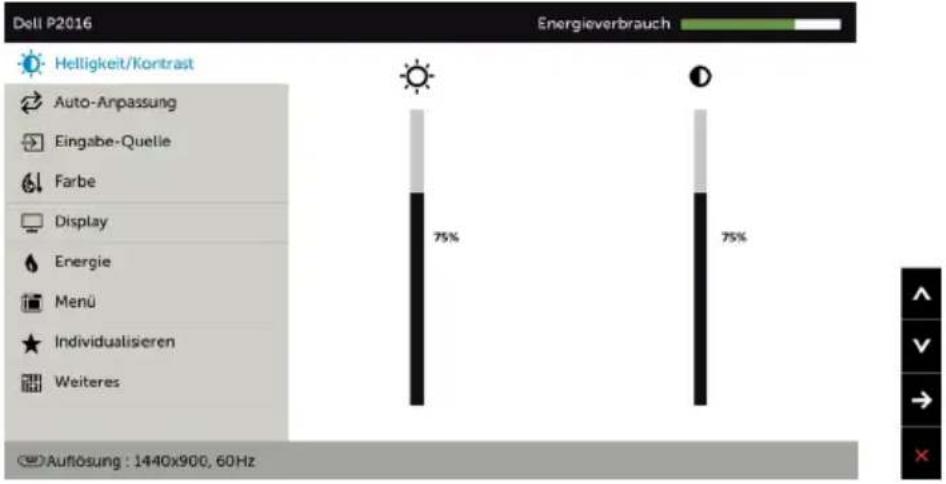 | ||
| Helligkeit Die Helligkeit passt die Luminanz der Hintergrundbeleuchtung an (Minimum 0, Maximum 100). Drücken Sie zum Erhöhen der Helligkeit die ▲Taste. Drücken Sie zum Verringern der Helligkeit die ▼Taste. HINWEIS: Die manuelle Einstellung der Helligkeit ist deaktiviert, wenn der dynamische Kontrast eingeschaltet ist. | ||
| Kontrast Passen Sie zuerst die Helligkeit an; stellen Sie den Kontrast dann nur ein, wenn weitere Anpassungen erforderlich sind. Mit ▼höhen Sie den Kontrast, mit verängern Sie den Kontrast (von 0 bis 100). Der Kontrast passt das Verhältnis zwischen Dunkelheit und Helligkeit am Monitor an. | ||
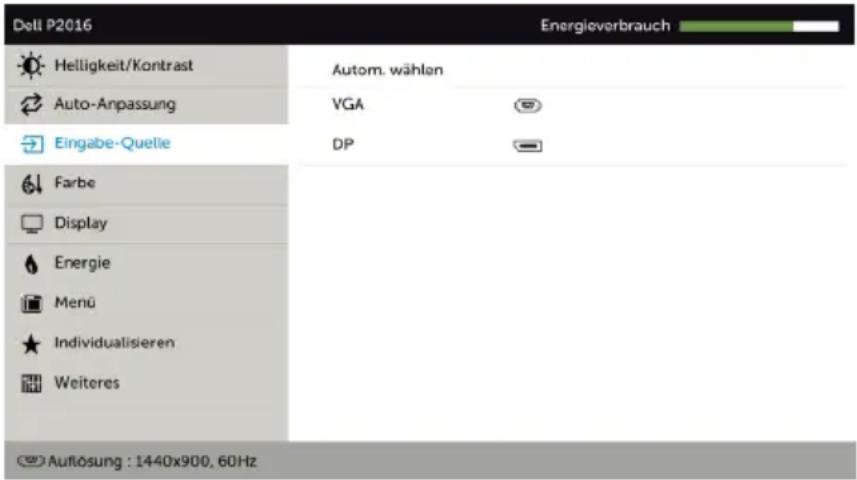
  | Auto-AnpassungEingangsquelle | Die Funktion Auto-Anpassung optimiert die Anzeigeeinstellungen zur Nutzung mit Ihrer Einrichtung. Durch die Auto-Anpassung kann sich der Monitor automatisch dem eingehende Videosignal anpassen. Nach der Auto-Anpassung können Sie Ihren Monitor über die Regler für Pixeltakt und Phase unter Anzeigeeinstellungen weiter einstellen.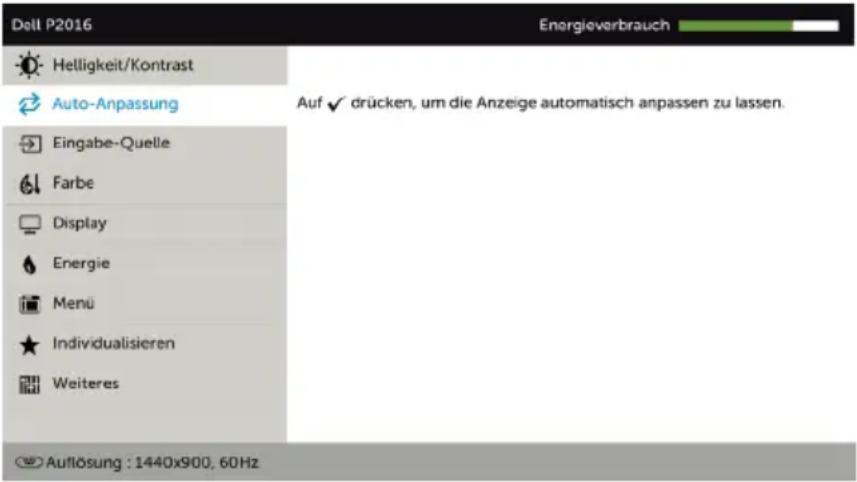 Der folgende Dialog erscheint auf einem schwarzen Bildschirm, während sich der Monitor automatisch dem aktuellen Eingang anpasst:Autoeinstellung Wird Vorgenommen...HINWEIS:In den meisten Fällen erzeugt Auto-Anpassung das beste Bild für Ihre Konfiguration.HINWEIS:Die Option Auto-Anpassung ist nur verfügbar, wenn Ihr Monitor über das VGA-Kabel verbunden ist.Wählen Sie mit dem Eingangsquelle-Menü zwischen den unterschiedlichen Videoeingängen aus, die mit Ihren Monitor verbunden sein können. Der folgende Dialog erscheint auf einem schwarzen Bildschirm, während sich der Monitor automatisch dem aktuellen Eingang anpasst:Autoeinstellung Wird Vorgenommen...HINWEIS:In den meisten Fällen erzeugt Auto-Anpassung das beste Bild für Ihre Konfiguration.HINWEIS:Die Option Auto-Anpassung ist nur verfügbar, wenn Ihr Monitor über das VGA-Kabel verbunden ist.Wählen Sie mit dem Eingangsquelle-Menü zwischen den unterschiedlichen Videoeingängen aus, die mit Ihren Monitor verbunden sein können. |
 [GOKS] [GOKS] | ||
| Auto-Auswahl | Wählen Sie mit ☑e Option Auto-Auswahl, damit der Monitor nach verfügbaren Eingangsquellen sucht. | |
| VGA Wählen Sie den VGA-Eingang, wenn Sie den analogen Anschluss (VGA) verwenden. Drücken Sie zur Auswahl der VGA-Eingangsquelle | ||
| DP Wählen Sie den DP-Eingang, wenn Sie den analogen Anschluss DP verwenden. Drücken Sie zur Auswahl der DP-Eingangsquelle | ||
Symbol
Menü und Untermenüs
Beschreibung

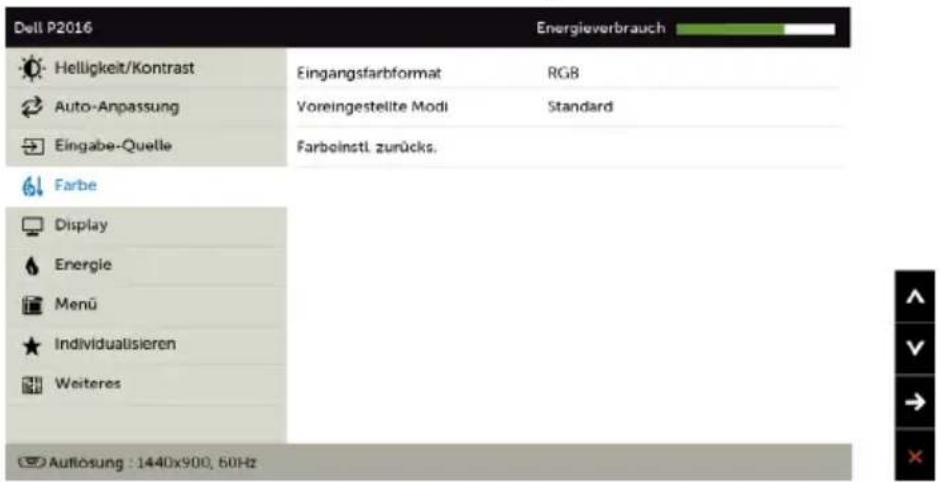
Farbe Passen Sie im Menü Farbe den Farbeinstellungsmodus an.
Eingangs -farbformat
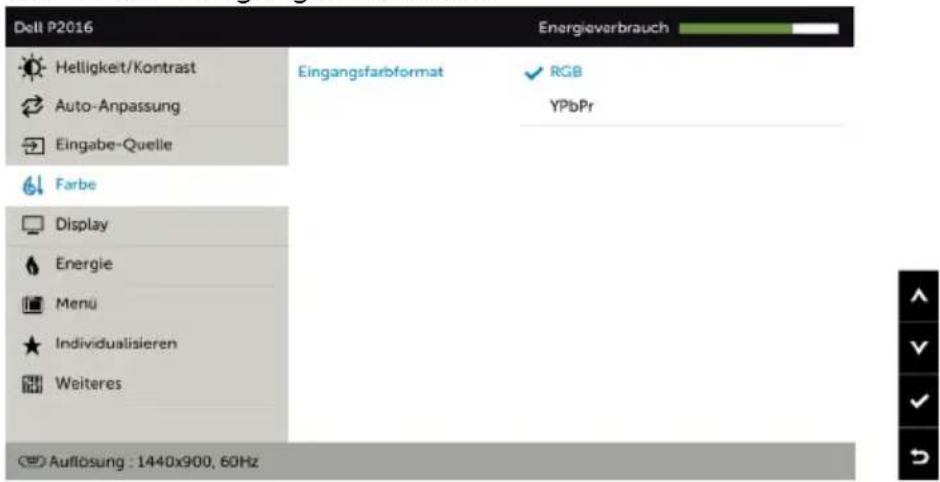
Ermöglicht Ihnen die Einstellung des Videoeingangsmodus auf:
RGB: Wählen Sie diese Option, wenn Ihr Monitor über das VGA-Kabel an einen Computer (oder DVD-Player) angeschlossen ist.
YPbPr: Wählen Sie diese Option, wenn Ihr DVD-Player nur den YPbPr-Ausgang unterstützt.
| Symbol | Menü und Untermenüs | Beschreibung |
| Voreingestellter Modus | Bei Wahl der voreingestellten Modi können Sie aus der Liste die Optionen Standard, Multimedia, Film, Spiel, Papier, Warm, Kühl oder Angepasste Farbe auswählen.Standard:Standardfarbeinstellungen. Dies ist der voreingestellte Standardmodus.Multimedia:Ideal bei Multimedia-Applikationen.Film:Ideal bei Filmen.Spiel:Ideal bei den meisten Spielapplikationen.Papier:Lädt Helligkeits- und Schärfeeinstellungen, die ideal für die Textanzeige sind. Mellieren Sie den Texthintergrund, um ohne Beeinträchtigung der Farbbilder Papier zu simulieren.Warm:Erhöht die Farbtemperatur. Der Bildschirm wirkt mit einem rötlichen/gelblichen Farbton wärmer.Kühl:Verringert die Farbtemperatur. Der Bildschirm wirkt mit einem bläulichen Farbton kühler.Angepasste Farbe:Ermöglicht Ihnen die manuelle Anpassung der Farbeinstellungen.Drücken Sie zum Anpassen der Rot-, Grün- und Blauwerte die Tasten und unverstellen Ihren eigenen voreingestellten Farbmodus.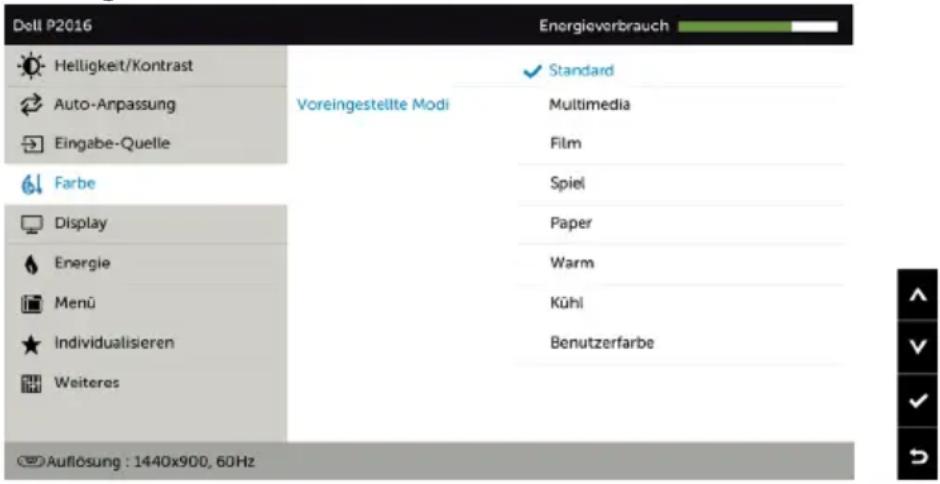 | |
| Farbton | Passen Sie den Farbton mit und zwischen „0“ und „100“ an.HINWEIS:Die Farbton-Einstellung ist nur in den Modi Film und Spiel verfügbar. | |
| Sättigung Diese Funktion dient der Anpassung der Farbsättigung des Videobildes. Passen Sie die Sättigung mit zwischen „0“ und „100“ an.HINWEIS:Die Farbton-Einstellung ist nur in den Modi Film und Spiel verfügbar. | ||
| Farbeinstellungen zurück-setzen | Setzt die Farbeinstellungen Ihres Monitors auf die werkseitigen Standardeinstellungen zurück. | |
 | Anzeige | Passen Sie das Bild über die Anzeigeeinstellungen an. |
| Dell P2016 EnergieverbrauchHelligkeit/Kontrast Längen-/Seitenverhältnis Breite 16:10Auto-Anpassung Horizontale Position 50Eingabe-Quelle Vertikale Position 50Farbe Schärfelß 50Display Pixeluhrß 54Energie Phase 37Menü Dynamischer KontrastIndividualisieren Reaktionszeit NormalWeiteres Anzeigeeinstl zurückAuflösung : 1440x900. 60Hz | ||
| Seitenve-rhältnis | Stellt das Seitenverhältnis auf 16:10 (Breitbild), 4:3 oder 5:4 ein. | |
| Horizontale Position | Verschieben Sie das Bild mit und links oder rechts.Minimum ist „0“ (-). Maximum ist „100“ (+). | |
| Vertikale Position | Verschieben Sie das Bild mit den Tasten und noch oben oder unten.Minimum ist „0“ (-). Maximum ist „100“ (+)HINWEIS: Anpassungen der horizontalen und vertikalen Position sind zur beim VGA-Eingang verfügbar. | |
| Schärfe Lässt das Bild schärfer oder weicher aussehen.Passen Sie die Schärfe mit oder zwischen „0“ und „100“ an. | ||
| Pixeltakt Dank Phase- und Pixeltakt-Einstellungen können Sie Ihren Monitor wie gewünscht anpassen.Passen Sie die Bildqualität mit and normal an. | ||
| Phase Falls mit der Phase-Einstellung keine zufriedenstellenden Ergebnisse erzielt wurden, passen Sie erneut den Pixeltakt (grob) und dann die Phase (fein) an.HINWEIS: Pixeltakt- und Phaseeinstellungen sind nur verfügbar, wenn Ihr Monitor über das VGA-Kabel verbunden ist. | ||
| Dynam -ischer Kontrast | Hiermit können Sie die Kontraststufe für eine schärfere und detailliertere Bildqualität erhöhen.Drücken Sie die Taste√m Dynamischer Kontrast auf "Ein" oder "Aus" zu setzen.Dynamischer Kontrast bietet einen größeren Kontrast, wenn Sie den voreingestellten Modus Spiel oder Film ausgewählt haben. | |
| Ansprechzeit | Hiermit können Sie die Reaktionszeit auf Normal oder Schnell setzen. | |
| Anzeigeein -stellungenzurücks-etzen | Setzt die Anzeigeeinstellungen auf die werkseitigen Standards zurück. | |
 | Energie | 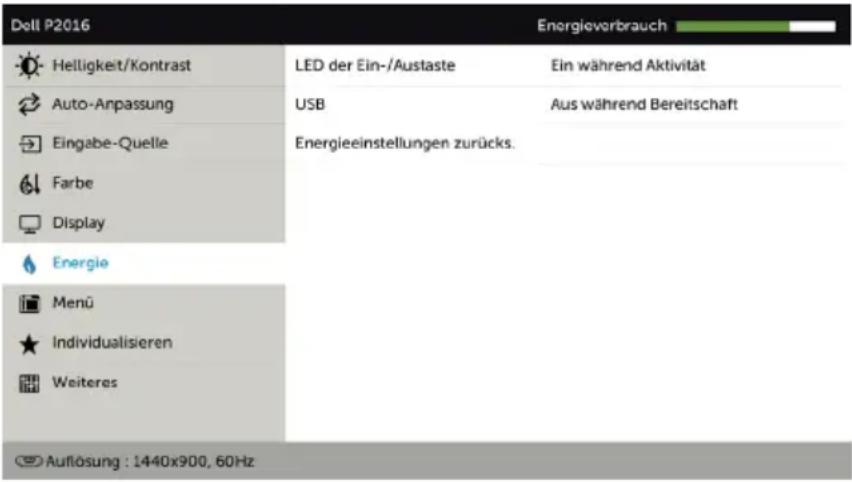 [3HXX] [3HXX] |
| Ein-/Austaste-LED | Ermöglicht Ihnen die Einstellung der Betriebsanzeige zum Energiesparen. | |
| USB | System | |
| Monitorstatus Ein Bereitschaftsmodus Aus | ||
| Monitor mit verbundenem Ein Ein AusUpstream-Port | ||
| Monitor ohne verbundenen Ein Aus/Ein* (je nach Menüauswahlen) AusUpstream-Port | ||
| Energieeins -tellungenzurücks-etzen | Setzt die Energieeinstellungen auf die werkseitigen Standards zurück. | |
 | Menü | Wählen Sie diese Option, um die OSD-Einstellungen anzupassen, z. B. OSD-Sprache, Dauer der Menüeinblendung auf dem Bildschirm usw.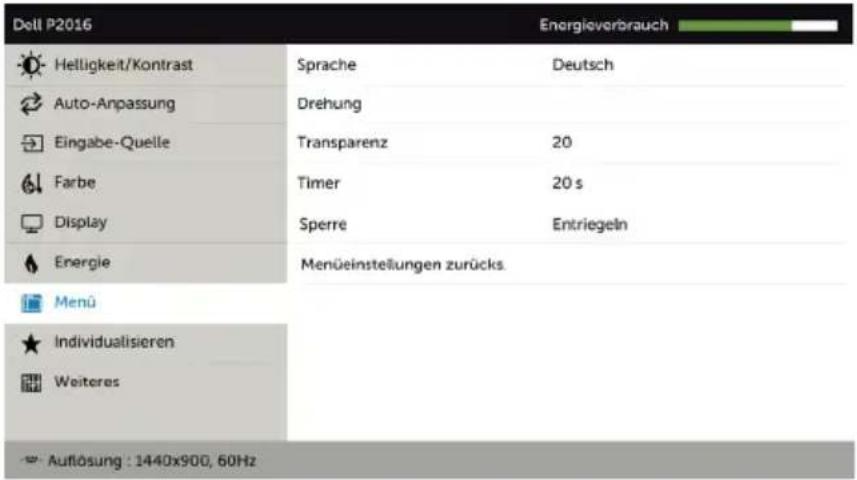 [6024] [6024] |
| Sprache Stellen | Sie die Bildschirmanzeige auf eine von acht Sprachen ein.Englisch, Spanisch, Französisch, Deutsch, Portugiesisch (Brasilianisch), Russisch, Vereinfachtes Chinesisch oder Japanisch. | |
| Drehung Dreht | das Bildschirmmenü um 90 Grad gegen den Uhrzeigersinn.Sie können das Menü entsprechend Ihrer Bildschirmdrehung anpassen. | |
| Transparenz | Wählen Sie diese Option, um die Menütransparenz mit und ünzustellen (min. 0 / max. 100). | |
| Timer OSD-Zeitüberschreitung: | Stellt ein, wie lange das Bildschirmmenü nach Betätigung einer Taste aktiv bleiben soll.Passen Sie den Schieberegler mit und in- Sekunden-Schritten auf 5 bis 60 Sekunden an. | |
| Sperren | Kontrolliert den Benutzerzugriff auf Einstellungen. Wenn Sperren ausgewählte ist, können keine Einstellungen vom Benutzer vorgenommen werden. Alle Tasten sind gesperrt.HINWEIS:Sperrfunktion – Entweder weiche Sperre (über das Bildschirmmenü) oder harte Sperre (Taste über der Ein-/ Austaste 6 Sekunden gedrückt halten)Freigabefunktion – Nur harte Freigabe (Taste über der Ein-/ Austaste 6 Sekunden gedrückt halten) | |
| Menüeins -tellungen zurücksetzen | Setzt die Menüeinstellungen auf die werkseitigen Standards zurück. | |
Symbol
Menü und Untermenüs
Beschreibung

Anpassen Wählen Sie zwischen Voreingestellte Modi, Helligkeit/Kontrast, Auto-Anpassung, Drehung, Eingangsquelle und Seitenverhältnis und legen diese als Schnelltaste fest.
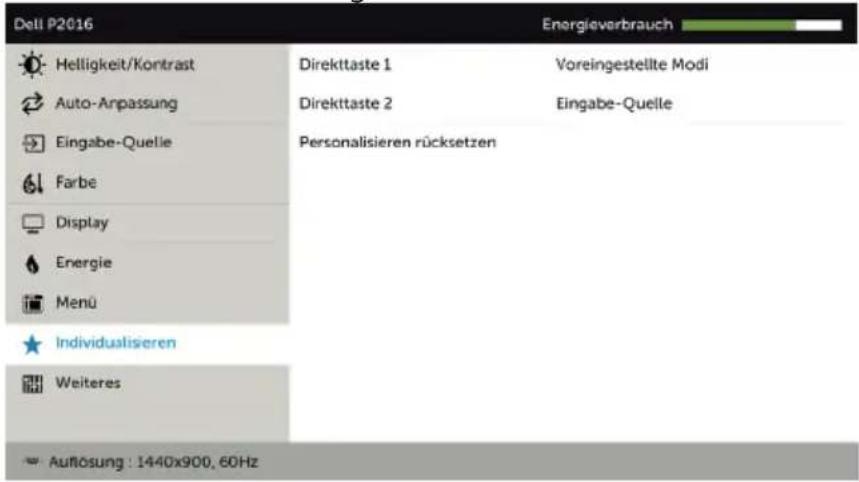
Anpassung zurücksetzen Setzt alle Schnelltasten auf die werksseitigen Standards zurück.

Sonstiges
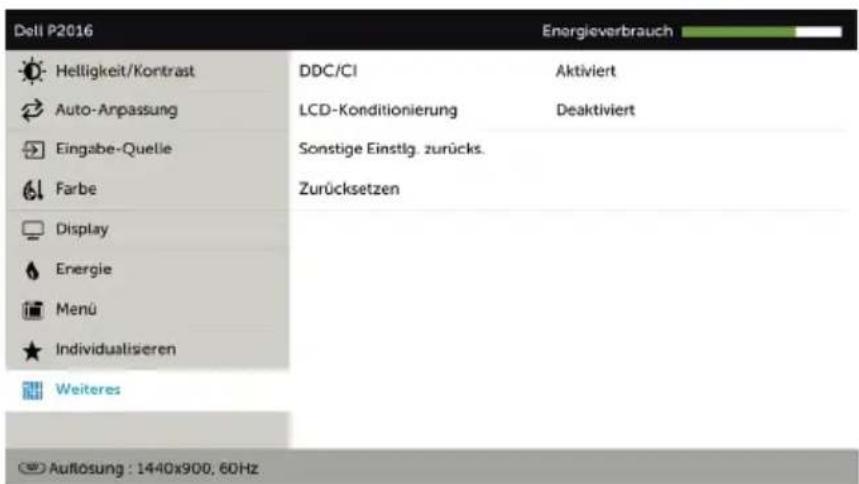
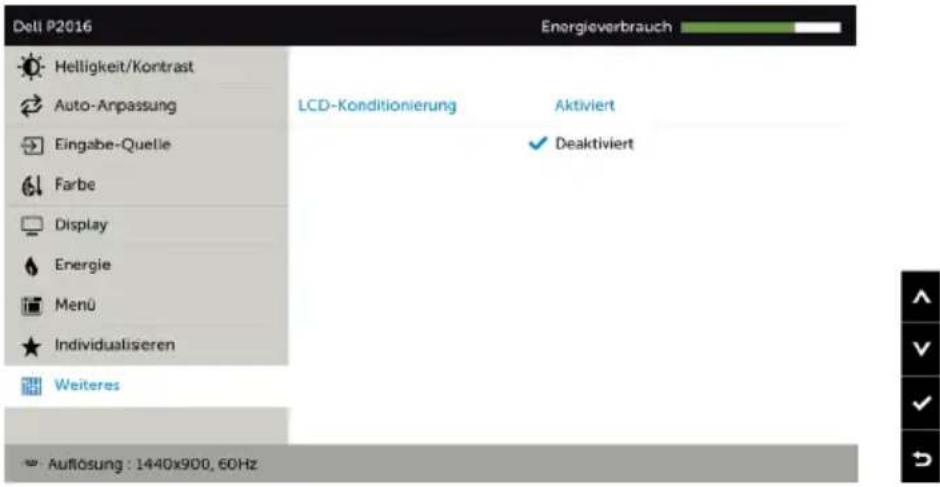
Wählen Sie zum Anpassen der Bildschirmmenüeinstellungen, wie DDC/CI, LCD-Behandlung und so weiter, diese Option.
| Symbol | Menü und Untermenüs | Beschreibung |
| DDC/CI DDC/CI (Display Data Channel/Command Interface) ermöglicht Ihnen die Anpassung der Monitoreinstellungen über die Software an Ihrem Computer.Wählen Sie zum Abschalten dieser Funktion Deaktivieren.Aktivieren Sie diese Funktion zur Erzielung optimaler Benutzererfahrung und Monitorleistung. | ||
| LCD-Behandlung | Hilft bei der Reduzierung schwacher Geisterbilder.Je nach Grad der Geisterbilder kann das Programm einige Zeit erfordern. Wählen Sie zum Starten des Vorgangs Aktivieren. | |
 | ||
OSD-Warnmeldungen
Wenn die Dynamischer Kontrast-Funktion aktiviert ist (in diesen voreingestellten Modi: Spiel oder Film), wird die manuelle Helligkeitsregelung deaktiviert.
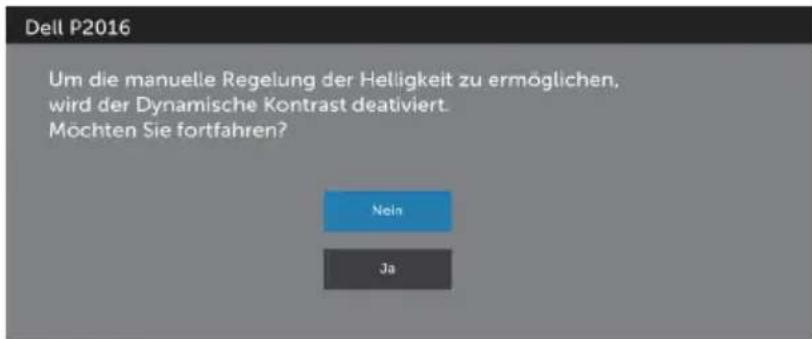
Wenn der Monitor einen bestimmten Auflösungsmodus nicht unterstützt, erscheint die folgende Meldung:
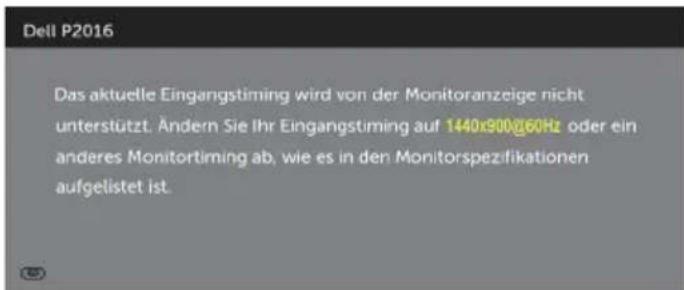
Das bedeutet, dass sich der Monitor mit dem vom Computer empfangenen Signal nicht synchronisieren kann. Siehe Technische Daten des Monitors für die horizontalen und vertikalen Frequenzbereiche, die für diesen Monitor adressierbar sind. Empfohlener Modus ist 1440 x 900.
Sie sehen die folgende Meldung, bevor die DDC/CI-Funktion deaktiviert wird.
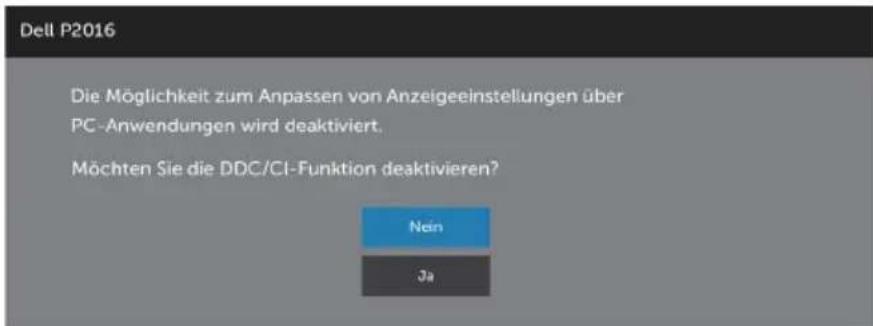
Wenn der Monitor den Energiesparmodus aufruft, erscheint folgende Meldung:
Dell P2016
Energiesparen aktivieren.

Aktivieren Sie den Computer und wecken den Monitor zum Zugriff auf das OSD Falls Sie eine andere Taste als die Ein-/Austaste drücken, erscheint je nach ausgewähltem Eingang eine der folgenden Meldungen:
Dell P2016
Es kommt kein Signal aus Ihrem Rechner Drücken Sie eine beliebige Taste der Tastatur oder bewegen Sie die Maus, um das System zu aktivieren. Wenn kein Bild angezeigt wird, drücken Sie auf die Monitortaste und wählen Sie im Bildschirmmenü die richtige Eingangsquelle aus.

Falls VGA-oder DisplayPort-Eingang ausgewählt und das entsprechende Kabel nicht angeschlossen ist, erscheint ein schwebendes Dialogfenster wie nachstehend gezeigt.
Dell P2016


Kein VGA-Kable
Der Bildschirm wird in 5 Minuten in den Energiesparmodus geschaltet.

Der Bildschirm wird in 5 Minuten in den Energiesparmodus geschaltet.

Siehe Problemlösung für weitere Informationen.
Kippen, Schwenken und Höhenverstellung

HINWEIS: Dies gilt für einen Bildschirm mit Standfuß. Halten Sie sich beim Kauf eines Alleskönner-Standfußes bitte an die Aufstellungsanweisungen des Handbuchs Ihres Alleskönner-Standfußes.
Kippen, Schwenken
Mit dem integrierten Standfuß können Sie den Monitor auf einen komfortablen Betrachtungswinkel einstellen.
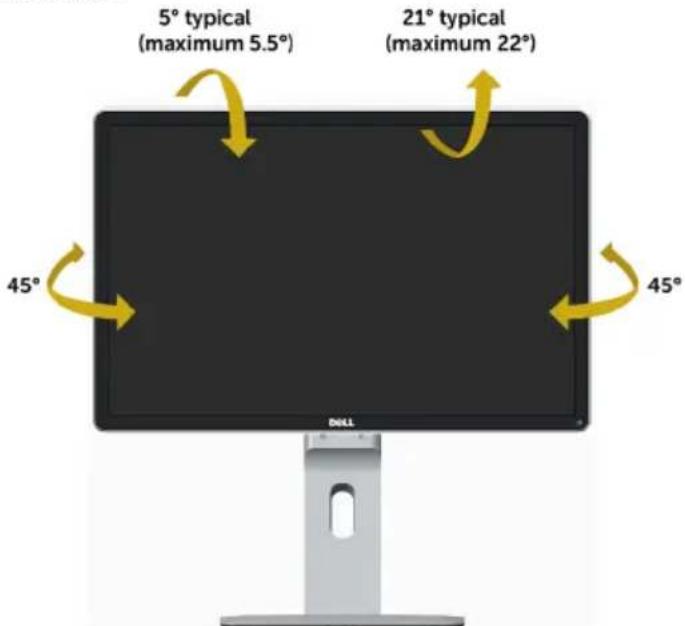
HINWEIS: Der Ständer ist bei Werksauslieferung nicht am Monitor angebracht.
Vertikale Ausdehnung

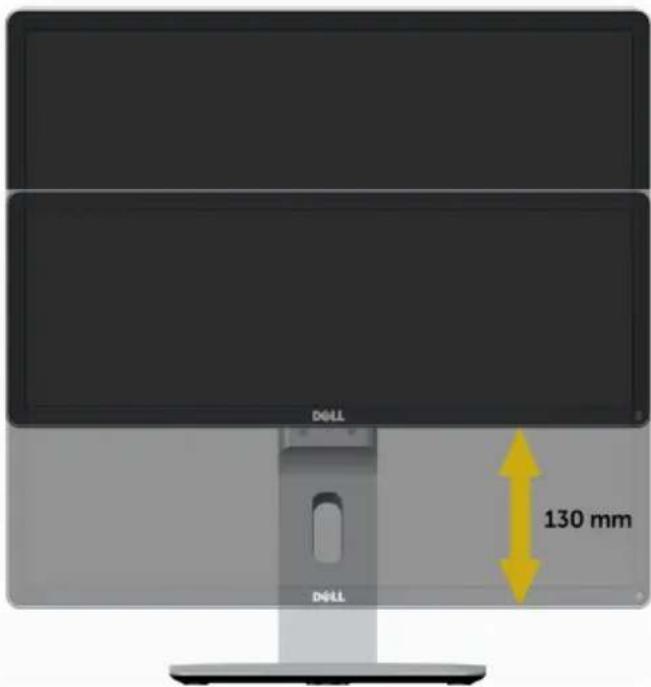
HINWEIS: Der Ständer kann um bis zu 130 mm nach oben ausgezogen werden. Die nachstehende Abbildung zeigt, wie Sie den Fuß ausziehen können.
Monitor drehen
Bevor Sie den Monitor drehen, sollte der Monitor komplett vertikal ausgezogen (Vertikale Ausdehnung) und geneigt (Kippen, Schwenken) sein, damit der untere Rand des Monitors nicht an der Aufstellfläche anschlägt.
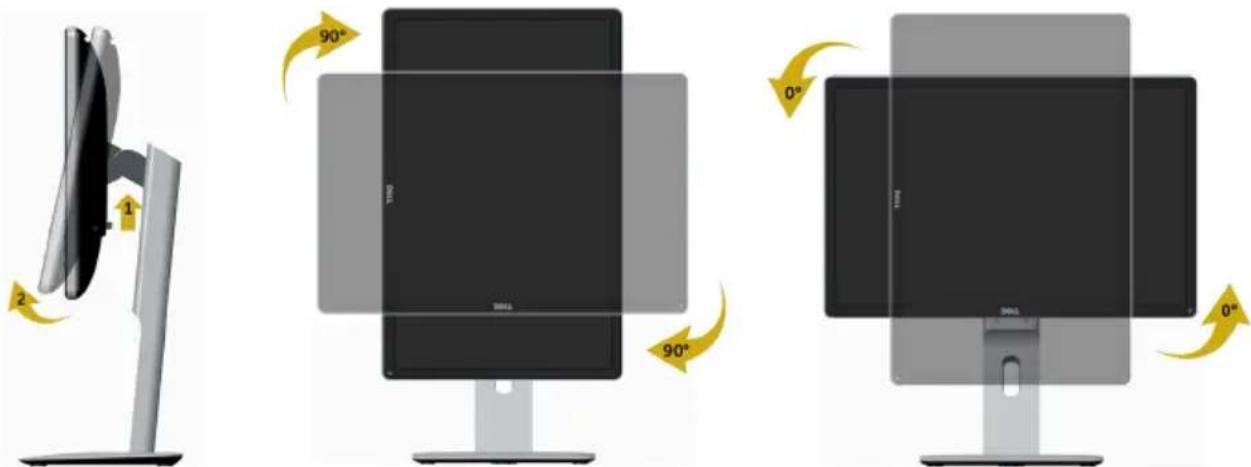

HINWEIS: Um die Anzeigerotation-Funktion (Querformat/Hochformat) mit Ihrem Dell-Computer nutzen zu können, benötigen Sie einen aktualisierten Grafkkartentreiber, der nicht mit dem Monitor geliefert wird. Zum Herunterladen des Grafkkartentreibers besuchen Sie www.dell.com/support und schauen im Download-Bereich unter Videotreiber nach den neuesten Treiberaktualisierungen.

HINWEIS: Im Hochformat-Anzeigemodus kann die Leistung von Grafk-intensiven Anwendungen (z. B. 3D-Spielen) nachlassen.
Anzeigerotation-Einstellungen Ihres Systems anpassen
Nachdem Sie Ihren Monitor gedreht haben, müssen Sie die Anzeigerotation-Einstellungen Ihres Systems mit den folgenden Schritten anpassen.

HINWEIS: Wenn Sie den Monitor nicht mit einem Dell-Computer verwenden, müssen Sie die Grafktreiber-Webseite oder die Webseite Ihres Computerherstellers besuchen, um Informationen über das Ändern der Anzeigerotation-Einstellungen Betriebssystems zu erhalten.
So stellen Sie die Anzeigerotation ein:
1 Klicken Sie mit der rechten Maustaste auf das Desktop, wählen Sie Eigenschaften (bei Vista: Anpassen).
2 Wählen Sie das Register Einstellungen, klicken Sie auf Erweitert.
3 Wenn Sie eine ATI-Grafkkarte verwenden, wählen Sie das Register Drehung und stellen die gewünschte Ausrichtung ein.
Falls Sie eine NVidia-Grafkkarte verwenden, klicken Sie auf das Register NVidia, wählen in der linken Spalte NVDrehung und anschließend die gewünschte Ausrichtung.
Sofern Sie eine Intel®-Grafkkarte verwenden, wählen Sie das Grafkregister Intel, klicken auf Grafkeigenschafen, wählen das Register Drehung und stellen die gewünschte Ausrichtung ein.

HINWEIS: Falls die Drehoption nicht verfügbar ist oder nicht korrekt funktioniert, besuchen Sie bitte www.dell.com/support und laden den aktuellsten Treiber für Ihre Grafkkarte herunter.

WARNUNG: Bevor Sie eines der Verfahren in diesem Abschnitt beginnen, befolgen Sie die Sicherheitshinweise.
Selbsttest
Ihr Monitor besitzt eine Selbsttestfunktion, mit der Sie prüfen können, ob Ihr Monitor richtig funktioniert. Sind Ihr Monitor und der Computer richtig verbunden, aber der Monitorbildschirm bleibt dunkel, führen Sie anhand der nachstehenden Schritte den Monitorselbsttest durch:
1 Schalten Sie Computer und Monitor aus.
2 Ziehen Sie das Monitorkabel von der Rückseite des Computers ab.
3 Schalten Sie den Monitor ein.
Das schwebende Dialogfenster sollte auf dem Bildschirm (vor schwarzem Hintergrund) erscheinen, wenn der Monitor kein Videosignal erkennen kann und richtig funktioniert. Während des Selbsttestmodus leuchtet die Betriebs-LED durchgehend blau. Je nach ausgewähltem Eingang durchläuft eines der nachstehend gezeigten Dialogfenster kontinuierlich den Bildschirm.
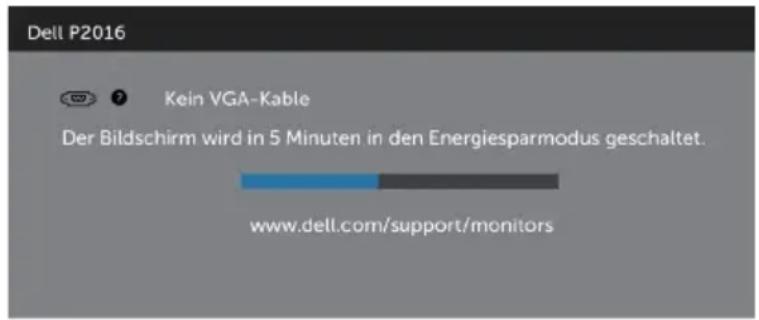
oder
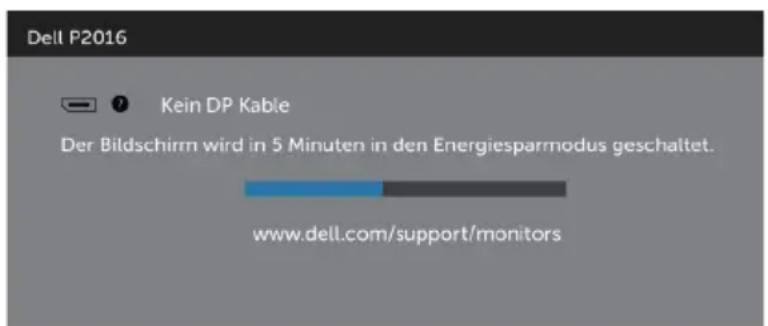
4 Dieses Fenster erscheint auch während des normalen Systembetriebs, falls das Videokabel abgezogen wird oder beschädigt ist.
5 Schalten Sie Ihren Monitor aus und schließen das Videokabel erneut an; schalten Sie dann Ihren Computer und den Monitor ein.
Falls Ihr Monitorbildschirm nach dem vorherigen Verfahren schwarz bleibt, prüfen Sie Ihren Videocontroller und den Computer, denn Ihr Monitor funktioniert ordnungsgemäß.
Integrierte Diagnose
Ihr Monitor hat ein integriertes Diagnosewerkzeug, das Ihnen bei der Bestimmung hilft, ob die auftretende Bildschirmstörung an Ihrem Monitor oder an Ihrem Computer und der Grafikkarte liegt.

HINWEIS: Sie können die integrierte Diagnose nur durchführen, wenn das Videokabel abgezogen ist und sich der Monitor im Selbsttestmodus befindet.
So führen Sie die integrierte Diagnose durch:
1 Stellen Sie sicher, dass der Bildschirm sauber ist (keine Staubpartikel auf der Bildschirmoberfläche).
2 Ziehen Sie das/die Videokabel von der Rückseite des Computers oder Monitors ab. Der Monitor ruft den Selbsttestmodus auf.
3 Halten Sie Taste 1 und Taste 4 an der Frontblende 2 Sekunden lang gleichzeitig gedrückt. Ein grauer Bildschirm erscheint.
4 Untersuchen Sie den Bildschirm sorgfältig auf Abweichungen.
5 Drücken Sie erneut Taste 4 an der Frontblende. Der Bildschirm wird rot.
6 Untersuchen Sie den Bildschirm auf Abweichungen.
7 Wiederholen Sie die Schritte 5 und 6 und prüfen den Bildschirm bei grüner, blauer, schwarzer, weißer Anzeige.
Der Test ist abgeschlossen, sobald der weiße Bildschirm erscheint. Um den Vorgang zu beenden, drücken Sie erneut Taste 4.
Wenn Sie mit dem integrierten Diagnosewerkzeug keine Bildschirmstörung erkennen können, funktioniert der Monitor normal. Prüfen Sie die Grafikkarte und den Computer.
Allgemeine Probleme
Die folgende Tabelle enthält allgemeine Informationen zu üblichen Monitorproblemen, die auftreten könnten, sowie Korrekturvorschläge:
| Allgemeine Symptome | Was Sie bemerken | Korrekturvorschläge |
| Kein Video/Betriebs-LED aus | Kein Bild • Stellen Sie sicher, dass das Videokabel richtig und fest mit dem Monitor und dem Computer verbunden ist.· Vergewissern Sie sich, dass die Steckdose richtig funktioniert, indem Sie ein anderes elektrisches Gerät anschließen.· Achten Sie darauf, die Ein-/Austaste vollständig hinunterzudrücken.· Stellen Sie sicher, dass über das Menü Eingangsquelle die richtigeEingangsquelle ausgewählt ist. | |
| Kein Video/Betriebs-LED ein | Kein Bild oder keine Helligkeit | · Erhöhen Sie die Helligkeit und den Kontrast über das OSD-Menü.· Führen Sie die Selbsttestfunktion des Monitors aus.· Prüfen Sie, ob Kontaktstifte am Videokabelanschluss verbogen oder abgebrochen sind.· Führen Sie die integrierte Diagnose aus.· Stellen Sie sicher, dass über die TasteEingangsquellenauswahl die richtige Eingangsquelle ausgewählt ist. |
| Schlechter Fokus Bild erscheint unscharf, verschwommen oder doppelt | · Führen Sie die Auto-Anpassung im OSD-Menü aus.· Passen Sie die Regler für Phase und Pixeltakt im OSD-Menü an.· Verwenden Sie keine Videoverlängerungskabel.· Setzen Sie den Monitor auf die Werkseinstellungen zurück.· Ändern Sie die Videoauflösung auf das richtige Seitenverhältnis ab. | |
| Wackliges/zittriges Video Wellige Bilder oder feine Bewegungen | · Führen Sie die Auto-Anpassung im OSD-Menü aus.· Passen Sie die Regler für Phase und Pixeltakt im OSD-Menü an.· Setzen Sie den Monitor auf die Werkseinstellungen zurück.· Prüfen Sie die Umgebungsfaktoren.· Stellen Sie den Monitor um und testen Sie ihn in einem anderen Zimmer. | |
| Fehlende Pixel Punkte auf dem LCD-Bildschirm | Schalten Sie das Gerät aus und wieder ein.Ein durchgehend unaktiver Pixel ist ein natürlicher Defekt, der in der LCD-Technologie auftreten kann.Weitere Informationen über die Qualitätsrichtlinie für den Dell-Monitor und die Pixel finden Sie auf der Dell Support-Site unter:http://www.dell.com/support/monitors. | |
| Dauerhaft leuchtende Pixel | Helle Punkte auf dem LCD-Bildschirm | Schalten Sie das Gerät aus und wieder ein.Ein durchgehend unaktiver Pixel ist ein natürlicher Defekt, der in der LCD-Technologie auftreten kann.Weitere Informationen über die Qualitätsrichtlinie für den Dell-Monitor und die Pixel finden Sie auf der Dell Support-Site unter:http://www.dell.com/support/monitors. |
| Helligkeitsprobleme | Bild zu dunkel oder zu hell | Setzen Sie den Monitor auf die Werkseinstellungen zurück.Führen Sie die Auto-Anpassung im OSD-Menü aus.Passen Sie Helligkeits- und Kontrastregler im OSD-Menü an. |
| Geometrische Verzerrung | Bildschirm nicht richtig zentriert | Setzen Sie den Monitor auf die Werkseinstellungen zurück.Führen Sie die Auto-Anpassung im OSD-Menü aus.Passen Sie Horizontale Position & Vertikale Position über das OSD an. |
| Horizontale/vertikale Linien | Bildschirm weist eine oder mehrere Linien auf | Setzen Sie den Monitor auf die Werkseinstellungen zurück.Führen Sie die Auto-Anpassung im OSD-Menü aus.Passen Sie die Regler für Phase und Pixeltakt im OSD-Menü an.Führen Sie den Selbsttest des Monitors aus und prüfen Sie, ob diese Linien auch im Selbsttestmodus auftreten.Prüfen Sie, ob Kontaktstifte am Videokabelanschluss verbogen oder abgebrochen sind.Führen Sie die integrierte Diagnose aus. |
| Synchronisierungsprobleme | Bild ist ungeordnet oder erscheint zerrissen | Setzen Sie den Monitor auf die Werkseinstellungen zurück.Führen Sie die Auto-Anpassung im OSD-Menü aus.Passen Sie die Regler für Phase und Pixeltakt im OSD-Menü an.Führen Sie den Selbsttest des Monitors aus und prüfen Sie, ob das Bild auch im Selbsttestmodus ungeordnet ist.Prüfen Sie, ob Kontaktstifte am Videokabelanschluss verbogen oder abgebrochen sind.Starten Sie den Computer im abgesicherten Modus neu. |
| Sicherheitsprobleme SichtbareAnzeichen von Rauch oder Funken | Nehmen Sie keine Schritte zur Problemlösung vor.Wenden Sie sich umgehend an Dell. | |
| Periodisch auftretende Probleme | Monitorstörungen trete746.A0A02.0001n nur manchmal auf | Stellen Sie sicher, dass das Videokabel richtig und fest mit dem Monitor und dem Computer verbunden ist.Setzen Sie den Monitor auf die Werkseinstellungen zurück.Führen Sie den Selbsttest des Monitors aus und prüfen Sie, ob das intermittierende Problem auch im Selbsttestmodus auftritt. |
| Fehlende Farbe Farbloses Bild • Führen Sie die Selbsttestfunktion desMonitors aus.Stellen Sie sicher, dass das Videokabel richtig und fest mit dem Monitor und dem Computer verbunden ist.Prüfen Sie, ob Kontaktstifte am Videokabelanschluss verbogen oder abgebrochen sind. | ||
| Falsche Farbe Bildfarbe nicht gut • Ändern Sie je nach Anwendung dieEinstellungen der voreingestellten Modi im OSD-Menü Farbe.Stellen Sie die R/G/B-Werte unter Anpassen ein. Farbe im OSD-Menü Farbe.Ändern Sie das Eingangsfarbformat unter Erweiterte Einstellungen im OSD auf PC-RGB oder YPbPr ab.Führen Sie die integrierte Diagnose aus. | ||
| Ein auf dem Monitor längere Zeit verbliebenes, statisches Bild hat sich eingebrannt | Ein schwacher Schatten von einer statischen Bildanzeige erscheint auf dem Bildschirm | Verwenden Sie die Energieverwaltung, damit sich der Monitor bei Nichtbenutzung ausschaltet (weitere Informationen finden Sie unter Energiesparmodi).Oder verwenden Sie einen sich dynamisch ändernden Bildschirmschoner. |
Produktspezifische Probleme
| Spezifische Symptome | Was Sie bemerken | Korrekturvorschläge |
| Bild ist zu klein Bild ist zentriert, füllt jedoch nicht den gesamten Anzeigebereich aus | Prüfen Sie die Seitenverhältnis-Einstellung im OSD Anzeigeeinstellungen.Setzen Sie den Monitor auf die Werkseinstellungen zurück. | |
| Die Monitoreinstellungen können mit den Tasten an der Frontblende nicht angepasst werden | Das OSD-Menü erscheint nicht auf dem Bildschirm | Schalten Sie den Monitor aus, ziehen das Netzkabel und schließen es wieder an; schalten Sie den Monitor wieder ein.Prüfen Sie, ob das OSD gesperrt ist. Falls ja, halten Sie zur Freigabe die Taste über der Ein-/ Austaste 6 Sekunden lang gedrückt. Siehe Menüsperre. |
| Kein Eingangssignal bei Tastenbetätigung | Kein Bild, Licht leuchtet weiß. | Überprüfen Sie die Signalquelle. Vergewissern Sie sich, dass sich der Computer nicht im Energiesparmodus befindet. Dazu bewegen Sie die Maus oder drücken eine beliebige Taste an der Tastatur.Überprüfen Sie, ob das Signalkabel richtig eingesteckt ist. Ziehen Sie nötigenfalls das Signalkabel und stecken Sie es wieder ein.Setzen Sie den Computer oder das Videoabspielprogramm zurück. |
| Das Bild füllt nicht den gesamten Bildschirm aus. | Das Bild kann nicht die gesamte Bildschirmhöhe oder -breite ausfüllen | Je nach Videoformat (Bildseitenverhältnis) von DVDs kann der Monitor ein Vollbild anzeigen.Führen Sie die integrierte Diagnose aus. |
USB-Probleme
| Spezifische Symptome | Was Sie bemerken | Korrekturvorschläge |
| USB-Schnittstelle funktioniert nicht | USB-Peripheriegeräte funktionieren nicht | Vergewissern Sie sich, dass der Monitor EINGESCHALTET ist.Trennen Sie das Upstream-Kabel zum Computer ab, schließen Sie es anschließend wieder an.Trennen Sie USB-Peripheriegeräte (Downstream-Anschluss) ab, schließen Sie diese anschließend wieder an.Schalten Sie den Monitor aus und wieder ein.Starten Sie den Computer neu.Manche USB-Geräte wie externe Festplatten benötigen eine kräftigere Stromversorgung; schließen Sie das entsprechendeGerät direkt an den Computer an. |
| Highspeed USB 2.0-Schnittstelle ist langsam | Highspeed USB 2.0-Peripheriegeräte sind zu langsam oder funktionieren überhaupt nicht | Vergewissern Sie sich, dass Ihr Computer USB 2.0-kompatibel ist.Manche Computer verfügen sowohl über USB 2.0- als auch über USB 1.1-Ports. Überzeugen Sie sich davon, dass der richtige USB-Port genutzt wird.Trennen Sie das Upstream-Kabel zum Computer ab, schließen Sie es anschließend wieder an.Trennen Sie USB-Peripheriegeräte (Downstream-Anschluss) ab, schließen Sie diese anschließend wieder an.Starten Sie den Computer neu. |
Sicherheitshinweise
⚠️ WARNUNG: Der Einsatz von Bedienelementen, Einstellungen und Verfahren, die nicht in dieser Dokumentation angegeben sind, kann Stromschlag, elektrische und/oder mechanische Gefahren auslösen.
Informationen zu den Sicherheitshinweisen finden Sie in der Produktinformationsanleitung.
FCC-Hinweis (nur USA) und Informationen zu anderen Richtlinien
FCC-Hinweise und Informationen zu anderen Richtlinien finden Sie auf der Webseite für Richtlinienkonformität unter www.dell.com/regulatory_compliance.
Dell kontaktieren
HINWEIS: Falls Sie keine aktive Internetverbindung haben, finden Sie die Kontaktinformationen auf Ihrer Kaufrechnung, dem Lieferschein, Beleg oder im Dell-Produktkatalog.
Dell bietet online und über das Telefon verschiedene Support- und Kundendienstoptionen an. Die Verfügbarkeit kann je nach Land und Produkt variieren, einige Dienste sind in Ihrer Region möglicherweise nicht verfügbar.
So erhalten Sie Online-Kundendienstinhalte zu einem Monitor:
Besuchen Sie www.dell.com/support/monitors.
So kontaktieren Sie Dell-Mitarbeiter aus den Bereichen Verkauf, technischer Support und Kundendienst:
1 Besuchen Sie www.dell.com/support.
2 Verifizieren Sie Ihr Land oder Ihre Region im Dropdownmenü Land/Region wählen unten links auf der Seite.
3 Klicken Sie auf Kontakt neben dem Dropdownmenü Land.
4 Wählen Sie den Service- oder Support-Link, der Ihren Bedürfnissen entspricht.
5 Wählen Sie die Art der Kontaktaufnahme mit Dell, die praktisch für Sie ist.
Einstellen des Monitors
Einstellung der Anzeigeauflösung auf 1440 x 900 (Maximum)
Stellen Sie die Anzeigewauflösung zur Erzielung maximaler Anzeigeleistung beim Einsatz von Microsoft Windows-Betriebssystemen anhand folgender Schritte auf 1440 x 900 Pixel ein:
Unter Windows® 7 oder Windows® 8/Windows® 8.1:
1 Nur unter Windows 8 und 8.1 können Sie die Nebeneinander-Ansicht für das klassische Desktop wählen.
2 Wählen Sie das Bildschirmauflösung.
3 Klicken Sie auf die Dropdownliste der Bildschirmauflösung und wählen Sie 1440 x 900.
4 Klicken Sie auf OK.
Ist die empfohlene Auflösung nicht als Option aufgelistet, müssen Sie eventuell Ihren Grafiktreiber aktualisieren. Bitte wählen Sie nachstehend das Szenario, das am besten das von Ihnen verwendete Computersystem beschreibt, und durchlaufen Sie die vorgegebenen Schritte.
Dell-Computer
1 Rufen Sie http://www.dell.com/support/ auf, geben Sie Ihr Service-Tag ein und laden Sie den neuesten Treiber für Ihre Grafikkarte herunter.
2 Versuchen Sie nach Installation der Treiber für Ihre Grafikkarte erneut, die Auflösung auf 1440 x 900 einzustellen.

HINWEIS: Falls Sie die Auflösung nicht auf 1440 x 900 einstellen können, fragen Sie bei Dell bitte nach einer Grafikkarte, die diese Auflösung unterstützt.
Kein Dell-Computer
Unter Windows® 7 oder Windows® 8/Windows® 8.1:
1 Nur unter Windows 8 und 8.1 können Sie die Nebeneinander-Ansicht für das klassische Desktop wählen.
2 Rechtsklicken Sie auf den Desktop und wählen Eigenschaften.
3 Wählen Sie das Einstellungen-Register.
4 Wählen Sie Erweitert.
5 Ermitteln Sie den Hersteller Ihres Grafikcontrollers über die Beschreibung oben im Fenster (z. B. NVIDIA, ATI, Intel etc.).
6 Aktualisierte Treiber finden Sie auf der Webseite des Grafikkartenherstellers (zum Beispiel http://www.ATI.com oder http://www.NVIDIA.com).
7 Versuchen Sie nach Installation der Treiber für Ihre Grafikkarte erneut, die Auflösung auf 1440 x 900 einzustellen.
Leitfaden für die Wartung
Ihren Monitor reinigen
⚠️ WARNUNG: Ziehen Sie den Netzstecker aus der Steckdose, bevor Sie den Monitor reinigen.
△ ACHTUNG: Lesen und beachten Sie vor dem Reinigen des Monitors die Sicherheitshinweise.
Beachten Sie für ein bewährtes Vorgehen beim Auspacken, Reinigen oder Handhaben Ihres Monitors die nachstehend aufgelisteten Anweisungen:
- Befeuchten Sie zur Reinigung Ihres antistatischen Bildschirms ein weiches, sauberes Tuch mit Wasser. Falls möglich, verwenden Sie ein spezielles Bildschirmreinigungstuch oder eine Reinigungslösung, die für antistatische Beschichtungen geeignet ist. Verwenden Sie kein Benzol, keinen Verdünner, keine Ammoniak-haltigen oder scheuernden Reinigungsmittel oder Druckluft.
- Reinigen Sie den Monitor mit einem leicht angefeuchteten, warmen Tuch. Verwenden Sie keine Reinigungsmittel, da einige von ihnen einen milchigen Film auf dem Monitor hinterlassen.
- Sollten Sie beim Auspacken Ihres Monitors ein weißes Pulver bemerken, wischen Sie es mit einem Tuch weg.
- Gehen Sie sorgsam mit Ihrem Monitor um, da Kratzer und weiße Schrammen bei einem dunkelfarbigen Monitor stärker auffallen als bei einem hellen.
- Verwenden Sie zur Beibehaltung einer optimalen Bildqualität einen dynamisch wechselnden Bildschirmschoner an Ihrem Monitor und schalten Sie Ihren Monitor aus, wenn er nicht benutzt wird.
- Dell P2016 Monitor Bedienungsanleitung
- Inhalt:
- Über Ihren Monitor 5
- Ihren Monitor einrichten 18
- Monitor bedienen 24
- Problemlösung.... 41
- Anhang....48
- Lieferumfang
- Produktmerkmale
- Teile und Bedienelemente
- Vorderseite
- Nummer Beschreibung
- Unterseite
- Technische Daten des Monitors
- Technische Daten des Flachbildschirms
- Energieverwaltungsmodi
- Dell P2016
- Pinbelegungen
- VGA Port
- DisplayPort Port
- Universal Serial Bus (USB) Schnittstelle
- Plug-and-Play
- Qualität des LCD-Monitors und Pixelrichtlinie
- Ständer anbringen
- Ihren Monitor anschließen
- Kabelabdeckung anbringen
- Abnehmen des Monitorständers
- Einschalten des Monitors
- Bedienelemente an der Frontblende verwenden
- Taste an der-Frontblende
- Bildschirmmenü (OSD) verwenden
- Menüsystem aufrufen
- Symbol
- Menü und Untermenüs
- Beschreibung
- Eingangs -farbformat
- Sonstiges
- OSD-Warnmeldungen
- Kippen, Schwenken und Höhenverstellung
- Kippen, Schwenken
- Vertikale Ausdehnung
- Monitor drehen
- Anzeigerotation-Einstellungen Ihres Systems anpassen
- Selbsttest
- Integrierte Diagnose
- Allgemeine Probleme
- Sicherheitshinweise
- FCC-Hinweis (nur USA) und Informationen zu anderen Richtlinien
- Dell kontaktieren
- Einstellen des Monitors
- Einstellung der Anzeigeauflösung auf 1440 x 900 (Maximum)
- Dell-Computer
- Kein Dell-Computer
- Leitfaden für die Wartung
- Ihren Monitor reinigen
Marke : DELL
Modell : YYDHW
Kategorie : Bildschirm