
U3226Q - Bildschirm DELL - Kostenlose Bedienungsanleitung
Finden Sie kostenlos die Bedienungsanleitung des Geräts U3226Q DELL als PDF.


| Produkttyp | Quantum Dot-OLED Monitor |
| Bildschirmdiagonale | 799,2 mm (31,5 Zoll) |
| Auflösung | 3840 x 2160 (16:9) |
| Farbtiefe | 1,07 Milliarden Farben |
| Helligkeit (typisch) | 300 cd/m² |
| HDR Spitzenhelligkeit | 1000 cd/m² (bei 3% APL) |
| Kontrastverhältnis | 1.500.000:1 |
| Reaktionszeit (Grau-zu-Grau) | 0,03 ms |
| Blickwinkel (horizontal/vertikal) | 178° / 178° |
| Anschlüsse | 2x HDMI 2.1, 1x DisplayPort 1.4, 1x Thunderbolt 4 Upstream (140W PD), 1x Thunderbolt 4 Downstream (15W), 1x USB-C 10Gbps Upstream, 2x USB-A 10Gbps Downstream, 1x RJ45 2.5GbE, 2x USB-C 10Gbps Downstream (27W) (Schnellzugriff) |
| Ergonomie | Höhenverstellbar (150 mm), Neigung (-5° bis 21°), Schwenk (-30° bis 30°), Drehung (-90° bis 90°) |
| VESA-Aufnahme | 100 x 100 mm |
| Gewicht (mit Ständer) | 9,84 kg |
| Gewicht (ohne Ständer) | 6,43 kg |
| Abmessungen (mit Ständer, max. Höhe) | 623,77 x 718,28 x 217,16 mm |
| Leistungsaufnahme (Ein) | 33,7 W (typisch), max. 460 W |
| Standby-Leistungsaufnahme | 10,4 W (<0,5 W mit Energiesparmodus) |
| Stromversorgung | 100-240 VAC, 50/60 Hz, integriert |
| Lieferumfang | Monitor, Ständer, Sockel, Monitorblende, HDMI 2.1 Kabel (1,8 m), DisplayPort 1.4 Kabel (1,8 m), Thunderbolt 4 Aktiv-Kabel (2,0 m), USB-C auf Type-A Kabel (1,0 m), Netzkabel, Mikrofasertuch, Kurzanleitung |
| Besondere Funktionen | Integrierter Farbmesser, Dolby Vision, DisplayHDR True Black 500, KVM-Switch, Auto KVM, PIP/PBP, Dell Power Button Sync, Wake-on-LAN, ComfortView Plus (blaues Licht reduziert), TÜV Rheinland Eye Comfort 3.0 (4 Sterne) |
| Reinigung | Mit einem weichen, leicht feuchten Tuch reinigen; keine aggressiven Reinigungsmittel verwenden |
| Garantie | Standard Dell Garantie (in der Regel 3 Jahre) |
Häufig gestellte Fragen - U3226Q DELL
Benutzerfragen zu U3226Q DELL
0 Frage zu diesem Gerät. Beantworten Sie die, die Sie kennen, oder stellen Sie Ihre eigene.
Eine neue Frage zu diesem Gerät stellen
Laden Sie die Anleitung für Ihr Bildschirm kostenlos im PDF-Format! Finden Sie Ihr Handbuch U3226Q - DELL und nehmen Sie Ihr elektronisches Gerät wieder in die Hand. Auf dieser Seite sind alle Dokumente veröffentlicht, die für die Verwendung Ihres Geräts notwendig sind. U3226Q von der Marke DELL.
BEDIENUNGSANLEITUNG U3226Q DELL
Hinweis, Vorsicht und Achtung
i HINWEIS: Ein HINWEIS beschreibt wichtige Informationen, damit Sie Ihr Produkt besser nutzen können.
△ VORSICHT: Ein VORSICHT Hinweis weist entweder auf mögliche Schäden an der Hardware oder auf einen Verlust von Daten hin und zeigt Ihnen, wie das Problem vermieden werden kann.
⚠️ WARNING: Eine WARNUNG beschreibt die Möglichkeit von Eigentumsschäden, Verletzungen oder Tod.
Inhalt
Sicherheitshinweise....5
Über Ihren Monitor....6
Lieferumfang....6
Verfügbare Informationen auf der Verpackung 7
Produktmerkmale 8
Betriebssystem Kompatibilität....10
Komponenten und Bedienelemente. 11
Vorderseite 11
Rückseite 12
Ansicht von unten 13
Technische Daten des Monitors....15
Dell Display and Peripheral Manager (DDPM) für Windows 16
Angaben zur Auflösung 17
Unterstützte Videomodi.... 17
Voreingestellte Anzeigemodi....17
Thunderbolt Ausgang für Daisy-Chain.... 19
Elektrische Daten.... 19
Physische Eigenschaften....20
Umgebungsbedingungen 21
Monitorauflösung für Daisy-Chain Setup 21
Thunderbolt Videoauflösung. 22
HDMI Videoauflösung 22
DisplayPort Videoauflösung 22
Pinbelegung 23
DisplayPort-Anschluss 23
HDMI-Anschluss 24
Universal Serial Bus (USB) Schnittstelle 25
RJ45 Anschluss 28
Plug & Play-Unterstützung....29
QD-OLED Monitorqualität und Hinweise zu Pixeln 29
Ergonomie....30
Handhabung und Bewegung Ihres Monitors....31
Hinweise zur Wartung 32
Monitor reinigen.... 32
Monitor einrichten 33
Ständer anbringen 33
Anbringen der Monitorblende 35
Verwendung der Kippen, Schwenken, Höhenverstellung und Neigungsanpassung. 37
Kippen, Schwenken.... 37
Höhenverstellung 37
Schwenkverstellung 38
Anzeigerotation-Einstellungen Ihres Computers anpassen....39
Ihre Kabel verlegen....39
Monitor anschließen....40
Anschluss der DisplayPort (DisplayPort-auf-DisplayPort) und Netzkabel 41
Anschluss der HDMI- und Stromkabel 41
Anschluss der USB Type-C auf Type-A Kabels und Netzkabel 42
Anschluss des Thunderbolt 4 Aktiv- und Netzkabels 42
Anschluss des Monitors für Thunderbolt Daisy-Chain Funktion 43
Anschluss des Monitors für RJ45 Kabel (optional) 43
Verwendung der Schnellzugriffsports....45
Der erstmalige Anschluss des Monitors für DPBS 49
DPBS Funktion verwenden 50
Anschluss des Monitors für die Thunderbolt Daisy-Chain Funktion im DPBS Modus 52
Anschluss des Monitors für Thunderbolt 4 im DPBS Modus 53
Befestigung Ihres Monitors mit dem Schlitz für das Sicherheitsschloss (optional).... 55
Entfernen des Monitorständers 55
VESA Wandmontageset (optional). 56
Monitor bedienen....58
Schalten Sie den Monitor ein 58
Verwendung der Joystick Steuerung. 58
Anwendung der Anzeige auf dem Bildschirm (OSD-Menü) 59
Zugriff auf den Menüstarter 59
Verwendung der Navigationstasten 60
Zugriff auf das Menüsystem....61
OSD Meldungen 79
Erstmalige Einrichtung 79
OSD-Warnmeldung 84
Sperren der Kontrolltasten....86
KVM-Switch einstellen 87
Auto KVM einstellen....89
Maximale Auflösung einstellen 90
Farbkalibrierung durchführen. 91
Start der Farbkalibrierung 91
Stoppen der Farbkalibrierung 92
Farbüberprüfung durchführen 92
Start der Farbüberprüfung....92
Farbüberprüfung stoppen 94
Voraussetzungen für die Anzeige oder Wiedergabe von HDR-Inhalten. 94
Problemlösung....95
Selbsttest 95
Selbstdiagnose 95
Allgemeine Probleme 96
Produktspezifische Probleme 97
Universal Serial Bus (USB) spezifische Probleme 99
Behördliche Bestimmungen ....100
FCC-Erklärung (nur für die USA) und weitere rechtliche Informationen 100
EU Produktdatenbank für Energielabel und Produktinformationsblatt 100
Dell Kontaktangaben 101
Informationen zu Handelsmarken....102
Revisionsverlauf....103
Sicherheitshinweise
Beachten Sie die folgenden Sicherheitshinweise, um Ihren Monitor vor möglichen Schäden zu schützen und Ihre persönliche Sicherheit zu gewährleisten. Sofern nicht anders angegeben, wird bei jedem in diesem Dokument beschriebenen Verfahren davon ausgegangen, dass Sie die mit dem Monitor gelieferten Sicherheitshinweise gelesen haben.
HINWEIS: Lesen Sie vor der Verwendung des Monitors die Sicherheitshinweise, die mit dem Monitor geliefert wurden und auf dem Produkt aufgedruckt sind. Bewahren Sie die Dokumentation zum späteren Nachschlagen an einem sicheren Ort auf.
⚠️ WARNING: Die Verwendung von anderen als in dieser Dokumentation angegebenen Bedienelementen, Anpassungen oder Verfahren kann zu Schock-, elektrischen und/oder mechanischen Gefahren führen.
△ VORSICHT: Die mögliche Langzeitwirkung des Hörens von Audiosignalen mit hoher Lautstärke über die Kopfhörer (mit Monitoren, die dies unterstützen) könnte Ihr Hörvermögen schädigen.
- Stellen Sie den Monitor auf eine feste Oberfläche und behandeln Sie ihn vorsichtig.
- Der Bildschirm ist zerbrechlich und kann beschädigt werden, wenn er fallen gelassen oder hart von einem Gegenstand getroffen wird.
- Stellen Sie sicher, dass Ihr Monitor elektrisch für den Betrieb mit der an Ihrem Standort verfügbaren Wechselstromversorgung ausgelegt ist.
- Halten Sie den Monitor auf Raumtemperatur. Exzessive kalte oder heiße Bedingungen können sich nachteilig auf das Quantum Dots-Organic Light Emitting Diode (QD-OLED) Display auswirken.
-
Schließen Sie das Netzkabel des Monitors an eine Steckdose an, die sich in der Nähe befindet und zugänglich ist. Siehe Monitor anschließen.
-
Verwenden Sie den Monitor nicht auf einer nassen Oberfläche oder in der Nähe von Wasser.
- Setzen Sie den Monitor keinen starken Vibrationen oder starken Stößen aus. Legen Sie den Monitor zum Beispiel nicht in einen Kofferraum eines Autos.
- Ziehen Sie den Stecker aus der Steckdose, wenn der Monitor über einen längeren Zeitraum nicht benutzt wird.
- Um einen Stromschlag zu vermeiden, versuchen Sie nicht, eine Abdeckung zu entfernen oder das Innere des Monitors zu berühren.
- Lesen Sie diese Anweisungen bitte sorgfältig durch. Bewahren Sie dieses Dokument auf, damit Sie später darin nachschlagen können. Befolgen Sie alle am Produkt befindlichen Warnungen und Anweisungen.
- Bestimmte Monitore können mit der separat erhältlichen VESA Halterung an der Wand befestigt werden. Stellen Sie sicher, dass Sie die richtigen VESA Spezifikationen verwenden, wie sie im Abschnitt über die Wandmontage im Benutzerhandbuch beschrieben sind.
Weitere Informationen über Sicherheitshinweise finden Sie im Sicherheit, Umweltschutz und Bestimmungen (SERI) Dokument, das mit Ihrem Monitor geliefert wird.
Über Ihren Monitor
Lieferumfang
In der folgenden Tabelle finden Sie eine Liste der Komponenten, die mit Ihrem Monitor geliefert werden. Falls ein Artikel fehlt, wenden Sie sich an Dell. Weitere Informationen finden Sie unter Dell Kontaktangaben.
HINWEIS: Bei einigen Komponenten kann es sich um optionale Teile handeln, die nicht im Lieferumfang Ihres Monitors enthalten sind. Einige Funktionen könnten in einigen Ländern nicht verfügbar sein.
Tabelle 1. Monitor und im Lieferumfang enthaltenes Zubehör.
| Komponentenbild Komponentenbeschreibung | |
 | Monitor |
 | Ständer |
 | Sockel |
 | Monitorblende |
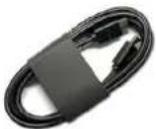 | HDMI 2.1 Kabel (1,80 m) |
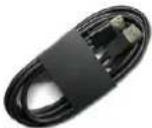 | DisplayPort 1.4 Kabel (DisplayPort auf DisplayPort) (1,80 m) |
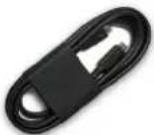 | Thunderbolt 4 40Gbps 240 W Aktiv-Kabel (2,00 m) |
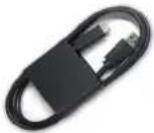 | USB Type-C auf Type-A 10Gbps Kabel (1,00 m) |
 | Netzkabel (Je nach Land oder Region verschieden) |
 | Mikrofasertuch |
 | QR-KarteSicherheit, Umweltschutz und Bestimmungen |
Verfügbare Informationen auf der Verpackung
Stellen Sie vor dem Öffnen der Verpackung sicher, dass der Karton korrekt ausgerichtet ist:
- Legen Sie den Verpackungskarton auf eine flache Oberfläche, sodass die Klappe zum Öffnen oben ist.
- Heben Sie die Klappe zum Öffnen an und entfernen Sie die Komponenten.
Die Anschlüsse des Monitors sind wie folgt:
- 2 HDMI 2.1 Ports (HDCP 1.4 & 2.2) (unterstützt bis zu UHD 3840 x 2160 bei 120 Hz FRL, VRR gemäß den Spezifikationen von HDMI 2.1)*
• 1 DisplayPort 1.4 Port (HDCP 1.4 & 2.2)*
• 1 Thunderbolt 4 Downstream-Port für Daisy-Chain (Video + Daten) (Stromübertragung bis zu 15 W)*
• 1 Thunderbolt 4 Upstream-Port (Video + Daten) (Wechselmodus mit DisplayPort 1.4, Stromübertragung bis zu 140 W, EPR)*
• 1 USB-C 10Gbps Upstream-Port (nur Daten)
• 2 USB 10Gbps Type-A Downstream-Ports
• 1 RJ45 Port (2,5 GbE)
*Videoausgabe über HDMI/DisplayPort/Thunderbolt 4 bei maximaler Auflösung von 3840x2160 bei 120 Hz unterstützt 1,07 Milliarden Farben, DSC und HDR.
Schnellzugriffsports:
• 2 USB-C 10Gbps Downstream-Ports (Stromübertragung bis zu 27 W)
• 1 USB 10Gbps Type-A Downstream-Port mit BC1.2
Die folgenden Zubehörteile sind im Lieferumfang enthalten:
• HDMI 2.1 Kabel
• DisplayPort 1.4 Kabel (DisplayPort auf DisplayPort)
• Thunderbolt 4 40Gbps 240 W Aktiv-Kabel
• USB Type-C auf Type-A 10Gbps Kabel
- Netzkabel (Je nach Land oder Region verschieden)
Informationen zum Recycling finden Sie auf der Dell Recycling Webseite.
Produktmerkmale
Der Dell U3226Q Monitor ist ein Quantum Dot-Organic Light Emitting Diode (QD-OLED) Monitor, der Oxid-Dünnschichttransistoren (TFT) als aktives Element verwendet. Die Monitorfunktionen umfassen:
• 799,2 mm (31,5 Zoll) sichtbarer Anzeigebereich (diagonal gemessen).
• 3840 x 2160 (16:9) Bildpunkte Auflösung, mit Vollbildanzeige in niedrigeren Auflösungen.
• Weite Blickwinkel mit 100% sRGB, 100% BT.709, 99% Display P3, 99% DCI-P3, 94% Adobe RGB und 80% BT.2020 Farbe.
- Vorgegebene Farbräume mit einem durchschnittlichen Delta E < 1, darunter DCI-P3 D63, Display P3 D65, sRGB D65 und BT.709 D65.
- Manuelle Auswahl von Gamma/Weißpunkt/Farbgamut/Leuchtkraft über Benutzer 1, Benutzer 2 oder Benutzer 3 Farbraum Optionen.
- Manueller HDR Modus ohne HDR Signal über HDR Vorschau, Benutzer 1, Benutzer 2 oder Benutzer 3 Optionen, was eine erzwungene Auswahl von HDR EOTF zwischen ST2084(PQ) und HLG ermöglicht.
- Unterstützt HDR ST2084 (PQ) mit 1000 Nits, DisplayHDR True Black 500, HLG 1000 Nits und Dolby Vision Modi (Helligkeit und Dunkelheit).
- Kalibrierung von Benutzer 1, Benutzer 2 oder Benutzer 3 Einstellungen direkt in CAL 1, CAL 2 oder CAL 3.
- Digitale Konnektivität mit DisplayPort, Thunderbolt 4, USB-C und HDMI (unterstützt bis zu UHD 3840 x 2160 bei 120 Hz FRL wie in HDMI 2.1 spezifiziert).
- Thunderbolt 4 für die Stromübertragung (PD bis zu 140 W, EPR) an ein kompatibles Notebook beim Empfang von Video & Datensignal.
- Integrierte Farbkalibrierungsfunktion.
- Einstellmöglichkeiten für Kippen, Schwenken, Höhe und Drehung.
- Ultra-dünner Rahmen verringert den Rahmenabstand bei der Verwendung mehrerer Monitore, was eine einfache Einrichtung mit einem eleganten Anzeigeerlebnis ermöglicht.
- Abnehmbarer Ständer, Video Electronics Standards Association (VESA) kompatible Montagebohrungen mit 100 mm Lochabstand zur flexiblen Anbringung.
• Ausgestattet mit:
• 1 Thunderbolt 4 Downstream-Port für Daisy-Chain (Video + Daten) (Stromübertragung bis zu 15 W)
• 1 Thunderbolt 4 Upstream-Port (Video + Daten) (Wechselmodus mit DisplayPort 1.4, Stromübertragung bis zu 140 W, EPR)
• 1 USB-C 10Gbps Upstream-Port (nur Daten)
• 2 USB 10Gbps Type-A Downstream-Ports
• Schnellzugriffsports:
- 1 USB 10Gbps Type-A Downstream-Port mit BC1.2
- 2 USB-C 10Gbps Downstream-Ports (Stromübertragung bis zu 27 W)
• Thunderbolt 4 und RJ45 Ports ermöglichen eine Netzwerkverbindung über ein einziges Kabel.
- Plug & Play-Unterstützung, wenn von Ihrem System unterstützt.
• Steuerung per Bildschirmanzeige (OSD) für einfache Einstellung und Bildschirmoptimierung.
- Unterstützt Bild-in-Bild (PIP) und Bild-neben-Bild (PBP) mit unterschiedlichen Farbeinstellungen und SDR/HDR von jeder Quelle.
- Der integrierte KVM-Switch ermöglicht es Ihnen, bis zu 2 Computer über eine einzige Tastatur und Maus zu steuern, die an den Monitor angeschlossen sind.
- Unterstützt Auto KVM für die Einrichtung mehrerer Eingänge.
- Netzschalter, OSD-Menü und Benutzerdefinierte Farbeinstellungen Sperre.
• Schlitz für Sicherheitsschloss.
- Ständerschloss.
• ≤ 0,5 W im Standbymodus.
- Unterstützt Wake on LAN (WoL) mit weniger als 1,9 W Standbyleistung.
- Der Monitor unterstützt die VRR (Variable Refresh Rate) Funktion, um höhere Bildraten zu erzielen und Bildverzerrungen in Spielen zu reduzieren.
- Dell ComfortView Plus ist eine integrierte Funktion zur Reduzierung von blauem Licht auf dem Bildschirm, die den Komfort für die Augen verbessert, indem sie potenziell schädliche blaue Lichtemissionen reduziert, ohne die Farben zu beeinträchtigen. Durch die ComfortView Plus Technologie hat Dell das schädliche blaue Licht von ≤ 50% auf ≤ 35% reduziert. Dieser Monitor ist vom TÜV Rheinland Eye Comfort 3.0 mit einer 4-Sterne Bewertung zertifiziert. Er enthält Schlüsseltechnologien, die einen flimmerfreien Bildschirm, eine Bildwiederholfrequenz von bis zu 120 Hz und einen Farbbereich von mindestens 99% DCI-P3 bieten. Die Dell ComfortView Plus Funktion ist bei Ihrem Monitor standardmäßig aktiviert.
- Dieser Monitor verwendet einen Bildschirm mit niedrigem Blaulichtanteil. Wenn der Monitor auf die Werkseinstellungen oder die Standardeinstellung zurückgesetzt wird, entspricht er der TÜV Rheinland Zertifizierung für blaues Licht.
Blaulichtanteil:
Der Anteil des Lichts im Bereich von 415nm-455nm muss im Vergleich zu 400nm-500nm weniger als 35% betragen.
Tabelle 2. Blaulichtanteil.
| Kategorie Blaulichtanteil | |
| 1 ≤ 20% | |
| 2 20% < R ≤ 35% | |
| 3 35% < R ≤ 50% | |
- Verringert den Pegel des vom Bildschirm abgegebenen blauen Lichts, um die Anzeige angenehmer für Ihre Augen zu machen, ohne die Farbgenauigkeit zu beeinträchtigen.
- Der Monitor verwendet die Flicker-Free Technologie, die das für das Auge sichtbare Flimmern beseitigt, ein komfortables Seherlebnis bietet und verhindert, dass der Benutzer unter Augenbelastung und Ermüdung leidet.
• Dieser Monitor entspricht der TÜV Rheinland Zertifizierung für blaues Licht nach Kategorie 2.
Über TÜV Rheinland Eye Comfort 3.0
Das TÜV Rheinland Eye Comfort 3.0 Zertifizierungsprogramm stellt ein verbraucherfreundliches Sterne-Bewertungssystem für die Display-Industrie vor, welches das Wohlbefinden der Augen von der Sicherheit bis zur Augenpflege fördert. Im Vergleich zu bestehenden Zertifizierungen stellt das 5-Sterne Bewertungsprogramm zusätzlich strenge Prüfanforderungen an allgemeine augenschonende Eigenschaften wie geringes Blaulicht, Flimmerfreiheit, Bildwiederholrate, Farbbereich, Farbgenauigkeit und Umgebungslichtsensorleistung. Es legt Anforderungsmerkmale fest und bewertet die Produktleistung in fünf Stufen. Das ausgefeilte technische Bewertungsverfahren gibt Verbrauchern und Käufern Indikatoren an die Hand, die leichter zu beurteilen sind.
Die zu berücksichtigenden Faktoren zum Augenkomfort bleiben konstant, die Standards für die verschiedenen Sternebewertungen sind jedoch unterschiedlich. Je höher die Sternebewertung, desto strenger sind die Standards. In der nachstehenden Tabelle sind die wichtigsten Anforderungen an den Augenkomfort aufgeführt, die zusätzlich zu den grundlegenden Anforderungen an den Augenkomfort gelten (z.B. Pixeldichte, Einheitlichkeit von Leuchtdichte und Farbe sowie Bewegungsfreiheit).
Weitere Informationen zur TÜV Eye Comfort Zertifizierung finden Sie unter: Eye Comfort Zertifizierung.

Eye Comfort

www.tuv.com ID 0217009883
Tabelle 3. Eye Comfort 3.0 Anforderungen und Sternebewertungsschema für Monitore.
| Eye Comfort 3.0 Anforderungen und Sternebewertungsschema für Monitore | ||||
| Kategorie Testobjekt Sterne-Bewertungsschema | ||||
| 3-Sterne 4-Sterne 5-Sterne | ||||
| Augenpflege Wenig Blaues Licht TÜV Hardware | LBL Kategorie III (≤50%) oder Software LBL Lösung1 | TÜV Hardware LBL Kategorie II (≤35%) oder Kategorie I (≤20%) | TÜV Hardware LBL Kategorie II (≤35%) oder Kategorie I (≤20%) | |
| Flimmerfrei TÜV Flimmerreduziert oder TÜV Flimmerfrei | TÜV Flimmerreduziert oder TÜV Flimmerfrei | Flimmerfrei | ||
| Umgebungslichtverwaltung | Umgebungslichtsensor Leistung | Kein Sensor Kein Sensor Umgebungslichtsensor | ||
| Intelligente CCT Steuerung | Nein Nein Ja | |||
| Intelligente Leuchtdichtesteuerung | Nein Nein Ja | |||
| Bildqualität Aktualisierungsrate | ≥60 Hz ≥75 Hz ≥120 Hz | |||
| Leuchtdichtegleichförmigkeit | Leuchtdichtegleichförmigkeit ≥ 75% | |||
| Farbgleichförmigkeit Farbgleichförmigkeit Δu'v' ≤ 0,02 | ||||
| Bewegungsfreiheit Die Leuchtdichteänderungen müssen weniger als 50% betragen;Die Farbverschiebung muss weniger als 0,01 betragen. | ||||
| Gammadifferenz | Gammadifferenz ≤ ±0,2 Gammadifferenz ≤ ±0,2 Gamma | differenz ≤ ±0,2 | ||
| Großer Farbraum2 | NTSC3Min. 72% (CIE 1931) oder sRGB4Min. 95% (CIE 1931) | sRGB4Min. 95% (CIE 1931) | DCI-P35Min. 95% (CIE 1976) & sRGB4Min. 95% (CIE 1931) oder Adobe RGB6Min. 95% (CIE 1931) & sRGB4Min. 95% (CIE 1931) | |
| Augenkomfort Benutzerhandbuch | Benutzerhandbuch Ja | Ja | Ja | |
| Anmerkung | 1Die Software steuert die Abgabe von blauem Licht, indem sie übermäßiges blaues Licht reduziert, was zu einem gelblicheren Farbton führt.2Der Farbbereich beschreibt die Verfügbarkeit von Farben auf dem Bildschirm. Es wurden verschiedene Standards für bestimmte Zwecke entwickelt. 100% entspricht dem vollen Farbraum, wie er in der Norm definiert ist.3NTSC steht für National Television Standards Committee, das einen Farbraum für das in den Vereinigten Staaten verwendete Fernsehsystem entwickelt hat.4sRGB ist ein Standardfarbraum für Rot, Grün und Blau, der auf Monitoren, Druckern und im World Wide Web verwendet wird.5DCI-P3, kurz für Digital Cinema Initiatives - Protocol 3, ist ein im digitalen Kino verwendeter Farbraum, der ein größeres Farbspektrum als der Standard RGB Farbraum umfasst.6Adobe RGB ist ein von Adobe Systems entwickelter Farbraum, der ein breiteres Farbspektrum als das Standard RGB Farbmodell umfasst, insbesondere bei den Cyan- und Grüntönen. | |||
Betriebssystem Kompatibilität
• Windows 10 und höher*
*Die Betriebssystemkompatibilität auf den Monitoren der Dell und Alienware Marken kann aufgrund der folgenden Faktoren variieren:
- Spezifische Veröffentlichungstermine, wenn Betriebssystemversionen, Patches oder Updates verfügbar sind.
- Spezifische Veröffentlichungstermine, wenn auf der Dell Support Webseite Monitor-Firmware, Software oder Treiber-Updates für Monitor der Dell und Alienware Marken verfügbar sind.
Komponenten und Bedienelemente
Vorderseite
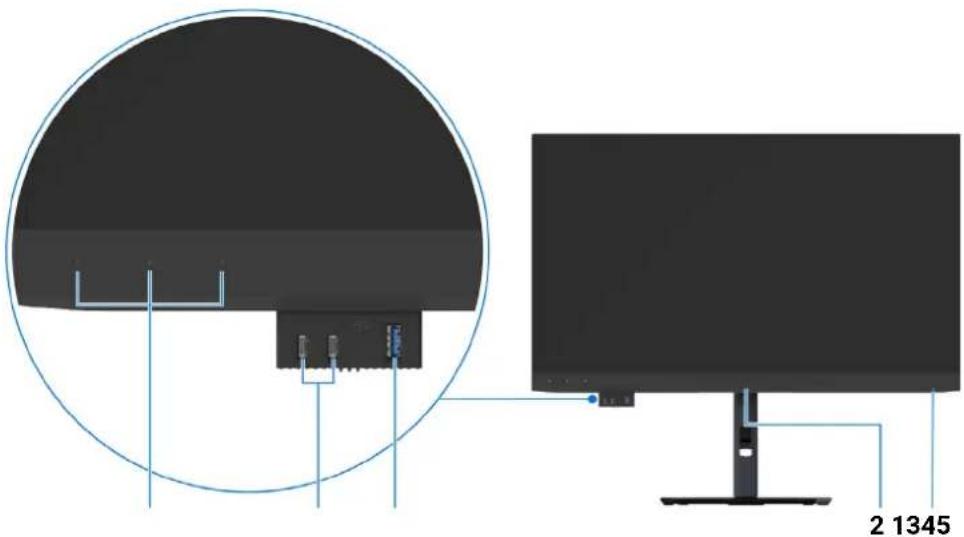
Abbildung 1. Ansicht von vorne mit Monitorständer
Tabelle 4. Komponenten und Beschreibungen.
| Etikett Beschreibung Verwenden | ||
| 1 Netz LED-Anzeige Ein leuchtendes weißes Licht zeigt an, dass der Monitor eingeschaltet ist und normal funktioniert. Ein blinkendes weißes Licht zeigt an, dass sich der Monitor im Standbymodus befindet. | ||
| 2 Farbmesser | Verwenden Sie das integrierte Kolorimeter, um die Farben des Monitors zu kalibrieren und zu validieren. | |
| 3 | 1 USB 10Gbps Type-A Downstream-Port mit BC1.2 | Schließen Sie das USB-Gerät* an oder laden Sie Ihr Gerät auf. Dieser Port unterstützt das Laden mit 5 V/2 A. i HINWEIS: Sie müssen eines der folgenden Kabel von Ihrem Computer an den Monitor anschließen, um diesen Port zur USB Datenübertragung zu verwenden:USB Type-C auf Type-A 10Gbps Kabel (im Lieferumfang des Monitors enthalten)Thunderbolt 4 Aktiv-Kabel (im Lieferumfang des Monitors enthalten)USB-C auf C Kabel (optional)** |
| 4 | 2 USB-C 10Gbps Downstream-Ports (Stromübertragung bis zu 27 W) | Schließen Sie das USB-Gerät* an oder laden Sie Ihr Gerät auf. Diese Ports unterstützen PD 9 V/3 A und 5 V/3 A. i HINWEIS: Sie müssen eines der folgenden Kabel von Ihrem Computer an den Monitor anschließen, um diesen Port zur USB Datenübertragung zu verwenden:USB Type-C auf Type-A 10Gbps Kabel (im Lieferumfang des Monitors enthalten)Thunderbolt 4 Aktiv-Kabel (im Lieferumfang des Monitors enthalten)USB-C auf C Kabel (optional)** |
| 5 Touch LED | Anzeigen (3) Drücken Sie hier, um eine der vordefinierten OSD-Funktionen zu aktivieren. | |
*Um Signalstörungen zu vermeiden wenn ein drahtloses USB-Gerät an einen USB Downstream-Port angeschlossen wurde, wird NICHT empfohlen, andere USB-Geräte an den oder die nebenstehenden Port(s) anzuschließen.
**Separat erhältlich.
Rückseite
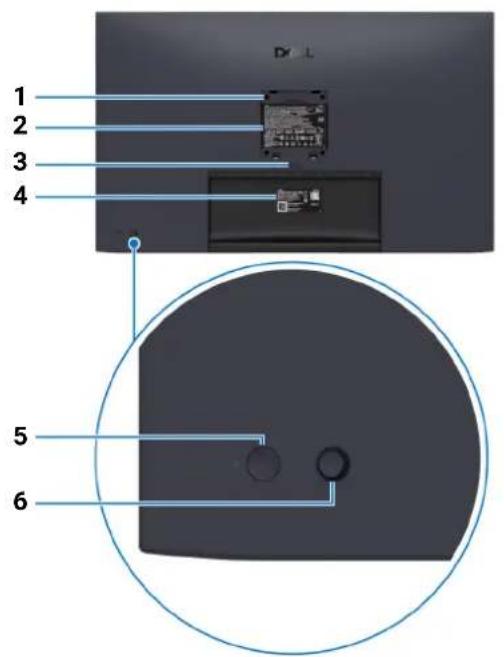
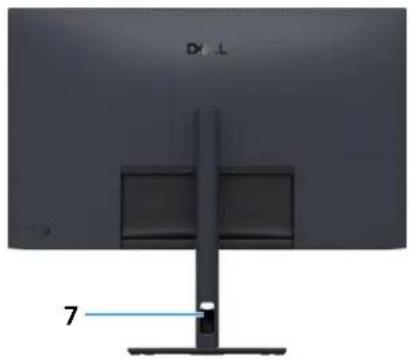
Abbildung 2. Rückansicht mit Monitorständer
Tabelle 5. Komponenten und Beschreibungen.
| Etikett Beschreibung Verwenden | |
| 1 VESA-Montagebohrungen (100 mm x 100 mm - Hinter der angebrachten VESA-Abdeckung) | Befestigen Sie den Monitor per VESA-kompatibler Wandmontagehalterung an einer Wand. |
| 2 Etikett mit behördlichen Bestimmungen Liste der behördlichen Zulassungen. | |
| 3 Stand Entriegelungstaste Löst den Ständer vom Monitor. | |
| 4 MyDell QR-Code, Seriennummer und Service Tag Etikett | Nehmen Sie auf dieses Etikett Bezug, wenn Sie Dell bezüglich technischer Unterstützung kontaktieren. Die Servicemarkierung ist eine eindeutige alphanumerische Kennung, die es den Dell Servicetechnikern ermöglicht, die Hardwarekomponenten in Ihrem Monitor zu identifizieren und auf Garantieinformationen zuzugreifen. |
| 5 Ein-/Austaste Zum Ein-/Ausschalten des Monitors. | |
| 6 Joystick | Zur Steuerung des OSD-Menüs. (Weitere Informationen finden Sie unter Monitor bedienen) |
| 7 Kabelführungsöffnung Bringt Ordnung durch Führung der Kabel durch die Öffnung. | |
Ansicht von unten
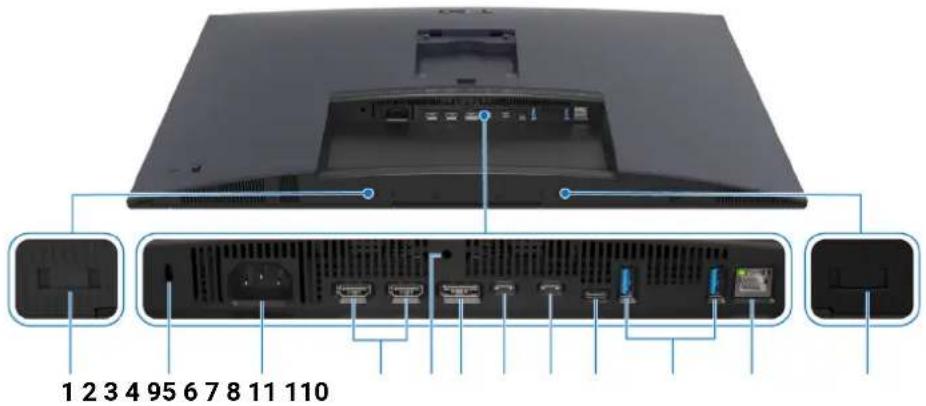
Abbildung 3. Ansicht von unten ohne Monitor-Standfuß
Tabelle 6. Komponenten und Beschreibungen.
| Etikett Beschreibung Verwenden | ||
| 1 Soundbar Steckplätze | Bringen Sie Ihre externe Soundbar (separat erhältlich) am Monitor an,indem Sie die magnetischen Laschen der Soundbar an den Schlitzen des Monitors ausrichten. | |
| 2 Schlitz für Sicherheitsschloss(basierend auf Kensington Security Slot) | Sichert den Monitor mit einem Sicherheitsschloss (separat erhältlich),um ein unbefugtes Entfernen des Monitors zu verhindern. | |
| 3 | ~Netzanschluss | Schließen Sie das Netzkabel an (im Lieferumfang des Monitors enthalten). |
| 4 | HDMI HOMI1 22 HDMI 2.1 Ports (HDCP 1.4 & 2.2) | Schließen Sie Ihren Computer mit dem HDMI-Kabel an. |
| 5 | Ständer-Sperrfunktion | Befestigen des Ständers am Monitor mit M3 x 6 mm Schrauben (nicht im Lieferumfang enthalten). |
| 6 | D1 DisplayPort 1.4 Port (HDCP 1.4 & 2.2) | Verbinden Sie Ihren Computer mit dem DisplayPort Kabel (im Lieferumfang des Monitors enthalten). |
| 7 | ∫1 Thunderbolt 4 Downstream-Port für Daisy-Chain (Video + Daten)(Stromübertragung bis zu 15 W) | Verbinden Sie das mit Ihrem Monitor mitgelieferte Thunderbolt 4Aktiv-Kabel mit dem zweiten Monitor oder anderen Thunderbolt Geräten.Dieser Downstream-Port unterstützt USB Stromübertragung (bis zu 15 W, PD 5 V/3 A) und ist nur für die Videoausgabe mit Thunderbolt Daisy-Chain geeignet. Weitere Informationen finden Sie unterAnschluss des Monitors für Thunderbolt Daisy-Chain Funktion. i HINWEIS: Thunderbolt 4 wird von Windows Versionen vor Windows 10 nicht unterstützt. |
| 8 | [xxz]1 Thunderbolt 4 Upstream-Port (Video + Daten) (Wechselmodus mit DisplayPort 1.4, Stromübertragung bis zu 140 W EPR, DSC, HDR) | Schließen Sie das Thunderbolt 4 Aktiv-Kabel, das mit Ihrem Monitor geliefert wurde, an den Computer oder das Mobilgerät an. Dieser Port unterstützt USB Stromübertragung (bis zu 140 W, EPR), Daten und DisplayPort Videosignal.Dieser Port unterstützt Alternate Mode DP1.4 mit einer maximalen Auflösung von 3840 x 2160 bei 120 Hz, PD 28 V/5 A, 20 V/4,5 A, 15 V/3 A, 9 V/3 A und 5 V/3 A.U3226Q unterstützt Daisy-Chain über Thunderbolt 4. Um eine Daisy-Chain Verbindung einzurichten, lesen Sie die Anweisungen inAnschluss des Monitors für Thunderbolt Daisy-Chain Funktion.1 HINWEIS: Thunderbolt 4 wird von Windows Versionen vor Windows 10 nicht unterstützt.△ VORSICHT: Es könnte eine Warnmeldung über eine reduzierte Leistung angezeigt werden, wenn der Thunderbolt 4 Upstream-Port des Monitors mit dem USB-C Port des Computers verbunden wird. Zur Optimierung der Leistung wird empfohlen, den Thunderbolt 4 Port des Computers zu verwenden. |
| 9 | [xxz]1 USB-C 10Gbps Upstream-Port (nur Daten) | Schließen Sie das mit dem Monitor mitgelieferte USB Type-C auf USB Type-A Kabel an den Monitor und an den Computer an. Dieser Port unterstützt USB Datenübertragung mit 10Gbps. Sobald dieses Kabel angeschlossen ist, können Sie die USB-Anschlüsse am Monitor verwenden. |
| 10 | [xxz]2 USB 10Gbps Type-A Downstream-Ports | Schließen Sie das USB-Gerät* an oder laden Sie Ihr Gerät auf.1 HINWEIS: Sie müssen eines der folgenden Kabel von Ihrem Computer an den Monitor anschließen, um diesen Port zur USB Datenübertragung zu verwenden:USB Type-C auf Type-A 10Gbps Kabel (im Lieferumfang des Monitors enthalten)Thunderbolt 4 Aktiv-Kabel (im Lieferumfang des Monitors enthalten)USB-C auf C Kabel (optional)** |
| 11 | [xxz]1 RJ45 Port (2,5 GbE) | Unterstützt Ethernet Verbindung 10/100/1000/2500 Mbps.Stellen Sie eine Verbindung zum Internet her. Sie können erst dann über RJ45 im Internet surfen, wenn Sie eines der folgenden Kabel von Ihrem Computer an den Upstream-Port des Monitors angeschlossen haben:USB Type-C auf Type-A 10Gbps Kabel (im Lieferumfang des Monitors enthalten)Thunderbolt 4 Aktiv-Kabel (im Lieferumfang des Monitors enthalten)USB-C auf C Kabel (optional)** |
*Um Signalstörungen zu vermeiden wenn ein drahtloses USB-Gerät an einen USB Downstream-Port angeschlossen wurde, wird NICHT empfohlen, andere USB-Geräte an den oder die nebenstehenden Port(s) anzuschließen.
**Separat erhältlich.
Technische Daten des Monitors
Tabelle 7. Technische Daten des Monitors.
| Beschreibung Wert | |
| Bildschirmtyp Farbaktiv-Matrix | |
| Panel-Technologie Quantum Dots-Organic Light-Emitting Diode (QD-OLED) Technologie | |
| Längen-/Seitenverhältnis 16:9 | |
| Sichtbare Bildgrößen | |
| Diagonale 799,2 mm (31,5 Zoll) | |
| Aktiver Bereich | |
| Horizontal 696,58 mm (27,42 Zoll) | |
| Vertical 391,83 mm (15,43 Zoll) | |
| Bereich 272940,94 mm | ^2 (423,06 Zoll ^2 ) |
| Pixelabstand | |
| Horizontal 0,1814 mm | |
| Vertical 0,1814 mm | |
| Pixel pro Zoll (PPI) 140 | |
| Anzeigewinkel | |
| Horizontal 178° (typisch) | |
| Vertical 178° (typisch) | |
| Helligkeit 300 cd/m ^2 (typisch) | 1000 cd/m ^2 (HDR Spitze bei APL 3%) |
| Kontrastverhältnis 1,5 Million:1 | |
| Displaybeschichtung Anti-Glare Low Reflectance (AGLR) mit Hartbeschichtung 3H | |
| Reaktionszeit 0,03 ms (Grau-zu-Grau) | |
| Farbtiefe 1,07 Milliarden Farben | |
| Farbgamut | DCI-P3 99% (CIE 1976) (typisch)Display P3 99% (CIE 1976) (typisch)Adobe RGB 94% (CIE 1931) (typisch)BT.2020 80% (CIE 1976) (typisch)sRGB 100% (CIE 1931) (typisch)BT.709 100% (CIE 1931) (typisch) |
| Integrierte Geräte | Farbmesser |
| Kalibrierungsgenauigkeit | SDR:Delta E < 1 (Durchschnitt)(DCI-P3 D63, Display P3 D65, sRGB D65, BT.709 D65)Delta E < 2 (Durchschnitt)(Adobe RGB D65, Adobe RGB D50)HDR:Delta E ITP < 3,5(ST2084 (PQ), HLG) |
| ^1 HINWEIS: Die obigen Daten basieren auf den Kalibrierungsergebnissen im Werk. | |
| HDR Unterstützung | VESA DisplayHDR True Black 500Dolby Vision |
| Konnektivität Die Anschlüsse des Monitors sind wie folgt:2 HDMI 2.1 Ports (HDCP 1.4 & 2.2) (unterstützt bis zu UHD 3840 x 2160 bei 120 Hz FRL, VRR gemäß den Spezifikationen von HDMI 2.1)*1 DisplayPort 1.4 Port (HDCP 1.4 & 2.2)*1 Thunderbolt 4 Downstream-Port für Daisy-Chain (Video + Daten) (Stromübertragung bis zu 15 W)*1 Thunderbolt 4 Upstream-Port (Video + Daten) (Wechselmodus mit DisplayPort 1.4, Stromübertragung bis zu 140 W, EPR)*1 USB-C 10Gbps Upstream-Port (nur Daten)2 USB 10Gbps Type-A Downstream-Ports1 RJ45 Port (2,5 GbE)Schnellzugriffsports:- 2 USB-C 10Gbps Downstream-Ports (Stromübertragung bis zu 27 W)- 1 USB 10Gbps Type-A Downstream-Port mit BC1.2 | |
| Rahmenbreite (Kante des Monitors bis aktivem Bereich) | |
| Oben 6,40 ~ 9,30 mm (0,25 ~ 0,37 Zoll) | |
| Links/Rechts 9,40 ~ 12,30 mm (0,37 ~ 0,48 Zoll) | |
| Unten 34,87 ~ 37,77 mm (1,37 ~ 1,49 Zoll) | |
| Regulierbarkeit | |
| Höhenverstellbarer Ständer 150 mm | |
| Kippen -5° bis 21° | |
| Schwenk -30° bis 30° | |
| Drehung -90° bis 90° | |
| i HINWEIS: Montieren oder verwenden Sie diesen Monitor nicht im umgekehrten (180°) Querformat, da dies den Monitor beschädigen könnte. | |
| Kabelführung Ja | |
| Dell Display and Peripheral Manager Kompatibilität | Einfache Anordnung und andere wichtige Funktionen |
| Sicherheit | Schlitz für Sicherheitsschloss (für Kensington Sicherheitsschloss, separat erhältlich) |
*Videoausgabe über HDMI/DisplayPort/Thunderbolt 4 bei maximaler Auflösung von 3840x2160 bei 120 Hz unterstützt 1,07 Milliarden Farben, DSC und HDR.
Dell Display and Peripheral Manager (DDPM) für Windows
DDPM ist eine Softwareanwendung, mit der Sie Monitore und Peripheriegeräte von Dell einrichten und konfigurieren können. Einige der Funktionen umfassen:
- Anpassung der On-Screen Display (OSD) Einstellungen des Monitors wie Helligkeit, Kontrast und Auflösung ohne Verwendung des Joysticks am Monitor.
- Anordnung mehrerer Anwendungen auf Ihrem Bildschirm, indem sie mit Easy Arrange (Einfache Anordnung) in eine Vorlage Ihrer Wahl gebracht werden.
- Zuweisung von Anwendungen oder Dateien zu Easy Arrange (Einfache Anordnung) Partitionen zu, Speicherung des Layouts als Profil und bei Bedarf automatische Wiederherstellung des Profils mit Easy Arrange Memory (Einfache Anordnung Speicher).
- Anschluss des Dell Monitors an mehrere Eingangsquellen an und Verwaltung dieser Videoeingaben mit der Eingabe-Quelle Funktion.
- Anpassung jeder Anwendung mit einem eigenen Farbmodus über die Color Preset (Farbvoreinstellung) Funktion.
- Replizieren von Software-Anwendungseinstellungen von einem Monitor auf einen anderen identischen Monitor mit der Anwendungseinstellungen Import (Importieren)/Export (Exportieren) Funktion.
- Empfang von Benachrichtigungen und Aktualisierung von Firmware und Software.
- Wenn der Monitor die Keyboard Video Mouse (KVM) Funktion unterstützt, können Sie über die USB KVM Option Tastatur und Maus auf verbundenen Computern einrichten und gemeinsam nutzen.
-
Wenn der Monitor die Network KVM Funktion unterstützt, können Sie Tastatur und Maus über Computer im selben Netzwerk gemeinsam nutzen und Dateien zwischen ihnen übertragen.
-
Für Monitore mit integrierter Webcam bietet diese Software Funktionen zur Anpassung der Webcam-Einstellungen.
- Für Ihren Monitor ist auch eine macOS Version der DDPM Software verfügbar. Die Liste der Monitore, welche die macOS Version von DDPM unterstützen, finden Sie im Knowledge Base Artikel 000201067 auf der Dell support Webseite.
HINWEIS: Einige Funktionen von DDPM sind nur auf bestimmten Monitormodellen verfügbar. Weitere Informationen über DDPM und die empfohlene Computerkonfiguration für die Installation finden Sie unter DDPM auf der Dell Support Webseite.
Angaben zur Auflösung
Tabelle 8. Angaben zur Auflösung.
| Beschreibung Wert | |
| Horizontalfrequenzen 15 kHz bis 270 kHz (automatisch) | |
| Vertikalfrequenzen | 48 Hz bis 120 Hz (automatisch) |
| Max. voreingestellte Auflösung 3840 x 2160 bei 120 Hz / 4096 x 2160 bei 120 Hz (DSC aktiviert und visuell verlustfrei) | |
Unterstützte Videomodi
Tabelle 9. Unterstützte Videomodi.
| Beschreibung Wert | |
| Videoanzeigefähigkeiten (HDMI & DisplayPort & Thunderbolt 4 Wechselmodus) | 2160p, 1080p, 720p, 576p, 480p |
Voreingestellte Anzeigemodi
Thunderbolt 4 und DisplayPort Anzeigemodi
Tabelle 10. Thunderbolt 4 und DisplayPort Anzeigemodi.
| Anzeigemodus | Horizontalfrequenz (kHz) | Vertikalfrequenz (Hz) | Pixeluhr (MHz) | Sync-Polarität (Horizontal/Vertical) |
| 640 x 480 31,47 59,94 25,18 -/- | ||||
| 640 x 480 37,5 75 31,5 -/- | ||||
| 720 x 400 31,47 70,08 28,32 -/+ | ||||
| 800 x 600 37,88 60,32 40 +/+ | ||||
| 800 x 600 46,88 75 49,5 +/+ | ||||
| 1024 x 768 48,36 60 65 -/- | ||||
| 1024 x 768 60,02 75,03 78,75 +/+ | ||||
| 1152 x 864 67,5 75 108 +/+ | ||||
| 1280 x 720 45 60 74,25 +/+ | ||||
| 1280 x 720 56,46 74,78 95,75 -/+ | ||||
| 1280 x 800 49,7 59,81 83,5 -/+ | ||||
| 1280 x 1024 63,98 60,02 108 +/+ | ||||
| 1280 x 1024 79,98 75,03 135 +/+ | ||||
| 1600 x 1200 75 60 162 +/+ | ||||
| 1920 x 1080 67,5 60 148,5 +/+ | ||||
| 1920 x 1080 135 120 297 +/+ | ||||
| 2560 x 1440 88,79 59,95 241,5 +/- | ||||
| 3840 x 2160 112,5 50 594 +/+ | ||||
| 3840 x 2160 133,31 | 60 533,25 | +/- | ||
| 3840 x 2160 135 60 594 +/+ | ||||
| 3840 x 2160 216,94 | 95,99 867,75 | +/- | ||
| 3840 x 2160 270 120 1188 | +/+ | |||
| 4096 x 2160 216,93 | 95,99 923,25 | +/- | ||
| 4096 x 2160 270 120 1188 | +/+ |
*Details zu Monitoreinstellungen und Anforderungen finden Sie unter Videobandbreite.
HDMI Anzeigemodi
Tabelle 11. HDMI Anzeigemodi.
| Anzeigemodus | Horizontalfrequenz (kHz) | Vertikalfrequenz (Hz) | Pixeluhr (MHz) | Sync-Polarität (Horizontal/Vertical) |
| 640 x 480 31,47 59,94 25,18 -/- | ||||
| 640 x 480 37,5 75 31,5 -/- | ||||
| 720 x 400 31,47 70,08 28,32 -/+ | ||||
| 800 x 600 37,88 60,32 40 +/+ | ||||
| 800 x 600 46,88 75 49,5 +/+ | ||||
| 1024 x 768 48,36 60 65 -/- | ||||
| 1024 x 768 60,02 75,03 78,75 +/+ | ||||
| 1152 x 864 67,5 75 108 +/+ | ||||
| 1280 x 720 45 60 74,25 +/+ | ||||
| 1280 x 720 56,46 74,78 95,75 -/+ | ||||
| 1280 x 800 49,7 59,81 83,5 -/+ | ||||
| 1280 x 1024 63,98 60,02 108 +/+ | ||||
| 1280 x 1024 79,98 75,03 135 +/+ | ||||
| 1600 x 1200 75 60 162 +/+ | ||||
| 1920 x 1080 67,5 60 148,5 +/+ | ||||
| 1920 x 1080 135 120 297 +/+ | ||||
| 2560 x 1440 88,79 59,95 241,5 +/- | ||||
| 3840 x 2160 112,5 50 594 +/+ | ||||
| 3840 x 2160 135 60 594 +/+ | ||||
| 3840 x 2160 216,94 95,99 867,75 +/- | ||||
| 3840 x 2160 270 120 1188 +/+ | ||||
| 4096 x 2160 216,93 95,99 923,25 +/- | ||||
| 4096 x 2160 270 120 1188 +/+ |
*Details zu Monitoreinstellungen und Anforderungen finden Sie unter Videobandbreite.
Thunderbolt Ausgang für Daisy-Chain
Tabelle 12. Thunderbolt Ausgang für Daisy-Chain.
| Beschreibung Wert | |
| OSD Infoanzeige: Verbindungsrate (aktuell) Maximal unterstützte externe Monitorauflösung | |
HINWEIS: Die maximale Auflösung von 3840 x 2160 bei 120 Hz kann nur mit Thunderbolt DP-ALT 1.4 oder DP 1.4 erreicht werden.
Elektrische Daten
Tabelle 13. Elektrische Daten.
| Beschreibung Wert | |
| Videoeingangssignale | HDMI 2.1 (FRL)*/DisplayPort 1.4**, 600 mV für jede Differentialleitung, 100 Ohm Eingangsimpedanz pro DifferentialpaarThunderbolt 4 (mit DisplayPort 1.4 Wechselmodus) Eingang, 600 mV für jede Differentialleitung, 85 Ohm Eingangsimpedanz pro Differentialpaar |
| Netzeingangsspannung / Frequenz / Strom | 100 VAC bis 240 VAC/50 Hz oder 60 Hz ± 3 Hz/5,3 A (typisch) |
| Einschaltstrom • 120 V: 42 A (Max.) bei 0°C (Kaltstart) | 240 V: 80 A (Max.) bei 0°C (Kaltstart) |
| Stromverbrauch • 0,3W (Aus Modus) | 10,4 W (Standbymodus)1,9 W (Netzwerk Standbymodus)33,7 W (Ein Modus)460 W (Max.)30,2 W ( P_cr ) ^3 102,8 kWh (TEC) |
*Unterstützt bis zu UHD 3840 x 2160 120 Hz, FRL, HDR, VRR wie in HDMI 2.1 spezifiziert.
**HBR3/DisplayPort 1.4/DisplayPort Audio wird unterstützt.
^1 Wie in EU 2019/2021 und EU 2019/2013 definiert.
^2 Max. Luminanzeinstellung bei maximaler Stromaufnahme an allen USB-Ports.
^3 P _on : Stromverbrauch im Ein Modus wie in Energy Star 8.0 Version definiert.
TEC: Gesamtstromverbrauch in kWh wie in Energy Star 8.0 Version definiert.
Dieses Dokument dient lediglich Informationszwecken und gibt die Laborleistung wieder. Ihr Produkt kann je nach Software, Komponenten und Peripheriegeräten, die Sie bestellt haben, unterschiedlich funktionieren und wir verpflichten uns nicht, solche Informationen zu aktualisieren.
Daher sollte der Kunde bei Entscheidungen bezüglich elektrischer Toleranzen oder anderweitig nicht auf diese Informationen vertrauen. Es werden weder ausdrücklich noch impliziert Zusicherungen bezüglich der Exaktheit oder Vollständigkeit gemacht.
HINWEIS: Dieser Monitor erfüllt die ENERGY STAR Richtlinien. Dieses Produkt erfüllt die ENERGY STAR Richtlinien in den werkseitigen Standardeinstellungen, die über die Funktion "Zurücksetzen" im OSD-Menü wiederhergestellt werden können. Das Ändern der werkseitigen Standardeinstellungen oder das Aktivieren anderer Funktionen kann die Leistungsaufnahme erhöhen, die den von ENERGY STAR vorgegebenen Grenzwert überschreiten kann.

Physische Eigenschaften
Tabelle 14. Physische Eigenschaften.
| Beschreibung Wert | |
| Signalkabeltyp | Digital: DisplayPort, 20-poligDigital: HDMI, 19-poligDigital: Thunderbolt 4, 24-poligUniversal Serial Bus: USB Type-C auf Type-A |
| HINWEIS: Dell Monitore sind so konzipiert, dass sie optimal mit den Videokabeln zusammenarbeiten, die mit Ihrem Monitor mitgeliefert werden. Da Dell keine Kontrolle über die verschiedenen Kabelanbieter auf dem Markt hat, die Art des Materials, des Steckers und des Prozesses, der zur Herstellung dieser Kabel verwendet wird, garantiert Dell keine Videoleistung für Kabel, die nicht mit Ihrem Dell Monitor geliefert werden. | |
| Abmessungen (mit Ständer) | |
| Höhe (verlängert) | 623,77 mm (24,56 Zoll) |
| Höhe (zusammengeschoben) 473,77 mm (18,65 Zoll) | |
| Breite 718,28 mm (28,28 Zoll) | |
| Tiefe 217,16 mm (8,55 Zoll) | |
| Abmessungen (ohne Ständer) | |
| Höhe 436,00 mm (17,17 Zoll) | |
| Breite 718,28 mm (28,28 Zoll) | |
| Tiefe 65,48 mm (2,58 Zoll) | |
| Ständerabmessungen | |
| Höhe (verlängert) 488,30 mm (19,22 Zoll) | |
| Höhe (zusammengeschoben) 441,50 mm (17,38 Zoll) | |
| Breite 287,34 mm (11,31 Zoll) | |
| Tiefe 217,16 mm (8,55 Zoll) | |
| Sockel 287,34 mm (11,31 Zoll) x 214,99 mm (8,46 Zoll) | |
| Gewicht | |
| Gewicht mit Verpackung 16,30 kg (35,93 lb) | |
| Gewicht mit montiertem Ständer und Kabeln 9,84 kg (21,69 lb) | |
| Gewicht ohne montierten Ständer (zur Wand- oder VESA-Befestigung - ohne Kabel) | 6,43 kg (14,17 lb) |
| Gewicht des Ständers 2,92 kg (6,44 lb) | |
| Gewicht der Monitorblende | 0,75 kg (1,65 lb) |
| Glänzender Vorderrahmen 5 + 1,5 GU | |
Umgebungsbedingungen
Tabelle 15. Umgebungsbedingungen.
| Beschreibung Wert | |
| Kompatible Standards | |
| ENERGY STAR zertifizierter MonitorRoHS-konformMit Ausnahme der externen Kabel sind keine bromierten Flammschutzmittel (BFR) und kein Polyvinylchlorid (PVC) (enthält keine Halogene) enthaltenBildschirm aus arsenfreiem Glas und frei von Quecksilber | |
| Temperatur | |
| Im Betrieb 0°C bis 45°C (32°F bis 113°F) | |
| Ausgeschaltet | Lagerung: -20°C bis 60°C (-4°F bis 140°F)Versand: -20°C bis 60°C (-4°F bis 140°F) |
| Luftfeuchtigkeit | |
| Im Betrieb 20% bis 90% (nicht kondensierend) | |
| Ausgeschaltet | Lagerung: 10% bis 90% (nicht kondensierend)Versand: 10% bis 90% (nicht kondensierend) |
| Meereshöhe | |
| Im Betrieb 5000 m (16404 ft) (max.) | |
| Ausgeschaltet 12192 m (40000 ft) (max.) | |
| Wärmeableitung | 1569,5 BTU/Stunde (max.)114,9 BTU/Stunde (Ein Modus) |
Monitorauflösung für Daisy-Chain Setup
Tabelle 16. Monitorauflösung für Daisy-Chain Setup.
| Host Fähigkeit | Am Thunderbolt 4 Upstream-Port verwendeter Kabeltyp | Maximale Auflösung für den primären Monitor | Am Thunderbolt 4 Downstream-Port verwendeter Kabeltyp | Maximale Auflösung für sekundären Monitor |
| Thunderbolt 4 (DSC) | Thunderbolt 4 Aktiv-Kabel | 3840 x 2160 bei 120 Hz | Thunderbolt 4 Aktiv-Kabel | 3840 x 2160 bei 120 Hz |
| Thunderbolt 4 Passiv-Kabel* | Thunderbolt 4 Passiv-Kabel | * | ||
| USB-C auf C Kabel* | ||||
| USB-C auf C Kabel* 3840 x 2160 bei 120 Hz Thunderbolt | 4 Aktiv-Kabel Nicht unterstützt | |||
| Thunderbolt 3 | Thunderbolt 4 Aktiv-Kabel | 3840 x 2160 bei 60 Hz | Thunderbolt 4 Aktiv-Kabel | 3840 x 2160 bei 60 Hz |
| Thunderbolt 4 Passiv-Kabel* | Thunderbolt 4 Passiv-Kabel | * | ||
| USB-C auf C Kabel* | ||||
| USB-C auf C Kabel* 3840 x 2160 bei 60 Hz Thunderbolt | 4 Aktiv-Kabel Nicht unterstützt | |||
| USB-C (MFDP) (DSC) | Thunderbolt 4 Aktiv-Kabel | 3840 x 2160 bei 120 Hz | Thunderbolt 4 Aktiv-Kabel | Nicht unterstützt |
| Thunderbolt 4 Passiv-Kabel* | Thunderbolt 4 Passiv-Kabel | * | ||
| USB-C auf C Kabel* | USB-C auf C Kabel* | |||
*Separat erhältlich.
i HINWEIS: Daisy-Chain der Monitore nur über den Thunderbolt Port.
HINWEIS: Stellen Sie das OSD für "Thunderbolt Daisy-Chain" auf "Optimiert", um 3840 x 2160 bei 120 Hz auf beiden Monitoren zu erhalten.
Thunderbolt Videoauflösung
Tabelle 17. Thunderbolt Videoauflösung.
| Host Fähigkeit Maximale Auflösung | |
| Thunderbolt 4 (Alt Modus DP 1.4) 3840 x 2160 bei 120 Hz (DSC) | |
| Thunderbolt 3 (Alt Modus DP 1.2) 3840 x 2160 bei 60 Hz | |
| USB-C (Alt Modus DP 1.4) 3840 x 2160 bei 120 Hz (DSC) | |
| USB-C (Alt Modus DP 1.2) 3840 x 2160 bei 120 Hz (DSC) | |
HDMI Videoauflösung
Tabelle 18. HDMI Videoauflösung.
| Host Fähigkeit Maximale Auflösung | |
| HDMI 2.1 3840 x 2160 bei 120 Hz | |
| HDMI 1.4 3840 x 2160 bei 30 Hz |
DisplayPort Videoauflösung
Tabelle 19. DisplayPort Videoauflösung.
| Host Fähigkeit Maximale Auflösung | |
| 8,1 Gbps 4-Lane 3840 x 2160 bei 120 Hz (DSC) | |
| 5,4 Gbps 4-Lane 3840 x 2160 bei 120 Hz (DSC) |
Pinbelegung
DisplayPort-Anschluss
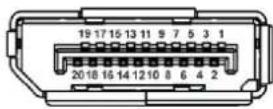
Abbildung 4. DisplayPort-Anschluss
Tabelle 20. DisplayPort Pins und Belegungen.
| Pin-Nummer Seite mit 20-Pin Stecker des angeschlossenen Signalkabels | |
| 1 ML3 (n) | |
| 2 GND | |
| 3 ML3 (p) | |
| 4 ML2 (n) | |
| 5 GND | |
| 6 ML2 (p) | |
| 7 ML1 (n) | |
| 8 GND | |
| 9 ML1 (p) | |
| 10 ML0 (n) | |
| 11 GND | |
| 12 ML0 (p) | |
| 13 GND | |
| 14 GND | |
| 15 AUX (p) | |
| 16 GND | |
| 17 AUX (n) | |
| 18 Hot-Plug-Erkennung | |
| 19 Re-PWR | |
| 20 +3,3 V DP_PWR | |
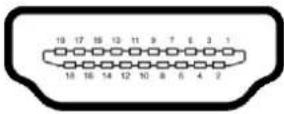
Abbildung 5. HDMI-Anschluss
Tabelle 21. HDMI Pins und Belegungen.
| Pin-Nummer Seite mit 19-Pin Stecker des angeschlossenen Signalkabels | |
| 1 TMDS DATA 2+ | |
| 2 TMDS DATA 2, Abschirmung | |
| 3 TMDS DATA 2- | |
| 4 TMDS DATA 1+ | |
| 5 TMDS DATA 1, Abschirmung | |
| 6 TMDS DATA 1- | |
| 7 TMDS DATA 0+ | |
| 8 TMDS DATA 0, Abschirmung | |
| 9 TMDS DATA 0- | |
| 10 TMDS CLOCK+ | |
| 11 TMDS Clock Abschirmung | |
| 12 TMDS CLOCK- | |
| 13 CEC | |
| 14 Reserviert (am Gerät nicht angeschlossen) | |
| 15 DDC CLOCK (SCL) | |
| 16 DDC DATA (SDA) | |
| 17 DDC/CEC-Masse | |
| 18 +5 V STROMVERSORGUNG | |
| 19 HOT-PLUG-ERKENNUNG | |
Universal Serial Bus (USB) Schnittstelle
Dieser Abschnitt informiert Sie über die USB-Ports am Monitor.
USB 10Gbps
Tabelle 22. Monitor USB Type-A Spezifikationen.
| Übertragungsgeschwindigkeit Datenrate Maximal unterstützte Leistung | ||
| USB 10Gbps 10 Gbps 4,5 W | ||
| USB 2.0 480 Mbps 4,5 W | ||
| USB 1.0 12 Mbps 4,5 W | ||
Bis zu 2 A am USB Downstream-Port (Schnellzugriff) bei BC1.2-kompatiblen Geräten oder normalen USB-Geräten.
HINWEIS: Dieser Monitor ist USB 10Gbps kompatibel.
USB-C
Tabelle 23. Monitor USB-C Spezifikationen.
| USB-C Beschreibung | |
| Daten USB 10Gbps | |
| Stromversorgung (PD) | USB-C Downstream-Port: bis zu 27 W |
i HINWEIS: 10Gbps Datenrate erfordert einen Computer, der mit USB 10Gbps kompatibel ist.
HINWEIS: Die USB-Ports am Monitor funktionieren nur, wenn der Monitor eingeschaltet oder im Standbymodus ist. Wenn Sie den Monitor aus- und wieder einschalten, kann es ein paar Minuten dauern, bis angeschlossene Peripheriegeräte wieder normal funktionieren.
Thunderbolt 4
i HINWEIS: USB-C Video erfordert einen Computer, der mit dem USB-C Wechselmodus kompatibel ist.
HINWEIS: Um den USB-C Wechselmodus zu unterstützen, stellen Sie bitte sicher, dass der Quellcomputer über die Wechselmodus Funktion verfügt.
Tabelle 24. Monitor Thunderbolt 4 Spezifikationen.
| Thunderbolt 4 Beschreibung | |
| Video DisplayPort 1.4 (Thunderbolt 4 Aktiv-Kabel) | |
| Daten 450 Mbps; 10 Gbps | |
| Stromversorgung (PD) | Thunderbolt 4 Upstream-Port: bis zu 140 W EPRThunderbolt 4 Downstream-Port: bis zu 15 W |
USB Type-A Downstream-Anschluss
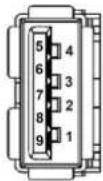
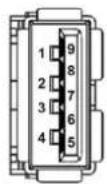
Abbildung 6. Hinten Abbildung 7. Schnellzugriff
Tabelle 25. USB Type-A Pins und Belegungen.
| Pin-Nummer Signalname Pin-Nummer Signalname | ||
| 1 VBUS 6 StdA_SSRX+ | ||
| 2 D-7 GND_DRAIN | ||
| 3 D+8 StdA_SSTX- | ||
| 4 GND 9 StdA_SSTX+ | ||
| 5 StdA_SSRX- Shell Shield |
Thunderbolt 4/USB-C Anschluss
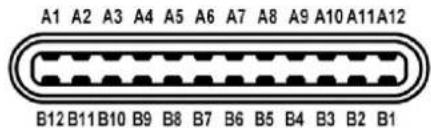
Abbildung 8. Thunderbolt 4/USB-C Anschluss
Tabelle 26. Thunderbolt 4/USB-C Pins und Belegungen.
| Pin-Nummer Signalname Pin-Nummer Signalname | |||
| A1 GND B1 GND | |||
| A2 TX1+ B2 TX2+ | |||
| A3 TX1- B3 TX2- | |||
| A4 VBUS B4 VBUS | |||
| A5 CC1 B5 CC2 | |||
| A6 D+ B6 D+ | |||
| A7 D- B7 D- | |||
| A8 SBU1 | B8 SBU2 | ||
| A9 VBUS B9 VBUS | |||
| A10 | RX2- | B10 | RX1- |
| A11 | RX2+ | B11 | RX1+ |
| A12 | GND B12 GND | ||
USB-Ports
• 1 Thunderbolt 4 Downstream-Port (USB-C kompatibel) - hinten
• 1 Thunderbolt 4 Upstream-Port (USB-C kompatibel) - hinten
• 1 USB-C 10Gbps Upstream-Port (nur Daten) - hinten
• 2 USB-C 10Gbps Downstream-Ports - Schnellzugriff
• 3 USB 10Gbps Type-A Downstream-Ports - hinten (2) und Schnellzugriff (1)
Ladeanschluss (Schnellzugriff): unterstützt bis zu 2 A Schnellladung, wenn das Gerät BC1.2-kompatibel ist.
i HINWEIS: Zur vollen Ausschöpfung der USB 10Gbps Funktionalität benötigen Sie einen USB 10Gbps-fähigen Computer.
HINWEIS: Die USB-Anschlüsse am Monitor funktionieren nur, wenn der Monitor eingeschaltet oder im Standbymodus ist. Wenn Sie den Monitor aus- und wieder einschalten, kann es ein paar Minuten dauern, bis angeschlossene Peripheriegeräte wieder normal funktionieren.
Videobandbreite
Tabelle 27. Monitor Videobandbreite.
| Host Videokabel USB-C-Priorisierung Farbtiefe | Auflösung @ Aktualisierungsrate | ||
| USB-C (Alt Modus DP1.4) USB-C 10Gbps Kabel* | Hohe Datengeschwindigkeit 10 Bit 3840 x 2160 @ 100 Hz | ||
| Hohe Auflösung 10 Bit 3840 x 2160 @ 120 Hz | |||
| Thunderbolt 4 (Alt Modus DP1.4) Thunderbolt 4 Aktiv-Kabel | N/A 10 Bit 3840 x 2160 @ 120 Hz | ||
| HDMI 1.4 HDMI-Kabel N/A 10 Bit 3840 x 2160 @ 60 Hz | |||
| HDMI 2.1** HDMI-Kabel N/A 10 Bit 3840 x 2160 @ 120 Hz | |||
| DisplayPort 1.2 DisplayPort Kabel N/A 10 Bit 3840 x 2160 @ 60 Hz | |||
| DisplayPort 1.4 DisplayPort Kabel N/A 10 Bit 3840 x 2160 @ 120 Hz | |||
*Separat erhältlich.
**Unterstützt bis zu UHD 3840 x 2160 120 Hz, FRL wie in HDMI 2.1 spezifiziert.
i HINWEIS: Farbtiefe und Auflösung können sich je nach dem Verhalten des Hosts ändern.
USB Geschwindigkeit Bandbreite
Tabelle 28. Monitor USB Geschwindigkeit Bandbreite.
| Host USB Upstream-Kabel | USB-C-Priorisierung | USB-Gerät angeschlossen an USB-A oder C Downstream | |
| USB-C (Alt Modus DP1.2) | USB-C auf C 10Gbps Kabel* | Hohe Datengeschwindigkeit | Unterstützt, USB 2.0/10Gbps |
| Hohe Auflösung | Unterstützt, USB 2.0 | ||
| USB-C (Alt Modus DP1.4) | USB-C auf C 10Gbps Kabel* | Hohe Datengeschwindigkeit | Unterstützt, USB 2.0/10Gbps |
| Hohe Auflösung | Unterstützt, USB 2.0 | ||
| USB-A 2.0 | USB Type-C auf Type-A Kabel | N/A | Unterstützt, USB 2.0 |
| USB-A 5Gbps | USB Type-C auf Type-A Kabel | N/A | Unterstützt, USB 2.0/5Gbps |
| USB-C 5Gbps (nur Daten) | USB-C auf C 10Gbps Kabel* | N/A | Unterstützt, USB 2.0/5Gbps |
| USB-C 10Gbps (nur Daten) | USB-C auf C 10Gbps Kabel* | N/A | Unterstützt, USB 2.0/10Gbps |
*Separat erhältlich.
i HINWEIS: Details zu den Einstellungen der USB-C Priorisierung finden Sie unter USB-C-Priorisierung.
RJ45 Anschluss
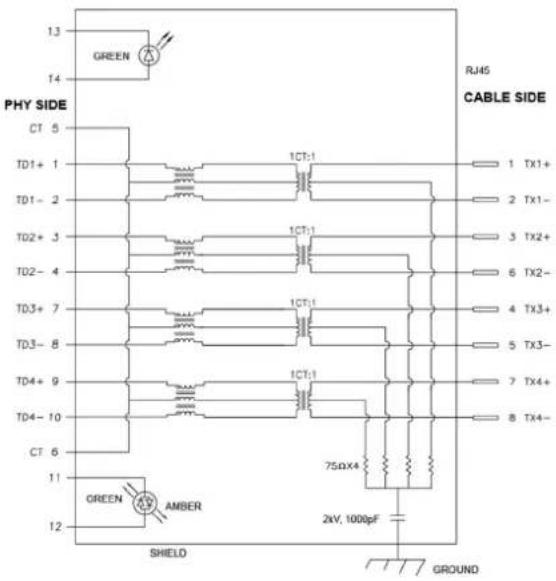
Abbildung 9. RJ45 Anschluss
Tabelle 29. RJ45 Pins und Belegungen.
| Pin-Nummer Signal | ||
| 1 MDI0+ | ||
| 2 MDI0- | ||
| 3 MDI1+ | ||
| 4 MDI1- | ||
| 5 CT | ||
| 6 CT | ||
| 7 MDI2+ | ||
| 8 MDI2- | ||
| 9 MDI3+ | ||
| 10 MDI3- | ||
| Pin-Nummer Gelb Grün | ||
| 11 - + | ||
| 12 + - | ||
| 13 N/A + | ||
| 14 N/A - | ||
Treiberinstallation
Installieren Sie den für Ihr System verfügbaren Realtek USB GBE Ethernet Controller-Treiber. Dieser steht auf der Dell support Webseite unter der Rubrik "Treiber und Download" zum Download bereit.
Die maximale Datenrate im Netzwerk (RJ45) über USB-C/Thunderbolt beträgt 2500 Mbps.
Wake-on-LAN Verhalten
Tabelle 30. Wake-on-LAN Verhalten.
| Energiesparzustand des Computers Systemverhalten nach Erhalt des Wake-on-Lan (WOL) Befehls | |
| Modernes Standby (S0ix) Computer und Monitor bleiben im Standbymodus, aber die Netzwerkkommunikation ist aktiviert. | |
| Standby/Schlafmodus (S3) Sowohl Computer als auch Monitor sind EIN geschaltet. | |
| Ruhezustand (S4) Sowohl Computer als auch Monitor sind EIN geschaltet. | |
| AUS/Herunterfahren (S5) Sowohl Computer als auch Monitor sind EIN geschaltet. |
HINWEIS: Das BIOS des Computers muss zunächst so konfiguriert werden, dass die WOL Funktion aktiviert wird.
HINWEIS: Dieser LAN-Anschluss ist 1000Base-T IEEE 802.3az konform, unterstützt MAC-Adresse (auf dem Modelletikett aufgedruckt) Passthru (MAPT), Wake-on-LAN (WOL) aus dem Standbmodus (S3) und UEFI* PXE Boot Funktion. [UEFI PXE Boot wird auf Dell Desktop Computern (außer OptiPlex 7090/3090 Ultra Desktop) nicht unterstützt]. Diese 3 Funktionen hängen von den BIOS Einstellungen und der Version des Betriebssystems ab. Die Funktionalität kann bei Computern, die nicht von Dell stammen, variieren.
*UEFI steht für Unified Extensible Firmware Interface.
HINWEIS: WOL S4 und WOL S5 können nur mit Dell Systemen verwendet werden, die DPBS unterstützen, und sind nur mit Thunderbolt/USB-C (MFDP) Anschluss verfügbar.
HINWEIS: Wenn ein Problem mit WOL auftritt, sollten Benutzer den Computer ohne Monitor debuggen. Schließen Sie den Monitor an, wenn das Problem gelöst ist.
RJ45 Anschluss LED Status
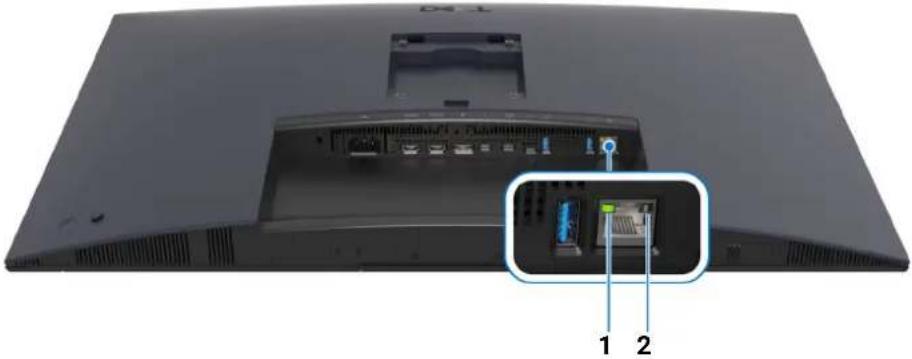
Abbildung 10. Rückseite ohne Monitor-Standfuß
Tabelle 31. RJ45 LED Farbstatus und Beschreibungen.
| Etikett LED-Farbe Beschreibung | |
| 1 Grün Link-/Aktivitätsanzeige: | Blinkend - Aktivität am Port.Grün Ein - Verbindung wird hergestellt.Aus - Verbindung ist nicht hergestellt. |
| 2 Orange oder Grün Geschwindigkeitsanzeige: | Orange Ein - 1000 Mbps/2500 MbpsGrün Ein - 100 MbpsAus - 10 Mbps |
HINWEIS: Das RJ45 Kabel gehört nicht zum Lieferumfang.
Plug & Play-Unterstützung
Sie können den Monitor mit jedem Plug-and-Play-kompatiblen Computer verbinden. Der Monitor stellt dem Computer automatisch eigene EDID (Extended Display Identification Data) Daten über DDC (Display Data Channel) Protokolle zur Verfügung, so dass sich der Computer selbst konfigurieren und die Monitoreinstellungen optimieren kann. Die meisten Monitor-Installationen laufen automatisch ab; auf Wunsch können Sie unterschiedliche Einstellungen wählen. Weitere Informationen zum Ändern der Monitoreinstellungen finden Sie unter Monitor bedienen.
QD-OLED Monitorqualität und Hinweise zu Pixeln
Bei der Herstellung von QD-OLED Monitoren ist es keine Seltenheit, dass einzelne Bildpunkte (Pixel) nicht oder dauerhaft leuchten. Solche Abweichungen sind gewöhnlich kaum sichtbar und wirken sich nicht negativ auf Anzeigequalität und Nutzbarkeit aus. Weitere Informationen zu Dell-Monitor Qualität und Pixel finden Sie auf Dell Richtlinien für Pixel auf Bildschirmen.
Ergonomie
△ VORSICHT: Unsachgemäßer oder längerer Gebrauch der Tastatur kann zu Verletzungen führen.
△ VORSICHT: Wenn Sie den Bildschirm über längere Zeiträume nutzen, kann dies zu einer Überanstrengung der Augen führen.
Beachten Sie aus Gründen des Komforts und der Effizienz die folgenden Richtlinien bei der Einrichtung und Nutzung Ihres Computerarbeitsplatzes:
- Positionieren Sie Ihren Computer so, dass sich Monitor und Tastatur bei der Arbeit direkt vor Ihnen befinden. Im Handel sind spezielle Ablagen erhältlich, die Ihnen helfen, Ihre Tastatur richtig zu positionieren.
-
Um das Risiko einer Überanstrengung der Augen und Hals-, Arm-, Rücken- oder Schulterschmerzen wegen der Verwendung des Monitors über einen längeren Zeitraum zu reduzieren, empfehlen wir Ihnen:
-
Stellen Sie den Abstand des Monitors in einem Bereich von 20 bis 28 Zoll (50 - 70 cm) zu Ihren Augen ein.
- Zwinkern Sie häufig, um Ihre Augen zu befeuchten oder befeuchten Sie Ihre Augen mit Wasser, wenn Sie den Monitor über einen längeren Zeitraum genutzt haben.
- Machen Sie alle 2 Stunden regelmäßige und häufige Pausen von 20 Minuten.
- Blicken Sie während der Pause vom Monitor weg und mindestens 20 Sekunden lang auf einen mindestens 20 Fuß weit entfernten Gegenstand.
-
Dehnen Sie sich während der Pausen regelmäßig, um Anspannungen im Nacken, Arm, Rücken und den Schultern zu lösen.
-
Stellen Sie sicher, dass sich der Bildschirm auf Augenhöhe oder etwas niedriger befindet, wenn Sie vor dem Monitor sitzen.
- Stellen Sie die Neigung des Monitors, seinen Kontrast und die Helligkeitseinstellungen ein.
- Stellen Sie die Umgebungsbeleuchtung um Sie herum ein (z. B. Deckenleuchten, Schreibtischlampen und die Vorhänge oder Jalousien an nahegelegenen Fenstern), um Reflexionen und Blendung auf dem Monitorbildschirm zu minimieren.
- Verwenden Sie einen Stuhl, der den unteren Rücken gut stützt.
- Halten Sie Ihre Unterarme waagerecht mit den Handgelenken in einer neutralen, bequemen Position, während Sie die Tastatur oder Maus benutzen.
- Lassen Sie bei der Verwendung von Tastatur oder Maus immer Platz für Ihre Hände.
- Lassen Sie Ihre Oberarme auf beiden Seiten natürlich ruhen.
- Stellen Sie sicher, dass Ihre Füße flach auf dem Boden liegen.
- Achten Sie beim Sitzen darauf, dass das Gewicht Ihrer Beine auf Ihren Füßen liegt und nicht auf dem vorderen Teil Ihres Sitzes. Stellen Sie die Höhe Ihres Stuhls ein oder verwenden Sie gegebenenfalls eine Fußstütze, um eine korrekte Körperhaltung zu gewährleisten.
- Variieren Sie Ihre Arbeitsaktivitäten. Versuchen Sie, Ihre Arbeit so zu organisieren, dass Sie nicht über längere Zeiträume hinweg sitzen und arbeiten müssen. Versuchen Sie, in regelmäßigen Abständen aufzustehen oder aufzustehen und herumzulaufen.
- Halten Sie den Bereich unter Ihrem Schreibtisch frei von Hindernissen und Kabeln oder Stromkabeln, die den Sitzkomfort stören oder eine potenzielle Stolpergefahr darstellen können.
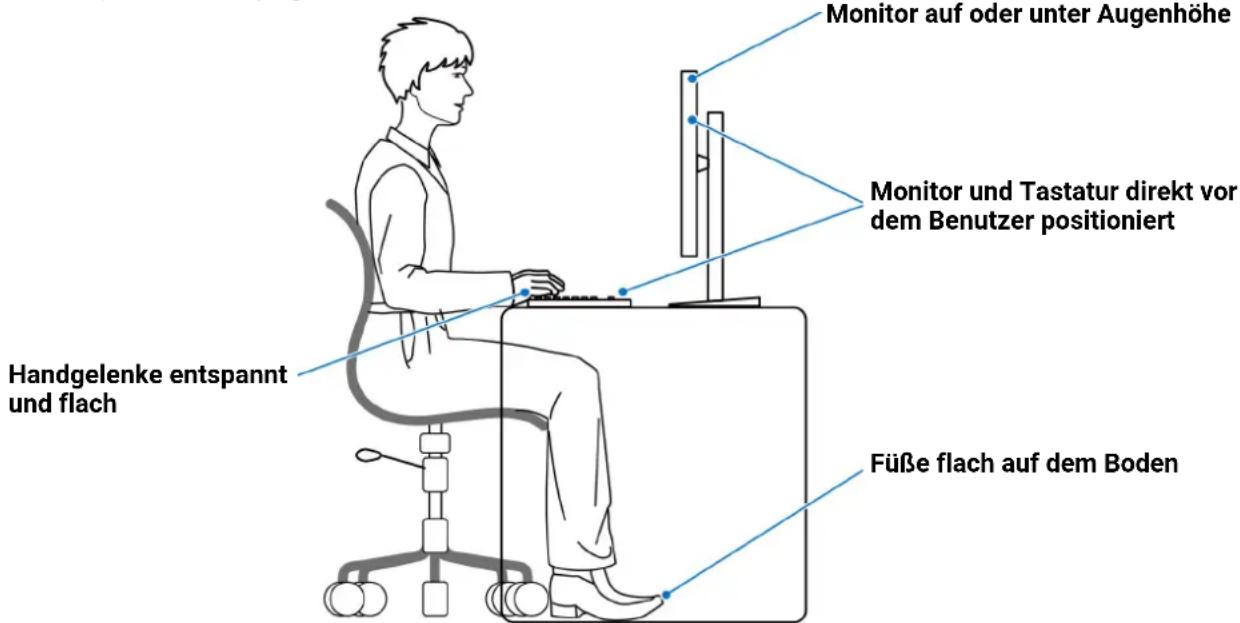
Abbildung 11. Richtige Sitzhaltung bei der Benutzung des Monitors
Handhabung und Bewegung Ihres Monitors
Um sicherzustellen, dass der Monitor beim Anheben oder Bewegen sicher gehandhabt wird, befolgen Sie diese Richtlinien:
- Schalten Sie Ihren Computer und den Monitor aus, bevor Sie den Monitor bewegen oder anheben.
• Trennen Sie alle Kabel vom Monitor. - Legen Sie den Monitor in den Originalkarton mit dem Originalverpackungsmaterial.
- Halten Sie die Unterkante und die Seite des Monitors fest, ohne übermäßigen Druck auszuüben, wenn Sie den Monitor anheben oder bewegen.
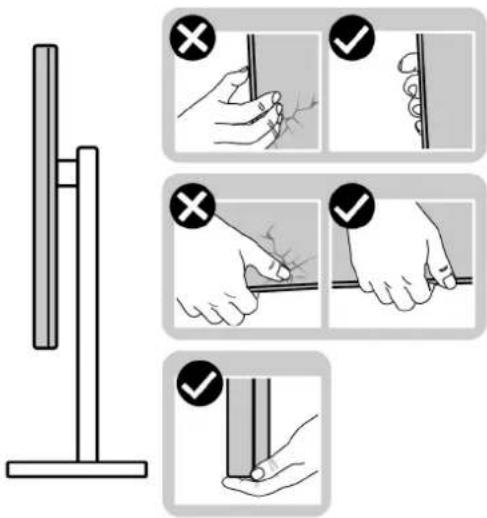
Abbildung 12. Richtige Handhabung und Bewegung des Monitors
- Achten Sie beim Anheben oder Bewegen des Monitors darauf, dass der Bildschirm von Ihnen weg zeigt und nicht auf den Anzeigebereich drückt, um Kratzer oder Beschädigungen zu vermeiden.
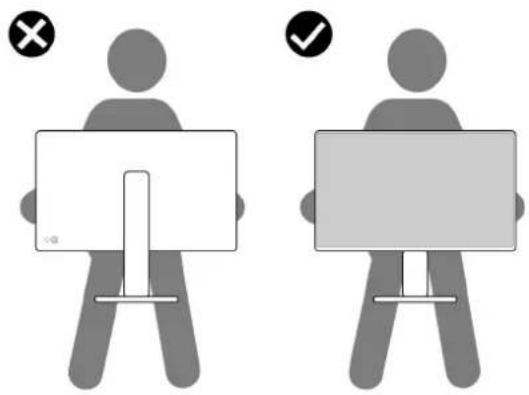
Abbildung 13. Richtiges Anheben des Monitors
- Heben Sie den Monitor nicht am Bereich des Kolorimeters an. Dieser Bereich ist nicht dafür ausgelegt, mit Gewicht belastet zu werden. Zur Vermeidung von Schäden sollten Benutzer den Monitor nicht anheben oder bewegen, indem sie den Bereich des Kolorimeters halten.
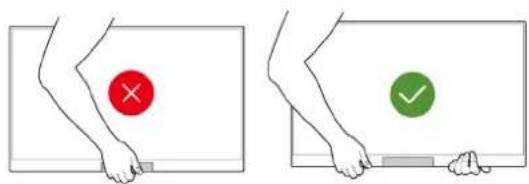
Abbildung 14. Heben Sie den Monitor nicht am Bereich des Kolorimeters an
• Vermeiden Sie beim Transport des Monitors plötzliche Stöße oder Vibrationen.
- Wenn Sie den Monitor anheben oder bewegen, drehen Sie ihn nicht auf den Kopf, während Sie den Standfuß oder den Ständerarm festhalten. Dies könnte zu einer versehentlichen Beschädigung des Monitors oder zu Verletzungen führen.
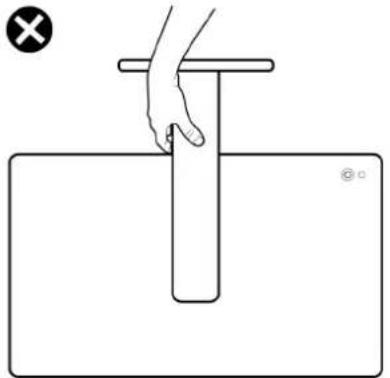
Abbildung 15. Falsches Anheben oder Bewegen des Monitors
Hinweise zur Wartung
Monitor reinigen
△ VORSICHT: Lesen und befolgen Sie die Sicherheitshinweise, bevor Sie den Monitor reinigen.
⚠️ WARNING: Trennen Sie das Monitornetzkabel von der Stromversorgung, bevor Sie den Monitor reinigen.
Beim Auspacken, Reinigen und beim allgemeinen Umgang mit dem Monitor halten Sie sich am besten an die nachstehenden Hinweise:
- Verwenden Sie ein sauberes, leicht mit Wasser angefeuchtetes Tuch, um den Standfuß, den Bildschirm und das Gehäuse Ihres Dell Monitors zu reinigen. Falls verfügbar, verwenden Sie ein Bildschirmreinigungstuch oder eine für die Reinigung von Dell Monitoren geeignete Lösung.
- Vergewissern Sie sich nach der Reinigung der Tischoberfläche, dass diese gründlich trocken und frei von Feuchtigkeit oder Reinigungsmitteln ist, bevor Sie den Dell Monitor darauf stellen.
△ VORSICHT: Verwenden Sie keine Reinigungsmittel oder andere Chemikalien wie Benzol, Verdünner, Ammoniak, Scheuermittel oder Druckluft.
△ VORSICHT: Die Verwendung von Chemikalien zur Reinigung kann zu Veränderungen im Erscheinungsbild des Monitors führen, z.B. zum Verblassen der Farbe, zu einem milchigen Film auf dem Monitor, zu Verformungen, zu ungleichmäßigen dunklen Farbtönen und zum Abblättern des Bildschirmbereichs.
⚠️ WARNING: Sprühen Sie die Reinigungslösung oder Wasser nicht direkt auf die Oberfläche des Monitors. Andernfalls könnten sich Flüssigkeiten an der Unterseite des Bildschirms ansammeln und die Elektronik korrodieren, was zu dauerhaften Schäden führen kann. Tragen Sie stattdessen die Reinigungslösung oder Wasser auf ein weiches Tuch auf und reinigen Sie dann den Monitor.
HINWEIS: Monitorschäden durch unsachgemäße Reinigungsmethoden und die Verwendung von Benzol, Verdünner, Ammoniak, Scheuermitteln, Druckluft oder Reinigungsmitteln jeglicher Art führen zu einem kundeninduzierten Schaden (CID). Ein CID wird nicht durch die Standardgarantie von Dell abgedeckt.
- Wenn Sie beim Auspacken des Monitors weiße Pulverreste feststellen, wischen Sie diese mit einem Tuch ab.
• Gehen Sie sorgfältig mit Ihrem Monitor um: Schwarze Monitore weisen schneller weiße Kratzspuren als helle Monitore auf. - Um die optimale Bildqualität Ihres Monitors zu erhalten, nutzen Sie einen Bildschirmschoner mit bewegten Motiven und schalten Ihren Monitor aus, wenn Sie ihn nicht gebrauchen.
Monitor einrichten
Ständer anbringen
i HINWEIS: Bei der Auslieferung ab Werk ist der Standfuß nicht angebracht.
HINWEIS: Die folgenden Anweisungen beziehen sich nur auf den Ständer, der mit Ihrem Monitor geliefert wurde. Wenn Sie einen Ständer anbringen, den Sie von einer anderen Quelle gekauft haben, folgen Sie den Anweisungen, die mit dem Ständer geliefert wurden.
So bringen Sie den Ständer an:
- Entfernen Sie den Standsockel, die Monitorblende (innerhalb des Einzelkartons) und den Ständerarm aus dem Verpackungspolster.
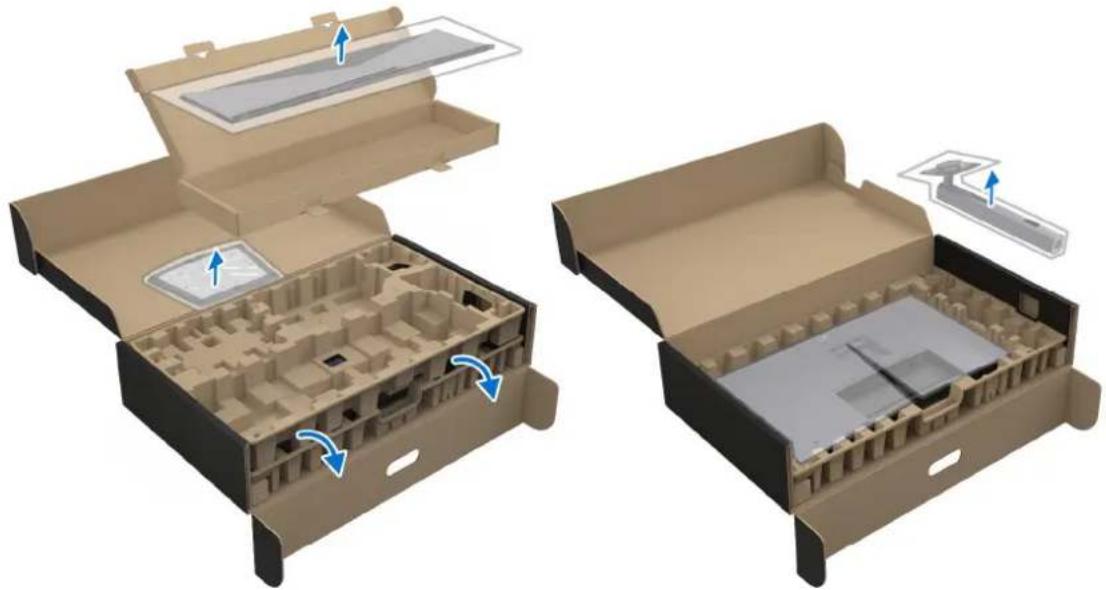
Abbildung 16. Entfernen der Ständerkomponenten und der Monitorblende aus dem Karton
HINWEIS: Die Abbildung dient lediglich der Veranschaulichung. Das Aussehen des Verpackungspolsters kann variieren.
- Richten Sie den Ständer aus und legen Sie ihn auf den Sockel.
- Öffnen Sie den Schraubring an der Unterseite des Standfußes und drehen Sie ihn im Uhrzeigersinn, um den Ständer zu sichern.
- Schließen Sie den Schraubring.
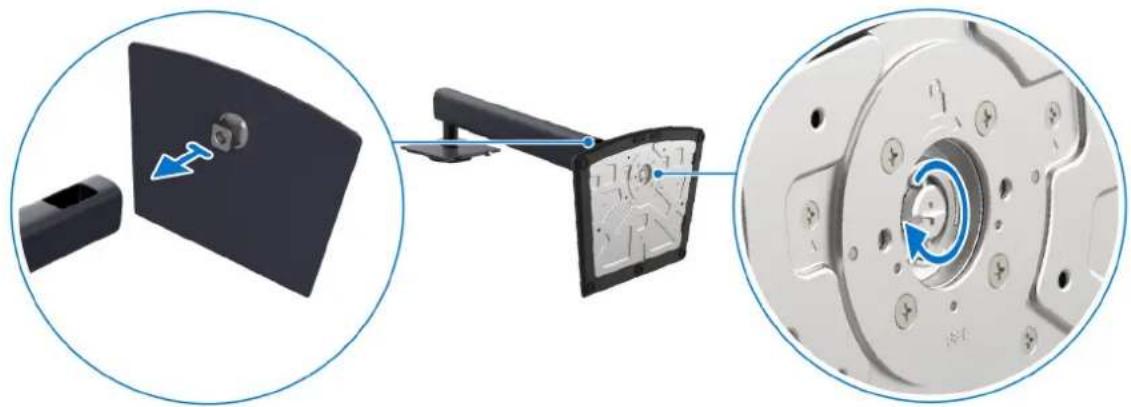
Abbildung 17. Anbringen des Standsockels an den Ständer
- Öffnen Sie die Schutzabdeckung am Monitor, um auf den VESA Steckplatz an der Rückseite des Monitors zuzugreifen.
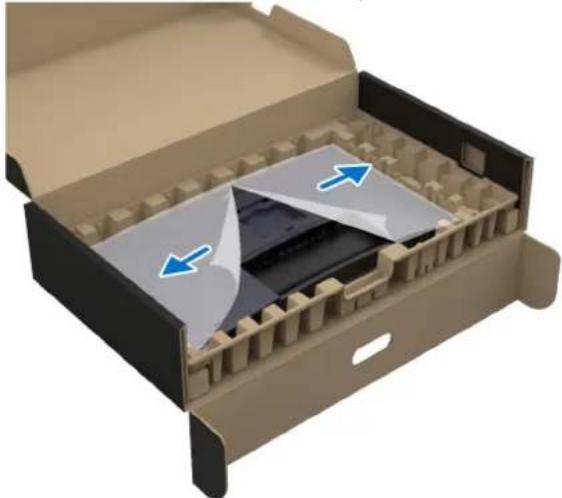
Abbildung 18. Öffnen der Schutzabdeckung
HINWEIS: Stellen Sie vor dem Anbringen des Ständers am Monitor sicher, dass die Frontplattenklappe geöffnet ist, um Platz für die Montage zu schaffen.
6. Fügen Sie die Laschen am Ständer vorsichtig in die Schlitze an der hinteren Abdeckung des Monitors ein und drücken Sie den Ständer nach unten, um ihn einrasten zu lassen.
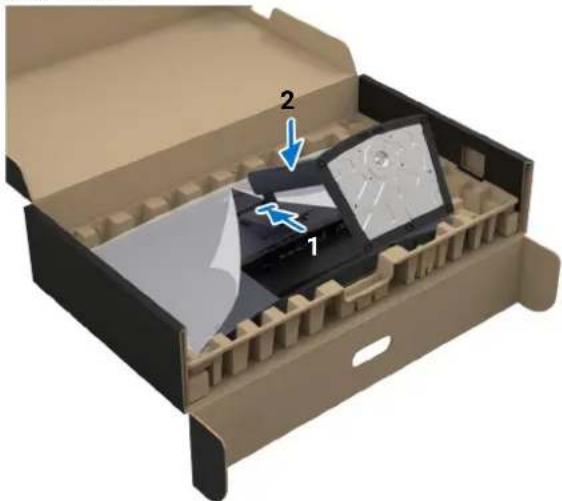
Abbildung 19. Befestigung des Ständers am Monitor
- Halten Sie den Ständerarm mit beiden Händen fest und heben Sie den Monitor an. Stellen Sie den Monitor anschließend in aufrechter Position auf eine flache Oberfläche.
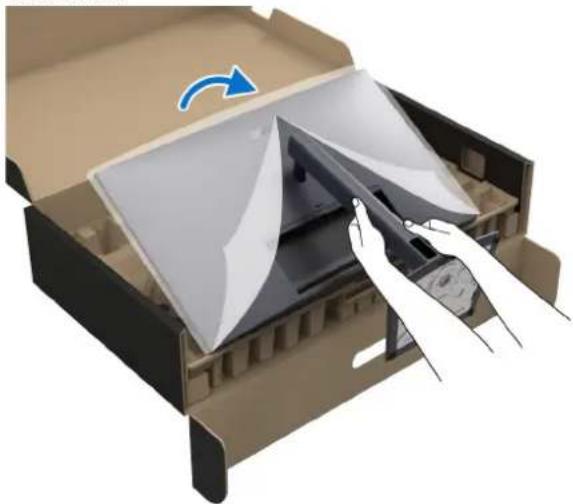
Abbildung 20. Entfernen des Monitors aus dem Verpackungspolster
HINWEIS: Halten Sie den Ständer beim Anheben des Monitors fest, um unbeabsichtigte Beschädigungen zu vermeiden.
- Heben Sie die Schutzabdeckung vom Monitor.
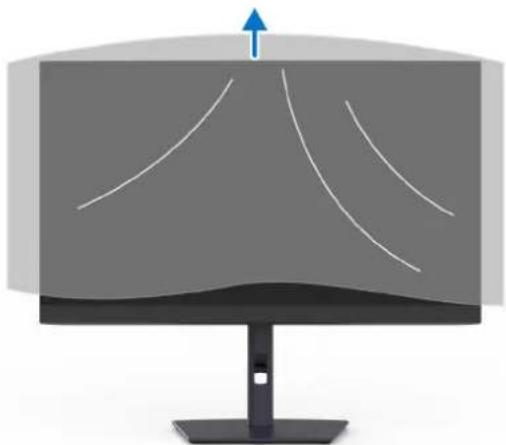
Abbildung 21. Entfernen der Schutzabdeckung
Anbringen der Monitorblende
So installieren Sie die Monitorblende:
- Nehmen Sie die Blende heraus, die mit dem Monitor geliefert wurde.
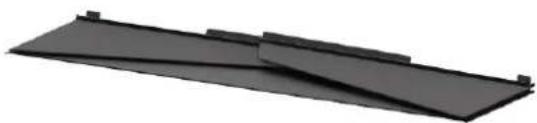
Abbildung 22. Monitorblende
- Falten Sie die Blende mit den Kanalstreifen an beiden Klappen nach innen.
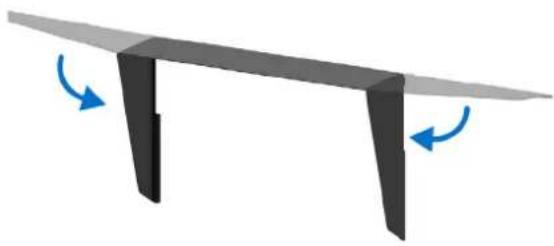
Abbildung 23. Entfalten der Monitorblende
- Richten Sie die Kanalstreifen an der Monitorblende und die Kanäle an den Seiten des Monitors aus. Schieben Sie die Monitorblende an den Kanälen nach unten.
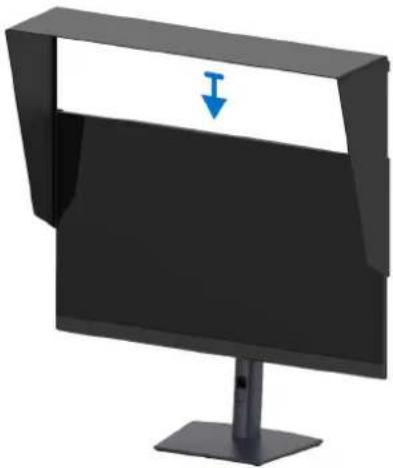
Abbildung 24. Befestigung der Monitorblende am Monitor
- Stellen Sie sicher, dass die Kanalstreifen an beiden Seiten des Monitors vollständig eingeschoben sind.
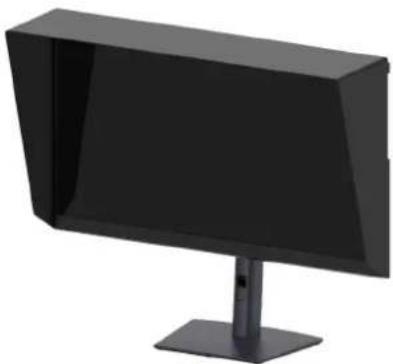
Abbildung 25. Befestigung der Monitorblende am Monitor
Verwendung der Kippen, Schwenken, Höhenverstellung und Neigungsanpassung
HINWEIS: Die folgenden Anweisungen beziehen sich nur auf die Anbringung des Ständers, der mit Ihrem Monitor geliefert wurde. Wenn Sie einen Ständer anbringen, den Sie von einer anderen Quelle gekauft haben, folgen Sie den Anweisungen, die mit dem Ständer geliefert wurden.
Kippen, Schwenken
Ist der Ständer am Monitor befestigt, können Sie diesen neigen und drehen, um den bestmöglichen Ansichtswinkel einzustellen.
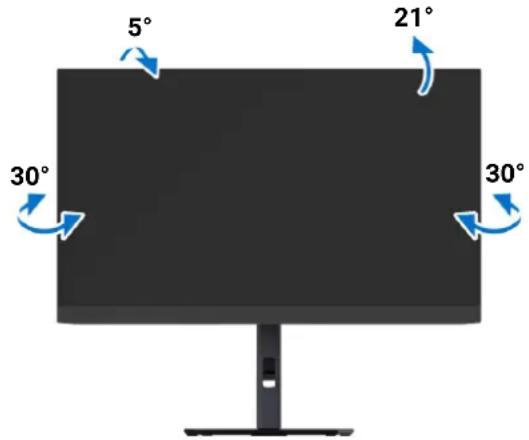
Abbildung 26. Neigungs- und Dreheinstellung des Monitors
HINWEIS: Bei der Auslieferung ab Werk ist der Standfuß nicht angebracht.
Höhenverstellung
HINWEIS: Der Ständer kann um bis zu 150 mm nach oben ausgezogen werden. Die unten stehende Abbildung zeigt, wie Sie den Fuß ausziehen können.
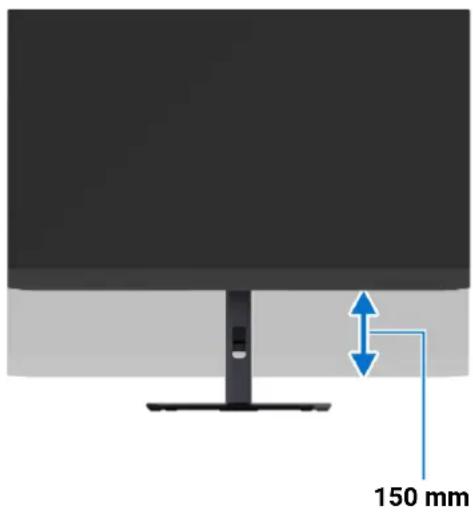
Abbildung 27. Höhenverstellung
Schwenkverstellung
Bevor Sie den Monitor drehen, sollte der Monitor komplett vertikal ausgezogen (Höhenverstellung) und geneigt sein, damit der untere Rand des Monitors nicht an der Aufstellfläche anschlägt.
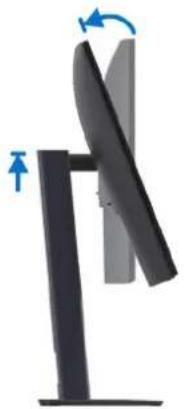
Abbildung 28. Schwenkverstellung
Im Uhrzeigersinn drehen
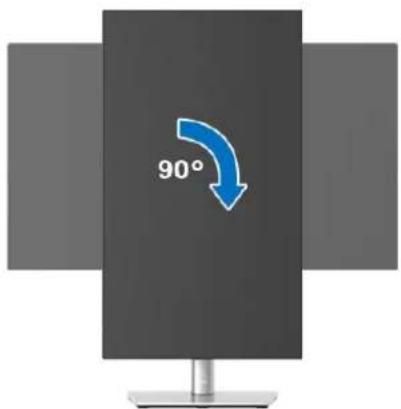
Abbildung 29. Dreht den Monitor um 90 Grad (im Uhrzeigersinn)
Gegen den Uhrzeigersinn rotieren
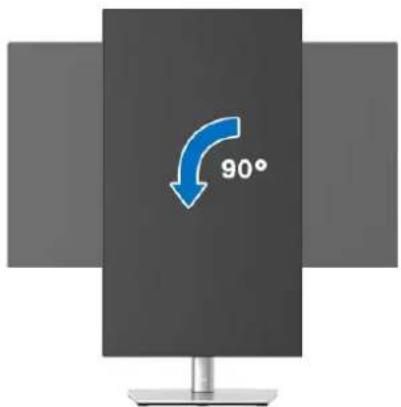
Abbildung 30. Dreht den Monitor um 90 Grad (im Uhrzeigersinn)
HINWEIS: Um die Anzeige-Rotierung-Funktion (Querformat im Vergleich zum Hochformat) mit Ihrem Dell Computer nutzen zu können, benötigen Sie einen aktualisierten Grafikkartentreiber, der nicht mit dem Monitor geliefert wird. Zum Herunterladen des Grafikkartentreibers besuchen Sie Dell Support Webseite und schauen im Download Bereich unter Videotreiber nach den neuesten Treiberaktualisierungen.
i HINWEIS: Im Hochformat Modus kann die Leistung von Grafik-intensiven Anwendungen z.B. 3D-Spielen, nachlassen.
① HINWEIS: Zur Aktivierung der Auto-Drehung Funktion siehe Auto-Drehung.
Anzeigerotation-Einstellungen Ihres Computers anpassen
Nachdem Sie Ihren Monitor gedreht haben, müssen Sie die Anzeigerotation-Einstellungen Ihres Computers mit den folgenden Schritten anpassen.
HINWEIS: Wenn Sie den Monitor nicht mit einem Dell Computer verwenden, müssen Sie die Grafiktreiber-Webseite oder die Webseite Ihres Computerherstellers besuchen, um Informationen über das Drehen der "Inhalte" Ihres Monitors zu erhalten.
So stellen Sie die Anzeigerotation ein:
- Klicken Sie mit der rechten Maustaste auf das Desktop und auf Eigenschaften.
- Wählen Sie das Register Einstellungen und klicken Sie auf Erweitert.
- Wenn Sie eine AMD Grafikkarte verwenden, wählen Sie das Register Drehung und stellen die gewünschte Ausrichtung ein.
- Falls Sie eine NVIDIA Grafikkarte verwenden, klicken Sie auf die Registerkarte NVIDIA, wählen Sie in der linken Spalte NVRotate und anschließend die gewünschte Ausrichtung.
- Sofern Sie eine Intel Grafikkarte verwenden, wählen Sie das Grafikregister Intel, klicken Sie auf Grafikeigenschafen, wählen Sie das Register Drehung und stellen Sie die gewünschte Ausrichtung ein.
HINWEIS: Falls die Drehoption nicht verfügbar ist oder nicht korrekt funktioniert, besuchen Sie bitte die Dell Support Webseite und laden den aktuellsten Treiber für Ihre Grafikkarte herunter.
Ihre Kabel verlegen
Wenn Sie die erforderlichen Kabel anschließen (siehe Monitor anschließen für Kabelbefestigung), führen Sie die Kabel durch den Kabelführungsschlitz.
Befolgen Sie zur Vermeidung von Schäden aufgrund unzureichender Kabellänge die nachfolgenden Schritte, um ausreichend Kabelspielraum zwischen den Steckern und dem Kabelführungsschlitz sicherzustellen:
- Bringen Sie den Monitorkopf in die höchste und am meisten gedrehte Position und schließen Sie dann alle erforderlichen Kabel an. Bewegen, neigen und drehen Sie den Monitor, um zu überprüfen, ob Kabel zu straff, verdreht oder locker sind.
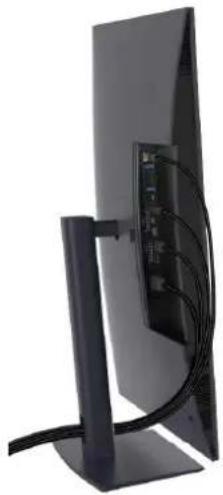
Abbildung 31. Kabel in der höchsten, am meisten gedrehten Position anschließen
- Lassen Sie ausreichend Kabelspielraum zwischen den Steckern und der Kabelführungsschlitz. Wenn das Kabel kurz ist, verbinden Sie es direkt mit dem Computer, ohne es durch den Kabelführungsschlitz zu führen. Dies gewährleistet genügend Platz für alle Anpassungen und verhindert eine zu hohe Belastung der Stecker.
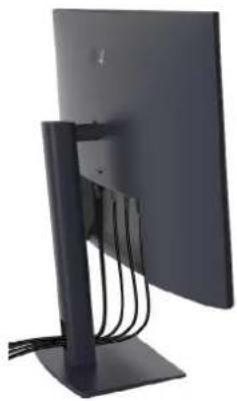
Abbildung 32. Genügend Kabellänge für die Bewegung des Monitors lassen
Monitor anschließen
⚠️ WARNING: Bevor Sie die in diesem Abschnitt beschriebenen Schritte ausführen, lesen und befolgen Sie bitte die Sicherheitshinweise.
HINWEIS: Dell Monitore sind so konzipiert, dass sie optimal mit den von Dell gelieferten Kabeln funktionieren. Dell übernimmt keine Garantie für die Videoqualität und die Leistung bei Verwendung von Kabeln anderer Hersteller als von Dell.
HINWEIS: Führen Sie die Kabel durch die Kabelführungsöffnung, bevor Sie sie anschließen.
HINWEIS: Schließen Sie nicht alle Kabel gleichzeitig an den Computer an.
HINWEIS: Die Abbildungen dienen lediglich der Veranschaulichung. Das tatsächliche Aussehen kann etwas abweichen.
So schließen Sie Ihren Monitor an einen Computer an:
- Schalten Sie den Computer aus, trennen Sie das Netzkabel.
- Verbinden Sie das DisplayPort/HDMI/USB Type-C auf Type-A/Thunderbolt 4 Kabel (im Lieferumfang des Monitors enthalten) oder USB-C auf C Kabel (separat erhältlich) von Ihrem Monitor mit dem Computer.
△ VORSICHT: Um ein Verbiegen des Steckers des Thunderbolt 4/USB-C auf C Kabels zu vermeiden, halten Sie den Stecker vorsichtig an beiden Seiten fest, bevor Sie ihn vertikal in den Thunderbolt/USB-C Anschluss des Monitors einstecken bzw. herausziehen.
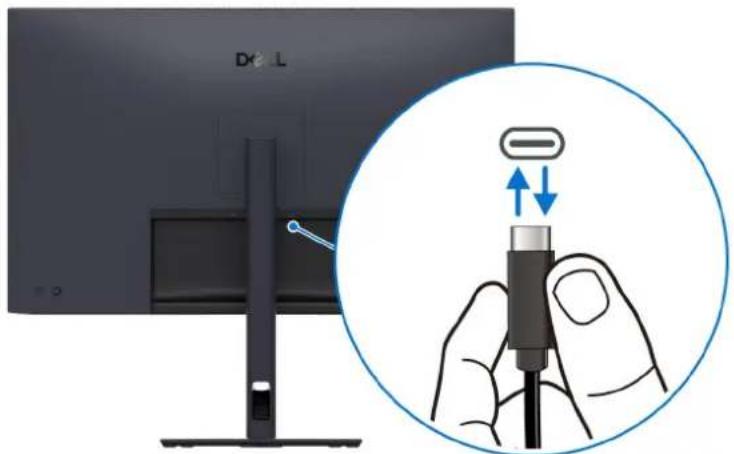
Abbildung 33. Anschluss und Trennung des Thunderbolt 4/USB-C auf C Kabels
- Schließen Sie die Netzkabel des Computers und Monitors an eine Steckdose in der Nähe an.
△ VORSICHT: Vor der Verwendung des Monitors wird empfohlen, den Standfuß mit einem Kabelbinder oder einer Schnur, die das Gewicht des Monitors tragen kann, an einer Wand zu befestigen, um ein Herunterfallen des Monitors zu verhindern.
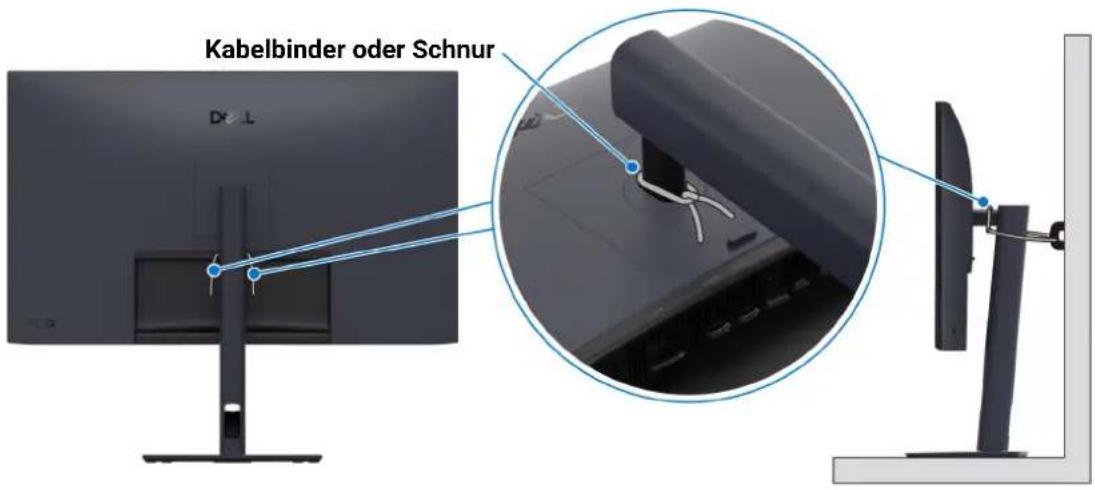
Abbildung 34. Befestigen Sie den Ständerarm an einer Wand, damit der Monitor nicht umfallen kann
- Schalten Sie Monitor und Computer ein.
Falls Ihr Monitor ein Bild anzeigt, ist die Installation abgeschlossen. Falls kein Bild angezeigt wird, lesen Sie bitte unter Allgemeine Probleme.
Anschluss der DisplayPort (DisplayPort-auf-DisplayPort) und Netzkabel
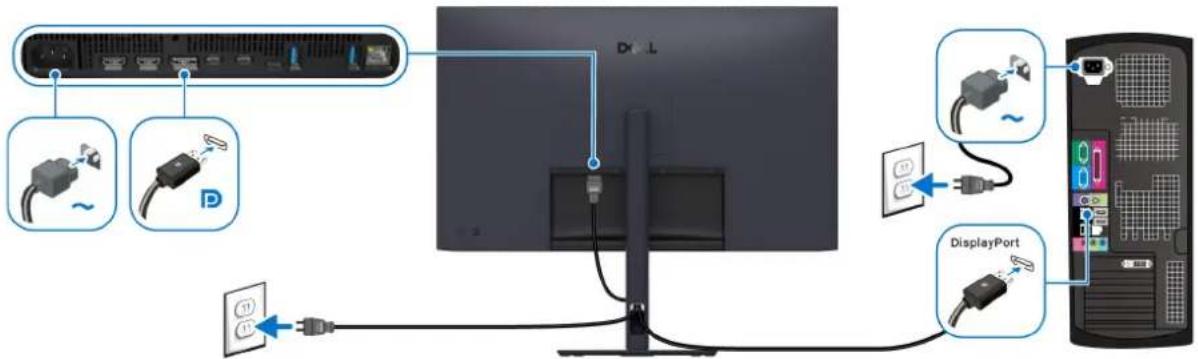
Abbildung 35. DisplayPort Verbindung
Anschluss der HDMI- und Stromkabel
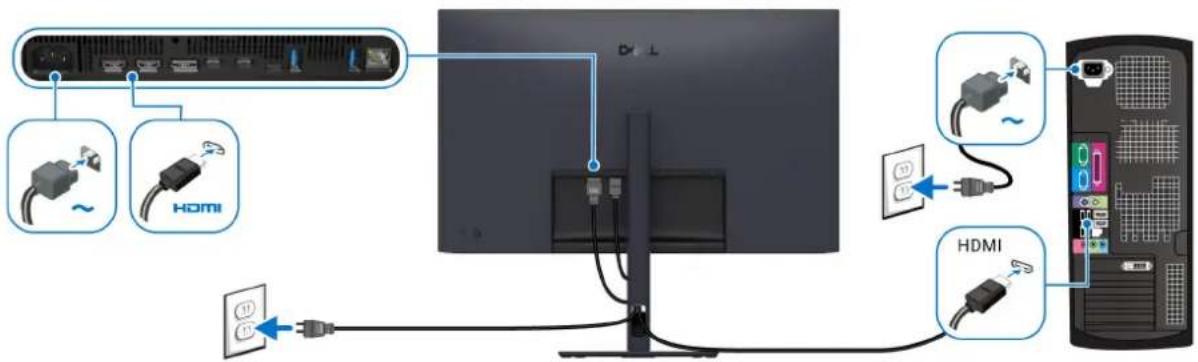
Abbildung 36. HDMI Verbindung
Anschluss der USB Type-C auf Type-A Kabels und Netzkabel
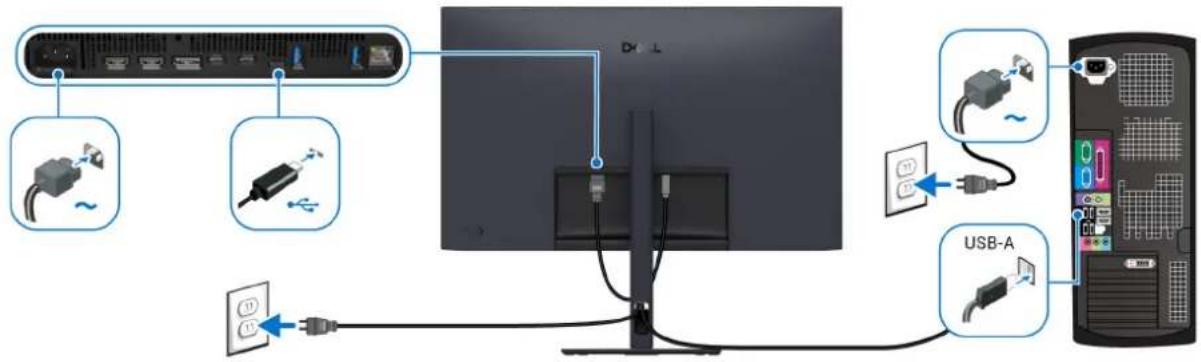
Abbildung 37. USB Type-C auf Type-A Verbindung
i HINWEIS: Entfernen Sie den Gummistopfen, wenn Sie den USB-C Upstream Anschluss verwenden.
HINWEIS: Verwenden Sie nur das mit Ihrem Monitor gelieferte USB Type-C auf Type-A Kabel.
Anschluss des Thunderbolt 4 Aktiv- und Netzkabels
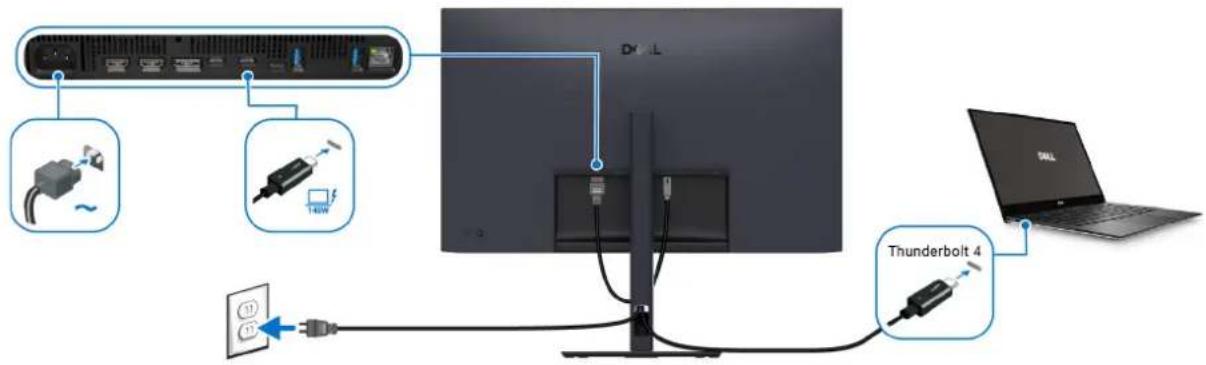
Abbildung 38. Thunderbolt 4 Anschluss
HINWEIS: Verwenden Sie nur das mit dem Monitor gelieferte Thunderbolt 4 Aktiv-Kabel.
• Dieser Port unterstützt DisplayPort Wechselmodus (nur DP1.4 Standard).
• Der für die Thunderbolt 4 Stromübertragung kompatible Port (PD Version 3.2) bietet bis zu 140 W (EPR) Leistung.
• Thunderbolt 4 wird von Windows Versionen vor Windows 10 nicht unterstützt.
HINWEIS: Unabhängig von den Leistungsanforderungen oder dem tatsächlichen Stromverbrauch Ihres Laptops oder der verbleibenden Akkulaufzeit ist der Dell Monitor so konzipiert, dass er eine Stromversorgung von bis zu 140 W (EPR) an Ihren Laptop liefert.
Tabelle 32. USB-C Stromübertragung Nennleistung
| Nennleistung (Laptops mit USB-C Stromübertragung) Maximale Ladeleistung | |
| 45 W 45 W | |
| 90 W 90 W | |
| 140 W *140 W | |
*Benötigt Laptops, die EPR 140 W Aufladung unterstützen.
⚠️ WARNING: Der Dell UltraSharp 32 4K QD-OLED Monitor U3226Q unterstützt die USB-C Power Delivery 3.2 (Thunderbolt 4) Spezifikation und kann eine maximale Ausgangsleistung von bis zu 140 W bereitstellen. Aus Sicherheitsgründen muss dieser USB-C Port mit den von Dell genehmigten Produkten über das im Lieferumfang enthaltene Thunderbolt 4 Aktiv-Kabel verbunden werden. Die Liste der von Dell genehmigten Produkte finden Sie im technischen Datenblatt zu Dell Produkten, die mit USB-C Power Delivery 3.1 (Extended Power Range 140 W) kompatibel sind, unter U3226Q auf der Dell Support Webseite.
Anschluss des Monitors für Thunderbolt Daisy-Chain Funktion
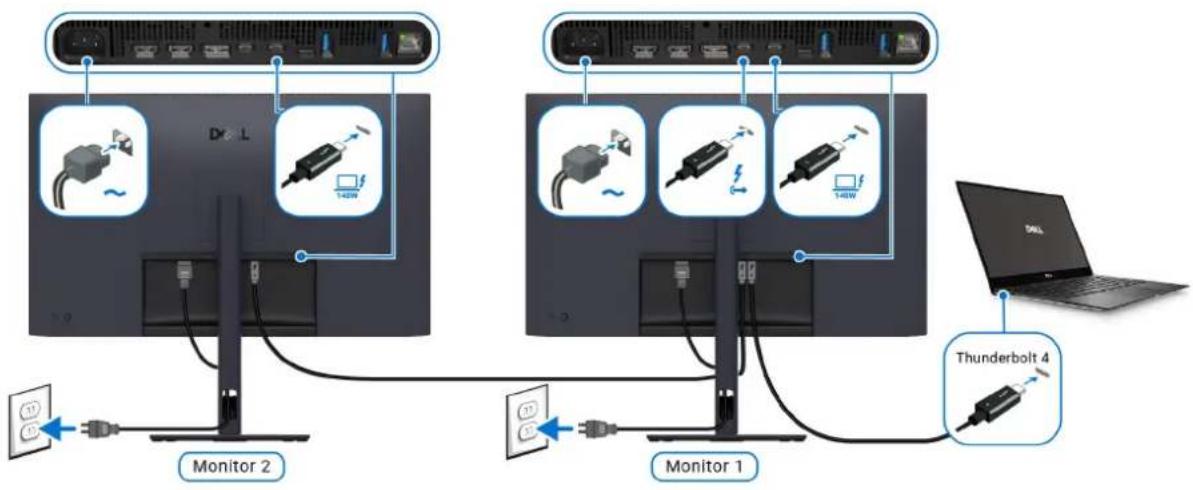
Abbildung 39. Anschluss des Monitors für Thunderbolt Daisy-Chain
HINWEIS: Dieser Monitor unterstützt die Thunderbolt Daisy-Chain Funktion. Um diese Funktion nutzen zu können, muss Ihr Computer die Thunderbolt Funktion unterstützen.
HINWEIS: Die maximale Anzahl der unterstützten externen Monitore über Daisy-Chain hängt von der Thunderbolt 4 Bandbreite ab.
i HINWEIS: Entfernen Sie den Gummistopfen, wenn Sie den Thunderbolt 4 Downstream Anschluss verwenden.
① HINWEIS: Verwenden Sie nur das mit dem Monitor gelieferte Thunderbolt 4 Aktiv-Kabel.
Anschluss des Monitors für RJ45 Kabel (optional)
i HINWEIS: Das RJ45 Kabel ist kein im Lieferumfang enthaltendes Standardzubehör.
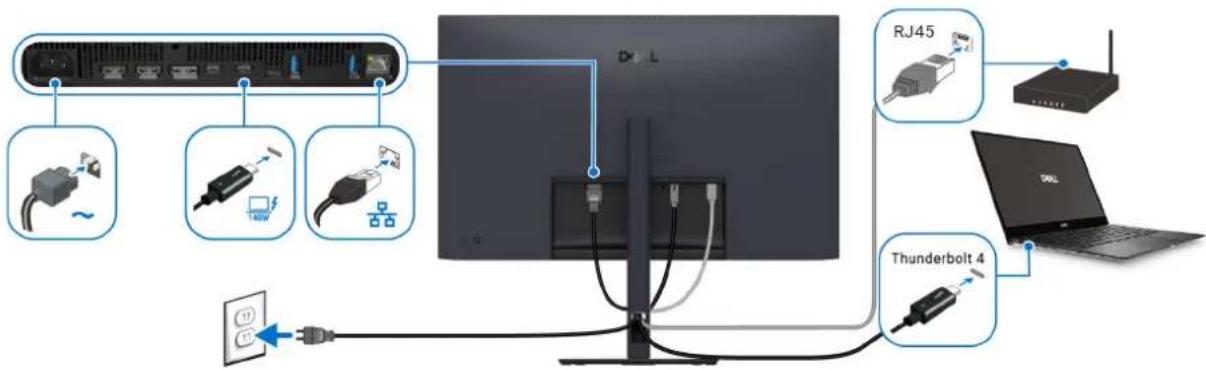
Abbildung 40. Anschluss des RJ45 Kabel und Thunderbolt 4 Aktiv-Kabel
oder
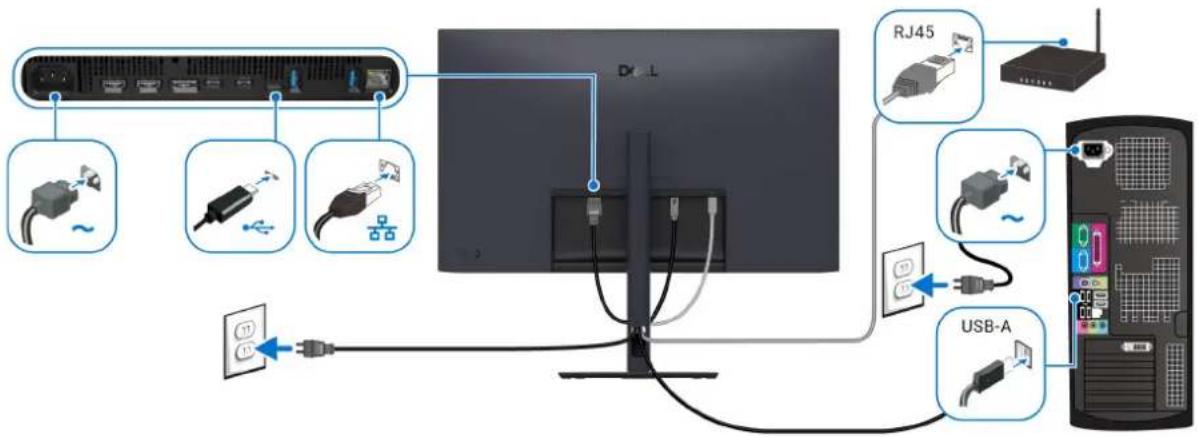
Abbildung 41. Anschluss des RJ45 Kabel und USB Type-C auf Type-A Kabel
oder
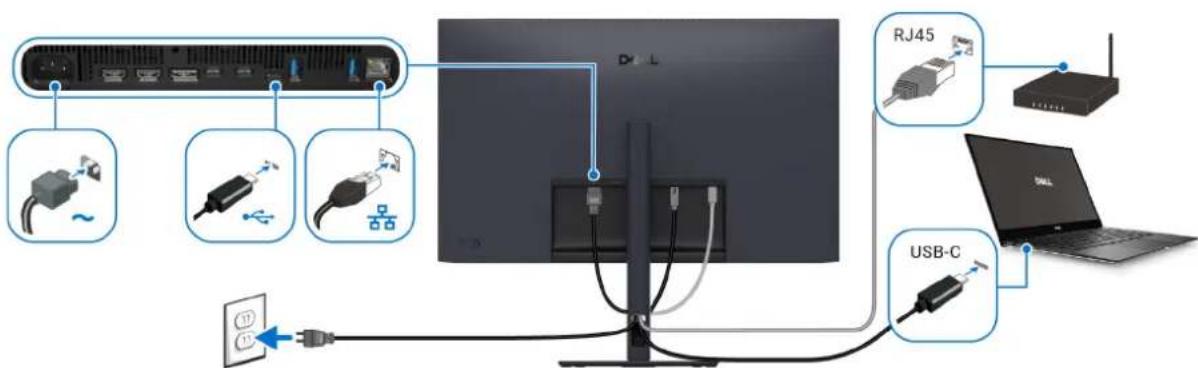
Abbildung 42. Anschluss des RJ45 Kabel und USB-C auf C Kabel
HINWEIS: Wenn Sie den Computer mit USB-C Anschluss verwenden möchten, müssen Sie ein USB-C auf C Kabel separat erwerben.
Verwendung der Schnellzugriffsports
Wenn Sie die integrierten Schnellzugriffsports des Monitors verwenden möchten, halten Sie den Monitor fest mit einer Hand und drücken Sie dann mit der anderen Hand auf das Schnellzugriffsport Modul und lassen Sie es dann los. Das Schnellzugriffsport Modul wird nach unten rutschen.
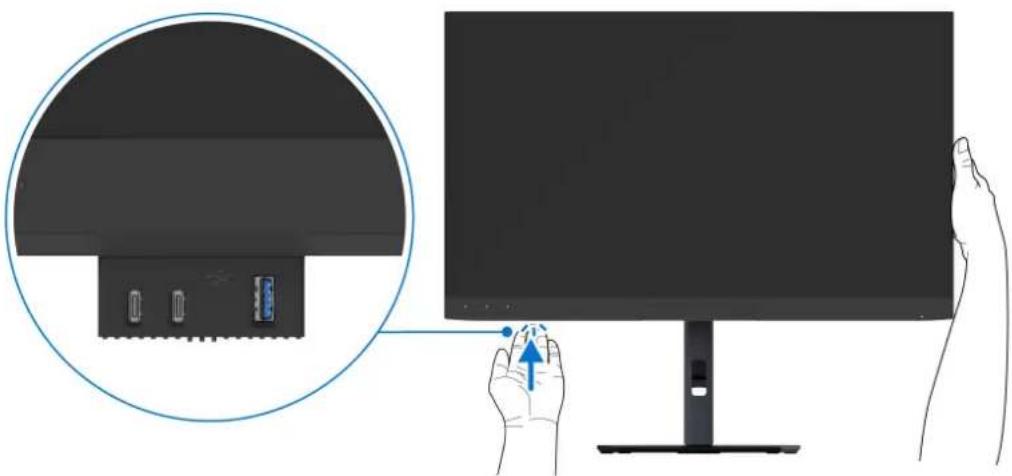
Abbildung 43. Verwendung der Schnellzugriffsports
VORSICHT: Um ein Verbiegen des Steckers des USB-C auf C Kabels und eine Beschädigung des Schnellzugriffsmoduls zu vermeiden, halten Sie den Stecker vorsichtig mit einer Hand an beiden Seiten fest, während Sie das Modul mit der anderen Hand halten, bevor Sie ihn vertikal in den USB-C Anschluss des Monitors einstecken/herausziehen.
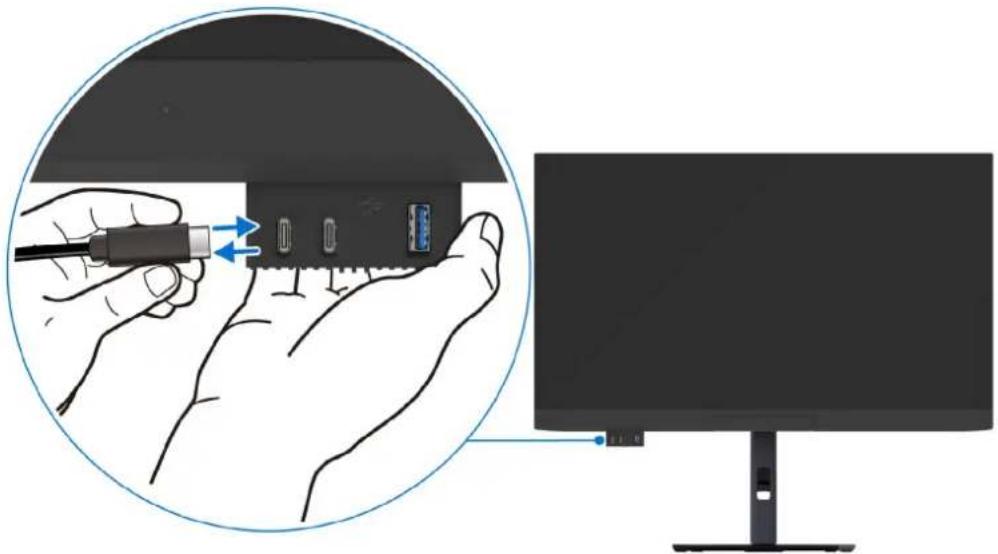
Abbildung 44. Anschluss und Trennung des USB-C auf C Kabels
Dell Power Button Sync (DPBS)
Ihr Monitor ist mit der Dell Power Button Sync (DPBS) Funktion ausgestattet, die es Ihnen ermöglicht, den Energiestatus des Computersystems über den Netzschalter des Monitors zu steuern. Diese Funktion wird nur von einer Dell Plattform mit integrierter DPBS Funktion und nur über die Thunderbolt 4 Schnittstelle unterstützt.
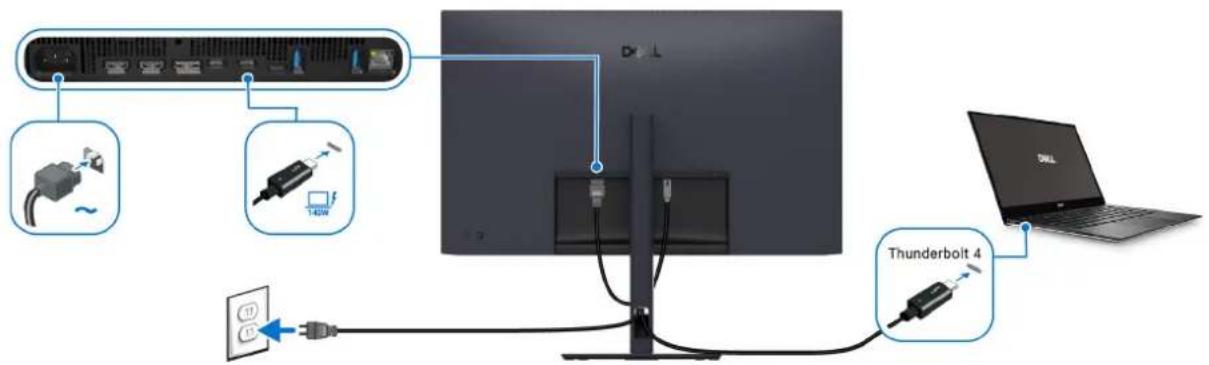
Abbildung 45. Anschluss des Thunderbolt 4 Aktiv-Kabels für DPBS
Führen Sie zunächst die folgenden Schritte für die DPBS unterstützende Plattform in der Systemsteuerung aus, um sicherzustellen, dass die DPBS Funktion aktiviert ist.
HINWEIS: DPBS unterstützt nur den Thunderbolt 4 Upstream-Port mit Symbol.
- Rufen Sie die Systemsteuerung auf.
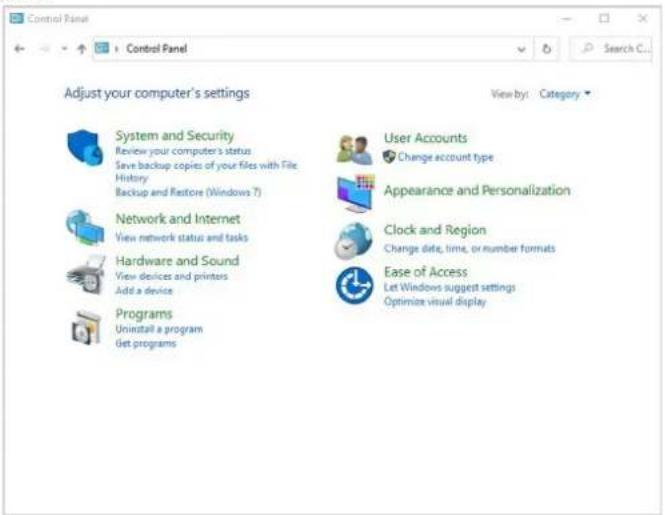
Abbildung 46. Systemsteuerung
2. Wählen Sie Hardware und Sound, gefolgt von Energieoptionen
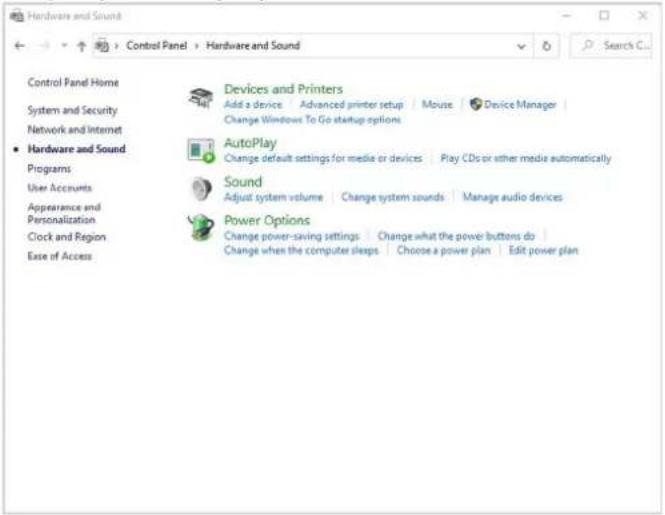
Abbildung 47. Hardware und Sound
3. Rufen Sie Systemeinstellungen auf.
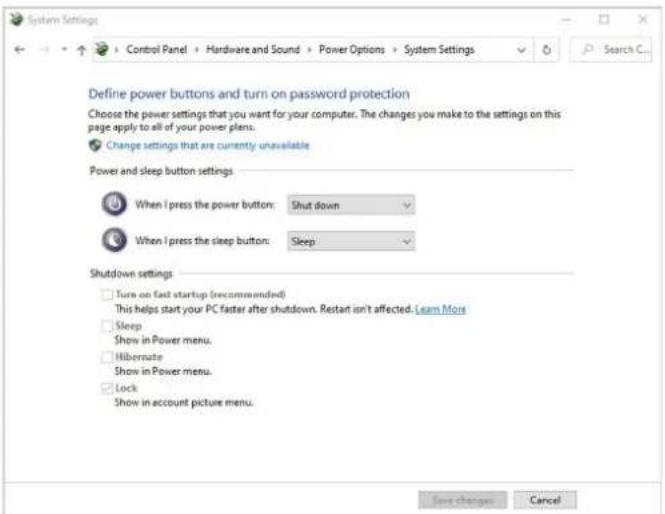
Abbildung 48. Systemeinstellungen
- Im Dropdown-Menü von Beim Drücken des Netzschalters stehen einige Optionen zur Auswahl, z.B. Nichts unternehmen/Energie sparen/Ruhezustand/Herunterfahren. Sie können Energie sparen/Ruhezustand/Herunterfahren auswählen.
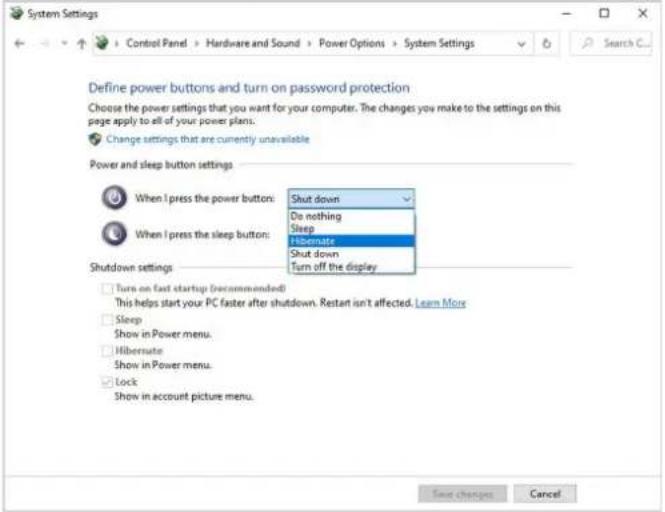
Abbildung 49. Systemeinstellungen: Beim Drücken des Netzschalters
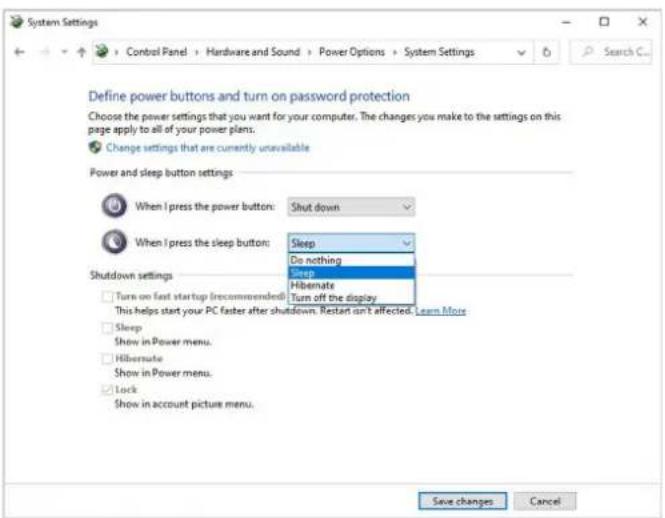
Abbildung 50. Systemeinstellungen: Beim Drücken der Energiespartaste
HINWEIS: Wählen Sie nicht Nichts unternehmen, da sonst der Netzschalter des Monitors nicht mit dem Betriebsstatus des Computersystems synchronisiert werden kann.
Abbildung 51. Dell Power Button Sync (DPBS) Anfangszustand
Gehen Sie wie folgt vor, um die DPBS Funktion zum ersten Mal einzurichten:
- Stellen Sie sicher, dass sowohl der Computer als auch der Monitor ausgeschaltet sind.
- Drücken Sie auf die Ein-/Austaste des Monitors, um den Monitor einzuschalten.
- Schließen Sie das Thunderbolt 4 Aktiv-Kabel (im Lieferumfang des Monitors enthalten) vom Computer an den Monitor an.
- Sowohl der Monitor als auch der Computer werden normal eingeschaltet. Ist dies nicht der Fall, drücken Sie den Netzschalter am Monitor oder am Computer, um das System hochzufahren.
HINWEIS: Stellen Sie sicher, dass Dell Power Button Sync auf An gestellt ist. Siehe Dell Power Button Sync.
DPBS Funktion verwenden
Aufwecken über das Thunderbolt 4 Aktiv-Kabel
Wenn Sie das Thunderbolt 4 Aktiv-Kabel anschließen, ist der Monitor/Computer Status wie folgt:
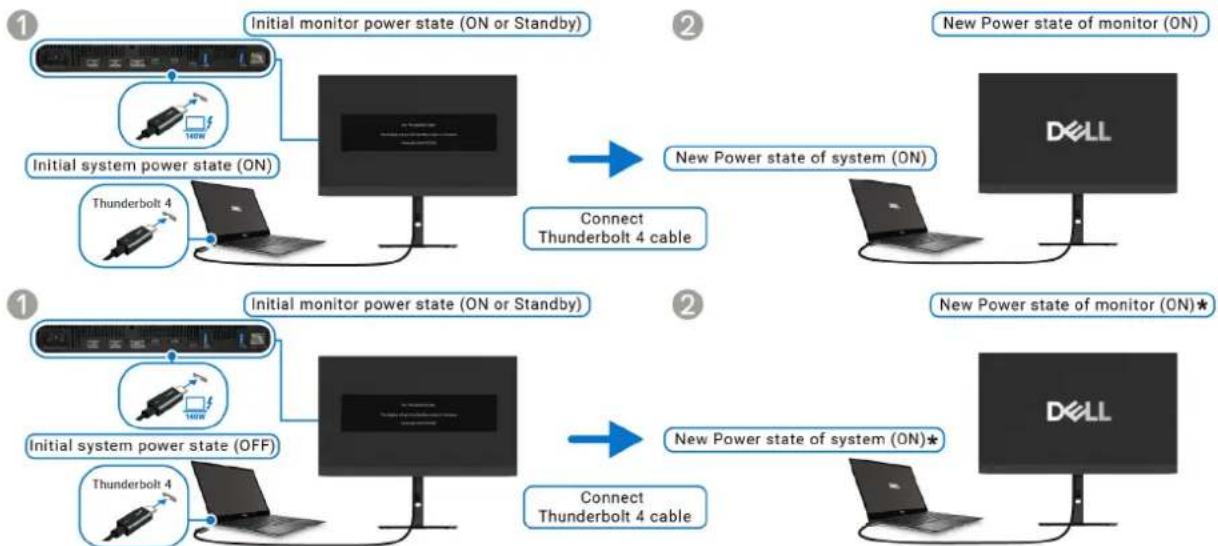
* Nicht alle Dell Computersysteme unterstützen das Aufwecken der Plattform über den Monitor.
*Bei Anschluss des Thunderbolt Kabels ist möglicherweise eine Mausbewegung oder ein Tastendruck erforderlich, um das System/den Monitor aus dem Schlafmodus oder Ruhezustand aufzuwecken.
Abbildung 52. Erstmaliges Anschließen von Thunderbolt für DPBS
Wenn Sie den Netzschalter des Monitors oder des Computers drücken, ist der Monitor/Computer Status wie folgt:
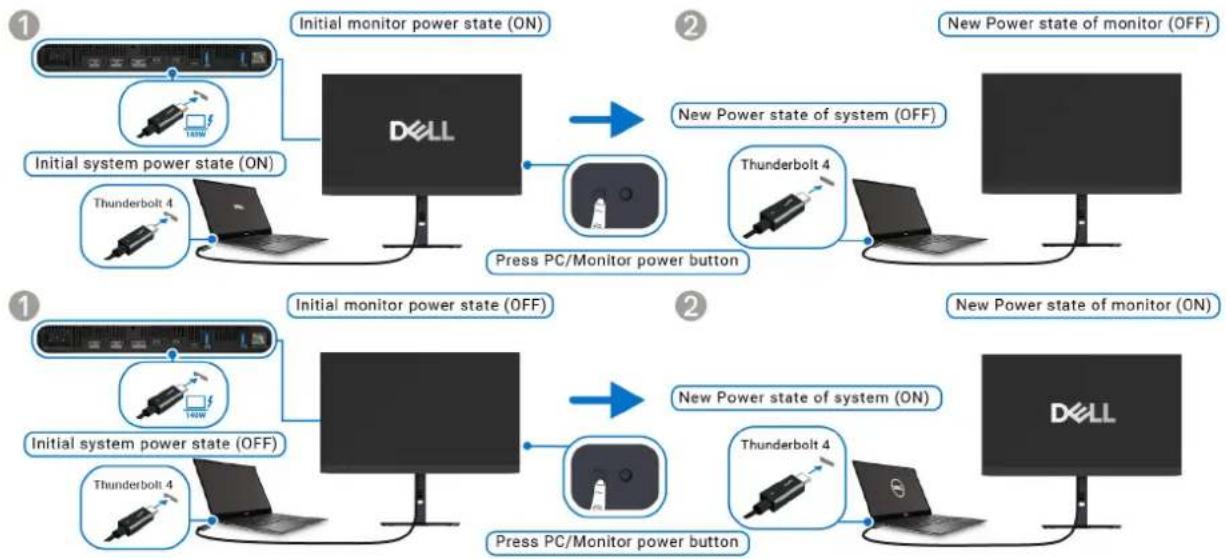
Abbildung 53. Drücken Sie den Netzschalter am Monitor oder Computer
i HINWEIS: Sie können die Dell Power Button Sync Funktion über das OSD aktivieren oder deaktivieren.
- Wenn sowohl der Monitor als auch der Computer ein geschaltet sind, halten Sie die Netztaste am Monitor 4 Sekunden lang gedrückt; auf dem Bildschirm wird die Frage gestellt, ob Sie den Computer herunterfahren möchten.
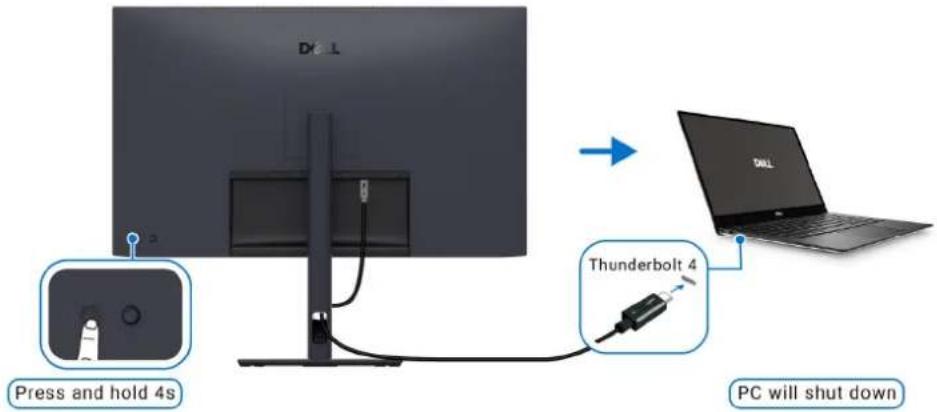
Abbildung 54. Halten Sie den Netzschalter 4 Sekunden lang gedrückt
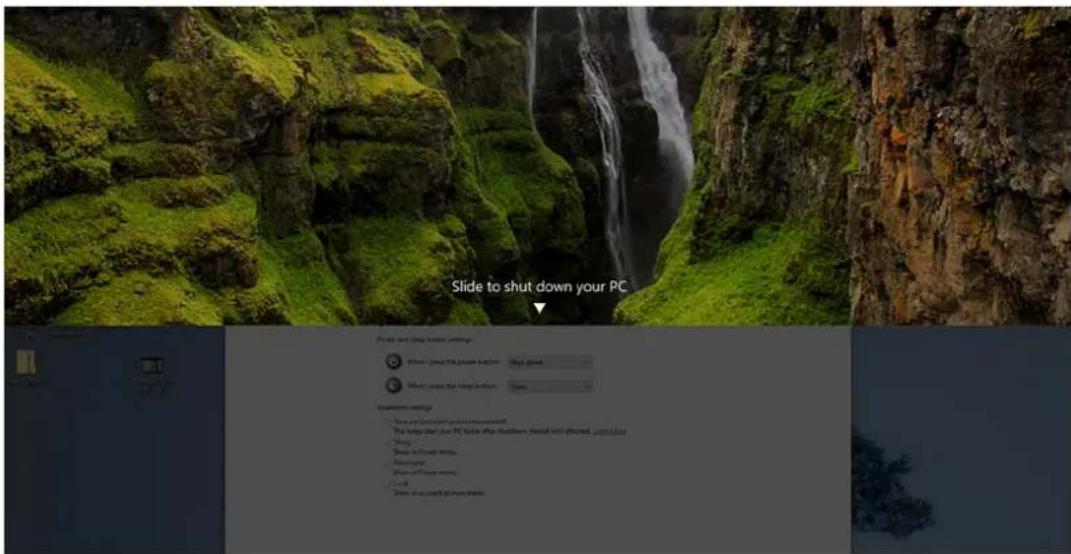
Abbildung 55. Bildschirmmeldung zum Abschalten von Monitor und Computer
- Wenn es erforderlich ist, das System zwangsweise herunterzufahren, halten Sie die Netztaste am Monitor 10 Sekunden lang gedrückt.
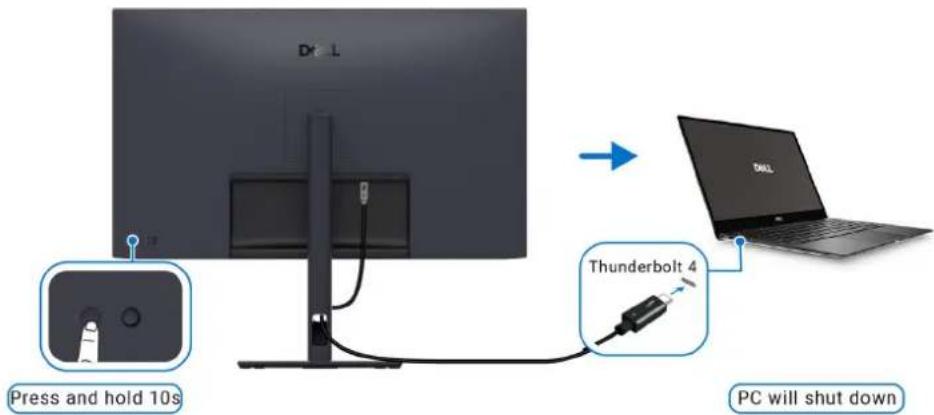
Abbildung 56. Halten Sie die Netztaste des Monitors 10 Sekunden lang gedrückt und der Computer wird herunterfahren
Anschluss des Monitors für die Thunderbolt Daisy-Chain Funktion im DPBS Modus
Ein Computer ist an zwei Monitore angeschlossen, die sich in einem anfänglich ausgeschalteten Zustand befinden, und der Betriebsstatus des Computersystems ist mit der Netztaste von Monitor 1 synchronisiert. Wenn Sie die Netztaste von Monitor 1 oder des Computers drücken, werden Monitor 1 und der Computer eingeschaltet. Monitor 2 bleibt derweil aus geschaltet. Um Monitor 2 einzuschalten, müssen Sie manuell auf seine Netztaste drücken.
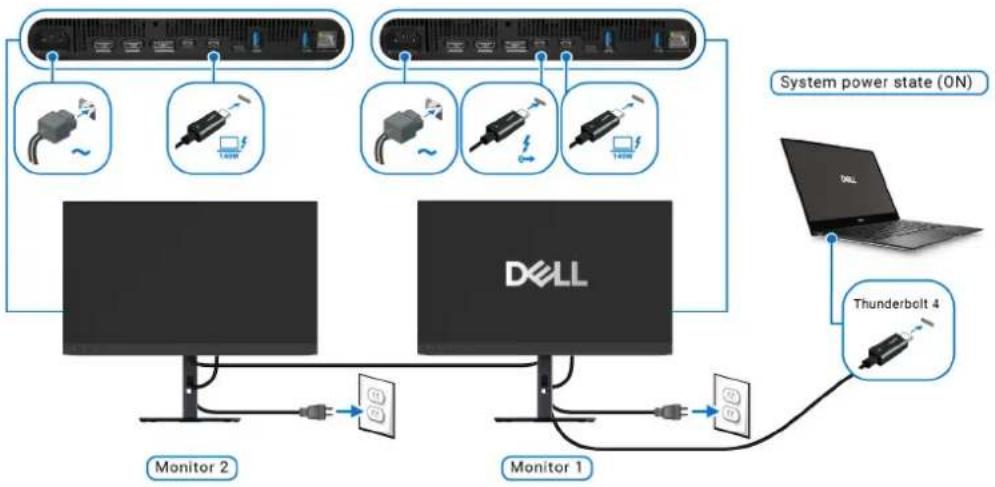
Abbildung 57. Anschluss von Thunderbolt Daisy-Chain im DPBS Modus
Ein Computer ist in ähnlicher Weise an zwei Monitore angeschlossen, die sich in einem anfänglich eingeschalteten Zustand befinden, und der Betriebsstatus des Computersystems ist mit der Netztaste von Monitor 1 synchronisiert. Wenn Sie die Netztaste von Monitor 1 oder des Computers drücken, werden Monitor 1 und der Computer ausgeschaltet. Monitor 2 wird derweil in den Standbymodus versetzt. Um Monitor 2 auszuschalten, müssen Sie manuell auf seine Netztaste drücken.
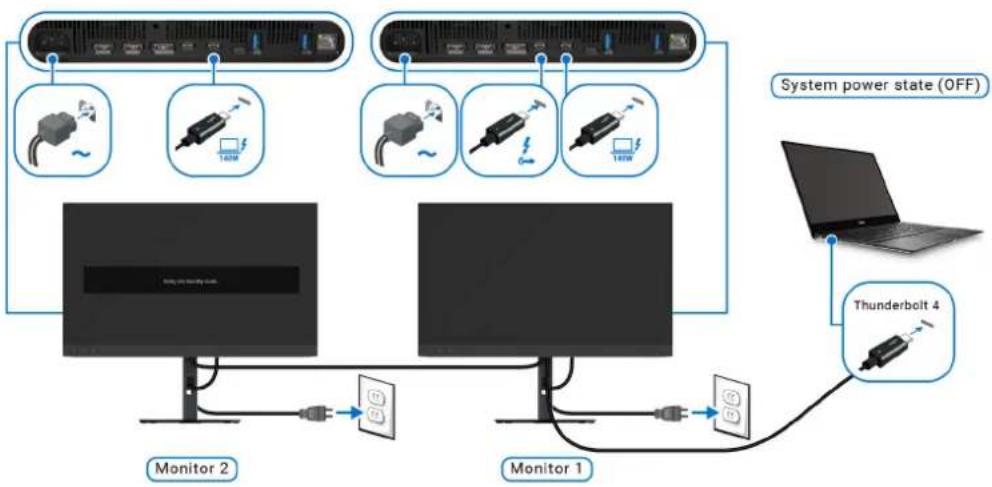
flowchart
graph TD
    A["Monitor 1"] -->|Power Line| B["Monitor 2"]
    B --> C["Monitor 1"]
    D["Thunderbolt 4"] -->|Power Line| E["Monitor 2"]
    E --> F["System power state (OFF)"]
    style A fill:#f9f,stroke:#333
    style B fill:#ccf,stroke:#333
    style C fill:#cfc,stroke:#333
    style D fill:#fcc,stroke:#333
    style E fill:#cff,stroke:#333
    style F fill:#ffc,stroke:#333
Abbildung 58. Synchronisation des Betriebsstatus mit Thunderbolt Daisy-Chain Verbindung
Anschluss des Monitors für Thunderbolt 4 im DPBS Modus
Wenn der Dell Computer* mehr als zwei Thunderbolt 4 Anschlüsse hat, wird der Betriebsstatus jedes angeschlossenen Monitors mit dem Computer synchronisiert.
Wenn sich der Computer und die beiden Monitore zum Beispiel in einem anfänglich eingeschalteten Zustand befinden, werden durch Drücken der Netztaste an Monitor 1 oder Monitor 2 der Computer, Monitor 1 und Monitor 2 ausgeschaltet.
*Stellen Sie sicher, dass der Dell Computer DPBS unterstützt.
i HINWEIS: DPBS unterstützt nur den Thunderbolt 4 Upstream-Port mit Symbol.
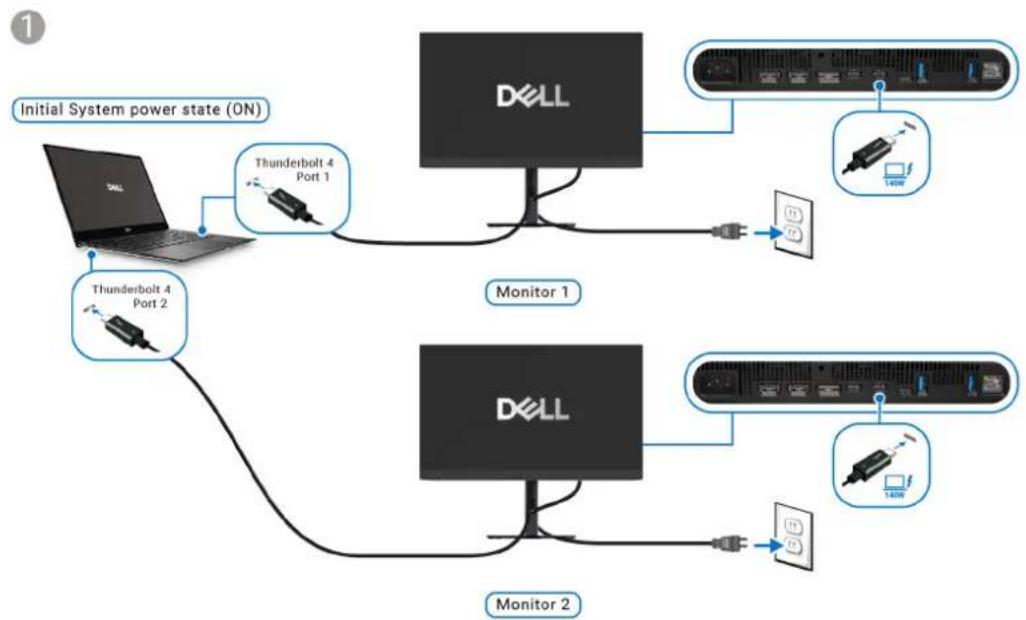
flowchart
graph TD
    A["Initial System power state (ON)"] --> B["DC"]
    B --> C["Monitor 1"]
    B --> D["Monitor 2"]
    B --> E["Thunderbolt 4 Port 1"]
    B --> F["Thunderbolt 4 Port 2"]
    D --> G["Monitor 1"]
    D --> H["Monitor 2"]
Abbildung 59. DPBS Anschluss an zwei Monitore
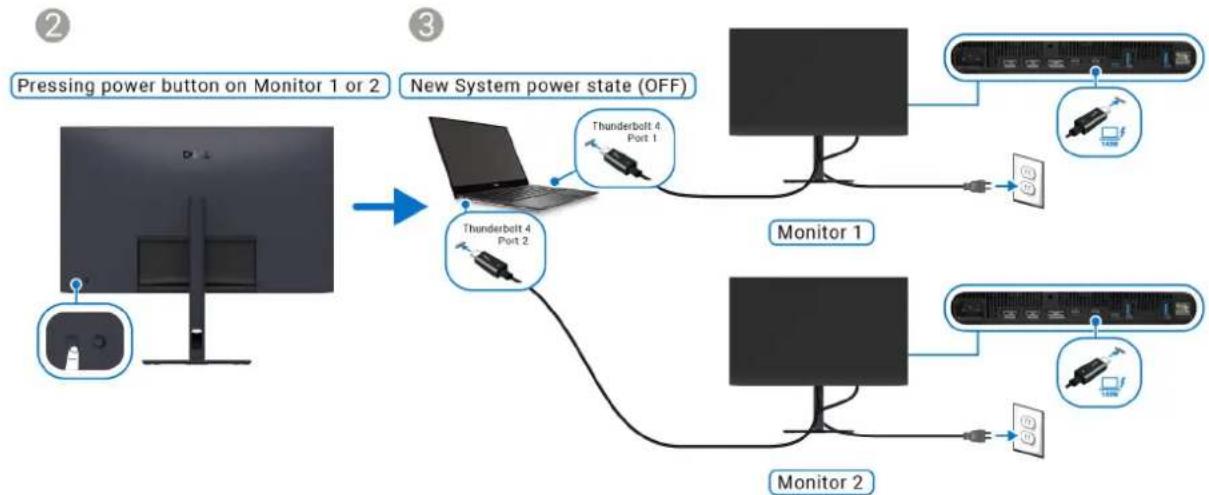
Abbildung 60. Drücken des Netzschalters an Monitor 1 oder 2 fährt den Computer herunter
Stellen Sie sicher, dass Dell Power Button Sync auf An gestellt ist (siehe Dell Power Button Sync). Wenn sich der Computer und die beiden Monitore in einem anfänglich ausgeschalteten Zustand befinden, werden durch Drücken der Netztaste an Monitor 1 oder Monitor 2 der Computer, Monitor 1 und Monitor 2 eingeschaltet.
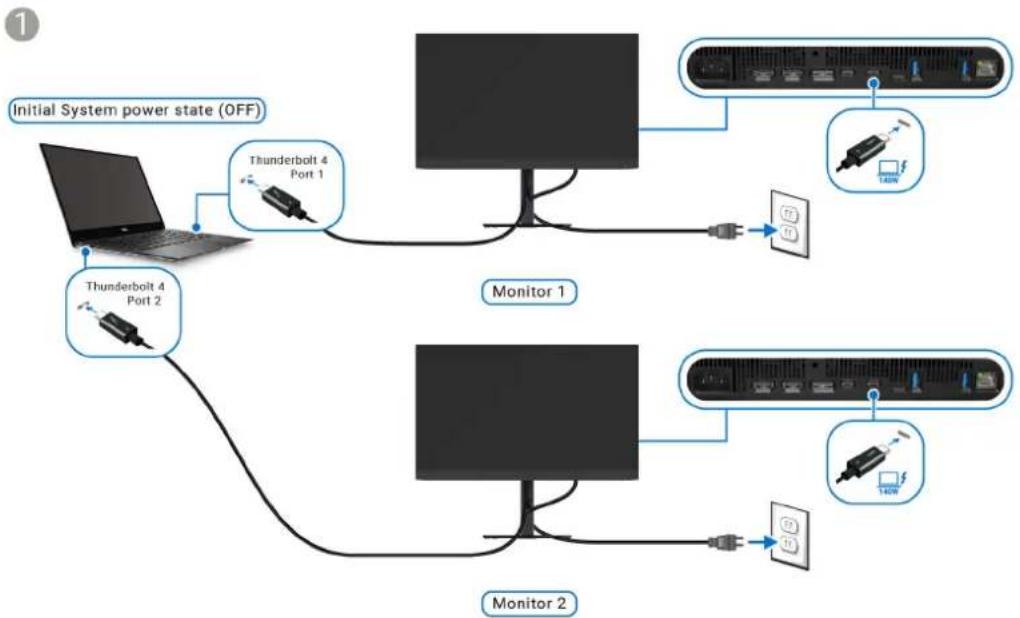
flowchart
graph TD
    A["Initial System power state (OFF)"] --> B["Monitor 1"]
    B --> C["Monitor 2"]
    subgraph Monitor 1
        D["Computer"] --> E["Port 1: Thunderbolt 4"]
        E --> F["Port 2: Thunderbolt 4"]
        F --> G["Port 1"]
        G --> H["Port 2"]
        H --> I["Port 1"]
        I --> J["Port 2"]
        J --> K["Port 1"]
        K --> L["Port 2"]
        L --> M["Port 1"]
        M --> N["Port 2"]
        N --> O["Port 1"]
        O --> P["Port 2"]
        P --> Q["Port 1"]
        Q --> R["Port 2"]
        R --> S["Port 1"]
        S --> T["Port 2"]
        T --> U["Port 1"]
        U --> V["Port 2"]
        V --> W["Port 1"]
        W --> X["Port 2"]
        X --> Y["Port 1"]
        Y --> Z["Port 2"]
        Z --> AA["Port 1"]
        AA --> AB["Port 2"]
        AB --> AC["Port 1"]
        AC --> AD["Port 2"]
        AD --> AE["Port 1"]
        AE --> AF["Port 2"]
        AF --> AG["Port 1"]
        AG --> AH["Port 2"]
        AH --> AI["Port 1"]
        AI --> AJ["Port 2"]
        AJ --> AK["Port 1"]
        AK --> AL["Port 2"]
        AL --> AM["Port 1"]
        AM --> AN["Port 2"]
        AN --> AO["Port 1"]
        AO --> AP["Port 2"]
        AP --> AQ["Port 1"]
        AQ --> AR["Port 2"]
        AR --> AS["Port 1"]
        AS --> AT["Port 2"]
        AT --> AU["Port 1"]
        AU --> AV["Port 2"]
        AV --> AW["Port 1"]
        AW --> AX["Port 2"]
        AX --> AY["Port 1"]
Abbildung 61. Computer, Monitor 1 und Monitor 2 sind alle ausgeschaltet
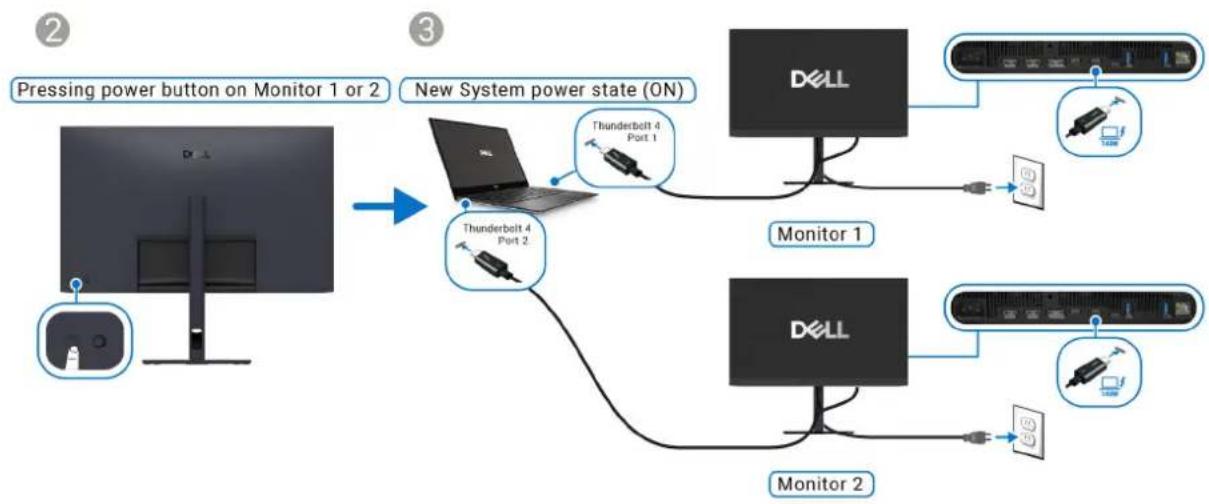
flowchart
graph TD
    A["Pressing power button on Monitor 1 or 2"] --> B["New System power state (ON)"]
    B --> C["Monitor 1"]
    B --> D["Monitor 2"]
    C --> E["Dell"]
    D --> F["Dell"]
    E --> G["Server with USB port"]
    F --> H["Server with USB port"]
    I["Computer monitor"] --> J["Control panel"]
    K["Thunderbolt 4 Port 1"] --> L["Device"]
    M["Thunderbolt 4 Port 2"] --> N["Device"]
    O["Power input"] --> P["Control panel"]
Abbildung 62. Beim Einschalten von Monitor 1 oder 2 werden der Computer und Monitor 2 oder 1 ebenfalls eingeschaltet
Befestigung Ihres Monitors mit dem Schlitz für das Sicherheitsschloss (optional)
Der Schlitz für das Sicherheitsschloss befindet sich an der Unterseite des Monitors (siehe Schlitz für Sicherheitsschloss). Sichern Sie Ihren Monitor mit dem Kensington Sicherheitsschloss an einem Tisch.
Weitere Informationen zur Verwendung des Kensington Schlosses (separat erhältlich) finden Sie in der Dokumentation, die mit dem Schloss ausgeliefert wird.
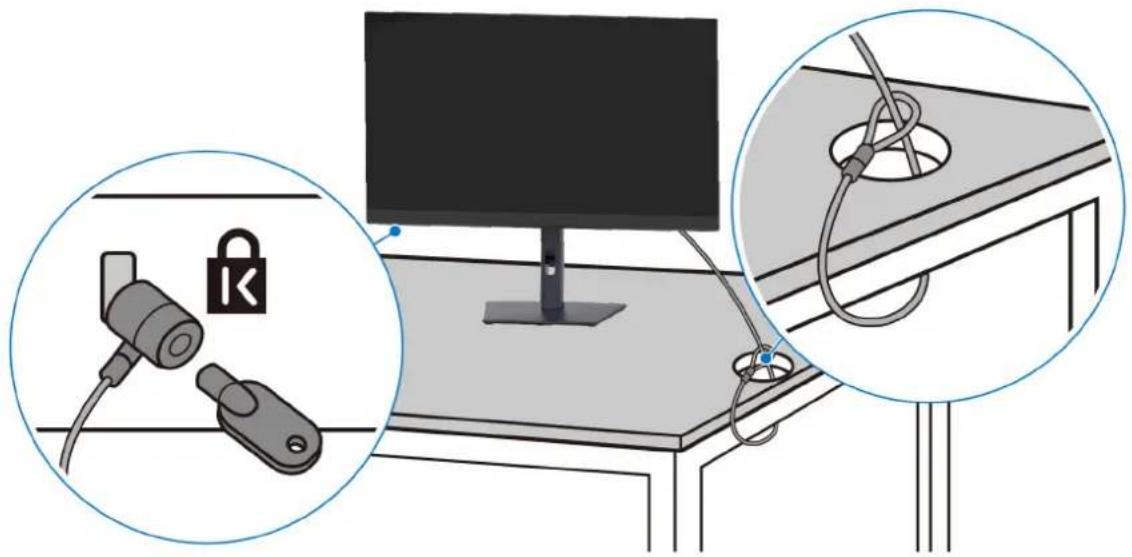
Abbildung 63. Verwendung eines Kensington-Schlosses
HINWEIS: Die Abbildung dient lediglich der Veranschaulichung. Das tatsächliche Aussehen des Schlosses kann etwas abweichen.
Entfernen des Monitorständers
HINWEIS: Damit der Bildschirm beim Abnehmen des Ständers nicht verkratzt wird, achten Sie darauf, dass der Monitor auf einen weichen Untergrund gelegt und vorsichtig gehandhabt wird.
HINWEIS: Die folgenden Schritte beziehen sich auf das Entfernen des Ständers, der mit Ihrem Monitor geliefert wird. Wenn Sie einen Ständer entfernen, den Sie von einer anderen Quelle gekauft haben, folgen Sie den Anweisungen, die mit dem Ständer geliefert wurden.
So nehmen Sie den Ständer ab:
- Legen Sie den Monitor auf ein weiches Tuch oder Kissen.
-
Drücken und halten Sie den Entriegelungsknopf des Ständers an der Rückseite des Monitors.
-
Heben Sie den Ständer hoch und vom Monitor weg.
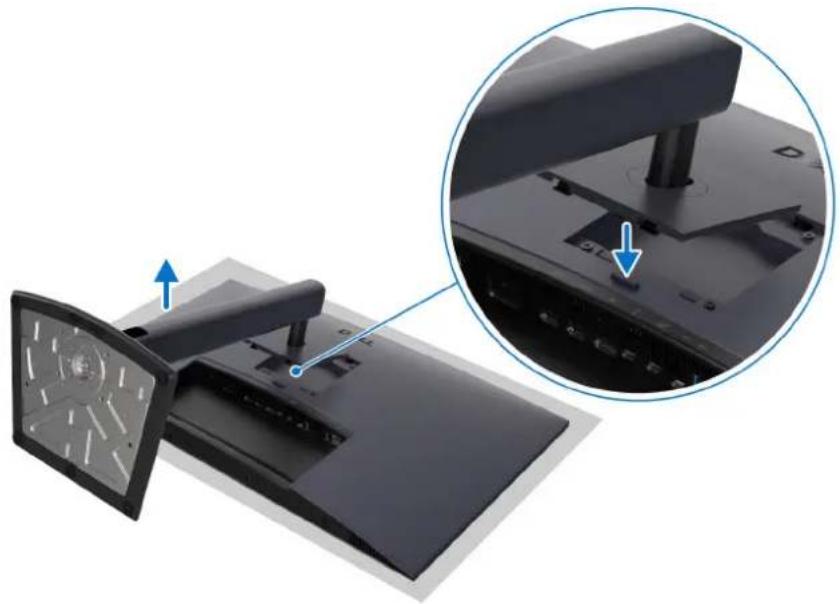
Abbildung 64. Entfernen des Monitorständers
VESA Wandmontageset (optional)
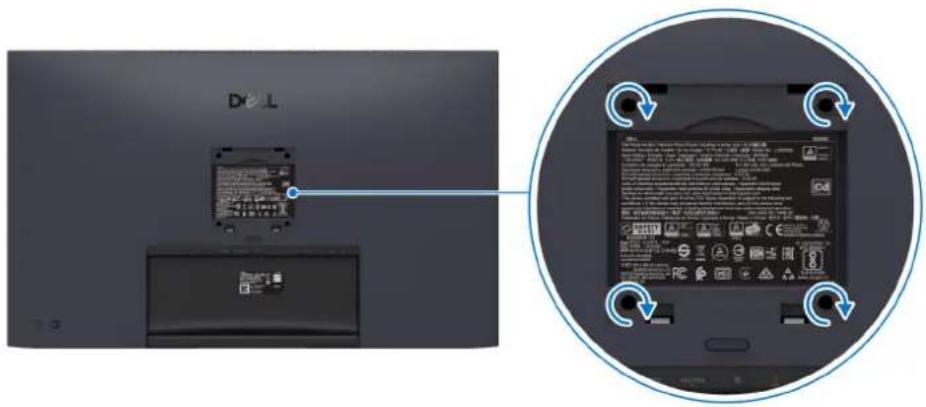
Abbildung 65. VESA Wandmontageset
HINWEIS: Verwenden Sie M4 x 10 mm Schrauben, um den Monitor mit einem Wandmontage-Set zu verbinden. Lesen Sie die mit der VESA-kompatiblen Montageausrüstung für die Wand gelieferte Anleitung.
- Legen Sie das Monitor-Panel auf ein weiches Tuch oder Kissen auf einer stabilen, ebenen Unterlage ab.
- Entfernen Sie den Ständer (siehe Entfernen des Monitorständers).
- Entfernen Sie die vier Schrauben, mit denen die Plastikabdeckung befestigt wird, mit einem Kreuzschlitzschraubenzieher.
- Den Befestigungsbügel der Wandmontageausrüstung am Monitor befestigen.
- Befestigen Sie den Monitor an der Wand. Weitere Informationen finden Sie in der Dokumentation, die mit dem Wandmontagesatz geliefert wurde.
HINWEIS: Nur mit einem UL- oder CSA- oder GS-gelisteten Befestigungsbügel mit einer Mindesttraglast von 25,72 kg zu verwenden.
Befolgen Sie zur Vermeidung von Schäden aufgrund unzureichender Kabellänge die nachfolgenden Schritte, um ausreichend Kabelspielraum zwischen den Steckern und dem Kanal des Ständerarms sicherzustellen:
- Bringen Sie den Monitorkopf in die höchste und am meisten gedrehte Position und schließen Sie dann alle erforderlichen Kabel an. Bewegen, neigen und drehen Sie den Monitor, um zu überprüfen, ob Kabel zu straff, verdreht oder locker sind.
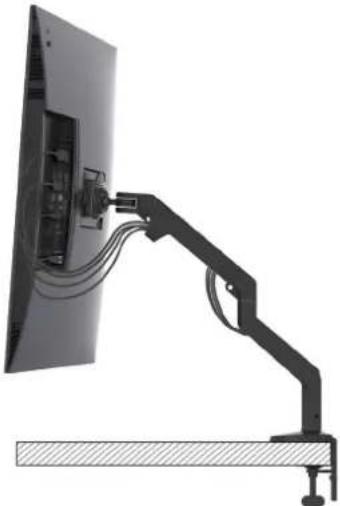
Abbildung 66. Kabel in der höchsten, am meisten gedrehten Position anschließen
- Lassen Sie zur Vermeidung von Kabelschäden ausreichend Spielraum zwischen den Steckern und dem Kanal des Ständerarms.
△ VORSICHT: Wenn das Kabel kurz ist, verbinden Sie es direkt mit dem Computer und umgehen Sie den Kabelverlaufskanal im Ständerarm, um übermäßiges Biegen oder Belastungen an den Steckern zu verhindern. Zum Beispiel wird nicht empfohlen, das USB-Upstream Kabel, das mit Ihrem Monitor geliefert wird, durch den Kabelkanal des Ständers zu führen. Lassen Sie immer ausreichend Spielraum zwischen dem Stecker und dem Kabelverlaufsbereich des Arms. Dies verhindert Kabelbeschädigungen und sorgt für eine stabile, zuverlässige Verbindung.
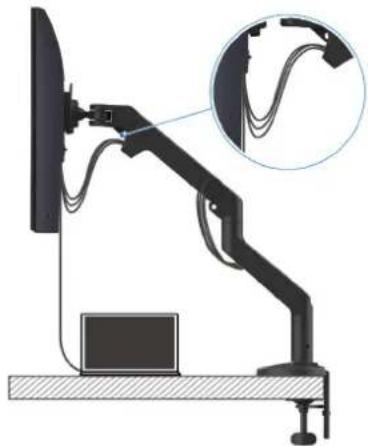
Abbildung 67. Genügend Kabellänge für die Bewegung des Monitors lassen
HINWEIS: Die Abbildungen dienen lediglich der Veranschaulichung. Das Erscheinungsbild Ihres Ständerarms (separat erhältlich) kann variieren.
Monitor bedienen
Schalten Sie den Monitor ein
Drücken Sie auf die Ein-/Austaste, um den Monitor einzuschalten.
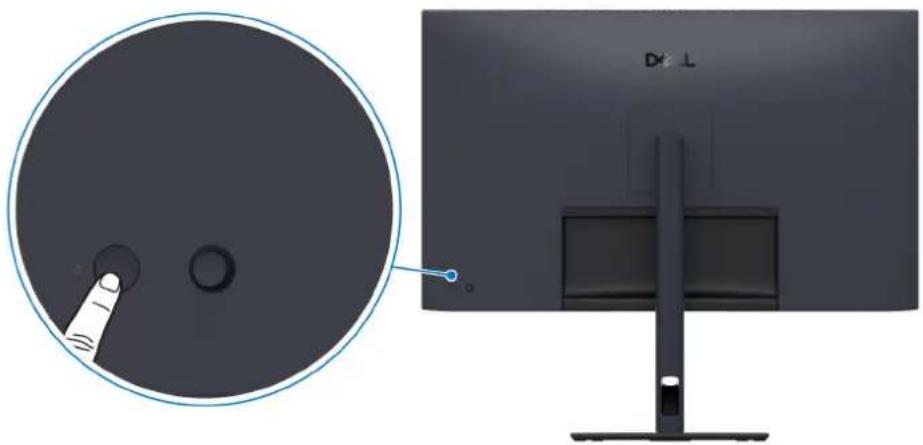
Abbildung 68. Schalten Sie den Monitor ein
Verwendung der Joystick Steuerung
Verwenden Sie die Joystick Steuerung an der Rückseite des Monitors, um On-Screen Display (OSD) Einstellungen vorzunehmen.
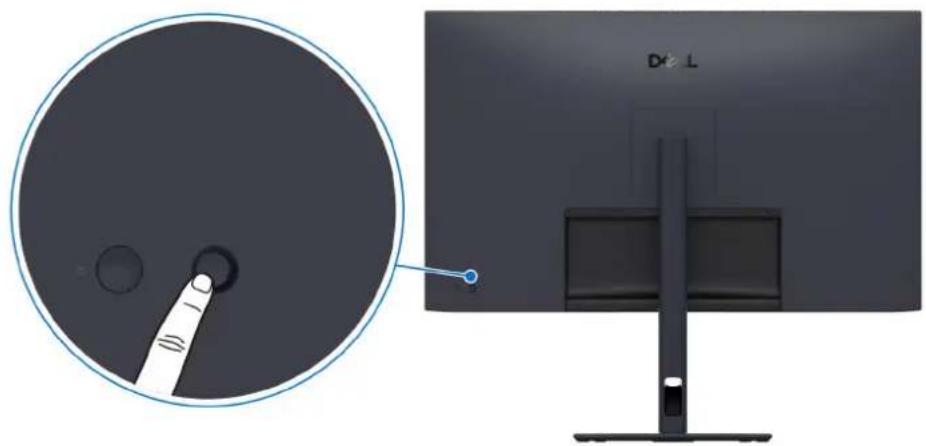
Abbildung 69. Verwendung der Joystick Steuerung
- Drücken Sie den Joystick, um den Menüstarter zu starten.
- Bewegen Sie den Joystick nach oben, unten, links oder rechts, um zwischen den Optionen zu wechseln.
- Drücken Sie erneut auf den Joystick, um die Auswahl zu bestätigen.
Tabelle 33. Bewegung des Joysticks
| Joystick Beschreibung | |
 | Wenn kein OSD auf dem Bildschirm angezeigt wird, drücken Sie den Joystick, um den Menüstarter zu starten. Siehe Zugriff auf den Menüstarter.Drücken Sie den Joystick, wenn das OSD angezeigt wird, um die Auswahl zu bestätigen oder die Einstellungen zu speichern. |
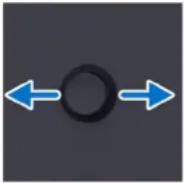 | Für die 2-Wege-Navigation (rechts und links).Nach rechts bewegen, um in das Untermenü zu gelangen.Nach links bewegen, um zum übergeordneten Menü zurückzukehren oder das aktuelle Menü zu verlassen. |
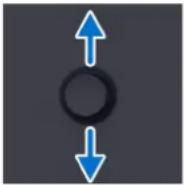 | Für die 2-Wege-Navigation (oben und unten).Schaltet zwischen den Menüpunkten um.Erhöht (oben) oder verringert (unten) die Parameter des ausgewählten Menüpunktes. |
Anwendung der Anzeige auf dem Bildschirm (OSD-Menü)
Zugriff auf den Menüstarter
Wenn Sie den Joystick drücken, erscheint der Menüstarter, über den Sie auf das OSD Hauptmenü und die Verknüpfungsfunktionen zugreifen können.
Bewegen Sie den Joystick, um eine Funktion auszuwählen.
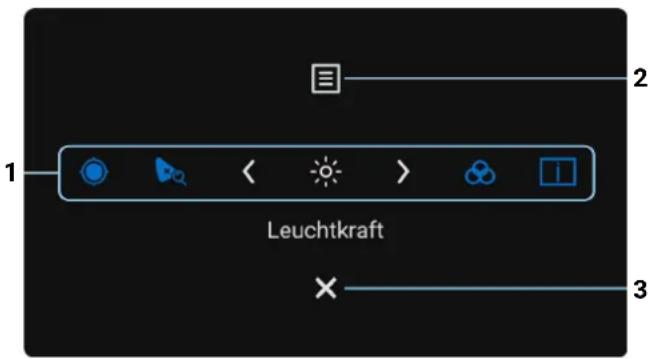
Abbildung 70. Menüstarter
Die folgende Tabelle beschreibt die Menüstarter Funktionen:
Tabelle 34. Menüstarter Beschreibung.
| Etikett Symbol Beschreibung | ||
| Wenn Sie den Joystick nach links oder rechts bewegen, um zwischen den Verknüpfungsfunktionen umzuschalten, wird das ausgewählte Element in die mittlere Position verschoben. Drücken Sie den Joystick, um das entsprechende Untermenü aufzurufen und durch Bewegen des Joysticks Einstellungen vorzunehmen. i HINWEIS: Sie können Ihre bevorzugten Verknüpfungstaste einstellen. Weitere Informationen finden Sie unter Individualisieren. | ||
| 1 |  Verknüpfungstaste 1 Verknüpfungstaste 1 | Jetzt kalibrieren: Zum Starten der Farbkalibrierung. |
 Verknüpfungstaste 2 Verknüpfungstaste 2 | Jetzt überprüfen: Zum Starten der Farbüberprüfung. | |
 Verknüpfungstaste 3 Verknüpfungstaste 3 | Leuchtkraft: Zum direkten Zugriff auf den Anpassungsregler für Luminanz. | |
 Verknüpfungstaste 4 Verknüpfungstaste 4 | Farbraum: Zur Auswahl eines Farbraum Modus. | |
 Verknüpfungstaste 5 Verknüpfungstaste 5 | Monitor-Informationen: Zeigt den aktuellen Status des Monitors an. | |
| i HINWEIS: Bestätigen Sie nach dem Ändern der Einstellungen die Änderungen mit den Navigationstasten, bevor Sie mit einer anderen Funktion fortfahren oder den Vorgang beenden. | ||
| 2 | Menü | Zum Ausführen des On-Screen Display (OSD) Hauptmenüs. Siehe Zugriff auf das Menüsystem. |
| 3 | X Beenden | Zum Beenden des Menüstarters. |
Verwendung der Navigationstasten
Wenn das OSD-Menü aktiv ist, passen Sie die Einstellungen an, indem Sie den Joystick bewegen und den Navigationstasten in der unteren Mitte des OSD-Menüs folgen.
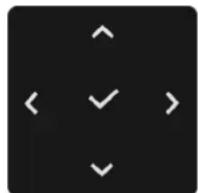
Abbildung 71. Navigationstasten
HINWEIS: Bewegen Sie den Joystick nach links, bis Sie das Menü verlassen, um den aktuellen Menüpunkt zu verlassen und zum vorherigen Menü zurückzukehren.
Zugriff auf das Menüsystem
HINWEIS: Drücken Sie nach dem Ändern der Einstellungen den Joystick, um die Änderungen zu speichern, bevor Sie das Menü verlassen oder mit einem anderen Menü fortfahren.
Tabelle 35. OSD-Menü Beschreibung
| Symbol Menü und Untermenü Beschreibung | ||
 | Farbe | Verwenden Sie dieses Menü, um den Farbe Einstellungsmodus anzupassen. |
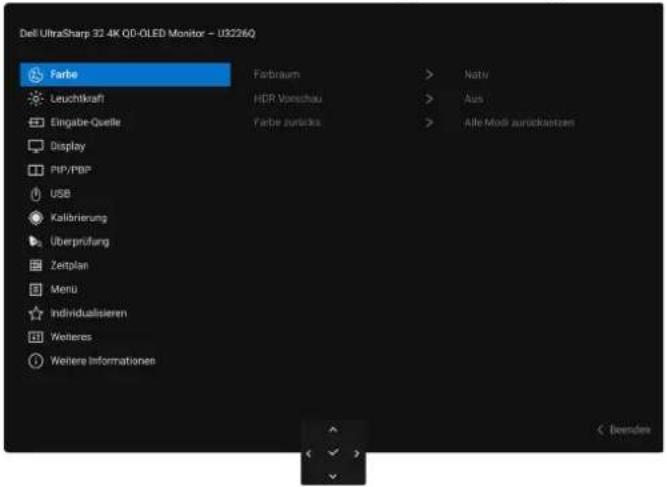 Abbildung 72. Farbe-Menü Abbildung 72. Farbe-Menü | ||
| Farbraum | Wählen Sie die bevorzugte Farbraum Einstellung aus diesem Menü. Der Standard ist Nativ. | |
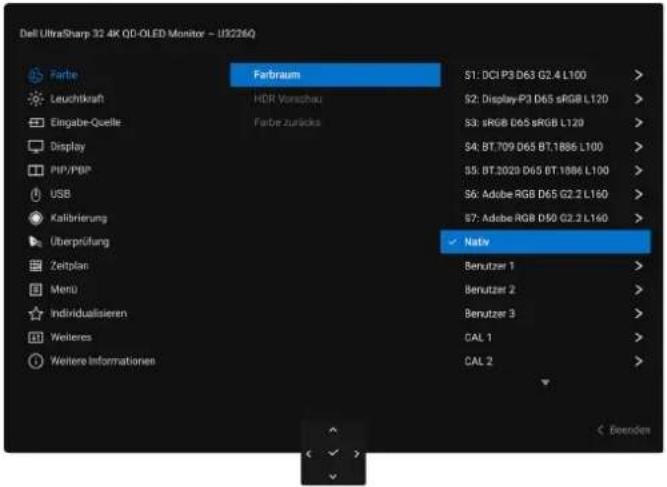 Abbildung 73. Farbraum MenüiHINWEIS: Der Benutzer kann entweder Benutzer 1, Benutzer 2 oder Benutzer 3 verwenden, um den bevorzugten Farbraumparameter einzustellen.iHINWEIS: Kalibrieren Sie die Benutzer 1, Benutzer 2 oder Benutzer 3 Einstellungen direkt auf CAL 1, CAL 2 oder CAL 3.iHINWEIS: HDR Farbraumoptionen sind nur verfügbar, wenn die HDR Eingabequelle erkannt wird. Abbildung 73. Farbraum MenüiHINWEIS: Der Benutzer kann entweder Benutzer 1, Benutzer 2 oder Benutzer 3 verwenden, um den bevorzugten Farbraumparameter einzustellen.iHINWEIS: Kalibrieren Sie die Benutzer 1, Benutzer 2 oder Benutzer 3 Einstellungen direkt auf CAL 1, CAL 2 oder CAL 3.iHINWEIS: HDR Farbraumoptionen sind nur verfügbar, wenn die HDR Eingabequelle erkannt wird. | ||
 | HDR Vorschau | Wählen Sie den bevorzugten HDR Vorschau Modus aus diesem Menü. |
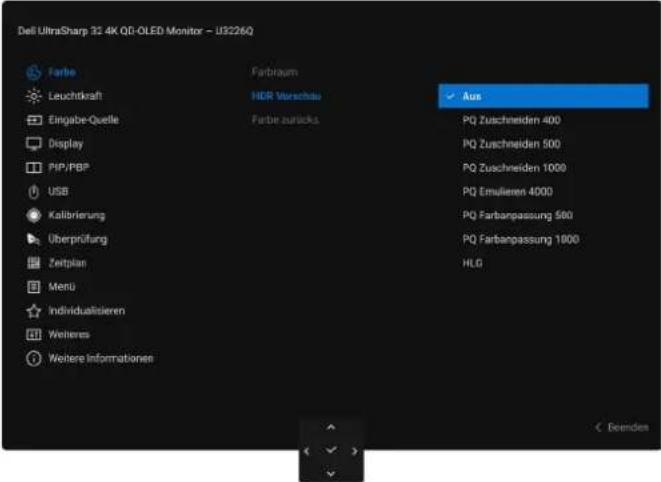 Abbildung 74. HDR Vorschau Menüi HINWEIS: Der Farbeffekt wird der ausgewählte Vorschaueffekt, selbst wenn sich der Monitor im SDR Modus befindet.i HINWEIS: Diese Funktion steht im PIP/PBP Modus nicht zur Verfügung. Abbildung 74. HDR Vorschau Menüi HINWEIS: Der Farbeffekt wird der ausgewählte Vorschaueffekt, selbst wenn sich der Monitor im SDR Modus befindet.i HINWEIS: Diese Funktion steht im PIP/PBP Modus nicht zur Verfügung. | ||
| Farbe zurücks. | Setzt die Farbeinstellungen des Monitors auf die werkseitigen Voreinstellungen zurück.ii HINWEIS: Die CAL 1, CAL 2 und CAL 3 Einstellungen werden nicht zurückgesetzt. | |
 | Leuchtkraft | Mit Leuchtkraft wird die Leuchtstärke der Anzeige eingestellt.Bewegen Sie den Joystick nach oben oder unten, um die Leuchtkraft zu erhöhen oder zu verringern (min. 40/max. 300).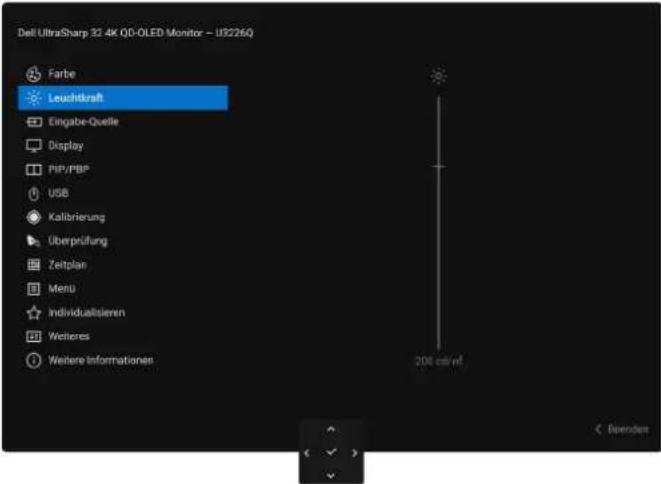 Abbildung 75. Leuchtkraft Menüi HINWEIS: Leuchtkraft ist ausgegraut, wenn Farbraum auf CAL 1, CAL 2 oder CAL 3 eingestellt ist.i HINWEIS: Wenn Sie einen der Farbraum Modi (S1 ~ S7), zum Beispiel den S1 Modus, auswählen und dann die Helligkeitsstufe anpassen, ändert sich die Helligkeit auf den angepassten Wert. Wenn Sie einen anderen Modus auswählen und dann zum S1 Modus zurückkehren, kehrt die Helligkeitsstufe für S1 auf den Standardwert zurück. Abbildung 75. Leuchtkraft Menüi HINWEIS: Leuchtkraft ist ausgegraut, wenn Farbraum auf CAL 1, CAL 2 oder CAL 3 eingestellt ist.i HINWEIS: Wenn Sie einen der Farbraum Modi (S1 ~ S7), zum Beispiel den S1 Modus, auswählen und dann die Helligkeitsstufe anpassen, ändert sich die Helligkeit auf den angepassten Wert. Wenn Sie einen anderen Modus auswählen und dann zum S1 Modus zurückkehren, kehrt die Helligkeitsstufe für S1 auf den Standardwert zurück. |
Symbol Menü und Untermenü Beschreibung
| Eingabe-Quelle | Wählen Sie zwischen unterschiedlichen Videosignalquellen aus, die an den Monitor angeschlossen sein können.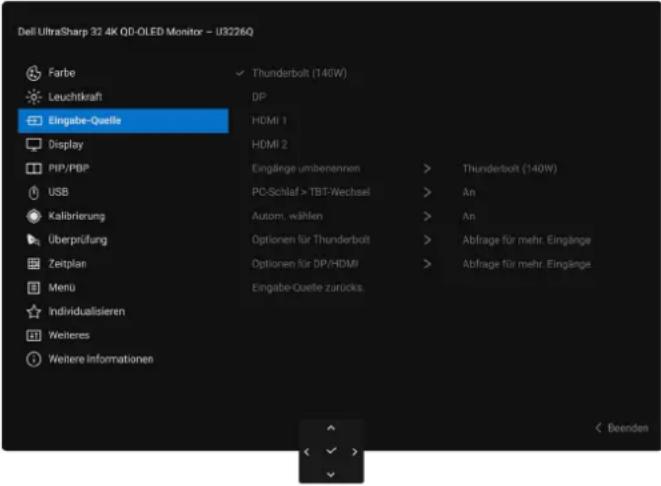 Abbildung 76. Eingabe-Quelle Menü Abbildung 76. Eingabe-Quelle Menü | |
| Thunderbolt (140W) | Wählen Sie Thunderbolt (140W), wenn Sie den Thunderbolt 4 Upstream-Port verwenden. Drücken Sie den Joystick, um die Auswahl zu bestätigen. | |
| DP | Wählen Sie DP, wenn Sie den DisplayPort (DP) Anschluss nutzen. Drücken Sie den Joystick, um die Auswahl zu bestätigen. | |
| HDMI 1 | Wählen Sie HDMI 1, wenn Sie den HDMI 1 Anschluss nutzen. Drücken Sie den Joystick, um die Auswahl zu bestätigen. | |
| HDMI 2 | Wählen Sie HDMI 2, wenn Sie den HDMI 2 Anschluss nutzen. Drücken Sie den Joystick, um die Auswahl zu bestätigen. | |
| Eingänge umbenennen | Ermöglicht Ihnen die Angabe eines voreingestellten Eingangsnamens für die ausgewählte Eingangsquelle. Die voreingestellten Optionen sind PC, PC 1, PC 2, Laptop, Laptop 1 und Laptop 2. Die Standardeinstellung ist Aus.1 HINWEIS: Wenn Sie eine Umbenennung für den Thunderbolt (140W) Eingang vornehmen, bleibt der Walt-Wert nach der angegebenen Option erhalten, z.B. PC 1 (140W).1 HINWEIS: Sie gilt nicht für die in den Warnmeldungen angezeigten Eingangsnamen und Monitor-Informationen. | |
| PC-Schlaf > TBT-Wechsel | Ermöglicht die Einstellung des Verhaltens des Monitors, wenn der Computer in den Ruhemodus geht.An: Monitor wechselt zu einem anderen verfügbaren Videoeingang.Aus: Monitor geht in den Ruhemodus.1 HINWEIS: Dies gilt für Computer, die eine Videoquelle über den Thunderbolt 4 Upstream-Port bereitstellen. | |
| Autom. wählen | Sucht automatisch nach verfügbaren Eingangsquellen. Der Standard ist An. Drücken Sie den Joystick, um die Auswahl zu bestätigen. | |
| Optionen für Thunderbolt | Ermöglicht die Einstellung dieser Funktion auf:Abfrage für mehr. Eingänge: Zeigt immer die "Zu Thunderbolt Videoeingang wechseln" Meldung an, damit Sie auswählen können, ob Sie wechseln möchten oder nicht.Immer umschalten: Wechselt immer zum Thunderbolt Videoeingang (ohne Nachfrage), wenn das Thunderbolt 4 Aktiv-Kabel angeschlossen wird.Aus: Niemals automatisch zum Thunderbolt Videoeingang wechseln, wenn das Thunderbolt 4 Aktiv-Kabel angeschlossen wird.Drücken Sie den Joystick, um die Auswahl zu bestätigen.1 HINWEIS: Diese Funktion ist nicht verfügbar, wenn Autom. wählen auf Aus gestellt ist. | |
| Symbol Menü und Untermenü Beschreibung | ||
 | Optionen für DP/HDMI Ermöglicht die Einstellung dieser Funktion auf:Abfrage für mehr. Eingänge:Zeigt immer die "Zu DP/HDMI Videoeingang wechseln" Meldung an, damit Sie auswählen können, ob Sie wechseln möchten oder nicht.Immer umschalten:Wechselt immer zu DisplayPort/HDMI Videoeingang wechseln (ohne zu fragen), wenn das DisplayPort oder HDMI Kabel angeschlossen wird.Aus:Wechselt niemals automatisch zum DisplayPort/HDMI Videoeingang, wenn das DisplayPort oder HDMI Kabel angeschlossen wird.Drücken Sie den Joystick, um die Auswahl zu bestätigen.1HINWEIS:Diese Funktion ist nicht verfügbar, wennAutom.wählenaufAusgestellt ist. | |
| Eingabe-Quellezurücks. | Stellt die Eingangseinstellungen des Monitors auf die werkseitigen Voreinstellungen zurück. | |
 | DisplayMit Displaywerden die Bilder angepasst.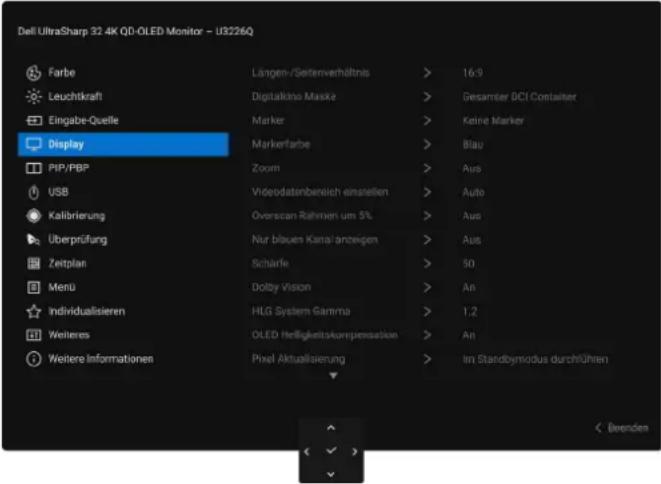 Abbildung 77. Display Menü 1 Abbildung 77. Display Menü 1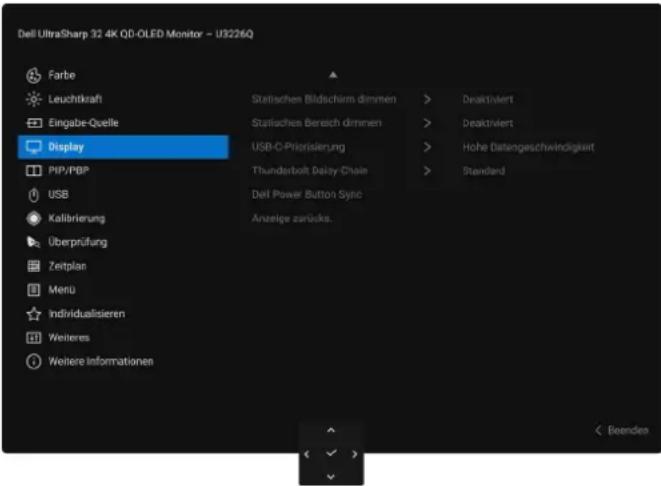 Abbildung 78. Display Menü 2 Abbildung 78. Display Menü 2 | |
| Längen-/Seitenverhältnis | Passt das Seitenverhältnis aufAutomatische Skalierung, 17:9, 16:9oderPixel-für-Pixelan. | |
| Digitalkino Maske | Wählen Sie dieDigitalkino MaskeOption, um den Anzeigebereich im gewünschten Seitenverhältnis anzupassen.1HINWEIS:WennMaskendeckkraftausgewählt ist, drücken Sie den Joystick nach oben oder unten, um die Stufe anzupassen. | |
| MarkerWählen Sie den bevorzugten Marker für die Videoproduktion.1HINWEIS:Diese Funktion ist nur in 17:9 (DCI 4K/2K) und 16:9 (4K/FHD/720P) verfügbar. | ||
| Markerfarbe | Passt dieMarkerfarbeaufGrau,Rot,GrünoderBlauan. | |
Symbol Menü und Untermenü Beschreibung
| Zoom Wählen Sie ein Quadranten oder die Mitte des Displays zum Zoomen. Wenn Sie Benutzerdefiniert auswählen, nutzen Sie den Joystick, um zu dem Bereich auf dem Display zu navigieren, den Sie vergrößern möchten. i HINWEIS: Wenn Sie Benutzerdefiniert auswählen, schaltet das Abschalten des Geräts, das Herausziehen des Kabels oder das Wechseln zu einer anderen Eingangsquelle die Option auf Aus. | ||
| Videodatenbereicheinstellen | Passt Videodatenbereich einstellen auf Auto, Voll oder Limitiert an. | |
| Overscan Rahmen um 5% | Wenn diese Funktion aktiviert ist, schneidet der Monitor die Ränder des angezeigten Bildes um 5% ab, um sicherzustellen, dass alle Inhalte ordnungsgemäß in den sichtbaren Bereich des Bildschirms passen. i HINWEIS: Diese Funktion wird nur auf das Hauptfenster im PIP/PBP Modus angewendet. | |
| Nur blauen Kanalanzeigen | Wenn diese Funktion aktiviert ist, zeigt der Monitor nur die blauen Farbkomponenten des Bildes an, sodass eine blau getönte Version des Inhalts auf dem Bildschirm angezeigt wird. i HINWEIS: Diese Funktion wird nur auf das Hauptfenster im PIP/PBP Modus angewendet. | |
| Schärfe | Mit dieser Funktion können Sie die Bilddarstellung schärfer oder weicher einstellen. Bewegen Sie den Joystick zur Einstellung der Bildschärfe zwischen '0' und '100'. | |
| Dolby Vision | Wenn diese Funktion aktiviert ist, optimiert der Monitor die Anzeigeeinstellungen zur Unterstützung von Dolby Vision Inhalten. | |
| HLG System Gamma | Wählen Sie die Stufe von HLG System Gamma, das die Anzeigeeinstellungen anpasst, um das Seherlebnis für HDR-Inhalte zu optimieren, wodurch der Dynamikbereich verbessert wird und mehr Details sowohl in den Lichtern als auch in den Schatten des Bildes ermöglicht werden. | |
| OLED Helligkeitskompensation | Aktivieren Sie diese Funktion, um die Helligkeit des Bildschirms auszugleichen. Dies gewährleistet die Farbgenauigkeit des angezeigten Bildes im HDR-Modus. i HINWEIS: Diese Funktion ist nur im HDR-Modus verfügbar. | |
| Pixel Aktualisierung | Um die temporären Geisterbilder auf dem Bildschirm zu reduzieren, können Sie Pixel Aktualisierung manuell aktivieren, nachdem Sie den Monitor einige Stunden lang benutzt haben. Alternativ wird diese Funktion automatisch basierend auf der Einstellung der Pixel Aktualisierung im Zeitplan aktiviert. Der Vorgang dauert ca. 6 bis 8 Minuten bis zum Abschluss. i HINWEIS: Die Netz LED-Anzeige blinkt während des Aktualisierungsvorgangs langsam weiß. i HINWEIS: Wenn die kumulierte Nutzungszeit 24 Stunden überschreitet, wird Pixel Aktualisierung automatisch aktiviert, wenn der Monitor in den Standbmodus geht oder Sie den Netzschalter des Monitors drücken, um den Monitor auszuschalten. i HINWEIS: Diese Funktion ist nicht anpassbar, wenn Dell Color Management (DCM) mit dem Monitor verbunden ist. | |
| Statischen Bildschirm dimmen | Wählen Sie Aktiviert, um den Bildschirm automatisch zu dimmen, wenn das angezeigte Bild für einen bestimmten Zeitraum statisch bleibt, um ein Einbrennen von Bildern zu verhindern. | |
| Statischen Bereich dimmen | Wählen Sie Aktiviert, um den Bereich des Bildschirms automatisch zu dimmen, in dem das angezeigte Bild über einen bestimmten Zeitraum statisch bleibt, um ein Einbrennen von Bildern zu verhindern. | |
| Symbol Menü und Untermenü Beschreibung | ||
| [28xG] | USB-C-Priorisierung | Ermöglicht es Ihnen, die Priorität für die Übertragung der Daten mit hoher Auflösung (Hohe Auflösung) oder hoher Geschwindigkeit (Hohe Datengeschwindigkeit) bei Verwendung der USB-C Geräte festzulegen. Wenn die aktuelle Plattform DisplayPort 1.4 (HBR3) ist, verwenden Sie Hohe Datengeschwindigkeit, um die volle Videoleistung mit hoher Datengeschwindigkeit zu erreichen. Wenn die aktuelle Plattform DisplayPort 1.2 (HBR2) oder niedriger ist, wählen Sie Hohe Auflösung, um die volle Videoleistung bei reduzierter Daten- und Netzwerkgeschwindigkeit zu nutzen.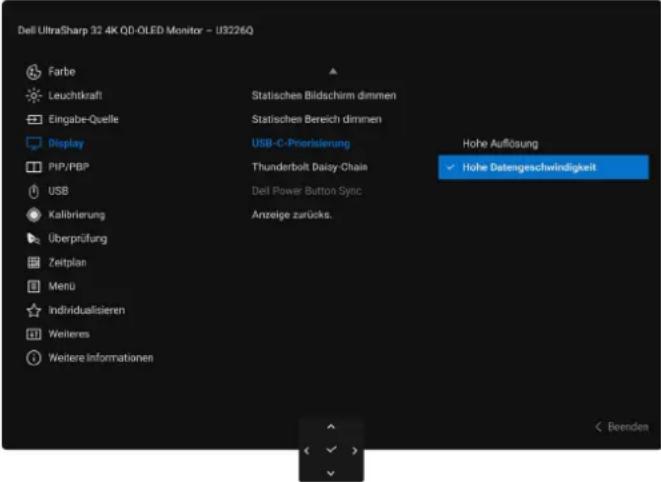 Abbildung 79. USB-C-Priorisierung Menü Abbildung 79. USB-C-Priorisierung Menü |
| Thunderbolt Daisy-Chain | Die Standardeinstellung ist Standard. Wenn Sie Optimiert auswählen, unterstützt diese Funktion die optimale Bandbreitenzuweisung und konfiguriert die Einstellungen für Auflösung und Bildwiederholfrequenz zwischen den Monitoren in einer Daisy-Chain über die Thunderbolt 4 Kabel. | |
| Dell Power Button Sync | Ermöglicht es Ihnen, den Stromversorgungszustand des Computersystems über den Netzschalter des Monitors zu steuern.1 HINWEIS: Wenn Aus ausgewählt ist, bleibt die Wake-on-Connect Funktion aktiv. Der Computer wird eingeschaltet, wenn eine USB-C/Thunderbolt Verbindung erkannt wird.2 HINWEIS: Diese Funktion wird nur von einer Dell Plattform mit integrierter DPBS Funktion und nur über die Thunderbolt Schnittstelle unterstützt. | |
| Anzeige zurücks. | Setzt alle Anzeigeeinstellungen auf die werkseitig voreingestellten Werte zurück. | |
 | PIP/PBP | Diese Funktion ruft ein Fenster auf, in dem ein Bild aus einer anderen Eingangsquelle gezeigt wird. Drücken Sie den Joystick, um die Auswahl zu bestätigen.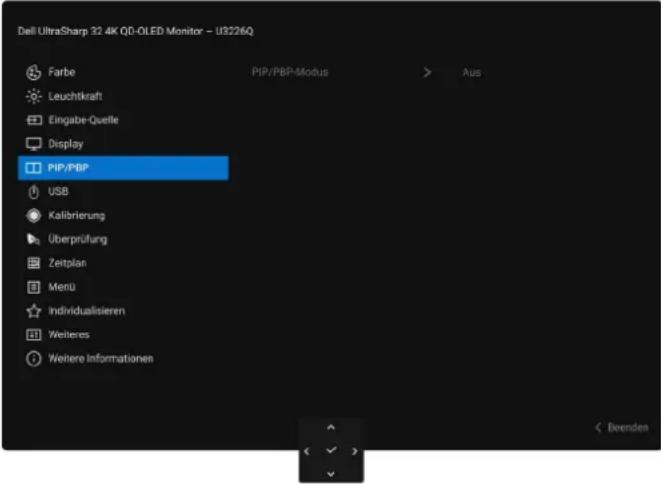 Abbildung 80. PIP/PBP Menü1 HINWEIS: Bilder im PBP Modus werden in der Mitte der geteilten Fenster angezeigt. Abbildung 80. PIP/PBP Menü1 HINWEIS: Bilder im PBP Modus werden in der Mitte der geteilten Fenster angezeigt. |
| Symbol | Menü und Untermenü Beschreibung | |
| PIP/PBP-Modus | Ermöglicht es Ihnen, einen PBP oder PIP Modus aus der Voreinstellungsliste zu wählen, die verschiedene Größen und Positionen des Subfensters bietet. Die Optionen werden in grafischem Format angezeigt, was ein schnelles Verständnis der verschiedenen Layout-Einstellungen ermöglicht. Die Standardeinstellung istAus.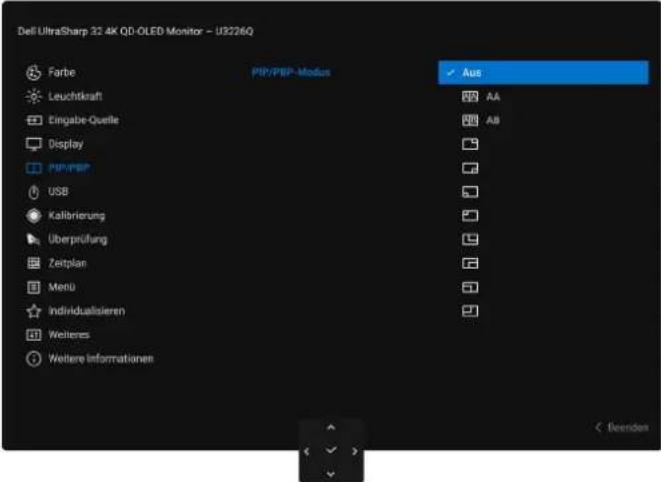 Abbildung 81. PIP/PBP-Modus Menü Abbildung 81. PIP/PBP-Modus Menü | |
| PBP (Links) oder PIP (Haupt) | Wählen ein Videosignal aus, das an Ihren Monitor für das linke PBP Subfenster oder das PIP Hauptfenster angeschlossen werden kann. Drücken Sie den Joystick, um die Auswahl zu bestätigen.1 HINWEIS:Die Funktion ist nur verfügbar, wenn der PIP/PBP Modus aktiviert ist.1 HINWEIS:Der Funktionsname erscheint entweder als PBP (Links) oder PIP (Haupt), abhängig von der ausgewählten PIP/PBP-Modusoption. | |
| PBP (Rechts) oder PIP (Sub) | Wählen ein Videosignal aus, das an Ihren Monitor für das rechte PBP Subfenster oder das PIP Subfenster angeschlossen werden kann. Drücken Sie den Joystick, um die Auswahl zu bestätigen.1 HINWEIS:Die Funktion ist nur verfügbar, wenn der PIP/PBP Modus aktiviert ist.1 HINWEIS:Die Funktion ist nicht verfügbar, wenn der PBP AA-Modus ausgewählt ist.1 HINWEIS:Der Funktionsname erscheint entweder als PBP (Rechts) oder PIP (Sub), abhängig von der ausgewählten PIP/PBP-Modusoption. | |
| USB-Wechsel Wählen Sie aus, zwischen den USB Upstream Quellen im PIP/PBP Modus umzuschalten.1 HINWEIS:Die Funktion ist nur verfügbar, wenn der PIP/PBP Modus aktiviert ist.1 HINWEIS:Die Funktion ist nicht verfügbar, wenn der PBP AA-Modus ausgewählt ist. | ||
| Video tauschen | Auswahl des Videowechsels zwischen Hauptfenster und Subfenster im PIP/PBP Modus. Drücken Sie den Joystick, um die Auswahl zu bestätigen.1 HINWEIS:Die Funktion ist nur verfügbar, wenn der PIP/PBP Modus aktiviert ist.1 HINWEIS:Die Funktion ist nicht verfügbar, wenn der PBP AA-Modus ausgewählt ist. | |
| PIP/PBP zurücksetzen | Setzt das PIP/PBP Menü auf die Standardeinstellungen zurück. | |
Symbol Menü und Untermenü Beschreibung
| USB | 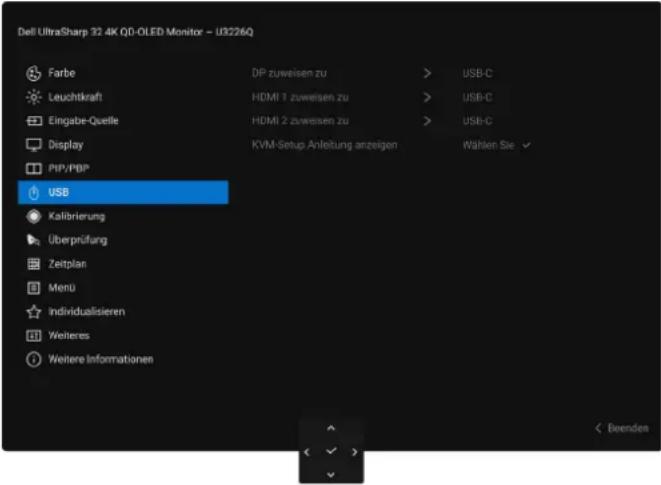 | |
| Abbildung 82. USB Menü | ||
| DP zuweisen zu | Ermöglicht Ihnen die Zuweisung des USB Upstream-Ports für die Eingangssignale (DP, HDMI 1 und HDMI 2). Der USB Downstream-Port des Monitors (z.B. Tastatur und Maus) kann von den aktuellen Eingangssignalen verwendet werden, wenn ein Computer an einer der beiden Upstream-Ports angeschlossen wird. Siehe auch KVM-Switch einstellen für Einzelheiten.Drücken Sie den Joystick, um die Auswahl zu bestätigen.Wenn Sie nur einen Upstream-Port nutzen, wird der verbundene Upstream-Port aktiv sein. | |
| HDMI 1 zuweisen zu | ||
| HDMI 2 zuweisen zu | ||
| KVM-Setup Anleitung anzeigen | Zeigt die Schritt-für-Schritt KVM Einrichtungsanleitung an. Befolgen Sie die Schritte, wenn Sie mehrere Computer an den Monitor anschließen und eine einheitliche Einrichtung von Tastatur und Maus verwenden möchten. |
Symbol Menü und Untermenü Beschreibung
| Kalibrierung Verwenden | Sie dieses Menü, um die Farbkalibrierungsparameter festzulegen, eine Farbkalibrierung durchzuführen und die Kalibrierungsergebnisse anzusehen. | |
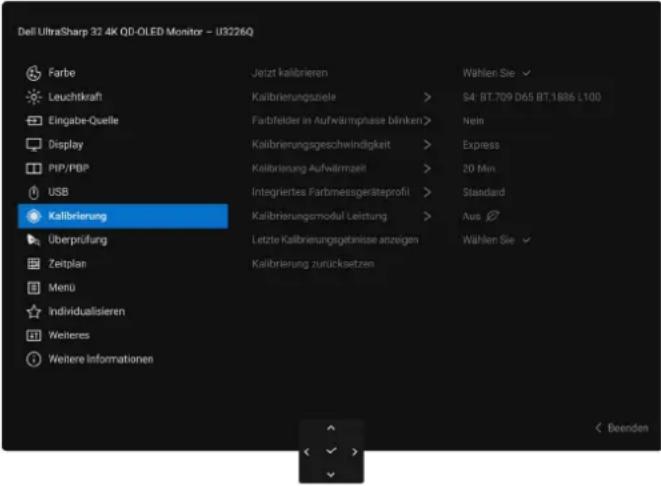 | ||
| Abbildung 83. Kalibrierung Menü | ||
| Jetzt kalibrieren | Hier können Sie die Farbkalibrierung mit dem integrierten Kolorimeter starten.1 HINWEIS: Wählen Sie die gewünschten Kalibrierungsziele aus, bevor Sie mit dem Kalibrierungsprozess beginnen.1 HINWEIS: Kalibrierungsmodul Leistung muss aktiviert sein, um die Kalibrierungsfunktion zu ermöglichen. | |
| Kalibrierungsziele Wählen | Sie den Farbraum Modus als Kalibrierungsziel.1 HINWEIS: Die folgenden Modi sind nicht als Kalibrierungsziele verfügbar: Nativ, Benutzer 1, Benutzer 2 und Benutzer 3. | |
| Farbfelder in Aufwärmphase blinken | Aktivieren Sie die Funktion, um während der Aufwärmphase der Kalibrierung verschiedene Farbbereiche anzuzeigen. | |
| Kalibrierungsge-schwindigkeit | Setzen Sie die Kalibrierungsgeschwindigkeit auf Express oder Umfassend.1 HINWEIS: Wenn Express ausgewählt ist, beträgt die Kalibrierungszeit ca. 6 Minuten.Wenn Umfassend ausgewählt ist, beträgt die Kalibrierungszeit ca. 30 Minuten. | |
| Kalibrierung Aufwärmzeit | Stellen Sie die Aufwärmzeit des Kolorimeters auf 20 Min. oder 30 Min. ein. | |
| Integriertes Farbmessgeräteprofil | Stellen Sie Integriertes Farbmessgeräteprofil auf Standard oder Korreliert ein.1 HINWEIS: Ein Wechsel des Profils könnte eine Neukalibrierung erfordern. | |
| Kalibrierungsmodul Leistung | Stellen Sie das Kalibrierungsmodul Leistung auf An oder Aus.1 HINWEIS: Kalibrierungsmodul Leistung muss aktiviert sein, um die Kalibrierungsfunktion zu ermöglichen. | |
| Letzte Kalibrierungsgebnisse anzeigen | Zeigt die aktuellsten Kalibrierungsergebnisse an. | |
| Kalibrierung zurücksetzen | Wählen Sie diese Option, um die Standardeinstellungen für die Kalibrierung wiederherzustellen.1 HINWEIS: Kalibrierungsziele wird nicht zurückgesetzt. | |
| Symbol | Menü und Untermenü Beschreibung | |
 | Überprüfung | Verwenden Sie dieses Menü, um die Parameter für die Farbüberprüfung festzulegen, eine Farbüberprüfung durchzuführen und die Ergebnisse der Überprüfung anzusehen. |
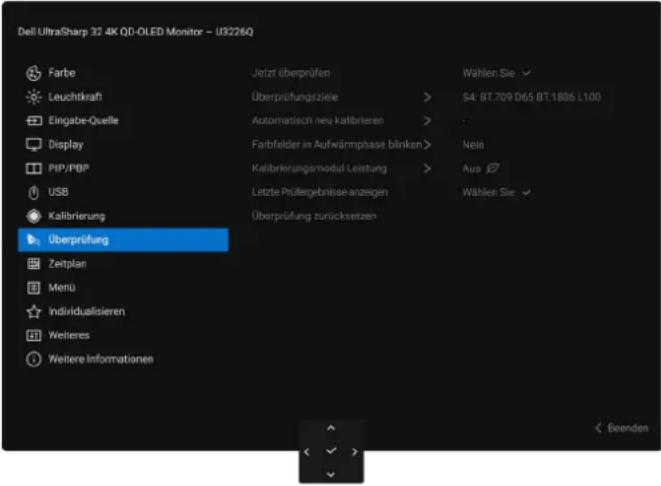 Abbildung 84. Überprüfung MenüiHINWEIS: Kalibrierungsmodul Leistung muss aktiviert sein, um die Überprüfungsfunktion zu ermöglichen. Abbildung 84. Überprüfung MenüiHINWEIS: Kalibrierungsmodul Leistung muss aktiviert sein, um die Überprüfungsfunktion zu ermöglichen. | ||
| Jetzt überprüfen Starten | Sie die Farbüberprüfung mit dem integrierten Kolorimeter.iiHINWEIS: Wählen Sie die gewünschten Überprüfungsziele aus, bevor Sie mit der Überprüfung beginnen. | |
| Überprüfungsziele Wählen | Sie den Farbraum Modus als Überprüfungsziel. | |
| Automatisch neu kalibrieren | Wenn diese Funktion aktiviert ist, wird das Kolorimeter neu kalibriert, wenn Delta E 2000 > 2 für SDR oder Delta E ITP > 3,5 für HDR ist.iiiHINWEIS: Eine Warnmeldung wird angezeigt, wenn das Ergebnis nach 3 Kalibrierungsversuchen weiterhin außerhalb des Ziels liegt. | |
| Farbfelder in Aufwärmphase blinken | Aktivieren Sie die Funktion, um während der Aufwärmphase der Überprüfung verschiedene Farbbereiche anzuzeigen. | |
| Kalibrierungsmodul Leistung | Stellen Sie das Kalibrierungsmodul Leistung aufAnoderAus.iiiHINWEIS: Kalibrierungsmodul Leistung muss aktiviert sein, um die Überprüfungsfunktion zu ermöglichen. | |
| Letzte Prüfergebnisse anzeigen | Zeigt die aktuellsten Ergebnisse der Überprüfung an. | |
| Überprüfung zurücksetzen | Wählen Sie diese Option aus, um die standardmäßigenÜberprüfungMenüeinstellungen wiederherzustellen.iHINWEIS: Überprüfungszielewird nicht zurückgesetzt. | |
| Symbol Menü und Untermenü Beschreibung | ||
| Verwenden Sie dieses Menü, um einen Zeitplan für Kalibrierung, Überprüfung oder Pixel Aktualisierung festzulegen. | ||
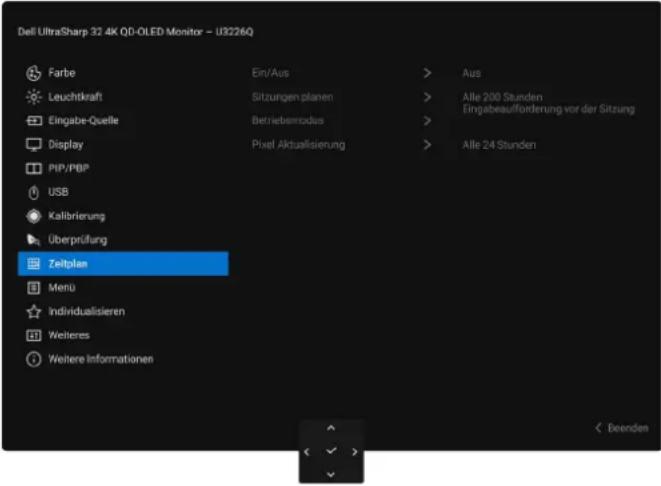 Abbildung 85. Zeitplan Menü Abbildung 85. Zeitplan Menü | ||
| Ein/AusStellen Sie den Zeitplan auf Aus, Kalibrierung, Überprüfung oder Kalibrierung + Überprüfung. | ||
| Sitzungen planenHier können Sie einstellen, den Monitor Alle 200 Stunden oder in Ihrem bevorzugten Intervall (Vierteljährlich, Monatlich, Wöchentlich oder Täglich) zu kalibrieren oder zu validieren. | ||
| BetriebsmodusWenn der Start der Kalibrierung oder Überprüfung geplant ist, stellen Sie diese Funktion ein auf:Eingabeaufforderung vor der Sitzung:Zeigt eine Nachricht an, um den Benutzer zur Initierung des Kalibrierungs- oder Überprüfungsprozesses aufzufordern oder um einen anderen Zeitpunkt festzulegen.Im Standbymodus durchführen:Sie können erlauben, die Kalibrierung oder Überprüfung automatisch zu starten, wenn der Monitor in den Standbymodus wechselt. | ||
Pixel AktualisierungSie können planen, diese Funktion nach 24 oder 12 Stunden Nutzung zu aktivieren, indem Sie Alle 24 Stunden oder Alle 12 Stunden auswählen. Alternativ können Sie Geplant von DCM auswählen, um DCM die Kontrolle über diese Funktion zu ermöglichen, wenn DCM mit dem Monitor verbunden ist.MenüPasst Einstellungen des OSD, wie z.B. Sprache des OSD, die Zeitdauer der Anzeige des Menüs auf dem Bildschirm usw., vorzunehmen.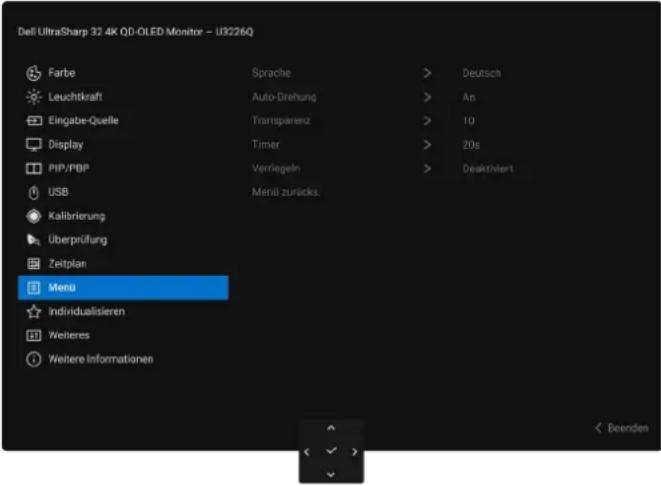 Abbildung 86. Menü Menü Abbildung 86. Menü Menü | ||
 | ||
| SpracheZum Einstellen der OSD-Anzeige auf eine der acht verfügbaren Sprachen (Englisch, Spanisch, Französisch, Deutsch, Brasilianisches Portugiesisch, Russisch, vereinfachtes Chinesisch oder Japanisch). | ||
| Auto-DrehungAktivieren Sie diese Funktion, um den Bildschirm automatisch ins Hochformat zu drehen, wenn der Monitor 90 Grad im Uhrzeigersinn oder gegen den Uhrzeigersinn gedreht wird. Der Bildschirm dreht sich auch automatisch zurück ins Querformat, wenn der Monitor in die 0-Grad Position zurückgedreht wird. | ||
| TransparenzWählen Sie dies, um die Menü-Transparenz durch Verschieben des Joysticks abzuändern (min. 0/max. 100). | ||
| TimerHiermit können Sie festlegen, wie lange das OSD nach der letzten Betätigung des Joysticks aktiviert bleibt.Bewegen Sie den Joystick zur Anpassung des Reglers in 1-Sekunden-Schritten im Bereich von 5 bis 60 Sekunden. | ||
Symbol Menü und Untermenü Beschreibung

Verriegeln
Wenn die Steuertasten am Monitor gesperrt sind, können Sie verhindern, dass Personen auf die Bedienelemente zugreifen.
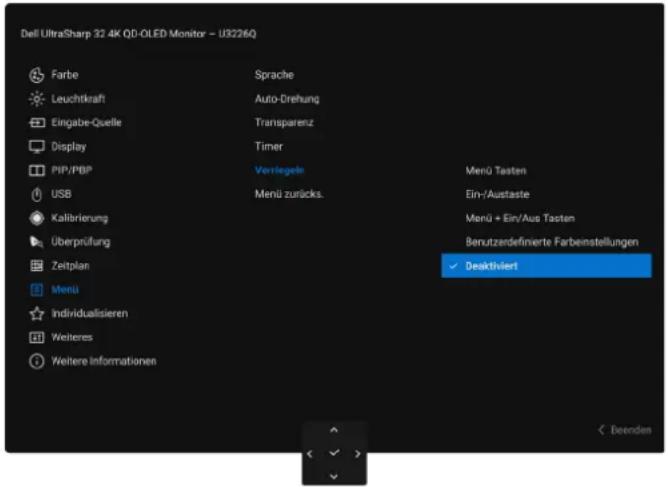
Abbildung 87. Verriegeln Menü
- Menü Tasten: Alle Joystick Funktionen sind gesperrt und für den Benutzer nicht zugänglich.
- Ein-/Austaste: Nur die Ein-/Austaste ist gesperrt und für den Benutzer nicht zugänglich.
- Menü + Ein/Aus Tasten: Die Joystick- & Ein-/Austaste ist gesperrt und für den Benutzer nicht zugänglich.
- Benutzerdefinierte Farbeinstellungen: Die Anpassung der Parameter in Benutzer 1, Benutzer 2 und Benutzer 3 in den Farbraum Einstellungen ist gesperrt und für den Benutzer nicht zugänglich.
Die Standardeinstellung ist Deaktiviert.
Alternative Sperrmethode: Sie können den Joystick 4 Sekunden lang nach oben, unten, links oder rechts bewegen und halten, um die Sperroptionen über das Einblendmenü einzustellen. Drücken Sie anschließend den Joystick, um die Konfiguration zu bestätigen.
HINWEIS: Zum Entsperren bewegen und halten Sie den Joystick 4 Sekunden lang nach oben, unten, links oder rechts. Drücken Sie dann den Joystick, um die Änderungen zu bestätigen und das Einblendmenü zu schließen.
Menü zurücks. Setzt alle OSD-Einstellungen auf die werkseitig voreingestellten Werte zurück.
Symbol Menü und Untermenü Beschreibung
| Individualisieren | 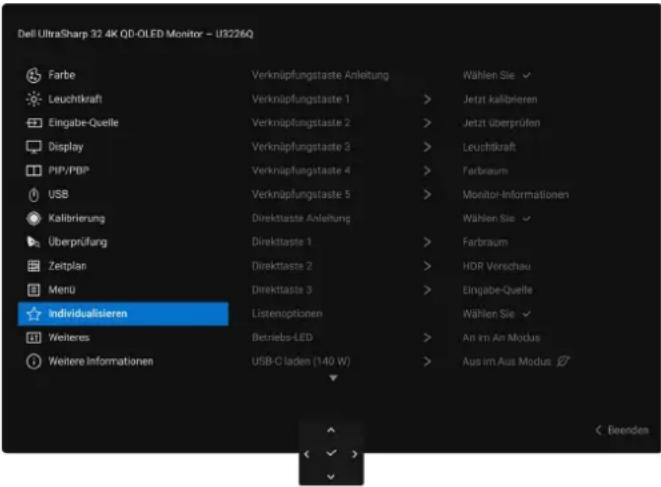 Abbildung 88. Menü 1 Individualisieren Abbildung 88. Menü 1 Individualisieren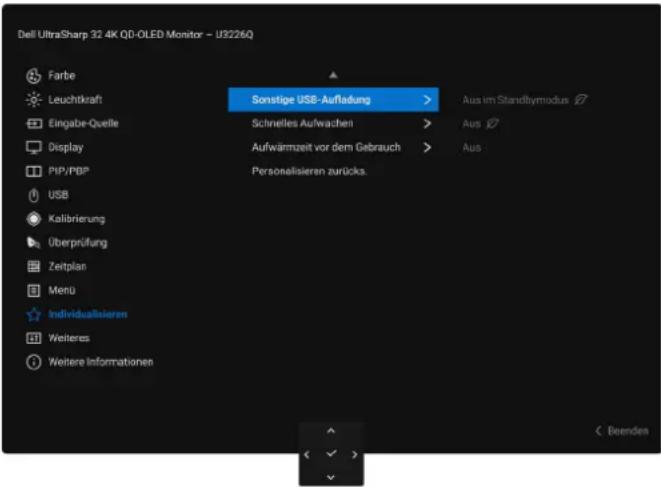 Abbildung 89. Menü 2 Individualisieren Abbildung 89. Menü 2 Individualisieren | |
| Verknüpfungstaste Anleitung | Zeigt die Verknüpfungstasteanleitung zum Einrichten der Verknüpfungstaste im Menüstarter an. | |
| Verknüpfungstaste 1 | Ermöglicht Ihnen die Auswahl einer Funktion aus der Liste und die Zuweisung zu einer Verknüpfungstaste. Drücken Sie den Joystick, um die Auswahl zu bestätigen.FarbraumLeuchtkraftEingabe-QuelleLängen-/SeitenverhältnisHDR VorschauDigitalkino MaskeMarkerJetzt kalibrierenLetzte Kalibrierungsgebnisse anzeigenJetzt überprüfenLetzte Prüfergebnisse anzeigenMonitor-InformationenPIP/PBP-ModusUSB-WechselVideo tauschen | |
| Verknüpfungstaste 2 | ||
| Verknüpfungstaste 3 | ||
| Verknüpfungstaste 4 | ||
| Verknüpfungstaste 5 | ||
| Symbol Menü und Untermenü Beschreibung | ||
| Direkttaste Anleitung | Zeigt die Direkttastenanleitung an, um die drei Direkttasten festzulegen, die den drei LED-Anzeigen an der Vorderseite Ihres Monitors entsprechen. Siehe Touch LED Anzeigen. | |
| Direkttaste 1 | Ermöglicht Ihnen die Auswahl einer Funktion aus der Liste und die Zuweisung zu einer Verknüpfungstaste. Drücken Sie den Joystick, um die Auswahl zu bestätigen. | |
| Direkttaste 2 | FarbraumLeuchtkraftEingabe-QuelleLängen-/SeitenverhältnisHDR VorschauDigitalkino MaskeMarkerJetzt kalibrierenJetzt überprüfenPIP/PBP-ModusUSB-WechselVideo tauschen | |
| Direkttaste 3 | ||
| Listenoptionen | Ermöglicht Ihnen, die Optionen imEingabe-Quelle,FarbraumundPIP/PBP-ModusUntermenü als Verknüpfungstaste oder Direkttastenoption auszuwählen. | |
| Betriebs-LED | Ermöglicht es Ihnen, den Zustand der Betriebsleuchte einzustellen, um Energie zu sparen. | |
| USB-C laden (140 W) | Ermöglicht es Ihnen, die FunktionUSB-C laden(140 W)zu aktivieren oder zu deaktivieren, während der Monitor aus ist. WennAn im Aus Modusausgewählt ist, können Sie Ihr Notebook oder mobile Geräte über das Thunderbolt 4 Aktiv-Kabel aufladen, selbst wenn der Monitor ausgeschaltet ist. iHINWEIS:Die Funktion ist nicht auswählbar und wird standardmäßig aufAn imAus Modusgesetzt, wenn der Monitor an Dell Latitude und Precision Notebooks angeschlossen ist, die Dell Power Button Sync über Thunderbolt/USB-C unterstützen. Bei dieser Konfiguration ist die USB-C Ladefunktion des Monitors im Aus Modus immer verfügbar. | |
| Sonstige USB-Aufladung | Ermöglicht Ihnen die Aktivierung oder Deaktivierung der USB Type-A und USB-C Downstream-Ports Aufladungsfunktion während des Monitor Standbymodus.Wenn diese Funktion aktiviert ist, können Sie Ihre mobilen Geräte über die USB Type-A und USB-C Downstream-Ports aufladen, auch wenn der Monitor ausgeschaltet ist. iHINWEIS:Diese Funktion ist verfügbar, wenn das Thunderbolt 4 Aktiv-Kabel und USB Type-C auf Type-A Kabel von den Upstream-Ports getrennt sind. Wenn das Thunderbolt 4 Aktiv-Kabel oder USB Type-C auf Type-A Kabel angeschlossen ist, folgtSonstige USB-Aufladungdem Betriebsstatus des USB-Hosts und die Funktion ist nicht zugänglich. | |
| Schnelles Aufwachen | Die Standardeinstellung ist Aus. Die Auswahl von An kann verhindern, dass der Monitor in den Standbymodus wechselt.Das Drücken des Joysticks kann den Monitor auch aufwecken, nachdem er in den Standbymodus gegangen ist. | |
| Aufwärmzeit vor dem Gebrauch | Aktivieren, deaktivieren oder stellen Sie denTag(Mo. bis Fr., Sa. & So. oderTäglich)und dieUhrzeitzum Aufwärmen des Monitors ein. | |
| Personalisieren zurücks. | Setzen Sie im MenüIndividualisierensämtliche Einstellungen auf die Standardwerte zurück. | |
 | Weiteres | Passt die OSD-Einstellungen wie Datum und Uhrzeit einstellen, DDC/CI, Selbstdiagnose und so weiter an.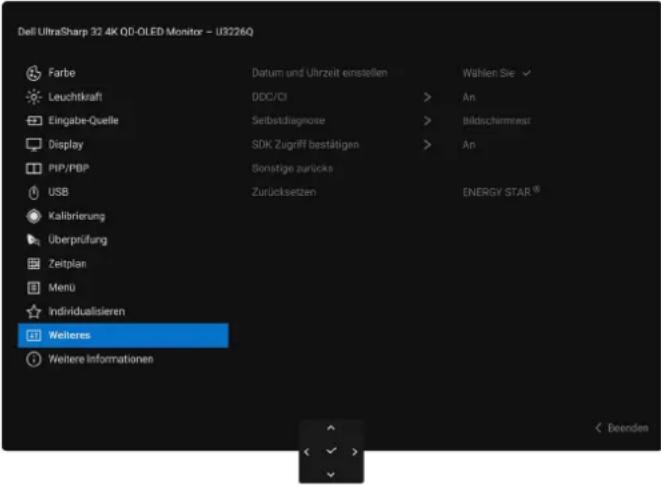 Abbildung 90. Weiteres Menü Abbildung 90. Weiteres Menü |
| Datum und Uhrzeit einstellen | Stellt das Datum und die Uhrzeit für den Monitor ein. | |
DDC/CI DDC/CI (Display Data Channel/Command Interface) ermöglicht Ihnen die Anpassung der Monitoreinstellungen über Software auf Ihrem Computer. Aktivieren Sie diese Funktion, um das beste Benutzererlebnis und eine optimale Leistung Ihres Monitors zu erzielen. Diese Funktion kann durch Auswählen vonAusdeaktiviert werden.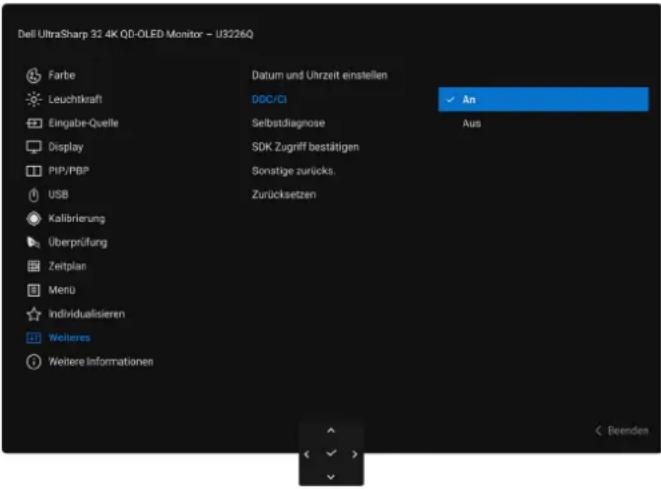 Abbildung 91. DDC/CI Menü Abbildung 91. DDC/CI Menü | ||
| Selbstdiagnose | Wählen Sie diese Funktion, um denBildschirmtestund/oder denLüftertestdurchzuführen, sieheSelbstdiagnose. | |
| SDK Zugriff bestätigen Erlauben Sie der SDK Anwendung, auf den Monitor zuzugreifen. | ||
| Sonstige zurücks. | Setzen Sie im MenüWeiteresesämtliche Einstellungen auf die Standardwerte zurück. | |
 | Zurücksetzen | Alle voreingestellten Werte auf die werkseitigen Standardeinstellungen zurücksetzen. Dies sind auch die Einstellungen für die ENERGY STAR Tests.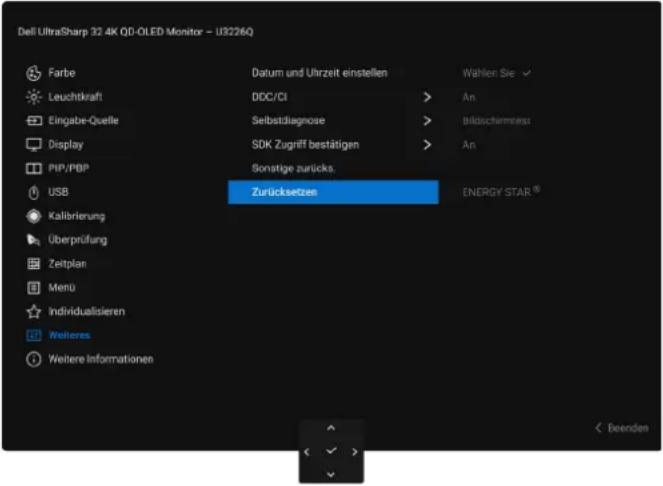 Abbildung 92. Zurücksetzen Menü Abbildung 92. Zurücksetzen Menü |
| i | Weitere Informationen | Verwenden Sie das Menü, um Informationen über den Monitor anzuzeigen oder weitere Unterstützung für den Monitor zu erhalten.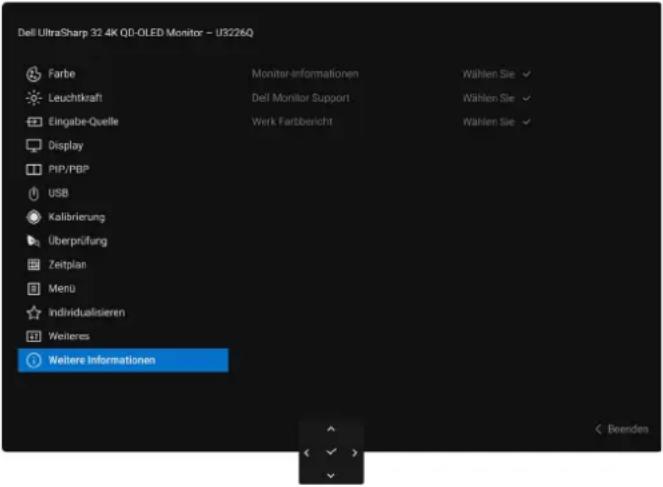 Abbildung 93. Weitere Informationen Menü Abbildung 93. Weitere Informationen Menü |
Symbol Menü und Untermenü Beschreibung
| i | Monitor-Informationen | Wählen Sie diese Option, um die aktuellen Einstellungen, die Firmwareversion und die Servicekennung Ihres Monitors anzuzeigen. |
| Monitor-InformationenEingabe-Quelle Thunderbolt (140W)Auflösung: 3840x2160, 60Hz, 24-bitFarbraum NativFarbgamutRot :Grün :Blau :WeißpunktGammaLeuchtkraft : 200 cd/m2Format: RGBHDR Quelle: SDRMonitorfunktionen: Thunderbolt (140W)DP 1.4HDMI 2.1 FRL6 (VRR, ALLM)USB:Stream-Info 5.4Gbps 4-laneUSB-Upstream ThunderboltKalibrierungsmodul: AusKalibrierungsmodus: ExpressReferenzgerät: IntegriertLetztes Kalibrierungsdatum: -Nächstes Kalibrierungsdatum: -Modell: U3226QFirmware XXXXXXXService-Tag XXXXXXXXAbbildung 94. Monitor-Informationen Menü | ||
| Dell Monitor Support | Scannen Sie den QR-Code mit Ihrem Smartphone, um auf die allgemeinen Support Materialien für Ihren Monitor zuzugreifen. | |
| Werk Farbbericht Wählen Sie hier aus, den Werk Farbbericht für Ihren Monitor anzuzeigen. | ||
OSD Meldungen
Erstmalige Einrichtung
Wenn Zurücksetzen ausgewählt ist, wird die folgende Meldung angezeigt:
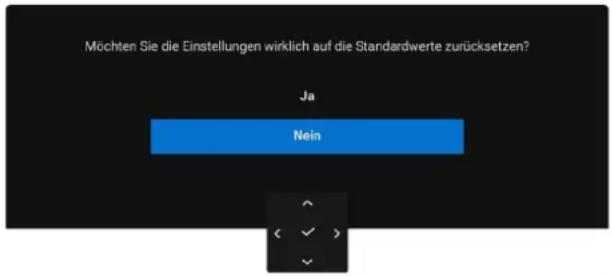
Abbildung 95. Zurücksetzen Meldung
Wenn Sie Ja zur Wiederherstellung der Standardeinstellungen auswählen, wird die folgende Meldung angezeigt:
Abbildung 96. Drücken Sie die Navigationstaste
Wenn Sie den Joystick drücken, wird die folgende Meldung angezeigt:
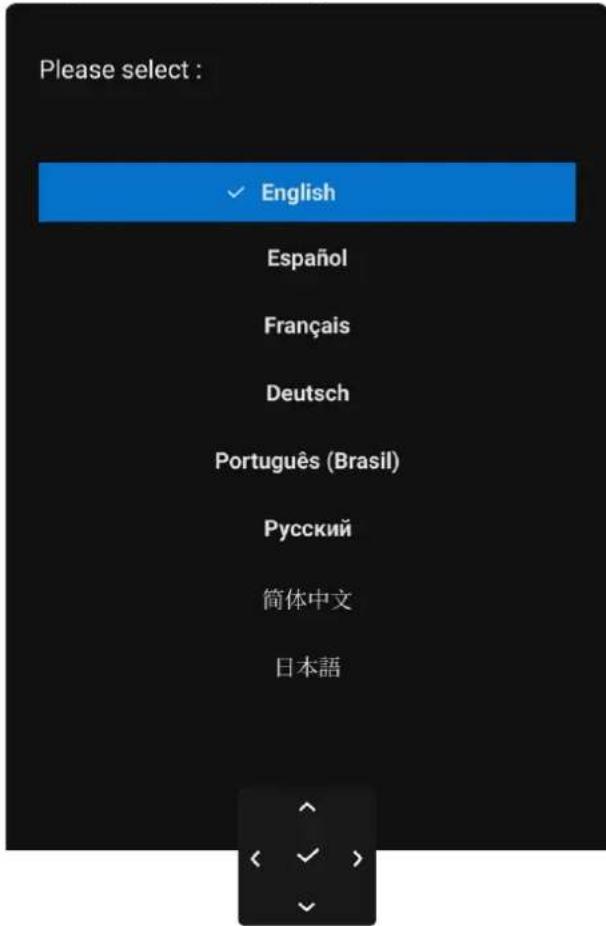
Abbildung 97. Sprache auswählen
Wählen Sie Ihre bevorzugte Sprache aus. Die folgende Meldung wird angezeigt:
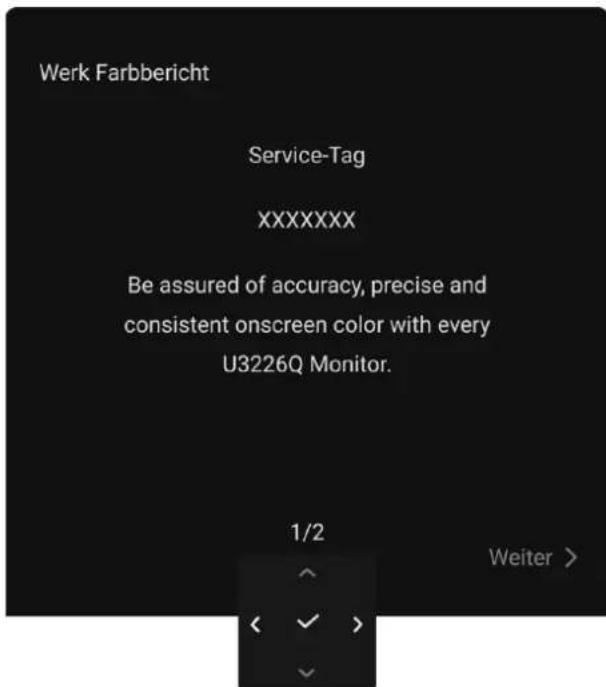
Abbildung 98. Werk Farbbericht
Wenn Sie den Joystick drücken, wird die folgende Meldung angezeigt:
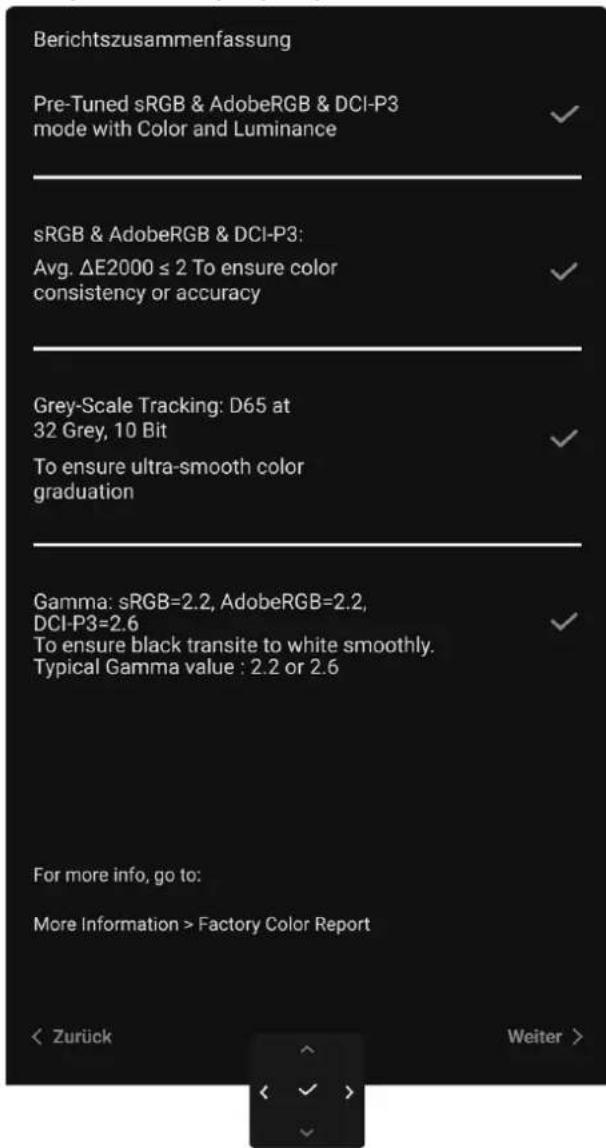
Abbildung 99. Farbbericht Zusammenfassung
Wenn Sie den Joystick drücken, wird die folgende Meldung angezeigt:
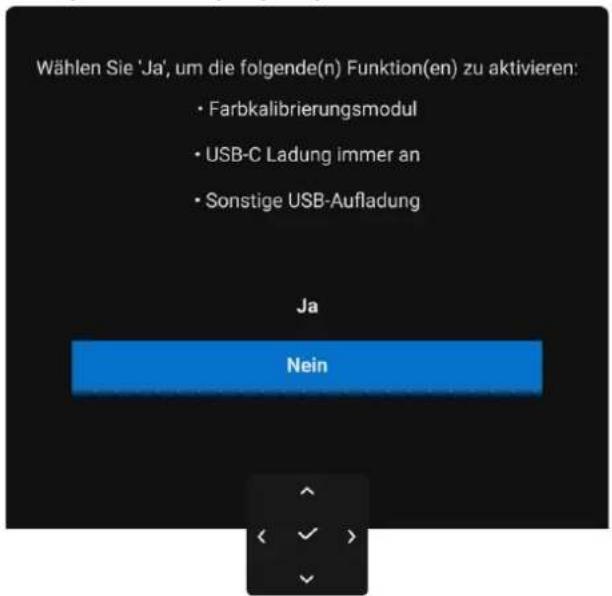
Abbildung 100. Kalibrierungsmodul Leistung, USB-C und andere USB-Aufladungsfunktionen
Wenn Sie Nein (die Standardoption) wählen, wird die folgende Meldung angezeigt:
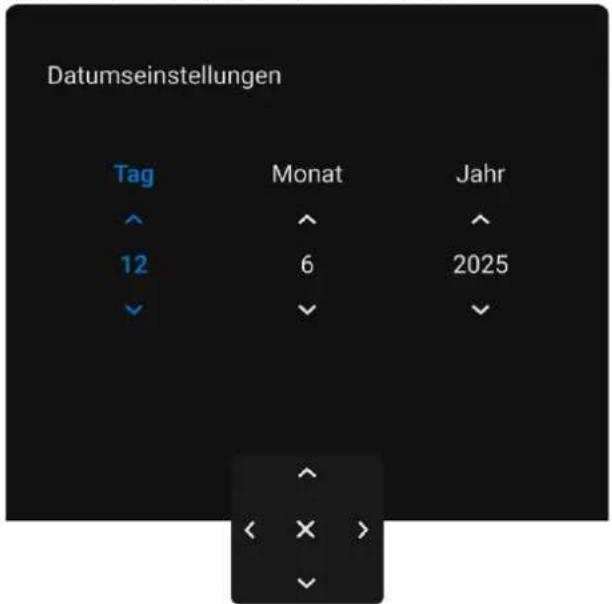
Abbildung 101. Datumseinstellungen
Stellen Sie das Datum ein und drücken Sie den Joystick; die folgende Nachricht wird angezeigt:
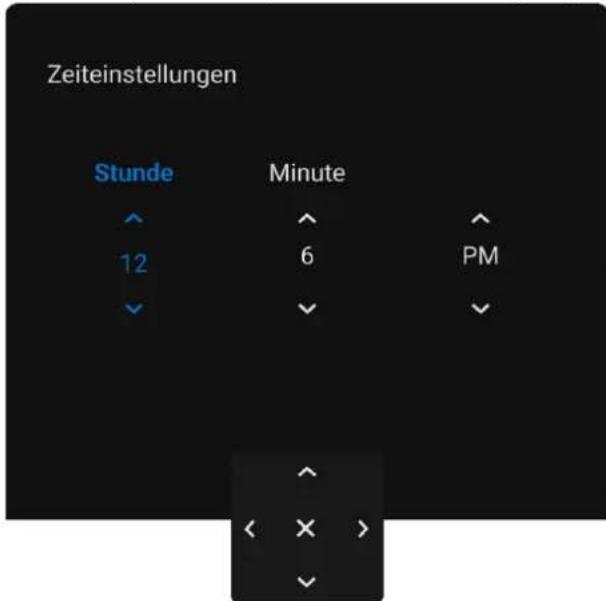
Abbildung 102. Zeiteinstellungen
Stellen Sie die Uhrzeit ein und drücken Sie den Joystick; die folgende Nachricht wird angezeigt:
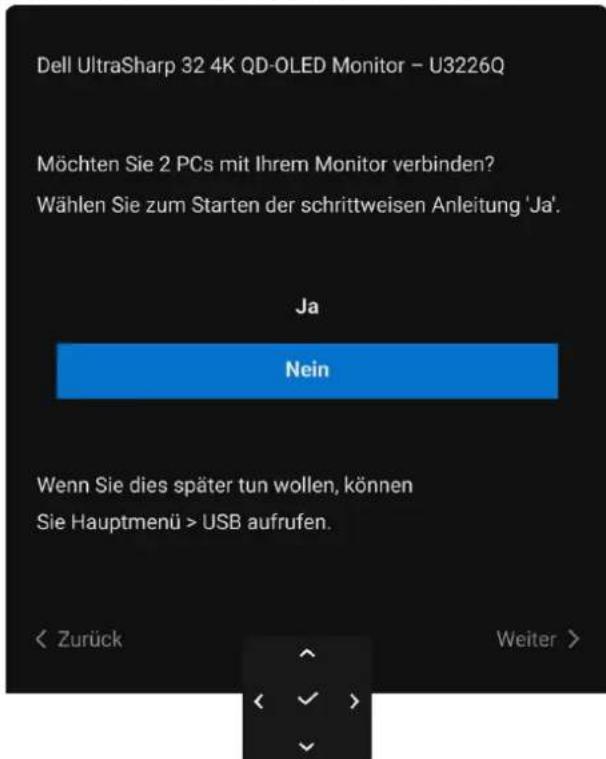
Abbildung 103. Anleitung für den Anschluss mehrerer Computer
OSD-Warnmeldung
Wenn der Monitor eine bestimmte Auflösung nicht unterstützt, wird die folgende Meldung angezeigt:
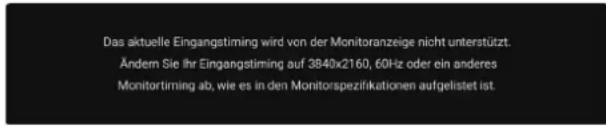
Abbildung 104. Auflösungsmeldung
Das bedeutet, dass sich der Monitor nicht richtig auf das Signal einstellen kann, das er vom Computer empfängt. In den Technische Daten des Monitors finden Sie die von Ihrem Monitor unterstützten Horizontal- und Vertikalfrequenzen. Der empfohlene Modus ist 3840 x 2160.
Die folgende Meldung wird angezeigt, bevor Sie DDC/CI Funktion deaktiviert wird:
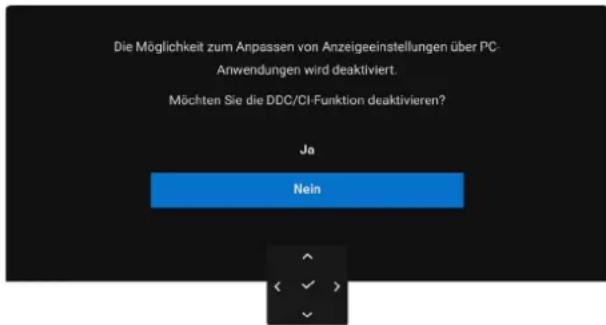
Abbildung 105. DDC/CI Meldung
Wenn Sie die Standardeinstellung der Energiesparfunktionen zum ersten Mal ändern, wie z.B. Kalibrierungsmodul Leistung, USB-C laden (140 W), Sonstige USB-Aufladung oder Schnelles Aufwachen, , wird die folgende Meldung angezeigt:
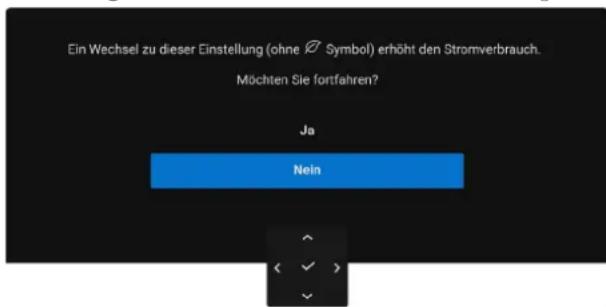
Abbildung 106. Energiesparen Meldung
HINWEIS: Wenn Sie für eine der oben genannten Funktionen Ja wählen, wird die Meldung beim nächsten Mal nicht mehr angezeigt, wenn Sie die Einstellungen dieser Funktionen ändern. Wenn Sie eine Werksrückstellung durchführen, wird die Meldung erneut angezeigt.
Die folgende Meldung wird angezeigt, bevor Sie Verriegeln Funktion deaktiviert wird:
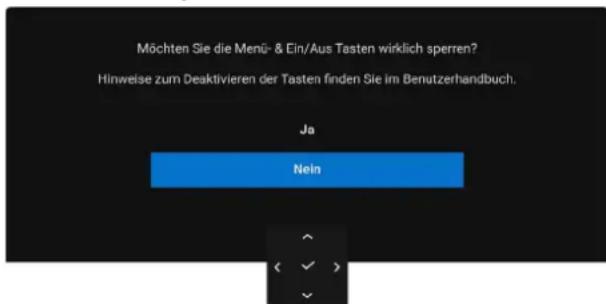
Abbildung 107. Menü- und Ein-/Austasten Sperrmeldung
HINWEIS: Die Meldung könnte je nach ausgewählten Einstellungen leicht unterschiedlich sein.
Wenn der Monitor über den DisplayPort/HDMI Eingang angeschlossen ist und ein Thunderbolt 4 Aktiv-Kabel an ein Notebook angeschlossen ist, das den DisplayPort Wechselmodus unterstützt, wird die folgende Meldung angezeigt, wenn Optionen für Thunderbolt auf Abfrage für mehr. Eingänge eingestellt ist:
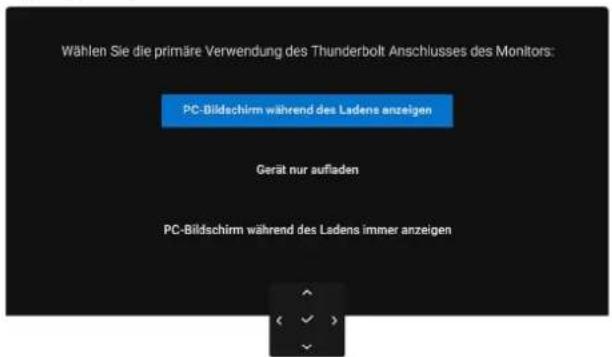
Abbildung 108. Thunderbolt 4 Automatische Verbindungsmeldung
Die folgende Meldung erscheint, wenn der Monitor in den Standbymodus wechselt:

Abbildung 109. Standbymodus Meldung
Durch Aktivieren des Computers und Aufwecken des Monitors erhalten Sie wieder Zugriff auf das OSD.
Das OSD kann nur im Normalbetriebsmodus funktionieren. Wenn Sie den Joystick während des Standbymodus drücken, erscheint je nach ausgewähltem Eingang die folgende Meldung:
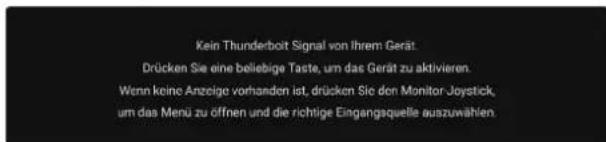
Abbildung 110. Kein Signal Meldung
Aktivieren Sie den Computer, damit der Monitor auf das OSD zugreifen kann.
i HINWEIS: Die Meldung könnte je nach angeschlossenem Eingangssignal leicht unterschiedlich sein.
Wenn der USB-C, DisplayPort oder HDMI Eingang ausgewählt und das entsprechende Kabel nicht angeschlossen ist, wird die folgende Meldung angezeigt:
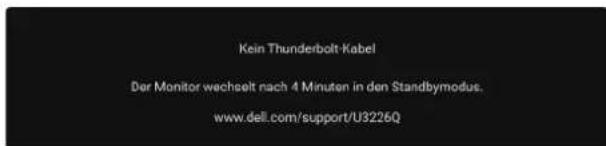
Abbildung 111. Keine Kabelverbindung Meldung
HINWEIS: Die Meldung könnte je nach ausgewähltem Eingangssignal leicht unterschiedlich sein.
Wenn Pixel Aktualisierung ausgewählt ist, wird die folgende Meldung angezeigt:
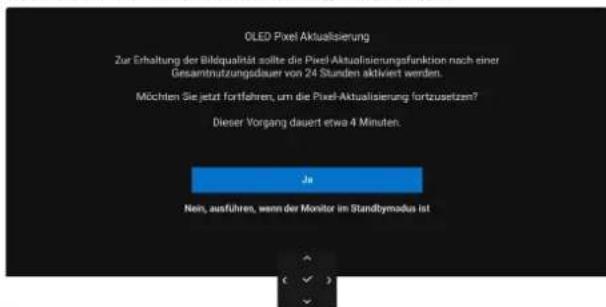
Abbildung 112. Pixel Aktualisierung Meldung
oder
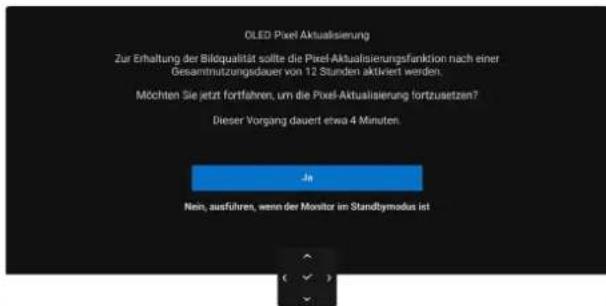
Abbildung 113. Pixel Aktualisierung Meldung
Wenn Sie Ja wählen, wird der Monitor ausgeschaltet und der Aktualisierungsvorgang automatisch ausgeführt. Der Vorgang dauert ca. 4 Minuten bis zum Abschluss.
Wenn Sie während der Ausführung von Pixel Aktualisierung den Netzschalter drücken, erscheint die folgende Meldung:
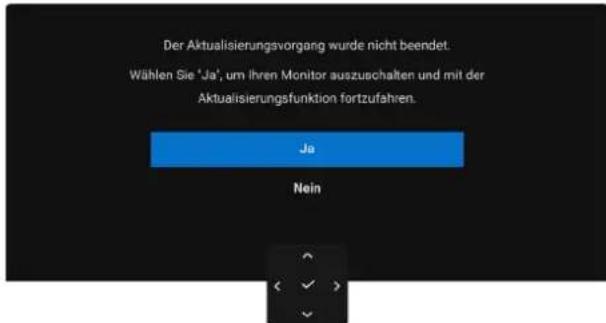
Abbildung 114. Aktualisierungsvorgang Warnmeldung
Unter Problemlösung finden Sie weitere Informationen.
Sperren der Kontrolltasten
Sie können die Kontrolltasten am Monitor sperren, um den Zugriff auf das OSD-Menü und/oder die Ein-/Aus-Taste zu verhindern.
- Bewegen Sie den Joystick nach oben, unten, links oder rechts und halten Sie ihn etwa 4 Sekunden lang gedrückt, bis ein Einblendmenü erscheint.
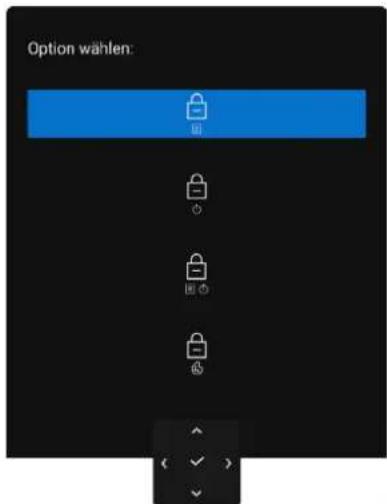
Abbildung 115. Menü- und Ein-/Austasten sperre
- Bewegen Sie den Joystick, um eine der folgenden Optionen auszuwählen:
• : Die OSD-Menüeinstellungen sind gesperrt und nicht zugänglich.
• : Die Ein-/Austaste ist gesperrt.
• : Die OSD-Menüeinstellungen sind nicht zugänglich und die Ein-/Austaste ist gesperrt.
• : Die Anpassungsoptionen für den Farbraum sind gesperrt.
- Drücken Sie den Joystick, um die Konfiguration zu bestätigen.
Halten Sie den Joystick zum Entsperren etwa 4 Sekunden lang nach oben, unten, links oder rechts gedrückt, bis ein Menü auf dem Bildschirm erscheint, und wählen Sie dann zum Entsperren und Schließen des Einblendmenüs aus.
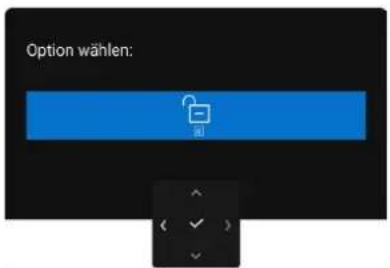
Abbildung 116. Menü- und Ein-/Austaste entsperren
HINWEIS: Die Meldung könnte je nach ausgewählten Einstellungen leicht unterschiedlich sein.
KVM-Switch einstellen
Der integrierte KVM-Switch ermöglicht es Ihnen, bis zu 2 Computer über eine einzige Tastatur und Maus zu steuern, die an den Monitor angeschlossen sind.
a. Wenn DisplayPort + USB-C (nur Daten) an Computer 1 und HDMI + Thunderbolt (140 W) an Computer 2 angeschlossen ist:
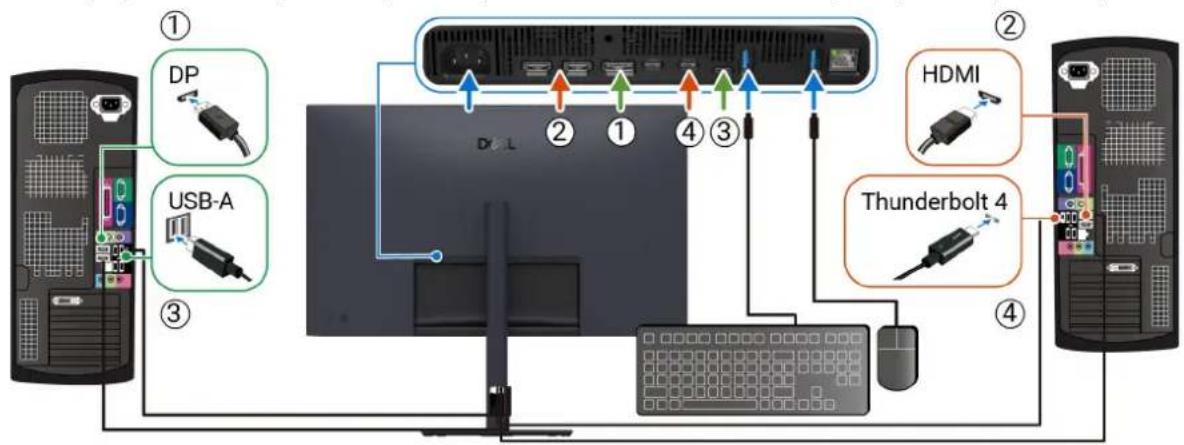
Abbildung 117. KVM Verbindung mit DisplayPort und HDMI
HINWEIS: Die Thunderbolt Verbindung unterstützt gegenwärtig nur Datenübertragung. Stellen Sie sicher, dass USB für DP zu USB-C und HDMI zu Thunderbolt (140 W) zugewiesen ist.
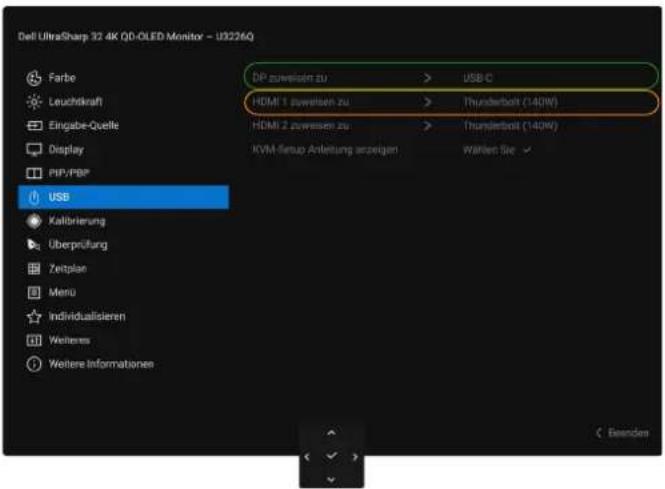
Abbildung 118. USB Kopplung in OSD für DisplayPort und HDMI
b. Wenn DisplayPort + USB-C (nur Daten) an Computer 1 und Thunderbolt (140 W) an Computer 2 angeschlossen ist:
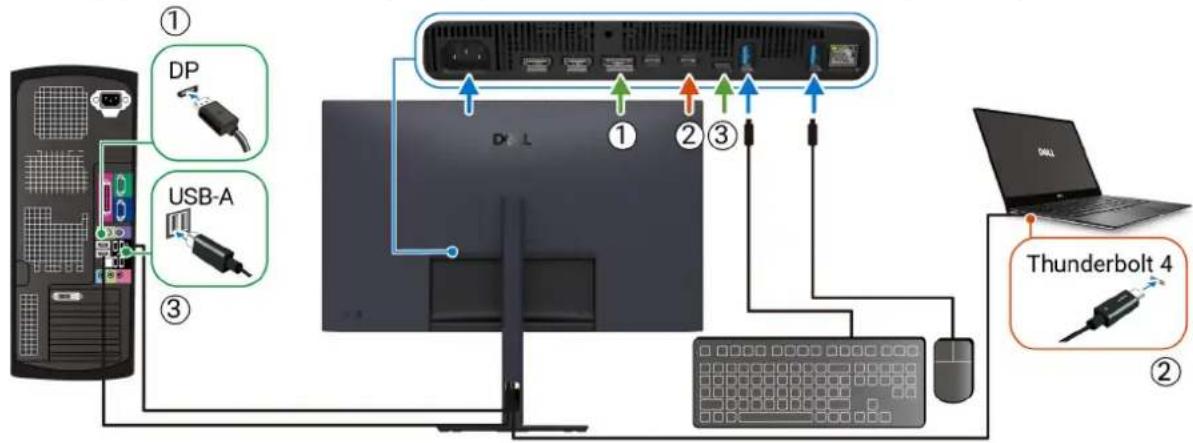
Abbildung 119. KVM Verbindung mit DisplayPort und Thunderbolt 4
Stellen Sie sicher, dass USB für DP zu USB-C zugewiesen ist.
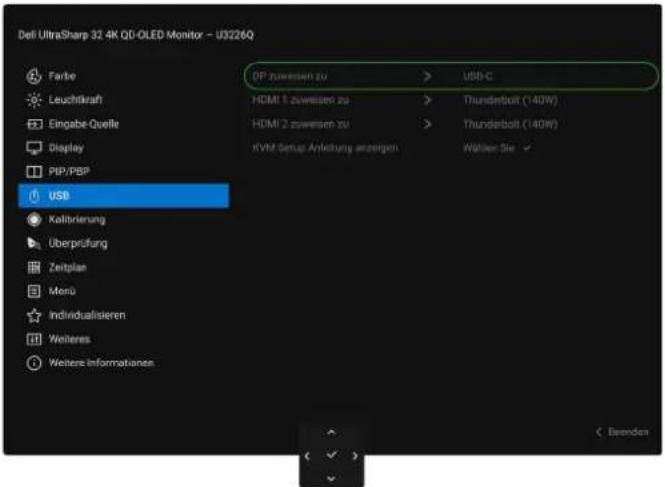
Abbildung 120. USB Kopplung in OSD für DisplayPort
HINWEIS: Da der Thunderbolt 4 Upstream-Port den DisplayPort Wechselmodus unterstützt, ist es nicht erforderlich, USB für Thunderbolt (140 W) einzustellen.
HINWEIS: Wenn Sie eine Verbindung zu verschiedenen Videoeingangsquellen herstellen, die oben nicht gezeigt werden, befolgen Sie die gleiche Vorgehensweise, um die richtigen Einstellungen für USB vorzunehmen, um die Anschlüsse zu verbinden.
Auto KVM einstellen
Die Auto KVM Funktion ermöglicht es dem Monitor, eine neue Verbindung zu erkennen und eine nahtlose Übergangssteuerung für den neu angeschlossenen Computer bereitzustellen. Diese automatische Erkennung und der nahtlose Umschaltmechanismus sorgen für ein reibungsloses Umschalten zwischen verschiedenen Computern.
Sie können die folgende Anleitung nutzen, um Auto KVM für Ihren Monitor einzurichten:
- Gehen Sie zu PIP/PBP > PIP/PBP-Modus und wählen Sie Aus.
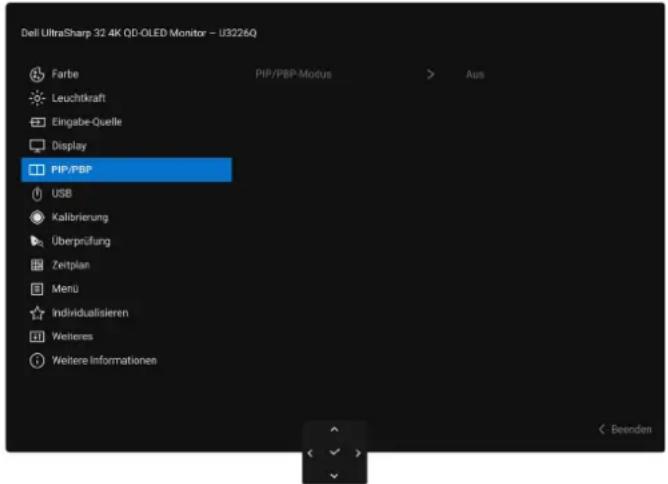
Abbildung 121. PIP/PBP Modus Aus für Auto KVM
- Gehen Sie zu Eingabe-Quelle und stellen Sie sicher, dass Optionen für DP/HDMI und Optionen für Thunderbolt auf Abfrage für mehr. Eingänge oder Immer umschalten eingestellt ist.
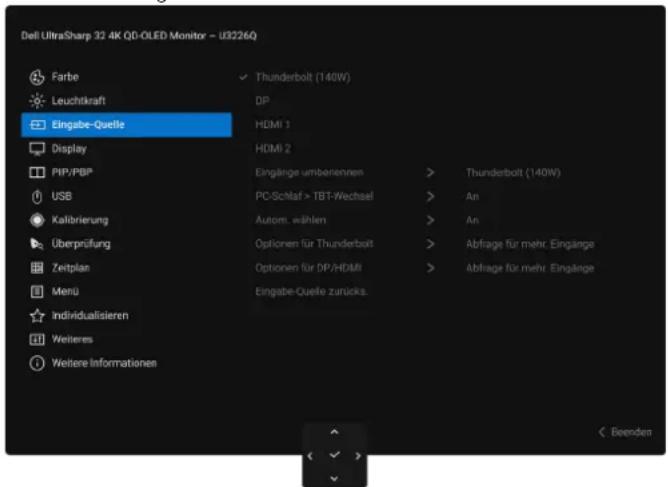
Abbildung 122. Option für DP/HDMI und Option für Thunderbolt Einstellungen
- Gehen Sie zu USB und stellen Sie sicher, dass die USB-Ports und Videoeingänge entsprechend gekoppelt sind.
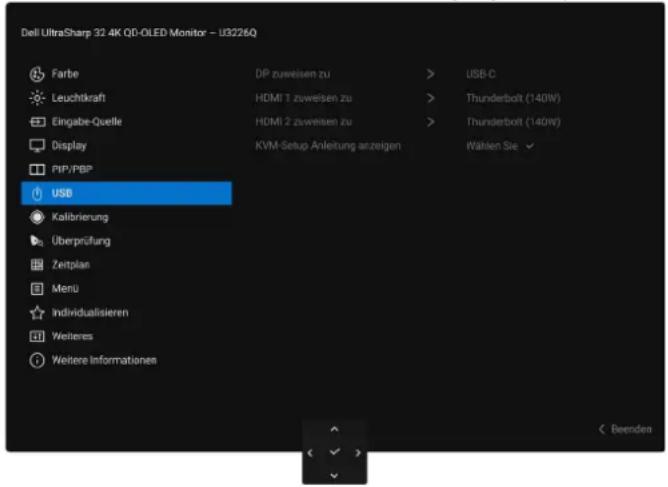
Abbildung 123. USB Kopplung für Auto KVM
i HINWEIS: Für die Thunderbolt Verbindung sind keine weiteren Einstellungen erforderlich.
Maximale Auflösung einstellen
i HINWEIS: Die Schritte können je nach Ihrer Windows Version leicht variieren.
So legen Sie die maximale Auflösung für den Monitor in Windows 10 und Windows 11 fest:
- Klicken Sie mit der rechten Maustaste auf den Desktop und klicken Sie auf Anzeigeeinstellungen.
- Wenn Sie mehr als einen Monitor angeschlossen haben, wählen Sie unbedingt U3226Q.
- Klicken Sie auf die Anzeigeauflösung Dropdownliste und wählen Sie 3840 x 2160 aus.
4. Klicken Sie auf Änderungen beibehalten.
Wenn Sie 3840 x 2160 als Option nicht sehen, müssen Sie Ihren Grafiktreiber auf die neueste Version aktualisieren. Führen Sie die folgenden Schritte aus – je nach Computermodell:
Falls Sie einen Dell Desktop oder Laptop besitzen:
- Besuchen Sie die Dell Support Webseite, geben Sie Ihre Servicekennung ein und laden den aktuellsten Treiber für Ihre Grafikkarte herunter.
Wenn Sie keinen Dell-Computer (Laptop oder Desktop) verwenden:
- Rufen Sie die Kundendienst Webseite für Ihren Computer auf, der nicht von Dell stammt, und laden Sie die neuesten Grafikkartentreiber herunter.
- Besuchen Sie die Webseite des Grafikkartenherstellers und laden Sie den aktuellsten Grafikkartentreiber herunter.
Farbkalibrierung durchführen
Start der Farbkalibrierung
Führen Sie eine Kalibrierung mit dem integrierten Farbmessgerät durch, um die Farbe Ihres Monitors zu kalibrieren. Sie können diese Funktion mit einer der folgenden Methoden aktivieren:
- Wählen Sie im Menüstarter die Jetzt kalibrieren Verknüpfungstaste.
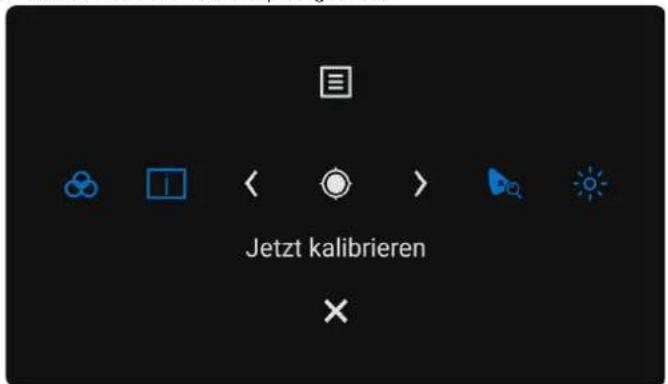
Abbildung 124. Jetzt kalibrieren Verknüpfungstaste
- Verwenden Sie das OSD-Menü, um die Kalibrierungskriterien gemäß Ihren Präferenzen einzustellen. Wählen Sie anschließend Jetzt kalibrieren.
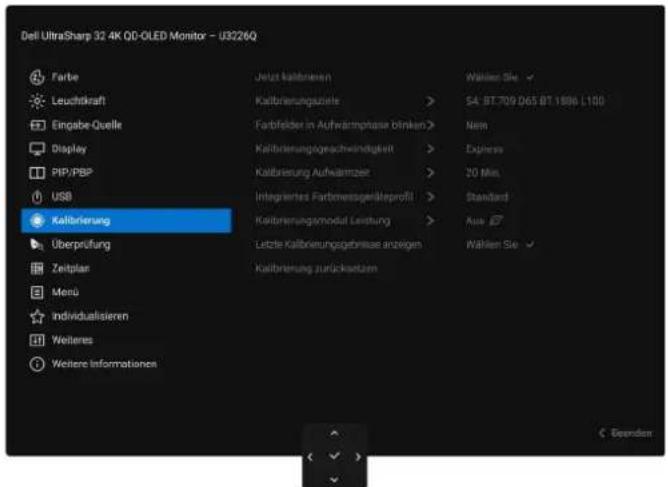
Abbildung 125. Die Monitorfarbe kalibrieren
Wenn die folgende Meldung angezeigt wird, wählen Sie Ja, um den Vorgang zu wiederholen.
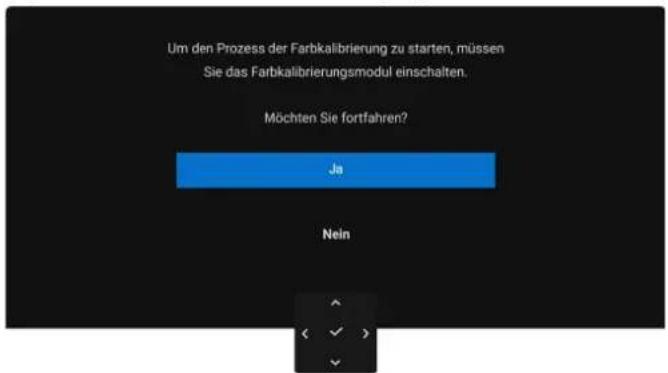
Abbildung 126. Die Monitorfarbe kalibrieren
Die Kalibrierung wird automatisch starten.
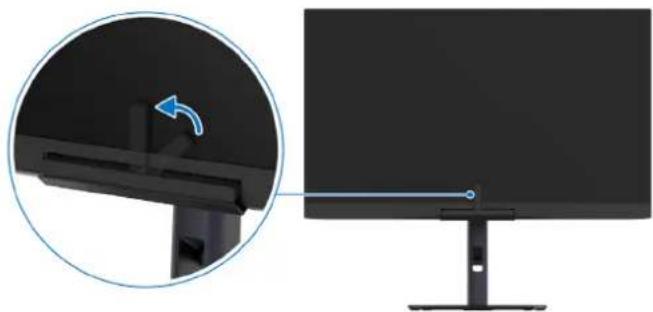
Abbildung 127. Kalibrierung wird ausgeführt
i HINWEIS: Ändern Sie nicht die DSC Konfiguration während des Kalibrierungsvorgangs.
① HINWEIS: Eine Kalibrierung im Porträtmodus wird nicht unterstützt.
i HINWEIS: Detaillierte Informationen zur Funktionalität finden Sie unter Kalibrierung.
Stoppen der Farbkalibrierung
Sie können den Kalibrierungsvorgang jederzeit stoppen. So stoppen Sie die Kalibrierung:
- Drücken Sie während des Kalibrierungsvorgangs den Joystick, bis die folgende Meldung erscheint.
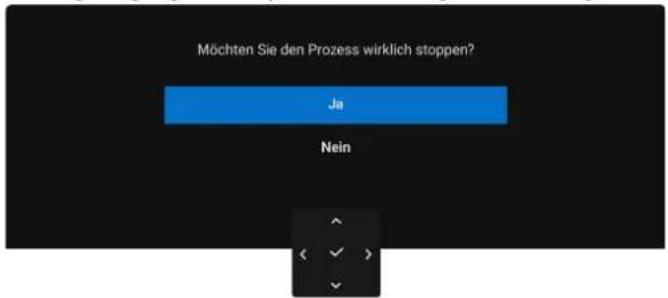
Abbildung 128. Den Kalibrierungsvorgang stoppen
- Wählen Sie Ja, um den Vorgang zu stoppen.
Farbüberprüfung durchführen
Start der Farbüberprüfung
Führen Sie eine Überprüfung mit dem integrierten Farbmessgerät durch, um die Farbe Ihres Monitors zu überprüfen. Sie können die Überprüfung mit einer der folgenden Methoden aktivieren:
- Wählen Sie im Menüstarter die Jetzt überprüfen Verknüpfungstaste.
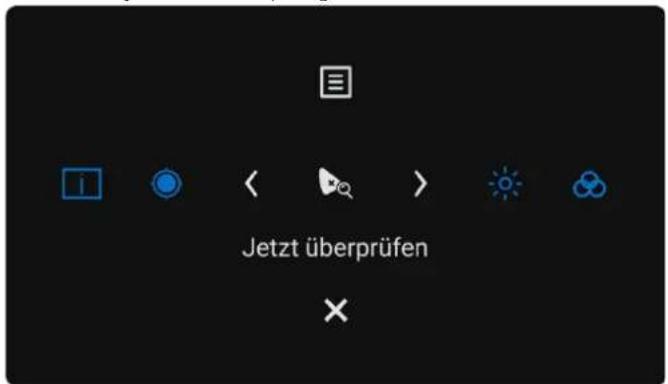
Abbildung 129. Jetzt überprüfen Verknüpfungstaste
- Verwenden Sie das OSD-Menü, um die Überprüfungskriterien gemäß Ihren Präferenzen einzustellen. Wählen Sie anschließend Jetzt überprüfen.
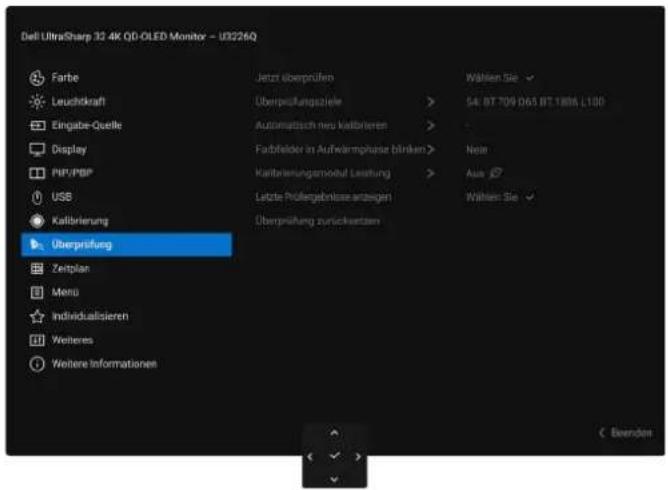
Abbildung 130. Die Monitorfarbe überprüfen
Wenn die folgende Meldung angezeigt wird, wählen Sie Ja, um den Vorgang zu wiederholen.
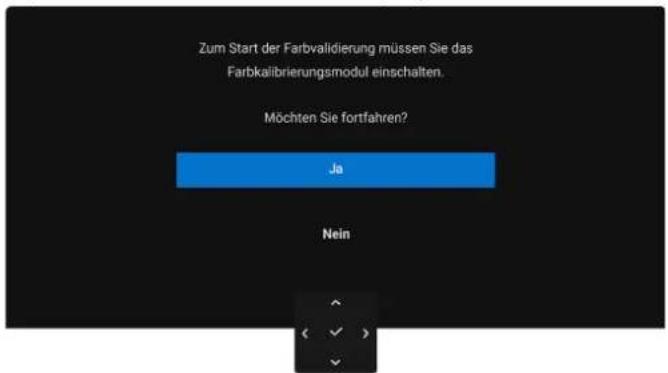
Abbildung 131. Die Monitorfarbe überprüfen
Die Überprüfung wird automatisch starten.
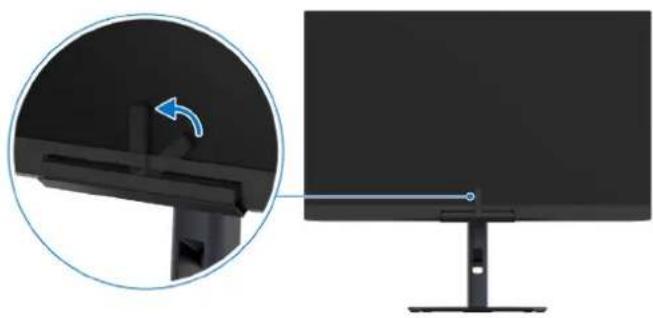
Abbildung 132. Die Überprüfung wird durchgeführt
HINWEIS: Eine Überprüfung im Porträtmodus wird nicht unterstützt.
i HINWEIS: Detaillierte Informationen zur Funktionalität finden Sie unter Überprüfung.
Farbüberprüfung stoppen
Sie können den Überprüfungsvorgang jederzeit stoppen. So stoppen Sie die Kalibrierung:
- Drücken Sie während des Überprüfungsvorgangs den Joystick, bis die folgende Meldung erscheint.
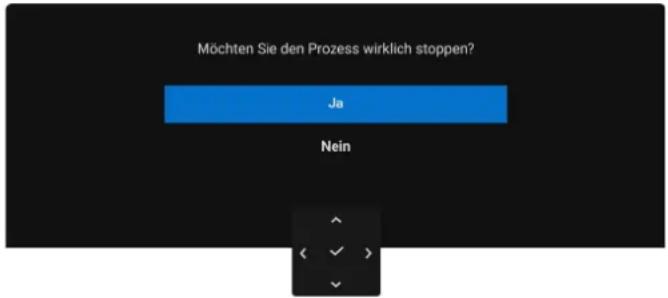
Abbildung 133. Den Überprüfungsvorgang stoppen
- Wählen Sie Ja, um den Vorgang zu stoppen.
Voraussetzungen für die Anzeige oder Wiedergabe von HDR-Inhalten
1. Über Ultra Blu-Ray DVD oder Spielekonsolen
Stellen Sie sicher, dass der DVD-Player oder die Spielekonsole HDR-fähig ist, z.B. Panasonic DMP-UB900 oder PS5.
2. Über einen Computer
Stellen Sie sicher, dass die verwendete Grafikkarte HDR-fähig ist, d.h. einen HDMI 2.1 (TMDS) (mit HDR-Option) kompatiblen Port besitzt und ein HDR-Grafiktreiber installiert ist. Es muss ein HDR-fähiges Anwendungsprogramm verwendet werden, z.B. Cyberlink PowerDVD 17, Windows 10/11 Movies & TV-App.
HINWEIS: Zum Herunterladen und Installieren des neuesten Grafiktreibers, der die Wiedergabe von HDR-Inhalten auf Ihrem Dell Desktop oder Laptop unterstützt, siehe Treiber und Downloads auf der Dell Support Webseite.
NVIDIA
Eine vollständige Auswahl an HDR-fähigen NVIDIA Grafikkarten finden Sie auf der NVIDIA Homepage.
Laden Sie den Treiber herunter, der den Vollbildwiedergabemodus unterstützt (z.B. Computerspiele, Ultra Blu-Ray Player), HDR unter Win 10 Redstone 2 OS: 381.65 oder später.
AMD
Eine vollständige Auswahl an HDR-fähigen AMD Grafikkarten finden Sie auf der AMD Homepage. Lesen Sie die Support Informationen für HDR-Treiber und laden Sie den neuesten Treiber herunter.
Intel (Integrierte Grafik)
HDR-fähiger Prozessor: Cannon Lake oder später
Geeigneter HDR-Player: Windows 10/11 Movies & TV App
Betriebssystem (OS) mit HDR Unterstützung: Windows 10 Redstone 3
Treiber mit HDR-Unterstützung: siehe Treiber auf der Intel Support Seite für den aktuellen HDR-Treiber.
HINWEIS: HDR-Wiedergabe über OS (z.B. Wiedergabe von HDR in einem Fenster auf dem Desktop) erfordert Windows 10 Redstone 2 oder höher mit einem entsprechenden Anwendungsprogramm, z.B. PowerDVD 17. Die Wiedergabe von geschützten Inhalten erfordert eine entsprechende DRM-Software und/oder Hardware, z.B. Microsoft PlayReady. Weitere Informationen finden Sie auf der Microsoft Support Seite.
Problemlösung
⚠️ WARNING: Bevor Sie die in diesem Abschnitt beschriebenen Schritte ausführen, lesen und befolgen Sie bitte die Sicherheitshinweise.
Selbsttest
Ihr Monitor verfügt über eine Selbsttestfunktion, mit der Sie überprüfen können, ob der Monitor ordnungsgemäß funktioniert. Wenn Monitor und Computer ordnungsgemäß miteinander verbunden sind, der Monitorbildschirm jedoch leer bleibt, führen Sie bitte wie folgt den Monitor-Selbsttest aus:
- Schalten Sie sowohl Computer als auch Monitor aus.
- Trennen Sie das Videokabel vom Computer.
- Schalten Sie den Monitor ein.
Wenn der Monitor kein Videosignal erkennt und einwandfrei funktioniert, wird die folgende Meldung angezeigt:
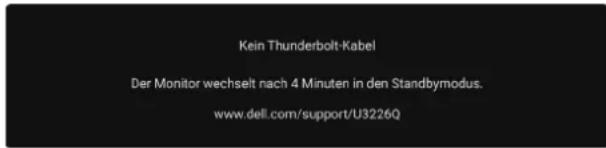
Abbildung 134. Keine Kabelverbindung Meldung
i HINWEIS: Die Meldung könnte je nach angeschlossenem Eingangssignal leicht unterschiedlich sein.
i HINWEIS: Im Selbsttestmodus leuchtet die Betriebsanzeige-LED weiterhin weiß.
- Diese Anzeige erscheint auch im Normalbetrieb, wenn das Videokabel getrennt oder beschädigt ist.
- Schalten Sie den Monitor aus und schließen Sie das Videokabel neu an; schalten Sie anschließend sowohl den Computer als auch den Monitor wieder ein.
Falls Ihr Monitorbildschirm nach den obigen Schritten immer noch leer bleibt, überprüfen Sie bitte Ihre Videokarte und den Computer; Ihr Monitor funktioniert einwandfrei.
Selbstdiagnose
Ihr Monitor ist mit einem integrierten Selbstdiagnose-Werkzeug ausgestattet, das Ihnen bei der Diagnose von Problemen mit dem Monitor oder mit Computer und Grafikkarte helfen kann.
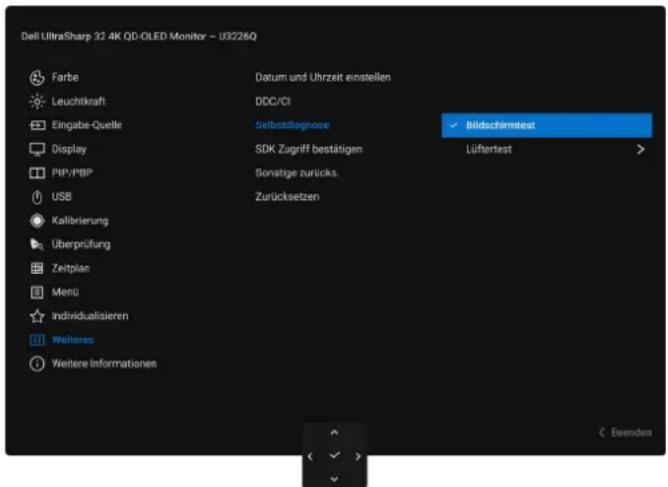
Abbildung 135. Selbstdiagnose in OSD
So starten Sie die Selbstdiagnose:
- Überzeugen Sie sich davon, dass der Bildschirm sauber ist (kein Staub auf dem Bildschirm).
- Bewegen oder drücken Sie den Joystick, um den Menüstarter zu starten.
- Bewegen Sie den Joystick nach oben, um auszuwählen und das Hauptmenü zu öffnen.
- Navigieren Sie mit dem Joystick durch das OSD-Menü und wählen Sie Weiteres > Selbstdiagnose > Bildschirmtest.
- Drücken Sie auf die Joystick Taste, um die Diagnose zu starten. Ein grauer Bildschirm wird angezeigt.
- Beobachten Sie, ob der Bildschirm Mängel oder Anomalien aufweist.
- Drücken Sie den Joystick erneut, bis ein roter Bildschirm angezeigt wird.
-
Beobachten Sie, ob der Bildschirm Mängel oder Anomalien aufweist.
-
Wiederholen Sie die Schritte 7 und 8, bis der Bildschirm die Farben grün, blau, schwarz und weiß anzeigt. Beachten Sie eventuelle Anomalien oder Mängel.
Der Test ist abgeschlossen, wenn ein Textbildschirm angezeigt wird. Um das Menü zu verlassen, drücken Sie die Joystick Steuerung erneut.
Falls bei diesem Selbsttest keine Auffälligkeiten auftreten sollten, funktioniert der Monitor ordnungsgemäß. Überprüfen Sie Grafikkarte und Computer.
Allgemeine Probleme
In der folgenden Tabelle finden Sie grundlegende Informationen zu allgemeinen Monitorproblemen und zu möglichen Lösungen:
Tabelle 36. Allgemeine Behebung von Problemen
| Allgemeine Symptome Beschreibung Mögliche Lösungen | ||
| Kein Bild/Betriebsanzeige-LED leuchtet nicht | Kein Bild | Achten Sie darauf, dass das Videosignalkabel richtig und fest an Monitor und Computer angeschlossen ist.Überzeugen Sie sich davon, dass die Steckdose ausreichend Strom liefert, indem Sie einfach vorübergehend ein anderes Gerät anschließen.Vergewissern Sie sich, dass die Ein-/Austaste komplett eingedrückt ist.Stellen Sie über das EingabequelleEingabe-QuelleMenü sicher, dass die richtige Eingangsquelle ausgewählt ist. |
| Kein Bild/Betriebsanzeige-LED leuchtet | Kein Bild oder keine Helligkeit | Erhöhen Sie die Leuchtstärke über das OSD.Führen Sie den Monitorselbsttest aus.Überprüfen Sie die Stecker am Videokabel auf verbogene oder abgebrochene Kontaktstifte.Starten Sie die Selbstdiagnose. Weitere Informationen finden Sie unterSelbstdiagnose.Stellen Sie über das EingabequelleEingabe-QuelleMenü sicher, dass die richtige Eingangsquelle ausgewählt ist. |
| Unscharfes Bild Bild ist unscharf,verschwommen oder weist Geistbilder auf | Verzichten Sie auf Videoverlängerungskabel.Setzen Sie den Monitor auf die Werkseinstellungen zurück.Die Bildauflösung auf das richtige Längen-/Breitenverhältnis ändern. | |
| Zittriges/verwackeltes Videobild | Unruhiges Bild oder leichte Bewegungen | Setzen Sie den Monitor auf die Werkseinstellungen zurück.überprüfen Sie die Umgebungsbedingungen.Bringen Sie den Monitor in einen anderen Raum und testen Sie ihn dort. |
| Fehlende Bildpunkte OLED-Bildschirm weist Punkte auf | Schalten Sie den Monitor aus und wieder ein.Permanent nicht leuchtende Pixel zählen zu den natürlichen Defekten, die bei der OLED-Technologie auftreten können.Weitere Informationen zu Dell-Monitor Qualität und Pixel finden Sie auf der Dell Support Webseite:Dell Richtlinien für Pixel auf Bildschirmen. | |
| Dauerhaft leuchtende PixelOLED-Bildschirm weist helle Punkte auf | Schalten Sie den Monitor aus und wieder ein.Permanent nicht leuchtende Pixel zählen zu den natürlichen Defekten, die bei der OLED-Technologie auftreten können.Weitere Informationen zu Dell-Monitor Qualität und Pixel finden Sie auf der Dell Support Webseite:Dell Richtlinien für Pixel auf Bildschirmen. | |
| Helligkeitsprobleme Bild zu dunkel oder zu hell | Setzen Sie den Monitor auf die Werkseinstellungen zurück.Passen Sie die Leuchtdichte über das OSD an. | |
| Geometrische Verzerrungen | Bild ist nicht richtig zentriert | Setzen Sie den Monitor auf die Werkseinstellungen zurück. |
| Horizontale/vertikale Linien Bild weist eine oder mehrere Linien auf | Setzen Sie den Monitor auf die Werkseinstellungen zurück.Führen Sie den Monitor-Selbsttest aus und prüfen Sie, ob die Linien auch im Selbsttestmodus vorhanden sind.Überprüfen Sie die Stecker am Videokabel auf verbogene oder abgebrochene Kontaktstifte.Starten Sie die Selbstdiagnose. Weitere Informationen finden Sie unterSelbstdiagnose. | |
| Synchronisationsprobleme Bildschirm ist verzerrt oder wirkt zerrissen | Setzen Sie den Monitor auf die Werkseinstellungen zurück.Führen Sie den Monitor-Selbsttest durch und prüfen Sie, ob die Anzeige auch im Selbsttestmodus verzerrt wirkt.Überprüfen Sie die Stecker am Videokabel auf verbogene oder abgebrochene Kontaktstifte.Starten Sie den Computer im abgesicherten Modus neu. | |
| Sicherheitsrelevante Themen | Sichtbare Anzeichen von Rauch oder Funken | Verzichten Sie auf eigenmächtige Reparaturversuche.Wenden Sie sich unverzüglich an Dell. Weitere Informationen finden Sie unter Dell Kontaktangaben. |
| Abschaltprobleme Monitor schaltet sich aus und wieder ein | Achten Sie darauf, dass das Videosignalkabel richtig und fest an Monitor und Computer angeschlossen ist.Setzen Sie den Monitor auf die Werkseinstellungen zurück.Führen Sie den Monitor-Selbsttest aus und prüfen Sie, ob das Ausschaltproblem auch im Selbsttestmodus auftritt. | |
| Fehlende Farben Im Bild fehlen Farben | Führen Sie den Monitorselbsttest aus.Achten Sie darauf, dass das Videosignalkabel richtig und fest an Monitor und Computer angeschlossen ist.Überprüfen Sie die Stecker am Videokabel auf verbogene oder abgebrochene Kontaktstifte. | |
| Falsche Farben Unzureichende Farbdarstellung | Ändern Sie die Einstellungen von Farbraum im Farbe Menü OSD.Stellen Sie die Parameter von Benutzer 1, Benutzer 2 oder Benutzer 3 von Farbraum auf die vom Benutzer bevorzugten Einstellungen ein.Kalibrieren Sie den Monitor mit dem integrierten Farbmessgerät.Starten Sie die Selbstdiagnose. Weitere Informationen finden Sie unter Selbstdiagnose. | |
| Nachbildeffekt (Eingebranntes Bild), verursacht durch längere Darstellung von Standbildern | Ein schwaches Nachbild eines statischen Bildes erscheint auf dem Bildschirm | Stellen Sie den Bildschirm so ein, dass er sich nach einigen Minuten der Inaktivität ausschaltet. Dies kann in den Energieoptionen von Windows oder im Energiesparmodus von Mac eingestellt werden.Alternativ können Sie einen Bildschirmschoner mit dynamisch wechselnden Bildinhalten nutzen.Pixel Aktualisierung ausführen. Weitere Informationen finden Sie unter Pixel Aktualisierung. |
Produktspezifische Probleme
Tabelle 37. Produktspezifische Probleme
| Allgemeine Symptome Beschreibung Mögliche Lösungen | ||
| Bild ist zu klein Das Bild ist auf dem Bildschirm zentriert, füllt aber nicht den gesamten Anzeigebereich aus | Prüfen Sie die Längen-/Seitenverhältnis Einstellung im Display OSD-Menü.Setzen Sie den Monitor auf die Werkseinstellungen zurück. | |
| Monitor kann nicht mit dem Joystick eingestellt werden | OSD-Menü wird nicht am Bildschirm angezeigt | Schalten Sie den Monitor aus, trennen Sie das Netzkabel, schließen Sie es wieder an und schalten Sie den Monitor wieder ein.Prüfen Sie, ob das OSD-Menü gesperrt ist. Wenn ja, bewegen Sie den Joystick zur Freigabe 4 Sekunden lang nach oben/unten/links/rechts (für weitere Informationen siehe Verriegeln und Sperren der Kontrolltasten). |
| Kein Eingangssignal wenn Bedientasten gedrückt werden | Kein Bild; die LED leuchtet weiß | Überprüfen Sie die Signalquelle. Vergewissern Sie sich, dass sich der Computer nicht im Energiesparmodus befindet. Dazu bewegen Sie die Maus oder drücken eine beliebige Taste an der Tastatur.Überprüfen Sie, ob das Signalkabel richtig eingesteckt ist. Ziehen Sie nötigenfalls das Signalkabel und stecken Sie es wieder ein.Setzen Sie den Computer oder das Videoabspielprogramm zurück. |
| Das Bild füllt nicht den gesamten Bildschirm | Der Bildschirm wird horizontal oder vertikal nicht komplett vom Bild gefüllt | Je nach Videoformat (Bildseitenverhältnis) von DVDs kann der Monitor ein Vollbild anzeigen.Starten Sie die Selbstdiagnose. Weitere Informationen finden Sie unterSelbstdiagnose. |
| Keine Aufladung bei Verwendung der Thunderbolt 4 Verbindung zu Computer, Notebook usw. | Keine Aufladung | Überprüfen Sie, ob das Gerät eines der Ladeprofile 5 V / 9 V / 15 V / 20 V / 28 V unterstützen kann.Überprüfen Sie, ob das Notebook ein >140 W Netzteil benötigt.Wenn das Notebook ein >140 W Netzteil benötigt, kann es möglicherweise nicht über die Thunderbolt 4 Verbindung geladen werden.Stellen Sie sicher, dass Sie nur ein Dell genehmigtes Netzteil oder das mit dem Produkt gelieferte Netzteil verwenden.Stellen Sie sicher, dass das Thunderbolt 4 Aktiv-Kabel nicht beschädigt ist. |
| Teilweise Aufladung bei Verwendung der Thunderbolt 4 Verbindung zu Computer, Notebook usw. | Teilweise Aufladung | Überprüfen Sie, ob der maximale Stromverbrauch des Geräts über 140 W liegt.Stellen Sie sicher, dass Sie nur ein Dell genehmigtes Netzteil oder das mit dem Produkt gelieferte Netzteil verwenden.Stellen Sie sicher, dass Ihr Kabel das originale Thunderbolt 4 Aktiv-Kabel aus der Verpackung ist.Stellen Sie sicher, dass das Thunderbolt 4 Aktiv-Kabel nicht beschädigt ist. |
| Thunderbolt 4 Quelle MST verbindet zwei Monitore, einer der Monitore hat kein Signal. | Einer der Monitore hat kein Signal | Bitte verwenden Sie das originale Thunderbolt 4 Aktiv-Kabel aus der Verpackung, um die beiden Monitore zu verbinden. |
| Thunderbolt 4 Quelle MST verbindet zwei Monitore, die beiden Monitore können nicht gleichzeitig auf 3840 x 2160 120 Hz ausgewählt werden. | Kann 3840 x 2160 bei 120 Hz nicht auswählen | Stellen Sie sicher, dass Ihr Kabel das originale Thunderbolt 4 Aktiv-Kabel aus der Verpackung ist.Stellen Sie sicher, dassDisplay>Thunderbolt Daisy-ChainaufOptimierteingestellt ist. |
| Kein Video am HDMI/ DisplayPort/Thunderbolt Anschluss | Beim Anschluss an bestimmte Dongle/ Docking-Geräte über den Anschluss gibt es kein Video, wenn das Kabel vom Notebook getrennt/eingesteckt wird | Ziehen Sie das HDMI/DisplayPort/Thunderbolt Kabel vom Dongle/Docking Gerät ab und schließen Sie das HDMI/DisplayPort/Thunderbolt Kabel an das Notebook an. |
| Keine Netzwerkverbindung Netzwerk ausgefallen oder unterbrochen | Stellen Sie sicher, dass das RJ45 Kabel fest mit Ihrem Monitor und Computer verbunden ist.Überprüfen Sie, obUSB-C-Priorisierung auf Hohe Datengeschwindigkeit eingestellt ist.Schalten Sie den Bildschirm während der Netzwerkverbindung nicht aus. | |
| Das Kalibrierungsergebnis ist nicht optimal | Delta E liegt außerhalb des Ziels | Eliminieren Sie Störungen durch Umgebungslicht, indem Sie die mit Ihrem Monitor gelieferte Monitorblende anbringen oder das Licht im Raum während der Kalibrierung dimmen.Aktivieren Sie dieAutomatisch neu kalibrieren Funktion.Kontaktieren Sie den Dell Support. Weitere Informationen finden Sie unterDell Kontaktangaben. |
Universal Serial Bus (USB) spezifische Probleme
Tabelle 38. USB-spezifische Behebung von Problemen
| Spezifische Symptome Beschreibung Mögliche Lösungen | ||
| USB-Schnittstelle funktioniert nicht | USB-Peripheriegeräte funktionieren nicht | Vergewissern Sie sich, dass der Monitor eingeschaltet ist.Trennen Sie das Upstream-Kabel zum Computer ab, schließen Sie es anschließend wieder an.Trennen Sie USB-Peripheriegeräte (Downstream-Anschluss) ab, schließen Sie diese anschließend wieder an.Schalten Sie den Monitor aus und wieder ein.Starten Sie den Computer neu.Manche USB-Geräte wie externe Festplatten benötigen eine kräftigere Stromversorgung; schließen Sie das entsprechende Gerät direkt an den Computer an. |
| Thunderbolt 4 Anschluss stellt keinen Strom bereit | USB-Peripheriegeräte können nicht aufgeladen werden | Überprüfen Sie, ob das angeschlossene Gerät mit der Thunderbolt 4 Spezifikation kompatibel ist. Der Thunderbolt 4 Upstream-Port (Video und Daten) mit Symbol unterstützt USB 40Gbps und eine Leistung von 140 W EPR.Überprüfen Sie, ob Sie das mit Ihrem Monitor mitgelieferte Thunderbolt 4 Aktiv-Kabel verwenden. |
| USB 10GbpsSchnittstelle ist langsam | USB 10GbpsPeripheriegeräte sind zu langsam oder funktionieren überhaupt nicht | Überprüfen Sie, ob Ihr Computer mit Super Speed USB 10Gbps kompatibel ist.Manche Computer verfügen sowohl über USB 5Gbps, USB 2.0 als auch über USB 1.1 Ports. Überzeugen Sie sich davon, dass der richtige USB-Port genutzt wird.Trennen Sie das Upstream-Kabel zum Computer ab, schließen Sie es anschließend wieder an.Trennen Sie USB-Peripheriegeräte (Downstream-Anschluss) ab, schließen Sie diese anschließend wieder an.Starten Sie den Computer neu. |
| Drahtlose USBPeripheriegeräte funktionieren nicht mehr, wenn ein USB 5Gbps, USB 10Gbps Gerät angeschlossen wird | Drahtlose USBPeripheriegeräte reagieren langsam oder funktionieren nur, wenn der Abstand zwischen dem Gerät und dem Empfänger kleiner wird | Vergrößern Sie den Abstand zwischen den USB 5Gbps, USB 10Gbps Peripheriegeräten und dem WLAN USB Empfänger.Stellen Sie Ihren WLAN USB Empfänger so nah wie möglich an den USB Peripheriegeräten auf.Verwenden Sie ein USB-Verlängerungskabel, um den WLAN USB Empfänger so weit wie möglich vom USB 5Gbps, USB 10Gbps Port entfernt aufzustellen. |
| Die drahtlose USB-Maus funktioniert nicht richtig | Wenn die drahtlose USB-Maus an einen der USB-Anschlüsse an der Rückseite des Monitors angeschlossen ist, kommt es bei der Nutzung zu Verzögerungen oder zum Einfrieren | Ziehen Sie den Empfänger der drahtlosen USB-Maus ab, und schließen Sie ihn erneut an einen geeigneten Schnellzugriff USB-Anschluss an der Unterseite des Monitors an. |
Behördliche Bestimmungen
FCC-Erklärung (nur für die USA) und weitere rechtliche Informationen
Lesen Sie bitte die Webseite über rechtliche Konformität auf der Dell Compliance mit gesetzlichen Bestimmungen Homepage für die FCC-Erklärung und weitere rechtliche Informationen.
EU Produktdatenbank für Energielabel und Produktinformationsblatt
Für weitere Informationen zu den Vorschriften zur Energiekennzeichnung siehe das Europäische Produktregister für Energiekennzeichnung.
Dell Kontaktangaben
Für den Kontakt zu Dell zwecks Fragen zum Verkauf, technischem Support oder Kundendienst, siehe Support kontaktieren auf der Dell Support Webseite.
HINWEIS: Die Verfügbarkeit ist je nach Land und Produkt unterschiedlich, so dass einige Service-Optionen in Ihrem Land eventuell nicht verfügbar sind.
HINWEIS: Haben Sie keine aktive Internetverbindung, können Sie Kontaktinformationen auf Ihrem Kaufbeleg, dem Verpackungsbeleg, der Rechnung oder im Dell-Produktkatalog finden.
Informationen zu Handelsmarken
Dolby, Dolby Vision und das Doppelt-D Symbol sind Marken von Dolby Laboratories Licensing Corporation. Hergestellt unter der Lizenz von Dolby Laboratories Licensing Corporation. Vertrauliche unveröffentlichte Arbeiten. Copyright © 2013–2024 Dolby Laboratories. Alle Rechte vorbehalten.
Revisionsverlauf
Die folgende Tabelle enthält den Revisionsverlauf dieses Dokuments:
Tabelle 39. Revisionsverlauf
| Revision Datum Beschreibung | ||
| A00 Februar 2026 Datum der ursprünglichen Veröffentlichung |
- Hinweis, Vorsicht und Achtung
- Inhalt
- Sicherheitshinweise....5
- Über Ihren Monitor....6
- Komponenten und Bedienelemente. 11
- Technische Daten des Monitors....15
- Pinbelegung 23
- Plug & Play-Unterstützung....29
- QD-OLED Monitorqualität und Hinweise zu Pixeln 29
- Ergonomie....30
- Handhabung und Bewegung Ihres Monitors....31
- Hinweise zur Wartung 32
- Monitor einrichten 33
- Ständer anbringen 33
- Anbringen der Monitorblende 35
- Verwendung der Kippen, Schwenken, Höhenverstellung und Neigungsanpassung. 37
- Anzeigerotation-Einstellungen Ihres Computers anpassen....39
- Ihre Kabel verlegen....39
- Monitor anschließen....40
- Sicherheitshinweise
- Über Ihren Monitor
- Lieferumfang
- Verfügbare Informationen auf der Verpackung
- Produktmerkmale
- Blaulichtanteil:
- Über TÜV Rheinland Eye Comfort 3.0
- Betriebssystem Kompatibilität
- Komponenten und Bedienelemente
- Vorderseite
- Ansicht von unten
- Technische Daten des Monitors
- Dell Display and Peripheral Manager (DDPM) für Windows
- Unterstützte Videomodi
- Voreingestellte Anzeigemodi
- HDMI Anzeigemodi
- Thunderbolt Ausgang für Daisy-Chain
- Elektrische Daten
- Physische Eigenschaften
- Umgebungsbedingungen
- Monitorauflösung für Daisy-Chain Setup
- Thunderbolt Videoauflösung
- HDMI Videoauflösung
- DisplayPort Videoauflösung
- Pinbelegung
- DisplayPort-Anschluss
- Universal Serial Bus (USB) Schnittstelle
- Thunderbolt 4
- USB-Ports
- Videobandbreite
- USB Geschwindigkeit Bandbreite
- RJ45 Anschluss
- Treiberinstallation
- Wake-on-LAN Verhalten
- Plug & Play-Unterstützung
- QD-OLED Monitorqualität und Hinweise zu Pixeln
- Ergonomie
- Handhabung und Bewegung Ihres Monitors
- Hinweise zur Wartung
- Monitor reinigen
- Monitor einrichten
- Ständer anbringen
- Anbringen der Monitorblende
- Verwendung der Kippen, Schwenken, Höhenverstellung und Neigungsanpassung
- Kippen, Schwenken
- Höhenverstellung
- Schwenkverstellung
- Anzeigerotation-Einstellungen Ihres Computers anpassen
- Ihre Kabel verlegen
- Monitor anschließen
- Anschluss der DisplayPort (DisplayPort-auf-DisplayPort) und Netzkabel
- Anschluss der HDMI- und Stromkabel
- Anschluss der USB Type-C auf Type-A Kabels und Netzkabel
- Anschluss des Thunderbolt 4 Aktiv- und Netzkabels
- Anschluss des Monitors für Thunderbolt Daisy-Chain Funktion
- Abbildung 39. Anschluss des Monitors für Thunderbolt Daisy-Chain
- Anschluss des Monitors für RJ45 Kabel (optional)
- Verwendung der Schnellzugriffsports
- Dell Power Button Sync (DPBS)
- Wählen Sie Hardware und Sound, gefolgt von Energieoptionen
- Rufen Sie Systemeinstellungen auf.
- Abbildung 51. Dell Power Button Sync (DPBS) Anfangszustand
- DPBS Funktion verwenden
- Aufwecken über das Thunderbolt 4 Aktiv-Kabel
- Anschluss des Monitors für die Thunderbolt Daisy-Chain Funktion im DPBS Modus
- Anschluss des Monitors für Thunderbolt 4 im DPBS Modus
- Befestigung Ihres Monitors mit dem Schlitz für das Sicherheitsschloss (optional)
- Entfernen des Monitorständers
- VESA Wandmontageset (optional)
- Monitor bedienen
- Schalten Sie den Monitor ein
- Verwendung der Joystick Steuerung
- Anwendung der Anzeige auf dem Bildschirm (OSD-Menü)
- Zugriff auf den Menüstarter
- Verwendung der Navigationstasten
- Zugriff auf das Menüsystem
- Symbol Menü und Untermenü Beschreibung
- Verriegeln
- Abbildung 87. Verriegeln Menü
- OSD Meldungen
- Erstmalige Einrichtung
- OSD-Warnmeldung
- Abbildung 104. Auflösungsmeldung
- Abbildung 105. DDC/CI Meldung
- Abbildung 106. Energiesparen Meldung
- Abbildung 107. Menü- und Ein-/Austasten Sperrmeldung
- Sperren der Kontrolltasten
- KVM-Switch einstellen
- Auto KVM einstellen
- Maximale Auflösung einstellen
- Klicken Sie auf Änderungen beibehalten.
- Farbkalibrierung durchführen
- Start der Farbkalibrierung
- Stoppen der Farbkalibrierung
- Farbüberprüfung durchführen
- Start der Farbüberprüfung
- Farbüberprüfung stoppen
- Voraussetzungen für die Anzeige oder Wiedergabe von HDR-Inhalten
- Über Ultra Blu-Ray DVD oder Spielekonsolen
- Über einen Computer
- NVIDIA
- AMD
- Intel (Integrierte Grafik)
- Problemlösung
- Selbsttest
- Selbstdiagnose
- Allgemeine Probleme
- Produktspezifische Probleme
- Universal Serial Bus (USB) spezifische Probleme
- Behördliche Bestimmungen
- Dell Kontaktangaben
- Informationen zu Handelsmarken
- Revisionsverlauf
Marke : DELL
Modell : U3226Q
Kategorie : Bildschirm