
SE2726HG - Bildschirm DELL - Kostenlose Bedienungsanleitung
Finden Sie kostenlos die Bedienungsanleitung des Geräts SE2726HG DELL als PDF.


| Produkttyp | LCD-Monitor (27 Zoll) |
| Bildschirmdiagonale | 68,6 cm (27 Zoll) |
| Auflösung | 1920 x 1080 (Full HD) |
| Bildwiederholfrequenz | 60 Hz |
| Panel-Typ | VA |
| Helligkeit | 250 cd/m² |
| Kontrastverhältnis | 3000:1 (statisch) |
| Reaktionszeit | 4 ms (Grau zu Grau) |
| Betrachtungswinkel | 178° horizontal / vertikal |
| Anschlüsse | 1x HDMI 1.4, 1x VGA |
| Stromversorgung | 100-240 V, 50/60 Hz |
| Leistungsaufnahme (Betrieb) | ca. 25 W (typisch) |
| Leistungsaufnahme (Standby) | < 0,5 W |
| Abmessungen (mit Standfuß) | ca. 61,2 x 41,3 x 18,0 cm |
| Gewicht (mit Standfuß) | ca. 4,5 kg |
| Gewicht (ohne Standfuß) | ca. 3,3 kg |
| VESA-Montage | 100 x 100 mm |
| Lieferumfang | Monitor, Standfuß, Stromkabel, HDMI-Kabel, Schnellstartanleitung |
| Funktionen | Flicker-Free, Blaulichtfilter, Adaptive Sync |
| Reinigung | Mikrofasertuch mit mildem Reinigungsmittel |
| Sicherheit | Stabiler Standfuß, Lüftungsschlitze nicht abdecken |
| Reparatur | Nur durch autorisiertes Fachpersonal, Ersatzteile über Dell |
Häufig gestellte Fragen - SE2726HG DELL
Benutzerfragen zu SE2726HG DELL
0 Frage zu diesem Gerät. Beantworten Sie die, die Sie kennen, oder stellen Sie Ihre eigene.
Eine neue Frage zu diesem Gerät stellen
Laden Sie die Anleitung für Ihr Bildschirm kostenlos im PDF-Format! Finden Sie Ihr Handbuch SE2726HG - DELL und nehmen Sie Ihr elektronisches Gerät wieder in die Hand. Auf dieser Seite sind alle Dokumente veröffentlicht, die für die Verwendung Ihres Geräts notwendig sind. SE2726HG von der Marke DELL.
BEDIENUNGSANLEITUNG SE2726HG DELL
Dell 24 Zoll 240 Hz Monitor
SE2426HG
Dell 27 240Hz Monitor
SE2726HG
Bedienungsanleitung
Hinweis, Achtung und Warnung
HINWEIS: Ein HINWEIS weist Sie auf wichtige Informationen hin, die Ihnen bei der besseren Nutzung Ihres Produktes helfen.
△ ACHTUNG: Eine ACHTUNG weist entweder auf mögliche Schäden an der Hardware oder Datenverlust hin und erklärt, wie Sie das Problem vermeiden können.
⚠️ WARNUNG: Eine WARNUNG weist Sie auf die potenzielle Gefahr von Sachschäden, Personenschäden oder Tod hin.
Inhaltsverzeichnis
Sicherheitshinweise....5
Über Ihren Monitor....6
Lieferumfang....6
Information auf der Verpackung verfügbar 7
Funktionen und Merkmale des Produktes....8
Betriebssystem-Kompatibilität 11
Identifizierung von Einzelteilen und Bedienelementen....12
Ansicht von vorn 12
Ansicht von hinten.... 13
Ansicht von unten 14
Spezifikationen des Monitors....15
Auflösungsspezifikationen 17
Unterstützte Videomodi 17
Voreingestellte Anzeigemodi.... 17
Elektrische Spezifikationen 18
Physikalische Eigenschaften.... 19
Eigenschaften der Umgebung 19
Pinbelegung 20
Pin-Belegungen - DisplayPort. 20
Pinbelegungen - HDMI-Anschluss 21
Plug-and-Play 22
LCD-Monitor-Qualität und Pixelrichtlinie 22
Ergonomie 23
Umgang mit und Bewegen Ihres Monitors 24
Wartungshinweise....25
Reinigung Ihres Monitors.... 25
Aufstellen des Monitors....26
Montieren des Monitorständers....26
Neigung 27
Ihre Kabel organisieren 28
Anschließen Ihres Monitors 29
Sichern Ihres Monitors mit dem Kensington-Schloss (optional) 30
Entfernen des Monitorständers 31
VESA-Wandmontage (optional) 32
Bedienung des Monitors ....33
Monitor einschalten 33
Verwendung der Joystick-Steuerung. 33
Verwendung der Menü-Startseite 34
Verwendung der Navigationstasten 36
Hauptmenü verwenden....37
OSD-Warnmeldungen 47
Einstellung der maximalen Auflösung. 49
Problembehebung 50
Selbsttest 50
Integrierte Diagnose 51
Häufige Probleme 52
Produktspezifische Probleme 53
Regulatorische Informationen....54
FCC-Hinweise (nur USA) und andere regulatorische Informationen 54
EU-Produktdatenbank für Energieetikett und Produktinformationsblatt 54
Dell kontaktieren ....55
Revisionsverlauf....56
Sicherheitshinweise
Verwenden Sie folgende Sicherheitsrichtlinien zum Schutz Ihres Monitors vor möglichen Schäden und zur Gewährleistung Ihrer persönlichen Sicherheit. Sofern nicht anderweitig angegeben, geht jedes Verfahren in diesem Dokument davon aus, dass Sie die mit Ihrem Monitor gelieferten Sicherheitshinweise gelesen haben.
HINWEIS: Lesen Sie vor Verwendung des Monitors die mit Ihrem Monitor gelieferten und am Produkt aufgedruckten Sicherheitshinweise. Bewahren Sie die Dokumentation zum künftigen Nachschlagen an einem sicheren Ort auf.
⚠️ WARNING: Die Benutzung anderer als in dieser Dokumentation angegebener Bedienelemente, Einstellungen oder Schritte kann zu gefährlicher Schockbelastung sowie elektrischen und/oder mechanischen Gefährdungen führen.
ACHTUNG: Das längere Hören von Audio in hoher Lautstärke über Kopfhörer (bei Monitoren mit entsprechender Funktion) kann zu Hörschäden führen.
- Stellen Sie den Monitor auf einen festen Untergrund und gehen Sie sorgsam damit um.
- Der Bildschirm ist zerbrechlich und kann beschädigt werden, wenn er fallen gelassen oder mit einem scharfen Gegenstand gedrückt wird.
- Achten Sie darauf, dass die elektrischen Angaben Ihres Monitors mit der Stromversorgung in Ihrer Region übereinstimmen.
- Halten Sie den Monitor bei Raumtemperatur. Übermäßige Kälte oder Hitze können sich nachteilig auf die Flüssigkristallanzeige auswirken.
• Schließen Sie das Stromkabel vom Monitor an eine leicht zugängliche Steckdose in der Nähe an. Siehe Anschließen des Monitors. - Der Monitor darf nicht auf einem feuchten oder gar nassen Untergrund oder in der Nähe von Wasser aufgestellt und verwendet werden.
- Setzen Sie den Monitor keinen starken Vibrationen oder starken Stößen aus. Stellen Sie den Monitor beispielsweise nicht in den Kofferraum eines Fahrzeugs.
- Trennen Sie den Monitor vom Stromnetz, wenn er längere Zeit nicht verwendet wird.
- Vermeiden Sie einen Stromschlag, indem Sie nicht versuchen, Abdeckungen zu entfernen oder das Innere des Monitors zu berühren.
- Lesen Sie diese Anweisungen sorgfältig. Bewahren Sie dieses Dokument zum künftigen Nachschlagen auf. Beachten Sie alle Warnungen und Anweisungen, die auf dem Produkt angebracht sind.
- Bestimmte Monitore können mit einer separat erhältlichen VESA-Halterung an der Wand montiert werden. Achten Sie darauf, dass Sie die richtigen VESA-Spezifikationen verwenden, wie im Abschnitt über die Wandmontage in der Bedienungsanleitung angegeben.
Weitere Informationen zu Sicherheitsanweisungen finden Sie im Dokument Informationen zu Sicherheit, Umwelt und Richtlinien (SERI), das mit Ihrem Monitor geliefert wird.
Über Ihren Monitor
Lieferumfang
Die folgende Tabelle zeigt eine Liste der Komponenten, die mit Ihrem Monitor geliefert werden. Wenden Sie sich an Dell, falls etwas fehlen sollte. Weitere Informationen finden Sie unter Kontaktaufnahme mit Dell.
HINWEIS: Einige Komponenten können optional sein und werden möglicherweise nicht mit Ihrem Monitor geliefert. Einige Funktionen sind in bestimmten Ländern möglicherweise nicht verfügbar.
HINWEIS: Wenn Sie den Ständer mit einer anderen Quelle aufstellen möchten, lesen Sie die Anweisungen in der mit dem Ständer gelieferten Dokumentation.
Tabelle 1. Monitorkomponenten und ihre Beschreibungen.
| Abbildung der Komponente Beschreibung der Komponente | |
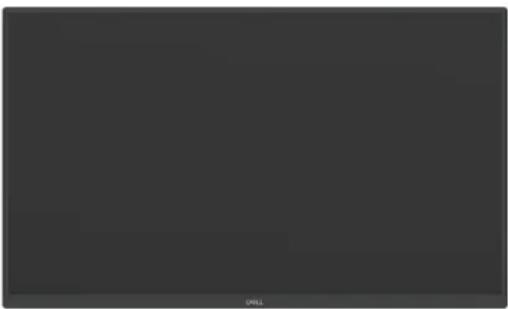 | Monitor |
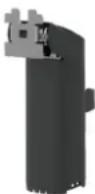 | Ständer |
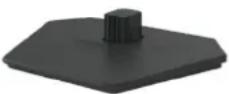 | Standfuß |
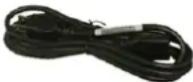 | Netzkabel (variiert je nach Land oder Region) |
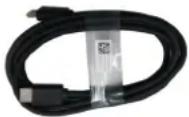 | HDMI-Kabel (1,80 m) |
  | • QR-Karte• Informationen zu Sicherheit, Umwelt und Richtlinien |
Information auf der Verpackung verfügbar
Stellen Sie vor dem Öffnen des Kartons sicher, dass der Karton richtig ausgerichtet ist:
- Legen Sie den Verpackungskarton auf eine ebene Fläche, sodass die Öffnungslasche oben liegt.
- Heben Sie die Öffnungsklappe an und entnehmen Sie die Komponenten.
Die Anschlüsse am Monitor sind wie folgt:
• 1 DisplayPort 1.4-Anschluss (HDCP 2.3) (Unterstützt bis zu FHD 1920 x 1080, 240 Hz, HDR)
• 2 HDMI-Anschlüsse (HDCP 2.3) (unterstützt bis zu FHD 1920 x 1080 240 Hz, VRR, HDR gemäß HDMI 2.1)
• 1 Kopfhörerausgang (3,5-mm-Audioanschluss)
Folgendes Zubehör ist im Lieferumfang enthalten:
• 1 HDMI-Kabel - 1,80 m
- Netzkabel
Informationen zum Recycling finden Sie auf der Dell Recycling-Website.
Funktionen und Merkmale des Produktes
Der Dell SE2426HG/SE2726HG Monitor verfügt über eine Aktivmatrix, einen Dünnschichttransistor (TFT), eine Flüssigkristallanzeige (LCD), ist antistatisch und besitzt eine LED-Hintergrundbeleuchtung. Der Monitor verfügt über die folgenden Funktionen:
• SE2426HG: 604,7 mm (23,8 Zoll) aktive Anzeigefläche (diagonal gemessen).
• SE2726HG: 686,0 mm (27,0-Zoll) aktive Anzeigefläche (in der Diagonale gemessen).
• SE2426HG/SE2726HG: 1920 x 1080 (16:9) Auflösung, plus Vollbildunterstützung für niedrigere Auflösungen.
• Farbumfang von sRGB 99 % (CIE 1931) (typisch).
• Digitale Anschlussmöglichkeit über DisplayPort und HDMI.
- Neigungsmöglichkeiten.
- Abnehmbarer Sockelständer und Video Electronics Standards Association (VESA) 100 mm Befestigungslöcher für flexible Montagelösungen.
- Plug-and-Play-Fähigkeit, falls durch Ihren Computer unterstützt.
- Einstellungen über Bildschirmanzeige (OSD) für einfaches Einrichten und einfache Bildschirmoptimierung.
- Spielverbessernde Funktionen wie Timer, Bildwiederholratezähler und Dunkler Stabilisator sowie verbesserte Spielmodi wie FPS, MOBA/RTS, SPORTS oder RPG und drei zusätzliche Spielmodi zur individuellen Anpassung an Ihre Vorlieben.
- Einschalt- und OSD-Tasten sperren.
- Sicherheits-Schlossfach.
• ≤ 0,3 W im Aus-Modus.
- Der Monitor unterstützt AMD FreeSync Premium für ein flüssiges, ruckelfreies Spielerlebnis. Außerdem verfügt er über VRR (variable Bildwiederholrate), um höhere Bildwiederholraten zu erreichen und Bildschirmrisse in Spielen zu reduzieren.
- Der Monitor verfügt über eine native Bildwiederholfrequenz von 240 Hz und eine Reaktionszeit von 0,5 ms, die ein schnelles, reaktionsschnelles Spielerlebnis mit minimaler Eingabeverzögerung und klaren Bildern bieten.
- Optimieren Sie den Komfort für Ihre Augen mit einem flimmerfreien Bildschirm und einer Funktion zur Verringerung des blauen Lichts, um die Emission von gefährlichem blauem Licht zu minimieren.
- Der Monitor nutzt die flimmerfreie Technologie, die sichtbares Flimmern eliminiert und so für ein angenehmes Seherlebnis sorgt und Ermüdung und Überanstrengung der Augen verhindert.
- Dieser Monitor ist mit TÜV Rheinland Eye Comfort 3.0 mit einer 3-Sterne-Bewertung zertifiziert. Es integriert Schlüsseltechnologien, die außerdem ein flimmerfreies Display, eine Bildwiederholfrequenz von bis zu 75 Hz und einen Farbraum von mindestens 95 % sRGB bieten. Die Funktion Dell ComfortView Plus ist an Ihrem Monitor standardmäßig aktiviert.
- Dieser Monitor verwendet einen Bildschirm mit geringen Blaulichtemissionen. Wenn der Monitor auf die werkseitigen Einstellungen oder Standardeinstellungen zurückgesetzt wird, erfüllt er die TÜV Rheinland-Zertifizierung für geringe Blaulicht-Emissionen der Kategorie 3.
Blaulichtverhältnis:
Das Verhältnis des Lichts im Bereich von 415 nm-455 nm im Vergleich zu 400 nm-500 nm beträgt weniger als 50 %.
Tabelle 2. Blaulichtverhältnis.
| Kategorie Blaulichtverhältnis |
| 1 ≤ 20 % |
| 2 20 % < R ≤ 35 % |
| 3 35 % < R ≤ 50 % |
- Verringert die Menge des vom Bildschirm ausgestrahlten gefährlichen blauen Lichts, um das Betrachten für Ihre Augen angenehmer zu machen, ohne die Farbgenauigkeit zu verfälschen.
⚠️ WARNING: Die möglichen langfristigen Auswirkungen der blauen Lichtemission des Monitors können die Augen schädigen, einschließlich, aber nicht beschränkt auf Augenermüdung und digitale Augenbelastung. ComfortView Plus-Funktion ist darauf ausgelegt, die Menge an blauem Licht, die vom Monitor ausgestrahlt wird, zu reduzieren, um den Augenkomfort zu optimieren.
Über TÜV Rheinland Eye Comfort 3.0
Das Zertifizierungsprogramm TÜV Rheinland Eye Comfort 3.0 präsentiert ein verbraucherfreundliches Sternebewertungssystem für die Display-Industrie zur Förderung des Wohlbefindens und Schutzes der Augen. Im Vergleich zu bestehenden Zertifizierungen ergänzt das 5-Sterne-Bewertungsprogramm umfassende Testanforderungen für alle Eigenschaften zur Augenschonung, wie geringe Blaulichtemissionen, flimmerfreie Anzeige, Bildwiederholfrequenz, Farbskala, Farbgenauigkeit und Leistung des Umgebungslichtsensors. Es legt Anforderungsmetriken fest und bewertet die Produktleistung auf fünf Ebenen. Das raffinierte technische Bewertungsverfahren bietet Kunden und Käufern Indikatoren zur einfacheren Beurteilung.
Die zu berücksichtigenden Faktoren für das Wohlbefinden der Augen bleiben konstant; allerdings unterscheiden sich die Standards für verschiedene Sternebewertungen. Je höher die Sternebewertung, desto strenger die Standards. Die nachstehende Tabelle listet die wesentlichen Anforderungen an den Augenkomfort auf, die zusätzlich zu grundlegenden Augenkomfort-Anforderungen gelten (wie Pixeldichte, Gleichmäßigkeit von Helligkeit und Farbe und Bewegungsfreiheit).
Für weitere Informationen zur TÜV Eye Comfort-Zertifizierung siehe:
Eye Comfort-Zertifizierung
Eye Comfort

www.tuv.com ID 0217010014
Tabelle 3. Anforderungen an Eye Comfort 3.0 und Bewertungssystem für Monitore.
| Kategorie Prüfpunkt | Sternebewertungssystem | |||
| 3 Sterne 4 Sterne 5 Sterne | ||||
| Augenschonung | Geringe Blaulichtemissionen | TÜV Hardware LBL Kategorie III (≤ 50 %) oder Software-LBL-Lösung1 | TÜV Hardware-LBL Kategorie II (≤ 35 %) oder Kategorie I (≤ 20 %) | TÜV Hardware-LBL Kategorie II (≤ 35 %) oder Kategorie I (≤ 20 %) |
| Flimmerfreie Anzeige | TÜV Flicker Reduced oder TÜV Flicker Free | TÜV Flicker Reduced oder TÜV Flicker Free | Flimmerfreie Anzeige | |
| Umgebungslichtmanagement | Leistung des Umgebungslichtsensors | Kein Sensor Kein Sensor Umgebungslichtsensor | ||
| Intelligente CCT-Steuerung | Nein Nein Ja | |||
| Intelligente Helligkeitssteuerung | Nein Nein Ja | |||
| Bildqualität | Bildwiederholfrequenz ≥ 60 Hz ≥ 75 Hz ≥ 120 Hz | |||
| Gleichmäßigkeit der Helligkeit | Gleichmäßigkeit der Helligkeit ≥ 75 % | |||
| Farbabgleich Farbabgleich | u'v' ≤ 0,02 | |||
| Bewegungsfreiheit | Helligkeitsänderungen müssen auf weniger als 50 % zurückgehen;Die Farbverschiebung muss kleiner als 0,01 sein. | |||
| Gamma-Differenz | Gamma-Differenz ≤ ±0,2 | Gamma-Differenz ≤ ±0,2 | Gamma-Differenz ≤ ±0,2 | |
| Breite Farbskala2 | NTSC3Min. 72 % (CIE 1931) oder sRGB4Min. 95 % (CIE 1931) | sRGB4Min. 95 % (CIE 1931) | DCI-P35Min. 95 % (CIE 1976) & sRGB4Min. 95 % (CIE 1931) oder Adobe RGB6Min. 95 % (CIE 1931) & sRGB4Min. 95 % (CIE 1931) | |
| Augenkomfort-Bedienungsanleitung | Bedienungsanleitung Ja | Ja | Ja | |
| Anmerkung | 1Die Software steuert die Blaulichtemission, indem sie übermäßiges Blaulicht reduziert, was zu einem gelberen Farbton führt.2Farbskala beschreibt die Verfügbarkeit der dargestellten Farben. Verschiedene Standards wurden für spezifische Zwecke entwickelt. 100 % entspricht dem vollen Farbraum, wie im Standard definiert.3NTSC steht für National Television Standards Committee, das einen Farbraum für das in den Vereinigten Staaten verwendete Fernsehsystem entwickelt hat.4sRGB ist ein standardmäßiger Rot-, Grün- und Blau-Farbraum, der an Monitoren, Druckern und im World Wide Web verwendet ist.5DCI-P3, kurz für Digital Cinema Initiatives - Protocol 3, ist ein Farbraum, der im digitalen Kino verwendet wird und einen breiteren Farbbereich als den standardmäßigen RGB-Farbraum umfasst.6Adobe RGB ist ein von Adobe Systems geschaffener Farbraum, der einen breiteren Bereich von Farben umfasst als das standardmäßige RGB-Farbmodell, insbesondere bei Cyan- und Grüntönen. | |||
Betriebssystem-Kompatibilität
- Windows 11 und höher*
• macOS 12* und macOS 13*
* Die Betriebssystem-Kompatibilität bei Monitoren der Marken Dell und Alienware kann je nach Faktoren wie:
- Spezifische Veröffentlichungsdaten, wenn Betriebssystem-Versionen, Patches oder Aktualisierungen verfügbar sind.
- Spezifische Veröffentlichungsdaten, wenn Firmware von Monitoren der Marken Dell und Alienware, Software-Anwendungen oder Treiberaktualisierungen auf der Dell-Support-Website verfügbar sind.
Identifizierung von Einzelteilen und Bedienelementen
Ansicht von vorn
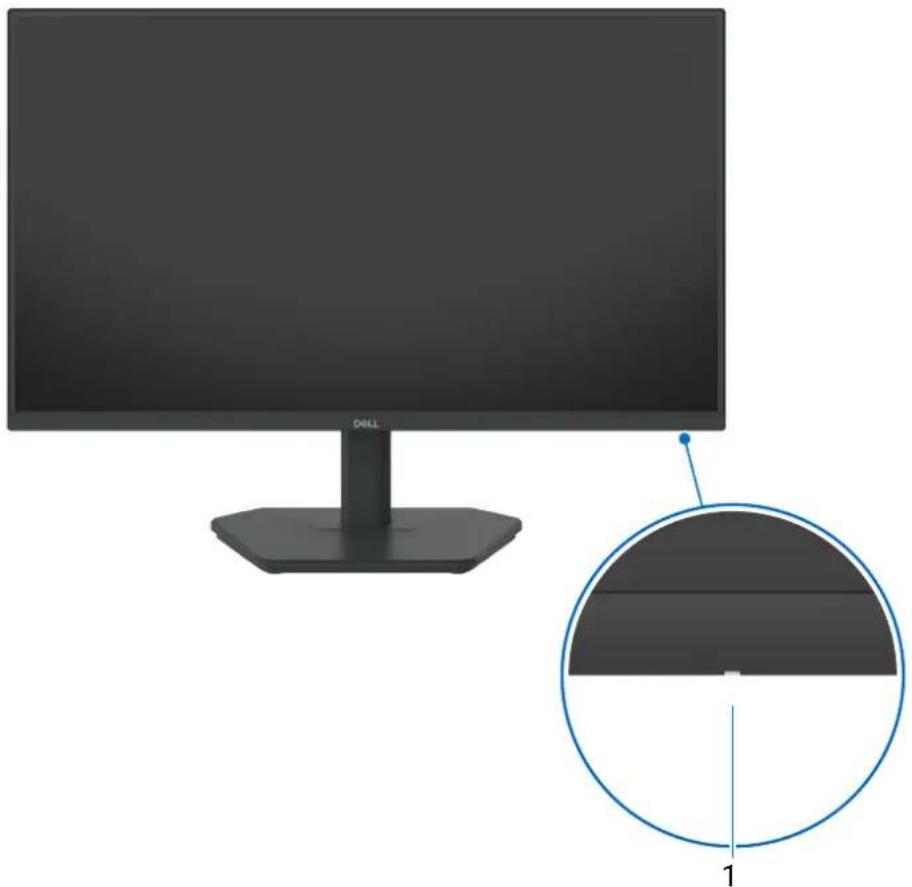
Abbildung 1. Ansicht von vorn
Tabelle 4. Bestandteile und Beschreibungen.
| Nummer Beschreibung Funktion | ||
| 1 | Ein-/Austaste (mit LED-Anzeige) Ein weißes Dauerlicht zeigt an, dass der Monitor eingeschaltet ist und funktioniert. Das blinkende weiße Licht zeigt an, dass sich der Monitor im Standby-Modus befindet. | |
Ansicht von hinten
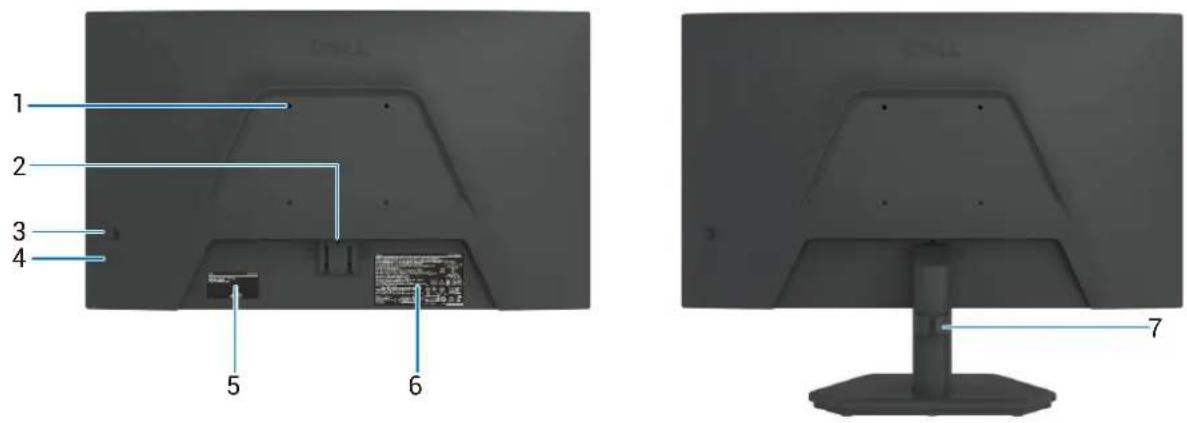
Abbildung 2. Ansicht von hinten
Tabelle 5. Bestandteile und Beschreibungen.
| Nummer Beschreibung Funktion | ||
| 1 | VESA-Befestigungslöcher (100 mm x 100 mm) – hinter der angebrachten VESA-Abdeckung | Montieren Sie den Monitor mit einem VESA-kompatiblen Wandhalterungs-Kit. Weitere Informationen finden Sie VESA-Wandmontage (optional). |
| 2 | Monitorständer-Entriegelungstaste | Löst den Ständer vom Monitor. |
| 3 | Joystick Verwenden Sie es, um das OSD-Menü zu steuern. Weitere Informationen finden Sie unter Bedienung des Monitors. | |
| 4 | Ein-/Austaste Zum Ein- oder Ausschalten des Monitors. | |
| 5 | Richtlinienetikett (mit MyDell-QR-Code, Seriennummer und Servicemarkierung) | Sehen Sie sich dieses Etikett an, wenn Sie den technischen Support von Dell kontaktieren müssen. Der Service-Tag ist ein eindeutiger alphanumerischer Identifikator, der Dell-Servicetechnikern die Identifizierung der technischen Daten Ihres Monitors und den Zugriff auf Garantieinformationen ermöglicht. |
| 6 | Regulatorisches Informationsetikett | Angabe behördlicher Genehmigungen. |
| 7 | Kabelführungsschelle Zum Ordnen von Kabeln, indem sie durch den Schlitz gesteckt werden. | |
Ansicht von unten
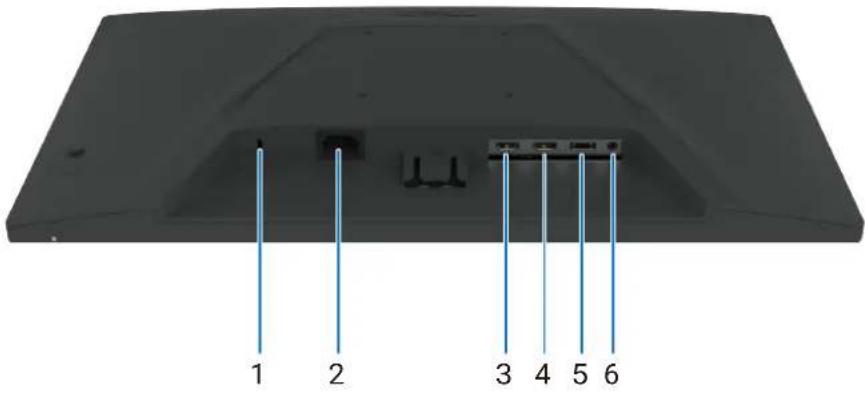
Abbildung 3. Ansicht von unten
Tabelle 6. Bestandteile und Beschreibungen.
| Nummer Beschreibung Funktion | ||
| 1 | Sicherheitsschloss(basierend auf Kensington-Schloss-Port) | Sichern Sie Ihren Monitor über ein Sicherheitsschloss (separat erhältlich), um eine unautorisierte Bewegung Ihres Monitors zu verhindern. Weitere Informationen finden Sie unterSichern Ihres Monitors mit dem Kensington-Schloss (optional). |
| 2 | Stromanschluss Schließen Sie das Stromkabel an. | |
| 3, 4 | HDMI 2.1(TMDS)-Anschluss (2) | Verbinden Sie Ihren Computer mit dem HDMI-Kabel. |
| 5 | DisplayPort 1.4-Anschluss Schließen Sie das DisplayPort-Kabel an Ihren Computer an. | |
| 6 | Kopfhörer-Ausgang(3,5-mm-Audioanschluss) | Mit externen Kopfhörern verbinden. |
Spezifikationen des Monitors
Tabelle 7. Technische Daten des Monitors.
| Spezifikation SE2426HG | SE2726HG | |
| Bildschirmtyp Aktiv-Matrix-TFT-LCD Aktiv-Matrix-TFT-LCD | ||
| Panel-Technologie In-Plane-Switching (IPS) Technologie In-Plane-Switching (IPS) Technologie | ||
| Seitenverhältnis 16:9 16:9 | ||
| Anzeigbare Bildabmessungen | ||
| Bildschirmdiagonale 604,7 mm (23,8 Zoll) 686,0 mm (27,0 Zoll) | ||
| Aktiver Bereich | ||
| Horizontal 527,04 mm (20,75 Zoll) 597,89 mm (23,54 Zoll) | ||
| Vertical 296,46 mm (11,67 Zoll) 336,31 mm (13,24 Zoll) | ||
| Fläche 156246,28 mm | ^2 (242,18 Zoll ^2 ) | 201076,91 mm ^2 (311,67 Zoll ^2 ) |
| Pixelabstand | ||
| Horizontal 0,2745 mm | 0,3114 mm | |
| Vertical 0,2745 mm | 0,3114 mm | |
| Pixel pro Zoll (PPI) | 93 | 82 |
| Blickwinkel | ||
| Horizontal 178° (typisch) | 178° (typisch) | |
| Vertical 178° (typisch) | 178° (typisch) | |
| Helligkeit | 300 cd/m ^2 (typisch) | 300 cd/m ^2 (typisch) |
| Kontrastverhältnis | 1000:1 (typisch) | 1000:1 (typisch) |
| Bildschirmbeschichtung | Blendfrei mit Härtebeschichtung (3H) | Blendfrei mit Härtebeschichtung (3H) |
| Hintergrundbeleuchtung | LED-Randbeleuchtung | LED-Randbeleuchtung |
| Reaktionszeit | Extremmodus: 0,5 ms (Grau-zu-Grau) ^1 Extremmodus: 1,0 ms (Grau-zu-Grau) ^2 Superschnell-Modus: 3,0 ms (Grau zu Grau)Schnell-Modus: 5,0 ms (Grau-zu-Grau) | Extremmodus: 0,5 ms (Grau-zu-Grau) ^1 Extremmodus: 1,0 ms (Grau-zu-Grau) ^2 Superschnell-Modus: 3,0 ms (Grau zu Grau)Schnell-Modus: 5,0 ms (Grau-zu-Grau) |
| Farbtiefe | 16,70 Millionen Farben | 16,70 Millionen Farben |
| Farbraum | sRGB 99 % (CIE 1931) (typisch) | sRGB 99 % (CIE 1931) (typisch) |
| Anschlussmöglichkeiten | 1 x DisplayPort 1.4-Anschluss (HDCP 2.3) (unterstützt bis zu FHD 1920 x 1080, 240 Hz, HDR)2 x HDMI-Anschlüsse (HDCP 2.3) (unterstützt bis zu FHD 1920 x 1080 240 Hz, VRR, HDR gemäß Spezifikation in HDMI 2.1 TMDS)*1 x Kopfhörerausgang (3,5-mm-Audioanschluss) | 1 x DisplayPort 1.4-Anschluss (HDCP 2.3) (unterstützt bis zu FHD 1920 x 1080, 240 Hz, HDR)2 x HDMI-Anschlüsse (HDCP 2.3) (unterstützt bis zu FHD 1920 x 1080 240 Hz, VRR, HDR gemäß Spezifikationin HDMI 2.1 TMDS)*1 x Kopfhörerausgang (3,5-mm-Audioanschluss) |
| Randbreite (Monitoraußenkante bis Bildschirmaußenkante) | ||
| Oben | 5,90 mm (0,23 Zoll) | 6,50 mm (0,26 Zoll) |
| Links/rechts | 5,90 mm (0,23 Zoll) | 6,50 mm (0,26 Zoll) |
| Unten | 14,69 mm (0,58 Zoll) | 14,69 mm (0,58 Zoll) |
| Einstellmöglichkeiten | ||
| Höhenverstellbarer Monitorständer | Nicht zutreffend | Nicht zutreffend |
| Monitorneigung | -5° bis 21° | -5° bis 21° |
| Kabelmanagement | Ja | Ja |
| Sicherheit | Sicherheitsschloss-Steckplatz (für Kensington-Schlösser, separat erhältlich) | Sicherheitsschloss-Steckplatz (für Kensington-Schlösser, separat erhältlich) |
* Unterstützt nicht die optionalen HDMI 2.1-Funktionen, einschließlich HDMI Ethernet Channel (HEC), Audio Return Channel (ARC), Standard für 3D-Format und Auflösungen, Standard für digitale 4K-Kinoauflösung, Enhanced Audio Return Channel (eARC), Quick Media Switching (QMS), Quick Frame Transport (QFT), Auto Low Latency Mode (ALLM), Display Stream Compression (DSC) und Source-Based Tone Mapping (SBTM).
^1 0,5 ms (Grau zu Grau) im Extremmodus ist die minimale Reaktionszeit.
^2 Im Extremmodus kann das Display eine Reaktionszeit von 1 ms (Grau zu Grau) erreichen, um sichtbare Bewegungsunschärfe zu reduzieren und die Bildreaktionsfähigkeit zu erhöhen. Diese Einstellung kann geringfügige visuelle Artefakte verursachen. Benutzer sollten verschiedene Modi testen, um die beste Einstellung für ihre Anforderungen zu finden.
Auflösungsspezifikationen
Tabelle 8. Auflösungsspezifikationen.
| Modell SE2426HG/SE2726HG | |
| Horizontale Frequenz • DisplayPort 1.4: 30 kHz bis 280 kHz (automatisch)• HDMI: 30 kHz bis 280 kHz (automatisch) | |
| Vertikale Bildwiederholfrequenz • DisplayPort 1.4: 48 Hz bis 240 Hz (automatisch)• HDMI: 48 Hz bis 240 Hz (automatisch) | |
| Standardvoreingestellte Auflösung • DisplayPort 1.4: 1920 x 1080 bei 60 Hz (automatisch)• HDMI: 1920 x 1080 bei 60 Hz (automatisch) | |
| Maximale voreingestellte Auflösung • DisplayPort 1.4: 1920 x 1080 bei 240 Hz• HDMI: 1920 x 1080 bei 240 Hz | |
Unterstützte Videomodi
Tabelle 9. Unterstützte Videomodi.
| Modell SE2426HG/SE2726HG | |
| Videoanzeigefunktionen (HDMI, DisplayPort-Modus und Alternativmodus) | 480p, 576p, 720p, 1080i (HDMI), 1080p |
Voreingestellte Anzeigemodi
Tabelle 10. Voreingestellte Anzeigemodi (SE2426HG/SE2726HG).
| Anzeigemodus Horizontale Frequenz (kHz) Vertikale Frequenz (Hz) Pixeltakt (MHz) Sync-Polarität | (Horizontal/Vertical) | |||
| VGA, 640 x 480 | 31,47 | 59,94 | 25,18 | -/- |
| VGA, 640 x 480 37,50 75,00 31,50 -/- | ||||
| VGA, 720 x 400 | 31,47 | 70,08 | 28,32 | -/+ |
| SVGA, 800 x 600 | 37,88 | 60,32 | 40,00 | +/+ |
| SVGA, 800 x 600 | 46,88 | 75,00 | 49,50 | +/+ |
| XGA, 1024 x 768 | 48,36 | 60,00 | 65,00 | -/- |
| XGA, 1024 x 768 | 60,02 | 75,03 | 78,75 | +/+ |
| DMT, 1152 x 864 | 67,50 | 75,00 | 108,00 | +/+ |
| WXGA, 1280 x 800 | 49,31 | 59,91 | 71,00 | +/+ |
| SXGA, 1280 x 1024 | 63,98 | 60,02 | 108,00 | +/+ |
| SXGA, 1280 x 1024 | 79,98 | 75,02 | 135,00 | +/+ |
| WSXGA+, 1680 x 1050 | 65,29 | 59,95 | 146,25 | -/+ |
| FHD, 1920 x 1080 | 67,50 60,00 148,50 | +/+ | ||
| FHD, 1920 x 1080 | 186,45 | 165,00 | 387,81 | +/- |
| FHD, 1920 x 1080 | 278,40 | 240,00 | 584,64 | +/- |
Elektrische Spezifikationen
Tabelle 11. Elektrische Spezifikationen.
| Spezifikation SE2426HG SE2726HG | ||
| Videoeingangssignale • Digitales Videosignal für jede Differenzleitung bei 100 Ω Impedanz | ||
| Eingangsspannung/Frequenz/Strom 100 | bis 240 V AC/50 Hz oder 60 Hz ± 3 Hz/0,8 A (Maximum) | 100 bis 240 V AC/50 Hz oder 60 Hz ± 3 Hz/1,0 A (Maximum) |
| Einschaltstrom • 120 V: 30 A (Maximum) | bei 0 °C (Kaltstart) | |
| Leistungsaufnahme 0,3 W (ausgeschaltet) | 1 | 0,3 W (ausgeschaltet)1 |
| 0,3 W (Bereitschaftsmodus)1 | 0,5 W (Standby-Modus)1 | |
| 14,0 W (Ein-Modus)1 | 19,7 W (Ein-Modus) | |
| 40 W (Maximum)2 | 40 W (Maximum)2 | |
| 12,9 W (Pon)3 | 15,6 W (Pon)3 | |
| 40,7 kWh (TEC)3 | 49,2 kWh (TEC)3 | |
^1 Wie in der EU 2019/2021 und EU 2019/2013 definiert.
^2 Maximale Helligkeits- und Kontrasteinstellung.
^3 P _on : Gesamtstromverbrauch im Betriebsmodus gemäß Definition in Energy-Star-Version 8.0.
TEC: Gesamtenergieverbrauch in kWh, wie in Energy Star Version 8.0 definiert.
Dieses Dokument wird nur zu Informationszwecken bereitgestellt und spiegelt die im Labor ermittelte Leistung wider. In Abhängigkeit der von Ihnen bestellten Software, Komponenten und Peripheriegeräte kann Ihr Produkt eine hiervon abweichende Leistung besitzen, für die keine Verpflichtung zur Aktualisierung der Informationen besteht. Dementsprechend sollten Sie diese Informationen nicht als Grundlage für Ihre Entscheidung bzgl. elektrischer Toleranzen usw. nehmen. Auf die Genauigkeit oder Vollständigkeit wird weder eine ausdrückliche noch stillschweigende Garantie gegeben.
Physikalische Eigenschaften
Tabelle 12. Physikalische Eigenschaften.
| Spezifikation SE2426HG SE2726HG | ||
| Signalkabeltyp: | • HDMI 2.0-Kabel (1,80 m) | |
| i HINWEIS: Dell-Monitore sind darauf ausgelegt, optimal mit den mit Ihrem Monitor gelieferten Videokabeln zu arbeiten. Da Dell keine Kontrolle über die verschiedenen Kabellieferanten auf dem Markt, die Art des Materials, den Anschluss und den Fertigungsprozess dieser Kabel hat, garantiert Dell nicht die Videoleistung bei Kabeln, die nicht mit Ihrem Dell-Monitor geliefert wurden. | ||
| Abmessungen (mit Ständer) | ||
| Höhe | 412,30 mm (16,23 Zoll) 452,82 mm (17,83 Zoll) | |
| Breite | 538,84 mm (21,21 Zoll) 610,88 mm (24,05 Zoll) | |
| Tiefe | 188,00 mm (7,40 Zoll) 188,00 mm (7,40 Zoll) | |
| Abmessungen (ohne Standfuß) | ||
| Höhe | 317,05 mm (12,48 Zoll) 357,51 mm (14,08 Zoll) | |
| Breite | 538,84 mm (21,21 Zoll) 610,88 mm (24,05 Zoll) | |
| Tiefe | 47,20 mm (1,86 Zoll) 47,20 mm (1,86 Zoll) | |
| Abmessungen Ständer | ||
| Höhe | 176,15 mm (6,94 Zoll) 176,15 mm (6,94 Zoll) | |
| Breite | 250,42 mm (9,86 Zoll) 250,42 mm (9,86 Zoll) | |
| Tiefe | 188,00 mm (7,40 Zoll) 188,00 mm (7,40 Zoll) | |
| Standfuß 250,42 mm x 188,00 mm | (9,86 Zoll x 7,40 Zoll) | 250,42 mm x 188,00 mm(9,86 Zoll x 7,40 Zoll) |
| Gewicht | ||
| Gewicht mit Verpackung 4,88 kg (10,76 lb) | 5,28 kg (11,64 lb) | |
| Gewicht mit montierterMonitorständereinheit und Kabeln | 3,36 kg (7,41 lb) 3,72 kg (8,20 lb) | |
| Gewicht ohne montierteMonitorständereinheit (für Wandmontage oder VESA-Montagelösungen – ohne Kabel) | 2,72 kg (6,00 lb) 3,15 kg (6,94 lb) | |
| Gewicht der montiertenMonitorständereinheit | 0,37 kg (0,82 lb) 0,33 kg (0,73 lb) | |
Eigenschaften der Umgebung
Tabelle 13. Eigenschaften der Umgebung.
| Spezifikation SE2426HG SE2726HG | ||
| Temperatur | ||
| Während des Betriebs 0 °C bis 40 °C (32 °F bis 104 °F) | ||
| Nicht im Betrieb: Lagerung/Transport | -20 °C bis 60 °C (-4 °F bis 140 °F) | |
| Luftfeuchtigkeit | ||
| Während des Betriebs 10 % bis 80 % (nicht kondensierend) | ||
| Nicht im Betrieb: Lagerung/Transport | 5 % bis 90 % (nicht kondensierend) | |
| Höhenlage | ||
| Betrieb (Maximum) 5.000 m | (16.404 ft) | |
| Nicht im Betrieb (Maximum) | 12.192 m (40.000 ft) | |
| Thermische Verlustleistung | 136,80 BTU/h (Maximum)47,90 BTU/h (Ein-Modus) | 136,80 BTU/h (Maximum)67,22 BTU/Stunde (Ein-Modus) |
| Konforme Standards | • RoHS-konform.• BFR/PVC-reduzierter Monitor (Die Leiterplatten sind aus BFR/PVC-freien Laminaten gefertigt).• Arsenfreies Glas und quecksilberfrei nur für das Panel. | |
Pinbelegung
Pin-Belegungen - DisplayPort
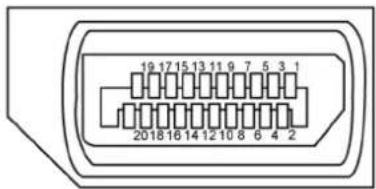
Abbildung 4. DisplayPort
Tabelle 14. DisplayPort.
| Pin-Nummer Signalbelegung | |
| 1 ML3(n) | |
| 2 Masse | |
| 3 ML3(p) | |
| 4 ML2(n) | |
| 5 Masse | |
| 6 ML2(p) | |
| 7 ML1(n) | |
| 8 Masse | |
| 9 ML1(p) | |
| 10 ML0(n) | |
| 11 Masse | |
| 12 ML0(p) | |
| 13 KONFIG1 | |
| 14 KONFIG2 | |
| 15 AUX CH (p) | |
| 16 Masse | |
| 17 AUX CH (n) | |
| 18 Hot-Plug-Erkennung | |
| 19 Rückkehr | |
| 20 DisplayPort-Stromversorgung | |
Pinbelegungen - HDMI-Anschluss
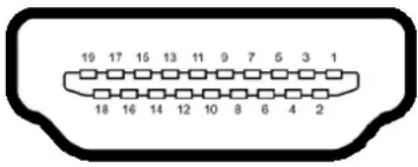
Abbildung 5. HDMI-Anschluss
Tabelle 15. HDMI-Anschluss
| Pin-Nummer Signalbelegung | |
| 1 | TMDS-Daten 2+ |
| 2 | TMDS-Daten 2 Abschirmung |
| 3 | TMDS-Daten 2- |
| 4 | TMDS-Daten 1+ |
| 5 | TMDS-Daten 1 Abschirmung |
| 6 | TMDS-Daten 1- |
| 7 | TMDS-Daten 0+ |
| 8 | TMDS-Daten 0 Abschirmung |
| 9 | TMDS-Daten 0- |
| 10 | TMDS-Takt+ |
| 11 | TMDS-Takt Abschirmung |
| 12 | TMDS-Takt- |
| 13 | CEC |
| 14 | Reserviert (nicht verbunden an Gerät) |
| 15 | DDC-Takt (SCL) |
| 16 | DDC-Daten (SDA) |
| 17 | DDC-/CEC-Erde |
| 18 | Versorgungsspannung +5 V |
| 19 | HOT-PLUG-ERKENNUNG |
Plug-and-Play
Sie können den Monitor an jeden Plug-and-Play-kompatiblen Computer anschließen. Der Monitor versorgt den Computer automatisch mit seinen Extended Display Identification Data (EDID) über Display Data Channel (DDC)-Protokolle, damit sich der Computer selbst konfigurieren und die Monitoreinstellungen optimieren kann. Die meisten Monitorinstallationen sind automatisch; Sie können bei Bedarf verschiedene Einstellungen wählen. Schlagen Sie für weitere Informationen über das Ändern der Monitoreinstellungen unter Bedienung des Monitors nach.
LCD-Monitor-Qualität und Pixelrichtlinie
Während des Herstellungsprozesses eines LCD-Monitors ist es nicht ungewöhnlich, dass ein oder mehrere Pixel in einem unveränderten Zustand hängen bleiben, die schwer zu erkennen sind und weder die Bildqualität noch die Gebrauchstauglichkeit beeinträchtigen. Weitere Informationen zur Qualitäts- und Pixelrichtlinie von Dell Monitoren finden Sie unter Bildpunktrichtlinien für Dell Displays auf Dell Support-Website.
Ergonomie
ACHTUNG: Unsachgemäße oder längere Nutzung einer Tastatur kann zu Verletzungen führen.
△ ACHTUNG: Längeres Betrachten des Monitorbildschirms kann die Augen überlasten.
Befolgen Sie aus Komfort- und Effizienzgründen die folgenden Richtlinien, wenn Sie Ihre Computerarbeitsstation einrichten und verwenden:
- Stellen Sie Ihren Computer so auf, dass sich Monitor und Tastatur beim Arbeiten direkt vor Ihnen befinden. Spezielle handelsübliche Ablagen helfen Ihnen dabei, Ihre Tastatur richtig zu positionieren.
-
Zur Verringerung des Risikos von Augenbelastung sowie Nacken-, Arm-, Rücken- und Schulterschmerzen durch die längere Nutzung des Monitors empfehlen wir Ihnen:
-
Stellen Sie den Bildschirm 20 Zoll bis 28 Zoll (50 cm bis 70 cm) von Ihren Augen entfernt auf.
- Blinzeln Sie regelmäßig, um Ihre Augen zu befeuchten, oder befeuchten Sie Ihre Augen nach längerer Monitorbenutzung mit Wasser.
- Machen Sie regelmäßig alle zwei Stunden 20 Minuten Pause.
- Schauen Sie während der Pausen mindestens 20 Sekunden lang von Ihrem Monitor weg und richten Sie Ihren Blick auf einen etwa 20 Fuß entfernten Gegenstand.
- Führen Sie während der Pausen Dehnübungen durch, um Verspannungen in Nacken, Armen, im Rücken und in den Schultern zu lösen.
- Achten Sie darauf, dass sich der Monitorbildschirm auf Augenhöhe oder etwas niedriger befindet, wenn Sie vor dem Monitor sitzen.
- Passen Sie die Neigung des Monitors, seine Kontrast- und Helligkeitseinstellungen an.
- Passen Sie die Umgebungsbeleuchtung (Deckenleuchten, Tischleuchten und die Vorhänge oder Jalousien bei nahegelegenen Fenstern) so an, dass Reflexionen und Blendlicht am Bildschirm reduziert werden.
-
Verwenden Sie einen Stuhl, der den unteren Rücken gut unterstützt.
-
Halten Sie Ihre Unterarme bei Verwendung der Tastatur oder Maus horizontal so, dass sich Ihre Handgelenke in einer neutralen, angenehmen Position befinden.
- Lassen Sie bei Verwendung der Tastatur oder Maus immer Platz, damit Sie Ihre Hände ausruhen können.
- Lassen Sie Ihre Oberarme auf natürliche Weise auf beiden Seiten ruhen.
- Stellen Sie sicher, dass Ihre Füße flach auf dem Boden aufliegen.
- Achten Sie beim Sitzen darauf, dass das Gewicht Ihrer Beine auf Ihren Füßen und nicht auf dem vorderen Teil Ihrer Sitzfläche ruht. Passen Sie die Höhe Ihres Stuhls an oder verwenden Sie bei Bedarf eine Fußstütze, um eine korrekte Haltung beizubehalten.
- Variieren Sie bei Ihren Arbeitsaktivitäten. Versuchen Sie, Ihre Arbeit so zu organisieren, dass Sie nicht längere Zeit sitzen und arbeiten müssen. Versuchen Sie, regelmäßig aufzustehen und herumzulaufen.
- Halten Sie den Bereich unter Ihrem Tisch frei von Hindernissen und Kabeln, die beim bequemen Sitzen stören oder eine Stolpergefahr darstellen könnten.
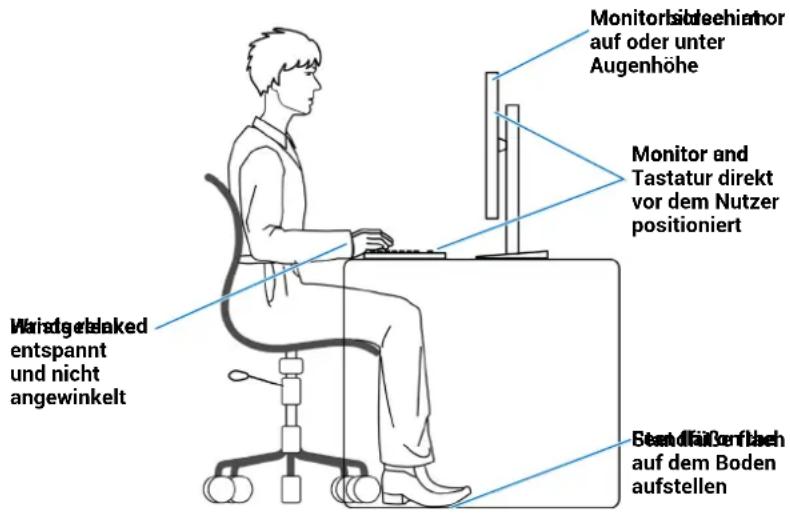
Abbildung 6. Ergonomie oder Komfort und Effizienz
Umgang mit und Bewegen Ihres Monitors
Achten Sie beim Anheben oder Transportieren des Monitors auf eine sorgfältige Handhabung, befolgen Sie die nachstehenden Richtlinien:
- Schalten Sie Ihren Computer und den Monitor vor dem Transportieren oder Anheben des Monitors aus.
• Trennen Sie alle Kabel vom Monitor.
- Verstauen Sie den Monitor mit den originalen Verpackungsmaterialien im Originalkarton.
- Halten Sie die Unterkante und die Seite des Monitors fest, ohne übermäßigen Druck beim Anheben oder Bewegen des Monitors auszuüben.
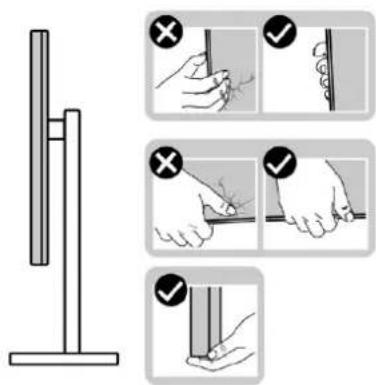
Abbildung 7. Monitor transportieren oder anheben
- Achten Sie beim Anheben oder Bewegen des Monitors darauf, dass das Display von Ihnen weg zeigt. Drücken Sie zur Vermeidung von Kratzern oder Schäden nicht auf den Displaybereich.
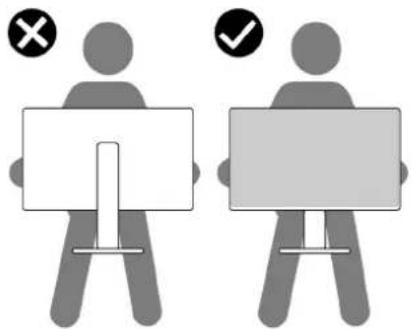
Abbildung 8. Stellen Sie sicher, dass der Bildschirm von Ihnen weg zeigt
- Vermeiden Sie beim Transportieren des Monitors plötzliche Stöße oder Vibrationen.
- Drehen Sie den Monitor beim Anheben oder Bewegen nicht verkehrt herum, während Sie Standfuß oder Ständer halten. Andernfalls kann es zu versehentlichen Schäden am Monitor oder zu Verletzungen kommen.
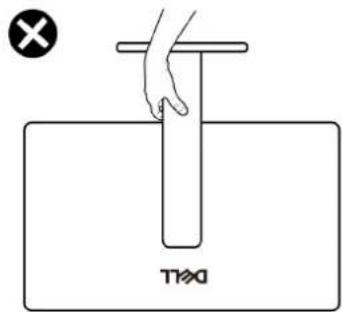
Abbildung 9. Monitor nicht verkehrt herum drehen
Wartungshinweise
Reinigung Ihres Monitors
⚠️ WARNING: Ziehen Sie vor der Reinigung des Monitors den Netzstecker des Monitors aus der Netzsteckdose.
△ ACHTUNG: Lesen Sie die Sicherheitsanweisungen, bevor Sie den Monitor reinigen.
Folgen Sie beim Auspacken, Reinigen oder Handhaben Ihres Monitors den in nachstehender Liste genannten Schritten, die sich bewährt haben:
- Verwenden Sie ein leicht mit Wasser angefeuchtetes, sauberes Tuch, um die Ständereinheit, den Bildschirm und das Gehäuse Ihres Dell-Monitors zu reinigen. Verwenden Sie bei Verfügbarkeit ein Bildschirmreinigungstuch oder eine geeignete Lösung zur Reinigung von Dell-Monitoren.
- Stellen Sie nach Reinigung der Tischfläche sicher, dass sie trocken und frei von Feuchtigkeit und Reinigungsmitteln ist, bevor Sie Ihren Dell-Monitor darauf aufstellen.
△ ACHTUNG: Verwenden Sie keine Reiniger oder anderen Chemikalien, wie Benzol, Verdünner, Ammoniak, Scheuerreiniger, Alkohol oder Druckluft.
⚠️ WARNING: Sprühen Sie die Reinigungslösung oder auch Wasser nicht direkt auf die Oberfläche des Monitors. Dadurch können sich Flüssigkeiten an der Unterseite des Display-Panels ansammeln und die Elektronik korrodieren, was zu dauerhaften Schäden führt. Tragen Sie die Reinigungslösung oder das Wasser stattdessen auf ein weiches Tuch auf und reinigen Sie dann den Monitor.
△ ACHTUNG: Die Verwendung von Reinigungskemikalien kann das Aussehen des Monitors verändern, bspw. Farben verblassen lassen, einen milchigen Film am Monitor hinterlassen, Verformungen, ungleichmäßige dunkle Schatten und ein Ablösen der Bildschirmoberfläche verursachen.
i HINWEIS: Monitor-Schäden durch unsachgemäße Reinigungsmethoden und die Verwendung von Benzol, Verdünner, Ammoniak, scheuernden Reinigungsmitteln, Alkohol, Druckluft, Reinigungsmitteln jeglicher Art führen zu Kundenverursachten Schäden (CID). CID fallen nicht unter die standardmäßige Dell-Garantie.
- Wenn Sie beim Auspacken Ihres Monitors weißes Pulver feststellen, wischen Sie es mit einem sauberen, trockenen Tuch ab.
- Gehen Sie sorgsam mit Ihrem Monitor um, da Kratzer und weiße Schrammen bei einem Monitor mit dunkleren Farben stärker auffallen als bei einem Monitor mit helleren Farben.
- Benutzen Sie einen sich dynamisch ändernden Bildschirmschoner und schalten Sie Ihren Monitor bei Nichtbenutzung aus, um die erstklassige Bildqualität Ihres Monitors lange zu erhalten.
Aufstellen des Monitors
Montieren des Monitorständers
HINWEIS: Der Standfuß ist bei der Auslieferung des Monitors ab Werk nicht angebracht.
HINWEIS: Die nachstehenden Anweisungen gelten nur für den Monitorständer, der mit Ihrem Monitor mitgeliefert wurde. Befolgen Sie für die Anbringung eines über einen Drittanbieter erworbenen Monitorständers die Anweisungen, die diesem Monitorständer beiliegen.
So schließen Sie den Monitorständer an:
- Stellen Sie den Standfuß des Monitors auf eine stabile Tischplatte.
- Schieben Sie das Gehäuse des Monitorständers in der richtigen Ausrichtung nach unten auf den Standfuß, bis es einrastet
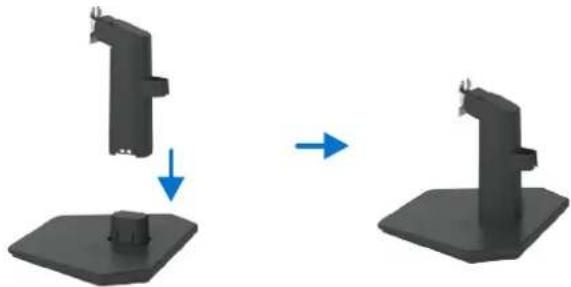
Abbildung 10. Montieren des Ständers
- Anbringen der Ständermontage am Monitor.
a. Legen Sie den Monitor auf ein weiches Tuch oder Polster nahe der Tischkante.
b. Öffnen Sie die Schutzabdeckung, um auf den Monitor zuzugreifen.
c. Richten Sie die Halterung am Ständer an den Rillen auf der Rückseite des Monitors aus.
d. Schieben Sie die Ständereinheit hinein, bis sie einrastet.
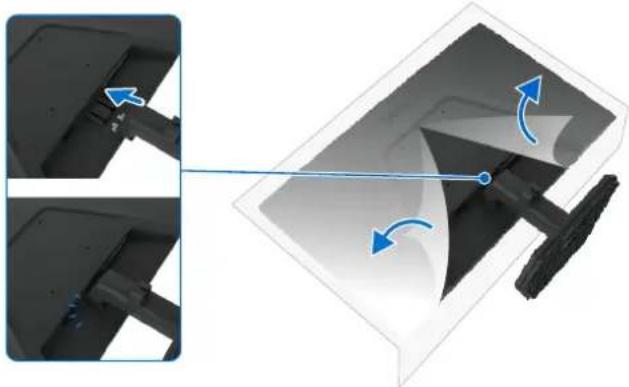
Abbildung 11. Anbringen des Ständers
- Halten Sie den Ständer fest, heben Sie den Monitor vorsichtig an und stellen Sie ihn dann auf eine ebene Fläche.
- Heben Sie die Schutzabdeckung vom Monitor an.
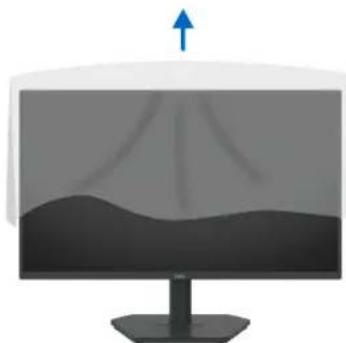
Abbildung 12. Heben Sie die Schutzabdeckung vom Monitor an
Neigung
Sie können den Monitor neigen und so auf einen komfortablen Blickwinkel anpassen.
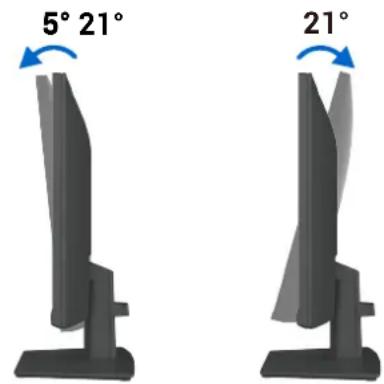
Abbildung 13. Neigungsanpassung
HINWEIS: Die nachstehenden Anweisungen gelten nur für den Monitorständer, der mit Ihrem Monitor mitgeliefert wurde. Befolgen Sie für die Anbringung eines über einen Drittanbieter erworbenen Monitorständers die Anweisungen, die diesem Monitorständer beiliegen.
HINWEIS: Der Standfuß ist abgenommen, wenn der Monitor ab Werk versendet wird.
Ihre Kabel organisieren
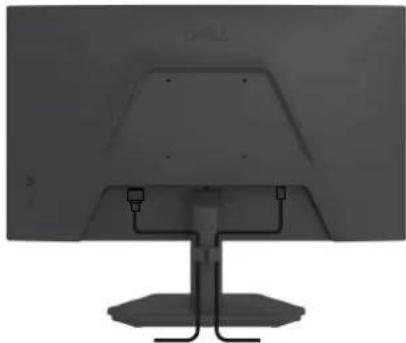
Abbildung 14. Ihre Kabel organisieren
Beim Anschließen der erforderlichen Kabel führen Sie die Kabel durch den Steckplatz für die Kabelführung. Weitere Informationen finden Sie unter siehe Anschließen Ihres Monitors.
Wenn Ihr Kabel den Computer nicht erreichen kann, können Sie es direkt an den Computer anschließen, ohne es durch den Schlitz am Monitor-Standfuß zu führen.
Anschließen Ihres Monitors
⚠️ WARNING: Bevor Sie mit einem der Verfahren in diesem Abschnitt beginnen, folgen Sie den Sicherheitshinweisen.
⚠️ WARNING: Achten Sie aus Sicherheitsgründen darauf, dass die geerdete Steckdose, an die Sie das Stromkabel anschließen, für den Bediener zugänglich und möglichst nah am Gerät ist. Trennen Sie die Stromversorgung des Gerätes, indem Sie das Netzkabel aus der Steckdose ziehen. Greifen Sie dazu sicher am Stecker. Ziehen Sie niemals am Kabel.
HINWEIS: Dell Monitore sind so konzipiert, dass sie optimal mit den von Dell mitgelieferten Kabeln in der Verpackung funktionieren. Dell übernimmt keine Garantie für die Videoqualität und -leistung, wenn Nicht-Dell-Kabel verwendet werden.
i HINWEIS: Führen Sie die Kabel durch den Steckplatz für die Kabelführung, bevor Sie sie anschließen.
HINWEIS: Schließen Sie nicht alle Kabel gleichzeitig an den Computer an.
i HINWEIS: Die Bilder dienen nur zu Illustrationszwecken. Die Erscheinung des Computers kann variieren.
Anschluss Ihres Monitors am Computer:
- Schalten Sie Ihren Computer aus und ziehen Sie anschließend den Netzstecker aus der Netzsteckdose.
- Verbinden Sie das HDMI/DisplayPort-Kabel von Ihrem Monitor mit dem Computer.
- Schalten Sie zu guter Letzt Ihren Monitor wieder ein.
- Wählen Sie im OSD-Menü Ihres Monitors die richtige Eingangsquelle aus und schalten Sie dann Ihren Computer ein.
HINWEIS: SE2426HG/SE2726HG Die Standardeinstellung ist DisplayPort 1.4. Eine DisplayPort 1.1-Grafikkarte wird möglicherweise nicht normal angezeigt. Bitte beachten Sie Produktspezifische Probleme – Kein Bild bei Verwendung der DP-Verbindung zum PC, um die Standardeinstellung zu ändern.
Anschließen des HDMI-Kabels
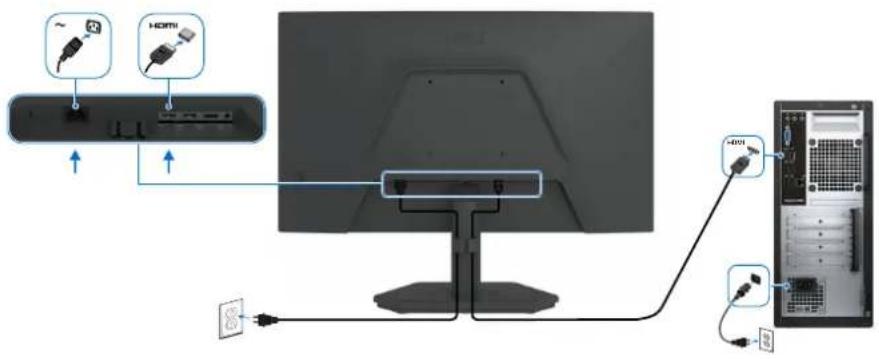
Abbildung 15. Anschließen des HDMI-Kabels
Anschließen des DisplayPort-Kabels (optional)
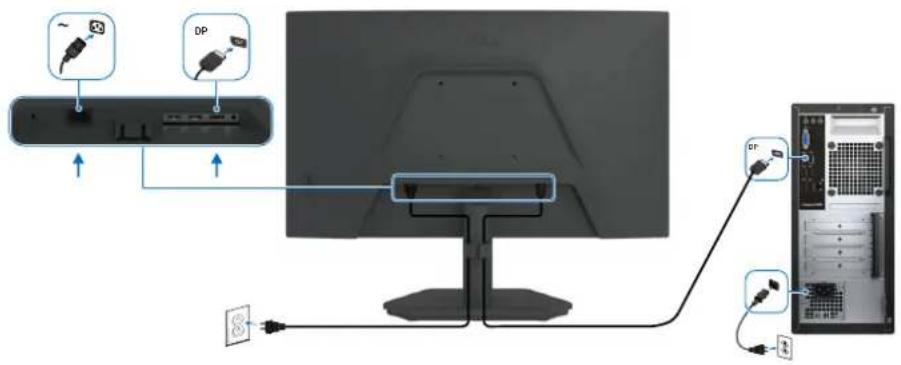
Abbildung 16. Anschließen des DisplayPort-Kabels
Sichern Ihres Monitors mit dem Kensington-Schloss (optional)
Der Steckplatz für das Sicherheitsschloss befindet sich an der Unterseite des Monitor (siehe Steckplatz für Sicherheitsschloss). Sichern Sie Ihren Monitor über den Steckplatz für das Kensington-Schloss an einem Tisch. Weitere Informationen zur Nutzung des Kensington-Schlosses (separat erhältlich) finden Sie in der mit dem Schloss gelieferten Dokumentation.
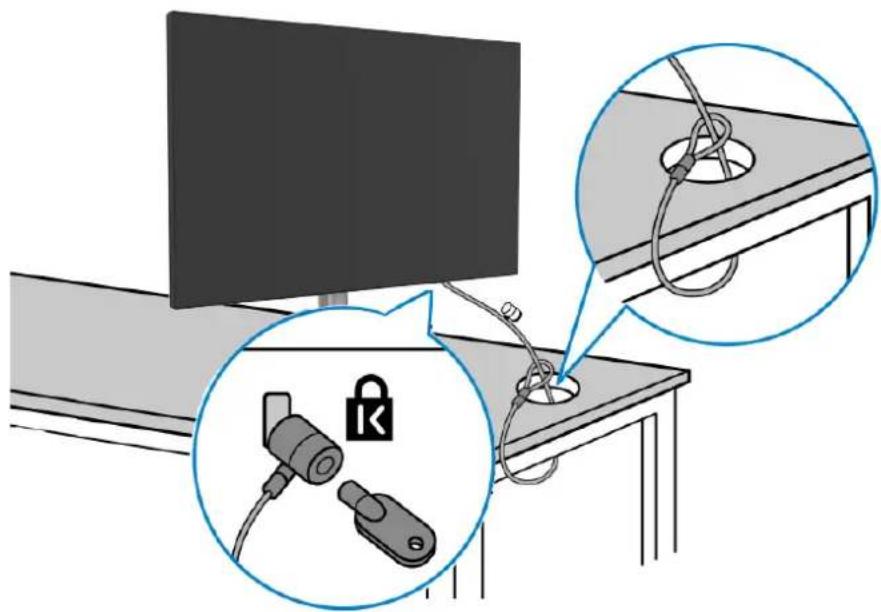
Abbildung 17. Kensington-Schloss verwenden
i HINWEIS: Das Bild dient nur zu Illustrationszwecken. Das Aussehen des Schlosses kann abweichen.
Entfernen des Monitorständers
△ ACHTUNG: Um Kratzer auf dem LCD-Bildschirm beim Entfernen des Ständers zu vermeiden, stellen Sie sicher, dass der Monitor auf einer weichen Oberfläche liegt, und gehen Sie vorsichtig damit um.
i HINWEIS: Die folgenden Schritte dienen speziell dazu, den mit Ihrem Monitor gelieferten Standfuß zu entfernen. Wenn Sie einen separat erworbenen Ständer entfernen, befolgen Sie die im Lieferumfang des jeweiligen Ständers enthaltenen Montageanweisungen.
Demontage des Monitorständers:
- Platzieren Sie den Monitor auf ein weiches Tuch oder Kissen am Rand eines Schreibtisches.
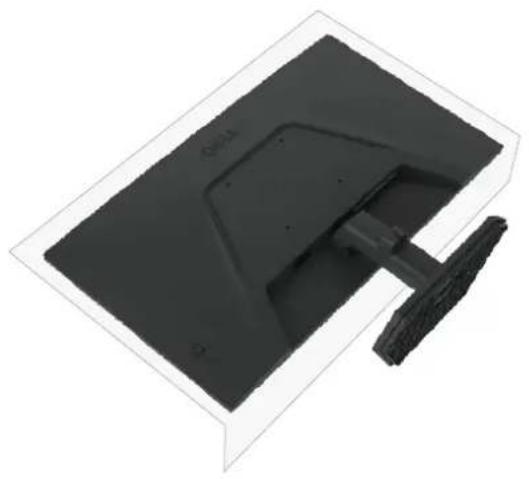
Abbildung 18. Stellen Sie den Monitor auf einen Schreibtisch.
- Verwenden Sie einen langen, dünnen Schraubendreher, um die Entriegelungstaste zu drücken.
- Halten Sie den Freigabeknopf gedrückt, während Sie den Ständer aus dem Monitor ziehen.
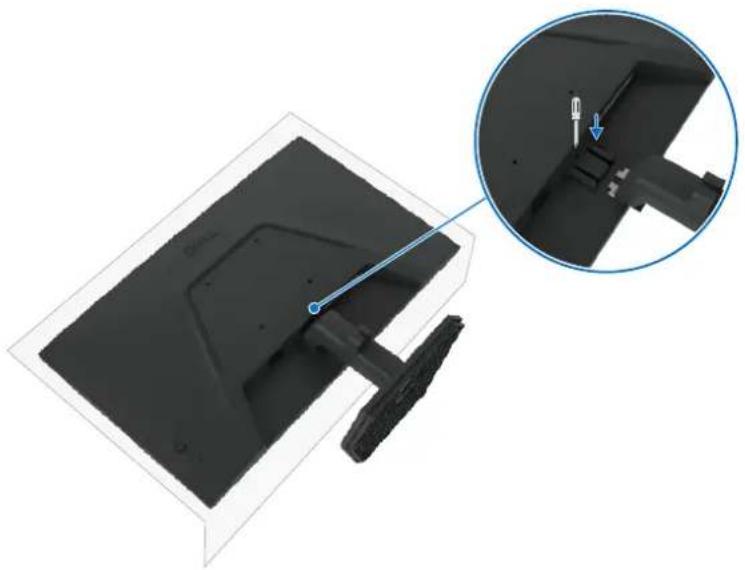
Abbildung 19. Entfernen des Monitorständers
VESA-Wandmontage (optional)
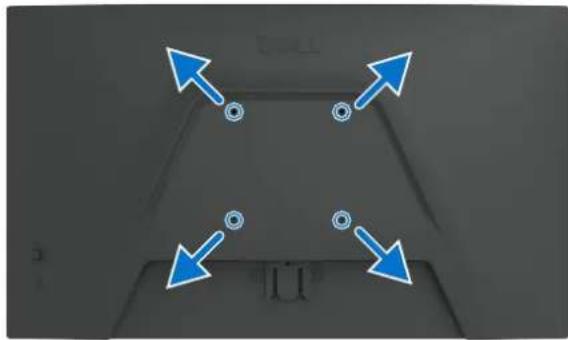
i HINWEIS: Verwenden Sie M4x10 mm Schrauben, um den Monitor mit dem Wandmontagesatz zu verbinden. Schlagen Sie in den Anweisungen nach, die dem VESA-kompatiblen Wandmontagesatz beiliegen.
- Legen Sie den Monitor auf ein weiches Tuch oder Polster auf einem stabilen, flachen Tisch.
- Entfernen Sie den Standfuß (siehe Monitorstandfuß entfernen).
- Verwenden Sie einen Phillips-Kreuzschlitzschraubendreher, um die vier Schrauben zu entfernen, mit denen die Kunststoffabdeckung befestigt ist.
- Befestigen Sie die Montagehalterung aus dem Wandmontagesatz am Monitor.
- Befestigen Sie den Monitor an der Wand. Weitere Informationen finden Sie in der Dokumentation, die mit dem Wandmontagesatz geliefert wird.
i HINWEIS: Nur für die Verwendung mit UL-, CSA- oder GS-zertifizierter Wandhalterung mit einem Mindestgewicht oder einer Mindesttragfähigkeit von 10,88 kg (24,00 lb) (SE2426HG) / 12,60 kg (27,76 lb) (SE2726HG).
Bedienung des Monitors
Monitor einschalten
Drücken Sie die Ein-/Austaste, um den Monitor einzuschalten.
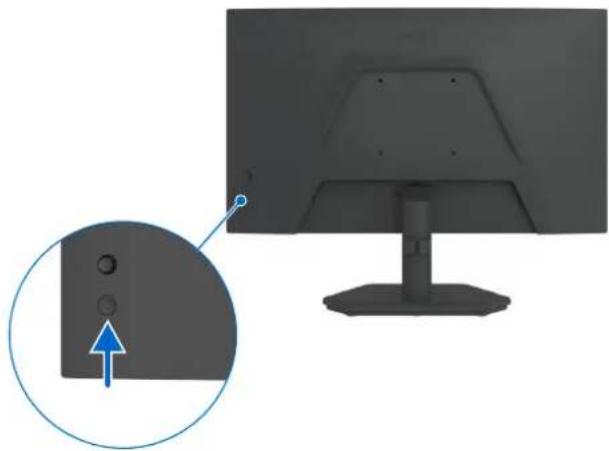
Abbildung 21. Monitor einschalten
Verwendung der Joystick-Steuerung
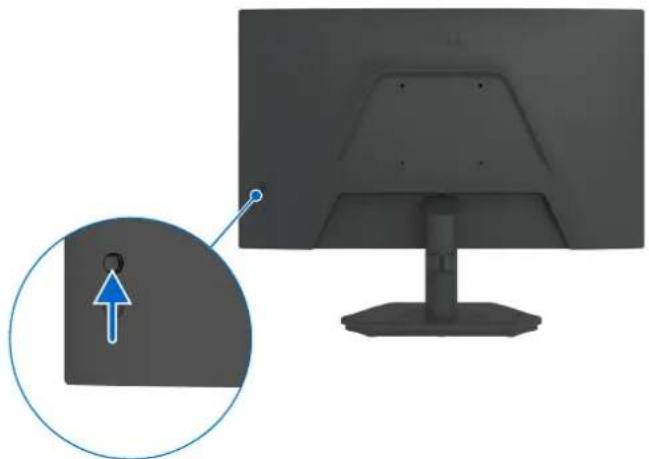
Abbildung 22. Verwendung der Joystick-Steuerung
Gehen Sie wie folgt vor, um die OSD-Anpassungen mithilfe der Joystick-Steuerung auf der Rückseite des Monitors zu ändern:
- Drücken Sie den Joystick, um die OSD-Menü-Startseite zu öffnen.
- Bewegen Sie den Joystick nach oben/unten/links/rechts, um zwischen den OSD-Menüoptionen zu wechseln.
Joystick-Funktionen
Tabelle 16. Joystick-Funktionen.
| Funktion Beschreibung | |
 | Drücken Sie den Joystick, um die OSD-Menü-Startseite zu öffnen. |
 | Für die Navigation nach rechts und links. |
 | Für die Navigation nach oben und unten. |
Verwendung der Menü-Startseite
Drücken Sie den Joystick, um die OSD-Menü-Startseite zu öffnen.
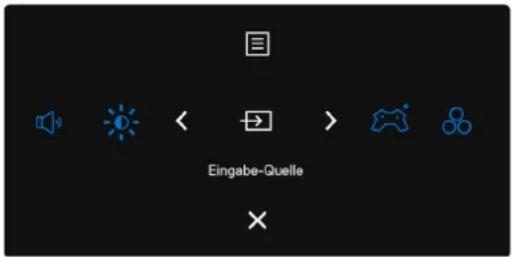
Abbildung 23. Menü-Startseite
• Bewegen Sie den Joystick Aufwärts, um das Hauptmenü zu öffnen.
• Bewegen Sie den Joystick Links oder Rechts, um die gewünschten Schnelltasten auszuwählen.
- Schalten Sie den Joystick Abwärts auf Beenden um.
Menü-Startseite details
In der folgenden Tabelle werden die Symbole der Menü-Startseite beschrieben:
Tabelle 17. Menü-Startseite Beschreibung.
| Menü-Startseite Symbol Beschreibung | |
 Hauptmenü Hauptmenü | Öffnet das Bildschirmmenü (OSD).Siehe Verwenden des Hauptmenüs. |
 Lautstärke(Schnelltaste 1) Lautstärke(Schnelltaste 1) | Um direkt auf die Volume (Lautstärke)-Einstellregler zuzugreifen. |
 Spielverbesserungsmodus(Schnelltaste 2) Spielverbesserungsmodus(Schnelltaste 2) | Setzt den Game Enhance Mode(Spielverbesserungsmodus). |
 Eingangsquelle(Schnelltaste 3) Eingangsquelle(Schnelltaste 3) | Setzt die Eingangsquelle. |
 Helligkeit/Kontrast(Schnelltaste 4) Helligkeit/Kontrast(Schnelltaste 4) | Für den direkten Zugriff auf die Helligkeit/Kontrast-Regler. |
| [WZHA]Voreingestellte Modi(Schnelltaste 5) | Ermöglicht die Auswahl aus einer Liste von Voreingestellter Farbmodus. |
 Beenden Beenden | Beendet das OSD-Hauptmenü. |
Verwendung der Navigationstasten
Wenn das OSD-Hauptmenü aktiv ist, bewegen Sie den Joystick, um die Einstellungen zu konfigurieren, und folgen Sie den Navigationstasten, die unter dem OSD angezeigt werden.
i HINWEIS: Um den aktuellen Menüpunkt zu verlassen und zum vorherigen Menü zurückzukehren, bewegen Sie den Joystick nach links, bis Sie das Menü verlassen.
Abbildung 24. Navigationstasten
Tabelle 18. Beschreibung der Navigationstasten.
| Frontplatte Beschreibung | ||
| 1 | [GBAY]  Aufwärts Abwärts Aufwärts Abwärts | Verwenden Sie die Navigationstasten Aufwärts (erhöhen) und Abwärts (verringern), um Elemente im OSD-Menü anzupassen. |
| 2 | Links | Verwenden Sie die Navigationstaste Links, um zum vorherigen Menü zurückzukehren. |
| 3 | Rechts | Verwenden Sie die Navigationstaste Rechts, um Ihre Auswahl zu bestätigen. |
| 4 | Bestätigen | Drücken Sie den Joystick, um Ihre Auswahl zu bestätigen. |
Hauptmenü verwenden
Tabelle 19. Beschreibung des Hauptmenüs.
| Symbol Menü und Untermenüs Beschreibung | ||
| Game (Spiel) Verwenden Sie dieses Menü, um Ihr visuelles Gameplay-Erlebnis zu personalisieren. | ||
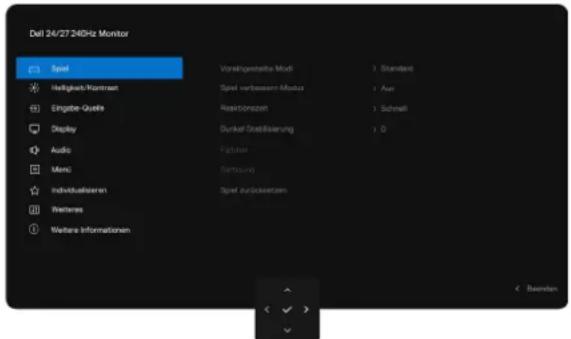 | ||
| Preset Modes(Voreingestellte Modi) | Ermöglicht die Auswahl aus einer Liste von voreingestellten Farbmodi. | |
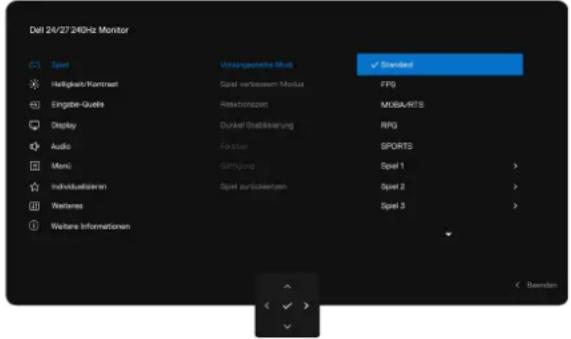 | ||
| Standard:Lädt die Standardfarbeinstellung des Monitors. Dies ist der Standard-Preset-Modus.FPS:Lädt Farbeinstellungen, die ideal für Ego-Shooter-Spiele (FPS) sind.MOBA/RTS:Lädt Farbeinstellungen, ideal für Mehrspieler-Online-Kampfarena (MOBA) und Echtzeit-Strategie (RTS) Spiele.RPG:Lädt Farbeinstellungen, ideal für RPG.SPORTS:Lädt Farbeinstellungen, die ideal für Sports-Spiele sind.Spiel 1/Spiel 2/Spiel 3:Ermöglicht es Ihnen, die Einstellungen von Reaktionszeit, Verstärkung, Offset, Farbton, Sättigung und Dunkler Stabilisator an Ihre Spielbedürfnisse anzupassen.Warm:Stellt Farben bei niedrigeren Farbtemperaturen dar. Der Bildschirm erhält einen roten/gelben Farbton und erscheint dadurch wärmer.Kühl:Stellt Farben bei höheren Farbtemperaturen dar. Der Bildschirm erhält einen blauen Farbton und erscheint dadurch kühler.sRGB:Lädt die idealen Farbeinstellungen für den sRGB-Farbraum.Benutzerdefinierte Farbe:Ermöglicht es Ihnen, die Farbeinstellungen manuell anzupassen. Verwenden Sie die Joystick-Taste, um Verstärkung, Offset, Farbton, und Sättigung einzustellen, um Ihre eigenen voreingestellten Farbmodi zu erstellen. | ||
| Symbol | Menü und Untermenüs Beschreibung | |
| Game Enhance Mode(Spiel verbessern Modus) | 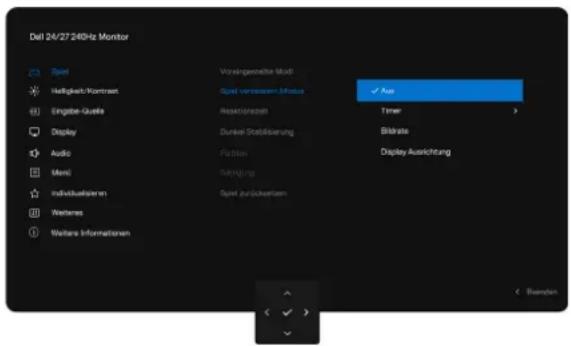 Aus:Deaktiviert alle Funktionen unter Spiel verbessern Modus.Timer.Aktiviert oder deaktiviert den Timer in der oberen linken Ecke des Displays. Der Timer zeigt die seit Spielbeginn verstrichene Zeit an. Wählen Sie eine Option aus der Liste der Zeitintervalle, um sich über die verbleibende Zeit bewusst zu bleiben.Bildrate:Zur Anzeige der aktuellen Bilder pro Sekunde beim Spielen. Je höher die Rate, desto ruhiger erscheint die Bewegung.Display Ausrichtung:Hilft, die korrekte Ausrichtung von Videoinhalten auf mehreren Displays sicherzustellen. Aus:Deaktiviert alle Funktionen unter Spiel verbessern Modus.Timer.Aktiviert oder deaktiviert den Timer in der oberen linken Ecke des Displays. Der Timer zeigt die seit Spielbeginn verstrichene Zeit an. Wählen Sie eine Option aus der Liste der Zeitintervalle, um sich über die verbleibende Zeit bewusst zu bleiben.Bildrate:Zur Anzeige der aktuellen Bilder pro Sekunde beim Spielen. Je höher die Rate, desto ruhiger erscheint die Bewegung.Display Ausrichtung:Hilft, die korrekte Ausrichtung von Videoinhalten auf mehreren Displays sicherzustellen. | |
| Response Time(Reaktionszeit) | Ermöglicht Ihnen die Einstellung der Reaktionszeit auf Schnell, Superschnell oder Extrem. | |
| Dark Stabilizer(Dunkel Stabilisierung) | Diese Funktion verbessert die Sichtbarkeit in dunklen Spielszenarien. Je höher der Wert (zwischen 0 und 3), desto besser die Sichtbarkeit in den dunklen Bereichen des Anzeigebildes.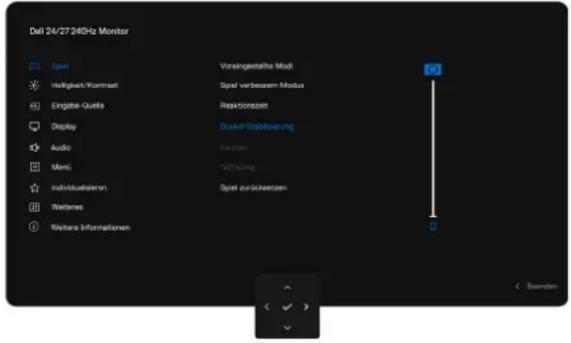 | |
| Hue (Farbton) | Diese Funktion verschiebt die Farbe des Videobildes in Richtung Grün oder Lila. Dies wird verwendet, um die gewünschte Fleischtonfarbe anzupassen.Benutzen Sie den Joystick, um den Farbton von 0 bis 100 einzustellen.Bewegen Sie den Joystick nach oben, um den Grünton des Videobildes zu erhöhen.Bewegen Sie den Joystick nach unten, um den lila Farbton des Videobildes zu erhöhen. iHINWEIS:Die Anpassung des Farbtons ist nur im Modus FPS, MOBA/RTS, RPG oder SPORTS verfügbar. | |
| Saturation (Sättigung) | Mit dieser Funktion wird die Farbsättigung des Videobildes angepasst.Benutzen Sie den Joystick, um die Sättigung von 0 bis 100 einzustellen.Bewegen Sie den Joystick nach oben, um das farbenfrohe Erscheinungsbild des Videobildes zu erhöhen.Bewegen Sie den Joystick nach unten, um das monochrome Erscheinungsbild des Videobildes zu erhöhen. iHINWEIS:Die Anpassung der Sättigung ist nur im FPS, MOBA/RTS, SPORTS oder RPG Preset-Modus verfügbar. | |
| Reset Game(Spiel zurücksetzen) | Setzt alle Einstellungen im Spiel-Menü auf die Werkseinstellungen zurück. | |
| Brightness/Contrast(Helligkeit/Kontrast) | Passt die Helligkeit und den Kontrast des Displays an.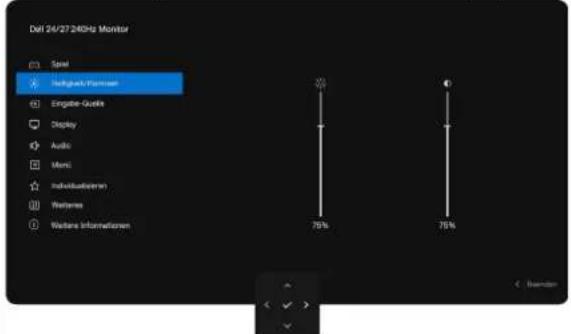 | |
| Brightness (Helligkeit) | Passt die Leuchtdichte der Hintergrundbeleuchtung an (Bereich: 0 - 100).Bewegen Sie den Joystick Aufwärts, um die Helligkeit zu erhöhen.Bewegen Sie den Joystick Abwärts, um die Helligkeit zu verringern. | |
| Contrast (Kontrast) | Passen Sie zuerst die Helligkeit an, und passen Sie dann Kontrast nur dann an, wenn eine weitere Anpassung erforderlich ist.Bewegen Sie den Joystick nach oben, um den Kontrast zu erhöhen, und bewegen Sie den Joystick nach unten, um den Kontrast zu verringern (Bereich: 0 - 100).Die Kontrast-Funktion passt den Grad der Differenz zwischen Dunkelheit und Helligkeit auf dem Monitor an. | |
| Input Source(Eingabe-Quelle) | Wählt zwischen verschiedenen Videoeingängen, die an Ihren Monitor angeschlossen sind.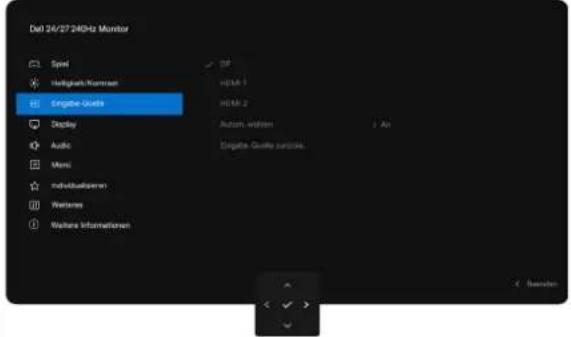 | |
| DP | Wählen Sie DP Eingang, wenn Sie den DP (DisplayPort) Anschluss verwenden. Drücken Sie den Joystick, um die Auswahl zu bestätigen. | |
| HDMI 1 | Wählen Sie den HDMI 1 oder HDMI 2 Eingang, wenn Sie den HDMI-Anschluss verwenden. | |
| HDMI 2 | Drücken Sie den Joystick, um die Auswahl zu bestätigen. | |
| Auto Select(Autom. wählen) | Ermöglicht das Scannen nach verfügbaren Eingangsquellen.Drücken Sie den Joystick, um diese Funktion auszuwählen. | |
| Reset Input Source(Eingabe-Quellezurücks.) | Setzt alle Einstellungen im Menü Eingabe-Quelle auf die Werkseinstellungen zurück. Drücken Sie den Joystick, um diese Funktion auszuwählen. | |
| Display Verwenden Sie das Display-Menü, um das Bild anzupassen. | ||
| Aspect Ratio (Längen-/Seitenverhältnis) | Stellen Sie das Bildverhältnis auf 16:9, automatische Größenänderung oder 4:3. | |
| Input Color Format (Eingangsfarbformat) | Ermöglicht die Einstellung des Videoeingangsmodus auf:RGB: Wählen Sie diese Option, wenn Ihr Monitor an einen Computer oder einen Media Player angeschlossen ist, der die RGB-Ausgabe unterstützt.YCbCr: Wählen Sie diese Option, wenn Ihr Media Player nur YCbCr-Ausgabe unterstützt.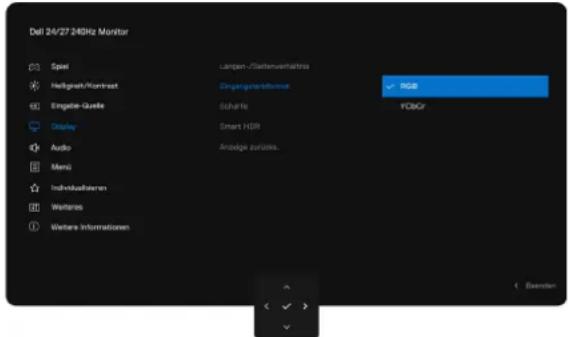 | |
| Sharpness (Schärfe) Lässt das Bild schärfer oder weicher erscheinen. | ||
| Smart HDR | Bewegen Sie den Joystick aufwärts und abwärts, um die Schärfe von 0 bis 100 einzustellen.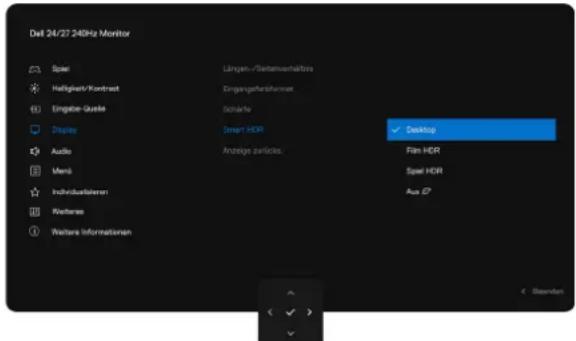 Drücken Sie den Joystick, um diese Funktionen auszuwählen.Desktop: Dies ist der Standardmodus. Dieser Modus ist besser für die allgemeine Verwendung des Monitors mit einem Desktop-Computer geeignet.Film HDR: Verwenden Sie diesen Modus während der Wiedergabe von HDR-Videoinhalten, um das Kontrastverhältnis, die Helligkeit und die Farbpalette zu erweitern. Es entspricht der Videoqualität den realen Bildern.Spiel HDR: Verwenden Sie diesen Modus bei Spielen, die HDR unterstützen, um das Kontrastverhältnis, die Helligkeit und die Farbpalette zu erweitern. Es macht das Spielerlebnis realistischer, wie es von den Spieleentwicklern beabsichtigt ist.Aus: Deaktiviert die Smart HDR-Funktion.iHINWEIS: HDR muss sowohl am Monitor als auch am Computer aktiviert sein, um HDR-Anzeigeinhalte zu aktivieren. Drücken Sie den Joystick, um diese Funktionen auszuwählen.Desktop: Dies ist der Standardmodus. Dieser Modus ist besser für die allgemeine Verwendung des Monitors mit einem Desktop-Computer geeignet.Film HDR: Verwenden Sie diesen Modus während der Wiedergabe von HDR-Videoinhalten, um das Kontrastverhältnis, die Helligkeit und die Farbpalette zu erweitern. Es entspricht der Videoqualität den realen Bildern.Spiel HDR: Verwenden Sie diesen Modus bei Spielen, die HDR unterstützen, um das Kontrastverhältnis, die Helligkeit und die Farbpalette zu erweitern. Es macht das Spielerlebnis realistischer, wie es von den Spieleentwicklern beabsichtigt ist.Aus: Deaktiviert die Smart HDR-Funktion.iHINWEIS: HDR muss sowohl am Monitor als auch am Computer aktiviert sein, um HDR-Anzeigeinhalte zu aktivieren. | |
| Reset Display (Anzeige zurücks.) | Setzt alle Einstellungen im Menü Display auf die Werkseinstellungen zurück.Drücken Sie den Joystick, um diese Funktion auszuwählen. | |
| Audio | 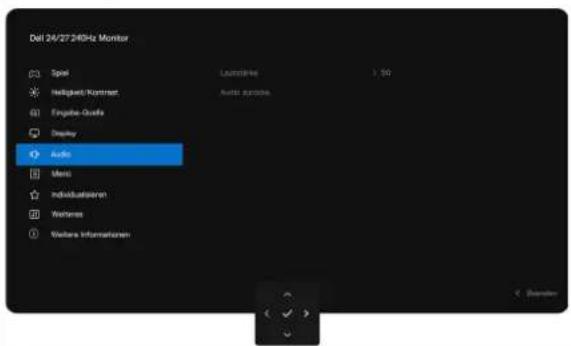 | |
| Volume (Lautstärke) Ermöglicht die Einstellung des Lautstärkepegels des Kopfhörerausgangs. Verwenden Sie den Joystick, um die Lautstärke von 0 bis 100 einzustellen. | ||
| Reset Audio (Audio zurücks.) | Setzt alle Einstellungen unter dem Audio-Menü auf die Werkseinstellungen zurück. | |
| Menu (Menü) | Wählen Sie diese Option, um die Einstellungen des OSD anzupassen, wie z. B. die Sprachen des OSD, die Dauer, wie lange das Menü auf dem Bildschirm bleibt, und so weiter. | |
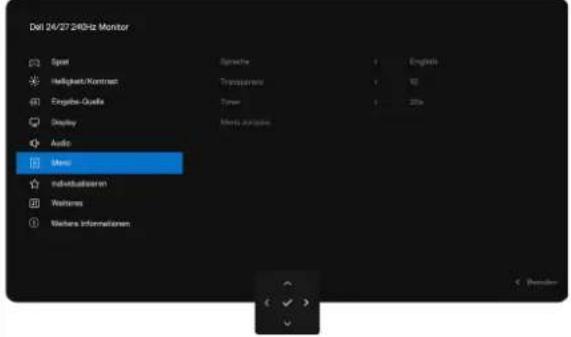 | ||
| Language (Sprache) Stellt die OSD-Anzeige auf eine von acht Sprachen ein. (Englisch, Spanisch, Französisch, Deutsch, Brasilianisches Portugiesisch, Russisch, Vereinfachtes Chinesisch oder Japanisch). | ||
| Transparency (Transparenz) | Wählen Sie diese Option, um die Transparenz des Menüs zu ändern, indem Sie den Joystick nach oben oder unten bewegen (Bereich: 0-100). | |
| Timer OSD-Haltezeit: Legt fest, wie lange das OSD nach dem Drücken einer Taste aktiv bleibt. Bewegen Sie den Joystick, um den Schieberegler in 1-Sekunden-Schritten von 5 bis 60 Sekunden einzustellen. | ||
| Reset Menu (Menü zurücks.) | Setzt alle Einstellungen im Menü auf die Werkseinstellungen zurück. Drücken Sie den Joystick, um diese Funktion auszuwählen. | |
 | Personalize(Individualisieren) | 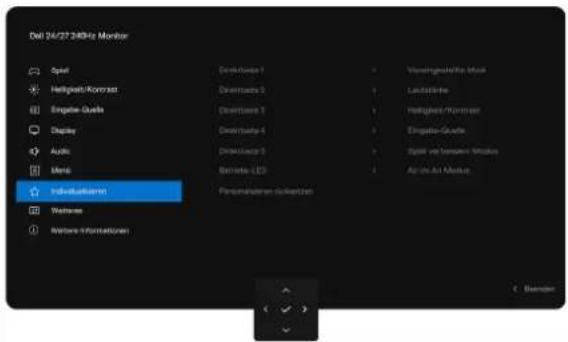 |
| Shortcut key 1(Direkttaste 1) | Wählen Sie ausAlle Modi anzeigen, Standard, FPS, MOBA/RTS, RPG, SPORTS, Spiel 1, Spiel 2, Spiel 3, Warm, Kühl, sRGB oder Benutzerdefinierte Farbe als Schnelltaste. | |
| Shortcut key 2(Direkttaste 2) | ||
| Shortcut key 3(Direkttaste 3) | ||
| Shortcut key 4(Direkttaste 4) | ||
| Shortcut key 5(Direkttaste 5) | ||
| Power LED(Betriebs-LED) | Ermöglicht die Auswahl vonEin im Ein-ModusoderAus im Ein-Modus, um die LED-Anzeige zum Energiesparen einzustellen. | |
| Reset Personalization(Personalisieren rücksetzen) | Setzt alle Einstellungen im MenüIndividualisierenauf die werkseitig voreingestellten Werte zurück.Drücken Sie den Joystick, um diese Funktion auszuwählen. | |
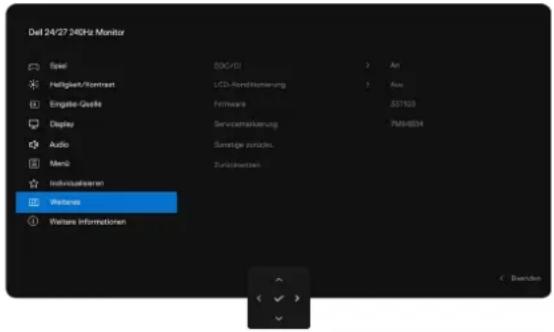
| Others (Weiteres) | Wählen Sie diese Option, um die OSD-Einstellungen wie DDC/CI, LCD Conditioning und so weiter anzupassen. | |
 | ||
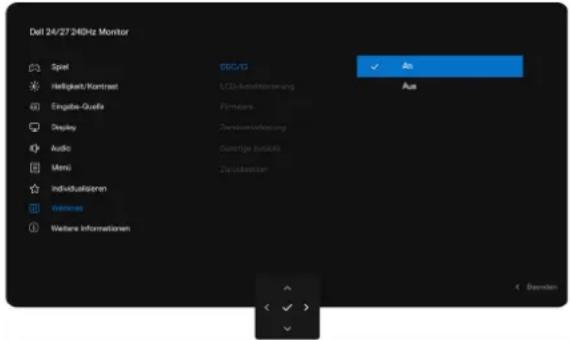
| DDC/CI DDC/CI (Display | Data Channel/Command Interface) ermöglicht es, die Parameter Ihres Monitors (Helligkeit, Farbgleichgewicht usw.) über die Software auf Ihrem Computer anzupassen. Sie können diese Funktion deaktivieren, indem SieAuswählen. Aktivieren Sie diese Funktion für das beste Benutzererlebnis und eine optimale Leistung Ihres Monitors. | |
 | ||
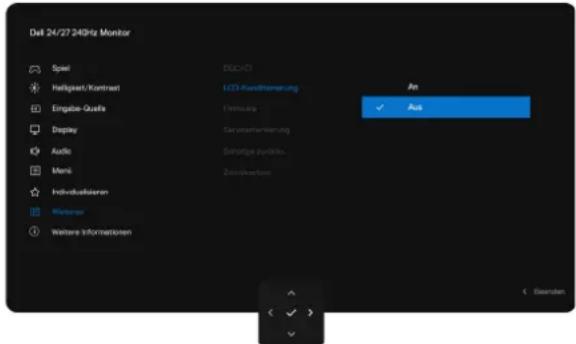
| LCD Conditioning (LCD-Konditionierung) | Hilft, kleinere Fälle von Bildhalteeffekten zu reduzieren. Je nach Grad der Bildbeibehaltung kann die Ausführung des Programms einige Zeit in Anspruch nehmen. Sie können diese Funktion aktivieren, indem SieEinwählen. | |
 | ||
| Firmware Zeigt die Firmware-Version Ihres Monitors an. | ||
| Service Tag(Servicemarkierung) | Zeigt das Service-Tag Ihres Monitors an. Das Service-Tag ist eine eindeutige alphanumerische Kennung, die es Dell ermöglicht, die Produktspezifikationen zu identifizieren und Garantieinformationen abzurufen. | |
| iHINWEIS:Das Service-Tag ist auch auf einem Etikett auf der Rückseite der Abdeckung aufgedruckt. | ||
| Reset Others(Sonstige zurücks.) | Setzt alle Einstellungen im Menü Weiteres auf die Werkseinstellungen zurück. Drücken Sie den Joystick, um diese Funktion auszuwählen. | |
| Factory Reset(Zurücksetzen) | Stellt alle Voreinstellungen auf die werkseitigen Standardwerte zurück. | |
| i | More Information(WeitereInformationen) | 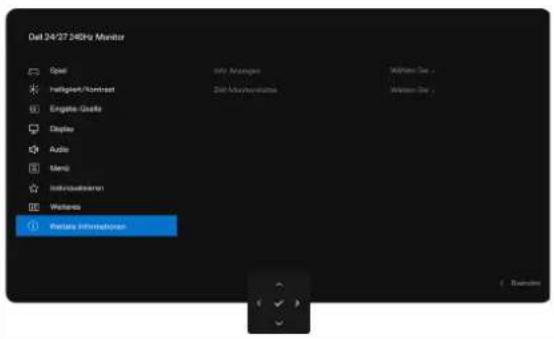 |
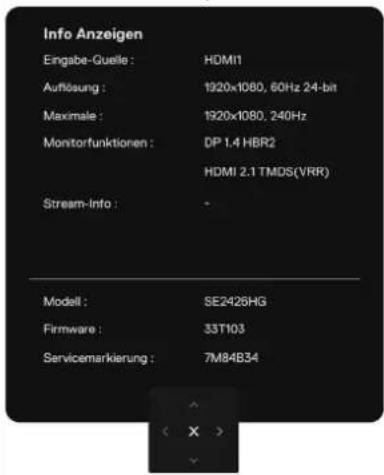
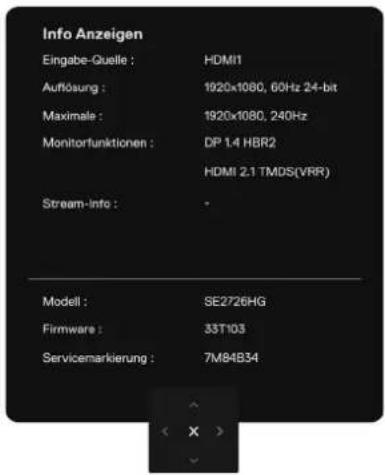
| Display Info(Info Anzeigen) | Zeigt die aktuellen Einstellungen des Monitors an.Drücken Sie den Joystick, um diese Funktion auszuwählen. | |
  | ||
| Dell Monitor Support(Dell Monitorstütze) | Sie können den QR-Code für den Dell Monitor-Support scannen. | |
Verwenden Sie den Joystick, um die Taste(n) zu sperren
- Bewegen und halten Sie die Joystick-Taste nach oben/unten/links/rechts für etwa 4 Sekunden, bis ein Popup-Menü erscheint.
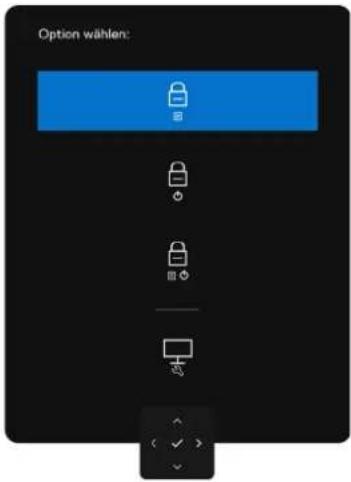
Abbildung 25. Menü Tasten sperren
- Wählen Sie eine der folgenden Optionen:
Tabelle 20. Tasten sperren-Menü.
| Optionen Beschreibung | ||
| 1 | [4×07]Menü-Tastensperre | Verwenden Sie diese Option, um die OSD-Menüfunktion zu sperren. |
| 2 | [4×53]Sperre der Ein-/Austaste | Verwenden Sie diese Option, um die Ein-/Austaste zu sperren. Dadurch wird verhindert, dass der Benutzer den Monitor mit der Ein-/Austaste ausschalten kann. |
| 3 | [4×42]Menü- und Ein-/Austaste-Sperre | Verwenden Sie diese Option, um das OSD-Menü und die Ein-/Austaste zum Ausschalten des Monitors zu sperren. |
| 4 | [10+09]Integrierte Diagnose | Verwenden Sie diese Option, um die integrierte Diagnose auszuführen, siehe Integrierte Diagnose. |
Verwenden Sie den Joystick, um die Taste(n) zu entsperren.
Drücken Sie die linke Richtungstaste des Joysticks für vier Sekunden, bis ein Menü auf dem Bildschirm erscheint. In der folgenden Tabelle werden die Optionen zum Entsperren der Steuertasten auf der Vorderseite beschrieben.
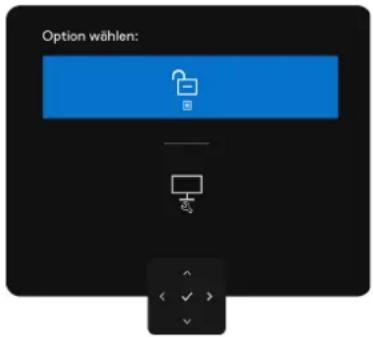
Abbildung 26. Menü entsperren
Tabelle 21. Menü entsperren.
| Optionen Beschreibung | ||
| 1 |  Menü-Taste entriegeln Menü-Taste entriegeln | Verwenden Sie diese Option, um die OSD-Menüfunktion zu entsperren. |
| 2 | [04X5]Ein-/Austaste entriegeln | Verwenden Sie diese Option, um die Ein-/Austaste zu entsperren, um den Monitor auszuschalten. |
| 3 |  Menü- und Ein-/Austaste entsperren Menü- und Ein-/Austaste entsperren | Verwenden Sie diese Option, um das OSD-Menü zu entsperren und die Ein-/Austaste zu verwenden, um den Monitor auszuschalten. |
OSD-Warnmeldungen
Wenn der Monitor einen bestimmten Auflösungsmodus nicht unterstützt, können Sie die folgende Meldung sehen:
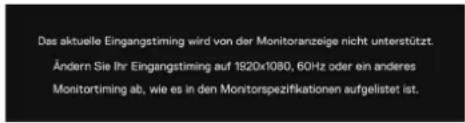
Abbildung 27. Unterstützt einen bestimmten Auflösungsmodus nicht
Dies bedeutet, dass der Monitor nicht mit dem Signal, das er vom Computer empfängt, synchronisieren kann. Siehe Monitorspezifikationen für die horizontalen und vertikalen Frequenzbereiche, die von diesem Monitor unterstützt werden. Der empfohlene Modus ist 1920 x 1080.
Bevor die Funktion DDC/CI deaktiviert wird, sehen Sie folgende Meldung:
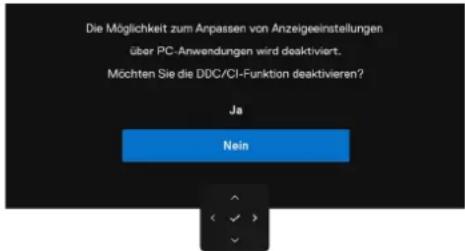
Abbildung 28. DDC/CI-Warnmeldung
Wenn der Monitor in den Standby-Modus wechselt, wird die folgende Meldung angezeigt:
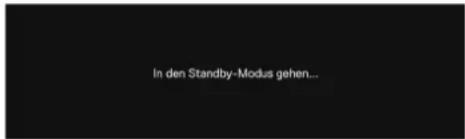
Abbildung 29. Warnmeldung im Standby-Modus
Aktivieren Sie den Computer und wecken Sie den Monitor, um Zugriff auf das OSD zu erhalten.
Wenn Sie eine andere Taste als die Ein-/Austaste drücken, erscheint je nach ausgewähltem Eingang die folgende Meldung:
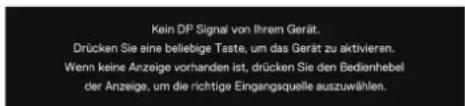
Abbildung 30. Warnmeldung - Aktivierung
Wenn der Monitor mit zwei oder mehr Anschlüssen verbunden ist, schaltet er auf den nächsten Anschluss mit Signal um, wenn die Auto Eingangsquelle ausgewählt wird.
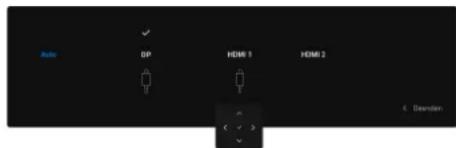
Abbildung 31. Automatische Eingangsquelle auswählen
Wenn Sie den Helligkeitswert über den Standardwert von 75 % hinaus einstellen, erscheint die folgende Meldung:
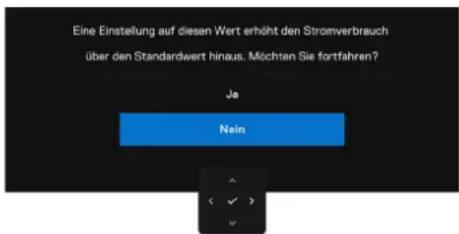
Abbildung 32. Warnmeldung - Helligkeitsstufe einstellen
- Wenn Sie Ja wählen, wird die Strommeldung nur einmal angezeigt.
- Wenn Sie Nein wählen, wird die Warnmeldung erneut angezeigt.
• Die Energiewarnung erscheint nur dann wieder, wenn Sie eine Werksrückstellung im OSD-Menü durchführen.
Wenn entweder DisplayPort, HDMI 1 oder HDMI 2 als Eingang ausgewählt ist und das entsprechende Kabel nicht angeschlossen ist, erscheint ein schwebendes Dialogfeld wie unten gezeigt.
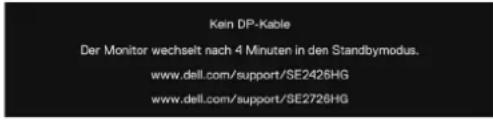
Abbildung 33. Warnmeldung - Kein DP-Kabel
oder
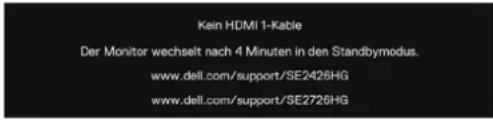
Abbildung 34. Warnmeldung - Kein HDMI 1-Kabel
oder
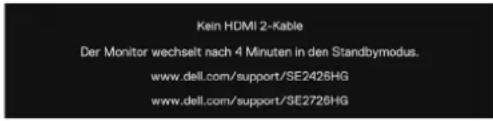
Abbildung 35. Warnmeldung - Kein HDMI 2-Kabel
Siehe Fehlerbehebung für weitere Informationen.
Einstellung der maximalen Auflösung
i HINWEIS: Die Schritte können je nach Ihrer Windows-Version leicht variieren.
So stellen Sie die maximale Auflösung für den Monitor ein:
Unter Windows 10 und Windows 11:
- Klicken Sie mit der rechten Maustaste auf den Desktop und klicken Sie auf Anzeigeeinstellungen.
- Wenn Sie mehr als einen Monitor angeschlossen haben, stellen Sie sicher, dass Sie SE2426HG/SE2726HG auswählen.
- Klicken Sie auf die Dropdown-Liste Anzeigauflösung und wählen Sie 1920 x 1080.
- Klicken Sie auf Änderungen beibehalten.
Wenn 1920 x 1080 nicht als Option angezeigt wird, müssen Sie Ihren Grafikkartentreiber auf die aktuelle Version aktualisieren. Gehen Sie je nach Computer dazu wie folgt vor:
Wenn Sie einen Dell-Desktop oder -Laptop haben:
- Gehen Sie zur Dell Support-Website, geben Sie Ihren Service-Tag ein, und laden Sie den neuesten Treiber für Ihre Grafikkarte herunter.
Falls Sie einen Computer verwenden, der nicht von Dell stammt (Laptop oder Desktop):
- Rufen Sie die Support-Website für Ihren Computer auf und laden Sie die neuesten Grafiktreiber herunter.
- Rufen Sie die Website Ihrer Grafikkarte auf und laden Sie die neuesten Grafiktreiber herunter.
Problembehebung
⚠️ WARNING: Bevor Sie mit einem der Verfahren in diesem Abschnitt beginnen, folgen Sie den Sicherheitshinweisen.
Selbsttest
Ihr Monitor bietet eine Selbsttestfunktion, mit der Sie prüfen können, ob Ihr Monitor richtig funktioniert. Wenn Monitor und Computer richtig verbunden sind, der Monitorbildschirm aber dunkel bleibt, führen Sie anhand der folgenden Schritte den Monitorselbsttest aus:
- Schalten Sie Ihren Computer und den Monitor aus.
- Ziehen Sie das Videokabel von der Rückseite des Computers ab. Um einen ordnungsgemäßen Selbsttest zu gewährleisten, entfernen Sie alle digitalen und analogen Kabel von der Rückseite des Computers.
- Schalten Sie den Monitor ein.
Das schwebende Dialogfeld sollte auf dem Bildschirm (vor schwarzem Hintergrund) erscheinen, wenn der Monitor kein Videosignal erkennen kann und richtig funktioniert. Im Selbsttestmodus bleibt die Power-LED weiß. Je nach ausgewählter Eingabe wird außerdem einer der unten gezeigten Dialoge kontinuierlich über den Bildschirm scrollen.
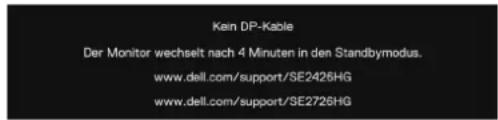
Abbildung 36. Warnmeldung: DP-Kabel nicht angeschlossen
oder
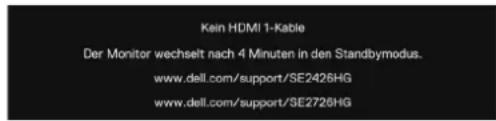
Abbildung 37. Warnmeldung: HDMI 1-Kabel nicht angeschlossen
oder
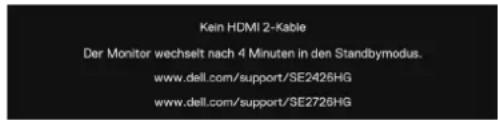
Abbildung 38. Warnmeldung: HDMI 2-Kabel nicht angeschlossen
- Dieses Dialogfeld wird auch im Normalbetrieb angezeigt, wenn das Videokabel getrennt oder beschädigt ist.
- Schalten Sie Ihren Monitor aus und schließen Sie das Videokabel wieder an; schalten Sie dann sowohl Ihren Computer als auch den Monitor ein.
Wenn Ihr Monitorbildschirm nach dem vorherigen Verfahren leer bleibt, überprüfen Sie den Videocontroller und den Computer, weil Ihr Monitor einwandfrei funktioniert.
Integrierte Diagnose
Ihr Monitor verfügt über ein integriertes Diagnosewerkzeug, mit dem Sie feststellen können, ob die Anomalie auf dem Bildschirm ein inhärentes Problem Ihres Monitors oder Ihres Computers und Ihrer Grafikkarte ist.
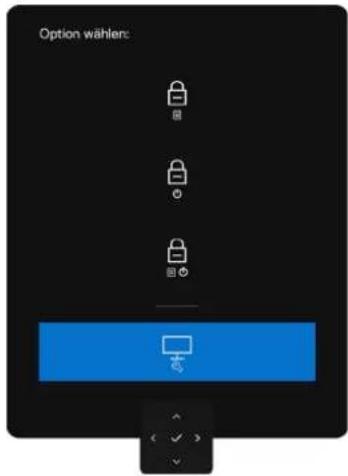
Abbildung 39. Selbstdiagnose
So führen Sie die integrierte Diagnose durch:
- Stellen Sie sicher, dass der Bildschirm sauber ist (keine Staubpartikel auf der Oberfläche des Bildschirms).
- Drücken Sie die linke Richtungstaste des Joysticks vier Sekunden lang, bis ein Menü auf dem Bildschirm erscheint.
- Markieren Sie mit der Joystick-Steuerung die Option Diagnose und drücken Sie die Joystick-Taste, um die Diagnostics zu starten. Ein grauer Bildschirm wird angezeigt.
- Beobachten Sie, ob der Bildschirm irgendwelche Defekte oder Anomalien aufweist.
- Joystick einmal erneut bewegen, bis ein roter Bildschirm angezeigt wird.
- Beobachten Sie, ob der Bildschirm irgendwelche Defekte oder Anomalien aufweist.
- Wiederholen Sie die Schritte 5 und 6, bis der Bildschirm grüne, blaue, schwarze und weiße Farben anzeigt. Notieren Sie alle Abnormalitäten oder Mängel.
Der Test ist abgeschlossen, wenn ein Textbildschirm angezeigt wird. Zum Beenden die Joystick-Steuerung erneut umschalten. Wenn Sie bei der Verwendung des integrierten Diagnosewerkzeugs keine Bildschirmabweichungen feststellen, funktioniert der Monitor ordnungsgemäß. Überprüfen Sie die Video-Karte und den Computer.
Häufige Probleme
In der nachstehenden Tabelle finden Sie allgemeine Informationen zu häufig auftretenden Monitorproblemen und deren möglichen Lösungen:

WARNUNG: Der Betriebszyklus des Monitor LCD-Panels ist für 18 Stunden pro Tag, 7 Tage die Woche ausgelegt. Eine Nutzung, den vorgesehenen Betriebszyklus überschreitet, kann zu einer vorzeitigen Verringerung der Hintergrundbeleuchtungsstärke des Panels führen, die möglicherweise nicht von der Garantie abgedeckt wird.
Tabelle 22. Häufige Probleme
| Allgemeine Symptome Was Sie erleben Mögliche Korrekturmaßnahmen | ||
| Kein Video – Betriebszustandsanzeige leuchtet nicht | Kein Bild • Versichern | Sie sich, dass das Videokabel sowohl mit dem Monitor als auch dem Computer ordnungsgemäß verbunden ist und fest sitzt.Überprüfen Sie, ob die Netzsteckdose ordnungsgemäß Strom führt, indem Sie ein anderes Elektrogerät anschließen.Vergewissern Sie sich, dass Sie die Ein-/Austaste richtig gedrückt haben.Stellen Sie sicher, dass die richtige Eingangsquelle im Input Source (Eingabe-Quelle) Menü ausgewählt ist. |
| Kein Video/ Betriebszustandsanzeige leuchtet | Kein Bild oder keine Helligkeit | Helligkeits- und Kontrastregler über das OSD erhöhen.Führen Sie einen Selbsttest des Monitors durch.Überprüfen Sie, ob Pins des Videokabelsteckers verbogen sind oder fehlen.Führen Sie die integrierte Diagnose aus. Weitere Informationen finden Sie unter Selbstdiagnose.Stellen Sie sicher, dass die richtige Eingangsquelle im Input Source (Eingabe-Quelle) Menü ausgewählt ist. |
| Nicht leuchtende Pixel Der | LCD-Bildschirm hat kleine schwarze Punkte in der Darstellung | Schalten Sie die Stromversorgung ein und aus.Ein durchgehend inaktiver Pixel ist ein natürlicher Defekt, der in der LCD-Technologie auftreten kann.Weitere Informationen zur Qualitäts- und Pixelrichtlinie für Dell Monitore finden Sie auf der Dell Support-Website unter Dell Display Pixelrichtlinie. |
| Permanent leuchtende Pixel | Der LCD-Bildschirm hat kleine hellleuchtende Punkte in der Darstellung | Schalten Sie die Stromversorgung ein und aus.Ein dauerhaft eingeschalteter Pixel ist ein natürlicher Defekt, der in der LCD-Technologie auftreten kann.Weitere Informationen zur Qualitäts- und Pixelrichtlinie für Dell Monitore finden Sie auf der Dell Support-Website unter Dell Display Pixelrichtlinie. |
| Probleme mit der Helligkeit | Das Bild ist zu hell oder zu dunkel | Setzen Sie den Monitor auf die Werkseinstellungen zurück.Helligkeit und Kontrast über OSD einstellen. |
| Sicherheitsbezogene Probleme | Sichtbare Funken oder Rauch | Führen Sie keine Schritte zur Problembehebung durch.Setzen Sie sich umgehend mit Dell in Verbindung. |
| Sporadisch auftretende Probleme | Monitor stellt sporadisch den Betrieb ein | Versichern Sie sich, dass das Videokabel sowohl mit dem Monitor als auch dem Computer ordnungsgemäß verbunden ist und fest sitzt.Setzen Sie den Monitor auf die Werkseinstellungen zurück.Führen Sie einen Monitorselbsttest durch und untersuchen Sie, ob das sporadisch auftretende Problem auch während des Selbsttestes auftritt. |
| Fehlende Farbe Im Bild fehlt eine Farbe | Selbsttest des Monitors durchführen.Versichern Sie sich, dass das Videokabel sowohl mit dem Monitor als auch dem Computer ordnungsgemäß verbunden ist und fest sitzt.Überprüfen Sie, ob Pins des Videokabelsteckers verbogen sind oder fehlen. | |
| Falsche Farbe Schlechte | Bildfarbe | Probieren Sie verschiedene Preset Modes im OSD der Farbeinstellungen aus.Passen Sie den R/G/B-Wert unter Benutzerdefinierte Farbe im OSD-Menü Farbe an.Ändern Sie das Eingabe Farbformat auf RGB oder YCbCr im OSD der Farbeinstellungen.Führen Sie die integrierte Diagnose aus. |
| Bildpersistenz durch ein statisches Bild, das lange Zeit auf dem Monitor angezeigt wird | Schwacher Schatten vom statischen Bild, das auf dem Bildschirm angezeigt wird, erscheint | Schalten Sie den Bildschirm nach einigen Minuten der Inaktivität aus. Dies kann über Windows-Energieoptionen oder Mac-Energiespareinstellung angepasst werden.Verwenden Sie alternativ einen sich dynamisch ändernden Bildschirmschoner. |
Produktspezifische Probleme
Tabelle 23. Produktspezifische Probleme
| Produktspezifische Symptome | Was Sie erleben Mögliche Korrekturmaßnahmen | |
| Das Bildschirmbild ist zu klein | Das Bild befindet sich in der Bildschirmmitte, füllt jedoch nicht den gesamten Darstellungsbereich aus | Überprüfen Sie dieSeitenverhältnis-Einstellung im OSD-Menü Anzeige.Setzen Sie das Display auf die Werkseinstellungen zurück. |
| Der Monitor kann mit dem Joystick an der Rückseite des Monitors nicht eingestellt werden | Das OSD wird nicht auf dem Bildschirm eingeblendet | Schalten Sie den Monitor aus, ziehen Sie das Stromkabel des Monitors ab, schließen Sie es wieder an, und schalten Sie den Monitor ein.Überprüfen Sie, ob das OSD-Menü gesperrt ist. Wenn ja, bewegen und halten Sie den Joystick 4 Sekunden lang nach vorne/hinten/links/rechts, um ihn zu entsperren. |
| Kein Eingangssignal, wenn Benutzerbedienelemente gedrückt werden | Kein Bild, das LED-Licht ist Weiß | Überprüfen Sie die Signalquelle. Stellen Sie sicher, dass sich der Computer nicht im Energiesparmodus befindet, indem Sie die Maus bewegen oder eine Taste auf der Tastatur drücken.Überprüfen Sie, ob das Signalkabel ordnungsgemäß angeschlossen ist. Schließen Sie das Signalkabel bei Bedarf erneut an.Setzen Sie den Computer oder das Videowiedergabegerät zurück. |
| Das Bild füllt nicht den gesamten Bildschirm | Das Bild füllt entweder nicht die gesamte Höhe oder die gesamte Breite des Bildschirms | Aufgrund verschiedener Videoformate (Bildseitenverhältnisse) von DVDs zeigt der Monitor u. U. im Vollbildmodus an.Führen Sie die integrierte Diagnose aus. |
| Kein Bild bei Verwendung einer DP-Verbindung zum PC | Schwarzer Bildschirm | Prüfen Sie, nach welchem DP-Standard (DP 1.1a oder DP 1.4) Ihre Grafikkarte zertifiziert ist. Laden Sie den neuesten Grafikkartentreiber herunter und installieren Sie ihn.Einige DP 1.1a-Grafikkarten können DP 1.4-Monitore nicht unterstützen. |
Regulatorische Informationen
FCC-Hinweise (nur USA) und andere regulatorische Informationen
FCC-Hinweise und andere Informationen zu Vorschriften finden Sie auf der Website zur Einhaltung von Vorschriften unter Dell-Startseite zur Einhaltung gesetzlicher Vorschriften.
EU-Produktdatenbank für Energieetikett und Produktinformationsblatt
Für weitere Informationen zu den Energiekennzeichnungsbestimmungen siehe die folgenden Ressourcen:
Informationen zur Energiekennzeichnung für SE2426HG
Energiekennzeichnungsinformationen für SE2726HG
Dell kontaktieren
Um Dell bei Fragen zu Vertrieb, technischem Support oder Kundendienst zu kontaktieren, siehe Kontakt zum Support auf der Dell Support-Site.
i HINWEIS: Die Verfügbarkeit hängt von Ihrem Land und dem erworbenen Produkt ab, weshalb u. U. einige der Dienstleistungen in Ihrem Land nicht verfügbar sind.
i HINWEIS: Wenn Sie keine aktive Internetverbindung haben, können Sie Kontaktinformationen zu Ihrer Kaufrechnung, Ihrem Lieferschein, Ihrer Rechnung oder dem Dell-Produktkatalog finden.
Revisionsverlauf
Die folgende Tabelle enthält den Revisionsverlauf dieses Dokuments:
Tabelle 24. Revisionsverlauf
| Revision Datum Beschreibung | ||
| A00 November 2025 Ursprüngliches Veröffentlichungsdatum |
- Dell 24 Zoll 240 Hz Monitor
- SE2426HG
- Dell 27 240Hz Monitor
- SE2726HG
- Bedienungsanleitung
- Hinweis, Achtung und Warnung
- Inhaltsverzeichnis
- Sicherheitshinweise....5
- Über Ihren Monitor....6
- Spezifikationen des Monitors....15
- Pinbelegung 20
- Aufstellen des Monitors....26
- Bedienung des Monitors ....33
- Problembehebung 50
- Sicherheitshinweise
- Über Ihren Monitor
- Lieferumfang
- Information auf der Verpackung verfügbar
- Funktionen und Merkmale des Produktes
- Blaulichtverhältnis:
- Über TÜV Rheinland Eye Comfort 3.0
- Betriebssystem-Kompatibilität
- Identifizierung von Einzelteilen und Bedienelementen
- Ansicht von hinten
- Ansicht von unten
- Spezifikationen des Monitors
- Auflösungsspezifikationen
- Unterstützte Videomodi
- Voreingestellte Anzeigemodi
- Elektrische Spezifikationen
- Physikalische Eigenschaften
- Eigenschaften der Umgebung
- Pinbelegung
- Pin-Belegungen - DisplayPort
- Pinbelegungen - HDMI-Anschluss
- Plug-and-Play
- LCD-Monitor-Qualität und Pixelrichtlinie
- Ergonomie
- Umgang mit und Bewegen Ihres Monitors
- Wartungshinweise
- Reinigung Ihres Monitors
- Aufstellen des Monitors
- Montieren des Monitorständers
- Neigung
- Ihre Kabel organisieren
- Anschließen Ihres Monitors
- Sichern Ihres Monitors mit dem Kensington-Schloss (optional)
- Entfernen des Monitorständers
- VESA-Wandmontage (optional)
- Bedienung des Monitors
- Monitor einschalten
- Verwendung der Joystick-Steuerung
- Joystick-Funktionen
- Verwendung der Menü-Startseite
- Menü-Startseite details
- Verwendung der Navigationstasten
- Hauptmenü verwenden
- Verwenden Sie den Joystick, um die Taste(n) zu sperren
- Verwenden Sie den Joystick, um die Taste(n) zu entsperren.
- OSD-Warnmeldungen
- Abbildung 27. Unterstützt einen bestimmten Auflösungsmodus nicht
- Abbildung 28. DDC/CI-Warnmeldung
- Abbildung 29. Warnmeldung im Standby-Modus
- Abbildung 30. Warnmeldung - Aktivierung
- Abbildung 31. Automatische Eingangsquelle auswählen
- Abbildung 32. Warnmeldung - Helligkeitsstufe einstellen
- Einstellung der maximalen Auflösung
- Problembehebung
- Selbsttest
- Integrierte Diagnose
- So führen Sie die integrierte Diagnose durch:
- Häufige Probleme
- Produktspezifische Probleme
- Regulatorische Informationen
- Dell kontaktieren
- Revisionsverlauf
Marke : DELL
Modell : SE2726HG
Kategorie : Bildschirm