
P2426E - Bildschirm DELL - Kostenlose Bedienungsanleitung
Finden Sie kostenlos die Bedienungsanleitung des Geräts P2426E DELL als PDF.


| Produkttyp | 24,1-Zoll-LED-Monitor |
| Modell | Dell P2426E |
| Bildschirmdiagonale | 611,3 mm (24,1 Zoll) |
| Seitenverhältnis | 16:10 |
| Auflösung (max.) | 1920 x 1200 bei 100 Hz |
| Panel-Technologie | IPS (In-Plane-Switching) |
| Helligkeit | 300 cd/m² (typisch) |
| Kontrastverhältnis | 1500:1 (typisch) |
| Reaktionszeit | 5 ms (Schnellmodus), 8 ms (Normalmodus) |
| Farbraum | 99 % sRGB (CIE 1931), 99 % BT.709 (CIE 1931) |
| Anschlüsse | 1x HDMI, 1x DisplayPort-Eingang, 1x DisplayPort-Ausgang, 1x USB-C-Upstream (5 Gbit/s, Video+Daten, PD 100 W), 2x USB-A 5 Gbit/s, 1x USB-C 5 Gbit/s (nur Daten), 1x RJ45 |
| Ergonomie | Neigung -5° bis 21°, Schwenk -45° bis 45°, Höhenverstellung 150 mm, Pivot -90° bis 90° |
| VESA-Montage | 100 x 100 mm |
| Stromversorgung | 100-240 V AC, 50/60 Hz, 2,5 A |
| Leistungsaufnahme (max.) | 115 W (maximal), 0,3 W (ausgeschaltet), 10,3 W (Bereitschaft) |
| Abmessungen (mit Ständer, ausgezogen) | Höhe: 511,20 mm, Breite: 531,80 mm, Tiefe: 181,75 mm |
| Abmessungen (ohne Ständer) | Höhe: 343,70 mm, Breite: 531,80 mm, Tiefe: 50,03 mm |
| Gewicht (mit Verpackung) | 7,03 kg |
| Gewicht (mit Ständer) | 5,18 kg |
| Gewicht (ohne Ständer) | 3,45 kg |
| Reinigung | Mit leicht angefeuchtetem, weichem Tuch reinigen. Keine aggressiven Reinigungsmittel verwenden. |
| Sicherheit | Kensington-Schloss-Steckplatz, Standsperre |
| Lieferumfang | Monitor, Ständer, Standfuß, Netzkabel, USB-C-Kabel, Kurzanleitung, Sicherheitshinweise |
| Garantie | Siehe Dell-Support-Webseite (Service-Tag auf dem Etikett) |
Häufig gestellte Fragen - P2426E DELL
Benutzerfragen zu P2426E DELL
0 Frage zu diesem Gerät. Beantworten Sie die, die Sie kennen, oder stellen Sie Ihre eigene.
Eine neue Frage zu diesem Gerät stellen
Laden Sie die Anleitung für Ihr Bildschirm kostenlos im PDF-Format! Finden Sie Ihr Handbuch P2426E - DELL und nehmen Sie Ihr elektronisches Gerät wieder in die Hand. Auf dieser Seite sind alle Dokumente veröffentlicht, die für die Verwendung Ihres Geräts notwendig sind. P2426E von der Marke DELL.
BEDIENUNGSANLEITUNG P2426E DELL
Hinweis, Achtung und Warnung
i HINWEIS: Ein HINWEIS weist Sie auf wichtige Informationen hin, die Ihnen bei der besseren Nutzung Ihres Produktes helfen.
ACHTUNG: ACHTUNG zeigt entweder potenzielle Hardware-Schäden oder Datenverluste und informiert Sie, wie Sie das Problem vermeiden.
⚠️ WARNING: Eine WARNUNG weist Sie auf die potenzielle Gefahr von Sachschäden, Personenschäden oder Tod hin.
Inhaltsverzeichnis
Sicherheitshinweise....5
Über Ihren Monitor....6
Lieferumfang....6
Silent Firmware Update (SFU) 7
Funktionen und Merkmale des Produktes....7
Betriebssystem-Kompatibilität 9
Identifizierung von Einzelteilen und Bedienelementen 9
Ansicht von vorn 9
Ansicht von hinten....10
Rück- und Unteransicht (P2426E) 11
Rück- und Unteransicht (P2426HE/P2426HE WOST/P2726HE) 12
Dell Display and Peripheral Manager (DDPM) für Windows....13
Spezifikationen des Monitors 13
Auflösungsspezifikationen 14
Unterstützte Videomodi 15
Elektrische Spezifikationen 17
Physikalische Eigenschaften....18
Eigenschaften der Umgebung....19
Pinbelegung 20
Plug-and-Play-Fähigkeit....26
LCD-Monitor-Qualität und Pixelrichtlinie 26
Ergonomie....27
Umgang mit Ihrem Display und Bewegen des Displays 28
Wartungshinweise 29
Reinigung Ihres Monitors 29
Aufstellen des Monitors....30
Anbringen des Ständers....30
Verwendung von Neigen, Schwenken, Drehen und Höhenverstellung 32
Neigungs- und Schwenkverstellung 32
Höhenverstellung....33
Einstellung des Drehpunkts....33
Im Uhrzeigersinn drehen 33
Gegen den Uhrzeigersinn drehen 34
Anpassen der Rotations-Anzeigeeinstellungen Ihres Systems 34
Anschließen Ihres Monitors....35
Dell Power Button Sync (DPBS) 38
Erstmaliges Verbinden des Monitors für DPBS 40
Verwendung der DPBS-Funktion. 40
Anschließen des Monitors für die USB-C Multi-Stream-Transport (MST)-Funktion 42
Anschließen des Monitors für USB-C im DPBS-Modus 43
Ihre Kabel organisieren. 45
Sichern Ihres Monitors mit einem Kensington-Schloss (optional) 46
Entfernen des Monitorständers 47
VESA-Wandmontage (optional) 48
Bedienung des Monitors 50
Monitor einschalten 50
Verwendung der Joystick-Steuerung 50
Verwendung der Menü-Startseite 51
Verwendung der Navigationstasten....52
Verwendung des Bildschirmmenüs (OSD) 53
Benutzen der Funktion OSD-Sperre 61
Ersteinrichtung....64
OSD-Warnmeldungen 64
Einstellung der maximalen Auflösung 67
Problembehebung 68
Selbsttest 68
Integrierte Diagnose....68
Allgemeine Probleme....69
Produktspezifische Probleme 70
Universal Serial Bus (USB) spezifische Probleme 71
Regulatorische Informationen....72
TCO Certified 72
FCC-Hinweise (nur USA) und andere regulatorische Informationen....72
EU-Produktdatenbank für Energieetikett und Produktinformationsblatt 72
Dell kontaktieren 73
Revisionsverlauf....74
Sicherheitshinweise
Verwenden Sie folgende Sicherheitsrichtlinien zum Schutz Ihres Monitors vor möglichen Schäden und zur Gewährleistung Ihrer persönlichen Sicherheit. Sofern nicht anderweitig angegeben, geht jedes Verfahren in diesem Dokument davon aus, dass Sie die mit Ihrem Monitor gelieferten Sicherheitshinweise gelesen haben.
HINWEIS: Lesen Sie vor Verwendung des Monitors die mit Ihrem Monitor gelieferten und am Produkt aufgedruckten Sicherheitshinweise. Bewahren Sie die Dokumentation zum künftigen Nachschlagen an einem sicheren Ort auf.
⚠️ WARNING: Die Benutzung anderer als in dieser Dokumentation angegebener Bedienelemente, Einstellungen oder Schritte kann zu gefährlicher Schockbelastung sowie elektrischen und/oder mechanischen Gefährdungen führen.
ACHTUNG: Die mögliche langfristige Auswirkung des Hörens von Audio bei hoher Lautstärke über die Kopfhörer (an Monitoren, die dies unterstützen) kann Ihr Hörvermögen schädigen.
- Stellen Sie den Monitor auf einen festen Untergrund und gehen Sie sorgsam damit um.
- Der Bildschirm ist zerbrechlich und kann bei Stürzen oder Stößen mit einem scharfkantigen Gegenstand beschädigt werden.
- Achten Sie darauf, dass die elektrischen Angaben Ihres Monitors mit der Stromversorgung in Ihrer Region übereinstimmen.
- Lagern Sie den Monitor bei Raumtemperatur. Übermäßige Kälte oder Hitze können sich nachteilig auf die Flüssigkristallanzeige auswirken.
-
Schließen sie das Netzkabel vom Monitor an eine leicht zugängliche Steckdose in der Nähe des Monitors an. Siehe Anschließen Ihres Monitors.
-
Der Monitor darf nicht auf einem feuchten oder gar nassen Untergrund oder in der Nähe von Wasser aufgestellt und verwendet werden.
- Setzen Sie den Monitor keinen starken Vibrationen oder intensiven Stößen aus. Stellen Sie den Monitor beispielsweise nicht in den Kofferraum eines Fahrzeugs.
• Trennen Sie den Monitor vom Stromnetz, wenn er längere Zeit nicht verwendet wird. - Vermeiden Sie einen Stromschlag, indem Sie nicht versuchen, Abdeckungen zu entfernen oder das Innere des Monitors zu berühren.
- Lesen Sie diese Anweisungen sorgfältig. Bewahren Sie dieses Dokument zum künftigen Nachschlagen auf. Befolgen Sie alle auf dem Produkt angebrachten Warnhinweise und Anweisungen.
- Bestimmte Monitore können mit einer separat erhältlichen VESA-Halterung an der Wand montiert werden. Achten Sie darauf, die richtigen VESA-Spezifikationen entsprechend den Angaben im Abschnitt zur Wandmontage in der Bedienungsanleitung zu verwenden.
Weitere Informationen zu Sicherheitsanweisungen finden Sie im Dokument Informationen zu Sicherheit, Umwelt und Richtlinien (SERI), das mit Ihrem Monitor geliefert wird.
Über Ihren Monitor
Lieferumfang
Die folgende Tabelle zeigt eine Liste der Komponenten, die mit Ihrem Monitor geliefert werden. Wenden Sie sich an Dell, falls etwas fehlen sollte. Weitere Informationen finden Sie unter Dell kontaktieren.
HINWEIS: Einige Teile können optional und deshalb nicht mit Ihrem Monitor zusammen ausgeliefert worden sein. Einige Funktionen sind in bestimmten Ländern möglicherweise nicht verfügbar.
Tabelle 1. Monitorkomponenten und ihre Beschreibungen.
| Abbildung der Komponente Beschreibung der Komponente | |
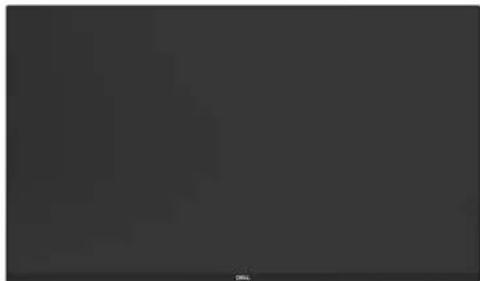 | Monitor |
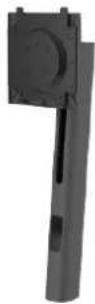 | Ständer |
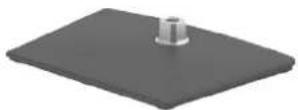 | Standfuß |
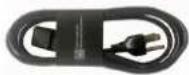 | Netzkabel (variiert je nach Land oder Region) |
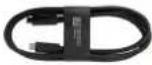 | USB-C-auf-USB-C-Kabel, 5 Gbit/s, 100 W (1,80 m) |
 | QR-KarteInformationen zu Sicherheit, Umwelt und Richtlinien |
Silent Firmware Update (SFU)
Die Funktion Silent Firmware Update (SFU) sorgt dafür, dass Ihr Arbeitsablauf nicht unterbrochen wird, indem Updates im Hintergrund heruntergeladen und nur dann installiert werden, wenn sich Ihr System im Ruhezustand befindet oder der Monitor vom PC getrennt ist.
IT-Administratoren können das SFU über die IT-Admin-Webkonsole Dell Device Management Console (DDMC) auslösen oder CLI-Befehle mit ihren vorhandenen Tools ausführen. In beiden Fällen muss die Software Dell Display and Peripheral Manager (DDPM) auf dem PC des Endbenutzers installiert sein.
Sobald der SFU-Befehl ausgelöst wurde, wird die Firmware auf den Monitor übertragen. Der Monitor führt das Update im Hintergrund durch, und ein Neustart des Monitors erfolgt abhängig davon, auf welche der folgenden 2 Arten der SFU-Befehl ausgelöst wurde:
-
Anwenden, wenn der Monitor in den Ruhezustand wechselt (vom IT-Administrator ausgelöst)
-
Die Firmware wird auf das Display heruntergeladen, sobald das Display am PC des Endbenutzers erkannt wird und sich nach der vom IT-Administrator geplanten Aktualisierung beim Gerät anmeldet.
• Der Monitor startet beim nächsten Eintritt in den Ruhemodus aus welchem Grund auch immer neu. -
Anwenden beim Trennen (von IT-Administrator ausgelöst)
-
Die Firmware wird auf das Display heruntergeladen, sobald das Display am PC des Endbenutzers erkannt wird und sich nach der vom IT-Administrator geplanten Aktualisierung beim Gerät anmeldet.
- Der Monitor startet neu, wenn der Monitor vom PC getrennt wird (entweder über ein Dock oder direkt am PC über USB-C/DP/HDMI angeschlossen).
Für weitere Informationen zur Verwendung der IT-Admin-Konsole besuchen Sie bitte Support für Dell Device Management Console | Handbücher & Dokumente | Dell US
Für weitere Details zu den CLI-Befehlen lesen Sie bitte den DDPM Administrator Guide Support für Dell Display and Peripheral Manager | Handbücher & Dokumente | Dell US
Funktionen und Merkmale des Produktes
Der Dell P2426E/P2426HE/P2426HE WOST/P2726HE Monitor verfügt über eine Aktivmatrix, Dünnschichttransistor (TFT), Flüssigkristallanzeige (LCD), ist antistatisch und mit LED-Hintergrundbeleuchtung ausgestattet. Der Monitor verfügt über die folgenden Funktionen:
- P2426E: 611,3 mm (24,1 Zoll) aktive Anzeigefläche (diagonal gemessen) mit einer Auflösung von 1920 x 1200 (16:10) sowie Vollbildunterstützung für niedrigere Auflösungen.
- P2426HE/P2426HE WOST: 604,7 mm (23,8 Zoll) aktiver Anzeigebereich (diagonal gemessen) mit einer Auflösung von 1920 x 1080 (16:9) sowie Vollbildunterstützung für niedrigere Auflösungen.
- P2726HE: 686,0 mm (27,0 Zoll) aktiver Anzeigebereich (diagonal gemessen) mit einer Auflösung von 1920 x 1080 (16:9) sowie Vollbildunterstützung für niedrigere Auflösungen.
- Großer Betrachtungswinkel, der das Betrachten aus sitzender oder stehender Position ermöglicht.
• Farbraum von 99 % sRGB (CIE 1931) (typisch) und 99 % BT.709 (CIE 1931) (typisch).
• Digitale Konnektivität mit DisplayPort, HDMI und USB-C (mit DP-Alternativmodus). - Ein einzelner USB Type-C-Anschluss versorgt ein mit Dell kompatibles Notebook mit Strom (bis zu PD 100 W), während er Video- und Datensignale empfängt.
- Neigungs-, Schwenk-, Höhen- und Pivotverstellmöglichkeiten.
- Der ultradünne Rahmen minimiert den Rahmenabstand bei der Verwendung mehrerer Monitore und ermöglicht so eine einfachere Einrichtung mit einem eleganten Seherlebnis.
• Abnehmbarer Standfuß und Video Electronics Standards Association (VESA) 100 mm Befestigungslöcher für flexible Montagelösungen.
• Plug-and-Play-Funktionalität (sofern von Ihrem Computer unterstützt). -
Bildschirmmenü (OSD)-Einstellungen für eine einfache Einrichtung und Bildschirmoptimierung.
-
Einschalt- und OSD-Tasten sperren.
• Sicherheitsverschluss-Steckplatz. - Standsperre.
• P2426E/P2426HE/P2426HE WOST: ≤ 0,3 W im Bereitschaftsmodus.
• P2726HE: ≤ 0,5 W im Standby-Modus.
- Dell ComfortView Plus ist eine integrierte Bildschirmfunktion für geringe Blaulichtemissionen, die den Augenkomfort durch Reduzierung potenziell schädlicher Blaulichtemissionen ohne Beeinträchtigung der Farbe erhöht. Durch die ComfortView Plus-Technologie hat Dell die schädliche Blaulichtbelastung von ≤ 50 % auf ≤ 35 % reduziert. Dieser Monitor ist gemäß TÜV Rheinland Eye Comfort 3.0 mit einer 4-Sterne-Bewertung zertifiziert. Es integriert Schlüsseltechnologien, die zudem einen flimmerfreien Bildschirm, eine Bildwiederholfrequenz von bis zu 100 Hz (P2426E)/120 Hz (P2426HE, P2426HE WOST, P2726HE), einen Farbraum von mindestens 99 % sRGB, Farbgenauigkeit und die Leistung des Umgebungslichtsensors bieten. Die Funktion Dell ComfortView Plus ist an Ihrem Monitor standardmäßig aktiviert.
- Dieser Monitor verwendet einen Bildschirm mit geringen Blaulichtemissionen. Wenn der Monitor auf die werkseitigen Einstellungen oder Standardeinstellungen zurückgesetzt wird, ist er mit der Hardware-Zertifizierung für geringe Blaulichtemissionen von TÜV Rheinland konform.*
Blaulichtverhältnis:
Das Verhältnis des Lichts im Bereich von 415 nm–455 nm im Vergleich zu 400 nm–500 nm beträgt weniger als 35 %.
Tabelle 2. Blaulichtverhältnis
| Kategorie Blaulichtverhältnis |
| 1 ≤ 20 % |
| 2 20 % < R ≤ 35 % |
| 3 35 % < R ≤ 50 % |
- Verringert die Intensität des vom Bildschirm ausgegebenen gefährlichen blauen Lichts, wodurch die Betrachtung für Ihre Augen komfortabler wird, ohne dass die Farbechtheit beeinträchtigt wird.
- Der Monitor nutzt Flimmerfreie Technologie, die sichtbares Bildschirmflammern eliminiert, ein komfortables Seherlebnis bietet und Benutzer vor Augenbelastung und Ermüdung schützt.
* Dieser Monitor entspricht der TÜV Rheinland Hardware-Zertifizierung für niedriges Blaulicht der Kategorie 2.
Über TÜV Rheinland Eye Comfort 3.0
Das Zertifizierungsprogramm TÜV Rheinland Eye Comfort 3.0 präsentiert ein verbraucherfreundliches Sternebewertungssystem für die Display-Industrie zur Förderung des Wohlbefindens und Schutzes der Augen. Im Vergleich zu bestehenden Zertifizierungen ergänzt das 5-Sterne-Bewertungsprogramm umfassende Testanforderungen für alle Eigenschaften zur Augenschonung, wie geringe Blaulichtemissionen, flimmerfreie Anzeige, Bildwiederholfrequenz, Farbskala, Farbgenauigkeit und Leistung des Umgebungslichtsensors. Es legt Anforderungsmetriken fest und bewertet die Produktleistung auf fünf Ebenen. Das raffinierte technische Bewertungsverfahren bietet Kunden und Käufern Indikatoren zur einfacheren Beurteilung.
Die zu berücksichtigenden Faktoren für das Wohlbefinden der Augen bleiben konstant; allerdings unterscheiden sich die Standards für verschiedene Sternebewertungen. Je höher die Sternebewertung, desto strenger die Standards. Die nachstehende Tabelle listet die wesentlichen Anforderungen an den Augenkomfort auf, die zusätzlich zu grundlegenden Augenkomfort-Anforderungen gelten (wie Pixeldichte, Gleichmäßigkeit von Helligkeit und Farbe und Bewegungsfreiheit).
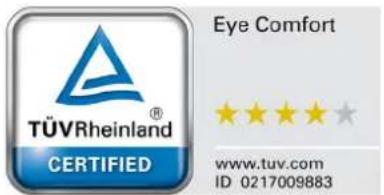
Für weitere Informationen zur TÜV Eye Comfort-Zertifizierung siehe: Eye Comfort-Zertifizierung
Tabelle 3. Anforderungen an Eye Comfort 3.0
| Eye Comfort 3.0-Anforderungen und Sternebewertungsschema für Monitore | ||||
| Kategorie Prüfpunkt | Sternebewertungssystem | |||
| 3 Sterne 4 Sterne 5 Sterne | ||||
| Augenschonung | Geringe Blaulichtemissionen | TÜV Hardware I.BI. Kategorie III (≤ 50 %) oder Software-LBL-Lösung1 | TÜV Hardware-I.BI. Kategorie II (≤ 35 %) oder Kategorie I (≤ 20 %) | TÜV Hardware-LBI. Kategorie II (≤ 35 %) oder Kategorie I (≤ 20 %) |
| Flimmerfreie Anzeige | TÜV Flicker Reduced oder TÜV Flicker Free | TÜV Flicker Reduced oder TÜV Flicker Free | Flimmerfreie Anzeige | |
| Umgebungslicht-management | Leistung des Umgebungslichtsensors | Kein Sensor Kein Sensor Umgebungslichtsensor | ||
| Intelligente CCT-Steuerung | Nein Nein Ja | |||
| Intelligente Helligkeitssteuerung | Nein Nein Ja | |||
| Bildqualität | Bildwiederholfrequenz. | ≥ 60 Hz | ≥ 75 Hz | ≥ 120 Hz |
| Gleichmäßigkeit der Helligkeit | Gleichmäßigkeit der Helligkeit ≥ 75 % | |||
| Farbabgleich | Farbabgleich Δu'v' ≤ 0,02 | |||
| Bewegungsfreiheit | Helligkeitsänderungen müssen auf weniger als 50 % zurückgehen;Die Farbverschiebung beträgt weniger als 0,01 | |||
| Gamma-Differenz | Gamma-Differenz ≤ ±0,2 | Gamma-Differenz ≤ ±0,2 | Gamma-Differenz ≤ ±0,2 | |
| Breite Farbskala2 | NTSC3Min. 72 % (CIE 1931)oder sRGB4Min. 95 % (CIE 1931) | sRGB4Min. 95 % (CIE 1931) | DCI-P35Min. 95 % (CIE 1976) & sRGB4Min. 95 % (CIE 1931) oder Adobe RGB6Min. 95 % (CIE 1931) & sRGB4Min. 95 % (CIE 1931) | |
| Augenkomfort-Bedienungsanleitung | Bedienungsanleitung Ja Ja Ja | |||
| Anmerkung | 1 Die Software steuert die Blaulichtemission, indem sie übermäßiges Blaulicht reduziert, was zu einem gelberen Farbton führt.2 Farbskala beschreibt die Verfügbarkeit der dargestellten Farben. Verschiedene Standards wurden für spezifische Zwecke entwickelt. 100 % entspricht dem vollen Farbraum, wie im Standard definiert.3 NTSC steht für National Television Standards Committee, das einen Farbraum für das in den Vereinigten Staaten verwendete Fernsehsystem entwickelt hat.4 sRGB ist ein standardmäßiger Rot-, Grün- und Blau-Farbraum, der an Monitoren, Druckern und im World Wide Web verwendet ist.5 DCI-P3, kurz für Digital Cinema Initiatives - Protocol 3, ist ein Farbraum, der im digitalen Kino verwendet wird und einen breiteren Farbbereich als den standardmäßigen RGB-Farbraum umfasst.6 Adobe RGB ist ein von Adobe Systems geschaffener Farbraum, der einen breiteren Bereich von Farben umfasst als das standardmäßige RGB-Farbmodell, insbesondere bei Cyan- und Grüntönen. | |||
Betriebssystem-Kompatibilität
- Windows 10 und später*
• macOS 15* und macOS 26*
* Die Kompatibilität des Betriebssystems bei Dell-Monitoren kann je nach Faktoren wie folgt variieren:
- Spezifische Veröffentlichungsdaten, wenn Betriebssystem-Versionen, Patches oder Aktualisierungen verfügbar sind.
- Spezifische Veröffentlichungsdaten, an denen Firmware-, Softwareanwendungs- oder Treiberupdates für Dell-Monitore auf der Dell-Support-Website verfügbar sind.
Identifizierung von Einzelteilen und Bedienelementen
Ansicht von vorn
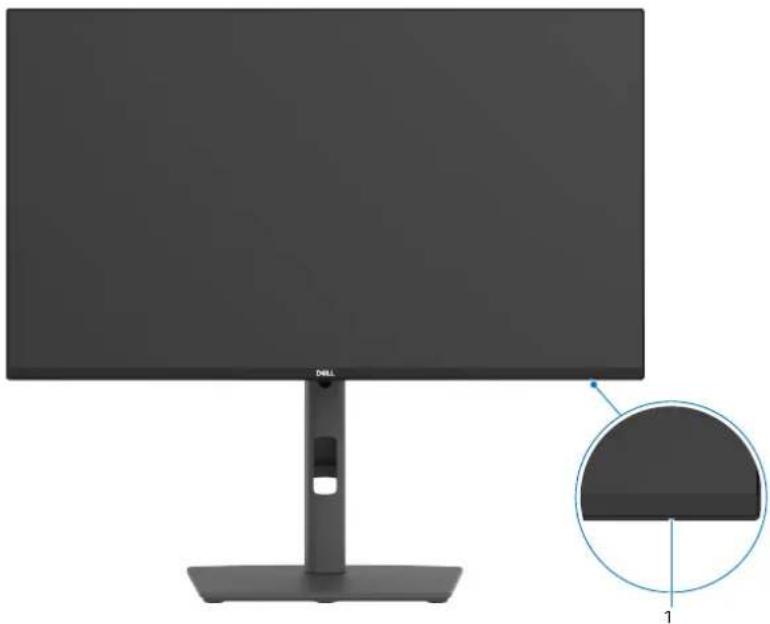
Abbildung 1. Frontansicht des Monitors
Tabelle 4. Bestandteile und Beschreibungen.
| Nummer | Beschreibung Funktion | |
| 1 | Betriebs-LED-Anzeige Ein durchgehend weißes Licht zeigt an, dass der Monitor eingeschaltet ist und normal funktioniert.Blinkendes weißes Licht zeigt an, dass sich der Monitor im Standby-Modus befindet. | |
Ansicht von hinten
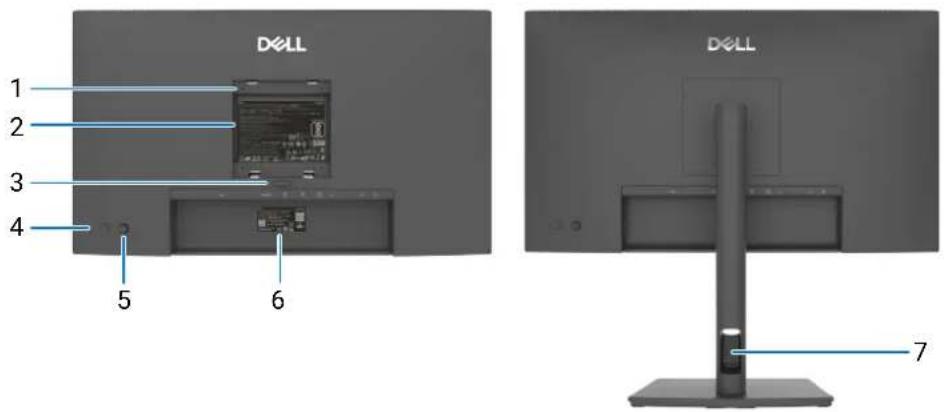
Abbildung 2. Rückansicht des Monitors
Tabelle 5. Bestandteile und Beschreibungen.
| Nummer | Beschreibung Funktion | |
| 1 | VESA-Montagelöcher (4) (100 mm x 100 mm) – hinter der angebrachten VESA-Abdeckung | Wandmontage des Monitors mit einem VESA-kompatiblen Wandmontagekit. |
| 2 | Regulatorisches Informationsetikett | Angabe behördlicher Genehmigungen. |
| 3 | Monitorständer-Entriegelungstaste | Löst den Ständer vom Monitor. |
| 4 | Ein/Aus-Taste Zum Ein- oder | Ausschalten des Monitors. |
| 5 | Joystick Verwenden Sie es, um das OSD-Menü zu steuern. | Weitere Informationen finden Sie unter Bedienung des Monitors. |
| 6 | Zulassungsetikett (einschließlich MAC-Adresse, MyDell-QR-Code, Seriennummer und Service-Tag-Etikett) | Sehen Sie auf diesem Typenschild nach, wenn Sie sich für technische Unterstützung mit Dell in Verbindung setzen. Das Service-Tag ist eine eindeutige alphanumerische Kennung, mit der Dell-Servicetechniker die Hardwarekomponenten in Ihrem Computer identifizieren und auf Garantieinformationen zugreifen können. |
| 7 | Steckplatz für die Kabelführung | Dient der Organisation von Kabeln, indem sie durch den Schlitz geführt werden. |
Rück- und Unteransicht (P2426E)
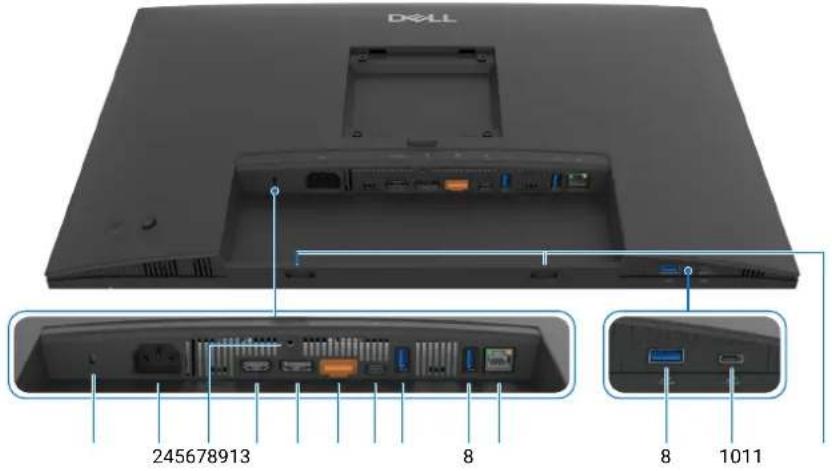
Abbildung 3. Rück- und Unteransicht des Monitors
Tabelle 6. Bestandteile und Beschreibungen.
| Nummer | Beschreibung Funktion | |
| 1 | Sicherheitsverschluss-Steckplatz | Sichert den Monitor mit einem Sicherheitsschloss für Kabel (separat erhältlich). |
| 2 | Stromanschluss | Schließen Sie das Stromkabel an. |
| 3 | Standspere Sperren Sie | den Standfuß mit einer M3 x 6 mm Schraube (Schraube nicht im Lieferumfang enthalten) am Monitor. |
| 4 | HDMI HDMI-Anschluss | Verbindet Ihren Computer mit dem HDMI-Kabel. |
| 5 | DisplayPort (Eingang) | Verbinden Sie Ihren Computer mit dem DisplayPort-Kabel. |
| 6 | DisplayPort (Ausgang) | DP-Ausgang für MST (Multi-Stream Transport)-fähigen Monitor. Um MST zu aktivieren, beachten Sie die Anweisungen im Abschnitt „Anschließen des Monitors für die DisplayPort Multi-Stream Transport (MST)-Funktion“.i HINWEIS: Entfernen Sie den Gummistopfen, wenn Sie den DisplayPort (Ausgang)-Anschluss verwenden. |
| 7 | Upstream-Anschluss USB-C 5 Gbit/s (Video + Daten) | Verbinden Sie Ihren Computer mit dem USB-C-Kabel.Der USB-C-Anschluss bietet die schnellste Übertragungsrate sowie den Alternativmodus mit DP 1.4-Unterstützung und einer maximalen Auflösung von 1920 x 1200 bei 100 Hz, PD: 20 V / 5 A*, 20 V / 4,8 A, 15 V / 3 A, 9 V / 3 A, 5 V / 3 A.i HINWEIS: USB-C wird von Windows-Versionen älter als Windows 10 nicht unterstützt.i HINWEIS: 20 V/5 A nur für mit Dell kompatible Notebooks. |
| 8 | USB 5 Gbit/s Type-A Downstream-Anschlüsse (3) | Schließen Sie Ihr USB-Gerät an. Sie können diese Anschlüsse erst verwenden, nachdem Sie das USB-Kabel vom Computer an den Monitor angeschlossen haben.i HINWEIS: Um Signalstörungen zu vermeiden, wird nicht empfohlen, andere USB-Geräte an die benachbarten USB-Anschlusse anzuschließen, wenn ein drahtloses USB-Gerät an einen USB-Downstream-Anschluss angeschlossen wurde. |
| 9 | RJ45-Anschluss | Mit dem Internet verbinden. Sie können nur dann im Internet surfen, wenn Sie das USB-C-Kabel vom Computer zum Monitor angeschlossen haben und die RJ45-Verbindung besteht. |
| 10 | USB-C 5 Gbit/s Downstream-Anschluss (nur Daten) | Schließen Sie Ihr USB-Gerät an. Sie können den Anschluss erst verwenden, nachdem Sie das USB-C-Kabel vom Computer an den Monitor angeschlossen haben.i HINWEIS: Um Signalstörungen zu vermeiden, wird nicht empfohlen, andere USB-Geräte an die benachbarten USB-Anschlusse anzuschließen, wenn ein drahtloses USB-Gerät an einen USB-Downstream-Anschluss angeschlossen wurde. |
| 11 | Soundbar-Steckplätze | Schließen Sie Ihre externe Soundbar (separat erhältlich) an den Monitor an, indem Sie die magnetischen Laschen der Soundbar mit den Aussparungen am Monitor ausrichten. |
Rück- und Unteransicht (P2426HE/P2426HE WOST/P2726HE)
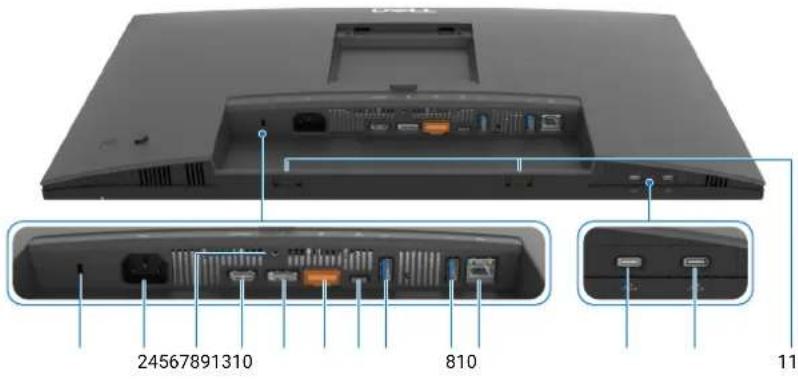
Abbildung 4. Rück- und Unteransicht des Monitors
Tabelle 7. Bestandteile und Beschreibungen.
| Nummer Beschreibung Funktion | ||
| 1 | Sicherheitsverschluss-Steckplatz | Sichert den Monitor mit einem Sicherheitsschloss für Kabel (separat erhältlich). |
| 2 | Stromanschluss | Schließen Sie das Stromkabel an. |
| 3 | Standsperre Sperren Sie | den Standfuß mit einer M3 x 6 mm Schraube (Schraube nicht im Lieferumfang enthalten) am Monitor. |
| 4 | HDMI HDMI-Anschluss | Verbindet Ihren Computer mit dem HDMI-Kabel. |
| 5 | DisplayPort (Eingang) | Verbinden Sie Ihren Computer mit dem DisplayPort-Kabel. |
| 6 | DisplayPort (Ausgang) | DP-Ausgang für MST (Multi-Stream Transport)-fähigen Monitor. Um MST zu aktivieren, beachten Sie die Anweisungen im Abschnitt „Anschließen des Monitors für die DisplayPort Multi-Stream Transport (MST)-Funktion“.i HINWEIS: Entfernen Sie den Gummistopfen, wenn Sie den DisplayPort (Ausgang)-Anschluss verwenden. |
| 7 | Upstream-Anschluss USB-C 5 Gbit/s (Video + Daten) | Verbinden Sie Ihren Computer mit dem USB-C-Kabel.Der USB-C-Anschluss bietet die schnellste Übertragungsrate und den Alternativmodus mit DP 1.4-Unterstützung bei einer maximalen Auflösung von 1920 x 1080 bei 120 Hz, PD 20 V/5 A*, 20 V/4,8 A, 15 V/3 A, 9 V/3 A, 5 V/3 A.i HINWEIS: USB-C wird von Windows-Versionen älter als Windows 10 nicht unterstützt.i HINWEIS: 20 V/5 A nur für mit Dell kompatible Notebooks. |
| 8 | USB 5-Gbit/s Type-A Downstream-Anschlüsse (2) | Schließen Sie Ihr USB-Gerät an. Sie können diese Anschlüsse erst verwenden, nachdem Sie das USB-Kabel vom Computer an den Monitor angeschlossen haben.i HINWEIS: Um Signalstörungen zu vermeiden, wird nicht empfohlen, andere USB-Geräte an die benachbarten USB-Anschlüsse anzuschließen, wenn ein drahtloses USB-Gerät an einen USB-Downstream-Anschluss angeschlossen wurde. |
| 9 | RJ45-Anschluss | Mit dem Internet verbinden. Sie können nur dann im Internet surfen, wenn Sie das USB-C-Kabel vom Computer zum Monitor angeschlossen haben und die RJ45-Verbindung besteht. |
| 10 | USB-C 5 Gbit/s Downstream-Anschlüsse (2) (nur Daten) | Schließen Sie Ihr USB-Gerät an. Sie können den Anschluss erst verwenden, nachdem Sie das USB-C-Kabel vom Computer an den Monitor angeschlossen haben.i HINWEIS: Um Signalstörungen zu vermeiden, wird nicht empfohlen, andere USB-Geräte an die benachbarten USB-Anschlüsse anzuschließen, wenn ein drahtloses USB-Gerät an einen USB-Downstream-Anschluss angeschlossen wurde. |
| 11 | Soundbar-Steckplätze | Schließen Sie Ihre externe Soundbar (separat erhältlich) an den Monitor an, indem Sie die magnetischen Laschen der Soundbar mit den Aussparungen am Monitor ausrichten. |
Dell Display and Peripheral Manager (DDPM) für Windows
DDPM ist eine Softwareanwendung, die Ihnen beim Einrichten und Konfigurieren der Dell-Monitore und Peripheriegeräte hilft. Zu seinen Funktionen gehören unter anderem:
- Anpassung der Bildschirmmenü-Einstellungen (OSD) wie Helligkeit, Kontrast und Auflösung, ohne dass der Joystick am Monitor verwendet werden muss.
- Anordnung mehrerer Anwendungen auf Ihrem Bildschirm, indem Sie diese mit Easy Arrange in einer Vorlage Ihrer Wahl platzieren.
- Ordnen Sie Anwendungen oder Dateien den Partitionen von Easy Arrange zu, speichern Sie das Layout als Profil und stellen Sie das Profil automatisch mit Easy Arrange Memory bei Bedarf wieder her.
- Verbindung des Dell-Monitors mit mehreren Eingangsquellen und Verwaltung dieser Videoeingänge über die Funktion Eingabe-Quelle.
- Passen Sie jede Anwendung mit ihrem eigenen Farbmodus an, indem Sie die Farbvoreinstellungs-Funktion verwenden.
- Replizieren Sie Software-Anwendungseinstellungen von einem Monitor auf einen anderen identischen Monitor mit der Importieren/Exportieren Anwendungseinstellungsfunktion.
- Erhalten Sie Benachrichtigungen und aktualisieren Sie die Firmware und Software.
- Für Ihren Monitor ist auch eine macOS-Version der DDPM-Software erhältlich. Eine Liste der Displays, die die DDPM macOS-Version unterstützen, finden Sie im Knowledge Base-Artikel 000201067 auf der Dell Support-Website.
HINWEIS: Einige der oben genannten Funktionen des DDPM sind nur an ausgewählten Monitormodellen verfügbar. Für weitere Informationen zu DDPM und der empfohlenen Computerkonfiguration zur Installation besuchen Sie Dell Display and Peripheral Manager (DDPM).
Spezifikationen des Monitors
Tabelle 8. Technische Daten des Monitors.
| Beschreibung P2426E P2426HE/P2426HE WOST P2726HE | |||
| Bildschirmtyp Aktiv-Matrix-TFT-LCD | |||
| Panel-Technologie In-Plane-Switching (IPS) Technologie | |||
| Seitenverhältnis 16:10 16:9 16:9 | |||
| Anzeigbare Bildabmessungen | |||
| Bildschirmdiagonale 611,3 mm (24,1 Zoll) 604,7 mm (23,8 Zoll) | 686,0 mm (27,0 Zoll) | ||
| Aktiver Bereich | |||
| Horizontal 518,40 mm (20,41 Zoll) 527,04 mm (20,75 Zoll) 597,89 mm (23,54 Zoll) | |||
| Vertikal | 324,00 mm (12,76 Zoll) 296,46 mm (11,67 Zoll) 336,31 mm (13,24 Zoll) | ||
| Fläche | 167961,60 mm^2 (260,34 Zoll^2 ) | 156246,28 mm^2 (242,18 Zoll^2 ) | 201076,39 mm^2 (311,67 Zoll^2 ) |
| Pixelabstand | |||
| Horizontal 0,270 mm | 0,2745 mm | 0,3114 mm | |
| Vertikal | 0,270 mm | 0,2745 mm | 0,3114 mm |
| Pixel pro Zoll (PPI) | 94 | 93 | 82 |
| Blickwinkel | |||
| Horizontal 178° (typisch) | |||
| Vertikal | 178° (typisch) | ||
| Helligkeit | 300 cd/m^2 (typisch) | ||
| Kontrastverhältnis | 1500:1 (typisch) | ||
| Bildschirmbeschichtung | Blendfrei mit Härtebeschichtung (3H) | ||
| Hintergrundbeleuchtung | LED-Randbeleuchtung | ||
| Reaktionszeit(Grau zu Grau) | 5 ms (Schnell Modus)8 ms (Normal Modus) | ||
| Farbtiefe | 16,70 Millionen Farben | ||
| Farbraum | sRGB 99 % (CIE 1931) (typisch)BT.709 99 % (CIE 1931) (typisch) | ||
| Anschlussmöglichkeiten | VideoanschlussEin HDMI-Anschluss (HDCP 1.4) (unterstützt bis zu FHD 1920 x 1200 100 Hz gemäß Spezifikation in HDMI 2.1 TMDS)1Ein DisplayPort 1.4 (HDCP 1.4) (unterstützt bis zu FHD 1920 x 1200 100 Hz)Ein DisplayPort-Ausgangsport 1.4 (HDCP 1.4) (unterstützt bis zu FHD 1920 x 1200 100 Hz)SchnellzugriffEin USB 5 Gbit/s Typ-A Downstream-AnschlussEin USB-C-Downstream-Anschluss (5 Gbit/s) mit Ladefunktion (5 V/3 A) | VideoanschlussEin HDMI-Anschluss (HDCP 1.4) (Unterstützt bis zu FHD 1920 x 1080 120 Hz, wie in HDMI 2.1 TMDS angegeben)1Ein DisplayPort 1.4 (HDCP 1.4) (unterstützt bis zu FHD 1920 x 1080, 120 Hz)Ein DisplayPort-Ausgangsport 1.4 mit MST (HDCP 1.4) (unterstützt bis zu FHD 1920 x 1080, 120 Hz)SchnellzugriffZwei USB-C 5 Gbit/s Downstream-Anschlüsse mit Ladefunktion (5 V/3 A) | VideoanschlussEin HDMI-Anschluss (HDCP 1.4) (Unterstützt bis zu FHD 1920 x 1080 120 Hz, wie in HDMI 2.1 TMDS angegeben)1Ein DisplayPort 1.4 (HDCP 1.4) (unterstützt bis zu FHD 1920x 1080, 120 Hz)Ein DisplayPort-Ausgangsport 1.4 mit MST (HDCP 1.4) (unterstützt bis zu FHD 1920 x 1080, 120 Hz)SchnellzugriffZwei USB-C 5 Gbit/s Downstream-Anschlüsse mit Ladefunktion (5 V/3 A) |
| USB-AnschlussZwei USB-Downstream-Anschlüsse (Typ A) mit 5 Gbit/sEin USB-C 5-Gbit/s-Upstream-Anschluss (Video und Daten) (DisplayPort 1.4 Alt-Modus, Stromversorgung bis zu 96 W (Plattformen, die DDM2 unterstützen, können bis zu 100 W laden))Ein RJ45 | |||
| Randbreite (Monitoraußenkante bis Bildschirmaußenkante) | |||
| Oben 6,70 mm (0,26 Zoll) 5,80 mm (0,23 Zoll) 6,40 mm (0,25 Zoll) | |||
| Links/rechts 6,70 mm (0,26 Zoll) 5,80 mm (0,23 Zoll) 6,40 mm (0,25 Zoll) | |||
| Unten 13,00 mm (0,51 Zoll) 12,00 mm (0,47 Zoll) 12,00 mm (0,47 Zoll) | |||
| Einstellmöglichkeiten | |||
| Höhenverstellbarer Monitorständer | 150 mm | ||
| Monitorneigung -5° bis 21° | |||
| Schwenken -45° bis 45° | |||
| Monitordrehung -90° bis 90° | |||
| Kabelmanagement Ja | |||
| Dell Display and Peripheral Manager (DDPM)-Kompatibilität | Easy Arrange und andere Hauptfunktionen | ||
| Sicherheit Steckplatz für Sicherheitsschloss (Kensington-Schloss als Zubehör erhältlich) | |||
1 Unterstützt nicht die optionale HDMI 2.1-Spezifikation, einschließlich HDMI Ethernet Channel (HEC), Audio Return Channel (ARC), Standard für 3D-Format und Auflösungen, Standard für digitale 4K-Kinoauflösung, HDR, Fixed Rate Link (FRL), Enhanced Audio Return Channel (eARC), Quick Media Switching (QMS), Quick Frame Transport (QFT), Auto Low Latency Mode (ALLM), Display Stream Compression (DSC), Source-Based Tone Mapping (SBTM) und Variable Refresh Rate (VRR).
Auflösungsspezifikationen
Tabelle 9. Auflösungsspezifikationen.
| Beschreibung | P2426E | P2426HE/P2426HE WOST | P2726HE |
| Horizontale Frequenz | 30 kHz bis 127 kHz | 30 kHz bis 135 kHz | 30 kHz bis 135 kHz |
| Vertikale Bildwiederholfrequenz | 48 Hz bis 100 Hz | 48 Hz bis 120 Hz | 48 Hz bis 120 Hz |
| Standardvoreingestellte Auflösung | 1920 x 1200 bei 60 Hz | 1920 x 1080 bei 60 Hz | 1920 x 1080 bei 60 Hz |
| Maximale voreingestellte Auflösung | 1920 x 1200 bei 100 Hz | 1920 x 1080 bei 120 Hz | 1920 x 1080 bei 120 Hz |
Unterstützte Videomodi
Tabelle 10. Unterstützte Videomodi.
| Beschreibung P2426E/P2426HE/P2426HE WOST/P2726HE | |
| Videoanzeigefunktionen (HDMI, DP und USB-C-Alternativmodus) | 480p, 576p, 720p, 1080p |
Voreingestellte Anzeigemodi
Tabelle 11. Voreingestellte Anzeigemodi (P2426E)
| Anzeigemodus | Horizontale Frequenz (kHz) | Vertikale Frequenz (Hz) | Pixelakt (MHz) | Sync-Polarität (Horizontal/Vertical) |
| IBM, 720 x 400 31,47 70,08 | 28,32 -/+ | |||
| VESA, 640 x 480 | 31,47 | 59,94 | 25,18 | -/- |
| VESA, 640 x 480 37,50 75 | 00 31,50 -/- | |||
| VESA, 800 x 600 37,88 60 | 32 40,00 +/+ | |||
| VESA, 800 x 600 46,88 75 | 00 49,50 +/+ | |||
| VESA, 1024 x 768 48,36 60 | 00 65,00 -/- | |||
| VESA, 1024 x 768 | 60,02 | 75,03 | 78,75 | +/+ |
| VESA, 1152 x 864 | 67,50 | 75,00 | 108,00 | +/+ |
| VESA, 1280 x 720 45,00 60 | 00 74,25 +/+ | |||
| VESA, 1280 x 720 56,46 74 | 78 95,75 -/+ | |||
| VESA, 1280 x 1024 63,98 | 60,02 108,00 +/+ | |||
| VESA, 1280 x 1024 79,98 | 75,03 135,00 +/+ | |||
| VESA, 1600 x 1200 | 75,00 | 60,00 | 162,00 | +/+ |
| VESA, 1920 x 1080 67,50 | 60,00 148,50 +/+ | |||
| VESA, 1920 x 1200 74,56 | 59,89 193,25 -/+ | |||
| CVT, 1920 x 1200 74.04 59 | 95 154.00 +/- | |||
| CVT, 1920 x 1200 125.72 | 99.94 261.50 +/- |
Tabelle 12. Voreingestellte Anzeigemodi (P2426HE/P2426HE WOST/P2726HE)
| Anzeigemodus | Horizontale Frequenz (kHz) | Vertikale Frequenz (Hz) | Pixeltakt (MHz) | Sync-Polarität (Horizontal/Vertical) |
| IBM, 720 x 400 31,47 70,08 | 28,32 -/+ | |||
| VESA, 640 x 480 | 31,47 | 59,94 | 25,18 | -/- |
| VESA, 640 x 480 37,50 75,00 | 31,50 -/- | |||
| VESA, 800 x 600 37,88 60,32 | 40,00 +/+ | |||
| VESA, 800 x 600 46,88 75,00 | 49,50 +/+ | |||
| VESA, 1024 x 768 48,36 60,00 | 65,00 -/- | |||
| VESA, 1024 x 768 60,02 75,03 | 78,75 +/+ | |||
| VESA, 1152 x 864 | 67,50 | 75,00 | 108,00 | +/+ |
| CVT, 1280 x 720 | 44.77 | 60,00 | 74.5 | -/+ |
| CVT, 1280 x 720 | 56,46 75,00 95,75 -/+ | |||
| VESA, 1280 x 1024 63,98 | 60,02 108,00 +/+ | |||
| VESA, 1280 x 1024 79,98 | 75,02 135,00 +/+ | |||
| VESA, 1600 x 900 60,00 | 60,00 108,00 +/+ | |||
| CTA, 1920 x 1080 | 67,50 | 60,00 | 148,50 | +/+ |
| CTA, 1920 x 1080 113.22 | 100,00 | 235.5 | +/- | |
| CTA, 1920 x 1080 135,00 | 120,00 | 297,00 | +/+ |
| Beschreibung Wert | |
| MST-Quellmonitor1920 x 1200 bei 100 Hz | Anzahl der Monitore, die an den primären Monitor kaskadiert werden können |
| 1920 x 1200 bei 100 Hz | |
| 8 Bit | |
| HBR3(DSC-Kompressionsverhältnis 1:3 & 1:2,4) | 2 * 1920 x 1200 100 Hz oder 1 * 4K 60 Hz |
| HBR3 2 * 1920 x 1200 100 Hz oder 1 * HBR2 1 * 1920 x 1200 100 Hz | 4K 60 Hz |
HINWEIS: Die Anzahl der externen Monitore ist theoretisch; die tatsächliche Anzahl hängt von der Anzahl der externen Monitore ab, die die Grafikkarte unterstützt.
Tabelle 14. DP Multi-Stream Transport (MST)-Modi (P2426HE/P2426HE WOST/P2726HE)
| Beschreibung Wert | |
| MST-Quellmonitor1920 x 1080 bei 120 Hz | Anzahl der Monitore, die an den primären Monitor kaskadiert werden können |
| 1920 x 1080 bei 120 Hz | |
| 8 Bit | |
| HBR3(DSC-Kompressionsverhältnis 1:3) | 2 * 1920 x 1080 120 Hz oder 1 * 4K 120 Hz |
| HBR3(DSC-Kompressionsverhältnis 1:2,4) | 2 * 1920 x 1080 120 Hz oder 1 * 4K 120 Hz |
| HBR3(Plattform unterstützt DSC nicht) | 2 * 1920 x 1080 120 Hz oder 1 * 4K 60 Hz |
| HBR2 1 * 1920 x 1080 120 Hz |
HINWEIS: Die Anzahl der externen Monitore ist theoretisch; die tatsächliche Anzahl hängt von der Anzahl der externen Monitore ab, die die Grafikkarte unterstützt.
| Beschreibung Wert | |
| MST-Quellmonitor1920 x 1200 bei 100 Hz | Anzahl der Monitore, die an den primären Monitor kaskadiert werden können |
| 1920 x 1200 bei 100 Hz | |
| 8 Bit | |
| HBR3 (Hohe Auflösung) 2 * 1920 x 1200 100 Hz oder 1 * 4K 60 Hz | |
| HBR3 (Hohe Datenübertragungsrate)(DSC-Kompressionsverhältnis 1:3 & 1:2,4) | 2 * 1920 x 1200 100 Hz oder 1 * 4K 60 Hz |
| HBR3 (Hohe Datenübertragungsrate)(Plattform unterstützt DSC nicht) | 0 |
| HBR2 (Hohe Auflösung) 1 * 1920 x 1200 100 Hz | |
| HBR2 (Hohe Datenübertragungsrate) | 0 |
HINWEIS: Die Anzahl der externen Monitore ist theoretisch; die tatsächliche Anzahl hängt von der Anzahl der externen Monitore ab, die die Grafikkarte unterstützt.
Tabelle 16. USB-C Multi-Stream Transport (MST)-Modi (P2426HE/P2426HE WOST/P2726HE)
| Beschreibung Wert | |
| MST-Quellmonitor1920 x 1080 bei 120 Hz | Anzahl der Monitore, die an den primären Monitor kaskadiert werden können |
| 1920 x 1080 bei 120 Hz | |
| 8 Bit | |
| HBR3 (Hohe Auflösung)(DSC-Kompressionsverhältnis 1:3) | 2 * 1920 x 1080 120 Hz oder 1 * 4K 120 Hz |
| HBR3 (Hohe Auflösung)(DSC-Kompressionsverhältnis 1:2,4) | 2 * 1920 x 1080 120 Hz oder 1 * 4K 120 Hz |
| HBR3 (Hohe Auflösung)(Plattform unterstützt DSC nicht) | 2 * 1920 x 1080 120 Hz oder 1 * 4K 60 Hz |
| HBR3 (Hohe Datenübertragungsrate)(DSC-Kompressionsverhältnis 1:3) | 2 * 1920 x 1080 120 Hz oder 1 * 4K 60 Hz |
| HBR3 (Hohe Datenübertragungsrate)(DSC-Kompressionsverhältnis 1:2,4) | 2 * 1920 x 1080 120 Hz oder 1 * 4K 60 Hz |
| HBR3 (Hohe Datenübertragungsrate)(Plattform unterstützt DSC nicht) | 0 |
| HBR2 (Hohe Auflösung) 1 * 1920 x 1080 120 Hz | |
| HBR2 (Hohe Datenübertragungsrate) 0 | |
HINWEIS: Die Anzahl der externen Monitore ist theoretisch; die tatsächliche Anzahl hängt von der Anzahl der externen Monitore ab, die die Grafikkarte unterstützt.
Elektrische Spezifikationen
Tabelle 17. Elektrische Spezifikationen.
| Beschreibung P2426E P2426HE/P2426HE WOST P2726HE | |||
| Videoeingangssignale | Digitales Videosignal für jede differentielle Leitung bei einer Impedanz von 100 ΩDP/HDMI/USB-C-Signaleingang unterstützt | ||
| Eingangsspannung/Frequenz/Strom | 100 V AC bis 240 V AC / 50 Hz oder 60 Hz ± 3 Hz / 2,5 A (typisch) | 100 V AC bis 240 V AC / 50 Hz oder 60 Hz ± 3 Hz / 2,25 A (typisch) | 100 V AC bis 240 V AC / 50 Hz oder 60 Hz ± 3 Hz / 2,5 A (typisch) |
| Einschaltstrom 120 | V: 30 A (Maximum)240 V: 60 A (Maximum)Der Einschaltstrom wird bei einer Umgebungstemperatur von 0 °C (Kaltstart) gemessen. | ||
| Stromverbrauch 0,3 | W (ausgeschaltet)10,3 W (Bereitschaftsmodus)11,0 W (Netzwerk-Standby-Modus)115,0 W (Ein-Modus)1205 W (maximal)214,7 W (P on)349,1 kWh (TEC)3 | 0,3 W (ausgeschaltet)10,3 W (Bereitschaftsmodus)11,0 W (Netzwerk-Standby-Modus)113,8 W (Ein-Modus)1215 W (maximal)213,2 W (P on)343,2 kWh (TEC)3 | 0,3 W (ausgeschaltet)10,5 W (Standby-Modus)12,0 W (Netzwerk-Standby-Modus)114,9 W (Ein-Modus)1205 W (maximal)215,4 W (P on)350,2 kWh (TEC)3 |
^1 Gemäß EU 2019/2021 und EU 2019/2013.
^2 Maximale Helligkeit und Kontrasteinstellung bei maximaler Leistungsaufnahme an allen USB-Anschlüssen.
^3 P _on : Gesamtstromverbrauch im Betriebsmodus gemäß Definition in Energy-Star-Version 8.0.
TEC: Gesamtenergieverbrauch in kWh, wie in Energy Star Version 8.0 definiert.
Dieses Dokument wird nur zu Informationszwecken bereitgestellt und spiegelt die im Labor ermittelte Leistung wider. Ihr Produkt kann je nach der von Ihnen bestellten Software, den Komponenten und Peripheriegeräten unterschiedlich funktionieren, und Dell ist nicht verpflichtet, diese Informationen zu aktualisieren. Dementsprechend sollten Sie diese Informationen nicht als Grundlage für Ihre Entscheidung bzgl. elektrischer Toleranzen usw. nehmen. Auf die Genauigkeit oder Vollständigkeit wird weder eine ausdrückliche noch stillschweigende Garantie gegeben.
i HINWEIS: Dieser Monitor ist ENERGY STAR zertifiziert.

Dieses Gerät ist ENERGY STAR-zertifiziert, wenn es mit den werkseitigen Standardeinstellungen betrieben wird, die mit der Funktion Werkseinstellungen im OSD-Menü wiederhergestellt werden können. Die Änderung der werkseitigen Standardeinstellungen sowie die Aktivierung anderer Funktionen könnten die Leistungsaufnahme erhöhen, wodurch möglicherweise der von ENERGY STAR angegebene Grenzwert überschritten wird.
Physikalische Eigenschaften
Tabelle 18. Physikalische Eigenschaften.
| Beschreibung P2426E P2426HE/P2426HE WOST P2726HE | |||
| Abmessungen (mit Ständer) | |||
| Höhe (herausgezogen) | 511,20 mm (20,13 Zoll) 496,53 | mm (19,55 Zoll) 534,56 mm (21,05 Zoll) | |
| Höhe (hineingeschoben) | 364,00 mm (14,33 Zoll) 364,00 | mm (14,33 Zoll) 384,56 mm (15,14 Zoll) | |
| Breite | 531,80 mm (20,94 Zoll) 538,64 | mm (21,21 Zoll) 610,69 mm (24,04 Zoll) | |
| Tiefe | 181,75 mm (7,16 Zoll) 181,75 mm (7,16 Zoll) 192,28 mm (7,57 Zoll) | ||
| Abmessungen (ohne Standfuß) | |||
| Höhe | 343,70 mm (13,53 Zoll) 314,23 | mm (12,37 Zoll) 354,71 mm (13,96 Zoll) | |
| Breite | 531,80 mm (20,94 Zoll) 538,64 | mm (21,21 Zoll) 610,69 mm (24,04 Zoll) | |
| Tiefe | 50,03 mm (1,97 Zoll) 50,03 mm (1,97 Zoll) 50,03 mm (1,97 Zoll) | ||
| Abmessungen Ständer | |||
| Höhe (herausgezogen) | 410,80 mm (16,17 Zoll) 410,80 | mm (16,17 Zoll) 428,30 mm (16,86 Zoll) | |
| Höhe (hineingeschoben) | 364,00 mm (14,33 Zoll) 364,00 | mm (14,33 Zoll) 381,50 mm (15,02 Zoll) | |
| Breite | 249,80 mm (9,83 Zoll) 249,80 mm (9,83 Zoll) 272,80 mm (10,74 Zoll) | ||
| Tiefe | 181,75 mm (7,16 Zoll) 181,75 mm (7,16 Zoll) 192,28 mm (7,57 Zoll) | ||
| Standfuß 249,80 mm x 177,00 mm(9,83 Zoll x 6,97 Zoll) | 249,80 mm x 177,00 mm(9,83 Zoll x 6,97 Zoll) | 272,80 mm x 189,00 mm(10,74 Zoll x 7,44 Zoll) | |
| Gewicht | |||
| Gewicht mit Verpackung 7,03 kg | (15,49 lb) 6,96 kg (15,34 lb) / 5,45 kg (12,02 lb) | 8,92 kg (19,67 lb) | |
| Gewicht mit montierter Monitorständereinheit und Kabeln | 5,18 kg (11,41 lb) 5,20 kg (11,46 lb)/Nicht zutreffend 6,47 kg (14,26 lb) | ||
| Gewicht ohne montierte Monitorständereinheit und mit Kabeln | Nicht zutreffend Nicht zutreffend/3,65 kg (8,05 lb) Nicht zutreffend | ||
| Gewicht ohne montierte Monitorständereinheit (für Wandmontage oder VESA-Montagelösungen - ohne Kabel) | 3,45 kg (7,61 lb) | 3,45 kg (7,61 lb) | 4,50 kg (9,92 lb) |
| Gewicht der montierten Monitorständereinheit | 1,50 kg (3,31 lb) | 1,50 kg (3,31 lb)/Nicht zutreffend 1,64 kg (3,61 lb) | |
Videobandbreite
Tabelle 19. Video-Bandbreite (P2426E)
| Host-Videoanschluss | Videokabel | Farbtiefe | Auflösung |
| USB-C (DisplayPort 1.4 Alternativmodus) | USB-C-zu-C-Kabel | 8 Bit | 1920 x 1200 @ 100 Hz |
| HDMI 1.4 | HDMI-Kabel | 8 Bit | 1920 x 1200 @ 100 Hz |
| DisplayPort 1.2 | DisplayPort-Kabel | 8 Bit | 1920 x 1200 @ 100 Hz |
| DisplayPort 1.4 | 8 Bit | 1920 x 1200 @ 100 Hz |
Tabelle 20. Videobandbreite (P2426HE/P2426HE WOST/P2726HE)
| Host-Videoanschluss | Videokabel | Farbtiefe | Auflösung |
| USB-C (DisplayPort 1.4 Alternativmodus) | USB-C-zu-C-Kabel | 8 Bit | 1920 x 1080 @ 120 Hz |
| HDMI 1.4 | HDMI-Kabel | 8 Bit | 1920 x 1080 @ 120 Hz |
| DisplayPort 1.2 | DisplayPort-Kabel | 8 Bit | 1920 x 1080 @ 120 Hz |
| DisplayPort 1.4 | 8 Bit | 1920 x 1080 @ 120 Hz |
USB-Geschwindigkeit und Bandbreite
Tabelle 21. USB-Geschwindigkeit und Bandbreite
| Host USB Upstream-Kabel | USB-Gerät ist an einen USB Type-A- oder USB-C-Downstream-Anschluss angeschlossen | |
| USB-C (DisplayPort 1.2 Alternativmodus) | USB-C-zu-C-Kabel unterstützt, USB 2.0/3.2 5 Gbit/s | |
| USB-C (DisplayPort 1.4 Alternativmodus) | USB-C-zu-C-Kabel unterstützt, USB 2.0/3.2 5 Gbit/s | |
| USB Typ A 2,0 USB Type-A-auf-Type-C-Kabel unterstützt, USB 2.0 | ||
| USB 5 Gbit/s Typ-A | USB Type-A-auf-Type-C-Kabel | unterstützt, USB 2.0/3.2 5 Gbit/s |
| USB-C 5 Gbit/s (nur Daten) | USB-C-zu-C-Kabel unterstützt, USB 2.0/3.2 5 Gbit/s | |
| USB-C 10 Gbit/s (nur Daten) | USB-C-zu-C-Kabel unterstützt, USB 2.0/3.2 5 Gbit/s |
Eigenschaften der Umgebung
Tabelle 22. Eigenschaften der Umgebung.
| Beschreibung P2426E P2426HE/P2426HE WOST P2726HE | |||
| Normenkonformität | ENERGY STAR zertifizierter MonitorEPEAT registriert, sofern zutreffend. Die EPEAT-Registrierung variliert je nach Land. SieheEPEATfür den Registrierungsstatus je nach Land.TCO Certified und TCO Certified Edge.RoHS-konform.BFR/PVC-freier monitor (ausgenommen externe Kabel).Arsenikfreies Glas und quecksilberfrei nur für das Panel. | ||
| Temperatur | |||
| Während des Betriebs | 0 °C bis 40 °C (32 °F bis 104 °F) | ||
| Nicht im Betrieb | Lagerung: -20 bis 60 °C (-4 °F bis 140 °F)Versand: -20 bis 60 °C (-4 °F bis 140 °F) | ||
| Luftfeuchtigkeit | |||
| Während des Betriebs | 10 % bis 80 % (nicht kondensierend) | ||
| Nicht im Betrieb | Lagerung: 5 % bis 90 % (nicht kondensierend)Versand: 5 % bis 90 % (nicht kondensierend) | ||
| Höhenlage | |||
| Während des Betriebs | 5.000 m (16.404 ft) (maximum) | ||
| Nicht im Betrieb | 12.192 m (40.000 ft) (maximum) | ||
| Thermische Verlustleistung | 699,5 BTU/Stunde (maximal)51,2 BTU/h (Ein-Modus) | 733,6 BTU/Stunde (maximal)47,1 BTU/Stunde (Ein-Modus) | 699,5 BTU/Stunde (maximal)50,8 BTU/Stunde (Ein-Modus) |
Pinbelegung DisplayPort (Eingang)
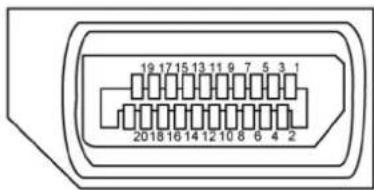
Abbildung 5. DisplayPort (Eingang)
Tabelle 23. DisplayPort (Eingang).
| Pin-Nummer 20-polige Seite des angeschlossenen Signalkabels | |
| 1 ML3(n) | |
| 2 Masse | |
| 3 ML3(p) | |
| 4 ML2(n) | |
| 5 Masse | |
| 6 ML2(p) | |
| 7 ML1(n) | |
| 8 Masse | |
| 9 ML1(p) | |
| 10 ML0(n) | |
| 11 Masse | |
| 12 ML0(p) | |
| 13 KONFIG1 | |
| 14 KONFIG2 | |
| 15 AUX CH (p) | |
| 16 Masse | |
| 17 AUX CH (n) | |
| 18 Hot-Plug-Erkennung | |
| 19 Rückkehr | |
| 20 DisplayPort-Stromversorgung | |
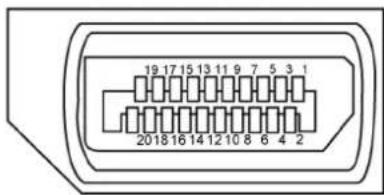
Abbildung 6. DisplayPort (Ausgang)
Tabelle 24. DisplayPort (Ausgang)
| Pin-Nummer 20-polige Seite des angeschlossenen Signalkabels | |
| 1 ML0(p) | |
| 2 Masse | |
| 3 ML0(n) | |
| 4 ML1(p) | |
| 5 Masse | |
| 6 ML1(n) | |
| 7 ML2(p) | |
| 8 Masse | |
| 9 ML2(n) | |
| 10 ML3(p) | |
| 11 Masse | |
| 12 ML3(n) | |
| 13 KONFIG1 | |
| 14 KONFIG2 | |
| 15 AUX CH(p) | |
| 16 Masse | |
| 17 AUX CH(n) | |
| 18 Hot-Plug-Erkennung | |
| 19 Rückkehr | |
| 20 DisplayPort-Stromversorgung | |
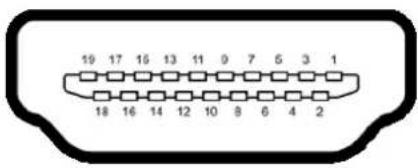
Abbildung 7. HDMI-Anschluss
Tabelle 25. HDMI-Anschluss
| Pin-Nummer 19-polige Seite des angeschlossenen Signalkabels | |
| 1 | TMDS-Daten 2+ |
| 2 | TMDS-Daten 2 Abschirmung |
| 3 | TMDS-Daten 2- |
| 4 | TMDS-Daten 1+ |
| 5 | TMDS-Daten 1 Abschirmung |
| 6 | TMDS-Daten 1- |
| 7 | TMDS-Daten 0+ |
| 8 | TMDS-Daten 0 Abschirmung |
| 9 | TMDS-Daten 0- |
| 10 | TMDS-Takt+ |
| 11 | TMDS-Takt Abschirmung |
| 12 | TMDS-Takt- |
| 13 | CEC |
| 14 | Reserviert (nicht verbunden an Gerät) |
| 15 | DDC-Takt (SCL) |
| 16 | DDC-Daten (SDA) |
| 17 | DDC-/CEC-Erde |
| 18 | Versorgungsspannung +5 V |
| 19 | HOT-PLUG-ERKENNUNG |
typischerweise über ein Typ-C-Kabel mit einem Ladagärst verstanden
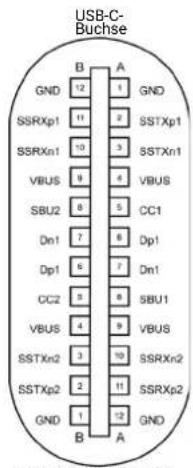
Abbildung 8. USB-C-Anschluss
Tabelle 26. USB-C-Anschluss
| Pin Signal Pin Signal | |||
| A1 Masse B12 Masse | |||
| A2 SSTXp1 B11 SSRXp1 | |||
| A3 SSTXn1 B10 SSRXn1 | |||
| A4 VBUS B9 VBUS | |||
| A5 CC1 B8 SBU2 | |||
| A6 Dp1 B7 Dn1 | |||
| A7 Dn1 B6 Dp1 | |||
| A8 SBU1 B5 CC2 | |||
| A9 VBUS B4 VBUS | |||
| A10 SSRXn2 B3 SSTXn2 | |||
| A11 SSRXp2 B2 SSTXp2 | |||
| A12 Masse B1 Masse |
Universal Serial Bus (USB)
Dieser Abschnitt enthält Informationen zu den USB-Anschlüssen an Ihrem Display.
HINWEIS: Bis zu 3 A am USB-C Downstream-Anschluss mit 5 V / 3 A-konformen Geräten im Schnellzugriff. Bis zu 0,9 A an den anderen USB-Downstream-Anschlüssen auf der Rückseite.
Ihr Monitor verfügt über die folgenden USB-Anschlüsse:
- Ein Upstream-Anschluss – Ein USB-C auf der Rückseite
- Vier Downstream-Anschlüsse – zwei USB-Anschlüsse vom Typ A auf der Rückseite, ein USB-C-Anschluss und ein USB-Anschluss vom Typ A an der Unterseite (P2426E)
- Vier Downstream-Anschlüsse – zwei USB-Typ-A-Anschlüsse auf der Rückseite, zwei USB-C-Anschlüsse an der Unterseite (P2426HE/P2426HE WOST/P2726HE)
HINWEIS: Die USB-Anschlüsse am Monitor funktionieren nur, wenn der Monitor eingeschaltet ist oder sich im Standby-Modus befindet. Wenn Sie den Monitor aus- und dann wieder einschalten, kann es einige Sekunden dauern, bis die angeschlossenen Peripheriegeräte wieder normal funktionieren.
Tabelle 27. Übertragungsgeschwindigkeit, Datenrate und normale Leistungsaufnahme der USB-Anschlüsse.
| Übertragungsgeschwindigkeit Datenrate Maximale unterstützte Leistung | ||
| Supergeschwindigkeit 5 Gbit/s 4,5 W | ||
| Hohe Geschwindigkeit 480 Mbit/s 4,5 W | ||
| Volle Geschwindigkeit 12 Mbit/s 4,5 W | ||
* Geschwindigkeit des Geräts, wenn „Hohe Auflösung“ ausgewählt ist.
Tabelle 28. Pin-Nummer und Signalname der USB 5 Gbit/s Type-A Downstream-Anschlüsse.
P2426E/P2426HE/P2426HE WOST/P2726HE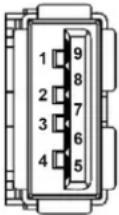 Abbildung 9. USB 5 Gbit/s Type-A Downstream-Anschluss (Rückseite) Abbildung 9. USB 5 Gbit/s Type-A Downstream-Anschluss (Rückseite) | P2426E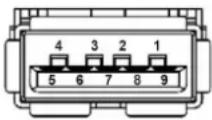 Abbildung 10. USB 5 Gbit/s Typ-A Downstream-Anschluss (Schnellzugriff) Abbildung 10. USB 5 Gbit/s Typ-A Downstream-Anschluss (Schnellzugriff) | |||
| Pin-Nummer Signalname Pin-Nummer Signalname | ||||
| 1 VBUS | 1 | VBUS | ||
| 2 | D- | 2 | D- | |
| 3 | D+ | 3 | D+ | |
| 4 | Masse | 4 | Masse | |
| 5 | StdA_SSRX- | 5 | StdA_SSRX- | |
| 6 | StdA_SSRX+ | 6 | StdA_SSRX+ | |
| 7 | GND_DRAIN | 7 | GND_DRAIN | |
| 8 | StdA_SSTX- | 8 | StdA_SSTX- | |
| 9 | StdA_SSTX+ | 9 | StdA_SSTX+ | |
| Shell Schild | Shell | Schild | ||
RJ45-Anschluss (Steckerseite)
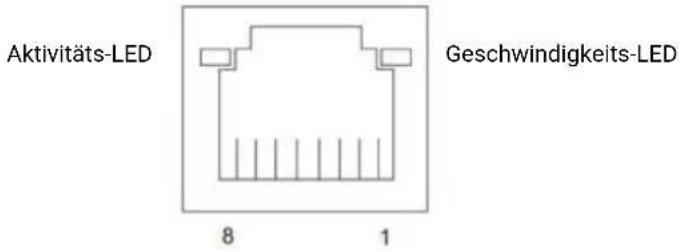
Abbildung 11. RJ45-Anschluss (Steckerseite)
Tabelle 29. RJ45-Anschluss (Steckerseite).
| Pin Nr. | 10BASE-T100BASE-T | 1000BASE-T |
| 1 | Übertragen+ BI_DA+ | |
| 2 | Übertragen- BI_DA- | |
| 3 | Empfangen+ BI_DB+ | |
| 4 | Nicht verwendet BI_DC+ | |
| 5 | Nicht verwendet BI_DC- | |
| 6 | Empfangen- BI_DB- | |
| 7 | Nicht verwendet BI_DD+ | |
| 8 | Nicht verwendet BI_DD- |
Treiberinstallation
Installieren Sie den für Ihr System verfügbaren Realtek USB GBE Ethernet Controller-Treiber. Sie können den Treiber herunterladen von Treiber & Diagnosen auf Dell Support-Website.
Die Netzwerkdatenrate (RJ45) über USB-C beträgt maximal 1.000 Mbit/s.
Tabelle 30. Wake-on-LAN-Verhalten.
| Energiesparmodus des Computers | Systemverhalten nach Empfang eines Wake-on-LAN (WOL)-Befehls |
| Moderner Standby (S0ix) Der Computer und der Monitor bleiben im Standby-Modus, aber die Netzwerkkommunikation ist aktiv. | |
| Bereitschaft (S3) Sowohl Computer als auch Monitor sind eingeschaltet. | |
| Ruhezustand (S4) Sowohl Computer als auch Monitor sind eingeschaltet. | |
| AUS/Ausschalten (S5) Sowohl Computer als auch Monitor sind eingeschaltet. | |
i HINWEIS: Das Computer-BIOS muss zuerst so konfiguriert werden, dass die WOL-Funktion aktiviert ist.
HINWEIS: Dieser LAN-Anschluss ist 1000Base-T IEEE 802.3az-konform und unterstützt MAC Address Pass-Through (MAPT), Wake-on-LAN (WOL) aus dem Standby-Modus (S3) sowie die UEFI* PXE-Boot-Funktion. UEFI PXE-Boot wird bei Dell-Desktop-Computern nicht unterstützt, außer bei OptiPlex 7090/3090 Ultra-Desktops. Diese drei Funktionen hängen von den BIOS-Einstellungen und den Versionen des Betriebssystems ab. Die Funktionalität kann bei Nicht-Dell-Computern variieren.
*UEFI Steht für Unified Extensible Firmware Interface.
HINWEIS: WOL S4 und WOL S5 sind nur mit Dell-Systemen kompatibel, die DPBS unterstützen und über eine USB-C (MFDP)-Schnittstelle verbunden sind. Stellen Sie sicher, dass die DPBS-Funktion sowohl am Computer als auch am Monitor aktiviert ist.
HINWEIS: Bei Problemen mit WOL müssen Benutzer die Fehlersuche am Computer ohne angeschlossenen Monitor durchführen. Schließen Sie den Monitor an, nachdem das Problem behoben wurde.
Status der RJ45-Anschluss-LED:
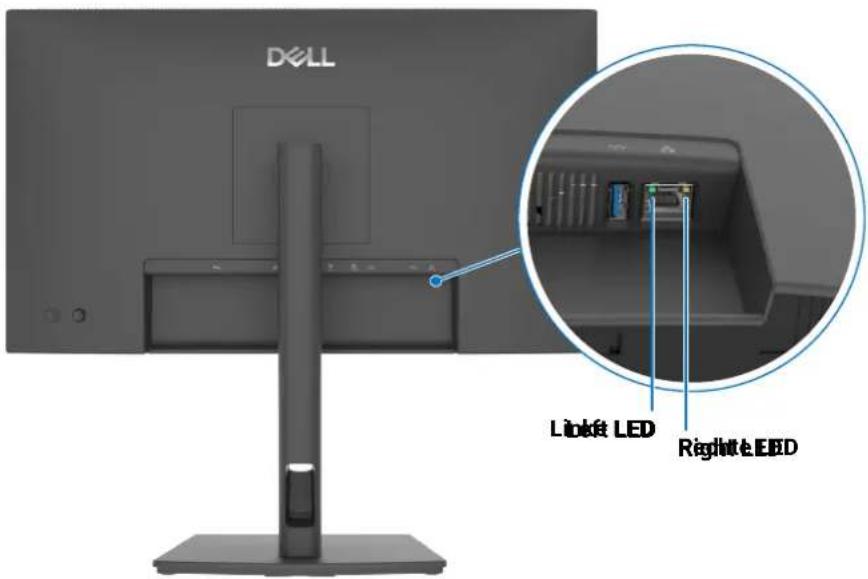
Abbildung 12. Farbe der RJ45-LED
Tabelle 31. Farbe der RJ45-LED.
| LED Farbe Beschreibung | |
| Linke LED Grün Verbindung / Aktivitätsanzeige: | Blinken – Aktivität am Anschluss.Grün Ein – Verbindung wird hergestellt.Aus – Verbindung nicht vorhanden. |
| Rechte LED Gelb oder Grün Anzeige der Geschwindigkeit: | Bernstein Ein – 1000 Mbit/sGrün an – 100 Mbit/sAus – 10 Mbit/s |
HINWEIS: Ein RJ45-Kabel gehört nicht zum Standardlieferumfang.
Plug-and-Play-Fähigkeit
Sie können den Monitor an jedes Plug-and-Play-kompatible System anschließen. Der Monitor versorgt den Computer automatisch mit seinen Extended Display Identification Data (EDID) über Display Data Channel (DDC)-Protokolle, damit sich der Computer selbst konfigurieren und die Monitoreinstellungen optimieren kann. Die meisten Monitorinstallationen sind automatisch; Sie können bei Bedarf verschiedene Einstellungen wählen. Weitere Informationen über die Änderung der Monitoreinstellungen finden Sie unter Bedienung des Monitors.
LCD-Monitor-Qualität und Pixelrichtlinie
Während des Herstellungsprozesses des LCD Monitors ist es nicht ungewöhnlich, dass ein oder mehrere Pixel in einem unveränderlichen Zustand feststecken, die schwer zu sehen sind und die Bildqualität oder Nutzbarkeit nicht beeinträchtigen. Weitere Informationen zur Qualitäts- und Pixelrichtlinie für Dell Monitore finden Sie unter Dell Display-Pixel-Richtlinien.
Ergonomie
△ ACHTUNG: Unsachgemäße oder längere Nutzung der Tastatur kann zu Verletzungen führen.
ACHTUNG: Längeres Betrachten des Monitorbildschirms kann die Augen überlasten.
Befolgen Sie aus Komfort- und Effizienzgründen die folgenden Richtlinien, wenn Sie Ihre Computerarbeitsstation einrichten und verwenden:
- Stellen Sie Ihren Computer so auf, dass sich Monitor und Tastatur beim Arbeiten direkt vor Ihnen befinden. Spezielle handelsübliche Ablagen helfen Ihnen dabei, Ihre Tastatur richtig zu positionieren.
-
Um das Risiko von Augenbelastung sowie Schmerzen im Nacken, Arm, Rücken oder in der Schulter durch längere Nutzung des Monitors zu verringern, empfehlen wir Ihnen:
-
Stellen Sie den Bildschirm in einem Abstand von 20 bis 28 Zoll (50 - 70 cm) von Ihren Augen auf.
- Blinzeln Sie regelmäßig, um Ihre Augen zu befeuchten, oder befeuchten Sie Ihre Augen nach längerer Monitorbenutzung mit Wasser.
- Machen Sie regelmäßig alle zwei Stunden 20 Minuten Pause.
- Schauen Sie während der Pausen von Ihrem Monitor weg und richten Sie Ihren Blick für mindestens 20 Sekunden auf ein entferntes Objekt, das 20 Fuß entfernt ist.
- Führen Sie während der Pausen Dehnübungen durch, um Verspannungen in Nacken, Armen, im Rücken und in den Schultern zu lösen.
• Vergewissern Sie sich, dass der Monitorbildschirm auf Augenhöhe oder knapp darunter ist, wenn Sie vor dem Monitor sitzen.
• Passen Sie die Neigung des Monitors, seine Kontrast- und Helligkeitseinstellungen an.
- Passen Sie die Umgebungsbeleuchtung (Deckenleuchten, Tischleuchten und die Vorhänge oder Jalousien bei nahegelegenen Fenstern) so an, dass Reflexionen und Blendlicht am Bildschirm reduziert werden.
- Verwenden Sie einen Stuhl, der den unteren Rücken gut unterstützt.
- Halten Sie Ihre Unterarme bei Verwendung der Tastatur oder Maus horizontal so, dass sich Ihre Handgelenke in einer neutralen, angenehmen Position befinden.
- Lassen Sie bei Verwendung der Tastatur oder Maus immer Platz, damit Sie Ihre Hände ausruhen können.
- Lassen Sie Ihre Oberarme auf natürliche Weise auf beiden Seiten ruhen.
- Stellen Sie sicher, dass Ihre Füße flach auf dem Boden aufliegen.
- Achten Sie beim Sitzen darauf, dass das Gewicht Ihrer Beine auf Ihren Füßen und nicht auf dem vorderen Teil Ihrer Sitzfläche ruht. Passen Sie die Höhe Ihres Stuhls an oder verwenden Sie bei Bedarf eine Fußstütze, um eine korrekte Haltung beizubehalten.
- Variieren Sie bei Ihren Arbeitsaktivitäten. Versuchen Sie, Ihre Arbeit so zu organisieren, dass Sie nicht längere Zeit sitzen und arbeiten müssen. Versuchen Sie, regelmäßig aufzustehen und herumzulaufen.
- Halten Sie den Bereich unter Ihrem Tisch frei von Hindernissen und Kabeln, die beim bequemen Sitzen stören oder eine Stolpergefahr darstellen könnten.
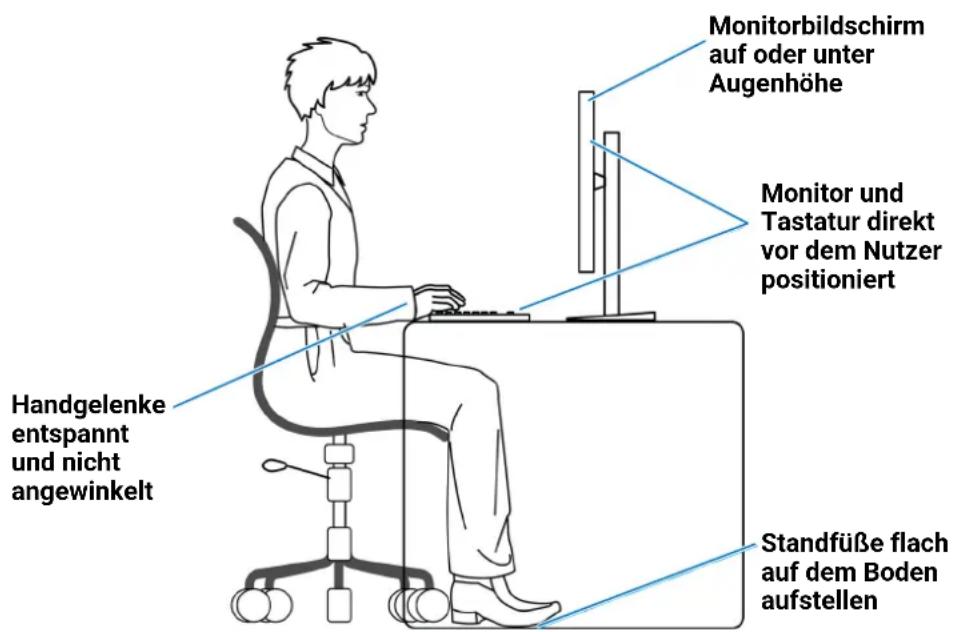
Abbildung 13. Ergonomie oder Komfort und Effizienz
Umgang mit Ihrem Display und Bewegen des Displays
Um sicherzustellen, dass der Monitor beim Anheben oder Bewegen sicher gehandhabt wird, befolgen Sie diese Richtlinien:
• Schalten Sie Ihren Computer und den Monitor vor dem Transportieren oder Anheben des Monitors aus.
• Trennen Sie alle Kabel vom Monitor.
- Verstauen Sie den Monitor mit den originalen Verpackungsmaterialien im Originalkarton.
- Halten Sie die Unterkante und die Seite des Monitors fest, ohne übermäßigen Druck beim Anheben oder Bewegen des Monitors auszuüben.
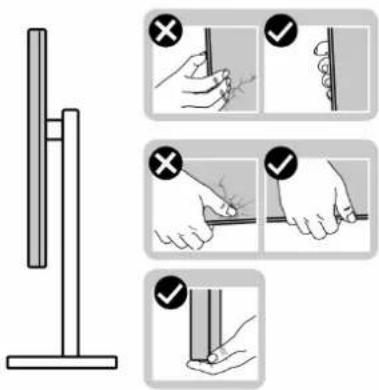
Abbildung 14. Monitor transportieren oder anheben
- Achten Sie beim Anheben oder Bewegen des Monitors darauf, dass das Display von Ihnen weg zeigt. Drücken Sie zur Vermeidung von Kratzern oder Schäden nicht auf den Displaybereich.
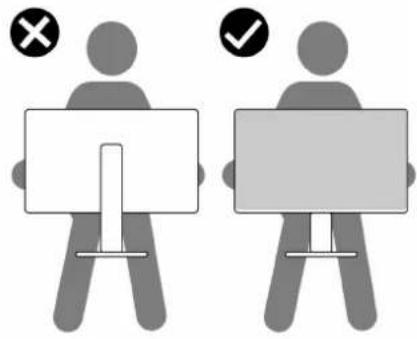
Abbildung 15. Stellen Sie sicher, dass der Bildschirm von Ihnen weg zeigt
• Vermeiden Sie beim Transportieren des Monitors plötzliche Stöße oder Vibrationen.
- Drehen Sie den Monitor beim Anheben oder Bewegen nicht verkehrt herum, während Sie Standfuß oder Ständer halten. Andernfalls kann es zu versehentlichen Schäden am Monitor oder zu Verletzungen kommen.
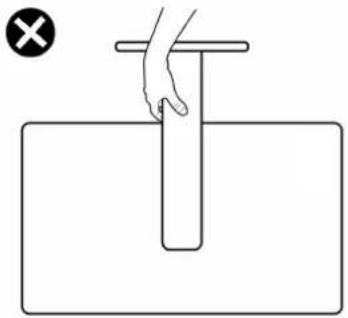
Abbildung 16. Monitor nicht verkehrt herum drehen
Wartungshinweise
Reinigung Ihres Monitors
ACHTUNG: Lesen und befolgen Sie die Sicherheitshinweise bevor Sie den Monitor reinigen.
⚠️ WARNING: Ziehen Sie vor der Reinigung des Monitors den Netzstecker des Monitors aus der Netzsteckdose.
Folgen Sie beim Auspacken, Reinigen oder Handhaben Ihres Monitors den in nachstehender Liste genannten Schritten, die sich bewährt haben:
- Verwenden Sie ein leicht mit Wasser angefeuchtetes, sauberes Tuch, um die Ständereinheit, den Bildschirm und das Gehäuse Ihres Dell-Monitors zu reinigen. Verwenden Sie bei Verfügbarkeit ein Bildschirmreinigungstuch oder eine geeignete Lösung zur Reinigung von Dell-Monitoren.
- Stellen Sie nach Reinigung der Tischfläche sicher, dass sie trocken und frei von Feuchtigkeit und Reinigungsmitteln ist, bevor Sie Ihren Dell-Monitor darauf aufstellen.
△ ACHTUNG: Verwenden Sie keine Reiniger oder anderen Chemikalien, wie Benzol, Verdünner, Ammoniak, Scheuerreiniger, Alkohol oder Druckluft.
ACHTUNG: Die Verwendung von Reinigungskemikalien kann das Aussehen des Monitors verändern, bspw. Farben verblassen lassen, einen milchigen Film am Monitor hinterlassen, Verformungen, ungleichmäßige dunkle Schatten und ein Ablösen der Bildschirmoberfläche verursachen. Wenn Sie beim Auspacken des Monitors weiße Pulverreste bemerken, wischen Sie diese mit einem Tuch weg.
⚠️ WARNING: Sprühen Sie die Reinigungslösung oder auch Wasser nicht direkt auf die Oberfläche des Monitors. Dadurch können sich Flüssigkeiten an der Unterseite des Display-Panels ansammeln und die Elektronik korrodieren, was zu dauerhaften Schäden führt. Tragen Sie die Reinigungslösung oder das Wasser stattdessen auf ein weiches Tuch auf und reinigen Sie dann den Monitor.
HINWEIS: Monitorschäden aufgrund unsachgemäßer Reinigungsverfahren und der Verwendung von Benzol, Verdünner, Ammoniak, Scheuerreinigern, Alkohol, Druckluft oder anderen Reinigern jeglicher Art gelten als vom Kunden induzierte Schäden (Customer Induced Damage, CID). CID fallen nicht unter die standardmäßige Dell-Garantie.
- Wenn Sie beim Auspacken des Monitors weiße Pulverreste bemerken, wischen Sie diese mit einem Tuch weg.
- Gehen Sie sorgsam mit Ihrem Monitor um, da Kratzer und weiße Schrammen bei einem Monitor mit dunkleren Farben stärker auffallen als bei einem Monitor mit helleren Farben.
- Benutzen Sie einen sich dynamisch ändernden Bildschirmschoner und schalten Sie Ihren Monitor bei Nichtbenutzung aus, um die erstklassige Bildqualität Ihres Monitors lange zu erhalten.
Aufstellen des Monitors
Anbringen des Ständers
HINWEIS: Die Ständermontage ist beim Versand des Monitors ab Werk nicht vormontiert.
HINWEIS: Die nachstehenden Anweisungen gelten nur für den Monitorständer, der mit Ihrem Monitor mitgeliefert wurde. Befolgen Sie für die Anbringung eines über einen Drittanbieter erworbenen Monitorständers die Anweisungen, die diesem Monitorständer beiliegen.
Montage des Monitorständers:
- Öffnen Sie die vordere Klappe der Verpackung, um den Ständer und den Standfuß zu entnehmen.
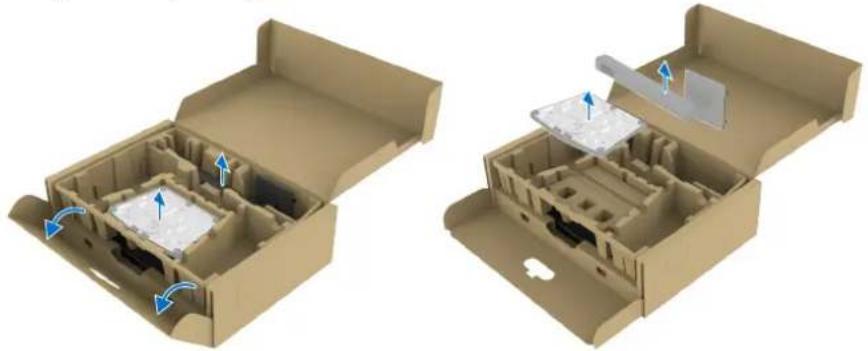
Abbildung 17. Auspacken
i HINWEIS: Die Bilder dienen nur zur Veranschaulichung. Das Aussehen des Verpackungspolsters kann variieren.
2. Richten Sie den Ständer aus und setzen Sie ihn auf den Standfuß.
3. Öffnen Sie den Schraubgriff an der Unterseite des Standfußes und drehen Sie ihn zum Befestigen der Ständereinheit im Uhrzeigersinn.
4. Schließen Sie den Schraubgriff.
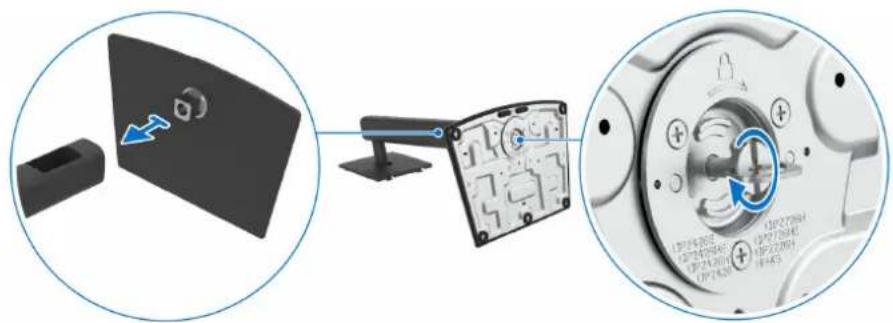
Abbildung 18. Montieren des Monitorständers
- Heben Sie die Schutzabdeckung an, um auf den VESA-Bereich für die Ständermontage zuzugreifen.
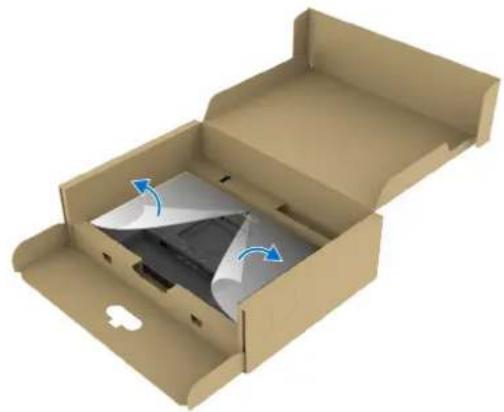
Abbildung 19. Öffnen Sie die Schutzabdeckung
- Setzen Sie die Laschen am Ständer in die Schlitze auf der Rückseite des Displays ein und drücken Sie dann die Ständermontage nach unten, bis sie einrastet.
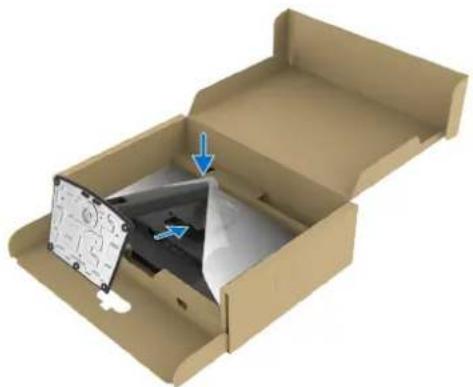
Abbildung 20. Stecken Sie die Laschen des Ständers in die Schlitze
- Halten Sie den Ständer fest, heben Sie den Monitor vorsichtig an und stellen Sie ihn dann auf eine ebene Fläche.
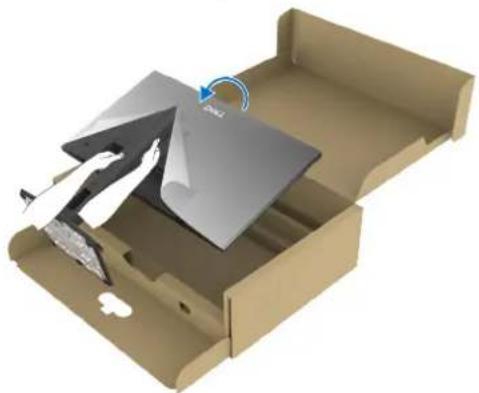
Abbildung 21. Halten Sie den Ständer und heben Sie den Monitor an
i HINWEIS: Halten Sie den Ständer fest, wenn Sie den Monitor anheben, um eine versehentliche Beschädigung zu vermeiden.
- Heben Sie die Schutzabdeckung vom Monitor an.
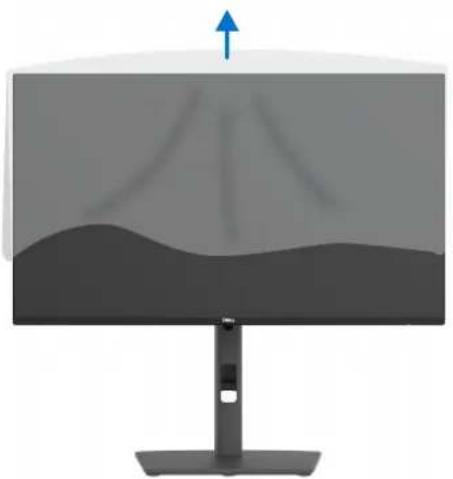
Abbildung 22. Heben Sie die Schutzabdeckung vom Monitor an
Verwendung von Neigen, Schwenken, Drehen und Höhenverstellung
HINWEIS: Die nachstehenden Anweisungen gelten nur für den Standfuß, der mit Ihrem Monitor mitgeliefert wurde. Wenn Sie einen Ständer verwenden, den Sie bei einem anderen Anbieter gekauft haben, befolgen Sie bitte die mit dem Ständer gelieferten Aufbauanweisungen..
Neigungs- und Schwenkverstellung
Mit dem Ständer, der am Monitor befestigt ist, können Sie den Monitor neigen und schwenken, um den bequemsten Betrachtungswinkel einzustellen.
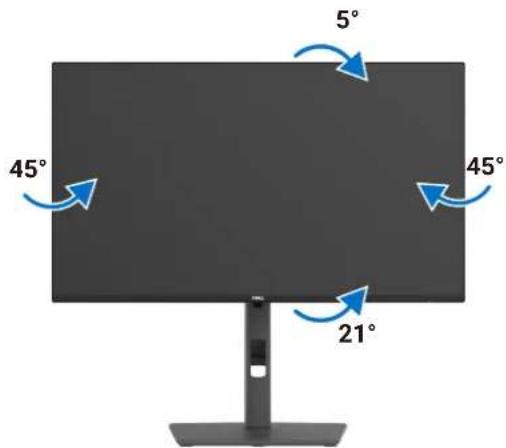
Abbildung 23. Neigungs- und Schwenkverstellung
① HINWEIS: Der Monitor wird ab Werk ohne montierten Standfuß geliefert.
Höhenverstellung
Der Ständer erstreckt sich vertikal bis zu 150 mm. Die folgende Abbildung zeigt, wie Sie den Ständer vertikal ausfahren können.
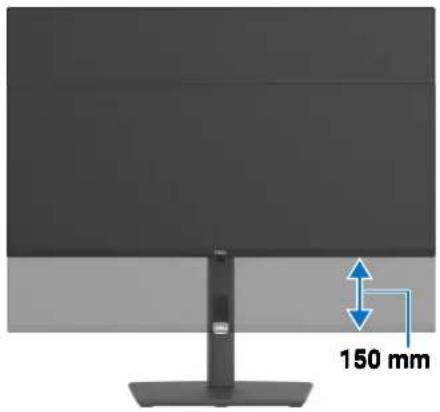
Abbildung 24. Höhenverstellung
Einstellung des Drehpunkts
Bevor Sie das Display drehen, ziehen Sie das Display vertikal nach oben bis zum oberen Ende des Ständers und neigen Sie dann das Display nach hinten bis zum Maximum, um ein Anstoßen an die untere Kante des Displays zu vermeiden.
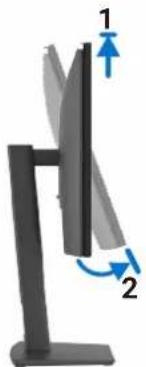
Abbildung 25. Einstellung des Drehpunkts
Im Uhrzeigersinn drehen
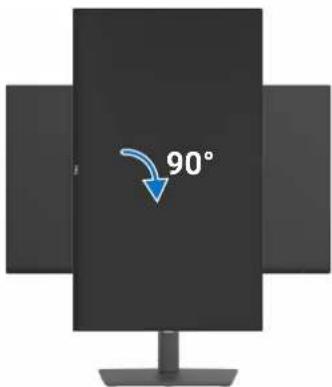
Abbildung 26. Im Uhrzeigersinn drehen
Gegen den Uhrzeigersinn drehen
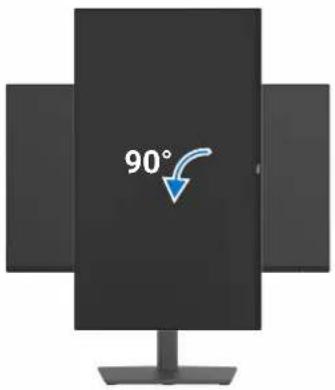
Abbildung 27. Gegen den Uhrzeigersinn drehen
HINWEIS: Um die Anzeigeeinstellung auf Ihrem Dell-Computer zwischen Quer- und Hochformat umzuschalten, wenn Sie den Bildschirm drehen, laden Sie den neuesten Grafiktreiber herunter und installieren Sie ihn. Zum Herunterladen gehen Sie zur Dell Support-Website, navigieren Sie Sie zu Treiber und Diagnose, klicken Sie auf Treiber suchen, und suchen Sie nach dem entsprechenden Treiber.
HINWEIS: Wenn der Bildschirm im Hochformatmodus ist, kann es zu Leistungseinbußen bei grafikintensiven Anwendungen wie 3D-Spielen kommen.
Anpassen der Rotations-Anzeigeeinstellungen Ihres Systems
Nachdem Sie Ihren Monitor gedreht haben, müssen Sie die folgende Prozedur abschließen, um die Anzeigeeinstellungen für die Drehung Ihres Systems anzupassen.
① HINWEIS: Wenn Sie den Monitor mit einem Nicht-Dell-Computer verwenden, müssen Sie die Website des Grafiktreibers oder die Website des Computerherstellers besuchen, um Informationen zum Drehen der „Inhalte“ auf Ihrem Monitor zu erhalten.
So passen Sie die Rotation-Anzeigeeinstellungen an:
- Klicken Sie mit der rechten Maustaste auf den Desktop und wählen Sie Eigenschaften aus.
- Wählen Sie die Registerkarte Einstellungen und klicken Sie auf Erweitert.
- Wenn Sie eine AMD-Grafikkarte haben, wählen Sie die Registerkarte Rotation und stellen Sie die bevorzugte Drehung ein.
- Wenn Sie einen NVIDIA Grafikkarte, klicken Sie auf NVIDIA Wählen Sie im linken Bereich die entsprechende Option aus. NVRotate und wählen Sie dann die gewünschte Drehung aus.
- Wenn Sie eine Intel-Grafikkarte haben, wählen Sie die Registerkarte Intel-Grafik, klicken Sie auf Grafikeigenschaften, wählen Sie die Registerkarte Drehung und legen Sie dann die bevorzugte Drehung fest.
HINWEIS: Wenn Sie die Rotationsoption nicht sehen oder sie nicht korrekt funktioniert, gehen Sie zu Dell Support-Website und laden Sie den neuesten Treiber für Ihre Grafikkarte herunter.
Anschließen Ihres Monitors
⚠️ WARNING: Befolgen Sie die Sicherheitshinweise, bevor Sie mit irgendeinem der in diesem Abschnitt beschriebenen Schritte beginnen.
⚠️ WARNING: Achten Sie aus Sicherheitsgründen darauf, dass die geerdete Steckdose, an die Sie das Stromkabel anschließen, für den Bediener zugänglich und möglichst nah am Gerät ist. Trennen Sie die Stromversorgung des Gerätes, indem Sie das Netzkabel aus der Steckdose ziehen. Greifen Sie dazu sicher am Stecker. Ziehen Sie niemals am Kabel.
HINWEIS: Dell Monitore sind so konzipiert, dass sie optimal mit den von Dell mitgelieferten Kabeln in der Verpackung funktionieren. Dell übernimmt keine Garantie für die Videoqualität und -leistung, wenn Nicht-Dell-Kabel verwendet werden.
HINWEIS: Führen Sie die Kabel durch den Steckplatz für die Kabelführung, bevor Sie sie anschließen.
i HINWEIS: Schließen Sie nicht alle Kabel gleichzeitig an den Computer an.
i HINWEIS: Die Bilder dienen nur zur Veranschaulichung. Die Erscheinung des Computers kann variieren.
Anschluss Ihres Monitors am Computer:
- Schalten Sie Ihren Computer aus und ziehen Sie anschließend den Netzstecker aus der Netzsteckdose.
- Schließen Sie das HDMI-/DisplayPort- und das USB-C-Kabel von Ihrem Monitor an den Computer an.
- Schalten Sie zu guter Letzt Ihren Monitor wieder ein.
- Wählen Sie im OSD-Menü Ihres Monitors die richtige Eingangsquelle aus und schalten Sie dann Ihren Computer ein.
① HINWEIS: Wenn Ihr Monitor ein Bild anzeigt, ist die Installation abgeschlossen. Wenn kein Bild angezeigt wird, siehe Allgemeine Probleme.
i HINWEIS: Entfernen Sie den Gummistopfen, wenn Sie DisplayPort (Ausgang) verwenden.
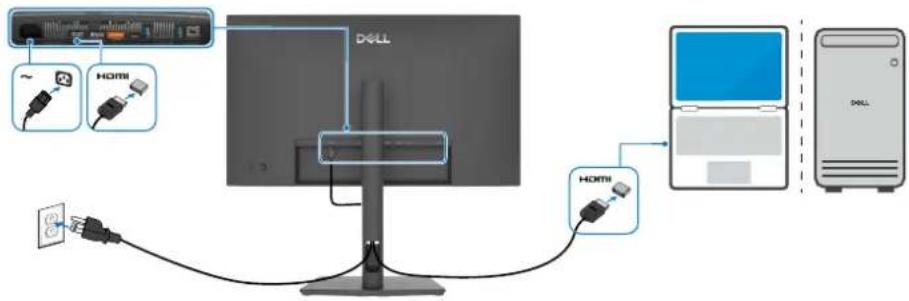
Anschließen des HDMI-Kabels (Optional)
flowchart
graph TD
    A["User"] --> B["Diplifier"]
    B --> C["Home"]
    C --> D["Computer"]
    D --> E["Desktop"]
    F["Power"] --> G["Switch"]
    H["USB"] --> I["Switch"]
    J["Radio"] --> K["Switch"]
    L["Power"] --> M["Switch"]
    N["Switch"] --> O["Home"]
    P["Power"] --> Q["Switch"]
    R["Power"] --> S["Switch"]
Abbildung 28. Anschließen des HDMI-Kabels
Anschließen des DisplayPort-Kabels
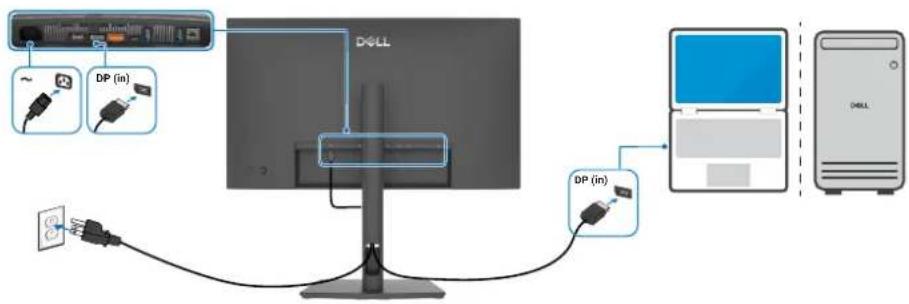
Abbildung 29. Anschließen des DisplayPort-Kabels
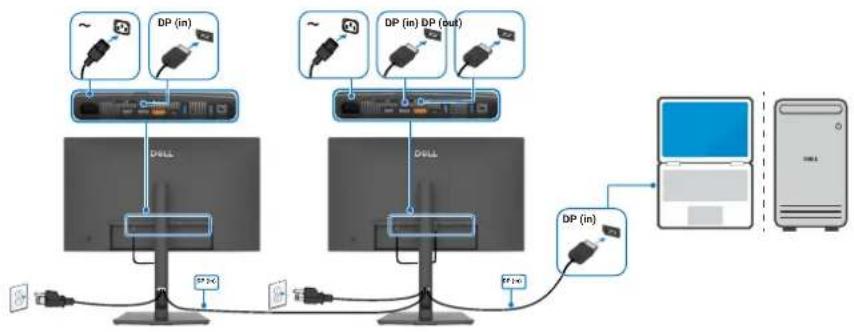
Anschließen des Monitors für die DisplayPort Multi-Stream Transport (MST)-Funktion
flowchart
graph TD
    A["Server"] -->|DP (in)| B["Computer"]
    B -->|DP (in)| C["Database Server"]
    D["Desktop Computer"] -->|DP (in)| E["Server"]
    F["Desktop Linux"] -->|DP (in)| G["Database Server"]
    H["Desktop Linux"] -->|DP (in)| I["Database Server"]
    J["Desktop Linux"] -->|DP (in)| K["Database Server"]
    L["Desktop Linux"] -->|DP (in)| M["Database Server"]
    N["Desktop Linux"] -->|DP (in)| O["Database Server"]
    P["Desktop Linux"] -->|DP (in)| Q["Database Server"]
    R["Desktop Linux"] -->|DP (in)| S["Database Server"]
    T["Desktop Linux"] -->|DP (in)| U["Database Server"]
    V["Desktop Linux"] -->|DP (in)| W["Database Server"]
    X["Desktop Linux"] -->|DP (in)| Y["Database Server"]
    Z["Desktop Linux"] -->|DP (in)| AA["Database Server"]
Abbildung 30. DisplayPort Multi-Stream Transport (MST)-Funktion
HINWEIS: Unterstützt die DisplayPort MST-Funktion. Um diese Funktion zu verwenden, muss Ihre Grafikkarte mindestens DP 1,2 mit MST-Option zertifiziert sein.
Anschließen des USB-C-zu-C-Kabels
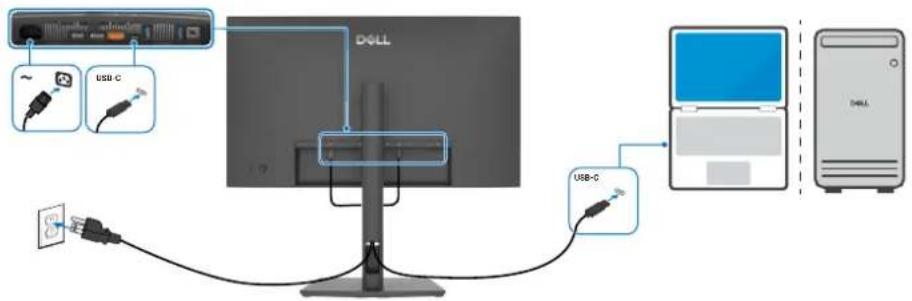
Abbildung 31. Anschließen des USB-C-zu-C-Kabels
Anschließen des Monitors für die USB-C Multi-Stream-Transport (MST)-Funktion
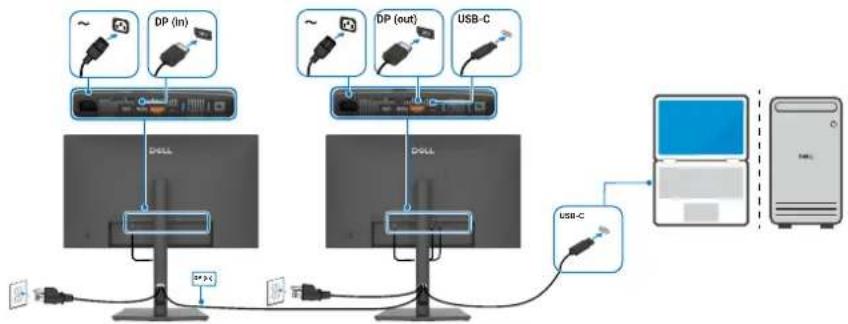
Abbildung 32. USB-C Multi-Stream Transport (MST)-Funktion
HINWEIS: Die maximale Anzahl der über MST unterstützten Geräte hängt von der Bandbreite der USB-C-Quelle ab. Bitte beachten Sie produktspezifische Probleme –Kein Bild bei Verwendung von USB-C MST.
Anschluss des Monitors über RJ45-Kabel (optional)
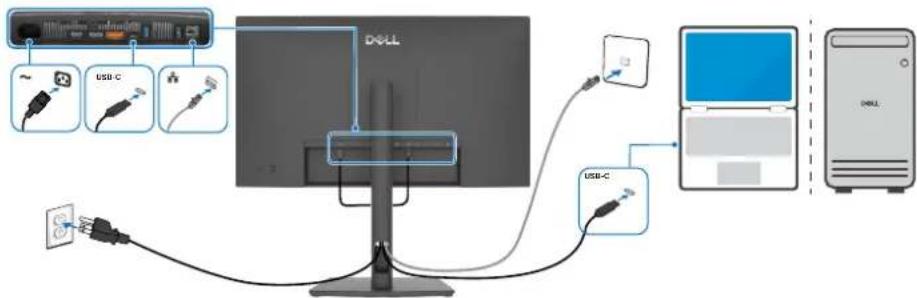
Abbildung 33. Anschluss des Monitors über RJ45-Kabel
Dell Power Button Sync (DPBS)
Der Monitor verfügt über Dell Power Button Sync (DPBS), mit dem Sie den Ein-/Austastenzustand Ihres Computers über die Ein-/Austaste des Monitors steuern können. Diese Funktionalität ist exklusiv für Dell-Plattformen mit eingebautem DPBS und wird nur über die USB-C-Schnittstelle unterstützt.
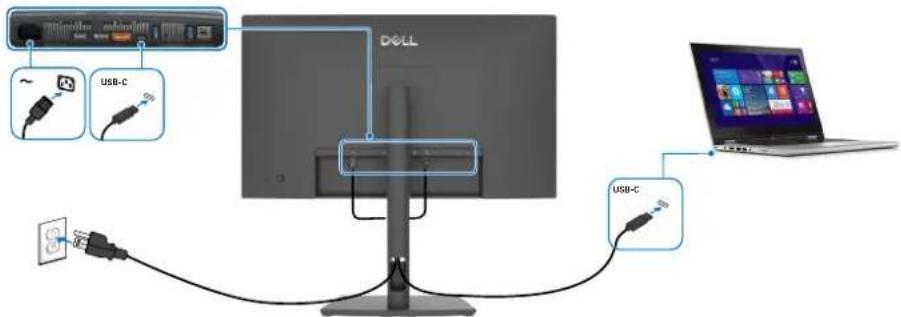
Abbildung 34. USB-C-Kabel anschließen
Um sicherzustellen, dass die DPBS-Funktion zu Beginn funktioniert, führen Sie in der Systemsteuerung der von DPBS unterstützten Plattform zunächst die folgenden Schritte aus.
i HINWEIS: DPBS unterstützt nur den Anschluss mit dem Symbol.
HINWEIS: DPBS ist standardmäßig deaktiviert. Um sie zu aktivieren, rufen Sie im OSD das Untermenü Ein-/Aus-Taste synchronisieren im Abschnitt Anzeige auf.
- Rufen Sie die Systemsteuerung auf.
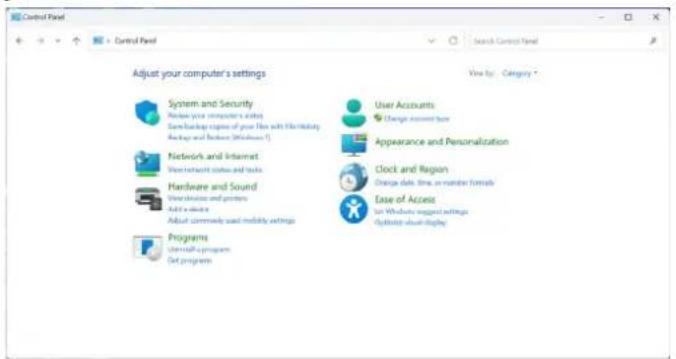
Abbildung 35. Zur Systemsteuerung gehen
- Wählen Sie Hardware und Sound > Energieoptionen.
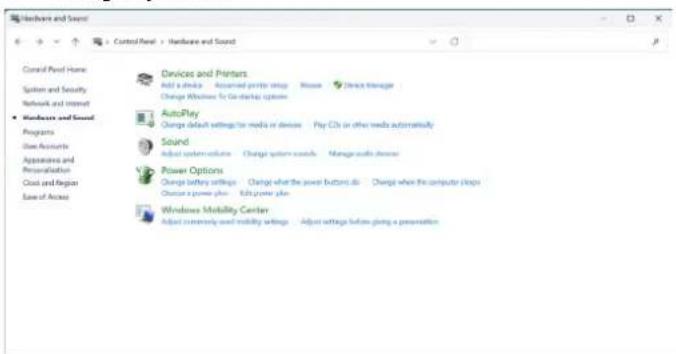
Abbildung 36. Wählen Sie Hardware und Sound > Energieoptionen
3. Gehen Sie zu Systemeinstellungen.
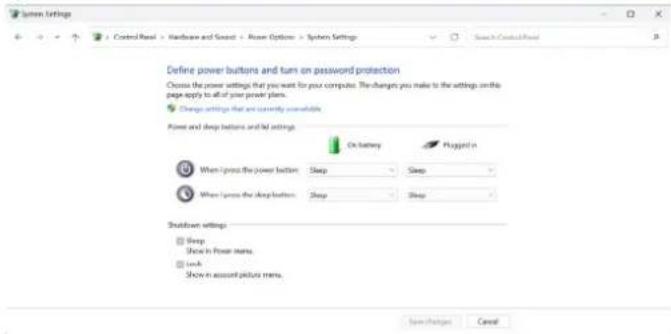
Abbildung 37. Gehen Sie zu den Systemeinstellungen
4. Wählen Sie die bevorzugten Optionen unter Wenn ich die Ein-/Austaste drücke.
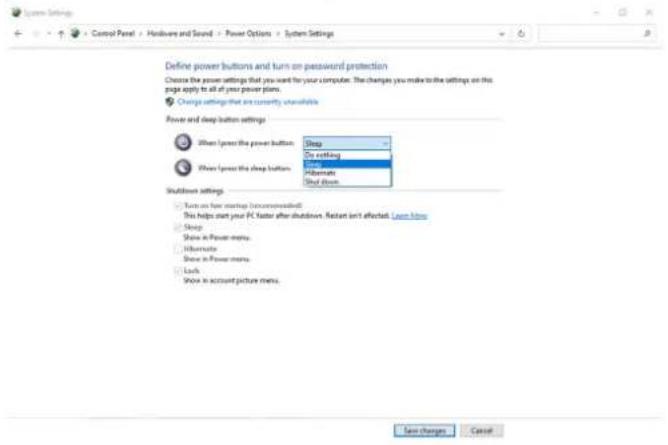
Abbildung 38. Ein-/Austaste-Einstellungen
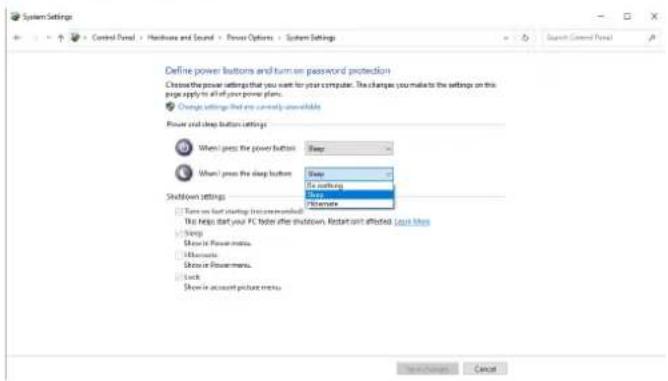
Abbildung 39. Einstellungen der Ruhetaste
HINWEIS: Vermeiden Sie die Auswahl von Nichts unternehmen, da dies verhindert, dass die Ein-/Austaste des Monitors mit dem Energiezustand des Computers synchronisiert wird.
Erstmaliges Verbinden des Monitors für DPBS
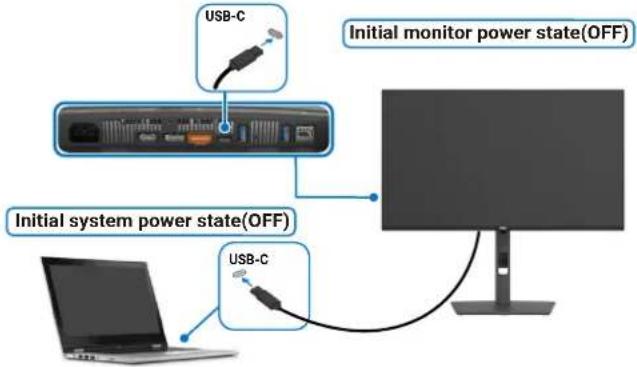
Abbildung 40. Erstmaliges Verbinden des Monitors für DPBS
Führen Sie die folgenden Schritte aus, wenn Sie die DPBS-Funktion zum ersten Mal einrichten:
- Navigieren Sie zu Dell Ein-/Aus-Taste synchronisieren im Untermenü unter Display und aktivieren Sie es.
- Stellen Sie sicher, dass sowohl der Monitor als auch der Computer ausgeschaltet sind.
- Schließen Sie das USB-C-Kabel vom Computer an den Monitor an.
- Drücken Sie am Monitor die Ein-/Austaste, um ihn einzuschalten.
- Sowohl der Monitor als auch der Computer schalten sich kurzzeitig ein. Falls nicht, drücken Sie die Ein-/Austaste des Monitors oder des Computers, um das System zu starten.
- Wenn Sie die Dell OptiPlex 7090/3090 Ultra-Plattform anschließen, sehen Sie möglicherweise kurz, wie sich sowohl der Monitor als auch der Computer einschalten. Warten Sie einen Moment (ca. 6 Sekunden), bis sowohl der Computer als auch der Monitor ausgeschaltet werden. Wenn Sie entweder die Ein-/Austaste des Monitors oder die Ein-/Austaste des Computers drücken, werden sowohl der Computer als auch der Monitor eingeschaltet. Der Betriebsstatus des Computers ist mit der Ein-/Austaste des Monitors synchronisiert.
HINWEIS: Wenn der Monitor und der Computer beim ersten Mal beide ausgeschaltet sind, wird empfohlen, zuerst den Monitor einzuschalten und dann das USB-C-Kabel vom Computer zum Monitor anzuschließen.
① HINWEIS: Sie können die Dell Computer* Ultra-Plattform über deren DC-Adapteranschluss mit Strom versorgen. Alternativ können Sie die Dell Computer* Ultra-Plattform über das USB-C-Kabel des Monitors mittels Power Delivery (PD) mit Strom versorgen. Setzen Sie dazu USB-C-Laden im ausgeschalteten Modus auf Ein.
* Stellen Sie sicher, dass der Dell-Computer DPBS unterstützt.
Verwendung der DPBS-Funktion
Wenn Sie das USB-C-Kabel anschließen, ist der Status von Monitor/Computer wie folgt:
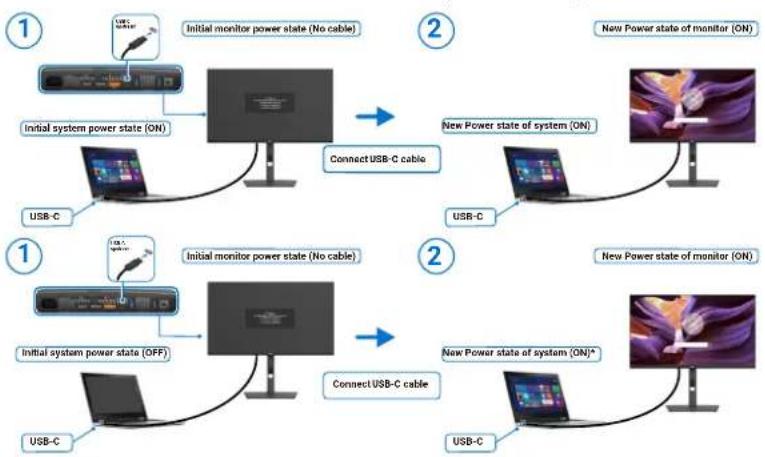
Abbildung 41. USB-C-Kabel anschließen
* Nicht alle Dell-Systeme unterstützen das Aufwecken der Plattform über den Monitor.
* Beim Anschließen des USB-C-Kabels ist eine Mausbewegung oder ein Tastendruck erforderlich, um das System/den Monitor aus dem Energiesparmodus oder dem Ruhezustand aufzuwecken.
Wenn Sie die Ein-/Austaste am Monitor oder am Computer drücken, ist der Betriebsstatus von Monitor und Computer wie folgt:
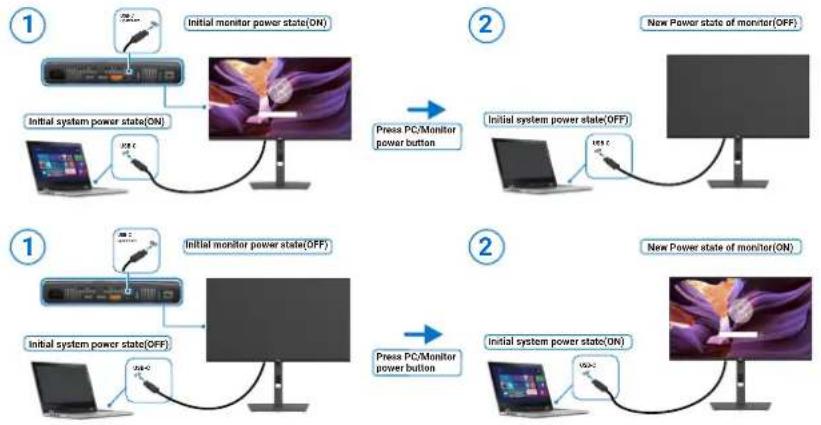
Abbildung 42. Der Betriebsstatus von Monitor und Computer
HINWEIS: Sie können die Synchronisation der Ein-/Austaste-über das OSD aktivieren oder deaktivieren. Siehe Dell Power Button Sync (DPBS).
Wenn der Monitor und der Computer eingeschaltet sind, wird beim gedrückt halten der Ein-/Austaste am Monitor für 4 Sekunden eine Bildschirmanzeige eingeblendet, die fragt, ob Sie den Computer herunterfahren möchten.
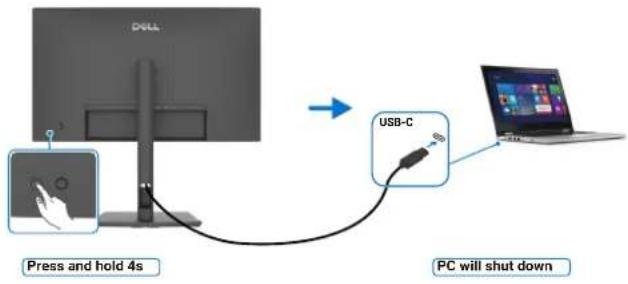
Abbildung 43. Gedrückt halten Sie die Ein-/Austaste des Monitors für 4 Sekunden
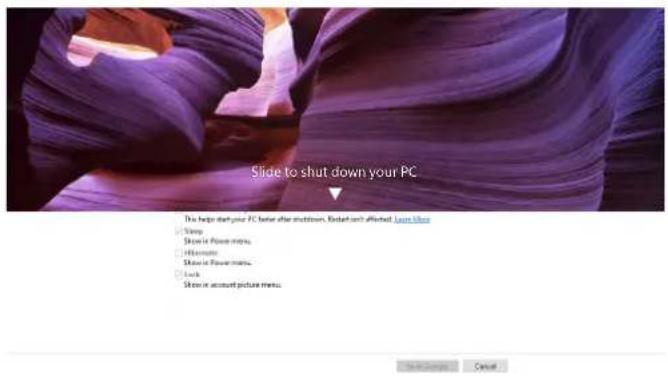
Abbildung 44. Schieben, um Ihren PC herunterzufahren
Wenn der Monitor und der Computer eingeschaltet sind und Sie die Ein-/Austaste des Monitors 10 Sekunden gedrückt halten, wird der Computer heruntergefahren.
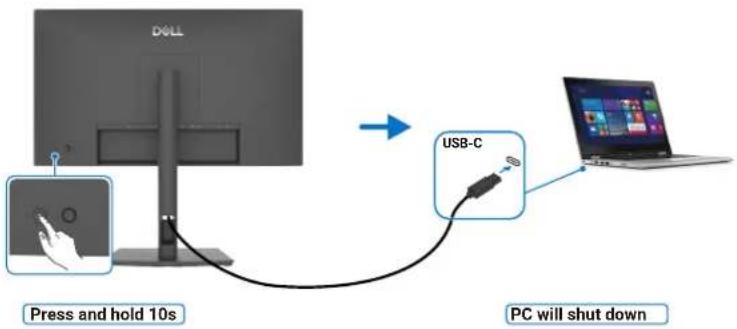
Abbildung 45. Die Ein-/Austaste des Monitors 10 Sekunden lang gedrückt halten
Anschließen des Monitors für die USB-C Multi-Stream-Transport (MST)-Funktion
Ein Computer ist mit zwei Monitoren verbunden, die sich zunächst im AUS-Zustand befinden, und der Energiestatus des Computersystems ist mit der Ein-/Austaste von Monitor 1 synchronisiert. Wenn Sie die Ein-/Austaste des Monitors 1 oder des Computers drücken, werden sowohl der Monitor 1 als auch der Computer eingeschaltet. Monitor 2 bleibt währenddessen ausgeschaltet. Sie müssen die Ein-/Austaste am Monitor 2 manuell drücken, um ihn einzuschalten.
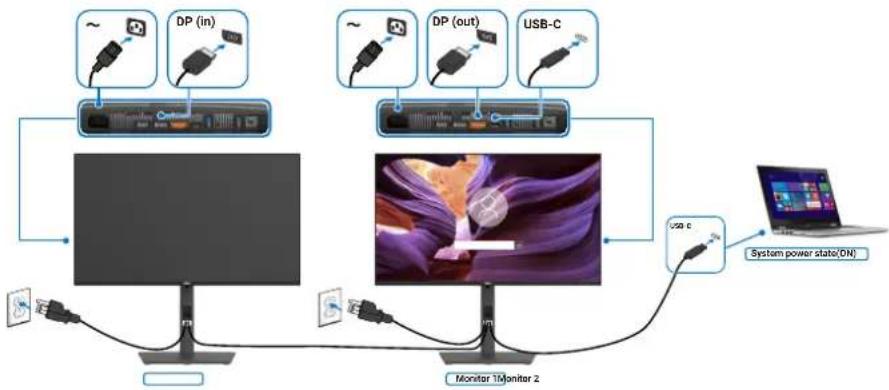
flowchart
graph TD
    A["Monitor 1"] -->|USB cable| B["Monitor 2"]
    C["User"] -->|USB cable| B
    D["User"] -->|USB cable| B
    E["User"] -->|USB cable| B
    F["User"] -->|USB cable| B
    G["User"] -->|USB cable| B
    H["User"] -->|USB cable| B
    I["User"] -->|USB cable| B
    J["User"] -->|USB cable| B
    K["User"] -->|USB cable| B
    L["User"] -->|USB cable| B
    M["User"] -->|USB cable| B
    N["User"] -->|USB cable| B
    O["User"] -->|USB cable| B
    P["User"] -->|USB cable| B
    Q["User"] -->|USB cable| B
    R["User"] -->|USB cable| B
    S["User"] -->|USB cable| B
    T["User"] -->|USB cable| B
    U["User"] -->|USB cable| B
    V["User"] -->|USB cable| B
    W["User"] -->|USB cable| B
    X["User"] -->|USB cable| B
    Y["User"] -->|USB cable| B
    Z["User"] -->|USB cable| B
    AA["User"] -->|USB cable| B
    AB["User"] -->|USB cable| B
    AC["User"] -->|USB cable| B
    AD["User"] -->|USB cable| B
    AE["User"] -->|USB cable| B
    AF["User"] -->|USB cable| B
    AG["User"] -->|USB cable| B
    AH["User"] -->|USB cable| B
    AI["User"] -->|USB cable| B
    AJ["User"] -->|USB cable| B
    AK["User"] -->|USB cable| B
    AL["User"] -->|USB cable| B
    AM["User"] -->|USB cable| B
    AN["User"] -->|USB cable| B
    AO["User"] -->|USB cable| B
    AP["User"] -->|USB cable| B
    AQ["User"] -->|USB cable| B
    AR["User"] -->|USB cable| B
    AS["User"] -->|USB cable| B
    AT["User"] -->|USB cable| B
    AU["User"] -->|USB cable| B
    AV["User"] -->|USB cable| B
    AW["User"] -->|USB cable| B
    AX["User"] -->|USB cable| B
    AY["User"] --> AZ["Monitor 1"]
    AZ --> BA["Monitor 2"]
    BA --> BB["Monitor 3"]
    BB --> BC["Monitor 4"]
    BC --> BD["Monitor 5"]
    BD --> BE["Monitor 6"]
    BE --> BF["Monitor 7"]
    BF --> BG["Monitor 8"]
    BG --> BH["Monitor 9"]
    BH --> BI["Monitor 10"]
    BI --> BJ["Monitor 11"]
    BJ --> BK["Monitor 12"]
    BK --> BL["Monitor 13"]
    BL --> BM["Monitor 14"]
    BM --> BN["Monitor 15"]
    BN --> BO["Monitor 16"]
    BO --> BP["Monitor 17"]
    BP --> BQ["Monitor 18"]
    BQ --> BR["Monitor 19"]
    BR --> BS["Monitor 20"]
    BS --> BT["Monitor 21"]
    BT --> BU["Monitor 22"]
    BU --> BV["Monitor 23"]
    BV --> BW["Monitor 24"]
    BW --> BX["Monitor 25"]
    BX --> BY["Monitor 26"]
    BY --> BZ["Monitor 27"]
    BX --> CA["Monitor 28"]
    BX --> CB["Monitor 29"]
    BX --> CC["Monitor 30"]
    BX --> CD["Monitor 31"]
    BX --> CE["Monitor 32"]
    BX --> CF["Monitor 33"]
    BX --> CG["Monitor 34"]
    BX --> CH["Monitor 35"]
    BX --> CI["Monitor 36"]
    BX --> CJ["Monitor 37"]
    BX --> CK["Monitor 38"]
    BX --> CR["Monitor 39"]
    BX --> CS["Monitor 40"]
    BX --> CT["Monitor 41"]
    BX --> CU["Monitor 42"]
    BX --> CV["Monitor 43"]
    BX --> CW["Monitor 44"]
    BX --> CX["Monitor 45"]
    BX --> CY["Monitor 46"]
    BX --> CZ["Monitor 47"]
    BX --> DA["Monitor 48"]
    BX --> DB["Monitor 49"]
    BX --> DC["Monitor 50"]
Abbildung 46. USB-C Multi-Stream Transport (MST)-Funktion - EIN
Ähnlich ist ein Computer mit zwei Monitoren verbunden, die sich anfänglich im eingeschalteten Zustand befinden, und der Energiezustand des Computersystems ist mit der Ein-/Austaste von Monitor 1 synchronisiert. Wenn Sie die Ein-/Austaste von Monitor 1 oder die des Computers drücken, werden sowohl Monitor 1 als auch der Computer ausgeschaltet. In der Zwischenzeit befindet sich Monitor 2 im Standby-Modus. Sie müssen die Ein-/Austaste an Monitor 2 manuell drücken, um ihn AUSZUSCHALTEN.
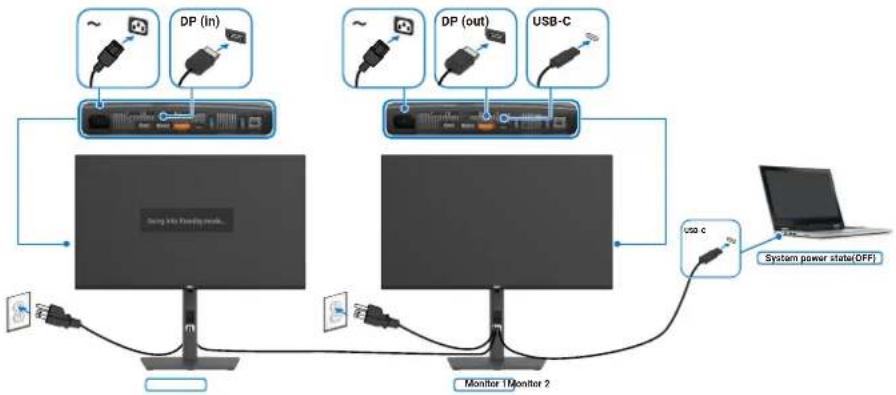
flowchart
graph TD
    A["Monitor 1 Monitor 2"] -->|USB C| B["Laptop"]
    A -->|DP (in)| C["Monitor 1 Monitor 2"]
    A -->|DP (out)| D["Monitor 1 Monitor 2"]
    C --> E["Output"]
    D --> F["Output"]
    style A fill:#f9f,stroke:#333
    style B fill:#ccf,stroke:#333
    style C fill:#cff,stroke:#333
    style D fill:#ffc,stroke:#333
    style E fill:#cfc,stroke:#333
    style F fill:#fcc,stroke:#333
Abbildung 47. USB-C Multi-Stream Transport (MST)-Funktion - AUS
Anschließen des Monitors für USB-C im DPBS-Modus
Die Dell Computer* Ultra-Plattform verfügt über zwei USB-C-Anschlüsse, sodass sowohl der Energiestatus von Monitor 1 als auch von Monitor 2 mit dem Computer synchronisiert werden kann.
Wenn der Computer und die beiden Monitore eingeschaltet sind, schalten Sie durch Drücken der Ein-/Austaste an Monitor 1 oder Monitor 2 den Computer, Monitor 1 und Monitor 2 aus.
* Stellen Sie sicher, dass der Dell-Computer DPBS unterstützt.
① HINWEIS: DPBS unterstützt nur den Anschluss mit dem Symbol.
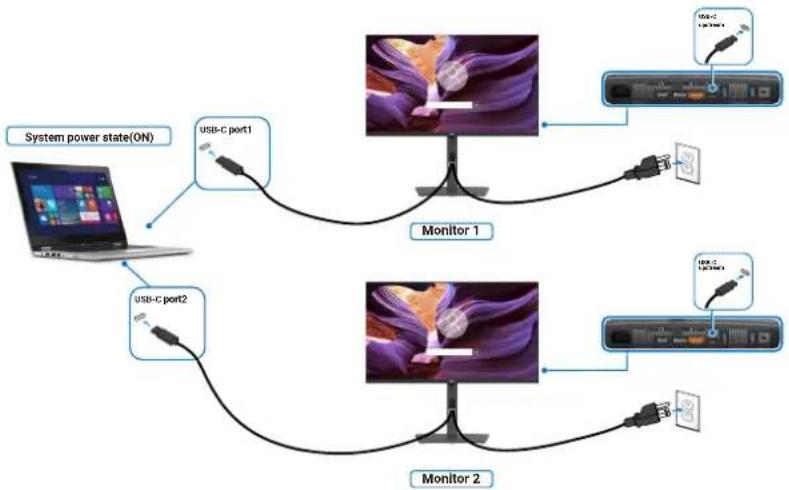
flowchart
graph TD
    A["User System Power State ON"] --> B["Monitor 1"]
    B --> C["USB-C port1"]
    B --> D["USB-C port2"]
    B --> E["Monitor 2"]
    E --> F["USB-C port3"]
    E --> G["USB-C port4"]
Abbildung 48. Zwei Monitore können den Energiestatus mit dem Computer synchronisieren
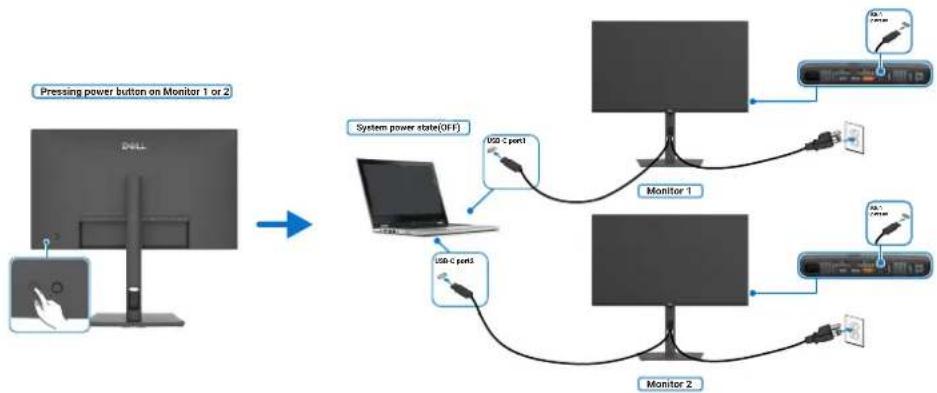
flowchart
graph TD
    A["Pressing power button on Monitor 1 or 2"] --> B["System power state(OFF)"]
    B --> C["Monitor 1"]
    B --> D["Monitor 2"]
    C --> E["USB C port1"]
    C --> F["USB C port2"]
    D --> G["USB C port3"]
    D --> H["USB C port4"]
Abbildung 49. Das Drücken der Ein-/Austaste schaltet sowohl die Monitore als auch den Computer aus
Stellen Sie sicher, dass USB-C-Laden 100 W im Aus-Modus auf Ein eingestellt ist. Wenn der Computer und die beiden Monitore ausgeschaltet sind, schalten Sie durch Drücken der Ein-/Austaste an Monitor 1 oder Monitor 2 den Computer, Monitor 1 und Monitor 2 ein.
⚠️ WARNING: Der Dell Pro P 24 / 27 P2426E/P2426HE/P2726HE unterstützt die USB-C Power Delivery 3.1-Spezifikation und kann eine maximale Ausgangsleistung von bis zu 100 W bereitstellen. Aus Sicherheitsgründen darf dieser USB-C-Anschluss nur mit Dell-zugelassenen Produkten und dem mitgelieferten USB-C-Kabel verbunden werden. Eine Liste der Dell-zugelassenen Produkte finden Sie im technischen Datenblatt zu Dell-Produkten, die mit USB-C Power Delivery 3.1 kompatibel sind, unter Dell.com/support/P2426E, Dell.com/support/P2426HE, Dell.com/support/P2726HE.
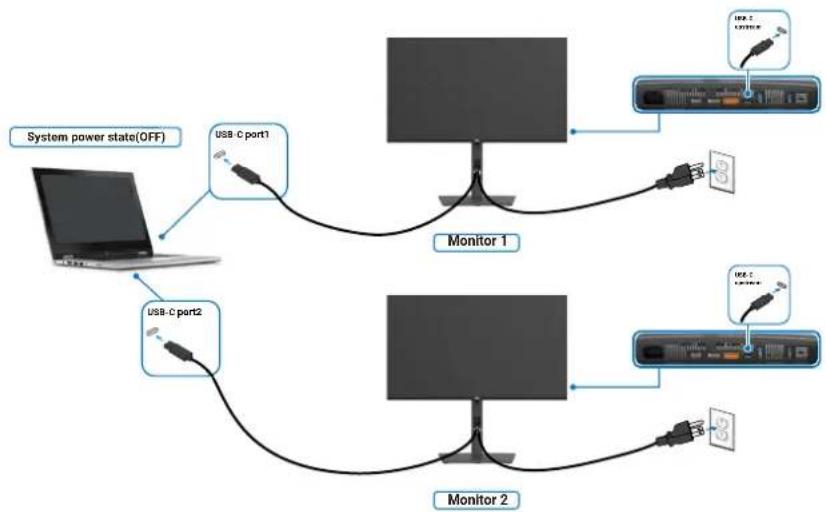
Abbildung 50. Der Betriebsstatus von zwei Monitoren und Computer im DPBS-Modus im ausgeschalteten Zustand
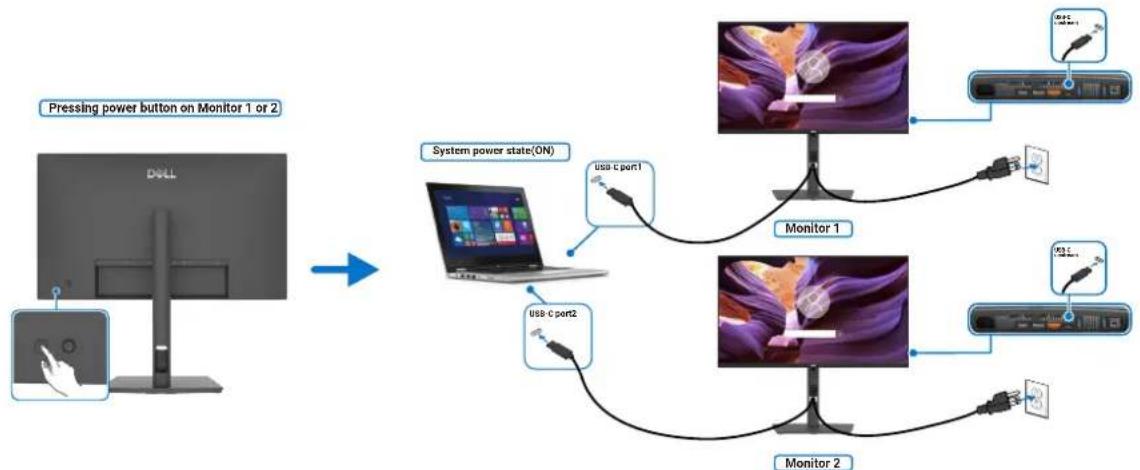
flowchart
graph TD
    A["Pressor pressing on Monitor 1 or 2"] --> B["System power state(ON)"]
    B --> C["Monitor 1"]
    B --> D["Monitor 2"]
    C --> E["USB C port1"]
    D --> F["USB C port2"]
    E --> G["USB C port1"]
    F --> H["USB C port2"]
    G --> I["USB C port1"]
    H --> J["USB C port2"]
Abbildung 51. Der Betriebsstatus von zwei Monitoren und Computer im DPBS-Modus im eingeschalteten Zustand
Ihre Kabel organisieren
Beim Anschließen der erforderlichen Kabel (siehe Anschließen Ihres Monitors für die Kabelbefestigung) führen Sie alle Kabel durch den Kabelmanagementschlitz.
Um Schäden durch unzureichende Kabellänge zu vermeiden, befolgen Sie diese Schritte, um ausreichend Kabelreserve zwischen den Steckverbindern und dem Kabelmanagementschlitz sicherzustellen:
- Stellen Sie den Monitorkopf in die höchste und am weitesten gedrehte Position und schließen Sie dann alle erforderlichen Kabel an. Bewegen, neigen und drehen Sie den Monitor, um nach Kabeln zu suchen, die gespannt, schief oder locker erscheinen.
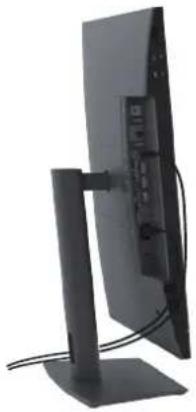
Abbildung 52. Schließen Sie die Kabel in der höchsten, am weitesten gedrehten Position an
i HINWEIS: Das Bild dient nur zur Veranschaulichung. Das Aussehen Ihres tatsächlichen Monitors kann variieren.
- Lassen Sie zwischen den Steckverbindern und dem Kabelmanagementschlitz ausreichend Kabelreserve. Wenn Ihr Kabel zu kurz ist, schließen Sie es direkt an den Computer an, ohne es durch die Kabeldurchführung zu führen. Dies gewährleistet ausreichend Platz für alle Einstellungen und verhindert Belastungen an den Anschlüssen.
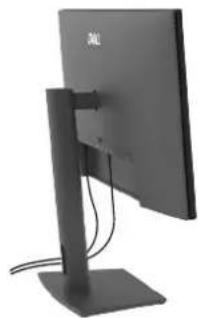
Abbildung 53. Stellen Sie sicher, dass ausreichend Kabellänge für die Bewegung des Monitors vorhanden ist
Sichern Ihres Monitors mit einem Kensington-Schloss (optional)
Der Steckplatz für das Sicherheitsschloss befindet sich an der Unterseite des Monitors (siehe Sicherheitsverschluss-Steckplatz). Sichern Sie Ihren Monitor über den Steckplatz für das Kensington-Schloss an einem Tisch.
Weitere Informationen zur Verwendung des Kensington-Schlosses (separat erhältlich) finden Sie in der mit dem Schloss gelieferten Dokumentation.
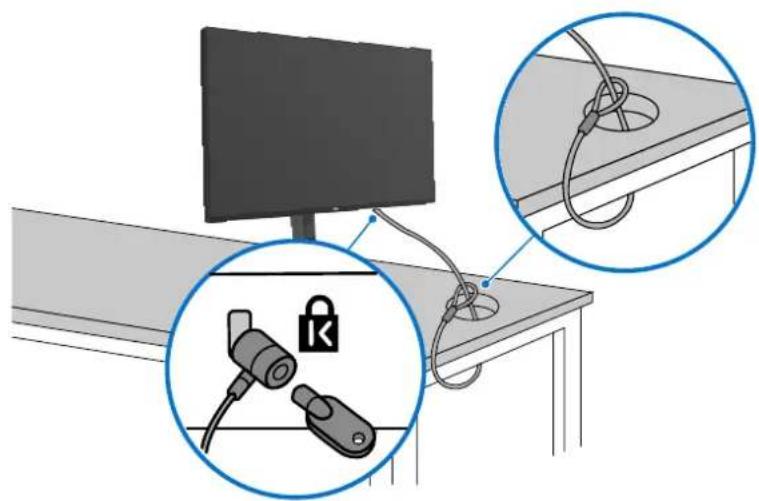
Abbildung 54. Sichern Sie Ihren Monitor mit einem Kensington-Schloss
① HINWEIS: Das Bild dient nur zur Veranschaulichung. Das Aussehen des Schlosses kann abweichen.
Entfernen des Monitorständers
△ ACHTUNG: Damit der LCD-Bildschirm beim Entfernen des Ständers nicht verkratzt, stellen Sie sicher, dass der Monitor auf einer weichen Oberfläche liegt und behandeln Sie ihn vorsichtig.
HINWEIS: Die folgenden Schritte sind speziell für die Entfernung des mit Ihrem Monitor gelieferten Ständers. Wenn Sie einen separat erworbenen Ständer entfernen, befolgen Sie die im Lieferumfang des jeweiligen Ständers enthaltenen Montageanweisungen.
Demontage des Monitorständers:
- Legen Sie den Monitor auf ein weiches Tuch oder Kissen.
- Standentriegelungstaste gedrückt halten.
- Heben Sie den Monitorständer an und entfernen Sie ihn anschließend vom Monitor.
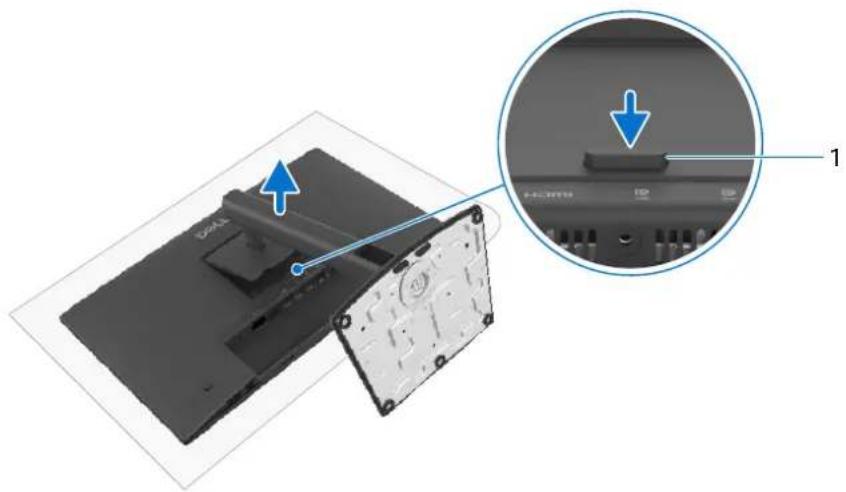
Abbildung 55. Entfernen des Monitorständers
Tabelle 32. Bestandteile und Beschreibungen.
| Nummer Beschreibung Funktion | ||
| 1 | Entriegelungstaste Löst den Ständer vom Monitor. | |
VESA-Wandmontage (optional)
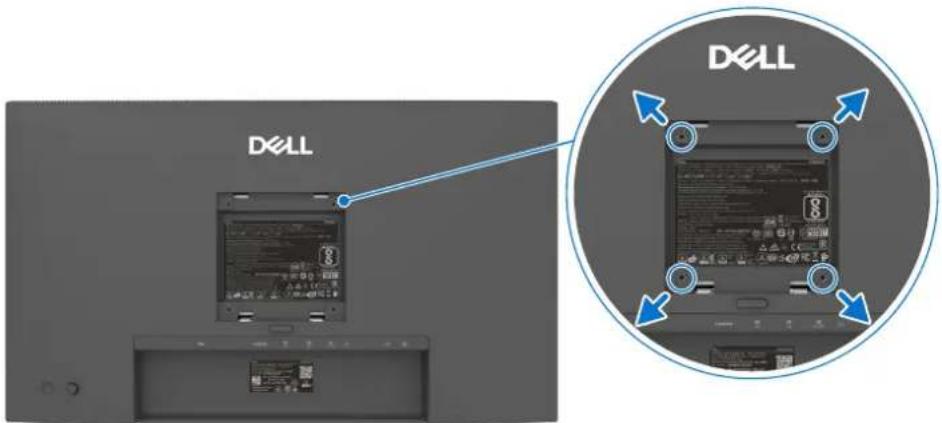
Abbildung 56. VESA-Wandmontage
i HINWEIS: Verwenden Sie M4 x 10 mm Schrauben, um den Monitor mit dem Wandmontagesatz zu verbinden.
Schlagen Sie in den Anweisungen nach, die dem VESA-kompatiblen Wandmontagesatz beiliegen.
- Legen Sie den Monitor auf ein weiches Tuch oder Polster auf einem stabilen, flachen Tisch.
- Ständer entfernen (siehe Entfernen des Monitorständers).
- Verwenden Sie einen Phillips-Kreuzschlitzschraubendreher, um die vier Schrauben zu entfernen, die die Kunststoffabdeckung sichern.
- Befestigen Sie die Montagehalterung aus dem Wandmontagesatz am Monitor.
- Befestigen Sie den Monitor an der Wand. Weitere Informationen finden Sie in der Dokumentation, die mit dem Wandmontage-Kit geliefert wurde.
HINWEIS: Nur für die Verwendung mit UL-, CSA- oder GS-zertifizierter Wandhalterung mit einem Mindestgewicht oder einer Mindesttragfähigkeit von 13,80 kg (30,42 lb) (P2426E)/13,80 kg (30,42 lb) (P2426HE/P2426HE WOST)/18,00 kg (39,68 lb) (P2726HE).
Um Schäden durch unzureichende Kabellänge zu vermeiden, befolgen Sie diese Schritte, um ausreichend Kabelreserve zwischen den Steckverbindern und dem Armkanal des Ständers sicherzustellen:
- Stellen Sie den Monitorkopf in die höchste und am weitesten gedrehte Position und schließen Sie dann alle erforderlichen Kabel an. Bewegen, neigen und drehen Sie den Monitor, um nach Kabeln zu suchen, die gespannt, schief oder locker erscheinen.
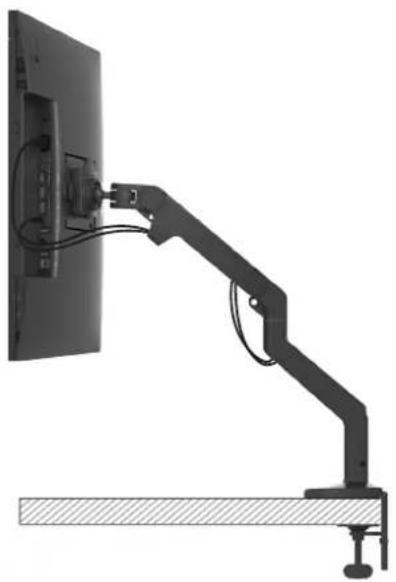
Abbildung 57. Schließen Sie die Kabel in der höchsten, am weitesten gedrehten Position an
- Lassen Sie zwischen den Steckverbindern und dem Kanal des Standarms ausreichend Kabelspiel. Wenn Ihr Kabel zu kurz ist, schließen Sie es direkt an den Computer an, ohne es durch den Standarmkanal zu führen. Dies gewährleistet ausreichend Platz für alle Einstellungen und verhindert Belastungen an den Anschlüssen.
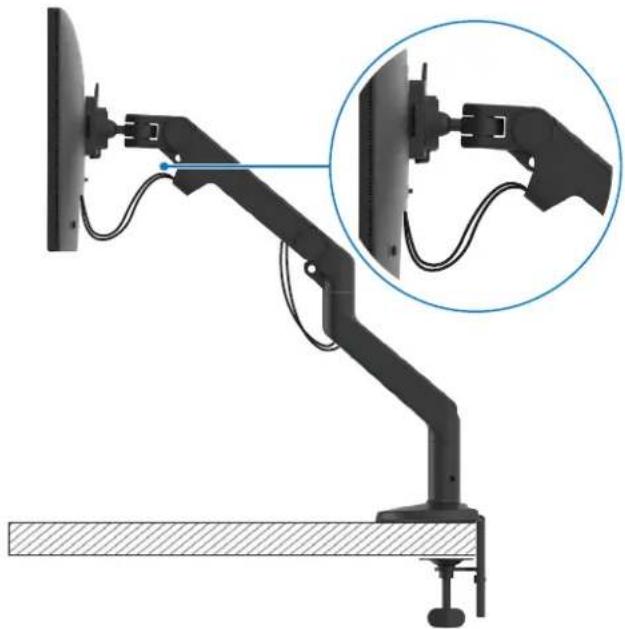
Abbildung 58. Stellen Sie sicher, dass ausreichend Kabellänge für die Bewegung des Monitors vorhanden ist
HINWEIS: Die Bilder dienen nur zur Veranschaulichung. Das Erscheinungsbild Ihres Monitors und des Standarms (separat erhältlich) kann variieren.
Bedienung des Monitors
Monitor einschalten
Drücken Sie die Ein-/Austaste, um den Monitor einzuschalten.
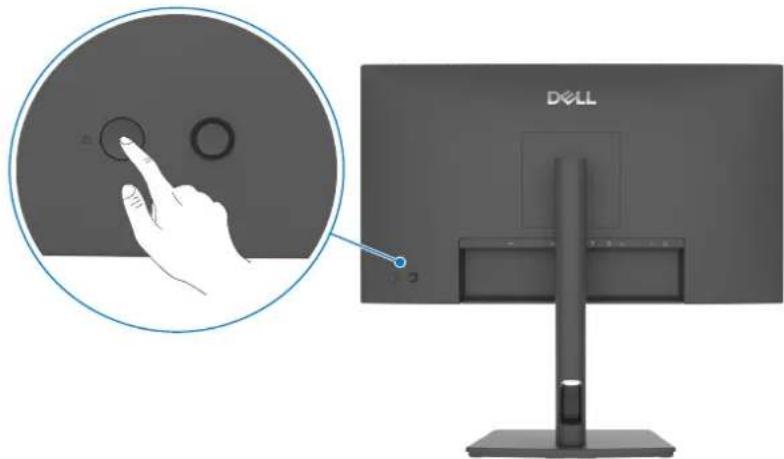
Abbildung 59. Monitor einschalten
Verwendung der Joystick-Steuerung
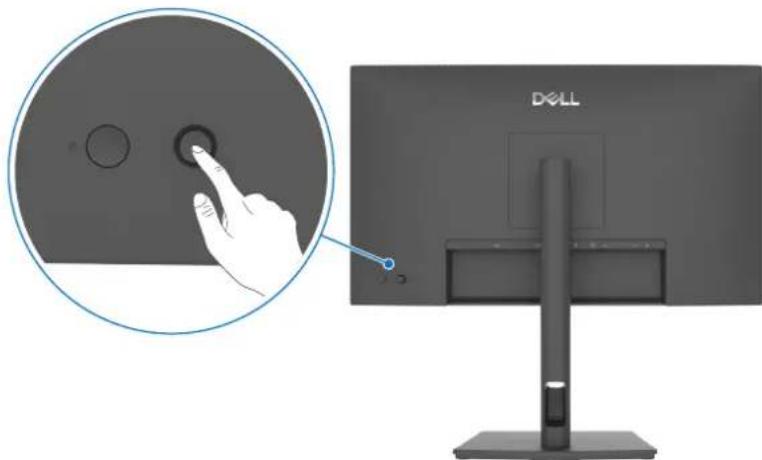
Abbildung 60. Verwendung der Joystick-Steuerung
Verwenden Sie den Joystick auf der Rückseite des Monitors, um Einstellungen im Bildschirmmenü (OSD) vorzunehmen.
- Drücken Sie den Joystick, um die Startseite des OSD-Menüs zu öffnen.
- Bewegen Sie den Joystick nach oben, nach unten, nach links oder nach rechts, um zwischen den Optionen des OSD-Menüs zu wechseln.
Tabelle 33. Joystick-Funktionen
| Funktion Beschreibung | |
 | Drücken Sie den Joystick, um den OSD-Menü-Starter zu öffnen. |
 | Für die Navigation nach rechts und links. |
 | Für die Navigation nach oben und unten. |
Verwendung der Menü-Startseite
Drücken Sie den Joystick, um die Startseite des OSD-Menüs zu öffnen.
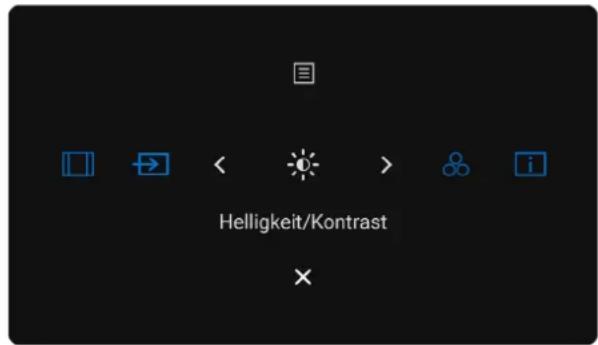
Abbildung 61. Menü-Startseite
- Bewegen Sie den Joystick nach oben, um das Hauptmenü zu öffnen.
- Bewegen Sie den Joystick nach links oder nach rechts, um die gewünschten Schnelltasten auszuwählen.
• Bewegen Sie den Joystick nach unten, um zu beenden.
Menü-Startseite details
In der folgenden Tabelle werden die Symbole der Menü-Startseite beschrieben:
Tabelle 34. Menü-Startseite Beschreibung
| Menü-Startseite Symbol Beschreibung | |
| Hauptmenü | Öffnet das Bildschirmmenü (OSD). Siehe Verwendung des Bildschirmmenüs (OSD). |
| Seitenverhältnis (Schnelltaste 1) | Verwenden Sie diese Taste, um aus einer Liste von Seitenverhältnis auszuwählen. |
| Eingabe-Quelle (Schnelltaste 2) | Legt die Eingabe-Quelle fest. |
| Helligkeit/Kontrast (Schnelltaste 3) | Um direkt auf die Helligkeits-/Kontrast-Einstellregler zuzugreifen. |
| Voreingestellte Modi (Schnelltaste 4) | Ermöglicht die Auswahl aus einer Liste von Voreingestellter Farbmodus. |
| Info Anzeigen (Schnelltaste 5) | Um die aktuellen Einstellungen Ihres Monitors, die Firmware-Version und den Service-Tag aus einer Liste von Anzeigeinformationen anzuzeigen. |
| Beenden | Beendet das OSD-Hauptmenü. |
Verwendung der Navigationstasten
Wenn das OSD-Hauptmenü aktiv ist, bewegen Sie den Joystick, um die Einstellungen zu konfigurieren, und folgen Sie den Navigationstasten, die unter dem OSD angezeigt werden.
HINWEIS: Um das aktuelle Menüelement zu verlassen und zum vorherigen Menü zurückzukehren, bewegen Sie den Joystick nach Links, bis Sie das Menü beenden.
Abbildung 62. Navigationstasten
Tabelle 35. Beschreibung der Navigationstasten
| Navigationsschaltflächensymbole Beschreibung | |
| Aufwärts Abwärts | Verwenden Sie die Navigationstasten Aufwärts (erhöhen) und Abwärts (verringern), um Elemente im OSD-Menü anzupassen. |
| Links | Verwenden Sie die Linke Navigationstaste, um zum vorherigen Menü zurückzukehren. |
| Rechts | Verwenden Sie die Rechte Navigationstaste, um Ihre Auswahl zu bestätigen. |
| Bestätigen | Drücken Sie den Joystick, um Ihre Auswahl zu bestätigen. |
Verwendung des Bildschirmmenüs (OSD)
Tabelle 36. Beschreibung der Bildschirmmenüs (OSD)
| Symbol | Menü und Untermenüs Beschreibung | |
| Brightness/Contrast(Helligkeit/Kontrast) | Passt die Helligkeit und den Kontrast des Displays an.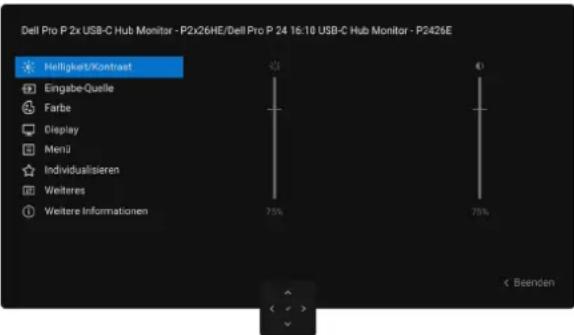 | |
| Brightness(Helligkeit) | Passt die Leuchtdichte der Hintergrundbeleuchtung an (Bereich: 0–100).Verwenden Sie dieAufwärts-Navigationstaste, um die Helligkeit zu erhöhen.Verwenden Sie dieAbwärts-Navigationstaste, um die Helligkeit zu verringern. | |
| Contrast (Kontrast) | Stellen Sie zuerst die Helligkeit ein und passen Sie anschließend den Kontrast nur an, wenn dies notwendig sein sollte.Verwenden Sie dieAufwärts-Navigationstaste, um den Kontrast zu erhöhen, und verwenden Sie dieAbwärts-Navigationstaste, um den Kontrast zu verringern (Bereich: 0–100).DieKontrast-Funktion passt den Grad der Differenz zwischen Dunkelheit und Helligkeit auf dem Monitor an. | |
| Input Source(Eingabe-Quelle) | Wählt zwischen verschiedenen Videoeingängen, die an Ihren Monitor angeschlossen sind.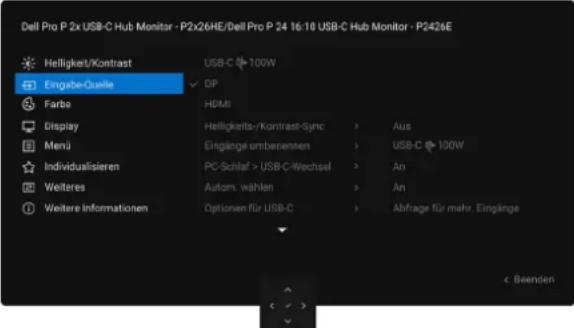 | |
| USB-C 100 W | Wählen Sie denUSB-C 100 W-Eingang, wenn Sie denUSB-C 100 W-Anschluss verwenden. Drücken Sie den Joystick, um die Auswahl zu bestätigen. | |
| DP | Wählen SieDEEingang, wenn Sie denDP(DisplayPort)Anschluss verwenden. Drücken Sie den Joystick, um die Auswahl zu bestätigen. | |
| HDMI | Wählen Sie denHDMI-Eingang, wenn Sie denHDMI-Anschluss verwenden. Drücken Sie den Joystick, um die Auswahl zu bestätigen. | |
| Brightness/ContrastSync (Helligkeits-/Kontrast-Sync) | Wählen Sie Ein, um einheitliche Helligkeits- und Kontrastwerte auf alle Eingangsquellen anzuwenden.Wählen Sie Aus, um unabhängige Einstellungen für Helligkeit und Kontrast zu verwenden. | |
| Rename Inputs(Eingängeumbenennen) | Ermöglicht es Ihnen,Eingänge umzubenennen. | |
| USB-C Switch whenPC Sleep (PC-Schlaf>USB-C-Wechsel) | Dies gilt für Computer, die ein Videosignal über den USB-C-Anschluss bereitstellen. Stellen Sie das gewünschte Verhalten des Monitors ein, wenn der Computer in den Ruhemodus wechselt.Ein: Monitor wechselt zu einem anderen verfügbaren Videoeingang.Aus: Monitor wechselt in den Ruhezustand. | |
| Auto Select(Autom. wählen) | Ermöglicht das Scannen nach verfügbaren Eingangsquellen. Drücken Sie den Joystick, um die Auswahl zu bestätigen. | |
| DW71 | Option for USB-C (Optionen für USB-C) | Ermöglicht die Einstellung dieser Funktion auf:Abfrage für mehr. Eingänge:Zeigen Sie dem Benutzer immer die Meldung „Auf USB-C-Videoeingang wechseln“ an, damit er auswählen kann, ob gewechselt werden soll oder nicht.Immer wechseln:Der Monitor schaltet standardmäßig immer auf USB-C-Video um, solange USB-C angeschlossen ist.Aus:Der Monitor wechselt nicht automatisch von einem anderen verfügbaren Eingang auf USB-C-Video. |
| Option for DP/HDMI (Option für DP/HDMI) | Ermöglicht die Einstellung dieser Funktion auf:Abfrage für mehr. Eingänge:Immer die Meldung „Zu DP/HDMI Videoeingang wechseln“ anzeigen, damit der Benutzer wählen kann, ob er wechseln möchte oder nicht.Immer wechseln:Der Monitor schaltet standardmäßig immer auf DP/HDMI-Video um, wenn DP/HDMI angeschlossen ist.Aus:Der Monitor schaltet nicht automatisch von einem anderen verfügbaren Eingang auf DP/ HDMI-Video um. | |
| Reset Input Source (Eingangsquelle zurücksetzen) | Setzt alle Einstellungen im MenüEingabe-Quelleauf die Werkseinstellungen zurück. Drücken Sie den Joystick, um die Auswahl zu bestätigen. | |
Color (Farbe) Passt den Farbeinstellungsmodus an.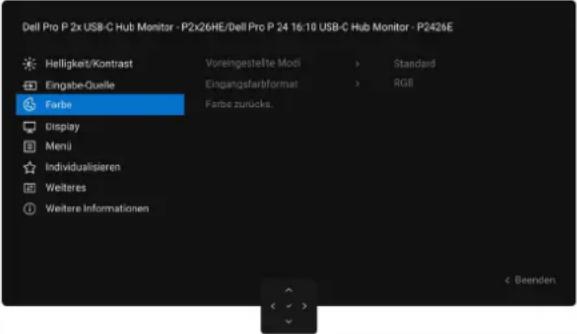 | ||
| Preset Modes (Voreingestellte Modi) | Wenn Sie Voreingestellte Modi auswählen, können SieStandard, Film, Spiel, Warm, Kalt, FarbraumoderBenutzerfarbeaus der Liste wählen.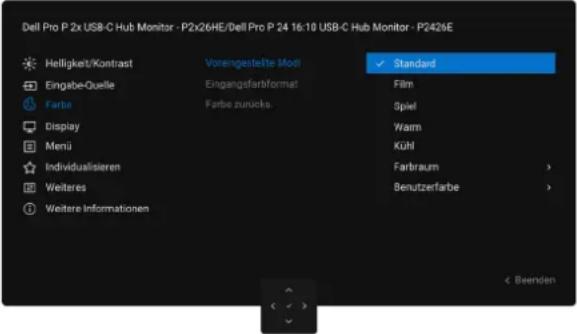 | |
Standard:Standardfarbeinstellung: Dieser Monitor verwendet ein Low-Blue-Light-Panel und ist von TÜV zertifiziert, um die Blaulichtemissionen zu reduzieren und ein entspannteres sowie weniger stimulierendes Bild beim Lesen von Inhalten auf dem Bildschirm zu erzeugen.Film:Ideal für Filme.Spiel:Ideal für die meisten Gaming-Anwendungen.Warm:Stellt Farben bei niedrigeren Farbtemperaturen dar. Der Bildschirm erhält einen roten/ gelben Farbton und erscheint dadurch wärmer.Kühl:Stellt Farben bei höheren Farbtemperaturen dar. Der Bildschirm erhält einen blauen Farbton und erscheint dadurch kühler.Farbraum:Ermöglicht Benutzern die Auswahl des Farbraums: sRGB, BT.709.Benutzerfarbe:Ermöglicht Ihnen, die Farbeinstellungen manuell anzupassen. Drücken Sie die linke und die rechte Joystick-Taste, um die Werte für Rot, Grün und Blau anzupassen und Ihren eigenen voreingestellten Farbmodus zu erstellen.Ermöglicht die Einstellung des Videoeingangsmodus auf:RGB: Wählen Sie diese Option, wenn Ihr Monitor an einen Computer oder einen Media Player angeschlossen ist, der die RGB-Ausgabe unterstützt.YCbCr: Wählen Sie diese Option, wenn Ihr Media Player nur YCbCr-Ausgabe unterstützt.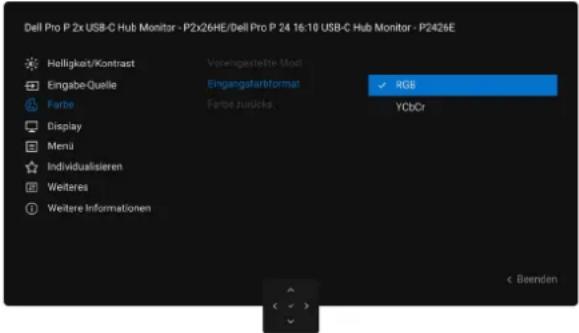 ____ ____ | ||
| Input Color Format (Eingangsfarbformat) | ||
| Hue (Farbton) | Bewegen Sie den Joystick aufwärts oder abwärts, um den Farbton von 0 bis 100 einzustellen.ii HINWEIS: Die Farbtonanpassung ist nur im Film- und Spiel-Modus verfügbar. | |
| Saturation (Sättigung) | Bewegen Sie den Joystick aufwärts oder abwärts, um die Sättigung von 0 bis 100 einzustellen.iii HINWEIS: Die Sättigungsanpassung ist nur für die Modi Film und Spiel verfügbar. | |
| Reset Color (Farbe zurücks.) | Setzt die Farbeinstellungen des Monitors auf die Werkseinstellungen zurück. Drücken Sie den Joystick, um die Auswahl zu bestätigen. | |
| Symbol | Menü und Untermenüs Beschreibung | |
| [3xTK] | Display Verwenden Sie das Display-Menü, um das Bild anzupassen.P2426HE/P2426HE WOST/P2726HE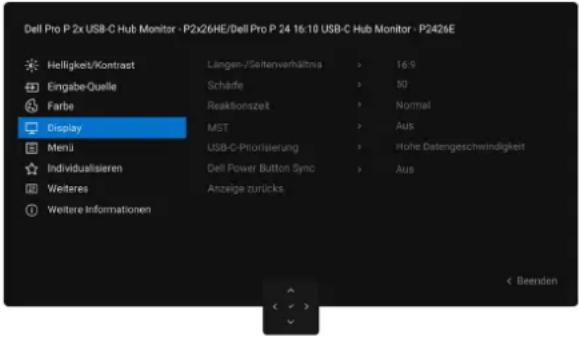 P2426E P2426E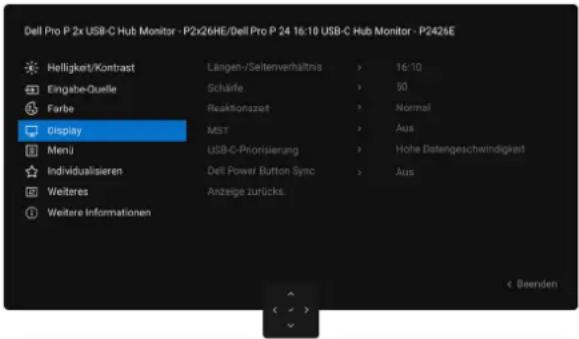 | |
| Aspect Ratio (Längen-/Seitenverhältnis) | Passen Sie das Bildverhältnis auf 16:9 (P2426HE/P2426HE WOST/P2726HE)/16:10 (P2426E), 4:3, 5:4 an. | |
| Sharpness (Schärfe) | Passen Sie die Bildschärfe an, um das Bild schärfer oder weicher erscheinen zu lassen.Verwenden Sie die Navigationstasten Aufwärts- und Abwärts, um die Schärfe von 0 bis 100 einzustellen. | |
| Response Time (Reaktionszeit) | Ermöglicht das Einstellen der Reaktionszeit auf Normal oder Schnell. | |
| MST | DP Multi Stream Transport, auf EIN eingestellt, aktiviert MST (DP-Ausgang), auf AUS eingestellt, deaktiviert die MST-Funktion.1HINWEIS:Wenn DP/USB-C Upstream-Kabel und DP Downstream-Kabel angeschlossen sind, setzt der Monitor MST = EIN automatisch. Diese Aktion wird nur einmal nach einem Zurücksetzen auf Werkseinstellungen oder einem Zurücksetzen der Anzeige ausgeführt. Siehe Anschließen des Monitors für die DisplayPort Multi-Stream Transport (MST)-Funktion. | |
| USB-C Prioritization (USB-C-Priorisierung) | Ermöglicht es Ihnen, die Priorität für die Datenübertragung über den USB-C-Anschluss (DP ALT-Modus) auf hohe Auflösung (High Resolution) oder hohe Geschwindigkeit (High Data Speed) festzulegen. | |
| Dell Power Button Sync | Damit Sie den Energiezustand des Computersystems mithilfe der Ein-/Austaste des Monitors steuern können.Sie können damit die Funktion Dell Power Button Sync aktivieren oder deaktivieren.1HINWEIS:Diese Funktion wird nur auf Dell-Plattformen unterstützt, die über eine integrierte DPBS-Funktion verfügen, und nur über die USB-C-Schnittstelle. | |
| Reset Display (Anzeige zurücks.) | Setzt alle Einstellungen im Display Menü auf die Werkseinstellungen zurück.Drücken Sie den Joystick, um die Auswahl zu bestätigen. | |
| Menu (Menü) | Wählen Sie diese Option, um die Einstellungen des OSD anzupassen, wie z. B. die Sprachen des OSD, die Dauer, wie lange das Menü auf dem Bildschirm angezeigt wird, und so weiter.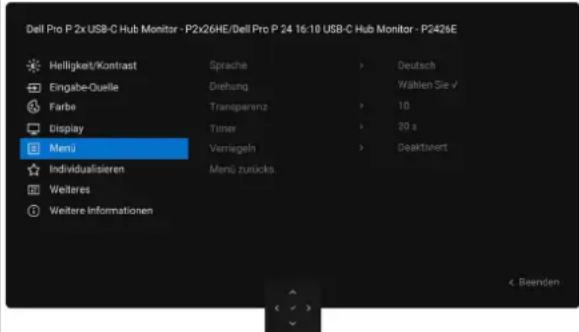 | |
| Language (Sprache) | Wählen Sie eine der acht Sprachen für die OSD-Anzeige aus: Englisch, Spanisch, Französisch, Deutsch, Brasilianisches Portugiesisch, Russisch, Vereinfachtes Chinesisch oder Japanisch. | |
| Rotation (Drehung) | Dreht das OSD um 0/90/270 Grad.Sie können den Joystick jedes Mal drücken, um zu drehen. | |
| Transparency(Transparenz) | Wählen Sie diese Option, um die Menütransparenz zu ändern, indem Sie den Joystick nach oben oder nach unten bewegen (Bereich: 0–100). | |
| Timer OSD-Haltezeit: | Legt fest, wie lange das OSD nach dem Drücken einer Taste aktiv bleibt.Bewegen Sie den Joystick, um den Schieberegler in Ein-Sekunden-Schritten von 5 bis 60 Sekunden einzustellen. | |
| Lock (Verriegeln) | Das Sperren der Steuertasten verhindert unbefugten Zugriff und versehentliches Aktivieren, insbesondere bei Multi-Monitor-Konfigurationen.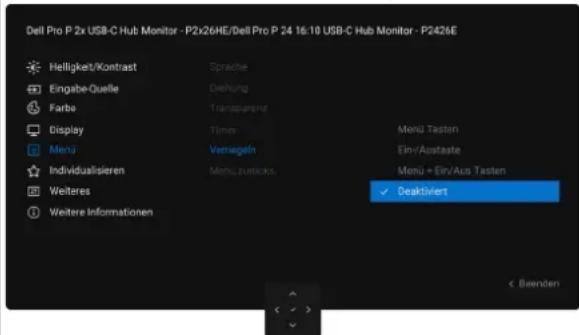 | |
| Menüschaltflächen: Zum Sperren der Menütasten über das OSD.Ein-/Austaste: Zum Sperren der Ein/Aus-Taste über das OSD.Menu + Ein/Aus Tasten: Über das OSD können die Menü- und Ein-/Ausschalttasten gesperrt werden.Deaktiviert: Bewegen Sie den Joystick nach links und halten Sie ihn 4 Sekunden lang in dieser Position. | ||
| Reset Menu(Menü zurücks.) | Setzt alle Einstellungen im Menü auf die Werkseinstellungen zurück.Drücken Sie den Joystick, um die Auswahl zu bestätigen. | |
| ☆ | Personalize(Individualisieren) | Wählen Sie diese Option, um die OSD-Einstellungen wie die Schnelltaste-Einstellungen,Direkttaste-Einstellungen usw. anzupassen.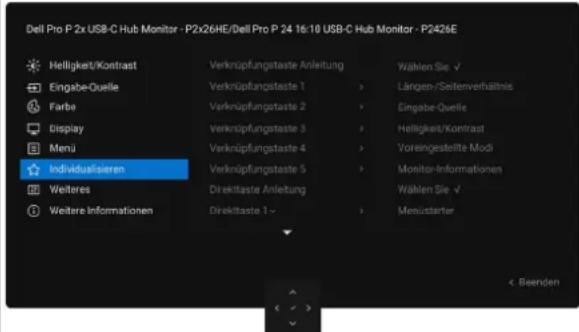 |
| Shortcut Keys Guide(Verknüpfungstaste Anleitung) | Diese Funktion ermöglicht die Personalisierung der Shortcut-Tasten auf der Menü-Startseite. | |
| Shortcut Key 1(Verknüpfungstaste 1) | Wählen Sie aus Voreingestellte Modi, Helligkeit/Kontrast, Eingabe-Quelle, Längen-/Seitenverhältnis, Drehung, Monitor-Informationen als Schnelltaste aus. | |
| Shortcut Key 2(Verknüpfungstaste 2) | ||
| Shortcut Key 3(Verknüpfungstaste 3) | ||
| Shortcut Key 4(Verknüpfungstaste 4) | ||
| Shortcut Key 5(Verknüpfungstaste 5) | ||
| Direct Key Guide(Direkttaste Anleitung) | Diese Funktion ermöglicht es, mit einer einzigen Aktion auf Ihre gewünschten Einstellungen zuzugreifen. | |
| Direct Key 1(Direkttaste 1) √ | Bieten Sie den Benutzern die Möglichkeit, mit nur einem Tastendruck auf den Joystick auf die am häufigsten verwendeten Funktionen direkt zuzugreifen. | |
| Direct Key 2(Direkttaste 2) > | ||
| Direct Key 3(Direkttaste 3) ^ | ||
| Direct Key 4(Direkttaste 4) < | ||
| Power LED (Betriebs-LED) | Ermöglicht es Ihnen, den Zustand der Power-Leuchte einzustellen, um Energie zu sparen. | |
| USB-C Charging100 W (USB-C-Ladung 100 W) | Ermöglicht das Aktivieren oder Deaktivieren der USB-C-Ladung 100 W-Ladefunktion im Aus-Modus des Monitors.1HINWEIS:Wenn diese Funktion aktiviert ist, können Sie Ihren Laptop oder mobile Geräte über das USB-C-Kabel aufladen, auch wenn der Monitor ausgeschaltet ist. | |
| Other USB Charging(Andere USB-Aufladung) | Ermöglicht es Ihnen, die Funktion Andere USB-Aufladung im Standby-Modus des Monitors zu aktivieren oder zu deaktivieren.1HINWEIS:Wenn diese Funktion aktiviert ist, können Sie Ihr Mobiltelefon über das USB Type-A-Kabel aufladen, selbst wenn der Monitor im Standby-Modus ist. | |
| Fast Wakeup(Schnelles Aufwachen) | Beschleunigung der Erholungszeit aus dem Ruhemodus.1HINWEIS:Hängt vom Monitor-Design ab. | |
| ResetPersonalization(Personalisieren zurücksetzen) | Setzt alle Einstellungen im Menü Individualisieren auf die werkseitig voreingestellten Werte zurück.Drücken Sie den Joystick, um die Auswahl zu bestätigen. | |
| Others (Weiteres) | Wählen Sie diese Option, um die OSD-Einstellungen wie DDC/CI, LCD-Konditionierung und so weiter anzupassen.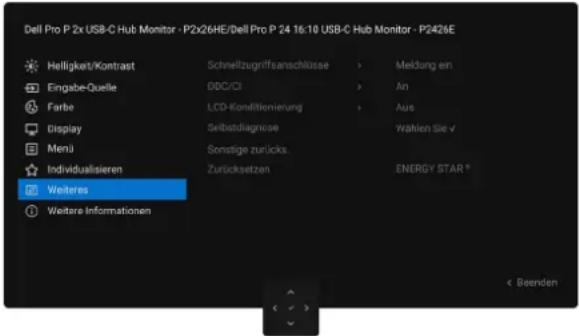 | |
| Quick Access Ports(Schnellzugriffsanschlüsse) | Sie können die Eingabeaufforderung für die Benachrichtigung zu den Schnellzugriffsanschlüssen konfigurieren, die in der unteren linken Ecke des Bildschirms angezeigt wird. Die Standardeinstellung ist Meldung ein.P2426HE/P2426HE WOST/P2726HE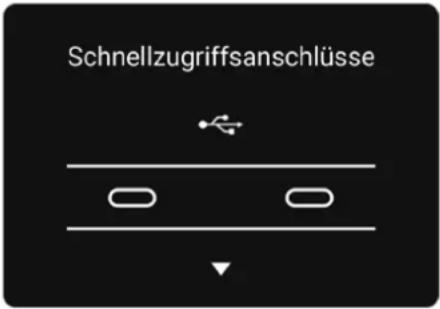 P2426E P2426E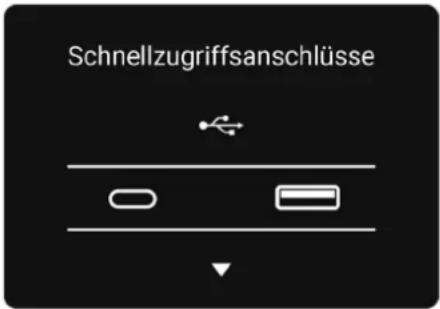 | |
| DDC/CI | Display Data Channel/Command Interface (DDC/CI) ermöglicht es, die Parameter Ihres Monitors (Helligkeit, Farbton usw.) über die Software auf Ihrem Computer anzupassen. Sie können diese Funktion deaktivieren, indem Sie Aus wählen. Aktivieren Sie diese Funktion für das beste Benutzererlebnis und eine optimale Leistung Ihres Monitors.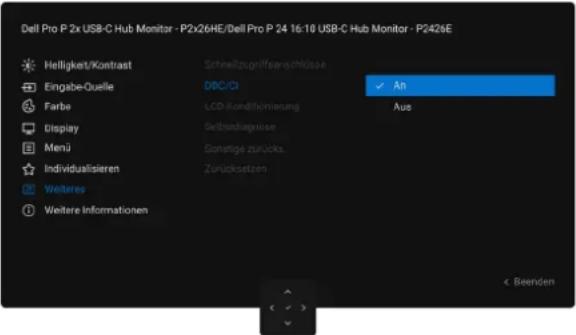 | |
| LCD Conditioning (LCD-Konditionierung) | Hilft, kleinere Fälle von Bildhalteeffekten zu reduzieren. Je nach Grad der Bildbeibehaltung kann die Ausführung des Programms einige Zeit in Anspruch nehmen. Sie können diese Funktion aktivieren, indem SieEinwählen.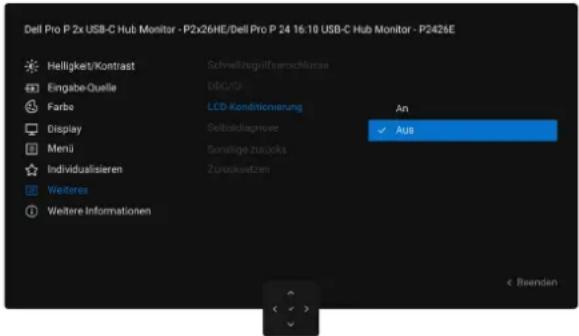 | |
| Self-Diagnostic (Selbstdiagnose) | Verwenden Sie diese Option, um die integrierte Diagnose auszuführen, sieheIntegrierte Diagnose. | |
| Reset Others (Sonstige zurücks.) | Setzt alle Einstellungen im MenüWeiteresauf die Werkseinstellungen zurück. Drücken Sie den Joystick, um die Auswahl zu bestätigen. | |
| Factory Reset (Zurücksetzen) | Stellt alle Voreinstellungen auf die werkseitigen Standardwerte zurück. Dies sind auch die Einstellungen fürENERGY STAR-Tests. | |
| More Information (Weitere Informationen) | Wählen Sie diese Option für Anzeigeinformationen und Dell Monitor-Support.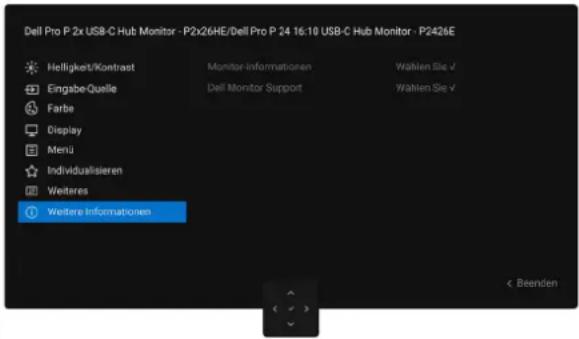 | |
| Display Info (Monitor-Informationen) | Zeigt die aktuellen Einstellungen des Monitors an. Drücken Sie den Joystick, um die Auswahl zu bestätigen.P2426HE/P2426HE WOST/P2726HE P2426E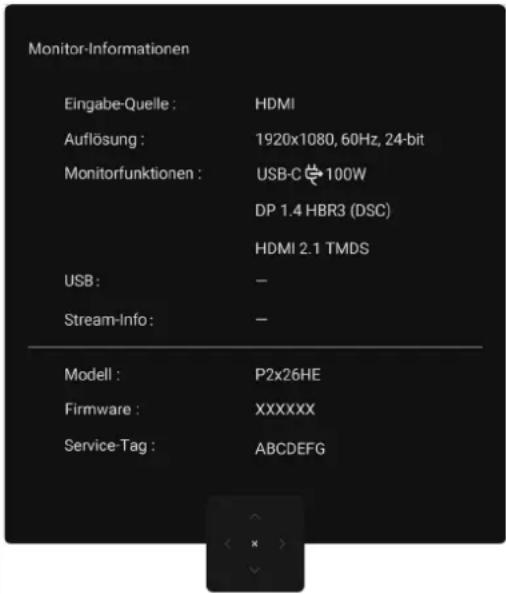 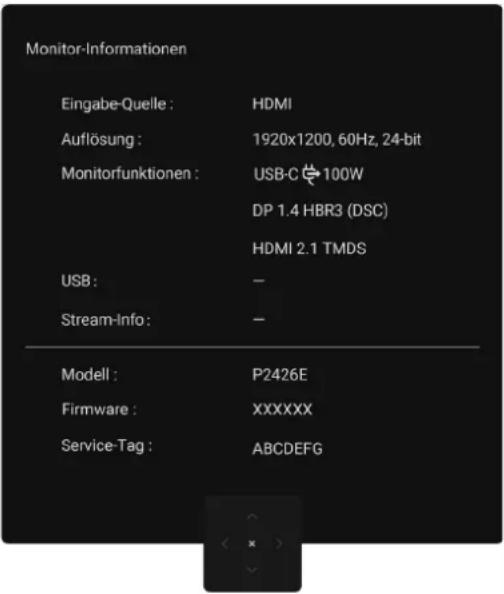 | |
| Dell Monitor Support | Scannen Sie mit Ihrem Smartphone den QR-Code, um auf die allgemeinen Supportmaterialien für Ihren Monitor zuzugreifen. | |
P2426E
Benutzen der Funktion OSD-Sperre
Sie können die Bedientasten an der Vorderseite des Monitors sperren, um den Zugriff auf das OSD-Menü und/oder die Ein-/Austaste zu verhindern.
Verwenden Sie das Sperrmenü, um die Taste(n) zu sperren.
- Wählen Sie eine der folgenden Optionen.
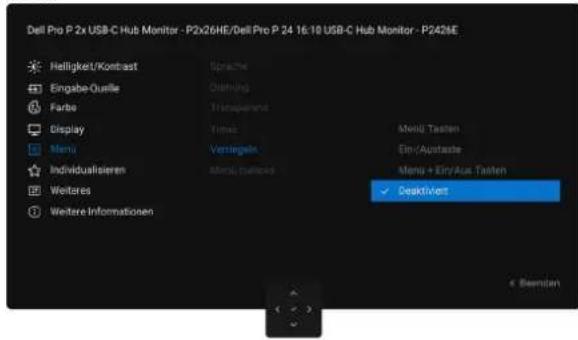
Abbildung 63. Wählen Sie die gewünschte Option zum Sperren
Die folgende Meldung wird angezeigt:
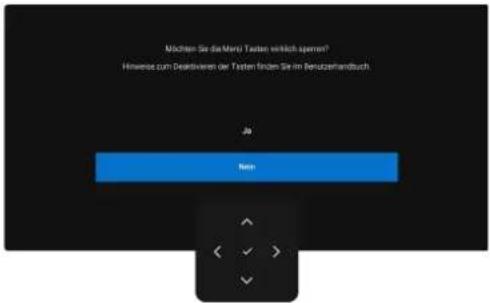
Abbildung 64. Sperr-Warnmeldung
- Wählen Sie Ja, um die Tasten zu sperren. Sobald gesperrt, wird beim Drücken einer beliebigen Steuertaste das Sperrsymbol angezeigt.
Verwenden Sie den Joystick um die Taste(n) zu sperren
Drücken Sie die Linke Richtungstaste des Joysticks für vier Sekunden, und ein Menü erscheint auf dem Bildschirm.
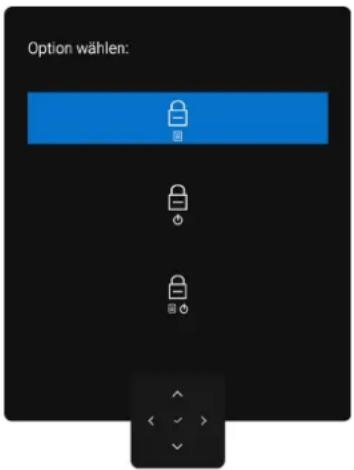
Abbildung 65. Menü Tasten sperren
Wählen Sie eine der folgenden Optionen:
Tabelle 37. Beschreibung des Menüs „Tasten sperren“
| Optionen Beschreibung | |
| [7624]Menü-Tastensperre | Verwenden Sie diese Option, um die Funktion des OSD-Menüs zu sperren. |
| [0604]Sperre der Ein-/Austaste | Verwenden Sie diese Option, um die Ein-/Austaste zu sperren. Dies verhindert, dass der Benutzer den Monitor mit der Ein-/Austaste ausschaltet. |
| [2471]Menü- und Ein-/Austaste-Sperre | Verwenden Sie diese Option, um das OSD-Menü und die zum Ausschalten des Monitors verwendete Ein-/Austaste zu sperren. |
Verwenden Sie den Joystick, um die Taste(n) zu entsperren
Drücken Sie für vier Sekunden die Richtungstaste Links des Joysticks, bis ein Menü auf dem Bildschirm erscheint.
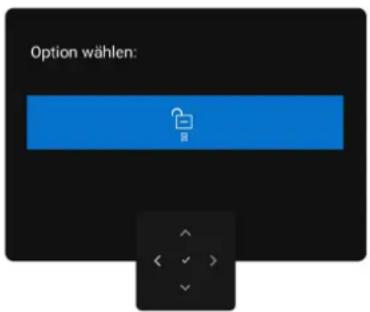
Abbildung 66. Menü freischalten
In der folgenden Tabelle werden die Optionen zum Entsperren der Steuertasten auf der Vorderseite beschrieben.
Tabelle 38. Beschreibung des Menüs freischalten
| Optionen Beschreibung | |
 Menü-Taste entriegeln Menü-Taste entriegeln | Verwenden Sie diese Option, um die Funktion des OSD-Menüs zu entsperren. |
| [ HCX6]Ein-/Austaste entriegeln | Verwenden Sie diese Option, um die Ein-/Austaste zum Ausschalten des Monitors zu entsperren. |
 Menü- und Ein-/Austaste entsperren Menü- und Ein-/Austaste entsperren | Verwenden Sie diese Option, um das OSD-Menü und die Ein-/Austaste zum Ausschalten des Monitors zu entsperren. |
Ersteinrichtung
Wählen Sie im Menüpunkt Andere die OSD-Option Werkseinstellungen zurücksetzen, erscheint die folgende Meldung:
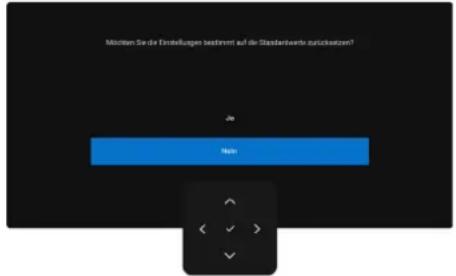
Abbildung 67. Warnmeldung zur Rücksetzung auf Werkseinstellungen
Wenn Sie Ja auswählen, um die Standardeinstellungen zurückzusetzen, wird die folgende Meldung angezeigt:
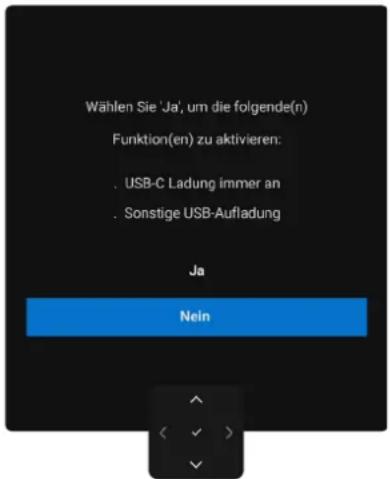
Abbildung 68. Auf Standardeinstellungen zurücksetzen
OSD-Warnmeldungen
Wenn der Monitor einen bestimmten Auflösungsmodus nicht unterstützt, können Sie die folgende Meldung sehen:
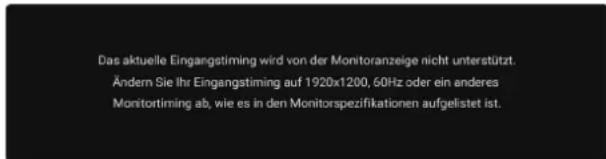
Abbildung 69. Unterstützt keinen bestimmten Auflösungsmodus (P2426E)
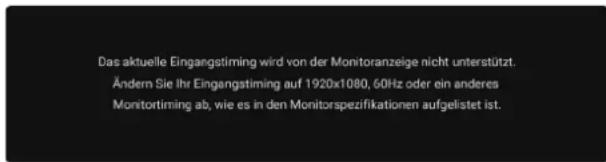
Abbildung 70. Unterstützt keinen bestimmten Auflösungsmodus (P2426HE/P2426HE WOST/P2726HE)
Dies bedeutet, dass der Monitor nicht mit dem Signal, das er vom Computer empfängt, synchronisieren kann. Siehe Spezifikationen des Monitors für die von diesem Monitor adressierbaren horizontalen und vertikalen Frequenzbereiche.
HINWEIS: Empfohlener Modus ist 1920 x 1200 (P2426E)/1920 x 1080 (P2426HE/P2426HE WOST/P2726HE).
Bevor die Funktion DDC/CI deaktiviert wird, sehen Sie folgende Meldung:
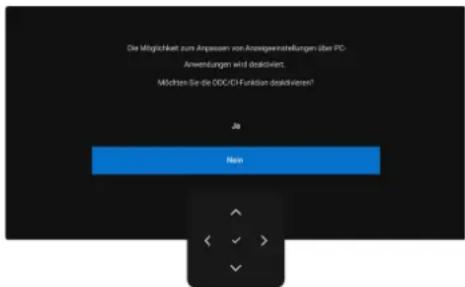
Abbildung 71. DDC/CI-Warnmeldung
Wenn der Monitor in den Standby-Modus wechselt, wird die folgende Meldung angezeigt:

Abbildung 72. Warnmeldung im Standby-Modus
Aktivieren Sie den Computer und wecken Sie den Monitor, um auf das zuzugreifen Verwendung des Bildschirmmenüs (OSD).
Wenn Sie eine andere Taste als die Ein-/Austaste drücken, erscheint je nach ausgewähltem Eingang die folgende Meldung appears:
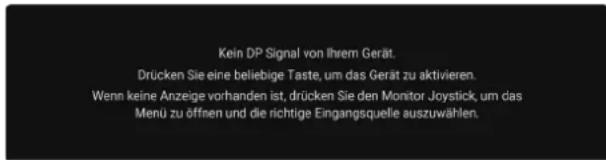
Abbildung 73. Warnmeldung beim Aufwachen des Monitors
Eine Meldung wird angezeigt, während das Kabel, das den DP-Alternativmodus unterstützt, unter den folgenden Bedingungen mit dem Monitor verbunden ist:
- Wenn Autoauswahl für USB-C auf Aufforderung bei mehreren Eingängen eingestellt ist.
- Wenn das USB-C-Kabel an den Monitor angeschlossen ist.
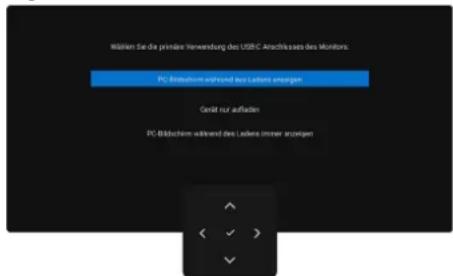
Abbildung 74. Automatische Auswahl für USB-C Warnmeldung
Wenn der Monitor mit zwei oder mehr Anschlüssen verbunden ist, schaltet er auf den nächsten Anschluss mit Signal um, wenn die Auto Eingangsquelle ausgewählt wird.
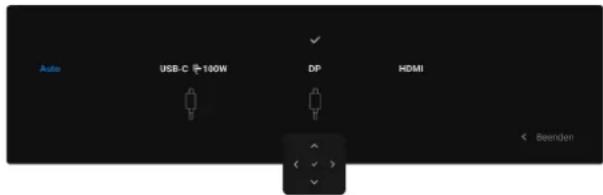
Abbildung 75. OSD-Automatische Auswahl für USB-C
Wenn Sie OSD-Elemente von Ein im Standby-Modus in der Funktion Personalisieren auswählen, wird die folgende Meldung angezeigt:
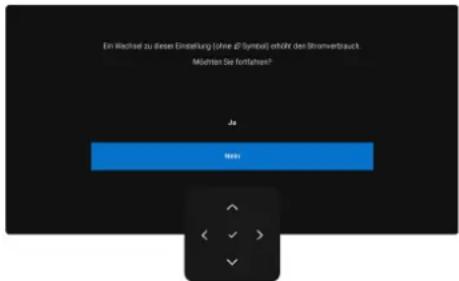
Abbildung 76. Warnmeldung im Standby-Modus ausschalten
Wenn Sie die Helligkeit über den Standardwert von 75 % hinaus einstellen, erscheint die folgende Meldung:
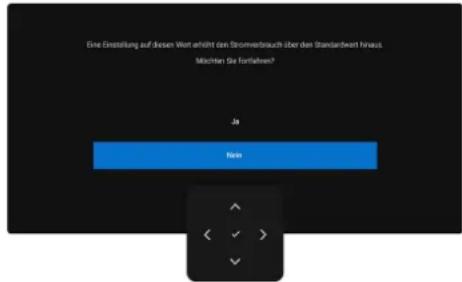
Abbildung 77. Energiewarnmeldung
- Wenn Sie Ja wählen, wird die Strommeldung nur einmal angezeigt.
- Wenn Sie Nein wählen, wird die Warnmeldung erneut angezeigt.
• Die Energiewarnung erscheint nur dann wieder, wenn Sie eine Werksrückstellung im OSD-Menü durchführen.
Wenn entweder der DP-, HDMI- oder USB-C-Eingang ausgewählt ist und das entsprechende Kabel nicht angeschlossen ist, wird ein Dialogfeld angezeigt.
HINWEIS: Die Meldung kann je nach ausgewähltem Eingangssignal leicht variieren.
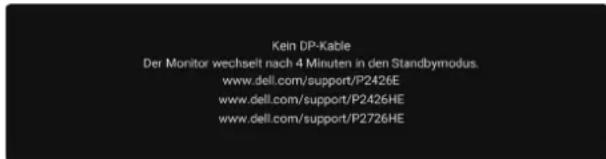
Abbildung 78. Warnmeldung: DP-Kabel nicht angeschlossen
oder
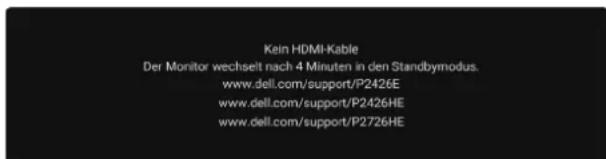
Abbildung 79. Warnmeldung: HDMI-Kabel getrennt
oder
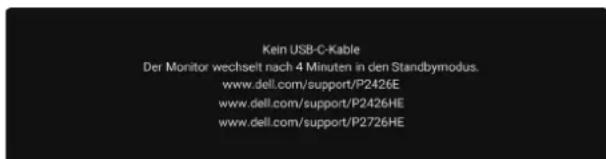
Abbildung 80. Warnmeldung bei nicht angeschlossenem USB-C-Kabel
Siehe Problembehebung für weitere Informationen.
Einstellung der maximalen Auflösung
i HINWEIS: Die Schritte können je nach Ihrer Windows-Version leicht variieren.
So stellen Sie die maximale Auflösung für den Monitor ein:
Unter Windows 10 und Windows 11:
- Klicken Sie mit der rechten Maustaste auf den Arbeitsplatz und dann auf Bildschirmeinstellungen.
- Wenn Sie mehr als einen Monitor angeschlossen haben, stellen Sie sicher, dass Sie P2426E/P2426HE/P2726HE auswählen.
-
Klicken Sie auf die Dropdown-Liste Bildschirmauflösung und wählen Sie 1920 x 1200 (P2426E)/1920 x 1080 (P2426HE/P2426HE WOST/P2726HE) aus.
-
Klicken Sie auf Änderungen beibehalten.
Wenn Sie 1920 x 1200 (P2426E)/1920 x 1080 (P2426HE/P2426HE WOST/P2726HE) nicht als Option sehen, müssen Sie Ihren Grafiktreiber auf die neueste Version aktualisieren. Gehen Sie je nach Computer dazu wie folgt vor:
Wenn Sie einen Dell-Desktop oder -Laptop haben:
- Besuchen Sie die Dell Support-Website, geben Sie Ihr Service-Tag ein und laden Sie den neuesten Treiber für Ihre Grafikkarte herunter.
Wenn Sie einen Computer (Laptop oder Desktop) verwenden, der nicht von Dell stammt: - Rufen Sie die Support-Seite für Ihren nicht von Dell stammenden Computer auf und laden Sie den aktuellen Grafikkartentreiber herunter.
• Rufen Sie die Website der Grafikkarte auf und laden Sie den aktuellen Grafikkartentreiber herunter.
Problembehebung
⚠️ WARNING: Befolgen Sie die Sicherheitshinweise, bevor Sie mit irgendeinem der in diesem Abschnitt beschriebenen Schritte beginnen.
Selbsttest
Ihr Monitor bietet eine Selbsttestfunktion, mit der Sie prüfen können, ob Ihr Monitor richtig funktioniert. Wenn Monitor und Computer richtig verbunden sind, der Monitorbildschirm aber dunkel bleibt, führen Sie anhand der folgenden Schritte den Monitorselbsttest aus:
- Schalten Sie Ihren Computer und den Monitor aus.
- Ziehen Sie das Videokabel von der Rückseite des Computers ab. Um einen ordnungsgemäßen Selbsttest zu gewährleisten, entfernen Sie alle digitalen und analogen Kabel von der Rückseite des Computers.
- Schalten Sie den Monitor ein.
Wenn der Monitor kein Videosignal erkennen kann und ordnungsgemäß funktioniert, erscheint ein Dialogfeld auf dem Bildschirm (vor schwarzem Hintergrund). Im Selbsttestmodus bleibt die Power-LED weiß. Je nach ausgewähltem Eingang wird außerdem eines der angezeigten Dialogfelder kontinuierlich über den Bildschirm scrollen.
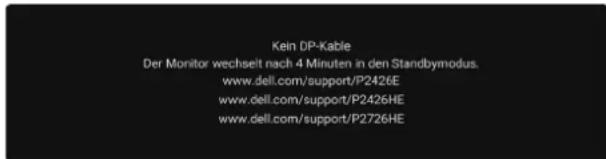
Abbildung 81. Warnmeldung: DP-Kabel nicht angeschlossen
- Dieses Dialogfeld wird auch im Normalbetrieb angezeigt, wenn das Videokabel getrennt oder beschädigt ist.
- Schalten Sie Ihren Monitor aus und schließen Sie das Videokabel wieder an; schalten Sie dann sowohl Ihren Computer als auch den Monitor ein.
Wenn Ihr Monitorbildschirm nach Durchführung der oben genannten Schritte weiterhin leer bleibt, zeigt dies an, dass der Monitor ordnungsgemäß funktioniert. Überprüfen Sie den Video-Controller und den Computer.
Integrierte Diagnose
Ihr Monitor verfügt über ein integriertes Diagnosewerkzeug, das Ihnen dabei hilft festzustellen, ob die Bildschirmstörung auf ein Problem mit dem Monitor selbst oder mit Ihrem Computer und Ihrer Grafikkarte zurückzuführen ist.
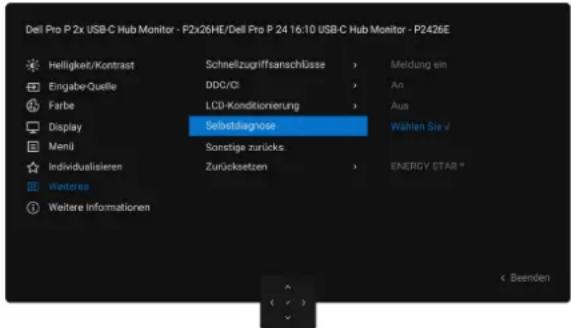
Abbildung 82. Integrierte Diagnose
So führen Sie die integrierte Diagnose durch:
- Stellen Sie sicher, dass der Bildschirm sauber ist (keine Staubpartikel auf der Oberfläche des Bildschirms).
- Wählen Sie OSD-Elemente der Funktion Selbstdiagnose im Menü Weiteres aus.
- Drücken Sie die Joystick-Taste, um die Diagnose zu starten. Ein grauer Bildschirm wird angezeigt.
- Beobachten Sie, ob der Bildschirm irgendwelche Defekte oder Anomalien aufweist.
- Bewegen Sie den Joystick erneut, bis ein roter Bildschirm angezeigt wird.
- Beobachten Sie, ob der Bildschirm irgendwelche Defekte oder Anomalien aufweist.
- Wiederholen Sie die Schritte 5 und 6, bis der Bildschirm grüne, blaue, schwarze und weiße Farben anzeigt. Notieren Sie alle Abnormalitäten oder Mängel.
Der Test ist abgeschlossen, wenn ein Textbildschirm angezeigt wird. Um zu beenden, den Joystick erneut betätigen.
Wenn Sie bei der Verwendung des integrierten Diagnosewerkzeugs keine Bildschirmabweichungen feststellen, funktioniert der Monitor ordnungsgemäß. Überprüfen Sie die Video-Karte und den Computer.
Allgemeine Probleme
In der nachstehenden Tabelle finden Sie allgemeine Informationen zu häufig auftretenden Monitorproblemen und deren möglichen Lösungen:
⚠️ WARNING: Der Betriebszyklus des Monitor LCD-Panels ist für 18 Stunden pro Tag, 7 Tage die Woche ausgelegt. Eine Nutzung, den vorgesehenen Betriebszyklus überschreitet, kann zu einer vorzeitigen Verringerung der Hintergrundbeleuchtungsstärke des Panels führen, die möglicherweise nicht von der Garantie abgedeckt wird.
Tabelle 39. Allgemeine Probleme
| Allgemeine Symptome Was Sie erleben Mögliche Korrekturmaßnahmen | ||
| Kein Video/Betriebs-LED aus | Kein Bild | Versichern Sie sich, dass das Videokabel sowohl mit dem Monitor als auch dem Computer ordnungsgemäß verbunden ist und fest sitzt.Überprüfen Sie, ob die Netzsteckdose ordnungsgemäß Strom führt, indem Sie ein anderes Elektrogerät anschließen.Vergewissern Sie sich, dass Sie die Ein-/Austaste richtig gedrückt haben.Stellen Sie sicher, dass die richtige Eingangsquelle im Input Source (Eingabe-Quelle) Menü ausgewählt ist. |
| Nein Video/Betriebs-LED an | Kein Bild oder keine Helligkeit | Versichern Sie sich, dass das Videokabel sowohl mit dem Monitor als auch dem Computer ordnungsgemäß verbunden ist und fest sitzt.Erhöhen Sie die Helligkeits- und Kontrastregler im Brightness/Contrast (Helligkeit/Kontrast)-Menü.Führen Sie einen Funktionscheck des Monitors Selbsttest durch.Überprüfen Sie, ob Pins des Videokabelsteckers verbogen sind oder fehlen.Führen Sie die integrierte Diagnose aus. Weitere Informationen finden Sie unter Integrierte Diagnose.Stellen Sie sicher, dass die richtige Eingangsquelle im Input Source (Eingabe-Quelle) Menü ausgewählt ist. |
| Nicht leuchtende Pixel Der LCD-Bildschirm hat kleine schwarze Punkte in der Darstellung | Schalten Sie den Strom ein und aus.Ein Pixel, das dauerhaft ausgeschaltet bleibt, ist ein häufiger Defekt bei der LCD-Technologie.Weitere Informationen zur Qualitäts- und Pixelrichtlinie für Dell Monitore finden Sie unter Dell Display-Pixel-Richtlinien. | |
| Permanent leuchtende Pixel | Der LCD-Bildschirm hat kleine hellleuchtende Punkte in der Darstellung | Schalten Sie den Strom ein und aus.Sich nicht ändernde Pixel sind ein bei der LCD-Technologie normal auftretender Fehler.Weitere Informationen zur Qualitäts- und Pixelrichtlinie für Dell Monitore finden Sie unter Dell Display-Pixel-Richtlinien. |
| Probleme mit der Helligkeit | Das Bild ist zu hell oder zu dunkel | Setzen Sie den Monitor auf die Werkseinstellungen zurück.Helligkeit und Kontrast über OSD einstellen. |
| Sicherheitsrelevante Probleme | Sichtbare Funken oder Rauch | Führen Sie keine Schritte zur Problembehebung durch.Setzen Sie sich umgehend mit Dell in Verbindung. |
| Sporadisch auftretende Probleme | Monitor stellt sporadisch den Betrieb ein | Versichern Sie sich, dass das Videokabel sowohl mit dem Monitor als auch dem Computer ordnungsgemäß verbunden ist und fest sitzt.Setzen Sie den Monitor auf die Werkseinstellungen zurück.Führen Sie einen Monitorselbsttest durch und untersuchen Sie, ob das sporadisch auftretende Problem auch während des Selbsttestes auftritt. |
| Fehlende Farbe Im Bild fehlt eine Farbe | Führen Sie einen Monitor-Selbsttest durch.Versichern Sie sich, dass das Videokabel sowohl mit dem Monitor als auch dem Computer ordnungsgemäß verbunden ist und fest sitzt.Überprüfen Sie, ob Pins des Videokabelsteckers verbogen sind oder fehlen. | |
| Falsche Farbe | Schlechte Bildfarbe | Probieren Sie verschiedene Voreingestellte Modi im Farb Einstellungs-OSD.Passen Sie den R/G/B-Wert unter Benutzerdefinierte Farbe im Farbmenü des OSD an.Ändern Sie das Eingangsfarbformat zu RGB oder YCbCr im Farb-Einstellungs-OSD.Führen Sie den Integrierte Diagnose aus. |
| Bildpersistenz durch ein statisches Bild, das lange Zeit auf dem Monitor angezeigt wird | Schwacher Schatten vom statischen Bild, das auf dem Bildschirm angezeigt wird, erscheint | Schalten Sie den Bildschirm nach einigen Minuten der Inaktivität aus. Dies kann über Windows-Energieoptionen oder Mac-Energiespareinstellung angepasst werden.Verwenden Sie alternativ einen sich dynamisch ändernden Bildschirmschoner. |
Produktspezifische Probleme
Tabelle 40. Produktspezifische Probleme
| Produktspezifische Symptome | Was Sie erleben Mögliche Korrekturmaßnahmen | |
| Das Bildschirmbild ist zu klein | Das Bild ist zentriert auf dem Bildschirm, füllt jedoch nicht den gesamten Anzeigebereich aus | Überprüfen Sie die Einstellung Längen-/Seitenverhältnis im Display-Menü OSD.Setzen Sie das Display auf die Werkseinstellungen zurück. |
| Der Monitor kann mit dem Joystick an der Rückseite des Monitors nicht eingestellt werden | Das OSD wird nicht auf dem Bildschirm eingeblendet | Schalten Sie den Monitor aus, ziehen Sie das Stromkabel des Monitors ab, stecken Sie es wieder ein und schalten Sie dann den Monitor ein.Überprüfen Sie, ob das OSD-Menü gesperrt ist. Falls ja, bewegen und halten Sie den Joystick nach oben, nach unten, nach links oder nach rechts Navigationstasten für 4 Sekunden, um die Sperre aufzuheben. |
| Kein Eingangssignal, wenn Benutzerbedienelemente gedrückt werden | Kein Bild; das LED-Licht ist weiß | Überprüfen Sie die Signalquelle. Stellen Sie sicher, dass sich der Computer nicht im Energiesparmodus befindet, indem Sie die Maus bewegen oder eine Taste auf der Tastatur drücken.Stellen Sie sicher, dass das Signalkabel fest angeschlossen ist. Falls erforderlich, trennen Sie das Kabel und schließen Sie es erneut an, um eine ordnungsgemäße Verbindung zu bestätigen.Setzen Sie den Computer oder das Videowiedergabegerät zurück. |
| Das Bild füllt nicht den gesamten Bildschirm | Das Bild füllt entweder nicht die gesamte Höhe oder die gesamte Breite des Bildschirms | Aufgrund verschiedener Videoformate (Seitenverhältnisse) von DVDs wird der Monitor möglicherweise im Vollbildmodus angezeigt.Führen Sie die integrierte Diagnose aus. |
| Kein Bild bei Verwendung der DP-Verbindung zum Computer | Schwarzer Bildschirm | Überprüfen Sie die DisplayPort (DP)-Zertifizierung (DP 1.1a oder DP 1.4) Ihrer Grafikkarte. Laden Sie den neuesten Grafikkartentreiber herunter und installieren Sie ihn.Einige DP 1.1a Grafikkarten können DP 1.4 Monitore nicht unterstützen. |
| Nein Bild bei Verwendung einer USB-C-Verbindung zu Computer, Laptop usw | Schwarzer Bildschirm | Überprüfen Sie, ob die USB-C-Schnittstelle des Geräts den DP Alternativmodus unterstützen kann.Überprüfen Sie, ob das Gerät eine Stromversorgung von mehr als 96 W benötigt (Plattformen, die DDM2 unterstützen, können bis zu 100 W laden).Die USB-C-Schnittstelle des Geräts unterstützt den DP-Alternativmodus nicht.Stellen Sie Windows auf den Projektionsmodus ein.Stellen Sie sicher, dass das USB-C-Kabel nicht beschädigt ist. |
| Nein Laden bei Verwendung einer USB-C-Verbindung zu Computer, Laptop und so weiter | Kein Laden | Überprüfen Sie, ob das Gerät eines der Ladeprofile 5 V/9 V/15 V/20 V unterstützen kann.Überprüfen Sie, ob das Notebook ein Netzteil mit >96 W benötigt (Plattformen, die DDM2 unterstützen, können bis zu 100 W laden).Wenn der Laptop ein Netzteil mit >96 W benötigt (Plattformen, die DDM2 unterstützen, können bis zu 100 W laden), kann es sein, dass er über die USB-C-Verbindung nicht geladen wird.Stellen Sie sicher, dass Sie nur den von Dell zugelassenen Adapter oder den mit dem Produkt gelieferten Adapter verwenden.Stellen Sie sicher, dass das USB-C-Kabel nicht beschädigt ist. |
| Intermittierendes Laden bei Verwendung einer USB-C-Verbindung an einem Computer, Laptop und so weiter | Intermittierendes Laden | Überprüfen Sie, ob die maximale Leistungsaufnahme des Geräts über 96 W liegt (Plattform, die DDM2 unterstützt, kann bis zu 100 W laden).Stellen Sie sicher, dass Sie nur den von Dell zugelassenen Adapter oder den mit dem Produkt gelieferten Adapter verwenden.Stellen Sie sicher, dass das USB-C-Kabel nicht beschädigt ist. |
| Kein Bild bei Verwendung von USB-C MST | Schwarzer Bildschirm oder zweites DUT ist nicht im Hauptmodus | USB-C-Eingang – Gehen Sie zum OSD-Menü. Überprüfen Sie unter Anzeigeinformationen, ob die Linkrate HBR2 oder HBR3 ist. Wenn die Linkrate HBR2 ist, empfehlen wir, ein USB-C-zu-DP-Kabel zu verwenden, um MST zu aktivieren. |
| Keine Netzwerkverbindung | Netzwerkverbindung unterbrochen oder instabil | Schalten Sie die Ein-/Austaste nicht aus und wieder ein, wenn das Netzwerk verbunden ist; lassen Sie die Ein-/Austaste eingeschaltet. |
| Der LAN-Anschluss funktioniert nicht | Betriebssystemeinstellung oder Kabelverbindungsproblem | Stellen Sie sicher, dass Ihr Computer über das neueste BIOS und die aktuellsten Treiber verfügt.Stellen Sie sicher, dass der RealTek Ethernet-Controller im Windows-Geräte-Manager installiert ist.Wenn Ihr BIOS-Setup eine Option LAN/GBE Aktiviert/Deaktiviert enthält, stellen Sie sicher, dass sie aufAktivierteingestellt ist.Stellen Sie sicher, dass das Ethernet-Kabel sowohl am Monitor als auch am Hub/Router/Firewall fest angeschlossen ist.Überprüfen Sie die Status-LED am Ethernet-Kabel, um sicherzustellen, dass es verbunden ist. Wenn die LED nicht leuchtet, versuchen Sie, beide Enden des Kabels erneut zu verbinden.Schalten Sie zuerst den Computer aus und trennen Sie das USB-C-Kabel sowie das Netzkabel vom Monitor. Schalten Sie anschließend den Computer wieder ein und schließen Sie das Netzkabel des Monitors und das USB-C-Kabel wieder an. |
Universal Serial Bus (USB) spezifische Probleme
Tabelle 41. USB-spezifische Probleme und Lösungen.
| Produktspezifische Symptome | Was Sie erleben Mögliche Korrekturmaßnahmen | |
| USB-Schnittstelle funktioniert nicht | USB-Peripheriegeräte funktionieren nicht | Überprüfen Sie, ob Ihr Monitor eingeschaltet ist.Schließen Sie das Upstream-Kabel wieder an Ihren Computer an.Schließen Sie die USB-Peripheriegeräte wieder an (Downstream-Anschluss).Schalten Sie den Monitor aus und dann wieder ein.Starten Sie Ihren Computer neu.Manche USB-Geräte, wie z. B. externe mobile Festplatten, benötigen mehr Strom; schließen Sie das Gerät direkt an das Computersystem an. |
| USB 5 Gbit/s Schnittstelle ist langsam | USB 5 Gbit/s Peripheriegeräte arbeiten langsam oder funktionieren überhaupt nicht | Überprüfen Sie, ob Ihr Computer USB 5 Gbit/s-kompatibel ist.Einige Computer verfügen über USB 3.2-, USB 2.0- und USB 1.1-Anschlüsse. Stellen Sie sicher, dass der richtige USB-Port verwendet wird.Schließen Sie das Upstream-Kabel wieder an Ihren Computer an.Schließen Sie die USB-Peripheriegeräte wieder an (Downstream-Anschluss).Starten Sie den Computer neu. |
| Drahtlose USB-Peripheriegeräte funktionieren nicht mehr, wenn ein USB 5 Gbit/s-Gerät angeschlossen wird. | Drahtlose USB-Peripheriegeräte reagieren langsam oder funktionieren nur, wenn der Abstand zwischen ihnen und ihrem Empfänger geringer wird | Vergrößern Sie den Abstand zwischen den USB 5 Gbit/s-Peripheriegeräten und dem drahtlosen USB-Empfänger.Positionieren Sie Ihren Wireless-USB-Empfänger so nah wie möglich an den Wireless-USB-Peripheriegeräten.Verwenden Sie ein USB-Verlängerungskabel, um den drahtlosen USB-Empfänger so weit wie möglich vom USB 5 Gbit/s-Anschluss zu positionieren. |
| Kabellose USB-Maus funktioniert nicht richtig | Wenn die kabellose USB-Maus an einen der USB-Anschlüsse auf der Rückseite des Monitors eingesteckt wird, kommt es während der Verwendung zu Verzögerungen oder Einfrieren | Ziehen Sie den kabellosen USB-Mausempfänger ab und schließen Sie ihn wieder an einem geeigneten Quick Access USB-Anschluss an der Unterseite des Monitors an. |
Regulatorische Informationen
TCO Certified
Jedes Dell-Produkt mit einem TCO-Label wurde nach der freiwilligen Umweltzertifizierung von TCO zertifiziert. Die TCO-Zertifizierungsanforderungen konzentrieren sich auf Merkmale, die zu einem gesunden Arbeitsumfeld beitragen, wie beispielsweise ein recyclingfähiges Design, Energieeffizienz, Ergonomie, Emissionen, Vermeidung gefährlicher Stoffe und Rücknahme des Produkts. Weitere Informationen zu Ihrem Dell-Produkt und zur TCO-Zertifizierung finden Sie im TCO Certified Dokument für Endanwender. Weitere Informationen zu TCOs Umweltzertifizierungen siehe die Globale Nachhaltigkeitszertifizierung für IT-Produkte.
FCC-Hinweise (nur USA) und andere regulatorische Informationen
Für FCC-Hinweise und andere regulatorische Informationen siehe die Dell-Startseite zur Einhaltung gesetzlicher Vorschriften.
EU-Produktdatenbank für Energieetikett und Produktinformationsblatt
Für weitere Informationen zu den Energiekennzeichnungsbestimmungen siehe die folgenden Ressourcen:
• Energiekennzeichnungsinformationen für P2426E
• Energiekennzeichnungsinformationen für P2426HE
• Energiekennzeichnungsinformationen für P2426HE WOST
• Energiekennzeichnungsinformationen für P2726HE
Dell kontaktieren
Um Dell bei Fragen zu Vertrieb, technischem Support oder Kundendienst zu kontaktieren, siehe Kontakt zum Support auf der Dell Support-Site.
HINWEIS: Die Verfügbarkeit hängt von Ihrem Land und dem erworbenen Produkt ab, weshalb u. U. einige der Dienstleistungen in Ihrem Land nicht verfügbar sind.
HINWEIS: Wenn Sie keine aktive Internetverbindung haben, können Sie Kontaktinformationen zu Ihrer Kaufrechnung, Ihrem Lieferschein, Ihrer Rechnung oder dem Dell-Produktkatalog finden.
Revisionsverlauf
Die folgende Tabelle enthält den Revisionsverlauf dieses Dokuments:
Tabelle 42. Revisionsverlauf
| Revision Datum Beschreibung | ||
| A00 März 2026 Ursprüngliches Veröffentlichungsdatum |
- Hinweis, Achtung und Warnung
- Inhaltsverzeichnis
- Sicherheitshinweise....5
- Über Ihren Monitor....6
- Dell Display and Peripheral Manager (DDPM) für Windows....13
- Spezifikationen des Monitors 13
- Plug-and-Play-Fähigkeit....26
- LCD-Monitor-Qualität und Pixelrichtlinie 26
- Ergonomie....27
- Umgang mit Ihrem Display und Bewegen des Displays 28
- Wartungshinweise 29
- Aufstellen des Monitors....30
- Anbringen des Ständers....30
- Verwendung von Neigen, Schwenken, Drehen und Höhenverstellung 32
- Anpassen der Rotations-Anzeigeeinstellungen Ihres Systems 34
- Anschließen Ihres Monitors....35
- Dell Power Button Sync (DPBS) 38
- Ihre Kabel organisieren. 45
- Sichern Ihres Monitors mit einem Kensington-Schloss (optional) 46
- Entfernen des Monitorständers 47
- VESA-Wandmontage (optional) 48
- Bedienung des Monitors 50
- Verwendung des Bildschirmmenüs (OSD) 53
- Problembehebung 68
- Regulatorische Informationen....72
- Dell kontaktieren 73
- Revisionsverlauf....74
- Sicherheitshinweise
- Über Ihren Monitor
- Lieferumfang
- Silent Firmware Update (SFU)
- Funktionen und Merkmale des Produktes
- Blaulichtverhältnis:
- Über TÜV Rheinland Eye Comfort 3.0
- Betriebssystem-Kompatibilität
- Identifizierung von Einzelteilen und Bedienelementen
- Ansicht von vorn
- Ansicht von hinten
- Rück- und Unteransicht (P2426HE/P2426HE WOST/P2726HE)
- Dell Display and Peripheral Manager (DDPM) für Windows
- Spezifikationen des Monitors
- Auflösungsspezifikationen
- Unterstützte Videomodi
- Voreingestellte Anzeigemodi
- Elektrische Spezifikationen
- Physikalische Eigenschaften
- Videobandbreite
- USB-Geschwindigkeit und Bandbreite
- Eigenschaften der Umgebung
- Pinbelegung DisplayPort (Eingang)
- Universal Serial Bus (USB)
- RJ45-Anschluss (Steckerseite)
- Treiberinstallation
- Plug-and-Play-Fähigkeit
- LCD-Monitor-Qualität und Pixelrichtlinie
- Ergonomie
- Umgang mit Ihrem Display und Bewegen des Displays
- Wartungshinweise
- Reinigung Ihres Monitors
- Aufstellen des Monitors
- Anbringen des Ständers
- Verwendung von Neigen, Schwenken, Drehen und Höhenverstellung
- Neigungs- und Schwenkverstellung
- Höhenverstellung
- Einstellung des Drehpunkts
- Im Uhrzeigersinn drehen
- Gegen den Uhrzeigersinn drehen
- Anpassen der Rotations-Anzeigeeinstellungen Ihres Systems
- So passen Sie die Rotation-Anzeigeeinstellungen an:
- Anschließen Ihres Monitors
- Anschluss Ihres Monitors am Computer:
- Anschließen des HDMI-Kabels (Optional)
- Anschließen des DisplayPort-Kabels
- Anschließen des Monitors für die DisplayPort Multi-Stream Transport (MST)-Funktion
- Anschließen des USB-C-zu-C-Kabels
- Anschließen des Monitors für die USB-C Multi-Stream-Transport (MST)-Funktion
- Anschluss des Monitors über RJ45-Kabel (optional)
- Dell Power Button Sync (DPBS)
- Gehen Sie zu Systemeinstellungen.
- Wählen Sie die bevorzugten Optionen unter Wenn ich die Ein-/Austaste drücke.
- Erstmaliges Verbinden des Monitors für DPBS
- Verwendung der DPBS-Funktion
- Anschließen des Monitors für USB-C im DPBS-Modus
- Ihre Kabel organisieren
- Sichern Ihres Monitors mit einem Kensington-Schloss (optional)
- Entfernen des Monitorständers
- VESA-Wandmontage (optional)
- Bedienung des Monitors
- Monitor einschalten
- Verwendung der Joystick-Steuerung
- Verwendung der Menü-Startseite
- Menü-Startseite details
- Verwendung der Navigationstasten
- Verwendung des Bildschirmmenüs (OSD)
- Benutzen der Funktion OSD-Sperre
- Verwenden Sie den Joystick um die Taste(n) zu sperren
- Verwenden Sie den Joystick, um die Taste(n) zu entsperren
- Ersteinrichtung
- OSD-Warnmeldungen
- Einstellung der maximalen Auflösung
- Problembehebung
- Selbsttest
- Integrierte Diagnose
- Allgemeine Probleme
- Produktspezifische Probleme
- Universal Serial Bus (USB) spezifische Probleme
- Regulatorische Informationen
- TCO Certified
- FCC-Hinweise (nur USA) und andere regulatorische Informationen
- EU-Produktdatenbank für Energieetikett und Produktinformationsblatt
- Dell kontaktieren
- Revisionsverlauf
Marke : DELL
Modell : P2426E
Kategorie : Bildschirm