
E2422H - Bildschirm DELL - Kostenlose Bedienungsanleitung
Finden Sie kostenlos die Bedienungsanleitung des Geräts E2422H DELL als PDF.


Benutzerfragen zu E2422H DELL
0 Frage zu diesem Gerät. Beantworten Sie die, die Sie kennen, oder stellen Sie Ihre eigene.
Eine neue Frage zu diesem Gerät stellen
Laden Sie die Anleitung für Ihr Bildschirm kostenlos im PDF-Format! Finden Sie Ihr Handbuch E2422H - DELL und nehmen Sie Ihr elektronisches Gerät wieder in die Hand. Auf dieser Seite sind alle Dokumente veröffentlicht, die für die Verwendung Ihres Geräts notwendig sind. E2422H von der Marke DELL.
BEDIENUNGSANLEITUNG E2422H DELL
Hinweis, Achtung und Warnung

HINWEIS: Ein HINWEIS zeigt wichtige Informationen, die Ihnen dabei helfen können, Ihren Computer besser zu nutzen.

ACHTUNG: ACHTUNG weist auf potenzielle Hardwareschäden oder Datenverluste hin, wenn Anweisungen nicht befolgt werden.

WARNUNG: Eine WARNUNG weist auf die Möglichkeit von Sachschäden, Körperverletzungen oder Todesfällen hin.
Copyright © 2021 Dell Inc. oder ihre Tochtergesellschaften. Alle Rechte vorbehalten. Dell, EMC und andere sind Marken der Dell Inc. oder ihrer Tochtergesellschaften. Andere Marken können Marken ihrer jeweiligen Inhaber sein.
2021 - 07
Rev. A00
Inhalt:
Über Ihren Monitor....5
Lieferumfang....5
Produktmerkmale 6
Übersicht über Funktionen und Bedienelemente ...... 7
Pinbelegungen....19
Plug-and-Play-Fähigkeit....22
Qualitätsrichtlinie für LCD-Monitor & Pixel 22
Leitfaden für die Wartung 22
Ihren Monitor einrichten 23
Ständer anschließen 23
Ihren Monitor anschließen 25
Kabel organisieren.... 26
Ständer entfernen 27
Monitor bedienen....30
Monitor einschalten 30
Bedienelemente an der Frontblende verwenden ...... 30
OSD-Sperrfunktion nutzen 32
On-Screen Display-Menü (OSD-Menü) verwenden.....36
Anzeigewauflösung Ihres Monitors einstellen....56
Neigen 58
Problemlösung....59
Selbsttest 59
Integrierte Diagnose....61
Allgemeine Probleme....62
Produktspezifische Probleme.... 64
Anhang 65
FCC-Hinweis (nur USA) und Informationen zu anderen
Richtlinien....65
Dell kontaktieren....65
EU-Produktdatenbank für Energy Label und
Produktinformationsblatt 65
Lieferumfang
Ihr Monitor wird mit den in der Tabelle gezeigten Komponenten geliefert. Vergewissern Sie sich, dass Sie alle Komponenten erhalten haben und beachten Sie Dell kontaktieren, falls etwas fehlen sollte.

HINWEIS: Bei einigen Artikeln könnte es sich um Optionen handeln, die Ihrem Monitor eventuell nicht mitgeliefert werden. Einige Merkmale sind in bestimmten Ländern möglicherweise nicht verfügbar.

HINWEIS: Beachten Sie zur Einrichtung des Ständers eines anderen Herstellers die mit dem Ständer gelieferte Dokumentation.
| Abbildung der Komponente Beschreibung der Komponente | |
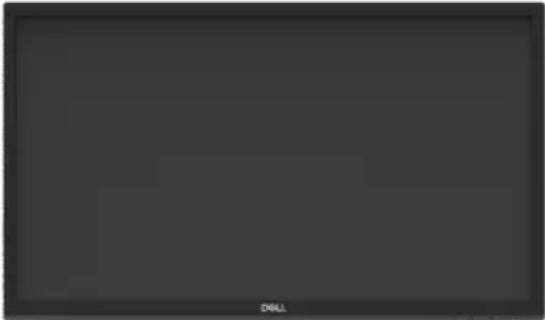 | Anzeige |
a b  | Ständer:a. E2422H/E2422HNb. E2422HS |
a b 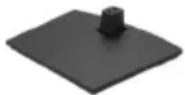 | Standfuß:a. E2422H/E2422HNb. E2422HS |
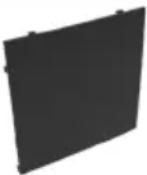 | VESATM-Schraubenabdeckung |
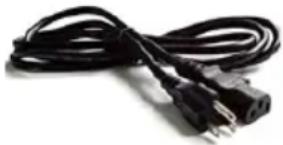 | Netzkabel (variiert je nach Land) |
 | VGA-Kabel(EMEA-Region und Japan) |
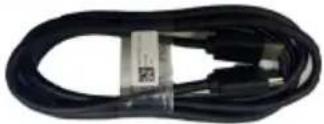 | DP-Kabel(E2422H) |
 | HDMI-Kabel(E2422HN und E2422HS) |
  | SchnellstartanleitungSicherheits-, Umwelt- und Richtlinieninformationen |
Produktmerkmale
Der Flachbildmonitor Dell E2422H/E2422HN/E2422HS hat Aktivmatrix, Dünnschichttransistor (TFT), Flüssigkristallanzeige (LCD) und LED-Hintergrundbeleuchtung.
Der Monitor besitzt folgende Merkmale:
- E2422H/E2422HN/E2422HS: 60,47 cm (23,8 in) diagonaler Anzeigebereich (diagonal gemessen).
Auflösung von 1920 x 1080 mit Vollbildunterstützung bei niedrigeren Auflösungen.
- Breiter Betrachtungswinkel von 178 Grad in vertikaler und horizontaler Ausrichtung.
- Kontrastverhältnis (1000:1).
♦ Digitale Konnektivität mit DisplayPort oder HDMI.
- Höhenverstellbarkeit bei E2422HS.
- Duale integrierte Lautsprecher bei E2422HS.
- Plug-and-Play-Fähigkeit, sofern von Ihrem Computer unterstützt.
- On-Screen Display (OSD) Anpassungen für eine einfache Einrichtung und Bildschirmoptimierung.
♦ ≤ 0,3 W im Bereitschaftsmodus.
- Optimieren Sie die Augenfreundlichkeit mit einem flimmerfreien Bildschirm.
- Der Monitor nutzt flimmerfreie Technologie, die für das Auge sichtbares Flimmern behebt, ein komfortables Anzeigeerlebnis bietet und Augenermüdung verhindert.
- Mögliche Langzeitfolgen einer Blaulichtemission vom Monitor können Augenschäden, wie Augenermüdung oder Augenbelastung, sein. Die ComfortView-Funktion reduziert die Gefahr von Augenermüdung durch Blaulichtemission.
• Schlitz für Sicherheitsschloss.
- Arsenfreies Glas und Quecksilber-frei (nur Bildschirm).
- BFR/PVC-reduziert (die Leiterplatten bestehen aus BFR/PVC-freien Schchtstoffen).
- Erfüllt Leckstromanforderungen nach NFPA 99.
• TCO-zertifiziertes Display.
- EPEAT-registriert, soweit zutreffend. Die EPEAT-Registrierung variiert je nach Land. Unter https://www.epeat.net können Sie einsehen, von welchen Ländern Produkte registriert werden.
- RoHS-konform.
- Energy Star® -zertifiziert.
Übersicht über Funktionen und Bedienelemente
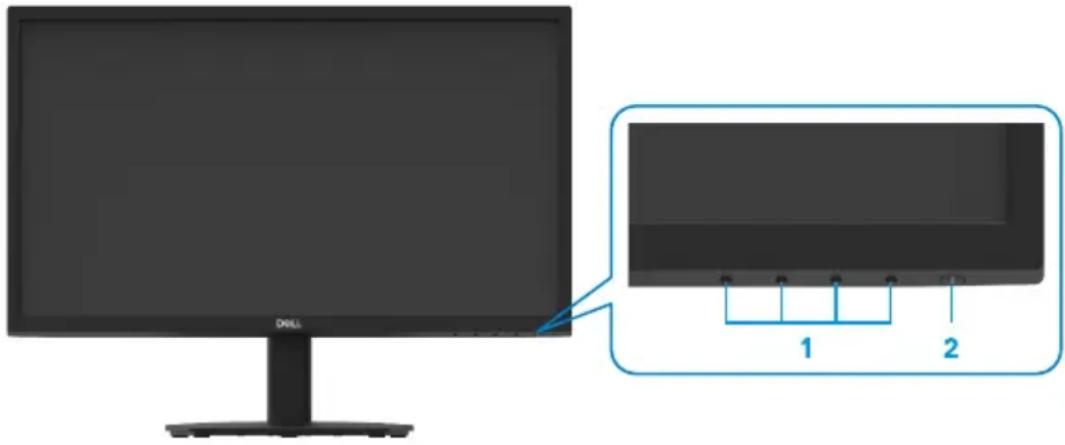
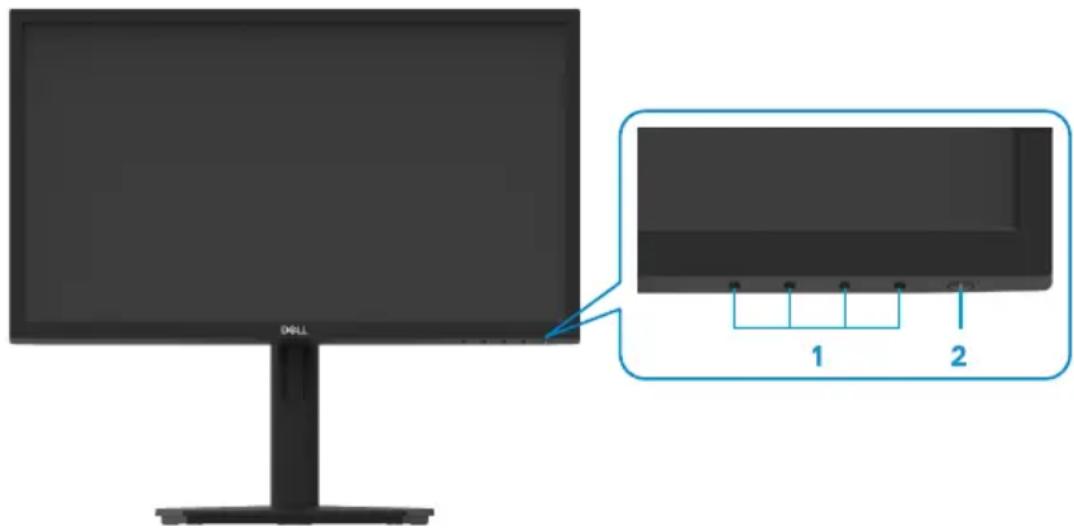
Vorderseite
E2422H/E2422HN
text_image
DRILL 1 2| Num-mer | Beschreibung Verwendung |
| 1 | Funktionstasten Zum Zugreifen auf das OSD-menü und zum Ändern der Einstellungen, falls erforderlich. Weitere Informationen finden Sie unter Bedienelemente an der Frontblende verwenden. |
| 2 | Ein-/Austaste (mit LED-Anzeige)Zum Ein-/Ausschaltet des Monitors. Weißenes Leuchten zeigt an, dass der Monitor eingeschaltet ist und normal funktioniert. Weißenes Blinken zeigt an, dass sich der Monitor im Bereitschaftsmodus befindet. |
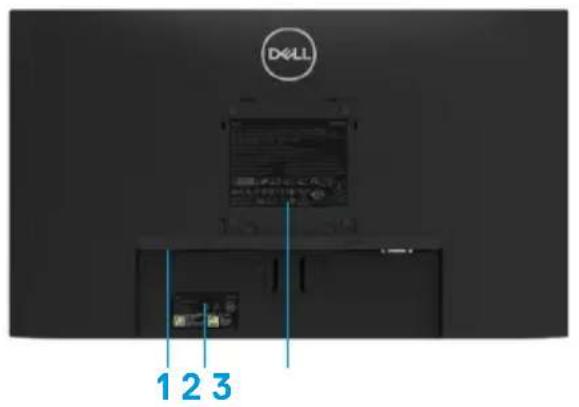
Rückseite
text_image
D4LL 1 2 3Ohne Monitorständer
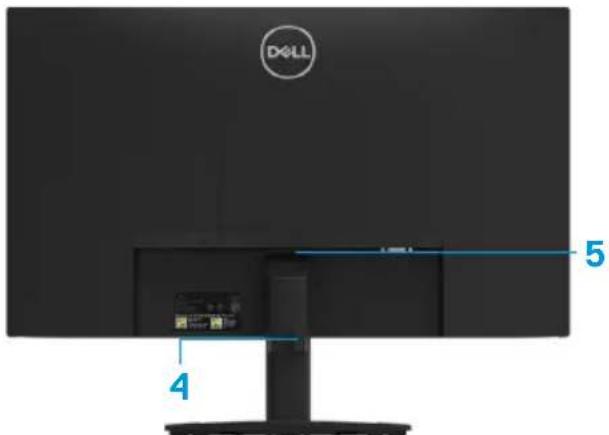
text_image
Dell 4 5Mit Monitorständer
| Num-mer | Beschreibung Verwendung | |
| 1 | Schlitz für Sicherheitsschloss Zur | Befestigung des Monitors mit einem Sicherheitsschloss (separat erhältlich). |
| 2 | Strichcode, Seriennummer und Service-Tag | Beachten Sie dieses Etikett, wenn Sie den technischen Kundendienst von Dell kontaktieren müssen. Der Service-Tag ermöglicht Dell-Servicetechnikern die Identifizierung der Hardware-Komponenten in Ihrem Computer und den Zugriff auf Garantieinformationen. |
| 3 | Regulatorische Informationen Liste der amtlichen Zulassungen. | |
| 4 | Kabelverwaltungsclip Zum Organisieren der Kabel. | |
| 5 | Ständerfreigabetaste Zum Lösen des Ständers vom Monitor. | |
Seite
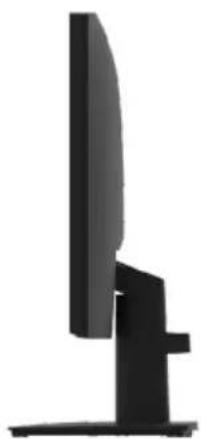
Übersicht über Funktionen und Bedienelemente
Vorderseite
E2422HS
text_image
Dell 1 2| Num-mer | Beschreibung Verwendung |
| 1 | Funktionstasten Zum Zugreifen auf das OSD-menü und zum Ändern der Einstellungen, falls erforderlich. Weitere Informationen finden Sie unter Bedienelemente an der Frontblende verwenden. |
| 2 | Ein-/Austaste (mit LED-Anzeige)Zum Ein-/Ausschaltet des Monitors. Weißes Leuchten zeigt an, dass der Monitor eingeschaltet ist und normal funktioniert. Weißes Blinken zeigt an, dass sich der Monitor im Bereitschaftsmodus befindet. |
Rückseite
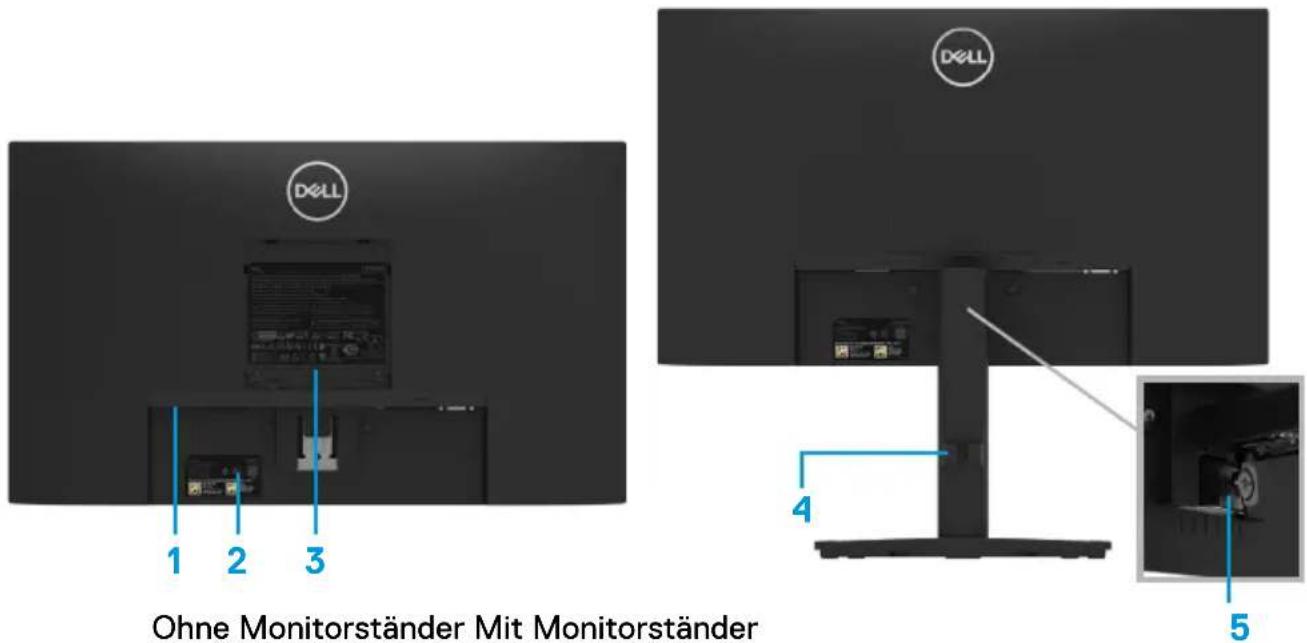
text_image
DELL 1 2 3 Ohne Monitorständer Mit Monitorständer 4 5| Num-mer | Beschreibung Verwendung | |
| 1 | Schlitz für Sicherheitsschloss Zur | Befestigung des Monitors mit einem Sicherheitsschloss (separat erhältlich). |
| 2 | Strichcode, Seriennummer und Service-Tag | Beachten Sie dieses Etikett, wenn Sie den technischen Kundendienst von Dell kontaktieren müssen. Der Service-Tag ermöglicht Dell-Servicetechnikern die Identifizierung der Hardware-Komponenten in Ihrem Computer und den Zugriff auf Garantieinformationen. |
| 3 | Regulatorische Informationen Liste der amtlichen Zulassungen. | |
| 4 | Kabelverwaltungsclip Zum Organisieren der Kabel. | |
| 5 | Rändelschraube Zum Lösen des Ständers vom Monitor. | |
Seite
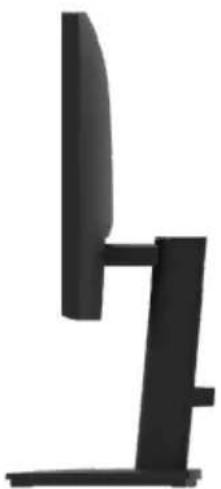
Unterseite ohne Monitorständer
E2422H

text_image
1 2 3| Nummer | Beschreibung Verwendung | |
| 1 | Netzanschluss Für den | Anschluss der Monitornetzleitung. |
| 2 | DP-Anschluss Zur Verbindung mit Ihrem Computer über ein DP-Kabel. | |
| 3 | VGA-Anschluss Zur Verbindung mit Ihrem Computer über ein VGA-Kabel. | |
E2422HN

text_image
1 2 3| Nummer Beschreibung Verwendung | ||
| 1 | Netzanschluss Für den Anschluss der Monitornetzleitung. | |
| 2 | HDMI-Anschluss Zur Verbindung mit Ihrem Computer über ein HDMI-Kabel. | |
| 3 | VGA-Anschluss Zur Verbindung mit Ihrem Computer über ein VGA-Kabel. | |
E2422HS

text_image
5 13 4 2 5| Nummer | Beschreibung | Verwendung |
| 1 | Netzanschluss Für den | Anschluss der Monitornetzleitung. |
| 2 | DP-Anschluss | Zur Verbindung mit Ihrem Computer über ein DP-Kabel. |
| 3 | HDMI-Anschluss Zur Verbindung mit Ihrem Computer über ein HDMI-Kabel. | |
| 4 | VGA-Anschluss Zur Verbindung mit Ihrem Computer über ein VGA-Kabel. | |
| 5 | Lautsprecher | Zur Audioausgabe. |
Technische Daten des Monitors
| Modell E2422H/E2422HN E2422HS | ||
| Bildschirmtyp Aktivmatrix - TFT-LCD Aktivmatrix - TFT-LCD | ||
| Paneltyp In-Plane Switching In-Plane Switching | ||
| Anzeigebereich | ||
| Diagonale 604,70 mm (23,8 in.) 604,70 mm (23,8 in) | ||
| Aktiver Bereich Horizontal-Vertikal-Bereich | 527,04 mm (20,75in.)296,46 mm (11,67in.)1562,46 cm2 (242,18 in2) | 527,04 mm (20,75in.)296,46 mm (11,67in.)1562,46 cm2 (242,18 in2) |
| Pixelabstand 0,2745 x 0,2745 mm 0,2745 x 0,2745 mm | ||
| Pixel per inch (PPI) 93 | 93 | |
| Blickwinkel Horizontal-Vertikal- | 178° (typisch)178° (typisch) | 178° (typisch)178° (typisch) |
| Helligkeit | 250 cd/m2 (typisch) | 250 cd/m2 (typisch) |
| Kontrastverhältnis | 1000 zu 1 (typisch) | 1000 zu 1 (typisch) |
| Bildschirmbeschichtung | Blendfrei, mit 3H-Härte | Blendfrei, mit 3H-Härte |
| Hintergrundbeleuchtung | LED-Randbeleuchtung LED-Randbeleuchtung | |
| Reaktionszeit Normalmodus Schnellmodus | < 8 ms< 5 ms | < 8 ms< 5 ms |
| Farbtiefe | 16,7 Millionen Farben 16,7 Millionen Farben | |
| Farbskala | 72 % (CIE1931)83 % (CIE1976) | 72 % (CIE1931)83 % (CIE1976) |
| Kompatibilität mit Dell Display Manager | Ja | Ja |
| Konnektivität | E2422H: 1 x DP1.2, 1 x VGA E2422HN: 1 x HDMI 1.4, 1 x VGA | 1 x DP 1.2, 1 x HDMI 1.4, 1 x VGA |
| Blendenbreite (Kante des Monitors bis zum aktiven Bereich) | 12,8 mm (oben)12,8 mm (links/rechts)22,35 mm (unten) | 12,8 mm (oben)12,8 mm (links/rechts)22,35 mm (unten) |
| Sicherheit | Schlitz für Sicherheitsschloss für Kabelschloss (optional erhältlich) | Schlitz für Sicherheitsschloss für Kabelschloss (optional erhältlich) |
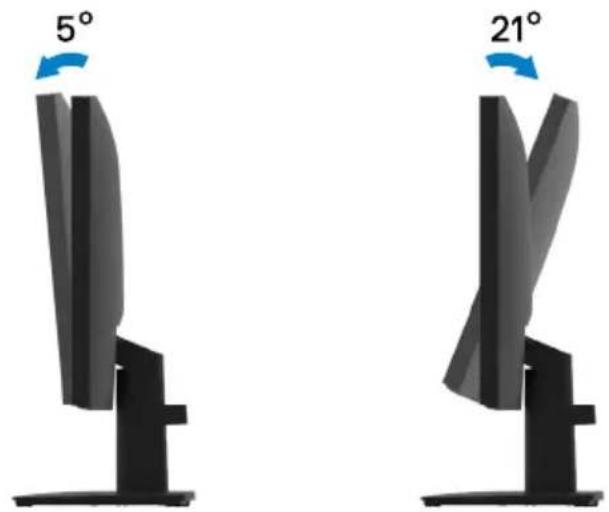
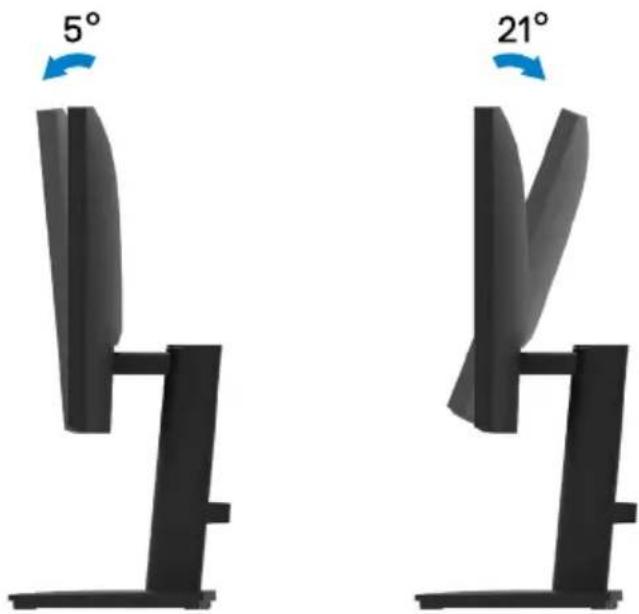
| Neigungswinkel | -5° bis 21° | -5° bis 21° |
| Höhenverstellbarer Ständer | - | 100+/-5 mm |
| Integrierte Lautsprecher (2 x 1-W-Tonausgabe) | - | Lautsprecher 2 x 1 W |
Auflösungsspezifikationen
| Modell E2422H/E2422HN/E2422HS | |
| Horizontaler Abtastbereich | 30 kHz bis 83 kHz (automatisch) |
| Vertikaler Abtastbereich 50 | Hz bis 75 Hz (automatisch) |
| Maximal voreingestellte Auflösung | 1920 × 1080 bei 60 Hz |
Voreingestellte Anzeigemodi
E2422H/E2422HN/E2422HS
| Anzeigemodus | Horizon-tal-Frequenz (kHz) | Vertikal-Frequenz (Hz) | Pixeltakt (MHz) | Synchr. Polarität (Horizontal/vertikal) |
| VESA, 720 x 400 | 31,5 | 70,1 | 28,3 | -/+ |
| VESA, 640 x 480 | 31,5 | 59,9 | 25,2 | -/- |
| VESA, 640 x 480 | 37,5 | 75,0 | 31,5 | -/- |
| VESA, 800 x 600 | 37,9 | 60,3 | 40,0 | +/+ |
| VESA, 800 x 600 | 46,9 | 75,0 | 49,5 | +/+ |
| VESA, 1024 x 768 | 48,4 | 60,0 | 65,0 | -/- |
| VESA, 1024 x 768 | 60,0 | 75,0 | 78,8 | +/+ |
| VESA, 1152 x 864 | 67,5 | 75,0 | 108,0 | +/+ |
| VESA, 1280 x 1024 | 64,0 | 60,0 | 108,0 | +/+ |
| VESA, 1280 x 1024 | 80,0 | 75,0 | 135,0 | +/+ |
| VESA, 1600 x 900 | 60,0 | 60,0 | 108,0 | +/+ |
| VESA, 1920 x 1080 | 67,5 | 60,0 | 148,5 | +/+ |
Elektrische Spezifikationen
| Modell E2422H | E2422HN E2422HS | ||
| Videoeingan-gssignale | Analoges RGB:0,7 V ± 5 %, 75 ΩEingangsimpedanzDP 1.2, 600 mV für jede differentielle Leitung, 100 ΩEingangsimpedanz pro differentielles Leitungspaar | Analoges RGB:0,7 V ± 5 %, 75 ΩEingangsimpedanzHDMI 1.4, 600 mV für jede differentielle Leitung, 100 ΩEingangsimpedanz pro differentielles Leitungspaar | Analoges RGB:0,7 V ± 5 %, 75 ΩEingangsimpedanzHDMI 1.4, 600 mV für jede differentielle Leitung, 100 ΩEingangsimpedanz pro differentielles LeistungspaarDP 1.2, 600 mV für jede differentielle Leitung, 100 ΩEingangsimpedanz pro differentielles Leitungspaar |
| Synchronisierung derEingangssignale | Separate horizontale und vertikale Synchronisierungen,polaritätsfreie TTL-Stufe,SOG (Composite SYNC On Green)(E2422HS) | ||
| EingangWechselspannung / Frequenz / Strom | 100 bis 240 V Wechselspannung/50 Hz oder 60 Hz ± 3 Hz/1,5 A | ||
| Einschaltstrom 30 | A (Eingang: 120 V Wechselspannung)60 A (Eingang: 240 V Wechselspannung) | ||
| Stromverbrauch 0,3 W (ausgeschaltet)10,3 W (Bereitschaftsmodus)116 W (eingeschaltet)128 W (Maximum)214,17 W ( P_on )345,73 kWh (TEC)3 | |||
^1 Gemäß EU 2019/2021 und EU 2019/2013.
^2 Max. Helligkeits- und Kontrasteinstellung.
^3 P _on : Energieverbrauch im Einschaltmodus gemäß Energy Star 8.0-Version.
TEC: Gesamter Energieverbrauch in kWh gemäß Energy Star 8.0-Version.
Dieses Dokument dient lediglich Informationszwecken und gibt die Laborleistung wieder. Ihr Produkt kann je nach den von Ihnen bestellten Softwareprogrammen, Komponenten und Peripheriegeräten andere Werte aufweisen und wir verpflichten uns nicht, solche Informationen zu aktualisieren.
Dementsprechend sollte sich der Kunde bei der Entscheidungsfällung zwecks elektrischer Toleranten oder anderweitig nicht auf diese Informationen verlassen. Es werden weder ausdrücklich noch impliziert Zusicherungen bezüglich der Exaktheit oder Vollständigkeit gemacht.

HINWEIS: Dieser Monitor ist ENERGY-STAR-zertifiziert.

Dieses Produkt qualifiziert sich mit werkseitigen Standardeinstellungen für ENERGY STAR. Diese Einstellungen können über die Funktion „Werkseinstellungen“ im OSD-Menü wiederhergestellt werden. Durch Änderung der werkseitigen Standardeinstellungen oder Aktivierung anderer Funktionen kann sich der Stromverbrauch über die von ENERGY STAR festgelegte Grenze hinaus erhöhen.
Physikalische Eigenschaften
| Modell E2422H E2422HN | ||
| Signalkabeltyp:AnalogDigital | D-Sub (VGA), 15 -polig(Kabel ist nur fürEMEA-Region und Japanenthalten)DP, 20-polig | D-Sub (VGA), 15 -polig(Kabel ist nur fürEMEA-Region und Japanenthalten)HDMI, 19-polig |
| HINWEIS: Dell-Monitore sind auf optimalen Betrieb mit den mit Ihrem Monitor gelieferten Videokabeln ausgelegt. Da Dell keine Kontrolle über die verschiedenen Kabelanbieter auf dem Markt, die Art des Materials, den Anschluss und den Fertigungsprozess dieser Kabel hat, garantiert Dell nicht die Videoleistung von Kabeln, die nicht mit Ihrem Dell-Monitor geliefert wurden. | ||
| Abmessungen (mit Ständer): | ||
| Höhe 420,35 mm (16,55 in) 420,35 mm (16,55 in) | ||
| Breite 552,64 mm (21,76 in) 552,64 mm (21,76 in) | ||
| Tiefe 171,0 mm (6,73 in) 171,0 mm (6,73 in) | ||
| Abmessungen (ohne Ständer): | ||
| Höhe 331,61 mm (13,06 in) 331,61 mm (13,06 in) | ||
| Breite 552,64 mm (21,76 in) 552,64 mm (21,76 in) | ||
| Tiefe 49,69 mm (1,96 in) 49,69 mm (1,96 in) | ||
| Ständermaß: | ||
| Höhe 174,02 mm (6,85 in) 174,02 mm (6,85 in) | ||
| Breite 222,03 mm (8,74 in) 222,03 mm (8,74 in) | ||
| Tiefe 171,0 mm (6,73 in) 171,0 mm (6,73 in) | ||
| Gewicht: | ||
| Gewicht mit Verpackung | 5,50 kg (12,13 lb) | 5,50 kg (12,13 lb) |
| Mit Ständereinheit und Kabeln | 4,03 kg (8,88 lb) | 4,03 kg (8,88 lb) |
| Ohne Ständerbaugruppe und Kabel | 3,20 kg (7,05 lb) | 3,20 kg (7,05 lb) |
| Gewicht der Ständereinheit | 0,35 kg (0,77 lb) | 0,35 kg (0,77 lb) |
Physikalische Eigenschaften
| Modell E2422HS | |
| Signalkabeltyp: Analog Digital | D-Sub (VGA), 15 -polig (Kabel ist nur für EMEA-Region und Japan enthalten) DP, 20-polig HDMI, 19-polig |
| HINWEIS: Dell-Monitore sind auf optimalen Betrieb mit den mit Ihrem Monitor gelieferten Videokabeln ausgelegt. Da Dell keine Kontrolle über die verschiedenen Kabelanbieter auf dem Markt, die Art des Materials, den Anschluss und den Fertigungsprozess dieser Kabel hat, garantiert Dell nicht die Videoleistung von Kabeln, die nicht mit Ihrem Dell-Monitor geliefert wurden. | |
| Abmessungen (mit Ständer): | |
| Höhe (ausgezogen) 490,34 mm (19,30 in) | |
| Höhe (eingezogen) 390,34 mm (15,37 in) | |
| Breite 552,64 mm (21,76 in) | |
| Tiefe 187,28 mm (7,37 in) | |
| Abmessungen (ohne Ständer): | |
| Höhe 331,61 mm (13,06 in) | |
| Breite 552,64 mm (21,76 in) | |
| Tiefe 49,69 mm (1,96 in) | |
| Ständermaß: | |
| Höhe (ausgezogen) 244,02 mm (9,61 in) | |
| Höhe (eingezogen) 144,02 mm (5,67 in) | |
| Breite 245,39 mm (9,66 in) | |
| Tiefe 187,28 mm (7,37 in) | |
| Gewicht: | |
| Gewicht mit Verpackung | 6,40 kg (14,11 lb) |
| Mit Ständereinheit und Kabeln | 4,88 kg (10,76 lb) |
| Ohne Ständerbaugruppe und Kabel | 3,24 kg (7,14 lb) |
| Gewicht der Ständereinheit | 1,07 kg (2,36 lb) |
Umweltbezogene Eigenschaften
| Modell E2422H/E2422HN/E2422HS | |
| Temperatur: Betrieb | 0 °C bis 40 °C (32 °F bis 104 °F) |
| Nicht im Betrieb: Lagerung / Transport | -20 °C bis 60 °C (-4 °F bis 140 °F) |
| Luftfeuchte: Betrieb | 10% bis 80% (nicht kondensierend) |
| Nicht im Betrieb: Lagerung / Transport | 5% bis 90% (nicht kondensierend) |
| Höhe: | |
| Betrieb (Maximum) 5.000 m | |
| Nicht im Betrieb (Maximum) | 12.192 m (40.000 ft) |
| Wärmeableitung | 95,54 BTU/h (Maximum)54,59 BTU/h (Betriebsmodus) |
Pinbelegungen
D-Sub-Anschluss, 15-polig
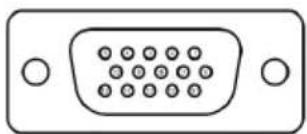
| Pin-Nummer Signalzuweisung | |
| 1 Video-Rot | |
| 2 Video-Grün | |
| 3 Video-Blau | |
| 4 Erde | |
| 5 Selbsttest | |
| 6 Erde-R | |
| 7 Erde-G | |
| 8 Erde-B | |
| 9 DDC +5V | |
| 10 Erde-Sync | |
| 11 Erde | |
| 12 DDC-Daten | |
| 13 H-Sync | |
| 14 V-Sync | |
| 15 DDC-Takt |
Pinbelegungen
DP-Anschluss, 20-polig
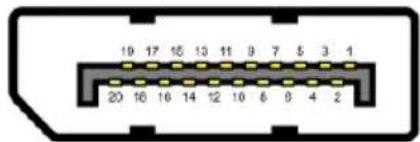
text_image
19 17 15 13 11 9 7 5 3 1 20 16 14 12 10 6 0 4 2| Pin-Nummer Signalzuweisung | |
| 1 ML_LANE3_N | |
| 2 Erde | |
| 3 ML_LANE3_P | |
| 4 ML_LANE2_N | |
| 5 Erde | |
| 6 ML_LANE2_P | |
| 7 ML_LANE1_N | |
| 8 Erde | |
| 9 ML_LANE1_P | |
| 10 ML_LANE0_N | |
| 11 Erde | |
| 12 ML_LANE0_P | |
| 13 Erde | |
| 14 Erde | |
| 15 AUX_CH_P | |
| 16 Erde | |
| 17 AUX_CH_N | |
| 18 HPD | |
| 19 RETURN | |
| 20 DP_PWR | |
Pinbelegungen
HDMI-Anschluss, 19-polig
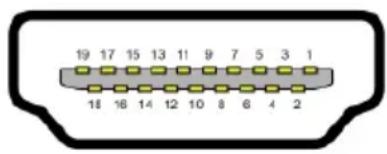
text_image
19 17 15 13 11 9 7 5 3 1 18 16 14 12 10 8 6 4 2| Pin-Nummer Signalzuweisung |
| 1 TMDS-Daten 2+ |
| 2 TMDS-Daten 2 Abschirmung |
| 3 TMDS-Daten 2- |
| 4 TMDS-Daten 1+ |
| 5 TMDS-Daten 1 Abschirmung |
| 6 TMDS-Daten 1- |
| 7 TMDS-Daten 0+ |
| 8 TMDS-Daten 0 Abschirmung |
| 9 TMDS-Daten 0- |
| 10 TMDS-Takt + |
| 11 TMDS-Takt Abschirmung |
| 12 TMDS-Takt - |
| 13 CEC |
| 14 Reserviert (an Gerät nicht verbunden) |
| 15 DDC-Takt (SCL) |
| 16 DDC-Daten (SDA) |
| 17 DDC/CEC-Erde |
| 18 +5 V Stromversorgung |
| 19 Hot-Plug-Erkennung |
Plug-and-Play-Fähigkeit
Sie können den Monitor an jedes Plug-and-Play-kompatibles System anschließen. Der Monitor versorgt den Computer über DDC- Protokolle automatisch mit seinen EDID, damit sich der Computer selbst konfigurieren und die Monitoreinstellungen optimieren kann. Die meisten Monitorinstallationen sind automatisch, Sie können nach Bedarf verschiedene Einstellungen wählen. Weitere Informationen über die Änderung der Monitoreinstellungen finden Sie unter Monitor bedienen.
Qualitätsrichtlinie für LCD-Monitor & Pixel
Während der Herstellung eines LCD-Monitors ein oder mehrere Pixel unverändert fixiert bleiben, was kaum zu sehen ist und sich nicht auf die Anzeigequalität oder Nutzbarkeit auswirkt. Weitere Informationen über die Qualitäts- und Pixelrichtlinie für Dell-Monitore finden Sie auf der Dell-Support-Seite unter www.dell.com/pixelguidelines.
Leitfaden für die Wartung
Ihren Monitor Reinigen

WARNUNG: Ziehen Sie die Netzleitung von der Steckdose ab, bevor Sie den Monitor reinigen.

ACHTUNG: Lesen und beachten Sie vor dem Reinigen des Monitors die Sicherheitshinweise.
Beachten Sie für ein bewährtes Vorgehen beim Auspacken, Reinigen oder Handhaben Ihres Monitors die nachstehend aufgelisteten Anweisungen:
- Befeuchten Sie zur Reinigung Ihres Bildschirms ein weiches, sauberes, leicht angefeuchtetes Tuch. Falls möglich, verwenden Sie ein spezielles Bildschirmreinigungstuch oder eine Reinigungslösung, die für antistatische Beschichtungen geeignet ist. Verwenden Sie kein Benzol, keinen Verdünner, keine ammoniak-haltigen oder scheuernden Reinigungsmittel oder Druckluft.
- Reinigen Sie den Monitor mit einem leicht angefeuchteten Tuch. Verwenden Sie keine Reinigungsmittel, da einige von ihnen einen milchigen Film auf dem Monitor hinterlassen.
- Sollten Sie beim Auspacken Ihres Monitors weißes Pulver bemerken, wischen Sie es mit einem Tuch weg.
- Gehen Sie sorgsam mit Ihrem Monitor um, da der schwarze Bildschirm leicht verkratzen kann.
- Verwenden Sie zur Beibehaltung einer optimalen Bildqualität einen dynamisch wechselnden Bildschirmschoner an Ihrem Monitor und schalten Ausschalten Ihren Monitor aus, wenn er nicht benutzt wird.
Ständer anschließen

HINWEIS: Der Ständer ist bei Werksauslieferung nicht am Monitor angebracht.

HINWEIS: Das folgende Verfahren gilt für den mit Ihrem Monitor gelieferten Ständer.
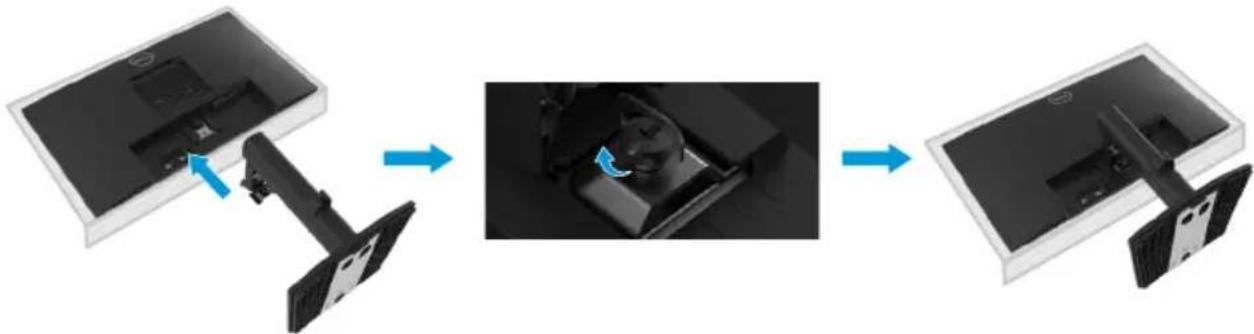
So bringen Sie den Monitorständer an:
E2422H/E2422HN
- Befestigen Sie den Ständer am Standfuß.
a. Stellen Sie den Standfuß des Monitors auf einen stabilen Tisch.
b. Setzen Sie das Monitorständerteil richtig ausgerichtet auf dem Standfuß ab, bis es einrastet.
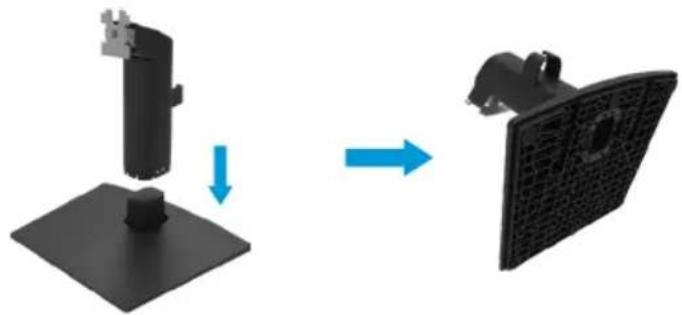
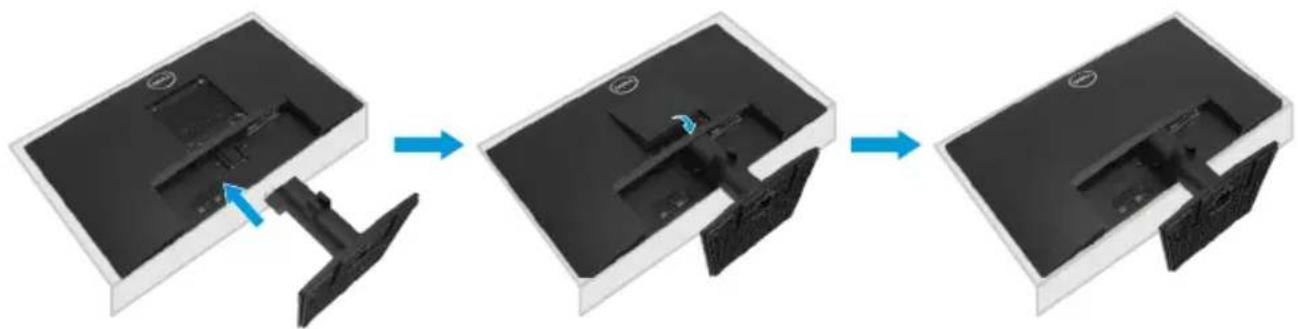
- Befestigen Sie die Ständermontage am Monitor.
a. Legen Sie den Monitor nahe der Tischkante auf ein weiches Tuch oder Polster.
b. Richten Sie die Ständerhalterung mit der Rille am Monitor aus.
c. Führen Sie die Halterung in den Monitor ein, bis sie einrastet.
d. Bringen Sie die VESA-Abdeckung an.
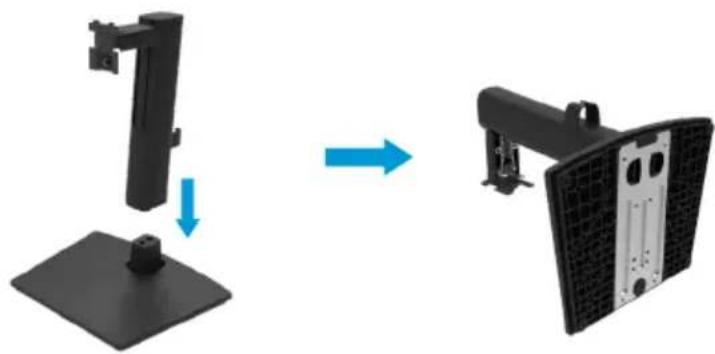
- Befestigen Sie den Ständer am Standfuß.
a. Stellen Sie den Standfuß des Monitors auf einen stabilen Tisch.
b. Setzen Sie das Monitorständerteil richtig ausgerichtet auf dem Standfuß ab, bis es einrastet.
- Bringen Sie die VESA-Abdeckung an.
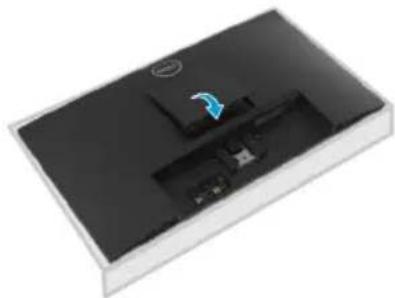
- Befestigen Sie die Ständermontage am Monitor.
a. Legen Sie den Monitor nahe der Tischkante auf ein weiches Tuch oder Polster.
b. Richten Sie die Ständerhalterung mit der Rille am Monitor aus.
c. Stecken Sie die Halterung vollständig in den Monitor ein.
d. Drehen Sie die Rändelschraube im Uhrzeigersinn, bis sie fest ist.
Ihren Monitor anschließen
⚠️ WARNUNG: Bevor Sie mit einem der Schritte in diesem Abschnitt beginnen, beachten Sie die Sicherheitshinweise.
⚠️ WARNUNG: Achten Sie zu Ihrer Sicherheit darauf, dass die geerdete Steckdose, an die Sie das Netzkabel anschließen, für den Bediener leicht zugänglich und möglichst nah am Gerät installiert ist.
Unterbrechen Sie die Stromversorgung, indem Sie das Netzkabel aus der Steckdose ziehen. Greifen Sie dafür am Stecker. Ziehen Sie niemals am Kabel.
⚠️ WARNUNG: Mit diesem Gerät muss ein zertifiziertes Netzkabel verwendet werden. Die relevanten nationalen Installations- und/oder Gerätevorschriften sind zu berücksichtigen. Ein zertifiziertes Netzkabel, das nicht leichter ist als ein herkömmliches flexibles Polyvinyl-Chlorid-Kabel gemäß IEC 60227 (Angabe H05VV-F 3G 0,75 mm² oder H05VVH2-F2 3G 0,75 mm²), muss verwendet werden. Ein alternatives flexibles Kabel ist synthetisches Gummi.
HINWEIS: Schließen Sie nicht alle Kabel gleichzeitig an den Computer an. Sie sollten die Kabel durch den Kabelverwaltungsschlitz führen, bevor Sie sie an den Monitor anschließen.
HINWEIS: Dell-Monitore sind darauf ausgelegt, optimal mit den von Dell gelieferten Kabeln zu funktionieren. Dell garantiert Videoqualität und Leistung nicht, wenn Sie Kabel anderer Anbieter verwenden.
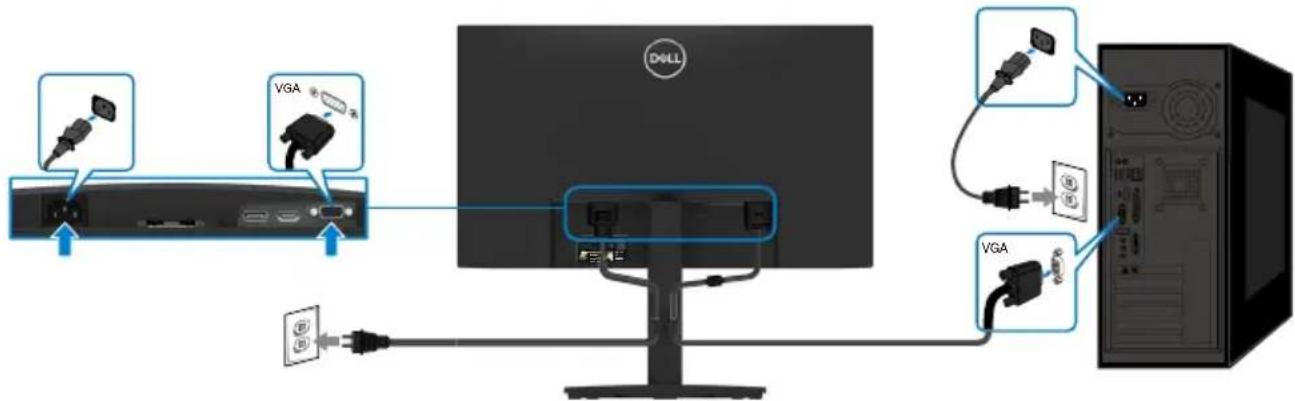
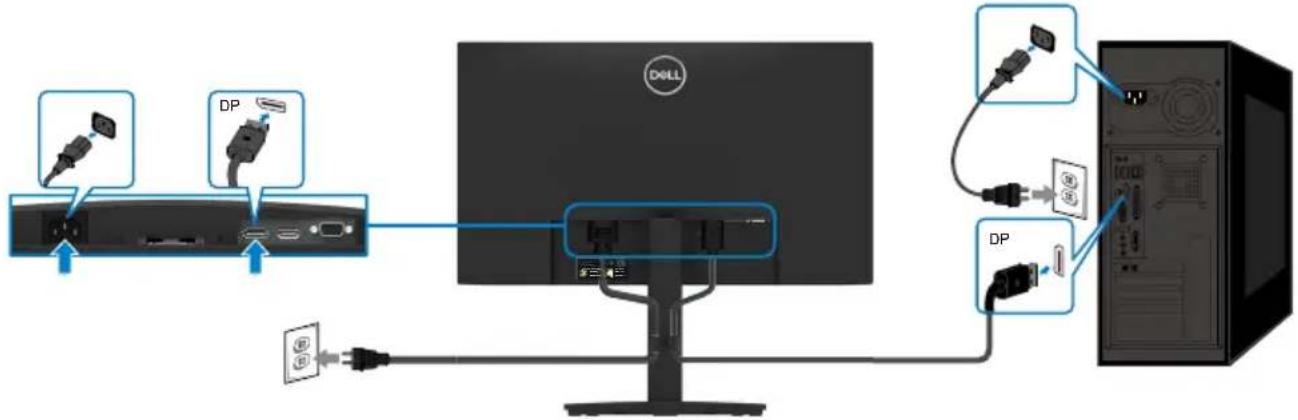
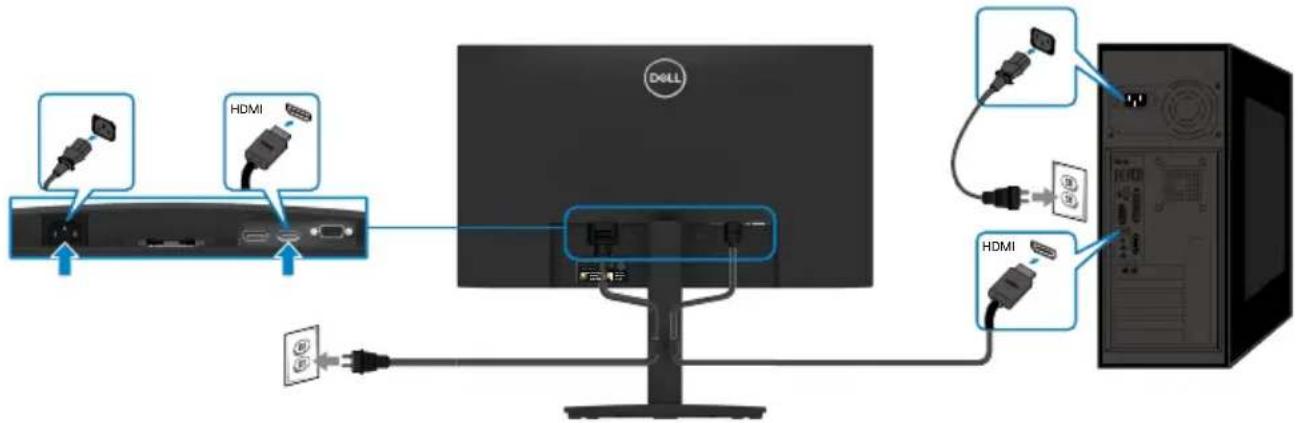
So schließen Sie Ihren Monitor an den Computer an:
- Schalten Sie Ihren Computer aus und ziehen Sie die Netzleitung ab.
- Verbinden Sie das VGA-, DP- oder HDMI-Kabel von Ihrem Monitor mit dem Computer.
VGA-Kabel anschließen
DP-Kabel anschließen
HDMI-Kabel anschließen
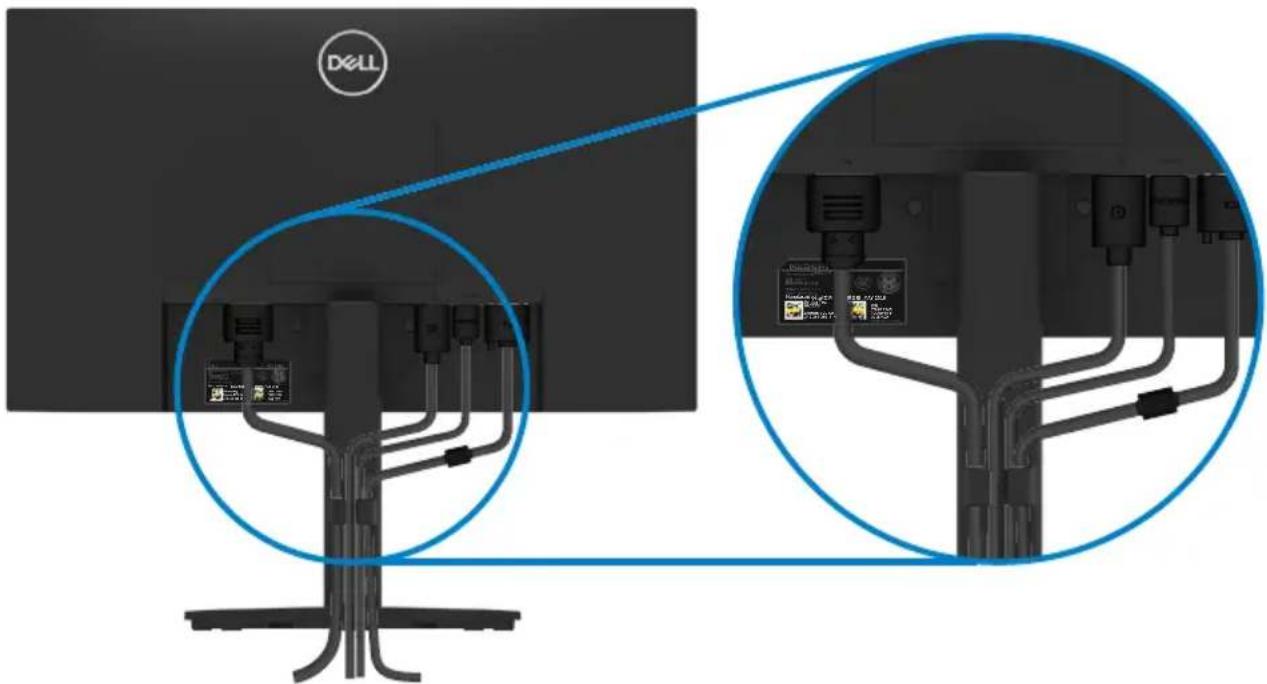
Verwenden Sie den Kabelverwaltungsclip zum Verlegen der an Ihren Monitor angeschlossenen Kabel.
HINWEIS: Damit der Bildschirm beim Entfernen des Ständers nicht verkratzt, müssen Sie ihn auf einen weichen, sauberen Untergrund legen.

HINWEIS: Das folgende Verfahren gilt für den mit Ihrem Monitor gelieferten Ständer.
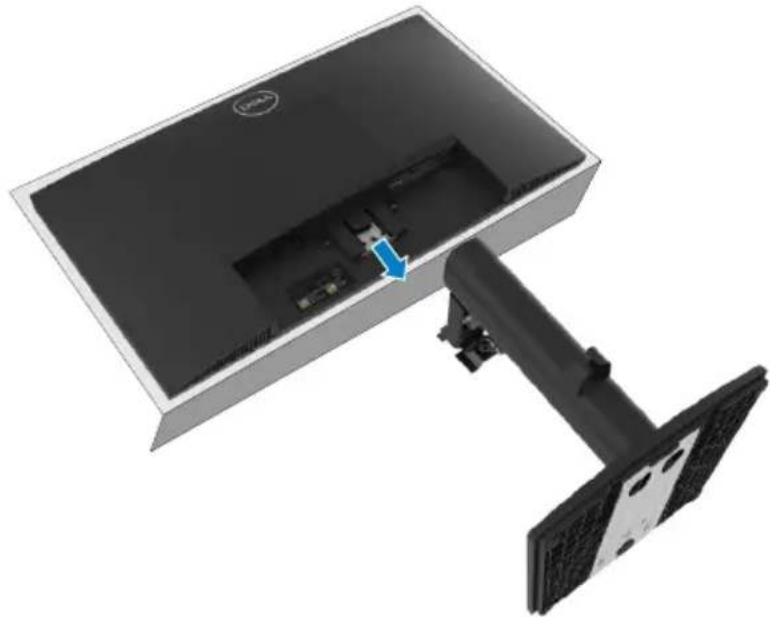
So entfernen Sie den Ständer:
E2422H/E2422HN
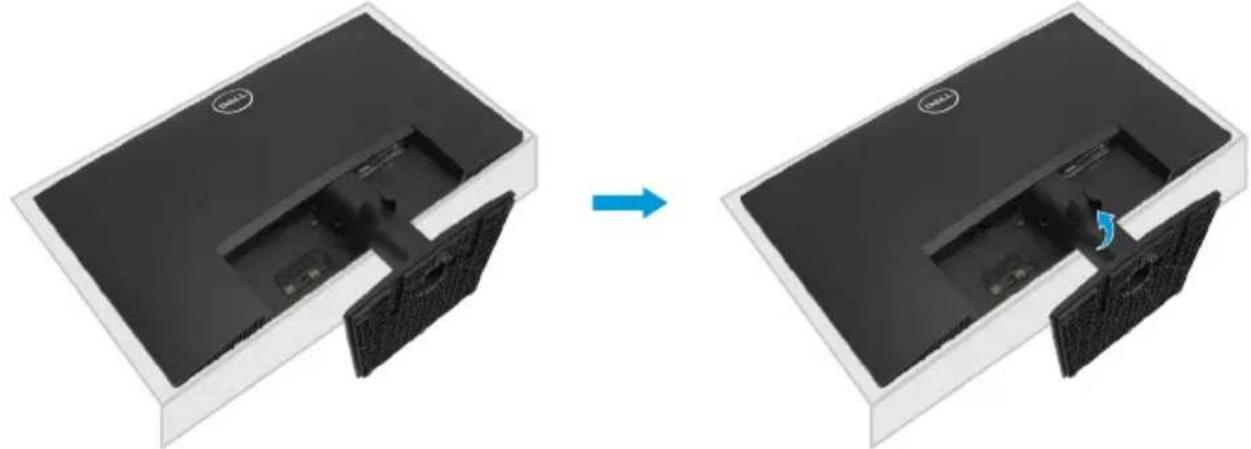
- a. Platzieren Sie den Monitor auf einem weichen Tuch auf einem Tisch. b. Entfernen Sie die VESA-Abdeckung zum Zugreifen auf den Freigabeknopf.
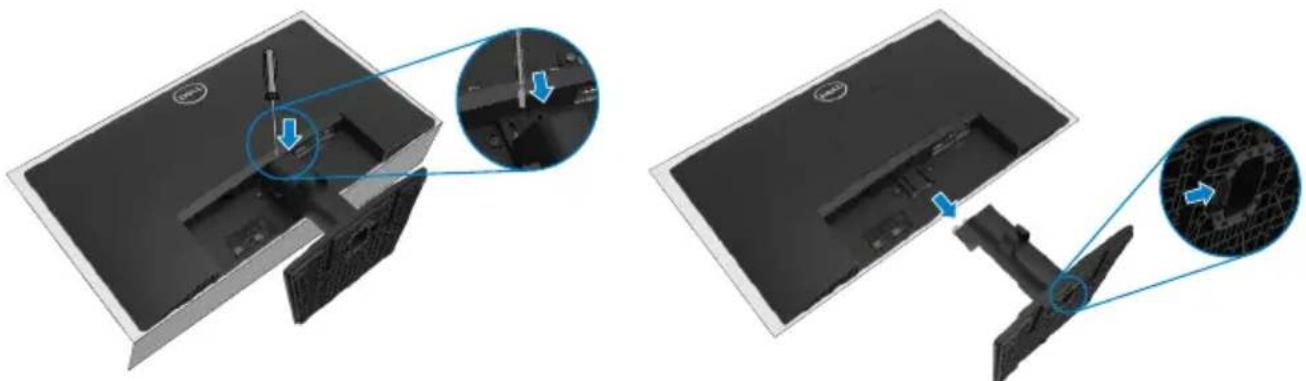
- a. Drücken Sie mit einem langen, dünnen Schraubendreher auf den Schnellfreigabehebel in einem Loch direkt über dem Ständer.
b. Sobald der Riegel gelöst ist, entfernen Sie die Basis vom Monitor.
c. Drücken Sie auf den Schnellfreigabehebel an der Unterseite der Basis, um die Basis vom Ständer zu lösen.
- a. Platzieren Sie den Monitor auf einem weichen Tuch auf einem Tisch. b. Lösen Sie die Rändelschraube an der Neighalterung vollständig.
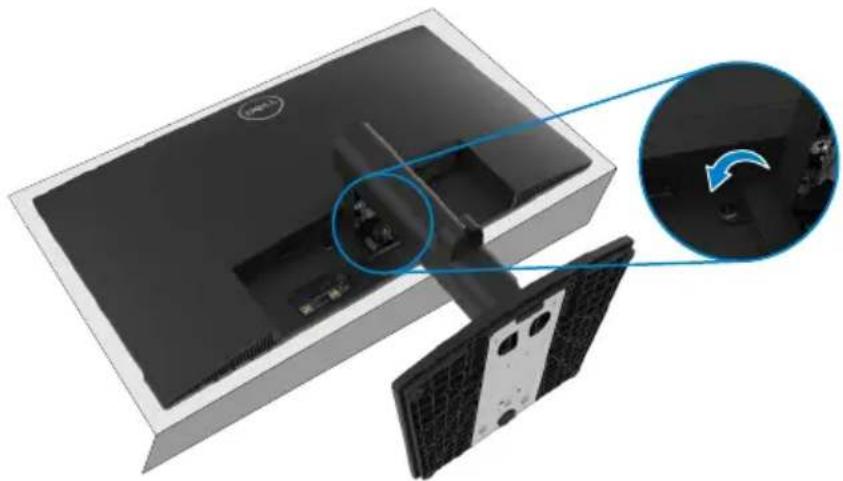
- Schieben Sie den Ständer vollständig aus dem Monitor.
- Drücken Sie auf den Schnellfreigabehebel an der Unterseite der Basis, um die Basis vom Ständer zu lösen.
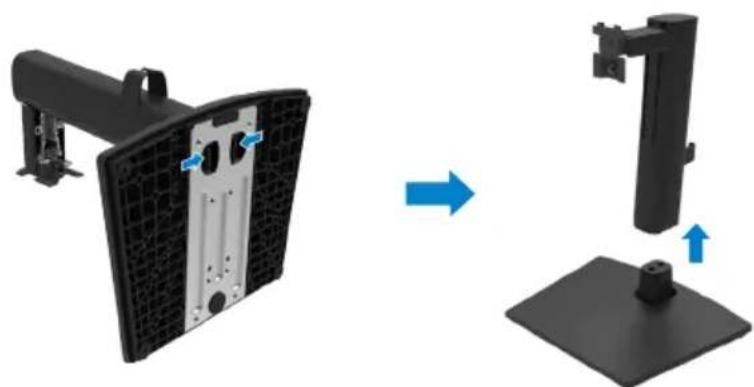
VESA-Abdeckung entfernen:
Drücken Sie die Einbuchtung an der VESA-Abdeckung zum Lösen von der Rückseite des Anzeigegerätes.

(Schraubengröße: M4 x 10 mm).
Beachten Sie die Anweisungen, die dem VESA-kompatiblen Montageset beigelegt sind.
- Legen Sie den Monitor auf ein weiches Tuch oder Polster auf einem stabilen, flachen Tisch.
- Entfernen Sie den Ständer.
- Entfernen Sie die vier Schrauben zum Festhalten der Kunststoffabdeckung mit einem Schraubendreher.
- Befestigen Sie die Montagehalterung vom Wandmontageset am LCD.
- Montieren Sie das LCD gemäß den Anweisungen, die dem Montageset beigelegt sind, an der Wand.

HINWEIS: Nur für die Verwendung mit einer UL- oder CSA- oder GS-gelisteten Wandmontagehalterung mit einer Gewichts-/Lasttragkraft von mindestens 12,80 kg (28,22 lb) für E2422H und E2422HN, 12,96 kg (28,57 lb) für E2422HS.
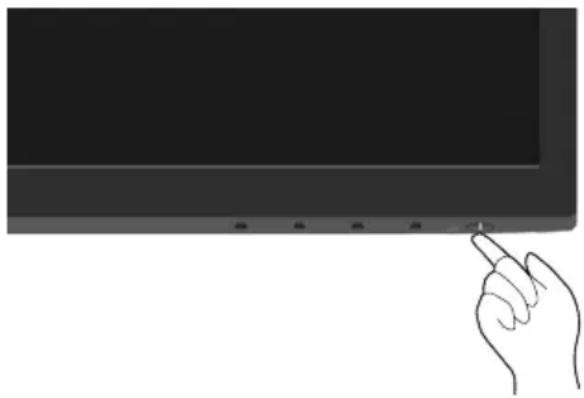
Monitor einschalten
Drücken Sie die Taste, um den Monitor einzuschalten.
Bedienelemente an der Frontblende verwenden
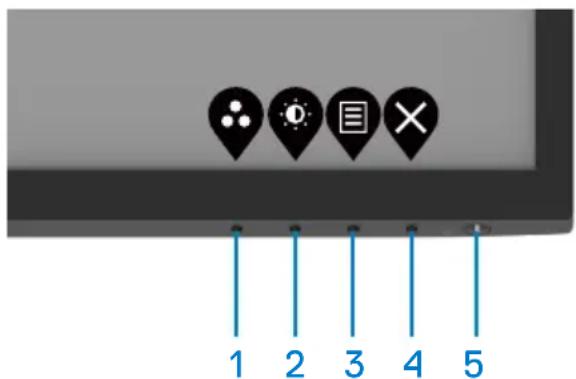
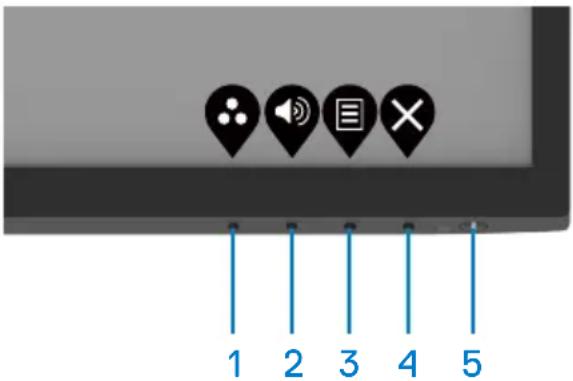
Verwenden Sie zum Anpassen des angezeigten Bildes die Steuertasten an der Unterkante des Monitors.
E2422H/E2422HN
text_image
1 2 3 4 5Die folgende Tabelle beschreibt die Steuertasten:
| Steuertasten Beschreibung | ||
| 1 |  | Wählen Sie mit dieser Taste auf einer Liste voreingestellter Modi. |
| Voreinstellungsmodus | ||
| 2 |  | Zum direkten Zugreifen auf das Helligkeits- und Kontrastmenü. |
| Helligkeit / Kontrast | ||
| 3 | [gwcw] | Zum Einblenden des OSD-Menüs oder zum Zugreifen auf die Liste mit Optionen eines Menüelements. Weitere Informationen finden Sie unter Auf das OSD-Menü zugreifen. |
| Menü | ||
| 4 |  | Zum Verlassen oder Zurückkehren zum OSD-Hauptmenü. |
| Verlassen | ||
| 5 |  Ein-/Austaste(Mit Betriebsstatusleuchte) Ein-/Austaste(Mit Betriebsstatusleuchte) | Zum Ein-/Ausschaltet des Monitors.Weißes Leuchten zeigt an, dass der Monitor eingeschaltet ist und normal funktioniert. Weißes Blinken zeigt an, dass sich der Monitor im Bereitschaftsmodus befindet. |
E2422HS
text_image
1 2 3 4 5Die folgende Tabelle beschreibt die Steuertasten:
| Steuertasten Beschreibung | ||
| 1 |  | Wählen Sie mit dieser Taste auf einer Liste voreingestellter Modi. |
| Voreinstellungsmodus | ||
| 2 |  | Über die Lautstärke-Taste können Sie direkt auf die Lautstärkeregelung zugreifen. (E2422HS) |
| Lautstärke | ||
| 3 |  | Zum Einblenden des OSD-Menüs oder zum Zugreifen auf die Liste mit Optionen eines Menüelements. Weitere Informationen finden Sie unter Auf das OSD-Menü zugreifen. |
| Menü | ||
| 4 |  | Zum Verlassen oder Zurückkehren zum OSD-Hauptmenü. |
| Verlassen | ||
| 5 |  | Zum Ein-/Ausschaltet des Monitors. |
| Ein-/Austaste (Mit Betriebsstatusleuchte) | Weißes Leuchten zeigt an, dass der Monitor eingeschaltet ist und normal funktioniert. Weißes Blinken zeigt an, dass sich der Monitor im Bereitschaftsmodus befindet. | |
OSD-Sperrfunktion nutzen
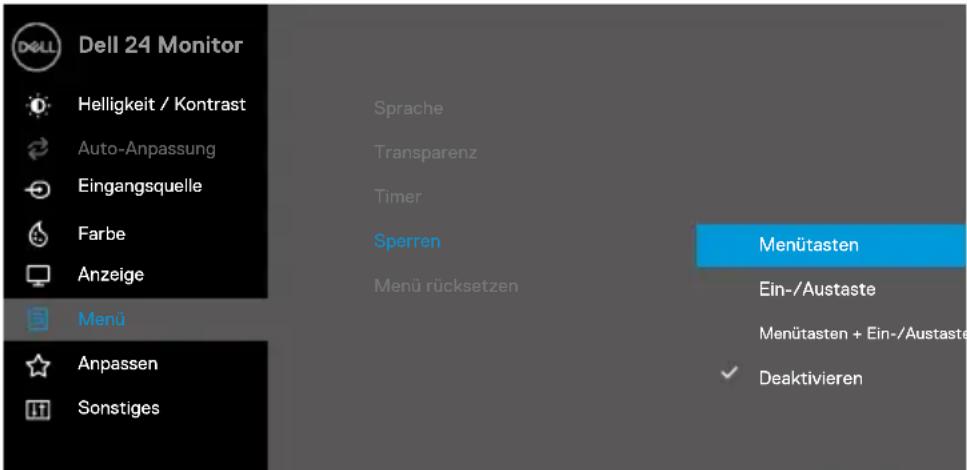
Sie können die Steuertasten an der Frontblende sperren und so den Zugriff auf OSD-Menü und/oder Ein-/Austaste verhindern.
Verwenden Sie zum Sperren der Taste(n) das Sperren-Menü.
- Wählen Sie eine der folgenden Optionen.
text_image
Dell 24 Monitor Helligkeit / Kontrast Auto-Anpassung Eingangsquelle Farbe Anzeige Menü Anpassen Sonstiges Sprache Transparenz Timer Sperren Menü rücksetzen Menütasten Ein-/Austaste Menütasten + Ein-/Austaste Deaktivieren


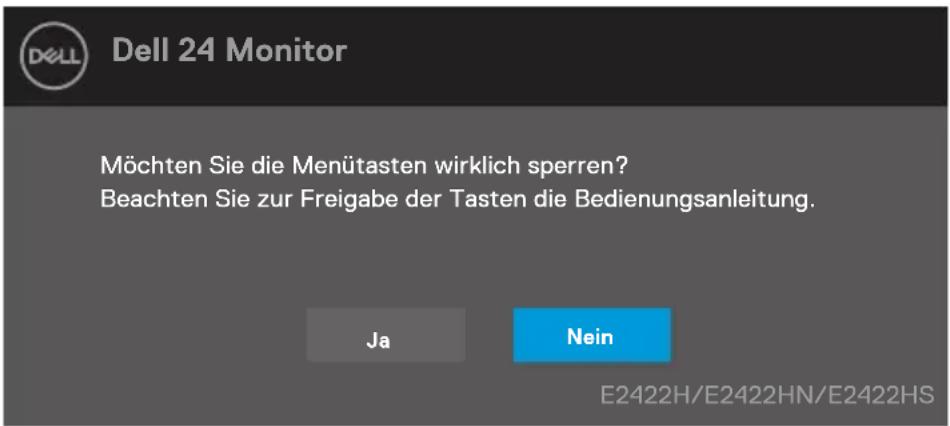
- Die folgende Meldung erscheint.
text_image
Dell 24 Monitor Möchten Sie die Menütasten wirklich sperren? Beachten Sie zur Freigabe der Tasten die Bedienungsanleitung. Ja Nein E2422H/E2422HN/E2422HS


- Wählen Sie zum Sperren der Tasten Ja. Sobald die Sperre aktiviert wurde, wird bei Drücken einer Steuertaste das Schlosssymbol angezeigt.
Verwenden Sie zum Sperren der Taste(n) die Steuertaste an der Frontblende.

text_image
1 2 3 4 5- Halten Sie Taste 4 vier Sekunden gedrückt und ein Menü wird eingeblendet.
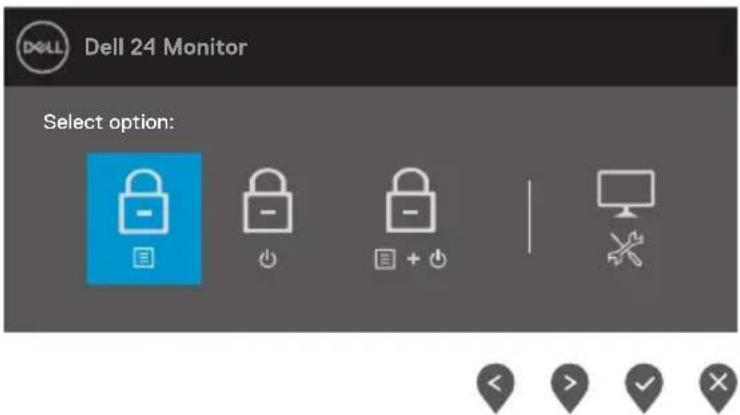
- Wählen Sie eine der folgenden Optionen:
| Optionen Beschreibung | ||
| 1 | 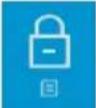 | Wählen Sie diese Option zum Sperren der OSD-Menüfunktion. |
| Menütasten sperren | ||
| 2 |  | Verwenden Sie diese Option zum Sperren der Ein-/Austaste. |
| Ein-/Austaste sperren | ||
| 3 | 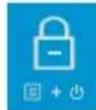 | Verwenden Sie diese Option zum Sperren von OSD-Menü und Ein-/Austaste. |
| Menütasten und Ein-/Austaste sperren | ||
| 4 | 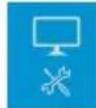 | Verwenden Sie diese Option zur Ausführung der integrierten Diagnose, siehe Integrierte Diagnose. |
| Integrierte Diagnose | ||
So geben Sie die Taste(n) frei:
Halten Sie Taste 4 vier Sekunden gedrückt, bis ein Menü eingeblendet wird. Die folgende Tabelle beschreibt die Optionen zum Freigeben der Steuertasten an der Frontblende.
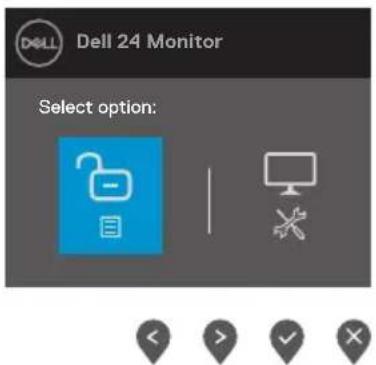
Optionen Beschreibung
| 1 | 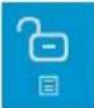 | Verwenden Sie diese Option zum Freigeben der OSD-Menüfunktion. |
| Menütasten freigeben | ||
| 2 | 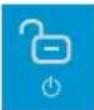 | Verwenden Sie diese Option zum Freigeben der Ein-/Austaste. |
| Ein-/Austaste freigeben | ||
| 3 | 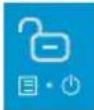 | Verwenden Sie diese Option zum Freigeben von OSD-Menü und Ein-/Austaste. |
| Menütasten und Ein-/Austaste freigeben | ||
| 4 | 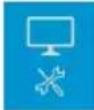 | Verwenden Sie diese Option zur Ausführung der integrierten Diagnose, siehe Integrierte Diagnose. |
| Integrierte Diagnose |
OSD-Bedienelemente
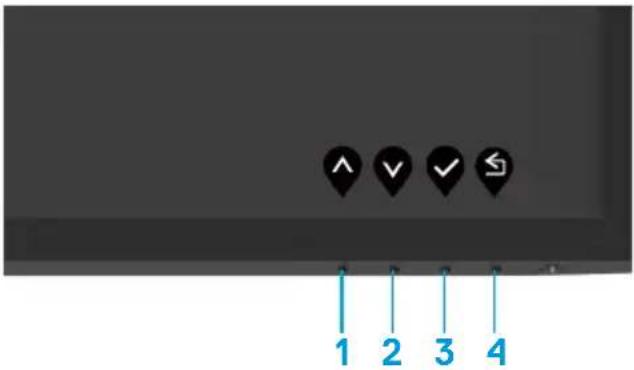
Verwenden Sie zum Anpassen der Bildeinstellungen die Tasten an der unteren Kante des Monitors.
text_image
1 2 3 4| Steuertasten Beschreibung | ||
| 1 |  Aufwärts Aufwärts | Mit der Aufwärtstaste können Sie Werte erhöhen oder in einem Menü nach oben navigieren. |
| 2 |  Abwärts Abwärts | Mit der Abwärtstaste können Sie Werte verringern oder in einem Menü nach unten navigieren. |
| 3 |  OK OK | Bestätigen Sie Ihre Auswahl in einem Menü mit der OK-Taste. |
| 4 |  Zurück Zurück | Mit der Zurück-Taste kehren Sie zum vorherigen Menü zurück. |
On-Screen Display-Menü (OSD-Menü) verwenden
Auf das OSD-Menü zugreifen
HINWEIS: Jegliche Änderungen werden automatisch gespeichert, wenn Sie ein andere Menü aufrufen, das OSD-Menü verlassen oder warten, bis das OSD-Menü automatisch ausgeblendet wird.
- Drücken Sie zur Anzeige des OSD-Hauptmenüs.

E2422H
E2422HN
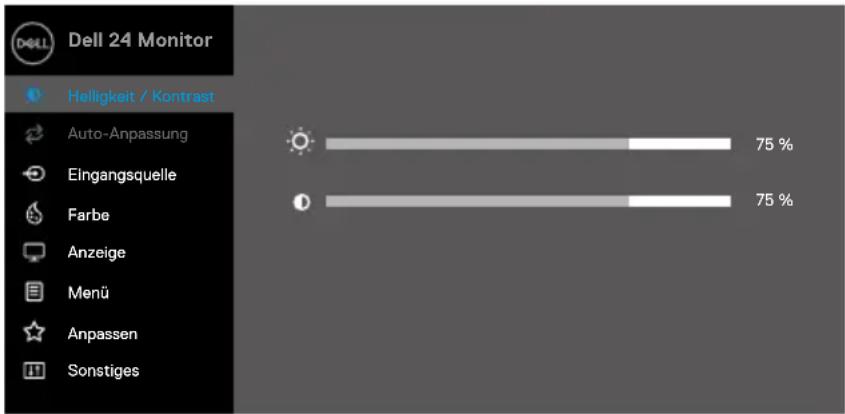
bar
Dell 24 Monitor | Category | Helligkeit / Kontrast (%) | | :--- | :--- | | Auto-Anpassung | 75 | | Eingangsquelle | 75 | | Farbe | 75 | | Anzeige | 75 | | Menü | 75 | | Anpassen | 75 | | Sonstiges | 75 |
E2422HS
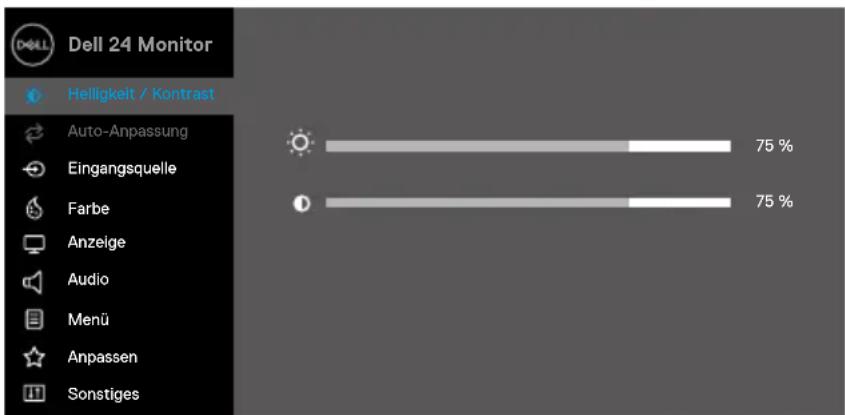
bar
| Category | Value | | ---------------- | ----- | | Auto-Anpassung | 75 % | | Eingangsquelle | 75 % | | Farbe | 75 % | | Anzeige | 75 % | | Audio | 75 % | | Menü | 75 % | | Anpassen | 75 % | | Sonstiges | 75 % |
- Navigieren Sie mit ⚠ oder ⚡ zwischen den Einstelloptionen. Wenn Sie von einem Symbolen zum anderen springen, wird der Optionsname hervorgehoben.
- Drücken Sie zum Aktivieren der hervorgehobenen Option einmal die Taste
- Wählen Sie mit 🔒 - und - vasten den gewünschten Parameter aus.
- Drücken Sie > und dann und entsprechend den Anzeigen im Menü, um Änderungen vorzunehmen.
- Wählen Sie zum Zurückkehren zum vorherigen Menü
| Symbol | Menü und Untermenüs | Beschreibung |
 | Brightness/Contrast(Helligkeit/Kontrast) | Verwenden Sie diese Option zum Steuern von Helligkeits- oder Kontrasteinstellungen.E2422H/E2422HN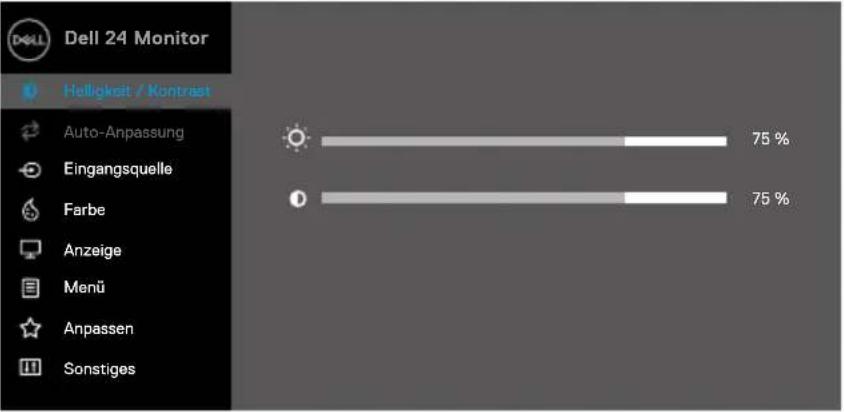 E2422HS E2422HS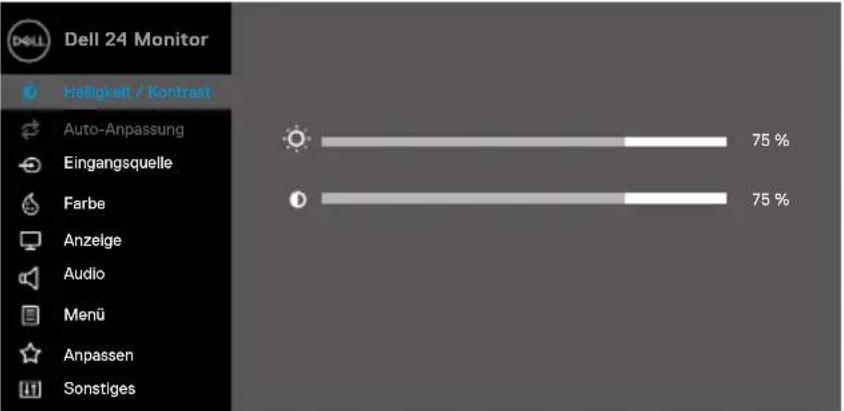 |
| Brightness(Helligkeit) | Helligkeit passt die Leuchtkraft der Hintergrundbeleuchtung an.Drücken Sie die Tastezum Erhöhen der Helligkeit und die Tastezum Verringern der Helligkeit (Min. 0, Max. 100). | |
| Contrast(Kontrast)Auto Adjust (Auto-Anpassung) | Passen Sie zuerst die Helligkeit an, stellen Sie Kontrast dann nur ein, wenn eine weitere Anpassung erforderlich ist.Mit erhöhen Sie den Kontrast, mitverringern Sie den Kontrast (Min. 0, Max. 100).Die Kontrast-Funktion passt Grad der Abweichung zwischen dunklen und hellen Bereichen auf dem Bildschirm anpassen.Hiermit aktivieren Sie die automatische Einrichtung und Anpassung des Menüs.E2422H/E2422HN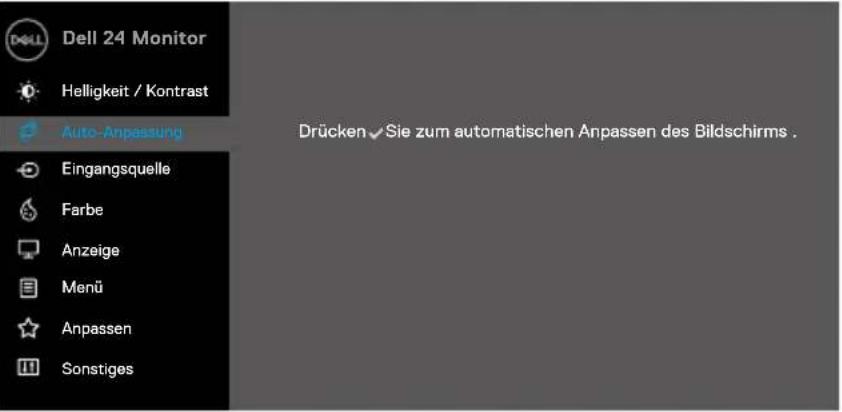 E2422HS E2422HS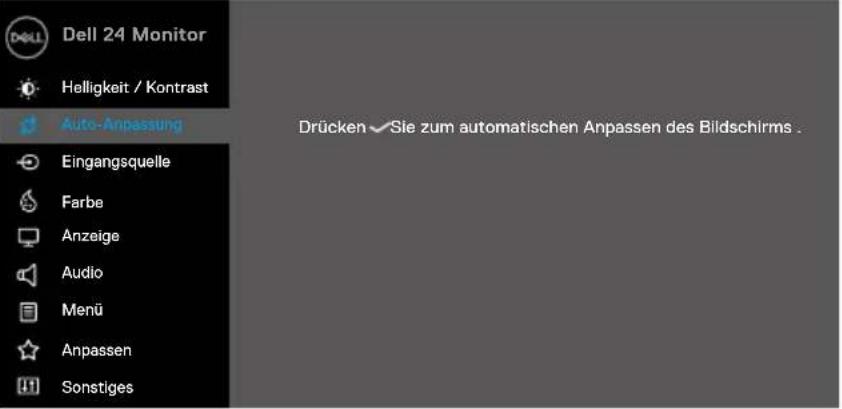  Der folgende Dialog erscheint auf einem schwarzen Bildschirm, während der Monitor sich dem aktuellen Eingang selbsttätig anpasst:Auto-Anpassung läuft...Durch die Auto-Anpassung kann sich der Monitor automatisch dem eingehende Videosignal anpassen. Nach der Auto-Anpassung können Sie Ihren Monitor über die Regler für Pixeltakt (grob) und Phase (fein) unter Anzeige weiter einstellen.HINWEIS: Es findet keine Auto-Anpassung statt, wenn es beim Drücken der Taste keine aktiven Videoeingangssignale gibt oder keine Kabel angeschlossen sind.Diese Option ist nur verfügbar, wenn Sie einen analogen Anschluss (VGA) verwenden. Der folgende Dialog erscheint auf einem schwarzen Bildschirm, während der Monitor sich dem aktuellen Eingang selbsttätig anpasst:Auto-Anpassung läuft...Durch die Auto-Anpassung kann sich der Monitor automatisch dem eingehende Videosignal anpassen. Nach der Auto-Anpassung können Sie Ihren Monitor über die Regler für Pixeltakt (grob) und Phase (fein) unter Anzeige weiter einstellen.HINWEIS: Es findet keine Auto-Anpassung statt, wenn es beim Drücken der Taste keine aktiven Videoeingangssignale gibt oder keine Kabel angeschlossen sind.Diese Option ist nur verfügbar, wenn Sie einen analogen Anschluss (VGA) verwenden. | |
 |
| Symbol | Menü und Untermenüs | Beschreibung |
 | Input Source (Eingangs-quelle) | Wählen Sie mit dem Eingangsquelle-Menü zwischen den unterschiedlichen Videosignalen aus, die möglicherweise an Ihren Monitor angeschlossen sind.E2422H: Ein VGA- und ein DP-Eingang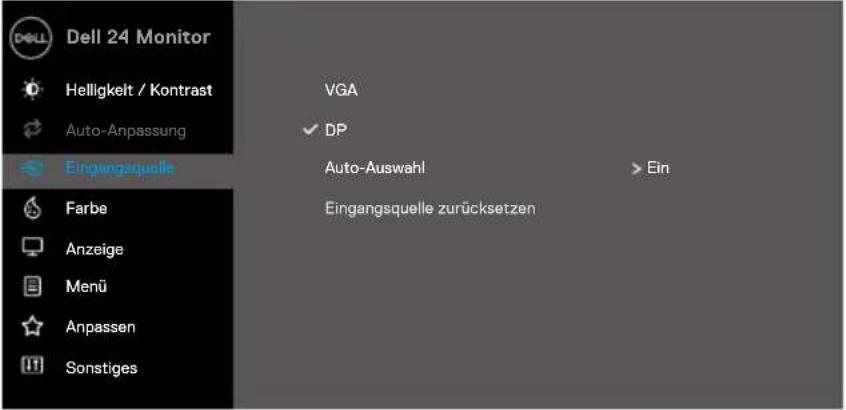  E2422HN: Ein VGA- und ein HDMI-Eingang E2422HN: Ein VGA- und ein HDMI-Eingang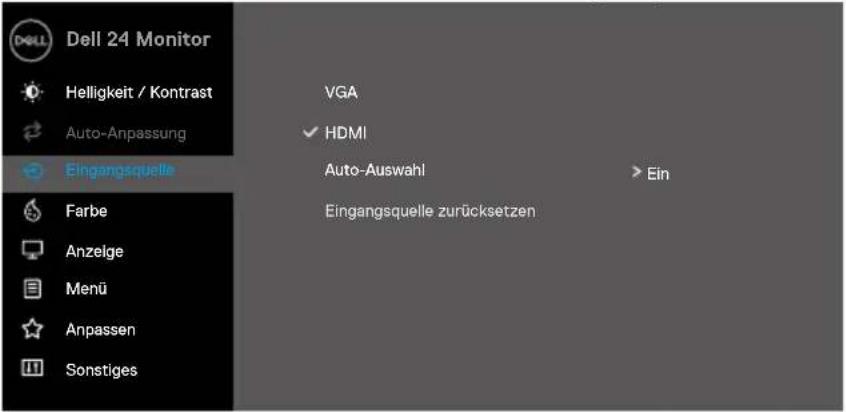  E2422HS: VGA- und DP- und HDMI-Eingang E2422HS: VGA- und DP- und HDMI-Eingang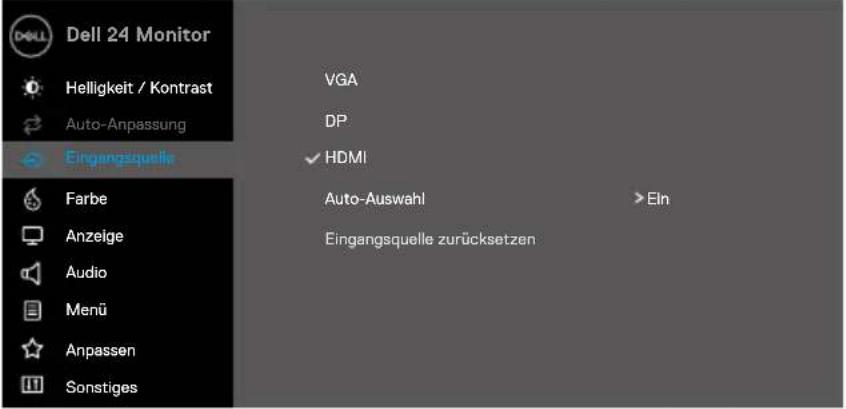  |
| VGA | Wählen Sie mitdie VGA-Eingangsquelle bei Verwendung des VGA-Anschlusses. | |
| DP Wählen Sie mitdie DP-Eingangsquelle bei Verwendung des DP-Anschlusses. | ||
| HDMI Wählen Sie mitdie HDMI-Eingangsquelle bei Verwendung des HDMI-Anschlusses. | ||
| Auto Select (Auto-Auswahl) | Wählen Auto-Auswahl, um nach verfügbaren Eingangssignalen zu suchen. | |
| Reset Input Source (Eingangsquelle zurücksetzen) | Wählen Sie diese Option zum Wiederherstellen der Standardeingangsquelle. | |
 | Color (Farbe) | Passen Sie mit Farbe den Farbeinstellungsmodus an.E2422H/E2422HN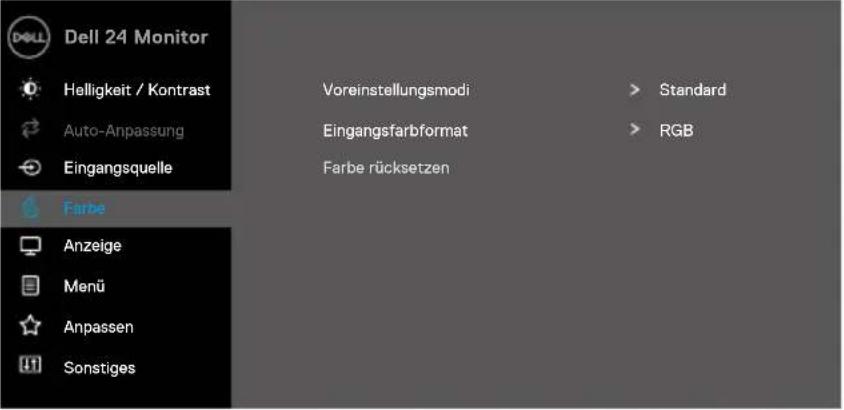  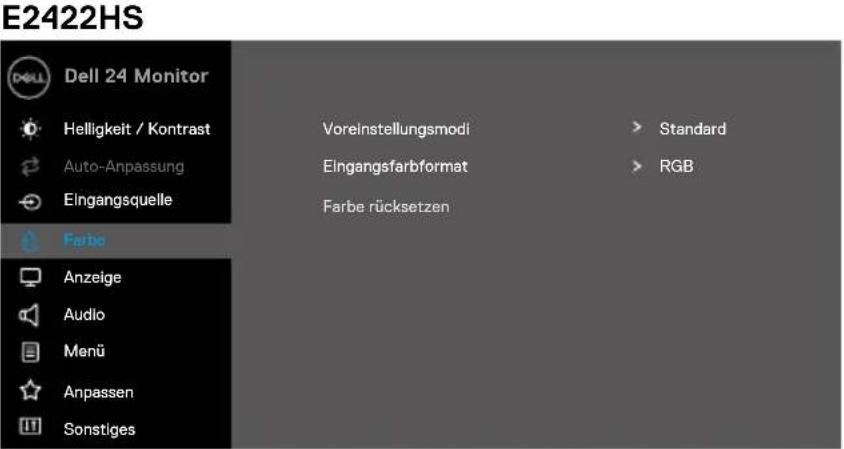  |
| Preset Modes (Voreinstellungsmodi) | Wenn Sie Voreinstellungsmodi wählen, können SieStandard, ComfortView, Warm, Kühl oder Angepasste Farbeaus der Liste wählen.Standard:Lädt die Standardfarbeinstellungen des Monitors. Dies ist der voreingestellte Standardmodus.ComfortView: Vermindert den Blauanteil der Bildes, sorgt für eine deutlich angenehmere Darstellung.HINWEIS: Zur Reduzierung der Gefahr von Augenbelastung und Beschwerden im Nacken-/Arm-/Rücken-/Schulterbereich durch längeres Sitzen am Monitor empfehlen wir Folgendes:- Stellen Sie den Bildschirm etwa 50 bis 70 cm (20 bis 28 in) von Ihren Augen entfernt auf.- Blinzeln Sie zum Anfeuchten Ihrer Augen regelmäßig.- Machen Sie alle zwei Stunden eine 20-minütige Pause.- Fokussieren Sie während der Pausen mindestens 20 Sekunden lang ein etwa 6 Meter entferntes Objekt.- Dehnen Sie sich während der Pausen regelmäßig, um Anspannungen im Nacken-/Arm-/Rücken-/Schulterbereich zu lösen.Warm:Erhöht die Farbtemperatur. Der Bildschirm wirkt mit einem rötlichen/gelblichen Farbton wärmer.Kühl:Verringert die Farbtemperatur. Der Bildschirm wirkt mit einem bläulichen Farbton kühler.Angepasste Farbe:Ermöglicht Ihnen die manuelle Anpassung der Farbeinstellungen.Mit den TastenundIssen Sie die Werte der drei Farben (R, G, B) an und erstellen Ihren eigenen voreingestellten Farbmodus.E2422H/E2422HN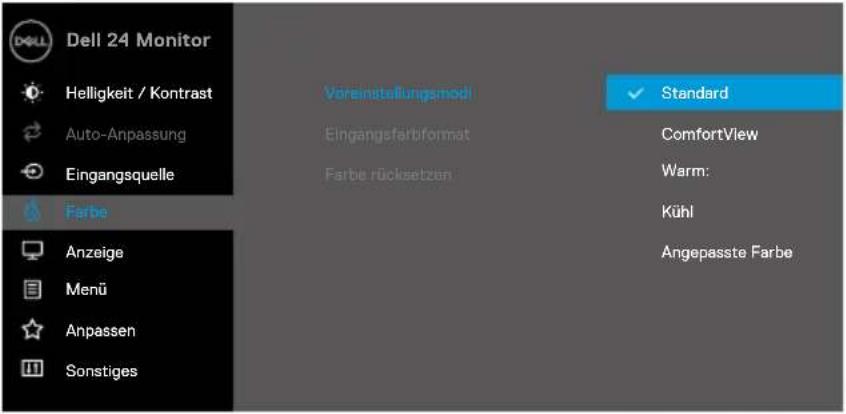 [DDOK][HHC4][ZYZ3] [DDOK][HHC4][ZYZ3] E2422HS E2422HS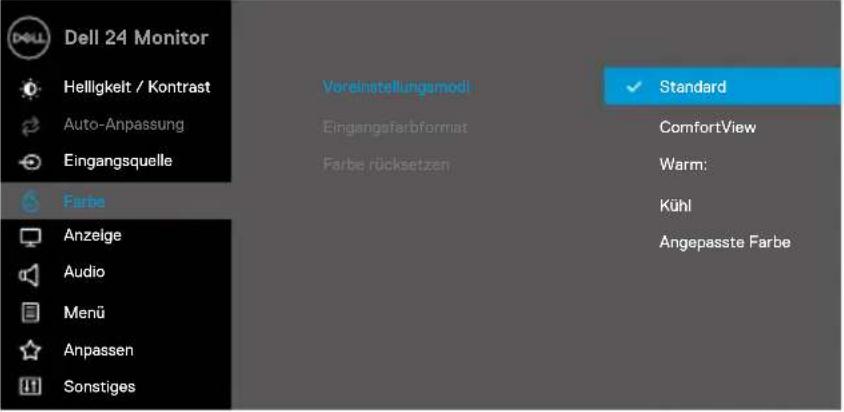 | |
| Input Color Format (Eingangs-farbformat) | Ermöglicht Ihnen die Einstellung des Videoeingangsmodus auf:RGB: Wählen Sie diese Option, falls Ihr Monitor mit einem Computer oder Medienplayer, der RGB-Ausgabe unterstützt, verbunden ist.YCbCr/YPbPr*: Wählen Sie diese Option, wenn Ihr Medienplayer nur den YCbCr/YPbPr-Ausgang unterstützt.E2422H/E2422HN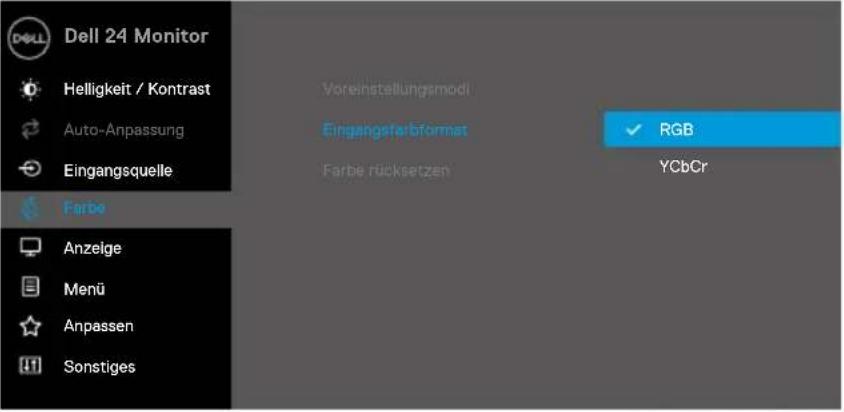 E2422HS E2422HS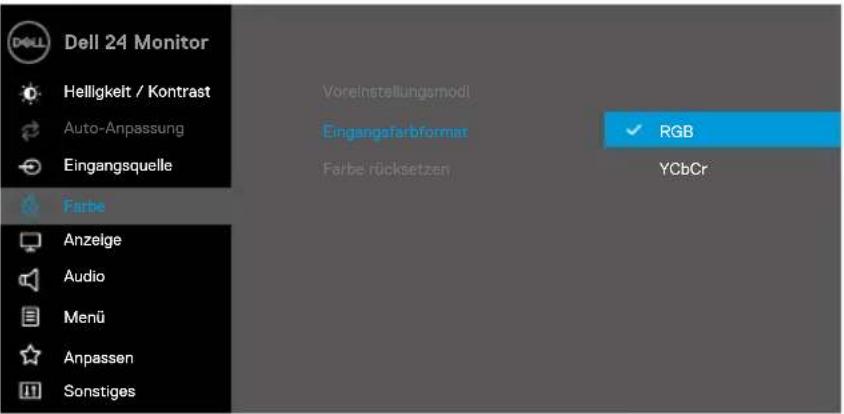 *Wenn der Eingang DP oder HDMI ausgewählt ist. *Wenn der Eingang DP oder HDMI ausgewählt ist. | |
E2422H/E2422HN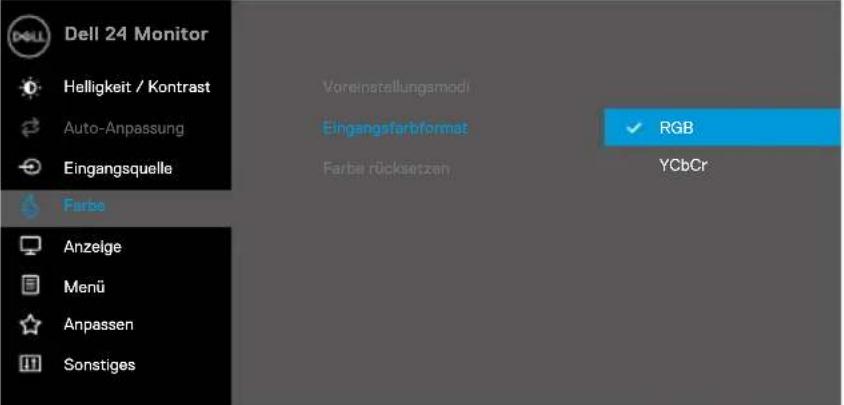 E2422HS E2422HS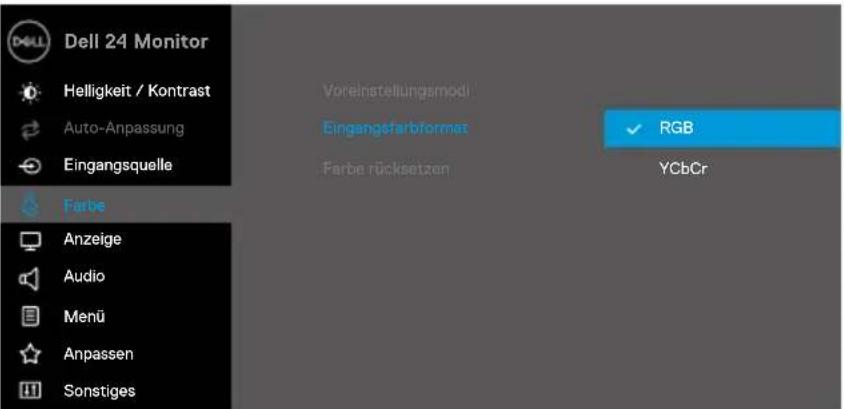 *Wenn der VGA-Eingang ausgewählt ist. *Wenn der VGA-Eingang ausgewählt ist. | ||
| Reset Color (Farbe rücksetzen) | Setzt die Farbeinstellungen Ihres Monitors auf die werkseitigen Einstellungen zurück. | |
| Display (Anzeige) | Verwenden Sie Anzeige zur Anpassung von Bildern.E2422H/E2422HN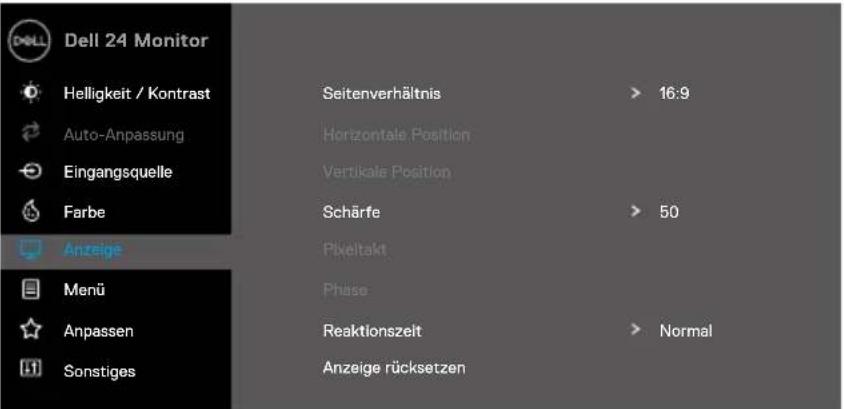 E2422HS E2422HS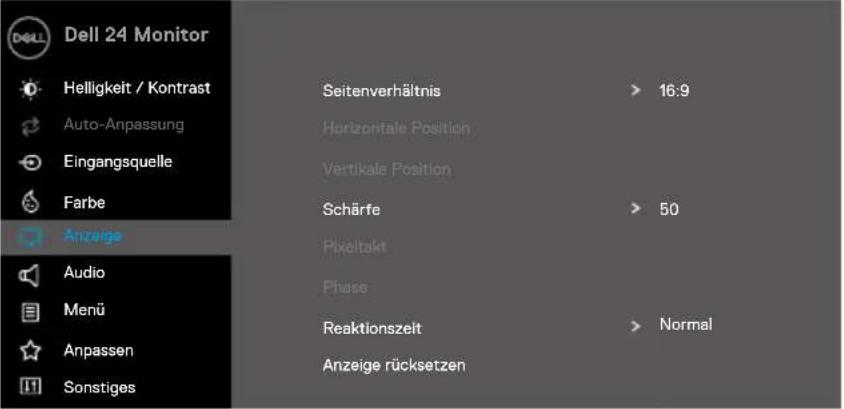  | |
| Aspect Ratio (Seitenverhältnis) | Stellt das Seitenverhältnis auf 16:9, 4:3 oder 5:4 ein. | |
| Horizontal Position (VGA input only) (Horizontal-Position (Nur VGA-Eingang)) | Verschieben Sie das Bild mit ▲der ▲n▼links oder rechts. Minimum ist „0“ (-). Maximum ist „100“ (+). | |
| Vertical Position (VGA input only) (Vertical-Position (Nur VGA-Eingang)) | Verschieben Sie das Bild mit den Tasten ▲der ▲n▼oben oder unten. Minimum ist „0“ (-). Maximum ist „100“ (+). | |
| Sharpness (Schärfe) | Diese Funktion kann das Bild schärfer oder weicher wirken lassen. Verwendung ▲oder ▼ur Anpassung der Schärfe von 0 bis 100. | |
| Pixel Clock (VGA input only) (Pixelakt (Nur VGA-Eingang)) | Mit der Funktion Pixeltakt könnten Sie die Bildqualität an Ihrem Monitor entsprechend Ihren Vorlieben anpassen. Stellen Sie eine optimale Bildqualität mit den Tasten ▲oder ▼i▼ | |
| Phase (VGA input only) (Phase (Nur VGA-Eingang)) | Falls mit der Phase-Einstellung keine zufriedenstellenden Ergebnisse erzielt wurden, passen Sie erneut den Pixeltakt (grob) und dann die Phase (fein) an. | |
| Response Time (Reaktion-szeit) | Ermöglicht Ihnen die Wahl zwischen Normal (8 ms) und Schnell (5 ms). | |
| Reset Display (Anzeige rücksetzen) | Wählen Sie diese Option zum Wiederherstellen der Standardanzeigeeinstellungen. | |
 | Audio | E2422HS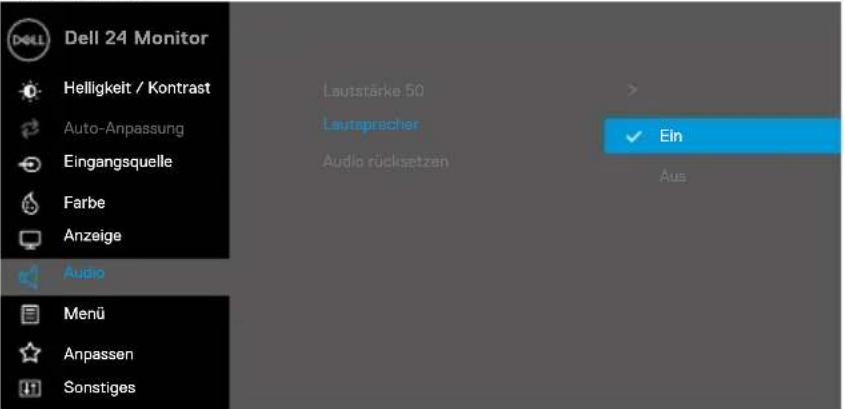  |
| Volume (Lautstärke) | Passen Sie die Lautstärke mit den Tasten an. Minimum ist „0“ (-). Maximum ist „100“ (+). | |
| Speaker (Lautsprecher) | Ermöglicht Ihnen das Aktivieren oder Deaktivieren der Lautsprecherfunktion. | |
| Reset Audio (Audio rücksetzen) | Wählen Sie diese Option zum Wiederherstellen der Standardaudioeinstellungen. | |
 | Menu (Menü) | Wählen Sie diese Option, um OSD-Einstellungen wie OSD-Sprache, Dauer der Menüeinblendung usw., anzupassen.E2422H/E2422HN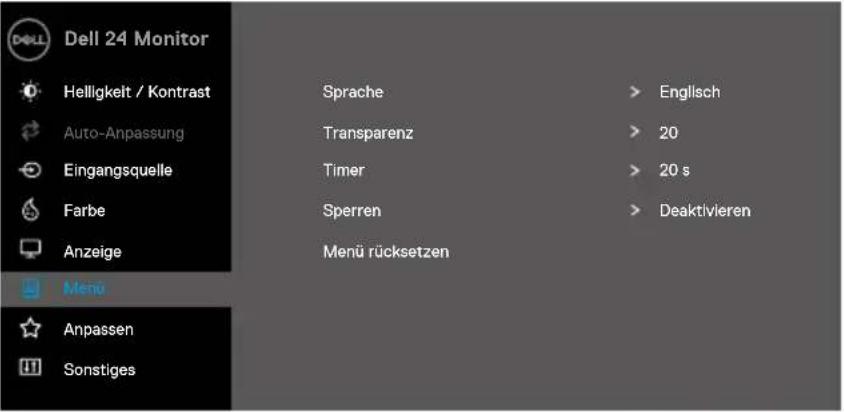  E2422HS E2422HS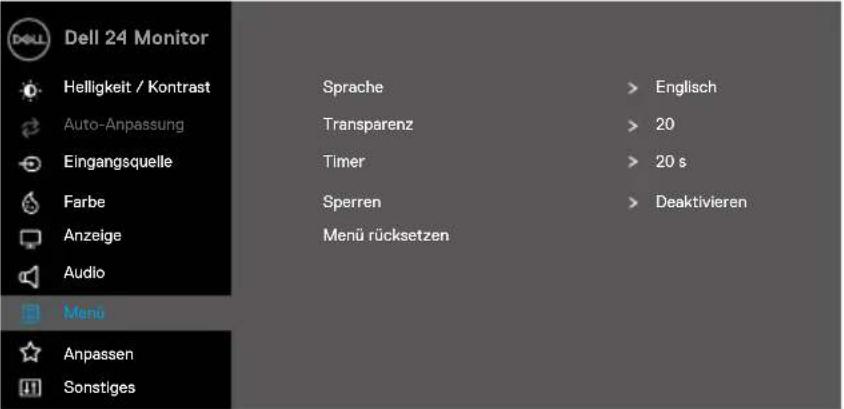  |
| Language (Sprache) | Sprachoptionen zur Festlegung der OSD auf eine von acht Sprachen: Englisch, Spanisch, Französisch, Deutsch, Brasilianisches Portugiesisch, Russisch, Vereinfachtes Chinesisch oder Japanisch. | |
| Transparency (Transparenz) | Wählen Sie diese Option zum Ändern der Menütransparenz durch Drücken der Tasten [3XXD] oder [TSAY] n 0 bis 100. | |
Timer OSD-Haltezeit: Legen Sie fest, wie lange das OSD nach der letzten Betätigung einer Taste aktiv bleiben soll.Passen Sie den Schieberegler mit oder  1-Sekunden-Schritten auf 5 bis 60 Sekunden an. 1-Sekunden-Schritten auf 5 bis 60 Sekunden an. | ||
| Lock (Sperren) | Durch Sperrung der Steuertasten am Monitor können Sie Personen daran hindern, auf die Steuerung zuzugreifen. Zudem verhindert dies eine versehentliche Aktivierung an mehreren nebeneinander aufgestellten Monitoren.E2422H/E2422HN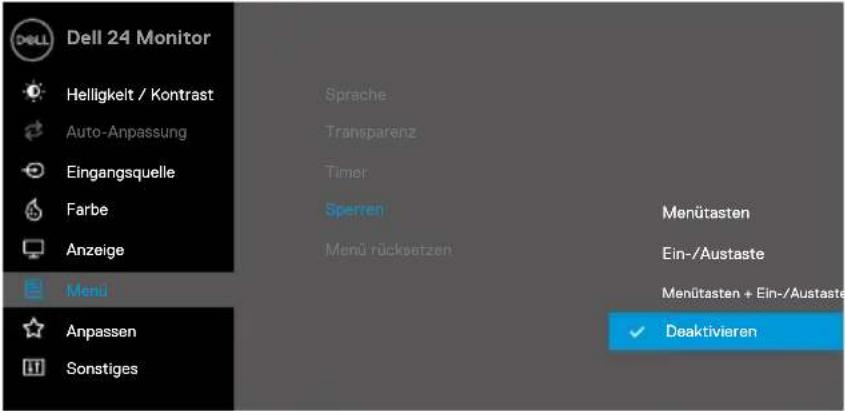 [00CB] [2028] [23AH] [00CB] [2028] [23AH]  E2422HS E2422HS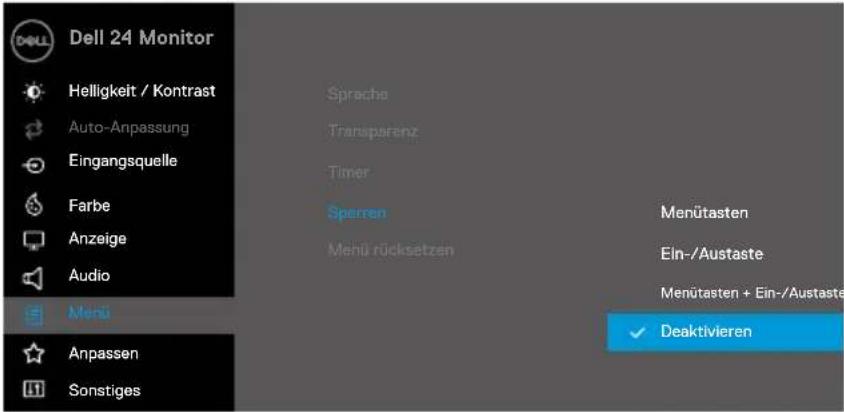  Menütasten:Alle Menü-/Funktionstaten (mit Ausnahme der Ein-/Austaste) werden gesperrt und sind für den Nutzer nicht zugänglich.Ein-/Austaste:Nur die Ein-/Austaste wird gesperrt und ist für den Nutzer nicht zugänglich.Menütasten + Ein-/Austaste:Sowohl die Menü-/Funktionstasten als auch die Ein-/Austaste werden gesperrt und sind für den Nutzer nicht zugänglich.Die Standardeinstellung ist Deaktivieren.HINWEIS:Halten Sie zur Freigabe der Taste(n) 4 Sekunden lang die Taste Menütasten:Alle Menü-/Funktionstaten (mit Ausnahme der Ein-/Austaste) werden gesperrt und sind für den Nutzer nicht zugänglich.Ein-/Austaste:Nur die Ein-/Austaste wird gesperrt und ist für den Nutzer nicht zugänglich.Menütasten + Ein-/Austaste:Sowohl die Menü-/Funktionstasten als auch die Ein-/Austaste werden gesperrt und sind für den Nutzer nicht zugänglich.Die Standardeinstellung ist Deaktivieren.HINWEIS:Halten Sie zur Freigabe der Taste(n) 4 Sekunden lang die Taste  Monitor gedrückt Monitor gedrückt | |
| Reset Menu (Menü rücksetzen) | Wählen Sie diese Option, um die Standardmenüeinstellungen wiederherzustellen. | |
| ☆ | Personalize (Anpassen) | Durch Auswahl dieser Option können Sie zwei Schnelltasten und die Funktion der Betriebsanzeige-LED einstellen.E2422H/E2422HN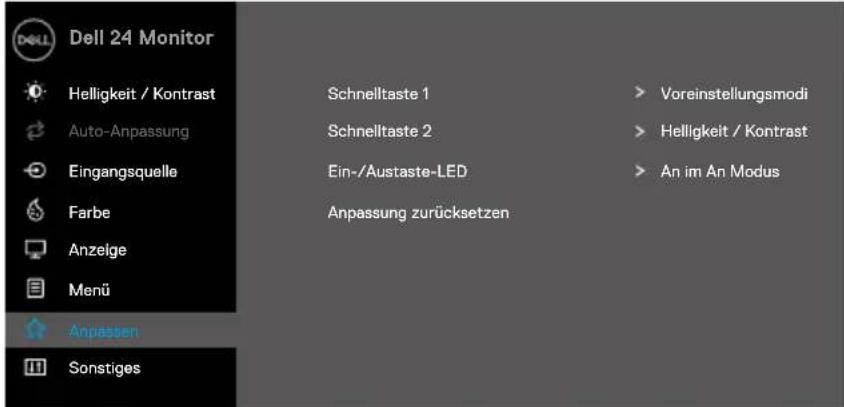  E2422HS E2422HS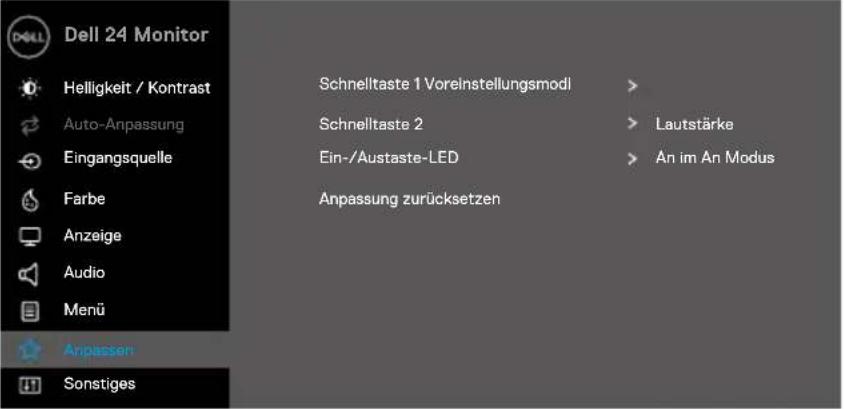 |
| Shortcut Key 1 (Schnelltaste 1) | Ermöglicht Ihnen die Auswahl einer dieser Optionen:Voreinstellungsmodi, Helligkeit / Kontrast, Auto-Anpassung,Eingangsquelle, Seitenverhältnis, Lautstärke (nur E2422HS) zurFeslegung als Schnelltaste 1. | |
| Shortcut Key 2 (Schnelltaste 2) | Ermöglicht Ihnen die Auswahl einer dieser Optionen:Voreinstellungsmodi, Helligkeit / Kontrast, Auto-Anpassung,Eingangsquelle, Seitenverhältnis, Lautstärke (nur E2422HS) zurFeslegung als Schnelltaste 2. | |
| Ein-/Austaste LED | Ermöglicht Ihnen die Einstellung der Betriebs-LED-Anzeige auf An imAn Modus oder Aus im An Modus, um Energie zu sparen. | |
| Reset Personalization (Zurück Personalisierung) | Ermöglicht Ihnen, die Standardeinstellung der Schnelltaste wiederherzustellen. | |
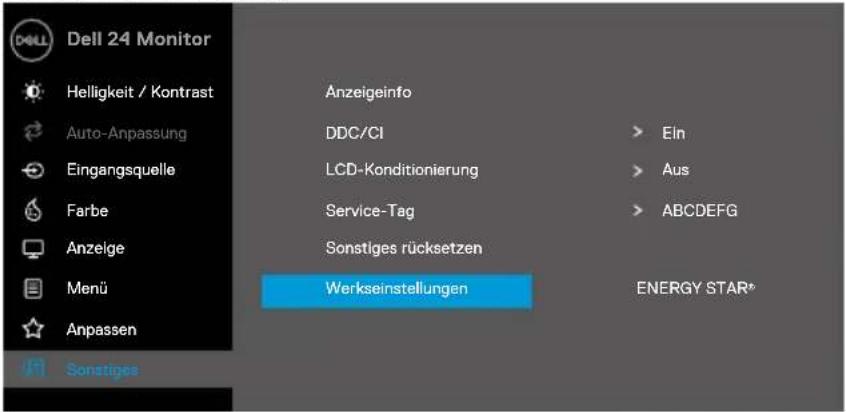
| ++ | Others (Sonstiges) | E2422H/E2422HNE2422HS  |
| Display Info (Anzeigeinfo) | Zur Anzeige von Informationen über das Display drücken.E2422H/E2422HN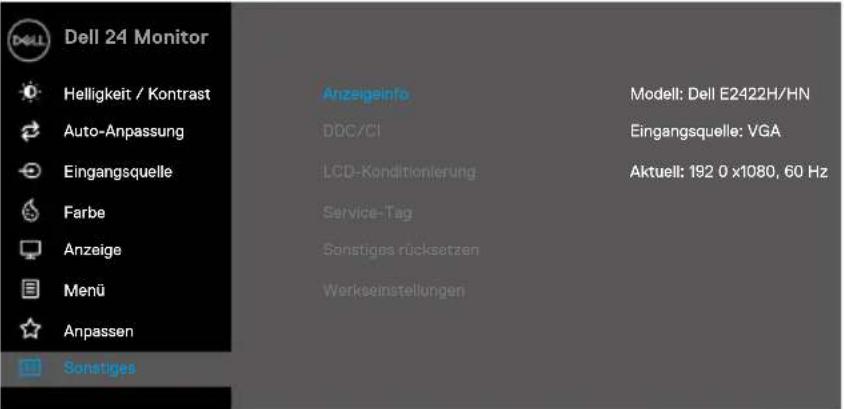  | |
E2422HS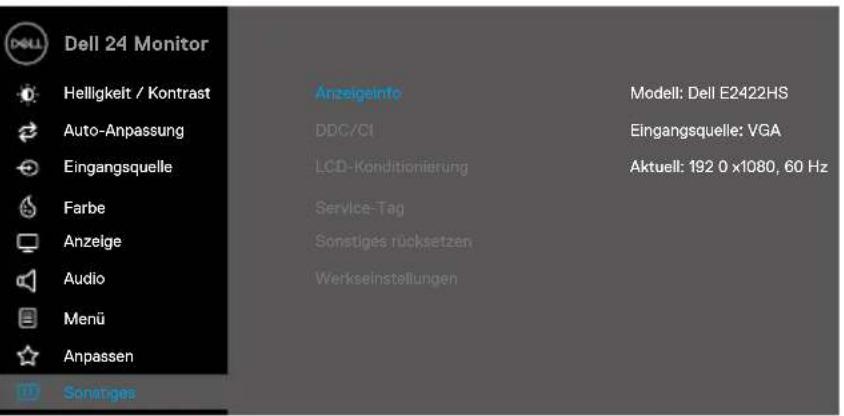  | ||
| DDC/CI DDC | CI ermöglicht Ihnen die Anpassung der Monitoreinstellungen mit Software auf Ihrem Computer.Wählen Sie zum Abschalten dieser Funktion Aus.Aktivieren Sie diese Funktion für optimale Nutzererfahrung und optimale Leistung Ihres Monitors.E2422H/E2422HN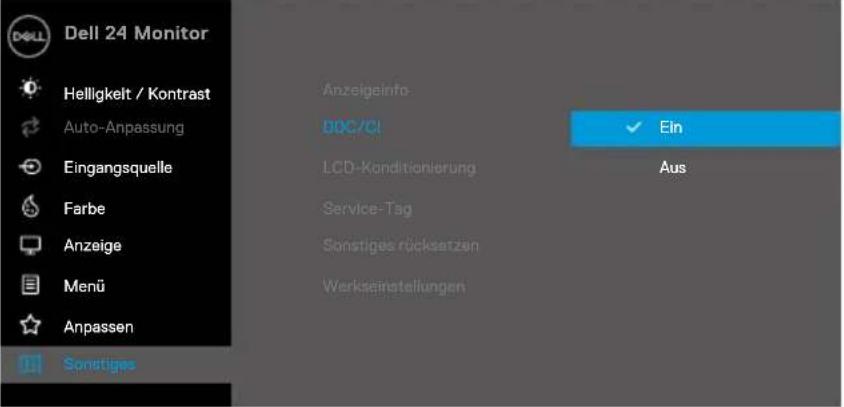 E2422HS E2422HS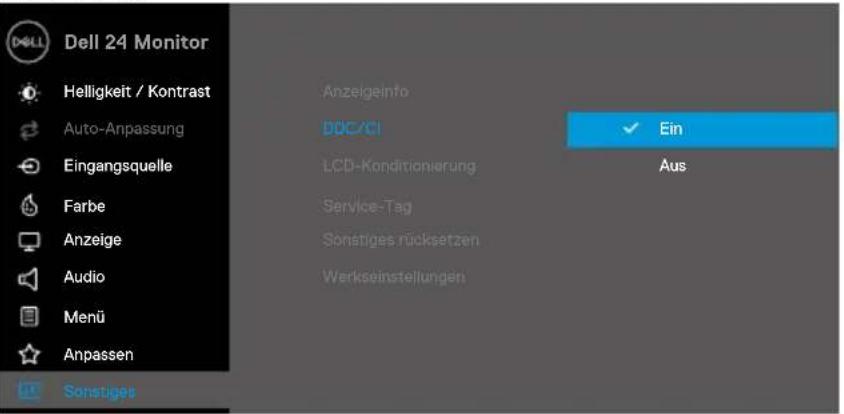 | |
| LCD Conditioning (LCD-Konditionierung) | Hilft bei der Reduzierung schwacher Geisterbilder. Je nach Grad der Geisterbilder dauert die Ausführung des Programmes möglicherweise einige Zeit. Wählen Sie zum Starten von LCD-Konditionierung Ein.E2422H/E2422HN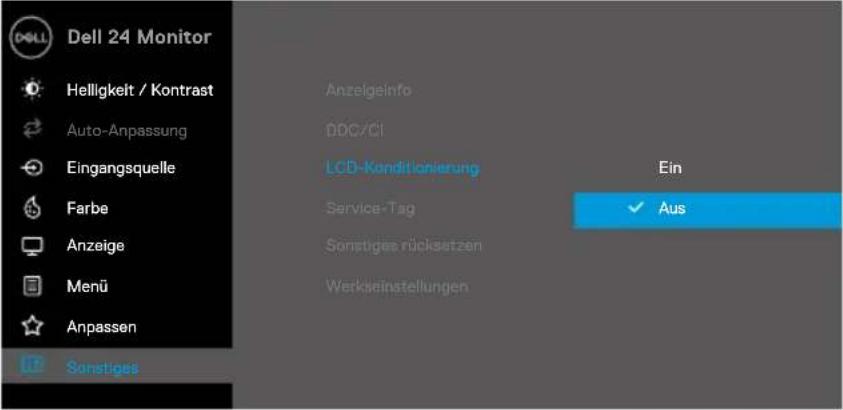  E2422HS E2422HS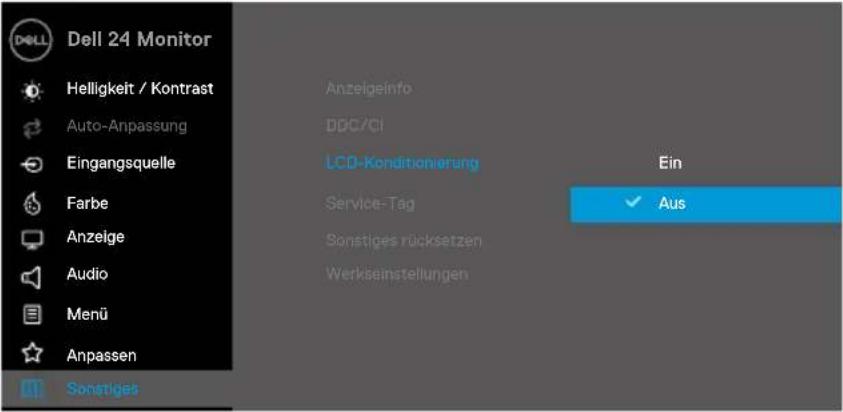  | |
| Service Tag (Service-Tag) | Zeigt die Service-Tag-Nummer des Monitors.E2422H/E2422HN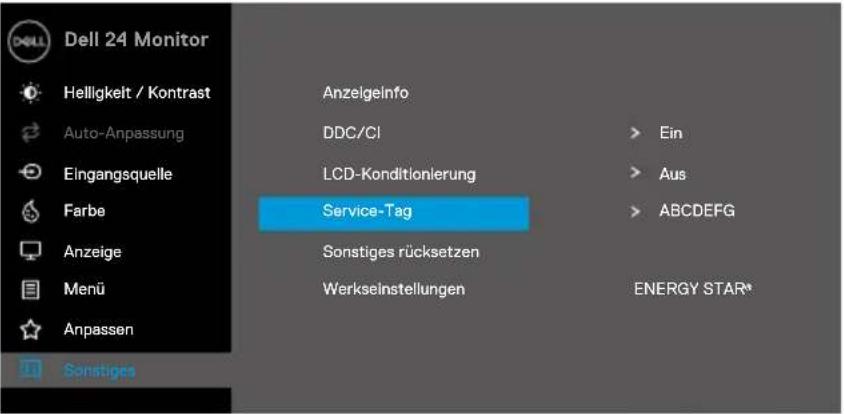 E2422HS E2422HS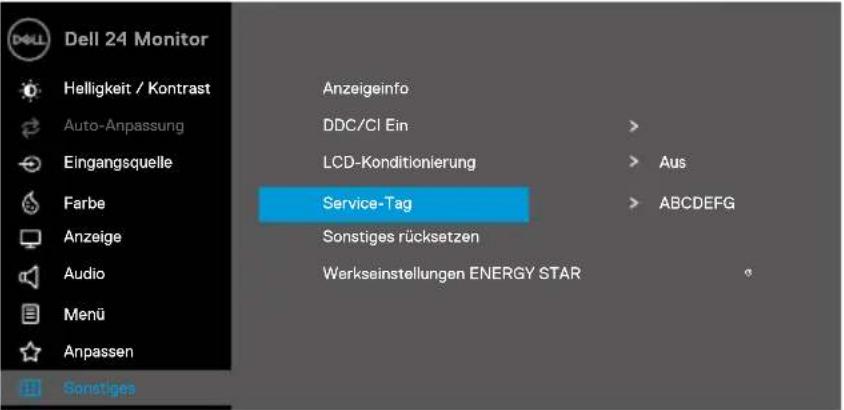 | |
| Reset Others (Sonstiges rücksetzen) | Setzt alle Einstellungen im Sonstiges-Menü auf die werkseitig Standardwerte zurück. | |
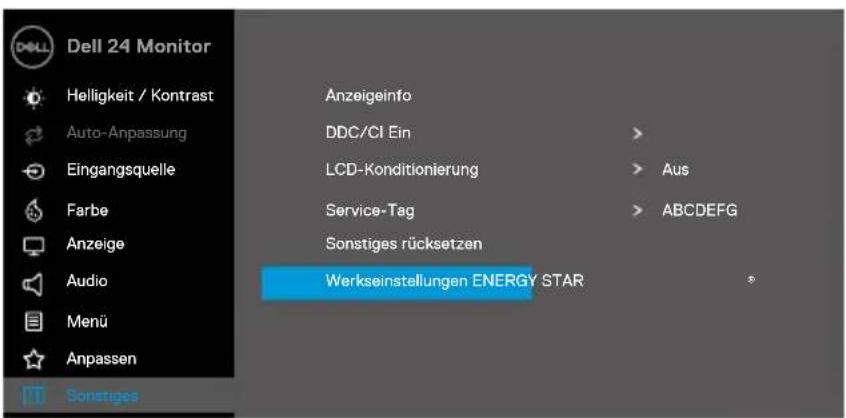
| Factory Reset (Werkseinstellungen) | Setzt alle voreingestellten Werte auf die werkseitigen Standardeinstellungen zurück. Dies sind auch die Einstellungen für ENERGY STAR®-Tests. | |
E2422HN: Ein VGA- und ein HDMI-Eingang
E2422HS: VGA- und DP- und HDMI-Eingang
E2422H/E2422HN
text_image
Dell 24 Monitor Helligkeit / Kontrast Auto-Anpassung Eingangsquelle Farbe Anzeige Menü Anpassen Sonstiges Anzeigeinfo DDC/CI LCD-Konditionierung Service-Tag Sonstiges rücksetzen Werkseinstellungen Ein Aus ABCDEFG ENERGY STAR®


E24222HS
text_image
Dell 24 Monitor Helligkeit / Kontrast Auto-Anpassung Eingangsquelle Farbe Anzeige Audio Menü Anpassen Sonstiges Anzeigeinfo DDC/CI Ein LCD-Konditionierung Service-Tag Sonstiges rücksetzen Werkseinstellungen ENERGY STAR Aus ABCDEFG


OSD-Warnmeldungen
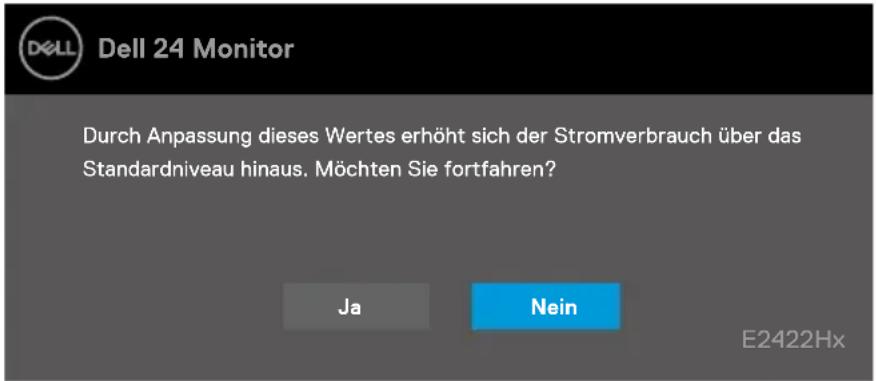
Die nachstehende Energiewarnmeldung gilt für Helligkeit-Funktionen, wenn Sie zum ersten Mal die Helligkeit über den Standardwert erhöhen.
E2422H/E2422HN/E2422HS
text_image
Dell 24 Monitor Durch Anpassung dieses Wertes erhöht sich der Stromverbrauch über das Standardniveau hinaus. Möchten Sie fortfahren? Ja Nein E2422Hx
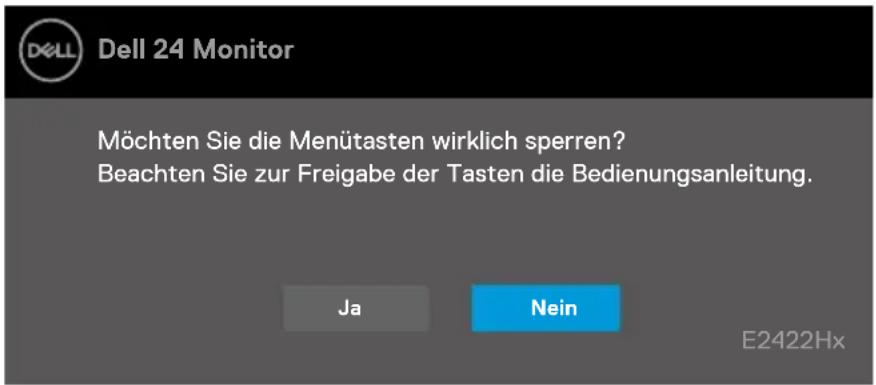
Vor Aktivierung der Sperrfunktion erscheint die folgende Meldung.
E2422H/E2422HN/E2422HS
text_image
Dell 24 Monitor Möchten Sie die Menütasten wirklich sperren? Beachten Sie zur Freigabe der Tasten die Bedienungsanleitung. Ja Nein E2422Hx

HINWEIS: Die Meldung kann sich je nach ausgewählten Einstellungen geringfügig unterscheiden.
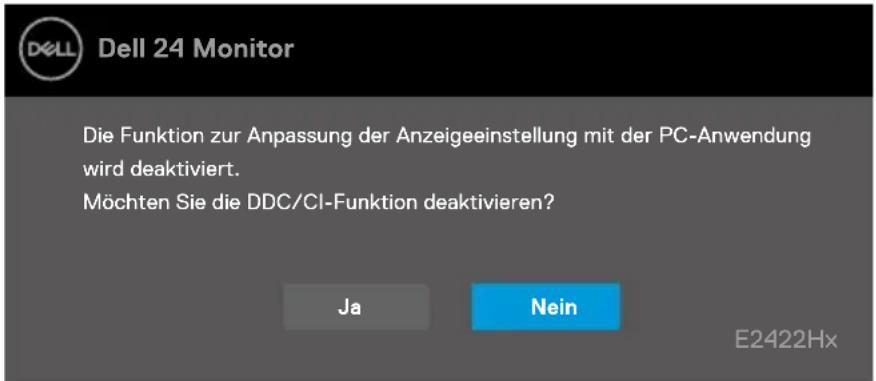
Vor Deaktivierung der DDC/CI-Funktion erscheint die folgende Meldung.
E2422H/E2422HN/E2422HS
text_image
Dell 24 Monitor Die Funktion zur Anpassung der Anzeigeeinstellung mit der PC-Anwendung wird deaktiviert. Möchten Sie die DDC/CI-Funktion deaktivieren? Ja Nein E2422Hx
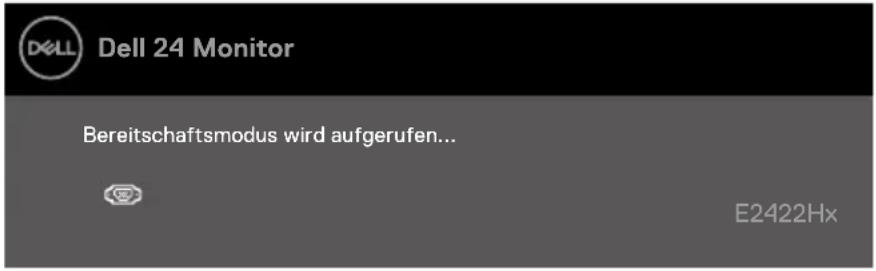
Wenn der Monitor den Bereitschaftsmodus aufruft, erscheint folgende Meldung:
E2422H/E2422HN/E2422HS
text_image
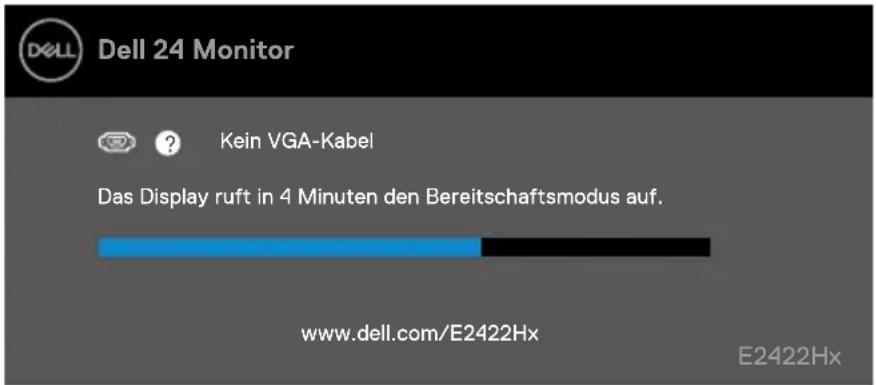
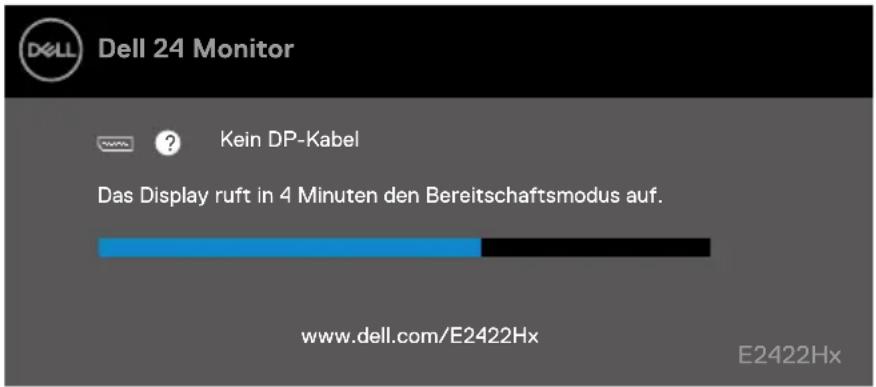
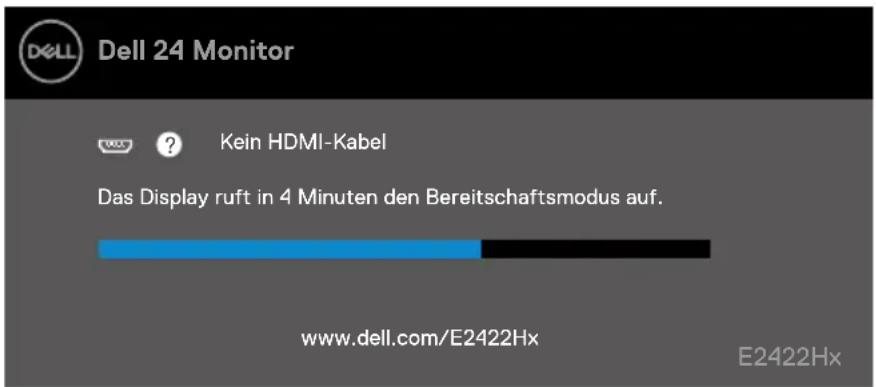
Dell 24 Monitor Bereitschaftsmodus wird aufgerufen... E2422HxIst das VGA-, DP- oder HDMI-Kabel nicht angeschlossen, erscheint ein schwebendes Dialogfenster. Der Monitor ruft nach 4 Minuten den Bereitschaftsmodus auf, wenn er in diesem Zustand belassen wird.
E2422H/E2422HN/E2422HS
text_image
Dell 24 Monitor Kein VGA-Kabel Das Display ruft in 4 Minuten den Bereitschaftsmodus auf. www.dell.com/E2422Hx E2422HxE2422H/E2422HS
text_image
Dell 24 Monitor Kein DP-Kabel Das Display ruft in 4 Minuten den Bereitschaftsmodus auf. www.dell.com/E2422Hx E2422HxE2422HN/E2422HS
text_image
Dell 24 Monitor Kein HDMI-Kabel Das Display ruft in 4 Minuten den Bereitschaftsmodus auf. www.dell.com/E2422Hx E2422HxSiehe Problemlösung für weitere Informationen.
Anzeigeauflösung Ihres Monitors einstellen
E2422H/E2422HN/E2422HS
Anzeigeauflösung auf 1920 x 1080 einstellen
Stellen Sie die Anzeigewauflösung für optimale Leistung mit Hilfe der nachstehenden Schritte auf 1920 x 1080 ein:
Unter Windows 7:
- Rechtsklicken Sie auf den Desktop und klicken Sie auf Bildschirmauflösung.
- Klicken Sie auf die Auswahlliste unter Bildschirmauflösung, wählen Sie 1920 x 1080.
- Klicken Sie auf OK.
Unter Windows 8 oder Windows 8.1:
- Wählen Sie die Desktop-Kachel, um zum klassischen Desktop zu schalten.
- Rechtsklicken Sie auf den Desktop und klicken Sie auf Bildschirmauflösung.
- Klicken Sie auf die Auswahlliste unter Bildschirmauflösung, wählen Sie 1920 x 1080.
- Klicken Sie auf OK.
Unter Windows 10:
- Rechtsklicken Sie auf den Desktop, klicken Sie dann auf Anzeigeeinstellungen.
- Klicken Sie auf Erweiterte Anzeigeeinstellungen.
- Klicken Sie auf die Auswahlliste unter Auflösung, wählen Sie 1920 x 1080.
- Klicken Sie auf Übernehmen.
Falls die empfohlene Auflösung nicht als Option verfügbar ist, müssen Sie möglicherweise Ihren Grafikkartentreiber aktualisieren. Verwenden Sie eine der folgenden Methoden zur Aktualisierung des Grafiktreibers:
Dell-Computer
- Rufen Sie https://www.dell.com/support auf, geben Sie ihr Service-Tag ein und laden den neuesten Treiber für Ihre Grafikkarte herunter.
- Versuchen Sie nach Installation der Treiber für Ihre Grafikkarte noch einmal, die Auflösung auf 1920 x 1080 einzustellen.

HINWEIS: Falls Sie die Auflösung nicht auf 1920 x 1080 einstellen können, erkundigen Sie sich bitte bei Dell nach einem Grafikadapter, der diese Auflösung unterstützt.
Nicht-Dell-Computer
Unter Windows 7:
- Rechtsklicken Sie auf den Desktop und klicken Sie auf Anpassen.
- Klicken Sie auf Anzeigeeinstellungen ändern.
- Klicken Sie auf Erweiterte Einstellungen.
- Ermitteln Sie den Hersteller Ihres Grafikcontrollers über die Beschreibung oben im Fenster, z. B. NVIDIA, ATI, Intel usw.
- Treiberaktualisierungen finden Sie auf der Website des Grafikkartenherstellers. Zum Beispiel https://www.AMD.com oder https://www.NVIDIA.com.
- Versuchen Sie nach Installation der Treiber für Ihre Grafikkarte noch einmal, die Auflösung auf 1920 x 1080 einzustellen.
Unter Windows 8 oder Windows 8.1:
- Wählen Sie die Desktop-Kachel, um zum klassischen Desktop zu schalten.
- Rechtsklicken Sie auf den Desktop und klicken Sie auf Anpassen.
- Klicken Sie auf Anzeigeeinstellungen ändern.
- Klicken Sie auf Erweiterte Einstellungen.
- Ermitteln Sie den Hersteller Ihres Grafikcontrollers über die Beschreibung oben im Fenster, z. B. NVIDIA, ATI, Intel usw.
- Treiberaktualisierungen finden Sie auf der Website des Grafikkartenherstellers. Zum Beispiel https://www.AMD.com oder https://www.NVIDIA.com.
- Versuchen Sie nach Installation der Treiber für Ihre Grafikkarte noch einmal, die Auflösung auf 1920 x 1080 einzustellen.
Unter Windows 10:
- Rechtsklicken Sie auf den Desktop, klicken Sie dann auf Anzeigeeinstellungen.
- Klicken Sie auf Erweiterte Anzeigeeinstellungen.
- Klicken Sie auf Eigenschaften der Grafikkarte.
- Ermitteln Sie den Hersteller Ihres Grafikcontrollers über die Beschreibung oben im Fenster, z. B. NVIDIA, ATI, Intel usw.
- Treiberaktualisierungen finden Sie auf der Website des Grafikkartenherstellers. Zum Beispiel https://www.AMD.com oder https://www.NVIDIA.com.
- Versuchen Sie nach Installation der Treiber für Ihre Grafikkarte noch einmal, die Auflösung auf 1920 x 1080 einzustellen.

HINWEIS: Falls Sie die empfohlene Auflösung nicht einstellen können, wenden Sie sich bitte an den Hersteller Ihres Computers oder denken Sie über den Kauf einer Grafikkarte nach, die die Videoauflösung unterstützt.
Neigen
Sie können den Monitor auf einen komfortablen Betrachtungswinkel einstellen.

HINWEIS: Der Ständer ist bei Werksauslieferung nicht am Monitor angebracht.
H/HN-Modell
text_image
5° 21°HS-Modell
text_image
5° 21°
WARNUNG: Bevor Sie mit einem der Schritte in diesem Abschnitt beginnen, beachten Sie die Sicherheitshinweise.
Selbsttest
Ihr Monitor besitzt eine Selbsttestfunktion, mit der Sie prüfen können, ob Ihr Monitor richtig funktioniert. Sind Ihr Monitor und der Computer richtig verbunden, aber der Monitorbildschirm bleibt dunkel, führen Sie anhand der nachstehenden Schritte den Monitorselbsttest durch:
- Schalten Sie den Computer und auch den Monitor aus.
- Trennen Sie alle Videokabel vom Monitor. Auf diese Weise muss der Computer nicht einbezogen werden.
- Schalten Sie den Monitor ein.
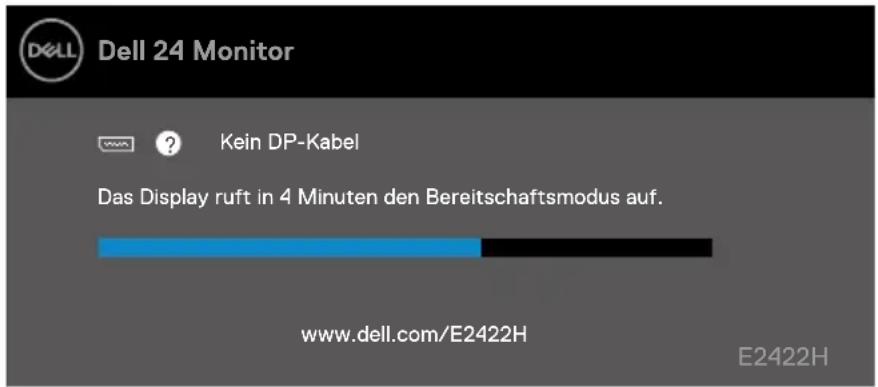
Falls der Monitor richtig funktioniert, erkennt er, dass kein Signal anliegt und zeigt eine der folgenden Meldungen. Während des Selbsttestmodus leuchtet die Betriebs-LED durchgehend blau.
E2422H
text_image
Dell 24 Monitor ? Kein DP-Kabel Das Display ruft in 4 Minuten den Bereitschaftsmodus auf. www.dell.com/E2422H E2422HE2422HN
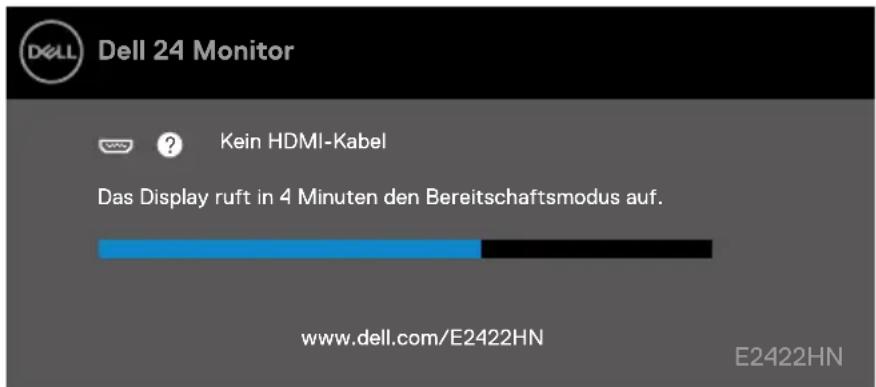
text_image
Dell 24 Monitor ? Kein HDMI-Kabel Das Display ruft in 4 Minuten den Bereitschaftsmodus auf. www.dell.com/E2422HN E2422HNE2422HS
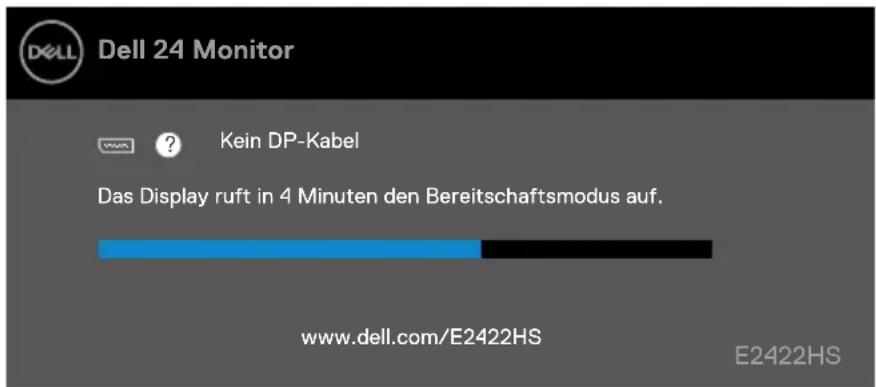
text_image
Dell 24 Monitor Kein DP-Kabel Das Display ruft in 4 Minuten den Bereitschaftsmodus auf. www.dell.com/E2422HS E2422HSE2422HS
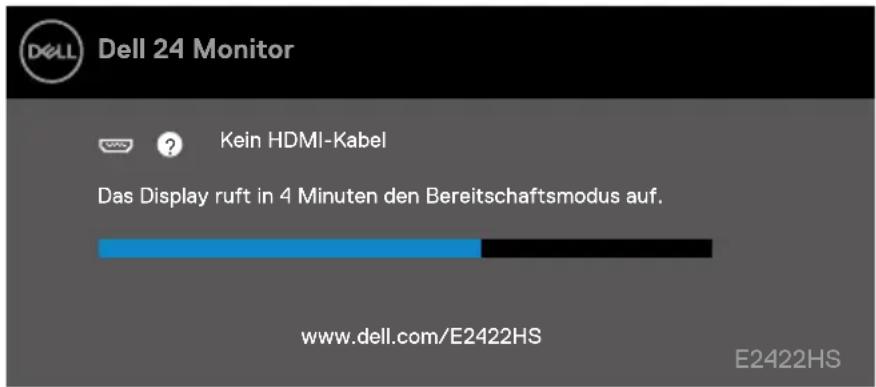
text_image
Dell 24 Monitor Kein HDMI-Kabel Das Display ruft in 4 Minuten den Bereitschaftsmodus auf. www.dell.com/E2422HS E2422HS
HINWEIS: Diese Meldung erscheint auch während des normalen Betriebs, falls das Videokabel abgezogen wird oder beschädigt ist.
- Schalten Sie Ihren Monitor aus und schließen das Videokabel erneut an; schalten Sie dann Ihren Computer und den Monitor ein.
Falls Ihr Monitor nach erneutem Anschließen der Kabel dunkel bleibt, prüfen Sie Ihren Videocontroller und Computer.
Integrierte Diagnose
Ihr Monitor hat ein integriertes Diagnosewerkzeug, das Ihnen bei der Bestimmung hilft, ob auftretende Bildschirmstörungen an Ihrem Monitor oder an Ihrem Computer und der Grafikkarte liegen.
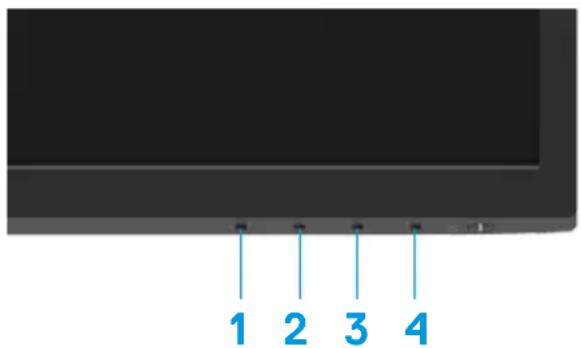
text_image
1 2 3 4| Num-mer | Beschreibung |
| 1 | Taste 1 |
| 2 | Taste 2 |
| 3 | Taste 3 |
| 4 | Taste 4 |
So führen Sie die integrierte Diagnose durch:
- Stellen Sie sicher, dass der Bildschirm sauber ist (keine Staubpartikel auf der Bildschirmoberfläche).
- Halten Sie Taste 4 etwa 4 Sekunden gedrückt und warten Sie auf die Einblendung eines Menüs.
- Wählen Sie mit Taste 1 oder 2 die Option 📋 und drücken Sie zum Bestätigen √
Zu Beginn des Diagnoseprogrammes erscheint ein graues Testbild. - Untersuchen Sie den Bildschirm sorgfältig auf Abweichungen.
- Drücken Sie zum Ändern der Testbilder Taste 1.
- Wiederholen Sie die Schritte 4 und 5, um die Anzeige in rot, grün, blau, schwarz und weiß sowie die Textbildschirme zu überprüfen.
- Prüfen Sie beim weißen Testbildschirm die Gleichmäßigkeit der weißen Anzeige. Prüfen Sie außerdem, ob ein Grün-/Rotstich usw. vorliegt.
- Drücken Sie zum Beenden des Diagnoseprogrammes Taste 1.
Allgemeine Probleme
Die folgende Tabelle bietet allgemeine Informationen zu üblichen Monitorproblemen, die auftreten könnten, sowie Korrekturvorschläge:
| Allgemeine Symp-tome | Korrekturvorschläge |
| Kein Video/Betriebs-LED aus | Stellen Sie sicher, dass das Videokabel richtig und fest mit dem Monitor und dem Computer verbunden ist.Vergewissern Sie sich, dass die Steckdose richtig funktioniert, indem Sie ein anderes elektrisches Gerät anschließen.Achten Sie darauf, die Ein-/Austaste zu drücken.Vergewissern Sie sich, dass die richtige Eingangsquelle über das Menü (Eingangs-quelle) ausgewählt ist. |
| Kein Video/Betriebs-LED ein | Erhöhen Sie Helligkeits- und Kontrastregler über das OSD.Führen Sie die Selbsttestfunktion des Monitors aus.Prüfen Sie, ob Kontaktstifte am Videokabelanschluss verbogen oder abgebrochen sind.Führen Sie die integrierte Diagnose aus.Vergewissern Sie sich, dass die richtige Eingangsquelle über das Menü (Eingangs-quelle) ausgewählt ist. |
| Schlechter Fokus• Verwenden Sie keine Videoverlängerungskabel.Setzen Sie den Monitor auf die Werkseinstellungen zurück (Werkseinstellungen).Ändern Sie die Videoauflösung entsprechend dem Seitenverhältnis. | |
| Wackliges/zittriges Video | Setzen Sie den Monitor auf die Werkseinstellungen zurück (Werkseinstellungen).Prüfen Sie die Umgebungsfaktoren.Stellen Sie den Monitor um und testen Sie ihn in einem anderen Zimmer. |
| Fehlende Pixel• Schalten Sie das Gerät aus und wieder ein.Ein durchgehend unaktiver Pixel ist ein natürlicher Defekt, der in der LCD-Technologie auftreten kann.Weitere Informationen über die Qualitäts- und Pixelrichtlinie für Dell-Monitore finden Sie auf der Dell-Support-Seite unter:www.dell.com/pixelguidelines. | |
| Dauerhaft leuchtende Pixel• Schalten Sie das Gerät aus und wieder ein.Ein durchgehend unaktiver Pixel ist ein natürlicher Defekt, der in der LCD-Technologie auftreten kann.Weitere Informationen über die Qualitäts- und Pixelrichtlinie für Dell-Monitore finden Sie auf der Dell-Support-Seite unter:www.dell.com/pixelguidelines. | |
| Helligkeitsprobleme | Setzen Sie den Monitor auf die Werkseinstellungen zurück (Werkseinstellungen).Passen Sie Helligkeits- und Kontrastregler über das OSD an. |
| Geometrische Verzerrung | Setzen Sie den Monitor auf die Werkseinstellungen zurück (Werkseinstellungen).Passen Sie horizontal und vertikal über das OSD an. |
| Horizontale/vertikale Linien | Setzen Sie den Monitor auf die Werkseinstellungen zurück (Werkseinstellungen).Führen Sie den Selbsttest des Monitors aus und prüfen Sie, ob diese Linien auch im Selbsttestmodus auftreten.Prüfen Sie, ob Kontaktstifte am Videokabelanschluss verbogen oder abgebrochen sind.Führen Sie die integrierte Diagnose aus. |
| Probleme mit der Synchronisierung | Setzen Sie den Monitor auf die Werkseinstellungen zurück (Werkseinstellungen).Führen Sie den Selbsttest des Monitors aus und prüfen Sie, ob das Bild auch im Selbsttestmodus ungeordnet ist.Prüfen Sie, ob Kontaktstifte am Videokabelanschluss verbogen oder abgebrochen sind.Starten Sie den Computer im abgesicherten Modus neu. |
| SicherheitsproblemeNehmen Sie keine Schritte zur Problemlösung vor.Wenden Sie sich umgehend an Dell. | |
| Periodisch auftretende Probleme | Probieren Sie verschiedeneVoreinstellungsmodiimFarbe-Menü. Passen Sie den R/G/B-Wert unterAngepasste FarbeimFarbe-Menü an.Ändern Sie daseingangsfarbformatinRGBoderYPbPr. Diese Einstellung finden Sie imFarbe-Menü.Führen Sie die integrierte Diagnose aus. |
| Fehlende FarbeFühren Sie die Selbsttestfunktion des Monitors aus.Stellen Sie sicher, dass das Videokabel richtig und fest mit dem Monitor und dem Computer verbunden ist.Prüfen Sie, ob Kontaktstifte am Videokabelanschluss verbogen oder abgebrochen sind. | |
| Falsche Farbe | Probieren Sie verschiedeneVoreinstellungsmodiimFarbe-Menü. Passen Sie den R/G/B-Wert unterAngepasste FarbeimFarbe-Menü an.Ändern Sie daseingangsfarbformatinRGBoderYCbCr/YPbPr. Diese Einstellung finden Sie imFarbe-Menü.Führen Sie die integrierte Diagnose aus. |
| Ein auf dem Monitor längere Zeit verbliebenes, statisches Bild hat sich eingebrannt | Stellen Sie den Bildschirm so ein, dass er sich nach einigen Minuten der Inaktivität abschaltet. Dies kann in den Windows-Energieoptionen oder im Mac-Energiesparer angepasst werden.Oder verwenden Sie einen sich dynamisch ändernden Bildschirmschoner. |
| Memory-Effekt | ÄndernSieReaktionszeitimAnzeige-Menüje nach Anwendung und Nutzung in SchnelloderNormal. |
Produktspezifische Probleme
| Spezifische Symp-tome | Korrekturvorschläge |
| Bild ist zu klein | Prüfen Sie die Einstellung Seitenverhältnis im Anzeige-Menü.Setzen Sie den Monitor auf die Werkseinstellungen zurück (Werkseinstellungen). |
| Der Monitor kann mit den Tasten an der Unterseite der Frontblende nicht eingestellt werden | Schalten Sie den Monitor aus, ziehen Sie den Netzstecker ab, schließen Sie ihn wieder an und schalten Sie den Monitor wieder ein.Prüfen Sie, ob das OSD gesperrt ist. Falls ja, halten Sie die Verlassen-Taste (Taste 4) zum Freigeben vier Sekunden gedrückt. |
| Kein Eingangssignal bei Tastenbetätigung | Prüfen Sie die Signalquelle. Stellen Sie sicher, dass sich der Computer nicht im Bereitschaftsmodus oder Ruhezustand befindet, indem Sie die Maus bewegen oder eine Taste auf der Tastatur drücken.Prüfen Sie, ob das Videokabel richtig angeschlossen ist. Trennen Sie das Videokabel und schließen Sie es wieder an, falls erforderlich.Setzen Sie den Computer oder den Videoplayer zurück. |
| Das Bild füllt nicht den gesamten Bildschirm aus | Aufgrund verschiedener Videoformate (Seitenverhältnisse) von DVDs, erscheint die Anzeige am Monitor möglicherweise nicht als Vollbild.Führen Sie die integrierte Diagnose aus. |
Sicherheitshinweise

WARNUNG: Die Verwendung von Reglern, Einstellungen und Verfahren, die nicht in dieser Dokumentation angegeben sind, kann zu Stromschlägen, elektrischen und/oder mechanischen Gefahren führen.
Informationen zu den Sicherheitshinweisen finden Sie in der Produktinformationsanleitung.
FCC-Hinweis (nur USA) und Informationen zu anderen Richtlinien
FCC-Hinweise und Informationen zu anderen Richtlinien finden Sie auf der Webseite für Richtlinienkonformität unter https://www.dell.com/regulatory_compliance.
Installieren Sie Ihren Monitor in der Nähe einer leicht zugänglichen Steckdose. Trennen Sie den Monitor, indem Sie fest am Stecker greifen und diesen aus der Steckdose ziehen. Trennen Sie den Monitor niemals durch Ziehen am Kabel.
Dell kontaktieren
Kunden in den Vereinigten Staaten erreichen uns unter der Telefonnummer 800-WWW-DELL (800-999-3355).

HINWEIS: Falls Sie keine aktive Internetverbindung haben, finden Sie die Kontaktinformationen auf Ihrer Kaufrechnung, dem Lieferschein, Beleg oder im Dell-Produktkatalog.
Dell bietet online und über das Telefon verschiedene Support- und Kundendienstoptionen an. Die Verfügbarkeit kann je nach Land und Produkt variieren und einige Dienste sind in Ihrer Region möglicherweise nicht verfügbar.
Online-Support-Inhalte zum Monitor finden Sie unter https://www.dell.com/support/monitors.
So kontaktieren Sie Dell bei Fragen zum Kauf, zum technischen Support oder zum Kundendienst:
- Besuchen Sie https://www.dell.com/support.
- Wählen Sie Ihr Land bzw. Ihre Region aus dem Menü Land/Region wählen im unteren Bereich der Seite.
- Klicken Sie im linken Bereich der Seite auf Kontakt.
- Wählen Sie den je nach Ihrem Bedarf den geeigneten Kundendienst- oder Support-Link.
- Wählen Sie die Methode zur Kontaktaufnahme mit Dell, die für Sie bequem ist.
EU-Produktdatenbank für Energy Label und Produktinformationsblatt
E2422H: https://eprel.ec.europa.eu/qr/741809
E2422HN: https://eprel.ec.europa.eu/qr/741878
E2422HS: https://eprel.ec.europa.eu/qr/742222