
HSR 200 - Staubsauger XORO - Kostenlose Bedienungsanleitung
Finden Sie kostenlos die Bedienungsanleitung des Geräts HSR 200 XORO als PDF.


| Produkttyp | Saug- und Wischroboter |
| Marke | XORO |
| Modell | HSR 200 |
| Abmessungen | ca. 32 x 32 x 9,5 cm (Lieferumfang) |
| Gewicht | ca. 2,7 kg (Lieferumfang) |
| Akku | Li-Ion, 2600 mAh (Standard) |
| Ladezeit | ca. 5 Stunden |
| Betriebsdauer | ca. 100 Minuten (Standardmodus) |
| Staubbehältervolumen | ca. 400 ml |
| Wassertankvolumen | 350 ml |
| Netzwerk | WLAN 2,4 GHz 802.11 b/g/n |
| App | TuyaSmart (iOS/Android) |
| Sprachsteuerung | Kompatibel mit Google Home und Amazon Alexa |
| Reinigungsmodi | Automatik, ausgewählter Bereich, Punkt, Zone |
| Saugstärkestufen | 3 (Energiespar, Standard, Stark) |
| Wassermengenstufen | 3 (Niedrig, Mittel, Hoch) |
| Filter | Waschbarer Filtersieb und Filter |
| Hauptbürste | Gummi-Bürstenwalze |
| Seitenbürsten | 2 (links/rechts, wechselbar) |
| Ersatzteileset | ACC 600600 / EAN 4260427613191 |
| Sicherheit | CE-Kennzeichnung, Schutz gegen Überhitzung, Laserschutz Klasse 1 |
| Garantie | Gesetzliche Gewährleistung, Verschleißteile ausgenommen |
| Lieferumfang | Roboter, Ladestation, Netzteil, 2 Seitenbürsten, Wischtuch, Reinigungsbürste, Bedienungsanleitung |
Häufig gestellte Fragen - HSR 200 XORO
Benutzerfragen zu HSR 200 XORO
0 Frage zu diesem Gerät. Beantworten Sie die, die Sie kennen, oder stellen Sie Ihre eigene.
Eine neue Frage zu diesem Gerät stellen
Laden Sie die Anleitung für Ihr Staubsauger kostenlos im PDF-Format! Finden Sie Ihr Handbuch HSR 200 - XORO und nehmen Sie Ihr elektronisches Gerät wieder in die Hand. Auf dieser Seite sind alle Dokumente veröffentlicht, die für die Verwendung Ihres Geräts notwendig sind. HSR 200 von der Marke XORO.
BEDIENUNGSANLEITUNG HSR 200 XORO
Saug- und Wischroboter

BEDIENUNGSANLEITUNG (DE)
SICHERHEITSHINWEISE 4-5
LIEFERUMFANG 6-7
WO FINDE ICH WAS
Vorderansicht, Rückansicht 8
Staubbehälter, Wassertank und Ladestation 9
ERSTE SCHRITTE
Vorbereitung 10-11
REINIGEN UND BEDIENEN
Reinigung beginnen / Tasten am Gerät 12
Pause, Aufwecken und Herunterfahren 13
STEUERUNG ÜBER APP
App installieren und Gerät einbinden 14
Steuerung über App ....16-25
Sprachsteuerung (optional) 26
WASSERTANK VERWENDEN
Vorbereitung ....27
KOMPONENTENWARTUNG
Staubbehälter 28-30
Wassertank 31-32
Hauptbürste und Seitenbürste ....33
Sonstige 34
PROBLEMBEHEBUNG....35
WEITERE INFORMATIONEN ....36
GEWÄHRLEISTUNGSBEDINGUNGEN....37
Das Blitzsymbol im Dreieck weist den Benutzer auf gefährliche Spannungen an einigen freiliegenden Bauteilen im Inneren des Gerätes hin.

Das Ausrufezeichen im Dreieck weist den Benutzer auf wichtige Bedienungs- und Wartungsanweisungen (Service) hin, die unbedingt befolgt werden sollten.
Bedienungsanleitung
Bitte lesen Sie die Anweisungen sorgfältig durch und bewahren Sie die Anleitung auf. Jeder Betrieb, der nicht mit dieser Bedienungsanleitung übereinstimmt, kann zu Schäden führen. Befolgen Sie alle üblichen Sicherheitsvorkehrungen.
Sicherheitshinweise (Aufstellung und Betrieb)
- Nur autorisierte Techniker dürfen dieses Produkt zerlegen. Benutzern wird nicht empfohlen, dieses Produkt selbst zu zerlegen.
• Dieses Produkt kann nur das vom Hersteller mitgelieferte Netzteil verwenden. Wenn andere Adapter verwendet werden, kann das Produkt beschädigt werden. - Berühren Sie keine Kabel, Steckdosen oder Netzteile, wenn Ihre Hände nass sind.
- Stellen Sie dieses Gerät nicht in der Nähe von Zigarettenkippen, Feuerzeugen und anderen schwelenden Bränden auf.
- Stellen Sie keine schweren oder scharfen Gegenstände auf das Gerät.
- Dieses Produkt ist ein Haushaltsprodukt für den Innenbereich. Verwenden Sie es nicht im Freien.
- Setzen oder stellen Sie sich nicht auf das Produkt.
- Verwenden Sie dieses Produkt nicht in feuchter Umgebung (z. B. im Badezimmer).
- Bevor Sie dieses Produkt verwenden, entfernen Sie bitte alle anfälligen Gegensstände (z.B. Gläser, Lampen usw.) vom Boden sowie Gegenstände (z. B. Drähte, Vorhänge, etc.), in die sich die Seitenbürsten und die Luftansaugkanäle verwickeln könnten.
- Stellen Sie dieses Gerät nicht an einem Ort auf, vom dem es leicht fallen kann (z.B. auf Schreibtische und Stühle).
- Bitte prüfen Sie vor dem Gebrauch sorgfältig, ob das Netzteil an die Steckdose angeschlossen ist. Andernfalls kann der Akku beschädigt werden.
- Informieren Sie bitte alle Mitglieder des Haushaltes sowie Besucher, wie dieses Produkt funktioniert, um Unfälle zu vermeiden.
- Bitte leeren Sie den Staubbehälter, wenn er voll ist, bevor Sie dieses Produkt verwenden.
Sicherheitshinweise (Aufstellung und Betrieb) Fortsetzung
• Die für dieses Gerät erlaubte Umgebungstemperatur liegt zwischen 0° bis 40° Celsius. Verwenden Sie dieses Gerät nicht in Umgebungen mit sehr hohen oder sehr niedrigen Temperaturen.
- Bitte entfernen Sie den Akku, bevor das Gerät verschrottet wird.
- Stellen Sie sicher, dass das Gerät beim Herausnehmen des Akkus ausgeschaltet ist.
- Verwenden Sie nur den vom Hersteller mitgelieferten Original-Akku und die Ladestation. Nicht aufladbare Batterien sind strengstens verboten.
- Es ist verboten, das Produkt in Umgebungen mit offenen Flammen oder empfindlichen Objekten zu verwenden.
- Es ist verboten, dass sich menschliches Haar, Kleidung, Finger und andere Teile der Öffnung und den Betriebsteilen nähern. Es besteht Verletzungsgefahr.
- Es ist verboten, das Gerät auf nassem oder stehendem Untergrund zu verwenden.
- Steine und Altpapier können das Gerät verstopfen.
- Es ist verboten, entzündbare Substanzen wie Benzin oder Druckertoner aufzunehmen.
- Es ist verboten, brennende Gegenstände wie Zigaretten, Streichhölzer, Asche und andere Gegenstände, die einen Brand verursachen können, mit dem Gerät aufzunehmen.
- Platzieren Sie keine Gegenstände an der Absaugöffnung. Verwenden Sie das Gerät nicht bei verstopftem Sauganschluss. Entfernen Sie an der Saugöffnung Staub, Watte, Haare usw., um eine reibungslose Luftzirkulation an der Saugöffnung zu gewährleisten.
- Verwenden Sie das Netzkabel vorsichtig, um Beschädigungen zu vermeiden. Ziehen Sie das Gerät und die Ladestation nicht am Netzkabel.
- Es ist verboten, das Netzkabel als Griff zu verwenden.
- Es ist verboten, das Netzkabel unter der Tür festzuklemmen. Das Ziehen des Netzkabels an scharfen Ecken und Ecken ist verboten.
- Verwenden Sie keine beschädigte Ladestation.
- Das Verbrennen des Gerätes ist verboten. Der Akku könnte explodieren.

Dieses Produkt wurde als Laser Produkt der Class 1 klassifiziert.
ACHTUNG
Informieren Sie auf jeden Fall alle Haushaltsmitglieder über die Funktionsweise des Roboters, um Unfälle zu vermeiden. Achten Sie auch auf Ihre Haustiere.
Verwendungszweck
Der Saugroboter ist für den Einsatz in privaten Haushalten konzipiert und vorgesehen. Eine Verwendung für gewerbliche oder industrielle Betriebe ist nicht gestattet. Der Saugroboter darf nur im Innenbereich eingesetzt werden.
Im Lieferumfang sind folgende Bestandteile enthalten. Falls eines dieser Teile fehlen sollte, wenden Sie sich bitte schnellstmöglich an Ihren Händler. Bewahren Sie die Originalverpackung für den Fall auf, dass das Gerät an den Händler zurückgeschickt werden muss.
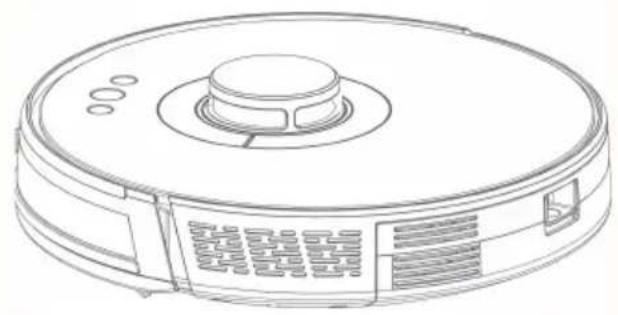
Zubehör (Fortsetzung)

Rückansicht


Staubbehälter

Wassertank

Ladestation

Vorbereitung

Entfernen Sie vor dem ersten Gebrauch des Roboters die Stopper an den Seiten. Die Stopper dienen nur der Transportsicherung.
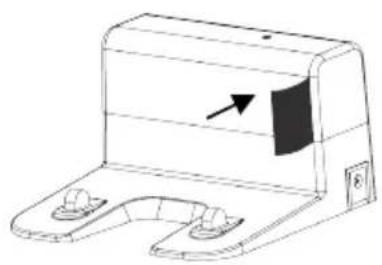
Entfernen Sie den Schutzstreifen an der Ladestation.

Stellen Sie die Ladestation flach auf den Boden und lehnen die Rückseite an eine Wand an. Positionieren Sie keine Gegensstände jeweils im Abstand 0,5m zu den Seiten sowie 1,5m davor.
Schließen Sie die Ladestation an die Stromversorgung an.
Hinweis: Wählen Sie einen geeigneten, festen Standort für die Ladestation aus, um das Auffinden zu erleichtern.

Installieren Sie die Seitenbürste links und rechts (L/R).
! Bitte achten Sie darauf, die rechte Bürste rechts und die linke Bürste links zu installieren. Siehe auch Markierungen am Roboter und an den Bürsten.

Legen Sie den Roboter zum Laden auf die Ladestation. Achten Sie auf 2 cm Abstand zur Ladestation. Die Elektrodenplatte des Roboters und die Ladepins der Station müssen gut verbunden (Kontakt) sein.
Während des Ladevorgangs blinkt die Kontrollleuchte. Der Ladevorgang ist beendet, wenn die Kontrollleuchte dauerhaft leuchtet. Die Ladezeit beträgt etwa 5 Stunden.
Hinweise:
Während des Reinigungsvorgangs kann der Roboter feststellen, dass die Stromversorgung unzureichend ist, und er startet automatisch den Lademodus. Sie können den Lademodus auch über die entsprechende Taste in der App starten. Ziehen Sie nicht den Netzstecker von der Ladestation ab. So ist gewährleistet, dass sich der Roboter jederzeit wieder aufladen kann. Siehe auch Abschnitt „Steuerung über App“ ab Seite 14.

ACHTUNG
- Die Ladestation kann nicht in Umgebungen mit starker Reflexion wie direktem Sonnenlicht und in der Nähe von Spiegeln verwendet werden. Bei stark reflektierenden Objekten heben Sie diese bitte ca. 7 cm vom Boden ab.
- Um die normale Betriebsdauer des Roboters sicherzustellen, laden Sie ihn vor der ersten Verwendung vollständig auf. Die Ladezeit beträgt ca. 5 Stunden.
- Entfernen Sie vor dem Laden immer den Wassertank, um die Ladesicherheit zu gewährleisten und um zu verhindern, dass nasse Wischtücher durch das lange Verweilen auf einer Stelle den Boden beschädigen.
- Falls die Ladestation verdeckt sein sollte, kann der Roboter die Ladestation unter Umständen nicht finden. Achten Sie darauf, dass die Ladestation problemlos zugänglich ist.
Reinigung beginnen / Tasten am Gerät
Sie können die Reinigung über die Einschalt-Taste am Gerät (Roboter) oder über das entsprechende Symbol in der installierten App auf Ihrem Smartphone starten. Siehe auch Seite 14 und 15.
Wichtiger Hinweis:
Bevor Sie die Reinigung starten, entfernen Sie Kabel oder andere Gegenstände, die lose auf dem Boden liegen oder sich unter Möbel befinden. Entfernen Sie leicht herunterfallende, zerbrechliche, wertvolle und potenziell gefährliche Gegenstände. Sie können Bereiche von der Reinigung ausschließen. Siehe hierzu auch Seite 22.
Vermeiden Sie die Verwendung dieses Produkts im Nassbereich mit großen Wasseransammlungen auf dem Boden. Andernfalls kann der Lüfter beschädigt werden und dies die Leistung des Staubsaugers beeinträchtigen.
| Tasten am Gerät Funktionen | |
 Einschalt-Taste Einschalt-Taste | Taste 3 Sek. drücken: Roboter schaltet sich einTaste kurz drücken: Reinigung startetErneut Taste kurz drücken: Reinigung pausiertTaste wieder 3 Sek. drücken: Roboter schaltet sich aus |
 Station-Taste Station-Taste | Taste kurz drücken: Roboter fährt zur LadestationTaste während der Fahrt drücken: Vorgang pausiert |
 WLAN-Taste WLAN-Taste | Taste für 3 Sekunden drücken: Schnellverbindungsmodus für die Netzwerk-Einrichtung über WLAN-RouterTaste für 6 Sekunden drücken: Verbindung über einen Access Point (Hotspot Pairing) herstellen |
Pausieren, Aufwecken und Herunterfahren
Automatikmodus
Bei diesem Reinigungsmodus läuft der Roboter entlang der Wand den Bereich ab, um die gesamte Fläche entsprechend der tatsächlichen häuslichen Umgebung zu planen und zu reinigen. Bei der ersten Reinigung im Automatik-Modus lernt der Roboter die Umgebung kennen und merkt sich diese indem er Karten dazu anlegt. Auf diese Weise können Hindernisse wie z.B. Möbelstücke umgangen werden. Der Roboter reinigt, indem der Pfad im Zickzack abgefahren wird.
Drücken Sie die Einschalt-Taste. Wenn die Kontrollleuchte leuchtet, ist der Roboter eingeschaltet. Sie können die Einschalttaste auf dem Roboter erneut kurz drücken und er beginnt mit der automatischen Reinigung.
Pause
Drücken Sie während des Betriebs des Roboters kurz die Einschalt-Taste, um den Betrieb des Roboters zu unterbrechen.
Aufwecken
Wenn der Roboter länger als zehn Minuten nicht mehr arbeitet, wechselt er automatisch in den Ruhemodus (alle Leuchten des Roboters sind ausgeschaltet). Sie können den Roboter aktivieren, indem Sie kurz die Einschalt-Taste drücken.
Herunterfahren
Wenn der Roboter nicht mehr reagiert oder Sie ihn ausschalten möchten, drücken Sie für 3 Sekunden die Einschalt-Taste des Roboters bis die Kontrollleuchte erlischt. Der Roboter wird dann heruntergefahren.
Hinweise:
- Nachdem der Roboter seine Reinigung beendet hat, wird empfohlen, ihn nicht herunterzufahren. So kann er sich jederzeit aufladen und der nächste Reinigungsauftrag kann problemlos ausführt werden.
- Wenn nur ein einziges Zimmer gereinigt werden muss, schließen Sie bitte die Tür. Der Roboter führt eine zentrale Reinigung des Zimmers durch. Wenn in diesem Zimmer keine Ladestation vorhanden ist, kehrt er zum ursprünglichen Punkt zurück.
Lademodus
Möchten Sie den Roboter zum Aufladen zur Ladestation schicken, drücken Sie kurz die Station-Taste. Der Roboter sucht die Ladestation auf und startet den Ladevorgang.
Hinweise:
Achten Sie darauf, dass die Ladestation nicht verstellt und frei zugänglich ist.
App auf Ihrem Smartphone installieren und Gerät einbinden
Über die passende App können Sie den Roboter komfortabel kontrollieren und bedienen. Bitte gehen Sie wie folgt vor:
- Scannen Sie den QR Code (Sie finden ihn auch auf der Unterseite des Roboters)

Um die App auf Ihr Smartphone herunterladen und installieren zu können, muss eine Internetverbindung bestehen.
oder suchen Sie nach "TuyaSmart" im jeweiligen Store auf Ihrem Smartphone und laden Sie die App herunter.
- Nachdem die App installiert wurde, registrieren Sie sich bitte mit einem Benutzer-Login (entweder über eine Emailadresse oder eine Handynummer). Sie erhalten einen Verifizierungscode, den Sie in der App eingeben müssen. Anschließend können Sie ein Passwort festlegen.
- Nach dem Anmelden befolgen Sie die Anweisungen in der App (vor allem bei der Ersteinrichtung eines TuyaSmart Kontos). Klicken Sie anschließend auf „Gerät hinzufügen“ bzw. „Add Device“.
- Klicken Sie auf das Symbol + und wählen Sie in der Liste „Kleiner Haushaltshelfer“ den „Roboter Staubsauger“ aus.

Wenn die App-Oberfläche folgendes Bild anzeigt, schalten Sie den Roboter zuerst ein. Sobald das Gerät betriebsbereit ist, drücken Sie 3 Sekunden lang auf die WLAN-Taste des Roboters. Wenn die Anzeige des Roboters blinkt und die entsprechende Sprachansage kommt, klicken Sie in der App zunächst auf „Nächster Schritt“ (Häkchen setzen) und anschließend auf „Weiter“ oder „Bestätigen“.

Geben Sie anschließend Ihre WLAN-Netzwerkverbindungsdaten ein.
| WLAN Standard 802.11 b/g/n | |
| WLAN Frequenzband | 2.4GHz (2412-2462MHz) |
| WLAN max. Sendeleistung | < 20dBm |

Hinweis:
Achten Sie darauf, dass sich der Saugroboter und Ihr Smartphone im selben Netzwerk sowie möglichst in der Nähe des Routers befinden. Die Einbindung kann etwas dauern.
Sobald Ihr Roboter eingebunden ist, können Sie ihn über die App steuern. Siehe hierzu auch Seite 16-25.
Steuerung über App auf einem Smartphone
Über die kostenlose App von TuyaSmart stehen Ihnen zahlreiche Funktionen zur Verfügung.
Bitte beachten Sie, dass die App auf Ihrem Smartphone regelmäßig aktualisiert wird, um Verbesserungen und Weiterentwicklungen zu erhalten. Das Aussehen und die Funktionalität der App kann sich verändern und von dem hier beispielhaft Beschriebenen abweichen.
Einstellungen
Manuelle Steuerung
Roboter suchen
Karte zurücksetzen
Wassermenge
Reinigung am Haltepunkt fortsetzen
Reinigung aufzeichnen

Kartenverwaltung
Zeitplan erstellen
Saugstärke
Nicht stören
Lautstärkenregelung
Einstellungen
Manuelle Steuerung
Mit den Steuerungstasten in der App können Sie den Roboter nach Ihren Wünschen gezielt steuern (vorwärts, rückwärts, nach rechts und links drehen).
Beachten Sie bei der manuellen Steuerung die Fahrtrichtung des Roboters.
Hinweis
Solange sich der Roboter an der Ladestation befindet, ist die manuelle Steuerung nicht möglich. Ein Fehlerton ertönt.

Bis zu fünf gespeicherte Karten einer räumlichen Umgebung können hierüber verwaltet werden. Diese Karten können zurückgesetzt und gespeichert werden.
Roboter suchen
Sollten Sie den Saugroboter in Ihrem Haushalt nicht mehr finden können, dann verwenden Sie „Finde den Roboter“. Der Saugroboter gibt ein Tonsignal ab, um Ihnen das Auffinden zu erleichtern.
Hinweis:
Die Suchfunktion steht nur zur Verfügung, wenn der Roboter eingeschaltet ist.
Zeitplan erstellen
Wenn Sie möchten, dass der Roboter immer zu einer bestimmten Zeit die Reinigung selbständig vornimmt, können Sie einen Zeitplan erstellen.
Wählen Sie in der App das Einstellungssymbol und wählen Timer aus, um die Zeitplanung einzustellen. Aktivieren Sie den Eintrag durch Schieben des Reglers.
Der Roboter wird automatisch zur gewählten Reinigungszeit gestartet.
Einstellungen
Karte zurücksetzen
Setzen Sie hier die Karten zurück, wenn Sie den Saugroboter in einer anderen Umgebung einsetzen möchten oder sich Ihre Einrichtung geändert hat, so dass eine neue Orientierung und Karte hilfreich wäre.
Saugstärke
Es gibt drei Stärken zur Auswahl: Energiesparmodus, Standard und starker Modus.
Wassermenge
Die Wassermenge für den Wischmodus kann in drei Stufen reguliert werden. Passen Sie die Wassermenge Ihrem Boden bzw. dem Grad der Verschmutzung an.

Auf empfindlichen Böden ggf. nur mit geringer Wassermenge wischen.
Testen Sie dies an unauffälliger Stelle bevor größere Flächen gewischt werden.
Nicht stören (DoNotDisturb switch)
Wenn diese Funktion aktiviert ist, bleibt der Roboter im Ruhemodus und stört Sie nicht. Beachten Sie, dass der Roboter über Sprachansagen verfügt, die automatisch kommen. In Falle von z.B. zu geringer Ladekapazität meldet dies der Roboter und fährt zur Station oder gibt den Hinweis, dass er sich ausschaltet.
Reinigung am Haltepunkt fortsetzen
Wenn diese Funktion aktiviert ist, setzt der Roboter nach einer Unterbrechung die Reinigung fort. Ein Beispiel: Die Reinigung wird unterbrochen, weil die Akkuleistung nicht mehr ausreicht und der Roboter zur Ladestation zurückfährt. Sobald die Akkuleistung 80% erreicht, setzt der Roboter die Reinigung am Haltepunkt fort.
Lautstärkenregelung
Der Roboter verfügt über einige Sprachansagen und weist Sie ggf. auf Fehler in der Bedienung hin oder bestätigt den ausgewählten Modus.
Die Lautstärke der Sprachansagen und Töne kann hier durch Schieben des Reglers verändert werden (lauter/leiser).
Aufzeichnung der Reinigung
Datum, Uhrzeit und Bereich der Reinigung werden aufgezeichnet und hier angezeigt.
Icons und Funktionen
In der folgenden Tabelle werden die Symbole, die innerhalb der App vorkommen kurz erklärt.
Komplette Reinigung | Der Roboter erstellt mithilfe der Sensoren eine Karte der häuslichen Umgebung und plant den Reinigungspfad. Die Reinigung endet, wenn sie abgeschlossen ist oder wenn der Akku nicht mehr über genügend Leistung verfügt und der Roboter zurück zur Ladestation fährt. |
Ausgewählter Reinigungsbereich | Es kann ein bestimmter Reinigungsbereich definiert und auf der Karte ausgewählt werden. Der Roboter fährt zu diesem Bereich und startet die Reinigung. Siehe Seite 21. |
Punktreinigung | Ein Punkt auf der Karte kann ausgewählt werden und der Roboter startet hier die Reinigung in einem 1,6 m x 1,6 m Quadrat. Siehe auch Seite 23. |
AusgewählteZone / Partitionsbearbeitung | Wenn die Karte alle Räume auf der Karte erfasst hat, können einzelne Zonen (Räume) zur Reinigung ausgewählt werden. Eine Farbe steht für eine Zone (Raum). Siehe Seite 24. |
Gesperrte Bereich / Virtuelle Wand | Die Funktion für eingeschränkte Zonen kann nur verwendet werden, wenn die automatische Raumerfassung erfolgreich war und eine Karte angelegt wurde. Klicken Sie auf „Hinzufügen“. Ein quadratisches Feld mit beweglicher und einstellbarer Größe wird angezeigt. Bestätigen Sie den Speicherort und klicken Sie auf Speichern. Siehe Seite 22. |
Zurück zur Ladestation | Der Roboter fährt zurück zur Ladestation. Um das Auffinden der Ladestation zu erleichtern, beachten Sie auch die Hinweise auf Seite 10. |
1 | Zeitplan erstellen. Siehe auch Seite 17 |
Reinigung der gesamten Wohnfläche
Der Roboter fährt die gesamte zugängliche Fläche ab, um sie per Infrarot-Laser abzutasten und systematisch zu reinigen. Bei der ersten Reinigung im Automatik-Modus lernt der Roboter die Umgebung kennen und merkt sich diese, indem er eine Karte dazu anlegt. Der Roboter reinigt, indem er raumweise erst an der Wand entlang und dann einen Pfad im Zickzack fährt. Dies kann in Echtzeit in der App verfolgt werden.
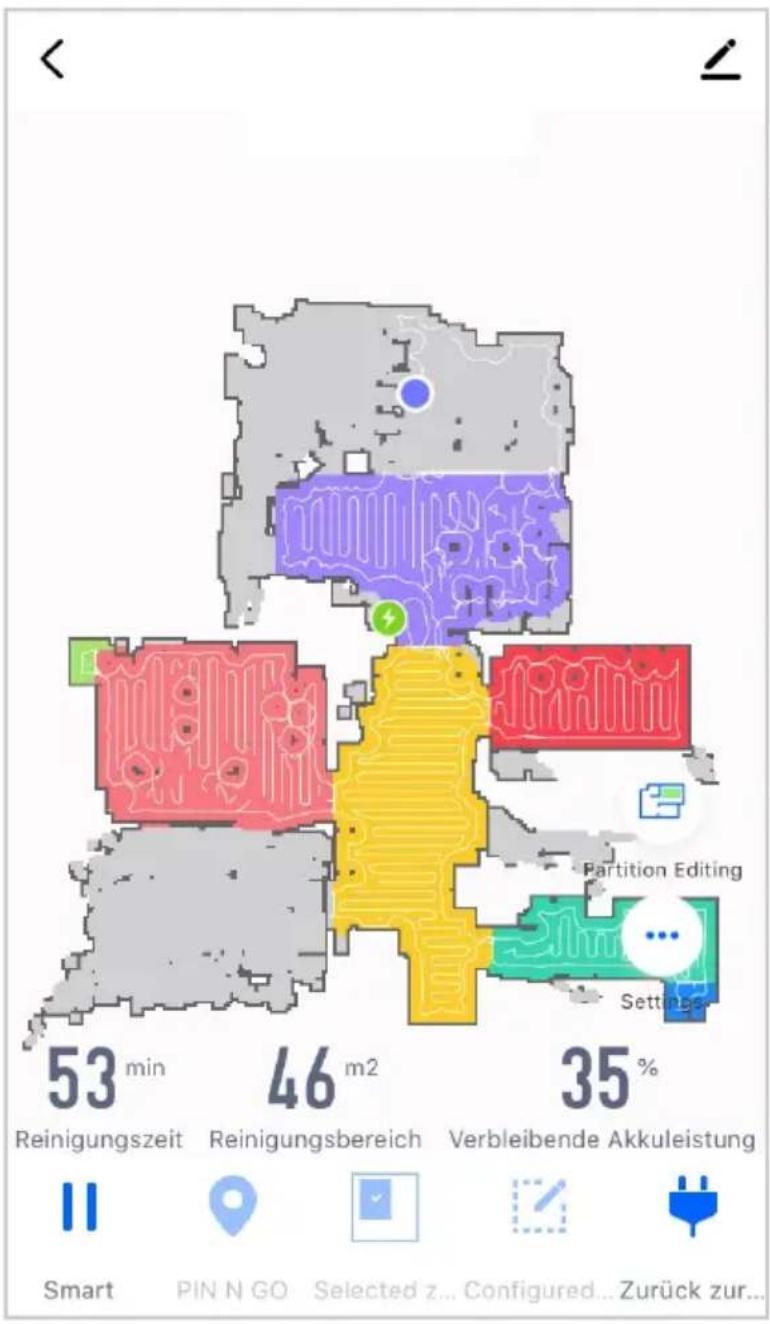
Abbildung: Beispiel einer Echtzeit- karte in der App
Größere Räume werden in z.B. vier Segmente aufgeteilt, die dann der Reihe nach gereinigt werden.
Die einzelnen Räume werden farblich gekennzeichnet und können für das „Partition Editing“ verwendet werden. Diese Funktion wird zum Teilen von Reinigungszonen verwendet. Siehe auch Seite 24.
Die Informationen zur Reinigungszeit, der gereinigten Fläche und der verbleibenden Akkuleistung können in der App abgelesen werden.
Die Tasten für verschiedene Funktionen befinden sich im unteren Bereich.
Ausgewählte Bereiche reinigen
Es kann ein bestimmter Reinigungsbereich definiert und auf der Karte ausgewählt werden. Der Roboter fährt zu diesem Bereich und startet die Reinigung. Bis zu zehn Bereiche können konfiguriert werden.
Der Bereich wird mit den Fingern mit einem verschiebbaren und vergrößerbaren Rahmen an gewünschter Stelle positioniert.
Achten Sie darauf, dass der Roboter nicht gehindert wird, das Ziel zu erreichen (z.B. wenn gesperrte Zonen eingerichtet wurden und sich dadurch Überschneidungen ergeben).
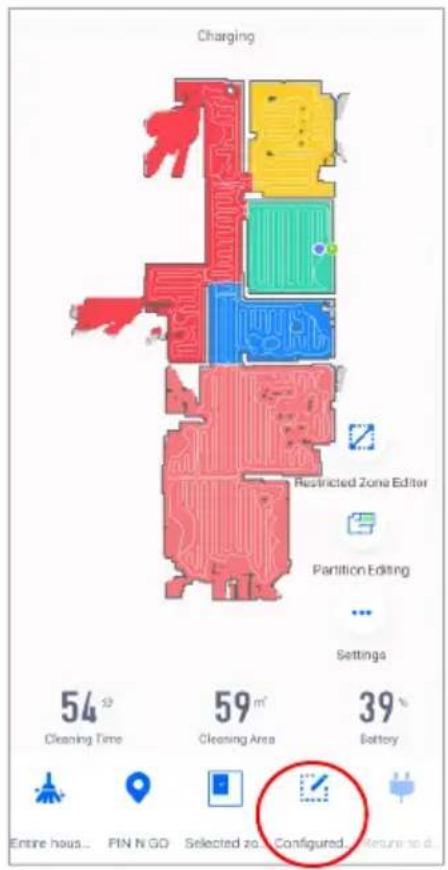

- Funktion aufrufen 2. Bereich hinzufügen 3. Bereich mit den Fingern
aufziehen und an gewünschter Stelle im Raum positionieren und Reinigung starten.
Sperrbereich / virtuelle Wand festlegen
Sperrbereich und virtuelle Wand festlegen
Mit der App können Sie einen Bereich von der Reinigung ausschließen oder eine virtuelle Wand festlegen. Nach Abschluss der Einstellung betritt der Staubsauger diesen Bereich nicht.
Hinweise:
- Bevor Sie diese Funktion verwenden können, müssen Sie den Kartenspeichermodus für den Roboter in der mobilen App unter den Einstellungen aktivieren.
- Wenn sich die häusliche Umgebung erheblich ändert (andere Einrichtung oder neue Umgebung nach einem Umzug), wird die Karte möglicherweise ungültig und die Einstellungen der virtuellen Wand oder der Sperrzone können verloren gehen.

Entweder
2. Sperrbereich hinzufügen und speichern

Oder
2. Virtuelle Wand
hinzufügen und speichern
Punktreinigung
Punktmodus
Zur Reinigung einer bestimmten Stelle können Sie den Punktmodus wählen. Der Roboter bewegt sich innerhalb einer bestimmten Fläche und reinigt an dieser Stelle.

In der App können Sie einen Zielpunkt auf der Karte angeben. Der Staubsauger plant automatisch die Route und bewegt sich zum angegebenen Punkt. Wenn Sie in der App einen Zielpunkt angeben, während sich der Staubsauger im Standby- oder Pausenzustand befindet, reinigt der Staubsauger eine quadratische Zone von 1,6 x 1,6 m, die auf diesem Punkt zentriert ist.
Nach der Reinigung kehrt der Staubsauger automatisch zum Ausgangspunkt zurück und beendet die Reinigung.

Partitionsbearbeitung
Die Funktion der Partitionsbearbeitung wird nachfolgend beschrieben.

Aufteilung der Partition (split):
Die Aufteilung kann nur verwendet werden, nachdem die gesamte Umgebung gereinigt wurde und die automatische Partition erfolgreich war. Sie können einen Bereich einer automatischen Partition nach Ihren eigenen Anforderungen in zwei oder drei Teile teilen. Nach der Teilung reinigt der Roboter den Bereich und markiert ihn mit einer Farbe, die einen Bereich darstellt.
Zusammenführung von Partitionen (merge):
Sie können auf zwei Teile zusammenführen, indem Sie die Bereiche anklicken.
Hinweis: Es ist zu beachten, dass die zusammengeführte Partition nur durch Auswahl von zwei benachbarten Regionen zusammengeführt werden kann.
Partition zurücksetzen (reset):
Wenn Sie das ursprüngliche Erscheinungsbild wiederherstellen möchten, können Sie auf Partition wiederherstellen klicken, um das Erscheinungsbild nach der ersten Reinigung wiederherzustellen.
Steuerung über App
Sollten Sie den Saugroboter in Ihrem Haushalt nicht mehr finden können, dann verwenden Sie „Finde den Roboter“. Der Saugroboter gibt ein Tonsignal ab, um Ihnen das Auffinden zu erleichtern.
Hinweis:
Die Suchfunktion steht nur zur Verfügung, wenn der Roboter eingeschaltet ist.
Folgende Einstellungen können Sie in der App bearbeiten bzw. einsehen:
| Name des Gerätes ändern | Sie können dem Gerät einen individuellen Namen vergeben. |
| Standort des Gerätes | Wie bei Ihren anderen Smart Home Geräten auch, können Sie den Standort (Wohnzimmer, Küche, etc.) des Gerätes festlegen. |
| Netzwerk überprüfen | Hier wird die Netzwerkverbindung überprüft. |
| Gerät teilen | Wenn Sie Ihre Smart Home Geräte mit mehreren Familienmitgliedern teilen möchten, können Sie es hier vornehmen. Richten Sie vorher alle Familienmitglieder in der Familieneinstellung ein. |
| Information zum Gerät | Virtuelle ID, IP-Adresse, MAC-Adresse, Zeitzone des Geräts, Signalstärke |
| Upgrade der Firmware | Sofern eine aktuellere Firmware vorhanden ist, können Sie diese hier abrufen. |
| Gerät entfernen | Möchten Sie Ihr Gerät nicht mehr über die App steuern, können Sie hier das Gerät wieder entkoppeln. Beachten Sie, dass dies dann für alle Mitglieder gilt. Das Gerät entfernen kann nur der Admin (erster Benutzer). |
Sprachsteuerung über Google Home oder Amazon Alexa
Sofern Sie zusätzlich z.B. über ein Google Home Gerät oder über Amazon Alexa verfügen, können Sie den Roboter darüber einbinden und sprachgesteuert an- und ausschalten. Beachten Sie hierzu auch die Anleitung Ihres Gerätes und die zugehörige App.
| Sprachbefehl Funktion wird ausgeführt | |
| „Staubsauger an“ | Der Roboter startet den Automatikmodus und beginnt sofort die Reinigung. |
| „Staubsauger aus“ | Der Roboter fahrt zur Ladestation zurück und geht anschließend in den Ruhemodus. |
Sie können alternativ auch einen individuellen Gerätenamen verwenden, um den Roboter anzusprechen.
Vorbereitung
Verwenden Sie die Bodenwischfunktion nicht auf Teppichen.

Öffnen Sie vorsichtig die blaue Lasche des Wassereinfüllschachtes nach oben und füllen Wasser ein.
Hinweis:
Der Wasserbehälter kann maximal 350 ml fassen. Verwenden Sie nur kaltes oder warmes Wasser bis max. 40 Grad. Füllen Sie keine Reinigungsmittel in den Tank.
Wischtuch befestigen
Befestigen Sie das Wischtuch in vorgegebener Ausrichtung auf dem Wassertank mit den Klettverschlüssen.
Wassertank installieren
Schieben Sie den Wassertank in die Vorrichtung des Roboters bis es einrastet.
Wischfunktion starten
Durch Drücken der Einschalt-Taste am Roboter starten Sie den Wischvorgang.
Hinweis:
Entfernen Sie vorher Matten und flache Teppiche, da diese nicht erkannt werden und das Gerät auch über diese Abschnitte versucht zu wischen.
Nach Beendigung der Wischfunktion entfernen Sie die Komponenten wieder. Siehe auch Seite 31-32.
Staubbehälter reinigen

Drücken Sie die orangefarbene Entfernen-Taste am Staubbehälter, um ihn vom Roboter zu lösen und entfernen ihn.
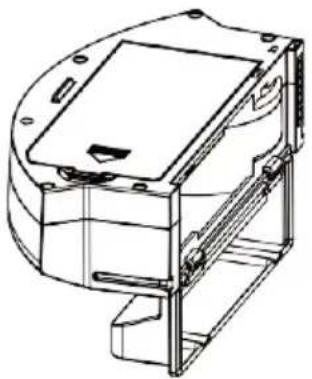
Öffnen Sie die Abdeckung des Staubbehälters.

Leeren Sie den Staubbehälter über einem Müll-eimer aus.
Hinweis:
Leeren Sie den Staubbehälter immer bevor Sie eine Reinigung starten, um die besten Reinigungsergebnisse zu erzielen.
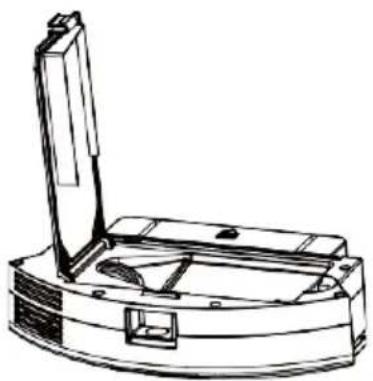
Öffnen Sie die Abdeckung der Filtereinheit.
Staubbehälter reinigen

Nehmen Sie das Filtersieb und den Filter heraus. Klopfen Sie den Filter vorsichtig aus, um Staub zu entfernen.
Verwenden Sie kein Wasser zur Reinigung des Filters.

Spülen Sie ggf. das Filtersieb.
Hinweis:
Es wird empfohlen, das Filtersieb regelmäßig mit fließend Wasser zu reinigen.

Der Staubbehälter wird mit einem trockenem Tuch gereinigt.
Hinweis:
Achten Sie darauf, dass bei der Reinigung kein Wasser in den Lüfteranschluss gelangt.
Staubbehälter
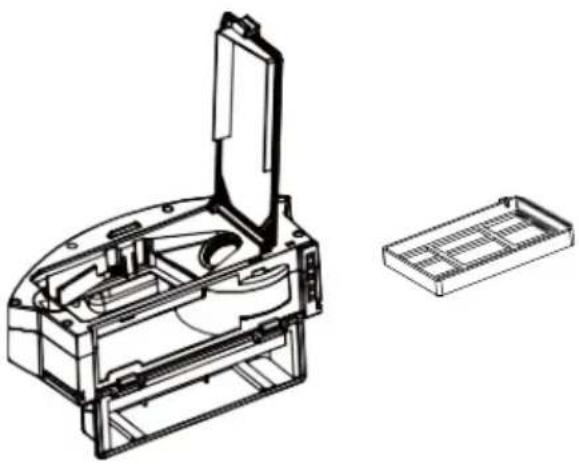
Trocknen Sie den Staubbehälter und das Filtersieb an der Luft.
Hinweise:
- Stellen Sie vor dem Installieren des Filtersiebs sicher, dass der Filter und das Filtersieb trocken sind.
- Setzen Sie die Komponenten nicht der Sonne aus.
- Bewahren Sie alles grundsätzlich in trockener Umgebung auf, um eine bestmögliche Lebensdauer zu gewährleisten.

Setzen Sie das Filtersieb und den Filter wieder in den Staubbehälter ein und schließen Sie die Staubbehälterabdeckung (ohne Abbildung).
Danach installieren Sie den Staubbehälter wieder am Roboter.
Wassertank
Nachdem der Roboter die Wischfunktion beendet hat, entfernen Sie bitte die Komponenten und reinigen Sie diese am Besten sofort.

Drücken Sie die orangefarbene Entfernen-Taste nach unten und entnehmen Sie den Wassertank.
Dann das Wischtuch entfernen.

Anschließend Wassereinfüllschacht öffnen und das restliche Wasser aus dem Wassertank leeren.

Das Wischtuch unter fließend Wasser reinigen.
Wassertank
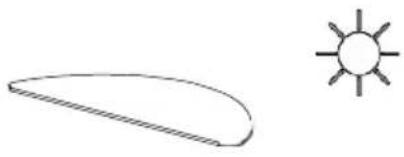
Das Wischtuch vollständig trocknen lassen.

Den Wassertank trocknen (mit einem Tuch oder an der Luft).
Hinweis:
Bei Nichtgebrauch der Komponenten bewahren Sie alles grundsätzlich in trockener Umgebung auf, um eine lange Lebensdauer zu gewährleisten. Achten Sie darauf, dass vorher alles wieder getrocknet ist, bevor Sie es verstauen.
Hauptbürste und Seitenbürste

Öffnen Sie die orangefarbene Hauptbürstenabdeckung.

Nehmen Sie die Hauptbürstenwelle heraus.
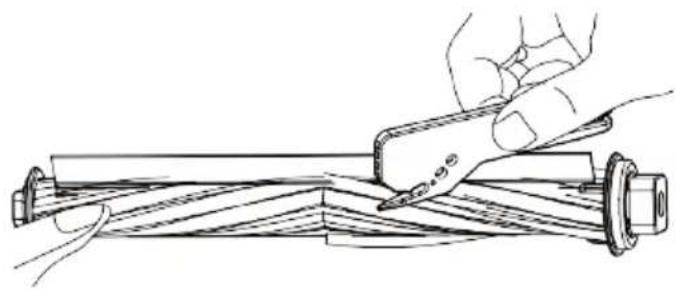
Benutzen Sie die Reinigungsbürste zum Entfernen von verworrenen Haaren. Mit Hilfe der Schneidekante können verwickelte Haare leicht durchgeschnitten und entfernt werden.

Die Seitenbürste können Sie mit einem Tuch reinigen.
Sonstige

Die Ladepins können Sie mit einem trockenen Tuch abwischen.

Reinigen Sie den Sensor vorsichtig mit einem Tuch.

Anschließend Antriebsräder und Universalrad reinigen.

Hinweis:
Das Innere der Ladestange und das Schließblech enthalten empfindliche elektronische Bauteile. Bitte verwenden Sie zum Reinigen nur ein trockenes Tuch. Verwenden Sie kein feuchtes Tuch, um Schäden durch Wasserzufluss zu vermeiden.
Lesen Sie bitte die folgenden Informationen, um die mögliche Ursache zu einem Problem herauszufinden, bevor Sie sich an den Kundendienst wenden.
| Fehleransage des Roboters | Lösung |
| Kein Bodenkontakt | Bitte setzen Sie den Roboter wieder auf den Boden und drücken Sie erneut die Reinigungstaste. |
| Staubbehälter ist nicht installiert | Installieren Sie den Staubbehälter wieder in den Roboter und drücken Sie die Reinigungstaste erneut. |
| Aktualisierung fehlgeschlagen | Wiederholen Sie den Vorgang. |
| Antriebsrad steckt fest | Prüfen Sie, ob das Rad mit Fremdkörpern blockiert ist, und entfernen Sie ggf. die Fremdkörper. |
| Stoßstange steckt fest | Prüfen Sie, ob die Stoßstange normal abprallen kann. Entfernen Sie ggf. Fremdkörper. |
| Verbindung fehlgeschlagen | Prüfen Sie, ob das verbundene drahtlose Netzwerk eine Verbindung zum Internet herstellen kann. |
| Der Akku ist schwach. | Der Roboter wechselt automatisch in den Lademodus. |
| Seitenbürste/Hauptbürste blo-ckiert. | Bitte prüfen Sie, ob sich die Seitenbürste/Haupt-bürste verwickelt hat oder sich Kleinteile verklemmt haben. |
| Bewegen Sie den Roboter in Richtung eines offenen Bereichs. | Bewegen Sie den Roboter an einen freien Ort und drücken Sie die Reinigungstaste erneut. |
Führen Sie Reparaturen niemals selbst durch, bitte überlassen Sie dies immer qualifiziertem Personal. Kontaktieren Sie den Reparaturdienst bei folgenden Fehlern:
- Wenn das Netzteil oder Netzkabel defekt ist.
- Wenn das Gerät mit Wasser in Berührung gekommen ist.
- Wenn das Gerät trotz richtiger Anwendung nicht funktioniert.
- Wenn das Gerät fallen gelassen wurde und wenn das Produkt Leistungsschwankungen aufweist.
Verwenden Sie originale Ersatz- und Zubehörteile. Falsche Ersatzteile können zu Kurzschlüssen oder Feuer und anderen Pannen führen.
Ersatzteileset für den HSR 200
Das passende Ersatzteileset für den XORO HSR 200 besteht aus:
1x Wischtuch
1x Reinigungswerkzeug
2x Seitenbürste
1x Hauptbürste
1x Filter
Unter der Artikelnummer ACC 600600 bzw. unter EAN 4260427613191 können Sie es im Fachhandel bestellen. Sie finden es unter anderem in dem ebay-Shop von ERS Service, unserem XORO Kundendienst:
ebay.de/itm/124091849516
EU-Konformitätserklärung
Mit dem CE Zeichen erklärt die MAS Elektronik AG, dass das Gerät der Richtlinie 2014/53/EU entspricht. Der vollständige Text der EU-Konformitätserklärung ist unter der folgenden Internetadresse verfügbar: http://www.xoro.de/downloads/
CE
Sofern die Produkte im Zeitpunkt des Gefahrübergangs nicht die vereinbarte Beschaffenheit haben, ist die MAS Elektronik AG nach Ihrer Wahl zur Mangelbeseitigung oder Ersatzlieferung berechtigt. Im Falle der Mangelbeseitigung/Ersatzlieferung erwirbt die MAS Elektronik AG mit dem Ausbau/Austausch Eigentum an den ausgebauten / ausgetauschten Komponenten / Geräten. Im Rahmen der Produktion sowie zur Mangelbeseitigung / Ersatzlieferung verwendet die MAS Elektronik AG Ersatzteile oder Komponenten, die neu oder neuwertig entsprechend dem jeweils üblichen Industriestandard sind. Verschleißsteile (z.B. Akkus und Batterien), die dem normalen Verschleiß unterliegen, sind von der Gewährleistung ausgeschlossen. Sofern das Gerät einen eingebauten Datenspeicher hat (Festplatte, Flash-Speicher oder ähnliches), ist der Kunde für eine Datensicherung vor Rücksendung verantwortlich. Die MAS Elektronik AG haftet nicht für Datenverluste eingesandter Kundengeräte. Die MAS Elektronik AG behält sich das Recht vor, bei eingesandten Geräten die Werkseinstellungen wiederherzustellen. Bitte notieren Sie sich daher gegebenenfalls Ihre persönlichen Einstellungen. Die MAS Elektronik AG haftet nicht für vom Kunden mit dem Gerät eingesandtes produktfremdes Zubehör (z.B. DVDs, Festplatten, Flash-Speicher, Batterien). Die Mangelansprüche werden entsprechend der aktuellen gesetzlichen Gewährleistung erfüllt. Die Gewährleistung gilt nur in dem Land, in dem das Produkt gekauft wurde.
Folgendes ist von der Gewährleistung ausgeschlossen: Schäden an der Politur, den Zubehörteilen, den Batterien, unfallbedingte Schäden, Schäden durch Missbrauch, Schmutz, Wasser, Batterieauslauf, Fälschung.
Außerdem ausgeschlossen sind Schäden durch Reparaturarbeiten unautorisierter Agenturen und Schäden die durch das Aufspielen eines Firmware Upgrades entstanden sind, es sei denn, es war erforderlich, das Upgrade zu installieren, um zugesicherte Eigenschaften überhaupt erst zu ermöglichen.
Die MAS Elektronik AG haftet nicht für Schäden durch Verlust, bei unsachgemäßem Gebrauch des Gerätes (getrennt oder mit anderen Geräten zusammen), für Verletzungen des Kunden aufgrund der Benutzung des Gerätes oder aufgrund von so genannter höherer Gewalt oder sonstigen Gründen. Die MAS Elektronik AG hat keinerlei Zugriff auf Daten, die mit der Verwendung des Gerätes erfasst, gespeichert und verarbeitet werden. Wir übernehmen keinerlei Haftung für Drittanbieter.
Für eine ordnungsgemäße und reibungslose Abwicklung von Gewährleistungsfällen / Reparaturen benötigen Sie eine RMA-Nummer. Diese erhalten Sie im Internet unter www.xoro.de/service/ oder telefonisch (siehe unten).
Senden Sie bitte das Gerät originalverpackt einschließlich aller Zubehörteile mit einer Kopie des Kaufbelegs, einer Fehlerbeschreibung sowie der RMA-Nummer (bitte auf dem Paket gut sichtbar notieren!) an den Kundendienst:
Kontakt mit dem XORO-Kundendienst aufnehmen:
Per Telefon: +49 4161 800 24 24 (Mo-Fr: 11-17:00 Uhr)
Per E-Mail: support@ersservice.de
ERS GmbH Elektronik Repair Service
Weidegrund 3
21614 Buxtehude / Niedersachsen
Wir helfen Ihnen gerne bei Fragen zur Bedienung oder falls Probleme mit Ihrem Gerät auftreten.
Entsorgung von elektrischen und elektronischen Produkten (Altgeräte)
Diese durchkreuzte Mülltonne auf dem Produkt, den Begleitmaterialien und/oder auf der Verpackung bedeutet, dass elektrische und elektronische Geräte nicht in den allgemeinen Hausmüll gegeben werden dürfen. Verbraucher sind gesetzlich dazu verpflichtet, solche Geräte getrennt vom allgemeinen Hausmüll zu entsorgen. Altgeräte müssen zur Behandlung, Aufarbeitung bzw. zum Recycling gemäß den gesetzlichen Bestimmungen den zuständigen Sammelpunkten zugeführt werden. Des Weiteren besteht die Verpflichtung, Batterien, die nicht vom Gerät umschlossen sind, vor der Entsorgung des Altgerätes zu entfernen und diese getrennt zu entsorgen. Gleiches gilt für Lampen, die zerstörungsfrei aus dem Altgerät entfernt werden können. Durch eine richtige Entsorgung alter Produkte tragen Sie zum Umweltschutz und zur Gesundheit der Menschen bei. Verbraucher müssen eigenverantwortlich persönliche Daten, die ggf. auf dem Altgerät gespeichert sind, vor der Entsorgung löschen.

Altgeräte können kostenfrei im Handel zurückgeben werden. Eine Rücknahmepflicht von Altgeräten besteht in Deutschland für:
- Elektro-Fachgeschäfte, mit einer Verkaufsfläche für Elektro- und Elektronikgeräte von mindestens 400 m² sowie Lebensmittelläden mit einer Gesamtverkaufsfläche von mindestens 800 m², die mehrmals pro Jahr oder dauerhaft Elektro- und Elektronikgeräte anbieten und auf dem Markt bereitstellen. Diese Händler müssen pro Rückgabe bis zu drei kleine Altgeräte (keine äußere Abmessung größer als 25 cm) kostenfrei im Verkaufsgeschäft oder in unmittelbarer Nähe zurücknehmen. Größere Altgeräte müssen beim Verkauf eines neuen Elektrogeräts der gleichen Art kostenfrei zurückgenommen werden; dies gilt auch für Lieferungen nach Hause.
- Versandhändler mit einer Versand- und Lagerfläche von mindestens 400 m² müssen Wärmeüberträger, Bildschirmgeräte (>100 cm²) und Großgeräte (eine der äußeren Abmessungen mehr als 50 cm) beim Verkauf eines Neugerätes kostenfrei zurücknehmen. Für die Rücknahme von Lampen und Kleingeräten müssen Versandhändler Rückgabemöglichkeiten in zumutbarer Entfernung zum Endverbraucher bereitstellen.
Wiederverwertung von Verpackungsmaterial, Papier und Pappe
Die Verpackung des Gerätes besteht aus wieder verwertbaren Materialien. Das Materialwiederverwertungssymbol mit Recycling-Code dient der Kennzeichnung der verwendeten Materialien. Geben Sie Verpackungen, Pappe und Papier nicht in den allgemeinen Hausmüll.

Batterien
Jeder Verbraucher ist gesetzlich verpflichtet, Batterien bei einer Sammelstelle seiner Gemeinde oder im Handel abzugeben, damit sie einer umweltschonenden Entsorgung zugeführt werden können. Dieses Symbol auf Batterien bedeutet, dass diese nicht in den allgemeinen Hausmüll gegeben werden dürfen.

Ein chemisches Symbol (Pb für Blei, Hg für Quecksilber, Cd für Kadmium) unter der durchgestrichenen Mülltonne bedeutet, dass die Batterie einen Anteil von mehr als 0,0005% Quecksilber, mehr als 0,004% Blei oder mehr als 0,002% Kadmium enthält. Durch eine richtige Entsorgung tragen Sie zum Umweltschutz und zur Gesundheit der Menschen bei.

Hg, Pb, Cd
XORO®
XORO by MAS Elektronik AG
Weidegrund 3 21614 Buxtehude Deutschland
Tel: 04161 800 24 24
www.xoro.de


- SAUG- UND WISCHROBOTER
- WO FINDE ICH WAS
- ERSTE SCHRITTE
- REINIGEN UND BEDIENEN
- STEUERUNG ÜBER APP
- WASSERTANK VERWENDEN
- KOMPONENTENWARTUNG
- BEDIENUNGSANLEITUNG
- SICHERHEITSHINWEISE (AUFSTELLUNG UND BETRIEB)
- SICHERHEITSHINWEISE (AUFSTELLUNG UND BETRIEB) FORTSETZUNG
- DIESES PRODUKT WURDE ALS LASER PRODUKT DER CLASS 1 KLASSIFIZIERT
- ACHTUNG
- VERWENDUNGSZWECK
- ZUBEHÖR (FORTSETZUNG)
- VORBEREITUNG
- HINWEISE
- REINIGUNG BEGINNEN / TASTEN AM GERÄT
- WICHTIGER HINWEIS
- PAUSIEREN, AUFWECKEN UND HERUNTERFAHREN
- AUTOMATIKMODUS
- PAUSE
- AUFWECKEN
- HERUNTERFAHREN
- LADEMODUS
- APP AUF IHREM SMARTPHONE INSTALLIEREN UND GERÄT EINBINDEN
- HINWEIS
- STEUERUNG ÜBER APP AUF EINEM SMARTPHONE
- EINSTELLUNGEN
- MANUELLE STEUERUNG
- ROBOTER SUCHEN
- ZEITPLAN ERSTELLEN
- KARTE ZURÜCKSETZEN
- SAUGSTÄRKE
- WASSERMENGE
- NICHT STÖREN (DONOTDISTURB SWITCH)
- REINIGUNG AM HALTEPUNKT FORTSETZEN
- LAUTSTÄRKENREGELUNG
- AUFZEICHNUNG DER REINIGUNG
- ICONS UND FUNKTIONEN
- REINIGUNG DER GESAMTEN WOHNFLÄCHE
- AUSGEWÄHLTE BEREICHE REINIGEN
- SPERRBEREICH / VIRTUELLE WAND FESTLEGEN
- SPERRBEREICH UND VIRTUELLE WAND FESTLEGEN
- PUNKTREINIGUNG
- PUNKTMODUS
- PARTITIONSBEARBEITUNG
- AUFTEILUNG DER PARTITION (SPLIT)
- ZUSAMMENFÜHRUNG VON PARTITIONEN (MERGE)
- PARTITION ZURÜCKSETZEN (RESET)
- SPRACHSTEUERUNG ÜBER GOOGLE HOME ODER AMAZON ALEXA
- WISCHTUCH BEFESTIGEN
- WASSERTANK INSTALLIEREN
- WISCHFUNKTION STARTEN
- STAUBBEHÄLTER REINIGEN
- STAUBBEHÄLTER
- WASSERTANK
- HAUPTBÜRSTE UND SEITENBÜRSTE
- SONSTIGE
- ERSATZTEILESET FÜR DEN HSR 200
- EU-KONFORMITÄTSERKLÄRUNG
- KONTAKT MIT DEM XORO-KUNDENDIENST AUFNEHMEN
- ENTSORGUNG VON ELEKTRISCHEN UND ELEKTRONISCHEN PRODUKTEN (ALTGERÄTE)
- WIEDERVERWERTUNG VON VERPACKUNGSMATERIAL, PAPIER UND PAPPE
- BATTERIEN
- XORO®
- XORO BY MAS ELEKTRONIK AG
- WEIDEGRUND 3 21614 BUXTEHUDE DEUTSCHLAND
Marke : XORO
Modell : HSR 200
Kategorie : Staubsauger