
TelePAD 96A3 - Tablet XORO - Kostenlose Bedienungsanleitung
Finden Sie kostenlos die Bedienungsanleitung des Geräts TelePAD 96A3 XORO als PDF.


| Produkttyp | Tablet |
| Marke | Xoro |
| Modell | TelePAD 96A3 |
| Bildschirmgröße | 9,6 Zoll |
| Abmessungen (B x T x H) | 240 x 160 x 10 mm |
| Gewicht | 450 g |
| Betriebssystem | Android (generische Version) |
| Prozessor | Quad-Core, 1,3 GHz |
| Arbeitsspeicher | 1 GB |
| Interner Speicher | 16 GB, erweiterbar per microSD |
| Drahtlose Verbindung | Wi-Fi 802.11 b/g/n, Bluetooth 4.0 |
| Kameras | Front 0,3 MP, Rückseite 2,0 MP |
| Akku | Lithium-Ionen, 4000 mAh |
| Stromversorgung | 5V Gleichstrom über micro USB |
| Hauptfunktionen | Surfen im Internet, Multimedia-Wiedergabe, E-Book-Lesen, Apps |
| Wartung & Reinigung | Mit einem weichen, trockenen Tuch abwischen; Flüssigkeiten vermeiden |
| Sicherheit | Nicht Hitzequellen aussetzen; nur zugelassene Ladegeräte verwenden |
| Ersatzteile & Reparierbarkeit | Kontaktieren Sie den Xoro-Support für Originalteile; Reparatur durch qualifiziertes Personal |
| Allgemeine Informationen | Bedienungsanleitung im PDF-Format erhältlich |
Häufig gestellte Fragen - TelePAD 96A3 XORO
Benutzerfragen zu TelePAD 96A3 XORO
0 Frage zu diesem Gerät. Beantworten Sie die, die Sie kennen, oder stellen Sie Ihre eigene.
Eine neue Frage zu diesem Gerät stellen
Laden Sie die Anleitung für Ihr Tablet kostenlos im PDF-Format! Finden Sie Ihr Handbuch TelePAD 96A3 - XORO und nehmen Sie Ihr elektronisches Gerät wieder in die Hand. Auf dieser Seite sind alle Dokumente veröffentlicht, die für die Verwendung Ihres Geräts notwendig sind. TelePAD 96A3 von der Marke XORO.
BEDIENUNGSANLEITUNG TelePAD 96A3 XORO
BEDIENUNGSANLEITUNG (DE)
SICHERHEITSHINWEISE
Elektronische Sicherheit ....4
Verwendungszweck....5
ERSTE SCHRITTE
Verpackungsinhalt, SIM Karte 6
Starten & Herunterfahren, Geräteübersicht 7
Stromversorgung, USB Anschluss, MicroSD Karten,Kopfhörer 8
Bildschirm, Definition 9
Desktop 10
Virtuelle Tastatur, Symbolleisten 11
Kontakte verwalten 12
Anrufe senden & empfangen 13
Kurzmitteilungen senden & empfangen 14
Verbindung mit dem Computer, Sperrbildschirm 15
Kamera....16
SYSTEMEINSTELLUNGEN
SIM Verwaltung, Wireless LAN 17
Bluetooth, Datenverbrauch 18
Audioprofile, Display 19
Standortzugriff, Sicherheit, Sprache & Eingabe 21
Sichern & Zurücksetzen, Konten, Datum & Uhrzeit 22
Bedienungshilfen, Entwickleroptionen 23
ANWENDUNGEN
GooglePlay Store, Anwendungen de/installieren 24
Musikwiedergabe, Bildwiedergabe 25
Filmwiedergabe, Vorinstallierte Anwendungen 26
Dateimanager, Navigation, Sprachsteuerung 27
Problembehandlung 28
Gewährleistungsbedingungen....29
Recycling Informationen....30
Lizenzen & Haftungsausschluss 31
Elektronische Sicherheit

Das Blitzsymbol im Dreieck weist den Benutzer auf gefährliche Spannungen an einigen freiliegenden Bauteilen im Inneren des Gerätes hin.
Das Ausrufezeichen im Dreieck weist den Benutzer auf wichtige Bedienungs- und Wartungsanweisungen (Service) in diesem Handbuch hin, die unbedingt befolgt werden sollten.
Das Gerät wurde getestet und entspricht lt. FCC Norm den Standards eines Klasse B Gerätes. Diese Standards wurden entwickelt um Interferenzen mit anderen heimischen Elektrogeräten zu vermeiden bzw. zu reduzieren. Dieses Gerät kann Radiowellen verursachen und ist es nicht wie in der Anleitung vorgeschrieben installiert, kann es zu Störungen des Radios oder Fernsehers, zum Beispiel beim Ein- oder Ausschalten des Gerätes kommen.
Bedienungsanleitung
• Folgen Sie den Sicherheitshinweisen und Instruktionen dieses Handbuches.
• Dieses Handbuch sollte für späteres Nachschlagen sicher aufbewahrt werden.
Sicherheitshinweise (Aufstellung und Betrieb)
• Fassen Sie das Gerät niemals mit feuchten oder nassen Händen an.
• Das Gerät kann nur mit der auf der Rückseite und auf dem Netzteil beschriebenen Spannung betrieben werden.
• Dieses Gerät darf nicht in der Nähe von Feuchtigkeit und Wasser positioniert werden.
- Stellen Sie das Gerät nicht auf eine instabile Fläche. Das Gerät könnte beschädigt oder Personen verletzt werden. Jegliche Befestigungen sollten nur nach den Herstellerinformationen angebracht werden oder von dem Hersteller bezogen werden.
• Das Kabel ist ummantelt und isoliert den Strom. Stellen Sie bitte keine Gegenstände auf das Kabel, da dadurch die Schutzfunktion verloren gehen könnte. Vermeiden Sie große Belastungen des Kabels, insbesondere an Buchsen und Steckern.
- Wenn Sie den Stecker aus der Steckdose herausziehen wollen, ziehen Sie immer am Stecker und nicht am Kabel. Das Kabel könnte ansonsten reißen.
- Für den Schutz des Gerätes während eines Gewitters oder wenn es längere Zeit unbeaufsichtigt ist: Ziehen Sie den Stecker aus der Steckdose und der Antenne/Kabel. Dies verhindert Schäden aufgrund von Blitzschlägen.
- Überlasten Sie keine Steckdosen, Verlängerungskabel oder sonstige Leitungen, da dies zu Bränden oder elektrischen Schocks führen kann.
• In die Öffnungen des Gerätes dürfen keine Gegenstände eingeführt werden, da an einigen Stellen Strom fließt und der Kontakt Feuer oder einen Stromschlag hervorrufen kann.
• Ziehen Sie für die Reinigung den Netzstecker aus der Steckdose.
- Benutzen Sie keine Flüssigreiniger oder Reinigungssprays. Das Gerät darf nur mit einem feuchten Tuch gereinigt werden.
• Schließen Sie keine Zusatzgeräte an, die nicht vom Hersteller empfohlen sind.
- Das Gerät kann auf unbeschränkte Zeit ein Standbild auf dem Bildschirm bzw. auf dem Fernseher anzeigen. Hierbei können Schäden am Bildschirm entstehen. Aktivieren Sie den Bildschirmschoner oder schalten Sie das Gerät aus. Betreiben Sie das Gerät nie permanent im 4:3 Modus. Dies könnte bei längere Benutzung zu Schäden am Bildschirm führen.
• Die Öffnungen des Gehäuses dienen der Lüftung, damit das Gerät nicht überhitzt. Diese müssen immer frei gehalten werden.
• Das Gerät darf nicht in der Nähe von Hitzequellen, wie z.B. Öfen, Heizungen positioniert werden. Schützen Sie das Gerät vor Feuchtigkeit und Witterungseinflüssen.
• Stellen Sie keine Gefäße mit Flüssigkeiten auf das Gerät.
- Setzen Sie das Gerät und die Fernbedienung nicht direkter Sonnenstrahlung aus. Dies beeinträchtigt die Funktion und könnte zu Schädigungen führen.
- Betreiben Sie das Gerät nicht in staubigen Umgebungen. Starker Zigarettenrauch kann elektronische Geräte beeinträchtigen. Schäden durch Zigarettenrauch werden nicht im Rahmen der gesetzlichen Gewährleistung kostenlos behoben.
Verwendungszweck
Verwendung
• Abspielen von unterstützten Video-, Bild- und Musikdateien
• Installieren und Ausführen von unterstützten Anwendungen
• Herstellen von Verbindungen zu einem Netzwerk über WLAN, Bluetooth oder 3G
• Anschluss von kompatiblen Massenspeichergeräten und USB HID-Geräten
- Telefonfunktionen
• GPS Anwendungen
USB
Die USB-Anschlüsse an diesem Gerät sind nicht zum Aufladen von Geräten mit integriertem Akku (z.B. Mobiltelefone, Tablet Computer, MP3-Player usw.) geeignet. Beachten Sie außerdem die Angaben auf dem Typenschild bzgl. der maximalen Stromabgabe der USB-Anschlüsse.
MicroSD Kartenleser
MicroSD Speicherkarten werden bis zu einer Größe von 32 GB unterstützt.
Hinweise:
• Leider gibt es eine Vielzahl von unterschiedlichen MicroSD / SD-Karten auf dem Markt, sodass eine Kompatibilität aller Speichermedien nicht immer gewährleistet werden kann.
- Bitte beachten Sie das bei Speichermedien nur FAT / FAT32 als Dateisystem unterstützt wird. Falls ein Medium mit einem anderem Dateisystem formatiert ist, dann wird dieses eventuell nicht erkannt.
Verpackungsinhalt
Folgende Bestandteile gehören zum Lieferumfang des Xoro TelePAD 96A3:
• Xoro TelePAD 96A3
- Ladegerät
• USB 2.0 Kabel, USB Adapterkabel
• Schutztasche, Kopfhörer
• Bedienungsanleitung
Falls eines dieser Teile fehlen sollte, wenden Sie sich bitte schnellstmöglich an Ihren Händler. Bewahren Sie die Originalverpackung für den Fall auf, dass das Gerät an den Händler zurückgeschickt werden muss.
Einlegen der SIM Karte
Um Ihr neues XORO TelePAD optimal nutzen zu können, sollten Sie die richtige SIM Karten Größe verwenden. Hier wird zwischen der Mini-, Micro- unterschieden. Die SIM-Karte erhält man beim Kauf eines neuen Tarifs in der gewünschten Größe meistens kostenlos.
Für Ihr XORO TelePAD benötigen Sie eine Mini-SIM Karte. Sollten Sie bereits eine Micro-SIM besitzen, können Sie im Handel passende SIM Adapter erwerben.
Um Ihre SIM Karte zu installieren, gehen Sie wie folgt vor:
Installation Ihrer Mini Simkarte(n):

Schalten Sie Ihr Xoro TelePAD vor der Installation der SIM Karte komplett aus.

Auf der Oberseite des TelePAD befindet sich eine Blende hinter der sich die beiden SIM Karten Schächte, der MicroSD Kartenschacht und der Reset Button befinden.

Benutzen Sie zum Abnehmen der Blende am Besten den Fingernagel. Eine Aussparung hilft Ihnen dabei. Ziehen Sie die Blende mit leichten Druck nach Oben bis sich die Klipse lösen und Sie die Blende abnehmen können.
Direkt unter der Blende befinden sich die beiden SIM Karten Schächte. Führen Sie die SIM Karte (n), wie abgebildet, bis zum Anschlag, in die Öffnung ein.
Starten, StandBy & Herunterfahren
Bei ausgeschalteten Gerät Drücken und Halten Sie den Ein-/Ausschaltknopf (1) für einige Sekunden. Das System wird gestartet sobald das Xoro Logo bzw. Android Betriebssystem Logo auf dem Display erscheint.
Im Betrieb Drücken Sie den Ein-/Ausschaltknopf kurz um das Gerät in den Standby Modus bzw. in den Betriebsmodus zu versetzen.
Im Betrieb Drücken und Halten Sie den Ein-/Ausschaltknopf für einige Sekunden bis das Fenster zum Herunterfahren angezeigt wird. Bestätigen Sie den Vorgang durch Drücken der OK Taste auf dem Bildschirm. Ebenfalls ist es so möglich das Gerät neuzustarten (Reboot), in den Flugmodus, Lautlos oder in den Vibrationsmodus zu versetzen.
Geräteübersicht der TelePAD 96A3
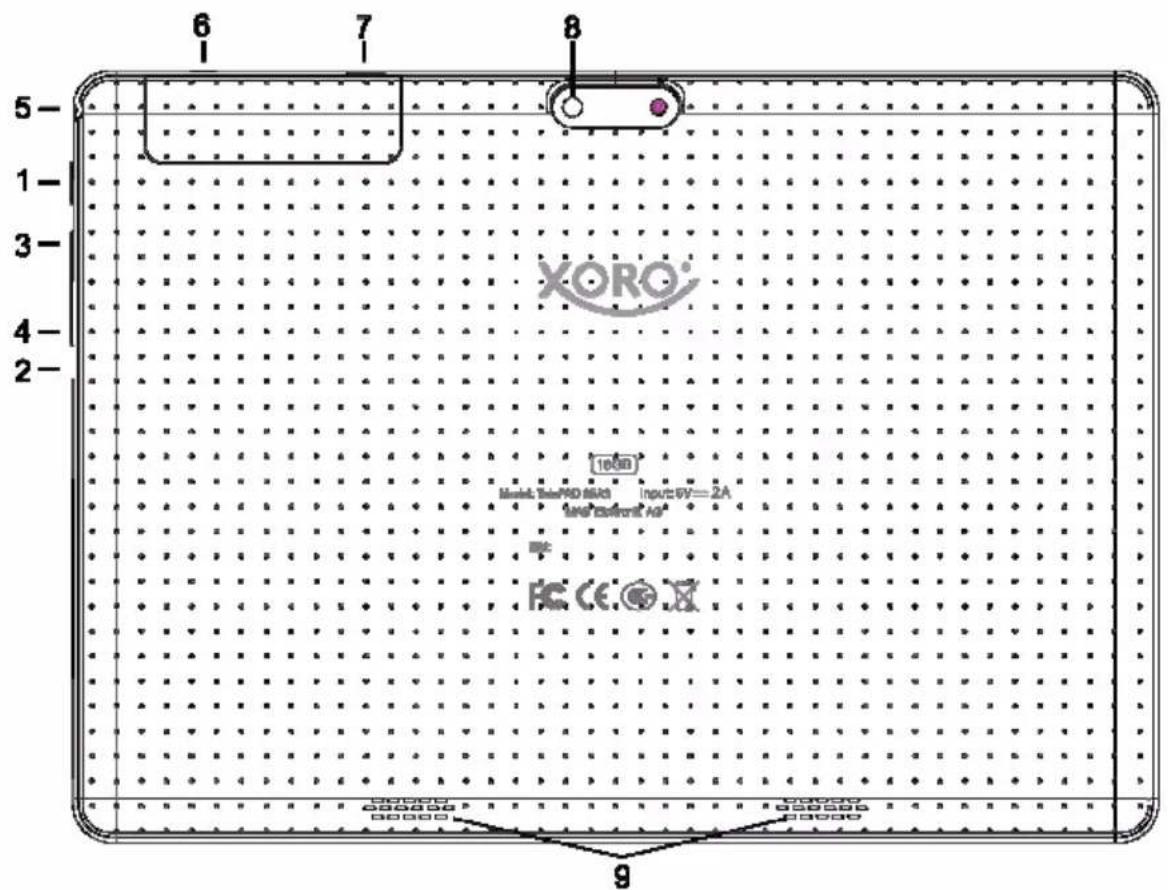
Tasten und Anschlüsse
1 POWER
2 Reset
3 Lautstärke +
4 Lautstärke -
5 Kopfhöreranschluss
6 MicroUSB2.0-/OTG-/Ladeanschluss
7 Blende für MicroSD und SIM Karten
8 Rückseiten Kamera
9 Lautsprecher
TelePAD 96A3 4G
ERSTE SCHRITTE
Stromversorgung / Aufladen des Gerätes
Das Gerät kann den benötigten Strom zum Aufladen des Akkus von einem USB 2.0 Anschluss des angeschlossenen Computers beziehen. Alternativ benutzen Sie das mitgelieferte Netzteil zur Aufladung Ihres Xoro TelePADs. Beachten Sie die Angaben auf dem Typenschild des Netzteils.
Hinweise:
Das Ladegerät liefert eine stabilisierte Gleichspannung von 5V. Der Betrieb mit einer nichtstabilisierten Spannung kann das Gerät beschädigen. Nur mit dem mitgelieferten Netzteil ist ein sicherer Betrieb und die Einhaltung aller Vorschriften und Normen gewährleistet.
- Laden Sie das Gerät nach Möglichkeit erst auf, wenn das Gerät Sie auffordert den eingebauten Akku zu laden. Mit regelmäßigen Ladezyklen schonen Sie den eingebauten Akku und verlängern die Lebensdauer.
USB Anschlüsse & Speicherkarten
Das Gerät verfügt über einen MicroUSB 2.0 Anschluss. An diesem Anschluss können USB-Geräte wie Massenspeichergeräte (USB-Sticks, Festplatten) oder USB-Eingabegeräte (Maus, Tastatur usw.) angeschlossen werden. Ebenfalls verfügt das Gerät über einen MicroSD Speicherkartenschacht unter der oberen Rückblende (Seite 6). Das Gerät unterstützt Speicherkarten mit einer Kapazität von bis zu 32GB im FAT & NTFS Format.
Hinweise:
Es werden ausschließlich die Dateisysteme FAT/FAT32 unterstützt. Falls ein Medium mit einem anderem Dateisystem formatiert ist, dann wird dieses eventuell nicht vom Gerät erkannt.
• Die USB-Anschlüsse an diesem Gerät sind nicht zum Aufladen von anderen Geräten mit integriertem Akku (z.B. Mobiltelefone, Tablet Computer, MP3-Player usw.) geeignet. Beachten Sie die Angaben auf dem Typenschild bzgl. der maximalen Stromabgabe der USB-Anschlüsse.
- Leider gibt es eine Vielzahl von unterschiedlichen SD-Karten und USB 2.0 Speichermedien auf dem Markt, sodass eine grundsätzliche Kompatibilität aller Speichermedien nicht immer gewährleistet werden kann.
Kopfhörer
Das Gerät verfügt auf der Oberseite über einen Kopfhöreranschluss. Für die Benutzung wird ein handelsübliche Kopfhörer mit 3,5mm Klinkenstecker benötigt.
Hinweis:
Der eingebaute Lautsprecher auf der Rückseite wird bei der Benutzung eines Kopfhörers automatisch abgeschalten.
Bildschirm
Das Xoro TelePAD ist mit einem Lagesensor ausgestattet. Dieser erkennt in welcher Position sich das Gerät befindet und dreht entsprechend den Bildschirminhalt in die richtige Position. Um die Drehung des Bildschirminhaltes zu verhindern, können Sie diese Funktion in den Systemeinstellungen deaktivieren. Das verbaute Display ist berührungsempfindlich (Touchscreen) und wird mit den Fingern (Eingabe mittels virtueller Tastatur (Seite 11), Druck auf Symbole bzw. Gestensteuerung) oder einem geeigneten Stift bedient.
Definition
Das Xoro TelePAD ist mit dem Android Betriebssystem ausgestattet. Der Name Android leitet sich von dem griechischen Wort „android“ ab, was so viel bedeutet wie „menschenähnlich“ und dient zunehmend als Betriebssystem für mobile Geräte wie Smartphones, Netbooks oder Tablets. Android wurde als auf Linux basierendes Open-Source-Betriebssystem von der Open Handset Alliance entwickelt, die sich aus einer Vielzahl von großen Unternehmen, Softwareentwicklern und Handyherstellern zusammensetzt und deren Hauptmitglied die Firma Google ist.
Android selbst verfügt über keinen eigenen Support. Um Unterstützung zu erhalten kann man sich in den verschiedenen Google-Groups anmelden, das interne Supportforum und auch die Online Dokumentation nutzen. Es gibt allerdings auch viele Internetseiten, Foren und Communitys die sich speziell mit den umfangreichen Funktionen von Android und den Entwicklerproblemen beschäftigen.
Da das Betriebssystem sehr komplex ist, sind in diesem Handbuch nur die Grundfunktionen und wichtigsten Programme erklärt.
Das XORO TelePAD verfügt über einen Einrichtungsassistenten, der Sie nach dem ersten Start schnell und sicher durch die wichtigsten Systemeinstellungen führt und das Gerät nach Ihren Wünschen einrichtet.
Desktop

Der Desktop besteht aus frei konfigurierbaren Oberflächen auf denen einz eine Progr amm verk nüpfung en oder Minianwendungen (Widgets) abgelegt werden können. Durch Wischen nach links oder rechts erreicht man die nächste Oberfläche, sofern sich dort Programmverknüpfungen oder Widgets befinden. Zurück zum Standarddesktop kommt man immer durch Klicken des Icons in der Symbolleiste. Eine Übersicht über alle auf dem System gespeicherten Programme erreichen sie mit Klicken des Symbols am mittleren unteren Bildschirmrand.
Jedes der in der Programmübersicht angezeigten Icons lässt sich auf den Desktop verknüpfen, indem man das gewünschte Icon lange gedrückt hält. Die Verknüpfung wird dann auf den Desktop platziert und kann dort beliebig angeordnet werden.
Alternativ bieten viele Programme eine eigene Desktopanwendung (Widget) an. Sie erreichen die Widget Übersicht durch langes Drücken einer freien Stelle auf dem Desktop. Durch Klicken des gewünschten Widgets wird es auf dem Desktop platziert.
Zum Löschen eines Icons oder eines Widgets vom Desktop muss das entsprechende Icon oder Widget lange gedrückt und auf das am oberen Bildrand erscheinende X gezogen werden. Bei dem Vorgang wird nur die Verknüpfung gelöscht, nicht die dazugehörige Anwendung.
Virtuelle Tastatur
Das Xoro TelePAD verfügt über ein berührungsempfindliches Display (sog. Touchscreen) und wird damit mit den Fingern bedient. Bei jeglichen Texteingaben wird daher automatisch eine virtuelle Tastatur eingeblendet.
Tippen Sie zum Schreiben auf die gewünschten Buchstaben. Großbuchstaben geben Sie durch vorheriges Tippen auf die ?123 Taste ein, Zahlen und Sonderzeichen durch Tippen auf das Symbol. Korrekturen nehmen Sie durch Tippen auf das ✗ Symbol vor.
Sofern Spracheingaben möglich sind, können Sie durch Tippen auf das Symbol den Text auch einfach ansagen. Das Gerät erkennt dann den Text automatisch und wandelt das Gesprochene in Textzeichen um.

- Einstellungen zum Tastaturlayout, Sprache, Rechtschreibung ect. nehmen Sie bitte in den Systemeinstellungen (Seite 21) vor.
- Für die Nutzung der Spracheingabe ist eine funktionierende Internetverbindung nötig.
Symbolleisten

Das TelePAD besitzt im Betrieb zwei feste Symbolleisten, eine obere und eine untere Symbolleiste. Die obere Symbolleiste zeigt im Normalzustand auf der rechten Seite den Akkuzustand, die Signalstärke der Mobilfunkverbindung und ggf. bei Nutzung die WLAN Signalstärke oder das Bluetooth Symbol an. Auf der linken Seite werden Symbole von Anwendungen (bspw. Messegerdiensten, USB Verbindungen ect.) angezeigt.
Die obere Symbolleiste lässt sich auf der linken bzw. rechten Seite durch Wischen vom oberen Bildschirmrand zum Desktop hin vergrößern. In dem dadurch erscheinenden Menü findet man diverse Schnellzugriffssymbole vor. Durch Tippen auf das jeweilige Symbol kann bspw. der WLAN Empfang, GPS Empfang oder der Bluetooth Empfang de/aktiviert werden.
Auf der linken Seite wird u.a. das aktuelle Datum und die Uhrzeit angezeigt und es kann bei angezeigten Benachrichtigungen (Eingegangene Kurznachrichten, Verpasste Anrufe, ect.) direkt in die jeweilige Anwendung gewechselt werden.
ERSTE SCHRITTE
Ím Folgenden sind die Symbole in der unteren Symbolleiste und im Android Betriebssystem erklärt:
Home Button

Kehrt zum Startbildschirm zurück
Zurück Button

Wechselt Zurück bzw. zum Fenster davor
Menü Button

gt das Menü einer Anwendung an
Programmübersicht Widgets

eine Übersicht aller installierter Anwendungen und
Letzte Anwendungen

Listet die vorher verwendeten Anwendungen auf
Kontakte verwalten

12
In der Kontakte Anwendung können Sie alle Kontakte auf Ihrem Telefon, in sozialen Netzwerken oder Messengerdiensten verwalten und kontaktieren. Sie erreichen die Kontakte Anwendung durch Drücken des Symbols auf dem Desktop oder aus der Programmübersicht heraus.

Sie können durch Drücken des Symbols in der oberen Leiste nach Kontakten suchen, mit neue Kontakte erstellen oder bestehende Kontakte mit bearbeiten.
Möchten Sie einen Kontakt anrufen, drücken Sie auf den gewünschten Namen und rechts auf die angezeigte Telefonnummer. Eine Textnachricht können Sie durch Drücken des Symbols versenden.
Durch Drücken des Symbols gelangen Sie in das Einstellungsmenü der Anwendung. Hier können Sie Kontakte importieren oder exportieren, Kontaktinformationen teilen, bearbeiten oder Löschen.
Hinweis:
- Es ist ebenfalls möglich, aus der Kontakte Anwendung heraus, Anrufe oder Textnachrichten von installierten Drittanbieterprogrammen zu verwalten oder aufzurufen. Bitte nutzen Sie hierfür als Hilfe die Dokumentation des jeweiligen Herstellers der Anwendung. - Kontakte die sich auf der SIM Karte befinden lassen sich nur eingeschränkt anpassen. Um bspw. ein Kontaktfoto hinzufügen zu können, muss der Kontakt vorher auf das Gerät kopiert werden.
TelePAD 96A3
Anrufe senden & empfangen


Drücken Sie das 📞 Symbol um die Telefonanwendung zu starten. Der nun erscheinende Hauptbildschirm bringt Ihnen eine Übersicht über häufig verwendete Kontakte. Durch Drücken des Symbols werden die Wähltasten angezeigt. Das KONTAKTE Symbol darüber blendet Ihre komplette Kontaktliste ein.
Erweiterte Einstellungen lassen sich durch Drücken des Symbols vornehmen. Hier lassen sich neue Kontakte anlegen, sowie Rufumleitungen, Anrufserren ect. in den Anrufeinstellungen definieren und konfigurieren.
Eine Suche nach einem Kontakt starten Sie mit dem Symbol am oberen Rand der Telefon Hauptübersicht.
Um einen Anruf zu starten, geben Sie die gewünschte Telefonnummer über die Zifferntasten ein bzw. wählen Sie den gewünschten Kontakt aus dem Telefonbuch aus und drücken das 📞 Symbol.
Der Anruf wird nun aufgebaut. Während des Gesprächs stehen folgende Funktionen zur Verfügung:
ferntastatur ein/ausblenden
eisprechen
krofon de/aktivieren
espräch halten / weiterführen
: hstellungen (bspw. Schnellwahl)
Bei eingehenden Anrufen klingelt bzw. vibriert, je nach Einstellung, das Gerät und zeigt Ihnen, sofern mitgesendet, die anrufende Telefonnummer bzw. sofern ein Kontakt verknüpft ist, den Namen des Anrufers an.
Um das Gespräch anzunehmen, drücken sie das 📞 Symbol.
Das Gespräch wird beendet durch Drücken des roten Hörersymbols oder automatisch wenn der Gesprächspartner das Gespräch seinerseits beendet.
Hinweise:
- Wenn sich das Gerät im Flugmodus befindet können keine Anrufe gesendet oder empfangen werden.
• Videoanrufe setzen eine Internetverbindung voraus und funktionieren nur, wenn der Gesprächspartner ein für diese Funktion fähiges Endgerät besitzt. - Nicht im jeden Mobilfunknetz stehen alle hier aufgeführten Funktionen des Gerätes zur Verfügung. Bitte informieren Sie sich dahingehend bei Ihrem Mobilfunkanbieter.
Kurzmitteilungen senden & empfangen
Das TelePAD kann SMS & MMS Kurzmitteilungen versenden. Sie können die Anwendung durch Drücken des Symbols auf dem Desktop oder aus der Programmübersicht heraus starten. Ebenfalls ist es möglich direkt aus der Kontakteanwendung heraus eine Kurzmitteilung zu senden (Seite 12). Dies hat den Vorteil, dass sie Empfänger nicht manuell einfügen müssen.

Wenn sie die Anwendung manuell starten müssen die den/die Empfänger definieren. Wenn sie auf eine bereits gespeicherte Nachricht antworten möchten drücken Sie auf die entsprechende Nachricht bzw. den Kontakt. Sie können dann direkt die bereits gespeicherte Konversation weiterführen.
Um eine neuen Empfänger auszuwählen drücken Sie auf das Symbol. Geben sie nun den Namen des/der gewünschten Empfänger in das obere Feld ein. Sie können alternativ auch das Symbol für eine Auswahl aus der Kontaktliste verwenden.

Ist der/die Empfänger ausgewählt, tippen Sie nun unten auf das Textfeld "Textmitteilung eingeben", sodass die Tastatur eingeblendet wird.
Sie können nun den Text verfassen! Durch Drücken des + Symbols können Sie diverse Medien an Ihre Nachricht anheften.
Wenn Ihre Nachricht fertiggestellt ist, Drücken Sie das ▶ Symbol zum Absenden.
Einstellungen bspw. zum Gesprächsverlauf oder der Kurzmitteilungsanwendung können Sie durch Drücken des Symbols im jeweiligen Fenster vornehmen.
Hinweise:
• Das Gerät bestimmt selbstständig in welchem Format (SMS, MMS) die Textmitteilung versendet werden muss. Im Normalfall bezieht das Gerät die benötigten Einstellungen automatisch von Ihrem Mobilfunkprovider und es müssen keine Einstellungen vorgenommen werden. In den Einstellungen der Kurzmitteilungsanwendung lassen sich die Parameter ggf. manuell anpassen.
• Für den Versand von Bildern, Videos oder Smileys muss der Empfang von MMS Kurznachrichten auf dem Gerät konfiguriert und eine Internetverbindung eingerichtet sein!
- Beachten Sie, dass Kurzmitteilungen auf 160 Zeichen Länge beschränkt sind. Das Gerät kann längere Texte automatisch beim Versand aufteilen und beim Empfang langer Kurznachrichten zusammensetzen. Es fallen beim Versand die tatsächlichen Gebühren an!
Verbindung mit einem Computer herstellen
Sie können das Xoro TelePAD mit dem Computer verbinden um Daten zwischen dem Gerät und dem PC auszutauschen. Hierbei wird das Gerät an Ihrem Computer als USB Massenspeicher erkannt. Das Gerät muss dafür eingeschaltet sein!
- Verbinden Sie das Gerät mittels USB Verbindungskabel mit Ihrem Computer
- Auf dem Display des Xoro TelePADs erscheint nun folgendes Fenster:

- Tippen Sie auf die Schaltfläche „USB-Speicher aktivieren“. Ihr Computer erkennt das Xoro TelePAD als USB Massenspeicher und Sie können Daten zwischen den Geräten austauschen.
- Um den Datenaustausch mit dem Gerät zu beenden, tippen Sie die Schaltfläche „USB-Speicher deaktivieren“ und/oder entfernen das USB Kabel.
Hinweis:
Während dem Zugriff mit dem Computer auf den internen Speicher des Gerätes stehen möglicherweise nicht alle Systemfunktionen zur Verfügung. Um das Gerät einwandfrei benutzen zu können deaktivieren Sie die PC Verbindung!
Sperrbildschirm

TelePAD 96A3 4G
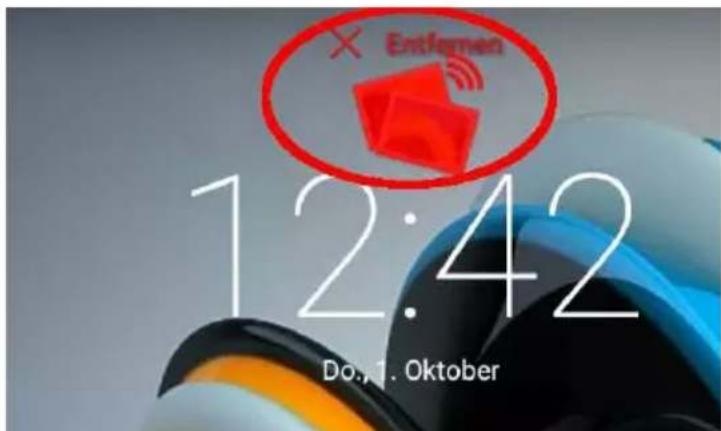
Je nach Systemeinstellung kann es vorkommen das ihr TelePAD einen Sperrbildschirm auf dem Bildschirm zeigt, bspw. wenn das Gerät eine Weile im Betrieb nicht genutzt wurde und aus dem StandBy eingeschalten wird.
Sie können die Sperre durch Berühren und Nach-Rechts-Ziehen des Kreises aufheben.
Sollte das Gerät zusätzlich mit einem Passwort oder einem Muster gegen Fremdzugriff gesichert sein (Seite 21), müssen Sie an dieser Stelle die Sicherung aufheben um das Gerät freizuschalten.
Hinweis:
Benutzen Sie als Zugangspasswort, Geste oder Muster nur Varianten, die Sie sich auch sicher merken können. Die Sperre des Gerätes dient als Diebstahlschutz und kann ggf. nicht umgangen werden und der Zugriff auf Ihre Daten damit verhindert bleiben!
Kamera
Das Xoro TelePAD verfügt auf der Front und auf der Rückseite jeweils über eine Kamera, wobei die Frontkamera hauptsächlich für Videotelefonie verwendet wird und die rückseitige Kamera für Foto & Videoaufnahmen.

Um die Kamera zu starten drücken sie das Videotelefonieanwendungen wird die Frontkam
Symbol in der Programmübersicht. Bei
-
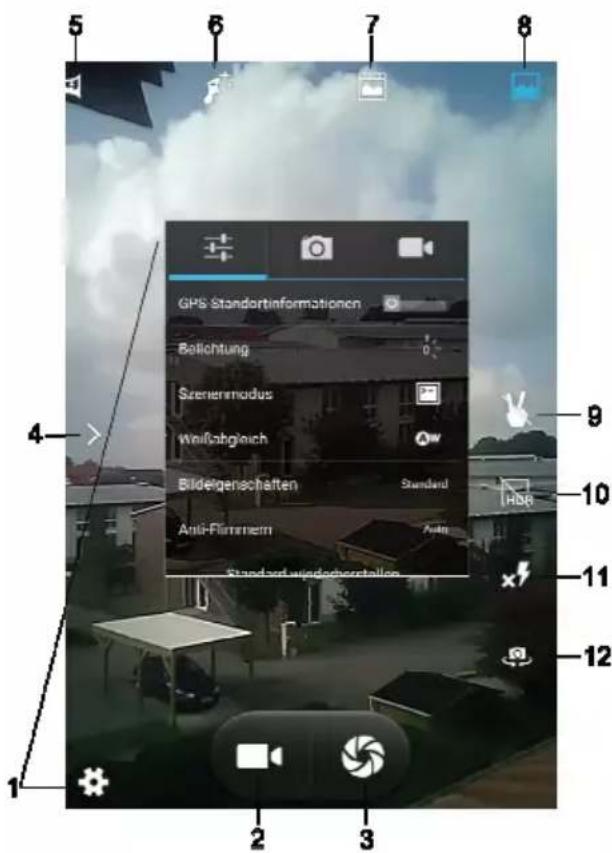
In den Kameraeinstellungen können Sie verschiedene Parameter der Kamera allgemein bzw. der Foto und Videoaufnahme anpassen, bspw. den Weißabgleich, die Belichtung oder einen Farbeffekt hinzufügen.
-
Video aufnahmen
- Fotografieren
- Smartfilter-Funktion (z.B. Tafel, Mono, Sepia, usw)
- In Panorama-Modus wechseln
- Bildoptimierung
- Live-Fotomodus
- In Kamera-Modus wechseln
- Erfassung per Geste: Automatische Erfassung bei Erkennung der Geste:
- Gerät während HDR-Erfassung nicht bewegen
- Blitze
- Wechselt zwischen der Front/Rückseitenkamera
Wenn Sie alle Einstellungen für Ihre Aufnahme vorgenommen haben, können Sie durch Tippen auf den Auslöser (3) das gewünschte Motiv aufnehmen.
Zum Verlassen der Kameraanwendung tippen Sie auf das Symbol in der unteren Symbolleiste.
Alle Fotos und Videos werden stehen sofort in der Galerieanwendung zur Verfügung (Seite 25) und können von dort bearbeitet, versendet oder gelöscht werden.
Hinweise:
- Durch Auseinander bzw. Zusammenziehen zweier Finger lässt sich das Bild digital zoomen.
• Die besten Aufnahmen erzielen Sie durch Festhalten des TelePADS mit beiden Händen um die Aufnahme nicht zu verwackeln.
• Die Kamera fokussiert und belichtet das Bild in den meisten Aufnahmesituationen automatisch. Hierfür benötigt das Gerät ggf. einen kleinen Moment, bevor Sie den Auslöser drücken.
SIM-Karten-Verwaltung & WLAN-Verbindung
Im folgenden Kapitel des Handbuches werden die verschiedenen Systemeinstellungen erklärt. Sie erreichen das Einstellungsmenü durch Klicken des Einstellungssymbols auf dem Desktop oder in der Programmübersicht.
Einstellungen
Drahtlos & Netzwerke

WLAN

Bluetooth

Datenverbrauch

Mehr
Einstellungen / Drahtlos & Netzwerke / SIM-Verwaltung
In diesem Menüpunkt können Sie die eingelegten SIM Karte konfigurieren.
Um die SIM Karte zu de/aktivieren tippen Sie auf den Schieberegler
Im nun erscheinenden Menü können Sie bspw. Datenverbindungen aktivieren oder Roaming Einstellungen vornehmen.
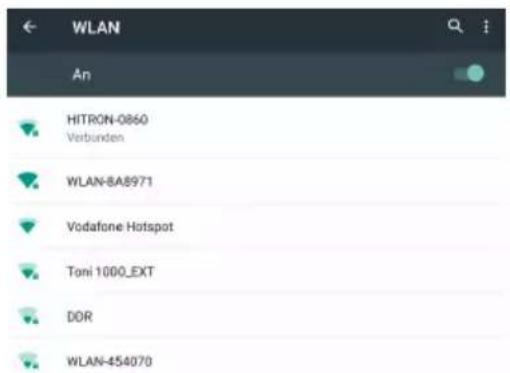
Einstellungen / Drahtlos & Netzwerke / WLAN
Zum Einrichten der drahtlosen Internetverbindung gehen Sie bitte wie folgt vor:
- Tippen Sie auf den Menüpunkt „WLAN“ und oben auf den Schieberegler bis Dieser auf „I“ umschaltet. Nun sucht das Gerät automatisch nach allen verfügbaren WLAN Funknetzen in der Umgebung des Gerätes.
- Tippen Sie nun auf den Namen des Netzwerkes mit dem Sie Ihr Gerät verbinden möchten. Wenn das Netzwerk ein Passwort erfordert, öffnet sich nun ein Fenster für die Passworteingabe.
- Geben Sie das Passwort des Funknetzwerkes ein und Tippen auf „Verbinden“. Das Passwort wird im Gerät gespeichert und die Verbindung zum Netzwerk automatisch aufgebaut, wenn es sich in Reichweite befindet.
Durch Klicken des Symbols am rechten oberen Bildschirmrand, können Sie erweiterte Verbindungseinstellungen vornehmen.
Bluetooth-Verbindung
Drahtlos & Netzwerke

WLAN


SIM-Karten

Datenverbrauch

Mehr
Pairing-Geräte

DW-018
Verfügbar

Y2

jesusforever
Einstellungen / Drahtlos & Netzwerke / Bluetooth
Zum Einrichten der Bluetooth Verbindung gehen Sie wie folgt vor:
- Tippen Sie auf den Menüpunkt „Bluetooth“ und oben auf den Schieberegler bis Dieser auf „I“ umschaltet. Nun sucht das Gerät automatisch nach allen verfügbaren Bluetooth Geräten in der Umgebung.
- Tippen Sie auf den Namen des Gerätes mit dem Sie sich verbinden möchten.
- Im nun folgenden Fenster wird Ihnen ein Schlüssel für die Verbindung angezeigt. Klicken Sie nun auf „Kopplung durchführen“
- Auf dem Gerät mit dem Sie sich verbinden wollen, sollte nun eine Meldung erscheinen um die Verbindung zu bestätigen. Eventuell müssen Sie den vorher generierten Schlüssel für diese Verbindung eingeben!
- Weitere Einstellungen für die Verbindung können Sie durch Klicken des Symbols hinter den Namen des verbundenen Gerätes vornehmen. Dort können Sie auch die Verbindung manuell wieder deaktivieren (Pairing aufheben).
Durch Klicken des Symbols am rechten oberen Bildschirmrand, können erweiterte Verbindungseinstellungen vorgenommen werden.
Die Sichtbarkeit des Gerätes können Sie durch Klicken des verändern.

Einstellungen / Drahtlos & Netzwerke / Datenverbrauch
In diesem Menüpunkt können Sie statistische Auswertungen über das verwendete Datenvolumen anzeigen lassen. Dies ist bspw. nützlich wenn Sie keine Internetflatrate besitzen und Ihr Internet nach Datenvolumen abgerechnet wird.
Durch Klicken des

Symbols können Sie erweiterte Einstellungen vornehmen.
Einstellungen / Drahtlos & Netzwerke / Mehr...
Wenn Sie die Option „Flugmodus“ aktivieren, werden alle Funkverbindungen auf einmal getrennt und abgeschalten. Anrufe, Kurznachrichten oder Internetzugang ist nicht mehr möglich!
Im Menüpunkt „VPN“ können sie ein virtuelles privates Netzwerk (VPN) einrichten. Der VPN-Client funktioniert für die Herstellung von einfachen PPTP- und L2TP-basierten VPNs und kann darüber hinaus optional mit weiteren Clients von Drittanbietern erweitert werden.
Im Menüpunkt „Tethering & mobiler Hotspot „ können Sie das Gerät als WLAN-Hotspot konfigurieren, wenn Sie bspw. eine auf dem Gerät eingerichtete UMTS Internetverbindung mit anderen WLAN-fähigen Geräten, per Bluetooth oder per USB Verbindung teilen möchten.
Hierfür aktivieren Sie die gewünschte Funktion und legen im jeweiligen Menüpunkt die Verbindungseinstellungen fest. Das Gerät fungiert dann als mobiler Router.
Im Menüpunkt „Mobilfunknetze“ können Sie Einstellungen des eingebauten 3G Moduls konfigurieren, bspw. ob eine Datenverbindung aufgebaut werden und welche Zugangspunkte das Gerät verwenden soll.
Einstellungen / Gerät / Audioprofile
In diesem Menü lassen sich u.a. verschiedene vordefinierte Audioprofile auswählen. Das Profil „Allgemein“ lässt sich wie folgt nach Ihren Wünschen konfigurieren:
- Tippen Sie auf das Einstellungssymbol
um das Audioprofil zu bearbeiten
- Sie können nun das Gerät nach Ihren Wünschen konfigurieren, bspw. den Klingelton für Anrufe und Nachrichten konfigurieren oder diverse Systemtöne an/abschalten. Ebenfalls lässt sich die Lautstärke der Benachrichtigungen einstellen und/oder der Vibrationsalarm de/aktivieren.
Einstellungen / Gerät / Display
In diesem Menü lassen sich neben Helligkeit und der verwendeten Schriftgröße u.a. auch die Hintergründe und Farben des Betriebssystems, wie folgt, konfigurieren.
Sperrbildschirmbenachrichtigungen Benachrichtigungen von Anrufen oder Kurzmitteilungen werden auch auf dem Sperrbildschirm angezeigt bzw. deaktiviert
Daydream Sie können aus animierten grafischen Themen wählen oder ein animiertes Widget für den Desktop definieren.
Hintergrund Hier können Sie die verwendeten Hintergrundbilder des Desktops und/oder des Sperrbildschirmes festlegen.
Ruhezustand Hier können Sie definieren, wann das Gerät bei Nichtbenutzung automatisch in den StandBy bzw. Ruhezustand versetzt werden soll. Die Nutzung des Ruhezustands kann den Akku verbrauch erheblich verringern.
Das Xoro TelePAD ist mit Geräten kompatibel, die das Wi-Fi Certified Miracast™-Protokoll für die kabellose Übertragung unterstützen. Um die Funktion zur kabellosen Übertragung zu aktivieren tippen Sie auf das Menü „Bildschirmübertragung“ und stellen eine Verbindung zu einem kompatiblen Gerät her. Wenn die Verbindung aktiv ist, können Sie den Bildschirm übertragen und so Video- und Audioinhalte drahtlos auf einer Vielzahl von Bildschirmen und anderen Geräten mit Miracast streamen. Sie können beispielsweise den Bildschirm des Gerätes auf einen Fernseher mit zertifiziertem Miracast-Adapter übertragen.
Hinweis:
- Für die Verwendung dieser Funktion wird eine aktive WLAN Verbindung vorausgesetzt.
- Nehmen Sie bei der Einrichtung der Verbindung die Bedienungsanleitung des jeweiligen Anzeigegerätes zur Hilfe und befolgen die dort aufgeführten Schritte.
SYSTEMEINSTELLUNGEN
bar
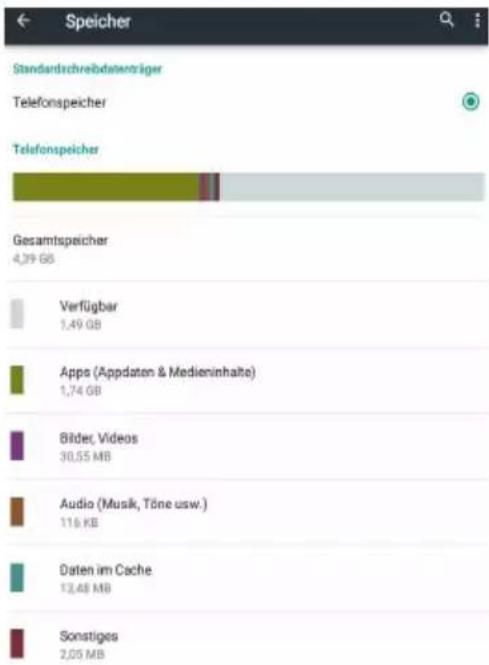
| Category | Value | |---|---| | Telefonspeicher | 10000000000000000 | | Gesamtspeicher | 4,396800000000000 | | Verfügbar | 1,4900000000000 | | Apps (Appdaton & Medieninhalte) | 1,7400000000000 | | Bilder, Videos | 30,55000000000 | | Audio (Musik, Töne usw.) | 116KB | | Daten im Cache | 12,48MB | | Sonstiges | 2,05MB |Einstellungen / Gerät / Speicher
Im diesem Bereich können Sie feststellen, wie viel Speicherplatz auf angeschlossenen Speichergeräten zur Verfügung steht. Sie können in diesem Menüpunkt zudem Speicherkarten löschen und Speichergeräte sicher entfernen ("Karte entnehmen", "Unmount").
- "Interner Speicher"
In diesem Bereich werden Apps standardmäßig installiert. Es ist nicht möglich, Benutzerdateien (z.B. MP3, JPEG) in diesem Bereich abzulegen. - "SD-Karte" oder "USB-Speicher"
In diesem Bereich können Sie Benutzerdateien ablegen. Einige Apps können im Bereich "Einstellungen/Apps" von internen Speicher auf die virtuelle, interne SD-Karte verschoben werden.
Hinweis:
Ein Teil des Arbeitsspeichers des Gerätes wird von der Hardware (Grafikprozessor, WLAN) verwendet und steht nicht für das Betriebssystem oder für Apps zur Verfügung. Daher wird in der Ansicht Apps/AKTIV/RAM ein kleineren Wert für den Arbeitsspeicher angezeigt, als tatsächlich installiert ist.
Einstellungen / Gerät / Akku
In diesem Menüpunkt können Sie Informationen zu dem verbauten Akku abrufen. Tabellarisch wird aufgeführt welche Systemdienste den Akkustand am meisten beeinflussen.

Einstellungen / Gerät / Apps
In diesem Bereich können Sie Apps wie folgt verwalten:
• Deinstallieren
- Stoppen erzwingen
- Daten löschen
• Auf interne SD-Karte bzw. internen Speicher verschieben
- Cache löschen
Wählen Sie eine Anwendung aus dem Bereich "Heruntergeladen", "Auf SD-Karte", "Aktiv" oder "Alle" aus. Anschließend können Sie eine der Verwaltungsfunktionen aktivieren. Systemdienste und -Apps lassen sich ggf. nicht deinstallieren oder beenden.
← Sicherheit
Unbekannte Herkunft
Installation von Apps aus unbekannten Quellen zulassen
Einstellungen / Nutzer / Standort
In diesem Menü können Sie bestimmen, ob das Gerät Ihren aktuellen Standort verwenden darf. Ihr Standort wird dabei durch eine aktive Internetverbindung ermittelt wenn die interne GPS Antenne deaktiviert wurde.
Durch Tippen auf den Schieberegler können Sie das GPS Modul des Gerätes de/aktivieren.
Einstellungen / Nutzer/ Sicherheit
In diesem Menü können Sie diverse
Sicherheitseinstellungen konfigurieren, u.a.:
Display-Sperre In diesem Menü können Sie das Gerät vor Fremdzugriffen mit einem Passwort oder selbst definierten Muster schützen.
Tablet verschlüsseln Mit dieser Funktion ist es möglich die Inhalte Ihres Gerätes zu ver schlüsseln
SIM-Sperre einrichten In diesem Menü können Sie die Abfrage des PIN Codes Ihrer SIM-Karte de/aktivieren oder den vor handenen Code bearbeiten
Unbekannte Herkunft Ist diese Einstellung aktiviert, können Sie auch Anwendungen installieren, die nicht aus dem Google PlayStore stammen
Apps verifizieren Ist diese Funktion aktiviert, wer den alle Anwendungen von Google auf Schadcode untersucht
← Sprache & Eingabe
Sprache
Deutsch (Deutschland)
Rechtschreibprüfung
Google-Rechtschreibprüfung
Mein Wörterbuch
Tastatur & Eingabemethoden
Aktuelle Tastatur
Deutsch - Google-Tastatur
Google-Tastatur
Deutsch
Google Spracheingabe
Automatisch
Sprache
Spracheingabe
Text-in-Sprache-Ausgabe
Sprachsteuerung
Maus/Touchpad
Zeigergeschwindigkeit
Einstellungen/ Nutzer / Sprache & Eingabe
In diesem Menü können Sie diverse Einstellungen zur Sprache und Tastaturfunktionen konfigurieren, u.a.:
Sprache Legt die Sprache für das Android-Betriebssystem und Apps fest.
Rechtschreibprüfung Aktiviert und konfiguriert die Recht schreibprüfung
Mein Wörterbuch Zeigt Ihr persönliches Wörterbuch
Eingabemethode Erlaubt das Festlegen und Konfigurieren der Standardeingabemethode
Zeigergeschwindigkeit Ermöglicht das Einstellen der Geschwindigkeit des Mauszeigers.
SYSTEMEINSTELLUNGEN

Personenbezogene Daten
DRM-Rücksetzung
Löscht alle DRM-Lizenzen
Auf Werkszustand zurück
Löscht alle Daten auf dem Tablet
Einstellungen / Nutzer / Sichern & zurücksetzen
Durch das Zurücksetzten des Android Betriebsmodus werden alle Daten aus dem internen Speicher gelöscht. Alle Einstellungen müssen danach erneut gemacht und alle Anwendungen neu installiert werden.
Hinweis:
Setzen Sie das Gerät zurück, bevor Sie diese an andere Personen weitergeben oder falls Probleme auftreten, die sich nicht durch ändern von Einstellungen oder deinstallieren von Apps beseitigen lassen.
Einstellungen / Konten
Erlaubt das hinzufügen und verwalten von E-Mail-, Google- und Exchange-Konten oder Konten von sozialen Netzwerken (Facebook, Twitter, ect.). Ebenfalls läßt sich hier einstellen, welche Daten vom Gerät automatisch synchronisiert werden sollen.

Datumsformat auswählen
31.12.2015
Einstellungen / System / Datum & Uhrzeit
Autom. Datum/Uhrzeit Aktivieren Sie diese Einstellung, wenn das Gerät die aktuelle Uhrzeit aus dem Internet beziehen soll (empfohlen). Wenn die Einstellung "Autom. Datum/Uhrzeit" abgeschaltet ist, können Sie an dieser Stelle Uhrzeit und Datum manuell einstellen.
24-Stunden-Format Wenn Sie diese Funktion ab schalten, wird die Uhrzeit nicht mehr im 24-Stunden-Format angezeigt. Anstelle von 14:00 Uhr wird die Uhrzeit dann beispielsweise als 02:00 PM (Nachmittags) angezeigt.
Datumsformat wählen Bestimmt, in welchen Format die Datumsanzeige erfolgt
Einstellungen / System / Ein-/Abschaltung nach Zeitplan
In diesem Menü können Sie Zeiten festlegen, wann sich das Gerät automatisch ab bzw. anschalten soll.
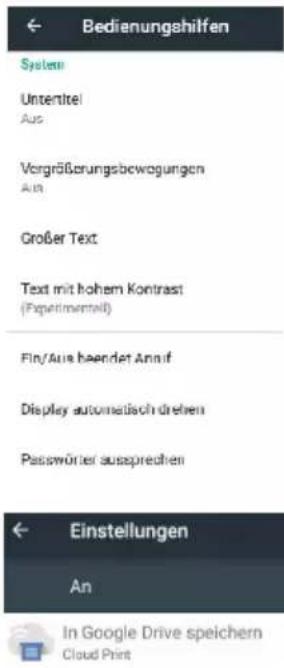
Einstellungen / System / Bedienungshilfen
In diesem Menü lassen sich verschiedene Funktionen aktivieren die das Bedienen des Gerätes vereinfach sollen, bspw. kann die Anzeige der Menütexte global vergrößert oder die Drehung des Bildschirminhaltes verhindert werden.
Auch diverse Drittanbieter Anwendungen die der besseren Bedienbarkeit des Gerätes dienen, lassen sich in diesem Menüpunkt konfigurieren.
Einstellungen / System / Drucken
Google Cloud Print ist eine neue Technologie, die Ihre Drucker mit dem Web verbindet. Mit Google Cloud Print können Sie Ihre Drucker für sich und andere Personen verfügbar machen. Die Anwendungen sind die gleichen, die Sie täglich verwenden. Google Cloud Print funktioniert auf Ihrem Telefon, Tablet, Chromebook, PC oder einem beliebigen anderen internetfähigen Gerät, über das Sie drucken möchten.
Nach dem Aktivieren der Funktion können Sie durch Drücken des Symbols Einstellungen vornehmen.
Hinweis:
Für die Benutzung ist ein Google Cloud Print Benutzerkonto nötig, dass sie in den Einstellungen der Anwendung anlegen oder wenn bereits vorhanden, eintragen können.
Einstellungen / System / Über das Tablet
An dieser Stelle werden Informationen über die auf dem Xoro TelePAD installierte Firmware angezeigt. Falls Sie mit dem Xoro-Kundendienst Kontakt aufnehmen wollen, notieren Sie sich bitte neben Seriennummer auch die Softwareversion.
Hinweis:
Sie können durch mehrfaches Tippen auf dem Menüpunkt „Built-Nummer“ die Android Entwickleroptionen in den Systemeinstellungen aktivieren. Die Einstellungen in diesem Menü sollten nur von sachkundigen Benutzern und in Rücksprache mit dem Xoro-Kundendienst geändert werden.
Ein Haken bei "USB-Debugging" aktiviert bspw. den Debug-Modus des Gerätes. Diese Funktion ist hauptsächlich für Entwickler interessant, da sich damit unter anderem System-Dateien austauschen und auslesen lassen. Desweiteren können Nutzer mit tiefgründigem technischem Wissen Befehle an das Handy senden oder das Gerät mit Programmen wie "Android Debug Bridge" via PC steuern und mit dem Smartphone kommunizieren.
GooglePlay Store

Mit dem Symbol gelangen Sie, aus der Programmübersicht heraus, in den Google PlayStore. Bitte folgen Sie den Anweisungen auf dem Display um sich dort einmalig zu registrieren oder sich mit einem bereits vorhandenen Account anzumelden. Die Anmeldung ist kostenlos!
Im GooglePlay Store können Sie beliebig nach kostenlosen & kostenpflichtigen Programmen (Apps), Spielen, Filmen, Musik oder Büchern suchen und sofort auf Ihrem Gerät installieren. Gekaufte Produkte sind meist auch auf anderen Android Geräten nutzbar und müssen nicht erneut gekauft werden.
Anwendungen manuell installieren

Sie können natürlich auch Anwendungen manuell auf dem Gerät installieren, wie im Folgenden erklärt wird.
- Zuerst müssen Sie ggf. unter dem Menüpunkt „Sicherheit“ einen Haken hinter die Option „Unbekannte Herkunft“ setzen (Seite 21).
- Begeben Sie sich dazu in das Einstellungsmenü, indem Sie das Icon „Einstellungen“ auf dem Desktop oder in der Programmübersicht antippen.
- Kopieren Sie die Installationsdatei im APK-Format auf eine SD Karte oder USB Datenträger
- Installieren Sie die Anwendung aus einem beliebigen Dateimanager heraus auf Ihr Gerät.
Hinweis:
Seien Sie kritisch, wenn Sie Apps aus unbekannten Quellen installieren. Vor der Installation wird Ihnen angezeigt, auf welche Daten und Funktionen eine Anwendung zugreift.
Anwendungen deinstallieren

Begeben Sie sich, wie oben beschrieben, in das Menü „Einstellungen“ und tippen Sie unter dem Menüpunkt „Gerät“ die Option „Apps“ an. Nun sehen Sie eine Liste der heruntergeladen Anwendungen und können durch Anklicken der Anwendung nähere Informationen einsehen. Wählen Sie nun „Deinstallieren“ um das Programm von Ihrem Gerät zu entfernen. (Seite 20). System Anwendungen lassen sich ggf. nicht deinstallieren!
TelePAD 96A3
Musikwiedergabe

Um Musik abzuspielen schließen Sie einen Datenträger (USB Speichergerät oder Speicherkarte) an, auf dem Musikdateien gespeichert sind. Klicken Sie nun das Icon um das Abspielprogramm zu starten.

Die Anwendung listet vorhandene Verzeichnisse und unterstützte Dateien auf. Wählen Sie die Datei, die Sie wiedergeben möchten. Die Wiedergabe starten Sie mit Tippen auf die gewünschte Datei.
Weitere Optionen zur Musikwiedergabe erreichen Sie über die Menü der Anwendung durch Drücken des Symbols.
Verfügbare Tasten und Funktionen:

Unterstütze Dateiformate: MP3,WMA,WAV
Bildanzeige

Um Bilder anzuschauen schließen Sie einen Datenträger (USB Speichergerät oder Speicherkarte) an, auf dem Bilder gespeichert sind. Drücken Sie nun das Icon um das Abspielprogramm zu starten.
Die Anwendung listet vorhandene Verzeichnisse und unterstützte Dateien auf. Wählen Sie die Datei, die Sie wiedergeben möchten. Mit dem Finger auf dem Bildschirm nach links bzw. rechts schieben um vorherige bzw. nächste Bild zu zeigen. Das Symbol ← kehrt zurück zur Verzeichnis-/Dateiübersicht.
Sofern Sie im Hintergrund Musik abspielen, kann die Musik beim Anschauen im Hintergrund verwendet werden! Verfügbare Tasten in dieser Anwendung siehe oben bei „Musikwiedergabe“.
Weitere Optionen für die Bildwiedergabe finden Sie im Menü der Anwendung durch Klicken des Symbols.
Unterstütze Dateiformate: JPEG, BMP, PNG, GIF
ANWENDUNGEN
Filmwiedergabe
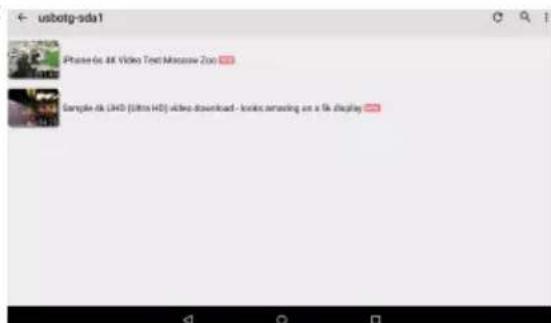
Um Videos abzuspielen schließen Sie einen Datenträger (USB Speichergerät oder Speicherkarte) an, auf dem Videodateien gespeichert sind. Drücken Sie nun das Icon um das Abspielprogramm zu starten.
Die Anwendung listet vorhandene Verzeichnisse und unterstützte Dateien auf. Wählen Sie die Datei, die Sie wiedergeben möchten. Die Wiedergabe starten Sie mit Tippen auf die gewünschte Datei.

Weitere Optionen zur Musikwiedergabe erreichen Sie über die Menü der Anwendung durch Klicken des Symbols.
Verfügbare Tasten und Funktionen:
←Zurück zur Verzeichnis-/Dateiübersicht Nächste/vorherige Datei auswählen ►II Wiedergabe pausieren/fortsetzen
Unterstütze Dateiformate: MKV, MPEG, VOB, TS, MOV, AVI u.a.
Video Decoder: MPEG-1/2/4, H.264 (bis 1080p)
Hinweis:
Sind mehrere Programme zur Wiedergabe installiert, werden Sie gefragt welches Programm sie einmalig oder immer für die Anzeige verwendet werden soll. Treffen Sie Ihre Auswahl und bestätigen den Vorgang.
Vorinstallierte Anwendungen
Das Xoro TelePAD ist bereits mit den wichtigsten Anwendung ausgestattet, die im Folgenden kurz erklärt werden. Für nähere Informationen zu den einzelnen Anwendungen benutzen Sie bitte die jeweilige Dokumentation durch den Hersteller der Software im Internet.
Browser
Mit dem vorinstallierten Browser können Sie Internetseiten aufrufen, Ihre Lieblingsseiten als "Lesezeichen" speichern und mehrere Webseiten gleichzeitig in mehreren "Tabs" öffnen.
Mit dem vorinstallierten E-Mail Client können Sie E-Mails von POP3-, IMAP- und Exchange-Servern abrufen. Wenn Sie die E-Mail App das erste Mal starten, werden alle nötigen Informationen dazu abgefragt. Wenden Sie sich an Ihren E-Mail-Anbieter, um Informationen über die korrekten Server-Einstellungen zu erhalten. Gehen Sie zu "Einstellungen / Konten & Synchronisierung" um vorhandene E-Mail-, Google oder Exchange-Konten zu verwalten oder Weitere hinzuzufügen.
Dateimanager
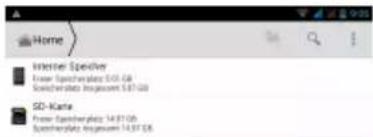
Das Gerät verfügt über einen vorinstallierten Dateimanager. Mit dieser Anwendung können Sie Dateien im Betriebssystem bearbeiten, verschieben oder löschen

Den Dateimanager starten Sie mit diesem Symbol Programmübersicht.

in der
Nach dem Start werden Ihnen alle verfügbaren Datenträger angezeigt. Sobald Sie auf das gewünschte Speichermedium tippen, wird eine Auflistung aller Dateien auf diesem Datenträger angezeigt. Wählen Sie eine Datei aus und halten Sie diese Datei gedrückt, bis das Bearbeitungsmenü am oberen Bildschirmrand erscheint. Sie können nun durch Drücken der jeweiligen Symbole die Datei bearbeiten, verschieben, versenden oder löschen!
Google Maps / Navigation
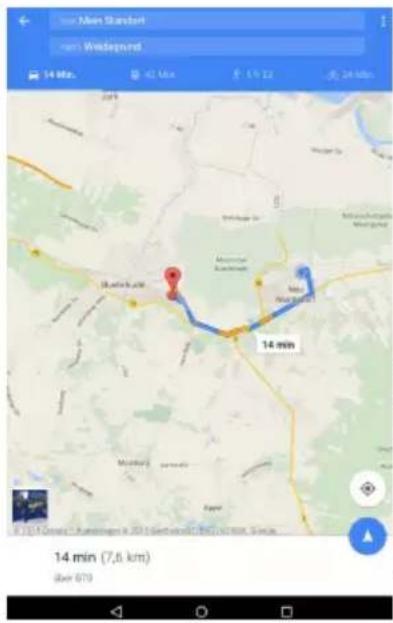
Das Xoro TelePAD verfügt über einen eingebauten GPS Empfänger und kann somit Ihren Standort anhand von GPS Satelliten im All bestimmen und Sie damit auch an jeden gewünschten Ort navigieren.
Um die Navigation zu starten, tippen Sie auf eines der Symbole in der Programmübersicht

Ihr aktueller Standort wird nun ermittelt und auf einer Karte dargestellt. Sie können nun einen gewünschten Ort in das Suchfeld eintragen und suchen lassen. Das Gelände lässt sich in verschiedenen sog. Layern darstellen (Satellitenfoto, Verkehrslage, ect.). Wenn Sie sich zu dem eingegebenen Ort navigieren lassen möchten, tippen Sie auf das Autosymbol. Die Navigation wird gestartet!
Hinweise:
- Damit das Gerät im Gelände Ihren Standort finden kann, muss der GPS Empfänger im Gerät aktiviert sein (Seite 21).
- Für die Nutzung von mobilen Navigationsangeboten ist ggf. eine funktionierende Internetverbindung nötig.

Google Sprachsteuerung
Wo immer Sie im Android Betriebssystem dieses Symbol finden, können Sie das Gerät mittels Sprachbefehlen steuern, bspw. lassen sich Texteingaben via Spracherkennung machen oder Internetseiten im Browser suchen. Tippen Sie bspw. auf das Mikrofon Symbol und fragen nach dem Wetter! Das Gerät wird Ihnen die passende Antwort aus dem Internet heraussuchen und Ihnen mitteilen.
Sagen Sie Google, was Sie tun möchten Beirollen Sie das Mikrofon und sprechen Sie um z. B. eine Sutw durchgeführt oder eine Route abzuides.
Hinweis:
Für die Nutzung der Sprachsteuerung ist eine funktionierende Internetverbindung nötig.
PROBLEMBEHANDLUNG
Lesen Sie bitte die folgenden Informationen, um die mögliche Ursache zu einem Problem herauszufinden, bevor Sie sich an den Kundendienst wenden.
| Problem Lösung | |
| Keine Mobilfunkverbindung möglich | Überprüfen Sie, ob die SIM Karte korrekt in das Gerät eingelegt worden ist (Seite 6)Überprüfen Sie ob die jeweilige SIM Karte im Systemeinstellungsmenü aktiviert ist (Seite 17)Sorgen Sie für ausreichenden Mobilfunkempfang. Vermeiden Sie Tunnel oder Kellerräume, da dort erfahrungsgemäß der Mobilfunkempfang gestört sein kann. |
| Kein Ton | Überprüfen Sie, ob die Stummschaltung in der Lautstärkeregelung aktiviert ist (mute)Erhöhen Sie die Lautstärke bis Sie wieder Ton hören |
| Keine Internetverbindung | Überprüfen Sie, ob der WLAN Router ordnungsgemäß arbeitet.Überprüfen Sie, ob die Parameter am Xoro TelePAD richtig eingestellt sind. Achten Sie z.B. auf die Einstellung DHCP.Führen Sie den automatischen Suchlauf nach Netzwerken erneut aus. Geben Sie das richtige Passwort ein (Dieses wurde bei der Router Konfiguration festgelegt).Wählen Sie keine fremden Netzwerke.Der Internet-Server ist evtl. zeitweise nicht verfügbar oder überlastet.Überprüfen Sie ob sich das Gerät im Flugmodus befindet . |
| Zeit und Datum sind falsch | Überprüfen Sie die Einstellungen für die Zeitzone und setzen Sie diese erneut. |
Führen Sie Reparaturen niemals selbst durch, bitte überlassen Sie dies immer qualifiziertem Personal. Kontaktieren Sie den Reparaturdienst bei folgenden Fehlern:
- Wenn das Netzteil oder Netzkabel defekt ist.
- Wenn Gegenstände in das Gerät gefallen sind.
- Wenn das Gerät mit Wasser in Berührung gekommen ist.
- Wenn das Gerät trotz richtiger Anwendung nicht funktioniert.
- Wenn das Gerät fallen gelassen wurde und wenn das Produkt Leistungsschwankungen aufweist.
Verwenden Sie originale Ersatz- und Zubehörteile. Falsche Ersatzteile können zu Kurzschlüssen oder Feuer und anderen Pannen führen.
Sofern die Produkte im Zeitpunkt des Gefahrübergangs nicht die vereinbarte Beschaffenheit haben, ist die MAS Elektronik AG nach Ihrer Wahl zur Mangelbeseitigung oder Ersatzlieferung berechtigt. Im Falle der Mangelbeseitigung/Ersatzlieferung erwirbt die MAS Elektronik AG mit dem Ausbau/Austausch Eigentum an den ausgebauten / ausgetauschten Komponenten / Geräten. Im Rahmen der Produktion sowie zur Mangelbeseitigung / Ersatzlieferung verwendet die MAS Elektronik AG Ersatzteile oder Komponenten, die neu oder neuwertig entsprechend dem jeweils üblichen Industriestandard sind.
Die Gewährleistung für Verschleißsteile (z.B. Akkus und Batterien) beträgt 6 Monate. Sofern das Gerät einen eingebauten Datenspeicher hat (Festplatte, Flash-Speicher oder ähnliches), ist der Kunde für eine Datensicherung vor Rücksendung verantwortlich. Die MAS Elektronik AG haftet nicht für Datenverluste eingesandter Kundengeräte. Die MAS Elektronik AG behält sich das Recht vor, bei eingesandten Geräten die Werkseinstellungen wiederherzustellen. Bitte notieren Sie sich daher gegebenenfalls Ihre persönlichen Einstellungen. Die MAS Elektronik AG haftet nicht für vom Kunden mit dem Gerät eingesandtes produktfremdes Zubehör (z.B. DVDs, Festplatten, Flash-Speicher, Batterien).
Die Mangelansprüche werden entsprechend der aktuellen gesetzlichen Gewährleistung erfüllt. Die Gewährleistung gilt nur in dem Land, in dem das Produkt gekauft wurde.
Folgendes ist von der Gewährleistung ausgeschlossen: Schäden an der Politur, den Zubehörteilen, den Batterien, unfallbedingte Schäden, Schäden durch Missbrauch, Schmutz, Wasser, Batterieauslauf, Fälschung.
Außerdem ausgeschlossen sind Schäden durch Reparaturarbeiten unautorisierter Agenturen und Schäden die durch das Aufspielen eines Firmware Upgrades entstanden sind, es sei denn, es war erforderlich, das Upgrade zu installieren, um zugesicherte Eigenschaften überhaupt erst zu ermöglichen.
Die MAS Elektronik AG haftet nicht für Schäden durch Verlust, bei unsachgemäßem Gebrauch des Gerätes (getrennt oder mit anderen Geräten zusammen), für Verletzungen des Kunden aufgrund der Benutzung des Gerätes oder aufgrund von so genannter höherer Gewalt oder sonstigen Gründen.
Für eine ordnungsgemäße und reibungslose Abwicklung von Gewährleistungsfällen / Reparaturen benötigen Sie eine RMA-Nummer. Diese erhalten Sie im Internet unter http://www.xoro.de/service/oder telefonisch (s.u.)
Senden Sie bitte das Gerät originalverpackt einschließlich aller Zubehörteile mit einer Kopie der Kaufbelegs, einer Fehlerbeschreibung sowie der RMA-Nummer (bitte auf dem Paket gut sichtbar notieren!) an:
Kontakt mit dem Xoro-Kundendienst aufnehmen:
Per Telefon: +49 4161 800 24 24 (Mo-Fr: 11:00 -17:00 Uhr)
Per eMail: support@ersservice.de
ERS GmbH Elektronik Repair Service
Weidegrund 3
21614 Buxtehude / Niedersachsen
Germany
Wir helfen Ihnen gerne bei Fragen zur Bedienung oder falls Probleme mit Ihrem Gerät auftreten.
Wiederverwertung von Elektrogeräte
Das Produkt wurde mit hochwertigen Materialien und Komponenten entwickelt und hergestellt, die recyclingfähig sind und wieder verwendet werden können. Diese durchkreuzte Mülltonne auf dem Produkt oder auf der Verpackung bedeutet, dass das Produkt der Europäischen Richtlinie 2002/96/EC entspricht.

Informieren Sie sich über die vor Ort geltende Bestimmungen zur separaten Entsorgung elektronischer Geräte. Beachten Sie die örtlichen Bestimmungen und entsorgen Sie keine alten Produkte mit dem normalen Hausmüll. Durch eine richtige Entsorgung alter Produkte tragen Sie zum Umweltschutz und zur Gesundheit der Menschen bei.
Wiederverwertung von Papier und Pappe
Das Materialwiederverwertungssymbol auf dem Verpackungskarton und Benutzerhandbuch bedeutet, dass sie recyclingfähig sind. Entsorgen Sie sie nicht mit dem normalen Hausmüll.

Wiederverwertung von Kunststoffen
Das Materialwiederverwertungssymbol auf Kunststoffteilen bedeutet, dass sie recyclingfähig sind. Entsorgen Sie sie nicht mit dem normalen Hausmüll.

Der Grüne Punkt
Der Grüne Punkt auf Kartons bedeutet, dass die MAS Elektronik AG eine Abgabe an die Gesellschaft für Abfallvermeidung und Sekundärrohstoffgewinnung zahlt.

Batterien
Jeder Verbraucher ist gesetzlich verpflichtet, Batterien bei einer Sammelstelle seiner Gemeinde oder im Handel abzugeben, damit sie einer umweltschonenden Entsorgung zugeführt werden können. Bitte entsorgen Sie Batterien nicht im Hausmüll.

EG-Konformitätserklärung
Mit dem CE Zeichen erklärt Xoro, eine registrierte Handelsmarke der MAS Elektronik AG, dass dieses Produkt die grundlegenden Anforderungen und Richtlinien der europäischen Bestimmungen erfüllt.

Dieses Gerät wird mit folgender Funkausstattung geliefert: Wireless LAN (WLAN) Hiermit erklärt die MAS Elektronik AG, dass sich dieses Gerät in Übereinstimmung mit den grundlegenden Anforderungen und den übrigen einschlägigen Bestimmungen der RTTE Richtlinie 1999/5/EG befindet.
Wir weisen an dieser Stelle darauf hin, dass die Firmware des Xoro TelePADs u.a. Open Source Software enthält, welche unter der GNU General Public License (GPL) und Lesser General Public License (LGPL) lizensiert wird. Um eine GPL / LGPL konforme Verwendung der Programme sicherzustellen, verweisen wir auf die Lizenzbedingungen der GPL / LGPL.
Unter Zustimmung der GPL und der LGPL stellen wir die Quell-Codes dieser Programme zur Verfügung. Den entsprechenden Code können Sie unter der E-Mail-Adresse: beta@ersservice.de beantragen. Sie bekommen den Quellcode dann auf CD zugeschickt! Sie können den Quellcode unter den Bedingungen der GPL/LGPL-Lizenz verändern und vertreiben. Wir übernehmen allerdings keinen technischen Support für Änderungen am Quellcode!
Lizenztext
Der Lizenztext zur GNU General Public Licence ist im Downloadbereich des Produktes auf unserer Internetseite, sowie auf http://www.gnu.org abrufbar!

Die verwendeten Sourcecodes sind, wenn sie nicht im Downloadbereich des Produktes abrufbar sind, beginnend ab Kauf bis zu 3 Jahre auf Anfrage per E-Mail zu beziehen!
Markenzeichen
Das Android-Logo, Google Search™, Google Maps™, Google Mail™, YouTube™, Google PlayStore™ und Google Talk™ sind eingetragene Marken von Google Inc.
Alle anderen Markenzeichen und Urheberrechte sind das Eigentum Ihrer Besitzer!
Haftungsausschluss
Bestimmte Inhalte und Dienste, die durch dieses Gerät zugänglich sind, sind Eigentum von Dritten und durch Urheberrechts-, Patent-, Markenrechts- und/oder andere Gesetze zum Schutz von geistigem Eigentum geschützt. Derartige Inhalte und Dienste werden ausschließlich für Ihre persönliche, nichtkommerzielle Nutzung bereitgestellt.
Xoro haftet nicht für Schäden an Soft- oder Hardware oder Vermögensschäden, die durch das Benutzen der Dienste und des Gerätes entstehen, es sei denn diese beruhen auf einem grob fahrlässigen oder vorsätzlichen Handeln, seiner Erfüllungsgehilfen oder seiner gesetzlichen Vertreter.
Für direkten oder indirekten Schaden - insbesondere Schaden an anderer Software, Schaden an Hardware, Schaden durch Nutzungsausfall und Schaden durch Funktionsuntüchtigkeit des Gerätes, kann die Firma nicht haftbar gemacht werden. Ausschließlich der Benutzer haftet für die Folgen der Benutzung der auf dem Gerät verwendeten Software und der Hardware.
Das Gerät und die verwendete Software wurde mit größter Sorgfalt entwickelt, jedoch können Fehler niemals ausgeschlossen werden. Es kann daher keine Gewähr für die Sicherheit Ihrer Daten übernommen werden!
TelePAD 96A3
Drahtlos & Netzwerke

WLAN

Bluetooth

Datenverbrauch

Mehr
Drahtlos & Netzwerke

WLAN


SIM-Karten

Datenverbrauch

Mehr
Pairing-Geräte

DW-018
Verfügbar

Y2

jesusforever
Settings / Wireless & Networks / Bluetooth
bar
| Category | Value (GB) | |---|---| | Telefonspeicher | 100 | | Gesamtpesicher | 439 | | Verfügbare | 149 | | Apps (Appdaten & Medieninhalte) | 1,74 | | Bilder, Videos | 30,53 | | Audio (Musik, Töne usw.) | 116-KB | | Daten im Cache | 13,48 | | Sonstiges | 2,05 |Settings / Device / Storage
Installation von Apps aus unbekannten Quellen zulassen

Deutsch (Deutschland)
Rechtschreibprüfung
Google-Rechtschreibprüfung
Mein Wörterbuch
Tastatur & Eingabemethoden
Aktuelle Tastatur
Deutsch - Google-Tastatur
Google-Tastatur
Deutsch
Google Spracheingabe
Automatisch
Sprache
Spracheingabe
Text-in-Sprache-Ausgabe
Sprachsteuerung
Maus/Touchpad
Zeigergeschwindigkeit
Personenbezogene Daten
DRM-Rücksetzung
Löscht alle DRM-Lizenzen
Auf Werkszustand zurück
Löscht alle Daten auf dem Tablet
Settings / Personal / Backup & reset
Datumsformat auswählen
31.12.2015
Settings / System / Date & Time
Settings / System / Accessibility
Sagen Sie 'Ok Google' oder tippen Sie auf das Mikrofon.
G ok Google
Sagen Sie Google, was Sie tun möchten
Betühren Sie das Mikrofen und sprechen Sie, um z. 8. eine Suche durchauführen oder eine Route abzurden:
Google Voice Control
Phone: +49 4161 800 24 24 (Mo-Fr: 09-17:00 Uhr)
eMail: support@ersservice.de
ERS GmbH Elektronik Repair Service
Weidegrund 3
21614 Buxtehude / Niedersachsen
Germany


- SICHERHEITSHINWEISE
- ERSTE SCHRITTE
- SYSTEMEINSTELLUNGEN
- ANWENDUNGEN
- Elektronische Sicherheit
- Bedienungsanleitung
- Sicherheitshinweise (Aufstellung und Betrieb)
- Verwendungszweck
- Verwendung
- USB
- MicroSD Kartenleser
- Hinweise:
- Verpackungsinhalt
- Einlegen der SIM Karte
- Installation Ihrer Mini Simkarte(n):
- Starten, StandBy & Herunterfahren
- Tasten und Anschlüsse
- Stromversorgung / Aufladen des Gerätes
- USB Anschlüsse & Speicherkarten
- Kopfhörer
- Hinweis:
- Bildschirm
- Definition
- Desktop
- Virtuelle Tastatur
- Symbolleisten
- Home Button
- Zurück Button
- Menü Button
- Programmübersicht Widgets
- Letzte Anwendungen
- Kontakte verwalten
- Anrufe senden & empfangen
- Kurzmitteilungen senden & empfangen
- Verbindung mit einem Computer herstellen
- Sperrbildschirm
- Kamera
- SIM-Karten-Verwaltung & WLAN-Verbindung
- Einstellungen
- Einstellungen / Drahtlos & Netzwerke / SIM-Verwaltung
- Einstellungen / Drahtlos & Netzwerke / WLAN
- Bluetooth-Verbindung
- Drahtlos & Netzwerke
- Pairing-Geräte
- Verfügbar
- Einstellungen / Drahtlos & Netzwerke / Bluetooth
- Einstellungen / Drahtlos & Netzwerke / Datenverbrauch
- Einstellungen / Drahtlos & Netzwerke / Mehr...
- Einstellungen / Gerät / Audioprofile
- Einstellungen / Gerät / Display
- Einstellungen / Gerät / Speicher
- Einstellungen / Gerät / Akku
- Einstellungen / Gerät / Apps
- ← Sicherheit
- Unbekannte Herkunft
- Einstellungen / Nutzer / Standort
- Einstellungen / Nutzer/ Sicherheit
- ← Sprache & Eingabe
- Einstellungen/ Nutzer / Sprache & Eingabe
- Einstellungen / Nutzer / Sichern & zurücksetzen
- Einstellungen / Konten
- Einstellungen / System / Datum & Uhrzeit
- Einstellungen / System / Ein-/Abschaltung nach Zeitplan
- Einstellungen / System / Bedienungshilfen
- Einstellungen / System / Drucken
- Einstellungen / System / Über das Tablet
- GooglePlay Store
- Anwendungen manuell installieren
- Anwendungen deinstallieren
- Musikwiedergabe
- Bildanzeige
- Filmwiedergabe
- Vorinstallierte Anwendungen
- Browser
- Dateimanager
- Google Maps / Navigation
- Google Sprachsteuerung
- PROBLEMBEHANDLUNG
- Kontakt mit dem Xoro-Kundendienst aufnehmen:
- Wiederverwertung von Elektrogeräte
- Wiederverwertung von Papier und Pappe
- Wiederverwertung von Kunststoffen
- Der Grüne Punkt
- Batterien
- EG-Konformitätserklärung
- Lizenztext
- Markenzeichen
- Haftungsausschluss
- Settings / Wireless & Networks / Bluetooth
- Settings / Device / Storage
- Settings / Personal / Backup & reset
- Settings / System / Date & Time
- Settings / System / Accessibility
- Google Voice Control
Marke : XORO
Modell : TelePAD 96A3
Kategorie : Tablet