
HSD 8470 - Dvd player XORO - Kostenlose Bedienungsanleitung
Finden Sie kostenlos die Bedienungsanleitung des Geräts HSD 8470 XORO als PDF.


| Produkttyp | DVD-Player |
| Marke | Xoro |
| Modell | HSD 8470 |
| Abmessungen (B x T x H) | 430 x 250 x 40 mm |
| Gewicht | 2,0 kg |
| Stromversorgung | 100-240 V AC, 50/60 Hz |
| Stromverbrauch | 15 W (typisch) |
| Wiedergabemedien | DVD, DVD±R/RW, CD, CD-R/RW, MP3, JPEG, DivX |
| Videoausgänge | HDMI, Composite (RCA), Component (YUV) |
| Audioausgänge | Stereo RCA, Koaxial Digital, Optisch (Toslink) |
| USB-Eingang | Ja (USB 2.0 für Medienwiedergabe) |
| Regioncode | Region 2 (Europa) oder Multi-Region (Handbuch prüfen) |
| Unterstützte Videoformate | MPEG-2, MPEG-4, DivX, Xvid |
| Unterstützte Audioformate | MP3, WMA, PCM, Dolby Digital |
| Unterstützte Bildformate | JPEG, BMP, PNG |
| Fernbedienung | Inklusive (IR) |
| Kindersicherung | Ja (einstellbare Altersfreigabe) |
| Wartung | Linse mit weichem Pinsel reinigen; Feuchtigkeit und extreme Temperaturen vermeiden |
| Verfügbarkeit von Ersatzteilen | Kontaktieren Sie den Xoro-Support oder autorisierte Servicezentren |
| Sicherheitszertifikate | CE, RoHS |
| Bedienungsanleitung Sprachen | Englisch, Deutsch (und andere per Online-Übersetzung) |
Häufig gestellte Fragen - HSD 8470 XORO
Benutzerfragen zu HSD 8470 XORO
0 Frage zu diesem Gerät. Beantworten Sie die, die Sie kennen, oder stellen Sie Ihre eigene.
Eine neue Frage zu diesem Gerät stellen
Laden Sie die Anleitung für Ihr Dvd player kostenlos im PDF-Format! Finden Sie Ihr Handbuch HSD 8470 - XORO und nehmen Sie Ihr elektronisches Gerät wieder in die Hand. Auf dieser Seite sind alle Dokumente veröffentlicht, die für die Verwendung Ihres Geräts notwendig sind. HSD 8470 von der Marke XORO.
BEDIENUNGSANLEITUNG HSD 8470 XORO
MPEG-4 DVD-Player mit HDMI

BEDIENUNGSANLEITUNG USER MANUAL


Das Dreieckszeichen mit Blitzsymbol verweist auf gefährliche Spannungen im Gerätegehäuse, die so hoch sein können, dass sie eine Gefahr von Stromschlägen bilden.

Das Dreieckszeichen mit Ausrufungszeichen verweist auf wichtige Funktions- und Wartungshinweise (Reparatur) in der dem Gerät beigelegten Bedienungsanleitung.

DIESES GERÄT ERFÜLLT DIE ANFORDERUNGEN DES PARAGRAFEN 15 DER FCC-VERORDNUNG. ZUM BETRIEB DES GERÄTS MÜSSEN FOLGENDE BEDINGUNGEN ERFÜLLT SEIN: (1) DIESES GERÄT DARF KEINE SCHÄDLICHE INTERFERENZ VERURSACHEN, UND (2) DIESES GERÄT MUSS SÄMTLICHE EMPFANGENDE INTERFERENZ AUFNEHMEN, MIT EINGESCHLOSSEN INTERFERENZ DIE MÖGLICHERWEISE FUNKTIONSSTÖRUNGEN VERURSACHEN KÖNNTE.
Bedienungsanleitung
- Folgen Sie den Sicherheitshinweisen und Instruktionen dieses Handbuches.
- Dieses Handbuch sollte für späteres Nachschlagen sicher aufbewahrt werden.
- Alle Hinweise und Warnungen, die in diesem Handbuch erwähnt werden, müssen eingehalten werden.
Laser
Dieses Gerät enthält ein Lasersystem der Klasse 1.
- Um austretende Strahlung zu vermeiden, sollte das Gerät nicht geöffnet werden.
- Die Laserstrahlung kann Augenschäden hervorrufen.
- Sollten Reparaturarbeiten notwendig sein, kontaktieren Sie einen Fachmann oder wenden Sie sich an Ihren Händler.
- Das Gerät ist nur von Servicemitarbeitern zu öffnen.
- Sollte das Gerät in anderer Weise als der hier beschriebenen genutzt werden, könnte dies zum Austritt von gefährlicher Laserstrahlungen führen.
Verwendung
- Verwenden Sie das Gerät nur zu dem Abspielen von Video-DVD, Video-CD und Audio-CD.
- Abspielen von Video-, Musik- und Bilddateien von Diskmedien entsprechend der Vorgaben.
- Abspielen von Video-, Musik- und Bilddateien von USB-Speichermedien entsprechend der Vorgaben.
- Jede andere Verwendung ist nicht gestattet.
Stromversorgung
-
Fassen Sie das Gerät niemals mit feuchten oder nassen Händen an.
-
Das Gerät kann nur mit der auf der Rückseite beschriebenen Voltzahl betrieben werden. Sollten Sie die Stromstärke nicht kennen, fragen Sie bitte einen Elektriker.
-
Dieses Gerät darf nicht in der Nähe von Feuchtigkeit und Wasser positioniert werden.
-
Stellen Sie das Gerät nicht auf eine instabile Fläche. Der DVD-Player könnte beschädigt oder Personen verletzt werden. Jegliche Befestigungen sollten nur nach den Herstellerinformationen angebracht werden oder von dem Hersteller bezogen werden.
-
Das Kabel ist ummantelt und isoliert den Strom. Stellen Sie bitte keine Gegenstände auf das Kabel, da dadurch die Schutzfunktion verloren gehen könnte. Vermeiden Sie große Belastungen des Kabels, insbesondere an Buchsen und Steckern.
-
Wenn Sie den Stecker aus der Steckdose herausziehen wollen, ziehen Sie immer am Stecker und nicht am Kabel. Das Kabel könnte ansonsten reißen.
-
Das Gerät hat einen Überladungsschutz. Sollte dieser vom Fachmann ausgetauscht werden, vergewissern Sie sich, dass das Gerät wieder sicher funktioniert. Um das Gerät vor einem Blitzeinschlag zu schützen, sollten Sie es aus der Steckdose entfernen. Dies gilt auch für den Fall, dass das Gerät längere Zeit nicht genutzt wird.
-
Für zusätzlichen Schutz des Gerätes während eines Gewitters oder wenn es längere Zeit unbeaufsichtigt ist: Ziehen Sie den Stecker aus der Steckdose und der Antenne/Kabel. Dies verhindert Schäden aufgrund von Blitzschlägen.
-
Eine Außenantenne sollte nicht in der Nähe von Stromleitungen oder sonstigen Stromkreisen angebracht werden. Beim Anbringen solcher Antennen ist extreme Vorsicht geboten, da der Kontakt mit solchen Leitungen tödlich enden kann.
-
Überspannen Sie keine Steckdosen, Verlängerungskabel oder sonstige Leitungen, da dies zu Bränden oder elektrischen Schocks führen kann.
-
In die Öffnungen des Gerätes dürfen keine Gegenstände eingeführt werden, da an einigen Stellen Strom fließt und der Kontakt Feuer oder einen Stromschlag hervorrufen kann.
-
Ziehen Sie für die Reinigung den Netzstecker aus der Steckdose.
-
Benutzen Sie keine Flüssigreiniger oder Reinigungssprays. Das Gerät darf nur mit einem feuchten Tuch gereinigt werden.
Disk-Kompatibilität
-
Abhängig von den Bedingungen bei dem Brennen, der DVD-Player unterstützt eine Reihe von selbst erstellten Medien. Zum Beispiel CD-R, CD-RW, DVD-R, DVD+R, DVD-RW, DVD+RW, DVD+R DL, DVD-R DL, DVD-ROM, CD-ROM und CD-DA.
-
Manche oben genannten Medien werden hier nicht erkannt. Bitte nutzen Sie deshalb immer nur Markenrohlinge, wie z. B. Ricoh, Verbatim, TDK oder Maxell.
-
Kleben Sie keine Aufkleber oder Labels auf die Disk, weder auf die beschreibbare noch auf die andere Seite.
-
Benutzen Sie immer nur runde Disk und keine anders geformten Scheiben.
-
Manche Funktionen bei Video-DVD, VCD oder SVCD werden nicht erkannt, weil die entsprechende Authoringsoftware nicht kompatibel arbeitet.
Sicherheitshinweise 6
Hinweise
Recycling 8
Zubehör 9
Eigenschaften 9
Standardeinstellungen 9
Schnellstartanleitung 10
Bedienelemente
Vorderseite 11
Rückseite 12
Verbinden
CVBS 13
HDMI 13
AV-Verstärker (Digital optisch oder koaxial) 14
Stereo Audioverbindung 14
Fernbedienung
Einlegen der Batterie 15
Abspielen
Titel / Abspielen / Pause / Stopp / schneller Vor- u. Rücklauf 16
Schrittweise / Audiosprache / Kapitel - Track / Untertitel 17
Kameraperspektive / Suche / Stumm / PBC / Slow 18
Wiederholfunktion / A-B Segment / Lautstärke 19
Vergrößern / Information HD Auflösung 20
Programmwiedergabe / USB 21
JPEG-Dateien 22
Musikdateien 23
MPEG-1 / MPEG-2 / MPEG-4 Videodateien 24
USB 26
Einstellungen
Allgemeine-Einstellungen 27
Audio 29
Videoeinstellungen 30
Bevorzugt Einstellungen 31
Fehlerbehebung 33
Spezifikationen 35
Glossar 36
Gewährleistung 40
Betrieb und Aufstellung
- Während der Wiedergabe dreht sich die Disk sehr schnell. Bitte öffnen und bewegen Sie den Player nicht, sonst könnte die CD beschädigt werden.
- Schließen Sie keine Zusatzgeräte an, die nicht vom Hersteller empfohlen sind.
- Stellen Sie das Gerät nicht auf eine instabile Fläche. Der DVD-Player könnte beschädigt oder Personen verletzt werden. Jegliche Befestigungen sollten nur nach den Herstellerinformationen angebracht werden oder von dem Hersteller bezogen werden.
- Dieses Produkt sollte in einem TV-Regal mit Rollen vorsichtig bewegt werden. Ruckartige Stopps, unebene Flächen könnten dafür sorgen, dass der Wagen evtl. umkippt.
- Der Player kann auf unbeschränkte Zeit ein Standbild auf dem Bildschirm bzw. auf dem Fernseher anzeigen. Hierbei können Schäden am Bildschirm entstehen. Aktivieren Sie den Bildschirmschoner oder schalten Sie das Gerät aus.
- Betreiben Sie den Player nie permanent im 4:3 Modus. Dies könnte bei längere Benutzung zu Schäden am Bildschirm führen.
- Erhöhen Sie nicht die Lautstärke, wenn gerade eine leise Passage abgespielt wird. Dies könnte zu Schäden an den Lautsprechern führen, wenn eine laute Passage kommt.
- Legen Sie ausschließlich CDs oder DVDs in das Laufwerk.
- Schalten Sie das Gerät aus und trennen Sie die Stromverbindung, wenn Sie den Player länger nicht nutzen.
- Ziehen Sie den Stecker während eines Gewitters aus der Steckdose.
- Die Öffnungen des Gehäuses dienen der Lüftung, damit das Gerät nicht überhitzt. Diese müssen immer frei gehalten werden.
- Das Gerät sollte nicht in der Nähe von Hitzequellen, wie z.B. Öfen, Heizungen positioniert werden.
- Vermeiden Sie Hitzestau am Gerät.
- Schützen Sie das Gerät vor Feuchtigkeit und Witterungseinflüssen.
- Stellen Sie keine Gefäße mit Flüssigkeiten auf das Gerät.
- Setzen Sie das Gerät und die Fernbedienung nicht direkter Sonnenstrahlung aus. Dies beeinträchtigt die Funktion und könnte zu Schädigungen führen.
- Sollten Sie das Gerät in Verbindung mit einer Außenantenne nutzen, vergewissern Sie sich, dass diese oder das Kabel geerdet sind.
- Das DVD-Laufwerk hat eine maximale Lebensdauer von 50.000 Stunden.
USB Anschluss
Am USB Anschluss darf aufgrund von CE-Richtlinien nur ein USB-Stick (Flashspeicher) angeschlossen werden.
Servicefall
- Führen Sie Reparaturen niemals selber durch, bitte überlassen Sie dies immer qualifiziertem Personal.
- Kontaktieren Sie den Reparaturdienst bei folgenden Fehlern:
a. Wenn das Netzteil oder Netzkabel defekt ist.
b. Wenn Gegenstände in das Gerät gefallen sind.
c. Wenn das Gerät mit Wasser in Berührung gekommen ist.
d. Wenn das Gerät trotz richtiger Anwendung nicht funktioniert. Ändern Sie nur die Einstellungen, die hier beschrieben werden. Das Ändern anderer Ein- stellung zieht eine kostspielige Instandsetzung eines Technikers nach sich.
e. Wenn das Gerät fallen gelassen wurde und wenn das Produkt Leistungsschwankungen aufweist.
- Verwenden Sie originale Ersatzteile oder Teile, die die selben Eigenschaften besitzen. Falsche Ersatzteile können zu Kurzschlüssen oder Feuer und anderen Pannen führen.
- Nach jeder Reparatur sollte der Techniker Sicherheitschecks durchführen, um die richtige Funktionsweise sicherzustellen.
- Bitte beachten Sie im Abschnitt Fehlerbehebung unsere Serviceadressen und Telefonnummern.
Dies ist jedoch keine Garantie dafür, dass diese Störungen nie auftreten können. Sollten diese Störungen bei Ihnen auftreten, probieren Sie bitte folgendes:
• Positionieren oder richten Sie die Empfangs-Antenne anders aus.
• Vergrößern Sie den Abstand zwischen dem DVD-Player und dem gestörten Gerät.
- Stecken Sie den Netzstecker des DVD Players in eine andere Steckdose als das gestörte Gerät.
- Setzen Sie sich mit dem Händler oder einem Radio/Fernsehtechniker in Verbindung.
Recycling Informationen
Wiederverwertung von Elektrogeräte
Das Produkt wurde mit hochwertigen Materialien und Komponenten entwickelt und hergestellt, die recyclingfähig sind und wieder verwendet werden können. Diese durchkreuzte Mülltonne auf dem Produkt oder auf der Verpackung bedeutet, dass das Produkt der Europäischen Richtlinie 2002/96/EC entspricht.
Informieren Sie sich über die vor Ort geltenden Bestimmungen zur separaten Entsorgung elektronischer Geräte. Beachten Sie die örtlichen Bestimmungen und entsorgen Sie keine alten Produkte mit dem normalen Hausmüll. Durch eine richtige Entsorgung alter Produkte tragen Sie zum Umweltschutz und zur Gesundheit de Menschen bei.

Wiederverwertung von Papier und Pappe
Das Materialwiederverwertungssymbol auf dem Verpackungskarton und Benutzerhandbuch bedeutet, dass sie recyclingfähig sind. Entsorgen Sie diese nicht mit dem normalen Hausmüll.

Wiederverwertung von Kunststoffen
Das Materialwiederverwertungssymbol auf Kunststoffteilen bedeutet, dass sie recyclingfähig sind. Entsorgen Sie diese nicht mit dem normalen Hausmüll.

Der Grüne Punkt
Der Grüne Punkt auf Kartons bedeutet, dass die MAS Elektronik AG eine Abgabe an die Gesellschaft für Abfallvermeidung und Sekundärrohstoffgewinnung zahlt.

Entsorgen Sie das Verpackungsmaterial entsprechend den geltenden Vorschriften. Trennen Sie das Verpackungsmaterial nach Papier/Pappe und Plastik.
Packungsinhalt
Ihr neuer DVD-Player Xoro HSD 8460 ermöglicht Ihnen den vollen Genuss aller CD-Formate. Er ist mit modernster Audio/Video Technologie ausgestattet, um ein optimales optisches und klangliches Erlebnis zu ermöglichen.
• HSD 8460 (oder HSD 8470)
• Fernbedienung mit Batterien
• Bedienungsanleitung
AV Kabel
Wenn der Lieferumfang nicht komplett sein sollte, kontaktieren Sie bitte Ihren Händler. Bewahren Sie die Verpackung auf. Sie könnten sie noch benötigen.
Hinweise:
• Veränderungen oder Modifizierungen der Bestandteile des Lieferumfangs führen zum Erlöschen der Garantie.
• Transportieren und Versenden Sie das Gerät ausschließlich in der Originalverpackung.
- Bitte benachrichtigen Sie Ihren Händler, wenn Sie Transportschäden feststellen.
Eigenschaften
- MPEG-4 DVD Player
• HDMI Schnittstelle
• Skaliert auf 1080p
• Video Komponentenanschluss
• USB Schnittstelle
• Koaxialer digitaler Audioausgang (elektrisch)
Standardeinstellungen
Sprache: Deutsch
TV System: PAL
Videoausgang: RGB
HDMI mit 1080p
Seitenverhältnis: 16:9
Schnellstartanleitung
- Verbinden Sie das Netzkabel mit einer Steckdose.
- Betätigen Sie die STAND-BY Taste (№ 6).
- Drücken Sie die OPEN/CLOSE Taste (№ 4).
- Legen Sie eine DVD ein (№ 1). Richten Sie die Mitte der Disc entsprechend dem Disc-Ladefach aus.
- Drücken Sie die OPEN/CLOSE Taste (Nr. 4) wieder und die Lade schließt.
- Nun startet die DVD. Falls nicht, bitte drücken Sie die PLAY Taste (Nr. 5).
- Zum Stoppen drücken Sie die STOP-Taste (№ 5).
- Wenn Sie den Inhalt eines USB Speicher abspielen möchten, schließen Sie den USB Speicher am USB Steckplatz an (№ 3). Wenn nur ein USB Speicher angeschlossen und keine Disk im Laufwerk befindet, dann wechselt der DVD-Player automatisch zu dem USB Anschluss. Andernfalls, drücken Sie die USB Taste auf der Fernbedienung. Wählen Sie die Option USB und bestätigen Sie mit der ENTER Taste. Der Player wechselt von dem DVD in dem USB Modus.
- Um das Gerät auszuschalten, drücken Sie die POWER Taste auf der Fernbedienung oder die STAND-BY Taste (№ 6) auf der linken Seite des Gerätes.
- Um das Gerät vollständig vom Stromnetz zu trennen, entfernen Sie ggf. auch den Netzstecker vom Stromnetz.
Batterie und Bedienung
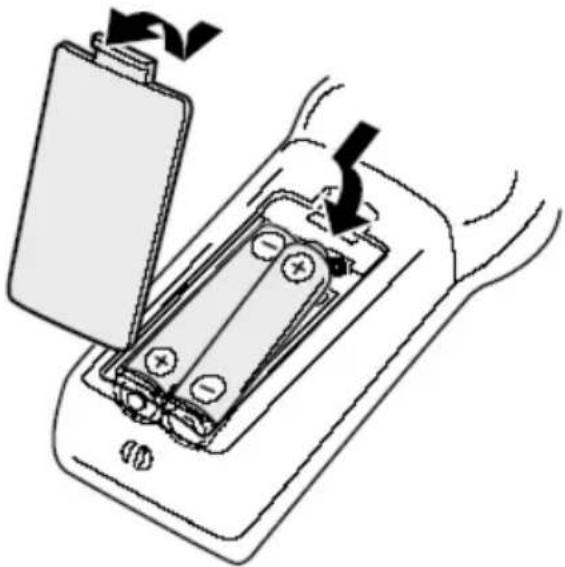
Öffnen Sie das Batteriefach.
Die Batterien für die Fernbedienung sind in Folie eingepackt. Bitte entfernen Sie die Folie.
Benutzen Sie nur Batterien des Typs AAA/R03 (1,5 V).
Legen Sie die Batterien in das Fach ein. Achten Sie bitte beim Einlegen der Batterie auf die richtige Polarität (+/-).
Schieben Sie die Batterieklappe wieder auf.
Richten Sie die Fernbedienung immer auf das Sensor-Feld des DVD-Players. Die Entfernung zu dem Gerät sollte nicht mehr als 5 Meter betragen und der Operationswinkel nicht größer als 60° sein.
Entfernen Sie die Batterien aus der Fernbedienung, wenn Sie den DVD-Player eine längere Zeit nicht benutzen.
- DVD Laufwerk
- LED-Anzeige
- USB Anschluss
- Öffnen / Schließen-Taste (OPEN/CLOSE)
- PLAY/PAUSE Taste
- An/Aus-Schalter (STAND-BY)
- Infrarot-Sensor
Bemerkungen:
- Bitte überprüfen Sie, ob alle Verkabelungen korrekt sind, bevor Sie das Gerät einschalten.
- Wenn das Gerät ordnungsgemäß angeschlossen ist, kann es trotzdem zu Interferenzen mit anderen elektronischen Geräten im selben Stromkreis kommen. Bitte wählen Sie dann einen anderen Stromkreis für eines der Geräte aus.
• Am USB Anschluss des Xoro HSD 8460/HSD 8470 darf aufgrund von CE-Richtlinien nur ein USB-Flashspeicher (USB-Stick) angeschlossen werden.
• USB Speicher können bis zu 32 GB unterstützt werden. Leider gibt es eine Vielzahl von unterschiedlichen USB-Sticks und nicht alle können unterstützt werden. - Bitte beachten Sie, dass bei jeglichen Speichermedium nur FAT/ FAT32 unterstützt wird. Falls ein Medium mit NTFS formatiert ist, dann wird dieses nicht erkannt.
Rückseite

1.HDMI
2.Coaxial output
3. Right output
- Video output
- Left output
Elemente der Rückseite
- HDMI Audio- / Video-Ausgang
- Koaxialer digitaler Audioausgang (elektrisch)
- Audioausgang Rechts
- CVBS Videoausgang
- Audioausgang Links
Video Ausgänge
Der Anschluss über ein Video (CVBS) Kabel
Mit diesem Video-Anschlusskabel werden die Signale für Helligkeit (Y-Signal) und Farbe (C-Signal) kombiniert übertragen. Diese Anschlussart sollte nur dann gewählt werden, wenn keine andere Anschlussart genutzt werden kann. Schließen Sie das eine Ende des Cinch-Kabels an den Anschluss VIDEO (CVBS) auf der Rückseite des DVD-Players an. Das andere Ende schließen Sie an den Video-Eingang des TV-Geräts an. (Der Eingang ist normalerweise mit „VIDEO IN“ oder 'AV IN' gekennzeichnet).
Da über Video kein Ton übertragen wird, müssen Sie nun noch eine separate Verbindung für die Audiosignale herstellen. Schließen Sie das eine Ende des Audiokabels (Cinch) an den rot/weißen Cinch-Anschluss L/R am Stereo Tonausgang auf der Rückseite des DVD-Players an. Das andere Ende schließen Sie an den Audioeingang des TV-Geräts an. (Dieser ist normalerweise auch mit rot/weiß und der Aufschrift „AUDIO IN“ oder „AV IN“ gekennzeichnet.)
Der Anschluss über HDMI
HDMI ist eine digitale Übertragungsschnittstelle für Bild und Ton. Schließen Sie den DVD-Player an das Display mit einem HDMI Kabel an. Bitte beachten Sie, dass einige Fernsehgeräte kein RAW Audio wiedergeben können. In diesem Fall stellen Sie den digitalen Audioausgang des DVD-Players bitte auf PCM.
Falls Ihr Fernsehgerät nicht mit einem HDMI-Eingang ausgestattet ist, aber über einen DVI-Eingang verfügt, können Sie ein Adapterkabel oder einen entsprechenden Adapterstecker HDMI auf DVI verwenden.
Da über DVI im Gegensatz zu HDMI kein Ton übertragen wird, müssen Sie nun noch eine separate Verbindung für die Audiosignale herstellen. Schließen Sie das eine Ende des Audiokabels (Cinch) an den rot/weißen Cinch-Anschluss L/R am Stereo Tonausgang auf der Rückseite des DVD-Players an. Das andere Ende schließen Sie an den Audioeingang des TV-Geräts an. (Dieser ist normalerweise auch mit rot/weiß und der Aufschrift „AUDIO IN“ oder 'AV IN' gekennzeichnet.) Bitte beachten Sie auch die Bedienungsanleitung Ihres TV-Gerätes. Schalten Sie Ihr Fernsehgerät ein und wählen HDMI bzw. DVI als Signalquelle. Bitte beachten Sie auch die Bedienungsanleitung Ihres TV-Gerätes.
Audio Ausgänge
Anschluss an AV-Verstärker mit S/PDIF (koaxiales Kabel)
Dieser Player enthält einen Dolby Digital- bzw. MPEG2-Decoder. Somit können Sie DVDs, die in Dolby Digital, MPEG1/2-Audio oder linearem PCM aufgenommen wurden, ohne Hilfe eines externen Decoders wiedergeben. Wenn der Player an einen AV-Verstärker mit 5.1 Kanal-Eingängen angeschlossen wird, können Sie Discs wiedergeben, die in Dolby Digital, MPEG1/2 oder linearem PCM aufgenommen wurden.
Die "S/PDIF"-Spezifikationen erlauben die Nutzung unterschiedlicher Kabel- und Anschlusstypen, solange sie zum verwendeten Gerät passen. Schlüsselwörter für die elektrische Methode sind "koaxial" und "Cinch-Stecker". Der andere Typ heißt "optisch" oder auch "TOSLINK".
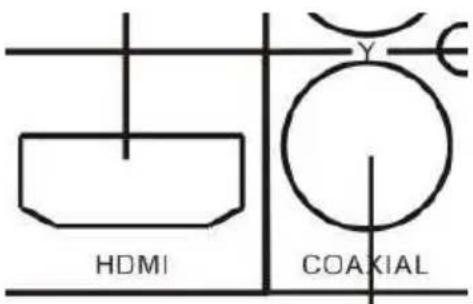
Schließen Sie den DVD-Player am AV-Verstärker mit einem Koaxial-Kabel an. Der koaxiale Anschluss ist normalerweise orangefarben und befindet sich rechts neben dem HDMI Ausgang.
Wählen Sie am AV-Verstärker den entsprechenden Eingang (koaxial).
Hinweise:
- Wählen Sie nach dem Anschließen die korrekte Audio-Einstellung, die gemäß Ihres Audio-Systems für diesen Player erforderlich ist.
- Wenn der Typ der angeschlossenen Lautsprecher nicht den Kanälen entspricht, die für eine MPEG2- oder lineare PCM-Disc aufgezeichnet wurden, wird die Disc nicht auf allen Kanälen ausgegeben, sondern nur auf zwei Kanälen (d. h. selbst wenn die vorderen Lautsprecher und der mittlere Lautsprecher angeschlossen sind, wird eine Disc, die im 5.1-Format aufgenommen wurde, nur über zwei Kanäle ausgegeben).
- Schließen Sie keinen Verstärker mit einem Koaxial-Anschluss an, der nicht Dolby Digital- oder MPEG-Audiodecoder unterstützt, da dies zu Schäden an Ihrem Gehör und/oder Lautsprechern führen könnte.
Stereo Analog Ausgang
Schließen Sie die eine Seite des zweipoligen Cinch-Kabels an den roten und weißen Anschluss L/R am Stereo Tonausgang auf der Rückseite des Gerätes. Die andere Seite des Cinch-Kabels wird in den Stereo-Eingang des Verstärkers angeschlossen, welcher manchmal mit AUX IN oder mit Stereo IN bezeichnet wird. Achten Sie immer auf die Farbkodierung des Kabels und der Anschlüsse. Schalten Sie den Verstärker ein und wählen Sie den entsprechenden Eingang.

Tasten der Fernbedienung:
- Öffnen/Schließen Taste (OPEN/CLOSE)
- AUDIO:wählen Sie eine Audiosprache der DVD Disk
- Numerische Tasten (0 - 9)
- Einstellungsmenü (SETUP)
- Lautstärke verändern (VOLUME -)
- Langsam Abspielen Taste (SLOW)
- Abspielen/Pause Taste (>||)
- Schritt(STEP) Taste (||>)
- Stopp Taste (STOP)
- Mark: setzen ein Markierung für nächst abspielen
- Schneller Rücklauf Schneller Vorlauf
- Wiederholen Taste (REPEAT)
- PBC Taste
- Video-Ausgang wechseln (Video)
- USB Taste
- Programm Taste (PROGRAM)
- Zurück zum Video-DVD Menü Taste (TITLE)
- Ausgang Kanal wechseln (Channel)
- Kamerawinkel Taste (ANGLE)
- Nächstes Stück / Kapitel (>>|) Vorheriges Stück / Kapitel (|<<)
- Q-Play: Zurück auf Spielanfänger
- Vergrößern Taste (ZOOM)
- Löschen Taste (CLEAR)
- A-B Segment Wiedergabe (A-B)
- Suche Taste (SEARCH)
- Lautstärke verändern (VOLUME +)
- Navigation bzw. Bestätigen Taste (OK)
- RETURN: zum Disk Menü zurückgehen
- Copy/Delete: Kopieren oder löschen ein Datei auf USB
- DISPLAY: Information (Zeit / Title / Kapater)
- Menu: Öffnen Einstellungsseite
- Stand-By Taste (POWER)
- Untertitel Taste (SUBTITLE)
- Stummschaltung (MUTE)
Abspielen
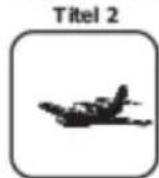
Ein Titel auf einer Video-DVD ist ein definierter und bestimmter Sektor. Wie in der neben stehenden Abbildung gezeigt, kann eine Video-DVD vier Titel enthalten. Hinter jedem Titel befindet sich zum Beispiel ein Film oder Dokumentation. Die einzelnen Titel können natürlich auch weiter mit Kapitel unterteilt werden.


- Drücken Sie die OPEN/CLOSE Taste und legen Sie eine Video -DVD ein. Richten Sie die Mitte der Disc entsprechend dem Disc-Ladefach aus. Schließen Sie das Laufwerk in dem Sie die OPEN/CLOSE Taste wieder drücken.

- Drücken Sie TITLE Taste, um zum DVD-Menü zu gelangen.
- Drücken Sie die MENU Taste, um in das Kapitelmenü zu gelangen.
- Drücken Sie Navigationstasten oder die numerischen Tasten, um zu dem Titel/Kapitel zu springen.
- Drücken Sie PLAY Taste zum Abspielen des Videos.
- Der Player startet vom ausgewählten Titel.
Hinweis:
Sie können auch die vorgegebene Titelnummer eingeben, um direkt auszuwählen.
Pausieren (im Wiedergabemodus)
Drücken Sie PLAY/PAUSE einmal während der Wiedergabe. Das Bild friert an der Stelle ein. Drücken Sie PLAY/PAUSE, um wieder in den normalen Modus zurückzukehren.
Wiedergabe unterbrechen
Drücken Sie die STOP Taste, um die Wiedergabe zu unterbrechen. Bei einer Video-DVD wird die Wiedergabe angehalten. Drücken Sie noch einmal auf die Taste PLAY, um die Wiedergabe von der letzten Position fortzusetzen. Drücken Sie noch mal auf die Taste STOP, um die Wiedergabe vollständig zu stoppen.
Schneller Rück- / Schneller Vorlauf
Drücken Sie << (REV) oder >> (FWD) während des Abspielens auf der Fernbedienung und der Player wechselt die Abspielgeschwindigkeit. Die Abspielgeschwindigkeit verdoppelt sich mit jedem weiteren Drücken der Taste. Die Sequenz ist:
$$ \text { Normal } \longrightarrow x 2 \longrightarrow x 4 \longrightarrow x 8 \longrightarrow x 1 6 \longrightarrow x 3 2 \longrightarrow \text { Normal } $$
Sie können während des Spulens auch mit der PLAY/PAUSE Taste direkt in die normal Abspiel- geshwindigkeit zurückkehren.
Hinweis:
Manche Disk unterstützen diese Funktion nicht.
Schrittweise Wiedergabe
Drücken Sie die STEP (||>) Taste während des Abspielens auf der Fernbedienung und der Player pausiert. Erneutes Drücken der STEP-Taste wird das nächste Bild angezeigt. Sie können Bild für Bild die Wiedergabe steuern mittels der STEP Taste.
Drücken Sie die PLAY Taste und beenden Sie das schrittweise Abspielen.
Kapitel / Stück
Wenn eine DVD ein Kapitelmenü besitzt, können Sie damit die Kapitel auswählen.
- Drücken Sie MENU und das Kapitelmenü erscheint auf dem Fernseher.
- Drücken sie die ◀▶▲▼ Knöpfe, um den gewünschten Kapitel zu wählen. Man kann die Titel auch direkt über die Nummern der Tastatur auswählen.
- Drücken Sie PLAY. Dann fängt der Player mit der Wiedergabe in Kapitel 1 des ausgewählten Tracks an.
- Während der Wiedergabe kann das gewünschte Kapitel ebenfalls gesucht werden. Drücken Sie hierzu die |<< oder >>| Taste um zu dem ausgewählten Kapitel zu gelangen.
Hinweise:
- Bei Audio-CD oder MP3-Disk werden mit den |<< (PREV) oder >>| (NEXT) Tasten die vorherigen oder nächsten Stücke angesteuert.
- Bei JPEG-Disk wird so das vorherige oder nächste Bild angezeigt.
- Bei MPEG-1/2/4 Disk wird so der vorherige oder nächste Film gestartet.
Audiosprache ändern
Drücken Sie die AUDIO Taste während des Abspielens und der Player wechselt zu dem nächsten Audiospur bzw. Audiosprache (wenn diese verfügbar ist). Meistens sind auf einer Video-DVD mehrere Sprachen hinterlegt. Sie können jede einzelne Audiosprache durch mehrmalige Drücken der AUDIO Taste ansteuern.
Bei dem Abspielen einer MPEG-4 Datei mit z.B. Zwei Audiosprachen wechselt der Player auch die Sprache mit dem Drücken der AUDIO Taste.
Hinweis:
Drücken Sie mehrmals die AUDIO Taste und dann gelangen Sie in der Regel zu der ursprünglichen Audiospur zurück.
Untertitel wählen
Sie können mithilfe der SUB/MP3 Taste Untertitel einer DVD in der gewünschten Sprache anzeigen, sofern diese von der DVD unterstützt werden.
• Betätigen Sie während der Wiedergabe die SUB/MP3 Taste.
- Betätigen Sie während der Wiedergabe ggf. mehrmals die SUB/MP3 Taste, bis die Untertitel verschwinden.
Abspielen
Kameraperspektive ändern
Wenn die DVD aus mehreren Perspektiven aufgenommen wurde, haben Sie die Möglichkeit, den Szenenwinkel zu wechseln. Drücken Sie ANGLE (WINKEL) während Sie eine Szene abspielen, die aus mehreren Perspektiven aufgenommen wurde.
Sie müssen auf die ANGLE-Taste drücken, wenn das Angle-Symbol auf dem Display erscheint. Jedes Mal, wenn Sie erneut die ANGLE-Taste drücken, ändert sich der Winkel.

Hinweis:
Die Angle Funktion arbeitet nicht bei DVD's, die nicht aus mehreren Winkeln aufgenommen wurden.
Suche oder Gehe-Zu Funktion
Über das Bildschirmmenü können Sie komfortabel beliebige Passagen eines Mediums ansteuern. Drücken Sie die SEARCH Taste und das Auswahlmenü erscheint. Eine Informationsleiste erscheint auf dem Bildschirm. Mit den Pfeiltasten RECHTS und LINKS können Sie sich innerhalb dieser Leiste bewegen. Tragen Sie dort entweder bei dem Titel, Kapitel oder der Zeit mit den numerischen Tasten die gewünschten Werte ein und bestätigen Sie die Eingabe mit der OK Taste. Der Player springt dann zu diesem ausgewählten Punkt und setzt die Wiedergabe fort.
Video-DVD: Titel, Kapitel und Zeit Videodateien: Stück und Zeit
Stummschaltung
Drücken Sie die MUTE Taste um den Player stumm zu schalten. Zum aktivieren des Tones, drücken Sie MUTE erneut.
PBC
PBC bedeutet Playback Control und ist bei VCD (Version 2.0) oder SVCD verfügbar. PBC ermöglicht verschiedene Option bei dem Abspielen einer solchen Disc, wie z.B. Menü oder Suchfunktion.
Video-CDs in einer älteren Version (1.1), welche kein PBC enthalten werden wie eine Audio-CD behandelt.
Langsame Wiedergabe
Starten Sie die langsame Wiedergabe mit der SLOW Taste. Jedes weitere Drücken der SLOW Taste bewirkt eine Veränderung der Abspielgeschwindigkeit. Die Sequenz ist: x1/2, x1/4, x1/8, x1/16 und Normal. Mit der PLAY/PAUSE Taste können Sie direkt in die normale Wiedergabe zurückkehren.
Wiederholfunktion
Dieses DVD-Gerät gibt Ihnen die Möglichkeit, bestimmte Titel in Endlosschleife wiederzugeben.
- Drücken Sie REPEAT während der normalen Wiedergabe.
- Der REPEAT Modus wechselt jedesmal, wenn Sie den Knopf drücken.
Abhängig von der Art der Disc (Video-DVD, VCD, oder Daten) ändert sich die Wiederholfunktion (REPEAT).
DVD-Video - Wiederhole Kapitel / Titel / Alle / Aus
Kapitel: Wiederholt das aktuelle Kapitel
Titel: Wiederholt den aktuellen Titel
Aus: Schaltet die Wiederholfunktion ab
Video-CD - Wiederhole Kapitel / Disc / Aus
Kapitel: Wiederholt das aktuelle Kapitel
Disk: Wiederholt die komplette Disk
Aus: Schaltet die Wiederholfunktion ab
MPEG-1, MPEG-2, MEG-4, JPEG Disc - Wiederhole Einzel / Ordner / Alle / Aus
Einzel: Wiederholt das aktuelle Stück
Ordner: Wiederholt alle Tracks/Titel einer Disc.
Alle: Wiederholt alle Dateien auf dem Medium
Aus: Schaltet die Wiederholfunktion ab.
Musik-Disc - Einzel / Alle / Aus
Elnzel: Wiederholt das aktuelle Stück
Alle: Wiederholt den aktuellen Ordner
Aus: Schaltet die Wiederholfunktion ab.
Hinweise:
- Bei einer VCD mit PBC muss zuerst PBC deaktiviert werden, um die Wiederholfunktion zu nutzen.
- Die Wiederholfunktion endet, wenn die Tasten |<< oder >>| gedrückt wird.
A—B Segment Wiederholung
Zur Wiederholung eines bestimmten Abschnitts können Sie die A-B Abschnittswiederholung benutzen. Betätigen Sie die Taste A-B.
- Benutzen Sie die A-B Taste zum Markieren des Anfangspunkts des gewünschten Abschnitts, den Sie wiederholen wollen (Punkt A).
- Betätigen Sie die A-B Taste erneut, um den Endpunkt (Punkt B) des gewünschten Abschnitts zu markieren. Die Wiederholung des markierten Abschnitts (A-B) startet dann automatisch.
- Betätigen Sie die A-B Taste, um die Abschnittswiederholung zu stoppen. Der DVD-Player fährt dann mit der normalen Wiedergabe fort.
Lautstärke
Ändern Sie die Lautstärke in dem Sie die VOLUME -/+ Tasten auf der Fernbedienung nutzen.
Abspielen
Vergrößern
Drücken Sie ZOOM während der Wiedergabe. Der DVD Player vergrößert das Bild im Zentrum. Drücken Sie ◀ ▶ ▲ ▼ Während des Zoo-mens und der Zoompunkt verändert sich.

Bei mehrmaligem Drücken der ZOOM Taste ändert sich die Vergrößerungsfunktion in folgender Weise:
$$ \text { Normal } \longrightarrow x 2 \longrightarrow x 3 \longrightarrow x 4 \longrightarrow x 1 / 2 \longrightarrow x 1 / 3 \longrightarrow x 1 / 4 \longrightarrow \text { Normal } $$
Hinweis:
Diese Funktion ist bei manchen Disc nicht verfügbar.
Informationen
Es wird eine OSD-Anzeige (On Screen Display) auf dem oberen Teil des Bildschirms eingeblendet, wenn bestimmte Funktionen ausgeführt werden oder die DISPLAY Taste auf der Fernbedienung gedrückt wird. Das OSD ist eine benutzerfreundliche Oberfläche zum Anzeigen des Wiedergabetyps. Die OSD-Darstellung variiert nach den unterschiedlichen Speichermedien (DVD, CD, Musik-Disc).
Bei einer Video-DVD erscheint folgende OSD Informationsleiste mit folgenden Infos: Anzahl der Titel, aktueller Titel (TT 1/2), der Anzahl von Kapitel

in einem Titel (CH 33/35) und der bis dahin abgelaufenen Abspielzeit im aktuellen Kapitel. Beim erneuten Drücken der DISPLAY Taste erscheint bei einer Video-DVD folgendes Bild:
(Aktive Tonspur / Format der Tonspur DD 5.1 CH (Kanal) / Untertitel (hier im Beispiel sind keine vorhanden (OFF) / Weitere Perspektiven (in diesem Beispiel sind zur Zeit keine andere Perspektiven aktiv).

Bei einer MPEG-4 Video Datei werden andere Informationen angezeigt als bei einer Video-DVD. Wichtige Information bei einer ISO Datendisk mit MPEG-4 Dateien sind:
Disk Format (hier CDROM) / Anzahl der Stücke oder Tracks und der aktuell abgespielte Track (TRK 1/12) / Mit oder ohne Ton / Abgelaufene Zeit

Hinweis:
Drücken Sie DISPLAY während der Wiedergabe, um das On-Screen Display zu starten. Zum Beenden bitte wieder DISPLAY drücken.
HD Auflösung
Wenn Sie das Gerät mittels einem HDMI oder eines 3-poligen Komponentenkabel verbunden haben, können Sie auch die Upscaling Funktion des Gerätes nutzen. Unterstützt wird eine Ausgabe bis zu 1080p. Zum Wechsel der Auflösung können Sie die Video Taste drücken, ohne das eigentliche Einstellungsmenü aufzusuchen. Die Änderungssequenz ist 576p —> 720p —> 1080i —> 1080p.
Bei dem Wechsel von 576p zu den höheren Auflösungen erscheint eine Sicherheitsabfrage auf dem Bildschirm. Wenn Ihr Fernsehgerät 720p oder mehr unterstützt, so können Sie dies bestätigen.
Falls bei dem Wechsel dennoch mal kein Bild (schwarz) erscheint, drücken Sie erneut die VIDEO Taste bis ein Bild sichtbar wird.
Programmwiedergabe
Drücken Sie die PROGRAM Taste. Das Programm-Menü erscheint auf dem Bildschirm. Benutzen Sie die Ziffertasten. Wählen Sie die Menüpunkte in der Reihenfolge, in der Sie diese programmiert haben möchten. Die Nummer des gewählten Menüpunkts wird in das Programmvolumen eingegeben.
- Geben Sie bitte bei einstelligen Stücknummern immer am Anfang eine „0“ ein, z.B. „05“.
- Bewegen Sie den Cursor zu dem PLAY Feld und drücken Sie ENTER, um die Wiedergabe zu starten.
- Um die Programmierung zu löschen, bewegen Sie den Cursor zu STOP und drücken Sie dann ENTER, um zu bestätigen.
- Der Programmmodus kann nur dann aktiviert werden, wenn sich eine Disc im Laufwerk befindet.
- Wenn der Programmmodus aktiv ist, können die SETUP Funktion nicht aufgerufen werden.
USB
Wenn Sie den USB Anschluss benutzen möchten, stecken Sie einen USB Flashspeicher in den USB Anschluss ein. Drücken Sie die USB Taste und der DVD-Player zeigt
ein Auswahlmenü an. Die Optionen sind DVD und USB. Wählen mit den Pfeiltasten OBEN oder UNTEN die gewünschte Option USB aus, von dem Sie etwas abspielen möchten. Der Inhalt des Speicher wird ausgelesen und in dem Dateibrowser angezeigt.

Falls Sie keine Disk im Laufwerk eingelegt haben, dann wird nach dem Anschluss des Speichers automatisch der Inhalt gelesen. Andernfalls drücken Sie die USB Taste.
Sicherheitshinweis
Wenn Sie den USB Speicher entfernen möchten, drücken Sie die USB Taste und wechseln Sie zu "DVD". Sie haben auch die Möglichkeit die OPEN/CLOSE Taste zu drücken und damit das DVD Laufwerk zu öffnen. Wenn das DVD Laufwerk aktiv ist, dann können Sie den USB Speicher oder Speicherkarte entfernen.
Am USB Anschluss des Xoro DVD Players darf aufgrund von CE-Richtlinien nur ein USB-Flashspeicher (USB-Stick) angeschlossen werden.
Abspielen
Sie können mit Ihrem DVD-Player Fotos, Video anschauen oder Musik hören, die auf einer Disk oder USB Speicher sind. Nachdem der Inhalt geladen ist, erscheint ein Browser mit einer Dateien- oder Ordnerübersicht auf dem Bildschirm.
Wechseln Sie mit der Navigationstaste RECHTS bis in die untere Zeile und dort können Sie den Dateifilter ändern. Das linke Piktogramm filter nur Musikdateien, das mittlere nur Bilder und das rechte filtert Videodateien.
Der Player unterstützt die Wiedergabe von JPEG Bilder.
Navigieren im Dateibrowser
- Bewegen Sie den Cursor innerhalb der Datei- und Ordneranzeige nach oben oder Unten mit den Pfeiltasten OBEN/UNTEN.
JPEG-Dateien
- Sie können in der Übersicht die nächste Seite mit Dateien anzeigen, in dem Sie die >>| (NEXT) Taste drücken. Mit den Tasten >>| (NEXT) und |<< (PREV) können Sie immer zu der nächsten bzw. vorherigen Seite im Dateibrowser blättern.
- Wenn Sie die 10+-Taste im Dateibrowser drücken, dann können Sie direkt eine Nummer eingeben, z.B. 309. Dann wird das 309te Bild angezeigt und die Slideshow startet von diesem Bild erneut.
Abspielen
Wählen Sie eine Bilddatei aus und drücken Sie PLAY-Taste, um das Bild auf dem Bildschrim anzuzeigen. Nun startet eine Slideshow und die Bilder werden für einige Sekunden angezeigt. Danach wird das nächste Bild geladen und angezeigt.
Pause
Möchten Sie ein Bild länger betrachten, dann drücken Sie die PAUSE/STEP-Taste während der Anzeige. Die Anzeige wird angehalten und Sie können das Bild länger betrachten. Erneutes Drücken der PLAY-Taste beendet den Pause-Modus.
Stopp
Die Wiedergabe kann durch das Drücken der STOP-Taste angehalten werden.
Vergrößern oder Verkleinern (Zoom)
Mit dem DVD-Player haben Sie die Möglichkeit die Bilder vergrößert darzustellen. Drücken Sie die ZOOM Taste auf der Fernbedienung. Oben links erscheint nun ein Information "Zoom 100%". Um den Vergrößerungsgrad zu verändern drücken Sie dazu die >> Taste und das Bild wird vergrößert. Mehrmaliges Drücken der >> Taste ändert den Zoomfaktor in den Schritten 100% —> 125% —> 150% —> 200%. Sie können natürlich auch Bilder verkleinern. Drücken Sie dazu bei aktiven Zoom die << Taste auf der Fernbedienung. Das Bild wird in folgenden Schritten verkleinert 100% —> 75% —> 50%. Beenden Sie die Vergrößerung oder Verkleinerung des Bildes, in dem Sie die ZOOM Taste drücken.
Vorschau-Anzeige
DrückenSie die PBC Taste und der Player wechselt in die Vorschauanzeige. Es werden jeweils 6 Bilder inn der Vorschau angezeigt. Mit den Tasten RECHTS und LINKS können Sie innerhalb der Vorschau weiterblättern.
Übergänge während der Diavorstellung
Während der Diavorstellung können Sie die Übergangseffekte ändern. Drücken Sie dazu die PROGRAM Taste.
Musik-Dateien
Sie können mit Ihrem DVD-Player Musik anhören, die auf den unterschiedlichen Medien gespeichert ist. Die Musik auf der Disk muss in komprimierter Form oder als Audio-CD gespeichert sein. Legen Sie die CD in das Diskfach oder verbinden Sie den externen Speicher (USB).
Nachdem der Inhalt geladen ist, erscheint ein Browser mit einer Dateien- oder Ordnerübersicht auf dem Bildschirm.
Navigieren im Dateibrowser
- Bewegen Sie den Cursor innerhalb der Datei- und Ordneranzeige nach oben oder unten mit den Pfeiltasten OBEN/UNTEN.
- Sie können in der Übersicht die nächste Seite mit Dateien anzeigen, in dem Sie die >>| (NEXT) Taste drücken. Mit den Tasten >>| (NEXT) und |<< (PREV) können Sie immer zu der nächsten bzw. vorherigen Seite im Dateibrowser blättern.
- Wenn Sie die 10+-Taste im Dateibrowser drücken, können Sie direkt eine Nummer eingeben, zum Beispiel 99. Dann spingt der DVD-Player zu dem 99. Eintrag in der Dateien- oder Ornderstruktur. Haben Sie vorher mit der PROG Taste eine Dateiliste aller vorhandenen Dateien erstellt, dann wird das 99. Musikstück abgespielt.
Abspielen
Wählen Sie eine Musikdatei aus und drücken Sie PLAY-Taste. Die Wiedergabe startet.
Pause
Möchten Sie das Abspielen kurzzeitig unterbrechen, drücken Sie die PAUSE/STEP-Taste. Erneutes Drücken der PLAY Taste beendet den Pause-Modus.
Stopp
Die Wiedergabe kann durch das Drücken der STOP-Taste beendet werden.
ID3-Tags
Es werden ID3 Tags angezeigt.
Suche
Drücken Sie die SEARCH Taste, dann können Sie zu einem anderen Musik-Stück springen, welches in der Reihenfolge später kommt. Geben Sie eine Nummer ein, zum Beispiel 10 und dann wird das 10. Musikstück gestartet.
Hinweis:
Bei Musikdateien mit kleinen Bitraten kann es vorkommen, dass die Zeitangabe der Laufzeit und die Abspielgeschwindigkeit falsch sein. Diese falschen Informationen haben keinen Einfluß auf die Wiedergabequalität.
MPEG-1, MPEG-2 und MPEG-4 Video-Dateien
Der DVD Player kann Filmdateien in den Formaten MPEG-1, MPEG-2 oder MPEG-4 abspielen, die auf einer CD-R gespeichert sind. Legen Sie die CD in das Diskfach. Nachdem die CD geladen ist, erscheint ein Browser mit einer Dateien- oder Ordnerübersicht auf dem Bildschirm.
Navigieren im Dateibrowser
- Bewegen Sie den Cursor innerhalb der Datei- und Ordneranzeige nach oben oder Unten mit den Pfeiltasten OBEN/UNTEN.
- Sie können in der Übersicht die nächste Seite mit Dateien anzeigen, in dem Sie die >>| (NEXT) Taste drücken. Mit den Tasten >>| (NEXT) und |<< (PREV) können Sie immer zu der nächsten bzw. vorherigen Seite im Dateibrowser blättern.
- Wenn Sie die 10+-Taste im Dateibrowser drücken, dann können Sie direkt eine Nummer eingeben, z.B. 99. Dann spingt der DVD-Player zu dem 99. Eintrag in der Dateien- oder Ornderstruktur.
Abspielen:
Legen Sie eine Disc ins Laufwerk und wählen Sie nach dem Laden des Inhaltes der Disc eine Datei aus. Drücken Sie die PLAY Taste und dann startet die Wiedergabe.
Stopp
Mit der STOP Taste wird Sie die Wiedergabe beendet.
Hinweis:
Weitere Abspielfunktionen wie schnelles Spulen, schrittweise Wiedergabe oder Wiederholungsfunktionen sind ebenfalls möglich.
Audiosprache
Falls eine MPEG-4 Videodatei zwei unterschiedliche Audiosprachen enthält, dann können Sie mit der AUDIO Taste zu der zweiten Audiosprache wechseln.
MPEG-1, MPEG-2 und MPEG-4 Video-Dateien
Bitte beachten Sie die folgenden Regeln:
- Die Auflösung der Filmdateien sollten maximal 720x576 Pixel betragen.
- Der Dateiname sollte nicht mehr als 10 Zeichen enthalten.
- Falls ein Zeichen nicht richtig erkannt wird (z.B. Sonderzeichen), so erscheint an der Stelle dieses „“ Zeichen.
- Falls bei MPEG-4 Dateien der Abstand der einzelnen I-Frames mehr als 30 Sekunden beträgt, dann kann es zu Störungen während des Abspielens kommen.
- Bitte beachten Sie bei dem Erstellen der MPEG-4 Dateien, dass Video und Audio nur mit der „interleave“ Option abgespielt werden können.
- Dateien mit der Endung *.avi, *.mpg und *.mpeg werden angezeigt und ggf. abgespielt. Andere Formate sind unbekannt und werden ggf. auch nicht angezeigt.
- Verschiedene MPEG-4 Codices werden unterstützt. Sie müssen/sollten nach dem anerkannten Standard MPEG-4 Part 2 (MPEG-4 SP/ASP) erstellt worden sein. Andernfalls kann es zu Fehlern bei der Darstellung kommen.
- Container Formate wie MKV, MP4 oder ähnliche werden nicht unterstützt.
- Der Codec H.264 oder VC1 wird nicht unterstützt.
- Unterstütze Audioformate in den MPEG-x Dateien sind:
• MPEG-4: AC3, PCM, MP3, WMA
- MPEG-1/2: MP2 / MPA
• Sampling Frequenz: 8 - 48 kHz (MP3) oder 32 - 48 kHz (WMA)
• Bitrate: 8 bis 320 kbps (MP3) oder 32—192 kbps (WMA)
Untertitel
Für MPEG-4-Dateien steht diese Funktion in Kombination mit SRT-Untertiteldateien zur Verfügung. Die Dateinamen sollten folgendermaßen beschaffen sein:
- Movie.avi
• Movie.eng.srt
• Movie.ger.srt
Die Anzeige der Untertitel erfolgt automatisch, wenn entweder das Untertitelformat oder die Notation (siehe oben) richtig ist. Drücken Sie die SUB Taste um entweder die Untertitel zu wechseln oder um die Anzeige der Untertitel zu beenden.
Hinweise:
- Folgende Untertitelformate können unterstützt werden: Sub Station Alpha (SSA), Sami (smi), Micro DVD (sub), Subrip (srt) und Subviewer Version 2 (sub).
- Bis zu 46 Zeichen können in einer Zeile angezeigt werden.
- Zwei Zeilen mit Untertitel werden unterstützt.
- Falls die Untertitel nicht starten kann das entweder an dem falschen Format oder dem falschen Dateinamen liegen.
USB
USB Anschluss
Wenn Sie den USB Anschluss benutzen möchten, stecken Sie einen USB Flashspeicher in den USB Anschluss ein. Drücken Sie die USB Taste auf der Fernbedienung
Wenn der Speicher erkannt wurde, dann erscheint der Inhalt des Speichers in dem Dateibrowser.
Hinweis:
Entfernen Sie den USB Speicher erst dann, wenn das DVD Laufwerk aktiv ist. Andernfalls kann es zu einer Beschädigung des Mediums kommen.
Navigieren im Dateibrowser und Abspielfunktionen
Von USB Speicher stehen Ihnen die gleichen Optionen bei der Navigation zur Verfügung. Es richtet sich nur nach dem Imhalt des Speichermediums, ob nun Bilder, Musikdateien oder Videodateien vorliegen.
Unterstützte Formate von USB
Sie können von USB Speichermedien die gleichen Formate abspielen wie von Disks. Dies wären zum Beispiel JPEG, Musikdateien (kompremierte Formate) oder Videodateien (MPEG-1, MPEG-2 oder MPEG-4 Format).
Unterstützte Medien
Der USB-Anschluss unterstützt eine Reihe von USB-Sticks mit unterschiedlichen Größen (bis zu 32 GB getestet).
Sicherheitshinweis
Wenn Sie den USB Speicher entfernen möchten, drücken Sie die USB Taste und wechseln Sie zu "DVD". Wenn das DVD Laufwerk aktiv ist, dann können Sie den USB Speicher entfernen.
Hinweise USB Anschluss
Am USB Anschluss darf aufgrund von CE-Richtlinien nur ein USB-Stick (Flashspeicher) angeschlossen werden.
Allgemeine-Einstellungen
Hinter den Einstellungen (SETUP) befinden sich vielfältige Optionen, welche die Ausgabe, Anzeige, Navigation einer Video-DVD und mehr beeinflussen.
- Drücken SETUP auf der Fernbedienung, um ins Einstellungsmenü zu gelangen.
- Drücken Sie OK, um in die einzelnen Optionen und Submenüs zu gelangen.
- Navigieren Sie mit den Pfeiltasten zu den einzelnen Einstellungen.
- Drücken Sie SETUP wiederholt, dann werden die Einstellungen übernommen und Sie können das Einstellungsmenü verlassen.
Das Einstellungsmenü hat vier übergeordnete Kategorien:
Allgemeine Einstellungen, Audioeinstellungen, Videoeinstellungen und Preferenceeinstellungen
Allgemeine Einstellungen
Das Allgemeine Setup enthält folgende
Untermenüs:
TV Bildschirm
OSD Sprache
Gehörlos Titel
Bildschirmschoner
HDCD
Letzter Speicher Play
Link / CEC Sync.

TV Bildschirm
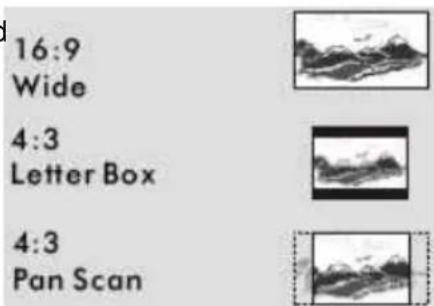
Im Setup Ihres DVD-Players können Sie Einstellungen zum gewünschten Bildformat vornehmen, die sich nach dem angeschlossenen TV-Gerät richten. Bei 16:9 Bildschirmen sollten Sie immer die Einstellung "16:9" oder "Widescreen" aktivieren. Bei 4:3 Geräten haben Sie die Auswahl zwischen verschiedenen Bildformaten:
4:3 Letterbox
Das Bild wird vollflächig dargestellt, dafür geht ein großer Teil der Bildinformation verloren, da gewissermaßen nur der wichtige Bereich einer Szene gezeigt wird.
4:3 PANSCAN
Alle Bildinhalte werden dargestellt, allerdings wirkt das Bild durch die schwarzen Balken am oberen und unteren Bildrand beengt.
WIDE / 16:9
Die Begriffe Breitbild oder Widescreen (engl. für Breitbild) wird allgemein, für alle Bildformate verwendet, die breiter als das Standardfernsehformat von 1,33:1 (4:3) sind, in der Regel in Formaten ab etwa 1,66:1, häufig 2,35:1 und bis hin zu 2,76:1. Als „Breitbildfernseher“ werden meist Geräte mit einem Seitenverhältnis von 16:9 (ca. 1,78:1, nahezu dem ebenfalls gängigen Kinoformat von 1,85:1 entsprechend) bezeichnet.
OSD Sprache
Mit dieser Option legen Sie fest, in welcher Sprache das Gerät Meldungen bzw. Einstellungsmenü angezeigt werden.
Allgemeine-Einstellungen
Gehörlos Titel
Bildschirmuntertitel (falls vorhanden)
Bildschirmschoner
Der Bildschirmschoner wird immer dann aktiv (wenn dieser eingeschaltet ist), wenn das Abspielen einer Disc unterbrochen (PAUSE), beendet (STOPP) wurde oder sich keine Disc im Laufwerk befindet. In diesen Fällen startet der Bildschirmschoner nach ca. 3 Minuten. Der Bildschirmschoner kann auch deaktiviert werden.
Hinweis:
Um ein Einbrennen in den Bildschirm zu verhindern, bitte aktivieren Sie den Bildschirmschoner.
HDCD
Ein Audio-Ausgangssignal auswählen
Letzter Speicherpl
Fortsetzen der gespeicherten Wiedergabe.
Link / CEC Sync.
Aktivieren bzw. Daktivieren Synchronisierung und Steuerung mehrerer Geräte über HDMI-Protokoll
Audioeinstellungen
Dieses Menü enthält die Möglichkeit die digitale Tonausgabe zu konfigurieren. Das Audio Setup enthält folgende
Untermenüs:
Analog Audio Einstell Digitale Audio Einstell

Analog Audio Einstell
Downmix
Diese Einstellung definiert die Art der analogen Tonausgabe.
LT/RT:
Wenn Sie den DVD-Player an einem externen Dolby Pro Logic Decoder anschließen. Dolby Pro Logic ist eine analoges Mehrkanalsystem. Dabei wird aus einer Stereoquelle der Mehrkanalton dekodiert.
Stereo:
Wählen Sie diese Option, wenn Sie den Tonausgang direkt an einem 2.0 aktiven Lautsprechersystem anschließen.
Analog Audio Einstell
SPDIF / AUS: Digitales Audio deaktivieren
SPDIF/ PCM: Ausgabe von digitalem Audio im PCM-Format
SPDIF/ Bitstrom: Ausgabe von allen digitalen Audio-Formaten, zum Beispiel über optisches oder koaxiales Kabel an einem AV-Receiver.
PCM Out
PCM-Ausgaberate einstelleng. 48K ist DVD Ton Qualität, 96K ist viele besser als 48K. Aber nicht alle Stereoanlage unterstützt 96K.
Videoeinstellungen
In dem Menü Videoeinstellungen haben Sie die Möglichkeit, weitere Modifikationen der
Videoausgabe zu beeinflussen.
Unteroptionen sind
SCHÄRFE,
HELLIGKEIT,
KONTRAST,
Gamma
Hue
SÄTTIGUNG
und DEEPCOLOR.
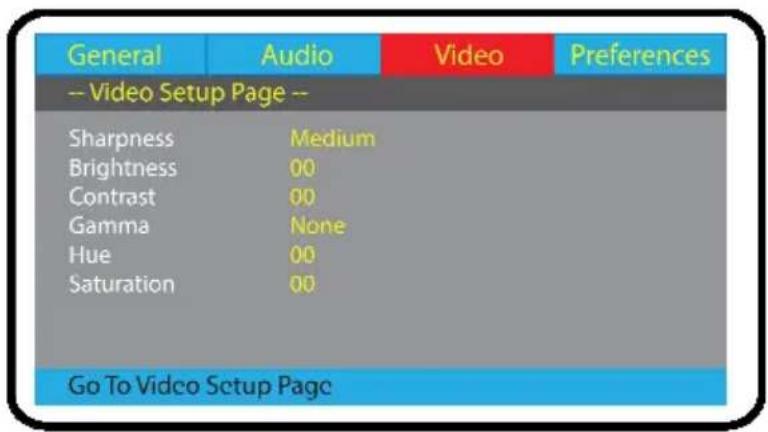
Helligkeit und Kontrast
Die beiden Einstellungen können mit den Tasten verändert werden und erlauben individuelle Einstellungen. Mit der OK Taste gelangen Sie zu den Einstellungen der Videoqualität.
Farbton (HUE)
Hiermit können Sie die Farbtöne beeinflussen. Höhere Werte (Pluswerte) bewirken kräftigere Rotfarben und kleinere Werte (Minuswerte) bewirken stärkere Blaufarben. Mit den Tasten verändern Sie die Werte. Mit der OK Taste gelangen Sie zu den Einstellungen der Videoqualität.
Gamma
Stellen Sie das Gammakorrektur des Videobildes
Sättigung
Hiermit können Sie die Farbsättigung beeinflussen. Höhere Werte (Pluswerte) bewirken immer kräftigere und intensivere Farben. Mit den Tasten verändern Sie die Werte. Mit der OK Taste gelangen Sie zu den Einstellungen der Videoqualität.
Schärfe
Die Einstellung Schärfe beeinflussen. Höhere Werte (Pluswerte) bewirkt eine Zunahme der Schärfe. Mit den Tasten verändern Sie die Werte. Mit der OKTaste gelangen Sie zu den Einstellungen der Videoqualität.
Bevorzugt Einstellungen
In dem Menü Bevorzugteinstellungen haben Sie die Möglichkeit, folgend. Unteroptionen zu beeinflussen
TV Typ
PBC
Audio
Untertitel
Disk Menü
Kinder Sicherung
Passwort
Grundeinstellung
TV Typ

PAL
Wählen Sie die Option PAL, wenn Sie den DVD-Player mit einem PAL Fernseher verbinden. Dabei wird im Falle einer NTSC Video-DVD die Videoausgabe nach PAL gewandelt.
Auto
DVD Player prüfen selber den angeschlossene TV Geräte und schaltet um
NTSC
Benutzen Sie die Option NTSC, wenn Sie den DVD-Player mit einem NTSC Fernseher verbinden. Dabei wird im Falle einer PAL Video-DVD die Videoausgabe nach NTSC gewandelt.
Audio, Untertitel und Disk Menü
Mit diesen Optionen legen Sie fest, mit welcher Sprache das Startmenü einer Video-DVD startet (Disk Menü), welche Untertitelsprache angezeigt wird und welche Audiosprache bevorzugt wird. Diese Einstellungen werden nur dann ausgeführt, wenn die entsprechenden Sprachen auch auf der Video-DVD zur Verfügung stehen.
Passwort
Mit dieser Option können Sie das Passwort ändern und damit auch die Änderung bei dem Rating der Kindersicherung blockieren. Das Standardpasswort ist 8 8 0 6.
- Die Option mit ENTER aktivieren
- Passwort eingeben
MPEG4 Untertitel
Mit dieser Option legen Sie die Sprachunterstützung externer Untertitel bei AVI Dateien fest.
Mit der Einstellung West EU werden Deutsche, Französische oder z.B. Spanische Sonderzeichen unterstützt.
Mit der Einstellung Central EU werden Tschechische, Ungarische, Slowenische Sonderzeichen angezeigt.
Mit der Einstellung Kyrillisch werden Russische Zeichen unterstützt.
Einstellungen
Bevorzugt Einstellungen
Kindersicherung / Jugendschutz
DVDs werden von einer Jugendschutz-Organisation nach ihrem Inhalt bewertet. Die Art der Kontrolle variiert von DVD zu DVD. Zum Beispiel können Sie, wenn es die DVD erlaubt, gewalttätige Sze- nen für Kinder oder das Abspielen der DVD komplett sperren. Wenn Sie die Einstellungen wechseln möchten, dann ändern Sie den Kinderschutzlevel und bestätigen die Auswahl mit der PLAY Taste. Es erscheint nun die Passwortabfrage. Damit die Änderung wirksam ist, müssen Sie zuerst das Passwort eingeben. Drücken Sie 8 8 0 6 auf der Fernbedienung.
Die Optionen sind:
| Level Bedeutung | |
| 1 Kinder (1 Kid Safe) | Für Kinder geeignet |
| 2 O. Altersab | FSK-0 |
| 3 Freigabe ab 6 | FSK-6 - Für Kinder ab 6 Jahre |
| 4 Freigabe ab 12 | FSK-12 - Für Kinder ab 12 Jahre |
| 5 Freigabe ab 16 | FSK-12 - Für Kinder ab 12 Jahre, jedoch nur mit Erwachsenen |
| 6 Nur Freigabe ab 16 | FSK-16 - Für Jugendliche ab 16 Jahre |
| 7 Nur Freigabe ab 18 FSK-18 - Nur für Erwachsene | |
| 8. Erwachsene Nur für Erwachsene |
Hinweis:
Einige Video-DVD enthalten keinerlei gespeicherte Ratings. Daher kann die Kindersicherung auch nicht wirksam sein. Ebenso kann es vorkommen, dass die gedruckten Angaben zu den Jugendschutz-Bestimmungen nicht mit dem tatsächlichen Rating übereinstimmen.
Default
Diese Einstellung stellt die Grundwerte des DVD-Players zurück. Alle persönlichen Einstellungen werden gelöscht.
Hinweis!
Wenn diese Funktion aktiviert ist, werden alle persönlich veränderten Einstellungen zurückgesetzt.
Grundeinstellung
Auf Werkeinstellung zurücksetzen
Bitte beachten Sie die folgende Liste zur Behebung möglicher Probleme, bevor Sie den Kundenservice kontaktieren. Technischer Kundenservice von Xoro/MAS:
• Tel.: 04161/8002424
• Internet: www.xoro.de/support.htm
| Symptom Korrektur | |
| Kein Strom | Stecken Sie den Stecker vorsichtig in die SteckdoseSchalten Sie den Netzschalter (STAND-BY-Taste) ein. |
| Keine Wiedergabe | Legen Sie eine bespielte Disk ein (überprüfen Sie Disk-Typ und Filesystem).Kontrollieren Sie den Inhalt auf abspielbare DateienLegen Sie eine Disk mit der bespielten Seite nach unten ein.Reinigen Sie die Disk.Die Disk hat zuviele Kratzer.Die DVD+/-RW muss finalisiert sein.Flascher Regionalcode bei der Video-DVDEntfernen Sie die Kindersicherung oder ändern Sie die Sicherheitsstufe. |
| Schwarz/Weiß wechselnd | Vergewissern Sie sich, dass NTSC/PAL umgestellt wurde.Die Vertikaleinstellungen des Fernsehers überprüfen. |
| Keine Untertitel | Stellen Sie sicher, dass die Video-DVD Untertitel hat.Falsches MPEG-4 Untertitelformat.Bitte benennen Sie die MPEG-4 Untertitel mit dem gleichen Dateinamen wie den Film (Film.avi und Film.srt). |
| Kein Bild | Wählen Sie den richtigen Video-Eingang am TV aus, damit das Bild des DVD-Players zu sehen ist.Stecken Sie das Video-Kabel richtig ein.Konsultieren Sie den Abschnitt für den Anschluss an den TV |
| Kein Ton | Schließen Sie das Audio-Kabel am entsprechenden Anschluss an.Schalten Sie das entsprechende Gerät ein.Legen Sie die Audio-Einstellungen korrekt fest. |
| Kennwort vergessen | Genen Sie während des Stop-Modus des Geräts in den Einstellungsmodus (Setup). Masterkennwort ist 8806. |
Fehlerbehebung
| Symptom Korrektur | |
| Fernbedienung funktioniert nicht einwandfrei | Richten Sie die Fernbedienung direkt auf den Empfangssensor des DVD-Players.Gehen Sie näher zum Player (Reichweite maximal 5 m).Ersetzen Sie die Batterien durch neue. |
| Tasten funktionieren nicht | Schalten Sie mit der Taste STANDBY den Strom aus und wieder ein, oder nehmen Sie den Stecker aus der Steckdose und stecken Sie ihn dann wieder ein. |
| Sprache der Tonspur lässt sich nicht festlegen | Befindet sich keine Tonspur in der Sprache, die bei den Anfangsstellungen festgelegt wurde, auf der Disc, lässt sie sich nicht wiedergeben/anzeigen.Als alternative Tonspur lässt sich nur eine auswählen. |
| Winkel lässt sich nicht ändern | Auf einer Disc wurden u. U. nur für bestimmte Szenen mehrere Winkel aufgezeichnet. |
| Keine Wiederholung; keine A-B-Funktion | Bei einigen Discs sind diese Funktionen nicht möglich.Bei der Programmwiedergabe sind die Wiederholungs- und A-B-Funktion nicht verfügbar. |
| USB Anschluss oder Karteleser nicht aktiv | Schließen Sie einen USB Speicherstick am USB Anschluss an.Drücken Sie die USB Taste und wählen Sie die Option USB (Pfeiltaste nach Unten) und bestätigen Sie die Auswahl mit der PLAY Taste.Versuchen Sie ein anderes Speichermedium (USB-Stick) mit einer anderen Größe bzw. einen anderen Hersteller. Möglicherweise liegt eine Inkompatibilität vor. |
| Ruckeln bei der Videowiedergabe von USB | Bitte beachten Sie die Videoparameter bei der Umwandlung in den verschiedene Formaten. |
Strom:
Spannung: AC 110-240 V \~ 50 / 60 Hz
Strom Verbrauch: < 15 Watt
Strom Verbrauch im Stand-By Modus: < 1 Watt
Umgebungsbedingung:
Temperaturbereich: -5^ +40^ C
Luftfeuchtigkeit: 5 \~ 90 % (nicht kondensierend)
Ausrichtung: Horizontal
Video:
Video DAC: 148 MHz / 12 Bit
TV System: PAL / NTSC
Ausgangslevel:
CVBS 1 ± 0,2 Vp-p (75 Ohm)
S-Video Helligkeit (Y): 1 ± 0,2 Vp-p (75 Ohm)
Horizontale Auflösung: bis 1080 Linien
Signal-zu-Rauschverhältnis: ≥ 60 dB
Audio:
Frequenzbereich: 20 Hz - 20 kHz CD
20 Hz - 48 kHz DVD
Ausgangslevel: Analog 1,8 ± 0,2 Vrms (10 K Ohm)
Digital 0,5 Vp-p (75 Ohm)
Harmonische Verzerrung: ≥ 40 dB (JIS-A 1KHz, typisch)
Dynamischer Bereich: ≥ 80 dB (JIS-A 1KHz, typisch)
Signal-zu-Rauschverhältnis: ≥ 80 dB (JIS-A 1KHz, typisch)
Sonstiges:
USB: Version 2.0
Kapazität USB: Bis zu 32 GB
Gerät:
Abmessung: 190 x 43 x 260 mm
Gewicht: 0,9 kg
Video Ausgänge: CVBS, HDMI
Audio Ausgänge: Stereo Cinch, Koaxial digital Cinch,
CD
Eine CD (Compact Disc) ist eine mit Metall beschichtete Kunststoffscheibe. Sie hat einen Durchmesser von 12 cm und eine Stärke von ca. 1,2 mm. Die Entwicklung dieses Speichermediums erfolgte 1985 von Sony und Phillips. Die Vorteile liegen in der digitalen Verarbeitung der Musiksignale, was eine nahezu originalgetreue Wiedergabe ermöglichte. Darüber ist war bei der CD die Speicherdichte höher, das Handling einfacher, die Lebensdauer deutlich länger und sie ist nahezu verschleißfrei.
Mittlerweile sind aus der CD zwölf verschiedene Datenträger entstanden. Die geläufigsten sind die CD-DA (Compact Disc - Digital Audio), CD-ROM (Compact Disc - Read Only Memory, Speicher mit Lesezugriff) und die DVD (Digitale Versatile Disk).
Man kann auf einer CD (-DA) zwischen 74 - 80 Minuten Musik speichern. Dies entspricht einer Datenmenge von ca. 650 - 700 MB. Die Signalübertragung bei der CD erfolgt berührungslos mittels Laserlicht. Die CD wird von der Mitte zum Rand ausgelesen. Die Daten/Musik sind in einer spiralförmigen Bahn von innen nach außen angelegt.
Eine CD im Querschnitt hat Vertiefungen "Pits" und Erhebungen "Lands". Sie sind in der vorher erwähnten Spirale angeordnet. Der Abstand zwischen den Pits ist ungefähr 1,6 mm. Das Laserlicht, das durch eine Laserdiode erzeugt wird, wird durch verschiedene Spiegel und Prismen umgeleitet und dann durch eine Linse zu einem Laserstrahl gebündelt. Dieser Laserstrahl tastet in der spiralförmigen Laufbahn die CD-Oberfläche ab. Bei Pits werden die Laserstrahlen gebrochen. Dieses gebrochene Licht wandert auf dem Laserstrahl zurück und wird an einen Fotosensor geleitet. Der Fotosensor schickt die Informationen an den Mikroprozessor weiter. Dieser übersetzt die Informationen (Ein/Aus) in Tonsignale zurück. Den Rest übernimmt die Stereo-Anlage.
CVBS
Composite Video Schnittstelle. Das Videosignal wird über eine einzige Leitung übertragen. Diese Schnittstelle sollten Sie nur dann verwenden, wenn Ihr Wiedergabegerät keine andere von ihrem Xoro Fernseher unterstützte Schnittstelle hat, da die Übertragung über CVBS prinzipiell ein deutlich schlechteres Bild liefert als andere Übertragungsarten (siehe hierzu auch YUV, S-Video, SCART und RGB). Zu erkennen ist die CVBS-Schnittstelle an der gelben Farbe des Cinch-Steckers.
DSP
Digital Signal Processor. Abkürzung für Mikrochips, die Signale (z.B. den Ton) digital weiterverarbeiten (z.B. wird Virtual Surround durch einen DSP erzeugt).
DVD
Die DVD (Digital Versatile Disk) kam 1995 auf den Markt und ist ein Datenträger mit grosser Speicherkapazität. Eine gewöhnliche CD-ROM, die einen Speicherplatz von 650 MB aufweist, wird durch den Speicherplatz der DVD von bis zu 9 GB in den Schatten gestellt. Gerade bei der Wiedergabe von Videoformaten spielt die Speicherkapazität eine große Rolle. Neben dem hohen Speicherplatz genießt der Konsument bei der Wiedergabe von DVDs zusätzlich hochwertige digitale Bild- und Tonqualität. Bis zu acht Audiokanäle kann eine DVD ansteuern. Das heißt im besten Fall, das ein Film in 8 Sprachen gehört werden kann.
JPEG CD
Eine JPEG-CD ist ein Disk zur Speicherung von Fotos auf einer CD-R, CD-RW, DVD-R, DVD-RW, DVD+R oder DVD+RW in einer plattformenabhängigen Struktur (Unterstützung verschiedener Auflösungen). Bitte erstellen Sie die Disk nicht im Multi-Sessionverfahren.
GUI
Graphic User Interface Siehe OSD.
HDCD
Pacific Microsonics hat eine digitale Audiotechnologie entwickelt, die das volle Potenzial einer CD ausschöpft. Der HDCD-Prozess (High Definition Compatible Digital) ist ein patentierter Kodierungs- und Dekodierungs-Prozess, der die gesamte Fülle und Detailgenauigkeit eines hoch auflösenden "Master Recordings" auf die CD übertragen kann. Es gab schon verschiedene Versuche, die Klangqualitäten von CDs zu verbessern, jedoch gibt es keine, die mit dem HDCD-Prozess vergleichbar wären.
Helligkeit
Das Wort Helligkeit wird meist für die subjektive Lichtempfindung benutzt. Sie kann aber bei verschiedenen Personen etwas unterschiedlich sein. Sie hängt insbesondere von der spektralen Empfindlichkeit der Sehzellen ab.
Hosiden-Buchse
4-poliger Anschluß für S-Video-Verdindungen
Interlaced
Bildaufbauverfahren im Zeilensprungverfahren. Hierbei werden nacheinander zwei um eine Bildzeile versetzte Halbbilder erzeugt. Dies ist das übliche Verfahren bei herkömmlichen 50 Hz TV Geräten.
Komponenten-Signal
siehe YUV
Kontrast
Bezeichnet die Höhe des Helligkeitsunterschiedes zwischen hellstem und dunkelstem darstellbaren Bildpunkt.
LPCM
Die Abkürzung LPCM steht für: Linear Pulse Code Modulation.
Digitale, unkomprimierte Audio-Aufnahme; Standardverfahren für konventionelle Audio-CDs.
MP3
Der MPEG 1 Layer 3 Codec, kurz MP3, wurde 1987 vom Fraunhofer Institut für Integrierte Schaltungen erfunden und war damals ein revolutionärer Komprimierungsalgorithmus. 1992 wurde dieser Teil des MPEG 1-Formats. Da es aber eine erstaunlich gute Qualität bei sehr kleinen Dateigrößen hatte, popularisierte es sich schnell als eigener Standart. Man kann mit diesem Codec Audio-Dateien auf eine Größe von 1 MB / Minute verkleinern.
MPEG-4
MPEG-4 ist ein MPEG-Standard (ISO/IEC-14496), der unter anderem Verfahren zur Video- und Audiokompression beschreibt. Ursprünglich war das Ziel von MPEG-4, Systeme mit geringen Ressourcen oder schmalen Bandbreiten (Handy, Videophone, ...), bei relativ geringen Qualitätseinbußen zu unterstützen. Jedoch deckte der H.263 Standard der ITU diesen Bereich bereits sehr gut ab, so dass die MPEG-Entwickler in MPEG-4 für reine Videokompression H.263 fast vollständig übernahmen und sich mit MPEG-4 der weiteren Funktionalität auf Bildkomponenten (z.B. audiovisuelle Objekte, etwa Buttons für Perspektivwahl) widmeten. Kombiniert wird MPEG-4 meistens mit den populären Audiokompressionsverfahren MP3 oder mit Dolby Digital Verfahren AC -3.
Glossar
NTSC
Vor allem in Amerika und Asien verbreiteter Fernsehstandard. 525 (480 sichtbare) Zeilen und 60 Hertz Bildwiederholfrequenz. Bezeichnet die Art, wie die Bildinformationen (Helligkeit, Farbe, Art des Bildaufbaus, Bildwiederholfrequenz usw.) übertragen werden. In Europa findet man diesen Standard in der Regel nur auf importierten Medien (z.B. amerikanischen DVD's).
OSD
Als OSD (On Screen Display) bezeichnet man die auf dem Bildschirm angezeigten Menüs und Optionen. Das GUI stellt die Schnittstelle zwischen der Gerätehardware und dem Benutzer her.
PAL
Europäischer Fernsehstandard. Steht für Phase Alternation Line; Bildwiederholfrequenz: 50 Hz, Zeilenauflösung: 625 Zeilen, davon 576 sichtbar. Bezeichnet die Art, wie die Bildinformationen (Helligkeit, Farbe, Art des Bildaufbaus, Bildwiederholfrequenz usw.) übertragen werden.
PBC
PBC ist die „Play Back Control“ (Wiedergabekontrolle). Diese Funktion kann man bei einer Video CD zum Anzeigen des Menüs benutzen, wenn ein solches auf der VCD vorhanden ist. In diesem Menü können Sie sich dann mit den Pfeiltasten bewegen und mit "ENTER" die gewünschte Funktion anwählen.
Pro Logic®
Dolby Pro Logic ^® ist ein Matrix-Decoder, der die vier Surround-Sound-Kanäle, die in der Stereo-Tonspur von im Dolby Surround ^® -Verfahren codierten Programmen (wie z. B. VHS-Filmen oder TV Shows) enthalten sind, wieder decodiert. Bei Dolby Surround handelt es sich um ein Matrix-Codierverfahren, das vier Kanäle (Links, Center, Rechts, Surround) auf Stereo-Tonspuren abmischt. Ein Pro Logic-Decoder "trennt" die vier Kanäle bei der Wiedergabe wieder. Ohne einen Pro Logic-Decoder werden in dieser Weise codierte Programme im normalen Stereoton wiedergegeben.
Progressive Scan
Im Gegensatz zur Halbbildwiedergabe (interlaced) arbeitet Progressive Scan mit Vollbildtechnik und liefert eine weitaus höhere Bildqualität, insbesondere in Verbindung mit Projektoren oder PC-Monitoren.
RGB
engl. Red Green Blue. Übertragungs- und Anzeigeart von Videosignalen getrennt nach den im TV-Bereich üblichen Einzelfarben rot, grün und blau. Als Verbindung zum TV-Gerät bietet RGB eine ähnlich gute Qualität wie YUV.
S/PDIF
S/PDIF (Sony/Philips Digital Interface) ist ein Standard-Übertragungsformat für Audiodateien. S/PDIF ermöglicht die Übertragung von Audiodaten aus einer Datei in eine andere, ohne hierzu eine Konvertierung in ein analoges Format durchführen zu müssen, worunter die Signalqualität leiden würde.
S-Video
Übertragungsart für Videosignale, bei der Helligkeit- und Farbinformationen voneinander getrennt übertragen werden. Der S-Video-Port ist an dem vierpoligen Hosiden-Anschluss zu erkennen.
Seitenverhältnis: 4:3 und 16:9
"Vollbildformat" ("Full Frame") bezieht sich auf Inhalte, die für die Darstellung auf TVs mit einem Seitenverhältnis von 4:3 entwickelt wurden. "Breitbildformat" ("Widescreen") bezieht sich auf Inhalte, die für die Darstellung auf Bildschirmen mit einem Seitenverhältnis von 16:9 (wie z. B. Breitbild-Fernsehgeräte) entwickelt wurden. Werden Inhalte im Breitbildformat auf einem 4:3-Bildschirm angezeigt, so erscheinen im entstehenden Leerraum am oberen und unteren Bildrand schwarze Streifen.
Schärfe
Mit Bildschärfe oder Schärfe ist ein Kriterium bezeichnet, das sich an Kanten sehen und messen lässt. Je abrupter die Übergänge von Dunkel zu Hell sind, messtechnisch gesprochen: je enger die Grauzone ist im Verhältnis zu einer vorgegeben Linienstärke, umso schärfer ist die Abbildung.
Super Video CD (SVCD)
SVCD steht für "Super VideoCD". SVCDs sind den VCDs sehr ähnlich; sie fassen (auf 650- bzw. 700-MB-CDs) etwa 35 bis 60 Minuten sehr hochwertige Videodaten sowie bis zu 2 Stereo-Tonspuren und 4 wählbare Untertitel. SVCDs können auf allen Xoro DVD-Playern abgespielt werden.
Video CD(VCD)
VCD steht für "Video Compact Disc". VCDs bauen auf dem CD-Format auf und enthalten Bewegtbilder mit Ton. Eine VCD fasst bis zu 74 bzw. 80 Minuten (650- bzw. 700-MB-CDs) Video mit Stereosound. Zur Speicherung der Video- und Audiodaten verwenden VCDs einen Komprimierungsstandard namens MPEG. VCDs können auf allen Xoro DVD-Playern abgespielt werden.
Gewährleistung
Sofern die Produkte im Zeitpunkt des Gefahrübergangs nicht die vereinbarte Beschaffenheit haben, ist die MAS Elektronik AG nach ihrer Wahl zur Mangelbeseitigung oder Ersatzlieferung berechtigt. Im Falle der Mangelbeseitigung/Ersatzlieferung erwirbt die MAS Elektronik AG mit dem Ausbau/Austausch Eigentum an den

ausgebauten / ausgetauschten Komponenten / Geräten. Im Rahmen der Produktion sowie zur Mangelbeseitigung / Ersatzlieferung verwendet die MAS Elektronik AG Ersatzteile oder Komponenten, die neu oder neuwertig entsprechend dem jeweils üblichen Industriestandard sind.
Die Gewährleistung für Verschleißsteile (z.B. Akkus) beträgt 6 Monate. Sofern das Gerät einen eingebauten Datenspeicher hat (Festplatte, Flash-Speicher oder ähnliches), ist der Kunde für eine Datensicherung vor Rücksendung verantwortlich. Die MAS Elektronik AG haftet nicht für Datenverluste eingesandter Kundengeräte. Die MAS Elektronik AG behält sich das Recht vor, bei eingesandten Geräten die Werkseinstellungen wiederherzustellen. Bitte notieren Sie sich daher gegebenenfalls Ihre persönlichen Einstellungen. Die MAS Elektronik AG haftet nicht für vom Kunden mit dem Gerät eingesandtes produktfremdes Zubehör (z.B. DVDs, Festplatten, Flash-Speicher, Batterien).
Die Mangelansprüche werden entsprechend der aktuellen gesetzlichen Gewährleistung erfüllt.
Die Gewährleistung gilt nur in dem Land, in dem das Produkt gekauft wurde.
Folgendes ist von der Gewährleistung ausgeschlossen: Schäden an der Politur, den Zubehörteilen, den Batterien, unfallbedingte Schäden, Schäden durch Missbrauch, Schmutz, Rauch, Wasser, Batterieauslauf, Fälschung.
Außerdem ausgeschlossen sind Schäden durch Reparaturarbeiten unautorisierter Agenturen und Schäden die durch das Aufspielen eines Firmware Upgrades entstanden sind, es sei denn, es war erforderlich, das Upgrade zu installieren, um zugesicherte Eigenschaften überhaupt erst zu ermöglichen.
Die MAS Elektronik AG haftet nicht für Schäden durch Verlust, bei unsachgemäßem Gebrauch des Gerätes (getrennt oder mit anderen Geräten zusammen), für Verletzungen des Kunden aufgrund der Benutzung des Gerätes oder aufgrund von so genannter höherer Gewalt oder sonstigen Gründen.
Für eine ordnungsgemäße und reibungslose Abwicklung von Gewährleistungsfällen/Reparaturen benötigen Sie eine RMA-Nummer. Diese erhalten Sie im Internet unter http://www.xoro.de/service/oder telefonisch (s.u.)
Senden Sie bitte das Gerät originalverpackt einschließlich aller Zubehörteile mit einer Kopie der Kaufbelegs, einer Fehlerbeschreibung sowie der RMA-Nummer (bitte auf dem Paket gut sichtbar notieren!) an:
ERS GmbH Elektronik Repair Service
Weidegrund 3
21614 Buxtehude / Niedersachsen
Germany
Kundendienst
e-mail: support@ersservice.de
Hotline: +49 4161 800 24 24 (Mo-Fr: 11-17:00 Uhr)
Safety Information 4
Recycling Information 8
The “Grüne Punkt” denotes that the MAS Elektronik AG pays a duty to the “Gesellschaft für Abfallvermeidung und Sekundärrohstoffgewinnung“.

• Tel.: +49 4161 800 24 24
• Internet: www.xoro.de/support.htm
Phone: +49 4161 800 24 24 (Mo-Fr: 09-17:00 Uhr) eMail: support@ersservice.de
ERS GmbH Elektronik Repair Service Weidegrund 3 21614 Buxtehude / Niedersachsen Germany
(Mo.-Fr. 11:00Uhr - 17:00Uhr)
Fax: 04161 800 24 61
www.xoro.de
DE: V3
FS: -





- MPEG-4 DVD-Player mit HDMI
- Bedienungsanleitung
- Laser
- Verwendung
- Stromversorgung
- Disk-Kompatibilität
- Sicherheitshinweise 6
- Hinweise
- Schnellstartanleitung 10
- Bedienelemente
- Verbinden
- Fernbedienung
- Abspielen
- Einstellungen
- Fehlerbehebung 33
- Betrieb und Aufstellung
- USB Anschluss
- Servicefall
- Recycling Informationen
- Wiederverwertung von Elektrogeräte
- Wiederverwertung von Papier und Pappe
- Wiederverwertung von Kunststoffen
- Der Grüne Punkt
- Packungsinhalt
- Hinweise:
- Eigenschaften
- Standardeinstellungen
- Schnellstartanleitung
- Batterie und Bedienung
- Bemerkungen:
- Rückseite
- Elemente der Rückseite
- Video Ausgänge
- Der Anschluss über ein Video (CVBS) Kabel
- Der Anschluss über HDMI
- Audio Ausgänge
- Anschluss an AV-Verstärker mit S/PDIF (koaxiales Kabel)
- Stereo Analog Ausgang
- Tasten der Fernbedienung:
- Pausieren (im Wiedergabemodus)
- Wiedergabe unterbrechen
- Schneller Rück- / Schneller Vorlauf
- Schrittweise Wiedergabe
- Kapitel / Stück
- Audiosprache ändern
- Hinweis:
- Untertitel wählen
- Kameraperspektive ändern
- Suche oder Gehe-Zu Funktion
- Stummschaltung
- PBC
- Langsame Wiedergabe
- Wiederholfunktion
- A—B Segment Wiederholung
- Lautstärke
- Vergrößern
- Informationen
- HD Auflösung
- Programmwiedergabe
- USB
- Sicherheitshinweis
- Navigieren im Dateibrowser
- JPEG-Dateien
- Pause
- Stopp
- Vergrößern oder Verkleinern (Zoom)
- Vorschau-Anzeige
- Übergänge während der Diavorstellung
- Musik-Dateien
- ID3-Tags
- Suche
- MPEG-1, MPEG-2 und MPEG-4 Video-Dateien
- Abspielen:
- Audiosprache
- Untertitel
- Navigieren im Dateibrowser und Abspielfunktionen
- Unterstützte Formate von USB
- Unterstützte Medien
- Hinweise USB Anschluss
- Allgemeine-Einstellungen
- Allgemeine Einstellungen
- Untermenüs:
- TV Bildschirm
- 4:3 Letterbox
- 4:3 PANSCAN
- WIDE / 16:9
- OSD Sprache
- Gehörlos Titel
- Bildschirmschoner
- HDCD
- Letzter Speicherpl
- Link / CEC Sync.
- Audioeinstellungen
- Analog Audio Einstell
- Downmix
- LT/RT:
- Stereo:
- PCM Out
- Videoeinstellungen
- Helligkeit und Kontrast
- Farbton (HUE)
- Gamma
- Sättigung
- Schärfe
- Bevorzugt Einstellungen
- TV Typ
- PAL
- Auto
- NTSC
- Audio, Untertitel und Disk Menü
- Passwort
- MPEG4 Untertitel
- Kindersicherung / Jugendschutz
- Default
- Hinweis!
- Grundeinstellung
- Fehlerbehebung
- Strom:
- Umgebungsbedingung:
- Video:
- Audio:
- Sonstiges:
- Gerät:
- CD
- CVBS
- DSP
- DVD
- JPEG CD
- GUI
- Helligkeit
- Hosiden-Buchse
- Interlaced
- Komponenten-Signal
- Kontrast
- LPCM
- MP3
- MPEG-4
- Glossar
- OSD
- Pro Logic®
- Progressive Scan
- RGB
- S/PDIF
- S-Video
- Seitenverhältnis: 4:3 und 16:9
- Super Video CD (SVCD)
- Video CD(VCD)
- Gewährleistung
- Die Mangelansprüche werden entsprechend der aktuellen gesetzlichen Gewährleistung erfüllt.
Marke : XORO
Modell : HSD 8470
Kategorie : Dvd player