
C1422H - Bildschirm DELL - Kostenlose Bedienungsanleitung
Finden Sie kostenlos die Bedienungsanleitung des Geräts C1422H DELL als PDF.


Benutzerfragen zu C1422H DELL
0 Frage zu diesem Gerät. Beantworten Sie die, die Sie kennen, oder stellen Sie Ihre eigene.
Eine neue Frage zu diesem Gerät stellen
Laden Sie die Anleitung für Ihr Bildschirm kostenlos im PDF-Format! Finden Sie Ihr Handbuch C1422H - DELL und nehmen Sie Ihr elektronisches Gerät wieder in die Hand. Auf dieser Seite sind alle Dokumente veröffentlicht, die für die Verwendung Ihres Geräts notwendig sind. C1422H von der Marke DELL.
BEDIENUNGSANLEITUNG C1422H DELL
Hinweis, Achtung und Warnung
HINWEIS: Ein HINWEIS zeigt wichtige Informationen an, die Ihnen helfen können, ein besseres Verständnis von Ihrem Computer zu erlangen.
△ ACHTUNG: ACHTUNG weist auf potenzielle Hardwareschäden oder Datenverluste hin, wenn Anweisungen nicht befolgt werden.
⚠️ WARNING: Eine WARNUNG weist auf die Möglichkeit von Sachschäden, Körperverletzungen oder Todesfällen hin.
Copyright © 2021 Dell Inc. oder ihre Tochtergesellschaften. Alle Rechte vorbehalten. Dell, EMC und andere Marken sind Eigentum der Dell Inc. oder ihrer Tochtergesellschaften. Andere Marken können Marken ihrer jeweiligen Inhaber sein.
2021 - 08
Rev. A00
Inhalt:
Über Ihren Monitor....5
Lieferumfang....5
Produktmerkmale 6
Übersicht über Funktionen und Bedienelemente ..... 7
Technische Daten des Monitors....9
Pinbelegungen....14
Plug-and-Play-Fähigkeit....15
Qualitätsrichtlinie für LCD-Monitor & Pixel ......15
Leitfaden für die Wartung....15
Ihren Monitor einrichten ....16
Hülle....16
Neigung 16
Ihren Monitor anschließen 17
Mit Docking-Gerät verbinden 20
Monitor bedienen....21
Monitor einschalten ....21
Bedienelement an der Vorderseite verwenden....21
On-Screen Display-Menü (OSD-Menü) verwenden.....23
Anzeigewauflösung Ihres Monitors einstellen....26
Problemlösung....27
Selbsttest 27
Integrierte Diagnose....29
Allgemeine Probleme....30
Anhang 32
Sicherheitshinweise 32
FCC-Hinweis (nur USA) und Informationen zu anderen
Richtlinien....32
Dell kontaktieren....32
EU-Produktdatenbank für Energy Label und
Produktinformationsblatt 32
Lieferumfang
Ihr Monitor wird mit den in der Tabelle gezeigten Komponenten geliefert. Vergewissern Sie sich, dass Sie alle Komponenten erhalten haben und beachten Sie Dell kontaktieren, falls etwas fehlen sollte.

HINWEIS: Bei einigen Artikeln könnte es sich um Optionen handeln, die Ihrem Monitor eventuell nicht mitgeliefert werden. Einige Merkmale sind in bestimmten Ländern möglicherweise nicht verfügbar.
| Abbildung der Komponente | Beschreibung der Komponente |
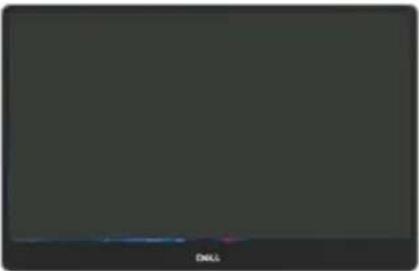 | Anzeige |
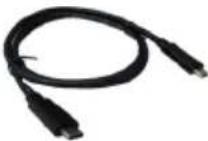 | USB-Type-C-Kabel (C zu C) |
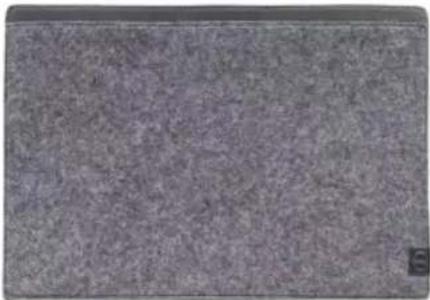 | Hülle |
 | SchnellstartanleitungSicherheits- und Richtlinienhinweise |
Produktmerkmale
Der Monitor Dell C1422H verfügt über Aktivmatrix, Dünnschichttransistor (TFT), Flüssigkristallanzeige (LCD), Antistatik-Beschichtung und LED-Hintergrundbeleuchtung.
Der Monitor besitzt folgende Merkmale:
- 35,56 cm (14 Zoll) diagonal sichtbarer Anzeigebereich (diagonal gemessen) von 1920 x 1080 mit Vollbildunterstützung für niedrigere Auflösungen
- Betrachtungswinkel von 178 Grad in horizontaler und vertikaler Ausrichtung
• Dynamisches Kontrastverhältnis (700:1)
- Digitale Konnektivität mit USB Type-C
- Dualer USB-Type-C-Port unterstützt DP Alternate Mode, Strom-Passthrough und Power Delivery von 65 W
- Einstellbarer Neigungswinkel
- Plug-and-Play-Fähigkeit, sofern von Ihrem Computer unterstützt
- On-Screen Display (OSD) Anpassungen für eine einfache Einrichtung und Bildschirmoptimierung
♦ ≤ 0,3 W im Bereitschaftsmodus
- Optimierter Augenkomfort mit ComfortView
- Arsenfreies Glas und quecksilberfreier Bildschirm
- BFR/PVC-reduziert (die Leiterplatten in Ihrem Monitor bestehen aus BFR/PVC-freien Schichtstoffen)
RoHS-konform
- EPEAT-registriert, soweit zutreffend. EPEAT-Registrierung variiert je nach Land. Siehe https://www.epeat.net für Registrierungsstatus nach Land
- Energy Star®-zertifiziert

WARNUNG: Mögliche Langzeitfolgen einer Blaulichtemission vom Monitor können Augenschäden, wie Augenermüdung oder digitale Augenbelastung usw., sein. Die ComfortView-Funktion ist darauf ausgelegt, die Menge des vom Monitor ausgegebenen blauen Lichts zu reduzieren und damit die Augenfreundlichkeit zu optimieren.
Übersicht über Funktionen und Bedienelemente
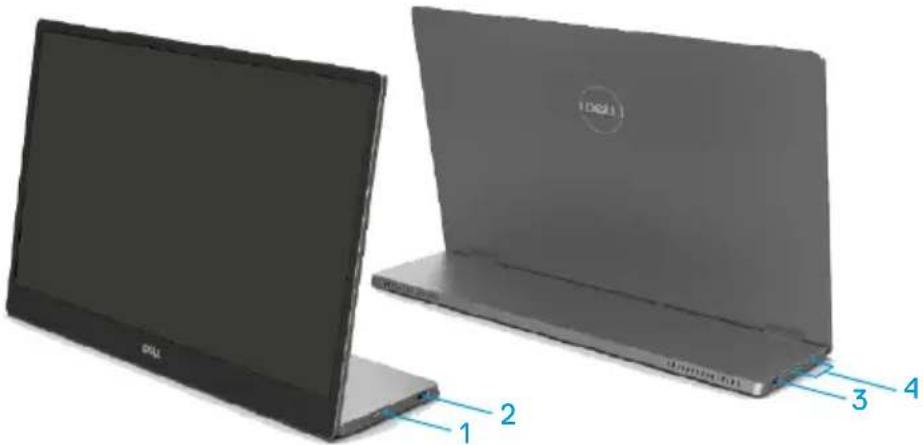
| Num-mer | Beschreibung Verwendung | |
| 1 | Ein-/Austaste (mit LED-Anzeige) | Zum Ein-/Ausschaltet des Monitors. Weiß leuchtendes Licht zeigt an, dass der Monitor eingeschaltet ist und normal funktioniert. Weiß blinkendes Licht zeigt an, das der Monitor im Bereitschaftsmodus ist. |
| 2 | USB Type-C (unterstützt Alt Mode DP 1.2 und PD-Funktion) | Stellen Sie über das USB-Type-C-Kabel (C zu C) eine Verbindung zu Ihrem tragbaren Computer/Telefon her.Hinweis: USB-Daten nicht unterstützt. |
| 3 | ||
| 4 | Funktionstasten | Zum Zugreifen auf das Bildschirmmenü und zum Ändern der Einstellungen, falls erforderlich. Weitere Informationen finden Sie unter Bedienelement an der Vorderseite verwenden. |
Rückansicht und Informationen auf dem Typenschild
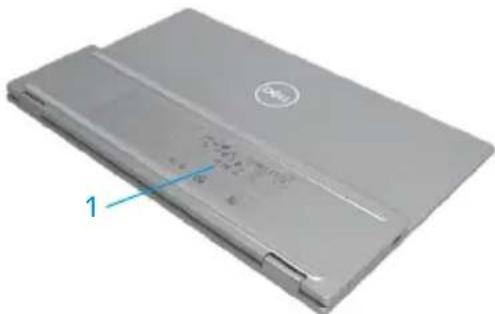
| Num-mer | Beschreibung Verwendung | |
| 1 | Strichcode,Seriennummer, Service-Tag und regulatorischeInformationen | Beachten Sie dieses Etikett, wenn Sie den technischen Kundendienst von Dell kontaktieren müssen.Liste regulatorischer Zulassungen. |
Technische Daten des Monitors
| Modell C1422H | |
| Bildschirmtyp Aktivmatrix - TFT-LCD | |
| Paneltyp In-Plane Switching | |
| Anzeigebereich | |
| Diagonale 355,60 mm (14,00 in) | |
| Aktiver Bereich: Horizontal-Vertikal-Bereich | 309,31 mm (12,18 in)173,99 mm (6,85 in)53816,85 mm^2 (83,42 in^2 ) |
| Pixelabstand 0,1611 mm | |
| Pixel per inch (PPI) 158 | |
| Sichtwinkel: Horizontal-Vertikal- | 178° (typisch)178° (typisch) |
| Helligkeit 300 cd/m | ^2 (typisch) |
| Kontrastverhältnis | 700 zu 1 (typisch) |
| Bildschirmbeschichtung Hartbeschichtung (H), blendfrei | |
| Hintergrundbeleuchtung LED-Lichtleistensystem | |
| Reaktionszeit (trise + tfall) 6 ms | |
| Farbtiefe 16,7 Millionen Farben | |
| Farbskala | 72 % NTSC (CIE1931) |
| Kompatibilität mit Dell Display Manager | Nein |
| Konnektivität | 2 x USB Type-C (Alt Mode DP1.2, HBR, HDCP 1.4) |
| Blendenbreite (Kante des Monitors bis zum aktiven Bereich) | - Oben: 6,54 mm- Links/rechts: 6,53 mm- Unten: 22,16 mm |
| Neigungswinkel | 10° bis 90° |
Auflösungsspezifikationen
| Modell C1422H | |
| Horizontaler Abtastbereich | 30 kHz bis 80 kHz (automatisch) |
| Vertikaler Abtastbereich 56 | Hz bis 61 Hz (automatisch) |
| Maximal voreingestellte Auflösung | 1920 x 1080 bei 60 Hz |
Voreingestellte Anzeigemodi
| Anzeigemodus Horizontal-Frequenz (kHz) | Vertical-Frequenz (Hz) | Pixelakt (MHz) | Synchr. Pola-rität (Horizontal/ vertical) |
| VESA, 640 x 480 | 31,5 | 60,0 | 25,2 |
| VESA, 800 x 600 37,9 | 60,3 40,0 +/+ | ||
| VESA, 1024 x 768 | 48,4 | 60,0 | 65,0 |
| VESA, 1280 x 768 | 47,8 | 59,9 | 79,5 |
| VESA, 1280 x 800 | 49,7 | 59,8 | 83,5 |
| VESA, 1280 x 1024 | 64,0 | 60,0 | 108,0 |
| VESA, 1366 x 768 | 47,7 | 59,8 | 85,5 |
| VESA, 1440 x 900 | 55,9 | 59,9 | 106,5 |
| VESA, 1600 x 1200 | 75,0 | 60,0 | 162,0 |
| VESA, 1680 x 1050 | 65,29 | 59,954 | 146,25 |
| VESA, 1920 x 1080 | 67,5 | 60,0 | 148,5 |
Elektrische Spezifikationen
| Modell C1422H | |
| Videoeingangssignale | USB Type-C / DisplayPort, 600 mV für jede differentielle Leitung, 100 Ω Eingangsimpedanz pro differentielles Leitungspaar |
| Synchronisierung der Eingangssignale | Separate horizontale und vertikale Synchronisierung, polaritätsfreier TTL-Level, SOG (Composite, Sync-on-Green) |
| Stromverbrauch 0,3 | W (ausgeschaltet)10,3 W (Bereitschaftsmodus)6 W (eingeschaltet)7,5 W (Maximum)24,66 W ( P_on )322,86 kWh (TEC)3 |
^1 Gemäß EU 2019/2021 und EU 2019/2013.
^2 Max. Helligkeits- und Kontrasteinstellung mit maximaler Stromlast an allen USB-Anschlüssen.
^3 P _on : Energieverbrauch im Einschaltmodus gemäß Energy Star 8.0-Version.
TEC: Gesamter Energieverbrauch in kWh gemäß Energy Star 8.0-Version.
Dieses Dokument dient lediglich Informationszwecken und gibt die Laborleistung wieder. Ihr Produkt kann je nach den von Ihnen bestellten Softwareprogrammen, Komponenten und Peripheriegeräten andere Werte aufweisen und wir verpflichten uns nicht, solche Informationen zu aktualisieren.
Daher sollte der Kunde bei Entscheidungen bezüglich elektrischer Toleranzen oder anderweitig nicht auf diese Informationen vertrauen. Es werden weder ausdrücklich noch impliziert Zusicherungen bezüglich der Exaktheit oder Vollständigkeit gemacht.

HINWEIS: Dieser Monitor ist ENERGY-STAR-zertifiziert.

Dieses Produkt qualifiziert sich für ENERGY STAR mit den werkseitigen Standardeinstellungen (ComfortView = Aus, Helligkeit = 75 %).
Durch Änderung der werkseitigen Standardeinstellungen oder Aktivierung anderer Funktionen kann sich der Stromverbrauch über die von ENERGY STAR festgelegte Grenze hinaus erhöhen.
Physikalische Eigenschaften
| Modell C1422H | |
| Signalkabeltyp | USB-Type-C-Kabel (C zu C), 1,0 m |
| HINWEIS: Dell-Monitore sind auf optimalen Betrieb mit den mit Ihrem Monitor gelieferten Videokabeln ausgelegt. Da Dell keine Kontrolle über die verschiedenen Kabelanbieter auf dem Markt, die Art des Materials, den Anschluss und den Fertigungsprozess dieser Kabel hat, garantiert Dell nicht die Videoleistung von Kabeln, die nicht mit Ihrem Dell-Monitor geliefert wurden. | |
| Abmessungen (mit Ständer): | |
| Höhe 202,69 mm (7,98 in.) | |
| Breite 322,37 mm (12,69 in) | |
| Tiefe 14,30 mm (0,56 in) | |
| Abmessungen (ohne Ständer): | |
| Höhe 202,69 mm (7,98 in.) | |
| Breite 322,37 mm (12,69 in) | |
| Tiefe 4,95 mm (0,19 in) | |
| Ständermaß: | |
| Höhe 89,17 mm (3,51 in) | |
| Breite 322,37 mm (12,69 in) | |
| Tiefe 8,85 mm (0,35 in) | |
| Gewicht: | |
| Mit Verpackung 1,12 kg (2,47 lb.) | |
| Mit Kabel 0,64 kg (1,41 lb.) | |
| Ohne Kabel 0,59 kg (1,30 lb.) | |
Umweltbezogene Eigenschaften
| Modell C1422H | |
| Temperatur | |
| Betrieb 0 °C bis 40 °C (32 °F bis 104 °F) | |
| Nicht im Betrieb Lagerung / Transport | -20 °C bis 60 °C (-4 °F bis 140 °F) |
| Luftfeuchte | |
| Betrieb 10% bis 80% (nicht kondensierend) | |
| Nicht im Betrieb Lagerung / Transport | 5% bis 90% (nicht kondensierend) |
| Höhe | |
| Betrieb 5.000 m (16.404 ft) (Maximum) | |
| Nicht im Betrieb 12.192 m (40.00 ft) (Maximum) | |
| Wärmeableitung | 25,59 BTU/h (Maximum)20,47 BTU/h (typisch) |
Pinbelegungen
USB-Type-C-Port

text_image
A1 A2 A3 A4 A5 A6 A7 A8 A9 A10 A12 A12 B12 B11 B10 B9 B8 B7 B6 B5 B4 B3 B2 B1| Pin Signal Pin Signal | |||
| A1 | Erde | B12 | Erde |
| A2 | SSTXp1 | B11 | SSTXp1 |
| A3 | SSTXn1 | B10 | SSTXn1 |
| A4 | VBUS | B9 | VBUS |
| A5 | CC1 | B8 | SSU2 |
| A6 | Dp1 | B7 | Dn1 |
| A7 | Dn1 | B6 | Dp1 |
| A8 | SBU1 | B5 | CC2 |
| A9 | VBUS | B4 | VBUS |
| A10 | SSRXn2 | B3 | SSRXn2 |
| A11 | SSRXp2 | B2 | SSRXp2 |
| A12 | Erde | B1 | Erde |
Plug-and-Play-Fähigkeit
Sie können den Monitor an jedes Plug-and-Play-kompatibles System anschließen. Der Monitor versorgt den Computer über DDC Protokolle automatisch mit seinen EDID damit sich der Computer selbst konfigurieren und die Monitoreinstellungen optimieren kann. Die meisten Monitorinstallationen sind automatisch, Sie können nach Bedarf verschiedene Einstellungen wählen. Weitere Informationen über die Änderung von Monitoreinstellungen finden Sie unter Monitor bedienen.
Qualitätsrichtlinie für LCD-Monitor & Pixel
Während der Herstellung eines LCD-Monitors ein oder mehrere Pixel unverändert fixiert bleiben, was kaum zu sehen ist und sich nicht auf die Anzeigequalität oder Nutzbarkeit auswirkt. Weitere Informationen über die Qualitäts- und Pixelrichtlinie für Dell-Monitore finden Sie auf der Dell-Support-Seite unter https://www.dell.com/support/monitors.
Leitfaden für die Wartung
Ihren Monitor Reinigen

WARNUNG: Ziehen Sie die Netzleitung von der Steckdose ab, bevor Sie den Monitor reinigen.

ACHTUNG: Lesen und beachten Sie vor dem Reinigen des Monitors die Sicherheitshinweise.
Befolgen Sie diese Anweisungen beim Auspacken, Reinigen und im allgemeinen Umgang mit Ihrem Monitor:
- Befeuchten Sie zur Reinigung Ihres Bildschirms ein weiches, sauberes, leicht angefeuchtetes Tuch. Falls möglich, verwenden Sie ein spezielles Bildschirmreinigungstuch oder eine Reinigungslösung, die für antistatische Beschichtungen geeignet ist. Verwenden Sie kein Benzol, keinen Verdünner, keine ammoniak-haltigen oder scheuernden Reinigungsmittel oder Druckluft.
- Reinigen Sie den Monitor mit einem leicht angefeuchteten Tuch. Verwenden Sie keine Reinigungsmittel, da einige von ihnen einen milchigen Film auf dem Monitor hinterlassen.
- Sollten Sie beim Auspacken Ihres Monitors weißes Pulver bemerken, wischen Sie es mit einem Tuch weg.
- Gehen Sie sorgsam mit Ihrem Monitor um, da der schwarze Bildschirm leicht verkratzen kann.
- Verwenden Sie zur Beibehaltung einer optimalen Bildqualität einen dynamisch wechselnden Bildschirmschoner an Ihrem Monitor und schalten Ausschalten Ihren Monitor aus, wenn er nicht benutzt wird.
Ihren Monitor einrichten
Hülle
Die mit dem Monitor gelieferte Schutzhülle kann Ihren Monitor vor Schäden bei Transport oder lagerung schützen.
Folgende Abbildungen zeigen die Verwendung der Schutzhülle.
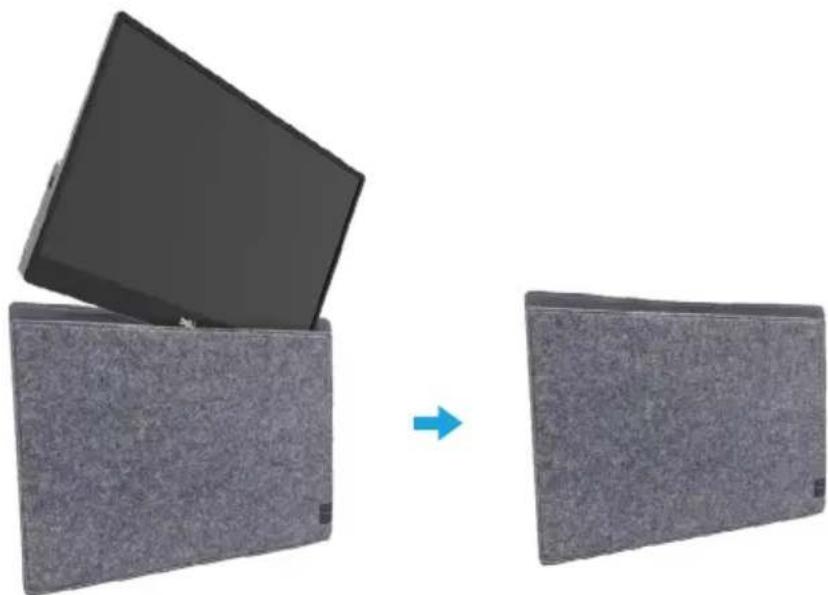
Bitte beachten Sie beispielhaft für den Neigungsbereich die nachstehende Abbildung.
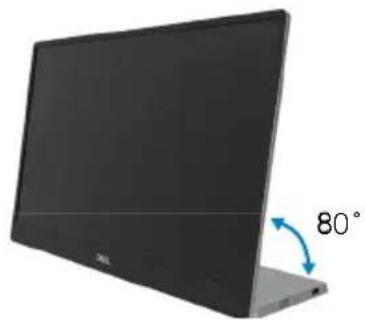
Ihren Monitor anschließen

WARNUNG: Bevor Sie mit einem der Schritte in diesem Abschnitt beginnen, beachten Sie die Sicherheitshinweise.

HINWEIS: Schließen Sie nicht alle Kabel gleichzeitig an den Computer an.
So schließen Sie Ihren Monitor an den Computer an:
- Schalten Sie Ihren Computer aus und ziehen Sie die Netzleitung ab.
- Es gibt 2 Arten, den C1422H zu nutzen: normale Nutzung und Aufladung.
Normale Nutzung
Es gibt 2 Arten der normal Nutzung des C1422H: Notebook und Mobiltelefon.
- Verbinden Sie den USB-Type-C-Port des Notebooks und C1422H mit einem USB-Type-C-Kabel.
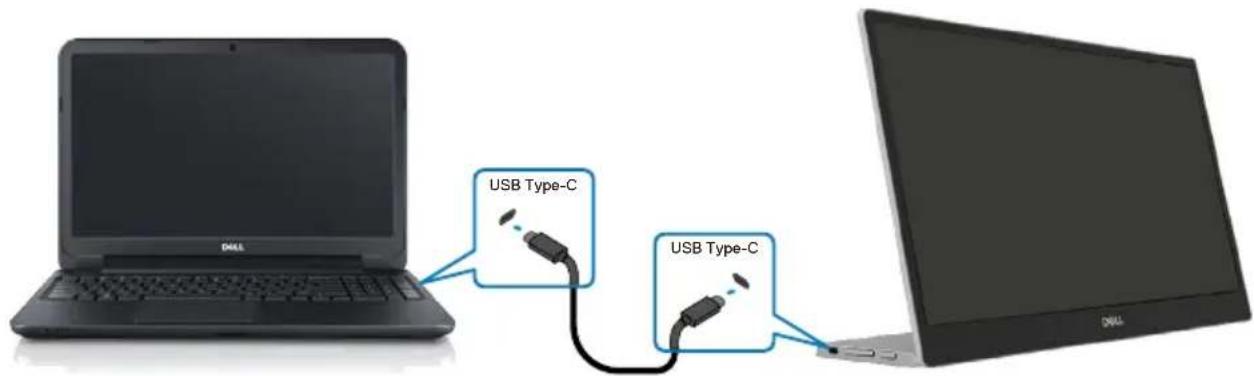
text_image
USB Type-C USB Type-C- Verbinden Sie den USB-Type-C-Port des Mobiltelefons und C1422H mit einem USB-Type-C-Kabel.
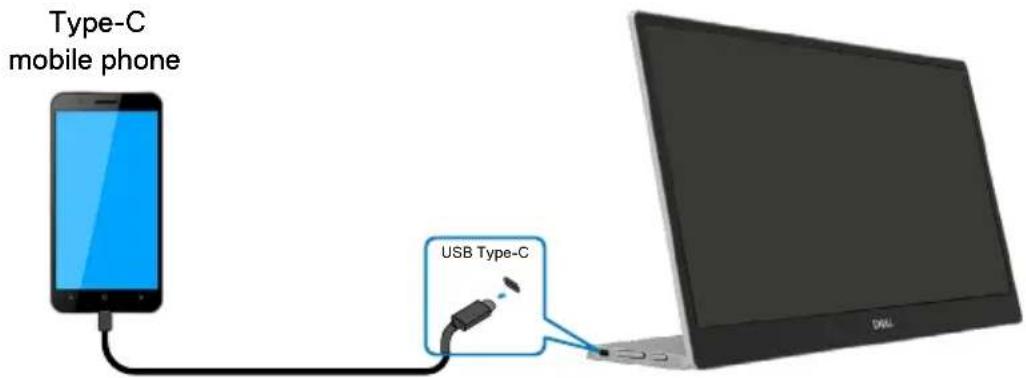
text_image
Type-C mobile phone USB Type-C
HINWEIS: Bei normaler Nutzung müssen Geräte von Notebook und Mobiltelefon, die eine Verbindung zum C1422H herstellen, Videosignal und Stromausgabe von 7,5 W (5 V/1,5 A) unterstützen. Wenn ungewöhnliche Anzeigebedingungen auftreten, prüfen Sie bitte, ob Ihre Geräte USB-Type-C-Alt-Mode-Anzeige und von PD 2.0 oder höher unterstützen. Nach Prüfung bitte erneut anschließen und noch einmal versuchen.

HINWEIS: Bei Verbindung mit einem Mobiltelefon sollten Sie das Netzteil anschließen.
Plug-in-Nutzung
Es gibt 2 Arten der Plug-in-Nutzung für C1422H: Notebook und Mobiltelefon mit Netzteil.
- Verbinden Sie das Type-C-Netzteil mit C1422H und verbinden Sie C1422H über ein USB-Type-C-Kabel mit dem Notebook. (Elektronisch gekennzeichnetes Kabel, Nennstrom: 5 A)
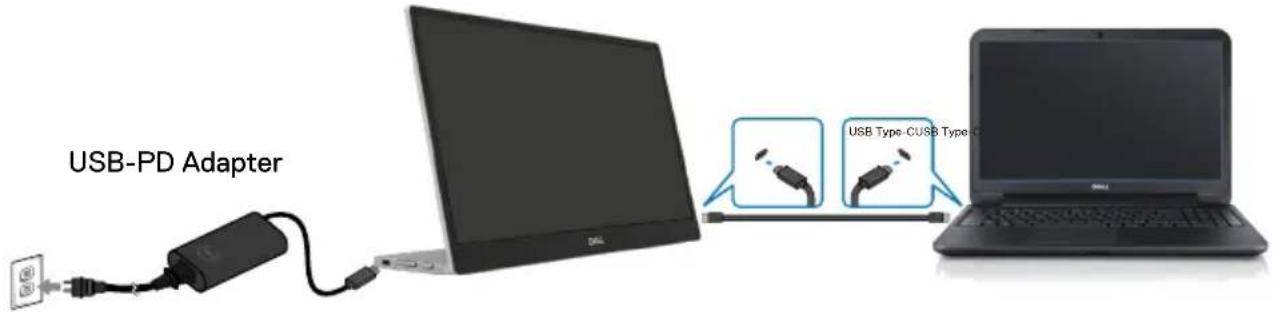
text_image
USB-PD Adapter USB Type-CUSB Type C- Verbinden Sie das Type-C-Netzteil mit C1422H und verbinden Sie C1422H über ein USB-Type-C-Kabel mit dem Mobiltelefon.
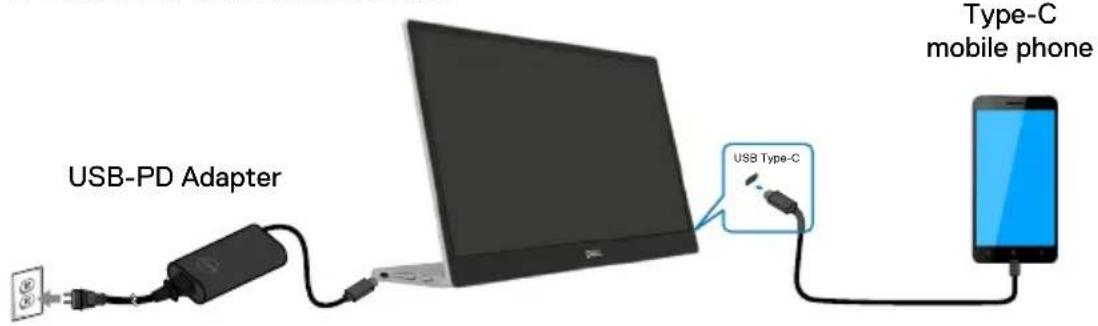
text_image
USB-PD Adapter USB Type-C Type-C mobile phoneHINWEIS: Wenn ungewöhnliche Ladebedingungen auftreten, prüfen Sie bitte die Leistungskapazität Ihres mit C1422H verbundenen Netzteils und stellen Sie sicher, dass sie für C1422H und andere Geräte ausreicht. Zur reibungslosen Nutzung des Monitors beachten Sie bitte Voreingestellte Anzeigemodi und Energieverwaltungs.
HINWEIS: Wenn Sie das Netzteil vom C1422H trennen, wird der Bildschirm schwarz.

Hinweis: Bei Verbindung eines Netzteils mit 90 W oder mehr beträgt die maximale Power-Delivery-Ausgabe des Monitors 65 W.
Bei Verbindung eines Netzteils mit 65 W beträgt die maximale Power-Delivery-Ausgabe vom Monitor 45 W.
Bei Verbindung eines Netzteils mit 45 W beträgt die maximale Power-Delivery-Ausgabe vom Monitor 30 W.
Bei Verbindung eines Netzteils mit < 30 W beträgt die maximale Power-Delivery-Ausgabe vom Monitor 7,5 W.
Der Dell-Monitor C1422H kann maximal 65 W an das System ausgeben. Falls das System 90 W oder mehr benötigt, muss ein Netzteil mit 90 W oder mehr an das System angeschlossen werden. Andernfalls wird während der Nutzung auf den Akkustrom zugegriffen.
Mit Docking-Gerät verbinden
Nicht unterstützte Konfiguration
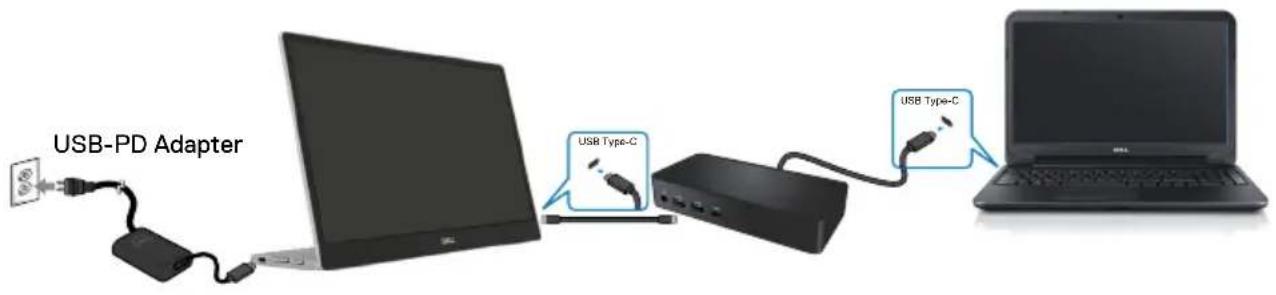
flowchart
graph LR
    A["Power Input"] --> B["USB-PD Adapter"]
    B --> C["USB Type-C Connector"]
    C --> D["USB Type-C Connector"]
    D --> E["Laptop"]
Unterstützte Konfiguration
Normale Nutzung
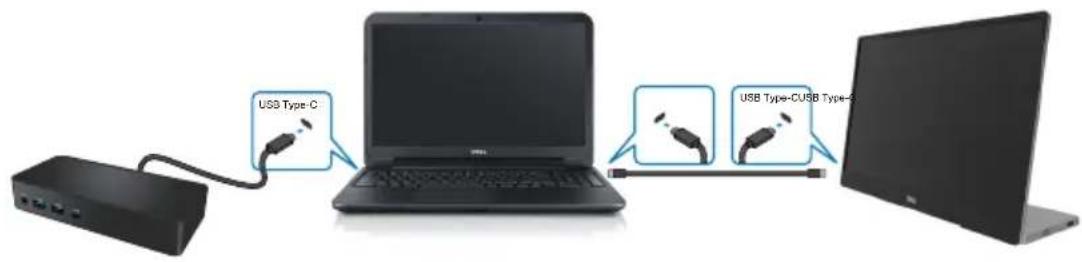
text_image
USB Type-C USB Type-CUSB Type-Plug-in-Nutzung

flowchart
graph LR
    A["Router"] -->|USB Type C| B["Laptop"]
    B --> C["USB Type-CUSB Type-D Adapter"]
    C --> D["Laptop"]
    D --> E["USB-PD Adapter"]
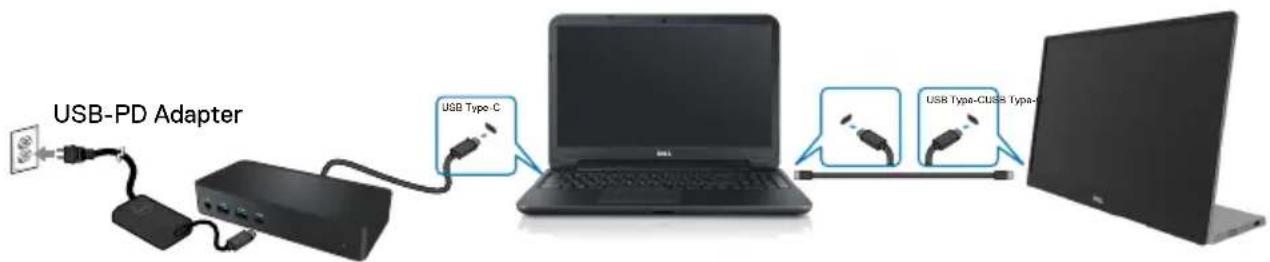
flowchart
graph LR
    A["USB-PD Adapter"] --> B["Device"]
    B --> C["USB Type C"]
    C --> D["Laptop"]
    D --> E["USB Type-CUSB Type-C"]
    E --> F["Laptop"]
Monitor einschalten
Drücken Sie die Taste, um den Monitor einzuschalten.
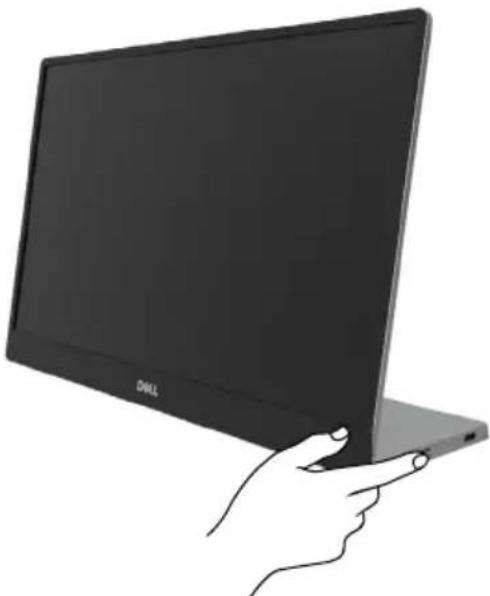
Bedienelement an der Vorderseite verwenden
Passen Sie über die Steuertaste an der Kante des Monitors das angezeigte Bild an.
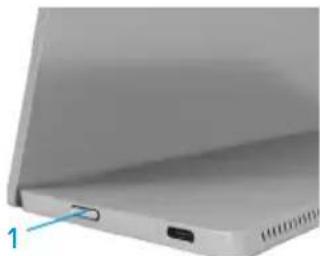
Die folgende Tabelle beschreibt die Steuertaste:
| Steuertaste Beschreibung | |
| 1Ein-/Austaste(Mit Betriebsstatusleuchte) | Zum Ein-/Ausschaltet des Monitors.Weißes Leuchten zeigt an, dass der Monitor eingeschaltet ist und normal funktioniert. Weißes Blinken zeigt an, dass sich der Monitor im Bereitschaftsmodus befindet. |
OSD-Bedienelemente
Passen Sie die Bildeinstellungen mit den Tasten an der Kante des Monitors an.
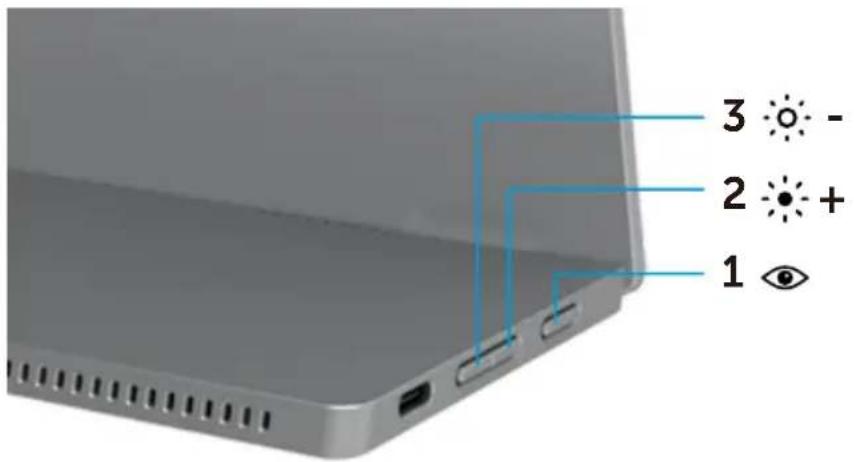
text_image
3 - 2 + 1| Steuertasten Beschreibung | ||
| 1 |  ComfortView ComfortView | Zum Einblenden des OSD-Menüs oder zum Zugreifen auf die Liste mit Optionen eines Menüelements. Weitere Informationen finden Sie unter Auf das OSD-Menü zugreifen.Tasten zum Aufrufen des ComfortView-Menüs drücken.Drücken Sie zum Ein-/Ausschalten von ComfortView die Taste. |
| 2 | 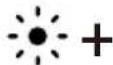 Helligkeit/Aufwärts/[+] Helligkeit/Aufwärts/[+] | Mit der Aufwärtstaste können Sie Werte erhöhen oder in einem Menü nach oben navigieren.Tasten zum Aufrufen des Helligkeit-Menüs drücken.Drücken Sie zum Erhöhen des aktuellen Wertes des Reglers [+]. |
| 3 | 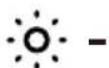 Helligkeit/Abwärts/[−] Helligkeit/Abwärts/[−] | Mit der Abwärtstaste können Sie Werte verringern oder in einem Menü nach unten navigieren.Tasten zum Aufrufen des Helligkeit-Menüs drücken.Drücken Sie zum Verringern des aktuellen Wertes des Reglers [-]. |
On-Screen Display-Menü (OSD-Menü) verwenden
ComfortView
Vermindert den Blauanteil der Bildes, sorgt für eine deutlich angenehmere Darstellung. Mögliche Langzeiteffekte von Blaulichtemissionen eines Monitors sind potenzielle Augenschäden, wie Augenermüdung und Augenbelastung. Zum De-/Aktivieren von ComfortView drücken.
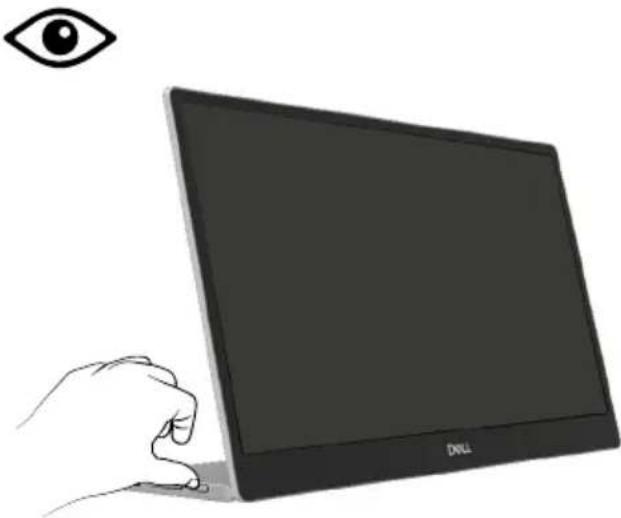
Auf das OSD-Menü zugreifen

HINWEIS: Jegliche Änderungen werden automatisch gespeichert, wenn Sie ein andere Menü aufrufen, das OSD-Menü verlassen oder warten, bis das OSD-Menü automatisch ausgeblendet wird.
- Tasten zum Aufrufen des ComfortView-Menüs drücken.
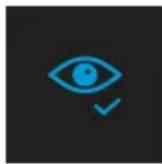
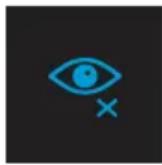
- Drücken Sie zum Ein-/Ausschalten von ComfortView die Taste
ComfortView = Ein
ComfortView = Aus
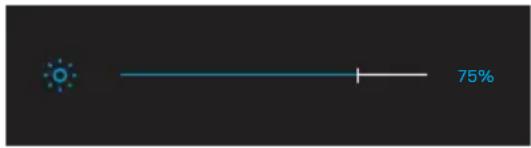
- Drücken Sie die Taste zum Aufrufen des Menüs Helligkeit.
- Drücken Sie zum Erhöhen der Helligkeit bzw. zum Verringern der Helligkeit (Min. 0; Max. 100).
text_image
75%
Hinweis: Keine Kontrasteinstellung.
OSD-Warnmeldungen
Wenn der Monitor einen bestimmten Auflösungsmodus nicht unterstützt, sehen Sie die folgende meldung:

Dell-Monitor 14
Das aktuelle Eingangstiming wird von der Monitoranzeige nicht unterstützt.
Ändern Sie Ihr Eingangstiming auf 1920x1080, 60Hzo der ein anderes Monitortiming ab, wie es in den Monitorspezifikationen aufgelistet ist.

C1422H
Wenn der Monitor den Bereitschaftsmodus aufruft, erscheint folgende Meldung:

Dell-Monitor 14
Suche nach Signal…
C1422H

Dell-Monitor 14
In den Standby-Modus gehen...

C1422H
Falls das USB-Type-C-Kabel angeschlossen ist, aber kein Videosignal eingeht, erscheint das nachstehende schwebende Fenster.

Dell-Monitor 14


Kein Type-C 1 Signal von Ihrem Gerät.
C1422H
Siehe Problemlösung für weitere Informationen.
Anzeigeauflösung Ihres Monitors einstellen
Anzeigeauflösung auf 1920 x 1080 einstellen
Stellen Sie die Anzeigewauflösung für optimale Leistung mit Hilfe der nachstehenden Schritte auf 1920 x 1080 ein:
Unter Windows 7:
- Rechtsklicken Sie auf den Desktop und klicken Sie auf Bildschirmauflösung.
- Klicken Sie auf die Auswahlliste unter Bildschirmauflösung, wählen Sie 1920 x 1080.
- Klicken Sie auf OK.
Unter Windows 8 oder Windows 8.1:
- Wählen Sie die Desktop-Kachel, um zum klassischen Desktop zu schalten.
- Rechtsklicken Sie auf den Desktop und klicken Sie auf Bildschirmauflösung.
- Klicken Sie auf die Auswahlliste unter Bildschirmauflösung, wählen Sie 1920 x 1080.
- Klicken Sie auf OK.
Unter Windows 10:
- Rechtsklicken Sie auf den Desktop, klicken Sie dann auf Anzeigeeinstellungen.
- Klicken Sie auf Erweiterte Anzeigeeinstellungen.
- Klicken Sie auf die Auswahlliste unter Auflösung, wählen Sie 1920 x 1080.
- Klicken Sie auf Übernehmen.
Falls die empfohlene Auflösung nicht als Option verfügbar ist, müssen Sie möglicherweise Ihren Grafikkartentreiber aktualisieren. Verwenden Sie eine der folgenden Methoden zur Aktualisierung des Grafiktreibers:
Dell-Computer
- Rufen Sie https://www.dell.com/support auf, geben Sie ihr Service-Tag ein und laden den neuesten Treiber für Ihre Grafikkarte herunter.
- Versuchen Sie nach Installation der Treiber für Ihre Grafikkarte noch einmal, die Auflösung auf 1920 x 1080 einzustellen.

HINWEIS: Falls Sie die Auflösung nicht auf 1920 x 1080 einstellen können, erkundigen Sie sich bitte bei Dell nach einem Grafikadapter, der diese Auflösung unterstützt.

WARNUNG: Bevor Sie mit einem der Schritte in diesem Abschnitt beginnen, beachten Sie die Sicherheitshinweise.
Selbsttest
Ihr Monitor besitzt eine Selbsttestfunktion, mit der Sie prüfen können, ob Ihr Monitor richtig funktioniert. Sind Ihr Monitor und der Computer richtig verbunden, aber der Monitorbildschirm bleibt dunkel, führen Sie anhand der nachstehenden Schritte den Monitorselbsttest durch:
- Schalten Sie Ihren Computer aus.
- Trennen Sie das Type-C-Netzteilkabel und das Computer-USB-Type-C-Kabel vom Monitor.
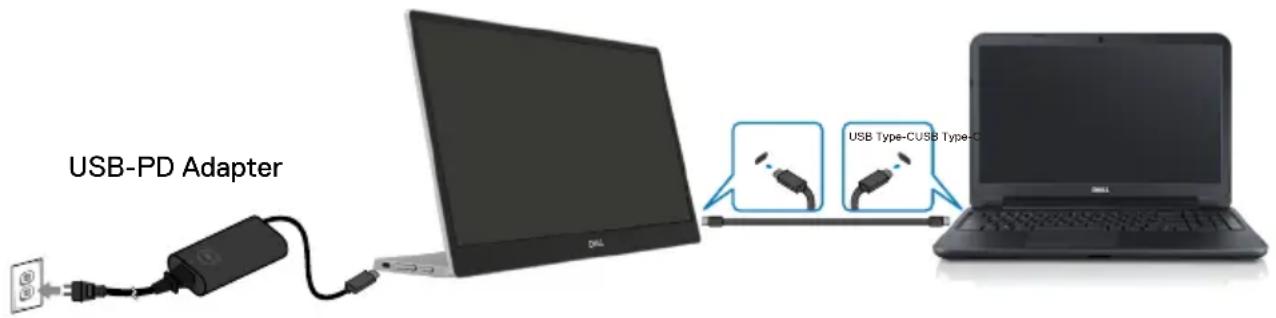
text_image
USB-PD Adapter USB Type-CUSB Type-C- Schließen Sie das Type-C-Netzteilkabel an den Monitor an. Auf diese Weise muss der Computer nicht einbezogen werden.
- Falls der Monitor richtig funktioniert, sucht er nach Signalen und erkennt, dass kein Signal anliegt, zeigt daraufhin folgende Meldung. Während des Selbsttestmodus leuchtet die Betriebs-LED durchgehend blau.

Dell-Monitor 14
Suche nach Signal…
C1422H

Dell-Monitor 14


Kein Type-C 1 Signal von Ihrem Gerät.
C1422H

HINWEIS: Diese Meldungen erscheinen auch während des normalen Betriebs, falls das Computer-USB-Type-C-Kabel abgezogen wird oder beschädigt ist.
- Schließen Sie das Computer-USB-Type-C-Kabel wieder an, schalten Sie dann Ihren Computer ein und warten Sie, bis der Startvorgang abgeschlossen ist.
Falls Ihr Monitor nach Schritt 5 dunkel bleibt, prüfen Sie Ihren Videocontroller und Computer.
Integrierte Diagnose
So führen Sie die integrierte Diagnose durch:
- Stellen Sie sicher, dass der Bildschirm sauber ist (keine Staubpartikel auf der Bildschirmoberfläche).
- Halten Sie die Taste etwa 3 Sekunden gedrückt und warten Sie auf die Einblendung eines Diagnosemusters.
- Schalten Sie mit der Aufwärtstaste/[+] zwischen den Mustern um. Zu Beginn des Diagnoseprogrammes erscheint ein graues Testbild.
- Untersuchen Sie den Bildschirm sorgfältig auf Abweichungen.
- Drücken Sie zum Ändern des Testmusters die Aufwärtstaste/[+].
- Wiederholen Sie die Schritte 4 und 5, um die Anzeige in rot, grün, blau, schwarz und weiß sowie die Textbildschirme zu überprüfen.
- Prüfen Sie beim weißen Testbildschirm die Gleichmäßigkeit der weißen Anzeige. Prüfen Sie außerdem, ob ein Grün-/Rotstich usw. vorliegt.
- Drücken Sie zum Beenden des Diagnoseprogramms die Aufwärtstaste/[+].
Allgemeine Probleme
Die folgende Tabelle bietet allgemeine Informationen zu üblichen Monitorproblemen, die auftreten könnten, sowie Korrekturvorschläge:
| Allgemeine Symp-tome | Korrekturvorschläge |
| Kein Video/Betriebs-LED aus | Stellen Sie sicher, dass das Videokabel richtig und fest mit dem Monitor und dem Computer verbunden ist.Vergewissern Sie sich, dass die Steckdose richtig funktioniert, indem Sie ein anderes elektrisches Gerät anschließen.Prüfen Sie, ob das Gerät mehr als 65 W zur Aufladung benötigt.Achten Sie darauf, die Ein-/Austaste zu drücken.Achten Sie darauf, dass das USB-Type-C-Kabel nicht beschädigt ist. |
| Kein Video/Betriebs-LED ein | Erhöhen Sie die Helligkeit über das OSD.Führen Sie die Selbsttestfunktion des Monitors aus.Prüfen Sie, ob Kontaktstifte am Videokabelanschluss verbogen oder abgebrochen sind.Stellen Sie sicher, dass der USB-Type-C-Anschluss des Gerätes DP Alternate Mode unterstützen kann.Stellen Sie Windows auf den Projektionsmodus ein. |
| Schlechter Fokus | Verwenden Sie keine Videoverlängerungskabel.Ändern Sie die Videoauflösung entsprechend dem Seitenverhältnis. |
| Fehlende Pixel | Schalten Sie das Gerät aus und wieder ein.Ein durchgehend unaktiver Pixel ist ein natürlicher Defekt, der in der LCD-Technologie auftreten kann.Weitere Informationen über die Qualitätsrichtlinie für den Dell-Monitor und die Pixel finden Sie auf der Dell Support-Site unter:https://www.dell.com/support/monitors. |
| Dauerhaft leuchtende Pixel | Schalten Sie das Gerät aus und wieder ein.Ein durchgehend unaktiver Pixel ist ein natürlicher Defekt, der in der LCD-Technologie auftreten kann.Weitere Informationen über die Qualitätsrichtlinie für den Dell-Monitor und die Pixel finden Sie auf der Dell Support-Site unter:https://www.dell.com/support/monitors. |
| Helligkeitsprobleme | Passen Sie die Helligkeit über das OSD an. |
| Synchronisierungsprobleme | Führen Sie den Selbsttest des Monitors aus und prüfen Sie, ob das Bild auch im Selbsttestmodus ungeordnet ist.Prüfen Sie, ob Kontaktstifte am Videokabelanschluss verbogen oder abgebrochen sind.Starten Sie den Computer im abgesicherten Modus neu. |
| Sicherheitsprobleme | Nehmen Sie keine Schritte zur Problemlösung vor.Wenden Sie sich umgehend an Dell. |
| Periodisch auftretende Probleme | Stellen Sie sicher, dass das Videokabel richtig und fest mit dem Monitor und dem Computer verbunden ist.Führen Sie den Selbsttest des Monitors aus und prüfen Sie, ob das intermittierende Problem auch im Selbsttestmodus auftritt. |
| Fehlende Farbe ◆ Führen Sie die Selbsttestfunktion des Monitors aus.◆ Stellen Sie sicher, dass das Videokabel richtig und fest mit dem Monitor und dem Computer verbunden ist.◆ Prüfen Sie, ob Kontaktstifte am Videokabelanschluss verbogen oder abgebrochen sind. | |
| Unterbrochene Aufladung bei Verwendung einer USB-Type-C-Verbindung mit Computer, Laptop usw. | ◆ Prüfen Sie, ob die maximale Leistungsaufnahme des Gerätes 65 W überschreitet.◆ Achten Sie darauf, nur ein von Dell zugelassenes Netzteil oder das mit dem Produkt gelieferte Netzteil zu verwenden.◆ Achten Sie darauf, das mit dem Monitor gelieferte und von Dell zugelassene USB-Type-C-Kabel zu verwenden.◆ Vergewissern Sie sich, das das USB-Type-C-Kabel nicht beschädigt ist. |
Sicherheitshinweise

WARNUNG: Die Verwendung von Reglern, Einstellungen und Verfahren, die nicht in dieser Dokumentation angegeben sind, kann zu Stromschlägen, elektrischen und/oder mechanischen Gefahren führen.
Informationen zu Sicherheitshinweisen finden Sie unter Sicherheits-, Umwelt- und Richtlinieninformationen (SERI).
FCC-Hinweis (nur USA) und Informationen zu anderen Richtlinien
FCC-Hinweise und Informationen zu anderen Richtlinien finden Sie auf der Webseite für Richtlinienkonformität unter https://www.dell.com/regulatory_compliance.
Dell kontaktieren
Kunden in den Vereinigten Staaten erreichen uns unter der Telefonnummer 800-WWW-DELL (800-999-3355).

HINWEIS: Falls Sie keine aktive Internetverbindung haben, finden Sie die Kontaktinformationen auf Ihrer Kaufrechnung, dem Lieferschein, Beleg oder im Dell-Produktkatalog.
Dell bietet online und über das Telefon verschiedene Support- und Kundendienstoptionen an. Die Verfügbarkeit kann je nach Land und Produkt variieren, einige Dienste sind in Ihrer Region möglicherweise nicht verfügbar.
- Technische Online-Hilfe — https://www.dell.com/support/monitors
♦ Dell kontaktieren — https://www.dell.com/contactdell
EU-Produktdatenbank für Energy Label und Produktinformationsblatt
https://eprel.ec.europa.eu/qr/731543