
S3222DGM - Bildschirm DELL - Kostenlose Bedienungsanleitung
Finden Sie kostenlos die Bedienungsanleitung des Geräts S3222DGM DELL als PDF.


Benutzerfragen zu S3222DGM DELL
0 Frage zu diesem Gerät. Beantworten Sie die, die Sie kennen, oder stellen Sie Ihre eigene.
Eine neue Frage zu diesem Gerät stellen
Laden Sie die Anleitung für Ihr Bildschirm kostenlos im PDF-Format! Finden Sie Ihr Handbuch S3222DGM - DELL und nehmen Sie Ihr elektronisches Gerät wieder in die Hand. Auf dieser Seite sind alle Dokumente veröffentlicht, die für die Verwendung Ihres Geräts notwendig sind. S3222DGM von der Marke DELL.
BEDIENUNGSANLEITUNG S3222DGM DELL
HINWEIS: Ein HINWEIS zeigt wichtige Informationen an, die Ihnen helfen können, ein besseres Verständnis von Ihrem Computer zu erlangen.
△ ACHTUNG: ACHTUNG zeigt mögliche Hardwareschäden und Datenverluste an, falls Anweisungen nicht befolgt werden.
⚠️ WARNUNG: Eine WARNUNG zeigt eine mögliche Gefahr von Sachschäden und (lebensgefährlichen) Personenschäden an.
Copyright © 2021 Dell Inc. oder ihre Tochtergesellschaften. Alle Rechte vorbehalten. Dell, EMC und andere Marken sind Marken der Dell Inc. oder ihrer Tochtergesellschaften. Andere Marken könnten Marken ihrer jeweiligen Inhaber sein.
2021 - 05
Rev. A00

Inhalt
Sicherheitshinweise 6
Über Ihren Monitor.... 8
Lieferumfang....8
Produktmerkmale 10
Übersicht über Einzelteile und Bedienelemente ..... 12
Vorderseite 12
Rückseite 13
Ansicht von der Seite 15
Ansicht von unten 15
Technische Daten des Monitors ..... 17
Auflösungsspezifikationen 19
Unterstützte Videomodi. 19
Voreingestellte Anzeigemodi 20
Physikalische Eigenschaften 23
Umweltbezogene Eigenschaften 24
Plug-and-Play-Fähigkeit. 25
Qualität des LCD-Monitors und Pixelrichtlinie ..... 25
Ihren Monitor einrichten. 26
Ständer anschließen 26
Ihren Monitor anschließen 28
Das HDMI- und DisplayPort -1.2-Kabel anschließen ..... 28
Kabel organisieren 29

Ihren Monitor mit einem Kensington-Schloss sichern
(optional)....30
Ständer entfernen 31
Wandmontage (optional) 32
Ihren Monitor bedienen 33
Monitor einschalten 33
Joystick verwenden 33
Joystick-Beschreibung 34
Steuertasten verwenden. 34
Steuertasten. 35
Bildschirmmenü (OSD) verwenden 36
Menüsystem aufrufen. 36
Menü- und Ein-/Austaste sperren 45
OSD-Warnmeldungen 47
Maximale Auflösung einstellen 50
Neigen und vertikal ausziehen. 51
Neigungsverlängerung 51
Vertikal ausziehen....51
Ergonomie 52
Ihr Display handhaben und transportieren ..... 54
Wartungsanweisungen. 55
Ihren Monitor reinigen 55
Problemlösung 56
Selbsttest 56
Integrierte Diagnose 58
Allgemeine Probleme. 60
Produktspezifische Probleme 63
Anhang 64
FCC-Hinweis (nur USA) und Informationen zu anderen Richtlinien 64
Dell kontaktieren....64
EU-Produkt-Datenbank für Typenschild und Produktinformationsblatt 64
Sicherheitshinweise
Schützen Sie Ihren Monitor und Ihre persönliche Sicherheit anhand der folgenden Sicherheitshinweise. Sofern nicht anderweitig angegeben, geht jedes Verfahren in diesem Dokument davon aus, dass Sie die mit Ihrem Monitor gelieferten Sicherheitshinweise gelesen haben.

Lesen Sie vor Verwendung des Monitors die mit Ihrem Monitor gelieferten und auf das Produkt gedruckten Sicherheitshinweise. Bewahren Sie sätmliche Dokumentation zur künftigen Bezugnahme an einem sicheren Ort auf.

ACHTUNG: Die Verwendung von Reglern, Einstellungen und Verfahren, die nicht in dieser Dokumentation angegeben sind, kann zu Stromschlägen, elektrischen und/oder mechanischen Gefahren führen.
- Platzieren Sie den Monitor auf einem soliden Untergrund und gehen Sie sorgsam damit um. Der Bildschirm ist zerbrechlich und kann bei Stürzen oder Berührung mit einem scharfkantigen Gegenstand beschädigt werden.
- Achten Sie darauf, dass Ihr Monitor mit der Stromversorgung an Ihrem Ort kompatibel ist.
- Bewahren Sie den Monitor bei Raumtemperatur auf. Übermäßige Kälte oder Hitze können sich nachteilig auf die Flüssigkristalle des Displays auswirken.
- Schließen Sie das Netzkabel des Monitors an eine leicht zugängliche Steckdose in der Nähe an. Siehe Ihren Monitor anschließen.
- Platzieren und nutzen Sie den Monitor nicht auf einem feuchten Untergrund oder in der Nähe von Wasser.
- Setzen Sie den Monitor keinen starken Vibrationen oder intensiven Stößen aus. Platzieren Sie den Monitor beispielsweise nicht in einem Kofferraum.
- Trennen Sie den Monitor, wenn Sie ihn voraussichtlich längere Zeit nicht benutzen.
- Versuchen Sie nicht, jegliche Abdeckungen zu entfernen oder das Innere des Monitors zu berühren. Andernfalls besteht Stromschlaggefahr.
- Lesen Sie diese Anweisungen aufmerksam. Bewahren Sie dieses Dokument zum künftigen Nachschlagen auf. Befolgen Sie alle Warnungen und Anweisungen am Produkt.

- Übermäßiger Schalldruck von Ohr- oder Kopfhörern kann Gehörverlust verursachen. Eine Anpassung des Equalizers auf das Maximum erhöht die Ausgangsspannung von Ohr- und Kopfhörern und damit den Schalldruckpegel.
- Das Gerät kann horizontal an einer Wand oder Decke installiert werden.
Über Ihren Monitor
Lieferumfang
Ihr Monitor wird mit den in der nachstehenden Tabelle aufgelisteten Komponenten ausgeliefert. Wenden Sie sich an Dell, falls eine Komponente fehlen sollte. Weitere Informationen finden Sie unter Dell kontaktieren.

HINWEIS: Bei einigen Artikeln könnte es sich um Optionen handeln, die Ihrem Monitor eventuell nicht mitgeliefert werden. Einige Merkmale oder Medien sind in bestimmten Ländern möglicherweise nicht verfügbar.
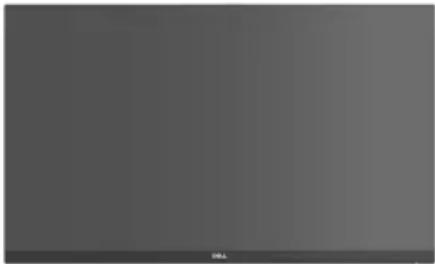 | Monitor |
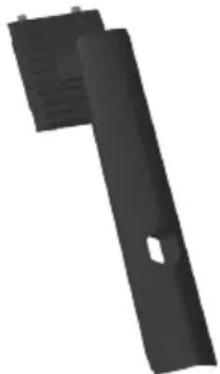 | Ständer |
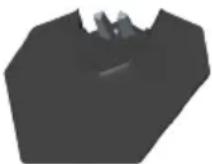 | Standfuß |
 | Netzkabel (variiert je nach Land) |
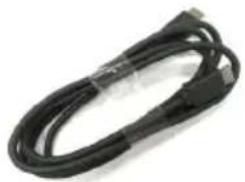 | HDMI-2.0-Kabel (1,8 m) |
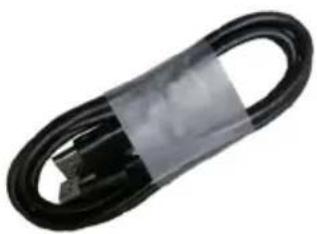 | DisplayPort-1.2-Kabel (1,8 m) |
  | SchnelleinrichtungsanleitungSicherheits-, Umwelt und Richtlinieninformationen |
Produktmerkmale
Der Dell-Monitor S3222DGM verfügt über aktive Matrix, Dünnschichttransistor (TFT), Flüssigkristallanzeige (LCD), antistatische Beschichtung und LED-Hintergrundbeleuchtung. Zu den Merkmalen des Monitors zählen:
- 80,01 cm (31,5 Zoll) sichtbarer Anzeigebereich (diagonal gemessen).
- Auflösung von 2560 x 1440 mit Vollbildunterstützung bei niedrigeren Auflösungen.
- AMD FreeSync™-Premium-Technologie, die grafische Verzerrungen, wie Bildschirm-Tearing und Ruckeln, für ein flüssiges, reibungsloses Gameplay minimiert.
- Unterstützt Die hohe Bildwiederholfrequenzen von 144 Hz und 165 Hz und eine schnelle Reaktionszeit von 1 ms im MPRT-Modus.

HINWEIS:1 ms ist im MPRT-Modus erreichbar zur Reduzierung sichtbarer Bewegungsunschärfe und erhöhter Bildreaktionsfähigkeit. Dies kann jedoch zu einigen leichten, sichtbaren visuellen Artefakten im Bild führen. Da sich Systemkonfigurationen und Spieleranforderungen unterscheiden, sollten Nutzer mit den verschiedenen Modi experimentieren, um die für sie am besten geeignete Einstellung zu ermitteln.
• Farbskala von 99 % sRGB.
• Digitale Konnektivität mit DisplayPort und HDMI.
- Aktiviert mit Spielkonsolen-VRR-Unterstützbarkeit.
- Plug-and-Play-Fähigkeit, sofern von Ihrem Computer unterstützt.
- On-Screen Display- (OSD) Anpassungen für eine einfache Einrichtung und Bildschirmoptimierung.
- Spieloptimierte Funktionen, wie Timer, Bildratezähler und Dunkel Stabilisierung, zur Verbesserung von Spielmodi, wie FPS, MOBA/RTS, SPORTS und RPG und 3 zusätzliche Spielmodi zur Personalisierung Ihrer Präferenzen.
- Abnehmbarer Ständer und Video Electronics Standards Association- (VESA™) Montagelöcher (100 mm) für flexible Montagelösungen.
- Neig- und höhenverstellbar.
• Schlitz für Sicherheitsschloss.
• ≤ 0,3 W im Bereitschaftsmodus
- Unterstützt Dell Display Manager.
• Dell Premium-Bildschirmwechsel für Sorglosigkeit

- Optimieren Sie den Augenkomfort mit einem flimmerfreien Bildschirm und schwacher Blaulichtausgabe.

WARNUNG: Mögliche Langzeiteffekte der Blaulichtemission von Monitoren können Augenschäden, wie Augenermüdung, digitale Augenbelastung usw., sein. ComfortView Plus-Vollbildunterstützung Funktion dient der Reduzierung der Menge des vom Monitor ausgegebenen blauen Lichts zur Optimierung des Augenkomforts.
Übersicht über Einzelteile und Bedienelemente
Vorderseite
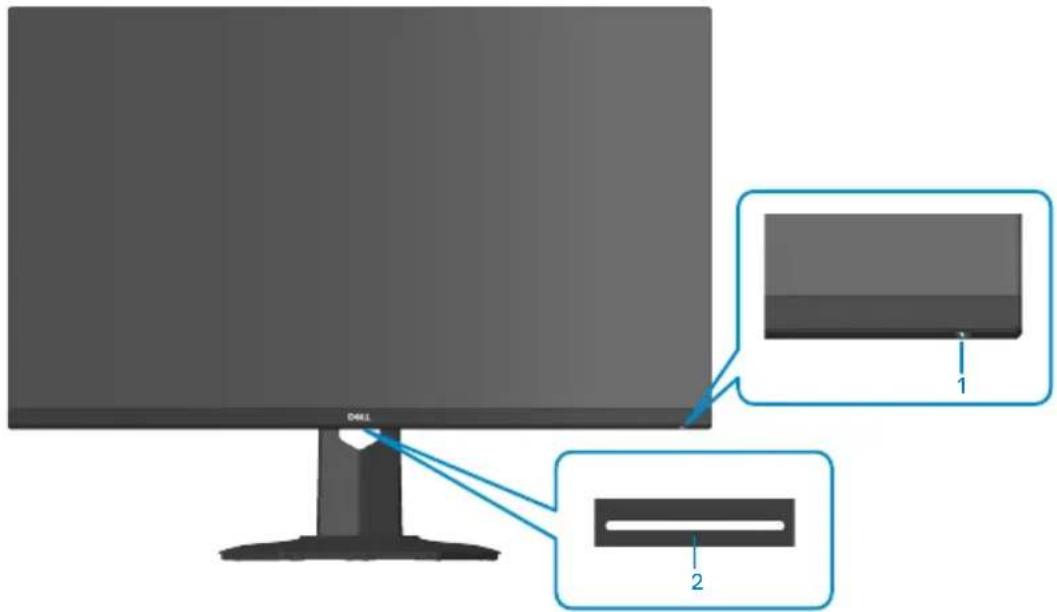
text_image
1 2| Nummer | Beschreibung Verwendung | |
| 1 Netz | ein/aus-Taste(Mit Betriebsstatusleuchte) | Zum Ein- oder Ausschalten des Monitors.Das weiße Licht zeigt durch konstantes Leuchten an, dass der Monitor eingeschaltet ist und normal funktioniert. Ein blinkendes weißes Licht zeigt an, dass der Monitor im Bereitschaftsmodus ist. |
| 2 Downlights | Wenn der Monitor vollständig eingerichtet ist, tippen Sie zum Ein- oder Ausschalten der Downlights auf den Berührungssensor. (SieheDownlights.)Diese Funktion kann über das OSD aktiviert oder deaktiviert werden (sieheDownlight). | |
Rückseite
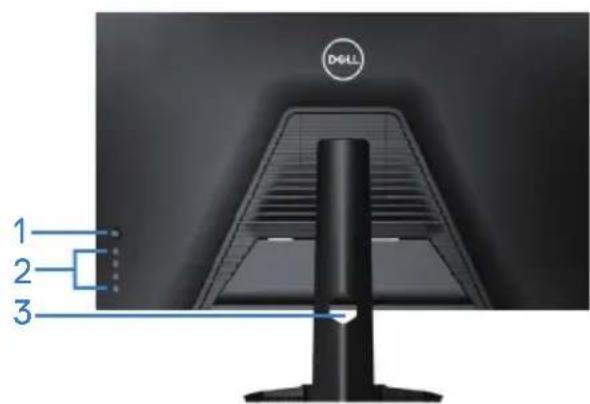
text_image
1 2 3 D&LL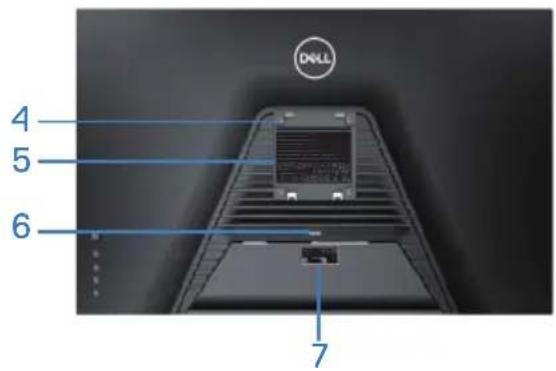
text_image
4 5 6 7 DINLLRückseite mit Monitorständer
| Nummer | Beschreibung Verwendung | |
| 1 Joystick Zur Navigation durch das OSD-Menü. (Weitere Informationen finden Sie unter Ihren Monitor bedienen) | ||
| 2 Funktionstasten Passen Sie die Einträge im Bildschirmmenü mit den Funktionstasten an. (Weitere Informationen finden Sie unter Ihren Monitor bedienen) | ||
| 3 Kabelverwaltungsschlitz Organisieren Sie die Kabel, indem Sie sie durch den Schlitz verlegen. | ||
| 4 VESA-Montagelöcher (4) Vier VESA-Montagelöcher (100 x 100 mm), zugänglich hinter der VESA-Abdeckung. Dient der Wandmontage des Monitors über ein VESA-kompatibles Wandmontageset. Siehe Wandmontage (optional). | ||
| 5 Richtlinienetikett Listet die amtlichen Zulassungen auf. | ||
| 6 Ständerfreigabetaste Löst den Ständer vom Monitor. | ||
| 7 Richtlinienetikett (mit Barcode-Seriennummer und Servicemarkierung) | Listet die amtlichen Zulassungen auf. Beachten Sie dieses Etikett, wenn Sie Dell für technischen Support kontak-tieren müssen. Das Servicemarkierung ist ein einzigartiger alphanumerischer Identifikator, der Dell-Servicetechnikern die Identifizierung der Hardwarekomponenten in Ihrem Computer sowie Zugriff auf Garantieinformationen ermöglicht. |
Ansicht von der Seite
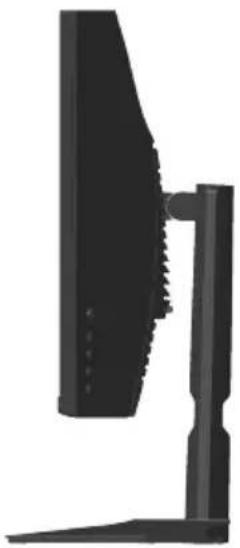
Unterseite ohne Monitorständer
| Nummer | Beschreibung Verwendung | |
| 1 Netz | anschluss Verbinden Sie | das Netzkabel (mit Ihrem Monitor geliefert). |
| 2 Schlitz für Sicherheitsschloss | Sichern Sie Ihren Monitor mit einem Sicherheitsschloss (separat erhältlich), damit er nicht unberechtigterweise bewegt wird. Siehe Ihren Monitor mit einem Kensington-Schloss sichern (optional). | |
| 3 Ständerbefestigung Zum Befestigen des Ständers mit einer Schraube (M3 x 6 mm) am Monitor (Schraube nicht mitgeliefert). | ||
| 4 HDM | MI-1-2.0-Anschluss Schließen Sie Ihren Computer über ein HD-MI-Kabel an. | |
| 5 HDM | MI-2-2.0-An-schluss | Schließen Sie Ihren Computer über ein HD-MI-Kabel an. |
6 Downlights Tippen Sie bei Abschluss der Monitoreinrichtung zum Ein-/Ausschalten der Downlights auf den Berührungssensor.Die Werkseinstellung ist Ein, sodass die Down-lights nach Anschluss des Netzkabels aktiv sind.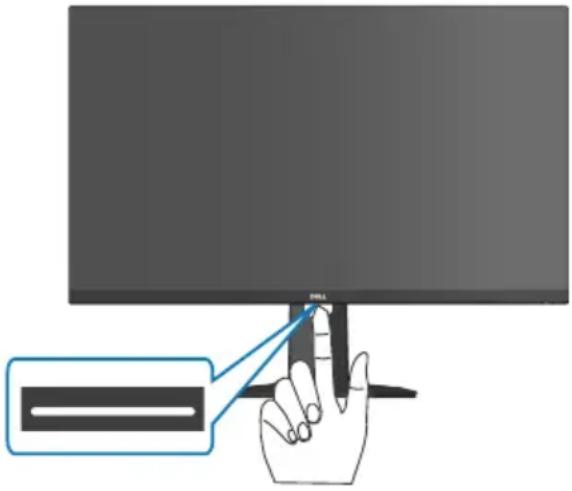 | ||
| 7 DisplayPort 1.2 Schließen Sie Ihren Computer über ein Dis-playPort-Kabel an. | ||
| 8 Kopfhörerausgang Schließen Sie einen Kopfhörer an. | ||
Technische Daten des Monitors
| Modell S3222DGM | |
| Bildschirmtyp Aktivmatrix - TFT-LCD | |
| Paneltyp Vertikale Ausrichtung | |
| Sichtbares Bild | |
| Diagonal | 800,1 mm |
| Horizontal (aktiver Be-reich) | 697,3 mm |
| Vertical (aktiver Be-reich) | 392,3 mm |
| Bereich | 273.550,8 mm^2 |
| Native Auflösung und Bildwiederholfrequenz | 2560 x 1440 bei 144 Hz (HDMI 2.0)2560 x 1440 bei 165 Hz (DisplayPort 1.2) |
| Pixelabstand 0,2724 mm | x 0,2724 mm |
| Pixel pro Zoll (PPI) 93 | |
| Blickwinkel | |
| Horizontal | 178° (typisch) |
| Vertical | 178° (typisch) |
| Leuchtdichte 350 cd/ m^2 | (typisch) |
| Kontrastverhältnis 3000 | zu 1 (typisch) |
| Bildschirmbeschichtung | SAG 40 %, 3H |
| Hintergrundbeleuchtung | Edge-Lit-LED-System |
| Reaktionszeit 8 ms grau | -zu-grau im Schnell-Modus4 ms grau-zu-grau im Superschnell-Modus2 ms grau-zu-grau im Extrem-Modus1 ms grau-zu-grau im MPRT-Modus |
| HINWEIS: Der Modus 2 ms grau-zu-grau kann im Extrem-Modus erreicht werden, um sichtbare Bewegungsunschärfe zu reduzieren und die Reaktionsfähigkeit von Bildern zu erhöhen. Dies könnte das Bild jedoch mit einigen schwachen, aber wahrnehmbaren visuellen Artefakten versehen. Da sich Systemkonfigurationen und Spieleranforderungen unterscheiden, sollten Nutzer mit den verschiedenen Modi experimentieren, um die für sie am besten geeignete Einstellung zu ermitteln. | |
| Krümmung 1800R (typisch) | |
| Farbtiefe 16,7 Mio. Farben (RGB, 8 Bit) | |
| Farbskala ≥ 99 % sRGB | |
| Konnektivität 2 x HDMI | 2.0 mit HDCP 2.2 (2560 x 1440, bis zu 144 Hz)1 x DisplayPort 1.2 mit HDCP 2.2 (2560 x 1440, bis zu 165 Hz)1 x Kopfhörerausgang |
| Blendenbreite (Rand des Monitors zum aktiven Bereich) | |
| Oben | 7,85 mm |
| Links/Rechts | 7,92 mm |
| Unten | 24,10 mm |
| Einstellbarkeit | |
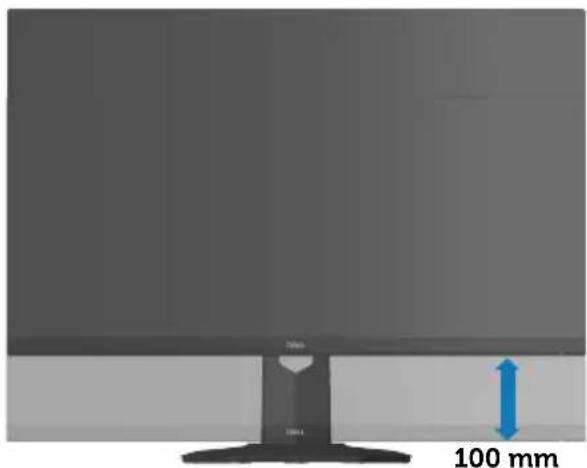
| Höhenverstellbarer Ständer | 100 mm |
| Neigung | -5 bis 21° |
| Schwenken | Nicht zutreffend |
| Schräglagenverstellung | Nicht zutreffend |
| Dell Display Manager-Kompatibilität | Easy Arrange und andere Tastenfunktionen |
| Sicherheit Sicherheitssteckplatz (Kabelschloss optional erhältlich) | |
Auflösungsspezifikationen
| Modell S3222DGM | |
| Horizontaler Abtastbe-reich | 30 kHz bis 250 kHz (automatisch) |
| Vertikaler Abtastbe-reich | 48 Hz bis 144 Hz (HDMI 2.0)48 Hz bis 165 Hz (DisplayPort 1.2) |
| Maximal voreingestellte Auflösung | 2560 x 1440 bei 60 Hz mit HDCP 2.22560 x 1440 bei 144 Hz mit HDCP 2.2 (HDMI 2.0)2560 x 1440 bei 165 Hz mit HDCP 2.2 (DisplayPort 1.2) |
Unterstützte Videomodi
| Modell S3222DGM | |
| Videoanzeigefähigkeiten (HDMI/ DisplayPort) | 480p, 480i, 576p, 576i, 720p, 1080p, 1080i, QHD |

HINWEIS: Dieser Monitor unterstützt die Technologie AMD FreeSync™ Premium.
Voreingestellte Anzeigemodi Voreingestellte HDMI-Anzeigemodi
| Anzeigemodus | Horizontale Frequenz (kHz) | Vertikale Frequenz (Hz) | Pixeluhr (MHz) | Sync-Polari-tät (horizon-tal/vertikal) |
| IBM, 720 x 400 | 31,47 | 70,08 | 28,32 | -/+ |
| VESA, 640 x 480 37,50 | 75,00 31,50 | -/- | ||
| VESA, 640 x 480 | 31,47 | 59,94 | 25,18 | -/- |
| VESA, 800 x 600 | 37,88 | 60,32 | 40,00 | +/+ |
| VESA, 800 x 600 | 46,88 | 75,00 | 49,50 | +/+ |
| VESA, 1024 x 768 | 48,36 | 60,00 | 65,00 | -/- |
| VESA, 1024 x 768 | 60,02 | 75,03 | 78,75 | +/+ |
| VESA, 1152 x 864 | 67,50 | 75,00 | 108,00 | +/+ |
| VESA, 1280 x 800 | 49,31 | 59,91 | 71,00 | +/+ |
| VESA, 1280 x 1024 | 63,98 | 60,02 | 108,00 | +/+ |
| VESA, 1280 x 1024 | 79,98 | 75,02 | 135,00 | +/+ |
| VESA, 1600 x 1200 | 75,00 | 60,00 | 162,00 | +/+ |
| VESA, 1680 x 1050 | 65,29 | 59,95 | 146,25 | -/+ |
| VESA, 1920 x 1080 | 67,50 | 60,00 | 148,50 | +/+ |
| VESA, 1920 x 1080 | 137,26 | 120,00 | 285,50 | +/+ |
| VESA, 1920 x 1080 | 162,27 | 144,00 | 337,52 | +/+ |
| VESA, 1920 x 1200 | 74,56 | 59,89 | 193,25 | +/+ |
| VESA, 2560 x 1440 | 183,00 | 120,00 | 497,75 | +/- |
| VESA, 2560 x 1440 | 88,79 | 59,95 | 241,50 | +/- |
| VESA, 2560 x 1440 | 222,06 | 144,00 | 592,00 | +/- |
Voreingestellte DisplayPort-Anzeigemodi
| Anzeigemodus | Horizontale Frequenz (kHz) | Vertikale Frequenz (Hz) | Pixeluhr (MHz) | Sync-Polari-tät (horizon-tal/vertikal) |
| IBM, 720 x 400 | 31,47 | 70,08 | 28,32 | -/+ |
| VESA, 640 x 480 37,50 | 75,00 31,50 | -/- | ||
| VESA, 640 x 480 | 31,47 | 59,94 | 25,18 | -/- |
| VESA, 800 x 600 | 37,88 | 60,32 | 40,00 | +/+ |
| VESA, 800 x 600 | 46,88 | 75,00 | 49,50 | +/+ |
| VESA, 1024 x 768 | 48,36 | 60,00 | 65,00 | -/- |
| VESA, 1024 x 768 | 60,02 | 75,03 | 78,75 | +/+ |
| VESA, 1152 x 864 | 67,50 | 75,00 | 108,00 | +/+ |
| VESA, 1280 x 1024 | 63,98 | 60,02 | 108,00 | +/+ |
| VESA, 1280 x 1024 | 79,98 | 75,02 | 135,00 | +/+ |
| VESA, 1600 x 900 | 60,00 | 60,00 | 108,00 | +/+ |
| VESA, 1600 x 1200 | 75,00 | 60,00 | 162,00 | +/+ |
| VESA, 1680 x 1050 | 65,29 | 59,95 | 146,25 | -/+ |
| VESA, 1920 x 1080 | 67,50 | 60,00 | 148,50 | +/+ |
| VESA, 1920 x 1080 | 137,26 | 120,00 | 285,50 | +/- |
| VESA, 1920 x 1080 | 166,59 | 143,98 | 346,50 | +/- |
| VESA, 1920 x 1080 | 186,50 | 165,00 | 387,81 | +/- |
| VESA, 1920 x 1200 | 74,56 | 59,89 | 193,25 | -/+ |
| VESA, 2560 x 1440 | 88,79 | 59,95 | 241,50 | +/- |
| VESA, 2560 x 1440 | 183,00 | 120,00 | 497,75 | +/- |
| VESA, 2560 x 1440 | 222,15 | 143,97 | 604,25 | +/- |
| VESA, 2560 x 1440 | 244,32 | 165,00 | 645,00 | +/- |
Elektrische Spezifikationen
| Modell S3222DGM | |
| Videoeingangssignale HDMI | 2.0 (HDCP), 600 mV für jede differentielleLeitung, 100 Ohm Eingangsimpedanz je differentiellemPaarDisplayPort 1.2, 600 mV für jede differentielle Leitung,100 Ohm Eingangsimpedanz je differentiellem Paar |
| AC-Eingangsspannung/Frequenz/Strom | 100 V bis 240 V Wechselstrom / 50 Hz oder 60 Hz ±3 Hz / 1,6 A (min.) |
| Einschaltstrom 120 V: 30 A | (max.) bei 0 °C (Kaltstart)240 V: 60 A (max.) bei 0 °C (Kaltstart) |
| Stromverbrauch 0,25 W (ausgeschaltet)10,3 W (Bereitschaftsmodus)126 W (eingeschaltet)150 W (Max.)228 W (Pon)387,56 kWh (TEC)3 | |
^1 Gemäß Definition in EU 2019/2021 und EU 2019/2013.
^2 Max. Helligkeits- und Kontrasteinstellung.
^3 Pon: Stromverbrauch im Ein-Modus, gemessen mit Bezugnahme auf die Energy-Star-Testmethode.
TEC: Gesamtstromverbrauch in kWh, gemessen mit Bezugnahme auf die Energy-Star-Testmethode.
Dieses Dokument dient reinen Informationszwecken und spiegelt die Leistung unter Laborbedingungen wieder. Ihr Produkt kann je nach Software, Komponenten und Peripherie, die Sie bestellt haben, davon abweichen; zudem gibt es keine Verpflichtung, derartige Informationen zu aktualisieren.
Daher sollte sich der Kunde bei Entscheidungen bezüglich der elektrischen Toleranz und in anderen Zusammenhängen nicht auf diese Informationen verlassen. Es werden weder ausdrücklich noch impliziert Zusicherungen bezüglich der Exaktheit oder Vollständigkeit gemacht.

Physikalische Eigenschaften
| Modell S3222DGM | |
| Signalkabeltyp · Digital: Display | Port, 20-poligDigital: HDMI, 19-polig |
| Abmessungen (mit Ständer) | |
| Höhe (erweitert) 555.98 mm (21.89 in.) | |
| Höhe (komprimiert) 455.98 mm (17.95 in.) | |
| Breite 708.76 mm (27.90 in.) | |
| Tiefe 237.61 mm (9.35 in.) | |
| Abmessungen (ohne Ständer) | |
| Höhe 424.20 mm (16.70 in.) | |
| Breite 708.76 mm (27.90 in.) | |
| Tiefe 82.39 mm (3.24 in.) | |
| Ständerabmessungen | |
| Höhe 420.30 mm (16.55 in.) | |
| Breite 284.64 mm (11.21 in.) | |
| Tiefe 237.61 mm (9.35 in.) | |
| Gewicht | |
| Gewicht mit Verpackung 14,50 kg (31,97 lb) | |
| Gewicht mit Ständereinheit und Kabeln | 10,16 kg (22,40 lb) |
| Gewicht ohne Ständereinheit (keine Kabel) | 7,44 kg (16,40 lb) |
| Gewicht der Ständereinheit 2,27 kg (5,00 lb) | |
| Frontrahmenglanz Schwarzer Rahmen 2 – 4 Glanzeinheiten | |
Umweltbezogene Eigenschaften
| Modell S3222DGM | |
| Konformität mit Standards | |
| • RoHS-konform• BFR-/PVC-freier Monitor (mit Ausnahme der externen Kabel).• Arsenfreies Glas und quecksilberfrei (nur für Panel). | |
| Temperatur | |
| Betrieb 0°C bis 40°C | |
| Nicht im Betrieb • | Lagerung: -20°C bis 60 °C• Transport: -20°C bis 60 °C |
| Luftfeuchte | |
| Betrieb 10% bis 80% (nicht kondensierend) | |
| Nicht im Betrieb • | Lagerung 10 bis 90 % (nicht kondensierend)• Versand 10 bis 90 % (nicht kondensierend) |
| Höhe | |
| Betrieb (Maxi-mum) | 5.000 m (16.400 Fuß) |
| Nicht im Betrieb (Maximum) | 12.192 m (40.000 Fuß) |
| Wärmeablei-tung | • 171,00 BTU/h (Maximum)• 95.76 BTU/h (Betriebsmodus) |
Plug-and-Play-Fähigkeit
Sie können den Monitor an jedes Plug-and-Play-kompatibles System anschließen. Der Monitor versorgt den Computer über DDC- (Display Data Channel) Protokolle automatisch mit seinen EDID (Extended Display Identification Data), damit sich das System selbst konfigurieren und die Monitoreinstellungen optimieren kann. Die meisten Monitorinstallationen erfolgen automatisch; Sie können auf Wunsch verschiedene Einstellungen wählen. Weitere Informationen zum Ändern der Monitoreinstellungen finden Sie unter Ihren Monitor bedienen.
Qualität des LCD-Monitors und Pixelrichtlinie
Bei der Herstellung eines LCD-Monitors kommt es nicht selten vor, dass ein oder mehrere Pixel einen unveränderlichen Zustand einnehmen; dies sieht man kaum und wirkt sich nicht auf Qualität oder Nutzbarkeit des Anzeigegerätes aus. Weitere Informationen über die Qualitätsrichtlinie für den Dell-Monitor und die Pixel finden Sie auf der Dell-Support-Site unter: www.dell.com/pixelguidelines.
Ihren Monitor einrichten
Ständer anschließen

HINWEIS: Der Ständer ist bei Werksauslieferung nicht am Monitor angebracht.

HINWEIS: Die folgenden Schritte gelten für den Anschluss des mit Ihrem Monitor gelieferten Ständers. Falls Sie den Ständer eines Drittanbieters anschließen, beachten Sie die mit diesem Ständer gelieferte Dokumentation.
- Befolgen Sie zum Herausnehmen des Ständers aus dem oberen Polsters die Anweisungen an den Kartonlaschen.
- Verbinden Sie den Standfuß mit dem Ständer.
- Öffnen Sie den Schraubengriff am Standfuß und ziehen Sie die Schraube zur Sicherung des Ständers am Standfuß fest.
- Schließen Sie den Schraubengriff.
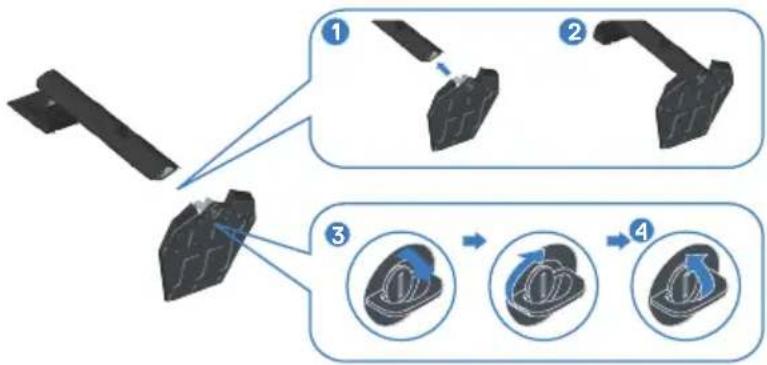
flowchart
graph TD
    A["Component 1"] --> B["Step ①"]
    B --> C["Step ②"]
    C --> D["Step ③"]
    D --> E["Step ④"]
    E --> F["Final Assembly Diagram"]
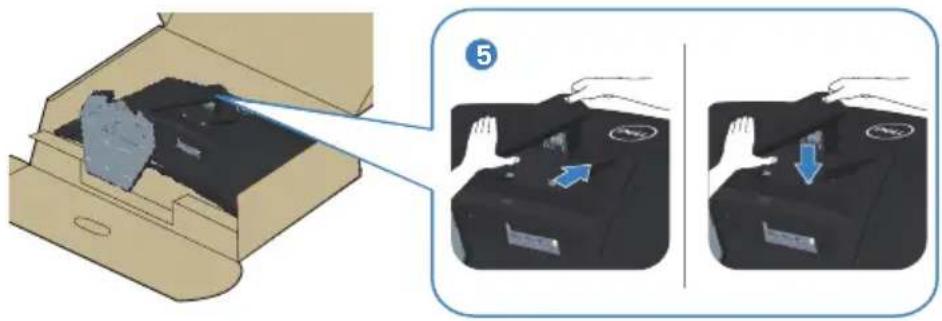
- Schieben Sie die Riegel an der Ständerbaugruppe in die Schlitze am Monitor und drücken Sie die Ständerbaugruppe zum Einrasten nach unten.
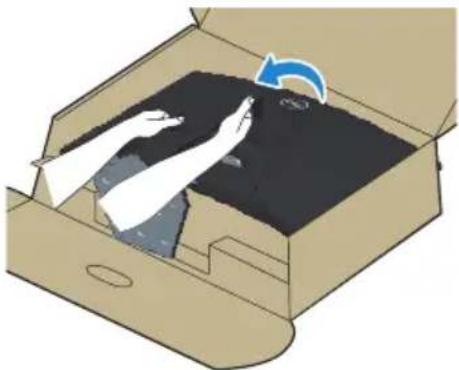
- Stellen Sie den Monitor aufrecht hin.
Ihren Monitor anschließen
⚠️ WARNING: Befolgen Sie die Sicherheitshinweise, bevor Sie eines der Verfahren in diesem Abschnitt beginnen.
HINWEIS: Schließen Sie nicht alle Kabel gleichzeitig am Monitor an. Sie sollten die Kabel durch den Kabelverwaltungsschlitz führen, bevor Sie sie am Monitor anschließen.
So schließen Sie Ihren Monitor an den Computer an:
- Schalten Sie Ihren Computer aus und ziehen Sie die Netzleitung ab.
- Verbinden Sie das HDMI- oder DisplayPort-Kabel von Ihrem Monitor mit Ihrem Computer.
Das HDMI- und DisplayPort -1.2-Kabel anschließen
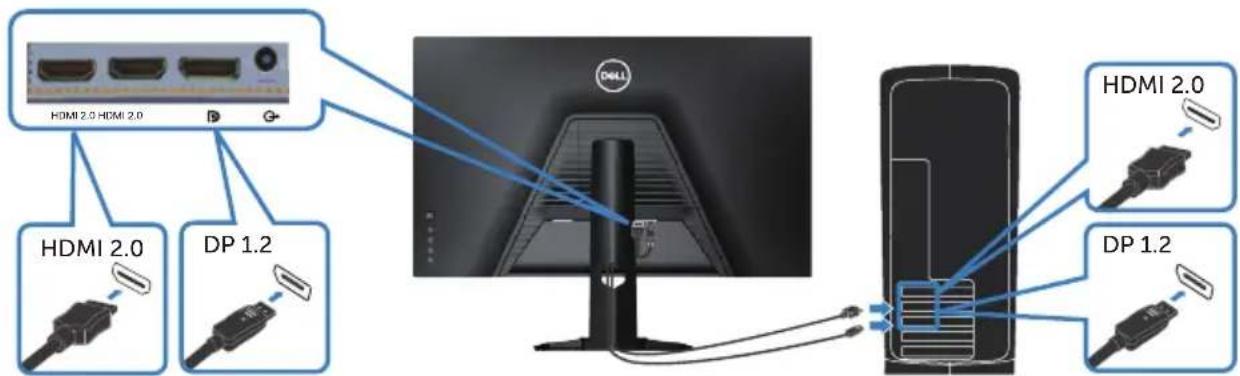
text_image
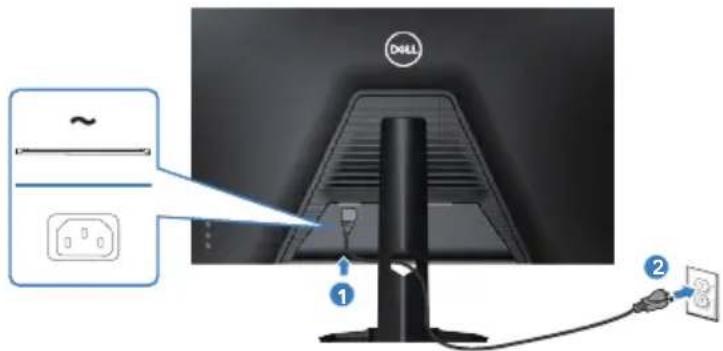
HDMI 2.0 HDMI 2.0 HDMI 2.0 DP 1.2 HDMI 2.0 DP 1.2- Verbinden Sie die Netzkabel Ihres Computers und Monitors mit einer Steckdose.
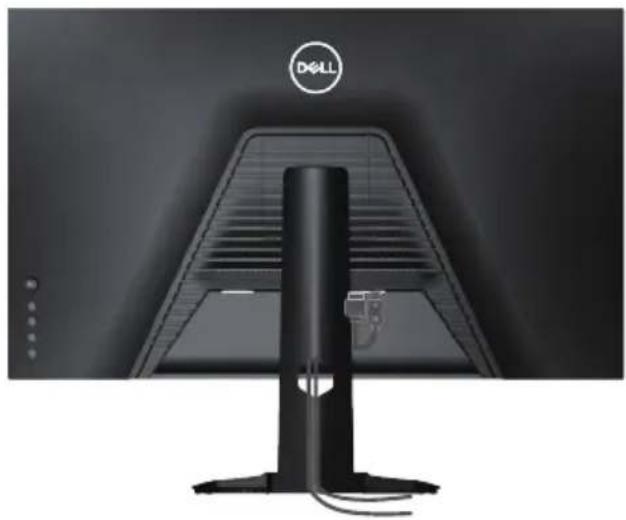
Verwenden Sie den Kabelverwaltungsschlitz zum Organisieren der an Ihren Monitor angeschlossenen Kabel.
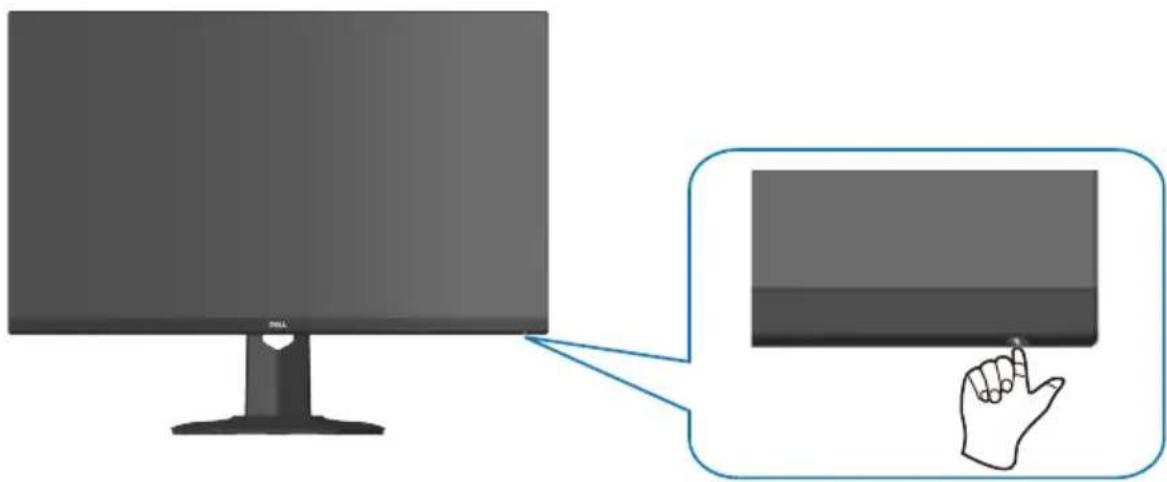
- Schalten Sie den Monitor ein.
Ihren Monitor mit einem Kensington-Schloss sichern (optional)
Sie können den Monitor über ein Kensington-Sicherheitsschloss an einem festen Gegenstand, der das Gewicht des Monitors tragen kann, sichern, damit er nicht versehentlich herunterfällt.
Der Schlitz für das Sicherheitsschloss befindet sich an der Unterseite des Monitors. (Siehe Schlitz für Sicherheitsschloss)
Weitere Informationen zur Nutzung des Kensington-Schlosses (separat erhältlich) finden Sie in der mit dem Schloss gelieferten Dokumentation.
Sichern Sie Ihren Monitor über das Kensington-Sicherheitsschloss an einem Tisch.
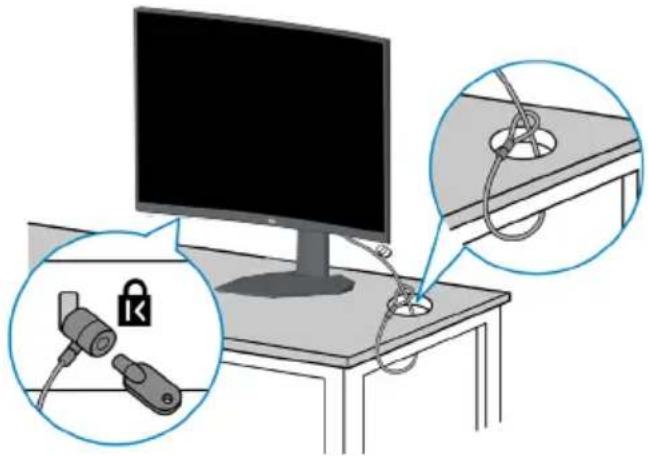
HINWEIS: Die Abbildung dient nur der Veranschaulichung. Das Aussehen des Schlosses kann variieren.

Ständer entfernen

HINWEIS: Achten Sie darauf, den Monitor auf einen weichen, sauberen Untergrund zu legen, damit der Bildschirm beim Entfernen des Ständers nicht verkratzt.

HINWEIS: Die folgenden Schritte gelten nur für den Anschluss des mit Ihrem Monitor gelieferten Ständers. Falls Sie den Ständer eines Drittanbieters anschließen, beachten Sie die mit diesem Ständer gelieferte Dokumentation.
- Legen Sie den Monitor an der Tischkante auf ein weiches Tuch oder Polster.
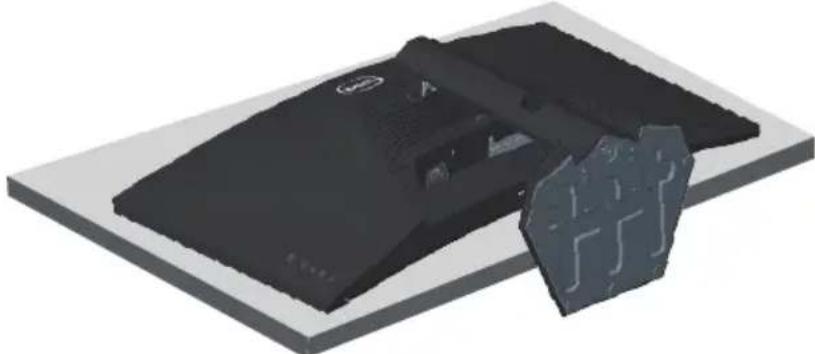
- Halten Sie die Ständer-Freigabetaste an der Rückseite des Displays gedrückt.
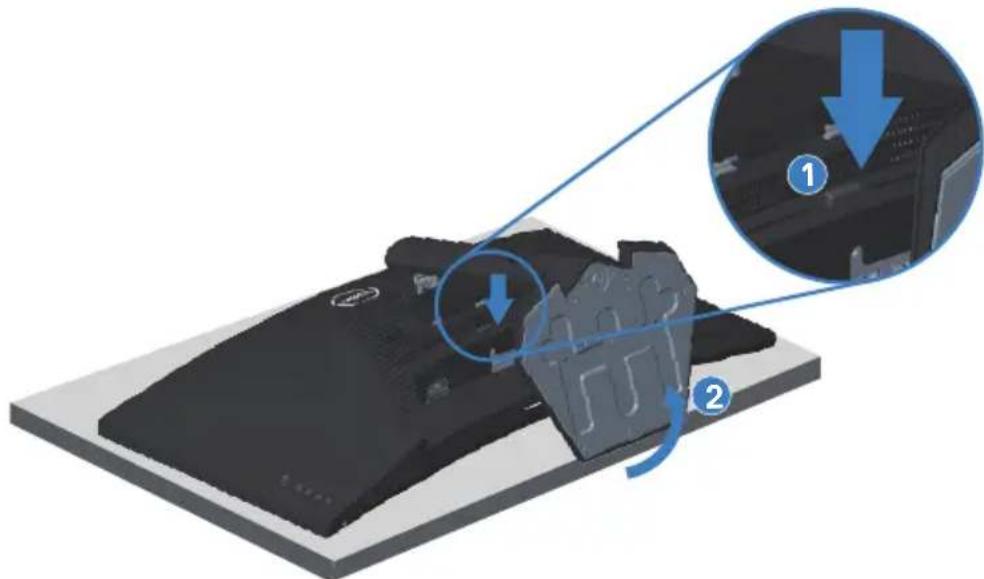
- Heben Sie die Ständerbaugruppe an und vom Monitor weg.
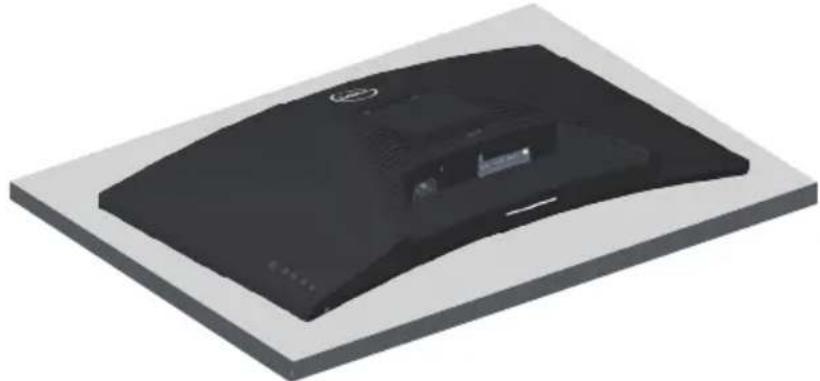
(Schraubengröße: M4 x 10 mm).
Beachten Sie die mit dem VESA-kompatiblen Wandmontageset gelieferte Dokumentation.
- Legen Sie das Display an der Tischkante auf ein weiches Tuch oder Polster.
- Entfernen Sie den Ständer. Siehe Ständer entfernen.
- Entfernen Sie die vier Schrauben, die die rückseitige Abdeckung am Monitor halten.
- Befestigen Sie die Montagehalterung vom Wandmontageset am Display.
- Beachten Sie beim Montieren des Monitors an der Wand die mit dem Wandmontageset gelieferte Dokumentation.

HINWEIS: Nur für die Verwendung mit einer UL-, CSA- oder GS-gelisteten Wandmontagehalterung mit einer Gewichts-/Lasttragkraft von mindestens 29,76 kg vorgesehen.

Ihren Monitor bedienen
Monitor einschalten
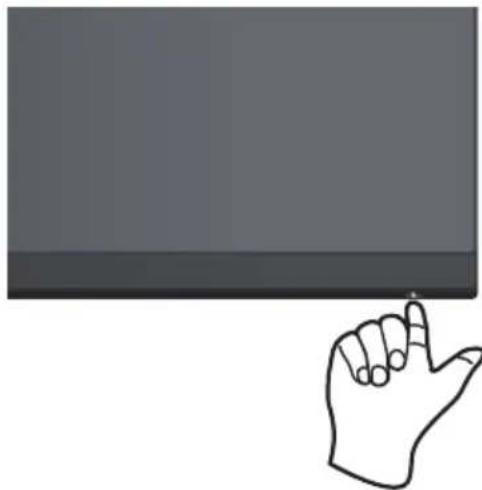
Drücken Sie die Taste, um den Monitor einzuschalten.
Verwenden Sie die Joystick-Taste an der Rückseite des Monitors zum Anpassen der Bildeinstellungen.
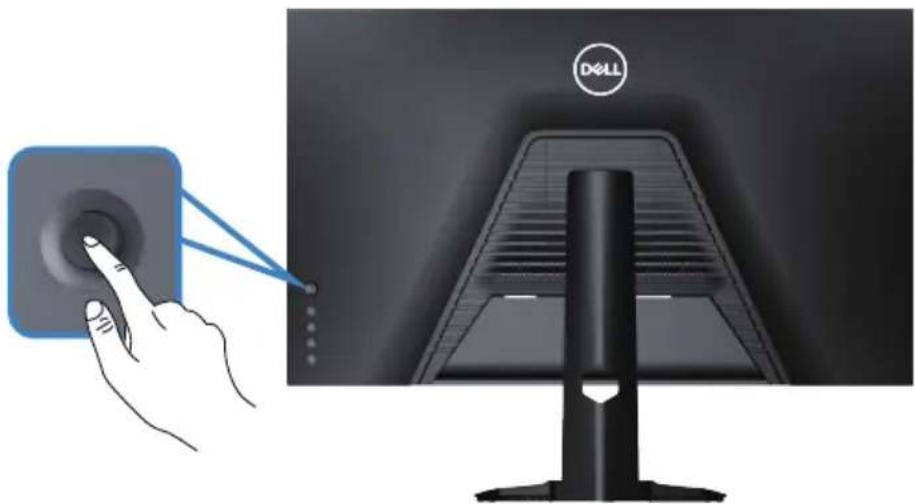
- Drücken Sie zum Einblenden des Hauptmenüs die Joystick-Taste.
- Bewegen Sie den Joystick zum Umschalten zwischen Optionen nach oben/ unten/links/rechts.
- Drücken Sie zur Bestätigung der Einstellungen und zum Beenden erneut auf die Joystick-Taste.

Joystick-Beschreibung
| Joystick Beschreibung | |
 | Wenn das OSD-Menü eingeblendet ist, drücken Sie die Taste zum Bestätigen der Auswahl oder zum Speichern der Einstellungen.Wenn das OSD-Menü ausgeblendet ist, drücken Sie die Taste zum Starten des OSD-Hauptmenüs. Siehe Menüsystem aufrufen. |
 | Bei 2-Wege-Richtungsnavigation (links und rechts).Zum Aufrufen des Untermenüs nach rechts bewegen.Zum Verlassen des Untermenüs nach links bewegen.Erhöht (rechts) oder verringert (links) die Parameter des ausgewählten Menüelements. |
 | Bei 2-Wege-Richtungsnavigation (aufwärts und abwärts).Schaltet zwischen den Menüelemeneten um.Erhöht (aufwärts) oder verringert (abwärts) die Parameter des ausgewählten Menüelements. |
Steuertasten verwenden
Verwenden Sie zum Anpassen des angezeigten Bildes die Tasten an der Rückseite des Monitors.
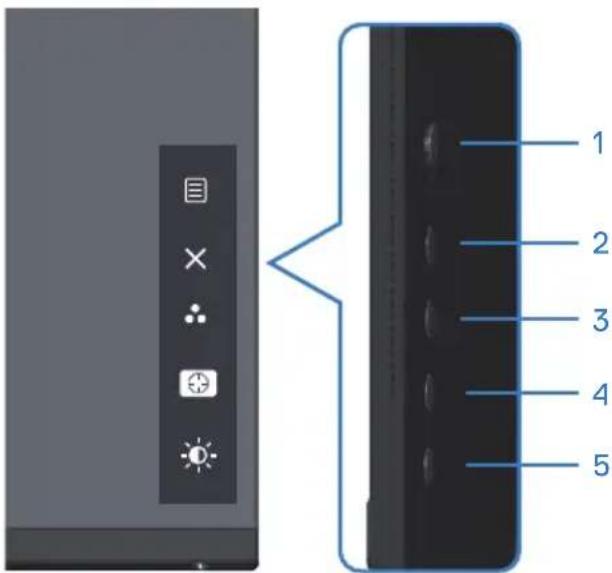
Folgende Tabelle beschreibt die Steuertasten:
| Steuertasten Beschreibung | ||
| 1 |  | Mit der Menü-Taste blenden Sie das OSD (On-Screen Display) ein und wählen das OSD-Menü. Siehe Menüsystem aufrufen. |
| Menü | ||
| 2 |  | Verwenden Sie diese Taste zum Zurückkehren zum Hauptmenü bzw. zum Verlassen des Hauptmenüs. |
| Beenden | ||
| 3 |  | Nutzen Sie diese Taste zur Auswahl aus einer Liste voreingestellter Modi. |
| Direkttaste/Voreingestellte Modi | ||
| 4 |  | Passen Sie mit dieser Taste Dunkel Stabilisierung an. |
| Direkttaste/Dunkel Stabilisierung | ||
| 5 |  | Passen Sie mit dieser Taste die Helligkeit an. |
| Direkttaste/Helligkeit | ||
Bildschirmmenü (OSD) verwenden
Menüsystem aufrufen
| Symbol | Menü und Un-terminus | Beschreibung |
| G | Spiel | 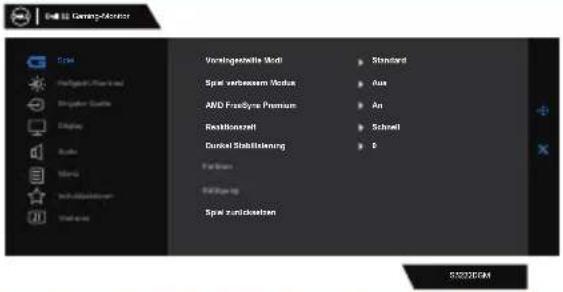 |
| Voreingestell-te Modi | Wenn Sie Voreingestellte Modi wählen, können Sie Standard, FPS, MOBA/RTS, RPG, Sport, Spiel1/Spiel2/Spiel3, ComfortView, Warm, Kühl oder Benut-zerfarbe aus der Liste wählen.Standard: Lädt die Standardfarbeinstellungen des Monitors. Dies ist der voreingestellte Standardmodus.FPS: Lädt Farbeinstellungen, die sich für Egoshooter eignen.MOBA/RTS: Lädt Farbeinstellungen, die sich ideal für Multiplayer-Online-Battle-Arena- (MOBA) und Real-Time-Strategy- (RTS) Spiele eignen.RPG: Lädt Farbeinstellungen, die sich für Rollenspiele eignen.SPORT: Lädt Farbeinstellungen, die sich für Sportspiele eignen.Spiel1/Spiel2/Spiel3: Ermöglicht Ihnen die Anpassung der Farbeinstellungen für Ihre Spielanforderungen.ComfortView: Verringern die Intensität des vom Bildschirm ausgegebenen blauen Lichts, wodurch die Betrachtung für Ihre Augen komfortabler wird.WARNUNG: Mögliche Langzeiteffekte der Blau- lichtemission eines Monitors können Verletzungen, wie Augenermüdung, Augenbelastung und andere Augenschäden sein. Die längere Benutzung eines Monitors kann Schmerzen in verschiedenen Kör- perteilen, wie Hals, Armen, Rücken und Schultern, verursachen. Weitere Informationen finden Sie unter Ergonomie.Warm: Erhöht die Farbtemperatur. Der Bildschirm wirkt mit einem rötlichen/gelblichen Farbton wärmer.Kühl: Verringert die Farbtemperatur. Der Bildschirm wirkt mit einem bläulichen Farbton kühler.Benutzerfarbe: Ermöglicht Ihnen die manuelle Anpas- sung der Farbeinstellungen. Bewegen Sie den Joystick zum Anpassen der Werte von Verstärkung, Verschie- bung, Farbton und Sättigung und zum Erstellen Ihres eigenen voreingestellten Farbmodus. | |
| Spiel verbess- sern Modus | Passt Spiel verbessern Modus auf Aus, Timer, Bildrate oder Display Ausrichtung.Aus: Zum Deaktivieren der Funktionen im Spiel verbess- sern Modus wählen.Timer: Ermöglicht Ihnen die De-/Aktivierung des Timers oben links in der Anzeige. Der Timer zeigt die seit Spielbeginn verstrichene Zeit. Wählen Sie eine Option aus der Zeitintervallliste, damit Sie die Restzeit sehen.Bildrate: Durch Auswahl von An können Sie die aktuelle Bildwiederholfrequenz beim Spielen anzeigen. Je höher die Frequenz, desto geschmeidiger die Bewegung.Display Ausrichtung: Die Aktivierung der Funktion kann helfen, die perfekte Ausrichtung der Videoinhalte von mehreren Anzeigegeräten sicherzustellen. | |
| AMDFreeSyncPremium | Ermöglicht Ihnen die Einstellung von AMD FreeSync Premium auf An oder Aus. | |
| Reaktionszeit | Ermöglicht Ihnen die Einstellung der Reaktionszeit auf Schnell, Superschnell, Extrem oder MPRT. | |
| Dunkel Stabilisierung | Die Funktion verbessert die Sichtbarkeit in dunklen Spielszenarien. Je höher der Wert (zwischen 0 und 3), desto besser die Sichtbarkeit im dunklen Bereich des Anzeigebildes. | |
| Farbton Diese Funktion kann den Grün- oder Lilawert des Videobildes anpassen. Dies dient der Anpassung des gewünschten Hauttons.Passen Sie den Farbton mit dem Joystick von 0 bis 100 an. Bewegen Sie den Joystick zum Erhöhen des grünen Farbtons des Videobildes nach oben.Bewegen Sie den Joystick zum Verringern der lila Farbtons des Videobildes nach unten.HINWEIS: Die Farbton-Anpassung ist nur verfügbar, wenn Sie den Voreinstellungsmodus FPS, MOBA/RTS, SPORTS oder RPG wählen. | ||
| Sättigung Diese Funktion kann die Farbsättigung des Videobildes anpassen.Passen Sie die Sättigung mit Joystick zwischen 0 und 100 an.Bewegen Sie den Joystick zum Verstärken einer farbenfrohen Darstellung des Videobildes nach oben.Bewegen Sie den Joystick zum Verstärken einer monochromen Darstellung des Videobildes nach unten.HINWEIS: Die Sättigung-Anpassung ist nur verfügbar, wenn Sie den Voreinstellungsmodus FPS, MOBA/RTS, SPORTS oder RPG wählen. | ||
| Spiel zurücksetzen | Setzt alle Einstellungen im Menü Spiel auf die werkseitigen Standardeinstellungen zurück. | |
| Helligkeit/Kontrast | Über dieses Menü passen Sie Helligkeit und Kontrast an.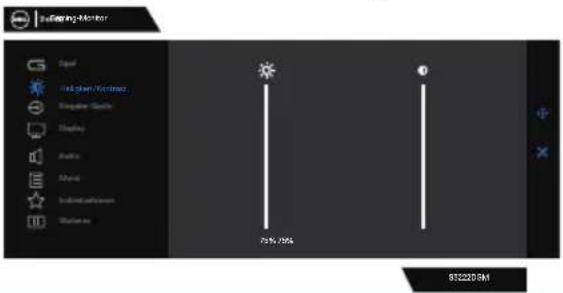 | |
| Helligkeit Die Luminanz der Hintergrundbe-leuchtung an (Minimum 0, Maximum 100). Bewegen Sie den Joystick zum Erhöhen der Helligkeit nach oben. Bewegen Sie den Joystick zum Verringern der Helligkeit nach unten. | ||
| Kontrast Passen Sie zuerst die Helligkeit an, stellen Sie Kontrast dann nur ein, wenn eine weitere Anpassung erforderlich ist.Bewegen Sie den Joystick zum Erhöhen des Kontrasts nach oben und zum Verringern des Kontrasts nach unten (zwischen 0 und 100).Die Kontrast-Funktion passt den Grad der Abweichung zwischen dunklen und hellen Bereichen auf dem Monitor-bildschirm anpassen. | ||
| Eingabe-Quelle | Wählen Sie mit dem Eingabe-Quelle-Menü zwischen den unterschiedlichen Videosignalen aus, die möglicherweise an Ihren Monitor angeschlossen sind.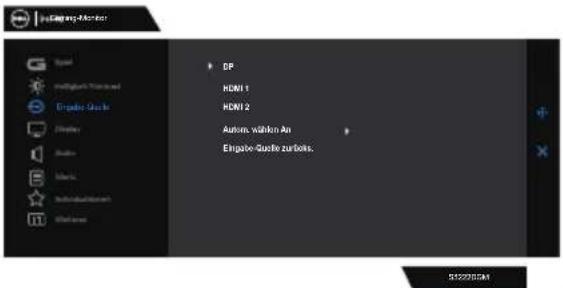 | |
| DP Wählen Sie den DP-Eingang, wenn Sie den DP (DisplayPort)-Anschluss verwenden. Drücken Sie die Joystick-Taste zum Bestätigen der Auswahl. | ||
| HDMI 1 | Wählen Sie den HDMI 1- oder HDMI 2-Eingang, wenn Sie den HDMI-Anschluss verwenden. Drücken Sie zum Bestätigen der Auswahl die Joystick-Taste. | |
| HDMI 2 | ||
| Autom. wählen | Schalten Sie die Funktion ein, damit der Monitor automatisch nach verfügbaren Eingangsquellen suchen kann. Drücken Sie zum Bestätigen der Auswahl die Joystick-Taste. | |
| Eingabe-Quellezurücks. | Setzt alle Einstellungen im Menü Eingabe-Quelle auf die werkseitigen Standardeinstellungen zurück. | |
Display Verwenden Sie zum Anpassen des Bildes Display.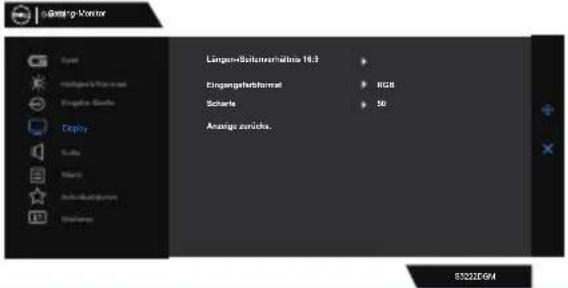 | ||
| Längen-/Seitenverhältnis | Passt das Bildverhältnis auf 16:9, Automatische Skalierung, 4:3, 1:1 an. | |
| Eingangsfarb-format | Ermöglicht Ihnen die Einstellung des Videoeingangsmodus auf:RGB: Wählen Sie diese Option, wenn Ihr Monitor über das DisplayPort- oder HDMI-Kabel an einen Computer (oder Medienplayer) angeschlossen ist.YCbCr: Wählen Sie diese Option, wenn Ihr Medienplayer nur den YCbCr-Ausgang unterstützt.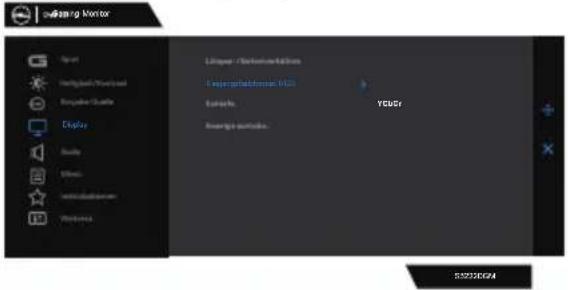 | |
| Schärfe Lässt das Bild schärfer oder weicher aussehen.Bewegen Sie den Joystick zur Anpassung der Schärfe zwischen ,0‘ und ,100‘ nach oben und unten. | ||
| Anzeige zurücks.Audio | Wählen Sie diese Option, um die Standardanzeigeeinstellungen wiederherzustellen.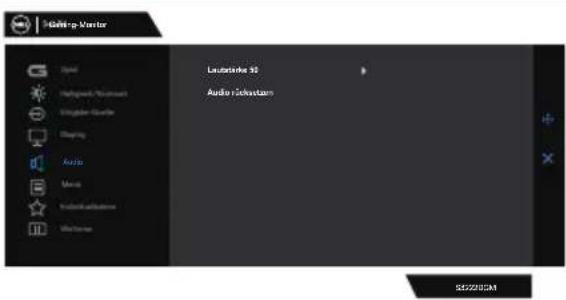 | |
| Lautstärke Ermöglicht Ihnen die Einstellung der Lautstärke des Kopfhörerausgangs. Passen Sie die Lautstärke mit Joystick zwischen 0 und 100 an. | ||
| Audio zu-rücks. | Setzt alle Einstellungen im Menü Audio auf die werkseitigen Standardeinstellungen zurück. | |
Menü Wählen Sie diese Option, um OSD-Einstellungen wie OSD-Sprache, Dauer der Menüeinblendung usw., anzupassen.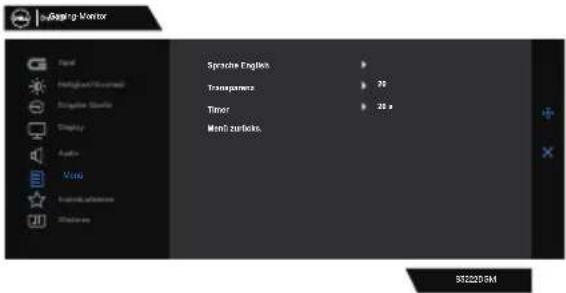 | ||
| Sprache Stellen Sie die Bildschirmanzeige auf eine von acht Sprachen ein (English, Español, Français, Deutsch, Português (Brasil), Русский, 简体中文 oder 日本語). | ||
| Transparenz Wählen Sie diese Option zum Ändern der Menütransparenz durch Aufwärts- oder Abwärtsbewegung des Joysticks (Min. 0/Max. 100). | ||
| Timer OSD-Zeitüberschreitung: Stellt ein, wie lange das Bildschirmmenü nach Betätigung einer Taste aktiv bleiben soll. Bewegen Sie den Joystick zur Anpassung des Reglers in 1-Sekunden-Schritten von 5 bis 60 Sekunden. | ||
| Menü zu-rücks. | Setzt alle Einstellungen im Menü zurücks. auf die werkseitigen Standardeinstellungen zurück. | |
| ☆ | Individualisieren | Wählen Sie diese Option zur Anpassung der Personalisierungseinstellungen.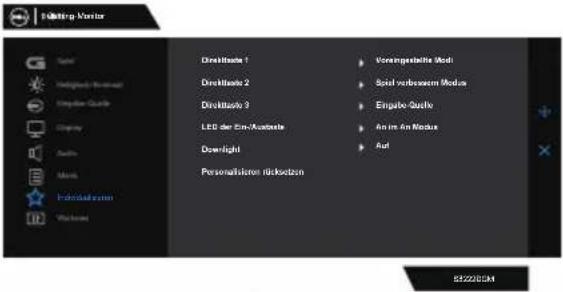 |
| Direkttaste 1 | Wählen Sie zwischen Voreingestellte Modi, Spiel verbessern Modus, AMD FreeSync Premium, Dunkel Stabilisierung, Helligkeit/Kontrast, Eingabe-Quelle, Längen-/Seitenverhältnis und Lautstärke als Direkttaste. | |
| Direkttaste 2 | ||
| Direkttaste 3 | ||
| LED der Ein-/Austaste | Ermöglicht Ihnen die Einstellung der Betriebsanzeige zum Energiesparen. | |
| Downlight | Ermöglicht Ihnen das Ein- oder Ausschalten der Lichter an der Unterseite des Monitors.Wenn die Downlights eingeschaltet sind, leuchten sie blau.Wählen Sie zum Abschalten des Berührungssensors Off (Aus). | |
| Personalisieren rücksetzen | Setzt alle Einstellungen im Menü Individualisieren auf die werkseitig voreingestellten Werte zurück. | |
| ↓↑ | Weiteres Ändern Sie Bildschirmmenüeinstellungen, wie DDC/CI,LCD-Behandlung und so weiter.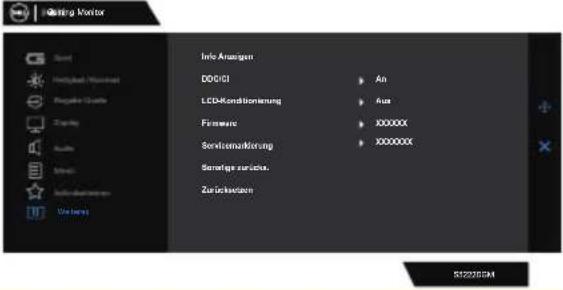 | |
| Info Anzeigen | Zeigt die aktuellen Monitoreinstellungen. | |
DDC/CI DDC/CI (Display Data Channel/Command Interface) ermöglicht die Anpassung Ihrer Monitorparameter (Helligkeit, Farbbalance etc.) per Software an Ihrem Computer. Sie können diese Funktion durch Auswahl von Aus deaktivieren. Aktivieren Sie diese Funktion zur Erzielung optimaler Benutzererfahrung und Monitorleistung.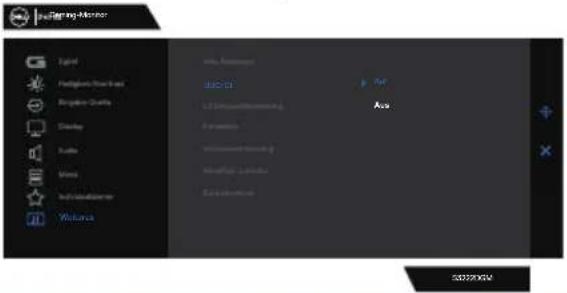 | ||
LCD-Konditionierung Hilft bei der Reduzierung schwacher Geisterbilder. Je nach Grad der Geisterbilder kann das Programm einige Zeit erfordern. Sie können diese Funktion durch Auswahl von An aktivieren.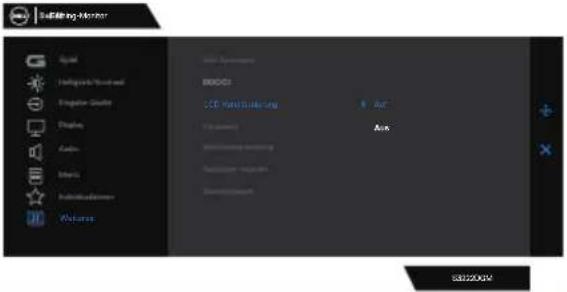 | ||
| Firmware Zeigt die Version der Firmware über das Display. | ||
| Servicemarkierung Zeigt die Servicemarkierung-Nummer des Displays. Die Servicemarkierung ist ein eindeutiger alphanumerischer Identifikator, mit dem Dell die Produktspezifikationen identifizieren und auf Garantieinformationen zugreifen kann.[IMAGE] HINWEIS: Die Serviermarkierung ist auch auf ein Etikett an der Rückseite der Abdeckung gedruckt. | ||
| Sonstigezurücks. Setzt alle Einstellungen im Weiteres-Menü auf die werkseitig voreingestellten Werte zurück. | ||
| Zurücksetzen | Setzt alle voreingestellten Werte auf die werkseitigen Standardeinstellungen zurück. |

HINWEIS: Ihr Monitor verfügt über eine eingebaute Funktion, die die Helligkeit automatisch an die Alterung der LEDs anpasst.
Menü- und Ein-/Austaste sperren
Hindert Nutzer am Zugriff oder an der Änderung von OSD-Menüeinstellungen am Display.
Standardmäßig ist die Sperrung von Menü- und Ein-/Austaste deaktiviert.
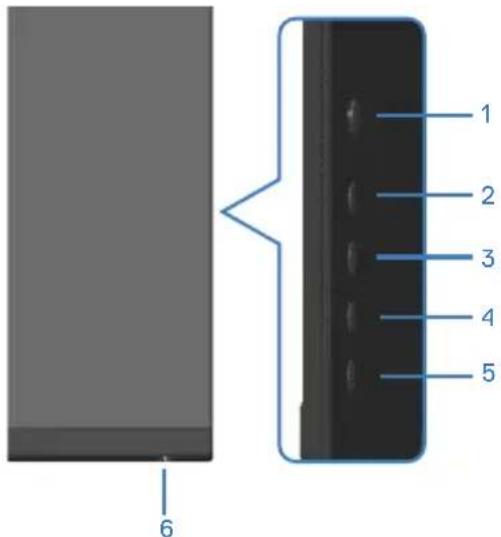
text_image
1 2 3 4 5 6
HINWEIS: Halten Sie zum Zugreifen auf das Sperr- oder Freigabemenü die Taste 5 vier Sekunden gedrückt.
Halten Sie zum Zugreifen auf das Sperrmenü die Taste 5 vier Sekunden gedrückt. Ein Sperrmenü erscheint rechts unten am Display.

HINWEIS: Das Sperrmenü ist über diese Methode zugänglich, wenn Menütasten und Ein-/Austaste freigegeben sind.
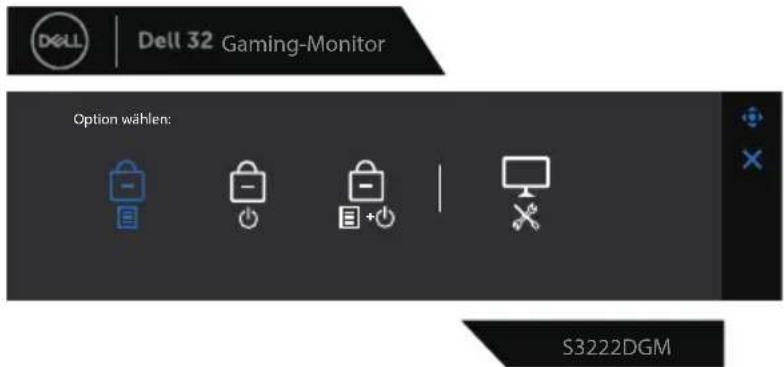
text_image
Dell 32 Gaming-Monitor Option wählen: S3222DGMHalten Sie zum Zugreifen auf das Freigabemenü die Taste 5 vier Sekunden gedrückt. Ein Freigabemenü erscheint rechts unten am Display.


HINWEIS: Das Freigabemenü ist zugänglich, wenn Menütasten und Ein-/Austaste gesperrt sind.
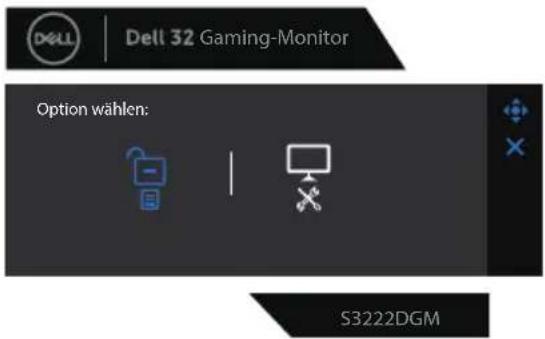
text_image
DELL | Dell 32 Gaming-Monitor Option wählen: S3222DGMEs gibt drei Sperroptionen.
| Menü Beschreibung | ||
| 1 | Menü Tasten | Wenn Menü Tasten ausgewählt ist, können die OSD-Menüeinstellungen nicht geändert werden. Alle Tasten sind gesperrt, mit Ausnahme der Ein-/Austaste. |
| 2 | Ein-/Austaste WennEin-/Austaste ausgewählt ist, kann das Display über die Ein-/Austaste nicht abgeschaltet werden. | |
| 3 | Menü + Ein/AusTasten | Wenn Menü + Ein/Aus Tasten ausgewählt ist, können OSD-Menüeinstellungen nicht geändert werden und die Ein-/Austaste ist gesperrt. |
| 4 | Integrierte Diagnose Weitere Informationen finden Sie unter Integrierte Diagnose. | |
In folgenden Szenarien erscheint das Symbol in der Mitte des Displays.
- Wenn Joystick und Steuertasten (Taste 1 bis 5) gedrückt werden. Dies zeigt, dass die OSD-Menütasten gesperrt sind.
- Wenn die Ein-/Austaste (Taste 6) gedrückt wird. Dies zeigt, dass die Ein-/Austaste gesperrt ist.
- Wenn eine der sechs Tasten gedrückt wird. Dies zeigt, dass die OSD-Tasten und die Ein-/Austaste gesperrt sind.
Freigabe von Menütasten und Ein-/Austaste:
- Halten Sie die Taste 5 vier Sekunden gedrückt. Das Freigabemenü erscheint.

Wählen Sie das Freigabesymbol zur Freigabe der Tasten am Display.
OSD-Warnmeldungen
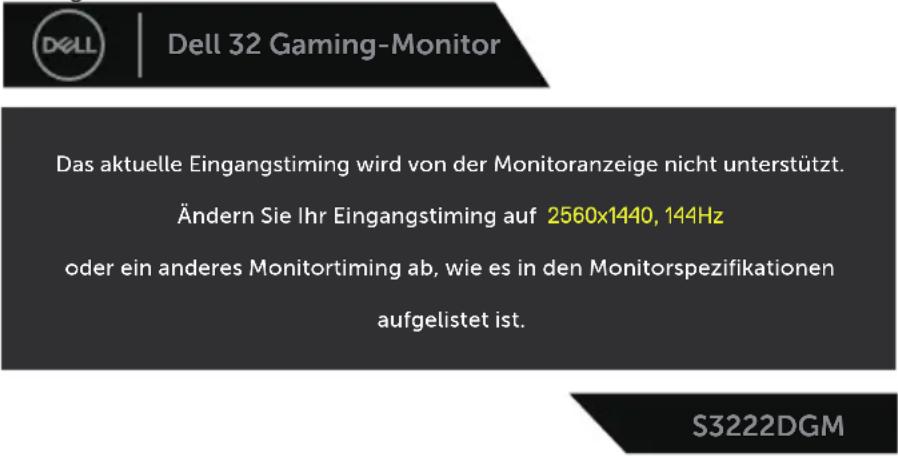
Wenn der Monitor einen bestimmten Auflösungsmodus nicht unterstützt, erscheint folgende Meldung:
text_image
Dell 32 Gaming-Monitor Das aktuelle Eingangstiming wird von der Monitoranzeige nicht unterstützt. Ändern Sie Ihr Eingangstiming auf 2560x1440, 144Hz oder ein anderes Monitortiming ab, wie es in den Monitorspezifikationen aufgelistet ist. S3222DGMDas bedeutet, dass sich der Monitor mit dem vom Computer empfangenen Signal nicht synchronisieren kann. Siehe Technische Daten des Monitors für die horizontalen und vertikalen Frequenzbereiche, die für diesen Monitor adressierbar sind. Empfohlener Modus ist 2560 x 1440.
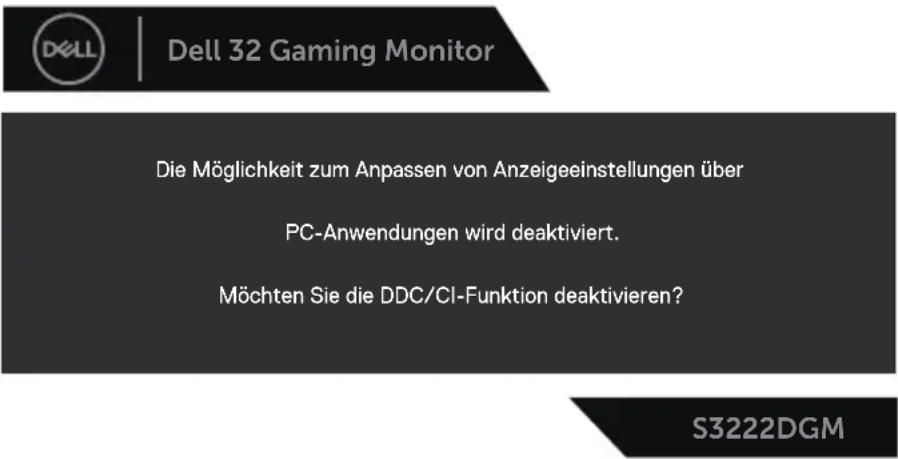
Sie sehen die folgende Meldung, bevor die DDC/CI-Funktion deaktiviert wird:
text_image
Dell 32 Gaming Monitor Die Möglichkeit zum Anpassen von Anzeigeeinstellungen über PC-Anwendungen wird deaktiviert. Möchten Sie die DDC/CI-Funktion deaktivieren? S3222DGMWenn der Monitor den Energiesparmodus aufruft, erscheint folgende Meldung:
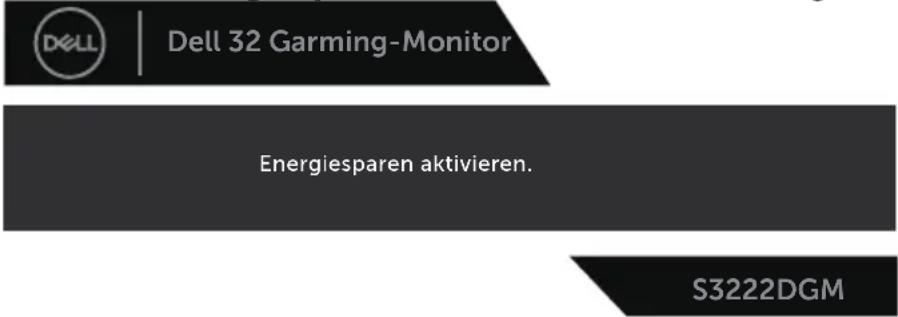
text_image
Dell 32 Garming-Monitor Energiesparen aktivieren. S3222DGMWenn Sie eine beliebige Taste mit Ausnahme der Ein-/Austaste drücken, erscheinen folgende Meldungen, je nach ausgewähltem Eingang:


Dell 32 Gaming-Monitor


Kein HDMI Signal von Ihrem Gerät.
Drücken Sie auf eine Taste der Tastatur oder bewegen Sie die Maus, um es aufzuwecken. Wenn kein Bild angezeigt wird, drücken Sie erneut auf die Monitortaste und wählen Sie die richtige Eingangsquelle aus.
S3222DGM
Ist kein HDMI- oder DisplayPort-Kabel angeschlossen, erscheint ein schwebendes Dialogfenster, siehe unten. Der Monitor ruft nach 4 Minuten den Standby Mode (Bereitschaftsmodus) auf, wenn er in diesem Zustand belassen wird.

Dell 32 Gaming-Monitor

Kein HDMI 1-Kable
Der Bildschirm wird in 4 Minuten in den Energiesparmodus geschaltet.

Der Bildschirm wird in 4 Minuten in den Energiesparmodus geschaltet.

text_image
Dell 32 Gaming-Monitor Kein DP-Kable Der Bildschirm wird in 4 Minuten in den Energiesparmodus geschaltet. www.dell.com/support/S3222DGM S3222DGMWenn Sie OSD-Elemente von Zurücksetzen unter Weitres wählen, erscheint die folgende Meldung:
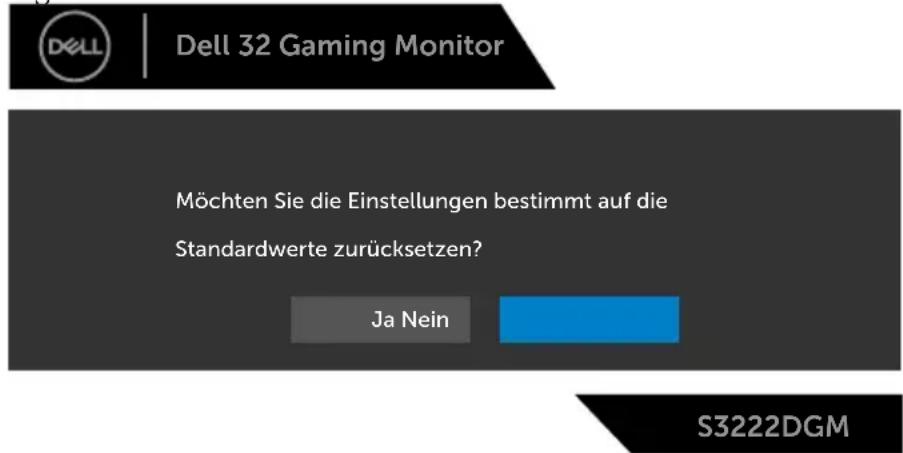
text_image
Dell 32 Gaming Monitor Möchten Sie die Einstellungen bestimmt auf die Standardwerte zurücksetzen? Ja Nein S3222DGMWeitere Informationen finden Sie unter Problemlösung.
Maximale Auflösung einstellen
So stellen Sie die maximale Auflösung des Monitors ein:
Unter Windows ^® 7, Windows ^® 8, Windows ^® 8.1:
- Nur bei Windows 8 und Windows 8.1: Wählen Sie die Desktop-Kachel, um zum klassischen Desktop zu schalten.
- Rechtsklicken Sie auf Desktop und klicken Sie auf Screen Resolution (Bildschirmauflösung).
- Klicken Sie auf die Auswahlliste der Bildschirmauflösung; wählen Sie 2560 x 1440.
- Klicken Sie auf OK.
Unter Windows ^® 10:
- Rechtsklicken Sie auf den Desktop und klicken Sie auf Display settings (Anzeigeeinstellungen).
- Klicken Sie auf Advanced display settings (Erweiterte Anzeigeeinstellungen).
- Klicken Sie auf die Auswahlliste von Resolution (Auflösung); wählen Sie 2560 x 1440.
- Klicken Sie auf Übernehmen.
Falls 2560 x 1440 nicht zur Auswahl steht, müssen Sie möglicherweise Ihre Grafikkartentreiber aktualisieren. Wählen Sie je nach Computer einen der folgenden Vorgänge:
Wenn Sie einen Desktop-PC oder tragbaren Computer von Dell verwenden:
- Rufen Sie www.dell.com/support auf, geben Sie das Servicemarkierung Ihres Computers ein und laden Sie den neuesten Treiber für Ihre Grafikkarte herunter. Wenn Sie einen Desktop-PC oder tragbaren Computer verwenden, der nicht von Dell stammt:
- Rufen Sie die Kundendienstseite Ihres Computers auf und laden Sie den neuesten Treiber für Ihre Grafikkarte herunter.
- Rufen Sie die Webseite des Grafikkartenherstellers auf und laden Sie den neuesten Treiber für Ihre Grafikkarte herunter.

Neigen und vertikal ausziehen

HINWEIS: Diese Werte gelten für den mit Ihrem Monitor gelieferten Ständer. Beachten Sie zum Aufstellen mit einem anderen Ständer die Dokumentation zum Ständer.
Neigungsverlängerung
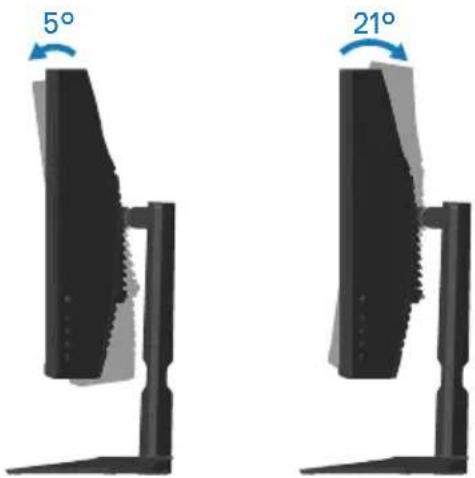
text_image
5° 21°
HINWEIS: Der Ständer ist bei Werksauslieferung nicht am Monitor angebracht.
Vertikal ausziehen

HINWEIS: Der Ständer kann vertikal um bis zu 100 mm ausgezogen werden.
△ ACHTUNG: Unsachgemäße oder längere Nutzung der Tastatur kann zu Verletzungen führen.
△ ACHTUNG: Längere Betrachtung des Monitors kann die Augen überlasten.
Beachten Sie für Komfort und Effizienz die folgenden Richtlinien bei der Einrichtung und Verwendung Ihrer Workstation:
- Positionieren Sie Ihren Computer so, dass sich Monitor und Tastatur beim Arbeiten direkt vor Ihnen befinden. Es gibt spezielle Ablagen, damit Sie Ihre Tastatur richtig positionieren können.
-
Folgende Tipps helfen Ihnen, das Risiko von Augenbelastung und Hals-/Arm-/Rücken-/Schulterschmerzen durch lange Bildschirmarbeit zu reduzieren:
-
Stellen Sie den Bildschirm 50 bis 70 cm von Ihren Augen entfernt auf.
- Blinzeln Sie zum Anfeuchten Ihrer Augen regelmäßig oder feuchten Sie Ihre Augen nach längerer Bildschirmnutzung mit Wasser an.
- Machen Sie alle zwei Stunden regelmäßig 20 Minuten Pause.
- Schauen Sie während der Pausen von Ihrem Monitor weg und fokussieren Sie mindestens 20 Sekunden lang einen 6 Meter (20 Fuß) entfernten Gegenstand.
-
Führen Sie während der Pausen zur Entspannung von Hals, Armen, Rücken und Schultern Dehnübungen durch.
-
Achten Sie darauf, dass sich der Bildschirm auf oder leicht unterhalb der Augenhöhe befindet, wenn Sie vor dem Monitor sitzen.
- Passen Sie die Neigung des Monitors sowie Kontrast und Helligkeit an.
- Passen Sie die Umgebungsbeleuchtung (Deckenleuchten, Tischleuchten und Vorhänge oder Jalousien bei nahegelegenen Fenstern) so an, dass Reflexionen und Blendlicht am Bildschirm reduziert werden.
- Verwenden Sie einen Stuhl, der den unteren Rücken zuverlässig stützt.
- Halten Sie die Unterarme horizontal und Ihre Handgelenke in einer neutralen, bequemen Position, während Sie Tastatur und/oder Maus benutzen.
- Lassen Sie immer Platz, um Ihre Hände auszuruhen, wenn Sie Tastatur und/oder Maus benutzen.
- Lassen Sie Ihre Oberarme an beiden Seiten natürlich herabhängen.
- Stellen Sie sicher, dass Ihre Füße flach auf dem Boden aufliegen.

- Stellen Sie beim Sitzen sicher, dass das Gewicht Ihrer Beine auf Ihren Füße und nicht auf dem vorderen Bereich Ihres Stuhls ruht. Passen Sie die Stuhlhöhe an oder nutzen Sie eine Fußstütze, falls dies zur Wahrung einer angemessenen Haltung erforderlich ist.
- Lassen Sie Ihre Arbeitsaktivitäten variieren. Versuchen Sie, Ihre Arbeit so zu organisieren, dass Sie nicht längere Zeit sitzen oder arbeiten müssen. Versuchen Sie, regelmäßig aufzustehen und umherzulaufen.
- Halten Sie den Bereich unter Ihrem Tisch frei von Hindernissen und Kabeln, die beim bequemen Sitzen stören oder eine Stolpergefahr darstellen könnten.
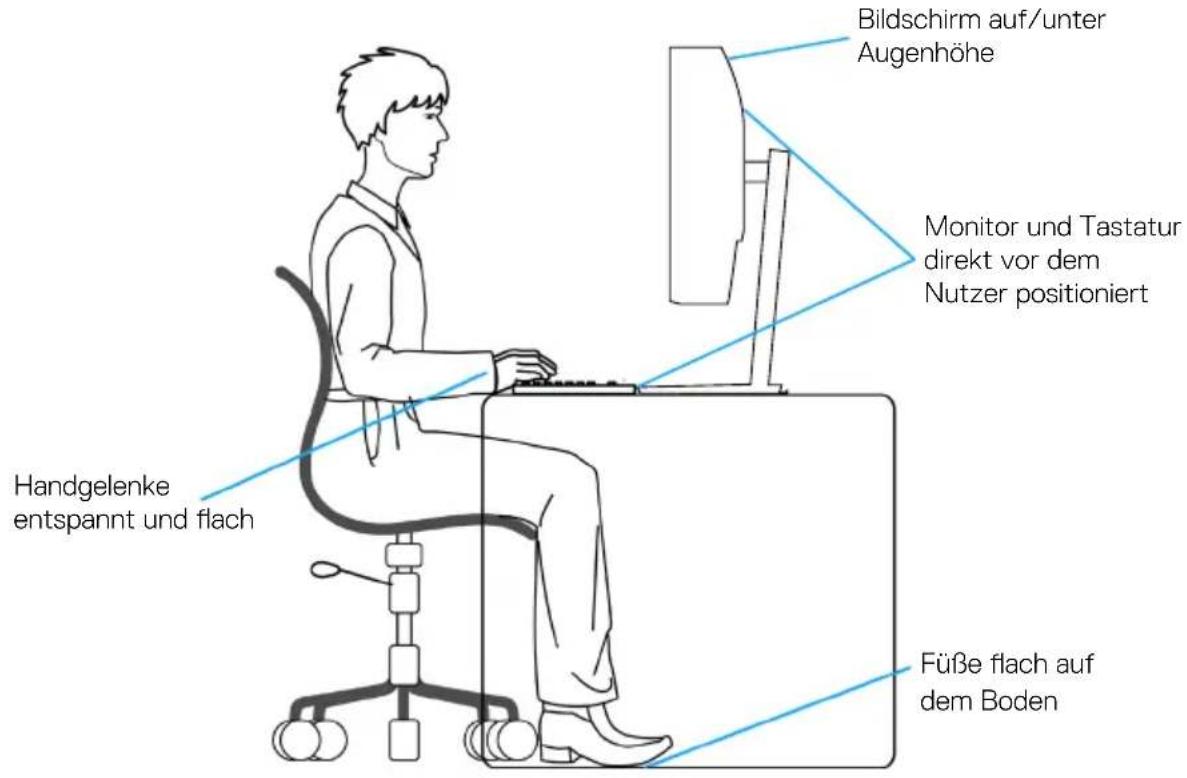
text_image
Bildschirm auf/unter Augenhöhe Monitor und Tastatur direkt vor dem Nutzer positioniert Handgelenke entspannt und flach Füße flach auf dem BodenIhr Display handhaben und transportieren
Achten Sie beim Anheben oder Transportieren auf eine sichere Handhabung des Monitors, indem Sie die nachstehenden Richtlinien befolgen:
- Schalten Sie Ihren Computer und den Monitor aus, bevor Sie den Monitor transportieren oder anheben.
• Trennen Sie alle Kabel vom Monitor.
- Platzieren Sie den Monitor mit dem Originalverpackungsmaterial im ursprünglichen Karton.
- Halten Sie den Monitor beim Anheben und Transportieren am unteren Rand und an der Seite sicher fest, ohne übermäßigen Druck anzuwenden.
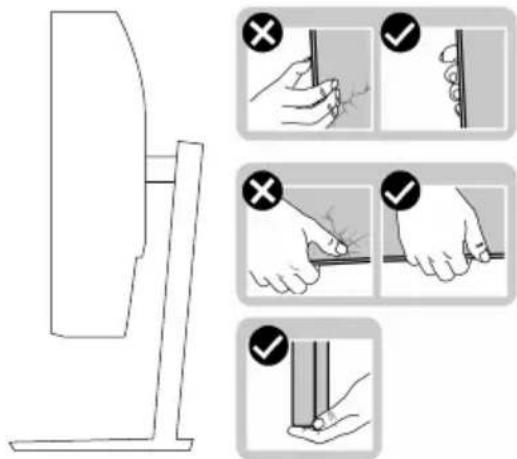
- Achten Sie beim Anheben oder Transportieren des Monitors darauf, dass der Bildschirm von Ihnen weg zeigt. Drücken Sie nicht auf den Anzeigebereich, damit es nicht zu Kratzern oder anderen Schäden kommt.

- Vermeiden Sie beim Transport des Monitors plötzliche Stöße oder Vibrationen.

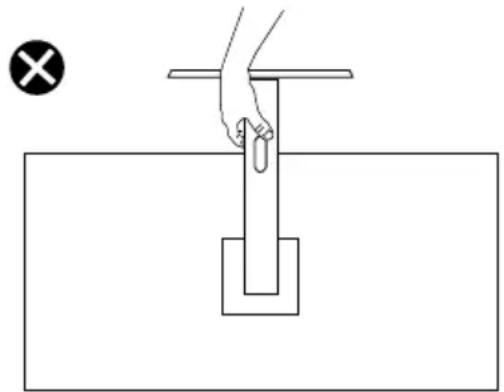
- Drehen Sie den Monitor beim Anheben oder Transportieren nicht verkehrt herum, während Sie ihn am Ständer oder Standfuß halten. Andernfalls können Schäden am Monitor oder Verletzungen auftreten.
Ihren Monitor reinigen

WARNUNG: Ziehen Sie die Netzleitung von der Steckdose ab, bevor Sie den Monitor reinigen.

ACHTUNG: Lesen und beachten Sie vor dem Reinigen des Monitors die Sicherheitshinweise.
Beachten Sie für ein bewährtes Vorgehen beim Auspacken, Reinigen oder Handhaben Ihres Monitors die nachstehend aufgelisteten Anweisungen:
- Befeuchten Sie zur Reinigung Ihres Bildschirms ein weiches, sauberes Tuch mit Wasser. Falls möglich, verwenden Sie ein spezielles Bildschirmreinigungstuch oder eine Reinigungslösung, die für antistatische Beschichtungen geeignet ist. Verwenden Sie kein Benzol, keinen Verdünner, keine Ammoniak-haltigen oder scheuernden Reinigungsmittel oder Druckluft.
- Reinigen Sie den Monitor mit einem leicht angefeuchteten Tuch. Verwenden Sie keine Reinigungsmittel, da einige von ihnen einen milchigen Film auf dem Monitor hinterlassen.
- Sollten Sie beim Auspacken Ihres Monitors ein weißes Pulver bemerken, wischen Sie es mit einem Tuch weg.
- Gehen Sie sorgsam mit Ihrem Monitor um, da Kratzer und weiße Schrammen bei einem schwarze Monitor stärker auffallen.
- Verwenden Sie zur Beibehaltung einer optimalen Bildqualität einen dynamisch wechselnden Bildschirmschoner an Ihrem Monitor und schalten Sie Ihren Monitor aus, wenn er nicht benutzt wird.

Problemlösung

WARNUNG: Befolgen Sie die Sicherheitshinweise, bevor Sie eines der Verfahren in diesem Abschnitt beginnen.
Selbsttest
Ihr Monitor besitzt eine Selbsttestfunktion, mit der Sie prüfen können, ob Ihr Monitor richtig funktioniert. Sind Ihr Monitor und der Computer richtig verbunden, aber der Monitorbildschirm bleibt dunkel, führen Sie anhand der nachstehenden Schritte den Monitorselbsttest durch:
- Schalten Sie den Computer und auch den Monitor aus.
- Trennen Sie alle Videokabel vom Monitor. Auf diese Weise muss der Computer nicht einbezogen werden.
- Schalten Sie den Monitor ein.
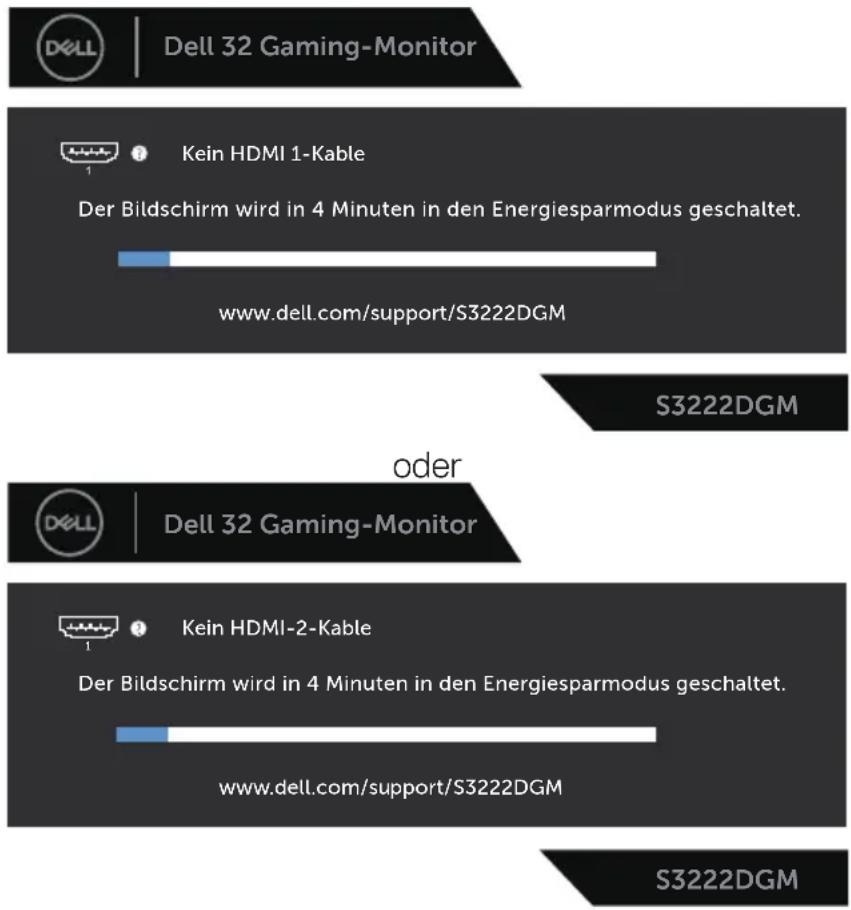
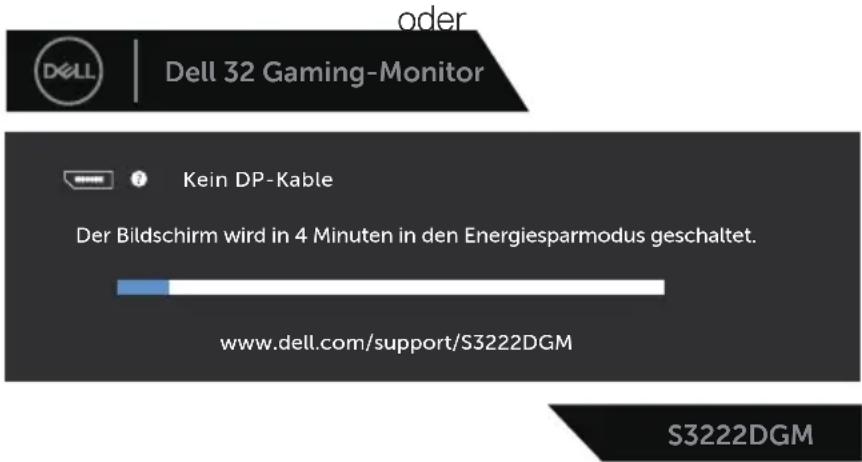
Wenn der Monitor richtig funktioniert, erkennt er, dass kein Signal anliegt, und eine der folgenden Meldungen erscheint. Während des Selbsttestmodus leuchtet die Betriebs-LED durchgehend weiß.
text_image
Dell 32 Gaming-Monitor Kein HDMI 1-Kable Der Bildschirm wird in 4 Minuten in den Energiesparmodus geschaltet. www.dell.com/support/S3222DGM S3222DGM oder Dell 32 Gaming-Monitor Kein HDMI-2-Kable Der Bildschirm wird in 4 Minuten in den Energiesparmodus geschaltet. www.dell.com/support/S3222DGM S3222DGM
text_image
oder Dell 32 Gaming-Monitor Kein DP-Kable Der Bildschirm wird in 4 Minuten in den Energiesparmodus geschaltet. www.dell.com/support/S3222DGM S3222DGM
HINWEIS: Dieses Fenster erscheint auch während des normalen Systembetriebs, falls das Videokabel abgezogen wird oder beschädigt ist.
- Schalten Sie Ihren Monitor aus und schließen Sie das Videokabel erneut an; schalten Sie dann Ihren Computer und den Monitor ein.
Falls Ihr Monitor dunkel bleibt, nachdem Sie die Kabel wieder angeschlossen haben, prüfen Sie Ihren Grafikcontroller und Ihren Computer.
Integrierte Diagnose
Ihr Monitor hat ein integriertes Diagnosewerkzeug, das Ihnen bei der Bestimmung hilft, ob die auftretende Bildschirmstörung an Ihrem Monitor oder an Ihrem Computer und der Grafikkarte liegt.

HINWEIS: Sie können die integrierte Diagnose nur durchführen, wenn das Videokabel abgezogen ist und sich der Monitor im Selbsttestmodus befindet.
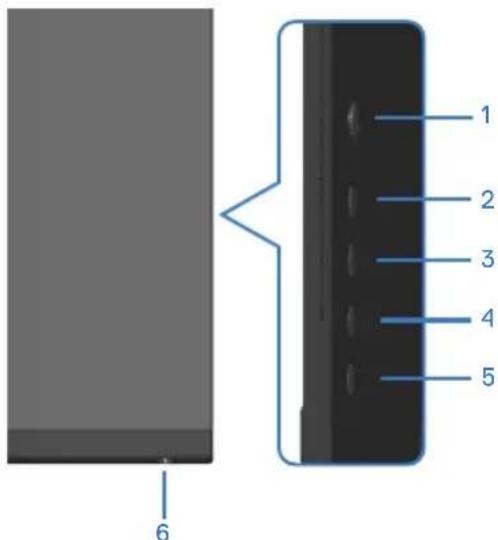
text_image
1 2 3 4 5 6So führen Sie die integrierte Diagnose durch:
-
Stellen Sie sicher, dass der Bildschirm sauber ist (keine Staubpartikel auf der Bildschirmoberfläche).
-
Ziehen Sie das/die Videokabel von der Rückseite des Computers oder Monitors ab. Der Monitor ruft den Selbsttestmodus auf.
-
Halten Sie zum Aufrufen der OSD-Sperrung/-Freigabe vier Sekunden lang die Taste 5 gedrückt.

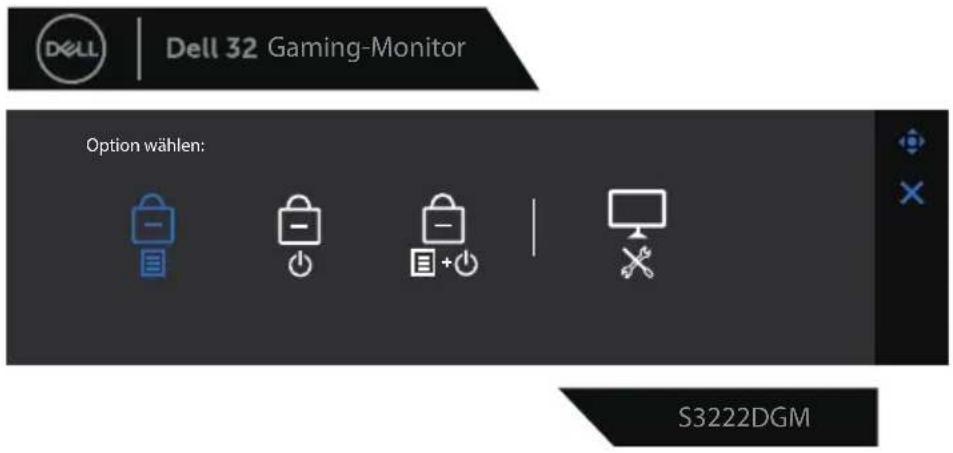
text_image
DELL | Dell 32 Gaming-Monitor Option wählen: S3222DGM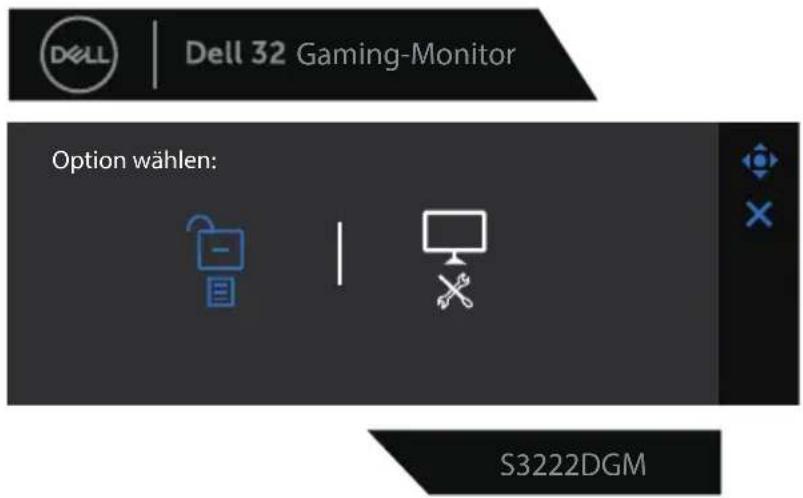
text_image
Dell 32 Gaming-Monitor Option wählen: S3222DGM- Bewegen Sie den Joystick zum Hervorheben des Diagnose-Symbols zur Ausführung der integrierten Diagnose.
- Untersuchen Sie den Bildschirm sorgfältig auf Abweichungen.
- Drücken Sie zum Ändern der Testmuster den Joystick.
- Wiederholen Sie die Schritte 5 und 6 und prüfen das Display bei rotem, grünem, blauem, schwarzem, weißem Bildschirm und Textanzeige.
Der Test ist abgeschlossen, sobald der Textbildschirm erscheint. Drücken Sie den Joystick erneut nach rechts.
Wenn Sie mit dem integrierten Diagnosewerkzeug keine Bildschirmstörung erkennen können, funktioniert der Monitor normal. Prüfen Sie die Grafikkarte und den Computer.
Allgemeine Probleme
Die folgende Tabelle enthält allgemeine Informationen zu üblichen Monitorproblemen, die auftreten könnten, sowie Korrekturvorschläge:
| Allgemeine Symp-tome | Korrekturvorschläge |
| Kein Video/Be-triebs-LED aus | Stellen Sie sicher, dass das Videokabel richtig und fest mit dem Monitor und dem Computer verbunden ist.Vergewissern Sie sich, dass die Steckdose richtig funktioniert, indem Sie ein anderes elektrisches Gerät anschließen.Achten Sie darauf, die Ein-/Austaste hinunterzudrücken.Stellen Sie sicher, dass über das MenüEingabe-Quellide richtige Eingangsquelle ausgewählt ist. |
| Kein Video/Be-triebs-LED ein | Erhöhen Sie Helligkeit und Kontrast über das Bildschirmmenü.Führen Sie die Selbsttestfunktion des Monitors aus.Prüfen Sie, ob Kontaktstifte am Videokabelanschluss verbogen oder abgebrochen sind.Führen Sie die integrierte Diagnose aus.Stellen Sie sicher, dass über das MenüEingabe-Quellide richtige Eingangsquelle ausgewählt ist. |
| Schlechter Fokus | Verwenden Sie keine Videoverlängerungskabel.Setzen Sie den Monitor auf die Werkseinstellungen zurück (Zurücksetzen).Ändern Sie die Videoauflösung entsprechend dem Seitenverhältnis. |
| Wackliges/zittriges Video | Setzen Sie den Monitor auf die Werkseinstellungen zurück (Zurücksetzen).Prüfen Sie die Umgebungsfaktoren.Stellen Sie den Monitor um und testen Sie ihn in einem anderen Zimmer. |
| Fehlende Pixel · Schalten Sie das Gerät aus und wieder ein. Ein durchgehend inaktiver Pixel ist ein natürlicher Defekt, der in der LCD-Technologie auftreten kann. Weitere Informationen über die Qualitätsrichtlinie für den Dell-Monitor und die Pixel finden Sie auf der Dell Support-Site unter: www.dell.com/pixelguidelines. | |
| Dauerhaft leuchten-de Pixel | Schalten Sie das Gerät aus und wieder ein.Ein durchgehend inaktiver Pixel ist ein natürlicher Defekt, der in der LCD-Technologie auftreten kann.Weitere Informationen über die Qualitätsrichtlinie für den Dell-Monitor und die Pixel finden Sie auf der Dell Support-Site unter: www.dell.com/pixelguidelines. |
| Helligkeitsprobleme | Setzen Sie den Monitor auf die Werkseinstellungen zurück (Zurücksetzen).Passen Sie Helligkeits- und Kontrastregler im OSD-Menü an. |
| Geometrische Ver-zerrung | Setzen Sie den Monitor auf die Werkseinstellungen zurück (Zurücksetzen).Passen Sie horizontalen und vertikalen Steuerungen im OSD-Menü an. |
| Horizontale/vertika-le Linien | Setzen Sie den Monitor auf die Werkseinstellungen zurück (Zurücksetzen).Führen Sie den Selbsttest des Monitors aus und prüfen Sie, ob diese Linien auch im Selbsttestmodus auftreten.Prüfen Sie, ob Kontaktstifte am Videokabelanschluss verbogen oder abgebrochen sind.Führen Sie die integrierte Diagnose aus. |
| Synchronisierungs-probleme | Setzen Sie den Monitor auf die Werkseinstellungen zurück (Zurücksetzen).Führen Sie den Selbsttest des Monitors aus und prüfen Sie, ob das Bild auch im Selbsttestmodus ungeordnet ist.Prüfen Sie, ob Kontaktstifte am Videokabelanschluss verbogen oder abgebrochen sind.Starten Sie den Computer im abgesicherten Modus neu. |
| Sicherheitsprobleme | Nehmen Sie keine Schritte zur Problemlösung vor.Wenden Sie sich umgehend an Dell. |
| Periodisch auftretende Probleme | Stellen Sie sicher, dass das Videokabel richtig und fest mit dem Monitor und dem Computer verbunden ist.Setzen Sie den Monitor auf die Werkseinstellungen zurück (Zurücksetzen).Führen Sie den Selbsttest des Monitors aus und prüfen Sie, ob das intermittierende Problem auch im Selbsttestmodus auftritt. |
| Fehlende Farbe · Führen Sie die Selbsttestfunktion des Monitors aus.Stellen Sie sicher, dass das Videokabel richtig und fest mit dem Monitor und dem Computer verbunden ist.Prüfen Sie, ob Kontaktstifte am Videokabelanschluss verbogen oder abgebrochen sind. | |
| Falsche Farbe · Ändern Sie denColor Setting Mode (Farbeinstelungsmodus)im OSD Farbe-Einstellungen, je nach Anwendung, auf Grafik oder Video.Versuchen Sie verschiedene Voreingestellte Modi im OSD Farbe-Einstellungen. Passen Sie den R-/G-/B-Wert in Benutzerfarbe im OSD Farbe-Einstellungen an.Ändern SieEingangsfarbformatim OSD Farbe-Einstellungen in RGB oder YPbPr.Führen Sie die integrierte Diagnose aus. | |
| Ein auf dem Monitor längere Zeit verblie-benes, statisches Bild hat sich einge-brannt | Schalten Sie den Bildschirm so ein, dass er sich nach einigen Minuten der Inaktivität ausschaltet. Dies kann über Windows-Energieoptionen oder Mac-Energiespareinstellung angepasst werden.Oder verwenden Sie einen sich dynamisch ändernden Bildschirmschoner. |
| Video-Ghosting oder Überschwin-gung | Ändern SieReaktionszeitim Display-OSD je nach Einsatzbereich in Schnell, Superschnell, MPRT oder Extrem. |
Produktspezifische Probleme
| Spezifische Symptome | Korrekturvorschläge |
| Bild ist zu klein | Prüfen Sie die Längen-/Seitenverhältnis-Einstellung im OSD Display.Setzen Sie den Monitor auf die Werkseinstellungen zurück (Zurücksetzen). |
| Der Monitor kann nicht mit den Tas-ten an der Untersei-te des Bedienfeldes eingestellt werden | Schalten Sie den Monitor aus, ziehen Sie den Netzstecker ab, schließen Sie ihn wieder an und schalten Sie den Monitor wieder ein.Überprüfen Sie, ob das OSD-Menü gesperrt ist. Falls ja, halten Sie die Taste 5 zur Freigabe vier Sekunden gedrückt. |
| Kein Eingangssignal bei Tastenbetätigung | Prüfen Sie die Signalquelle. Stellen Sie sicher, dass sich der Computer nicht im Bereitschaftsmodus befindet, indem Sie die Maus bewegen oder eine Taste der Tastatur drücken.Prüfen Sie, ob das Videokabel richtig angeschlossen ist. Trennen Sie das Videokabel bei Bedarf und schließen Sie es wieder an.Setzen Sie den Computer oder den Videoplayer zurück. |
| Das Bild füllt nicht den gesamten Bild-schirm aus | Aufgrund verschiedener Videoformate (Seitenverhältnisse) von DVDs, erscheint die Anzeige am Monitor möglicherweise nicht als Vollbild.Führen Sie die integrierte Diagnose aus. |
Anhang

WARNUNG: Die Verwendung von Reglern, Einstellungen und Verfahren, die nicht in dieser Dokumentation angegeben sind, kann zu Stromschlägen, elektrischen und/oder mechanischen Gefahren führen.
Informationen zu Sicherheitshinweisen finden Sie in den Sicherheits-, Umwelt- und Richtlinieninformationen.
FCC-Hinweis (nur USA) und Informationen zu anderen Richtlinien
FCC-Hinweise und Informationen zu anderen Richtlinien finden Sie auf der Webseite für Richtlinienkonformität unter www.dell.com/regulatory_compliance.
Dell kontaktieren
Kunden in den Vereinigten Staaten erreichen uns unter der Telefonnummer 800-WWW-DELL (800-999-3355).

HINWEIS: Falls Sie keine aktive Internetverbindung haben, finden Sie die Kontaktinformationen auf Ihrer Kaufrechnung, dem Lieferschein, Beleg oder im Dell-Produktkatalog.
Dell bietet online und über das Telefon verschiedene Support- und Kundendienstoptionen an. Die Verfügbarkeit kann je nach Land und Produkt variieren, einige Dienste sind in Ihrer Region möglicherweise nicht verfügbar.
• Technischer Online-Support — www.dell.com/support/monitors
• Dell kontaktieren — www.dell.com/contactdell
EU-Produkt-Datenbank für Typenschild und Produktinformationsblatt
S3222DGM : https://eprel.ec.europa.eu/qr/591375

Befolgen Sie diese Sicherheitshinweise, um eine optimale Leistung und eine lange Lebensdauer Ihres Monitors zu erzielen:
- Die Netzanschluss steckdose sollte nahe am Gerät angebracht und leic ht zugänglich sein.
- Das Gerät kann and der Wand-bzw. Decke horizontal mittels geeigneter Vorrichtung angebracht werden.
- Der Monitor ist mit einem dreipoligen geerdeten Stecker ausgestattet, der einen dritten (Erdungs-) Zinken hat.
- Verwenden Sie das Gerät nicht in der Nähe von Wasser.
- Lesen Sie sorgfältig diese Anweisungeen. Heben Sie das Dokument für einen späteren Gebrauch auf. Befolgen Sie alle auf dem Produkt befindlichen Warnungen und Auweisungen.
- Übermäßiger Schalldruck von Ohrhörern bzw. Kopfhörern kann einen Hörverlust bewirken. Eine Einstellung des Equalizers auf Maximalwerte erhöht die Ausgangsspannung am Ohrhörer- bzw. Kopfhörerausgang und damit auch den Schalldruckpegel.