
S2718HN - Bildschirm DELL - Kostenlose Bedienungsanleitung
Finden Sie kostenlos die Bedienungsanleitung des Geräts S2718HN DELL als PDF.


Benutzerfragen zu S2718HN DELL
0 Frage zu diesem Gerät. Beantworten Sie die, die Sie kennen, oder stellen Sie Ihre eigene.
Eine neue Frage zu diesem Gerät stellen
Laden Sie die Anleitung für Ihr Bildschirm kostenlos im PDF-Format! Finden Sie Ihr Handbuch S2718HN - DELL und nehmen Sie Ihr elektronisches Gerät wieder in die Hand. Auf dieser Seite sind alle Dokumente veröffentlicht, die für die Verwendung Ihres Geräts notwendig sind. S2718HN von der Marke DELL.
BEDIENUNGSANLEITUNG S2718HN DELL
Richtlinienmodell: S2718Nc
Hinweis, Achtung und Warnung

HINWEIS: Ein Hinweis zeigt wichtige Informationen an, die Ihnen helfen können, ein besseres Verständnis von Ihrem Computer zu erlangen.

ACHTUNG: Achtung zeigt mögliche Hardwareschäden und Datenverluste an, falls Anweisungen nicht befolgt werden.

WARNUNG: Eine Warnung zeigt eine mögliche Gefahr von Sachschäden und (lebensgefährlichen) Personenschäden an.
Änderungen der Informationen in diesem Dokument sind vorbehalten. © 2017 Dell Inc. Alle Rechte vorbehalten.
Eine Vervielfältigung dieser Materialien ist ohne schriftliche Erlaubnis der Dell Inc. strengstens untersagt.
In diesem Text verwendete Marken: Dell und das DELL-Logo sind Marken der Dell Inc.; Microsoft und Windows sind Marken oder eingetragene Marken der Microsoft. Corporation in den Vereinigten Staaten und/oder anderen Ländern, Intel ist eine eingetragene Marke der Intel Corporation in den Vereinigten Staaten und anderen Ländern; und ATI ist eine Marke der Advanced Micro Devices, Inc. ENERGY STAR ist eine eingetragene Marke der U.S. Environmental Protection Agency. Als ENERGY STAR-Partner hat Dell Inc. bestimmt, dass dieses Produkt die ENERGY STAR-Richtlinien für Energieeffizienz erfüllt.
Weitere in diesem Dokument verwendete Marken und Markennamen beziehen sich entweder auf Unternehmen, die diese Marken und Namen für sich beanspruchen, oder deren Produkte. Die Dell Inc. verzichtet auf proprietäre Interessen an Marken und Markennamen, die nicht ihr Eigentum sind.
Contents
Über Ihren Monitor .... 5
Lieferumfang....5
Produktmerkmale....6
Übersicht über Einzelteile und Bedienelemente 8
Plug-and-Play-Fähigkeit 17
Qualität des LCD-Monitors und Pixelrichtlinie 18
Wartungsanweisungen....18
Ihren Monitor einrichten....19
Ständer anschließen 19
Ihren Monitor anschließen......21
Kabel organisieren....22
Ständer entfernen....23
Ihren Monitor bedienen 25
Monitor einschalten 25
Steuertasten verwenden 25
Bildschirmmenü (OSD) verwenden 27
Ihren Monitor einrichten 40
Neigungswinkel anpassen....42
Problemlösung......43
Selbsttest 43
Integrierte Diagnose 44
Allgemeine Probleme....45
Produktspezifische Probleme 47
Anhang 48
FCC-Hinweis (nur USA) und Informationen zu anderen Richtlinien 48
Dell kontaktieren 48
Lieferumfang
Ihr Monitor wird mit den nachstehend aufgelisteten Komponenten ausgeliefert. Vergewissern Sie sich, dass Sie alle Komponenten erhalten haben; falls etwas fehlen sollte, erhalten Sie hier weitere Informationen: Dell kontaktieren.

HINWEIS: Bei einigen Artikeln könnte es sich um Optionen handeln, die Ihrem Monitor eventuell nicht mitgeliefert werden. Einige Merkmale oder Medien sind in bestimmten Ländern möglicherweise nicht verfügbar.

HINWEIS: Zur Aufstellung mit einem anderer Ständer beachten Sie bitte die entsprechenden Anweisungen in der zugehörigen Anleitung.
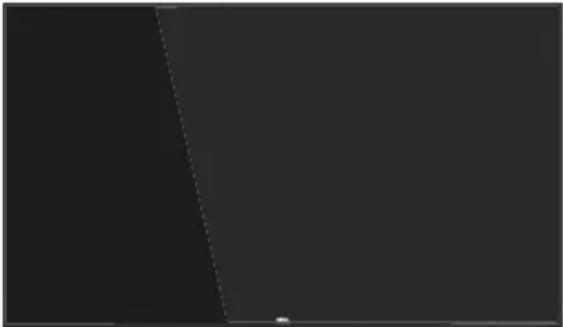 | • Monitor |
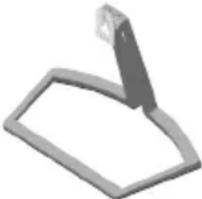 | • Ständer |
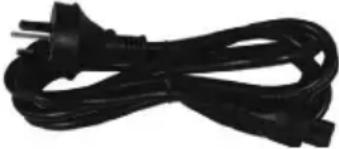 | • Netzkabel (variiert je nach Land) |
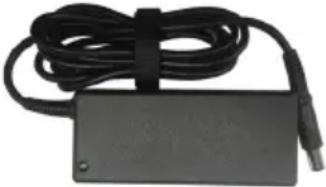 | • Netzteil |
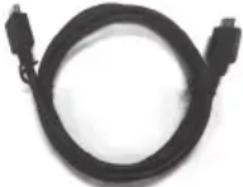 | • HDMI-Kabel |
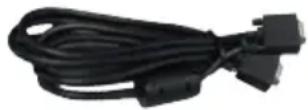 | VGA-Kabel (optional) |
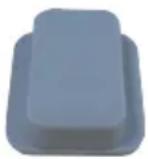 | Kabelhalter |
 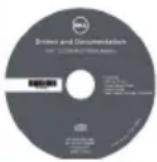  | Datenträger mit Treibern und DokumentationSchnelleinrichtungsanleitungSicherheits- und Richtlinieninformationen |
Produktmerkmale
Der Flachbildschirm Dell S2718HN/S2718NX verfügt über Aktivmatrix, Dünnschichttransistor (TFT), Flüssigkristallanzeige (LCD), Statikschutz und LED-Hintergrundbeleuchtung. Zu den Merkmalen des Monitors zählen:
- S2718HN/S2718NX: 68,6 cm sichtbarer Anzeigebereich (diagonal gemessen). Auflösung von 1920 x 1080 plus Vollbildunterstützung bei niedrigeren Auflösungen.
• Randloser Monitor. - Für die Monitornutzung angepasster „hoher Dynamikbereich“ (High Dynamic Range, HDR).
- Großer Betrachtungswinkel für Betrachtung aus sitzender oder stehender Position, oder in seitlicher Bewegung.
- VGA- und HDMI-Konnektivität vereinfachen die Verbindung mit alten und neuen Systemen.
- Plug-and-Play-Fähigkeit, sofern von Ihrem System unterstützt.
- On-Screen Display- (OSD) Anpassungen für eine einfache Einrichtung und Bildschirmoptimierung.
- Datenträger mit Software und Dokumentation, der eine Informationsdatei (INF), eine Image Color Matching-Datei (ICM) und die Produktdokumentation enthält.
- Dell Display Manager-Software inklusive (auf der beim Monitor mitgelieferten CD).
- Energy Saver-Funktion für Konformität mit Energy Star-Richtlinien.
• Schlitz für Sicherheitsschloss. - BFR-/PVC-reduziert (Leiterplatten bestehen aus BFR-/PVC-freien Schichtstoffen.)
• TCO-zertifiziertes Display.
- Arsenfreies Glas und quecksilberfrei (nur für Panel).
• Hohes dynamisches Kontrastverhältnis (8.000.000:1).
- Energieverbrauch von 0,3 W im Ruhezustand (Bereitschaftsmodus).
- Energiemessgerät zeigt den aktuellen Energieverbrauch des Monitors in Echtzeit an.
- Optimieren Sie den Augenkomfort mit einem flimmerfreien Bildschirm und der ComfortView-Funktion zur Minimierung der Blaulichtemission.
Übersicht über Einzelteile und Bedienelemente
Vorderseite
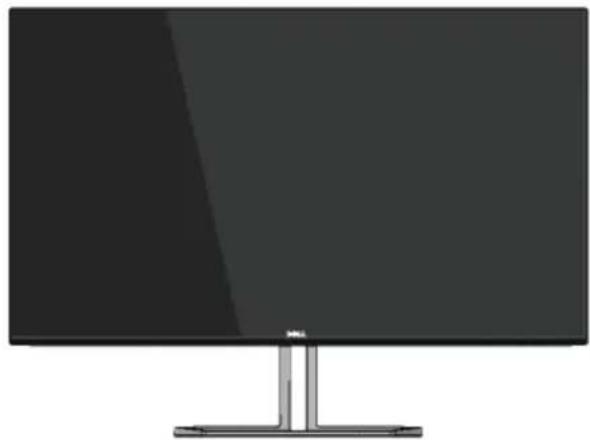
| Nummer | Beschreibung |
| 1 | Funktionstasten (für weitere Informationen siehe Ihren Monitor bedienen) |
| 2 Netz | ein/aus-Taste |
Rückseite
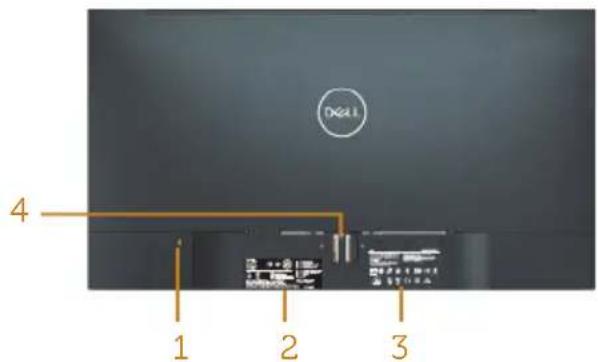
text_image
4 1 2 3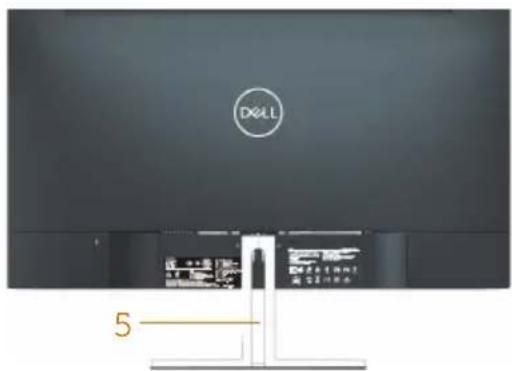
text_image
DXELL 5Rückseite mit Monitorständer
| Nummer | Beschreibung Verwendung | |
| 1 | Schlitz für Sicherheitsschloss Sichert den | Monitor mit einem Sicherheitsschloss (Sicherheitsschloss nicht inbegriffen). |
| 2 | Richtinienetikett (mit Barcode-Seriennummer und Serviceaufkleber) | Listet die amtlichen Zulassungen auf. Beachten Sie dieses Etikett, wenn Sie den technischen Kundendienst von Dell kontaktieren müssen. Das Service-Tag wird von Dell für das Garantie- und Kundendienstmanagement verwendet und enthält Angaben zum Basissystem. |
| 3 Regulatorische Informationen eingraviert. | Listet die amtlichen Zulassungen auf. |
| 4 Ständerfreigabetaste Löst den Ständer vom Monitor. | |
| 5 Kabelverwaltungsschlitz Organisieren Sie die Kabel, indem Sie sie durch den Schlitz verlegen. | |
Ansicht von der Seite
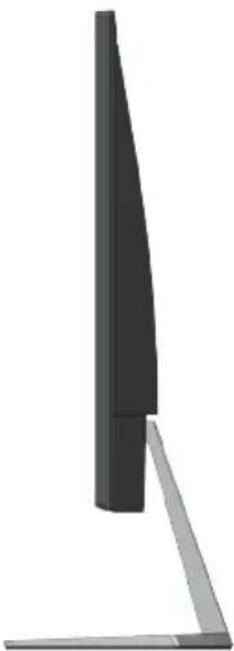
Unterseite ohne Monitorständer
| Nummer | Beschreibung Verwendung | |
| 1 | Netzteilanschluss Zum Anschließen | den des Monitornetzkabels über ein 19,5-V-Gleichspannungsnetzteil. |
| 2 | HDMI-Anschluss Zum Anschließen | en Ihres Computers per HDMI-Kabel. |
| 3 | VGA-Port Zum Anschließen Ihres | Computers per VGA-Kabel (optional). |
| 4 | Audio-Line-Ausgang Zum Anschließen | ließen eines externen aktiven Lautsprechers oder eines Subwoofers (optional erhältlich). |
Technische Daten des Monitors
| Modell S2718HN/S2718NX | |
| Bildschirmtyp Aktivmatrix - TFT-LCD | |
| Paneltyp In-Plane-Switching | |
| Sichtbares Bild | |
| DiagonalHorizontal (aktiver Bereich)Vertikal (aktiver Bereich)Bereich | 686 mm597,89 mm336,31 mm2.010,76 cm ^2 |
| Pixelabstand 0,3114 mm | |
| Pixel pro Zoll (PPI) 82 | |
| Blickwinkel 178° (vertikal) typisch | 178° (horizontal) typisch |
| Helligkeit 250 cd/m ^2 (typisch) | |
| Kontrastverhältnis 1000 zu 1 (typisch) | 8.000.000 zu 1 (dynamischer Kontrast) |
| Bildschirmbeschichtung Blendschutzbeschichtung (Trübung 1,0 %),Härtebeschichtung (3H) | |
| Hintergrundbeleuchtung LED-Lichtleistensystem | |
| Reaktionszeit 6 ms typisch (grau zu grau) | |
| Farbtiefe 16,7 Millionen Farben | |
| Farbskala CIE 1976 (84 %), CIE 1931 (72 %), >99 % sRGB | |
| FreeSync-unterstützteBildfrequenz (nur HDMI-Port) | 48 – 75 Hz |
| Dell Display Manager-Kompatibilität | Ja |
| Konnektivität 1 x HDMI (Ver. 2.0 und Ver. 1.4)1 x VGA | |
| Randbreite (Rand des Monitors zum aktiven Bereich) | 6,7 mm (Oberseite)6,8 mm (Links/Rechts)8,4 mm (Unterseite) |
| Sicherheit Sicherheitssteckplatz (Kabelschloss optional erhältlich) | |
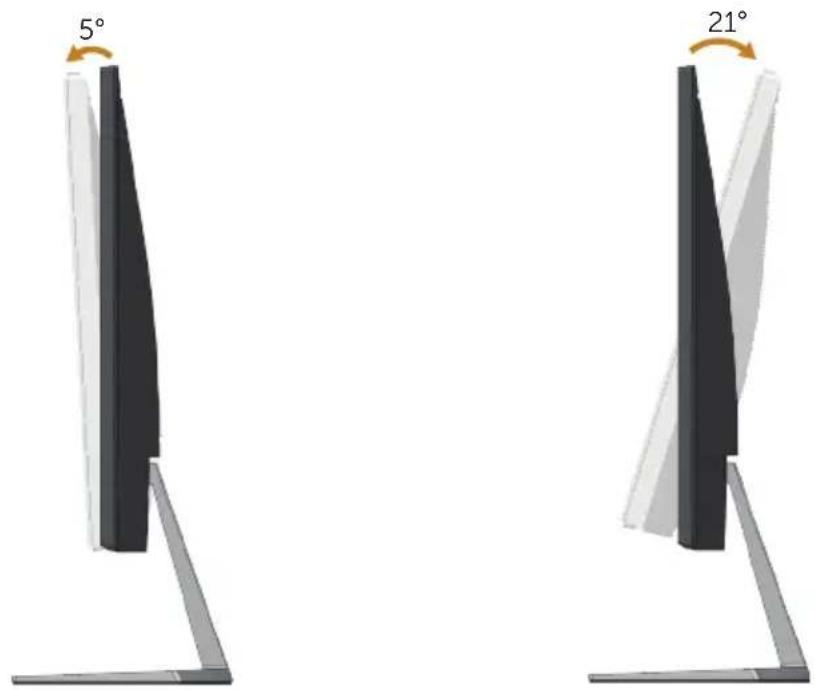
| Einstellbarkeit Neigungswinkel (5 °/21 °) | |
Auflösungsspezifikationen
| Modell S2718HN/S2718NX | |
| Horizontaler Abtastbereich 31 kHz bis 140 kHz (automatisch) | |
| Vertikaler Abtastbereich 48 Hz bis 75 Hz (automatisch) | |
| Maximal voreingestellte Auflösung | 1920 x 1080 bei 60 Hz für den VGA-Port.1920 x 1080 bei 75 Hz für den HDMI-1.4-Port.3840 x 2160 bei 60 Hz für den HDMI-2.0-Port |
Unterstützte Videomodi
| Modell S2718HN/S2718NX | |
| Videoanzeigefähigkeiten (HDMI) | 480p, 480i, 576p, 720p, 1080p, 576i, 1080i, 2160p |
Voreingestellte Anzeigemodi
| Anzeigemodus Horizontale Frequenz (kHz) | Vertikale Frequenz (Hz) | Pixeluhr (MHz) | Sync-Polarität (horizontal/ vertical) |
| VESA, 720 x 400 31,5 | 70,1 28,3 -/+ | ||
| VESA, 640 x 480 31,5 | 60,0 25,2 -/- | ||
| VESA, 640 x 480 37,5 | 75,0 31,5 | -/- | |
| VESA, 800 x 600 | 37,9 60,3 | 40,0 | +/+ |
| VESA, 800 x 600 | 46,9 75,0 | 49,5 | +/+ |
| VESA, 1024 x 768 | 48,4 | 60,0 | 65,0 -/- |
| VESA, 1024 x 768 | 60,0 | 75,0 78,8 | +/+ |
| VESA, 1152 x 864 | 67,5 75,0 | 108,0 | +/+ |
| VESA, 1280 x 1024 | 64,0 | 60,0 | 108,0 +/+ |
| VESA, 1280 x 1024 | 80,0 | 75,0 | 135,0 +/+ |
| VESA, 1600 x 900 | 60,0 | 60,0 | 108,0 |
| VESA, 1920 x 1080 | 67,5 60,0 | 148,5 +/+ | |
| VESA, 2560 x 1440 | 88,8 | 60,0 241,5 | +/+ |
| VESA, 3840 x 2160 | 65,7 30,0 | 262,75 | +/+ |
| VESA, 3840 x 2160 | 133,3 | 60,0 | 533,25 |
Liste unterstützter FreeSync-Grafikkarten
Die Liste unterstützter FreeSync-Grafikkarten finden Sie auf der AMD-Webseite.
http://www.amd.com/en-us/innovations/software-technologies/technologies-gaming/freesync
Elektrische Spezifikationen
| Modell S2718H/S2718HX | ||
| Videoeingangssignale | • HDMI 1.4/HDMI 2.0, 600 mV für jede Differenzialleitung, 100 Ohm Eingangsimpedanz je Differenzialpaar, analoges RGB, 0,7 Volt +/- 5 %, positive Polarität bei 75 Ohm Eingangsimpedanz | |
| Netzteil Eingangsspannung / Frequenz / Strom | Delta-Netzteil DA65NM111-00100 V bis 240 V Wechselspannung / 50 Hz bis 60 Hz ± 3 Hz/1,6 A (max.) | |
| Ausgangspannung/-strom | ||
| Einschaltstrom Maximaler Einschaltstrom unter 150 A bei Vin = 115 / 230 V | ||
Physikalische Eigenschaften
| Modell S2718HN/S2718NX | ||
| Signalkabeltyp | Digital:abnehmbar, HDMI, 19-poligAnalog:abnehmbar, D-Sub, 15-polig | |
| Abmessungen (mit Ständer) | ||
| Höhe 453,6 mm | ||
| Breite 612,7 mm | ||
| Tiefe 162,2 mm | ||
| Abmessungen (ohne Ständer) | ||
| Höhe 356,5 mm | ||
| Breite 612,7 mm | ||
| Tiefe 44,2 mm | ||
| Ständerabmessungen | ||
| Höhe 173,7 mm | ||
| Breite 264,0 mm | ||
| Tiefe 162,2 mm | ||
| Gewicht S2718HN S2718NX | ||
| Gewicht mit Verpackung 8,16 kg 8,25 kg | ||
| Gewicht mit Ständereinheit und Kabeln 4,97 kg 5,07 kg | ||
| Gewicht ohne Ständereinheit (keine Kabel) | 3,78 kg 3,78 kg | |
| Gewicht der Ständereinheit 0,77 kg 0,77 kg | ||
| Frontrahmenglanz (Minimum) Schwarzer Rahmen - 85 Glanzeinheiten | Schwarzer Rahmen - 85 Glanzeinheiten | |
Umweltbezogene Eigenschaften
| Modell S2718HN/S2718NX | |
| Temperatur | |
| Betrieb 0°C bis 40°C (32°F bis 104°F) | |
| Nicht im Betrieb | Lagerung: -20°C bis 60°C (-4°F bis 140°F)Transport: -20°C bis 60°C (-4°F bis 140°F) |
| Luftfeuchte | |
| Betrieb 10% bis 80% (nicht kondensierend) | |
| Nicht im Betrieb | Lagerung 10 bis 90 % (nicht kondensierend)Versand 10 bis 90 % (nicht kondensierend) |
| Höhe | |
| Betrieb (Maximum) 5.000 m | |
| Nicht im Betrieb (Maximum) 12.192 m | |
| Wärmeableitung | 119,45 BTU/h (Maximum)81,9 BTU/h (typisch) |
Energieverwaltungsmodi
Ist eine VESA-DPM-konforme Grafikkarte oder Software in/auf Ihrem Computer installiert, kann der Monitor automatisch seinen Stromverbrauch reduzieren, wenn er nicht verwendet wird. Dies wird als Energiesparmodus* bezeichnet. Wenn der Computer Eingaben von einer Tastatur, Maus oder einem anderen Eingabegerät erkennt, nimmt der Monitor automatisch seinen normalen Betrieb wieder auf. Die folgende Tabelle zeigt den Stromverbrauch und die Signalisierung dieser automatischen Energiesparfunktion.
* Ein Stromverbrauch von null kann im abgeschalteten Modus nur erreicht werden, indem Sie das Netzkabel aus dem Monitor ziehen.
| VESA-Modi | Horizontale Sync | Vertikale Sync | Video Betrieb-sanzeige | Stromver-brauch |
| Normaler Betrieb | Aktiv Aktiv Aktiv | Weiß 35 W (Maximum) | 24 W (typisch) | |
| Energiespar-modus | Inaktiv Inaktiv | Schwarz Weiß | Weniger als 0,3 W | |
| Ausschalten - | -- | Aus | Weniger als 0,3 W |
| Energy Star | Stromverbrauch |
| P_ON | 20,5 W |
| E_TEC | 64 kWh |
HINWEIS:
P_ON : Stromverbrauch im Betriebsmodus gemäß Definition in Energy Star-Version 7.0. E_TEC : Gesamtstromverbrauch in kWh gemäß Definition in Energy-Star-Version 7.0.
Dieses Dokument dient reinen Informationszwecken und spiegelt die Leistung unter Laborbedingungen wieder. Ihr Produkt kann je nach Software, Komponenten und Peripherie, die Sie bestellt haben, davon abweichen; zudem gibt es keine Verpflichtung, derartige Informationen zu aktualisieren. Daher sollte sich der Kunde bei Entscheidungen bezüglich der elektrischen Toleranz und in anderen Zusammenhängen nicht auf diese Informationen verlassen. Es werden weder ausdrücklich noch impliziert Zusicherungen bezüglich der Exaktheit oder Vollständigkeit gemacht.
Das OSD-Menü funktioniert nur im Normalbetrieb. Wird im Energiesparmodus eine Taste gedrückt, blendet sich eine der folgenden Meldungen ein:
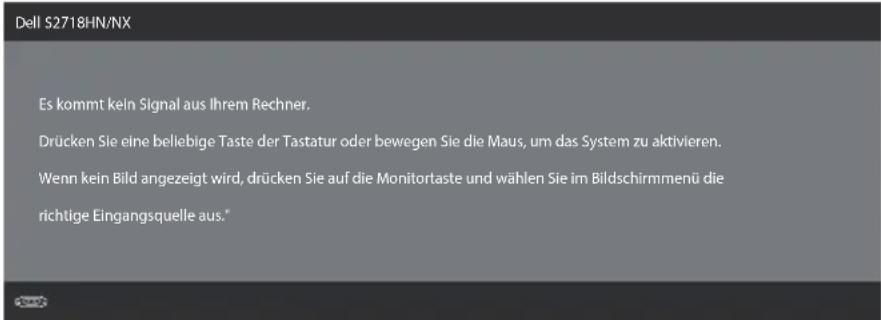
text_image
Dell S2718HN/NX Es kommt kein Signal aus Ihrem Rechner. Drücken Sie eine beliebige Taste der Tastatur oder bewegen Sie die Maus, um das System zu aktivieren. Wenn kein Bild angezeigt wird, drücken Sie auf die Monitortaste und wählen Sie im Bildschirmenü die richtige Eingangsquelle aus."Aktivieren Sie Computer und Monitor, dadurch erhalten Sie Zugriff auf das OSD.


HINWEIS: Diese Monitor ist ENERGY STAR-konform.
Pinbelegungen
VGA-Anschluss
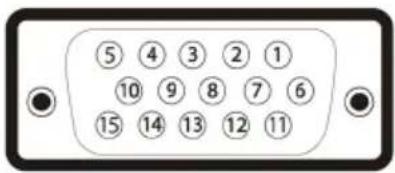
text_image
⑤ ④ ③ ② ① ⑩ ⑨ ⑧ ⑦ ⑥ ⑮ ⑭ ⑬ ⑭ ⑮| Pin-Nummer 15-polige Seite des angeschlossenen Signalkabels | |
| 1 Video | - rot |
| 2 Video | - grün |
| 3 Video | - blau |
| 4 Erde | |
| 5 Selbsttest | |
| 6 Erde | - R |
| 7 Erde | - G |
| 8 Erde | - B |
| 9 Computer 5V/3,3V | |
| 10 Erde | - Sync |
| 11 Erde | |
| 12 DDC-Daten | |
| 13 H-Sync | |
| 14 V-Sync | |
| 15 DDC-Takt | |
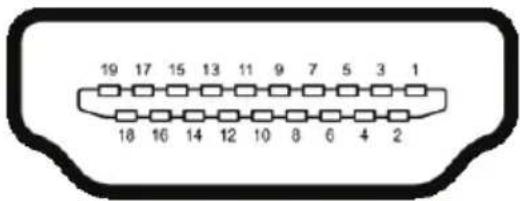
text_image
19 17 15 13 11 9 7 5 3 1 18 16 14 12 10 8 6 4 2| Pin-Nummer 19-polige Seite des angeschlossenen Signalkabels | |
| 1 TMDS | -Daten 2+ |
| 2 TMDS | -Daten 2, Abschirmung |
| 3 TMDS | -Daten 2- |
| 4 TMDS | -Daten 1+ |
| 5 TMDS | -Daten 1, Abschirmung |
| 6 TMDS | -Daten 1- |
| 7 TMDS | -Daten 0+ |
| 8 TMDS | -Daten 0, Abschirmung |
| 9 TMDS | -Daten 0- |
| 10 TMDS | -Takt+ |
| 11 TMDS | -Takt, Abschirmung |
| 12 TMDS | -Takt- |
| 13 CEC | |
| 14 Reserve (NC am Gerät) | |
| 15 DDC | -Takt (SCL) |
| 16 DDC | -Daten (SDA) |
| 17 DDC/CEC-Erde | |
| 18 +5V-$strom | |
| 19 Hot-Plug-Erkennung | |
Plug-and-Play-Fähigkeit
Sie können den Monitor an jedes Plug-and-Play-kompatibles System anschließen. Der Monitor versorgt den Computer über DDC- (Display Data Channel) Protokolle automatisch mit seinen EDID (Extended Display Identification Data), damit sich das System selbst konfigurieren und die Monitoreinstellungen optimieren kann. Die meisten Monitorinstallationen erfolgen automatisch; Sie können auf Wunsch verschiedene Einstellungen wählen. Weitere Informationen zum Ändern der Monitoreinstellungen finden Sie unter Ihren Monitor bedienen.
Qualität des LCD-Monitors und Pixelrichtlinie
Bei der Herstellung eines LCD-Monitors kommt es nicht selten vor, dass ein oder mehrere Pixel einen unveränderlichen Zustand einnehmen; dies sieht man kaum und wirkt sich nicht auf Qualität oder Nutzbarkeit des Anzeigegerätes aus. Weitere Informationen über die Qualitätsrichtlinie für den Dell-Monitor und die Pixel finden Sie auf der Dell Support-Site unter: www.dell.com/support/monitors.
Wartungsanweisungen
Ihren Monitor reinigen
WARNING: Ziehen Sie die Netzleitung von der Steckdose ab, bevor Sie den Monitor reinigen.
△ ACHTUNG: Lesen und beachten Sie vor dem Reinigen des Monitors die Sicherheitshinweise.
Beachten Sie für ein bewährtes Vorgehen beim Auspacken, Reinigen oder Handhaben Ihres Monitors die nachstehend aufgelisteten Anweisungen:
- Befeuchten Sie zur Reinigung Ihres Bildschirms ein weiches, sauberes Tuch mit Wasser. Falls möglich, verwenden Sie ein spezielles Bildschirmreinigungstuch oder eine Reinigungslösung, die für antistatische Beschichtungen geeignet ist. Verwenden Sie kein Benzol, keinen Verdünner, keine Ammoniak-haltigen oder scheuernden Reinigungsmittel oder Druckluft.
- Reinigen Sie den Monitor mit einem leicht angefeuchteten Tuch. Verwenden Sie keine Reinigungsmittel, da einige von ihnen einen milchigen Film auf dem Monitor hinterlassen.
- Sollten Sie beim Auspacken Ihres Monitors ein weißes Pulver bemerken, wischen Sie es mit einem Tuch weg.
- Gehen Sie sorgsam mit Ihrem Monitor um, da Kratzer und weiße Schrammen bei einem schwarze Monitor stärker auffallen.
- Verwenden Sie zur Beibehaltung einer optimalen Bildqualität einen dynamisch wechselnden Bildschirmschoner an Ihrem Monitor und schalten Sie Ihren Monitor aus, wenn er nicht benutzt wird.
Ständer anschließen
HINWEIS: Der Ständer ist bei Werksauslieferung nicht am Monitor angebracht.
HINWEIS: Dies gilt für einen Monitor mit Ständer. Wenn ein anderer Ständer erworben wird, beachten Sie bitte die entsprechenden Anweisungen in der zugehörigen Anleitung.
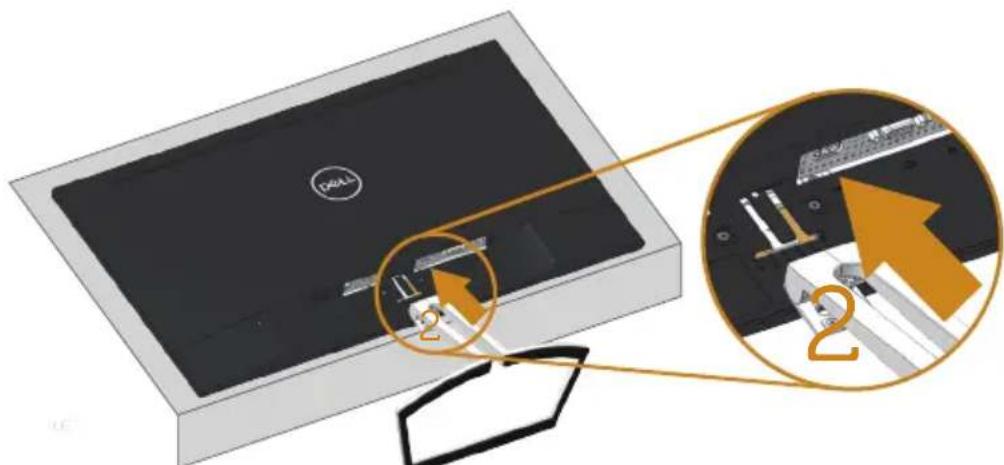
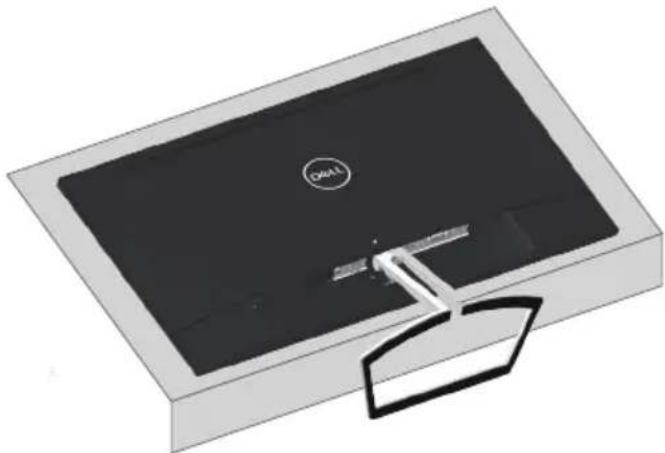
So bringen Sie den Monitorständer an:
- Legen Sie den Monitor auf ein weiches Tuch oder Polster.
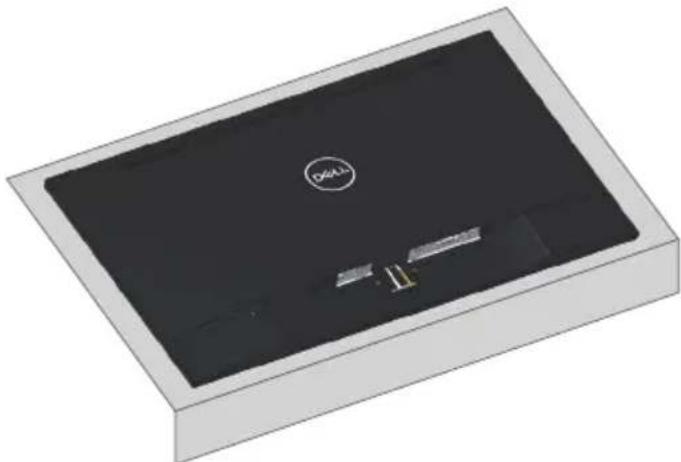
- Richten Sie die Ständerhalterung mit der Rille am Monitor aus.
- Setzen Sie den Ständer so ein, dass er einrastet.
Ihren Monitor anschließen

WARNUNG: Bevor Sie eines der Verfahren in diesem Abschnitt beginnen, befolgen Sie die Sicherheitshinweise.

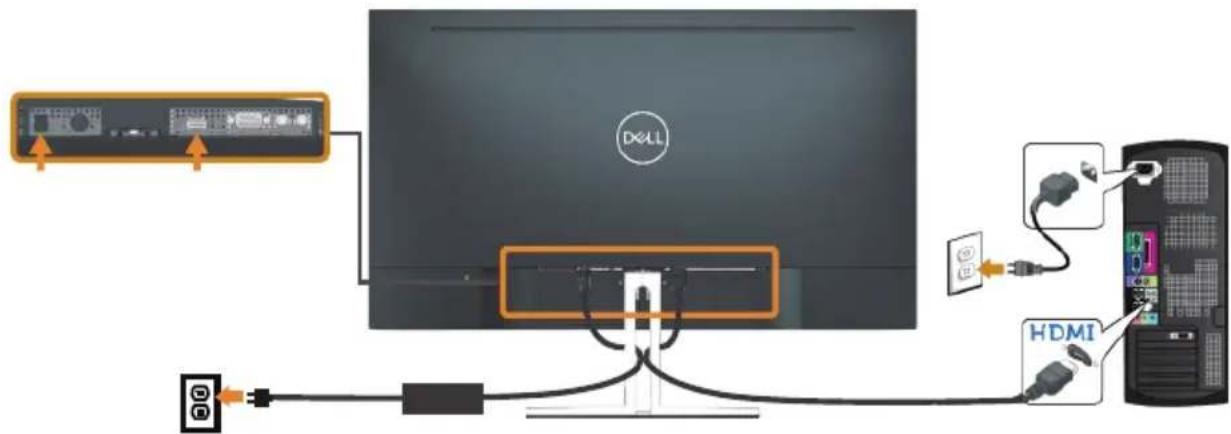
HINWEIS: Schließen Sie nicht alle Kabel gleichzeitig am Computer an. Sie sollten die Kabel durch den Kabelverwaltungsschlitz führen, bevor Sie sie am Monitor anschließen.
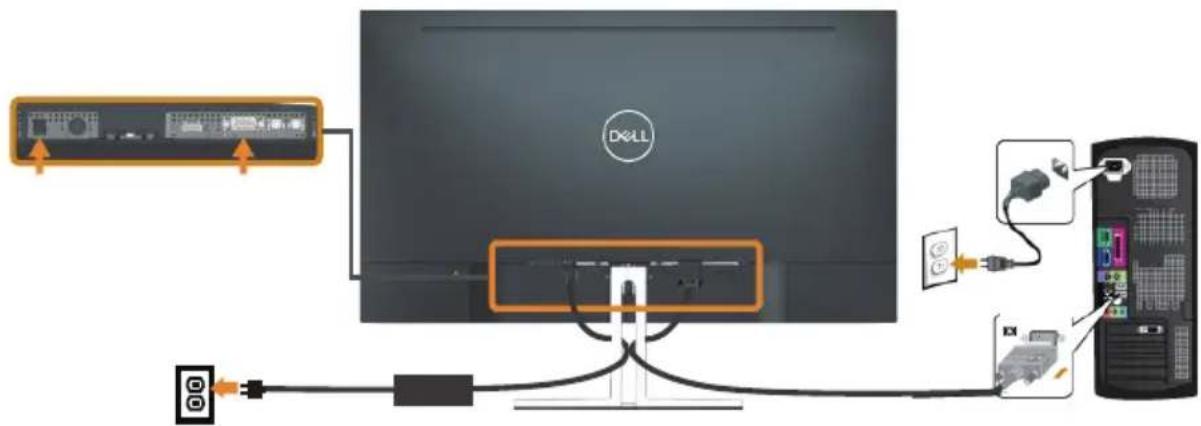
So schließen Sie Ihren Monitor an den Computer an:
- Schalten Sie Ihren Computer aus und ziehen Sie die Netzleitung ab.
- Verbinden Sie das VGA-, Audio- oder HDMI-Kabel von Ihrem Monitor mit dem Computer.
Mit VGA-Kabel verbinden (optional)
HDMI-Kabel anschließen
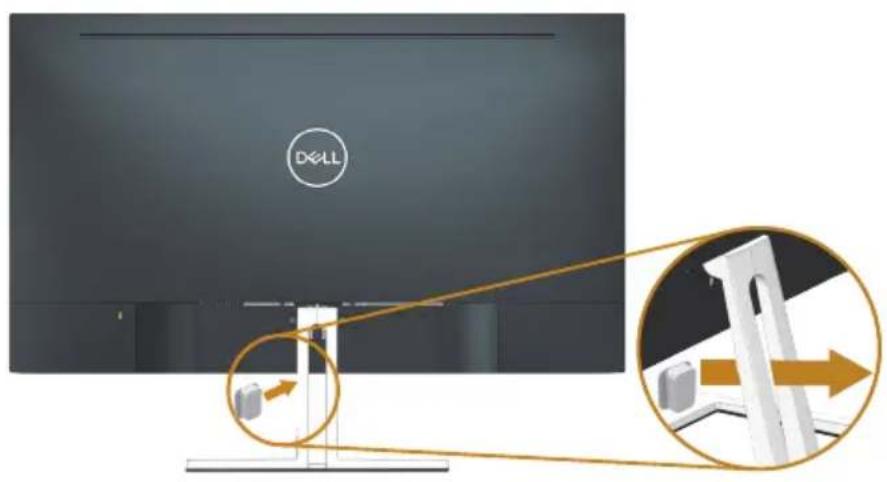
Verwenden Sie den Kabelverwaltungsschlitz zum Organisieren der an Ihren Monitor angeschlossenen Kabel.
text_image
DX-LL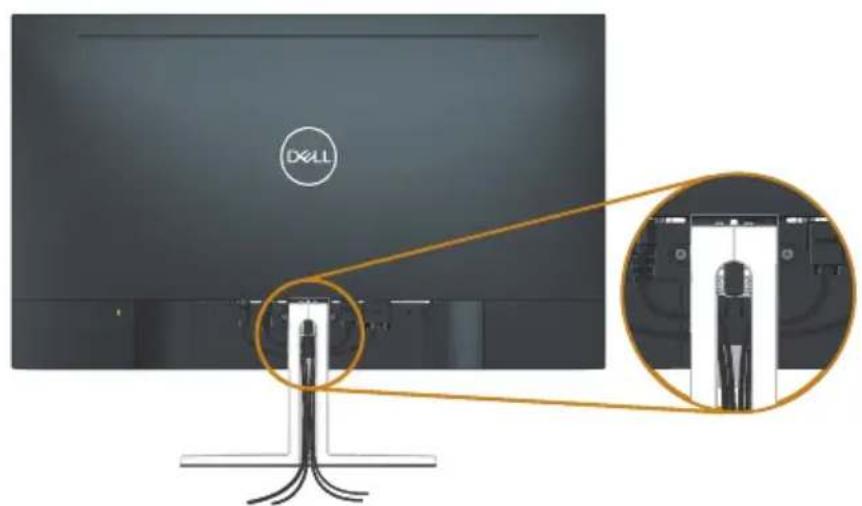
text_image
DXELLStänder entfernen

HINWEIS: Achten Sie darauf, den Monitor auf einen weichen, sauberen Untergrund zu legen, damit der LCD-Bildschirm beim Entfernen des Ständers nicht verkratzt.

HINWEIS: Dies gilt für einen Monitor mit Ständer. Wenn ein anderer Ständer erworben wird, beachten Sie bitte die entsprechenden Anweisungen in der zugehörigen Anleitung.
So entfernen Sie den Ständer:
- Legen Sie den Monitor auf ein weiches Tuch oder Polster.
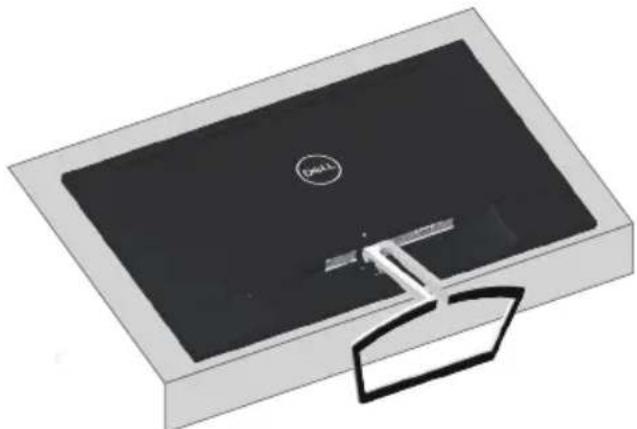
- Neigen Sie den Ständer nach unten, damit Sie Zugang zur Freigabetaste erhalten.
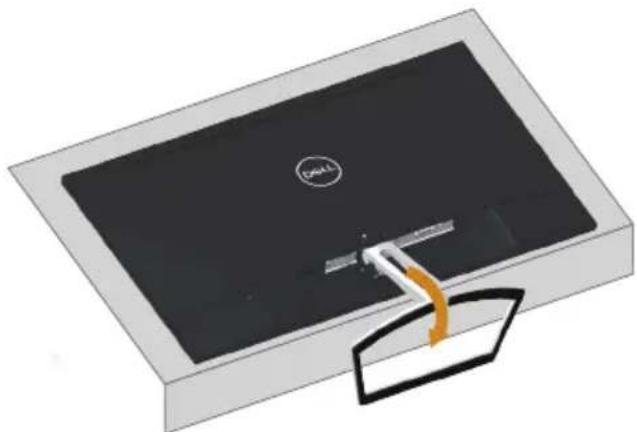
- Drücken Sie die Freigabetaste mit einem langen Schraubendreher.
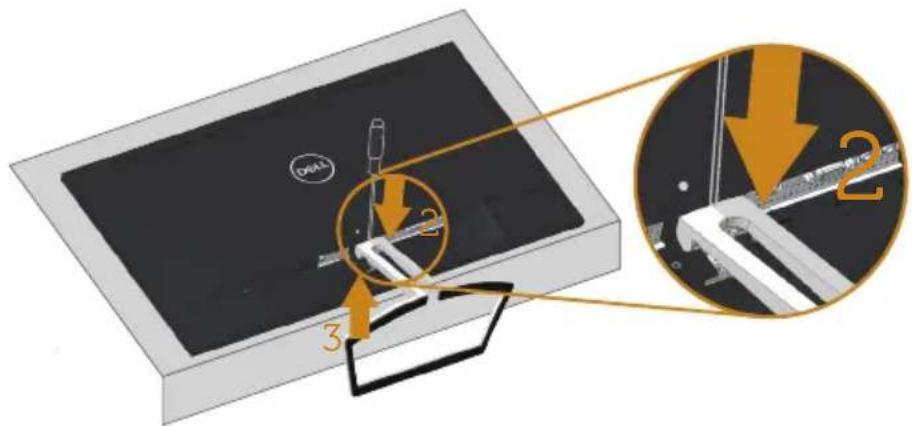
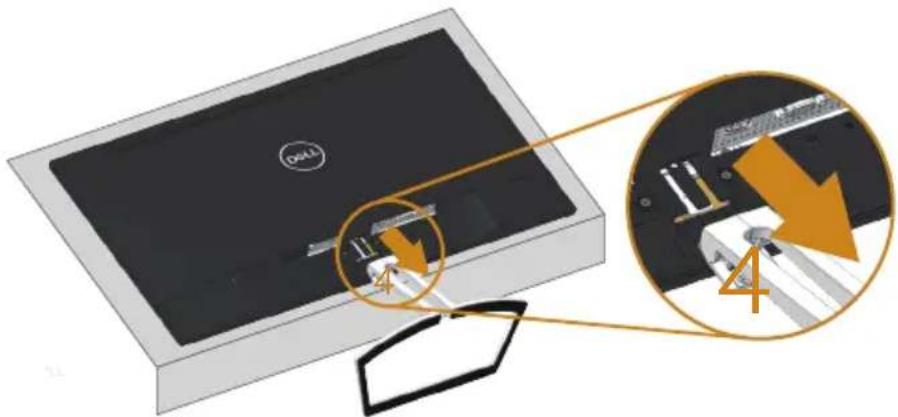
- Ziehen Sie den Ständer heraus, während Sie die Freigabetaste gedrückt halten.
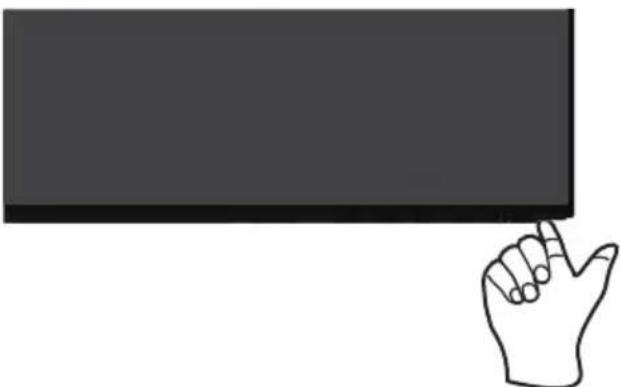
Drücken Sie die Taste, um den Monitor einzuschalten.
Steuertasten verwenden
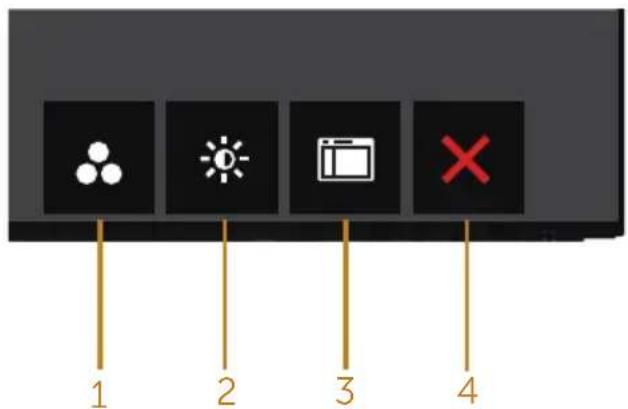
Verwenden Sie zum Anpassen des angezeigten Bildes die Tasten an der Unterseite des Monitors.
text_image
1 2 3 4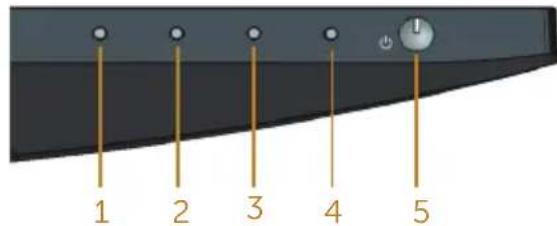
text_image
1 2 3 4 5Steuertasten
Folgende Tabelle beschreibt die Steuertasten:
| Steuertasten Beschreibung | ||
| 1 |  Direkttaste/Voreingestellte Modi Direkttaste/Voreingestellte Modi | Nutzen Sie diese Taste zur Auswahl aus einer Liste voreingestellter Modi. |
| 2 |  Direkttaste/Helligkeit/Kontrast Direkttaste/Helligkeit/Kontrast | Mit der Helligkeit- / Kontrast-Taste erhalten Sie direkten Zugriff auf das „Helligkeit“ - und „Kontrast“- Steuerungsmenü. |
| 3 |  | Mit der Menü-Taste können Sie das OSD (On-Screen Display) einblenden und das OSD-Menü auswählen. |
| Menü | Siehe OSD-Menü aufrufen. | |
| 4 |  | Verwenden Sie diese Taste zum Zurückkehren zum Hauptmenü bzw. zum Verlassen des Hauptmenüs. |
| Beenden | ||
| 5 |  | Mit der Ein-/Austaste schalten Sie den Monitor ein und aus. |
| Ein/Aus (mit Betriebsanzeige) | Das weiße Licht zeigt durch konstantes Leuchten an, dass der Monitor eingeschaltet und voll funktionsfähig ist. Ein blinkendes weißes Licht zeigt den Energiesparmodus an. | |
OSD-Bedienelemente
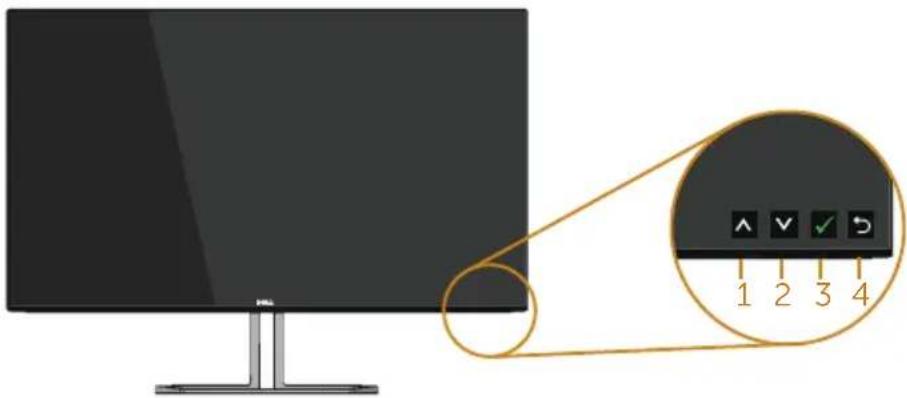
Verwenden Sie zum Anpassen der Bildeinstellungen die Tasten an der Unterseite des Monitors.
Steuertasten Beschreibung
| 1 |  Aufwärts Aufwärts | Mit der Aufwärtstaste können Sie Werte erhöhen und sich in einem Menü nach oben bewegen. |
| 2 |  Abwärts Abwärts | Mit der Abwärtstaste können Sie Werte verringern und sich in einem Menü nach unten bewegen. |
| 3 |  OK OK | Bestätigen Sie Ihre Auswahl in einem Menü mit der OK-Taste. |
| 4 |  Zurück Zurück | Mit der Zurück-Taste kehren Sie zum vorherigen Menü zurück. |
Bildschirmmenü (OSD) verwenden
OSD-Menü aufrufen

HINWEIS: Jegliche Änderungen werden automatisch gespeichert, wenn Sie das Menü wechseln, verlassen oder warten, bis sich das OSD-Menü automatisch schließt.
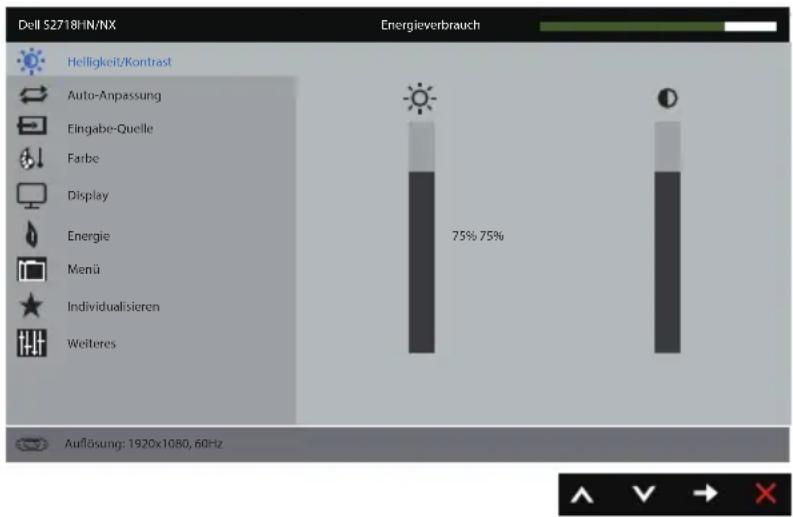
- Drücken Sie zur Anzeige des OSD-Hauptmenüs
Hauptmenü für analogen (VGA-) Eingang
bar
| Category | Value (%) | |---|---| | Helligkeit/Kontrast | 75% | | Energieverbrauch | 75% |- Bewegen Sie sich mit den Tasten und zwischen den Einstellungsoptionen. Wenn Sie von einem Symbol zum anderen springen, wird der Optionsname hervorgehoben. Die folgende Tabelle listet alle beim Monitor verfügbaren Optionen auf.
- Drücken Sie zum Aktivieren der hervorgehobenen Option einmal die Taste →
- Wählen Sie mit den Tasten und gewünschten Parameter aus.
- Drücken Sie →erwenden Sie dann entsprechend den Anzeigen im Menü zur Änderung der Einstellungen ▲nd . √
- Wählen Sie zur Rückkehr in das Hauptmenü die Taste
| Symbol | Menü und Untermenüs | Beschreibung |
 | Helligkeit/Kontrast | Über dieses Menü aktivieren Sie die Helligkeit/Kontrast-Einstellung.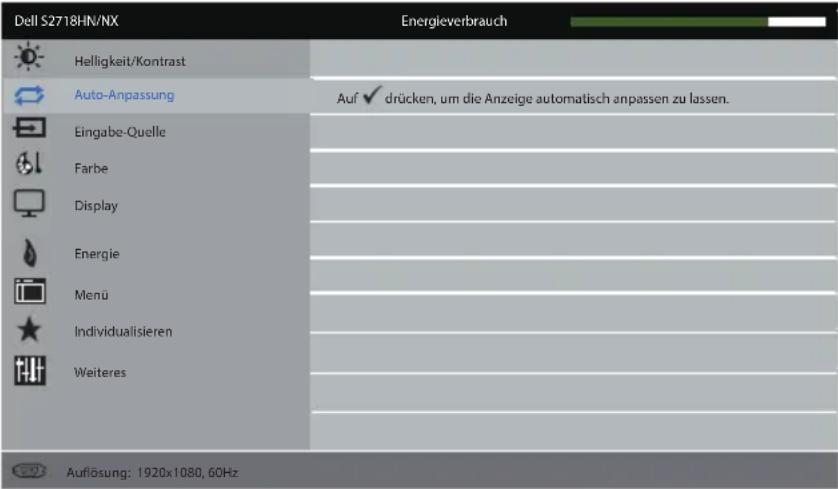  |
| Helligkeit Helligkeit passt die Leuchtkraft der Hintergrundbeleuchtung an.Mit der Aaste erhöhen und mit der -Tve verringern Sie die Helligkeit (min. 0 / max. 100).HINWEIS: Die manuelle Einstellung von Helligkeit ist deaktiviert, wenn Dynamischer Kontrast eingeschaltet ist. | ||
| Kontrast Passen Sie zuerst die Helligkeit an; stellen Sie den Kontrast dann nur ein, wenn weitere Anpassungen erforderlich sind.Mit der Aaste erhöhen und mit der -Tve verringern Sie den Kontrast (min. 0 / max. 100).Die Kontrast-Funktion passt den Grad der Abweichung zwischen dunklen und hellen Bereichen auf dem Monitorbildschirm anpassen. | ||

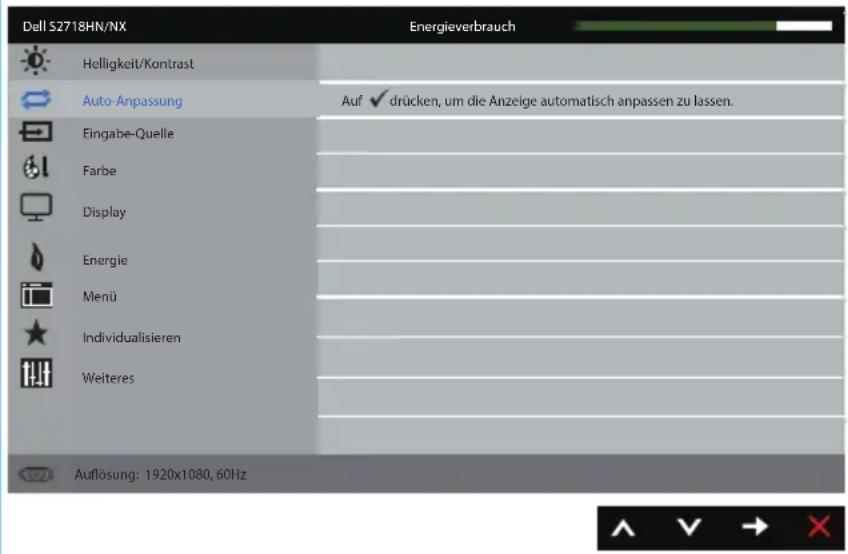
Auto- Anpassung
Hiermit aktivieren Sie die automatische Einrichtung und Anpassung des Menüs.
text_image
Dell S2718HN/NX Energieverbrauch Helligkeit/Kontrast Auto Anpassung Auf ✓ drücken, um die Anzeige automatisch anpassen zu lassen. Eingabe-Quelle Farbe Display Energie Menü Individualisieren Weiteres Auflösung: 1920x1080, 60HzDer folgende Dialog erscheint auf einem schwarzen Bildschirm, während sich der Monitor dem aktuellen Eingang anpasst:
Autoeinstellung Wird Vorgenommen...
Durch die Auto-Anpassung kann sich der Monitor automatisch dem eingehende Videosignal anpassen. Nach der Auto-Anpassung können Sie Ihren Monitor über die Regler für Pixeltakt (grob) und Phase (fein) unter Anzeigeeinstellungen weiter einstellen.
HINWEIS: Es findet keine Auto-Anpassung statt, wenn es beim Drücken der Taste keine aktiven Videoeingangssignale gibt oder keine Kabel angeschlossen sind.
Diese Option ist nur verfügbar, wenn Sie einen analogen Anschluss (VGA) verwenden.
| Eingabe-Quelle | Wählen Sie mit dem Eingabe-Quelle-Menü zwischen den unterschiedlichen Videosignalen aus, die möglicherweise an Ihren Monitor angeschlossen sind.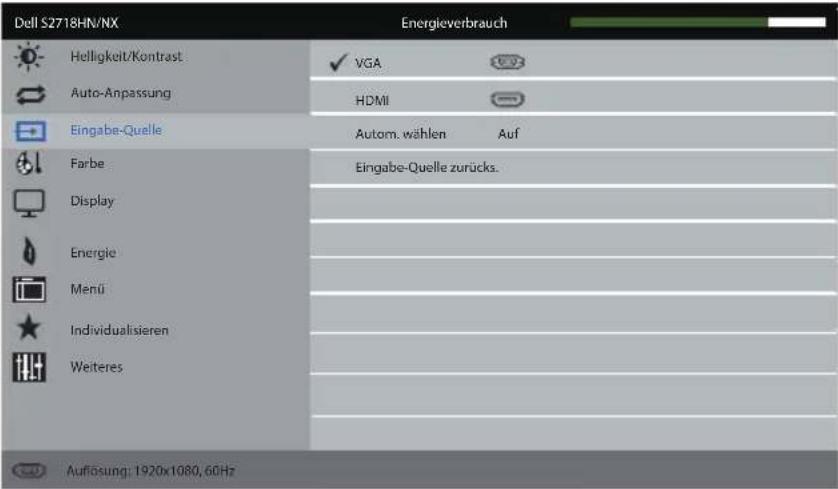 | |
| VGA | Wählen Sie den VGA-Eingang, wenn Sie den analogen Anschluss (VGA) verwenden. Drücken Sie zur Auswahl der VGA-Eingangsquelle→ | |
| HDMI | Wählen Sie den HDMI-Eingang, wenn Sie den HDMI-Anschluss verwenden. Drücken Sie zur Auswahl der HDMI-Eingangsquelle→ | |
| Autom. wählen | Wählen Sie Auto-Auswahl, um nach verfügbaren Eingangssignalen zu suchen. | |
| Eingabe-Quellezurücks. | Wählen Sie diese Option, um die Standardeingangsquelle wiederherzustellen. | |
| Farbe Verwenden Sie Farbe zur Einstellung des Farbeinstellungsmodus. | ||
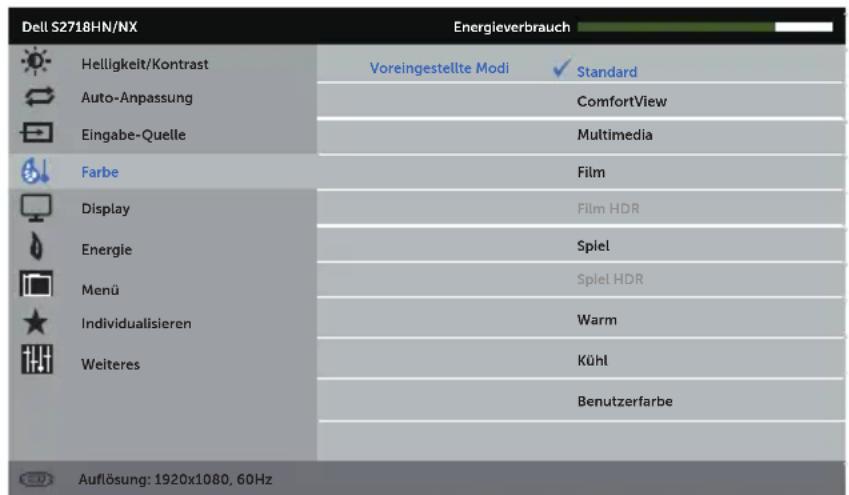
Voreingestellte Modi
Durch Auswahl von Voreingestellte Modi können Sie zwischen Standard, ComfortView, Multimedia, Film, Film HDR, Spiel, Spiel HDR, Warm, Kühl und Benutzerfarbe wählen.
- Standard: Lädt die Standardfarbeinstellungen des Monitors. Dies ist der voreingestellte Standardmodus.
- ComfortView (Komfortanzeige): Verringern die Intensität des vom Bildschirm ausgegebenen blauen Lichts, wodurch die Betrachtung für Ihre Augen komfortabler wird.
- Multimedia: Lädt Farbeinstellungen, die für Multimedia-Anwendungen am geeignetsten sind.
- Film: Lädt Farbeinstellungen, die für Filme am geeignetsten sind.
- Film HDR*: Lädt die für Filme mit HDR-Unterstützung geeigneten Farbeinstellungen.
- Spiel: Lädt Farbeinstellungen, die für die meisten Spielanwendungen am geeignetsten sind.
- Spiel HDR*#: Lädt die für Spiele mit HDR-Unterstützung geeigneten Farbeinstellungen.
- Warm: Erhöht die Farbtemperatur. Der Bildschirm wirkt mit einem rötlichen/gelblichen Farbton wärmer.
- Kühl: Verringert die Farbtemperatur. Der Bildschirm wirkt mit einem bläulichen Farbton kühler.
- Benutzerfarbe: Ermöglicht Ihnen die manuelle Anpassung der Farbeinstellungen.
*HDR: Für die Monitornutzung angepasster „hoher Dynamikbereich“ (High Dynamic Range, HDR).
# Spiel HDR: Nicht mit AMD FreeSync™ kompatibel.
Passen Sie mit den Tasten 🐃nd 🐋drei Farbwerte (R, G, B) an und erstellen Sie Ihren eigenen voreingestellten Farbmodus.
text_image
Dell S2718HN/NX Energieverbrauch Helligkeit/Kontrast Auto-Anpassung Eingabe-Quelle Farbe Display Energie Menü Individualisieren Weiteres Standard ComfortView Multimedia Film Film HDR Spiel Spiel HDR Warm Kühl Benutzerfarbe Auflösung: 1920x1080, 60Hz
| Eingangs-farbformat | Ermöglicht Ihnen die Einstellung des Videoeingangsmodus auf:RGB: Wählen Sie diese Option, wenn Ihr Monitor über das HDMI-Kabel an einen Computer oder DVD-Player angeschlossen ist.YPbPr: Wählen Sie diese Option, wenn Ihr DVD-Player nur den YPbPr-Ausgang unterstützt.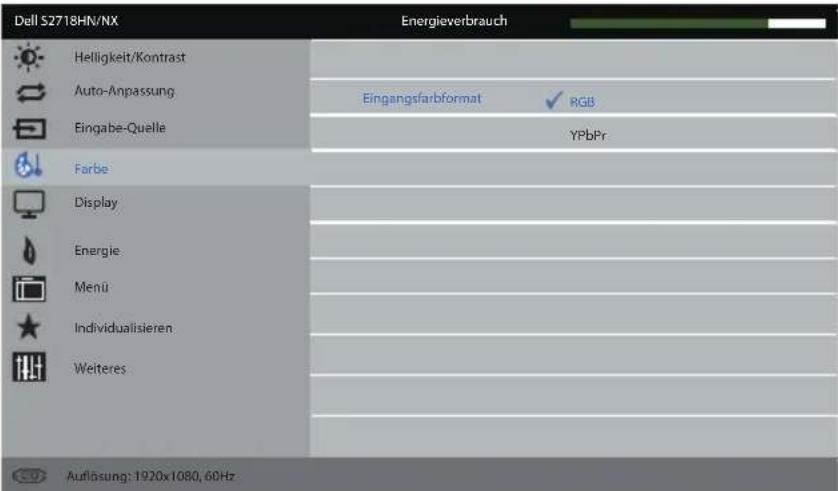 | |
| Sättigung Diese Funktion kann die Farbsättigung des Videobildes anpassen. Passen Sie die Sättigung mit ▲der ▼ zwischen 0 und 100 an.Drücken Sie zum Verstärken einer monochromen Darstellung des Videobildes ▲Drücken Sie zum Verstärken einer farbenfrohen Darstellung des Videobildes ▼HINWEIS: Die Sättigung-Einstellung steht nur zur Verfügung, wenn Film oder Spiel als Voreinstellungsmodus ausgewählt ist. | ||
| Farbe zurücks. | Setzt die Farbeinstellungen Ihres Monitors auf die werkseitigen Standardeinstellungen zurück. | |

Display Verwenden Sie zum Anpassen des Bildes Display.
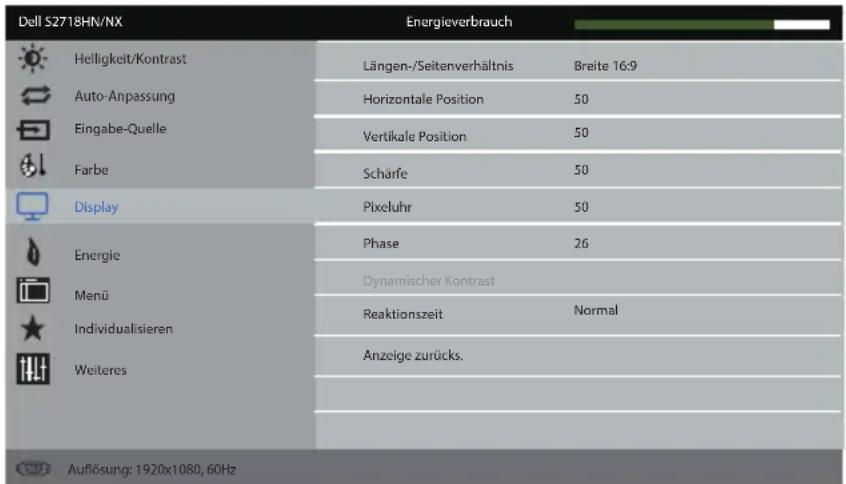

| Längen-/Seitenver-hältnis | Passen Sie das Seitenverhältnis auf Breite 16:9, 4:3 oder 5:4 an. |
| Horizontale Position | Verschieben Sie das Bild mit den Tasten ▲der nyn links oder rechts. Minimum ist 0 (-). Maximum ist 100 (+). |
| Vertikale Position | Verschieben Sie das Bild mit den Tasten ▲der nyn oben oder unten. Minimum ist 0 (-). Maximum ist 100 (+). |
| Schärfe Diese | Funktion kann das Bild schärfer oder weicher wirken lassen. Passen Sie die Schärfe mit ▲der zwischen 0 und 100 an. |
| Pixeluhr Mit den Phase- und Pixeltakt-Einstellungen können Sie Ihren Monitor wie gewünscht anpassen. Stellen Sie eine optimale Bildqualität mit den Tasten ▲oder eY. Minimum ist 0 (-). Maximum ist 100 (+).HINWEIS: Anwendbar, wenn es sich beim Eingangsport um VGA handelt. | |
| Phase Falls mit der Phase-Einstellung keine zufriedenstellenden Ergebnisse erzielt wurden, passen Sie erneut den Pixeltakt (grob) und dann die Phase (fein) an. Minimum ist 0 (-). Maximum ist 100 (+).HINWEIS: Anwendbar, wenn es sich beim Eingangsport um VGA handelt. | |
| Dynamischer Kontrast | Ermöglicht Ihnen die Erhöhung der Kontraststufe für eine schärfere und detailreichere Bildqualität.Mit ➡tzen Sie die Option Dynamischer Kontrast auf Auf oder Aus.HINWEIS: Dynamischer Kontrast erhöht den Kontrast, wenn Sie den Voreinstellungsmodus Spiel oder Film auswählen. |
| Reaktionszeit Der Nutzer kann zwischen Normal und Schnell wählen. | |
| Anzeige zurücks. | Wählen Sie diese Option, um die Standard-anzeigeeinstellungen wiederherzustellen. |
 | Energie | 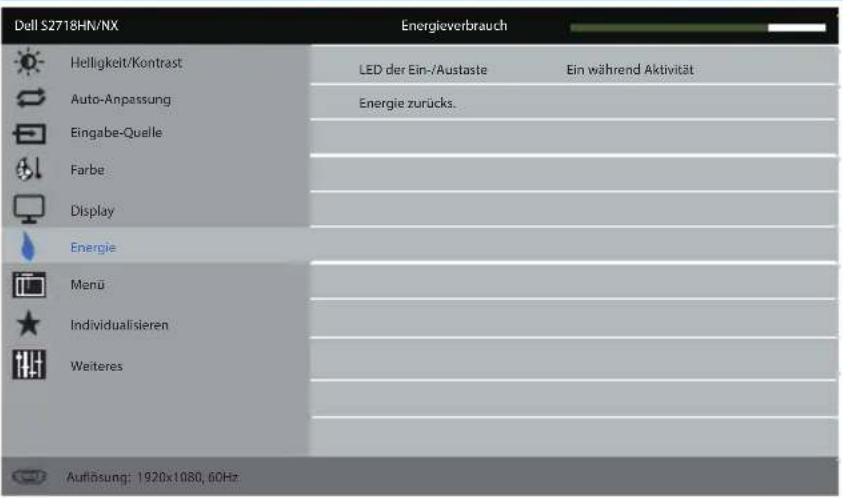 |
 | ||
| LED der Ein-/Austaste | Hiermit schalten Sie bei aktiviertem Gerät die Betriebsanzeige-LED zur Energieeinsparung ein oder aus. | |
| Energie zurücks. | Wählen Sie diese Option, um die Standard-Energieeinstellungen wiederherzustellen. |

Menü Wählen Sie zum Anpassen der OSD-Einstellungen, wie Sprache, Dauer der Menüeinblendung etc., diese Option.
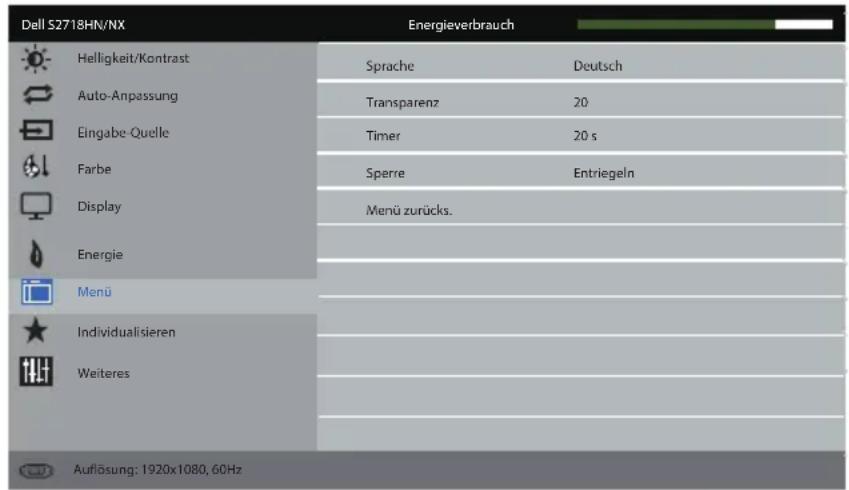
text_image
Dell S2718HN/NX Energieverbrauch Helligkeit/Kontrast Auto-Anpassung Eingabe-Quelle Farbe Display Energie Menü Individualisieren Weiteres Auflösung: 1920x1080, 60Hz Sprache Transparenz Timer Sperre Menü zurücks. Deutsch 20 20 s Entriegeln
| Sprache Sprache-Optionen zur Einstellung der Bildschirmanzeige auf eine von acht Sprachen (Englisch, Spanisch, Französisch, Deutsch, Portugiesisch (Brasilien), Russisch, Vereinfachtes Chinesisch oder Japanisch). | |
| Transparenz Wählen Sie diese Option zur Einstellung der Menütransparenz auf 0 bis 100 mit den Tasten 📐nd √. | |
| Timer OSD-Zeitüberschreitung:Stellt ein, wie lange das Bildschirmmenü nach Betätigung einer Taste aktiv bleiben soll.Passen Sie den Schieberegler mit 📐nd in√chritten von jeweils 1 Sekunde auf 5 bis 60 Sekunden an. | |
| Sperre Kontrolliert den Benutzerzugriff auf Einstellungen. Wenn Sperre ausgewählte ist, können keine Einstellungen vorgenommen werden. Alle Tasten sind gesperrt.HINWEIS: Drücken Sie bei gesperrtem OSD-Menü die Menü-Taste, gelangen Sie direkt in das OSD-Einstellungsmenü, in dem „OSD-Sperre“ vorgewählt ist. Halten Sie zum Entsperren die 📐daste 6 Sekunden lang gedrückt, wonach Benutzer wieder Zugriff auf alle verwendbaren Einstellungen bekommen. | |
| Menü zurücks. Setzt alle OSD-Einstellungen auf die werkseitig voreingestellten Werte zurück. |
 | Individualisieren | Sie können zwischen Direkttaste 1, Direkttaste 2,Personalisieren rücksetzen, Voreingestellte Modi undHelligkeit/Kontrast wählen und die entsprechende Optionals Schnelltaste einrichten.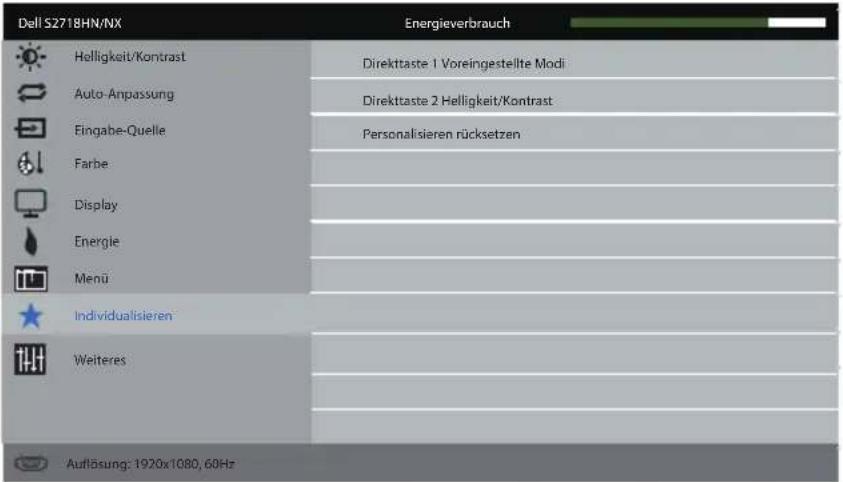 ^V→X ^V→X |
| Direkttaste 1 | Sie können eine der folgenden Optionenwählen:Voreingestellte Modi, Helligkeit/Kontrast, Auto-Anpassung, Eingabe-Quelle, Seitenverhältnis, Lautstärke– zur Festlegung als Direkttaste 1. | |
| Direkttaste 2 | Sie können eine der folgenden Optionenwählen:Voreingestellte Modi, Helligkeit/Kontrast, Auto-Anpassung, Eingabe-Quelle, Seitenverhältnis – zurFestlegung als Direkttaste 2. | |
| Personalisierenrücksetzen | Ermöglicht Ihnen, die Standardeinstellung derSchnelltaste wiederherzustellen. | |
 | WeiteresDDC/CI DDC/CI (Display Data Channel/Command Interface) ermöglicht die Anpassung Ihrer Monitorparameter (Helligkeit, Farbbalance etc.) per Software an Ihrem Computer.Sie können diese Funktion durch Auswahl von Deaktiviert deaktivieren.Aktivieren Sie diese Funktion zur Erzielung optimaler Benutzererfahrung und Monitorleistung. | 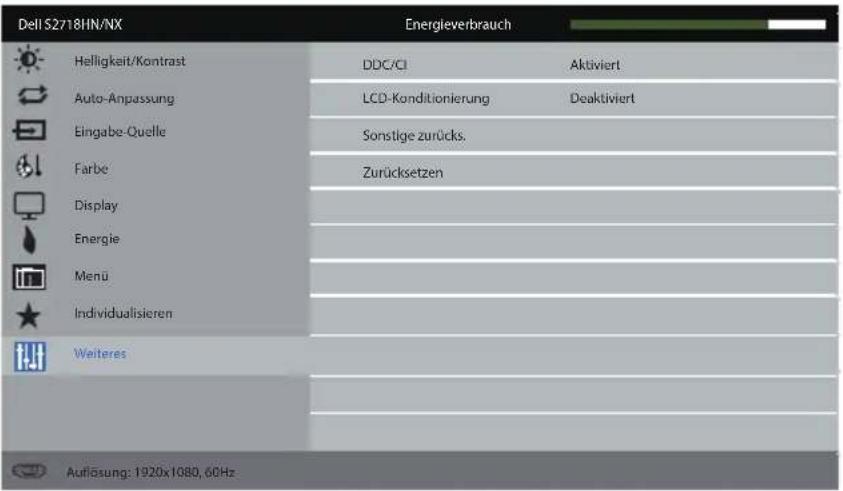 ^V→X ^V→X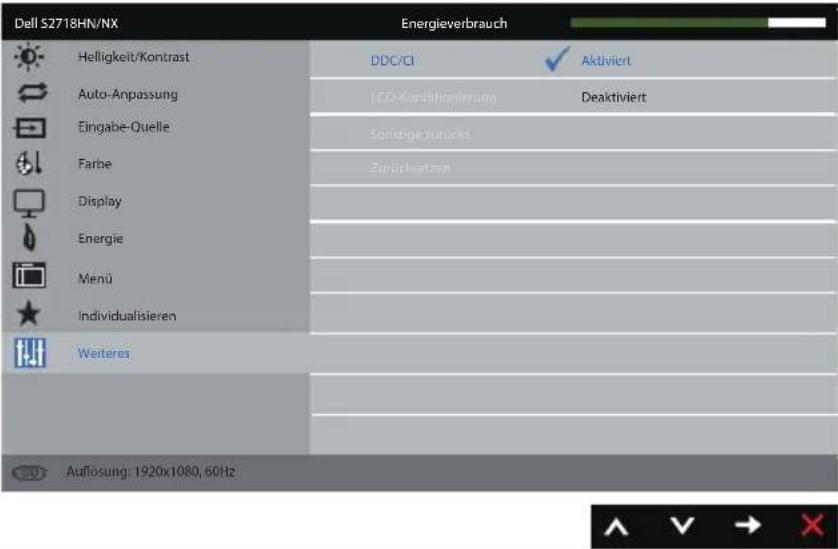 |
| LCD-Konditionierung | Hilft bei der Reduzierung schwacher Geisterbilder.Je nach Grad der Geisterbilder kann das Programm einige Zeit erfordern. Wählen Sie zum Starten der LCD-BehandlungAktiviert. | |
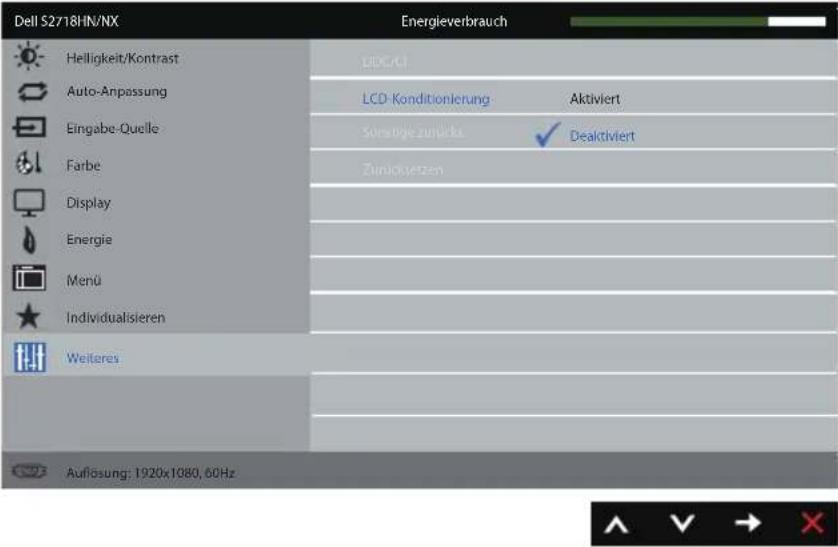 | ||
| Sonstigezurücks. | Setzt alle Einstellungen im MenüWeiteresEinstellungen auf die werkseitig voreingestellten Werte zurück. | |
| Zurücksetzen Setzt alle OSD-Einstellungen auf die werkseitig voreingestellten Werte zurück. | ||

HINWEIS: Ihr Monitor verfügt über eine eingebaute Funktion, die die Helligkeit automatisch an die Alterung der LEDs anpasst.
OSD-Warnmeldungen
Wenn die Dynamischer Kontrast-Funktion aktiviert ist (in diesen voreingestellten Modi: Spiel oder Film), wird die manuelle Helligkeitsregelung deaktiviert.
Dell S2718HN/NX
Um die manuelle Regelung der Helligkeit zu ermöglichen, wird der Dynamische Kontrast deativiert.
Möchten Sie fortfahren?
Nein
Ja
Wenn der Monitor einen bestimmten Auflösungsmodus nicht unterstützt, erscheint folgende Meldung:
Dell S2718HN/NX
Das aktuelle Eingangstiming wird von der Monitoranzeige nicht unterstützt.
Ändern Sie Ihr Eingangstiming auf 1920x1080,, 60Hz oder ein anderes Monitortiming ab, wie es in den Monitorspezifikationen aufgelistet ist.

Das bedeutet, dass sich der Monitor mit dem vom Computer empfangenen Signal nicht synchronisieren kann. Siehe Technische Daten des Monitors für die horizontalen und vertikalen Frequenzbereiche, die für diesen Monitor adressierbar sind. Empfohlener Modus ist 1920 x 1080.
Sie sehen die folgende Meldung, bevor die DDC/CI-Funktion deaktiviert wird:
Dell S2718HN/NX
Die Möglichkeit zum Anpassen von Anzeigeeinstellungen über
PC-Anwendungen wird deaktiviert.
Möchten Sie die DDC/CI-Funktion deaktivieren?
Nein
Ja
Wenn der Monitor den Energiesparmodus aufruft, erscheint folgende Meldung:
Dell S2718HN/NX
Energiesparen aktivieren.

Wenn Sie eine beliebige Taste mit Ausnahme der Ein-/Austaste drücken, erscheinen folgende Meldungen, je nach ausgewähltem Eingang:
Dell S2718HN/NX


Kein VGA Signal von Ihrem Gerät.
Drücken Sie auf eine Taste der Tastatur oder bewegen Sie die Maus, um es aufzuwecken. Wenn kein Bild angezeigt wird, drücken Sie erneut auf die Monitortaste und wählen Sie die richtige Eingangsquelle aus.
Ist das VGA- oder HDMI-Kabel nicht angeschlossen, erscheint ein schwebendes Dialogfenster, siehe unten. Der Monitor ruft nach 4 Minuten den Energiesparmodus auf, wenn er in diesem Zustand belassen wird.
Dell S2718HN/NX


Kein VGA-Kable
Der Bildschirm wird in 4 Minuten in den Energiesparmodus geschaltet.
Der Bildschirm wird in 4 Minuten in den Energiesparmodus geschaltet.
Weitere Informationen finden Sie unter Problemlösung.
Ihren Monitor einrichten
Maximale Auflösung einstellen (mit Ausnahme von Film HDR und Spiel HDR)
So stellen Sie die maximale Auflösung des Monitors ein:
Unter Windows 7, Windows 8, Windows 8.1 und Windows 10:
- Bei Windows 8 und Windows 8.1: Wählen Sie die Desktop-Kachel, um zum klassischen Desktop zu schalten.
- Rechtsklicken Sie auf den Desktop und klicken Sie auf Bildschirmauflösung.
- Klicken Sie auf die Auswahlliste der Bildschirmauflösung; wählen Sie 1920 x 1080.
- Klicken Sie auf OK.
Falls 1920 x 1080 nicht zur Auswahl steht, müssen Sie möglicherweise Ihre Grafikkartentreiber aktualisieren. Wählen Sie je nach Computer einen der folgenden Vorgänge:
Wenn Sie einen Desktop-PC oder tragbaren Computer von Dell verwenden:
- Rufen Sie www.dell.com/support auf, geben Sie das Servicetag Ihres Computers ein und laden Sie den neuesten Treiber für Ihre Grafikkarte herunter.
Wenn Sie einen (Desktop-PC oder tragbaren) Computer verwenden, der nicht von Dell stammt:
- Rufen Sie die Kundendienstseite Ihres Computers auf und laden Sie den neuesten Treiber für Ihre Grafikkarte herunter.
- Rufen Sie die Webseite des Grafikkartenherstellers auf und laden Sie den neuesten Treiber für Ihre Grafikkarte herunter.
Wenn Sie einen Desktop-PC oder einen tragbaren Computer von Dell mit Internetzugang haben
- Rufen Sie www.dell.com/support auf, geben Sie Ihr Service-Tag ein und laden Sie den neuesten Treiber für Ihre Grafikkarte herunter.
- Versuchen Sie nach Installation der Treiber für Ihre Grafikkarte erneut, die Auflösung auf 1920 x 1080 einzustellen.

HINWEIS: Falls Sie die Auflösung nicht auf 1920 x 1080 einstellen können, fragen Sie bei Dell bitte nach einer Grafikkarte, die diese Auflösung unterstützt.
Wenn Sie einen Desktop-PC, portablen Computer oder eine Grafikkarte haben, der/die nicht von Dell stammt
Unter Windows 7, Windows 8, Windows 8.1 und Windows 10:
- Nur bei Windows 8 und Windows 8.1: Wählen Sie die Desktop-Kachel, um zum klassischen Desktop zu schalten.
-
Rechtsklicken Sie auf den Desktop und klicken Sie auf Anpassung.
-
Klicken Sie auf Anzeigeeinstellungen ändern.
- Klicken Sie auf Erweiterte Einstellungen.
- Ermitteln Sie den Hersteller Ihres Grafikcontrollers über die Beschreibung oben im Fenster (z. B. NVIDIA, ATI, Intel etc.).
- Aktualisierte Treiber finden Sie auf der Webseite des Grafikkartenherstellers (zum Beispiel http://www.ATI.com oder http://www.AMD.com).
- Versuchen Sie nach Installation der Treiber für Ihre Grafikkarte erneut, die Auflösung auf 1920 x 1080 einzustellen.
Maximale Auflösung von Film HDF und Spiel HDR einstellen
- Unter Windows 7, Windows 8, Windows 8.1 und Windows 10:
- Wählen Sie im Bildschirmmenü Film HDR oder Spiel HDR.
- Rechtsklicken Sie auf den Desktop und klicken Sie auf Bildschirmauflösung.
- Klicken Sie auf die Auswahlliste der Bildschirmauflösung und wählen Sie 3840 x 2160.
- Klicken Sie auf OK.

HINWEIS: Falls Sie die empfohlene Auflösung nicht einstellen können, wenden Sie sich an den Hersteller Ihres Computers oder denken Sie über den Kauf einer Grafikkarte nach, die diese Videoauflösung unterstützt.
Neigungswinkel anpassen

HINWEIS: Der Ständer ist bei Werksauslieferung nicht am Monitor angebracht.
text_image
5° 21°
WARNUNG: Bevor Sie eines der Verfahren in diesem Abschnitt beginnen, befolgen Sie die Sicherheitshinweise.
Selbsttest
Ihr Monitor besitzt eine Selbsttestfunktion, mit der Sie prüfen können, ob Ihr Monitor richtig funktioniert. Sind Ihr Monitor und der Computer richtig verbunden, aber der Monitorbildschirm bleibt dunkel, führen Sie anhand der nachstehenden Schritte den Monitorselbsttest durch:
- Schalten Sie den Computer und auch den Monitor aus.
- Trennen Sie alle Videokabel vom Monitor. Auf diese Weise muss der Computer nicht einbezogen werden.
- Schalten Sie den Monitor ein.
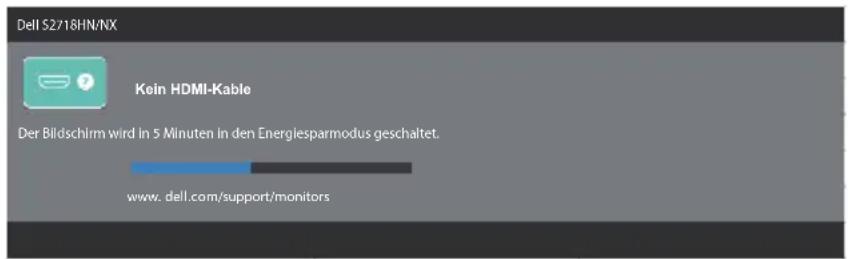
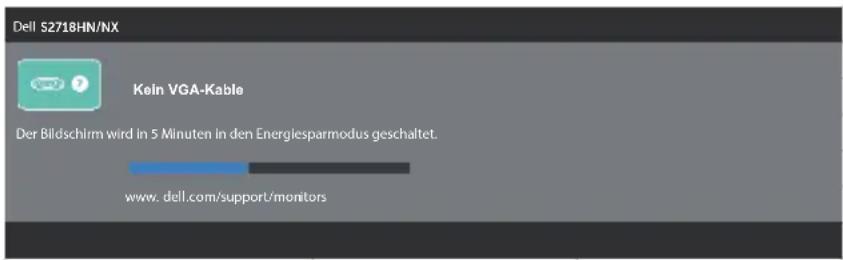
Wenn der Monitor richtig funktioniert, erkennt er, dass kein Signal anliegt, und eine der folgenden Meldungen erscheint. Während des Selbsttestmodus leuchtet die Betriebs-LED durchgehend weiß.
text_image
Dell S2/18HN/NX Koin HDMI-Kable Der Bildschirm wird in 5 Minuten in den Energiesparmodus geschaltet. www. dell.com/support/monitorsoder
text_image
Dell S2718HN/NX Kein VGA-Kable Der Bildschirm wird in 5 Minuten in den Energiesparmodus geschaltet. www. dell.com/support/monitors
HINWEIS: Dieses Fenster erscheint auch während des normalen Systembetriebs, falls das Videokabel abgezogen wird oder beschädigt ist.
- Schalten Sie Ihren Monitor aus und schließen Sie das Videokabel erneut an; schalten Sie dann Ihren Computer und den Monitor ein.
Falls Ihr Monitor dunkel bleibt, nachdem Sie die Kabel wieder angeschlossen haben, prüfen Sie Ihren Grafikcontroller und Ihren Computer.
Integrierte Diagnose
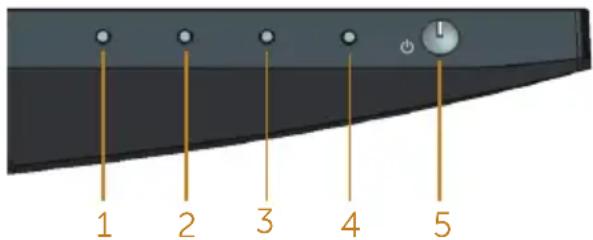
Ihr Monitor hat ein integriertes Diagnosewerkzeug, das Ihnen bei der Bestimmung hilft, ob die auftretende Bildschirmstörung an Ihrem Monitor oder an Ihrem Computer und der Grafikkarte liegt.

HINWEIS: Sie können die integrierte Diagnose nur durchführen, wenn das Videokabel abgezogen ist und sich der Monitor im Selbsttestmodus befindet.
text_image
1 2 3 4 5So führen Sie die integrierte Diagnose durch:
- Stellen Sie sicher, dass der Bildschirm sauber ist (keine Staubpartikel auf der Bildschirmoberfläche).
- Ziehen Sie das/die Videokabel von der Rückseite des Computers oder Monitors ab. Der Monitor ruft den Selbsttestmodus auf.
- Halten Sie Taste 1, 5 Sekunden lang gedrückt halten. Ein grauer Bildschirm erscheint.
- Untersuchen Sie den Bildschirm sorgfältig auf Abweichungen.
- Drücken Sie erneut Taste 1 an der Unterseite des Monitors. Der Bildschirm wird rot.
- Untersuchen Sie den Bildschirm auf Abweichungen.
- Wiederholen Sie die Schritte 5 und 6 und prüfen das Display bei grünem, blauem, schwarzem, weißem Bildschirm und Textanzeige.
Der Test ist abgeschlossen, sobald der Textbildschirm erscheint. Drücken Sie zum Beenden des Vorgangs erneut Taste 1.
Wenn Sie mit dem integrierten Diagnosewerkzeug keine Bildschirmstörung erkennen können, funktioniert der Monitor normal. Prüfen Sie die Grafikkarte und den Computer.
Allgemeine Probleme
Die folgende Tabelle enthält allgemeine Informationen zu üblichen Monitorproblemen, die auftreten könnten, sowie Korrekturvorschläge:
| Allgemeine Symptome Korrekturvorschläge | |
| Kein Video/Betriebs-LED aus | Stellen Sie sicher, dass das Videokabel richtig und fest mit dem Monitor und dem Computer verbunden ist.Vergewissern Sie sich, dass die Steckdose richtig funktioniert, indem Sie ein anderes elektrisches Gerät anschließen.Achten Sie darauf, die Ein-/Austaste hinunterzudrücken.Stellen Sie sicher, dass über das MenüEingabe-Quellide richtige Eingangsquelle ausgewählt ist. |
| Kein Video/Betriebs-LED ein | Erhöhen Sie Helligkeit und Kontrast über das Bildschirmmenü.Führen Sie die Selbsttestfunktion des Monitors aus.Prüfen Sie, ob Kontaktstifte am Videokabelanschluss verbogen oder abgebrochen sind.Führen Sie die integrierte Diagnose aus.Stellen Sie sicher, dass über das MenüEingabe-Quellide richtige Eingangsquelle ausgewählt ist. |
| Schlechter Fokus | Verwenden Sie keine Videoverlängerungskabel.Setzen Sie den Monitor auf die Werkseinstellungen zurück (Zurücksetzen).Ändern Sie die Videoauflösung entsprechend dem Seitenverhältnis. |
| Wackliges/zittriges Video | Setzen Sie den Monitor auf die Werkseinstellungen zurück (Zurücksetzen).Prüfen Sie die Umgebungsfaktoren.Stellen Sie den Monitor um und testen Sie ihn in einem anderen Zimmer. |
| Fehlende Pixel | Schalten Sie das Gerät aus und wieder ein.Ein durchgehend inaktiver Pixel ist ein natürlicher Defekt, der in der LCD-Technologie auftreten kann.Weitere Informationen über die Qualitätsrichtlinie für den Dell-Monitor und die Pixel finden Sie auf der Dell Support-Site unter:www.dell.com/support/monitors. |
| Dauerhaft leuchtende Pixel | Schalten Sie das Gerät aus und wieder ein.Ein durchgehend inaktiver Pixel ist ein natürlicher Defekt, der in der LCD-Technologie auftreten kann.Weitere Informationen über die Qualitätsrichtlinie für den Dell-Monitor und die Pixel finden Sie auf der Dell Support-Site unter:www.dell.com/support/monitors. |
| Helligkeitsprobleme | Setzen Sie den Monitor auf die Werkseinstellungen zurück (Zurücksetzen).Passen Sie Helligkeits- und Kontrastregler im OSD-Menü an. |
| Geometrische Verzerrung | Setzen Sie den Monitor auf die Werkseinstellungen zurück (Zurücksetzen).Passen Sie horizontalen und vertikalen Steuerungen im OSD-Menü an. |
| Horizontale/vertikale Linien | Setzen Sie den Monitor auf die Werkseinstellungen zurück (Zurücksetzen).Führen Sie den Selbsttest des Monitors aus und prüfen Sie, ob diese Linien auch im Selbsttestmodus auftreten.Prüfen Sie, ob Kontaktstifte am Videokabelanschluss verbogen oder abgebrochen sind.Führen Sie die integrierte Diagnose aus. |
| Synchronisierungs-probleme | Setzen Sie den Monitor auf die Werkseinstellungen zurück (Zurücksetzen).Führen Sie den Selbsttest des Monitors aus und prüfen Sie, ob das Bild auch im Selbsttestmodus ungeordnet ist.Prüfen Sie, ob Kontaktstifte am Videokabelanschluss verbogen oder abgebrochen sind.Starten Sie den Computer im abgesicherten Modus neu. |
| Sicherheitsprobleme | Nehmen Sie keine Schritte zur Problemlösung vor.Wenden Sie sich umgehend an Dell. |
| Periodisch auftretende Probleme | Stellen Sie sicher, dass das Videokabel richtig und fest mit dem Monitor und dem Computer verbunden ist.Setzen Sie den Monitor auf die Werkseinstellungen zurück (Zurücksetzen).Führen Sie den Selbsttest des Monitors aus und prüfen Sie, ob das intermittierende Problem auch im Selbsttestmodus auftritt. |
| Fehlende Farbe | Führen Sie die Selbsttestfunktion des Monitors aus.Stellen Sie sicher, dass das Videokabel richtig und fest mit dem Monitor und dem Computer verbunden ist.Prüfen Sie, ob Kontaktstifte am Videokabelanschluss verbogen oder abgebrochen sind. |
| Falsche Farbe | Ändern Sie denFarbeinstellungsmodusim OSD Farbeinstellungen, je nach Anwendung, auf Grafikoder Video.Versuchen Sie verschiedeneVoreingestellte Modiim OSD Farbe-Einstellungen. Passen Sie denR-/G-/B-Wert in Benutzerfarbeim OSD Farbe-Einstellungen an.Ändern Sie dasEingangsfarbformatim OSD Farbe-Einstellungen in oder YPbPr.Führen Sie die integrierte Diagnose aus. |
| Ein auf dem Monitor längere Zeit verbliebenes, statisches Bild hat sich eingebrannt | Aktivieren Sie die Energieverwaltungsfunktion, damit sich der Monitor bei Nichtbenutzung stets ausschaltet (weitere Informationen sieheEnergieverwaltungsmodi).Oder verwenden Sie einen sich dynamisch ändernden Bildschirmschoner. |
| Video-Ghosting oder Überschwingung | Ändern SieReaktionszeitim Display-OSD je nach Einsatzbereich inSchnelloder Normal. |
| Kein HDR von den Quellen | Stellen Sie sicher, dass die Videoquelle HDR unterstützt.Vergewissern Sie sich, dass sich der Monitor im Modus Film HDR oder Spiel HDR befindet.Prüfen Sie, ob sich die Farbdarstellung des Bildschirms ändert.Stellen Sie sicher, dass die Signalquelle HDR unterstützt. |
Produktspezifische Probleme
| Spezifische Symptome | Korrekturvorschläge |
| Bild ist zu klein | Prüfen Sie die Längen-/Seitenverhältnis-Einstellung im OSD Display.Setzen Sie den Monitor auf die Werkseinstellungen zurück (Zurücksetzen). |
| Der Monitor kann nicht mit den Tasten an der Unterseite des Bedienfeldes eingestellt werden | Schalten Sie den Monitor aus, ziehen Sie den Netzstecker ab, schließen Sie ihn wieder an und schalten Sie den Monitor wieder ein.Überprüfen Sie, ob das OSD-Menü gesperrt ist. Falls ja, halten Sie die Menütaste zur Freigabe 10 Sekunden gedrückt. (Weitere Informationen finden Sie unter Sperre). |
| Kein Eingangssignal bei Tastenbetätigung | Prüfen Sie die Signalquelle. Stellen Sie sicher, dass sich der Computer nicht im Bereitschafts- oder Energiesparmodus befindet, indem Sie die Maus bewegen oder eine Taste der Tastatur drücken.Prüfen Sie, ob das Videokabel richtig angeschlossen ist. Trennen Sie das Videokabel bei Bedarf und schließen Sie es wieder an.Setzen Sie den Computer oder den Videoplayer zurück. |
| Das Bild füllt nicht den gesamten Bildschirm aus | Aufgrund verschiedener Videoformate (Seitenverhältnisse) von DVDs, erscheint die Anzeige am Monitor möglicherweise nicht als Vollbild.Führen Sie die integrierte Diagnose aus. |
WARNUNG: Sicherheitshinweise

WARNUNG: Die Verwendung von Reglern, Einstellungen und Verfahren, die nicht in dieser Dokumentation angegeben sind, kann zu Stromschlägen, elektrischen und/oder mechanischen Gefahren führen.
Informationen zu den Sicherheitshinweisen finden Sie in der Produktinformationsanleitung.
FCC-Hinweis (nur USA) und Informationen zu anderen Richtlinien
FCC-Hinweise und Informationen zu anderen Richtlinien finden Sie auf der Webseite für Richtlinienkonformität unter www.dell.com/regulatory_compliance.
Dell kontaktieren
Kunden in den Vereinigten Staaten erreichen uns unter der Telefonnummer 800-WWW-DELL (800-999-3355).

HINWEIS: Falls Sie keine aktive Internetverbindung haben, finden Sie die Kontaktinformationen auf Ihrer Kaufrechnung, dem Lieferschein, Beleg oder im Dell-Produktkatalog.
Dell bietet online und über das Telefon verschiedene Support- und Kundendienstoptionen an. Die Verfügbarkeit kann je nach Land und Produkt variieren, einige Dienste sind in Ihrer Region möglicherweise nicht verfügbar.
So beziehen Sie online den Monitor-Support-Inhalt:
- Besuchen Sie www.dell.com/support/monitors.
So kontaktieren Sie Dell bei Fragen zum Kauf, zum technischen Support oder zum Kundendienst:
- Besuchen Sie www.dell.com/support.
- Wählen Sie Ihr Land bzw. Ihre Region aus dem Auswahlmenü Land/Region wählen im unteren Bereich der Seite.
- Klicken Sie im linken Bereich der Seite auf Kontakt.
- Wählen Sie den je nach Ihrem Bedarf den geeigneten Kundendienst- oder Support-Link.
- Wählen Sie die Methode zur Kontaktaufnahme mit Dell, die für Sie bequem ist.

WARNUNG: Bei Displays mit glänzenden Blenden sollten Sie bei der Auswahl des Aufstellungsortes beachten, dass die Blende störende Reflektionen von Umgebungslicht und hellen Flächen verursachen kann.