
iKeyboard 5X - MIDI Keyboard icon - Kostenlose Bedienungsanleitung
Finden Sie kostenlos die Bedienungsanleitung des Geräts iKeyboard 5X icon als PDF.


| Produkttyp | MIDI-Controller-Keyboard mit 49 anschlagdynamischen Tasten |
| Modell | iKeyboard 5X |
| Marke | ICON Pro Audio |
| Tastenanzahl | 49 |
| Anschlagsdynamik | Ja (anschlagempfindlich) |
| Fader | 1 beleuchteter LED-Fader (Kanal/Master) |
| Encoder | 1 Doppelfunktion-Drehregler (Drücken & Drehen) mit 11-Segment LED |
| Transportsteuerung | Play, Stop, Rec, Rewind, Fast Forward, Loop |
| Automatisierung | Read, Write Tasten |
| Modulationsrad | Ja (Jog-Rad) |
| Pitchrad | Ja (Pitch-Jog-Rad, federt zurück) |
| Oktaventasten | Ja (Hoch/Runter) |
| Transponierung | Ja (gedrückt halten + Taste für Sprung) |
| Track/Bank Tasten | Track < >, Bank < > |
| Pedaleingänge | 1x Sustain (1/4"), 1x Expression (1/4") |
| MIDI-Ausgang | 1x 5-pol DIN |
| USB | 2.0 (Typ B) |
| Stromversorgung | USB-Bus oder optionales 7V/1A Netzteil |
| Gehäuse | Robustes Metallgehäuse mit Kensington-Schloss |
| Kompatibilität | Windows XP/Vista/7/8/10 (32/64 Bit), Mac OS (Intel) |
| Software | iMap™ zur MIDI-Zuordnung und Firmware-Upgrade |
| Protokolle | Mackie Control, HUI |
| Lieferumfang | iKeyboard 5X, Kurzanleitung, USB-Kabel |
| Reinigung | Mit feuchtem Tuch reinigen |
| Sicherheitshinweis | Nicht Regen oder Feuchtigkeit aussetzen; Netzstecker bei Gewitter ziehen |
| Reparatur | Nur durch qualifiziertes Fachpersonal; keine vom Benutzer wartbaren Teile im Innern |
Häufig gestellte Fragen - iKeyboard 5X icon
Benutzerfragen zu iKeyboard 5X icon
0 Frage zu diesem Gerät. Beantworten Sie die, die Sie kennen, oder stellen Sie Ihre eigene.
Eine neue Frage zu diesem Gerät stellen
Laden Sie die Anleitung für Ihr MIDI Keyboard kostenlos im PDF-Format! Finden Sie Ihr Handbuch iKeyboard 5X - icon und nehmen Sie Ihr elektronisches Gerät wieder in die Hand. Auf dieser Seite sind alle Dokumente veröffentlicht, die für die Verwendung Ihres Geräts notwendig sind. iKeyboard 5X von der Marke icon.
BEDIENUNGSANLEITUNG iKeyboard 5X icon
ACHTUNG: Um die Gefahr eines Brandes oder Stromschlags zu verringern, sollten Sie dieses Gerät weder Regen noch Feuchtigkeit aussetzen. Um die Gefahr eines Stromschlags zu verringern, sollten Sie weder Deckel noch Rückwand des Geräts entfernen. Im Innern befinden sich keine Teile, die vom Anwender gewartet werden können. Überlassen Sie die Wartung qualifiziertem Fachpersonal. Der Blitz mit Pfeilspitze im gleichseitigen Dreieck soll den Anwender vor nichtisolierter "gefährlicher Spannung" im Geräteinnern warnen. Diese Spannung kann so hoch sein, dass die Gefahr eines Stromschlags besteht. Das Ausrufezeichen im gleichseitigen Dreieck soll den Anwender auf wichtige Bedienungs- und Wartungsanleitungen aufmerksam machen, die im mitgelieferten Informationsmaterial näher beschrieben werden.
Wichtige Sicherheitsvorkehrungen
- Lesen Sie alle Anleitungen, bevor Sie das Gerät in Betrieb nehmen.
- Bewahren Sie diese Anleitungen für den späteren Gebrauch gut auf.
- Bitte treffen Sie alle beschriebenen Sicherheitsvorkehrungen.
- Befolgen Sie die Anleitungen des Herstellers.
- Benutzen Sie das Gerät nicht in der Nähe von Wasser oder Feuchtigkeit.
- Verwenden Sie zur Reinigung des Geräts nur ein feuchtes Tuch.
- Blockieren Sie keine Belüftungsöffnungen. Nehmen Sie den Einbau des Geräts nur entsprechend den Anweisungen des Herstellers vor.
- Bauen Sie das Gerät nicht in der Nähe von Wärmequellen wie Heizkörpern, Wärmeklappen, Öfen oder anderen Geräten (inklusive Verstärkern) ein, die Hitze erzeugen.
- Setzen Sie die Sicherheitsfunktion des polarisierten oder geerdeten Steckers nicht außer Kraft. Ein polarisierter Stecker hat zwei flache, unterschiedlich breite Pole. Ein geerdeter Stecker hat zwei flache Pole und einen dritten Erdungsstift. Der breitere Pol oder der dritte Stift dient Ihrer Sicherheit. Wenn der vorhandene Stecker nicht in Ihre Steckdose passt, lassen Sie die veraltete Steckdose von einem Elektriker ersetzen.
- Schützen Sie das Netzkabel dahingehend, dass niemand darüber laufen und es nicht geknickt werden kann. Achten Sie hierbei besonders auf Netzstecker, Mehrfachsteckdosen und den Kabelanschluss am Gerät.
- Ziehen Sie den Netzstecker des Geräts bei Gewittern oder längeren Betriebspausen aus der Steckdose.
- Überlassen Sie die Wartung qualifiziertem Fachpersonal. Eine Wartung ist notwendig, wenn das Gerät auf irgendeine Weise, beispielsweise am Kabel oder Netzstecker beschädigt wurde, oder wenn Flüssigkeiten oder Objekte in das Gerät gelangt sind, es Regen oder Feuchtigkeit ausgesetzt war, nicht mehr wie gewohnt betrieben werden kann oder fallen gelassen wurde.
Inhalt
Einführung 4
Lieferumfang....4
So registrieren Sie Ihr ICON Pro Audio-Produkt in Ihrem
persönlichen Konto....5
Eigenschaften....6
Layout Deckplatte....7
Layout Geräterückseite 9
Erste Schritte....10
Schließen Sie iKeyboard X System an....10
Cubase 11
Nuendo....12
Logic Pro 13
Samplitude....14
Bitwig....16
Reason 17
Reaper....18
Studio One....19
Ableton Live....20
Pro Tools....21
Laden Sie den Windows-Treiber von Ihrer persönlichen
Benutzerseite unter www.iconproaudio.com herunter....23
iMap ^TM Software-Installation für Windows .....24
MIDI-Funktionen mit iMap ^TM zuweisen 26
iMap ^TM iKeyboard X Software-Bedienfeld....26
Rückstellung zu den Werkseinstellungen....33
Geschwindigkeitskurve....34
Anhang A....35
Technische Daten....37
Wartung und Reparatur....38
Einführung
Vielen Dank, dass Sie sich für den ICON iKeyboard X USB/MIDI-Controllerkeyboard. Wir haben vollstes Vertrauen darin, dass dieses Produkt Ihnen jahrelang zuverlässige Dienste leisten wird. Sollten sie aber aus irgendwelchen Gründen nicht vollauf zufrieden sein, werden wir unser Möglichstes tun, diesen Zustand zu beheben.
Auf den folgenden Seiten finden Sie eine detaillierte Beschreibung des iKeyboard X USB/MIDI-Controllerkeyboard sowie einen Überblick über die Bedienelemente auf der Vorder- und Rückseite des Geräts, eine Schritt-für-Schritt Anleitung für Setup und Betrieb, sowie sämtliche technischen Details.
Bitte registrieren Sie das Produkt unter dem folgenden Link auf unserer Website: www.iconproaudio.com/registration.
Befolgen Sie dazu Schritt für Schritt das Verfahren. Beginnen Sie mit der Eingabe der Seriennummer des Geräts sowie Ihrer persönlichen Daten usw. Indem Sie Ihr Produkt online registrieren, könnenSieunserenServiceundKundendienstdurchunsereKundendienstzentraleüber unsere Website unterwww.iconproaudio.com in Anspruch nehmen.Außerdem werden alle für Ihr Konto registrierten Produkte auf Ihrer persönlichen Produktseite aufgeführt, wo Sie aktuelle Informationen wie Firmware-/Treiber-Upgrades, Software-Bundles, Benutzerhandbücher usw. für Ihr Gerät herunterladenkönnen.
Wie bei den meisten elektronischen Geräten empfehlen wir Ihnen dringend, die Originalverpackung aufzubewahren. In dem unwahrscheinlichen Fall, dass das Produkt zur Reparatur eingeschickt werden muss, ist die Originalverpackung (oder ein gleichwertiger Ersatz) erforderlich
Mit entsprechender Pflege und ausreichender Luftzirkulation werden Sie Ihr iKeyboard X USB/MIDI-Controllerkeyboard viele Jahre lang problemlos betreiben können. Wir empfehlen, dass Sie Ihre Seriennummer in dieser Bedienungsanleitung notieren, um eventuell später darauf zurückgreifen zu können.
Lieferumfang
- iKeyboard 3X / iKeyboard 4X / iKeyboard 5X / iKeyboard 6X / iKeyboard 8X - Tastiera controller MIDI USB a 25 / 37 / 49 / 61 / 88 stile piano sensibili alla dinamica x 1
- Kurzanleitung x 1
- USB 2.0 Kabel x 1
So registrieren Sie Ihr ICON Pro Audio-Produkt in Ihrem persönlichen Konto
1. Überprüfen Sie die Seriennummer IhresGeräts
Gehen Sie zu http://iconproaudio.com/registration oder scannen Sie den untenstehenden QR-Code

Geben Sie die Seriennummer Ihres Geräts und die anderen erforderlichen Informationen auf dem Bildschirm ein. Klicken Sie auf „Submit“.
Daraufhin wird eine Meldung mit den Daten Ihres Geräts wie dem Modellnamen und der Seriennummer angezeigt. – Klicken Sie auf „Register this device to my account“ oder wenden Sie sich unseren Kundendienst, falls eine andere Meldung angezeigt wird
2. Melden Sie sich als bestehender Benutzer bei Ihrer persönlichen Benutzerseite an oder registrieren Sie sich als neuer Benutzer
Bestehender Benutzer: Melden Sie sich bei Ihrer persönlichen Benutzerseite an, indem Sie Ihren Benutzernamen und Ihr Passwort eingeben.
Neuer Benutzer: Klicken Sie auf „Sign Up“ und geben Sie alle Informationen ein.
3. Laden Sie alle nützlichen Materialien herunter
Auf dieser Seite werden alle für Ihr Konto registrierten Geräte angezeigt. Jedes Produkt wird zusammen mit allen verfügbaren Dateien wie Treiber, Firmware, Benutzerhandbuch in verschiedenen Sprachen sowie Software-Bundles zum Herunterladen aufgeführt. Stellen Sie sicher, dass Sie die erforderlichen Dateien wie zum Beispiel Treiber heruntergeladen haben, bevor Sie mit der Installation des Geräts beginnen.
Eigenschaften
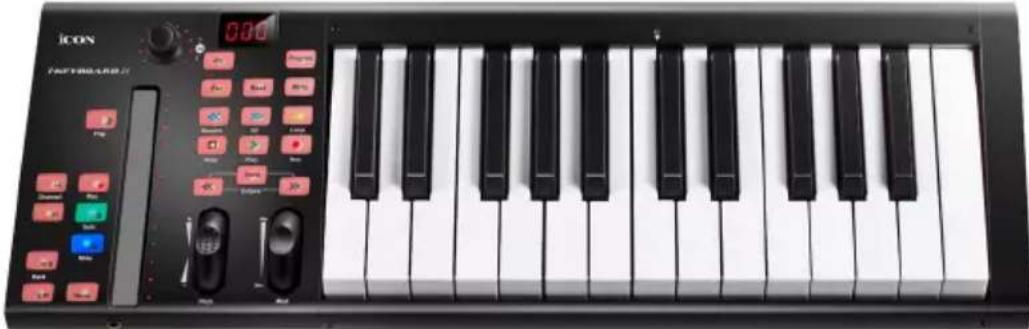
- Der leistungsstarke Controller ist mit Mackie Control und HUI-Protokoll ausgestattet und kann leicht eingestellt werden
- Beleuchteter LED-Überblendregler reagiert in Echtzeit mit DAW. Automatische Synchronisation mit anderem Kanalwert beim Umschalten von Kanälen.
- Encoder-Knopf mit Doppelfunktion (drücken und drehen)
• 11-stellige LED-Fassung für die Regler, um deren Position anzuzeigen
• Anschlagsempfindliche Piano-Tastatur
- Pitch Touchpad zur gleitenden Tonhöhenanpassung
• Modulations- und Pitch-Jog-Rad
• 3-Segment LED-Anzeige
• 18 zuweisbare LED-beleuchtete Tasten
• Tasten zum Hoch-/Runtertransponieren
• TRS-Anschlüsse für Expression-& Sustain-Pedal
• Polarität des Sustainpedal-Anschlusses umkehrbar
- Kompatibel mit Mac OS (Intel-Mac) und Windows XP, Vista (32-Bit/64-Bit), Windows 7 (32-Bit/64-Bit), Windows 8 (32-Bit/64-Bit) & Windows 10 (32-bit/64-bit)
• USB 2.0 Konnektivität
• Mackie-HUI-Protokoll für Pro Tools eingebaut
- Inklusive iMap™ Software für einfaches Mapping der MIDI-Funktionen.
- Firmware-Upgrade, einfach erhältlich über eine USB-Verbindung und die iMap-Software
- Robustes Metallgehäuse mit Kensington Schlossport
Layout Deckplatte
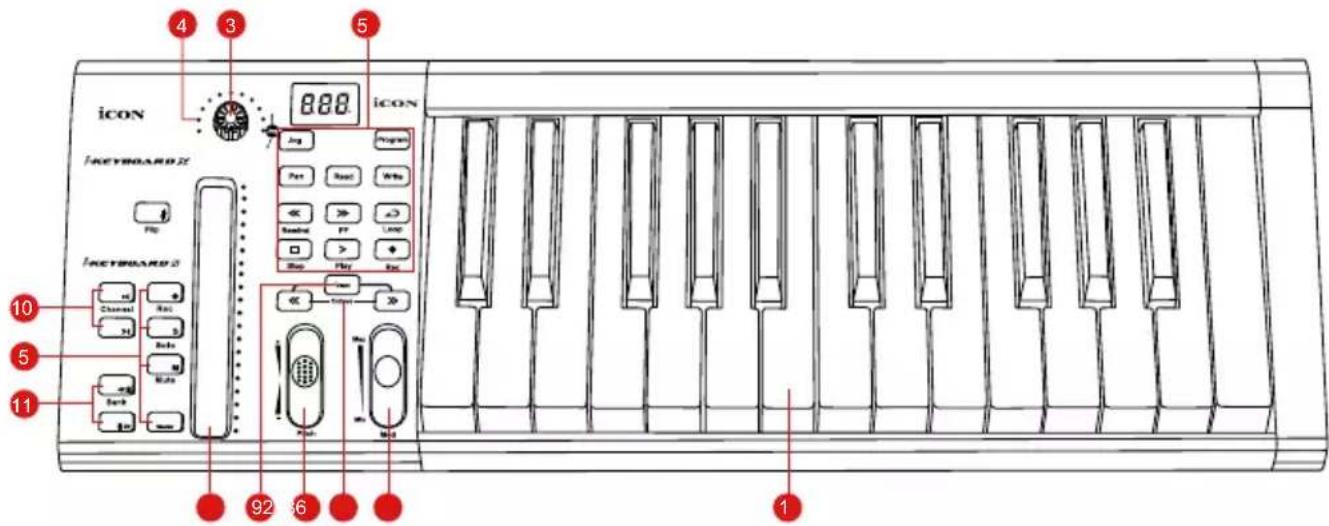
Hinweis: Funktionen arbeiten leicht unterschiedlich zwischen DAWs. Lesen Sie die einzelnen Funktionen bitte in der Bedienungsanleitung Ihres DAW nach. Die folgende Beschreibung basiert auf den Funktionen in Apple Logic.
1. 25/37/49/61/88-tönige Tastenregler
25/37/49/61/88-tönige anschlagempfindliche Tastenregler mit Pianofunktion.
2. Beleuchteter LED-Überblendregler zur Steuerung der Kanal-/Master-Überblendregler des DAW
Der Überblendregler kann zur Einstellung der Parameter unterschiedlicher Kanäle benutzt werden. Drücken Sie die Umschalter „Track“ oder „Bank“ zum Umschalten zwischen Kanälen. Drücken Sie „Master“, damit schaltet der Überblendregler zur Steuerung der Parameter des Masterkanals um.
3. Encoder mit Doppelfunktion
Der Encoder mit Doppelfunktion funktioniert als Drucktaste und Drehknopf.
Durch Drücken eines Encoders können Betriebsmodi oder Displayanzeigen über der Kanalleiste geändert werden. Durch Drehen eines Encoders können je nach zugewiesener Funktion die Schwenkung und das Übertragungsniveau des Kanals oder Plug-In Parameter eingestellt werden.
4. Encoder-LED
Das 11-Segment LED, das den Encoder umgibt, leuchtet und markiert somit die relative Drehposition, ohne dass ein Blick auf den Computer notwendig ist.
5. Steuertasten
Aufnahmekanal-Steuertasten
EC-Tasten - Aktivieren und deaktivieren den Aufnahmestatus des zugeordneten Kanals. Die Taste leuchtet rot, wenn der Kanal scharf ist.
SOLO-Tasten - Ein- und ausschalten des Solostatus des zugeordneten Kanals. Die Taste leuchtet rot, wenn der Solostatus des Kanals eingeschaltet ist und andere Kanäle werden stummgeschaltet.
MUTE-Tasten - Aktivieren und deaktivieren den Stummschaltstatus des zugeordneten Kanals. Die Taste leuchtet rot, wenn der Kanal stummgeschaltet ist. Stummschaltung des Kanals.
Master - Überblendregler zur Steuerung des DAW-Master-Überblendreglers umschalten.
Transport-Steuertasten
PLAY-Taste - Aktiviert die Wiedergabefunktion der DAW.
STOP-Taste - Aktiviert die Stoppfunktion der DAW.
REC-Taste - Aktiviert die Aufnahmefunktion der DAW.
REWIND-Taste - Aktiviert die schnelle Rücklauffunktion der DAW.
FAST FORWARD-Taste - Aktiviert die schnelle Vorlauffunktion der DAW.
LOOP-Taste - Aktiviert die Schleifenfunktion der DAW.
Automatisierung
READ-Taste - Mit der READ-Taste aktivieren Sie die Lesefunktion des aktuellen Audiotracks.
WRITE-Taste - Mit der WRITE-Taste aktivieren Sie die Schreibfunktion des aktuellen Audiotracks.
Sonstige Steuertasten
Jog-Taste - Aktivierung zur Benutzung des Encoders als Jogwheel. Das Jog Wheel wird für unterschiedliche Zwecke spezifisch für die DAW-Software benutzt, einschließlich Shuttle- und Scrubbingfunktionen.
Program-Taste - Benutzung zusammen mit Encoder zur Änderung der Sound-Bank Ihres Soft-Synth.
(Tipp: Siehe Anhang A für Mackie Control und HUI-Protokoll-Funktionen.)
6. Modulation-Jog-Rad
Drehen, um den Modulationseffekt anzupassen.
7. Pitch-Jog-Rad
Drehen, um den Pitch-Bend anzupassen. Wird auf „0“ zurückgesetzt, wenn losgelassen.
8. Oktaven-Funktionsknöpfe
Erhöht oder senkt die Tonlage des Keyboards.
9. Transpose-Funktionsknöpfe (Use in conjunction with the Octave up/dwon buttons)
Erhöht oder senkt die Tonlage des Keyboards.
(Tipp: Halten Sie die Taste „Transpose" gedrückt und drücken Sie einen Schlüsselschalter (innerhalb einer Oktave von der ursprünglichen c1-Position), um von c1 zu dem bestimmten Schalter zu wechseln.)
10. Track buttons
Track < Alle Fader „einen“ Kanal aufwärts schalten (außer Masterkanal).
Track > Alle Fader „einen“ Kanal abwärts schalten (außer Masterkanal).
11. Bank buttons
Bank < Alle Fader „acht“ Kanäle aufwärts schalten (außer Masterkanal).
Bank > Alle Fader „acht“ Kanäle abwärts schalten (außer Masterkanal).
Layout Geräterückseite
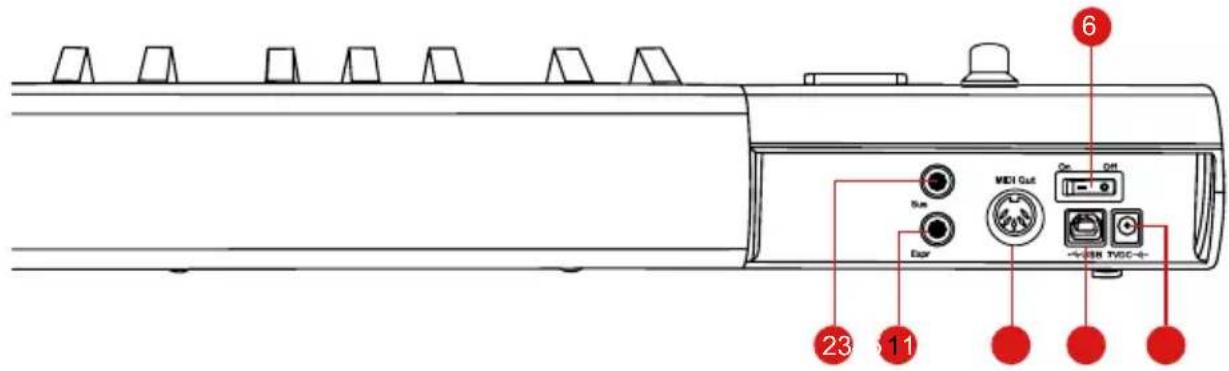
1. Expression-Pedal-Eingang
Über diesen 1/4"-Eingang kann ein herkömmliches Expression-Pedal angeschlossen werden.
2. Sustain-Pedal-Eingang
Über diesen 1/4"-Eingang kann ein vorübergehender Fußschalter, ähnlich dem Sustain - Pedal eins Klaviers, angeschlossen werden. (ICON SPD-01)
Tipp: Sie können die Polarität des Sustainpedal-Anschlusses mit der bereitgestellten iMap umkehren.
3. MIDI-Ausgang
Über den MIDI-Out-Port können ein externer Synthesizer oder ein Tonmodul angeschlossen werden.
4. USB-Anschluss
Fungiert als MIDI-Anschluss zu Ihrem Laptop (oder Computer) und zu kompatibler Software.
5. 7V/1A Netzteileingang
Schließen Sie hier das mitgelieferte Netzteil an(optional).
6. Ein-/Ausschalter
Schalter für Ihr iKeyboard X.
Erste Schritte
Schließen Sie iKeyboard X System an
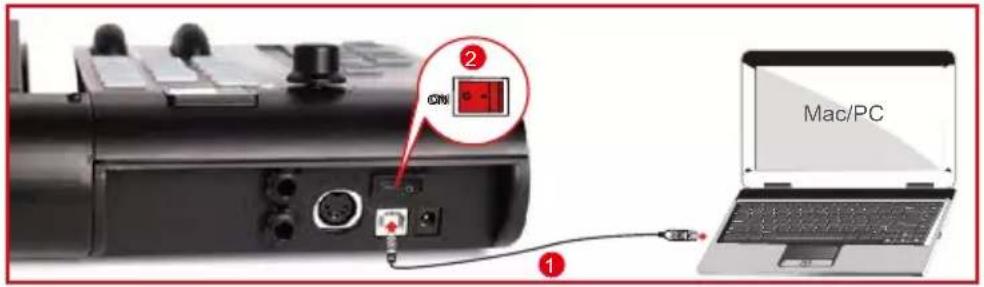
1. Schließen Sie das iKeyboard X per USB-Anschluss an Ihren Mac bzw. PC an.
Wählen Sie einen USB-Anschluss an Ihrem Mac bzw. PC und schließen Sie den breiten (flachen) Stecker des USB-Kabels an. Verbinden Sie den kleinen Stecker des Kabels mit dem iKeyboard X. Im Normalfall sollte Ihr Mac/PC die neue Hardware automatisch erkennen und Ihnen mitteilen, dass diese nun benutzt werden kann.
2. Moduswahl und Zuordnung der MIDI-Mitteilungen zu iKeyboard X mit iMap-Software.
Wahl von Mackie Control oder HUI-Modus aus dem Pull-down-Menü für MIDI-Mapping. Wahl des benutzerdefinierten Modus für selbstständige MIDI-Zuordnung. Siehe Seite 25 „MIDIMeldungen mit „iMap™“ Software zuordnen“.
Tipp: Vergewissern Sie sich, dass Sie den richtigen DAW-Modus aus dem Pull-down-Menü gewählt haben.
3. DAW einstellen
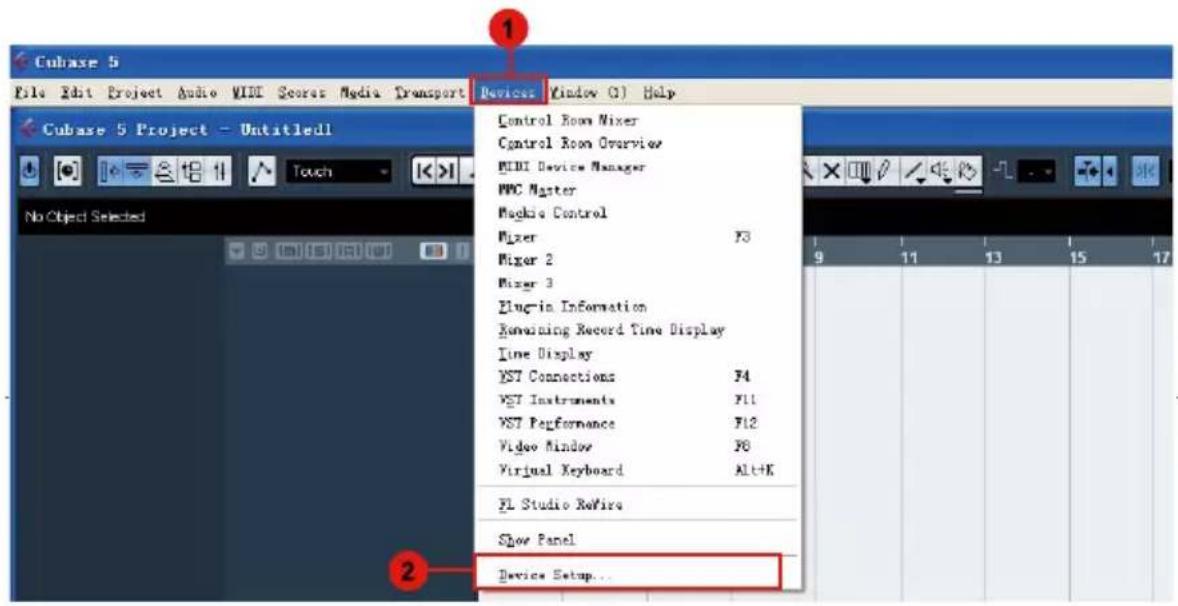
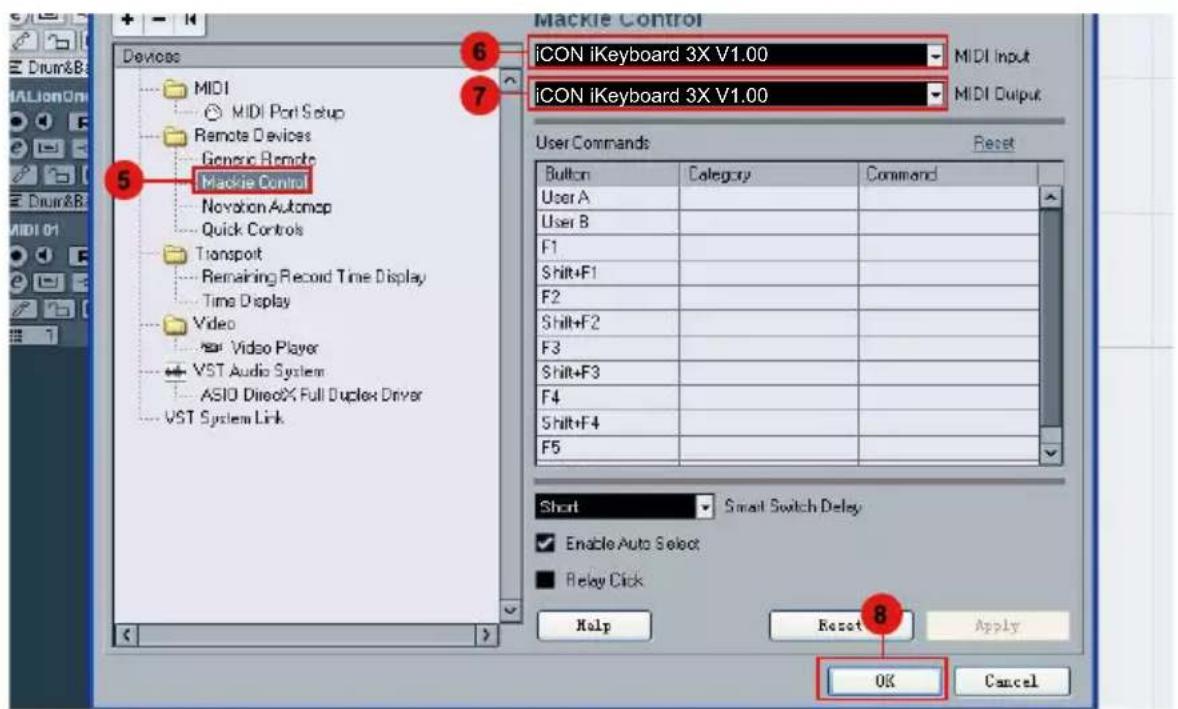
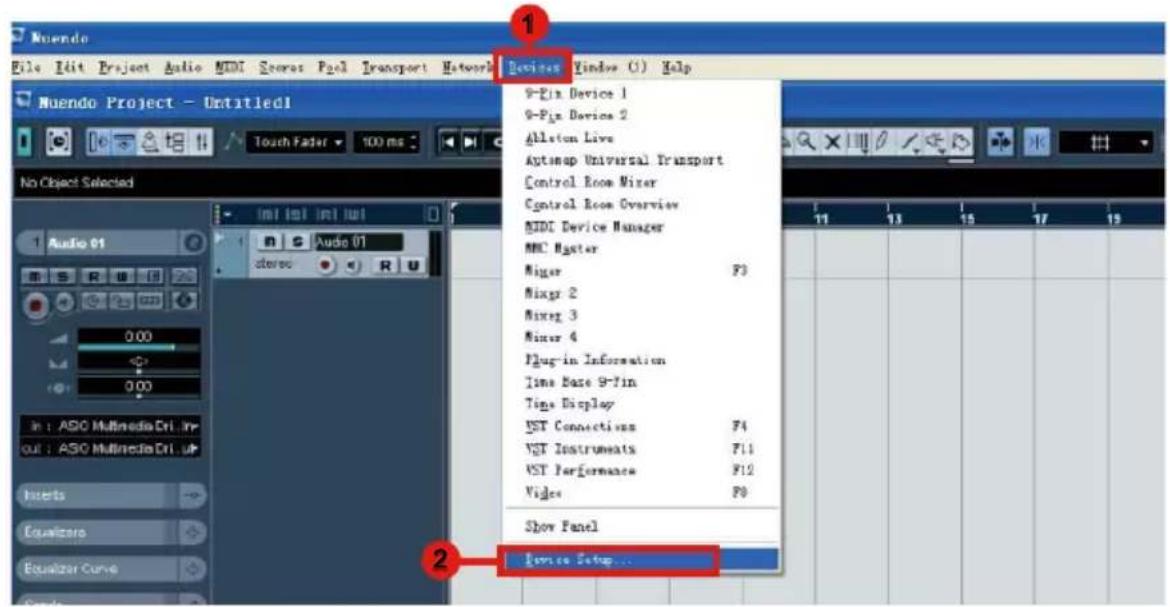
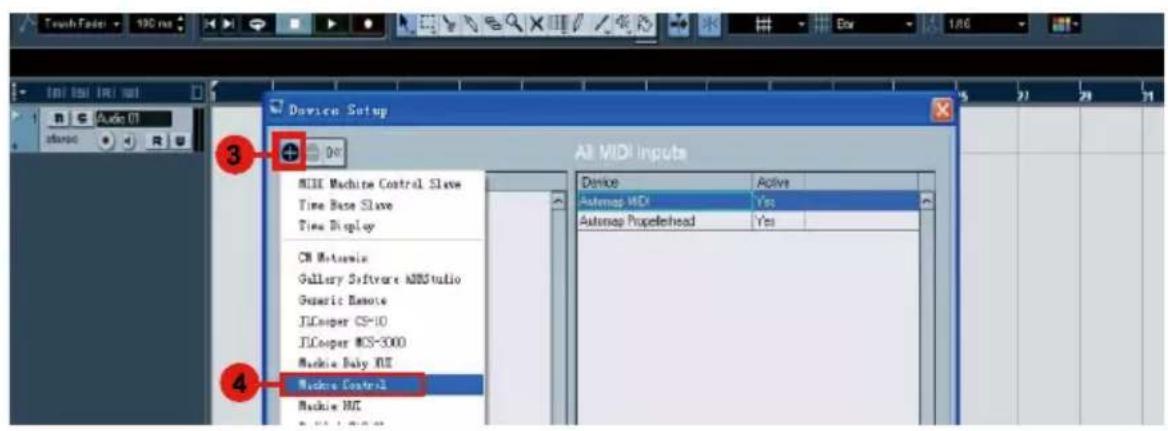
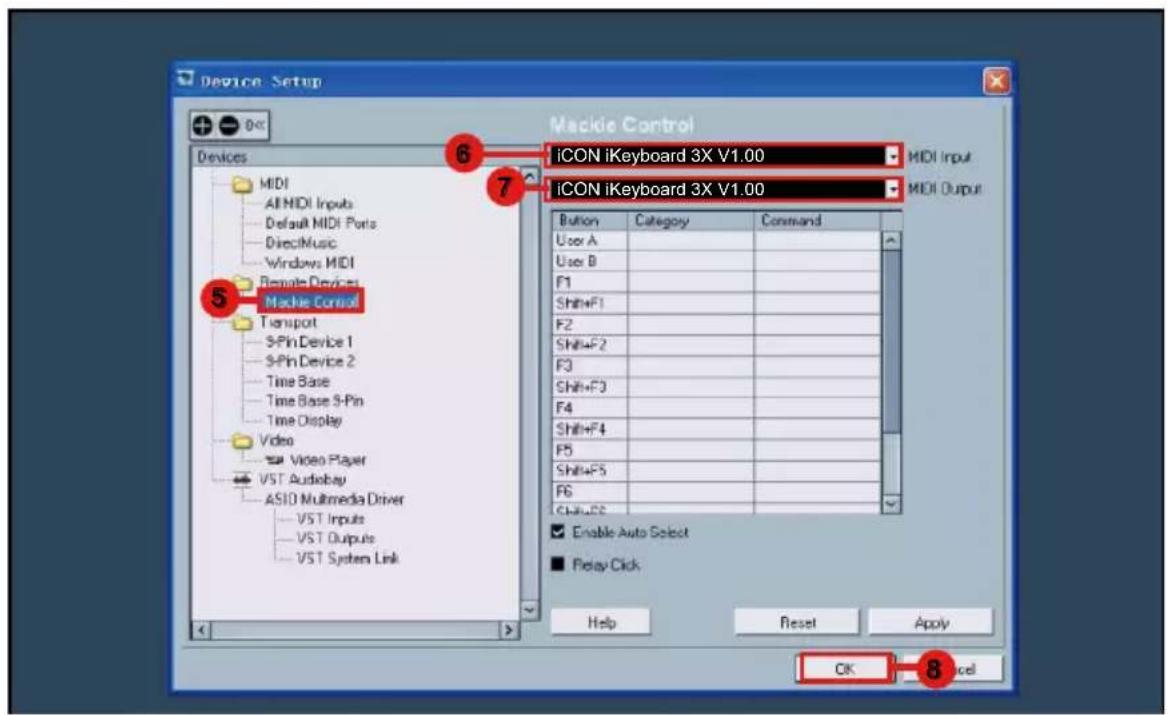
Aktivieren Sie den ICON iKeyboard X Controller in Ihrer DAW- oder MIDI-Software mit „MIDI Setup“ oder „MIDI Devices“.
Für Logic ^TM , Cubase ^TM und Nuendo ^TM wählen Sie in der „Device List“ die Mackie-Steuerung. Bitte beachten Sie: Jede Software erledigt dies ein wenig anders, sehen Sie Einzelheiten zu den Einstellungen bitte in der Bedienungsanleitung zur Software nach.
Cubase

Nuendo
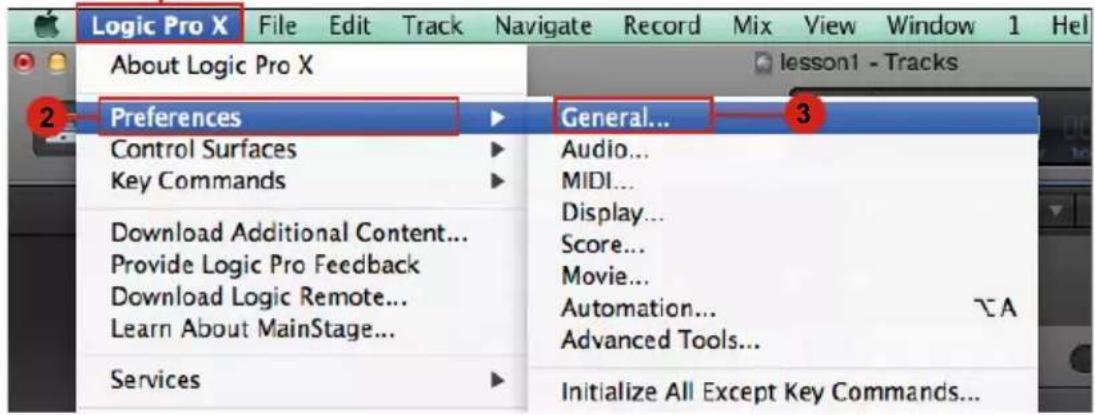
Logic Pro
1
Laden Sie den Windows-Treiber von Ihrer persönlichen Benutzerseite unter www.iconproaudio.com herunter
Nachdem Sie die Treiberdatei heruntergeladen haben, klicken Sie darauf, um den Installationsvorgang zu starten
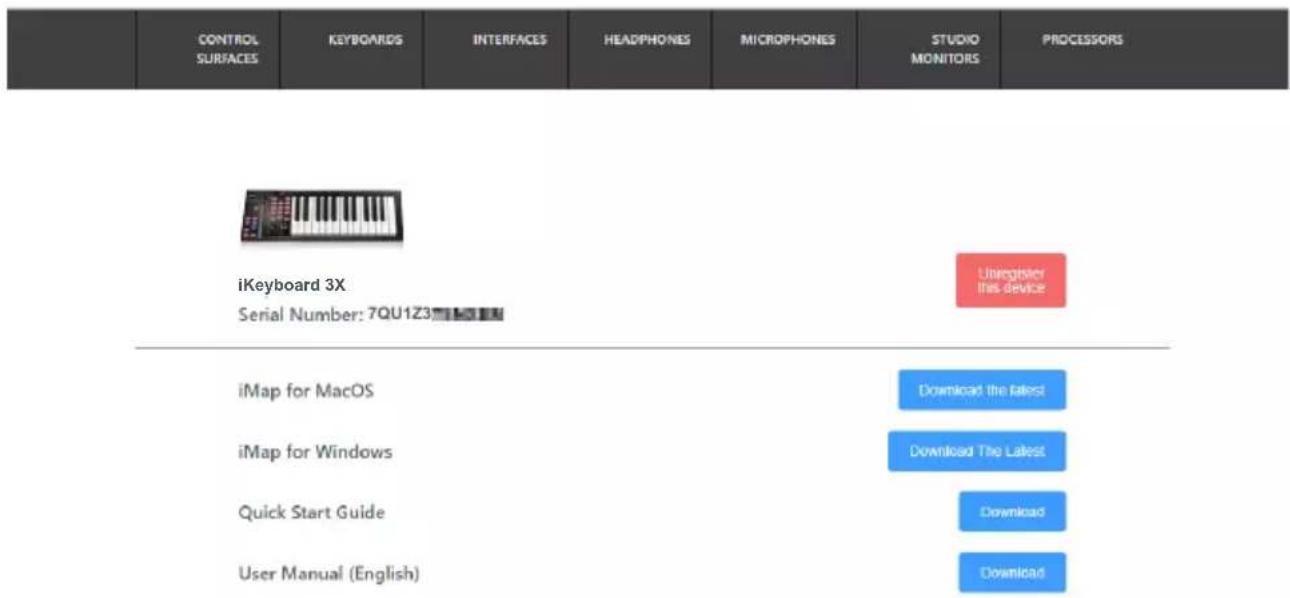
Abbildung 1
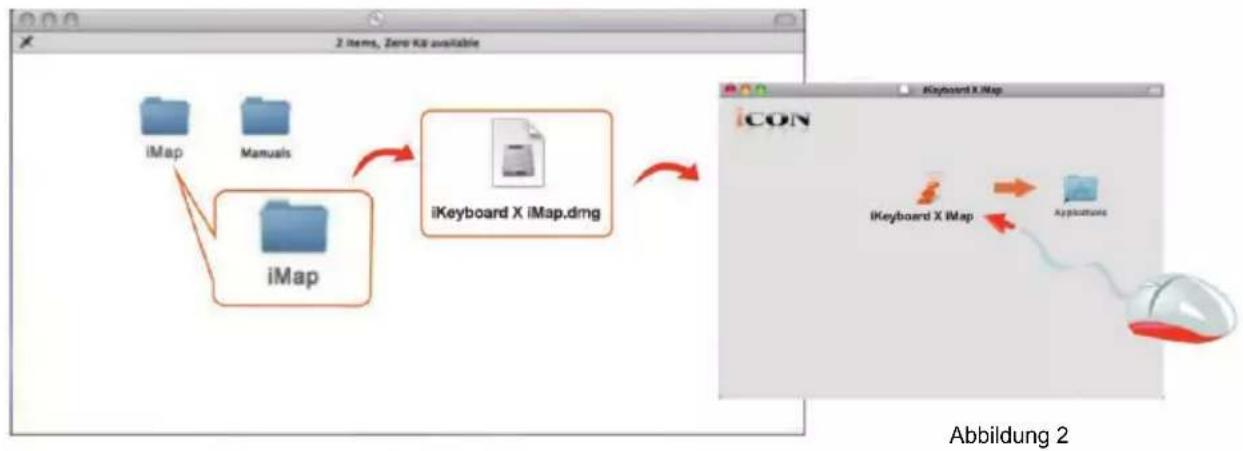
1. iMapTM Software-Installation für Mac OS X
Bitte befolgen Sie die nachfolgenden Anweisungen Schritt für Schritt, um die iMap ^™ Software auf Mac OS X zu installieren.
flowchart
graph TD
    A["iMap"] --> C["iKeyboard X iMap.dmg"]
    B["iMap"] --> C["iKeyboard X iMap.dmg"]
    C --> D["iKeyboard X iMap"]
    D --> E["Applications"]
Tipp: Verschieben Sie mittels „Drag and Drop“ das „iKeyboard X iMap“-Symbol in den Ordner „Applications“, um eine „IMAP“- Verknüpfung auf Ihrem Mac- Desktop zu erstellen
iMap™ Software-Installation für Windows
Bitte befolgen Sie die nachfolgenden Anweisungen Schritt für Schritt, um die iMap ^™ Software auf einem Windows-PC zu installieren.
① Fahren Sie Ihren PC hoch
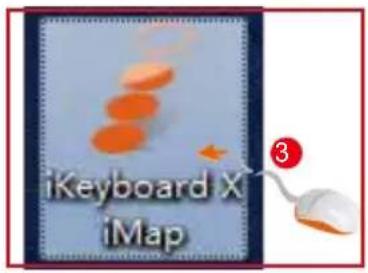
② Laden Sie den Windows-Treiber von Ihrer persönlichen Benutzerseite unter www.iconproaudio.com herunter
Nachdem Sie die Treiberdatei heruntergeladen haben, klicken Sie darauf, um den Installationsvorgang zu starten
Der Setup Wizard öffnet sich – klicken Sie bitte auf, Next' (, Weiter').
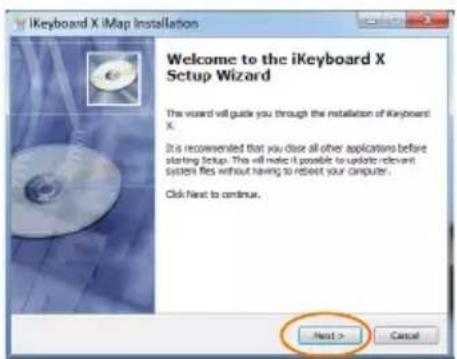
④ Wählen Sie den Installationsort
Wählen Sie den gewünschten Installationsort für iMap ^TM oder verwenden Sie die Standardeinstellung und klicken Sie auf „Next“ („Weiter“).
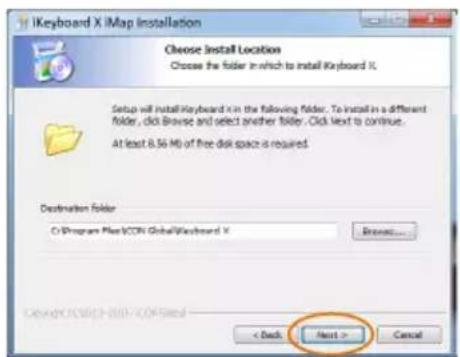
⑤ Verknüpfung erstellen
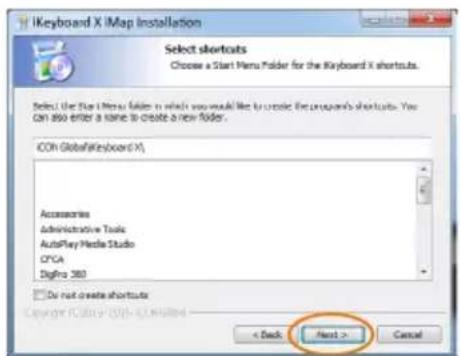
Wählen Sie den Ordner im Startmenü, in dem Sie die Verknüpfung („Shortcut“) für iMap ^TM erstellen möchten. Klicken Sie dann auf „Next“
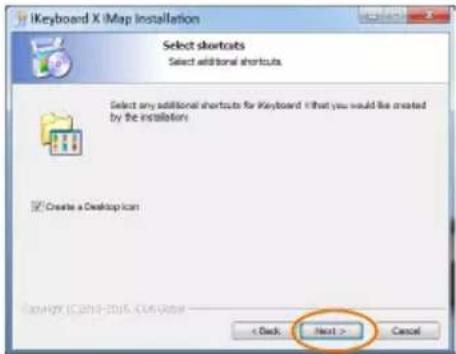
⑥ Erstellen Sie eine Verknüpfung auf Ihrem Desktop
Bitte deaktivieren Sie das Kästchen, Create a Desktop Icon', wenn Sie keine Verknüpfung für iMap™ auf Ihrem Desktop erstellen möchten; anderenfalls klicken Sie einfach auf, Next'.
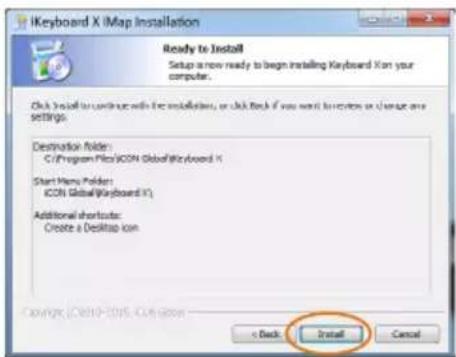
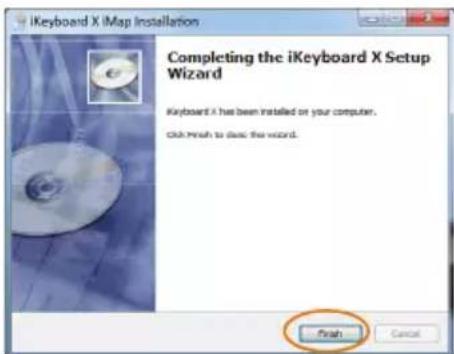
⑦ iMap ^TM beginnt mit der Installation
Die Installation von iMap ^TM hat nun begonnen. Warten Sie, bis diese beendet ist und klicken Sie dann auf ,Finish‘ (,Beenden‘).
⑧ Installation abgeschlossen
Klicken Sie auf, Finish', um die Installation der iMap ^TM Software abzuschließen.
MIDI-Funktionen mit iMap ^TM zuweisen
Mit iMap ^TM können Sie ganz einfach Ihrem iKeyboard X verschiedene MIDI-Funktionen zuweisen.
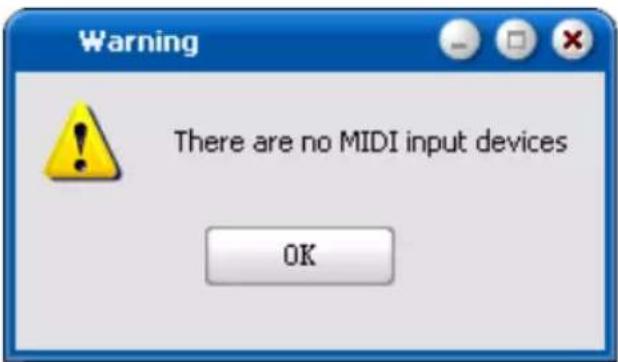
Hinweis: Wenn Ihr iKeyboard X nicht an Ihren Mac bzw. PC angeschlossen ist, wird die Nachricht „There are no MIDI input devices“ („Keine MIDIEingabegeräte vorhanden“) erscheinen. Bitte schließen Sie das iKeyboard X mit dem mitgelieferten USB-Kabel an Ihren Mac bzw. PC an.
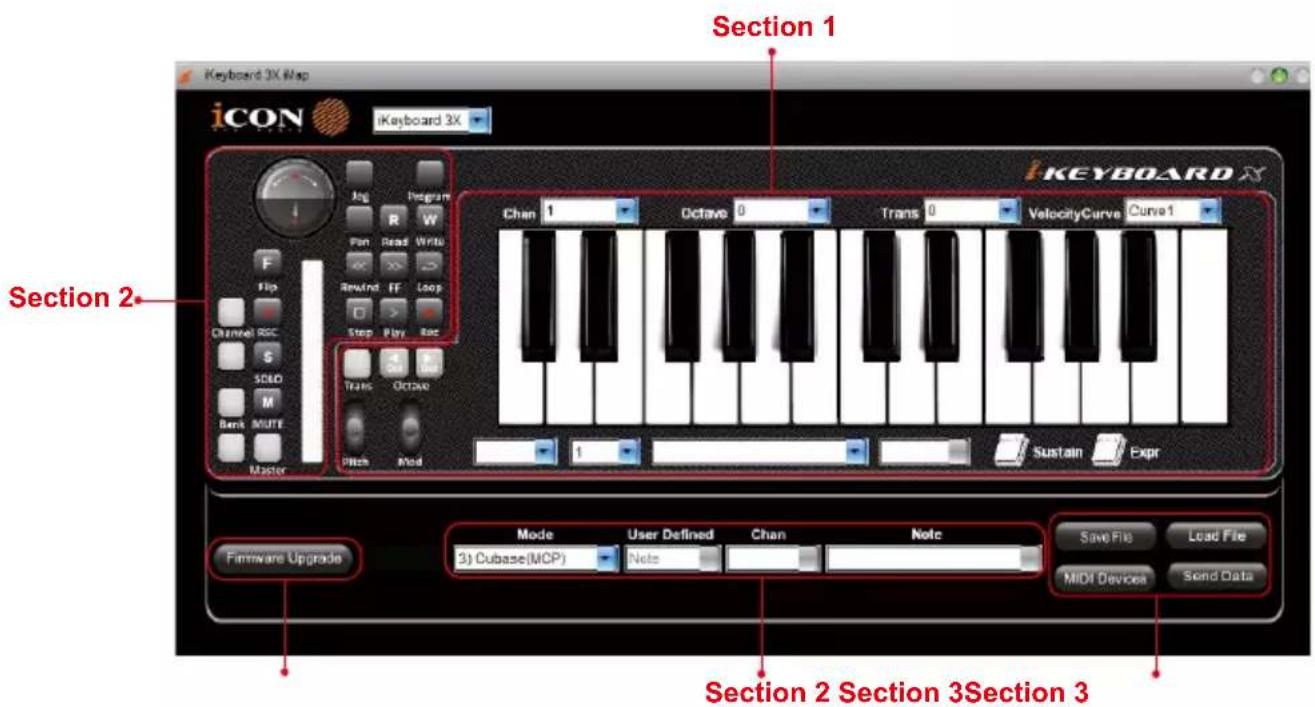
iMap des iKeyboard X ist in folgende Die Hauptbereiche gegliedert:
1.0 Zuordnung Keyboardelemente
Diese Elemente umfassen Tastenschalter, Anschlagkurve, Touchpad für Modulation/Tonhöhenverschiebung, Sustain- und Expressionpedal, Transponierungs- und Oktaventasten. Diese Elemente werden durch die drei Ausklappmenüs oben zugeordnet. Zum Zuordnen einer Steuerung wählen Sie diese durch Anklicken und ordnen Sie eine andere MIDI-Mitteilung mit den beiden Ausklappmenüs (MIDI-Kanal und CC) zu.
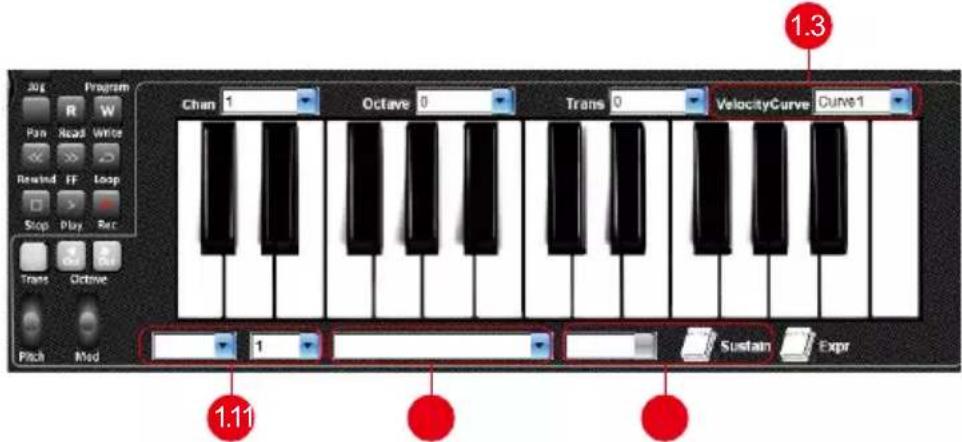
Die verfügbare Velocity-Curve des Keybeds einstellen. Nähere Angaben zu den unterschiedlichen Velocity-Curve-Diagrammen finden Sie unter P.33.
1.4 Sustainpedal
Sie können die Polarität des Sustainpedal-Anschlusses umkehren. Näheres dazu finden Sie auf Seite 32.
Abschnitt 2
2.0 Elemente der Steueroberfläche zuordnen
Diese Elemente umfassen alle Tasten, den Drehknopf und das Touchpad. Diese Elemente werden durch die unteren vier Ausklappmenüs und die Taste.
Hinweis: iKeyboard X hat integrierte Mackie-Steuerprotokolle & HUI für unterschiedliche DAW wie Cubase™, Samplitude™, Abelton Live™, Logic Pro™ und ProTool™. Durch Auswahl der korrekten DAW und des Mackie-Steuerprotokolls (HUI) bildet iKeyboard X automatisch die Hauptfunktionen ab und arbeitet nahtlos mit jener DAW.

2.1 Steuerungsmodus
Mackie-Steuerung: „Mackie Control“ für das Mackie-Steuerungsprotokoll auswählen
Benutzerdefiniert: Für jede Steuerung Ihre eigenen Midi-Einstellungen vornehmen
(Tipp: Siehe Anhang A für Mackie Control und HUI-Protokoll-Funktionen.)
2.2 Benutzerdefinierter Modus (Fortgeschrittene)
Möchten Sie Ihr eigenes MIDI-Mapping zuordnen, so wählen Sie „User Defined“ im Ausklappmenü. Zum Zuordnen einer Steuerung wählen Sie diese durch Anklicken und ordnen Sie eine andere MIDI-Mitteilung mit den drei Ausklappmenüs zu. Die nachstehende Tabelle zeigt die unterschiedlichen MIDI-Mitteilungen und deren einstellbare Parameter.
3.0 Allgemeine Keyboard-Einstellungen
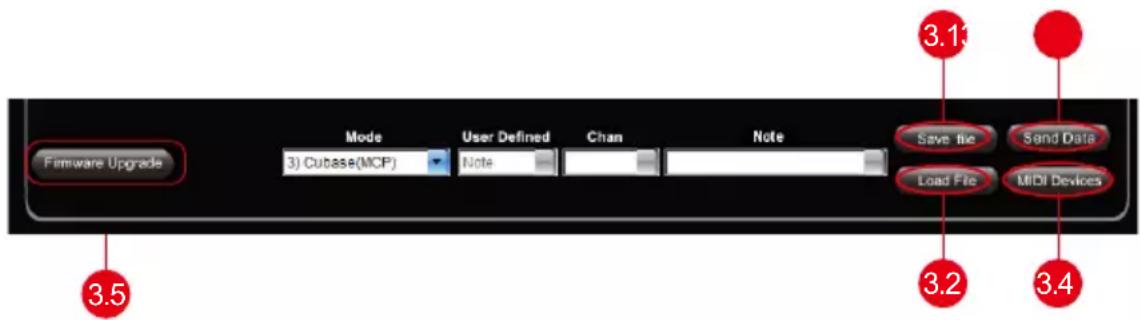
3.1 Einstellungen abspeichern mit dem Button "Save file"
Klicken Sie diesen Button an, um Ihre aktuellen Einstellungen für das iKeyboard X abzuspeichern. Die Datei ist eine „. iKeyboard X“ Datei.
3.2 Einstellungen laden mit dem Button "Load file"
Klicken Sie diesen Button an, um bereits abgespeicherte „. iKeyboard X“
Einstellungsdateien für Ihr iKeyboard X aufzurufen.
3.3 Einstellungen übertragen mit dem Button "Send Data"
Klicken Sie diesen Button an, um die Einstellungen der iMap Software über die USBVerbindung auf Ihr iKeyboard X zu übertragen.
(Hinweis: Ihr iKeyboard X muss an Ihren Mac bzw. PC angeschlossen sein, damit die Einstellungen übertragen werden können.)
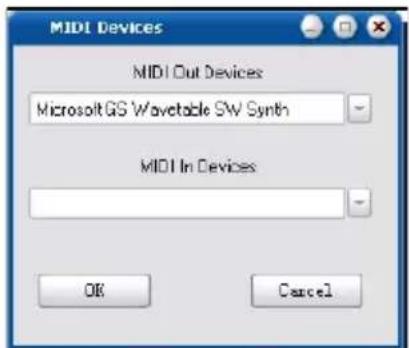
3.4 MIDI-Gerät auswählen mit dem Button "MIDI Devices"
Klicken Sie diesen Button an, um ein Auswahlfenster für MIDI-Geräte zu öffnen, wie in Abbildung 10 gezeigt. Bitte wählen Sie „ICON iKeyboard X“ für MIDI-Ausgabegeräte.
Klicken Sie die Taste zum Aufrufen des Fensters für die Aktualisierung der Firmware des iKeyboard X. Siehe Seite 29 für Einzelheiten zur Aktualisierung der Firmware.
Firmware-Upgrade
Hochladevorgang der funktionalen Firmware für iKeyboard X
Rückstellung zu den Werkseinstellungen
Zur Rückstellung Ihres iKeyboard X zu den Werkseinstellungen importieren Sie einfach die Einstellungsdatei „Factory Default“ mit der Originaleinstellung der iMap Software in Ihr iKeyboard X.
Es sind zwei Haupttypen von Sustainpedalen auf dem Markt verfügbar. Sie haben eine umgekehrte Polarität und erzeugen daher eine exakt entgegengesetzte Reaktion. Sie können die Polarität des Sustainpedal-Anschlusses Ihres iKeyboard X mit der bereitgestellten iMap (V1.03 oder neuer) umkehren. Bitte befolgen Sie die untenstehenden Anweisungen, um die Polarität einzustellen.
-
Rufen Sie iMap erneut auf und klicken Sie auf die Schaltfläche „MIDI-Geräte“, um „iKeyboard X“ oder „USB-Audiogerät“ aus dem Pop-up-Menü auszuwählen.
-
Klicken Sie auf das „Sustainpedal“-Logo und wählen Sie „umkehren“ aus dem Pull-down-Menü auf der linken Seite aus.
-
Klicken Sie auf die Schaltfläche „Daten senden“, um die Einstellungen an Ihr iKeyboard X zu senden.
-
Schließen Sie die iMap-Software.
Geschwindigkeitskurve
Curve 1
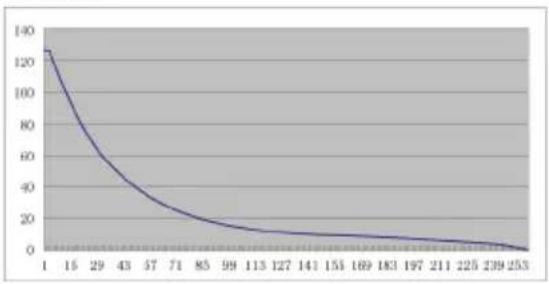
line
| X-Axis | Y-Axis | |---|---| | 1 | 128 | | 16 | 90 | | 29 | 60 | | 43 | 40 | | 57 | 25 | | 71 | 18 | | 85 | 12 | | 99 | 8 | | 113 | 6 | | 127 | 5 | | 141 | 4 | | 155 | 3 | | 169 | 2 | | 183 | 1.5 | | 197 | 1 | | 211 | 0.8 | | 225 | 0.6 | | 239 | 0.4 | | 253 | 0.2 |Curve 2
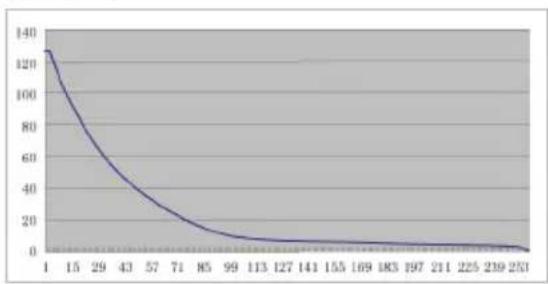
line
| X-Axis | Y-Axis | |---|---| | 1 | 130 | | 15 | 100 | | 29 | 70 | | 43 | 50 | | 57 | 35 | | 71 | 25 | | 85 | 20 | | 99 | 15 | | 113 | 12 | | 127 | 10 | | 141 | 8 | | 155 | 6 | | 169 | 5 | | 183 | 4 | | 197 | 3 | | 211 | 2 | | 225 | 1 | | 239 | 1 | | 250 | 0 |Curve 3
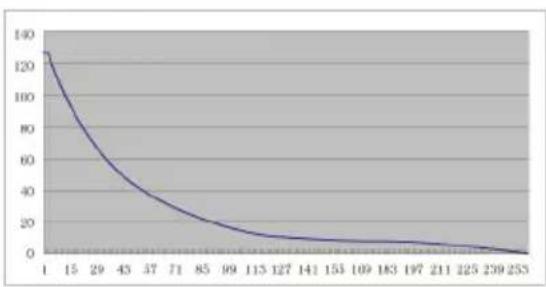
line
| X-Axis | Y-Axis | |---|---| | 1 | 130 | | 15 | 100 | | 29 | 70 | | 43 | 50 | | 57 | 35 | | 71 | 25 | | 85 | 20 | | 99 | 15 | | 115 | 12 | | 127 | 10 | | 141 | 8 | | 153 | 7 | | 169 | 6 | | 183 | 5 | | 211 | 4 | | 225 | 3 | | 239 | 2 | | 253 | 1 |Curve 4
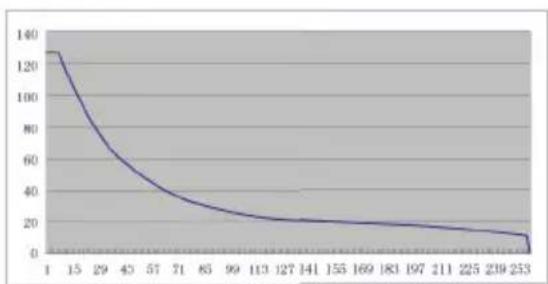
line
| X-Axis | Y-Axis | |---|---| | 1 | 130 | | 15 | 120 | | 29 | 90 | | 40 | 70 | | 57 | 50 | | 71 | 40 | | 85 | 30 | | 99 | 25 | | 113 | 22 | | 127 | 20 | | 141 | 18 | | 155 | 17 | | 169 | 16 | | 183 | 15 | | 197 | 14 | | 211 | 13 | | 225 | 12 | | 239 | 10 | | 253 | 8 |Curve 5
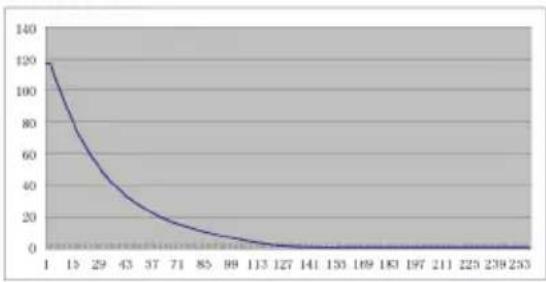
line
| X-Axis | Y-Axis | |---|---| | 1 | 120 | | 15 | 90 | | 29 | 60 | | 43 | 40 | | 57 | 30 | | 71 | 20 | | 85 | 15 | | 99 | 10 | | 113 | 8 | | 127 | 5 | | 141 | 3 | | 150 | 2 | | 169 | 1 | | 183 | 1 | | 197 | 1 | | 211 | 1 | | 225 | 1 | | 238 | 1 | | 253 | 1 |Curve 6
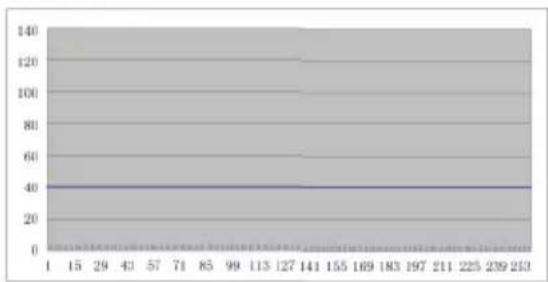
bar
| X-Axis | Value | |---|---| | 1 | 15 | | 29 | 43 | | 43 | 57 | | 57 | 71 | | 85 | 99 | | 99 | 113 | | 113 | 127 | | 141 | 141 | | 155 | 169 | | 169 | 183 | | 197 | 211 | | 211 | 225 | | 239 | 239 | | 253 | 253 |Curve 7
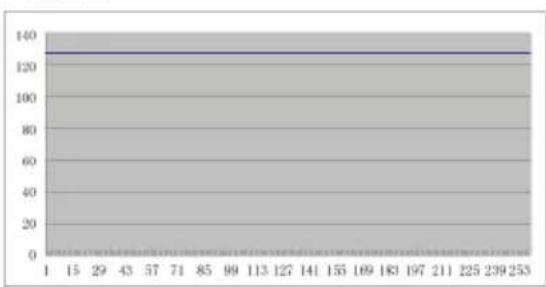
bar
| X-Axis | Value | |---|---| | 1 | 128 | | 15 | 128 | | 29 | 128 | | 43 | 128 | | 57 | 128 | | 71 | 128 | | 85 | 128 | | 99 | 128 | | 113 | 128 | | 127 | 128 | | 141 | 128 | | 155 | 128 | | 169 | 128 | | 183 | 128 | | 197 | 128 | | 211 | 128 | | 225 | 128 | | 239 | 128 | | 253 | 128 |Anhang A
Mackie Control mode function table
(Nuendo/Cubase/Logic/Bitwig/Reaper/Samplitude/Reaper/Studio One/Live)
Wartung und Reparatur
Falls Ihr "iKeyboard X " repariert werden muss, befolgen Sie bitte die nachstehenden Anweisungen.
Besuchen Sie unser Online-Hilfecenter unter http://support.iconproaudio.com/hc/en-us für Informationen, Erfahrungen und Downloads, wie z.B.
- FAQ
- Herunterladen
- Erfahren Sie mehr
- Forum
Sie werden auf diesen Seiten sehr oft Lösungen finden. Wenn Sie keine Lösung finden, erstellen Sie mit unserem Online-ACS (Automatische Kundenunterstützung) ein Support-Ticket unter folgendem Link und unser technischer Kundenservice wird Ihnen so schnell wie möglich helfen.
Rufen Sie http://support.iconproaudio.com/hc/en-us auf und melden Sie sich zum Einreichen eines Tickets an oder klicken Sie ohne Anmeldung auf „Submit a ticket“.
Nachdem Sie ein Anfrageticket eingereicht haben, wird Sie unser Kundendienstteam so bald wie möglich bei der Lösung des Problems mit Ihrem iCON-Pro-Audio-Gerät unterstützen.
Einsenden von defekten Produkten zur Wartung:
- Stellen Sie sicher, dass das Problem nicht durch einen Anwendungsfehler oder externe Systemgeräte verursacht wird.
- Bewahren Sie diese Bedienungsanleitung bei sich auf und schicken Sie sie nicht mit, da sie für die Reparatur des Geräts nicht benötigt wird.
- Packen Sie das Gerät in die Originalverpackung, einschließlich Registerkarte und Versandkarton. Dies ist sehr wichtig. Wenn Sie die Originalverpackung verloren haben, stellen Sie bitte sicher, dass das Gerät ordentlich verpackt ist. ICON übernimmt keine Verantwortung für Schäden, die durch fabrikfremde Verpackung entstehen.
- Schicken Sie das Gerät an das technische Servicezentrum von ICON oder an die regionale Rücksendadresse. Suchen Sie unsere Kundendienstcenter und Wartungsstellen der Distributoren unter dem folgenden Link:
Wenn Sie sich in Hongkong befinden
Senden Sie das Produkt an:
BÜRO ASIEN:
Wenn Sie sich in North America befinden
Senden Sie das Produkt an:
North America
Wenn Sie sich in Europe befinden
Senden Sie das Produkt an:
Sound Service
GmbH European
HeadquarterMoriz-Seeler-Straße
3D-12489 Berlin
Telephone: +49 (0)30 707 130-0
Fax: +49 (0)30 707 130-189
E-Mail: info@sound-service.eu
- Für zusätzliche Informationen besuchen Sie bitte unsere Webseite unter:
iCON Pro Audio





- Wichtige Sicherheitsvorkehrungen
- Inhalt
- Einführung
- Lieferumfang
- So registrieren Sie Ihr ICON Pro Audio-Produkt in Ihrem persönlichen Konto
- Überprüfen Sie die Seriennummer IhresGeräts
- Melden Sie sich als bestehender Benutzer bei Ihrer persönlichen Benutzerseite an oder registrieren Sie sich als neuer Benutzer
- Laden Sie alle nützlichen Materialien herunter
- Eigenschaften
- Layout Deckplatte
- 25/37/49/61/88-tönige Tastenregler
- Beleuchteter LED-Überblendregler zur Steuerung der Kanal-/Master-Überblendregler des DAW
- Encoder mit Doppelfunktion
- Encoder-LED
- Steuertasten
- Aufnahmekanal-Steuertasten
- Transport-Steuertasten
- Automatisierung
- Sonstige Steuertasten
- Modulation-Jog-Rad
- Pitch-Jog-Rad
- Oktaven-Funktionsknöpfe
- Transpose-Funktionsknöpfe (Use in conjunction with the Octave up/dwon buttons)
- Track buttons
- Bank buttons
- Layout Geräterückseite
- Expression-Pedal-Eingang
- Sustain-Pedal-Eingang
- MIDI-Ausgang
- USB-Anschluss
- 7V/1A Netzteileingang
- Ein-/Ausschalter
- Erste Schritte
- Schließen Sie iKeyboard X System an
- Schließen Sie das iKeyboard X per USB-Anschluss an Ihren Mac bzw. PC an.
- Moduswahl und Zuordnung der MIDI-Mitteilungen zu iKeyboard X mit iMap-Software.
- DAW einstellen
- Cubase
- Nuendo
- Logic Pro
- Laden Sie den Windows-Treiber von Ihrer persönlichen Benutzerseite unter www.iconproaudio.com herunter
- iMapTM Software-Installation für Mac OS X
- iMap™ Software-Installation für Windows
- ⑥ Erstellen Sie eine Verknüpfung auf Ihrem Desktop
- ⑦ iMap TM beginnt mit der Installation
- ⑧ Installation abgeschlossen
- MIDI-Funktionen mit iMap TM zuweisen
- Zuordnung Keyboardelemente
- Sustainpedal
- Abschnitt 2
- Elemente der Steueroberfläche zuordnen
- Steuerungsmodus
- Benutzerdefinierter Modus (Fortgeschrittene)
- Allgemeine Keyboard-Einstellungen
- Einstellungen abspeichern mit dem Button "Save file"
- Einstellungen laden mit dem Button "Load file"
- Einstellungen übertragen mit dem Button "Send Data"
- MIDI-Gerät auswählen mit dem Button "MIDI Devices"
- Firmware-Upgrade
- Rückstellung zu den Werkseinstellungen
- Geschwindigkeitskurve
- Anhang A
- Mackie Control mode function table
- Wartung und Reparatur
Marke : icon
Modell : iKeyboard 5X
Kategorie : MIDI Keyboard