
Xemio-668 - Mp3-player LENCO - Kostenlose Bedienungsanleitung
Finden Sie kostenlos die Bedienungsanleitung des Geräts Xemio-668 LENCO als PDF.


| Produkttyp | MP3-Player mit Videoplayer, Sprachrekorder, eBook-Reader und Bluetooth |
| Marke | Lenco |
| Modell | Xemio-668 |
| Abmessungen | 85 x 41,5 x 9,0 mm |
| Gewicht | 25,5 g |
| Stromversorgung | Integrierter Lithium-Akku 3,7 V 170 mAh, Aufladung über USB 5 V 500 mA |
| Akkulaufzeit | Bis zu 10 Stunden MP3-Wiedergabe im Energiesparmodus |
| Display | 1,8-Zoll-TFT-LCD-Bildschirm (128 x 160 Pixel) |
| Speicher | Kein interner Speicher; verwendet microSD-Karte (Unterstützung bis zu 16 GB, möglicherweise 64 GB) |
| Unterstützte Audioformate | MP3, WMA (32-320 kbps) |
| Unterstützte Videoformate | AMV, AVI (max. Auflösung 320x240) |
| Unterstützte Bildformate | JPEG, BMP |
| Unterstütztes eBook-Format | TXT |
| Sprachaufnahme | WAV (32/64/128/256 kbps) über integriertes Mikrofon |
| Konnektivität | Mikro-USB-Anschluss (Laden und Datenübertragung), 3,5-mm-Kopfhöreranschluss, microSD-Steckplatz, Bluetooth |
| Einstellungen | Equalizer (Natural, Rock, Pop, Classic, Soft, Jazz, DBB), Wiederholung, Abschaltautomatik, Standby |
| Pflege und Reinigung | Mit einem weichen, trockenen Tuch reinigen; keine Lösungsmittel oder petroleumbasierte Flüssigkeiten verwenden |
| Sicherheit | Nicht Feuchtigkeit, übermäßiger Hitze oder starken Magnetfeldern aussetzen; Gehäuse nicht öffnen; nur das mitgelieferte USB-Kabel verwenden |
| Ersatzteile und Reparierbarkeit | Integrierter Akku nicht vom Benutzer austauschbar; Reparaturen nur von qualifiziertem Personal durchführen lassen; Garantie erlischt bei Öffnung |
| Packungsinhalt | MP3-Player, USB-Kabel, Kopfhörer (je nach Version), microSD-Karte (nicht im Lieferumfang enthalten) |
Häufig gestellte Fragen - Xemio-668 LENCO
Benutzerfragen zu Xemio-668 LENCO
0 Frage zu diesem Gerät. Beantworten Sie die, die Sie kennen, oder stellen Sie Ihre eigene.
Eine neue Frage zu diesem Gerät stellen
Laden Sie die Anleitung für Ihr Mp3-player kostenlos im PDF-Format! Finden Sie Ihr Handbuch Xemio-668 - LENCO und nehmen Sie Ihr elektronisches Gerät wieder in die Hand. Auf dieser Seite sind alle Dokumente veröffentlicht, die für die Verwendung Ihres Geräts notwendig sind. Xemio-668 von der Marke LENCO.
BEDIENUNGSANLEITUNG Xemio-668 LENCO
PRECAUTIONS BEFORE USE
25. Problemen oplossen
Eine andere als die hier beschriebene Bedienung, Einstellung oder Verwendung der Funktionen kann zu gefährlicher Strahlenbelastung führen.
VORSICHTSMASSNAHMEN VOR DER BENUTZUNG
BEFOLGEN SIE IMMER FOLGENDE ANWEISUNGEN:
- Blockieren oder bedecken Sie keine Lüftungsöffnungen. Wenn Sie das Gerät auf ein Regal stellen, lassen Sie um das gesamte Gerät 5 cm (2") freien Platz.
- Stellen Sie das Gerät entsprechend den Anweisungen der mitgelieferten Bedienungsanleitung auf.
- Halten Sie das Gerät von Hitzequellen wie Radiatoren, Heizern, Ö fen, Kerzen oder anderen hitzeerzeugenden Produkten oder offenen Flammen fern. Das Gerät darf nur bei gemäßigtem Klima verwendet werden. Sehr kalte oder heiße Umgebungen sind zu vermeiden. Die Betriebstemperatur liegt zwischen 0 °C und 35 °C.
- Meiden Sie bei der Nutzung des Produkts die Nähe starker Magnetfelder.
- Elektrostatische Entladungen können die normale Verwendung von diesem Gerät stören. Sollte dies geschehen, führen Sie einfach einen Reset aus und starten Sie dann das Gerät entsprechend den Anweisungen dieser Bedienungsanleitung neu. Gehen Sie besonders bei Datenübertragungen mit dem Gerät vorsichtig um und führen Sie diese nur in einer antielektrostatischen Umgebung aus.
- Warnung! Niemals Gegenstände durch die Lüftungsschlitze oder Öffnungen in das Gerät stecken. In diesem Gerät fließt Hochspannung und das Hineinstecken von Gegenständen kann zu elektrischem Schock und/oder Kurzschluss interner elektrischer Bauteile führen. Aus dem gleichen Grund kein Wasser oder Flüssigkeiten in das Gerät geben.
- Benutzen Sie das Gerät nicht in nasser oder feuchter Umgebung wie Bad, Dampfküche oder in der Nähe von Schwimmbecken.
- Das Gerät darf weder Tropf- noch Spritzwasser ausgesetzt werden und es dürfen keine mit Flüssigkeit gefüllten Behälter wie z.B. Vasen auf das Gerät oder in der Nähe des Gerätes gestellt werden.
- Benutzen Sie das Gerät nicht bei Kondensationsgefahr. Wenn Sie das Gerät in einem warmen feuchten Raum mit Dampf benutzen, dann können Wassertropfen oder Kondensation in das Gerät eindringen und u. U. zu Fehlfunktionen des Geräts führen. Schalten Sie in diesem Fall das Gerät für 1 – 2 Stunden aus, bevor Sie es erneut einschalten: Das Gerät sollte vollständig getrocknet sein, wenn Sie es wieder einschalten.
- Obwohl dieses Gerät unter größter Sorgfalt und vor Auslieferung mehrmals überprüft wurde, können trotzdem wie bei jedem anderen
elektrischen Gerät auch Probleme auftauchen. Trennen Sie das Gerät im Falle einer Rauchentwicklung, starker Hitzeentwicklung oder jeden anderen unnatürlichen Erscheinung sofort vom Netz.
-
Dieses Gerät ist durch eine Stromquelle wie auf dem Typenschild angegeben zu betreiben. Halten Sie bei Unsicherheiten über die Art Ihrer Stromversorgung in Ihrer Wohnung Rücksprache mit Ihrem Händler oder Ihrer Stromzuliefererfirma.
-
Halten Sie Nagetiere vom Gerät fern. Nagetiere lieben es, am Netzkabel zu nagen.
-
Benutzen Sie für die Reinigung ein weiches und trockenes Tuch. Benutzen Sie niemals Lösungsmittel oder Flüssigkeiten auf Ö Ibasis. Benutzen Sie zum Entfernen hartnäckiger Flecken ein feuchtes Tuch mit mildem Reinigungsmittel.
-
Der Hersteller haftet nicht für Schäden oder Verluste durch Fehlfunktion, Zweckentfremdung oder Modifikation des Geräts oder durch Wechseln der Batterien.
-
Unterbrechen Sie die Verbindung nicht während einer Formatierung oder einer Datenübertragung. Bei Unterbrechung drohen Datenverlust und Datenbeschädigung.
-
Wenn das Gerät eine USB-Wiedergabefunktion besitzt, dann stecken Sie den USB-Stick direkt in das Gerät. Verwenden Sie kein USB-Verlängerungskabel, weil die erhöhte Störanfälligkeit zu Datenverlust führen könnte.
-
Das Typenschild befindet sich an der Unter- oder Rückseite des Gerätes.
-
Dieses Gerät ist nicht zur Benutzung durch Personen (auch Kinder) mit physischen, sensorischen oder mentalen Beeinträchtigungen oder ohne ausreichender Erfahrung vorgesehen, es sei denn, sie werden durch eine verantwortliche Person beaufsichtigt oder wurden in die ordnungsgemäße Bedienung des Gerätes durch eine für ihre Sicherheit verantwortlichen Person eingewiesen.
-
Dieses Produkt ist nur für den nicht-professionellen Gebrauch und nicht für gewerbliche oder industrielle Zwecke bestimmt.
-
Stellen Sie sicher, dass das Gerät in einer stabilen Position aufgestellt ist. Schäden, die durch Verwendung dieses Produkts in einer instabilen Position, durch Vibrationen, Stöße oder Nichtbeachtung der anderen in diesem Handbuch enthaltener Warnungen und Vorwarnung entstehen, werden nicht durch die Garantie abgedeckt.
-
Entfernen Sie niemals das Gehäuse dieses Geräts.
-
Stellen Sie dieses Gerät niemals auf andere elektrische Geräte.
-
Halten Sie Kinder von den Plastiktüten fern.
-
Benutzen Sie nur vom Hersteller spezifizierte Erweiterungen/Zubehörteile.
-
Lassen Sie alle Eingriffe von qualifiziertem Servicepersonal ausführen. Eingriffe werden notwendig, wenn das Gerät in irgendeiner Weise beschädigt wurde, beispielsweise am Netzkabel oder am Netzstecker oder wenn Flüssigkeit in das Gerät gelangt ist bzw. Gegenstände in das Gerät gefallen sind, das Gerät Regen oder Feuchtigkeit ausgesetzt war, es heruntergefallen ist oder nicht ordnungsgemäß funktioniert.
-
Längeres Hören lauter Töne aus einem Musikgerät kann zum zeitweiligen oder permanenten Hörverlust führen.
-
Wenn zum Lieferumfang des Produkts eine Netzkabel oder ein Netzadapter gehört:
- Wenn irgendwelche Probleme auftreten, dann trennen Sie das Gerät vom Stromnetz und setzen Sie sich anschließend mit qualifiziertem Personal in Verbindung.
- Um das Gerät vollständig vom Netz zu trennen, muss der Netzstecker des Gerätes vom Stromnetz getrennt werden, wobei die zu trennende Einheit den Netzstecker des Gerätes bezeichnet.
- Treten Sie nicht auf das Netzteil und klemmen Sie es auch nicht ein. Seien Sie im näheren Bereich des Steckers und der Herausführungen des Kabels besonders vorsichtig. Stellen Sie keine schweren Gegenstände auf das Netzteil, weil es dadurch beschädigt werden könnte. Halten Sie das gesamte Gerät außerhalb der Reichweite von Kindern! Durch Spielen mit dem Netzkabel können sie sich ernsthafte Verletzungen zuziehen.
- Trennen Sie das Gerät während eines Gewitters oder bei längerer Nichtbenutzung vom Netz.
- Die Wandsteckdose muss sich in der Nähe des Geräts befinden und einfach zu erreichen sein.
- Steckdosen und Verlängerungsleitungen nicht überlasten. Eine Überlastung kann zu Brandgefahr bzw. Stromschlag führen.
- Geräte der Schutzklasse 1 sind an eine Netzsteckdose mit Schutzleiter anzuschließen.
- Geräte der Schutzklasse 2 benötigen keinen Schutzleiteranschluss.
- Halten Sie den Netzstecker in der Hand, wenn Sie ihn aus der Netzsteckdose ziehen. Ziehen Sie ihn nicht durch Zerren am Kabel heraus. Das kann zu einem Kurzschluss führen.
- Verwenden Sie weder ein beschädigtes Netzkabel noch einen beschädigten Stecker oder eine lockere Steckdose. Es besteht Brand- und Stromschlaggefahr.
- Wenn das Produkt mit einer Fernbedienung mit Batterien/Knopfzellen geliefert wird oder das Produkt eine derartige Fernbedienung umfasst: Warnung:
- „Die Batterie nicht einnehmen, er besteht Verätzungsgefahr“.
- [Bei mitgelieferter Fernbedienung] Wenn die Batterie/Knopfzelle verschluckt wird, dann kann dies in nur 2 Stunden zu schweren inneren Verätzungen führen, die zum Tod führen können.
- Halten Sie neue und gebrauchte Batterien von Kindern fern.
- Verwenden Sie dieses Produkt nicht weiter und halten Sie es von Kindern fern, wenn das Batteriefach nicht sicher schließt.
- Suchen Sie umgehend ärztliche Hilfe auf, wenn Sie vermuten, dass Batterien verschluckt oder in Körperöffnungen eingeführt wurden.
29. Warnhinweise bzgl. der Verwendung von Batterien:
- Es besteht Explosionsgefahr, wenn die Batterien nicht korrekt eingelegt werden. Nur mit Batterien des gleichen oder entsprechenden Typs ersetzen.
- Die Batterie darf während der Benutzung, Aufbewahrung oder des Transports weder sehr hohen oder sehr niedrigen Temperaturen noch niedrigem Luftdruck in großen Höhenlagen ausgesetzt werden.
- Die Ersetzung der Batterie mit einem falschen Batterietyp kann zum Explodieren der Batterie oder dem Auslaufen von entflammbarem Gas oder entflammbarer Flüssigkeit aus der Batterie führen.
- Die Entsorgung der Batterie in Feuer oder einem heißen Ofen oder das mechanische Zerkleinern oder Zerteilen der Batterie kann zu Explosionen führen.
- Das Verbleiben der Batterie in einer Umgebung mit sehr hohen Temperaturen kann zum Explodieren der Batterie oder dem Auslaufen von entflammbarem Gas oder entflammbarer Flüssigkeit führen.
- Eine einem sehr niedrigen Luftdruck ausgesetzte Batterie kann explodieren oder es kann aus einer einem sehr niedrigen Luftdruck ausgesetzten Batterie entflammbares Gas oder entflammbare Flüssigkeit auslaufen.
- Augenmerk ist auf den ökologischen Aspekt der Batterieentsorgung zu legen.
ANSCHLUSS
- Packen Sie alle Teile aus und entfernen Sie danach die Schutzmaterialien.
- Schließen Sie das Gerät nicht eher an das Netz an, bevor Sie die Netzspannung überprüft haben und alle anderen notwendigen Verbindungen hergestellt sind.

WARNUNG: Bei der Teilnahme am Straßenverkehr kann das Hören von Musik über ein Musikgerät von möglichen Gefahren, wie sich annähernden Fahrzeugen, ablenken.

WARNUNG: Hören Sie nicht für längere Zeit mit einem hohen Lautstärkepegel, um dauerhaften Hörschäden vorzubeugen.
2. Tasten und Funktionen
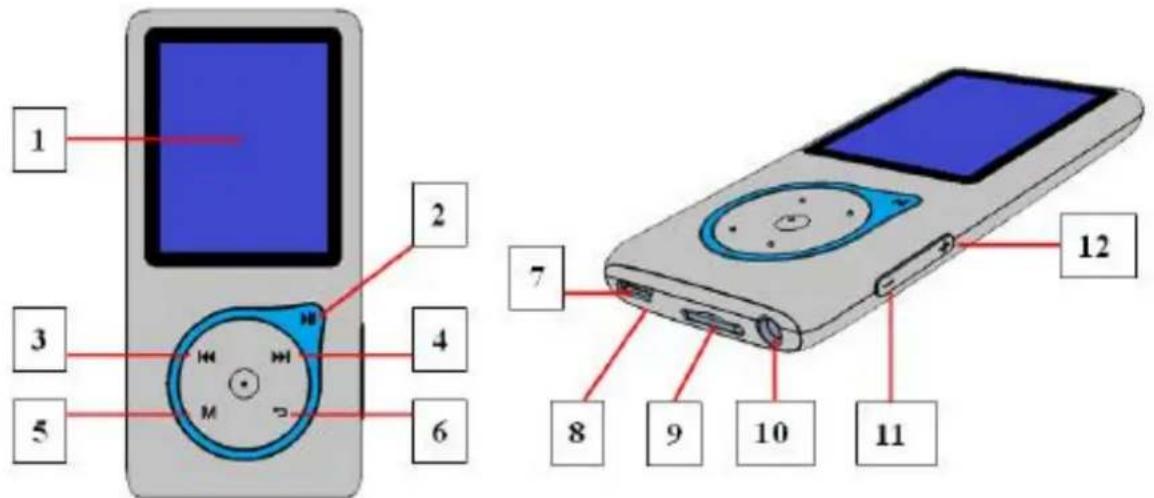
| Nr. | Erläuterung |
| 1 | TFT LCD-Display |
| 2 | (Ein/Aus, Wiedergabe/Pause, Auswahl / Eingabe) |
| 3 | (Zurück/Zurückspulen/ Menü hoch) |
| 4 | (Weiter/Vorspulen/ Menü runter) |
| 5 | M (Rufmenü / Untermenü) |
| 6 | (Vorheriges Menü/Beenden/Hauptmenü) |
| 7 | Micro-USB-Port (PC-Verbindung/Laden) |
| 8 | Mikrofon ( im Inneren des USB-Ports) |
| 9 | Micro-SD-Kartenschlitz |
| 10 | Kopfhörerbuchse (3,5mm Stereo) |
| 11 | – (Lautstärke reduzieren) |
| 12 | + (Lautstärke erhöhen) |
2. Hineinstecken einer Micro-SD-Speicherkarte
Dieses Gerät ist ohne internen Speicher designt, weswegen Sie vor der Benutzung des Players eine Micro-SD-Speicherkarte in den Player stecken müssen.
- Schalten Sie den Player „Aus“ und stecken Sie anschließend eine Micro-SD-Speicherkarte in den Kartenslot des Players;
- Nun können Sie den Player verwenden, um mit Ihrem Computer die gewünschten Mediendateien hoch-/herunterzuladen.
- Sie können aber auch die gewünschten Mediendateien direkt auf die Micro-SD-Speicherkarte hochladen, ohne die Karte vorher in den Player zu stecken.
- Wenn Sie allerdings in das entsprechende Menü wechseln wollen und die Micro-SD-Karte nicht oder nicht ordnungsgemäß eingelegt wurde, dann wird „Card error/no card“ (Kartenfehler/keine Karte) angezeigt.
Note: Der Player muss ausgeschaltet sein, wenn Sie die
Micro-SD-Speicherkarte in den Kartenslot stecken oder aus dem Kartenslot herausnehmen. Ansonsten kann die Funktion des Players hängenbleiben oder interne Daten/Dateien verloren gehen oder beschädigt werden.
3. Über die Batterie des Geräts
Das Gerät verfügt über eine integrierte Batterie, die nicht vom Nutzer ausgetauscht werden darf. Um eine optimale Leistung zu gewährleisten, laden Sie die Batterie vor dem erstmaligen Gebrauch des Geräts 2-3 Stunden auf oder bis in der „Verbinden“-Anzeige der Hinweis erscheint, dass die Batterie vollständig geladen ist.

Batterie ist vollständig geladen
Hinweis: Das Gerät zieht möglicherweise auch noch nach dem Ausschalten Batteriestrom. Um eine lange Nutzungsdauer und Leistung zu gewährleisten, sollte die Batterie während längerer Zeiten des Nichtgebrauchs des Geräts mindestens einmal pro Monat aufgeladen werden.
Warnung:
Benutzen Sie am besten nur das mit Ihrem MP3-Player mitgelieferte originale USB-Kabel. Dieses Kabel ist ein Datenübertragungs- und Ladekabel. Einige der auf dem freien Markt erhältlichen USB-Kabel sind reine Ladekabel. Wenn Sie ein derartiges Ladekabel benutzen, um Daten von Ihrem Computer auf Ihren Player zu übertragen, dann wird zwar auf dem Display das Batteriesymbol angezeigt, jedoch kann der Player von Ihrem Computer nicht als Wechseldatenträger erkannt werden, weshalb Sie in diesem Fall auch keine Daten von Ihrem Computer zu Ihrem MP3-Player
Hinweis:
Der Player besitzt einen eingebauten Temperaturüberwachungssensor. Wenn er feststellt, dass die Temperatur des Batteriepacks nicht den Anforderungen entspricht, dann regelt und beendet er die Ladefunktion. Die Ladefunktion wird automatisch fortgesetzt, wenn die Temperatur des Batteriepacks wieder innerhalb der Anforderungen liegt.
a. Batterie aufladen:
Es gibt zwei Möglichkeiten, die Batterie aufzuladen:
■Verbinden Sie Ihren Mediaplayer mit einem Computer. Oder,
■Verwenden Sie ein USB-Ladegerät (nicht enthalten).
b. Verbinden und aufladen:
■Wenn Sie das Gerät mit einem Computer/ einem Ladegerät verbunden haben, erscheint im Display die „Verbinden“-Anzeige.
■Die Fortschrittsbalken durchlaufen das Batterie-Icon in der „Verbinden“-Anzeige. Die Batterie wird nun aufgeladen.
„Verbinden“-Anzeige
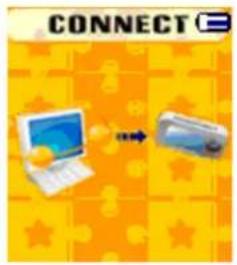
Ladevorgang

Wichtig: Die Batterie wird nicht aufgeladen, falls an Ihrem Computer der Ruhemodus aktiviert ist. Der USB-Port an den meisten Tastaturen bietet nicht genügend Strom zum Aufladen der Batterie. Schließen Sie den Mediaplayer an einen USB Port Ihres Computers an, um Probleme beim Aufladen zu vermeiden.
4. Mediaplayer anschließen und trennen
Sie können Ihren Mediaplayer mit einem Computer verbinden, um Mediadateien und Sprachdateien zu übertragen und um die Batterie aufzuladen.
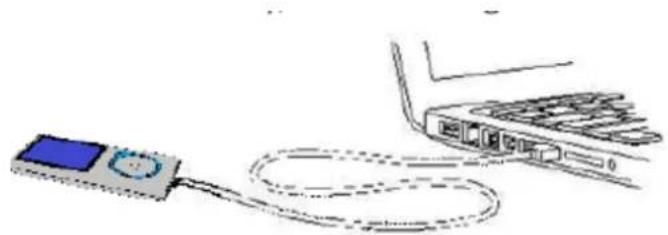
a. Mediaplayer verbinden
■Schließen Sie den Stecker des USB-Kabels an einen USB-Port Ihres Computers und das andere Ende an den Player an. Im Display erscheint die „Verbinden“-Anzeige.
■Der Player ist nun bereit, Mediadateien zu übertragen und die Batterie aufzuladen.
■Verwenden Sie die Maus Ihres Computers, um Dateien zwischen dem Player und dem Computer zu verschieben bzw. zu kopieren oder einzufügen. Trennen Sie die Verbindung, wenn Sie fertig sind.
b. Mediaplayer trennen
Es ist wichtig, dass Sie den Player nicht während der Synchronisierung oder der Übertragung von Dateien trennen. Werfen Sie das Gerät ordnungsgemäß
aus, bevor Sie es trennen.
■Um den Player auszuwerfen, halten Sie die Taste M ungefähr 2 Sekunden lang gedrückt. Die „Verbinden“-Anzeige erlischt und es erscheint das „Hauptmenü“. Sie können nun den Player von Ihrem Computer trennen und das USB-Kabel herausziehen. Oder,
■Falls Sie einen Windows PC verwenden, können Sie den Player über den Arbeitsplatz trennen oder das Icon „Hardware sicher entfernen“ in der Systemleiste — anklicken und dann den entsprechenden Namen des USB-Geräts auswählen. Folgen Sie den Anleitungen auf dem Bildschirm und wählen Sie „Beenden“ oder „Eject“.
■Falls Sie einen Mac-Computer verwenden, können Sie den Player ebenfalls auswerfen. Ziehen Sie dafür das Player-Icon vom Desktop in den Papierkorb. ■Trennen Sie das USB-Kabel vom Player und Computer.
■Falls Sie den Player versehentlich trennen ohne ihn auszuwerfen, verbinden und synchronisieren Sie ihn erneut mit Ihrem Computer. Dabei können jedoch einige Mediadateien verlorengehen.
5. Erste Schritte
Player EIN-/AUSSCHALTEN und Nutzung des Hauptmenüs
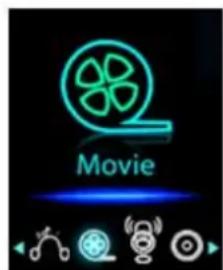
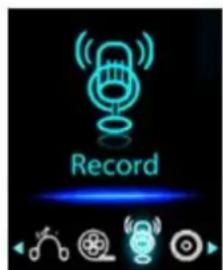
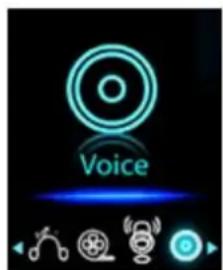
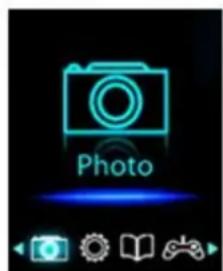
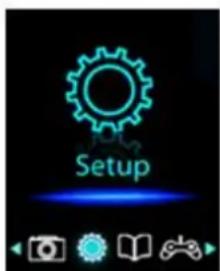
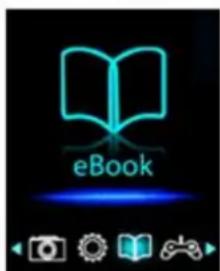
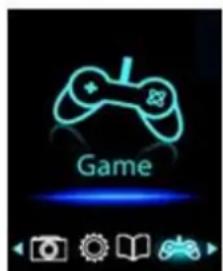
■Halten Sie die Taste 3 Sekunden lang gedrückt, um das Gerät EINZUSCHALTEN. Eines der nachfolgenden Hauptmenüs erscheint. Nach der Anzeige des Startbildschirms erscheint Musik/Film/Aufnahme/Voice/Foto/E-Book/Spiele/Setup.
■Halten Sie die Taste 3 Sekunden lang gedrückt, um den Player AUSZUSCHALTEN.
„Hauptmenüs“
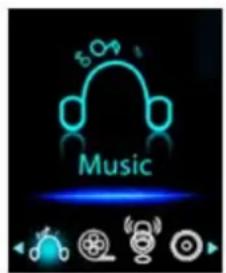
6. Setup-Menü
Im Setup-Menü können Sie Datum & Uhrzeit einstellen oder einige Standardeinstellungen konfigurieren, bevor Sie den Player das erste Mal verwenden.
■ Wählen Sie im Hauptmenü mit den Tasten /«die Option
„Setup“ und drücken Sie dann ▶, um das Menü „Einstellungen“ zu öffnen.
■ Durch Drücken der Taste kehren Sie zum jeweils vorherigen Menü zurück. Oder halten Sie die Taste gedrückt, um zum Hauptmenü zurückzukehren.
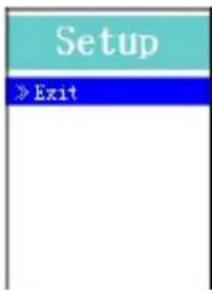
Setup-Menü
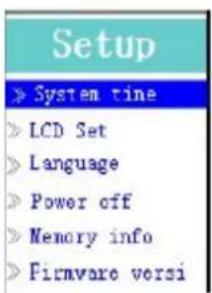
(Menü Seite 1)
a. Einstellung der „Systemuhrzeit“ (Datum & Uhrzeit):
■ Wählen Sie mit den Tasten die Option „Systemuhrzeit“ und drücken Sie dann, um das Menü zur Einstellung von Datum & Uhrzeit zu öffnen.
■ Drücken Sie die Taste "Die Jahresanzeige wird hervorgehoben. Stellen Sie das Jahr mit den Tasten ein. Wiederholen Sie die Schritte mit den Tasten "und -", um Monat, Tag, Stunden, Minuten und Sekunden entsprechend einzustellen.
■ Drücken Sie zum Abschluss die Taste, um die Einstellungen zu bestätigen und zum Setup-Menü zurückzukehren. Falls das Datum & die Uhrzeit nicht gespeichert wurden, müssen Sie die Einstellungen erneut vornehmen.
Hinweis: Falls die Batterie vollständig entladen ist, gehen die Datums- & Uhrzeiteinstellungen verloren. Stellen Sie die Uhrzeit in solch einem Fall erneut ein.
b. „LCD-Einstellungen“
Stellen Sie die Dauer für die Beleuchtung des Bildschirms ein oder wählen Sie die Einstellung, dass der Bildschirm im eingeschalteten Zustand des Geräts permanent beleuchtet wird.
■ Wählen Sie für die Konfiguration der LCD-Beleuchtung „LCD-Einstellung“>„Dunkler Modus“. Es erscheint ein Statusbalken mit unterschiedlichen Ziffern. Wählen Sie mit den Tasten ▶ und je nach Bedarf „0 (immer EIN) / 5 /10/15/20/25/30/35/40/45 / 50 Sekunden“. Wählen Sie „0“, bleibt das LCD immer beleuchtet (reduziert die Batteriekapazität).
c. „Sprache“ einstellen
Dieses Gerät bietet unterschiedliche OSD-Sprachen.
■ Öffnen Sie die Option „Sprache“ und wählen Sie mit den Tasten ▶ und ◀◀ / ▶▶ die gewünschte Sprache aus.
d. „Abschaltung“
Diese Einstellung kann die Dauer zwischen zwei Ladezyklen verlängern, da sich das Gerät automatisch AUSSCHALTET, falls keine Tasten betätigt
werden und keine Eingabe erfolgt. Weitere Möglichkeiten bietet die Sleep-Funktion.
■ Wählen Sie die Option „Abschaltung“ und anschließend „Aus-Zeit“. Es erscheint ein Statusbalken mit unterschiedlichen Ziffern. Stellen Sie mit den Tasten ▶ und eine Zeitzwischen „0 und 200 Sekunden“ ein.
■ Zum Einstellen der Sleep-Funktion wählen Sie „Abschaltung“ und anschließend „Sleep-Zeit“. Es erscheint ein Statusbalken mit unterschiedlichen Ziffern. Wählen Sie mit den Tasten ▶ und „0◀◀ / ▶◀/10/ 20/30/40/50/60/70/80/90/100/110/120 Minuten“.
e. „Speicherdaten“ anzeigen
Sie können unterschiedliche Speicherdaten des Micro SD Speicherkarte anzeigen, z.B. den verbleibenden Speicherplatz oder den prozentual belegten Speicherplatz.
■ Wählen Sie mit den Tasten ▶ und die Option „Speicherdaten“. Im Display erscheint eine Anzeige mit Informationen bzgl. verbleibendem Speicherplatz und bereits belegtem Speicherplatz.
■ Drücken Sie oder halten Sie gedrückt, um zum Setup-Menü bzw. zum Hauptmenü zurückzukehren.
f. „Firmware-Version“ anzeigen
Sie können die Daten der im Gerät verwendeten „Firmware-Version“ anzeigen.
■ Wählen Sie mit den Tasten ▶ und die Option „Firmware-Version“, um das entsprechende Anzeigefenster zu öffnen.
■ Drücken Sie oder halten Sie gedrückt, um zum Setup-Menü bzw. zum Hauptmenü zurückzukehren.
g. „Beenden“
■ Wählen Sie Beenden, um zum Hauptmenü zurückzukehren. Oder halten Sie die Taste •gedrückt, um zum Hauptmenü zurückzukehren.
- Musik-Menü
Mit dem Music Player können Sie unterstützte Audio-Dateien abspielen. Das Gerät unterstützt Dateien in WMA- und MP3-Format. Öffnen Sie den Music Player über das Hauptmenü:
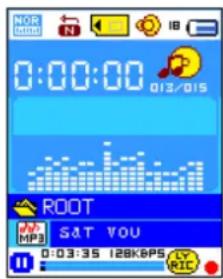
■ Wählen Sie im Hauptmenü mit den Tasten und die Option „Musik“. Im Display erscheint die Anzeige „Aktuelle Musikwiedergabe“. Anzeige „Aktuelle Musikwiedergabe“
a. Musikwiedergabe starten/unterbrechen
■ Drücken Sie in der aktuellen Wiedergabeanzeige die Taste, um die Wiedergabe zu starten.
■ Drücken Sie, um die Wiedergabe zu unterbrechen.
■ Drücken Sie die Taste erneut, um die Wiedergabe fortzusetzen.
b. Vorherigen oder nächsten Titel abspielen
■ Drücken Sie , um den nächsten Titel abzuspielen.
■ Drücken Sie ,um den vorherigen Titel abzuspielen.
c. Vorspulen und Zurückspulen
■ Halten Sie für den schnellen Suchlauf vorwärts gedrückt.
■ Halten Sie für den schnellen Suchlauf rückwärts gedrückt.
d. Lautstärke einstellen
■ Drücken Sie während der Musikwiedergabe die Tasten, um die Lautstärke zu erhöhen/ zu reduzieren.
■ Warten Sie 6-8 Sekunden oder drücken Sie die Taste, um zur aktuellen Musikwiedergabeanzeige zurückzukehren.
Gehörschutz: Auf dem TFT-Bildschirm erscheint eine Warnung, wenn Sie die Lautstärke erhöhen und dabei den Standardgrenzwert von 85 dB erreichen. Drücken Sie die Taste M, um diese Warnung zu bestätigen und drücken Sie dann die Taste, um die Lautstärke weiter zu erhöhen.
e. Liedtextanzeige
Dieses Gerät unterstützt die Anzeige von „*.LRC“-Dateien. Liedtexte können während der Musikwiedergabe angezeigt werden, sofern Liedtexte in der Datei enthalten sind. Woher wissen Sie, ob Liedtexte vorhanden sind? Falls der aktuelle Musiktitel über eine gleichlautende Liedtextdatei verfügt, dann erscheint in der aktuellen Wiedergabeanzeige neben der Liedtextnachricht ein grüner Punkt statt eines roten Punkts .
■ Der Name der Musikdatei und der „*.LRC“-Datei müssen identisch sein und gemeinsam auf den Player hochgeladen werden.
■ Halten Sie die Taste M gedrückt, um den Liedtext-Anzeigemodus zu aktivieren. Der Liedtext wird angezeigt und gemäß der abgespielten Musik entsprechend aktualisiert.
■ Drücken Sie die Taste M, um die Liedtextanzeige zu beenden und zur aktuellen Wiedergabeanzeige zurückzukehren.
8. Verwendung des Musik-Untermenüs im Musikwiedergabe-anhalten--Modus
Möglicherweise ist es notwendig, dass Sie für die Musikwiedergabe oder zum Löschen von Musikdateien einen Ordner auswählen müssen. Gehen Sie dafür wie folgt vor:
■ Drücken Sie im Wiedergabebildschirm die Taste ▶, um eine eventuelle Musikwiedergabe anzuhalten. Drücken Sie danach
■ die Taste M, um das Musik-Untermenü aufzurufen.
a. Karten Ordner
■ Wählen Sie im Musik-Untermenü die Option „Karten Ordner“; es erscheint ein Listenmenü. Wählen Sie mit den Tasten ◀◀ / ▶▶ und ▶▶ einen Ordner und/oder eine Musikdatei aus.
■ Nach der Auswahl einer Musikdatei kehrt das System zur aktuellen Wiedergabeanzeige zurück. Drücken Sie dann ▶, um die Wiedergabe zu
starten.
b. Datei löschen
■ Wählen Sie „Artists“ (Künstler), um ein Listenmenü gruppiert nach Künstlername aufzurufen. Wählen Sie aus den Künstlerordnern einen Namen aus > wählen Sie danach einen Titelordner aus der Liste zur Wiedergabe aus.
c. Alle Dateien löschen
■ Wählen Sie „Album“ (Alben), um ein Listenmenü gruppiert nach Alben aufzurufen. Wenn Sie nun ein Album, > und danach einen Titel von diesem Album auswählen, dann beginnt die Wiedergabe dieses Titels.
d. Genre
■ Wählen Sie „Genre“, um ein Listenmenü gruppiert nach Genre aufzurufen. Wählen Sie nun ein Genre, > und danach einen Titel dieses Genre auswählen, dann beginnt die Wiedergabe dieses Titels.
e. Wiedergabeliste aktualisieren
■ Wählen Sie „Update playlist“ (Wiedergabeliste aktualisieren) zur Aktualisierung der Wiedergabeliste aus, wenn diese nicht korrekt angezeigt wird. Dies kann der Fall sein, wenn der Benutzer manuell einige Mediendaten aus dem Speicher des Players gelöscht hat. Die Wiedergabeliste kann jedoch nach Bedarf aktualisiert werden.
f. Datei löschen
■ Wenn Sie „Delete file“ (Datei löschen) auswählen, dann wird ein Listenmenü angezeigt, aus dem Sie mit den Tasten 🚗 und die ▶Musikdatei auswählen können, die Sie löschen möchten.
■ Drücken Sie die Taste ▶Ⅱ, nachdem Sie eine Datei ausgewählt haben und drücken Sie für die Bestätigung „Yes“ (Ja) oder zum Abbrechen „No“ (Nein) aus.
g. Alles löschen
■ Wenn Sie „Delete all“ (Alles löschen) auswählen, dann wird ein Dialogfenster angezeigt, in dem Sie mit den Tasten ◀◀ oder ▶II „Yes/No“ (Ja/Nein) auswählen können.
■ Wählen Sie für die Bestätigung Yes (Ja) oder zum Abbrechen No (Nein) und drücken Sie anschließend die Taste ▶für die Bestätigung Ihrer Auswahl.
■ Wenn Sie „YES“ (Ja) ausgewählt und bestätigt haben, dann werden alle Musikdateien gelöscht und für die Dauer des Löschvorgangs erscheint der Bildschirm „Deleting“ (Lösche...). Nach Abschluss des Löschvorgangs wird auf dem Bildschirm für einige Sekunden die Meldung „Empty Disk!“ (Datenträger leer!) angezeigt.
h. Verlassen
■ Wählen Sie „Exit“ (Verlassen), um zum Musikwiedergabebildschirm zurückzukehren.
9. Musik-Untermenü im Musikwiedergabe-Modus
Sie können unterschiedliche Wiedergabeeinstellungen auswählen, u.a. Titel wiederholt abspielen oder EQ-Einstellungen auswählen, usw. Gehen Sie wie
folgt vor:
a. Einstellung von der Wiedergabewiederholung
Wenn Sie im Musikwiedergabemodus die Taste M drücken, dann erscheint das Musik-Untermenü;
Wählen Sie zuerst „Repeat“ (Wiederholung) aus > und danach je nach Wunsch mit dem Tasten 🚗 und „Normal/Repeat one/Repeat All/Repeat folder/Random All/Random Folder“ (keine Wiederholung/Titel wiederholen/alle Titel wiederholen/Ordner wiederholen/Alles in zufälliger Reihenfolge wiedergeben/Ordner in zufälliger Reihenfolge wiedergeben)aus.
b. Equalizer einstellen
■ Drücken Sie während der Musikwiedergabe die Taste M; es erscheint ein Musik-Untermenü. Wählen Sie die Option „Equalizer“ und anschließend je nach Bedarf „Natürlich/Rock/Pop/Klassik/Soft/Jazz/DBB“.
c. Beenden
■Wählen Sie Beenden, um zur aktuellen Musikwiedergabeanzeige zurückzukehren.
10. Film-Menü
a. Filme abspielen
■Wählen Sie im Hauptmenü mit den Tasten und die Option „Film“. Es erscheint die Anzeige „Aktuelle Filmwiedergabe“.
■ Drücken Sie in der aktuellen Filmwiedergabeanzeige die Taste, um die Wiedergabe zu starten.
■ Drücken Sie, um die Wiedergabe zu unterbrechen und zur aktuellen Filmwiedergabeanzeige zurückzukehren.
Drücken Sie die Taste erneut, um die Wiedergabe fortzusetzen.
b. Vorheriges oder nächstes Video abspielen
■ Drücken Sie, zum die nächste Videodatei abzuspielen.
■ Drücken Sie, um die vorherige Videodatei abzuspielen.
c. Vorspulen und Zurückspulen
■ Halten Sie für den schnellen Suchlauf vorwärts gedrückt.
■ Halten Sie für den schnellen Suchlauf rückwärts gedrückt.
d. Anpassen der Lautstärke
■ Drücken Sie während der Filmwiedergabe die Tasten +/- , um den Lautstärkepegel anzuheben/abzusenken.
Um das Gehör zu schützen; es erscheint jedes Mal eine Warnung auf dem Display, wenn Sie den Lautstärkepegel erhöhen und der Lautstärkepegel 85 dB oder mehr beträgt. Drücken Sie zum Bestätigen die Taste M und danach zum Anheben des Lautstärkepegels die Taste +.
11. Film-Untermenü
Sie können Ordner auswählen, Filmdateien löschen oder Filme wiederholt abspielen. Nehmen Sie die Einstellungen in der aktuellen
Filmwiedergabeanzeige wie folgt vor:
■ Drücken Sie in der Anzeige „Aktuelle Filmwiedergabe“ die Taste M, um
das Film-Untermenü zu öffnen.
a. Karten ordner
■ Wählen Sie im Film-Untermenü die Option „Karten Ordner“; es erscheint ein Listenmenü. Wählen Sie dann mit den Tasten und den Ordner und/oder die gewünschte Filmdatei für die Wiedergabe aus.
■ Nach der Auswahl einer Datei kehrt das System zur aktuellen Filmwiedergabeanzeige zurück.
Drücken Sie die Taste ▶für die Wiedergabe.
b. Datei löschen
■ Wählen Sie im Film-Untermenü die Option „Datei löschen“; es erscheint ein Listenmenü. Wählen Sie mit den Tasten die zu löschende Filmdatei aus.
■ Drücken Sie nach der Auswahl der Datei die Taste und wählen Sie „Ja“ zum Bestätigen“ oder „Nein“ zum Abbrechen.
c. Alle Dateien löschen
■ Wählen Sie im Film-Untermenü die Option „Alle Dateien löschen“ und wählen Sie dann mit den Tasten „Ja“ /„Nein“.
■ Wenn „JA“ oder „NEIN“ erscheint, drücken Sie zum Bestätigen.
■ Nach Auswahl und Bestätigung der Option JA werden alle Filmdateien gelöscht. Es erscheint kurz eine „Löschen“-Anzeige, die auf den Löschvorgang hinweist, und anschließend erscheint einige Sekunden lang die Anzeige „Disk leer!“.
d. Wdhlg.
■ Wählen Sie im Filmuntermenü mit den Tasten /und zuerst „Repeat“ (Wiederholung) und dort nach Wunsch „Normal/Repeat one/Repeat all/Repeat folder/Random all/Random folder“ (keine Wiederholung/Titel wiederholen/alles wiederholen/Ordner
■ Wählen Sie Beenden, um zur aktuellen Filmwiedergabeanzeige zurückzukehren.
- Videodateien in AMV/AVI-Dateien umwandeln
Mit dieser Funktion können Sie auf Ihrem Computer Videodateien in AMV/AVI-Dateien umwandeln, bevor Sie diese auf Ihren Player hochladen.
■ Sie müssen zunächst die Software auf Ihrem Computer installieren. Öffnen Sie dafür den Ordner „UTILITIES > Video Conversion Software“, Micro-SD-Speicherkarte. (Auf den Computer zum Kopieren und Installieren herunterladen.)
■ Wählen Sie „Setup“, um die Installation zu starten. Die Software wird automatisch auf Ihrem Computer installiert.
■ Öffnen Sie nach der Installation den Ordner „Media Player Utilities“ > klicken Sie in der Programmleiste des PC-Bildschirms auf „AMV&AVI Video Converter“. Folgendes Interface wird geöffnet:
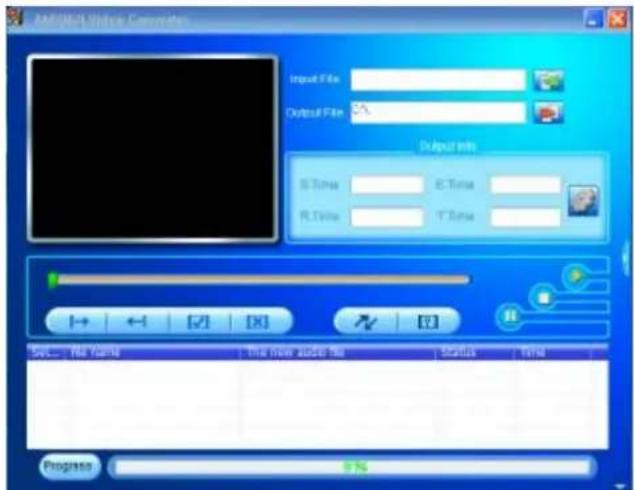
Hinweis: Dieses Programm ist für die Umwandlung von Videodateien in AMV/AVI-Dateien vorgesehen. Aktuell unterstützt dieser Player nur Dateien im AMV/AVI-Format.
■ Klicken Sie auf , um den Speicherort für die AMV/AVI-Dateien auszuwählen. Klicken Sie dann auf , um den Ordner mit den Ausgangsdateien zu öffnen. Nach der Auswahl der Dateien werden diese im Dateifenster angezeigt.
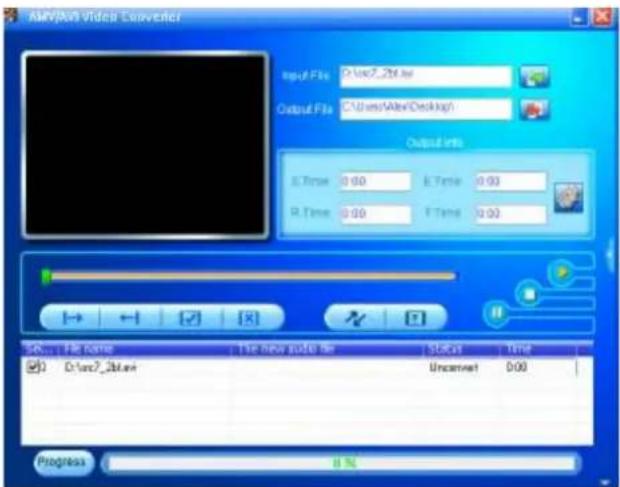
■ Klicken Sie mit der linken Maustaste auf die nicht umgewandelten Ausgangsdateien, um diese zu markieren. Das erlischt und es erscheint das Icon. Klicken Sie nun auf dieses Icon ; es erscheint ein Dialogfenster wie nachfolgend abgebildet.
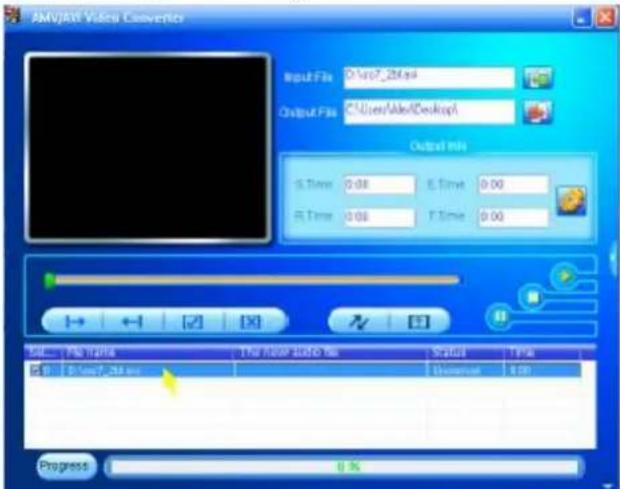
■ Klicken Sie nun auf dieses Icon ; es erscheint ein neues Dialogfenster.
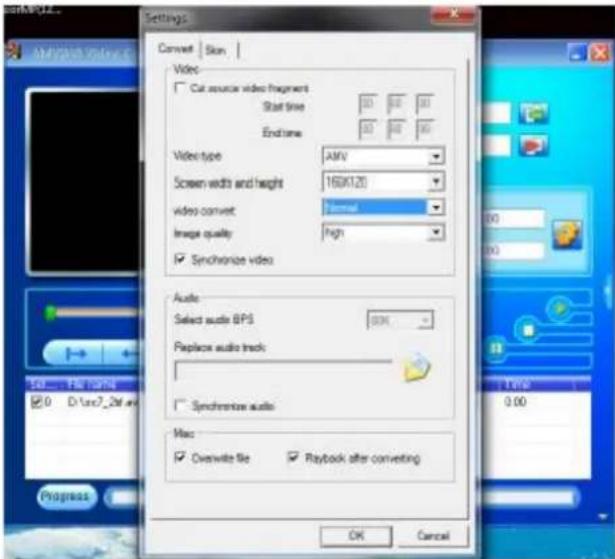
■ Wählen Sie „AMV“ oder „AVI“ als Video-Typ und „160x120“ als Bildschirmbreite und -höhe. Wählen Sie für die Videoumwandlung und Bildqualität die Optionen „Normal“ und „Hoch“ als Standardeinstellungen. Klicken Sie auf „OK“, um Ihre Einstellungen zu bestätigen.
■ Klicken Sie nun auf, um die Videos umzuwandeln.
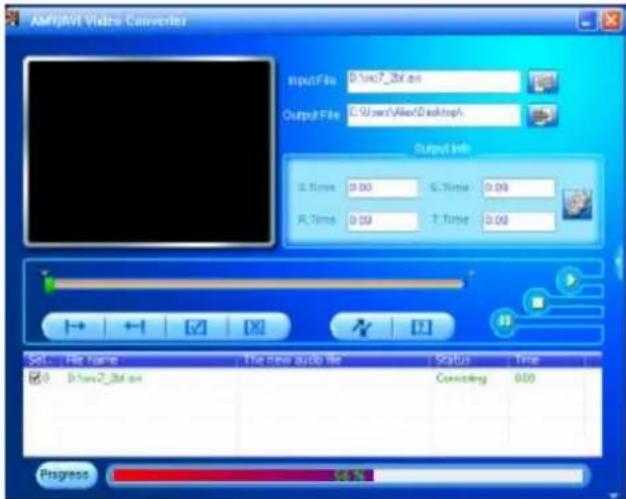
■ Nach der Umwandlung werden die AMV/AVI-Dateien automatisch in der Vorschau abgespielt.
■ Die umgewandelten AMV/AVI-Dateien können nun übertragen werden, indem Sie diese kopieren und in den Mediaplayer einfügen.
Hinweis: Dieser Player unterstützt nur eine Auflösung von 160x120 Pixel oder 320 x 240 unterstützt.
13. Aufnahme-Menü
Sie können diesen Player als Voice Recorder für die Aufnahme von Sprachnotizen über das integrierte Mikrofon verwenden.
a. Sprachnotiz aufzeichnen
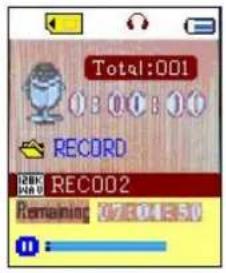
■ Wählen Sie im Hauptmenü mit den Tasten und / die Option „Aufnahme“; es erscheint die Anzeige „Aktuelle Aufnahme“.
Anzeige „Aktuelle Aufnahme“
b. Aufnahme starten/ unterbrechen
■ Drücken Sie die Taste, um die Aufnahme zu starten. Die Aufnahmedauer beginnt zu laufen.
■ Drücken Sie die Taste, um die Aufnahme zu beenden. Die Aufnahmedauer hält an und beginnt zu blinken. Drücken Sie die Taste erneut, um die Aufnahme fortzusetzen. Die Aufnahmedauer läuft ebenfalls weiter.
c. Aufnahmedatei speichern und beenden
■ Drücken Sie die Taste oder halten Sie die Taste gedrückt, um die aktuell aufgezeichnete Datei zu speichern. Das Gerät ist dann bereit für eine neue Aufnahme.
■ Halten Sie die Taste gedrückt, um die aufgezeichnete Datei zu speichern und das Menü zu verlassen.
14. Aufnahme-Untermenü (im Stopp-Modus)
Sie können den Speicherort für Ordner, in denen die aufgezeichneten Dateien gespeichert werden sollen, ändern und/oder die Aufnahmequalität für bessere Komprimierungsergebnisse einstellen.
■ Drücken Sie im Stopp-Modus der aktuellen Aufnahmeanzeige die Taste M; es erscheint das „Aufnahme-Untermenü“.
a. Karten Ordner
■ Wählen Sie im Aufnahme-Untermenü die Option „Karten Ordner“ und wählen Sie dann mit den Tasten und den Ordner aus, in dem Sie die aufgezeichneten Dateien speichern möchten.
■ Halten Sie nach der Auswahl des Ordners die Taste M gedrückt. Der Speicherort wird aktualisiert und das System kehrt zur aktuellen Aufnahmeanzeige zurück.
In der Anzeige „Aktuelle Aufnahme“ wird nun der aktualisierte Ordnername neben dem Aufnahme-Icon angezeigt.
b. Aufnahmetyp
■ Wählen Sie im Aufnahme-Untermenü die Option „Aufnahmetyp“ und wählen Sie dann mit den Tasten und je nach Bedarf „32K BPS / 64K BPS / 128K BPS / 256K BPS“.
15. Voice-Menü
Für die Wiedergabe und Verwaltung aufgezeichneter Sprachnotizen.
■ Wählen Sie im Hauptmenü mit den Tasten und die Option „Voice“; es erscheint die Anzeige „Aktuelle Sprachnotiz“.
Anzeige „Aktuelle Sprachnotiz“
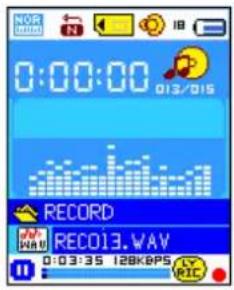
a. Sprachnotizen abspielen und unterbrechen
■ Drücken Sie in der aktuellen Sprachnotizwiedergabeanzeige die Taste ,▶ um die Wiedergabe der aufgezeichneten Datei zu starten.
■ Drücken Sie, um die Wiedergabe zu unterbrechen.
b. Vorherige oder nächste Datei abspielen
■ Drücken Sie ▶ um die nächste Datei abzuspielen.
■ Drücken Sie, um die vorherige Datei abzuspielen.
c. Vorspulen und Zurückspulen
Halten Sie ▶für den schnellen Suchlauf vorwärts gedrückt.
Halten Sie für den schnellen Suchlauf rückwärts gedrückt.
d. Lautstärke einstellen
■ Drücken Sie während der Wiedergabe die Tasten ;es erscheint die Anzeige zum Einstellen der Lautstärke. Erhöhen oder reduzieren Sie die Lautstärke mit den Tasten + / -
■ Warten Sie 6-8 Sekunden oder drücken Sie die Taste , um zur aktuellen Wiedergabeanzeige zurückzukehren.
Gehörschutz: Auf dem TFT-Bildschirm erscheint eine Warnung, wenn Sie die Lautstärke erhöhen und dabei den Standardgrenzwert von 85 dB erreichen. Drücken Sie die Taste M, um diese Warnung zu bestätigen und drücken Sie dann die Taste, um die Lautstärke weiter zu erhöhen.
16. Voice-Untermenü im Stopp-Modus
Sie können Einstellungen für die Wiedergabe von Sprachnotizen konfigurieren. Nehmen Sie diese Einstellungen im Wiedergabemodus der aktuellen Wiedergabeanzeige vor. Drücken Sie in der aktuellen Sprachnotizwiedergabeanzeige die Taste, um die Wiedergabe zu unterbrechen/ zu beenden (falls im Wiedergabemodus). Drücken Sie dann die Taste M, um das Voice-Untermenü zu öffnen.
a. Karten Ordner
■ Wählen Sie im Voice-Untermenü die Option „Karten Ordner“; es erscheint ein Listenmenü. Wählen Sie dann mit den Tasten und den Ordner und/oder die Datei für die Wiedergabe aus.
■ Nach der Auswahl einer Datei kehrt das System automatisch zur aktuellen Wiedergabeanzeige zurück.
Drücken Sie die Taste ▶für die Wiedergabe.
b. Datei löschen
■ Wählen Sie im Voice-Untermenü die Option „Datei löschen“; es erscheint ein Listenmenü. Wählen Sie mit den Tasten ◀ und ▶ die zu ▶
löschende Datei aus.
■ Drücken Sie nach der Auswahl der Datei die Taste und wählen Sie Ja zum Bestätigen oder Nein zum Abbrechen.
c. Alles löschen
■ Wenn Sie im Sprachmemowiedergabeuntermenü „Delete all“ (alles löschen) und dann mit den Tasten ◀◀/▶▶ „Yes“ (Ja) oder „No“ (Nein) auswählen, werden alle Dateien gelöscht.
■ Drücken Sie hierfür die Taste „YES“ (Ja) oder „NO“ (Nein), sobald diese angezeigt werden und bestätigen Sie anschließend mit der Taste ▶II
Alle aufgenommenen Dateien werden gelöscht, wenn Sie YES (Ja) ausgewählt und bestätigt haben, während des Löschvorganges erscheint der Bildschirm „Deleting“ (Lösche...), anschließend wird kurz die Meldung „Empty disk!“ (Datenträger leer!) angezeigt.
d. Beenden
■ Wählen Sie die Option Beenden, um zur aktuellen Wiedergabeanzeige zurückzukehren.
16. Voice-Untermenü im Wiedergabemodus
Sie können die Dateien wiederholt abspielen oder einen Equalizer auswählen, usw. Gehen Sie dafür wie folgt vor:
a. Wdhlg.
■ Wenn Sie im Sprachmemowiedergabemodus die Taste M drücken, erscheint ein Musiksubmenü. Wählen Sie hier zuerst „Repeat“ (Wiederholung) und danach mit den Tasten ◀◀/▶▶ und ▶II je nach Wunsch „Normal/Repeat one/Repeat all/Repeat folder/Random all/Random folder“ (keine Wiederholung/Titel wiederholen/alles wiederholen/Ordner wiederholen/alles in zufälliger Reihenfolge wiederholen/Ordner in zufälliger Reihenfolge wiederholen) aus.
b. Beenden
■ Wählen Sie Beenden, um zur aktuellen Wiedergabeanzeige zurückzukehren.
Hinweis: Halten Sie die Taste ↩ gedrückt, um direkt zum Hauptmenü zurückzukehren.
17. Foto-Browser
Sie können mit diesem Player Bilder oder Fotos anzeigen:
■ Um Bild-/ Fotodateien zu suchen, wählen Sie im Hauptmenü mit den Tasten ◀◀ / ▶▶ und ⇔ die Option „Foto“; es erscheint ein Listenmenü.
■ Wählen Sie mit den Tasten ◀◀ / ▶▶ eine Datei aus und drücken Sie ▶▶ für die Wiedergabe.
■ Drücken Sie die Taste, um die Wiedergabe zu beenden und um zum Listenmenü für die Auswahl einer neuen Datei zurückzukehren.
■ Drücken Sie die Tasten ◀◀ / ▶▶, um das vorherige oder nächste Bild anzuzeigen.
■ Halten Sie die Taste ⇌ gedrückt, um zum Hauptmenü zurückzukehren.
- Foto-Untermenü in der Listenanzeige
Sie können Einstellungen für die Anzeige von Bildern konfigurieren. Gehen Sie wie folgt vor:
a. Karten Ordner
■ Drücken Sie im Listenmenü die Taste M, um das Foto-Untermenü zu öffnen.
■ Wählen Sie im Foto-Untermenü die Option „Karten Ordner“; es erscheint ein Listenmenü. Wählen Sie dann mit den Tasten und M einen Ordner und eine Datei aus.
■ Drücken Sie nach der Auswahl einer Fotodatei die Taste für die Wiedergabe.
b. Wiedergabeeinstellungen
■ Wählen Sie im Foto-Untermenü die Option
„Wiedergabeeinstellungen“ und anschließend „Manuelle Wiedergabe“. Wählen Sie im manuellen Modus das vorherige oder nächste Bild für die Wiedergabe mit den Tasten leus.
■ Wählen Sie die Option „Autom. Wiedergabe“; es erscheint ein Menü. Wählen Sie mit den Tasten und je nach Bedarf „2 / 3 / 4 / 5 /
6 / 7 / 8 / 9 / 10 Sekunde(n)“. Die Slide-Show wird aktiviert und die Bilder werden gemäß Ihren Einstellungen in entsprechenden Intervallen angezeigt. c. Datei löschen
■ Wählen Sie im Foto-Untermenü die Option „Datei löschen“; es erscheint ein Listenmenü. Wählen Sie dann mit den Tasten die zu löschende Datei aus.
■ Drücken Sie nach der Auswahl einer Datei die Taste und wählen Sie dann Ja zum Bestätigen oder Nein zum Abbrechen. d. Alle Dateien löschen
■ Wählen Sie im Foto-Untermenü die Option „Alle Dateien löschen“ und wählen Sie dann mit den Tasten „la“/oder „Nein“.
■ Wenn „JA“ oder „NEIN“ erscheint, drücken Sie zum Bestätigen.
■ Nach Auswahl und Bestätigung der Option JA werden alle Fotodateien gelöscht. Es erscheint kurz eine „Löschen“-Anzeige, die auf den Löschvorgang hinweist. Danach erscheint einige Sekunden lang die Anzeige „Disk leer!“.
e. Beenden
■ Wählen Sie Beenden, um zum Listenmenü für die Fotosuche zurückzukehren.
- E-Books
Sie können diesen Player für die Anzeige von Textdateien (.TXT) verwenden. a. E-Book öffnen
■ Wählen Sie im Hauptmenü mit den Tasten und die Option „E-Book“; es erscheint ein Listenmenü.
■ Wählen Sie mit den Tasten die gewünschte Datei aus und drücken Sie dann für die Wiedergabe.
■ Drücken Sie, zum zur nächsten Seite zu gelangen.
■ Drücken Sie, um zur vorherigen Seite zu gelangen
■ Drücken Sie die Taste , um zum Listenmenü zurückzukehren.
■ Halten Sie die Taste • gedrückt, um zum Hauptmenü zurückzukehren.
20. E-Book-Untermenü in der Listenanzeige
Sie können Einstellungen für die Anzeige von E-Books konfigurieren. Gehen Sie wie folgt vor:
a. Karten Ordner
■ Drücken Sie im Listenmenü die Taste M, um das E-Book-Untermenü zu öffnen.
■ Wählen Sie im E-Book-Untermenü die Option „Karten Ordner“; es erscheint ein Listenmenü. Wählen Sie dann mit den Tasten und/▶▶▶▶▶▶ einen Ordner und eine Datei aus.
■ Drücken Sie nach der Auswahl der Datei die Taste für die Anzeige des Buchs.
b. Wiedergabeeinstellungen
■ Wählen Sie im E-Book-Untermenü die Option
„Wiedergabeeinstellungen“ und anschließend „Manuelle Wiedergabe“. Verwenden Sie die Tasten, um zum vorherigen/nächsten Seite zu gelangen. Oder,
■ Wählen Sie die Option „Autom. Wiedergabe“; es erscheint ein Menü. Wählen Sie mit den Tasten und je nach Bedarf „1 / 2 / 3 / 4 / 5 / 5 / 6 / 7 / 8 / 9 / 10 Sekunde(n)“. Die Seiten werden dann in den von Ihnen eingestellten Zeitintervallen automatisch umgeblättert.
c. Datei löschen
■ Wählen Sie im E-Book-Untermenü die Option „Datei löschen“; es erscheint ein Listenmenü. Wählen Sie dann mit den Tasten die zu löschende Datei aus.
■ Drücken Sie nach der Auswahl einer Datei die Taste und wählen Sie dann Ja zum Bestätigen oder Nein zum Abbrechen.
d. Alle Dateien löschen
■ Wählen Sie im E-Book-Untermenü die Option „Alle Dateien löschen“ und wählen Sie dann mit den Tasten „la“ oder „Nein“.
■ Wenn „JA“ oder „NEIN“ erscheint, drücken Sie die Taste zum Bestätigen.
■ Nach Auswahl und Bestätigung der Option JA werden alle E-Book-Dateien gelöscht. Es erscheint kurz eine „Löschen“-Anzeige, die auf den Löschvorgang hinweist. Danach erscheint einige Sekunden lang die Anzeige „Disk leer!“.
e. Beenden
■ Wählen Sie beenden, um zum E-Book Listenmenü zurückzukehren.
21. E-Book-Untermenü im Wiedergabemodus
Sie können während der Anzeige von Büchern Lesezeichen hinzufügen, auswählen oder löschen. Gehen Sie wie folgt vor:
a. Lesezeichen auswählen
■ Wählen Sie im Wiedergabemodus mit den Tasten Option „Lesezeichen auswählen“.
■ Wählen Sie ein gespeichertes Lesezeichen aus und drücken Sie dann die Taste M für die Wiedergabe.
b. Lesezeichen löschen
■ Wählen Sie im Wiedergabemodus die Option „Lesezeichen löschen“; es erscheint ein Listenmenü. Wählen Sie mit den Tasten das zu löschende Lesezeichen aus.
■ Drücken Sie nach der Auswahl eines Lesezeichens die Taste zum Bestätigen. Das Lesezeichen wird gelöscht und das System kehrt zur aktuellen Wiedergabeanzeige zurück.
c. Lesezeichen hinzufügen
■ Wählen Sie im Wiedergabemodus die Seite aus, die Sie speichern möchten. Drücken Sie dann die Taste M, um das E-Book-Untermenü zu öffnen.
■ Wählen Sie mit den Tasten die/Option „Lesezeichen hinzufügen“ und drücken Sie dann Die ausgewählte Seite wird als Lesezeichen gespeichert und das System kehrt automatisch zur aktuell wiedergegebenen Seite zurück.
d. Beenden
■ Wählen Sie Beenden, um zum E-Book Listenmenü zurückzukehren.

23. Spiele-Menü
Auf dem Player ist das Spiel „Snake“ gespeichert. Bewegen Sie die Schlange nach oben, unten, links oder rechts, um die Nahrung (Punkte) auf dem TFT-Bildschirm einzusammeln.
Mit jeder erneuten Nahrungszufuhr nimmt die Schlange an Größe zu. Achten Sie jedoch darauf, mit dem Schlangenkörper nicht die Wand oder die Schlange selbst zu berühren.
■ Wählen Sie im Hauptmenü die Option „Spiele“ und wählen Sie dann das gewünschte Spiel aus.
■ Steuerungstasten:
■ Halten Sie die Taste M gedrückt, um das Spiel zu beenden.
24. Gerät zurückstellen
Unter bestimmten Umständen kann es passieren, dass sich das Gerät aufhängt. Dieses Gerät verfügt über einen Mini-Taktschalter hinter der Kopfhörerbuchse. Ü ber diesen Schalter kann das Gerät zurückgesetzt und neugestartet werden.
Rückstellung:
■ Verwenden Sie einen 1 mm breiten Stift oder ähnlichen Gegenstand (z.B. Zahnstocher) und führen Sie diesen mit der stumpfen Seite vorsichtig in die Öffnung der Kopfhörerbuchse ein, bis Sie einen Widerstand verspüren. Sie haben dann die Oberfläche des Taktschalters erreicht.
■ Drücken Sie dann etwas stärker und es ertönt ein Klickgeräusch des
Schalters. Das Gerät wird zurückgesetzt und nach einigen Sekunden neu gestartet.
Wichtig: Setzen Sie das Gerät nicht zurück, wenn es ordnungsgemäß funktioniert.
- Störbehebung
| Gerät lässt sich nicht EINSCHALTEN | * Ü berprüfen Sie die Batteriekapazität. |
| Kopfhörer ohne Ton | * Ü berprüfen Sie, ob die Lautstärke auf Einstellung „0“ steht und schließen Sie die Kopfhörer richtig an.* Ü berprüfen Sie, ob der Kopfhörerstecker schmutzig ist.* Beschädigte MP3-Dateien können statische Störgeräusche verursachen und den Ton unterbinden. Vergewissern Sie sich, dass die Musikdateien nicht beschädigt sind. |
| Zeichen im LCD nicht lesbar | * Ü berprüfen Sie, ob Sie die richtige Sprache eingestellt haben. |
| Musikdateien können nicht heruntergeladen werden | * Ü berprüfen Sie, ob das USB-Kabel richtig verbunden oder möglicherweise beschädigt ist.* Ü berprüfen Sie, ob der Treiber richtig installiert wurde.* Ü berprüfen Sie, ob der Speicher des Micro-SD-Speicherkarte voll ist. |
- Technische Daten
| Abmessungen | 85 mm (H) x 41,5 mm (B) x 9,0 mm (T) | |
| Gewicht | 25,5g | |
| LCD | 1,8 Zoll, Auflösung (RGB) 128 x 160 | |
| Kopfhörerimpedanz | 32 Ohm | |
| Interner Speicher | Siehe Karton oder Verpackung | |
| Speicherkartenschlitz | Micro -SD-Karte (bis zu 16GB und 64GB) | |
| Batterie | Lithium 3,7V, 170mAh | |
| Max. Wiedergabedauer: 8-10 Stunden (MP3-Musik mit Energiesparmodus) | ||
| Stromversorgung | DC-Eingang: DC 5V 500mA | |
| Audio | Kopfhörerausgang | 2mW x 2 bei 32 Ohm |
| Frequenzbereich | 20Hz bis 20000Hz | |
| SNR | >70dB | |
| Musikformat | MP3 / WMA | 32Kbps – 320kbps |
| Filmformat | AMV/AVI | 160x120/320 x 240 (max.) |
| Aufnahmeformat | WAV | 32 /64 /128 /256kbps |
| Bildformat | JPEG / BMP | |
| E-Book-Format | TXT | |
| Betriebstemperatur | 0 bis 40°C | |
| Betriebssystem | Win7/8/10, MAC 9.2 oder höher | |
Garantie
Lenco bietet Leistungen und Garantien im Einklang mit Europäischem Recht. Im Falle von Reparaturen (sowohl während als auch nach Ablauf der Garantiezeit) sollten Sie deshalb Ihren Einzelhändler kontaktieren.
Wichtiger Hinweis: Es ist nicht möglich, Geräte für Reparaturen direkt an Lenco zu schicken.
Wichtiger Hinweis: Falls dieses Gerät von einem nicht autorisierten Kundendienst geöffnet oder darauf zugegriffen wird, erlischt die Garantie.
Dieses Gerät ist nicht für professionelle Zwecke geeignet. Falls das Gerät für professionelle Zwecke eingesetzt wird, erlöschen alle Garantieverpflichtungen seitens des Herstellers.
Haftungsausschluss
Aktualisierungen der Firmware und/oder Hardware-Komponenten werden regelmäßig durchgeführt. Daher können einige der Anweisungen, Spezifikationen und Abbildungen in dieser Dokumentation von Ihrer individuellen Situation abweichen. Alle in diesem Handbuch beschriebenen Elemente dienen nur zur Illustration und treffen auf Ihre individuelle Situation möglicherweise nicht zu. Aus der in diesem Handbuch getätigten Beschreibung können keine Rechtsansprüche oder Ansprüche geltend gemacht werden.
Entsorgung des Altgeräts
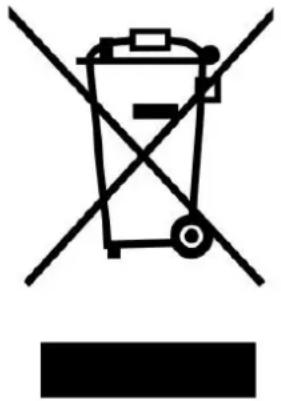
Dieses Symbol zeigt an, dass das entsprechende Produkt oder dessen Batterie in Europa nicht mit dem normalen Hausmüll entsorgt werden darf. Um die ordnungsgemäße Abfallbehandlung des Produkts und dessen Batterie zu gewährleisten, müssen diese im Einklang mit allen anwendbaren örtlichen Vorschriften zur Entsorgung von Elektrogeräten und Batterien entsorgt werden. Dabei helfen Sie, natürliche Ressourcen zu schonen und Umweltschutzstandards zur Verwertung und Entsorgung von Altgeräten aufrecht zu halten (Waste Electrical and Electronic Equipment Directive).
CE-Kennzeichen
Hiermit erklärt Lenco Benelux B.V., Thermiekstraat 1a, 6361 HB Nuth, The Netherlands, dass dieses Produkt den grundsätzlichen Anforderungen der EU-Richtlinie entspricht. Die Konformitätserklärung ist erhältlich unter techdoc@commaxxgroup.com

Service
Weitere Informationen und Unterstützung erhalten Sie unter www.lenco.com
Lenco Benelux BV, Thermiekstraat 1a, 6361 HB, Die Niederlande.
ATTENTION :



- PRECAUTIONS BEFORE USE
- Problemen oplossen
- VORSICHTSMASSNAHMEN VOR DER BENUTZUNG
- BEFOLGEN SIE IMMER FOLGENDE ANWEISUNGEN:
- Warnhinweise bzgl. der Verwendung von Batterien:
- ANSCHLUSS
- Tasten und Funktionen
- Hineinstecken einer Micro-SD-Speicherkarte
- Über die Batterie des Geräts
- Batterie ist vollständig geladen
- Warnung:
- Hinweis:
- Mediaplayer anschließen und trennen
- Erste Schritte
- Setup-Menü
- e. Liedtextanzeige
- b. Datei löschen
- c. Alle Dateien löschen
- d. Genre
- Musik-Untermenü im Musikwiedergabe-Modus
- folgt vor:
- a. Einstellung von der Wiedergabewiederholung
- b. Equalizer einstellen
- c. Beenden
- Film-Menü
- a. Filme abspielen
- b. Vorheriges oder nächstes Video abspielen
- c. Vorspulen und Zurückspulen
- d. Anpassen der Lautstärke
- Film-Untermenü
- Aufnahme-Menü
- a. Sprachnotiz aufzeichnen
- Anzeige „Aktuelle Aufnahme“
- b. Aufnahme starten/ unterbrechen
- c. Aufnahmedatei speichern und beenden
- Aufnahme-Untermenü (im Stopp-Modus)
- Voice-Menü
- Anzeige „Aktuelle Sprachnotiz“
- Voice-Untermenü im Stopp-Modus
- c. Alles löschen
- Voice-Untermenü im Wiedergabemodus
- a. Wdhlg.
- b. Beenden
- Foto-Browser
- E-Book-Untermenü in der Listenanzeige
- E-Book-Untermenü im Wiedergabemodus
- Spiele-Menü
- Gerät zurückstellen
- Rückstellung:
- Garantie
- Haftungsausschluss
- Entsorgung des Altgeräts
- CE-Kennzeichen
- Service
- ATTENTION :
Marke : LENCO
Modell : Xemio-668
Kategorie : Mp3-player