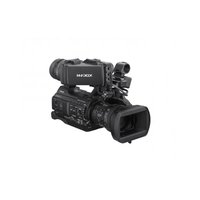
BEDIENUNGSANLEITUNG PMW-300K1 SONY
Bitte lesen Sie dieses Handbuch vor der Benutzung des Geräts sorgfältig durch und bewahren Sie es zum späteren Nachschlagen auf.
XDCAM
mPEG HD422
SXS
Exmor i
HDMI
XAVC
Inhalt
Übersicht
Leistungsmerkmale 7
Beschreibung der Teile 10
Camcorder 10
Zoomobjektiv (Mitgeliefert) 14
Infrarot-Fernbedienung (Mitgeliefert) 16
Anzeigen auf dem LCD-Bildschirm 18
Verwenden des Direct Menu 19
Vorbereitungen
Spannungsversorgung 21
Verwendung eines Akkus 21
Netzbetrieb (Spannungsversorgung über DC IN) ..... 22
Ein-/Ausschalten 22
Einstellen der Uhr 23
Einstellen des Suchers 23
Einstellen des Objektivs 29
Wechseln des Objektivs 29
Einstellen des Auflagemaßes 30
Abrufen der Objektivdatei 32
Einstellen des Griffs (nur PMW-300K1) 33
Verwendung der Infrarot-Fernbedienung 33
Verwendung von SxS-Speicherkarten 34
Informationen zu SxS-Speicherkarten 34
Einsetzen/Entnehmen der SxS-Speicherkarte ...... 35
Umschaltung zwischen SxS-Speicherkarten ...... 35
Formatieren einer SxS-Speicherkarte 35
Prüfen der verbleibenden Aufnahmezeit 36
Wiederherstellen einer SxS-Speicherkarte ...... 36
Verwendung anderer Medien 37
XQD-Speicherkarten 37
SDHC-Karten 38
USB-Flash-Laufwerke 39
Verwenden einer Wi-Fi-Verbindung 40
Verwendung des Webmenüs 40
Verwendung der Wi-Fi-Fernbedienung 41
Aufzeichnung
Basis-Funktionen 43
Ändern der Grundeinstellungen
Videoformate
ND-Filter
Weißwert
Markierungen/Zebramuster
Verstärkung
Elektronischer Verschluss
Blende
Zoom
Fokus
Vermeiden von Bildunschärfen (Steady Shot) (nur PMW-300K1)
Flimmern
Zeitdaten
Audiosignale aufzeichnen
Aufnahmen mit integrierten Stereomikrofonen
Externe Signalquellen 52
Verwenden eines externen Mikrofons 52
Audio-Aufzeichnungspegel 53
Audiosignal überwachen 53
Nützliche Funktionen 54
Farbbalken/Referenzton 54
Szenenmarkierungen 54
Merker OK/NG/KP (nur für UDF/exFAT) 54
OK-Markierung (nur im FAT HD-Modus) 55
Rec Review 55
Frei belegbare Funktionstasten 56
Intervallaufzeichnung 56
Einzelbildaufzeichnung 56
Kontinuierliche Clipaufzeichnung (nur UDF/exFAT) 57
Aufzeichnung mit Bildpuffer: Retroaktives Aufzeichnen 58
Zeitlupe und Zeitraffer 59
Standbild-Mischfunktion: Standbild-Ausrichtung ..... 60
Bildprofile 61
Clips löschen 71
Einstelldaten speichern/aufrufen 71
Planungsmetadaten 72
Wiedergabe
Skizzenbilder-Anzeige 76
Konfiguration der Skizzenbilder-Anzeige 76
Art der Skizzenbilder-Anzeige ändern 77
Clips wiedergeben 78
Ausgewählte und nachfolgende Clips nacheinander wiedergeben 78
Überwachung von Audiosignalen 79
Aufrufen 79
Hinzufügen von Szenenmarkierungen während der Wiedergabe (UDF/exFAT/FAT HD-Modus) ..... 79
Clipfunktionen 80
Clipfunktionsmenüs 80
Grundfunktionen des Clipfunktions-Menüs 80
Anzeigen ausführlicher Informationen zu einem Clip 82
Merker hinzufügen/löschen (nur UDF/exFAT) ...... 83
Die OK-Markierung hinzufügen/löschen (nur FAT HD-Modus) 83
Clips kopieren 83
Clips löschen 84
Anzeigen des EXPAND CLIP-Bildschirms .... 84
Anzeigen des SHOT MARK-Bildschirms (UDF/exFAT/FAT HD-Modus) 85
Hinzufügen/Löschen von Szenenmarkierungen (UDF/exFAT/FAT HD-Modus) 86
Ändern des Indexbildes (UDF/exFAT/FAT HD-Modus) 87
Teilen eines Clips (nur FAT HD-Modus) 87
Statusanzeigen
Anzeigen der Statusbildschirme 88
Kamera-Statusbildschirm 88
Statusbildschirm Audio 89
Statusbildschirm Video 89
Statusbildschirm Taste/Fernbedienung 90
Statusbildschirm Batterie/Medien 90
Menükonfiguration und Einstellungen
Übersicht über die Einstellungsmenüs 91
Ebenen der Einstellungsmenüs 91
Grundlegende Menüfunktionen 92
Liste der Einstellungsmenüs 94
Menü CAMERA SET 94
Menü AUDIO SET 103
Menü VIDEO SET 105
Menü VF SET 107
Menü TC/UB SET 110
Menü LENS Datei 112
Menü OTHERS 114
Anschließen externer Geräte
Anschließen externer Monitore und Aufnahmegeräte ..... 125
Verwenden und Bearbeiten von Clips auf einem Computer 126
Anschluss über i.LINK (nur FAT) 128
Aufzeichnen des Camcorder-Bildes auf einem externen Gerät 128
Nonlineares Bearbeiten 129
Aufzeichnen externer Eingangssignale 129
Externe Synchronisation 130
Bedienung über den Anschluss REMOTE .... 133
Steuern der Menüs des Camcorders .... 133
Über den Anschluss REMOTE steuerbare Funktionen 135
Anhänge
Wichtige Hinweise zum Betrieb 138
Ausgangsformate und Einschränkungen 141
Videoformate und Ausgangssignale 141
Einschränkungen der Ausgangssignale 147
Objektivdateien speichern und laden 149
Einstellen von Objektivdateidaten 149
Auswechseln der Pufferbatterie 151
Fehlersuche 152
Spannungsversorgung 152
Aufzeichnung/Wiedergabe 152
Externe Geräte 153
Fehler-/Warnanzeigen 154
Fehleranzeigen 154
Warnanzeigen 154
Lizenzen 157
MPEG-4 AVC Patent Portfolio Lizenz 157
MPEG-2 Video Patent Portfolio Lizenz 157
Bitmap-Schriftarten 157
Über OpenSSL 157
Über JQuery, Sizzle.js 160
Spezifikationen 161
Allgemeines 161
Mitgeliefertes Objektiv 163
Kamerabereich 164
Eingänge/Ausgänge 164
Überwachung 165
Integriertes Mikrofon 165
Medium 165
Mitgeliefertes Zubehör 165
Optionales Zubehör 166
Index 169
Übersicht
Leistungsmerkmale
Der PMW-300 ist ein äußerst kompakter und leistungsfähiger Camcorder der XDCAM-Serie, in dem SxS-Speicherkarten als Aufzeichnungsmedium zum Einsatz kommen. Der Camcorder PMW-300 ist mit einem 1/2-Zoll-Exmor-CMOS-Sensor mit drei Chips als Bildwandler ausgestattet und bietet eine effektive Pixelzahl von 1920 × 1080. Für Aufzeichnungsmedien kann das Dateisystem UDF, exFAT oder FAT benutzt werden.
Unterstützt werden sowohl Interlace bei 1080/59.94i (oder 1080/50i) als auch Progressive bei 1080/29.97P, 1080/23.98P, 720/59.94P, 720/29.97P sowie 720/23.98P (oder 1080/25P, 720/50P und 720/25P); so stehen diverse HD-Aufzeichnungsformate für den weltweiten Einsatz bereit.
Auch die Möglichkeit der Formate NTSC/PAL SD ist gegeben, einschließlich SD-Aufzeichnung und Wiedergabe im DVCAM-Format sowie Abwärtskonvertierung von HD-Signalen in SD-Signale.
Ein HD-Aufzeichnungssystem der neuen Generation
HD-Aufzeichnung mit dem Codec „MPEG-2 Long GOP“, „XAVC Intra“ oder „XAVC Long GOP“ und SD-Aufzeichnung im DVCAM/MPEG IMX-Format
Der PMW-300 zeichnet mithilfe des Codecs „MPEG-2 Long GOP“, „XAVC Intra“ oder „XAVC Long GOP“ HD-Bilder mit einer Auflösung von 1920 × 1080, 1440 × 1080 (nur im MPEG-2 Long GOP-Modus) und 1280 × 720 auf. Bei der Aufzeichnung mit UDF werden die Einstellungen 50 Mbps (im HD422-Modus) und 35 Mbps (im HQ-Modus) unterstützt. Bei FAT werden die Einstellungen 35 Mbps (im HQ-Modus) und 25 Mbps (im SP-Modus) unterstützt. Bei exFAT wird die Bitrate auf bis zu 112 Mbps (XAVC-I-Modus) eingestellt.
Bei Verwendung einer SxS-Speicherkarte mit 128 GB können dank effizienter Komprimierungsverfahren etwa 120 Minuten HD-Bilder mit 112 Mbps (im XAVC-I-Modus),
etwa 240 Minuten HD-Bilder mit 50 Mbps (im HD422-Modus bzw. XAVC-L50-Modus), etwa 360 Minuten HD-Bilder mit 35 Mbps (im UDF/HQ-Modus, XAVC-L35-Modus) und etwa 440 Minuten HD-Bilder mit 25 Mbps (XAVC-L25-Modus) aufgezeichnet werden. Außerdem unterstützt der PMW-300 die Aufnahme und Wiedergabe im DVCAM-Format mit 25 Mbps, die Aufnahme und Wiedergabe im MPEG IMX-Format mit 50 Mbps und die Wiedergabe im MPEG IMX-Format mit 40 Mbps/30 Mbps.
Unkomprimierte Audioaufnahme in hoher Qualität
Im UDF HD422- oder exFAT/XAVC-I-Modus kann dieser Camcorder 4-Kanal-Audio in linearem 24-Bit-PCM-Format bei 48 kHz aufzeichnen. Die Aufzeichnung von 4-Kanal-Audio im 16-Bit-PCM-Format bei 48 kHz für den FAT HD-Modus ist möglich.
Unterstützung dateibasierter Arbeitsabläufe
Eine dateibasierte Aufzeichnung in den Formaten MXF und MP4 gestattet eine äußerst flexible Handhabung des Materials in Computerumgebungen und ermöglicht müheloses Kopieren, Übertragen, Freigeben und Archivieren.
Sofort-Zugriff auf Skizzenbilder-Anzeige mit „Erweiterungsfunktion“
Die Video- und Audiosignale einer Aufnahme werden jedes Mal als ein Clip aufgezeichnet. Für jeden Clip werden zusätzlich Skizzenbilder automatisch erzeugt, mit deren Hilfe bestimmte Szenen gesucht werden können, indem der Cursor einfach zu einem Skizzenbild geführt wird. Die „Erweiterungsfunktion“ bietet zusätzlich die Möglichkeit, einen Clip in der Skizzenbilder-Anzeige zu wählen und in 12 gleich lange Abschnitte mit jeweils eigener Kennzeichnung zu teilen. Diese Funktion ist hilfreich bei der Suche nach einer bestimmten Szene innerhalb eines längeren Clips.
Kreative Aufnahmeverfahren und Einstellungen
Objektivfassung
Beim PMW-300 wird eine Objektivfassung (1/2"-EX-Mount von Sony) mit hervorragenden optischen Eigenschaften in einer kompakten Bauweise verwendet, was die Verwendung eines gesondert erhältlichen, speziell für den PMW-300 entwickelten Objektivs möglich macht. (Es kann auch VCL-614B2X verwendet werden.) Mithilfe des Objektiv-Mount-Adapters (beim PMW-300K2 mitgeliefert) können Sie ein herkömmliches 1/2"-Objektiv mit Bajonettverschluss von Sony verwenden.
Leistungsfähiges Zoomobjektiv (mitgeliefert)
Der PMW-300 ist mit einem speziell auf den Camcorder ausgelegten Zoomobjektiv ausgestattet und bietet so eine optimale Aufnahmeleistung. Separate Einstellringe für Zoom, Fokus und Blende ermöglichen die präzise und stufenlose Einstellung dieser Parameter. Das Objektiv besitzt vielfältige Funktionen für eine einfache und exakte Fokuseinstellung.
• One-Push-Autofokus (kurzzeitiger Autofokus) - MF Assist - Optischer Bildstabilisator (Steady Shot) (nur PMW-300K1) - Erweiterter Fokus (beim PMW-300K2 kann diese Funktion verwendet werden, wenn Sie einer frei belegbaren Funktionstaste zuweisen) - Peaking
Zeitlupe und Zeitraffer
Durch die Verwendung unterschiedlicher Einstellungen für die Aufzeichnungsbildrate und die Wiedergabebildrate gelingen hochwertige Zeitlupen- und Zeitrafferaufnahmen.
Lange Verschlusszeit-Funktion
Dieser Camcorder ermöglicht mit einer langen Belichtung von bis zu 64 Einzelbildern die Aufnahme klarer, rauscharmer Bilder in dunklen Umgebungen.
Wählbare Gammakurven
Gammakurven sind je nach aufgezeichneter Szene auswählbar.
Intervallaufzeichnungen
Sie können die Aufzeichnung auch in festgelegten Intervallen unterbrechen. Dies ist praktisch zur schnelleren Verfolgung von
langfristigen Veränderungen, beispielsweise Wetterwechsel oder Pflanzenwachstum.
Einzelbildaufzeichnung
Die Aufnahme von Einzelbildern (Frames) ist eine einzigartige Funktion des Camcorders PMW-300, die sich besonders für die Aufzeichnung von Knetanimationen eignet. Die vorher festgelegte Anzahl an Einzelbildern wird bei jedem Drücken der Aufnahmetaste aufgezeichnet.
Verschlusswinkel-Einstellungen
Zusätzlich zur elektronischen Verschlusszeitsteuerung verfügt der PMW-300 über eine Steuerung des „Verschlusswinkels“, eine unter Kameraleuten bekannte Funktion.
Picture Profile-Funktion
Mit der Picture Profile-Funktion können benutzerspezifische Bild- und Toneinstellungen aufgerufen werden, die sich für bestimmte Aufnahmebedingungen eignen.
Es können bis zu 6 Einstellungsgruppen eingestellt werden.
Bildpufferaufzeichnung
Das Gerät kann seinen internen Speicher dazu nutzen, das aufgenommene Bild zu speichern, so dass die Aufnahme bis zu 15 Sekunden vor dem Drücken der Taste REC START (Aufnahmestart) beginnen kann.
Zahlreiche Funktionen und Einstellungen gewährleisten vielfältige Einsatzmöglichkeiten
• Tiefenschärfjeanzeige • Helligkeitspegelanzeige - Histogrammanzeige - Farbsucher mit einem eingebauten 3,5-Zoll-Farb-LCD-Bildschirm: Bei aufgeklapptem Okular können Sie den Camcorder bedienen und gleichzeitig den LCD-Bildschirm betrachten. - Acht frei belegbare Funktionstasten - Bedienung des Zooms und Starten/Beenden der Aufzeichnung an beiden Griffen • Lange Betriebsdauer mit einem Akku - Zahlreiche Schnittstellen, einschließlich USB, i.LINK 1) und HDMI 2) - ATW (Auto Tracing White Balance - Automatische Weißwertanpassung) - Einstellbare Bildsignalverstärkung - Schnelle Bildsuche: ×4, ×15, ×24
- Standbildmischfunktion
- Infrarot-Fernbedienung 1) im Lieferumfang enthalten
- Planungsmetadaten-Funktion • Wi-Fi-Fernbedienungsfunktion
1) Sony, XDCAM, SxS, i.LINK, Exmor, XAVC und Remote Commander sind Marken der Sony Corporation.
2) Die Bezeichnungen HDMI und HDMI High-Definition Multimedia Interface und das HDMI-Logo sind Marken oder eingetragene Marken von HDMI Licensing LLC in den Vereinigten Staaten und anderen Ländern.
Alle anderen Marken sind Eigentum der jeweiligen Rechteinhaber.
Beschreibung der Teile
Hinweise zu Funktionen und Verwendung finden Sie auf den Seiten, die in Klammern angegeben sind.
Camcorder
Die folgende Abbildung zeigt den PMW-300K1.
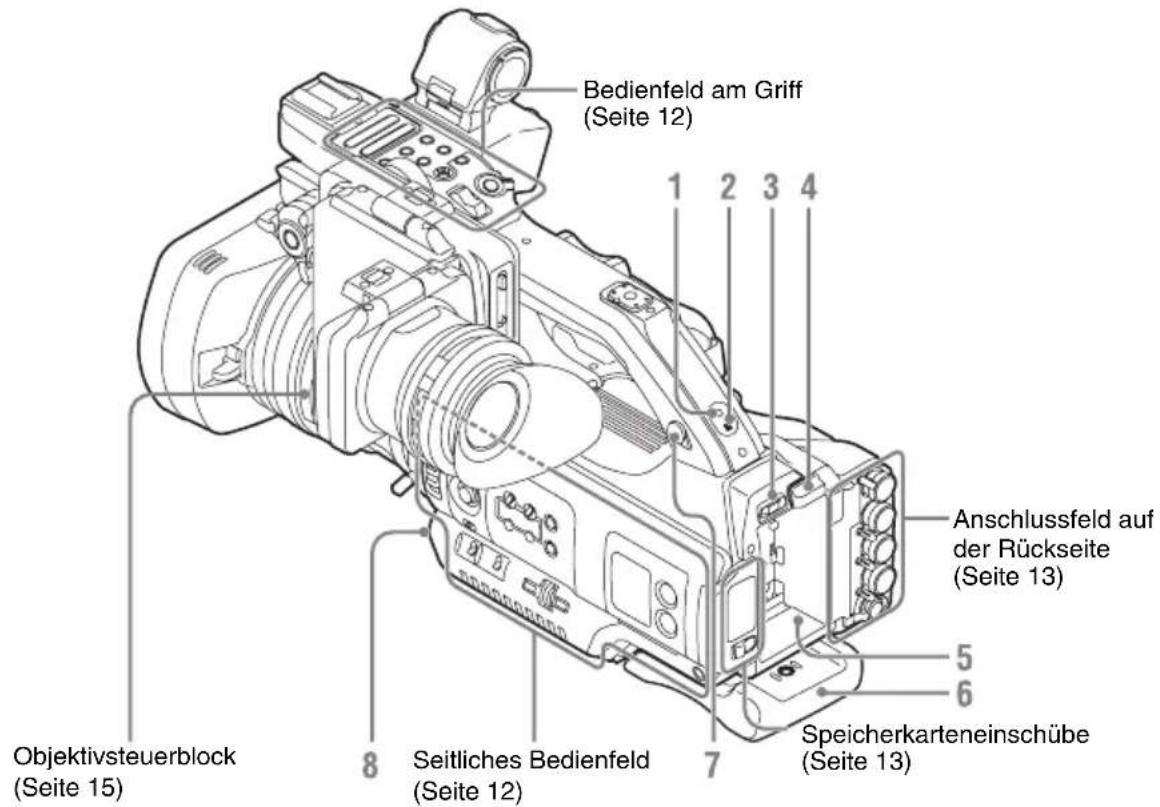
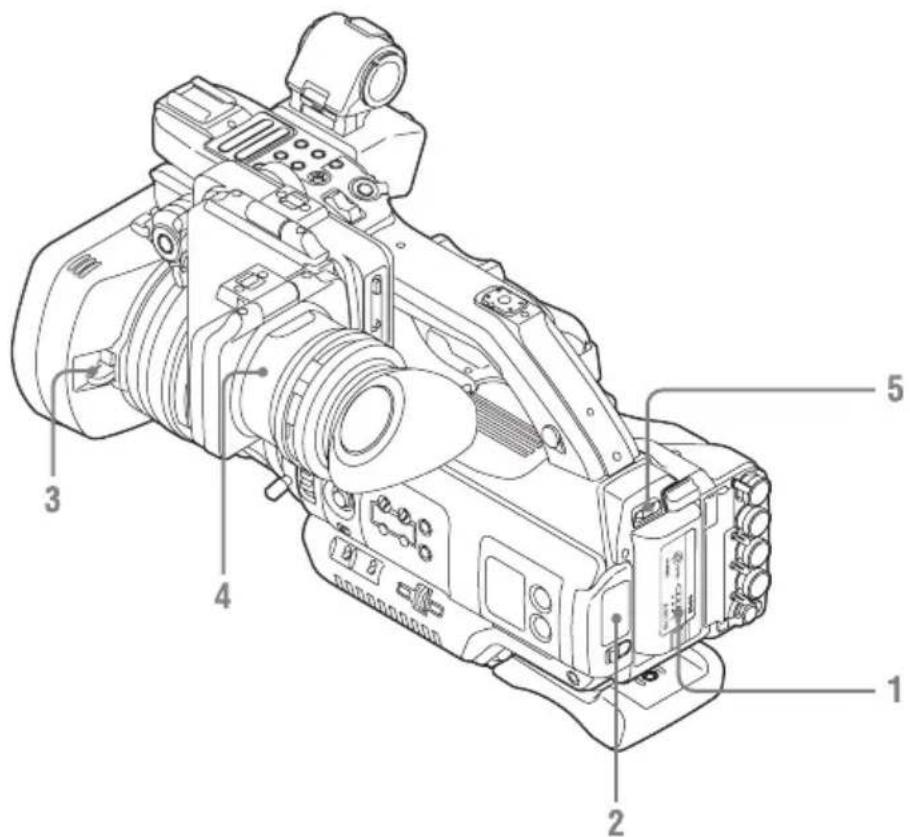
- Anzeigeleuchte REC/TALLY
- Hinterer Empfänger für Infrarot-Fernbedienung
- Netzschalter (Seite 22)
- Taste BATT RELEASE (Seite 21)
- Akkuaufnahme (Seite 21)
- Schulterpolster
Das Polster können Sie folgendermaßen herausziehen:
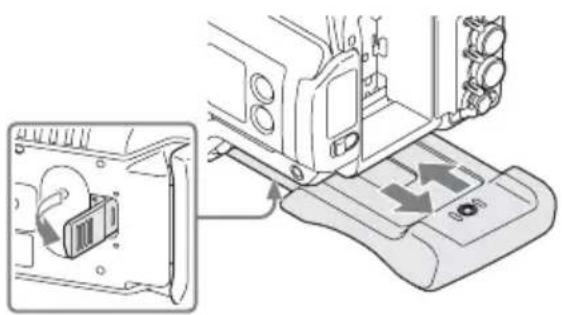
Klappen Sie den Hebel an der Unterseite auf, um das Polster zu entriegeln.
Halten Sie den Hebel beim Herausziehen oder Hineinschieben des Polsters aufgeklappt.
Hinweise
- Ziehen Sie das Schulterpolster heraus und arretieren Sie es durch Betätigen des Hebels.
- Belasten Sie den Block nicht mit mehr als 1 kg.
- Kopfhöreranschluss (Mini-Stereobuchse) (Seite 53)
- Taste WHT BAL (automatischer Weißabgleich) (Seite 47)
Die folgende Abbildung zeigt den PMW-300K1.
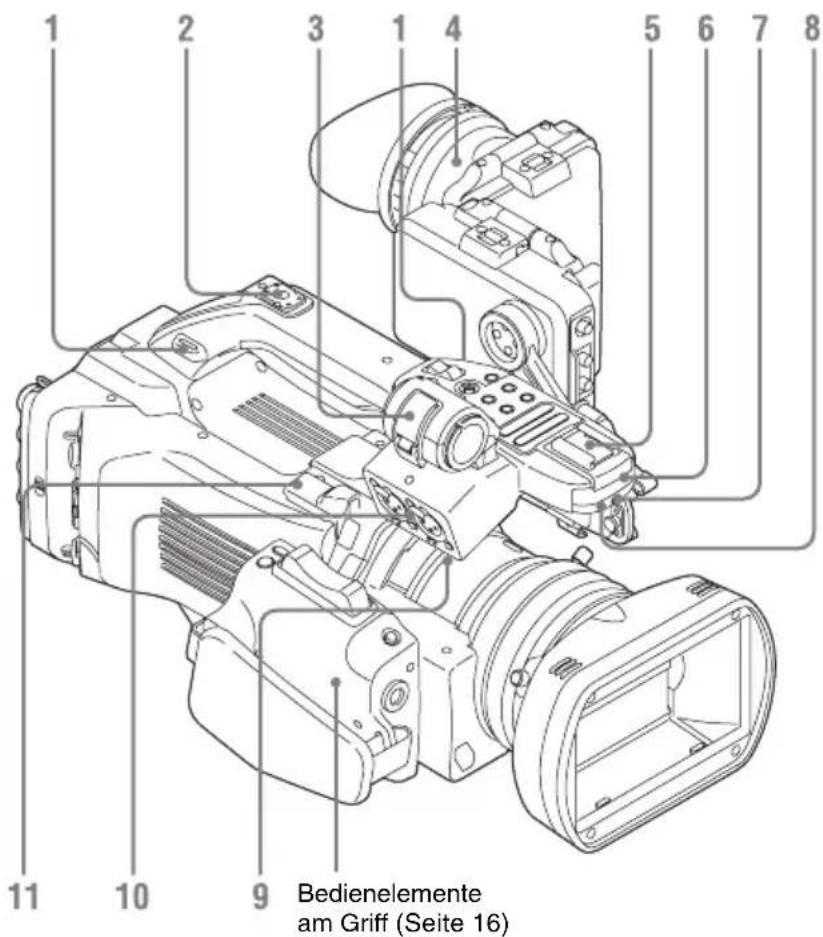
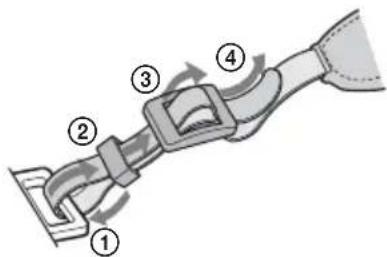
- Haken für Schulterriemen
Bringen Sie den mitgelieferten Schulterriemen wie unten gezeigt an.
- Hinterer Zubehörschuh
- Halter für externes Mikrofon (Seite 52)
- Sucher (Seite 23)
- Vorderer Zubehörschuh
- Integriertes Mikrofon (Seite 52)
- Anzeigeleuchte REC/TALLY
- Vorderer Empfänger für Infrarot-Fernbedienung
- Kabelschelle (Seite 52)
- Anschlüsse AUDIO IN CH-1/CH-2 (XLR-Ausführung) und Eingangsauswahlschalter (LINE/MIC/MIC+48V) (Seite 52)
- VF-Anschluss (26-polig) (Seite 23)
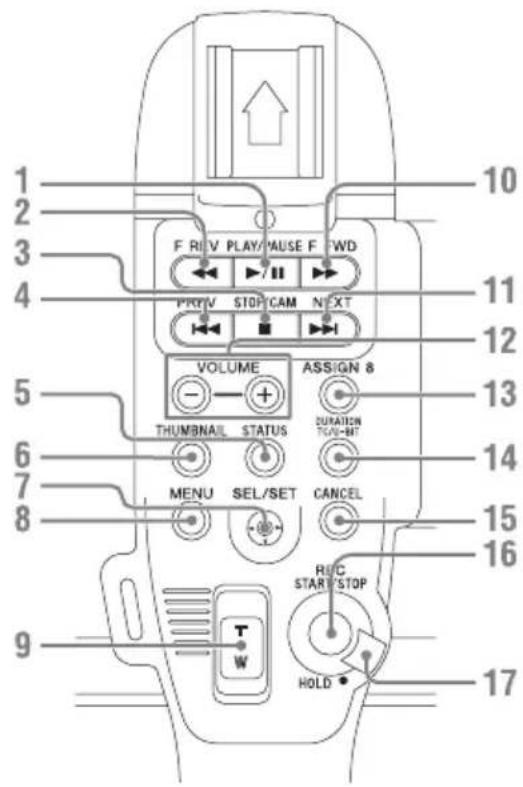
- Taste PLAY/PAUSE (Seite 78)
- Taste F REV (schnelles Zurückspulen) (Seite 79)
- Taste STOP/CAM (Seite 76)
- Taste PREV (zurück) (Seite 79)
- Taste STATUS (Statusanzeige ein/aus) (Seite 88)
- Taste THUMBNAIL (Seite 76)
- Joystick, Taste SEL/SET (Auswählen/Einstellen) (Seite 92)
- Taste MENU (Menüanzeige ein/aus) (Seite 92)
- Taste ZOOM am Griff (Seite 49)
- Taste F FWD (Vorspulen) (Seite 79)
- Taste NEXT (Clip-Vorwärtssprung) (Seite 79)
- Tasten VOLUME (Monitorlautstärke) (Seite 53)
- Taste ASSIGN 8 (frei belegbare Funktionstaste 8) (Seite 56)
- Taste DURATION/TC/U-BIT (Zeitdateneinstellung) (Seite 52)
- Taste CANCEL
- Taste REC START/STOP (Seite 44)
- Hebel REC HOLD (Seite 44)
Seitliches Bedienfeld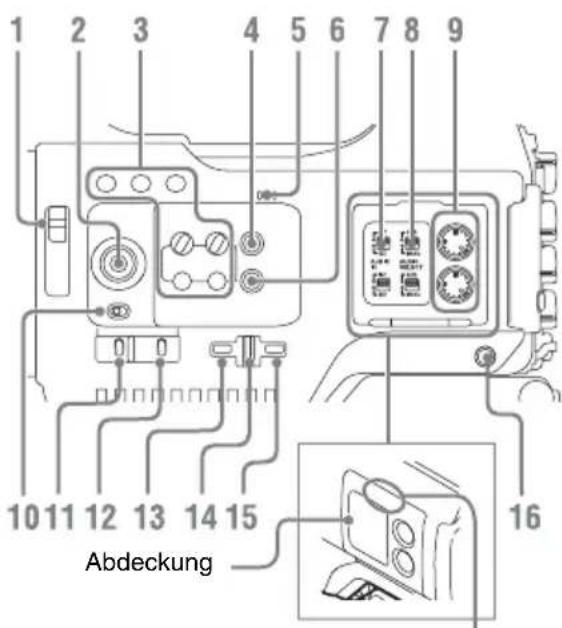
Drücken Sie diesen Teil, wenn Sie die Abdeckung schließen.
- Wahlschalter für ND FILTER (Seite 46)
- Regler S&Q (Zeitlupe und Zeitraffer) (Seite 60)
- Tasten ASSIGN 1/2/3/4/5/6/7 (frei belegbare Funktionstasten) (Seite 56)
Standardmäßig ist ASSIGN 1 mit „Lens Info“, ASSIGN 2 mit „BRT Disp“, ASSIGN 3 mit „Histogram“ und ASSIGN 4 mit „Color Bars“ belegt.
- Taste und Anzeige FULL AUTO (Seite 43)
- Integrierter Lautsprecher (Seite 79)
- Taste PICTURE PROFILE (Seite 61)
- Schalter AUDIO IN (Audioeingangsschalter) (Seite 52)
- Schalter AUDIO SELECT (Auswahl Audiopegelsteuerung) (Seite 53)
- Regler AUDIO LEVEL CH-1/CH-2 (Seite 53)
- Schalter SHUTTER (Seite 48)
- Schalter GAIN (Seite 47)
- Schalter WHITE BAL (Weißwertspeicher) (Seite 46)
- Taste MENU (Menüanzeige ein/aus) (Seite 92)
- Drehregler (Jog-Dial) SEL/SET (Seite 92)
Die Funktion entspricht Drehen nach oben/unten oder Schieben in horizontaler Richtung.
Im nachfolgenden Text wird die Bezeichnung „Jog-Dial“ verwendet.
- Taste CANCEL
- Taste SLOT SELECT (Auswahl der SxS-Speicherkarte) (Seite 35)
Speicherkarteneinschübe
Die Einschübe für die SxS-Speicherkarten und die EJECT-Tasten befinden sich hinter der Abdeckung.
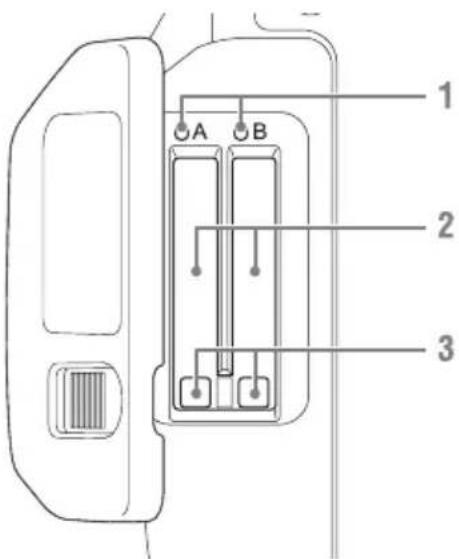
- Anzeigeleuchten ACCESS (Seite 35)
- Einschübe für SxS-Speicherkarten (Seite 35)
- Tasten EJECT (Auswurf der SxS-Speicherkarte) (Seite 35)
Sucherbedienfeld
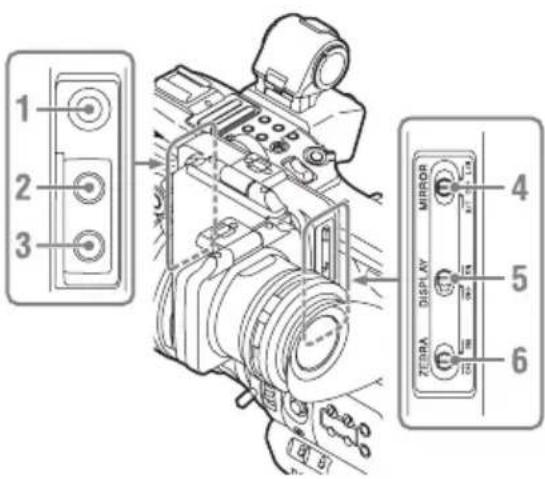
- Regler PEAKING (Seite 50)
- Regler CONTRAST (Seite 23)
- Regler BRIGHT (Seite 23)
- Schalter MIRROR (Seite 26), Schalter DISPLAY (Seite 18), Schalter ZEBRA (Seite 47)
Anschlussfeld auf der Rückseite
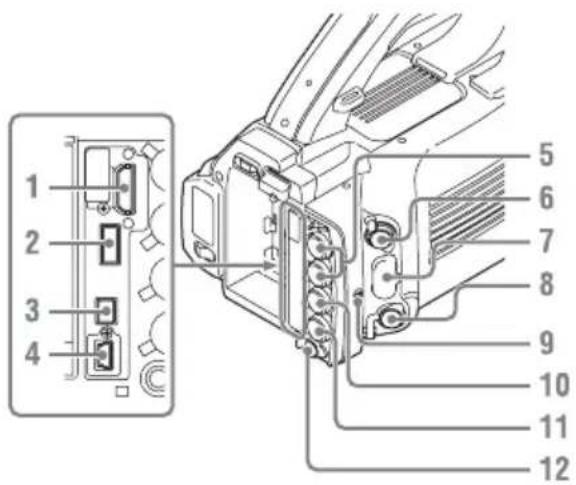
- HDMI OUT-Anschluss (Seite 125)
- USB-Anschluss (Typ A) (Seite 39), i.LINK-Anschluss (HDV/DV-Anschluss, 4-polig, S400 gemäß IEEE1394) (Seite 126)
- USB-Anschluss (Mini B) (Seite 126)
- Anschluss SDI OUT (BNC-Ausführung) (Seite 125)
- Anschluss VIDEO OUT (Composite-Videoausgang) (BNC-Ausführung) (Seite 126)
- Anschluss AUDIO OUT CH-1/CH-2 (Cinchbuchse) (Seite 129)
- Anschluss REMOTE (8-polig) (Seite 133)
- Schalter TC IN/OUT (Eingang/Ausgang wechseln) (Seite 132)
Bei Einstellung auf IN wird TC IN gewählt und bei Einstellung auf OUT wird TC OUT gewählt.
- Anschluss TC IN (Zeitcode-Eingang)/TC OUT (Zeitcode-Ausgang) (BNC-Ausführung) (Seite 131)
- Anschluss GENLOCK IN (BNC-Ausführung) (Seite 130, 131)
- Anschluss DC IN (Seite 22)
Unterseite
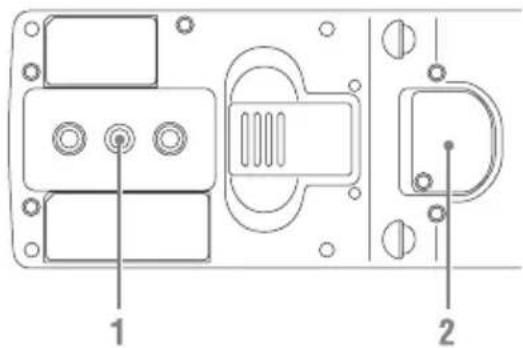
Die Befestigungsschraube des Stativs muss in die Öffnung passen. Andernfalls kann der Camcorder nicht sicher auf dem Stativ befestigt werden, was zu Verletzungen des Kamerabedieners führen kann.
2. Pufferbatteriehalter (Seite 151)
Der Pufferbatteriehalter liegt bei herausgezogenem Schulterpolster frei.
Zoomobjektiv (Mitgeliefert)
PMW-300K1
Objektivsteuerblock (Seite 15)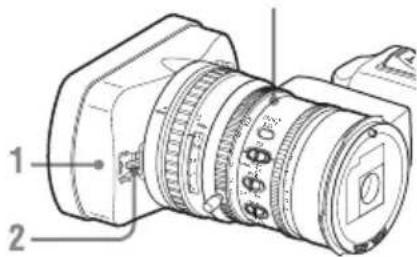
Bedienelemente
am Griff (Seite 16)
PMW-300K2
Objektivsteuerblock (Seite 15)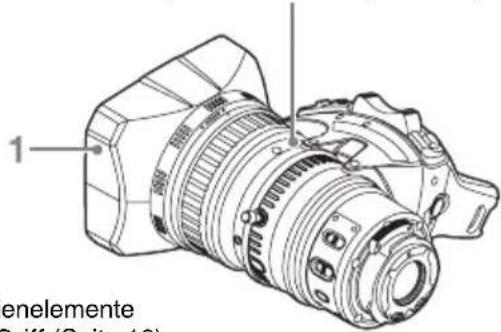
Bedienelemente am Griff (Seite 16)
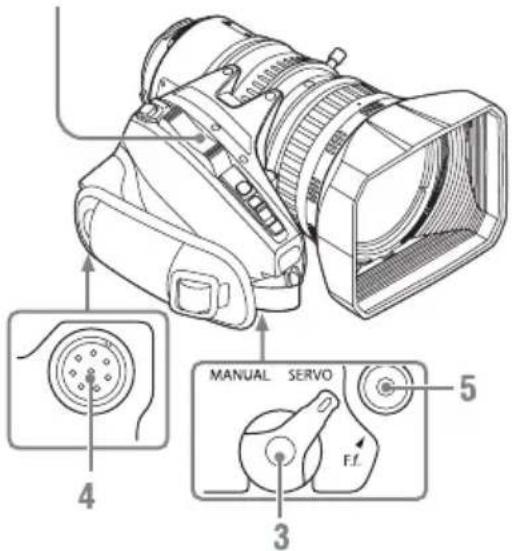
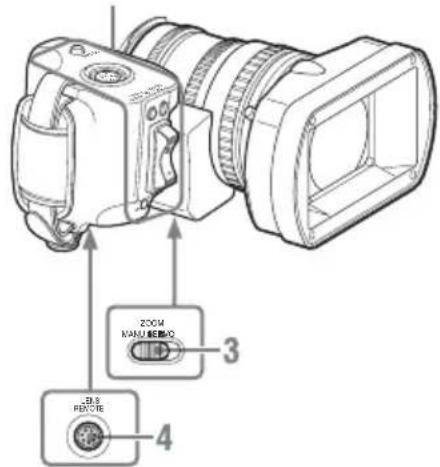
- Gegenlichtblende
- Hebel zum Öffnen/Schließen des Objektivdeckels (Seite 43) (nur PMW-300K1) 3.Schalter ZOOM (Seite 49)
- Anschluss LENS REMOTE (Seite 50)
- Taste F.f. (nur PMW-300K2)
Drücken Sie diese Taste beim Einstellen des Auflagemaßes (Abstand zwischen Objektivauflagefläche und Filmebene) (Seite 30).
PMW-300K1
So nehmen Sie die Gegenlichtblende ab
① Lösen Sie die Feststellschraube der Gegenlichtblende, ② drehen Sie die Gegenlichtblende in Pfeilrichtung und ③ ziehen Sie sie heraus.
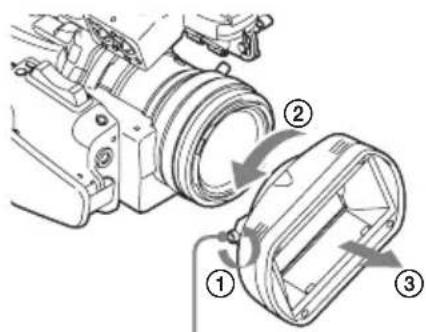
Feststellschraube der Gegenlichtblende
Zum Anbringen der Gegenlichtblende
Richten Sie die Markierungen an der Gegenlichtblende und am Camcorder aneinander aus, drehen Sie die Gegenlichtblende dann in die entgegengesetzte Richtung wie beim Abnehmen und ziehen Sie die Feststellschraube an.
PMW-300K2
So nehmen Sie die Gegenlichtblende ab
① Drehen Sie das Objektiv in Pfeilrichtung. ② Nehmen Sie das Objektiv ab.
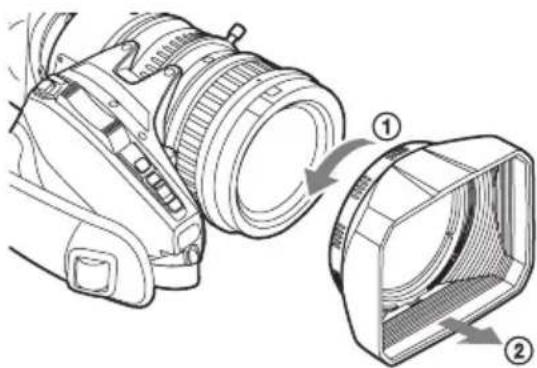
So bringen Sie die Gegenlichtblende wieder an
Richten Sie die Markierungen an der Gegenlichtblende (FREE ●) und am Camcorder aneinander aus, drehen Sie die Gegenlichtblende entgegen der Pfeilrichtung und ziehen Sie an.
Objektivsteuerblock
PMW-300K1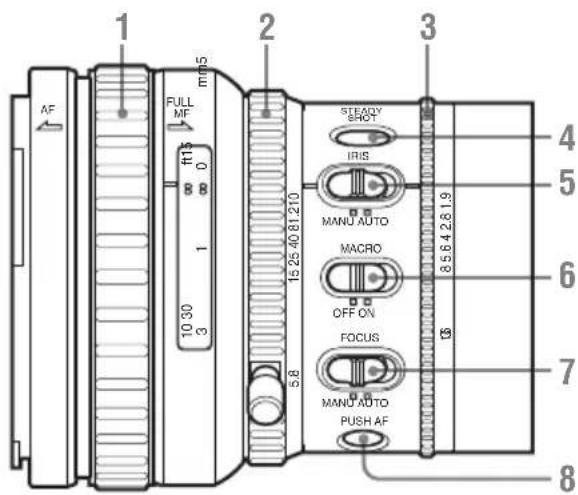
PMW-300K2
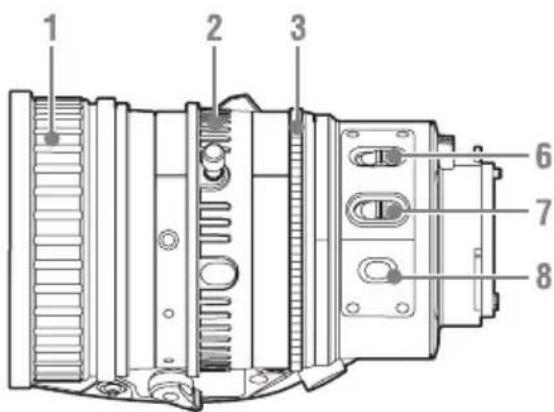
- Fokussierring (Seite 50)
- Zoomring (Seite 30)
- Blendenring (Seite 49)
- Taste STEADY SHOT (Seite 51) (nur PMW-300K1)
- Schalter IRIS (Seite 49) (nur PMW-300K1) 6.Schalter MACRO (Seite 51)
- Schalter FOCUS (Seite 50)
- Taste PUSH AF (kurzzeitiger Autofokus) (Seite 50)
Bedienelemente am Griff
PMW-300K1
- Taste RELEASE (Griffentriegelung) (Seite 33) (nur PMW-300K1)
- Taste START/STOP (Aufnahmestart/-stopp) (Seite 43) (PMW-300K1)
Taste VTR (Aufnahmestart/-stopp) (Seite 43) (PMW-300K2)
- Taste REC REVIEW (Seite 44) (PMW-300K1)
Taste RET (Seite 44) (PMW-300K2)
- Taste EXPANDED FOCUS (Seite 50) (nur PMW-300K1)
- Servo-Zoom-Hebel (Seite 49)
- Taste IRIS (Seite 49) (PMW-300K1)
Taste IRIS PUSH AUTO (Seite 49)
(PMW-300K2)
- Schalter IRIS (Auswahl des Blendeneinstellmodus) (Seite 49) (nur PMW-300K2)
Infrarot-Fernbedienung (Mitgeliefert)
Die Tasten ohne Beschriftung haben dieselbe Funktion wie die entsprechenden Tasten am Camcorder.
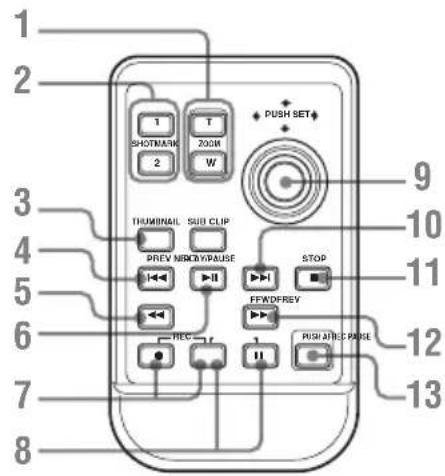
- Taste ZOOM T/W (Telebereich/Weitwinkel)
- Tasten SHOTMARK 1 und 2 (Seite 54, Seite 79)
- Taste THUMBNAIL
- Taste PREV (vorheriger Clip)
- Taste F REV (schnelles Zurückspulen)
- Taste PLAY/PAUSE
- Tasten REC (Aufnahme)
Drücken Sie die Taste ● zusammen mit der unbezeichneten Taste (Sicherungstaste), um eine Aufzeichnung zu starten.
- Tasten REC PAUSE
Drücken Sie die Taste II zusammen mit der unbezeichneten Taste (Sicherungstaste), um eine Aufzeichnung zu unterbrechen.
- Taste PUSH SET (auswählen/einstellen)
Ihre Funktion entspricht der Funktion der SEL/
SET-Taste am Camcorder.
- Taste NEXT
- Taste STOP
- Taste F FWD (Vorspulen)
- Taste PUSH AF
Hinweis
Die Taste SUB CLIP hat keine Funktion.
Anzeigen auf dem LCD-Bildschirm
Wenn Sie während der Aufzeichnung (oder im Standby) den Schalter DISPLAY am Sucher auf ON stellen, werden Status und Einstellungen dieses Geräts auf dem Sucherbildschirm angezeigt.
Anmerkungen
M: Die Anzeigen mit diesem Suffix können mithilfe der Option „Display On/Off“ im Menü VF SET unabhängig ein- und ausgeschaltet werden (Seite 108). A: Die Anzeigen mit diesem Suffix können mithilfe der entsprechend belegten Funktionstasten ein- und ausgeschaltet werden (Seite 56). D: Die Einstellungen mit diesem Suffix können mit dem Direktmenü auf dem Bildschirm verändert werden (Seite 19).
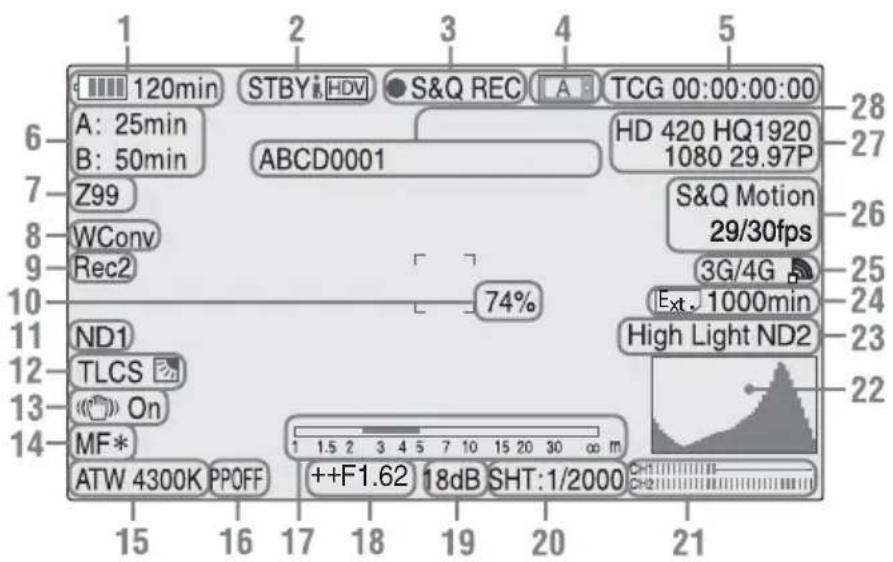
- Akku-Restlaufzeit/Eingangsspannung DC IN [M] (Seite 21)
- i.LINK Statusanzeige (Seite 128)
Nur wenn ein externes Gerät an den Anschluss i.LINK angeschlossen ist, wird der Status des Geräts angezeigt.
- Spezielle Aufzeichnungs-/Betriebsstatusanzeige
| ●REC Aufzeichnung läuftBildpuffer-Aufnahme läuft |
| STBY Aufzeichnung in Standby |
| CONT Aufzeichnung in StandbyWeist bei Anwendung der kontinuierlichenClipaufzeichnung darauf hin, dass der Clip fortgesetzt wird.„CONT“ blinkt: Weist bei Anwendung der kontinuierlichenClipaufzeichnung darauf hin, dass kein kontinuierlicher Clip vorhanden ist. |
| ●S&Q REC Zeitlupen- &Zeitrafferaufzeichnung läuft |
| S&Q STBY Zeitlupen- &Zeitrafferaufzeichnung inStandby |
| ●INT REC Intervallaufzeichnung läuft |
| INT STBY Intervallaufzeichnung inStandby |
| ●FRM REC Einzelbildaufzeichnung läuft |
| FRM STBY Einzelbildaufzeichnung inStandby |
| ●CACHE Bildpuffer-Aufnahme inStandby |
- Medienstatus
| A | Speicherkarte in Einschub A ist aktiv. |
| B | Speicherkarte in Einschub B ist aktiv. |
- Zeitdaten M (Seite 51)
- Medien-Restspeicher M (Seite 36)
- Zoomposition M (Seite 49)
- Einstellungsanzeige Wide-Conversion-Objektiv M (Seite 101)
| WConv Wenn „Wide Conversion“ im Menü CAMERA SET auf „On“ eingestellt ist |
| EX Wenn „Wide Conversion“ im MenüCAMERA SET auf „Off“ eingestelltist und der Telekonverter für einausgetauschtes Objektiv aktiviert ist |
| 08 Wenn „Wide Conversion“ im MenüCAMERA SET auf „Off“ eingestelltist und der Weitwinkelkonverter für ein ausgetauschtes Objektiv aktiviertist |
Wird angezeigt, wenn „Wide Conversion“ im Menü CAMERA SET auf „On“ eingestellt ist.
- Synchronaufzeichnung M (Seite 125)
Wird angezeigt, wenn „SDI Rec Control“ im Menü VIDEO SET auf „HD SDI Remote I/F“ eingestellt ist.
- Helligkeitspegel M A
- ND FILTER-Position M
Zeigt die ausgewählte ND-Filternummer an (Seite 46).
- TLCS-Modus M D (Seite 100)

Hintergrundbeleuchtung

Standardmodus

Spotlight-Modus
- Steady Shot-Anzeige M D (Seite 51)
- Fokusmodus M (D nur im MF-Modus) (Seite 50)
- Weißabgleich-Modus und Farbtemperatur M D (Seite 46)
- Bildprofil M D (Seite 61)
- Tiefenschärfe-Anzeigeleiste M A
- Blendenpositionsanzeige M D (Seite 49)
- Bildsignalverstärkung M D (Seite 47)
- Verschlussmodus/
Verschlussgeschwindigkeit M D
(Seite 48)
- Audiopegelmesser M
- Histogramm M A
- Warnanzeige zum Videopegel M/ Empfohlene ND-Filternummernanzeige/ Clip-Upload-Statusanzeige
- Anzeige der restlichen Medienkapazität für den WLAN-Adapter CBK-WA100 (nicht mitgeliefert)
- Wi-Fi-Statusanzeige für den WLAN-Adapter CBK-WA100 (nicht mitgeliefert)
- Anzeige für Spezial-Aufzeichnungsmodus M (D nur bei Zeitlupe & Zeitraffer in Standby)
Frame Rec Einzelbildaufzeichnungsmodus
| Interval Rec Intervall-Aufzeichnungsmodus |
| S&Q Motion xx/xx fps | Zeitlupen- & Zeitraffermodus |
- Videoformat M (Seite 45)
- Clipname M (Seite 44)
Die Einstellungen mit dem Suffix D können mithilfe des Direktmenüs auf dem Bildschirm geändert werden.
Wählen Sie „All“, „Part“ oder „Off“ für das Direktmenü mithilfe der Option „Direct Menu“ (Seite 116) im Menü OTHERS.
Hinweis
Wenn die Kontrollleuchte der Taste FULL AUTO leuchtet, ist die Direktmenü-Bedienung für die Funktionen deaktiviert, die im Vollautomatikmodus (Seite 43) auf Automatikmodus eingestellt sind.
1 Wenn der Status oder die Einstellungen des Camcorders auf dem Bildschirm angezeigt werden, drücken Sie die Taste SEL/SET (Seite 12) oder den Jog-Dial (Seite 13).
Wenn „Direct Menu“ auf „All“ oder „Part“ eingestellt ist, erscheint der Cursor an einer der Statusanzeigen oder Einstellungen, die über das Direktmenü geändert werden können.
2 Bewegen Sie den Joystick (Seite 12) oder drehen Sie den Jog-Dial, um den Cursor am gewünschten Bedienungselement zu platzieren, und
drücken Sie die Taste SEL/SET oder den Jog-Dial.
Das Direktmenü der gewählten Option wird angezeigt.
3 Bewegen Sie den Joystick oder drehen Sie den Jog-Dial, um eine Einstellung zu wählen, und drücken Sie anschließend die Taste SEL/SET oder den Jog-Dial.
Das Menü wird ausgeblendet und die neue Einstellung wird angezeigt.
Vorbereitungen
Spannungsversorgung
Sie können einen Akku verwenden oder das Gerät über ein Netzteil an das Netz anschließen.
Verwenden Sie zur Sicherheit nur Akkus und Netzteile von Sony, die unten aufgelistet sind:
Lithium-Ionen-Akku
BP-U30
BP-U60
BP-U60T
BP-U90
Akkuladegerät/Netzteil
BC-U1
BC-U2
Die Lebensdauer des Netzteils und des Elektrolytkondensators beträgt bei normalen Betriebstemperaturen und normaler Verwendung etwa 5 Jahre (8 Stunden pro Tag; 25 Tage pro Monat). Falls die Nutzung die normale Nutzungshäufigkeit überschreitet, ist die Lebensdauer ggf. entsprechend geringer.
Der Batteriekontakt dieses Geräts (der Anschluss für Akkus und Netzteile) ist ein Verbrauchsteil.
Das Gerät wird möglicherweise nicht richtig mit Strom versorgt, wenn die Stifte des Batteriekontakts durch Stöße oder Vibrationen verbogen oder deformiert sind, oder wenn sie aufgrund längerer Verwendung im Freien korrodiert sind.
Regelmäßige Kontrollen werden empfohlen, um richtige Funktion und lange Lebensdauer des Geräts sicherzustellen.
Wenden Sie sich für weitere Auskünfte über Kontrollen am Gerät an Ihren Sony-
Kundendienst oder -Händler.
VORSICHT
Explosionsgefahr bei Verwendung falscher Batterien. Batterien nur durch den vom Hersteller empfohlenen oder einen gleichwertigen Typ ersetzen.
Wenn Sie die Batterie entsorgen, müssen Sie die Gesetze der jeweiligen Region und des jeweiligen Landes befolgen.
WARNUNG
Akkus dürfen keinesfalls übermäßiger Wärmeeinwirkung ausgesetzt werden, wie z.B. Sonneneinstrahlung, Feuer o. ä.
Verwendung eines Akkus
Setzen Sie den Akku vollständig in die Akkuaufnahme ein (Seite 10) und schieben Sie ihn zum Verriegeln nach unten.
Um den Akku zu entfernen, halten Sie die Taste BATT RELEASE gedrückt (Seite 10), schieben Sie den Akku nach oben, um ihn zu entriegeln, und ziehen Sie ihn heraus.
Hinweise
- Laden Sie den Akku vor der Verwendung mit dem mitgelieferten Akkuladegerät BC-U1 oder dem Akkuladegerät BC-U2.
- Ein erwärmter Akku lässt sich möglicherweise nicht vollständig aufladen.
- Der leistungsfähige Akku BP-U90 ist groß und ragt aus dem Camcorder heraus, wenn er eingesetzt ist.
Prüfung der Restlaufzeit des Akkus
Erfolgen Aufnahme- oder Wiedergabebetrieb mit Spannungsversorgung über Akku, werden auf dem Sucherbildschirm der Ladezustand des Akkus durch ein Symbol und die Restlaufzeit des Akkus angezeigt (Seite 18).
Symbol Restlaufzeit
| 100% bis 91% |
| 90% bis 71% |
| 70% bis 51% |
| 50% bis 31% |
| 30% bis 11% |
| 10% bis 0% |
Die vom Camcorder in Minuten angezeigte Restlaufzeit ist ein errechneter Wert und basiert auf der Annahme, dass das Gerät mit der aktuellen Stromaufnahme weiter betrieben wird.
Bei niedrigem Restladezustand des Akkus
Fällt die Restladung des Akkus während des Betriebs unter ein bestimmtes Niveau (Status Low BATT), werden Sie durch eine entsprechende Meldung, Blinken der Anzeigeleuchten und einen Piepton gewarnt. Sinkt die Restladung weiter ab, so dass eine Fortsetzung des Betriebs nicht möglich ist (Status BATT Empty), wird in einer Meldung angezeigt, dass der Akku leer ist.
Ersetzen Sie den Akku durch einen vollständig aufgeladenen.
Meldungen andere Ladezustände zuordnen
Werkseitig wurde der Ladezustand Low BATT auf 10% des Voll-Ladezustands eingestellt, und der Ladezustand BATT Empty auf 3% des Voll-Ladezustands. Diese Einstellungen können unter „Battery Alarm“ (Seite 116) im Menü OTHERS verändert werden.
Netzbetrieb (Spannungsversorgung über DC IN)
Verbindungsbeispiel: Anschließen eines BC-U1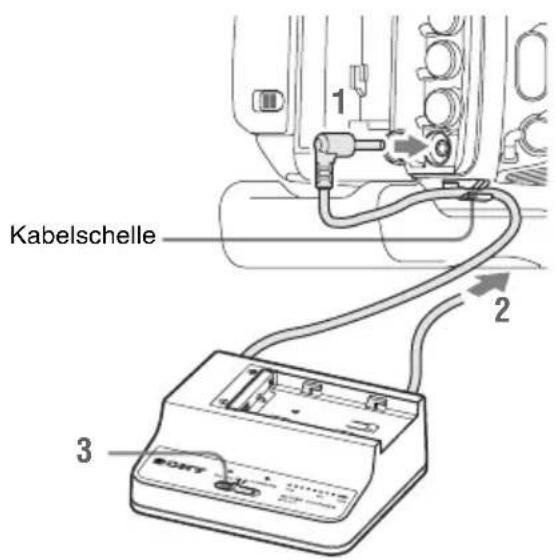
1. Schließen Sie das Gleichspannungs-Ausgangskabel des BC-U1 an den Anschluss DC IN des Camcorders an. 2. Schließen Sie das Netzkabel des BC-U1 an die Netzstromquelle an.
3. Stellen Sie den Betriebsartenschalter des BC-U1 in Stellung DC OUT.
Ein-/Ausschalten
Stellen Sie den Netzschalter (Seite 10) zum Einschalten in die Position ON (die Position I). Die Betriebsanzeige leuchtet auf, wenn der Camcorder eingeschaltet wird.
Stellen Sie den Netzschalter zum Ausschalten in die Position OFF (die Position ⏻).
Hinweise
- Auch wenn sich der Netzschalter in Stellung OFF befindet, erfolgt eine geringfügige Einspeisung in den Camcorder. Wenn der Camcorder für eine längere Zeit außer Betrieb genommen wird, entfernen Sie den Akku.
- Vor dem Entfernen von Akku oder Netzspannung muss zunächst der Netzschalter in die Position OFF gestellt werden. Das Entfernen von Akku oder Netzspannung bei eingeschaltetem Camcorder (Position ON) kann den Camcorder oder die SxS-Speicherkarte beschädigen.
Einstellen der Uhr
Einstellen des Suchers
Wenn Sie den Camcorder nach dem Kauf oder dem Austauschen der Pufferbatterie (Seite 151) zum ersten Mal einschalten, erscheint auf dem Sucherbildschirm die Anzeige mit Anfangseinstellungen.
Stellen Sie Datum und Zeit der integrierten Uhr über diese Anzeige ein.
Time Zone
Der Wert gibt den Unterschied zu UTC (Coordinated Universal Time - koordinierte Weltzeit) an.
Verändern Sie die Einstellung bei Bedarf.
Einstellen von Uhrzeit und Datum
Bewegen Sie den Joystick (Seite 12) oder drehen Sie den Jog-Dial (Seite 13), um den Cursor zu platzieren, und drücken Sie die Taste SEL/SET oder den Jog-Dial, um das jeweilige Menüelement einzustellen. Wenn Sie die Taste SEL/SET oder den Jog-Dial drücken, während sich der Cursor auf „Finish“ befindet, erlischt die Anzeige mit Anfangseinstellung und die Uhreinstellung wird abgeschlossen.
Wenn die Anzeige mit Anfangseinstellungen verschwunden ist, kann mithilfe von „Time Zone“ (Seite 114) und „Clock Set“ (Seite 114) im Menü OTHERS die Einstellung für „Time Zone“ und „Date/Time“ vorgenommen werden.
Hinweise
- Wurde die Zeiteinstellung gelöscht, weil die Pufferbatterie leer war und keine Betriebsspannung anlag (weder über Akku noch über den Anschluss DC IN), erscheint die Anzeige mit Anfangseinstellung, wenn Sie den Camcorder das nächste Mal einschalten.
- Solange die Anzeige mit Anfangseinstellung erscheint, ist außer dem Ausschalten des Geräts keine andere Operation zulässig, bis Sie die Einstellungen in dieser Anzeige vorgenommen haben.
Sie können den Winkel des Suchers und die Anzeige im Sucher je nach Aufnahmesituation optimal anpassen.
Diese Einstellungen am Sucher haben keinen Einfluss auf die gerade aufgezeichneten Bilder.
Anbringen des mitgelieferten Suchers
Hinweis
Beachten Sie beim Anbringen des Suchers die folgenden Punkte.
- Schalten Sie den Camcorder unbedingt aus, bevor Sie den Sucheranschluss mit dem VF-Anschluss (26-polig) des Camcorders verbinden. Wenn Sie die Verbindung bei eingeschaltetem Camcorder herstellen, funktioniert der Sucher möglicherweise nicht.
- Verbinden Sie den Sucheranschluss fest mit dem VF-Anschluss (26-polig) des Camcorders. Wenn die Verbindung locker ist, kann dies Rauschen im Video verursachen.
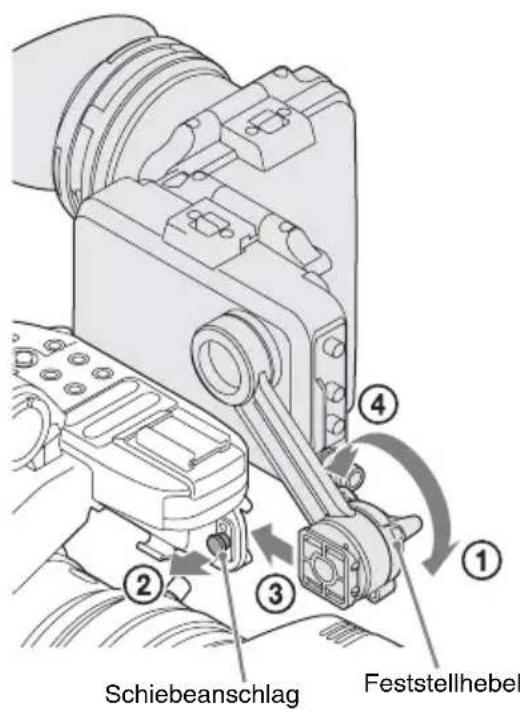
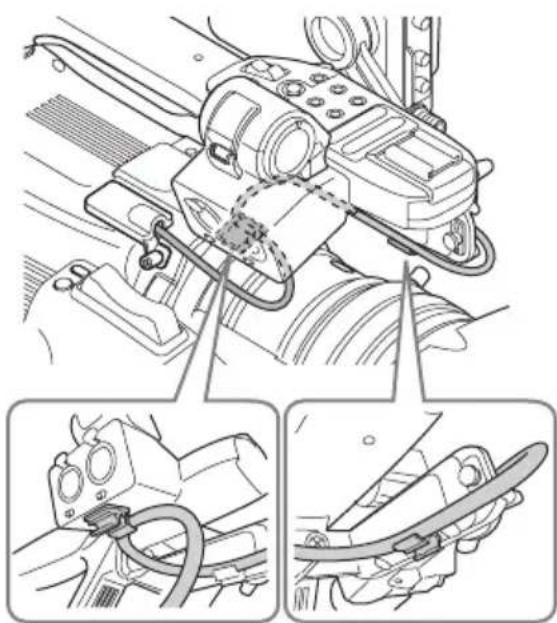
1 ① Den Feststellhebel lösen, ② am Schiebeanschlag ziehen, ③ den Sucher am Sucheraufsatzschuh anbringen und ④ den Feststellhebel anziehen.
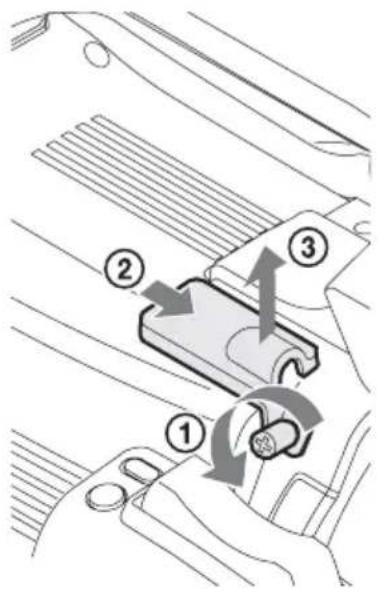
2 ① Die Schraube lösen, ② die Abdeckung des VF-Anschlusses verschieben und ③ die Abdeckung abnehmen.
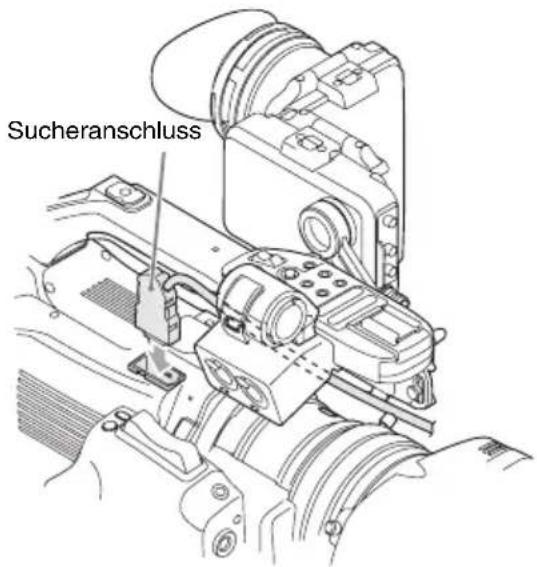
3 Den Sucheranschluss mit dem VF-Anschluss (26-polig) verbinden.
4 Bringen Sie die Abdeckung des VF-Anschlusses wieder an.
Schieben Sie die Laschen in die Schlitze und schieben Sie die Abdeckung auf.
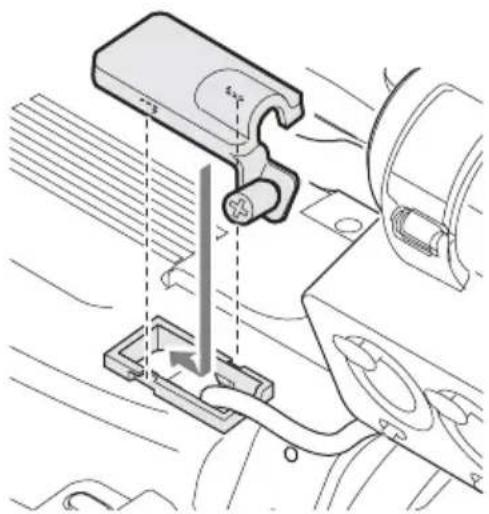
Stellen Sie sicher, dass die Abdeckung des VF-Anschlusses angebracht ist. Wenn die Abdeckung fehlt, ist die Verbindung locker, und dies kann Rauschen im Video verursachen.
5 Führen Sie das Kabel mithilfe der Schellen wie dargestellt.
Einstellen des Fokus im Sucher
Der Okularfokussierring (Dioptrienausgleich) erlaubt eine Anpassung an die Sehstärke des Benutzers, damit dieser das Bild durch das Okular gut erkennen kann.
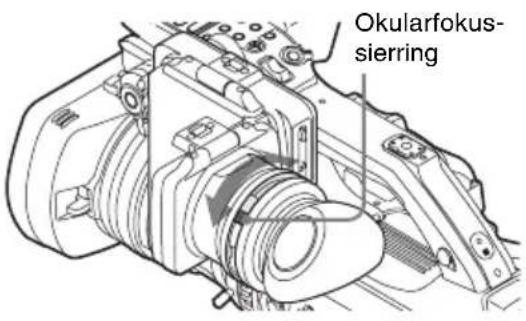
Sie können außerdem eine handelsübliche Dioptrienausgleichslinse mit einer 52-mm-Blendenöffnung anbringen.
Einstellen von Kontrast und Helligkeit
Verwenden Sie die Steuerregler an der Rückseite des Suchers.
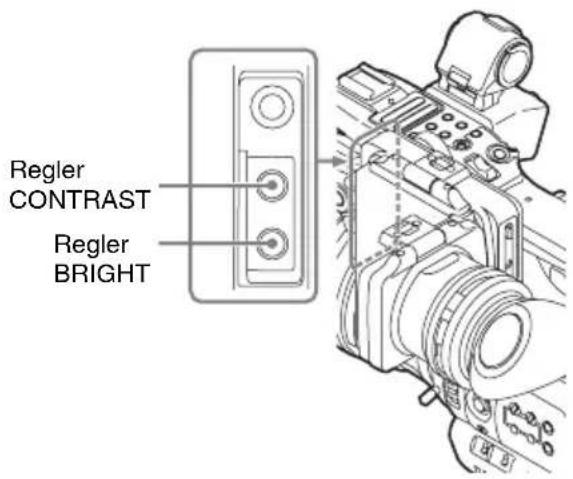
CONTRAST: Einstellen des Kontrasts
BRIGHT: Zum Einstellen der Helligkeit
Von vorn gesehen, lässt sich der Einstellwert
durch Drehen des Reglers im Uhrzeigersinn
erhöhen und durch Drehen gegen den
Uhrzeigersinn verringern.
Einstellen der Farbe
Diese Einstellungen können über das Menü VF SET vorgenommen werden.
Drücken Sie die Taste MENU, damit der Camcorder in den Menümodus wechselt. Wählen Sie das VF SET-Menü und im Menü die Option „VF“, und stellen Sie dann „Color“ ein.
Einzelheiten zur Verwendung der Menüs finden Sie unter „Grundlegende Menüfunktionen“ auf Seite 92.
Umschaltung zwischen Farb- und Schwarzweiß-Modus
Für die Anzeige auf dem Sucherbildschirm kann zwischen Farb- und Schwarzweiß-Darstellung ausgewählt werden.
Wählen Sie „VF“ im Menü VF SET und wählen Sie dann „Mode“.
Wählen Sie „B&W“ aus, wenn das Prüfen des aufzunehmenden Objekts und die Fokussierung bei Schwarzweiß-Darstellung einfacher sind.
Wenn Sie eine der frei belegbaren
Funktionstasten (siehe Seite 56) mit „VF Mode“ belegen, können Sie durch Drücken dieser Taste zwischen Farb- und Schwarzweiß-Darstellung umschalten.
Einstellen der Position (Abstand vom Auge)
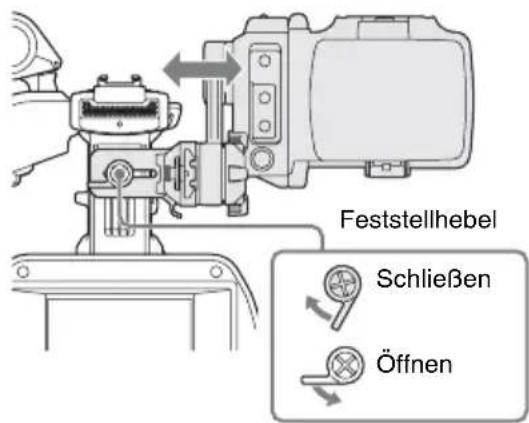
Wenn Sie den Feststellhebel unter dem Griff öffnen (nach vorne zum Sucher drehen), können Sie die Schiene in horizontaler Richtung herausziehen und den Sucher auf der Schiene nach vorne oder hinten schieben.
1 Stellen Sie die horizontale Position ein.
Hinweise
- Je nach Position oder Winkel des Suchers blockiert der Sucher unter Umständen die Haken für den Schulterriemen. Stellen Sie die horizontale Position so ein, dass der Sucher die Haken nicht blockiert.
- Wenn Sie den Griff zum Einstellen der horizontalen Position des Suchers in der Hand halten, achten Sie darauf, dass Sie mit den Fingern nicht den Sucher berühren.
2 Schieben Sie den Sucher nach vorne oder hinten in die für Sie optimale Position.
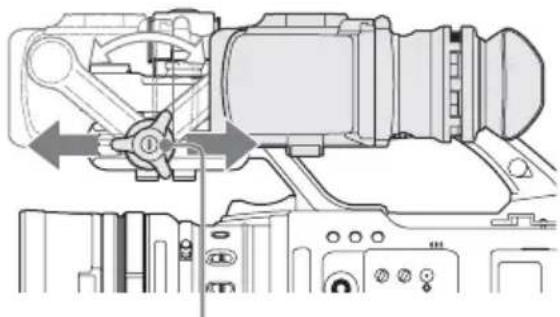
Schließen Sie den Feststellhebel, nachdem Sie den Sucher eingestellt haben.
Hinweise
- Wenn Sie den Sucher nach vorne oder hinten schieben, ändert sich gleichzeitig der Sucherwinkel. Stellen Sie den Winkel optimal ein, nachdem Sie den Feststellhebel geschlossen haben.
- Wenn Sie den Griff zum Verschieben des Suchers nach vorne oder hinten in der Hand halten, achten Sie darauf, dass Sie mit den Fingern nicht den Sucher berühren.
Einstellen des Winkels
Sie können den Winkel des Suchers einstellen.
Hinweise
- Wenn der Feststellhebel unter dem Griff geöffnet ist, kann sich die Position des Suchers beim Einstellen des Winkels ändern. Schließen Sie deshalb zunächst den Hebel.
- Wenn Sie den Griff zum Einstellen des Sucherwinkels in der Hand halten, achten Sie darauf, dass Sie mit den Fingern nicht den Sucher berühren.
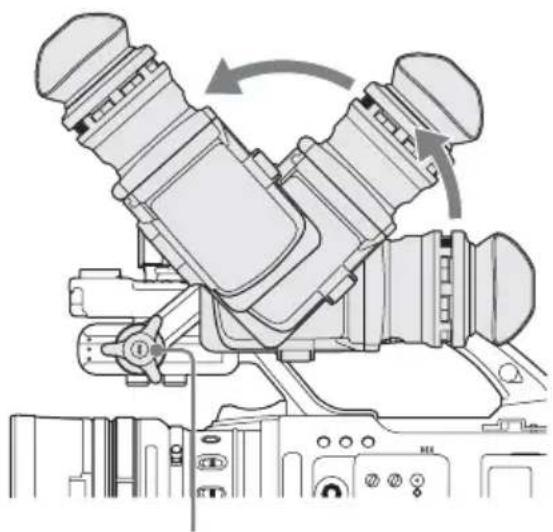
So kehren Sie das Bild um
Der Sucher kann um bis zu 180 Grad zum Motiv hin gedreht werden.
Damit Sie die angezeigten Menüs und Meldungen auch dann noch lesen können, stellen Sie den Schalter MIRROR auf ON, so dass die Textinformationen umgekehrt und damit gut lesbar angezeigt werden.
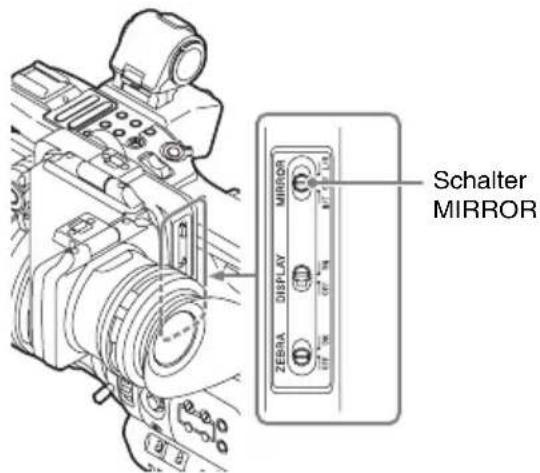
Anheben von Sucherspiegel und Okular
Sie können den LCD-Bildschirm im Sucher oder sein Spiegelbild sehen, indem Sie den Sucherspiegel oder das Okular anheben.
Anheben des Sucherspiegels
Drücken Sie auf den Clip an der Unterseite, um den Sucherspiegel zu entriegeln, und klappen Sie ihn nach oben auf. Es rastet in der 120-Grad-Stellung ein.
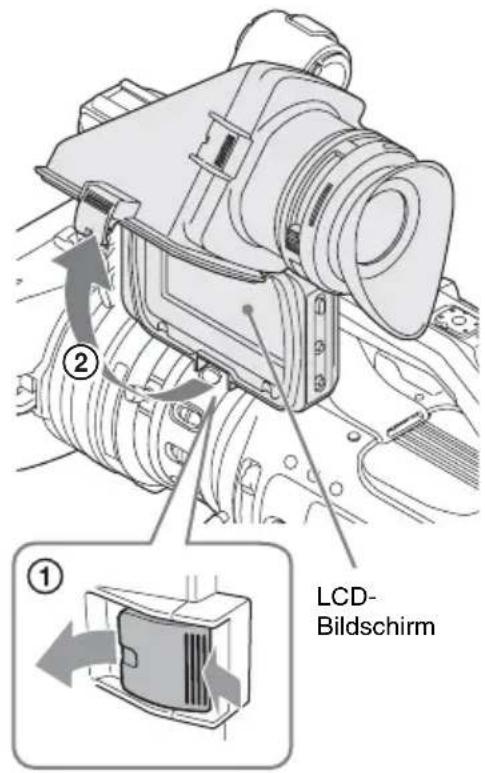
Lösen des Sucherspiegels
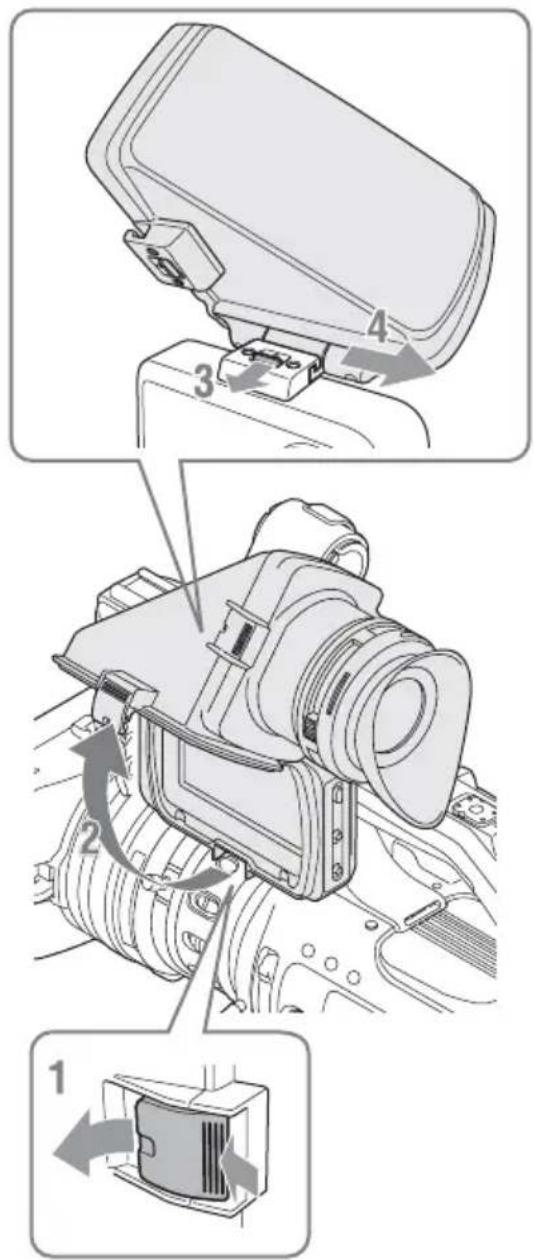
1 Zum Entriegeln den Clip an der Unterseite drücken. 2 Klappen Sie den Sucherspiegel auf. 3 Schieben Sie den Knopf oben vom Sucherspiegel weg. 4 Schieben Sie den Sucherspiegel horizontal aus dem Halter.
Öffnen/Abnehmen des Okulars
Sie können das Okular öffnen, so dass der LCD-Bildschirm im Sucher zu sehen ist.
So öffnen Sie das Okular
Drücken Sie auf den Clip an der Unterseite, um das Okular zu entriegeln, und klappen Sie es nach oben auf.
Es rastet bei 120 Grad ein.
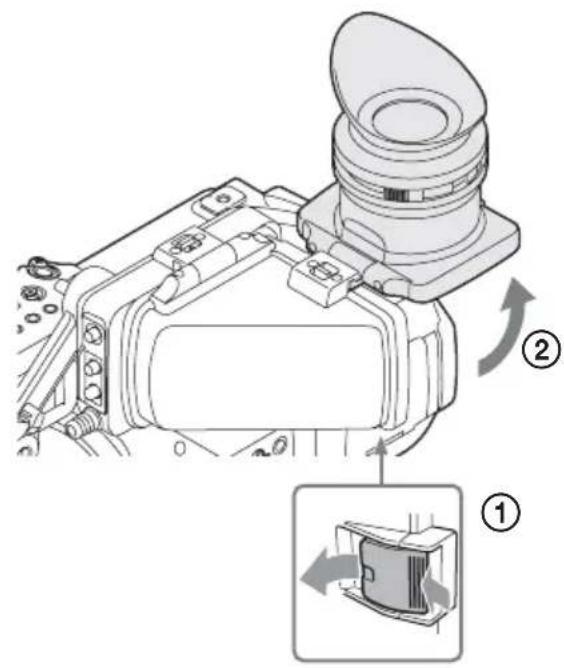
So nehmen Sie das Okular ab
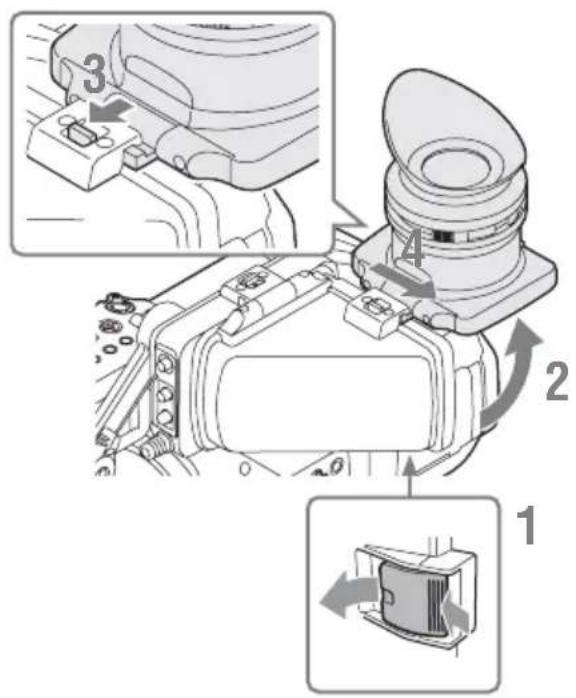
1. Drücken Sie auf den Clip an der Unterseite, um das Okular zu entriegeln. 2. Klappen Sie das Okular auf. 3. Schieben Sie den Knopf oben vom Okular weg. 4. Schieben Sie das Okular horizontal aus dem Halter.
Einstellen des Objektivs
Das mitgelieferte Objektiv wird in dieser Anleitung als „Exklusivobjektiv“ bezeichnet.
Vorsicht
Das Objektiv des Camcorders darf nicht direkt auf die Sonne gerichtet werden. Direkte Sonneneinstrahlung kann durch das Objektiv eindringen, im Camcorder gebündelt werden und einen Brand verursachen.
Wechseln des Objektivs
Zusätzlich zum mitgelieferten Zoomobjektiv ist für den PMW-300 ein Exklusiv-Weitwinkelobjektiv (XS8x4AS-XB8) optional erhältlich.
Mithilfe des Objektiv-Mount-Adapters (beim PMW-300K2 mitgeliefert) können Sie ein 1/2"-Objektiv mit Bajonettverschluss von Sony anbringen.
Beachten Sie aber, dass bei einem Nicht-Exklusivobjektiv die verfügbaren Funktionen, Menüeinstellungen und die Leistung eingeschränkt sein können.
Informationen zu Nicht-Exklusivobjektiven, die Sie verwenden können, erhalten Sie beim Sony-Kundendienst.
Hinweis
Schalten Sie den Camcorder aus, bevor Sie das Objektiv wechseln.
Abnehmen des beim PMW-300K1 mitgelieferten Objektivs
Gehen Sie zum Abnehmen des mitgelieferten Objektivs wie folgt vor:
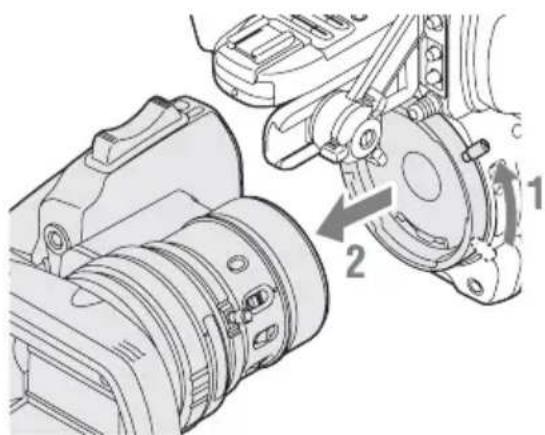
1 Halten Sie das Objektiv fest und drehen Sie den Objektivfassungshebel bis zum Anschlag nach oben.
2 Ziehen Sie das Objektiv nach vorne heraus.
Hinweise
- Wenn Sie nicht sofort ein anderes Objektiv anbringen, bringen Sie die mitgelieferte Schutzkappe für die Objektivfassung an und fixieren Sie sie, indem Sie den Objektivfassungshebel nach unten drehen.
- Wenn zum ersten Mal ein Nicht-Exklusivobjektiv angebracht wird, kann das Starten des Camcorders bis zu 20 Sekunden dauern.
Anbringen des beim PMW-300K1 mitgelieferten Objektivs
Gehen Sie zum Anbringen des mitgelieferten Objektivs wie folgt vor:
Das optionale 1/2"-EX-Mount-Objektiv von Sony kann auch auf die gleiche Art angebracht werden.
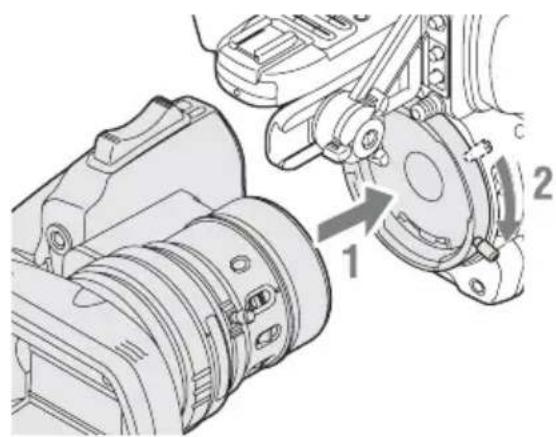
1 Richten Sie den Ausrichtstift des Objektivs an der Vertiefung oben an der Objektivfassung des Camcorders aus und setzen Sie das Objektiv ein. 2 Drehen Sie den Objektivfassungshebel nach unten.
Anbringen des beim PMW-300K2 mitgelieferten Objektivs
Verwenden Sie den Objektiv-Mount-Adapter (beim PMW-300K2 mitgeliefert).
1 Bringen Sie den Objektiv-Mount-Adapter am Camcorder an.
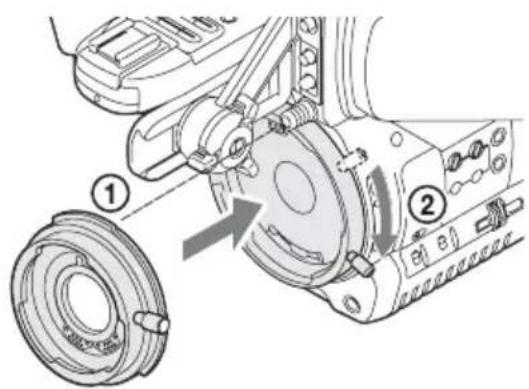
Objektiv-Mount-Adapter (beim PMW-300K2 mitgeliefert)
①Richten Sie den Ausrichtstift des Objektiv-Mount-Adapters an der Vertiefung oben an der Objektivfassung aus und setzen Sie den Adapter ein. ②Drehen Sie den Objektivfassungshebel des Camcorders nach unten. (Lassen Sie den Objektivfassungshebel des Objektiv-Mount-Adapters in der oberen Stellung.)
2 Bringen Sie das Objektiv an.
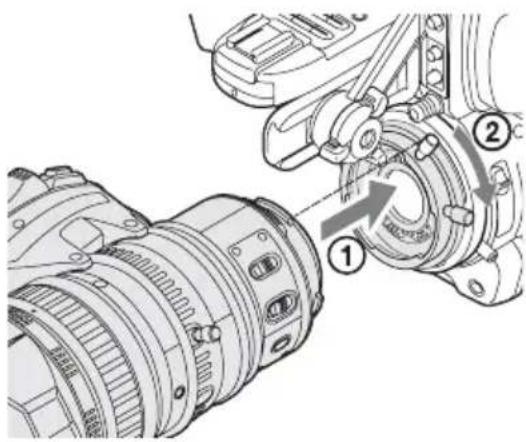
①Richten Sie den Ausrichtstift des Objektivs an der Vertiefung am Objektiv-Mount-Adapter aus und setzen Sie das Objektiv ein. ②Drehen Sie den Objektivfassungshebel des Objektiv-Mount-Adapters nach unten.
Zum Abnehmen des Objektivs führen Sie die Schritte oben in umgekehrter Reihenfolge aus.
Einstellen des Auflagemaßes
Stellen Sie das Auflagemaß (den Abstand zwischen der Objektivauflagefläche und der Bildebene entlang der optischen Achse) ein, wenn das Motiv beim Zoomen vom Telebereich zum Weitwinkel nicht scharfgestellt bleibt. Eine wiederholte Einstellung ist nicht notwendig, solange das Objektiv nicht gewechselt wird.
PMW-300K1
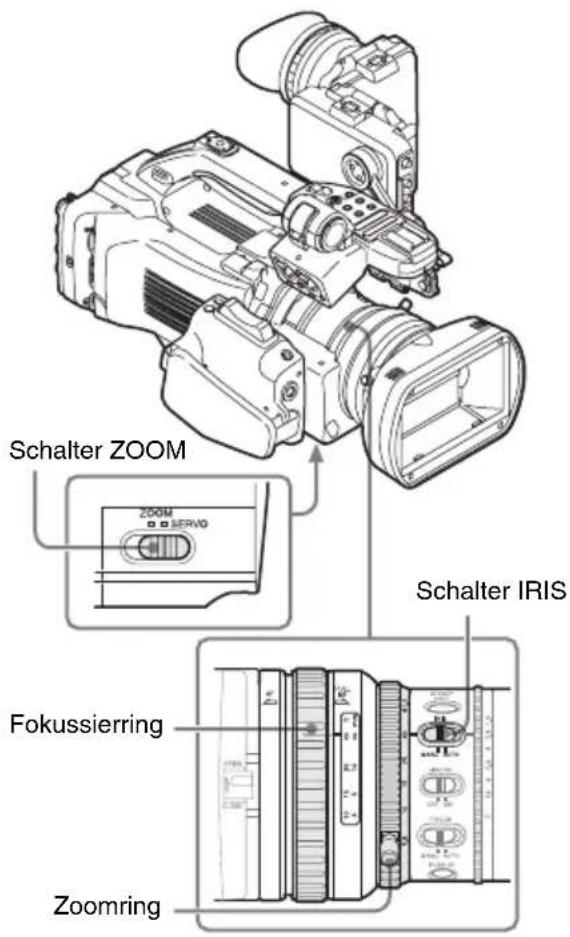
PMW-300K2
Beim mitgelieferten oder optionalen 1/2"-EX-Mount-Exklusivobjektiv kann das Auflagemaß im Menü eingestellt werden.
Hinweise
- Wenn das Motiv keine ausreichenden Kontraste aufweist oder sich der Camcorder oder das Motiv während der Einstellung bewegt, ist keine einwandfreie Einstellung möglich. Sobald die Einstellung beginnt, dürfen bis zu ihrem Ende weder Camcorder noch Objektiv berührt werden.
- Wenn sich der Verschluss im SLS-Modus befindet, müssen Sie für SLS unbedingt OFF einstellen, bevor Sie die Einstellung vornehmen.
- Achten Sie darauf, dass sich während der Auflagemaßeinstellung keine Lichtquelle wie z.B. eine Lampe, die Sonne oder ein helles Fenster im Blickfeld befindet.
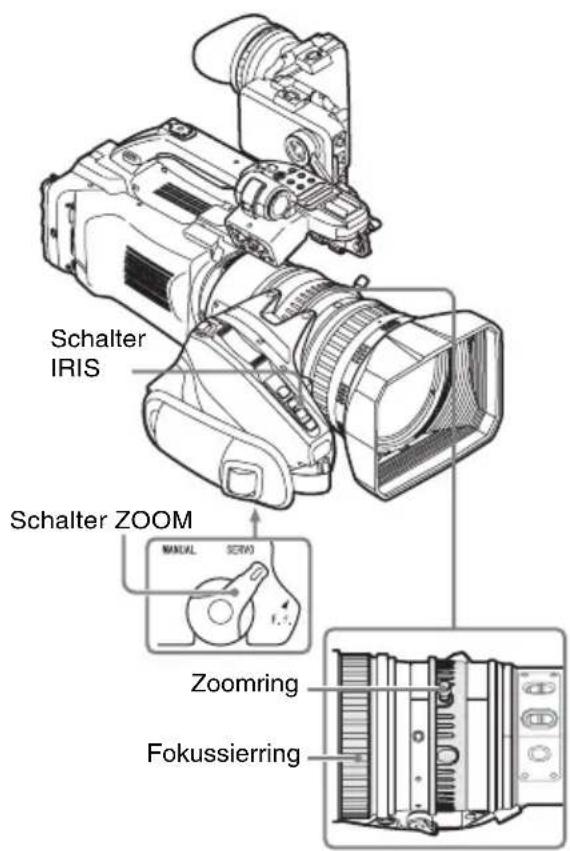
1 Stellen Sie den Netzschalter auf ON. 2 Stellen Sie den Schalter IRIS auf AUTO. 3 Platzieren Sie ein Motiv mit starkem Kontrast wie z. B. ein Einstelldiagramm für das Auflagemaß in einer Entfernung von etwa 3 m vom Camcorder entfernt und beleuchten Sie es stark genug, um einen ausreichenden Videoausgangspegel zu erzielen.
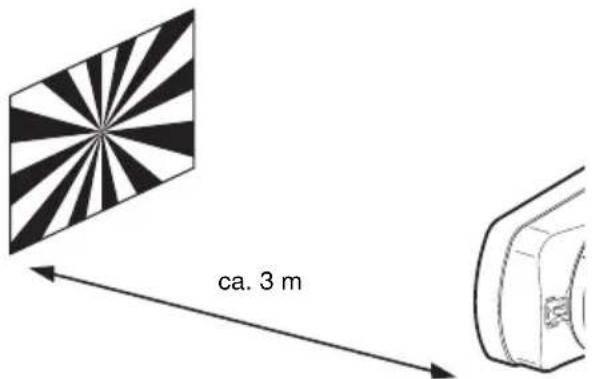
4 Stellen Sie den Schalter ZOOM auf SERVO (Motor-Zoom-Modus). 5 Drücken Sie die Taste MENU, damit der Camcorder in den Menümodus wechselt, und wählen Sie (das Menü LENS File) und in diesem Menü „Auto FB Adjust“ aus.
6 Stellen Sie den Cursor auf „Execute“ und drücken Sie den Joystick oder den Jog-Dial.
Die Einstellung beginnt.
Beim PMW-300K2 können Sie die Auflagemaßeinstellung vornehmen, indem Sie die Taste F.f. unten am Griff gedrückt halten.
Während der Einstellung
Eine Fortschrittsmeldung wird angezeigt.
Wenn die Einstellung richtig vorgenommen wurde
Eine Meldung zur erfolgten Einstellung wird angezeigt.
Wenn die Einstellung fehlschlägt
Eine Fehlermeldung erscheint.
Prüfen Sie den Zustand von Motiv und
Beleuchtung und führen Sie die Einstellung
erneut aus.
Einzelheiten zur Verwendung der Menüs finden Sie unter „Grundlegende Menüfunktionen“ auf Seite 92.
Wenn Sie ein anderes als eins der Exklusivobjektive verwenden, stellen Sie das Auflagemaß manuell ein.
Abrufen der Objektivdatei
Wenn Sie objektivspezifische Daten (wie z. B. Korrekturdaten) in Dateien speichern, können Sie die beim Wechseln des Objektivs erforderlichen Einstellungen und Korrekturen einfach durch Abrufen der entsprechenden Datei ausführen.
Bei Verwendung eines Exklusivobjektivs
Die optimalen Korrekturdaten für das Exklusivobjektiv wurden werkseitig in den entsprechenden Objektivdateien gespeichert und können automatisch abgerufen werden (über das Menü LENS File „Auto Recall: On“).
Bei Verwendung eines Nicht-Exklusivobjektivs
Über das Menü LENS File können Sie die Objektivdatei abrufen, in der Sie die Korrekturdaten für das Objektiv gespeichert haben.
Informationen zum Speichern finden Sie unter „Objektivdateien speichern und laden“ auf Seite 149.
Bei einem über eine serielle Schnittstelle gesteuerten Objektiv
Die entsprechende Datei wird automatisch abgerufen.
Bei einem nicht über eine serielle Schnittstelle gesteuerten Objektiv
Rufen Sie die entsprechende Objektivdatei über das Menü LENS File ab.
1 Drücken Sie die Taste MENU, damit der Camcorder in den Menümodus wechselt, und wählen Sie das Menü LENS aus.
2 Wählen Sie „Recall Mem“, „Recall SxS“ oder „Recall USB“ unter „Operation“ im LENS File-Menü auf und wählen Sie dann die entsprechende Objektivdatei aus der Liste aus.
3 Wählen Sie „Execute“, wenn die Bestätigungsmeldung angezeigt wird.
Einzelheiten zur Verwendung der Menüs finden Sie unter „Grundlegende Menüfunktionen“ auf Seite 92.
Einstellen des Griffs (nur PMW-300K1)
Der Griff kann um etwa 120 Grad gedreht werden und unterstützt ganz verschiedene Aufnahmemöglichkeiten.
Halten Sie die Taste RELEASE gedrückt und drehen Sie langsam den Griff.
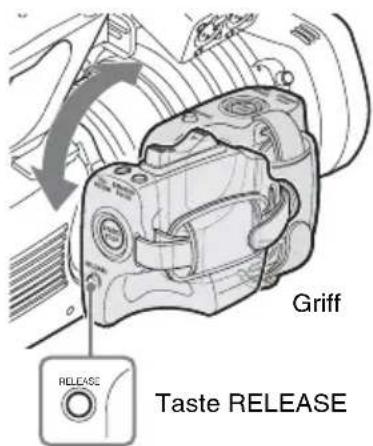
In Abständen von je 15 Grad befinden sich Einrastpositionen. Lassen Sie die Taste RELEASE an der gewünschten Einrastposition los, um den Griff zu arretieren.
Verwendung der Infrarot-Fernbedienung
Vor dem Gebrauch
Bevor Sie die mitgelieferte Infrarot-Fernbedienung erstmals in Betrieb nehmen, ziehen Sie die Isolationsfolie aus der Batteriehalterung heraus.
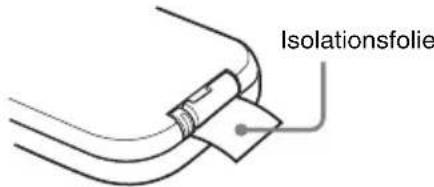
Werkseitig wurde eine Lithium-Batterie CR2025 in die Batteriehalterung eingesetzt.
Verwendung der Infrarot-Fernbedienung
Aktivieren Sie nach dem Einschalten des Camcorders die Fernsteuerungsfunktion, um den Camcorder über die Infrarot-Fernbedienung zu steuern.
Die Aktivierung/Deaktivierung der Fernsteuerungsfunktion kann über das Einstellungsmenü oder eine frei belegbare Funktionstaste erfolgen.
Aktivierung über das Menü
Drücken Sie die Taste MENU, damit der Camcorder in den Menümodus wechselt, wählen Sie Menü OTHERS (Seite 114) aus und stellen Sie in diesem Menü „IR Remote“ auf „On“.
Aktivierung über eine frei belegbare Funktionstaste
Wenn Sie einer der frei belegbaren Funktionstasten (Seite 56) „IR Remote“ zuweisen, können Sie die Fernsteuerungsfunktion durch Drücken dieser Taste aktivieren bzw. deaktivieren.
Hinweis
Um Fehlfunktionen zu vermeiden, wird die Fernsteuerungsfunktion beim Ausschalten des Camcorders automatisch deaktiviert. Aktivieren Sie daher ggf. nach dem Einschalten des Camcorders die Fernsteuerungsfunktion.
Austauschen der Batterie in der Infrarot-Fernbedienung
Verwenden Sie eine handelsübliche Lithium-Batterie CR2025. Verwenden Sie ausschließlich eine Batterie CR2025.
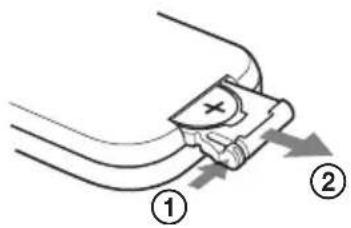
1 Drücken Sie den Arretierungshebel ① herunter, ziehen Sie die Batteriehalterung ② heraus und entnehmen Sie die Batterie.
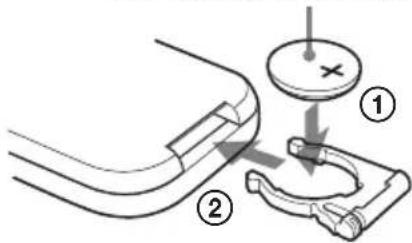
2 Setzen Sie eine neue Batterie so in die Batteriehalterung ein, dass das Symbol + nach oben zeigt ①, und schieben Sie dann die Batteriehalterung in die Infrarot-Fernbedienung, bis sie hörbar einrastet ②.
Das Symbol + zeigt nach oben
• Die Batterie kann bei nicht sachgemäßer Behandlung explodieren. Laden Sie die Batterien nicht wieder auf, zerlegen und verbrennen Sie sie nicht. - Akkus dürfen keinesfalls übermäßiger Wärmeeinwirkung ausgesetzt werden, wie z.B. Sonneneinstrahlung, Feuer o. ä.
VORSICHT
Explosionsgefahr bei Verwendung falscher Batterien. Batterien nur durch den vom Hersteller empfohlenen oder einen gleichwertigen Typ ersetzen.
Wenn Sie die Batterie entsorgen, müssen Sie die Gesetze der jeweiligen Region und des jeweiligen Landes befolgen.
Verwendung von SxS-Speicherkarten
Dieser Camcorder speichert Audio- und Videodaten auf SxS-Speicherkarten (optional), die sich in den Karteneinschüben befinden.
Geeignete SxS-Speicherkarten
Verwenden Sie die folgenden SxS-Speicherkarten von Sony.
Mit anderen Speicherkarten kann der einwandfreie Betrieb nicht gewährleistet werden.
Modellreihe SxS PRO+
Modellreihe SxS PRO
Modellreihe SxS-1
Diese Speicherkarten entsprechen dem ExpressCard-Standard.
Einzelheiten zur Verwendung von SxS-Speicherkarten und Sicherheitshinweise zur Verwendung finden Sie in der Bedienungsanleitung der jeweiligen SxS-Speicherkarte.
SxS, SxS PRO und SxS-1 sind Marken der Sony Corporation.
Der ExpressCard-Schriftzug und das ExpressCard-Logo sind Eigentum der Personal Computer Memory Card International Association (PCMCIA) und werden von der Sony Corporation in Lizenz verwendet. Alle anderen Marken sind Eigentum der jeweiligen Rechteinhaber.
Einsetzen/Entnehmen der SxS-Speicherkarte
Einsetzen einer SxS-Speicherkarte
1 Öffnen Sie die Abdeckung des Karteneinschub-Blocks (Seite 13). 2 Führen Sie die SxS-Speicherkarte in den Einschub ein; dabei muss das SxS-Etikett nach rechts weisen.
Die rot leuchtende Anzeigeleuchte ACCESS (Seite 13) wechselt zu grün, sobald die Speicherkarte betriebsbereit ist.
3 Schließen Sie die Abdeckung.
Statusanzeigen durch die Anzeigeleuchten ACCESS
Die Karteneinschübe A und B besitzen jeweils Anzeigeleuchten ACCESS zur Anzeige des Einschubstatus.
Leuchte Einschubstatus
| Leuchtet rot Zugriff auf die eingesetzte SxS-Speicherkarte (Daten lesen/schreiben) |
| Leuchtet grün | Standby (betriebsbereit für Aufnahme oder Wiedergabe unter Verwendung der eingesetzten SxS-Speicherkarte) |
Aus • Es ist keine SxS-Speicherkarte eingesetzt.
• Die eingesetzte Karte ist ungültig.
- Es ist eine SxS-Speicherkarte eingesetzt, aber der andere Einschub ist aktiv.
Entnehmen einer SxS-Speicherkarte
1 Öffnen Sie die Abdeckung des Karteneinschub-Blocks, drücken Sie die Taste EJECT (Seite 13) und ziehen Sie die Taste heraus. 2 Drücken Sie die Taste EJECT erneut, um die Karte zu entnehmen.
Hinweis
Datensicherheit ist nicht gegeben, wenn während des Zugriffs auf die Speicherkarte die Spannungsversorgung ausgeschaltet oder die Karte entnommen wird. Alle auf der Karte befindlichen Daten können zerstört werden. Bevor Sie das Gerät ausschalten oder Speicherkarten entnehmen, vergewissern Sie sich, dass die Anzeigeleuchten ACCESS entweder grün leuchten oder dunkel sind.
Umschaltung zwischen SxS-Speicherkarten
Wenn sich sowohl im Einschub A als auch im Einschub B eine SxS-Speicherkarte befindet, drücken Sie zur Auswahl der gewünschten Karte die Taste SLOT SELECT (Seite 13). Erreicht eine Karte während der Aufzeichnung ihre Speicherkapazitätsgrenze, wird automatisch auf die andere Karte umgeschaltet.
Hinweis
Bei laufender Wiedergabe ist die Taste SLOT SELECT deaktiviert. Eine Umschaltung erfolgt trotz Betätigung der Taste nicht. Die Taste ist während der Skizzenbilder-Anzeige (Seite 76) aktiviert.
Bei einer nicht oder mit einem anderen System formatierten SxS-Speicherkarte erscheint die Meldung „Unsupported File System“ auf dem Sucherbildschirm.
Formatieren Sie die Karte wie unter „Formatieren“ unten beschrieben.
Wählen Sie unter „Format Media“ (Seite 120) im Menü OTHERS „Media(A)“ (Einschub A) oder „Media(B)“ (Einschub B) und anschließend „Execute“. Wählen Sie erneut „Execute“, wenn eine Bestätigungsmeldung angezeigt wird.
Fortschrittsmeldung und Statusbalken (%) werden angezeigt, und die Anzeigeleuchte ACCESS leuchtet rot.
Nach Abschluss der Formatierung wird für drei Sekunden eine entsprechende Meldung angezeigt.
Unter Verwendung der SxS-Speicherkarte im anderen Einschub sind Aufzeichnung und Wiedergabe auch während des Formatierungsvorganges möglich.
Eine mit Schreibschutz versehene SxS-Speicherkarte oder eine Speicherkarte, die für diesen Camcorder nicht geeignet ist, wird nicht formatiert.
Wenn eine Warnmeldung angezeigt wird, ersetzen Sie die Karte entsprechend den Anweisungen in der Meldung durch eine geeignete SxS-Speicherkarte.
Hinweise
- Verwenden Sie die Formatierfunktion dieses Camcorders zum Formatieren von SxS-Speicherkarten, die mit diesem Camcorder verwendet werden sollen. Die Formate von mit anderen Geräten formatierten Karten werden nicht als gültige Formate anerkannt, weshalb sie erneut mit diesem Camcorder formatiert werden müssen.
- Beim Formatieren einer Speicherkarte werden alle Daten einschließlich aufgezeichneter Bilder und Einstellungsdateien gelöscht.
Prüfen der verbleibenden Aufnahmezeit
Während der Aufzeichnung (oder im Standby) können Sie die verbleibende Aufnahmezeit für die in die Einschübe eingesetzten SxS-Speicherkarten auf dem Sucherbildschirm prüfen (Seite 18).
Die für die Aufzeichnung im aktuellen Videoformat (Aufzeichnungs-Bitrate) verbleibende Zeit wird entsprechend dem noch freien Speicherplatz auf der Karte berechnet und in Minuten angezeigt.
Die verbleibende Zeit kann auch in einem metrischen Format im Statusbildschirm Batterie/Medien (Seite 90) eingesehen werden.
Hinweis
Wird das Symbol angezeigt, ist die Karte schreibgeschützt.
Austauschen einer SxS-Speicherkarte
- Beträgt die auf beiden Karten verfügbare Aufnahmezeit weniger als 5 Minuten, wird die Meldung „Media Near Full“ angezeigt, die Anzeigeleuchten blinken und ein Piepton wird als akustische Warnung ausgegeben. Karten durch neue mit ausreichend Speicherplatz ersetzen.
- Wenn Sie die Aufnahme fortsetzen, bis die verbleibende Aufnahmezeit Null erreicht, wird die Meldung „Media Full“ angezeigt und die Aufnahme wird gestoppt.
Hinweis
Auf der SxS-Speicherkarte können maximal ca. 600 Clips gespeichert werden.
Erreicht die Clipanzahl den Grenzwert, erscheint in der Anzeige für die verbleibende Aufnahmezeit „0“, und es wird die Meldung „Media Full“ angezeigt.
Wiederherstellen einer SxS-Speicherkarte
Bei einem Fehler der auf der Speicherkarte befindlichen Daten muss die Karte wiederhergestellt werden.
Wird eine SxS-Speicherkarte eingesetzt, die wiederhergestellt werden muss, werden Sie durch eine Meldung auf dem Sucherbildschirm aufgefordert, einen Wiederherstellungsvorgang auszuführen.
Wiederherstellung einer Karte
Wählen Sie „Execute“, indem Sie den Joystick bewegen oder den Jog-Dial drehen, und drücken Sie dann die Taste SEL/SET oder den Jog-Dial.
Während der Wiederherstellung werden die Fortschrittsmeldung und der Statusbalken (%) angezeigt, und die Anzeigeleuchte ACCESS leuchtet rot.
Nach Abschluss des Wiederherstellungsvorgangs wird für drei Sekunden eine entsprechende Meldung angezeigt.
Wenn die Wiederherstellung fehlschlägt
- Eine mit Schreibschutz versehene SxS-Speicherkarte oder eine Speicherkarte, die für diesen Camcorder nicht geeignet ist, wird nicht wiederhergestellt. In diesem Fall wird eine Warnmeldung angezeigt. Heben Sie den Schreibschutz auf oder tauschen Sie die Karte entsprechend den Anweisungen in der Meldung aus.
- Eine fehlerhafte SxS-Speicherkarte kann durch Formatierung eventuell wieder funktionsfähig werden.
- In einigen Fällen können Clips nur teilweise wiederhergestellt werden. Die Wiedergabe wiederhergestellter Clips ist wieder möglich.
- Wenn beim Versuch, eine SxS-Speicherkarte wiederherzustellen, wiederholt die Meldung „Could not Restore Some Clips“ angezeigt wird, können Sie mit dem nachfolgend beschriebenen Verfahren die SxS-Speicherkarte gegebenenfalls wiederherstellen:
1. Kopieren Sie die erforderlichen Clips mit der Kopierfunktion des Camcorders (Seite 83) oder mit der dedizierten Anwendungssoftware (mitgeliefert) (Seite 127) auf eine andere SxS-Speicherkarte. 2. Formatieren Sie die problembehaftete SxS-Speicherkarte mit der Formatierungsfunktion des Camcorders. 3. Kopieren Sie die erforderlichen Clips mit der Kopierfunktion zurück auf die SxS-Speicherkarte.
Aufzeichnung/Wiedergabe während des Wiederherstellungsvorgangs
Unter Verwendung einer SxS-Speicherkarte im anderen Einschub sind Aufzeichnung und Wiedergabe auch während des Wiederherstellungsvorgangs möglich.
Hinweis
Verwenden Sie zur Wiederherstellung von Medien, die mit diesem Gerät aufgezeichnet wurden, auf jeden Fall dieses Gerät. Medien, die mit einem anderen als diesem Gerät oder mit einem anderen Gerät mit einer anderen Version aufgezeichnet wurden (auch wenn es das gleiche Modell ist), werden mit diesem Gerät möglicherweise nicht wiederhergestellt.
Verwendung anderer Medien
Hinweise
- Ein Medienadapter kann nicht die hohe Zuverlässigkeit und lange Lebensdauer von SxS-Speicherkarten für den professionellen Gebrauch erzielen.
- Nicht alle Speicherkarten wurden daraufhin geprüft, ob sie in diesem Camcorder garantiert einwandfrei funktionieren. Informationen über kompatible Speicherkarten erhalten Sie bei Ihrem Sony-Händler.
XQD-Speicherkarten
Mithilfe eines optionalen Medienadapters QDA-EX1 können Sie anstelle der SxS-Speicherkarte eine XQD-Speicherkarte in den Einschub für SxS-Speicherkarten einsetzen.
Geeignete XQD-Speicherkarten
XQD-Speicherkarte der S-Serie
XQD-Speicherkarte der N-Serie
Einzelheiten zur Verwendung eines Medienadapters QDA-EX1 finden Sie in der mit ihm mitgelieferten Bedienungsanleitung.
Hinweise
- Mit einer XQD-Speicherkarte ist eine einwandfreie Hochgeschwindigkeitswiedergabe (Seite 12) eventuell nicht möglich.
- Zeitlupen-Aufzeichnungen mit der Zeitlupen-/Zeitraffer-Funktion (Seite 59) sind mit der XQD-Speicherkarte nicht möglich.
Wenn Sie eine XQD-Speicherkarte mit diesem Camcorder verwenden, muss diese formatiert werden.
XQD-Speicherkarten, die in diesem Camcorder verwendet werden, müssen mit der Formatierungsfunktion des Camcorders formatiert werden.
Außerdem muss eine XQD-Speicherkarte dann formatiert werden, wenn beim Einsetzen der XQD-Speicherkarte eine entsprechende Meldung erscheint.
Bei einer XQD-Speicherkarte, die mit einem anderen, von diesem Camcorder nicht unterstützten System formatiert wurde, erscheint
die Meldung „Unsupported File System“ auf dem Sucherbildschirm.
Formatieren Sie die XQD-Speicherkarte wie nachfolgend beschrieben.
Wählen Sie unter „Format Media“ (Seite 120) im Menü OTHERS „Media(A)“ (Einschub A) oder „Media(B)“ (Einschub B) und anschließend „Execute“.
Fortschrittsmeldung und Statusbalken (%) werden angezeigt, und die Anzeigeleuchte ACCESS leuchtet rot.
Nach Abschluss der Formatierung wird für drei Sekunden eine entsprechende Meldung angezeigt.
Hinweis
Beim Formatieren werden alle Daten auf einer XQD—Speicherkarte einschließlich geschützter Bilder gelöscht und lassen sich nicht wiederherstellen.
Verbindung zwischen Camcorder und PC
Um eine XQD-Speicherkarte mit Daten zu verwenden, die mit einem Gerät der Serie XDCAM/XDCAM EX aufgezeichnet wurden, setzen Sie die Karte in den Einschub am Camcorder ein und verbinden den PC und diesen Camcorder über ein USB-Kabel.
Erstellen Sie ein Backup des Mediums und formatieren Sie es dann mit dem anderen Gerät.
SDHC-Karten
Sie können den optionalen Medienadapter MEAD-SD02 verwenden, um eine SDHC-Karte in den Einschub für SxS-Speicherkarten einzusetzen und genau wie eine SxS-Speicherkarte zur Aufzeichnung und Wiedergabe zu verwenden.
Verwendbare SDHC-Karte
SDHC-Karte der Klasse 10
Einzelheiten zur Verwendung des Medienadapters MEAD-SD02 finden Sie in der mit dem jeweiligen Adapter mitgelieferten Bedienungsanleitung.
Hinweise
- Mit einer SDHC-Karte ist eine einwandfreie Hochgeschwindigkeitswiedergabe (Seite 12) eventuell nicht möglich.
- Zeitlupen-Aufzeichnungen mit der Zeitlupen-/Zeitraffer-Funktion (Seite 59) sind mit einer SDHC-Karte nicht möglich.
- SDHC-Karten unterstützen nicht die Aufzeichnung mit UDF/exFAT.
Wenn Sie eine SDHC-Karte mit diesem Camcorder verwenden, muss diese formatiert werden. Eine SDHC-Karte, die in diesem Camcorder verwendet werden soll, muss mit der Formatierungsfunktion des Camcorders formatiert werden.
Eine SDHC-Karte muss auch formatiert werden, wenn beim Einsetzen der SDHC-Karte eine entsprechende Meldung erscheint.
Bei einer SDHC-Karte, die mit einem anderen, von diesem Camcorder nicht unterstützten System formatiert wurde, erscheint die Meldung „Unsupported File System“ auf dem Sucherbildschirm.
Formatieren Sie die SDHC-Karte wie unten beschrieben.
Wählen Sie unter „Format Media“ (Seite 120) im Menü OTHERS „Media(A)“ (Einschub A) oder „Media(B)“ (Einschub B) und anschließend „Execute“.
Fortschrittsmeldung und Statusbalken (%) werden angezeigt, und die Anzeigeleuchte ACCESS leuchtet rot.
Nach Abschluss der Formatierung wird für drei Sekunden eine entsprechende Meldung angezeigt.
Hinweis
Beim Formatieren werden alle Daten auf einer SDHC-Karte einschließlich geschützter Bilder gelöscht und lassen sich nicht wiederherstellen.
Verbindung zwischen Camcorder und PC
Um eine SDHC-Karte mit Daten zu verwenden, die mit einem Gerät der Serie XDCAM/XDCAM EX aufgezeichnet wurden, setzen Sie die Karte in den Einschub am Camcorder ein und verbinden den PC und diesen Camcorder über ein USB-Kabel.
Erstellen Sie ein Backup des Mediums und formatieren Sie es dann mit dem anderen Gerät.
USB-Flash-Laufwerke
Im UDF/exFAT-Modus können Sie ein USB-Flash-Laufwerk an den USB-Anschluss (Typ A) (Seite 13) anschließen, um die folgenden Daten aufzuzeichnen, zu speichern und zu laden.
- „Eine Planungsmetadaten-Datei laden“ (Seite 73)
- „Einstelldaten speichern/aufrufen“ (Seite 71)
Folgende Sony USB-Flash-Laufwerke werden zum Gebrauch mit diesem Camcorder empfohlen.
- USM-M-Modellreihe
Hinweise
- Verwenden Sie USB-Flash-Laufwerke mit einer Kapazität von 4 GB bis 32 GB.
- Andere als die oben aufgeführten USB-Flash-Laufwerke werden möglicherweise beim Anschließen an den USB-Anschluss (Typ A) nicht erkannt.
Bei Verwendung des USB-Anschlusses
Wählen Sie „USB A“ unter „RM/USB A Sel“ im Menü OTHERS.
Hinweise
- In dieser Einstellung kann kein Signal am VIDEO-Anschluss ausgegeben werden.
- Die Zeicheninformationen können unabhängig von der Einstellung von „SDI/HDMI/Video Out Super“ nicht ausgegeben werden.
Die USB-Flash-Laufwerke sind mit dem Dateisystem FAT32 zu formatieren.
Hinweis
Bevor Sie ein Laufwerk verwenden, formatieren Sie es mit diesem Camcorder oder einem PC. Wenn ein mit einem PC formatiertes Laufwerk nicht genutzt werden kann, formatieren Sie es mit diesem Camcorder.
1 Schließen Sie ein USB-Flash-Laufwerk an den USB-Anschluss (Typ A) an.
Wenn das Laufwerk noch nicht formatiert ist oder nach einer anderen Spezifikation formatiert wurde, erscheint eine Meldung auf dem Bildschirm, die nachfragt, ob eine Formatierung ausgeführt werden soll.
2 Wählen Sie mit dem Joystick oder dem Jog-Dial „Execute“, und drücken Sie
anschließend die Taste SEL/SET oder den Jog-Dial.
Fortschrittsmeldung und Statusbalken (%) werden angezeigt, und die Formatierung startet.
Nach Abschluss der Formatierung wird die Meldung „Format USB Memory Done“ angezeigt.
Die Ordner \MSSONY\PRO\XDCAM\MEMDISC und \General\Sony\Planning werden automatisch im Laufwerk erstellt.
Ein Formatiervorgang kann fehlschlagen, weil das USB-Flash-Laufwerk schreibgeschützt ist oder weil der Laufwerktyp nicht für die Verwendung mit diesem Camcorder vorgesehen ist.
In diesem Fall erscheint eine Fehlermeldung. Befolgen Sie die Anweisungen in der Fehlermeldung und ersetzen Sie das Laufwerk durch eines, das mit diesem Camcorder verwendet werden kann.
Wiederherstellen von USB-Flash-Laufwerken
Wenn Sie ein USB-Flash-Laufwerk zu laden versuchen, das nicht normal geladen werden kann, da das Dateisystem beschädigt ist, erscheint eine Meldung mit der Frage, ob Sie dieses wiederherstellen wollen, auf dem Sucherbildschirm.
Wählen Sie mit dem Joystick oder dem Jog-Dial „Execute“, und drücken Sie anschließend die Taste SEL/SET oder den Jog-Dial. Die Formatierung beginnt und es erscheint eine Fortschrittsanzeige (%).
Nach Abschluss der Formatierung wird die Meldung „Restore USB Memory“ angezeigt.
„XQD“ ist eine Marke der Sony Corporation.
Verwenden einer Wi-Fi-Verbindung
Wenn Sie das optionale USB-WLAN-Modul IFU-WLM3 an diesem Camcorder anbringen, können Sie eine Wi-Fi-Verbindung zwischen einem Computer und dem Camcorder herstellen.
Sie können den Camcorder und den Computer mithilfe des optionalen Wi-Fi-Adapters CBK-WA100 ebenfalls verbinden. Einzelheiten zu Verbindung und Betrieb des CBK-WA100 finden Sie in der mitgelieferten Bedienungsanleitung des CBK-WA100.
Das Herstellen einer Wi-Fi-Verbindung zwischen einem Computer und dem Camcorder ermöglicht Ihnen Folgendes.
- Senden von auf einem Computer erstellten Planungsmetadaten an den Camcorder und Erstellen von Namen von Clips, die Sie aufnehmen möchten, und von Szenenmarkierungen zur Aufnahme.
Hinweise
- Das USB-WLAN-Modul IFU-WLM3 (Sonderzubehör) ist in einigen Ländern/Regionen möglicherweise nicht erhältlich.
- Schalten Sie den Camcorder aus, bevor Sie das IFU-WLM3 anbringen oder abnehmen.
- Die i.LINK-Verbindung und das USB-WLAN-Modul können nicht gleichzeitig verwendet werden. Verbinden Sie keine Geräte mit dem i.LINK-Anschluss, wenn Sie eine drahtlose Verbindung mithilfe eines direkt mit dem USB-Anschluss (TypA) verbundenen IFU-WLM3 verwenden.
- Wenn Sie ein drahtloses Gerät in der Nähe des Camcorders verwenden, funktioniert der Camcorder möglicherweise nicht richtig. Schalten Sie das drahtlose Gerät in der Nähe des Camcorders aus.
Bei Verwendung des USB-Anschlusses
Wählen Sie „USB A“ unter „RM/USB A Sel“ im Menü OTHERS.
Hinweise
- In dieser Einstellung kann kein Signal am VIDEO-Anschluss ausgegeben werden.
- Die Zeicheninformationen können unabhängig von der Einstellung von „SDI/HDMI/Video Out Super“ nicht ausgegeben werden.
Verwendung des Webmenüs
Sie können das im Camcorder eingebaute Webmenü von einem Computer aus bedienen, wenn dieser über eine Wi-Fi-Verbindung mit dem Camcorder verbunden ist.
Über das Web-Menü können Sie die Informationen/den Einstellungsstatus des Camcorders prüfen und „Planning Metadata“ hochladen.
Hinweis
Während der Aufzeichnung/Wiedergabe kann nicht auf das Webmenü zugegriffen werden. (Sie können keine Dateien über eine Wi-Fi-Verbindung senden/empfangen.)
Beispiel eines Webmenüs
- Drahtlosmodus • SSID
- Typ
- Kanal
- Authentifizierung (Netzwerk-Authentifizierung) • Datenverschlüsselung
Durch Klicken auf „Upload“ erscheint die Anzeige Planning Metadata, welche das Hochladen einer Planungsmetadatendatei ermöglicht (Seite 41).
Hinweis
Die Konfiguration der im Webmenü dargestellten Menüpunkte variiert je nach verwendetem Browser.
Anzeige des Webmenüs
1 Starten Sie auf dem Computer einen Browser und navigieren Sie zu „http:// (Einstellung „IP Address“ unter „Network“ im Menü OTHERS)“. Beispiel (wenn die IP-Adresse „192.168.1.10“ lautet): Geben Sie „http://192.168.1.10/“ in die Adressleiste ein. Wenn die Verbindung aufgebaut wurde, erscheint ein Dialogfeld zur Eingabe des Benutzernamens und Passworts.
2 Geben Sie den Benutzernamen und das Passwort ein und klicken Sie auf „OK“.
Benutzername: admin
Passwort: pmw-300 (Modellname in Kleinbuchstaben)
1 Legen Sie einen Datenträger wie z.B. eine SxS-Speicherkarte ein. 2 Klicken Sie im Webmenü auf „Upload“.
Die Anzeige Planning Metadata erscheint. 3 Klicken Sie auf „Select“, um das Dialogfeld Choose File anzuzeigen. 4 Wählen Sie die Planungsmetadatendatei, die Sie hochladen möchten und klicken dann auf „Open“. Der Pfad der ausgewählten Datei erscheint.
5 Klicken Sie auf „Execute“.
Die Planungsmetadatendatei wird in den Speicher des Camcorders geladen und auf dem Datenträger gespeichert.
Nach abgeschlossener Übertragung erscheint „OK“ im Feld Status.
Verwendung der Wi-Fi-Fernbedienung
Wenn eine Wi-Fi-Verbindung zwischen einem Gerät wie einem Smartphone, Tablet, PC usw. und dem Camcorder hergestellt wird, erscheint die Wi-Fi-Fernbedienung auf dem Gerätebildschirm und das Gerät lässt sich als Fernbedienung verwenden.
Sie können mit einem über Wi-Fi verbundenen Gerät die Aufnahme starten/stoppen, Blende/Fokus/Zoom einstellen usw. Diese Funktion ist nützlich, wenn der Camcorder an einem entfernten Ort, wie z. B. an der Spitze eines Krans usw., platziert wird.
Hinweise
- Wenn die Blendenautomatik nicht eingestellt ist, stehen der Schieberegler „IRIS“ und die Einstellung ON/OFF für „Auto IRIS“ nicht zur Verfügung.
- Wenn der Fokussierring nach hinten gezogen ist, stehen der Schieberegler „FOCUS“ und die Einstellung ON/OFF für „Auto Focus“ nicht zur Verfügung.
- Wenn der Schalter ZOOM auf „MANUAL“ gestellt ist, steht der Schieberegler „ZOOM“ nicht zur Verfügung.
Die Anzeigen der Wi-Fi-Fernbedienung
Für Smartphone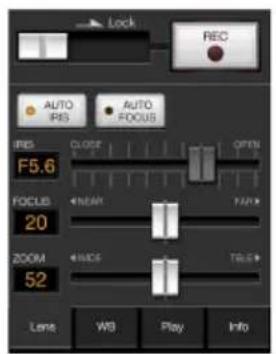
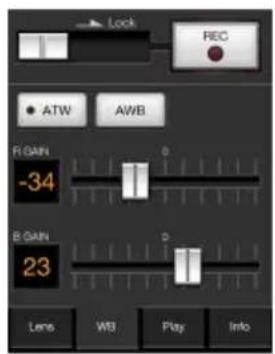
Einblenden der Wi-Fi-Fernbedienung
Wenn Sie die Wi-Fi-Fernbedienung auf einem Gerätebildschirm einblenden wollen, müssen am Gerät und am Camcorder Einstellungen vorgenommen werden.
Einstellungen am Camcorder
1 Stellen Sie „Wi-Fi“ unter „Wi-Fi“ im Menü OTHERS auf „Enable“ ein.
2 Stellen Sie „Wi-Fi Remote“ unter „Wi-Fi“ im Menü OTHERS auf „On“ ein.
Einstellungen am Gerät
Stellen Sie Smartphone, Tablet, PC usw. so ein, dass das Gerät als Wi-Fi-Fernbedienung verwendet werden kann.
1 Stellen Sie eine Wi-Fi-Verbindung zwischen dem Gerät und dem Camcorder her.
2 Starten Sie den Browser und geben Sie http:// (Seite 122)/rm.html in die Adressleiste ein.
Beispiel: Wenn die IP-Adresse 192.168.1.10 lautet, geben Sie http://192.168.1.10/rm.html in die Adressleiste ein.
Die Wi-Fi-Fernbedienung erscheint auf dem Gerätebildschirm, wenn die Wi-Fi-Verbindung hergestellt wurde.
Bedienen Sie den Camcorder danach wie auf dem Bildschirm des über Wi-Fi verbundenen Geräts angegeben.
Die Schaltfläche REC kann nicht mehr betätigt werden, wenn der Schalter Lock nach rechts gezogen wird.
Hinweise
- Abhängig vom Gerät erscheint die Wi-Fi-Fernbedienung möglicherweise nicht korrekt auf dem Gerätebildschirm, obwohl Sie http:// (Seite 122)/rm.html in die Adressleiste eingeben. Geben Sie in diesem Fall am Ende der Adresse „rms.html“ für ein Smartphone oder „rmt.html“ für einen Tablet-Computer ein, damit die Wi-Fi-Fernbedienung richtig angezeigt wird.
- Die Wi-Fi-Fernbedienung auf dem Gerätebildschirm stimmt in den folgenden Fällen möglicherweise nicht mit dem tatsächlichen Status des Camcorders überein. Aktualisieren Sie in diesem Fall den Browser des Geräts.
—wenn der Camcorder neu gestartet wird, während die Wi-Fi-Verbindung besteht
—wenn der Camcorder direkt bedient wird, während die Wi-Fi-Verbindung besteht
—wenn das Gerät erneut angeschlossen wird
—wenn Sie die Vor/Zurück-Funktion des Browsers
des Geräts betätigen.
- Wenn das Wi-Fi-Signal schlecht ist, funktioniert die Wi-Fi-Fernbedienung möglicherweise nicht einwandfrei.
- Ihr Smartphone/Tablet ist möglicherweise nicht mit dem Ad-hoc-Modus kompatibel. Einzelheiten schlagen Sie bitte in der mit dem Smartphone/Tablet mitgelieferten Bedienungsanleitung nach.
Kompatible Geräte
Die folgenden Geräte in der angegebenen Version oder höher können als Wi-Fi-Fernbedienung verwendet werden.
Gerät Betriebssystem Browser
| PC Windows 7 Internet Explorer 8 |
| oder Internet Explorer 9 |
| Mac OS 10.7.4 Safari 5.1.6 |
| Smartphone Android 2.3.3 Standard-Browser |
| iOS 5.1.1 Safari |
| Tablet Android 4.0.3 Standard-Browser |
| iOS 5.1.1 Safari |
Aufzeichnung
Basis-Funktionen
1 Setzen Sie einen vollständig geladenen Akku ein. 2 Setzen Sie SxS-Speicherkarte(n) ein.
Wenn zwei Karten eingesetzt sind, wird die Aufzeichnung automatisch auf der zweiten Karte fortgesetzt, wenn die erste voll ist.
3 Öffnen Sie den Objektivdeckel bzw. nehmen Sie ihn ab.
PMW-300K1
Ziehen Sie den Hebel zum Öffnen/Schließen des Objektivdeckels nach oben, um den in die Gegenlichtblende eingebauten Objektivdeckel zu öffnen.
PMW-300K2
Nehmen Sie den Objektivdeckel ab.
4 Stellen Sie den Sucher optimal ein.
5 Bringen Sie den Netzschalter in die Stellung ON.
Der Aufzeichnungsbildschirm erscheint. Zur Verwendung der Fernbedienung aktivieren Sie den Fernbedienungsmodus (Seite 33).
Hinweis
Wenn Sie den Camcorder am Griff halten, stützen Sie ihn dabei von unten mit der linken Hand.
Aufzeichnung (Vollautomatikmodus)
6 Drücken Sie die Taste FULL AUTO: Die Anzeigeleuchte leuchtet auf.
Der Vollautomatikmodus wird eingeschaltet und das TLCS (Total Level Control System) aktiviert (Seite 100). Blendenautomatik, AGC (Auto Gain Control), Verschlussautomatik und ATW (Auto Tracing White Balance - Automatische Weißwertanpassung) werden auf ON eingestellt, so dass die Helligkeitseinstellung und der Weißabgleich automatisch erfolgen.
Wenn Sie diese Einstellungen manuell vornehmen möchten, schalten Sie den Vollautomatikmodus aus und beachten Sie die Hinweise in folgenden Abschnitten; „Blende“ auf Seite 49 „Verstärkung“ auf Seite 47 „Elektronischer Verschluss“ auf Seite 48 „Weißwert“ auf Seite 46
Hinweis
AF (Auto Focus) wird durch Einstellen des Camcorders auf Vollautomatikmodus nicht aktiviert. Näheres zur automatischen Fokuseinstellungen finden Sie unter „Fokus“ (Seite 50).
7 Drücken Sie die Taste REC START/STOP.
Sie können die Aufnahme auch mit der Taste START/STOP (PMW-300K1) bzw. der Taste VTR (PMW-300K2) am Griff starten. (Wenn Sie die Fernbedienung verwenden, drücken Sie die Taste REC gleichzeitig mit der nicht markierten Taste.) Die Kontrollleuchten vorn und hinten leuchten auf und die Aufzeichnung beginnt.
8 Um die Aufzeichnung anzuhalten, drücken Sie wieder die Taste REC START/STOP.
Sie können die Aufnahme auch mit der Taste START/STOP (PMW-300K1) bzw. der Taste VTR (PMW-300K2) am Griff stoppen. (Wenn Sie die Fernbedienung verwenden, drücken Sie die Taste REC PAUSE gleichzeitig mit der nicht markierten Taste.) Die Aufzeichnung wird angehalten und der Camcorder schaltet auf STBY (Standby).
Hinweis
Wenn Sie die Taste REC START/STOP drücken, um die nächsten Aufzeichnung zu starten, obwohl das Speichern der zuvor aufgezeichneten Daten noch nicht abgeschlossen ist, wird ggf. die Meldung „Cannot Proceed“ angezeigt, und die Aufzeichnung kann nicht gestartet werden.
Schutz vor Schaltfehlern
Die Taste REC START/STOP am Griff ist im Hebel REC HOLD integriert. Falls die Taste REC START/STOP am Griff nicht verwendet wird, wird empfohlen, den Hebel in die Stellung HOLD zu setzen, um die Taste zu sperren und ein versehentliches Starten/Anhalten der Aufzeichnung durch unbeabsichtigtes Drücken der Taste zu verhindern.
Um die Taste zu entriegeln, stellen Sie den Hebel in die ursprüngliche Stellung zurück.
Letzte Aufzeichnung prüfen (Rec Review)
Drücken Sie die Taste REC REVIEW (PMW-300K1) bzw. die Taste RET (PMW-300K2).
Die Rec Review-Funktion (Seite 55) wird aktiviert und der zuletzt aufgezeichnete Clip wird für die voreingestellte Dauer auf dem Sucherbildschirm wiedergegeben.
Clips löschen
Sie können den zuletzt aufgenommenen Clip mit der Funktion Last Clip DEL (Seite 71) löschen. Zum Löschen aller Clips auf einer SxS-Speicherkarte verwenden Sie die Funktion All Clips DEL (Seite 71). Um festzulegen, welcher Clip gelöscht werden soll, bedienen Sie den Camcorder über die Skizzenbilder-Anzeige (Seite 76).
Clip (Aufzeichnungsdaten)
Wenn Sie die Aufzeichnung anhalten, werden die Video-, Audio- und Zusatzdaten vom Anfang bis zum Ende der Aufzeichnung als einzelner Clip auf der SxS-Speicherkarte gespeichert.
Clipname
Jeder mit diesem Camcorder aufgezeichnete Clip wird automatisch mit einem Clipnamen versehen; dabei kommt das Verfahren zur Anwendung, das mit „Auto Naming“ unter „Clip“ (Seite 119) im Menü OTHERS ausgewählt wurde.
Die Standardeinstellung von „Auto Naming“ lautet „Plan“. Bei dieser Einstellung erhält der Clip einen in den Planungsmetadaten definierten Clipnamen, wenn eine Planungsmetadaten-Datei in den Camcorder geladen wird.
Ändern Sie die Einstellung von „Auto Naming“ in „Title“, damit der Clip einen Namen erhält, der aus 4 bis 46 alphanumerischen Zeichen und 4 Ziffern besteht.
Beispiel: ABCD0001
Der Block aus 4 bis 46 alphanumerischen Zeichen kann vor Beginn einer Aufzeichnung über die Option „Clip“ im Menü OTHERS beliebig ausgewählt werden. (Eine Änderung nach der Aufzeichnung ist nicht mehr möglich.) Die 4 Ziffern werden automatisch hochgezählt.
Hinweise zu Clips
Die maximale Dateigröße eines Clips beträgt 43 GB bei UDF und exFAT, 4 GB bei FAT im HD-Modus und 2 GB bei FAT im SD-Modus. Bei längeren Aufzeichnungen können die aufgezeichneten Daten je nach Dateigröße in mehrere Dateien aufgeteilt werden (maximal ist eine Aufteilung in 99 Dateien zulässig). Im FAT-Modus behandelt der Camcorder kontinuierliche Aufnahmen wie einen einzigen Clip, auch wenn die Aufzeichnung in mehrere Dateien unterteilt wurde.
Ein langer Clip kann durch übergangsloses Verwenden zweier Speicherkarten in Einschub A und B aufgezeichnet werden.
Wenn Sie aufgezeichnete Clips mithilfe eines Computers usw. auf ein Festplattenlaufwerk kopieren, wird empfohlen, die spezielle Anwendungssoftware zu benutzen, die Sie herunterladen müssen, damit die Kontinuität der aufgezeichneten Materialien erhalten bleibt. Zu Einzelheiten siehe „Software-Downloads“ (Seite 166).
Hinweis
Wenn zum Kopieren der Windows Explorer oder MAC Finder verwendet wird, bleiben die Kontinuität und die Bezüge innerhalb der aufgezeichneten Materialien möglicherweise nicht erhalten.
Maximale Dauer eines Clips
Die maximale Cliplänge beträgt 24 Stunden bei FAT (MP4 oder AVI) und 6 Stunden bei UDF (MXF)/exFAT (XAVC).
Wird die maximale Cliplänge überschritten, wird automatisch ein neuer Clip erstellt. Sie können den neuen Clip auf der Skizzenbilder-Anzeige sehen.
Ändern der Grundeinstellungen
Je nach vorgesehenem Einsatz des aufgezeichneten Videos und der Aufnahmebedingungen können Sie Änderungen an den Einstellungen vornehmen.
Welche Formate auswählbar sind, hängt von den Einstellungen für UDF/exFAT/FAT-, HD-Modus/SD-Modus und Einsatzregion (NTSC Area/PAL Area) ab.
Die Einsatzregion kann durch Einstellen von „Country“ unter „System“ (Seite 117) im Menü OTHERS geändert werden.
Umschalten zwischen UDF/exFAT/FAT
Das Umschalten ist durch Einstellen von „F.Sys.“ unter „System“ (Seite 117) im Menü OTHERS möglich.
Nach dem Umschalten dieser Einstellung startet der Camcorder automatisch neu.
Hinweis
Während der Aufzeichnung oder Wiedergabe ist das Umschalten zwischen UDF/exFAT/FAT nicht möglich.
Umschalten zwischen HD-Modus/SD-Modus
Verwenden Sie zum Umschalten zwischen HD-Modus/SD-Modus „System“ (Seite 117) im Menü OTHERS.
Beim Ändern der Menüeinstellung wird der Camcorder automatisch neu gestartet und dabei die Umschaltung vorgenommen.
Hinweis
Das Umschalten zwischen HD und SD ist während Aufzeichnung und Wiedergabe deaktiviert.
Verwenden Sie zum Ändern des Formats „Format“ unter „System“ (Seite 117) im Menü OTHERS.
Signale von den Anschlüssen SDI OUT, VIDEO OUT und HDMI OUT werden ebenfalls
entsprechend dem in diesem Menü gewählten Format ausgegeben.
ND-Filter
ND-Filter bewirken, dass sich die Blende im vorgegebenen Bereich bewegt.
1/64: 1/64ND
1/16: 1/16ND
1/4: 1/4ND
CLEAR: ND-Filter wird nicht verwendet
Weißwert
Der Einstell-Modus kann entsprechend den Aufnahmebedingungen ausgewählt werden.
Preset-Modus
In diesem Modus wird die Farbtemperatur auf den vorgegebenen Wert (Werkseinstellung: 3200K) eingestellt. Diese Einstellung ist vorteilhaft, wenn keine Zeit bleibt, um den Weißwert einzustellen oder wenn der Weißwert auf eine Standardbedingung für ein Bildprofil fixiert werden soll.
Speicher-A-Modus, Speicher-B-Modus
Der Weißwert wird eingestellt auf den in Speicher A oder B gespeicherten Wert.
Mit der Taste WHITE BAL wird die Weißwert-Automatik ausgelöst und der eingestellte Wert in Speicher A oder B gespeichert.
Wenn die Wi-Fi-Fernbedienung verwendet wird und die ATW-Funktion deaktiviert ist, wird der eingestellte Wert in den im Speicher A gespeicherten Wert geändert, unabhängig vom Status des Schalters WHITE BAL.
ATW (Auto Tracing White Balance - Automatische Weißwertanpassung)
In diesem Modus passt der Camcorder den Weißwert automatisch an die jeweiligen Bedingungen an.
Bei jeder Veränderung der Farbtemperatur der Lichtquelle wird der Weißwert automatisch angeglichen.
Als Angleichgeschwindigkeit kann über die Option „ATW Speed“ (Seite 101) im Menü CAMERA SET eine von fünf Stufen gewählt werden.
Wenn einer frei belegbaren Funktionstaste (Seite 56) die Funktion ATW Hold zugeordnet wurde, können Sie durch Drücken dieser Taste
den ATW-Wert und damit den Weißwert vorübergehend konstant halten. Dies ist auch im ATW-Modus möglich.
Hinweis
Bei bestimmten Lichtbedingungen oder Aufnahmemotiven liefert die Einstellung durch ATW eventuell nicht die richtigen Farben.
Beispiele:
- Wenn ein Motiv mit hauptsächlich einer einzigen Farbe wie Himmel, Meer, Boden, Gras oder bestimmte Blumenarten einen Großteil des Bildbereichs abdeckt.
- Wenn das Motiv durch eine Lichtquelle mit einer extrem hohen oder extrem niedrigen Farbtemperatur beleuchtet wird.
Falls die Ausführung der automatischen Einstellung durch die ATW-Funktion zu lange dauert oder zu einem unzureichenden Ergebnis führt, führen Sie die AWB-Funktion aus.
Mit dem Schalter
Treffen Sie mit dem Schalter WHITE BAL (Seite 12) eine Auswahl.
B: ATW-Modus oder Speicher-B-Modus
A: Speicher-A-Modus
PRST: Preset-Modus
Werkseitig ist der ATW-Modus der Stellung B des Schalters WHITE BAL zugewiesen. Die Einstellung kann verändert werden, indem im Menü CAMERA SET die Option „White Switch“ (Seite 101) auf den Speicher-B-Modus gestellt wird.
Durch Einstellen des Camcorders auf Vollautomatikmodus (Seite 43) wird der ATW-Modus zwangsaktiviert.
Indem die Ein-/Aus-Funktion von ATW einer frei belegbaren Funktionstaste (Seite 56) zugewiesen wird, kann ATW getrennt ein- bzw. ausgeschaltet werden, wenn der Vollautomatikmodus ausgeschaltet ist.
Mit dem Direktmenü
Wenn Sie den Schalter DISPLAY (Seite 13) auf ON stellen, werden der aktuelle Einstellmodus und die Farbtemperatur auf dem Bildschirm (Seite 18) angezeigt.
ATW: ATW-Modus
W:A: Speicher-A-Modus
W:B: Speicher-B-Modus
W:P: Preset-Modus
Wenn im Direktmenü (Seite 19) der All-Modus eingestellt ist, können Sie zwischen ATW, W:A, W:B und W:P wählen.
Wenn im Direktmenü „Part“ eingestellt ist, können Sie zwischen ATW und dem am Schalter WHITE BAL eingestellten Modus umschalten.
Automatischen Weißabgleich ausführen
1 Zum Speichern des Einstellwerts den Speicher-A- oder Speicher-B-Modus wählen. 2 Stellen Sie unter denselben Lichtverhältnissen einen weißen Gegenstand auf und zoomen Sie ihn so weit heran, bis die weiße Fläche den Bildschirm ausfüllt. 3 Stellen Sie die Helligkeit ein.
Stellen Sie die Blende wie weiter unten in „Die Helligkeit manuell einstellen“ (Seite 49) erläutert manuell ein.
4 Drücken Sie die Taste WHT BAL (Seite 11).
Der automatische Weißabgleich beginnt. Wenn Sie den Abgleich in einem Speichermodus durchführen, wird der eingestellte Wert in dem in Schritt 1 ausgewählten Speicher (A oder B) abgelegt.
Wenn Sie den Abgleich im ATW-Modus vornehmen, wird der Abgleich in ATW fortgesetzt.
Hinweise
- Im Preset-Modus ist kein automatischer Weißabgleich möglich.
- Wenn der automatische Weißabgleich fehlschlägt, erscheint etwa 3 Sekunden lang eine Fehlermeldung auf dem Bildschirm. Wenn die Fehlermeldung auch nach mehreren Versuchen noch angezeigt wird, wenden Sie sich bitte an einen Sony-Kundendienstmitarbeiter.
Markierungen/Zebramuster
Während der Aufzeichnung können verschiedene Markierungen und Zebramuster in das Bild auf dem Sucherbildschirm eingeblendet werden. Dies hat keine Auswirkungen auf die Aufzeichnung der Signale.
Markierungen anzeigen
Verwenden Sie die Option „Marker“ (Seite 107) im Menü VF SET.
Zebramuster anzeigen
Durch Verschieben des Schalters ZEBRA schalten Sie die Zebramusteranzeige ein bzw. aus.
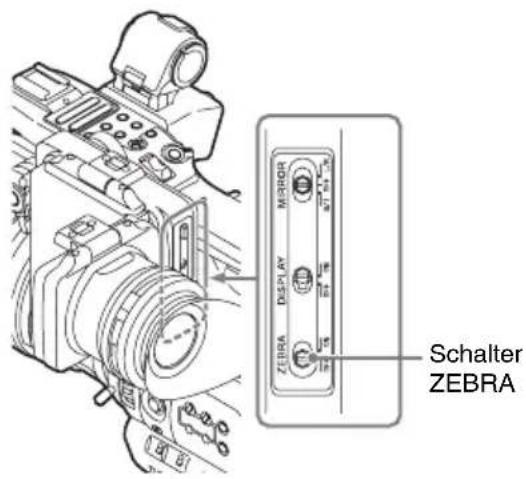
Zebramuster ändern
Das angezeigte Zebramuster können Sie mit der Option „Zebra“ (Seite 108) im Menü VF SET ändern.
Verstärkung
Aufzeichnung mit fester Verstärkung
Sie können die Verstärkung des Videoverstärkers ändern.
Verstärkung mit Schalter wählen
Die Verstärkungswerte der einzelnen Stellungen des Schalters GAIN (Seite 12) sind werksseitig wie folgt eingestellt:
L: 0 dB
M: 9 dB
H: 18 dB
Diese Werte lassen sich mithilfe des Einstellungsmenüs für die Verstärkung (Seite 94) im Menü CAMERA SET innerhalb eines Bereichs von -3 dB bis +18 dB ändern.
Hinweis
Bei aktiviertem AGC-Modus (On) kann keine feste Verstärkung ausgewählt werden.
Verstärkung mit Direktmenü wählen
Wenn Sie den Schalter DISPLAY (Seite 13) auf ON stellen, wird der aktuelle Verstärkungswert auf dem Bildschirm angezeigt (Seite 18).
Wenn im Direktmenü „All“ eingestellt ist, können Sie die Verstärkung über das Direktmenü in Schritten von 3 dB ändern.
Sie können über das Direktmenü auch den AGC-Modus auswählen.
Wenn sich das Direktmenü im Part-Modus befindet, kann nur zwischen dem AGC-Modus und der mit dem Schalter GAIN gewählten Verstärkung umgeschaltet werden.
Aufzeichnung im AGC-Modus
Die Videosignalverstärkung wird automatisch an die Bildhelligkeit angepasst.
Durch Einstellen des Camcorders in den Vollautomatikmodus (Seite 43) wird der AGC-Modus zwangsaktiviert.
Wenn der Vollautomatikmodus ausgeschaltet ist, können Sie unabhängig davon den AGC-Modus einschalten, indem Sie „AGC“ unter „TLCS“ (Seite 100) im Menü CAMERA SET auf „On“ einstellen oder die Option „AGC“ im Direktmenü auswählen.
Elektronischer Verschluss
Aufzeichnung mit festem Verschluss
Stellen Sie die Verschlusszeit (Cache-Zeit) ein. Wenn Sie den Schalter SHUTTER (Seite 12) auf ON stellen, wird der feste Verschluss in dem Modus und mit der Belichtungszeit eingeschaltet, die Sie im Menü CAMERA SET mit der Option „Shutter“ (Seite 94) vorgegeben haben.
Hinweise
- Wenn die Verschlussautomatik eingeschaltet ist (ON), kann der feste Verschluss nicht gewählt werden.
- Wenn der SLS/EX SLS-Modus (Seite 48) auf ON eingestellt ist, kann der feste Verschluss nicht ausgewählt werden.
Einstellung mit Menü CAMERA SET
Verschluss-Modus und Belichtungszeit können mit „Shutter“ (Seite 94) im Menü CAMERA SET eingestellt werden.
Einstellung mit Direktmenü
Wenn Sie den Schalter DISPLAY auf ON stellen, werden der aktuelle Verschlussmodus und der eingestellte Wert angezeigt (Seite 18).
Wenn im Direktmenü (Seite 19) „All“ eingestellt ist, können Sie Verschluss-Modus und Verschlusszeit über das Direktmenü ändern.
Hinweise
- Wenn das Direct Menu sich im Part-Modus befindet, können Sie den Verschluss nicht über das Direct Menu ausschalten, wenn der SHUTTER-Schalter auf ON gestellt ist. Wenn der Schalter SHUTTER auf OFF steht, können Sie nur zwischen automatischer Blende und Blende OFF umschalten.
- Das Direktmenü kann nicht ausgewählt werden, wenn der Vollautomatikmodus eingeschaltet ist (Seite 43) oder wenn der Modus SLS/EX SLS eingestellt ist.
Aufnahmen im SLS/EX SLS-Modus
Die Belichtungszeit wird vorgegeben als Anzahl der aufgenommenen Bilder. In diesem Modus können bis zu 64 Bilder aufgezeichnet werden, Sie können damit klare Bilder mit geringen Störsignalen bei schlechten Lichtverhältnissen oder surreale Bilder mit Nachbildern aufnehmen. Legen Sie für SLS/EX SLS im Menü CAMERA SET mit „SLS/EX SLS“ (Seite 95) die Anzahl akkumulierter Einzelbilder fest. Sie können aus 2 bis 8, 16, 32, 64 Einzelbildern auswählen. Wenn SLS/EX SLS auf ON eingestellt ist, können Sie den Vollautomatikmodus nicht einstellen (Seite 43).
Wenn der Vollautomatikmodus (Seite 43) auf ON oder der Blendenautomatikmodus auf ON eingestellt ist und SLS/EX SLS auf ON eingestellt wird, wird der Vollautomatikmodus bzw. der Blendenautomatikmodus deaktiviert.
Aufnahmen im
Verschlussautomatikmodus
Die Belichtungszeit wird automatisch entsprechend der Bildhelligkeit eingestellt. Durch Einstellen des Camcorders in den Vollautomatikmodus (Seite 43) wird die Verschlussautomatik zwangsaktiviert. Wenn der Vollautomatikmodus ausgeschaltet ist, können Sie unabhängig davon die Verschlussautomatik einschalten, indem Sie „Auto Shutter“ unter „TLCS“ (Seite 100) im Menü CAMERA SET auf „On“ stellen.
Blende Zoom
Stellt die Helligkeit je nach Motiv ein.
Aufzeichnung im Vollautomatikmodus
Wenn der Vollautomatikmodus (Seite 43) auf ON eingestellt ist:
Die Blende wird zwangsweise in den Automatikmodus gesetzt.
Wenn der Vollautomatikmodus auf OFF eingestellt ist:
Wenn der Schalter IRIS auf AUTO gestellt wird, wird die Blendenautomatik eingestellt. Über das Einstellungsmenü oder das Direktmenü können Sie den Zielpegel (für ein dunkleres oder helleres Bild) der Blendenautomatik auswählen. (Die Verstärkungsregelung im AGC-Modus und die Belichtungszeitregelung im automatischen Verschlussmodus werden synchron angepasst.)
Zielpegel über das Einstellungsmenü einstellen: Stellen Sie „Level“ unter „TLCS“ (Seite 100) im Menü CAMERA SET ein.
Zielpegel über das Direktmenü einstellen
Der Zielpegel kann auch über das Direktmenü (Seite 19) eingestellt werden. Wenn Sie den Schalter DISPLAY auf ON stellen, wird die aktuelle Belichtungsposition auf dem Bildschirm angezeigt (Seite 18).
Die Helligkeit manuell einstellen
Wenn der Vollautomatikmodus auf OFF eingestellt ist und Sie den Schalter IRIS auf MANUAL stellen, wird der manuelle Blendenmodus eingestellt. Drehen Sie den Blendenring, um die gewünschte Blendenöffnung zu erreichen.
So wechseln Sie vorübergehend zur Blendenautomatik
Wenn Sie die Taste IRIS (PMW-300K1) bzw. die Taste IRIS PUSH AUTO (PMW-300K2) im manuellen Blendenmodus (Schalter IRIS: MANUAL) drücken, wird die One-Push-Blendenautomatik aktiviert. Solange Sie die Taste gedrückt halten, ist die Blendenautomatik aktiviert und das Gerät wechselt wieder in den manuellen Blendenmodus, wenn Sie die Taste loslassen.
Manuelle Zoom-Betätigung
Wenn Sie den Schalter ZOOM (Seite 14) an der Unterseite des Geräts auf MANUAL stellen, wird der manuelle Zoom-Modus eingestellt.
Verwendung des Motor-Zoom
Der Servo-Zoom-Hebel (Seite 16) am Griff und die Taste ZOOM am Griff (Seite 12) werden aktiviert.
Die mitgelieferte Infrarot-Fernbedienung und eine optionale Objektivfernbedienung können ebenfalls benutzt werden.
Wenn Sie den Schalter ZOOM an der Unterseite des Geräts auf SERVO stellen, wird der Motor-Zoom-Modus eingestellt.
Wenn Sie den Schalter DISPLAY auf ON stellen, wird die aktuelle Zoomposition auf dem Bildschirm in einem Bereich zwischen 0 (Weitwinkel) und 99 (Tele) angezeigt.
Sie können von der numerischen Anzeige zu einer Balkenanzeige wechseln. Stellen Sie dazu im Menü VF SET unter „Display On/Off“ die Option „Zoom Position“ (Seite 108) ein.
Einstellung mit dem Motor-Zoom-Hebel am Griff: Durch tieferes Eindrücken des Hebels erhöht sich die Zoom-Geschwindigkeit.
Einstellung mit der Taste ZOOM am Griff
Sie können die Zoomgeschwindigkeit unter „Handle Zoom“ (Seite 96) im Menü CAMERA SET auswählen. Bei der Einstellung „Vari“ steigt wie beim Motor-Zoom-Hebel am Griff die Zoomgeschwindigkeit, je stärker Sie die Taste ZOOM am Griff drücken. Die Zoomgeschwindigkeit bei der Einstellung „High“ und „Low“ können Sie unter „Zoom Speed“ (Seite 96) einstellen.
Über „Zoom Transition“ (Seite 96) im Menü CAMERA SET können Sie für das Zoomen den Soft-Modus auswählen. Dabei wird die Zoom-Geschwindigkeit zu Beginn des Zoomvorgangs schrittweise erhöht und gegen Ende des Zoomvorgangs schrittweise verringert.
Bei Einstellung über die Taste ZOOM T/W der Infrarot-Fernbedienung
Die Zoom-Geschwindigkeit hängt von der Einstellung „Remote“ (Seite 96) unter „Zoom Speed“ im Menü CAMERA SET ab.
Näheres zur Verwendung der Infrarot-Fernbedienung siehe unter „Verwendung der Infrarot-Fernbedienung“ (Seite 33).
Bei Verwendung einer Objektivfernbedienung
Die Zoom-Funktion kann auch über eine optionale Objektiv-Fernbedienung, die am Anschluss LENS REMOTE angeschlossen ist, gesteuert werden.
Zur Bedienung siehe Bedienungsanleitung der Objektivfernbedienung.
Fokus
Die Stellung Unendlich ( ∞ ) hat eine bestimmte Toleranz, um Fokusänderungen durch Umgebungstemperaturschwankungen auszugleichen. Bei Aufnahmen in der Stellung Unendlich im MF-Modus können Sie den Fokus einstellen, während Sie das Bild auf dem Sucherbildschirm betrachten.
Einstellung im Full MF-Modus
Ziehen Sie den Fokussierring nach hinten (zum Camcorder-Gehäuse), um den Camcorder in den Modus Full MF zu stellen. Der Fokus kann nur manuell mit dem Fokussierring eingestellt werden.
Hinweis
Der Fokus geht sofort in die Bereichsindex-Position, wenn Sie den Fokussierring nach hinten ziehen.
Beobachten Sie das Bild auf dem Sucherbildschirm und stellen Sie am Fokussierring die optimale Bildschärfe ein. Der Bereichsindex des Fokussierrings ist im Modus Full MF wirksam. Die Entfernungen entsprechend den Stellungen des Fokussierrings.
Erweiterter Fokus
PMW-300K1:
Wenn Sie die Taste EXPANDED FOCUS drücken, wird die Bildmitte auf dem
Sucherbildschirm vergrößert, um das Fokussieren zu erleichtern.
Um in die Normalansicht für die Aufzeichnung zurückzuschalten, drücken Sie nochmals die Taste EXPANDED FOCUS oder bewegen Sie den Fokussierring 5 Sekunden lang nicht.
PMW-300K2:
Der erweiterte Fokus kann verwendet werden, wenn Sie diese Funktion einer frei belegbaren Funktionstaste zuweisen (Seite 56).
Peaking
Wenn Sie den Regler PEAKING von links nach rechts drehen, wird die Kantenanhebung aktiviert. Diese Funktion verstärkt die Konturen im Sucher und erleichtert so das manuelle Fokussieren.
Die Konturen werden verstärkt, wenn Sie den Regler im Uhrzeigersinn drehen.
Die Funktion hat keinen Einfluss auf die Aufzeichnung.
Wenn Sie den Regler wieder ganz nach links drehen, wird die Kantenanhebung deaktiviert. Die Verstärkung und die Farbe der Konturen kann über die Option „Peaking“ (Seite 107) im Menü VF eingestellt werden.
Einstellung im MF-Modus
Im MF-Modus (manueller Fokus) können Sie bei Bedarf vorübergehend den Autofokus aktivieren. Schieben Sie den Fokussierring nach vorne (in Richtung Gegenlichtblende) und stellen Sie dann den Schalter FOCUS (Seite 15) auf MANUAL. In diesem Modus sind die Funktionen erweiterter Fokus, Kantenanhebung, kurzzeitiger Autofokus und MF-Assistent aktiviert.
Beobachten Sie das Bild auf dem Sucherbildschirm und drehen Sie zum Einstellen des Fokus den Fokussierring.
One-Push (kurzzeitiger) Autofokus
Durch Drücken der Taste PUSH AF wird der Autofokus kurzzeitig aktiviert. Der One-Push-Autofokus wird beendet, wenn das Motiv scharf gestellt ist.
MF-Assistent
Wenn Sie zur Aktivierung des MF-Assistenten „MF Assist“ (Seite 95) im Menü CAMERA SET auf „On“ einstellen, wird der Autofokus aktiviert, sobald Sie aufhören, den Objektivbedienungsring zu drehen, und es findet eine Feineinstellung des Fokus für das Motiv in der Bildschirmmitte statt. Sobald die Feinabstimmung abgeschlossen ist,
stoppt die automatische Fokussierung durch den MF-Assistenten.
Sie können den MF-Assistenten auch über das Direktmenü (Seite 19) aktivieren. Wenn Sie den Schalter DISPLAY auf ON stellen, wird der aktuelle Fokusmodus auf dem Bildschirm angezeigt (Seite 18). Das Direktmenü steht nur im MF-Modus zur Verfügung.
Einstellung im AF-Modus
Im AF-Modus (Autofokus) wird der Fokus automatisch eingestellt.
Schieben Sie den Fokussierring nach vorne und stellen Sie den Schalter FOCUS auf AUTO.
Verwenden des Macro-Modus
Wenn Sie den Schalter MACRO im AF- oder MF-Modus auf ON stellen, wird der Macro-Modus eingeschaltet, und Sie können nun Motive auch im Makrobereich fokussieren.
Die Macro-Funktion steht im Modus Full MF nicht zur Verfügung.
Vermeiden von Bildunschärfen (Steady Shot) (nur PMW-300K1)
Aktivieren Sie die Steady Shot-Funktion des mitgelieferten Objektivs, um Bildunschärfen aufgrund von Kameraverwacklungen zu reduzieren.
Drücken Sie die Taste STEADY SHOT am Objektiv.
Durch Drücken dieser Taste können Sie die Steady Shot-Funktion auf ON oder OFF einstellen.
Die Einstellung der Steady Shot-Funktion wird im Sucher angezeigt.
Hinweis
Wenn Sie den Camcorder für mehr Stabilität auf einem Stativ usw. verwenden, deaktivieren Sie die Steady Shot-Funktion.
Flimmern
Einstellung der Belichtungszeit auf die Netzfrequenz der Versorgungsspannung
Aktivieren Sie den elektronischen Verschluss (Seite 48) und stellen Sie die Belichtungszeit auf die Netzfrequenz ein.
Netzfrequenz 50 Hz
Stellen Sie die Belichtungszeit auf 1/50 oder 1/100 Sekunden ein.
Netzfrequenz 60 Hz
Stellen Sie die Belichtungszeit auf 1/60 oder 1/120 Sekunden ein.
Flimmer-Reduzierung
Stellen Sie „Mode“ unter „Flicker Reduce“ (Seite 95) im Menü CAMERA SET auf „Auto“ oder „On“ und stellen Sie unter „Frequency“ die Netzfrequenz (50 Hz oder 60 Hz) ein.
Hinweis
Wenn die für die Aufzeichnung gewählte Bildrate ähnlich der Netzfrequenz ist, wird das Flimmern möglicherweise auch dann nicht ausreichend reduziert, wenn die Flimmer-Reduzierung aktiviert ist. Verwenden Sie in solchen Fällen den elektronischen Verschluss.
Zeitdaten
Zeitcode einstellen
Legen Sie über „Timecode“ bzw. „TC Format“ im Menü TC/UB SET den Zeitcode fest, mit dem aufgenommen werden soll (Seite 110).
Benutzerbits einstellen
Als Benutzerbits für die Bilder können achtstellige hexadezimale Zahlen verwendet werden.
Als Benutzerbits kann auch das aktuelle Datum verwendet werden.
Verwenden Sie dazu „Users Bit“ (Seite 110) im Menü TC/UB SET.
Zeitdaten anzeigen
Wenn Sie den Schalter DISPLAY auf ON stellen, werden die Zeitdaten auf dem Bildschirm angezeigt (Seite 18).
Die Anzeige schaltet mit jedem Drücken der Taste DURATION/TC/U-BIT (Seite 12) um zwischen Zeitcode, Benutzerbits und Aufzeichnungsdauer.
Anzeige Inhalt
| TCG **:**:**:** Zeitcode |
| CLK **:**:**:** Zeitcode (Clock-Modus) |
| UBG ** ** ** ** Benutzerbits |
| DUR **:**:** Dauer ab Aufzeichnungsbeginn |
Audiosignale aufzeichnen
Synchron mit der Videoaufzeichnung können vier Audiokanäle (CH-1/CH-2/CH-3/CH-4) aufgezeichnet werden (lineare PCM-Aufzeichnung).
Die Aufzeichnung erfolgt entweder über die eingebauten Stereomikrofone (omni-direktionale Elektret-Kondensatormikrofone) oder über externe 2-Kanal-Audioquellen, die an die AUDIO IN-Eingänge angeschlossen sind und zu denen mit den AUDIO IN-Schaltern umgeschaltet wird.
Aufnahmen mit integrierten Stereomikrofonen
Stellen Sie die AUDIO IN-Schalter CH-1 und CH-2 (Seite 12) auf INT.
Externe Signalquellen
1 Stellen Sie die AUDIO IN-Schalter CH-1 und CH-2 auf EXT. 2 Schließen Sie die externe Audioquelle an die AUDIO IN-Anschlüsse CH-1 und CH-2 (Seite 11) an. 3 Stellen Sie die Eingangsschalter (LINE/MIC/MIC+48V) CH-1 und CH-2 (Seite 11) auf LINE (Pegel: +4 dBu) ein.
Verwenden eines externen Mikrofons
Für Audioaufnahmen können Sie auch ein externes Mikrofon wie z.B. das ECM-673 Elektret-Kondensatormikrofon verwenden.
1 Heben Sie den Griff des Halters für externe Mikrofone (Seite 11) an und öffnen Sie die Abdeckung.
2 Bringen Sie ein Mikrofon an und setzen Sie die Abdeckung des Halters für externe Mikrofone in seine ursprüngliche Position, um sie zu sichern.
3 Schließen Sie das Mikrofonkabel an die Anschlüsse AUDIO IN CH-1/CH-2 an.
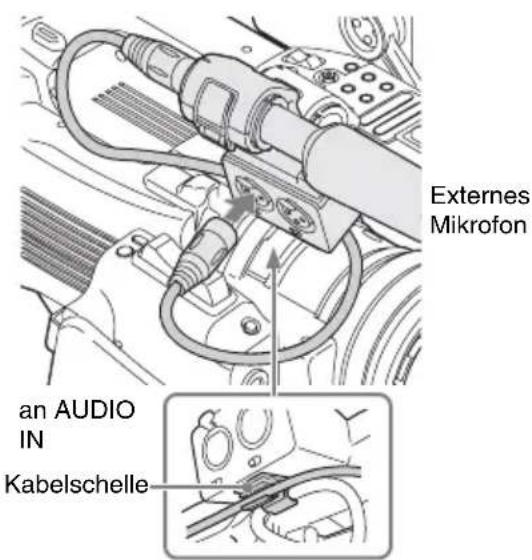
4 Stellen Sie den entsprechenden AUDIO IN-Schalter (CH-1 oder CH-2) (Seite 12) auf EXT.
5 Stellen Sie den entsprechenden Eingangsschalter (LINE/MIC/ MIC+48V) (CH-1/CH-2) (Seite 11) auf das angeschlossene Mikrofon ein. MIC: Für Mikrofone ohne Stromversorgung MIC +48V: Für Mikrofone mit +48V- Stromversorgung (wie z. B. das ECM-673)
Audio-Aufzeichnungspegel
Automatische Pegelanpassung (AGC)
Wenn die AUDIO SELECT-Schalter CH-1 und CH-2 (Seite 12) auf AUTO gestellt sind, werden die Audio-Aufzeichnungspegel automatisch angepasst.
Manuelle Pegelanpassung
Stellen Sie die AUDIO SELECT-Schalter CH-1 und CH-2 auf MANUAL und stellen Sie die Audio-Aufzeichnungspegel durch Drehen der AUDIO LEVEL-Regler (Seite 12) ein.
Stellen Sie die Regler in Stellung 5. Dies ist die Solleinstellung (0 dB). Stellung 10 entspricht dem maximalen Pegel von +12 dB und Stellung 0 dem Minimalpegel (-∞).
Die Eingangspegel werden auf dem Bildschirm angezeigt, wenn Sie den Schalter DISPLAY (Seite 18) auf ON stellen.
Audio-Aufnahmen in speziellen Aufzeichnungsmodi
Während der Intervallaufzeichnung oder Einzelbildaufzeichnung ist keine Audioaufnahme möglich.
Während der Aufzeichnung mit Zeitraffer und Zeitlupe ist ebenfalls keine Audioaufzeichnung möglich, wenn die Aufzeichnungs-Bildrate auf einen anderen Wert eingestellt ist als die Wiedergabe-Bildrate.
Audiosignal überwachen
Über die an der Kopfhörer-Buchse angeschlossenen Kopfhörer (Stereo-Minibuchse) (Seite 11) können Sie die Audioaufzeichnung überwachen.
Hinweis
Der eingebaute Lautsprecher wird während der Aufzeichnung (oder im Standby) deaktiviert.
Audio-Überwachungslautstärke einstellen
Verwenden Sie die VOLUME-Tasten (Seite 12).
Nützliche Funktionen
Farbbalken/Referenzton
Durch Einstellen von „Camera/Bars“ unter „Color Bars“ (Seite 95) im Menü CAMERA SET auf „Bars“ können Sie anstelle des Kamerabildes ein Farbbalkensignal ausgeben. Wird dieses Element auf „Camera“ eingestellt, kehrt die Ausgabe zum Kamerabild zurück.
Wenn unter „Audio Input“ (Seite 103) im Menü AUDIO SET die Option „1KHz Tone“ auf „On“ gestellt ist, wird zusammen mit dem Farbbalkensignal ein 1-kHz-Referenzton erzeugt. Farbbalken- und Referenztonsignal werden auch über die Anschlüsse SDI OUT, HDMI OUT, i.LINK und VIDEO OUT (nur Farbbalken) ausgegeben.
Mit „Bars Type“ unter „Color Bars“ im Menü CAMERA SET können Sie den Farbbalkentyp auswählen.
Hinweise
- Der Farbbalken kann bei der Aufzeichnung mit Zeitraffer oder Zeitlupe und im Modus SLS/EX SLS nicht ausgegeben werden.
- Während der Aufnahme kann nicht zu „Color Bars“ umgeschaltet werden. (Das Umschalten von „Color Bars“ zu „Camera“ dagegen ist möglich.)
Szenenmarkierungen
Wenn Sie wichtige Szenen eines in UDF, exFAT, oder FAT HD aufgenommenen Clips durch Markierungen in Form von Zusatzdaten markieren, können Sie auf diese Punkte einfach über den Bildschirm Szenemarkierungen zugreifen, der ausschließlich Szenen mit (Seite 86) Szenenmarkierungen (Shot Marks) anzeigt. Dies erhöht die Effizienz beim Schneiden.
Mit dem Camcorder können Sie zwei Arten von Szenenmarkierungen aufzeichnen: Shot Mark 1 und Shot Mark 2.
Szenenmarkierungen können nach Bedarf während der Aufzeichnung oder später während der Wiedergabe der Bilder in der Skizzenbilder-Anzeige erzeugt werden.
Szenenmarkierungen während der Aufzeichnung setzen
Aktivieren Sie die Infrarot-Fernbedienung (Seite 33) und drücken Sie die Taste SHOTMARK 1 oder SHOTMARK 2, wenn Sie eine Szenenmarkierung setzen wollen. Wenn die Funktion Szenenmarkierung1 oder Szenenmarkierung2 einer frei belegbaren Funktionstaste (Seite 56) zugewiesen ist, können Sie auch diese dazu verwenden.
Das Hinzufügen von Markierungen nach der Aufzeichnung ist beschrieben unter „Hinzufügen von Szenenmarkierungen während der Wiedergabe (UDF/exFAT/FAT HD-Modus)“ auf Seite 79 und „Hinzufügen/Löschen von Szenenmarkierungen (UDF/exFAT/FAT HD-Modus)“ auf Seite 86.
Informationen zu den Bedienungsvorgängen zum Benennen einer Szenenmarkierung finden Sie unter „Szenenmarkierungsnamen in den Planungsmetadaten festlegen“ auf Seite 74.
Merker OK/NG/KP (nur für UDF/exFAT)
Mit UDF/exFAT aufgezeichnete Clips können mit den Merkern OK/NG/KP versehen werden. Durch das Hinzufügen von Merken können Sie den Camcorder so einstellen, dass er nur Clips mit bestimmten Merkereinstellungen in der Skizzenbilder-Anzeige anzeigt (Skizzenbilder-Anzeige OK/NG/KP/None-Clip) (Seite 77).
Hinweis
Mit der Einstellung „Lock Clip“ (Seite 81) können die Clips geschützt werden.
Einen Merker hinzufügen
Drücken Sie während der Aufzeichnung oder Wiedergabe die frei belegbare Funktionstaste, der Sie die Funktion Clip-Merker OK/Clip-Merker NG/Clip-Merker Behalten zugewiesen haben.
Während der Aufzeichnung oder Wiedergabe können Sie einen Clip mit einem OK/NG/KP-Merker versehen.
Einen Merker löschen
Drücken Sie zweimal hintereinander die frei belegbare Funktionstaste, der Sie die Funktion Clip-Merker OK/Clip-Merker NG/Clip-Merker Behalten zugewiesen haben.
Sie können den OK/NG/KP-Merker von einem Clip löschen.
OK/NG/KP-Merker können auch über die Skizzenbilder-Anzeige hinzugefügt und gelöscht werden. Zu Einzelheiten siehe „Merker hinzufügen/löschen (nur UDF/exFAT)“ (Seite 83).
OK-Markierung (nur im FAT HD-Modus)
Durch Hinzufügen der OK-Markierung zu einem im FAT HD-Modus aufgezeichneten Clip können Sie verhindern, dass der Clip versehentlich gelöscht oder geteilt wird. Sie können den Camcorder auch so einstellen, dass nur Clips mit der OK-Markierung auf der Skizzenbilder-Anzeige angezeigt werden (Skizzenbilder-Anzeige OK-Clip) (Seite 77).
Hinzufügen der OK-Markierung
Drücken Sie bei Beendigung des Aufzeichnungsvorgangs die frei belegbare Funktionstaste, der Sie die Funktion OK Mark zugewiesen haben.
Im Standby können Sie den zuletzt aufgezeichneten Clip („Last Clip“) auf der ausgewählten Speicherkarte ebenfalls mit einer OK-Markierung versehen.
Löschen der OK-Markierung
Drücken Sie die frei belegbare Funktionstaste, der Sie die Funktion OK Mark zugewiesen haben, und wählen Sie „Execute“.
Im Standby können Sie auch die OK-Markierung des Clips löschen, der zuletzt mit einer OK-Markierung versehen wurde.
OK-Markierungen zu Clips hinzufügen oder von Clips löschen, die vor dem zuletzt aufgezeichneten Clip aufgenommen wurden.
Änderungen können über die Skizzenbilder-Anzeige vorgenommen werden.
Zu Einzelheiten zum Vornehmen der Einstellungen siehe „Die OK-Markierung hinzufügen/löschen (nur FAT HD-Modus)“ (Seite 83).
Rec Review
Den zuletzt aufgezeichneten Clip können Sie im Bildschirm anschauen (Rec Review).
Drücken Sie die Taste REC REVIEW (PMW-300K1) bzw. die Taste RET (PMW-300K2) (Seite 16) nach Aufnahmeende.
Wenn die Funktion Rec Review einer frei belegbaren Funktionstaste (Seite 56) zugewiesen ist, können Sie auch diese dazu verwenden. Je nach Einstellung der Option „Rec Review“ (Seite 100) im Menü CAMERA SET können die letzten 3 Sekunden, 10 Sekunden oder der gesamte Clip-Teil wiedergegeben werden. Am Ende des Clips schaltet die Rec Review-Wiedergabe ab und der Camcorder schaltet zurück auf STBY (Aufnahmebereitschaft).
So unterbrechen Sie die Rec Review-Funktion
Drücken Sie die Taste REC REVIEW (PMW-300K1) bzw. die Taste RET (PMW-300K2), die Taste STOP/CAM oder die frei belegbare Taste, der Sie die Funktion Rec Review zugewiesen haben.
Hinweise
- Bei der Wiedergabe mit der Rec Review-Funktion sind alle Wiedergabe-Steuertasten außer der Taste STOP/CAM deaktiviert.
- Wurde das Videoformat nach der Aufzeichnung verändert, kann die Rec Review-Funktion nicht ausgeführt werden (außer bei einer Änderung von SP 1440×1080/23.98P in SP 1440×1080/59.94i).
- Während der Rec Review-Wiedergabe stehen die Einstellungsmenüs und das Menü PICTURE PROFILE nicht zur Verfügung.
Frei belegbare Funktionstasten
Der Camcorder verfügt über acht frei belegbare Funktionstasten (Seite 12), denen Sie ganz nach Bedarf verschiedene Funktionen zuweisen können.
Ändern der Funktionen
Verwenden Sie die Option „Assign Button“ (Seite 115) im Menü OTHERS.
Die zugewiesenen Funktionen können im Statusbildschirm Taste/Fernbedienung (Seite 90) angezeigt werden.
Intervallaufzeichnung
Die Intervallaufzeichnung (Zeitraffer) eignet sich besonders zur Aufzeichnung von Motiven, die sich sehr langsam bewegen.
Die eingegebene Anzahl von Bildern wird im eingegebenen Abstand automatisch aufgezeichnet.
Aufzeichnungsintervall (Interval Time)![graph TD A["Input"] --> B["Processing Unit 1"] A --> C["Processing Unit 2"] A --> D["Processing Unit 3"] B --> E["Output"] C --> E D --> E](/content/2026/05/814151/images/2645f2f92edc2dc121acf60507eba08681182c4ec95edccbc4fe69a7ada8c80d.jpg)
Anzahl Bilder pro Aufzeichnungsvorgang (Number of Frames)
Es wird empfohlen, den Camcorder auf einem Stativ o. Ä. zu befestigen und die Aufzeichnung mit der Infrarot-Fernbedienung anstatt mit der Taste REC START/STOP am Camcorder zu steuern.
Hinweise
- Während der Intervallaufzeichnung ist keine Audioaufzeichnung möglich.
- In den Betriebsarten Einzelbildaufzeichnung, Aufzeichnung mit Bildpuffer, Zeitraffer/Zeitlupe und kontinuierliche Clipaufzeichnung kann die Intervallaufzeichnung nicht auf „On“ gestellt werden. Wenn Sie die Intervallaufzeichnung auf „On“ stellen, werden diese anderen Funktionen automatisch auf „Off“ gestellt.
- Die Intervallaufzeichnung kann nicht genutzt werden, wenn „Format“ unter „System“ (Seite 117) im Menü OTHERS auf „HQ 1280×720/23.98P“ (im UDF HD-Modus), oder „SP 1440×1080/23.98P“ (im FAT HD-Modus) eingestellt ist.
- Die Intervallaufzeichnung kann nicht genutzt werden, wenn für „SDI/HDMI/i.LINK I/O Select“ (Seite 105) im Menü VIDEO SET die Option „DVCAM“ oder „HDV“ eingestellt ist und das Videoformat in „Format“ unter „System“ (Seite 117) im Menü OTHERS auf einen anderen Wert als „HQ mode/23.98P“ eingestellt ist. (Seite 117)
Vorbereitende Einstellungen
Vor dem Beginn einer Intervallaufzeichnung müssen im Menü CAMERA SET (Seite 96) die entsprechenden Einstellungen vorgenommen werden.
Intervallaufzeichnung
Nach Abschluss der vorbereitenden Einstellungen ist der Camcorder für die Aufzeichnung bereit.
Drücken Sie die Taste REC START/STOP.
Hinweise
- Während der Intervallaufzeichnung können Sie die Einstellungen „Interval Time“ und „Number of Frames“ nicht ändern. Um diese zu ändern, muss die Aufzeichnung unterbrochen werden.
- Nach Beginn der Intervallaufzeichnung ist die Rec Review-Funktion deaktiviert. Dies gilt auch während der Pausen der Intervallaufzeichnung.
- Während der Intervallaufzeichnung wird der Zeitcode im Rec Run-Modus (Seite 110) aufgezeichnet.
- Während einer Pause der Intervallaufzeichnung werden einige zusätzliche Bilder aufgezeichnet, wenn Sie die Aufzeichnung anhalten oder den Speicherkarteneinschub wechseln.
- „Setting“ für „Interval Rec“ wird automatisch auf „Off“ eingestellt, wenn Sie den Netzschalter auf OFF stellen, während die Einstellungen für „Interval Time“ und „Number of Frames“ beibehalten werden.
Einzelbildaufzeichnung
Die Einzelbildaufzeichnung ist besonders geeignet für Knetanimationen.
Beim Drücken der Taste REC START/STOP wird jeweils die vorgegebene Anzahl an Bildern aufgenommen.
Es wird empfohlen, den Camcorder auf einem Stativ o. Ä. zu befestigen und die Aufzeichnung mit der Infrarot-Fernbedienung anstatt mit der Taste REC START/STOP am Camcorder zu steuern.
Hinweise
- Während der Einzelbildaufzeichnung ist keine Audioaufzeichnung möglich.
- In den Betriebsarten Intervallaufzeichnung, Aufzeichnung mit Bildpuffer, Zeitraffer/Zeitlupe und kontinuierliche Clipaufzeichnung kann die Einzelbildaufzeichnung nicht auf „On“ gestellt werden. Wenn Sie die Einzelbildaufzeichnung auf „On“ stellen, werden diese anderen Funktionen automatisch auf „Off“ gestellt.
- Die Einzelbildaufzeichnung kann nicht genutzt werden, wenn „Format“ unter „System“ (Seite 117) im Menü OTHERS auf „HQ 1280×720/23.98P“ (im UDF HD-Modus), oder „SP 1440×1080/23.98P“ (im FAT HD-Modus) eingestellt ist.
- Die Einzelbildaufzeichnung kann nicht genutzt werden, wenn für „SDI/HDMI/i.LINK I/O Select“ (Seite 105) im Menü VIDEO SET die Option „DVCAM“ oder „HDV“ eingestellt ist und das Videoformat in „Format“ unter „System“ (Seite 117) im Menü OTHERS auf einen anderen Wert als „HQ mode/23.98P“ eingestellt ist. (Seite 117)
Vorbereitende Einstellungen
Vor dem Beginn einer Einzelbildaufzeichnung müssen im Menü CAMERA SET (Seite 97) die entsprechenden Einstellungen vorgenommen werden.
Einzelbildaufzeichnung
Nach Abschluss der vorbereitenden Einstellungen ist der Camcorder für die Aufzeichnung bereit.
1. Drücken Sie die Taste REC START/STOP.
Nachdem die im Menü angegebene Anzahl an Bildern aufgenommen ist, schaltet der Camcorder automatisch auf FRM STBY (Frame Rec-Bereitschaft).
2. Drücken Sie wieder die Taste REC START/STOP.
Bei jedem Drücken der Taste REC START/STOP zeichnet der Camcorder die vorgegebene Anzahl an Bildern auf und schaltet dann zurück auf FRM STBY.
Hinweise
- Die Aufzeichnung kann nicht gestoppt werden, bevor die vorgegebene Anzahl an Bildern aufgenommen wurde. Wenn der Netzschalter während der Aufzeichnung auf OFF gestellt wird, schaltet sich der Camcorder erst aus, nachdem die vorgegebene Anzahl an Bildern aufgezeichnet ist. • Die Funktion Rec Review steht während der Einzelbildaufzeichnung nicht zur Verfügung.
- Während der Einzelbildaufzeichnung kann die Einstellung „Number of Frames“ nicht geändert werden. Um die Einstellung zu ändern, muss die Aufzeichnung unterbrochen werden.
- Während der Einzelbildaufzeichnung wird der Zeitcode im Rec Run-Modus (Seite 110) aufgezeichnet.
- Während einer Pause der Einzelbildaufzeichnung werden einige zusätzliche Bilder aufgezeichnet, wenn Sie die Aufzeichnung stoppen oder den Speicherkarteneinschub wechseln.
- „Setting“ für „Frame Rec“ wird automatisch auf „Off“ eingestellt, wenn Sie den Netzschalter auf OFF stellen, während die Einstellung für „Number of Frames“ beibehalten wird.
Kontinuierliche Clipaufzeichnung (nur UDF/exFAT)
Clips werden normalerweise jeweils bei jedem Starten und Anhalten der Aufzeichnung erstellt; Sie können aber mithilfe der Funktion der kontinuierlichen Clipaufzeichnung die Aufzeichnung eines einzelnen Clips auch unabhängig davon fortsetzen, wie oft Sie die Aufzeichnung starten und anhalten, so dass alle Aufzeichnungen zu demselben Clip hinzugefügt werden, bis die Funktion deaktiviert oder ausgeschaltet wird.
Dies ist praktisch, wenn Sie keine große Anzahl kurzer Clips wünschen oder wenn Sie nicht durch Einschränkungen bezüglich der Höchstmenge an Clips behindert werden wollen.
Jeder Punkt, an dem Sie die Aufzeichnung wieder aufnehmen, wird mit einer
Aufnahmestartmarkierung versehen, so dass Sie leicht nach den einzelnen Punkten suchen können.
Vorbereitende Einstellungen
Vor dem Beginn einer kontinuierlichen Clipaufzeichnung müssen im Menü CAMERA SET unter „Clip Cont. Rec“ (Seite 97) die entsprechenden Einstellungen vorgenommen werden.
Wenn Sie „Setting“ auf „On“ stellen, wird die kontinuierliche Clipaufzeichnung aktiviert und auf dem Bildschirm erscheint „CONT“ (Seite 18). Sie können „Clip Cont. Rec“ auch einer frei belegbaren Funktionstaste (Seite 56) zuweisen und „Setting“ durch Drücken dieser Taste ein- und ausschalten („On“/„Off“).
Hinweise
- In den Betriebsarten Aufzeichnung mit Bildpuffer, Intervallaufzeichnung, Einzelbildaufzeichnung und Zeitraffer/Zeitlupe kann die kontinuierliche Clipaufzeichnung nicht auf „On“ gestellt werden. Wenn Sie die kontinuierliche Clipaufzeichnung auf „On“ stellen, werden diese anderen Funktionen automatisch auf „Off“ gestellt.
- Während der Aufzeichnung kann die kontinuierliche Clipaufzeichnung nicht angewandt werden.
- Diese Funktion kann nicht mit FAT genutzt werden.
Kontinuierliche Clipaufzeichnungen
Nach Abschluss der vorbereitenden Einstellungen ist der Camcorder für die Aufzeichnung bereit.
Drücken Sie die Taste REC START/STOP.
Wenn die Aufzeichnung startet, wechselt die Bildschirmanzeige „CONT“ zu „●REC“ (mit ● in Rot).
Hinweise
- Wenn Sie die SxS-Speicherkarte oder den Akku während der Aufzeichnung oder im Standby entnehmen (und „CONT“ angezeigt wird), muss die SxS-Speicherkarte wiederhergestellt werden. Sie dürfen die SxS-Speicherkarte erst nach Abschluss der kontinuierlichen Clipaufzeichnung entnehmen. Wenn „CONT“ blinkt (1 Mal pro Sekunde), können Sie die SxS-Speicherkarte entnehmen.
- Nehmen Sie mindestens 2 Sekunden auf, bevor Sie die Aufzeichnung anhalten.
Den kontinuierlichen Clipaufzeichnungsmodus deaktivieren
Stellen Sie im Standby „Setting“ unter „Clip Cont. Rec“ (Seite 97) im Menü CAMERA SET auf „Off“.
Unzulässige Bedienungsvorgänge
Wenn Sie während der Aufzeichnung oder im Standby einen der folgenden Bedienungsvorgänge ausführen, wird kein kontinuierlicher Clip erstellt. Beim nächsten Aufzeichnungsstart wird ein neuer Clip erstellt.
- Clip-Bearbeitungsvorgänge durchführen (Sperren, Löschen oder Ändern des Namens von Clips).
- Den Speicherkarteneinschub wechseln. • Das Aufzeichnungsformat ändern.
- Den Netzschalter auf OFF stellen. • Die Skizzenbilder-Anzeige aufrufen.
- Clips wiedergeben.
Aufzeichnung mit Bildpuffer: Retroaktives Aufzeichnen
Bei aktivierter Bildpufferaufzeichnung speichert der Camcorder die letzten Sekunden eines aufgenommenen Videos im integrierten Pufferspeicher. Damit ist es möglich, den Beginn der Aufzeichnung auf einer SxS-Speicherkarte vor den Zeitpunkt der Betätigung der Taste REC START/STOP zu verschieben. Die maximale Bildpufferzeit beträgt 15 Sekunden.
Hinweise
- In den Betriebsarten Intervallaufzeichnung, Einzelbildaufzeichnung, Zeitraffer/Zeitlupe und kontinuierliche Clipaufzeichnung kann die Aufzeichnung mit Bildpuffer nicht auf „On“ gestellt werden. Wenn Sie die Aufzeichnung mit Bildpuffer auf „On“ stellen, werden diese Funktionen automatisch deaktiviert.
- Während der Aufzeichnung oder bei Verwendung von Recording Review oder der Standbildmischfunktion kann der Bildpufferaufzeichnungsmodus nicht verwendet werden.
- Die Aufzeichnung mit Bildpuffer wird auf „Off“ gestellt, wenn Sie im Menü OTHERS die Einstellungen unter „System“ (Seite 117) ändern.
- Ist die Aufzeichnung mit Bildpufferfunktion auf „On“ gesetzt, wird der Zeitcode immer im Free Run-Modus aufgezeichnet, unabhängig davon, welche Einstellungen im Menü TC/UB SET vorgenommen wurden (Seite 110).
- Wenn „OTHERS“ > „System“ > „Format“ auf „XAVC-I“ eingestellt ist, kann eine Bildpuffer-Zeit von bis zu 4 Sekunden eingestellt werden.
Vorbereitende Einstellungen
Stellen Sie vor der Aufzeichnung mit Bildpufferfunktion „P.Cache Rec“ (Seite 97) im Menü CAMERA SET ein.
Sie können „Setting“ für die Aufzeichnung mit Bildpufferfunktion auch auf „On“/„Off“ stellen, indem Sie es einer frei belegbaren Funktionstaste (Seite 56) zuweisen und dann diese Taste benutzen. Wenn die Einstellungen vorgenommen wurden, zeigt der Anzeigeblock für den Status spezieller Aufzeichnungs- und Bedienvorgänge „●CACHE“ mit ● in Grün an (Seite 18).
Aufzeichnung mit Bildpufferfunktion ausführen
Drücken Sie die Taste REC START/STOP.
Der Aufzeichnungsvorgang beginnt, und die im Bildpuffer enthaltenen Videodaten werden zunächst auf der SxS-Speicherkarte abgespeichert.
Die Anzeige „●CACHE“ auf dem Bildschirm wechselt zu „●REC“ (● ist rot).
Die Bildpuffer-Aufzeichnungsfunktion aufheben
Stellen Sie „Setting“ unter „P.Cache Rec“ im Menü CAMERA SET auf „Off“ oder betätigen Sie die frei belegbare Funktionstaste, der Sie die Bildpufferfunktion zugewiesen haben.
Hinweise
- Wenn Sie das Aufnahmeformat ändern, werden die im Bildpuffer vorhandenen Daten gelöscht und die Pufferfunktion wird neu gestartet. Daher können Daten, die vor dem Wechsel des Aufzeichnungsformats in den Bildpuffer geschrieben wurden, nicht aufgezeichnet werden, wenn Sie direkt nach einem Wechsel des Aufzeichnungsformats die Aufzeichnung mit Bildpufferfunktion starten. • Die Aufzeichnung mit Bildpufferfunktion ist eventuell nicht möglich, wenn Sie die Aufzeichnung unmittelbar nach dem Einsetzen einer SxS-Speicherkarte starten.
- Das Abspeichern der Daten in den Bildpuffer beginnt, wenn Sie die Bildpufferaufzeichnung aktivieren. Daher können Videodaten, die vor der Aktivierung dieser Funktion aufgenommen wurden, nicht mit der Bildpufferfunktion aufgezeichnet werden.
- Die Aufzeichnung mit Bildpufferfunktion gilt nicht für ein externes Eingangssignal (HDV).
- Da die Bildpufferspeicherung deaktiviert ist, wenn auf die SxS-Speicherkarte zugegriffen wird, z. B. während Wiedergabe, Rec Review oder Skizzenbilder-Anzeige, ist in diesem Zeitraum die Aufzeichnung mit Bildpufferfunktion nicht möglich.
- Obwohl Sie die Einstellung der Pufferzeit während der Aufzeichnung ändern können, treten die neuen Werte
erst in Kraft, wenn Sie die Aufzeichnung angehalten haben.
Zeitlupe und Zeitraffer
Wenn sich der Camcorder im UDF HD-Modus, exFAT-Modus oder FAT HD-Modus befindet und das Videoformat (Seite 118) eine der folgenden Einstellungen aufweist, können Sie die Aufzeichnungsbildrate und die Wiedergabebildrate auf unterschiedliche Werte einstellen.
NTSC Area
- Zeitlupe und Zeitraffer sind im SD-Modus nicht verwendbar.
- In den Betriebsarten Einzelbildaufzeichnung, Intervallaufzeichnung, Aufzeichnung mit Bildpuffer und kontinuierliche Clipaufzeichnung können Zeitraffer/Zeitlupe nicht auf „On“ gestellt werden. Wenn Sie Zeitraffer/Zeitlupe auf „On“ stellen, werden diese anderen Funktionen automatisch auf „Off“ gestellt.
- Während der Aufzeichnung oder bei Verwendung von Recording Review oder der Standbildmischfunktion kann der Zeitlupen- und Zeitraffermodus nicht verwendet werden.
- Zeitraffer und Zeitlupe können nicht genutzt werden, wenn „SLS/EX SLS“ (Seite 95) im Menü CAMERA SET eine andere Einstellung als OFF aufweist.
- Bei voneinander abweichender Aufzeichnungs- und Wiedergabebildrate ist keine Audioaufzeichnung möglich.
Vorbereitende Einstellungen
Vor dem Beginn einer Zeitlupen- und Zeitrafferaufnahme müssen Sie die nötigen Einstellungen vornehmen.
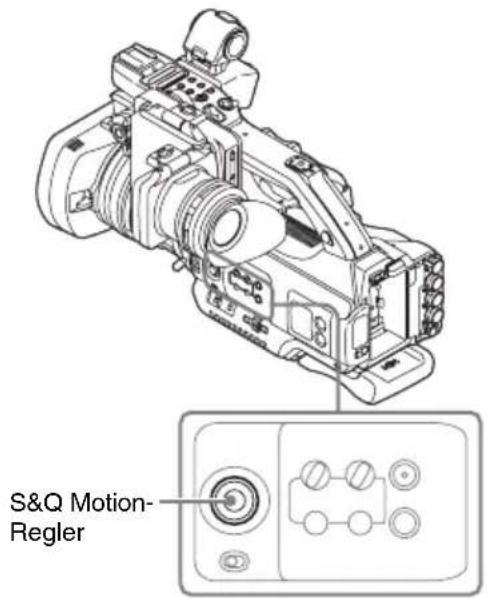
1 Drücken Sie den S&Q Motion-Regler.
Wenn der Bestätigungsbildschirm erscheint, wählen Sie „Execute“.
Der Camcorder wechselt in den Standby-Modus für Zeitlupe und Zeitraffer.
Auf dem Bildschirm werden „S&Q Motion“ als Spezial-Aufzeichnungsmodus und darunter „Aufzeichnungsbildrate“/ „Wiedergabebildrate“ in fps angezeigt.
2 Stellen Sie die Aufzeichnungsbildrate ein, indem Sie den S&Q Motion-Regler drehen.
Der Einstellbereich hängt vom aktuellen Videoformat ab (Seite 99).
Wenn die Fernbedienung RM-B170 angeschlossen ist, wird „S&Q Motion“ im Menü CAMERA SET aktiviert und die Bedienung kann über die Fernbedienung erfolgen.
Einzelheiten dazu siehe „Steuern von Zeitlupen- und Zeitrafferaufnahmen über die Fernbedienung“ auf Seite 134.
Aufzeichnungsbildrate mit Direktmenü einstellen
Wenn die Anzeige des Spezial-Aufzeichnungsmodus auf dem Bildschirm aktiviert ist, wird unter „S&Q Motion“ die „Aufzeichnungsbildrate“/„Wiedergabebildrate“ in fps angezeigt.
Sie können die Aufzeichnungsbildrate über das Direktmenü (Seite 19) einstellen.
Aufzeichnung mit Zeitlupe und Zeitraffer
Nach Abschluss der vorbereitenden Einstellungen ist der Camcorder für die Aufzeichnung bereit.
Drücken Sie die Taste REC START/STOP.
Hinweise
- Während der Aufzeichnung im Zeitlupen-/Zeitraffer-Modus können die Bildrateneinstellungen nicht geändert werden. Um diese zu ändern, muss die Aufzeichnung unterbrochen werden.
- Während der Aufzeichnung im Zeitlupen-Zeitraffer-Modus wird der Zeitcode im Rec Run-Modus aufgezeichnet (Seite 110).
- Wenn die Aufzeichnung mit einer niedrigen Bildrate erfolgt, dauert es möglicherweise eine Weile, bis nach dem Drücken der Taste REC START/STOP die Aufzeichnung tatsächlich gestoppt wird.
- Der Zeitlupen-/Zeitraffer-Modus wird automatisch auf „Off“ gestellt, wenn der Netzschalter des Camcorders auf OFF gestellt wird. Die Bildrateneinstellung bleibt jedoch erhalten.
Standbild-Mischfunktion: Standbild-Ausrichtung
Im UDF HD-Modus, exFAT-Modus oder FAT HD-Modus kann ein Bild (Standbild) eines aufgezeichneten Clips vorübergehend über das aktuelle Kamerabild gelagert werden, sodass Sie die Bilder für die nächste Aufzeichnung mühelos aneinander ausrichten können.
So verwenden Sie die Standbildmischfunktion
Weisen Sie die Standbildmischfunktion im Standby einer der frei belegbaren Funktionstasten (Seite 56) zu.
Einblenden eines Standbilds in das Kamerabild
Wenn Sie durch Drücken der Taste REC REVIEW Bilder anschauen oder prüfen, drücken Sie bei dem Bild, für das eine Ausrichtung vorgenommen werden soll, die Taste ASSIGN, der Sie „Freeze Mix“ zugewiesen haben. Das Bild wird als Standbild über dem aktuellen Kamerabild angezeigt.
Standbild-Mischfunktion abbrechen
Zum Abbrechen der Standbild-Mischfunktion drücken Sie die mit der „Freeze Mix“-Funktion belegte ASSIGN-Taste oder die Taste REC START/STOP.
Wenn Sie die Standbildmischfunktion mit der ASSIGN-Taste abbrechen, wird wieder das normale Kamerabild angezeigt.
Wenn Sie die Standbild-Mischfunktion mit der Taste REC START/STOP abbrechen, beginnt die normale Aufzeichnung.
Hinweise
• Die Standbild-Mischfunktion kann im SD-Modus nicht ausgeführt werden. - Die Standbild-Mischfunktion kann nicht genutzt werden, wenn „Format“ unter „System“ (Seite 117) im Menü OTHERS auf „HQ 1280×720/23.98P“ (im UDF HD-Modus) oder „SP 1440×1080/23.98P“ (im FAT HD-Modus) eingestellt ist. - Wenn die Einstellung „Format“ des aufgezeichneten Bildes und des aktuellen Kamerabildes unterschiedlich ist, ist keine Standbildmischanzeige möglich. - Im Zeitlupen-/Zeitraffer-Modus und im Modus Lange Verschlusszeit steht die Standbild-Mischfunktion nicht zur Verfügung. - Bei aktiver Standbild-Mischfunktion ist kein Zugriff auf die Einstellungsmenüs und das Menü PICTURE PROFILE möglich.
Bildprofile
Sie können die Bildqualität abhängig von den Aufzeichnungsbedingungen oder -umständen anpassen und diese Einstellungen als ein Bildprofil speichern, das Sie später bei Bedarf wieder aufrufen können.
Es können sechs Bildprofile (PP1 bis PP6) gespeichert werden.
Werksseitig sind die im Bildprofil-Aus-Status angegebenen Standardwerte (Referenz) für sechs Bildprofile gespeichert.
Hinweis
Die Bildprofile können während der Aufzeichnung oder im Standby eingestellt werden. Sie lassen sich nicht über die Skizzenbilder-Anzeige bearbeiten.
Individuelle Einstellung als Bildprofil speichern
1 Stellen Sie den Netzschalter (Seite 10) auf ON, um den Camcorder einzuschalten. 2 Drücken Sie die Taste PICTURE PROFILE (Seite 12). Das Menü PICTURE PROFILE wird angezeigt. 3 Wählen Sie mit dem Joystick oder dem Jog-Dial „SEL“, und drücken Sie anschließend die Taste SEL/SET oder den Jog-Dial. 4 Wählen Sie die Nummer des Bildprofils, das Sie speichern möchten, aus der Liste aus, und drücken Sie die Taste SEL/SET oder den Jog-Dial. 5 Wählen Sie mit dem Joystick oder dem Jog-Dial „SET“, und drücken Sie anschließend die Taste SEL/SET oder den Jog-Dial. 6 Nehmen Sie die einzelnen Einstellungen vor (Seite 63). 7 Wenn Sie die Einstellungen vorgenommen haben, drücken Sie die Taste PICTURE PROFILE.
Gespeichertes Bildprofil auswählen
Nachdem Sie ein Bildprofil gespeichert haben, können Sie die gespeicherte Bildqualität erneut aufrufen.
1 Drücken Sie im Standby die Taste PICTURE PROFILE (Seite 12).
Das Menü PICTURE PROFILE wird angezeigt.
2 Wählen Sie mit dem Joystick oder dem Jog-Dial „SEL“, und drücken Sie anschließend die Taste SEL/SET oder den Jog-Dial. 3 Wählen Sie die Nummer des Bildprofils, das Sie verwenden möchten, aus der Liste aus, und drücken Sie die Taste SEL/SET oder den Jog-Dial.
Bei Auswahl von OFF wird die Bildqualität auf Standard eingestellt und lässt sich nicht ändern.
4 Drücken Sie die Taste PICTURE PROFILE.
Das gewählte Bildprofil wird angezeigt, wenn Sie den Schalter DISPLAY (Seite 18) auf ON stellen. Sie können Bildprofile auch über das Direktmenü (Seite 19) auswählen.
Picture Profile-Optionen
Die Werte, die angezeigt werden, wenn unter „SEL“ im Menü PICTURE PROFILE die Option „OFF“ gewählt ist, sind fett gedruckt (Beispiel: Standard).
PICTURE PROFILE SET Menüpunkte Optionen und Einstellwerte Inhalt
| Profile NameÄnderung des Bildprofilnamens | Profile nameStandard | Eingabe des Bildprofilnames mit maximal 8 Zeichen.Sie können Groß- und Kleinbuchstaben, die Ziffern 0 bis 9, - (Bindestrich) _ (Unterstrich) und Leertaste verwenden. |
| MatrixEinstellung der Farbphase über den gesamten Bereich mit Matrixfunktionen | SettingOn / Off | Zum Aktivieren der Farbphaseneinstellung mit Matrixfunktionen für das gesamte Bild auf „On“ stellen.HinweiseWenn diese Funktion auf „Off“ gesetzt ist, wird Multi-Matrix bei Synchronisation auch auf „Off“ gesetzt.Wenn die Farbsättigung bei einer Beleuchtung mit übermäßig hohem Blauanteil erfolgt (beispielsweise bei blauer LED-Beleuchtung), setzen Sie die Option „Setting“ unter „Matrix“ auf „Off“, um die Farbsättigung zu verringern. |
| Select1 / 2 / 3 / 4 / 5 / 6 | Auswahl der eingebauten voreingestellten Matrix als Komfortfunktion.1: Entspricht SMPTE-240M / 2: Entspricht ITU-709 / 3: Entspricht SMPTE WIDE /4: Entspricht NTSC / 5: Entspricht EBU /6: Entspricht PAL |
| Level-99 bis +99 ( ± 0) | Einstellung der Farbsättigung für den gesamten Bildbereich. |
| Phase-99 bis +99 ( ± 0) | Einstellung des Farbtons für den gesamten Bildbereich. |
| R-G, R-B, G-R, G-B, B-R, B-G-99 bis +99 ( ± 0) | Feineinstellung der Farbphase für den gesamten Bildbereich durch Einstellung der einzelnen Parameter. |
| Multi Matrix modeAuswählen der Multi-Matrix-Korrektur und der Farbphaseneinstellung für den angegebenen Bereich | Multi Matrix / Color Correction | Auswahl der Einstellungselemente für Multi-Matrix oder der Einstellungselemente für die Farbkorrektur. |
PICTURE PROFILE SET Menüpunkte Optionen und Einstellwerte Inhalt
| Multi MatrixEinstellungen bezüglich der Multi-Matrix-Korrektur.(Kann nicht ausgewählt werden, wenn „Color Correction“ unter „Multi Matrix mode“ ausgewählt ist) | SettingOn / Off | In Stellung „On“ wird die Multi-Matrix-Korrektur aktiviert; dies ermöglicht die Auswahl bestimmter Farben zur Sättigungskorrektur aus einem 16-achsigen Farbraum. |
| Area Indication1)On / Off | Bei Stellung „On“ wird in den Bereichen der für die Multi-Matrix-Korrektur festgelegten Farbe ein Zebramuster angezeigt. |
| Color Detection2)Execute / Cancel | Bei Ausführung wird die Zielfarbe für die Multi-Matrix-Korrektur auf dem Bildschirm erkannt. |
| AxisB / B+ /MG- / MG / MG+ / R / R+ / YL- / YL /YL+ / G- / G / G+ / CY / CY+ / B- | Festlegung einer Farbe für die Multi-Matrix-Korrektur (16-achsiger Modus). |
| Hue-99 bis +99 ( ± 0 ) | Einstellung des Tons der Farbe für die Multi-Matrix-Korrektur für jeden 16-achsigen Modus. |
| Saturation-99 bis +99 ( ± 0 ) | Einstellung der Sättigung der Farbe für die Multi-Matrix-Korrektur für jeden 16-achsigen Modus. |
| Color CorrectionEinstellung der Farbphase in bestimmten Bereichen (Kann nicht ausgewählt werden, wenn „Multi Matrix“ unter „Multi Matrix mode“ ausgewählt ist) | SettingOn / Off | Die Einstellung „On“ ermöglicht die Farbphaseneinstellung für einen spezifischen Bereich. (Die gleichzeitige Einstellung mehrerer Bereiche ist nicht zulässig. Die Einstellung ist nur für einen Bereich möglich.) |
| Area Detection2)Execute / Cancel | Farberkennung in der Bildschirmmitte. Der Bereich um die festgestellte Farbe im bei „Target Width“ angegebenen Bereich wird zum Zielbereich der Color Correction. |
| Area Indication1)On / Off | Bei der Einstellung „On“ wird das Zebramuster 1 in dem für die Farbkorrektur festgelegten Bereich angezeigt.HinweisDer Bereich, in dem das Zebramuster 1 angezeigt wird, und der für Color Correction vorgesehene Bereich können voneinander abweichen. |
| Target Phase0 bis 359 (130) | Stellt manuell die Mittelfarbe des für die Farbkorrektur festgelegten Bereichs ein.HinweisBei der Durchführung von Area Detection wird diese Einstellung überschrieben vom Ergebnis der Area Detection. Mit dieser Option ist eine Feincinstellung nach Bedarf möglich. |
| Target Width0 bis 90 (40) | Stellt die Breite der Farbphase des für die Farbkorrektur festgelegten Bereichs ein. |
| Level-99 bis +99 ( ± 0 ) | Einstellung der Sättigung für die Farbe im Zielbereich. |
| Phase-99 bis +99 ( ± 0 ) | Einstellung des Farbtons für die Farbe im Zielbereich. |
PICTURE PROFILE SET
Menüpunkte Optionen und Einstellwerte Inhalt
| WhiteEinstellung desWeißabgleich-Offset und derFarbtemperatur desvoreingestellten Weiß | Offset WhiteOn / Off | In Stellung „On“ wird der Konversionswert für denautomatischen Weißabgleich im Speicher A oder Bund der Konversionswert für den fortwährendenWeißabgleich im ATW-Modus auf eine niedrigereFarbtemperatur oder eine höhere Farbtemperaturgestellt. |
| Offset-A>-99 bis +99 (±0) | Einstellung des Volumens des Weiß-Offset(Volumenverschiebung) des Konversionswertes inSpeicher A, Speicher B oder ATW-Modus. |
| Offset-B>-99 bis +99 (±0) |
| Offset-99 bis +99 (±0) |
| Preset White2100 bis 10000 (3200) | Anpassung der Voreinstellung der Farbtemperaturbei Auswahl von Preset-Weißabgleich-Modus inSchritten von 100K.HinweiseNur wenn der Weißabgleich im Speicher-ModusA oder B ist oder wenn ATW aktiviert ist, könnenSie das Ergebnis der Änderung an Offset White-und Offset-Einstellungen auf dem Bildschirmprüfen.Nur wenn der Preset-Weißabgleich-Modusgewählt ist, kann das Ergebnis derEinstellungsänderung von Preset White auf demBildschirm geprüft werden. |
PICTURE PROFILE SET
Menüpunkte Optionen und Einstellwerte Inhalt
| HD DetailEinstellung der auf das Bild anzuwendenden Details im HD-Modus | SettingOn / Off | Bei Einstellung „On“ werden alle Details auf das Videosignal angewendet. |
| Level-99 bis +99 (±0) | Einstellung des Detailpegels. |
| Frequency-99 bis +99 (±0) | Einstellung der Detail-Frequenz.Eine höhere Frequenz bewirkt eine Verringerung der Details, eine niedrigere bewirkt eine Erhöhung. |
| Crispening-99 bis +99 (±0) | Einstellung des Rauschunterdrückungspegels.Ein höherer Pegel bewirkt eine Verringerung des Rauschens, da die feinen Detailelemente gelöscht werden und nur hochpegelige Elemente übrig bleiben.Bei einem niedrigeren Pegel werden die feinen Elemente sichtbar, das Rauschen wird erhöht. |
| H/V Ratio-99 bis +99 (±0) | Einstellung des Horizontal-zu-Vertical-Verhältnisses der Detailelemente.Ein höherer Werk bewirkt eine Erhöhung der vertikalen Elemente gegenüber den horizontalen Elementen. |
| White Limiter-99 bis +99 (±0) | Begrenzung der Weiß-Details. |
| Black Limiter-99 bis +99 (±0) | Begrenzung der Schwarz-Details. |
| V DTL CreationNAM / Y / G / G+R | Auswahl des Quellsignals zur Erzeugung von vertikalen Details aus NAM (G oder R, je nachdem, was höher ist), Y, G und G+R. |
| Knee APT Level-99 bis +99 (±0) | Einstellung des Knieblendenpegels (Pegel der auf Bereiche oberhalb des Kniepunkts anzuwendenden Details). |
PICTURE PROFILE SET
Menüpunkte Optionen und Einstellwerte Inhalt
| SD DetailEinstellung der auf das Bild anzuwendenden Details im SD-Modus | SettingOn / Off | Bei Einstellung „On“ werden alle Details auf das Videosignal angewendet. |
| Level-99 bis +99 (±0) | Einstellung des Detailpegels. |
| Frequency-99 bis +99 (±0) | Einstellung der Detail-Frequenz.Eine höhere Frequenz bewirkt eine Verringerung der Details, eine niedrigere bewirkt eine Erhöhung. |
| Crispening-99 bis +99 (±0) | Einstellung des Rauschunterdrückungspegels.Ein höherer Pegel bewirkt eine Verringerung des Rauschens, da die feinen Detailelemente gelöscht werden und nur hochpegelige Elemente übrig bleiben.Bei einem niedrigeren Pegel werden die feinen Elemente sichtbar, das Rauschen wird erhöht. |
| H/V Ratio-99 bis +99 (±0) | Einstellung des Horizontal-zu-Vertical-Verhältnisses der Detailelemente.Ein höherer Werk bewirkt eine Erhöhung der vertikalen Elemente gegenüber den horizontalen Elementen. |
| White Limiter-99 bis +99 (±0) | Begrenzung der Weiß-Details. |
| Black Limiter-99 bis +99 (±0) | Begrenzung der Schwarz-Details. |
| V DTL CreationNAM / Y / G / G+R | Auswahl des Quellsignals zur Erzeugung von vertikalen Details aus NAM (G oder R, je nachdem, was höher ist), Y, G und G+R. |
| Knee APT Level-99 bis +99 (±0) | Einstellung des Knieblendenpegels (Pegel der auf Bereiche oberhalb des Kniepunkts anzuwendenden Details). |
PICTURE PROFILE SET
Menüpunkte Optionen und Einstellwerte Inhalt
| Skin Tone DetailEinstellung der auf Bereiche einer spezifischen Farbphase anzuwendenden Details | SettingOn / Off | Die Einstellung „On“ ermöglicht dieDetailpegeleinstellung für spezifischeFarbphasenbereiche.In der Einstellung Off wirkt der Detailpegelgleichmäßig über das gesamte Bild. |
| Level-99 bis +99 (±0) | Einstellung des Detailpegels für Hauttöne. |
| Area Detection2)Execute / Cancel | Wählen Sie „Execute“, um die Farbe in derBildschirmmitte zu erkennen. Der Bereich um dieerkannte Farbe herum wird zum Zielbereich derHautton-Detail-Regelung. |
| Area Indication1)On / Off | In Einstellung „On“ wird das Zebramuster 1 für denZielbereich der Hautton-Detail-Regelungangezeigt. |
| Saturation-99 bis +99 (±0) | Einstellung des Farbpegels (Sättigung) für dieHautton-Detail-Regelung.HinweisBei der Anwendung von Area Detection wird dieseEinstellung automatisch auf 0 zurückgesetzt. |
| Phase0 bis 359 (130) | Einstellung des zentralen Farbphasenwerts für denZielbereich der Hautton-Detail-Regelung.HinweisBei der Anwendung von Area Detection wird dieseEinstellung automatisch in den Wert geändert, derder festgestellten Farbe entspricht. |
| Width0 bis 90 (40) | Einstellung der Breite der Farbphase desZielbereichs für die Hautton-Detail-Regelung.HinweisBei Ausführung der Funktion Area Detection wirddie Breite automatisch auf 40 zurückgestellt. |
| ApertureEinstellungen im Zusammenhang mit der Blendenkorrektur | SettingOn / Off | Durch Einstellen auf „On“ wird dieBlendenkorrektur aktiviert (durch einceentsprechende Verarbeitung wird die Auflösungverbessert, indem Hochfrequenz-Blendensignaleauf das Videosignal angewandt werden, wodurcheine Verschlechterung aufgrund vonHochfrequenzverhalten korrigiert wird). |
| Level-99 bis +99 (±0) | Wählt den Pegel der Blendenkorrektur aus. |
PICTURE PROFILE SET Menüpunkte Optionen und Einstellwerte Inhalt
| KneeEinstellung des Kniepegels | SettingOn / Off | In der Einstellung „On“ wird der Hochluminanzbereich des Bildes komprimiert.HinweiseIn den folgenden Fällen ist der Kniewert fest und kann nicht geändert werden:• Gamma ist eingestellt auf HG1 bis 4• Wenn sich der elektronische Verschluss im Lange-Verschlusszeit-Modus befindet• EX SLS ist aktiv |
| Auto KneeOn / Off | In Einstellung „On“ werden die optimalen Kniebedingungen entsprechend dem Luminanzpegel des Bilds automatisch eingestellt. In Einstellung „Off“ können die Kniebedingungen unabhängig vom Luminanzpegel des Bildes manuell eingestellt werden. |
| Point50 bis 109 (90) | Einstellung des Kniepunkts bei Auto Knee in Einstellung „Off“. |
| Slope-99 bis +99 (±0) | Einstellung des Knee Slope (Kompressionsrate) bei Auto Knee in Einstellung „Off“. |
| Knee SATOn / Off | Setzen Sie dieses Element auf „On“, um die Anpassung der Kniepunktsättigung (Pegel für den Bereich oberhalb des Kniepunkts) zu aktivieren. |
| Knee SAT Level-99 bis +99 (±0) | Einstellung der Kniesättigung für den Bereich oberhalb des Kniepunkts. |
| White Clip | SettingOn / Off | Ein- bzw. Ausschalten der Anpassung der Weiß-Amplitudenbegrenzung. |
| LevelMit Ausnahme von [PAL Area] wird der Pegel für Country90,0%~109,0% (108,0%)ausgewählt; in [PAL Area] wird der Pegel ausgewählt für Country90,0%~109,0% (105,0%) | Regelt den Weiß-Amplitudenbegrenzungspegel. |
| GammaEinstellung des Gamma-Ausgleichspegels und Auswahl der Gammakurve | Level-99 bis +99 (±0) | Einstellung des Gammaausgleichspegels. |
| Select3)STD1 bis STD6 / HG1 bis HG4(HD: STD5, SD: STD4) | Auswahl des Typs der Referenzkurve für Gammaausgleich. |
| BlackSchwarzwert-Einstellung | -99 bis +99 (±0) Einstellung des Master-Schwarzwerts. |
| Black GammaEinstellung des Schwarzgammawerts | -99 bis +99 (HD: ±0, SD: -16) | Einstellung des Pegels der Schwarzgammafunktion, die nur die Schwarzbereiche des Bildes betont, um die Farbtöne zu bereinigen oder, im Gegenteil, zur Rauschminderung abzusenken. |
| Low Key SATEinstellung der Low Key-Sättigung | -99 bis +99 (±0) Einstellung des Pegels der Low Key-Sättigung zur Verstärkung der Farben nur in dunklen Bereichen oder zur Abschwächung zur Rauschminderung. |
PICTURE PROFILE SET
Menüpunkte Optionen und Einstellwerte Inhalt
Copy
Execute / Cancel Wählen Sie zum Kopieren „Execute“.
Kopieren eines Bildprofils
PP-Daten
Bildprofil schreiben/laden
| Store | Wählen Sie „Execute“ zum Abspeichern eines Bildprofils auf einer SxS-Speicherkarte. |
| Execute / Cancel |
| Recall | Wählen Sie „Execute“ zum Laden eines Bildprofils von einer SxS-Speicherkarte. |
Reset
Execute / Cancel Wählen Sie zum Zurücksetzen „Execute“.
Bildprofil zurücksetzen
1) Die Bereichsanzeigeneinstellung „On“ bzw. „Off“ gilt für alle Profile PP1 bis PP6. 2) Zum Ausführen von „Color Detection“ oder „Area Detection“
1. Wählen Sie „Color Detection“ oder „Area Detection“.
In der Mitte des Bildschirms erscheint eine quadratische Erkennungsmarkierung und darunter die Anzeige „Execute“ und „Cancel“.
2. Wählen Sie „Execute“.
Im markierten Bereich erfolgt die Farbphasenerkennung.
Nach erfolgreichem Abschluss der Erkennung wird eine Bestätigungsmeldung angezeigt, und der ursprüngliche Bildschirm wird wiederhergestellt.
Bei Multi Matrix wird die Zielfarbe einer Multi-Matrix-Korrektur auf die mittels „Color Detection“ erkannte Farbe abgeändert; dabei erscheint auf dem Bildschirm das Zebramuster (Area Indication).
Bei „Skin Tone Detail“ wird der Anpassungszielbereich auf den Bereich in der Umgebung der Farbe geändert, die mittels „Area Detection“ erkannt wurde, und das Zebramuster (Area Indication) wird angezeigt.
Wenn die Erkennung nicht erfolgreich ist, wird der vorherige Bildschirm wiederhergestellt.
3) Verfügbare Gammakurven unter „Select“ in „Gamma“ (STD: Standardgamma, HG: Hypergamma) STD1: Eine Gammatabelle, die einem SD-Camcorder entspricht. STD2: Eine Gammatabelle mit einer Verstärkung von ×4,5. STD3: Eine Gammatabelle mit einer Verstärkung von ×3,5. STD4: Eine Gammatabelle, die dem Standard SMPTE-240M entspricht. STD5: Eine Gammatabelle, die dem Standard ITU-R709 entspricht. STD6: Eine Gammatabelle mit einer Verstärkung von ×5,0. HG1: Eine Gammatabelle, die einen 325% D-Bereich-Eingang in einen Eingang von 100% umwandelt. HG2: Eine Gammatabelle, die einen 460% D-Bereich-Eingang in einen Eingang von 100% umwandelt. HG3: Eine Gammatabelle, die einen 325% D-Bereich-Eingang in einen Eingang von 109% umwandelt. HG4: Eine Gammatabelle, die einen 460% D-Bereich-Eingang in einen Eingang von 109% umwandelt.
Clips löschen, Einstelldaten speichern/aufrufen
Im Standby sind die Funktionen Last Clip DEL zum Löschen des zuletzt aufgezeichneten Clips und All Clips DEL zum Löschen aller auf einer SxS-Speicherkarte abgelegten Clips verfügbar. Zum Löschen von Clips in der Skizzenbilder-Anzeige siehe „Clips löschen“ auf Seite 84.
Löschen mit frei belegbarer Funktionstaste
Weisen Sie vorab einer der frei belegbaren Funktionstasten (Seite 56) die Funktion Last Clip DEL zu.
Drücken Sie die frei belegbare Funktionstaste, der Sie „Last Clip DEL“ zugewiesen haben, und wählen Sie „Execute“, um den zuletzt aufgezeichneten Clip von der SxS-Speicherkarte zu löschen.
Löschen über das Einstellungsmenü
Wählen Sie „Last Clip DEL“ unter „Clip“ (Seite 119) im Menü OTHERS, wählen Sie „Execute“ und wählen Sie dann „Execute“ erneut, um den zuletzt aufgezeichneten Clip von der SxS-Speicherkarte zu löschen.
Hinweis
Wenn die kontinuierliche Clipaufzeichnung auf „On“ eingestellt ist, ist „Last Clip DEL“ nicht auswählbar.
Gemeinsames Löschen aller Clips
Wählen Sie „All Clips DEL“ unter „Clip“ (Seite 119) im Menü OTHERS, wählen Sie „Execute“ und wählen Sie dann „Execute“ erneut, um alle Clips von der SxS-Speicherkarte zu löschen.
Hinweise
- Wenn die SxS-Speicherkarte Clips sowohl im HD-Modus als auch im SD-Modus enthält, werden nur die Clips gelöscht, die im aktuell ausgewählten Modus aufgezeichnet wurden.
- Clips mit der OK-Markierung (Seite 55) können nicht gelöscht werden, wenn als Dateisystem FAT ausgewählt wurde. Bei Auswahl von UDF/exFAT können Clips, die auf „Lock Clip“ (Seite 81) eingestellt wurden, nicht gelöscht werden.
Sie können alle Menüeinstellungen (einschließlich Bildprofilen) als Setup-Datei auf einer SxS-Speicherkarte oder einem USB-Flash-Laufwerk speichern.
Durch Aufrufen der gespeicherten Setup-Datei können die korrekten Einstellungen jederzeit wiederhergestellt werden.
Hinweis
Die Werte für „Clock Set“ und „Hours Meter“ im Menü OTHERS werden nicht gespeichert.
Setup-Datei speichern
Verwendung einer SxS-Speicherkarte
Es kann nur eine Setup-Datei (gekennzeichnet mit dem Dateinamen „SETUP.SUF“) auf einer SxS-Speicherkarte gespeichert werden.
1 Stecken Sie eine Speicherkarte zum Speichern der Setup-Datei in den Karteneinschub.
Prüfen Sie, ob das Symbol für die entsprechende Speicherkarte im Bildschirm angezeigt wird. Wenn eine Speicherkarte im anderen Einschub ausgewählt ist, schalten Sie bitte um, indem Sie die Taste SLOT SELECT drücken.
2 Wählen Sie „Store“ unter „Camera Data“ (Seite 114) im Menü OTHERS und anschließend „Execute“.
Während des Schreibvorgangs wird eine entsprechende Meldung angezeigt. Nach Abschluss des Schreibvorgangs wird eine Bestätigungsmeldung angezeigt.
Hinweise
- Wenn auf der in Schritt 1 bestimmten Speicherkarte bereits eine Setup-Datei gespeichert ist, wird eine Abfrage vor dem Überschreiben der Datei angezeigt.
- Wenn auf der Speicherkarte nicht genügend Speicherplatz vorhanden ist, wird eine Fehlermeldung angezeigt.
So verwenden Sie ein USB-Flash-Laufwerk (im UDF/exFAT-Modus)
Wählen Sie im Menü OTHERS unter „RM/USB A Sel“ (Seite 124) „USB A“ aus und verbinden Sie dann das formatierte USB-Flash-Laufwerk mit dem USB-Anschluss (Typ A) (Seite 39) an.
Hinweise
- In dieser Einstellung kann kein Signal am VIDEO-Anschluss ausgegeben werden.
- Die Zeicheninformationen können unabhängig von der Einstellung von „SDI/HDMI/Video Out Super“ nicht ausgegeben werden.
Wählen Sie in Schritt 2 „All Save (USB)“ > „Execute“.
Setup-Datei aufrufen
Verwendung einer SxS-Speicherkarte
Wenn Sie die gespeicherte Setup-Datei aufrufen, werden die darin gespeicherten Einstellungen vom Camcorder übernommen.
1 Stecken Sie die Speicherkarte mit der Setup-Datei in den Karteneinschub.
Prüfen Sie, ob das Symbol für die entsprechende Speicherkarte im Bildschirm angezeigt wird. Wenn eine Speicherkarte im anderen Einschub ausgewählt ist, schalten Sie bitte um, indem Sie die Taste SLOT SELECT drücken.
2 Wählen Sie „Recall“ unter „Camera Data“ (Seite 114) im Menü OTHERS und anschließend „Execute“.
Während des Lesevorgangs wird eine entsprechende Meldung angezeigt. Nach Abschluss des Lesevorgangs wird eine Nachricht angezeigt, die darauf hinweist, dass die Camcorder-Einstellungen entsprechend der Datei geändert wurden.
So verwenden Sie ein USB-Flash-Laufwerk (im UDF/exFAT-Modus)
Schließen Sie das formatierte USB-Flash-Laufwerk an den USB-Anschluss (Typ A) an (Seite 39) an.
Wählen Sie in Schritt 2 „All Save (USB)“ > „Execute“.
Rücksetzung auf Standardwerte
Die mit den verschiedenen Menüs und Tastenfunktionen vorgenommenen Camcorder-Einstellungen können auf ihre Standardwerte (Werkseinstellungen) zurückgesetzt werden, indem Sie im Menü OTHERS die Funktion „All Reset“ auswählen.
Planungsmetadaten sind Informationen zu Szenen- und Aufzeichnungsplänen, die in einer XML-Datei festgehalten sind.
<?xmlspversion="1.0"spencoding="UTF-8"?>
<PlanningMetadata xmlns="http://xmlns.sony.net/pro/metadata/planningmetadata" assignId="P0001" creationDate="2011-08-20T17:00:00+09:00" lastUpdate="2011-09-28T10:30:00+09:00" load="False" version="1.00">
<PropertiesPropertyId="assignment" update="2011-08-20T09:00:00+09:00" modifiedBy="Chris">
<TitlespusAscii="Typhoon" xml.lang="a">Typhoon_Strikes_Tokyo</Title>
</Properties>
</PlanningMetadata>
Bei der Aufnahme von Szenen können Sie Clipnamen und Szenenmarkierungen verwenden, die Sie im Voraus in einer Planungsmetadaten-Datei definiert haben.
Dieser Camcorder kann Clipnamen und Szenenmarkierungsnamen in den folgenden Sprachen anzeigen:
- Englisch
- Chinesisch
- Deutsch • Französisch
- Italienisch
- Spanisch • Niederländisch
- Portugiesisch • Schwedisch
- Norwegisch • Dänisch • Finnisch
Hinweise
- Beim Festlegen von Clip- und Szenenmarkierungsnamen in einer anderen, oben nicht aufgeführten Sprache erscheinen die Namen möglicherweise nicht auf dem Sucherbildschirm.
- Beim Festlegen französischer, niederländischer oder finnischer Clip- und Szenenmarkierungsnamen werden einige Zeichen in einer anderen, aber ähnlichen Schriftart dargestellt.
Um Planungsmetadaten zusammen mit Clips aufzuzeichnen, muss zunächst eine Planungsmetadaten-Datei in den Speicher des Camcorders geladen werden.
Verwendung einer SxS-Speicherkarte
Setzen Sie die SxS-Speicherkarte mit der im unten angegebenen Verzeichnis gespeicherten Planungsmetadatendatei (.xml) in den Karteneinschub des Camcorders und laden Sie die Datei über „Load / Slot(A)“ oder „Load / Slot(B)“ unter „Plan.Metadata“ (Seite 120) im Menü OTHERS.
UDF: General\Sony\Planning
exFAT: XDROOT\General\Sony\Planning
FAT: BPAV\General\Sony\Planning
So verwenden Sie ein USB-Flash-Laufwerk (im UDF/exFAT-Modus)
Wählen Sie vor der Bedienung „USB A“ unter „RM/USB A Sel“ im Menü OTHERS.
Hinweise
- In dieser Einstellung kann kein Signal am VIDEO-Anschluss ausgegeben werden.
- Die Zeicheninformationen können unabhängig von der Einstellung von „SDI/HDMI/Video Out Super“ nicht ausgegeben werden.
Es wird eine Dateiliste angezeigt.
Hinweis
Die Dateiliste zeigt bis zu 64 Dateien an.
Auch wenn die Gesamtzahl der Planungsmetadatendateien 64 oder weniger beträgt, kann es vorkommen, dass nicht alle Planungsmetadatendateien erscheinen, wenn das Verzeichnis, in dem sie sich auf dem USB-Flash-Laufwerk befinden (General/Sony/Planning), 512 Dateien oder mehr enthält.
2 Wählen Sie mit dem Joystick oder dem Jog-Dial aus der Dateiliste die Datei aus, die Sie laden wollen, und drücken Sie die Taste SEL/SET oder den Jog Dial.
Wenn die Planungsmetadaten-Datei in den Speicher des Camcorders geladen wurde, können Sie die Detailangaben der Datei wie z. B. Dateiname, Uhrzeit und Datum der Dateierstellung und die in der Datei festgelegten Titel überprüfen.
Wählen Sie „Properties“ unter „Plan.Metadata“ (Seite 120) im Menü OTHERS und anschließend „Execute“.
Verwenden der Wi-Fi-Verbindung
Wenn Sie ein Gerät über Wi-Fi mit einem Computer verbinden, können Dateien übertragen werden, indem Sie von dem Computer aus auf das Web-Menü des Geräts zugreifen.
1 Starten Sie den Browser und geben Sie http:// (Seite 122) in die Adressleiste ein.
Beispiel: Wenn die IP-Adresse 192.168.1.10 lautet, geben Sie http://192.168.1.10 in die Adressleiste ein.
2 Geben Sie den Benutzernamen und das Passwort ein und klicken Sie auf OK.
User name: admin
Password: (Ihr Modell in Kleinbuchstaben; pmw-300)
Gehen Sie wie folgt vor, um die in den Camcorderspeicher geladenen Planungsdaten zu löschen:
Wählen Sie „Clear“ unter „Plan.Metadata“ (Seite 120) im Menü OTHERS und anschließend „Execute“.
In eine Planungsmetadaten-Datei können die folgenden zwei Arten von Clipnamenstränge geschrieben werden.
- Name im ASCII-Format; wird auf dem Sucherbildschirm angezeigt
- Name im UTF-8-Format; der tatsächlich registrierte Clipname
Mit „Clip Name Disp“ unter „Plan.Metadata“ (Seite 120) im Menü OTHERS können Sie die Anzeigeart des Clipnamens auswählen.
Wenn Sie in den Planungsmetadaten einen Clipnamen festlegen, erscheint der Name unter der Betriebsstatusanzeige auf dem Sucherbildschirm.
Beispiel für Clipnamenstränge
Verwenden Sie ein Textverarbeitungsprogramm, um die Beschreibung des Tags
zu ändern. Die schattierten Felder im Beispiel sind die Clipnamenstränge. „Typhoon“ ist im ASCII-Format beschrieben (bis zu 44 Zeichen). „Typhoon_Strikes_Tokyo“ ist im UTF-8-Format beschrieben (bis zu 44 Bytes). „sp“ steht hier für ein Leerzeichen und ← für einen Zeilenumbruch.</p>
<pre><code class="language-xml"><?xml_sp version="1.0" sp encoding="
UTF-8"?>◀
<PlanningMetadata_sp xmlns="http://xmlns.sony.net/pro/metadata/planningmetadata_sp assignId="P0001_spcreationDate="
2011-08-20T17:00:00+09:00" sp
lastUpdate="
2011-09-28T10:30:00+09:00" sp
version="1.00">◀
<Properties_sppropertyId="
assignment_spupdate="
2011-09-28T10:30:00+09:00" sp
modifiedBy="Chris">◀
<Title_spusAscii="Typhoon_sp
xml:lang="en">Typhoon_Strikes_Tokyo
</Title>◀
</Properties>◀
</PlanningMetadata>◀
</code></pre>
<h1 id="hinweise-41">Hinweise</h1>
<ul>
<li>Wenn Sie eine Datei erstellen, geben Sie jede Aussage als Einzelzeile ein und fügen Sie erst nach dem letzten Zeichen der Zeile mit CRLF einen Zeilenumbruch ein. Geben Sie Leerzeichen nur in Form von „sp“ ein. </li>
<li>Ein gültiger Clipname ist ein Strang mit bis zu 44 Bytes (oder 44 Zeichen). Wenn ein Strang im UTF-8-Format länger als 44 Bytes ist, wird der Strang bis zum 44. Byte als Clipname verwendet. Wenn nur ein Strang im ASCII-Format festgelegt wird, wird der Name im ASCII-Format bis zum 44. Zeichen als Clipname verwendet. Wenn weder im ASCII-Format noch im UTF-8-Format ein gültiger Namenstrang vorliegt, wird ein Clipname im Standardformat verwendet.</li>
</ul>
<h1 id="einen-in-den-planungsmetadaten-festgelegten-clipnamen-verwenden">Einen in den Planungsmetadaten festgelegten Clipnamen verwenden</h1>
<p>Laden Sie eine Planungsmetadaten-Datei, die den Clipnamen enthält, in den Speicher des Camcorders und wählen Sie dann „Plan“ im Untermenü „Auto Naming“ unter „Clip“ (Seite 119) im Menü OTHERS.
Clipnamen werden durch Hinzufügen eines Unterstrichs (_) und einer 5-stelligen Seriennummer (00001 bis 99999) erzeugt.
Beispiel: Typhoon_Strikes_Tokyo_00001, Typhoon_Strikes_Tokyo_00002, ...</p>
<h1 id="hinweise-42">Hinweise</h1>
<ul>
<li>Wenn die Seriennummer 99999 erreicht, kehrt die nächste Aufzeichnung zur Nummer 00001 zurück. </li>
<li>Wenn Sie eine andere Planungsmetadaten-Datei laden, kehrt die fünfstellige Seriennummer zu 00001 zurück.</li>
</ul>
<h1 id="szenenmarkierungsnamen-in-den-planungsmetadaten-festlegen">Szenenmarkierungsnamen in den Planungsmetadaten festlegen</h1>
<p>Wenn Sie Szenenmarkierung 1 oder Szenenmarkierung 2 aufzeichnen, können Sie der Szenenmarkierung mithilfe eines in den Planungsmetadaten festgelegten Strangs einen Namen geben.</p>
<h1 id="beispiel-für-namenstränge-von-szenenmarkierungen">Beispiel für Namenstränge von Szenenmarkierungen</h1>
<p>Verwenden Sie ein Textverarbeitungsprogramm, um die Beschreibung des Tags <Meta name> zu ändern.
Die schattierten Felder im Beispiel sind die Namenstränge der Szenenmarkierungen.
Die Namen können entweder das Format ASCII (bis zu 32 Zeichen) oder das Format UTF-8 (bis zu 16 Zeichen) aufweisen.
„sp“ steht hier für ein Leerzeichen und ← für einen Zeilenumbruch.</p>
<h1 id="hinweis-35">Hinweis</h1>
<p>Wenn ein Namenstrang auch nur ein einziges Nicht-ASCII-Zeichen enthält, wird die Höchstlänge dieses Strangs auf 16 Zeichen beschränkt.</p>
<pre><code class="language-txt"><?xml_spversion="1.0"spencoding="
UTF-8"?>←
<PlanningMetadata xmlns="http://xmlns.sony.net/pro/metadata/planningmetadata"spassignId="
H00123"spcreationDate="
2011-04-15T08:00:00Z"splastUpdate="
2011-04-15T15:00:00Z"spversion="
"1.00">←
</code></pre>
<pre><code class="language-xml"><Properties_sppropertyId="assignment"spclass="original"sp
update="2011-04-15T15:00:00Z"sp
modifiedBy="Chris">←
<Title_spusAscii="Football
Game"spxml:lang="en">
Football Game 15/04/2011
</Title>
<Meta_spname="_ShotMark1"sp
content="Goal"
<Meta_spname="_ShotMark2"sp
content="Sheet"
</Properties>
</PlanningMetadata>
</code></pre>
<h1 id="hinweis-36">Hinweis</h1>
<p>Wenn Sie eine Datei erstellen, geben Sie jede Aussage als Einzelzeile ein und fügen Sie erst nach dem letzten Zeichen der Zeile mit CRLF einen Zeilenumbruch ein. Leerzeichen, die nicht innerhalb eines Szenenmarkierungs-Namenstrangs vorkommen, dürfen nur in Form von „sp“ eingegeben werden.</p>
<h1 id="planungsmetadaten-dateien-kollektiv-kopieren">Planungsmetadaten-Dateien kollektiv kopieren</h1>
<p>Sie können Planungsmetadaten-Dateien im Ordner „General“ auf einer SxS-Speicherkarte kollektiv auf einer anderen SxS-Speicherkarte speichern.
Wählen Sie „General Files“ unter „Copy All“ (Seite 120) im Menü OTHERS.</p>
<h1 id="wiedergabe-2">Wiedergabe</h1>
<h1 id="skizzenbilder-anzeige">Skizzenbilder-Anzeige</h1>
<p>Wenn Sie die Taste THUMBNAIL (Seite 12) drücken, werden auf der SxS-Speicherkarte aufgezeichnete Clips als Skizzenbilder auf dem Bildschirm angezeigt. Sind keine Clips auf der Speicherkarte aufgezeichnet, erscheint die Meldung, dass keine Clips vorhanden sind.</p>
<p>Sie können die Wiedergabe des in der Skizzenbilder-Anzeige ausgewählten Clips starten. Das</p>
<p>Wiedergabebild können Sie auf dem Sucherbildschirm und auf externen Monitoren sehen.</p>
<p>Drücken Sie die Taste STOP/CAM (Seite 12), um die Skizzenbilder-Anzeige zu verlassen und zum Aufzeichnungsbildschirm zurückzukehren.</p>
<h1 id="hinweis-37">Hinweis</h1>
<p>Auch wenn die SxS-Speicherkarte sowohl HD- als auch SD-Clips enthält, werden auf der normalen Skizzenbilder-Anzeige nur die Clips angezeigt, die mit dem Modus aufgezeichnet wurden, der aktuell in „HD/SD“ unter „System“ (Seite 117) im Menü OTHERS ausgewählt ist.</p>
<p>Um alle aufgezeichneten Clips unabhängig vom jeweiligen Aufzeichnungsmodus (HD oder SD) anzuzeigen, schalten Sie den Bildschirm auf All-Clip-Skizzenbilder-Anzeige um (Seite 78).</p>
<h1 id="konfiguration-der-skizzenbilder-anzeige">Konfiguration der Skizzenbilder-Anzeige</h1>
<p>Im unteren Bildschirmbereich werden die Daten des mit dem Cursor ausgewählten Clips angezeigt.</p>
<p>Das Symbol der aktuellen SxS-Speicherkarte ist ausgewählt und das nicht ausgewählte erscheint dunkel. (Wenn die Karte schreibgeschützt ist, erscheint links ein Sperrsymbol.)</p>
<p><img alt="" src="images/d1af4eaebc464850006bd50bafaf6868e5f0e01f8ef1671e60654fbce74c1835.jpg" /></p>
<details>
<summary>text_image</summary>
Aktuelle Clip-Nr./Gesamtzahl der Clips
120min
A
B
0011/0300
Cursor
(gelb)
1
11
10
1
2
01 / JAN / 2009 10:53 S&Q 29 / 240K TCR 00:00:00:00
JPAN0011(1) HQ 1920 / 23.9P MP4 DUR 00:03:19:23
3 4 5 6 7 8
</details>
<h1 id="1-skizzenbild">1. Skizzenbild</h1>
<p>Im UDF, exFAT- und FAT HD-Modus: Das Skizzenbild der einzelnen Clips ist ein Indexbild aus dem Clip. Beim Aufzeichnen wird das erste Einzelbild eines Clips automatisch als Indexbild festgelegt. Dieses Bild kann eingestellt werden (Seite 87). Unter jedem Skizzenbild wird der Zeitcode des entsprechenden Bilds angezeigt.</p>
<p>Wenn der Clip gesperrt oder mit einer OK-Markierung versehen ist, wird die</p>
<p>Schlossmarkierung angezeigt.</p>
<p>Im FAT SD-Modus: Das Skizzenbild der</p>
<p>einzelnen Clips ist das erste Einzelbild des</p>
<p>Clips. Unter jedem Skizzenbild wird der</p>
<p>Zeitcode des entsprechenden Bilds angezeigt.</p>
<p>Wenn die Datei in mehrere Teile aufgeteilt</p>
<p>wurde, da sie größer als 2 GB war, wird die</p>
<p>Take-Markierung</p>
<p><img alt="" src="images/e16a36c48df21d29e414489a4f1f2d629723d5c45bf50b8c3d8bfcc7ca9ddf44.jpg" /></p>
<p>angezeigt.</p>
<p>Geteilte</p>
<p>Dateien können auf dem Bildschirm EXPAND CLIP (Seite 84) aufgerufen werden.</p>
<h1 id="2-aufzeichnungsdatum-und-startzeit">2. Aufzeichnungsdatum und -startzeit</h1>
<h1 id="3-clipname">3. Clipname</h1>
<p>Wenn die Datei im FAT SD-Modus in mehrere Teile aufgeteilt wurde, da sie größer als 2 GB war, wird nach dem Namen die Segmentnummer angezeigt, abgetrennt durch einen Schrägstrich.</p>
<h1 id="4-schlossmarkierung-nur-udf-exfat-und-fat-hd-modus">4. Schlossmarkierung (nur UDF-, exFAT- und FAT HD-Modus)</h1>
<p>UDF, exFAT: Eine Schlossmarkierung erscheint, wenn der ausgewählte Clip gesperrt ist.</p>
<p>FAT HD-Modus: Eine Schlossmarkierung erscheint, wenn der ausgewählte Clip eine OK-Markierung aufweist.</p>
<h1 id="5-symbol-für-av-unabhängige-datei-nur-udf-exfat-und-fat-hd-modus">5. Symbol für AV-unabhängige Datei (nur UDF-, exFAT- und FAT HD-Modus)</h1>
<p>Wird nur dann angezeigt, wenn der ausgewählte Clip eine AV-unabhängige Datei ist. Dies weist darauf hin, dass nicht alle Bearbeitungsmöglichkeiten und Anzeigen verfügbar sein können, da der Clip über einen Computer usw. manuell zur SxS-Datei hinzugefügt wurde und keine Verwaltungsdatei für ihn vorhanden ist.</p>
<h1 id="6-videoaufzeichnungsformat">6. Videoaufzeichnungsformat</h1>
<h1 id="7-dateiformat">7. Dateiformat</h1>
<p>Das Dateiformat (MXF, MP4, AVI) des ausgewählten Clips wird angezeigt. (Dieses Element wird nicht angezeigt, wenn der Aufnahmemodus UDF-HD lautet.)</p>
<h1 id="8-dauer-des-clips">8. Dauer des Clips</h1>
<h1 id="9-zeitcode">9. Zeitcode</h1>
<p>Der Zeitcode des Indexbildes wird angezeigt.</p>
<h1 id="10-okngkp-markierung-nur-udf-exfat-und-fat-hd-modus">10. OK/NG/KP-Markierung (nur UDF-, exFAT- und FAT HD-Modus)</h1>
<p>UDF, exFAT: Die Markierung wird angezeigt, wenn der ausgewählte Clip einen OK/NG/KP-Merker aufweist.</p>
<p>FAT HD-Modus: Die OK-Markierung erscheint, wenn der ausgewählte Clip eine OK-Markierung aufweist.</p>
<h1 id="11-informationen-zu-spezial-aufzeichnungen-nur-udf-exfat-und-fat-hd-modus">11. Informationen zu Spezial-Aufzeichnungen (nur UDF-, exFAT- und FAT HD-Modus)</h1>
<p>Wenn der ausgewählte Clip in einem speziellen Aufzeichnungsmodus (Zeitlupe/Zeitraffer,</p>
<p>Intervallaufzeichnung oder</p>
<p>Einzelbildaufzeichnung) aufgezeichnet wurde, wird der Modus angezeigt.</p>
<p>Für Clips, die mit Zeitlupe/Zeitraffer aufgezeichnet wurden, wird auf der rechten Seite „Aufzeichnungsbildrate/</p>
<p>Wiedergabebildrate fps“ angezeigt.</p>
<h1 id="art-der-skizzenbilder-anzeige-ändern">Art der Skizzenbilder-Anzeige ändern</h1>
<p>Die Art der Skizzenbilder-Anzeige kann durch Betätigen der Taste THUMBNAIL (Seite 12) wie folgt geändert werden.</p>
<h1 id="udf-exfat">UDF, exFAT</h1>
<p>Die normale Skizzenbilder-Anzeige, die Skizzenbilder-Anzeige OK/NG/KP/None-Clip und die Skizzenbilder-Anzeige All-Clip werden zyklisch angezeigt.</p>
<h1 id="fat-hd-modus">FAT HD-Modus</h1>
<p>Die normale Skizzenbilder-Anzeige, die Skizzenbilder-Anzeige OK-Clip und die Skizzenbilder-Anzeige All-Clip werden zyklisch angezeigt.</p>
<h1 id="fat-sd-mode">FAT SD Mode</h1>
<p>Die normale Skizzenbilder-Anzeige und die Skizzenbilder-Anzeige All-Clip werden abwechselnd angezeigt.</p>
<h1 id="skizzenbilder-anzeige-okngkpnone-clip">Skizzenbilder-Anzeige OK/NG/KP/None-Clip</h1>
<p>Nur mit OK/NG/KP gekennzeichnete Clips oder Clips ohne Merker („None“) unter den Clips auf der aktuellen SxS-Speicherkarte werden angezeigt.</p>
<p>Mit „Filter Clips“ unter „Clip“ (Seite 119) im Menü OTHERS können Sie den Merkertyp auswählen, der angezeigt werden soll.</p>
<h1 id="skizzenbilder-anzeige-ok-clip">Skizzenbilder-Anzeige OK-Clip</h1>
<p>Nur mit OK markierte Clips auf der aktuellen SxS-Speicherkarte werden angezeigt.</p>
<h1 id="skizzenbilder-anzeige-all-clip">Skizzenbilder-Anzeige All-Clip</h1>
<p>In der Skizzenbilder-Anzeige All-Clip werden alle auf der aktuellen SxS-Speicherkarte vorhandenen Clips dargestellt, unabhängig davon, ob sie im HD- oder SD-Modus aufgezeichnet wurden. So können Sie prüfen, ob die Karte Clips enthält, die mit einem anderen als dem derzeit ausgewählten Modus aufgezeichnet wurden.</p>
<h1 id="hinweis-38">Hinweis</h1>
<p>Sie können die Wiedergabe von der Skizzenbilder-Anzeige All-Clip nicht starten.
Drücken Sie die Taste THUMBNAIL erneut, um zur normalen Skizzenbilder-Anzeige zurückzukehren. Damit sind Wiedergabe- und Clip-Bedienvorgänge wieder möglich.</p>
<h1 id="umschalten-zwischen-sxs-speicherkarten">Umschalten zwischen SxS-Speicherkarten</h1>
<p>Wenn zwei Speicherkarten eingelegt sind, drücken Sie die Taste SLOT SELECT (Seite 13), um von der einen zur anderen Speicherkarte umzuschalten.</p>
<h1 id="hinweis-39">Hinweis</h1>
<p>Das Kartenumschalten ist nur dann aktiviert, wenn die Skizzenbilder-Anzeige erscheint oder wenn ein externes Bild durch Drücken der Taste STOP/CAM angezeigt wird.
Während der Wiedergabe ist das Umschalten von einer Speicherkarte zur anderen nicht möglich.
Eine kontinuierliche Wiedergabe der Karten im Einschub A und B ist nicht möglich.</p>
<h1 id="clips-wiedergeben">Clips wiedergeben</h1>
<p>Für den Wiedergabebetrieb benutzen Sie die Wiedergabefunktionstasten am Griff (Seite 12). Wenn die Infrarot-Fernbedienung aktiviert ist, können Sie auch deren Wiedergabefunktionstasten benutzen (Seite 33).</p>
<h1 id="ausgewählte-und-nachfolgende-clips-nacheinander-wiedergeben">Ausgewählte und nachfolgende Clips nacheinander wiedergeben</h1>
<p>1 Bewegen Sie den Cursor mithilfe des Joysticks oder des Jog-Dial zu dem Skizzenbild des Clips, der zuerst wiedergegeben werden soll.</p>
<p>2 Drücken Sie die Taste PLAY/PAUSE.
Die Wiedergabe fängt am Anfang des ausgewählten Clips an.</p>
<h1 id="hinweise-43">Hinweise</h1>
<ul>
<li>Das Wiedergabebild ist möglicherweise zwischen den Clips zeitweise verzerrt oder eingefroren. Die Wiedergabefunktionstasten und die Taste THUMBNAIL funktionieren in dieser Zeit nicht. </li>
<li>Wenn Sie einen Clip über die Skizzenbilder-Anzeige auswählen und die Wiedergabe startet, ist das wiedergegebene Bild am Anfang des Clips möglicherweise verzerrt. Gehen Sie folgendermaßen vor, um eine unverzerrte Wiedergabe zu erzielen: Starten Sie die Wiedergabe, halten Sie die Wiedergabe an (Pause), drücken Sie die Taste PREV, um zum Anfang des Clips zurückzukehren und starten Sie die Wiedergabe erneut.</li>
</ul>
<h1 id="auf-dem-wiedergabebildschirm-angezeigte-informationen">Auf dem Wiedergabebildschirm angezeigte Informationen</h1>
<p>Die folgenden Informationen werden im Wiedergabebild eingeblendet.</p>
<p><img alt="" src="images/6829a447269916efcf176d9780b79f769f71abcc0fd8671498ffbe488150d5fb.jpg" /></p>
<details>
<summary>text_image</summary>
1
120min
2
PLAY
TCR 00:00:00 :00
0011/03 00
0004/0004 Clips
0018/0026 Start Marks
7
6
</details>
<ol>
<li>Verbleibende Akkukapazität/DC IN-Spannung </li>
<li>Wiedergabe-Modus </li>
<li>SxS-Speicherkarte</li>
</ol>
<p>Ein -Symbol erscheint auf der linken Seite, wenn die SxS-Speicherkarte schreibgeschützt ist.</p>
<ol>
<li>Zeitdaten</li>
</ol>
<p>Die Zeitdaten für das Wiedergabebild werden angezeigt. Bei jeder Betätigung der Taste DURATION/TC/U-BIT schaltet die Anzeige zwischen Zeitcodedaten (TCR) und Benutzerbitdaten (UB) um.</p>
<ol>
<li>Clip-Nr./Gesamtzahl der Clips</li>
</ol>
<p>Diese Angabe wird für FAT angezeigt. Sie wird auch für UDF/exFAT angezeigt, wenn „Find Mode“ unter „Clip“ (Seite 119) im Menü OTHERS auf „Clip“ eingestellt ist.</p>
<ol>
<li>Clip-Nr./Gesamtzahl der Clips, Essence-Markierungs-Nr./Gesamtzahl der Essence-Markierungen</li>
</ol>
<p>Diese Angabe wird für UDF/exFAT angezeigt, wenn „Find Mode“ unter „Clip“ (Seite 119) im Menü OTHERS auf „Rec Start“ eingestellt ist.</p>
<ol>
<li>Audiopegel</li>
</ol>
<p>Die Audiopegel für die Aufzeichnung werden angezeigt.</p>
<h1 id="überwachung-von-audiosignalen">Überwachung von Audiosignalen</h1>
<p>Im Normalwiedergabe-Modus können Sie die aufgezeichneten Audiosignale über den integrierten Lautsprecher (Seite 12) oder den angeschlossenen Kopfhörer überwachen.
Ist der Kopfhörer am Kopfhöreranschluss angeschlossen (Seite 10), ist der integrierte Lautsprecher ausgeschaltet.
Drücken Sie die Tasten VOLUME (Seite 12), um die Lautstärke einzustellen.
Mit „Audio Output“ (Seite 104) im Menü AUDIO SET können Sie einen bzw. mehrere zu überwachende Audiokanäle auswählen.</p>
<h1 id="aufrufen">Aufrufen</h1>
<h1 id="wiedergabe-vom-anfang-des-ersten-clips-starten">Wiedergabe vom Anfang des ersten Clips starten</h1>
<p>Drücken Sie die Taste PREV und die Taste F REV gleichzeitig. Der Anfang des zuerst aufgezeichneten Clips der Speicherkarte wird aufgerufen.</p>
<h1 id="anzeigen-des-letzten-bilds-des-zuletzt-aufgenommenen-clips">Anzeigen des letzten Bilds des zuletzt aufgenommenen Clips</h1>
<p>Drücken Sie die Taste F FWD und die Taste NEXT gleichzeitig. Das letzte Bild des zuletzt aufgenommenen Clips auf der SxS-Speicherkarte wird angezeigt.</p>
<h1 id="hinzufügen-von-szenenmarkierungen-während-der-wiedergabe-udfexfatfat-hd-modus">Hinzufügen von Szenenmarkierungen während der Wiedergabe (UDF/exFAT/FAT HD- Modus)</h1>
<p>Genau wie bei der Aufzeichnung können Sie Szenenmarkierungen während der Wiedergabe in den Clip einfügen.</p>
<p>An der Stelle, an der Sie eine Szenenmarkierung einfügen wollen, drücken Sie die mit „Shot Mark1“ bzw. „Shot Mark2“ belegte Taste oder die Taste SHOTMARK 1 oder 2 auf der Infrarot-Fernbedienung.</p>
<h1 id="hinweise-44">Hinweise</h1>
<ul>
<li>Das Hinzufügen von Szenenmarkierungen ist nicht möglich, wenn die Speicherkarte schreibgeschützt ist. </li>
<li>Dem ersten oder letzten Bild eines Clips kann keine Szenenmarkierung hinzugefügt werden.</li>
</ul>
<h1 id="clipfunktionen">Clipfunktionen</h1>
<p>Während der Wiedergabe über die Skizzenbilder-Anzeige usw. können Sie mit Hilfe der Clipfunktionsmenüs die Clips verwenden bzw. die Zusatzdaten für Clips bestätigen oder ändern. Das entsprechende Clipfunktionsmenü erscheint auf dem Bildschirm, wie unten dargestellt, wenn Sie die Taste SET/SEL oder den Jog-Dial drücken.</p>
<h1 id="clipfunktionsmenüs">Clipfunktionsmenüs</h1>
<h1 id="skizzenbilder-anzeige-seite-81">Skizzenbilder-Anzeige (Seite 81)</h1>
<p><img alt="" src="images/6040be57800fb8c0d2343db66983c0824d2b5ce3ac177bf9aed4c9fba4fbdb74.jpg" /></p>
<details>
<summary>flowchart</summary>
<pre><code class="language-mermaid">graph TD
A["CANCEL"] --> B["DISP CLIP INFO"]
B --> C["OK MARK ADD (nur FAT)"]
C --> D["OK MARK DELETE (nur FAT)"]
D --> E["OK FLAG ADD (nur UDF/exFAT)"]
E --> F["NG FLAG ADD (nur UDF/exFAT)"]
F --> G["KEEP FLAG ADD (nur UDF/exFAT)"]
G --> H["CLIP FLAG DELETE (nur UDF/exFAT)"]
H --> I["LOCK CLIP (nur UDF/exFAT)"]
I --> J["UNLOCK CLIP (nur UDF/exFAT)"]
J --> K["COPY CLIP"]
K --> L["DELETE CLIP"]
L --> M["ALL MARKS"]
M --> N["SHOT MARK1"]
N --> O["SHOT MARK2"]
O --> P["REC START MARK (nur UDF/exFAT)"]
P --> Q["EXPAND CLIP"]
</code></pre>
</details>
<h1 id="expand-clip-bildschirm-seite-85">EXPAND CLIP-Bildschirm (Seite 85)</h1>
<p><img alt="" src="images/ad7b2b462ceb86b524e8b30508401f644b1255e707095af14754b534da289090.jpg" /></p>
<details>
<summary>flowchart</summary>
<pre><code class="language-mermaid">graph TD
A["CANCEL"] --> B["EXPAND (COARSE)"]
B --> C["EXPAND (FINE)"]
C --> D["PAUSE"]
D --> E["SET INDEX PIC"]
E --> F["SHOT MARK1 ADD"]
F --> G["SHOT MARK2 ADD"]
G --> H["SHOT MARK1 DEL"]
H --> I["SHOT MARK2 DEL"]
I --> J["DIVIDE CLIP (nur FAT)"]
</code></pre>
</details>
<h1 id="shot-mark-bildschirm-seite-86">SHOT MARK-Bildschirm (Seite 86)</h1>
<p><img alt="" src="images/214f8db918fa5c7be216882c74806b3d38712826f1380a08119b72b111168f7b.jpg" /></p>
<details>
<summary>flowchart</summary>
<pre><code class="language-mermaid">graph TD
A["CANCEL"] --> B["PAUSE"]
B --> C["SET INDEX PIC"]
C --> D["SHOT MARK1 DEL"]
C --> E["SHOT MARK2 DEL"]
E --> F["DIVIDE CLIP (nur FAT)"]
</code></pre>
</details>
<h1 id="hinweis-40">Hinweis</h1>
<p>Im SD-Modus ist die Anzahl der auswählbaren Menüoptionen eingeschränkt.</p>
<h1 id="grundfunktionen-des-clipfunktions-menüs">Grundfunktionen des Clipfunktions-Menüs</h1>
<p>Wählen Sie mit dem Joystick oder dem Jog-Dial um ein Menüelement und drücken Sie anschließend die Taste SEL/SET oder den Jog-Dial.</p>
<p>Durch das Drücken der Taste CANCEL wird der vorherige Zustand wiederhergestellt.</p>
<p>Durch Auswählen von „CANCEL“ in einem Clipfunktionsmenü verlassen Sie das Clipfunktionsmenü.</p>
<h1 id="hinweise-45">Hinweise</h1>
<ul>
<li>Wenn die SxS-Speicherkarte schreibgeschützt ist, sind einige Bedienvorgänge nicht möglich. </li>
<li>Es gibt möglicherweise Optionen, die nicht ausgewählt werden können, je nach Status des Menüs bei seiner Anzeige.</li>
</ul>
<h1 id="clipfunktionsmenü-in-der-skizzenbilder-anzeige">Clipfunktionsmenü in der Skizzenbilder-Anzeige</h1>
<p>Drücken Sie die Taste SEL/SET oder den Jog-Dial bei geöffneter Skizzenbilder-Anzeige (Seite 76), damit das Clipfunktionsmenü für den mit dem Cursor markierten Clip aufgerufen wird.</p>
<p>Option Funktion </p>
<table><tr><td colspan="2">DISP CLIP INFO Ruft den Informationsbildschirm (Seite 82) des Clips auf.</td></tr><tr><td>OK MARK ADD1)</td><td>Fügt eine OK-Markierung hinzu (Seite 83).</td></tr><tr><td>OK MARK DELETE1)</td><td>Löscht die OK-Markierung (Seite 83).</td></tr><tr><td>OK FLAG ADD2)</td><td>Fügt einen OK-Merker hinzu (Seite 83).</td></tr><tr><td>NG FLAG ADD2)</td><td>Fügt einen NG-Merker hinzu (Seite 83).</td></tr><tr><td>KEEP FLAG ADD2)</td><td>Fügt einen KP-Merker hinzu (Seite 83).</td></tr><tr><td>CLIP FLAG DELETE2)</td><td>Löscht den Merker (Seite 83).</td></tr><tr><td>LOCK CLIP2)</td><td>Sperrt und schützt einen Clip (Seite 83).</td></tr><tr><td>UNLOCK CLIP2)</td><td>Entsperrt einen geschützten Clip (Seite 83).</td></tr><tr><td colspan="2">COPY CLIP Kopiert den Clip auf eine andere SxS-Speicherkarte (Seite 83).</td></tr><tr><td colspan="2">DELETE CLIP Löscht den Clip (Seite 84).</td></tr><tr><td>ALL MARKS3)</td><td>Zeigt die Skizzenbilder aller Einzelbilder mit aufgezeichneter Essence-Markierung an (Seite 85).</td></tr><tr><td>SHOT MARK13)</td><td>Zeigt nur die Skizzenbilder von Einzelbildern mit aufgezeichneter Szenenmarkierung 1 an (Seite 85).</td></tr><tr><td>SHOT MARK23)</td><td>Zeigt nur die Skizzenbilder von Einzelbildern mit aufgezeichneter Szenenmarkierung 2 an (Seite 85).</td></tr><tr><td>REC START MARK</td><td>Zeigt nur die Skizzenbilder von Einzelbildern mit Aufnahmestartmarkierung und die ersten Einzelbilder von Clips ohne Aufnahmestartmarkierungen an (Seite 85).</td></tr><tr><td colspan="2">EXPAND CLIP Schaltet zum Bildschirm EXPAND CLIP (Seite 84) um.</td></tr></table>
<p>1) Nur im FAT HD-Modus wirksam.</p>
<p>2) Nur mit UDF und exFAT wirksam.</p>
<p>3) Im UDF-, exFAT- und FAT HD-Modus wirksam.</p>
<h1 id="anzeigen-ausführlicher-informationen-zu-einem-clip">Anzeigen ausführlicher Informationen zu einem Clip</h1>
<p>Wählen Sie aus einem Clipfunktionsmenü „DISP CLIP INFO“ aus.</p>
<p><img alt="" src="images/c39ab42f5298e47b70617c59b8a9d3a8d7065084d8c22fdb4cbb34869dd573aa.jpg" /></p>
<details>
<summary>text_image</summary>
120min CLIP INFO
0011/0300
JPAN0011(1) OK
01 / JAN / 201310:53
HQ 1920 / 23.9P M-
S&Q Motion 29/24fps
TCR 00:05:00:02
TCR 00:05:00:00 STR
TCR 00:08:19:23 END
DUR 00:03:20:00
CH1/2/3/4/5/6/7/8
PREV CLIP NEXT CLIP
4
5
6
7
8
9
10
11
12
13
14
15
</details>
<ol>
<li>Bild des aktuellen Clips </li>
<li>Bild des vorherigen Clips</li>
</ol>
<p>Drücken Sie die Taste PREV, um zum Clipinformationsbildschirm des vorherigen</p>
<p>Clips zu wechseln.</p>
<p>Im FAT SD-Modus wird das vorherige Segment eines geteilten Clips angezeigt.</p>
<ol>
<li>Bild des nächsten Clips</li>
</ol>
<p>Drücken Sie die Taste NEXT, um zum</p>
<p>Clipinformationsbildschirm des nächsten Clips zu wechseln.</p>
<p>Im FAT SD-Modus wird das nächste Segment eines geteilten Clips angezeigt.</p>
<ol>
<li>Clipname</li>
</ol>
<p>Bei einem Clipnamen, der aus 12 Zeichen oder mehr besteht, werden nur die ersten 5 und die letzten 5 Zeichen des Namens angezeigt. Wenn Sie die nicht angezeigten Zeichen des Namens sehen wollen, betätigen Sie den Jog-Dial oder die Taste SEL/SET, und der ganze Clipname wird angezeigt (Modus für lange Anzeige).</p>
<p>Betätigen Sie den Jog-Dial oder die Taste SEL/SET erneut, um den Modus für lange Anzeige zu beenden. Der Modus für lange Anzeige wird ebenfalls beendet, wenn Sie mit der Taste PREV oder NEXT zum vorherigen bzw. nächsten Clip wechseln.</p>
<p>Wenn die Datei im FAT SD-Modus in mehrere Teile aufgeteilt wurde, da sie größer als 2 GB war, wird nach dem Namen die</p>
<p>Segmentnummer angezeigt, abgetrennt durch einen Schrägstrich.</p>
<ol>
<li>Schlossmarkierung (nur UDF-, exFAT- und FAT HD-Modus)</li>
</ol>
<p>UDF, exFAT: Eine Schlossmarkierung erscheint, wenn der ausgewählte Clip gesperrt ist.</p>
<p>FAT HD-Modus: Eine Schlossmarkierung erscheint, wenn der ausgewählte Clip eine OK-Markierung aufweist.</p>
<ol>
<li>OK/NG/KP-Markierung (nur UDF-, exFAT- und FAT HD-Modus)</li>
</ol>
<p>UDF, exFAT: Die Markierung wird angezeigt, wenn der ausgewählte Clip einen OK/NG/KP-Merker aufweist.</p>
<p>FAT HD-Modus: Die OK-Markierung erscheint, wenn der ausgewählte Clip eine OK-Markierung aufweist.</p>
<ol>
<li>
<p>Aufzeichnungsdatum und -startzeit</p>
</li>
<li>
<p>Dateiformat</p>
</li>
</ol>
<p>Das Dateiformat (MXF, MP4, AVI) des ausgewählten Clips wird angezeigt.</p>
<ol>
<li>Informationen zu Spezial-Aufzeichnungen (nur UDF-, exFAT- und FAT HD-Modus)</li>
</ol>
<p>Wenn der ausgewählte Clip in einem speziellen Aufzeichnungsmodus (Zeitlupe/Zeitraffer, Intervallaufzeichnung oder Einzelbildaufzeichnung) aufgezeichnet wurde, wird der Modus angezeigt.</p>
<p>Für Clips, die mit Zeitlupe/Zeitraffer aufgezeichnet wurden, wird auf der rechten Seite „Aufzeichnungsbildrate/</p>
<p>Wiedergabebildrate fps“ angezeigt.</p>
<ol>
<li>Zeitcode des angezeigten Bildes </li>
<li>Zeitcode am Startpunkt der Aufnahme </li>
<li>Zeitcode am Endpunkt der Aufnahme </li>
<li>Dauer des Clips </li>
<li>Aufgezeichnete Audiokanäle </li>
<li>Videoaufzeichnungsformat</li>
</ol>
<h1 id="merker-hinzufügenlöschen-nur-udfexfat">Merker hinzufügen/löschen (nur UDF/exFAT)</h1>
<p>Mit UDF/exFAT aufgezeichnete Clips können mit den Merkern OK/NG/KP versehen werden. Durch das Hinzufügen von Merken können Sie den Camcorder so einstellen, dass er nur Clips mit bestimmten Merkereinstellungen in der Skizzenbilder-Anzeige anzeigt (Skizzenbilder-Anzeige OK/NG/KP/None-Clip) (Seite 77). Zum Hinzufügen eines Merkers können Sie im Clipfunktionsmenü (Seite 81) der Skizzenbilder-Anzeige unter „OK FLAG ADD“, „NG FLAG ADD“ und „KEEP FLAG ADD“ auswählen. Wählen Sie „CLIP FLAG DELETE“, um einen Merker zu löschen.</p>
<h1 id="hinweis-41">Hinweis</h1>
<p>Mit Merkern versehene Clips sind nicht geschützt. Um Clips vor versehentlichem Löschen zu schützen, wählen Sie im Clipfunktionsmenü (Seite 81) in der Skizzenbilder-Anzeige „LOCK CLIP“ aus. Um den Schutz aufzuheben, wählen Sie „UNLOCK CLIP“.</p>
<h1 id="die-ok-markierung-hinzufügenlöschen-nur-fat-hd-modus">Die OK-Markierung hinzufügen/löschen (nur FAT HD-Modus)</h1>
<p>Wenn Sie im FAT HD-Modus aufgezeichnete Clips mit einer OK-Markierung versehen, können Sie den Camcorder so einstellen, dass nur die benötigten Clips in der Skizzenbilder-Anzeige (Seite 77) angezeigt werden. Clips mit OK-Markierung können nicht gelöscht oder geteilt werden. Entfernen Sie die OK-Markierung, um den Clip zu löschen oder zu teilen. Im Clipfunktionsmenü (Seite 81) der Skizzenbilder-Anzeige können Sie „OK MARK ADD“ zum Hinzufügen einer OK-Markierung oder „OK MARK DELETE“ zum Löschen der OK-Markierung auswählen.</p>
<h1 id="clips-kopieren">Clips kopieren</h1>
<p>Sie können die auf einer SxS-Speicherkarte vorhandenen Clips auf eine andere SxS-Speicherkarte kopieren.
Jeder Clip wird unter demselben Namen auf die SxS-Zielspeicherkarte kopiert.</p>
<h1 id="hinweise-46">Hinweise</h1>
<ul>
<li>Gibt es bereits einen anderen Clip gleichen Namens auf der SxS-Zielspeicherkarte, so wird an den ursprünglichen Namen des kopierten Clips in Klammern eine Ziffer angehängt. <br />
Die Zahl in Klammern ist immer die kleinste Zahl, die noch nicht auf der Zielspeicherkarte existiert. <br />
ABCD0002(1), wenn ABCD0002 existiert
ABCD0002(2), wenn ABCD0002(1) existiert
ABCD0005(4), wenn ABCD0005(3) existiert </li>
<li>Mit FAT können Sie eine Datei nicht 10 Mal oder häufiger kopieren, falls Clips mit demselben Clipnamen, gefolgt von den Zahlen (1) bis (9) in Klammern, bereits auf der Karte existieren. </li>
<li>Im UDF/exFAT-Modus können Sie einen Clip nicht kopieren, wenn derselbe Clip auf der SxS-Zielspeicherkarte bereits vorhanden ist. </li>
<li>Eine Warnmeldung wird angezeigt, wenn nicht genügend Speicherplatz auf der SxS-Zielspeicherkarte vorhanden ist. Die SxS-Speicherkarte durch eine andere mit genügend Speicherplatz ersetzen. </li>
<li>Wenn Sie eine SxS-Speicherkarte kopieren, auf der mehrere Clips aufgezeichnet sind, können je nach Betriebsbedingungen, Speichermerkmalen usw. möglicherweise nicht alle Clips vollständig kopiert werden, auch wenn die Zielkarte dieselbe Kapazität aufweist wie die ursprüngliche Karte.</li>
</ul>
<h1 id="beispiele">Beispiele:</h1>
<h1 id="einen-bestimmten-clip-kopieren">Einen bestimmten Clip kopieren</h1>
<p>Sie können einen Clip, den Sie in der Skizzenbilder-Anzeige ausgewählt haben, auf eine andere SxS-Speicherkarte kopieren.</p>
<p>Wählen Sie „COPY CLIP“ im Clipfunktionsmenü.</p>
<h1 id="gemeinsames-kopieren-aller-clips">Gemeinsames Kopieren aller Clips</h1>
<p>Über das Einstellungsmenü können Sie alle auf einer SxS-Speicherkarte vorhandenen Clips in einem Bedienvorgang auf eine andere SxS-Speicherkarte kopieren.</p>
<p>Wenn die SxS-Speicherkarte Clips sowohl im HD-Modus als auch im SD-Modus enthält, werden nur die Clips kopiert, die im aktuell ausgewählten Modus aufgezeichnet wurden. Dies kann hilfreich sein, wenn Sie Clips zusammenfassen wollen, die mit demselben Modus aufgezeichnet wurden.</p>
<p>Wählen Sie „Clips“ unter „Copy All“ (Seite 120) im Menü OTHERS.</p>
<h1 id="clips-löschen-2">Clips löschen</h1>
<p>Sie können Clips von der SxS-Speicherkarte löschen.
Wählen Sie „DELETE CLIP“ im Clipfunktionsmenü.</p>
<h1 id="hinweis-42">Hinweis</h1>
<p>Clips mit einer OK-Markierung und mit Merkern versehene Clips, für die „LOCK CLIP“ eingestellt wurde, können nicht gelöscht werden.
Um sie zu löschen, heben Sie vor dem Löschvorgang die OK-Markierung oder die Einstellung LOCK CLIP auf.</p>
<h1 id="gemeinsames-löschen-aller-clips-2">Gemeinsames Löschen aller Clips</h1>
<p>Über das Einstellungsmenü können Sie alle auf einer SxS-Speicherkarte vorhandenen Clips in einem Bedienvorgang löschen.
Wählen Sie unter „Clip“ (Seite 119) im Menü OTHERS die Option „All Clip DEL“.</p>
<h1 id="hinweise-47">Hinweise</h1>
<ul>
<li>Wenn die Speicherkarte Clips sowohl im HD-Modus als auch im SD-Modus enthält, werden nur die Clips gelöscht, die im aktuell ausgewählten Modus aufgezeichnet wurden. </li>
<li>Clips mit einer OK-Markierung und mit Merkern versehene Clips, für die „LOCK CLIP“ eingestellt wurde, können nicht gelöscht werden.</li>
</ul>
<h1 id="anzeigen-des-expand-clip-bildschirms">Anzeigen des EXPAND CLIP-Bildschirms</h1>
<p>Im UDF, exFAT- und FAT HD-Modus können Sie mit Hilfe des EXPAND CLIP-Bildschirms einen Clip in 12 Blöcke gleicher Länge aufteilen und die Skizzenbilder der ersten Bilder jedes Blocks auf dem Bildschirm anzeigen.
Im FAT SD-Modus werden auf dem EXPAND CLIP-Bildschirm die Skizzenbilder der ersten Einzelbilder der Segmentdateien eines Clips angezeigt, der aufgrund seiner Dateigröße über 2 GB geteilt wurde.
Dadurch können Sie eine gewünschte Szene aus einem langen Clip schnell aufrufen.
Sie können den EXPAND CLIP-Bildschirm durch Auswahl des Clips in der Skizzenbilder-Ansicht aufrufen.</p>
<h1 id="1-wählen-sie-in-der-skizzenbilder-ansicht-einen-clip-und-drücken-sie">1 Wählen Sie in der Skizzenbilder-Ansicht einen Clip und drücken Sie</h1>
<p>dann die Taste SEL/SET oder den Jog-Dial.</p>
<p>Das entsprechende Clipfunktionsmenü erscheint.</p>
<h1 id="2-wählen-sie-expand-clip">2 Wählen Sie „EXPAND CLIP“.</h1>
<p>Der EXPAND CLIP-Bildschirm erscheint für den Clip, den Sie in der Skizzenbilder-Anzeige ausgewählt haben.</p>
<h1 id="expand-clip-bildschirm-im-udfexfatfat-hd-modus">EXPAND CLIP-Bildschirm im UDF/exFAT/FAT HD-Modus</h1>
<p>Aktuelle Bildnummer</p>
<p><img alt="" src="images/3ecaf76e2247f740ac3a51c1951a589668841bfed4f953686dfd98913ddf192f.jpg" /></p>
<details>
<summary>text_image</summary>
120min EXPAND CLIP 0000123
01:10:20:00 01:10:30:00 01:10:40:00 01:10:50:00
01:11:00:00 01:11:10:00 01:11:20:00 01:11:30:00
01:11:40:00 01:11:50:00 01:12:00:00 01:12:10:00
01/JAN/2013 10:53 S&Q 29/24 S1 S2 TCR 01:10:20:00
JPAN0011(1) HQ 1920/23.9P DUR 00:03 19:23
</details>
<p>Ausführliche Informationen zu dem Clip werden am unteren Rand des Bildschirms angezeigt. Alle Punkte außer den folgenden sind auch in der normalen Skizzenbilder-Anzeige (Seite 76) enthalten:</p>
<h1 id="1-bildinformationen">1. Bildinformationen</h1>
<p>Die folgenden Symbole zeigen die Markierung für das Bild an, auf das der Cursor zeigt.</p>
<table><tr><td></td><td>Indexbild</td></tr><tr><td>S1</td><td>Bild mit eingefügter Szenenmarkierung 1</td></tr><tr><td>S2</td><td>Bild mit eingefügter Szenenmarkierung 2</td></tr></table>
<p>Die gleichen Symbole werden möglicherweise auch unterhalb des Skizzenbilds für jedes Bild angezeigt. Wenn ein Bild mehrere Markierungen hat, wird eines der Symbole nach folgender Priorität angezeigt: Indexbild, Szenenmarkierung 1 und Szenenmarkierung 2.</p>
<h1 id="2-zeitcodeangabe">2. Zeitcodeangabe</h1>
<p>Der Zeitcode des Indexbildes, auf das der Cursor zeigt, erscheint.</p>
<h1 id="expand-clip-bildschirm-im-fat-sd-modus">EXPAND CLIP-Bildschirm im FAT SD-Modus</h1>
<p><img alt="" src="images/1d6b389f4bab57afb8022c48ab3867854511c2355ea8e087040b748c4baac578.jpg" /></p>
<details>
<summary>text_image</summary>
Aktuelle Bildnummer
120m in EXPAND CLIP 0000001
00:00:00:00:00:09:30:00 00:19:00:00
01 / JAN /2013 10:53
JPLAN0011 _01 DVCAM29.9PsF SQ
TCR 00:00:00:00
DUR 00:09:30:00
1 2
</details>
<p>Ausführliche Informationen zu dem Clip werden am unteren Rand des Bildschirms angezeigt. Alle Punkte außer den folgenden sind auch in der normalen Skizzenbilder-Anzeige (Seite 76) enthalten:</p>
<h1 id="1-zeitcodeangabe">1. Zeitcodeangabe</h1>
<p>Der Zeitcode der Segmentdatei, auf die der Cursor zeigt, erscheint.</p>
<h1 id="2-dauer">2. Dauer</h1>
<p>Die zeitliche Länge der Segmentdatei, auf die der Cursor zeigt, erscheint.</p>
<h1 id="clipfunktionsmenü-auf-dem-expand-clip-bildschirm">Clipfunktionsmenü auf dem EXPAND CLIP-Bildschirm</h1>
<h1 id="udfexfatfat-hd-modus">UDF/exFAT/FAT HD-Modus</h1>
<p>Wenn Sie auf dem Bildschirm EXPAND CLIP ein Einzelbild auswählen und die Taste SEL/SET oder den Jog-Dial drücken, erscheint das Clipfunktionsmenü, über das Vorgänge wie das Anzeigen detaillierter Teilungsansichten und das Speichern der Einzelbilder nach dem ausgewählten Einzelbild als separaten Clip durchgeführt werden können.</p>
<table><tr><td colspan="2">Option Funktion</td></tr><tr><td>EXPAND(COARSE)</td><td>Zur Verringerung der Anzahl von Partitionen des Clips</td></tr><tr><td>EXPAND(FINE)</td><td>Zur Erhöhung der Anzahl von Partitionen des Clips</td></tr><tr><td colspan="2">PAUSE Zum Einstellen des Pause-Modus bei dem gewählten Bild</td></tr><tr><td colspan="2">SET INDEX PIC Zur Angabe des gewählten Bildes als Indexbild des Clips (Seite 87)</td></tr></table>
<table><tr><td colspan="2">Option Funktion</td></tr><tr><td>SHOT MARK1ADD</td><td>Zum Hinzufügen von Szenenmarkierung 1 zum ausgewählten Bild (Seite 86)</td></tr><tr><td>SHOT MARK2ADD</td><td>Zum Hinzufügen von Szenenmarkierung 2 zum ausgewählten Bild (Seite 86)</td></tr><tr><td>SHOT MARK1DEL</td><td>Zum Löschen von Szenenmarkierung 1 im ausgewählten Bild (Seite 86)</td></tr><tr><td>SHOT MARK2DEL</td><td>Zum Löschen von Szenenmarkierung 2 im ausgewählten Bild (Seite 86)</td></tr><tr><td colspan="2">DIVIDE CLIP Zum Teilen des Clips in zwei Clips bei dem ausgewählten Bild (Seite 87) (Nur FAT HD-Modus)</td></tr></table>
<h1 id="fat-sd-modus">FAT SD-Modus</h1>
<p>„PAUSE“ können Sie im FAT SD-Modus nur auf dem EXPAND CLIP-Bildschirm auswählen.</p>
<h1 id="anzeigen-des-shot-mark-bildschirms-udfexfatfat-hd-modus">Anzeigen des SHOT MARK-Bildschirms (UDF/exFAT/FAT HD-Modus)</h1>
<p>Wenn eine oder mehrere Szenenmarkierungen oder Aufnahmestartmarkierung für einen einzelnen Clip aufgezeichnet wurden, können Sie nur diejenigen Bilder als Skizzenbilder auf dem Bildschirm anzeigen, die diese Markierungen aufweisen.</p>
<p>1 Wählen Sie in der Skizzenbilder-Ansicht einen Clip und drücken Sie dann die Taste SEL/SET oder den Jog-Dial.</p>
<p>2 Wählen Sie aus dem Clipfunktionsmenü (Seite 81) „ALL MARK“, „SHOT MARK1“, „SHOT MARK2“ oder „REC START MARK“ aus.</p>
<h1 id="beispiel-für-shot-mark-bildschirm-bei-auswahl-von-all-marks">Beispiel für SHOT MARK-Bildschirm (bei Auswahl von ALL MARKS)</h1>
<p><img alt="" src="images/562f34bd1c32c1b4163c989f61aa0ac90d45ec7b42a1d203b2650d9aef53525e.jpg" /></p>
<details>
<summary>text_image</summary>
120min
SHOT MARK1
01 / JAN / 201310:53 S80 29/24
JPLAN0011( 1) HQ 1920/23.9P
01:10:30:00 01:10:40:00 01:10:50:00
01:11:00:00 01:11:10:00
TCR 01:12:00:00
DUR 00:03:19:23
</details>
<p>Ausführliche Informationen zu dem Clip werden am unteren Rand des Bildschirms angezeigt. Alle Punkte außer den folgenden sind im UDF, exFAT- und im FAT HD-Modus auch auf dem Bildschirm EXPAND CLIP (Seite 84) enthalten:</p>
<h1 id="1-zeitcode-angabe">1. Zeitcode-Angabe</h1>
<p>Der Zeitcode des Bildes, auf das der Cursor im SHOT MARK-Bildschirm zeigt, erscheint.</p>
<h1 id="bewegen-sie-den-cursor-zum-erstenletzten-bild">Bewegen Sie den Cursor zum ersten/letzten Bild</h1>
<p>Wenn sich der Cursor an einer vom Benutzer festgelegten Position befindet, drücken Sie gleichzeitig die Tasten F REV und PREV, um den Cursor zum ersten Bild zu bewegen.
Drücken Sie gleichzeitig die Tasten F FWD und NEXT, um den Cursor zum letzten Bild zu bewegen.</p>
<h1 id="schalten-sie-für-einen-anderen-clip-zum-bildschirm-clip-szenenmarkierung-um">Schalten Sie für einen anderen Clip zum Bildschirm Clip-Szenenmarkierung um</h1>
<p>Wenn der Cursor sich am ersten Bild eines Clips befindet, drücken Sie die Taste PREV oder die Aufwärtstaste oder drehen Sie den Jog-Dial nach oben, um zum vorherigen anzeigbaren Bildschirm für Clip-Szenenmarkierungen umzuschalten.</p>
<p>Wenn der Cursor sich am letzten Bild eines Clips befindet, drücken Sie die Taste NEXT oder die Abwärtstaste oder drehen Sie den Jog-Dial nach unten, um zum nächsten anzeigbaren Bildschirm für Clip-Szenenmarkierungen umzuschalten.</p>
<h1 id="clipfunktions-menü-auf-dem-shot-mark-bildschirm">Clipfunktions-Menü auf dem SHOT MARK-Bildschirm</h1>
<p>Wenn Sie ein Bild auf dem SHOT MARK-Bildschirm auswählen und die Taste SEL/SET oder den Jog-Dial betätigen, erscheint das Clipfunktionsmenü, um weitere Funktionen zu ermöglichen.</p>
<p>Option Funktion </p>
<table><tr><td colspan="2">PAUSE Zum Einstellen des Pause-Modus bei dem gewählten Bild</td></tr><tr><td colspan="2">SET INDEX PIC Zur Angabe des gewählten Bildes als Indexbild des Clips (Seite 87)</td></tr><tr><td>SHOT MARK1 DEL</td><td>Zum Löschen der Szenenmarkierung 1 im ausgewählten Bild (Seite 86)</td></tr><tr><td>SHOT MARK2 DEL</td><td>Zum Löschen der Szenenmarkierung 2 im ausgewählten Bild (Seite 86)</td></tr><tr><td colspan="2">DIVIDE CLIP Zum Teilen des Clips in zwei Clips bei dem ausgewählten Bild (Seite 87) (nur FAT HD-Modus)</td></tr></table>
<h1 id="hinzufügenlöschen-von-szenenmarkierungen-udfexfatfat-hd-modus">Hinzufügen/Löschen von Szenenmarkierungen (UDF/exFAT/FAT HD-Modus)</h1>
<h1 id="hinzufügen-von-einer-szenenmarkierung-im-pause-modus">Hinzufügen von einer Szenenmarkierung im Pause-Modus</h1>
<p>Sie können eine Szenenmarkierung mit der frei belegbaren Taste hinzufügen, der Sie „SHOT MARK1“ oder „SHOT MARK2“ zugewiesen haben.</p>
<h1 id="hinzufügen-einer-szenenmarkierung-auf-dem-expand-clip-bildschirm">Hinzufügen einer Szenenmarkierung auf dem EXPAND CLIP-Bildschirm</h1>
<p>Wählen Sie „SHOT MARK1 ADD“ oder „SHOT MARK2 ADD“ aus dem Clipfunktionsmenü.</p>
<h1 id="löschen-einer-szenenmarkierung">Löschen einer Szenenmarkierung</h1>
<p>Sie können Szenenmarkierungen auf dem EXPAND CLIP-Bildschirm (Seite 84) oder auf dem SHOT MARK-Bildschirm löschen (Seite 85).
Wählen Sie „SHOT MARK1 DEL“ oder „SHOT MARK2 DEL“ aus dem Clipfunktionsmenü.</p>
<h1 id="ändern-des-indexbildes-udfexfatfat-hd-modus">Ändern des Indexbildes (UDF/exFAT/FAT HD-Modus)</h1>
<p>Sie können als Indexbild ein anderes, auf dem EXPAND CLIP-Bildschirm (Seite 84) oder dem SHOT MARK-Bildschirm (Seite 85) ausgewähltes Einzelbild bestimmen. Wählen Sie „SET INDEX PIC“ im Clipfunktionsmenü.</p>
<h1 id="hinweis-43">Hinweis</h1>
<p>Selbst wenn Sie als Indexbild ein anderes als das Anfangsbild angeben, beginnt die Wiedergabe stets mit dem Anfangsbild, wenn sie von der Skizzenbilder-Anzeige aus gestartet wird.</p>
<h1 id="teilen-eines-clips-nur-fat-hd-modus">Teilen eines Clips (nur FAT HD-Modus)</h1>
<p>Sie können im FAT HD-Modus einen Clip bei dem Bild, das Sie auf dem EXPAND CLIP-Bildschirm (Seite 84) oder SHOT MARK-Bildschirm (Seite 85) gewählt haben, in zwei verschiedene Clips teilen.
Wählen Sie „DIVIDE CLIP“ im Clipfunktionsmenü.
Die ersten 4 Zeichen des ursprünglichen Clipnamens werden übernommen und daran, als Fortsetzung der letzten Nummer auf der Speicherkarte, die nächsten 4 Ziffern angehängt.
Beispiel: Wenn Sie einen Clip mit dem Namen ABCD0002 in zwei Clips teilen und ein neuer Clip den Namen EFGH0100 bekommt, werden die Clips ABCD0100 und ABCD0101 erstellt.</p>
<h1 id="hinweis-44">Hinweis</h1>
<p>Reicht der verfügbare Speicherplatz auf der Speicherkarte für geteilte Clips nicht aus, wird eine entsprechende Meldung angezeigt.</p>
<h1 id="statusanzeigen-2">Statusanzeigen</h1>
<h1 id="anzeigen-der-statusbildschirme">Anzeigen der Statusbildschirme</h1>
<p>Drücken Sie die Taste STATUS (Seite 12), um die Statusbildschirme auf dem Sucherbildschirm/externen Videomonitor aufzurufen.</p>
<p>Nehmen Sie mit dem Joystick (Seite 12) oder dem Jog-Dial (Seite 13) Bedienungsvorgänge vor und schalten Sie die Bildschirme der Reihe nach um. Ein erneutes Drücken der Taste STATUS beendet die Statusbildschirmanzeige.</p>
<p>Einzelheiten zum Anschluss eines externen Monitors finden Sie unter „Anschließen externer Monitore und Aufnahmegeräte“ auf Seite 125.</p>
<h1 id="kamera-statusbildschirm">Kamera-Statusbildschirm</h1>
<p>White Bal: Weißwertstatus </p>
<table><tr><td>Anzeige Inhalt</td></tr><tr><td>B Die im Weißwertspeicher B gespeicherte Farbtemperatur wird angezeigt.</td></tr><tr><td>A Die im Weißwertspeicher A gespeicherte Farbtemperatur wird angezeigt.</td></tr><tr><td>PRST Die als Weißwert-Voreinstellung eingestellte Farbtemperatur wird angezeigt.Die Farbtemperatur des voreingestellten Weißwertes kann über das Menü PICTURE PROFILE geändert werden.</td></tr></table>
<h1 id="gain-einstellungen-des-schalters-gain">Gain: Einstellungen des Schalters GAIN</h1>
<p>Die Verstärkungswerte der Stellungen L, M, und H des Schalters GAIN, die im Menü CAMERA SET zugewiesen wurden, werden angezeigt.</p>
<h1 id="handle-zoom-einstellungen-für-das-zoom-bedienelement-am-griff">Handle Zoom: Einstellungen für das Zoom-Bedienelement am Griff</h1>
<p>Die Einstellung „Handle Zoom“ (Seite 96) im Menü CAMERA SET wird angezeigt.</p>
<table><tr><td>Anzeige Inhalt</td></tr><tr><td>Off Der Zoom steht nicht zur Verfügung.</td></tr><tr><td>Low Der Zoom erfolgt mit der für „Low“ unter „Zoom Speed“ eingestellten Geschwindigkeit.</td></tr><tr><td>High Der Zoom erfolgt mit der für „High“ unter „Zoom Speed“ eingestellten Geschwindigkeit.</td></tr><tr><td>Vari Je stärker Sie die Taste ZOOM am Griff drücken, desto höher ist die Zoomgeschwindigkeit.</td></tr></table>
<h1 id="zoom-speed">Zoom Speed</h1>
<p>Es wird die Zoom-Geschwindigkeit angezeigt, die im Menü CAMERA SET unter „Zoom Speed“ (Seite 96) auf „High“/„Low“ eingestellt wurde.</p>
<p>Anzeige Inhalt </p>
<table><tr><td>L Für „Low“ unter „Zoom Speed“ eingestellte Zoomgeschwindigkeit.</td></tr><tr><td>H Für „High“ unter „Zoom Speed“ eingestellte Zoomgeschwindigkeit.</td></tr></table>
<p>Zebra: Zebramusterstatus </p>
<table><tr><td>Anzeige Inhalt</td></tr><tr><td>1 Die Anzeige „On“ erscheint und die Einstellung von „Zebra1 Level“ unter „Zebra“ im Menü VF SET wird auf der rechten Seite angezeigt, wenn „Zebra Select“ unter „Zebra“ im Menü VF SET auf „1“ oder „Both“ eingestellt ist und die Zebramusterfunktion auf „On“ eingestellt wird. Wenn die Zebrafunktion auf „Off“ eingestellt ist oder „Zebra Select“ auf „2“ eingestellt ist, erscheint „Off“.</td></tr><tr><td>2 Die Anzeige „On“ erscheint, wenn „Zebra Select“ unter „Zebra“ im Menü VF SET auf „2“ oder „Both“ eingestellt ist und Sie die Zebramusterfunktion auf „On“ einstellen. Wenn die Zebrafunktion auf „Off“ eingestellt ist oder „Zebra Select“ auf „1“ eingestellt ist, erscheint „Off“.</td></tr></table>
<h1 id="skin-tone-detail-status-von-hautton-detail">Skin Tone Detail: Status von Hautton-Detail</h1>
<p>Der aktuelle Status („On“ oder „Off“) von „Setting“ unter „Skin Tone Detail“ im Menü PICTURE PROFILE wird angezeigt.</p>
<h1 id="picture-profile-status-der-bildprofilauswahl">Picture Profile: Status der Bildprofilauswahl</h1>
<p>Die Nummer und Bezeichnung des gewählten Bildprofils werden angezeigt. (Ist Picture Profile ausgeschaltet, wird „Off“ angezeigt.)</p>
<h1 id="statusbildschirm-audio">Statusbildschirm Audio</h1>
<h1 id="output-ch-externer-ausgangkopfhörerausgang">Output CH: Externer Ausgang/Kopfhörerausgang</h1>
<p>Je nach Einstellung von „Output CH“ unter „Audio Output“ im Menü AUDIO SET und der Einstellung von „Monitor CH“ werden der externe Audiokanal-Ausgang und der Kopfhörerausgang wie folgt angezeigt.</p>
<p>• CH-1: Wenn links/rechts CH-1 ist <br />
• CH-2: Wenn links/rechts CH-2 ist <br />
• CH-3: Wenn links/rechts CH-3 ist <br />
• CH-4: Wenn links/rechts CH-4 ist <br />
- CH-1/CH-2: Wenn links CH-1 und rechts CH-2 ist (Stereo) <br />
- CH-3/CH-4: Wenn links CH-3 und rechts CH-4 ist (Stereo) <br />
- CH-1+CH-2: Wenn sowohl links als auch rechts CH-1 und CH-2 sind (mono) <br />
- CH-3+CH-4: Wenn sowohl links als auch rechts CH-3 und CH-4 sind (mono)</p>
<h1 id="speaker-lautsprecherausgang">Speaker: Lautsprecherausgang</h1>
<p>Der oder die Ausgangskanäle für den internen Lautsprecher werden angezeigt.
Da es sich um einen Mono-Lautsprecher handelt, wird „CH-1+CH2“ oder „CH-3+CH-4“ angezeigt, wenn „Monitor CH“ auf Stereo eingestellt wird. Bei Nicht-Stereo-Einstellungen wird die Einstellung von „Monitor CH“ unter „Audio Output“ im Menü AUDIO SET so angezeigt, wie sie ist.</p>
<h1 id="ch-1ch-2ch-3ch-4-audio-pegelanzeigen">CH-1/CH-2/CH-3/CH-4: Audio-Pegelanzeigen</h1>
<p>Angezeigt werden die Audiopegelanzeigen und die Eingangsquellen für 4 Kanäle (2 Kanäle bei 2-Kanal-Einstellungen).</p>
<p>Während der Aufzeichnung (oder im Standby) wird der Pegel der Audioeingänge (der EE-Audiopegel) angezeigt. Während der Wiedergabe wird der Audiowiedergabepegel entsprechend der Einstellung von „Output CH“ unter „Audio Output“ im Menü AUDIO SET angezeigt. Wenn Audio über den Anschluss i.LINK (HDV/DV) eingespeist wird und Skizzenbilder angezeigt werden, wird bei angehaltener Wiedergabe oder bei der Aufzeichnung eines externen Signals der Audioeingangspegel angezeigt. In diesem Fall sind die am weitesten links angezeigten Kanäle CH-1 und CH-2, unabhängig von der Einstellung von „Output CH“ unter „Audio Output“ im Menü AUDIO SET.</p>
<h1 id="wind-filter">Wind Filter</h1>
<p>Die Einstellung „On“/„Off“ für den Windfilter wird rechts von der jeweiligen Eingangsquelle angezeigt. Unter „Audio Input“ im Menü AUDIO SET kann der Windfilter in einem Bereich zwischen „Wind Filter CH1“ und „Wind Filter CH4“ eingestellt werden.</p>
<h1 id="statusbildschirm-video">Statusbildschirm Video</h1>
<h1 id="video-format">Video Format</h1>
<p>Video Format: Videoformateinstellung</p>
<p>Angezeigt werden die Anzahl vertikaler Linien, die Bildrate und das Abtastformat (i/P) des Videoformats, das in „Format“ unter „System“ im Menü OTHERS eingestellt ist.</p>
<h1 id="rec-mode-aufnahmemodus">Rec Mode: Aufnahmemodus</h1>
<p>Angezeigt wird das Videoformat, das in „Format“ unter „System“ im Menü OTHERS eingestellt ist.</p>
<h1 id="sdi-output-ausgang-für-sdi">SDI Output: Ausgang für SDI</h1>
<p>Angezeigt wird die Einstellung „SDI“ unter „SDI/HDMI/i.LINK I/O Select“ im Menü VIDEO SET.</p>
<h1 id="hdmi-output-ausgang-für-hdmi">HDMI Output: Ausgang für HDMI</h1>
<p>Angezeigt wird die Einstellung „HDMI“ unter „SDI/HDMI/i.LINK I/O Select“ im Menü VIDEO SET.</p>
<h1 id="ilink-io-eingang-und-ausgang-für-ilink">i.LINK I/O: Eingang und Ausgang für i.LINK</h1>
<p>Angezeigt wird die Einstellung „i.LINK“ unter „SDI/HDMI/i.LINK I/O Select“ im Menü VIDEO SET.</p>
<h1 id="down-converter-einstellung-für-den-sd-ausgang-abwärtswandler">Down Converter: Einstellung für den SD-Ausgang-Abwärtswandler</h1>
<p>Im HD-Modus wird die Einstellung „Down Converter“ („Squeeze“, „Letterbox“, „Edge Crop“) im Menü VIDEO SET angezeigt. Im SD-Modus wird „Edge Crop“ angezeigt, wenn EC (Edge Crop) unter „Format“ von „System“ im Menü OTHERS ausgewählt wurde, während „Squeeze“ angezeigt wird, wenn unter „Format“ von „System“ im Menü OTHERS SQ (Squeeze) ausgewählt wurde.</p>
<h1 id="2398p-output-ausgangsmodus-2398p">23.98P Output: Ausgangsmodus 23.98P</h1>
<p>Angezeigt wird die Einstellung „23.98P Output“ (23.98PsF, 59.94i (2-3 Pull Down)) im Menü VIDEO SET.</p>
<h1 id="statusbildschirm-tastefernbedienung">Statusbildschirm Taste/Fernbedienung</h1>
<h1 id="assign-button-statusanzeigen-der-frei-belegbaren-funktionstaste">Assign Button: Statusanzeigen der frei belegbaren Funktionstaste</h1>
<p>Angezeigt werden die Funktionen, die den jeweiligen Tasten mit der Option „Assign Button“ im Menü OTHERS zugeordnet wurden.</p>
<h1 id="ir-remote-status-der-infrarot-fernbedienung">IR Remote: Status der Infrarot-Fernbedienung</h1>
<p>Angezeigt wird die Einstellung „IR Remote“ im Menü OTHERS.</p>
<h1 id="statusbildschirm-batteriemedien">Statusbildschirm Batterie/Medien</h1>
<h1 id="battery-ladezustand-des-akkus">Battery: Ladezustand des Akkus</h1>
<p>Die Restladung des eingelegten Akkus wird angezeigt.</p>
<h1 id="charge-count-anzahl-der-ladevorgänge">Charge Count: Anzahl der Ladevorgänge</h1>
<p>Die Anzahl der Aufladungen des eingelegten Akkus wird angezeigt.</p>
<h1 id="media-amedia-b-restliche-speicherkapazität-verfügbare-restlaufzeit-und-geschätzte-lebensdauer">Media A/Media B: Restliche Speicherkapazität, verfügbare Restlaufzeit und geschätzte Lebensdauer</h1>
<p>Die restliche Speicherkapazität der SxS-Speicherkarte im jeweiligen Karteneinschub wird angezeigt.</p>
<p>Auf der rechten Seite wird die restliche</p>
<p>Aufnahmedauer in Minuten bei der aktuellen Bitrate angezeigt.</p>
<p>Die Zeitanzeige „- - min“ erscheint, wenn keine SxS-Speicherkarte oder eine nicht zugelassene Karte eingesteckt ist.</p>
<p>Ist die Karte schreibgeschützt, wird rechts neben der Zeitangabe das Symbol angezeigt.</p>
<p>Der geschätzte Wert der Lebensdauer der SxS-Speicherkarte wird angezeigt. Dies erleichtert die Bewertung. Angezeigt wird die geschätzte Rest-Lebensdauer der Karte (Neuzustand entspricht 100%).</p>
<h1 id="menükonfiguration-und-einstellungen-2">Menükonfiguration und Einstellungen</h1>
<h1 id="übersicht-über-die-einstellungsmenüs">Übersicht über die Einstellungsmenüs</h1>
<p>Drücken Sie die Taste MENU, um Einstellungsmenüs mit den notwendigen Einstellungen für die Aufzeichnung und Wiedergabe auf dem Sucherbildschirm aufzurufen. (Sie können die Einstellungsmenüs auch auf einen externen Monitor aufrufen.) Stellen Sie die Optionen ein, indem Sie sie aus den folgenden Menüs auswählen.</p>
<p>Menü CAMERA SET: Für Einstelloptionen im Zusammenhang mit der Aufzeichnung, aber nicht mit der Bildqualität. (Einstelloptionen zur Bildqualität finden Sie im Menü PICTURE PROFILE (Seite 63).)</p>
<p>Menü AUDIO SET: Für Einstelloptionen im Zusammenhang mit Audio.</p>
<p>Menü VIDEO SET: Für Einstelloptionen im Zusammenhang mit Video.</p>
<p>Menü VF SET: Für Einstelloptionen im Zusammenhang mit dem Sucherbildschirm.</p>
<p>Menü TC/UB SET: Für Einstelloptionen im Zusammenhang mit Zeitcodes und Benutzerbits.</p>
<p>Menü OTHERS: Für sonstige Einstelloptionen.</p>
<h1 id="ebenen-der-einstellungsmenüs">Ebenen der Einstellungsmenüs</h1>
<p>MENU <br />
<img alt="" src="images/7e94158f23b88e87b279117471468b50d1e09190955760f53305eb85557d42ab.jpg" /></p>
<details>
<summary>flowchart</summary>
<pre><code class="language-mermaid">graph TD
A["CAMERA SET Gain Setup"] --> B["Shutter"]
A --> C["SLS/EX SLS"]
A --> D["MF Assist"]
A --> E["Color Bars"]
A --> F["Flicker Reduce"]
A --> G["Handle Zoom"]
A --> H["Zoom Speed"]
A --> I["Zoom Transition"]
A --> J["Interval Rec"]
A --> K["Frame Rec"]
A --> L["Clip Cont.Rec"]
A --> M["P.Cache Rec"]
A --> N["S&Q Motion"]
A --> O["Rec Review"]
A --> P["TLCS"]
A --> Q["Shockless White"]
A --> R["White Switch<B>"]
A --> S["ATW Speed"]
A --> T["ATW Mode"]
A --> U["Wide Conversion"]
A --> V["Image Inversion"]
A --> W["Auto Black Bal."]
A --> X["ND Comp"]
Y["AUDIO SET Audio Input"] --> Z["Audio Output"]
AA["VIDEO SET Input Source Select"] --> AB["SDI/HDMI/i.LINK I/O Select"]
AA --> AC["SDI/HDMI/Video Out Super"]
AA --> AD["Down Converter"]
AA --> AE["23.98P Output"]
AA --> AF["SDI Rec Control"]
AA --> AG["Match Clip Name"]
AH["VF SET VF"] --> AI["Peaking"]
AH --> AJ["Marker"]
AH --> AK["Zebra"]
AH --> AL["Display On/Off"]
style A fill:#f9f,stroke:#333
style Y fill:#ccf,stroke:#333
style AA fill:#cfc,stroke:#333
</code></pre>
</details>
<p><img alt="" src="images/51e209e7c425e6dcc02cde7591a0e41e2362bcd7c9cb3c532a37986bc4328dde.jpg" /></p>
<details>
<summary>flowchart</summary>
<pre><code class="language-mermaid">graph TD
A["TC/UB SET Timecode"] --> B["Users Bit"]
A --> C["TC Format"]
D["LENS File Information"] --> E["Operation"]
D --> F["Setting"]
D --> G["Auto FB Adjust"]
H["OTHERS All Reset"] --> I["Camera Data"]
H --> J["Time Zone"]
H --> K["Clock Set"]
H --> L["Language"]
L --> M["Assign Button"]
L --> N["Tally"]
L --> O["Hours Meter"]
L --> P["IR Remote"]
L --> Q["Battery Alarm"]
L --> R["Battery INFO"]
L --> S["Genlock"]
L --> T["Direct Menu"]
L --> U["Trigger Mode"]
L --> V["System"]
L --> W["Clip"]
L --> X["Copy All"]
L --> Y["Format Media"]
L --> Z["Plan.Metadata"]
L --> AA["Network"]
L --> AB["Wi-Fi"]
L --> AC["Fan Control"]
L --> AD["RM/USB A Sel"]
L --> AE["Version"]
L --> AF["Version Up"]
L --> AG["Menu Scroll"]
</code></pre>
</details>
<h1 id="grundlegende-menüfunktionen">Grundlegende Menüfunktionen</h1>
<h1 id="bedienelemente-für-menüfunktionen">Bedienelemente für Menüfunktionen</h1>
<h1 id="taste-menu-seite-12">Taste MENU (Seite 12)</h1>
<p>Zum Ein- bzw. Ausschalten des Menümodus, der den Zugriff auf Einstellungsmenüs ermöglicht.</p>
<h1 id="joystick-taste-selset-seite-12">Joystick, Taste SEL/SET (Seite 12)</h1>
<p>Durch Bewegen des Joysticks wird der Cursor in die entsprechende Richtung bewegt, so dass Sie Menüoptionen oder Einstellwerte auswählen können.
Drücken Sie die Taste SEL/SET, um die hervorgehobene Option aufzurufen.</p>
<h1 id="jog-dial-drehknopf-selset-seite-13">Jog-Dial (Drehknopf SEL/SET) (Seite 13)</h1>
<p>Wenn Sie den Drehknopf drehen, bewegt sich der Cursor nach oben oder unten, so dass Sie Menüoptionen oder Einstellwerte auswählen können.
Drücken Sie den Jog-Dial, um die hervorgehobene Option auszuwählen.</p>
<h1 id="taste-cancel-seite-12">Taste CANCEL (Seite 12)</h1>
<p>Zur Rückkehr in die nächsthöhere Menüebene. Nicht abgeschlossene Änderungen werden abgebrochen.</p>
<h1 id="hinweis-45">Hinweis</h1>
<p>Im erweiterten Fokusmodus (Seite 50) kann das Einstellungsmenü nicht verwendet werden. Drücken Sie die Taste EXPANDED FOCUS, um diesen Modus zu verlassen.</p>
<h1 id="einstellungen-in-den-einstellungsmenüs-vornehmen">Einstellungen in den Einstellungsmenüs vornehmen</h1>
<p>Drehen Sie den Jog-Dial oder bewegen Sie den Joystick, um den Cursor auf das Symbol des Menüs zu bringen, das eingestellt werden soll, und drücken Sie dann den Jog-Dial oder die Taste SEL/SET, um dieses Menü auszuwählen.</p>
<ul>
<li>Im Auswahlbereich für Menüoptionen werden
menges 7 Zeilen erzeugiert. Werst nicht alle <br />
maximal / Zellen angezeigt. Wenn nicht alle auswählbaren Optionen auf einmal angezeigt werden können, können Sie mit dem Cursor die Anzeige nach oben oder unten durchlaufen. In der oberen oder unteren rechten Ecke des Menüoptionsauswahlbereichs erscheint ein Dreieck; dies zeigt an, dass der Bildlauf aktiviert ist. </li>
<li>Bei Menüoptionen mit einem großen Einstellbereich (z. B.: -99 bis +99) wird kein Wertauswahlbereich angezeigt. Statt dessen wird die aktuelle Einstellung hervorgehoben und damit angezeigt, dass die Einstellung verändert werden kann. </li>
<li>Wenn Sie „Execute“ für eine Befehlsoption auswählen, wird die entsprechende Funktion ausgeführt. </li>
<li>Wenn Sie eine Menüoption auswählen, deren Ausführung Sie zunächst bestätigen müssen, wird das Menü vorübergehend ausgeblendet, und es wird eine Bestätigungsmeldung angezeigt. Befolgen Sie die Anweisungen der Meldung und geben Sie an, ob die Funktion ausgeführt oder abgebrochen werden soll.</li>
</ul>
<h1 id="zugriff-auf-zeichenfolgen">Zugriff auf Zeichenfolgen</h1>
<p>Wenn Sie eine Menüoption auswählen, in der eine Zeichenfolge, z. B. ein Zeitwert oder ein Dateiname angegeben werden muss, wird der Eingabebereich für die Zeichenfolge hervorgehoben, und am rechten Ende der Eingabebereichs erscheint „SET“.</p>
<p>1 Wählen Sie Zeichen aus, indem Sie den Joystick bewegen oder den Jog-Dial drehen, und drücken Sie dann die Taste SEL/SET oder den Jog-Dial, um die Auswahl zu bestätigen.</p>
<p>Der Cursor bewegt sich in die nächste Spalte. Zum Zurückkehren zur vorherigen Spalte neigen Sie den Joystick nach links.</p>
<p>2 Führen Sie die Einstellungen in derselben Art und Weise aus, bis die letzte Spalte/Ziffer eingestellt ist.</p>
<p>Der Cursor bewegt sich auf „SET“.</p>
<p>3 Drücken Sie den Jog-Dial oder die Taste SEL/SET.</p>
<p>Die Einstellung ist abgeschlossen.</p>
<h1 id="liste-der-einstellungsmenüs">Liste der Einstellungsmenüs</h1>
<p>Die nachfolgende Liste enthält die verfügbaren Einstellungen der einzelnen Menüs.</p>
<p>Die werkseitigen Einstellungen werden in fetter Schrift dargestellt (z. B.: Speed). Die in der Spalte der Menüoptionen mit □M- markierten Optionen lassen sich während der Skizzenbilder-Anzeige oder im Wiedergabebetrieb nicht einstellen.</p>
<h1 id="menü-camera-set">Menü CAMERA SET</h1>
<p>CAMERA SET <br />
Menüoptionen Optionen und Einstellwerte Inhalt </p>
<table><tr><td rowspan="3">Gain SetupZuordnung von Bildsignalverstärkungswerten zu den drei Positionen des Schalters GAIN</td><td>Low-3 / 0 / 3 / 6 / 9 /12 /18 dB</td><td>Stellen Sie den Wert ein, der verwendet werden soll, wenn sich der Schalter in Position L befindet.</td></tr><tr><td>Mid-3 / 0 / 3 / 6 / 9 /12 /18 dB</td><td>Stellen Sie den Wert ein, der verwendet werden soll, wenn sich der Schalter in Position M befindet.</td></tr><tr><td>High-3 / 0 / 3 / 6 / 9 /12 / 18 dB</td><td>Stellen Sie den Wert ein, der verwendet werden soll, wenn sich der Schalter in Position H befindet.</td></tr><tr><td rowspan="4">ShutterVorgaben für die Betriebsbedingungen für den elektronischen VerschlussNicht auswählbar, wenn der Lange-Verschlusszeit-Modus/HochsensibleLange-Verschlusszeit-Modus eingestellt ist.</td><td>ModeSpeed / Angle / ECS</td><td>Auswahl der Modi für den elektronischen Verschluss.Speed-Modus/Angle-Modus (Standardmodi): Diese Modi sind besonders dann hilfreich, wenn Sie mit minimaler Verzerrungen ein sich schnell bewegendes Motiv aufnehmen möchten. Mit Auswahl des Speed-Modus können Sie die Verschlusszeit in Sekunden festlegen, und mit dem Angle-Modus können Sie die Verschlusszeit nach Verschlusswinkel festlegen.ECS-Modus (Extended Clear Scan): Dieser Modus eignet sich zur Aufnahme eines Monitorbildschirms, da er horizontale Streifen entfernt.</td></tr><tr><td>Shutter Speed1/32, 1/33, 1/40, 1/48, 1/50,1/60, 1/96, 1/100, 1/120, 1/125,1/250, 1/500, 1/1000, 1/2000</td><td>Stellen Sie die Verschlussgeschwindigkeit ein, wenn der Speed-Modus ausgewählt ist. Die zur Auswahl stehenden Einstellwerte sind abhängig von der Bildwiederholfrequenz des ausgewählten Videoformats.</td></tr><tr><td>Shutter Angle11.25° / 22.5° / 45° / 72° / 86.4° / 90° / 144°/ 150° / 172.8° /180° / 216°</td><td>Stellen Sie den Verschlusswinkel ein, wenn der Angle-Modus ausgewählt ist. Die folgenden Bildraten sind nicht verfügbar, wenn „S&Q Motion“ auf einen Wert zwischen „1“ und „16“ eingestellt ist: 72°, 86.4°, 144°, 150°, 172.8°, 216°.</td></tr><tr><td>ECS Frequency60.00</td><td>Stellen Sie die ECS-Frequenz ein, wenn der ECS-Modus ausgewählt ist. Die zur Auswahl stehenden Einstellwerte sind abhängig von der Bildwiederholfrequenz des ausgewählten Videoformats.</td></tr></table>
<p>CAMERA SET <br />
Menüoptionen Optionen und Einstellwerte Inhalt </p>
<table><tr><td>SLS/EX SLESinstellung desLange-Verschlusszeit-Modus/HochsensiblerLange-Verschlusszeit-Modus</td><td>SettingOFF / 2 / 3 / 4 / 5 / 6 / 7 / 8 /16 / 32 / 64</td><td>Einstellung der Anzahl der im Cache abgelegten Einzelbilder.HinweiseDiese Option ist während der Aufzeichnung/Wiedergabe oder in der Skizzenbilder-Anzeige nicht einstellbar.Diese Option ist bei Verwendung von Zeitlupe/Zeitraffer oder im Bildpuffermodus nicht einstellbar.Diese Option ist nicht einstellbar, wenn das Videoformat auf „HQ 1280×720/23.98P“ (für UDF), „XAVC-I 1080/23.98P“ (für exFAT) oder „SP 1440×1080/23.98P“ (für FAT) eingestellt ist.</td></tr><tr><td>MF AssistEin- bzw.Ausschalten desMF-Assistenten</td><td>On / Off</td><td>Stellen Sie „On“ ein, um die Schärfe automatische einzustellen, nachdem Sie manuell eine Grobeinstellung vorgenommen haben.</td></tr><tr><td rowspan="2">Color BarsEinstellung derFarbbalken</td><td>Camera/BarsCamera / Bars</td><td>Wählen Sie zur Ausgabe von Farbbalken „Bars“.</td></tr><tr><td>Bars TypeMulti / 75% / 100% / SMPTE</td><td>Auswahl des auszugebenden Farbbalkentyps bei Auswahl von „Bars“.Multi: Ausgabe von Multiformat-Farbbalken.75%: Ausgabe von Farbbalken mit 75%100%: Ausgabe von Farbbalken mit 100% SMPTE: Ausgabe von SMPTE-Farbbalken.</td></tr><tr><td rowspan="2">Flicker ReduceEinstellung derFlimmerkorrektur</td><td>ModeAuto / On / Off</td><td>Stellen Sie die Flimmer-Reduzierung ein.On: Stets aktiviertAuto: Automatische Aktivierung wenn Flimmern erkannt wird.Off: Keine AktivierungHinweiseEs wird empfohlen, diese Option bei Außenaufnahmen oder bei einer Beleuchtung, die kein Flimmern verursacht, auf „Off“ zu stellen. (Es kann auch „Auto“ eingestellt werden, allerdings funktioniert in diesem Fall der Ausgleich eventuell nicht richtig.)Bei Innenaufnahmen mit unterschiedlicher Beleuchtung, wie z. B. Leuchtstoffröhren, Natriumlampen oder Quecksilberdampflampen, die zu einem Flimmern führen können, wird empfohlen, diese Option auf „Auto“ einzustellen. (Bei ständigen Aufnahmen mit einer Beleuchtung, die zu Flimmern führen kann, muss „Mode“ auf „On“ gestellt sein.)</td></tr><tr><td>Frequency50 Hz / 60 Hz60 Hz: Modell UC50 Hz: Andere Modelle</td><td>Stellen Sie die Frequenz der Spannungsversorgung der Lichtquelle ein, durch die das Flimmern hervorgerufen wird.</td></tr></table>
<h1 id="camera-set">CAMERA SET</h1>
<p>Menüoptionen Optionen und Einstellwerte Inhalt </p>
<table><tr><td>Handle ZoomEinstellung derZoomfunktionsweise</td><td colspan="2">Off / Low / High / Vari Stellen Sie die Zoomfunktionsweise für die TasteZOOM am Griff am.Off: Der Zoom steht nicht zur Verfügung.Low: Der Zoom erfolgt mit der für „Low“ unter„Zoom Speed“ eingestellten Geschwindigkeit.High: Der Zoom erfolgt mit der für „High“ unter„Zoom Speed“ eingestellten Geschwindigkeit.Vari: Je stärker Sie die Taste ZOOM am Griffdrücken, desto höher ist dieZoomgeschwindigkeit.</td></tr><tr><td rowspan="3">Zoom SpeedEinstellung derZoomgeschwin-digkeit</td><td>High1 bis 99 (70)</td><td>Stellen Sie die Zoomgeschwindigkeit für dieEinstellung „High“ unter „Handle Zoom“ ein.</td></tr><tr><td>Low1 bis 99 (30)</td><td>Stellen Sie die Zoomgeschwindigkeit für dieEinstellung „Low“ unter „Handle Zoom“ ein.HinweisBei Auswahl einer geringen Geschwindigkeiterfolgt der Zoomvorgang möglicherweise nichteinwandfrei.</td></tr><tr><td>Remote1 bis 99 (50)</td><td>Stellen Sie die Geschwindigkeit ein, mit der dasZoomen ausgeführt werden soll, wenn Sie die TasteZOOM T/W der Infrarot-Fernbedienung betätigen.HinweisIst der Empfang des von der Fernbedienungausgesendeten Infrarotstrahls gestört, funktioniertder Zoom ggf. nicht ordnungsgemäß.</td></tr><tr><td>ZoomTransitionEinstellung desZoom-Betriebsmodus</td><td>Linear / Soft</td><td>Stellen Sie den Betriebsmodus zu Beginn und Ende des Zoomvorgangs mit der Taste ZOOM am Griff ein.Linear: Der Zoomvorgang beginnt bei Betätigung der Taste ZOOM am Griff sofort mit dervorgegebenen Geschwindigkeit und endet, wenndie Taste losgelassen wird.Soft: Nach der Betätigung der Taste ZOOM amGriff steigt die Zoomgeschwindigkeit langsam auf den vorgegebenen Wert. Wenn die Tastelosgelassen wird, sinkt die Geschwindigkeit langsam und dann endet der Zoomvorgang.(Zwischen dem Loslassen der Taste und demEnde des Zoomvorgangs vergeht maximal1 Sekunde.)</td></tr><tr><td rowspan="3">Interval RecEinstellung derIntervallaufzeich-nungsfunktion</td><td>SettingOn / Off</td><td>Schalten Sie die Intervallaufzeichnungsfunktion ein bzw. aus.</td></tr><tr><td>Interval Time1 bis 10/15/20/30/40/50 sec1 bis 10/15/20/30/40/50 min1 bis 4/6/12/24 hour</td><td>Stellen Sie das Aufnahmeintervall für dieIntervallaufzeichnungsfunktion ein.</td></tr><tr><td>Number of Frames1 / 3 / 6 / 9 oder2 / 6 / 12 (Bei Verwendung von 720/59.94P oder 720/50P)</td><td>Stellen Sie die Anzahl der Bilder ein, die mit derIntervallaufzeichnungsfunktion aufgezeichnetwerden sollen.</td></tr></table>
<p>CAMERA SET <br />
Menüoptionen Optionen und Einstellwerte Inhalt </p>
<table><tr><td rowspan="2">Frame RecEinstellung der Einzelbildaufzeichnung</td><td>SettingOn / Off</td><td>Schalten Sie die Einzelbildaufzeichnung ein bzw. aus.</td></tr><tr><td>Number of Frames1 / 3 / 6 / 9 oder2 / 6 / 12 (Bei Verwendung von 720/59.94P oder 720/50P)</td><td>Stellen Sie die Anzahl der Bilder ein, die mit der Einzelbildaufzeichnung aufgezeichnet werden sollen.</td></tr><tr><td>Clip Cont. RecEinstellung der kontinuierlichen Clipaufzeichnungsfunktion</td><td>SettingOn / Off</td><td>Schalten Sie die kontinuierliche Clipaufzeichnung ein bzw. aus.</td></tr><tr><td rowspan="2">P.Cache RecEinstellung der Bildpuffer-Aufzeichnungsfunktion</td><td>SettingOn / Off</td><td>Schalten Sie die Bildpuffer-Aufzeichnungsfunktion ein bzw. aus.</td></tr><tr><td>Rec Time0-2sec / 2-4sec / 4-6sec /6-8sec / 8-10sec / 10-12sec /12-14sec / 13-15sec</td><td>Stellen Sie die Zeitspanne ein, für die das Video im Bildpuffer gespeichert werden soll (die Zeitspanne bis zu dem Zeitpunkt, an dem die Aufzeichnung durch Drücken der Taste REC START/STOP mit der Bildpuffer-Aufzeichnungsfunktion beginnt).HinweisWenn „OTHERS“ > „System“ > „Format“ auf „XAVC-I“ eingestellt ist, kann „0-2sec“ oder „2-4sec“ ausgewählt werden.</td></tr></table>
<h1 id="camera-set-2">CAMERA SET</h1>
<p>Menüoptionen Optionen und Einstellwerte Inhalt </p>
<table><tr><td>S&Q Motion</td><td>On Format</td><td>Stellen Sie das Videoformat für Zeitlupen- und Zeitrafferaufnahmen ein.</td></tr><tr><td rowspan="23">Einstellung von Zeitlupe und Zeitraffer</td><td>UDF</td><td></td></tr><tr><td>Für NTSC oder NTSC(J)</td><td></td></tr><tr><td>HD422 50/1080/29.97P, HD422 50/1080/23.98P, HD422 50/720/59.94P, HD422 50/720/29.97P, HD422 50/720/23.98P, HQ 1920×1080/29.97P, HQ 1920×1080/23.98P, HQ 1280×720/59.94P</td><td></td></tr><tr><td>Für PAL</td><td></td></tr><tr><td>HD422 50/1080/25P, HD422 50/720/50P, HD422 50/720/25P, HQ 1920×1080/25P, HQ 1280×720/50P</td><td></td></tr><tr><td>exFAT</td><td></td></tr><tr><td>Für NTSC oder NTSC(J)</td><td></td></tr><tr><td>XAVC-I 1080/29.97P, XAVC-I 1080/23.98P, XAVC-I 720/59.94P</td><td></td></tr><tr><td>XAVC-L50 1080/29.97P</td><td></td></tr><tr><td>XAVC-L50 1080/23.98P</td><td></td></tr><tr><td>XAVC-L35 1080/29.97P</td><td></td></tr><tr><td>XAVC-L35 1080/23.98P</td><td></td></tr><tr><td>XAVC-L50 720/59.94P</td><td></td></tr><tr><td>Für PAL</td><td></td></tr><tr><td>XAVC-I 1080/25P, XAVC-I 720/50P</td><td></td></tr><tr><td>XAVC-L50 1080/25P</td><td></td></tr><tr><td>XAVC-L35 1080/25P</td><td></td></tr><tr><td>XAVC-L50 720/50P</td><td></td></tr><tr><td>FAT</td><td></td></tr><tr><td>Für NTSC oder NTSC(J)</td><td></td></tr><tr><td>HQ 1920×1080/29.97P, HQ 1920×1080/23.98P, HQ 1280×720/59.94P, HQ 1280×720/29.97P, HQ 1280×720/23.98P</td><td></td></tr><tr><td>Für PAL</td><td></td></tr><tr><td>HQ 1920×1080/25P, HQ 1280×720/50P, HQ 1280×720/25P</td><td></td></tr></table>
<table><tr><td>Frame Rate</td><td rowspan="2">Stellen Sie die Aufzeichnungsbildrate für Zeitlupen- und Zeitrafferaufnahmen ein.</td></tr><tr><td>UDF</td></tr><tr><td>1 bis 30 (NTSC)</td><td></td></tr><tr><td>Wenn „On Format“ auf„HD422 50/1080/29.97P“, „HD422 50/1080/23.98P“,„HQ 1920×1080/29.97P“ oder„HQ 1920×1080/23.98P“ eingestellt ist</td><td></td></tr><tr><td>1 bis 60 (NTSC)</td><td></td></tr><tr><td>Wenn „On Format“ auf„HD422 50/720/59.94P“, „HD422 50/720/29.97P“, „HD422 50/720/23.98P“ oder„HQ 1280×720/59.94P“</td><td></td></tr><tr><td>1 bis 25 (PAL)</td><td></td></tr><tr><td>Wenn „On Format“ auf„HD422 50/1080/25P“ oder„HQ 1920×1080/25P“ eingestellt ist</td><td></td></tr><tr><td>1 bis 50 (PAL)</td><td></td></tr><tr><td>Wenn „On Format“ auf„HD422 50/720/50P“,„HD422 50/720/25P“ oder„HQ 1280×720/50P“</td><td></td></tr><tr><td>exFAT</td><td></td></tr><tr><td>1 bis 30 (NTSC)</td><td></td></tr><tr><td>Wenn „On Format“ auf„XAVC-I 1080/29.97P“, „XAVC-I 1080/23.98P“, „XAVC-L50 1080/29.97P“,„XAVC-L50 1080/23.98P“, „XAVC-L35 1080/29.97P“, oder „XAVC-L35 1080/23.98P“ eingestellt ist</td><td></td></tr><tr><td>1 bis 60 (NTSC)</td><td></td></tr><tr><td>Wenn „On Format“ auf„XAVC-I 720/59.94P“ oder „XAVC-L50 720/59.94P“ eingestellt ist</td><td></td></tr><tr><td>1 bis 25 (PAL)</td><td></td></tr><tr><td>Wenn „On Format“ auf„XAVC-I 1080/25P“, „XAVC-L50 1080/25P“, oder „XAVC-L35 1080/25P“eingestellt ist</td><td></td></tr><tr><td>1 bis 50 (PAL)</td><td></td></tr><tr><td>Wenn „On Format“ auf„XAVC-I 720/50P“ oder „XAVC-L50 720/50P“ eingestellt ist</td><td></td></tr><tr><td>FAT</td><td></td></tr><tr><td>1 bis 30 (NTSC)</td><td></td></tr><tr><td>Wenn „On Format“ auf„HQ 1920×1080/29.97P“ oder „HQ 1920×1080/23.98P“ eingestellt ist</td><td></td></tr><tr><td>1 bis 60 (NTSC)</td><td></td></tr><tr><td>Wenn „On Format“ auf„HQ 1280×720/59.94P“,„HQ 1280×720/29.97P“ oder „HQ 1280×720/23.98P“ eingestellt ist</td><td></td></tr></table>
<h1 id="camera-set-3">CAMERA SET</h1>
<h1 id="menüoptionen-optionen-und-einstellwerte-inhalt">Menüoptionen Optionen und Einstellwerte Inhalt</h1>
<table><tr><td></td><td colspan="2">1 bis 30 (PAL)Wenn „On Format“ auf„HQ 1920×1080/25P“ eingestellt ist1 bis 60 (PAL)Wenn „On Format“ auf„HQ 1280×720/50P“ oder„HQ 1280×720/25P“ eingestellt ist</td></tr><tr><td>Rec ReviewEinstellung der Wiedergabezeit zum Prüfen einer Aufzeichnung</td><td colspan="2">3 sec / 10 sec / Clip Stellen Sie ein, wie lange der zuletzt aufgezeichnete Clip mit der Funktion zum Prüfen der Aufzeichnung wiedergegeben werden soll.3 sec: Die letzten 3 Sekunden10 sec: Die letzten 10 SekundenClip: Die gesamte Dauer des Clips</td></tr><tr><td rowspan="8">TLCSEinstellung des Total Level Control System (System zur automatischen Einstellung von Verstärkung, Belichtung und Verschluss)</td><td>Level+1.0 / +0.5 / ±0 / -0.5 / -1.0</td><td>Stellen Sie den Zielpegel (für ein dunkleres oder helleres Bild) zur Regelung der Blendenautomatik im TLCS ein. (Diese Einstellung hat auch Auswirkung auf die Signalverstärkungsregelung im AGC-Modus und die Verschlussgeschwindigkeits-Steuerung im automatischen Verschlussmodus.)+1.0: Ca. einen Schritt weiter offen+0.5: Ca. einen halben Schritt weiter offen±0: Standard-0.5: Ca. einen halben Schritt weiter geschlossen-1.0: Ca. einen Schritt weiter geschlossen</td></tr><tr><td>ModeBacklight /Standard /Spotlight</td><td>Stellen Sie den Regelungsmodus für die Blendenautomatik im TLCS ein.Backlight: Hintergrundbeleuchtungsmodus zur Reduzierung der Abdunkelung von aufgenommenen Objekten, die sich in der Mitte des Bildes im Gegenlicht befindenStandard: StandardmodusSpotlight: Spotlight-Modus zur Reduzierung von Lichtpunkten auf dem Motiv in der Bildmitte im Scheinwerferlicht</td></tr><tr><td>Speed-99 bis +99 (+50)</td><td>Stellen Sie die Geschwindigkeit der TLCS-Steuerung ein.</td></tr><tr><td>AGCOn /Off</td><td>Schalten Sie den AGC (Auto Gain Control-automatische Signalverstärkungsregelung)-Modus ein bzw. aus.</td></tr><tr><td>AGC Limit3 / 6 / 9 /12 / 18 dB</td><td>Stellen Sie die maximale Verstärkung im AGC-Modus (automatische Verstärkungsregelung) ein.</td></tr><tr><td>AGC PointF2.8 / F4 / F5.6</td><td>Stellen Sie den Blendenpunkt zum Umschalten auf Blendenautomatik und AGC (Auto Gain Control) bei aktiviertem AGC ein.</td></tr><tr><td>Auto ShutterOn /Off</td><td>Schalten Sie den automatischen Verschluss ein bzw. aus.</td></tr><tr><td>A.SHT Limit1/100, 1/150, 1/200,1/250</td><td>Stellen Sie die maximale Verschlussgeschwindigkeit für die automatische Verschlusssteuerung ein.</td></tr></table>
<h1 id="camera-set-4">CAMERA SET</h1>
<p>Menüoptionen Optionen und Einstellwerte Inhalt </p>
<table><tr><td></td><td>A.SHT PointF5.6 / F8 / F11 / F16</td><td>Stellen Sie die Belichtungsposition zum Umschalten auf Blendenautomatik und Verschlussautomatik bei aktivierter Verschlussautomatik ein.</td></tr><tr><td>Shockless WhiteEinstellung des automatischenWeißabgleichs</td><td>Off / 1 / 2 / 3</td><td>Wählen Sie die Geschwindigkeit, mit der sich der Weißwert ändern soll, wenn der Weißabgleichmodus gewechselt wird. Stellen Sie „Off“ ein, wenn sich der Weißwert sofort ändern soll.Stellen Sie eine größere Zahl ein, um die Änderung des Weißwerts über Interpolation zu verlangsamen.</td></tr><tr><td>White SwitchEinstellung des Schalters WHITE BAL</td><td colspan="2">ATW / MEM Wählen Sie den Weißabgleichmodus, der mit der Stellung B des Schalters WHITE BAL ausgewählt ist.</td></tr><tr><td>ATW SpeedEinstellung für fortwährendenWeißabgleich</td><td colspan="2">1 / 2 / 3 / 4 / 5 Stellen Sie die Geschwindigkeit des ATW(fortwährender Weißabgleich) ein. Je größer die eingestellte Zahl, um so höher ist die Geschwindigkeit.</td></tr><tr><td>ATW ModeATW-Moduseinstellung</td><td colspan="2">Natural / Pure Natural: Passt den Weißabgleich je nach Helligkeitder Aufnahmeszene an die natürliche Umgebung an.Pure: Passt den Weißabgleich automatisch in Richtung der Primärfarben an, ohne die blaue oder rote Farbe zurückzulassen.</td></tr><tr><td>Wide ConversionEinstellung zur Verwendung eines Wide-Conversion-Objektivs</td><td colspan="2">On / Off Wählen Sie „On“, wenn Sie ein Wide-Conversion-Objektiv verwenden.</td></tr><tr><td>Image InversionEinstellen der Bildumkehrfunktion</td><td colspan="2">Normal / H INV / V INV / H+V Normal: Normale BildrichtungH INV: Bild horizontal spiegelnV INV: Bild vertical spiegelnH+V: Bild horizontal und vertical spiegelnHinweiseDie Einstellung ist während der Aufzeichnung, während der Anzeige von Farbbalken oder während der Verwendung von Recording Review nicht möglich.Die Einstellung ist bei eingestelltem automatischem Schwarzabgleich nicht möglich.</td></tr></table>
<h1 id="camera-set-5">CAMERA SET</h1>
<h1 id="menüoptionen-optionen-und-einstellwerte-inhalt-2">Menüoptionen Optionen und Einstellwerte Inhalt</h1>
<table><tr><td>Auto Black Bal.</td><td colspan="2">Execute / Cancel Schalten Sie den automatischen Schwarzabgleich ein bzw. aus.</td></tr><tr><td>Einstellung des automatischen Schwarzabgleichs</td><td></td><td>HinweiseDie Einstellung ist nicht möglich, wenn aufgezeichnet wird oder Farbbalken angezeigt werden.Die Einstellung ist in den Modi Bildpufferaufzeichnung, Intervallaufzeichnung, Einzelbildaufzeichnung, Zeitlupe und Zeitraffer, langsamer Verschluss oder hochempfindlicher langsamer Verschluss nicht möglich.</td></tr><tr><td>ND Comp</td><td>ND Offset AdjustOn / Off</td><td>Stellen Sie die Korrektur von Farben außerhalb des zulässigen Bereichs für den ND-Filter ein.</td></tr><tr><td rowspan="5">Einstellung der Korrektur von Farben außerhalb des zulässigen Bereichs für den ND-Filter</td><td>Clear ND Offset Execute / Cancel</td><td>Löschen Sie den eingestellten Wert.</td></tr><tr><td>ND Adjust Mode CLRYet / OK</td><td>Zeigt den Status der Korrektur von Farben außerhalb des zulässigen Bereichs für den ND-Filter an.</td></tr><tr><td>ND Adjust Mode ND1Yet / OK</td><td>Yet: Nicht korrigiert.</td></tr><tr><td>ND Adjust Mode ND2Yet / OK</td><td>OK: Korrigiert.</td></tr><tr><td>ND Adjust Mode ND3Yet / OK</td><td>HinweisWenn „ND Offset Adjust“ auf „Off“ gesetzt ist, werden diese Optionen nicht angezeigt.</td></tr></table>
<p>AUDIO SET <br />
Menüoptionen Optionen und Einstellwerte Inhalt </p>
<table><tr><td rowspan="9">Audio InputEinstellung für AudioeingängeM</td><td>CH3 Input SourceInternal / External</td><td>Stellen Sie die Audiosignalquelle ein, die in einem 4-Kanal-Aufzeichnungsformat für CH3 aufgezeichnet werden soll. Internal: Aufzeichnung der L-Seite des integrierten Mikrofons für CH3.External: Aufzeichnung des Signals AUDIO IN CH1 für CH3.</td></tr><tr><td>CH4 Input SourceInternal / External</td><td>Stellen Sie die Audiosignalquelle ein, die in einem 4-Kanal-Aufzeichnungsformat für CH4 aufgezeichnet werden soll. Internal: Aufzeichnung der R-Seite des integrierten Mikrofons für CH4.External: Aufzeichnung des Signals AUDIO IN CH2 für CH4.</td></tr><tr><td>EXT MIC CH1 Ref-70 dB / -60 dB / -50 dB /-40 dB / -30 dB</td><td>Wählen Sie den Referenzeingangspegel, wenn ein externes Mikrofon an den Anschluss AUDIO IN CH1 angeschlossen ist und das Signal als Audiosignalquelle für CH1 oder CH3 dient. Diese Auswahl ist unabhängig von der Einstellung des Schalters AUDIO SELECT möglich.HinweisDiese Auswahl ist nicht möglich, wenn der Schalter AUDIO IN CH-1 auf INT gestellt ist und „CH3 Input Source“ auf „Internal“ eingestellt ist. Ebenso ist sie nicht möglich, wenn der CH-1-Eingangsschalter (LINE/MIC/MIC+48V) auf LINE gestellt ist.</td></tr><tr><td>EXT MIC CH2 Ref-70 dB / -60 dB / -50 dB /-40 dB / -30 dB</td><td>Wählen Sie den Referenzeingangspegel, wenn ein externes Mikrofon an den Anschluss AUDIO IN CH2 angeschlossen ist und das Signal als Audiosignalquelle für CH2 oder CH4 dient. Diese Auswahl ist unabhängig von der Einstellung des Schalters AUDIO SELECT möglich.HinweisDiese Auswahl ist nicht möglich, wenn der Schalter AUDIO IN CH-2 auf INT gestellt ist und „CH4 Input Source“ auf „Internal“ eingestellt ist. Ebenso ist sie nicht möglich, wenn der CH-2-Eingangsschalter (LINE/MIC/MIC+48V) auf LINE gestellt ist.</td></tr><tr><td>INT MIC Level-12 dB / -6 dB / 0 dB / +6 dB /+12 dB</td><td>Wählen Sie den Pegel des eingebauten Mikrofons. Diese Auswahl ist unabhängig von der Einstellung des Schalters AUDIO SELECT möglich.</td></tr><tr><td>Line Input Ref+4 dB / 0 dB / -3 dB / EBUL</td><td>Wählen Sie den Referenzeingangspegel, wenn die Anschlüsse AUDIO IN CH-1/CH-2 auf LINE gestellt sind.</td></tr><tr><td>Reference Level-20 dB / -18 dB / -16 dB /-12 dB / EBUL</td><td>Wählen Sie den Ausgangspegel des 1-kHz-Testsignals.</td></tr><tr><td>Limiter ModeOff / -6 dB / -9 dB / -12 dB /-15 dB / -17 dB</td><td>Wählen Sie aus, ob der Begrenzer bei Einspeisung eines lauten Signals aktiviert werden soll, wenn der Schalter AUDIO SELECT auf MANU (manuell) gestellt ist.</td></tr><tr><td>AGC Spec-6 dB / -9 dB / -12 dB /-15 dB / -17 dB</td><td>Wählen Sie den Audiocingangspegel AGC aus.</td></tr></table>
<h1 id="audio-set">AUDIO SET</h1>
<p>Menüoptionen Optionen und Einstellwerte Inhalt </p>
<table><tr><td rowspan="8"></td><td>CH1&2 AGC ModeMono / Stereo</td><td>Wählen Sie die automatische Abstimmung desEingangspegels eines analogen Audiosignals aus, das auf CH-1/CH-2 aufgezeichnet wird.Mono: Für jeden Kanal ausführen.Stereo: Im Stereomodus ausführen.</td></tr><tr><td>CH3&4 AGC ModeMono / Stereo / Off</td><td>Wählen Sie die automatische Abstimmung desEingangspegels eines analogen Audiosignals aus, das auf CH-3 oder CH-4 aufgezeichnet wird.Mono: Für jeden Kanal ausführen.Stereo: Im Stereomodus ausführen.Off: Keine automatische Abstimmung ausführen. Die Einstellung für den Begrenzermodus wird angewandt.</td></tr><tr><td>1KHz ToneOn / Off</td><td>Schalten Sie das 1-kHz-Referenztonsignal ein bzw. aus.</td></tr><tr><td>Wind Filter CH-1On / Off</td><td>Schalten Sie den Windfilter für CH1 ein bzw. aus.</td></tr><tr><td>Wind Filter CH-2On / Off</td><td>Schalten Sie den Windfilter für CH2 ein bzw. aus.</td></tr><tr><td>Wind Filter CH-3On / Off</td><td>Schalten Sie den Windfilter für CH3 ein bzw. aus.</td></tr><tr><td>Wind Filter CH-4On / Off</td><td>Schalten Sie den Windfilter für CH4 ein bzw. aus.</td></tr><tr><td>EXT CH SelectCH-1CH-1/CH-2</td><td>CH-1: Aufzeichnung des externen Eingangssignals von CH1 sowohl auf CH1 als auch auf CH2 (wenn der Schalter CH-2 AUDIO IN auf EXT gestellt ist). Wenn „CH4 Input Source“ auf „External“ eingestellt ist, ist auch eine Aufzeichnung auf CH4 möglich.CH-1/CH-2: Aufzeichnung der einzelnen externen Eingangssignale auf ihrem jeweiligen Kanal.</td></tr><tr><td rowspan="4">Audio OutputEinstellung für Audioausgänge</td><td>Monitor CHCH-1/CH-2 (CH-3/CH-4)CH-1+CH-2 (CH-3+CH-4)CH-1 (CH-3)CH-2 (CH-4)</td><td>Wählen Sie einen oder mehrere Audiokanäle aus, die in die Kopfhörer und den integrierten Lautsprecher eingespeist werden sollen.CH-1/CH-2 (CH-3/CH-4): StereoCH-1+CH-2 (CH-3+CH-4): MixCH-1 (CH-3): nur CH-1 (CH-3)CH-2 (CH-4): nur CH-2 (CH-4)( ): dabei ist für Output CH „CH-3/CH-4“ eingestellt</td></tr><tr><td>Output CHCH-1/CH-2CH-3/CH-4</td><td>Wählen Sie die Kanäle für die Tonausgabe aus - entweder die Kanäle 1 und 2 oder die Kanäle 3 und 4.</td></tr><tr><td>Alarm Level0 bis 7 (4)</td><td>Stellen Sie die Lautstärke für den Alarmton ein.</td></tr><tr><td>BeepOn / Off</td><td>Stellen Sie ein, ob bei jedem Bedienvorgang ein Piepton ausgegeben werden soll oder nicht.</td></tr></table>
<p>VIDEO SET <br />
Menüoptionen Einstellwerte Inhalt </p>
<table><tr><td rowspan="3">Input SourceSelectEinstellung derEingangsquelle</td><td colspan="2">Camera / i.LINK Wählen Sie das Video- und das Audiosignal für die Eingangsquelle aus.</td></tr><tr><td></td><td>Camera: Kamerabildi.LINK: HDV/DVCAM-Eingang über den Anschluss i.LINK (HDV/DV)</td></tr><tr><td></td><td>Hinweisi.LINK ist bei Verwendung von UDF/exFAT nicht verfügbar.</td></tr><tr><td>SDI/HDMI/i.LINK I/OSelectAuswahl derEingangs-/Ausgangssignalefür die Anschlüsse</td><td>Bei Verwendung des UDF HD-oder exFAT-ModusHD SDI & HD HDMISD SDI & SD HDMI iSD HDMI POffBei Verwendung des FAT HD-Modus (HQ)HD SDI & HD HDMISD SDI & SD HDMI iSD HDMI i & DVCAMSD HDMI POffBei Verwendung des FAT HD-Modus (SP)HD SDI & HD HDMISD SDI & SD HDMI iHD HDMI & HDVSD HDMI i & HDVSD HDMI P & HDVSD HDMI i & DVCAMOffBei Verwendung des UDF SD-ModusSD SDI & SD HDMI iOffBei Verwendung des FAT SD-ModusSD SDI & SD HDMI iSD HDMI i & DVCAMOff</td><td>HD SDI & HD HDMI: Ausgabe von HD SDI-Signalen am Anschluss SDI OUT und von HD HDMI-Signalen am Anschluss HDMI OUT.SD SDI & SD HDMI i: Ausgabe von SD SDI-Signalen am Anschluss SDI OUT und von SD HDMI-Signalen am Anschluss HDMI OUT.HD HDMI & HDV: Ausgabe von HD HDMI-Signalen am Anschluss HDMI OUT und Eingabe/Ausgabe von HDV-Streams am Anschluss i.LINK (HDV/DV).SD HDMI i & HDV: Ausgabe von SD HDMI-Interlace-Signalen am Anschluss HDMI OUT und Eingabe/Ausgabe von HDV-Streams am Anschluss i.LINK (HDV/DV).SD HDMI P & HDV: Ausgabe von SD HDMI-Progressive-Signalen am Anschluss HDMI OUT und Eingabe/Ausgabe von HDV-Streams am Anschluss i.LINK (HDV/DV).SD HDMI i & DVCAM: Ausgabe von SD HDMI-Interlace-Signalen am Anschluss HDMI OUT und Eingabe/Ausgabe von DVCAM-Streams am Anschluss i.LINK (HDV/DV).SD HDMI P: Ausgabe von SD HDMI-Progressive-Signalen am Anschluss HDMI OUT.Off: Keine Ausgabe an den Anschlüssen SDI/HDMI/i.LINK.HinweiseEs werden keine Signale am Anschluss SDI OUT ausgegeben, wenn diese auf einen anderen Wert als HD SDI oder SD SDI eingestellt ist.Bei Einstellung dieser Option auf das Eingeben/Ausgeben von DVCAM-Streams kann der Zeitlupen- und Zeitraffermodus nicht verwendet werden.</td></tr><tr><td>SDI/HDMI/Video OutSuperEinstellung derZeicheninformationfür die einzelnenAusgänge</td><td colspan="2">On / Off Legen Sie fest, ob Menüs und Statusanzeigen desSucherbildschirms in das Ausgangssignal von den Anschlüssen SDI OUT, HDMI OUT und VIDEO OUT eingeblendet werden sollen.HinweisIn der Skizzenbilder-Anzeige sowie auf den Bildschirmen EXPAND CLIP und SHOT MARK werden die Menüs und Statusanzeigen des Sucherbildschirms unabhängig von der Einstellung dieser Option angezeigt.</td></tr></table>
<p>VIDEO SET <br />
Menüoptionen Einstellwerte Inhalt </p>
<table><tr><td>DownConverterAuswahl desBetriebsmodus desAbwärtskonverters</td><td>Squeeze / Letterbox / Edge Crop</td><td>Stellen Sie den Ausgangsmodus (Bildseitenverhältnis) für SD-Signale einSqueeze: Ein 16:9-Bild wird horizontal auf 4:3 verkleinertLetterbox: Der obere und untere Bereich eines 4:3-Bildes wird abgedeckt, um ein 16:9-Bild in der Mitte des Bildschirms anzuzeigenEdge Crop: Ein 16:9-Bild wird an beiden Seiten abgeschnitten, um ein 4:3-Bild auszugeben</td></tr><tr><td>23.98P OutputAuswahl desAusgangsmodus</td><td>59.94i (2-3 Pull Down) / 23.98PsF</td><td>Wählen Sie das Videoausgangsformat aus, wenn das folgende Videoformat eingestellt ist.Für den UDF HD-Modus: HD422 50/1080/23.98PHQ 1920×1080/23.98PHQ 1440×1080/23.98PFür den exFAT/HD-Modus: XAVC-I 1080/23.98PXAVC-L50 1080/23.98PXAVC-L35 1080/23.98PFür den FAT/HD-Modus: HQ 1920×1080/23.98PHQ 1440×1080/23.98P</td></tr><tr><td>SDI RecControlEinstellung der synchronisierten Aufzeichnung</td><td>Off / HD SDI Remote I/F / Parallel Rec</td><td>Zum Aktivieren einer mit diesem Camcorder synchronisierten Aufzeichnung.HD SDI Remote I/F: Ein REC-Auslösersignal wird an ein Aufzeichnungsgerät geleitet, das am Anschluss SDI OUT angeschlossen ist.Parallel Rec: Koppelt die Aufzeichnungssteuerung an die Aufzeichnungsbedienungsvorgänge des Camcorders.</td></tr><tr><td>Match Clip Name</td><td>On / Off</td><td>Stellen Sie ein, ob die Clipnamen-Information am SDI-Ausgang hinzugefügt werden soll.</td></tr></table>
<p>VF SET <br />
Menüoptionen Optionen und Einstellwerte Inhalt </p>
<table><tr><td rowspan="2">VEinstellung des Suchers</td><td>Color-99 bis +99 (±0)</td><td>Stellen Sie die Farbe der Bilder im Sucher ein.</td></tr><tr><td>ModeColor / B&W</td><td>Wählen Sie den Anzeigemodus für den Sucher aus.Color: FarbmodusB&W: Schwarzweiß-Modus</td></tr><tr><td rowspan="4">PeakingEinstellung der Kantenanhebung für den Sucher</td><td>TypeNormal / Color / Both</td><td>Wählen Sie den Kantenanhebungstyp.Normal: Normale KantenanhebungColor: FarbkantenanhebungBoth: „Normal“ und „Color“</td></tr><tr><td>Peaking FrequencyNormal / High</td><td>Wählen Sie die Kantenanhebungsfrequenz unter „Normal“ und „High“ aus, wenn „Type“ auf „Normal“ eingestellt ist.</td></tr><tr><td>ColorWhite / Red / Yellow / Blue</td><td>Wenn Sie „Type“ auf „Color“ eingestellt haben, wählen Sie hier die Farbe des Kantenanhebungssignals aus.</td></tr><tr><td>Peaking LevelLow / Mid / High</td><td>Stellen Sie den Farb-Kantenanhebungspegel ein, wenn „Type“ auf „Both“ eingestellt ist.</td></tr><tr><td rowspan="8">MarkerEinstellung der Markierungen, die zu den Bildern auf dem Sucherbildschirm hinzugefügt werdenM</td><td>SettingOn / Off</td><td>Schalten Sie alle Markierungsanzeigen in Kombination ein bzw. aus.</td></tr><tr><td>Safety ZoneOn / Off</td><td>Schalten Sie die Sicherheitszonenmarkierung ein bzw. aus.</td></tr><tr><td>Safety Area80% / 90% / 92.5% / 95%</td><td>Wählen Sie die Größe (Anteil des gesamten Bildschirm) der Sicherheitszonenmarkierung.</td></tr><tr><td>Center MarkerOn / Off</td><td>Schalten Sie die Mittenmarkierung ein bzw. aus.</td></tr><tr><td>Aspect MarkerLine / Mask / Off</td><td>Wählen Sie die Bildformatmarkierung.Line: Anzeige weißer Linien.Mask: Senkung des Videosignalpegels in Bereichen außerhalb des Markierungsbereichs.Off: Keine AnzeigeHinweisEs wird keine Bildformatmarkierung angezeigt, wenn im SD-Modus ein EC-Videoformat (EC: Edge Crop) ausgewählt wurde.</td></tr><tr><td>Aspect Select4:3 / 13:9 / 14:9 / 15:9 / 1.66:1 / 1.85:1 / 2.35:1 / 2.4:1</td><td>Wählen Sie das Seitenverhältnis der Bildformatmarkierung.</td></tr><tr><td>Aspect Mask90% / 80% / 70% / 60% / 50% / 40% / 30% / 20% / 10% / 0%</td><td>Wenn „Aspect Marker“ auf „Mask“ eingestellt ist, wählen Sie die Helligkeit der Bilder außerhalb der Bildformatmarkierung.</td></tr><tr><td>Guide FrameOn / Off</td><td>Schalten Sie die Rastermarkierung ein bzw. aus.</td></tr></table>
<p>VF SET <br />
Menüoptionen Optionen und Einstellwerte Inhalt </p>
<table><tr><td rowspan="2">ZebraEinstellung des ZebramustersM</td><td>Zebra Select1 / 2 / Both</td><td>Wählen Sie das gewünschte Zebramuster.1: Ausschließlich Anzeige von Zebramuster 1 (Standardwert: 70%) für einen Bereich innerhalb von ± 10% des Videopegels „Zebra1 Level“.2: Ausschließlich Anzeige von Zebramuster 2 (Standardwert: 100%) für einen Videopegel über 100%.Both: Zebramuster 1 und 2 anzeigen</td></tr><tr><td>Zebra1 Level50 bis 107 (70)</td><td>Stellen Sie den Anzeigepegel für Zebramuster 1 ein.</td></tr><tr><td rowspan="18">Display On/OffAuswahl derAnzeigen auf dem SucherbildschirmM</td><td>Video Level WarningsOn / Off</td><td>Schalten Sie die Warnanzeige bei zu hellem/zu dunklem Bild ein bzw. aus.</td></tr><tr><td>Sending Clip InfoOn / Off</td><td>Schalten Sie den Upload-Status eines Videoclips beim Anschließen des WLAN-Adapters CBK-WA100 ein/aus.</td></tr><tr><td>Brightness DisplayOn / Off</td><td>Schalten Sie die numerische Anzeige für die Bildhelligkeit ein bzw. aus.</td></tr><tr><td>Histogram DisplayOn / Off</td><td>Schalten Sie die Histogramm-Anzeige zur Darstellung der Pegelverteilung des Bildes ein bzw. aus.</td></tr><tr><td>Lens InfoMeter / Feet / Off</td><td>Wählen Sie aus, wie der Schärfebereich angezeigt werden soll.Meter: Anzeige in MeternFeet: Anzeige in FußOff: Keine Anzeige</td></tr><tr><td>Zoom PositionNumber / Bar / Off</td><td>Wählen Sie aus, wie die Zoomposition angezeigt werden soll.Number: Numerische AnzeigeBar: BalkenanzeigeOff: Keine Anzeige</td></tr><tr><td>Audio Level MeterOn / Off</td><td>Schalten Sie die Anzeige des Lautstärkepegels ein bzw. aus.</td></tr><tr><td>TimecodeOn / Off</td><td>Schalten Sie die Anzeige der Zeitcode-Daten (Zeitcode, Benutzerbits, Dauer) ein bzw. aus.</td></tr><tr><td>Battery RemainOn / Off</td><td>Schalten Sie die Anzeige der Batterie-Restlaufzeit/DC-Eingangsspannung ein bzw. aus.</td></tr><tr><td>Media RemainOn / Off</td><td>Schalten Sie die Anzeige der Restlaufzeit auf dem Datenträger ein bzw. aus.</td></tr><tr><td>TLCS ModeOn / Off</td><td>Schalten Sie die Anzeige des TLCS-Modus ein bzw. aus.</td></tr><tr><td>Steady ShotOn / Off</td><td>Schalten Sie die Anzeige für den Steady Shot-Modus ein bzw. aus.</td></tr><tr><td>Focus ModeOn / Off</td><td>Schalten Sie die Anzeige des Fokus-Betriebsmodus ein bzw. aus.</td></tr><tr><td>White Balance ModeOn / Off</td><td>Schalten Sie die Anzeige des Weißabgleich-Modus ein bzw. aus.</td></tr><tr><td>Picture ProfileOn / Off</td><td>Schalten Sie die Anzeige des Bildprofils ein bzw. aus.</td></tr><tr><td>Filter PositionOn / Off</td><td>Schalten Sie die Anzeige der Einstellung des ND-Filters ein bzw. aus.</td></tr><tr><td>Iris PositionOn / Off</td><td>Schalten Sie die Anzeige der Blendeneinstellung ein bzw. aus.</td></tr><tr><td>Gain SettingOn / Off</td><td>Schalten Sie die Anzeige der Verstärkungseinstellung ein bzw. aus.</td></tr></table>
<p>VF SET <br />
Menüoptionen Optionen und Einstellwerte Inhalt </p>
<table><tr><td rowspan="9"></td><td>Shutter SettingOn / Off</td><td>Schalten Sie die Anzeige der Einstellung von Verschlussmodus und Verschlussgeschwindigkeit ein bzw. aus.</td></tr><tr><td>Rec ModeOn / Off</td><td>Schalten Sie die Anzeige des Spezial-Aufzeichnungsmodus (Frame Rec, Interval Rec, S&Q Motion) ein bzw. aus.</td></tr><tr><td>Video FormatOn / Off</td><td>Schalten Sie die Anzeige des Videoformats ein bzw. aus.</td></tr><tr><td>Clip NameOn / Off</td><td>Schalten Sie die Clipnamenanzeige ein bzw. aus.</td></tr><tr><td>ClipNumber (PB)On / Off</td><td>Schalten Sie die Clipnummernanzeige ein bzw. aus.</td></tr><tr><td>SDI Rec ControlOn / Off</td><td>Schalten Sie die Anzeige für synchronisierte Aufzeichnung (Anzeige Rec2) ein bzw. aus.</td></tr><tr><td>Wide ConversionOn / Off</td><td>Schalten Sie die Einstellungsanzeige für Wide Conversion ein bzw. aus.</td></tr><tr><td>Wireless StatusOn / Off</td><td>Schalten Sie den Funkwellenstatus für den WLAN-Adapter CBK-WA100 (nicht mitgeliefert) ein/aus.</td></tr><tr><td>Ext Media RemainOn / Off</td><td>Schalten Sie die Restzeitanzeige für das Medium des WLAN-Adapters CBK-WA100 (nicht mitgeliefert) ein/aus.</td></tr></table>
<p>TC/UB SET <br />
Menüoptionen Optionen und Einstellwerte Inhalt </p>
<table><tr><td rowspan="5">TimecodeEinstellung des Zeitcodes</td><td>ModePreset/ Regen / Clock</td><td>Wählen Sie den Zeitcode-Modus aus.Preset: Der Zeitcode beginnt ab einem vorgegebenen Wert. Regen (Regeneration): Fortsetzung des Zeitcodes nur während der Aufzeichnung. Wenn Sie eine andere SxS-Speicherkarte einsetzen, startet der Camcorder die nächste Aufzeichnung so, dass der Zeitcode ab dem zuletzt auf der Karte gespeicherten Zeitcode fortgesetzt wird.Clock: Als Zeitcode wird die aktuelle Uhrzeit verwendet.HinweiseWenn Sie bei der Intervallaufzeichnung, Einzelbildaufzeichnung und der Aufzeichnung mit Zeitlupe/Zeitraffer „Mode“ auf „Preset“ einstellen, läuft der Zeitcode unabhängig von der Einstellung von „Run“ im Rec Run-Modus weiter. Stellen Sie hier „Clock“ ein, läuft er im Regen-Modus weiter.Wenn die Bildpufferfunktion (Seite 58) aktiviert ist („Setting“ unter „P.Cache Rec“ ist auf „On“ eingestellt), läuft der Zeitcode im Free Run-Modus stets weiter. Bei Deaktivierung der Bildpufferfunktion wird der Laufmodus auf den ausgewählten Modus zurückgesetzt.</td></tr><tr><td>RunRec Run/ Free Run</td><td>Stellen Sie ein, wie der Zeitcode weiterlaufen soll, wenn der Zeitcode-Modus auf „Preset“ gesetzt ist.Rec Run: Der Zeitcode läuft nur während der Aufzeichnung weiter. Die Kontinuität des Zeitcodes wird innerhalb der Clips in der Reihenfolge der Aufzeichnung so lange beibehalten, bis die SxS-Speicherkarte gewechselt wird. Wenn Sie die Speicherkarte entfernen und eine andere Karte verwenden, wird der Zeitcode nicht fortgesetzt, wenn Sie die ursprüngliche Karte wieder einsetzen.Free Run: Der Zeitcode läuft unabhängig vom Aufzeichnungsstatus auf der SxS-Speicherkarte weiter.</td></tr><tr><td colspan="2">Setting Stellen Sie den Zeitcode auf einen gewünschten Wert ein.</td></tr><tr><td>ResetExecute / Cancel</td><td>Wählen Sie „Execute“, um den Zeitcode auf 00:00:00:00 zurückzusetzen.</td></tr><tr><td>TC OutAuto/ Generator</td><td>Wählen Sie die Zeitcodeausgabe.Auto: Der Zeitodegeneratorwert wird während der Aufzeichnung ausgegeben und der Zeitcodelesewert während der Wiedergabe.Generator: Der Zeitodegeneratorwert wird sowohl während der Aufzeichnung als auch während der Wiedergabe ausgegeben.</td></tr><tr><td rowspan="2">Users BitEinstellung der Benutzerbits</td><td>ModeFix/ Date</td><td>Wählen Sie den Benutzerbit-Modus aus.Fix: Verwendung eines festen Wertes als BenutzerbitsDate: Verwendung des aktuellen Datums</td></tr><tr><td colspan="2">Setting Stellen Sie den gewünschten Wert für Benutzerbits ein.</td></tr></table>
<h1 id="tcub-set">TC/UB SET</h1>
<h1 id="menüoptionen-optionen-und-einstellwerte-inhalt-3">Menüoptionen Optionen und Einstellwerte Inhalt</h1>
<h1 id="tc-format">TC Format</h1>
<p>Einstellung des</p>
<p>Zeitcode-Formats</p>
<p>DF / NDF Stellen Sie das Zeitcode-Format ein.</p>
<p>DF: Drop-Frame</p>
<p>NDF: Non-Drop-Frame</p>
<h1 id="hinweis-46">Hinweis</h1>
<p>Die gegenwärtige Einstellung von Videoformat/Bildfrequenz bestimmt, ob der Modus auf DF oder NDF (siehe unten) festgelegt wird, unabhängig von der TC-Format-Einstellung.</p>
<p>Videoformate Bildrate TC-Format </p>
<table><tr><td>59.94i</td><td>00 bis 29 DF oder NDF</td></tr><tr><td>59.94P</td><td rowspan="2">(im Clock-Modus nur DF)</td></tr><tr><td>29.97P</td></tr><tr><td>23.98P1)</td><td></td></tr><tr><td>SP 1440×1080/</td><td></td></tr><tr><td>23.98P</td><td></td></tr><tr><td>HQ 1280×720/</td><td></td></tr><tr><td>23.98P (UDF)</td><td></td></tr><tr><td>23.98P</td><td>00 bis 232) Nur NDF3)</td></tr><tr><td>XAVC-I 1080/</td><td></td></tr><tr><td>23.98P</td><td></td></tr><tr><td>XAVC-L50 1080/</td><td></td></tr><tr><td>23.98P</td><td></td></tr><tr><td>HQ 1920×1080/</td><td></td></tr><tr><td>23.98P</td><td></td></tr><tr><td>HQ 1440×1080/</td><td></td></tr><tr><td>23.98P</td><td></td></tr><tr><td>HQ 1280×720/</td><td></td></tr><tr><td>23.98P (FAT)</td><td></td></tr><tr><td>HD422 50/1080/</td><td></td></tr><tr><td>23.98P</td><td></td></tr><tr><td>HD422 50/720/</td><td></td></tr><tr><td>23.98P</td><td></td></tr><tr><td>50i</td><td>00 bis 24 Nur NDF</td></tr><tr><td>50P</td><td></td></tr><tr><td>25P</td><td></td></tr></table>
<p>1) Im DF-Modus können Bildzahlen zwischen 00 und 29 eingestellt werden. <br />
Bei NDF stehen am Beginn der Aufzeichnung nur die Bildzahlen 00, 05, 10, 15, 20 und 25 zur Verfügung. <br />
2) Die Bildrateneinstellungen unter „Setting“ sind beschränkt auf 00, 04, 08, 12, 16, und 20. <br />
Die Bildrate zu Beginn der Einstellung ist eingeschränkt auf 00, 04, 08, 12, 16, oder 20. <br />
„23.98P Output“ (Seite 106) im Menü VIDEO SET wechselt bei der Aufzeichnung mit HQ 1920×1080/23.98P (oder im Standby) zu 2-3-Pulldown 59.94i und deshalb werden, anders als bei Auswahl von „23.98PsF“, die sich überlagernden Zeitcodes von Einzelbildern, die am Anschluss SDI OUT ausgegeben werden, von 00 bis 29 neu nummeriert. <br />
3) Auch im Clock-Modus wird der Zeitcode allmählich verschoben, da er von NDF gezählt wird. <br />
Wenn bei der Aufzeichnung mit HQ 1920×1080/23.98P (oder im Standby) unter „23.98P Output“ (Seite 106) im Menü VIDEO SET nicht „23.98PsF“ ausgewählt ist, werden von der Buchse SDI OUT 2-3-Pulldown-<br />
Videosignale ausgegeben und deshalb werden Halbbilder erzeugt, in denen auf dem Bildschirm einander überlagernde Zeitcodes angezeigt werden.</p>
<p>LENS File <br />
Menüoptionen Optionen und Einstellwerte Inhalt </p>
<table><tr><td rowspan="3">InformationAnzeigen der Objektivinformationen</td><td colspan="2">Lens ID Zeigt den Modellnamen des Objektivs an (nur bei Objektiven, die Serien-Kommunikation unterstützen).</td></tr><tr><td colspan="2">L Manufacturer Zeigt den Hersteller des Objektivs an (nur bei Objektiven, die Serien-Kommunikation unterstützen).</td></tr><tr><td colspan="2">Serial Number Zeigt die Seriennummer des Objektivs an (nur bei Objektiven, die Serien-Kommunikation unterstützen).</td></tr><tr><td rowspan="10">OperationBedienungsvorgänge an der Objektivdatei</td><td>Display ModeDate&Time / Model Name / Lens ID</td><td>Stellen Sie das angezeigte Element im Listenfeld ein. Diese Einstellung kehrt beim Neustart des Camcorders zum Standardwert („Date&Time“) zurück.</td></tr><tr><td>Recall MemExecute / Cancel</td><td>Rufen Sie die Objektivdatei ab (interner Speicher).</td></tr><tr><td>Store MemExecute / Cancel</td><td>Speichern Sie die Objektivdatei (interner Speicher).</td></tr><tr><td>Recall SxSExecute / Cancel</td><td>Rufen Sie die Objektivdatei ab (SxS-Speicherkarte).</td></tr><tr><td>Store SxSExecute / Cancel</td><td>Speichern Sie die Objektivdatei (SxS-Speicherkarte).Wenn ein Medium im aktiven Einschub schreibgeschützt ist, ist dieses Element ausgegraut.</td></tr><tr><td>Recall USBExecute / Cancel</td><td>Rufen Sie die auf einem USB-Speichergerät gespeicherte Objektivdatei ab.Wenn der Camcorder sich im FAT-Modus befindet oder kein USB-Speichergerät eingesetzt ist, ist dieses Element ausgegraut.</td></tr><tr><td>Store USBExecute / Cancel</td><td>Speichern Sie die Objektivdatei auf einem USB-Speichergerät.Wenn der Camcorder sich im FAT-Modus befindet oder kein USB-Speichergerät eingesetzt ist, ist dieses Element ausgegraut.</td></tr><tr><td>File IDNo Offset / Bis zu 16 Zeichen</td><td>Weist der zuletzt geladenen Datei einen Namen zu.</td></tr><tr><td colspan="2">File Source Zeigt die Nummer der ausgewählten Objektivdatei an.</td></tr><tr><td>Auto RecallOff / On / S.Number</td><td>Wenn das installierte Objektiv serielle Kommunikation unterstützt, wird hier festgelegt, ob die Referenzdatei automatisch geladen wird.Off: Diese Funktion wird nicht verwendet.On: Die Referenz für den Modellnamen wird geladen und die Inhalte der Datei werden übernommen.S.Number: Bei Objektiven, die die Übertragung der Seriennummer unterstützen, wird die Objektivdatei geladen, die der Seriennummer und dem Modellnamen entspricht, und die Inhalte der Datei werden übernommen.</td></tr></table>
<h1 id="lens-file">LENS File</h1>
<p>Menüoptionen Optionen und Einstellwerte Inhalt </p>
<table><tr><td rowspan="14">SettingEinstellen der Objektivdatei</td><td>Lens No OffsetExecute / Cancel</td><td>Entfernen Sie die Objektivdatei.</td></tr><tr><td>M V Modulation-99 bis +99 (±0)</td><td>Stellen Sie den Korrekturwert für das V-SAW-Shading ein.</td></tr><tr><td>Lens Center H-40 bis 0 bis +40</td><td>Stellt eine horizontale Position der Mittenmarkierung in der Objektivdatei ein.</td></tr><tr><td>Lens Center V-40 bis 0 bis +40</td><td>Stellt eine vertikale Position der Mittenmarkierung in der Objektivdatei ein.</td></tr><tr><td>Lens R Flare-99 bis +99 (±0)</td><td>Stellen Sie den Streulichtwert (R) des Objektivs ein.</td></tr><tr><td>Lens G Flare-99 bis +99 (±0)</td><td>Stellen Sie den Streulichtwert (G) des Objektivs ein.</td></tr><tr><td>Lens B Flare-99 bis +99 (±0)</td><td>Stellen Sie den Streulichtwert (B) des Objektivs ein.</td></tr><tr><td>Lens W-R Offset-99 bis ±0 bis +99</td><td>Stellt einen R-Weißabgleichwert in der Objektivdatei ein.</td></tr><tr><td>Lens W-B Offset-99 bis ±0 bis +99</td><td>Stellt einen B-Weißabgleichwert in der Objektivdatei ein.</td></tr><tr><td>Shading Ch SelRed / Green / Blue</td><td>Wählt das White-Shading-Korrekturziel aus.</td></tr><tr><td>L R/G/B H Saw-99 bis ±0 bis +99</td><td>Stellt einen horizontalen SAW-White-Shading-Korrekturwert in der Objektivdatei ein.</td></tr><tr><td>L R/G/B H Para-99 bis ±0 bis +99</td><td>Stellt einen horizontalen Parabel-White-Shading-Korrekturwert in der Objektivdatei ein.</td></tr><tr><td>L R/G/B V Saw-99 bis ±0 bis +99</td><td>Stellt einen vertikalen SAW-White-Shading-Korrekturwert in der Objektivdatei ein.</td></tr><tr><td>L R/G/B V Para-99 bis ±0 bis +99</td><td>Stellt einen vertikalen Parabel-White-Shading-Korrekturwert in der Objektivdatei ein.</td></tr><tr><td>Auto FBAdjustEinstellen desAuflagemaßes</td><td colspan="2">Execute/Cancel Wählen Sie „Execute“, um die automatische Einstellung desAuflagemaßes zu starten.</td></tr></table>
<p>OTHERS <br />
Menüoptionen Optionen und Einstellwerte Inhalt </p>
<table><tr><td>All ResetRücksetzen aufwerkseitigeEinstellungen</td><td colspan="2">Execute/Cancel Wählen Sie „Execute“, um den Camcorder in denLieferzustand zurückzusetzen.</td></tr><tr><td rowspan="4">Camera DataSpeichern/Abrufen derMentüestellungen auf einer SxS-Speicherkarte oder einem USB-Flash-Laufwerk</td><td>StoreExecute/Cancel</td><td>Bei Auswahl von „Execute“ zum Speichern der Einstellwerte auf einer SxS-Speicherkarte wird die Einstellungsdatei in einem der folgenden Verzeichnisse gespeichert.Für UDF:\General\Sony\PRO\CAMERA\XDCAM\PMW_300\Für exFAT:\XDROOT\General\Sony\PRO\CAMERA\XDCAM\PMW_300\Für FAT:\SONY\PRO\CAMERA\XDCAM_EX\PMW_300\</td></tr><tr><td>RecallExecute/Cancel</td><td>Wählen Sie „Execute“, um die Einstellungen von einer SxS-Speicherkarte abzurufen.</td></tr><tr><td>All Save (USB)Execute/Cancel</td><td>Bei Auswahl von „Execute“ zum Speichern der Einstellwerte auf einem USB-Flash-Laufwerk wird die Einstellungsdatei im folgenden Verzeichnis gespeichert./MSSONY/SONY/PRO/CAMERA/XDCAM/PMW_300/</td></tr><tr><td>All Load (USB)Execute/Cancel</td><td>Wählen Sie „Execute“, um die Einstellungen von einem USB-Flash-Laufwerk abzurufen.</td></tr><tr><td>Time ZoneEinstellung des Zeitunterschieds</td><td colspan="2">UTC -12:00 bis +13:30 Stellen Sie den Zeitzonen-Unterschied zu UTC in Schritten von 30 Minuten ein.HinweisDie Standardeinstellung variiert je nach Verkaufsgebiet.Vereinigte Staaten und Kanada: -5:00Europa: 0:00Ozeanien: +10:00</td></tr><tr><td rowspan="3">Clock SetEinstellung der integrierten Uhr</td><td colspan="2">Date/Time Stellen Sie aktuelles Datum und Uhrzeit ein.</td></tr><tr><td>12H/24H12H / 24H</td><td>Wählen Sie den Anzeigemodus für die Uhrzeit aus.12H: 12-Stunden-Anzeige24H: 24-Stunden-Anzeige</td></tr><tr><td>Date ModeYYMMDD / MMDDYY / DDMMYY</td><td>Wählen Sie den Anzeigemodus für das Datum aus.YYMMDD: In der Reihenfolge Jahr, Monat, TagMMDDYY: In der Reihenfolge Monat, Tag, JahrDDMMYY: In der Reihenfolge Tag, Monat, Jahr</td></tr><tr><td>LanguageAuswahl der Spracheinstellung für Menüs und Meldungen</td><td>English / Chinese / Spanish / Portuguese / Russian / Indonesian</td><td>English: Anzeige in englischer SpracheChinese: Zur Anzeige in chinesischer SpracheSpanish: Anzeige in spanischer SprachePortuguese: Zur Anzeige in portugiesischer SpracheRussian: Anzeige in russischer SpracheIndonesian: Anzeige in indonesischer SpracheHinweisDie Sprache von Menüs und Meldungen ist je nach Region unterschiedlich.</td></tr></table>
<h1 id="others">OTHERS</h1>
<p>Menüoptionen Optionen und Einstellwerte Inhalt </p>
<table><tr><td>Assign Button</td><td><1> bis <8></td><td>Weisen Sie den Tasten ASSIGN eine Funktion zu. (Die für die Tastenbelegung zur Auswahl stehenden Funktionen sind jeweils gleich.)</td></tr><tr><td>Zuordnung von Funktionen der frei belegbaren Funktionstasten</td><td>Off / Marker / Last Clip DEL / ATW / ATW Hold / RecReview / Rec / Picture Cache / Freeze Mix / Expanded Focus / Spotlight / Backlight / IRRemote / Shot Mark1 / ShotMark2 / VF Mode / BRT Disp / Histogram / Lens Info / OKMark / Clip Flag OK / Clip FlagNG / Clip Flag Keep / ClipContinuous Rec / Color Bars (Camera/Bars) / Handle Zoom<1> Lens Info<2> BRT Disp<3> Histogram<4> Color Bars<5> Off<6> Off<7> Off<8> Off</td><td>Marker: Sicherheitszone, Mittenmarkierung, Bildformatmarkierung und Rastermarkierung kollektiv ein- bzw. ausschaltenLast Clip DEL: Die Funktion zum Löschen des letzten Clips (Retake) ausführenATW: ATW-Funktion ein- bzw. ausschaltenATW Hold: ATW Hold-Funktion ein- bzw. ausschaltenRec Review: Die Funktion zur Aufzeichnungsüberprüfung ausführenRec: Aufzeichnung starten bzw. beendenPicture Cache: Bildpufferaufzeichnungsfunktion ein- bzw. ausschaltenFreeze Mix: Standbildmischfunktion ausführenExpanded Focus: Erweiterten Fokus ein- bzw. ausschaltenSpotlight: Den TLCS Spotlight-Modus aktivieren bzw. deaktivierenBacklight: Den TLCS Backlight-Modus aktivieren bzw. deaktivierenIR Remote: Infrarot-Fernbedienung aktivieren bzw. deaktivierenShot Mark1: Szenenmarkierung 1 hinzufügen (nur HD-Modus)Shot Mark2: Szenenmarkierung 2 hinzufügen (nur HD-Modus)VF Mode: Umschalten zwischen Farb- und Schwarzweiß-Anzeige auf dem SucherbildschirmBRT Disp: Helligkeitsanzeigefunktion ein- bzw. ausschaltenHistogram: Histogramm-Anzeigefunktion ein- bzw. ausschaltenLens Info: Tiefenschärfjeanzeige zwischen „Off“/„Meter“/„Feet“ umschaltenOK Mark: OK-Markierung hinzufügen oder entfernen (nur HD-Modus, nicht gültig in der Skizzenbilder-Anzeige)Clip Flag OK: OK-Merker für Clips bei der Aufzeichnung und Wiedergabe aktivieren bzw. deaktivieren (nur UDF/exFAT)Clip Flag NG: NG-Merker für Clips bei der Aufzeichnung und Wiedergabe aktivieren bzw. deaktivieren (nur UDF/exFAT)Clip Flag Keep: Behalten-Merker für Clips bei der Aufzeichnung und Wiedergabe aktivieren bzw. deaktivieren (nur UDF/exFAT)Clip Continuous Rec: Funktion zur kontinuierlichen Clipaufzeichnung ein- bzw. ausschaltenColor Bars (BARS/CAM): Zum Umschalten zwischen Farbbalken und KamerasignalHandle Zoom: Zum Umschalten der Zoomfunktionsweise des Zoom-Bedienelements am Griff</td></tr></table>
<p>OTHERS <br />
Menüoptionen Optionen und Einstellwerte Inhalt </p>
<table><tr><td>TallyEinstellung der Anzegleuchten</td><td>Front / RearHigh / Low / Off</td><td>Stellen Sie die Helligkeit der Tally-Anzegleuchte ein.High: Leuchte wird hellerLow: Leuchte wird gedimmtOff: Leuchte bleibt dunkel</td></tr><tr><td rowspan="3">Hours MeterAnzeige des Stundenzählers</td><td colspan="2">Hours (Sys) Es wird die aufgelaufene Betriebszeit angezeigt, diese kann nicht zurückgesetzt werden.</td></tr><tr><td colspan="2">Hours (Reset) Es wird die aufgelaufene Betriebszeit angezeigt, sie kann zurückgesetzt werden.</td></tr><tr><td>ResetExecute / Cancel</td><td>Wählen Sie „Execute“, um den Wert des Stundenzählers Hours (Reset) auf 0 zu setzten.</td></tr><tr><td>IR RemoteFernbedienung aktivieren/deaktivieren</td><td>On / Off</td><td>Stellen Sie „On“ ein, um die Steuerung über die mitgelieferte Infrarot-Fernbedienung zu aktivieren.HinweisDie Einstellung wird automatisch auf „Off“ gesetzt, wenn der Camcorder ausgeschaltet wird.</td></tr><tr><td rowspan="4">Battery AlarmEinstellung des Alarms für schwachen Akku</td><td>Low BATT5% / 10% / 15% / ... / 45% / 50%</td><td>Stellen Sie ein, bei welchem Batterieladezustand die Warnung Low BATT ausgegeben werden soll (in Schritten von 5%).</td></tr><tr><td>BATT Empty3% bis 7% (3%)</td><td>Stellen Sie ein, bei welchem Batterieladezustand die Warnung BATT Empty ausgegeben werden soll.</td></tr><tr><td>DC Low Volt11,5 V bis 13,5 V (11,5 V)</td><td>Stellen Sie den Wert der über DC IN eingespeisten Spannung ein, bei der die Warnung DC Low Volt1 ausgegeben werden soll.</td></tr><tr><td>DC Low Volt211,0 V bis 12,0 V (11,0 V)</td><td>Stellen Sie den Wert der über DC IN eingespeisten Spannung ein, bei der die Warnung DC Low Volt2 ausgegeben werden soll.</td></tr><tr><td rowspan="6">Battery INFOAnzeige von Informationen zum Akku(nur Anzeige)</td><td colspan="2">Type Der Typ (Produktname) wird angezeigt.</td></tr><tr><td colspan="2">MFG Date Das Herstellungsdatum wird angezeigt.</td></tr><tr><td colspan="2">Charge Count Die Gesamtanzahl an Auflade- und Entladevorgängen wird angezeigt.</td></tr><tr><td colspan="2">Capacity Die geschätzte Gesamtkapazität im voll geladenen Zustand wird angezeigt.</td></tr><tr><td colspan="2">Voltage Die aktuelle Ausgangsspannung wird angezeigt.</td></tr><tr><td colspan="2">Remaining Die aktuelle Restlaufzeit wird angezeigt.</td></tr><tr><td rowspan="2">GenlockEinstellung des Genlock-Betriebs</td><td>H Phase (HD)-999 bis +999 ( ± 0)</td><td>Stellen Sie die H-Phase (die Phase des horizontalen Sync-Signals) des HD-Signals für den Genlock-Betrieb ein.</td></tr><tr><td>H Phase (SD)-99 bis +99 ( ± 0)</td><td>Stellen Sie die H-Phase (die Phase des horizontalen Sync-Signals) des SD-Signals für den Genlock-Betrieb ein.</td></tr><tr><td>Direct MenuEinstellung der Funktionen des Direktmenüs</td><td>All / Part / Off</td><td>All: Alle Direktmenüfunktionen sind zugelassen.Part: Ein Teil der Direktmenüfunktionen ist zugelassen.Die Funktionen sind je nach Einstellung der Schalter GAIN, SHUTTER und WHITE BAL eingeschränkt.Off: Direktmenüfunktionen sind nicht zugelassen.</td></tr></table>
<h1 id="others-2">OTHERS</h1>
<p>Menüoptionen Optionen und Einstellwerte Inhalt </p>
<table><tr><td>Trigger ModeEinstellung zum Betreiben eines externenAufnahmegeräts, das über den Anschluss i.LINK angeschlossen ist(nur FAT)M</td><td>Internal / Both / External</td><td>Internal: Das Starten/Stoppen des Aufnahmebetriebs wird nur für eine SxS-Speicherkarte in einem integrierten Einschub aktiviert.Both: Das Starten/Stoppen des Aufnahmebetriebs wird sowohl für eine SxS-Speicherkarte in einem integrierten Einschub als auch für ein externes Gerät aktiviert, das über den Anschluss i.LINK angeschlossen ist.External: Das Starten/Stoppen des Aufnahmebetriebs wird nur für ein externes Gerät aktiviert, das über den Anschluss i.LINK angeschlossen ist.</td></tr><tr><td rowspan="3">System</td><td>CountryNTSC Area / NTSC(J) Area / PAL Area</td><td>Wählen Sie die Einsatzregion und die Einstellung ON/OFF.NTSC Area: Einstellung ONNTSC(J) Area: Einstellung OFFPAL Area: Einstellung OFFHinweisDie Standardeinstellung variiert je nach Verkaufsgebiet.Vereinigte Staaten, Kanada und Brasilien: „NTSC Area“Andere Regionen: „PAL Area“</td></tr><tr><td>F.Sys.UDF / exFAT / FAT</td><td>Schalten Sie das Dateisystem zwischen UDF/exFAT/FAT um.</td></tr><tr><td>HD/SDHD / SD</td><td>Schalten Sie für die Aufzeichnung bzw. Wiedergabe zwischen HD- und SD-Modus um.</td></tr></table>
<h1 id="others-3">OTHERS</h1>
<h1 id="menüoptionen-optionen-und-einstellwerte-inhalt-4">Menüoptionen Optionen und Einstellwerte Inhalt</h1>
<p>Format Wählen Sie das Aufzeichnungs-Videoformat.</p>
<p>- UDF HD-Modus</p>
<p>Country: NTSC Area/NTSC(J)</p>
<p>Area</p>
<h1 id="hd422-5010805994i">HD422 50/1080/59.94i</h1>
<p>HQ 1920×1080/59.94i</p>
<p>HQ 1440×1080/59.94i</p>
<p>HD422 50/1080/29.97P</p>
<p>HQ 1920×1080/29.97P</p>
<p>HQ 1440×1080/29.97P</p>
<p>HD422 50/1080/23.98P</p>
<p>HQ 1920×1080/23.98P</p>
<p>HQ 1440×1080/23.98P</p>
<p>HD422 50/720/59.94P</p>
<p>HQ 1280×720/59.94P</p>
<p>HD422 50/720/29.97P</p>
<p>HD422 50/720/23.98P</p>
<p>HQ 1280×720/23.98P</p>
<p>Country: PAL Area</p>
<h1 id="hd422-50108050i">HD422 50/1080/50i</h1>
<p>HQ 1920×1080/50i</p>
<p>HQ 1440×1080/50i</p>
<p>HD422 50/1080/25P</p>
<p>HQ 1920×1080/25P</p>
<p>HQ 1440×1080/25P</p>
<p>HD422 50/720/50P</p>
<p>HQ 1280×720/50P</p>
<p>HD422 50/720/25P</p>
<p>• UDF SD-Modus</p>
<p>Country: NTSC Area/NTSC(J) Area</p>
<h1 id="imx50-5994i-sq">IMX50 59.94i SQ</h1>
<p>IMX50 59.94i EC</p>
<p>DVCAM59.94i SQ</p>
<p>DVCAM59.94i EC</p>
<p>IMX50 29.97P SQ</p>
<p>IMX50 29.97P EC</p>
<p>DVCAM29.97P SQ</p>
<p>DVCAM29.97P EC</p>
<p>Country: PAL Area</p>
<h1 id="imx50-50i-sq">IMX50 50i SQ</h1>
<p>IMX50 50i EC</p>
<p>DVCAM50i SQ</p>
<p>DVCAM50i EC</p>
<p>IMX50 25P SQ</p>
<p>IMX50 25P EC</p>
<p>DVCAM25P SQ</p>
<p>DVCAM25P EC</p>
<p>- exFAT-Modus</p>
<p>Country: NTSC Area/NTSC(J)</p>
<p>Area</p>
<h1 id="xavc-i-10805994i">XAVC-I 1080/59.94i</h1>
<p>XAVC-L50 1080/59.94i</p>
<p>XAVC-L35 1080/59.94i</p>
<p>XAVC-L25 1080/59.94i</p>
<p>XAVC-I 1080/29.97P</p>
<p>XAVC-L50 1080/29.97P</p>
<p>XAVC-L35 1080/29.97P</p>
<p>XAVC-I 1080/23.98P</p>
<p>XAVC-L50 1080/23.98P</p>
<p>XAVC-L35 1080/23.98P</p>
<p>XAVC-I 720/59.94P</p>
<p>XAVC-L50 720/59.94P</p>
<p>Country: PAL Area</p>
<h1 id="xavc-i-108050i">XAVC-I 1080/50i</h1>
<p>XAVC-L50 1080/50i</p>
<p>XAVC-L35 1080/50i</p>
<p>XAVC-L25 1080/50i</p>
<p>XVAC-I 1080/25P</p>
<p>XAVC-L50 1080/25P</p>
<p>XAVC-L35 1080/25P</p>
<p>XAVC-I 720/50P</p>
<p>XAVC-L50 720/50P</p>
<p>- FAT HD-Modus</p>
<p>Country: NTSC Area/NTSC(J)</p>
<p>Area</p>
<h1 id="hq-192010805994i">HQ 1920×1080/59.94i</h1>
<p>HQ 1440×1080/59.94i</p>
<p>SP 1440×1080/59.94i</p>
<p>HQ 1920×1080/29.97P</p>
<p>HQ 1440×1080/29.97P</p>
<p>HQ 1920×1080/23.98P</p>
<p>HQ 1440×1080/23.98P</p>
<p>SP 1440×1080/23.98P</p>
<p>HQ 1280×720/59.94P</p>
<p>HQ 1280×720/29.97P</p>
<p>HQ 1280×720/23.98P</p>
<p>Country: PAL Area</p>
<h1 id="hq-1920108050i">HQ 1920×1080/50i</h1>
<p>HQ 1440×1080/50i</p>
<p>SP 1440×1080/50i</p>
<p>HQ 1920×1080/25P</p>
<p>HQ 1440×1080/25P</p>
<p>HQ 1280×720/50P</p>
<p>HQ 1280×720/25P</p>
<p>- FAT SD-Modus</p>
<p>Country: NTSC Area/NTSC(J)</p>
<p>Area</p>
<h1 id="dvcam5994i-sq">DVCAM59.94i SQ</h1>
<p>DVCAM59.94i EC</p>
<p>DVCAM29.97P SQ</p>
<p>DVCAM29.97P EC</p>
<p>Country: PAL Area</p>
<h1 id="dvcam50i-sq">DVCAM50i SQ</h1>
<p>DVCAM50i EC</p>
<p>DVCAM25P SQ</p>
<p>DVCAM25P EC</p>
<h1 id="hd-modus">HD-Modus</h1>
<p>- Bitrate</p>
<p>UDF: HD422 50</p>
<p>FAT: HQ oder SP</p>
<p>exFAT: XAVC-I oder</p>
<p>XAVC-L</p>
<p>• Horizontale Auflösung</p>
<p>1920, 1440 oder 1280</p>
<p>• Bildrate</p>
<p>23,98; 25; 29,97; 50 oder</p>
<p>59,94</p>
<p>- Abtastsystem</p>
<p>i (Interlace) oder P</p>
<p>(progressiv)</p>
<h1 id="sd-modus">SD-Modus</h1>
<p>• Bildrate</p>
<p>25; 29,97; 50 oder 59,94</p>
<p>- Abtastsystem</p>
<p>i (Interlace) oder P</p>
<p>(progressiv)</p>
<p>- Bildformat</p>
<p>SQ (Squeeze, verkleinern)</p>
<p>oder EC (Edge Crop, Seiten abschneiden)</p>
<h1 id="others-4">OTHERS</h1>
<p>Menüoptionen Optionen und Einstellwerte Inhalt </p>
<table><tr><td rowspan="8">ClipEinstellung für Clipname oder -löschung</td><td>Auto NamingC**** / Title / Plan</td><td>Wählen Sie das Verfahren zum Festlegen von Clipnamen aus.C****: nur UDF/exFATTitle: Festlegen nach Wunsch mithilfe von „Title Prefix“Plan: Einen in den Planungsmetadaten festgelegten Namen verwenden (wenn in den Planungsmetadaten kein Name festgelegt wurde, wird der mit „Title Prefix“ festgelegte Name verwendet.)</td></tr><tr><td>Title Prefixnnn_ (nnn=die letzten drei Ziffern der laufenden Nummer)(Max. 7 Zeichen angezeigt)</td><td>Rufen Sie den Character Set-Bildschirm auf, um den Titelteil (4 bis 46 Zeichen) der Clipnamen festzulegen.Konfiguration des Character Set-BildschirmsZeichenauswahlbereich (3 Zeilen):Auswahl eines Zeichens zum Einfügen an der Cursorposition im Title Prefix-Bereich.!#$%()+,-.=@]^-0123456789abcdefghijklmnopqrstuvwxyzABCDEFGHIJKLMNOPQRSTUVWXYZCursorfunktionsbereich (1 Zeile):Space: Ändern des Zeichens an der Cursorposition in ein LeerzeichenINS: Einfügen eines Leerzeichens an der CursorpositionDEL: Löschen eines Zeichens an der Cursorposition←: Verschieben des Cursors nach links→: Verschieben des Cursors nach rechtsESC: Verwerfen der Eingabe und Schließen des Character Set-BildschirmsEND: Bestätigen der Eingabe und Schließen des Character Set-BildschirmsTitle Prefix-Bereich (1 Zeile):Eingeben des TitelsSo legen Sie den Titel fest1 Wählen Sie mit dem Joystick im Zeichenauswahlbereich ein Zeichen aus (durch Hervorheben), das an der Cursorposition im Title Prefix-Bereich eingefügt werden soll. Drücken Sie dann die Taste SEL/SET oder den Jog-Dial.2 Gehen Sie zum Festlegen des Titels weiter wie in Schritt 1 erläutert vor. (Verwenden Sie nach Bedarf Space, INS und DEL.)3 Wenn der ganze Titel festgelegt ist, wählen Sie END, um den Character Set-Bildschirm zu schließen.</td></tr><tr><td>Number Set0001 bis 9999</td><td>Einstellung der letzten 4 numerischen Stellen des Clipnamens. Stellen Sie eine fünfstellige Zahl für eine Planungsmetadatendatei ein.</td></tr><tr><td>UpdateMedia(A) / Media(B)</td><td>Zur Aktualisierung der Verwaltungsdatei auf der SxS-Speicherkarte in dem ausgewählten Karteneinschub.1)</td></tr><tr><td>Last Clip DELExecute / Cancel</td><td>Wählen Sie „Execute“, um den zuletzt aufgezeichneten Clip zu löschen.</td></tr><tr><td>All Clips DELExecute / Cancel</td><td>Wählen Sie „Execute“, um alle Clips auf der aktiven SxS-Speicherkarte zu löschen.HinweisMit der OK-Markierung versehene Clips und gesperrte Clips können nicht gelöscht werden.</td></tr><tr><td>Filter ClipsOK / NG / KP / None</td><td>Wählen Sie „OK“ (OK-Merker), „NG“ (Nicht-gut-Merker), „KP“ (Behalten-Merker) oder „None“ (kein Merker) aus, um die angezeigten Clips zu filtern. (Nur UDF/exFAT)</td></tr><tr><td>Lock All ClipsExecute / Cancel</td><td>Wählen Sie „Execute“, um alle Clips zu schützen. (Nur UDF/exFAT)</td></tr></table>
<p>OTHERS <br />
Menüoptionen Optionen und Einstellwerte Inhalt </p>
<table><tr><td rowspan="3"></td><td>Unlock All ClipsExecute / Cancel</td><td>Wählen Sie „Execute“, um den Schutz aller Clips aufzuheben. (Nur UDF/cxFAT)</td></tr><tr><td>Index Picture Pos0sec bis 10sec (0sec)</td><td>Stellen Sie das Bild zum Anzeigen von Skizzenbildern an. Dadurch wird die Zeitdifferenz zum Beginn des Clips ausgewählt.</td></tr><tr><td>Find ModeClip / Rec Start</td><td>Stellen Sie ein, was beim Drücken der Tasten PREV/NEXT geschehen soll. (Nur UDF/exFAT)Clip: Zum Beginn des aktuellen Clips/nächsten Clips gehen.(Das Drücken der Taste PREV am Beginn eines Clips bewirkt eine Rückkehr zum Beginn des vorherigen Clips.)Rec Start: Zur vorherigen Rec Start-Essence-Markierung/zur nächsten Rec Start-Essence-Markierung gehen.</td></tr><tr><td rowspan="3">Copy All2)Einstellung zum kollektiven Kopieren von Clips und/oder General-Dateien</td><td colspan="2">Clips Kopiert alle Clips auf einer SxS-Speicherkarte auf die andere.</td></tr><tr><td colspan="2">General Files Kopiert alle Dateien im Ordner „General“ auf einer SxS-Speicherkarte auf die andere.</td></tr><tr><td colspan="2">Clips&General Kopiert alle Clips und Dateien im Ordner „General“ auf einer SxS-Speicherkarte auf die andere.</td></tr><tr><td rowspan="2">Format MediaFormatieren der SxS-Speicherkarten</td><td>Media(A)Execute / Cancel</td><td>Wählen Sie „Execute“, um die SxS-Speicherkarte im Einschub A mit dem ausgewählten Dateisystem (UDF/exFAT/FAT) zu formatieren.</td></tr><tr><td>Media(B)Execute / Cancel</td><td>Wählen Sie „Execute“, um die SxS-Speicherkarte im Einschub B mit dem ausgewählten Dateisystem (UDF/exFAT/FAT) zu formatieren.</td></tr><tr><td rowspan="2">Plan.MetadataEinstellung für Planungsmetadaten</td><td>Load/Slot(A) oder Load/Slot(B)Execute / Cancel</td><td>Lädt Planungsmetadaten von der SxS-Speicherkarte im Einschub A oder B.Die Auswahl von „Execute“ ruft die Liste der Planungsmetadaten-Dateien auf, die auf der SxS-Speicherkarte im Einschub A oder B gespeichert sind. Legen Sie eine Datei fest und wählen Sie „Load“ und anschließend „Execute“ aus, um den Ladevorgang zu starten.HinweiseDie Dateiliste zeigt bis zu 64 Dateien an. Auch wenn die Gesamtzahl der Planungsmetadaten-Dateien 64 oder weniger beträgt, werden möglicherweise nicht alle Planungsmetadaten-Dateien angezeigt, wenn das Verzeichnis, in dem sie sich auf der SxS-Speicherkarte befinden (General/Sony/Planning), 512 Dateien oder mehr enthält.Nach dem Beginn des Ladevorgangs darf die SxS-Speicherkarte erst wieder entfernt werden, wenn die Abschlussmeldung angezeigt wird.</td></tr><tr><td>Load/USB(nur im UDF/exFAT-Modus)Execute / Cancel</td><td>Lädt Planungsmetadaten von dem an den USB-Anschluss (Typ A) angeschlossenen USB-Flash-Laufwerk.Wählen Sie „Execute“, um eine Liste der auf dem USB-Flash-Laufwerk gespeicherten Planungsmetadatendateien aufzurufen, und wählen Sie eine Datei zum Laden aus.</td></tr></table>
<h1 id="others-5">OTHERS</h1>
<p>Menüoptionen Optionen und Einstellwerte Inhalt </p>
<table><tr><td>PropertiesExecute / Cancel</td><td>Wählen Sie „Execute“, um die Detailangaben der Planungsmetadaten aufzurufen, die in den Camcorder geladen wurden.File Name: DateinameAssign ID: Zuweisungs-IDCreated: Uhrzeit und Datum der ErstellungModified: Uhrzeit und Datum der letzten ÄnderungModified by: Name der Person, die die Datei geändert hatTitle1: Titel1 in der Datei (Clipname im ASCII-Format)Title2: Titel2 in der Datei (Clipname im UTF-8-Format)Material Gp: Anzahl der Materialgruppen (Gruppen von Clips, die mit denselben Planungsmetadaten aufgezeichnet wurden)Shot Mark1: Für Szenenmarkierung 1 festgelegter NameShot Mark2: Für Szenenmarkierung 2 festgelegter NameWenn Sie „File Name“, „Assign ID“, „Title1“ oder „Title2“ auf dem Bildschirm mit Planungsmetadaten-Eigenschaften auswählen und dann die Taste SEL/SET oder den Jog-Dial drücken, wird die ausgewählte Datei in Vollbildansicht angezeigt, so dass Sie einen langen Datei- oder Clipnamen auf einen Blick erkennen können.HinweisDie Namen der Szenenmarkierungen können nicht in Vollbildansicht angezeigt werden, selbst wenn „Shot Mark1“ oder „Shot Mark2“ ausgewählt wird.</td></tr><tr><td>ClearExecute / Cancel</td><td>Wählen Sie „Execute“, um die im Camcorder geladenen Planungsmetadaten zu löschen.</td></tr><tr><td>Clip Name DispTitle1 (ASCII) / Title2 (UTF-8)</td><td>Wählen Sie den Anzeigemodus des Clipnamens aus, der in den Planungsmetadaten festgelegt wurde.HinweisWenn in den Planungsmetadaten sowohl ein Name im ASCII-Format als auch ein Name im UTF-8-Format festgelegt werden, wird der Strang im UTF-8-Format als Clipname verwendet. Wenn nur ein Name im ASCII-Format oder ein Name im UTF-8-Format in den Planungsmetadaten festgelegt wird, wird der festgelegte Name ungeachtet der Menüeinstellung angezeigt.</td></tr></table>
<p>OTHERS <br />
Menüoptionen Optionen und Einstellwerte Inhalt </p>
<table><tr><td>NetworkEinstellungen für Netzwerkverbindung</td><td>DHCPEnable / Disable</td><td>Wählen Sie, ob die IP-Adresse automatisch von einem DHCP-Server bezogen werden soll („Enable“) oder nicht („Disable“).</td></tr><tr><td rowspan="8">HinweisDas USB-WLAN-Modul IFU-WLM3 wird benötigt.Bei Verwendung des Wi-Fi-Adapters CBK-WA100 ist diese Option nicht verfügbar.</td><td>IP Address0.0.0.0 bis 255.255.255.255(192.168.1.10)</td><td>Geben Sie die IP-Adresse an, wenn „DHCP“ auf „Disable“ gesetzt ist.</td></tr><tr><td>Subnet Mask0.0.0.0 bis 255.255.255.255(255.255.255.0)</td><td>Geben Sie die Subnetzmaske an, wenn „DHCP“ auf „Disable“ gesetzt ist.</td></tr><tr><td>Default Gateway0.0.0.0 bis 255.255.255.255(0.0.0.0)</td><td>Geben Sie das Standard-Gateway an, wenn „DHCP“ auf „Disable“ gesetzt ist.</td></tr><tr><td>User Name(admin)</td><td>Geben Sie den gewünschten Benutzernamen aus 1 bis 31 alphanumerischen Zeichen an.</td></tr><tr><td>Password(pmw-300)</td><td>Stellt ein Passwort aus 0 bis 31 alphanumerischen Zeichen ein.HinweisDie einzelnen Passwortzeichen werden als „** angezeigt.</td></tr><tr><td>SetExecute / Cancel</td><td>Bestätigt die Einstellungen unter „Network“.Wählen Sie zum Bestätigen „Execute“.</td></tr><tr><td colspan="2">MAC Address Zeigen Sie die MAC-Adresse an.</td></tr><tr><td>Net Config ResetExecute / Cancel</td><td>Setzen Sie die Einstellungen unter „Network“ auf die voreingestellten Werte zurück.Wählen Sie zum Zurücksetzen „Execute“.</td></tr></table>
<h1 id="others-6">OTHERS</h1>
<p>Menüoptionen Optionen und Einstellwerte Inhalt </p>
<table><tr><td>Wi-FiEinstellungen fürWi-Fi-Verbindung</td><td>Scan NetworksExecute / Cancel</td><td>Die verfügbaren Netzwerkverbindungen werden gesucht,wenn „Wi-Fi“ auf „Enable“ gesetzt ist.Hinweis</td></tr><tr><td rowspan="14">HinweisDas USB-WLAN-ModulIFU-WLM3 wird benötigt.Bei Verwendungdes Wi-Fi-Adapters CBK-WA100 ist dieseOption nicht verfügbar.</td><td></td><td>Bei Verwendung des USB-WLAN-Moduls IFU-WLM3 wird„Network Type“ nicht automatisch gelöscht. Stellen Sie in diesemFall entweder „Infra“ oder „Adhoc“ für „Network Type“ ein.</td></tr><tr><td>SSID (Netzwerkverbindungsname)Reset</td><td>Setzen Sie den Netzwerkverbindungsnamen auf die Standardeinstellung zurück.</td></tr><tr><td>Network TypeInfra/ Adhoc</td><td>Wählen Sie den Verbindungsmodus aus.Infra: InfrastrukturmodusAdhoc: Ad-hoc-Modus</td></tr><tr><td>Ch1 bis 11</td><td>Stellen Sie den Funkkanal ein, wenn „Network Type“ auf„Adhoc“ gesetzt ist.</td></tr><tr><td>AuthenticationWenn „Network Type“ auf „Infra“gesetzt istOpen/ Shared / WPA / WPA2Wenn „Network Type“ auf„Adhoc“ gesetzt istOpen/ Shared</td><td>Wählen Sie die Netzwerkauthentifizierung.Open: Open-System-AuthentifizierungShared: Shared-Key-AuthentifizierungWPA: WPA-Authentifizierung (Wi-Fi Protected Access)WPA2: WPA2-Authentifizierung (Wi-Fi Protected Access 2)</td></tr><tr><td>EncryptionWenn „Authentication“ auf „Open“oder „Shared“ gesetzt istDisable/ WEPWenn „Authentication“ auf „WPA“oder „WPA2“ gesetzt istDisable/ TKIP / AES</td><td>Wählen Sie den Typ der Datenverschlüsselung.Disable: Es wird keine Datenverschlüsselung verwendet.WEP: WEP (Wired Equivalent Privacy) wird verwendet.TKIP: TKIP (Temporal Key Integrity Protocol) wird verwendet.AES: AES (Advanced Encryption Standard) wird verwendet.</td></tr><tr><td>WEP Key Index1 / 2 / 3 / 4</td><td>Wählen Sie den Schlüsselindex, wenn „Encryption“ auf„WEP“ gesetzt ist.</td></tr><tr><td>Input SelectWenn „Encryption“ auf „WEP“gesetzt istASCI15/ ASCII13 / HEX10 /IHEX26Wenn „Encryption“ auf „TKIP“oder „AES“ gesetzt istASCI18-63 / HEX64</td><td>Wählen Sie das Eingabeformat je nach Netzwerkschlüssel(oder Sicherheitsschlüssel) aus.ASCII15: Fünf Zeichen im ASCII-FormatASCII13: 13 Zeichen im ASCII-FormatHEX10: 10 hexadezimale StellenHEX26: 26 hexadezimale StellenASCII8-63: 8 bis 63 Zeichen im 8-Bit-ASCII-FormatHEX64: 64 hexadezimale Stellen (Zeichen)</td></tr><tr><td colspan="2">Key (Netzwerkschlüssel) Stellen Sie den Netzwerkschlüssel (oder Sicherheitsschlüssel) ein.</td></tr><tr><td>SetExecute / Cancel</td><td>Bestätigen Sie die Einstellungen unter „Wi-Fi“, wenn„Wi-Fi“ auf „Enable“ gesetzt ist.Wählen Sie zum Bestätigen „Execute“.</td></tr><tr><td>Wi-Fi Status■ ■ ■ Connecting(nur Anzeige)</td><td>„Connecting“ wird angezeigt, solange versucht wird, eine Verbindung herzustellen.Während der Kommunikation zeigt die Anzahl der schwarzen Quadrate den Verbindungsstatus an.HinweisBei Verwendung des USB-WLAN-Moduls IFU-WLM3 im„Adhoc“-Modus wird „Wi-Fi Status“ nicht angezeigt.</td></tr><tr><td>Wireless Mode802.11b / 802.11g / 802.11n</td><td>Zeigt einen IEEE802.11-Standard an.</td></tr><tr><td>Wi-FiEnable / Disable</td><td>Wählen Sie, ob die Wi-Fi-Verbindung aktiviert oderdeaktiviert werden soll.</td></tr><tr><td>Wi-Fi RemoteOn / Off</td><td>Wählen Sie „On“, wenn Sie die Wi-Fi-Fernbedienung verwenden.HinweisNicht auswählbar, wenn „Wi-Fi“ auf „Disable“ eingestellt ist.</td></tr></table>
<h1 id="others-7">OTHERS</h1>
<p>Menüoptionen Optionen und Einstellwerte Inhalt </p>
<table><tr><td>Fan ControlEinstellung desGebläsesteuermodus</td><td>SettingAuto / Off in Rec</td><td>Stellen Sie den Gebläsesteuermodus ein.Auto: Steuert das Gebläse automatisch in Anpassung an Temperaturänderungen.Off in Rec: Schaltet das Gebläse während der Aufnahme aus.(Bei übermäßig hoher Temperatur wird das Gebläse automatisch eingeschaltet.)</td></tr><tr><td>RM/USB A SelEinstellung der Zielquelle für eine externe Stromquelle</td><td>SettingOff / Remote / USB A</td><td>Stellen Sie die Zielquelle für eine externe Stromquelle ein.Off: Schaltet diese Funktion aus.Remote: REMOTE-AnschlussUSB A: USB-Anschluss (Typ A)Hinweise• Bei Einstellung auf „Remote“ oder „USB A“ kann in dieser Einstellung kein Signal am VIDEO-Anschluss ausgegeben werden.• Bei Einstellung auf „Remote“ oder „USB A“ können unabhängig von der Einstellung von „SDI/HDMI/Video Out Super“ keine Zeicheninformationen ausgegeben werden.</td></tr><tr><td>VersionAnzeigen der Version des Geräts</td><td colspan="2">Vx.xx Die Software-Version dieses Camcorders wird angezeigt.</td></tr><tr><td>Version UpUpdate des Geräts</td><td colspan="2">Execute / Cancel Wählen Sie zum Aktualisieren des Camcorders „Execute“.Verwenden Sie diese Option, wenn eine Aktualisierung erforderlich ist.HinweisDiese Option lässt sich nur auswählen, wenn eine SxS-Speicherkarte eingesetzt wurde.</td></tr><tr><td>Menu ScrollEinstellung des Menüdurchlauf-betriebs</td><td colspan="2">Normal / Loop Wählen Sie das Verfahren zum Durchlaufen des Menüs aus.Normal: Der Cursor bewegt sich und hält am oberen oder unteren Ende an.Loop: Der Cursor bewegt sich aufwärts (und springt vom oberen zum unteren Ende) oder abwärts (und springt vom unteren zum oberen Ende).</td></tr><tr><td colspan="2">1)Wenn die Aufzeichnung bzw. Wiedergabe mit einer SxS-Speicherkarte fehlschlägt, da sie zuvor in einem anderen Gerät verwendet wurde, oder aus sonstigen Gründen, kann die Aktualisierung der Verwaltungsdatei auf der Speicherkarte eventuell Abhilfe schaffen.</td><td>2)Wenn Sie eine SxS-Speicherkarte mit mehreren Clips und Dateien auf eine andere Karte derselben Kapazität kopieren, werden abhängig von der Nutzungsweise oder den Speichereigenschaften möglicherweise nicht alle Clips und Dateien vollständig kopiert.</td></tr></table>
<h1 id="anschließen-externer-geräte-2">Anschließen externer Geräte</h1>
<h1 id="anschließen-externer-monitore-und-aufnahmegeräte">Anschließen externer Monitore und Aufnahmegeräte</h1>
<p>Für die Anzeige von Aufnahme-/</p>
<p>Wiedergabebildern auf einem externen Monitor wählen Sie das Ausgangssignal und schließen den Monitor mit einem geeigneten Kabel an.</p>
<p>Das Ausgangssignal des Camcorders kann aufgezeichnet werden, wenn ein Aufnahmegerät angeschlossen ist. Unabhängig davon, ob es sich um ein HD- oder SD-Signal handelt, können auf dem externen Monitor dieselben</p>
<p>Statusinformationen und Menüs wie auf dem Sucherbildschirm angezeigt werden.</p>
<p>Stellen Sie ggf. „SDI/HDMI/Video Out Super“ (Seite 105) im Menü VIDEO SET auf „On“, je nachdem, welches Signal dem Monitor zugeleitet wird.</p>
<p>Wenn SD-Signale im HD-Modus ausgegeben werden, wählen Sie zunächst mit „Down Converter“ (Seite 106) im Menü VIDEO SET den Ausgangsmodus (Squeeze, Letterbox oder Edge Crop).</p>
<h1 id="hinweis-47">Hinweis</h1>
<p>Für die Ausgabe von abwärtskonvertierten SD-Signalen gelten die folgenden Einschränkungen:
Bilder mit 50P/50i/25P werden als PAL-Signale ausgegeben, solche mit 59.94P/59.94i/29.97P als NTSC-Signale und solche mit 23.98P als mit 2-3-Pulldown konvertierte NTSC-Signale.</p>
<h1 id="anschluss-sdi-out-bnc-ausführung">Anschluss SDI OUT (BNC-Ausführung)</h1>
<p>Der Anschluss ist werksseitig für die Ausgabe eines HD-SDI-Signals eingestellt.</p>
<p>Wenn Sie den Camcorder auf SD-Modus einstellen, wird am Anschluss ein SD SDI-Signal ausgegeben.</p>
<p>Stellen Sie „SDI/HDMI/i.LINK I/O Select“ (Seite 105) im Menü VIDEO SET auf „SD SDI & SD HDMI i“ ein, um abwärtskonvertierte SD SDI-Signale zur Überwachung auszugeben – auch im HD-Modus. Für SDI OUT1 und SDI OUT2 werden die gleichen Einstellungen angewandt. Verwenden Sie für den Anschluss ein handelsübliches 75-Ohm-Koaxialkabel.</p>
<h1 id="die-aufzeichnung-auf-einem-externen-gerät-synchron-starten">Die Aufzeichnung auf einem externen Gerät synchron starten</h1>
<p>Wenn die HD SDI-Signalausgabe ausgewählt wurde, ist eine synchrone Aufzeichnung möglich, indem einem externen Aufnahmegerät, das an</p>
<p>den Anschluss SDI OUT angeschlossen ist, ein REC-Auslösersignal zugeleitet wird. Stellen Sie für die synchrone Aufzeichnung „SDI Rec Control“ (Seite 106) im Menü VIDEO SET auf „HD SDI Remote I/F“.</p>
<h1 id="hinweise-48">Hinweise</h1>
<ul>
<li>Wenn Sie „SDI/HDMI/i.LINK I/O Select“ im Menü VIDEO SET auf einen anderen Wert als „HD SDI & HD HDMI“ oder „SD SDI & SD HDMI i“ einstellen und dann die Anschlüsse HDMI OUT und i.LINK (HDV/DV) verwenden, wird am Anschluss SDI OUT kein Signal ausgegeben. </li>
<li>Wenn ein angeschlossenes externes Gerät dem REC-Auslösesignal nicht entspricht, kann das Gerät nicht bedient werden.</li>
</ul>
<h1 id="anschluss-hdmi-out-anschluss-typ-a">Anschluss HDMI OUT (Anschluss Typ A)</h1>
<p>Der Signalausgang über diesen Anschluss wird über „SDI/HDMI/i.LINK I/O Select“ (Seite 105) im Menü VIDEO SET aktiviert.</p>
<p>Im HD-Modus können Sie als Signalausgang HD HDMI, SD HDMI Interlace oder SD HDMI Progressive wählen.</p>
<p>Im SD-Modus kann nur ein SD HDMI-Interlacesignal ausgegeben werden.</p>
<p>Verwenden Sie für den Anschluss ein handelsübliches HDMI-Kabel.</p>
<h1 id="anschluss-video-out-bnc-ausführung">Anschluss VIDEO OUT (BNC-Ausführung)</h1>
<p>Wenn Sie die Einstellung von „SDI/HDMI/i.LINK I/O Select“ (Seite 105) im Menü VIDEO SET ändern, können Sie im HD-Modus HD-Y-Signale oder im SD-Modus abwärtskonvertierte analoge SD-Composite-Signale zur Überwachung ausgeben.</p>
<p>Verwenden Sie für den Anschluss ein handelsübliches BNC-Kabel.</p>
<h1 id="anschluss-ilink-hdvdv-ieee1394-4-polig">Anschluss i.LINK (HDV/DV) (IEEE1394, 4-polig)</h1>
<p>Durch Ändern von „SDI/HDMI/i.LINK I/O Select“ (Seite 105) im Menü VIDEO SET kann der Eingang/Ausgang eines HDV- oder DVCAM-Streams aktiviert werden.
Wählen Sie zum Einstellen des Eingangs „i.LINK“ unter „Input Source Select“ (Seite 105) im Menü VIDEO SET.
Es kann ein Monitor oder Videorecorder angeschlossen werden, der i.LINK unterstützt.
Einzelheiten zum i.LINK-Anschluss finden Sie unter „Anschluss über i.LINK (nur FAT)“ (Seite 128).</p>
<h1 id="anschlüsse-audio-out-ch-1ch-2-cinchbuchsen">Anschlüsse AUDIO OUT CH-1/CH-2 (Cinchbuchsen)</h1>
<p>An diesen Anschlüssen werden 2-Kanal-Audiosignale ausgegeben, die gerade aufgezeichnet/wiedergegeben werden. Verwenden Sie für den Anschluss das optionale Audiokabel.</p>
<h1 id="verwenden-und-bearbeiten-von-clips-auf-einem-computer">Verwenden und Bearbeiten von Clips auf einem Computer</h1>
<h1 id="verwenden-des-expresscard-slots-am-computer">Verwenden des ExpressCard-Slots am Computer</h1>
<p>Verfügt der Computer über einen ExpressCard/34- oder ExpressCard/54-Slot, kann die SxS-Speicherkarte direkt eingeschoben und auf die Dateien der mit dem Camcorder aufgezeichneten Clips zugegriffen werden.</p>
<h1 id="hinweise-49">Hinweise</h1>
<ul>
<li>Die SxS Device Driver Software und die UDF Driver Software müssen auf dem Computer installiert sein. Zu Einzelheiten siehe „Software-Downloads“ (Seite 166). </li>
<li>Der Betrieb mit allen Computern wird nicht garantiert. </li>
<li>Bevor Sie Clips verwenden (oder den USB-SxS-Speicherkartenleser/-schreiber SBAC-US20 (optional) verwenden), stellen Sie an der SxS-Speicherkarte den schreibgeschützten Modus ein und erstellen zum Schutz der Daten eine Sicherungskopie auf einem Computer.</li>
</ul>
<p>Support-Informationen zum Treiber erhalten Sie unter der folgenden URL:</p>
<p>http://www.sony.net/SxS-Support/
Prüfen Sie bei einem Windows-Computer, ob unter „Arbeitsplatz“ ein Gerät mit
Wechselmedien angezeigt wird. Wenn ja, wird die Speicherkarte gelesen.
Bei einem Macintosh-Computer wird auf der Menüleiste ein Symbol angezeigt.</p>
<h1 id="anschluss-mit-einem-usb-kabel">Anschluss mit einem USB-Kabel</h1>
<p>Wird der Camcorder oder der USB-SxS-Speicherkartenleser SBAC-US20 (optional) mit dem beiliegenden USB-Kabel angeschlossen, erkennt der Computer die Speicherkarte im Einschub als zusätzliches Laufwerk. Befinden sich zwei Speicherkarten im Camcorder, werden diese vom Computer als zwei unabhängige Laufwerke erkannt.</p>
<h1 id="hinweis-48">Hinweis</h1>
<p>Der Camcorder kann nicht über die Bus-Spannung des Computers betrieben werden. Sorgen Sie für eine eigene Stromversorgung.</p>
<h1 id="prüfen-der-verbindung-mit-dem-camcorder">Prüfen der Verbindung mit dem Camcorder</h1>
<h1 id="1-stellen-sie-den-netzschalter-auf-on-um-den-camcorder-einzuschalten">1 Stellen Sie den Netzschalter auf ON, um den Camcorder einzuschalten.</h1>
<p>Eine Meldung auf dem Sucherbildschirm fordert dazu auf, die Aktivierung der USB-Verbindung zu bestätigen.</p>
<h1 id="hinweis-49">Hinweis</h1>
<p>Diese Meldung wird nicht eingeblendet, wenn bereits eine andere Bestätigungs- oder Fortschrittsmeldung (z. B. zum Formatieren oder Wiederherstellen einer SxS-Speicherkarte) auf dem Bildschirm angezeigt wird. Sie erscheint erst nach Abschluss des Formatierungs- oder Wiederherstellungsvorgangs. Die Meldung erscheint außerdem nicht, wenn der Bildschirm CLIP INFO angezeigt wird. Sie wird erst angezeigt, nachdem der Vorgang im Bildschirm CLIP INFO abgeschlossen wurde oder nachdem Sie in die Skizzenbilder-Anzeige zurückgekehrt sind.</p>
<h1 id="2-wählen-sie-mit-dem-joystick-oder-dem-jog-dial-execute-aus">2 Wählen Sie mit dem Joystick oder dem Jog-Dial „Execute“ aus.</h1>
<h1 id="3-auf-einem-windows-computer-muss-geprüft-werden-ob-die-speicherkarte-unter-arbeitsplatz-als-wechseldatenträger-angezeigt-wird-auf-einem-macintosh-computer-ist-zu-prüfen-ob-der-ordner-no-name-oder-untitled-auf-dem-desktop-erstellt-wurde-bei-macintosh-kann-der-ordnername-geändert-werden">3 Auf einem Windows-Computer muss geprüft werden, ob die Speicherkarte unter Arbeitsplatz als Wechseldatenträger angezeigt wird. Auf einem Macintosh-Computer ist zu prüfen, ob der Ordner „NO NAME“ oder „Untitled“ auf dem Desktop erstellt wurde. (Bei Macintosh kann der Ordnername geändert werden.)</h1>
<h1 id="hinweise-50">Hinweise</h1>
<p>• Die folgenden Aktionen dürfen nicht ausgeführt werden, wenn die Zugriffsleuchte rot leuchtet. <br />
—Ausschalten des Gerätes oder Abziehen des Netzkabels <br />
—Entfernen der SxS-Speicherkarte <br />
—Abziehen des USB-Kabels</p>
<p>- Der Betrieb mit allen Computern wird nicht garantiert.</p>
<p>- Verwenden Sie zum Verbinden das mitgelieferte USB-Kabel.</p>
<h1 id="entnehmen-einer-sxs-speicherkarte-2">Entnehmen einer SxS-Speicherkarte</h1>
<h1 id="windows">Windows</h1>
<ol>
<li>Klicken Sie in der Taskleiste des Computers auf das Symbol „Safely Remove Hardware“. </li>
<li>Wählen Sie „Safely remove SxS Memory Card - Drive(X:)“ aus dem Menü. </li>
<li>Wenn die Meldung „Safe to Remove Hardware“ erscheint, können Sie die Speicherkarte entnehmen.</li>
</ol>
<h1 id="macintosh">Macintosh</h1>
<p>Ziehen Sie das Symbol der SxS-Speicherkarte auf dem Desktop in den Papierkorb.</p>
<p>Befindet sich die SxS-Speicherkarte im Finder, klicken Sie daneben auf das Symbol für Auswerfen.</p>
<h1 id="hinweis-50">Hinweis</h1>
<p>Wählen Sie nicht die Option „Card Power Off“, die im Symbol für die SxS-Speicherkarte auf der Menüleiste angezeigt wird.</p>
<h1 id="verwenden-der-anwendungssoftware">Verwenden der Anwendungssoftware</h1>
<p>Um Clips auf die lokale Festplatte des Computers zu kopieren, muss die dedizierte</p>
<p>Anwendungssoftware heruntergeladen und auf dem Computer installiert werden. Zu Einzelheiten siehe „Software-Downloads“ (Seite 166).</p>
<p>Obwohl die Daten des aufgezeichneten Materials in mehreren Dateien und Ordnern gespeichert werden, können Sie die Clips mithilfe der dedizierten Anwendungssoftware problemlos handhaben, ohne die Daten- und Verzeichnisstruktur zu berücksichtigen.</p>
<h1 id="hinweis-51">Hinweis</h1>
<p>Wenn Sie Clips über den Explorer (Windows) oder Finder (Macintosh) handhaben, beispielsweise um die Clips auf der SxS-Speicherkarte zu kopieren, bleiben die Zusatzdaten der Clips u. U. nicht erhalten.</p>
<h1 id="verwenden-eines-nonlinearen-bearbeitungssystems">Verwenden eines nonlinearen Bearbeitungssystems</h1>
<p>Ein nonlineares Bearbeitungssystem erfordert ein optionales Bearbeitungsprogramm, das mit den Aufnahmeformaten des Camcorders kompatibel ist.</p>
<p>Speichern Sie zuerst die Clips, die bearbeitet werden sollen, mithilfe der dedizierten Anwendungssoftware auf der Festplatte Ihres Computers.</p>
<h1 id="anschluss-über-ilink-nur-fat">Anschluss über i.LINK (nur FAT)</h1>
<p>Wenn ein HDV-kompatibles Videoformat (SP 1440×1080/59.94i, SP 1440×1080/50i oder SP 1440×1080/23.98P) bzw. ein DVCAM-kompatibles Videoformat (Format des SD-Modus) ausgewählt wird, wird durch Einstellen von „SDI/HDMI/i.LINK I/O Select“ (Seite 105) im Menü VIDEO SET auf „HDV“ oder „DVCAM“ der Signaleingang bzw. -ausgang über den Anschluss i.LINK (HDV/DV) aktiviert. Sie können die Bilder, die auf einer SxS-Speicherkarte in diesem Camcorder aufgezeichnet werden, auch auf einem externen Gerät aufzeichnen, das an den Anschluss i.LINK (HDV/DV) angeschlossen ist, oder die auf einem externen Gerät wiedergegebenen Bilder auf der Speicherkarte im Camcorder aufzeichnen. DVCAM-Stream-Audio steht nur bei 2-Kanalton mit 16 Bit und 48 kHz zur Verfügung.</p>
<h1 id="hinweise-51">Hinweise</h1>
<ul>
<li>Verwenden Sie den Anschluss i.LINK(HDV/DV) nur für eine Eins-zu-Eins-i.LINK-Verbindung. </li>
<li>Wenn Sie eine Einstellung verändern, die Auswirkungen auf die Ausgangssignale vom Anschluss i.LINK (HDV/DV) hat, z. B. „System“ im Menü OTHERS oder „SDI/HDMI/i.LINK I/O Select“ und „Down Converter“ im Menü VIDEO SET, trennen Sie zunächst das i.LINK-Kabel und ändern Sie dann die Einstellungen. Wird eine solche Einstellung bei angeschlossenem i.LINK-Kabel geändert, kann es am angeschlossenen i.LINK-Gerät zu Funktionsstörungen kommen. </li>
<li>Die i.LINK-Verbindung und das USB-WLAN-Modul können nicht gleichzeitig verwendet werden. Verbinden Sie bei bestehenden i.LINK-Verbindungen kein IFU-WLM3 mit dem USB-Anschluss (TypA).</li>
</ul>
<p>i.LINK und sind Schutzmarken.</p>
<h1 id="aufzeichnen-des-camcorder-bildes-auf-einem-externen-gerät">Aufzeichnen des Camcorder-Bildes auf einem externen Gerät</h1>
<p>Während der Aufzeichnung (oder im Standby) wird das mit dem Camcorder aufgezeichnete Bild als HDV- oder DVCAM-Stream über den Anschluss i.LINK (HDV DV) ausgegeben. Das Bild kann synchron zu der Funktion REC START/STOP des Camcorders auf einem angeschlossenen HDV- oder DVCAM-Rekorder aufgezeichnet werden.</p>
<h1 id="1-führen-sie-die-vorbereitenden-einstellungen-des-camcorders-durch">1 Führen Sie die vorbereitenden Einstellungen des Camcorders durch.</h1>
<ul>
<li>„SDI/HDMI/i.LINK I/O Select“ (Seite 105) im Menü VIDEO SET </li>
<li>„Trigger Mode“ (Seite 117) im Menü OTHERS</li>
</ul>
<h1 id="2-stellen-sie-das-externe-gerät-auf-aufzeichnung-standby-ein">2 Stellen Sie das externe Gerät auf Aufzeichnung-Standby ein.</h1>
<h1 id="3-starten-sie-die-aufzeichnung-mit-dem-camcorder">3 Starten Sie die Aufzeichnung mit dem Camcorder.</h1>
<p>Die synchrone Aufzeichnung des externen Geräts wird gestartet.</p>
<p>Der Status des externen Geräts wird in der i.LINK-Statusanzeige (Seite 18) auf dem Sucherbildschirm angezeigt.</p>
<p>Anzeige Status des externen Geräts </p>
<table><tr><td>STBY HDV</td><td>Standby HDV-Aufzeichnung</td></tr><tr><td>●REC HDV</td><td>HDV-Aufzeichnung</td></tr><tr><td>STBY DV</td><td>Standby DV-Aufzeichnung</td></tr><tr><td>●REC DV</td><td>DV-Aufzeichnung</td></tr></table>
<h1 id="hinweise-52">Hinweise</h1>
<ul>
<li>Der Betrieb kann je nach Gerätetyp abweichen. </li>
<li>Die Anzeige des i.LINK-Status verändert sich leicht verzögert, wenn Sie die Aufzeichnung starten. Die Aufzeichnung am angeschlossenen i.LINK-Gerät startet erst, wenn die Synchronisierung erfolgt, auch wenn „Trigger Mode“ auf „Both“ eingestellt ist. </li>
<li>Bei Aufnahmen auf der Speicherkarte können Sie Szenenmarkierungen aufzeichnen. Diese werden aber nicht zu den auf dem externen Gerät aufgezeichneten Bildern hinzugefügt.</li>
</ul>
<h1 id="nonlineares-bearbeiten">Nonlineares Bearbeiten</h1>
<p>Wenn der Camcorder sich in der Skizzenbilder-Anzeige oder im Wiedergabemodus befindet, können Sie einen HDV-Stream auf ein nicht-lineares Bearbeitungssystem übertragen, das an den Anschluss i.LINK (HDV/DV) angeschlossen ist.</p>
<h1 id="hinweise-53">Hinweise</h1>
<ul>
<li>Der Anschluss i.LINK (HDV/DV) dieses Camcorders ist als 4-polige Buchse ausgeführt. Prüfen Sie die Anzahl der Pins des i.LINK-Anschlusses an Ihrem Computer und verwenden Sie ein entsprechendes i.LINK-Kabel. </li>
<li>Bei der Suche von Bildern des Camcorders am Computer können bis zur Anzeige auf dem Computer einige Augenblicke vergehen. </li>
<li>Wenn der abzuspielende Clip kurz ist oder das Abspielen am Ende des Clips beginnt, kann das i.LINK-Signal zwischen den aufeinander folgenden Clips unterbrochen werden. Wenn Sie ein solches Signal mit einem nicht-linearen Bearbeitungssystem einfangen möchten, kann es je nach eingesetzter Software zu Fehlfunktionen kommen. </li>
<li>Wenn Sie bei nicht-linearen Bearbeitungssystemen eine andere Suchgeschwindigkeit als das 4-, 15- oder 24-Fache der Normalgeschwindigkeit angeben, wird kein i.LINK-Signal ausgegeben. In diesem Fall kann das Bild auf dem Sucherbildschirm einfrieren. </li>
<li>Hochgeschwindigkeitswiedergabe wird möglicherweise je nach verwendeter nicht-linearer Bearbeitungssoftware auf dem Computerbildschirm nicht wiedergegeben.</li>
</ul>
<h1 id="einstellung-des-camcorders">Einstellung des Camcorders</h1>
<p>Stellen Sie „SDI/HDMI/i.LINK I/O Select“ (Seite 105) im Menü VIDEO SET auf „HDV“ oder „DVCAM“ ein.</p>
<h1 id="aufzeichnen-externer-eingangssignale">Aufzeichnen externer Eingangssignale</h1>
<p>Die Eingangssignale von einem Gerät, das über die Buchse i.LINK (HDV/DV) angeschlossen ist, können auf einer SxS-Speicherkarte im Camcorder aufgezeichnet werden. Die Überlagerungs-Zeitcodes am i.LINK-Eingang werden unabhängig von den Einstellungen des Camcorders aufgezeichnet.</p>
<h1 id="1-stellen-sie-das-externe-signal-auf-ein-format-ein-das-der-camcorder-aufzeichnen-kann">1 Stellen Sie das externe Signal auf ein Format ein, das der Camcorder aufzeichnen kann.</h1>
<p>Je nach der Einstellung für das Videoformat (Seite 118) an diesem Gerät können folgende Eingangssignale aufgezeichnet werden:</p>
<ul>
<li>FAT HD-Modus
SP 1440×1080/59.94i oder SP 1440×1080/23.98P: HDV-Stream-Signal im Format 1440×1080/59.94i
SP 1440×1080/50i: HDV-Stream-Signal im Format 1440×1080/50i</li>
</ul>
<p>- FAT SD-Modus
DVCAM59.94i, 29.97P SQ/EC: DVCAMStream-Signal im Format 720×480/59.94i
DVCAM50i, 25P SQ/EC: DVCAMStream-Signal im Format 720×576/50i</p>
<p>Andere Videoformate und Kombinationen von Eingangssignalen können nicht aufgezeichnet werden.</p>
<h1 id="2-stellen-sie-sdihdmiilink-io-select-seite-105-im-menü-video-set-auf-hdv-ein">2 Stellen Sie „SDI/HDMI/i.LINK I/O Select“ (Seite 105) im Menü VIDEO SET auf „HDV“ ein.</h1>
<h1 id="3-stellen-sie-input-source-select-seite-105-im-menü-video-set-auf-ilink-ein">3 Stellen Sie „Input Source Select“ (Seite 105) im Menü VIDEO SET auf „i.LINK“ ein.</h1>
<p>Das eingespeiste Bild wird auf dem Sucherbildschirm und auf dem über den Anschluss VIDEO OUT angeschlossenen Monitor angezeigt.
Die Tonausgabe erfolgt über den eingebauten Lautsprecher, Kopfhörer, die am Kopfhöreranschluss angeschlossen sind, und den Lautsprecher des Monitors, der an den Anschluss AUDIO OUT angeschlossen ist.</p>
<h1 id="4-drücken-sie-die-taste-rec-startstop-seite-12-16">4 Drücken Sie die Taste REC START/STOP (Seite 12, 16).</h1>
<p>Die Aufzeichnung beginnt.</p>
<h1 id="hinweise-54">Hinweise</h1>
<ul>
<li>Ein Fehler tritt in den nachfolgend genannten Fällen auf. Brechen Sie in einem solchen Fall die Aufzeichnung ab, indem Sie die Taste REC START/STOP drücken. <br />
—Das Eingangs-Videoformat stimmt nicht mit dem am Camcorder festgelegten Format überein. <br />
Ein kopiergeschützter Stream wird eingespeist.</li>
</ul>
<p>- Wenn während der Aufzeichnung das Eingangssignal abbricht, blinken die Anzeigeleuchten und die Statusanzeige i.LINK ●REC auf dem Sucherbildschirm. Dadurch wird angezeigt, dass auf der SxS-Speicherkarte kein Signal aufgezeichnet wird. Sobald wieder ein Signal eingespeist wird, wird die Aufzeichnung erneut gestartet und die Clip-Nummer auf der Speicherkarte wird um eins erhöht.</p>
<h1 id="externe-synchronisation">Externe Synchronisation</h1>
<p>Wenn mehrere Camcorder dieses Modells am selben Drehort eingesetzt werden, kann die Aufzeichnung anhand eines speziellen Referenzsignals synchronisiert werden, und der Zeitcode kann für alle Geräte vereinheitlicht werden.</p>
<h1 id="ausrichten-der-videosignalphase-genlock">Ausrichten der Videosignalphase (Genlock)</h1>
<p>Der Genlock-Betrieb wird aktiviert, indem am Anschluss GENLOCK IN (Seite 13) des Camcorders ein Referenzsignal eingespeist wird. Das jeweils gültige Referenzsignal hängt vom ausgewählten Videoformat ab.</p>
<p>Für „NTSC/NTSC(J) Area“
UDF </p>
<table><tr><td>Videoformat Gültiges</td><td>Referenzsignal</td></tr><tr><td>HD422 50/1080/59.94i 1080/</td><td rowspan="9">59.94iNTSC</td></tr><tr><td>HQ 1920×1080/59.94i</td></tr><tr><td>HQ 1440×1080/59.94i</td></tr><tr><td>HD422 50/1080/29.97P</td></tr><tr><td>HQ 1920×1080/29.97P</td></tr><tr><td>HQ 1440×1080/29.97P</td></tr><tr><td>HD422 50/1080/23.98P(23.98P Output: 59.94i (2-3 Pull Down))</td></tr><tr><td>HQ 1920×1080/23.98P(23.98P Output: 59.94i (2-3 Pull Down))</td></tr><tr><td>HQ 1440×1080/23.98P(23.98P Output: 59.94i (2-3 Pull Down))</td></tr><tr><td>HD422 50/1080/23.98P(23.98P Output: 23.98PsF)</td><td rowspan="4">1080/23.98PsFNTSC</td></tr><tr><td>HQ 1920×1080/23.98P(23.98P Output: 23.98PsF)</td></tr><tr><td>HQ 1440×1080/23.98P(23.98P Output: 23.98PsF)</td></tr><tr><td>HD422 50/720/59.94P 1080/59.94i</td></tr><tr><td>HQ 1280×720/59.94i</td><td rowspan="4">720/59.94PNTSC</td></tr><tr><td>HD422 50/720/29.97P</td></tr><tr><td>HD422 50/720/23.98P</td></tr><tr><td>HQ 1280×720/23.98P</td></tr><tr><td>DVCAM 59.94i SQ/EC 1080/</td><td rowspan="4">59.94iNTSC</td></tr><tr><td>DVCAM 29.97P SQ/EC</td></tr><tr><td>IMX50/59.94i SQ/EC</td></tr><tr><td>IMX50/29.97P SQ/EC</td></tr></table>
<p>exFAT </p>
<table><tr><td>Videoformat Gültiges</td><td>Referenzsignal</td></tr><tr><td>XAVC-I 1080/59.94i 1080/59</td><td rowspan="10">9.94iNTSC</td></tr><tr><td>XAVC-L50 1080/59.94i</td></tr><tr><td>XAVC-L35 1080/59.94i</td></tr><tr><td>XAVC-L25 1080/59.94i</td></tr><tr><td>XAVC-I 1080/29.97P</td></tr><tr><td>XAVC-L50 1080/29.97P</td></tr><tr><td>XAVC-L35 1080/29.97P</td></tr><tr><td>XAVC-I 1080/23.98P(23.98P Output: 59.94i (2-3 Pull Down))</td></tr><tr><td>XAVC-L50 1080/23.98P(23.98P Output: 59.94i (2-3 Pull Down))</td></tr><tr><td>XAVC-L35 1080/23.98P(23.98P Output: 59.94i (2-3 Pull Down))</td></tr><tr><td>XAVC-I 1080/23.98P(23.98P Output: 23.98PsF)</td><td rowspan="3">1080/23.98PsFNTSC</td></tr><tr><td>XAVC-L50 1080/23.98P(23.98P Output: 23.98PsF)</td></tr><tr><td>XAVC-L35 1080/23.98P(23.98P Output: 23.98PsF)</td></tr><tr><td>XAVC-I 720/59.94P 1080/59</td><td rowspan="2">94i720/59.94PNTSC</td></tr><tr><td>XAVC-L50 720/59.94P</td></tr></table>
<p>FAT </p>
<table><tr><td>Videoformat Gültiges</td><td>Referenzsignal</td></tr><tr><td>HQ 1920×1080/59.94i 1080/59.94i</td><td rowspan="3">NTSC</td></tr><tr><td>HQ 1920×1080/29.97P</td></tr><tr><td>HQ 1920×1080/23.98P(23.98P Output: 59.94i(2-3 Pull Down))</td></tr><tr><td>HQ 1920×1080/23.98P(23.98P Output: 23.98PsF)</td><td>1080/23.98PsFNTSC</td></tr><tr><td>HQ 1440×1080/59.94i 1080/59.94i</td><td rowspan="3">NTSC</td></tr><tr><td>HQ 1440×1080/29.97P</td></tr><tr><td>HQ 1440×1080/23.98P(23.98P Output: 59.94i(2-3 Pull Down))</td></tr><tr><td>HQ 1440×1080/23.98P(23.98P Output: 23.98PsF)</td><td>1080/23.98PsFNTSC</td></tr><tr><td>SP 1440×1080/59.94i 1080/59.94i</td><td rowspan="2">NTSC</td></tr><tr><td>SP 1440×1080/23.98P</td></tr><tr><td>HQ 1280×720/59.94P 1080/59.94i</td><td rowspan="3">720/59.94PNTSC</td></tr><tr><td>HQ 1280×720/29.97P</td></tr><tr><td>HQ 1280×720/23.98P</td></tr><tr><td>DVCAM59.94i SQ/EC 1080/59.94i</td><td rowspan="2">NTSC</td></tr><tr><td>DVCAM29.97P SQ/EC</td></tr></table>
<h1 id="für-pal-area">Für „PAL Area“</h1>
<h1 id="udf">UDF</h1>
<table><tr><td>Videoformat Gültiges</td><td>Referenzsignal</td></tr><tr><td>HD422 50/1080/50i 1080/50i</td><td rowspan="6">PAL</td></tr><tr><td>HQ 1920×1080/50i</td></tr><tr><td>HQ 1440×1080/50i</td></tr><tr><td>HD422 50/1080/25P</td></tr><tr><td>HQ 1920×1080/25P</td></tr><tr><td>HQ 1440×1080/25P</td></tr><tr><td>HD422 50/720/50P 1080/50i</td><td rowspan="3">720/50PPAL</td></tr><tr><td>HQ 1280×720/50P</td></tr><tr><td>HD422 50/720/25P</td></tr><tr><td>DVCAM50i SQ/EC 1080/50i</td><td rowspan="4">PAL</td></tr><tr><td>DVCAM25P SQ/EC</td></tr><tr><td>IMX50/50i SQ/EC</td></tr><tr><td>IMX50/25P SQ/EC</td></tr></table>
<h1 id="exfat">exFAT</h1>
<table><tr><td>Videoformat Gültiges</td><td>Referenzsignal</td></tr><tr><td>XAVC-I 1080/50i 1080/50i</td><td rowspan="8">PAL</td></tr><tr><td>XAVC-L50 1080/50i</td></tr><tr><td>XAVC-L35 1080/50i</td></tr><tr><td>XAVC-L25 1080/50i</td></tr><tr><td>XAVC-I 1080/25P</td></tr><tr><td>XAVC-L50 1080/25P</td></tr><tr><td>XAVC-L35 1080/25P</td></tr><tr><td>XAVC-I 720/50P</td></tr><tr><td>XAVC-L50 720/50P 1080/50i</td><td>720/50PPAL</td></tr></table>
<h1 id="fat">FAT</h1>
<table><tr><td>Videoformat Gültiges</td><td>Referenzsignal</td></tr><tr><td>HQ 1920×1080/50i 1080/50i</td><td rowspan="5">PAL</td></tr><tr><td>HQ 1920×1080/25P</td></tr><tr><td>HQ 1440×1080/50i</td></tr><tr><td>HQ 1440×1080/25P</td></tr><tr><td>SP 1440×1080/50i</td></tr><tr><td>HQ 1280×720/50P 1080/50i</td><td rowspan="2">720/50PPAL</td></tr><tr><td>HQ 1280×720/25P</td></tr><tr><td>DVCAM50i SQ/EC 1080/50i</td><td rowspan="2">PAL</td></tr><tr><td>DVCAM25P SQ/EC</td></tr></table>
<p>Die Phaseneinstellung des Referenzsignals kann auch über „Genlock“ (Seite 116) im Menü OTHERS vorgenommen werden.</p>
<h1 id="hinweise-55">Hinweise</h1>
<ul>
<li>Wenn das Ausgabeformat der SD-Modus ist und Sie eines der folgenden Videoformate verwenden, ist Genlock nicht möglich. Stellen Sie das Videoformat in den HD-Modus um. <br />
UDF: HD422 50/720/59.94P, HQ 1280×720/59.94P, HD422 50/720/50P, HQ 1280×720/50P
exFAT: XAVC-I 720/59.94P, XAVC-I 720/50P, XAVC-L50 720/59.94P, XAVC-L50 720/50P
FAT: HQ 1280×720/59.94P, HQ 1280×720/50P </li>
<li>Wenn das Referenzsignal nicht stabil ist, ist Genlock nicht anwendbar. </li>
<li>Der Subträger ist nicht synchronisiert.</li>
</ul>
<h1 id="synchronisieren-des-camcorder-zeitcodes-mit-dem-eines-anderen-geräts">Synchronisieren des Camcorder-Zeitcodes mit dem eines anderen Geräts</h1>
<p>Setzen Sie das Gerät, das den Zeitcode liefert, in einen Modus, in dem der Zeitcode weiterläuft (Free Run- oder Clock-Modus).</p>
<p>1 Stellen Sie „Timecode“ im Menü TC/UB SET wie folgt ein:</p>
<p>Mode: Preset</p>
<p>Run: Free Run</p>
<p>2 Drücken Sie die Taste DURATION/TC/U-BIT (Seite 12), damit der Zeitcode auf dem Bildschirm angezeigt wird.</p>
<p>3 Vergewissern Sie sich, dass der Schalter TC IN/OUT (Seite 13) auf IN gestellt ist, und leiten Sie dem Anschluss GENLOCK IN ein HD- oder SD-Referenzvideosignal und dem Anschluss TC IN den Referenzzitcode zu.</p>
<p>Der eingebaute Zeitcodegenerator Ihres Camcorders synchronisiert sich mit dem Referenzzeitcode, und die Meldung „EXT-LK“ erscheint auf dem Bildschirm.</p>
<p>Etwa 10 Sekunden nach Herstellung der Synchronisation bleibt die externe Synchronisation auch dann bestehen, wenn der Referenzzeitcode vom externen Gerät wegfällt, weil dieses vom Camcorder getrennt wird.</p>
<h1 id="hinweise-56">Hinweise</h1>
<ul>
<li>Prüfen Sie, ob sich der Referenzzeitcode und das Referenzvideosignal in einem Phasenverhältnis befinden, das den SMPTE-Zeitcodestandards entspricht. </li>
<li>Nach Abschluss des oben beschriebenen Vorgangs wird der Zeitcode sofort mit dem externen Zeitcode synchronisiert, und die Zeitdatenanzeige zeigt den Wert des externen Zeitcodes. Sie müssen vor der Aufzeichnung jedoch einige Sekunden warten, bis sich der Zeitcodegenerator stabilisiert hat. </li>
<li>Wenn die Frequenz des Referenzvideosignals und die Bildfrequenz nicht gleich sind, kann keine Verbindung erreicht werden, so dass der Camcorder nicht einwandfrei funktioniert. In diesem Fall erfolgt keine korrekte Verbindung des Zeitcodes mit dem externen Zeitcode. </li>
<li>Wenn die Verbindung getrennt wird, kann sich der Zeitcodelauf im Verhältnis zum Referenzzeitcode um ein Einzelbild pro Stunde verschieben.</li>
</ul>
<h1 id="aufheben-der-externen-zeitcodesynchronisation">Aufheben der externen Zeitcodesynchronisation</h1>
<p>Ändern Sie die Einstellung „Timecode“ im Menü TC/UB SET oder schalten Sie den Camcorder aus (OFF).</p>
<p>Die externe Synchronisation wird auch aufgehoben, wenn Sie in einem speziellen Aufzeichnungsmodus aufzeichnen (Zeitlupe/Zeitraffer, Einzelbildaufzeichnung oder Intervallaufzeichnung).</p>
<h1 id="synchronisieren-des-zeitcodes-eines-anderen-geräts-mit-dem-ihres-camcorders">Synchronisieren des Zeitcodes eines anderen Geräts mit dem Ihres Camcorders</h1>
<p>1 Legen Sie den Zeitcode Ihres Camcorders mit „Timecode“ und „TC Format“ (Seite 51) fest. <br />
2 Vergewissern Sie sich, dass der Schalter TC IN/OUT (Seite 13) auf OUT gestellt ist, und verbinden Sie den Anschluss TC OUT und den Anschluss VIDEO OUT (Seite 13) jeweils mit dem Zeitcodeeingang und dem Referenzsignaleingang des anderen Geräts.</p>
<p>Der am Anschluss TC OUT ausgegebene Zeitcode hängt von der Einstellung von „TC Out“ unter „Timecode“ im Menü TC/UB SET ab. Wenn „TC Out“ auf „Generator“ eingestellt ist, wird während der Aufzeichnung und der Wiedergabe der Zeitcode ausgegeben, der vom Zeitcodegenerator des Camcorders erzeugt wird. Wenn „TC Out“ auf „Auto“ eingestellt ist, wird</p>
<p>der Zeitcode, der vom Zeitcodegenerator des Camcorders erzeugt wird, nur während der Aufzeichnung ausgegeben, und während der Wiedergabe wird der über das Videosignal gelagerte Zeitcode ausgegeben.</p>
<h1 id="bedienung-über-den-anschluss-remote">Bedienung über den Anschluss REMOTE</h1>
<p>Wenn Sie die optionale Fernbedienung RM-B170 anschließen, lassen sich verschiedene Einstellungen am Camcorder über die Fernbedienung vornehmen.</p>
<h1 id="hinweis-52">Hinweis</h1>
<p>RM-B750 kann nicht verwendet werden.</p>
<h1 id="anschluss">Anschluss</h1>
<p>Stellen Sie vor dem Verbinden „RM/USB A Sel“ (Seite 124) im Menü OTHERS auf „Remote“ ein.</p>
<h1 id="hinweise-57">Hinweise</h1>
<ul>
<li>In dieser Einstellung kann kein Signal am VIDEO-Anschluss ausgegeben werden. </li>
<li>Die Zeicheninformationen können unabhängig von der Einstellung von „SDI/HDMI/Video Out Super“ nicht ausgegeben werden.</li>
</ul>
<p>Schließen Sie das mit der Fernbedienung gelieferte Fernbedienungskabel (10 m) an den Anschluss REMOTE des Camcorders und den Kameraanschluss der Fernbedienung an. Wenn Sie den Camcorder einschalten, nachdem Sie den Anschluss vorgenommen haben, wechselt der Camcorder in den Fernbedienungsmodus.</p>
<h1 id="einstellen-des-camcorders-über-die-fernbedienung">Einstellen des Camcorders über die Fernbedienung</h1>
<p>Schalten Sie den Camcorder ein, indem Sie den Netzschalter auf ON stellen.
Die Picture Profile-Funktion wird aktiviert und Bildprofil 6 wird automatisch ausgewählt.
In diesem Status können Sie Menü- und Aufzeichnungsbedienungsvorgänge mithilfe der Schalter oder Steuerelemente der Fernbedienung vornehmen.</p>
<p>Die über die Fernbedienung steuerbaren Funktionen sind unter „Über den Anschluss REMOTE steuerbare Funktionen“ auf Seite 135 beschrieben.</p>
<h1 id="hinweise-58">Hinweise</h1>
<p>- Fernbedienungsfunktionen können nicht ausgeführt werden, wenn eine USB-Verbindung zum Camcorder besteht.</p>
<p>- Solange der Camcorder eingeschaltet ist, dürfen Sie die Fernbedienung nicht anschließen oder trennen.</p>
<p>• Die folgenden Bedienelemente des Camcorders sind bei angeschlossener Fernbedienung deaktiviert.</p>
<p>- Solange der Camcorder eingeschaltet ist, dürfen Sie die Fernbedienung nicht anschließen oder trennen.
- Die folgenden Bedienelemente des Camcorders sind bei angeschlossener Fernbedienung deaktiviert.</p>
<p>—Schalter GAIN <br />
—Schalter WHITE BAL <br />
—Schalter SHUTTER <br />
—Taste BARS/CAM <br />
—Taste WHT BAL <br />
—Taste FULL AUTO</p>
<p>• Die Direktmenü-Bedienung am Camcorder ist deaktiviert, wenn die Fernbedienung angeschlossen ist. <br />
- Der auf der Fernbedienung angezeigte ECS-Frequenzwert kann leicht von dem am Camcorder abweichen.</p>
<h1 id="beenden-des-fernbedienungsmodus">Beenden des Fernbedienungsmodus</h1>
<p>Schalten Sie den Camcorder aus und trennen Sie die Fernbedienung.</p>
<p>Die Einstellungen der Bedienelemente am Camcorder treten in Kraft.</p>
<h1 id="steuern-der-menüs-des-camcorders">Steuern der Menüs des Camcorders</h1>
<p>Im Fernbedienungsmodus wird das Symbol für das Picture Profile-Menü) unten mit den Symbolen des Einstellungsmenüs angezeigt, so dass Sie das Picture Profile-Menü von diesem Bildschirm aus auswählen können.</p>
<h1 id="hinweis-53">Hinweis</h1>
<p>Die Menüoptionen, die im Fernbedienungsmodus nicht eingestellt werden können, sind schattiert dargestellt und lassen sich nicht auswählen.</p>
<h1 id="steuern-des-menüs-über-die-rm-b170">Steuern des Menüs über die RM-B170</h1>
<p>Stellen Sie zunächst den Netzschalter auf ON.</p>
<h1 id="1-stellen-sie-den-schalter-display-auf-menu">1 Stellen Sie den Schalter DISPLAY auf MENU.</h1>
<p>Das Menü des Camcorders erscheint auf dem an den Anschluss MONITOR der RM-B170 angeschlossenen Monitorbildschirm.</p>
<h1 id="2-verwenden-sie-den-regler-menu-select-und-den-schalter-cancel">2 Verwenden Sie den Regler MENU SELECT und den Schalter CANCEL/</h1>
<p>ENTER zum Auswählen und Einstellen der Menüoptionen.</p>
<p>3 Stellen Sie den Schalter DISPLAY auf ON oder OFF, um das Menü zu schließen, nachdem Sie die Einstellungen vorgenommen haben.</p>
<p>Einzelheiten zur Bedienung der RM-B170 finden Sie in der Bedienungsanleitung zur RM-B170.</p>
<h1 id="steuern-von-zeitlupen-und-zeitrafferaufnahmen-über-die-fernbedienung">Steuern von Zeitlupen- und Zeitrafferaufnahmen über die Fernbedienung</h1>
<p>Wenn die Fernbedienung angeschlossen ist, wird die Auswahl von „S&Q Motion“ im Menü CAMERA SET aktiviert und Sie können Zeitlupen- und Zeitrafferaufnahmen über die Fernbedienung steuern.
Vor dem Beginn einer Zeitlupen- und Zeitrafferaufnahme müssen Sie die nötigen Einstellungen im Menü vornehmen.</p>
<p>1 Wählen Sie „S&Q Motion“ im Menü CAMERA SET. <br />
2 Stellen Sie „Setting“ auf „On“ ein.
Der Camcorder wechselt in den Modus für Zeitlupe und Zeitraffer. <br />
3 Wählen Sie unter „Frame Rate“ die Bildrate für die Aufnahme aus. <br />
4 Drücken Sie die Taste VTR/START STOP.
Die Zeitlupen- und Zeitrafferaufnahme beginnt.</p>
<h1 id="so-beenden-sie-die-aufnahme">So beenden Sie die Aufnahme</h1>
<p>Drücken Sie die Taste VTR/START STOP.</p>
<h1 id="so-deaktivieren-sie-den-zeitlupen-und-zeitraffermodus">So deaktivieren Sie den Zeitlupen- und Zeitraffermodus</h1>
<p>Stellen Sie „Setting“ unter „S&Q Motion“ im Menü CAMERA SET auf „Off“ ein.</p>
<h1 id="über-den-anschluss-remote-steuerbare-funktionen">Über den Anschluss REMOTE steuerbare Funktionen</h1>
<p>Die folgenden Funktionen können mit den</p>
<p>Bedienelementen oder den Schaltern auf der</p>
<p>Fernbedienung ausgeführt werden.</p>
<p>RM-B170 </p>
<table><tr><td colspan="2">Funktion Bedienung am Camcorder Bedienung</td><td>auf derRM-B170</td></tr><tr><td colspan="2">Menü EIN/AUS Taste MENU ja</td><td></td></tr><tr><td colspan="2">Auswahl der Masterverstärkung Schalter GAIN ja</td><td></td></tr><tr><td colspan="2">Verstärkungseinstellung Menü CAMERA SET → Gain Setup ja</td><td></td></tr><tr><td>Auswahl der schrittweisen Verstärkung</td><td></td><td>ja</td></tr><tr><td>Farbbalkensignalausgabe EIN/ AUS</td><td>Taste CA M/BAR ja</td><td></td></tr><tr><td>Verschluss EIN/AUS Schalter SHUTTER + Menü CAMERA SET → Shutter</td><td></td><td>ja</td></tr><tr><td>Auswahl der Belichtungszeit</td><td>Menü CAMERA SET → Shutter</td><td>ja</td></tr><tr><td>ECS EIN/AUS</td><td>Schalter SHUTTER + Menü CAMERA SET → Shutter</td><td>ja</td></tr><tr><td>Auswahl der ECS-Frequenz</td><td>Menü CAMERA SET → Shutter</td><td>ja</td></tr><tr><td>Automatischer Weißabgleich</td><td>Taste AUTO W BAL</td><td>ja</td></tr><tr><td>Automatischer Schwarzabgleich</td><td>Menü CAMERA SET → Auto BLK Balance</td><td>ja</td></tr><tr><td>Einstellen von R/B-Weißwert</td><td></td><td>ja</td></tr><tr><td>Einstellen von R/B-Schwarzwert</td><td></td><td>ja</td></tr><tr><td>Auswahl des Weißwertspeichers</td><td>Schalter WHITE BAL</td><td>ja</td></tr><tr><td>ATW (Auto Tracing White) EIN/AUS</td><td>Frei belegbare Funktionstaste (mit „ATW“ belegt)</td><td>ja</td></tr><tr><td>Aufnahmestart/-stopp</td><td>Taste REC START/STOP</td><td>ja</td></tr><tr><td>Rec Review</td><td>Taste REC REVIEW (PMW-300K1)Taste RET (PMW-300K2)</td><td>ja</td></tr><tr><td>Stoppen von Rec Review</td><td>Taste STOP</td><td>ja</td></tr><tr><td>Rufsignal EIN/AUS <sup>1)</sup> </td><td></td><td>ja</td></tr><tr><td>Aufzeichnung der Szenenmarkierung 1</td><td>Taste SHOTMARK 1</td><td>ja</td></tr><tr><td>Aufzeichnung der Szenenmarkierung 2</td><td>Taste SHOTMARK 2</td><td>ja</td></tr><tr><td>Anzeige der Standbild-Mischfunktion EIN/AUS</td><td>Frei belegbare Funktionstaste (mit Standbild-Mischfunktion belegt)</td><td>ja</td></tr></table>
<p>1) Wenn Sie an der RM-B170 die Taste CALL drücken, wird die Meldung „CALL“ im Sucher des Camcorders angezeigt.</p>
<h1 id="einstellen-der-objektivfunktionen">Einstellen der Objektivfunktionen</h1>
<p>Wenn das mitgelieferte oder optionale</p>
<p>Exklusivobjektiv verwendet wird, lassen sich die</p>
<p>folgenden Funktionen ebenfalls über die</p>
<p>Fernbedienung steuern.</p>
<p>RM-B170 </p>
<table><tr><td colspan="2">Funktion Bedienung am Objektiv Bedienung auf</td><td>der RM-B170</td></tr><tr><td> Fokuseinstellung<sup>1)</sup> </td><td>Fokussierring ja</td><td></td></tr><tr><td> Zoomfunktion<sup>1)</sup> </td><td>Zoomring ja</td><td></td></tr><tr><td colspan="2">Blendeneinstellung Blendenring ja</td><td></td></tr><tr><td colspan="2">Schließen der Blende</td><td></td></tr><tr><td>Wechseln zwischen Blendenautomatik und manueller Blende</td><td>Schalter IRIS ja</td><td></td></tr></table>
<p>1) Bei Einstellung/Steuerung der Funktion auf der RM-B170 wird die Einstellung/Steuerung am Camcorder deaktiviert.</p>
<h1 id="einstellen-der-bildprofile">Einstellen der Bildprofile</h1>
<p>Das Picture Profile-Menü des Camcorders kann über die Fernbedienung genauso wie am Camcorder gesteuert werden. Darüber hinaus können einige Optionen des Picture Profile-Menüs auch mit den Menüs oder Bedienelementen der Fernbedienung eingestellt werden.</p>
<p>Einzelheiten zur Bedienung der Fernbedienung finden Sie in der Bedienungsanleitung zum jeweiligen Gerät.</p>
<h1 id="hinweise-59">Hinweise</h1>
<p>• Die folgende Bedienung über Menü und Regler/Schalter an der Fernbedienung wird aktiviert, wenn das Menü des Camcorders nicht angezeigt wird. <br />
Die Änderungen treten in Kraft und spiegeln sich im Picture Profile-Menü wider. <br />
- Wenn für die Bedienelemente auf der Fernbedienung der Absolutmodus gilt, können die entsprechenden Optionen nicht im Picture Profile-Menü geändert werden.</p>
<p>RM-B170 </p>
<table><tr><td colspan="3">Picture Profile-Option Bedienung auf der RM-B170</td></tr><tr><td rowspan="3">Matrix Setting ja</td><td></td><td></td></tr><tr><td>Level ja</td><td></td></tr><tr><td>R-G, R-B, G-R, G-B, B-R, B-G ja</td><td></td></tr><tr><td rowspan="8">Detail Setting ja</td><td></td><td></td></tr><tr><td>Level ja</td><td></td></tr><tr><td>Frequency ja</td><td></td></tr><tr><td>Crispening ja</td><td></td></tr><tr><td>H/V Ratio ja</td><td></td></tr><tr><td>White Limiter ja</td><td></td></tr><tr><td>Black Limiter ja</td><td></td></tr><tr><td>Knee APT Level ja</td><td></td></tr><tr><td rowspan="6">Skin Tone Detail Setting ja</td><td></td><td></td></tr><tr><td>Level ja</td><td></td></tr><tr><td>Area Indication</td><td>ja</td></tr><tr><td>Saturation</td><td>ja</td></tr><tr><td>Phase</td><td>ja</td></tr><tr><td>Width</td><td>ja</td></tr><tr><td rowspan="5">Knee</td><td>Setting ja</td><td></td></tr><tr><td>Auto Knee ja</td><td></td></tr><tr><td>Point</td><td>ja</td></tr><tr><td>Slope ja</td><td></td></tr><tr><td>Knee SAT Level</td><td>ja</td></tr><tr><td rowspan="2">Gamma</td><td>Level</td><td>ja</td></tr><tr><td>Select</td><td>ja</td></tr><tr><td>Black</td><td></td><td>ja</td></tr><tr><td>Black Gamma</td><td></td><td>ja</td></tr><tr><td>Low Key SAT</td><td></td><td>ja</td></tr></table>
<h1 id="anhänge-2">Anhänge</h1>
<h1 id="wichtige-hinweise-zum-betrieb">Wichtige Hinweise zum Betrieb</h1>
<h1 id="verwendung-und-lagerung">Verwendung und Lagerung</h1>
<h1 id="schützen-sie-das-gerät-vor-starken-stößen">Schützen Sie das Gerät vor starken Stößen</h1>
<ul>
<li>Durch Stöße können mechanische Komponenten im Gerät beschädigt werden oder das Gehäuse kann sich verziehen. </li>
<li>Wenn ein am Zubehörschuh angebrachtes Zubehör einem starken Stoß ausgesetzt wird, kann der Zubehörschuh beschädigt werden. Verwenden Sie ihn in diesem Fall nicht weiter und wenden Sie sich an Ihren Händler oder den Sony-Kundendienst.</li>
</ul>
<h1 id="das-gerät-darf-während-des-betriebs-nicht-bedeckt-sein">Das Gerät darf während des Betriebs nicht bedeckt sein</h1>
<p>Abdecken mit einem Tuch kann beispielsweise Überhitzen des Geräts zur Folge haben.</p>
<h1 id="nach-der-verwendung">Nach der Verwendung</h1>
<p>Stellen Sie immer den Schalter POWER auf OFF.</p>
<h1 id="wenn-sie-das-gerät-für-längere-zeit-nicht-mehr-verwenden">Wenn Sie das Gerät für längere Zeit nicht mehr verwenden</h1>
<p>Entfernen Sie den Akku.</p>
<h1 id="beim-tragen-halten-sie-am-griff-fest">Beim Tragen halten Sie am Griff fest</h1>
<p>Beim Tragen halten Sie das Gerät am Griff fest. Wenn Sie den Camcorder an anderen Teilen, wie beispielsweise am vorderen Mikrofonblock oder am Sucherblock festhalten, kann er herunterfallen und Verletzungen verursachen.</p>
<h1 id="das-objektiv-des-camcorders-darf-nicht-direkt-auf-die-sonne-gerichtet-sein">Das Objektiv des Camcorders darf nicht direkt auf die Sonne gerichtet sein</h1>
<p>Direkte Sonneneinstrahlung kann durch das Objektiv eindringen, im Camcorder gebündelt werden und einen Brand verursachen.</p>
<h1 id="transport">Transport</h1>
<ul>
<li>Entnehmen Sie die Speicherkarten, bevor Sie das Gerät transportieren. </li>
<li>Wenn Sie das Gerät per Lkw, Schiff, Flugzeug oder einem anderen Transportsystem versenden, sollten Sie es in dem ursprünglich verwendeten Material verpacken.</li>
</ul>
<h1 id="pflege-des-geräts">Pflege des Geräts</h1>
<p>Entfernen Sie Staub und Schmutz von dem Objektiv mit Hilfe eines Staubbläsers. Wenn das Gehäuse verschmutzt ist, wischen Sie es mit einem weichen, trockenen Tuch ab. Verwenden Sie in extremen Fällen ein leicht mit Reinigungsmittel angefeuchtetes Tuch und trocknen Sie das Gehäuse anschließend ab. Verwenden Sie keine Lösungsmittel wie Alkohol oder Verdünner, da diese Verfärbungen oder andere Schäden an der Geräteoberfläche hervorrufen können.</p>
<h1 id="bei-betriebsproblemen">Bei Betriebsproblemen</h1>
<p>Wenden Sie sich an Ihren Sony-Kundendienst, wenn Probleme mit dem Gerät auftreten.</p>
<h1 id="der-lüfter-des-geräts-ist-ein-verschleißteil-das-regelmäßig-ersetzt-werden-muss">Der Lüfter des Geräts ist ein Verschleißteil, das regelmäßig ersetzt werden muss</h1>
<p>Festplatte, Lüfter und Batterie des Geräts sind Verbrauchsmaterialien, die regelmäßig ersetzt werden müssen.
Wenn das Gerät bei Raumtemperatur betrieben wird, sollten die Teile ca. alle 5 bis 7 Jahre ersetzt werden.
Diese Ersatzfristen stellen jedoch nur eine allgemeine Richtlinie und keine Garantie der Lebensdauer dieser Teile dar. Weitere Informationen zum Austausch von Komponenten erhalten Sie bei Ihrem Händler.</p>
<h1 id="verwendungs-und-lagerort">Verwendungs- und Lagerort</h1>
<p>Der Camcorder sollte waagerecht und gut belüftet aufbewahrt werden. Folgende Bedingungen sind für die Verwendung und Lagerung des Geräts nicht geeignet:</p>
<p>- Starke Hitze oder Kälte (Betriebstemperatur: 0 °C bis 40 °C)</p>
<p>Beachten Sie, dass in heißem Klima die Temperatur in Fahrzeugen bei geschlossenen Fenstern schnell 50 °C überschreiten kann.</p>
<p>• In feuchter oder staubiger Umgebung <br />
• Einwirkung von Regen <br />
• Starke Erschütterungen</p>
<p>• Nähe zu starken Magnetfeldern <br />
- Nähe von Radio- oder TV-Übertragungsgeräten, die starke elektromagnetische Felder erzeugen. <br />
- Direkte Sonneneinstrahlung oder Nähe zu Heizkörpern für einen längeren Zeitraum</p>
<h1 id="so-verhindern-sie-elektromagnetische-interferenzen-durch-tragbare-kommunikationsgeräte">So verhindern Sie elektromagnetische Interferenzen durch tragbare Kommunikationsgeräte</h1>
<p>Die Verwendung von Mobiltelefonen und anderen Kommunikationsgeräten in der Nähe des Camcorders kann zu Fehlfunktionen und Interferenzen mit den Audio- und Videosignalen führen.</p>
<p>Es wird empfohlen, tragbare Kommunikationsgeräte in der Nähe des Camcorders auszuschalten.</p>
<h1 id="hinweis-zu-laserstrahlen">Hinweis zu Laserstrahlen</h1>
<p>Laserstrahlen können die CMOS-Bildsensoren beschädigen. Wenn Sie eine Szene aufnehmen, in der Laserstrahlen zur Anwendung kommen, achten Sie darauf, dass die Laserstrahlen nicht direkt auf das Objektiv des Camcorders gerichtet sind.</p>
<h1 id="informationen-zu-den-lcd-anzeigen">Informationen zu den LCD-Anzeigen</h1>
<p>Die LCD-Anzeige in diesem Gerät wird mit Hochpräzisionstechnologie hergestellt und erzielt so eine effektive Pixelrate von mindestens 99,99%. Ein sehr geringer Anteil von Pixeln kann jedoch eventuell „hängenbleiben“, entweder immer aus (schwarz), immer an (rot, grün oder blau), oder blinkend. Außerdem können nach sehr langem Gebrauch diese „hängengebliebenen“ Pixel spontan auftreten aufgrund der äußeren Eigenschaften der Flüssigkristallanzeige. Diese Probleme stellen keine Fehlfunktion dar. Bitte beachten Sie, dass solche Probleme keinen Einfluss auf aufgezeichnete Daten haben.</p>
<h1 id="hinweis-zur-kondensation">Hinweis zur Kondensation</h1>
<p>Wenn das Gerät aus einer kalten Umgebung in einen warmen Raum gebracht wird oder die Umgebungstemperatur schnell ansteigt, kann sich auf der Oberfläche des Geräts bzw. im Inneren des Geräts Feuchtigkeit ansammeln (Kondensation). Schalten Sie in diesem Fall das Gerät aus, und warten Sie, bis die Kondensation verdunstet ist, ehe Sie das Gerät verwenden. Die Verwendung des Gerätes bei gebildetem Kondenswasser kann zu Beschädigungen führen.</p>
<h1 id="spezielle-effekte-bei-cmos-bildsensoren">Spezielle Effekte bei CMOS-Bildsensoren</h1>
<p>Es können folgende Bildeffekte auftreten, die für CMOS (Complementary Metal Oxide Semiconductor: komplementärer Metall-Oxid-Halbleiter)-Bildsensoren spezifisch sind. Es handelt sich nicht um Hinweise auf Störungen.</p>
<h1 id="weiße-flecken">Weiße Flecken</h1>
<p>Obwohl die CMOS-Bildsensoren unter Anwendung von Hochpräzisionstechnologien hergestellt wurden, können in seltenen Fällen aufgrund von kosmischer Strahlung usw. weiße Flecken erzeugt werden.</p>
<p>Dies ist auf das Funktionsprinzip der CMOS-Bildsensoren zurückzuführen und stellt keine Störung dar.</p>
<p>Die weißen Flecken können insbesondere in folgenden Fällen auftreten:</p>
<ul>
<li>bei Betrieb unter hoher Umgebungstemperatur </li>
<li>wenn Sie die ursprüngliche Bildsignalverstärkung (Empfindlichkeit) erhöht haben </li>
<li>bei Betrieb mit langer Belichtungszeit</li>
</ul>
<h1 id="treppeneffekt-aliasing">Treppeneffekt (Aliasing)</h1>
<p>Beim Aufnehmen von feinen Streifen- oder Linienmustern erscheinen diese möglicherweise treppenförmig oder flimmern.</p>
<h1 id="flimmern-2">Flimmern</h1>
<p>Wenn die Aufzeichnungen bei künstlicher Beleuchtung von Entladungsröhren, wie z. B. Leuchtstofflampen, Natrium- oder Quecksilberdampf-Lampen vorgenommen wurden, tritt möglicherweise ein Flimmern am Bildschirm auf, Farben ändern sich oder horizontale Streifen sind verzerrt.</p>
<p><img alt="" src="images/ff633212b0fe9e37002eaf55abc1420d7ebd7227777c643b2416206981539c72.jpg" /></p>
<details>
<summary>natural_image</summary>
Close-up of a wooden staircase railing with metal railings and hanging ornaments (no text or symbols visible)
</details>
<p>Schalten Sie in solchen Fällen die Flimmerunterdrückungs-Funktion ein (Seite 51). In einigen Fällen können solche Effekte selbst mit der Flimmerunterdrückungs-Funktion nicht beseitigt werden.</p>
<p>Es wird empfohlen, die Belichtungszeit auf 1/100 s in einer Umgebung mit 50-Hz-Beleuchtung und auf 1/60 in einer Umgebung mit 60-Hz-Beleuchtung einzustellen.</p>
<h1 id="brennebene">Brennebene</h1>
<p>Je nach den Eigenschaften der Aufnahme-elemente (CMOS-Sensoren) zum Lesen von Videosignalen können Objekte, die sich schnell über den Bildschirm bewegen, leicht verzerrt erscheinen.</p>
<h1 id="belichtungsstreifen">Belichtungsstreifen</h1>
<p>Die Luminanz im oberen und unteren Bildschirmbereich kann sich ändern, wenn ein Blitz oder eine andere Lichtquelle schnell aufleuchtet.</p>
<h1 id="hinweis-zum-sucherbildschirm">Hinweis zum Sucherbildschirm</h1>
<p>Bei folgenden Funktionen können die Bilder auf dem Sucherbildschirm verzerrt sein:</p>
<ul>
<li>Ändern des Videoformats <br />
• Rec Review </li>
<li>Starten der Wiedergabe aus der Skizzenbilder-Anzeige <br />
• Umdrehen des Suchers </li>
<li>Einschalten der erweiterten Fokusanzeige</li>
</ul>
<h1 id="fragmentierung">Fragmentierung</h1>
<p>Lassen sich Bilder nicht ordnungsgemäß aufzeichnen bzw. wiedergeben, versuchen Sie zunächst, das Aufzeichnungsmedium zu formatieren.
Wird über einen längeren Zeitraum ein und dasselbe Medium wiederholt für Aufzeichnung bzw. Wiedergabe verwendet, werden die auf dem Medium gespeicherten Dateien möglicherweise fragmentiert. Dies führt zu Problemen beim Aufzeichnen und Abspeichern. Erstellen Sie in diesem Fall eine Sicherungskopie der auf dem Medium gespeicherten Clips, und formatieren Sie das Medium anschließend mit der Funktion „Format Media“ (Seite 120) im Menü OTHERS.</p>
<h1 id="ausgangsformate-und-einschränkungen">Ausgangsformate und Einschränkungen</h1>
<h1 id="videoformate-und-ausgangssignale">Videoformate und Ausgangssignale</h1>
<h1 id="ausgangsformate-für-den-anschluss-sdi-out">Ausgangsformate für den Anschluss SDI OUT</h1>
<p>Serielle Digitalsignale vom Anschluss SDI OUT werden abhängig von den Einstellungen im Einstellungsmenü und dem Format des wiedergegebenen Clips ausgegeben.</p>
<p>Das Ausgangsformat wird umgewandelt, wenn die Einstellungen in der folgenden Tabelle verwendet werden.</p>
<h1 id="hinweise-60">Hinweise</h1>
<ul>
<li>Wenn es sich beim Format um den UDF HD-Modus, exFAT-Modus oder FAT HD-Modus handelt und „SDI/HDMI/i.LINK I/O Select“ im Menü VIDEO SET auf „SD SDI & SD HDMI i“ eingestellt wird, wird ein abwärtskonvertiertes SD-Signal ausgegeben. </li>
<li>Wenn „SDI/HDMI/i.LINK I/O Select“ im Menü VIDEO SET auf einen anderen Wert als „HD SDI & HD HDMI“ oder „SD SDI & SD HDMI i“ eingestellt ist, werden keine Signale am Anschluss SDI OUT ausgegeben.</li>
</ul>
<p>Während der Aufzeichnung (oder im Standby)/Während der Clipwiedergabe </p>
<table><tr><td rowspan="3">Bei der Aufzeichnung:„Format“ unter „System“im Menü OTHERSBei der Wiedergabe:Videoformat desWiedergabeclips</td><td colspan="2">Ausgangsformat</td></tr><tr><td colspan="2">Einstellung von „SDI/HDMI/i.LINK I/O Select“ im Menü VIDEO SET</td></tr><tr><td colspan="2">HD SDI & HD HDMI SD SDI & SD HDMI i</td></tr><tr><td>HD422 50/1080/23.98PXAVC-I 1080/23.98PXAVC-L50 1080/23.98PXAVC-L35 1080/23.98PHQ 1920×1080/23.98PHQ 1440×1080/23.98P(23.98P Output:59.94i (2-3 Pull Down))</td><td> 1920 × 1080 / 59.94i<sup>1)</sup> </td><td>SD/59.94i <sup>1)</sup> </td></tr><tr><td>SP 1440/23.98P</td><td> 1920 × 1080 / 59.94i<sup>1)</sup> </td><td>SD/59.94i <sup>1)</sup> </td></tr><tr><td>HD422 50/720/59.94PXAVC-I 720/59.94PXAVC-L50 720/59.94PHQ 1280×720/59.94P</td><td> 1280 × 720 / 59.94P </td><td>SD/59.94i <sup>2)</sup> </td></tr><tr><td>HD422 50/720/29.97PHQ 1280×720/29.97P</td><td> 1280 × 720 / 59.94P<sup>3)</sup> </td><td>SD/29.97PsF</td></tr><tr><td>HD422 50/720/23.98PHQ 1280×720/23.98P</td><td> 1280 × 720 / 59.94P<sup>4)</sup> </td><td>SD/59.94i <sup>1)</sup> </td></tr><tr><td>HD422 50/720/50PXAVC-I 720/50PXAVC-L50 720/50PHQ 1280×720/50P</td><td> 1280 × 720 / 50P </td><td>SD/50i <sup>5)</sup> </td></tr><tr><td>HD422 50/720/25PHQ 1280×720/25P</td><td> 1280 × 720 / 50P<sup>6)</sup> </td><td>SD/25PsF</td></tr></table>
<p>1)59.94i wird durch 2-3-Pulldown von 23.98P bereitgestellt.</p>
<p>2)59.94i wird durch Konvertierung von 59.94P bereitgestellt.</p>
<p>3) 59.94P wird durch zweimalige Ausgabe jedes Einzelbildes von 29.97P bereitgestellt.</p>
<p>4) 59.94P wird durch zwei- bis dreimaliges Wiederholen jedes Einzelbildes von 23.98P bereitgestellt.</p>
<p>5)50i wird durch Konvertierung von 50P bereitgestellt. <br />
6) 50P wird durch zweimalige Ausgabe jedes Einzelbildes von 25P bereitgestellt.</p>
<p>Bei der Skizzenbilder-Anzeige </p>
<table><tr><td rowspan="3">„Format“ unter „System“ im Menü OTHERS</td><td colspan="2">Ausgangsformat</td></tr><tr><td colspan="2">Einstellung von „SDI/HDMI/i.LINK I/O Select“ im Menü VIDEO SET</td></tr><tr><td colspan="2">HD SDI & HD HDMI SD SDI & SD HDMI i</td></tr><tr><td>HD422 50/1080/23.98P XAVC-I 1080/23.98P XAVC-L50 1080/23.98P XAVC-L35 1080/23.98P HQ 1920×1080/23.98P HQ 1440×1080/23.98P (23.98P Output:59.94i (2-3 Pull Down))</td><td> 1920 × 1080 / 59.94i<sup>1)</sup> </td><td>SD/59.94i</td></tr><tr><td>HD422 50/720/50P XAVC-I 720/50P HQ 1280×720/50P</td><td> 1280 × 720 / 50P </td><td> SD/50i<sup>2)</sup> </td></tr></table>
<p>1)59.94i wird durch 2-3-Pulldown von 23.98P bereitgestellt. <br />
2)50i wird durch Konvertierung von 50P bereitgestellt.</p>
<h1 id="ausgangsformate-für-den-anschluss-hdmi-out">Ausgangsformate für den Anschluss HDMI OUT</h1>
<p>Serielle Digitalsignale vom Anschluss HDMI OUT werden abhängig von den Einstellungen im Einstellungsmenü und dem Format des wiedergegebenen Clips ausgegeben.</p>
<p>Das Ausgangsformat wird umgewandelt, wenn die Einstellungen in der folgenden Tabelle verwendet werden.</p>
<h1 id="hinweis-54">Hinweis</h1>
<p>Wenn es sich beim Format um den UDF HD-Modus, exFAT-Modus oder FAT HD-Modus handelt und „SDI/HDMI/i.LINK I/O Select“ im Menü VIDEO SET auf „SD SDI & SD HDMI i“ eingestellt wird, wird ein abwärtskonvertiertes SD-Signal ausgegeben.</p>
<p>Während der Aufzeichnung (oder im Standby)/Während der Clipwiedergabe </p>
<table><tr><td rowspan="3">Bei der Aufzeichnung: „Format“ unter „System“ im Menü OTHERSBei der Wiedergabe: Videoformat des Wiedergabeclips</td><td colspan="3">Ausgangsformat</td></tr><tr><td colspan="3">Einstellung von „SDI/HDMI/i.LINK I/O Select“ im Menü VIDEO SET</td></tr><tr><td>HD SDI & HD HDMIHD HDMI & HDV</td><td>SD SDI & SD HDMI iSD HDMI i & HDVSD HDMI i & DVCAM</td><td>SD HDMI P & HDVSD HDMI P</td></tr><tr><td>HD422 50/1080/23.98PXAVC-I 1080/23.98PXAVC-L50 1080/23.98PXAVC-L35 1080/23.98PHQ 1920×1080/23.98PHQ 1440×1080/23.98P(23.98P Output:59.94i (2-3 Pull Down))</td><td> 1920 × 1080 / 59.94 i<sup>1)</sup> </td><td>SD/59.94i <sup>1)</sup> </td><td rowspan="4">SD/59.94P</td></tr><tr><td>SP 1440/23.98P <sup>2)</sup> </td><td> 1920 × 1080 / 59.94 i<sup>1)</sup> </td><td>SD/59.94i <sup>1)</sup> </td></tr><tr><td>HD422 50/720/59.94PXAVC-I 720/59.94PXAVC-L50 720/59.94PHQ 1280×720/59.94P</td><td> 1280 × 720 / 59.94 P </td><td>SD/59.94i <sup>3)</sup> </td></tr><tr><td>HD422 50/720/29.97PHQ 1280×720/29.97P</td><td> 1280 × 720 / 59.94 P<sup>4)</sup> </td><td>SD/29.97PsF</td></tr><tr><td>HD422 50/720/23.98PHQ 1280×720/23.98P</td><td> 1280 × 720/59.94P<sup>5)</sup> </td><td>SD/59.94i <sup>1)</sup> </td><td></td></tr><tr><td>HD422 50/720/50PXAVC-I 720/50PXAVC-L50 720/50PHQ 1280×720/50P</td><td>1280×720/50P</td><td>SD/50i <sup>6)</sup> </td><td rowspan="2">SD/50P</td></tr><tr><td>HD422 50/720/25PHQ 1280×720/25P</td><td> 1280 × 720/50P<sup>7)</sup> </td><td>SD/25PsF</td></tr></table>
<p>1)59.94i wird durch 2-3-Pulldown von 23.98P bereitgestellt.</p>
<p>2) Nur während der Aufzeichnung (oder im Standby).</p>
<p>3)59.94i wird durch Konvertierung von 59.94P bereitgestellt.</p>
<p>4) 59.94P wird durch zweimalige Ausgabe jedes Einzelbildes von 29.97P bereitgestellt.</p>
<p>5) 59.94P wird durch zwei- bis dreimaliges Wiederholen jedes Einzelbildes von 23.98P bereitgestellt.</p>
<p>6)50i wird durch Konvertierung von 50P bereitgestellt.</p>
<p>7) 50P wird durch zweimalige Ausgabe jedes Einzelbildes von 25P bereitgestellt.</p>
<p>Bei der Skizzenbilder-Anzeige </p>
<table><tr><td rowspan="3">„Format“ unter „System“ im Menü OTHERS</td><td colspan="3">Ausgangsformat</td></tr><tr><td colspan="3">Einstellung von „SDI/HDMI/i.LINK I/O Select“ im Menü VIDEO SET</td></tr><tr><td>HD SDI & HD HDMI HD HDMI & HDV</td><td>SD SDI & SD HDMI i SD HDMI i & HDV SD HDMI i & DVCAM</td><td>SD HDMI P & HDV SD HDMI P</td></tr><tr><td>HD422 50/1080/23.98P XAVC-I 1080/23.98P XAVC-L50 1080/23.98P XAVC-L35 1080/23.98P HQ 1920×1080/23.98P HQ 1440×1080/23.98P (23.98P Output: 59.94i (2-3 Pull Down))</td><td> 1920 × 1080 / 59.94 i<sup>1)</sup> </td><td>SD/59.94i SD/59.94P</td><td></td></tr></table>
<p>1)59.94i wird durch 2-3-Pulldown von 23.98P bereitgestellt.</p>
<h1 id="ausgangsformate-für-den-anschluss-video-out">Ausgangsformate für den Anschluss VIDEO OUT</h1>
<p>Vom Anschluss VIDEO OUT ausgegebene Signale sind entweder die vom Anschluss SDI OUT/HDMI OUT ausgegebenen HD-Y-Signale (wenn am Anschluss SDI OUT oder HDMI OUT HD ausgegeben wird) oder analoge Composite-Signale (wenn am Anschluss SDI OUT oder HDMI OUT SD ausgegeben wird).</p>
<p>Signale von Clips, die mit einem anderen System als dem in „Country“ unter „System“ im Menü OTHERS eingestellten aufgezeichnet wurden, werden vor der Ausgabe zur vereinfachten Wiedergabe in die folgenden Bildraten konvertiert.</p>
<h1 id="wenn-im-pal-system-aufgezeichnete-clips-wiedergegeben-werden-während-country-auf-ntsc-areantscj-area-eingestellt-ist">Wenn im PAL-System aufgezeichnete Clips wiedergegeben werden, während „Country“ auf „NTSC Area/NTSC(J) Area“ eingestellt ist.</h1>
<p>Einige Bilder können aufgrund der Bildratenkonvertierung wiederholt werden.</p>
<table><tr><td rowspan="2">Videoformat des Wiedergabeclips</td><td colspan="2">Ausgangsformat VIDEO OUT</td></tr><tr><td>HD-Y Analog Composite</td><td></td></tr><tr><td>HD422 50/1080/50iXAVC-I 1080/50iXAVC-L50 1080/50iXAVC-L35 1080/50iXAVC-L25 1080/50iHQ 1920×1080/50iHQ 1440×1080/50iSP 1440×1080/50i</td><td>1920×1080/60i SD/59.94i</td><td></td></tr><tr><td>HD422 50/1080/25PXAVC-I 1080/25PXAVC-L50 1080/25PXAVC-L35 1080/25PHQ 1920×1080/25PHQ 1440×1080/25P</td><td>1920×1080/30PsF SD/29.97PsF</td><td></td></tr><tr><td>HD422 50/720/50PXAVC-I 720/50PXAVC-L50 720/50PHQ 1280×720/50P</td><td rowspan="2">1280×720/60P SD/59.94i</td><td></td></tr><tr><td>HD422 50/720/25PHQ 1280×720/25P</td><td>SD/29.97PsF</td></tr><tr><td colspan="2">DVCAM50i SQ/EC Wiedergabe nicht möglich Wiedergabe nicht möglich</td><td rowspan="4"></td></tr><tr><td>DVCAM25P SQ/EC</td><td></td></tr><tr><td>IMX50/50i SQ/EC</td><td></td></tr><tr><td>IMX50/25P SQ/EC</td><td></td></tr></table>
<p>Wenn im NTSC-System aufgezeichnete Clips wiedergegeben werden, während „Country“ auf „PAL Area“ eingestellt ist.</p>
<p>Einige Bilder können aufgrund der Bildratenkonvertierung gelöscht werden.</p>
<table><tr><td rowspan="2">Videoformat des Wiedergabeclips</td><td colspan="2">Ausgangsformat VIDEO OUT</td></tr><tr><td>HD-Y Analog Composite</td><td></td></tr><tr><td>HD422 50/1080/59.94iXAVC-I 1080/59.94iXAVC-L50 1080/59.94iXAVC-L35 1080/59.94iXAVC-L25 1080/59.94iHQ 1920×1080/59.94iHQ 1440×1080/59.94iSP 1440×1080/59.94i</td><td>1920×1080/49.95i SD/50i</td><td></td></tr><tr><td>HD422 50/1080/29.97PXAVC-I 1080/29.97PXAVC-L50 1080/29.97PXAVC-L35 1080/29.97PHQ 1920×1080/29.97PHQ 1440×1080/29.97P</td><td rowspan="2">1920×1080/24.97PsF SD/25PsF</td><td rowspan="2"></td></tr><tr><td>HD422 50/1080/23.98PXAVC-I 1080/23.98PXAVC-L50 1080/23.98PXAVC-L35 1080/23.98PHQ 1920×1080/23.98PHQ 1440×1080/23.98PSP 1440×1080/23.98P</td></tr><tr><td>HD422 50/720/59.94PXAVC-I 720/59.94PXAVC-L50 720/59.94PHQ 1280×720/59.94P</td><td rowspan="3">1280×720/49.95P SD/50i</td><td></td></tr><tr><td>HD422 50/720/29.97PHQ 1280×720/29.97P</td><td rowspan="2">SD/25PsF</td></tr><tr><td>HD422 50/720/23.98PHQ 1280×720/23.98P</td></tr><tr><td colspan="2">DVCAM59.94i SQ/EC Wiedergabe nicht möglich Wiedergabe nicht möglich</td><td rowspan="4"></td></tr><tr><td>DVCAM29.97P SQ/EC</td><td></td></tr><tr><td>IMX50/59.94i SQ/EC</td><td></td></tr><tr><td>IMX50/29.97P SQ/EC</td><td></td></tr></table>
<h1 id="ausgangsformat-am-anschluss-ilink-io">Ausgangsformat am Anschluss i.LINK I/O</h1>
<p>Serielle Digitalsignale vom Anschluss i.LINK I/O werden abhängig von den Einstellungen im Einstellungsmenü und dem Format des wiedergegebenen Clips in den folgenden Formaten ausgegeben.</p>
<h1 id="hinweis-55">Hinweis</h1>
<p>Wenn „SDI/HDMI/i.LINK I/O Select“ im Menü VIDEO SET auf „HD SDI & HD HDMI“, „SD SDI & SD HDMI i“ oder „SD HDMI P“ eingestellt ist, werden keine Signale am Anschluss i.LINK I/O ausgegeben.</p>
<p>Während der Aufzeichnung (oder im Standby)/Bei Wiedergabe eines Clips </p>
<table><tr><td rowspan="3">Bei der Aufzeichnung: „Format“ unter „System“ im Menü OTHERSBei der Wiedergabe:Videoformat des Wiedergabeclips</td><td colspan="2">Ausgangsformat</td></tr><tr><td colspan="2">Einstellung von „SDI/HDMI/i.LINK I/O Select“ im Menü VIDEO SET</td></tr><tr><td>HD HDMI & HDVSD HDMI i & HDVSD HDMI P & HDV</td><td>SD HDMI i & DVCAM</td></tr><tr><td>HQ 1920×1080/59.94iHQ 1440×1080/59.94i</td><td rowspan="3">Kein Signal SD/59.94i</td><td></td></tr><tr><td>HQ 1920×1080/29.97PHQ 1440×1080/29.97P</td><td>SD/29.97PsF</td></tr><tr><td>HQ 1920×1080/23.98PHQ 1440×1080/23.98P</td><td>Kein Signal</td></tr><tr><td>SP 1440×1080/59.94i 1440×1080/59.94i SD/59.94i</td><td></td><td></td></tr><tr><td>SP 1440×1080/23.98P</td><td>1440×1080/59.94i 1)</td><td>SD/59.94i 1)</td></tr><tr><td>HQ 1280×720/59.94P Kein Signal</td><td rowspan="5"></td><td>SD/59.94i 2)</td></tr><tr><td>HQ 1280×720/29.97P SD/29.97PsF</td><td></td></tr><tr><td>HQ 1280×720/23.98P Kein Signal</td><td></td></tr><tr><td>DVCAM59.94i SQ/EC SD/59.94i</td><td></td></tr><tr><td>DVCAM29.97P SQ/EC SD/29.97PsF</td><td></td></tr><tr><td>HQ 1920×1080/50iHQ 1440×1080/50i</td><td rowspan="2">Kein Signal SD/50i</td><td></td></tr><tr><td>HQ 1920×1080/25PHQ 1440×1080/25P</td><td>SD/25PsF</td></tr><tr><td>SP 1440×1080/50i 1440×1080/50i SD/50i</td><td></td><td></td></tr><tr><td>HQ 1280×720/50P Kein Signal</td><td rowspan="4"></td><td>SD/50i 3)</td></tr><tr><td>HQ 1280×720/25P SD/25PsF</td><td></td></tr><tr><td>DVCAM50i SQ/EC SD/50i</td><td></td></tr><tr><td>DVCAM25P SQ/EC SD/25PsF</td><td></td></tr></table>
<p>1)59.94i wird durch 2-3-Pulldown von 23.98P bereitgestellt.</p>
<p>2)59.94i wird durch Konvertierung von 59.94P bereitgestellt.</p>
<p>3)50i wird durch Konvertierung von 50P bereitgestellt.</p>
<h1 id="einschränkungen-der-ausgangssignale">Einschränkungen der Ausgangssignale</h1>
<p>Die Ausgangssignale des Camcorders werden durch die Menüeinstellungen wie folgt eingeschränkt:</p>
<p>×: Kein Signal</p>
<table><tr><td colspan="3">Menüeinstellung Ausgang Eingang</td><td colspan="4"></td><td></td></tr><tr><td colspan="2">System SDI/HDMI/</td><td rowspan="2">i.LINK I/O Select</td><td rowspan="2">SDI OUT</td><td rowspan="2">HDMI OUT</td><td rowspan="2">i.LINK V</td><td rowspan="2">IDEO OUT</td><td rowspan="2">i.LINK</td></tr><tr><td>F.Sys.HD/SD</td><td></td></tr><tr><td rowspan="8">UDF/exFAT HD</td><td rowspan="8"></td><td>HD SDI & HD HDMI</td><td colspan="2">HD HD × HD-Y ×</td><td></td><td></td><td></td></tr><tr><td>SD SDI & SD HDMI i</td><td colspan="2">SD SD × Composite ×</td><td></td><td></td><td></td></tr><tr><td>HD HDMI & HDV</td><td>×</td><td>×</td><td>×</td><td>×</td><td>×</td></tr><tr><td>SD HDMI i & HDV</td><td>×</td><td>×</td><td>×</td><td>×</td><td>×</td></tr><tr><td>SD HDMI P & HDV</td><td>×</td><td>×</td><td>×</td><td>×</td><td>×</td></tr><tr><td>SD HDMI i & DVCAM</td><td>×</td><td>×</td><td>×</td><td>×</td><td>×</td></tr><tr><td colspan="2">SD HDMI P × SD-P × ×</td><td>×</td><td>×</td><td></td><td></td></tr><tr><td>Off</td><td>× × ×</td><td colspan="2">Composite ×</td><td></td><td></td></tr><tr><td rowspan="16">FAT</td><td rowspan="8">HD/HQ</td><td>HD SDI & HD HDMI</td><td colspan="2">HD HD × HD-Y ×</td><td></td><td></td><td></td></tr><tr><td>SD SDI & SD HDMI i</td><td colspan="2">SD SD × Composite ×</td><td></td><td></td><td></td></tr><tr><td>HD HDMI & HDV</td><td>×</td><td>×</td><td>×</td><td>×</td><td>×</td></tr><tr><td>SD HDMI i & HDV</td><td>×</td><td>×</td><td>×</td><td>×</td><td>×</td></tr><tr><td>SD HDMI P & HDV</td><td>×</td><td>×</td><td>×</td><td>x</td><td>×</td></tr><tr><td>SD HDMI i & DVCAM</td><td colspan="4">× SD DVCAM Composite DVCAM</td><td></td></tr><tr><td colspan="3">SD HDMI P × SD-P × ×</td><td>×</td><td></td><td></td></tr><tr><td>Off</td><td>× × ×</td><td colspan="2">Composite ×</td><td></td><td></td></tr><tr><td rowspan="8">HD/SP</td><td>HD SDI & HD HDMI</td><td colspan="2">HD HD × HD-Y ×</td><td></td><td></td><td></td></tr><tr><td>SD SDI & SD HDMI i</td><td colspan="2">SD SD × Composite ×</td><td></td><td></td><td></td></tr><tr><td>HD HDMI & HDV</td><td>× HD HDV</td><td colspan="2">HD-Y HDV</td><td></td><td></td></tr><tr><td>SD HDMI i & HDV</td><td>× SD HDV</td><td colspan="2">Composite HDV</td><td></td><td></td></tr><tr><td>SD HDMI P & HDV</td><td>×</td><td>SD-P</td><td>HDV</td><td>×</td><td>HDV</td></tr><tr><td>SD HDMI i & DVCAM</td><td colspan="4">× SD DVCAM Composite DVCAM</td><td></td></tr><tr><td colspan="2">SD HDMI P × × ×</td><td>×</td><td></td><td></td><td></td></tr><tr><td>Off</td><td>× × ×</td><td colspan="2">Composite ×</td><td></td><td></td></tr><tr><td rowspan="8">UDF SD</td><td rowspan="16"></td><td>HD SDI & HD HDMI</td><td>×</td><td>×</td><td>×</td><td>×</td><td>×</td></tr><tr><td>SD SDI & SD HDMI i</td><td colspan="2">SD SD × Composite ×</td><td></td><td></td><td></td></tr><tr><td>HD HDMI & HDV</td><td>×</td><td>×</td><td>×</td><td>×</td><td>×</td></tr><tr><td>SD HDMI i & HDV</td><td>×</td><td>×</td><td>×</td><td>×</td><td>×</td></tr><tr><td>SD HDMI P & HDV</td><td>×</td><td>×</td><td>×</td><td>×</td><td>×</td></tr><tr><td>SD HDMI i & DVCAM</td><td>×</td><td>×</td><td>×</td><td>×</td><td>×</td></tr><tr><td>SD HDMI P × ×</td><td>× × ×</td><td></td><td></td><td></td><td></td></tr><tr><td>Off × × × Composite ×</td><td></td><td></td><td></td><td></td><td></td></tr><tr><td rowspan="8">FAT</td><td>HD SDI & HD HDMI</td><td>×</td><td>×</td><td>×</td><td>×</td><td>×</td></tr><tr><td>SD SDI & SD HDMI i</td><td colspan="2">SD SD × Composite ×</td><td></td><td></td><td></td></tr><tr><td>HD HDMI & HDV</td><td>×</td><td>×</td><td>×</td><td>×</td><td>×</td></tr><tr><td>SD HDMI i & HDV</td><td>×</td><td>×</td><td>×</td><td>×</td><td>×</td></tr><tr><td>SD HDMI P & HDV</td><td>×</td><td>×</td><td>×</td><td>×</td><td></td></tr><tr><td>SD HDMI i & DVCAM</td><td colspan="2">× SD DVCAM Composite DVCAM</td><td></td><td></td><td></td></tr><tr><td>SD HDMI P × ×</td><td>× × ×</td><td></td><td></td><td></td><td></td></tr><tr><td>Off × × × Composite ×</td><td></td><td></td><td></td><td></td><td></td></tr></table>
<h1 id="objektivdateien-speichern-und-laden">Objektivdateien speichern und laden</h1>
<h1 id="einstellen-von-objektivdateidaten">Einstellen von Objektivdateidaten</h1>
<p>Stellen Sie die Daten in den Objektivdateien unter „LENS File“ im Einstellungsmenü ein (Seite 112).</p>
<p>Sie können die folgenden Daten einstellen und als eine Objektivdatei speichern.</p>
<p>Einstellungsdaten Unteroptionen </p>
<table><tr><td>V-Modulation Shading-Korrekturwerte</td><td>M V Modulation</td></tr><tr><td>Mittenmarkierungsposition</td><td>Lens Center H Lens Center V</td></tr><tr><td>Streulichtpegel Lens R Flare</td><td>Lens G Flare Lens B Flare</td></tr><tr><td>Weißabgleichwerte Lens W-R Offset</td><td>Lens W-B Offset</td></tr><tr><td>White-Shading-Korrekturwerte</td><td>L R/G/B H Saw L R/G/B H Para L R/G/B V Saw L R/G/B V Para</td></tr></table>
<p>Siehe,, Grundlegende Menüfunktionen“ (Seite 92) zu Einzelheiten zu den Menüfunktionen.</p>
<h1 id="objektivdateien-speichern">Objektivdateien speichern</h1>
<p>Setzen Sie eine SxS-Speicherkarte in einen Speicherkarteneinschub ein oder verbinden Sie ein USB-Speichergerät mit dem USB-Anschluss (Typ A); gehen Sie dann wie folgt vor.</p>
<p>Siehe „Grundlegende Menüfunktionen“ (Seite 92) zu Informationen zu den Menüfunktionen.</p>
<p>1 Wählen Sie im Einstellungsmenü „LENS File“.</p>
<p>2 Wählen Sie „Store Mem“, „Store SxS“ oder „Store USB“ mit dem Joystick oder dem Jog-Dial und drücken Sie dann die Taste SEL/SET oder den Jog-Dial.</p>
<p>Wählen Sie „Store Mem“, wenn Sie Daten im internen Speicher des Camcorders speichern wollen, wählen Sie „Store SxS“, wenn Sie Daten auf einer SxS-Speicherkarte</p>
<p>speichern wollen, oder wählen Sie „Store USB“, wenn Sie Daten auf einem USB-Speichergerät speichern wollen.</p>
<p>3 Um den Speichervorgang auszuführen, wählen Sie „Execute“ und drücken Sie dann die Taste SEL/SET oder den Jog-Dial.</p>
<p>Um den Speichervorgang abzubrechen, wählen Sie „Cancel“ und drücken Sie dann die Taste SEL/SET oder den Jog-Dial.</p>
<p>Wenn Sie „Execute“ wählen, erscheint ein Listenfeld mit Objektivdateinummern.</p>
<p>Dateinummern mit der Anzeige „No File“ sind leere Dateinummern.</p>
<p>4 Wählen Sie die Dateinummer, unter der die Daten gespeichert werden sollen, und drücken Sie dann die Taste SEL/SET oder den Jog-Dial.</p>
<p>Eine Bestätigungsmeldung erscheint.</p>
<p>5 Um den Speichervorgang auszuführen, wählen Sie „Execute“ und drücken Sie dann die Taste SEL/SET oder den Jog-Dial.</p>
<p>Um den Speichervorgang abzubrechen, wählen Sie „Cancel“ und drücken Sie dann die Taste SEL/SET oder den Jog-Dial.</p>
<p>Wenn Sie in Schritt 2 „Store SxS“</p>
<p>ausgewählt haben, leuchtet die ACCESS-Lampe rot, wenn Sie den Speichervorgang ausführen.</p>
<p>Wenn die Daten auf der SxS-Speicherkarte gespeichert wurden, erscheint eine</p>
<p>Abschlussmeldung, und die ACCESS-</p>
<p>Lampe erlischt oder leuchtet grün.</p>
<h1 id="objektivdateien-laden">Objektivdateien laden</h1>
<p>Setzen Sie eine SxS-Speicherkarte in einen Speicherkarteneinschub ein oder verbinden Sie ein USB-Speichergerät mit dem USB-Anschluss (Typ A); gehen Sie dann wie folgt vor.</p>
<p>Siehe „Grundlegende Menüfunktionen“ (Seite 92) zu Einzelheiten zu den Menüfunktionen.</p>
<p>1 Wählen Sie im Einstellungsmenü „LENS File“.</p>
<p>2 Wählen Sie „Recall Mem“, „Recall SxS“ oder „Recall USB“ mit dem Joystick oder dem Jog-Dial und drücken Sie dann die Taste SEL/SET oder den Jog-Dial.</p>
<p>Wählen Sie „Recall Mem“, wenn Sie Daten vom internen Speicher des Camcorders laden wollen, wählen Sie „Recall SxS“, wenn Sie Daten von einer SxS-Speicherkarte laden wollen, oder wählen Sie „Recall USB“, wenn Sie Daten von einem USB-Speichergerät laden wollen.</p>
<p>3 Um den Ladevorgang auszuführen, wählen Sie „Execute“ und drücken Sie dann die Taste SEL/SET oder den Jog-Dial.</p>
<p>Um den Ladevorgang abzubrechen, wählen Sie „Cancel“ und drücken Sie dann die Taste SEL/SET oder den Jog-Dial.</p>
<p>Wenn Sie „Execute“ wählen, erscheint ein Listenfeld mit Objektivdateien.</p>
<p>Dateinummern mit der Anzeige „No File“ sind leere Dateinummern.</p>
<p>4 Wählen Sie die gewünschte
Dateinummer und drücken Sie dann die
Taste SEL/SET oder den Jog-Dial.</p>
<p>Eine Bestätigungsmeldung erscheint.</p>
<p>5 Um den Ladevorgang auszuführen, wählen Sie „Execute“ und drücken Sie dann die Taste SEL/SET oder den Jog-Dial.</p>
<p>Um den Ladevorgang abzubrechen, wählen Sie „Cancel“ und drücken Sie dann die Taste SEL/SET oder den Jog-Dial.</p>
<p>Wenn Sie in Schritt 2 „Recall SxS“ ausgewählt haben, leuchtet die ACCESS-Lampe rot, wenn Sie den Ladevorgang ausführen.</p>
<p>Wenn die festgelegte Objektivdatei von der SxS-Speicherkarte geladen wurden, erscheint eine Abschlussmeldung, und die ACCESS-Lampe erlischt oder leuchtet grün.</p>
<h1 id="objektivdateien-automatisch-laden">Objektivdateien automatisch laden</h1>
<p>Wenn Sie ein Objektiv verwenden, das serielle Kommunikation unterstützt, können Sie den Camcorder einrichten, indem Sie automatisch die Objektivdatei laden, die den Objektiveinstellungen entspricht (Funktion „Lens Auto Recall“).</p>
<p>Um die Funktion „Lens Auto Recall“ zu nutzen, nehmen Sie für „LENS File“ > „Auto Recall“ im Einstellungsmenü eine der folgenden Einstellungen vor.</p>
<p>Off: Die Funktion „Lens Auto Recall“ wird nicht verwendet.</p>
<p>On (Objektivname): Die dem Modellnamen entsprechende Objektivdatei wird geladen.</p>
<p>On (Seriennummer): Es wird die Objektivdatei geladen, die dem Modellnamen und der Seriennummer entspricht (wenn das Objektiv die Übertragung der Seriennummer unterstützt).</p>
<p>Wenn das Objektiv die Übertragung der Seriennummer nicht unterstützt, bewirkt das Einstellen einer Optionen oben auf „On“, dass nur die Objektivdatei geladen wird, die dem Modellnamen entspricht.</p>
<h1 id="auswechseln-der-pufferbatterie">Auswechseln der Pufferbatterie</h1>
<p>Dieser Camcorder besitzt eine Pufferbatterie, durch die verschiedene Einstellungen auch nach Abschaltung des Geräts erhalten bleiben. Werkseitig ist der Camcorder mit einer Lithium-Batterie (CR2032) als Pufferbatterie ausgestattet. Durch die Pufferbatterie bleiben Datum, Zeit und Zeitcode im Free-Run-Modus auch dann erhalten, wenn keine Betriebsspannung anliegt.</p>
<h1 id="nutzungsdauer-der-pufferbatterie">Nutzungsdauer der Pufferbatterie</h1>
<p>Bei einem Spannungsabfall der Pufferbatterie wird auf dem Sucherbildschirm eine entsprechende Warnmeldung angezeigt. Wenn diese Meldung angezeigt wird, ersetzen Sie die Batterie schnellstmöglich.</p>
<h1 id="warnung-3">WARNUNG</h1>
<p>• Die Batterie kann bei nicht sachgemäßer Behandlung explodieren. Laden Sie die Batterien nicht wieder auf, zerlegen und verbrennen Sie sie nicht. <br />
- Akkus dürfen keinesfalls übermäßiger Wärmeeinwirkung ausgesetzt werden, wie z.B. Sonneneinstrahlung, Feuer o. ä.</p>
<h1 id="vorsicht-4">VORSICHT</h1>
<p>Explosionsgefahr bei Verwendung falscher Batterien. Batterien nur durch den vom Hersteller empfohlenen oder einen gleichwertigen Typ ersetzen.</p>
<p>Wenn Sie die Batterie entsorgen, müssen Sie die Gesetze der jeweiligen Region und des jeweiligen Landes befolgen.</p>
<h1 id="ersetzen-der-pufferbatterie">Ersetzen der Pufferbatterie</h1>
<h1 id="hinweise-61">Hinweise</h1>
<ul>
<li>Bevor Sie die Pufferbatterie ersetzen, vergewissern Sie sich, dass der Netzschalter ausgeschaltet ist. </li>
<li>Achten Sie darauf, dass die herausgeschraubte Schraube nicht in den Camcorder fällt.</li>
</ul>
<p>1 Nehmen Sie die Schraube der Halterung der Pufferbatterie (Seite 14) ab und entfernen Sie die Abdeckung. Schieben Sie ein Objekt, das nicht aus Metall ist, beispielsweise einen Zahnstocher, seitlich unter die Batterie, um sie aus ihrem Fach zu hebeln.</p>
<p>Der Pufferbatteriehalter liegt bei herausgezogenem Schulterpolster frei.</p>
<p><img alt="" src="images/15e40f6699deef47043b9164d3046250557094783ccf771566a83aeb21182d2e.jpg" /></p>
<details>
<summary>natural_image</summary>
Diagram of a mechanical switch mechanism with directional arrows indicating motion (no text or symbols)
</details>
<p>2 Setzen Sie eine neue Pufferbatterie (CR2032) so ein, dass das Symbol „+“ nach außen zeigt.</p>
<p><img alt="" src="images/23d56bb977adba276d74b5a812720aa1613745d6d8baa56e0798f70d806df97e.jpg" /></p>
<details>
<summary>natural_image</summary>
Illustration of a rolled document with a coin slot containing an upward arrow, no text or symbols present.
</details>
<p>3 Befestigen Sie die Abdeckung wieder in der ursprünglichen Position.</p>
<p><img alt="" src="images/e99884b27002185d466fdfbdec492b187962dfdfce55b65b06ee3ec03863d6d2.jpg" /></p>
<details>
<summary>text_image</summary>
Diagram showing a mechanical or electrical component with directional arrows and a circular arrow indicating rotation or cycle.
</details>
<h1 id="fehlersuche">Fehlersuche</h1>
<p>Spannungsversorgung </p>
<table><tr><td colspan="3">Symptome Ursache Abhilfemaßnahme</td></tr><tr><td rowspan="2">Der Camcorder schaltet sich nicht ein, wenn Sie den Netzschalter auf ON stellen.</td><td>Kein Akku ist eingesetzt und der Anschluss DC IN wird nicht mit Spannung versorgt.</td><td>Setzen Sie einen Akku (Seite 21) ein oder stellen Sie mithilfe des BC-U1 oder BC-U2 (Seite 22) eine Verbindung zum Netzstrom her.</td></tr><tr><td colspan="2">Der Akku ist völlig entladen. Tauschen Sie den Akku gegen einen voll aufgeladenen aus (Seite 21).</td></tr><tr><td>Die Spannungsversorgung wird während des Betriebs unterbrochen.</td><td colspan="2">Der Akku ist leer. Tauschen Sie den Akku gegen einen voll aufgeladenen aus (Seite 21).</td></tr><tr><td rowspan="2">Der Akku entlädt sich sehr schnell.</td><td>Die Umgebungstemperatur ist sehr niedrig.</td><td>Dies liegt an den Akkueigenschaften und ist kein Fehler.</td></tr><tr><td>Der Akku ist nicht genug aufgeladen.</td><td>Laden Sie den Akku (Seite 21).Wenn der Akku sich schnell entlädt, obwohl Sie ihn zuvor voll aufgeladen haben, hat er möglicherweise das Ende seiner Lebensdauer erreicht.Tauschen Sie ihn gegen einen neuen Akku aus.</td></tr></table>
<p>Aufzeichnung/Wiedergabe</p>
<table><tr><td colspan="3">Symptome Ursache Abhilfemaßnahme</td></tr><tr><td rowspan="4">Die Aufzeichnung startet nicht, wenn Sie die Taste REC START/STOP drücken.</td><td>Der Netzschalter ist auf OFF gestellt.</td><td>Stellen Sie den Netzschalter auf ON.</td></tr><tr><td>Die SxS-Speicherkarte ist schreibgeschützt.</td><td>Heben Sie den Schreibschutz auf oder ersetzen Sie die Karte durch eine SxS-Speicherkarte ohne Schreibschutz.</td></tr><tr><td>Die SxS-Speicherkarte ist voll.</td><td>Ersetzen Sie die Karte durch eine mit genügend Speicherplatz.</td></tr><tr><td>Die SxS-Speicherkarte muss wiederhergestellt werden.</td><td>Nehmen Sie die Wiederherstellung der Speicherkarte vor (Seite 36).</td></tr><tr><td>Die Wiedergabe startet nicht, wenn Sie die Taste PLAY drücken.</td><td>Der Netzschalter ist auf OFF gestellt.</td><td>Stellen Sie den Netzschalter auf ON.</td></tr><tr><td rowspan="2">Die mitgelieferte Infrarot-Fernbedienung funktioniert nicht.</td><td>Die Fernbedienungsfunktion ist deaktiviert.</td><td>Aktivieren Sie die Fernbedienungsfunktion (Seite 33).</td></tr><tr><td>Die Batterie der Infrarot-Fernbedienung ist entladen.</td><td>Ersetzen Sie die Batterie durch eine neue.</td></tr><tr><td>Audioaufzeichnungen sind nicht möglich.</td><td>Die Regler AUDIO LEVEL (CH-1/CH-2) sind auf Mindestpegel eingestellt.</td><td>Stellen Sie die Audio-Aufzeichnungspegel mit den AUDIO LEVEL (CH-1/CH-2)-Reglern ein (Seite 53).</td></tr><tr><td>Der aufgezeichnete Ton ist verzerrt.</td><td>Der Audiopegel ist zu hoch.</td><td>Stellen Sie die Audio-Aufzeichnungspegel mit den AUDIO LEVEL (CH-1/CH-2)-Reglern ein (Seite 53), und wiederholen Sie die Aufzeichnung.</td></tr><tr><td>Der aufgezeichnete Ton hat einen hohen Rauschpegel.</td><td>Der Audiopegel ist zu niedrig.</td><td>Stellen Sie die Audio-Aufzeichnungspegel mit den AUDIO LEVEL (CH-1/CH-2)-Reglern ein (Seite 53), und wiederholen Sie die Aufzeichnung.</td></tr></table>
<h1 id="externe-geräte">Externe Geräte</h1>
<p>Symptome Ursache Abhilfemaßnahme </p>
<table><tr><td>Über einen i.LINK-Anschluss mit dem Camcorder verbundene Geräte reagieren nicht erwartungsgemäß, zum Beispiel wird das Bild nicht auf dem Bildschirm angezeigt.</td><td>Manchmal nimmt die Erkennung einer Funktion durch angeschlossene Geräte etwas Zeit in Anspruch.</td><td>Warten Sie etwa 15 Sekunden. Wenn angeschlossene Geräte immer noch nicht reagieren, führen Sie die folgenden Schritte aus:Prüfen Sie das i.LINK-Kabel, indem Sie es z. B. erneut anschließen.Schalten Sie das Gerät aus und schließen Sie das Kabel erneut an.Wechseln Sie das i.LINK-Kabel.</td></tr></table>
<h1 id="fehler-warnanzeigen">Fehler-/Warnanzeigen</h1>
<p>Der Camcorder informiert Sie mithilfe von Meldungen auf dem Sucherbildschirm, den Anzeigeleuchten und einem Warnton über Situationen, in denen eine Warn- oder Vorsichtsmeldung vorliegt oder eine Funktionsprüfung erforderlich ist.</p>
<p>Der Warnton wird über den integrierten Lautsprecher oder den an die Kopfhörerbuchse angeschlossenen Kopfhörer ausgegeben. Die Lautstärke des Warntons kann über „Alarm Level“ unter „Audio Output“ (Seite 104) im Menü AUDIO SET eingestellt werden.</p>
<h1 id="fehleranzeigen">Fehleranzeigen</h1>
<p>Nach den folgenden Anzeigen stoppt der Camcorder.</p>
<table><tr><td>Fehleranzeige im Sucher</td><td colspan="2">Warnton Anzeige-leuchten</td><td>Ursache und Maßnahmen</td></tr><tr><td>E + Fehlercode</td><td>Kontinuierlich</td><td>Schnell blinkend</td><td>Der Camcorder ist möglicherweise defekt. Die Aufzeichnung stoppt, obwohl ●REC auf dem Sucherbildschirm angezeigt wird.Schalten Sie das Gerät aus und prüfen Sie die angeschlossenen Geräte, Kabel und Datenträger. Falls diese in Ordnung sind, schalten Sie das Gerät wieder ein. Sollte der Fehler dann weiterhin auftreten, wenden Sie sich an das Sony-Servicepersonal.(Wenn die Spannungsversorgung durch Schalten des Netzschalters in Stellung OFF nicht ausgeschaltet werden kann, entfernen Sie den Akku oder trennen Sie die an DC IN angeschlossene Spannungsquelle.)</td></tr></table>
<h1 id="warnanzeigen">Warnanzeigen</h1>
<p>Wenn eine der folgenden Anzeigen generiert wird, befolgen Sie die Meldung, um das Problem zu beseitigen.</p>
<table><tr><td>Warnanzeige im Sucher</td><td colspan="2">Warnton Anzeige-leuchten</td><td>Ursache und Maßnahmen</td></tr><tr><td rowspan="3">Media Near Full Zeitweilig</td><td colspan="3" rowspan="3">Blinkt Freier Speicherplatz auf der SxS-Speicherkarte wird knapp.</td></tr><tr></tr><tr></tr><tr><td>Media Full</td><td>Kontinuierlich</td><td>Schnell blinkend</td><td>Auf der SxS-Speicherkarte ist kein Speicherplatz mehr vorhanden. Aufzeichnen, Clip kopieren und Clip teilen sind nicht möglich.Ersetzen Sie sie durch eine andere.</td></tr><tr><td rowspan="3">Battery Near End Zeitweilig</td><td colspan="3" rowspan="3">Blinkt Der Akku ist bald leer.</td></tr><tr></tr><tr></tr><tr><td>Battery End</td><td>Kontinuierlich</td><td>Schnell blinkend</td><td>Der Akku ist leer. Aufzeichnen ist nicht möglich.Halten Sie den Camcorder an, um den Akku zu wechseln.</td></tr><tr><td>Temperature High Zeitweilig</td><td colspan="3">Blinkt Die Innentemperatur hat den für einen sicheren Betrieb vorgeschriebenen Grenzwert überschritten.Unterbrechen Sie den Betrieb, schalten Sie das Gerät aus und warten Sie, bis die Temperatur sinkt.</td></tr><tr><td>Voltage High</td><td>Kontinuierlich</td><td>Schnell blinkend</td><td>Die DC-Eingangsspannung ist sehr hoch. Prüfen Sie die Spannungsversorgung.</td></tr><tr><td colspan="4">Voltage Low Zeitweilig Blinkt Die DC IN-Spannung ist gefallen (Stufe 1).Prüfen Sie die Spannungsversorgung.</td></tr><tr><td>Insufficient Voltage</td><td>Kontinuierlich</td><td>Schnell blinkend</td><td>Die DC IN-Spannung ist zu niedrig (Stufe 2). Aufzeichnen ist nicht möglich.Schließen Sie eine andere Spannungsquelle an.</td></tr><tr><td>HDD A <sup>1)</sup> Battery Near End</td><td colspan="3">Zeitweilig Blinkt Der Akku des angeschlossenen HDD ist bald leer.Wechseln Sie den Akku schnellstmöglich aus.</td></tr><tr><td>HDD A <sup>1)</sup> Battery End</td><td>Kontinuierlich</td><td>Schnell blinkend</td><td>Der Akku des angeschlossenen HDD ist leer. Aufzeichnen ist nicht möglich.Halten Sie den Camcorder an, um den Akku zu wechseln.</td></tr><tr><td>Please disconnect i.LINK Need to Reboot</td><td></td><td></td><td>Die i.LINK-Verbindung und die Verbindung über das IFU-WLM3 können nicht gleichzeitig verwendet werden. Schalten Sie das Gerät aus, und trennen Sie eine der Verbindungen.</td></tr><tr><td>Battery ErrorPlease Change Battery</td><td></td><td></td><td>Es wurde ein Akku-Fehler festgestellt.Ersetzen Sie den Akku durch einen neuen.</td></tr><tr><td>Backup Battery EndPlease Change</td><td></td><td></td><td>Die verbleibende Kapazität der Pufferbatterie reicht nicht aus.Ersetzen Sie die Batterie durch eine neue.</td></tr><tr><td>Unknown Media(A) <sup>2)</sup> Please Change</td><td></td><td></td><td>Eine partitionierte Speicherkarte oder eine, die eine höhere Anzahl aufgezeichneter Clips enthält, als für diesen Camcorder zulässig ist, ist eingesetzt.Diese Karte kann nicht für diesen Camcorder benutzt werden.Entfernen Sie die Karte und setzen Sie eine kompatible Karte ein.</td></tr><tr><td>Media ErrorMedia(A) <sup>2)</sup> Needs to be Restored</td><td></td><td></td><td>Ein Speicherkarten-Fehler ist aufgetreten. Die Karte muss wiederhergestellt werden.Nehmen Sie die Karte heraus, setzen Sie sie wieder ein und führen Sie eine Wiederherstellung aus.</td></tr><tr><td>Media ErrorCannot Record to Media(A) <sup>2)</sup> </td><td></td><td></td><td>Aufzeichnen ist nicht möglich, da die Speicherkarte defekt ist.Da die Wiedergabe möglicherweise funktioniert, wird empfohlen, sie durch eine andere Karte zu ersetzen, nachdem die Clips ggf. kopiert worden sind.</td></tr><tr><td>Media ErrorCannot Use Media(A) <sup>2)</sup> </td><td></td><td></td><td>Weder Aufzeichnen noch Wiedergeben ist möglich, da die Speicherkarte defekt ist.Sie funktioniert nicht in diesem Camcorder. Ersetzen Sie sie durch eine andere Karte.</td></tr><tr><td colspan="4">Will Switch Slots Soon Dies ist eine Vorabmeldung, die angibt, dass der Camcorder bald zur kontinuierlichen Aufzeichnung von der aktuellen Speicherkarte auf die andere Speicherkarte wechseln wird.</td></tr><tr><td colspan="4">No Clip Es befinden sich keine Clips auf der Speicherkarte.Prüfen Sie die ausgewählte Karte.</td></tr><tr><td>Cannot Use Media(A) <sup>2)</sup> Unsupported File System</td><td></td><td></td><td>Es wurde die Karte eines anderen Dateisystems oder eine unformatierte Karte eingelegt. Sie kann nicht für diesen Camcorder benutzt werden.Ersetzen Sie sie durch eine andere Karte oder formatieren Sie sie mit diesem Camcorder.</td></tr><tr><td>In This File SystemCannot Use Media(A) <sup>2)</sup> </td><td></td><td></td><td>Eine nicht mit dem Dateisystem kompatible Speicherkarte wurde eingesetzt.Ersetzen Sie die Karte im entsprechenden Einschub, formatieren Sie sie mit dem Camcorder oder ändern Sie die Einstellung „F.Sys.“.</td></tr><tr><td>Same File Already ExistsChange Media(A) <sup>2)</sup> </td><td></td><td></td><td>Ein Clip desselben Namens existiert bereits auf der Speicherkarte, auf die Sie kopieren wollen.Ersetzen Sie die Karte im betreffenden Einschub durch eine andere Karte.</td></tr></table>
<table><tr><td>Warnanzeige im Sucher</td><td>Warnton Anzeige-leuchten</td><td>Ursache und Maßnahmen</td></tr><tr><td colspan="3">Video Format Mismatch Das externe Eingangssignal über den Anschluss i.LINK kann nicht aufgezeichnet werden, da die Einstellung „Format“ sich von dem Signalformat des externen Eingangssignals unterscheidet.Ändern Sie „Format“ unter „System“ im Menü OTHERS, damit es mit dem Format des externen Signals übereinstimmt.</td></tr><tr><td>Copy Protected InputCannot Record</td><td></td><td>Das externe Eingangssignal über den Anschluss i.LINK kann nicht aufgezeichnet werden, da der Stream kopiergeschützt ist. Prüfen Sie das Eingangssignal.</td></tr><tr><td>Media ErrorPlayback Halted</td><td></td><td>Beim Lesen der Daten von der Speicherkarte ist ein Fehler aufgetreten, und die Wiedergabe kann nicht fortgesetzt werden.Wenn dies häufig geschieht, wechseln Sie die Speicherkarte, nachdem Sie ggf. die Clips kopiert haben.</td></tr><tr><td> Media(A)<sup>2)</sup> Error</td><td></td><td>Aufzeichnen ist nicht möglich, da ein Speicherkarten-Fehler aufgetreten ist.Wenn dies häufig geschieht, wechseln Sie die Speicherkarte.</td></tr><tr><td>Media ReachedRewriting LimitChange Media(A)<sup>2)</sup> </td><td></td><td>Die Speicherkarte hat das Ende ihrer Lebensdauer erreicht.Legen Sie eine Sicherungskopie an und ersetzen Sie die Karte zum nächstmöglichen Zeitpunkt durch eine neue. Wenn Sie diese Karte weiterhin verwenden, funktionieren Aufzeichnung bzw. Wiedergabe eventuell nicht ordnungsgemäß.Einzelheiten dazu siehe Bedienungsanleitung der Speicherkarte.</td></tr><tr><td>Reached Clip NumberLimitCopy Completed to xx/xx</td><td></td><td>Die maximale Anzahl von Clips für 1 Speicherkarte wurde erreicht, weshalb der Kopiervorgang nicht fortgesetzt werden kann. (xx/xx steht für abgeschlossene Kopiervorgänge.)Tauschen Sie die Karte aus.</td></tr><tr><td>Not Enough CapacityCopy Completed to xx/xx</td><td></td><td>Es steht nicht genügend Speicherplatz zum Kopieren zur Verfügung. (xx/xx steht für abgeschlossene Kopiervorgänge.)Tauschen Sie die Karte aus.</td></tr><tr><td>Reached DuplicationLimitCopy Completed to xx/xx</td><td></td><td>Es gibt bereits 10 oder mehr Clips mit dem Namen des Clips, den Sie kopieren wollen, weshalb der Kopiervorgang nicht fortgesetzt werden kann. (xx/xx steht für abgeschlossene Kopicervorgänge.)Tauschen Sie die Karte aus.</td></tr><tr><td>Copy Error!(CANCEL:Abort)No Media!</td><td></td><td>Es befindet sich keine Speicherkarte im Einschub.Setzen Sie eine Karte ein.</td></tr><tr><td>Copy Error!(CANCEL:Abort)Media Write Protected</td><td></td><td>Die Speicherkarte ist schreibgeschützt.Entfernen Sie die Karte aus dem Einschub und heben Sie den Schreibschutz auf.</td></tr><tr><td>Copy Error!(CANCEL:Abort)Cannot Use Media(A)<sup>2)</sup> </td><td></td><td>Es wurde eine Speicherkarte eingesetzt, die nicht mit dem Camcorder verwendbar ist.Tauschen Sie die Karte im betreffenden Einschub aus.</td></tr><tr><td>Copy General FilesNG: Cannot Copy</td><td></td><td>Das Kopieren einer allgemeinen Datei ist fehlgeschlagen.Versuchen Sie es erneut.</td></tr><tr><td colspan="3">File System Mismatch Eine Speicherkarte mit einem anderen Dateisystem wurdeeingesetzt.Ersetzen Sie die Karte, formatieren Sie sie mit demCamcorder oder ändern Sie die Einstellung „F.Sys.“.</td></tr></table>
<p>1) B für ein an den Einschub B angeschlossenes HDD <br />
2)(B) für die Karte in Einschub B</p>
<h1 id="lizenzen">Lizenzen</h1>
<h1 id="mpeg-4-avc-patent-portfolio-lizenz">MPEG-4 AVC Patent Portfolio Lizenz</h1>
<p>DIESES PRODUKT IST LIZENSIERT IM
RAHMEN DER AVC PATENT
PORTFOLIOLIZENZ FÜR DEN
PERSÖNLICHEN GEBRAUCH EINES
VERBRAUCHERS ODER SONSTIGE
ZWECKE, FÜR DIE KEINE VERGÜTUNG
GEZAHLT WIRD</p>
<p>(i) KODIEREN VON VIDEODATEN ENTSPRECHEND DEM STANDARD („AVC VIDEO“) UND/ODER <br />
(ii) DEKODIEREN VON AVC-VIDEODATEN, DIE VON EINEM VERBRAUCHER ZUM PERSÖNLICHEN GEBRAUCH KODIERT UND/ODER VON EINEM ZUM ANGEBOT VON AVC VIDEO ERMÄCHTIGTEN VIDEOANBIETER ERHALTEN WURDEN.</p>
<p>FÜR JEGLICHE ANDERE VERWENDUNG
WIRD KEINE LIZENZ ERTEILT, DIES
WEDER AUSDRÜCKLICH NOCH IMPLIZIT.
WEITERE INFORMATIONEN ERHALTEN
SIE VON MPEG LA, L.L.C. SIEHE
HTTP://WWW.MPEGLA.COM</p>
<h1 id="mpeg-2-video-patent-portfolio-lizenz">MPEG-2 Video Patent Portfolio Lizenz</h1>
<p>JEDE ANDERE VERWENDUNG DIESES
PRODUKTS ALS DIE PERSÖNLICHE
NUTZUNG IN EINER WEISE, DIE DEM
MPEG-2 STANDARD FÜR CODIERTE
VIDEO-INFORMATIONEN FÜR
VERPACKTE MEDIEN ENTSPRICHT, IST
OHNE EINE LIZENZ AUSDRÜCKLICH
VERBOTEN, IN ÜBEREINSTIMMUNG MIT
DEM ANWENDBAREN MPEG-2 PATENT
PORTFOLIO, DESSEN LIZENZ ERWORBEN
WERDEN KANN BEI MPEG LA, L.L.C., 250
STEELE STREET, SUITE 300, DENVER,
COLORADO 80206.
„VERPACKTE MEDIEN“ bezieht sich auf
sämtliche Speichermedien, die zur Speicherung von MPEG-2 Video-Informationen fähig sind, wie DVD-Filme, die an Allgemeinverbraucher verkauft/vertrieben werden. Disc-Vervielfältiger oder -Verkäufer von „VERPACKTE MEDIEN“ müssen Lizenzen für ihre eigenen Firmen bei MPEG LA erwerben. Bitte kontaktieren Sie MPEG LA für weitere Informationen. MPEG LA. L.L.C., 250 STEELE STREET, SUITE 300, DENVER, COLORADO 80206 http://www.mpegla.com</p>
<h1 id="bitmap-schriftarten">Bitmap-Schriftarten</h1>
<p>Dieses Produkt verwendet RICOH Bitmap-Schriftarten, hergestellt und verkauft von Ricoh Company, Ltd.</p>
<h1 id="über-openssl">Über OpenSSL</h1>
<p>Weil es das OpenSSL Toolkit verwendet, nutzt dieses Produkt Software, die vom OpenSSL-Projekt (http://www.openssl.org/) entwickelt wurde.</p>
<p>OpenSSL License</p>
<p>/*</p>
<p>* Copyright (c) 1998-2008 The OpenSSL <br />
* Project. All rights reserved.</p>
<p>*</p>
<p>* Redistribution and use in source and</p>
<p>* binary forms, with or without</p>
<p>* modification, are permitted provided</p>
<p>* that the following conditions are met:</p>
<p>*</p>
<p>* 1. Redistributions of source code must</p>
<p>* retain the above copyright notice,</p>
<p>* this list of conditions and the</p>
<p>* following disclaimer.</p>
<p>*</p>
<p>* 2. Redistributions in binary form must</p>
<p>* reproduce the above copyright</p>
<p>* notice, this list of conditions and the</p>
<p>* following disclaimer in the</p>
<p>* documentation and/or other</p>
<p>* materials provided with the</p>
<p>* distribution.</p>
<p>*</p>
<p>* 3. All advertising materials mentioning <br />
* features or use of this software must <br />
* display the following <br />
* acknowledgment: <br />
* "This product includes software <br />
* developed by the OpenSSL Project <br />
* for use in the OpenSSL Toolkit. <br />
* (http://www.openssl.org/)</p>
<p>*</p>
<p>* 4. The names "OpenSSL Toolkit" and <br />
* "OpenSSL Project" must not be used <br />
* to endorse or promote products <br />
* derived from this software without <br />
* prior written permission. For written <br />
* permission, please contact openssl-<br />
* core@openssl.org.</p>
<p>*</p>
<p>* 5. Products derived from this software <br />
* may not be called "OpenSSL" nor <br />
* may "OpenSSL" appear in their <br />
* names without prior written <br />
* permission of the OpenSSL Project.</p>
<p>*</p>
<p>* 6. Redistributions of any form <br />
* whatsoever must retain the following <br />
* acknowledgment: <br />
* "This product includes software <br />
* developed by the OpenSSL Project <br />
* for use in the OpenSSL Toolkit <br />
* (http://www.openssl.org/)</p>
<p>*</p>
<p>* THIS SOFTWARE IS PROVIDED BY <br />
* THE OpenSSL PROJECT ``AS IS'' <br />
* AND ANY EXPRESSED OR IMPLIED <br />
* WARRANTIES, INCLUDING, BUT NOT <br />
* LIMITED TO, THE IMPLIED <br />
* WARRANTIES OF MERCHANTABILITY <br />
* AND FITNESS FOR A PARTICULAR <br />
* PURPOSE ARE DISCLAIMED. IN NO <br />
* EVENT SHALL THE OpenSSL <br />
* PROJECT OR ITS CONTRIBUTORS BE <br />
* LIABLE FOR ANY DIRECT, INDIRECT, <br />
* INCIDENTAL, SPECIAL, EXEMPLARY, <br />
* OR CONSEQUENTIAL DAMAGES <br />
* (INCLUDING, BUT NOT LIMITED TO, <br />
* PROCUREMENT OF SUBSTITUTE <br />
* GOODS OR SERVICES; <br />
* LOSS OF USE, DATA, OR PROFITS; <br />
* OR BUSINESS INTERRUPTION)<br />
* HOWEVER CAUSED AND ON ANY <br />
* THEORY OF LIABILITY, WHETHER IN <br />
* CONTRACT, STRICT LIABILITY, OR</p>
<p>* TORT (INCLUDING NEGLIGENCE OR <br />
* OTHERWISE) <br />
* ARISING IN ANY WAY OUT OF THE <br />
* USE OF THIS SOFTWARE, EVEN IF <br />
* ADVISED OF THE POSSIBILITY OF <br />
* SUCH DAMAGE.</p>
<p>*</p>
<p>*</p>
<p>* This product includes cryptographic <br />
* software written by Eric Young <br />
* (eay@cryptsoft.com). This product <br />
* includes software written by Tim <br />
* Hudson (tjh@cryptsoft.com).</p>
<p>*</p>
<p>* /</p>
<h1 id="original-ssleay-license">Original SSLeay License</h1>
<p>* Copyright (C) 1995-1998 Eric Young <br />
* (eay@cryptsoft.com) <br />
* All rights reserved. <br />
* <br />
* This package is an SSL <br />
* implementation written by Eric Young <br />
* (eay@cryptsoft.com). <br />
* The implementation was written so as <br />
* to conform with Netscapes SSL. <br />
* <br />
* This library is free for commercial and <br />
* non-commercial use as long as the <br />
* following conditions are aheared to. <br />
* The following conditions apply to all <br />
* code found in this distribution, be it the <br />
* RC4, RSA, lhash, DES, etc., code; not <br />
* just the SSL code. The SSL <br />
* documentation included with this <br />
* distribution is covered by the same <br />
* copyright terms except that the holder <br />
* is Tim Hudson (tjh@cryptsoft.com). <br />
* <br />
* Copyright remains Eric Young's, and <br />
* as such any Copyright notices in the <br />
* code are not to be removed. <br />
* If this package is used in a product, <br />
* Eric Young should be given attribution <br />
* as the author of the parts of the library <br />
* u s e d . <br />
* This can be in the form of a textual</p>
<p>* message at program startup or in <br />
* documentation (online or textual) <br />
* provided with the package. <br />
* <br />
* Redistribution and use in source and <br />
* binary forms, with or without <br />
* modification, are permitted provided <br />
* that the following conditions are met: <br />
* 1. Redistributions of source code must <br />
* retain the copyright notice, this list of <br />
* conditions and the following <br />
* disclaimer. <br />
* 2. Redistributions in binary form must <br />
* reproduce the above copyright <br />
* notice, this list of conditions and the <br />
* following disclaimer in the <br />
* documentation and/or other <br />
* materials provided with the <br />
* distribution. <br />
* 3. All advertising materials mentioning <br />
* features or use of this software must <br />
* display the following <br />
* acknowledgement: <br />
* "This product includes <br />
* cryptographic software written by <br />
* Eric Young (eay@cryptsoft.com)" <br />
* The word 'cryptographic' can be left <br />
* out if the rouines from the library <br />
* being used are not cryptographic <br />
* related :-). <br />
* 4. If you include any Windows specific <br />
* code (or a derivative thereof) from <br />
* the apps directory (application <br />
* code) you must include an <br />
* acknowledgement: <br />
* "This product includes software <br />
* written by Tim Hudson <br />
* (tjh@cryptsoft.com)" <br />
* <br />
* THIS SOFTWARE IS PROVIDED BY <br />
* ERIC YOUNG ``AS IS'' AND ANY <br />
* EXPRESS OR IMPLIED WARRANTIES, <br />
* INCLUDING, BUT NOT LIMITED TO, <br />
* THE IMPLIED WARRANTIES OF <br />
* MERCHANTABILITY AND FITNESS <br />
* FOR A PARTICULAR PURPOSE ARE <br />
* DISCLAIMED. IN NO EVENT SHALL <br />
* THE AUTHOR OR CONTRIBUTORS BE <br />
* LIABLE FOR ANY DIRECT, INDIRECT, <br />
* INCIDENTAL, SPECIAL, EXEMPLARY, <br />
* OR CONSEQUENTIAL DAMAGES <br />
* (INCLUDING, BUT NOT LIMITED TO,</p>
<p>* PROCUREMENT OF SUBSTITUTE</p>
<p>* GOODS OR SERVICES; LOSS OF USE,</p>
<p>* DATA, OR PROFITS; OR BUSINESS</p>
<p>* I N T E R R U P T I O N )</p>
<p>* HOWEVER CAUSED AND ON ANY</p>
<p>* THEORY OF LIABILITY, WHETHER IN</p>
<p>* CONTRACT, STRICT LIABILITY, OR</p>
<p>* TORT (INCLUDING NEGLIGENCE OR</p>
<p>* OTHERWISE) ARISING IN ANY WAY</p>
<p>* OUT OF THE USE OF THIS SOFTWARE,</p>
<p>* EVEN IF ADVISED OF THE</p>
<p>* POSSIBILITY OF SUCH DAMAGE.</p>
<p>*</p>
<p>* The licence and distribution terms for</p>
<p>* any publicly available version or</p>
<p>* derivative of this code cannot be</p>
<p>* changed. i.e. this code cannot simply</p>
<p>* be copied and put under another</p>
<p>* distribution licence [including the GNU</p>
<p>* Public Licence.]</p>
<p>* /</p>
<h1 id="über-jquery-sizzlejs">Über JQuery, Sizzle.js</h1>
<p>Dieses Produkt verwendet die folgende unter MIT-Lizenz herausgegebene Software.</p>
<p>jQuery JavaScript Library v1.7.2</p>
<p>http://jquery.com/</p>
<p>Copyright 2011, John Resig</p>
<p>Sizzle.js</p>
<p>http://sizzlejs.com/</p>
<p>Copyright 2011, The Dojo Foundation</p>
<p>Date: Wed Mar 21 12:46:34 2012 -0700</p>
<p>MIT-Lizenz</p>
<p>Permission is hereby granted, free of charge, to any person obtaining a copy of this software and associated documentation files (the "Software"), to deal in the Software without restriction, including without limitation the rights to use, copy, modify, merge, publish, distribute, sublicense, and/or sell copies of the Software, and to permit persons to whom the Software is furnished to do so, subject to the following conditions:</p>
<p>The above copyright notice and this permission notice shall be included in all copies or substantial portions of the Software.</p>
<p>THE SOFTWARE IS PROVIDED "AS IS", WITHOUT WARRANTY OF ANY KIND, EXPRESS OR IMPLIED, INCLUDING BUT NOT LIMITED TO THE WARRANTIES OF MERCHANTABILITY, FITNESS FOR A PARTICULAR PURPOSE AND NONINFRINGEMENT. IN NO EVENT SHALL THE AUTHORS OR COPYRIGHT HOLDERS BE LIABLE FOR ANY CLAIM, DAMAGES OR OTHER LIABILITY, WHETHER IN AN ACTION OF CONTRACT, TORT OR OTHERWISE, ARISING FROM, OUT OF OR IN CONNECTION WITH THE SOFTWARE OR THE USE OR OTHER DEALINGS IN THE SOFTWARE.</p>
<h1 id="spezifikationen">Spezifikationen</h1>
<h1 id="allgemeines">Allgemeines</h1>
<h1 id="gewicht">Gewicht</h1>
<p>Ca. 2,2 kg (Nur Gehäusekörper)</p>
<h1 id="pmw-300k1-5">PMW-300K1</h1>
<p>Ca. 3,9 kg (Mit Objektiv,
Gegenlichtblende, Sucher, Akku BP-
U30, SxS-Speicherkarte)</p>
<h1 id="pmw-300k2-5">PMW-300K2</h1>
<p>Ca. 4,4 kg (Mit Objektiv, Objektiv-Mount-Adapter, Gegenlichtblende, Sucher, Akku BP-U30, SxS-Speicherkarte)</p>
<h1 id="abmessungen">Abmessungen</h1>
<h1 id="pmw-300k1-6">PMW-300K1</h1>
<p>Ca. B 275 mm × H 239 mm × T 384 mm (Mit Objektiv, Objektivdeckel und Sucher. Ohne vorstehende Teile.)</p>
<h1 id="pmw-300k2-6">PMW-300K2</h1>
<p>Ca. B 279 mm × H 239 mm × T 424 mm (Mit Objektiv, Objektiv-Mount-Adapter, Gegenlichtblende und Sucher. Ohne vorstehende Teile.)</p>
<h1 id="spannungsversorgung-2">Spannungsversorgung</h1>
<p>DC IN: 12 V
Akku: 11 V bis 17 V</p>
<h1 id="leistungsaufnahme">Leistungsaufnahme</h1>
<p>Ca. 20 W (bei der Aufnahme, mit Sucher, I/O Select: Aus)
Ca. 23,5 W (bei der Aufnahme, mit RM-B170, I/O
Select: HD SDI & HD HDMI)</p>
<h1 id="betriebstemperatur">Betriebstemperatur</h1>
<p>0°C bis 40°C</p>
<h1 id="lagertemperatur">Lagertemperatur</h1>
<p>-20°C bis +60°C</p>
<h1 id="akkubetriebsdauer">Akkubetriebsdauer</h1>
<p>Ca. 1,2 Stunden mit Akku BP-U30
(bei der Aufnahme, mit Sucher,
I/O Select: Aus)
Ca. 2,4 Stunden mit Akku BP-U60/BP-
U60T (bei der Aufnahme, mit Sucher,
I/O Select: Aus)
Ca. 3,6 Stunden mit Akku BP-U90
(bei der Aufnahme, mit Sucher,
I/O Select: Aus)</p>
<h1 id="aufzeichnungsformat-video">Aufzeichnungsformat (Video)</h1>
<h1 id="xavc">XAVC</h1>
<p>XAVC-I-Modus: CBG, max. 112 Mbps, MPEG-4 AVC/H.264
XAVC-L50-Modus: VBR, max.
50 Mbps, MPEG-4 AVC/H.264
XAVC-L35-Modus: VBR, max.
35 Mbps, MPEG-4 AVC/H.264
XAVC-L25-Modus: VBR, max.
25 Mbps, MPEG-4 AVC/H.264</p>
<h1 id="mpeg-2-long-gop">MPEG-2 Long GOP</h1>
<p>HD422-Modus: CBR, max. 50 Mbps,
MPEG-2 422P@HL
HQ-Modus: VBR, max. 35 Mbps,
MPEG-2 MP@HL
SP-Modus: CBR, 25 Mbps, MPEG-2
MP@H-14
SD-Modus: MPEG IMX, DVCAM</p>
<h1 id="aufzeichnungsformat-audio">Aufzeichnungsformat (Audio)</h1>
<h1 id="exfat-2">exFAT</h1>
<p>XAVC-I-Modus: LPCM, 24 Bit, 48 kHz, 4 Kanäle</p>
<h1 id="udf-2">UDF</h1>
<p>HD422-Modus: LPCM 24 Bit, 48 kHz, 4 Kanäle
XAVC-L-Modus: LPCM, 24 Bit, 48 kHz, 4 Kanäle
HQ-Modus: LPCM 16 Bit, 48 kHz, 4 Kanäle
SD MPEG IMX-Modus: LPCM 16/24 Bit, 48 kHz, 4 Kanäle
SD DVCAM-Modus: LPCM 16 Bit, 48 kHz, 4 Kanäle</p>
<h1 id="fat-2">FAT</h1>
<p>HQ-Modus: LPCM 16-Bit, 48 kHz, 4 Kanäle</p>
<p>SD-Modus: LPCM 16-Bit, 48 kHz, 2 Kanäle</p>
<h1 id="aufzeichnungsbildrate">Aufzeichnungsbildrate</h1>
<h1 id="exfat-3">exFAT</h1>
<p>XAVC-I-Modus: CBG, max. 112 Mbps, MPEG-4 AVC/H.264</p>
<p>1920 × 1080/59.94i, 50i, 29.97p, 25p, 23.98p</p>
<p>1280 × 720/59.94p, 50p</p>
<p>XAVC-L50-Modus: VBR, max.</p>
<p>50Mbps, MPEG-4 AVC/H.264</p>
<p>1920 × 1080/59.94i, 50i, 29.97P, 25P, 23.98P</p>
<p>1280×720/59.94P,50P</p>
<p>XAVC-L35-Modus: VBR, max.</p>
<p>35Mbps, MPEG-4 AVC/H.264</p>
<p>1920 × 1080 / 59.94i, 50i, 29.97P, 25P, 23.98P</p>
<p>XAVC-L25-Modus: VBR, max.</p>
<p>25Mbps, MPEG-4 AVC/H.264</p>
<p>1920 × 1080/59.94i, 50i</p>
<h1 id="udf-3">UDF</h1>
<p>HD422 50-Modus: MPEG-2 422P@HL,</p>
<p>50 Mbps / CBR</p>
<p>1920× 1080 / 59.94i,50i,29.97p,25p, 23.98p</p>
<p>1280 × 720 / 59.94p, 50p, 29.97p, 25p, 23.98p</p>
<p>HD 420 HQ-Modus: MPEG-2 MP@HL,</p>
<p>35 Mbps / VBR</p>
<p>1920× 1080 / 59.94i,50i,29.97p,25p, 23.98p</p>
<p>1440 × 1080 / 59.94i, 50i, 29.97p, 25p, 23.98p</p>
<p>1280 × 720/59.94p, 50p, 23.98p</p>
<p>SD MPEG IMX-Modus:</p>
<p>720 × 486/59.94i, 29.97PsF</p>
<p>720 × 576/50i, 25PsF</p>
<p>SD DVCAM-Modus:</p>
<p>720 × 486/59.94i, 29.97PsF</p>
<p>720 × 576/50i, 25PsF</p>
<h1 id="fat-3">FAT</h1>
<p>HD HQ 1920-Modus: MPEG-2 MP@</p>
<p>HL, 35 Mbps / VBR</p>
<p>1920 × 1080/59.94i, 50i, 29.97p, 25p, 23.98p</p>
<p>HD HQ 1440-Modus: MPEG-2</p>
<p>MP@HL, 35 Mbps / VBR</p>
<p>1440 × 1080 / 59.94i, 50i, 29.97p, 25p, 23.98p</p>
<p>HD HQ 1280-Modus: MPEG-2</p>
<p>MP@HL, 35 Mbps / VBR</p>
<p>1280 × 720/59.94p, 50p, 29.97p, 25p, 23.98p</p>
<p>HD SP 1440-Modus: MPEG-2 MP@</p>
<p>H-14, 25 Mbps / CBR</p>
<p>1440 × 1080 / 59.94i, 50i, 23.98p (2-3 Pulldown)</p>
<p>SD DVCAM-Modus:</p>
<p>720 × 480/59.94i, 29.97PsF</p>
<p>720 × 576 / 50i, 25PsF</p>
<h1 id="aufzeichnungs-wiedergabezeit">Aufzeichnungs-/Wiedergabezeit</h1>
<h1 id="exfat-4">exFAT</h1>
<p>XAVC-I-Modus:</p>
<p>Mit SBP-128B (128 GB):</p>
<p>Ca. 120 Minuten</p>
<p>Mit SBP-64B / SBS-64G1A (64 GB):</p>
<p>Ca. 60 Minuten</p>
<p>Mit SBS-32G1A (32 GB):</p>
<p>Ca. 30 Minuten</p>
<p>XAVC-L50-Modus:</p>
<p>Mit SBP-128B (128 GB):</p>
<p>Ca. 240 Minuten</p>
<p>Mit SBP-64B/SBS-64G1A (64 GB):</p>
<p>Ca. 120 Minuten</p>
<p>Mit SBS-32G1A (32 GB):</p>
<p>Ca. 60 Minuten</p>
<p>XAVC-L35-Modus:</p>
<p>Mit SBP-128B (128 GB):</p>
<p>Ca. 340 Minuten</p>
<p>Mit SBP-64B/SBS-64G1A (64 GB):</p>
<p>Ca. 170 Minuten</p>
<p>Mit SBS-32G1A (32 GB):</p>
<p>Ca. 85 Minuten</p>
<p>XAVC-L25-Modus:</p>
<p>Mit SBP-128B (128 GB):</p>
<p>Ca. 440 Minuten</p>
<p>Mit SBP-64B/SBS-64G1A (64 GB):</p>
<p>Ca. 220 Minuten</p>
<p>Mit SBS-32G1A (32 GB):</p>
<p>Ca. 110 Minuten</p>
<h1 id="udf-4">UDF</h1>
<p>HD422-Modus</p>
<p>SD IMX50-Modus:</p>
<p>Mit SBP-128B (128 GB):</p>
<p>Ca. 240 Minuten</p>
<p>Mit SBP-64B / SBS-64G1A (64 GB):</p>
<p>Ca. 120 Minuten</p>
<p>Mit SBS-32G1A (32 GB):</p>
<p>Ca. 60 Minuten</p>
<p>HQ-Modus:</p>
<p>Mit SBP-128B (128 GB):</p>
<p>Ca. 360 Minuten</p>
<p>Mit SBP-64B / SBS-64G1A (64 GB):</p>
<p>Ca. 180 Minuten</p>
<p>Mit SBS-32G1A (32 GB):</p>
<p>Ca. 90 Minuten</p>
<p>SD DVCAM-Modus:</p>
<p>Mit SBP-128B (128 GB):</p>
<p>Ca. 440 Minuten</p>
<p>Mit SBP-64B / SBS-64G1A (64 GB):</p>
<p>Ca. 220 Minuten</p>
<p>Mit SBS-32G1A (32 GB):</p>
<p>Ca. 110 Minuten</p>
<h1 id="fat-4">FAT</h1>
<p>HQ-Modus:</p>
<p>Mit SBP-128B (128 GB):</p>
<p>Ca. 400 Minuten</p>
<p>Mit SBP-64B / SBS-64G1A (64 GB):</p>
<p>Ca. 200 Minuten</p>
<p>Mit SBS-32G1A (32 GB):</p>
<p>Ca. 100 Minuten</p>
<p>SP-Modus:</p>
<p>Mit SBP-128B (128 GB):</p>
<p>Ca. 560 Minuten</p>
<p>Mit SBP-64B / SBS-64G1A (64 GB):</p>
<p>Ca. 280 Minuten</p>
<p>Mit SBS-32G1A (32 GB):</p>
<p>Ca. 140 Minuten</p>
<p>SD-Modus: DVCAM</p>
<p>Mit SBP-128B (128 GB):</p>
<p>Ca. 520 Minuten</p>
<p>Mit SBP-64B / SBS-64G1A (64 GB):</p>
<p>Ca. 260 Minuten</p>
<p>Mit SBS-32G1A (32 GB):</p>
<p>Ca. 130 Minuten</p>
<h1 id="hinweis-56">Hinweis</h1>
<p>Diese annähernden Aufzeichnungs-/Wiedergabezeiten hängen von den Betriebsbedingungen, dem verfügbaren Speicherplatz usw. ab.</p>
<h1 id="mitgeliefertes-objektiv">Mitgeliefertes Objektiv</h1>
<h1 id="objektivfassung-2">Objektivfassung</h1>
<p>PMW-300K1</p>
<p>1/2-Zoll-Objektiv mit EX-Fassung von</p>
<p>Sony</p>
<p>PMW-300K2</p>
<p>1/2"-Bajonettverschluss von Sony</p>
<h1 id="zoomverhältnis">Zoomverhältnis</h1>
<p>PMW-300K1</p>
<p>14×, zwischen Servo/manuell</p>
<p>umschaltbar</p>
<p>PMW-300K2</p>
<p>16×, umschaltbar zwischen Servo-</p>
<p>Zoom/manuell</p>
<h1 id="brennweite">Brennweite</h1>
<p>PMW-300K1</p>
<p>5,8 mm bis 81,2 mm</p>
<p>(entspricht bei 35 mm: 31,4 mm bis</p>
<p>439 mm)</p>
<p>PMW-300K2</p>
<p>5,8 mm bis 93 mm</p>
<p>(entspricht bei 35 mm: 31,4 mm bis</p>
<p>503 mm)</p>
<h1 id="blende">Blende</h1>
<p>Auto/manuell wählbar</p>
<p>F1.9 bis F16 und C (schließen)</p>
<h1 id="fokus-2">Fokus</h1>
<p>PMW-300K1</p>
<p>Auto/manuell wählbar</p>
<p>Bereiche:</p>
<p>800 mm bis ∞ (Makro AUS)</p>
<p>50 mm bis ∞ (Makro EIN, Weit)</p>
<p>735 mm bis ∞ (Makro EIN, Tele)</p>
<h1 id="pmw-300k2-7">PMW-300K2</h1>
<p>Auto/manuell wählbar</p>
<p>Bereiche:</p>
<p>800 mm bis ∞ (Makro AUS, Weit)</p>
<p>1.500 mm bis ∞ (Makro AUS, Tele)</p>
<p>50 mm bis ∞ (Makro EIN, Weit)</p>
<p>782 mm bis ∞ (Makro EIN, Tele)</p>
<h1 id="bildstabilisator-nur-pmw-300k1">Bildstabilisator (nur PMW-300K1)</h1>
<p>EIN/AUS möglich, Verschiebung des</p>
<p>Objektivs</p>
<h1 id="filterdurchmesser">Filterdurchmesser</h1>
<h1 id="pmw-300k1-7">PMW-300K1</h1>
<p>M77 mm, Gewindesteigung 0,75 mm</p>
<h1 id="pmw-300k2-8">PMW-300K2</h1>
<p>M82 mm, Gewindesteigung 0,75 mm</p>
<h1 id="kamerabereich">Kamerabereich</h1>
<h1 id="bildgebungsgerät-typ">Bildgebungsgerät (Typ)</h1>
<p>1/2-Zoll-Full-HD-Exmor-CMOS-</p>
<p>Bildsensor mit drei Chips</p>
<h1 id="effektive-bildelemente">Effektive Bildelemente</h1>
<p>1920 (H) × 1080 (V)</p>
<h1 id="optisches-system">Optisches System</h1>
<p>F1.6-Prismensystem</p>
<h1 id="integrierte-optische-filter">Integrierte optische Filter</h1>
<p>OFF: Clear</p>
<p>1: 1/4ND</p>
<p>2: 1/16ND</p>
<p>3: 1/64ND</p>
<h1 id="empfindlichkeit">Empfindlichkeit</h1>
<p>(2.000 lx, 89,9% Reflexionsgrad)</p>
<p>F11 (Normalfall) (1920 × 1080/</p>
<p>59.94i-Modus)</p>
<h1 id="mindestbeleuchtung">Mindestbeleuchtung</h1>
<p>0,12 lx (Normalfall) (1920 × 1080/</p>
<p>59.94i-Modus, F1.9, +18 dB</p>
<p>Verstärkung, Akkumulation von</p>
<p>64 Einzelbildern, Gamma aus, 100%</p>
<p>Videopegel)</p>
<p>0,02 lx (Normalfall) (1920 × 1080/</p>
<p>59.94i-Modus, F1.9, +18 dB</p>
<p>Verstärkung, Akkumulation von</p>
<p>64 Einzelbildern, Gamma ein, 50%</p>
<p>Videopegel)</p>
<h1 id="signal-rausch-verhältnis">Signal-Rausch-Verhältnis</h1>
<p>60 dB (Y) (Normalfall)</p>
<h1 id="horizontale-auflösung">Horizontale Auflösung</h1>
<p>1.000 Fernsehzeilen oder mehr</p>
<p>(1920 × 1080i-Modus)</p>
<h1 id="verschlusszeit">Verschlusszeit</h1>
<p>1/32 bis 1/2000 Sek.</p>
<h1 id="lange-verschlusszeit-sls">Lange Verschlusszeit (SLS)</h1>
<p>2, 3, 4, 5, 6, 7, 8, 16, 32, 64 Einzelbilder</p>
<h1 id="zeitlupe-und-zeitraffer-3">Zeitlupe und Zeitraffer</h1>
<p>720p: 1 bis 60 Einzelbilder</p>
<p>(1 bis 50 Einzelbilder für PAL Area, UDF)</p>
<p>1080p: 1 bis 30 Einzelbilder</p>
<p>(1 bis 25 Einzelbilder für PAL Area, UDF)</p>
<h1 id="weißwert-2">Weißwert</h1>
<p>Preset-Modus (3200K),</p>
<p>Speicher-A-Modus,</p>
<p>Speicher-B-Modus/ATW-Modus</p>
<h1 id="verstärkung-2">Verstärkung</h1>
<p>-3,0,3,6,9,12,18 dB, AGC</p>
<h1 id="gammakurve">Gammakurve</h1>
<p>Auswählbar</p>
<h1 id="eingängeausgänge">Eingänge/Ausgänge</h1>
<h1 id="audioeingang">Audioeingang</h1>
<p>XLR-Buchse 3-polig (2), LINE/MIC/</p>
<p>MIC+48V umschaltbar</p>
<p>LINE: +4 dBu</p>
<p>MIC: -70 dBu bis -30 dBu</p>
<h1 id="videoausgang">Videoausgang</h1>
<p>BNC-Typ (1), HD-Y/Composite-Signal</p>
<p>1,0 Vp-p, 75 W</p>
<h1 id="audioausgang">Audioausgang</h1>
<p>RCA-Pin-Buchse (CH-1, CH-2)</p>
<h1 id="sdi-ausgang">SDI-Ausgang</h1>
<p>BNC-Typ (2), umschaltbar mit HD/SD</p>
<p>SMPTE292M/259M</p>
<h1 id="ilink">i.LINK</h1>
<p>IEEE 1394, 4-poliger Anschluss (1),</p>
<p>HDV (HDV 1080i) Eingang/</p>
<p>Ausgang, DV Eingang/Ausgang, S400</p>
<h1 id="zeitcode-eingang">Zeitcode-Eingang</h1>
<p>BNC-Typ (1), umschaltbar mit</p>
<p>Anschluss TC OUT, SMPTE</p>
<p>12M-2-2008</p>
<p>0,5 V bis 18 Vp-p, 10 kΩ</p>
<h1 id="zeitcode-ausgang">Zeitcode-Ausgang</h1>
<p>BNC-Typ (1), umschaltbar mit</p>
<p>Anschluss TC IN, SMPTE</p>
<p>12M-2-2008</p>
<p>1,0 Vp-p, 75 Ω</p>
<h1 id="genlock-eingang">GENLOCK-Eingang</h1>
<p>BNC-Typ (1)</p>
<p>1,0 Vp-p, 75 Ω</p>
<h1 id="usb">USB</h1>
<p>USB-Anschluss (Typ A) (1),</p>
<p>USB-Anschluss (Mini-B) (1)</p>
<h1 id="kopfhörerausgang">Kopfhörerausgang</h1>
<p>Stereo-Minibuchse (1)</p>
<p>-18 dBu 16 Ω</p>
<h1 id="lautsprecherausgang">Lautsprecherausgang</h1>
<p>Monaural</p>
<p>Ausgangsleistung: 150 mW</p>
<h1 id="dc-eingang">DC-Eingang</h1>
<p>DC-Buchse</p>
<h1 id="remote">Remote</h1>
<p>8-polig</p>
<h1 id="objektiv-remote">Objektiv Remote</h1>
<p>8-polig rund (1)</p>
<h1 id="hdmi-ausgang">HDMI-Ausgang</h1>
<p>Typ A (1)</p>
<h1 id="überwachung">Überwachung</h1>
<h1 id="sucher">Sucher</h1>
<p>3,5-Zoll-Farb-LCD-Monitor: 960 (H) ×</p>
<p>3 (RGB) × 540 (V), 16:9</p>
<h1 id="integriertes-mikrofon">Integriertes Mikrofon</h1>
<h1 id="integriertes-mikrofon-2">Integriertes Mikrofon</h1>
<p>Ungerichtetes Stereo-Elektret-</p>
<p>Kondensatormikrofon</p>
<h1 id="medium">Medium</h1>
<h1 id="typ">Typ</h1>
<p>ExpressCard/34 (2)</p>
<h1 id="mitgeliefertes-zubehör">Mitgeliefertes Zubehör</h1>
<p>Objektiv (1)</p>
<p>Gegenlichtblende mit Objektivdeckel (PMW-</p>
<p>300K1) (1) (bereits am Objektiv angebracht)</p>
<p>Gegenlichtblende (PMW-300K2) (1) (bereits am</p>
<p>Objektiv angebracht)</p>
<p>Objektivdeckel (PMW-300K2) (1)</p>
<p>Objektiv-Mount-Adapter (PMW-300K2) (1)</p>
<p>Sucher (1)</p>
<p>Anbausatz (1)</p>
<p>Infrarot-Fernbedienung (1)</p>
<p>Batterieladegerät (1)</p>
<p>Lithium-Ionen-Batterie BP-U30 (1)</p>
<p>USB-Kabel (1)</p>
<p>Schulterriemen (1)</p>
<p>Lithiumbatterie (CR2032 als Puffer) (1)</p>
<p>Am Camcorder vorinstalliert.</p>
<p>Lithiumbatterie (CR2025 für die Infrarot-</p>
<p>Fernbedienung) (1)</p>
<p>An der Infrarot-Fernbedienung vorinstalliert.</p>
<p>Vor Verwendung dieses Geräts (1)</p>
<p>CD-ROM (Bedienungsanleitung) (1)</p>
<h1 id="software-downloads">Software-Downloads</h1>
<p>Wenn das Gerät mit einer PC-Verbindung verwendet wird, laden Sie benötigte Treiber, Plugins und Anwendungssoftware von der folgenden Website herunter.</p>
<p>Sony-Website für professionelle Produkte:</p>
<p>USA http://pro.sony.com</p>
<p>Kanada http://www.sonybiz.ca</p>
<p>Lateinamerika http://sonypro-latin.com</p>
<p>Europa http://www.pro.sony.eu/pro</p>
<p>Naher Osten, Afrika</p>
<p>http://sony-psmea.com</p>
<p>Russland http://sony.ru/pro/</p>
<p>Brasilien http://sonypro.com.br</p>
<p>Australien http://pro.sony.com.au</p>
<p>Neuseeland http://pro.sony.co.nz</p>
<p>Japan http://www.sonybsc.com</p>
<p>Asien-Pazifik http://pro.sony-asia.com</p>
<p>Korea http://bp.sony.co.kr</p>
<p>China http://pro.sony.com.cn</p>
<p>Indien http://pro.sony.co.in</p>
<p>Sony Creative Software, Software-</p>
<p>Downloadseite:</p>
<p>http://www.sonycreativesoftware.com/</p>
<p>download/software_for_sony_equipment</p>
<h1 id="optionales-zubehör">Optionales Zubehör</h1>
<p>Akku</p>
<p>BP-U30, BP-U60, BP-U60T, BP-U90</p>
<p>Akkuladegerät/Netzteil</p>
<p>BC-U1, BC-U2</p>
<p>SxS-Speicherkarte</p>
<p>Modellreihe SxS PRO+</p>
<p>Modellreihe SxS PRO</p>
<p>Modellreihe SxS-1</p>
<p>SxS-Speicherkarten-USB-Lese-/Schreibgerät</p>
<p>SBAC-US20</p>
<p>Medienadapter</p>
<p>QDA-EX1 (für XQD-Speicherkarten)</p>
<p>MEAD-SD02 (für SDHC-Karten)</p>
<p>Wi-Fi-Adapter</p>
<p>CBK-WA100</p>
<p>USB-WLAN-Modul</p>
<p>IFU-WLM3</p>
<p>Elektret-Kondensatormikrofon</p>
<p>ECM-VG1, ECM-673, ECM-674,</p>
<p>ECM-678, ECM-MS2, ECM-680S</p>
<p>Drahtloses Mikrofon</p>
<p>UWP-V1*, UWP-V2*</p>
<p>Fernbedienung</p>
<p>RM-B170</p>
<p>* Verwenden Sie zum Anbringen von Zubehör am hinteren Zubehörschuh den Anbausatz (mitgeliefert).</p>
<p>Design und Spezifikationen können ohne</p>
<p>Vorankündigung geändert werden.</p>
<h1 id="abmessungen-2">Abmessungen</h1>
<p>PMW-300K1 <br />
<img alt="" src="images/e95056b076b830708e38f260fcf0fbc41fcedd4253a139f78e02cf493af827b7.jpg" /></p>
<details>
<summary>text_image</summary>
239
405
</details>
<p>(in mm) <br />
<img alt="" src="images/9f3911b05dafdc114e7f888a788d3cc3a40a9116de06391d1e39b1ca0cd7a15d.jpg" /></p>
<details>
<summary>natural_image</summary>
Technical line drawing of a BORY video camera with dimensional annotation (259 mm) — no text or symbols on the device itself.
</details>
<p>PMW-300K2 <br />
<img alt="" src="images/f6a9dad6c51838b51dbb70c9625a1f43501435fd78664b1b0ecc4e8022833dc8.jpg" /></p>
<details>
<summary>text_image</summary>
239
445
</details>
<p><img alt="" src="images/8d8d68b9f11899f678e6f1bc8c7c1a9675165b5a126cd1a684f1f63a4337655e.jpg" /></p>
<details>
<summary>natural_image</summary>
Technical line drawing of a Dony's video camera with labeled dimensions (263 mm), no other text or symbols present.
</details>
<h1 id="hinweise-62">Hinweise</h1>
<p>- Führen Sie immer eine Probeaufnahme aus, und bestätigen Sie, dass die Aufnahme erfolgreich war.
SONY KANN KEINE HAFTUNG FÜR SCHÄDEN JEDER ART,
EINSCHLIESSLICH ABER NICHT
BEGRENZT AUF KOMPENSATION
ODER ERSTATTUNG, AUFGRUND VON
FEHLFUNKTION DIESES GERÄTS ODER
SEINER DATENTRÄGER, EXTERNEN
SPEICHERSYSTEMEN ODER
JEGLICHEN ANDEREN
DATENGRÄGERN ODER
SPEICHERSYSTEMEN ZUR AUFNAHME
VON INHALTEN JEDER ART
ÜBERNEHMEN.</p>
<p>- Bestätigen Sie vor dem Gebrauch immer, dass das Gerät richtig arbeitet. SONY KANN KEINE HAFTUNG FÜR SCHÄDEN JEDER ART, EINSCHLIESSLICH ABER NICHT BEGRENZT AUF KOMPENSATION ODER ERSTATTUNG, AUFGRUND VON VERLUST VON AKTUELLEN ODER ERwartETEN PROFITEN DURCH FEHLFUNKTION DIESES GERÄTS ODER AUS JEGLICHEM ANDEREN GRUND, ENTWEDER WÄHREND DER GARANTIEFRIST ODER NACH ABLAUF DER GARANTIEFRIST, ÜBERNEHMEN.</p>
<p>- SONY KANN KEINE HAFTUNG FÜR ANSPRÜCHE JEDER ART VON DEN BENUTZERN DIESES GERÄTS ODER VON DRITTER SEITE ÜBERNEHMEN.</p>
<p>- SONY KANN KEINE HAFTUNG FÜR VERLUST, RETTUNG ODER WIEDERHERSTELLUNG VON DATEN IM INTERNEN SPEICHERSYSTEM, AUF AUFZEICHNUNGSMEDIEN, EXTERNEN SPEICHERSYSTEMEN ODER ANDEREN MEDIEN BZW. SPEICHERSYSTEMEN ÜBERNEHMEN.</p>
<p>- SONY KANN KEINE HAFTUNG FÜR DIE BEENDIGUNG ODER EINSTELLUNG VON DIENSTLEISTUNGEN BEZÜGLICH DIESES GERÄTS GLEICH AUS WELCHEM GRUND ÜBERNEHMEN.</p>
<h1 id="index">Index</h1>
<h1 id="zahlenangaben">Zahlenangaben</h1>
<p>1/2"-EX-Mount-Objektiv von Sony 30</p>
<p>23.98P Output 106</p>
<h1 id="a">A</h1>
<p>AGC-Modus 48</p>
<p>Akku 21</p>
<p>Akkuladegerät 21</p>
<p>All Reset 114</p>
<p>Anschluss DC IN 22</p>
<p>Anschluss GENLOCK IN 130</p>
<p>Anschluss HDMI OUT 125</p>
<p>Anschluss i.LINK 126</p>
<p>Anschluss SDI OUT 125</p>
<p>Anschluss TC IN 131</p>
<p>Anschluss TC OUT 132</p>
<p>Anschluss VIDEO OUT 125</p>
<p>Anzeigeleuchten ACCESS 35</p>
<p>Aperture 68</p>
<p>Area Detection 70</p>
<p>ATW 46</p>
<p>ATW Speed 101</p>
<p>Audio Input 103</p>
<p>AUDIO LEVEL-Regler 53</p>
<p>Audio Output 104</p>
<p>AUDIO SELECT-Schalter 53</p>
<p>Audio-Aufzeichnungspegel 53</p>
<p>Audiosignale aufzeichnen 52</p>
<p>Auflagemaß 30</p>
<p>Aufnahmestartmarkierung 57, 81</p>
<p>Aufrufen 79</p>
<p>Aufzeichnung mit Bildpufferfunktion 58</p>
<p>Ausgangssignal 141</p>
<p>Auto FB Adjust 113</p>
<p>Auto Naming 44</p>
<p>Auto Shutter 48</p>
<p>Auto Tracing White Balance - Automatische Weißwertanpassung 46</p>
<p>Automatischer Weißabgleich 47</p>
<h1 id="b">B</h1>
<p>Battery Alarm 116</p>
<p>Battery INFO 116</p>
<p>Benutzerbits 51</p>
<p>Bildprofile 61</p>
<p>Black 69</p>
<p>Black Gamma 69</p>
<h1 id="c">C</h1>
<p>Camera Data 114</p>
<p>Charge Count 90</p>
<p>Clip 44, 78, 119, 126</p>
<p>Clip Cont. Rec 58, 97</p>
<p>Clip Name Disp 121</p>
<p>Clipfunktionsmenü 80</p>
<p>Clipname 44</p>
<p>Clips löschen 71</p>
<p>Clock Set 114</p>
<p>CMOS-Bildsensoren 139</p>
<p>Color Bars 95</p>
<p>Color Correction 64</p>
<p>Color Detection 70</p>
<p>Copy 70</p>
<p>Copy All 120</p>
<p>Country 117</p>
<h1 id="d">D</h1>
<p>Detail 66</p>
<p>Dioptrienausgleich 25</p>
<p>Direct Menu 116</p>
<p>Direktmenü 19</p>
<p>DISP CLIP INFO 82</p>
<p>Display On/Off 108</p>
<p>Down Converter 106</p>
<p>Drehknopf SEL/SET 92</p>
<h1 id="e">E</h1>
<p>Einschränkungen der Ausgangssignale 147</p>
<p>Einstelldaten 71</p>
<p>Einstellungsmenüs 91, 94</p>
<p>Einzelbildaufzeichnung 56, 97</p>
<p>Elektronischer Verschluss 48</p>
<p>EX SLS 48</p>
<p>EXPAND (COARSE) 85</p>
<p>EXPAND (FINE) 85</p>
<p>EXPAND CLIP-Bildschirm 80, 84</p>
<p>ExpressCard-Slot 126</p>
<p>Externe Eingangssignale 129</p>
<p>Externe Monitore 125</p>
<p>Externe Synchronisation 130</p>
<h1 id="f">F</h1>
<p>F.Sys. 117</p>
<p>Fehleranzeigen 154</p>
<p>Flicker Reduce 51, 95</p>
<p>Flimmern 51</p>
<p>Fokus 50</p>
<p>Format 118</p>
<p>Format Media 120</p>
<p>Formatieren 38</p>
<p>Frei belegbare Funktionstasten 56, 115</p>
<p>Full MF-Modus 50</p>
<h1 id="g">G</h1>
<p>Gain Setup 94</p>
<p>Gamma 69</p>
<p>Genlock 116</p>
<p>Griff 33</p>
<h1 id="h">H</h1>
<p>HD Detail 66</p>
<p>HD/SD 117</p>
<p>Hebel REC HOLD 44</p>
<p>Histogramm 19</p>
<p>Hours Meter 116</p>
<h1 id="section">|</h1>
<p>i.LINK 18, 128</p>
<p>Image Inversion 101</p>
<p>Information 112</p>
<p>Infrarot-Fernbedienung 16</p>
<p>Input Source Select 105</p>
<p>Integrierte Mikrofone 52</p>
<p>Integrierter Lautsprecher 79</p>
<p>Intervallaufzeichnung 56, 96</p>
<p>IR Remote 33,116</p>
<h1 id="j">J</h1>
<p>Jog-Dial 92</p>
<h1 id="k">K</h1>
<p>KAMERA-Statusbildschirm 88</p>
<p>Knee 69</p>
<p>Kopfhörer-Buchse 53</p>
<p>KP-Merker 54</p>
<h1 id="l">L</h1>
<p>Language 114</p>
<p>LENS REMOTE-Anschluss 50</p>
<p>Low Key SAT 69</p>
<h1 id="m">M</h1>
<p>Macro-Modus 51</p>
<p>Marker 47, 107</p>
<p>Markierungen 47</p>
<p>Matrix 63</p>
<p>MEAD-SD02 38</p>
<p>Media Full 36</p>
<p>Media Near Full 36</p>
<p>Medienadapter 37</p>
<p>Menü AUDIO SET 103</p>
<p>Menü CAMERA SET 94</p>
<p>Menü LENS File 112</p>
<p>Menü OTHERS 114</p>
<p>Menu Scroll 124</p>
<p>Menü TC/UB SET 110</p>
<p>Menü VF SET 107</p>
<p>Menü VIDEO SET 105</p>
<p>MF Assist 95</p>
<p>Mikrofonhalter 52</p>
<p>Motor-Zoom 49</p>
<p>Multi Matrix 64</p>
<h1 id="n">N</h1>
<p>Network 122</p>
<p>Netzbetrieb 22</p>
<p>Netzteil 21</p>
<p>NG-Merker 54</p>
<p>Nonlineares Bearbeiten 129</p>
<h1 id="o">O</h1>
<p>Objektiv mit Bajonettverschluss 30</p>
<p>Objektivdatei(en)</p>
<p>automatisch laden 150</p>
<p>Einstelldaten 149</p>
<p>laden 149</p>
<p>speichern 149</p>
<p>Objektivdateien 32</p>
<p>Objektivdeckel 43</p>
<p>Objektivfassungshebel 29</p>
<p>Objektiv-Mount-Adapter 30</p>
<p>OK-Markierung 55</p>
<p>OK-Merker 54</p>
<p>Okular 28</p>
<p>Okularfokussierring 25</p>
<p>One-Push-Blendenautomatik 49</p>
<p>Operation 112</p>
<h1 id="p">P</h1>
<p>P.Cache Rec 97</p>
<p>PAUSE 85, 86</p>
<p>Peaking 50, 107</p>
<p>Plan.Metadata 73, 120</p>
<p>Planungsmetadaten 72</p>
<p>PP Data 70</p>
<p>Preset-Modus 46</p>
<p>Profile Name 63</p>
<p>Pufferbatterie 151</p>
<h1 id="r">R</h1>
<p>Rec Review 55, 100</p>
<p>Referenzton 54</p>
<p>Regler BRIGHT 25</p>
<p>Regler CONTRAST 25</p>
<p>Regler PEAKING 50</p>
<p>Reset 70</p>
<h1 id="s">S</h1>
<p>S&Q Motion 98, 134</p>
<p>SBAC-US20 126</p>
<p>Schalter DISPLAY 13</p>
<p>Schalter MACRO 51</p>
<p>Schalter MIRROR 26</p>
<p>Schalter WHITE BAL 46</p>
<p>Schalter ZEBRA 47</p>
<p>Schutz vor Schaltfehlern 44</p>
<p>SD Detail 67</p>
<p>SDHC-Karten 38</p>
<p>SDI Rec Control 106, 125</p>
<p>SDI/HDMI/i.LINK I/O Select 105</p>
<p>Setting 113</p>
<p>Shockless White 101</p>
<p>SHOT MARK 54,80</p>
<p>SHOT MARK-Bildschirm 80, 85</p>
<p>Shutter 94</p>
<p>Skin Tone Detail 68</p>
<p>Skizzenbilder-Anzeige 76, 80</p>
<p>Skizzenbilder-Anzeige All-Clip 78</p>
<p>Skizzenbilder-Anzeige OK-Clip 77</p>
<p>SLS/EX SLS 95</p>
<p>Spannungsversorgung über DC IN 22</p>
<p>Speicher-A-Modus 46</p>
<p>Speicher-B-Modus 46</p>
<p>Standbild-Ausrichtung 60</p>
<p>Statusbildschirm Audio 89</p>
<p>Statusbildschirm Batterie/Medien 90</p>
<p>Statusbildschirm Taste/Fernbedienung 90</p>
<p>Statusbildschirm Video 89</p>
<p>Statusbildschirme 88</p>
<p>Steady Shot 51</p>
<p>Sucher 23</p>
<p>SxS Device Driver Software 126</p>
<p>SxS-Speicherkarten 34</p>
<p>System 117</p>
<p>Szenenmarkierungen 54, 79, 86</p>
<p>Szenenmarkierungen löschen 86</p>
<h1 id="t">T</h1>
<p>Tally 116</p>
<p>Taste DURATION/TC/U-BIT 52</p>
<p>Taste EXPAND FOCUS 50</p>
<p>Taste FULL AUTO 43</p>
<p>Taste IRIS 49</p>
<p>Taste MENU 92</p>
<p>Taste PLAY/PAUSE 78</p>
<p>Taste REC REVIEW 44</p>
<p>Taste REC START/STOP 44</p>
<p>Taste RELEASE 33</p>
<p>Taste SEL/SET 92</p>
<p>Taste SLOT SELECT 78</p>
<p>Taste THUMBNAIL 77</p>
<p>Taste WHITE BAL 47</p>
<p>Taste ZOOM am Griff 49</p>
<p>TC Format 111</p>
<p>TC Out 132</p>
<p>Tiefenschärfe-Anzeigeleiste 19</p>
<p>Time Zone 23, 114</p>
<p>Timecode 110</p>
<p>TLCS 19, 43, 100</p>
<p>Trigger Mode 117, 128</p>
<h1 id="u">U</h1>
<p>Überwachung von Audiosignalen 53</p>
<p>Uhr 23</p>
<p>Uhrzeit und Datum 23</p>
<p>USB-Flash-Laufwerke 39</p>
<p>USB-Kabel 126</p>
<p>Users Bit 110</p>
<p>UTC 23</p>
<h1 id="v">V</h1>
<p>Version 124</p>
<p>Version Up 124</p>
<p>Verstärkung 47</p>
<p>VF 107</p>
<p>Videoformate 45</p>
<p>Vollautomatikmodus 43</p>
<p>VOLUME-Tasten 53, 79</p>
<h1 id="w">W</h1>
<p>Warnanzeigen 154</p>
<p>Weißwert 46</p>
<p>White 65</p>
<p>White Switch <B> 101</p>
<p>Wide Conversion 101</p>
<p>Wi-Fi 123</p>
<p>Wi-Fi-Fernbedienung 41</p>
<h1 id="x">X</h1>
<p>XQD-Speicherkarten 37</p>
<h1 id="z">Z</h1>
<p>Zebra 47, 108</p>
<p>Zebramuster 47</p>
<p>Zeitcode 51, 130</p>
<p>Zeitdaten 51</p>
<p>Zeitlupe und Zeitraffer 59</p>
<p>Zoom 49, 96</p>
<p>Zoom Speed 96</p>
<p>Zoom Transition 96</p>
<p>Zoomgeschwindigkeit 49</p>
<p>Zugriff auf Zeichenfolgen 93</p>