
BSUSRC0610BS - Computerkabel BUFFALO - Kostenlose Bedienungsanleitung
Finden Sie kostenlos die Bedienungsanleitung des Geräts BSUSRC0610BS BUFFALO als PDF.


| Produkttyp | Computerkabel |
| Marke | Buffalo |
| Modell | BSUSRC0610BS |
| Kabeltyp | USB 2.0 |
| Steckertyp | USB-A Stecker auf USB-B Stecker |
| Kabellänge | 2 Meter |
| Datenübertragungsrate | 480 Mbit/s |
| Kompatibilität | PC, Drucker, Scanner, externe Laufwerke |
| Farbe | Schwarz |
| Gewicht | ca. 50 g |
| Material | PVC Ummantelung, Kupferleiter |
| Besonderheiten | Vergoldete Kontakte, Knickschutz |
| Betriebsspannung | 5 V (vom USB-Anschluss) |
| Stromaufnahme | max. 500 mA |
| Reinigung | Mit einem trockenen Tuch abwischen |
| Lagerung | Trocken und staubfrei |
| Garantie | 2 Jahre (Herstellergarantie) |
Häufig gestellte Fragen - BSUSRC0610BS BUFFALO
Benutzerfragen zu BSUSRC0610BS BUFFALO
0 Frage zu diesem Gerät. Beantworten Sie die, die Sie kennen, oder stellen Sie Ihre eigene.
Eine neue Frage zu diesem Gerät stellen
Laden Sie die Anleitung für Ihr Computerkabel kostenlos im PDF-Format! Finden Sie Ihr Handbuch BSUSRC0610BS - BUFFALO und nehmen Sie Ihr elektronisches Gerät wieder in die Hand. Auf dieser Seite sind alle Dokumente veröffentlicht, die für die Verwendung Ihres Geräts notwendig sind. BSUSRC0610BS von der Marke BUFFALO.
BEDIENUNGSANLEITUNG BSUSRC0610BS BUFFALO
iBUFFALO
USBシリアルケーブル
BSUSRC06 シリーズ
取扱説明書
KM00-0316-04
この度は「BSUSRC06シリーズ」をお買い上げいただきまして、誠にありがとうございます。パソコンのUSBコネクターをシリアルコネクター(D-sub9ピン)に変換しモデム、TAやデジタルカメラ、PDAなどのRS232C周辺機器を接続するケーブルです。RS232Cコネクターを増やすことができ、ノートパソコンを最大限に活用できます。本製品を正しくお使いいただくために、ご使用前には必ずこのマニュアルをよくお読みください。
注意 本製品をパソコンに接続後、ドライバーソフトウェアのインストールが開始します。本製品が使用可能になるまで数分間かかる場合がありますがそのままお待ちください。
目次
- 安全にお使いいただくために
- 付属品の確認
- 本製品の説明および周辺機器の接続
- OS別インストールガイド
- インストール後の確認
- インストールに失敗したときは
- アンインストール
- 製品仕様
2. 付属品の確認
お使いになる前に、梱包内容、製品各部の名称や対応OS、製品仕様をパッケージでご確認ください。もし不足しているものがあれば、お買い求めの販売店にご連絡ください。
●USBシリアルケーブル(本体)…1本
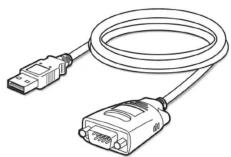
●ドライバーCD…1枚
●取扱説明書(本書)…1枚
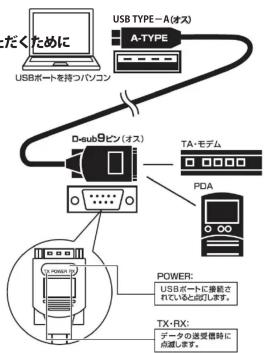
3. 本製品の説明および周辺機器の接続
本製品のインストールが完了しましたら、TA等の周辺機器の接続をしてください。その際、接続ポートの指定を確実に行うようにしてください。
- 接続する周辺機器によってはコネクターがオススメの場合がありますので、別途変換ケーブルが必要となります。 - 最大延長5m以内でご使用ください。
1. 安全にお使いただ

この表示の注意事項を守らないと、使用者がけがをしたり、物的損害の発生が想定される内容を示しています。
●本製品を次の場所に設置しないでください。感電、火災の原因になったり、製品に悪影響を与える場合があります。
強い磁界、静電気、震動が発生するところ、平らでないところ、直射日光が当たるところ、火気の周辺または熱気のこもるところ、漏電、漏水の危険があるところ、油煙、湯気、湿気やホコリの多いところ。
●本製品を落としたり、強い衝撃を与えたりしないでください。
●感電の原因となることがありますので、濡れた手で本製品を抜き差ししないでください。
●本製品の分解や改造や修理を自分でしないでください。
●本製品を抜くときはコードを持たず、必ずコネクター部分を持って抜いてください。
●本製品をご使用になる前に、パソコン内の重要なプログラムデータについて必ずバックアップをお取りください。
弊社ハードウェア、ソフトウェアの故障、インストール時の障害、使用時に生じた誤操作、使用不能等により、お客様に生じた直接、間接の損害については、弊社は一切陥償の責任はないものとします。
●本製品を廃棄するときは地方自治体の条例に従ってください。
●異常を感じた場合は、即座に使用を中止し、当社サポートセンターまたはお買い上げの販売店にご相談ください。
4. OS別インストールガイド
本製品を使用するにはドライバーのインストールが必要です。お使いのOSに合わせて以下の手順でインストールしてください。
1. Windows 10 / 8.1 / 8 / 7 / Vistaの場合
電源がONになったパソコンのUSBポートに接続すると自動的にドライバーがインストールされます。インストール終了後、本製品をご使用ができます。
※付属のドライバーCDは使用しません。※ドライバーのインストール特にはイン

ご注意ください
注意 必ずドライバーソフトウェアのインストールが完了したことを確認してください
- 本製品をパソコンに接続後、ドライバーソフトウェアのインストールが開始します。

- ステータスを表示させます。下記の状態が数分間続く場合がありますがそのまま待ちください。
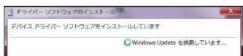
- 下記のメッセージが表示されましたらドライバーソフトウェアのインストールの完了です。
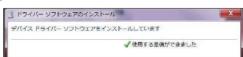
※製品により複数のデバイスドライバーソフトウェアのインストールを行う場合があります。尚、お客様の使用環境によりインストールの完了まで5分~20分程度かが場合があります。インストールが終了するまでお待ちください。
※製品を接続したUSBポートを変更すると、変更したUSBポートで改めてデバイスドライバーソフトウェアのインストールを行います。(インストール済みのUSBポートでは再インストールは行われません)
2. Windows XPの場合(※32bitのみ対応)
-
付属のドライバーCDをパソコンにセットします。
-
本製品を接続してください。自動的に[新しいハードウェアの検出ウィザード]画面が表示されます。
※Windows XP Service Pack2以降の環境で以下の画面が表示された場合は、[いいえ]を選択して[次へ]をクリックします。
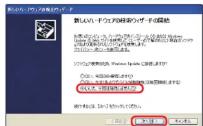
- 以下の画面が表示されましたら、[次へ]をクリックしてください。
※この後、ワーニング(警告)メッセージが表示される場合がありますが、[続行]をクリックしてください。インストール後の動作に支障はありません。
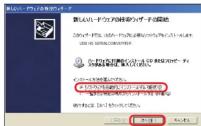
- 以下の画面が表示されましたら、[完了]をクリックしてください。
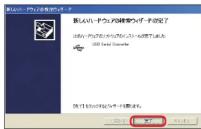
- 引き続き以下の画面が表示されますので、[次へ]をクリックしてください。
※この後、ワーニング(警告)メッセージが表示される場合がありますが、[続行]をクリックしてください。インストール後の動作に支障はありません。
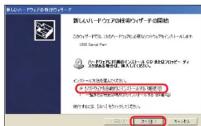
- 以下の画面が表示されましたら、[完了]をクリックしてください。
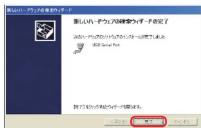
以上で終了です。
裏面につづく
3. Windows 2000の場合
- 付属のドライバーCDをパソコンにセットします。
- 本製品を接続してください。自動的に[新しいハードウェアの検出ウィザード]画面が表示されますので、[次へ]をクリックしてください。
3.[ハードウェアデバイスドライバーのインストール]画面が表示されましたら、[デバイスに最適なドライバーを検索する(推奨)]を選択して、[次へ]をクリックしてください。 - [ドライパーファイルの特定]画面が表示されましたら、[CD-ROMドライブ]を選択して、[次へ]をクリックします。
- 再度2の画面が起動しますので、2、3、4の順でインストールを進めてください。以上で終了です。
4. Windows Meの場合
- 付属のドライバーCDをパソコンにセットします。
- 本製品をパソコンのUSBポートに接続します。
3.[新しいハードウェアの追加ウィザード]画面が表示されましたら、[ドライバーの場所を指定する]を選択して、[次へ]をクリックします。
4.[使用中のデバイスに最適なドライバーを検索する]を選択します。[リムーバルメディア]にチェックマークをつけて、[次へ]をクリックします。
5.[どのドライバーをインストールしますか?]と表示されましたら、[更新されたソフトウェア]を把握している。[次1]をスタートなし(株)
6.[このデバイスに最適なドライバーをインストールする準備ができました]と表示されま
したら、[次へ]をクリックます。
7.[インストールが完了しました]と表示されましたら、[完了]をクリックします。
以上で終了です。
5. Windows 98SEの場合
- 付属のドライバーCDをパソコンにセットします。
- 本製品をパソコンのUSBポートに接続します。
- [新しいハードウェアの追加ウィザード]画面が表示されましたら、[次へ]をクリックします。
4.[使用中のデバイスに最適なドライバーを検索する]を選択して、[次へ]をクリックします。 5.[CD-ROMドライブにチェックマークをつけて、[次へ]をクリックします。
6.[このデバイスに最適なドライバーをインストールする準備ができました]と表示されました。たら[次へ]をクリックします。
7.[新しいハードウェアデバイスに必要なソフトウェアがインストールされました]と表示されました。[完了]をクリックします。
以上で終了です。
5. インストール後の確認
1.[スタート]→[マイコンピューター]を右クリックして[プロパティ]→[ハードウェア]タブ→[デバイスマネージャー]を選択します。
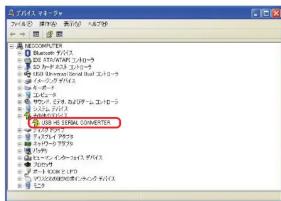
2.[デバイスマネージャー]画面が表示されましたら、[ユニバーサルシリアルバスコントローラー]をダブルクリックして、[USB Serial Converter]と表示されている。または、[ポート(COMとLPT)]をダブルクリックして、[USB Serial Port]と表示されていれば正常にインストールが完了しています。
6. インストールに失敗したときは
- 本製品をパソコンに接続した状態で行ってください。
- [スタート]→[マイコンピューター]を右クリックして[プロパティ]→[ハードウェア]タブ→[デバイスマネージャー]を選択します。
- [デバイスマネージャー]内で{!}[?等、以下のように表示されていた場合、そのデバイスを右クリックして[因除]を選択してください。
- 削除終了後、改めて[OS別インストールガイド]を参照してインストールを行ってください。
7.アンインストール
Windows XP / Me等の場合
- 本製品をパソコンに接続した状態でアンインストールを行ってください。
- [スタート]→[コントロールパネル]→[プログラムの追加と削除]の本製品の[変更と削除]をクリックします。
※Windows Me等の場合は[スタート]→[コントロールパネル]→[システム]→[アプリケーションの追加と削除]の本製品の[変更と削除]をクリックします。 - 画面の指示に従いアンインストールを行ってください。
※Windows Vista以降のOSではOS標準のドライバーを使用しているため、アンインストールの必要はありません。
8.製品仕様
| 対応機種 | USB段子投資のWindowsソコン※一部の機種の組み合わせでは正常に機能しない場合があります。 |
| 対応OS | Windows 10 (2.2bit/64bit) / 8.132bit/64bit / 8.32bit/64bit / 7(3.2bit/64bit) / Vista(32bit/64bit) / XP / 2000 / Me / 98SE |
| インターフェース | USB 2.0/1.1 |
| コネクター形状 | USB TYPE-A ≡ RS232コネクター (D-sub9ピン・オス) |
| ケーブル長 | BSUSRC060585 約0.5mBSUSRC061085, BSUSRC065V 約1m |
| 本体重量 | BSUSRC060585 約64gBSUSRC061085, BSUSRC065V 約74g |
| 製品構成 | 本体、ドライバー-CD、取扱説明書(本書)、保証書 |
製品に関するお問い合わせについて
下記QRコードの読み取りには、QRコードリーダーアブリのインストールが必要な場合があります。
電話・メールでのお問い合わせ
パソコン・携帯電話のお客様は、下記アドレスをブラウザーのアドレスバー(URL欄)に入力してください。
スマートフォン・携帯電話で下記QRコードを読み込むと、ワンタッチで電話やメールができますので大変便利にご利用いただけます。
86886.jp/TEL
(http://www 不要)

バッファローサポートページでは、豊富なサポート情報でお客様の問題解決をお助けいたします。ぜひ、こちらもご覧ください。
パソコン・携帯電話のお客様は、下記アドレスをブラウザーのアドレスバー(URL欄)に入力してください。
スマートフォン・携帯電話で下記QR コードを読み込むと、サポートページ をご覧いただけます。
86886.jp
(http://www 不要)

QR コードは株式会社デンソーウェーブの商標登録です。
※We provide technical and customer support only to Japanese OS. We provide technical and customer support only in Japanese language. We provide technical and customer support only for use in Japan.
当社へご提供の個人情報は次の目的のみに使用し、お客様の同意なく第三者への開示は致しません。
・お問い合わせに関する連絡・製品向上の為のアンケート(サポートセンター)・添付品の販売業務(備品販売窓口)
・製品返送/詳細症状の確認/見積確認/製品向上の為の返送後の動作状況確認(修理センター)
●保証書とともに購入日が証明できるものを保管してください。保証(修理)の際に必要となります。
●本製品のうち、外国為替および外国貿易法の規定により戦略物資等(または役務)に該当するものについては、日本国外への輸出に際して、日本国政府の輸出許可(または役務取引許可)が必要です。
●本製品は、日本国内の法令に基づいて作成した製品です。日本国外では使用しないでください。また、弊社は、本製品に関して日本国外での保守または技術サポートを行っておりません。
●デザイン、仕様等は改良のため予告なしに変更する場合があります。
●BOPFALO™、IBOPFALOは、株式会社メルコホールティングスの商標です。
●掲載されている各製品名は、一般に各社の商標または登録商標です。
保証契約約款
この約款は、お客様が購入された弊社製品について、修理に関する保証の条件等を規定するものです。
お客様が、この約款に規定された条項に同意頂けない場合は保証契約を取り消すことができますが、その場合は、ご購入の製品を使用することなく販売店または弊社にご返却下さい。なお、この約款により、お客様の法律上の権利が制限されるものではありません。
第1条(定義)
1 この約款において、「保証書」とは、保証期間に製品が故障した場合に弊社が修理を行うことを約した重要な証明書をいいます。
2この約款において、「故障」とは、お客様が正しい使用方法に基づいて製品を作動させた場合であっても、製品が正常に機能しない状態をいいます。
3 この約款において、「無償修理」とは、製品が故障した場合、弊社が無償で行う当該故障個所の修理をいいます。
4 この約款において、「無償保証」とは、この約款に規定された条件により、弊社がお客様に対し無償修理をお約束することをいいます。
5この約款において、「有償修理」とは、製品が故障した場合であって、無償保証が適用されないとき、お客様から費用を頂戴して弊社が行う当該故障個所の修理をいいます。 6この約款において、「製品」とは、弊社が販売に際して届包されたもののうち、本体機能を示す部分をいい、付属品(取扱説明書、パッケージ等)および消耗品等は含まれません。
第2条(無償保証
1 製品が故障した場合、お客様は、保証書に記載された保証期間内に弊社に対し修理を依頼することにより、無償保証の適用を受けることができます。但し、次の各号に掲げる場合は、保証期間内であっても無償保証の適用を受けることができません。
2 修理をご依頼される際に、保証書をご提示頂けない場合。 3 ご提示頂いた保証書が、製品名および製品シリアルNo.等の重要事項が未記入または修正されていること等により、偽造された疑いのある場合、または製品に表示されるシリアルNo.等の重要事項が消去、削除、もしくは改ざんされている場合。
4 販売店様が保証書にご購入日の証明をされていない場合、またはお客様のご購入日を確認できる書類(レシート等)が添付されていない場合。
5 お客様が製品をお買い上げ頂いた後、お客様による運送または移動に際し、落下または衝撃等に起因して故障または破損した場合。
6 お客様における使用上の誤り、不当な改造もしくは修理、または、弊社が指定するもの以外の機器との接続により故障または破損した場合。
7 火災、地震、落雷、風水害、その他天変地変、または異常電圧等の外部的要因により、故障または破損した場合。
8 消耗部品が自然摩耗または自然劣化し、消耗部品を取り換える場合。
9前各号に拠げる場合のはか、故障の原因が、お客様の使用方法にあると認められる場合。
2017
第3条(修理)
この約款の規定による修理は、次の各号に規定する条件の下で実施します。 1 修理のご依頼時には製品を弊社修理センターにご送付ください。修理センターについて
は各製品添付の取扱説明書(電子取扱説明書を含みます)またはパッケージ、ならびに弊社WEBサイトをご確認ください。尚、送料は送付元負担とさせていただきます。また、ここ
付時には宅配便等送付控えが残る方法でご送付ください。郵送は固くお断り致します。 2 修理は、製品の分解または部品の交換もしくは補修により行います。但し、万一、修理が困難な場合または修理費用が製品価格を上回る場合には、保証対象の製品と同等またはそれ以上の性能を有する他の製品と交換する事により対応させた頂く事があります。
3ハードディスク等のデータ記憶装置またはメディアの修理に際しましては、修理の内容により、ディスクもしくは製品を交換する場合、またはディスクもしくはメディアをフォーマット。
する場合等がございますが、修理の際、弊社は記憶されたデータについてバックアップを作成いたしません。また、弊社は当該データの破損、消失等につき、一切の責任を負いません。
4 無償修理により、交換された旧部品または旧製品等は、弊社にて適宜廃棄処分させて頂きます。
5 有償修理により、交換された旧部品または旧製品等についても、弊社にて適宜廃棄処分させて頂きますが、修理をご依頼された際にお客様からお知らせ頂ければ、旧部品等を返品いたします。但し、部品の性質上ご意向に添えない場合もございます。
第4条(免責事項)
1 お客様がご購入された製品について、弊社に故意または重大な過失があった場合を除き、債務不履行または不法行為に基づく損害賠償責任は、当該製品の購入代金を限度と致します。
2 お客様がご購入された製品について、隠れた瑕疵があった場合は、この約款の規定にかかわらず、無償にて当該瑕疵を修補しまたは瑕疵のない製品または同等品に交換致しますが、当該瑕疵に基づく損害賠償の責に任じません。
3 弈社における保証は、お客様がご購入された製品の機能に関するものであり、ハードディスク等のデータ記憶装置について、記憶されたデータの消失または破損について保証するものではありません。
(1) 本说明仅供参考。
第3条(有効範囲) この約款は、日本国内においてのみ有効です。また海外、産業用途、組込、ならびに指定箇所以外でのご使用につきましては、弊社はいかなる保証もいたしません。
株式会社 バッファロー
ホームページ URL buffalo.jp iBUFFALO製品 URL buffalo.jp/supply/ BSUSRC06 シリーズ 取扱説明書
第4版発行 2015/9/4 KM00-0316-04


Marke : BUFFALO
Modell : BSUSRC0610BS
Kategorie : Computerkabel