
TR-6S - Drumcomputer ROLAND - Kostenlose Bedienungsanleitung
Finden Sie kostenlos die Bedienungsanleitung des Geräts TR-6S ROLAND als PDF.


| Produkttyp | Drumcomputer |
| Marke | Roland |
| Modell | TR-6S |
| Abmessungen | 224 (B) x 132 (T) x 61 (H) mm |
| Gewicht (mit Batterien) | 705 g |
| Stromversorgung | 4 x AA Ni-MH- oder Alkaline-Batterien, USB Bus Power |
| Stromverbrauch | 500 mA |
| Batterielebensdauer (Dauerbetrieb) | ca. 5,5 Std (Ni-MH 1900 mAh), ca. 4,5 Std (Alkaline) |
| Anzahl Patterns | 128 (16 Patterns x 8 Bänke) |
| Variationen pro Pattern | 8 (A–H) + 2 Fill-Ins |
| Anzahl Kits | 128 |
| Effekte | Master FX, Reverb, Delay |
| Anschlüsse | MIDI IN/OUT, USB, 2x OUT (L/MONO, R), Kopfhörer (3,5 mm) |
| SD-Karte | Ja, für Backup, Import/Export, Sample-Verwaltung |
| Display | Ja (LCD) |
| Bedienelemente | 16 Pads, 4 Regler (VOLUME, TUNE, DECAY, CTRL), Level-Fader, zahlreiche Taster |
| Aufnahmemodi | Step Recording (TR-REC), Echtzeit-Aufnahme (INST REC), Motion Recording |
| Zusatzfunktionen | Probability, Scatter, Fill-In, Step Loop, Roll, Nudge, Tap Tempo, Shuffle |
| Mitgeliefertes Zubehör | Informationsblatt „Read Me First“, 4 x AA Alkaline-Batterien |
| Systemversion | 1.50 oder höher |
Häufig gestellte Fragen - TR-6S ROLAND
Benutzerfragen zu TR-6S ROLAND
0 Frage zu diesem Gerät. Beantworten Sie die, die Sie kennen, oder stellen Sie Ihre eigene.
Eine neue Frage zu diesem Gerät stellen
Laden Sie die Anleitung für Ihr Drumcomputer kostenlos im PDF-Format! Finden Sie Ihr Handbuch TR-6S - ROLAND und nehmen Sie Ihr elektronisches Gerät wieder in die Hand. Auf dieser Seite sind alle Dokumente veröffentlicht, die für die Verwendung Ihres Geräts notwendig sind. TR-6S von der Marke ROLAND.
BEDIENUNGSANLEITUNG TR-6S ROLAND
Überprüfen der Version
Diese Anleitung bezieht sich auf die Version „1.50“ oder aktueller. Bitte überprüfen Sie die in Ihrem TR-6S aktuell installierte Systemversion.
- Drücken Sie den [UTILITY]-Taster.
Das Setting-Display erscheint.
-
Wählen Sie mit dem [VALUE]-Regler „INFORMATION:Version“ aus.
-
Drücken Sie den [VALUE]-Regler.
Im Display wird die aktuell installierte Version angezeigt.
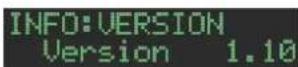
- Installieren Sie das Update nicht erneut, wenn dieses bereits im Gerät enthalten ist.
System Update
Diese Anleitung bezieht sich auf die Version „1.50“ oder aktueller. Weitere Details zur Aktualisierung des Systems finden Sie auf der folgenden Internetseite:
- Wählen Sie im Support-Menü „Updates & Drivers“ aus.
- Wählen Sie als Produktnamen „TR-6S“ aus.
- Wählen Sie „TR-6S SYSTEM PROGRAM“.
Die Bedienoberfläche und Anschlüsse...... 4
◇ Die Bedienoberfläche.... 4
◇ Die Vorderseite.... 5
◇ Die Unterseite.... 5
Installieren von Batterien 5
◇ Die Rückseite (Anschließen von externem Equipment)...... 6
◇ Vorbereitungen.... 7
Einschalten der TR-6S 7
Ausschalten 7
Formatieren einer SD-Karte (SD CARD FORMAT)...... 7
Überblick über das TR-6S.... 8
◇ Was ist ein „PATTERN“? 9
◇ Was ist ein „KIT“? 9
◇ Was ist „MOTION“? 9
Die Haupt-Display-Anzeigen 10
Spielen von Patterns 11
◇ Abspielen von Patterns 11
◇ Auswählen eines Pattern.... 11
◇ Verändern der Länge einer Variation (Variation Last Step) 11
Verändern der Länge eines Track (Track Last Step) ..... 12
◇ Erzeugen eines Zufalls-Pattern.... 12
◇ Zufällige Auswahl eines Instruments für ein Pattern .. 12
Zufällige Auswahl der Instrumente für alle Tracks..... 12
Zufällige Auswahl eines Instruments für ausgewählte Tracks 12
◇ Kopieren eines Pattern.... 12
Löschen eines Pattern.... 12
Löschen einer Variation 12
Löschen eines Track.... 12
◇ Kopieren einer Variation 13
◇ Auswahl einer Fill-In Variation 13
Einfügen eines Fill-In (Manual Trigger) 13
Einfügen eines Fill-In in regelmäßigen Abständen (Auto Fill In) 13
◇ Stummschalten eines Track (MUTE).... 13
◇ Einstellen des Reverb oder Delay 14
◇ Master-Effekt 14
Zuweisen eines Parameters für den [CTRL (MASTER FX)]-Regler.... 14
Zuweisen von Parametern für die [CTRL]-Regler (CTRL SELECT) 14
- Zuweisen einer individuellen Funktion eines [CTRL]-Reglers für jedes Instrument.... 14
◇ Einstellen des Tempos 14
Tap Tempo.... 14
◇ Feineinstellen des Noten-Timing (Nudge-Funktion).... 14
◇ Aufnahme für eine Variation, die nicht gespielt wird.. 15
◇ Anwahl des Pattern-Anfangs.... 15
Überprüfen des Werts eines Reglers oder Fader ..... 15
Neu-Laden des Werts eines Reglers oder Fader (Reload) 15
Aufzeichnen von Regler-Bewegungen in
Einzelschritten (Motion).... 16
◇ Aufnehmen bzw. Abspielen von MOTION-Daten..... 16
Löschen von Motion-Daten eines ausgewählten Ziels 16
Editieren der Pattern-Einstellungen
◇ PTN SETTING-Parameter 17
◇ Sichern eines Pattern, Kit oder der System-Einstellungen (WRITE) 18
◇ Kopieren eines Pattern oder Kit (COPY).... 18
Löschen eines Pattern.... 19
Löschen einer Variation 19
Löschen eines Track.... 19
Neu-Laden eines Pattern oder Kit (Reload) 19
Die Einzelschritteingabe (STEP REC) 20
◇ Eingabe von Sub Steps oder Flams.... 20
◇ Eingabe von unbetonten Schlägen 20
◇ Spielen von alternativen Sounds (ALT INST) 20
◇ Eingabe von Akzenten 20
Löschen von aufgenommenen Einzelschritten im Track 20
◇ Einstellen des Probability-Werts (PROB, SUB PROB) ..... 20
Die Echtzeit-Aufnahme (Realtime REC) 21
◇ Abspielen und Aufzeichnen von Sub Steps und Flams 21
◇ Spielen bzw. Aufzeichnen von unbetonten Schlägen (WEAK BEATS) 21
◇ Spielen bzw. Aufzeichnen von alternativen Sounds (ALT INST) 21
Löschen von aufgenommenen Einzelschritten im Track 21
Spielen der Pads (INST PLAY) 22
◇ Spielen von Sub Steps und Flams 22
◇ Spielen von unbetonten Schlägen (WEAK BEATS) ..... 22
◇ Spielen von alternativen Sounds (ALT INST) 22
◇ Spielen eines Roll-Effekts (ROLL) 22
Abspielen eines Step in einer Schleife
(STEP LOOP) 23
Halten des Loop Playback.... 23
Abspielen eines Step als Roll 23
◇ Ausschalten des Step Loop-Modus 23
Editieren der Kit-Einstellungen (KIT Edit)...... 24
◇ Sichern eines Pattern, Kit oder der System-Einstellungen (WRITE) 25
Editieren eines Instruments (INST Edit).... 26
Importieren oder Exportieren eines Pattern oder Kit 27
◇ Exportieren eines Pattern oder Kit.... 27
Exportieren eines Pattern.... 27
Exportieren eines Kit.... 27
◇ Importieren eines Pattern oder Kit.... 28
Importieren eines Pattern.... 28
Importieren eines Kit.... 29
Zuweisen eines User-Sample für ein Instrument.... 30
◇ Importieren eines User-Sample (SAMPLE Import)...... 30
- Zuweisen eines User-Sample für ein Instrument (SAMPLE) 31
- Editieren der User Sample Tone-Einstellungen (SAMPLE Edit) 31
Löschen eines User-Sample (SAMPLE Delete) 32
◇ Umbenennen einer User-Kategorie (Category Name)..... 32
◇ Optimieren des User Sample-Bereichs (OPTIMIZE).... 32
Praktische Funktionen und Einstellungen (UTILITY).... 33
◇ SYSTEM-Parameter / UTILITY Menu.... 33
Initialisieren, Backup und Restore 34
◇ Abrufen der Werksvoreinstellungen (FACTORY RESET).... 34
◇ Erstellen einer Backup-Datei auf der SD-Karte (BACKUP) 34
Zurückübertragen einer Backup-Datei von der SD-Karte in das Gerät (RESTORE) 35
Synchronisation und Aufnahme mit anderen Geräten 36
◇ Synchronisation zu einer DAW ((TR-6S als Slave) ..... 36
◇ Synchronisation zu einem MC-101 (TR-6S als Slave) ..... 36
◇ Verwenden des TR-6S als MIDI Controller ..... 36
◇ Die USB-Verbindung zu einem Rechner.... 36
◇ Austauschen von Daten zwischen SD-Karte und Rechner (STORAGE MODE) 36
Liste der Fehlermeldungen 37
Liste der Kurzbefehle.... 38
◇ Umschalten von Display-Anzeigen und Modi ..... 38
◇ Anzeigen des Wertes oder Namens eines Controller .. 38
◇ Eingabe von Zeichen.... 38
◇ Editieren von Parametern.... 38
◇ Editieren eines Pattern.... 38
◇ MOTION.... 38
◇ Eingabe von Sub Steps, unbetonten Schlägen, alternativen Sounds und Dynamikwerten ..... 38
◇ Playback/Aufnahme 38
◇ Tempo/Nudge 38
◇ Kopieren.... 39
Löschen 39
◇ Editieren eines Instruments oder Track 39
Zuweisen eines Parameters für den [CTRL]-Regler .... 39
◇ Spielen der Pads 39
◇ Laden von Daten.... 39
Technische Daten 40
Die Bedienoberfläche
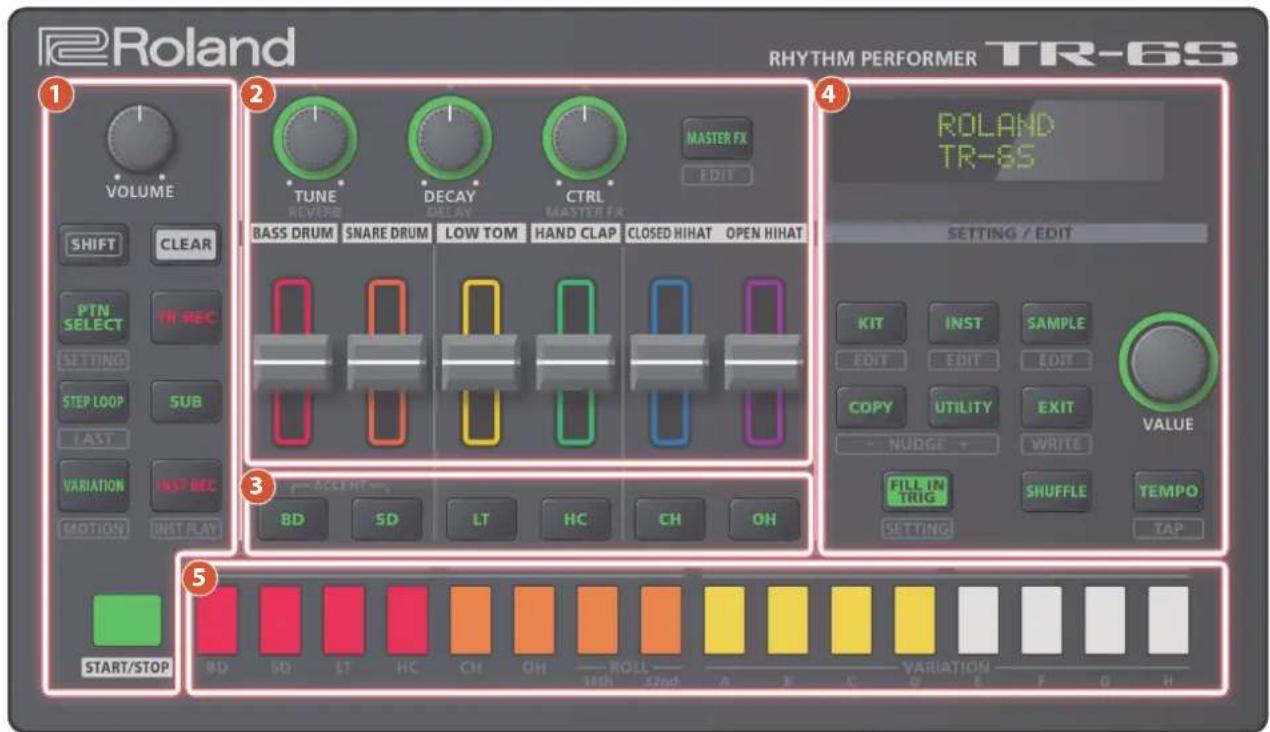
1 Common-Sektion 1
[VOLUME]-Regler
bestimmt die Lautstärke der über die MIX OUT- und PHONES-Buchsen ausgegebenen Signale.
[SHIFT]-Taster
Wenn Sie diesen Taster gedrückt halten und einen der anderen Taster drücken, werden zusätzliche Funktionen aufgerufen.
Wenn Sie diesen Taster gedrückt halten und mit dem [VALUE]-Regler den Wert eines Parameters ändern, wird der Wert in größeren Schritten verändert.
[CLEAR]-Taster
entfernt die Aufnahmedaten eines Instruments bzw. löscht ein Pattern.
[PTN SELECT]-Taster
zur Auswahl des gewünschten Pattern.
Seite 11
[TR-REC]-Taster
ruft die Einzelschritt-Aufnahme auf.
Seite 20
[STEP LOOP]-Taster
ermöglicht während des Pattern-Playback das Abspielen eines Step in einer Schleife.
Seite 23
* Wenn Sie den [SHIFT]-Taster gedrückt halten und diesen Taster drücken, können Sie die Länge des Pattern einstellen.
[SUB]-Taster
zum Eingeben und Abspielen von Sub Steps.
Seite 20
[VARIATION]-Taster
zur Umschaltung der Pattern-Variationen (A–H).
Seite 11
[INST REC]-Taster
ermöglicht die Aufnahme eines Pattern in Echtzeit.
Seite 21
* Wenn Sie den [SHIFT]-Taster gedrückt halten und den [INST REC]-Taster drücken, wird der INST PLAY-Modus angewählt und Sie können die Sounds der Pads [1]–[8] in Echtzeit spielen.
→ „Spielen der Pads (INST PLAY)” (S. 22)
[START/STOP]-Taster
startet bzw. stoppt das ausgewählte Pattern.
* Wenn als Instrumenten-Tone ein Sample ausgewählt ist, kann es vorkommen, dass der Sound nicht automatisch gestoppt wird, abhängig von den Instrument Edit-Einstellungen. Wenn das Pattern gestoppt ist, können Sie alle noch klingenden Samples stoppen, indem Sie den [SHIFT]-Taster gedrückt halten und den [START/STOP]-Taster drücken.
2 INST Edit-Sektion
Hier können Sie Parameter für den Klangcharakter eines Instruments einstellen.
Wenn die Anzeigen aller Instrument Select-Taster erloschen sind, können Sie mit den Reglern die Effekte einstellen.
[TUNE]-Regler
bestimmt die Tonhöhe.
[DECAY]-Regler
bestimmt die Länge der Decay-Phase.
[CTRL]-Regler
steuert die für die CTRL SELECT-Sektion eingestellten Parameter (S. 14).
* Bei einigen Tones ist eventuell keine Änderung des Klangs hörbar.
[MASTER FX]-Taster
schaltet den Master-Effekt ein bzw. aus.
Level-Fader
stellen die Lautstärke der einzelnen Instrumente ein.
Während der TR-REC-Aufnahme werden über diese Taster die Instrumente ausgewählt, die aufgenommen werden.
In den INST- oder INST Edit-Displays werden mit diesen Tastern die Instrumente ausgewählt, die editiert werden sollen.
4 Common-Sektion 2
Display
zeigt die Pattern-Namen und weitere Einstellungen an.
Seite 10
[VALUE]-Regler
zum Verändern eines Wertes.
Drücken des Reglers bestätigt die Eingabe eines Wertes bzw. führt einen Vorgang aus.
Die Regler-Anzeige blinkt synchron zum eingestellten Tempo.
[KIT]-Taster
zur Auswahl eines Kit.
Seite 24
[INST]-Taster
ermöglicht die Auswahl eines Tones für ein Instrument.
Seite 26
[SAMPLE]-Taster
ermöglicht die Auswahl eines Samples für ein Instrument.
Seite 30
[COPY]-Taster
zum Kopieren eines Pattern bzw. Kit.
Seite 12
[UTILITY]-Taster
zur Editierung bzw. Initialisierung verschiedener Einstellungen.
Seite 33
[EXIT]-Taster
ruft wieder die vorherige Display-Seite auf.
In einigen Displays wird durch Drücken dieses Tasters ein Bedienvorgang abgebrochen.
Wenn Sie den [SHIFT]-Taster gedrückt halten und den [EXIT]-Taster drücken, erscheint das WRITE-Display.
[FILL IN TRIG]-Taster
fügt einen Fill In ein.
[SHUFFLE]-Taster
bestimmt die Stärke des Shuffle-Effekts.
[TEMPO]-Taster
bestimmt das Tempo.
5 Pad [1]–[16]
| Mode Beschreibung | |
| TR-REC | bestimmt für jeden Schritt, ob ein Instrument erklingt oder nicht. |
| PTN SELECT | zur Auswahl des gewünschten Pattern.Halten Sie den [PTN SELECT]-Taster gedrückt und drücken Sie eines der Pads [1]–[8], um die gewünschte Bank auszuwählen.Lassen Sie den [PTN SELECT]-Taster wieder los und drücken Sie eines der Pads [1]–[16], um die gewünschte Nummer auszuwählen. |
Mode Beschreibung
| INST PLAY | Mit den Pads [1]–[6] (INST) werden Instrumente gespielt.Wenn Sie eines der Pads [7] oder [8] (ROLL) bzw. beide Pads gedrückt halten und eines der Pads [1]–[6] drücken, wird ein Roll-Effekt erzeugt.Es stehen drei Roll-Typen zur Verfügung:[7] 1/16-Note, [8] 1/32-Note, [7] + [8] 1/64-Note. |
| INST REC | Dieser Modus ermöglicht das Aufzeichnen der Spieldaten der Pads. |
| STEP LOOP | bestimmt den Step, der als Loop abgespielt wird. |
Die Vorderseite
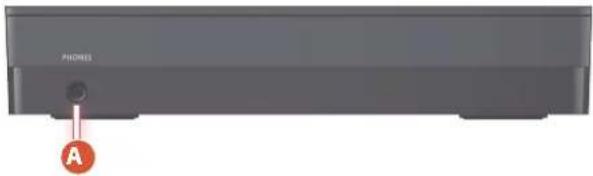
Hier können Sie einen Kopfhörer anschließen.
Die Unterseite
Installieren von Batterien
Sie können das Gerät außer über USB auch über Batterien mit Strom versorgen ( AA Nickel-Metall-Hydrid- oder Alkaline-Batterien).
* Wenn die Stromversorgung über USB erfolgt, bleibt diese auch dann aktiv, wenn Im Gerät Batterien eingesetzt sind.
1. Entfernen Sie die Batteriefach-Abdeckung.
* Wenn Sie das Gerät umdrehen, achten Sie darauf, dass die Bedienelemente nicht beschädigt werden. Lassen Sie das Gerät beim Umdrehen nicht fallen.
2. Achten Sie auf die korrekte Ausrichtung (Polarität) der Batterien.
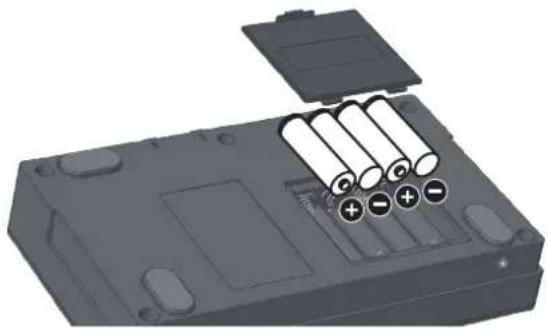
3. Setzen Sie die Batteriefach-Abdeckung wieder auf.
* Die unsachgemäße Behandlung von Batterien kann dazu führen, dass diese explodieren oder auslaufen. Beachten Sie daher immer alle Sicherheitshinweise bezüglich der Batterien. Lesen Sie dazu die Abschnitte „SICHERHEITSHINWEISE“ und „WICHTIGE HINWEISE“ (siehe Informationsblatt „Read Me First“).
Die Batterie-Anzeige
Wenn die Batteriespannung nachlässt, erscheint im Display eine Anzeige. Ersetzen Sie dann so bald wie möglich die alten Batterien durch neue.
Die Rückseite (Anschließen von externem Equipment)
* Um Fehlfunktionen bzw. eventuellen Beschädigungen vorzubeugen, regeln Sie immer die Lautstärke auf Minimum und lassen Sie alle Geräte ausgeschaltet, wenn Sie Kabelverbindungen vornehmen.
![B [POWER]-Schalter ON• OFF POWER D SD-Karte E MIDI-Anschlüsse zum Anschluss externer MIDI-Instrumente. TR-6S OUT IN MIDI R L/MONO C (USB)-Anschluss Computer F OUT-Buchsen](/content/2026/05/811890/images/159455fcc346df41a2cc3900f57ae82a0038a2a840ee460a80e168eb663e5f9b.jpg)
B [POWER]-Schalter
schaltet das Gerät ein bzw. aus.
→ „Vorbereitungen“ (S. 7)
C ⇌ (USB)-Anschluss
Verwenden Sie ein USB 2.0-kompatibles USB-Kabel für die Verbindung zu einem Rechner. Sie können dann über USB MIDI- bzw. Audiodaten übertragen. Sie müssen auf dem verwendeten Rechner den USB-Treiber installieren, bevor Sie das TR-6S an den Rechner anschließen. Weitere Informationen finden Sie in der Datei „Readme.htm“, die mit dem Treiber herunter geladen wird.
* Wenn das externe Gerät eine Stromversorgung über USB bereit stellt, können Sie das Gerät über USB mit Strom versorgen.
D SD Card-Schacht
Auf der SD-Karte sind Daten für dieses Gerät gespeichert (Einstellungen, Sounds, Samples usw.).
* Schalten Sie das Gerät nicht aus und nehmen Sie die SD-Karte nicht heraus, solange das Gerät auf die SD-Karte zugreift.
* Bei einigen Typen von Speicherkarten bzw. bei Speicherkarten einiger Hersteller kann es vorkommen, dass die Aufnahme bzw. Wiedergabe nicht korrekt funktioniert.
E MIDI (OUT, IN)-Anschlüsse
Verwenden Sie für die Verbindung ein handelsübliches MIDI-Kabel.
F OUT (L/MONO, R)-Buchsen
zum Anschluss an ein Verstärkersystem bzw. einen Monitor-Lautsprecher.
Vorbereitungen
* Regeln Sie vor Ein- und Ausschalten immer die Lautstärke auf Minimum. Auch bei minimaler Lautstärke ist beim Ein- und Ausschalten ein leises Nebengeräusch hörbar. Dieses ist normal und keine Fehlfunktion.
Einschalten des TR-6S
- Schalten Sie zuerst das TR-6S ein.
- Schalten Sie danach die angeschlossenen Geräte ein und stellen Sie die Lautstärke auf den gewünschten Wert.
Ausschalten
- Schalten Sie zuerst die anderen Geräte und zuletzt das TR-6S aus.
Formatieren einer SD-Karte (SD CARD FORMAT)
Wenn Sie eine SD-Karte verwenden möchten, müssen Sie diese mit dem TR-6S formatieren. SD-Karten sind zusätzliches Zubehör und im Fachhandel erhältlich.
-
Drücken Sie den [UTILITY]-Taster.
Das UTILITY-Display erscheint. -
Wählen Sie mit dem [VALUE]-Regler „SD CARD:Format“ aus.
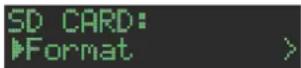
- Drücken Sie den [VALUE]-Regler. Eine Bestätigungs-Abfrage erscheint.
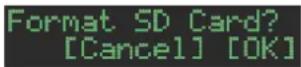
- Um den Vorgang auszuführen, wählen Sie mit dem [VALUE]-Regler „OK“ und drücken Sie den [VALUE]-Regler.
Um den Vorgang abzubrechen, wählen Sie mit dem [VALUE]-Regler „Cancel“ und drücken Sie den [VALUE]-Regler.
flowchart
graph TD
    subgraph TR-6S
        A["PATTERN"] --> B["128 Patterns (16 Phrasenspelcher x 8 Bänke)"]
        B --> C["PATTERN-Einstellung"]
        C --> D["VARIATION"]
        D --> E["A B B"]
        D --> F["E F F"]
        D --> G["FILL IN"]
        D --> H["FILL IN 1"]
        D --> I["FILL IN 2"]
        J["KIT"] --> K["128 KITs"]
        K --> L["KIT No. 128"]
        L --> M["INST"]
        M --> N["BD"]
        M --> O["INST Parameter"]
        M --> P["SD"]
        M --> Q["OH"]
        M --> R["INST Parameter"]
        M --> S["INST EFFECT"]
        M --> T["INST EFFECT"]
        M --> U["INST EFFECT"]
        M --> V["INST Tone"]
        M --> W["INST Tone"]
        X["KIT Parameter"] --> Y["EFFECT Einstellung"]
        Y --> Z["MASTER FX"]
        Y --> AA["REVERB"]
        Y --> AB["DELAY"]
    end

    subgraph VARIATION A-H
        AC["TRACK"] --> AD["ACCENT"]
        AD --> AE["STEP Daten"]
        AF["BD"] --> AG["STEP-Daten MOTION-Daten"]
        AH["SD"] --> AI["STEP-Daten MOTION-Daten"]
        AJ["..."]
        AK["CH"] --> AL["STEP-Daten MOTION-Daten"]
        AM["OH"] --> AN["STEP-Daten MOTION-Daten"]
    end

    subgraph SD-Karte
        AO["ACKUP/Restore Export/Import"] --> AP["BACKUP-Datel"]
        AP --> AQ["Export-Daten"]
        AQ --> AR["Audio Dataien"]
        AR --> AS["Import"]
    end

    A --> K
    K --> M
    M --> N
    N --> O
    O --> P
    P --> Q
    Q --> S
    S --> T
    T --> U
    U --> V
    V --> W
    W --> X
    X --> AO
    AO --> AP
    AP --> AQ
    AQ --> AR
    AR --> AS
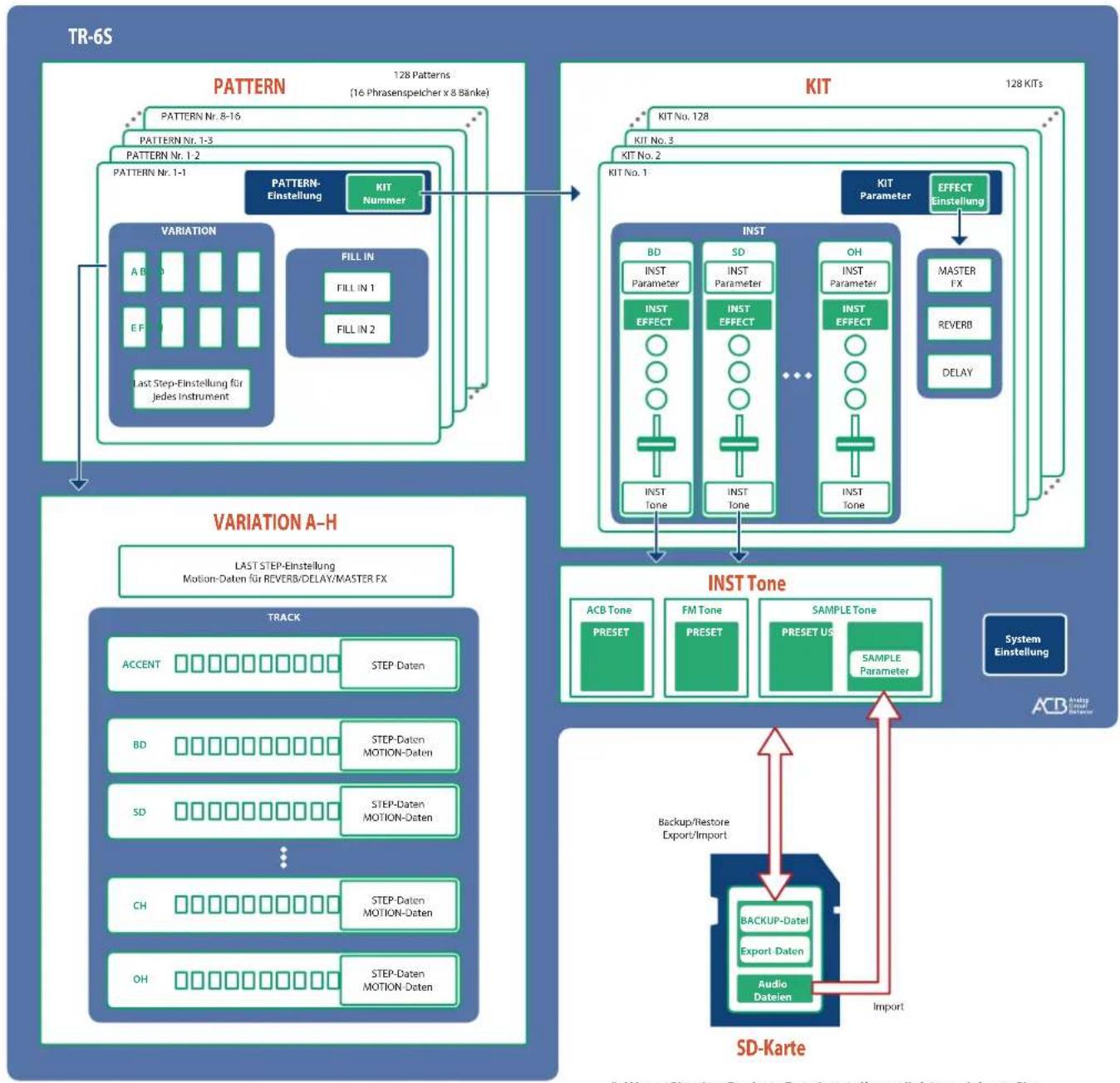
* Wenn Sie eine Backup-Datei erstellen möchten, sichern Sie vorher alle Daten (Patterns, Kits, System-Einstellungen). Wird dieses nicht durchgeführt, werden die nicht gesicherten Daten (dle mit einem „*“-Symbol bezeichnet sind) nicht in die Backup-Datei einbezogen.
Was ist ein „PATTERN“?
Die in einem Abschnitt mit TR-REC oder INST-REC aufgenommenen Spieldaten werden als „Pattern“ bezeichnet.
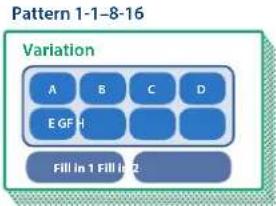
Das TR-6S besitzt 128 Patterns (16 Patterns x 8 Bänke); jedes Pattern besitzt 8 Variationen (A–H) und 2 Fill-in Patterns.
Die Variationen (A–H) und die beiden Fill-Ins besitzen jeweils sieben Tracks (ACCENT, BD, SD, LT, HC, CH, OH).
Die Zusammenstellung von 6 Instrumenten wird als „Kit“ bezeichnet. Das TR-6S besitzt 128 Kits.
Das ausgewählte Pattern spielt die im Kit enthaltenen Instrumente.
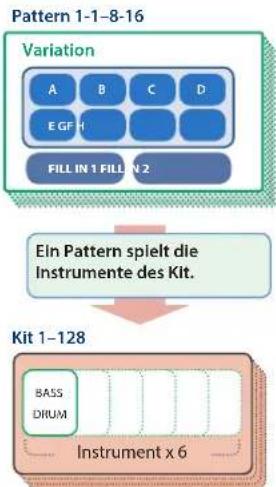
flowchart
graph TD
    A["Pattern 1-1-8-16"] --> B["Variation"]
    B --> C["A EGF H"]
    B --> D["B C D"]
    B --> E["C FILL IN 1 FILL N 2"]
    C --> F["FILL IN 1 FILL N 2"]
    G["Ein Pattern spielt die Instrumente des Kit."] --> H["Kit 1-128"]
    H --> I["BASS DRUM"]
    H --> J["Instrument x 6"]
Was ist „MOTION“?
Sie können im TR-6S die Bewegungen der Regler bzw. Betätigungen der Schalter als „Motion“ (Bewegung) in einem Pattern aufzeichnen und wieder abspielen.
Regler und Schalter, deren Bewegungen bzw. Betätigungen aufgezeichnet werden können
- [REVERB]-Regler
- [DELAY]-Regler
• [MASTER FX]-Schalter
• [MASTER FX]-Regler
• [TUNE]-Regler jedes Instruments
• [DECAY]-Regler jedes Instruments
• [CTRL]-Regler jedes Instruments
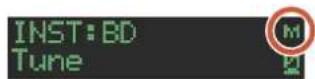
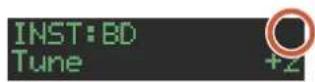
Wenn Sie eine Motion-Aufnahme durchführen (wenn die Anzeige des [INST REC]-Tasters leuchtet), erscheint das „M“-Symbol im Display, wenn Sie einen Regler bewegen bzw. einen Taster betätigen.
wenn die Anzeige des [INST REC]-Tasters leuchtet
wenn die Anzeige des [INST REC]-Tasters erloschen ist
Sichern der Pattern- und Kit-Einstellungen
Die geänderten Einstellungen der Pattern- und Kit-Parameter bleiben solange erhalten, wie das Gerät eingeschaltet bleibt. Wenn Sie ein anderes Pattern bzw. Kit auswählen und danach zum vorherigen Pattern bzw. Kit zurück kehren, wird wieder dessen zuletzt geänderter Status aufgerufen. Wenn Sie das Gerät ausschalten, werden die bis dahin nicht gesicherten Änderungen gelöscht. Wenn Sie die geänderten Pattern- bzw. Kit-Einstellungen behalten möchten, müssen Sie diese aktiv sichern.
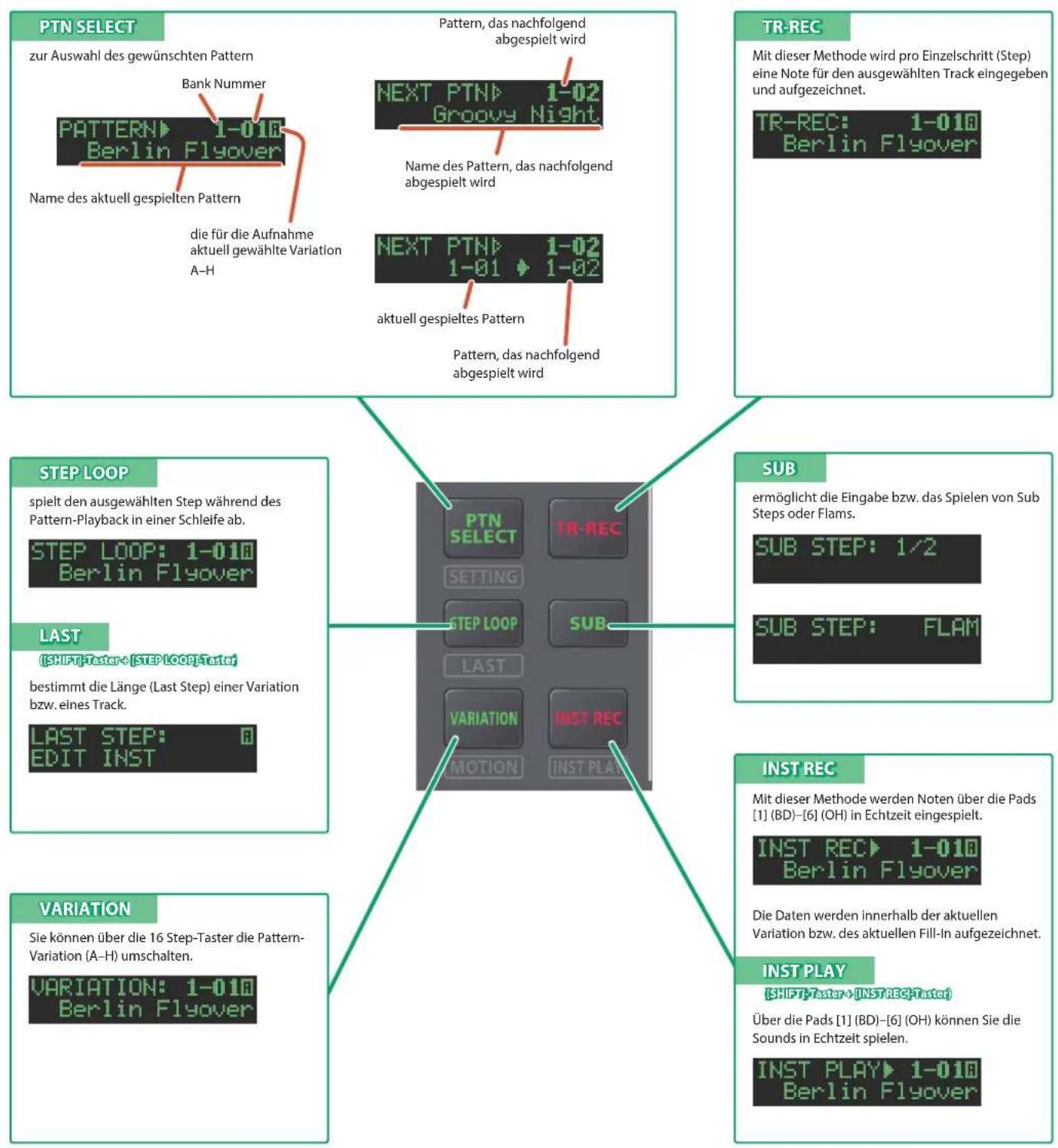
flowchart
graph TD
    A["PTN SELECT"] --> B["zur Auswahl des gewünschten Pattern"]
    B --> C["PATTERN: 1-010 Berlin Flyover"]
    C --> D["Bank Nummer"]
    D --> E["Name des aktuell gespielten Pattern"]
    E --> F["die für die Aufnahme aktuell gewählte Variation A-H"]
    F --> G["Pattern, das nachfolgend abgespielt wird"]
    G --> H["NEXT PTN: 1-02 Groovy Night"]
    H --> I["Name des Pattern, das nachfolgend abgespielt wird"]
    I --> J["Next PTN: 1-02 1-01 → 1-02"]
    J --> K["aktuell gespieltes Pattern"]
    K --> L["Pattern, das nachfolgend abgespielt wird"]

    M["TR-REC"] --> N["Mit dieser Methode wird pro Einzelschritt (Step) eine Note für den ausgewählten Track eingegeben und aufgezeichnet."]
    N --> O["TR-REC: 1-010 Berlin Flyover"]

    P["STEP LOOP"] --> Q["spielt den ausgewählten Step während des Pattern-Playback in einer Schleife ab."]
    Q --> R["STEP LOOP: 1-010 Berlin Flyover"]

    S["LAST"] --> T["(SHIFT-Taster → [STEP LOOP"] Tester)]
    T --> U["bestimmt die Länge (Last Step) einer Variation bzw. eines Track."]
    U --> V["LAST STEP: 0 EDIT INST"]

    W["VARIATION"] --> X["Sie können über die 16 Step-Taster die Pattern-Variation (A-H) umschalten."]
    X --> Y["VARIATION: 1-010 Berlin Flyover"]

    Z["SUB"] --> AA["ermöglicht die Eingabe bzw. das Spielen von Sub Steps oder Flams."]
    AA --> AB["SUB STEP: 1/2"]
    AB --> AC["SUB STEP: FLAM"]

    AD["INST REC"] --> AE["Mit dieser Methode werden Noten über die Pads [1"] (BD)–[6] (OH) in Echtzeit eingespielt.]
    AE --> AF["INST REC: 1-010 Berlin Flyover"]
    AF --> AG["Die Daten werden innerhalb der aktuellen Variation bzw. des aktuellen Fill-In aufgezeichnet."]
    AG --> AH["INST PLAY: [SHIFT-Taster → [INST REC"] Tester]
Über_die_Pads["1"] (BD)–[6] (OH) können Sie die Sounds in Echtzeit spielen.]
    AH --> AI["INST PLAY: 1-010 Berlin Flyover"]
Abspielen von Patterns
- Drücken Sie den [START/STOP]-Taster.
- Verändern Sie den Klangcharakter mit den Control-Reglern der Instrument Edit-Sektion.
- Um das Playback zu stoppen, drücken Sie erneut den [START/STOP]-Taster.
HINWEIS
- Während des laufenden Pattern-Playback können Sie durch Halten des [SHIFT]-Tasters und Drücken des [START/STOP]-Tasters den Anfang des Pattern anwählen.
- Um nach Stoppen eines Pattern ggf. noch spielende Samples zu stoppen, halten Sie den [SHIFT]-Taster gedrückt und drücken Sie den [START/STOP]-Taster.
Auswählen eines Pattern
- Halten Sie den [PTN SELECT]-Taster und drücken Sie eines der Pads [1]–[8].
Die entsprechende Bank wird angewählt.
- Lassen Sie den [PTN SELECT]-Taster wieder los.
- Wählen Sie mit den Pads [1]–[16] das gewünschte Pattern aus.
Das gedrückte Pad blinkt. Während des Playback leuchtet das Pad konstant.
Wenn Sie während des laufenden Playback ein anderes Pattern auswählen, blinkt das Pad wieder. Das Pattern wird umgeschaltet, wenn das aktuell spielende Pattern beendet ist.
Sie können mehrere Patterns hintereinander abspielen, indem Sie zwei Pads gleichzeitig drücken. Die ausgewählten Patterns werden aufeinander folgend abgespielt.
- Drücken Sie den [VARIATION]-Taster, so dass die Anzeige leuchtet und wählen Sie mit den Pads [A]–[H] die gewünschte Variation aus.
Sie können mehrere Variationen auswählen, indem Sie einen Taster gedrückt halten und dann weitere Taster drücken.
Die Anzeigen der ausgewählten Variationen leuchten und werden jeweils einmal in der Reihenfolge A → H abgespielt.
Verändern der Länge einer Variation
Sie können für jede der Variationen die Anzahl der Schritte individuell einstellen.
- Halten Sie den [SHIFT]-Taster gedrückt und drücken Sie den [STEP LOOP (LAST)]-Taster.
Die Anzeige des [STEP LOOP]-Tasters blinkt und das LAST STEP-Display erscheint.
- Wählen Sie mit dem [VALUE]-Regler die gewünschte Variation aus.
Die ausgewählte Variation wird oben rechts im Display angezeigt.
Wenn „H“ angezeigt wird, können Sie durch Drehen des [VALUE]-Reglers nach rechts FILL IN 1 oder FILL IN 2 auswählen.
Sie können mehrere Variationen auswählen, indem Sie die Taster [SHIFT] und [STEP LOOP] gedrückt halten und eines der Pads [A]–[H] drücken.
- Wählen Sie mit den Pads [1]–[16] den gewünschten letzten Schritt (last step) aus.
Die Variationen
Jedes Patten besitzt acht Variationen (A–H).
Wählen Sie mit den Pads [A]–[H] die Variation aus, die abgespielt bzw. aufgenommen werden soll.
Wenn Sie mehrere Variationen abspielen möchten, halten Sie eines der Pads [A]–[H] gedrückt und drücken Sie weitere [A]–[H]-Pads.
Das Aufnahmeziel ist die Variation des Pad, das zuerst gedrückt wurde.
Leucht-Status der Pads [A]–[H]
| leuchtet hellblau | spielbereit |
| blinkt hellblau | Spielen des Instruments |
Wenn Sie den [TR-REC]-Taster gedrückt halten, werden die folgenden Anzeigen hinzugefügt.
| kurzes Blinken in violett | während PLAY&REC (TR-REC/INST REC) |
| blinkt violett | sowohl für PLAY als auch REC ausgewählt |
| blinkt rot | als Aufnahmeziel ausgewählt |
Auswahl der Variation im TR-REC-Modus
Wenn Sie den [TR-REC]-Taster gedrückt halten und eines der Pads [A]–[H] drücken, können Sie das Aufnahmeziel bestimmen, während gleichzeitig die Playback-Variation beibehalten wird.
Alternative für die Auswahl des Aufnahmeziels: Halten Sie den [TR-REC]-Taster gedrückt und drehen Sie den [VALUE]-Regler. In diesem Fall können Sie auch die Bereiche FILL IN 1 oder FILL IN 2 auswählen.
Die Fill-Ins
Jedes Pattern besitzt zwei FILL IN-Variationen. Sie können auch die Scatter-Funktion als Fill-In verwenden.
→ „Auswahl einer Fill-In Variation“ (S. 13)
Was ist Scatter?
Die Scatter-Funktion variiert das Loop-Playback in der Weise, dass einzelne Schritte vertauscht sowie die Laufrichtung und die Abspiellänge (Gate Length) verändert werden.
- Um die Stärke des Scatter-Effekts einzustellen, halten Sie den [FILL IN TRIG]-Taster gedrückt und drehen Sie den [VALUE]-Regler.
* Der Scatter-Effekt wirkt nicht auf die erste Schleife (Loop) des Patterns, sondern erst auf die zweite und die darauf folgenden Pattern-Schleifen.
Die LAST STEP-Einstellung
Wenn das LAST STEP-Display angezeigt wird
Drehen des [VALUE]-Reglers
bestimmt den LAST STEP der Variation.
Drücken des INST Select-Tasters
bestimmt den LAST STEP des ausgewählten Track.
Verändern der Länge eines Track (Track Last Step)
Sie können für jede der Tracks die Anzahl der Schritte individuell einstellen.
- Halten Sie den [SHIFT]-Taster gedrückt und drücken Sie den [STEP LOOP (LAST)]-Taster.
Die Anzeige des [STEP LOOP]-Tasters blinkt und das LAST STEP-Display erscheint. - Wählen Sie mit den Instrument Select-Tastern [BD]–[OH] den Track aus, der eingestellt werden soll.
* Sie können mehrere Tracks auswählen, indem Sie einen Taster gedrückt halten und dann weitere Taster drücken. - Wählen Sie mit den Pads [1]–[16] den gewünschten letzten Schritt (last step) aus.
Löschen der Last Step-Einstellung eines Track
- Halten Sie den [SHIFT]-Taster gedrückt und drücken Sie den [STEP LOOP (LAST)]-Taster.
Die Anzeige des [STEP LOOP]-Tasters blinkt und das LAST STEP-Display erscheint. - Wählen Sie mit den Instrument Select-Tastern [BD]–[OH] den gewünschten Track aus.
Die Anzeige des gedrückten Tasters blinkt. Der aktuell eingestellte letzte Schritt wird über die Pads [1]–[16] angezeigt. - Drücken Sie den [CLEAR]-Taster.
Die aktuelle Last Step-Einstellung wird gelöscht und die Anzeigen der Pads [1]–[16] erlischen. Als „Last Step“ wird für jede Variation die jeweils gesamte Strecke von Schritten eingestellt.
HINWEIS
Die Last Step-Einstellung eines Track wird von allen Variationen (A–H) geteilt. Der „Track Last Step“ hat Priorität über den „Variation Last Step“.
Erzeugen eines Zufalls-Pattern
Sie können ein zufällig generiertes Pattern automatisch erstellen lassen. Dadurch wird das aktuell gewählte Pattern verändert.
- Halten Sie den [PTN SELECT]-Taster gedrückt und drücken Sie den [SAMPLE]-Taster.
Für die ausgewählte Variation wird ein Zufalls-Pattern generiert. Die Anzeige des [TR-REC]-Tasters blinkt.
- Drücken Sie den [TR-REC]-Taster.
Das Zufalls-Pattern wechselt zurück auf das aktuell gewählte Pattern. Zu diesem Zeitpunkt ist das Pattern noch nicht gesichert. Wenn Sie die geänderten Einstellungen behalten möchten, führen Sie den WRITE-Vorgang aus.
→ „Sichern eines Pattern, Kit oder der System-Einstellungen (WRITE)” (S. 25)
Zufällige Auswahl eines Instruments für ein Pattern
Zufällige Auswahl der Instrumente für alle Tracks
Mit dieser Funktion werden die Instrumente aller Tracks innerhalb der gewählten Sound-Kategorie zufällig ausgewählt.
- Halten Sie den [SAMPLE]-Taster gedrückt und drücken Sie den [INST]-Taster.
- Halten Sie den [SAMPLE]-Taster gedrückt und drücken Sie die Taster [UTILITY] und [INST].
Damit werden wieder die im Kit gespeicherten Instrumenten-Zuweisungen ausgewählt.
Zufällige Auswahl eines Instruments für ausgewählte Tracks
Mit dieser Funktion werden die Instrumente für ausgewählte Tracks innerhalb der gewählten Sound-Kategorie zufällig ausgewählt.
- Halten Sie den [SAMPLE]-Taster gedrückt und drücken Sie die gewünschten Instrument Select-Taster [BD]–[OH].
- Halten Sie den [SAMPLE]-Taster gedrückt und drücken Sie die Taster [UTILITY] sowie [BD]-[OH].
Damit werden wieder die im Kit gespeicherten Instrumenten-Zuweisungen ausgewählt.
Kopieren eines Pattern
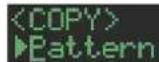
- Drücken Sie den [COPY]-Taster.
Das COPY-Display erscheint.
-
Wählen Sie mit dem [VALUE]-Regler „Pattern“ und drücken Sie den [VALUE]-Regler.
-
Wählen Sie mit dem [VALUE]-Regler die Quell-Datei aus und drücken Sie den [VALUE]-Regler.
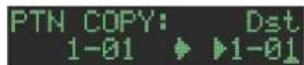
- Wählen Sie mit dem [VALUE]-Regler die Ziel-Datei aus und drücken Sie den [VALUE]-Regler.
Eine Bestätigungs-Abfrage erscheint.
- Wählen Sie mit dem [VALUE]-Regler „OK“ und drücken Sie den [VALUE]-Regler.
Um den Vorgang abzubrechen, wählen Sie mit dem [VALUE]-Regler „Cancel“ und drücken Sie den [VALUE]-Regler.
Löschen eines Pattern
- Drücken Sie den [PTN SELECT]-Taster.
- Halten Sie den [CLEAR]-Taster gedrückt, und wählen Sie mit den Pads [1]–[16] das Pattern aus, das gelöscht werden soll.
Löschen einer Variation
- Drücken Sie den [VARIATION]-Taster.
- Halten Sie den [CLEAR]-Taster gedrückt und wählen Sie mit den Pads [A]–[H] die Variation aus, die gelöscht werden soll.
Alle Steps der ausgewählten Variation werden gelöscht.
Löschen eines Track
- Halten Sie den Instrument Select-Taster [BD]-[OH] des zu löschenden Track gedrückt und drücken Sie den [CLEAR]-Taster.
Alle Steps des ausgewählten Track werden gelöscht. Dieser Vorgang beeinflusst nur die aktuell gewählte Variation.
Kopieren einer Variation
- Drücken Sie den [COPY]-Taster. Das COPY-Display erscheint.
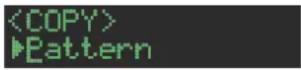
- Wählen Sie mit dem [VALUE]-Regler „Variation“ und drücken Sie den [VALUE]-Regler.
- Wählen Sie mit dem [VALUE]-Regler das Quell-Pattern aus und drücken Sie den [VALUE]-Regler.
Pattern-Nummer
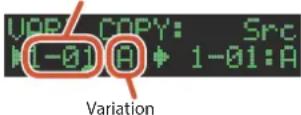
- Wählen Sie mit dem [VALUE]-Regler die Quell-Variation aus und drücken Sie den [VALUE]-Regler.
- Wählen Sie mit dem [VALUE]-Regler das Ziel-Pattern aus und drücken Sie den [VALUE]-Regler.
- Wählen Sie mit dem [VALUE]-Regler die Ziel-Variation aus und drücken Sie den [VALUE]-Regler.
Eine Bestätigungs-Abfrage erscheint.
- Um den Vorgang auszuführen, wählen Sie mit dem [VALUE]-Regler „OK“ und drücken Sie den [VALUE]-Regler.
Um den Vorgang abzubrechen, wählen Sie mit dem [VALUE]-Regler „Cancel“ und drücken Sie den [VALUE]-Regler.
Auswahl einer Fill-In Variation
- Halten Sie den [SHIFT]-Taster gedrückt und drücken Sie den [FILL IN TRIG]-Taster.
- Wählen Sie mit dem [VALUE]-Regler „Select“ und drücken Sie den [VALUE]-Regler.
- Wählen Sie mit dem [VALUE]-Regler die gewünschte Variation aus.
- Drücken Sie den [FILL IN TRIG]-Taster. Sie können auch eine der Variationen A–H als FILL IN verwenden.
HINWEIS
Bei FILL IN Type = SCATTER können Sie den [FILL IN TRIG]-Taster gedrückt halten und mit dem [VALUE]-Regler den Wert für SCATTER DEPTH einstellen.
Einfügen eines Fill-In (Manual Trigger)
- Drücken Sie an der Stelle, an der ein Fill-In eingefügt werden soll, den [FILL IN TRIG]-Taster.
Einfügen eines Fill-In in regelmäßigen Abständen (Auto Fill In)
Gehen Sie wie folgt vor.
- Halten Sie den [SHIFT]-Taster gedrückt und drücken Sie den [FILL IN TRIG]-Taster.
- Wählen Sie mit dem [VALUE]-Regler „Sw“ und drücken Sie den [VALUE]-Regler.
-
Wählen Sie mit dem [VALUE]-Regler „ON“ und drücken Sie den [VALUE]-Regler.
-
Wählen Sie mit dem [VALUE]-Regler „Cycle“ und drücken Sie den [VALUE]-Regler.
- Wählen Sie mit dem [VALUE]-Regler die Anzahl der Takte aus, an denen einen Fill-In eingefügt werden soll.
Wert: 32, 16, 12, 8, 4, 2 - Drücken Sie den [FILL IN TRIG]-Taster.
Stummschalten eines Track (MUTE)
Gehen Sie wie folgt vor.
- Halten Sie den [SHIFT]-Taster gedrückt und drücken Sie den Instrument Select-Taster [BD]–[OH], dessen Sound stummgeschaltet werden soll.
Die Anzeige des Level Fader des stummgeschalteten Instruments ist erloschen.
Wenn Sie den [SHIFT]-Taster gedrückt halten und den Instrument Select-Taster drücken, wird die Stummschaltung wieder aufgehoben.
Einstellen des Reverb oder Delay
Wenn die Anzeigen aller Instrument Select-Taster erloschen sind, können Sie mit den Reglern die Effekte Reverb oder Delay einstellen.
Falls die Anzeige eines Instrument Select-Tasters noch leuchtet, drücken Sie diesen, damit die Anzeige erlischt.
Target Controller
| Lautstärke desReverbsignals | [REVERB]-Regler |
| Lautstärke desDelaysignals | [DELAY]-Regler |
| MASTER FX-Parameter | [MASTER FX]-Regler |
Weitere Informationen finden Sie im Abschnitt „Editieren der Kit-Einstellungen (KIT Edit)“ (S. 24).
Master-Effekt
Wenn die Anzeigen aller Instrument Select-Taster erloschen sind, können Sie mit den Reglern die Effekte einstellen.
* Falls die Anzeige eines Instrument Select-Tasters noch leuchtet, drücken Sie diesen, damit die Anzeige erlischt.
- Drücken Sie den [MASTER FX]-Taster, so dass die Anzeige leuchtet.
- Drehen Sie den [CTRL (MASTER FX)]-Regler, um die Intensität des Effekts einzustellen.
Zuweisen eines Parameters für den [CTRL (MASTER FX)]-Regler
- Halten Sie den [SHIFT]-Taster gedrückt und drücken Sie den [MASTER FX]-Taster.
- Wählen Sie mit dem [VALUE]-Regler „KIT: MASTER FX >Ctrl“ aus und drücken Sie den [VALUE]-Regler.
- Wählen Sie mit dem [VALUE]-Regler den gewünschten Parameter aus.
- Drücken Sie mehrfach den [EXIT]-Taster, um den Vorgang zu beenden.
Zuweisen von Parametern für die [CTRL]-Regler (CTRL SELECT)
Sie können den [CTRL]-Reglern in der Instrument Edit-Sektion einen Parameter zuordnen und diesen während des Pattern-Playback steuern.
- Halten Sie den [SHIFT]-Taster gedrückt und drücken Sie den [KIT]-Taster.
- Wählen Sie mit dem [VALUE]-Regler „KIT: CTRL >Sel“ aus und drücken Sie den [VALUE]-Regler.
- Wählen Sie mit dem [VALUE]-Regler den gewünschten Parameter aus.
Für alle Instrumente wird der gleiche Parameter ausgewählt.
Wenn Sie „User“ auswählen, können Sie für jedes Instrument verschiedene Funktionen zuordnen.
- Drücken Sie den [KIT]-Taster.
Zuweisen einer individuellen Funktion eines [CTRL]-Reglers für jedes Instrument
- Halten Sie den [SHIFT]-Taster gedrückt und drücken Sie den [KIT]-Taster.
- Wählen Sie mit dem [VALUE]-Regler „KIT: CTRL >BD-OH“ aus und drücken Sie den [VALUE]-Regler.
- Wählen Sie mit dem [VALUE]-Regler den gewünschten Parameter aus.
- Drücken Sie den [KIT]-Taster.
HINWEIS
Wählen Sie vorher die Einstellung „User“. Siehe „Zuweisen von Parametern für die [CTRL]-Regler (CTRL SELECT)” (S. 14).
Wenn „User“ nicht ausgewählt ist, wird dieser Parameter nicht angezeigt.
Einstellen des Tempos
- Drücken Sie den [TEMPO]-Taster.
- Drehen Sie den [VALUE]-Regler, um das gewünschte Tempo einzustellen.
Wenn Sie den [SHIFT]-Taster gedrückt halten und den [VALUE]-Regler drehen, wird der Wert in 0,1-Schritten verändert.
Tap Tempo
Gehen Sie wie folgt vor.
- Halten Sie den [SHIFT]-Taster gedrückt und drücken Sie den [TEMPO]-Taster 3x oder häufiger.
Das Gerät errechnet aus den Eingaben einen Durchschnittswert.
Feineinstellen des Noten-Timing (Nudge-Funktion)
Mithilfe der „Nudge“-Funktion können Sie das Timing der Noten nach vorne oder hinten verschieben.
Damit können Sie das Playback-Timing des kompletten Pattern verschieben.
Bedienvorgang Beschreibung
| [SHIFT] + [COPY]-Taster | NUDGE [-]bewegt das Playback nach hinten. |
| [SHIFT] + [UTILITY]-Taster | NUDGE [+]bewegt das Playback nach vorne. |
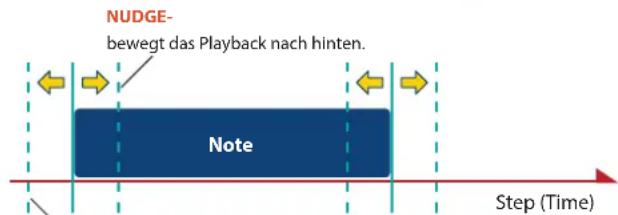
NUDGE+
bewegt das Playback nach vorne.
HINWEIS
- Sie können das Timing in Feinschritten einstellen, abhängig von der Häufigkeit, mit der Sie den Taster drücken.
- Dieses ist nur während des Playback möglich. Wenn Sie das Playback stoppen, wird wieder das originale Timing ausgewählt.
- Sie können bei den System-Einstellungen bestimmen, ob das Timing der MIDI Clock verändert wird.
→ „MIDI TX: Tx Nudge“
Aufnahme für eine Variation, die nicht gespielt wird
Sie können eine Variation aufnehmen, ohne dafür die aktuell spielende Variation wechseln zu müssen (nur für TR-REC).
1. Halten Sie den [TR-REC]-Taster gedrückt und wählen Sie mit den Pads [A]–[H] die Variation aus, die aufgenommen werden soll.
Der TR-REC-Modus wird ausgewählt.
HINWEIS
Alternative: Halten Sie den [TR-REC]-Taster gedrückt und drehen Sie den [VALUE]-Regler. In diesem Fall können Sie auch die Bereiche FILL IN 1 oder FILL IN 2 auswählen.
Anwahl des Pattern-Anfangs
Sie können während des Playback den Beginn des Pattern anwählen.
1. Halten Sie den [SHIFT]-Taster gedrückt und drücken Sie den [START/STOP]-Taster.
Anwahl des Anfangs einer anderen Variation
Wenn mehr als eine Variation ausgewählt ist, gehen Sie wie folgt vor, um den Beginn einer der Variationen anzuwählen.
-
Setzen Sie das Haupt-Display auf VARIATION.
-
Halten Sie den [SHIFT]-Taster gedrückt und drücken Sie eines der Pads [A]–[H].
Überprüfen des Werts eines Reglers oder Fader
Sie können während des Playback bzw. der Editierung den Wert eines Controller überprüfen.
1. Halten Sie den [SHIFT]-Taster gedrückt und betätigen Sie den gewünschten Controller.
Im Display werden sowohl der Parameter als auch dessen aktueller Wert angezeigt.
Das Betätigen des Controller verändert nicht dessen Wert.
Neu-Laden des Werts eines Reglers oder Fader (Reload)
Sie können während des Playback bzw. der Editierung den Wert eines Controller neu laden (wieder auf den zuletzt gesicherten Wert setzen).
1. Halten Sie den [UTILITY]-Taster gedrückt und betätigen Sie den gewünschten Controller.
Im Display werden sowohl der Parameter als auch dessen aktueller Wert angezeigt.
Das Betätigen des Controller verändert nicht dessen Wert.
Bedienvorgang Beschreibung
| [UTILITY] + [KIT] | Laden von Controller-Daten (alle) |
| [UTILITY] + [INST] | Laden von Controller-Daten (für das aktuell ausgewählte Instrument) |
Aufnehmen bzw. Abspielen von MOTION-Daten
Bei „INST REC=ON“ können die durch die Bewegungen der Instrument-Regler [TUNE], [DECAY] und [CTRL] erzeugten Daten in den Steps aufzgezeichnet werden.
Wenn Sie den [SHIFT]-Taster gedrückt halten und dann durch Drücken des [VARIATION]-Tasters die MOTION-Funktion auf „ON“ stellen, werden die aufgezeichneten Regler-Bewegungen abgespielt.
* REVERB LEVEL, DELAY LEVEL, MASTER FX CTRL und MASTER FX ON werden gemäß des MOTION-Status ebenfalls aufgezeichnet bzw. abgespielt.
MOTION-Einstellung
- Halten Sie den [SHIFT]-Taster gedrückt und drücken Sie den [VARIATION]-Taster.
- Wählen Sie mit dem [VALUE]-Regler „ON“ aus.
Wählen Sie „OFF“, wenn Sie keine Motion-Daten aufzeichnen bzw. abspielen möchten.
- Drücken Sie den [EXIT]-Taster.
Eingabe eines Werts an einem bestimmten Step
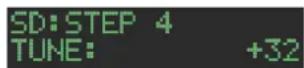
Wenn die Anzeige des [TR-REC]-Tasters leuchtet, können Sie einen Step auswählen und einen Wert für einen Regler eingeben.
- Halten Sie eines der Pads [1]–[16] gedrückt und bewegen Sie einen der Regler.
HINWEIS
Alternative: Halten Sie eines der Pads [1]–[16] gedrückt und verwenden Sie die Taster [UTILITY] (+) und [COPY] (-), um den gewünschten Parameter auszuwählen und stellen Sie dann den Wert mit dem [VALUE]-Regler ein.
Löschen von Motion-Daten eines ausgewählten Ziels
- Halten Sie die Taster [SHIFT] und [VARIATION] gedrückt, wählen Sie mit dem [VALUE]-Regler den Zielbereich aus, der gelöscht werden soll und drücken Sie den [VALUE]-Regler.
Wenn Sie die Taster loslassen, wird wieder das vorherige Display angezeigt.
| Zielbereich, der gelöscht wird | Beschreibung |
| ALL | Alle Motion-Daten werden gelöscht. |
| VARIATION A-H | Die Motion-Daten der Variation werden gelöscht. |
| FILL IN 1, 2 | Die Motion-Daten der Bereiche FILL IN 1 und 2 werden gelöscht. |
| REVERB LEVEL | Die REVERB LEVEL Motion-Daten werden gelöscht. |
| DELAY LEVEL | Die DELAY LEVEL Motion-Daten werden gelöscht. |
| DELAY TIME | Die DELAY TIME Motion-Daten werden gelöscht. |
| DELAY FEEDBACK | Die DELAY FEEDBACK Motion-Daten werden gelöscht. |
| MASTER SW | Die MASTER SW Motion-Daten werden gelöscht. |
| MASTER CTRL | Die MASTER CTRL Motion-Daten werden gelöscht. |
Löschen der Motion-Daten eines bestimmten Reglers
Mit diesem Vorgang werden alle Motion-Daten eines Reglers für den Track gelöscht, der als Variation für das Playback ausgewählt ist.
- Halten Sie die Taster [SHIFT] und [VARIATION] gedrückt und betätigen Sie den Regler.
Löschen der Motion-Daten eines bestimmten Step
Wenn die Anzeige des [TR-REC]-Tasters leuchtet, können Sie einen Step auswählen und die Werte für einen Regler löschen.
- Halten Sie das Pad [1]–[16] gedrückt, dessen Step die zu löschenden Motion-Daten enthält.
Das MOTION/VELOCITY Input-Display erscheint.
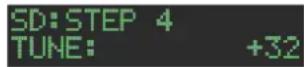
- Halten Sie das bei Schritt 1 gedrückte Pad weiterhin gedrückt und drücken Sie einen der Taster [COPY] oder [UTILITY], um die zu löschenden Motion-Daten auszuwählen.
* Wenn der ausgewählte Step (Pad) keine Motion-Daten besitzt, wird als Wert „----“ angezeigt.
* In diesem Fall können Sie durch Drehen des [VALUE]-Reglers Motion-Daten eingeben.
- Halten Sie das bei Schritt 1 gedrückte Pad weiterhin gedrückt und drücken Sie den [CLEAR]-Taster.
Die Motion-Daten des aktuell gewählten Step (Pad) werden gelöscht.
Editieren der Pattern-Einstellungen (Pattern Setting)
Sie können das Kit auswählen und das Tempo eines Pattern einstellen.
1. Halten Sie den [SHIFT]-Taster gedrückt und drücken Sie den [PTN SELECT]-Taster.
Das PTN SETTING-Display erscheint.
![ROLAND TR-6S - Halten Sie den [SHIFT]-Taster gedrückt und drücken Sie den [PTN SELECT]-Taster. - 1](/content/2026/05/811890/images/9e19e9c5ad1a150ee5205b7d09c0826a121942ebdca44ca3db5f70d984626325.jpg)
2. Auswahl des Parameters
2-1. Wählen Sie mit dem [VALUE]-Regler den gewünschten Parameter aus.
2-2. Drücken Sie den [VALUE]-Regler.
3. Verändern eines Wertes
3-1. Stellen Sie mit dem [VALUE]-Regler den Wert ein.
3-2. Drücken Sie den [VALUE]-Regler.
Das Gerät kehrt zur Auswahl des Parameters zurück (Schritt 2).
4. Drücken Sie den [PTN SELECT]-Taster.
Das PTN SETTING-Display wird geschlossen.
HINWEIS
Sie können den bei Schritt 2-2 ausgewählten Wert auch verändern, indem Sie den [VALUE]-Regler drücken und drehen.
PTN SETTING-Parameter
PTN SETTING: KIT
| Parameter | Wert | Beschreibung |
| Sw | OFF, ON | OFF:Wenn Sie das Pattern umschalten, wird das Kit nicht verändert.ON:Wenn Sie das Pattern umschalten, wird auf das durch „PTN SETTIN: KIT Number“ spezifizierte Kit umgeschaltet.* Diese Einstellung ist aktiv bei [UTILITY]GENERAL: KitSel = PTN. |
| Number | 001–128 | bestimmt das Kit, das bei PTN SETTING: KITSw=ON für das Pattern ausgewählt wird.* Diese Einstellung ist aktiv bei [UTILITY]GENERAL: KitSel = PTN. |
PTN SETTING
| Parameter | Wert | Beschreibung |
| Tempo | 40,0–300,0 | bestimmt das Tempo des Pattern.* Bei [UTILITY] GENERAL: TempoSrc = PTN wird das hier eingestellte Tempo verwendet. Das hier eingestellte Tempo wird auch angezeigt, wenn Sie den [TEMPO]-Taster drücken.* Bei [UTILITY] GENERAL: TempoSrc = SYSTEM wird das hier eingestellte Tempo nicht verwendet. Das durch Drücken des [TEMPO]-Tasters eingestellte Tempo wird verwendet. |
| Scale | 8th (T),16th (T), 16th,32nd | bestimmt die Skala. |
| Shuffle | -128–0–+127 | bestimmt die Stärke des Shuffle-Effekts.* Bei [UTILITY] GENERAL: Shuffle = PTN wird diese Einstellung verwendet.* Bei [UTILITY] GENERAL: Shuffle = SYSTEM wird diese Einstellung nicht verwendet. |
| Flam Spacing | 0–8 | bestimmt das Flam-Intervall. |
| ScatterType | 1–10 | bestimmt den Scatter-Typ. |
| Parameter | Wert | Beschreibung |
| ScatterDepth [FILL IN TRIG] + [VALUE]-Regler bewegen | 1–10 | bestimmt die Stärke des Scatter-Effekts. |
| MstrProb (Master Probability) | -100–0–100% | Sie können für die gesamte Sequenz eine Wahrscheinlichkeits-Funktion anwenden.→ Weitere Details zur Funktion „Probability“ finden Sie im Abschnitt „Einstellen des Probability-Werts (PROB, SUB PROB)“ (S. 20)* Dieser Parameter hat keinen Effekt, wenn die individuellen Probability-Werte nicht eingestellt sind. |
HINWEIS
Sie können den Master Probability-Wert verändern, indem Sie die Taster Instrument Select [BD] und [SD] gedrückt halten und den [DECAY]-Regler drehen.
PTN SETTING: NAME
| Parameter | Beschreibung |
| NAME | bestimmt den Namen des Pattern (max. 16 Zeichen). |
Eingabe der Zeichen
- Wählen Sie mit dem [VALUE]-Regler „NAME“ aus.
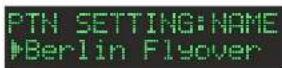
- Drücken Sie den [VALUE]-Regler, um das Display für die Eingabe der Zeichen aufzurufen.
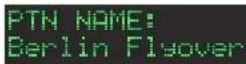
- Bewegen Sie den Cursor mit den [COPY] (links) oder [UTILITY] (rechts)-Tastern an die gewünschte Position.
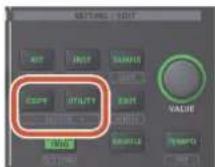
| Taster | Beschreibung |
| [UTILITY]-Taster | bewegt den Cursor nach rechts. |
| [COPY]-Taster | bewegt den Cursor nach links. |
- Wählen Sie mit dem [VALUE]-Regler das gewünschte Zeichen für die gewählte Cursor-Position aus.
| Taster | Beschreibung |
| [SHIFT]-Taster + [COPY]-Taster | löscht ein Zeichen (Erase). |
| [SHIFT]-Taster + [UTILITY]-Taster | fügt ein Zeichen ein (Insert). |
| [SHIFT]-Taster + [VALUE]-Regler | schaltet zwischen Großbuchstaben, Kleinbuchstaben und Ziffern um. |
- Nachdem Sie den Namen vollständig eingegeben haben, drücken Sie den [VALUE]-Regler.
Wenn Sie den Vorgang abbrechen wollen, drücken Sie den [EXIT]-Taster.
Sichern eines Pattern, Kit oder der System-Einstellungen (WRITE)
Gehen Sie wie folgt vor.
- Halten Sie den [SHIFT]-Taster gedrückt und drücken Sie den [EXIT]-Taster.
Das WRITE-Display erscheint.
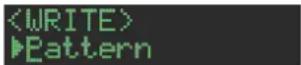
- Wählen Sie mit dem [VALUE]-Regler die gewünschte Dateigruppe aus und drücken Sie den [VALUE]-Regler.
Das WRITE-Display erscheint in der Reihenfolge → „Pattern“ → „Kit“ → „System“.
* Wenn „System“ ausgewählt wurde, erscheint eine Bestätigungsabfrage. Fahren Sie dann mit Schritt 4 fort.
* Bei „Overwrite“ werden das Pattern und das Kit gleichzeitig gesichert. Fahren Sie dann mit Schritt 4 fort.
- Wählen Sie mit dem [VALUE]-Regler die Ziel-Speichernnummer aus und drücken Sie den [VALUE]-Regler.
Eine Bestätigungs-Abfrage erscheint.
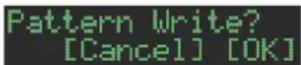
- Um den Vorgang auszuführen, wählen Sie mit dem [VALUE]-Regler „OK“ und drücken Sie den [VALUE]-Regler.
Um den Vorgang abzubrechen, wählen Sie mit dem [VALUE]-Regler „Cancel“ und drücken Sie den [VALUE]-Regler.
Kurzbefehle für den Speichervorgang
| Bedienvorgang Bedienung des Pedals | |
| Speichern eines Pattern (PATTERN WRITE-Display) | Halten Sie den [EXIT]-Taster gedrückt und drücken Sie den [PTN SELECT]-Taster. |
| Speichern eines Kit (KIT WRITE-Display) | Halten Sie den [EXIT]-Taster gedrückt und drücken Sie den [KIT]-Taster. |
Kopieren eines Pattern oder Kit (COPY)
Gehen Sie wie folgt vor.
- Drücken Sie den [COPY]-Taster.
Das COPY-Display erscheint.
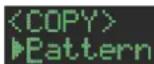
- Wählen Sie mit dem [VALUE]-Regler die gewünschte Dateigruppe aus und drücken Sie den [VALUE]-Regler.
Das COPY-Display erscheint in der Reihenfolge „Pattern“ → „Variation“ → „Track“ → „Kit“ → „Inst“.
-
Wählen Sie mit dem [VALUE]-Regler die Quell-Datei aus und drücken Sie den [VALUE]-Regler.
-
Wählen Sie mit dem [VALUE]-Regler die Ziel-Datei aus und drücken Sie den [VALUE]-Regler.
Eine Bestätigungs-Abfrage erscheint.
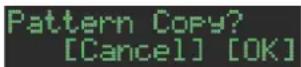
- Wählen Sie mit dem [VALUE]-Regler „OK“ und drücken Sie den [VALUE]-Regler.
Um den Vorgang abzubrechen, wählen Sie mit dem [VALUE]-Regler „Cancel“ und drücken Sie den [VALUE]-Regler.
Kurzbefehle für den Kopiervorgang
| Bedienvorgang Bedienung des Pedals | |
| Kopieren eines Pattern (PATTERN COPY-Display) | Halten Sie den [COPY]-Taster gedrückt und drücken Sie den [PTN SELECT]-Taster. |
| Kopieren eines KIt (KIT COPY-Display) | Halten Sie den [COPY]-Taster gedrückt und drücken Sie den [KIT]-Taster. |
| Kopieren eines Instruments (INST COPY-Display) | Halten Sie den [COPY]-Taster gedrückt und drücken Sie den [INST]-Taster. |
| Kopieren eines Track | Halten Sie den [COPY]-Taster gedrückt und drücken Sie den gewünschten [BD]-[OH]-Taster für die Kopierquelle und das Kopierziel. |
Löschen eines Pattern
- Drücken Sie den [PTN SELECT]-Taster.
- Halten Sie den [CLEAR]-Taster gedrückt und wählen Sie mit den Pads [1]–[16] das Pattern aus, das gelöscht werden soll.
Löschen einer Variation
- Drücken Sie den [VARIATION]-Taster.
- Halten Sie den [CLEAR]-Taster gedrückt und wählen Sie mit den Pads [A]–[H] die Variation aus, die gelöscht werden soll.
Alle Steps der ausgewählten Variation werden gelöscht.
Löschen eines Track
1. Halten Sie den [CLEAR]-Taster gedrückt und drücken Sie den Instrument Select-Taster [BD]–[OH], dessen Track gelöscht werden soll.
Alle Steps des ausgewählten Track werden gelöscht. Dieser Vorgang beeinflusst nur die aktuell gewählte Variation.
Neu-Laden eines Pattern oder Kit (Reload)
Sie können während des Playback bzw. der Editierung ein Pattern neu laden (wieder auf den zuletzt gesicherten Wert setzen).
1. Halten Sie den [UTILITY]-Taster gedrückt und betätigen Sie den gewünschten Controller.
Im Display werden sowohl der Parameter als auch dessen aktueller Wert angezeigt.
Das Betätigen des Controller verändert nicht dessen Wert.
| Kurzbefehl Beschreibung | |
| [UTILITY] + [PTN SELECT] | Laden eines Pattern |
| die [VARIATION]-Anzeige muss leuchten - [UTILITY] + Pad [A]-[H] | Laden einer Variation |
| [UTILITY] + [BD]-[OH] | Laden eines Track |
| [UTILITY] + [SAMPLE] + [BD]-[OH] | Laden eines Instruments |
| [UTILITY] + [SAMPLE] + [INST] | Laden aller Instrumente |
Mit dieser Methode wird pro Einzelschritt (Step) eine Note für einen Track eingegeben und aufgezeichnet. Sie können die Eingaben auch während des laufenden Playbacks durchführen.
* Wenn Sie die geänderten Pattern- bzw. Kit-Einstellungen behalten möchten, müssen Sie diese aktiv sichern (S. 25).
- Drücken Sie den [TR-REC]-Taster.
![ROLAND TR-6S - Halten Sie den [UTILITY]-Taster gedrückt und betätigen Sie den gewünschten Controller. - 1](/content/2026/05/811890/images/9fc203bcf4b0143cfbd774dc02fa0b5863be9d09b0bd62d653c1bccb745ae610.jpg)
- Halten Sie den [TR-REC]-Taster gedrückt und wählen Sie mit den Pads [A]–[H] die gewünschte Variation aus. Um einen FILL-IN auszuwählen, halten Sie den [TR-REC]-Taster gedrückt und drehen Sie den [VALUE]-Regler.
- Drücken Sie einen der Instrument Select-Taster [BD]–[OH], um den Track auszuwählen, der aufgezeichnet werden soll.
- Bestimmen Sie mit den Pads [1]–[16] die Steps, an denen ein Sound erklingen soll.
- Wiederholen Sie die Schritte 3–4 nach Bedarf.
HINWEIS
Sie können die Skala verändern. Weitere Details finden Sie im Abschnitt „Editieren der Pattern-Einstellungen (Pattern Setting)“ (S. 17).
Eingabe von Sub Steps oder Flams
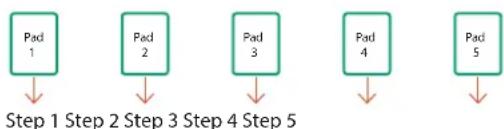
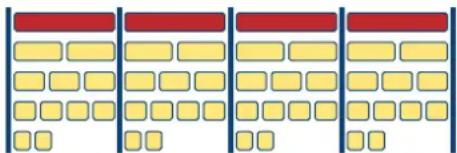
Sie können einen Step weiter unterteilen und darin Sub-Steps eingeben.
- Drücken Sie den [SUB]-Taster.
- Drücken Sie das Pad [1]–[16], für das Sie einen Sub-Step eingeben möchten.
Durch Sub-Steps werden weitere Schläge abgespielt. Wenn Sie den [SUB]-Taster gedrückt halten, können Sie mit dem [VALUE]-Regler eine der Einstellungen 1/2, 1/3, 1/4 oder FLAM auswählen.
Sub Step/Flam
flowchart
graph TD
    A["Pad 1"] --> B["Step 1"]
    C["Pad 2"] --> D["Step 2"]
    E["Pad 3"] --> F["Step 3"]
    G["Pad 4"] --> H["Step 4"]
    I["Pad 5"] --> J["Step 5"]
kein Sub Step
Sub Step 1/2
Sub Step 1/3
Sub Step 1/4
FLAM
Alternative: Halten Sie den [SUB]-Taster gedrückt und drücken Sie eines der Pads [1]–[16].
Eingabe von unbetonten Schlägen
- Halten Sie den [SHIFT]-Taster gedrückt und drücken Sie einen der Pads [1]–[16].
Spielen von alternativen Sounds (ALT INST)
Für Sounds, die mit dem Sonderzeichen „/“ gekennzeichnet sind, können Sie alternative Sounds auswählen (Beispiel: 707Bass1/2).
- Halten Sie einen der Instrument Select-Taster [BD]–[OH] gedrückt und drücken Sie eines der Pads [1]–[16].
Alternative Sounds
Für Sounds, die mit dem Sonderzeichen „/“ gekennzeichnet sind, können Sie alternative Sounds auswählen (Beispiel: 707Bass1/2).
Eingabe von Akzenten
- Halten Sie den INST Select [BD]-Taster gedrückt und drücken Sie den [SD]-Taster.
- Bestimmen Sie mit den Pads [1]–[16] die Schritte, an denen ein Akzent eingefügt werden soll.
- Stellen Sie mit dem [TUNE]-Regler die Lautstärke des Akzents ein.
Löschen von aufgenommenen Einzelschritten im Track
Löschen nur eines Abschnitts
Halten Sie während des Playback den [CLEAR]-Taster solange gedrückt, wie Noten für den aktuell gewählten Track gelöscht werden sollen.
Löschen aller Daten
Halten Sie den [CLEAR]-Taster gedrückt und drücken Sie den Instrument Select-Taster des Track, dessen Daten gelöscht werden soll.
Einstellen des Probability-Werts (PROB, SUB PROB)
Gehen Sie wie folgt vor, um die Wahrscheinlichkeit für das Abspielen der Noten einzustellen. Damit können Sie verschiedene Pattern-Variationen erstellen, während immer das gleiche Pattern abgespielt wird. Mit der Sub Step-Probability können Sie die Variabilität der Sub Steps einstellen.
- Halten Sie eines der Pads [1]–[16] gedrückt. Das MOTION/VELOCITY Input-Display wird angezeigt.
- Halten Sie das bei Schritt 1 gedrückte Pad weiterhin gedrückt und drücken Sie den Taster [COPY] oder [UTILITY], um entweder PROB oder SUB PRO auszuwählen.
* Wenn für den ausgewählten Step (Pad) kein Probability-Wert definiert ist, wird der Wert als „----“ angezeigt.
3. Verwenden Sie den [VALUE]-Regler, um die Wahrscheinlichkeit für das Abspielen der Einzelschritte (steps) einzustellen.
* Um den Probability-Wert eines Step zu löschen, halten Sie das bei Schritt 1 gedrückte Pad gedrückt und drücken Sie den [CLEAR]-Taster.
Mit dieser Methode werden Noten über die Pads [1] (BD)–[6] (OH) in Echtzeit eingespielt. Dadurch wird das aktuell gewählte Pattern verändert.
Die Betätigungen der Regler können als Motion-Daten aufgenommen werden.
* Wenn Sie die geänderten Pattern- bzw. Kit-Einstellungen behalten möchten, müssen Sie diese aktiv sichern (S. 25).
- Drücken Sie den [VARIATION]-Taster, so dass die Anzeige leuchtet und wählen Sie mit den Pads [A]–[H] die gewünschte Variation aus.
- Drücken Sie den [INST REC]-Taster.
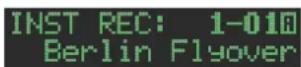
- Drücken Sie den [START/STOP]-Taster, um die Aufnahme zu starten.
- Spielen Sie auf den Pads [1] (BD)–[6] (OH).
* Sie können die Betätigungen der Instrument Edit-Regler [TUNE], [DECAY] und [CTRL] aufzeichnen.
Abspielen und Aufzeichnen von Sub Steps und Flams
Gehen Sie wie folgt vor.
- Drücken Sie den [SUB]-Taster.
- Drücken Sie das Pad 1–6, für das Sie einen Sub-Step eingeben bzw. eine Flam-Aufnahme durchführen möchten.
HINWEIS
Wenn Sie den [SUB]-Taster gedrückt halten, können Sie mit dem [VALUE]-Regler eine der Einstellungen 1/2, 1/3, 1/4 oder FLAM als Step-Unterteilung auswählen.
Alternative: Halten Sie den [SUB]-Taster gedrückt und drücken Sie eines der Pads 1-6.
Spielen bzw. Aufzeichnen von unbetonten Schlägen (WEAK BEATS)
- Halten Sie den [SHIFT]-Taster und drücken Sie eines der Pads [1] (BD)–[6] (OH).
Spielen bzw. Aufzeichnen von alternativen Sounds (ALT INST)
Für Sounds, die mit dem Sonderzeichen „/“ gekennzeichnet sind, können Sie alternative Sounds auswählen (Beispiel: 707Bass1/2).
- Halten Sie einen der Instrument Select [BD]–[OH]-Taster gedrückt und drücken Sie eines der Pads [1] (BD)–[6] (OH).
Löschen von aufgenommenen Einzelschritten im Track
Löschen nur eines Abschnitts
Halten Sie während des Playback den [CLEAR]-Taster solange gedrückt, wie Noten für den über die [BD]–[OH]-Taster gewählten Track im Pattern gelöscht werden sollen.
Löschen aller Daten
Halten Sie den Instrument Select-Taster [BD]-[OH] des gewünschten Track gedrückt und drücken Sie den [CLEAR]-Taster.
Über die Pads [1] (BD)–[6] (OH) können Sie die Sounds in Echtzeit spielen.
Das Spielen der Sounds verändert nicht den Inhalt des Pattern.
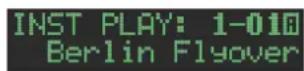
- Halten Sie den [SHIFT]-Taster gedrückt und drücken Sie den [INST REC]-Taster.
Die Anzeige des [INST REC]-Tasters blinkt.
Spielen von Sub Steps und Flams
Gehen Sie wie folgt vor.
- Drücken Sie den [SUB]-Taster.
- Drücken Sie das Pad 1–6, für das Sie einen Sub-Step bzw. Flam spielen möchten.
HINWEIS
Wenn Sie den [SUB]-Taster gedrückt halten, können Sie mit dem [VALUE]-Regler eine der Einstellungen 1/2, 1/3, 1/4 oder FLAM als Step-Unterteilung auswählen.
Alternative: Halten Sie den [SUB]-Taster gedrückt und drücken Sie eines der Pads 1-6.
Spielen von unbetonten Schlägen (WEAK BEATS)
- Halten Sie den [SHIFT]-Taster gedrückt und drücken Sie eines der Pads [1] (BD)–[6] (OH).
Spielen von alternativen Sounds (ALT INST)
Für Sounds, die mit dem Sonderzeichen „/“ gekennzeichnet sind, können Sie alternative Sounds auswählen (Beispiel: 707Bass1/2).
- Halten Sie einen der Instrument Select [BD]–[OH]-Taster gedrückt und drücken Sie eines der Pads [1] (BD)–[6] (OH).
Spielen eines Roll-Effekts (ROLL)
Gehen Sie wie folgt vor.
- Halten Sie eines der Pads [7]–[8] gedrückt und drücken Sie einen der Pads [1] (BD)–[6] (OH).
Für das gespielte Instrument wird ein Roll-Effekt erzeugt.
Wenn Sie die Taster [SHIFT] und [INST REC] gedrückt halten und eines der Pads [7]–[8] drücken, wird die Roll-Funktion gehalten. Um die Roll-Funktion wieder zu stoppen, drücken Sie eines der Pads [7]–[8].
Roll-Geschwindigkeit
| Pad | Beschreibung |
| Pad [7] | 1/16-Note |
| Pad [8] | 1/32-Note |
| Pad [7] + [8] | 1/64-Note |
Sie können während des Pattern-Playback einen Step in einer Schleife (Loop) abspielen.
Alle Instrumente des ausgewählten Step werden als Loop abgespielt.
- Drücken Sie den [START/STOP]-Taster, um das Pattern abzuspielen.
- Drücken Sie den [STEP LOOP]-Taster.
Die Anzeige des [STEP LOOP]-Tasters leuchtet und der Step Loop-Modus ist aktiviert.
- Drücken Sie das Pad [1]–[16] des Step, der als Loop abgespielt werden soll.
Der ausgewählte Step wird in einer Schleife abgespielt.
Wenn Sie das Pad [1]–[16] wieder loslassen, wird wieder das Pattern-Playback ausgewählt.
Halten des Loop Playback
Sie können erreichen, dass das Step Loop-Playback auch nach Loslassen des Pad fortgesetzt wird.
- Halten Sie entweder den [STEP LOOP]-Taster oder einen der Instrument Select-Taster [BD]–[OH] gedrückt und drücken Sie eines der Pads [1]–[16].
Das Loop Playback wird auch nach Loslassen des Pad fortgesetzt.
- Um das Loop Playback zu stoppen, drücken Sie den [STEP LOOP]-Taster oder eines der Pads.
Abspielen eines Step als Roll
Sie können einen Step aufteilen und als Roll abspielen.
- Drücken Sie das Pad [1]–[16], das dem gewünschten Step entspricht, der als Loop abgespielt werden soll.
Die ausgewählten Steps werden als Loop abgespielt.
- Während der Loop abgespielt wird, drehen Sie den [VALUE]-Regler bzw. drücken Sie den [SUB]-Taster.
Damit wird der Step aufgeteilt und als Roll abgespielt.
Die Anzahl der Teilabschnitte wird wie folgt weiter geschaltet: „1“ (kein Roll-Effekt) → „1/2“ (halbe Note) → „1/4“ (Viertelnote).
- Lassen Sie die Pads [1]–[16] wieder los.
Das Gerät schaltet wieder auf das Pattern-Playback um.
* Die Anzahl der Teilabschnitte wird auf „1“ (kein Roll-Effekt) zurück gesetzt, wenn Sie die Pads [1]–[16] loslassen.
Ausschalten des Step Loop-Modus
Drücken Sie einen der Taster [PTN SELECT], [TR-REC], [INST REC] oder [VARIATION].
Auswahl eines Kit (KIT)
Gehen Sie wie folgt vor.
- Drücken Sie den [KIT]-Taster, so dass die Anzeige leuchtet.
Das KIT-Display erscheint.
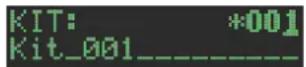
Wenn die Einstellungen eines Kit verändert wurden, erscheint links der Kit-Nummer das „*“-Symbol.
- Wählen Sie mit dem [VALUE]-Regler das gewünschte Kit aus.
- Drücken Sie erneut den [KIT]-Taster.
Die Anzeige des [KIT]-Tasters erlischt und das KIT-Display wird verlassen.
Kopieren eines Kit (KIT COPY)
- Halten Sie den [COPY]-Taster gedrückt und drücken Sie den [KIT]-Taster.
Das KIT COPY-Display erscheint.
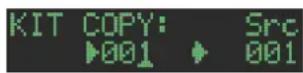
- Wählen Sie mit dem [VALUE]-Regler die Quell-Datei aus und drücken Sie den [VALUE]-Regler.
- Wählen Sie mit dem [VALUE]-Regler die Ziel-Datei aus und drücken Sie den [VALUE]-Regler.
Eine Bestätigungs-Abfrage erscheint.
- Um den Vorgang auszuführen, wählen Sie mit dem [VALUE]-Regler „OK“ und drücken Sie den [VALUE]-Regler.
Um den Vorgang abzubrechen, wählen Sie mit dem [VALUE]-Regler „Cancel“ und drücken Sie den [VALUE]-Regler.
Gruppieren von Instrumenten
Sie können mehrere Instrumente in einer Gruppe zusammen fassen und durch Triggern einer Note gleichzeitig spielen.
Bestimmen Sie ein Instrument als „Master Instrument“ und die Instrumente, die diesem folgen sollen, als „Slave Instrument“. Das „Master Instrument“ und die „Slave Instrumente“ werden als „Instrument Group“ bezeichnet.
Eine Instrumenten-Gruppe kann wie folgt verwendet werden.
- Step-Eingabe im „TR-REC“-Modus
- Pad-Sounds spielen im „INST PLAY“-Modus
-
Pad-Aufnahme im „INST REC“-Modus
-
Halten Sie den [SHIFT]-Taster gedrückt und drücken Sie den [KIT]-Taster.
- Halten Sie den [BD]–[OH]-Taster gedrückt, der als Master-Instrument definiert werden soll.
Das INST GROUP-Display erscheint.
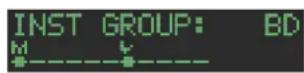
- Halten Sie den bei Schritt 2 gedrückten [BD]–[OH]-Taster weiterhin gedrückt und drücken Sie den [BD]–[OH]-Taster, der als Slave-Instrument definiert werden soll.
HINWEIS
- Wenn Sie im TR-REC-Modus einen gruppierten [BD]–[OH]-Taster drücken, leuchtet die Anzeige des Master-Instruments
(3) konstant und die Anzeige des Slave-Instruments (blinkt. - Während des INST PLAY/INST REC-Vorgangs wird durch Drücken eines der Pads [BD]–[OH] eines gruppierten Slave-Instruments kein Sound erzeugt.
Gehen Sie wie folgt vor, um die Einstellungen des aktuell gewählten Kit zu verändern.
* Wenn Sie die Änderungen behalten möchten, müssen Sie die Kit-Einstellungen aktiv sichern (S. 25).
- Halten Sie den [SHIFT]-Taster gedrückt und drücken Sie den [KIT]-Taster.
Das KIT Edit-Display erscheint.
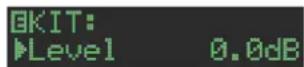
- Auswahl des Parameters
2-1. Wählen Sie mit dem [VALUE]-Regler den gewünschten Parameter aus.
2-2. Drücken Sie den [VALUE]-Regler.
Verändern Sie den Parameterwert (Schritt 3).
- Verändern eines Wertes
3-1. Stellen Sie mit dem [VALUE]-Regler den Wert ein.
3-2. Drücken Sie den [VALUE]-Regler.
Das Gerät kehrt zur Auswahl des Parameters zurück (Schritt 2).
- Drücken Sie den [KIT]-Taster.
Das KIT Edit-Display wird verlassen.
HINWEIS
Details zu den KIT-Parametern finden Sie im Dokument „Parameter Guide (English)“ (PDF).
Eingabe der Zeichen
- Wählen Sie mit dem [VALUE]-Regler „NAME“ aus.
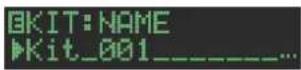
- Drücken Sie den [VALUE]-Regler, um das Display für die Eingabe der Zeichen aufzurufen.
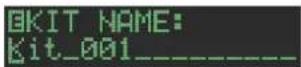
| Controller Beschreibung | |
| [VALUE]-Regler | verändert das Zeichen. |
| [UTILITY]-Taster | bewegt den Cursor nach rechts. |
| [COPY]-Taster | bewegt den Cursor nach links. |
| [SHIFT]-Taster+ [COPY]-Taster | löscht ein Zeichen (Erase). |
| [SHIFT]-Taster+ [UTILITY]-Taster | fügt ein Zeichen ein (Insert). |
| [SHIFT]-Taster+ [VALUE]-Regler | schaltet zwischen Großbuchstaben,Kleinbuchstaben und Ziffern um. |
- Nachdem Sie den Namen vollständig eingegeben haben, drücken Sie den [VALUE]-Regler.
Sichern eines Pattern, Kit oder der System-Einstellungen (WRITE)
Gehen Sie wie folgt vor.
- Halten Sie den [SHIFT]-Taster gedrückt und drücken Sie den [EXIT]-Taster.
Das WRITE-Display erscheint.
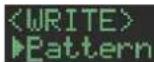
- Wählen Sie mit dem [VALUE]-Regler die gewünschte Dateigruppe aus und drücken Sie den [VALUE]-Regler.
Das WRITE-Display erscheint in der Reihenfolge → „Pattern“ → „Kit“ → „System“.
* Wenn „System“ ausgewählt wurde, erscheint eine Bestätigungsabfrage. Fahren Sie dann mit Schritt 4 fort.
* Bei „Overwrite“ werden das Pattern und das Kit gleichzeitig gesichert. Fahren Sie dann mit Schritt 4 fort.
- Wählen Sie mit dem [VALUE]-Regler die Ziel-Speichernummer aus und drücken Sie den [VALUE]-Regler.
Eine Bestätigungs-Abfrage erscheint.
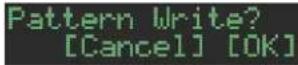
- Wählen Sie mit dem [VALUE]-Regler „OK“ und drücken Sie den [VALUE]-Regler.
Um den Vorgang abzubrechen, wählen Sie mit dem [VALUE]-Regler „Cancel“ und drücken Sie den [VALUE]-Regler.
Kurzbefehle für den Speichervorgang
Bedienvorgang Bedienung des Pedals
| Speichern eines Pattern (PATTERN WRITE-Display) | Halten Sie den [EXIT]-Taster gedrückt und drücken Sie den [PTN SELECT]-Taster. |
| Speichern eines Kit (KIT WRITE-Display) | Halten Sie den [EXIT]-Taster gedrückt und drücken Sie den [KIT]-Taster. |
Auswahl eines Tone für ein Instrument (INST)
Sie können die Instrumente (Tones) eines Kit individuell auswählen.
1. Drücken Sie den [INST]-Taster.
Die [INST]- und [BD]–[OH]-Taster, die für [TR-REC] ausgewählt wurden, leuchten und das INST-Display erscheint.
![ROLAND TR-6S - Drücken Sie den [INST]-Taster. - 1](/content/2026/05/811890/images/0df85236cb57208a0d975f806ea6510d346690d945c15ceb2caa5f1cac06e39d.jpg)
2. Wählen Sie mit dem [VALUE]-Regler den gewünschten Tone aus.
HINWEIS
- Um die Kategorie umzuschalten, halten Sie den [SHIFT]-Taster gedrückt und drehen Sie den [VALUE]-Regler.
- Wenn Sie den [VALUE]-Regler gedrückt halten und diesen drehen, wird der Wert in 10er-Schritten verändert.
- Wenn Sie den [VALUE]-Regler drücken, wird der Kategorie-Name in eckige Klammern „[ ]“ eingefasst und Sie können Instrument Tones dann nur innerhalb der gesperrten Kategorie auswählen (Category Lock). Wenn Sie erneut den [VALUE]-Regler drücken, wird die Kategorie-Sperre wieder aufgehoben. Sie können die Kategorie-Sperre für jedes Instrument definieren und diese Einstellungen in einem Kit sichern.
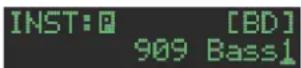
3. Drücken Sie erneut den [INST]-Taster.
Die Anzeige des [INST]-Tasters erlischt und das INST-Display wird verlassen.
Die Symbole im INST-Display
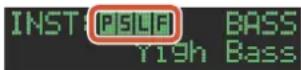
P Preset: originale Tones im TR-6S
5 Sample: Tones, die ein Sample verwenden
Loop: Tones, die wiederholt abgespielt werden
User: Tones, die ein importiertes Sample verwenden
FM: Tones, welche die FM-Klangerzeugung verwenden
Suchen nach Instrument Tones
- Halten Sie den [KIT]-Taster gedrückt und drücken Sie den [INST]-Taster.
- Wählen Sie mit dem [VALUE]-Regler den gewünschten Tone-Typ (ACB, FM) aus und drücken Sie den [VALUE]-Regler.
- Wählen Sie mit dem [VALUE]-Regler den gewünschten Tone aus.
1. Halten Sie den [SHIFT]-Taster gedrückt und drücken Sie den [INST]-Taster.
Das INST Edit-Display erscheint.
![ROLAND TR-6S - Halten Sie den [SHIFT]-Taster gedrückt und drücken Sie den [INST]-Taster. - 1](/content/2026/05/811890/images/081f6fa953bd7e50ca33156cc061e6746f62e64b72e0e9c11626a3c92ee04f33.jpg)
2. Auswahl des Parameters
2-1. Wählen Sie mit dem [VALUE]-Regler den gewünschten Parameter aus.
2-2. Drücken Sie den [VALUE]-Regler.
3. Verändern eines Wertes
3-1. Stellen Sie mit dem [VALUE]-Regler den Wert ein.
3-2. Drücken Sie den [VALUE]-Regler.
Das Gerät kehrt zur Auswahl des Parameters zurück (Schritt 2).
4. Drücken Sie den [INST]-Taster.
Das INST Edit-Display wird verlassen.
HINWEIS
Details zu den INST-Parametern finden Sie im Dokument „Parameter Guide (English)“ (PDF).
Exportieren eines Pattern oder Kit
Sie können ein Kit oder Pattern auf eine SD-Karte exportieren.
Exportieren eines Pattern
- Stecken Sie die SD-Karte in den SD-Kartenschacht des TR-6S.
-
Drücken Sie den [UTILITY]-Taster, so dass die Anzeige leuchtet.
Das UTILITY-Display erscheint. -
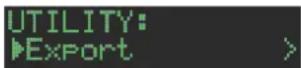
Wählen Sie mit dem [VALUE]-Regler „UTILITY:Export“ und drücken Sie den [VALUE]-Regler.
-
Wählen Sie mit dem [VALUE]-Regler „Pattern“ und drücken Sie den [VALUE]-Regler.
-
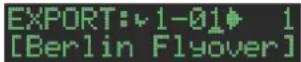
Wählen Sie mit dem [VALUE]-Regler das gewünschte Pattern aus und drücken Sie den [VALUE]-Regler.
Sie können auch mehrere Patterns auswählen.
Die Patterns, deren Checkbox links der Pattern-Nummer aktiviert sind, werden exportiert.
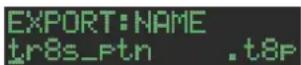
- Halten Sie den [SHIFT]-Taster gedrückt und drücken Sie den [VALUE]-Regler, um einen Namen für die zu exportierende Datei einzugeben.
Controller Beschreibung
| [VALUE]-Regler | verändert das Zeichen. |
| [UTILITY]-Taster | bewegt den Cursor nach rechts. |
| [COPY]-Taster | bewegt den Cursor nach links. |
| [SHIFT]-Taster + [COPY]-Taster | löscht ein Zeichen (Erase). |
| [SHIFT]-Taster + [UTILITY]-Taster | fügt ein Zeichen ein (Insert). |
| [SHIFT]-Taster + [VALUE]-Regler | schaltet zwischen Großbuchstaben, Kleinbuchstaben und Ziffern um. |
- Drücken Sie den [VALUE]-Regler.
Eine Bestätigungs-Abfrage erscheint.
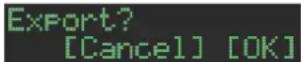
- Wählen Sie mit dem [VALUE]-Regler „OK“ und drücken Sie den [VALUE]-Regler.
Um den Vorgang abzubrechen, wählen Sie mit dem [VALUE]-Regler „Cancel“ und drücken Sie den [VALUE]-Regler.
Wenn der Export-Vorgang abgeschlossen ist, erscheint im Display „Completed!“ und das UTILITY-Display wird geschlossen.
Exportieren eines Kit
- Stecken Sie die SD-Karte in den SD-Kartenschacht des TR-6S.
- Drücken Sie den [UTILITY]-Taster, so dass die Anzeige leuchtet.
Das UTILITY-Display erscheint. - Wählen Sie mit dem [VALUE]-Regler „UTILITY:Export“ und drücken Sie den [VALUE]-Regler.
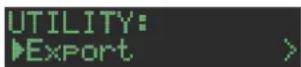
-
Wählen Sie mit dem [VALUE]-Regler „Kit“ und drücken Sie den [VALUE]-Regler.
-
Wählen Sie mit dem [VALUE]-Regler das gewünschte Kit aus und drücken Sie den [VALUE]-Regler.
Sie können auch mehrere Kits auswählen.
Die Kits, deren Checkbox links der Kit-Nummer aktiviert sind, werden exportiert.
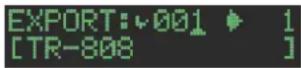
- Halten Sie den [SHIFT]-Taster gedrückt und drücken Sie den [VALUE]-Regler, um einen Namen für die zu exportierende Datei einzugeben.
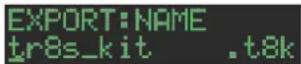
Controller Beschreibung
| [VALUE]-Regler | verändert das Zeichen. |
| [UTILITY]-Taster | bewegt den Cursor nach rechts. |
| [COPY]-Taster | bewegt den Cursor nach links. |
| [SHIFT]-Taster + [COPY]-Taster | löscht ein Zeichen (Erase). |
| [SHIFT]-Taster + [UTILITY]-Taster | fügt ein Zeichen ein (Insert). |
| [SHIFT]-Taster + [VALUE]-Regler | schaltet zwischen Großbuchstaben, Kleinbuchstaben und Ziffern um. |
- Drücken Sie den [VALUE]-Regler.
Eine Bestätigungs-Abfrage erscheint.
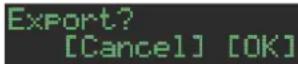
- Wählen Sie mit dem [VALUE]-Regler „OK“ und drücken Sie den [VALUE]-Regler.
Um den Vorgang abzubrechen, wählen Sie mit dem [VALUE]-Regler „Cancel“ und drücken Sie den [VALUE]-Regler.
Wenn der Export-Vorgang abgeschlossen ist, erscheint im Display „Completed!“ und das UTILITY-Display wird geschlossen.
Importieren eines Pattern oder Kit
Sie können ein Kit oder Pattern von einer SD-Karte importieren.
Dateiformate, die importiert werden können
• vom TR-6S erstellte Backup-Dateien
• vom TR-6S erstellte Export-Dateien
WICHTIG
Durch das Importieren werden Kits bzw. Patterns nicht im internen Speicher gesichert, so dass diese gelöscht würden, wenn Sie das Gerät ausschalten. Sichern Sie daher nach dem Import die Kits und Patterns. Siehe „Sichern eines Pattern, Kit oder der System-Einstellungen (WRITE)“ (S. 25).
Importieren eines Pattern
- Stecken Sie die SD-Karte in den SD-Kartenschacht des TR-6S.
- Drücken Sie den [UTILITY]-Taster, so dass die Anzeige leuchtet.
Das UTILITY-Display erscheint.
- Wählen Sie mit dem [VALUE]-Regler „UTILITY:Import“ und drücken Sie den [VALUE]-Regler.
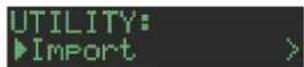
- Wählen Sie mit dem [VALUE]-Regler „Pattern“ und drücken Sie den [VALUE]-Regler.
- Wählen Sie mit dem [VALUE]-Regler die Datei aus, die das zu importierende Pattern enthält und drücken Sie den [VALUE]-Regler.
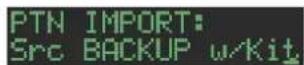
Format Beschreibung
| BACKUP w/Kit | Importieren aus einer Backup-Datei (inkl. des Kit, das dem zu Importierenden Pattern zugewiesen ist) |
| BACKUP | Importieren aus einer Backup-Datei (nur das Pattern) |
| EXPORT w/Kit | Importieren aus einer Export-Datei (inkl. des Kit, das dem zu Importierenden Pattern zugewiesen ist) |
| EXPORT | Importieren aus einer Export-Datei (nur das Pattern) |
- Wählen Sie mit dem [VALUE]-Regler die zu importierende Datei aus und drücken Sie den [VALUE]-Regler.
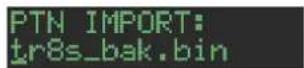
- Wählen Sie mit dem [VALUE]-Regler das zu importierende Pattern aus und drücken Sie den [VALUE]-Regler.
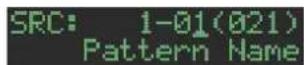
HINWEIS
Wenn Sie als Import-Dateiformat „BACK w/Kit“ oder „EXPORT w/Kit“ ausgewählt haben, können Sie durch Drücken des [KIT]-Tasters dem Namen des Kit prüfen, das zum aktuell gewählten Pattern gehört.
- Wählen Sie mit dem [VALUE]-Regler die Ziel-Speichernummer aus und drücken Sie den [VALUE]-Regler.
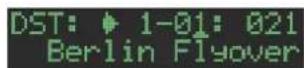
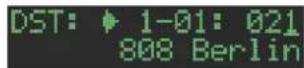
- Wenn Sie als Import-Dateiformat „BACK w/Kit“ oder „EXPORT w/Kit“ ausgewählt haben, können Sie mit dem [VALUE]-Regler die Ziel-Speichernnummer für das Kit auswählen und durch Drücken des [VALUE]-Reglers bestätigen.
Eine Bestätigungs-Abfrage erscheint.
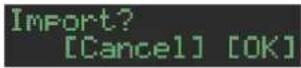
- Um den Vorgang auszuführen, wählen Sie mit dem [VALUE]-Regler „OK“ und drücken Sie den [VALUE]-Regler.
Um den Vorgang abzubrechen, wählen Sie mit dem [VALUE]-Regler „Cancel“ und drücken Sie den [VALUE]-Regler.
Wenn der Import-Vorgang abgeschlossen ist, erscheint im Display „Completed!“ und das UTILITY-Display erscheint wieder.
Importieren eines Kit
- Stecken Sie die SD-Karte in den SD-Kartenschacht des TR-6S.
- Drücken Sie den [UTILITY]-Taster, so dass die Anzeige leuchtet.
Das UTILITY-Display erscheint. - Wählen Sie mit dem [VALUE]-Regler „UTILITY:Import“ und drücken Sie den [VALUE]-Regler.
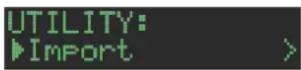
-
Wählen Sie mit dem [VALUE]-Regler „Kit“ und drücken Sie den [VALUE]-Regler.
-
Wählen Sie mit dem [VALUE]-Regler die Datei aus, die das zu importierende Kit enthält und drücken Sie den [VALUE]-Regler.
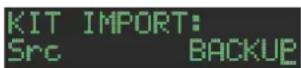
| Format Beschreibung | |
| BACKUP | Importieren aus einer Backup-Datei |
| EXPORT | Importieren aus einer Export-Datei |
| EXPORT (Ptn) | Importieren aus einer Kit-Datei, die sich in einer Pattern Export-Datei befindet |
- Wählen Sie mit dem [VALUE]-Regler die zu importierende Datei aus und drücken Sie den [VALUE]-Regler.
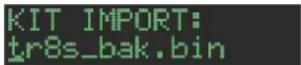
- Wählen Sie mit dem [VALUE]-Regler das zu importierende Kit aus und drücken Sie den [VALUE]-Regler.
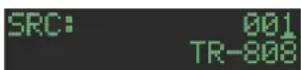
- Wählen Sie mit dem [VALUE]-Regler die Ziel-Speichernummer aus und drücken Sie den [VALUE]-Regler.
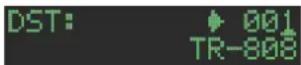
Eine Bestätigungs-Abfrage erscheint.
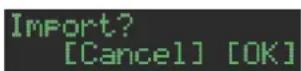
- Um den Vorgang auszuführen, wählen Sie mit dem [VALUE]-Regler „OK“ und drücken Sie den [VALUE]-Regler.
Um den Vorgang abzubrechen, wählen Sie mit dem [VALUE]-Regler „Cancel“ und drücken Sie den [VALUE]-Regler.
Wenn der Import-Vorgang abgeschlossen ist, erscheint im Display „Completed!“ und das UTILITY-Display erscheint wieder.
Zuweisen eines User-Sample für ein Instrument
Sie können eigene Audiodaten importieren und abspielen.
Importieren eines User-Sample (SAMPLE Import)
Gehen Sie wie folgt vor, um ein auf der SD-Karte gesicherte Audiodatei als User-Sample zu importieren.
* Formatleren Sie die Karte im TR-6S.
* Die Länge einer Audiodatei, die importiert werden kann, darf maximal ca. 180 Sekunden betragen (bei 44,1 kHz/mono) und es können maximal 400 Datelen Importiert werden. Abhängig von der Nutzung des Speichers können die maximale Zeit und Anzahl geringer sein.
1. Kopieren Sie am Rechner die gewünschte Audiodatei in den folgenden Ordner der SD-Karte.
ROLAND\TR-6S\SAMPLE\
Wenn Sie mehrere Audiodaten in einem Vorgang importieren möchten, erstellen Sie im oben angegebenen Ordner einen weiteren Ordner und positionieren Sie die Audiodaten darin.
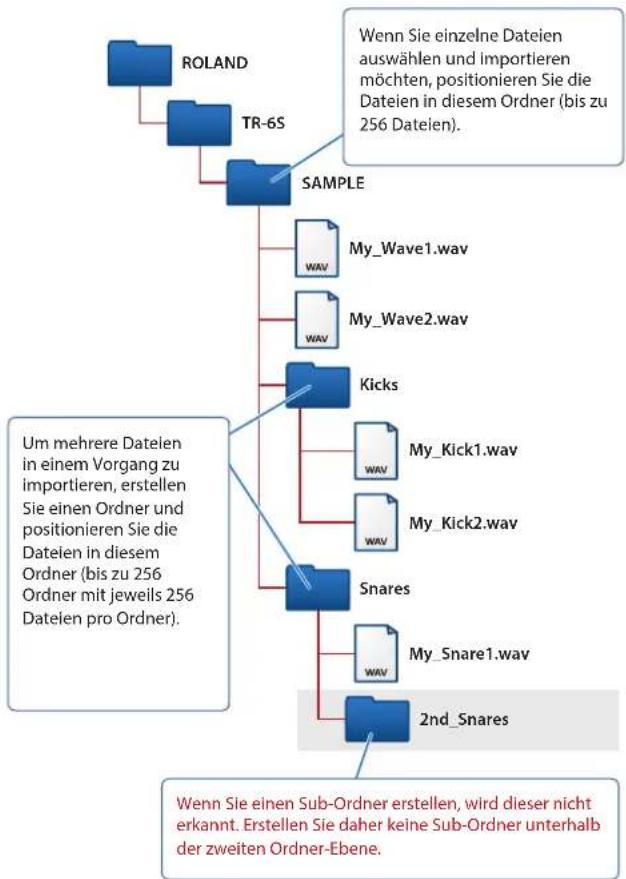
flowchart
graph TD
    A["ROLAND"] --> B["TR-6S"]
    B --> C["SAMPLE"]
    C --> D["My_Wave1.wav"]
    C --> E["My_Wave2.wav"]
    C --> F["Kicks"]
    F --> G["My_Kick1.wav"]
    F --> H["My_Kick2.wav"]
    C --> I["Snares"]
    I --> J["My_Snare1.wav"]
    I --> K["2nd_Snares"]
Audiodaten, die importiert werden können
Dateiformat
WAV, AIFF
Sampling-Frequenz
WAV: bis zu 96 kHz
-
Stecken Sie die SD-Karte in den SD-Kartenschacht des TR-6S.
-
Drücken Sie den [UTILITY]-Taster, so dass die Anzeige leuchtet.
-
Wählen Sie mit dem [VALUE]-Regler „SAMPLE:Import“ und drücken Sie den [VALUE]-Regler.
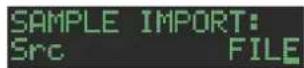
- Wählen Sie mit dem [VALUE]-Regler „FILE“ oder „FOLDER“ und drücken Sie den [VALUE]-Regler.
Parameter Beschreibung
| FILE | zur Auswahl und zum Importieren von einzelnen Audiodaten. |
| FOLDER | zum Importieren aller im ausgewählten Ordner befindlichen Audiodaten. |
6. Wählen Sie mit dem [VALUE]-Regler die gewünschte Audiodatei aus und drücken Sie den [VALUE]-Regler.
Eine Bestätigungs-Abfrage erscheint.
![ROLAND TR-6S - Wählen Sie mit dem [VALUE]-Regler die gewünschte Audiodatei aus und drücken Sie den [VALUE]-Regler. - 1](/content/2026/05/811890/images/e6c065f120b1b35f51252fe4290097c2a0681672cae3e1c7bf9e1c45e87967c9.jpg)
HINWEIS
- Wenn Sie eine Audiodatei auswählen, blinkt die Anzeige des [SAMPLE]-Tasters. Wenn Sie dann den [SAMPLE]-Taster drücken, wird die ausgewählte Audiodatei abgespielt. Damit können Sie die Sounds prüfen, bevor Sie diese importieren.
- Wenn Sie einen Ordner auswählen, werden alle in dem entsprechenden Ordner befindlichen Audiodaten importiert.
7. Um den Vorgang auszuführen, wählen Sie mit dem [VALUE]-Regler „OK“ und drücken Sie den [VALUE]-Regler.
Um den Vorgang abzubrechen, wählen Sie mit dem [VALUE]-Regler „Cancel“ und drücken Sie den [VALUE]-Regler.
Wenn der Import-Vorgang abgeschlossen ist, erscheint im Display „Completed!“ und das UTILITY-Display erscheint wieder.
Zuweisen eines User-Sample für ein Instrument (SAMPLE)
-
Drücken Sie den Instrument Select-Taster [BD]–[OH], für den Sie ein User-Sample zuweisen möchten.
-
Drücken Sie den [SAMPLE]-Taster.
Die Anzeige des [SAMPLE]-Tasters leuchtet und das SAMPLE Edit-Display erscheint.
Wenn Sie ein Instrument auswählen, für das ein Sample zugeordnet ist, wird der Name des Sample angezeigt.
- Wählen Sie mit dem [VALUE]-Regler das gewünschte User-Sample aus.
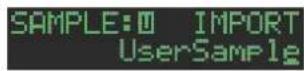
HINWEIS
- Wählen Sie das gewünschte User-Sample (Symbol) von der SD-Karte aus.
-
Drücken Sie den [BD]–[OH]-Taster, auf den das Sample geladen werden soll.
-
Drücken Sie den leuchtenden [SAMPLE]-Taster.
Die Anzeige des [SAMPLE]-Tasters erlischt und das SAMPLE-Display wird verlassen.
Symbole im SAMPLE-Display
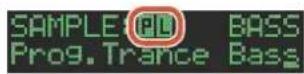
P Preset: originale Samples im TR-6S
User: importierte Samples
Loop: Samples, die wiederholt abgespielt werden
Editieren der User Sample Tone-Einstellungen (SAMPLE Edit)
- Halten Sie den [SHIFT]-Taster gedrückt und drücken Sie den [SAMPLE]-Taster.
Das SAMPLE Edit-Display erscheint.
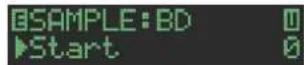
- Auswahl des Parameters
2-1. Wählen Sie mit dem [VALUE]-Regler den gewünschten Parameter aus.
2-2 Drücken Sie den [VALUE]-Regler.
- Verändern eines Wertes
3-1. Stellen Sie mit dem [VALUE]-Regler den Wert ein.
3-2 Drücken Sie den [VALUE]-Regler.
Das Gerät kehrt zur Auswahl des Parameters zurück (Schritt 2).
WICHTIG
Wenn im Display die Anzeige „---“ erscheint, ist eine Editierung nicht möglich.
- Drücken Sie den [SAMPLE]-Taster.
Das SAMPLE Edit-Display wird geschlossen.
Wenn Sie Einstellungen verändert haben, erscheint im Display eine Meldung, die abfragt, ob Sie das Sample sichern möchten.
HINWEIS
• Die hier durchgeführten Einstellungen gelten für alle Kits, die das gleiche User-Sample verwenden.
- Wenn dem Instrument ein ACB Tone oder ein Preset Sample (ein Sample, welches mit dem P -Symbol markiert ist) zugewiesen ist, wird der Parameterwert als „---“ angezeigt und kann nicht editiert werden.
| Parameter Wert Beschreibung | ||
| Start | (Anzahl der Samples in Schritten von 10 Samples) | bestimmt die Positionen, an denen das Playback startet und endet. |
| End | ||
| Gain | -18dB–0dB–+18dB | bestimmt die Gain-Einstellung des Playback-Signals. |
| Kategorie | IMPORT,BD,SD,TOM,RS,HC,CH/OH,CC/RC,PERC1,PERC2,PERC3,PERC4,PERC5,FX/HIT,VOICE,SYNTH1,SYNTH2,BASS,SCALED,CHORD,OTHERS,USER01–32 | bestimmt die verwendete Kategprie,wenn ein Tone ausgewählt wird. |
| Name | bestimmt den Namen des Samples (max. 16 Zeichen). | |
Löschen eines User-Sample (SAMPLE Delete)
- Drücken Sie den [UTILITY]-Taster, so dass die Anzeige leuchtet.
- Wählen Sie mit dem [VALUE]-Regler „SAMPLE:Delete“ und drücken Sie den [VALUE]-Regler.
- Drehen Sie den [VALUE]-Regler, um das gewünschte User-Sample auszuwählen und drücken Sie den [VALUE]-Regler, um das Sample zu markieren.
- Wählen Sie mit dem [VALUE]-Regler „Delete“ aus.
„Delete“ erscheint nach dem letzten Sample.
- Drücken Sie den [VALUE]-Regler.
Eine Bestätigungs-Abfrage erscheint.
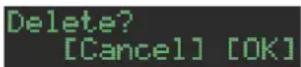
HINWEIS
- Wenn Sie bei Schritt 3 eine Markierung gesetzt haben, können Sie die Bestätigungs-Abfrage auch abrufen, indem Sie den [SHIFT]-Taster gedrückt halten und den [VALUE]-Regler drücken.
-
Preset-Samples können nicht gelöscht werden.
-
Um den Vorgang auszuführen, wählen Sie mit dem [VALUE]-Regler „OK“ und drücken Sie den [VALUE]-Regler.
Um den Vorgang abzubrechen, wählen Sie mit dem [VALUE]-Regler „Cancel“ und drücken Sie den [VALUE]-Regler.
Wenn der Lösch-Vorgang abgeschlossen ist, erscheint im Display „Completed!“ und das UTILITY-Display erscheint wieder.
Umbenennen einer User-Kategorie (Category Name)
Gehen Sie wie folgt vor.
- Drücken Sie den [UTILITY]-Taster, so dass die Anzeige leuchtet.
- Wählen Sie mit dem [VALUE]-Regler „SAMPLE: Category Name“ und drücken Sie den [VALUE]-Regler.
Das User Category Select-Display erscheint.
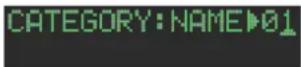
- Drehen Sie den [VALUE]-Regler, um die gewünschte User-Kategorie (01–32) auszuwählen und drücken Sie den [VALUE]-Regler, um das Display zur Eingabe der Zeichen aufzurufen.
- Verändern Sie den Namen.
Controller Beschreibung
| [VALUE]-Regler | verändert das Zeichen. |
| [UTILITY]-Taster | bewegt den Cursor nach rechts. |
| [COPY]-Taster | bewegt den Cursor nach links. |
| [SHIFT]-Taster + [COPY]-Taster | löscht ein Zeichen (Erase). |
| [SHIFT]-Taster + [UTILITY]-Taster | fügt ein Zeichen ein (Insert). |
| [SHIFT]-Taster + [VALUE]-Regler | schaltet zwischen Großbuchstaben, Kleinbuchstaben und Ziffern um. |
- Nachdem Sie den Namen verändert haben, drücken Sie den [VALUE]-Regler.
HINWEIS
Um die geänderten Einstellungen zu sichern, wählen Sie die SYSTEM-Einstellungen aus und führen Sie den WRITE-Vorgang durch (S. 25).
Optimieren des User Sample-Bereichs (OPTIMIZE)
Gehen Sie wie folgt vor.
Wenn Sie wiederholt User-Samples importieren und löschen, wird der User Sample-Bereich fragmentiert, und es können eventuell weniger User-Samples geladen werden als erwartet.
Mit dieser Funktion können Sie den User Sample-Bereich optimieren und mehr Speicherplatz erlangen.
WICHTIG
- Erstellen Sie vor Ausführen dieser Funktion eine Sicherheitskopie der internen Daten (Backup).
- Dieser Vorgang beansprucht längere Zeit. Die tatsächliche Dauer ist abhängig von der Anzahl und der Größe der User-Samples.
- Schalten Sie das Gerät während des Vorgangs nicht aus. Ansonsten können User-Samples gelöscht werden.
-
In einigen Fällen kann es vorkommen, dass durch den Optimier-Vorgang kein besseres Ergebnis erzielt wird.
-
Drücken Sie den [UTILITY]-Taster, so dass die Anzeige leuchtet.
- Wählen Sie mit dem [VALUE]-Regler „SAMPLE:Optimize“ und drücken Sie den [VALUE]-Regler.
Der freie Speicher (Free) und der Anteil des fragmentierten Bereichs (Fragment) werden angezeigt.
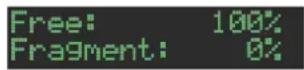
Wenn der Fragment-Wert nicht 0% ist, wurde eine Fragmentierung durchgeführt.
Drücken Sie den [UTILITY]-Taster, um das UTILITY-Display wieder zu verlassen.
- Drücken Sie den [VALUE]-Regler.
Eine Bestätigungs-Abfrage erscheint.
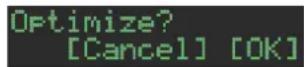
- Um den Vorgang auszuführen, wählen Sie mit dem [VALUE]-Regler „OK“ und drücken Sie den [VALUE]-Regler.
Um den Vorgang abzubrechen, wählen Sie mit dem [VALUE]-Regler „Cancel“ und drücken Sie den [VALUE]-Regler.
Wenn der Optimier-Vorgang abgeschlossen ist, erscheint im Display „Completed!“ und das UTILITY-Display wird geschlossen.
Hier können Sie System-Einstellungen für das TR-6S vornehmen sowie Backup-Daten übertragen bzw. diese wieder in das Gerät zurück übertragen (Restore).
1. Drücken Sie den [UTILITY]-Taster, so dass die Anzeige leuchtet.
Das Setting-Display erscheint.
![ROLAND TR-6S - Drücken Sie den [UTILITY]-Taster, so dass die Anzeige leuchtet. - 1](/content/2026/05/811890/images/7bb691701a19d06df5dbe580e3b40b2644b2f9e8a340234523094ed32e29a38b.jpg)
2. Auswahl des Parameters
2-1. Wählen Sie mit dem [VALUE]-Regler den gewünschten Parameter aus.
2-2. Drücken Sie den [VALUE]-Regler.
Wenn rechts des Parameter-Namens „>“ angezeigt wird, erscheint nach Schritt 2-2 ein weiteres Parameterauswahl-Display. Wiederholen Sie die Schritte 2-1 und 2-2, um mit Schritt 3 fortzufahren.
3. Verändern eines Wertes
3-1. Stellen Sie mit dem [VALUE]-Regler den Wert ein.
3-2 Drücken Sie den [VALUE]-Regler.
Das Gerät kehrt zur Auswahl des Parameters zurück (Schritt 2).
4. Drücken Sie den leuchtenden [UTILITY]-Taster.
Die Anzeige des [UTILITY]-Tasters erlischt und das UTILITY-Display wird verlassen.
HINWEIS
Um die geänderten Einstellungen zu sichern, wählen Sie die SYSTEM-Einstellungen aus und führen Sie den WRITE-Vorgang durch (S. 25).
SYSTEM-Parameter / UTILITY Menu
GENERAL
bestimmt die allgemeinen Enstellungen.
RELOAD
zum Laden von Patterns und Kits.
SAMPLE
zur Organisation der Samples.
LED
zur Einstellung der LED-Anzeigen.
SYNC/TEMPO
zur Einstellung der Tempo- und Synchronisations-Parameter.
MIDI
zur Einstellung der MIDI-Parameter.
SOUND
zu Einstellungen für die Initialisierung und das Backup.
SD CARD
zur Formatierung der SD-Karte.
INFORMATION
zur Anzeige der System-Version.
HINWEIS
Details zu den SYSTEM-Parametern und zum UTILITY-Menü finden Sie im Dokument „Parameter Guide (English)“ (PDF).
Abrufen der Werksvoreinstellungen (FACTORY RESET)
Sie können die Einstellungen des TR-6S wie folgt auf die Werksvoreinstellungen zurück setzen.
WICHTIG
Wenn Sie den Vorgang FACTORY RESET: ALL ausführen, werden auch die User Sample Tones und User Sample-Daten gelöscht.
- Drücken Sie den [UTILITY]-Taster, so dass die Anzeige leuchtet.
Das UTILITY-Display erscheint.
- Wählen Sie mit dem [VALUE]-Regler „UTILITY: Factory Reset“ aus.
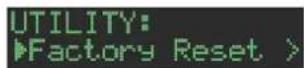
- Drücken Sie den [VALUE]-Regler.
Das Target Select-Display erscheint.
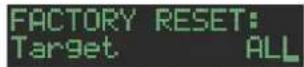
| Target Beschreibung | |
| ALL | setzt alle Einstellungen inkl. der Patterns und Kits auf deren Werksvoreinstellungen. |
| KIT | setzt nur die Kit-Einstellungen auf deren Werksvoreinstellungen. |
| PTN | setzt nur die Pattern-Einstellungen auf deren Werksvoreinstellungen. |
HINWEIS
Alternative für die Auswahl des Ziel-Parameter-Displays: Halten Sie den [CLEAR]-Taster gedrückt und schalten Sie das Gerät ein.
- Wählen Sie mit dem [VALUE]-Regler den Ziel-Parameter aus und drücken Sie den [VALUE]-Regler.
Eine Bestätigungs-Abfrage erscheint.
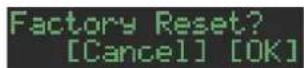
- Um den Vorgang auszuführen, wählen Sie mit dem [VALUE]-Regler „OK“ und drücken Sie den [VALUE]-Regler.
Um den Vorgang abzubrechen, wählen Sie mit dem [VALUE]-Regler „Cancel“ und drücken Sie den [VALUE]-Regler.
- Wenn im Display die Anzeige „Completed. Turn off power.“ erscheint, schalten Sie das TR-6S aus und nach kurzer Zeit wieder ein.
Erstellen einer Backup-Datei auf der SD-Karte (BACKUP)
* Wenn Sie eine Backup-Datei erstellen möchten, sichern Sie vorher alle Daten (Patterns, Kits, System-Einstellungen). Wird dieses nicht durchgeführt, werden die nicht gesicherten Daten (die mit einem „*“-Symbol bezeichnet sind) nicht in die Backup-Datei einbezogen.
-
Stecken Sie die SD-Karte in den SD-Kartenschacht des TR-6S.
-
Drücken Sie den [UTILITY]-Taster, so dass die Anzeige leuchtet.
Das UTILITY-Display erscheint.
- Wählen Sie mit dem [VALUE]-Regler „UTILITY: Backup“ aus.
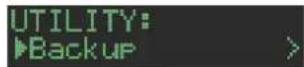
- Drücken Sie den [VALUE]-Regler.
Das BACKUP NAME-Display erscheint.
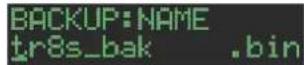
HINWEIS
Wenn bereits eine Backup-Datei existiert, erscheint das BACKUP:SELECT-Display.
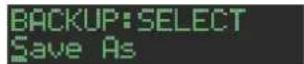
Um die vorherige Backup-Datei zu überschreiben, drücken Sie den [VALUE]-Regler.
Wenn Sie „Save As“ auswählen und den [VALUE]-Regler drücken, erscheint das BACKUP:NAME-Display.
- Verändern Sie bei Bedarf den Namen.
| Controller Beschreibung | |
| [VALUE]-Regler | verändert das Zeichen. |
| [UTILITY]-Taster | bewegt den Cursor nach rechts. |
| [COPY]-Taster | bewegt den Cursor nach links. |
| [SHIFT]-Taster + [COPY]-Taster | löscht ein Zeichen (Erase). |
| [SHIFT]-Taster + [UTILITY]-Taster | fügt ein Zeichen ein (Insert). |
| [SHIFT]-Taster + [VALUE]-Regler | schaltet zwischen Großbuchstaben, Kleinbuchstaben und Ziffern um. |
- Nachdem Sie den Namen vollständig eingegeben haben, drücken Sie den [VALUE]-Regler.
Eine Bestätigungs-Abfrage erscheint.
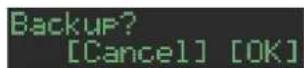
- Um den Vorgang auszuführen, wählen Sie mit dem [VALUE]-Regler „OK“ und drücken Sie den [VALUE]-Regler.
Um den Vorgang abzubrechen, wählen Sie mit dem [VALUE]-Regler „Cancel“ und drücken Sie den [VALUE]-Regler.
Zurückübertragen einer Backup-Datei von der SD-Karte in das Gerät (RESTORE)
- Stecken Sie die SD-Karte in den SD-Kartenschacht des TR-6S.
-
Drücken Sie den [UTILITY]-Taster, so dass die Anzeige leuchtet.
Das UTILITY-Display erscheint. -
Wählen Sie mit dem [VALUE]-Regler „UTILITY: Restore“ aus.
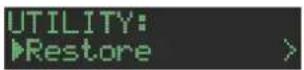
- Drücken Sie den [VALUE]-Regler.
Das RESTORE-Display erscheint.
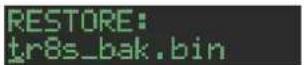
-
Wählen Sie mit dem [VALUE]-Regler die gewünschte Datei aus.
-
Drücken Sie den [VALUE]-Regler.
Eine Bestätigungs-Abfrage erscheint.
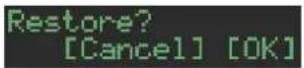
- Um den Vorgang auszuführen, wählen Sie mit dem [VALUE]-Regler „OK“ und drücken Sie den [VALUE]-Regler.
Um den Vorgang abzubrechen, wählen Sie mit dem [VALUE]-Regler „Cancel“ und drücken Sie den [VALUE]-Regler.
- Wenn im Display die Anzeige „Completed. Turn off power.“ erscheint, schalten Sie das TR-6S aus und nach kurzer Zeit wieder ein.
Synchronisation und Aufnahme mit anderen Geräten
Das TR-6S kann über empfangene MIDI Clock-Daten (F8) zum Tempo eines externen MIDI-Geräts synchronisiert werden. Das TR-6S empfängt auch MIDI Start (FA)- und MIDI Stop (FC)-Meldungen.
Synchronisation zu einer DAW ((TR-6S als Slave)
Sie können das TR-6S über USB zu einer DAW-Software synchronisieren.
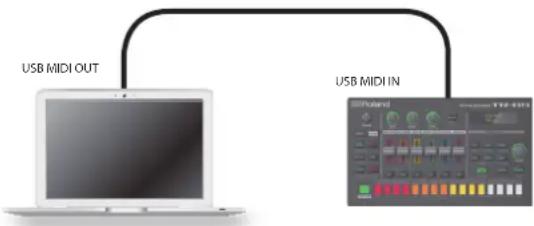
Synchronisation zu einem MC-101 (TR-6S als Slave)
Sie können das TR-6S über MIDI mit einem MC-101 synchronisieren.
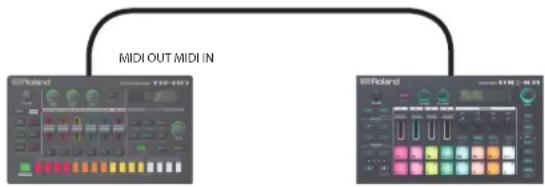
Verwenden des TR-6S als MIDI Controller
Sie können das TR-6S als Controller für Ihre Computer-Software verwenden, ohne die Sounds der internen Klangerzeugung des TR-6S verwenden zu müssen.
- Drücken Sie den [UTILITY]-Taster, so dass die Anzeige leuchtet.
Das Setting-Display erscheint.
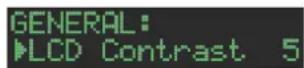
- Wählen Sie mit dem [VALUE]-Regler „MIDI: Tx EditData“ aus und drücken Sie den [VALUE]-Regler.
- Wählen Sie mit dem [VALUE]-Regler „ON“ und drücken Sie den [VALUE]-Regler.
- Wählen Sie mit dem [VALUE]-Regler „SOUND: Local Sw“ aus und drücken Sie den [VALUE]-Regler.
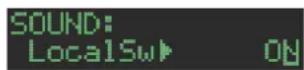
- Wählen Sie mit dem [VALUE]-Regler „SURFACE“ und drücken Sie den [VALUE]-Regler.
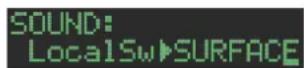
- Drücken Sie den leuchtenden [UTILITY]-Taster.
Die Anzeige des [UTILITY]-Tasters erlischt und das UTILITY-Display wird verlassen.
* Auch wenn Sie Pads drücken oder MIDI-Meldungen empfangen werden, wird das TR-6S keinen Sound erzeugen.
Die USB-Verbindung zu einem Rechner
Sie können das TR-6S mithilfe eines am TR-6S angeschlossenen USB 2.0-kompatiblen USB-Kabels mit einer auf einem Rechner installierten DAW-Software synchronisieren bzw. die Sounds des TR-6S über die USB Audio-Verbindung als Audiospuren innerhalb der DAW-Software aufzeichnen.
Um das TR-6S in Verbindung mit einem Rechner verwenden zu können, müssen Sie zuvor den Treiber von folgender Internetseite herunterladen und anschließend installieren.
Weitere Details zur Installation finden Sie auf der Internetseite:
Schließen Sie das TR-6S nicht an den Rechner an, wenn Sie den Treiber noch nicht installiert haben.
Sollte das TR-6S bereits mit dem Rechner verbunden sein, unterbrechen Sie die Verbindung und installieren Sie zunächst den Treiber.
Austauschen von Daten zwischen SD-Karte und Rechner (STORAGE MODE)
Im Storage-Modus können Sie die Daten der im TR-6S installierten SD-Karte auf einen Rechner übertragen.
- Lassen Sie das Gerät ausgeschaltet und verbinden Sie den USB-Anschluss des TR-6S mit dem USB-Anschluss des Rechners.
- Halten Sie den [SAMPLE]-Taster gedrückt und schalten Sie das TR-6S ein.
Im Display des TR-6S erscheint „STORAGE MODE“ und das TR-6S reagiert nicht mehr auf die Bedienelemente.
Die im TR-6S eingesetzte SD-Karte erscheint als Laufwerksymbol auf dem Rechner.
STORAGE MODE
- Wenn die Datenübertragung abgeschlossen ist, melden Sie das Laufwerksymbol der SD-Karte am Rechner ab und schalten Sie das TR-6S aus.
Display Bedeutung Maßnahme
| SDCard NotReads! | Die SD-Karte wurde nicht oder nur unvollständig in das Gerät gesteckt. | Schalten Sie das Gerät aus, stellen Sie sicher, dass die SD-Karte korrekt eingesteckt ist und schalten Sie das Gerät nach kurzer Zeit wieder ein. |
| Die SD-Karte wurde entfernt, nachdem Sie Daten ausgewählt haben, die sich auf der SD-Karte befanden. | ||
| Das Daten-Format der SD-Karte wird nicht unterstützt. | Formatieren Sie die SD-Karte im TR-6S (S. 7). | |
| Read Error! | Daten konnten nicht von der SD-Karte gelesen werden. | Stellen Sie sicher, dass die SD-Karte korrekt eingesetzt ist. |
| Die Datei ist beschädigt. | Diese Datei kann nicht verwendet werden. | |
| Write Error! | Daten lassen sich nicht auf der SD-Karte sichern. | Stellen Sie sicher, dass die SD-Karte korrekt eingesetzt ist. |
| Das Daten-Format der SD-Karte wird nicht unterstützt. | Formatieren Sie die SD-Karte im TR-6S (S. 7). | |
| SD Card Full! | Es befindet sich nicht mehr genügend freier Speicher auf der SD-Karte. | Löschen Sie nicht mehr benötigte Daten. |
| Sys Mem Damaged! | Der Inhalt des Speichers des TR-6S ist eventuell beschädigt. | Führen Sie einen „Factory Reset“ aus (S. 34). Ist dieses nicht erfolgreich, benachrichtigen Sie Ihren Roland-Vertragspartner bzw. Ihr Roland Service Center. |
| MIDI Buff Full! | Das Gerät hat zu viele MIDI-Daten auf einmal erhalten und konnte diese nicht korrekt verarbeiten. | Reduzieren Sie die Menge der gleichzeitig an das Gerät gesendeten MIDI-Daten. |
| MIDI Offline! | Die MIDI IN-Verbindung wurde unterbrochen. | Überprüfen Sie dieses und stellen Sie die MIDI-Verbindung zum TR-6S ggf. wieder her. |
| Program Error! | Das TR-6S konnte nicht gestartet werden. Das Programm konnte nicht korrekt gelesen werden. Es ist auch möglich, dass die System Update-Datei nicht erkannt werden kann. | Verwenden Sie ein kompatibles bzw. nicht beschädigtes Update-Programm. Ist dieses nicht erfolgreich, benachrichtigen Sie Ihren Roland-Vertragspartner bzw. Ihr Roland Service Center. |
| Now Playing! | Das Playback des TR-6S ist aktiv, daher kann der Vorgang nicht ausgeführt werden. | Stoppen Sie das Playback, und führen Sie den Vorgang erneut aus. |
| Now Recording! | Die Aufnahme des TR-6S ist aktiv, daher kann der Vorgang nicht ausgeführt werden. | Stoppen Sie die Aufnahme, und führen Sie den Vorgang erneut aus. |
| Not Found! | Die Datei konnte auf der SD-Karte nicht gefunden werden. | Stellen Sie sicher, dass sich die gesuchte Datei auf der verwendeten SD-Karte befindet. |
| Not Supported! | Das Format der Audiodatei wird nicht unterstützt. | Um die Audiodatei laden zu können, konvertieren Sie diese in ein zum Gerät kompatibles Format. |
| Too Long Size! | Die Audiodatei überschreitet die maximale Anzahl von maximal möglichen Samples. | Um die Audiodatei laden zu können, kürzen Sie diese oder verringern Sie die Sampling-Frequenz. |
| No Space! | Der User Sample-Speicher ist voll. | Löschen Sie nicht mehr benötigte User-Samples, um freien Speicher zu erlangen. |
| No Tone! | Der User Sample Tone-Speicher ist voll. | Löschen Sie nicht mehr benötigte User-Samples, um freien Speicher zu erlangen. |
| !!CAUTION!! BATTERY LOW | Die Batterien besitzen nicht mehr genügend Spannung. | Ersetzen Sie die Batterie durch eine neue oder verbinden Sie das Gerät und den Rechner mit einem USB-Kabel. |
Umschalten von Display-Anzeigen und Modi
| Bedlenvorgang Kurzbefehl | |
| das PTN SETTING-Display aufrufen | [SHIFT] + [PTN SELECT] |
| das KIT EDIT-Display aufrufen | [SHIFT] + [KIT] |
| das INST EDIT-Display aufrufen | [SHIFT] + [INST] |
| das SAMPLE EDIT SETTING-Display aufrufen | [SHIFT] + [SAMPLE] |
| das ERASE MOTION-Display aufrufen | [SHIFT] + [VARIATION] gedrückt halten |
| das MOTION/VELOCITY Input-Display aufrufen | (im TR-REC Mode)eines der Pads [1]-[16] gedrückt halten |
Anzeigen des Wertes oder Namens eines Controller
| Bedienvorgang Kurzbefehl | |
| den Wert eines Level Fader anzeigen | [SHIFT] + Level Fader bewegen |
| den Wert eines Reglers anzeigen | [SHIFT] + Regler bewegen |
Eingabe von Zeichen
| Bedienvorgang Kurzbefehl | |
| Löschen eines Zeichens (Erase) | [SHIFT] + [COPY] |
| Einfügen eines Zeichens (Insert) | [SHIFT] + [UTILITY] |
| Umschalten zwischen Großbuchstaben, Kleinbuchstaben und Ziffern | [SHIFT] + [VALUE]-Regler bewegen |
Editieren von Parametern
| Bedienvorgang Kurzbefehl | |
| Verändern eines Parameterwerts in großen Schritten | [SHIFT] + [VALUE]-Regler bewegen |
| Editieren des SCATTER DEPTH | (bei FILL IN Type = SCATTER)[FILL IN TRIG] + [VALUE]-Regler bewegen |
Editieren eines Pattern
| Bedienvorgang Kurzbefehl | |
| das PTN SETTING-Display aufrufen | [SHIFT] + [PTN SELECT] |
| Erzeugen eines zufälligen Pattern | [PTN SELECT] + [SAMPLE] |
| Verändern des SCATTER DEPTH | (bel FILL IN Type = SCATTER)[FILL IN TRIG] + [VALUE]-Regler bewegen |
| das FILL IN EDIT-Display aufrufen | [SHIFT] + [FILL IN TRIG] |
MOTION
| Bedienvorgang Kurzbefehl | |
| das ERASE MOTION-Display aufrufen | [SHIFT] + [VARIATION] gedrückt halten |
| das MOTION/VELOCITY Input-Display aufrufen | (Im TR-REC Mode)eines der Pads [1]-[16] gedrückt halten |
| die Motion-Daten eines Track der für das Playback ausgewählten Variation löschen | [SHIFT] + [VARIATION] + Pad [BD]-[OH] |
| Bedienvorgang Kurzbefehl | |
| die Motion-Daten eines Reglers der für das Playback ausgewählten Variation löschen | [SHIFT] + [VARIATION] + Regler bewegen |
| die Motion-Daten einer bestimmten Variation löschen | [SHIFT] + [VARIATION] + Pad [A]-[H] |
Eingabe von Sub Steps, unbetonten Schlägen, alternativen Sounds und Dynamikwerten
| Bedienvorgang Kurzbefehl | |
| Verändern des Sub Step-Rasters | [SUB] + [VALUE]-Regler drehen |
| Eingeben von Sub Steps | [SUB] + [1]-[16] |
| Eingabe von unbetonten Schlägen (WEAK BEATS) | [SHIFT] + [1]-[16] |
| Eingabe von alternativen Sounds (ALT INST) | [BD]-[OH] + [1]-[16] |
Playback/Aufnahme
| Bedlenvorgang Kurzbefehl | |
| Aufnahme für eine Variation, die nicht gespielt wird | [TR-REC] +Pad [A]-[H] |
| während des Pattern-Playback den Beginn des Pattern anwählen | [SHIFT] + [START/STOP] während des Playback |
| wenn mehr als eine Variation ausgewählt ist, den Beginn einer der Variationen anwählen | während des Playback den [VARIATION]-Taster drücken und dann [SHIFT] + Pad [9]-[16] |
| ein Sample stoppen, das nach Stoppen des Playback weiter gespielt wird | [SHIFT] + [START/STOP] im Stop-Zustand |
Tempo/Nudge
| Bedienvorgang Kurzbefehl | |
| Einstellen des Tempowerts in 0,1-Schritten | den [TEMPO]-Taster drücken und dann den [SHIFT]-Taster gedrückt halten und den [VALUE]-Regler drehen |
| Tap Tempo | den [SHIFT]-Taster gedrückt halten und den [TEMPO]-Taster 3x oder häufiger drücken. |
| Vorziehen des Playback Timing | [SHIFT] + [COPY] |
| Nachzlehen des Playback Timing | [SHIFT] + [UTILITY] |
Kopieren
| Bedlenvorgang Kurzbefehl | |
| Kopieren eines Pattern (PATTERN COPY-Display) | [COPY] + [PTN SELECT] |
| Kopieren eines Kit (KIT COPY-Display) | [COPY] + [KIT] |
| Kopieren eines Instruments (INST COPY-Display) | [COPY] + [INST] |
| Kopieren des ausgewählten Track (Track Copy-Destination-Bestätigungsdisplay) | [COPY] + [BD]-[OH] |
| Kopieren der ausgewählten Variation (Variation Copy-Destination-Bestätigungsdisplay) | [COPY] +Pad [A]-[H] |
Löschen
| Bedienvorgang Kurzbefehl | |
| Löschen eines Pattern | (nach Drücken des [PTN SELECT]-Tasters, um das PATTERN SELECT-Display aufzurufen)[CLEAR] + Pad [1] (BD)–[16] (H) |
| Löschen einer Variation | den [VARIATION]-Taster drücken und dann [CLEAR] + Pad [9]–[16] |
| Löschen eines Track (Löschen aller Steps im Track) | [BD]–[OH] + [CLEAR] |
| die Motion-Daten eines Track der für das Playback ausgewählten Variation löschen | [SHIFT] + [VARIATION] +Pad [BD]–[OH] |
| die Motion-Daten eines Reglers der für das Playback ausgewählten Variation löschen | [SHIFT] + [VARIATION] + Regler bewegen |
| die Motion-Daten einer bestimmen Variation löschen | [SHIFT] + [VARIATION] + Pad [A]–[H] |
Editieren eines Instruments oder Track
| Bedienvorgang Kurzbefehl | |
| Verändern der Instrumenten-Kategorie | (nach Drücken des [INST]-Tasters, um das INST SELECT-Display aufzurufen)[SHIFT] + [VALUE]-Regler bewegen |
| Gruppieren von Instrumenten | (nach Drücken von [SHIFT] + [KIT], um das KIT EDIT-Display aufzurufen)den [BD]–[OH]-Taster gedrückt halten, dessenInstrument als „Master“ definiert werden soll und nach Erscheinen des INST GROUP-Displays die [BD]–[OH]-Taster der Instrumente drücken, die als „Slave“ definiert werden sollen. |
| Vorläufiges zufälligesErzeugen eines Instruments für einen Track | [SAMPLE] + [BD]–[OH] |
| Vorläufiges zufälligesErzeugen von Instrumenten für alle Tracks | [SAMPLE] + [INST] |
Zuweisen eines Parameters für den [CTRL]-Regler
| Bedienvorgang Kurzbefehl | |
| Zuweisen eines Parameters für den MASTER FX [CTRL]-Regler | (die Anzeigen der [BD]-[OH]-Taster müssen erloschen sein)[KIT] + MASTER FX [CTRL]-Regler bewegen |
| Anzeigen des Parameters, der dem [CTRL]-Regler zugeordnet ist | [KIT] + [BD]-[OH] |
| Zuweisen eines Parameters für den [CTRL]-Regler | (eine der Anzeigen der [BD]-[OH]-Taster muss leuchten)[KIT] + [CTRL]-Regler bewegen |
Spielen der Pads
| Bedienvorgang Kurzbefehl | |
| Spielen von Sub Steps | [SUB] + Pad [1] (BD)–[6] (OH) |
| Umschalten zwischen Sub Steps und Flams | [SHIFT] + [SUB] |
| Spielen von unbetonten Schlägen (WEAK BEATS) | [SHIFT] + Pad [1] (BD)–[6] (OH) |
| Spielen von alternativen Sounds (ALT INST) | [BD]–[OH] + Pad [1] (BD)–[6] (OH) |
| Spielen eines Roll-Effekts | Pad [12] (1/16)–[13] (1/32) + Pad [1] (BD)–[6] (OH) |
| Halten des Roll-Effekts | [SHIFT] + [INST PLAY] + Pad [12] (1/16)–[13] (1/32) + Pad [1] (BD)–[11] (OH) |
| Halten des Step Loop-Playback | (im STEP LOOP-Status)[STEP LOOP]-Taster oder einer der [BD]–[OH]-Taster + das gewünschte Pad [1] (BD)–[16] (H), das gehalten werden soll |
| Abspielen von Steps als Rolls bei Step Loop Playback=On | (im STEP LOOP-Status)Pad, das im Step Loop-Modus abgespielt werden soll [1] (BD)–[16] (SCATTER) + [VALUE]-Regler |
Laden von Daten
| Bedienvorgang Kurzbefehl | |
| Laden eines Pattern | [UTILITY] + [PTN SELECT] |
| Laden einer Variation | (die [VARIATION] Anzeige muss leuchten)[UTILITY] + Pad [A]-[H] |
| Laden eines Track | [UTILITY] + [BD]-[OH] |
| Laden von Controller-Daten (alle) | [UTILITY] + [KIT] |
| Laden von Controller-Daten (für das aktuell ausgewählte Instrument) | [UTILITY] + [INST] |
| Laden eines Instruments | [UTILITY] + [SAMPLE] + [BD]-[OH] |
| Laden aller Instrumente | [UTILITY] + [SAMPLE] + [INST] |
Technische Daten
| Stromversorgung | wieder aufladbare Ni-MH-Batterie (AA, HR6) x 4Alkaline-Batterie (AA, LR6) x 4über den USB-Anschluss (USB Bus Power) |
| Stromverbrauch | 500 mA |
| Lebensdauer der Batterien bei Dauerbetrieb | Wieder aufladbare Ni-MH-Batterie: ca. 5,5 Stunden (für Batterien mit einer Kapazität mit 1900 mAh)Alkaline-Batterie: ca. 4,5 Stunden* Diese Angaben variieren und sind abhängig von den technischen Daten der verwendeten Batterien, deren Kapazität und den Umgebungsbedingungen. |
| Abmessungen | 224 (w) x 132 (D) x 61 (H) mm |
| Gewicht (mit Batterie) | 705 g |
| Beigefügtes Zubehör | Informationsblatt „Read Me First“Alkaline-Batterie (AA, LR6) x 4 |
* Dieses Dokument beschreibt die technischen Daten des Produkts bei Veröffentlichung dieses Dokuments. Ggf. aktualisierte Informationen zu diesem Produkt finden Sie auf der Roland-Internetselte.

- Überprüfen der Version
- System Update
- Die Bedienoberfläche und Anschlüsse...... 4
- Überblick über das TR-6S.... 8
- Die Haupt-Display-Anzeigen 10
- Spielen von Patterns 11
- Aufzeichnen von Regler-Bewegungen in
- Einzelschritten (Motion).... 16
- Editieren der Pattern-Einstellungen
- Die Einzelschritteingabe (STEP REC) 20
- Die Echtzeit-Aufnahme (Realtime REC) 21
- Spielen der Pads (INST PLAY) 22
- Abspielen eines Step in einer Schleife
- (STEP LOOP) 23
- Editieren der Kit-Einstellungen (KIT Edit)...... 24
- Editieren eines Instruments (INST Edit).... 26
- Importieren oder Exportieren eines Pattern oder Kit 27
- Zuweisen eines User-Sample für ein Instrument.... 30
- Praktische Funktionen und Einstellungen (UTILITY).... 33
- Initialisieren, Backup und Restore 34
- Synchronisation und Aufnahme mit anderen Geräten 36
- Liste der Fehlermeldungen 37
- Liste der Kurzbefehle.... 38
- Technische Daten 40
- Die Bedienoberfläche
- Common-Sektion 1
- [VOLUME]-Regler
- [SHIFT]-Taster
- [CLEAR]-Taster
- [PTN SELECT]-Taster
- [TR-REC]-Taster
- [STEP LOOP]-Taster
- [SUB]-Taster
- [VARIATION]-Taster
- [INST REC]-Taster
- [START/STOP]-Taster
- INST Edit-Sektion
- [TUNE]-Regler
- [DECAY]-Regler
- [CTRL]-Regler
- [MASTER FX]-Taster
- Level-Fader
- Common-Sektion 2
- Display
- [VALUE]-Regler
- [KIT]-Taster
- [INST]-Taster
- [SAMPLE]-Taster
- [COPY]-Taster
- [UTILITY]-Taster
- [EXIT]-Taster
- [FILL IN TRIG]-Taster
- [SHUFFLE]-Taster
- [TEMPO]-Taster
- Pad [1]–[16]
- Die Vorderseite
- Die Unterseite
- Installieren von Batterien
- Entfernen Sie die Batteriefach-Abdeckung.
- Achten Sie auf die korrekte Ausrichtung (Polarität) der Batterien.
- Setzen Sie die Batteriefach-Abdeckung wieder auf.
- Die Batterie-Anzeige
- Die Rückseite (Anschließen von externem Equipment)
- B [POWER]-Schalter
- C ⇌ (USB)-Anschluss
- D SD Card-Schacht
- E MIDI (OUT, IN)-Anschlüsse
- F OUT (L/MONO, R)-Buchsen
- Vorbereitungen
- Einschalten des TR-6S
- Ausschalten
- Formatieren einer SD-Karte (SD CARD FORMAT)
- Was ist ein „PATTERN“?
- Was ist „MOTION“?
- Regler und Schalter, deren Bewegungen bzw. Betätigungen aufgezeichnet werden können
- Sichern der Pattern- und Kit-Einstellungen
- Abspielen von Patterns
- HINWEIS
- Auswählen eines Pattern
- Verändern der Länge einer Variation
- Die Variationen
- Auswahl der Variation im TR-REC-Modus
- Die Fill-Ins
- Was ist Scatter?
- Die LAST STEP-Einstellung
- Verändern der Länge eines Track (Track Last Step)
- Löschen der Last Step-Einstellung eines Track
- Erzeugen eines Zufalls-Pattern
- Zufällige Auswahl eines Instruments für ein Pattern
- Zufällige Auswahl der Instrumente für alle Tracks
- Zufällige Auswahl eines Instruments für ausgewählte Tracks
- Kopieren eines Pattern
- Löschen eines Pattern
- Löschen einer Variation
- Löschen eines Track
- Kopieren einer Variation
- Auswahl einer Fill-In Variation
- Einfügen eines Fill-In (Manual Trigger)
- Einfügen eines Fill-In in regelmäßigen Abständen (Auto Fill In)
- Stummschalten eines Track (MUTE)
- Einstellen des Reverb oder Delay
- Master-Effekt
- Zuweisen eines Parameters für den [CTRL (MASTER FX)]-Regler
- Zuweisen von Parametern für die [CTRL]-Regler (CTRL SELECT)
- Zuweisen einer individuellen Funktion eines [CTRL]-Reglers für jedes Instrument
- Einstellen des Tempos
- Tap Tempo
- Feineinstellen des Noten-Timing (Nudge-Funktion)
- Aufnahme für eine Variation, die nicht gespielt wird
- Halten Sie den [TR-REC]-Taster gedrückt und wählen Sie mit den Pads [A]–[H] die Variation aus, die aufgenommen werden soll.
- Anwahl des Pattern-Anfangs
- Halten Sie den [SHIFT]-Taster gedrückt und drücken Sie den [START/STOP]-Taster.
- Anwahl des Anfangs einer anderen Variation
- Überprüfen des Werts eines Reglers oder Fader
- Halten Sie den [SHIFT]-Taster gedrückt und betätigen Sie den gewünschten Controller.
- Neu-Laden des Werts eines Reglers oder Fader (Reload)
- Halten Sie den [UTILITY]-Taster gedrückt und betätigen Sie den gewünschten Controller.
- Aufnehmen bzw. Abspielen von MOTION-Daten
- MOTION-Einstellung
- Eingabe eines Werts an einem bestimmten Step
- Löschen von Motion-Daten eines ausgewählten Ziels
- Löschen der Motion-Daten eines bestimmten Reglers
- Löschen der Motion-Daten eines bestimmten Step
- Editieren der Pattern-Einstellungen (Pattern Setting)
- Halten Sie den [SHIFT]-Taster gedrückt und drücken Sie den [PTN SELECT]-Taster.
- Auswahl des Parameters
- Verändern eines Wertes
- Drücken Sie den [PTN SELECT]-Taster.
- PTN SETTING-Parameter
- Eingabe der Zeichen
- Sichern eines Pattern, Kit oder der System-Einstellungen (WRITE)
- Kopieren eines Pattern oder Kit (COPY)
- Halten Sie den [CLEAR]-Taster gedrückt und drücken Sie den Instrument Select-Taster [BD]–[OH], dessen Track gelöscht werden soll.
- Neu-Laden eines Pattern oder Kit (Reload)
- Eingabe von Sub Steps oder Flams
- Eingabe von unbetonten Schlägen
- Spielen von alternativen Sounds (ALT INST)
- Alternative Sounds
- Eingabe von Akzenten
- Löschen von aufgenommenen Einzelschritten im Track
- Löschen nur eines Abschnitts
- Löschen aller Daten
- Einstellen des Probability-Werts (PROB, SUB PROB)
- Abspielen und Aufzeichnen von Sub Steps und Flams
- Spielen bzw. Aufzeichnen von unbetonten Schlägen (WEAK BEATS)
- Spielen bzw. Aufzeichnen von alternativen Sounds (ALT INST)
- Spielen von Sub Steps und Flams
- Spielen von unbetonten Schlägen (WEAK BEATS)
- Spielen eines Roll-Effekts (ROLL)
- Halten des Loop Playback
- Abspielen eines Step als Roll
- Ausschalten des Step Loop-Modus
- Auswahl eines Kit (KIT)
- Kopieren eines Kit (KIT COPY)
- Gruppieren von Instrumenten
- Kurzbefehle für den Speichervorgang
- Auswahl eines Tone für ein Instrument (INST)
- Drücken Sie den [INST]-Taster.
- Wählen Sie mit dem [VALUE]-Regler den gewünschten Tone aus.
- Drücken Sie erneut den [INST]-Taster.
- Die Symbole im INST-Display
- Suchen nach Instrument Tones
- Halten Sie den [SHIFT]-Taster gedrückt und drücken Sie den [INST]-Taster.
- Drücken Sie den [INST]-Taster.
- Exportieren eines Pattern oder Kit
- Exportieren eines Pattern
- Exportieren eines Kit
- Importieren eines Pattern oder Kit
- WICHTIG
- Importieren eines Pattern
- Importieren eines Kit
- Zuweisen eines User-Sample für ein Instrument
- Importieren eines User-Sample (SAMPLE Import)
- Kopieren Sie am Rechner die gewünschte Audiodatei in den folgenden Ordner der SD-Karte.
- Audiodaten, die importiert werden können
- Dateiformat
- Sampling-Frequenz
- Wählen Sie mit dem [VALUE]-Regler die gewünschte Audiodatei aus und drücken Sie den [VALUE]-Regler.
- Um den Vorgang auszuführen, wählen Sie mit dem [VALUE]-Regler „OK“ und drücken Sie den [VALUE]-Regler.
- Zuweisen eines User-Sample für ein Instrument (SAMPLE)
- Symbole im SAMPLE-Display
- Editieren der User Sample Tone-Einstellungen (SAMPLE Edit)
- Löschen eines User-Sample (SAMPLE Delete)
- Umbenennen einer User-Kategorie (Category Name)
- Optimieren des User Sample-Bereichs (OPTIMIZE)
- Drücken Sie den [UTILITY]-Taster, so dass die Anzeige leuchtet.
- Drücken Sie den leuchtenden [UTILITY]-Taster.
- SYSTEM-Parameter / UTILITY Menu
- GENERAL
- RELOAD
- SAMPLE
- LED
- SYNC/TEMPO
- MIDI
- SOUND
- SD CARD
- INFORMATION
- Abrufen der Werksvoreinstellungen (FACTORY RESET)
- Erstellen einer Backup-Datei auf der SD-Karte (BACKUP)
- Zurückübertragen einer Backup-Datei von der SD-Karte in das Gerät (RESTORE)
- Synchronisation und Aufnahme mit anderen Geräten
- Synchronisation zu einer DAW ((TR-6S als Slave)
- Synchronisation zu einem MC-101 (TR-6S als Slave)
- Verwenden des TR-6S als MIDI Controller
- Die USB-Verbindung zu einem Rechner
- Austauschen von Daten zwischen SD-Karte und Rechner (STORAGE MODE)
- Technische Daten
Marke : ROLAND
Modell : TR-6S
Kategorie : Drumcomputer