E Series E2421HN - Bildschirm DELL - Kostenlose Bedienungsanleitung
Finden Sie kostenlos die Bedienungsanleitung des Geräts E Series E2421HN DELL als PDF.


Benutzerfragen zu E Series E2421HN DELL
0 Frage zu diesem Gerät. Beantworten Sie die, die Sie kennen, oder stellen Sie Ihre eigene.
Eine neue Frage zu diesem Gerät stellen
Laden Sie die Anleitung für Ihr Bildschirm kostenlos im PDF-Format! Finden Sie Ihr Handbuch E Series E2421HN - DELL und nehmen Sie Ihr elektronisches Gerät wieder in die Hand. Auf dieser Seite sind alle Dokumente veröffentlicht, die für die Verwendung Ihres Geräts notwendig sind. E Series E2421HN von der Marke DELL.
BEDIENUNGSANLEITUNG E Series E2421HN DELL
Hinweise, vorsichts- und warnhinweise

BITTE BEACHTEN: Ein HINWEIS weist auf eine wichtige Information hin, die Ihnen hilft Ihren computer besser zu verwenden.

ACHTUNG: Ein ACHTUNGSSHINWEIS weist bei nichtbefolgung auf mögliche schäden an hardware oder verlust von daten hin.

WARNUNG: Eine WARNUNG weist auf potenzielle sachschäden, Personenverletzung oder todesgefahr hin.
Copyright © 2020 Dell Inc. oder seine niederlassungen. Alle rechte vorbehalten.
Dell, EMC und andere handelsmarken sind handelsmarken der Dell Inc. oder seiner niederlassungen. Andere handelsmarken könnten handelsmerken der jeweiligen eigentümer sein.
2020 - 09
Rev. A01
Inhalt
Über Ihren bildschirm 5
Packungsinhalt....5
Produkteigenschaften....6
Hauptmerkmale und bedienung....7
Bildschirmspezifikationen 10
Plug and play-fähigkeit.... 17
LCD-bildschirmqualität und pixel-richtlinie 17
Wartungsrichtlinien 17
Einrichten des monitors....18
Verbinden des monitorständers....18
Einrichten des monitors....19
Verbinden des monitorständers....19
Anschließen Ihres bildschirms....20
Kabel organisieren ....20
Bildschirmbetrieb....24
Bildschirm einschalten....24
Verwenden der bedienelemente an der vorderseite .....24
Benutzung des bildschirmdisplaymenüs (OSD)......26
Neigungsfunktion....44
Fehlersuche....45
Eigentest 45
Integrierte Diagnostik 46
Allgemeine Probleme 47
Produktspezifische probleme....49
Anhang....50
FCC-hinweise (nur USA) und andere behördliche Informationen....50
Dell kontaktieren 50
Pinbelegung....51
Packungsinhalt
Ihr bildschirm wird mit den in der tabelle genannten bauteilen geliefert. Stellen sie sicher, dass sie alle komponenten erhalten haben und kontaktieren Sie Dell, sollte etwas fehlen.

BITTE BEACHTEN: Einige teile sind optional und wurden nicht mit Ihrem bildschirm geliefert. Einige eigenschaften sind möglicherweise in bestimmten ländern nicht verfügbar.

BITTE BEACHTEN: Um den ständer einer anderen herkunft einzurichten, beziehen sie sich bitte auf die ständerspezifischen dokumente.
| Auteildarstellung | Bauteilbeschreibung |
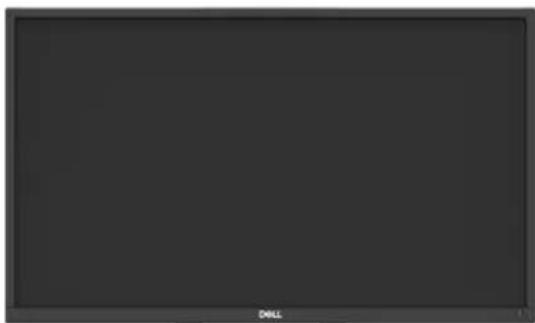 | Bildschirm |
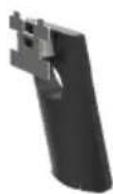 | Montageplatte |
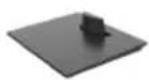 | Grundplatte |
 | VESATM Schraubenabdeckung |
 | Netzkabel (landesabhängig) |
 | VGA-Kabel(Region EMEA und japan) |
 | HDMI-Kabel |
  | SchnellaufbauanleitungSicherheitsdaten, Umwelt und vorschriften |
Produkteigenschaften
Der Dell E2221HN/E2421HN Flachbildschirm verfügt über eine aktive matrix, Dünnschichttransistor (TFT, Thin-film transistor), Flüssigkristalldisplay (LCD, Liquid crystal display) Panel mit LED-hintergrundbeleuchtung. Die bildschirmeigenschaften beinhalten:
- E2221HN: 5468 cm (21.5 Zoll) diagonal sichtbaren bereichsdisplay (diagonal gemessen). 1920 × 1080 auflösung mit vollbildunterstützung für niedrigere auflösungen.
- E2421HN: 60.47 cm (23,8 Zoll) diagonal sichtbaren bereichsdisplay (diagonal gemessen). 1920 x 1080 auflösung mit vollbildunterstützung für niedrigere auflösungen.
• E2221HN: Sichtwinkel von 160 in vertikaler und 170 grad in horizontaler richtung. -
E2421HN: Weitwinkelansicht von 178 grad in vertikaler und horizontaler richtung.
• E2221HN/E2421HN: Dynamisches kontrastverhältnis(1,000:1).
• Digitale verbindung mit HDMI. -
Plug and play-fähigkeit, wenn durch Ihren computer unterstützt.
- Bildschirmdisplaymenü (OSD, On-screen display)-einstellungen zum einfachen einrichten und zur bildschirmoptimierung.
- 1.3 W bereitschaftsstrom im schlafmodus. Optimierung der augenfreundlichkeit mit einem flimmerfreien bildschirm.
- Mögliche langzeitauswirkungen, da blaulichtstrahlungen des bildschirms zu augenschäden führen können, einschließlich augenermüdung oder digitalem augenstress. Bequeme seheigenschaft, um das risiko von augenstress durch blaulichtstrahlungen zu reduzieren.
- Sicherheitsschloss-steckplatz.
- Arsenfreies glas und quecksilberfreies nur für panel.
- BFR/PVC-reduziert (Seine leiterplatten sind aus BFR/PVC-freien laminaten gefertigt).
- Erfüllt die anforderung des NFPA 99-leckstroms.
• TCO-zertifiziertes display. - EPEAT registriert woher zutreffend. Die EPEAT-registrierung variiert je nach land. siehe www.epeat.net für den registrierungsstatus nach land.
- RoHS-konform
- Energy star®-zertifiziert.
Hauptmerkmale und bedienung
Vorderansicht
E2221HN/E2421HN
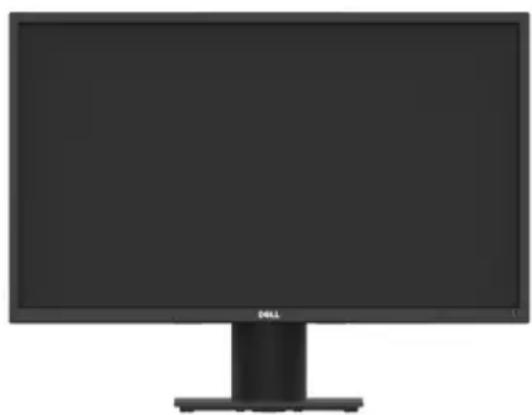
| Lfd.nr. | Beschreibung | Verwendung |
| 1 | Funktionstaste Um auf das OSD-menüzuzugreifen und, falls notwendig, die einstellungen zu ändern.(Für nähere Informationen,siehe Benutzung des vorderen Bedienfelds) | |
| 2 | Hauptschalter(mit LED-anzeige) | Zum ein- und ausschalten des bildschirms. |
Rückansicht
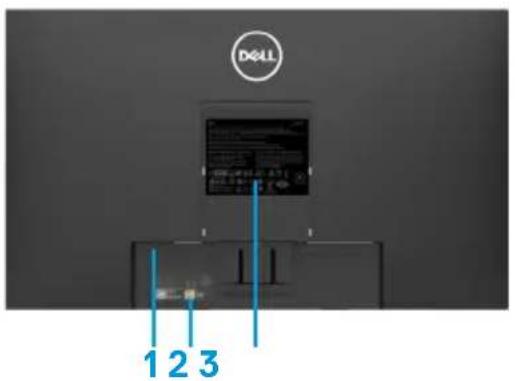
text_image
DELL 1 2 3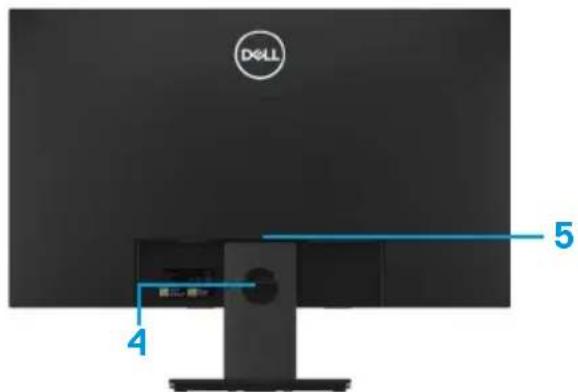
text_image
DKELL 4 5Ohne bildschirmständer Mit bildschirmständer
| Lfd.nr. | Beschreibung | Verwendung |
| 1 | Sicherheitsschloss-steckplatz | Zum sichern des bildschirms mit einem sicherheitsschloss (nicht beinhaltet). |
| 2 | Barcode, Seriennummer und serviceetikett | Wenn sie Dell für technische Unterstützung kontaktieren müssen, sehen sie auf diesem etikett nach. Das serviceetikett ermöglicht es dem Dell-techniker die hardwarebauteile Ihres computers zu identifizieren und auf Ihre garantieinformationen zuzugreifen. |
| 3 | Vorschriftenetikett Liste der behördlichen zulassungen. | |
| 4 | Kabelverwaltungs-steckplatz | Zum organisieren von kabeln. |
| 5 | Ständerfreigabetaste Löst den ständer vom bildschirm | |
Seitenansicht
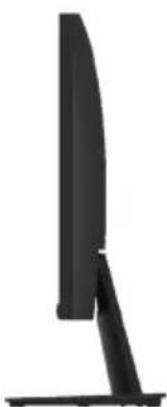
Unteransicht, ohne bildschirmständer

text_image
1 3 2E2221HN/E2421HN
| Lfd.nr. | Beschreibung | Verwendung |
| 1 Stromanschluss Um das bildschirmnetzkabelanzuschließen | ||
| 2 HDMI-eingang Für anschluss an den computer mitHDMI-kabel | ||
| 3 VGA-eingang Für anschluss an den computer mitVGA-kabel | ||
Bildschirmspezifikationen
| Modell E2221HN E2421HN | ||
| Bildschirmart Aktive matrix-TFT LCD Aktive matrix-TFT LCD | ||
| Bedienfeldart TN In-plane-schalten | ||
| Sichtbarer bereich | ||
| Diagonale 546,86 mm (21,5 Zoll) 604,70 mm (23.8 Zoll) | ||
| Aktiver bereich: Horizontal Vertikal Fläche | 476,64 mm (18,77 Zoll)268,11 mm (10,56 Zoll)1277,92 cm2 (198,21 Zoll2) | 527,04 mm (20,75 Zoll)296.46 mm (11.67 Zoll)1562,46 cm2 (242,15 Zoll2) |
| Pixelabstand 0.2482 mm x 0.2482 mm 0.2745 mm x 0.2745 mm | ||
| Pixel per zoll (PPI) 102 92 | ||
| Sichtwinkel: Horizontal Vertikal | 170° (typisch)160° (typisch) | 178° (typisch)178° (typisch) |
| Helligkeit | 250 cd/m2 (typisch) | 250 cd/m2 (typisch) |
| Kontrastverhältnis | 1000 zu 1 (typisch) | 1000 zu 1 (typisch) |
| Blendenbeschichtung | Blendfrei mit 3H-härte | Blendfrei mit 3H-härte |
| Hintergrundbeleuchtung | LED-lichtleistensystem | LED-lichtleistensystem |
| Reaktionszeit Normalmodus Schnellmodus | 5 ms- | 8 ms5 ms |
| Farbtiefe | 16,7 millionen farben | 16.7 millionen farben |
| Farbraum | 72%(CIE1931)/83%(CIE1976) | 72% (CIE1931)/83%(CIE1976) |
| Dell-displaymanager-Kompatibilität | Ja | Ja |
| Konnektivität | 1 x HDMI1.4, 1 x VGA | 1 x HDMI1.4, 1 x VGA |
| Frontblendenbreite (Kante des bildschirms zu aktivem bereich) | 17,8 mm (oben)17,8 mm (links/rechts)17,8 mm (unten) | 11,8 mm (oben)11,8 mm (links/rechts)18,2 mm (unten) |
| Sicherheit | Sicherheitssteckplatz für kabelschloss (optionaler zukauf) | Sicherheitssteckplatz für kabelschloss (optionaler zukauf) |
| Neigungswinkel | -5° bis 21° | -5° bis 21° |
Auflösungsspezifikationen
| Modell E2221HN E2421HN | ||
| Horizontaler abtastbereich | 30 kHz bis 83 kHz (autom.) | 30 kHz bis 83 kHz (autom.) |
| Vertikaler abtastbereich | 56 Hz bis 76 Hz (autom.) | 56 Hz bis 76 Hz (autom.) |
| Max. voreingest. auflösung | 1920 x 1080 @ 60 Hz | 1920 x 1080 @ 60 Hz |
E2221HN/E2421HN
| Displaymodus | Horizontal-frequenz (kHz) | Vertical-frequenz (Hz) | Pixelakt (MHz) | Synchr. Polarität (Horizontal /Vertikal) |
| VESA, 720 × 400 | 31.5 70.1 28.3 | -/+ | ||
| VESA, 640 × 480 | 31.5 60.0 25.2 | -/- | ||
| VESA, 640 × 480 | 37.5 75.0 31.5 | -/- | ||
| VESA, 800 × 600 | 37.9 60.3 | 40.0 | +/+ | |
| VESA, 800 × 600 | 46.9 | 75.0 | 49.5 | +/+ |
| VESA, 1024 × 768 | 48.4 60.0 | 65.0 | -/- | |
| VESA, 1024 × 768 | 60.0 | 75.0 | 78.8 | +/+ |
| VESA, 1152 × 864 | 67.5 75.0 | 108.0 | +/+ | |
| VESA, 1280 ×1024 | 64.0 | 60.0 | 108.0 | +/+ |
| VESA, 1280 ×1024 | 80.0 | 75.0 135.0 | +/+ | |
| VESA, 1600 × 900 | 60.0 | 60.0 108.0 | +/+ | |
| VESA, 1920 ×1080 | 67.5 60.0 | 148.5 | +/+ |
| Modell E2221HN | |
| Videoeingangssignale | Analog RGB: 0.7 V ± 5 %,75 Ω eingang impedanzHDMI 1.4 (HDCP 1.2), 600 mVFür jede differenziallinie,100 Ω eingangsimpedanz pro differenzialpaar |
| Synchronisations-eingangssignale | Separate horizontale und vertikale synchronisation,polaritätsfreie TT-ebene,SOG (Composite SYNC on green) |
| AC-eingangsspannung/frequenz/strom | 100 VAC bis 240 VAC/50 Hz oder 60 Hz ± 3 Hz/0,7 A |
| Einschaltstrom | 30 A (120 VAC-eingang)60 A (240 VAC-eingang) |
Elektrische Spezifikationen
| Modell E2421HN | |
| Videoeingangssignale | Analog RGB: 0.7 V ± 5 %,75 Ω eingang impedanzHDMI 1.4 (HDCP 1.2), 600 mVFür jede differenziallinie,100 Ω eingangsimpedanz pro differenzialpaar |
| Synchronisations-eingangssignale | Separate horizontale und vertikale synchronisation,polaritätsfreie TT-ebene,SOG (Composite SYNC on green) |
| AC-eingangsspan-nung/frequenz/strom | 100 VAC bis 240 VAC/50 Hz oder 60 Hz ± 3 Hz/0,8 A |
| Einschaltstrom | 30 A (120 VAC-eingang)60 A (240 VAC-eingang) |
| Modell E2221HN/E2421HN | ||
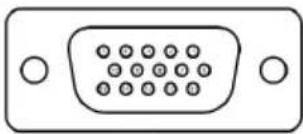
| Signalkabel typ: Analog Digital | D-Sub (VGA), 15 Pin(Kabel ist nur für EMEA und JPN-region enthalten);HDMI, 19 pins | |
| BITTE BEACHTEN: Dell-bildschirme sind so entworfen, dass sie optimal mit den videokabeln arbeiten, die mit Ihrem monitor geliefert werden. Dell hat keine Kontrolle über die verschiedenen kabellieferanten auf dem markt, die art des materials, den stecker und das verfahren, das für die herstellung dieser kabel verwendet wird, Dell garantiert nicht videoleistung auf kabeln, die nicht mit Ihrem Dell-bildschirm geliefert werden. | ||
| Abmessung (mit ständer): | E2221HN | E2421HN |
| Höhe | 397,30 mm (15,64Zoll) | 419.70 mm (16.52 Zoll) |
| Breite 512,20 mm (20,17 Zoll) | 550.60 mm (21.68 Zoll) | |
| Tiefe 171,00 mm (6,73 Zoll) | 171.00 mm (6.73 Zoll) | |
| Abmessung (ohne ständer): | E2221HN E2421HN | |
| Höhe | 303,70 mm (11,96 Zoll) | 326.50 mm (12.85 Zoll) |
| Breite | 512,20 mm (20,17 Zoll) | 550.60 mm (21.68 Zoll) |
| Tiefe 52,40 mm (2,06 Zoll) | 52.40 mm (2.06 Zoll) | |
| Ständermaß: E2221HN E2421HN | ||
| Höhe | 176,90 mm (6,96 Zoll) | 176.90 mm (6.96 Zoll) |
| Breite | 200,00 mm (7,87 Zoll) | 200.00 mm (7.87 Zoll) |
| Tiefe 171,00 mm (6,73 Zoll) | 171.00 mm (6.73 Zoll) | |
| Gewicht: E2221HN E2421HN | ||
| Gewicht mit verpackung 4,90 kg (10,80 lb) 5.95 kg (13.12 lb) | ||
| Mit Ständerbausatz und kabel | 3,51 kg (7,74 lb) 4.27 kg (9.41 lb) | |
| Ohne ständerbausatz und kabel | 2,70 kg (5,95 lb) 3.25 kg (7.17 lb) | |
| Gewicht vom ständerbausatz | 0,44 kg (0,97 lb) | 0.59 kg (1.30 lb) |
Umweltmerkmale
| Modell | E2221HN/E2421HN |
| Temperatur: Betrieb | 0°C to 40°C (32°F to 104°F) |
| Außer betrieb: Lagerung Versand | -20°C to 60°C (-4°F to 140°F) |
| Feuchtigkeit: Betrieb | 10% bis 80% (nicht kondensierend) |
| Außer betrieb: Lagerung Versand | 5% bis 90% (nicht kondensierend) |
| Höhenlage: | |
| Betrieb (maximum) | 5,000 m (16 400 ft) |
| Außer betrieb (maximum) | 12,192 m (40 000 ft) |
| Modell E2221HN E2421HN | ||
| Thermischer verlust | 54.59 BTU/Std. (maximum)44,36 BTU/Std. (typisch) | 68.24 BTU/Std. (maximum)51.18 BTU/Std. (typisch) |
Energieverwaltungsmodi
Wenn sie eine VESA's DPM™ geeignete grafikkarte oder software auf Ihrem PC installiert haben, so kann der bildschirm bei nichtbenutzung automatisch seinen energieverbrauch reduzieren. Dies wird Bereitschaftsmodus* genannt. Wenn der computer eingaben von der tastatur, Maus oder einem anderen eingabegerät entdeckt, kann der bildschirm seine funktion automatisch fortsetzen. Die nachfolgende tabelle stellt den energieverbrauch und die signale dieses merkmals der automatischen energiesparfunktion dar.
E2221HN
| VESA-modi | Horizontale synchron. | Vertikale synchron. | Video | Strom-anzeige | Energie-verbrauch |
| Normaler betrieb | Aktiv Aktiv Aktiv Weiß | 16 W (maximum)***13 W (typisch) | |||
| Aktiv-aus-modus | Inaktiv Inaktiv | gelöscht | Weiß(leuchtet) | Weniger als 0,3 W | |
| Ausschalten - | -- Aus Weniger als 0,3 W | ||||
| Energieverbrauch P_on | 11.21 W |
| Gesamter energieverbrauch (TEC) | 35.16 kWh |
E2421HN
| VESA-modi | Horizontale synchron. | Vertikale synchron. | Video | Strom-anzeige | Energie-verbrauch |
| Normaler betrieb | Aktiv Aktiv Aktiv Weiß | 20 W (maximum)**15 W (typisch) | |||
| Aktiv-aus-modus | Inaktiv Inaktiv | gelöscht | Weiß(leuchtet) | Weniger als 0,3 W | |
| Ausschalten - | - - Aus Weniger als 0,3 W |
| Energieverbrauch P_on | 12.34 W |
| Gesamter energieverbrauch (TEC) | 38.52 kWh |
**Maximumer energieverbrauch mit maximumer beleuchtung und kontrast.
Dieses dokument dient ausschließlich zu Informationszwecken und gibt laborleistung wieder. Ihr produkt mag abhängig von bestellter software, Bauteilen und peripheriegeräten abweichend funktionieren und wir unterliegen keiner verpflichtung, solche Informationen zu aktualisieren.
Dementsprechend sollte der kunde sich nicht auf diese Informationen über elektrische toleranzen oder anderweitigem verlassen. Es besteht keinerlei garantie in bezug auf genauigkeit oder vollständigkeit, ausdrücklich oder angedeutet.

BITTE BEACHTEN: Dieser bildschirm ist ENERGY STAR-zertifiziert.

Dieses produkt qualifiziert für den ENERGY STAR mit den werksseitigen einstellungen, die im OSD-menü durch „Factory Reset“ wiederhergestellt werden können. Durch änderung der werksseitigen standardeinstellungen oder dem ermöglichen anderer merkmale, kann der energieverbrauch so zunehmen, dass der von ENERGY STAR definierte grenzwert überschritten wird.

BITTE BEACHTEN:
P_on : Energieverbrauch im aktivmodus, wie definiert in energy star version 8.0. TEC: Gesamtenergieverbrauch in kwh, wie definiert in energy star version 8.0.
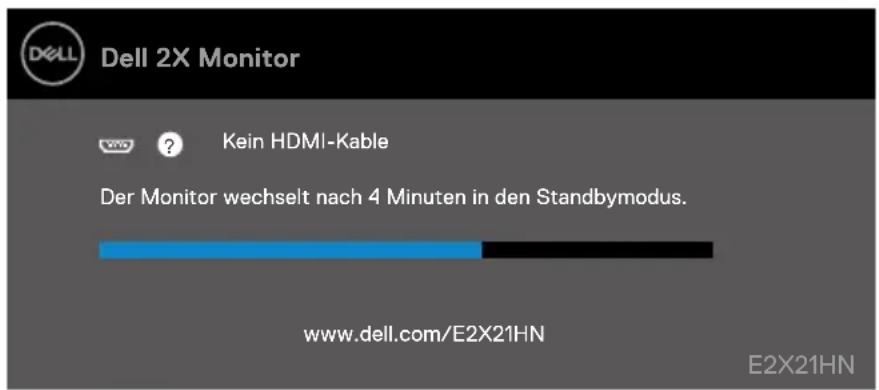
Das OSD funktioniert nur im normalen betriebsmodus. Wenn im aktivmodus jegliche taste gedrückt wird, erscheint eine der nachfolgenden benachrichtigungen:
text_image
Dell 2X Monitor Kein HDMI-Kable Der Monitor wechselt nach 4 Minuten in den Standbmodus. www.dell.com/E2X21HN E2X21HNPlug and play-fähigkeit
Sie können den Bildschirm an jedes mit plug and play kompatible system anschließen. Der Bildschirm bietet dem computersystem automatisch mit den protokollen des Displaydatenkanals (DDC, Display data channel) seine erweiterte displayidentifikation an, damit das system sich selbst konfigurieren und seine Bildschirmeinstellungen optimieren kann. Die meisten Bildschirmeinstellungen geschehen automatisch, sie können bei bedarf abweichende einstellungen auswählen. Für nähere Informationen über das Wechseln der bildschirmeinstellungen, siehe Bildschirmbetrieb.
LCD-bildschirmqualität und pixel-richtlinie
Während des herstellungsvorgangs am LCD-bildschirm ist es normal, dass ein oder mehrere schwer erkennbare Pixel sich in einem unveränderbaren zustand festsetzen, jedoch beeinträchtigt dies die bildwiedergabequalität oder verwendbarkeit in keinem falle. Für nähere Informationen über die Dell-bildschirmqualitäts- und pixelrichtlinie, siehe die unterstützungsseite der pixel-richtlinie auf www.dell.com/support/monitors.
Wartungsrichtlinien Bildschirmreinigung
⚠️ WARNUNG: Vor dem Reinigen des bildschirms, stets den netzstecker aus der steckdose ziehen.
△ VORSICHT: Lesen sie die Sicherheitshinweise vor der bildschirmreinigung durch und befolgen sie diese.
Befolgen sie beim auspacken, Reinigen und handhaben Ihres bildschirms die anweisungen der unten aufgeführten liste:
- Zum reinigen Ihres bildschirms befeuchten sie einen weichen, sauberen lappen mit wasser. Falls möglich, verwenden sie ein spezielles glasreinigungstuch oder eine für antistatische beschichtungen geeignete lösung. Verwenden sie niemals benzin, Verdünner, Ammoniak, scheuernde reinigungsmittel oder druckluft.
- Verwenden sie einen leicht befeuchteten lappen, um den bildschirm zu reinigen. Vermeiden sie waschmittel jeglicher art, da manche waschmittel einen milchigen film auf dem bildschirm zurücklassen.
- Wenn Ihnen beim auspacken Ihres bildschirms weißes pulver auffällt, wischen sie es mit einem tuch ab.
- Handhaben sie Ihren bildschirm vorsichtig, da schwarze bildschirme zerkratzen können.
- Um dabei zu helfen die bestmögliche bildqualität Ihres bildschirms beizubehalten, verwenden sie einen sich dynamisch verändernden bildschirmschoner und schalten sie bei nichtverwendung Ihren bildschirm aus.
Verbinden des monitorständers

BITTE BEACHTEN: Wenn der monitor ab werk geliefert wird, ist der ständer nicht angebracht.

BITTE BEACHTEN: Das folgende verfahren gilt für den standfuß, der mit Ihrem monitor geliefert wurde.
Um den ständer anzuschließen:
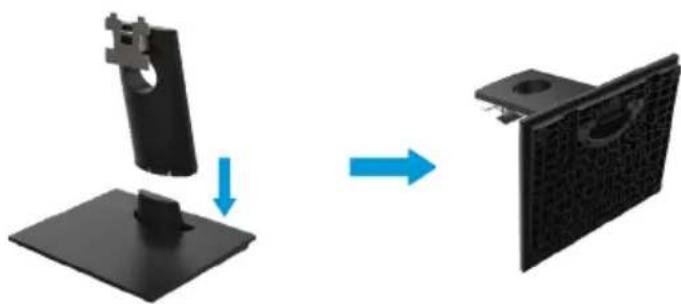
E2221HN
- Montieren sie das steigrohr am ständer
a. Stellen sie den monitorständer auf eine stabile tischplatte.
b. Verbinden sie den standfuß in der richtigen richtung mit dem standfuß, bis er einrastet.
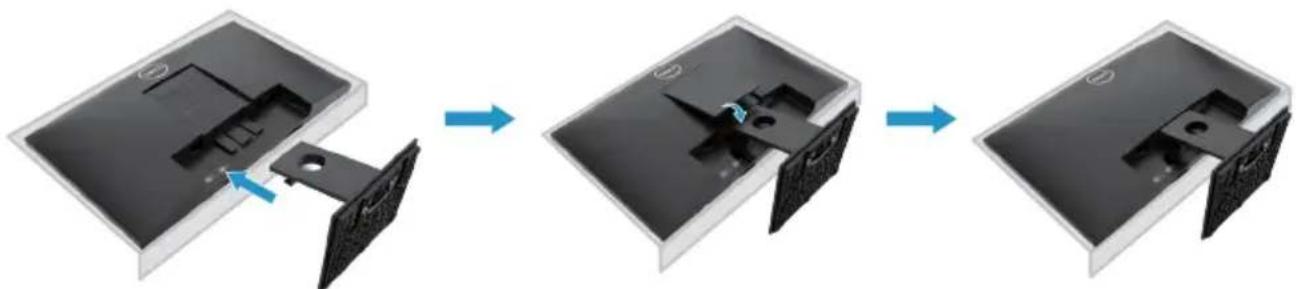
- Befestigen sie die Stativbaugruppe am monitor:
a. Legen sie den monitor auf ein weiches tuch oder kissen in der nähe des schreibtischrandes.
b. Richten sie die ständer-steigrohr-halterung an den rillen an der rückseite des monitors aus.
c. Schieben sie die halterung in richtung monitor, bis sie klickt und einrastet.
d. Befestigen sie die VESA-abdeckung.
Verbinden des monitorständers

BITTE BEACHTEN: Wenn der monitor ab werk geliefert wird, ist der ständer nicht angebracht.

BITTE BEACHTEN: Das folgende verfahren gilt für den standfuß, der mit Ihrem monitor geliefert wurde.
Um den ständer anzuschließen:
E2421HN
- Montieren sie das steigrohr am ständer
a. Stellen sie den monitorständer auf eine stabile tischplatte.
b. Verbinden sie den standfuß in der richtigen richtung mit dem standfuß, bis er einrastet.
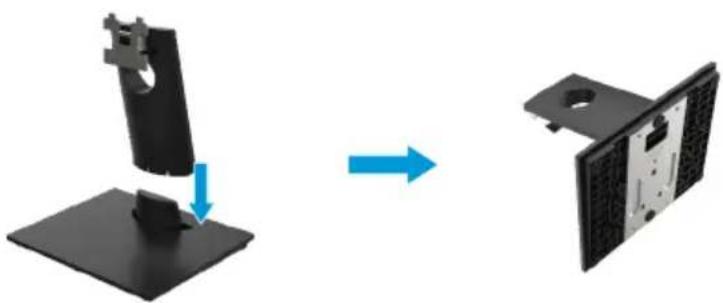
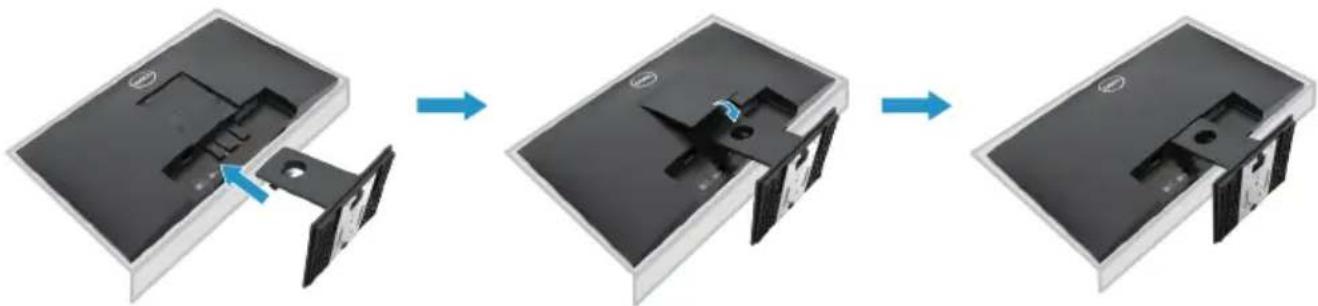
- Befestigen sie die Stativbaugruppe am monitor:
a. Legen sie den monitor auf ein weiches tuch oder kissen in der nähe des schreibtischrandes.
b. Richten sie die ständer-steigrohr-halterung an den rillen an der rückseite des monitors aus.
c. Schieben sie die halterung in richtung monitor, bis sie klickt und einrastet.
d. Befestigen sie die VESA-abdeckung.
Anschließen Ihres bildschirms

WARNUNG: Befolgen sie die Sicherheitshinweise, bevor sie mit den in diesem abschnitt beschriebenen verfahren beginnen

BITTE BEACHTEN: Dell-bildschirme sind so entworfen, dass sie optimal mit von Dell gelieferten Inbox-kabeln arbeiten. Dell garantiert nicht die videoqualität und -leistung bei verwendung von keinen-Dell-Kabeln.

BITTE BEACHTEN: Dell-Bildschirme sind so entworfen, dass sie optimal mit den Inboxkabeln arbeiten, die Dell geliefert werden. Dell garantiert nicht Videoualität und -leistung, die nicht mit den Dell-Kabeln geliefert werden.
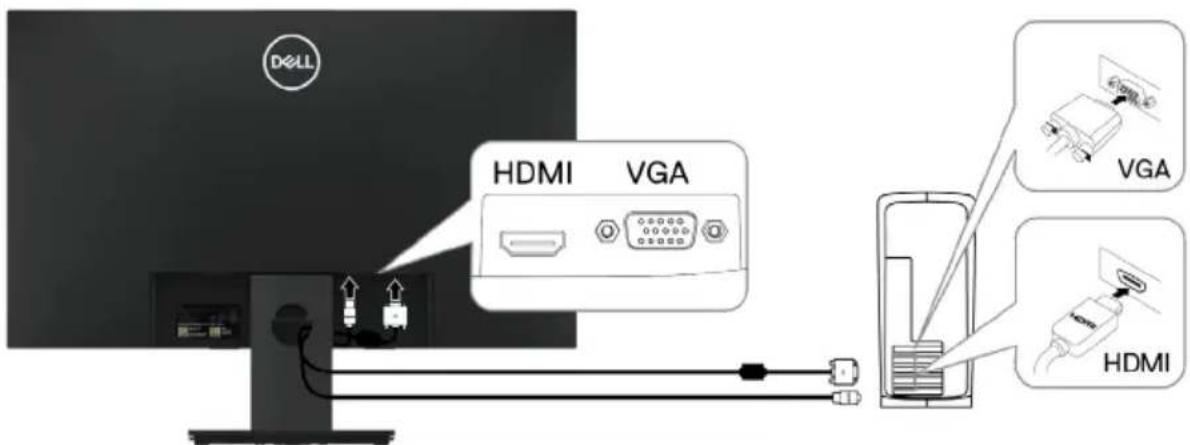
So schließen sie Ihren monitor an den computer an:
- Schalten sie Ihren computer aus und ziehen sie das netzkabel ab.
- Schließen sie ein DP- oder HDMI- oder VGA-Kabel von Ihrem monitor an den computer an.
HDMI-VGA-Kabel anschließen
E2221HN/E2421HN
text_image
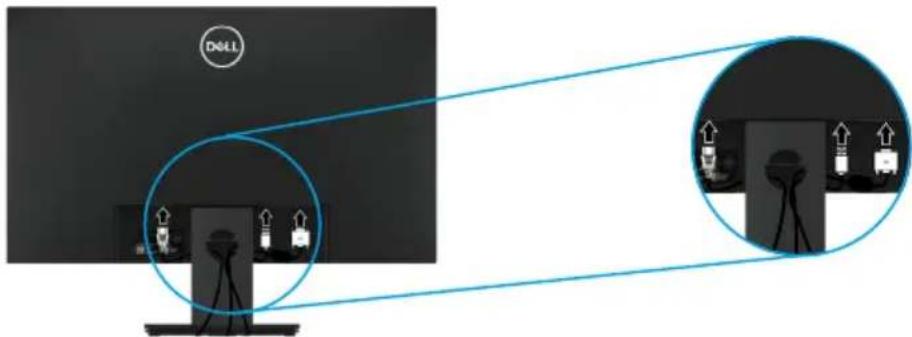
DOLL HDMI VGA VGA HDMIKabel organisieren
Verwenden sie den kabelführungsschlitz, um die an Ihren monitor angeschlossenen kabel zu verlegen.
text_image
Dell 12Ständer entfernen
BITTE BEACHTEN: Stellen sie den monitor auf eine weiche und saubere oberfläche, um kratzer auf dem bildschirm beim entfernen des ständers zu vermeiden.
BITTE BEACHTEN: Das folgende verfahren gilt für den Ständer, der mit Ihrem monitor geliefert wurde.
Um den ständer zu entfernen:
E2221HN
- a. Stellen sie den monitor auf ein weiches tuch entlang des schreibtisches. b. Entfernen sie die VESA-abdeckung, um auf den entriegelungsknopf zugreifen zu können.
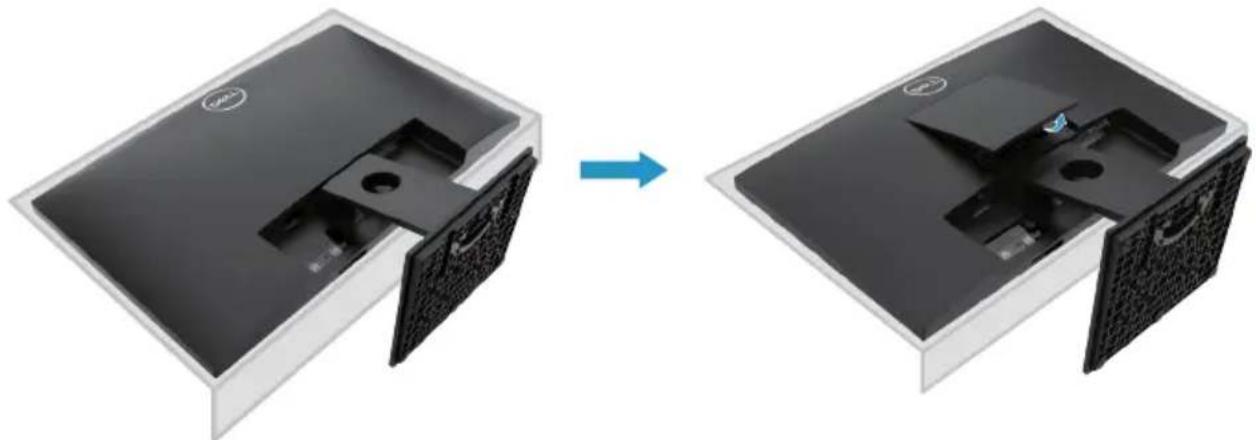
- a. Verwenden sie einen langen und dünnen schraubendreher, um die entriegelung in einem loch direkt über dem ständer zu drücken. b. Sobald der riegel gelöst ist, entfernen sie die grundplatte vom monitor. c. Drücken sie auf die schnellspanner-lasche auf der unterseite der grundplatte, um die grundplatte von montageplatte zu trennen.
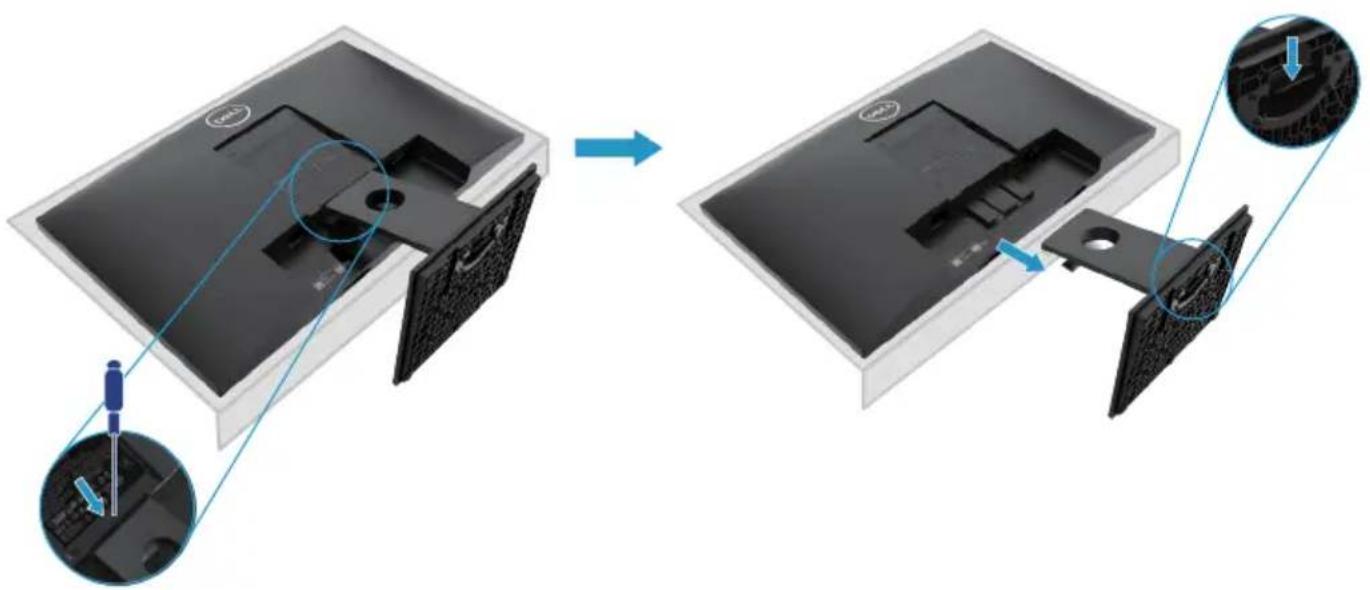
BITTE BEACHTEN: Stellen sie den monitor auf eine weiche und saubere oberfläche, um Kratzer auf dem bildschirm beim Entfernen des ständers zu vermeiden.
BITTE BEACHTEN: Das folgende verfahren gilt für den ständer, der mit Ihrem monitor geliefert wurde.
Um den ständer zu entfernen:
E2421HN
- a. Stellen sie den monitor auf ein weiches tuch entlang des schreibtisches.
b. Entfernen sie die VESA-abdeckung, um auf den entriegelungsknopf zugreifen zu können.
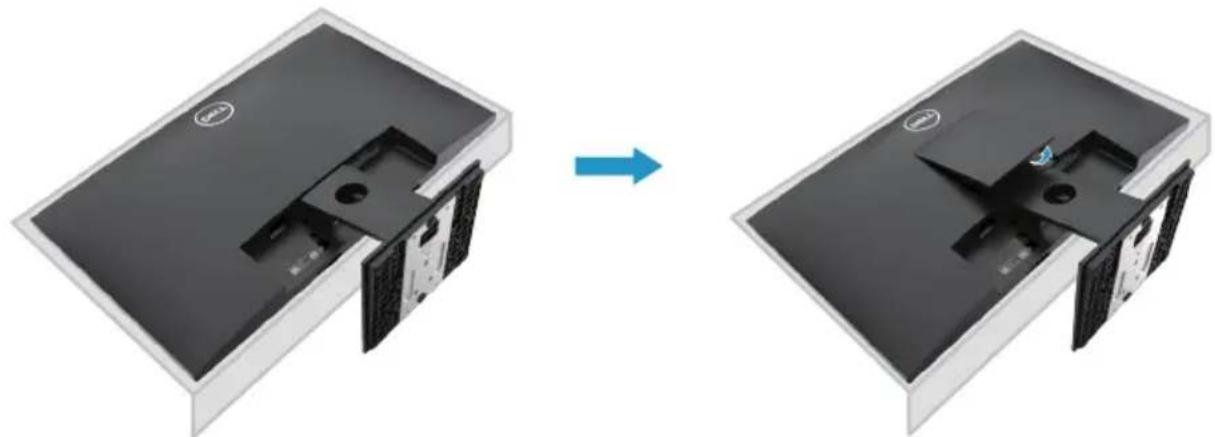
- a. Verwenden sie einen langen und dünnen schraubendreher, um die entriegelung in einem loch direkt über dem ständer zu drücken.
b. Sobald der riegel gelöst ist, entfernen sie die grundplatte vom monitor.
c. Drücken sie auf die Schnellspanner-Lasche auf der unterseite der grundplatte, um die grundplatte von montageplatte zu trennen.
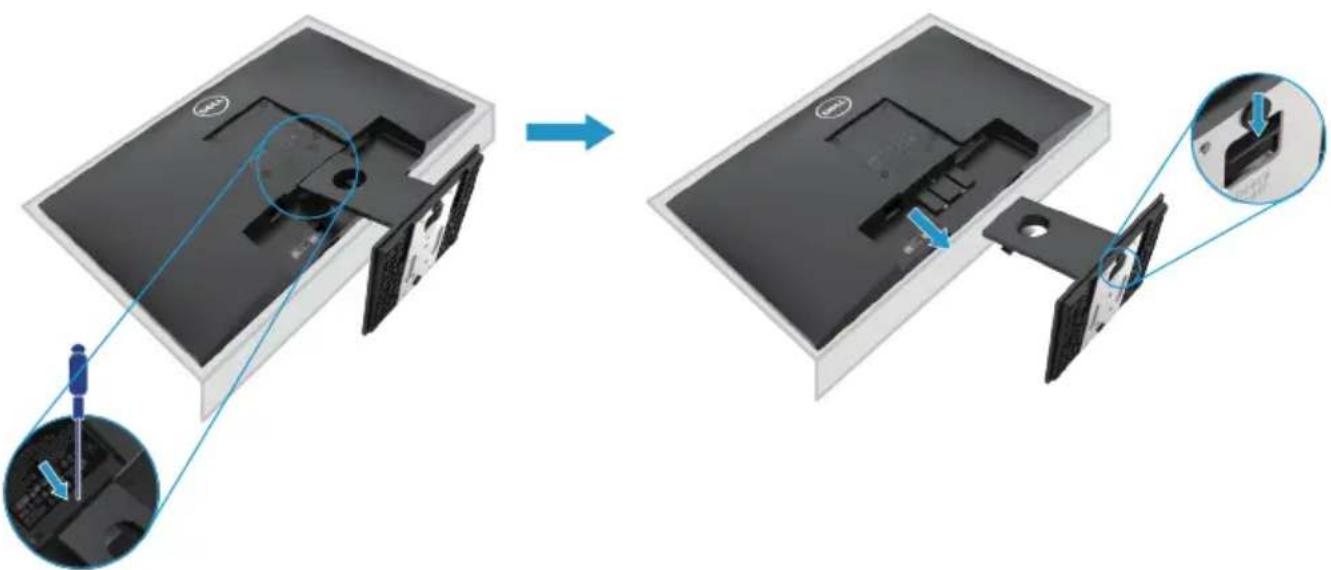
(Schraubenabmessung: M4 x 10 mm). Beachten sie die anweisungen, die mit dem VESA-kompatiblen montagesatz der grundplatte geliefert werden.
- Stellen sie die monitorplatte auf ein weiches tuch oder kissen auf einen stabilen flachen tisch.
- Entfernen sie den ständer.
- Verwenden sie einen schraubendreher, um die vier schrauben zu entfernen, die die Kunststoffabdeckung befestigen.
- Befestigen sie die halterung aus dem wandmontagesatz an LCD.
- Montieren sie LCD an der wand, indem sie den anweisungen folgen, die mit dem montagesatz der grundplatte geliefert wurden.

Bitte BEACHTEN: Nur für die verwendung mit UL- oder CSA- oder GS-gelisteter wandhalterung mit einer mindestgewicht/tragfähigkeit 10.80 kg (23.80 lb) für E2221HN, 13.00 kg (28.66 lb) für E2421HN.
Bildschirm einschalten
Drücken sie die einschaltetaste des monitors.
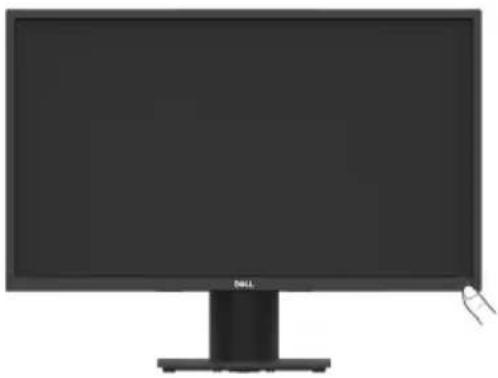
Verwenden der bedienelemente an der vorderseite
Verwenden sie die steuertasten am unteren rand des monitors, um das angezeigte bild anzupassen.
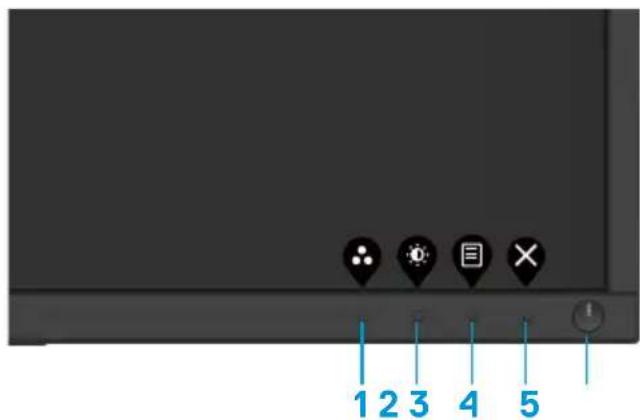
text_image
1 2 3 4 5In der folgenden tabelle werden die steuertasten beschrieben:
| Steuertasten | Beschreibung |
1  Voreingestellter modus Voreingestellter modus | Verwenden sie diese taste, um aus einer liste von voreingestellten modi auszuwählen. |
2  Helligkeit/Kontrast Helligkeit/Kontrast | Für den direkten zugriff auf das menü helligkeit und kontrast. |
3  Menü Menü | Hier starten sie das OSD-Menü (On-screen display) oder können auf die Liste der elemente/optionen eines menüelements zuzugreifen. Weitere Informationen finden sie unter Benutzung des bildschirmdisplaymenüs (OSD) |
| 4 |  Exit Exit | Zum verlassen oder zurückkehren des/zum OSD-hauptmenü. |
| 5 | [A3SH]Netztaste (mit betriebsstatusanzeige) | Um den monitor auszuschalten.Ein durchgehend weißes licht zeigt an, dass der monitor eingeschaltet ist und normal funktioniert.Blinkendes weißes licht zeigt an, dass sich der monitor im energiesparmodus befindet. |
OSD-Steuerung
Verwenden sie die tasten am unteren rand des monitors, um die bildeinstellungen anzupassen.
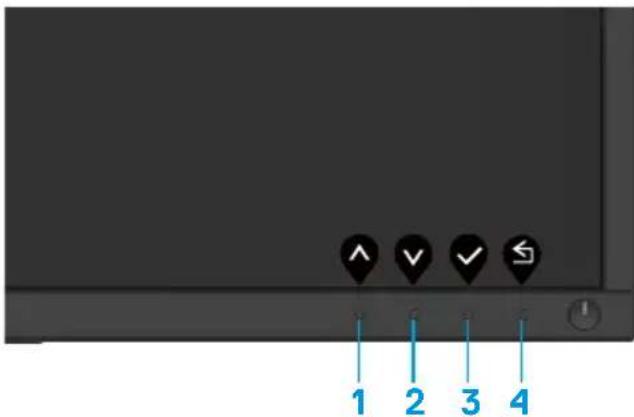
text_image
1 2 3 4| Steuertasten | Beschreibung | |
| 1 |  Aufwärts Aufwärts | Mit der aufwärtstaste können sie werte erhöhen oder in einem menü nach oben navigieren. |
| 2 |  Abwärts Abwärts | Verwenden sie die abwärtstaste, um werte zu verringern oder in einem menü nach unten zu navigieren. |
| 3 |  OK OK | Mit der OK-taste bestätigen sie Ihre auswahl in einem menü. |
| 4 |  Zurück Zurück | Verwenden sie die zurück-taste, um zum vorherigen menü zurückzukehren. |
Benutzung des bildschirmdisplaymenüs (OSD)
Auf das OSD-menü zugreifen

BITTE BEACHTEN: Alle änderungen, die sie vornehmen, werden automatisch gespeichert, wenn sie in ein anderes menü wechseln, das OSD-menü verlassen oder warten, bis das OSD-menü automatisch geschlossen wird.
- Drücken sie die Taste um das OSD-hauptmenü anzuzeigen.
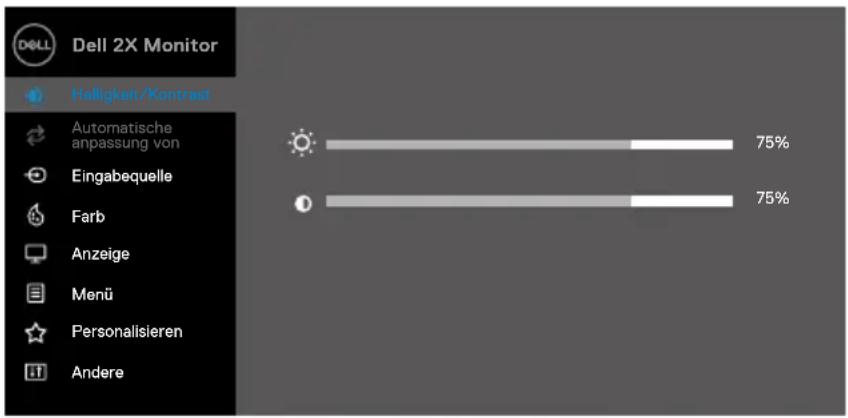
bar
| Category | Value | | ------------------------- | ----- | | Automatische anpassung von | 75% | | Eingabequelle | 75% | | Farb | 75% | | Anzeige | 75% | | Menü | 75% | | Personalsieren | 75% | | Andere | 75% |
- Drücken sie die tasten 🗑 und 🕥, um zwischen den einstellungsoptionen zu wechseln. Wenn sie von einem symbol zum anderen wechseBitte BEACHTEN In, wird der optionsname hervorgehoben.
- Drücken sie die taste > einmal, um die markierte option zu aktivieren.
- Drücken sie 🔒 und 🔘, um den gewünschten parameter auszuwählen.
- Drücken sie > und verwenden sie dann die Tasten ∧ und V entsprechend den anzeigen im menü, um Ihre änderungen vorzunehmen.
- Wählen sie die schaltfläche, um zum hauptmenü zurückzukehren.
| Symbol | Menüs und untermenüs | Beschreibung |
| Helligkeit/Kontrast | Verwenden sie diese option, um die helligkeits- oder kontrasteinstellungen zu steuern.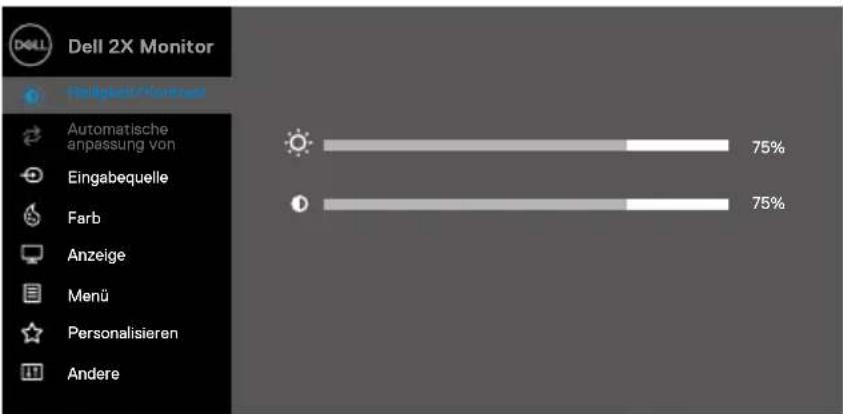 | |
| Helligkeit | Helligkeit passt die stärke der hintergrundbeleuchtung an, Drücken sie die Taste > , um die Helligkeit zu erhöhen, und drücken sie die Taste < , um die Helligkeit zu verringern (min. 0; max. 100). | |
| KontrastAuto-anpassen | Stellen sie zuerst die helligkeit und dann den kontrast nur dann ein, wenn weitere einstellungen erforderlich sind.Drücken sie die Taste > , um den kontrast zu erhöhen, und drücken sie die Taste < , um den kontrast zu verringern (min. 0; max. 100).Die kontrastfunktion passt den unterschied zwischen dunkelheit und helligkeit auf dem bildschirm an.Verwenden sie diese option, um die automatische einrichtung zu aktivieren und das menü anzupassen.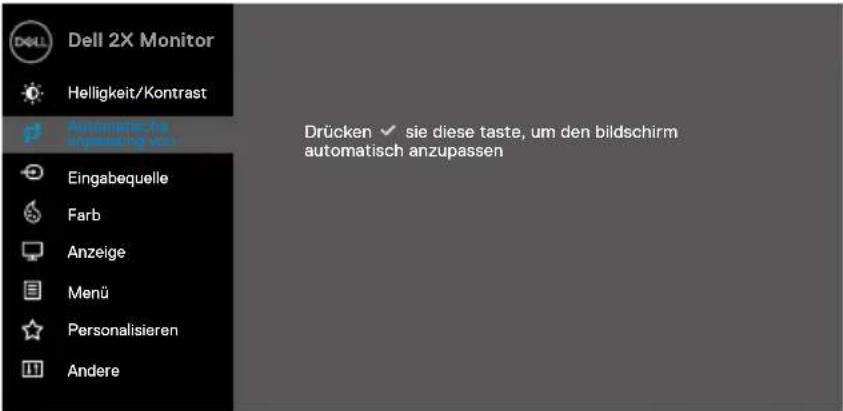 Das folgende dialogfeld wird auf einem schwarzen bildschirm angezeigt, wenn sich der monitor selbst an den aktuellen eingang anpasst:Auto-anpassung wird durchgeführtMit der auto-anpassung kann sich der monitor selbst an das eingehende videosignal anpassen. Nachdem sie die automatische anpassung verwendet haben, können sie Ihren monitor mithilfe der steuerelemente pixel clock (Coarse) und phase (Fine) unter display weiter abstimmen.BITTE BEACHTEN:Die automatische anpassung wird nicht ausgeführt, wenn sie die taste drücken, während keine aktiven videoeingangssignale oder angeschlossenen kabel vorhanden sind. Diese option ist nur verfügbar, wenn sie den analogen anschluss (VGA) verwenden. Das folgende dialogfeld wird auf einem schwarzen bildschirm angezeigt, wenn sich der monitor selbst an den aktuellen eingang anpasst:Auto-anpassung wird durchgeführtMit der auto-anpassung kann sich der monitor selbst an das eingehende videosignal anpassen. Nachdem sie die automatische anpassung verwendet haben, können sie Ihren monitor mithilfe der steuerelemente pixel clock (Coarse) und phase (Fine) unter display weiter abstimmen.BITTE BEACHTEN:Die automatische anpassung wird nicht ausgeführt, wenn sie die taste drücken, während keine aktiven videoeingangssignale oder angeschlossenen kabel vorhanden sind. Diese option ist nur verfügbar, wenn sie den analogen anschluss (VGA) verwenden. | |
 | Eingabequelle | Verwenden sie das eingangsquellenmenü, um zwischen den verschiedenenvideosignalen zu wechseln, die möglicherweise an Ihren monitor angeschlossen sind.E2221HN/E2421HN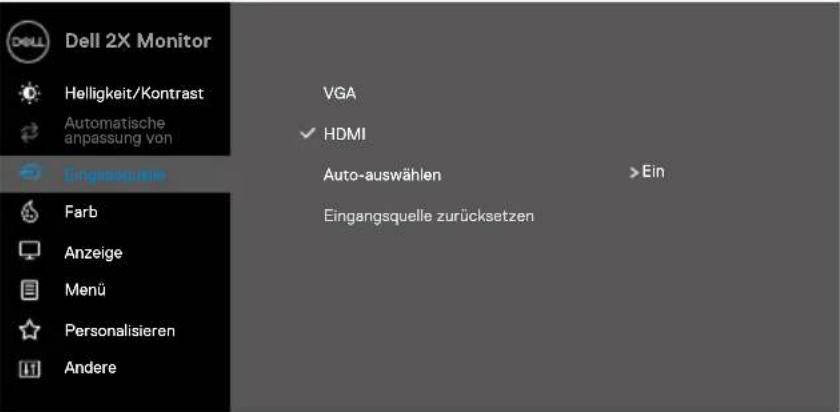 |
| VGA | Drücken sie √, um bei Verwendung die VGA-eingangsquelle auszuwählen VGA-anschluss. | |
| HDMI | Drücken sie √, um bei Verwendung die HDMI-eingangsquelle auszuwählen HDMI-stecker | |
| Autoselect | Wählen sie auto select, um nach verfügbaren eingangssignalen zu suchen. | |
| Eingabsquelle zurücksetzen | Wählen sie diese option, um die standardeingangsquelle wiederherzustellen. | |
 | Farbe | Verwenden sie farbe, um den farbeinstellungsmodus anzupassen. |
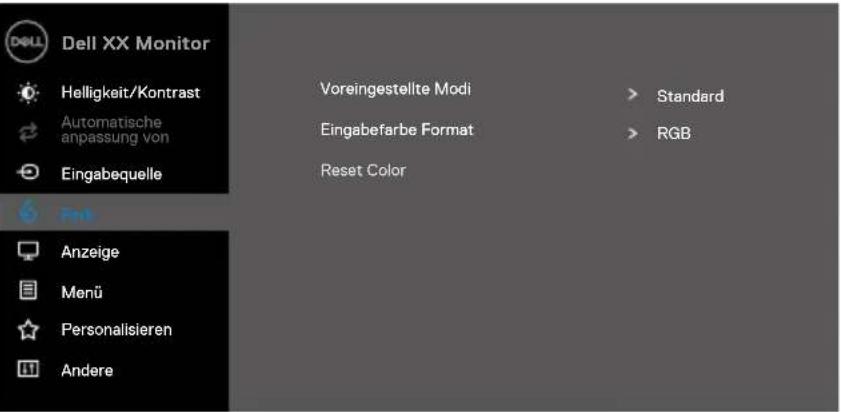  | ||
| Voreingestellte ModiEingang farbe format | Bei auswahl der voreingestellten modi können sie aus der Liste die optionenStandard, ComfortView, Warm, Kaltund benutzerdefiniertefarbe auswählen.Standard:Laden sie die standardfarbeinstellungen des monitors. Dies ist der voreingestellte standardmodus.ComfortView:Verringert die menge des vom bildschirm ausgestrahlten blauen lichts, um das betrachten für Ihre augen angenehmer zu gestalten.BITTE BEACHTEN:Um das risiko von augen- und nacken-, Arm-, Rücken- und schulternschmerzen bei längerer verwendung des monitors zu verringern, empfehlen wir Ihnen:- Stellen sie den bildschirm etwa 50 bis 70 cm von Ihren augen entfernt auf. Blinzeln sie häufig, um Ihre augen zu befeuchten oder zu schmieren.- Machen sie regelmäßig alle zwei stunden eine 20-minütige pause.- Blicken sie in den pausen mindestens 20 sekunden lang von Ihrem monitor weg und auf ein entferntes objekt in einer entfernung von 6 metern.- Führen sie in den pausen dehnungen durch, um Verspannungen im Nacken/Arm/Rücken/Schultern abzubauen.Warm:Erhöhen sie die farbtemperatur. Der bildschirm erscheint wärmer und mit einem rot/gelben farbton.Kalt:Verringern sie die farbtemperatur. Der bildschirm erscheint kühler mit einem blauen farbton.Benutzerdefiniertefarbe:Ermöglicht das manuelle anpassen der farbeinstellungen.Drücken sie die tasten und , um die drei farbwerte (R, G, B) anzupassen und einen eigenen voreingestellten farbmodus zu erstellen.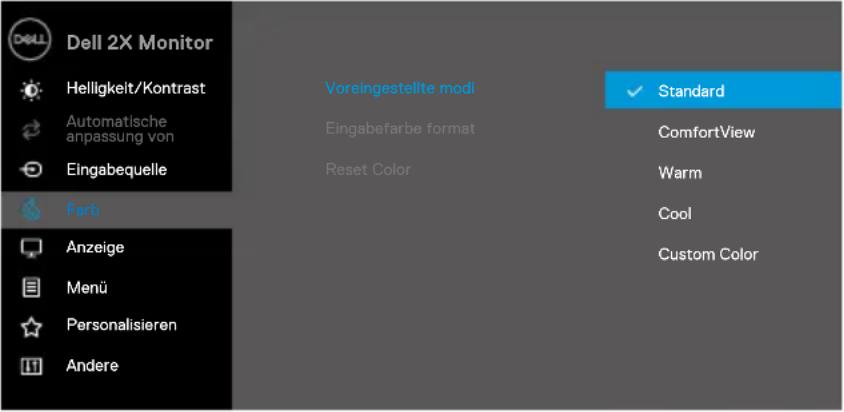 Ermöglichen es Ihnen, den videoeingabemodus auf folgendes einzustellen:RGB: Wählen sie diese option, wenn Ihr monitor über das HDMI-kabel an einen computer oder DVD-player angeschlossen ist.YPbPr: Wählen sie diese option, wenn Ihr DVD-player nur YPbPr-ausgabe unterstützt. Ermöglichen es Ihnen, den videoeingabemodus auf folgendes einzustellen:RGB: Wählen sie diese option, wenn Ihr monitor über das HDMI-kabel an einen computer oder DVD-player angeschlossen ist.YPbPr: Wählen sie diese option, wenn Ihr DVD-player nur YPbPr-ausgabe unterstützt.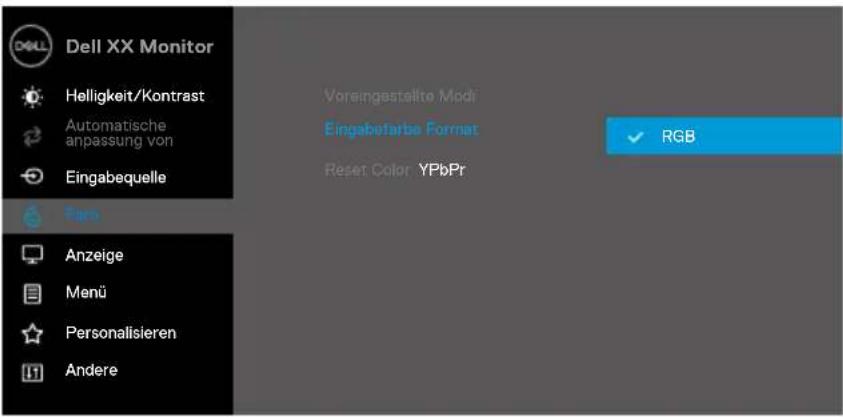  | |
| Farbe zurücksetzen | Setzen sie die farbeinstellungen Ihres monitors auf die werkseinstellungen zurück. | |
 | Bildschirm | Verwenden sie den bildschirm, um das bild anzupassen.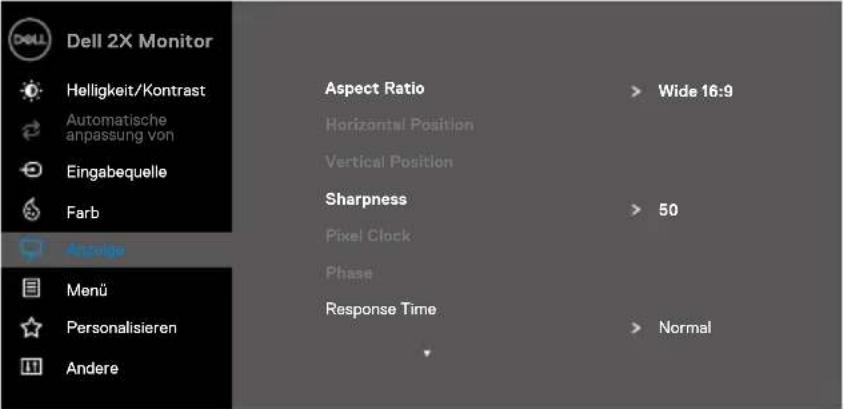 (KT00) (DS05) (XK44) (ST25)E2421HN (KT00) (DS05) (XK44) (ST25)E2421HN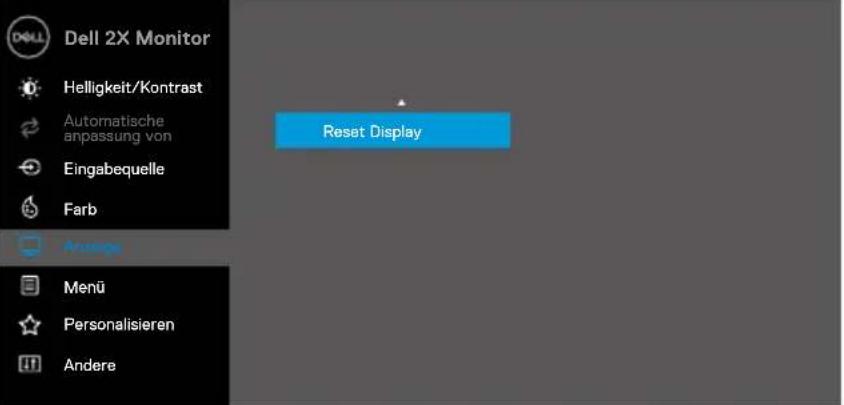 |
| Seitenverhältnis | Stellen sie das bildverhältnis auf breitbild 16: 9, 4: 3 oder 5: 4 ein. | |
| Horizontale position (Nur VGA-eingang) | Verwenden sie ▲ oder √ , um das bild nach links und rechts zu verschieben. Minimum is ,0‘ (-). Maximum is ,100‘ (+). | |
| Vertikale position (Nur VGA-eingang) | Verwenden sie ▲ oder √ , um das bild nach oben und unten zu bewegen. Minimum is ,0‘ (-). Maximum is ,100‘ (+). | |
| Schärfe | Diese funktion kann das bild schärfer oder weicher wirken lassen. Verwenden sie ▲ oder √ zum einstellen der schärfe von 0 bis 100. | |
| Pixel clock (nur VGA-eingang) | Mit der pixel clock-funktion können sie die bildqualität auf Ihrem monitor nach Ihren wünschen einstellen.Verwenden sie die tasten ▲ oder √ , um die beste bildqualität einzustellen. | |
| Phase (VGA input only) | If satisfactory results are not obtained using the phase adjustment, use the pixel clock (coarse) adjustment and then use phase (fine), again. | |
| Reaktionszeit | Ermöglicht es Ihnen, zwischen normal (8 ms) und schnell (5 ms) wählen. | |
| Bildschirm zurücksetzen | Wählen sie diese option, um die standardanzeigeeinstellungen wiederherzustellen. | |
| Menü | Wählen sie diese option, um die Eeinstellungen des OSD anzupassen, z. B. die sprachen oder die zeitdauer, während der das menü auf dem bildschirm bleibt und so weiter.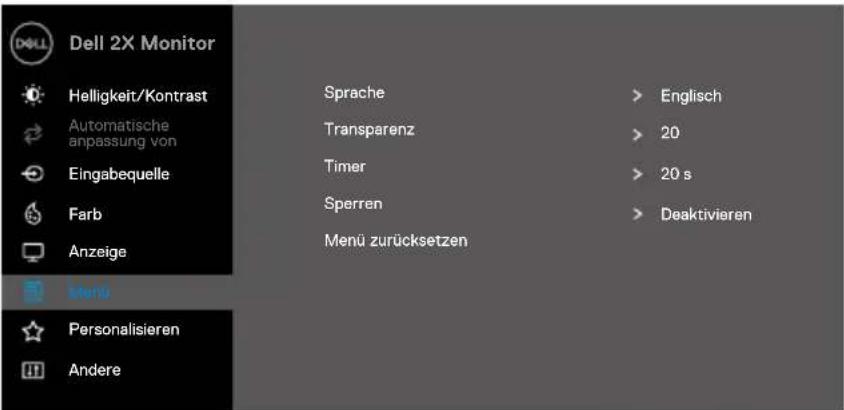  | |
| Sprache | Sprachoptionen stellen die OSD-Anzeige auf eine der acht sprachen ein (Englisch, Spanisch, Französisch, Deutsch, brasilianisches Portugiesisch, Russisch, ereinfachtes Chinesisch oder Japanisch). | |
| Transparenz | Wählen sie diese option, um die menütransparenz um zu ändern, indem sie die oder tasten von 0 bis 100 drücken. | |
| Timer | OSD-Haltezeit: Legt fest, wie lange das OSD nach dem letzten tastendruck aktiv bleibt.Verwenden sie anderym den schieberegler in schritten von 1 sekunde, von 5 bis 60 sekunden einzustellen. | |
Sperre Steuert den benutzerzugriff auf anpassungen. Wenn sperre ausgewählt ist, kein benutzerAnpassungen sind erlaubt. Alle tasten außer der taste  sind gesperrt. Verwenden sie zum entsperren eine der folgenden optionen:1. Durch drücken der menütaste gelangen sie direkt zum OSD-menü, um die sperre aufzuheben.2. Halten sie die taste sind gesperrt. Verwenden sie zum entsperren eine der folgenden optionen:1. Durch drücken der menütaste gelangen sie direkt zum OSD-menü, um die sperre aufzuheben.2. Halten sie die taste  des monitors 4 sekunden lang gedrückt, um die sperre aufzuheben. des monitors 4 sekunden lang gedrückt, um die sperre aufzuheben. | ||
| Menü zurücksetzen | Setzen sie alle OSD-Einstellungen auf die werkseitigen voreinstellungen zurück. | |
 | Personalisi- sieren | Wenn sie diese option auswählen, können sie zwei tastenkombinationen und die LED-anzeigefunktion einstellen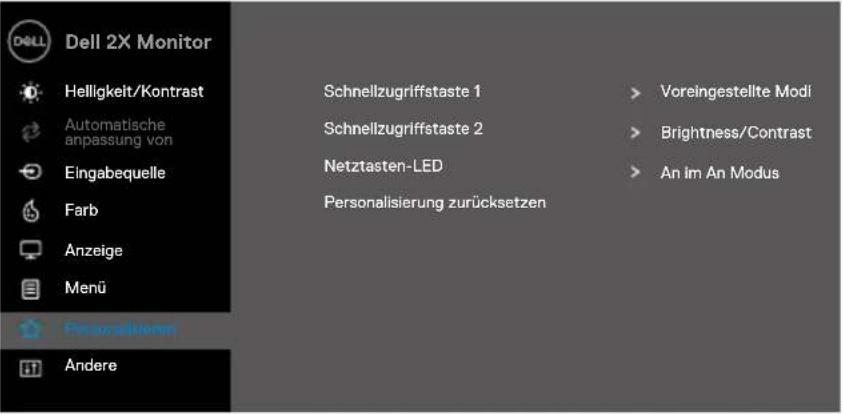 [14W2] [14W2]  [23Y8] [729] [23Y8] [729] |
| Schnellzu-griffstaste 1 | Ermöglicht Ihnen, eine der folgenden optionen auszuwählen: voreingestellte modi, Helligkeit/Kontrast, Automatische anpassung, eingangsquelle, Seitenverhältnis, Lautstärke um die tastenkombination 1 einzustellen. | |
| Schnellzu-griffstaste 2 | Ermöglicht Ihnen, eine der folgenden optionen auszuwählen: Voreingestellte modi Helligkeit/Kontrast, Automatische anpassung, Eingangsquelle, Seitenverhältnis, Lautstärke um die tastenkombination 2 einzustellen. | |
| LCD-Konditionierung | Ermöglichen es Ihnen, die stromanzeige während des betriebs An im An Modus oder Aus im An Modus auszuschalten, um energie zu sparen. | |
| Zurücksetzen personalisierung | Ermöglichen es Ihnen, die tastenkombination auf die standardeinstellung zurückzusetzen. | |
| Andere | 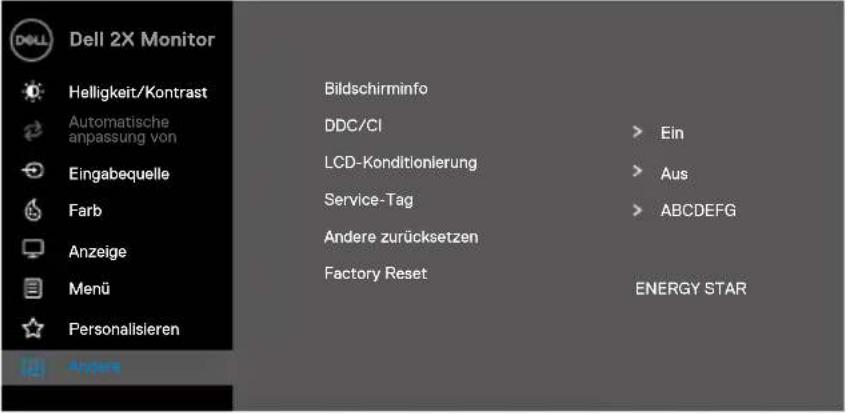 | |
| Bildschirminfo | Drücken sie, um Informationen zum bildschirm anzuzeigen.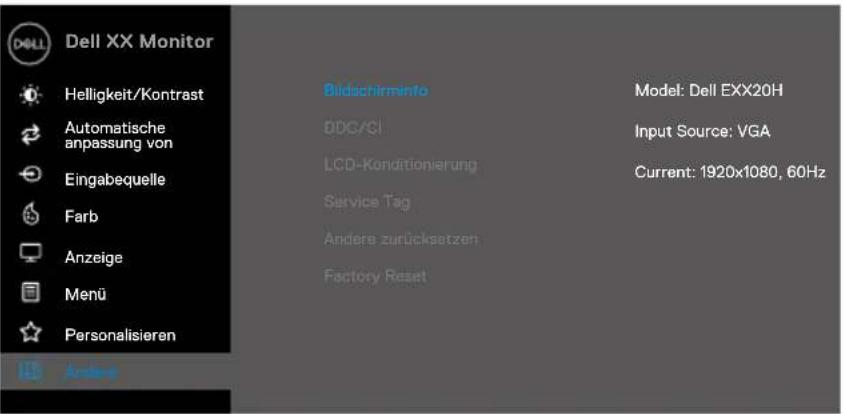 | |
| DDC/CI | Mit DDC/CI (Display data channel/command interface) können sie die bildschirmeinstellungen mithilfe der software auf Ihrem computer anpassen. Wählen sie aus, um diese funktion auszuschalten aktivieren sie diese funktion für ein optimales benutzererlebnis und eine optimale leistung Ihres monitors.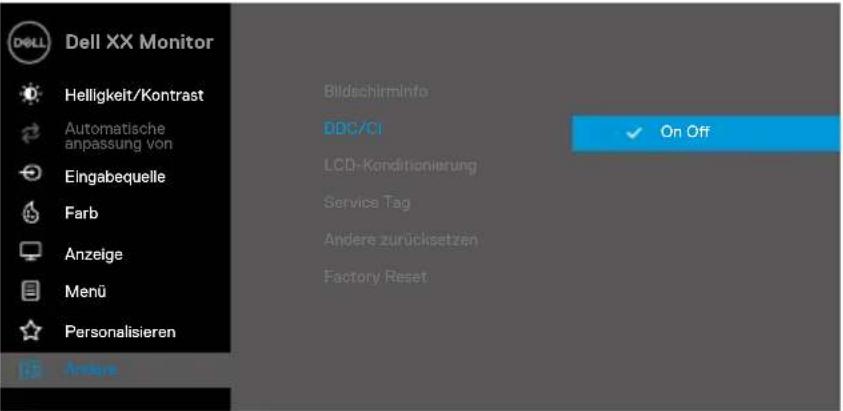 | |
| LCD-Konditionierung | Reduzieren sie kleinere Fälle von bildkonservierung. Abhängig vom grad der bildkonservierung kann die ausführung des programmes einige zeit in anspruch nehmen. Um die LCD-konditionierung zu starten, wählen sie ein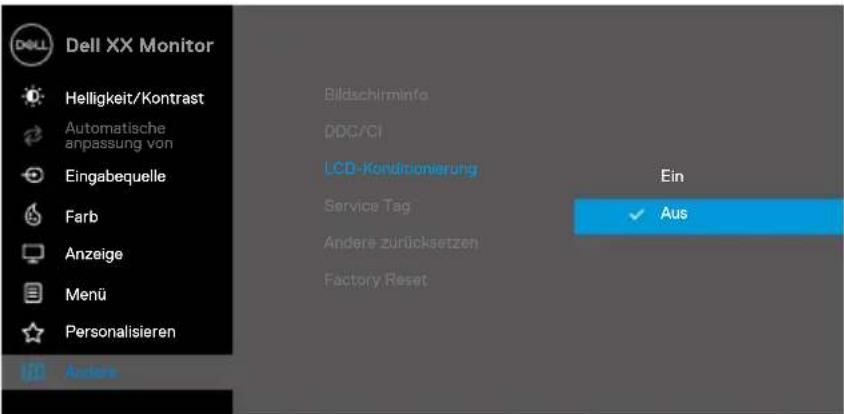 | |
| Service-tag | Zeigen sie die service-tag-nummer des monitors an.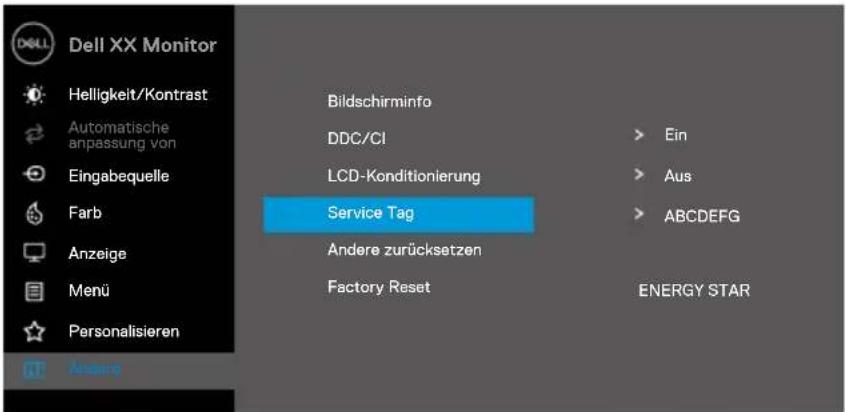 | |
| Zurücksetzen andere | Setzen sie alle einstellungen im andere-einstellungsmenü auf die werkseinstellungen zurück. | |
| Fabrik zurücksetzen | Stellen sie alle voreingestellten werte auf die fabrik-einstellung zurück. Dies sind auch die einstellungen für ENERGY STAR® tests.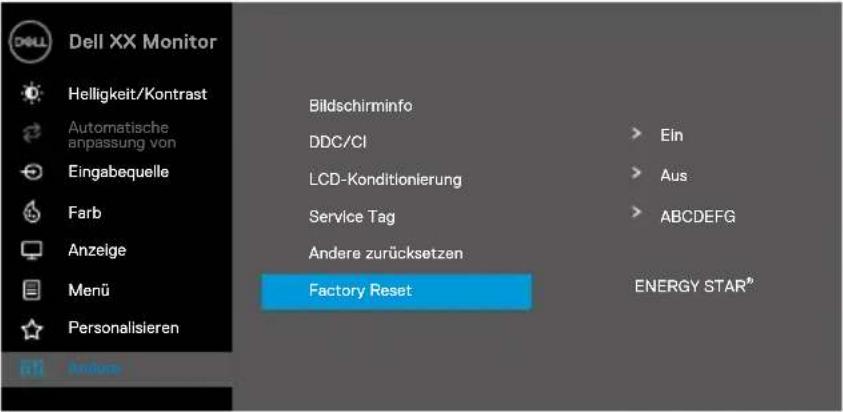 [D20X] [54YK] [WICK] [D20X] [54YK] [WICK]  | |
Bevor die DDC/CI-funktion deaktiviert wird, wird die folgende meldung angezeigt.

text_image
Dell 2X Monitor Die funktion zum anpassen der anzeigeeinstellungen mit der PC-anwendung wird deaktiviert. Möchten sie die DDC/CI-funktion deaktivieren? Ja Nein E2X21HNDas nachstehende Fenster mit der Energiewarnmeldung bezieht sich auf Helligkeitsfunktionen, wenn der Nutzer den Helligkeitswert erstmals über den Standardwert hinaus ein- stellt.
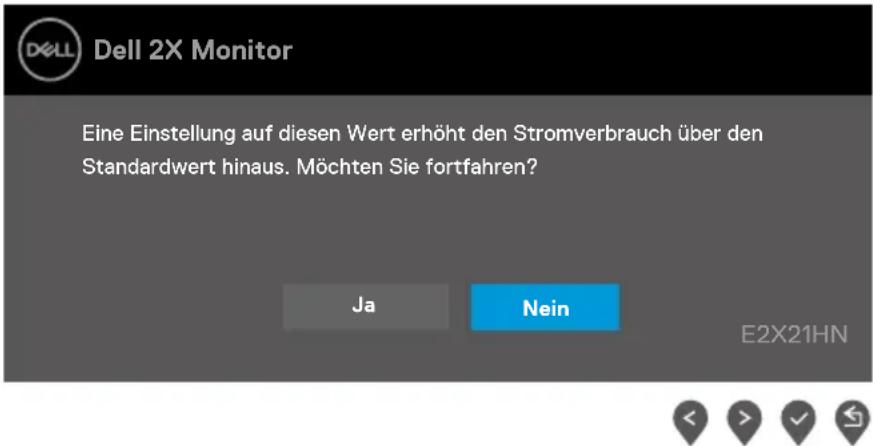
text_image
Dell 2X Monitor Eine Einstellung auf diesen Wert erhöht den Stromverbrauch über den Standardwert hinaus. Möchten Sie fortfahren? Ja Nein E2X21HNWenn der monitor in den energiesparmodus wechselt, wird die folgende meldung angezeigt.
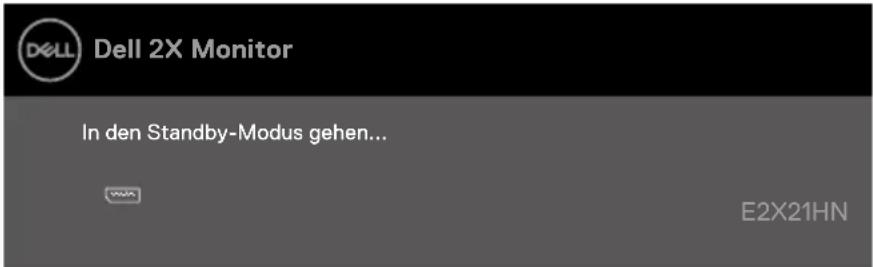
text_image
Dell 2X Monitor In den Standby-Modus gehen... E2X21HNWenn kein VGA- oder DP- oder HDMI-kabel angeschlossen ist, wird ein schwebendes dialogfeld angezeigt (siehe abbildung unten). In diesem zustand wechselt der monitor nach 4 minuten in den energiesparmodus.
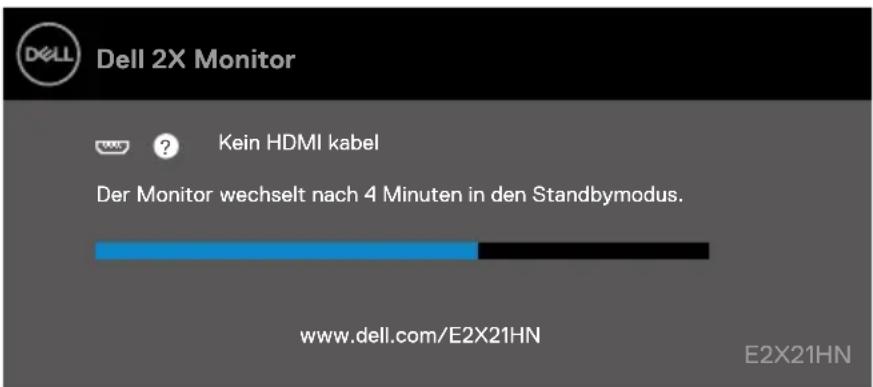
text_image
Dell 2X Monitor Kein HDMI kabel Der Monitor wechselt nach 4 Minuten in den Standbmodus. www.dell.com/E2X21HN E2X21HNSiehe Fehlersuche für weitere Informationen.
Bildschirm einrichten
E2221HN/E2421HN
Einstellen der bildschirmauflösung auf 1920 x 1080
Um die beste leistung zu erzielen, stellen sie die bildschirmauflösung auf 1920 x 1080 Pixel ein, indem sie die folgenden schritte ausführen:
In windows 7:
- Klicken sie mit der rechten maustaste auf den desktop, und klicken sie auf bildschirmauflösung.
- Klicken sie auf das dropdown-menü der bildschirmauflösung und wählen sie 1920 x 1080 aus.
- Klicken sie auf OK.
In windows 8 oder windows 8.1:
- Wählen sie die desktop-kachel aus, um zum klassischen desktop zu wechseln.
- Klicken sie mit der rechten maustaste auf den desktop, und klicken sie auf bildschirmauflösung.
- Klicken sie auf das dropdown-menü der bildschirmauflösung und wählen sie 1920 x 1080 aus.
- Klicken sie auf OK.
In windows 10:
- Klicken sie mit der rechten maustaste auf den desktop, und klicken sie auf anzeigeeinstellungen.
- Klicken sie auf erweiterte anzeigeeinstellungen.
- Klicken sie auf das dropdown-menü unter auflösung und wählen sie 1920 x 1080 aus
- Klicken sie aufübernehmen.
Wenn sie die empfohlene auflösung nicht als option sehen, müssen sie möglicherweise Ihren grafiktreiber aktualisieren. Verwenden sie eine der folgenden methoden, um den grafiktreiber zu aktualisieren:
Dell-computer
- Gehen sie zu www.dell.com/support, geben sie Ihre service-tag-nummer ein und laden sie den neuesten treiber für Ihre grafikkarte herunter.
- Versuchen sie nach der Installation der treiber für Ihre grafikkarte erneut, die auflösung auf 1920 x 1080 einzustellen.

BITTE BEACHTEN: Wenn sie die auflösung nicht auf 1920 x 1080, einstellen können, erkundigen sie sich bei Dell nach einem grafikadapter, der diese auflösungen unterstützt.
Kein Dell-computer
In windows 7:
- Klicken sie mit der rechten maustaste auf den desktop, und klicken sie auf personalisierung.
- Klicken sie auf anzeigeeinstellungen ändern.
- Klicken sie auf erweiterte Einstellungen.
- Identifizieren sie Ihren grafikcontroller-lieferanten anhand der beschreibung oben im fenster (z. B. NVIDIA, AMD, Intel usw.).
- Informationen zu aktualisierten treibern finden sie auf der website des grafikkartenanbieters to \ (zum beispiel, www.AMD.com oder www.NVIDIA.com).
- Versuchen sie nach der Installation der treiber für Ihre grafikkarte erneut, die Auflösung auf 1920 x 1080 einzustellen.
In windows 8 oder windows 8.1:
- Wählen sie die desktop-Kachel aus, um zum klassischen desktop zu wechseln.
- Klicken sie mit der rechten maustaste auf den desktop, und klicken sie auf Personalisierung.
- Klicken sie auf anzeigeeinstellungen ändern.
- Klicken sie auf erweiterte einstellungen.
- Identifizieren sie Ihren grafikcontroller-lieferanten anhand der beschreibung oben im fenster (z. B. NVIDIA, AMD, Intel usw.).
- Informationen zu aktualisierten Treibern finden sie auf der Website des grafikkartenanbieters to \ (zum beispiel, www.AMD.com oder www.NVIDIA.com).
- Versuchen sie nach der Installation der treiber für Ihre grafikkarte erneut, die Auflösung auf 1920 x 1080 einzustellen.
In windows 10:
- Klicken sie mit der rechten maustaste auf den desktop, und klicken sie auf anzeigeeinstellungen.
- Klicken sie auf erweiterte anzeigeeinstellungen.
- Klicken sie auf adaptereigenschaften anzeigen.
- Identifizieren sie Ihren grafikcontroller-lieferanten anhand der beschreibung oben im fenster (z.B. NVIDIA, AMD, Intel usw.).
- Informationen zu aktualisierten treibern finden sie auf der website des grafikkartenanbieters (z.B. www.AMD.com oder www.NVIDIA.com).
- Versuchen sie nach der Installation der Treiber für Ihre grafikkarte, die auflösung nochmals auf 1920 x1080 einzustellen.

BITTE BEACHTEN: Wenn sie die empfohlene auflösung nicht einstellen können, kontaktieren sie Ihren Hersteller oder kaufen sie einen grafikadapter, der die videoauflösung unterstützt.
Neigungsfunktion
Sie können den monitor für den bequemsten betrachtungswinkel neigen.

BITTE BEACHTEN: Der ständer ist nicht angebracht, wenn der monitor ab werk geliefert wird.
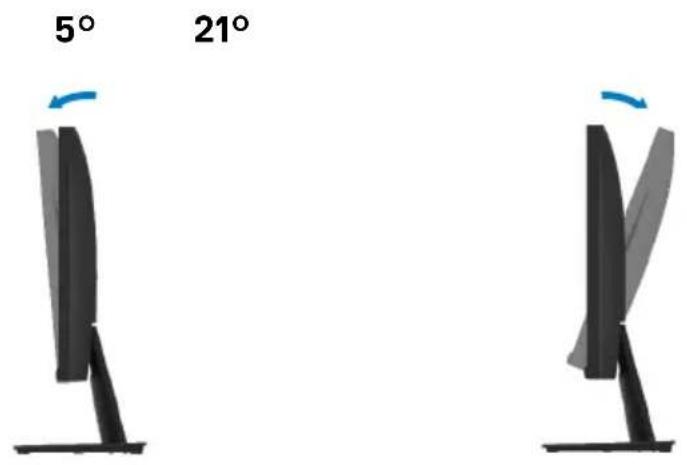
text_image
5° 21°⚠️ WARNING: Befolgen sie die sicherheitsanweisungen, bevor sie mit den in diesem abschnitt beschriebenen Sicherheitshinweise.
Eigentest
Ihr monitor verfügt über eine selbsttestfunktion, mit der sie überprüfen können, ob er ordnungsgemäß funktioniert. Wenn Ihr monitor und computer ordnungsgemäß verbunden sind, der monitorbildschirm jedoch dunkel bleibt, führen sie den monitorselbsttest durch, indem sie die folgenden Schritte ausführen:
- Schalten sie sowohl Ihren computer als auch den monitor ein.
- Trennen sie alle videokabel vom monitor. Auf diese weise muss der computer nicht beteiligt sein.
- Schalten sie den monitor ein.
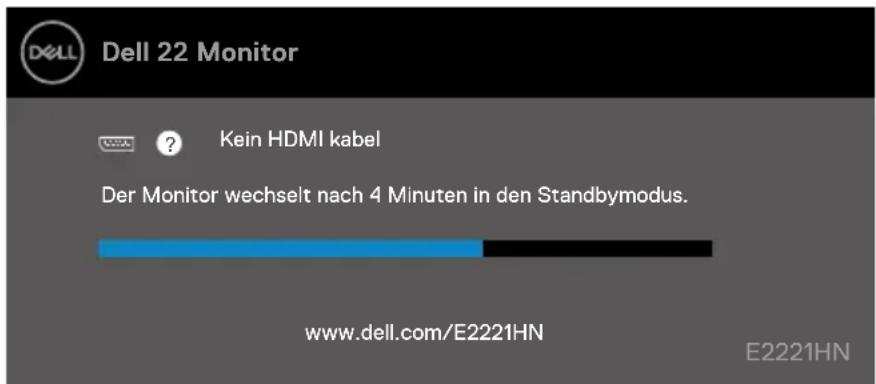
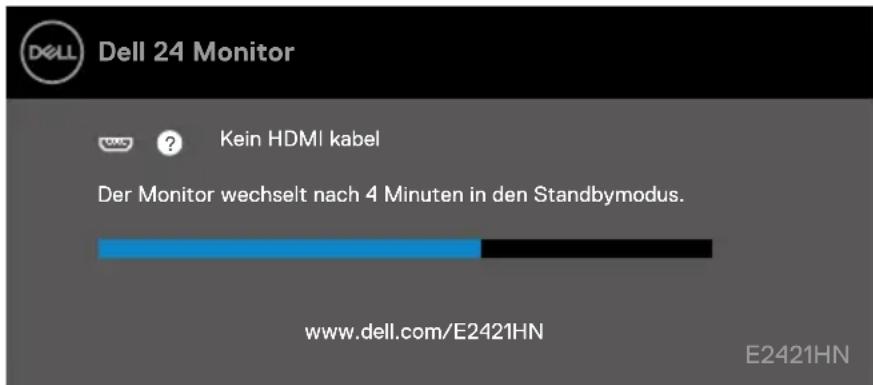
Wenn der monitor ordnungsgemäß funktioniert, erkennt er, dass kein signal vorhanden ist, und eine der folgenden meldungen wird angezeigt. Im selbsttestmodus bleibt die power-LED weiß.
E2221HN
text_image
Dell 22 Monitor ? Kein HDMI kabel Der Monitor wechselt nach 4 Minuten in den Standbmodus. www.dell.com/E2221HN E2221HNE2421HN
text_image
Dell 24 Monitor Kein HDMI kabel Der Monitor wechselt nach 4 Minuten in den Standbmodus. www.dell.com/E2421HN E2421HNBITTE BEACHTEN: Dieses feld erscheint auch während des normalen betriebs, wenn das videokabel abgezogen oder beschädigt ist.
- Schalten sie Ihren monitor aus und schließen sie das videokabel wieder an. Schalten sie dann Ihren computer und den monitor ein.
Wenn Ihr monitor nach dem erneuten anschließen der kabel dunkel bleibt, überprüfen sie den videocontroller und den computer.
Integrierte Diagnostik
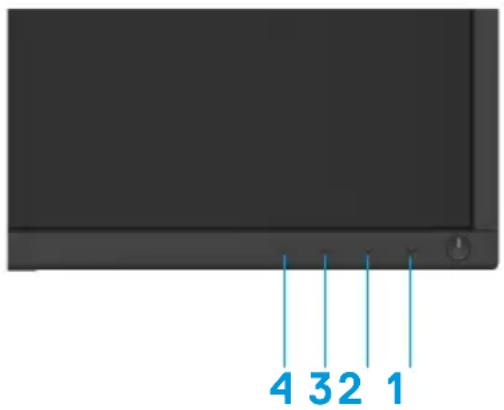
Ihr monitor verfügt über ein integriertes diagnosetool, mit dem sie feststellen können, ob eine bildschirmabweichung ein inhärentes problem mit Ihrem monitor oder mit Ihrem computer und Ihrer grafikkarte ist.
text_image
4 3 2 1Führen sie das integrierte diagnoseprogramm aus:
- Stellen sie sicher, dass der bildschirm sauber ist (keine staubpartikel auf der oberfläche des bildschirms).
- Drücken und halten sie die taste 1 für ca. 4 sekunden und warten sie auf ein Pop-upmenü.
- Drücken sie die taste 3 oder 4, um das diagnosetool auszuwählen und mit Taste 2 zu bestätigen.
- Am anfang des diagnoseprogramms wird ein graues testmuster angezeigt.
- Sorgfältig überprüfen sie den bildschirm auf anomalien.
- Wiederholen sie die schritte 4 und 5, um rote, grüne, blaue, schwarze, weiße und textbildschirme zu überprüfen.
- Drücken sie die taste 4, um das diagnoseprogramm zu beenden.
Allgemeine Probleme
Die folgende tabelle enthält allgemeine Informationen zu häufigen monitorproblemen und möglichen Lösungen:
| Häufige symptome | Mögliche lösungen |
| Kein Video/Power LED aus | Stellen sie sicher, dass das videokabel, das den monitor und den computer verbindet, richtig angeschlossen und sicher ist.Stellen sie sicher, dass die Steckdose mit anderen elektrischen geräten ordnungsgemäß funktioniert.Stellen sie sicher, dass der netzschalter gedrückt ist.Stellen sie sicher, dass die richtige eingangsquelle über das menüEingabequelleausgewählt wurde. |
| Kein Video/Power LED an | Erhöhen sie die helligkeits- und kontraststeuerung über das OSD.Führen sie eine selbsttestprüfung des monitors durch.Überprüfen sie den anschluss des Videokabels auf verbogene oder abgebrochene stifte.Führen sie die integrierte diagnostik aus.Stellen sie sicher, dass die richtigeEingabequelleüber das Menü eingangsquelle ausgewählt wurde. |
| Schlechter fokus | Beseitigen sie die video-verlängerungskabel.Setzen sie den monitor auf die werkseinstellungen zurück (Factory Reset).Ändern sie die videoauflösung auf das richtige Seitenverhältnis. |
| Wackeliges/nervöses video | Setzen sie den monitor auf die werkseinstellungen zurück (Factory Reset).Überprüfen sie die umgebungsfaktorenStellen sie den monitor an einem anderen ort auf und testen sie ihn in einem anderen Raum. |
| Fehlende pixel | Ein- und ausschalten.Pixel, die permanent ausgeschaltet sind, sind ein natürlicher defekt, der in der LCD-technologie auftreten kann.Weitere Informationen zur Dell monitor-qualität und zur pixelrichtlinie finden sie auf der Dell support-website unter:www.dell.com/support/monitors. |
| Festgeklebte pixel | Ein- und ausschalten.Pixel, die permanent ausgeschaltet sind, sind ein natürlicher defekt, der in der LCD-technologie auftreten kann.Weitere Informationen zur Dell monitor-qualität und zur pixelrichtlinie finden sie auf der Dell support-website unter:www.dell.com/support/monitors. |
| Helligkeitsprobleme | Setzen sie den monitor auf die werkseinstellungen zurück (Factory Reset).Stellen sie helligkeit und kontrast über das OSD ein. |
| Geometrische verzerrung | Setzen sie den monitor auf die werkseinstellungen zurück (Factory Reset).stellen sie helligkeit und kontrast über das OSD ein. |
| Horizontale/vertikale | Setzen sie den monitor auf die werkseinstellungen zurück (Factory Reset).Führen sie eine selbsttestprüfung des monitors durch und stellen sie fest, ob sich diese Leitungen auch im selbsttestmodus befinden.Überprüfen sie den anschluss des videokabels auf verbogene oder abgebrochene Stifte.Führen sie die integrierte diagnostik aus. |
| Synchronisationsprobleme | Setzen sie den monitor auf die werkseinstellungen zurück (Factory Reset).Führen sie eine Selbsttestprüfung des monitors durch, um festzustellen, ob der verzerrte bildschirm im selbsttestmodus angezeigt wird.Überprüfen sie den anschluss des videokabels auf verbogene oder abgebrochene Stifte.Starten sie den computer im abgesicherten modus neu. |
| Sicherheitsrelevanteprobleme | Führen sie keine schritte zur fehlerbehebung durch.Wenden sie sich sofort an Dell. |
| Zeitweise auftretende probleme | Probieren sie im farbeinstellungs-OSD verschiedene voreingestellte modiaus. Passen sie den R/G/B-Wert unter benutzerdefinierte farbe im OSD-farbeinstellungen an.Andern sie daseingangsfarbformatin den OSD-farbeinstellungen in RGB oder YPbPr.Starten sie die eingebaute diagnostik |
| Bildspeicherung von einem statischen bild, das über einen längeren zeitraum auf dem monitor verbleibt | Mit der energieverwaltungsfunktion können sie den monitor jederzeit ausschalten, wenn er nicht verwendet wird (weitere Informationen finden sie unterEnergieverwaltungsmodi.Verwenden sie alternativ einen sich dynamisch ändernden bildschirmschoner. |
| Geisterbild oder überschwingen | Ändern sie diereaktionszeitim OSD-bildschirm auf schnelloder normal, abhängig von Ihrer anwendung und nutzung. |
Produktspezifische probleme
| Spezifische symptome | Mögliche lösungen |
| Das Bildschirmbild ist zu klein | Überprüfen sie die Einstellung für dasseitenverhältnisim OSD für die anzeigeeinstellungen.Setzen sie den monitor auf die werkseinstellungen zurück (Factory Reset). |
| Der monitor kann nicht mit den tasten am unteren rand des bedienfelds eingestellt werden | Schalten sie den monitor aus, ziehen sie das netzkabel ab, schließen sie es wieder an und schalten sie den monitor ein. |
| Kein eingangssignal, wenn die bedienelemente gedrückt werden | Überprüfen sie die signalquelle. Stellen sie sicher, dass sich der computer nicht im standby- oder energiesparmodus befindet, indem sie die maus bewegen oder eine beliebige taste auf der tastatur drücken.Überprüfen sie, ob das videokabel richtig eingesteckt ist. Trennen sie das videokabel und schließen sie es gegebenenfalls wieder an.Setzen sie den computer oder videoplayer zurück. |
| Das bild füllt nicht den gesamten bildschirm aus | Aufgrund unterschiedlicher videoformate (Seitenverhältnis) von DVDs wird der monitor möglicherweise im vollbildmodus angezeigt.Starten sie die eingebaute diagnostik |
Sicherheitshinweise
⚠️ WARNING: Die verwendung von steuerelementen, Einstellungen oder Verfahren, die nicht in dieser dokumentation angegeben sind, kann zu stromschlägen, elektrischen und/oder mechanischen gefahren führen.
Informationen zu Sicherheitshinweisen finden sie im produktinformationshandbuch.
FCC-hinweise (nur USA) und andere behördliche Informationen
FCC-hinweise und andere behördliche Informationen finden sie auf der website zur einhaltung behördlicher vorschriften unter www.dell.com/regulatory_compliance
Dell kontaktieren
Für Kunden in den vereinigten Staaten, rufen sie folgende nummer an: 800-WWW-DELL (800-999-3355).

BITTE BEACHTEN: Wenn sie nicht über eine aktive Internetverbindung verfügen, finden sie die Kontaktinformationen auf Ihrer Kaufrechnung, dem Lieferschein, der rechnung oder dem Dell-produktkatalog.
Dell bietet verschiedene online- und telefonbasierte support- und serviceoptionen. Die verfügbarkeit variiert je nach land und produkt, einige dienste sind in Ihrer region möglicherweise nicht verfügbar.
So rufen sie den online-support für monitor auf:
- Besuchen sie www.dell.com/support/monitors.
So wenden sie sich bei Fragen zu Vertrieb, technischem support oder kundendienst an Dell: - Besuchen sie www.dell.com/support.
- Überprüfen sie Ihr Land oder Ihre Region im dropdown-menü land/region auswählen unten auf der seite.
- Klicken sie links auf der seite auf kontakt.
- Wählen sie den entsprechenden service- oder support-link entsprechend Ihren anforderungen aus.
- Wählen sie die für sie geeignete Methode zur kontaktaufnahme mit Dell.
Pinbelegung
D-Sub 15-pin stecker