
RAP-1580MKII - Heimkino ROTEL - Kostenlose Bedienungsanleitung
Finden Sie kostenlos die Bedienungsanleitung des Geräts RAP-1580MKII ROTEL als PDF.


| Produkttyp | Mehrkanal-Heimkino-Prozessor/Verstärker |
| Marke | Rotel |
| Modell | RAP-1580MKII |
| Abmessungen (B x H x T) | 431 x 192 x 470 mm |
| Nettogewicht | 22,8 kg |
| Stromversorgung | 120 V / 60 Hz (US) oder 230 V / 50 Hz (CE) |
| Stromverbrauch | 1100 W (max), Standby < 0,5 W |
| Ausgangsleistung (8 Ohm, 2 Kanäle) | 135 W pro Kanal |
| Ausgangsleistung (4 Ohm, 2 Kanäle) | 200 W pro Kanal |
| Anzahl der Verstärkerkanäle | 7 (integriert) + bis zu 7.1.4 mit externen Verstärkern |
| Unterstützte Audioformate | Dolby Atmos, Dolby TrueHD, DTS:X, DTS-HD Master Audio, LPCM bis zu 24 Bit/192 kHz |
| Raumkorrektur | Dirac Live LE (eingeschränkte Lizenz enthalten) |
| HDMI-Eingänge | 8 (davon 3 HDCP 2.2-kompatibel, 1 an der Vorderseite) |
| HDMI-Ausgänge | 2 (davon 1 mit ARC und OSD) |
| Videoauflösungen | 480i bis 4K UHD, 3D |
| Drahtlose Konnektivität | Bluetooth APTX (Empfang) |
| Analoge Audioanschlüsse | Eingänge: CD, Phono, XLR, MULTI 7.1; Vorverstärkerausgänge 7.1.4 (RCA) |
| Digitale Anschlüsse | 3 Koax, 3 optisch, PC-USB (USB Audio Class 2.0) |
| Pflege und Reinigung | Trockenes Tuch oder Staubsauger; keine Flüssigkeiten verwenden |
| Sicherheitshinweise | Nicht Feuchtigkeit aussetzen; nicht öffnen; nur empfohlene Kabel verwenden |
| Reparierbarkeit | Keine vom Benutzer reparierbaren Teile; wenden Sie sich an einen autorisierten Händler |
Häufig gestellte Fragen - RAP-1580MKII ROTEL
Benutzerfragen zu RAP-1580MKII ROTEL
0 Frage zu diesem Gerät. Beantworten Sie die, die Sie kennen, oder stellen Sie Ihre eigene.
Eine neue Frage zu diesem Gerät stellen
Laden Sie die Anleitung für Ihr Heimkino kostenlos im PDF-Format! Finden Sie Ihr Handbuch RAP-1580MKII - ROTEL und nehmen Sie Ihr elektronisches Gerät wieder in die Hand. Auf dieser Seite sind alle Dokumente veröffentlicht, die für die Verwendung Ihres Geräts notwendig sind. RAP-1580MKII von der Marke ROTEL.
BEDIENUNGSANLEITUNG RAP-1580MKII ROTEL
Surround-Verstärker-Prozessor
Connexions à un tuner Anschlussdiagramm für einen Tune Conexiones para Sintonizador
Figure 1: Bedienelemente und Anschlüsse 5
Figure 2: Fernbedienung 6
Figure 3: Verstärker und Subwoofer 7
Figure 4: Verbindungen für Lautsprecher 8
Figure 5: Digitale Audio- und PC-USB-Verbindungen 9
Figure 6: Anschlussdiagramm für Blu-ray- und Video-Player 9
Figure 7: Frontseitiger USB-Anschluss 10
Figure 8: Anschlussdiagramm für einen CD-Spieler 10
Figure 9: Anschlussdiagramm für einen Tuner 11
Figure 10: HDMI-Verbindung (frontseitig) 11
Figure 11: HDMI-Verbindungen (rückseitig) 12
On-Screen-Menüs 13
Wichtige Sicherheitshinweise 55
Die Firma Rotel 56
Zu dieser Anleitung .... 56
Video-Features 56
Audio-Features 56
Auspacken des Gerätes 56
Aufstellung des Gerätes 57
Überblick über die Anschlussmöglichkeiten....57
HDMI-Ein- und -Ausgänge....57
Videoeingänge HDMI 1 – 7 (an der Rückseite) 16 57
HDMI IN (an der Gerätefront) ☐ 57
HDMI OUT 15 57
Audioein- und -ausgänge 58
Phono-Eingänge 58
Tuner-Eingänge 30 58
CD-Eingänge 30 58
BALANCED-Eingänge 20 58
MULTI-Eingänge 32 58
Cinch-Vorverstärker-Ausgänge (PRE OUT) 58
Digitaleingänge 14 58
PC-USB-Eingang 12 58
Frontseitiger USB-Eingang 10 59
Sonstige Anschlüsse....59
Netzeingang 59
Power-Schalter 59
12V TRIGGER-Anschlüsse 20 59
REM IN-Buchse 21 59
IR OUT-Buchsen 22 59
Rotel Link 23 59
Rückseitiger USB POWER-Anschluss 25 59
RS232-Anschluss 59
Netzwerkanschluss 10 59
Anschließen der Geräte. 59
Anschließen von Lautsprechern 59
Anschließen einer externen Endstufe 60
Anschließen eines Subwoofers 60
DVD, Blu-ray, Kabel, Satellit, Spielekonsole und HDTV-Tuner 60
DVD- bzw. Blu-ray-Player 60
Anschließen eines Monitors 61
Anschließen eines CD-Players bzw. einer XLR-Quelle 61
Anschließen eines Tuners 61
Anschließen eines iPod/iPhone 61
Überblick über die Gerätefront 61
Frontdisplay 3 61
Fernbedienungssensor ☐ 61
Überblick über die Fernbedienung 62
Überblick über die Tasten und Bedienelemente 62
STANDBY-Taste 1 und Power ON/OFF-Tasten ⑧ 62
Lautstärkeregler und VOLUME-Tasten 4① 62
DISPLAY(DISP)-Taste 12⑧ 62
MENU/SETUP-Taste 7⑧ 62
Navigationstasten und ENTER-Taste 5① 62
MUTE-Taste 13⑤ 62
INPUT-Taste/Eingangswahltasten ☐ 62
SUR+-Taste 11⑧ 62
DTS-Dialog ① 62
Laufwerkstasten ① 62
DIM-Taste ① 62
SUB-, CTR- und REAR-Taste ⑧ 63
MEM-Taste 63
LIGHT-Taste 63
Hilfslicht ① 63
Automatische Decodierung der Surroundmodi....63
Manuelle Auswahl der Surroundmodi. 63
Digital Audio 63
Analog Stereo 63
Grundfunktionen 64
EINGANGSWAHL 64
USB-/iPod-Betrieb....64
Anschluss von iPod/iPhone 64
Laufwerkstasten ① 64
Bluetooth....64
Bluetooth-Verbindung 64
Rückseitiger PC-USB-Anschluss....64
Verbindung über den rückseitigen PC-USB-Anschluss 64
SETUP 64
Grundlegende Informationen zu den Menüs 65
Navigationstasten 65
HAUPTMENÜ 65
Konfigurieren der Eingänge....65
EINGANGS-SETUP 65
MULTI-EINGANG 67
Konfigurieren der Audio 67
AUDIO-SETUP 67
Konfigurieren der Lautsprecher für die Audiowiedergabe 67
Sonstige Einstellmöglichkeiten....71
SYSTEM-SETUP 71
VIDEO-SETUP 72
Störungssuche und -beseitigung 73
Technische Daten 74

CAUTION
RISK OF ELECTRIC SHOCK DO NOT OPEN

WARNING : SHOCK HAZARD-DO NOT OPEN AVIS: RISQUE DE CHOC ÉLECTRIQUE-NE PAS OUVRIR

Das Blitzsymbol mit Pfeil in einem gleichseitigen Dreieck macht den Benutzer auf das Vorhandensein gefährlicher Spannung im Gehäuse aufmerksam. Diese ist so groß, dass sie für eine Gefährdung von Personen durch einen elektrischen Schlag ausreicht.

Das Ausrufungszeichen in einem gleichseitigen Dreieck weist den Leser auf wichtige Betriebs- und Wartungshinweise in der dem Gerät beiliegenden Literatur hin.
APPLICABLE FOR USA, CANADA OR WHERE APPROVED FOR THE USAGE
CAUTION: TO PREVENT ELECTRIC SHOCK, MATCH WIDE BLADE OF PLUG TO WIDE SLOT. INSERT FULLY.
ATTENTION: POUR EVITER LES CHOCS ELECTRIQUES, INTRODUIRE LA LAME LA PLUS LARGE DE LA FICHE DANS LA BORNE CORRESPONDANTE DE LA PRISE ET POUSSER JUSQU AU FOND.
Rotel-Produkte entsprechen den internationalen Richtlinien über die Beschränkung der Verwendung bestimmter gefährlicher Stoffe in Elektro- und Elektronikgeräten (Restriction of Hazardous Substances (kurz RoHS genannt)) und über Elektro- und Elektronik-Altgeräte (Waste Electrical and Electronic Equipment (WEEE)). Die durchgestrichene Mülltonne steht für deren Einhaltung und besagt, dass die Produkte ordnungsgemäß recycelt oder diesen Richtlinien entsprechend entsorgt werden müssen.
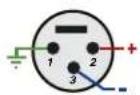
Pinbelegungen
Symmetrisch (3-polig XLR):
Pin 1: Masse/Kabel-Schirm
Pin 2: Signal +/Live/heiß
Pin 3: Signal-/Return/kalt
CE
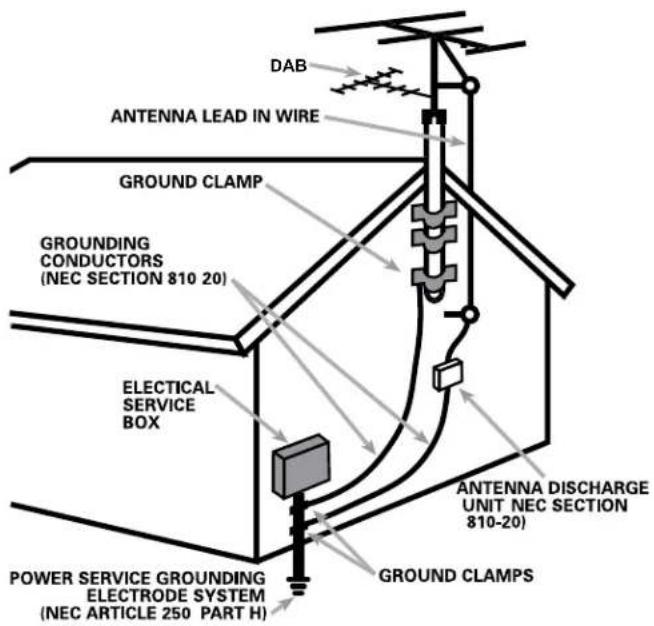
ANTENNA GROUNDING ACCORDING TO NATIONAL ELECTRICAL CODE INSTRUCTIONS SECTION 810: "RADIO AND TELEVISION EQUIPMENT"
Wichtige Sicherheitshinweise
Hinweis
Der RS232-Anschluss ist nur von autorisiertem Personal zu nutzen.
WARNUNG: Im Innern des Gerätes befinden sich keine vom Bediener zu wartenden Teile. Alle Service- und Wartungsarbeiten müssen von qualifiziertem Fachpersonal durchgeführt werden.
WARNING: Dieses Gerät darf nur in trockenen Räumen betrieben werden. Zum Schutz vor Feuer oder einem elektrischen Schlag dürfen keine Flüssigkeiten in das Gerät gelangen. Stellen Sie keine mit Flüssigkeit gefüllten Vasen auf das Gerät. Das Eindringen von Gegenständen in das Gehäuse ist zu vermeiden. Sollte dieser Fall trotzdem einmal eintreten, trennen Sie das Gerät sofort vom Netz. Lassen Sie es von einem Fachmann prüfen und die notwendigen Reparaturarbeiten durchführen.
Bitte lesen Sie sich die Bedienungsanleitung vor Gebrauch des Gerätes genau durch.
Bewahren Sie die Bedienungsanleitung gut auf.
Befolgen Sie alle Warnhinweise.
Befolgen Sie alle Sicherheitshinweise in der Bedienungsanleitung und auf dem Gerät.
Betreiben Sie das Gerät nicht in der Nähe von Wasser.
Reinigen Sie das Gehäuse nur mit einem weichen, trockenen Tuch oder einem Staubsauger.
Stellen Sie das Gerät weder auf ein Bett, Sofa, Teppich oder ähnliche Oberflächen, um die Ventilationsöffnungen nicht zu verdecken. Das Gerät sollte nur dann in einem Regal oder in einem Schrank untergebracht werden, wenn eine ausreichende Luftzirkulation gewährleistet ist.
Stellen Sie das Gerät nicht in die Nähe von Wärmequellen (Heizkörpern, Wärmespeichern, Öfen oder sonstigen Geräten, die Wärme erzeugen).
Versuchen Sie nicht, die Erdungs- und/oder Polarisationsvorschriften zu umgehen. Das Netzkabel sollte an eine zweipolige Wandsteckdose angeschlossen werden.
Netzkabel sind so zu verlegen, dass sie nicht beschädigt werden können (z. B. durch Trittbelastung, Möbelstücke oder Erwärmung). Besondere Vorsicht ist dabei an den Steckern, Verteilern und den Anschlussstellen des Gerätes geboten.
Dieses Gerät sollte, wie andere Elektrogeräte auch, nicht unbeaufsichtigt betrieben werden.
Verwenden Sie nur Transportmittel, Racks, Halterungen oder Regalsysteme, die stabil genug sind, um das Gerät zu tragen. Seien Sie vorsichtig, wenn Sie das Gerät in einem Ständer oder Rack bewegen, um Verletzungen oder Schäden am Gerät vorzubeugen.

Sollten Sie das Gerät für eine längere Zeit nicht in Betrieb nehmen, ziehen Sie den Netzstecker aus der Steckdose.
Schalten Sie das Gerät sofort aus und ziehen Sie geschultes Fachpersonal zu Rate, wenn: das Netzkabel oder der Stecker beschädigt sind; Gegenstände bzw. Flüssigkeit in das Gerät gelangt sind; das Gerät Regen ausgesetzt war; das Gerät nicht ordnungsgemäß funktioniert bzw. eine deutliche Leistungsminderung aufweist; das Gerät hingefallen ist bzw. beschädigt wurde.
Dieses Gerät darf nur in trockenen Räumen betrieben werden.
Die Belüftung darf nicht durch Abdecken der Belüftungsöffnungen mit Gegenständen wie Zeitungen, Tischdecken, Vorhängen usw. beeinträchtigt werden.
Stellen Sie keine offenen Flammen wie brennende Kerzen auf das Gerät.
Das Berühren von nicht isolierten Anschlüssen oder Kabeln kann zu einem unangenehmen Gefühl führen.
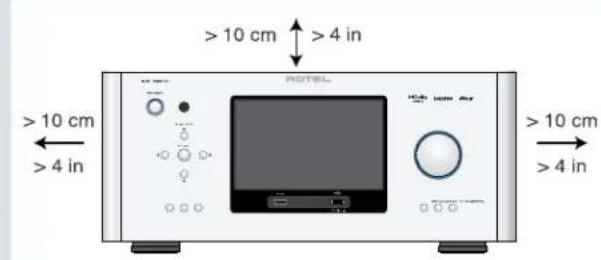
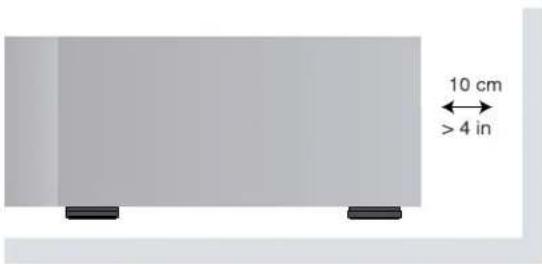
Bitte stellen Sie sicher, dass um das Gerät ein Freiraum von 10 cm gewährleistet ist.
WARNUNG: Über den Netzeingang an der Geräterückseite können Sie das Gerät vollständig vom Netz trennen. Daher ist es so aufzustellen, dass dieser Anschluss frei zugänglich ist.
Bevor Sie das Gerät in Betrieb nehmen, prüfen Sie, ob die Betriebsspannung mit der örtlichen Netzspannung übereinstimmt. Die Betriebsspannung ist an der Rückseite des Gerätes angegeben.
Schließen Sie das Gerät nur mit dem dazugehörigen zweipoligen Netzkabel an die Wandsteckdose an. Modifizieren Sie das Netzkabel auf keinen Fall. Verwenden Sie keine Verlängerungskabel.
Der Hauptnetzschalter dient als wichtigste Unterbrechungsvorrichtung, um die Spannungsversorgung des Gerätes abzuschalten. Um das Gerät komplett von der Spannungsversorgung zu trennen, ziehen Sie den Hauptstecker aus dem Gerät und den Netzstecker aus der Netzsteckdose. Dies ist der einzige Weg, um das Gerät vollständig zu trennen.
Über den Hauptstecker wird das Gerät von der Stromversorgung getrennt. Er muss daher leicht zugänglich sein.
Verwenden Sie gemäß Class 2 isolierte Lautsprecherkabel, um eine ordnungsgemäße Installation zu gewährleisten und die Gefahr eines elektrischen Schlages zu minimieren.
Die Batterien in der Fernbedienung dürfen keiner starken Wärmeentwicklung, wie sie bei direkter Sonneneinstrahlung, Feuer usw. entsteht, ausgesetzt werden.
Batterien sind zu recyclen. Für gebrauchte Batterien besteht von gesetzlicher Seite eine Rückgabepflicht für Verbraucher und eine Rücknahmepflicht, die ebenfalls gesetzlich geregelt ist.
WARNUNG: Der Hauptnetzschalter befindet sich an der Geräterückseite. Das Gerät ist so aufzustellen, dass dieser Schalter frei zugänglich ist.
FCC-Information
Dieses Gerät wurde getestet und erfüllt die Bestimmungen für Digitalgeräte der Klasse B gemäß Abschnitt 15 der FCC-Richtlinien. Diese Bestimmungen sehen einen angemessenen Schutz vor Störungen und Interferenzen bei der Installation in Wohngebäuden vor. Dieses Gerät erzeugt und nutzt Hochfrequenzenergie und kann solche abstrahlen. Wird es nicht vorschriftsmäßig installiert und verwendet, kann es Störungen des Radio- und Fernsehempfangs verursachen.
Es kann jedoch nicht ausgeschlossen werden, dass auch bei einer bestimmten Installation Störungen auftreten. Verursacht dieses Gerät Störungen beim Radio- oder Fernsehempfang, was durch Ein- und Ausschalten des Gerätes festgestellt werden kann, sollten Sie versuchen, diese Störungen durch eine oder mehrere der folgenden Maßnahmen zu beheben:
- Richten Sie die Empfangsantenne neu aus oder verändern Sie ihre Position (Fernseher, Radio usw.).
- Vergrößern Sie den Abstand zwischen dem Gerät und dem Empfänger.
- Schließen Sie das Gerät an eine andere Steckdose an, so dass es mit einem anderen Stromkreis verbunden ist als der Empfänger.
- Bitten Sie Ihren Fachhändler oder einen erfahrenen Radio- und Fernsehtechniker um Hilfe.
Die Firma Rotel
Unsere Geschichte begann vor mehr als 50 Jahren. In den folgenden Jahrzehnten haben wir Hunderte von Auszeichnungen für unsere Produkte erhalten und unzähligen Menschen echten Hörgenuss bereitet, denen gute Unterhaltung wichtig ist.
Rotel wurde von einer Familie gegründet, deren Interesse an Musik so groß war, dass sie beschloss, hochwertigste HiFi-Produkte herzustellen und Musikliebhabern ungeachtet ihres Geldbeutels einen außergewöhnlichen Wert zukommen zu lassen. Ein Ziel, das von allen Rotel-Mitarbeitern verfolgt wird.
Die Ingenieure arbeiten als Team eng zusammen. Sie hören sich jedes neue Produkt an und stimmen es klanglich ab, bis es der von unseren Kunden und uns geforderten hohen Klangqualität entspricht. Die eingesetzten Bauteile stammen aus verschiedenen Ländern und wurden ausgewählt, um das jeweilige Produkt zu optimieren. So finden Sie in Rotel-Geräten Kondensatoren aus Großbritannien und Deutschland, Halbleiter aus Japan oder den USA und direkt bei Rotel gefertigte Ringkerntransformatoren.
Wir fühlen uns unserer Umwelt gegenüber verpflichtet. Und da immer mehr Elektronik produziert wird und später entsorgt werden muss, ist es von Herstellerseite besonders wichtig, Produkte zu entwickeln, die unsere Mülldeponien und Gewässer möglichst wenig belasten.
Rotel ist stolz darauf, seinen Beitrag zu leisten. So konnten wir den Bleianteil in unserer Elektronik durch bleifreies Löten reduzieren. Unsere Ingenieure arbeiten stetig daran, die Effizienz unserer Netzteile zu verbessern, ohne dabei Kompromisse in der Qualität einzugehen. Im Standby-Betrieb ist die Leistungsaufnahme von Rotel-Geräten minimal, um den geltenden Grenzwert einzuhalten.
Wir verbessern den Herstellungsprozess stetig, um ihn möglichst sauber und umweltfreundlich zu gestalten.
Vielen Dank, dass Sie sich für dieses Rotel-Produkt entschieden haben. Wir sind sicher, dass Sie in den nächsten Jahren viel Freude daran haben werden.
Vielen Dank, dass Sie sich für den Rotel-Surround-Verstärker-Prozessor RAP-1580MKII entschieden haben. Bei diesem Gerät handelt es sich um eine komplett ausgestattete Audio-/Video-Schaltzentrale für analoge und digitale Quellkomponenten. Zudem können zahlreiche Tonformate wie Dolby® Surround, Dolby® ATMOS und DTS® verarbeitet werden.
Video-Features
- HDMI-Schaltung für digitale Videosignale bis zu 4K.
- Akzeptiert HDMI-Videoeingangssignale: 480i, 480p/576p, 720p, 1080i, 1080p, 1080p 24 Hz und 4K.
- Ausgangssignale: HDMI-Video (480i, 480p/576p, 720p, 1080i, 1080p, 1080p 24 Hz und 4K); kompatibel mit herkömmlichen HDMI-Displays und -Projektoren.
Audio-Features
- Das Balanced Design Concept von Rotel steht für ein ausgeklügeltes Platinenlayout, erstklassige Bauteile und ausführliche Hörtests zur Gewährleistung eines erstklassigen Klanges und langfristiger Zuverlässigkeit.
- Analoger Bypass-Modus für reines 2-Kanal-Stereo ohne Digitalverarbeitung.
- Digitale und analoge Ein- und Ausgänge, zu denen koaxiale, optische, unsymmetrische (Cinch) und symmetrische (XLR) gehören.
- 7.1-Kanal-MULTI-Eingang für den Anschluss von kompatiblen Quellkomponenten.
Surround-Features
- Automatische Dolby ^® - und DTS-Surround-Decodierung aller gängigen Formate bis zu 7.1.4 Kanälen.
- Surroundmodi für die Wiedergabe von Mehrkanalaudio auf 2-Kanal- und 3-Kanal-Systemen.
- Ein HDMI-Ausgang unterstützt ARC (auch Audio Return Channel oder Audiorückkanal genannt). Er ermöglicht den Transport der Audiodaten via HDMI vom Fernseher zur Verarbeitung durch den RAP-1580MKII.
Sonstige Features
- Benutzerfreundliche ON-SCREEN-Menüführung mit programmierbaren Namen für alle Eingänge.
- Im OSD-Setup haben Sie die Wahl zwischen verschiedenen Menüsprachen.
- Software mit Update-Möglichkeit über den rückseitigen Internetanschluss bzw. den frontseitigen USB-Port.
- Zuweisbare 12V TRIGGER-Ausgänge ermöglichen die Ferneinschaltung von Endstufen und weiterer Systemkomponenten.
Auspacken des Gerätes
Entfernen Sie die Verpackung vorsichtig vom Gerät. Sie enthält neben dem Gerät eine Fernbedienung und weiteres Zubehör.
Bewahren Sie den Versandkarton und das übrige Verpackungsmaterial des Gerätes für einen eventuellen späteren Einsatz auf.
Aufstellung des Gerätes
Platzieren Sie das Gerät auf einer stabilen, ebenen Oberfläche und setzen Sie es weder direktem Sonnenlicht, extremer Wärme, Feuchtigkeit noch starken Vibrationen aus. Stellen Sie den RAP-1580MKII auf ein Regal, so muss dies stabil genug sein, um sein Gewicht zu tragen.
Platzieren Sie das Gerät in der Nähe der anderen Geräte in Ihrem System und, falls möglich, in seinem eigenen Regal oder nutzen Sie die optional beiliegenden Halterungen zur Rackmontage. Dies erleichtert das Herstellen der Verbindungen und anschließende Änderungen im System.
Das Gerät erwärmt sich während des Betriebes. Die entstehende Wärme kann unter normalen Bedingungen über die Ventilationsöffnungen abgeführt werden. Verdecken Sie die Ventilationsöffnungen nicht. Um das Gehäuse muss ein Freiraum von 10 cm und am Aufstellungsort eine ausreichende Luftzirkulation gewährleistet sein, um einer Überhitzung des Gerätes vorzubeugen. Beachten Sie dies bei der Unterbringung in einem Schrank.
Stellen Sie keine anderen Komponenten oder Gegenstände auf das Gerät. Es darf keine Flüssigkeit in das Gerät gelangen.
Überblick über die Anschlussmöglichkeiten
HINWEIS: Schließen Sie die Systemkomponenten ERST an eine Wechselstromquelle an, wenn alle Verbindungen ordnungsgemäß hergestellt wurden.
Die an das Gerät anzuschließenden Quellkomponenten werden für die analoge Audiowiedergabe über Standard-Cinch oder symmetrische XLR-Kabel, über einen HDMI-Videoanschluss und ein optionales digitales Audiokabel (koaxial oder optisch) mit den Eingängen des Gerätes verbunden.
Die Audioausgangssignale des RAP-1580MKII können zu bis zu sieben Lautspre cher paaren oder mithilfe von Standard-Cinchkabeln von den Vorverstärker-Audioausgängen zu einer(zu) optionalen Endstufe(n) gesendet werden. Die Höhen-Kanäle können über die mit Pre Out gekennzeichneten Cinch-Ausgänge des RAP-1580MKII mit einer externen Endstufe verbunden werden. Insgesamt ist für die Audiowiedergabe eine Konfiguration bis maximal 7.1.4 Kanälen möglich. Das Videosignal wird über die HDMI-Anschlüsse an den Monitor übertragen.
Darüber hinaus hat das Gerät mit MULTI INPUT gekennzeichnete Eingangsanschlüsse für eine Quellkomponente mit eigener Surrounddecodierung, REM IN-Buchsen und 12V TRIGGER-Ausgänge.
HINWEIS: Alle Videokabel sollten einen Wellenwiderstand von 75 Ohm aufweisen. Der S/PDIF-Digital-Audiostandard definiert die Anforderungen an ein 75-Ohm-Übertragungskabel genau. Alle guten Digitalkabel entsprechen diesen Standards. Wir empfehlen Ihnen, NIEMALS ein Digitalkabel durch ein herkömmliches analoges Audioverbindungskabel zu ersetzen. Diese Empfehlung basiert darauf, dass die Signale zwar weitergeleitet werden, die Klangqualität jedoch durch die begrenzte Bandbreite der analogen Kabel beeinträchtigt wird.
Verbinden Sie beim Herstellen analoger Audioverbindungen die LINKEN Kanäle mit den Buchsen für den LINKEN Kanal und die RECHTEN Kanäle mit den Buchsen für den RECHTEN Kanal. Alle Cinch-Anschlüsse sind folgendermaßen gekennzeichnet:
Linker Audiokanal : weiße Cinch-Buchse
Rechter Audiokanal : rote Cinch-Buchse
HINWEIS: Jeder Quelleneingang muss im EINGANGS-SETUP des ON-SCREEN-Menüsystems konfiguriert werden. Wir empfehlen, dieses Menü nach dem Anschließen einer Quelle aufzurufen und diese nach Ihren Wünschen zu konfigurieren. Weitere Informationen entnehmen Sie bitte dem Abschnitt EINGANGS-SETUP im Kapitel SETUP.
HDMI-Ein- und -Ausgänge
Diese Anschlüsse werden genutzt, um ein Videosignal vom und zum Gerät zu senden. Spezielle Hinweise zum Anschließen der einzelnen Geräte erhalten Sie unter „Anschließen der Geräte“ auf Seite 59.
Videoeingänge HDMI 1 – 7 (an der Rückseite) 16
Die HDMI-Eingänge sind zum Anschluss an Geräte mit HDMI-Ausgängen gedacht. Die HDMI-Anschlüsse übertragen Videosignale verschiedener Formate (einschließlich 3D, 1080p/24 Hz und 4K). Durch die Implementierung von HDMI werden Audiosignale oder eine separate Audioverbindung mit einer HDMI-Komponente unterstützt. Drei speziell gekennzeichnete HDMI-Eingänge auf der Rückseite unterstützen 4K mit dem HDCP 2.2-Kopierschutz.
HDMI IN (an der Gerätefront) 9
Damit die Verbindung einfacher hergestellt werden kann, ist ein HDMI-Eingang in die Gerätefront integriert. Nutzen Sie diesen Eingang für tragbare Quellen oder Geräte, die nicht dauerhaft angeschlossen werden.
HDMI OUT 15
Über die beiden HDMI-Ausgänge werden parallel hochaufgelöste Videosignale zu Ihrem Fernsehgerät gesendet. Die HDMI-Ausgänge können die Videosignale zu einem hochauflösenden Fernsehgerät 2D (480p/576p, 720p, 1080i, 1080p oder 4K) und 3D (bis zu 1080p/24 Hz) übertragen. Einer der beiden HDMI-Ausgänge auf der Rückseite ist speziell gekennzeichnet und unterstützt 4K mit HDCP 2.2-Kopierschutz.
Die beiden HDMI-Ausgänge an der Geräterückseite senden das gleiche Videosignal. Aber nur der über der HDMI-Buchse mit „ARC/OSD“ gekennzeichnete überträgt das On-Screen-Menüsystem zu Ihrem Fernseher und unterstützt die ARC(Audio Return Channel)-Funktion, die den Anschluss einer Heimkinoanlage an den Fernseher noch einfacher macht.
Weitere Informationen erhalten Sie im Abschnitt VIDEO-SETUP in dieser Bedienungsanleitung auf Seite 71.
Möglicherweise besitzt Ihr Fernsehgerät mehr als einen HDMI-Eingang, wobei generell zu beachten ist, dass nicht unbedingt jeder von ihnen ARC unterstützt. Stellen Sie die Verbindung bitte über den ARC-fähigen Eingang Ihres Fernsehgerätes her, um die ARC-Funktion dieses Gerätes nutzen zu können. ARC-kompatible Eingänge sind in der Regel am HDMI-Eingangsanschluss mit „ARC“ gekennzeichnet.
Zusätzliche Informationen zu den HDMI-Videoausgängen:
- Alle über HDMI angeschlossenen Geräte müssen HDCP-kompatibel sein, um die korrekte Anzeige des HDMI-Videosignals sicherzustellen.
- Alle über HDMI empfangenen Audiosignale werden von diesem Produkt verarbeitet und über die Cinch- bzw. Lautsprecheranschluss-Ausgänge weitergeleitet.
- Werden beide HDMI-Ausgänge gleichzeitig genutzt, so wird für beide die gleiche Auflösung eingestellt. Diese Auflösung ist geringer als die der angeschlossenen Monitore.
Audioein- und -ausgänge
Dieser Rotel-Prozessor besitzt für die Audiowiedergabe sowohl analoge als auch digitale Anschluss möglichkeiten.
Phono-Eingänge 30
Diese mit LEFT/RIGHT gekennzeichneten Cinch-Eingänge werden zum Anschluss eines Plattenspielers mit MM-Tonabnehmersystem genutzt. Besitzt der Plattenspieler ein Erdungskabel, verbinden Sie dieses Kabel mit der mit „GND“ gekenn zeichneten Schraubklemme links neben den Digitaleingängen.
Tuner-Eingänge 30
Der RAP-1580MKII besitzt ein Paar analoge Cinch-Audioeingänge zum Anschluss an einen Tuner.
CD-Eingänge 30
Verbinden Sie den rechten und linken Analogausgang an Ihrem CD-Spieler mit den mit CD gekennzeichneten Cinch-Eingängen des Gerätes.
BALANCED-Eingänge 28
An diese symmetrischen XLR-Audioeingänge kann eine Quelle mit symmetrischen XLR-Audioausgängen angeschlossen werden.
MULTI-Eingänge 32
Über diese Cinch-Eingänge können die analogen Signale (bis zu 7.1) einer Quellkomponente empfangen werden, die in der Lage ist, Mehrkanal-Audiosignale zu decodieren. Es stehen Eingänge für FRONT L & R, CENTER, SUB, REAR L & R sowie CENTER BACK (CB) L1 & R2 zur Verfügung.
Diese Eingänge umgehen die gesamte Digitalverarbeitung des RAP-1580MKII. Die Signale werden direkt zum Lautstärkeregler und zu den Ausgängen gesendet.
Cinch-Vorverstärker-Ausgänge (PRE OUT) 35
An der Geräterückseite befinden sich vierzehn analoge Audioausgänge, die Hochpegel-Ausgangssignale zu externen Verstärkern und aktiven Subwoofern senden: FRONT L & R, REAR L & R, CENTER BACK CB L(1) & R(2), CENTER 1 & 2, HEIGHT 1 L & 1 R und HEIGHT 2 L & 2 R.
Digitaleingänge 14
Der RAP-1580MKII akzeptiert digitale Eingangssignale von Quellen wie CD-Spielern, Satelliten-TV-Tunern und DVD-Spielern. Der integrierte DSP erkennt die Abtastrate des eingehenden Signals und stellt sich automatisch ein. Es werden Abtastraten bis zu 192 kHz unterstützt.
HINWEIS: Die digitalen Eingänge unterstützen sowohl 2-Kanal-Stereovals auch Mehrkanal-Audiosignale. Bei Nutzung des Digitaleingangs
decodiert die digitale Signalverarbeitung des Prozessors den eingehenden Audio-Datenstrom (einschließlich Dolby oder DTS).
Das Gerät verfügt an der Rückseite über sechs Digitaleingänge, drei koaxiale und drei optische. Diese Digitaleingänge können während des Setups über das später in dieser Bedienungsanleitung beschriebene EINGANGS-SETUP-Menü jeder beliebigen VIDEO-Eingangsquelle 1 – 8 zugeordnet werden. Sie können beispielsweise den Digitaleingangsanschluss KOAXIAL 1 der Videoquelle VIDEO 1 und den Digitaleingang OPTISCH 2 der Quelle VIDEO 3 zuordnen. Im Werk wird die Audioquelle für die Eingänge Video 1 – 8 auf HDMI Audio voreingestellt.
Der CD-Audioeingang wird dort auf CD (analog Cinch) gesetzt. Diese Einstellung kann in XLR, Koaxial 1 – 3 bzw. Optisch 1 – 3 geändert werden.
PC-USB-Eingang 17
Siehe Figure (Abb.) 5
Verbinden Sie diesen Eingang über das beiliegende USB-Kabel mit der USB-Buchse an Ihrem Computer.
Der RAP-1580MKII unterstützt sowohl USB Audio Class 1.0 als auch USB Audio Class 2.0. Bei Windows-Computern ist für USB Audio Class 1.0 keine Treiberinstallation erforderlich. Die Audiowiedergabe wird bis zu einer Abtastrate von 96 kHz unterstützt.
Ab Werk voreingestellt ist USB Audio Class 2.0. Damit Sie die Vorteile dieses Modus nutzen können, in dem Abtastraten bis zu 192 kHz unterstützt werden, müssen Sie den auf der beliegenden CD gespeicherten Windows-Treiber installieren.
Sie können den RAP-1580MKII in den Wiedergabemodus USB Audio Class 1 schalten. Gehen Sie dabei wie folgt vor:
- Drücken Sie die MENU-Taste an der Gerätefront, um das HAUPTMENÜ aufzurufen. Nutzen Sie die Pfeiltasten nach oben/unten, um das Menü EINGANGS-SETUP auszuwählen. Drücken Sie anschließend ENTER.
- Verwenden Sie die Pfeiltasten nach links/rechts, um PC-USB als EINGANGSQUELLE auszuwählen und wählen Sie „USB Audio Class 1.0“ als AUDIO-EINGANG.
- Schalten Sie den RAP-1580MKII aus und wieder ein und starten Sie Ihren PC neu, nachdem Sie den USB-Audio-Modus geändert haben. Damit stellen Sie sicher, dass beide Geräte ordnungsgemäß konfiguriert sind.
In vielen Anwendungen für die Audiowiedergabe wird eine Abtastrate von 192 kHz nicht unterstützt. Bitte prüfen Sie, ob Ihr Audio-Player dies tut. Zur ordnungsgemäßen Wiedergabe sind zudem Audiodateien mit einer Auflösung von 192 kHz erforderlich. Darüber hinaus müssen Sie den Audiotreiber in Ihrem PC für die Ausgabe von 192 kHz konfigurieren oder Ihr Computer muss ein Downsampling der Abtastrate durchführen. Weitere Details entnehmen Sie bitte den Informationen zu Ihrem Audio-Player bzw. Betriebssystem.
HINWEIS: Nach der erfolgreichen Installation des Treibers müssen Sie in der Systemsteuerung Ihres Computers unter „Sound“ den ROTEL-Audiotreiber auswählen.
Frontseitiger USB-Eingang 10
Siehe Figure (Abb.) 7
Dieser Anschluss ist für Apple-Geräte wie den iPod, das iPad und iPhone geeignet. Nach dem Anschließen bleiben die Displays von iPod und iPhone aktiv, so dass Sie die Such- und Wiedergabefunktionen nutzen können.
Sonstige Anschlüsse
Netzeingang 36
Ihr Rotel-Prozessor wird im Werk so eingestellt, dass er der in Ihrem Land üblichen Wechselspannung (Europa: 230 Volt/50 Hz, USA: 120 Volt/60 Hz) entspricht. Die Einstellung ist an der Geräterückseite angegeben. Schließen Sie das Gerät nur mit dem beiliegenden Netzkabel an den rückseitigen Netzeingang an.
Power-Schalter 26
Der große Wippschalter an der Geräterückseite ist der Hauptschalter. Befindet sich dieser in der OFF-Position (AUS), so ist das Gerät komplett ausgeschaltet. Befindet er sich in der ON-Position (AN), so können die STANDBY-Taste an der Gerätefront und die ON/OFF-Tasten auf der Fernbedienung genutzt werden, um das Gerät zu aktivieren oder in den Standby-Betrieb zu schalten.
12V TRIGGER-Anschlüsse 20
Viele Rotel-Verstärker lassen sich über ein 12V Trigger-Signal vom Prozessor ein- und ausschalten. Zu diesem Zweck stehen an der Rückseite des RAP-1580MKII drei Ausgangsanschlüsse zur Verfügung. Ist das Gerät eingeschaltet, liegt an diesen Anschlüssen ein 12-Volt-Gleichspannungssignal an, durch das die angeschlossenen Geräte automatisch eingeschaltet werden. Befindet sich der Prozessor im Standby-Modus, so liegt kein Trigger-Signal an den Ausgängen an; die angeschlossenen Verstärker schalten sich automatisch ab.
Um das 12V Trigger-Feature nutzen zu können, verbinden Sie eine der mit 12V TRIG OUT gekennzeichneten Buchsen mit dem 12V Trigger-Eingang eines Rotel-Verstärkers. Verwenden Sie dazu nur das diesem Gerät oder einem Rotel-Verstärker beiliegende schwarze Trigger-Kabel (3,5 mm Klinke). Nutzen Sie zur Herstellung von Trigger-Verbindungen kein anderes Kabel. Das +12-Volt-Gleichspannungssignal liegt an der Steckerspitze.
Die 12V Trigger-Ausgänge sind so konfiguriert, dass sie in verschiedenen Kombinationen nur dann Einschaltsignale übertragen, wenn die jeweiligen Eingangsquellen aktiviert sind. Weitere Informationen erhalten Sie unter SETUP im Abschnitt EINGANGS-SETUP.
REM IN-Buchse 21
Diese 3,5-mm-Minibuchse empfängt die Befehlcodes eines externen Infrarotempfängers. Sie wird genutzt, wenn die von einer Fernbedienung gesendeten Infrarotsignale den Fernbedienungssensor an der Gerätefront nicht erreichen können.
Weitere Informationen zur REM IN-Buchse erhalten Sie von Ihrem autorisierten Rotel-Fachhändler.
Die Infrarotsignale von der REM IN-Buchse können über externe Infrarotsender oder per Kabelverbindung über die IR OUT-Buchsen zu anderen Quellkomponenten weitergeleitet werden. Weitere Informationen finden Sie im folgenden Abschnitt.
IR OUT-Buchsen zz
Die IR OUT-Buchsen 1 & 2 senden die an der REM IN-Buchse anliegenden Infrarotsignale zu einem Infrarotsender, der sich vor dem Fernbedienungssensor der Quellkomponente befindet. Darüber hinaus kann IR OUT über Kabelverbindungen an andere Rotel-Geräte angeschlossen werden.
Diese Ausgänge werden genutzt, um Infrarotsignale zu anderen Quellkomponenten zu senden, wenn deren Sensoren durch die Nutzung eines Rack-Systems und durch den Einbau in einen Schrank verdeckt sind.
Lassen Sie sich bezüglich Infrarotsendern und -empfängern von Ihrem autorisierten Rotel-Fachhändler beraten.
Rotel Link 23
Rotel Link wird nicht für RAP-1580MKII verwendet.
Rückseitiger USB POWER-Anschluss 25
Der rückseitige USB-Anschluss liefert eine Ladespannung von 5 V und kann somit zum Laden und zur Stromversorgung von USB-Geräten (einschließlich streamender Musik-Player) genutzt werden. Die Wiedergabe von Musik ist über diesen Anschluss nicht möglich.
Der USB-POWER-Anschluss kann so konfiguriert werden, dass die Ladespannung auch verfügbar ist, wenn sich der RAP-1580MKII im Standby-Modus befindet. Eine Beschreibung zu dieser Einstellung finden Sie weiter hinten in dieser Anleitung unter POWER-MODUS.
Haben Sie für den Power-Modus die Einstellung „Schnell“ gewählt, bleibt die angeschlossene Streaming-Quelle aktiviert. Durch die Signalerkennung kann der Verstärker dann automatisch ein- und ausgeschaltet werden.
Ist das Gerät so konfiguriert, dass an der rückwärtigen USB POWER-Buchse permanent Strom zur Verfügung steht, so verbraucht der RAP-1580MKII auch im Standby-Modus mehr Energie.
RS232-Anschluss 18
Der RAP-1580MKII kann in Automatisierungssystemen über eine RS232-Schnittstelle gesteuert werden. Anschluss bietet die RS232-Buchse an der Geräterückseite über ein Standard-DB-9-Kabel (Stecker/Buchse).
Netzwerkanschluss 19
Die mit NETWORK gekennzeichnete Buchse akzeptiert Standard-CAT-5-Kabel mit RJ-45-Steckern. Für den normalen Betrieb dieses Gerätes ist der Netzwerkanschluss nicht erforderlich, sondern wird nur für Software-Updates bzw. die Steuerung in Automatisierungssystemen benötigt.
Weitere Informationen zu den Anschlüssen, der Verkabelung, der Software und den Betriebscodes erhalten Sie von Ihrem autorisierten Rotel-Fachhändler.
Anschließen der Geräte
Anschließen von Lautsprechern
Siehe Figure (Abb.) 4
Die in den RAP-1580MKII integrierten Endstufen ermöglichen den direkten Anschluss von bis zu 7 Lautsprechern. Normalerweise handelt es sich dabei um den linken/rechten Frontlautsprecher, den Centerlautsprecher, den linken/rechten Surroundlautsprecher (REAR) sowie zwei Centerlautsprecher hinten.
An die Schraubklemmen (7 Paar, ein Paar für jeden Lautsprecher) können blanke Drähte oder Kabelschuhe angeschlossen werden.
Die Lautsprecher müssen eine Impedanz von mindestens 4 Ohm besitzen.
Jedes Anschlussklemmenpaar ist farbig gekennzeichnet: die positiven rot und die negativen schwarz. Um einen optimalen Klang zu gewährleisten, muss die Polarität – die positive/negative Ausrichtung der Anschlüsse – für jede Lautsprecher-/Verstärkerverbindung phasengleich sein. Verbinden Sie daher die positive Anschlussklemme jedes Lautsprechers mit der rot gekennzeichneten Lautsprecheranschlussklemme am RAP-1580MKII und die negative Lautsprecheranschlussklemme mit der entsprechenden schwarzen Anschlussklemme am RAP-1580MKII.
Es gibt Anschlussklemmenpaare für LEFT FRONT, RIGHT FRONT, LEFT SURROUND, RIGHT SURROUND, CENTER, CENTER BACK (CENTER HINTEN)/LEFT und CENTER BACK (CENTER HINTEN)/RIGHT.
Führen Sie das Kabel vom RAP-1580MKII zu den Lautsprechern. Lassen Sie sich genügend Raum, damit Sie die Komponenten bewegen können und so einen freien Zugang zu den Lautsprechern sicherstellen. Bei der Verwendung von Kabelschuhen verbinden Sie diese mit den Kabeln, stecken die Kabelschuhe hinten unter die Anschlussklemmen und drehen die Schraubklemmen im Uhrzeigersinn fest. Sollten die Lautsprecherkabel direkt (ohne Kabelschuhe) an die Lautsprecherklemmen angeschlossen werden, so entfernen Sie an den Kabelenden ca. 15 mm der Isolation. Lösen Sie die Polklemmen durch Drehen gegen den Uhrzeigersinn. Verdrillen Sie die blanken Kabelenden, um ein Zerfasern zu vermeiden, und stecken Sie das verdrillte Kabel hinter die Polklemmen. Anschließend drehen Sie die Polklemmen im Uhrzeigersinn fest.
Weitere Informationen zu den Lautsprechern erhalten Sie im Kapitel SETUP weiter hinten in dieser Bedienungsanleitung.
Achten Sie bitte darauf, dass die blanken Kabelenden vollständig an den Polklemmen untergebracht sind und somit das Berühren benachbarter Drähte oder Anschlüsse ausgeschlossen ist. Nach dem Anschließen der Lautsprecher müssen Sie den RAP-1580MKII konfigurieren. Teilen Sie ihm die Größe und den Typ der Lautsprecher mit. Nutzen Sie die Testtöne, um die relativen Lautstärkepegel der Lautsprecher einzustellen. Siehe Kapitel SETUP in dieser Bedienungsanleitung.
Anschließen einer externen Endstufe
Siehe Figure (Abb.) 3
Der RAP-1580MKII besitzt mit PRE OUT gekennzeichnete Cinch-Ausgänge. An diese Ausgänge können Endstufen angeschlossen werden, die zum Antrieb von bis zu zwölf Lautsprechern in 5.1-Kanal- bis 7.1.4-Kanal-Konfigurationen genutzt werden. Zusätzlich gibt es zwei Subwoofer-Ausgänge.
Möchten Sie Endstufen anschließen, so verbinden Sie jeweils eine Ausgangsbuchse über ein Audiokabel mit dem Eingang des Verstärkerkanals, von dem der entsprechende Lautsprecher angetrieben wird. Verbinden Sie beispielsweise den mit FRONT L gekennzeichneten Ausgang mit dem Verstärkerkanal, der den linken Frontlautsprecher antreibt. Es gibt zwei mit CENTER gekennzeichnete Cinch-Buchsen. Verwenden Sie eine von ihnen für den Anschluss eines einzelnen Centers oder beide, wenn Sie beide Centerkanäle nutzen. In 6- oder 7-Kanal-Systemen wird(werden) eine(zwei) zusätzliche Verbindung(en) für den(die) Centerlautsprecher hinten hergestellt. Diese Buchsen sind mit CB L(1) und CB R(2) gekennzeichnet.
Nutzen Sie CB L(1), wenn nur ein Centerlautsprecher hinten angeschlossen wird. Decken- oder Höhenlautsprecher sollten an die mit HEIGHT 1 bzw. HEIGHT 2 gekennzeichneten Buchsen angeschlossen werden.
Weitere Informationen zu den Pre Out-Anschlüssen finden Sie unter SETUP hinten in dieser Bedienungsanleitung.
Nachdem Sie mithilfe der PRE OUT-Buchsen die Verbindung hergestellt haben, müssen Sie den RAP-1580MKII konfigurieren und die Größe sowie den Typ des Lautsprechers eingeben. Außerdem müssen Sie den relativen Lautstärkepegel für jeden Lautsprecher einstellen. Weitere Informationen erhalten Sie im Kapitel SETUP.
Anschließen eines Subwoofers
Siehe Figure (Abb.) 3
Möchten Sie einen Aktiv-Subwoofer anschließen, verwenden Sie ein Standard-Cinch-Audiokabel und verbinden eine der beiden mit SUB 1 bzw. SUB 2 gekennzeichneten Buchsen mit dem Eingang an der Endstufe des Subwoofers. Beide SUB-Ausgänge liefern dasselbe Signal. Benutzen Sie für einen Subwoofer einen der beiden Anschlüsse. Nutzen Sie zum Anschließen von zwei Subwoofern beide Anschlüsse.
Nach dem Anschließen des Subwoofers müssen Sie das Gerät für den Betrieb mit einem Subwoofer konfigurieren und den relativen Lautstärkepegel des Subwoofers einstellen. Siehe Kapitel SETUP in dieser Bedienungsanleitung.
DVD, Blu-ray, Kabel, Satellit, Spielekonsole und HDTV-Tuner
Siehe Figures (Abbildungen) 6 und 10
Quellgeräte wie Blu-ray, DVD, Satellit, Kabel usw. sollten über HDMI mit dem RAP-1580MKII verbunden werden. Schließen Sie eine Seite des HDMI-Kabels an den Ausgang der Quelle und die andere Seite an einen der HDMI-Eingänge am RAP-1580MKII an.
Digitale Audioverbindung: Abhängig vom Setup Ihres Systems können Sie auch die digitalen Audioanschlüsse nutzen und sie den HDMI-Videoeingängen zuweisen.
Verbinden Sie den digitalen Ausgang der Quelle mit den optischen, mit DIGITAL IN gekennzeichneten Eingängen 1 – 3 bzw. den koaxialen, mit DIGITAL IN gekennzeichneten Eingängen 1 – 3 am RAP-1580MKII. Ein HDMI-Kabel überträgt sowohl digitale Videodaten (Bilddaten) als auch digitale Audiodaten. Daher muss in den meisten Fällen keine separate digitale Audioverbindung hergestellt werden.
Nutzen Sie das Menü EINGANGS-SETUP, um das digitale Audioeingangssignal der verwendeten HDMI-Videoeingangsquelle zuzuordnen.
DVD- bzw. Blu-ray-Player
Siehe Figure (Abb.) 6
In einigen Fällen werden DVD- und Blu-ray-Player über Cinch-Kabel mit dem RAP-1580MKII verbunden, über die sie decodierte analoge Audiosignale senden. Ein Player mit HDMI-Ausgängen kann die Digitalsignale zur Decodierung direkt zum RAP-1580MKII senden.
Analoge Verbindungen: Um die Verbindung mit einem Blu-ray- oder DVD-Player (oder mit jedem anderen Gerät, das Mehrkanal-Audio decodieren kann) mithilfe der analogen Anschlüsse herzustellen, verbinden Sie die Ausgänge des Players über Cinch-Audiokabel mit den mit MULTI INPUT gekennzeichneten Cinch-Buchsen am RAP-1580MKII. Achten Sie dabei auf die korrekte Polarität, d.h., schließen Sie den rechten Frontkanal an den Eingang FRONT R an usw.
Abhängig von der Systemkonfiguration stellen Sie sechs (FRONT L & R, REAR L & R, CENTER und SUBWOOFER), sieben (zusätzlich eine Verbindung zum CENTER BACK-Anschluss) oder acht Verbindungen (zusätzlich zwei Verbindungen zu den CENTER BACK-Anschlüssen) her.
Die MULTI-Eingänge umgehen die Digitalverarbeitung und leiten die Signale direkt zum Lautstärkeregler und zu den Vorverstärker-Ausgängen (PRE OUT).
HDMI-Digitalverbindung: Besitzt der Player HDMI-Ausgänge, verbinden Sie einfach ein HDMI-Kabel vom Ausgang des Players mit einem der HDMI-Eingänge am RAP-1580MKII. Dieses Kabel überträgt das Videosignal vom Player zusammen mit einem digitalen Audiosignal. Nutzen Sie HDMI für Audio und Video, so wird die Mehrkanal-Decodierung vom Prozessor vorgenommen.
Anschließen eines Monitors
Siehe Figure (Abb.) 11
Verbinden Sie einen der HDMI-Ausgänge des RAP-1580MKII mit dem HDMI-Eingang Ihres TV-Monitors. Der RAP-1580MKII ist mit zwei HDMI-Ausgängen bestückt. Einer von ihnen ist mit ARC/OSD gekennzeichnet, d.h., bei Nutzung dieses Anschlusses wird das OSD angezeigt und ARC aktiviert.
Anschließen eines CD-Players bzw. einer XLR-Quelle
Siehe Figure (Abb.) 8
Digitale Audioverbindung:
Verbinden Sie den Ausgang Ihres CD-Players mit einem beliebigen Eingang des RAP-1580MKII (optisch oder koaxial). Rufen Sie nun das Eingangs-Setup auf, um den Audioeingang der Quelle CD zuzuweisen. (Die Werksvoreinstellung für einen CD-Player ist CD).
Analoge Audioverbindung:
Option 1: Verbinden Sie den linken und rechten Analogausgang des CD-Players mit den mit CD gekennzeichneten AUDIO IN-Buchsen (links und rechts). Bei dieser Option wird der D/A-Wandler des CD-Players genutzt. Abhängig vom ausgewählten DSP-Modus kann es bei dieser Option erforderlich sein, dass das Analogsignal für die Verarbeitung in ein Digitalsignal umgewandelt wird.
Option 2: Verfügt Ihr CD-Player (oder eine andere Quelle) über XLR-Ausgänge, können Sie die XLR-Eingänge am RAP-1580MKII für diese Verbindung nutzen. Verbinden Sie die XLR-Ausgänge (links und rechts) der Quelle mit den mit BALANCED INPUT (links und rechts) gekennzeichneten Buchsen. Bei dieser Option wird der D/A-Wandler des CD-Players genutzt. Abhängig vom ausgewählten DSP-Modus kann es bei dieser Option erforderlich sein, dass das Analogsignal für die Verarbeitung in ein Digitalsignal umgewandelt wird.
Obwohl für einen CD-Player normalerweise keine Videoverbindungen hergestellt werden, kann der RAP-1580MKII dem CD- oder dem XLR-Eingang einen anderen Videoeingang zuordnen. Für Video stehen HDMI 1–7, HDMI vorne, Letzte Videoquelle bzw. Aus zur Verfügung. Die Werksvoreinstellung für den VIDEO-EINGANG HDMI 1 ist CD und XLR.
Anschließen eines Tuners
Siehe Figure (Abb.) 9
Digitale Audioverbindung: Nutzen Sie ein HD-Radio oder einen anderen Digitaltuner, so verbinden Sie den digitalen Ausgang Ihres Tuners mit einem beliebigen Digitaleingang (optisch/koaxial) des RAP-1580MKII (mit DIGITAL IN gekennzeichnet).
HINWEIS: Handelt es sich bei der Quelle um einen Tuner, so ist die Zuweisung eines digitalen Eingangs standardmäßig nicht vorgesehen. Bitte nutzen Sie hierzu VIDEO 1 – 8, wenn Sie einen Tuner über einen digitalen Eingang anschließen möchten.
Analoge Audioverbindung: Verwenden Sie einen analogen Tuner, so verbinden Sie die analogen Tuner-Ausgänge links und rechts mit den beiden mit TUNER gekennzeichneten Audio-Eingangsbuchsen am RAP-1580MKII. Stellen Sie sicher, dass der rechte Kanal an die Eingangsbuchse R und der linke Kanal an die Eingangsbuchse L angeschlossen wird.
Obwohl für einen Tuner normalerweise keine Videoverbindungen hergestellt werden, kann der RAP-1580MKII dem Tuner-Eingang einen anderen Videoeingang zuweisen. Zur Auswahl stehen HDMI 1 – 7, HDMI vorne, Letzte Videoquelle oder Aus. Standardmäßig ist der Videoeingang HDMI 1 dem Tuner-Eingang zugeordnet.
Anschließen eines iPod/iPhone
Siehe Figure (Abb.) 7
Schließen Sie den iPod/das iPhone an die frontseitige USB-Buchse an.
HINWEIS: Die Audioeingänge CD, PHONO, XLR, MULTI, USB, PC-USB, BLUETOOTH und TUNER werden standardmäßig auf den Videoeingang HDMI 1 gesetzt. Andere Möglichkeiten sind HDMI 1 – 7, HDMI vorne, Letzte Videoquelle oder Aus.
Überblick über die Gerätefront
Frontdisplay 3
Auf dem Display an der Gerätefront wird das komplette OSD-Menü des RAP-1580MKII angezeigt. Wird das OSD nicht genutzt, erscheinen der DSP-Modus, die Lautstärke, die ausgewählte Quelle und der Audiomodus.
Fernbedienungssensor z
Über dieses Fenster werden die von der Fernbedienung übertragenen Infrarotsignale empfangen. Richten Sie die Fernbedienung auf diesen Sensor, um eine korrekte Signalübertragung zu gewährleisten. Verdecken Sie diesen Sensor nicht.
HINWEIS: Die übrigen Bedienelemente an der Gerätefront werden im Abschnitt „Überblick über die Tasten und Bedienelemente“ beschrieben.
Überblick über die Fernbedienung
Zum Lieferumfang des RAP-1580MKII gehört die Fernbedienung RR-CX100. Sie ist einfach zu bedienen und kann mithilfe der IR-Codes 1 bzw. 2 so konfiguriert werden, dass es keine Probleme mit anderen Rotel-Modellen gibt. Halten Sie die Tasten TUNER und 1 für Codeliste 1 (bzw. TUNER und 2 für Codeliste 2) gleichzeitig für ca. 5 Sekunden gedrückt, bis die Hintergrundbeleuchtung an- und ausgeht. Lassen Sie dann beide Tasten los. Das Systemmenü des OSD bietet eine Option, die es möglich macht, den Prozessor entweder für die Codeliste 1 oder die Codeliste 2 zu konfigurieren. Die Werksvoreinstellung für die Fernbedienung und den Prozessor ist Codeliste 1.
Über die RR-CX100 kann auch ein angeschlossener Rotel-CD-Player gesteuert werden. Zu den Funktionen des CD-Players gehören Play, Stop, Pause, Titel vorwärts/rückwärts, Schnelldurchlauf vorwärts/rückwärts. Drücken Sie zur Aktivierung dieser Funktionen die CD-Taste auf der Fernbedienung. Ist der CD-Player an den Quelleneingang XLR angeschlossen, so können diese Funktionen durch Drücken der XLR-Taste aktiviert werden. Möchten Sie die Funktionen für den CD-Player nach Drücken der XLR-Taste aktivieren, so halten Sie die Tasten XLR und 1 für 5 Sekunden gedrückt, bis die Hintergrund-LEDs zweimal blinken. Lassen Sie die Tasten anschließend los. Um die CD-Steuerungsfunktion zu deaktivieren, drücken Sie bitte XLR und die 0 für ca. 5 Sekunden, bis die Hintergrundbeleuchtung anfängt zu blinken.
Die Laufwerkstasten zur Fernsteuerung des CD-Players funktionieren nur, wenn vorher die CD- bzw. XLR-Taste auf der Fernbedienung gedrückt wurde. Wird über die Fernbedienung ein anderer Eingang ausgewählt, können diese Tasten nicht mehr für die Fernsteuerung des CD-Players genutzt werden.
Überblick über die Tasten und Bedienelemente
STANDBY-Taste □ und Power ON/OFF-Tasten Ⓐ
Mit der STANDBY-Taste an der Gerätefront und den ON/OFF-Tasten auf der Fernbedienung können Sie das Gerät aktivieren oder in den Standby-Betrieb schalten. Damit dies möglich ist, muss zunächst der Hauptschalter an der Geräterückseite in die EIN-Position gesetzt werden.
Lautstärkeregler und VOLUME-Tasten 4④
Die beiden Tasten auf der Fernbedienung und der große Drehschalter an der Gerätefront sind die Hauptlautstärkeregler, über die der Pegel für alle Kanäle gleichzeitig eingestellt wird (von stumm, 1 bis 96).
DISPLAY(DISP)-Taste 12 B
Drücken Sie eine dieser Tasten, um zwischen dem TFT- und dem TV-Anzeigemodus umzuschalten.
MENU/SETUP-Taste 7⑦
Navigationstasten und ENTER-Taste 5①
Mit Drücken der MENU/SETUP-Taste erscheinen das OSD-Menüsystem im Frontdisplay und der HDMI-Ausgang, über den das OSD aktiviert wird. Drücken Sie die MENU/SETUP-Taste erneut, um dieses Menü zu deaktivieren. Nutzen Sie die Navigationstasten (das sind die Pfeiltasten nach oben/ unten/links/rechts) und die ENTER-Taste auf der Fernbedienung oder an der Gerätefront, um zu den verschiedenen Menüs zu gelangen.
MUTE-Taste 13 F
Mit Drücken der MUTE-Taste schalten Sie den Ton stumm. Eine Anzeige erscheint an der Gerätefront und im OSD, wenn die HDMI-Eingänge 4 bis 8 genutzt werden. Drücken Sie diese Taste erneut, um den vorherigen Lautstärkepegel wieder herzustellen.
INPUT-Taste/Eingangswahltasten 6 M
Die INPUT-Taste an der Gerätefront kann genutzt werden, um im Eingangs-Setup die Quelle anzuzeigen. Sie können die Quelle ändern, indem Sie die gewünschte Quelle mit den Navigationstasten auswählen und die ENTER-Taste an der Gerätefront drücken. Über die Eingangswahltasten der Fernbedienung können Sie die Quelle direkt ändern, indem Sie die gewünschte Quellentaste drücken.
SUR+-Taste 11 B
Mithilfe der SUR+-Tasten auf der Fernbedienung bzw. an der Gerätefront wird für die aktuell ausgewählte Quelle die Surroundinformation angezeigt. Der standardmäßig eingestellte DSP-Modus kann im Setup-Menü für jede Quelle konfiguriert werden. Drücken Sie wiederholt die SUR+-Taste, um zu den einzelnen DSP-Modi zu schalten.
Die für die DSP-Verarbeitung zur Verfügung stehenden Optionen unterscheiden sich abhängig vom Typ der Eingangsquelle. In den analogen bzw. digitalen Eingangsmodi stehen nicht alle DSP-Optionen zur Verfügung.
Über weitere Fernbedienungstasten können Sie direkt auf bestimmte DSP-Modi zugreifen.
2CH: Sie können den Audiomodus auf STEREO bzw. DOWN MIX stellen. BYPASS: Umgeht die gesamte DSP-Verarbeitung.
PLCM: Auswahl des Surround-Modus Dolby ATMOS.
DTS-Dialog ①
Um die DSP-Verarbeitung für alternative DTS-Dialogoptionen zu ändern, drücken Sie die Aufwärts-/Abwärtspfeiltasten I auf der Fernbedienung. Zu den Optionen für den DTS-Dialog gehören der DTS-Dialog 0, der DTS-Dialog 3 und der DTS-Dialog 6. Diese Funktion ist nur verfügbar, wenn der DSP aktiviert ist und im analogen Bypass-Modus nicht aktiv ist. Die Einstellungen sind vorübergehend und werden nach einem Aus- und Einschalten nicht gespeichert. Standard ist DTS Dialog 0.
DRC ermöglicht Änderungen am Dynamikbereich des Audios. Diese Funktion kann nützlich sein, wenn die Energie der Audioausgabe reduziert werden soll, z. B. wenn Sie nachts einen Film ansehen. Um die verschiedenen DRC-Modi auszuwählen, drücken Sie die Pfeiltasten I nach rechts / links auf der Fernbedienung, um durch die DRC-Einstellungen zu blättern und die gewünschte Option auszuwählen. Zu den Optionen gehören DRC Off, DRC 66%, DRC Auto und DRC Night. Unterschiedliche Optionen führen zu unterschiedlichen Steuerelementen für den Dynamikbereich. Wählen Sie die Option, die am besten zu Ihrem gewünschten Dynamikbereich passt. Diese Funktion ist nur verfügbar, wenn der DSP aktiviert und im analogen Bypass-Modus nicht aktiv ist. Die Einstellungen sind vorübergehend und werden nach einem Aus- und Einschalten nicht gespeichert. Die Standardeinstellung ist DRC Off.
Laufwerkstasten Ⓛ
Über diese Tasten können die Grundfunktionen für die iPod/USB-Audiowiedergabe gesteuert werden. Zu den unterstützten Funktionen gehören: Play, Stop, Pause, nächster Titel, vorheriger Titel.
DIM-Taste ①
Mithilfe dieser Taste können Sie die Helligkeit des Frontdisplays verändern.
Die mithilfe der Taste ① vorgenommenen Einstellungen sind nur vorübergehend und werden nach dem Ausschalten des Gerätes nicht gespeichert.
SUB-, CTR- und REAR-Taste Ⓑ
Über diese Tasten haben Sie die Möglichkeit, die Lautsprecher einzustellen und den Pegel für jeden Lautsprecher im System anzupassen. Nutzen Sie zur Änderung der Werte die Pfeiltasten nach oben/unten auf der Fernbedienung. Hierbei handelt es sich nur um vorübergehende Änderungen. Möchten Sie die Werte dauerhaft verändern, so nutzen Sie im OSD bitte das Menü LAUTSP.-PEGEL.
MEM-Taste E
Diese Taste wird für den Betrieb des RAP-1580MKII nicht genutzt.
LIGHT-Taste Ⓝ
Drücken Sie diese Taste, um die Hintergrundbeleuchtung der Fernbedienung einzuschalten. Dies erleichtert den Einsatz der Fernbedienung in schwach beleuchteten Räumen.
Hilfslicht ①
Halten Sie die LIGHT-Taste ^® 3 Sekunden gedrückt, um das Hilfslicht einzuschalten. Dieses Licht hilft in schwach beleuchteten Räumen wie in einem Heimkino, Gegenstände zu finden. Das Licht bleibt solange an, wie die Taste gehalten wird.
Automatische Decodierung der Surroundmodi
Die Decodierung von angeschlossenen Digitalquellen erfolgt im Allgemeinen durch die Erfassung einer in der Digitalaufnahme gespeicherten Kennung, die dem Prozessor mitteilt, welches Format zur Decodierung erforderlich ist. Erkennt das Gerät beispielsweise Dolby oder DTS, aktiviert der Prozessor die geeignete Decodierung.
Der Prozessor erkennt ein Digitalsignal mit Dolby-Surround-Encodierung und aktiviert die Dolby®-Decodierung. Darüber hinaus können Sie über das EINGANGS-SETUP einen Surroundmodus für jeden Eingang voreinstellen (siehe unter SETUP in dieser Bedienungsanleitung). Zusammen mit der automatischen Erfassung von Dolby Digital und DTS automatisiert diese Voreinstellung der Surroundmodi den Betrieb des Gerätes vollständig.
Für Stereoeingänge wie CD und Tuner können Sie für die 2-Kanal-Wiedergabe standardmäßig den BYPASS- oder STEREO-Modus wählen oder einen DSP-Modus, wenn Sie sich lieber Musikquellen im Surround-Sound anhören möchten.
HINWEIS: Ein am Prozessor anliegendes Digitalsignal wird erfasst und ordnungsgemäß decodiert. Bei einer Blu-ray-Disc mit mehreren Soundtracks muss man den Player jedoch für das gewünschte Signal und den Encodierungstyp konfigurieren. So kann es beispielsweise sein, dass Sie das Menüsystem des Players nutzen müssen, um den gewünschten Dolby Digital- oder DTS-Soundtrack einzustellen.
Manuelle Auswahl der Surroundmodi
Für all diejenigen, die eine aktivere Rolle bei der Einstellung der Surroundmodi spielen möchten, stehen auf der Fernbedienung und an der Gerätefront Tasten zur manuellen Auswahl der Surroundmodi zur Verfügung, die nicht automatisch erfasst werden. In einigen Fällen werden sie auch genutzt, um eine automatische Einstellung zu umgehen.
Manuelle Einstellmöglichkeiten über die Gerätefront und/oder die Fernbedienung sollten genutzt werden, wenn Sie Folgendes spielen möchten:
- Standard-2-Kanal-Stereo (Lautsprecher (links/rechts) und je nach Lautsprechereinstellungen auch Subwoofer), ohne Surround-Verarbeitung.
- 2-Kanal-Wiedergabe von Dolby-Digital 5.1- oder DTS-Aufnahmen (Downmix).
• Dolby-3-Kanal-Stereo (links/rechts/Center) von 2-Kanal-Aufnahmen.
- 5-Kanal-Stereo, 7-Kanal-Stereo, 9-Kanal-Stereo bzw. 11-Kanal-Stereo von 2-Kanal-Aufnahmen.
- Andere Modi können abhängig von der Systemkonfiguration und vom aktiven Quellmaterial zur Verfügung stehen.
- PCM-2-Kanal-Digitalsignale (nicht 96 kHz) können umgangen und über Dolby-3-Stereo, 5-Kanal-Stereo, 7-Kanal-Stereo, 9-Kanal-Stereo, 11-Kanal-Stereo und Stereo sowie Dolby Atmos und DTS Neural:x wiedergegeben werden.
Möchten Sie den Surroundmodus ändern, drücken Sie auf die SUR+-Taste auf der Fernbedienung oder an der Gerätefront, um die verschiedenen Optionen aufzurufen. Durch Drücken der 2CH-Taste auf der Fernbedienung erfolgt ein Downmix eines beliebigen Mehrkanal-Signals in den 2-Kanal-Stereo-Modus.
HINWEIS: Nicht alle Surround-Modi stehen für alle Surround-Formate zur Verfügung. Durch das Eingangssignal der Quelle werden die zur Auswahl stehenden Surround-Optionen festgelegt.
Digital Audio
Sie können diese Aufnahmen in den Modi Stereo, Dolby-3-Stereo, 5-Kanal-Stereo, 7-Kanal-Stereo, 9-Kanal-Stereo, 11-Kanal-Stereo, Dolby Atmos und DTS Neural:x wiedergeben.
Alle Bass-Management-Einstellungen (Lautsprechergröße, Subwoofer, Einsatzfrequenz) sind bei digitalen Stereoeingängen aktiv, sofern nicht der BYPASS-Modus ausgewählt worden ist.
Möchten Sie den Surroundmodus ändern, drücken Sie auf die SUR+-Taste auf der Fernbedienung oder an der Gerätefront, um die verschiedenen Surround-Optionen aufzurufen. Durch Drücken der mit 2CH gekennzeichneten Taste auf der Fernbedienung erfolgt ein Downmix eines beliebigen Mehrkanal-Signals in den 2-Kanal-Stereomodus.
HINWEIS: Nicht alle Surround-Modi stehen für alle Surround-Formate zur Verfügung. Durch das Eingangssignal der Quelle werden die zur Auswahl stehenden Surround-Optionen festgelegt.
Analog Stereo
Zu dieser Gruppe von Aufnahmen zählt jedes herkömmliche Stereosignal von den analogen Eingängen des Prozessors (einschließlich der analogen Audiosignale von CD-Spielern, FM-Tunern usw.).
Bei analogen Stereosignalen ist zu entscheiden, wie das Signal durch das Gerät geschleift wird. Eine Option ist der analoge Bypass-Modus. In diesem Modus wird das Stereosignal direkt zum Lautstärkeregler und zu den Ausgängen gesendet. Dabei handelt es sich um reines 2-Kanal-Stereo, die digitalen Schaltkreise werden umgangen. Von den Bass-Management-Features (Einstellung des Lautsprecherpegels, EQ-Einstellungen oder Einstellung der
Verzögerungszeiten) ist keins aktiv. Es gibt keinen Subwooferausgang. Das Vollbereichssignal wird direkt zum linken und rechten Frontlautsprecher gesendet.
Alternativ kann ein DSP-Modus aktiviert werden, bei dem die analogen Eingangssignale von den Digitalprozessoren des RAP-1580MKII in Digitalsignale umgewandelt werden. Hierbei sind alle Features aktiv (einschließlich Bass-Management-Features wie Einsatzfrequenz, Subwoofer-Pegel, EQ-Einstellungen usw.). In diesem Modus stehen mehrere DSP-Modi zur Verfügung, einschließlich Stereo, Dolby-3-Stereo, 5-Kanal-Stereo, 7-Kanal-Stereo, 9-Kanal-Stereo, 11-Kanal-Stereo, Dolby ATMOS Surround und Dolby Neural:X.
Möchten Sie den DSP-Modus ändern, drücken Sie auf die SUR+-Taste auf der Fernbedienung oder an der Gerätefront, um die verschiedenen Surround-Optionen aufzurufen.
HINWEIS: Nicht alle Surround-Modi stehen für alle Surround-Formate zur Verfügung. Durch das Eingangssignal der Quelle werden die zur Auswahl stehenden Surround-Optionen festgelegt.
Grundfunktionen
Dieser Abschnitt enthält detaillierte Informationen zu den Grundfunktionen des RAP-1580MKII und der Fernbedienung.
EINGANGSWAHL
Sie können jeden beliebigen Quelleneingang für die Ton- und/oder Bildwiedergabe konfigurieren: VIDEO 1 – 8, CD, PHONO, XLR, MULTI-EINGANG, USB, PC-USB, BLUETOOTH oder TUNER.
Die Quelleneingänge können über das Menü EINGANGS-SETUP individuell eingestellt werden. So wird festgelegt, welcher HDMI-Eingang als Videoquelle genutzt wird. Die Eingänge VIDEO 1 – 8 können auch so konfiguriert werden, dass sie jede beliebige analoge und digitale Audioquelle akzeptieren. Die Werksvoreinstellung für die Audioquelle ist HDMI Audio.
Haben Sie den Quelleneingang konfiguriert, können Sie die Eingangswahltasten nutzen, um die gewünschten Eingänge auszuwählen.
- Drücken Sie die INPUT-Taste an der Gerätefront 6 und nutzen Sie die Navigationstasten, um auf den gewünschten Quelleneingang zu schalten, z. B. CD, Tuner, Video 1 usw. Anschließend drücken Sie ENTER.
- Drücken Sie die Eingangswahltaste auf der Fernbedienung Ⓜ, um die gewünschte Quelle auszuwählen.
USB-/iPod-Betrieb
Anschluss von iPod/iPhone 10
- Mithilfe eines geeigneten USB-Kabels kann ein iPod/iPhone an die frontseitige USB-Buchse des RAP-1580MKII angeschlossen werden.
- Die digitalen Musiksignale werden vom iPod/iPhone zum Gerät gestreamt. Die Musikauswahl und -wiedergabe werden vom iPod/iPhone aus gesteuert.
- Das Display bleibt aktiv, solange der iPod/das iPhone mit dem RAP-1580MKII verbunden ist.
Laufwerkstasten Ⓛ
Laufwerksfunktionen wie Play, Stop, Pause, nächster Titel, vorheriger Titel können während der Wiedergabe über die Fernbedienung gesteuert werden.
Bluetooth
Bluetooth-Verbindung
Dank des Bluetooth-Features können Sie Musik wireless von Ihrem Bluetoothfähigen Gerät, z. B. Ihrem Handy, streamen. Für die Verbindung wählen Sie einfach den BLUETOOTH-Eingang an Ihrem RAP-1580MKII. Aktivieren Sie nun die Bluetooth-Funktion z. B. Ihres Mobiltelefons und lassen dies nach einem Bluetooth-Gerät suchen. Wählen Sie nun „Rotel Bluetooth“, um eine Verbindung herzustellen. Anschließend können Sie Musik zum RAP-1580MKII streamen.
HINWEIS: Der RAP-1580MKII ist aptX-kompatibel. Deshalb können Sie Musik verlustfrei in CD-Qualität streamen.
HINWEIS: Bei einigen Bluetooth-fähigen Geräten müssen Sie die Verbindung zum RAP-1580MKII nach dem Ausschalten des Gerätes erneut herstellen. Sollte dies erforderlich sein, gehen Sie bitte wie oben beschrieben vor.
Rückseitiger PC-USB-Anschluss
Verbindung über den rückseitigen PC-USB-Anschluss
An diese Buchse kann ein USB-Stecker Typ B angeschlossen werden. Dieser Eingang akzeptiert von Ihrem Computer übertragene PCM-Audiosignale bis zu 24 Bit/192 kHz.
SETUP
Um einen optimalen Systembetrieb zu gewährleisten, verfügt Rotels RAP-1580MKII über zwei Informationsdisplays. Beim ersten handelt es sich um eine einfache Statusanzeige, die auf dem Fernsehbildschirm erscheint, sobald grundlegende Änderungen (z. B. in Bezug auf Lautstärke, Eingang usw.) vorgenommen werden.
HINWEIS: Auf dem Bildschirm sind Statusanzeigen nur bei Nutzung der HDMI-Eingänge 4 bis 8 verfügbar.
Eine umfangreichere ON-SCREEN-Menüführung wird mit Drücken der SETUP-Taste ^H auf der Fernbedienung bzw. der MENU-Taste ^7 an der Gerätefront aufgerufen. Diese OSD-Menüs helfen Ihnen bei der Konfiguration und dem Setup des RAP-1580MKII. Im Allgemeinen werden die beim Konfigurationsprozess durchgeführten Einstellungen als Voreinstellungen gespeichert und müssen dann während des normalen Betriebes nicht mehr vorgenommen werden.
Die OSD-Menüs können in verschiedenen Sprachen angezeigt werden. Englisch ist die im Werk voreingestellte Sprache. Die englischen Menüs sind am Anfang dieser Bedienungsanleitung aufgeführt. Die Menüs können auch in deutscher Sprache angezeigt werden und sind auf den folgenden Seiten entsprechend abgebildet. Möchten Sie die Einstellung Ihres RAP-1580MKII jetzt ändern und sich die Menüs in deutscher Sprache anzeigen lassen, so wählen Sie im MAIN MENU mithilfe der Pfeiltasten und der ENTER-Taste den Unterpunkt SYSTEM SETUP aus und stellen dort für LANGUAGE Deutsch ein.
Grundlegende Informationen zu den Menüs
Navigationstasten
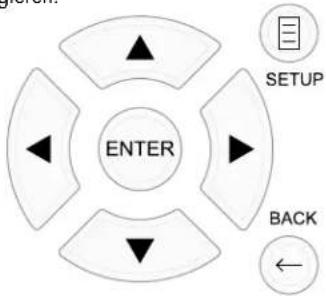
Mithilfe der folgenden Fernbedienungstasten können Sie durch das OSD-Menüsystem navigieren:
flowchart
graph TD
    A["ENTER"] --> B["SETUP"]
    A --> C["BACK"]
    A --> D["Arrow Up"]
    A --> E["Arrow Down"]
    A --> F["Arrow Left"]
SETUP-Taste: Mit Drücken dieser Taste erscheint das HAUPTMENÜ. Wird bereits ein Menü angezeigt, so drücken Sie diese Taste, um das OSD zu schließen und zum normalen Betrieb zurückzukehren.
Pfeiltasten nach oben/unten: Mit diesen Tasten können Sie die verschiedenen Unterpunkte der einzelnen Menüs von oben nach unten bzw. von unten nach oben anwählen.
Pfeiltasten nach links/rechts: Mit diesen Tasten können in einem ausgewählten Menü des ON-SCREEN-Menüsystems die Einstellungen geändert werden.
ENTER-Taste: Drücken Sie ENTER, um eine Einstellung zu bestätigen.
BACK: Drücken Sie die BACK-Taste, um zum vorherigen Bildschirm zurückzukehren.
HAUPTMENÜ
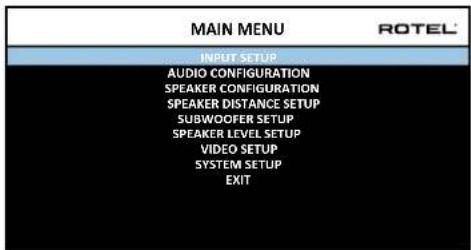
Über das HAUPTMENÜ können Sie auf die OSD-Bildschirme zugreifen, die verschiedene Konfigurationsmöglichkeiten bieten. Sie rufen dieses Menü auf, indem Sie die SETUP-Taste ^H auf der Fernbedienung oder die MENU-Taste ^7 an der Gerätefront drücken. Um in das gewünschte Menü zu gelangen, nutzen Sie die Pfeiltasten nach oben/unten auf der Fernbedienung oder an der Gerätefront und drücken die ENTER-Taste auf der Fernbedienung oder an der Gerätefront. Drücken Sie erneut die SETUP/MENU-Taste oder wählen Sie VERLASSEN im OSD, um das Setup zu beenden und zum normalen Betrieb zurückzukehren.
Konfigurieren der Eingänge
Ein wesentlicher Schritt beim Setup des Gerätes ist die Konfiguration jedes Quelleneingangs über das EINGANGS-SETUP. Das Konfigurieren der Eingänge ermöglicht es Ihnen, für eine Anzahl von Punkten Voreinstellungen vorzunehmen (z. B. für den Eingangsanschlusstyp, den gewünschten Surroundmodus, den Quellennamen, der bei Auswahl einer Quelle in den Displays erscheinen soll usw.). Die folgenden OSD-Menüs werden zur Konfiguration der Eingänge verwendet.
EINGANGS-SETUP
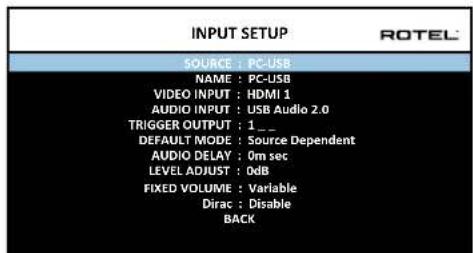
Sie gelangen über das HAUPTMENUE zum EINGANGS-SETUP, in dem die Quelleneingänge konfiguriert werden. Verwenden Sie die Pfeiltasten nach oben/unten, um die gewünschte Zeile anzuwählen. Dieser Bildschirm bietet folgende Einstellmöglichkeiten:
QUELLE: Hier können Sie die aktuelle Einstellung der Eingangsquelle für die Wiedergabe ändern (CD, TUNER, VIDEO 1 – 8, USB, PC-USB, XLR, PHONO, MULTI-EINGANG & BLUETOOTH).
NAME: Sie können für die Quelle selber einen Namen eingeben. So können Sie beispielsweise VIDEO 1 der Einfachheit halber „TV“ nennen. In der Werksvoreinstellung wird für QUELLE und NAME die gleiche Einstellung gewählt. Wählen Sie den Unterpunkt NAME an und drücken Sie ENTER auf der Fernbedienung oder an der Gerätefront, so kommen Sie in ein Untermenü, über das Sie den Namen der Quelle ändern können.
-
Drücken Sie die Pfeiltasten nach links/rechts auf der Fernbedienung oder an der Gerätefront, um das erste Zeichen zu verändern. Scrollen Sie durch die Liste der zur Verfügung stehenden Zeichen.
-
Drücken Sie die ENTER-Taste auf der Fernbedienung oder an der Gerätefront, um das Zeichen zu bestätigen und auf die nächste Position zu springen.
-
Wiederholen Sie die Schritte 1 und 2, bis alle acht Zeichen eingegeben worden sind. Mit Drücken der ENTER-Taste wird die neue Bezeichnung gespeichert. Oder nutzen Sie zur Bestätigung die Taste ← auf dem Bildschirm, wenn Sie weniger als acht Zeichen eingegeben haben.
VIDEO-EINGANG: Wählen Sie hier die Videoquelle, die auf dem Fernsehbildschirm erscheinen soll. Weisen Sie den Eingang einer Quelle zu, die angeschlossen ist, indem Sie zwischen HDMI 1 – 7 und HDMI vorne wählen. Für reine Audioquellen (z. B. einen CD-Player) wählen Sie normalerweise AUS, so dass keine Videoanzeige erfolgt. Für die Videoquelle kann auch „Letzte Videoquelle“ eingestellt werden. Dieses Feature ist dann sinnvoll, wenn Sie sich die zuletzt ausgewählte Videoquelle ansehen wollen.
AUDIO-EINGANG: In diesem Menüpunkt wird der in der ersten Zeile angezeigten Quelle ein physischer Eingangsanschluss zugewiesen. Dies kann Optisch 1 – 3, Koaxial 1 – 3, HDMI Audio, Tuner, Multi-Eingang, XLR, Phono, CD, Bluetooth, USB, PC-USB, AUX, ARC oder Aus sein.
HINWEIS: Optische, koaxiale, CD- und XLR-Eingänge können der CD-Eingangsquelle oder Video 1 – 8 zugewiesen werden. Der Audio-Eingang steht für die Eingangsquellen XLR, Phono, Tuner, Multi-Eingang, Bluetooth oder USB nicht zur Verfügung.
Wird als Eingangsquelle PC-USB ausgewählt, kann der AUDIO-EINGANG in USB Audio 1.0 oder USB Audio 2.0 geändert werden. Für USB Audio 2.0 ist die Installation eines PC-Treibers erforderlich. Weitere Informationen entnehmen Sie bitte dem Abschnitt PC-USB-Eingang in dieser Bedienungsanleitung.
TRIGGER-AUSGANG: Der RAP-1580MKII verfügt über drei mit 12V TRIG OUT gekennzeichnete Ausgänge. Diese sind mit 1, 2 und 3 gekennzeichnet und geben bei Bedarf ein 12-Volt-Gleichspannungssignal zur Einschaltung anderer Komponenten aus. Mithilfe dieses Menüpunkts werden spezifische 12V Trigger-Ausgänge aktiviert, wenn die angegebene Eingangsquelle ausgewählt wird. So können Sie beispielsweise den Eingang VIDEO 1 so konfigurieren, dass der 12V Trigger für Ihren DVD-Player aktiviert wird. Für jede Quelle kann eine beliebige Kombination an Trigger-Ausgängen programmiert werden.
- Wählen Sie den Menüpunkt TRIGGER-AUSGANG an und drücken Sie auf die ENTER-Taste auf der Fernbedienung oder an der Gerätefront.
- Drücken Sie auf die Pfeiltasten nach oben/unten auf der Fernbedienung oder an der Gerätefront, um 1 in das erste Feld einzusetzen. Dadurch aktivieren Sie TRIGGER 1 für diese Quelle. Nutzen Sie die Pfeiltasten nach links oder rechts, um zur nächsten Position zu gelangen.
- Wiederholen Sie dies, bis alle drei Positionen wie gewünscht eingestellt sind. Drücken Sie erneut auf ENTER, um die Auswahl zu bestätigen.
HINWEIS: Der 12V Trigger-Ausgang 1 ist standardmäßig für alle Quellen aktiviert. Um dies zu ändern, folgen Sie bitte den oben beschriebenen Anweisungen.
DFLT.-MODUS: In diesem Menüpunkt können Sie eine Voreinstellung für den Surround-Sound-Modus jedes Quelleneingangs wählen. Diese Voreinstellung wird normalerweise genutzt, es sei denn, das Quellmaterial triggert automatisch die Decodierung eines besonderen Signaltyps oder die Voreinstellung wird vorübergehend durch die Nutzung der Surround-Mode-Tasten an der Gerätefront oder auf der Fernbedienung außer Kraft gesetzt.
Optionen für die Voreinstellung der Surroundmodi sind: Stereo, Dolby-3-Stereo, 5-Kanal-Stereo, 7-Kanal-Stereo, 9-Kanal-Stereo, 11-Kanal-Stereo, Dolby ATMOS Surround, DTS Neural:X, Analoger Bypass (nur für den analogen Eingang) und Quellabhängig.
HINWEIS: Die meisten Digital-Disc-Typen werden bzw. das Quellmaterial wird automatisch erfasst und die richtige Decodierung aktiviert. Manuelle Eingaben oder Einstellungen sind nicht erforderlich.
Da Dolby- und DTS-Quellen erkannt und automatisch decodiert werden, wird dem Gerät über die Voreinstellung mitgeteilt, wie ein 2-Kanal-Stereosignal zu verarbeiten ist. Beispielsweise haben Sie als Eingang CD gewählt und als Voreinstellung 2-Kanal-Stereo, für die mit dem DVD-Spieler und der Spielekonsole verbundenen Eingänge wählen Sie die Voreinstellung Dolby zur Verarbeitung von Surround-Material und für den Eingang TUNER entscheiden Sie sich für den 5-Kanal-Stereo-Modus.
In einigen Fällen kann die Voreinstellung manuell durch Drücken der SUR+-Taste auf der Fernbedienung und an der Gerätefront oder durch Drücken der Tasten 2CH, PLCM, BYPASS auf der Fernbedienung umgangen werden. Unter „Manuelle Auswahl der Surroundmodi“ erhalten Sie weitere Informationen darüber, welche Einstellungen umgangen werden können.
AUDIOVERZÖGERUNG: In diesem Unterpunkt wird das Audiosignal für einen Eingang um einen bestimmten Zeitabschnitt verzögert, um dieses Signal an das Videosignal anzupassen. Dieses Feature kann hilfreich sein, wenn das Videosignal zeitverzögert gegenüber dem Audiosignal gesendet wird.
Die Einstellungen können in 10-ms-Schritten von 0 Millisekunden bis 500 Millisekunden vorgenommen werden. Diese Einstellung wird individuell für jeden Eingang gespeichert und jedes Mal, wenn dieser Eingang ausgewählt wird, als Voreinstellung für die Audioverzögerung aufgerufen.
PEGEL-EINST.: Nutzen Sie dieses Feature, um den Lautstärkepegel niedriger als den für die anderen Eingänge einzustellen. Dies ist sinnvoll für Quellen, deren Lautstärke gleichbleibend höher ist als die der anderen Quellen im System.
Gültige Einstellungen sind: 0 – -6 dB, in 0,5-dB-Schritten.
FIXED VOLUME: Hier wird für einen bestimmten Eingang ein fester Lautstärkepegel eingestellt. Um dieses Feature zu aktivieren, wählen Sie den gewünschten festen Lautstärkepegel für USB, PC-USB, Bluetooth, optisch 1-3 oder koaxial 1-3. Nach dem Aktivieren und nach Auswahl des Eingangs mit einem festen Lautstärkepegel wird der Lautstärkepegel sofort auf den festgelegten Pegel gesetzt. VARIABEL (deaktiviert) ist die Werksvoreinstellung.
Gültige Einstellungen sind: VARIABEL (Werksvoreinstellung), 1 – 96.
HINWEIS: Der Lautstärkeregler an der Gerätefront und die VOL-Taste mit Pfeil nach oben/nach unten auf der Fernbedienung sind deaktiviert, wenn der Lautstärkepegel festgelegt ist. Um diese Tasten zu aktivieren, muss für FIXED VOLUME die Einstellung „Variabel“ gewählt werden.
Dirac: IDie Dirac Live PC- oder Mac-Anwendung bietet Raumausgleich für den RAP-1580MKII. Richten Sie Ihren RAP-1580MKII wie folgt ein:
- Konfigurieren Sie die Audiokonfigurationseinstellung so, dass sie mit dem Audiosystem übereinstimmt, das Sie für die Kalibrierung verwenden. Zu den verfügbaren Optionen gehören 5.1, 5.1.2, 5.1.4, 7.1, 7.1.2, 7.1.4.
- Konfigurieren Sie die Lautsprecherkonfigurationseinstellung so, dass sie dem Audiosystem, das Sie für die Kalibrierung verwenden, weiter entspricht. Zu den verfügbaren Optionen für jedes Lautsprecherpaar gehören Large, Small, None. Weitere Informationen finden Sie im Abschnitt Lautsprecherkonfiguration in diesem Handbuch.
- Schließen Sie das mitgelieferte Netzwerkkabel an den Netzwerkanschluss auf der Rückseite an. Gehen Sie zum Menü Netzwerkkonfiguration und navigieren Sie zum Untermenü IP-Adressmodus, um den IP-Modus auf DHCP (Standard) oder Statisch einzustellen. Gehen Sie dann zum Menü Netzwerkeinstellungen anzeigen, um zu überprüfen, ob das Netzwerk ordnungsgemäß funktioniert.
HINWEIS: Source-Eingänge unterstützen die Dirac-Verarbeitung einschließlich analogem, digitalem und HDMI-Audio. Der analoge Bypass-Modus aktiviert die Dirac-Filter nicht, wenn er als Standardmodus konfiguriert oder als Audioverarbeitungsmodus für analoge Quellen ausgewählt ist.
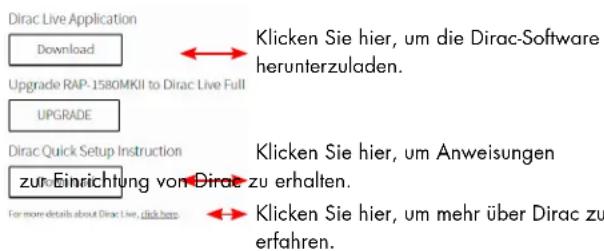
Besuchen Sie www.rotel.com/dirac, um die Dirac Live for PC- oder Mac-Anwendung herunterzuladen. Folgen Sie dann den Anweisungen auf dem Bildschirm, um die Dirac Live App auf Ihrem Computer zu installieren. Schließen Sie das mitgelieferte Kalibrierungsmikrofon oder Ihr eigenes Mikrofon an die USB-Buchse Ihres Computers an. Starten Sie die Dirac Live App.
HINWEIS: Für das mitgelieferte Mikrofon kann bei Bedarf ein qualifiziertes USB-Verlängerungskabel verwendet werden. Die Länge des Kabels sollte maximal 2 Meter (6 Fuß) betragen.
Der RSP-1576MKII kann bis zu 6 einzigartige Dirac-Filter speichern. Jeder Filter kann einen eigenen Namen und eigene Einstellungen haben, die unterschiedliche Hörmodi ermöglichen. Filter können einzelnen Quelleneingängen über das Eingabe-Setup-Menü zugewiesen werden.
Weitere Informationen zum Konfigurieren von Dirac finden Sie in der Dirac-Kurzanleitung unter www.rotel.com/dirac.
Drücken Sie die SETUP-Taste auf der Fernbedienung oder die MENU-Taste an der Gerätefront, um das Menü zu verlassen und in den normalen Betrieb zurückzukehren.
MULTI-EINGANG
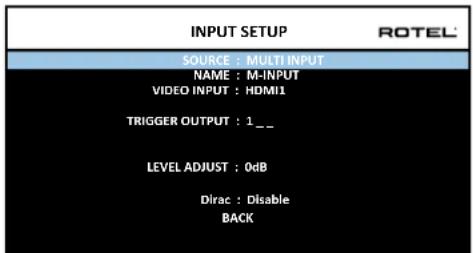
Wird im EINGANGS-SETUP unter QUELLE der Punkt MULTI-EINGANG gewählt, ändern sich die zur Auswahl stehenden Einstellmöglichkeiten. Damit wird der Tatsache Rechnung getragen, dass es sich dabei um direkte analoge Eingänge handelt und die Digitalverarbeitung des Gerätes umgangen wird. Die Unterpunkte AUDIO-EINGANG, DFLT.-MODUS und AUDIOVERZÖGERUNG sind hier nicht aufgeführt, da diese im Zusammenhang mit der Digitalverarbeitung stehen.
Audio-Konfiguration
AUDIO-SETUP
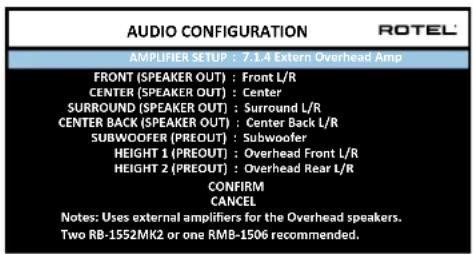
Im Audio-Konfigurationsmenü konfigurieren Sie die internen Endstufen des ROTEL RAP-1580MKII sowie die zur Verfügung stehenden Pre Out-Ausgänge. Der Bildschirm bietet Optionen von 5.1 bis 7.1.4 mit mehreren internen und externen Verstärkeroptionen. Je nach Konfiguration stehen bis zu 12 Kanäle zur Verfügung.
HINWEIS: Manche Lautsprecherzuweisungen sind nur über die Cinch-Vorverstärkerausgänge möglich und erfordern einen zusätzlichen externen Verstärker.
Konfigurieren der Lautsprecher für die Audiowiedergabe
Dieser Teil der Bedienungsanleitung beschäftigt sich mit Themen der Audiowiedergabe wie der Anzahl der Lautsprecher, Bass-Management-Funktionen (einschließlich Subwoofer-Einsatzfrequenz, Einstellung gleicher Pegel für alle Kanäle, Verzögerungszeiten und parametrischem EQ).
Wissenswertes zur Lautsprecherkonfiguration
HiFi-Cinema-Systeme unterscheiden sich in der Anzahl und der Tiefbassfähigkeit der Lautsprecher. Der Prozessor bietet Surroundmodi, die auf verschiedene Systemkonfigurationen zugeschnitten sind, und Bass-Management-Funktionen, die die Bassinformation zu dem(den) Lautsprecher(n) senden, der(die) sie am besten verarbeiten kann(können) – Subwoofer und/oder große Lautsprecher. Um eine optimale Audio-Performance zu erzielen, müssen Sie dem Gerät mitteilen, wie viele Lautsprecher zu Ihrem System gehören und wie die Bassinformationen zwischen ihnen aufgeteilt werden sollen.
Im Folgenden gehen wir auf die verschiedenen Lautsprecherkonfigurationen ein. Die Bezeichnungen GROSSE und KLEINE Lautsprecher beziehen sich dabei auf die Bassfähigkeit und weniger auf die Größe der Lautsprecher. Genauer gesagt bedeutet dies, dass die Einstellung GROSS für Lautsprecher gewählt wird, die die tiefen Bassignale wiedergeben sollen. Wählen Sie die Einstellung KLEIN, wenn es für die angeschlossenen Lautsprecher besser ist, wenn ihre Bassinformation zu tiefbasstauglichen Lautsprechern geleitet wird. Das Bass-Management-System lenkt die Bassinformation von den KLEINEN zu den GROSSEN Lautsprechern und/oder dem SUBWOOFER. In der Regel ist GROSS mit „full-range“ und KLEIN mit „hochpassgefiltert“ gleichzusetzen.
Die folgenden vier Beispiele veranschaulichen die hinter dem Bass-Management stehenden Prinzipien:
- Ein System mit fünf GROSSEN Lautsprechern und einem Subwoofer:
Bei diesem System ist keine Umlenkung der Bassinformationen erforderlich. Alle fünf Lautsprecher geben die in ihrem jeweiligen Kanal auf ge nom menen Bassinformationen wieder. Der Subwoofer spielt die Tief ton signale der normalen Kanäle. Die Ansprüche an die anderen Laut sprecher und deren Verstärker sind dagegen höher.
- Ein System mit GROSSEN Front-, Center- und Surroundlautsprechern, aber keinem Subwoofer: Die normale Bassinformation der Front-, Center- und Surroundkanäle wird über die entsprechenden Lautsprecher wiedergegeben.
- Ein nur aus KLEINEN Lautsprechern bestehendes System mit einem Subwoofer: Die normalen Bassinformationen aller Kanäle werden auf den Subwoofer umgeleitet. Der Subwoofer gibt ALLE Bassinformationen des Systems wieder. Diese Konfiguration bietet mehrere Vorteile: Die Basswiedergabe erfolgt über den Lautsprecher, der extra dafür
ausgelegt ist. Die anderen Lautsprecher spielen lauter bei geringeren Verzerrungen und auch die Anforderungen an die Verstärker sind geringer. Diese Konfiguration sollte mit Regal- oder kleineren Lautsprechern genutzt werden. Sie sollte manchmal aber auch bei Einsatz von Standlautsprechern im Frontbereich in Betracht gezogen werden. Sie bietet dann Vorteile, wenn die Endstufen nicht sonderlich leistungsstark sind.
- Ein System mit GROSSEN Frontlautsprechern, KLEINEN anderen Lautsprechern und einem Subwoofer: Die normalen Bassinformationen der KLEINEN Center- und Surroundlautsprecher werden zu den GROSSEN Frontlautsprechern und zum Subwoofer gesendet. Die GROSSEN Frontlautsprecher geben ihre normalen Bassinformationen sowie die ihnen zugewiesenen Bassinformationen der KLEINEN Lautsprecher wieder. Der Subwoofer spielt die Signale und umgeleiteten Bassignale von den KLEINEN Center- und Surroundkanälen. Diese Konfiguration bietet sich an, wenn starke Frontlautsprecher mit einer leistungsstarken Endstufe betrieben werden. Ein erheblicher Nachteil eines Systems mit GROSSEN und KLEINEN Lautsprechern besteht darin, dass die Basswiedergabe von Kanal zu Kanal unterschiedlich ist. Dieses Problem tritt bei Systemen mit KLEINEN Lautsprechern nicht auf.
Über das Menü LAUTSPR.-KONFIGURATION können Sie den RAP-1580MKII so konfigurieren, dass die Möglichkeiten der zu Ihrem System gehörenden Lautsprecher optimal genutzt werden. Sie erreichen dieses Menü über das HAUPTMENÜ. Mithilfe des Menüs AUDIO-KONFIGURATION wird festgelegt, welche Lautsprecher im Menü LAUTSPR.-KONFIGURATION erscheinen.
Für die einzelnen Lautsprecher sind die folgenden Optionen verfügbar:
FRONT (Klein/Gross): Wählen Sie die Einstellung „Gross“, wenn Sie bassstarke „Full-Range“-Modelle angeschlossen haben. Benutzen Sie nur gering belastbare Lautsprecher, verwenden Sie die Einstellung „Klein“ (hochpassgefiltert).
CENTER (Klein/Gross/Nein): Wählen Sie die Einstellung „Gross“ (nicht möglich bei KLEINEN Frontlautsprechern), damit der Centerlautsprecher die Tieftonsignale wiedergibt (Vollbereich). Wählen Sie „Klein“, wenn Ihr Centerlautsprecher nur begrenzte Möglichkeiten im Tiefbassbereich bietet oder wenn Sie möchten, dass die Tiefbasssignale zum Subwoofer geleitet werden (Hochpass). Wählen Sie „Nein“, wenn kein Centerlautsprecher an Ihr System angeschlossen ist (in den Surround-Modi werden die Centerkanalinformationen automatisch gleichmäßig zwischen den beiden Frontlautsprechern aufgeteilt. Dieser wird als Phantom-Centerkanal bezeichnet).
SURROUND (Klein/Gross/Nein): Wählen Sie die Einstellung „Gross“ (nicht möglich bei KLEINEN Frontlautsprechern), damit die Surroundlautsprecher die Tieftonsignale wiedergeben (Vollbereich). Wählen Sie „Klein“, wenn Ihre Rear-Lautsprecher nur begrenzte Möglichkeiten im Tiefbassbereich bieten oder wenn Sie möchten, dass die Bassignale zum Subwoofer geleitet werden
(Hochpass). Wählen Sie „Nein“, wenn kein Centerlautsprecher an Ihr System angeschlossen ist (in den Surround-Modi werden die Centerkanalinformationen automatisch gleichmäßig zwischen den beiden Frontlautsprechern aufgeteilt. Dieser wird als Phantom-Centerkanal bezeichnet.)
SUBWOOFER (Ja/Max/Nein): Verwenden Sie die Einstellung „Ja“, wenn Ihr System über einen Subwoofer verfügt. Ist kein Subwoofer an Ihr System angeschlossen, wählen Sie die Einstellung „Nein“. Stellen Sie „Max“ ein, so erfolgt eine maximale Tieftonwiedergabe, bei der die normalen Bassignale sowohl vom Subwoofer als auch von allen Lautsprechern im System mit der Einstellung GROSS wiedergegeben werden.
OVERHEAD / HÖHE (Overhead / Höhe vorne / Höhe hinten / beide Höhen): Wählen Sie die Option, die der Installation Ihrer Lautsprecher entspricht. Zu den Optionen gehören Overhead, Höhe vorne (Höhenlautsprecher vorne), Höhe hinten (Höhenlautsprecher hinten) und beide Höhen (Höhenlautsprecher vorne und hinten). Standard ist Overhead.
CENTER HINTEN (1 Gross/1 Klein/2 Gross/2 Klein/Nein): Einige Systeme haben einen zusätzlichen oder zwei zusätzliche Surroundlautsprecher (Center hinten). Wählen Sie die Einstellung „Gross“ (nicht verfügbar bei KLEINEN Front- und Surroundlautsprechern), damit der (die) Centerlautsprecher hinten Tieftonsignale wiedergeben. Stellen Sie „1 Gross“ ein, wenn ein Centerlautsprecher hinten angeschlossen ist (6.1) und „2 Gross“ (7.1), wenn zwei Centerlautsprecher hinten angeschlossen sind. Verfügen Ihre Centerlautsprecher hinten nur über begrenzte Möglichkeiten bei der Tieftonwiedergabe oder möchten Sie lieber, dass die Tieftonsignale zu einem Subwoofer geleitet werden, verwenden Sie die Einstellung „Klein“ („1 Klein“ bei einem Lautsprecher, „2 Klein“ bei zwei Lautsprechern). Besitzt Ihr System keine Centerlautsprecher hinten, wählen Sie die Einstellung „Nein“.
DECKE FRONT (Gross/Klein/Nein): Wählen Sie die Einstellung „Gross“ (steht bei KLEINEN Front- und Surroundlautsprechern nicht zur Verfügung), wenn Ihre Lautsprecher DECKE FRONT die tiefen Basssignale wiedergeben. Möchten Sie die Tiefbasssignale zum Subwoofer weiterleiten, verwenden Sie die Einstellung „Klein“.
DECKE REAR (Gross/Klein/Nein): Wählen Sie die Einstellung „Gross“ (steht bei KLEINEN Lautsprechern für FRONT, DECKE FRONT und SURROUND nicht zur Verfügung), wenn Ihre DECKE REAR-Lautsprecher die tiefen Bassignale wiedergeben sollen. Möchten Sie die Tiefbasssignale zum Subwoofer weiterleiten, verwenden Sie die Einstellung „Klein“.
DETAIL. EINST.: Die Konfiguration der Lautsprecher wird normalerweise global für alle Surroundmodi vorgenommen und muss daher nur einmal durchgeführt werden. Bei besonderen Bedingungen bietet der Prozessor jedoch die Möglichkeit, die Lautsprecherkonfiguration unabhängig für jeden der Surroundmodi durchzuführen. Gehen Sie auf die Zeile DETAIL. EINST. im Menü und drücken Sie ENTER, um in das Menü DETAIL. EINST. LAUTSPRECHER zu gelangen, das im Folgenden näher beschrieben wird.
Möchten Sie eine Einstellung ändern, so wählen Sie die entsprechende Zeile über die Pfeiltasten nach oben/unten an und wählen die gewünschte Einstellung über die Pfeiltasten nach links/rechts aus. Wählen Sie im OSD ZURÜCK und drücken Sie die ENTER-Taste oder drücken Sie die BACK-Taste, um zum HAUPTMENÜ zurückzukehren. Drücken Sie die SETUP/MENU-Taste, um die Menüanzeige zu verlassen und in den normalen Betrieb zurückzukehren.
DETAIL. EINST. LAUTSPRECHER
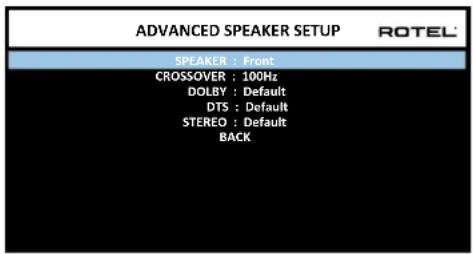
In den meisten Fällen ist die oben beschriebene Lautsprecherkonfiguration eine globale Einstellung und kann für alle Surroundmodi genutzt werden. Der Prozessor bietet jedoch die Möglichkeit, diese Einstellungen für drei verschiedene Modi anzupassen: Dolby, DTS und Stereo. Darüber hinaus können Sie im Menü Detail. Einst. Lautsprecher eine spezielle Hochpass-Einsatzfrequenz für Front, Center, Surround, Center hinten auswählen.
HINWEIS: In den meisten Systemen bieten die Voreinstellungen in diesem Menü die besten Ergebnisse, so dass die meisten Anwender die Einstellungen nicht ändern werden. Sie sollten das Bass-Management genau verstanden und bestimmte Gründe haben, bevor Sie diese Einstellungen ändern. Ansonsten lesen Sie den Abschnitt SUBWOOFER-PEGEL.
Die im Menü Detail. Einst. Lautsprecher zur Verfügung stehenden Einstellungen sind:
LAUTSPRECHER (FRONT/CENTER/SURROUND/CENTER HINTEN/DECKE FRONT/DECKE REAR/SUBWOOFER): Wählen Sie die Lautsprecher aus, deren Einstellung geändert werden soll.
EINSATZFREQU. (40 Hz/50 Hz/60 Hz/70 Hz/80 Hz/90 Hz/100 Hz/120 Hz/150 Hz/200 Hz/AUS): Diese Einstellmöglichkeit für die Einsatzfrequenz (Hochpass und Tiefpass) besteht nur für KLEINE Lautsprecher und den Subwoofer. Gehen Sie zum ersten Mal in das Menü DETAIL.EINST. LAUTSPRECHER, so ist hier ab Werk für die Einsatzfrequenz 100 Hz eingestellt. Ändern Sie den Wert in dieser Zeile nur, wenn Sie eine andere Einsatzfrequenz haben möchten. Diese Einstellung betrifft NUR die umgelenkten Bassanteile.
HINWEIS: Bei der Einstellung AUS (steht nur für den Subwoofer zur Verfügung) wird ein Full-Range-Signal zu Ihrem Subwoofer gesendet, so dass Sie das eingebaute Tiefpassfilter nutzen können.
HINWEIS: Wird für einen Lautsprecher im Menü LAUTSP.-KONFIGURATION die Einstellung GROSS gewählt, hat dies keinen Einfluss auf den Frequenzgang des betreffenden Lautsprechers, da ein GROSSER Lautsprecher per Definition ein Full-Range-Signal spielt und keine Bassanteile zum Subwoofer geleitet werden. Darüber hinaus steht die Einstellmöglichkeit EINSATZFREQUENZ nicht für den MULTI-Eingang zur Verfügung.
DOLBY (Default/Gross/Klein/Nein): Wählen Sie für den in der ersten Zeile angezeigten Lautsprecher die Einstellung GROSS, KLEIN oder NEIN und umgehen Sie so die Einstellung im Menü LAUTSP.-KONFIGURATION. Soll die im Menü LAUTSP.-KONFIGURATION angegebene Größe genutzt werden, so wählen Sie DEFAULT. Die Einstellung NEIN steht für Frontlautsprecher nicht zur Verfügung.
DTS (Default/Gross/Klein/Nein): Die gleichen Optionen wie unter Dolby beschrieben, mit der Ausnahme, dass diese Einstellung NUR bei DTS-Decodierung in Kraft tritt.
STEREO (Default/Gross/Klein/Nein): Die gleichen Optionen wie unter Dolby beschrieben, mit der Ausnahme, dass diese Einstellung NUR bei STEREO in Kraft tritt.
Für einen Subwoofer sind die Auswahlmöglichkeiten für DOLBY, DTS und STEREO „Ja/Nein/Default“. Der Subwoofer wird auf „Default“ gesetzt, wenn die Einstellung für die Frontlautsprecher „Default“ ist. Bei kleinen Lautsprechern wird für den Subwoofer automatisch „Ja“ eingestellt.
HINWEIS: Ist für die Frontlautsprecher im Menü DETAIL. EINST. LAUTSPRECHER Default eingestellt, stehen die spezifischen Einstellungen „Gross/Klein/Nein“ für die DOLBY, DTS bzw. STEREO für die anderen Lautsprecher nicht zur Verfügung. Für diese Lautsprecher werden die Voreinstellungen genutzt.
SUBWOOFER-PEGEL
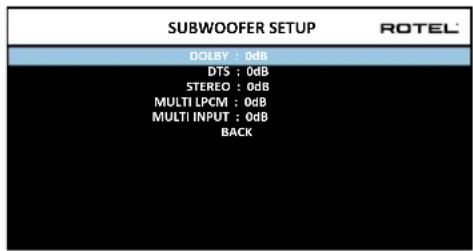
Über die Einstellungen in diesen fünf Zeilen kann der wie im Menü LAUTSP.-PEGEL festgelegte SUBWOOFER-PEGEL (vergleiche den nächsten Abschnitt) für jeden festgelegten Surroundmodus umgangen werden.
Dolby:
DTS:
STEREO:
MEHRKANAL-LPCM:
MULTI-EINGANG:
Nutzen Sie die Pfeiltasten nach oben/unten, um zum aktuellen Surroundmodus zu gehen, und die Pfeiltasten nach links/rechts, um den Subwoofer-Pegel für den aktuellen Surroundmodus einzustellen. Als Einstellmöglichkeiten stehen Werte von -9 dB bis +9 dB und MAX (+10 dB) zur Verfügung. Die Einstellung 0 bedeutet, dass für den festgelegten Surroundmodus der Master-Subwoofer-Pegel genutzt wird. Jede andere Einstellung weicht von der Master-Einstellung ab. Z. B. bedeutet eine Einstellung von -2 dB für einen bestimmten Surroundmodus, dass der Subwoofer-Pegel um 2 dB niedriger ist als der Master-Subwoofer-Pegel, wenn dieser Surroundmodus ausgewählt wird. Nutzen Sie diese Einstellungen des Subwoofer-Pegels, um die relative Basswiedergabe für die verschiedenen Surroundmodi festzulegen. Eine Änderung im Master-Subwoofer-Pegel erhöht bzw. reduziert die Pegel für alle Surroundmodi.
Wir empfehlen, dass Sie für alle Surroundmodi während des Einpegelns mit dem voreingestellten Wert 0 dB beginnen. Nachdem Sie sich einige Zeit unterschiedliches Quellmaterial angehört haben, werden Sie vielleicht feststellen, dass bei bestimmten Surroundmodi zu viel oder zu wenig Bass vom Subwoofer erzeugt wird. Ist dies der Fall, so nutzen Sie diese Menüeinstellungen, um jeden Surroundmodus entsprechend anzupassen. Ist der Master-Subwoofer-Pegel
optimal (d. h. nicht zu laut) eingestellt, so sind individuelle Einstellungen für jeden Surroundmodus in der Regel nicht erforderlich.
Wählen Sie im OSD ZURÜCK oder drücken Sie die BACK-Taste auf der Fernbedienung oder an der Gerätefront, um zum HAUPTMENÜ zurückzukehren.
LAUTSP.-PEGEL
HINWEIS: Haben Sie Ihr System so konfiguriert, dass zwei Centerlaut sprecher hinten zur Anlage gehören, erscheint im Menü eine zusätzliche Zeile, so dass diese beiden Lautsprecher (C-HINTEN LINKS und C-HINTEN RECHTS) unabhängig voneinander eingestellt werden können.
In diesem Menü nutzen Sie Testtöne (rosa Rauschen), um für alle Lautsprecher FRONT LINKS, CENTER, FRONT RECHTS, SURROUND RECHTS, C-HINTEN RECHTS, DECKE FRONT RECHTS, DECKE REAR RECHTS, DECKE REAR LINKS, DECKE FRONT LINKS, C-HINTEN LINKS, SURROUND LINKS und SUBWOOFER) die gleichen Lautstärkepegel einzustellen und somit eine echte Surroundwiedergabe zu gewährleisten. Durch Einstellen der Pegel mit dem Testton kann digitales Surroundmaterial optimal wiedergegeben werden. Dies ist ein wesentlicher Schritt bei der Kalibrierung des Systems. Im Menü AUDIO-KONFIGURATION wird festgelegt, welche Lautsprecher im Menü LAUTSP.-PEGEL erscheinen.
Mit Aufrufen des Menüs LAUTSP.-PEGEL hören Sie aus dem ausgewählten Lautsprecher einen Testton. Nutzen Sie zur Auswahl der einzelnen Lautsprecher die Pfeiltasten nach oben/unten. Der Testton wandert zum jeweils ausgewählten Lautsprecher.
Setzen Sie sich in die normale Hörposition und schalten Sie den Testton auf die verschiedenen Lautsprecher. Nutzen Sie einen der Lautsprecher als festen Referenzpunkt und schalten Sie den Testton nun nacheinander auf die anderen Lautsprecher, um zu hören, ob einer der anderen deutlich lauter oder leiser spielt. Wenn ja, nutzen Sie die Pfeiltasten nach links/rechts, um den Laustärkepegel dieses Lautsprechers in 0,5-dB-Schritten anzupassen. Fahren Sie damit fort, bis alle Lautsprecher den gleichen Lautstärkepegel besitzen.
Wählen Sie im OSD ZURÜCK oder drücken Sie die BACK-Taste auf der Fernbedienung oder an der Gerätefront, um zum HAUPTMENÜ zurückzukehren.
Drücken Sie die SETUP/MENU-Taste auf der Fernbedienung, um die Bildschirn- anzeige zu verlassen und in den normalen Betriebsmodus zu schalten.
Einpegeln mit einem SPL-Messgerät
Zum genauen Einpegeln des Systems können Sie ein sogenanntes SPL-Meter verwenden. Die Abkürzung SPL steht für Sound Pressure Level. Es handelt sich dabei um ein Messgerät für den Schalldruck, das präzise Ergebnisse liefert und die System-Performance erheblich verbessert. Preiswerte SPL-Meter
sind in jedem Elektronikfachgeschäft erhältlich und schnell und einfach zu bedienen.
Sowohl Dolby als auch DTS haben für das Kalibrieren einen Standardpegel für alle Heimkinos festgesetzt, damit die Soundtracks mit dem Lautstärkepegel gespielt werden können, der vom Regisseur des Films festgelegt wurde. Bei diesem Referenzpegel sollte ein gesprochener Dialog in einer für ein normales Gespräch realistischen Lautstärke wiedergegeben werden, wobei er an den lautesten Stellen in jedem einzelnen Kanal ungefähr 105 dB betragen sollte. Die Testtöne des RAP-1580MKII werden bei einem präzisen Pegel (-30 dBFs) relativ zum lautestmöglichen digital aufgenommenen Ton erzeugt. Beim Dolby- bzw. DTS-Referenzpegel sollten bei diesen Testtönen am SPL-Meter 75 dB angezeigt werden.
Setzen Sie das Messgerät auf 70 dB und in die Positionen SLOW und C. Halten Sie es in Ihrer Hörposition vom Körper entfernt (zur Vereinfachung können Sie es an einem Kamerastativ befestigen). Sie können das SPL-Meter während der Messung in Richtung des einzupegelnden Lautsprechers halten. Die Positionierung des SPL-Meters in einer festen Position, so dass es an die Decke zeigt, ist einfacher und führt wahrscheinlich zu einheitlicheren Messergebnissen.
Erhöhen Sie die Master-Lautstärke am Gerät, bis das SPL-Meter 75 dB anzeigt (+5 dB auf der Messskala), wenn der Testton über einen der Frontlautsprecher wiedergegeben wird.
HINWEIS: Aufgrund der Frequenzbewertung durch das SPL-Meter und der Raumakustik kann der tatsächliche Subwoofer-Pegel etwas höher als der gemessene liegen. Um diesen Effekt auszugleichen, empfiehlt Dolby, den Subwoofer bei der Kalibrierung mit einem SPL-Meter einige dB niedriger einzustellen (d. h. dass für den Subwoofer 72 dB anstelle von 75 dB angezeigt werden). Stellen Sie den Subwoofer-Pegel auf keinen Fall zu hoch ein. Sind die Basseffekte zu intensiv, ist kein optimales Zusammenspiel mit den Hauptlautsprechern gewährleistet. Hören Sie, dass der Bass aus dem Subwoofer kommt, so ist der Subwoofer-Pegel mit großer Wahrscheinlichkeit zu hoch eingestellt. Musik ist gut für die Feinabstimmung des Subwoofer-Pegels geeignet, da zu intensiver Bass schnell hörbar wird. Finden Sie hierdurch die richtige Einstellung, so ist diese im Allgemeinen auch die richtige für Film-Soundtracks.
Denken Sie an die Master-Lautstärkeeinstellung während dieser Kalibrierung. Um einen Dolby Digital- oder DTS-Soundtrack mit der Referenzlautstärke wiederzugeben, kehren Sie einfach zu dieser Lautstärkeeinstellung zurück. Beachten Sie, dass die meisten Hörer von HiFi-Cinema-Systemen diese Einstellung extrem laut finden. Entscheiden Sie selbst, wie laut Film-Soundtracks wiedergegeben werden sollen und stellen Sie die Master-Lautstärke entsprechend ein. Ungeachtet Ihres Hörpegels ist die Einstellung gleicher Pegel für alle Lautsprecher im System mithilfe eines SPL-Meters zu empfehlen.
LAUTSP.-ABSTAND
| SPEAKER DISTANCE SETUP | ROTEL | |
| FRONT LEFT : 10.00 FT 3.05M | ||
| CENTER : 10.00 FT 3.05M | ||
| FRONT RIGHT : 10.00 FT 3.05M | ||
| SURROUND RIGHT : 10.00 FT 3.05M | ||
| CENTER BACK RIGHT : 10.00 FT 3.05M | ||
| CEILING FRONT RIGHT : 10.00 FT 3.05M | ||
| CEILING REAR RIGHT : 10.00 FT 3.05M | ||
| CEILING REAR LEFT : 10.00 FT 3.05M | ||
| CEILING FRONT LEFT : 10.00 FT 3.05M | ||
| CENTER BACK LEFT : 10.00 FT 3.05M | ||
| SURROUND LEFT : 10.00 FT 3.05M | ||
| SUBWOOFER : 10.00 FT 3.05M | ||
| BACK | ||
Über dieses Menü, das Sie vom HAUPTMENÜ aus erreichen, haben Sie die Möglichkeit, die Verzögerungszeit für jeden einzelnen Lautsprecher einzustellen. Dadurch ist es möglich, dass der Ton jedes Lautsprechers zeitgleich an der Hörposition eintrifft und zwar unabhängig davon, ob der Abstand der Lautsprecher zum Hörer gleich ist oder nicht. Dadurch ist auch bei unregelmäßiger Aufstellung der Lautsprecher ein homogenes Klangbild gewährleistet. Generell gilt jedoch, dass Sie die relative Verzögerungszeit bei Lautsprechern erhöhen sollten, die näher an der Hörposition stehen. Entsprechend sollten Sie die relative Verzögerungszeit für Lautsprecher reduzieren, die weiter vom Hörplatz entfernt stehen.
Dieser Rotel-Prozessor macht die Einstellung der Verzögerungszelt für jeden Lautsprecher sehr einfach. Messen Sie einfach den Abstand (in Fuß oder Metern) zwischen der Hörposition und den einzelnen Lautsprechern. Das Menü sieht für jeden zu Ihrem System gehörigen Lautsprecher eine Zeile vor, in die Sie den gemessenen Abstand für den jeweiligen Lautsprecher eingeben können (bis zu 33 Fuss (10, 6 m) in 0,25-Fuss-(0,075-m-)Schritten. Jeder Schritt entspricht einer zusätzlichen Verzögerung von 0,25 ms.
Um eine Einstellung zu ändern, wählen Sie die entsprechende Zeile mit den Pfeiltasten nach oben/unten an. Nutzen Sie die Pfeiltasten nach links/rechts, um die Verzögerungszeit zu erhöhen bzw. zu reduzieren. Wählen Sie im OSD ZURÜCK oder drücken Sie die BACK-Taste auf der Fernbedienung oder an der Gerätefront, um zum HAUPTMENÜ zurückzukehren. Drücken Sie die SETUP/MENU-Taste auf der Fernbedienung, um die Bildschirmanzeige zu verlassen und in den normalen Betriebsmodus zu schalten.
Sonstige Einstellmöglichkeiten
SYSTEM-SETUP
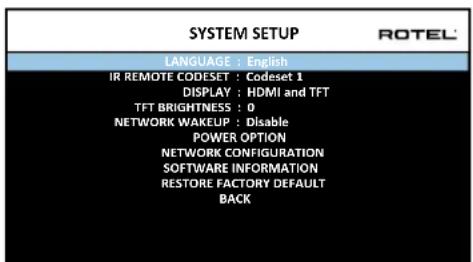
Über dieses Menü, in das Sie über das HAUPTMENÜ gelangen, können Sie die folgenden Einstellungen vornehmen:
SPRACHE: Wählen Sie für das OSD eine Sprache aus.
HINWEIS: Das OSD enthält NUR Englisch, Französisch, Deutsch, Spanisch und Italienisch.
CODE IR-FERNBEDIENUNG: Für den RAP-1580MKII können zwei Codes genutzt werden. Ändern Sie den Code, wenn es zu Problemen mit der Fernbedienung eines anderen Rotel-Gerätes kommt.
HINWEIS: Auch der Code der Fernbedienung muss nun geändert werden. Halten Sie die Tasten TUNER und 1 für Codeliste 1 (bzw. TUNER 2 für Codeliste 2) gleichzeitig für ca. 5 Sekunden gedrückt, bis die Hintergrundbeleuchtung an- und ausgeht. Lassen Sie dann beide Tasten los. Das Systemmenü des OSD bietet eine Option, die es möglich macht, den Prozessor entweder für die Codeliste 1 oder die Codeliste 2 zu konfigurieren.
PEQ-FUNKTION: Sie können zwischen An oder Aus wählen.
DISPLAY: Hier wird eingestellt, ob etwas auf dem OSD- und TFT-Bildschirm erscheint und wenn ja, welche Information. Sie können wählen zwischen: „Aus“, „Nur HDMI“, „Nur TFT“ und „HDMI und TFT“.
TFT-Helligkeit: Hier können Sie die Helligkeit des Frondisplays zwischen -10 bis +10 einstellen.
NETZWERK-AUFWACHEN: Aktivieren oder Deaktivieren Einschalten und Ausschalten über das Netzwerkverbindung. Aktivieren Sie diese Funktion für die Verwendung mit Automatisierungssystemen mit IP-Steuerung.
HINWEIS: Wenn die Netzwerk-Wakeup-Funktion aktiviert ist, verbraucht der RAP-1580MKII im Standby-Modus zusätzliche Stromversorgung.
POWER-OPTION: Konfiguration von AUTOM. ABSCHALTUNG, MAX EINSCHALTLAUTST., POWER-MODUS und SIGNALERKENNUNG EINGANG.
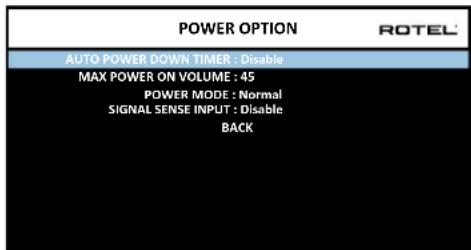
AUTOM. ABSCHALTUNG: Hier können Sie die Zeit einstellen, die das Gerät aktiv bleibt, wenn kein Audiosignal anliegt. Der RAP-1580MKII schaltet nach der eingestellten Zeit automatisch in den Standby-Modus. "DISABLE" ist die Werksvoreinstellung.
Gültige Einstellungen sind: Aus, 1 Std., 2 Std., 4 Std.
HINWEIS: In einigen Regionen ist die Standardeinstellung für den AUTOMATIC POWER OFF-Timer auf 20 Minuten festgelegt. Dies kann im Settings-Menü zu einer der verfügbaren Optionen geändert werden. Bei Fragen zu den automatischen Abschalteinstellungen wenden Sie sich bitte an Ihren autorisierten Rotel-Händler.
HINWEIS: Einige Produkte können keine ANALOG-Signaleingänge erkennen, und das Gerät schaltet sich möglicherweise aus, wenn keine digitale Audioquelle erkannt wird oder eine Benutzeraktion mit der Fernbedienung oder der Frontplatte erfolgt. Die Erkennung eines analogen Eingangssignals ist nicht bei allen Modellen verfügbar, wodurch das Gerät versehentlich ausgeschaltet werden kann. In diesem Fall sollte der Timer für die automatische Abschaltung auf DISABLED gestellt sein.
MAX EINSCHALTLAUTST.: Hier wird ein maximaler Lautstärkepegel festgelegt, der bei Einschalten des Gerätes genutzt wird. Die Einstellung ist von 20 dB bis 70 dB in 1-dB-Schritten möglich.
POWER-MODUS: Hierdurch kann der RAP-1580MKII über den Network-Port gesteuer werden, wenn er an ein Automatisierungssystem angeschlossen ist. Im Quick Power-Modus ist der Stromverbrauch höher. Wird keine Netzwerk- Steuerung benötigt, wählen Sie den Normal Power-Modus. Diese Funktion ähnelt der Option Network Wake Up. „Normal“ ist die Werksvoreinstellung.
Gültige Einstellungen sind: Normal, Schnell.
HINWEIS: Ist für den Power-Modus schnell eingestellt, benötigt der RAP-1580MKII im Standby-Modus zusätzlich Strom.
HINWEIS: Einige Regionen begrenzen die zulässige Standby-Leistungsaufnahme und die Funktion POWER MODE ist nicht verfügbar. Um das Rotel-Produkt zu steuern, verwenden Sie in diesem Fall die RS232-Verbindung. Bei Fragen zur Verfügbarkeit der Power Option wenden Sie sich bitte an Ihren autorisierten Rotel-Händler..
SIGNALERKENNUNG EINGANG: Prüfen Sie, ob am konfigurierten Eingang ein digitales Audiosignal anliegt. Wird dieser Eingang als aktive Hörquelle ausgewählt, überwacht der RAP-1580MKII den digitalen Datenstrom und erkennt, ob Audiosignale anliegen. Werden 10 Minuten lang keine Audiosignale erkannt, schaltet das Gerät in den Signalerkennungs-Standby-Modus. Befindet sich der RAP-1580MKII im Signalerkennungs-Standby-Modus und erkennt er ein Audiosignal am Eingang, so schaltet er sich automatisch ein. Um diese Funktion zu deaktivieren, wählen Sie die Aus-Funktion aus, die auch die Werksvoreinstellung ist.
HINWEIS: Wenn der RAP-1580MKII über die Fernbedienung in den Standby-Modus wechselt, ist die Signal-Sense-Funktion nicht aktiv, bis über den Zeitraum von mindestens 10 Minuten kein Audiosignal anliegt und dies entsprechend vom Gerät erfasst wird. Somit wird verhindert, dass das Gerät sofort wieder einschaltet, wenn noch immer ein aktives Audiosignal wiedergegeben wird.
HINWEIS: Bei aktivierter Signalerkennungsfunktion benötigt der RAP-1580MKII im Standby-Modus zusätzlich Strom.
HINWEIS: Aufgrund der örtlichen Stromverbrauchsbestimmungen ist die Signal Sense-Funktion nicht in allen Märkten verfügbar.
NETZWERK-KONFIGURATION: Hier wird die Netzwerk-Konfiguration des Gerätes eingestellt. In den meisten Systemen wird die IP-ADRESSE auf DHCP gesetzt. Durch diese Einstellung kann Ihr Router dem RAP-1580MKII automatisch eine IP-Adresse zuordnen. Nutzt Ihr Netzwerk feste IP-Adressen, setzen Sie die IP-ADRESSE auf STATISCH. Bei einer festen oder STATISCHEN IP-Adresse müssen IP-Adresse, Netzmaske, Gateway und DNS manuell in das Untermenü zur Konfiguration der IP-ADRESSE eingegeben werden.
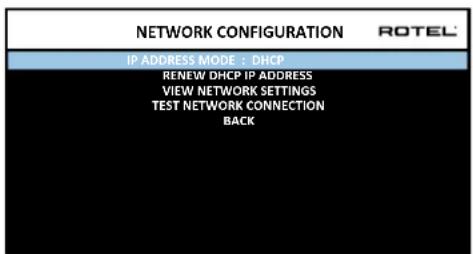
SOFTWAREINFORMATION: Anzeige der aktuell installierten Software. Es erscheinen Softwareversionen für MAIN, DSP und STANDBY. Es besteht auch die Möglichkeit, nach Software-Updates zu suchen. Dieses Feature lässt das Gerät im Internet nach Updates suchen. Das Netzwerk muss richtig konfiguriert sein. Alternativ können Sie die Software über die frontseitige USB-Buchse herunterladen. Weitere Informationen zum Software-Update erhalten Sie bei Ihrem autorisierten Rotel-Fachhändler.
WERKSVOREINSTELLUNG WIEDERHERST.: Über diese Option können Sie das Gerät wieder in die Werksvoreinstellungen zurücksetzen. Die vom Nutzer vorgenommenen Einstellungen werden dadurch gelöscht.
HINWEIS: Nutzen Sie dieses Feature nur, wenn Sie sich wirklich sicher sind, dass Sie die vorgenommenen Einstellungen wirklich löschen wollen.
VIDEO-SETUP
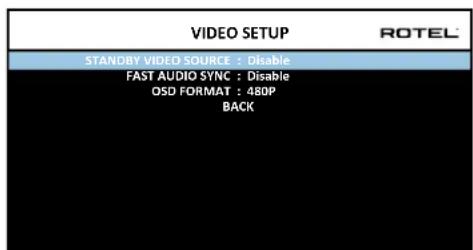
Im Menü VIDEO-SETUP kann der HDMI-Ausgang so konfiguriert werden, dass die Einstellung für hochauflösende Videogeräte optimal ist. Weitere Informationen erhalten Sie im Abschnitt zu den HDMI-Ein- und -Ausgängen in dieser Bedienungsanleitung.
STANDBY VIDEO-QUELLE: Hier stehen die Optionen „Aus“, „HDMI 1 - 7“, „HDMI Front“ oder „Letzte“ zur Verfügung. Im Standby-Modus leitet der RAP-1580MKII die Audio- und Videosignale zum Fernseher.
HINWEIS: Ist STANDBY VIDEO-QUELLE aktiviert, benötigt der RAP-1580MKII im Standby-Modus zusätzlich Strom.
FAST AUDIO SYNC: Mit dieser Funktion kann der HDMI-Audio schneller mit dem RAP-1580MKII synchronisiert werden. Für diese Funktion kann nur 1 Eingang gewählt werden.
HINWEIS: Einige Quellgeräte bieten nicht die Timing-Anforderungen, damit diese Funktion ordnungsgemäß funktioniert und zu statischen Geräuschen führen kann, bevor das Audio gehört wird.
OSD FORMAT: Die HDMI-Bildschirmauflösung kann von 480p auf 576p geändert werden. Der Standardwert ist 480p.
Wählen Sie im OSD ZURÜCK oder drücken Sie die BACK-Taste auf der Fernbedienung oder an der Gerätefront, um zum HAUPTMENÜ zurückzukehren.
Störungssuche und -beseitigung
In Audiosystemen sind viele Schwierigkeiten auf falsches Anschließen oder falsches Einstellen der Bedienelemente zurückzuführen. Sollten Probleme auftreten, isolieren Sie den betroffenen Bereich, prüfen die Einstellung der Bedienelemente, lokalisieren die Ursache der Störung und nehmen die notwendigen Veränderungen vor. Ist kein Ton zu hören, prüfen Sie bitte Folgendes:
Das Gerät lässt sich nicht einschalten
- Stellen Sie sicher, dass das Netzkabel richtig im Netzeingang an der Geräterückseite und in der Netzsteckdose sitzt.
- Vergewissern Sie sich, dass sich der POWER-Schalter an der Geräterückseite in der ON-Position befindet.
Bei allen Eingangssignalen kein Ton
- Stellen Sie sicher, dass das Mute-Feature abgeschaltet und die Lautstärke auf ein hörbares Niveau eingestellt ist.
- Wenn nicht die internen Endstufenkanäle des RAP-1580MKII verwendet werden, vergewissern Sie sich, dass die Vorverstärker-Ausgänge mit einer eingeschalteten Endstufe verbunden sind.
- Prüfen Sie, ob die Verbindungen mit den Lautsprechern ordnungsgemäß hergestellt sind.
- Prüfen Sie, ob die Verbindungen mit den Eingängen der Quelle ordnungsgemäß hergestellt und richtig konfiguriert sind.
Kein Ton von den Digitalquellen
- Stellen Sie sicher, dass der digitale Eingangsanschluss dem richtigen Quelleneingang zugeordnet ist. Ferner muss der Quelleneingang so konfiguriert sein, dass eher auf ein digitales als auf ein analoges Eingangssignal zugegriffen wird.
- Prüfen Sie die Konfiguration der digitalen Quelle und stellen Sie sicher, dass der Digitalausgang aktiviert ist.
Kein Ton aus einigen Lautsprechern
- Prüfen Sie alle Verbindungen mit der Endstufe und mit den Lautsprechern.
- Prüfen Sie im Menü LAUTSP.-KONFIGURATION die Einstellungen.
Kein Bild
- Vergewissern Sie sich, dass der Fernseher richtig angeschlossen ist und prüfen Sie die Eingangsanschlüsse.
- Prüfen Sie, ob die Auflösung der Quelle und des Fernsehers kompatibel sind. Die Signale einer 4K-Quelle können nur zu einem 4K-Monitor gesendet werden.
• HDMI-Kabel dürfen maximal 5 Meter lang sein. - Möchten Sie sich eine 3D-Quelle ansehen, so stellen Sie sicher, dass der Monitor 3D-fähig ist.
Bild und Ton sind nicht aufeinander abgestimmt
- Prüfen Sie, ob für jeden Eingang die richtige Videoquelle ausgewählt wurde.
- Stellen Sie sicher, dass die Laufzeit-Verzögerung (Lippensynchronisation) nicht falsch eingestellt ist.
Klicken oder Knacken beim Ändern der Eingangseinstellung
- In dem Gerät werden Relais eingesetzt, um eine optimale Klangqualität zu gewährleisten. Das mechanische Klicken von Relais ist normal.
- Der HDMI-Handshake ist der Begrüßungsprozess zwischen den via HDMI verbundenen Geräten. Dieser Prozess ist recht kompliziert und kann während der Verbindung von Quelle und Display zu Verzögerungen führen. Die für den Handshake erforderliche Zeit variiert abhängig vom angeschlossenen Equipment.
Bedienelemente funktionieren nicht
- Stellen Sie sicher, dass sich funktionstüchtige Batterien in der Fernbedienung befinden.
- Stellen Sie sicher, dass der Fernbedienungssensor nicht verdeckt wird. Richten Sie die Fernbedienung auf den Sensor.
- Stellen Sie sicher, dass der Fernbedienungssensor nicht starkem IR-Licht (z. B. Sonnenlicht, Halogenbeleuchtung usw.) ausgesetzt ist.
- Ziehen Sie den Netzstecker. Warten Sie 30 Sekunden. Stecken Sie den Netzstecker für ein Reset wieder in die Steckdose.
- Stellen Sie sicher, dass der RAP-1580MKII und die Fernbedienung auf denselben Code eingestellt sind (entweder Code 1 oder Code 2).
Technische Daten
Audio
Dauerausgangsleistung
1k Hz, THD < 0.05%, 4 ohms 200 Watt/Kanal
2 Kanäle angesteuert
1k Hz, THD < 0.05%, 4 ohms 140 Watt/Kanall
7 Kanäle angesteuert
1k Hz, THD < 0.05%, 8 ohms 135 Watt/Kanal
2 Kanäle angesteuert
20 - 20k Hz, THD < 0.05%, 8 ohms 100 Watt/Kanal
7 Kanäle angesteuert
Harmonische Verzernung (gesamt) <0,05 %
Intermodulationsverzerrungen (60 Hz : 7 kHz, 4:1) <0,05 %
Frequenzgang
Phonoeingang 20 Hz - 20 kHz, ± 1 dB
Analoger Bypass 10 Hz - 100 kHz, ± 1 dB
Digitaleingang 20 Hz - 20 kHz, ± 0,5 dB
Dämpfungsfaktor (1 kHz, 8 Ohm) 230
Geräuschspannungsabstand (IHF A)
Analoger Bypass 100 dB
Digitaleingang 96 dB
Eingangsimpedanz/-empfindlichkeit
Phono 47 kOhm/3,85 mV
Hochpegel 100 kOhm/300 mV
Symmetrisch 100 kOhm/600 mV
Vorverstärker-Ausgangsspannung/-impedanz 1,2 Volt
Digital Audio LPCM (bis zu 192 kHz/24 Bit)
Dolby® Surround,
Dolby® TrueHD,
Dolby® ATMOS,
DTS-HD Master Audio,
DTS X
Dirac Live LE
Video
Eingangsauflösungen
8 Eingänge (davon unterstützen
3 HDCP 2.2), 2 Ausgänge, die
HDCP 2.2 unterstützen (einer
unterstützt ARC/OSD)
Sonstige Daten
Leistungsaufnahme 1100 Watt
< 0,5 Watt
Leistungsaufnahme (Standby)
BTU 2800 BTU/h
Spannungsversorgung
Europa: 230 Volt / 50 Hz
Abmessungen (B x H x T)
431 × 192 × 470 mm
Höhe der Gerätefront
4 HE (177,0 mm)
Nettogewicht 22,8 kg
„Made for iPod“ und „Made for iPhone“ bedeuten, dass ein elektronisches Zubehörteil ausdrücklich für den Anschluss an den iPod bzw. das iPhone entwickelt wurde und die Erfüllung der Apple-Leistungsstandards vom Hersteller bestätigt wird. Apple übernimmt keine Verantwortung für den Betrieb dieser Geräte oder die Einhaltung der zugehörigen Sicherheits- bzw. gesetzlichen Vorschriften.
iPhone, iPod, iPod classic, iPod nano und iPod touch sind Markenzeichen von Apple Inc., die in den USA und anderen Ländern eingetragen sind.
Made for


Diese Bedienungsanleitung entspricht dem technischen Stand bei Drucklegung. Änderungen in Technik und Ausstattung vorbehalten.
Rotel und das Rotel HiFi-Logo sind eingetragene Warenzeichen von The Rotel Co, Ltd., Tokio, Japan.
Contenido
Figura 1: Controles y Conexiones 5
Figura 2: Mando a Distancia 6
Automatische surroundmodi 108
Automatische surroundmodi
Surroundfunktioner 144
Grundfunktioner....151
Välja ingång 151
USB/iPod 151
Ansluta iPod/iPhone 151
Dämpfaktor (1.000 Hz, 8 ohm) 230
Phone: + 44 (0)1903 221 710
Fax: +44 (0)1903 221 525
www.rotel.com

- CAUTION
- APPLICABLE FOR USA, CANADA OR WHERE APPROVED FOR THE USAGE
- Wichtige Sicherheitshinweise
- Hinweis
- FCC-Information
- Die Firma Rotel
- Video-Features
- Audio-Features
- Surround-Features
- Sonstige Features
- Auspacken des Gerätes
- Aufstellung des Gerätes
- Überblick über die Anschlussmöglichkeiten
- HDMI-Ein- und -Ausgänge
- Videoeingänge HDMI 1 – 7 (an der Rückseite) 16
- HDMI IN (an der Gerätefront) 9
- HDMI OUT 15
- Audioein- und -ausgänge
- Phono-Eingänge 30
- Tuner-Eingänge 30
- CD-Eingänge 30
- BALANCED-Eingänge 28
- MULTI-Eingänge 32
- Cinch-Vorverstärker-Ausgänge (PRE OUT) 35
- Digitaleingänge 14
- PC-USB-Eingang 17
- Frontseitiger USB-Eingang 10
- Sonstige Anschlüsse
- Netzeingang 36
- Power-Schalter 26
- 12V TRIGGER-Anschlüsse 20
- REM IN-Buchse 21
- IR OUT-Buchsen zz
- Rotel Link 23
- Rückseitiger USB POWER-Anschluss 25
- RS232-Anschluss 18
- Netzwerkanschluss 19
- Anschließen der Geräte
- Anschließen von Lautsprechern
- Anschließen einer externen Endstufe
- Siehe Figure (Abb.) 3
- Anschließen eines Subwoofers
- DVD, Blu-ray, Kabel, Satellit, Spielekonsole und HDTV-Tuner
- Siehe Figures (Abbildungen) 6 und 10
- DVD- bzw. Blu-ray-Player
- Siehe Figure (Abb.) 6
- Anschließen eines Monitors
- Anschließen eines CD-Players bzw. einer XLR-Quelle
- Digitale Audioverbindung:
- Analoge Audioverbindung:
- Anschließen eines Tuners
- Anschließen eines iPod/iPhone
- Überblick über die Gerätefront
- Frontdisplay 3
- Fernbedienungssensor z
- Überblick über die Fernbedienung
- Überblick über die Tasten und Bedienelemente
- STANDBY-Taste □ und Power ON/OFF-Tasten Ⓐ
- Lautstärkeregler und VOLUME-Tasten 4④
- DISPLAY(DISP)-Taste 12 B
- MENU/SETUP-Taste 7⑦
- Navigationstasten und ENTER-Taste 5①
- MUTE-Taste 13 F
- INPUT-Taste/Eingangswahltasten 6 M
- SUR+-Taste 11 B
- DTS-Dialog ①
- Laufwerkstasten Ⓛ
- DIM-Taste ①
- SUB-, CTR- und REAR-Taste Ⓑ
- MEM-Taste E
- LIGHT-Taste Ⓝ
- Hilfslicht ①
- Automatische Decodierung der Surroundmodi
- Manuelle Auswahl der Surroundmodi
- Digital Audio
- Analog Stereo
- Grundfunktionen
- EINGANGSWAHL
- USB-/iPod-Betrieb
- Anschluss von iPod/iPhone 10
- Bluetooth
- Bluetooth-Verbindung
- Rückseitiger PC-USB-Anschluss
- Verbindung über den rückseitigen PC-USB-Anschluss
- SETUP
- Grundlegende Informationen zu den Menüs
- Navigationstasten
- HAUPTMENÜ
- Konfigurieren der Eingänge
- EINGANGS-SETUP
- MULTI-EINGANG
- Audio-Konfiguration
- AUDIO-SETUP
- Konfigurieren der Lautsprecher für die Audiowiedergabe
- Wissenswertes zur Lautsprecherkonfiguration
- - Ein System mit fünf GROSSEN Lautsprechern und einem Subwoofer:
- - Ein System mit GROSSEN Front-, Center- und Surroundlautsprechern, aber keinem Subwoofer: Die normale Bassinformation der Front-, Center- und Surroundkanäle wird über die entsprechenden Lautsprecher wiedergegeben.
- DETAIL. EINST. LAUTSPRECHER
- SUBWOOFER-PEGEL
- LAUTSP.-PEGEL
- Einpegeln mit einem SPL-Messgerät
- LAUTSP.-ABSTAND
- Sonstige Einstellmöglichkeiten
- SYSTEM-SETUP
- VIDEO-SETUP
- Störungssuche und -beseitigung
- Das Gerät lässt sich nicht einschalten
- Bei allen Eingangssignalen kein Ton
- Kein Ton von den Digitalquellen
- Kein Ton aus einigen Lautsprechern
- Kein Bild
- Bild und Ton sind nicht aufeinander abgestimmt
- Klicken oder Knacken beim Ändern der Eingangseinstellung
- Bedienelemente funktionieren nicht
- Technische Daten
- Audio
- Dauerausgangsleistung
- Frequenzgang
- Video
- Sonstige Daten
- Contenido
- Automatische surroundmodi
Marke : ROTEL
Modell : RAP-1580MKII
Kategorie : Heimkino