
P85055 (MD 86062) - Radio MEDION - Kostenlose Bedienungsanleitung
Finden Sie kostenlos die Bedienungsanleitung des Geräts P85055 (MD 86062) MEDION als PDF.


| Produkttyp | Internetradio W-LAN mit FM-Empfang |
| Marke | Medion |
| Modell | P85055 (MD 86062) |
| Abmessungen (L x H x T) | Ca. 26 x 7,8 x 12 cm |
| Gewicht | Ca. 1,7 kg |
| Stromversorgung | Netzteil 230 V ~ 50 Hz, Modell SSA301F110200EU (Eingang AC 100-240 V, Ausgang 11 V) |
| Stromverbrauch | Betrieb: 10 W, Standby: 1 W |
| Lautsprecher | 2 x 7 W RMS |
| Netzwerkkonnektivität | WiFi 802.11 b/g (2,4 GHz), Ethernet RJ-45 |
| Anschlüsse | USB 2.0, Kopfhörerausgang 3,5 mm, Audioausgang RCA (LINE OUT), FM-Antenneneingang 3,5 mm |
| Radioempfang | FM 87,5 - 108 MHz mit RDS, Internetradio über vTuner (über 13.000 Sender) |
| Speicher | 1 MB Flash, 2 MB SD-RAM |
| Hauptfunktionen | Internetradio, FM-Radio, Wiedergabe von Audiodateien (USB, UPnP-Netzwerk), Podcast, Online-Wetter, Doppelalarm, Sleep-Timer, Equalizer |
| Senderspeicher | Bis zu 20 Favoriten (FM und Internet), 500 Internet-Favoriten im vTuner-Konto |
| Fernbedienung | Infrarot, Knopfzelle CR2025 (enthalten) |
| Display | LCD-Bildschirm mit Hintergrundbeleuchtung |
| Unterstützte Audioformate | MP3, WMA, WAV |
| Pflege und Reinigung | Mit einem weichen, trockenen Tuch abwischen; keine Scheuermittel oder Lösungsmittel verwenden |
| Sicherheit | Nur für den Innenbereich; nicht Feuchtigkeit aussetzen; bei Gewitter vom Netz trennen; Batterien außerhalb der Reichweite von Kindern aufbewahren |
| Lieferumfang | Radio, Fernbedienung, Audiokabel, externe FM-Antenne, Netzteil, Handbuch |
Häufig gestellte Fragen - P85055 (MD 86062) MEDION
Benutzerfragen zu P85055 (MD 86062) MEDION
0 Frage zu diesem Gerät. Beantworten Sie die, die Sie kennen, oder stellen Sie Ihre eigene.
Eine neue Frage zu diesem Gerät stellen
Laden Sie die Anleitung für Ihr Radio kostenlos im PDF-Format! Finden Sie Ihr Handbuch P85055 (MD 86062) - MEDION und nehmen Sie Ihr elektronisches Gerät wieder in die Hand. Auf dieser Seite sind alle Dokumente veröffentlicht, die für die Verwendung Ihres Geräts notwendig sind. P85055 (MD 86062) von der Marke MEDION.
BEDIENUNGSANLEITUNG P85055 (MD 86062) MEDION
Hinweise zu dieser Anleitung 5
In dieser Anleitung verwendete Symbole und Signalwörter......5
Bestimmungsgemäßer Gebrauch 6
Sicherheitshinweise 7
Elektrische Geräte nicht in Kinderhände......7
Das Gerät sicher aufstellen....7
Netzanschluss 7
Gewitter 8
Niemals selbst reparieren....8
Kopfhörer....8
Sicherer Umgang mit Batterien....9
Vorbereitung 10
Lieferumfang prüfen....10
Batterie in die Fernbedienung einlegen ....10
Batterie wechseln ....10
Anschlüsse ....11
Zurücksetzen bei fehlerhafter Funktion....12
Übersicht....13
WLAN-Radio 13
Fernbedienung....16
Menüstruktur....18
Bedienung in den Menüs ....19
Konfiguration für das Internetradio 20
Notwendige Netzwerkeigenschaften 20
Konfiguration im WLAN-Modus....21
Stromversorgung herstellen....21
Erstinbetriebnahme 22
Uhrzeiteinstellungen 22
Wlan Region auswählen 23
Netzwerkschlüssel eingeben....23
Konfiguration mit Verkabelung......24
WLAN-Radio als Media Client nutzen....25
Verbindung zwischen dem WLAN-Radio und dem Media Server...25
Musik hören 26
Internet-Radio hören 26
Verbindung zu einem Internet-Radiosender / einem Podcast......30
FM-Radio hören 32
Radiosender einstellen....32
Radiosender speichern 33
Hauptmenü im FM-Radiomodus 33
Suchlauf Einstellung....33
Audio Einstellung 33
Audiodateien von Ihrem Computer/von USB hören....34
Gemeinsame Medien 35
Abspielen 35
Meine Playlist ....35
Wiederholen....35
Shuffle....35
Playlist leeren 35
Serverliste....36
Wiedergabedisplay....36
Einstellungen im Menü Systemeinstellungen 37
Equalizer 37
Interneteinst. (Interneteinstellungen) 37
Zeiteinstellungen....38
Sprache....38
Werkseinstellung....38
Software Update 39
Einrichtungsass. (Assistenten starten) 39
Info 39
Einstellungen im Menü „Main Menu“ 40
Schlummer 40
Wecker....40
Reinigung....42
Entsorgung 43
Fehlerbehebung 44
Technische Daten....46
Konformitäts- und Lizenzinformationen 47
Hinweise zu dieser Anleitung

Lesen Sie vor der ersten Inbetriebnahme diese Bedienungsanleitung gründlich durch und befolgen Sie vor allen Dingen die Sicherheitshinweise!
Bewahren Sie diese Bedienungsanleitung für den weiteren Gebrauch auf. Falls Sie das Gerät einmal weitergeben, legen Sie bitte auch diese Bedienungsanleitung dazu.
In dieser Anleitung verwendete Symbole und Signalwörter
 | GEFAHR!Warnung vor unmittelbarer Lebensgefahr!WARNUNG!Warnung vor möglicher Lebensgefahr und/oder schweren irreversiblen Verletzungen! |
 | VORSICHT!Hinweise beachten, um Verletzungen und Sachschäden zu vermeiden!ACHTUNG!Hinweise beachten, um Sachschäden zu vermeiden! |
 | HINWEIS!Weiterführende Informationen für den Gebrauch des Gerätes! |
 | HINWEIS!Hinweise in der Bedienungsanleitung beachten! |
 | WARNUNG!Warnung vor Gefahr durch elektrischen Schlag! |
| WARNUNG!Warnung vor Gefahr durch zu hohe Lautstärke! | |
| • | Aufzählungspunkt / Information über Ereignisse während der Bedienung |
| ▶ | Auszuführende Handlungsanweisung |
Bestimmungsgemäßer Gebrauch
Das Gerät dient zum Abspielen von Audiodaten, die über das Internet bzw. ein Netzwerk empfangen werden. Außerdem können Sie mit dem Gerät Audiodateien von USB-Datenträgern sowie FM-Radiosignale wie-dergeben.
Benutzen Sie das Gerät zu keinem anderen Zweck. Betrieben Sie das Gerät nur in Innenräumen.
Das Gerät ist nicht dafür bestimmt, durch Personen (einschließlich Kinder) mit eingeschränkten physischen, sensorischen oder geistigen Fähigkeiten oder mangels Erfahrung und/oder mangels Wissen benutzt zu werden, es sei denn, sie werden durch eine für ihre Sicherheit zuständige Person beaufsichtigt oder erhielten von ihr Anweisungen, wie das Gerät zu benutzen ist. Kinder sollten beaufsichtigt werden, um sicherzustellen, dass sie nicht mit dem Gerät spielen.
Sicherheitshinweise
Elektrische Geräte nicht in Kinderhände
Lassen Sie Kinder niemals unbeaufsichtigt elektrische Geräte benutzen.
Halten Sie auch die Verpackungsfolien von Kindern fern. Es besteht Erstickungsgefahr!
Das Gerät sicher aufstellen
Stellen Sie das Gerät auf eine feste, ebene Oberfläche. Es ist nicht für den Betrieb in Räumen mit hoher Luftfeuchtigkeit (z. B. Badezimmer) ausgelegt. Achten Sie auf folgende Umgebungsbedingungen:
Gewährleisten Sie immer eine ausreichende Belüftung. Die Belüftung darf nicht durch Bedecken der Lüftungsöffnungen mit Gegenständen wie Zeitschriften, Tischdecken, Vorhängen usw. behindert werden.
Lassen Sie keine direkten Wärmequellen (z. B. Heizungen) auf das Gerät wirken.
Achten Sie darauf, dass kein direktes Sonnenlicht auf das Gerät trifft.
Setzen Sie das Gerät nicht Tropf- oder Spritzwasser aus und stellen Sie keine mit Flüssigkeit gefüllten Gegenstände – z. B. Vasen – auf das Gerät.
Stellen Sie das Gerät nicht in unmittelbarer Nähe von Magnetfeldern (z. B. Fernsehgeräten oder Lautsprechern) auf.
Offene Brandquellen, wie z. B. Kerzen, dürfen nicht in die Nähe des Geräts oder auf das Gerät gestellt werden.
Netzanschluss
Schließen Sie das Netzteil nur an eine gut erreichbare Steckdose (AC 230 V \~ 50 Hz) an, die sich in der Nähe des Aufstellorts befindet. Für den Fall, dass Sie das Gerät schnell vom Netz nehmen müssen, muss die Steckdose frei zugänglich sein.
Verwenden Sie ausschließlich das mitgelieferte Netzteil. Versuchen Sie nie, das Netzteil an andere Buchsen anzuschließen, da sonst Schäden verursacht werden können.
Warten Sie mit dem Anschluss des Netzteils, wenn das Gerät von einem kalten in einen warmen Raum gebracht wird. Das dabei entstehende
Kondenswasser kann unter Umständen das Gerät zerstören. Wenn das Gerät Zimmertemperatur erreicht hat, kann das Gerät gefahrlos in Betrieb genommen werden.
Achten Sie darauf, dass die Anschlussleitung nicht zur Stolperfalle wird. Die Anschlussleitung darf nicht geklemmt und gequetscht werden.
Gewitter
Bei längerer Abwesenheit oder Gewitter ziehen Sie den Stecker ab.
Niemals selbst reparieren
Ziehen Sie bei Beschädigungen des Netzteils, der Anschlussleitung oder des Geräts sofort den Stecker aus der Steckdose.
Nehmen Sie das Gerät nicht in Betrieb, wenn Gerät oder Anschlussleitungen sichtbare Schäden aufweisen oder das Gerät heruntergefallen ist

WARNUNG!
Versuchen Sie auf keinen Fall, ein Geräteteil selbst zu öffnen und/oder zu reparieren. Es besteht die Gefahr des elektrischen Schlags!
Wenden Sie sich im Störungsfall an unser Service Center oder eine andere geeignete Fachwerkstatt.
Kopfhörer

WARNUNG!
Hohe Lautstärke bei der Verwendung von Ohrhörern oder Kopfhörern kann zum Verlust des Hörsinnes führen.
Bevor Sie einen Ohr-/Kopfhörer aufsetzen, stellen Sie die Lautstärke auf ein Minimum! Ihr Gehör kann Schaden nehmen, wenn es zu lange oder zu plötzlich hohen Lautstärken ausgesetzt wird.
Sicherer Umgang mit Batterien
Die Fernbedienung des Geräts benötigt eine Knopfzellenbatterie. Beachten Sie hierzu folgende Hinweise:
Halten Sie Batterien von Kindern fern. Sie können bei Verschlucken lebensgefährlich sein. Wurde eine Batterie verschluckt, muss sofort medizinische Hilfe in Anspruch genommen werden.
Werfen Sie die Batterien nicht ins Feuer, schließen Sie sie nicht kurz und nehmen Sie sie nicht auseinander.
Reinigen Sie die Batterie- und Gerätekontakte vor dem Einlegen bei Bedarf.
Beachten Sie beim Einlegen der Batterie die Polarität (+/-).
Wenn Sie das Gerät längere Zeit nicht verwenden, nehmen Sie die Batterie heraus.
Entfernen Sie erschöpfte Batterien umgehend aus dem Gerät! Es besteht erhöhte Auslaufgefahr!
Setzen Sie die Batterie keinen extremen Bedingungen aus; stellen Sie das Gerät z. B. nicht auf Heizkörpern ab! Es besteht erhöhte Auslaufgefahr!
Versuchen Sie niemals, normale Batterien wieder aufzuladen! Es besteht Explosionsgefahr!
Nehmen Sie ausgelaufene Batterien sofort aus der Fernbedienung. Reinigen Sie die Kontakte, bevor Sie neue Batterien einlegen. Es besteht Verätzungsgefahr durch Batteriesäure!
Sollte Batteriesäure ausgelaufen sein, vermeiden Sie unbedingt den Kontakt mit Haut, Augen und Schleimhäuten! Falls die Säure doch mit Haut in Kontakt gekommen ist, spülen Sie die betroffenen Stellen sofort mit reichlich klarem Wasser und suchen Sie umgehend einen Arzt auf.
Vorbereitung
Lieferumfang prüfen
Entfernen Sie sämtliches Verpackungsmaterial, auch die Folie auf dem Display.

GEFAHR!
Lassen Sie kleine Kinder nicht mit Folie spielen. Es besteht Erstickungsgefahr!
Bitte überprüfen Sie die Vollständigkeit der Lieferung und benachrichtigen Sie uns bitte innerhalb von 14 Tagen nach dem Kauf, falls die Lieferung nicht komplett ist. Mit dem von Ihnen erworbenen Produkt haben Sie erhalten:
- WLAN Internet-Radio
- Fernbedienung
- Audiokabel
- UKW-Wurfantenne
• Netzteil (Modell SSA301F110200EU) - Handbuch
Batterie in die Fernbedienung einlegen
Im Auslieferzustand ist die Batterie bereits in der Fernbedienung eingelegt.
Ziehen Sie zum Aktivieren den Isolationsstreifen mit der Aufschrift „Please remove before use“ an der Unterseite der Fernbedienung heraus.
Batterie wechseln
Die Fernbedienung benötigt eine Knopfzellen-Batterie 3 V, CR2025.

WARNUNG!
Explosionsgefahr bei unsachgemäßem Auswechseln der Batterie.
Ersatz nur durch denselben oder einen gleichwertigen Typ.
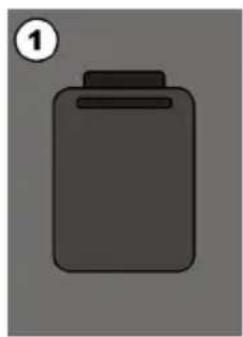
Drücken Sie auf die Verriegelung (1) und nehmen Sie den Deckel ab (2). Entnehmen Sie die leere Batterie und entsorgen Sie diese bei einer Sammelstelle für Altbatterien.
Legen Sie die neue Batterie vom Typ CR 2025 mit dem Pluspol nach oben in das Fach ein. Achten Sie unbedingt auf die richtige Polarität (+/-).
▶ Setzen Sie den Deckel wieder auf.
Anschlüsse
Bevor Sie Anschlüsse vornehmen, schalten Sie das Radio mit dem Netz- schalter an der Geräterückseite aus.
▶ Betrieb im WLAN-Modus oder im Access Point-Modus: Eine WiFi-Antenne ist im Gerät integriert.
▶ Betrieb im LAN-Modus: Schließen Sie ein Ethernet-Kabel an den RJ 45-Port an.
Betrieb des UKW-Radios: Schließen Sie die mitgelieferte Wurfantenne an den 3,5 mm Antennenanschluss an der Geräterückseite aus an.
Netzadapter: Verbinden Sie den Gerätestecker des mitgelieferten Netzadapters mit dem Anschluss DC IN und den Netzstecker mit einer Steckdose AC 230 V \~ 50 Hz.
LINE OUT: Schließen Sie ein Audiocinchkabel an die Buchsen LINE OUT L/R an, um den Stereoton des Internet-Radios an andere Audiogeräte zu übertragen.
USB: Schließen Sie hier einen USB-Datenträger an, um die Audiodateien des Datenträgers mit dem Internet-Radio wiederzugeben.
Zurücksetzen bei fehlerhafter Funktion
Sollte Ihr Gerät nicht reagieren, schalten Sie das Gerät mit dem Netz-schalter an der Geräterückseite aus und nach ein paar Sekunden wieder ein.
Setzen Sie die Menüeinstellungen anschließend auf die Werkseinstellungen zurück, indem Sie das Menü Systemeinstellungen -> Werkseinstellungen aufrufen und die anschließende Abfrage mit JA bestätigen.
Der Installationsvorgang muss nun erneut durchgeführt werden.

HINWEIS!
Bitte beachten Sie, dass alle Einstellungen, zum Beispiel der Netzwerkschlüssel, bei einem Reset unwiederbringlich verloren gehen und neu eingegeben werden müssen.
Übersicht
WLAN-Radio
Oberseite
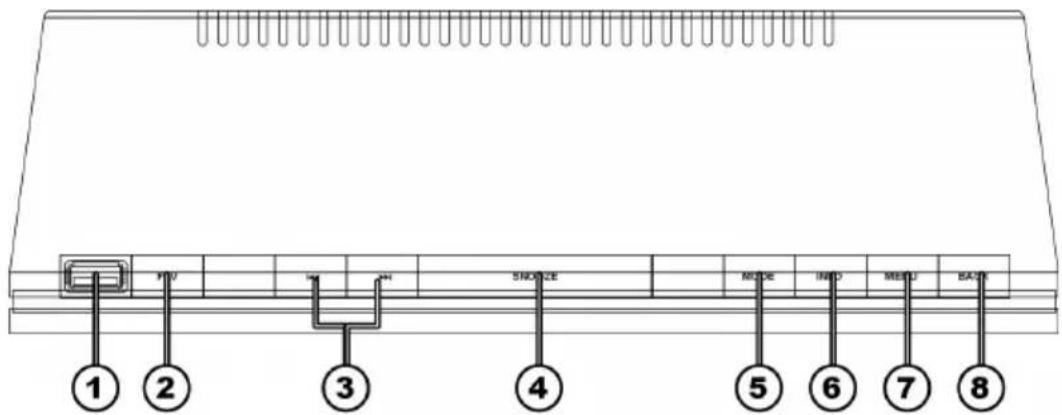
1) USB-Anschluss
2) FAV: Favoritensender auswählen/speichern (Internetradio)
3) SKIP: Vorherigen/nächsten Titel wiedergeben
4) SNOOZE: Ausschaltzeit einstellen
5) MODE: Wiedergabeart auswählen (FM-Radio, Internetradio, Musikwiedergabe)
6) INFO: Displayanzeigen wechseln
7) MENU: Hauptmenü aufrufen
8) BACK: Zurück zur letzten Menüebene
Vorderseite
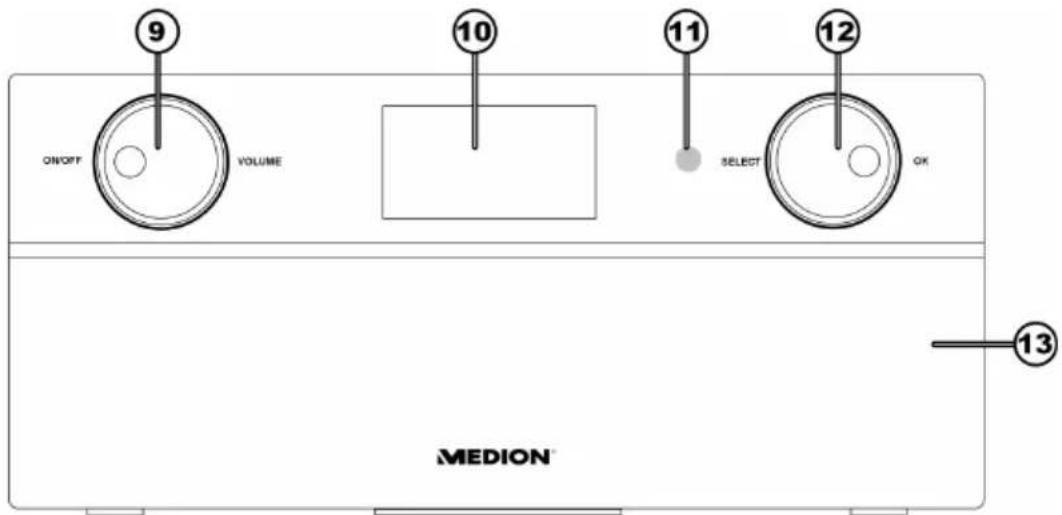
9) ON/OFF / VOLUME:
Drücken - Gerät einschalten/in den Standby-Modus schalten Drehen - Lautstärkeregler;
10) Display
11) IR-Sensor für Fernbedienung
12) SELECT/OK:
Drehen – Menüeinträge auswählen
Drücken – Menüauswahl bestätigen
13) Lautsprecher
Rückseite
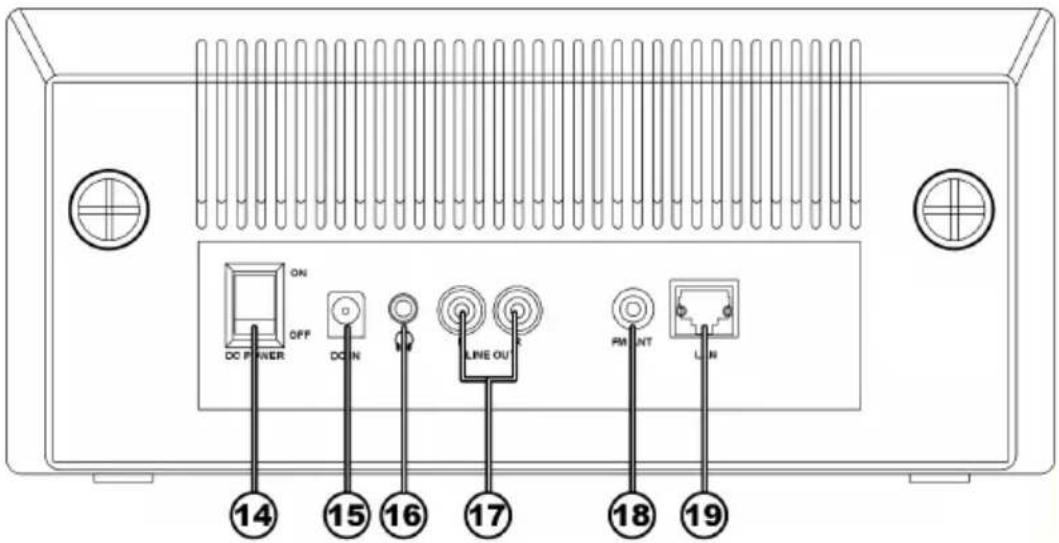
14) DC POWER: Gerät einschalten/ausschalten
15) DC IN : Buchse für Steckernetzteil
16) Kopfhöreranschluss 3,5 mm Stereoklinke
17) AUDIO: Cinch-Anschlüsse für Audioausgang
18) FM ANT: 3,5 mm Antennenanschluss für FM-Antenne
19) LAN: RJ45 Netzwerkbuchse
Fernbedienung
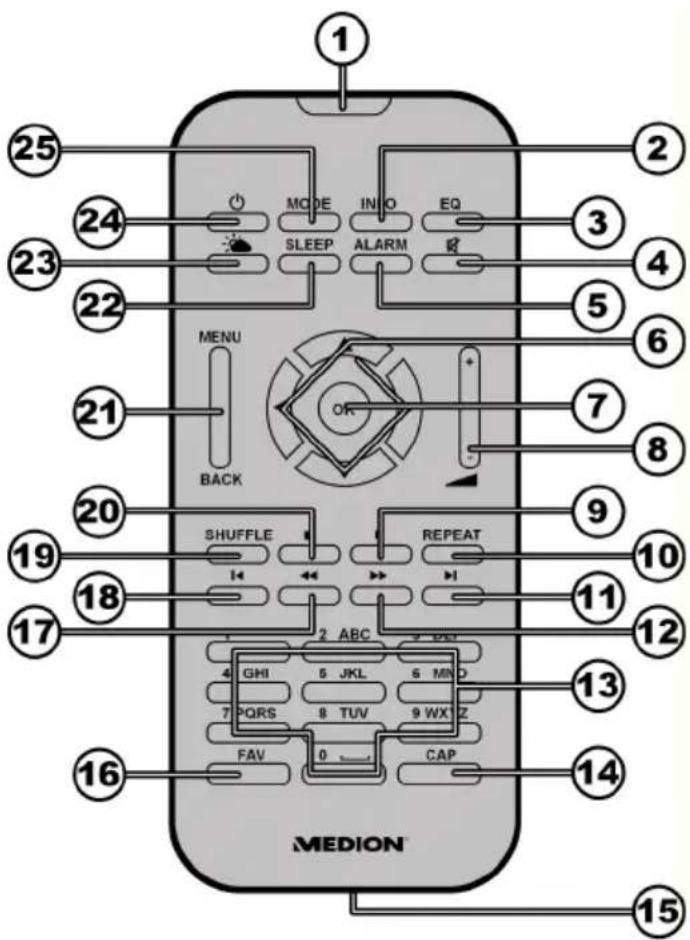
1) IR-Sensor
2) INFO: Displayanzeigen umschalten
3) EQ: Equalizer einstellen
4) MUTE: Ton stumm schalten
5) ALARM: Weckfunktion einstellen
6) Navigationstasten: Einträge auswählen
7) OK: Auswahl bestätigen
8) VOLUME +/-: Lautstärke einstellen
9) PLAY/PAUSE: Wiedergabe starten/unterbrechen
10) REPEAT: Wiederholfunktion einstellen
11) Nächsten Titel aufrufen
12) Titelsuche vorwärts
13) Ziffern-/Zeichentasten: Ziffern und Buchstaben eingeben
14) CAP: Großbuchstaben eingeben
15) Batteriefach (a. d. Rückseite)
16) FAV: Favoritensender auswählen/speichern (Internetradio)
17) Titelsuche rückwärts
18) Vorherigen Titel aufrufen
19) SHUFFLE: Zufallswiedergabe einstellen
20) STOP: Wiedergabe anhalten
21) MENU/BACK: Menü auswählen, eine Menüebene zurück
22) SLEEP: Ausschaltfunktion einstellen
23) Wetterbericht anzeigen
24) Standby: Gerät in den Standbymodus schalten/einschalten
25) MODE: Betriebsart wählen
Menüstruktur
Das Radio hat folgende Menüstruktur:

HINWEIS!
Die Menüs „Hauptmenü“ und „Systemeinstellungen“ können aus jeder Betriebsart heraus aufgerufen werden. Außerdem kann das Menü „Systemeinstellungen“ aus dem Menü „Hauptmenü“ aufgerufen werden.
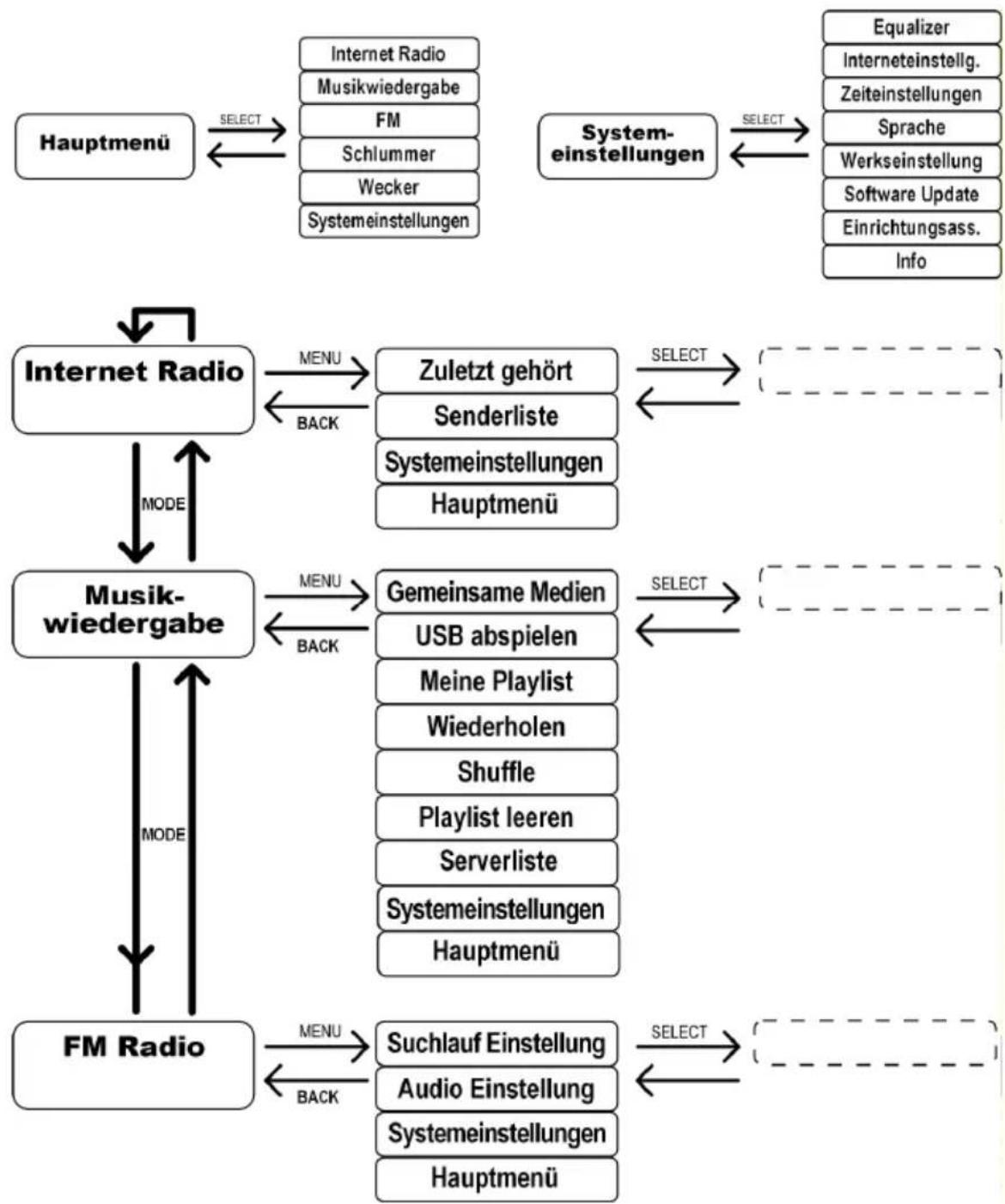
flowchart
graph TD
    A["Hauptmenü"] -->|SELECT| B["Internet Radio"]
    B -->|MODE| C["Musik-wiedergabe"]
    C -->|MODE| D["FM Radio"]
    D -->|MODE| C
    C -->|BACK| E["Zuletzt gehört"]
    E -->|SELECT| F["Equalizer"]
    E -->|BACK| G["Senderliste"]
    G --> H["Systeminstellungen"]
    H --> I["Hauptmenü"]
    C -->|MENU| J["Gemeinsame Medien"]
    J -->|SELECT| K["..."]
    J -->|BACK| L["USB abspielen"]
    L --> M["Meine Playlist"]
    M --> N["Wiederholen"]
    N --> O["Shuffle"]
    O --> P["Playlist leeren"]
    P --> Q["Serverliste"]
    Q --> R["Systeminstellungen"]
    R --> S["Hauptmenü"]
    D -->|MENU| T["Suchlauf Einstellung"]
    T -->|SELECT| U["..."]
    T -->|BACK| V["Audio Einstellung"]
    V --> W["Systeminstellungen"]
    W --> X["Hauptmenü"]
    B <--> Y["System-einstellungen"]
    Y <--> Z["Equalizer"]
Bedienung in den Menüs
Bedienung über die Fernbedienung
Alle Funktionen können sowohl über die Fernbedienung als auch über die Tasten am Gerät bedient werden. Über die Fernbedienung sind jedoch einige Funktionen einfacher und direkter zu bedienen:
- Zeichen und Zifferneingabe durch mehrmaliges Drücken der Ziffern-/Zeichentasten
- Im Internet-Radio Modus die Wetteranzeige mit der Taste 🚙 direkt aufrufen.
- Wiedergabefunktionen der Musikwiedergabe PLAY, STOP, vorheriger/nächster Titel, Titelsuchlauf
Navigation in den Menüs
Drücken Sie die Taste MODE, um einen Betriebsmodus aufzurufen.
Drücken Sie die Taste MENU, um das Hauptmenü für den entsprechenden Modus aufzurufen.
Wählen Sie mit dem Drehregler SELECT einen Eintrag aus und bestätigen Sie ihn, indem Sie den Drehregler drücken. Alternativ können Sie auch die Navigationstasten und die Taste OK auf der Fernbedienung verwenden.
Drücken Sie die Taste MENU bzw. BACK, um eine Menüebene zurück zu gelangen.
Konfiguration für das Internetradio
Das Radio wird bei der Verbindung mit dem Internet an den Service vTuner angemeldet (siehe auch: www.vtuner.com). Sie empfangen dadurch über 13000 Radiosender weltweit. Bis zu 500 Sender können Sie in einer Favoritenliste speichern.
Sie können das Radio auf zwei Arten über einen Access Point zum PC mit dem Internet verbinden:
- Drahtlos im „WLAN-Modus“: Die WiFi-Antenne des Radios empfängt die Signale Ihres DSL-Routers.
- Mit Kabel über den RJ45-LAN-Anschluss des Radios im „LAN-Modus“, sofern ein Ethernet-Netzwerk vorhanden ist.
Der PC braucht zum Empfang der Radiosender nicht eingeschaltet zu werden.

HINWEIS!
Die Senderliste Ihres Internetradios wird Ihnen über den Internetdienst von www.vTuner.com bereit gestellt. Aufgrund des hohen Anfrageaufkommens, kann es kann zeitweilig zu Verzögerungen bei der Verbindung mit dem Internetdienst kommen. Versuchen Sie bitte zu einem späteren Zeitpunkt noch einmal eine Verbindung zum Internetdienst aufzubauen.
Notwendige Netzwerkeigenschaften
Damit das Gerät als WLAN-Radio funktioniert, muss das Netzwerk folgende Eigenschaften haben:
- Der für das Netzwerk eingesetzte Router muss eine DHCP-Server-Funktion besitzen, damit er dem Gerät im Netzwerk automatisch eine IP-Adresse zuweisen kann.
- Setzen Sie einen derart konfigurierten Router bereits ein, können Sie das WLAN-Radio ohne Weiteres in das Netzwerk einbinden.
Konfiguration im WLAN-Modus
Für das Internet-Radio sind zwei Netzwerkkonfigurationen möglich: im WLAN-Modus (drahtlos) oder im LAN-Modus (mit Ethernet-Kabel).
Die Werkseinstellung ist der WLAN-Modus. Wenn ein Ethernet-Kabel angeschlossen ist, startet das Gerät automatisch im LAN-Modus. Sie können diese Einstellungen auch nachträglich manuell über das Setup ändern.
Wenn Sie über ein drahtloses 802.11b/g Netzwerk verfügen, ist der WLAN-Modus der direkte Weg, Ihr Radio mit dem Internet zu verbinden.
Schalten Sie das Radio einfach ein, und es sucht automatisch als kabelloser Netzwerk-Klient alle verfügbaren APs (Access Points). Beim ersten Einschalten müssen Sie den AP bestätigen und ggf. den Schlüssel eingeben. Danach greift das Radio immer automatisch auf diesen AP zurück. Falls der AP nicht mehr gefunden wird, erfolgt eine entsprechende Meldung.
Stromversorgung herstellen
▶ Verbinden Sie den Stromversorgungsstecker des mitgelieferten Adapters (Modellnummer SSA301F110200EU) mit der DC IN Buchse am Gerät.
Um die Stromversorgung einzuschalten, schalten Sie das Gerät mit dem Ein-/ Ausschalter an der Rückseite ein.
Erstinbetriebnahme
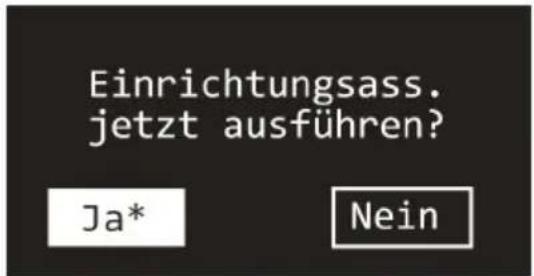
▶ Bestätigen Sie die Abfrage „Einrichtungsass. Jetzt starten?“ mit JA, um den Einrichtungsassistenten zu starten.
Uhrzeiteinstellungen

HINWEIS!
Wenn Sie Nein auswählen, können Sie im nächsten Fenster angeben, ob der Assistent beim nächsten Einschalten des Geräts gestartet werden soll.
- Stellen Sie ein, ob die Uhrzeit im 12- oder 24-Stunden-Format angezeigt werden soll.
- Stellen Sie ein, ob die Uhrzeit automatisch über den FM-Empfang (Update from FM) oder automatisch über das Netzwerk (Update from Network) eingestellt werden soll.

HINWEIS!
Wenn Sie die Option „Update from Network“ ausgewählt haben, stellen Sie im nächsten Abfragefenster Ihre Zeitzone ein.
Stellen Sie anschließend die automatische Einstellung der Sommer-/Winterzeit auf Ein oder Aus.
▶ Wenn Sie den letzten Eintrag ausgewählt haben (Kein Update), stellen Sie die Uhrzeit in den folgenden Schritten manuell ein:
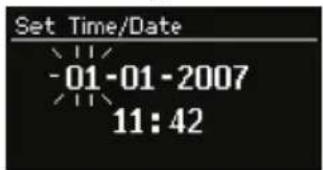
Die Ziffernstelle für den Tag blinkt. Stellen Sie den Tag mit dem Drehregler SELECT ein und drücken Sie dann den Drehregler zur Bestätigung.
Die Ziffernstelle für den Monat blinkt. Stellen Sie den Monat mit dem Drehregler SELECT ein und drücken Sie dann den Drehregler zur Bestätigung.
Die Ziffernstelle für das Jahr blinkt. Stellen Sie das Jahr mit dem Drehregler SELECT ein und drücken Sie dann den Drehregler zur Bestätigung.
Die Ziffernstelle für die Stunde blinkt. Stellen Sie die Stunde mit dem Drehregler SELECT ein und drücken Sie dann den Drehregler zur Bestätigung.
Die Ziffernstelle für die Minuten blinkt. Stellen Sie die Minuten mit dem Drehregler SELECT ein und drücken Sie dann den Drehregler zur Bestätigung.
Wlan Region auswählen
- Wählen Sie das Land aus, in dem Sie das Internet-Radio betreiben. Danach startet das Gerät die Suche nach verfügbaren WLAN Netzwerken.
Wenn Sie ein Netzwerkkabel angeschlossen haben, werden auch Netzwerke über Ethernet gesucht.
Die gefundenen Netzwerke werden mit ihrem Namen (SSID) in einer Liste angezeigt.
Darunter sehen Sie die Einträge:
Neuer Suchlauf: Erneute Suche starten
Kabel: Nach Netzwerken über Ethernet suchen
Manuelle Konfig: Verbindungsdaten manuell eingeben
Netzwerkschlüssel eingeben
Wählen Sie ein Netzwerk aus und drücken Sie den Drehregler SELECT zur Bestätigung.
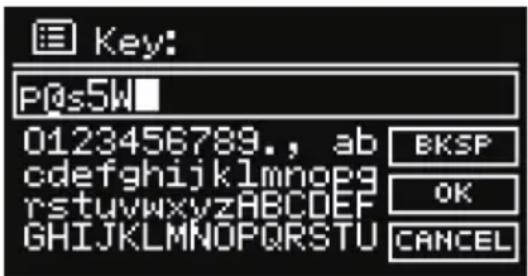
Geben Sie anschließend den Netzwerkschlüssel für das Netzwerk mit den Ziffern-/Zeichentasten auf der Fernbedienung ein. Sie können den Netzwerkschlüssel auch über die Tasten am Gerät eingeben:
Wählen Sie dazu mit dem Drehrad SELECT ein Zeichen aus und drücken Sie SELECT zur Bestätigung.
Um ein Zeichen zu löschen, wählen Sie den Eintrag BKSP und drücken Sie die Taste OK bzw. das Drehrad SELECT.
▶ Wenn Sie die Eingabe abbrechen wollen, wählen Sie den Eintrag CANCEL und drücken Sie die Taste OK bzw. das Drehrad SELECT.
▶ Wenn Sie den Netzwerkschlüssel eingegeben haben, wählen Sie den Eintrag OK aus und bestätigen Sie mit SELECT.
Das Gerät speichert diesen Schlüssel, so dass er bei einer erneuten Verbindung nicht noch einmal eingegeben werden muss.
Das Gerät baut nun eine Verbindung mit dem Netzwerk auf. Nach erfolgreicher Verbindung erscheint ein entsprechender Hinweis.
Drücken Sie die Taste OK zur Bestätigung.
Das Gerät kann nun Medien über das Netzwerk wiedergeben bzw. Internet-Radiosender empfangen, sofern eine Verbindung ins Internet über das Netzwerk besteht.
Konfiguration mit Verkabelung
Wenn Sie nicht über ein drahtloses Netzwerk 802.11b/g verfügen, sondern nur über ein verkabeltes Netzwerk 802.3, können Sie das Internet-Radio mit einem Netzwerk verbinden.
▶ Schalten Sie das Radio aus.
▶ Schließen Sie dann ein Ethernet-Kabel an die Buchse RJ45 an. Nach dem Einschalten wird das Radio automatisch als verkabelter Client erkannt.
WLAN-Radio als Media Client nutzen
Ihr WLAN-Radio unterstützt das UPnP-Protokoll „Universal Plug-and-Play“. Sie können Audiodateien auf Ihrem PC drahtlos an Ihr WLAN-Radio übertragen, wenn eine UPnP-Software installiert ist.
Das Internet Radio unterstützt die Einbindung als Digital Media Renderer (DMR). So können Sie Musikdateien vom Computer aus auf dem Internetradio abspielen und auch die Lautstärke vom Computer aus einstellen.

HINWEIS!
Das UPnP-Protokoll steht unter Windows XP erst ab der Version von WindowsMediaplayer 11 zur Verfügung.
Unter Windows 7 muss die UPnP-Verbindung zuvor am Computer bestätigt werden.
Lesen Sie hierzu auch die entsprechenden Dokumentationen Ihres Betriebssystems!
Verbindung zwischen dem WLAN-Radio und dem Media Server
Folgendermaßen verbinden Sie das Radio mit dem Media Server:
- Öffnen Sie das Menü "Musikwiedergabe" im Hauptmenü (oder drücken Sie mehrmals die Taste MODE). Wählen Sie den Eintrag Gemeinsame Medien. Das Radio startet den Initialisierungsprozess.
Nach ein paar Sekunden wird der Media Server-Name eingeblendet, sofern er gefunden wurde: "PC_Name: Media Server-Name" - Wenn Sie den installierten Media Server mit dem Radio verbinden wollen, bestätigen Sie mit dem Drehregler SELECT.
▶ Wenn Sie den Eintrag "Music" bestätigen, können Sie jetzt Ihre Audiodateien auswählen und abspielen.

HINWEIS!
Gegebenenfalls müssen Sie die Verbindung auf Ihrem PC bestätigen und freigeben!
Musik hören
Sie können mit Ihrem Internet-Radio Musik von verschiedenen Quellen hören: Internetradio, UKW-Radio, die Audio-Dateien auf Ihrem Computer und die Audio-Dateien auf tragbaren MP3-Playern.
Im Folgenden werden die Wiedergabefunktionen des Radios mit den verschiedenen Audioquellen beschrieben.
Internet-Radio hören
Um Internet-Radio zu hören, wählen Sie den Eintrag "Internet Radio" im Hauptmenü und bestätigen Sie mit SELECT oder drücken Sie mehrmals die Taste MODE.
Im ersten Display finden Sie neben den Menüeinträgen zwei weitere Einträge:
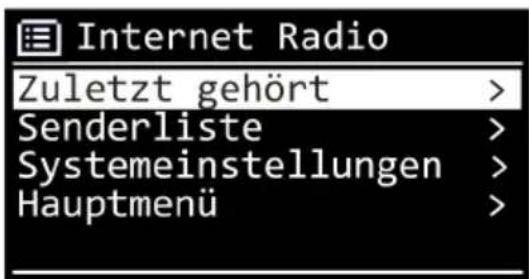
„Zuletzt gehört“: Ruft den zuletzt wiedergegebenen Radiosender auf "Senderliste": Ruft die verfügbaren Internet-Radiodienste vom Internet-Server auf.
Radiodienste auswählen
Wählen Sie den Eintrag Senderliste aus, um folgende Dienste auswählen zu können:
![Senderliste Meine Favoriten Local Deutschland Mein Wetter - [STANDORT] Standort ändern Sender](/content/2026/05/807931/images/7e0404ab816f2872eb74184edb4ea3aa4ee3f824119c61705c39144cd4d8c3a2.jpg)
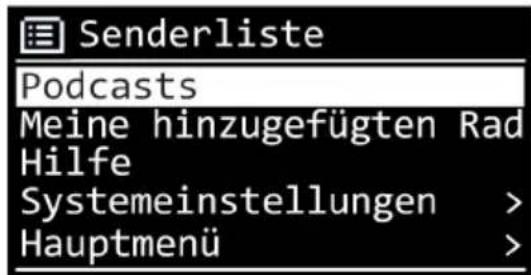
Meine Favoriten
Hier können Sie die gespeicherten Sender aufrufen.
Local Deutschland
Hier können Sie alle Sender anzeigen, die der Region Deutschland zugeordnet sind.
Mein Wetter
Das Internetradio verfügt über einem internetbasierten Wetterdienst, über den Sie Wetterdaten und –vorhersagen abrufen können.
Wenn Sie diesen Menüeintrag auswählen, erscheint die Wetteranzeige zu Ihrer Region. Mit dem Drehregler SELECT können Sie nun die Wetterdaten um 4 Tage vor und wieder zurück blättern.
Folgende Symbole werden zur Darstellung der Wetterlage angezeigt:
| Anzeigen bei Tag Anzeigen bei Nacht | ||
 | Sonnig Klar |  |
 | Teilweise sonnig Wolkig |  |
 | Diesig Diesig |  |
 | Stark bewölkt Bewölkt |  |
 | Bedeckt Bewölkt mit Regen |  |
 | Regenschauer |  Gewitter Gewitter |
 | Bewölkt mit Regen Bewölkt mit Schnee |  |
 | Gewitter | |
 | Schnee | |
 | Bewölkt mit Schnee | |
 | Regen und Schnee | |
Standort ändern
Rufen Sie diesen Menüeintrag aus, um die Regionseinstellung für die Wetterdaten zu ändern:
Search City: Geben Sie hier die Anfangsbuchstaben oder den gesamten Namen der Stadt ein, nach der Sie suchen wollen und bestätigen Sie mit OK.
Wählen Sie anschließend aus der Ergebnisliste die entsprechende Stadt aus und bestätigen Sie mit OK.
Country browse: Wählen Sie hier zunächst das Land aus einer Liste aus und bestätigen Sie mit OK.
Wählen Sie anschließend eine Stadt aus einer Liste aus und bestätigen Sie mit OK.

HINWEIS!
Wenn Ihre Stadt nicht gefunden werden kann, wählen Sie eine Stadt aus, die sich in der Nähe befindet.
Sender
Wählen Sie diesen Eintrag aus, um Internet-Radiosender anhand folgender Kriterien auszuwählen.
Länder: Sender nach Land auswählen
Genre: Sender nach Genre auswählen
Suchen Sender: Sender nach Name suchen
Populäre Sender: Sender aus einer Liste von beliebten Sendeern auswählen
Neue Sender: Sender aus einer Liste der neusten Sender auswählen Wählen Sie einen Sender anhand der oberen Suchkriterien aus und drücken Sie den Drehregler SELECT.
Podcasts
Hier können Sie Podcasts anhand folgender Kriterien auswählen:
Location: Wählen Sie hier eine Region aus einer Liste aus und bestätigen Sie mit OK. Wählen Sie anschließend einen Podcast aus und bestätigen Sie mit OK.
Genre: Wählen Sie hier ein Genre aus einer Liste aus und bestätigen Sie mit OK. Wählen Sie anschließend einen Podcast aus und bestätigen Sie mit OK.
Search: Podcasts nach Name suchen
Meine hinzugefügten Radiostationen
Sie können sich kostenlos über die Webseite http://internetradio.medion.com anmelden.
Dort können Sie Ihr Internet-Radio anhand des Zugriffscodes registrieren. Den Zugriffscode erhalten Sie wie folgt:
Gehen Sie in den Internet-Radio Modus, wählen Sie dort Senderliste -> Hilfe -> Zugriffscode erhalten.
Hilfe
Hier können Sie einige Antworten zu häufig gestellten Fragen einsehen und den Zugriffscode für Ihr Internet-Radio anfordern.
Verbindung zu einem Internet-Radiosender / einem Podcast
Nachdem Sie einen Sender/einen Podcast ausgewählt haben, wie oben beschrieben, wird das Radio wird mit dem Internet-Radioserver verbunden. Im Display erscheinen folgende Anzeigen:
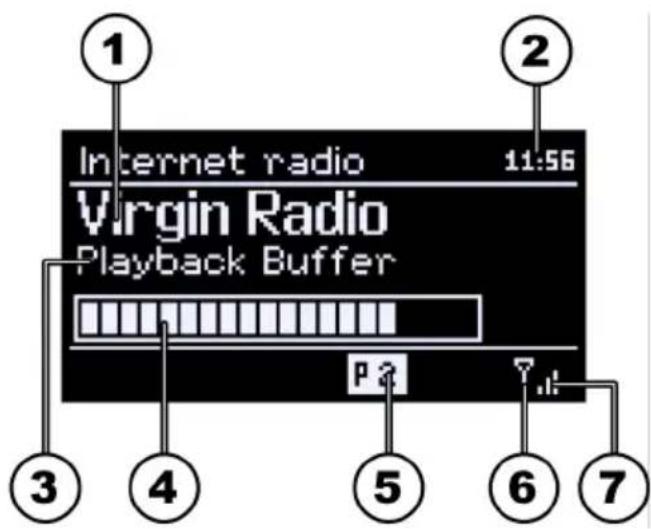
1) Name der Radiostation
2) Uhrzeit
3) Weitere Informationen des Radiosenders
4) Pufferspeicheranzeige
5) Nummer des Speicherplatzes
6) WLAN aktiv (Bei Ethernetverbindung erscheint das Symbol 📄)
7) WLAN Verbindungsstärke
Das Radio wurde erfolgreich mit dem Internet-Server verbunden und empfängt die Internet-Radiosender.

HINWEIS!
Falls eine Fehlermeldung erscheint, kann das Radio den Internet-Server nicht finden.
Radiosender speichern
- Halten Sie die Taste FAV gedrückt, bis die Liste der Speicherplätze im Display erscheint.
Wählen Sie mit dem Drehregler SELECT einen Speicherplatz von 1-20 aus und drücken Sie den Drehregler SELECT. Der Radiosender ist gespeichert.
Um den Radiosender wieder aufzurufen, drücken Sie die Taste FAV und wählen Sie mit dem Drehregler SELECT den Sender aus der Liste aus. Drücken Sie den Drehregler SELECT, um den Sender wiederzugeben.
FM-Radio hören
Um FM-Radio zu hören, wählen Sie im Hauptmenü die Funktion "FM Radio" und bestätigen Sie mit SELECT oder drücken Sie mehrmals die Taste MODE.
Das FM-Radio Display erscheint:
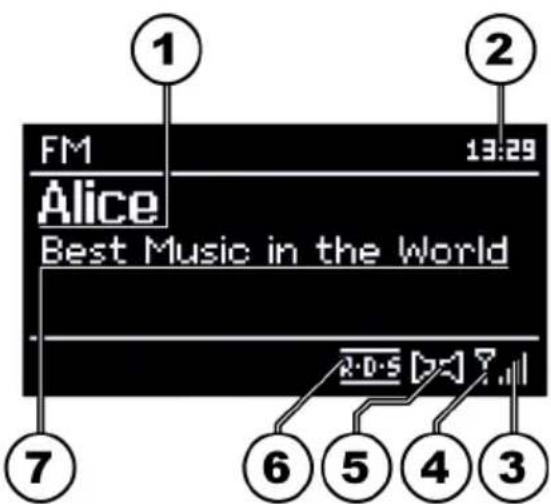
1) Sendername (bei RDS Empfang)/Frequenzanzeige
2) Uhrzeit
3) WLAN-Empfangsstärke
4) WLAN aktiv
5) FM-Stereo Empfang
6) RDS Empfang
7) Frequenz, PTY-Information, Datum, Radiotext (Taste INFO drücken)
Radiosender einstellen
Drehen Sie den Drehregler SELECT nach links und rechts, um die Radiofrequenz einzustellen.
Drücken Sie den Drehregler SELECT, um einen automatischen Suchlauf zu starten. Der automatische Suchlauf startet entweder aufwärts oder abwärts – je nachdem in welche Richtung der Drehregler zuletzt gedreht wurde.
Radiosender speichern
- Halten Sie die Taste FAV gedrückt, bis die Liste der Speicherplätze im Display erscheint.
Wählen Sie mit dem Drehregler SELECT einen Speicherplatz von 1-20 aus und drücken Sie den Drehregler SELECT. Der Radiosender ist gespeichert.
Um den Radiosender wieder aufzurufen, drücken Sie die Taste FAV und wählen Sie mit dem Drehregler SELECT den Sender aus der Liste aus. Drücken Sie den Drehregler SELECT, um den Sender wiederzugeben.
Hauptmenü im FM-Radiomodus
Drücken Sie die Taste MENU, um das Menü für den FM-Radiomodus anzuzeigen.
Suchlauf Einstellung
Bestätigen Sie folgende Abfrage „Nur starke Sender?“ mit
- JA, wenn das Radio nur Sender mit einem starken Signal finden soll;
- NEIN, wenn das Radio auch Sender mit einem schwachen Signal finden soll.
Audio Einstellung
Bestätigen Sie folgende Abfrage „Nur Mono?“ mit
- JA, wenn Radiosender in Mono wiedergegeben werden sollen. Verwenden Sie diese Einstellung bei schwachem Empfang.
- NEIN, wenn Radiosender in Stereo wiedergegeben werden sollen.
Audiodateien von Ihrem Computer/von USB hören
Um Audiodateien aus dem Netzwerk zu hören, wählen Sie im Hauptmenü die Funktion "Musikwiedergabe" und bestätigen Sie mit SELECT oder drücken Sie mehrmals die Taste MODE.

HINWEIS!
Um Audiodateien vom Netzwerk über das Radio auszugeben, müssen Sie eine Media-Server-Software installieren (vgl. "WLAN-Radio als Media Client nutzen", Seite 19).
Um Audiodateien von einem USB-Datenträger wiederzugeben, schließen Sie einen USB-Datenträger an den USB-Anschluss an.
Wenn Sie einen USB-Datenträger anschließen, wechselt das Gerät automatisch in den Modus Musikwiedergabe und es erscheint die Abfrage „USB angeschlossen. Ordner öffnen?“.
Bestätigen Sie mit JA, um den Inhalt des USB-Datenträgers direkt zu öffnen.
Ist keine Audiodatei verfügbar, erscheint nach dem Aufrufen der Musikwiedergabe das Hauptmenü:
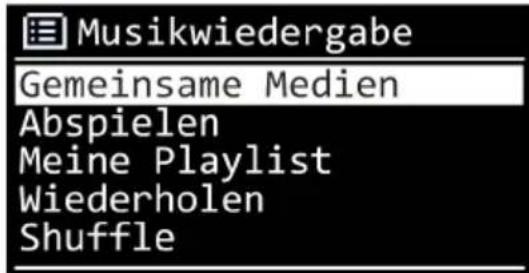
Gemeinsame Medien
Bestätigen Sie den Eintrag, um direkt nach Audiodateien im Netzwerk zu suchen.
Wenn ein Mediaserver gefunden wurde, wird ein Auswahlmenü angezeigt, dessen Einträge vom Mediaserver übermittelt werden. Dieses Auswahlmenü kann z. B. wie folgt erscheinen:
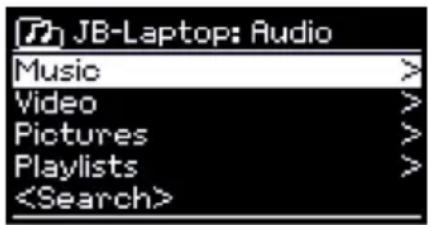
Abspielen
Bestätigen Sie den Eintrag, um direkt nach Audiodateien auf dem USB-Datenträger zu suchen.
Meine Playlist
Bestätigen Sie den Eintrag, um direkt nach Playlisten im Netzwerk zu suchen.
Wiederholen
Stellen Sie diese Funktion auf EIN , um den aktuellen Ordner zu wiederholen.
Shuffle
Stellen Sie diese Funktion auf EIN, um die Titel des aktuellen Ordners/der Playlist in zufälliger Reihenfolge wiederzugeben.
Playlist leeren
Bestätigen Sie den Eintrag, um die Einträge der Playlist zu löschen.
Serverliste
Wählen Sie diese Einstellung und bestätigen Sie den anschließenden Dialog „Inaktive Server anzeigen und aufwecken?“ mit JA, wenn inaktive Medienserver angezeigt werden sollen. Sie können anschließend einen Medienserver auswählen und „aufwecken“ (WOL; Wake on LAN-Funktion), um Medieninhalte wiederzugeben.
Wiedergabedisplay
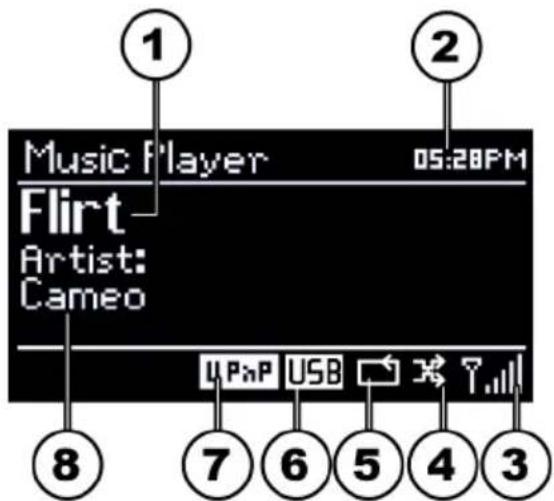
1) Titelname
2) Uhrzeit
3) WLAN-Empfangsstärke
4) Shuffle-Modus
5) Repeat-Modus
6) USB Wiedergabe
7) Medienwiedergabe über Server
8) ID3 Tag Anzeige (INFO drücken um weitere Informationen anzuzeigen)

HINWEIS!
Während der Wiedergabe können Sie die Wiedergabetasten wie bei einem normalen CD-Player benutzen.
Unterstützte Audioformate sind: *.mp3, *.wma, *.wav.
Einstellungen im Menü Systemeinstel- lungen
Equalizer
Hier können Sie vordefinierte Klangformate auswählen oder ein eigenes erstellen.
Wählen Sie eines der Klangformate
Normal, Mittig, Jazz, Rock, Soundtrack, Klassic, Pop oder Nachrichten aus und bestätigen Sie mit dem Drehregler SELECT. Die Klangeinstellung wird sofort übernommen.
Mein EQ
- Wenn Sie im nachfolgenden Eintrag ein eigenes Klangformat gespeichert haben, wählen Sie Mein EQ aus, um das Klangformat direkt zu übernehmen.
Meine EQ Einstellung
Hier stellen Sie Ihr eigenes Klangformat für den Eintrag Mein EQ ein.
▶ Stellen Sie Bass, Höhen und Lautstärke ein und drücken Sie die Taste MENU.
▶ Bestätigen Sie die folgende Abfrage mit Ja, um das Klangformat zu speichern.
Interneteinst. (Interneteinstellungen)
Assistent
Wählen Sie diesen Eintrag, um die Suche nach Netzwerken zu starten. Geben Sie anschließend den WEP/WPA Schlüssel ein, um das Gerät mit dem drahtlosen AP zu verbinden.
PBC Wlan Aufbau
Hier können Sie eine WPS-Verbindung aufbauen:
Aktivieren Sie die WPS-Verbindung an dem Gerät, welches WPS unterstützt und bestätigen Sie die Verbindung anschließend am Internet-Radio, indem Sie JA auswählen und mit der Taste OK bestätigen.
Einstellungen anzeigen
Hier werden Ihnen die Informationen zum momentan verbundenen Netzwerk, sowie die MAC-Adresse des Geräts angezeigt.
Wlan-Region
Wählen Sie hier die WLAN-Region aus, in der Sie das Gerät betreiben.
Manuelle Einstellungen
Wählen Sie die Kabel (Ethernet) oder Drahtlos (WLAN) aus und stellen Sie jeweils die DHCP Funktion auf Ein oder Aus.
Netzwerkprofil
Das Gerät speichert die letzten 4 WLAN Netzwerke, zu denen eine Verbindung aufgebaut wurde.
Wählen Sie ein Netzwerk aus und drücken Sie SELECT. Bestätigen Sie die anschließende Abfrage mit JA, um das Netzwerk aus der Liste zu löschen.

HINWEIS!
Das aktuell verbundene Netzwerk kann nicht gelöscht werden.
Zeiteinstellungen
Stellen Sie hier Uhrzeit und Datum ein, wie im Kapitel Erstinbetriebnahme beschrieben.
Sprache
Hier können Sie die Menüsprache einstellen
Werkseinstellung
Wählen Sie diesen Eintrag aus und bestätigen Sie die anschließende Abfrage mit JA, um das Gerät auf die Werkseinstellungen zurückzusetzen.
Alle bestehenden Netzwerkinformationen werden gelöscht und müssen zur Erneuten Verbindung neu eingegeben werden.
Software Update
Hier können Sie nach Softwareaktualisierungen suchen und sie ggf. installieren.
Auto-Update
Wählen Sie den Eintrag JA, um regelmäßig automatisch nach Software-aktualisierungen zu suchen.
Jetzt prüfen
Startet direkt die Suche nach Softwareaktualisierungen.
Einrichtungsass. (Assistenten starten)
Startet den Einrichtungsassistenten wie im Kapitel Erstinbetriebnahme beschrieben.
Info
Hier werden die Softwareversion und Radio-Identifikationsnummer des Gerätes angezeigt.
Einstellungen im Menü „Main Menu“
Über das Main Menu können Sie wie mit der Taste MODE die Betriebsarten aufrufen:
Internet Radio
Musikwiedergabe
FM
Außerdem können Sie hier die Schlummer-Funktion und die Weckfunktion einstellen.
Schlummer
- Wählen Sie diesen Eintrag aus und wählen Sie mit dem Drehregler SELECT folgende Einstellungen für die automatische Abschaltung aus:
Sleep Off - 15 MINS - 30 MINS - 45 MINS - 60 MINS
In der Einstellung Sleep Off ist keine Ausschaltzeit eingestellt.
Sie können die Ausschaltzeit auch durch mehrmaliges Drücken der Taste SLEEP einstellen.
Wecker
Sie können mit Ihrem WLAN Internet-Radio zwei Weckzeiten einstellen.

HINWEIS!
Bevor Sie eine Weckzeit einstellen, müssen Sie die Uhr stellen (Siehe Seite 22).
- Wählen Sie einen Wecker aus und drücken Sie den Drehregler SELECT.
Wählen Sie einen der folgenden Einträge aus und drücken Sie den Drehregler SELECT, um Einstellungen vorzunehmen:
Erlauben
Wählen Sie Aus, um den Wecker zu deaktivieren.
Wählen Sie Täglich (Täglich), Einmal (Einmal), Wochenende (Wochenende) oder Werktags (Werktags), um den Wecker zu aktivieren.
Uhrzeit
Stellen Sie hier die Uhrzeit ein, zu der der Wecker sich einschalten soll.
Modus
Stellen Sie hier den Modus für den Wecker ein:
Summer: Wecken mit Weckton
Internet Radio: Wecken mit Internet Radio
FM: Wecken mit FM-Radio
Programm
- Wählen Sie hier einen Senderspeicherplatz aus, wenn Sie vorher die Option Wecken mit Internet Radio oder Wecken mit FM-Radio gewählt haben.
Lautstärke
Stellen Sie hier die Lautstärke ein, mit der der Wecker sich einschalten soll.
Reinigung
Schalten Sie das Gerät aus, bevor Sie es reinigen.
Verwenden Sie ein weiches, trockenes Tuch, ab es abzuwischen. Benutzen Sie keine rauen Tücher, keine scharten Reinigungsmittel, keine Verdünner oder alkoholische Lösungen für die Reinigung. Solche Mittel können das Gerät beschädigen.
Entsorgung
Verpackung

Ihr Gerät befindet sich zum Schutz vor Transportschäden in einer Verpackung. Verpackungen sind Rohstoffe und somit wiederverwendungsfähig oder können dem Rohstoffkreislauf zurückgeführt werden.
Gerät
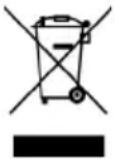
Werfen Sie das Gerät am Ende seiner Lebenszeit keinesfalls in den normalen Hausmüll. Erkundigen Sie sich in Ihrer Stadt- oder Gemeindeverwaltung nach Möglichkeiten einer umwelt- und sachgerechten Entsorgung.
Batterien
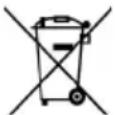
Verbrauchte Batterien gehören nicht in den Hausmüll. Die Batterien müssen bei einer Sammelstelle für Altbatterien abgegeben werden.
Fehlerbehebung
Falls eine Störung auftritt, sehen Sie bitte in den folgenden Tabellen nach, ob Sie eine Ursache finden:
Die Fernbedienung funktioniert nicht.
Sind die Batterien richtig eingelegt?
Sind Sie weiter als 7 Meter vom Radio entfernt?
Ist der Weg zwischen Fernbedienung und Infrarotsensor frei?
Ist die Fernbedienung auf den Sensor gerichtet?
Das Display bleibt schwarz.
Ist der Netzadapter an beiden Seiten richtig angeschlossen?
Der gewählte Sender kann nicht gehört werden.
Sie müssen die Senderwahl mit SELECT bestätigen
Haben Sie vielleicht MUTE gedrückt?
Prüfen Sie die Lautstärkeeinstellung.
Prüfen Sie die Netzwerkkonfiguration.
Ist eventuell ein Kopfhörer angeschlossen? Der Lautsprecher ist dann stummgeschaltet.
Der UKW-Empfang ist gestört.
Richten Sie die Antenne so aus, dass Sie ein klares Signal empfangen.
Kein Zugang zum Internet-Radio.
Prüfen Sie den Wlan-Router bzw. die Verbindungen.
Kein Zugang vom PC als AP (Media Server) zum Radio.
Ist Ihr Radio vielleicht verschlüsselt?
In diesem Fall müssen Sie den Schlüssel eingeben.
Beachten Sie hierzu auch die Freigabeeinstellungen auf dem PC.
Der Wecker geht nicht an.
Überprüfen Sie die Weckeinstellung.
Problem bei der Verbindung zum Router.
Es ist kein DHCP-Server aktiviert. Überprüfen Sie die Einstellungen des Routers.
Es wurde ein falscher Verschlüsselungsalgorithmus des Netzwerkes eingeben.
Der RJ45-Port oder das WiFi-Modul sind defekt.
Es wird keine IP-Adresse gefunden.
Keine Antwort vom DNS (Domain Name Server), bitte überprüfen Sie die DNS-Einstellungen an Ihrem Router.
Der verwendete DNS erkennt den Namen V-Tuner.com nicht. Bitte benutzen Sie einen anderen DNS Server.
Keine Verbindung zum vTuner-Server.
Der Internetzugang ist blockiert. Versuchen Sie es später.
vTuner-Server ist nicht in Betrieb oder überlastet.
Der Anmeldevorgang ist fehlgeschlagen.
Der Streamer des Radiosenders ist nicht verfügbar oder überlastet.
Das Internetradio unterstützt den Servicetyp des Radiosenders nicht.
Probleme mit dem Internet-Buffer. Die Bandbreite reicht für stabile Datenströme nicht aus.
Das Internet-Radio hat normal gebootet, kann aber keine IP-Adresse empfangen.
Kein DHCP-Server aktiviert. Prüfen Sie die Router-Einstellungen.
Falscher WiFi-Verschlüsselungsalgorithmus eingegeben.
Die Netzwerkschnittstellen sind nicht in Ordnung.
Technische Daten
Netzadapter
Modell: SSA301F110200EU
Hersteller: KUANTEN
Eingangsspannung: AC 100 – 240 V \~ 50/60 Hz 0,8 A
Ausgangsspannung: 11 = 2 A ⊖ V ⊕ ⊕
Fernbedienung
Batterie für Fernbedienung: Knopfzelle 3 V Typ CR2025
Gerät
Leistungsaufnahme: 10 W
Standby-Stromaufnahme: 1 W
Speicher: 1 MB Flash, 2 MB SD-RAM
Lautsprecher: 2 x 7 W RMS
Abmessungen: ca. 26 x 7,8 x 12 cm
Gewicht: ca. 1,7 kg
WLAN
Frequenzbereich: 2,4 GHz
Wifi Standard: 802.11 b/g
Verschlüsselung: WEP/WPA
Reichweite: Innen ca. 35 – 100 m / Aussen ca. 100 – 300 m
Radio
Frequenzbereich FM: 87,5 – 108 MHz
Anschlüsse
Netzadaptereingang: DC 11 V, 2 A ⊙-⊕
Ethernet-Port (LAN) RJ-45
Kopfhörer: 3,5 mm-Stereoklinke
USB-Anschluss: 2.0
Antennenanschluß: 3,5 mm Klinkenbuchse
Konformitäts- und Lizenzinformationen
Dieses Gerät erfüllt die grundlegenden Anforderungen und relevanten Vorschriften der Ökodesign Richtlinie 2009/125/EG (Verordnung 1275/2008).
Das Gerät nutzt den Wetter-Informationsdienst der Adaptive Navigation GmbH.
Die Wetterdaten werden von www.wetter.net zur Verfügung gestellt.
Konformitätsinformation nach R&TTE
Hiermit erklärt die MEDION AG, dass sich diese Geräte in Übereinstimmung mit den grundlegenden Anforderungen und den übrigen einschlägigen Bestimmungen der Richtlinie 1999/5/EG befinden. Vollständige Konformitätserklärungen sind erhältlich unter www.medion.com/conformity.

Betreiben Sie das Gerät in Frankreich nur innerhalb von Gebäuden!
Lizenzvereinbarungen für Endanwender
Audioprodukte zur Verwendung mit Internetradio
Dieses Dokument ist Eigentum von MEDION. Ohne die schriftliche Genehmigung von MEDION darf es weder kopiert noch darf sein Inhalt offengelegt werden. Sämtliche Dritte, denen dieses Dokument ausgehändigt wird, müssen eine Geheimhaltungsvereinbarung unterzeichnen.
Dieses Dokument ersetzt sämtliche vorherigen Ausführungen. MEDI-ON, die Anbieter der Online-Inhalte und die Portaldienste behalten sich das Recht vor, in Übereinstimmung mit ihrem jeweiligen Grundsatz der kontinuierlichen Verbesserung an den Produkten, Diensten und Dokumentationen unangekündigt Änderungen vorzunehmen.
MEDION übernimmt keinerlei Haftung für Verluste, die vermeintlich aus der Nutzung dieses Dokuments oder zugehöriger Produkte entstanden sind.
Audiokodiertechnik MPEG Layer-3: lizenziert vom Fraunhofer IIS und von Thomson. http://www.iis.fraunhofer.de/bf/amm/index.jsp

Fraunhofer
Institut
Integrierte Schaltungen
Dieses Produkt enthält Software. Sie verfügen über das einfache, nicht übertragbare Recht zur Nutzung der Software lediglich in Form des Objektcodes und nur zum Betreiben des Produkts.
Die Rechte am geistigen Eigentum der in diesem Produkt enthaltenen Software verbleiben bei der sie bereitstellenden Vertragspartei (bzw. beim jeweiligen Lizenzgeber). Alle ihre Rechte bleiben vorbehalten.
Es ist Ihnen strengstens untersagt, den Quellcode der in diesem Produkt enthaltenen Software zu verändern, zu übersetzen, per Reverse Engineering zu rekonstruieren, zu dekompilieren, zu disassemblieren oder in anderer Weise zu ermitteln oder aber auf anderem Wege die Funktionsweise der in diesem Produkt enthaltenen Software nachzubilden, soweit diese Beschränkung gemäß geltendem Recht nicht ausdrücklich unzulässig ist.
Wir übernehmen keinerlei Gewähr für die Funktions- oder Leistungsfähigkeit der Software, und weder wir noch unsere Lieferanten oder Lizenzgeber haften Ihnen gegenüber für indirekte Schäden, Sonder-, Begleit- oder Folgeschäden (wie etwa für Gewinnausfälle), die Ihnen aus der Nutzung der in diesem Produkt enthaltenen Software entstehen, es sei denn, ein solcher Haftungsausschluss ist in dem Gebiet, in dem Sie dieses Produkt erworben haben, unzulässig.
Diese Bestimmungen gelten für sämtliche Aktualisierungen der Software, die Sie an dem Produkt vornehmen.
Dieses Produkt ist durch bestimmte geistige Eigentumsrechte von Microsoft geschützt. Ohne eine von Microsoft erteilte Lizenz ist eine nicht an das Produkt geknüpfte Nutzung oder Verbreitung dieser Technik untersagt.
Eric Young macht hiermit sein Recht geltend, als Autor von Teilen der in diesem Werkzeug eingesetzten OpenSSL-Softwarebibliothek anerkannt zu werden.
UPnP ^™ ist eine Marke der UPnP Implementers Corporation.
Sommaire
Remarques concernant ces instructions .... 5
Integrierte Schaltungen