
MD 4987 - Dvd player MEDION - Kostenlose Bedienungsanleitung
Finden Sie kostenlos die Bedienungsanleitung des Geräts MD 4987 MEDION als PDF.


| Produkttyp | DVD-Player |
| Marke | Medion |
| Modell | MD 4987 |
| Abmessungen (B x T x H) | ca. 430 x 300 x 90 mm |
| Gewicht | ca. 2,5 kg |
| Stromversorgung | 230 V ~ 50 Hz |
| Leistungsaufnahme | 20 W |
| Kompatible Disc-Formate | DVD, CD-DA, CD-R, CD-RW, VCD, MP3-CD-ROM, JPEG-CD |
| Video-Ausgang | SCART (CVBS/RGB), S-VHS, Video-Cinch |
| Audio-Ausgang | Analog (Cinch), Digital (optisch/koaxial) |
| Decodierung | MPEG-2, Dolby Digital (AC-3), MPEG-Audio |
| Digital-Analog-Wandler | Video: 10 Bit, Audio: 24 Bit |
| Farbfernsehsystem | PAL / NTSC |
| Regionalcode | 2 (Europa) |
| Funktionen | Wiedergabe, Pause, Suchlauf, Zeitlupe, Standbild, Zoom, Wiederholung, Zufallswiedergabe, Programmierung, Digest, Winkelmarkierung, Kindersicherung |
| Fernbedienung | Inklusive 2 x Mignonzellen (AA) |
| Lieferumfang | DVD-Player, Fernbedienung, SCART-Kabel, Bedienungsanleitung, Garantiekarte |
| Reinigung und Pflege | Netzstecker ziehen, nur leicht feuchtes Tuch, keine chemischen Lösungsmittel |
| Sicherheitshinweise | Kein offenes Feuer, keine Feuchtigkeit, Laserprodukt Klasse 1, keine eigenmächtige Reparatur |
| Reparatur | Nur qualifizierte Fachwerkstatt, nicht selbst öffnen |
Häufig gestellte Fragen - MD 4987 MEDION
Benutzerfragen zu MD 4987 MEDION
0 Frage zu diesem Gerät. Beantworten Sie die, die Sie kennen, oder stellen Sie Ihre eigene.
Eine neue Frage zu diesem Gerät stellen
Laden Sie die Anleitung für Ihr Dvd player kostenlos im PDF-Format! Finden Sie Ihr Handbuch MD 4987 - MEDION und nehmen Sie Ihr elektronisches Gerät wieder in die Hand. Auf dieser Seite sind alle Dokumente veröffentlicht, die für die Verwendung Ihres Geräts notwendig sind. MD 4987 von der Marke MEDION.
BEDIENUNGSANLEITUNG MD 4987 MEDION
Lesen Sie bitte vor Inbetriebnahme die Sicherheitsvorschriften aufmerksam durch.
Bewahren Sie die Bedienungsanleitung immer in Reichweite auf.
Beachten Sie die Warnungen auf dem Gerät und in der Bedienungsanleitung.
Lassen Sie Kinder niemals unbeaufsichtigt elektrische Geräte benutzen.
● UMGEBUNGSBEDINGUNGEN
Schützen Sie das Gerät vor Feuchtigkeit und Hitze.
Vermeiden Sie das Eindringen von Fremdkörpern und Flüssigkeiten in das Gerät.
Stellen Sie keine mit Flüssigkeit gefüllten Behälter auf das Gerät.
Setzen Sie das Gerät nicht Tropf- oder Spritzwasser aus.
Die Gummifüße des Gerätes können in Verbindung mit Möbeloberflächen Farbveränderungen hervorrufen. Stellen Sie das Gerät gegebenenfalls auf eine geeignete Unterlage.
Offene Brandquellen wie z.B. brennende Kerzen dürfen nicht auf das Gerät gestellt werden.
- NETZANSCHLUSS
Schliessen Sie das Gerät nur an eine gut erreichbare Steckdose (230V \~ 50Hz) an, die sich in unmittelbarer Nähe des Gerätes befindet.
- DVD-PLAYER
Der DVD-Player ist ein Laserprodukt der Klasse 1.
Das Gerät ist mit einem Sicherheitssystem ausgerüstet, daß das Austreten
von gefährlichen Laserstrahlen während des normalen Gebrauchs verhindert.
Um Augenverletzungen zu vermeiden, manipulieren oder beschädigen Sie niemals das Sicherheitssystem des Gerätes.

● STÖRUNGEN
Ziehen Sie bei Beschädigungen des Netzanschlusskabels oder des Gerätes sofort den Netzstecker aus der Steckdose.
Versuchen Sie auf keinen Fall das Gerät selber zu öffnen und/oder zu reparieren.
Wenden Sie sich an unser Service Center oder eine andere geeignete Fachwerkstatt.
UMWELTSCHUTZ
Verbrauchte Batterien gehören nicht in den Hausmüll.
Die Batterien müssen an den dafür vorgesehenen Sammelstellen entsorgt werden.

● REINIGUNG UND PFLEGE
Vor der Reinigung ziehen Sie bitte den Netzstecker aus der Steckdose. Für die Reinigung verwenden Sie nur ein leicht befeuchtetes, weiches Tuch. Chemische Lösungs- und Reinigungsmittel sollten Sie vermeiden, weil diese die Oberfläche und/oder Beschriftungen des Gerätes beschädigen können.

Was ist DVD?
Die DVD - Digital Versatile Disc (engl.: vielseitige digitale Scheibe) ist ein digitales Speichermedium für Informationen.
Abhängig davon, wie die Informationen aufgebracht sind, ergeben sich verschiedene DVD-Typen mit unterschiedlichen Speicherkapazitäten.
Video-DVDs sind in Titel und Kapitel unterteilt. Eine DVD kann mehrere Titel haben, die wiederum aus mehreren Kapiteln bestehen können. Titel und Kapitel sind jeweils fortlaufend nummeriert.
Normalerweise besteht der erste Titel einer DVD aus Informationen zum Hersteller. Der nächste Titel ist meist der Film selbst. Weitere Titel können z.B. "Making-Of"-Reportagen, Filmvorschauen oder Informationen zu den Schauspielern enthalten.
Auf DVDs können bis zu 8 Sprachen und Untertitel in bis zu 32 Sprachen gespeichert werden. Sprache und Untertitel können bei der Wiedergabe beliebig kombiniert werden.
Bei manchen DVDs kann sogar der Blickwinkel geändert werden, sofern der Film mit unterschiedlichen Kamerapositionen aufgenommen wurde.
Regionalcodes
Aufgrund weltweiter Vertriebsstrategien wurde für die DVD ein Code entwickelt, der das Abspielen nur auf Geräten erlaubt, die in bestimmten Regionen erworben wurden.
Dieser Code basiert auf einem System, das die Welt in 6 Regionen einteilt. Europa gehört zur Zone 2.
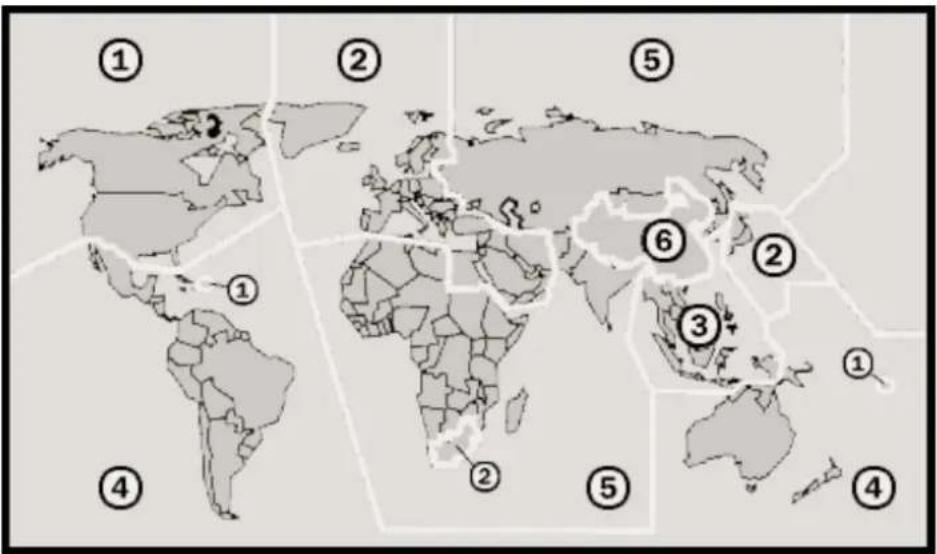
Auf Ihrem DVD-Player lassen sich nur DVDs abspielen, die mit dem Regionalcode 2 versehen sind. DVDs mit anderen Regionalcodes lassen sich also nicht auf Ihrem Player abspielen.
Ausnahme:
DVDs mit dem Regionalcode 0 lassen sich in jedem DVD-Player wiedergeben.
Der Regionalcode ist auf der Verpackung der DVD aufgedruckt.

Wichtig!
Sollten beim Abspielen bestimmter DVDs Probleme auftreten, versichern Sie sich, dass die DVD den Ländercode 2 hat.
Vorbereitung
Lieferumfang
Vergewissern Sie sich beim Auspacken, dass folgende Teile mitgeliefert wurden:
- DVD-Player
• Fernbedienung (inkl. Batterien)
• 1 SCART-Kabel
• Bedienungsanleitung - Garantiekarte
Einlegen der Batterien
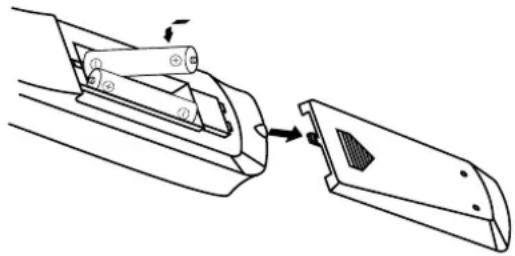
Sie benötigen zwei Mignonzellen 1,5 Volt (TYP R6 / LR6 / AA).
- Öffnen Sie das Batteriefach auf der Rückseite der Fernbedienung und legen Sie die Mignonzellen ein.
Wichtig! Beachten Sie die Polarität.
- Schließen Sie das Batteriefach wieder.
Aufstellung des Gerätes
- Stellen Sie Ihr Gerät auf eine stabile, ebene Oberfläche.
- Setzen Sie das Gerät keiner extremen Feuchtigkeit oder Hitze aus und achten Sie auf eine ausreichende Belüftung des Gerätes von allen Seiten.
Anschluss des DVD-Players
Im Folgenden stellen wir Ihnen zunächst eine einfache Verbindung von Fernseher und DVD-Player vor. Weitere Möglichkeiten werden danach beschrieben.
Wählen Sie passend zu Ihren Zusatzgeräten den geeigneten Anschluss aus, um eine optimale Wiedergabe von Bild und Ton Ihrer DVDs und CDs zu gewährleisten.
Wichtig!
Achten Sie darauf, dass alle Geräte ausgeschaltet sind, bevor Sie sie anschließen.

Anschlussbeispiel
Verbindung mit dem Fernseher über SCART-Kabel
Beispiel:
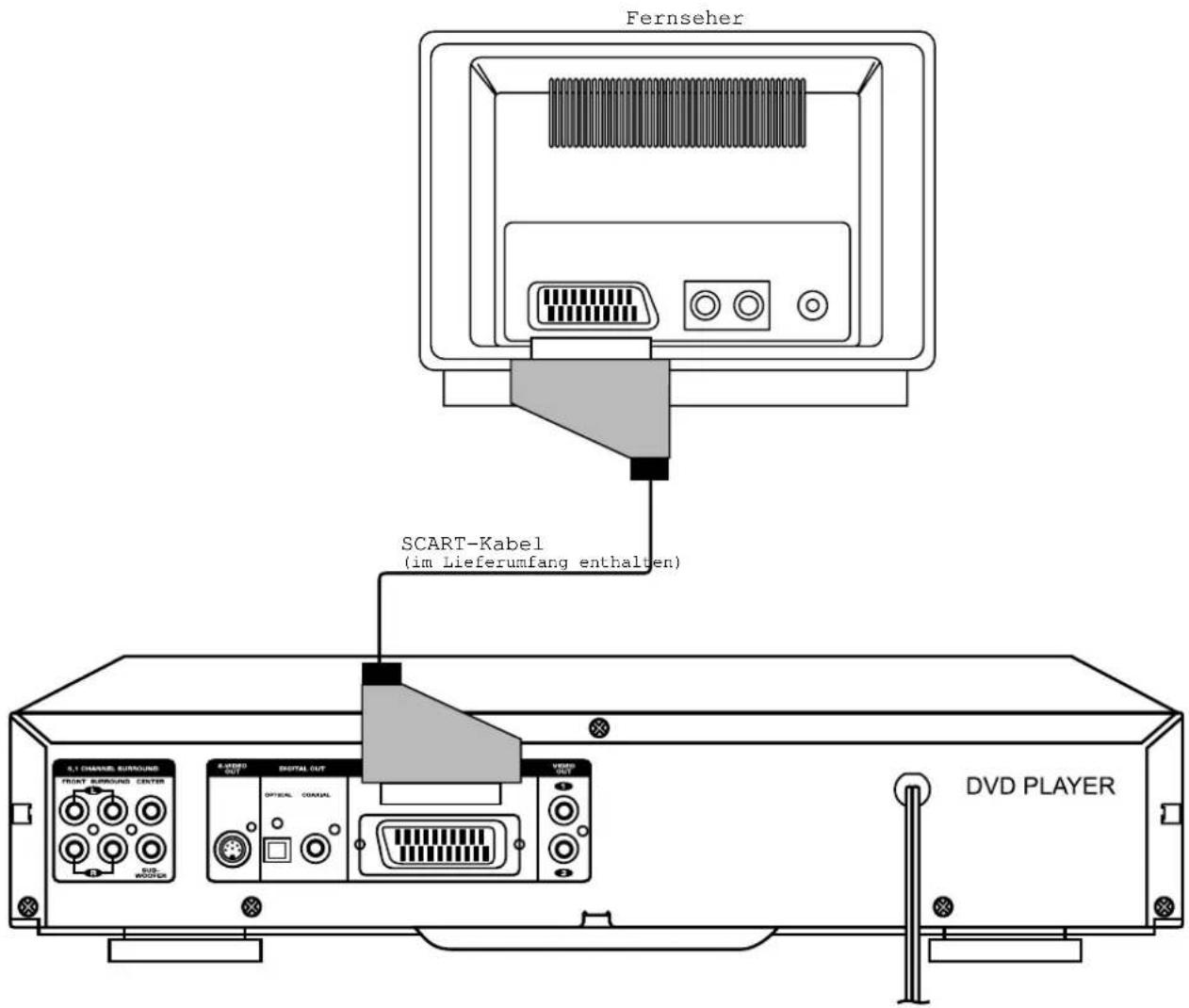
Anschlussbeispiel
Verbindung mit dem Fernseher über S-VHS Kabel und Audio-Cinchkabel
Beispiel:
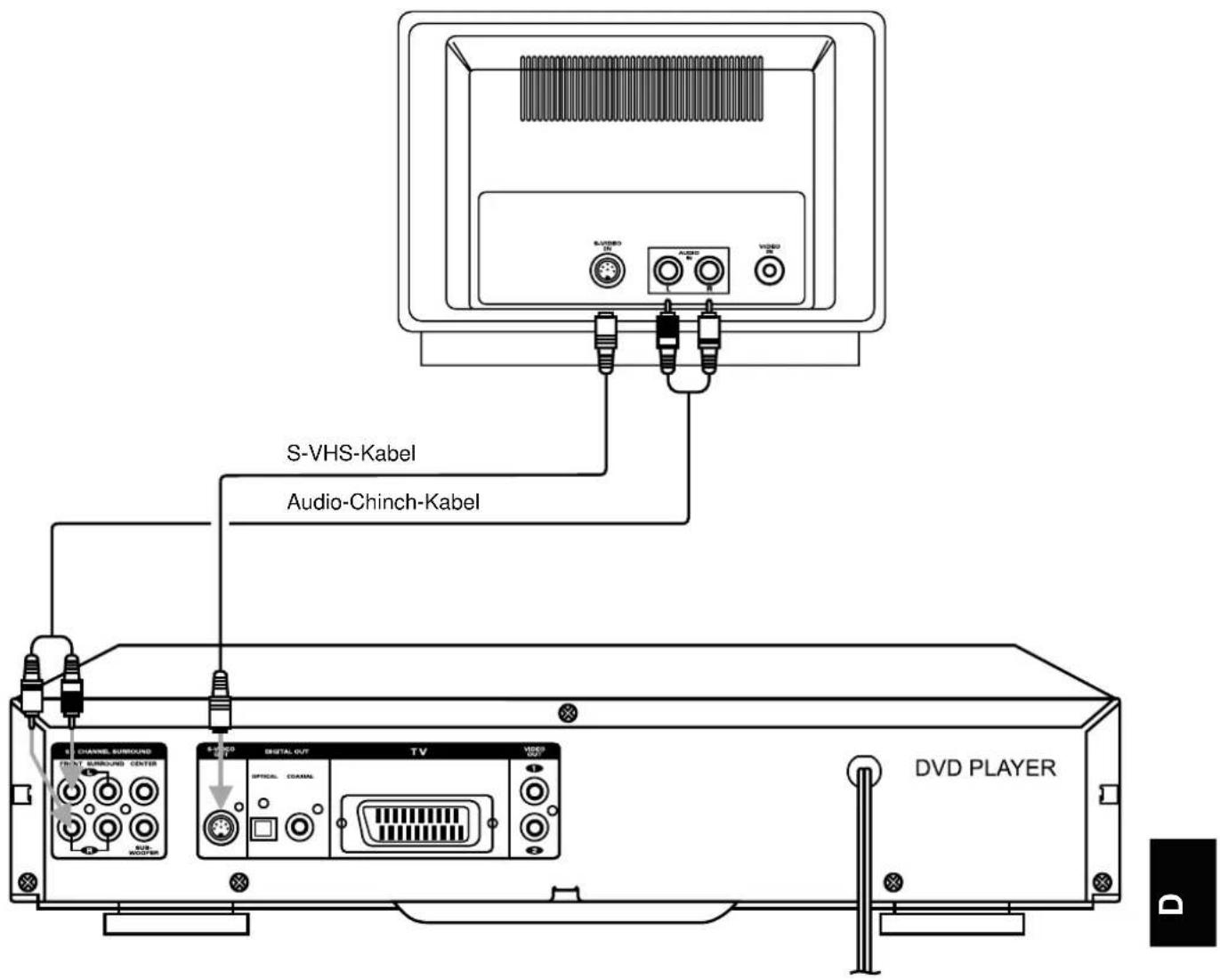
Anschlussbeispiel
Verbindung mit dem Fernseher über Video-Cinchkabel und Audio-Cinchkabel
Beispiel:
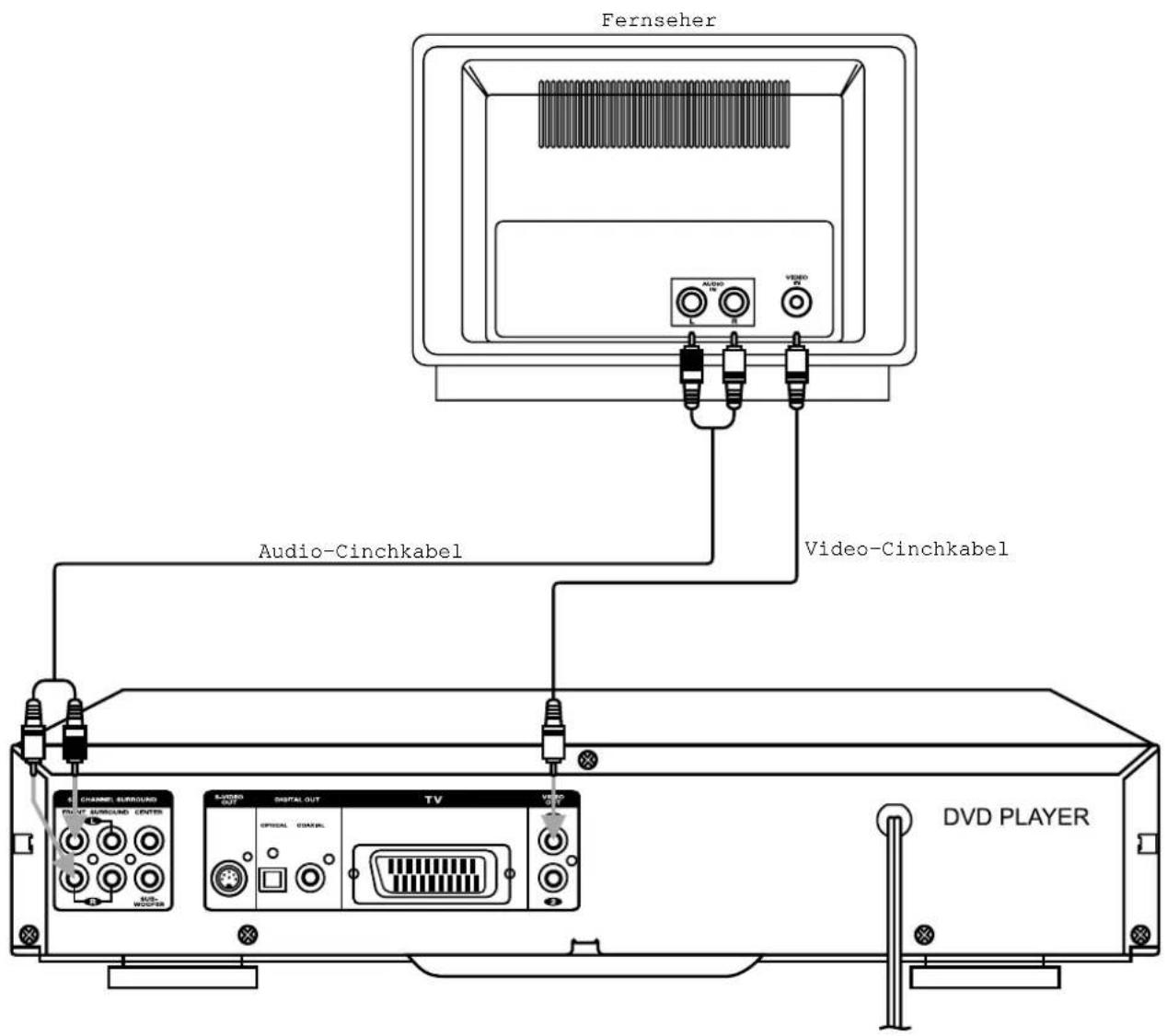
Anschlussbeispiel
Heimkino - Verbindung mit analoger Tonübertragung
Beispiel:
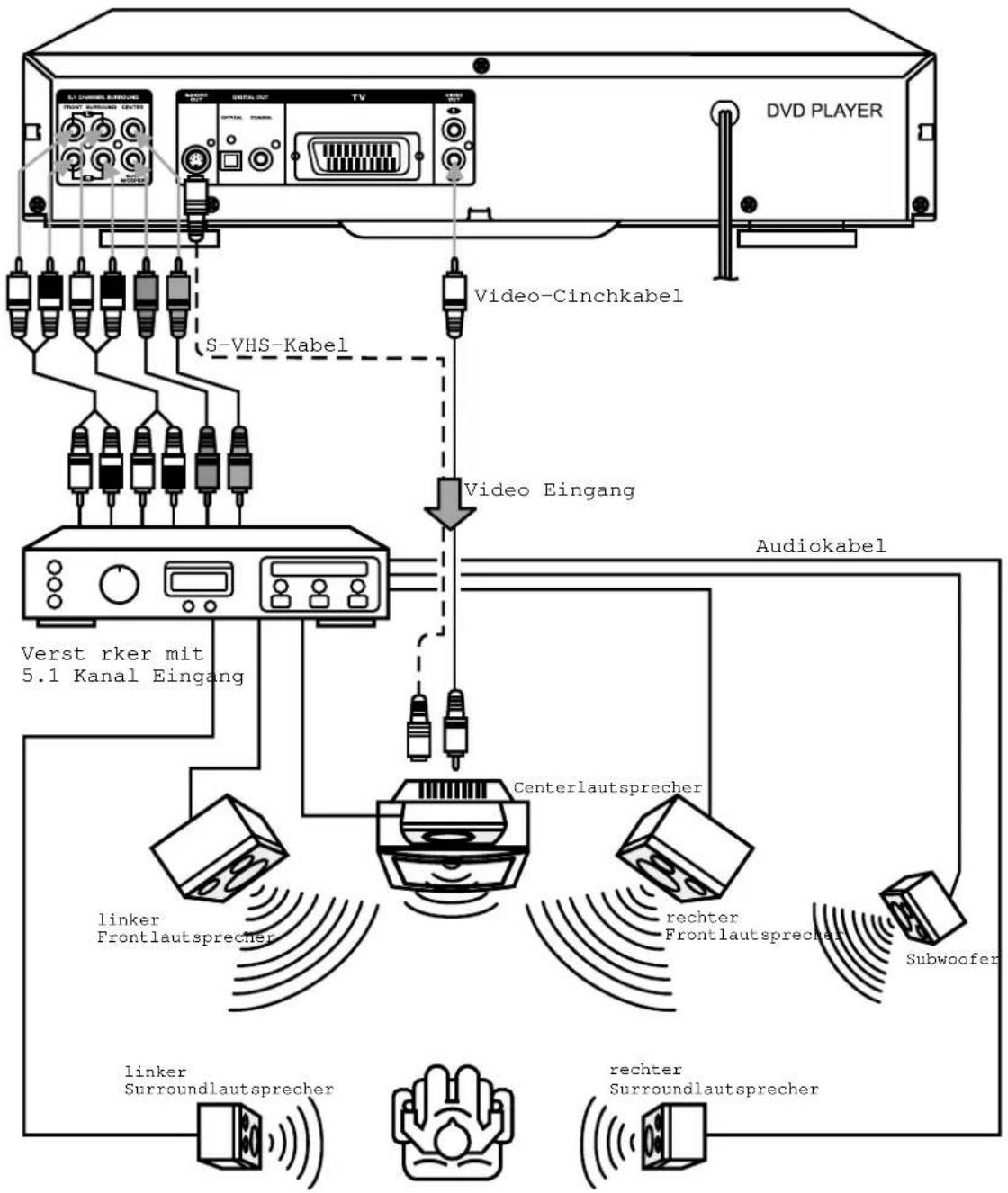
flowchart
graph TD
    A["ST CHINNRA ROUNCUE"] --> B["TV"]
    B --> C["Video-Cinchkabel"]
    C --> D["Video Eingang"]
    D --> E["Audiokabel"]
    E --> F["Centerlautsprecher"]
    F --> G["rechter Frontlautsprecher"]
    G --> H["Subwoofer"]
    H --> I["rechter Surroundlautsprecher"]
    I --> J["linker Surroundlautsprecher"]
    J --> K["linker Frontlautsprecher"]
    K --> L["Verst rker mit 5.1 Kanal Eingang"]
    L --> M["S-VHS-Kabel"]
    M --> N["DVD PLAYER"]

Anschlussbeispiel
Heimkino - Verbindung mit digitaler Tonübertragung
Beispiel:
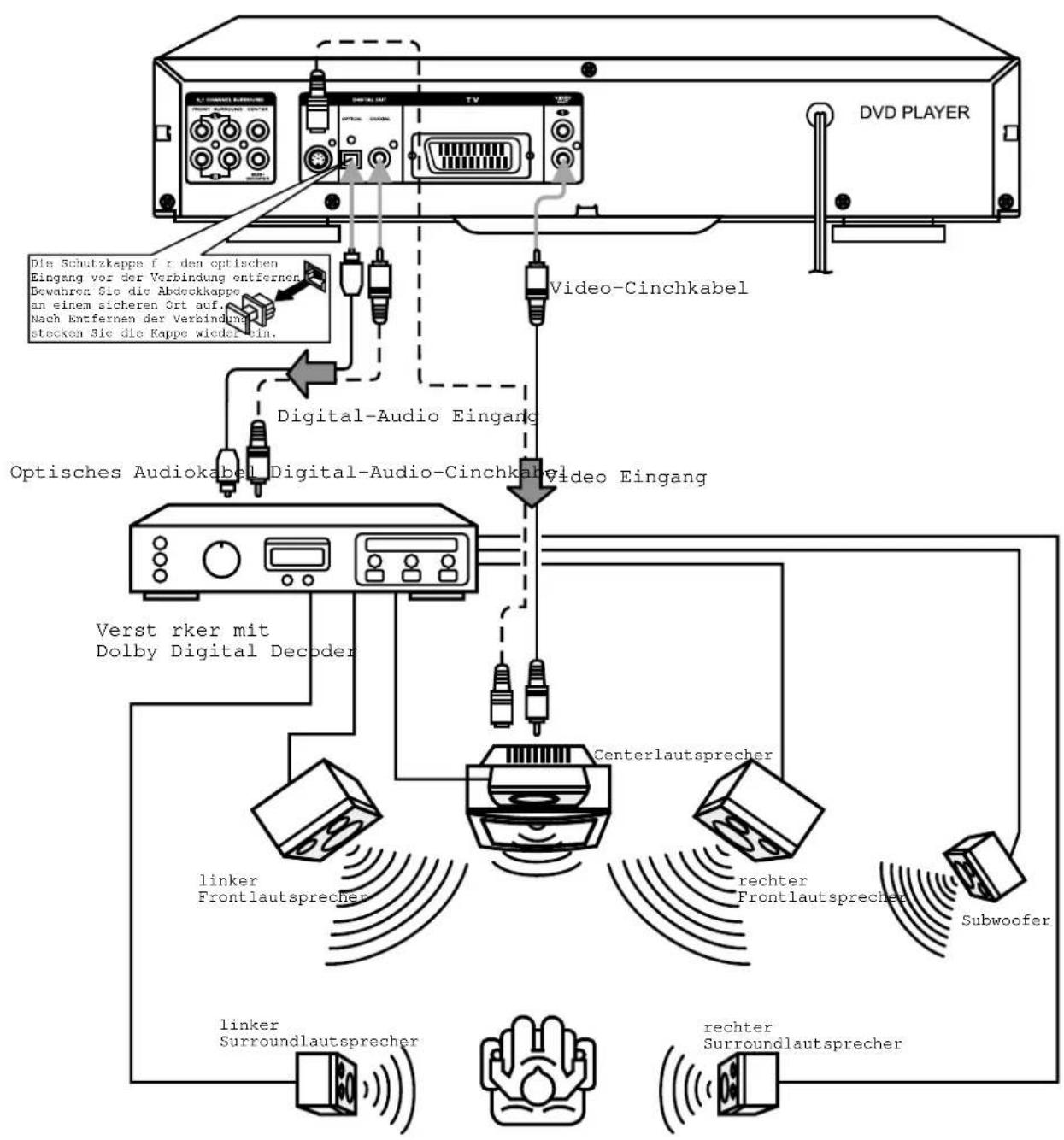
flowchart
graph TD
    A[" DVD PLAYER "] --> B[" Digital Audio Eingang "]
    A --> C[" Video-Cinchkabel "]
    B --> D[" Optisches Audiokabel Digital Audio-Cinchkabel"]
    C --> D
    D --> E[" Verst rker mit Dolby Digital Decoder "]
    E --> F[" Centerlautsprecher "]
    F --> G[" Rechter Frontlautsprecher "]
    G --> H[" Subwoofer "]
    H --> I[" linker Surroundlautsprecher "]
    I --> J[" linker Frontlautsprecher "]
    J --> K[" Video Eingang "]
    K --> L[" Digital-Audio Eingang "]
    L --> M[" Video-Cinchkabel "]
    M --> N[" Video Eingang "]
    N --> O[" Digital Audio Eingang "]
    O --> P[" Video-Cinchkabel "]
    P --> Q[" Video Eingang "]
    Q --> R[" Video-Cinchkabel "]
    R --> S[" Video Eingang "]
    S --> T[" Video-Cinchkabel "]
    T --> U[" Video Eingang "]
    U --> V[" Video-Cinchkabel "]
    V --> W[" Video Eingang "]
    W --> X[" Video-Cinchkabel "]
    X --> Y[" Video Eingang "]
    Y --> Z[" Video-Cinchkabel "]
    Z --> AA[" Video Eingang "]
    AA --> AB[" Video-Cinchkabel "]
    AB --> AC[" Video Eingang "]
    AC --> AD[" Video-Cinchkabel "]
    AD --> AE[" Video Eingang "]
    AE --> AF[" Video-Cinchkabel "]
    AF --> AG[" Video Eingang "]
    AG --> AH[" Video-Cinchkabel "]
    AH --> AI[" Video Eingang "]
    AI --> AJ[" Video-Cinchkabel "]
    AJ --> AK[" Video Eingang "]
    AK --> AL[" Video-Cinchkabel "]
    AL --> AM[" Video Eingang "]
    AM --> AN[" Video-Cinchkabel "]
    AN --> AO[" Video Eingang "]
    AO --> AP[" Video-Cinchkabel "]
    AP --> AQ[" Video Eingang "]
    AQ --> AR[" Video-Cinchkabel "]
    AR --> AS[" Video Eingang "]
    AS --> AT[" Video-Cinchkabel "]
    AT --> AU[" Video Eingang "]
    AU --> AV[" Video-Cinchkabel "]
    AV --> AW[" Video Eingang "]
    AW --> AX[" Video-Cinchkabel "]
    AX --> AY[" Video Eingang "]
    AY --> AZ[" Video-Cinchkabel "]
    AZ --> BA[" Video Eingang "]
    BA --> BB[" Video-Cinchkabel "]
    BB --> BC[" Video Eingang "]
    BC --> BD[" Video-Cinchkabel "]
    BD --> BE[" Video Eingang "]
    BE --> BF[" Video-Cinchkabel "]
    BF --> BG[" Video Eingang "]
    BG --> BH[" Video-Cinchkabel "]
    BH --> BI[" Video Eingang "]
    BI --> BJ[" Video-Cinchkabel "]
    BJ --> BK[" Video Eingang "]
    BK --> BL[" Video-Cinchkabel "]
    BL --> BM[" Video Eingang "]
    BM --> BN[" Video-Cinchkabel "]
    BN --> BO[" Video Eingang "]
    BO --> BP[" Video-Cinchkabel "]
    BP --> BQ[" Video Eingang "]
    BQ --> BR[" Video-Cinchkabel "]
    BR --> BS[" Video Eingang "]
    BS --> BT[" Video-Cinchkabel "]
    BT --> BU[" Video Eingang "]
    BU --> BV[" Video-Cinchkabel "]
    BV --> BW[" Video Eingang "]
    BW --> BX[" Video-Cinchkabel "]
    BX --> BY[" Video Eingang "]
    BY --> BZ[" Video-Cinchkabel "]
    BZ --> CA[" Video Eingang "]
    CA --> CB[" Video-Cinchkabel "]
    CB --> CC[" Video Eingang "]
    CC --> CD[" Video-Cinchkabel "]
    CD --> CE[" Video Eingang "]
    CE --> CF[" Video-Cinchkabel "]
    CF --> CG[" Video Eingang "]
    CG --> CH[" Video-Cinchkabel "]
    CH --> CI[" Video Eingang "]
    CI --> CJ[" Video-Cinchkabel "]
    CJ --> CK[" Video Eingang "]
    CK --> CL[" Video-Cinchkabel "]
    CL --> CM[" Video Eingang "]
    CM --> CN[" Video-Cinchkabel "]
    CN --> CO[" Video Eingang "]
    CO --> CP[" Video-Cinchkabel "]
    CP --> CQ[" Video Eingang "]
    CQ --> CR[" Video-Cinchkabel "]
    CR --> CS[" Video Eingang "]
    CS --> CT[" Video-Cinchkabel "]
    CT --> CU[" Video Eingang "]
    CU --> CV[" Video-Cinchkabel "]
    CV --> CW[" Video Eingang "]
BEDIENUNG
Wiedergabe
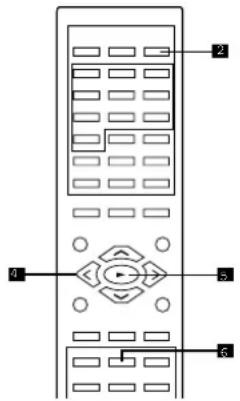
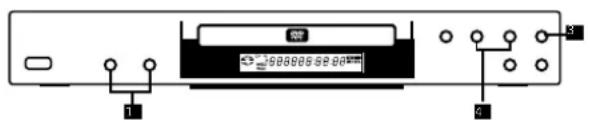
- Schalten Sie das Gerät mit der POWER Taste ein.
- Mit der STANDBY Taste schalten Sie das Gerät aus dem StandBy-Modus wieder ein.
- Öffnen Sie die Schublade mit der OPEN / CLOSE Taste Legen Sie eine DVD, Audio-CD, CD-R, CD-RW, VCD oder eine MP3-CD-ROM ein.
• Das Menü des Datenträgers erscheint. - Bewegen Sie sich mit den Navigationpfeilen ▲ / ▼ / ◀ / ◀ im Menü.
- Betätigen Sie die PLAY Taste zum Abspielen.
- Zum Beenden drücken Sie die STOP Taste.
Dieses Gerät kann auch CD-Rs, CD-RWs und MP3-CD-ROMs abspielen.
- Beim Abspielen von CD-Rs, CD-RWs erscheint keine CD-Kennung im Display
- Beim Abspielen einer MP3-CD-ROM erscheint im Display "MP3".
Bitte beachten Sie bei der Herstellung einer CD-R, CD-RW oder MP3-CD-ROM das die Verzeichnisnamen höchstens 8 Zeichen enthalten. Verzichten Sie auf Umlaute wie ä, ö, ü. So gewährleisten Sie eine einwandfreie Identifizierung der Musikstücke.
Sie können verschiedene Alben mit unterschiedlichen Verzeichnissen anlegen.
Wichtig!
Beachten Sie, dass urheberrechtlich geschützte Werke nur für den persönlichen Bedarf kopiert werden dürfen.
MP3 ist die heute übliche Kurzbezeichnung für den ISO/IEC-Standard zur Kompression von digitalen Audiosignalen, wie er in ISO/IEC IS (Internationaler Standard) 11172-3 (MPEG-1 Layer-3) und 13818-3 (MPEG-2 Layer-3) beschrieben ist. Dieser Standard ist Teil der Familie der MPEG (Moving Pictures Experts Group) - Standards zur digitalen Kompression von Audio- und Videosignalen, wie sie heute im digitalen Fernsehen, digitalen Rundfunk und im Internet eingesetzt werden.
MPEG Audio Layer-3 (kurz "MP3") erlaubt die Kompression von Musiksignalen auf ca. 8 % der sonst notwendigen Datenmenge fast ohne hörbare Unterschiede zum Originalsignal.

KEY LOCK (Tastensperre)
- Mit dem Drücken der KEY LOCK Taste sperren Sie die Tasten des DVD-Players, gegen die Benutzung (ausgenommen der POWER Taste). Mit wiederholtem Betätigen der Taste deaktiviren Sie diese Tastensperre wieder.
Einige, der nachfolgend beschriebenen Funktionen, sind unmittelbar abhängig vom Inhalt des verwendeten Datenträgers (Audio-CD, DVD, etc.). Aufrufen einer Funktion, die von dem jeweiligen Datenträger nicht unterstützt wird, wird durch eine eingeblendete Hand in der oberen, linken Bildhälfte angezeigt.

- Um ein bestimmtes Kapitel der DVD zu erreichen drücken Sie die SKIP Tasten.
- Mit den Tasten SLOW/F oder SLOW/R können Sie die Zeitlupenfunktion einschalten. Mit jedem Druck der Tasten schalten Sie auf die 1/2, 1/4, 1/8, 1/16 oder normale Geschwindigkeit.
- Mit der PLAY Taste schalten Sie sofort auf die normale Wiedergabegeschwindigkeit.
- Mit der PAUSE/STEP Taste können Sie auf ein Standbild schalten. Mit jedem Betätigen der Taste schalten Sie um ein Bild weiter.
- Mit SEARCH aktivieren Sie eine beschleunigte Wiedergabe. Mit jedem Druck der Tasten beschleunigen Sie die Wiedergabe in 4 Stufen (x2, x4, x8, x16) nach vorne und zurück.
- Mit der PLAY Taste schalten Sie sofort auf die normale Wiedergabegeschwindigkeit.
Einen bestimmten Abschnitt suchen
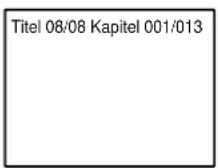
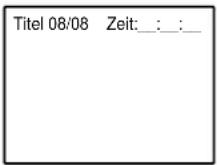
- Betätigen Sie die SEARCH Taste.
- Es erscheint das Menü auf dem Bildschirm.
[nur bei DVD verfügbar]
ein Tastendruck zweiter Tastendruck
[nur bei DVD verfügbar]
- Beim ersten Tastendruck können Sie ein bestimmtes Kapitel anwählen.
-
Beim zweiten Tastendruck können Sie einen bestimmten Zeitabschnitt wählen.
-
Gesuchte Titel (DVD, CD) können mit den Nummerntasten 0 - 9 direkt angewählt werden. Nach drücken der ENTER Taste geginnt der Abspielvorgann. Sie können aber auch im Bildschirmmenü mit den Navigationspfeilen ▼, ▲ und Eingabe der Nummer zu einem bestimmten Titel oder Abschnitt springen.

Bestimmte Punkte einer DVD/VCD anwählen – DIGEST
Mit der Digest-Funktion können Sie definierte Punkte auf Ihrer DVD anwählen. Drücken Sie bei laufender Wiedergabe die DIGEST-Taste. Sie erhalten das Digest-Menü mit den folgenden Optionen:
AUSWAHL BERSICHTTYP
TITEL BERSICHT
KAPITEL BERSICHT
ZEITABSTAND
KAPITELABSTAND
BEDIENUNG
Bestimmte Punkte einer DVD/VCD anwählen – DIGEST
Titelübersicht/Spurübersicht
Bestätigen Sie TITEL ÜBERSICHT mit ENTER. Nach einer kurzen Ladezeit werden die Startbilder aller auf der DVD vorhandenen Titel in kleineren Fenstern angezeigt. Pro Bildschirmseite werden bis zu sechs Bilder dargestellt. Mit den Navigationstasten wählen Sie die einzelnen Titel bzw. die Einträge am unteren Bildschirmrand an. Sie können einen Titel auch auswählen, indem Sie die entsprechende Nummer mit den Zifferntasten Ihrer Fernbedienung eingeben, wenn die Ziffernfelder makiert sind (einstelligen Ziffern stellen Sie bitte eine 0 voran). Drücken Sie ENTER, um die Wiedergabe des ausgewählten Titels zu starten.
Mit den Skip-Tasten (◀ und ▶havigieren Sie, zwischen den Bildschirmseiten. Wählen Sie EXIT, um zur Wiedergabe an der ursprünglichen Stelle zurückzukehren. Über den Eintrag MENU kehren Sie zum Digest-Menü zurück.
Kapitelübersicht
Wählen Sie im Digest-Menü die Option KAPITEL ÜBERSICHT an und bestätigen Sie mit ENTER. Nach einer kurzen Ladezeit werden alle Kapitel des aktuellen Titels in kleineren Fenstern angezeigt und kurz angespielt. Pro Bildschirmseite werden bis zu sechs Kapitel dargestellt.
Mit den Navigationstasten wählen Sie die einzelnen Kapitel an. Sie können ein Kapitel auch auswählen, indem Sie die entsprechende Nummer mit den Zifferntasten Ihrer Fernbedienung eingeben, wenn die Ziffernfelder maktiert sind (einstelligen Ziffern stellen Sie bitte eine 0 voran). Drücken Sie ENTER, um die Wiedergabe des ausgewählten Kapitels zu starten. Mit den Skip-Tasten («« und »)havigieren Sie zwischen den Bildschirmseiten.
Wählen Sie EXIT, um zur Wiedergabe an der ursprünglichen Stelle zurückzukehren. Über den Eintrag MENU kehren Sie zum Digest-Menü zurück.
Zeitabstand/Diskabstand
Wählen Sie im Digest-Menü die Option ZEITABSTAND an und bestätigen Sie mit ENTER. Sie erhalten eine Vorschau der Szenen in einem voreingestellten Abstand von zehn Minuten. Dies hilft Ihnen, eine bestimmte Szene gezielt zu finden.
Kapitelabstand/Spurabstand
Wählen Sie im Digest-Menü die Option KAPITELABSTAND an und bestätigen Sie mit ENTER. Sie erhalten eine Vorschau der Szenen in einem voreingestellten Abstand von zehn Minuten. Wenn nur ein Bild angezeigt wird, ist das Kapitel kürzer als zehn Minuten.
Hinweis:
Wenn Sie die DIGEST-Taste im Stoppmodus drücken, erscheint das Digest-Menü nur mit dem Eintrag TITEL ÜBERSICHT.
Wiederholung / Wiederholung A-B
Die Wiederholungsfunktion hat je nach Typ folgende mögliche Funktionen:
DVD - Titel wiederholen, Kapitel wiederholen oder zwischen A und B gespeicherter Abschnitt.
CD - Alle Titel wiederholen, einzelne Titel wiederholen oder zwischen A und B gespeicherter Abschnitt.
- Mit jedem Druck der REPEAT Taste stellen Sie den Wiederholungmodus um.
- Erste Einstellung wiederholen eines Kapitels (DVD) oder aller Titel (CD), auf dem Bildschirm erscheint "Kapitel Wiederholung an"
- Zweite Einstellung wiederholen eines Titels (DVD) oder Einzel Titel (CD), auf dem Bildschirm erscheint "Titel Wiederholung".
- mit einem weiteren Betätigen der REPEAT Taste beenden Sie diese Funktion. Der Bildschirm zeigt "Wiederholung".
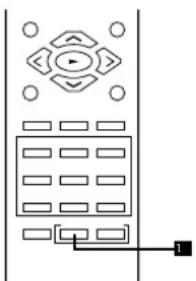
- Mit der REPEAT A-B Taste können Sie einen bestimmten Abschnitt immer wieder abspielen.
- Mit dem ersten Druck der REPEAT Taste starten Sie die Wiederholungssequenz.
- Der zweite Druck dieser Taste markiert den Endpunkt der Sequenz.
• Die Wiedergabe startet sofort von Startpunkt (A) bis Endpunkt (B).
- Ein weiterer Druck dieser Taste beendet die Funktion.
Programmiertes Abspielen
Diese Funktion ist nur beim Abspielen einer Audio-CD verfügbar. Sie können Ihre eigene Abspielreihenfolge Ihrer CD arangieren / programmieren. Die Wiedergabe einer Audio-CD startet automatisch. Stoppen Sie die Wiedergabe durch Betätigen der Taste "Stop".
- Drücken Sie im STOP-Modus die PROGRAM Taste. Auf dem Bildschirm erscheint "P 00:00".
- Mit den Nummerntasten wählen Sie Ihre Lieblingstitel.
- Drücken Sie die ENTER Taste zum Bestätigen der Programmierung.
- Wiederholen Sie die Punkte 2 und 3 bis Sie alle Titel gewählt haben.
- Den Abspielvorgang starten Sie mit der PLAY Taste.
Zufallswiedergabe
Diese Funktion ist nur beim Abspielen einer Audio-CD verfügbar. Sie können Ihre CD in einer zufälligen Reihenfolge Abspielen lassen.
- Drücken Sie im STOP-Modus die RANDOM Taste um die Zufallswiedergabe zu starten, auf dem Bildschirm erscheint "Random On".
- Ein weiterer Druck der Taste beendet die Funktion, auf dem Bildschirm erscheint "Random Off".
Interaktive Funktionen (DVD)
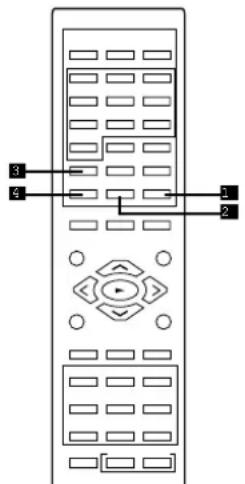
- Mit der AUDIO Menü Taste können Sie die in der DVD verfügbaren Toneinstellungen wählen. Je nach DVD sind Soundfunktionen wählbar.
- Mit der SUBTITLE Menü Taste können Sie die in der DVD verfügbaren Untertitel wählen. Je nach DVD sind mehrere Untertitel verfügbar.
- Mit der DVD Menü Taste können Sie jederzeit in das Menü Ihrer eingelegten DVD springen.
- Mit der Titel Menü Taste können Sie die in der DVD verfügbaren Spracheinstellungen wählen. Je nach DVD sind mehrere Sprachen verfügbar.
- Sie können die Einstellungen (3 und 4) die auf der DVD verfügbar sind auswählen. Bewegen Sie sich im Menü mit den Navigationspfeilen ▲, ▼, ◀, ▶ auf die zu wählende Einstellung und bestätigen Sie mit ENTER.
- Drücken Sie die ZOOM Taste (x1.5, x2, x4) um einen bestimmten Abschnitt zu vergrößern.
- Dieser DVD-Player "friert" ein Bild ein und Sie können mit den Navigationspfeilen ▲, ▼, ◀, ▶ einen Bereich wählen der Vergrößert werden soll.
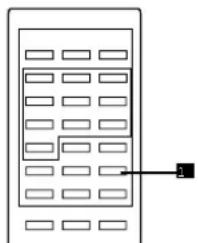
Einige DVD-Filme bieten Ihnen eine Änderung der Kameraposition. Nicht alle Filme bieten diese Funktion.
- Starten Sie den DVD-Film (mit spezieller ANGLE Blickwinkel-Funktion) mit der PLAY Taste.
- Betätigen Sie die ANGLE Taste, auf dem Bildschirm erscheint:

- Bei jedem weiteren Druck der Taste ändern Sie den Blickwinkel "(2/3), (3/3)".
3 D Sound
Drücken Sie die 3D Sound Taste und der DVD-Player simuliert über zwei Lautsprecher einen 3D Sound.
- Der erste Druck der Taste aktiviert diese Funktion. Der zweite Druck deaktiviert diese Funktion.
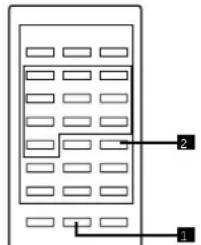
- Diese Funktion ist nicht verfügbar wenn Sie im Audio Setup die 6 CH (6 Kanal) oder DIGITAL Einstellung gewählt haben.
Bildschirm Anzeige (OSD)
- Drücken Sie die DISPLAY Taste um die Abspielzeit und ander Zeiten anzuzeigen.
- Mit jedem Druck können folgende Anzeigen erscheinen:
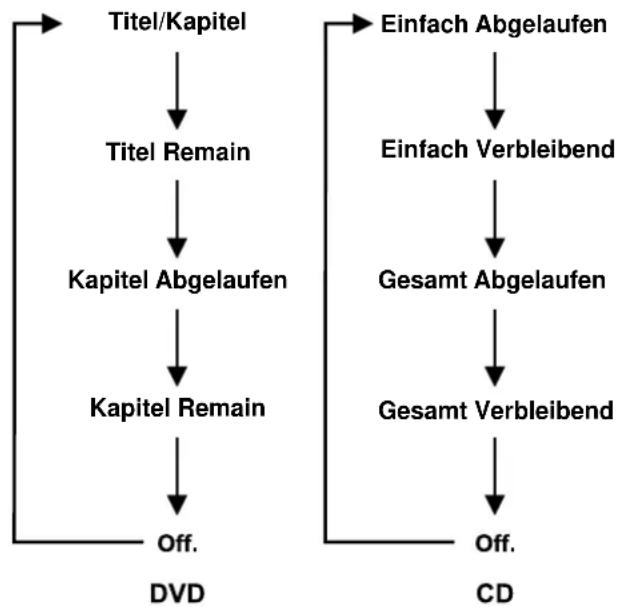
flowchart
graph TD
    A["Titel/Kapitel"] --> B["Titel Remain"]
    B --> C["Kapitel Abgelaufen"]
    C --> D["Kapitel Remain"]
    D --> E["Off."]
    F["Einfach Abgelaufen"] --> G["Einfach Verbleibend"]
    G --> H["Gesamt Abgelaufen"]
    H --> I["Gesamt Verbleibend"]
    I --> J["Off."]
    style A fill:#f9f,stroke:#333
    style F fill:#f9f,stroke:#333
    style J fill:#f9f,stroke:#333

MP3 BEDIENUNG
Abspielen
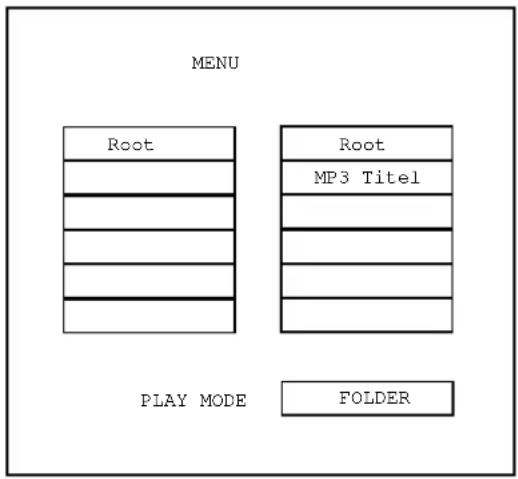
- Legen Sie die MP3-CD-ROM ein. Der DVD-Player liest die MP3-CD-ROM und zeigt auf dem Fernsehbildschirm die Ordner bzw. Titel.
- Wählen Sie über die Pfeiltasten den entsprechenden Ordner/Titel an und bestätigen Sie jeweils mit ENTER.
Sie können die Ordner/Titel auch direkt über die Nummerntasten 0-9 anwählen und mit ENTER bestätigen.
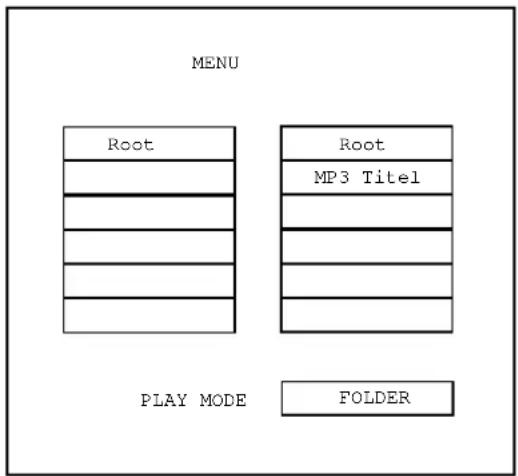
Wiedergabemodus
Bewegen Sie sich mit den Pfeiltasten rechts - links auf den Menüpunkt PLAYMODE. Wählen Sie mit den Pfeiltasten rauf - runter zwischen den folgenden Funktionen:
REPEAT ONE Wiederholung eines Titels
FOLDER Wiedergabe eines Ordners
REPEAT FOLDER Wiederholung eines Ordners
ZUFALL Zufallswiedergabe endlos
Starten Sie die Wiedergabe wie unter Abspielen beschrieben.
flowchart
graph TD
    A["MENU"] --> B["Root"]
    A --> C["Root"]
    A --> D["MP3 Titel"]
    A --> E["PLAY MODE"]
    A --> F["FOLDER"]
Andere Funktionen im MP3 Betrieb
REPEAT
- Mit der REPEAT Taste können Sie die Wiederholung einschalten. REP-ONE - einen einzelnen Titel wiederholen REP-ALL - Alle Titel wiederholen
MUTE
- Mit der MUTE Taste wird der Ton des DVD-Player abgeschaltet.
PAUSE / STEP
- Mit der PAUSE / STEP Taste können Sie die Wiedergabe anhalten.
FORWARD / REVERSE
- Mit den FORWARD / REVERSE «» Tasten können Sie den schnellen Vorlauf / Rücklauf in vier Stufen aktivieren.
PREVIOUS / NEXT
- Mit den PREVIOUS / NEXT 🐘 Tasten können zu dem vorherigen / nachfolgenden Titel springen.
BEDIENUNG JPEG-CDs
Ihr DVD-Player ist in der Lage, Bilder, die im JPEG-Format auf einer CD gespeichert sind, anzuzeigen.
Hinweis:
Die JPEG-Dateien werden auch angezeigt, wenn die CD Dateien anderer Formate enthält, die selbst nicht angezeigt werden können.
JPEGS ANZEIGEN
- Legen Sie die JPEG-CD mit der Schriftseite nach oben in das CD-Fach ein. Die Bilder werden in ihrer Dateienstruktur im JPEG-Menü aufgelistet.
- Befinden sich die Bilder in Ordnern, wählen Sie mittels der Navigationstasten ▲ ▼ zunächst den Ordner und bestätigen Sie mit ENTER. Mit der ▶-Taste wechseln Sie auf die rechte Seite des Menüs (einzelne Bilder).
- Wählen Sie mit der ▲▼-Taste ein einzelnes Bild und drücken Sie PLAY oder ENTER, um das Bild anzuzeigen.
- Bildfolge abspielen: Wenn Sie ein Bild anzeigen lassen, wird automatisch jedes folgende Bild im Abstand von einigen Sekunden eingeblendet. Nach dem letzten Bild kehrt das Programm zum Menü zurück.
- Bild festhalten: Um ein Bild festzuhalten, drücken Sie die PAUSE-Taste.
Bilder rotieren und zoomen
- Bild rotieren: Während der Anzeige können Sie das Bild mit den Navigationstasten um jeweils 90° im Uhrzeigersinn drehen. In diesem Fall bleibt das Bild stehen. Mit PLAY oder ENTER setzen Sie die Bilderfolge fort.
- Bild zoomen: Drücken Sie die ZOOM-Taste. Anschließend vergrößern oder verkleinern Sie das Bild mit der ◀ bzw. ▶▶ Taste in 25-%-Schritten. Sie können die Bilder bis auf 50 % verkleinern und 200 % vergrößern. Gezoomte Bilder bleiben stehen, bis Sie die Bildfolge mit PLAY oder ENTER fortsetzen.
BILDERÜBERSICHT
- Sie erhalten eine Bildübersicht, indem Sie bei laufender Wiedergabe die STOP-Taste drücken. Auf jeder Bildschirmseite werden bis zu sechs Bilder dargestellt.
- Wählen Sie mit den Navigationstasten das Bild, von dem aus Sie die Bildfolge starten möchten, und drücken Sie PLAY oder ENTER.
ABSPIELARTEN UND PROGRAMMIERUNG
Die Abfolge des Bildlaufs können Sie mittels der REPEAT-Taste beeinflussen. Diese Funktion ist identisch mit der für MP3-CDs und im Kapitel „MP3-CDs“ – „Wiedergabemodus“ beschrieben.
Ebenso ist es möglich, eine eigene Abspielreihenfolge festzulegen. Auch diese Funktion ist im Kapitel „MP3-CDs“ – „Wiedergabemodus“ beschrieben.

Einstellungen
Einstellungsmenü
Sie können im Setup Menü folgende Einstellungen vornehmen:
- Drücken Sie die SETUP Taste um ins Einstellungsmenü zu gelangen.
Bildschirmanzeige:
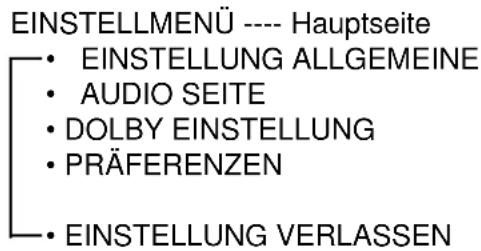
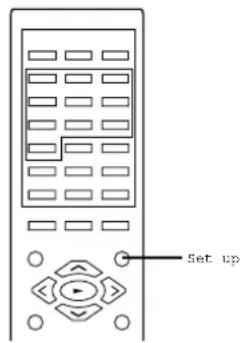

- Mit den Navigationspfeilen ▲, ▼ wählen Sie das Untermenü.
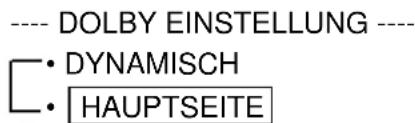
Bildschirmanzeige: Beispiel: "DOLBY EINSTELLUNG"
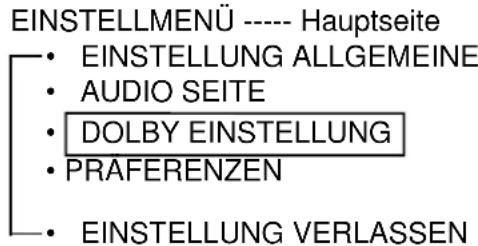
- Bestätigen Sie mit der ENTER Taste um das "DOLBY EINSTELLUNG" zu betreten.
Bildschirmanzeige:
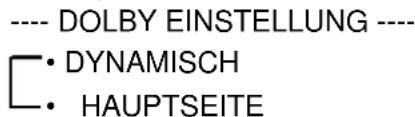

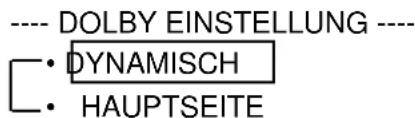
- Genauso fahren Sie fort um in die Untermenüs zu gelangen. Zum Verlassen gehen Sie einfach auf HAUPTSEITE und bestätigen Sie mit ENTER.
Bildschirmanzeige:
Bildschirmanzeige:

Einstellungen
Einstellungsmenü
Die Struktur des Setups:
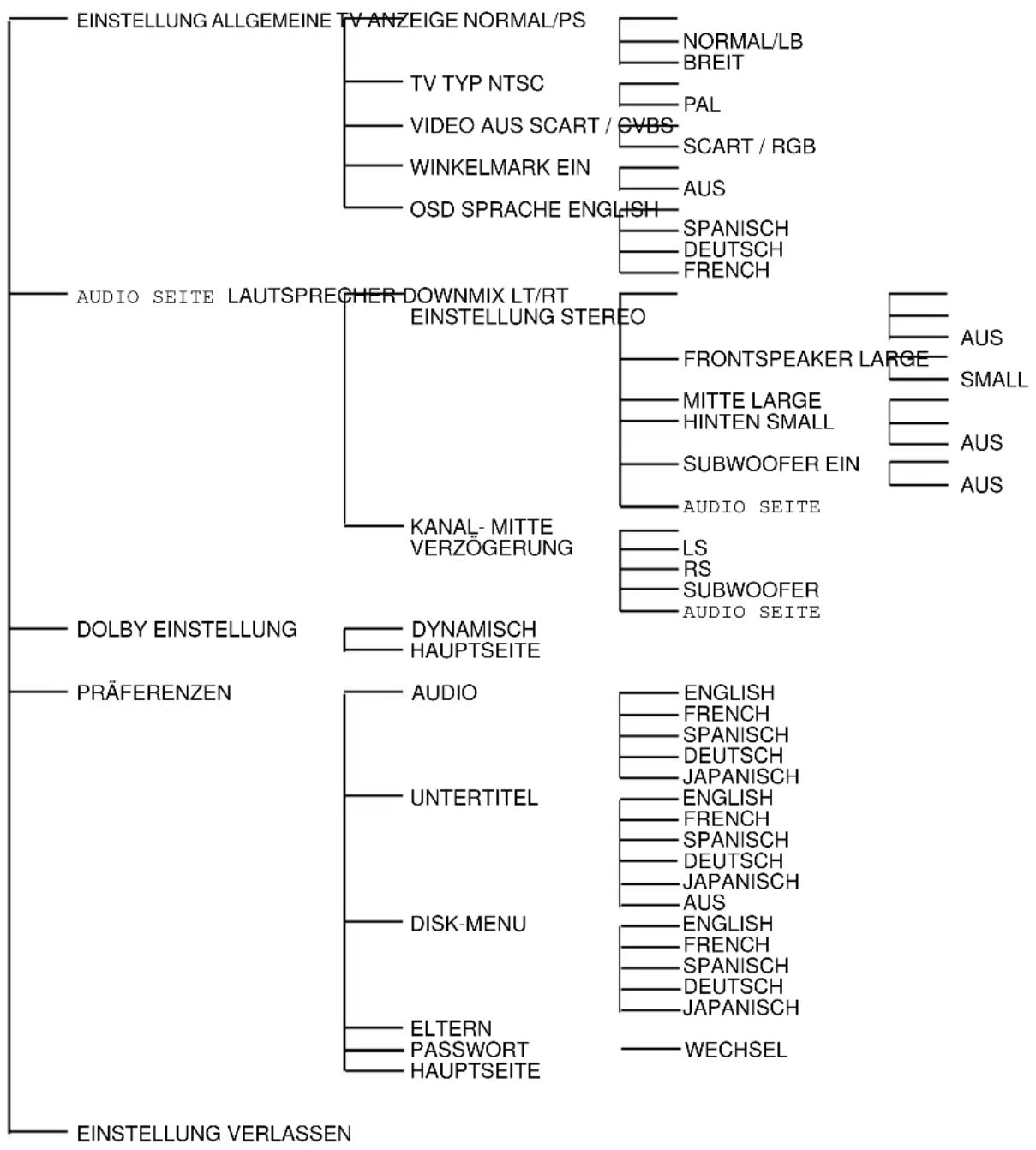
flowchart
graph TD
    A["EINSTELLUNG ALLGEMEINE TV ANZEIGE NORMAL/PS"] --> B["TV TYP NTSC"]
    A --> C["VIDEO AUS SCART / GVBS"]
    A --> D["WINKELMARK EIN"]
    A --> E["OSD SPRACHE ENGLISH"]
    A --> F["SPANISCH DEUTSCH FRENCH"]
    G["AUDIO SEITE LAUTSPRECHER-DOWNMIX LT/RT"] --> H["EINSTELLUNG STEREO"]
    G --> I["KANAL-MITTE VERZÖGERUNG"]
    G --> J["DOLBY EINSTELLUNG"]
    K["PRÄFERENZEN"] --> L["AUDIO"]
    K --> M["UNTERTITEL"]
    K --> N["DISK-MENU"]
    K --> O["ELTERN PASSWORT HAUPTSEITE"]
    P["EINSTELLUNG VERLASSEN"] --> Q["WECHSEL"]

    B --> R["NORMAL/LB BREIT"]
    B --> S["PAL"]
    B --> T["SCART / RGB"]
    B --> U["AUS"]
    B --> V["SPANISCH DEUTSCH FRENCH"]
    H --> W["FRONTSPEAKER LARGE SMALL"]
    H --> X["MITTE LARGE HINTEN SMALL"]
    H --> Y["SUBWOOFER EIN AUDIO SEITE"]
    I --> Z["LS RS SUBWOOFER AUDIO SEITE"]
    L --> AA["ENGLISH FRENCH SPANISCH DEUTSCH JAPANISCH"]
    M --> AB["ENGLISH FRENCH SPANISCH DEUTSCH JAPANISCH AUS"]
    N --> AC["ENGLISH FRENCH SPANISCH DEUTSCH JAPANISCH"]
    O --> AD["ELTERN PASSWORT HAUPTSEITE"]
Einstellungen
General Einstellungen
TV ANZEIGE
• NORMAL/PS "PS" steht für "Pan Scan" - Breitbild-Filme werden an das Bild angepasst. Dabei werden aber die Enden abgeschnitten.
• NORMAL/LB "LB" steht für "Letter Box" - Breitbild-Filme werden an das Bild angepasst. Unter und Oben sehen Sie einen schwarzen Balken.
- BREIT
Diese Einstellung ist für Breitbildfernsehgeräte (16 : 9)
TV TYP
• NTSC Diese Einstellung ist für Fernsehgeräte die nach der NTSC-Norm arbeiten.
• PAL Diese Einstellung ist für Fernsehgeräte die nach der PAL-Norm arbeiten.
VIDEO AUS
• SCART / CVBS Anschlussmöglichkeit für Videorecorder
- SCART / RGB Anschlussmöglichkeit für Videorecorder mit RGB-Eingang
WINKELMARK Kamerawinkelfunktion (bei entsprechender DVD)
• EIN
• AUS
OSD SPRACHE Sprache für das Bildschirmmenü
• ENGLISH
• SPANISCH
• DEUTSCH
• FRENCH
HAUPTSEITE zurück zur Hauptseite
Einstellungen
Lautsprecher Einstellungen
DOWNMIX
• LT/RT Die Frontlautsprecher sind in theatertechnischer Mischmodus
• STEREO Die Frontlautsprecher sind im Stereomodus
- AUS Downmix abschalten, um den 5.1 Modus zu aktivieren
FRONT SPEAKER Frontlautsprecher-Einstellung
• LARGE
- SMALL
MITTE Centerlautsprecher-Einstellung
• LARGE
- SMALL
• AUS
HINTEN Surroundlautsprecher-Einstellung
• LARGE
- SMALL
• AUS
SUBWOOFER Subwoofer-Einstellung
• EIN
• AUS
KANALVERZÖGERUNG Verzögerungen einstellen
HAUPTSEITE zurück zur Hauptseite
Einstellungen
Dolby Einstellung
DOLBY EINSTELLUNG Dynamische Einstellungen für den Dolby Modus
• DYNAMIC
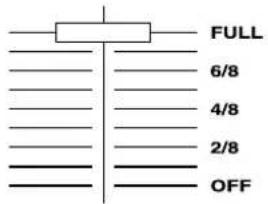
• HAUPTSEITE
Präferenzen
AUDIO Sprach-Voreinstellungen
• ENGLISH
• FRENCH
• SPANISCH
• DEUTSCH
• JAPANISCH
UNTERTITEL Untertitel-Voreinstellungen
DISK-MENU DISK-Sprach-Voreinstellungen
• ENGLISH
• FRENCH
• SPANISCH
• DEUTSCH
• JAPANISCH
• AUS
• ENGLISH
- FRENCH
• SPANISCH
• DEUTSCH
• JAPANISCH
Einstellungen
Präferenzen
ELTERN
Einige DVDs und CDs sind für eine bestimmte Altersgruppe kodiert. Für solche CDs haben Sie die Möglichkeit, eine Zugangssperre festzulegen. Wenn eine DVD z. B. für Erwachsene kodiert ist, und es wurde das TV Level KID SAF (kindersicher) eingestellt, so wird die DVD nicht gespielt. Es können auch nur Ausschnitte von DVDs oder CDs kodiert sein. Die Zugangssperren sind in acht Stufen eingeteilt. Wählen Sie die gewünschte Stufe durch ENTER. Im folgenden Bild geben Sie Ihr Passwort ein (s. nächsten Punkt).
1 KID SAF kindersicher
2 G für jedes Publikum („General“)
3 PG für Filme, die unter elterlicher Aufsicht gesehen werden sollten („Parental Guidance“)
4 PG 13 nicht geeignet für Kinder und Jugendliche unter 13 Jahre
5/6 PG-R/R Von Jugendlichen unter 17 Jahren sollte der Film nur unter Aufsicht von Erwachsenen gesehen werden („Parental Guidance-Restriction“)
7 NC 17 für Jugendliche unter 17 Jahren nicht geeignet
8 ERWACHSENE nur für Erwachsene
- AUS Mit dieser Einstellung heben Sie alle Einschränkungen auf.
PASSWORT Passwortänderung
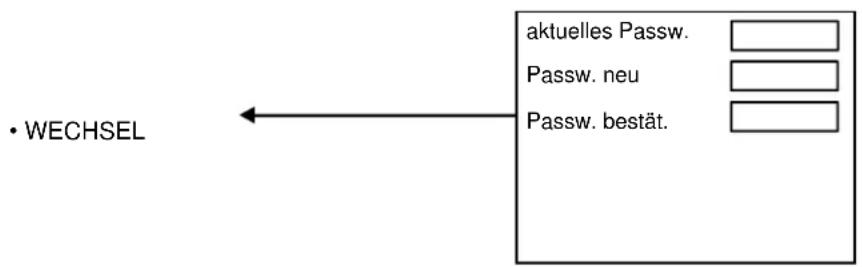
flowchart
graph LR
    A["WECHSEL"] --> B["aktuelles Passw."]
    A --> C["Passw. neu"]
    A --> D["Passw. bestät."]
Bei Problemen mit dem Gerät
Sollten Ihr DVD-Player Probleme bereiten, gehen Sie bitte erst diese Checkliste durch. Vielleicht ist es nur ein kleines Problem, das Sie selbst beheben können.
Wichtig!
Auf keinen Fall sollten Sie versuchen, das Gerät selbstständig zu reparieren. Wenden Sie sich im Falle einer Reparatur an unser Service-Center.
| FEHLER MÖGLICHE URSACHE / MASSNAHME | |
| Kein Strom Ist das Gerät mit dem Netz verbunden?Kein Bild Ist die Kabelverbindung zwischen DVD-Player und Fernseher einwandfrei?Ist Ihr Fernsehgerät eingeschaltet?Haben Sie am Fernsehgerät den richtigen Eingangskanal gewählt? | |
| Verzerrtes Bild Kontrollieren Sie, ob die DVD | verschmutzt ist undwischen Sie gegebenenfalls mit einem weichen Tuch von der Mitte zum Rand vorsichtig darüber. Eine gelegentliche, kleine Bildstörung ist keine Fehlfunktion. |
| Sehr verzerrtes Bild Die Norm Ihrer DVD stimmt evtl. nicht mit der Norm Ihres Fernsehgerätes überein (PAL / NTSC). | |
| Keine Farbe im Bild Die Norm Ihrer DVD stimmt evtl. nicht mit der Norm Ihres Fernsehgerätes überein (PAL / NTSC). | |
| Die DVD läuft nicht an Ist die DVD mit der beschrifteten Seite nach oben eingelegt?Kontrollieren Sie, ob die DVD verschmutzt ist und wischen Sie gegebenenfalls mit einem weichen Tuch von der Mitte zum Rand vorsichtig darüber.Prüfen Sie ob die DVD defekt ist, indem Sie eine andere DVD einlegen. | |
| Kein Ton Sind die Kabelverbindungen einwandfrei? | |
| Zu leiser Stereoton Ist im Audio-Setup die richtige Einstellung gewählt? | |
| Das Gerät reagiert nicht Richten Sie die Fernbedienung genau auf den Sensor auf die Fernbedienung auf der Gerätevorderseite.Vermeiden Sie Hindernisse, die das Signal der Fernbedienung behindern könnten.Kontrollieren Sie die Batterien der Fernbedienung. | |
| Kein Signal am Digitalton-Ausgang Einstellung gewählt wurde. | Überprüfen Sie ob im Audio-Setup die richtigePrüfen Sie, ob der Datentyp und das Datenformat auf Ihren Verstärker / Receiver abgestimmt sind. |
| Falsche Sprache Ändern Sie die Einstellungen im Setup-Menü, im Wiedergabe-Menü oder im DVD-Menü | |
Technische Daten
Stromversorgung: 230 V \~ 50 Hz Leistungsaufnahme: 20 W
Farbfernsehsystem: PAL / NTSC
Abmessungen (B/T/H): ca. 430 x 300 x 90 mm
Kompatible Disc Formate: Digital-Video-Disc (DVD)
Compact Disc (CD-DA) 12cm-Disc 8cm-Disc
Video: Videosignal-Ausgang: 1 Vss
Decoder: MPEG-2 Digital-Analog-Wandler: 10 Bit
Audio: Audiosignal-Ausgang: 2,0 V eff. (1 kHz, 0 dB)
Decoder: MPEG
Dolby Digital (AC-3)
DTS nur mit zusätzlichem externen Decoder möglich
Digital-Analog-Wandler: 24 Bit
Audiosignal-Ausgangseigenschaften: DVD-Linearton:
Frequenzgang: Abtastfrequenz 48 kHz; 20 Hz bis 20 kHz
Abtastfrequenz 96 kHz; 20 Hz bis 20 kHz
CD-Ton: Frequenzgang: 20 Hz bis 20 kHz Dynamikbereich: 70 dB
MP3: ISO 9660 Format
Abtaster: Laserleistung: Laser Klasse 1

Dieses Produkt schließt Technologien mit ein, die durch Urheberrechte geschützt sind (verschiedene U.S. Patente und weitere Urheberrechte der Fa. Macrovision Corporation und andere Eigentümer)
Die Verwendung dieser Technologien muss von der Fa. Macrovision Corporation autorisiert werden und zielt nur auf den Heimgebrauch und begrenzte Anwendung ab. Weitergehende Verwendung nur nach Erlaubnis durch die Fa. Macrovision Corporation. Nachbau und Demontage ist untersagt.
Die Symbole DOLBY, PRO LOGIC und das Doppel D ☐ sind Warenzeichen der Dolby Laboratories Licensing Corporation. Dieses Produkt wird unter der Lizenz der Dolby Laboratories Licensing Corporation hergestellt.

Technische Änderungen vorbehalten.
MD_4987_BDA 28.11.2002 10:50 Uhr Seite 25
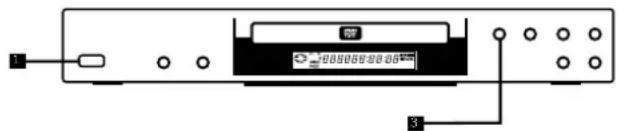
BEDIENELEMENTE
Frankansicht
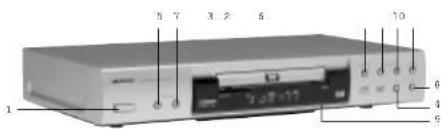
Люкsets
- PDBR (6n-7 Association)
- SEARSH (SorNa, LuWdo)
- OPENCLOSE (Öllner und Schießen der Schulblade)
- STOP
- 561E (Kapital run?rk)
- PAUSE
- SKIP (Kapital 20)
- PLAY [American]
- Display
- SEARCH | SucNau! vorwärte!
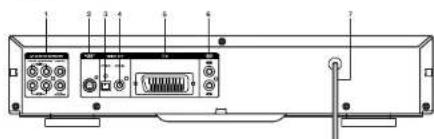
Rückseite
1.1 Anteiger Kauisoussung
3. Quival d'ouin, 2019.
(1. Digital and language practice)
5. TCAK: Auxina
1. Hovak, Lvl
(1)本说明仅供参考。
Display-Fembedienung
- KEYLOCK | Schlesse
2.0 bis 9 Nummembaren - HILL Munch (Sprachwalshurgen)
- ECEL TAPI
- DISPLAY
- RETURN (Zanone)
- BOOKMARK TESD
- SCORR (Deluxe 20,6)
- FNUSE STEP [Cause: Stenchild]
- RAMOS (Zahlwandsgabe)
14 REPEAT: REEFA T A R
(Wiederholz: / Wiederholz A-1) - FORWARD SEARCH (War Sushero)
- REVERSE SEARCH (War Sushero)
- FORWARD SKIP IT planning Veri
III REVERSE SKIP (Thelepting Zumick)
B. SLADY, ZHIJIM (EN) - PROGRAM program
- SEARCH (100%)
- ENTER (Form Name)
- ENTER BEVERGEL
- PLAY [Olympic]
- SETUP (Geräteckristel umgen)
- 317 A48
- SUBTITLE MON: (Urdlandenrodtbergart)
- AUDIO MENS (Tonsinstellungen)
- AUDIO MODE Tages
31 ZOOM (Old Zoomen)
32 □ EAI (nechen) - DIGEST T250
- STANERY (E) 14
-
OPEN / CLOSE
(Olbrum Schulfer der Schuldete) -
Aospice anzei po
- PLAY ANZOID
- PAUSE 4-2019
- FIS Anzeige
- MPS Average
- Acropium and A-type
-
PROGRAM Analog
-
ANGLE MEOG
D2