
Aficio MP C7501SP - Drucker RICOH - Kostenlose Bedienungsanleitung
Finden Sie kostenlos die Bedienungsanleitung des Geräts Aficio MP C7501SP RICOH als PDF.


| Produkttyp | Multifunktionsdrucker (Kopierer, Drucker, Scanner, Fax) |
| Modell | Aficio MP C7501SP |
| Marke | Ricoh |
| Abmessungen (B x T x H) | Ca. 700 x 800 x 1200 mm |
| Gewicht | Ca. 200 kg |
| Stromversorgung | 220-240 V, 50/60 Hz, max. 1500 W |
| Drucktechnologie | Elektrofotografie (Laser), Farbe |
| Maximales Papierformat | A3 (11 x 17 Zoll) |
| Papierkassetten | 3 Standardkassetten + Großraummagazin optional |
| Funktionen | Kopieren, Drucken, Scannen, Faxen, Document Server, Connect Copy, Ringbinder |
| Bedienfeld | LCD-Touchscreen mit Tastenfeld |
| Schnittstellen | Ethernet (Gigabit), USB 2.0, IEEE 1284 (optional), WLAN (optional), Bluetooth (optional) |
| Druckertreiber | PCL, PostScript 3, PDF-Direktdruck |
| Verbrauchsmaterialien | Toner, Heftklammern, Binderücken, Locherabfall |
| Wartung | Reinigung des Vorlagenglases, automatischer Vorlageneinzug, Netzkabelstecker; Fehlerstrom-Schutzschalter prüfen |
| Sicherheit | Anwendercode-Authentifizierung, Autorisierter Empfang, Sicherheitsaufkleber, Laserschutz |
| Optionen | Finisher (SR4030/SR4040/SR5000), Locheinheit, Ringbinder, Einschießeinheit, Multi-Falzeinheit, Mailbox, Großraummagazin |
Häufig gestellte Fragen - Aficio MP C7501SP RICOH
Benutzerfragen zu Aficio MP C7501SP RICOH
0 Frage zu diesem Gerät. Beantworten Sie die, die Sie kennen, oder stellen Sie Ihre eigene.
Eine neue Frage zu diesem Gerät stellen
Laden Sie die Anleitung für Ihr Drucker kostenlos im PDF-Format! Finden Sie Ihr Handbuch Aficio MP C7501SP - RICOH und nehmen Sie Ihr elektronisches Gerät wieder in die Hand. Auf dieser Seite sind alle Dokumente veröffentlicht, die für die Verwendung Ihres Geräts notwendig sind. Aficio MP C7501SP von der Marke RICOH.
BEDIENUNGSANLEITUNG Aficio MP C7501SP RICOH
Handbücher Einstellungen
Suchen


Startseite

Handbücher

Über dieses Gerät
Lesen Sie vor der Verwendung des Geräts unbedingt den Abschnitt Sicherheitsinformationen des vorliegenden Handbuchs. Dieses Handbuch stellt die verschiedenen Funktionen des Geräts vor. Es erläutert ebenfalls das Bedienfeld, die Vorbereitungen zur Verwendung des Geräts, die Eingabe von Text, Installation der mitgelieferten CD-ROMs und das Nachfüllen von Papier, Toner, Heftklammern und anderen Verbrauchsmaterialien.

Fehlerbehebung
Dieses Handbuch ist eine Anleitung zur Behebung von gängigen Anwenderproblemen.

Kopierer- und Document Server Handbuch
Erklärt Kopierer- und Document Server-Funktionen und Bedienvorgänge. Hier wird ebenfalls beschrieben, wie Vorlagen eingelegt werden.

Faxhandbuch
Erläutert die Funktionen und den Betrieb des Faxgeräts.

Druckerhandbuch
Erläutert Druckerfunktionen und -abläufe.

Scannerhandbuch
Erläutert die Scannerfunktionen und den Scannerbetrieb.

Handbuch Netzwerk- und Systemeinstellungen
Erläutert wie das Gerät mit dem Netzwerk verbunden wird, wie das Gerät in einer Netzwerkumgebung konfiguriert und bedient wird sowie die Verwendung der mitgelieferten Software. Es wird außerdem erläutert, wie die Anwenderprogramm-Einstellungen geändert und Informationen im Adressbuch registriert werden.

PostScript 3 Ergänzung
Enthält Informationen zur Konfiguration und Verwendung von PostScript 3.

Geräte-Handbuch Einstellungen Erweiterte Funktionen VM Card
Hier wird erklärt, wie die erweiterten Funktionen am Gerät eingerichtet werden.

Web-Handbuch Einstellungen Erweiterte Funktionen VM Card
Hier wird erläutert, wie die Einstellungen für Erweit. Funktionen mithilfe des Web Image Monitor vorgenommen werden.
Copyright © 2009
Alle Titel-Einstellungen
- 10
Suchen


Startseite > Über dieses Gerät

Über dieses Gerät
Bitte zuerst lesen
Einfache Suche
Sie können ein Verfahren entweder nach Stichwort oder nach der Aufgabe suchen, die Sie ausführen wollen.
Die ersten Schritte
Dieser Abschnitt beschreibt, wie Sie das Gerät zum ersten Mal verwenden.
Hinzufügen von Papier
In diesem Kapitel werden die empfohlenen Papiergrößen und -typen beschrieben und wie Papier in das Papiermagazin eingelegt wird.
Nachfüllen von Toner, Heftklammern und Binderücken
In diesem Kapitel wird erläutert, wie Toner, Heftklammern und Binderücken nachgefüllt werden, wenn Sie zur Neige gehen.
Eingabe von Zeichen
In diesem Abschnitt wird erläutert, wie Buchstaben, Ziffern und Symbole eingegeben werden können.
Bedienungsanleitung
Dieser Abschnitt enthält die Bedienungsanleitung für das Gerät.
Handhabung des Ringbinders
In diesem Kapitel werden die Vorgehensweisen zur Bedienung des Ringbinders erläutert.
Hinweise
In diesem Kapitel wird die Wartung und Handhabung des Gerätes beschrieben.
Anhang
In diesem Kapitel werden die Software und die Tools auf den mitgelieferten CD-ROMs sowie die technischen Daten beschrieben.
Copyright © 2009
Alle Titel Einstellungen
- 2017年
Suchen


Startseite > Fehlerbehebung

Fehlerbehebung
Bitte zuerst lesen
Wenn das Gerät nicht wie gewünscht funktioniert
Dieser Abschnitt erläutert grundlegende Fehlerbehebungsverfahren, die für alle Funktionen dieses Geräts gelten.
Fehlerbehebung bei Verwendung der Funktion Kopieren/Document Server
Dieses Kapitel erläutert wahrscheinliche Ursachen und mögliche Lösungen für Probleme mit Kopierer oder Document Server.
Fehlerbehebung bei Verwendung der Faxfunktion
Dieser Abschnitt erläutert wahrscheinliche Ursachen von und mögliche Lösungen bei Faxfunktionsproblemen.
Fehlerbehebung bei Verwendung der Druckerfunktion
Dieser Abschnitt erläutert wahrscheinliche Ursachen von und mögliche Lösungen bei Druckerfunktionsproblemen.
Fehlerbehebung bei Verwendung der Scannerfunktion
Dieser Abschnitt erläutert wahrscheinliche Ursachen von und mögliche Lösungen bei Scannerfunktionsproblemen.
Beseitigen von Papierstau
In diesem Kapitel wird erläutert, was zu tun ist, wenn Papier oder Vorlagen falsch eingezogen werden (wenn sie sich im Geräteinneren stauen).
Anhang
Copyright © 2009
Alle Titel-Einstellungen
to be the
Suchen


Startseite > Kopierer- und Document Server Handbuch

Kopierer- und Document Server Handbuch
Bitte zuerst lesen
Einlegen von Vorlagen
Dieses Kapitel beschreibt die Vorlagentypen, die Sie einstellen können, und wie Sie Vorlagen einlegen.
Grundverfahren Kopieren
Dieses Kapitel beschreibt die allgemeine Vorgehensweise bei der Erstellung von Kopien.
Farbkopieren
In diesem Kapitel wird beschrieben, wie Sie Farbkopien erstellen und wie Sie die Farbe und Bildqualität einstellen können.
Erweitertes Kopieren
In diesem Kapitel werden die Funktionen für das Anfertigen von Kopien in verschiedenen Modi beschrieben.
Connect Copy
In diesem Kapitel wird erklärt, wie mit zwei Geräten, die über den Copy Connector miteinander verbunden sind, kopiert werden kann.
Document Server
Mit dem Document Server können Sie Dokumente auf der Festplatte des Geräts speichern. Diese können Sie später ausdrucken, wenn Sie die notwendigen Einstellungen vornehmen.
Kopierer- und Document Server-Einstellungen
In diesem Abschnitt wird das Anwenderprogramm im Menü Funkt. des Kop./Doc. Servers beschrieben.
Anhang
Dieses Kapitel beschreibt die Spezifikationen und die Funktionskompatibilität des Kopiergeräts.
Copyright © 2009
Alle Titel Einstellungen
- let you let
Suchen


Startseite > Faxhandbuch

Faxhandbuch
Bitte zuerst lesen
Senden
In diesem Abschnitt werden Grundlagen des Sendens wie die Festlegung eines Sendemodus oder eines Sendeziels erläutert.
Weitere Übertragungsfunktionen
In diesem Abschnitt werden die Funktionen erläutert, die Sie mit der Einstellung TX-Modus anwenden können (z. B. Senden von Dokumenten zu einem bestimmten Zeitpunkt (Später senden) und Name einfügen). Über den TX-Modus können Sie verschiedene Funktionen in Verbindung mit Übertragungen verwenden.
Empfangen
In diesem Abschnitt werden der Empfang und Empfangsfunktionen wie das Drucken empfangener Dokumente oder die Weiterleitung empfangener Dokumente an andere Faxgeräte erläutert.
Ändern/Überprüfen von Kommunikationsinformationen
In diesem Abschnitt werden die Funktionen von TX / Info ändern erläutert, mit deren Hilfe Sie Kommunikationsergebnisse auf dem Bildschirm oder in gedruckten Berichten überprüfen können.
Speichern eines Dokuments
In diesem Abschnitt werden das Speichern und Verwalten von Dokumenten auf dem Document Server erläutert.
Faxversand über Computer
In diesem Abschnitt wird erläutert, wie die Faxfunktion dieses Geräts über ein Netzwerk auf einem Computer verwendet wird.
Faxfunktionen
In diesem Kapitel wird das Anwenderprogramm im Menü Faxeinstellungen beschrieben.
Anhang
In diesem Abschnitt werden Funktionen und Spezifikationen der Faxfunktion erläutert.
Copyright © 2009
Alle Titel Einstellungen
- 100
Suchen


Startseite > Druckerhandbuch

Druckerhandbuch

Bitte zuerst lesen

Vorbereitung des Geräts
Dieses Kapitel beschreibt, wie das Gerät an Ihren Computer angeschlossen und der Druckertreiber installiert wird.

Drucken von Dokumenten
In diesem Kapitel wird erläutert, wie Dokumente mit dem Druckertreiber ausgedruckt werden. Außerdem werden erweiterte Druckfunktionen, wie Heften, Lochen und Falzen, beschrieben.

Drucken gespeicherter Dokumente
Dieses Kapitel erläutert, wie im Gerät gespeicherte Dokumente gedruckt werden.

Direktdruck von PDF-Dateien
In diesem Kapitel wird erläutert, wie PDF-Dateien mittels DeskTop Binder Lite oder UNIX-Befehlen direkt gedruckt werden können, ohne dass eine PDF-Anwendung geöffnet werden muss.

Speichern und Drucken mit dem Document-Server
Dieses Kapitel beschreibt die Verwendung der Funktion Document Server.

Druckerfunktionen
Dieses Kapitel beschreibt die Anwenderprogramme im Menü Druckerfunktionen.

Anhang
Copyright © 2009

Handbücher

Alle Titel Einstellungen
-
Suchen


Startseite > Scannerhandbuch

Scannerhandbuch
Bitte zuerst lesen
Senden von Scandateien per E-Mail
Sie können Scandateien an E-Mails anhängen und diese über Verbindungen wie LAN und Internet versenden.
Dateien mit der Funktion In-Ordner-Scannen senden
Mithilfe der Funktion In-Ordner-Scannen können Sie Scandateien über das Netzwerk an gemeinsam genutzte Ordner, FTP-Server-Ordner oder NetWare-Ordner senden.
Senden von Scandateien mit WSD
Wenn auf Ihrem Computer ein WSD-kompatibles Betriebssystem wie Windows Vista installiert ist, können Sie Scandateien an den Computer oder Scananforderungen an dieses Gerät vom Computer aus senden. Hierzu müssen Sie den Computer lediglich an das Netzwerk anschließen.
Dateien mithilfe der Scannerfunktion speichern
Mithilfe der Scannerfunktion können Sie Scandateien im Gerät speichern und die gespeicherten Dateien anschließend per E-Mail oder mit der Funktion In Ordner-Scannen senden.
Speichern von Scandateien auf einem Wechselspeichergerät
Wenn der optionale Medien-Slot auf Ihrem Gerät installiert ist, können Sie Scandateien anhand der Scannerfunktion auf einem Wechselspeichergerät speichern.
Scandateien übermitteln
Mithilfe der ScanRouter-Lieferungssoftware können Sie mit dem Gerät hergestellte Scandateien über verschiedene Methoden übermitteln.
Vorlagen mit dem Netzwerk-TWAIN-Scanner scannen
Mit dem TWAIN-Treiber können Sie über das Netzwerk Vorlagen auf dem Gerät von einem Client-Computer aus scannen.
Verschiedene Scaneinstellungen
In diesem Kapitel werden verschiedene Scaneinstellungen beschrieben.
Scannereinstellungen
In diesem Kapitel werden die Anwenderprogramme des Menüs Scannereinst. beschrieben.
Anhang
Copyright © 2009
Alle Titel Einstellungen
the
Suchen


Startseite > Handbuch Netzwerk- und Systemeinstellungen

Handbuch Netzwerk- und Systemeinstellungen
Bitte zuerst lesen
Systemeinstellungen
Dieses Kapitel erläutert die Anwenderprogramme im Menü "Systemeinstellungen".
Anschließen des Geräts
Dieses Kapitel erläutert, wie das Gerät an das Netzwerk angeschlossen wird und wie die Netzwerkeinstellungen vorgenommen werden.
Verwenden eines Druckerservers
In diesem Kapitel wird beschrieben, wie das Gerät als Netzwerkdrucker konfiguriert wird.
Überwachen und Konfigurieren des Geräts
In diesem Kapitel wird beschrieben, wie der Drucker überwacht und konfiguriert wird.
Registrieren von Adressen und Anwendern für Fax-/Scannerfunktionen
Dieses Kapitel erläutert, wie Ziele und Anwender im Adressbuch registriert werden. Weitere Informationen zum Zugriff auf die Systemeinstellungen finden Sie unter "Zugriff auf das Anwenderprogramm".
Spezielle Abläufe unter Windows
Dieses Kapitel beschreibt, wie Dateien direkt unter Windows gedruckt werden und wie mit Bluetooth-Geräten gedruckt wird.
Anhang
Copyright © 2009
Alle Titel Einstellungen
led tell tol
Suchen


Startseite > PostScript 3 Ergänzung

PostScript 3 Ergänzung

Bitte zuerst lesen


Windows-Konfiguration
In diesem Kapitel wird erklärt, wie Druckertreiber auf einem Windows-Betriebssystem installiert und konfiguriert werden.

Mac OS Konfiguration

In diesem Kapitel wird erklärt, wie die Druckertreiber auf einem Mac OS X-Betriebssystem installiert und konfiguriert werden können.

Wenn der PostScript 3-Druckertreiber verwendet wird

In diesem Kapitel werden die Druckfunktionen und erweiterten Funktionen erklärt, die mit dem PostScript 3-Druckertreiber zur Verfügung stehen.

Anhang
Copyright © 2009
Alle Titel Einstellungen
Suchen


Startseite > Geräte-Handbuch Einstellungen Erweiterte Funktionen VM Card

Geräte-Handbuch Einstellungen Erweiterte Funktionen VM Card
Bitte zuerst lesen
Einleitung
Bildschirme
Systemstart-Einstellung
In diesem Kapitel werden Vorgänge erläutert, die über die Option Systemstart-Einst. im Bildschirm Einstellungen Erweit. Funktionen ausgeführt werden können.
Zuweisung änd.
In diesem Kapitel werden Vorgänge beschrieben, die über die Option Zuweisung änd. auf dem Bildschirm Einstellungen Erweit. Funktionen ausgeführt werden können.
Erw. Funkt.-Info.
In diesem Kapitel werden Verfahren erläutert, die Sie über die Ansicht Erw. Funkt.-Info. des Bildschirms Einstellungen Erweit. Funktionen durchführen können.
Administrator-Tools
In diesem Kapitel werden Verfahren erläutert, die Sie über die Option Administrator Tools des Bildschirms Einstellungen Erweit. Funktionen durchführen können
Zwischen Erw. Funktionen umschalten
Anhang
Copyright © 2009
Alle Titel-Einstellungen
Startseite > Web-Handbuch Einstellungen Erweiterte Funktionen VM Card

Web-Handbuch Einstellungen Erweiterte Funktionen VM Card
Bitte zuerst lesen
Einleitung
Bildschirme
Systemstart-Einstellung
In diesem Kapitel werden Verfahren beschrieben, die mithilfe des Bildschirms Starteinstellung des Web Image Monitor durchgeführt werden können.
Erw. Funkt.-Info.
In diesem Kapitel werden Verfahren beschrieben, die Sie über den Bildschirm Info Erweiterte Funktionen des Web Image Monitor durchführen können.
Zuweisung änd.
In diesem Kapitel werden Verfahren beschrieben, die Sie auf dem Bildschirm Zuweisung ändern des Web Image Monitor durchführen können.
Administrator-Tools
In diesem Kapitel werden Verfahren beschrieben, die Sie auf dem Bildschirm Administrator Tools des Web Image Monitor durchführen können.
Anhang
Copyright © 2009
Verwendung der HTML-Handbücher
Diese Seite erläutert, wie die HTML-Handbücher zu verwenden sind.
# Es werden Muster-Bildschirmabbildungen verwendet.

Bildschirmnavigation
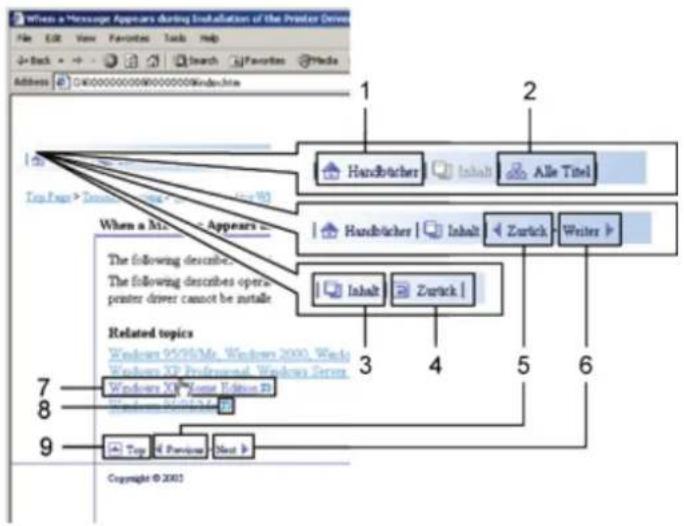
flowchart
graph TD
    A["1 Handbretcher"] --> B["2 Alle Titel"]
    B --> C["3 Handbretcher Inhalt"]
    C --> D["4 Zurück"]
    D --> E["5 Writer"]
    E --> F["6 Top of Participant Next to"]
    style A fill:#f9f,stroke:#333
    style B fill:#ccf,stroke:#333
    style C fill:#cfc,stroke:#333
    style D fill:#fcc,stroke:#333
    style E fill:#cff,stroke:#333
    style F fill:#ffc,stroke:#333
| 1 | [342K] [T36G] | Klicken Sie, um die Startseite anzuzeigen. |
| 2 | [802K]  | Zeigt eine Liste mit allen Handbuchtiteln an. |
| 3 | [CTWA]  | Zeigt den Inhalt des Handbuchs an. |
| 4 | [302T]  | Bringt Sie zu der zuletzt angezeigten Seite zurück. |
| 5 | [T0KC]  | Bringt Sie zur vorherigen Seite (in der Titelreihenfolge) zurück. |
| 6 | [W80S] [9CCA] | Versetzt Sie zur nächsten Seite (in der Titelreihenfolge). |
| 7 | [92DS]  | Versetzt Sie zur dazugehörigen HTML-Seite. (Unterstriche weisen auf Hypertext-Links hin.) |
| 8 | [922C] [07CS] | Öffnet die dazugehörige Seite in einem neuen Fenster. |
| 9 |  [WX6B] [WX6B] | Versetzt Sie zum Anfang der aktuellen Seite. |
Wenn Querverweise auf der Seite enthalten sind, erscheinen sie im unteren Seitenbereich.
Symbole
Dieses Handbuch verwendet die folgenden Symbole:
 VORSICHT VORSICHT | Weist auf wichtige Sicherheitshinweise hin.Das Ignorieren dieser Hinweise kann zu ernsthaften Verletzungen und Lebensgefahr führen. Lesen Sie deshalb unbedingt diese Hinweise.Sie finden sie im Abschnitt "Sicherheitshinweise" in Über dieses Gerät. |
| [89ZY]ACHTUNG | Weist auf wichtige Sicherheitshinweise hin.Das Ignorieren dieser Hinweise kann zu leichten bis mittelschweren Verletzungen sowie zur Beschädigung des Geräts oder der Einrichtung führen. Lesen Sie deshalb unbedingt diese Hinweise.Sie finden sie im Abschnitt "Sicherheitshinweise" in Über dieses Gerät. |
 Wichtig Wichtig | Weist auf Punkte hin, die beim Gebrauch des Geräts beachtet werden müssen sowie auf Erläuterungen wahrscheinlicher Ursachen wie Papierstau, Schäden an Vorlagen oder Datenverlust. Lesen Sie deshalb unbedingt diese Erläuterungen. |
 Hinweis Hinweis | Weist auf zusätzliche Erläuterungen der Gerätefunktionen sowie auf Anweisungen zur Behebung von Bedienungsfehlern hin. |
| [Y46B]Referenz | Dieses Symbol befinden sich am Ende der Abschnitte.Es weist darauf hin, wo Sie weitere themabezogene Informationen finden können. |
| [ ] | Weist auf Tasten- und Schaltflächennamen hin. |
Copyright © 2009

Handbücher | Inhalt Einstellungen
Suchen


Startseite > Über dieses Gerät > Bitte zuerst lesen

Bitte zuerst lesen
Handbücher für dieses Gerät
Liste der Handbücher
Was Sie mit diesem Gerät tun können
Verwendung dieses Geräts als Kopierer
Verwendung dieses Geräts als Drucker
Verwenden gespeicherter Dokumente
Verbindung von zwei Geräten zum Kopieren
Papierloses Übertragen und Empfangen von Faxnachrichten
Faxübertragung und -empfang über das Internet
Verwendung von Fax und Scanner in einer Netzwerkumgebung
Geräteverwaltung/Dokumentenschutz (Sicherheitsfunktionen)
Überwachung und Einstellung des Geräts über Computer
Verhinderung einer nicht autorisierten Kopie
Hinweis
Wichtig
So lesen Sie dieses Handbuch
Symbole
Gerätetypen
Namen der wichtigsten Elemente
Hinweise
Sicherheitshinweise
Sicherheit beim Betrieb
Zu befolgende Sicherheitsvorkehrungen
Sicherheitsaufkleber dieses Geräts
Positionen der Hinweise WARNUNG und VORSICHT
Hauptschalter-Symbole
Gesetze und Vorschriften
Gesetzliches Verbot
Laserschutz
Konformitätsstandards bzgl. elektromagnetischer Interferenz beim Verwenden dieses Geräts, wenn der Finisher SR5000, die Doppeleinschießeinheit und der Ringbinder installiert sind
Benutzerinformation über elektrische und elektronische Geräte
Hinweis zum Batterie- und/oder Akku-Symbol (Nur für EU-Länder)
Handbücher | Inhalt Einstellungen
Suchen


Startseite > Über dieses Gerät > Einfache Suche

Einfache Suche
Nach Aufgabe suchen, die ausgeführt werden soll
Ich möchte meine Kosten reduzieren
Ich möchte Dokumente einfach in elektronische Formate konvertieren
Ich möchte Ziele registrieren
Ich möchte das Gerät effizienter bedienen
Nach Stichwort suchen
Papier/Vorlage
Registrieren/Ändern/Löschen
Farbe
Einstellungen
Prüfen
Installieren
Verbrauchsmaterialien
Anzahl
Spezifikationen

Anfang
Copyright © 2009
Handbücher | Inhalt Einstellungen
Suchen


Startseite > Über dieses Gerät > Die ersten Schritte

Die ersten Schritte
Anleitung für die Komponenten
Anleitung zu den Komponenten des Ringbinders
Optionen
Externe Optionen
Interne Optionen
Bedienfeld
Bedienfeld-Display
Vereinfachte Anzeige
Ändern der Anzeigesprache
Wenn der Authentifizierungsbildschirm erscheint
Anwendercode-Authentifizierung (mithilfe des Bedienfelds)
Anwendercode-Authentifizierung (mithilfe eines Druckertreibers)
Login (anhand des Bedienfelds)
Abmelden (anhand des Bedienfelds)
Login (anhand eines Druckertreibers)
Login (anhand von Web Image Monitor)
Abmelden (anhand von Web Image Monitor)
Änderung der Modi
System zurücksetzen
Ein-/ Ausschalten des Geräts
Einschalten des Hauptschalters
Einschalten des Geräts
Ausschalten des Geräts
Ausschalten des Hauptschalters
Energie sparen
Herunterladen der Hilfsprogrammsoftware
Handbücher | Inhalt Einstellungen
Suchen


Startseite > Über dieses Gerät > Hinzufügen von Papier

Hinzufügen von Papier
Papier einlegen
Papier in Magazin 1 (Tandemmagazin) einlegen
Einlegen von Papier in die A3/11 × 17 Magazineinheit
Einlegen von Papier in die Magazine 2 und 3
Einlegen von Papier in das Großraummagazin
Einlegen von Papier in das Breit-Großraummagazin
Einlegen von Papier in die Einschießeinheit
Einlegen von Papier in die Doppeleinschießeinheit
Einlegen von Papier mit festgelegter Ausrichtung oder zweiseitigem Papier
Ändern des Papierformats
Ändern des Papierformats in Magazin 2 und 3
Ändern des Papierformats im Breit-Großraummagazin
Festlegen eines Formats, das nicht automatisch erkannt wird
Empfohlene Papierformate und -typen
Umschläge
Dickes Papier
Nicht geeignetes Papier
Papierlagerung

Anfang
Copyright © 2009
Handbücher | Inhalt Einstellungen
Suchen


Startseite > Über dieses Gerät > Nachfüllen von Toner, Heftklammern und Binderücken

Nachfüllen von Toner, Heftklammern und Binderücken
Toner nachfüllen
Auswechseln des Toners
Versenden von Faxnachrichten oder gescannten Dokumenten, wenn der Toner aufgebraucht ist
Gebrauchter Toner
Heftklammern nachfüllen
Nachfüllen von Heftklammern im Finisher SR4030
Nachfüllen von Heftklammern im Finisher SR4040
Nachfüllen von Heftklammern im Finisher SR4040 (Sattelstich)
Nachfüllen von Heftklammern im Finisher SR5000
Binderücken nachlegen
Binderückentyp in der Binderückenkasette ändern

Anfang
Copyright © 2009
Handbücher | Inhalt Einstellungen
Suchen


Startseite > Über dieses Gerät > Bedienungsanleitung

Bedienungsanleitung
Formate der Bedienungsanleitungen
Installieren der HTML-Handbücher
Anzeige der HTML-Handbücher
Öffnen der HTML-Handbücher über das Desktop-Symbol
Öffnen der HTML-Handbücher über das [Start]-Menü
Öffnen der HTML-Handbücher über die CD-ROM

Anfang
Copyright © 2009
Handbücher | Inhalt Einstellungen
Suchen


Startseite > Über dieses Gerät > Handhabung des Ringbinders

Handhabung des Ringbinders
Ringbindungseinstellungen ändern
Ringbindungstypen, die festgelegt werden können
Einfügen von Seiten in eine bestehende ringgebundene Broschüre
Entfernen gebundener Broschüren aus der Ringbinderablage

Anfang
Copyright © 2009
Handbücher | Inhalt Einstellungen
Suchen


Startseite > Über dieses Gerät > Hinweise

Hinweise
Ge- und Verbote
Schützen von Farbkopien
Wo Sie das Gerät am Besten aufstellen
Umgebung
Stromanschluss
Wartung des Gerätes
Reinigung des Geräts
Reinigen des Vorlagenglases
Reinigung des automatischen Vorlageneinzugs
Reinigen des Netzkabelsteckers
Zähler
Abfrage
Überprüfen der Fehlerstrom-Schutzschalter

Anfang
Copyright © 2009
Handbücher | Inhalt Einstellungen
Suchen


Startseite > Über dieses Gerät > Anhang

Anhang
Software und Dienstprogramme auf der CD-ROM
Anzeigen des Inhalts der CD-ROM
Druckertreiber für dieses Gerät
TWAIN-Treiber
LAN-Fax-Treiber
Spezifikationen der Haupteinheit
Automatischer Vorlageneinzug
Document Server
Technische Daten für Finisher SR4030 (optional)
Obere Finisher-Ablage
Finisher-Versatzablage
Technische Daten für Finisher SR4040 (optional)
Obere Finisher-Ablage
Finisher-Versatzablage
Finisher-Broschüreablage
Spezifikationen für den Finisher SR5000 (Optional)
Obere Finisher-Ablage
Finisher-Versatzablage
Technische Daten für die Lochereinheit (Finisher SR4030, Finisher SR4040) (optional)
Spezifikationen für die Lochereinheit (Finisher SR5000) (Optional)
Spezifikationen für Kopiermagazin (Optional)
Spezifikationen für den Ausgabe-Rüttler (optional)
Spezifikationen für Mailbox (Optional)
Spezifikationen für die Einschießeinheit (Optional)
Spezifikationen für die Doppel-Einschießeinheit (Optional)
Spezifikationen für die Multi-Falzeinheit (optional)
Spezifikationen für das Großraummagazin (optional)
Spezifikationen für das Breit-Großraummagazin (optional)
Spezifikationen für Ringbinder (Optional)
Spezifikationen für die IEEE 1284-Schnittstellenkarte (Optional)
Spezifikationen für Wireless LAN Board (Optional)
Spezifikationen für die Bluetooth-Einheit (Optional)
Spezifikationen für Gigabit Ethernet (Optional)
| Spezifikationen zu anderen OptionenWarenzeichenAnfang | |
| Copyright © 2009 |
Handbücher | Inhalt Einstellungen
Suchen


Startseite > Über dieses Gerät > Alle Titel

Bitte zuerst lesen
Handbücher für dieses Gerät
Liste der Handbücher
Was Sie mit diesem Gerät tun können
Verwendung dieses Geräts als Kopierer
Verwendung dieses Geräts als Drucker
Verwenden gespeicherter Dokumente
Verbindung von zwei Geräten zum Kopieren
Papierloses Übertragen und Empfangen von Faxnachrichten
Faxübertragung und -empfang über das Internet
Verwendung von Fax und Scanner in einer Netzwerkumgebung
Geräteverwaltung/Dokumentenschutz (Sicherheitsfunktionen)
Überwachung und Einstellung des Geräts über Computer
Verhinderung einer nicht autorisierten Kopie
Hinweis
Wichtig
So lesen Sie dieses Handbuch
Symbole
Gerätetypen
Namen der wichtigsten Elemente
Hinweise
Sicherheitshinweise
Sicherheit beim Betrieb
Zu befolgende Sicherheitsvorkehrungen
Sicherheitsaufkleber dieses Geräts
Positionen der Hinweise WARNUNG und VORSICHT
Hauptschalter-Symbole
Gesetze und Vorschriften
Gesetzliches Verbot
Laserschutz
Konformitätsstandards bzgl. elektromagnetischer Interferenz beim Verwenden dieses Geräts, wenn der Finisher SR5000, die Doppeleinschießeinheit und der Ringbinder installiert sind
Benutzerinformation über elektrische und elektronische Geräte Hinweis zum Batterie- und/oder Akku-Symbol (Nur für EU-Länder

Einfache Suche
Nach Aufgabe suchen, die ausgeführt werden soll
Ich möchte meine Kosten reduzieren
Ich möchte Dokumente einfach in elektronische Formate konvertieren
Ich möchte Ziele registrieren
Ich möchte das Gerät effizienter bedienen
Nach Stichwort suchen
Papier/Vorlage
Registrieren/Ändern/Löschen
Farbe
Einstellungen
Prüfen
Installieren
Verbrauchsmaterialien
Anzahl
Spezifikationen
Die ersten Schritte
Anleitung für die Komponenten
Anleitung zu den Komponenten des Ringbinders
Optionen
Externe Optionen
Interne Optionen
Bedienfeld
Bedienfeld-Display
Vereinfachte Anzeige
Ändern der Anzeigesprache
Wenn der Authentifizierungsbildschirm erscheint
Anwendercode-Authentifizierung (mithilfe des Bedienfelds)
Anwendercode-Authentifizierung (mithilfe eines Druckertreibers)
Login (anhand des Bedienfelds)
Abmelden (anhand des Bedienfelds)
Login (anhand eines Druckertreibers)
Login (anhand von Web Image Monitor)
Abmelden (anhand von Web Image Monitor)
Änderung der Modi
System zurücksetzen
Ein-/ Ausschalten des Geräts
Einschalten des Hauptschalters
Einschalten des Geräts
Ausschalten des Geräts
Ausschalten des Hauptschalters
Energie sparen
Herunterladen der Hilfsprogrammsoftware
Hinzufügen von Papier
Papier einlegen
Papier in Magazin 1 (Tandemmagazin) einlegen
Einlegen von Papier in die A3/11 × 17 Magazineinheit
Einlegen von Papier in die Magazine 2 und 3
Einlegen von Papier in das Großraummagazin
Einlegen von Papier in das Breit-Großraummagazin
Einlegen von Papier in die Einschießeinheit
Einlegen von Papier in die Doppeleinschießeinheit
Einlegen von Papier mit festgelegter Ausrichtung oder zweiseitigem Papier
Ändern des Papierformats
Ändern des Papierformats in Magazin 2 und 3
Ändern des Papierformats im Breit-Großraummagazin
Festlegen eines Formats, das nicht automatisch erkannt wird
Empfohlene Papierformate und -typen
Umschläge
Dickes Papier
Nicht geeignetes Papier
Papierlagerung
Nachfüllen von Toner, Heftklammern und Binderücken
Toner nachfüllen
Auswechseln des Toners
Versenden von Faxnachrichten oder gescannten Dokumenten, wenn der Toner aufgebraucht ist
Gebrauchter Toner
Heftklammern nachfüllen
Nachfüllen von Heftklammern im Finisher SR4030
Nachfüllen von Heftklammern im Finisher SR4040
Nachfüllen von Heftklammern im Finisher SR4040 (Sattelstich)
Nachfüllen von Heftklammern im Finisher SR5000
Binderücken nachlegen
Binderückentyp in der Binderückenkasette ändern
Eingabe von Zeichen
Eingeben von Text
Verfügbare Zeichen
Tasten
Wie man Text eingibt
Bedienungsanleitung
Formate der Bedienungsanleitungen
Installieren der HTML-Handbücher
Anzeige der HTML-Handbücher
Öffnen der HTML-Handbücher über das Desktop-Symbol
Öffnen der HTML-Handbücher über das [Start]-Menü
Öffnen der HTML-Handbücher über die CD-ROM
Handhabung des Ringbinders
Ringbindungseinstellungen ändern
Ringbindungstypen, die festgelegt werden können
Einfügen von Seiten in eine bestehende ringgebundene Broschüre
Entfernen gebundener Broschüren aus der Ringbinderablage
Hinweise
Ge- und Verbote
Schützen von Farbkopien
Wo Sie das Gerät am Besten aufstellen
Umgebung
Stromanschluss
Wartung des Gerätes
Reinigung des Geräts
Reinigen des Vorlagenglases
Reinigung des automatischen Vorlageneinzugs
Reinigen des Netzkabelsteckers
Zähler
Abfrage
Überprüfen der Fehlerstrom-Schutzschalter
Anhang
Software und Dienstprogramme auf der CD-ROM
Anzeigen des Inhalts der CD-ROM
Druckertreiber für dieses Gerät
TWAIN-Treiber
LAN-Fax-Treiber
Spezifikationen der Haupteinheit
Automatischer Vorlageneinzug
Document Server
Obere Finisher-Ablage
Finisher-Versatzablage
Obere Finisher-Ablage
Finisher-Versatzablage
Finisher-Broschüreablage
Obere Finisher-Ablage
Finisher-Versatzablage
Spezifikationen für Kopiermagazin (Optional)
Spezifikationen für den Ausgabe-Rüttler (optional)
Spezifikationen für Mailbox (Optional)
Spezifikationen für die Einschießeinheit (Optional)
Spezifikationen für die Doppel-Einschießeinheit (Optional)
Spezifikationen für die Multi-Falzeinheit (optional)
Spezifikationen für das Großraummagazin (optional)
Spezifikationen für das Breit-Großraummagazin (optional)
Spezifikationen für Ringbinder (Optional)
Spezifikationen für die IEEE 1284-Schnittstellenkarte (Optional)
Spezifikationen für Wireless LAN Board (Optional)
Spezifikationen für die Bluetooth-Einheit (Optional)
Spezifikationen für Gigabit Ethernet (Optional)
Spezifikationen zu anderen Optionen
Warenzeichen
Technische Daten für Finisher SR4030 (optional)
Technische Daten für Finisher SR4040 (optional)
Spezifikationen für den Finisher SR5000 (Optional)
Technische Daten für die Lochereinheit (Finisher SR4030, Finisher SR4040) (optional)
Spezifikationen für die Lochereinheit (Finisher SR5000) (Optional)
Anfang
Copyright © 2009
Verwendung der HTML-Handbücher
Diese Seite erläutert, wie die HTML-Handbücher zu verwenden sind.
# Es werden Muster-Bildschirmabbildungen verwendet.

Bildschirmnavigation
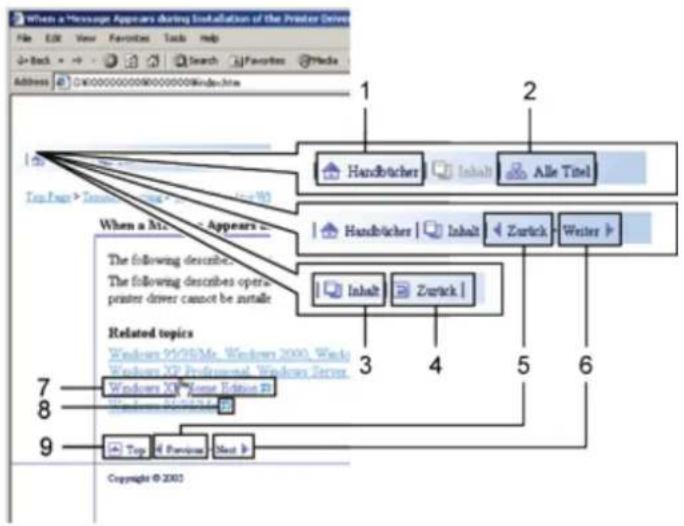
flowchart
graph TD
    A["1 Handbücher"] --> B["2 Alle Titel"]
    B --> C["3 Handbücher Inhalt Zurück Writer"]
    C --> D["4 Zurich"]
    D --> E["5 Inhalt Zurück"]
    E --> F["6 Top of Participant Next to"]
    style A fill:#f9f,stroke:#333
    style B fill:#bbf,stroke:#333
    style C fill:#bfb,stroke:#333
    style D fill:#ffb,stroke:#333
    style E fill:#ffb,stroke:#333
    style F fill:#fbb,stroke:#333
| 1 | Handbücher | Klicken Sie, um die Startseite anzuzeigen. |
| 2 | Alle Titel | Zeigt eine Liste mit allen Handbuchtiteln an. |
| 3 | Inhalt | Zeigt den Inhalt des Handbuchs an. |
| 4 | Zurück | Bringt Sie zu der zuletzt angezeigten Seite zurück. |
| 5 | Zurück | Bringt Sie zur vorherigen Seite (in der Titelreihenfolge) zurück. |
| 6 | Weiter | Versetzt Sie zur nächsten Seite (in der Titelreihenfolge). |
| 7 | Windows Home Edition | Versetzt Sie zur dazugehörigen HTML-Seite. (Unterstriche weisen auf Hypertext-Links hin.) |
| 8 | Öffnet die dazugehörige Seite in einem neuen Fenster. | |
| 9 | Anfang | Versetzt Sie zum Anfang der aktuellen Seite. |
Wenn Querverweise auf der Seite enthalten sind, erscheinen sie im unteren Seitenbereich.
Symbole
Dieses Handbuch verwendet die folgenden Symbole:
 VORSICHT VORSICHT | Weist auf wichtige Sicherheitshinweise hin.Das Ignorieren dieser Hinweise kann zu ernsthaften Verletzungen und Lebensgefahr führen. Lesen Sie deshalb unbedingt diese Hinweise.Sie finden sie im Abschnitt "Sicherheitshinweise" in Über dieses Gerät. |
 ACHTUNG ACHTUNG | Weist auf wichtige Sicherheitshinweise hin.Das Ignorieren dieser Hinweise kann zu leichten bis mittelschweren Verletzungen sowie zur Beschädigung des Geräts oder der Einrichtung führen. Lesen Sie deshalb unbedingt diese Hinweise.Sie finden sie im Abschnitt "Sicherheitshinweise" in Über dieses Gerät. |
 Vichtig Vichtig | Weist auf Punkte hin, die beim Gebrauch des Geräts beachtet werden müssen sowie auf Erläuterungen wahrscheinlicher Ursachen wie Papierstau, Schäden an Vorlagen oder Datenverlust. Lesen Sie deshalb unbedingt diese Erläuterungen. |
 Einweis Einweis | Weist auf zusätzliche Erläuterungen der Gerätefunktionen sowie auf Anweisungen zur Behebung von Bedienungsfehlern hin. |
 Referenz Referenz | Dieses Symbol befinden sich am Ende der Abschnitte.Es weist darauf hin, wo Sie weitere themabezogene Informationen finden können. |
| [ ] | Weist auf Tasten- und Schaltflächennamen hin. |
Copyright © 2009
Handbücher | Inhalt Einstellungen
Suchen


Startseite > Fehlerbehebung > Bitte zuerst lesen

Bitte zuerst lesen
Handbücher zu diesem Gerät
Hinweis
Wichtig
Hinweise zum Lesen dieses Handbuchs
Symbole
Bezeichnung der wichtigsten Optionen
Hinweise
Gesetze und Rechtsvorschriften
Gesetzliche Verbote

Anfang
Copyright © 2009
Handbücher | Inhalt Einstellungen
Suchen


Startseite > Fehlerbehebung > Wenn das Gerät nicht wie gewünscht funktioniert

Wenn das Gerät nicht wie gewünscht funktioniert
Anzeigen
Bedienfeldtöne
Gerätestatus und -einstellungen prüfen

Wenn eine Anzeige rechts neben einer Funktionstaste leuchtet
Wenn Probleme bei der Bedienung des Geräts auftreten
Wenn ein Job nicht ausgeführt wird
Wenn sich die Farbregistrierung verschiebt
Farbe einstellen
Wenn sich die gedruckte Farbe von der Vorlagenfarbe unterscheidet
Automatische Farbkalibrierung
Zurück zur vorherigen Einstellung

Anfang
Copyright © 2009
Handbücher | Inhalt Einstellungen
Suchen


Startseite > Fehlerbehebung > Fehlerbehebung bei Verwendung der Funktion Kopieren/Document Server

Fehlerbehebung bei Verwendung der Funktion Kopieren/ Document Server
Angezeigte Meldungen bei Verwendung der Funktion Kopierer-/ Document Server
Wenn Sie keine sauberen Kopien erstellen können
Wenn Sie Kopien nicht wie gewünscht erstellen können
Anzeige während Connect Copy
Wenn Connect Copy annulliert wurde
Wenn Sie Connect Copy nicht verlassen können
Wenn der Speicher voll ist

Anfang
Copyright © 2009
Handbücher | Inhalt Einstellungen
Suchen


Startseite > Fehlerbehebung > Fehlerbehebung bei Verwendung der Faxfunktion

Fehlerbehebung bei Verwendung der Faxfunktion
Lautstärke einstellen
Bei Nutzung der Faxfunktion angezeigte Meldungen

Wenn Sie Faxnachrichten nicht wie gewünscht senden oder empfangen können
Wenn die Speicherkapazität erschöpft ist
Wenn ein Fehlerbericht gedruckt wird
Ausschalten der Stromversorgung / Bei Stromausfall

Wenn ein Fehler bei der Verwendung von Internetfax auftritt
Fehlerbenachrichtigung per E-Mail
Fehlerbericht (E-Mail)
Eine vom Server erzeugte Fehler-E-Mail

Anfang
Copyright © 2009
Handbücher | Inhalt Einstellungen
Suchen


Startseite > Fehlerbehebung > Fehlerbehebung bei Verwendung der Druckerfunktion

Fehlerbehebung bei Verwendung der Druckerfunktion
Bei Installation des Druckertreibers angezeigte Meldungen
Windows 2000
Windows XP Professional oder Windows Server 2003/2003 R2
Windows XP Home Edition
Windows Vista
Windows Server 2008
Wenn die USB-Verbindung fehlschlägt
Bei Verwendung der Druckerfunktion angezeigte Meldungen
Statusmeldungen
Bei Nutzung der Druckfunktion im Bedienfeld angezeigte Meldungen
Andere Meldungen
Wenn Sie nicht drucken können
Wenn die Anzeige Datenempfang nicht aufleuchtet oder blinkt
Andere Druckprobleme

Anfang
Copyright © 2009
Handbücher | Inhalt Einstellungen
Suchen


Startseite > Fehlerbehebung > Fehlerbehebung bei Verwendung der Scannerfunktion

Fehlerbehebung bei Verwendung der Scannerfunktion
Wenn der Scanvorgang nicht wie erwartet durchgeführt wird
Wenn Sie gescannte Dateien nicht wie gewünscht senden können
Wenn auf gespeicherte Dateien nicht zugegriffen werden kann
Wenn Sie das Netzwerk nicht durchsuchen können, um eine gescannte Datei zu senden
Wenn der TWAIN-Treiber nicht gestartet werden kann
Wenn gespeicherte Dateien nicht bearbeitet werden können
Wenn die Netzwerklieferungsfunktion nicht verwendet werden kann
Wenn S/MIME nicht verwendet werden kann
Wenn Sie keine Scandateien mithilfe von WSD versenden können
Vorgänge sind nicht möglich, wenn Meldungen erscheinen
Bei Verwendung der Scannerfunktion angezeigte Meldungen
Bei Nutzung der Scanfunktion im Bedienfeld angezeigte Meldungen
Meldungen, die auf dem Client-Computer angezeigt werden

Anfang
Copyright © 2009

Handbücher | Inhalt Einstellungen
Suchen


Startseite > Fehlerbehebung > Beseitigen von Papierstau

Beseitigen von Papierstau
Entfernen von gestautem Papier
Lokalisieren von gestautem Papier
Entfernen von gestautem Papier
Wenn A1 angezeigt wird
Wenn A2 angezeigt wird
Wenn A2 bei einem Breit-Großraummagazin angezeigt wird
Wenn B angezeigt wird
Wenn C angezeigt wird
Wenn D2 - D4 angezeigt wird
Wenn E und D1 angezeigt werden
Wenn E und E1 angezeigt werden
Wenn F angezeigt wird
Wenn Mc1 - Mc4 angezeigt wird
Wenn Mc5 oder Mc6 angezeigt wird
Wenn Mc7 oder Mc8 angezeigt wird
Wenn N1 - N5 angezeigt wird
Wenn N6 - N22 angezeigt wird
Wenn P1 angezeigt wird
Wenn P2 angezeigt wird
Wenn Q bei einer Einschießeinheit angezeigt wird
Wenn Q1 - Q4 bei einer Doppeleinschießeinheit angezeigt wird
Wenn R1 - R4 beim Finisher SR4030 angezeigt wird
Wenn R5 - R8 beim Finisher SR4030 angezeigt wird
Wenn R1 - R4 beim Finisher SR4040 angezeigt wird
Wenn R5 - R7 beim Finisher SR4040 angezeigt wird
Wenn R8 - R12 beim Finisher SR4040 angezeigt wird
Wenn R1 - R3 beim Finisher SR 5000 angezeigt wird
Wenn R4 - R8 beim Finisher SR 5000 angezeigt wird
Wenn U bei einem Großraummagazin angezeigt wird
Wenn U bei einem Breit-Großraummagazin angezeigt wird
Wenn W angezeigt wird
Entfernen von gestauten Heftklammern
Copyright © 2009
Handbücher | Inhalt Einstellungen
Suchen


Startseite > Fehlerbehebung > Anhang

Anhang
Unterbrechen des Kopiervorgangs bei Verwendung des Finishers SR5000
Wenn Z-gefalztes Papier nicht richtig ausgerichtet ist
Handbücher | Inhalt Einstellungen
Suchen


Startseite > Fehlerbehebung > Alle Titel

Bitte zuerst lesen
Handbücher zu diesem Gerät
Hinweis
Wichtig
Hinweise zum Lesen dieses Handbuchs
Symbole
Bezeichnung der wichtigsten Optionen
Hinweise
Gesetze und Rechtsvorschriften
Gesetzliche Verbote

Wenn das Gerät nicht wie gewünscht funktioniert
Anzeigen
Bedienfeldtöne
Gerätestatus und -einstellungen prüfen
Wenn eine Anzeige rechts neben einer Funktionstaste leuchtet
Wenn Probleme bei der Bedienung des Geräts auftreten
Wenn ein Job nicht ausgeführt wird
Wenn sich die Farbregistrierung verschiebt
Farbe einstellen
Wenn sich die gedruckte Farbe von der Vorlagenfarbe unterscheidet
Automatische Farbkalibrierung
Zurück zur vorherigen Einstellung

Fehlerbehebung bei Verwendung der Funktion Kopieren/Document Server
Angezeigte Meldungen bei Verwendung der Funktion Kopierer-/ Document Server
Wenn Sie keine sauberen Kopien erstellen können
Wenn Sie Kopien nicht wie gewünscht erstellen können
Anzeige während Connect Copy
Wenn Connect Copy annulliert wurde
Wenn Sie Connect Copy nicht verlassen können
Wenn der Speicher voll ist

Fehlerbehebung bei Verwendung der Faxfunktion
Lautstärke einstellen
Bei Nutzung der Faxfunktion angezeigte Meldungen

Wenn Sie Faxnachrichten nicht wie gewünscht senden oder empfangen können
Wenn die Speicherkapazität erschöpft ist
Wenn ein Fehlerbericht gedruckt wird
Ausschalten der Stromversorgung / Bei Stromausfall
Wenn ein Fehler bei der Verwendung von Internetfax auftritt
Fehlerbenachrichtigung per E-Mail
Fehlerbericht (E-Mail)
Eine vom Server erzeugte Fehler-E-Mail
Fehlerbehebung bei Verwendung der Druckerfunktion

Bei Installation des Druckertreibers angezeigte Meldungen
Windows 2000
Windows XP Professional oder Windows Server 2003/2003 R2
Windows XP Home Edition
Windows Vista
Windows Server 2008
Wenn die USB-Verbindung fehlschlägt
Bei Verwendung der Druckerfunktion angezeigte Meldungen
Statusmeldungen
Bei Nutzung der Druckfunktion im Bedienfeld angezeigte Meldungen
Andere Meldungen
Wenn Sie nicht drucken können
Wenn die Anzeige Datenempfang nicht aufleuchtet oder blinkt
Andere Druckprobleme
Fehlerbehebung bei Verwendung der Scannerfunktion

Wenn der Scanvorgang nicht wie erwartet durchgeführt wird
Wenn Sie gescannte Dateien nicht wie gewünscht senden können
Wenn auf gespeicherte Dateien nicht zugegriffen werden kann
Wenn Sie das Netzwerk nicht durchsuchen können, um eine gescannte Datei zu senden
Wenn der TWAIN-Treiber nicht gestartet werden kann
Wenn gespeicherte Dateien nicht bearbeitet werden können
Wenn die Netzwerklieferungsfunktion nicht verwendet werden kann
Wenn S/MIME nicht verwendet werden kann
Wenn Sie keine Scandateien mithilfe von WSD versenden können
Vorgänge sind nicht möglich, wenn Meldungen erscheinen
Bei Verwendung der Scannerfunktion angezeigte Meldungen
Bei Nutzung der Scanfunktion im Bedienfeld angezeigte Meldungen
Meldungen, die auf dem Client-Computer angezeigt werden
Beseitigen von Papierstau

Entfernen von gestautem Papier
Lokalisieren von gestautem Papier
Entfernen von gestautem Papier
Wenn A1 angezeigt wird
Wenn A2 angezeigt wird
Wenn A2 bei einem Breit-Großraummagazin angezeigt wird
Wenn B angezeigt wird
Wenn C angezeigt wird
Wenn D2 - D4 angezeigt wird
Wenn E und D1 angezeigt werden
Wenn E und E1 angezeigt werden
Wenn F angezeigt wird
Wenn Mc1 - Mc4 angezeigt wird
Wenn Mc5 oder Mc6 angezeigt wird
Wenn Mc7 oder Mc8 angezeigt wird
Wenn N1 - N5 angezeigt wird
Wenn N6 - N22 angezeigt wird
Wenn P1 angezeigt wird
Wenn P2 angezeigt wird
Wenn Q bei einer Einschießeinheit angezeigt wird
Wenn Q1 - Q4 bei einer Doppeleinschießeinheit angezeigt wird
Wenn R1 - R4 beim Finisher SR4030 angezeigt wird
Wenn R5 - R8 beim Finisher SR4030 angezeigt wird
Wenn R1 - R4 beim Finisher SR4040 angezeigt wird
Wenn R5 - R7 beim Finisher SR4040 angezeigt wird
Wenn R8 - R12 beim Finisher SR4040 angezeigt wird
Wenn R1 - R3 beim Finisher SR 5000 angezeigt wird
Wenn R4 - R8 beim Finisher SR 5000 angezeigt wird
Wenn U bei einem Großraummagazin angezeigt wird
Wenn U bei einem Breit-Großraummagazin angezeigt wird
Wenn W angezeigt wird
Entfernen von gestauten Heftklammern
Finisher SR4030 / SR4040
Finisher SR4040 (Sattelstich)
Finisher SR5000
Entfernen von gestauten Binderücken
Beseitigen des Locherabfalls
Finisher SR4030 / SR4040
Finisher SR5000
Ringbinder
Entfernen von Heftklammernabfall
Finisher SR5000
Anhang

Unterbrechen des Kopiervorgangs bei Verwendung des Finishers SR5000
Wenn Z-gefalztes Papier nicht richtig ausgerichtet ist
Finisher SR4040
Finisher SR5000
Multi-Falzeinheit
Warenzeichen
Anfang
Copyright © 2009
Handbücher | Inhalt Einstellungen
Suchen


Startseite > Kopierer- und Document Server Handbuch > Bitte zuerst lesen

Bitte zuerst lesen
Handbücher zu diesem Gerät
Hinweis
Wichtig
Verfügbare Farbfunktionen
Farbkopien
Stempeln auf Kopien
Einstellen von Farben
Einstellung der Bildqualitäten
Hinweise zum Lesen dieses Handbuchs
Symbole
Namen der Hauptoptionen
Hinweise
Gesetze und Rechtsvorschriften
Gesetzliches Verbot
Funktionen, die optionale Konfigurationen erfordern
Bedienfeld-Display
Vereinfachte Anzeige

Anfang
Copyright © 2009
Handbücher | Inhalt Einstellungen
Suchen


Startseite > Kopierer- und Document Server Handbuch > Einlegen von Vorlagen

Einlegen von Vorlagen
Vorlagen
Formate und Gewichte geeigneter Vorlagen
Durch Automat. Papierwahl erkennbare Formate
Fehlender Bildbereich
Einlegen der Vorlagen
Vorlagenausrichtung
Akustisches Signal für vergessene Vorlagen
Platzieren von Vorlagen auf das Vorlagenglas
Platzieren von Vorlagen in den automatischen Vorlageneinzug
Modus Stapeln
SADF-Modus
Modus Gemischte Formate
Festlegen von Vorlagenformaten

Anfang
Copyright © 2009
Handbücher | Inhalt Einstellungen
Suchen


Startseite > Kopierer- und Document Server Handbuch > Grundverfahren Kopieren

Grundverfahren Kopieren
Grundverfahren
Unterprogramm Kopie
Mit der Bildseite nach oben kopieren
Auto-Start
Job-Voreinstellung
Kopieren auf Registerblätter
Kopieren aus dem Bypass
Kopieren auf Papier im Standardformat
Kopieren auf Papier im Benutzerdef. Format
Kopieren auf OHP-Folien oder dünnem Papier
Kopieren auf Dickes Papier
Kopieren auf Registerblätter aus dem Bypass
Kopieren auf Umschläge aus dem Bypass
Kopieren aus dem Breit-Großraummagazin
Kopieren auf Registerblätter aus dem Breit-Großraummagazin
Verkleinerung oder Vergrößerung von Vorlagen
Voreingestellter Reprofaktor
Zoom
Automat. Reprofaktor
Duplex-Kopieren
Ausrichtung von Vorlagen und Kopien
Kombiniertes Kopieren
Einseitiges Kombinieren
Zweiseitiges Kombinieren
Endbearbeitung
Sortieren
Stapeln
Heften
Lochen
Falzen
Ringbindung
Speichern von Daten auf dem Document Server
Jobs verwalten
Joblistenanzeige
Überprüfung der Jobs in der Jobliste
Reihenfolge der Jobs ändern
Jobs anhalten
Jobs löschen
Jobverlauf überprüfen
Registrierung häufig verwendeter Funktionen
Registrierung der Funktionen in einem Programm
Ändern eines gespeicherten Programms
Aufrufen eines gespeicherten Programms
Löschen eines gespeicherten Programms
Ändern der Standardfunktionen der Standardanzeige der Kopierfunktion

Anfang
Copyright © 2009
Handbücher | Inhalt Einstellungen
Suchen


Startseite > Kopierer- und Document Server Handbuch > Farbkopieren

Farbkopieren
Farbfunktionen
Wahl eines Farbmodus
Konvertieren von Farben
Farbe löschen
Farbhintergrund
Einstellung der Farben und Bildqualität
Farbabstimmung
Farbabgleichprogramm
Farbanpassung
Bildanpassung
Anwenderfarbe

Anfang
Copyright © 2009
Handbücher | Inhalt Einstellungen
Suchen


Startseite > Kopierer- und Document Server Handbuch > Erweitertes Kopieren

Erweitertes Kopieren
Einstellung der Bildhelligkeit
Automatische Bildhelligkeit
Manuelle Bildhelligkeit
Kombination aus automatischer und manueller Bildhelligkeit
Auswahl des Vorlagentyps
Auswahl von Kopierpapier
Autom. Papierw.
Manuelle Papierwahl
Erweitertes Kopieren mit Reprofaktor
Formatvergröß.
Reprofaktor Horizontal/Vertikal (%)
Zoom H/V (mm)
Rand erstellen
Stempel
Hintergrundnummerier.
Voreingstll. Stempel
Anwenderstempel
Datumsstempel
Seitennummerierung
Stempeltext
Erweiterte Kopiererfunktionen
Scanposition
Randeinstellung
Mitte/Rand löschen
Innenber. löschen
Außenber. lö.
Bildwiederholung
Doppelkopien
Zentrieren
Positiv/Negativ
Spiegelbild
3 Kanten randlos
Serie
Broschüre/Magazin
Bundzugabe
1- und 2-seitig mischen
Deckblätter
Zugew. Blatt
Kapitel
Trennblattkopie
Zwischenblatt
Trennblatt

Anfang
Copyright © 2009
Handbücher | Inhalt Einstellungen
Suchen


Startseite > Kopierer- und Document Server Handbuch > Connect Copy

Connect Copy
Was ist Connect Copy?
Funktionsweise
Connect Copy-Anzeige
Anzeige des Untergeräts
Verwendung von Connect Copy
Reihenfolge der Kopienausgabe
Connect Copy beenden
Drucken gespeicherter Dokumente mit Connect Print
Verwendung der Job-Voreinstellung in Connect Copy
Job-Flow von Connect Copy
Wenn eines der beiden Geräte in Ruhestellung ist
Wenn beide Geräte in Betrieb sind

Anfang
Copyright © 2009
Handbücher | Inhalt Einstellungen
Suchen


Startseite > Kopierer- und Document Server Handbuch > Document Server

Document Server
Beziehung zwischen Document Server und anderen Funktionen
Anzeige Document Server
Vereinfachte Anzeige
Vorschauansicht
Verwendung des Document Servers
Speichern von Daten
Ändern des Anwendernamens eines gespeicherten Dokuments
Ändern des Dateinamens eines gespeicherten Dokuments
Ändern des Passworts eines gespeicherten Dokuments
Überprüfung der Details eines gespeicherten Dokuments
Suche nach gespeicherten Dokumenten
Gespeicherte Dokumente drucken
Ein gespeichertes Dokument löschen
Anzeige gespeicherter Dokumente mittels Web Image Monitor
Gespeicherte Dokumente mittels Web Image Monitor herunterladen
Registrieren von häufig verwendeten Funktionen zum Drucken Gespeicherter Dokumente vom Document Server
Ändern der Standardfunktionen der Standardanzeige des Document Server

Anfang
Copyright © 2009
Handbücher | Inhalt Einstellungen
Suchen


Startseite > Kopierer- und Document Server Handbuch > Kopierer- und Document Server-Einstellungen

Kopierer- und Document Server-Einstellungen
Zugriff auf das Anwenderprogramm

Ändern der standardmäßig angezeigten Funktionen der Standardanzeige
Beenden des Anwenderprogramms
Allgemeine Funktionen

Reprofaktor

Bearbeiten

Stempeln

Hintergrundnummer.
Voreingstll. Stempel
Anwenderstempel
Datumsstempel
Seitennummerierung
Stempeltext
Eingabe/ Ausgabe

Einstellen des Farbbilds

Administrator-Tools


Anfang
Copyright © 2009
Handbücher | Inhalt Einstellungen
Suchen


Startseite > Kopierer- und Document Server Handbuch > Alle Titel

Bitte zuerst lesen
Handbücher zu diesem Gerät
Hinweis
Wichtig
Verfügbare Farbfunktionen
Farbkopien
Stempeln auf Kopien
Einstellen von Farben
Einstellung der Bildqualitäten
Hinweise zum Lesen dieses Handbuchs
Symbole
Namen der Hauptoptionen
Hinweise
Gesetze und Rechtsvorschriften
Gesetzliches Verbot
Funktionen, die optionale Konfigurationen erfordern
Bedienfeld-Display
Vereinfachte Anzeige

Einlegen von Vorlagen
Vorlagen
Formate und Gewichte geeigneter Vorlagen
Durch Automat. Papierwahl erkennbare Formate
Fehlender Bildbereich
Einlegen der Vorlagen
Vorlagenausrichtung
Akustisches Signal für vergessene Vorlagen
Platzieren von Vorlagen auf das Vorlagenglas
Platzieren von Vorlagen in den automatischen Vorlageneinzug
Modus Stapeln
SADF-Modus
Modus Gemischte Formate
Festlegen von Vorlagenformaten

Grundverfahren Kopieren
Grundverfahren

Unterprogramm Kopie
Mit der Bildseite nach oben kopieren
Auto-Start
Job-Voreinstellung
Kopieren auf Registerblätter
Kopieren aus dem Bypass
Kopieren auf Papier im Standardformat
Kopieren auf Papier im Benutzerdef. Format
Kopieren auf OHP-Folien oder dünnem Papier
Kopieren auf Dickes Papier
Kopieren auf Registerblätter aus dem Bypass
Kopieren auf Umschläge aus dem Bypass
Kopieren aus dem Breit-Großraummagazin
Kopieren auf Registerblätter aus dem Breit-Großraummagazin
Verkleinerung oder Vergrößerung von Vorlagen
Voreingestellter Reprofaktor
Zoom
Automat. Reprofaktor
Duplex-Kopieren
Ausrichtung von Vorlagen und Kopien
Kombiniertes Kopieren
Einseitiges Kombinieren
Zweiseitiges Kombinieren
Endbearbeitung
Sortieren
Stapeln
Heften
Lochen
Falzen
Ringbindung
Speichern von Daten auf dem Document Server
Jobs verwalten
Joblistenanzeige
Überprüfung der Jobs in der Jobliste
Reihenfolge der Jobs ändern
Jobs anhalten
Jobs löschen
Jobverlauf überprüfen
Registrierung häufig verwendeter Funktionen
Registrierung der Funktionen in einem Programm
Ändern eines gespeicherten Programms
Aufrufen eines gespeicherten Programms
Löschen eines gespeicherten Programms
Ändern der Standardfunktionen der Standardanzeige der Kopierfunktion
Farbkopieren
Farbfunktionen
Wahl eines Farbmodus
Konvertieren von Farben
Farbe löschen
Farbhintergrund
Einstellung der Farben und Bildqualität
Farbabstimmung
Farbabgleichprogramm
Farbanpassung
Bildanpassung
Anwenderfarbe
Erweitertes Kopieren
Einstellung der Bildhelligkeit
Automatische Bildhelligkeit
Manuelle Bildhelligkeit
Kombination aus automatischer und manueller Bildhelligkeit
Auswahl des Vorlagentyps
Auswahl von Kopierpapier
Autom. Papierw.
Manuelle Papierwahl
Erweitertes Kopieren mit Reprofaktor
Formatvergröß.
Reprofaktor Horizontal/Vertikal (%)
Zoom H/V (mm)
Rand erstellen
Stempel
Hintergrundnummer.
Voreingstll. Stempel
Anwenderstempel
Datumsstempel
Seitennummerierung
Stempeltext
Erweiterte Kopiererfunktionen
Scanposition
Randeinstellung
Mitte/Rand löschen
Innenber. löschen
Außenber. lö.
Bildwiederholung
Doppelkopien
Zentrieren
Positiv/Negativ
Spiegelbild
3 Kanten randlos
Serie
Broschüre/Magazin
Bundzugabe
1- und 2-seitig mischen
Deckblätter
Zugew. Blatt
Kapitel
Trennblattkopie
Zwischenblatt
Trennblatt
Connect Copy
Was ist Connect Copy?
Funktionsweise
Connect Copy-Anzeige
Anzeige des Untergeräts
Verwendung von Connect Copy
Reihenfolge der Kopienausgabe
Drucken gespeicherter Dokumente mit Connect Print
Verwendung der Job-Voreinstellung in Connect Copy
Job-Flow von Connect Copy
Wenn eines der beiden Geräte in Ruhestellung ist
Wenn beide Geräte in Betrieb sind
Document Server
Beziehung zwischen Document Server und anderen Funktionen
Anzeige Document Server
Vereinfachte Anzeige
Vorschauansicht
Verwendung des Document Servers
Speichern von Daten
Ändern des Anwendernamens eines gespeicherten Dokuments
Ändern des Dateinamens eines gespeicherten Dokuments
Ändern des Passworts eines gespeicherten Dokuments
Überprüfung der Details eines gespeicherten Dokuments
Suche nach gespeicherten Dokumenten
Gespeicherte Dokumente drucken
Ein gespeichertes Dokument löschen
Anzeige gespeicherter Dokumente mittels Web Image Monitor
Gespeicherte Dokumente mittels Web Image Monitor herunterladen
Registrieren von häufig verwendeten Funktionen zum Drucken Gespeicherter Dokumente vom Document Server
Ändern der Standardfunktionen der Standardanzeige des Document Server
Kopierer- und Document Server-Einstellungen
Zugriff auf das Anwenderprogramm
Ändern der standardmäßig angezeigten Funktionen der Standardanzeige
Beenden des Anwenderprogramms
Allgemeine Funktionen
Reprofaktor
Bearbeiten
Stempeln
Hintergrundnummer.
Voreingstll. Stempel
Anwenderstempel
Datumsstempel
Seitennummerierung
Stempeltext
Eingabe/ Ausgabe
Einstellen des Farbbilds
Administrator-Tools
Anhang
Funktionskompatibilität
Warenzeichen
Anfang
Copyright © 2009
Handbücher | Inhalt Einstellungen
Suchen


Startseite > Faxhandbuch > Bitte zuerst lesen

Bitte zuerst lesen
Handbücher zu diesem Gerät
Hinweis
Wichtig
Hinweise zum Lesen dieses Handbuchs
Symbole
Bezeichnungen der Hauptfunktionen
Hinweise
Gesetze und Regelungen
Rechtsgültige Verbote
Hinweis für die Anwender der optionalen Faxeinheit
Lesen des Displays
Lesen des Displays und Verwenden der Tasten
Vereinfachte Anzeige
Info zum Datenschutz beim Kopieren

Anfang
Copyright © 2009
Handbücher | Inhalt Einstellungen
Suchen


Startseite > Faxhandbuch > Senden

Senden
Sendemodi
Auswählen der Übertragungsart
Speichersenden
Sofort Senden
Anzeigen der Sendebestätigung
IP-Faxfunktionen
Terminologie
Hinweise zur Verwendung von IP-Fax
Bei der IP-Faxübertragung nicht verfügbare Funktionen
E-Mail-Funktionen und Ordnerübertragung
Übertragung als Internet-Fax
Hinweise zur Verwendung von Internet-Fax
Funktionen, die für Internet-Fax nicht verfügbar sind
Funktionen, die für den Internet-Faxempfang nicht verfügbar sind
Vollmodus T.37
E-Mail-Verschlüsselung
Übertragung per E-Mail
Funktionen, die bei der E-Mail-Übertragung nicht zur Verfügung stehen
E-Mail-Verschlüsselung
Ordnerübertragung
Funktionen, die bei der Ordnerübertragung nicht zur Verfügung stehen
Einlegen von Vorlagen
Einstellen der Vorlagenausrichtung
Scannen zweiseitiger Vorlagen
Verwendbare Vorlagenformate
Papierformat und Scanbereich
Schwer erkennbare Vorlagenformate
Senden mit Bilddrehung
Erkennen von leeren Seiten
Überprüfen des Inhalts einer gescannten Vorlage (Vorschau vor der Übertragung)
Scaneinstellungen
Vorlagenart
Auflösung
Scanformat
Helligkeit (Kontrast)
Mischen von Scaneinstellungen bei einer mehrseitigen Vorlage
Auswahl des Dateiformats
Ändern des Leitungsanschlusses
Simultanes Rundsenden mit mehreren Leitungsanschlüssen
Festlegen eines Ziels
Senden über eine Faxleitung (Faxziele)
Senden per IP-Fax (IP-Faxziele)
Senden per Internet-Fax (Internet-Faxziele)
Versenden einer E-Mail (E-Mail-Empfänger)
Senden an Ordnerziele (Ordnerziele)
Verwenden des Adressbuchs zur Angabe von Zielen
Festlegen von Gruppenzielen
International. TX-Modus
Auswählen von Zielen unter den zuletzt verwendeten Zielen
Verhindern der Übertragung an falsche Ziele
Eintragen von Zielen in das Adressbuch
Eintragen eines Faxziels
Ändern eines Faxziels
Löschen eines Faxziels
Eintragen von Zielen aus [Ziel prg] in das Adressbuch
Eintragen eingegebener Ziele in das Adressbuch
Suchen nach einem Ziel im Adressbuch
Suchen nach Zielname
Suchen nach Faxnummer/IP-Faxziel
Suchen nach Internet-Faxziel
Suchen nach E-Mail-Ziel
Suchen nach Ordnerziel
Verwenden der erweiterten Suche
Suchen nach Registrierungsnummer
Direktwahl
Manuelles Wählen
Absendereinstellungen
Erweiterte Funktionen
Festlegen von SUB-Codes für die Übertragung
Festlegen von SEP-Codes für den Empfang
SEP-Code RX-Reservebericht
SEP-Code RX-Ergebnisbericht
Abbrechen einer Übertragung
Vor dem Scannen der Vorlage
Beim Scannen der Vorlage
Während der Übertragung der Vorlage
Vor dem Start der Übertragung
Überprüfen einer Übertragung
Prüfen des Speicherergebnisses (Speicherbericht)
Ändern der Standardfunktionen für die Fax-Ausgangsanzeige
Anfang
Copyright © 2009
Handbücher | Inhalt Einstellungen
Suchen


Startseite > Faxhandbuch > Weitere Übertragungsfunktionen

Weitere Übertragungsfunktionen
Senden zu einem bestimmten Zeitpunkt (Später Senden)
Anfordern einer Empfangsbestätigung
Festlegen eines E-Mail-Ziels als BCC-Empfänger
Überprüfen der Übertragungsergebnisse per E-Mail
Eingeben des Betreffs
Festlegen von automatisch generierten Betrefftexten für E-Mails
Eingeben des Texts
Übertragungsoptionen
Standardnachrichtenstempel
Autom. verkl.
Name einfügen
Geschl. Netz
SUB-Code-TX
SEP-Code-Empfang
Fax Header druck.

Anfang
Copyright © 2009
Handbücher | Inhalt Einstellungen
Suchen


Startseite > Faxhandbuch > Empfangen

Empfangen
Empfangsarten
Sofortempfang
Speicherempfang
Ersatzempfang
Empfangsmodi
Manueller Empfang
Autom. Empfang
Umschalten des Empfangsmodus
Empfangen von E-Mails
Empfangen von Internet-Faxdokumenten
Mail für den Ausdruck
Empfangsfunktionen
Weiterleiten von empfangenen Dokumenten
Übertragen empfangener Dokumente
Nachsenden empfangener Dokumente
SMTP-Empfang von E-Mails
JBIG-Empfang
Einschaltautomatik bei Empfang
Druckoptionen
Signal Druckende
Schachbrettmarkierung
Mittenmarkierung
Empfangszeit
Zweiseitiger Druck
Empfang mit mehrfachem Ausdruck
Bilddrehung
2 Vorlagen kombinieren
Seitentrennung und Verkleinerung in Längsrichtung
Seitenverkleinerung
TSI-Ausdruck (Ausdruck der Absenderkennung)
Wenn das richtige Papierformat nicht vorhanden ist
Steuerung eingehender Dokumente - Ausgabefach
Festlegen der Ausgabefächer für verschiedene Leitungen
Versatzablage

Anfang
Copyright © 2009

Handbücher | Inhalt Einstellungen
Suchen


Startseite > Faxhandbuch > Ändern/Überprüfen von Kommunikationsinformationen

Ändern/ Überprüfen von Kommunikationsinformationen
Ändern der Einstellungen von Dateien im Speicher
Löschen eines Ziels aus einem Rundsendevorgang
Hinzufügen eines Ziels
Ändern der Sendezeit
Ändern der SMTP-Servereinstellung
Ausdrucken einer Datei aus dem Speicher
Ausdrucken einer Liste der Dateien im Speicher (TX-Dateiliste drucken)

Erneutes Senden einer Datei
Überprüfen der Sendeergebnisse (Status TX-Datei)
Überprüfen über das Display
Überprüfen per Bericht
Überprüfen per E-Mail
Überprüfen per Bericht und E-Mail
Kommunikationsergebnisbericht (Speichersenden)
Ergebnisbericht Sofortsenden (Sofortsenden)
Fehlerbericht
Überprüfen des Empfangsergebnisses (Status RX-Datei)

Überprüfen über das Display
Überprüfen per Bericht
Journal drucken
Drucken des Journals
Journal
Übertragen des Journals per E-Mail
Prüfen/ Drucken/ Löschen von empfangenen und gespeicherten Dokumenten

Bestätigen von empfangenen und gespeicherten Dokumenten
Drucken von empfangenen und gespeicherten Dokumenten
Löschen von empfangenen und gespeicherten Dokumenten
Drucken einer mit Speichersperre empfangenen Datei

Persönliche Boxen
Persönliche Boxen
Drucken von Dokumenten in der Persönlichen Box
Bericht Vertrauliche Datei
Informationsboxen

Informationsboxen
Speichern von Dokumenten in Informationsboxen
Drucken von Dokumenten in Informationsboxen
Löschen von Dokumenten in Informationsboxen
Anfang
Copyright © 2009
Handbücher | Inhalt Einstellungen
Suchen


Startseite > Faxhandbuch > Speichern eines Dokuments

Speichern eines Dokuments
Senden einer gespeicherten Datei
Speichern eines Dokuments
Senden gespeicherter Dokumente
Drucken gespeicherter Dokumente
Ändern gespeicherter Dokumentinformationen
Löschen eines gespeicherten Dokuments

Anfang
Copyright © 2009
Handbücher | Inhalt Einstellungen
Suchen


Startseite > Faxhandbuch > Faxversand über Computer

Faxversand über Computer
Versenden von Faxdokumenten vom Computer
Vor der Verwendung
Verwenden der Software
Installieren der einzelnen Anwendungen
Festlegen der Eigenschaften des LAN-Faxtreibers
Einfache Übertragung
Festlegen von Optionen
Überprüfen der Übertragung mit dem LAN-Faxtreiber
Überprüfen der Sendeergebnisse per E-Mail
LAN-Fax-Ergebnisbericht
Drucken und Speichern
Bearbeiten des Adressbuchs
Bearbeiten von Faxdeckblättern
LAN-Fax-Betriebsmeldungen
Verwalten von Faxfunktionen mit SmartDeviceMonitor for Admin
Verwendung der Adressbuchdaten des Geräts in der Zielliste des LAN-Fax
Anzeigen von Faxinformationen mithilfe eines Webbrowsers
Anzeigen, Drucken und Löschen von empfangenen Faxdokumenten mithilfe von Web Image Monitor
Programmieren von Zielinformationen über einen Webbrowser
Per Fax empfangene Dateien liefern

Anfang
Copyright © 2009
Handbücher | Inhalt Einstellungen
Suchen


Startseite > Faxhandbuch > Faxfunktionen

Faxfunktionen
Zugriff auf das Anwenderprogramm
Ändern der Standardeinstellungen
Anwenderprogramm beenden
Allgemeine Einstellungen
Scaneinstellungen
Sendeeinstellungen
Empfangseinst.
Eingangseinstellungen
Empfangsdateieinstellung
Automatisches Löschen von eingehenden Faxdokumenten bei Auftreten eines Fehlers
Empfangsbericht-E-Mail
Anwendereinst. gesp. RX-Datei
SMTP RX-Datei Zustellungseinstellungen
Scanformat programmieren / ändern / löschen
Scanformat programmieren/ändern
Löschen eines Scanformats
Eintragen von Faxinformationen
Eintragen von Faxinformationen
Ändern der Faxinformationen
Löschen von Faxinformationen
Speicherdateitransfer
Auswählen eines Leitungsanschlusses oder Protokolls
Festlegen eines SUB-Codes
Festlegen eines Passworts
Nachsenden
Programmieren eines Endempfängers
Beenden der Nachsendefunktion
Nachsendemarkierung
Parametereinstellungen
Anwenderparameter-Liste
Ändern der Anwenderparameter
Spezielle Absender für unterschiedliche Behandlung
Autorisierter Empfang
RX-Datei Druckanzahl
Nachsenden
2-seitiger Druck
Speichersperre
Papiermagazin
Spezielle Absender programmieren/ändern
Autorisierter Empfang nach Absender
Druckanzahl der Empfangsdatei nach Absender
Weiterleiten nach Absender
2-seitiger Druck nach Absender
Speichersperre nach Absender
Papiermagazin nach Absender
Programmierung der Erstkonfiguration eines speziellen Absenders
Löschen eines speziellen Absenders
Box-Einstellungen
Persönliche Boxen programmieren/ändern
Löschen persönlicher Boxen
Informationsboxen programmieren/ändern
Löschen von Informationsboxen
Transferboxen programmieren/ändern
Löschen von Transferboxen
Ausdruck der Boxliste
Anfang
Copyright © 2009
Handbücher | Inhalt Einstellungen
Suchen


Startseite > Faxhandbuch > Anhang

Anhang
Überprüfen des Speicherstatus
Registrieren häufig benutzter Einstellungen
Registrieren und Ändern von Programmen auf Tastendruck
Löschen eines Programms
Verwenden eines Programms
Optionales Zubehör
Speichererweiterung
Zusätzliche G3-Schnittstelleneinheit
Spezifikationen
Spezifikationen für Geräte, die als Internet-Faxziele dienen
Maximalwerte
Warenzeichen

Anfang
Copyright © 2009
Handbücher | Inhalt Einstellungen
Suchen


Startseite > Faxhandbuch > Alle Titel

Bitte zuerst lesen
Handbücher zu diesem Gerät
Hinweis
Wichtig
Hinweise zum Lesen dieses Handbuchs
Symbole
Bezeichnungen der Hauptfunktionen
Hinweise
Gesetze und Regelungen
Rechtsgültige Verbote
Hinweis für die Anwender der optionalen Faxeinheit
Lesen des Displays
Lesen des Displays und Verwenden der Tasten
Vereinfachte Anzeige
Info zum Datenschutz beim Kopieren

Senden
Sendemodi
Auswählen der Übertragungsart
Speichersenden
Sofort Senden
Anzeigen der Sendebestätigung
IP-Faxfunktionen
Terminologie
Hinweise zur Verwendung von IP-Fax
Bei der IP-Faxübertragung nicht verfügbare Funktionen
E-Mail-Funktionen und Ordnerübertragung
Übertragung als Internet-Fax
Hinweise zur Verwendung von Internet-Fax
Funktionen, die für Internet-Fax nicht verfügbar sind
Funktionen, die für den Internet-Faxempfang nicht verfügbar sind
Vollmodus T.37
E-Mail-Verschlüsselung
Übertragung per E-Mail
Funktionen, die bei der E-Mail-Übertragung nicht zur Verfügung stehen
E-Mail-Verschlüsselung
Ordnerübertragung
Funktionen, die bei der Ordnerübertragung nicht zur Verfügung stehen
Einlegen von Vorlagen
Einstellen der Vorlagenausrichtung
Scannen zweiseitiger Vorlagen
Verwendbare Vorlagenformate
Papierformat und Scanbereich
Schwer erkennbare Vorlagenformate
Senden mit Bilddrehung
Überprüfen des Inhalts einer gescannten Vorlage (Vorschau vor der Übertragung)
Erkennen von leeren Seiten
Scaneinstellungen
Vorlagenart
Auflösung
Scanformat
Helligkeit (Kontrast)
Mischen von Scaneinstellungen bei einer mehrseitigen Vorlage
Auswahl des Dateiformats
Ändern des Leitungsanschlusses
Simultanes Rundsenden mit mehreren Leitungsanschlüssen
Festlegen eines Ziels
Senden über eine Faxleitung (Faxziele)
Senden per IP-Fax (IP-Faxziele)
Senden per Internet-Fax (Internet-Faxziele)
Versenden einer E-Mail (E-Mail-Empfänger)
Senden an Ordnerziele (Ordnerziele)
Verwenden des Adressbuchs zur Angabe von Zielen
Festlegen von Gruppenzielen
International. TX-Modus
Auswählen von Zielen unter den zuletzt verwendeten Zielen
Verhindern der Übertragung an falsche Ziele
Eintragen von Zielen in das Adressbuch
Eintragen eines Faxziels
Ändern eines Faxziels
Löschen eines Faxziels
Eintragen von Zielen aus [Ziel prg] in das Adressbuch
Eintragen eingegebener Ziele in das Adressbuch
Suchen nach einem Ziel im Adressbuch
Suchen nach Zielname
Suchen nach Faxnummer/IP-Faxziel
Suchen nach Internet-Faxziel
Suchen nach E-Mail-Ziel
Suchen nach Ordnerziel
Verwenden der erweiterten Suche
Suchen nach Registrierungsnummer
Direktwahl
Manuelles Wählen
Absendereinstellungen
Erweiterte Funktionen
Festlegen von SUB-Codes für die Übertragung
Festlegen von SEP-Codes für den Empfang
SEP-Code RX-Reservebericht
SEP-Code RX-Ergebnisbericht
Abbrechen einer Übertragung
Vor dem Scannen der Vorlage
Beim Scannen der Vorlage
Während der Übertragung der Vorlage
Vor dem Start der Übertragung
Überprüfen einer Übertragung
Prüfen des Speicherergebnisses (Speicherbericht)
Ändern der Standardfunktionen für die Fax-Ausgangsanzeige
Weitere Übertragungsfunktionen
Senden zu einem bestimmten Zeitpunkt (Später Senden)
Anfordern einer Empfangsbestätigung
Festlegen eines E-Mail-Ziels als BCC-Empfänger
Überprüfen der Übertragungsergebnisse per E-Mail
Eingeben des Betreffs
Festlegen von automatisch generierten Betrefftexten für E-Mails
Eingeben des Texts
Übertragungsoptionen
Standardnachrichtenstempel
Autom. verkl.
Name einfügen
Geschl. Netz
SUB-Code-TX
SEP-Code-Empfang
Fax Header druck.
Empfangen
Empfangsarten
Sofortempfang
Speicherempfang
Ersatzempfang
Empfangsmodi
Manueller Empfang
Autom. Empfang
Umschalten des Empfangsmodus
Empfangen von E-Mails
Empfangen von Internet-Faxdokumenten
Mail für den Ausdruck
Empfangsfunktionen
Weiterleiten von empfangenen Dokumenten
Übertragen empfangener Dokumente
Nachsenden empfangener Dokumente
SMTP-Empfang von E-Mails
JBIG-Empfang
Einschaltautomatik bei Empfang
Druckoptionen
Signal Druckende
Schachbrettmarkierung
Mittenmarkierung
Empfangszeit
Zweiseitiger Druck
Empfang mit mehrfachem Ausdruck
Bilddrehung
2 Vorlagen kombinieren
Seitenverkleinerung
Seitentrennung und Verkleinerung in Längsrichtung
TSI-Ausdruck (Ausdruck der Absenderkennung)
Wenn das richtige Papierformat nicht vorhanden ist
Steuerung eingehender Dokumente - Ausgabefach
Festlegen der Ausgabefächer für verschiedene Leitungen
Versatzablage
Ändern/ Überprüfen von Kommunikationsinformationen
Ändern der Einstellungen von Dateien im Speicher
Löschen eines Ziels aus einem Rundsendevorgang
Hinzufügen eines Ziels
Ändern der Sendezeit
Ändern der SMTP-Servereinstellung
Ausdrucken einer Datei aus dem Speicher
Ausdrucken einer Liste der Dateien im Speicher (TX-Dateiliste drucken)
Erneutes Senden einer Datei
Überprüfen der Sendeergebnisse (Status TX-Datei)
Überprüfen über das Display
Überprüfen per Bericht
Überprüfen per E-Mail
Überprüfen per Bericht und E-Mail
Kommunikationsergebnisbericht (Speichersenden)
Ergebnisbericht Sofortsenden (Sofortsenden)
Fehlerbericht
Überprüfen des Empfangsergebnisses (Status RX-Datei)
Überprüfen über das Display
Überprüfen per Bericht
Journal drucken
Drucken des Journals
Journal
Übertragen des Journals per E-Mail
Prüfen/ Drucken/ Löschen von empfangenen und gespeicherten Dokumenten
Bestätigen von empfangenen und gespeicherten Dokumenten
Drucken von empfangenen und gespeicherten Dokumenten
Löschen von empfangenen und gespeicherten Dokumenten
Drucken einer mit Speichersperre empfangenen Datei
Persönliche Boxen
Persönliche Boxen
Drucken von Dokumenten in der Persönlichen Box
Bericht Vertrauliche Datei
Informationsboxen
Informationsboxen
Speichern von Dokumenten in Informationsboxen
Drucken von Dokumenten in Informationsboxen
Löschen von Dokumenten in Informationsboxen
Speichern eines Dokuments
Senden einer gespeicherten Datei
Speichern eines Dokuments
Senden gespeicherter Dokumente
Drucken gespeicherter Dokumente
Ändern gespeicherter Dokumentinformationen
Löschen eines gespeicherten Dokuments
Faxversand über Computer

Versenden von Faxdokumenten vom Computer
Vor der Verwendung
Verwenden der Software
Installieren der einzelnen Anwendungen
Festlegen der Eigenschaften des LAN-Faxtreibers
Einfache Übertragung
Festlegen von Optionen
Überprüfen der Übertragung mit dem LAN-Faxtreiber
Überprüfen der Sendeergebnisse per E-Mail
LAN-Fax-Ergebnisbericht
Drucken und Speichern
Bearbeiten des Adressbuchs
Bearbeiten von Faxdeckblättern
Verwalten von Faxfunktionen mit SmartDeviceMonitor for Admin
LAN-Fax-Betriebsmeldungen
Verwendung der Adressbuchdaten des Geräts in der Zielliste des LAN-Fax
Anzeigen von Faxinformationen mithilfe eines Webbrowsers
Anzeigen, Drucken und Löschen von empfangenen Faxdokumenten mithilfe von Web Image Monitor
Programmieren von Zielinformationen über einen Webbrowser
Per Fax empfangene Dateien liefern
Faxfunktionen

Zugriff auf das Anwenderprogramm
Ändern der Standardeinstellungen
Anwenderprogramm beenden
Allgemeine Einstellungen
Scaneinstellungen
Sendeeinstellungen
Empfangseinst.
Eingangseinstellungen
Empfangsdateieinstellung
Automatisches Löschen von eingehenden Faxdokumenten bei Auftreten eines Fehlers
Empfangsbericht-E-Mail
Anwendereinst. gesp. RX-Datei
SMTP RX-Datei Zustellungseinstellungen
Scanformat programmieren / ändern / löschen
Scanformat programmieren/ändern
Löschen eines Scanformats
Eintragen von Faxinformationen
Eintragen von Faxinformationen
Ändern der Faxinformationen
Löschen von Faxinformationen
Speicherdateitransfer
Auswählen eines Leitungsanschlusses oder Protokolls
Festlegen eines SUB-Codes
Festlegen eines Passworts
Nachsenden
Programmieren eines Endempfängers
Beenden der Nachsendefunktion
Nachsendemarkierung
Parametereinstellungen
Anwenderparameter-Liste
Ändern der Anwenderparameter
Spezielle Absender für unterschiedliche Behandlung
Autorisierter Empfang
RX-Datei Druckanzahl
Nachsenden
2-seitiger Druck
Speichersperre
Papiermagazin
Spezielle Absender programmieren/ändern
Autorisierter Empfang nach Absender
Druckanzahl der Empfangsdatei nach Absender
Weiterleiten nach Absender
2-seitiger Druck nach Absender
Speichersperre nach Absender
Papiermagazin nach Absender
Programmierung der Erstkonfiguration eines speziellen Absenders
Löschen eines speziellen Absenders
Box-Einstellungen
Persönliche Boxen programmieren/ändern
Löschen persönlicher Boxen
Informationsboxen programmieren/ändern
Löschen von Informationsboxen
Transferboxen programmieren/ändern
Löschen von Transferboxen
Ausdruck der Boxliste
Anhang
Überprüfen des Speicherstatus
Registrieren häufig benutzter Einstellungen
Registrieren und Ändern von Programmen auf Tastendruck
Löschen eines Programms
Verwenden eines Programms
Optionales Zubehör
Speichererweiterung
Zusätzliche G3-Schnittstelleneinheit
Spezifikationen
Spezifikationen für Geräte, die als Internet-Faxziele dienen
Maximalwerte
Warenzeichen

Anfang
Copyright © 2009
Handbücher | Inhalt Einstellungen
Suchen


Startseite > Druckerhandbuch > Bitte zuerst lesen

Bitte zuerst lesen
Handbücher zu diesem Gerät
Bemerkung
Wichtig
Hinweise zum Lesen dieses Handbuchs
Symbole
Gerätetypen
Namen der Hauptoptionen
Hinweise
Gesetze und Vorschriften
Rechtsgültige Verbote
Modellspezifische Informationen

Anfang
Copyright © 2009
Handbücher | Inhalt Einstellungen
Suchen


Startseite > Druckerhandbuch > Vorbereitung des Geräts

Vorbereitung des Geräts
Bestätigung der Verbindungsart
Netzwerkverbindung
Lokale Verbindung
Installieren des Druckertreibers
Express-Installation
Installieren des Druckertreibers für den ausgewählten Anschluss
Verwenden des Standard-TCP/IP-Anschlusses
Verwenden des IPP-Anschlusses
Verwenden des LPR-Anschlusses
Verwenden des WSD-Anschlusses
Verwenden des SmartDeviceMonitor for Client-Anschlusses
Verwenden als Windows-Netzwerkdrucker
Verwenden als NetWare-Druckserver/ Remote-Drucker
Seitenvorschub
Bannerseite
Drucken nach dem Zurücksetzen des Druckers
Installation des Druckertreibers mit USB
Windows 2000 - USB
Windows XP, Windows Server 2003/2003 R2 - USB
Windows Vista, Windows Server 2008 - USB
Drucken über den Parallelanschluss
Optionseinstellungen für den Drucker vornehmen
Bedingungen für bidirektionale Kommunikationen
Wenn die bidirektionale Kommunikation deaktiviert ist
Installation von Font-Manager
Verwenden von Adobe PageMaker-Version 6.0, 6.5 oder 7.0

Anfang
Copyright © 2009

Handbücher | Inhalt Einstellungen
Suchen


Startseite > Druckerhandbuch > Drucken von Dokumenten

Drucken von Dokumenten
Anzeigen des Bildschirms Druckertreiber-Einstellungen
Drucker-Standardeinstellungen vornehmen - Druckereigenschaften
Drucker-Standardeinstellungen vornehmen - Druckeinstellungen
Druckereinstellungen in einer Anwendung vornehmen
Druckereinstellungen vornehmen - Ein-Klick-Voreinstellungen
Einlegen von Papier in den Bypass
Stellen Sie das Papierformat am Bedienfeld ein.
Einstellen des Benutzerdefinierten Papierformats am Bedienfeld
Festlegen von dickem Papier, dünnem Papier oder OHP-Folien über das Bedienfeld
Einstellen von Umschlägen über das Bedienfeld
Drucken auf Papier mit fester Ausrichtung oder zweiseitigem Papier
Häufig verwendete Druckverfahren
Standarddruck
Beidseitiger Druck
Mehrere Seiten auf einer einzelnen Seite kombinieren
Erweiterter Druck
Menünamen und kurzer Überblick über jede Funktion
Sortieren
Heften
Lochen
Falzen
Registerkartendruck
Ringbindung
Deckblatt
Kapitelseite
Trennblätter
Benutzerdefinierte Seiten
Wasserzeichen
Wenn Fehler mit den festgelegten Papierformat- und typ auftreten
Drucken aus einem gewählten Magazin
Abbrechen eines Druckjobs
Spool-Druck
Registrieren von Klassifizierungscodes
Konfigurieren von Klassifizierungscodes

Anfang
Copyright © 2009
Handbücher | Inhalt Einstellungen
Suchen


Startseite > Druckerhandbuch > Drucken gespeicherter Dokumente

Drucken gespeicherter Dokumente
Bedienfeld-Display
Standardanzeige
Vereinfachte Anzeige
Verwendung der Druckjobfunktion
Auswahl der ersten Druckauftragsliste
Drucken aus der Druckjob-Ansicht
Probedruck
Vertraulicher Druck
Angehaltener Druck
Gespeicherter Druck
Drucken von der Anzeige Jobs pro Anwender-ID
Drucken des gewählten Druckjobs
Alle Druckjobs drucken
Jobliste
Bildschirm Jobliste
Überprüfen der Jobs in der Jobliste
Änderung der Reihenfolge der Jobs
Anhalten von Jobs
Jobs löschen
Überprüfung des Jobverlaufs
Einen Druckjob abbrechen
Abbrechen eines Druckjobs über das Bedienfeld
Windows - Abbrechen eines Druckjobs über den Computer
Überprüfung des Fehlerprotokolls

Anfang
Copyright © 2009
Handbücher | Inhalt Einstellungen
Suchen


Startseite > Druckerhandbuch > Direktdruck von PDF-Dateien

Direktdruck von PDF-Dateien
Verwendung von DeskTopBinder Lite
Erweitern der DeskTopBinder Lite-Funktionen
Funktionspalette
PDF-Direktdruck mit der Function Palette

PDF-Direktdruckeigenschaften

Mittels UNIX-Befehl
Senden einer PDF-Datei
Eingabe des PDF-Passworts

Anfang
Copyright © 2009
Handbücher | Inhalt Einstellungen
Suchen


Startseite > Druckerhandbuch > Druckerfunktionen

Druckerfunktionen
Zugriff auf das Anwenderprogramm
Ändern der Standardeinstellungen
Beenden des Anwenderprogramms
Liste / Testdruck
Drucken der Konfigurationsseite
Wartung
System
Host-Schnittstelle
PCL-Menü
PS-Menü
PDF-Menü

Anfang
Copyright © 2009
Handbücher | Inhalt Einstellungen
Suchen


Startseite > Druckerhandbuch > Anhang

Anhang
Verwendung des virtuellen Druckers
Hinzufügen eines virtuellen Druckers
Ändern der Konfiguration eines virtuellen Druckers
Bestätigen der Konfiguration eines virtuellen Druckers
Löschen eines virtuellen Druckers
Drucken mit einem virtuellen Drucker
Spezifikationen
Warenzeichen

Anfang
Copyright © 2009
Handbücher | Inhalt Einstellungen
Suchen


Startseite > Druckerhandbuch > Alle Titel

Bitte zuerst lesen
Handbücher zu diesem Gerät
Bemerkung
Wichtig
Hinweise zum Lesen dieses Handbuchs
Symbole
Gerätetypen
Namen der Hauptoptionen
Hinweise
Gesetze und Vorschriften
Rechtsgültige Verbote
Modellspezifische Informationen

Vorbereitung des Geräts
Bestätigung der Verbindungsart
Netzwerkverbindung
Lokale Verbindung
Installieren des Druckertreibers
Express-Installation
Installieren des Druckertreibers für den ausgewählten Anschluss
Verwenden des Standard-TCP/IP-Anschlusses
Verwenden des IPP-Anschlusses
Verwenden des LPR-Anschlusses
Verwenden des WSD-Anschlusses
Verwenden des SmartDeviceMonitor for Client-Anschlusses
Verwenden als Windows-Netzwerkdrucker
Verwenden als NetWare-Druckserver/ Remote-Drucker
Seitenvorschub
Bannerseite
Drucken nach dem Zurücksetzen des Druckers
Installation des Druckertreibers mit USB
Windows 2000 - USB
Windows XP, Windows Server 2003/2003 R2 - USB
Windows Vista, Windows Server 2008 - USB
Drucken über den Parallelanschluss
Optionseinstellungen für den Drucker vornehmen
Bedingungen für bidirektionale Kommunikationen
Wenn die bidirektionale Kommunikation deaktiviert ist
Installation von Font-Manager
Verwenden von Adobe PageMaker-Version 6.0, 6.5 oder 7.0
Drucken von Dokumenten
Anzeigen des Bildschirms Druckertreiber-Einstellungen
Drucker-Standardeinstellungen vornehmen - Druckereigenschaften
Drucker-Standardeinstellungen vornehmen - Druckeinstellungen
Druckereinstellungen in einer Anwendung vornehmen
Druckereinstellungen vornehmen - Ein-Klick-Voreinstellungen
Einlegen von Papier in den Bypass
Stellen Sie das Papierformat am Bedienfeld ein.
Einstellen des Benutzerdefinierten Papierformats am Bedienfeld
Festlegen von dickem Papier, dünnem Papier oder OHP-Folien über das Bedienfeld
Einstellen von Umschlägen über das Bedienfeld
Drucken auf Papier mit fester Ausrichtung oder zweiseitigem Papier
Häufig verwendete Druckverfahren
Standarddruck
Beidseitiger Druck
Mehrere Seiten auf einer einzelnen Seite kombinieren
Erweiterter Druck
Menünamen und kurzer Überblick über jede Funktion
Sortieren
Heften
Lochen
Falzen
Registerkartendruck
Ringbindung
Deckblatt
Kapitelseite
Trennblätter
Benutzerdefinierte Seiten
Wasserzeichen
Wenn Fehler mit den festgelegten Papierformat- und typ auftreten
Drucken aus einem gewählten Magazin
Abbrechen eines Druckjobs
Spool-Druck
Registrieren von Klassifizierungscodes
Konfigurieren von Klassifizierungscodes
Festlegen des Klassifizierungscodes für einen Druckjob
Drucken gespeicherter Dokumente
Bedienfeld-Display
Standardanzeige
Vereinfachte Anzeige
Verwendung der Druckjobfunktion
Auswahl der ersten Druckauftragsliste
Drucken aus der Druckjob-Ansicht
Probedruck
Vertraulicher Druck
Angehaltener Druck
Gespeicherter Druck
Drucken von der Anzeige Jobs pro Anwender-ID
Drucken des gewählten Druckjobs
Alle Druckjobs drucken
Jobliste
Bildschirm Jobliste
Überprüfen der Jobs in der Jobliste
Änderung der Reihenfolge der Jobs
Anhalten von Jobs
Jobs löschen
Überprüfung des Jobverlaufs
Einen Druckjob abbrechen
Abbrechen eines Druckjobs über das Bedienfeld
Windows - Abbrechen eines Druckjobs über den Computer
Überprüfung des Fehlerprotokolls
Direktdruck von PDF-Dateien
Verwendung von DeskTopBinder Lite
Erweitern der DeskTopBinder Lite-Funktionen
Funktionspalette
PDF-Direktdruck mit der Function Palette
PDF-Direktdruckeigenschaften
Mittels UNIX-Befehl
Senden einer PDF-Datei
Eingabe des PDF-Passworts
Speichern und Drucken mit dem Document-Server
Zugriff auf den Document Server
Druckerfunktionen
Zugriff auf das Anwenderprogramm
Ändern der Standardeinstellungen
Beenden des Anwenderprogramms
Liste / Testdruck
Drucken der Konfigurationsseite
Wartung
System
Host-Schnittstelle
PCL-Menü
PS-Menü
PDF-Menü
Anhang
Verwendung des virtuellen Druckers
Hinzufügen eines virtuellen Druckers
Ändern der Konfiguration eines virtuellen Druckers
Bestätigen der Konfiguration eines virtuellen Druckers
Löschen eines virtuellen Druckers
Drucken mit einem virtuellen Drucker
Spezifikationen
Warenzeichen
Anfang
Copyright © 2009
Handbücher | Inhalt Einstellungen
Suchen


Startseite > Scannerhandbuch > Bitte zuerst lesen

Bitte zuerst lesen
Handbücher zu diesem Gerät
Hinweis
Wichtig
Hinweise zum Lesen dieses Handbuchs
Symbole
Hinweise
Gesetze und Vorschriften
Gesetzliche Vorschriften
Info zu Scannerfunktionen
Bedienfeld-Display
Vereinfachte Anzeige
Bestätigungsfenster

Anfang
Copyright © 2009

Handbücher | Inhalt Einstellungen
Suchen


Startseite > Scannerhandbuch > Senden von Scandateien per E-Mail

Senden von Scandateien per E-Mail
Vor dem Senden von Scandateien per E-Mail
Übersicht über das Senden von Scandateien per E-Mail
Vorbereitung des Sendens per E-Mail
Registrieren von E-Mail-Adressen im Adressbuch
E-Mail-Anzeige
Allgemeine Vorgänge beim Senden von Scandateien per E-Mail
Zur E-Mail-Anzeige umschalten
E-Mail-Ziele angeben
Auswahl des Ziels aus dem Adressbuch des Geräts
E-Mail-Adresse manuell eingeben
Ziel aus zuletzt verwendeten Zielen auswählen
Durchsuchen eines LDAP-Servers zur Auswahl von Zielen
Registrieren eines direkt eingegebenen Ziels im Adressbuchs
Registrieren eines zuletzt verwendeten Ziels im Adressbuch
Den E-Mail-Absender angeben
Auswahl eines Absenders aus der Liste
Verwendung einer Registrierungsnummer zur Angabe eines Absendernamens
Absender durch Suche im Adressbuch des Geräts auswählen
Eingabe E-Mail-Betreff
Eingabe der E-Mail-Nachricht
Auswahl einer Nachricht aus der Liste
Manuelle Eingabe einer Nachricht
Gleichzeitig speichern und per E-Mail versenden
Sicherheitseinstellungen für E-Mails
Senden verschlüsselter E-Mail
E-Mail mit einer Signatur senden
URL per E-Mail senden

Anfang
Copyright © 2009
Handbücher | Inhalt Einstellungen
Suchen


Startseite > Scannerhandbuch > Dateien mit der Funktion In-Ordner-Scannen senden

Dateien mit der Funktion In-Ordner-Scannen senden
Vor dem Senden von Dateien mithilfe von Scan-to-Folder
Übersicht von Senden von Scandateien mithilfe von Scan-to-Folder
Vorbereitung für das Senden mithilfe von Scan-to-Folder
Zielordner im Adressbuch registrieren
Anzeige Scan-to-Folder
Allgemeine Vorgänge bei der Verwendung der Funktion Scan-to-Folder

Zur Anzeige Scan-to-Folder umschalten

Ziel für Scan-to-Folder angeben
Das Ziel aus dem Adressbuch des Geräts auswählen
Dateien an einen freigegebenen Netzwerkordner senden
Dateien an einen FTP-Server senden
Dateien an einen NetWare-Server senden
Ziel aus zuletzt verwendeten Zielen auswählen
Den Pfad zu dem ausgewählten Ziel im Adressbuch registrieren
Pfad eines zuletzt verwendeten Ziels im Adressbuch registrieren
Gleichzeitig speichern und mit In-Ordner-Scannen senden


Anfang
Copyright © 2009
Handbücher | Inhalt Einstellungen
Suchen


Startseite > Scannerhandbuch > Senden von Scandateien mit WSD

Senden von Scandateien mit WSD
Bevor Sie Scandateien mithilfe von WSD versenden
Übersicht über das Versenden von Scandateien mithilfe von WSD
Vorbereitung für das Senden von Dateien mithilfe von WSD
WSD-Scanner (Push-Typ) verwenden
WSD-Scanner-Bildschirm (Push-Typ)
Allgemeine Vorgehensweise zum Senden von Scandateien mithilfe von WSD (Push-Typ)
Zur Anzeige WSD-Scanner umschalten
Festlegung des Ziel-Client-Computers
WSD-Scanner (Pull-Typ) verwenden
Allgemeine Vorgehensweise beim Senden von Scandateien mithilfe von WSD (Pull-Typ)
Scaneinstellungen auf einem Client-Computer konfigurieren
Änderung eines Scanprofils
Erstellung eines neuen Scanprofils
Scanprofilelemente und -einstellungen

Anfang
Copyright © 2009
Handbücher | Inhalt Einstellungen
Suchen


Startseite > Scannerhandbuch > Dateien mithilfe der Scannerfunktion speichern

Dateien mithilfe der Scannerfunktion speichern
Vor dem Speichern von Dateien
Übersicht der Dateispeicherung mithilfe der Scannerfunktion
Allgemeine Vorgehensweise zum Speichern von Scandateien
Dateiinformationen für eine gespeicherte Datei festlegen
Einen Anwendernamen festlegen
Einen Dateinamen festlegen
Ein Passwort festlegen
Liste der gespeicherten Dateien angezeigen
Liste gespeicherter Dateien
In der Liste der gespeicherten Dateien suchen
Gespeicherte Dateien prüfen
Eine aus der Liste ausgewählte gespeicherte Datei prüfen
Gespeicherte Dateien auf einem Client-Computer prüfen
Eine gespeicherte Datei senden
Gespeicherte Dateien senden
Gespeicherte Dateien verwalten
Eine gespeicherte Datei löschen
Informationen für eine gespeicherte Datei ändern

Anfang
Copyright © 2009
Handbücher | Inhalt Einstellungen
Suchen


Startseite > Scannerhandbuch > Speichern von Scandateien auf einem Wechselspeichergerät

Speichern von Scandateien auf einem Wechselspeichergerät
Bevor Sie Dateien auf einem Wechselspeichergerät speichern
Übersicht über Speichern von Dateien auf einem Wechselspeichergerät
Allgemeine Vorgehensweise zum Speichern von Scandateien auf einem Wechselspeichergerät

Anfang
Copyright © 2009
Handbücher | Inhalt Einstellungen
Suchen


Startseite > Scannerhandbuch > Scandateien übermitteln

Scandateien übermitteln
Vor der Zustellung von Dateien
Übersicht über die Zustellung von Scandateien
Vorbereitung für die Dateilieferung
Bildschirm Netzwerk-Lieferungsscanner
Allgemeine Vorgehensweise zur Zustellung von Scandateien
Zur Anzeige Netzwerk-Lieferungsscanner umschalten
Lieferungsziele angeben
Ziele auswählen, die im Adressbuch des Lieferungsservers registriert sind
Den Absender festlegen
Einen Absender aus der Absenderliste auswählen
Den Absender durch Eingabe einer Registrierungsnummer auswählen
Einen Absender auswählen, indem die Zielliste des Lieferungsservers durchsucht wird
Den Betreff der über den Lieferungsserver zu übermittelnden E-Mail eingeben
Gleichzeitig speichern und liefern

Anfang
Copyright © 2009
Handbücher | Inhalt Einstellungen
Suchen


Startseite > Scannerhandbuch > Vorlagen mit dem Netzwerk-TWAIN-Scanner scannen

Vorlagen mit dem Netzwerk-TWAIN-Scanner scannen
Vor Verwendung des Netzwerk-TWAIN-Scanners
Übersicht des Netzwerk-TWAIN-Scanners
Verwendung des Netzwerk-TWAIN-Scanners vorbereiten
Den TWAIN-Treiber von der CD-ROM im Lieferumfang installieren
Allgemeine Vorgehensweise beim Netzwerk-TWAIN-Scanner
Scaneinstellungen bei Verwendung als TWAIN-Scanner
Ausrichtung der Vorlagen auf dem TWAIN-Scanner
Scannen von Vorlagen in gemischten Formaten mit dem TWAIN-Scanner

Anfang
Copyright © 2009
Handbücher | Inhalt Einstellungen
Suchen


Startseite > Scannerhandbuch > Verschiedene Scaneinstellungen

Verschiedene Scaneinstellungen
Scaneinstellungen festlegen
Scaneinstellungen
Vorlagenart
Auflösung
Scanformat
Bearbeiten
Einstellen der Bildhelligkeit
Vorlageneinzugstyp einstellen
Vorlagenausrichtung
Vorlageneinstell.
Stapel, SADF
Trennen
Mehrere Seiten der Vorlagen als eine Datei scannen
Den Dateityp und Dateinamen festlegen
Dateityp festlegen
Hinweise und Einschränkungen zu den Dateitypen
Den Dateinamen festlegen
Sicherheitseinstellungen für PDF-Dateien
Programme
Häufig verwendete Einstellungen registrieren
Einen registrierten Inhalt abrufen
Ein registriertes Programm ändern
Ein Programm löschen
Den registrierten Programmnamen ändern
Die Standardwerte des Anfangsbildschirms des Scanners ändern

Anfang
Copyright © 2009
Handbücher | Inhalt Einstellungen
Suchen


Startseite > Scannerhandbuch > Scannereinstellungen

Scannereinstellungen
Zugang zu Anwenderprogrammen

Ändern der Anwenderprogramme

Schließen derAnwenderprogramme

Allgemeine Einstellungen

Scaneinstellungen

Sendeeinstellungen

Eingangseinstellungen


Anfang
Copyright © 2009
Handbücher | Inhalt Einstellungen
Suchen


Startseite > Scannerhandbuch > Anhang

Anhang
Beziehung zwischen Auflösung und Scanformat
Bei Verwendung der Funktionen E-Mail, Ordner Senden, WSD-Scanner, Speichern oder Netzwerklieferung
Bei Verwendung als TWAIN-Scanner

Auf CD-ROM gelieferte Software
Programm Autostart
TWAIN-Treiber
Werte der eingestellten Elemente für Senden/ Speichern/ Liefern
Übertragungsfunktion
Speicherfunktion
Netzwerklieferungsfunktion
Informationen zum WIA-Scannen
Spezifikationen
Warenzeichen

Anfang
Copyright © 2009
Handbücher | Inhalt Einstellungen
Suchen


Startseite > Scannerhandbuch > Alle Titel

Bitte zuerst lesen
Handbücher zu diesem Gerät
Hinweis
Wichtig
Hinweise zum Lesen dieses Handbuchs
Symbole
Hinweise
Gesetze und Vorschriften
Gesetzliche Vorschriften
Info zu Scannerfunktionen
Bedienfeld-Display
Vereinfachte Anzeige
Bestätigungsfenster

Senden von Scandateien per E-Mail
Vor dem Senden von Scandateien per E-Mail
Übersicht über das Senden von Scandateien per E-Mail
Vorbereitung des Sendens per E-Mail
Registrieren von E-Mail-Adressen im Adressbuch
E-Mail-Anzeige
Allgemeine Vorgänge beim Senden von Scandateien per E-Mail
Zur E-Mail-Anzeige umschalten
E-Mail-Ziele angeben
Auswahl des Ziels aus dem Adressbuch des Geräts
E-Mail-Adresse manuell eingeben
Ziel aus zuletzt verwendeten Zielen auswählen
Durchsuchen eines LDAP-Servers zur Auswahl von Zielen
Registrieren eines direkt eingegebenen Ziels im Adressbuchs
Registrieren eines zuletzt verwendeten Ziels im Adressbuch
Den E-Mail-Absender angeben
Auswahl eines Absenders aus der Liste
Verwendung einer Registrierungsnummer zur Angabe eines Absendernamens
Absender durch Suche im Adressbuch des Geräts auswählen
Eingabe E-Mail-Betreff
Eingabe der E-Mail-Nachricht
Auswahl einer Nachricht aus der Liste
Manuelle Eingabe einer Nachricht
Gleichzeitig speichern und per E-Mail versenden
Sicherheitseinstellungen für E-Mails
Senden verschlüsselter E-Mail
E-Mail mit einer Signatur senden
URL per E-Mail senden
Dateien mit der Funktion In-Ordner-Scannen senden
Vor dem Senden von Dateien mithilfe von Scan-to-Folder
Übersicht von Senden von Scandateien mithilfe von Scan-to-Folder
Vorbereitung für das Senden mithilfe von Scan-to-Folder
Zielordner im Adressbuch registrieren
Anzeige Scan-to-Folder
Allgemeine Vorgänge bei der Verwendung der Funktion Scan-to-Folder
Zur Anzeige Scan-to-Folder umschalten
Ziel für Scan-to-Folder angeben
Das Ziel aus dem Adressbuch des Geräts auswählen
Dateien an einen freigegebenen Netzwerkordner senden
Dateien an einen FTP-Server senden
Dateien an einen NetWare-Server senden
Ziel aus zuletzt verwendeten Zielen auswählen
Den Pfad zu dem ausgewählten Ziel im Adressbuch registrieren
Pfad eines zuletzt verwendeten Ziels im Adressbuch registrieren
Gleichzeitig speichern und mit In-Ordner-Scannen senden
Senden von Scandateien mit WSD
Bevor Sie Scandateien mithilfe von WSD versenden
Übersicht über das Versenden von Scandateien mithilfe von WSD
Vorbereitung für das Senden von Dateien mithilfe von WSD
WSD-Scanner (Push-Typ) verwenden
WSD-Scanner-Bildschirm (Push-Typ)
Allgemeine Vorgehensweise zum Senden von Scandateien mithilfe von WSD (Push-Typ)
Zur Anzeige WSD-Scanner umschalten
Festlegung des Ziel-Client-Computers
WSD-Scanner (Pull-Typ) verwenden
Allgemeine Vorgehensweise beim Senden von Scandateien mithilfe von WSD (Pull-Typ)
Scaneinstellungen auf einem Client-Computer konfigurieren
Änderung eines Scanprofils
Erstellung eines neuen Scanprofils
Scanprofilelemente und -einstellungen
Dateien mithilfe der Scannerfunktion speichern
Vor dem Speichern von Dateien
Übersicht der Dateispeicherung mithilfe der Scannerfunktion
Allgemeine Vorgehensweise zum Speichern von Scandateien
Dateiinformationen für eine gespeicherte Datei festlegen
Einen Anwendernamen festlegen
Einen Dateinamen festlegen
Ein Passwort festlegen
Liste der gespeicherten Dateien angezeigen
Liste gespeicherter Dateien
In der Liste der gespeicherten Dateien suchen
Gespeicherte Dateien prüfen
Eine aus der Liste ausgewählte gespeicherte Datei prüfen
Gespeicherte Dateien auf einem Client-Computer prüfen
Eine gespeicherte Datei senden
Gespeicherte Dateien senden
Gespeicherte Dateien verwalten
Eine gespeicherte Datei löschen
Informationen für eine gespeicherte Datei ändern
Speichern von Scandateien auf einem Wechselspeichergerät
Bevor Sie Dateien auf einem Wechselspeichergerät speichern
Übersicht über Speichern von Dateien auf einem Wechselspeichergerät
Allgemeine Vorgehensweise zum Speichern von Scandateien auf einem Wechselspeichergerät
Scandateien übermitteln
Vor der Zustellung von Dateien
Übersicht über die Zustellung von Scandateien
Vorbereitung für die Dateilieferung
Bildschirm Netzwerk-Lieferungsscanner
Allgemeine Vorgehensweise zur Zustellung von Scandateien
Zur Anzeige Netzwerk-Lieferungsscanner umschalten
Lieferungsziele angeben
Ziele auswählen, die im Adressbuch des Lieferungsservers registriert sind
Den Absender festlegen
Einen Absender aus der Absenderliste auswählen
Den Absender durch Eingabe einer Registrierungsnummer auswählen
Einen Absender auswählen, indem die Zielliste des Lieferungsservers durchsucht wird
Den Betreff der über den Lieferungsserver zu übermittelnden E-Mail eingeben
Gleichzeitig speichern und liefern
Vorlagen mit dem Netzwerk-TWAIN-Scanner scannen

Vor Verwendung des Netzwerk-TWAIN-Scanners
Übersicht des Netzwerk-TWAIN-Scanners
Verwendung des Netzwerk-TWAIN-Scanners vorbereiten
Den TWAIN-Treiber von der CD-ROM im Lieferumfang installieren
Allgemeine Vorgehensweise beim Netzwerk-TWAIN-Scanner

Scaneinstellungen bei Verwendung als TWAIN-Scanner
Ausrichtung der Vorlagen auf dem TWAIN-Scanner
Scannen von Vorlagen in gemischten Formaten mit dem TWAIN-Scanner
Verschiedene Scaneinstellungen

Scaneinstellungen festlegen
Scaneinstellungen
Vorlagenart
Auflösung
Scanformat
Bearbeiten
Einstellen der Bildhelligkeit
Vorlageneinzugstyp einstellen
Vorlagenausrichtung
Vorlageneinstell.
Stapel, SADF
Trennen
Mehrere Seiten der Vorlagen als eine Datei scannen
Den Dateityp und Dateinamen festlegen
Dateityp festlegen
Hinweise und Einschränkungen zu den Dateitypen
Den Dateinamen festlegen
Sicherheitseinstellungen für PDF-Dateien
Programme
Häufig verwendete Einstellungen registrieren
Einen registrierten Inhalt abrufen
Ein registriertes Programm ändern
Ein Programm löschen
Den registrierten Programmnamen ändern
Die Standardwerte des Anfangsbildschirms des Scanners ändern

Scannereinstellungen

Zugang zu Anwenderprogrammen
Ändern der Anwenderprogramme
Anhang
Beziehung zwischen Auflösung und Scanformat
Bei Verwendung der Funktionen E-Mail, Ordner Senden, WSD-Scanner, Speichern oder Netzwerklieferung Bei Verwendung als TWAIN-Scanner
Auf CD-ROM gelieferte Software
Programm Autostart TWAIN-Treiber
Werte der eingestellten Elemente für Senden/ Speichern/ Liefern
Übertragungsfunktion Speicherfunktion Netzwerklieferungsfunktion
Informationen zum WIA-Scannen
Spezifikationen
Warenzeichen
Anfang
Copyright © 2009
Handbücher | Inhalt Einstellungen
Suchen


Startseite > Handbuch Netzwerk- und Systemeinstellungen > Bitte zuerst lesen

Bitte zuerst lesen
Handbücher zu diesem Gerät
Hinweis
Wichtig
Hinweise zum Lesen dieses Handbuchs
Symbole
Gerätetypen
Namen der Hauptelemente
Hinweise
Informationen zur IP-Adresse
Gesetze und Vorschriften
Gesetzliche Verbote
Modellspezifische Informationen
Bedienfeld-Display
Zugriff auf die Anwenderprogramme
Ändern der Standardeinstellungen
Beenden des Anwenderprogramms

Anfang
Copyright © 2009
Handbücher | Inhalt Einstellungen
Suchen


Startseite > Handbuch Netzwerk- und Systemeinstellungen > Systemeinstellungen

Systemeinstellungen
Allgemeine Funktionen
Einstellungen Ausgabefach
Magazin-Papiereinstellungen
Timer-Einstellungen
Schnittstellen-Einstellungen
Netzwerk
Parallelschnittstelle
Wireless LAN
Liste drucken
Dateiübertragung
Administrator Tools
Programmieren des LDAP-Servers
Programmieren des LDAP-Servers
Ändern des LDAP-Servers
Löschen des LDAP-Servers
Programmieren des Bereichs
Programmieren des Bereichs
Zuweisung des Bereichs
Löschen des Bereichs

Anfang
Copyright © 2009

Handbücher | Inhalt Einstellungen
Suchen


Startseite > Handbuch Netzwerk- und Systemeinstellungen > Anschließen des Geräts

Anschließen des Geräts
Anschließen an die Schnittstellen
Anschließen an die Ethernet-Schnittstelle
Anschließen an die Gigabit-Ethernet-Schnittstelle
Anschließen an die USB-Schnittstelle (Typ B)
Anschließen an die IEEE-1284-Schnittstelle
Anschließen an die Wireless-LAN-Schnittstelle
Erforderliche Netzwerkeinstellungen zur Verwendung von Drucker/ LAN-Fax
Erforderliche Netzwerkeinstellungen zur Verwendung von Internet-Fax
Ethernet
Wireless LAN
Erforderliche Netzwerkeinstellungen zur Verwendung der E-Mail-Funktion
Ethernet
Wireless-LAN
Erforderliche Netzwerkeinstellungen zur Verwendung der Scan-to-Folder-Funktion
Erforderliche Einstellungen zur Verwendung des Netzwerklieferungsscanners
Erforderliche Netzwerkeinstellungen für die Verwendung des WSD-Scanners
Erforderliche Einstellungen zur Verwendung des Netzwerk-TWAI N-Scanners
Erforderliche Netzwerkeinstellungen zur Verwendung des Document Servers
Verwenden von Utilities zur Festlegung der Netzwerkeinstellungen
Schnittstelleneinstellungen
Dateiübertragung
Anschließen des Geräts an eine Telefonleitung und ein Telefon

Anfang
Copyright © 2009
Handbücher | Inhalt Einstellungen
Suchen


Startseite > Handbuch Netzwerk- und Systemeinstellungen > Verwenden eines Druckerservers

Verwenden eines Druckerservers
Vobereiten des Druckerservers

NetWare verwenden

Einrichten als Druckserver (NetWare 3.x)
Einrichten als Druckserver (NetWare 4.x, 5/5.1, 6/6.5)
Verwenden von Pure-IP in der NetWare 5/5.1- oder 6/6.5-Umgebung
Einrichten als Remote-Drucker (NetWare 3.x)
Einrichten als Remote-Drucker (NetWare 4.x, 5/5.1, 6/6.5)

Anfang
Copyright © 2009

Handbücher | Inhalt Einstellungen
Suchen


Startseite > Handbuch Netzwerk- und Systemeinstellungen > Überwachen und Konfigurieren des Geräts

Überwachen und Konfigurieren des Geräts
Verwenden von Web Image Monitor
Hauptseite anzeigen
Wenn die Authentifizierung eingestellt ist
Hinweise zum Menü und Modus
Zugriff im Administrator-Modus
Liste der Einstellungselemente
Anzeigen der Web Image Monitor-Hilfe
Wenn IPP mit SmartDeviceMonitor for Client verwendet wird
Gerätestatus-Benachrichtigung per E-Mail
Festlegen des Accounts für die E-Mail-Benachrichtigung
Mail-Authentifizierung
Automatische E-Mail-Benachrichtigung
E-Mail Benachrichtigung bei Bedarf
Format der E-Mail-Nachrichten bei Bedarf
Fernwartung mit Telnet
Mit Telnet
access
appletalk
authfree
autonet
bonjour
btconfig
devicename
dhcp
dhcp6
diprint
dns
domainname
etherauth
etherconfig
help
hostname
ifconfig
info
ipp
ipsec
ipv6
logout
lpr
netware
passwd
pathmtu
prnlog
route
rhpp
set
show
slp
smb
snmp
sntp
spoolsw
ssdp
ssh
status
syslog
upnp
web
wiconfig
wins
wsmfp
8021x
SNMP
Abrufen der Geräteinformationen über das Netzwerk
Aktueller Gerätestatus
Druckerkonfiguration
Verstehen der Angezeigten Informationen
Druckjobinformation
Druckprotokollinformation
Netzwerk-Schnittstellenkarte konfigurieren
Meldungsliste
Systemprotokoll-Information
Anfang
Copyright © 2009

Handbücher | Inhalt Einstellungen
Suchen


Startseite > Handbuch Netzwerk- und Systemeinstellungen > Registrieren von Adressen und Anwendern für Fax-/Scannerfunktionen

Registrieren von Adressen und Anwendern für Fax-/ Scannerfunktionen
Adressbuch
Verwalten von Namen im Adressbuch
Ein Fax über Kurzwahl senden
E-Mail über Kurzwahl senden
Eingescannte Dateien direkt zu einem Shared Folder (Freigegebenen Ordner) senden
Unbefugten Zugriff von Anwendern auf freigegebene Ordner des Geräts verhindern
Anwender und Gerätegebrauch verwalten
Namen registrieren
Registrieren von Namen
Einen registrierten Namen ändern
Einen registrierten Namen löschen
Authentifizierungsinformationen
Registrieren eines Anwendercodes
Anwendercode ändern
Anwendercode löschen
Zähler für einzelne Anwender anzeigen
Zähler für einzelne Anwender ausdrucken
Zähler für alle Anwender ausdrucken
Anzahl der Ausdrucke löschen
Faxziel
Faxempfänger registrieren
Faxempfänger ändern
Faxempfänger löschen
IP-Faxziel registrieren
Registiertes IP-Faxziel ändern
Registriertes IP-Faxziel löschen
E-Mail-Ziel
E-Mail-Empfänger registrieren
E-Mail-Empfänger ändern
E-Mail-Empfänger löschen
Registrieren von Ordnern
Registrieren eines SMB-Ordners
Ändern eines SMB-Ordners
Löschen eines mit SMB registrierten Ordners
Registrieren eines FTP-Ordners
Ändern eines FTP-Ordners
Löschen eines FTP-Ordners
Registrieren eines NCP-Ordners
Ändern eines registrierten NCP-Ordners
Löschen eines NCP-Ordners
Registrieren von Namen in einer Gruppe
Registrieren einer Gruppe
Registrieren von Namen in einer Gruppe
Hinzufügen einer Gruppe zu einer anderen Gruppe
Anzeigen von in einer Gruppe registrierten Namen
Entfernen eines Namens aus der Gruppe
Löschen einer Gruppe innerhalb einer anderen Gruppe
Ändern eines Gruppennamens
Eine Gruppe löschen
Registrieren eines Sicherungscodes
Registrieren eines Sicherungscodes für einen einzelnen Anwender
Registrieren eines Sicherungscodes für einen Gruppenanwender
Registrieren der SMTP- und LDAP-Authentifizierung
SMTP-Authentifizierung
LDAP-Authentifizierung
Anfang
Copyright © 2009
Handbücher | Inhalt Einstellungen
Suchen


Startseite > Handbuch Netzwerk- und Systemeinstellungen > Spezielle Abläufe unter Windows

Spezielle Abläufe unter Windows
Dateien direkt aus Windows drucken
Setup
Hostnamen statt IPv4-Adresse verwenden
Druckbefehle
Drucken über Bluetooth-Verbindung
Unterstützte Profile
Hinzufügen eines Bluetooth-Druckers

Anfang
Copyright © 2009
Handbücher | Inhalt Einstellungen
Suchen


Startseite > Handbuch Netzwerk- und Systemeinstellungen > Anhang

Anhang
Bei Verwendung von Windows Terminal Service/ MetaFrame
Betriebsumgebung
Unterstützte Druckertreiber
Beschränkungen
Verwenden von DHCP
Verwenden von AutoNet
Konfigurieren des WINS-Servers
Verwenden von Web Image Monitor
Verwenden von Telnet
Verwenden der dynamischen DNS-Funktion
Aktualisieren
Für den Betrieb avisierte DNS-Server
Für den Betrieb avisierte DHCP-Server
Einstellen der dynamischen DNS-Funktion
Vorsichtsmaßnahmen
Verbinden eines Einwahlrouters mit einem Netzwerk
NetWare-Druck
Wenn die IEEE 802.11-Schnittstelleneinheit installiert ist
IEEE 802.1X konfigurieren
Installieren eines Site-Zertifikats
Installieren des Gerätezertifikats
Einstellen von IEEE 802.1X-Elementen für Ethernet
Einstellungselemente von IEEE 802.1X für Wireless LAN
Spezifikationen
Copyrights
expat
NetBSD
Sablotron (Version 0.82)
JPEG LIBRARY
SASL
MD4
MD5
RSA BSAFE®
Open SSL
Handbücher | Inhalt Einstellungen
Suchen


Startseite > Handbuch Netzwerk- und Systemeinstellungen > Alle Titel

Bitte zuerst lesen
Handbücher zu diesem Gerät
Hinweis
Wichtig
Hinweise zum Lesen dieses Handbuchs
Symbole
Gerätetypen
Namen der Hauptelemente
Hinweise
Informationen zur IP-Adresse
Gesetze und Vorschriften
Gesetzliche Verbote
Modellspezifische Informationen
Bedienfeld-Display
Zugriff auf die Anwenderprogramme
Ändern der Standardeinstellungen
Beenden des Anwenderprogramms

Systemeinstellungen
Allgemeine Funktionen
Einstellungen Ausgabefach
Magazin-Papiereinstellungen
Timer-Einstellungen
Schnittstellen-Einstellungen
Netzwerk
Parallelschnittstelle
Wireless LAN
Liste drucken
Dateiübertragung
Administrator Tools
Programmieren des LDAP-Servers
Programmieren des LDAP-Servers
Ändern des LDAP-Servers
Löschen des LDAP-Servers
Programmieren des Bereichs
Programmieren des Bereichs
Zuweisung des Bereichs
Löschen des Bereichs
Anschließen des Geräts
Anschließen an die Schnittstellen
Anschließen an die Ethernet-Schnittstelle
Anschließen an die Gigabit-Ethernet-Schnittstelle
Anschließen an die USB-Schnittstelle (Typ B)
Anschließen an die IEEE-1284-Schnittstelle
Anschließen an die Wireless-LAN-Schnittstelle
Erforderliche Netzwerkeinstellungen zur Verwendung von Drucker/ LAN-Fax
Erforderliche Netzwerkeinstellungen zur Verwendung von Internet-Fax
Erforderliche Netzwerkeinstellungen zur Verwendung der E-Mail-Funktion
Erforderliche Netzwerkeinstellungen zur Verwendung der Scan-to-Folder-Funktion
Erforderliche Einstellungen zur Verwendung des Netzwerklieferungsscanners
Erforderliche Netzwerkeinstellungen für die Verwendung des WSD-Scanners
Erforderliche Einstellungen zur Verwendung des Netzwerk-TWALN-Scanners
Ethernet
Wireless LAN
Erforderliche Netzwerkeinstellungen zur Verwendung des Document Servers
Verwenden von Utilities zur Festlegung der Netzwerkeinstellungen
Schnittstelleneinstellungen
Dateiübertragung
Anschließen des Geräts an eine Telefonleitung und ein Telefon
Anschluss an Telefonleitung
Auswählen des Leitungstyps
Verwenden eines Druckerservers
Vobereiten des Druckerservers
NetWare verwenden
Einrichten als Druckserver (NetWare 3.x)
Einrichten als Druckserver (NetWare 4.x, 5/5.1, 6/6.5)
Verwenden von Pure-IP in der NetWare 5/5.1- oder 6/6.5-Umgebung
Einrichten als Remote-Drucker (NetWare 3.x)
Einrichten als Remote-Drucker (NetWare 4.x, 5/5.1, 6/6.5)
Überwachen und Konfigurieren des Geräts
Verwenden von Web Image Monitor
Hauptseite anzeigen
Wenn die Authentifizierung eingestellt ist
Hinweise zum Menü und Modus
Zugriff im Administrator-Modus
Liste der Einstellungselemente
Anzeigen der Web Image Monitor-Hilfe
Wenn IPP mit SmartDeviceMonitor for Client verwendet wird
Gerätestatus-Benachrichtigung per E-Mail
Festlegen des Accounts für die E-Mail-Benachrichtigung
Mail-Authentifizierung
Automatische E-Mail-Benachrichtigung
E-Mail Benachrichtigung bei Bedarf
Format der E-Mail-Nachrichten bei Bedarf
Fernwartung mit Telnet
Mit Telnet
access
appletalk
authfree
autonet
bonjour
btconfig
devicename
dhcp
dhcp6
diprint
dns
domainname
etherauth
etherconfighelp
hostname
ifconfig
info
ipp
ipsec
ipv6
logout
lpr
netware
passwd
pathmtu
prnlog
route
rhpp
set
show
slp
smb
snmp
sntp
spoolsw
ssdp
ssh
status
syslog
upnp
web
wiconfig
wins
wsmfp
8021x
SNMP
Abrufen der Geräteinformationen über das Netzwerk
Aktueller Gerätestatus
Druckerkonfiguration
Verstehen der Angezeigten Informationen
Druckjobinformation
Druckprotokollinformation
Netzwerk-Schnittstellenkarte konfigurieren
Meldungsliste
Systemprotokoll-Information
Registrieren von Adressen und Anwendern für Fax-/Scannerfunktionen

Adressbuch
Verwalten von Namen im Adressbuch
Ein Fax über Kurzwahl senden
E-Mail über Kurzwahl senden
Eingescannte Dateien direkt zu einem Shared Folder (Freigegebenen Ordner) senden
Unbefugten Zugriff von Anwendern auf freigegebene Ordner des Geräts verhindern
Anwender und Gerätegebrauch verwalten
Namen registrieren
Registrieren von Namen
Einen registrierten Namen ändern
Einen registrierten Namen löschen
Authentifizierungsinformationen
Registrieren eines Anwendercodes
Anwendercode ändern
Anwendercode löschen
Zähler für einzelne Anwender anzeigen
Zähler für einzelne Anwender ausdrucken
Zähler für alle Anwender ausdrucken
Anzahl der Ausdrucke löschen
Faxziel
Faxempfänger registrieren
Faxempfänger ändern
Faxempfänger löschen
IP-Faxziel registrieren
Registriertes IP-Faxziel ändern
Registriertes IP-Faxziel löschen
E-Mail-Ziel
E-Mail-Empfänger registrieren
E-Mail-Empfänger ändern
E-Mail-Empfänger löschen
Registrieren von Ordnern
Registrieren eines SMB-Ordners
Ändern eines SMB-Ordners
Löschen eines mit SMB registrierten Ordners
Registrieren eines FTP-Ordners
Ändern eines FTP-Ordners
Löschen eines FTP-Ordners
Registrieren eines NCP-Ordners
Ändern eines registrierten NCP-Ordners
Löschen eines NCP-Ordners
Registrieren von Namen in einer Gruppe
Registrieren einer Gruppe
Registrieren von Namen in einer Gruppe
Hinzufügen einer Gruppe zu einer anderen Gruppe
Anzeigen von in einer Gruppe registrierten Namen
Entfernen eines Namens aus der Gruppe
Löschen einer Gruppe innerhalb einer anderen Gruppe
Ändern eines Gruppennamens
Eine Gruppe löschen
Registrieren eines Sicherungscodes
Registrieren eines Sicherungscodes für einen einzelnen Anwender
Registrieren eines Sicherungscodes für einen Gruppenanwender
Registrieren der SMTP- und LDAP-Authentifizierung
SMTP-Authentifizierung
LDAP-Authentifizierung
Spezielle Abläufe unter Windows
Dateien direkt aus Windows drucken
Setup
Hostnamen statt IPv4-Adresse verwenden
Druckbefehle
Drucken über Bluetooth-Verbindung
Unterstützte Profile
Hinzufügen eines Bluetooth-Druckers
Anhang
Bei Verwendung von Windows Terminal Service/ MetaFrame
Betriebsumgebung
Unterstützte Druckertreiber
Beschränkungen
Verwenden von DHCP
Verwenden von AutoNet
Konfigurieren des WINS-Servers
Verwenden von Web Image Monitor
Verwenden von Telnet
Verwenden der dynamischen DNS-Funktion
Aktualisieren
Für den Betrieb avisierte DNS-Server
Für den Betrieb avisierte DHCP-Server
Einstellen der dynamischen DNS-Funktion
Vorsichtsmaßnahmen
Verbinden eines Einwahlrouters mit einem Netzwerk
NetWare-Druck
Wenn die IEEE 802.11-Schnittstelleneinheit installiert ist
IEEE 802.1X konfigurieren
Installieren eines Site-Zertifikats
Installieren des Gerätezertifikats
Einstellen von IEEE 802.1X-Elementen für Ethernet
Einstellungselemente von IEEE 802.1X für Wireless LAN
Spezifikationen
Copyrights
expat
NetBSD
Sablotron (Version 0.82)
JPEG LIBRARY
SASL
MD4
MD5
RSA BSAFE®
Open SSL
Open SSH
Open LDAP
Heimdal
Handbücher | Inhalt Einstellungen
Suchen


Startseite > PostScript 3 Ergänzung > Bitte zuerst lesen

Bitte zuerst lesen
Handbücher zu diesem Gerät
Hinweis
Wichtig
Hinweise zum Lesen dieses Handbuchs
Symbole
Hinweise
Zum Begriff "IP-Adresse"
Gesetze und Vorschriften
Gesetzliche Verbote

Anfang
Copyright © 2009

Handbücher | Inhalt Einstellungen
Suchen


Startseite > PostScript 3 Ergänzung > Windows-Konfiguration

Windows-Konfiguration
Verwenden von Standard-TCP/IP-Port
PostScript 3-Druckertreiber installieren (Windows 2000)
PostScript 3- Druckertreiber installieren (Windows XP, Windows Server 2003 / 2003 R2)
PostScript 3-Druckertreiber installieren (Windows Vista, Windows Server 2008)
Verwenden von IPP-Port
PostScript 3-Druckertreiber installieren (Windows XP, Windows Server 2003 / 2003 R2)
PostScript 3-Druckertreiber installieren (Windows Vista, Windows Server 2008)
Verwenden von LPR-Port
PostScript 3-Druckertreiber installieren (Windows 2000)
PostScript 3- Druckertreiber installieren (Windows XP, Windows Server 2003 / 2003 R2)
PostScript 3-Druckertreiber installieren (Windows Vista, Windows Server 2008)
Verwenden von WSD-Port
Verwenden von SmartDeviceMonitor for Client-Port
PostScript 3-Druckertreiber installieren (Windows 2000 - TCP/IP)
PostScript 3-Druckertreiber installieren (Windows 2000 - IPP)
PostScript 3-Druckertreiber installieren (Windows XP, Windows Server 2003 / 2003 R2 - TCP/IP)
PostScript 3-Druckertreiber installieren (Windows XP, Windows Server 2003 / 2003 R2 - IPP)
PostScript 3-Druckertreiber installieren(Windows Vista, Windows Server 2008 - TCP/IP)
PostScript 3-Druckertreiber installieren (Windows Vista, Windows Server 2008 - IPP)
Die Port-Einstellungen für SmartDeviceMonitor for Client ändern
Verwendung als Windows-Netzwerkdrucker
PostScript 3-Druckertreiber installieren (Windows 2000)
PostScript 3- Druckertreiber installieren (Windows XP, Windows Server 2003 / 2003 R2)
PostScript 3-Druckertreiber installieren (Windows Vista, Windows Server 2008)
Verwendung als NetWare-Druckserver/ Remote-Drucker
Wenn der PostScript 3-Druckertreiber verwendet wird
Druckertreiber mithilfe von USB installieren
Windows 2000 - USB
Windows XP, Windows Server 2003 / 2003 R2 - USB
Windows Vista, Windows Server 2008 - USB
Fehlerbehebung bei der Verwendung von USB
Über den Parallelanschluss drucken
PostScript 3-Druckertreiber installieren (Windows 2000)
PostScript 3-Druckertreiber installieren (Windows XP, Windows Server 2003 / 2003 R2)
PostScript 3-Druckertreiber installieren (Windows Vista, Windows Server 2008)
Über Bluetooth-Verbindung drucken
Wenn während der Installation eine Meldung angezeigt wird
Optionseinstellungen für den Drucker vornehmen
Druckertreiber einrichten
Windows 2000 - Zugriff auf die Druckereinstellungen
Windows XP, Windows Server 2003 / 2003 R2 - Zugriff auf die Druckereinstellungen
Windows Vista, Windows Server 2008 - Zugriff auf die Druckereinstellungen
Druckereinstellungen vornehmen - Ein-Klick-Voreinstellungen

Anfang
Copyright © 2009
Handbücher | Inhalt Einstellungen
Suchen


Startseite > PostScript 3 Ergänzung > Mac OS Konfiguration

Mac OS Konfiguration
Druckerteiber unter Mac OS X verwenden
Installieren der PPD-Dateien
Einrichten von PPD-Dateien
Optionen für Mac OS X festlegen
USB-Schnittstelle verwenden
Bonjour verwenden
Zu EtherTalk wechseln
Konfigurieren des Druckers

Anfang
Copyright © 2009

Handbücher | Inhalt Einstellungen
Suchen


Startseite > PostScript 3 Ergänzung > Wenn der PostScript 3-Druckertreiber verwendet wird

Wenn der PostScript 3-Druckertreiber verwendet wird
Einrichten von Optionen für PostScript 3-Druckertreiber
Ausdrucken eines Dokuments
Jobtyp
Anwendercode
Ausrichtung
Farbmodus
Kopien
Papierformat
Einzugsmagazin
Papiertyp
An Papier anpassen
Layout
Seitenreihenfolge
Rand zeichnen
Duplexdruck
Auflösung
Abstufung
Dithering
Bildglättung
Grauwiedergabe
Farbkontrolle
Farbeinstellung
Farbprofil
Trennen in CMYK
Ausgabe
Sortieren
Um 180 Grad drehen
Verkleinern/Vergrößern
Seiten pro Blatt / Broschüre
Broschürenbindungsrand
Schwarz überdrucken
CMYK-Simulationsprofil
Druckmodus / Tonersparmodus
Problemloses Farbmanagement bei Farbenblindheit
Seitenausgabereihenfolge
Bildseite nach oben ausgeben
Aufhebung der Ausrichtung
Heften
Lochen
Falz
Multiblatt-Falz
Z-Falz
Ringbindung
Ringbindungsposition
Wasserzeichen
Wasserzeichentext
Wasserzeichenschriftart
Wasserzeichengröße
Wasserzeichenwinkel
Wasserzeichenstil

Anfang
Copyright © 2009
Handbücher | Inhalt Einstellungen
Suchen


Startseite > PostScript 3 Ergänzung > Alle Titel

Bitte zuerst lesen
Handbücher zu diesem Gerät
Hinweis
Wichtig
Hinweise zum Lesen dieses Handbuchs
Symbole
Hinweise
Zum Begriff "IP-Adresse"
Gesetze und Vorschriften
Gesetzliche Verbote

Windows-Konfiguration
Verwenden von Standard-TCP/ IP-Port
PostScript 3-Druckertreiber installieren (Windows 2000)
PostScript 3- Druckertreiber installieren (Windows XP, Windows Server 2003 / 2003 R2)
PostScript 3-Druckertreiber installieren (Windows Vista, Windows Server 2008)
Verwenden von IPP-Port
PostScript 3-Druckertreiber installieren (Windows XP, Windows Server 2003 / 2003 R2)
PostScript 3-Druckertreiber installieren (Windows Vista, Windows Server 2008)
Verwenden von LPR-Port
PostScript 3-Druckertreiber installieren (Windows 2000)
PostScript 3- Druckertreiber installieren (Windows XP, Windows Server 2003 / 2003 R2)
PostScript 3-Druckertreiber installieren (Windows Vista, Windows Server 2008)
Verwenden von WSD-Port
Verwenden von SmartDeviceMonitor for Client-Port
PostScript 3-Druckertreiber installieren (Windows 2000 - TCP/IP)
PostScript 3-Druckertreiber installieren (Windows 2000 - IPP)
PostScript 3-Druckertreiber installieren (Windows XP, Windows Server 2003 / 2003 R2 - TCP/IP)
PostScript 3-Druckertreiber installieren (Windows XP, Windows Server 2003 / 2003 R2 - IPP)
PostScript 3-Druckertreiber installieren(Windows Vista, Windows Server 2008 - TCP/IP)
PostScript 3-Druckertreiber installieren (Windows Vista, Windows Server 2008 - IPP)
Die Port-Einstellungen für SmartDeviceMonitor for Client ändern
Verwendung als Windows-Netzwerkdrucker
PostScript 3-Druckertreiber installieren (Windows 2000)
PostScript 3- Druckertreiber installieren (Windows XP, Windows Server 2003 / 2003 R2)
PostScript 3-Druckertreiber installieren (Windows Vista, Windows Server 2008)
Verwendung als NetWare-Druckserver/ Remote-Drucker
Wenn der PostScript 3-Druckertreiber verwendet wird
Druckertreiber mithilfe von USB installieren
Windows 2000 - USB
Windows XP, Windows Server 2003 / 2003 R2 - USB
Windows Vista, Windows Server 2008 - USB
Fehlerbehebung bei der Verwendung von USB
Über den Parallelanschluss drucken
PostScript 3-Druckertreiber installieren (Windows 2000)
PostScript 3-Druckertreiber installieren (Windows XP, Windows Server 2003 / 2003 R2)
PostScript 3-Druckertreiber installieren (Windows Vista, Windows Server 2008)
Über Bluetooth-Verbindung drucken
Wenn während der Installation eine Meldung angezeigt wird
Optionseinstellungen für den Drucker vornehmen
Druckertreiber einrichten
Windows 2000 - Zugriff auf die Druckereinstellungen
Windows XP, Windows Server 2003 / 2003 R2 - Zugriff auf die Druckereinstellungen
Windows Vista, Windows Server 2008 - Zugriff auf die Druckereinstellungen
Druckereinstellungen vornehmen - Ein-Klick-Voreinstellungen
Mac OS Konfiguration
Druckerteiber unter Mac OS X verwenden
Installieren der PPD-Dateien
Einrichten von PPD-Dateien
Optionen für Mac OS X festlegen
USB-Schnittstelle verwenden
Bonjour verwenden
Zu EtherTalk wechseln
Konfigurieren des Druckers
Wenn der PostScript 3-Druckertreiber verwendet wird
Einrichten von Optionen für PostScript 3-Druckertreiber
Ausdrucken eines Dokuments
Jobtyp
Anwendercode
Ausrichtung
Farbmodus
Um 180 Grad drehen
Kopien
Papierformat
Verkleinern/Vergrößern
Einzugsmagazin
Papiertyp
An Papier anpassen
Seiten pro Blatt / Broschüre
Layout
Broschürenbindungsrand
Seitenreihenfolge
Rand zeichnen
Duplexdruck
Auflösung
Abstufung
Dithering
Bildglättung
Grauwiedergabe
Schwarz überdrucken
Farbkontrolle
Farbeinstellung
Farbprofil
Trennen in CMYK
CMYK-Simulationsprofil
Druckmodus / Tonersparmodus
Problemloses Farbmanagement bei Farbenblindheit
Ausgabe
Sortieren
Seitenausgabereihenfolge
Bildseite nach oben ausgeben
Aufhebung der Ausrichtung
Heften
Lochen
Falz
Multiblatt-Falz
Z-Falz
Ringbindung
Ringbindungsposition
Wasserzeichen
Wasserzeichentext
Wasserzeichenschriftart
Wasserzeichengröße
Wasserzeichenwinkel
Copyright © 2009
Handbücher | Inhalt Einstellungen
Suchen


Startseite > Geräte-Handbuch Einstellungen Erweiterte Funktionen VM Card > Bitte zuerst lesen

Bitte zuerst lesen
Hinweis
Wichtig
Hinweise zum Lesen dieses Handbuchs
Symbole
Anmerkungen

Anfang
Copyright © 2009
Handbücher | Inhalt Einstellungen
Suchen


Startseite > Geräte-Handbuch Einstellungen Erweiterte Funktionen VM Card > Einleitung

Einleitung
Was sind Erweiterte Funktionen?
Typen von Erweiterten Funktionen
Über dieses Handbuch

Anfang
Copyright © 2009
Handbücher | Inhalt Einstellungen
Suchen


Startseite > Geräte-Handbuch Einstellungen Erweiterte Funktionen VM Card > Bildschirme

Bildschirme
Anzeigen des Bildschirms Einstellungen Erweit. Funktionen
Den Bildschirm Einstellungen Erweit. Funktionen verlassen
Bildschirm Einstellungen Erweit. Funktionen
Bildschirm Systemstart-Einst.
Bildschirm Zuweisung änd.
Bildschirm Erw. Funk.-Info.
Bildschirm Administrator Tools
Andere Bildschirme

Anfang
Copyright © 2009
Handbücher | Inhalt Einstellungen
Suchen


Startseite > Geräte-Handbuch Einstellungen Erweiterte Funktionen VM Card > Systemstart-Einstellung

Systemstart-Einstellung
Starten und Beenden von Erweit. Funktionen
Starten von Erweit. Funktionen
Anhalten von Erweit. Funktionen
Einstellen der Priorit.


Anfang
Copyright © 2009

Handbücher | Inhalt Einstellungen
Suchen


Startseite > Geräte-Handbuch Einstellungen Erweiterte Funktionen VM Card > Zuweisung änd.

Zuweisung änd.
Änderung zugewiesener Funktionstasten


Anfang
Copyright © 2009

Handbücher | Inhalt Einstellungen
Suchen


Startseite > Geräte-Handbuch Einstellungen Erweiterte Funktionen VM Card > Administrator-Tools

Administrator-Tools
Einstellung von Mengen-/ Stapelgröße

Anfang
Copyright © 2009

Handbücher | Inhalt Einstellungen
Suchen


Startseite > Geräte-Handbuch Einstellungen Erweiterte Funktionen VM Card > Zwischen Erw. Funktionen umschalten

Zwischen Erw. Funktionen umschalten
Bildschirm Andere Funktionen

Auswählen der gewünschten Funktionen


Anfang
Copyright © 2009
Handbücher | Inhalt Einstellungen
Suchen


Startseite > Geräte-Handbuch Einstellungen Erweiterte Funktionen VM Card > Alle Titel

Bitte zuerst lesen
Hinweis
Wichtig
Hinweise zum Lesen dieses Handbuchs
Symbole
Anmerkungen

Einleitung
Was sind Erweiterte Funktionen?
Typen von Erweiterten Funktionen
Über dieses Handbuch

Bildschirme
Anzeigen des Bildschirms Einstellungen Erweit. Funktionen
Den Bildschirm Einstellungen Erweit. Funktionen verlassen
Bildschirm Einstellungen Erweit. Funktionen
Bildschirm Systemstart-Einst.
Bildschirm Zuweisung änd.
Bildschirm Erw. Funk.-Info.
Bildschirm Administrator Tools
Andere Bildschirme

Systemstart-Einstellung
Starten und Beenden von Erweit. Funktionen
Starten von Erweit. Funktionen
Anhalten von Erweit. Funktionen
Einstellen der Priorit.

Zuweisung änd.
Änderung zugewiesener Funktionstasten

Erw. Funkt.-Info.
Informationen zu Erweit. Funktionen anzeigen
Einstellung Automatisch starten

Administrator-Tools
Einstellung von Mengen-/ Stapelgröße
Zwischen Erw. Funktionen umschalten
Bildschirm Andere Funktionen
Auswählen der gewünschten Funktionen
Anhang
Warenzeichen
Anfang
Copyright © 2009
Handbücher | Inhalt Einstellungen
Suchen


Startseite > Web-Handbuch Einstellungen Erweiterte Funktionen VM Card > Bitte zuerst lesen

Bitte zuerst lesen
Hinweis
Wichtig
Hinweise zum Lesen dieses Handbuchs
Symbole
Anmerkungen
Informationen zur IP-Adresse

Anfang
Copyright © 2009
Handbücher | Inhalt Einstellungen
Suchen


Startseite > Web-Handbuch Einstellungen Erweiterte Funktionen VM Card > Einleitung

Einleitung
Was sind Erweiterte Funktionen?
Typen von Erweiterten Funktionen
Über dieses Handbuch

Anfang
Copyright © 2009
Handbücher | Inhalt Einstellungen
Suchen


Startseite > Web-Handbuch Einstellungen Erweiterte Funktionen VM Card > Bildschirme

Bildschirme
Aufrufen des Bedienerbildschirms
Als Administrator anmelden
Web Image Monitor Bedienbildschirme
Bildschirm Starteinstellung
Bildschirm Info Erweiterte Funktionen
Bildschirm Zuweisung ändern
Bildschirm Administrator Tools
Andere Bildschirme

Anfang
Copyright © 2009
Handbücher | Inhalt Einstellungen
Suchen


Startseite > Web-Handbuch Einstellungen Erweiterte Funktionen VM Card > Systemstart-Einstellung

Systemstart-Einstellung
Starten und Anhalten v. Erweit. Funktionen
Erweit. Funktionen starten
Erweiterte Funktionen anhalten
Einstellen der Priorität

Anfang
Copyright © 2009

Handbücher | Inhalt Einstellungen
Suchen


Startseite > Web-Handbuch Einstellungen Erweiterte Funktionen VM Card > Administrator-Tools

Administrator-Tools
Einstellung v. Mengen-/ Stapelgröße

Anfang
Copyright © 2009
Handbücher | Inhalt Einstellungen
Suchen


Startseite > Web-Handbuch Einstellungen Erweiterte Funktionen VM Card > Alle Titel

Bitte zuerst lesen
Hinweis
Wichtig
Hinweise zum Lesen dieses Handbuchs
Symbole
Anmerkungen
Informationen zur IP-Adresse

Einleitung
Was sind Erweiterte Funktionen?
Typen von Erweiterten Funktionen
Über dieses Handbuch

Bildschirme
Aufrufen des Bedienerbildschirms
Als Administrator anmelden
Web Image Monitor Bedienbildschirme
Bildschirm Starteinstellung
Bildschirm Info Erweiterte Funktionen
Bildschirm Zuweisung ändern
Bildschirm Administrator Tools
Andere Bildschirme

Systemstart-Einstellung
Starten und Anhalten v. Erweit. Funktionen
Erweit. Funktionen starten
Erweiterte Funktionen anhalten
Einstellen der Priorität

Erw. Funkt.-Info.
Informationen zu Erweiterte Funktionen anzeigen

Zuweisung änd.
Änderung zugewiesener Funktionstasten

Administrator-Tools
Einstellung v. Mengen-/ Stapelgröße

Anhang

Warenzeichen

Anfang
Copyright © 2009

Handbücher | Inhalt Zurück Weiter Einstellungen
Suchen
699
?
Startseite > Über dieses Gerät > Bitte zuerst lesen > Handbücher für dieses Gerät
Handbücher für dieses Gerät
Lesen Sie diese Bedienungsanleitung sorgfältig durch, bevor Sie das Gerät verwenden.
In Abhängigkeit davon, was Sie mit dem Gerät tun möchten, können Sie in den jeweiligen Handbüchern nachschlagen.

Wichtig
• Die Medien sind je nach Handbuch unterschiedlich.
• Gedruckte und elektronische Versionen eines Handbuchs haben denselben Inhalt.
- Adobe Acrobat Reader/Adobe Reader muss installiert sein, um die Handbücher im PDF-Format anzeigen zu können.
- Ein Webbrowser muss installiert sein, um die Handbücher in HTML-Format anzeigen zu können.
Über dieses Gerät
Lesen Sie vor dem Gebrauch des Geräts unbedingt die Sicherheitshinweise in diesem Handbuch durch.
Dieses Handbuch enthält eine Einführung zu den Gerätefunktionen. Es erläutert auch das Bedienfeld, die Vorbereitungsmaßnahmen für den Gebrauch des Geräts, die Texteingabe, die Installation der mitgelieferten CD-ROMs und wie Papier, Toner und anderes Verbrauchmaterial ersetzt werden.
Fehlerbehebung
Enthält eine Anleitung zum Lösen häufiger anwendungsbedingter Probleme.
Kopierer- und Document Server Handbuch
Beschreibt die Kopierer- und Document Server-Funktionen und -Vorgänge. Wie Sie Vorlagen einlegen, können Sie ebenfalls den Erläuterungen in diesem Handbuch entnehmen.
Faxhandbuch
Beschreibt die Faxfunktionen und -vorgänge.
Druckerhandbuch
Beschreibt die Druckerfunktionen und -vorgänge.
Scannerhandbuch
Beschreibt die Scanner-Funktionen und -Vorgänge.
Handbuch Netzwerk- und Systemeinstellungen
Erläutert, wie das Gerät an ein Netzwerk angeschlossen wird, wie es in einer Netzwerkumgebung konfiguriert und betrieben und wie die mitgelieferte Software verwendet wird. Des Weiteren wird beschrieben, wie die Einstellungen im Anwenderprogramm geändert werden und wie Informationen im Adressbuch registriert werden.
Sicherheitshandbuch
Dieses Handbuch ist für die Administratoren des Geräts. Es beschreibt die Sicherheitsfunktionen zur Vermeidung unzulässiger Gerätenutzung, Datenverfälschung oder Informationsverlust. Um die Sicherheit zu verbessern, empfehlen wir, zunächst folgende Einstellungen vorzunehmen:
• Installieren Sie das Gerätezertifikat.
- Aktivieren Sie die SSL-Verschlüsselung (Secure Sockets Layer).
- Ändern Sie den Benutzernamen und das Passwort des Administrators mittels Web Image Monitor.
Einzelheiten dazu finden Sie im Sicherheitshandbuch.
Stellen Sie sicher, dass Sie dieses Handbuch durchlesen, wenn Sie die Einstellung von erweiterten Sicherheitsfunktionen oder Anwender- und Administratorauthentifizierung vornehmen.
PostScript 3 Ergänzung
Beschreibt, wie Postscript 3 eingerichtet und benutzt wird.
Geräte-Handbuch Einstellungen Erweiterte Funktionen VM Card
Erläutert, wie Sie die erweiterten Funktionseinstellungen mit dem Gerät einrichten.
Web-Handbuch Einstellungen Erweiterte Funktionen VM Card
Erläutert, wie Sie die erweiterten Funktionseinstellungen mit Web Image Monitor einrichten.
Andere Handbücher
- UNIX-Ergänzung
• Kurzanleitung: Kopierer
• Kurzanleitung: Drucker
• Kurzanleitung: Fax
• Kurzanleitung: Scanner
• App2Me Starterhandbuch

Hinweis
• Die mitgelieferten Handbücher sind gerätetypspezifisch.
- Für die "UNIX-Ergänzung" besuchen Sie bitte unsere Webseite oder nehmen Kontakt mit einem autorisierten Händler auf. Dieses Handbuch enthält Beschreibungen von Funktionen und Einstellungen, die auf diesem Gerät eventuell nicht verfügbar sind.
- Auf die folgenden Softwareprodukte wird mit allgemeinen Namen Bezug genommen:
| Produktname | Allgemeine Bezeichnung |
| ScanRouter EXProfessional *1und ScanRouterEX Enterprise *1 | Die ScanRouter-Lieferungssoftware |
\* 1 Optional

Anfang Zurück Weiter

Copyright © 2009
Startseite > Über dieses Gerät > Bitte zuerst lesen > Liste der Handbücher
Liste der Handbücher
| Titel des Handbuchs | Mitgelieferte gedruckte Handbücher | Mitgelieferte HTML-Handbücher | Mitgelieferte PDF-Handbücher |
| Über dieses Gerät | Nein | Ja | Nein |
| Fehlerbehebung | Nein | Ja | Nein |
| Kopierer- und Document Server Handbuch | Nein Ja Nein | ||
| Faxhandbuch | Nein | Ja | Nein |
| Druckerhandbuch | Nein | Ja | Nein |
| Scannerhandbuch | Nein | Ja | Nein |
| Handbuch Netzwerk- und Systemeinstellungen | Nein Ja Nein | ||
| Sicherheitshandbuch | Nein | Ja | Nein |
| PostScript 3 Ergänzung | Nein | Ja | Nein |
| Geräte-Handbuch Einstellungen Erweiterte Funktionen VM Card | Nein Ja Nein | ||
| Web-Handbuch Einstellungen Erweiterte Funktionen VM Card | Nein Ja Nein |

Anfang Zurück Weiter

Copyright © 2009

Handbücher | Inhalt Zurück Weiter Einstellungen |
Suchen


Startseite > Über dieses Gerät > Bitte zuerst lesen > Was Sie mit diesem Gerät tun können
Was Sie mit diesem Gerät tun können
Dieser Abschnitt stellt die Funktionen dieses Geräts vor.

Hinweis
- Weitere Details zu den Optionen finden unter "Optionen".

Referenz
• Optionen
Verwandte Themen
Verwendung dieses Geräts als Kopierer
Verwendung dieses Geräts als Drucker
Verwenden gespeicherter Dokumente
Verbindung von zwei Geräten zum Kopieren
Papierloses Übertragen und Empfangen von Faxnachrichten
Faxübertragung und -empfang über das Internet
Verwendung von Fax und Scanner in einer Netzwerkumgebung
Geräteverwaltung/Dokumentenschutz (Sicherheitsfunktionen)
Überwachung und Einstellung des Geräts über Computer
Verhinderung einer nicht autorisierten Kopie

Anfang Zurück Weiter

Copyright © 2009

Handbücher | Inhalt Zurück Weiter Einstellungen


Startseite > Über dieses Gerät > Bitte zuerst lesen > Was Sie mit diesem Gerät tun können > Verwendung dieses Geräts als Kopierer
Verwendung dieses Geräts als Kopierer
Sie können Kopien von Ihren Vorlagen erstellen.
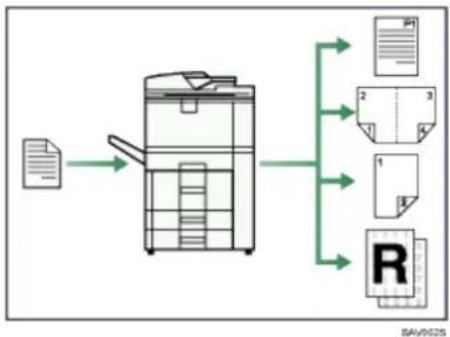
flowchart
graph TD
    A["Document"] --> B["Printer"]
    B --> C["Output Format 1"]
    B --> D["Output Format 2"]
    B --> E["Output Format 3"]
    B --> F["Output Format R"]
    style A fill:#f9f,stroke:#333
    style B fill:#ccf,stroke:#333
    style C fill:#cfc,stroke:#333
    style D fill:#fcc,stroke:#333
    style E fill:#cff,stroke:#333
    style F fill:#ffc,stroke:#333
- Sie können Vollfarbkopien erstellen. Der Farbkopiermodus kann je nach Art der verwendeten Vorlage und des gewünschten Ergebnisses angepasst werden.
- Sie können Stempel auf Kopien drucken. Stempel können Hintergrundzahlen, eingescannte Bilder, Daten und Seitenzahlen enthalten.
- Sie können den Farbton sowie die Bildqualität der Kopien anpassen.
- Sie können das Kopierbild verkleinern oder vergrößern. Mit Automat. Reprofaktor erkennt das Gerät automatisch das Vorlagenformat und wählt dann einen geeigneten Reprofaktor basierend auf dem gewählten Papierformat. Wenn die Ausrichtung der Vorlage sich von der des Kopierpapiers unterscheidet, dreht das Gerät das Vorlagenbild um 90 Grad und passt es dem Kopierpapier an.
- Kopierfunktionen wie Duplex, Kombination, Broschüre und Magazin verringern den Papierverbrauch durch Kopieren von mehreren Seiten auf Einzelblätter.
- Sie können auf verschiedene Papiertypen wie Registerblätter und OHP-Folien kopieren.
- Mit dem optionalen Finisher können Sie die Kopien sortieren, heften, falzen und lochen.
- Mit dem optionalen Ringbinder können Sie die Kopien mit einem Binderücken binden.

Referenz
- Siehe Kopierer- und Document Server-Handbuch.

Anfang Zurück Weiter

Copyright © 2009

Handbücher | Inhalt Zurück Weiter Einstellungen


Startseite > Über dieses Gerät > Bitte zuerst lesen > Was Sie mit diesem Gerät tun können > Verwendung dieses Geräts als Drucker
Verwendung dieses Geräts als Drucker
Sie können in Anwendungen erstellte Dokumente ausdrucken.
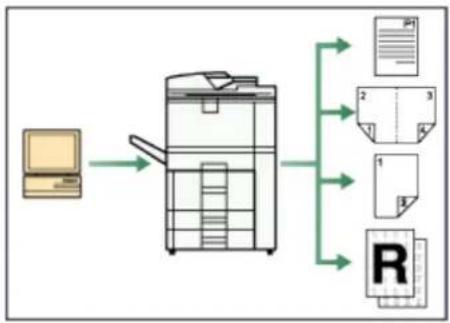
• Dieses Gerät unterstützt Netzwerk- und Lokalanschlüsse.
- Sie können PDF-Dateien direkt an den Drucker senden, ohne eine PDF-Anwendung zu öffnen.
- Sie können die zuvor vom Computer an den Drucker geschickten Druckjobs, die auf der Festplatte des Druckers gespeichert sind, mittels Druckertreiber drucken oder löschen. Folgende Typen von Druckjobs stehen zur Auswahl: Probedruck, Vertraulicher Druck, Angehaltener Druck und Gespeicherter Druck.
- Mit dem optionalen Finisher können Sie Ihre Ausdrucke sortieren, heften, falzen und lochen.
- Mit dem optionalen Ringbinder können Sie Ihre Ausdrucke mit einem Binderücken binden.

Referenz
• Siehe Druckerhandbuch.

Anfang Zurück Weiter

Copyright © 2009

Handbücher | Inhalt Zurück Weiter Einstellungen
Suchen


Startseite > Über dieses Gerät > Bitte zuerst lesen > Was Sie mit diesem Gerät tun können > Verwenden gespeicherter Dokumente
Verwenden gespeicherter Dokumente
Sie können im Kopierer-, Drucker- oder Scannermodus gescannte Dateien auf der Festplatte des Geräts speichern. Mit Web Image Monitor können Sie gespeicherte Dateien über das Netzwerk suchen, anzeigen, drucken, löschen und versenden. Sie können auch Druckeinstellungen ändern und mehrere Dokumente drucken (Document Server).
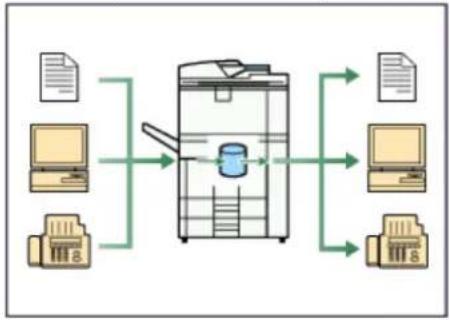
flowchart
graph TD
    A["Data"] --> B["Server"]
    C["Computer"] --> B
    D["File"] --> B
    B --> E["Processing Unit"]
    E --> F["Computer"]
    E --> G["File"]
BAS0045
- Sie können die im Kopierermodus gescannten Dokumente abrufen. Weitere Einzelheiten finden Sie im Scannerhandbuch.
- Sie können die im Scanner-Modus gespeicherten eingescannten Dokumente abrufen.
- Mit Hilfe des File Format Converter (optional) können Sie die im Kopierer-, Document Server- oder Druckermodus auf Ihrem Computer gespeicherten Dokumente herunterladen.

Referenz
- Einzelheiten zu den Einstellungen des Geräts finden Sie im Kapitel "Für die Verwendung des Document Server erforderliche Netzwerkeinstellungen" im Handbuch Netzwerk- und Systemeinstellungen.
- Einzelheiten zum Document Server im Druckermodus finden Sie im Druckerhandbuch im Kapitel "Speichern und Drucken unter Verwendung des Document Server".
- Einzelheiten zum Document Server im Faxmodus finden Sie im Faxhandbuch.
- Einzelheiten zum Document Server im Scannermodus finden Sie im Scannerhandbuch.
- Einzelheiten zum Document Server finden Sie im Kopierer- und Document Server Handbuch im Kapitel "Document Server".

Anfang Zurück Weiter

Copyright © 2009

Handbücher | Inhalt Zurück Weiter Einstellungen |
Suchen


Startseite > Über dieses Gerät > Bitte zuerst lesen > Was Sie mit diesem Gerät tun können > Verbindung von zwei Geräten zum Kopieren
Verbindung von zwei Geräten zum Kopieren
Mit Copy Connector (optional) können Sie zwei Geräte miteinander verbinden. Wenn Sie einen Kopierjob auf einem Gerät (Hauptgerät) einrichten, werden Daten an das andere Gerät (Sub-Gerät) übertragen, so dass Kopien an beiden Geräten gleichzeitig erstellt werden können (Connect Copy).
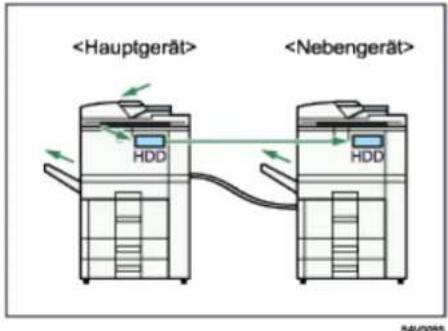
- Sie können großvolumige Kopiervorgänge in kürzerer Zeit abschließen.
- Auch wenn ein Gerät über kein Papier mehr verfügt oder aufgrund eines Papierstaus ausfällt, wird der Job auf dem anderen Gerät weiter ausgeführt.

Referenz
- Siehe Kopierer- und Document Server Handbuch unter "Connect Copy".

Anfang Zurück Weiter

Copyright © 2009

Handbücher | Inhalt Zurück Weiter Einstellungen


Startseite > Über dieses Gerät > Bitte zuerst lesen > Was Sie mit diesem Gerät tun können > Papierloses Übertragen und Empfangen von Faxnachrichten
Papierloses Übertragen und Empfangen von Faxnachrichten
Sie können Faxnachrichten senden und empfangen, ohne diese auszudrucken.
Empfang
Sie können empfangene Faxdokumente elektronisch speichern, ohne sie auszudrucken.
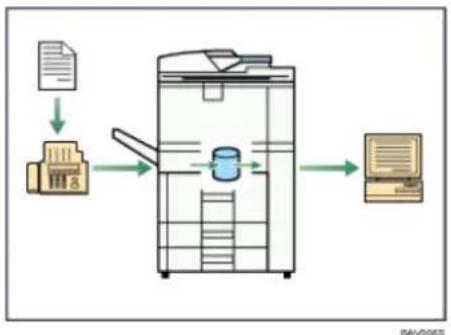
flowchart
graph TD
    A["Document"] --> B["File"]
    B --> C["Printer"]
    C --> D["Computer"]
Sie können Web Image Monitor verwenden, um Dokumente von Ihrem Computer aus zu überprüfen, auszudrucken, zu löschen, abzurufen oder herunterzuladen (Speichern empfangener Dokumente).

Referenz
- Weitere Informationen dazu finden Sie im Faxhandbuch.
Senden
Sie können von Ihrem Computer über das Netzwerk (Ethernet oder Wireless LAN) ein Fax an dieses Gerät senden, welches das Fax dann über seinen Telefonanschluss (LAN-Fax) weiterleitet.
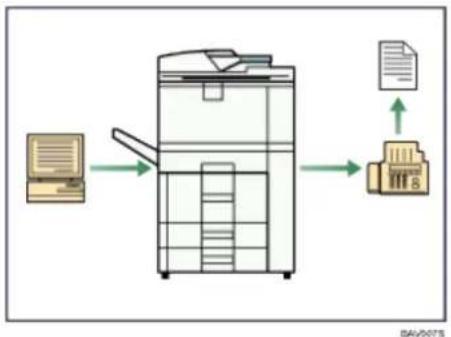
flowchart
graph TD
    A["Input Device"] --> B["Processing Unit"]
    B --> C["Output Documents"]
    B --> D["Storage Storage"]
- Um ein Fax zu senden, drucken Sie aus Ihrer Windows-Anwendung heraus, indem Sie als Drucker LAN-Fax auswählen und das Ziel festlegen.
- Sie können auch die gesendeten Bilddaten überprüfen.

Referenz
- Einzelheiten zu den Einstellungen des Geräts finden Sie im Handbuch Netzwerk- und Systemeinstellungen im Kapitel zu den erforderlichen Netzwerkeinstellungen zur Verwendung des LAN-Fax.
- Weitere Einzelheiten über die Verwendung der Funktion finden Sie im Faxhandbuch.

Anfang Zurück Weiter

Copyright © 2009

Handbücher | Inhalt Zurück Weiter Einstellungen
Suchen


Startseite > Über dieses Gerät > Bitte zuerst lesen > Was Sie mit diesem Gerät tun können > Faxübertragung und -empfang über das Internet
Faxübertragung und -empfang über das Internet
Sie können über Ihr LAN und das Internet Faxe empfangen und senden.
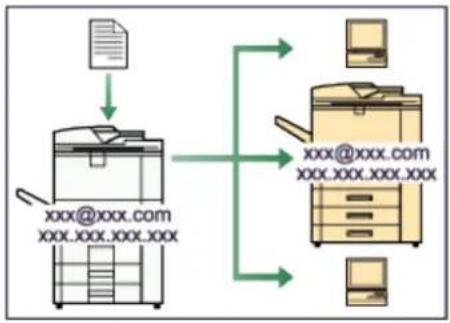
flowchart
graph TD
    A["Document"] --> B["Printer"]
    B --> C["File Exchange"]
    B --> D["Printer"]
    D --> E["File Transfer"]
    style A fill:#f9f,stroke:#333
    style B fill:#ccf,stroke:#333
    style C fill:#cfc,stroke:#333
    style D fill:#fcc,stroke:#333
    style E fill:#ffc,stroke:#333
SAVOCBS
E-Mail-Übertragung
Dieses Gerät konvertiert eingescannte Dokumentenbilder in das E-Mail-Format und überträgt und empfängt diese über das Internet.
- Um ein Dokument zu senden, geben Sie eine E-Mail-Adresse an, statt die Telefonnummer des Empfängers zu wählen (Internet-Fax und E-Mail-Übertragung).
- Dieses Gerät kann E-Mail-Nachrichten über das Internet Fax oder vom Computer empfangen (Internet Fax-Empfang und E-Mail an Druck).
- Mit Internet Fax kompatible Geräte und Computer, die eine E-Mail-Adresse haben, können E-Mail-Nachrichten über Internet Fax empfangen.
IP-Fax
Die IP-Fax-Funktion sendet und empfängt Dokumente zwischen zwei Faxgeräten direkt über das TCP/IP-Netzwerk.
- Um ein Dokument zu senden, geben Sie eine IP-Adresse oder einen Hostnamen an, anstatt die Faxnummer zu wählen (IP-Fax-Übertragung).
- Dieses Gerät kann Dokumente empfangen, die über Internet-Fax gesendet wurden (IP-Fax-Empfang).
- Durch die Verwendung eines VoIP Gateway ist dieses Gerät in der Lage, an G3-Faxe zu senden, die an das öffentliche Telefonanschlussnetz (public switched telephone network (PSTN)) angeschlossen sind.

Referenz
- Einzelheiten zu den Einstellungen finden Sie im Handbuch Netzwerk- und Systemeinstellungen im Kapitel zu den erforderlichen Netzwerkeinstellungen bei Verwendung des Internet Fax.
- Weitere Einzelheiten darüber, wie Dokumente über das Internet übertragen und empfangen werden, finden Sie im Faxhandbuch.

Anfang Zurück Weiter


Handbücher | Inhalt Zurück Weiter Einstellungen
Suchen


Startseite > Über dieses Gerät > Bitte zuerst lesen > Was Sie mit diesem Gerät tun können > Verwendung von Fax und Scanner in einer Netzwerkumgebung
Verwendung von Fax und Scanner in einer Netzwerkumgebung
Sie können ein Fax und einen Scanner über das Netzwerk verwenden.
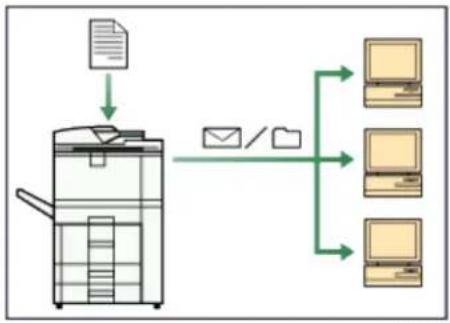
flowchart
graph TD
    A["Document"] --> B["Printer"]
    B --> C["Email / Folder"]
    C --> D["Computer 1"]
    C --> E["Computer 2"]
    C --> F["Computer 3"]
- Sie können Scandateien per E-Mail an ein angegebenes Ziel senden (Senden von Scandateien per E-Mail).
- Sie können Scandateien direkt an Ordner senden (Senden von Scandateien per Scan-to-Folder).
- Sie können dieses Gerät als einen Lieferungsscanner für die ScanRouter-Lieferungsanwendung verwenden(Netzwerklieferungsscanner). Scandateien können auf dem Lieferungsserver gespeichert oder an einen Ordner in einem Computer innerhalb desselben Netzwerks gesendet werden.
- Mit Web Services on Devices (WSD) können Sie Scandateien an einen Client-Computer senden.

Referenz
- Einzelheiten zum Versenden von Scandateien per E-Mail finden Sie im Faxhandbuch und Scannerhandbuch.
- Einzelheiten zur Dateispeicherung finden Sie im Scannerhandbuch.
- Einzelheiten zum Versenden von Scandateien per Scan-to-Folder finden Sie im Faxhandbuch und Scannerhandbuch.
- Einzelheiten zu den Einstellungen des Geräts für den Netzwerklieferungsscanner finden Sie im Handbuch Netzwerk- und Systemeinstellungen.
- Einzelheiten zur Verwendung der Netzwerklieferungsscanner-Funktion finden Sie im Scannerhandbuch.
- Einzelheiten zum Versenden mit WSD finden Sie im Scannerhandbuch.

Anfang Zurück Weiter

Copyright © 2009

Handbücher | Inhalt Zurück Weiter Einstellungen
Suchen


Startseite > Über dieses Gerät > Bitte zuerst lesen > Was Sie mit diesem Gerät tun können > Geräteverwaltung/Dokumentenschutz (Sicherheitsfunktionen)
Geräteverwaltung/ Dokumentenschutz (Sicherheitsfunktionen)
Sie können Informationsfreigabe an Unbefugte vermeiden, indem Sie das Gerät verwalten und die Dokumente schützen.
- Sie können Dokumente vor nicht autorisierten Zugriffen schützen und verhindern, dass sie ohne Genehmigung kopiert werden.
- Sie können die Verwendung des Geräts überwachen und verhindern, dass die Geräteeinstellungen ohne Autorisierung geändert werden.
- Sie können Passwörter einrichten, um den nicht autorisierten Zugriff über das Netzwerk zu verhindern.
- Sie können die Daten auf der Festplatte löschen, um zu verhindern, dass Informationen in falsche Hände geraten.

Referenz
- Siehe Handbuch für die DataOverWriteSecurity unit (optional) und Sicherheitshandbuch.

Anfang Zurück Weiter

Copyright © 2009

Handbücher | Inhalt Zurück Weiter Einstellungen


Startseite > Über dieses Gerät > Bitte zuerst lesen > Was Sie mit diesem Gerät tun können > Überwachung und Einstellung des Geräts über Computer
Überwachung und Einstellung des Geräts über Computer
Sie können die Einstellungen über einen angeschlossenen Computer ändern und den Betriebsstatus des Geräts überwachen.
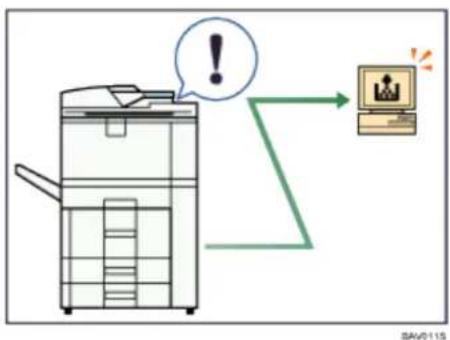
flowchart
graph TD
    A["Printer"] --> B["Monitor Icon"]
    B --> C{Warning Icon}
    C -->|Yes| A
    C -->|No| A
- Web Image Monitor ermöglicht Ihnen, das Gerät mit Hilfe des Webbrowsers von einem Computer aus zu konfigurieren und zu betreiben.
- Anhand von Web Image Monitor können Sie Informationen im Adressbuch registrieren, Einstellungen des Geräts vornehmen und den Gerätestatus problemlos überprüfen.
- Mit Web Image Monitor können Sie die Eingangseinstellungen überprüfen und festlegen (Systemeinstellungen, Druckerfunktionen, Netzwerkeinstellungen, Sicherheitseinstellungen/Zertifikatsverwaltung und E-Mail-Benachrichtigung), Druckjobs steuern, das Druckjobjournal anzeigen und die Daten im Gerät durch die Authentifizierung schützen.

Anfang Zurück Weiter

Copyright © 2009

Handbücher | Inhalt Zurück Weiter Einstellungen


Startseite > Über dieses Gerät > Bitte zuerst lesen > Was Sie mit diesem Gerät tun können > Verhinderung einer nicht autorisierten Kopie
Verhinderung einer nicht autorisierten Kopie
Sie können eingebettete Muster auf das Papier drucken, um unerlaubtes Kopieren zu verhindern.
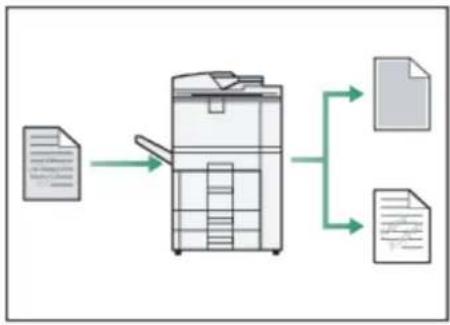
flowchart
graph TD
    A["Input Document"] --> B["Processing Unit"]
    B --> C["Output Document"]
    B --> D["Output Document"]
    style A fill:#f9f,stroke:#333
    style B fill:#ccf,stroke:#333
    style C fill:#cfc,stroke:#333
    style D fill:#fcc,stroke:#333
DE SUNO!
Verhinderung nicht autorisierter Kopien
Sie können dieses Gerät so konfigurieren, dass es Antikopiermuster oder Text, der von einem Gerät mit der Funktion zur Kopierverhindung in ein Quelldokument eingebettet wurde, erkennt und reproduziert. Die Erkennung geschieht, wenn das Gerät ein Dokument kopiert, faxt, scannt oder im Document Server speichert. Wenn das Gerät ein Antikopiermuster oder einen eingebetteten Text erkennt, reproduziert es das Muster oder den Text in einer sichtbaren Auflösung, um das nicht autorisierte Kopieren zu verhindern. Beachten Sie, dass dieses Gerät keine reproduzierbaren Antikopiermuster oder Texte einbetten kann.
Datensicherheit zum Kopieren
Sie können dieses Gerät so konfigurieren, dass es über Kopien druckt, wenn es ein Antikopiermuster oder Text erkennt, der von einem Gerät mit der Funktion zur Kopierverhindung in ein Quelldokument eingebettet wurde. Die Erkennung geschieht, wenn das Gerät ein Dokument kopiert, faxt, scannt oder im Document Server speichert. Wenn das Gerät ein Antikopiermuster oder einen eingebetteten Text erkennt, druckt es vollständig grau über die Kopien des Quelldokuments, um das nicht autorisierte Kopieren zu verhindern. Wenn das Gerät über Kopien von Dokumenten drucken soll, in denen Antikopiermuster oder Text eingebettet wurde, müssen Sie die optionale Einheit zum Kopierdatenschutz installieren. Beachten Sie, dass dieses Gerät keine Antikopiermuster oder Texte einbetten kann, die zum Überdrucken der Kopien führen. Einzelheiten zur Datensicherheit zum Kopieren finden Sie im Sicherheitshandbuch.

Referenz
• Siehe Sicherheitshandbuch.

Anfang Zurück Weiter

Copyright © 2009

Handbücher | Inhalt Zurück Weiter Einstellungen
Suchen


Startseite > Über dieses Gerät > Bitte zuerst lesen > Hinweis
Hinweis
Verwandte Themen
Wichtig

Anfang Zurück Weiter

Copyright © 2009

Handbücher | Inhalt Zurück Weiter Einstellungen
Suchen


Startseite > Über dieses Gerät > Bitte zuerst lesen > Hinweis > Wichtig
Wichtig
Die Änderung des Inhalts dieser Bedienungsanleitung ist ohne Ankündigung vorbehalten. Das Unternehmen haftet in keinem Fall für direkte, indirekte, spezielle oder beiläufige Schäden sowie Folgeschäden, die sich aus der Handhabung oder dem Betrieb des Geräts ergeben.
Um eine gute Ausgabequalität zu erzielen, empfiehlt der Hersteller, den Originaltoner des Herstellers zu verwenden.
Der Hersteller haftet nicht für Schäden oder Kosten, die durch Verwendung von anderen als den Originalteilen des Herstellers in Ihren Bürogeräten entstehen.

Anfang Zurück Weiter

Copyright © 2009
Handbücher | Inhalt Zurück Weiter Einstellungen
Suchen


Startseite > Über dieses Gerät > Bitte zuerst lesen > So lesen Sie dieses Handbuch
So lesen Sie dieses Handbuch
Verwandte Themen
Symbole
Gerätetypen
Namen der wichtigsten Elemente
Hinweise

Anfang Zurück Weiter

Copyright © 2009

Handbücher | Inhalt Zurück Weiter Einstellungen
Suchen


Startseite > Über dieses Gerät > Bitte zuerst lesen > So lesen Sie dieses Handbuch > Symbole
Symbole
Dieses Handbuch verwendet die folgenden Symbole:

Wichtig
Weist auf wichtige Punkte beim Betrieb des Geräts und Erläuterungen wahrscheinlicher Ursachen für Papierstau, Vorlagenbeschädigung und Datenverlust hin. Lesen Sie diese Hinweise sorgfältig durch.

Hinweis
Verweist auf zusätzliche Erläuterungen der Gerätefunktionen sowie auf Anweisungen hinsichtlich der Behebung von Anwenderfehlern.

Referenz
Dieses Symbol befindet sich am Ende von Abschnitten. Es weist auf zusätzliche wichtige Informationen hin. [ ]
Weist auf die Namen der Tasten hin, die im Bedienfeld und Display des Geräts erscheinen.

Anfang Zurück Weiter

Copyright © 2009

Handbücher | Inhalt Zurück Weiter Einstellungen
Suchen


Startseite > Über dieses Gerät > Bitte zuerst lesen > So lesen Sie dieses Handbuch > Gerätetypen
Gerätetypen
Dieses Gerät ist in mehreren Ausführungen mit verschiedenen Kopier-/Druckgeschwindigkeiten erhältlich. Informationen zu Ihrem Modell finden Sie in den Sicherheitshinweisen.
| Typ 1 | Typ 2 | |
| Kopier-/Druckgeschwindigkeit (Vollfarbe) | 60 Seiten/Minute(A4 ☐ , 8^1/2 × 11☐ ) | 70 Seiten/Minute(A4 ☐ 8 ^1/2 × 11☐ ) |
| Kopier-/Druckgeschwindigkeit (B&W) | 65 Seiten/Minute(A4 ☐ , 8^1/2 × 11☐ ) | 75 Seiten/Minute(A4 ☐ 8 ^1/2 × 11☐ ) |

Anfang Zurück Weiter

Copyright © 2009

Handbücher | Inhalt Zurück Weiter Einstellungen |
Suchen


Startseite > Über dieses Gerät > Bitte zuerst lesen > So lesen Sie dieses Handbuch > Namen der wichtigsten Elemente
Namen der wichtigsten Elemente
Die wichtigsten Optionen dieses Geräts werden in diesem Handbuch wie folgt bezeichnet:
• Autom. Vorlageneinzug →ADF
• Großraummagazin (optional) →CT
- Breit-Großraummagazin (optional) -Breit-LCT
• Multi-Falzeinheit FD5000 (optional) →Multi-Falzeinheit
• Ringbinder RB5000 (optional) →Ringbinder

Anfang Zurück Weiter

Copyright © 2009

Handbücher | Inhalt Zurück Weiter Einstellungen
Suchen


Startseite > Über dieses Gerät > Bitte zuerst lesen > So lesen Sie dieses Handbuch > Hinweise
Hinweise
Die Änderung des Inhalts dieser Bedienungsanleitung ist ohne Ankündigung vorbehalten.
In dieser Bedienungsanleitung werden zwei verschiedene Maßangaben verwendet. Orientieren Sie sich bei diesem Gerät an den metrischen Angaben.
Die Farben auf Farbschlüsseln oder auf dem Farbkreis können sich von den Farben auf den Kopien leicht unterscheiden.
Einige Abbildungen in diesem Handbuch unterscheiden sich möglicherweise in manchen Details von Ihrem Gerät.
Manche Optionen sind unter Umständen in einigen Ländern nicht erhältlich. Nähere Einzelheiten erhalten Sie bei Ihrem örtlichen Fachhändler.
Je nach Land, in dem Sie sich befinden, können bestimmte Optionen optional sein. Nähere Einzelheiten erhalten Sie bei Ihrem örtlichen Fachhändler.

Anfang Zurück Weiter

Copyright © 2009

Handbücher | Inhalt Zurück Weiter Einstellungen
Suchen


Startseite > Über dieses Gerät > Bitte zuerst lesen > Sicherheitshinweise
Sicherheitshinweise
Bei der Verwendung dieses Geräts sollten die folgenden Sicherheitshinweise stets befolgt werden.
Verwandte Themen
Sicherheit beim Betrieb
Zu befolgende Sicherheitsvorkehrungen

Anfang Zurück Weiter

Copyright © 2009

Handbücher | Inhalt Zurück Weiter Einstellungen
Suchen


Startseite > Über dieses Gerät > Bitte zuerst lesen > Sicherheitshinweise > Sicherheit beim Betrieb
Sicherheit beim Betrieb
Folgende wichtigen Symbole werden in diesem Handbuch verwendet:

VORSICHT
Zeigt eine potenzielle gefährliche Situation an, die zu lebensgefährlichen oder ernsthaften Verletzungen führen kann, wenn die Anweisungen nicht befolgt werden.

ACHTUNG
Zeigt eine potenzielle gefährliche Situation an, die zu kleinen bis mittleren Verletzungen oder Schäden and Eigentum führen kann, wenn die Anweisungen nicht befolgt werden.

Anfang Zurück Weiter

Copyright © 2009
Handbücher | Inhalt Zurück Weiter Einstellungen
Suchen


Startseite > Über dieses Gerät > Bitte zuerst lesen > Sicherheitshinweise > Zu befolgende Sicherheitsvorkehrungen
Zu befolgende Sicherheitsvorkehrungen
Dieser Abschnitt beschreibt die Sicherheitsvorkehrungen, die bei der Benutzung des Geräts stets befolgt werden sollten.
Verwandte Themen
Umgebungen, in denen das Gerät verwendet werden kann
Handhabung von Netzsteckern und Netzkabeln
Bedienung des Hauptgeräts
Handhabung des Geräteinneren
Handhabung der Verbrauchsmaterialien des Geräts

Anfang Zurück Weiter

Copyright © 2009
Handbücher | Inhalt Zurück Weiter Einstellungen
Suchen


Startseite > Über dieses Gerät > Bitte zuerst lesen > Sicherheitsaufkleber dieses Geräts
Sicherheitsaufkleber dieses Geräts
In diesem Abschnitt werden die Sicherheitsetiketten des Geräts beschrieben.
Verwandte Themen
Positionen der Hinweise WARNUNG und VORSICHT
Hauptschalter-Symbole

Anfang Zurück Weiter

Copyright © 2009
Handbücher | Inhalt Zurück Weiter Einstellungen
Suchen


Startseite > Über dieses Gerät > Bitte zuerst lesen > Sicherheitsaufkleber dieses Geräts > Positionen der Hinweise WARNUNG und VORSICHT
Positionen der Hinweise WARNUNG und VORSICHT
Dieses Gerät verfügt über Hinweisaufkleber für ⚠WARNUNG und ⚠VORSICHT an den unten dargestellten Positionen. Befolgen Sie aus Sicherheitsgründen die Anweisungen unten und handhaben Sie das Gerät wie angezeigt.
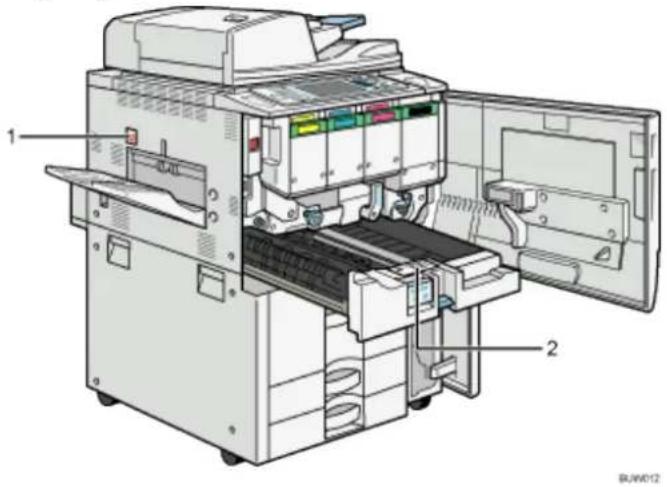
Achten Sie bei der Beseitigung eines Papierstaus darauf, sich nicht die Finger in der Finisher-Ablage einzuklemmen.
2
Berühren Sie nicht die mit einem entsprechenden Hinweis markierten Geräteteile. Das Innere des Geräts kann sehr heiß sein, deshalb sollten Sie beim Beseitigen von Papierstaus vorsichtig vorgehen.
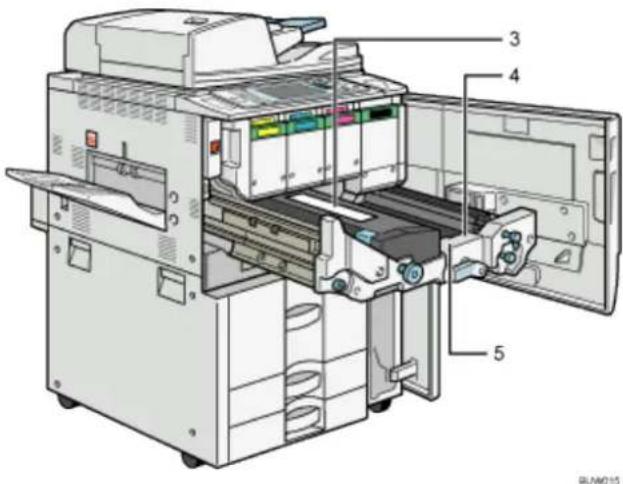
Das Innere des Geräts kann sehr heiß sein. Berühren Sie nicht die mit einem entsprechenden Hinweis markierten Geräteteile, da dies zu Verletzungen führen kann.
4
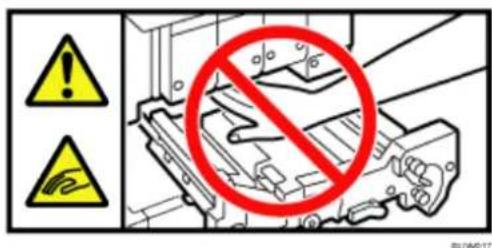
Berühren Sie nicht die mit einem entsprechenden Hinweis markierten Geräteteile, da dies zum Einklemmern der Finger und Verletzungen führen kann.
5
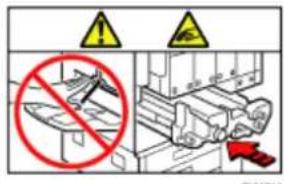
Achten Sie bei der Beseitigung eines Papierstaus darauf, sich nicht die Finger in der Finisher-Ablage einzuklemmen.
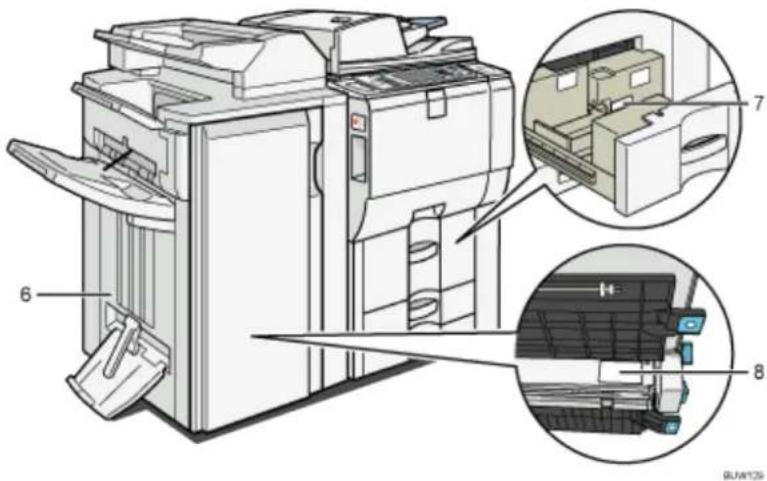
Berühren Sie nicht den Papierausgabebereich des Finishers. Dies könnte zu Verletzungen führen.
7
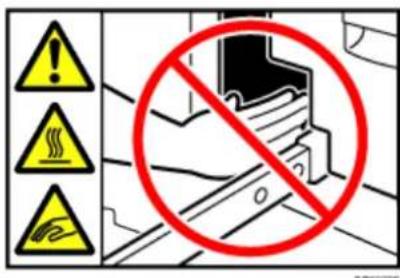
Berühren Sie nicht die mit einem entsprechenden Hinweis markierten Geräteteile. Das Innere des Geräts kann sehr heiß sein, deshalb sollten Sie beim Beseitigen von Papierstaus vorsichtig vorgehen.
8
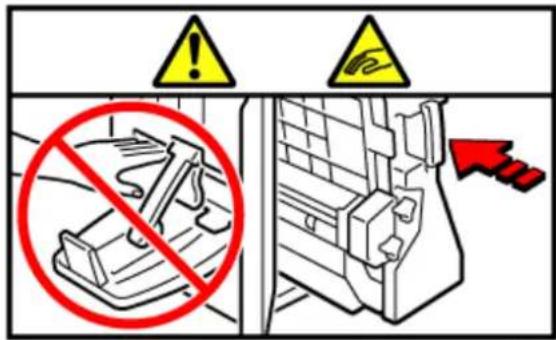
Beim Ziehen oder Schieben der Hefteinheit des Finishers sollten Sie Ihre Hände von der Broschüren-Finisher-Ablage fern halten. Andernfalls könnten Sie Ihre Finger einklemmen.
Multifalzeinheit
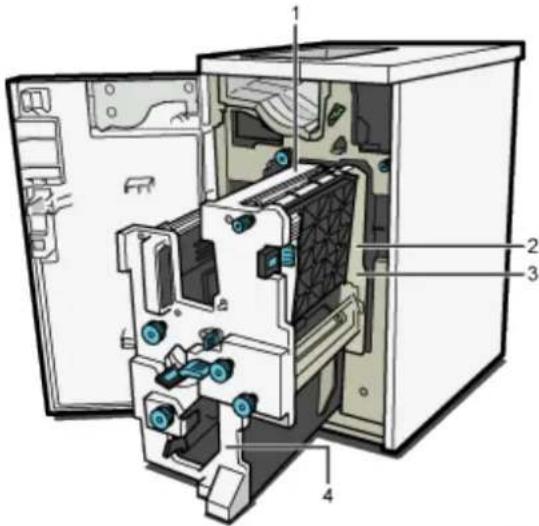
Berühren Sie keine der mit einem entsprechenden Aufkleber versehenen Teile. Das Innere der Multi-Falzeinheit kann sehr heiß sein. Gehen Sie daher beim Beheben von Papierstaus vorsichtig vor.
2
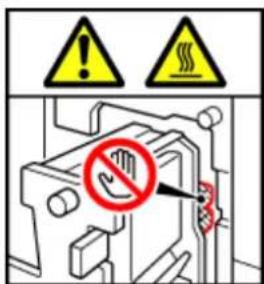
Berühren Sie keine der mit einem entsprechenden Aufkleber versehenen Teile. Das Innere der Multi-Falzeinheit kann sehr heiß sein. Gehen Sie daher beim Beheben von Papierstaus vorsichtig vor.
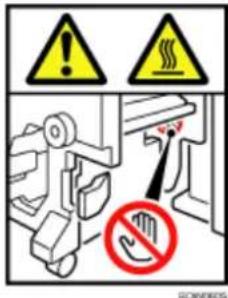
Berühren Sie keine der mit einem entsprechenden Aufkleber versehenen Teile. Das Innere der Multi-Falzeinheit kann sehr heiß sein. Gehen Sie daher beim Beheben von Papierstaus vorsichtig vor.
4
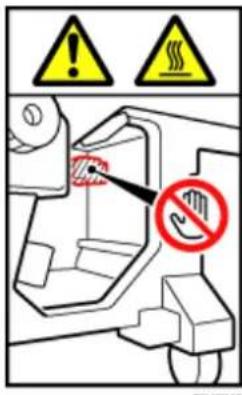
Berühren Sie keine der mit einem entsprechenden Aufkleber versehenen Teile. Das Innere der Multi-Falzeinheit kann sehr heiß sein. Gehen Sie daher beim Beheben von Papierstaus vorsichtig vor.
Ringbinder
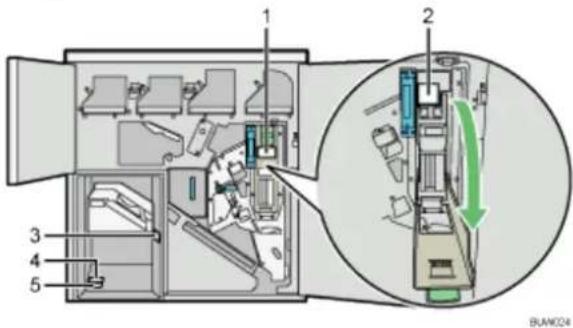
Geben Sie beim Schließen der Kartuschenabdeckung acht, dass Ihre Finger nicht eingeklemmt werden. 2
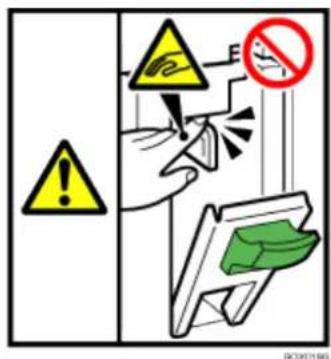
Berühren Sie nicht die mit einem entsprechenden Hinweis markierten Geräteteile, da dies zum Einklemmern der Finger und Verletzungen führen kann.
3
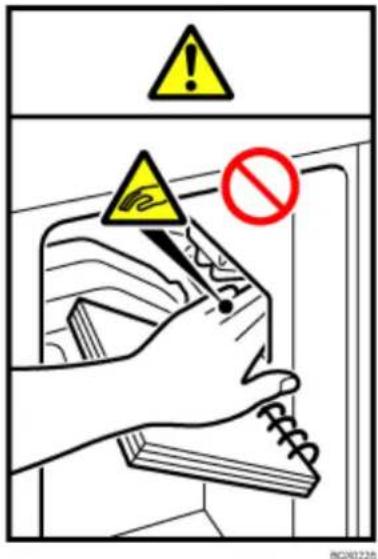
Halten Sie bei der Entnahme von Broschüren Ihre Hände von der Papierausgabe fern, da sonst die Gefahr besteht, dass Ihre Finger eingeklemmt werden.
4
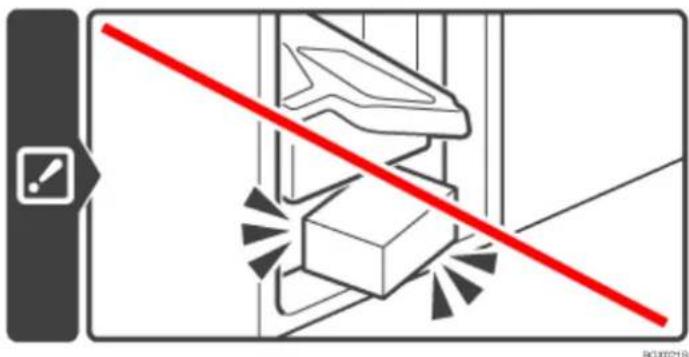
Stellen Sie sicher, dass der Bereich unter der Ringbinderablage frei von Hindernissen ist, da sonst Störungen auftreten können.
5
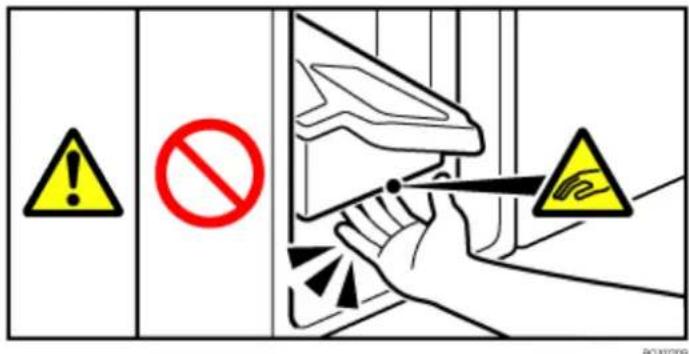
Halten Sie während des Betriebs des Ringbinders Ihre Hände von der Ringbinderablage fern, da sonst die Gefahr besteht, dass Ihre Finger eingeklemmt werden.

Anfang Zurück Weiter

Copyright © 2009
Handbücher | Inhalt Zurück Weiter Einstellungen
Suchen


Startseite > Über dieses Gerät > Bitte zuerst lesen > Sicherheitsaufkleber dieses Geräts > Hauptschalter-Symbole
Hauptschalter-Symbole
Bedeutung der Schaltersymbole dieses Geräts:
. EINGESCHALTET.
• AUSGESCHALTET.
. STAND-BY.

Anfang Zurück Weiter

Copyright © 2009

Handbücher | Inhalt Zurück Weiter Einstellungen
Suchen


Startseite > Über dieses Gerät > Bitte zuerst lesen > Gesetze und Vorschriften
Gesetze und Vorschriften
Verwandte Themen
Gesetzliches Verbot
Laserschutz
Konformitätsstandards bzgl. elektromagnetischer Interferenz beim Verwenden dieses Geräts, wenn der
Finisher SR5000, die Doppeleinschießeinheit und der Ringbinder installiert sind
Benutzerinformation über elektrische und elektronische Geräte
Hinweis zum Batterie- und/oder Akku-Symbol (Nur für EU-Länder)

Anfang Zurück Weiter

Copyright © 2009

Handbücher | Inhalt Zurück Weiter Einstellungen
Suchen


Startseite > Über dieses Gerät > Bitte zuerst lesen > Gesetze und Vorschriften > Gesetzliches Verbot
Gesetzliches Verbot
Es dürfen keine Elemente kopiert oder gedruckt werden, deren Vervielfältigung gesetzlich verboten ist.
Das Kopieren oder Drucken der folgenden Objekte ist durch nationale Gesetze generell untersagt:
Banknoten, Steuermarken, Anleihen, Aktienzertifikate, Bankwechsel, Schecks, Pässe, Führerscheine.
Diese Liste ist lediglich als Richtlinie zu verstehen, die nicht allumfassend ist. Wir übernehmen keine Gewähr für ihre Vollständigkeit oder Genauigkeit. Wenn Sie Fragen zur Rechtmäßigkeit des Kopierens oder Druckens bestimmter Gegenstände haben, wenden Sie sich an Ihren Rechtsberater.
Dieses Gerät ist mit einer Funktion ausgestattet, die die Fälschung von Banknoten verhindert. Aufgrund dieser Funktion können Vorlagenbilder, die Banknoten ähneln, unter Umständen nicht richtig kopiert werden.

Anfang Zurück Weiter

Copyright © 2009

Handbücher | Inhalt Zurück Weiter Einstellungen
Suchen


Startseite > Über dieses Gerät > Bitte zuerst lesen > Gesetze und Vorschriften > Laserschutz
Laserschutz
Dieses Gerät ist konform mit den Anforderungen von IEC60825-1:2007 (EN-60825-1:2007) für Laser-Produkte der Klasse 1. Das Gerät enthält mehrere AlGaInP-Laserdioden, 9 Milliwatt, 648 - 663 Nanometer Wellenlänge pro Emitter.
Das folgende Etikett ist auf der Innenabdeckung angebracht, die beim Öffnen des Bypass sichtbar wird.
Die Verwendung anderer Bedien- bzw. Einstellelemente oder die Durchführung anderer Schritte als die in diesem Handbuch beschriebenen kann dazu führen, dass gefährliche Laserstrahlung freigesetzt wird.

Anfang Zurück Weiter

Copyright © 2009
Handbücher | Inhalt Zurück Weiter Einstellungen |
Suchen


Startseite > Über dieses Gerät > Bitte zuerst lesen > Gesetze und Vorschriften > Konformitätsstandards bzgl.
elektromagnetischer Interferenz beim Verwenden dieses Geräts, wenn der Finisher SR5000, die Doppeleinschießeinheit und der
Ringbinder installiert sind
Konformitätsstandards bzgl. elektromagnetischer Interferenz beim Verwenden dieses Geräts, wenn der Finisher SR5000, die Doppeleinschießeinheit und der Ringbinder installiert sind
Klasse A I TE:
Warnung:
Bei diesem Gerät handelt es sich um ein Produkt der Klasse A. In Räumen kann es zu Funkstörungen kommen, die der Anwender durch geeignete Maßnahmen beheben muss.

Anfang Zurück Weiter

Copyright © 2009
Handbücher Inhalt Zurück Weiter Einstellungen
Suchen


Startseite > Über dieses Gerät > Bitte zuerst lesen > Gesetze und Vorschriften > Benutzerinformation über elektrische und elektronische Geräte
Benutzerinformation über elektrische und elektronische Geräte
Verwandte Themen
Anwender in der EU, der Schweiz und in Norwegen
Alle anderen Anwender

Anfang Zurück Weiter

Copyright © 2009
Handbücher | Inhalt Zurück Weiter Einstellungen |
Suchen


Startseite > Über dieses Gerät > Bitte zuerst lesen > Gesetze und Vorschriften > Hinweis zum Batterie- und/oder Akku-Symbol (Nur für EU-Länder)
Hinweis zum Batterie- und/oder Akku-Symbol (Nur für EU-Länder)

Entsprechend der Richtlinie über Batterien 2006/66/EC Artikel 20, Informationen für Endverbraucher, Anhang II, wird das oben stehende Symbol auf Batterien und Akkus aufgebracht.
Dieses Symbol bedeutet, dass in der Europäischen Union gebrauchte Batterien und Akkus separat vom Hausmüll entsorgt werden sollten.
In der EU gibt es getrennte Sammelsysteme nicht nur für gebrauchte elektrische und elektronische Produkte, sondern auch für Batterien und Akkus.
Bitte entsorgen Sie sie ordnungsgemäß über die zuständige gemeindliche Entsorgungs-/Recyclingstelle.

Anfang Zurück Weiter

Copyright © 2009
Handbücher | Inhalt Zurück Weiter Einstellungen
Suchen


Startseite > Über dieses Gerät > Einfache Suche > Nach Aufgabe suchen, die ausgeführt werden soll
Nach Aufgabe suchen, die ausgeführt werden soll
Sie können nach einer Aufgabe suchen, die ausgeführt werden soll.
Verwandte Themen
Ich möchte meine Kosten reduzieren
Ich möchte Dokumente einfach in elektronische Formate konvertieren
Ich möchte Ziele registrieren
Ich möchte das Gerät effizienter bedienen

Anfang Zurück Weiter

Copyright © 2009

Handbücher | Inhalt Zurück Weiter Einstellungen
Suchen


Startseite > Über dieses Gerät > Einfache Suche > Nach Aufgabe suchen, die ausgeführt werden soll > Ich möchte meine Kosten reduzieren
Ich möchte meine Kosten reduzieren
In diesem Abschnitt werden die Funktionen und Verfahren erläutert, anhand derer Sie die Druck- und Betriebskosten leicht reduzieren können.

Hinweis
- Wenn Sie Anleitungen im HTML-Format verwenden, kann es vorkommen, dass Hyperlinks nicht aktiv sind und Abschnitte, auf die verwiesen wird, nicht angezeigt werden, wenn nicht alle HTML-Anleitungen installiert sind.
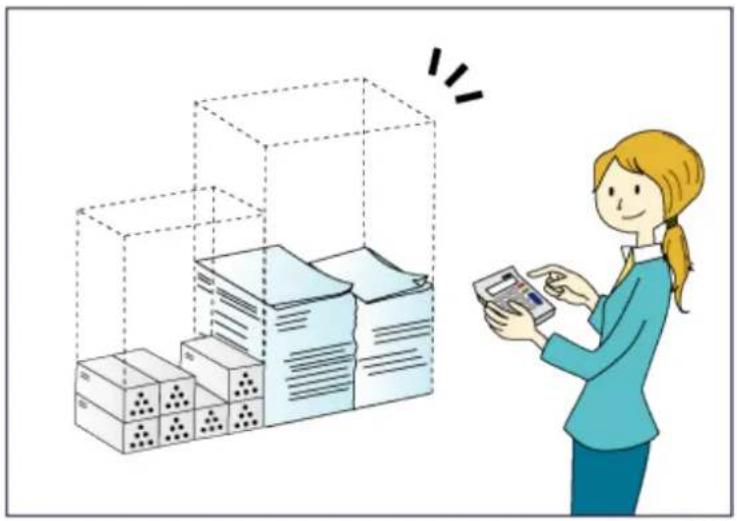
Mehrseitige Dokumente beidseitig ausdrucken (Duplexkopie)
⇒ Siehe Kopierer- und Document Server-Handbuch für Details
Mehrseitige Dokumente und eingegangene Faxsendungen auf einem Blatt ausdrucken (Kombination (Kopierer/ Fax))
⇒ Siehe Kopierer- und Document Server-Handbuch für Details
⇒ Siehe Faxhandbuch für Details
Einschränken des Farbdrucks
⇒ Siehe Handbuch Netzwerk- und Systemeinstellungen für Details
Eingegangene Faxsendungen beidseitig ausdrucken (2-seitiger Druck)
⇒ Siehe Faxhandbuch für Details
Eingegangene Faxsendungen in Dateien konvertieren (Papierloses Fax)
⇒Siehe Faxhandbuch für Details
Dateien ohne Ausdruck vom Computer senden (LAN-Fax)
⇒ Siehe Faxhandbuch für Details
Stromverbrauch reduzieren
→ Siehe Handbuch Netzwerk- und Systemeinstellungen für Details

Anfang Zurück Weiter

Copyright © 2009

Handbücher | Inhalt Zurück Weiter Einstellungen
Suchen


Startseite > Über dieses Gerät > Einfache Suche > Nach Aufgabe suchen, die ausgeführt werden soll > Ich möchte Dokumente einfach in elektronische Formate konvertieren
Ich möchte Dokumente einfach in elektronische Formate konvertieren
In diesem Abschnitt finden Sie Erläuterungen zu den Funktionen und Verfahren, um Dokumente einfach in Dateiformate zu konvertieren.

Hinweis
- Wenn Sie Anleitungen im HTML-Format verwenden, kann es vorkommen, dass Hyperlinks nicht aktiv sind und Abschnitte, auf die verwiesen wird, nicht angezeigt werden, wenn nicht alle HTML-Anleitungen installiert sind.
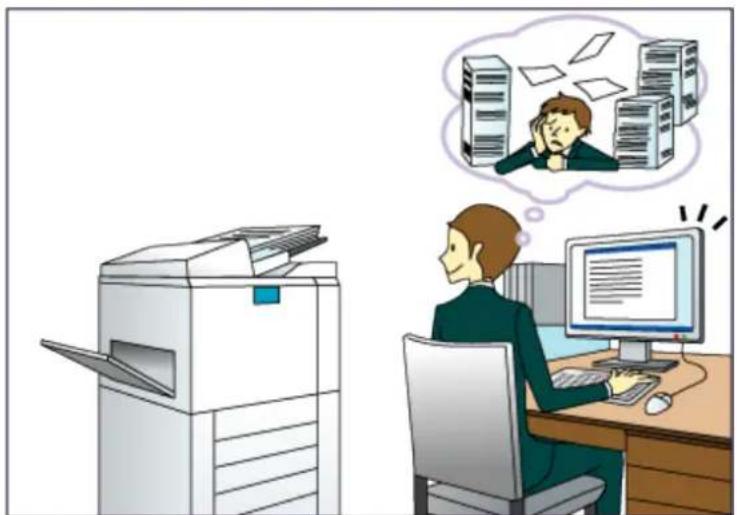
Gescannte Dateien senden
⇒ Siehe Scannerhandbuch für Details
Die URL des Ordners senden, in dem die Dateien gespeichert sind
⇒ Siehe Scannerhandbuch für Details
Gescannte Dateien in gemeinsamem Ordner speichern
⇒ Siehe Scannerhandbuch für Details
Gescannte Dateien auf Datenträgern speichern
⇒ Siehe Scannerhandbuch für Details
Herunterladen von Scandateien mit Web Image Monitor
⇒ Siehe Kopierer- und Document Server-Handbuch für Details
Übertragen von gesendeten, auf diesem Gerät gespeicherten Faxnachrichten an einen Computer
⇒ Siehe Faxhandbuch für Details
In elektronische Formate konvertierte Dokumente verwalten und verwenden (Document Server)
→ Siehe Kopierer- und Document Server-Handbuch für Details
Ändern des Formats von gescannten Dateien
⇒ Siehe Scannerhandbuch für Details

Anfang Zurück Weiter

Copyright © 2009

Handbücher | Inhalt Zurück Weiter Einstellungen
Suchen


Startseite > Über dieses Gerät > Einfache Suche > Nach Aufgabe suchen, die ausgeführt werden soll > Ich möchte Ziele registrieren
Ich möchte Ziele registrieren
Sie finden Erläuterungen zu den Funktionen und Verfahren zum Registrieren von Empfängern.

Hinweis
- Wenn Sie Anleitungen im HTML-Format verwenden, kann es vorkommen, dass Hyperlinks nicht aktiv sind und Abschnitte, auf die verwiesen wird, nicht angezeigt werden, wenn nicht alle HTML-Anleitungen installiert sind.
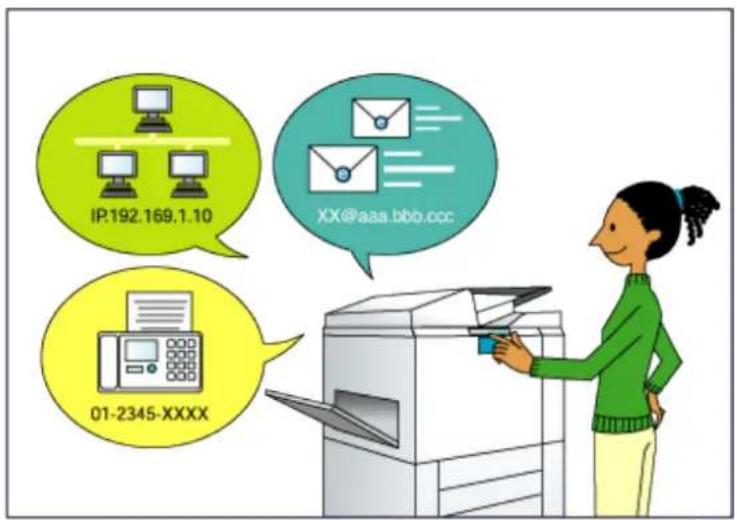
BRL0608
Mithilfe des Bedienfelds Ziele im Adressbuch registrieren
⇒ Siehe Faxhandbuch für Details
⇒ Siehe Scannerhandbuch für Details
Ziele von einem Computer aus anhand von Web Image Monitor registrieren
⇒ Siehe Faxhandbuch für Details
Auf dem Gerät registrierte Ziele in die Zielliste des LAN-Fax-Treibers herunterladen
⇒ Siehe Faxhandbuch für Details

Anfang Zurück Weiter

Copyright © 2009

Handbücher | Inhalt Zurück Weiter Einstellungen
Suchen


Startseite > Über dieses Gerät > Einfache Suche > Nach Aufgabe suchen, die ausgeführt werden soll > Ich möchte das Gerät effizienter bedienen
Ich möchte das Gerät effizienter bedienen
In diesem Abschnitt finden Sie Erläuterungen zu Funktionen und Verfahren, um das Gerät effizienter zu bedienen.

Hinweis
- Wenn Sie Anleitungen im HTML-Format verwenden, kann es vorkommen, dass Hyperlinks nicht aktiv sind und Abschnitte, auf die verwiesen wird, nicht angezeigt werden, wenn nicht alle HTML-Anleitungen installiert sind.
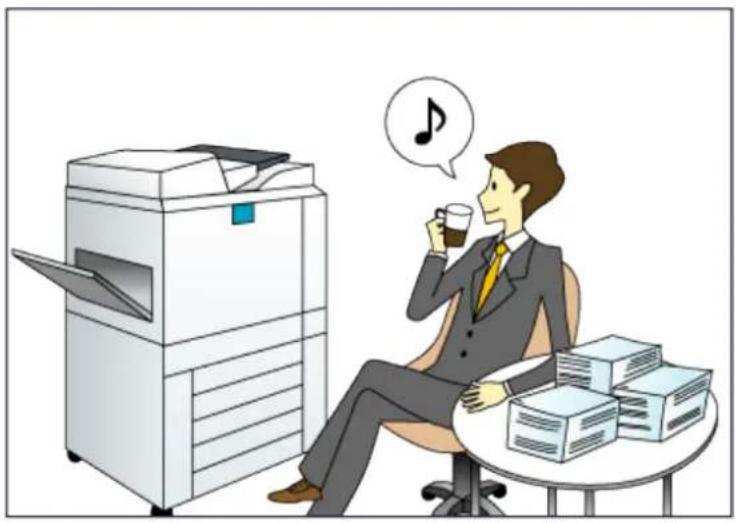
Häufig verwendete Einstellungen registrieren und verwenden (Programmieren)
⇒ Siehe Kopierer- und Document Server-Handbuch für Details
⇒ Siehe Faxhandbuch für Details
⇒ Siehe Scannerhandbuch für Details
Häufig verwendete Einstellungen als Eingangseinstellungen registrieren (Als Standard progr. (Kopierer/ Fax/ Scanner))
⇒ Siehe Kopierer- und Document Server-Handbuch für Details
⇒ Siehe Faxhandbuch für Details
⇒ Siehe Scannerhandbuch für Details
Konfigurieren der Seitenreihenfolge für Broschüre- und Magazin-Druck
⇒ Siehe Kopierer- und Document Server-Handbuch für Details
⇒ Siehe Druckerhandbuch für Details

Anfang Zurück Weiter

Handbücher | Inhalt Zurück Weiter Einstellungen
Suchen


Startseite > Über dieses Gerät > Einfache Suche > Nach Stichwort suchen
Nach Stichwort suchen
Sie können eine Aufgabe nach Stichwort suchen.
Verwandte Themen
Papier/Vorlage
Registrieren/Ändern/Löschen
Farbe
Einstellungen
Prüfen
Installieren
Verbrauchsmaterialien
Anzahl
Spezifikationen

Anfang Zurück Weiter

Copyright © 2009

Handbücher | Inhalt Zurück Weiter Einstellungen |
Suchen


Startseite > Über dieses Gerät > Einfache Suche > Nach Stichwort suchen > Papier/Vorlage
Papier/ Vorlage

Hinweis
- Wenn Sie Anleitungen im HTML-Format verwenden, kann es vorkommen, dass Hyperlinks nicht aktiv sind und Abschnitte, auf die verwiesen wird, nicht angezeigt werden, wenn nicht alle HTML-Anleitungen installiert sind.
Ich möchte Papier einlegen.
⇒ Papier einlegen
Ich möchte das Papierformat ändern.
⇒ Ändern des Papierformats
Ich möchte eine Vorlage mit einem benutzerdefinierten Format scannen.
⇒ Siehe Scannerhandbuch für Details
Ich möchte die Papierspezifikationen abrufen.
⇒ Empfohlene Papierformate und -typen
Es ist ein Papierstau aufgetreten.
⇒ Siehe Fehlerbehebung für Details
Ich möchte die ursprünglichen Papiereinstellungen ändern.
⇒ Siehe Handbuch Netzwerk- und Systemeinstellungen für Details

Anfang Zurück Weiter

Copyright © 2009

Handbücher | Inhalt Zurück Weiter Einstellungen
Suchen


Startseite > Über dieses Gerät > Einfache Suche > Nach Stichwort suchen > Registrieren/Ändern/Löschen
Registrieren/ Ändern/ Löschen

Hinweis
- Wenn Sie Anleitungen im HTML-Format verwenden, kann es vorkommen, dass Hyperlinks nicht aktiv sind und Abschnitte, auf die verwiesen wird, nicht angezeigt werden, wenn nicht alle HTML-Anleitungen installiert sind.
Ich möchte eine Faxnummer registrieren.
→ Siehe Handbuch Netzwerk- und Systemeinstellungen für Details
⇒ Siehe Faxhandbuch für Details
Ich möchte eine IP-Fax-Nummer registrieren.
→ Siehe Handbuch Netzwerk- und Systemeinstellungen für Details
Ich möchte eine E-Mail-Adresse registrieren.
→ Siehe Handbuch Netzwerk- und Systemeinstellungen für Details
Ich möchte einen SMB-Ordner registrieren.
⇒ Siehe Handbuch Netzwerk- und Systemeinstellungen für Details
Ich möchte mehrere Adressen als Gruppe registrieren.
⇒ Siehe Handbuch Netzwerk- und Systemeinstellungen für Details
Ich möchte häufig verwendete Kopierfunktionen registrieren.
→ Siehe Kopierer- und Document Server-Handbuch für Details
Ich möchte den Inhalt aus dem Adressbuch des Geräts in das LAN-Fax-Adressbuch kopieren.
⇒ Siehe Faxhandbuch für Details
Ich möchte die von mir am häufigsten verwendeten Einstellungen als Eingangseinstellungen registrieren
⇒ Siehe Kopierer- und Document Server-Handbuch für Details
⇒ Siehe Faxhandbuch für Details
⇒ Siehe Scannerhandbuch für Details

Anfang Zurück Weiter

Copyright © 2009

Handbücher | Inhalt Zurück Weiter Einstellungen
Suchen


Startseite > Über dieses Gerät > Einfache Suche > Nach Stichwort suchen > Farbe
Farbe

Hinweis
- Wenn Sie Anleitungen im HTML-Format verwenden, kann es vorkommen, dass Hyperlinks nicht aktiv sind und Abschnitte, auf die verwiesen wird, nicht angezeigt werden, wenn nicht alle HTML-Anleitungen installiert sind.
Ich möchte eine Farbvorlage scannen. (Normaler Farbscan)
⇒ Siehe Scannerhandbuch für Details

Anfang Zurück Weiter

Copyright © 2009

Handbücher | Inhalt Zurück Weiter Einstellungen
Suchen


Startseite > Über dieses Gerät > Einfache Suche > Nach Stichwort suchen > Einstellungen
Einstellungen

Hinweis
- Wenn Sie Anleitungen im HTML-Format verwenden, kann es vorkommen, dass Hyperlinks nicht aktiv sind und Abschnitte, auf die verwiesen wird, nicht angezeigt werden, wenn nicht alle HTML-Anleitungen installiert sind.
Ich möchte, dass die Ablage je nach verwendeter Funktion automatisch wechselt.
→ Siehe Handbuch Netzwerk- und Systemeinstellungen für Details
Ich möchte, dass die Eingangsanzeige die Sattelheftungseinstellungen anzeigt, die ich am häufigsten verwende.
⇒ Siehe Kopierer- und Document Server-Handbuch für Details
Ich möchte die Authentifizierung per Anwendercode konfigurieren.
→ Siehe Handbuch Netzwerk- und Systemeinstellungen für Details
Ich möchte die Scan-to-Folder-Einstellungen eingeben.
⇒ Siehe Scannerhandbuch für Details
Ich möchte die Scan-to-E-Mail-Einstellungen eingeben.
⇒ Siehe Scannerhandbuch für Details
Ich möchte die Einstellungen für Versatzsortieren, Rotationssrt und Sortieren festlegen.
⇒ Siehe Kopierer- und Document Server-Handbuch für Details
⇒ Siehe Druckerhandbuch für Details
Ich möchte die Magazine für Deckblätter festlegen.
→ Siehe Kopierer- und Document Server-Handbuch für Details

Anfang Zurück Weiter

Copyright © 2009

Handbücher | Inhalt Zurück Weiter Einstellungen
Suchen


Startseite > Über dieses Gerät > Einfache Suche > Nach Stichwort suchen > Prüfen
Prüfen

Hinweis
- Wenn Sie Anleitungen im HTML-Format verwenden, kann es vorkommen, dass Hyperlinks nicht aktiv sind und Abschnitte, auf die verwiesen wird, nicht angezeigt werden, wenn nicht alle HTML-Anleitungen installiert sind.
Ich möchte den Übertragungsstatus für ein Fax anzeigen.
⇒ Siehe Faxhandbuch für Details
Ich möchte einen Bericht für den Fax-Übertragungsstatus ausdrucken.
⇒ Siehe Faxhandbuch für Details
Ich möchte prüfen, an welche Empfänger die Faxsendung fehlgeschlagen ist.
⇒ Siehe Faxhandbuch für Details
Ich möchte das Lieferungsergebnis für ein Fax prüfen, das per Speicherempfang gesendet wurde.
⇒ Siehe Faxhandbuch für Details
Ich möchte prüfen, welche Dateien im Document Server gespeichert sind.
⇒ Siehe Kopierer- und Document Server Handbuch für Details
Ich möchte die Empfangsergebnisse von Faxdokumenten prüfen.
⇒ Siehe Faxhandbuch für Details
Ich möchte die eingegangene Faxsendungen prüfen, die auf dem Gerät gespeichert sind.
⇒ Siehe Faxhandbuch für Details
Um keine Faxe an falsche Empfänger zu senden, möchte ich die Übertragungsdetails vor dem Senden prüfen.
⇒ Siehe Faxhandbuch für Details
Ich möchte die Einstellungen zum Scannen und Senden von Dateien vor dem Senden einer gescannten Datei überprüfen.
⇒ Siehe Scannerhandbuch für Details
Ich möchte das Scanbild vor dem Senden überprüfen.
⇒ Siehe Scannerhandbuch für Details
Ich möchte das Übertragungsergebnis anzeigen.
⇒ Siehe Scannerhandbuch für Details

Anfang Zurück Weiter

Copyright © 2009

Handbücher | Inhalt Zurück Weiter Einstellungen
Suchen


Startseite > Über dieses Gerät > Einfache Suche > Nach Stichwort suchen > Installieren
Installieren

Hinweis
- Wenn Sie Anleitungen im HTML-Format verwenden, kann es vorkommen, dass Hyperlinks nicht aktiv sind und Abschnitte, auf die verwiesen wird, nicht angezeigt werden, wenn nicht alle HTML-Anleitungen installiert sind.
Ich möchte den Druckertreiber installieren, um den SmartDeviceMonitor for Client-Anschluss zu verwenden.
⇒ Siehe Druckerhandbuch für Details
Ich möchte den Druckertreiber installieren, um den Standard TCP/IP-Port zu verwenden.
⇒ Siehe Druckerhandbuch für Details
Ich möchte den Druckertreiber installieren, um einen Windows-Netzwerkdrucker zu verwenden.
⇒ Siehe Druckerhandbuch für Details
Ich möchte den Druckertreiber installieren, um das Gerät mit USB zu verwenden.
⇒ Siehe Druckerhandbuch für Details

Anfang Zurück Weiter

Copyright © 2009

Handbücher | Inhalt Zurück Weiter Einstellungen
Suchen


Startseite > Über dieses Gerät > Einfache Suche > Nach Stichwort suchen > Verbrauchsmaterialien
Verbrauchsmaterialien

Hinweis
- Wenn Sie Anleitungen im HTML-Format verwenden, kann es vorkommen, dass Hyperlinks nicht aktiv sind und Abschnitte, auf die verwiesen wird, nicht angezeigt werden, wenn nicht alle HTML-Anleitungen installiert sind.
Ich möchte Papier einlegen.
⇒ Papier einlegen
Ich möchte Toner nachfüllen.
⇒ Toner nachfüllen
Ich möchte Heftklammern nachfüllen.
⇒ Heftklammern nachfüllen

Anfang Zurück Weiter

Copyright © 2009

Handbücher | Inhalt Zurück Weiter Einstellungen
Suchen


Startseite > Über dieses Gerät > Einfache Suche > Nach Stichwort suchen > Anzahl
Anzahl

Hinweis
- Wenn Sie Anleitungen im HTML-Format verwenden, kann es vorkommen, dass Hyperlinks nicht aktiv sind und Abschnitte, auf die verwiesen wird, nicht angezeigt werden, wenn nicht alle HTML-Anleitungen installiert sind.
Ich möchte die Anzahl der von jedem Anwender gedruckten Seiten zählen.
→ Siehe Handbuch Netzwerk- und Systemeinstellungen für Details
Ich möchte die Anzahl der Seiten zählen, die in Vollfarbe und Schwarzweiß gedruckt wurden.
→ Siehe Handbuch Netzwerk- und Systemeinstellungen für Details
Ich möchte die Anzahl der Seiten zählen, die mit jeder Funktion gedruckt wurden.
→ Siehe Handbuch Netzwerk- und Systemeinstellungen für Details

Anfang Zurück Weiter

Copyright © 2009

Handbücher | Inhalt Zurück Weiter Einstellungen
Suchen


Startseite > Über dieses Gerät > Einfache Suche > Nach Stichwort suchen > Spezifikationen
Spezifikationen

Hinweis
- Wenn Sie Anleitungen im HTML-Format verwenden, kann es vorkommen, dass Hyperlinks nicht aktiv sind und Abschnitte, auf die verwiesen wird, nicht angezeigt werden, wenn nicht alle HTML-Anleitungen installiert sind.
Ich möchte die Spezifikationen einsehen.
→ Spezifikationen der Haupteinheit

Anfang Zurück Weiter

Copyright © 2009

Handbücher Inhalt Zurück Weiter Einstellungen
Suchen


Startseite > Über dieses Gerät > Die ersten Schritte > Anleitung für die Komponenten
Anleitung für die Komponenten
Dieser Abschnitt erläutert die Namen und Funktionen der Komponenten.

Wichtig
- Blockieren Sie nicht die Lüftungsöffnungen, indem Sie Gegenstände davor stellen oder dagegen lehnen. Ist die Öffnung blockiert und das Gerät wird zu heiß, können Betriebstörungen die Folge sein.
Vorderansicht
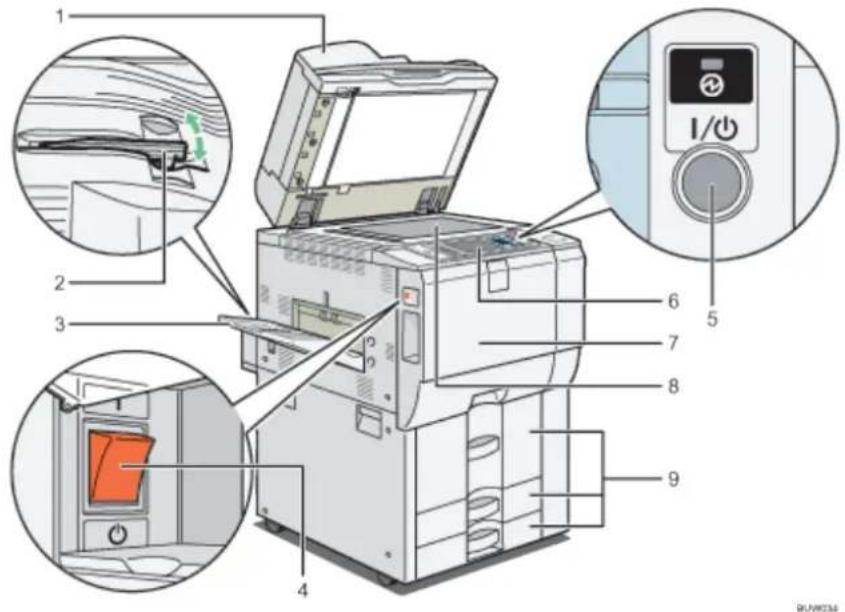
Falls Sie einen Stapel Vorlagen in den automatischen Vorlageneinzug (ADF) einlegen, zieht der ADF die Vorlagen automatisch einzeln ein. Dieser ADF kann für zweiseitige Vorlagen verwendet werden.
2. Kopiermagazinführung
Heben Sie beim Kopieren oder Drucken auf OHP-Folien und Transparentpapier die Führung an, um zu vermeiden, dass sich das Papier bei der Ausgabe aufrollt.
3. Kopiermagazin (optional)
Hier werden Kopien, Drucke oder Faxnachrichten ausgegeben.
4. Hauptschalter
Wenn das Gerät nach dem Einschalten des Betriebsschalters nicht funktioniert, sollten Sie überprüfen, ob der Hauptschalter eingeschaltet ist. Falls nicht, schalten Sie ihn ein. Siehe "Ein-/Ausschalten des Geräts".
5. Betriebsschalter
Drücken Sie auf diesen Schalter, um das Gerät einzuschalten (die Betriebsschalteranzeige leuchtet auf). Um das Gerät auszuschalten, drücken Sie erneut auf denselben Schalter (die Betriebsschalteranzeige erlischt). Siehe Abschnitt "Ein/Ausschalten des Geräts".
6. Bedienfeld
Siehe "Bedienfeld".
7. Vordere Abdeckung
Öffnen, um auf das Geräteinnere zugreifen zu können.
8. Vorlagenglas
Legen Sie hier die Vorlagen mit der Bildseite nach unten auf.
9. Papiermagazine (Magazine 1 - 3)
Legen Sie hier Papier ein. Magazin 1 ist ein Tandemmagazin, bei dem das Papier automatisch von der linken zur rechten Seite verschoben wird, wenn es dort zur Neige gegangen ist.
Rückansicht links
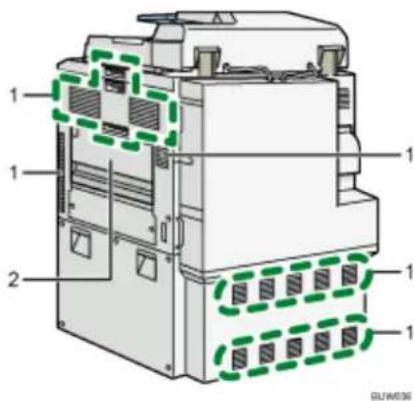
1. Lüftungsöffnungen
Überhitzung vermeiden.
2. Bypass
Verwenden Sie diesen zum Kopieren oder Drucken auf OHP-Folien, Etikettenpapier (Klebeetiketten), Transparentpapier, Umschlägen oder benutzerdefinierten Papierformaten.
Rückansicht rechts
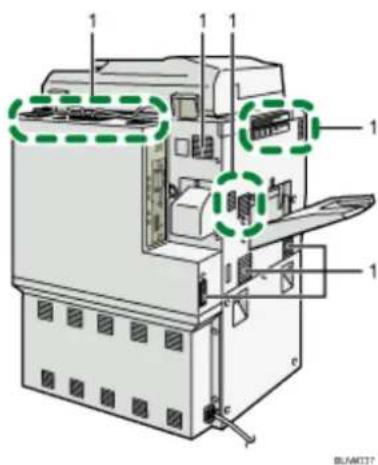
1. Lüftungsöffnungen
Überhitzung vermeiden.

Hinweis
- Der Bypass kann nicht verwendet werden, wenn das Breit-Großraummagazin (Breit-LCT) installiert ist.

Referenz
Bedienfeld
• Ein-/Ausschalten des Geräts
Verwandte Themen
Anleitung zu den Komponenten des Ringbinders

Anfang Zurück Weiter

Copyright © 2009

Handbücher | Inhalt Zurück Weiter Einstellungen
Suchen


Startseite > Über dieses Gerät > Die ersten Schritte > Anleitung für die Komponenten > Anleitung zu den Komponenten des Ringbinders
Anleitung zu den Komponenten des Ringbinders
Dieser Abschnitt ist eine Einführung in die Bezeichnungen und Funktionen der Komponenten des Ringbinders.
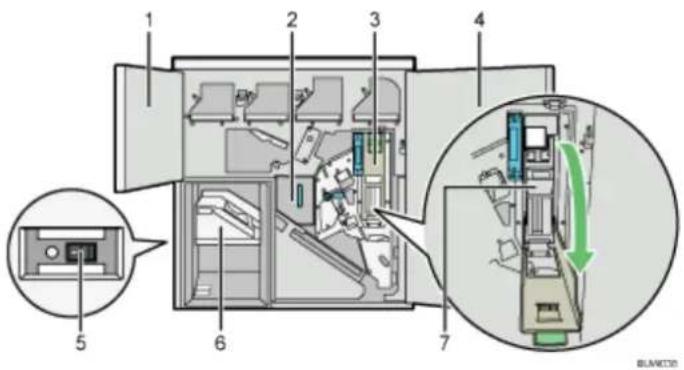
- Vordere linke Abdeckung des Ringbinders
Zum Beheben eines Papierstaus öffnen.
- Binderückenabfallbehälter
Fängt den bei der Ringbindung anfallenden Abfall auf. Einzelheiten zum Entfernen des Locherabfalls finden Sie in der Fehlerbehebung.
- Abdeckung der Binderückenkartusche
Für Zugriff auf die Binderückenkartusche öffnen.
- Vordere rechte Abdeckung des Ringbinders
Öffnen Sie diese Abdeckung, um einen Papierstau zu beheben oder die Binderückenkartusche nachzufüllen.
- Fehlerstrom-Schutzschalter
Schützt Anwender vor Stromschlag. Für Einzelheiten siehe Abschnitt "Fehlerstrom-Schutzschalter prüfen"
- Ringbinderablage
Ringgebundene oder gelochte Blätter werden hier abgelegt.
- Binderückenkartusche
Enthält Ringrücken. Für Einzelheiten zum Einsetzen von Ringrücken siehe Abschnitt "Ringrücken nachlegen"

Referenz
- Binderücken nachlegen
• Überprüfen der Fehlerstrom-Schutzschalter

Anfang Zurück Weiter

Copyright © 2009

Handbücher | Inhalt Zurück Weiter Einstellungen
Suchen


Startseite > Über dieses Gerät > Die ersten Schritte > Optionen
Optionen
Dieser Abschnitt erläutert die Namen und Funktionen wichtiger optionaler Teile.
Verwandte Themen
Externe Optionen
Interne Optionen

Anfang Zurück Weiter

Copyright © 2009

Handbücher | Inhalt Zurück Weiter Einstellungen
Suchen


Startseite > Über dieses Gerät > Die ersten Schritte > Optionen > Externe Optionen
Externe Optionen
Dieser Abschnitt gibt Erläuterungen zu externen Optionen.
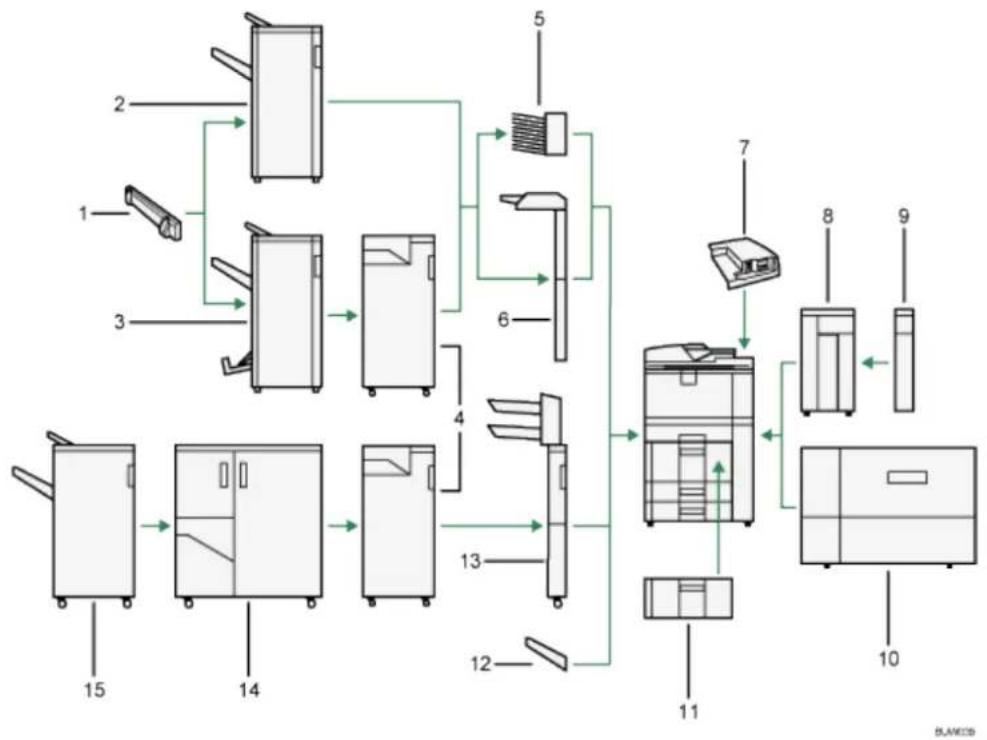
flowchart
graph TD
    A["1"] --> B["2"]
    B --> C["3"]
    C --> D["4"]
    D --> E["5"]
    E --> F["6"]
    F --> G["7"]
    G --> H["8"]
    H --> I["9"]
    I --> J["10"]
    J --> K["11"]
    K --> L["12"]
    L --> M["13"]
    M --> N["14"]
    N --> O["15"]
    O --> A
    style A fill:#f9f,stroke:#333
    style K fill:#f9f,stroke:#333
1. Ausgabe-Rüttler
Begradigt die in die Finisher-Versatzablage ausgegebenen Blätter.
2. Finisher SR4030
Sortiert, stapelt, heftet und locht mehrere Kopien. Besteht aus folgenden Papierablagen:
Obere Finisher-Ablage
Finisher-Versatzablage
3. Finisher SR4040
Sortiert, stapelt, heftet und locht mehrere Blatt Papier. Mit Hilfe der Sattelheftfunktion können Kopien in der Mitte geheftet und zu einer Broschüre gefalzt werden. Besteht aus folgenden Papierablagen:
Obere Finisher-Ablage
Finisher-Versatzablage
Finisher-Broschürenablage
4. Multi-Falzeinheit
Die Multi-Falzeinheit bietet die folgenden Falzoptionen: Einbruchfalz, Zickzackfalz, Wickelfalz, Doppelparallelfalz, Fensterfalz und Z-Falz.
Zur Verwendung der Multi-Falzeinheit ist der Finisher SR4040 oder der Finisher SR5000 erforderlich.
5. Mailbox
Sortiert bedrucktes Papier. Besteht aus den Mailbox-Ablagen 1 - 9.
6. Einschießeinheit
Fügt Deck- oder Trennblätter in Kopien oder Drucke ein.
7. Datenträger-Steckplatz
An den Datenträger-Steckplatz können externe Datenträger angeschlossen werden, auf denen gescannte Dateien gespeichert werden können.
8. LCT
Fasst bis zu 4.000 Blatt Papier.
9. Erweiterungseinheit
Wird an das LCT angebracht und fasst 2.500 Blatt Papier des Formats B4 JIS (Japanese Industrial Standard), A4, 8^1/2 × 14 oder 8^-1/2 × 11 .
10. Breit-LCT
Fasst 2.000 Blatt Papier des Formats A3 oder 11 × 17. Verwenden Sie das breite Großraummagazin zum Kopieren oder Drucken auf OHP-Folien, Klebeetiketten, Transparentpapier und benutzerdefinierten Papierformaten.
11. A3/11 × 17 Magazineinheit
Mithilfe dieser Einheit können Sie Papier im A3☐ oder 11 × 17☐Format in Magazin 1 einlegen. Wenn Sie die A3/11 × 17 Magazineinheit auf Ihrem Gerät installieren, können Sie sie allerdings nicht als Tandemmagazin verwenden.
12. Kopierablage
Hier werden Kopien, Drucke oder Faxnachrichten ausgegeben.
13. Doppeleinschießeinheit
Fügt Deck- oder Trennblätter in Kopien oder Drucke ein.
14. Ringbinder
Bindet Blätter mit einem Ringrücken.
15. Finisher SR5000
Sortiert, stapelt, heftet und locht mehrere Kopien. Besteht aus folgenden Papierablagen:
- Der Bypass kann nicht verwendet werden, wenn das Breit-Großraummagazin (Breit-LCT) installiert ist.

Anfang Zurück Weiter

Copyright © 2009

Handbücher | Inhalt Zurück Weiter Einstellungen
Suchen


Startseite > Über dieses Gerät > Die ersten Schritte > Optionen > Interne Optionen
Interne Optionen
In diesem Abschnitt werden die Optionen beschrieben, die im Gerät installiert werden können.
- Faxeinheit
Ermöglicht Ihnen, die Faxfunktion zu verwenden.
• Extra G3-Schnittstelleneinheit
Hiermit können Sie eine G3-Faxleitung hinzufügen.
• HDD-Verschlüsselungseinheit
Ermöglicht die Verschlüsselung auf der Festplatte gespeicherter Daten. - Browsereinheit
Sie können diese Funktion auch verwenden, um Daten vom Server im HTML-Format im Bedienfeld des Geräts anzuzeigen. Mit dieser Funktion können Sie auch gescannte Dateien über das Bedienfeld versenden.
• IEEE 1284-Schnittstellenplatine
Ermöglicht den Anschluss an ein IEEE 1284-Kabel. - Wireless-LAN-Karte
Ermöglicht die Installation einer Wireless-LAN-Schnittstelle.
• Bluetooth-Schnittstellen-Einheit
Ermöglicht die Erweiterung der Schnittstelle.
• Gigabit Ethernet (1000BASE-T)
Ermöglicht Ihnen, per 1000BASE-T zu kommunizieren. - Dateiformatumwandler (File Format Converter)
Ermöglicht Ihnen, per Kopier- und Druckfunktionen auf dem Document Server gespeicherte Dateien herunterzuladen.
Siehe "Herunterladen von gespeicherten Dokumenten mit dem Web Image Monitor" im Kopierer- und Document Server Handbuch
• Kopierdatensicherheitseinheit
Wenn ein Dokument, das eingebetteten Text für den Schutz vor unautorisiertem Kopieren enthält kopiert wird, werden die geschützten Seiten in der Kopie ausgegraut. - DataOverWriteSecurity Unit
Ermöglicht Ihnen, die Daten auf der Festplatte zu löschen. - Kopierverbindung
Ermöglicht die Verwendung der Funktion Connect Copy.

Hinweis
- Sie können immer nur jeweils eine der folgenden Optionen im Gerät installieren: IEEE 1284-Schnittstellenplatine, Wireless LAN Board, Bluetooth-Schnittstelleneinheit, Dateiformatumwandler.

Anfang Zurück Weiter


Startseite > Über dieses Gerät > Die ersten Schritte > Bedienfeld
Bedienfeld
Dieser Abschnitt ist eine Einführung in die Komponentenbezeichnungen und -funktionen des Bedienfelds.

Wichtig
- Schalten Sie das Gerät nicht mit dem Hauptschalter aus, während die Betriebsschalteranzeige leuchtet oder blinkt. Die Festplatte kann dadurch beschädigt werden.
Diese Abbildung zeigt das Bedienfeld des Geräts mit allen installierten Optionen.
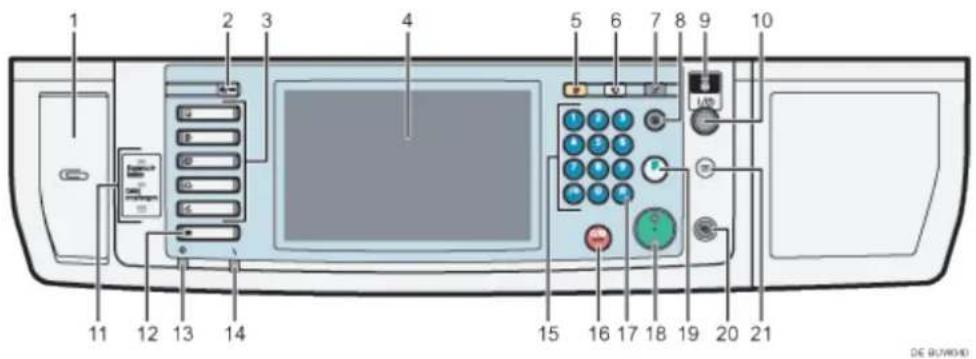
1. Büroklammermagazin
Sammelt von Dokumenten entfernte Büro- und Heftklammern.
2. [Anwenderprogramm/ Zähler]-Taste
Anwenderprogramm
Drücken Sie diese Taste, um die Standardeinstellungen und Bedingungen Ihren Anforderungen anzupassen. Weitere Informationen dazu finden Sie im Handbuch Netzwerk- und Systemeinstellungen.
Zähler
Drücken Sie diese Taste, um den Zählerwert zu prüfen oder auszudrucken. Siehe "Zähler".
Abfrage
Drücken Sie diese Taste, um herauszufinden, an wen Sie sich wegen der Bestellung von Verbrauchsmaterialien und bei einer Betriebsstörung wenden können. Sie können diese Einzelheiten auch ausdrucken. Siehe "Abfrage".
3. Funktionstasten
Drücken Sie diese Taste, um das Betriebsdisplay einer der folgenden Funktionen anzuzeigen: Kopierer, Document Server, Fax, Drucker oder Scanner.
Die Anzeige der gewählten Funktion leuchtet auf. Weitere Informationen finden Sie unter "Änderung der Modi".
4. Bedienfeld-Display
Zeigt die Tasten für jede Funktion, den Betriebsstatus oder die Meldungen an. Weitere Informationen finden Sie unter "Bedienfeld-Display".
5. [Gesamtlöschen]-Taste
Drücken, um die aktuellen Einstellungen zu löschen.
6. [Programm]-Taste (Kopierer-, Document Server-, Fax- und Scannermodus)
Drücken Sie auf die Taste, um häufig genutzte Einstellungen zu registrieren oder registrierte Einstellungen abzurufen. Weitere Informationen finden Sie im Kopierer und Document Server-Handbuch, Faxhandbuch und Scanner-Handbuch.
Drücken Sie auf diese Taste, um die Standardwerte festzusetzen, die angezeigt werden, wenn Modi gelöscht oder zurückgesetzt werden oder unmittelbar nachdem das Gerät eingeschaltet wird.
Weitere Informationen finden Sie im Kopierer- und Document Server-Handbuch.
Weitere Informationen finden Sie im Faxhandbuch.
Weitere Informationen finden Sie im Scannerhandbuch.
7. [Unterprogramm] Taste
Drücken Sie auf diese Taste, um Kopien mit der Unterprogramm-Funktion zu machen. Weitere Informationen finden Sie im Kopierer- und Document Server-Handbuch.
8. [Energiesparen]-Taste
Drücken Sie auf diese Taste, um den Energiesparmodus ein- und auszuschalten. Weitere Informationen finden Sie unter "Energie sparen".
9. Netzanzeige
Die Netzanzeige leuchtet auf, wenn der Hauptschalter eingeschaltet wird.
10. Betriebsschalter
Drücken Sie auf diesen Schalter, um das Gerät einzuschalten (die Betriebsschalteranzeige leuchtet auf). Um das Gerät auszuschalten, drücken Sie erneut auf denselben Schalter (die Betriebsschalteranzeige erlischt). Siehe Abschnitt "Ein/Ausschalten des Geräts".
11. Kommunikationsanzeige, Datenempfangsanzeige, Anzeige für vertrauliche Daten
Kommunikationsanzeige
Leuchtet während der Datenübertragung oder dem Empfang.
Datei Empfangsanzeige
Weitere Informationen finden Sie im Faxhandbuch.
Leuchtet permanent, während andere Daten als aus der persönlichen Box oder Speichersperrdateien vom Faxspeicher empfangen und gespeichert werden.
Anzeige Vertrauliche Datei
Leuchtet, während Daten der Persönlichen Box empfangen werden.
Blinkt, wenn Speichersperrdaten empfangen werden.
Weitere Informationen finden Sie im Faxhandbuch.
12. [Andere Funktionen]-Taste
Ruft registrierte Funktionen auf.
13. Datenempfangsanzeige (Fax- und Druckermodus)
Blinkt, wenn das Gerät Druckaufgaben oder LAN-Faxdokumente von einem Computer empfängt. Weitere Informationen finden Sie im Fax- und Druckerhandbuch.
14. Warnsignalanzeige
Leuchtet bei einer Fehlfunktion.
15. Zehnertastatur
Dient zur Eingabe der Kopienanzahl, Faxnummern und Daten der ausgewählten Funktion.
16. [Löschen/ Stopp]-Taste
Löschen
Drücken, um einen eingegebenen Wert zu löschen.
Stopp
Drücken Sie auf diese Taste, um einen Job in Bearbeitung wie beispielsweise Kopieren, Scannen, Faxen oder Drucken, aufzuhalten.
17. [#]-Taste (Enter-Taste)
Drücken Sie auf diese Taste, um die festgelegten Einstellungen oder eingegebenen Werte zu bestätigen.
18. [Start]-Taste
Drücken Sie auf diese Taste, um das Kopieren, Drucken, Scannen oder Senden zu starten.
19. [Probekopie] Taste
Drücken Sie auf diese Taste, um einen einzelnen Satz Kopien oder Ausdrucke zur Überprüfung der Druckqualität zu erstellen, bevor mehrere Sätze erstellt werden. Weitere Informationen finden Sie im Kopierer und Document Server-Handbuch.
20. [Vereinfachte Anzeige] Taste
Drücken Sie dies, um zur Vereinfachten Anzeige zu wechseln. Siehe "Vereinfachte Anzeige".
21. [Login/ Logout]-Taste
Drücken Sie diese Taste zum An- oder Abmelden.
![RICOH Aficio MP C7501SP - [Login/ Logout]-Taste - 1](/content/2026/05/802568/images/bc099b22e9c3ed98ad80fb9827c9e52ad9df945dcac9b7563c6ed7ea75445f12.jpg)
Referenz
Bedienfeld-Display
- Vereinfachte Anzeige
- Änderung der Modi
• Ein-/Ausschalten des Geräts
- Energie sparen
• Zähler
• Abfrage

Anfang Zurück Weiter

Copyright © 2009

Handbücher | Inhalt Zurück Weiter Einstellungen
Suchen


Startseite > Über dieses Gerät > Die ersten Schritte > Bedienfeld-Display
Bedienfeld-Display
Das Bedienfeld-Display zeigt Gerätestatus, Fehlermeldungen und Funktionsmenüs an.

Wichtig
- Üben Sie keinen übermäßigen Druck oder hohe Kraft auf den Bildschirm aus. Er kann beschädigt werden. Die maximal erlaubte Kraft beträgt ca. 30N (ca. 3 kgf). (N = Newton, kgf = Kilogram force. 1 kgf = 9,8 N.)
Die angezeigten Funktionselemente dienen als Auswahltasten. Sie können ein Element durch leichten Druck auswählen oder festlegen.
Wenn Sie ein Element auf dem Bedienfeld-Display auswählen und festlegen, wird es hervorgehoben, wie z. B. Aufwand, Berufte. Tasten, die folgendermaßen aussehen, können nicht verwendet werden.
Die Kopieranzeige ist die Standardanzeige beim Einschalten des Geräts.
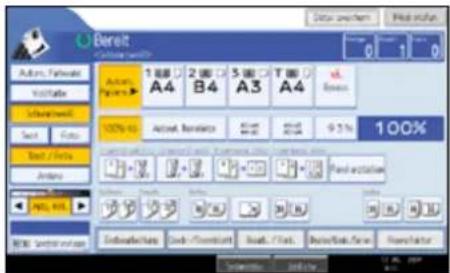
- Das in der Abbildung dieses Handbuchs dargestellte Bedienfeld-Display stammt von einem Gerät, auf dem alle Optionen installiert waren.
Verwandte Themen
Vereinfachte Anzeige
Ändern der Anzeigesprache


Anfang Zurück Weiter

Copyright © 2009

Handbücher | Inhalt Zurück Weiter Einstellungen
Suchen


Startseite > Über dieses Gerät > Die ersten Schritte > Bedienfeld-Display > Vereinfachte Anzeige
Vereinfachte Anzeige
Dieser Abschnitt beschreibt, wie auf die vereinfachte Anzeige umgeschaltet wird.
Wenn Sie die Taste [Vereinfachte Anzeige] drücken, wechselt das Fenster von der Standardanzeige auf die vereinfachte Anzeige.
Buchstaben und Tasten werden vergrößert angezeigt, wodurch die Bedienung vereinfacht wird.
1 Drücken Sie die Taste [Vereinfachte Anzeige].
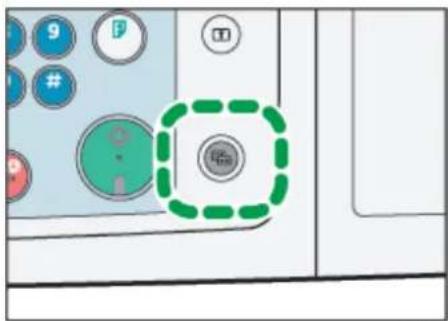
BUNOS43
Diese Abbildung zeigt die vereinfachte Anzeige der Kopierfunktion.
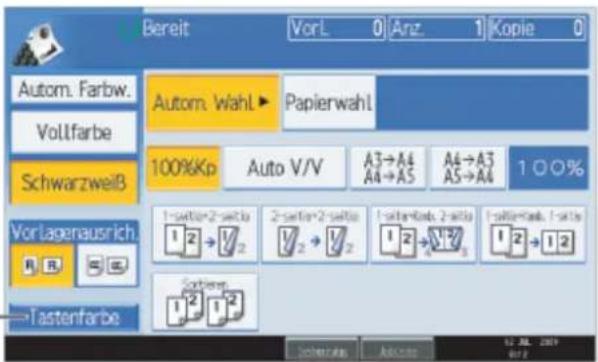
DE BUAHUA
1. [Tastenfarbe]
Drücken Sie auf diese Taste, um den Bildschirmkontrast durch Farbenänderung der Tasten zu erhöhen. Diese ist nur für die vereinfachte Anzeige verfügbar.
![RICOH Aficio MP C7501SP - [Tastenfarbe] - 1](/content/2026/05/802568/images/e5a81f0f5b1aa7dad3a5444ebec48f31a7bbf066cb48dc2e1c64f83703671743.jpg)
Hinweis
- Um zur Standardanzeige zurückzukehren, drücken Sie erneut auf die Taste [Vereinfachte Anzeige].
- Bestimmte Tasten erscheinen nicht in der vereinfachten Anzeige.

Anfang Zurück Weiter

Copyright © 2009
Handbücher | Inhalt Zurück Weiter Einstellungen
Suchen


Startseite > Über dieses Gerät > Die ersten Schritte > Bedienfeld-Display > Ändern der Anzeigesprache
Ändern der Anzeigesprache
Sie können die Sprache ändern, die auf dem Display angezeigt wird. Englisch ist die Standardeinstellung. Das folgende Verfahren erklärt, wie die Sprache von Englisch auf Französisch geändert wird.
1 Drücken Sie auf die Taste [Anwenderprogramm/ Zähler].
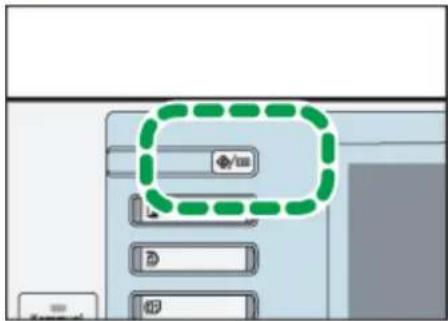
2 Drücken Sie [Français].
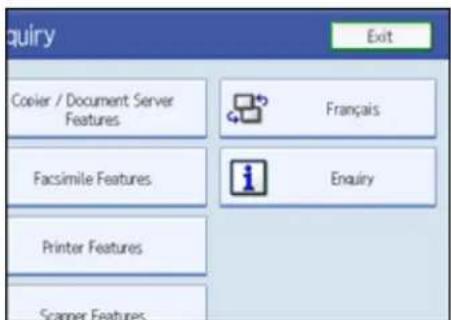
Als Displaysprache wird Französisch eingestellt.
3 Drücken Sie [Sortie].
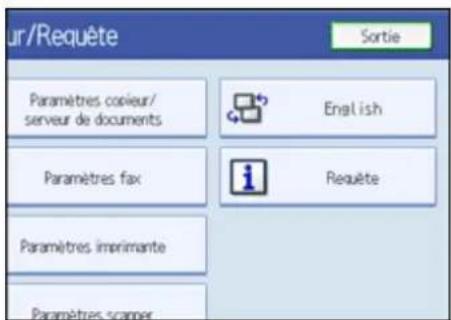
Das Menü wird auf Französisch angezeigt.

Hinweis
- Wiederholen Sie den obigen Schritt, um zur Anzeigesprache "Englisch" zurückzukehren.

Anfang Zurück Weiter

Copyright © 2009

Handbücher | Inhalt Zurück Weiter Einstellungen
Suchen


Startseite > Über dieses Gerät > Die ersten Schritte > Wenn der Authentifizierungsbildschirm erscheint
Wenn der Authentifizierungsbildschirm erscheint
Dieser Abschnitt beschreibt den Authentifizierungsbildschirm.

Wichtig
- Fragen Sie den Anwenderadministrator nach dem Login-Anwendernamen, Login-Passwort und dem Anwendercode. Weitere Informationen zur Anwenderauthentifizierung erhalten Sie von Ihrem Administrator.
- Der bei der Anwendercode-Authentifizierung einzugebende Anwendercode ist der im Adressbuch als "Login-Anwendername" registrierte numerische Wert.
Wenn die Basis-Authentifizierung, Windows-Authentifizierung, LDAP-Authentifizierung oder Integrationsserverauthentifizierung aktiv ist, wird der Authentifizierungsbildschirm auf dem Display angezeigt. Das Gerät kann erst verwendet werden, wenn Sie Ihren eigenen Login-Anwendernamen und das Login-Passwort eingegeben haben. Wenn die Anwendercode-Authentifizierung aktiv ist, können Sie das Gerät erst verwenden, wenn Sie den Anwendercode eingegeben haben.
Wenn Sie das Gerät verwenden können, dann können Sie davon ausgehen, dass Sie angemeldet sind. Wenn Sie den Betriebsstatus verlassen, dann können Sie davon ausgehen, dass Sie abgemeldet sind. Nach dem Anmelden am System sollten Sie sich beim Verlassen des Systems abmelden, um eine nicht autorisierte Nutzung zu vermeiden.

Hinweis
- Wenn die Authentifizierung fehlschlägt, wird die Meldung "Authentifizierung ist fehlgeschlagen." angezeigt. Stellen Sie sicher, dass der Login-Anwendername und das Login-Passwort korrekt sind.
Verwandte Themen
Anwendercode-Authentifizierung (mithilfe des Bedienfelds)
Anwendercode-Authentifizierung (mithilfe eines Druckertreibers)
Login (anhand des Bedienfelds)
Abmelden (anhand des Bedienfelds)
Login (anhand eines Druckertreibers)
Login (anhand von Web Image Monitor)
Abmelden (anhand von Web Image Monitor)

Anfang Zurück Weiter

Copyright © 2009
Handbücher | Inhalt Zurück Weiter Einstellungen
Suchen


Startseite > Über dieses Gerät > Die ersten Schritte > Wenn der Authentifizierungsbildschirm erscheint > Anwendercode-Authentifizierung (mithilfe des Bedienfelds)
Anwendercode-Authentifizierung (mithilfe des Bedienfelds)
In diesem Abschnitt wird erläutert, wie Sie sich über das Bedienfeld am Gerät anmelden, wenn die Anwendercode-Authentifizierung aktiviert ist.
Wenn die Anwendercode-Authentifizierung aktiv ist, wird ein Bildschirm angezeigt, in dem Sie aufgefordert werden, den Anwendercode einzugeben.
1 Geben Sie einen Anwendercode (bis zu acht Stellen) ein, und drücken Sie [OK].
![Um folg. Funktion(en) zu verw. Anwendercode über Zehnertast. eingaben, dann auf [OK] drucken.](/content/2026/05/802568/images/cf041d65891df88d12ea24f8bfe3bffd23118546e8f89ead7f74473417401ada.jpg)

Hinweis
- Führen Sie zum Abmelden einen der folgenden Schritte aus:
Drücken Sie den Betriebsschalter.
Drücken Sie auf die Taste [Energiesparen], sobald die Jobs beendet wurden.

Anfang Zurück Weiter

Copyright © 2009
Handbücher | Inhalt Zurück Weiter Einstellungen
Suchen


Startseite > Über dieses Gerät > Die ersten Schritte > Wenn der Authentifizierungsbildschirm erscheint > Anwendercode-Authentifizierung (mithilfe eines Druckertreibers)
Anwendercode-Authentifizierung (mithilfe eines Druckertreibers)
In diesem Abschnitt wird erläutert, wie Sie sich anhand eines Druckertreibers am Gerät anmelden, wenn die Anwendercode-Authentifizierung aktiviert ist.
Wenn die Anwendercode-Authentifizierung aktiv ist, geben Sie den Anwendercode in den Druckereigenschaften des Druckertreibers an. Einzelheiten dazu finden Sie in der Hilfe zum Druckertreiber.

Hinweis
- Wenn Sie über die Anwendercode-Authentifizierung angemeldet sind, müssen Sie sich nicht abmelden.

Anfang Zurück Weiter

Copyright © 2009

Handbücher | Inhalt Zurück Weiter Einstellungen
Suchen


Startseite > Über dieses Gerät > Die ersten Schritte > Wenn der Authentifizierungsbildschirm erscheint > Login (anhand des Bedienfelds)
Login (anhand des Bedienfelds)
In diesem Abschnitt wird erläutert, wie Sie sich am Gerät anmelden, wenn die Basis-Authentifizierung, Windows-Authentifizierung, LDAP-Authentifizierung oder Integrationsserverauthentifizierung festgelegt ist.
1 Drücken Sie auf [Login].
![[Login] drücken und dann Login-Anwendemarmen und Login-Password eingeben. Login](/content/2026/05/802568/images/6efff82fda19629e63630b176ecc04cae168a7dfc868075f368784868d2ddfb9.jpg)
2 Geben Sie einen Login-Anwendernamen ein, und drücken Sie [OK].
![Log-AnswerName Log-Anderungs- oder - 10% of [X] Options Log-AnswerName: 100% Log-Anderungs- oder - 10% of [X] Options Log-AnswerName: 100% Log-Anderungs- oder - 10% of [X] Options Log-AnswerName: 100% Log-Anderungs- oder - 10% of [X] Options](/content/2026/05/802568/images/8d2fdbfb0805017540b69cb849ef40002f3d898bbf0ca18afb34e39bd0ffdd61.jpg)
3 Geben Sie ein Login-Passwort ein, und drücken Sie [OK].
![RICOH Aficio MP C7501SP - Geben Sie ein Login-Passwort ein, und drücken Sie [OK]. - 1](/content/2026/05/802568/images/504e61f9a0d7dc1ddecc6bdf4ff0541693dc18bfba065afaccdd337dc8be841b.jpg)
Nach der Anwenderauthentifizierung erscheint die Anzeige für die verwendete Funktion.
![RICOH Aficio MP C7501SP - Geben Sie ein Login-Passwort ein, und drücken Sie [OK]. - 2](/content/2026/05/802568/images/7233dda6f96e24b8b42e94def7e5706e618e2b5cbe69869a878af7cd1ddeeba8.jpg)
Hinweis
- Wenn die Authentifizierung fehlschlägt, wird die Meldung "Authentifizierung ist fehlgeschlagen." angezeigt. Stellen Sie sicher, dass der Login-Anwendername und das Login-Passwort korrekt sind.

Anfang Zurück Weiter

Copyright © 2009
Handbücher | Inhalt Zurück Weiter Einstellungen
Suchen


Startseite > Über dieses Gerät > Die ersten Schritte > Wenn der Authentifizierungsbildschirm erscheint > Abmelden (anhand des Bedienfelds)
Abmelden (anhand des Bedienfelds)
In diesem Abschnitt wird erläutert, wie Sie sich vom Gerät abmelden, wenn die Basis-Authentifizierung, Windows-Authentifizierung, LDAP-Authentifizierung oder Integrationsserverauthentifizierung festgelegt ist.

Wichtig
- Um die Verwendung des Geräts durch eine nicht autorisierte Person zu vermeiden, sollten Sie sich immer abmelden, wenn Sie das Gerät nicht weiter benutzen möchten.
1 Drücken Sie auf die Taste [Login/ Logout].
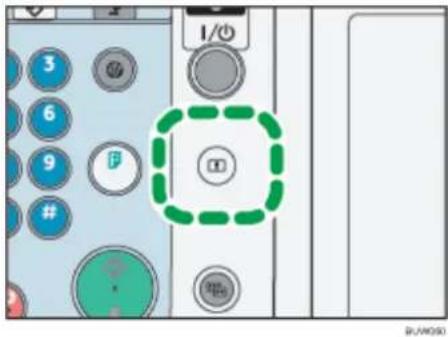
2 Drücken Sie auf [Ja].
![[Abmelden] wurde gedrückt. Möchten Sie sich wirklich abmelden? Nein Ja](/content/2026/05/802568/images/18111547be0c263e084651d48accbb6520987cddde6349033531aa10b05f8aa5.jpg)

Anfang Zurück Weiter

Copyright © 2009
Handbücher | Inhalt Zurück Weiter Einstellungen |
Suchen


Startseite > Über dieses Gerät > Die ersten Schritte > Wenn der Authentifizierungsbildschirm erscheint > Login (anhand eines Druckertreibers)
Login (anhand eines Druckertreibers)
Dieser Abschnitt beschreibt das Login-Verfahren am Gerät durch die Verwendung eines Druckertreibers. Wenn die Basis-Authentifizierung, Windows-Authentifizierung, LDAP-Authentifizierung oder Integrationsserverauthentifizierung aktiv ist, nehmen Sie Verschlüsselungseinstellungen in den Druckereigenschaften des Druckertreibers vor, und geben Sie dann einen Login-Anwendernamen und ein Login-Passwort an. Einzelheiten dazu finden Sie in der Hilfe zum Druckertreiber.

Hinweis
- Wenn Sie mit einem Druckertreiber angemeldet sind, müssen Sie sich nicht ausloggen.

Anfang Zurück Weiter

Copyright © 2009
Handbücher | Inhalt Zurück Weiter Einstellungen |
Suchen


Startseite > Über dieses Gerät > Die ersten Schritte > Wenn der Authentifizierungsbildschirm erscheint > Login (anhand von Web Image Monitor)
Login (anhand von Web Image Monitor)
Dieser Abschnitt beschreibt das Login-Verfahren am Gerät via Web Image Monitor.
1 Klicken Sie auf [Login].
2 Geben Sie einen Login-Anwendernamen und ein Login-Passwort ein, und klicken Sie auf [Login].

Hinweis
- Geben Sie bei der Anwendercode-Authentifizierung einen Anwendercode in [Anwendername] ein, und klicken Sie auf [Login].

Anfang Zurück Weiter

Copyright © 2009
Handbücher Inhalt Zurück Weiter Einstellungen
Suchen


Startseite > Über dieses Gerät > Die ersten Schritte > Wenn der Authentifizierungsbildschirm erscheint > Abmelden (anhand von Web Image Monitor)
Abmelden (anhand von Web Image Monitor)
Dieser Abschnitt beschreibt das Logout-Verfahren am Gerät via Web Image Monitor.
1 Klicken Sie auf [Abmelden], um sich abzumelden.

Hinweis
- Löschen Sie den Cache-Speicher des Webbrowsers nach dem Abmelden.

Anfang Zurück Weiter

Copyright © 2009

Handbücher | Inhalt Zurück Weiter Einstellungen
Suchen


Startseite > Über dieses Gerät > Die ersten Schritte > Änderung der Modi
Änderung der Modi
Dieser Abschnitt beschreibt, wie Modi geändert werden.
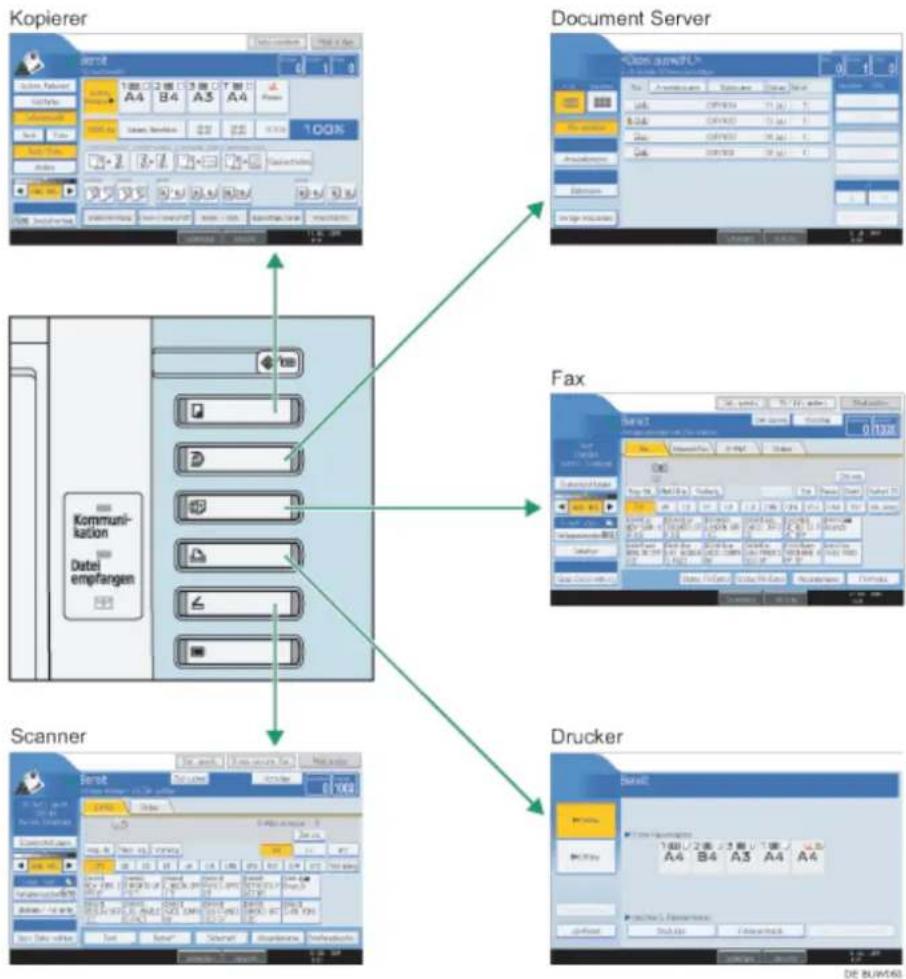
- In folgenden Fällen ist ein Umschalten von einem Modus in den anderen nicht möglich:
- Wenn eine Faxnachricht für die Übertragung eingescannt wird
Im Modus "Sofort Senden"
Beim Aufrufen von Anwenderprogramm/Zähler/Abfrage
Beim Erstellen einer Kopie mit dem Unterprogramm
■ Bei der Direktwahl zur Faxübertragung
Beim Einscannen einer Vorlage
• Die Kopiereranzeige ist als Standardanzeige eingestellt, wenn das Gerät eingeschaltet wird. Sie können diese
Standardeinstellung unter Priorität Funktion ändern. Weitere Informationen zu den Systemeinstellungen finden Sie im
Handbuch Netzwerk- und Systemeinstellungen-
Verwandte Themen
System zurücksetzen

Anfang Zurück Weiter

Copyright © 2009

Handbücher | Inhalt Zurück Weiter Einstellungen
Suchen


Startseite > Über dieses Gerät > Die ersten Schritte > Änderung der Modi > System zurücksetzen
System zurücksetzen
Dieser Abschnitt beschreibt das Zurücksetzen des Systems.
Wenn ein Job beendet wurde, hält das Gerät eine festgelegte Wartezeit ein und setzt seine Einstellungen dann auf die unter Priorität Funktion festgelegten Standardwerte zurück. Diese Funktion wird als "Systemzurücksetzung" bezeichnet. Das Verfahren zum Festlegen von Standardeinstellungen unter Priorität Funktion finden Sie im Handbuch Netzwerk- und Systemeinstellungen.
Mit der Einstellung System-Auto-Reset-Timer können Sie die Länge der Zeitspanne ändern, die das Gerät wartet, bevor die Einstellungen auf die Standardwerte zurückgesetzt werden. Weitere Informationen zu den Systemeinstellungen finden Sie im Handbuch Netzwerk- und Systemeinstellungen.

Anfang Zurück Weiter

Copyright © 2009

Handbücher | Inhalt Zurück Weiter Einstellungen
Suchen


Startseite > Über dieses Gerät > Die ersten Schritte > Ein-/Ausschalten des Geräts
Ein-/ Ausschalten des Geräts
Dieser Abschnitt behandelt das Ein-/Ausschalten des Geräts.
Netzanschluss
Überprüfen Sie, wie viel Strom die Optionen aufnehmen, und schließen Sie sie dann an eine Steckdose an, die in der Nähe, aber getrennt von der Steckdose ist, an die das Hauptgerät angeschlossen ist.
Stromversorgung
Dieses Gerät verfügt über zwei Netzschalter: Betriebsschalter und Hauptschalter.
- Betriebsschalter (auf der rechten Seite des Bedienfelds)
Drücken Sie diesen Schalter, um das Gerät einzuschalten. Nach dem Aufwärmvorgang können Sie alle Funktionen nutzen. - Hauptschalter (auf der linken Seite des Geräts)
Wenn Sie diesen Schalter ausschalten, erlischt die Hauptstromanzeige auf der rechten Seite den Bedienfelds. Daraufhin ist das Gerät ausgeschaltet. Wenn die Faxeinheit (optional) installiert ist, können Faxdateien im Speicher verloren gehen, wenn Sie diesen Schalter ausschalten. Verwenden Sie diesen Schalter nur bei Bedarf.

Hinweis
- Dieses Gerät startet automatisch den Energiesparmodus oder schaltet sich selbst aus, wenn Sie es für eine bestimmte
Zeitspanne nicht verwenden. Um diese Zeitspanne festzulegen, konfigurieren Sie jeweils die Einstellung Timer
Energiesparmodus und/oder Auto-Aus-Timer. Einzelheiten zu den Systemeinstellungen finden Sie im Handbuch Netzwerk- und Systemeinstellungen.
Verwandte Themen
Einschalten des Hauptschalters
Einschalten des Geräts
Ausschalten des Geräts
Ausschalten des Hauptschalters
Energie sparen

Anfang Zurück Weiter

Copyright © 2009

Handbücher | Inhalt Zurück Weiter Einstellungen
Suchen


Startseite > Über dieses Gerät > Die ersten Schritte > Ein-/Ausschalten des Geräts > Einschalten des Hauptschalters
Einschalten des Hauptschalters
Dieser Abschnitt erläutert, wie Sie den Hauptschalter einschalten.

Wichtig
- Schalten Sie den Hauptschalter nicht unmittelbar nach dem Einschalten wieder aus. Anderenfalls kann die Festplatte oder der Arbeitsspeicher beschädigt werden, was zu Störungen führt.
1 Vergewissern Sie sich, dass der Netzstecker fest in der Wandsteckdose sitzt.
2 Öffnen Sie die Abdeckung des Hauptschalters und schalten Sie diesen ein. Die Netzanzeige leuchtet auf.
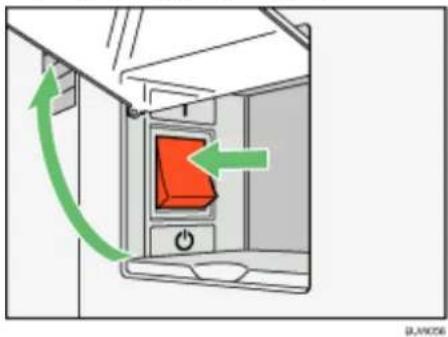
- Nach dem Einschalten wird eventuell ein Bildschirm angezeigt, der darauf hinweist, dass das Gerät initialisiert wird. Schalten Sie den Hauptschalter während dieses Vorgangs nicht aus. Die Initialisierung dauert etwa 3 Minuten.

Anfang Zurück Weiter

Copyright © 2009
Handbücher | Inhalt Zurück Weiter Einstellungen
Suchen


Startseite > Über dieses Gerät > Die ersten Schritte > Ein-/Ausschalten des Geräts > Einschalten des Geräts
Einschalten des Geräts
Dieser Abschnitt erläutert, wie Sie das Gerät einschalten.
1 Drücken Sie den Betriebsschalter.
Die Anzeige des Betriebsschalters leuchtet auf.
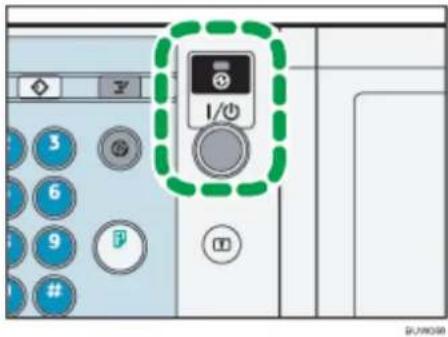
- Wenn nach Einschalten des Betriebsschalters das Gerät nicht mit Strom versorgt wird, überprüfen Sie, ob der Hauptschalter eingeschaltet ist. Sollte dies nicht der Fall sein, schalten Sie ihn ein.

Anfang Zurück Weiter

Copyright © 2009

Handbücher | Inhalt Zurück Weiter Einstellungen
Suchen


Startseite > Über dieses Gerät > Die ersten Schritte > Ein-/Ausschalten des Geräts > Ausschalten des Geräts
Ausschalten des Geräts
Dieser Abschnitt behandelt das Ausschalten des Geräts.
1 Stellen Sie sicher, dass sich der ADF in der richtigen Position befindet.
2 Drücken Sie den Betriebsschalter.
Die Anzeige des Betriebsschalters erlischt.
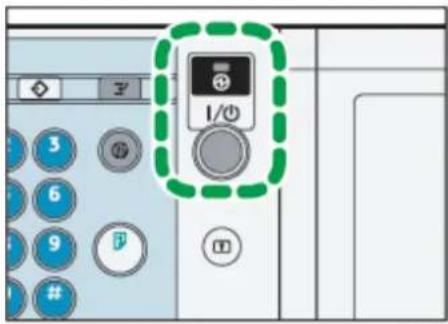
• Die Anzeige des Betriebsschalters erlischt in den folgenden Fällen selbst nach Drücken des Betriebsschalters nicht, sondern blinkt:
Während der Kommunikation mit externen Geräten.
Wenn die Festplatte aktiv ist.
Wenn der interne Ventilator in Betrieb ist.

Anfang Zurück Weiter

Copyright © 2009

Handbücher | Inhalt Zurück Weiter Einstellungen
Suchen


Startseite > Über dieses Gerät > Die ersten Schritte > Ein-/Ausschalten des Geräts > Ausschalten des Hauptschalters
Ausschalten des Hauptschalters
Dieser Abschnitt behandelt das Ausschalten des Hauptschalters.

Wichtig
- Schalten Sie den Hauptschalter nicht aus, wenn die Anzeige des Betriebsschalters leuchtet oder blinkt. Anderenfalls kann die Festplatte oder der Arbeitsspeicher beschädigt werden.
- Vergewissern Sie sich, dass der Hauptschalter ausgeschaltet ist, bevor Sie den Netzstecker herausziehen. Anderenfalls kann die Festplatte oder der Arbeitsspeicher beschädigt werden, was zu Störungen führen kann.
- Nachdem Sie den Hauptschalter ausgeschaltet haben, warten Sie drei Sekunden oder länger, bevor Sie ihn wieder einschalten.
1 Vergewissern Sie sich, dass die Anzeige des Betriebsschalters nicht leuchtet.
2 Öffnen Sie die Hauptschalterabdeckung, und schalten Sie den Hauptschalter aus. Die Netzanzeige erlischt.

Hinweis
- Wenn der Hauptschalter während der Verwendung der Faxfunktion ausgeschaltet wird, kann es sein, dass zu sendende Faxe und Druckjobs abgebrochen und eingehende Faxe nicht empfangen werden. Wenn Sie aus irgendeinem Grund diesen Schalter ausschalten müssen, sollten Sie sich vergewissern, dass auf dem Bildschirm ein verfügbarer Speicherplatz von 100 % angezeigt wird, bevor Sie den Hauptschalter ausschalten oder das Netzkabel herausziehen. Faxdateien im Speicher werden 1 Stunde nach Ausschalten des Hauptschalters oder Ziehen des Netzkabels gelöscht.
- Weitere Informationen finden Sie im Handbuch Fehlerbehebung.

Anfang Zurück Weiter

Copyright © 2009

Handbücher | Inhalt Zurück Weiter Einstellungen
Suchen


Startseite > Über dieses Gerät > Die ersten Schritte > Ein-/Ausschalten des Geräts > Energie sparen
Energie sparen
Dieser Abschnitt erläutert die Energiesparfunktionen des Geräts.
Das Gerät verfügt über folgende Energiesparfunktionen:
Energiesparmodus
Wenn Sie das Gerät nach einem Vorgang eine Zeit lang nicht verwenden oder wenn Sie die Taste [Energiesparen] drücken, schaltet sich das Display ab und das Gerät wechselt in den Energiesparmodus. Wenn Sie die Taste [Energiesparen] erneut drücken, kehrt das Gerät in den Bereitschaftsmodus zurück. Das Gerät verbraucht im Energiesparmodus weniger Energie.
Sie können mithilfe der Optionen des Timer Energiesparmodus die Zeitspanne ändern, welche das Gerät bis zum Wechsel in den Energiesparmodus wartet, nachdem der Kopiervorgang abgeschlossen ist oder der letzte Vorgang durchgeführt wurde.
Automatische Abschaltung
Wenn das Gerät für einen festgelegten Zeitraum inaktiv ist, startet es automatisch denselben Stromsparstatus, den es auch beim Drücken des Betriebsschalters startet (Anzeige erloschen). Diese Funktion wird als "Auto Aus" bezeichnet.
Sie können für das automatische Ausschalten die entsprechende Zeit einstellen Auto-Aus-Timer.

Hinweis
- Einzelheiten zu den Systemeinstellungen finden Sie im Handbuch Netzwerk- und Systemeinstellungen.
• Die Energiesparfunktion und das automatische Ausschalten funktionieren in den folgenden Fällen nicht:
Wenn eine Warnmeldung angezeigt wird
Wenn die Meldung "Kundendienst rufen" angezeigt wird
Wenn ein Papierstau vorliegt
Wenn eine Abdeckung geöffnet ist
Wenn die Meldung "Toner nachfüllen" angezeigt wird.
Wenn gerade Toner nachgefüllt wird
Wenn die Anzeige Anwenderprogramm/Zähler/Abfrage angezeigt wird
Während der Aufwärmphase
■ Wenn Daten verarbeitet werden
Wenn Vorgänge während des Druckbetriebs ausgesetzt werden
Beim Verwendung der Direktwahlfunktion
- Wenn gerade ein Empfänger in der Adress- oder Gruppenwahlliste registriert wird
Wenn die Datenempfangsanzeige leuchtet oder blinkt
Wenn die Anzeige eines Dokuments angezeigt wird, das mit der Druckerfunktion gespeichert wurde. (Das Gerät
Energie sparen
startet in diesem Fall den Energiesparmodus.)
Wenn die Anzeige für Probedruck, vertraulicher Druck, angehaltener Druck oder gespeicherter Druck angezeigt wird
» Wenn der interne Ventilator in Betrieb ist

Anfang Zurück Weiter

Copyright © 2009
Handbücher | Inhalt Zurück Weiter Einstellungen
Suchen


Startseite > Über dieses Gerät > Die ersten Schritte > Herunterladen der Hilfsprogrammsoftware
Herunterladen der Hilfsprogrammsoftware
In diesem Abschnitt wird die Hilfsprogrammsoftware für dieses Gerät erläutert.
Verwandte Themen
Anfang Zurück Weiter

Copyright © 2009

Handbücher | Inhalt Zurück Weiter Einstellungen |
Suchen


Startseite > Über dieses Gerät > Die ersten Schritte > Herunterladen der Hilfsprogrammsoftware > SmartDeviceMonitor for Admin
In diesem Abschnitt werden die mit SmartDeviceMonitor for Admin verfügbaren Funktionen beschrieben.
SmartDeviceMonitor for Admin ist eine Anwendung, die TCP/IP und IPX/SPX für die Überwachung von Netzdruckern verwendet. Sie kann mehrere Netzwerkdrucker mithilfe der IP-Adresse überwachen. Wir empfehlen, dass Netzwerkadministratoren diese Anwendung verwenden.
SmartDeviceMonitor for Admin verfügt über Funktionen, um folgende Punkte zu überprüfen:
- Druckerverbrauchsmaterialien wie Papier oder Toner
- Ergebnisse von Druckjobs, die vom Computer aus ausgeführt werden
Sie können SmartDeviceMonitor for Admin mit voller Funktionalität bei Ihrem Händler vor Ort erwerben. Informationen zum Erwerb der Software erhalten Sie bei Ihrem Händler vor Ort.
SmartDeviceMonitor for Admin mit eingeschränkter Funktionalität steht als kostenloser Download zur Verfügung. Informationen zum Herunterladen der Software erhalten Sie bei Ihrem Händler vor Ort.

Hingeis
- Einzelheiten zur Funktionalität finden Sie im Handbuch für SmartDeviceMonitor for Admin.

Anfang Zurück Weiter

Copyright © 2009

Handbücher | Inhalt Zurück Weiter Einstellungen
Suchen


Startseite > Über dieses Gerät > Die ersten Schritte > Herunterladen der Hilfsprogrammsoftware > DeskTopBinder
DeskTopBinder
In diesem Abschnitt werden die mit DeskTopBinder verfügbaren Funktionen beschrieben.
DeskTopBinder muss auf den Client-Computern für die Integration und Verwaltung verschiedener Dateiarten wie Scan-Dateien, von Anwendungen erstellte Dateien und vorhandene Scan-Dateien installiert werden. Mit dieser Software können Sie verschiedene Funktionen für Scan-Dateien verwenden, wie das Anzeigen und Speichern von Dateien. Sie können außerdem mit der Lieferungssoftware ScanRouter Dateien anzeigen, die in den Eingangsfächern des Lieferungsservers gespeichert sind oder andere Funktionen für gespeicherte Dateien verwenden.
DeskTopBinder Professional bietet die volle Funktionalität der Software. Informationen zum Erwerb der Software erhalten Sie bei Ihrem Händler vor Ort.
DeskTopBinder Lite mit eingeschränkter Funktionalität steht als kostenloser Download zur Verfügung. Informationen zum Herunterladen der Software erhalten Sie bei Ihrem Händler vor Ort.

Hinweis
- Einzelheiten zur Funktionalität finden Sie in der Hilfe für DeskTopBinder.

Anfang Zurück Weiter

Copyright © 2009

Handbücher | Inhalt Zurück Weiter Einstellungen
Suchen


Startseite > Über dieses Gerät > Die ersten Schritte > Herunterladen der Hilfsprogrammsoftware > SmartDeviceMonitor for Client
In diesem Abschnitt werden die mit SmartDeviceMonitor for Client verfügbaren Funktionen beschrieben.
Über SmartDeviceMonitor for Client können Sie verschiedene Daten, wie mit einer Anwendung erstellte Dateien, mit einem Scanner gescannte Bilder und vorhandene Bilder, als ein Dokument verwalten und drucken.
SmartDeviceMonitor for Client steht als kostenloser Download zur Verfügung. Informationen zum Herunterladen der Software erhalten Sie bei Ihrem Händler vor Ort.

Hinweis
- Einzelheiten zur Funktionalität finden Sie in der Hilfe für SmartDeviceMonitor for Client.

Anfang Zurück Weiter

Copyright © 2009

Handbücher | Inhalt Zurück Weiter Einstellungen
Suchen


Startseite > Über dieses Gerät > Hinzufügen von Papier > Papier einlegen
Papier einlegen
In diesem Abschnitt wird beschrieben, wie das Papier in das Papiermagazin eingelegt wird.

ACHTUNG
- Beim Nachlegen von Papier sollten Sie darauf achten, dass Ihre Finger nicht eingeklemmt oder verletzt werden.

Wichtig
- Bitte kein Papier oberhalb der Begrenzungsmarkierung einlegen.

Hinweis
• Fächern Sie das Papier vor dem Einlegen auf.
- Glätten Sie zerknittertes oder verzogenes Papier, bevor Sie es einlegen.
- Informationen über Papiergröße und -typen finden Sie unter "Empfohlene Papierformate und -typen".
• Informationen darüber, wie Sie Papier in den Bypass einlegen finden sie im Kopierer und Document Server-Handbuch.

Referenz
• Empfohlene Papierformate und -typen
Verwandte Themen
Papier in Magazin 1 (Tandemmagazin) einlegen Einlegen von Papier in die A3/11 × 17 Magazineinheit Einlegen von Papier in die Magazine 2 und 3 Einlegen von Papier in das Großraummagazin Einlegen von Papier in das Breit-Großraummagazin Einlegen von Papier in die Einschießeinheit Einlegen von Papier in die Doppeleinschießeinheit Einlegen von Papier mit festgelegter Ausrichtung oder zv

Anfang Zurück Weiter

Copyright © 2009

Startseite > Über dieses Gerät > Hinzufügen von Papier > Papier einlegen > Papier in Magazin 1 (Tandemmagazin) einlegen
Papier in Magazin 1 (Tandemmagazin) einlegen
In diesem Abschnitt wird beschrieben, wie das Papier in Magazin 1 (Tandemmagazin) eingelegt wird.

Wichtig
- Wenn das Papier auf der rechten Seite von Magazin 1 zur Neige geht, wird automatisch Papier von der linken auf die rechte Seite umgelegt. Während des Papierumlegevorgangs erscheint eine Meldung, die Sie auffordert, zu warten. Ziehen Sie das Magazin jetzt nicht heraus.
- Ordnen Sie die rechte Seite des rechten Kopierpapierstapels bündig mit der rechten Seite des Magazins an, und die linke Seite des linken Papierstapels mit der linken Seite des Magazins.
- Magazin 1 ist nur für Papier im Format A4 ausgelegt. Wenn Sie Papier der Größe 8^1/2 × 11 verwenden möchten, wenden Sie sich bitte an Ihren Kundendienstberater.
1 Das Papiermagazin vorsichtig hinausziehen, bis es stoppt.
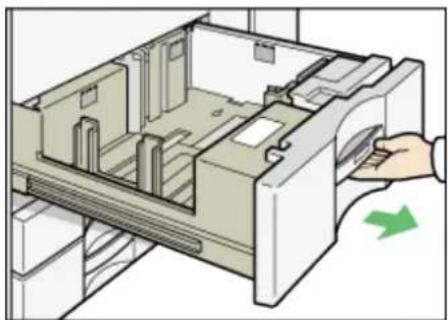
2 Stoßen Sie das Papier bündig und legen Sie es mit der zu bedruckenden Seite nach unten ein.
Bitte kein Papier oberhalb der Begrenzungsmarkierung einlegen.
• Ganzes Magazin herausgezogen
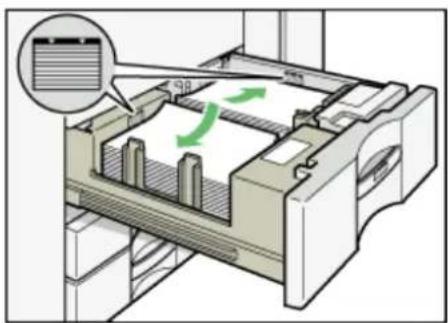
• Linke Hälfte des Magazins herausgezogen
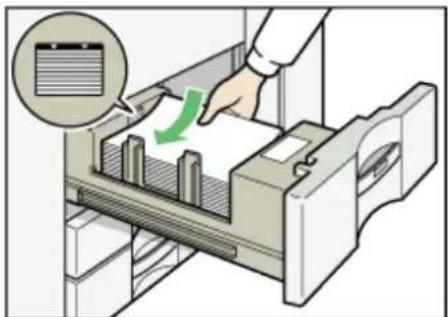
3 Schieben Sie jetzt das Papiermagazin vorsichtig hinein.

Hinweis
- Sie können Papier auch nachlegen, während Kopien mit Papier aus Magazin 1 angefertigt werden. Sie können die linke Hälfte des Magazins während des Kopiervorgangs herausziehen.
- Legen Sie Papier des gleichen Formats und in der gleichen Ausrichtung in die andere Hälfte des Magazins ein.
• Jedes Magazin hat ein Fassungsvermögen von bis zu 1.100 Blatt Papier.

Anfang Zurück Weiter

Copyright © 2009

Handbücher | Inhalt Zurück Weiter Einstellungen
Suchen


Startseite > Über dieses Gerät > Hinzufügen von Papier > Papier einlegen > Einlegen von Papier in die A3/11 × 17 Magazineinheit
Einlegen von Papier in die A3/11 × 17 Magazineinheit
In diesem Abschnitt wird beschrieben, wie das Papier in die Magazineinheit für das Format A3 oder 11 x 17 eingelegt wird.

Wichtig
- Um die A3/11 x 17 Magazineinheit verwenden zu können, müssen Sie Magazin 1 herausnehmen.
- Achten Sie darauf, dass der Papierstapel mit der rechten Seitenbegrenzung bündig abschließt.
1 Das Papiermagazin vorsichtig hinausziehen, bis es stoppt.
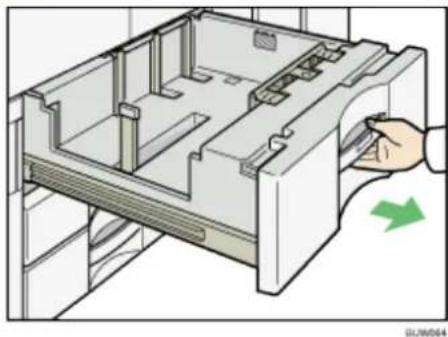
2 Legen Sie das Papier mit der Druckseite nach unten entlang der rechten Kante ein. Bitte kein Papier oberhalb der Begrenzungsmarkierung einlegen.
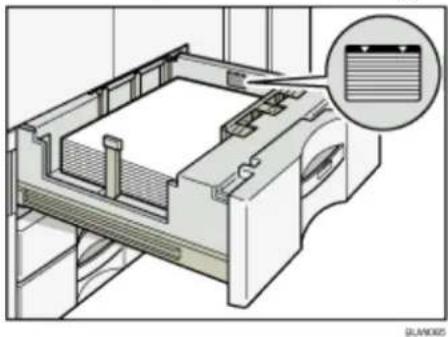
3 Schieben Sie jetzt das Papiermagazin vorsichtig ganz in das Gerät.

Hinweis
• Das Magazin kann bis zu 1.100 Blatt Papier fassen.

Anfang Zurück Weiter

Copyright © 2009

Startseite > Über dieses Gerät > Hinzufügen von Papier > Papier einlegen > Einlegen von Papier in die Magazine 2 und 3
Einlegen von Papier in die Magazine 2 und 3
In diesem Abschnitt wird beschrieben, wie Papier in Magazin 2 und 3 eingelegt wird.

Wichtig
- Wenn ein Papiermagazin zu fest in das Gerät zurückgeschoben wird, kann es sein, dass sich die Seitenbegrenzung verschiebt.
- Achten Sie darauf, dass die Papierränder mit der rechten Seite abschließen.
1 Achten Sie darauf, dass das Papiermagazin nicht gerade verwendet wird und ziehen Sie es dann vorsichtig bis zum Anschlag heraus.
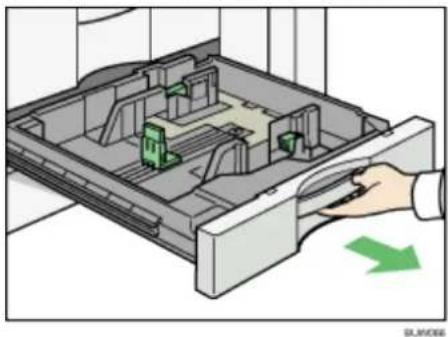
2 Stoßen Sie das Papier bündig und legen Sie es mit der zu bedruckenden Seite nach unten ein.
Bitte kein Papier oberhalb der Begrenzungsmarkierung einlegen.
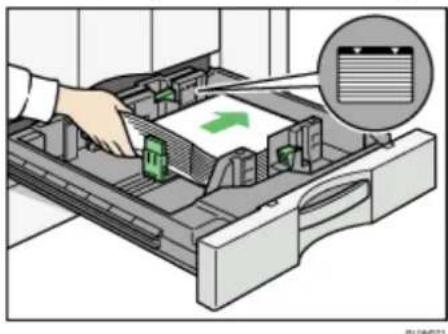
3 Schieben Sie jetzt das Papiermagazin vorsichtig ganz in das Gerät.

Hinweis
- Wenn Sie ein Papierformat einlegen, das nicht automatisch erkannt wird, müssen Sie das Papierformat auf dem Bedienfeld eingeben. Einzelheiten dazu finden Sie unter "Festlegen eines Formats, das nicht automatisch erkannt wird".
• Jedes Magazin fasst bis zu 550 Blatt Papier.

Referenz
- Festlegen eines Formats, das nicht automatisch erkannt wird

Anfang Zurück Weiter

Copyright © 2009

Handbücher Inhalt Zurück Weiter Einstellungen
Suchen


Startseite > Über dieses Gerät > Hinzufügen von Papier > Papier einlegen > Einlegen von Papier in das Großraummagazin
Einlegen von Papier in das Großraummagazin
In diesem Abschnitt wird beschrieben, wie das Papier in das Großraummagazin (LCT) eingelegt wird.

Wichtig
- Das Großraummagazin verwendet ausschließlich Papier im Format A4. Wenden Sie sich an den Kundendienst, wenn Sie 8^1/2 × 11 oder B5 JIS einlegen möchten.
- Die optionale Erweiterungseinheit ist erforderlich, um Papier des Formats B4 JIS□, A4□, 8^1/2 × 14 oder 8 ^1/2 × 11 in den LCT einzulegen.
- Richten Sie das Papier ordentlich aus, und drücken Sie die Kante an die rechte und linke Platte. Nachlässig eingelegtes Papier führt zu Papierstaus.
- Achten Sie darauf, dass die Papierränder mit der linken Seite abschließen.
1 Öffnen Sie die obere Abdeckung des Großraummagazins.
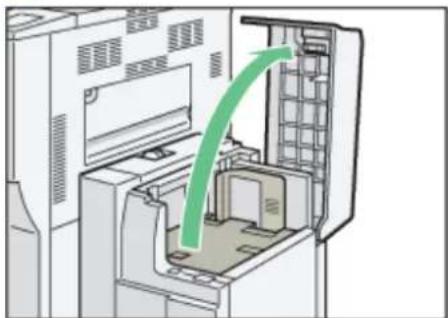
2 Drücken Sie die Taste [Down]. Die Taste blinkt, während sich die Unterplatte senkt.
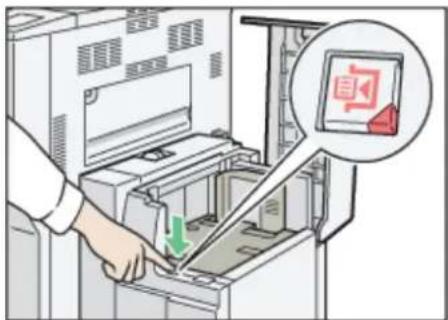
3 Legen Sie das Papier entlang des linken Randes in das Magazin ein. Legen Sie das Papier mit der Druckseite nach oben ein. Überschreiten Sie dabei nicht die Begrenzungsmarkierung.
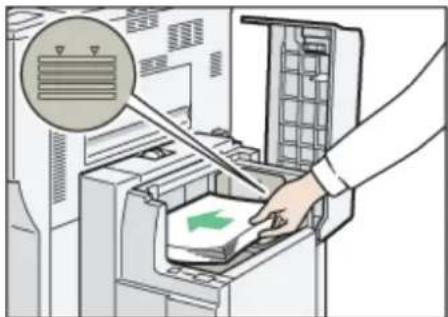
4 Schließen Sie die obere Abdeckung des Großraummagazins.

Hinweis
• Das Magazin fasst bis zu 4.000 Blatt.

Anfang Zurück Weiter

Copyright © 2009

Handbücher | Inhalt Zurück Weiter Einstellungen
Suchen


Startseite > Über dieses Gerät > Hinzufügen von Papier > Papier einlegen > Einlegen von Papier in das Breit-Großraummagazin
Einlegen von Papier in das Breit-Großraummagazin
In diesem Abschnitt wird beschrieben, wie das Papier in das Breit-Großraummagazin (Breit-LCT) eingelegt wird.

Wichtig
- Achten Sie darauf, dass die Papierkanten mit der linken Seite abschließen.
- Stellen Sie beim Einlegen von Registerkarten den Anschlag für Registerblätter im Breit-LCT ein.
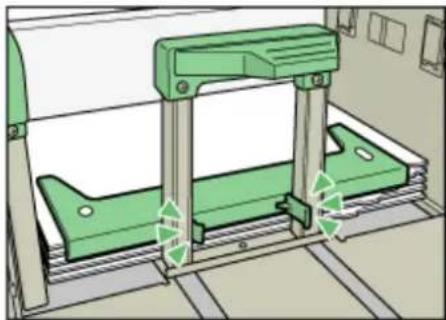
- Wenn Sie ein kleineres Papierformat als Umschläge einlegen, müssen Sie den Seitenanschlag für Postkarten im Breit-LCT einstellen.
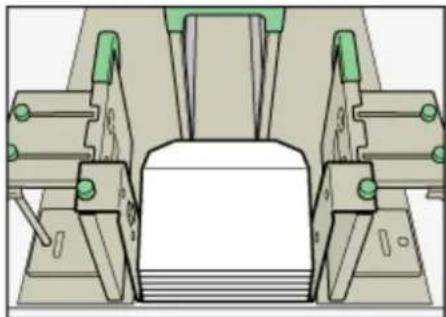
1 Das Papiermagazin vorsichtig hinausziehen, bis es stoppt.
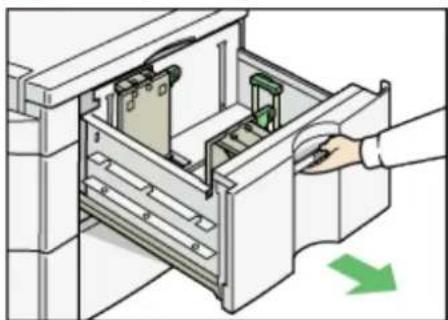
2 Legen Sie Papier in das Magazin ein, indem sie es zur linken Seite des Papiermagazins schieben.
Legen Sie Papier mit der Druckseite nach oben ein. Überschreiten Sie dabei nicht die Begrenzungsmarkierung.
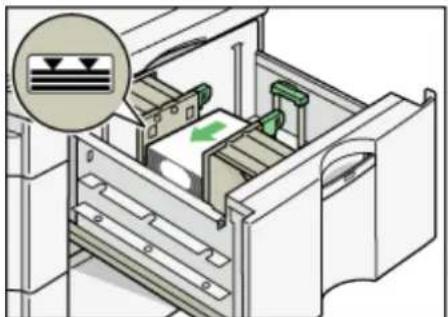
3 Schieben Sie jetzt das Papiermagazin vorsichtig ganz in das Gerät.

Hinweis
- Wenn Sie ein Papierformat einlegen, das nicht automatisch erkannt wird, müssen Sie das Papierformat auf dem Bedienfeld eingeben. Einzelheiten dazu finden Sie unter "Festlegen eines Formats, das nicht automatisch erkannt wird". - Das Magazin kann bis zu 2.000 Blatt Papier fassen.

Referenz
- Festlegen eines Formats, das nicht automatisch erkannt wird

Anfang Zurück Weiter

Copyright © 2009

Startseite > Über dieses Gerät > Hinzufügen von Papier > Papier einlegen > Einlegen von Papier in die Einschießeinheit
Einlegen von Papier in die Einschießeinheit
In diesem Abschnitt wird beschrieben, wie das Papier in die Einschießeinheit eingelegt wird.

Wichtig
- Legen Sie Papier auf der bereits bedruckten Seite (Vorderseite) ein. Wenn Sie den Finischer SR4040 (Sattelstich) verwenden, legen Sie die Blätter mit der zu bedruckenden Seite nach unten ein.
- Legen Sie das Papier in der gleichen Ausrichtung wie das Papier im Papiermagazin in die Einschießeinheit ein.
• Die Heft- oder Lochstelle befindet sich auf der linken Seite des Papiers, wenn Sie dem Gerät zugewandt stehen. - Legen Sie weder Gegenstände noch Dokumente auf dem Sensor ab, da dies dazu führen kann, dass die Papiergröße nicht richtig gescannt wird oder Papierstaus auftreten.
- Bei Verwenden von Falzfunktionen muss das Papier in der Einschießeinheit das gleiche Format wie die Ausdrucke nach dem Falzen haben. Ist das Papier in der Einschießeinheit größer als die gefalzten Blätter, kann es zu einem Papierstau kommen.
- Verwenden Sie kein Papier, das mit diesem Gerät bereits bedruckt wurde.
1 Legen Sie das Papier ordentlich ein.
Bitte kein Papier oberhalb der Begrenzungsmarkierung einlegen.
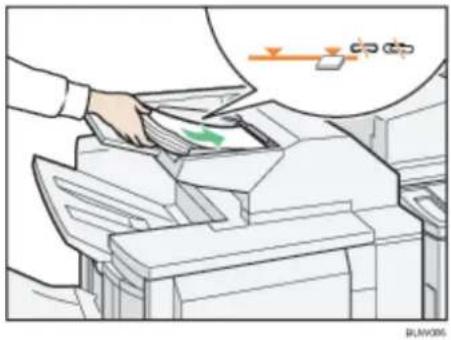
2 Stellen Sie die Seitenbegrenzungen auf das Papierformat ein.
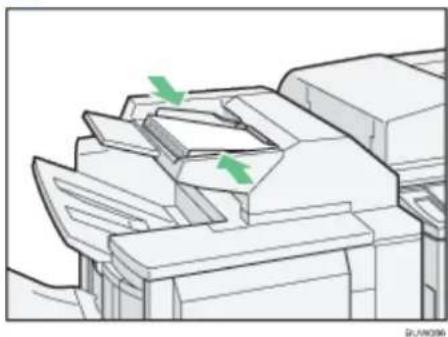
• Das Magazin fasst bis zu 200 Blatt Papier.
- Zum Einrichten des Papiers in der Einschießeinheit richten Sie die Vorlagen im automatischen Vorlageneinzug (ADF) so aus,
wie unten dargestellt.
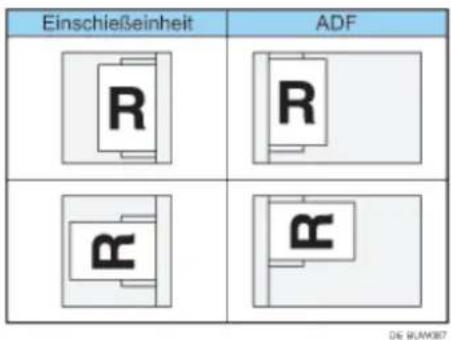

Anfang Zurück Weiter

Copyright © 2009

Startseite > Über dieses Gerät > Hinzufügen von Papier > Papier einlegen > Einlegen von Papier in die Doppeleinschießeinheit
Einlegen von Papier in die Doppeleinschießeinheit
In diesem Abschnitt wird beschrieben, wie Sie Papier in die Doppeleinschießeinheit einlegen.

Wichtig
- Legen Sie Papier auf der bereits bedruckten Seite (Vorderseite) ein. Wenn Sie den Finischer SR4040 (Sattelstich) verwenden, legen Sie die Blätter mit der zu bedruckenden Seite nach unten ein.
- Legen Sie Papier in der gleichen Ausrichtung wie Papier im Papiermagazin in die Doppeleinschießeinheit ein.
• Die Heft- oder Lochstelle befindet sich auf der linken Seite des Papiers, wenn Sie dem Gerät zugewandt stehen. - Legen Sie weder Gegenstände noch Dokumente auf dem Sensor ab, da dies dazu führen kann, dass die Papiergröße nicht richtig gescannt wird oder Papierstaus auftreten.
- Bei Verwenden von Falzfunktionen muss das Papier in der Doppeleinschießeinheit dasselbe Format wie die Ausdrucke nach dem Falzen haben. Ist das Papier in der Doppeleinschießeinheit größer als die gefalzten Blätter, kann es zu einem Papierstau kommen.
1 Während Sie die Arretierung nach unten gedrückt halten, schieben Sie die Seitenbegrenzung auf das Papierformat, das Sie einlegen möchten.
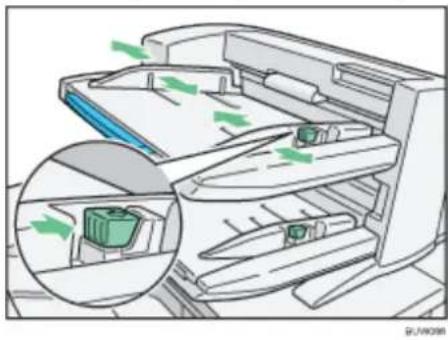
2 Legen Sie das Papier ordentlich ein. Ordnen Sie die Seitenbegrenzungen bündig mit dem eingelegten Papier an.
Bitte kein Papier oberhalb der Begrenzungsmarkierung einlegen.
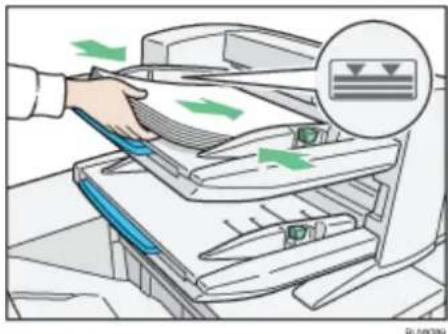
Wenn Sie größeres Papier als A4 einlegen, ziehen Sie die Verlängerung heraus.

Hinweis
• Jedes Magazin fasst bis zu 200 Blatt Papier.
- Zum Einrichten des Papiers in der Doppeleinschießeinheit richten Sie die Vorlagen im ADF so aus, wie unten dargestellt.
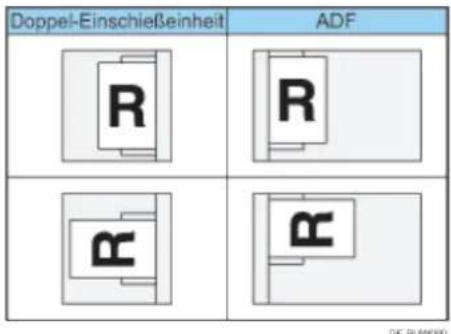

Anfang Zurück Weiter

Copyright © 2009
Handbücher | Inhalt Zurück Weiter Einstellungen |
Suchen


Startseite > Über dieses Gerät > Hinzufügen von Papier > Papier einlegen > Einlegen von Papier mit festgelegter Ausrichtung oder zweiseitigem Papier
Einlegen von Papier mit festgelegter Ausrichtung oder zweiseitigem Papier
In diesem Abschnitt wird beschrieben, wie man Papier einlegt, das eine bestimmte Ausrichtung oder Druckseite hat (z.B. Briefbögen).
Papier mit festgelegter Ausrichtung (Oben-Unten) oder zweiseitiges Papier (z.B. Briefbogenpapier, gelochtes Papier oder kopiertes Papier) wird möglicherweise nicht richtig ausgedruckt, je nachdem wie die Vorlagen und das Papier eingelegt wurden. Setzen Sie [Briefbogeneinstellungen] auf [Ja] in [Eing. / Ausg.] unter [Einstellungen Kopierer / Document Server], und legen Sie Vorlage und Papier dann wie unten dargestellt ein. Einzelheiten zu den Briefbogeneinstellungen finden Sie im Kopierer-/Document Server Handbuch. Einzelheiten zum Drucken mit der Druckerfunktion finden Sie im Druckerhandbuch.
Vorlagenausrichtung
| Vorlagenglas | ADF | ||
 | Kopieren Scanner Scanner |  |  |
Papierausrichtung
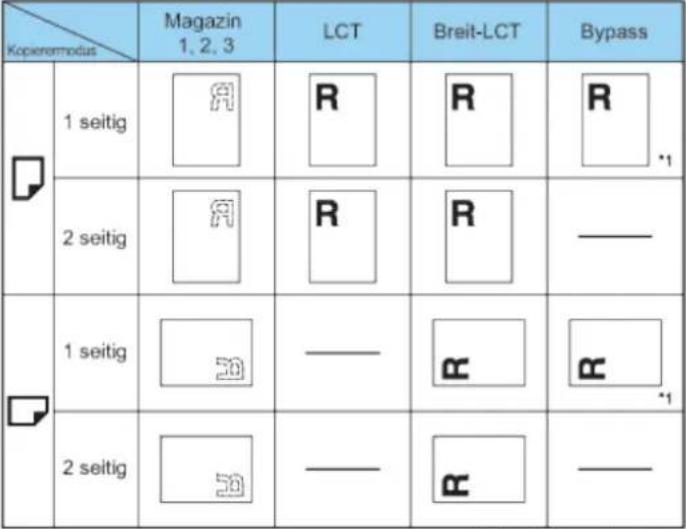 |
*1 Papierformat wählen.
DE SUYOKI

Anfang Zurück Weiter

Copyright © 2009

Startseite > Über dieses Gerät > Hinzufügen von Papier > Ändern des Papierformats
Ändern des Papierformats
In diesem Abschnitt wird beschrieben, wie das Papierformat geändert werden kann.

ACHTUNG
- Beim Nachlegen von Papier sollten Sie darauf achten, dass Ihre Finger nicht eingeklemmt oder verletzt werden.

Wichtig
- Bitte kein Papier oberhalb der Begrenzungsmarkierung einlegen.
- Wählen Sie das Papierformat mit dem Anwenderprogramm. Andernfalls kann es zu Papierstaus kommen. Einzelheiten zum Magazinpapierformat finden Sie im Abschnitt zu den Systemeinstellungen im Handbuch Netzwerk- und Systemeinstellungen.
- Magazin 1 und das LCT verwenden nur Papier des Formats A4. Wenn Sie 8^1/2 × 11 in Magazin 1 oder 8^1/2 × 11 oder B5 JIS in den LCT einlegen möchten, wenden Sie sich an den Kundendienst.
- Die optionale Erweiterungseinheit ist erforderlich, um Papier des Formats B4 JIS□, A4□, 8 ^1/2 × 14 oder 8 ^1/2 × 11 in den LCT einzulegen.

Hinweis
- Fächern Sie das Papier vor dem Einlegen auf.
- Glätten Sie zerknittertes oder verzogenes Papier, bevor Sie es einlegen.
- Informationen über Papiergröße und -typen finden Sie unter "Empfohlene Papierformate und -typen".

Referenz
- Empfohlene Papierformate und -typen
Verwandte Themen
Ändern des Papierformats in Magazin 2 und 3
Ändern des Papierformats im Breit-Großraummagazin
Festlegen eines Formats, das nicht automatisch erkannt wird

Anfang Zurück Weiter

Copyright © 2009

Startseite > Über dieses Gerät > Hinzufügen von Papier > Ändern des Papierformats > Ändern des Papierformats in Magazin 2 und 3
Ändern des Papierformats in Magazin 2 und 3
In diesem Abschnitt wird beschrieben, wie das Papierformat in den Magazinen 2 und 3 geändert wird.

Wichtig
- Wenn ein Papiermagazin zu fest in das Gerät zurückgeschoben wird, kann es sein, dass sich die Seitenbegrenzung verschiebt.
- Achten Sie darauf, dass die Papierränder mit der rechten Seite abschließen.
- Schieben Sie die Seitenbegrenzungen so weit, bis sie dem Papierformat entsprechen, das Sie einlegen möchten und stellen Sie die Seitenbegrenzungen dann wieder fest.
In Magazin 2 und 3 können verschiedene Papierformate eingelegt werden, indem man die Positionen der Seiten- und Endanschläge entsprechend anpasst.
1 Achten Sie darauf, dass das Papiermagazin nicht gerade verwendet wird und ziehen Sie es dann vorsichtig bis zum Anschlag heraus.
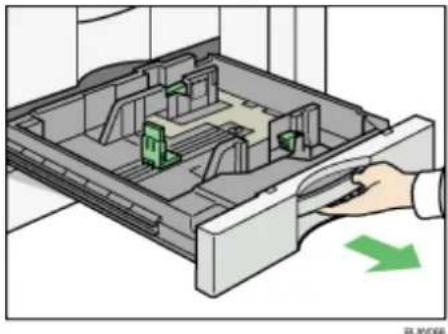
2 Entfernen Sie evtl. eingelegtes Papier aus dem Magazin.
3 Lösen Sie die Arretierung der Seitenbegrenzung.
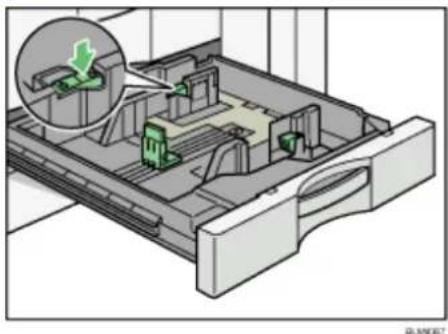
4 Während Sie die Arretierung nach unten gedrückt halten, schieben Sie die Seitenbegrenzung auf das Papierformat, das Sie einlegen möchten. Sorgen Sie dafür, dass zwischen dem Papier und den Seitenanschlägen keine Lücken sind.
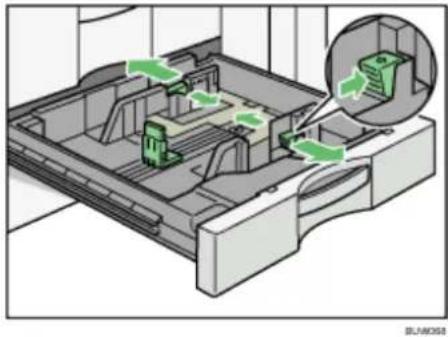
5 Verschieben Sie die Endbegrenzung, bis sie dem Papierformat entspricht, das Sie einlegen möchten.
Vergewissern Sie sich, dass zwischen dem Papier und der Endbegrenzung keine Lücken sind.
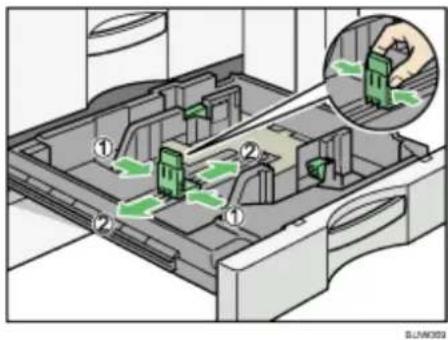
- Drücken Sie die Freigabehebel am Endanschlag zusammen.
- Verschieben Sie den Endanschlag, bis er dem Papierformat entspricht, das Sie einlegen möchten.
6 Wenn Sie das Papiermagazin für Papier in benutzerdefinierten Formaten anpassen, ziehen Sie den Endanschlag nach oben, um ihn an der gewünschten Position zu befestigen.
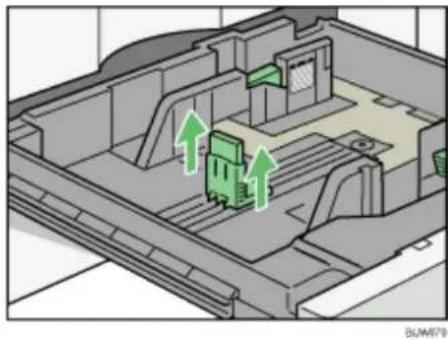
7 Stoßen Sie das Papier bündig und legen Sie es mit der zu bedruckenden Seite nach unten ein.
Bitte kein Papier oberhalb der Begrenzungsmarkierung einlegen.
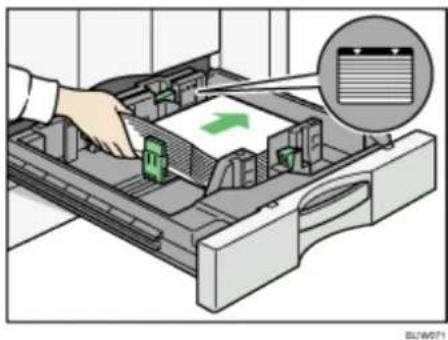
8 Arretieren Sie die Seitenbegrenzungen wieder.
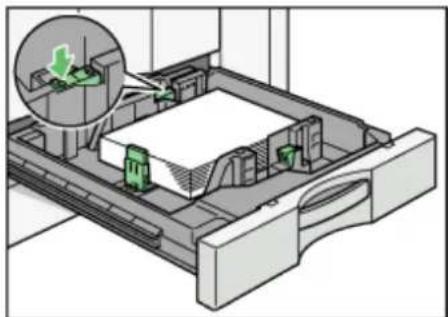
9 Schieben Sie jetzt das Papiermagazin vorsichtig ganz in das Gerät.
10 Prüfen Sie das Papierformat im Bedienfeld-Display.

Hinweis
- Wenn Sie ein Papierformat einlegen, das nicht automatisch erkannt wird, müssen Sie das Papierformat auf dem Bedienfeld eingeben. Einzelheiten dazu finden Sie unter "Festlegen eines Formats, das nicht automatisch erkannt wird".
- Wenn Sie ein benutzerdefiniertes Papierformat einlegen möchten, kontaktieren Sie Ihren Servicemitarbeiter.

Referenz
- Festlegen eines Formats, das nicht automatisch erkannt wird

Anfang Zurück Weiter

Copyright © 2009

Handbücher | Inhalt Zurück Weiter Einstellungen
Suchen


Startseite > Über dieses Gerät > Hinzufügen von Papier > Ändern des Papierformats > Ändern des Papierformats im Breit-Großraummagazin
Ändern des Papierformats im Breit-Großraummagazin
In diesem Abschnitt wird beschrieben, wie das Papier im Breit-Großraummagazin (Breit-LCT) geändert werden kann.

Wichtig
- Achten Sie darauf, dass die Papierkanten mit der linken Seite abschließen.
- Bitte kein Papier oberhalb der Begrenzungsmarkierung einlegen.
- Stellen Sie beim Einlegen von Registerkarten den Anschlag für Registerblätter im Breit-LCT ein.
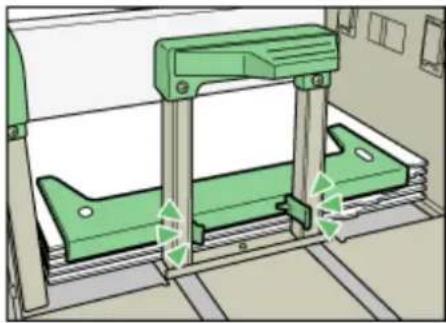
- Wenn Sie ein kleineres Papierformat als Umschläge einlegen, müssen Sie den Seitenanschlag für Postkarten im Breit-LCT einstellen.
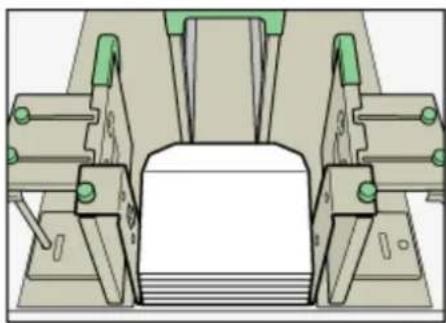
In das Breit-LCT können verschiedene Papierformate eingelegt werden, indem die Positionen der Seiten- und Endanschläge entsprechend angepasst werden.
1 Das Papiermagazin vorsichtig hinausziehen, bis es stoppt.
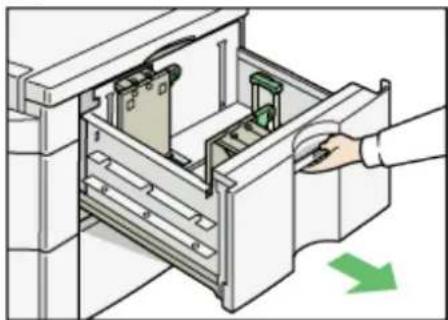
2 Entfernen Sie die Feststellschrauben für die Seitenbegrenzungen.
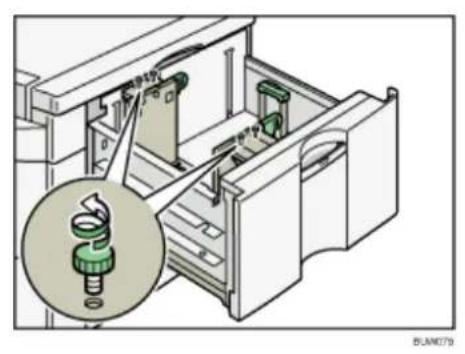
3 Stellen Sie die Seitenbegrenzungen mit den Halteklemmen auf das Papierformat ein.
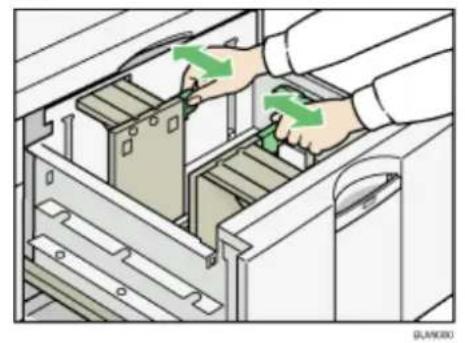
4 Fixieren Sie die Seitenbegrenzungen mit den Schrauben.
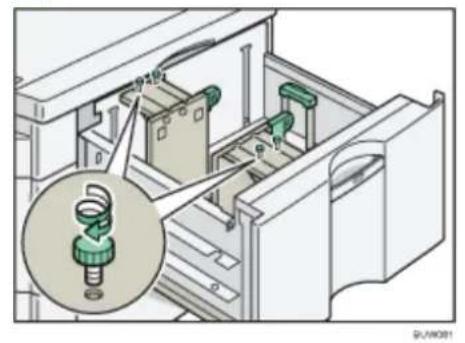
5 Lösen Sie die Sperre am Endanschlag.
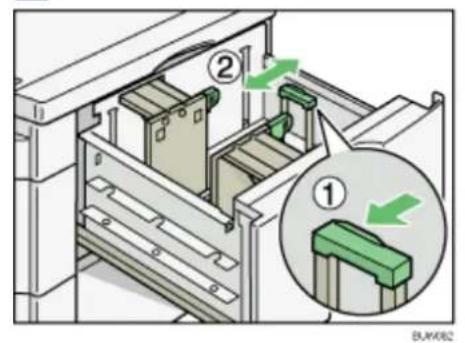
6 Legen Sie Papier in das Magazin ein, indem sie es zur linken Seite des Papiermagazins schieben.
Legen Sie Papier mit der Druckseite nach oben ein. Überschreiten Sie dabei nicht die Begrenzungsmarkierung.
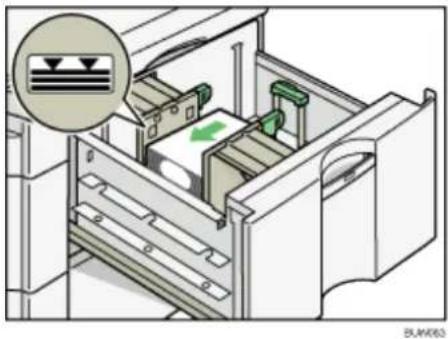
7 Passen Sie den Endanschlag bündig an das eingelegte Papier an, und befestigen Sie die Sperre dann wieder.
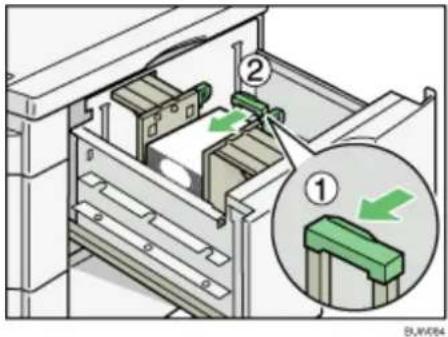
8 Schieben Sie jetzt das Papiermagazin vorsichtig ganz in das Gerät.
9 Prüfen Sie das Papierformat im Bedienfeld-Display.

Hinweis
- Wenn Sie ein Papierformat einlegen, das nicht automatisch erkannt wird, müssen Sie das Papierformat auf dem Bedienfeld eingeben. Einzelheiten dazu finden Sie unter "Festlegen eines Formats, das nicht automatisch erkannt wird".
- Wenn Sie ein benutzerdefiniertes Papierformat einlegen möchten, kontaktieren Sie Ihren Servicemitarbeiter.

Referenz
- Festlegen eines Formats, das nicht automatisch erkannt wird

Anfang Zurück Weiter

Copyright © 2009

Handbücher | Inhalt Zurück Weiter Einstellungen
Suchen


Startseite > Über dieses Gerät > Hinzufügen von Papier > Ändern des Papierformats > Festlegen eines Formats, das nicht automatisch erkannt wird
Festlegen eines Formats, das nicht automatisch erkannt wird
Wenn Sie ein Papierformat einlegen, das nicht automatisch erkannt wird, müssen Sie das Papierformat auf dem Bedienfeld eingeben. In diesem Abschnitt wird anhand eines 11 × 15 Formats als Beispiel beschrieben, wie solch ein Papier eingelegt wird.
1 Drücken Sie die Taste [Anwenderprogramm/ Zähler].
2 Drücken Sie auf [Systemeinstellungen].
3 Drücken Sie auf die Registerkarte [Papiermagazin-Einstell.].
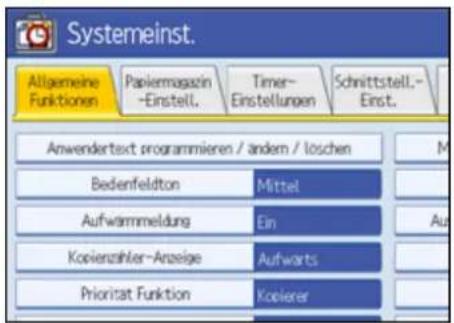
4 Wählen Sie das Magazin aus, dem Sie ein neues Papierformat zuweisen möchten. Drücken Sie entweder [Magazinpapierformat: Magazin 2] oder [Magazinpapierformat: Magazin 3].
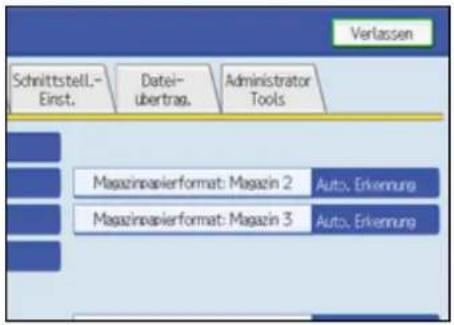
5 Wählen Sie das eingelegte Papierformat und die Einzugsrichtung aus und drücken Sie dann auf [OK].
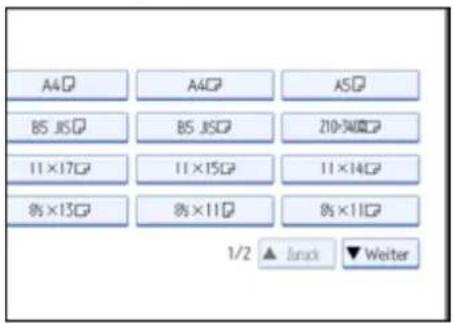
Das eingestellte Papierformat und die Einzugsrichtung werden angezeigt.
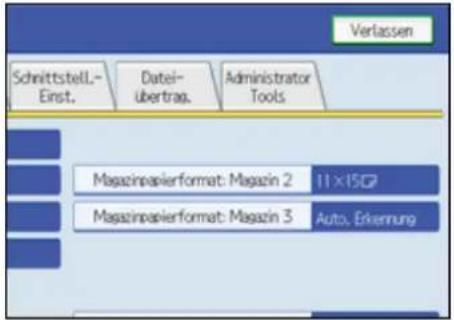
6 Drücken Sie die Taste [Anwenderprogramm/ Zähler].
Das Standard-Bedienfeld wird angezeigt.

Hinweis
- Informationen über automatisch erfasste Papierformate finden Sie unter "Empfohlene Papierformate und -typen".
- Wenn Sie auf einem Papier drucken möchten, dass automatisch erkannt wird, nachdem Sie auf einem Papier gedruckt haben, das nicht automatisch erkannt wurde, müssen Sie die Einstellung auf "Autom. Erkennung" zurücksetzen, das Papier neu einlegen und im 5. Schritt "Autom. Erkennung" wählen. Die Einstellung wird auf "Autom. Erkennung" zurückgesetzt.

Referenz
• Empfohlene Papierformate und -typen

Anfang Zurück Weiter

Copyright © 2009
Startseite > Über dieses Gerät > Hinzufügen von Papier > Empfohlene Papierformate und -typen
Empfohlene Papierformate und -typen
Dieser Abschnitt beschreibt die empfohlenen Papierformate und -typen.

Wichtig
- Kein speziell für Tintenstrahldrucker hergestelltes Papier verwenden. Tintenstrahlpapier kann an der Fixiereinheit festkleben und zu Störungen beim Papiereinzug führen.
- Keine farbigen OHP-Folien mit bei Hitze leicht schmelzender Beschichtung verwenden.
- Bei Verwendung von feuchtem oder gewelltem Papier kann es zum Papierstau oder Zusammenkleben mehrerer Blätter kommen.
- Wenn Sie dickes Papier von 164 - 216 g/m² (90 lb. Index - 80 lb. Cover) in die Papiermagazine 1-3 oder von 281 - 300 g/m² (100 - 110 lb. Cover) in den Bypass oder das Breit-LCT einlegen möchten, beachten Sie die Empfehlungen unter "Dickes Papier".
Magazin 1
| Papiertyp und - gewicht | Metrische Version | Zoll-Version | Papierkapazität *1 |
| 52 - 169 g/m2(14 lb. Bond - 90 lb. Index)Dünnes Papier -Dickes Papier 1 | A4 , 8^1/_2 × 11 ^*2 | A4 *2, 8^1/_2 × 11 | 1.100 Blatt × 2 |
Magazin 1 (A3/11 × 17 Magazineinheit (optional))
| Papiertyp und - gewicht | Metrische Version | Zoll-Version | Papierkapazität *1 |
| 52 - 169 g/m2(14 lb. Bond - 90 lb. Index)Dünnes Papier -Dickes Papier 1 | A3 | 11 × 17 | 1.100 Blatt |
| 52 - 169 g/m2(14 lb. Bond - 90 lb. Index)Dünnes Papier -Dickes Papier 1 | *2 B4 JIS A4, 11 × 17, 81/2 × 14, 81/2 × 11 | *2 A3B4JIS, A4, 81/2 × 14, 81/2 × 11 | 1.100 Blatt |
Magazin 2
| Papiertyp und - gewicht | Metrische Version Zoll-Version | Papierkapazität*1 | |
| 52 - 169 g/m2(14 lb. Bond - 90 lb. Index)Dünnes Papier -Dickes Papier 1 | *3A3, B4 JIS , A4 , B5, 8 ,A5,12 × 18, 11 × 17, 8 1/2 × 14, 8 1/2 × 13, 81/4 × 13, 8 × 13, 8 1/2 × 11, 71/4 × 101/2, 51/2 × 81/2, 8K (267 × 390 mm) 16K (195 × 267 mm) | 550 Blatt | |
| 52 - 169 g/m2(14 lb. Bond - 90 lb. Index)Dünnes Papier -Dickes Papier 1 | *4 81/4 × 14 1 × 15 , 1 × 14 , 10 × 15, 170 × 210 mm 210 × 340 mm | 550 Blatt | |
| 52 - 169 g/m2(14 lb. Bond - 90 lb. Index)Dünnes Papier -Dickes Papier 1 | *14Benutzerdefiniertes FormatVertikal: 139,7 - 305,0 mmHorizontal: 139,7 - 457,2 mm | *14Benutzerdefiniertes FormatVertikal: 5,50 - 12,00 ZollHorizontal: 5,50 - 18,00 Zoll | 550 Blatt |
| Registerblätter *9163 g/m2(90 lb. Index), 199 g/m2(110 lb. Index) | A4, 81/2 × 11, 8 1/2 × 14 | 200 Blatt | |
Magazin 3
| Papiertyp und - gewicht | Metrische Version Zoll-Version | Papierkapazität*1 | |
| 52 - 249 g/m2(14 lb. Bond - 90 lb. Cover)Dünnes Papier -Dickes Papier 2 | *3A3, B4 JIS , A4 , B5 JIS , A5 , 12 × 18 , 11 × 17 , 8 ^1/_2 × 14 , 8 ^1/_2 × 13 , 8 ^1/_4 × 13 , 8 × 13 , 8 ^1/_2 × 11 , 7 ^1/_4 × 10 ^1/_2 , 5 ^1/_2 × 8 ^1/_2 , 8K (267 × 390 mm), 16K (195 × 267 mm) | 550 Blatt | |
| 52 - 249 g/m2(14 lb. Bond - 90 lb. Cover)Dünnes Papier -Dickes Papier 2 | *4 8 ^1/_4 × 14 , 1 × 15 , 1 × 14 , 10 × 15 , 170 × 210 mm , 210 × 340 mm | 550 Blatt | |
| 52 - 249 g/m2(14 lb. Bond - 90 lb. Cover)Dünnes Papier -Dickes Papier 2 | *14Benutzerdefiniertes FormatVertikal: 139,7 - 305,0 mmHorizontal: 180,0 - 457,2 mm | *14Benutzerdefiniertes FormatVertikal: 5,50 - 12,00 ZollHorizontal: 7,09 - 18,00 Zoll | 550 Blatt |
| Registerblätter *9163 g/m2(90 lb. Index), 199 g/m2(110 lb. Index) | A4, 8^1/2 × 11^8 ^1/2 × 14^☐ | 200 Blatt | |
Bypass
| Papiertyp und - gewicht | Metrische Version Zoll-Version | Papierkapazität*1 | |
| 52 - 300 g/m2(14 lb. Bond - 110 lb. Cover)Dünnes Papier -Dickes Papier 3 | *3 A3□A4 , □A5□, 8 × 13□ | *3 A3□1 × 17 , □81/2 × 14□5 1/2 × 81/2□ | *10100 Blatt100 Blatt (dünnes Papier)30 Blatt (dickes Papier 1)20 Blatt (dickes Papier 2)10 Blatt (dickes Papier 3) |
| 52 - 300 g/m2(14 lb. Bond - 110 lb. Cover)Dünnes Papier -Dickes Papier 3 | *5B4 JIS□A4 , □5JIS□, A5□B6JIS□, A6□11 × 17□, 81/2 × 14□, 81/2 × 11□, 51/2 × 81/2□, 81/2 × 13□, 81/4 × 13□71/4 × 101/2□□,11 × 15□, 11 × 14□, 10 × 15□10 × 14□, 81/4 × 14□, 8 × 101/2□□, 8 × 10□ | *5B4 JIS□A4 , □□B5 JIS□, A5□B6 JIS□, A6□81/2 × 11□8 1/2 × 13□, 81/4 × 13□, 8 × 13□71/4 × 101/2□□,11 × 15□, 11 × 14□, 10 × 15□10 × 14□, 81/4 × 14□, 8 × 101/2□□, 8 × 10□ | *10100 Blatt100 Blatt (dünnes Papier)30 Blatt (dickes Papier 1)20 Blatt (dickes Papier 2)10 Blatt (dickes Papier 3) |
| 52 - 300 g/m2(14 lb. Bond - 110 lb. Cover)Dünnes Papier -Dickes Papier 3 | *6Benutzerdefiniertes FormatVertikal: 100,0 - 305,0 mm (139,0 - 305,0 mm, wenn Ausdrucke an die Finisher-Versatzablage des Finishers SR5000 ausgegeben werden)Horizontal: 148 - 457,2 mm | *6Benutzerdefiniertes FormatVertikal: 3,94 - 12,0 Zoll (5,48 - 12,0 Zoll, wenn Ausdrucke an die Finisher-Versatzablage des Finishers SR5000 ausgegeben werden)Horizontal: 5,83 - 18 Zoll | *10100 Blatt100 Blatt (dünnes Papier)30 Blatt (dickes Papier 1)20 Blatt (dickes Papier 2)10 Blatt (dickes Papier 3) |
| Transparentpapier *15 | A3,B4 JIS , A4 , B5 JIS , A4 □ □ *5,B5 JIS □ *5 | 50 Blatt *11 | |
| OHP-Folien *7 | *3 A4□8 1/2 × 11□*5 A4□8 1/2 × 11□ | 50 Blatt *11 | |
| Etikettenpapier (Klebeetiketten) | B4 JIS □ , A4□A4 □ *5 | 1 Blatt: | |
| Registerblätter *9163 g/m2(90 lb. Index), 199 g/m2(110 lb. Index) | *5 A4□8 1/2 × 11□8 1/2 × 14□ | 20 Blatt | |
| Umschläge *8 | *6114 × 229 mm(C5/6) □ , 114 × 162 mm (C6) □ , 162 × 229 mm(C5) □ | *641/8 × 91/2(Com10) □ | 10 Blatt *11 |
LCT (optional)
| Papiertyp und - gewicht | Metrische Version | Zoll-Version Papierkapazität | |
| 52 - 127 g/m2(14 - 34 lb. Bond)Dünnes Papier - Mitteldick | A4 | 8 ^1/_2 × 11 | 4.000 Blatt |
| 52 - 127 g/m2(14 - 34 lb. Bond)Dünnes Papier - Mitteldick | *2B4 JIS ^ *12,A4 ^ *12, 8 ^1/_2 × 14 ^ *12, B5JIS ^ , 8 ^1/_2 × 11 ^ , 8 ^1/_2 × 11 ^ *11 | *2B4 JIS ^ *12,A4 ^ *12, A4 ^ 8 ^1/_2 × 14 ^ *12,B5 JIS ^ , 8 ^1/_2 × 11 ^ *12 | 2.500 Blatt |
Breit-LCT (optional)
| Papiertyp und - gewicht | Metrische Version Zoll-Version | Papierkapazität*10 | |
| 52 - 300 g/m2(14 lb. Bond - 110 lb. Cover)Dünnes Papier -Dickes Papier 3 | *3 A3□B4 JIS , □A4□, B5 JIS, A5□, 12 × 18□11 × 17□, 81/2 × 11□, 8 × 13□51/2 × 81/2□ | *3 A3□B4 JIS , □A4□, B5 JIS, A5□, 12 × 18□11 × 17□, 81/2 × 11□, 8 × 13□51/2 × 81/2□□ | 2.000 Blatt |
| 52 - 300 g/m2(14 lb. Bond - 110 lb. Cover)Dünnes Papier -Dickes Papier 3 | *13B5 JIS, B6 JIS , □A6□,11 × 15□, 11 × 14□, 10 × 15□10 × 14□, 81/2 × 14□, 81/4 × 14□81/2 × 11□, 8 × 101/2□□, 8 × 10□, 51/2 × 81/2□, 81/2 × 13□, 81/4 × 13□71/4 × 101/2□□,170 × 210mm□□, 182 × 210 mm□□, 210× 340 mm□,8K□, 16K□□ | *13A4□, B5 JIS , □A5□, B6 JIS, A6□,11 × 15□, 11 × 14□, 10 × 15□10 × 14□, 81/2 × 14□, 81/4 × 14□81/2 × 13□, 81/4 × 13□, 8 × 101/2□□, 8 × 10□, 71/4 × 101/2□□,170 × 210 mm□□,182 × 210 mm□□,210 × 340 mm□ | 2.000 Blatt |
| 52 - 300 g/m2(14 lb. Bond - 110 lb. Cover)Dünnes Papier -Dickes Papier 3 | *14Benutzerdefiniertes FormatVertikal: 100,0 - 305,0 mm (139,0 - 305,0 mm, wenn Ausdrucke an die Finisher-Versatzablage des Finishers SR5000 ausgegeben werden)Horizontal: 139,7 - 487,7 mm | *14Benutzerdefiniertes FormatVertikal: 3,94 - 12,0Zoll (5,48 - 12,0Zoll, wenn Ausdrucke an die Finisher-Versatzablage des Finishers SR5000 ausgegeben werden)Horizontal: 5,5 - 19,2 Zoll | 2.000 Blatt |
| Transparentpapier *15 | A3□, B4 JIS , A4 , B5□, JIS , A4 □ □ *13,B5 JIS □ *13 | 1.000 Blatt *11 | |
| OHP-Folien *7 | *3 A4□, 81/2 × 11□*13 A4□, 81/2 × 11□ | 1.000 Blatt *11 | |
| Etikettenpapier(Klebeetiketten) | B4 JIS□, A4□, A4 □ *13 | 20 Blatt *11 | |
| Registerblätter *9163 g/m2 (90 lb. Index), 199 g/m2(110 lb. Index) | *13 A48 1/2 × 118 1/2 × 14 | 1.000 Blatt | |
| Umschläge *8 | *14114 × 229 mm(C5/6), 114 × 162 mm (C6),162 × 229 mm(C5) | *1441/8 × 91/2(Com10) | 10 Blatt *11 |
* 1 Achten Sie beim Einlegen von Papier darauf, dass der Papierstapel die Maximalmarkierung im Papiermagazin nicht überschreitet. Die Menge des einlegbaren Papiers beträgt etwa 10 mm / 100 Blatt. Siehe "Papier einlegen".
*2 Der Rahmen des Papiermagazins ist fest. Um das Papierformat zu ändern, wenden Sie sich bitte an Ihren Kundendienst.
*3 Das Papierformat wird automatisch erkannt.
* 4 Wählen Sie das Papierformat unter Magazinpapierformat: Magazin 2-3 in Systemeinstellungen. Weitere Informationen zu den Systemeinstellungen finden Sie im Handbuch Netzwerk- und Systemeinstellungen.
* 5 Drücken Sie [Bypass] und die Taste [[#], und wählen Sie dann das Papierformat aus.
*6 Drücken Sie [Bypass] und die Taste [#], und geben Sie dann das Papierformat über die Zehnertastatur ein.
*7 Wenn Sie auf OHP-Folien kopieren möchten, wählen Sie [OHP (Folie)] aus.
* 8 Nähere Informationen zum Einlegen von Umschlägen finden Sie unter "Umschläge".
* 9 Der optionale Registerblatthalter ist erforderlich.
* 10 Je nach Papierdicke kann die tatsächliche Papierkapazität unter der angegebenen liegen.
* 11 Es wird empfohlen, immer nur ein Blatt auf einmal einlegen.
* 12 Die optionale Erweiterungseinheit ist erforderlich.
* 13 Wählen Sie das Papierformat unter Magazinpap.format: Großraummagazin in Systemeinstellungen. Weitere Informationen zu den Systemeinstellungen finden Sie im Handbuch Netzwerk- und Systemeinstellungen.
* 14 Wählen Sie das Papierformat mit der Funktion Magazinpapiereinstellungen. Wenn Sie ein benutzerdefiniertes Papierformat einlegen möchten, kontaktieren Sie Ihren Servicemitarbeiter. Weitere Informationen finden Sie unter "Systemeinstellungen" im Handbuch Netzwerk- und Systemeinstellungen.
* 15 Wenn Sie Transparentpapier einlegen, stellen Sie die Papierausrichtung nach der Körnung ein.
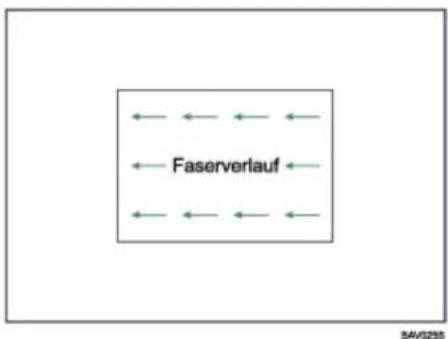
flowchart
graph TD
    A["Faserverlauf"] --> B["Arrow Left"]
    A --> C["Arrow Right"]
    A --> D["Arrow Left"]
    A --> E["Arrow Right"]
    A --> F["Arrow Left"]
    A --> G["Arrow Right"]
Papierdicke
| Papierdicke*1 | Metrische Version | Zoll-Version |
| Dünnes Papier | 52 - 65 g/m2 | 14 - 17 lb. Bond |
| Normalpapier 1 | 66 - 80 g/m2 | 18 - 20 lb. Bond |
| Normalpapier 2 | 81 - 100 g/ m2 (Typ 1)81 - 99 g/m2 (Type ) | 20 - 24 lb. Bond |
| Medium 101 - 127 g/ m2 (Typ 1)100 - 127 g/ m2 (Typ 2) | 28 - 34 lb. Bond | |
| Dickes Papier 1 | 128 - 169 g/ m2 | 34 lb. Bond - 90 lb. Index |
| Dickes Papier 2 | 170 - 249 g/ m2 | 65 - 90 lb. Cover |
| Dickes Papier 3 | 250 - 300 g/ m2 | 140 lb. Index - 110 lb. Cover |
* 1 Die Druckqualität wird beeinträchtigt, wenn das Gewicht des von Ihnen verwendeten Papiers zu nahe am Mindest- oder Höchstgewicht liegt. Stellen Sie das Papiergewicht daher auf dickeres oder dünneres Papier um.

Hinweis
- Legen Sie beim Nachfüllen von Papier in den Papiermagazinen 1-3 die Druckseite nach unten ein.
- Vergewissern Sie sich bei der Verwendung von Transparentpapier oder Etikettenpapier, dass Sie den korrekten Papiertyp unter Papiertyp: Bypass oder Papiertyp: LCT (Großraummagazin) gewählt haben. Weitere Informationen zu den Systmeinst. finden Sie Handbuch Netzwerk- und Systemeinstellungen.
- Legen Sie beim Nachfüllen von Papier in den Bypass, das Großraummagazin (LCT) oder das Breit-Großraummagazin (Wide LCT) die Druckseite nach oben ein.
- Wenn Sie den Bypass verwenden, wird empfohlen, die Papierausrichtung auf ☐ einzustellen.
- Der Bypass kann nicht verwendet werden, wenn das Breit-Großraummagazin (Breit-LCT) installiert ist.
- Prüfen Sie beim Einlegen von OHP-Folien die Vorder- und Rückseite der Blätter, und platzieren Sie sie ordnungsgemäß, um Papierstaus zu vermeiden. Einzelheiten finden Sie im Kopierer- und Document Server-Handbuch sowie im Druckerhandbuch.
- Bei Verwendung von OHP-Folien diese vor dem Einlegen stets auffächern.
- Es wird empfohlen, zum Projizieren von OHP-Folien einen 4000ANSI Lumen oder helleren Overhead-Projektor zu verwenden.
- Wann auf OHP-Folien kopiert oder gedruckt wird, ist die Kopier-/Druckgeschwindigkeit langsamer als gewöhnlich.
- Wenn Sie auf dickem Papier (104 - 216 g/m² (28 lb. Bond - 80 lb. Cover)) kopieren oder drucken, ist die Kopier-/Druckgeschwindigkeit langsamer als gewöhnlich.
- Wenn mehrere Folien auf einmal eingezogen werden, die Folien einzeln einlegen.
- Wenn Sie Etikettenpapier einlegen, stellen Sie die Papierausrichtung auf ☐ ein.
- Wenn Sie Papier desselben Formats in zwei oder mehr Magazine einlegen, wechselt das Gerät automatisch zum anderen
Magazin, wenn das zuerst verwendete kein Papier mehr enthält. Diese Funktion wird als Autom. Magazinumschalt. bezeichnet. (Wenn der Papiertyp in einem Magazin allerdings Recycling- oder Spezialpapier ist, müssen die Einstellungen des anderen Magazins damit übereinstimmen, damit die Funktion Autom. Magazinumschalt. funktioniert.) Dadurch muss ein Kopierlauf nicht unterbrochen werden, um Papier nachzulegen, wenn zahlreiche Kopien erstellt werden. Sie können den Papiertyp der Papiermagazine unter Papiertyp: Magazin 2-3 und Papiertyp: LCT (Großraummagazin) festlegen. Weitere Informationen zu den Systemeinstellungen finden Sie im Handbuch Netzwerk- und Systemeinstellungen. Das Einstellungsverfahren für die Funktion Autom. Magazinumschalt. finden Sie im Kopierer- und Document Server Handbuch.

Referenz
- Papier einlegen
Umschläge
• Dickens Papier

Anfang Zurück Weiter

Copyright © 2009

Handbücher | Inhalt Zurück Weiter Einstellungen
Suchen


Startseite > Über dieses Gerät > Hinzufügen von Papier > Umschläge
Umschläge
Dieser Abschnitt beschreibt das Einlegen von Umschlägen.

Wichtig
- Nur die unten abgebildeten Umschlagarten (1) und (2) werden unterstützt.
| Umschlagtypen | Unterstützt/Nicht unterstützt |
 | Unterstützt *1 |
 | Unterstützt *1 |
 | Nicht unterstützt |
*1 Störungen beim Einzug können auch auftreten, wenn die Umschlagtypen (1) und (2) verwendet werden. Dies hängt von Länge und Form der Laschen ab.
Zum Drucken auf Umschlägen legen Sie diese in den Bypass oder das Breit-Großraummagazin ein. Achten Sie dabei darauf, den richtigen Papiertyp einzustellen. Siehe Kopierer- und Document Server Handbuch und Druckerhandbuch.
Für Umschläge gelten folgende Spezifikationen:
| Metrische Version | Zoll-Version | |
| Gewicht | 72-90 g/m2 | 19-24 lb. |
| Empfohlenes Gewicht und Format | 80 g/m2, 114 × 229 mm (C5/6)80 g/m2, 114 × 162 mm (C6)95 g/m2, 162 × 229 mm (C5) | 24 lb., 4^1/_8 × 9^1/_2 (Com10) |

Hinweis
- Vor dem Einlegen der Umschläge die vorderen Kanten mit einem Bleistift oder Lineal glatt streichen, damit sie sich gute einziehen lassen.
- Bestimmte Umschlagarten lassen sich schlecht einziehen oder schlecht bedrucken.
- Die Druckqualität kann ungleichmäßig sein, wenn die Umschläge verschieden dick sind. Bedrucken Sie zuerst ein oder zwei Umschläge zur Probe.
- In warmen oder feuchten Umgebungen kann der Umschlag zerknittert ausgegeben werden oder die Druckqualität schlecht ausfallen.

Anfang Zurück Weiter

Copyright © 2009

Handbücher Inhalt Zurück Weiter Einstellungen
Suchen


Startseite > Über dieses Gerät > Hinzufügen von Papier > Dickes Papier
Dickes Papier
Dieser Abschnitt bietet verschiedene Informationen über und Empfehlungen für dickes Papier.
Wenn Sie dickes Papier von 164 - 216 g/m² (90 lb. Index - 80 lb. Cover) in die Papiermagazine 1 - 2 oder von 281 - 300 g/m² (100 - 110 lb. Cover) in den Bypass oder das Breit-LCT einlegen, befolgen Sie die untenstehenden Empfehlungen, um Papierstaus und Verlust der Bildqualität zu verhindern.
- Lagern Sie alle Papiersorten am gleichen Ort - einem Raum mit einer Raumtemperatur zwischen 20 - 25° C und einer Luftfeuchtigkeit zwischen 30 - 65 %.
- Wenn Sie dickes Papier einlegen, achten Sie darauf, dass mindestens 20 Blatt eingelegt werden. Die Seitenführungen müssen eng an dem Papierstapel anliegen.
- Glätten Sie eventuelle Unebenheiten im Papier, bevor Sie es einlegen.
- Wenn auf dickes Hochglanzpapier gedruckt wird, kann es zu Papierstau und falschem Papiereinzug kommen. Um solche Störungen zu verhindern, Hochglanzpapier vor dem Einlegen immer auffächern. Wenn es trotzdem zu Papierstau oder falschem Papiereinzug kommen sollte, legen Sie die Blätter einzeln über den Bypass ein.
- Wenn Sie dickes Papier in die Papiermagazine 1-3 oder das Breit-Großraummagazin (Breit-LCT) einlegen, passen Sie die Papierausrichtung der Körnung an, wie im folgenden Diagramm dargestellt.
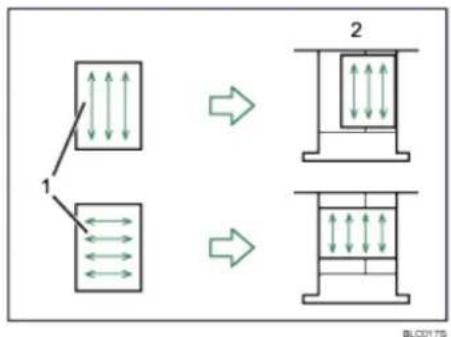
flowchart
graph TD
    A["1"] --> B["Chamber 1"]
    B --> C["Chamber 2"]
    C --> D["Chamber 2"]
    style A fill:#f9f,stroke:#333
    style B fill:#ccf,stroke:#333
    style C fill:#cfc,stroke:#333
    style D fill:#fcc,stroke:#333
1: Ausrichtung der Papierkörnung
2: Ausrichtung für dickes Papier in den Papiermagazinen 1-3 oder im Breit-Großraummagazin (Breit-LCT)
- Wenn Sie dickes Papier in den Bypass einlegen, passen Sie die Papierausrichtung der Körnung an, wie im folgenden Diagramm dargestellt.
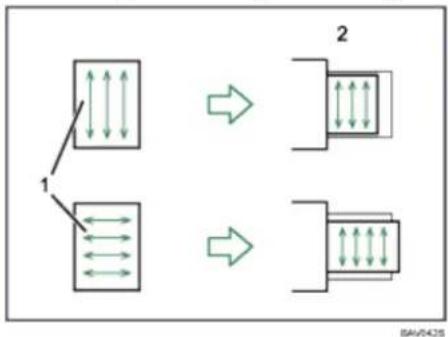
flowchart
graph TD
    A["1"] --> B["2"]
    style A fill:#f9f,stroke:#333
    style B fill:#bbf,stroke:#333
1: Ausrichtung der Papierkörnung
2: Ausrichtung für das dicke Papier im Bypass

Hinweis
- Je nach Papiertyp kann es selbst beim korrekten Einlegen des Papiers vorkommen, dass normale Druckvorgänge und Druckqualität nicht möglich sind.
• Die Ausdrucke können deutliche senkrechte Falten aufweisen.
• Die Drucke können zerknittert sein. Glätten Sie zerknitterte Ausdrucke, falls notwendig.

Anfang Zurück Weiter

Copyright © 2009

Startseite > Über dieses Gerät > Hinzufügen von Papier > Nicht geeignetes Papier
Nicht geeignetes Papier
Dieses Kapitel beschreibt für das Gerät nicht geeignetes Papier.

ACHTUNG
- Aluminiumfolie, Kohlepapier oder ähnliche leitende Papierarten können zum Brand des Geräts oder anderen Störungen führen und dürfen daher nicht verwendet werden.

Wichtig
- Um Betriebsstörungen zu vermeiden, folgende Arten von behandeltem Papier nicht verwenden:
30 Papier für Tintenstrahldrucker
Thermo-Faxpapier
Kunstpapier
Aluminiumfolie
Kohlepapier
Leitendes Papier
Papier mit perforierten Linien
Papier mit Saumkanten
Farbige OHP-Folien mit leicht schmelzender Beschichtung
- Fehler können auftreten, wenn auf bereits bedruckte Seiten kopiert oder gedruckt wird. Darauf achten, dass nur auf unbedruckte Seiten gedruckt bzw. kopiert wird.

Hinweis
- Um Fehler beim Papiereinzug zu vermeiden, folgende Arten von Papier nicht verwenden:
Geknicktes, gefalztes oder zerknittertes Papier
Perforiertes Papier
Glattes Papier
Zerissenes Papier
Grobes Papier
Dünnes, wenig steifes Papier
Papier mit staubiger Oberfläche
- Auch unterstützte Papiertypen können Papierstaus oder Störungen verursachen, wenn sie nicht in einwandfreiem Zustand sind.
- Beim Kopieren oder Drucken auf Papier mit grober Körnung kann der Ausdruck verwischt erscheinen.
- Keine bereits von einem anderen Gerät bedruckten Blätter einlegen. (Falsch gelagerte Blätter können Papierstau verursachen.)

Anfang Zurück Weiter

Copyright © 2009

Handbücher | Inhalt Zurück Weiter Einstellungen |
Suchen


Startseite > Über dieses Gerät > Hinzufügen von Papier > Papierlagerung
Papierlagerung
Dieses Kapitel beschreibt, wie das Papier gelagert werden sollte.
- Bei der Papierlagerung die folgenden Vorsichtsmaßnahmen befolgen:
Das Papier niemals an Orten lagern, an denen es direkter Sonneneinstrahlung ausgesetzt ist.
m Papier nicht in feuchter Umgebung lagern (Luftfeuchtigkeit bis maximal 70 %).
m Auf einer ebenen Oberfläche lagern.
■ Nicht senkrecht stapeln.
- Bei Umgebungen mit hohen Temperaturen und hoher Luftfeuchtigkeit Papier in Plastikbeuteln lagern.

Anfang Zurück Weiter

Copyright © 2009

Startseite > Über dieses Gerät > Nachfüllen von Toner, Heftklammern und Binderücken > Toner nachfüllen
Toner nachfüllen
In diesem Abschnitt wird beschrieben, wie Toner nachgefüllt und gelagert wird.

VORSICHT
- Gebrauchten Toner oder Tonerbehälter nicht verbrennen. Tonerstaub kann sich bei Kontakt mit offener Flamme entzünden. Entsorgen Sie gebrauchte Tonerbehälter entsprechend lokaler Vorschriften.

ACHTUNG
- Bewahren Sie Toner (gebraucht oder neu) und Tonerbehälter nicht in Reichweite von Kindern auf.

ACHTUNG
- Wenn Toner oder gebrauchter Toner eingeatmet wurde, gurgeln Sie mit reichlich Wasser und begeben Sie sich an die frische Luft. Falls nötig, konsultieren Sie einen Arzt.

ACHTUNG
- Wenn Toner oder gebrauchter Toner in die Augen gelangt, spülen Sie diese sofort mit reichlich Wasser. Falls nötig, konsultieren Sie einen Arzt.

ACHTUNG
- Wenn Toner oder gebrauchter Toner geschluckt wurde, sollten Sie deren Konzentration verringern, indem Sie reichlich Wasser trinken. Falls nötig, konsultieren Sie einen Arzt.

ACHTUNG
- Vermeiden Sie, dass Toner beim Entfernen von Papierstau oder beim Ersetzen von Toner auf Ihre Kleidung oder Haut gelangt. Wenn Ihre Haut mit Toner in Kontakt gerät, waschen Sie die betroffene Stelle gründlich mit Wasser und Seife.
- Wenn Toner auf Ihre Kleidung gelangt, waschen Sie sie mit kaltem Wasser. Heißes Wasser hat zur Folge, dass sich Toner an der Textilstruktur festsetzt und seine Entfernung dadurch unmöglich macht.

ACHTUNG
- Öffnen Sie den Tonerbehälter nicht mit Gewalt. Toner kann austreten und Ihre Kleidung und Hände verschmutzen. Zudem könnten Sie versehentlich Tonerstaub einatmen.

Vichtig
- Befolgen Sie stets die Aufforderung des Geräts zum Nachfüllen von Toner.
- Wenn ein anderer als der empfohlene Tonertyp verwendet wird, können Fehler auftreten.
- Wenn Sie Toner nachfüllen, das Gerät nicht ausschalten. Andernfalls gehen Einstellungen verloren.
- Verwenden Sie keinen Recycling-Toner. Dadurch wird das Gerät beschädigt.
- Lagern Sie Tonerbehälter stets an einem kühlen, trockenen Ort, der vor direkter Sonneneinstrahlung geschützt ist.
- Tonerbehälter auf einer ebenen Oberfläche lagern.

Hinweis
- Wenn die Meldung "Überprüfen Sie die Tonerkartuschenersetzung (en) ." angezeigt wird, ist der Toner fast leer. Sorgen Sie dafür, dass eine neue Tonerkartusche bereit liegt.
- Wenn 📁 angezeigt wird, wenn noch Toner in der Kartusche ist, halten Sie die Kartusche mit der Öffnung nach oben, schütteln Sie sie und setzen Sie sie dann wieder ein.
- Den Namen des passenden Toners und die Schritte zum Austauschen der Kartuschen finden Sie auf dem Bildschirm

"loner nachfüllen".
- Unter [Systemstatus] finden Sie die Telefonnummer zur Bestellung von Verbrauchsmaterialien. Siehe Handbuch Fehlerbehebung.
- Sie können noch etwa 10 bis 600 Kopien erstellen, nachdem 🔒 angezeigt wurde. Füllen Sie den Toner jedoch früher auf, um eine schlechte Kopierqualität zu vermeiden.
- Sie können alle vier Farbtoner auf dieselbe Weise auswechseln.
Verwandte Themen
Auswechseln des Toners
Versenden von Faxnachrichten oder gescannten Dokumenten, wenn der Toner aufgebraucht ist
Gebrauchter Toner

Anfang Zurück Weiter

Copyright © 2009

Handbücher | Inhalt Zurück Weiter Einstellungen
Suchen


Startseite > Über dieses Gerät > Nachfüllen von Toner, Heftklammern und Binderücken > Toner nachfüllen > Auswechseln des Toners
Auswechseln des Toners
Dieser Abschnitt beschreibt das Auswechseln des Toners.

Wichtig
- Schütteln Sie die entfernte Tonerkartusche nicht mit der Öffnung nach unten. Dabei können Tonerreste austreten.
- Tonerkartuschen nicht wiederholt einsetzen und wieder herausnehmen. Dies kann zum Auslaufen von Toner führen.
- Öffnen Sie die vordere Abdeckung des Geräts.
- Ziehen Sie den Griff des Fachs mit der zu ersetzenden Tonerkartusche nach unten, und ziehen Sie das Fach dann heraus.
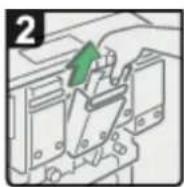
- Halten Sie die Tonerkartusche mit der anderen Hand, und ziehen Sie die Kartusche langsam nach oben heraus.
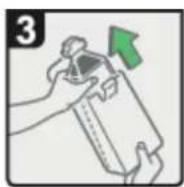
- Nehmen Sie die neue Tonerkartusche aus der Verpackung.
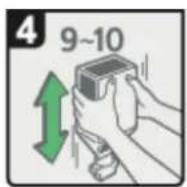
- Halten Sie die Tonerkartusche mit der Öffnung nach unten, und schütteln Sie sie neun bis zehn Mal.
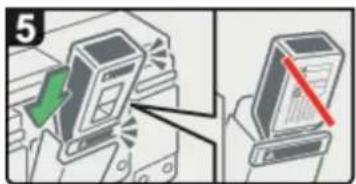
- Halten Sie die Tonerkartusche so, dass der Farbaufkleber nach vorne zeigt, und installieren Sie sie im Fach.
- Drücken Sie das Fach langsam hinein, bis der Griff hörbar einrastet. - Schließen Sie die vordere Abdeckung des Geräts.
DE BLAV100

Hinweis
- Starke Veränderungen im Luftdruck oder in der Temperatur können dazu führen, dass sich die Tonerkartusche ausdehnt und schwieriger zu installieren ist. Wenn Sie die Kartusche nicht installieren können, warten Sie eine Zeitlang, und versuchen Sie es dann erneut. Wenden Sie sich an den Kundendienst, wenn dies nicht funktioniert.

Anfang Zurück Weiter

Copyright © 2009

Handbücher | Inhalt Zurück Weiter Einstellungen
Suchen


Startseite > Über dieses Gerät > Nachfüllen von Toner, Heftklammern und Binderücken > Toner nachfüllen > Versenden von Faxnachrichten oder gescannten Dokumenten, wenn der Toner aufgebraucht ist
Versenden von Faxnachrichten oder gescannten Dokumenten, wenn der Toner aufgebraucht ist
Wenn der Toner des Geräts leer ist, leuchtet die entsprechende Anzeige auf. Sie können auch bei leerem Toner Faxe oder gescannte Dokumente senden.

Wichtig
- Wenn mit leerem Toner mehr als 200 Sendungen übermittelt worden sind, die nicht im automatischen Ausgabeprotokoll aufgelistet werden, können keine weiteren Faxe oder gescannten Dokumente mehr gesendet werden.
1 Vergewissern Sie sich, dass das Gerät im Fax- oder Scannermodus steht.
2 Drücken Sie [Verlassen] und führen Sie dann die Sendung aus.
Die Fehlermeldung wird nicht länger angezeigt.

Hinweis
- Es werden keine Sendeberichte ausgedruckt.
- Wenn der Fax- oder Scannerbildschirm in Schritt 1 nicht erscheint, drücken Sie die [Fax]-Taste oder die [Scanner]-Taste.

Anfang Zurück Weiter

Copyright © 2009

Handbücher | Inhalt Zurück Weiter Einstellungen
Suchen


Startseite > Über dieses Gerät > Nachfüllen von Toner, Heftklammern und Binderücken > Toner nachfüllen > Gebrauchter Toner
Gebrauchter Toner
In diesem Abschnitt wird beschrieben, wie Sie mit verbrauchtem Toner umgehen.
Toner kann nicht wiederverwendet werden.
Bringen Sie die gebrauchten Tonerbehälter zu Ihrem Händler oder unserem Kundendienstvertreter, damit sie in unserem Recyclingsystem wieder aufgefüllt werden können. Wenn Sie den Tonerbehälter selbst entsorgen, muss er wie allgemeiner Kunststoffabfall behandelt werden.

Anfang Zurück Weiter

Copyright © 2009

Handbücher | Inhalt Zurück Weiter Einstellungen
Suchen


Startseite > Über dieses Gerät > Nachfüllen von Toner, Heftklammern und Binderücken > Heftklammern nachfüllen
Heftklammern nachfüllen
Dieser Abschnitt beschreibt die Schritte zum Nachfüllen von Heftklammern.

ACHTUNG
- Achten Sie beim Schließen des Finishers darauf, die Hände von der Finisher-Oberfläche fernzuhalten.

ACHTUNG
- Beim Ziehen oder Schieben der Hefteinheit des Finishers sollten Sie Ihre Hände von der Broschüren-Finisherablage fern halten. Andernfalls könnten Sie Ihre Finger einklemmen.

Wichtig
- Wenn andere als die empfohlene Heftklammerkartuschen verwendet werden, kann es zu Papierstau oder fehlerhaft gehefteten Kopien kommen.

Hingeis
- Wenn sich die obere Einheit nicht herausziehen lässt, sind noch Heftklammern in der Kartusche. Brauchen Sie alle Heftklammern auf und füllen Sie keine nach.
- Füllen Sie den Hefter mit den für den jeweiligen Finisher-Typ geeigneten Heftklammern nach. (Überprüfen Sie den Finisher-Typ, wenn Sie nicht sicher sind.) Für Einzelheiten zum Finisher-Typ siehe Abschnitt "Optionen".

Referenz
• Optionen
Verwandte Themen
Nachfüllen von Heftklammern im Finisher SR4030
Nachfüllen von Heftklammern im Finisher SR4040
Nachfüllen von Heftklammern im Finisher SR4040 (Sattelstich)
Nachfüllen von Heftklammern im Finisher SR5000

Anfang Zurück Weiter

Copyright © 2009

Handbücher | Inhalt Zurück Weiter Einstellungen
Suchen


Startseite > Über dieses Gerät > Nachfüllen von Toner, Heftklammern und Binderücken > Heftklammern nachfüllen > Nachfüllen von Heftklammern im Finisher SR4030
Nachfüllen von Heftklammern im Finisher SR4030
Dieser Abschnitt beschreibt, wie Heftklammern im Finisher SR4030 nachgefüllt werden.
- Öffnen Sie die vordere Finisher-Abdeckung.
- Ziehen Sie die Heftereinheit heraus.
- Schieben Sie den neuen Behälter in die Kartusche, bis er hörbar einrastet.
• Ziehen Sie die Kartusche vorsichtig heraus.
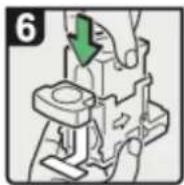
- Drücken Sie die obere Einheit vorsichtig in die Kartusche.
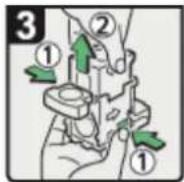
- Halten Sie beide Seiten der Kartusche, und ziehen Sie die obere Einheit nach oben.
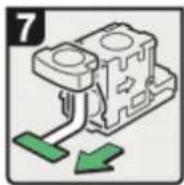
• Ziehen Sie das Band ab.
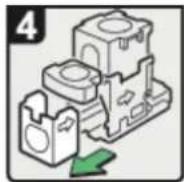
- Entfernen Sie den leeren Behälter in Pfeilrichtung.
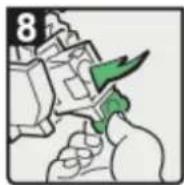
- Drücken Sie die Kartusche nach unten, bis sie hörbar einrastet.
- Bringen Sie die Heftereinheit wieder in ihre ursprüngliche Position, und schließen Sie die vordere Abdeckung des Finishers.

Anfang Zurück Weiter

Copyright © 2009

Handbücher | Inhalt Zurück Weiter Einstellungen
Suchen


Startseite > Über dieses Gerät > Nachfüllen von Toner, Heftklammern und Binderücken > Heftklammern nachfüllen > Nachfüllen von Heftklammern im Finisher SR4040
Nachfüllen von Heftklammern im Finisher SR4040
In diesem Abschnitt wird beschrieben, wie Heftklammern im Finisher SR4040 nachgefüllt werden.
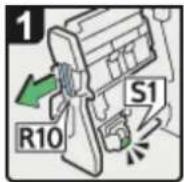
- Drücken Sie die Kartusche nach unten, bis sie hörbar einrastet.
- Ziehen Sie die Hefter- einheit heraus.
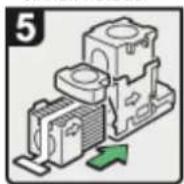
- Schieben Sie den neuen Behälter in die Kartusche, bis er hörbar einrastet.
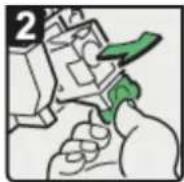
- Ziehen Sie die Kartusche vorsichtig heraus.
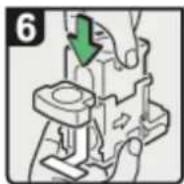
- Drücken Sie die obere Einheit vorsichtig in die Kartusche.
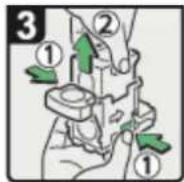
- Halten Sie beide Seiten der Kartusche, und ziehen Sie die obere Einheit nach oben.
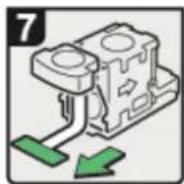
• Ziehen Sie das Band ab.
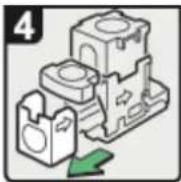
- Entfernen Sie den leeren Behälter in Pfeilrichtung.
- Drücken Sie die Kartusche nach unten, bis sie hörbar einrastet.
- Bringen Sie die Heftereinheit wieder in ihre ursprüngliche Position, und schließen Sie die vordere Abdeckung des Finishers.
DE BRUH2G

Anfang Zurück Weiter

Copyright © 2009

Handbücher | Inhalt Zurück Weiter Einstellungen
Suchen


Startseite > Über dieses Gerät > Nachfüllen von Toner, Heftklammern und Binderücken > Heftklammern nachfüllen > Nachfüllen von Heftklammern im Finisher SR4040 (Sattelstich)
Nachfüllen von Heftklammern im Finisher SR4040 (Sattelstich)
Im Folgenden werden die Schritte zum Nachfüllen von Heftklammern im Finischer SR4040 (Sattelstich) erläutert.
- Öffnen Sie die vordere Finisher-Abdeckung.
• Ziehen Sie die Heftereinheit heraus.
• Ziehen Sie den Hebel S2.
• Ziehen Sie die Kartusche vorsichtig heraus.
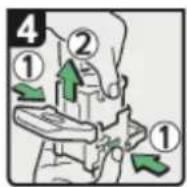
- Halten Sie beide Seiten der Kartusche, und ziehen Sie die obere Einheit nach oben.
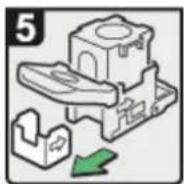
- Entfernen Sie den leeren Behälter in Pfeilrichtung.
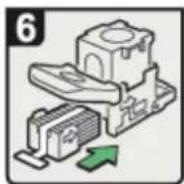
- Schieben Sie den neuen Behälter in die Kartusche, bis er hörbar einrastet.
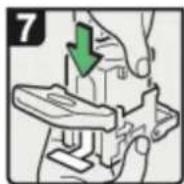
- Drücken Sie die obere Einheit vorsichtig in die Kartusche.
• Ziehen Sie das Band ab.
- Drücken Sie die Kartusche nach unten, bis sie hörbar einrastet.
- Bringen Sie den Hebel S2 wieder in seine ursprüngliche Position zurück.
- Bringen Sie die Heftereinheit wieder in ihre ursprüngliche Position, und schließen Sie die vordere Abdeckung des Finishers.
DE BRUSSO

Anfang Zurück Weiter

Copyright © 2009

Handbücher | Inhalt Zurück Weiter Einstellungen
Suchen


Startseite > Über dieses Gerät > Nachfüllen von Toner, Heftklammern und Binderücken > Heftklammern nachfüllen > Nachfüllen von Heftklammern im Finisher SR5000
Nachfüllen von Heftklammern im Finisher SR5000
In diesem Abschnitt wird beschrieben, wie Heftklammern im Finisher SR5000 nachgefüllt werden.
- Öffnen Sie die vordere Finisher-Abdeckung.
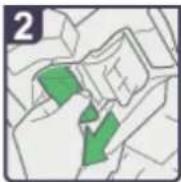
• Ziehen Sie den Kartuschenhebel heraus.
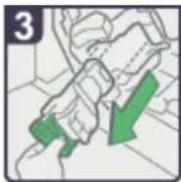
• Ziehen Sie die Kartusche vorsichtig heraus.
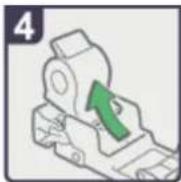
- Entfernen Sie den leeren Behälter in Pfeilrichtung.
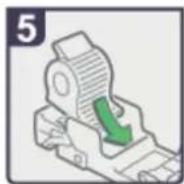
- Schieben Sie den neuen Behälter in die Kartusche, bis er hörbar einrastet.
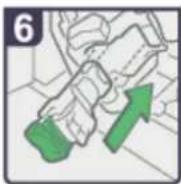
- Halten Sie den Hebel, und schieben Sie die Kartusche hinein.
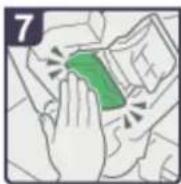
- Drücken Sie die Kartusche hinein, bis sie hörbar einrastet.
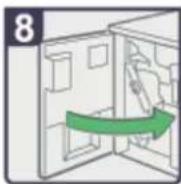
- Bringen Sie die Hefter-einheit in ihre ursprüngliche Position zurück, und schließen Sie die vordere Finisher-Abdeckung.
DE BAZIONG

Anfang Zurück Weiter

Copyright © 2009

Startseite > Über dieses Gerät > Nachfüllen von Toner, Heftklammern und Binderücken > Binderücken nachlegen
Binderücken nachlegen
In diesem Abschnitt wird beschrieben, wie Binderücken nachgelegt werden.

Wichtig
- Die Verwendung von nicht empfohlenen Binderücken und Binderückenkassetten kann zu Bindefehlern und Binderückenstaus führen.
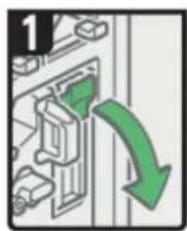
- Öffnen Sie die vordere rechte Abdeckung des Ringbinders.
- Öffnen Sie die Kartuschenabdeckung.
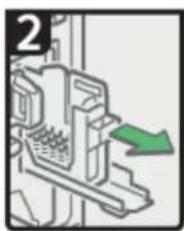
Ziehen Sie die Ringbinderückenkartusche heraus.
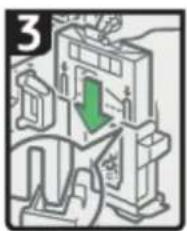
- Setzen Sie die Ringbinderückenschachtel in die Kartusche ein.
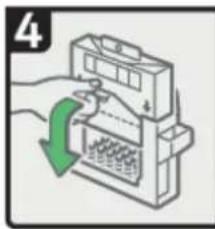
- Ziehen Sie die Klappe unten an der Schachtel zu sich hin, und ziehen Sie sie dann nach unten.
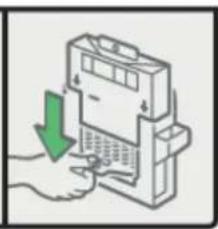
- Entfernen Sie die Klappe entlang der perforierten Linie.
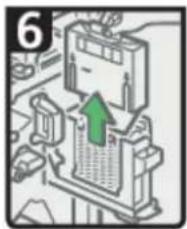
- Entfernen Sie die Schachtel.
- Schieben Sie die Kartusche hinein, und schließen Sie die Kartuschenabdeckung.
- Schließen Sie die vor- dere rechte Abdeckung des Ringbinders.
DE BUY/108

Hinweis
- Legen Sie neue Binderücken nur dann in die Kassette nach, wenn "Keine Binderücken mehr vorhanden." auf dem Bedienfeld-Display erscheint.
- Die Binderückenkassette kann sowohl Binderücken für 100er als auch für 50er Blätter aufnehmen. Mischen Sie die beiden Binderückengrößen aber nicht in der Kassette.
- Wir empfehlen, für jede Binderückenart und -farbe getrennte Kassetten zu verwenden.
- Lagern Sie die Binderücken aufrecht in ihrer Originalverpackung.
Verwandte Themen
Binderückentyp in der Binderückenkasette ändern
Anfang Zurück Weiter

Copyright © 2009
Handbücher | Inhalt Zurück Weiter Einstellungen
Suchen


Startseite > Über dieses Gerät > Nachfüllen von Toner, Heftklammern und Binderücken > Binderücken nachlegen > Binderückentyp in der Binderückenkasette ändern
Binderückentyp in der Binderückenkasette ändern
Gehen Sie beim Ändern des Binderückentyps in der Binderückenkassette folgendermaßen vor.
1 Ziehen Sie die Binderückenkassette aus dem Gerät.
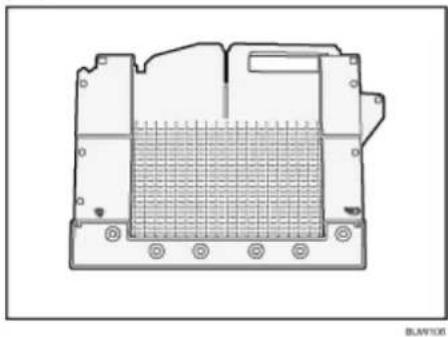
2 Heben Sie die Binderücken vom Boden der Kassette hoch.
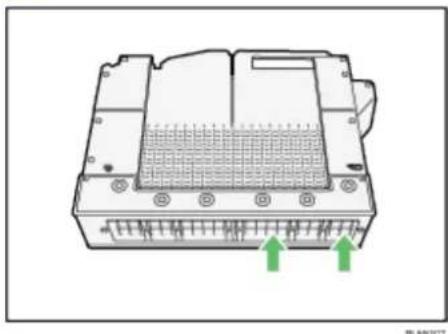
3 Stecken Sie Ihre Finger zwischen die Kassette und den Binderücken und nehmen Sie die Binderücken heraus.
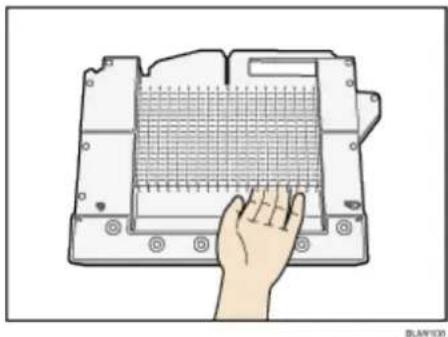
4 Legen Sie die gewünschten Binderücken in die Kassette ein.
5 Stecken Sie die Kassette wieder in das Gerät.

Hinweis
- Legen Sie die herausgenommenen Binderücken auf eine ebene Fläche, damit sie nicht wegrollen.

Anfang Zurück Weiter

Copyright © 2009
Handbücher | Inhalt Zurück Weiter Einstellungen
Suchen


Startseite > Über dieses Gerät > Eingabe von Zeichen > Eingeben von Text
Eingeben von Text
Dieser Abschnitt erläutert das Eingeben von Text.
Wenn Sie ein Zeichen eingeben, wird dieses an der Cursorposition angezeigt. Sollte an der Cursorposition bereits ein Zeichen vorhanden sein, erscheint das eingegebene Zeichen davor.
Verwandte Themen
Verfügbare Zeichen
Tasten
Wie man Text eingibt

Anfang Zurück Weiter

Copyright © 2009

Handbücher | Inhalt Zurück Weiter Einstellungen
Suchen


Startseite > Über dieses Gerät > Eingabe von Zeichen > Eingeben von Text > Verfügbare Zeichen
Verfügbare Zeichen
Dieser Abschnitt erläutert, welche Zeichen verfügbar sind.
Sie können folgende Zeichen eingeben:
. Buchstaben
- Symbole
• Ziffern
0123456789

Anfang Zurück Weiter

Copyright © 2009

Handbücher | Inhalt Zurück Weiter Einstellungen
Suchen


Startseite > Über dieses Gerät > Eingabe von Zeichen > Eingeben von Text > Tasten
Tasten
Dieser Abschnitt erläutert den Eingabebildschirm und die darauf angezeigten Tasten.
Sie können die Eingabeanzeige über folgende Tasten ändern.
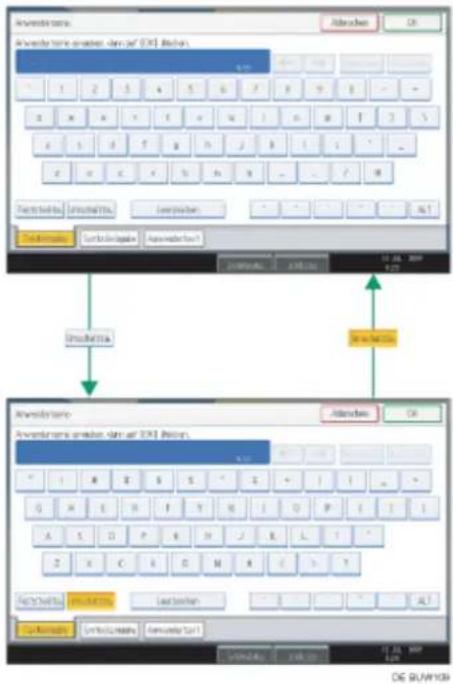
- Verwenden Sie die [Feststellta.], um bei der kontinuierlichen Eingabe von Groß- oder Kleinbuchstaben die jeweilige Schreibung dauerhaft einzustellen.

Anfang Zurück Weiter

Copyright © 2009

Handbücher | Inhalt Zurück Weiter Einstellungen
Suchen


Startseite > Über dieses Gerät > Eingabe von Zeichen > Eingeben von Text > Wie man Text eingibt
Wie man Text eingibt
Dieser Abschnitt erklärt die Texteingabe ausführlicher.
Verwandte Themen
Eingeben von Buchstaben
Eingeben von Symbolen
Ziffern eingeben
Löschen von Zeichen
Hinzufügen von Anwendertext

Anfang Zurück Weiter

Copyright © 2009

Handbücher | Inhalt Zurück Weiter Einstellungen
Suchen


Startseite > Über dieses Gerät > Bedienungsanleitung > Formate der Bedienungsanleitungen
Formate der Bedienungsanleitungen
In diesem Abschnitt werden die verschiedenen Formate erläutert, in denen Sie auf die Bedienungsanleitungen dieses Gerät zugreifen können.

Wichtig
- Die verschiedenen Handbücher stehen in unterschiedlichen Formaten zur Verfügung. Einzelheiten dazu finden Sie unter "Liste der Handbücher".
• Gedruckte und elektronische Versionen eines Handbuchs haben denselben Inhalt. - Ein Webbrowser muss installiert sein, um die HTML-Handbücher anzeigen zu können.
Die Bedienungsanleitungen dieses Geräts werden in den folgenden Formaten bereitgestellt:
• Gedruckte Handbücher
- HTML-Handbücher

Hinweis
- Das Format der Handbücher hängt davon ab, wo das Gerät verkauft wurde.
• Die HTML-Handbücher sind in der mitgelieferten CD-ROM "Manuals" enthalten.

Referenz
- Liste der Handbücher

Anfang Zurück Weiter

Copyright © 2009

Startseite > Über dieses Gerät > Bedienungsanleitung > Installieren der HTML-Handbücher
Installieren der HTML-Handbücher
Die im Lieferumfang enthaltene CD-ROM "Manuals" enthält Handbücher im HTML-Format. Wir empfehlen, die Handbücher auf dem Computer zu installieren, um leicht darauf zugreifen zu können.

Wichtig
• Die CD-ROM "Manuals for Administrators" mit dem Sicherheitshandbuch ist für Geräteadministratoren vorgesehen.
- Für die Installation der Handbücher gelten folgende Systemvoraussetzungen:
Betriebssystem: Windows 2000/XP/Vista, Windows Server 2003/2003 R2/2008
Mindestauflösung des Bildschirms: 800 x 600 Pixel
1 Legen Sie die CD-ROM in das CD-ROM-Laufwerk des Computers ein.
Der Installer startet.
2 Wählen Sie eine Sprache und ein Produkt aus und klicken Sie auf [OK].
3 Klicken Sie auf [Handbücher installieren].
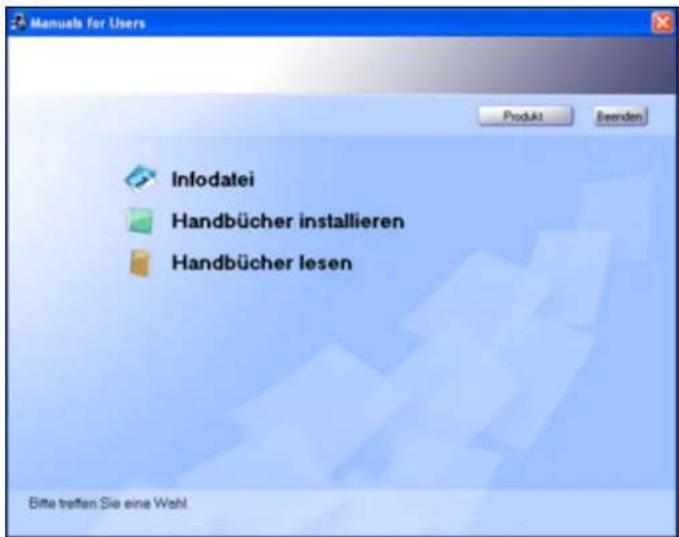
- Wenn Sie auf [Infodatei] klicken, erhalten Sie Informationen zur Verwendung von CD-ROM und Anwendungen zur Anzeige von Handbüchern.
- Wenn Sie auf [Handbücher installieren] klicken, werden die HTML-Handbücher auf dem Computer installiert.
- Wenn Sie auf [Handbücher lesen] klicken, werden die HTML-Handbücher mit einem Webbrowser angezeigt, ohne dass sie installiert werden.
4 Installieren Sie das erforderliche Handbuch gemäß den angezeigten Anweisungen.
5 Klicken Sie nach Abschluss der Installation auf [Fertig stellen].
6 Klicken Sie auf [Beenden].

Hinweis
- Einzelheiten zur Anzeige der installierten Handbücher finden Sie unter "Anzeige der HTML-Handbücher".
- Wenn Sie ein Handbuch nicht installieren können, kopieren Sie den Ordner "MANUAL_HTML" auf die Festplatte Ihres Computers und führen Sie dann die "Setup.exe" aus.
- Um ein installiertes Handbuch zu löschen, klicken Sie im Menü [Start] auf [Programme], dann auf [Produktname] und deinstallieren Sie danach die Daten.
- Wenn Sie die Handbücher auf einem Macintosh installieren, öffnen Sie die Datei "Manuals.htm" auf der CD-ROM.

Referenz
• Anzeige der HTML-Handbücher

Anfang Zurück Weiter

Copyright © 2009

Handbücher | Inhalt Zurück Weiter Einstellungen
Suchen


Startseite > Über dieses Gerät > Bedienungsanleitung > Anzeige der HTML-Handbücher
Anzeige der HTML-Handbücher
In diesem Abschnitt wird erläutert, wie Sie die HTML-Handbücher anzeigen.

Wichtig
- Zur Anzeige der HTML-Handbücher muss ein Webbrowser installiert sein. Empfohlene Browser: Microsoft Internet Explorer 4.01 SP2 oder höher
- Nicht empfohlene Browser können nur das vereinfachte Handbuch anzeigen.
- HTML-Handbücher können auch auf einem Macintosh angezeigt werden.
- Es kann vorkommen, dass Hyperlinks nicht aktiv sind und Abschnitte, auf die verwiesen wird, nicht angezeigt werden, wenn nicht alle HTML-Anleitungen installiert sind. Vergewissern Sie sich deshalb, dass alle HTML-Anleitungen installiert sind.
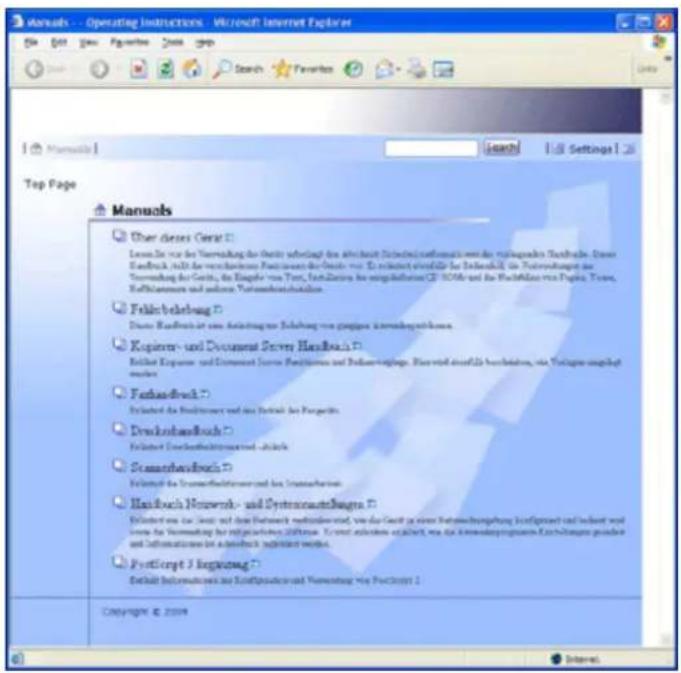
Verwandte Themen
Öffnen der HTML-Handbücher über das Desktop-Symbol
Öffnen der HTML-Handbücher über das [Start]-Menü
Öffnen der HTML-Handbücher über die CD-ROM

Anfang Zurück Weiter

Copyright © 2009
Handbücher | Inhalt Zurück Weiter Einstellungen
Suchen


Startseite > Über dieses Gerät > Bedienungsanleitung > Anzeige der HTML-Handbücher > Öffnen der HTML-Handbücher über das Desktop-Symbol
Öffnen der HTML-Handbücher über das Desktop-Symbol
In diesem Abschnitt wird erläutert, wie Sie die auf dem Computer installierten HTML-Handbücher über das Desktop-Symbol öffnen.

Doppelklicken Sie auf das Symbol auf dem Desktop.

Der Browser wird geöffnet, und das Handbuch wird angezeigt.

Anfang Zurück Weiter

Copyright © 2009
Handbücher | Inhalt Zurück Weiter Einstellungen
Suchen


Startseite > Über dieses Gerät > Bedienungsanleitung > Anzeige der HTML-Handbücher > Öffnen der HTML-Handbücher über das [Start]-Menü
Öffnen der HTML-Handbücher über das [Start]-Menü
In diesem Abschnitt wird erläutert, wie Sie die auf dem Computer installierten HTML-Handbücher über das [Start]-Menü öffnen.
1 Gehen Sie im Menü [Start] zu [Programme] (Windows XP/ Vista: [Alle Programme]) und wählen Sie [Produktname].
2 Klicken Sie dann auf das Handbuch, das angezeigt werden soll. Der Browser wird geöffnet, und das Handbuch wird angezeigt.
![RICOH Aficio MP C7501SP - Öffnen der HTML-Handbücher über das [Start]-Menü - 1](/content/2026/05/802568/images/cb83aae6ce515c5b18456ba02061331c45de1565eb44b524da4a43c8ddc06c2a.jpg)
Hinweis
- Abhängig von den Einstellungen, die während der Installation festgelegt wurden, können die Namen der Menüordner unterschiedlich sein.
![RICOH Aficio MP C7501SP - Öffnen der HTML-Handbücher über das [Start]-Menü - 2](/content/2026/05/802568/images/214bed20b61f6ba104e9839198f892fbf4f98e5fe280973ef27607b70efb2df5.jpg)
Anfang Zurück Weiter
![RICOH Aficio MP C7501SP - Öffnen der HTML-Handbücher über das [Start]-Menü - 3](/content/2026/05/802568/images/818a72f64d0aa15eb8083fb5acfe1d3db1b3e41b88b95a78c10320e87c6985ae.jpg)
Copyright © 2009
Handbücher | Inhalt Zurück Weiter Einstellungen
Suchen
![RICOH Aficio MP C7501SP - Öffnen der HTML-Handbücher über das [Start]-Menü - 4](/content/2026/05/802568/images/d42a12b31e620380edac0498f9613006560ff1b9affcc60d84ef8dccbba7837e.jpg)
![RICOH Aficio MP C7501SP - Öffnen der HTML-Handbücher über das [Start]-Menü - 5](/content/2026/05/802568/images/8edf25e43707ba79d5e745b9c02e4cb765a99533d0c0ef5871d68cfc49481d54.jpg)
Startseite > Über dieses Gerät > Bedienungsanleitung > Anzeige der HTML-Handbücher > Öffnen der HTML-Handbücher über die CD-ROM
Öffnen der HTML-Handbücher über die CD-ROM
In diesem Abschnitt wird erläutert, wie Sie die HTML-Handbücher auf der CR-ROM öffnen.
1 Legen Sie die CD-ROM in das CD-ROM-Laufwerk des Computers ein. Der Installer startet.
2 Wählen Sie eine Sprache und ein Produkt aus und klicken Sie auf [OK].
3 Klicken Sie auf [Handbücher lesen].
4 Klicken Sie auf den Titel des Handbuchs, das angezeigt werden soll. Der Browser wird geöffnet, und das Handbuch wird angezeigt.

Anfang Zurück Weiter

Copyright © 2009

Handbücher | Inhalt Zurück Weiter Einstellungen
Suchen


Startseite > Über dieses Gerät > Handhabung des Ringbinders > Ringbindungseinstellungen ändern
Ringbindungseinstellungen ändern
In diesem Abschnitt wird erläutert, wie Sie mit dem Anwenderprogramm festlegen können, welche Binde- und Lochpositionen auf dem Bedienfeld-Display zur Auswahl angezeigt werden sollen.
Führen Sie die folgenden Schritte aus, um die Elemente zu festzulegen, die auf dem Bedienfeld-Display angezeigt werden sollen.
1 Klicken Sie auf die Schaltfläche [Anwenderprogramm].
2 Klicken Sie auf [Einstellungen Kopierer / Document Server].
3 Klicken Sie auf [Eing. / Ausg.].
4 Wählen Sie die Registerkarte Menü.
5 Wählen Sie die Ringbindungstypen aus, die Sie anzeigen möchten, und klicken Sie dann auf [OK].
6 Klicken Sie auf [Verlassen].
Die Anzeige kehrt zum Bildschirm Anwenderprogramm zurück.
7 Klicken Sie auf [Verlassen].
Verlässt Einstellungen und ist kopierbereit.
Verwandte Themen
Ringbindungstypen, die festgelegt werden können

Anfang Zurück Weiter

Copyright © 2009

Handbücher | Inhalt Zurück Weiter Einstellungen
Suchen


Startseite > Über dieses Gerät > Handhabung des Ringbinders > Ringbindungseinstellungen ändern > Ringbindungstypen, die festgelegt werden können
Ringbindungstypen, die festgelegt werden können
In diesem Abschnitt werden die verfügbaren Ringbindungstypen erläutert.
Sie können die folgenden Elemente festlegen.
Ringbindungstypen auf dem Standard-Display
Unter [Ringbindungstyp] können Sie festlegen, welche Ringbindungstypen auf dem Standard-Display Priorität haben sollen.
Die folgenden Ringbindungstypen stehen zur Verfügung:
• Ringbindung: Links
• Ringbindung: oben
- Nur lochen: Links
- Nur lochen: oben
Ringbindungstypen in der Registerkarte [Finisher]
Unter [Finisher: Ringbindungstyp] in der Registerkarte [Finisher] können Sie festlegen, welche Ringbindungstypen Priorität haben sollen.
Die folgenden Ringbindungstypen stehen zur Verfügung:
• Ringbindung: Links
• Ringbindung: oben
- Nur lochen: Links
- Nur lochen: oben
Ringbindungstypen auf der vereinfachten Anzeige
Unter [Vereinfachtes Fenster: Endbearbeitungstypen] können Sie festlegen, ob [Ringbindung: Links] auf der vereinfachten Anzeige angezeigt werden soll oder nicht.

Anfang Zurück Weiter

Copyright © 2009

Startseite > Über dieses Gerät > Handhabung des Ringbinders > Einfügen von Seiten in eine bestehende ringgebundene Broschüre
Einfügen von Seiten in eine bestehende ringgebundene Broschüre
In diesem Abschnitt wird erläutert, wie Sie neue Seiten in eine ringgebundene Broschüre einfügen.

ACHTUNG
- Geben Sie beim manuellen Binden von Papier mit dem Ringöffner acht, dass Ihre Finger nicht eingeklemmt oder verletzt werden.
Mithilfe des Ringständers und des Ringöffners können Sie neue Seiten in bestehende ringgebundene Broschüren einfügen. Sie können diese Vorrichtungen zum Einfügen von Deckblättern, Austauschen bestehender Seiten oder Hinzufügen neuer Seiten verwenden.
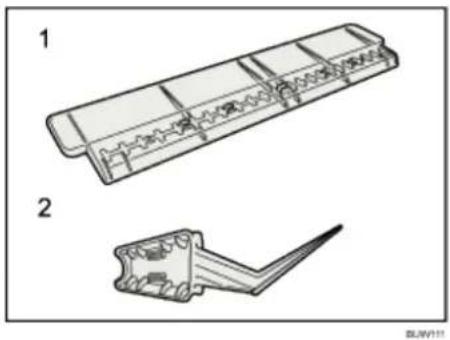
-
Ringständer
-
Ringöffner
1 Lochen Sie die Seiten, die Sie in die ringgebundene Broschüre einfügen möchten.
Achten Sie darauf, dass die Positionen der Löcher der neuen Seiten jenen der Broschüre entsprechen.
2 Legen Sie die ringgebundene Broschüre geschlossen auf den Ringständer. Ordnen Sie dabei den Ringrücken so an, dass jeder Ring in eine Nut des Ständers passt.
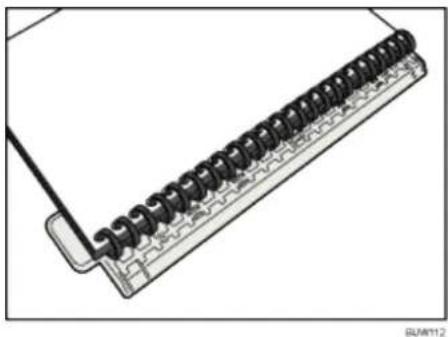
3 Führen Sie den Steg des Ringrückens in die Feststellösen des Ringständers ein. Drücken Sie den Ringrücken vorsichtig nieder, um ihn im Ständer zu fixieren.
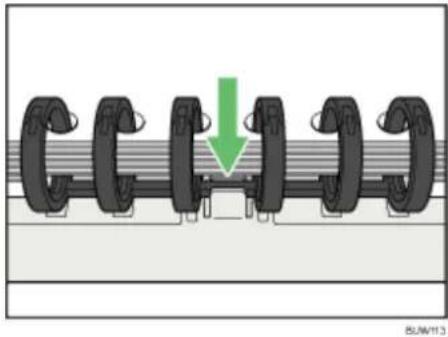
4 Öffnen Sie die gebundene Broschüre dort, wo Sie die neuen Seiten einfügen möchten. Legen Sie dabei eine Hand auf die Hilfsplatte.
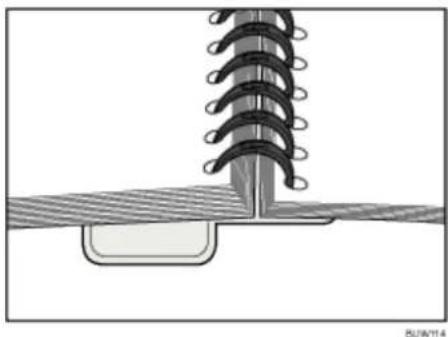
5 Führen Sie das scharfe Ende des Ringöffners in ein Ende des Ringrückens ein und schieben Sie es bis zum anderen Ende des Ringrückens durch.
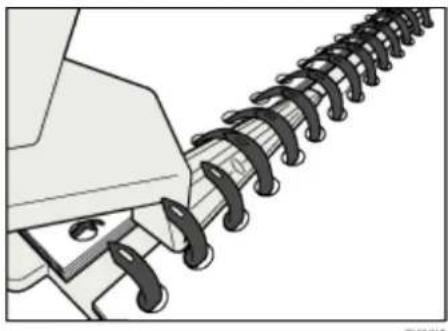
Dadurch öffnen sich die Ringe des Rückens.
6 Fügen Sie die neuen Seiten ein.
7 Drücken Sie die geöffneten Ringe mithilfe der Seiten des Ringöffners vorsichtig nieder.
Verwenden Sie zum Schließen eines 50-Blatt-Ringbinderückens die Seite des Ringöffners mit den kleineren Nuten.
Verwenden Sie zum Schließen eines 100-Blatt-Ringbinderückens die Seite des Ringöffners mit den größeren Nuten.
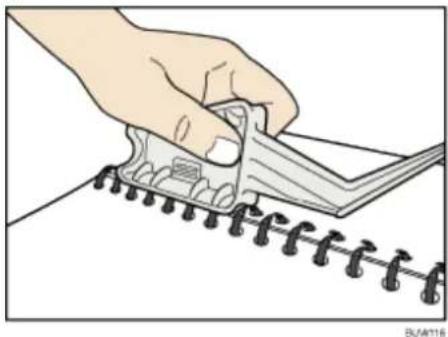
Die Ringe des Rückens schließen sich, wenn Sie sie mit dem Ringöffner niederdrücken.
8 Nehmen Sie den Ringrücken aus dem Ringständer.

Hinweis
- Für Einzelheiten zum Anfertigen der Ringbindungslöcher siehe Abschnitt "Kopien zum Ringbinden lochen"
- Halten Sie beim Arbeiten mit dem Ringöffner das scharfe Ende so, dass Sie keine Personen in Ihrer Nähe gefährden.

Anfang Zurück Weiter

Copyright © 2009

Handbücher | Inhalt Zurück Weiter Einstellungen
Suchen


Startseite > Über dieses Gerät > Handhabung des Ringbinders > Entfernen gebundener Broschüren aus der Ringbinderablage
Entfernen gebundener Broschüren aus der Ringbinderablage
In diesem Abschnitt wird erläutert, wie Sie gebundene Broschüren aus der Ringbinderablage entfernen.
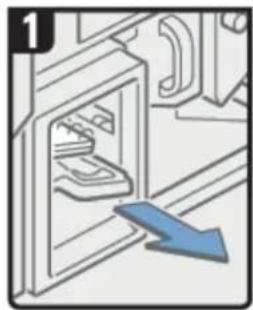
• Ziehen Sie die Ringbinderablage heraus.
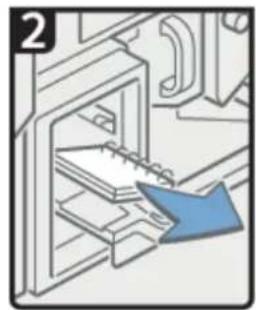
- Entfernen Sie die gebundenen Broschüren.
- Schieben Sie die Ringbinderablage wieder vorsichtig hinein.
DE SURITI?

Hinweis
- Vergewissern Sie sich, dass das Gerät außer Betrieb ist, bevor Sie die Ringbinderablage herausziehen.
- Geben Sie beim Herausnehmen von gebundenen Broschüren aus der Ringbinderablage Acht, dass Sie mit den Ringen nicht am Gerät hängen bleiben.

Anfang Zurück Weiter

Copyright © 2009

Startseite > Über dieses Gerät > Hinweise > Ge- und Verbote
Ge- und Verbote
Folgende Punkte müssen während des Gebrauchs des Geräts befolgt werden.

VORSICHT
- Das Gerät von brennbaren Flüssigkeiten, Gasen und Sprays fernhalten. Andernfalls besteht Brand- oder Stromschlaggefahr.

ACHTUNG
- Ziehen Sie das Netzkabel aus der Steckdose, bevor Sie das Gerät umstellen. Achten Sie beim Verschieben des Geräts darauf, dass das Netzkabel nicht unter dem Gerät eingeklemmt und beschädigt wird.

Wichtig
- Schalten Sie das Gerät nicht aus, während die Betriebsanzeige leuchtet oder blinkt. Andernfalls kann die Festplatte beschädigt werden.
- Vergewissern Sie sich vor dem Herausziehen des Netzkabels oder vor dem Ausschalten des Hauptschalters, dass im Display eine Speicherkapazität von 100 % angezeigt wird. Weitere Informationen finden Sie unter "Ein- bzw. Ausschalten".
- Berühren Sie keine Bereiche auf oder um die Fixiereinheit. Diese Bereiche werden heiß.
- Wenn die Zimmertemperatur beim Standort des Geräts höher als 30 °C (86 °F) ist, sollten Sie nicht länger als zwei Stunden durchgehend in Vollfarbe kopieren. Andernfalls können weiße Linien auf Kopien entstehen.
- Wenn Sie für zwei Stunden oder länger Vollfarbkopien erstellen und die Temperatur am Standort des Geräts über 30 °C (86 °F) liegt, verwenden Sie die Einstellung Auto-Aus-Timer, um ein Intervall von mindestens einer Stunde festzulegen. In diesem Intervall kann das Gerät abkühlen, so dass keine weißen Linien auf Kopien entstehen. Schalten Sie den Betriebsschalter oder Hauptschalter des Geräts während dieses Intervalls nicht aus.
• In folgenden Fällen wird das Gerät laut im Standby-Modus:
Raumtemperatur beträgt mehr als 32 °C (89,6 °F)
Raumtemperatur ist 30 °C (86 °F) oder höher und es wurde durchlaufend kopiert
Dieses Geräusch deutet nicht auf eine Störung hin. Schalten Sie das Gerät nicht aus.
- Bei längerem Scannen der Vorlagen kann sich das Vorlagenglas erwärmen, dies ist keine Störung, sondern völlig normal.
- Der Bereich um die Belüftungsöffnungen kann warm sein. Dies wird durch die Abluft verursacht und ist keine Störung.
- Wenn die Umgebungstemperatur zu hoch ist, verursacht der interne Kühlungsventilator Geräusche, wenn sich das Gerät im Standby-Modus befindet. Dieses Geräusch deutet nicht auf eine Störung hin. Schalten Sie in solch einem Fall das Gerät nicht aus.
- Wenn Sie das Gerät längere Zeit in einem engen Raum mit schlechter Belüftung verwenden, können merkwürdige Gerüche
auftreten. Wir empfehlen eine gute Belüftung des Arbeitsbereichs.
- Wenn das Gerät von einem kalten an einen warmen Ort gebracht wird, kann sich im Inneren Kondensation bilden. Verwenden Sie das Gerät nach dem Umstellen mindestens 1 Stunde nicht, bis es sich an die neue Umgebung angepasst hat.
- Es tritt eine Störung auf, wenn die Temperatur im Inneren des Geräts zu hoch wird. Achten Sie darauf, die Lufteinlass- und Auslassöffnungen nicht zu versperren.
- Schalten Sie das Gerät während des Betriebs nicht aus. Weitere Informationen finden Sie unter "Ein- bzw. Ausschalten".
- Öffnen Sie die Abdeckungen des Geräts während des Betriebs nicht. Anderenfalls kann ein Papierstau auftreten.
- Bewegen oder kippen Sie das Gerät nicht, während der Strom eingeschaltet ist.
- Achten Sie darauf, dass keine kleinen Objekte wie Büroklammern in das Gerät fallen oder darin steckenbleiben.
- Setzen Sie das Gerät keinen Erschütterungen während des Betriebs aus (stauchen Sie beispielsweise keine Papierstapel auf der Oberfläche).
- Abhängig von der Umgebungstemperatur und Luftfeuchtigkeit kann es vorkommen, dass während des Druckens Dampf aus der Luftauslassöffnung hinter dem Bedienfeld austritt. Dies ist Wasserdampf vom Papier und keine Störung.
- Wenn sich innerhalb des Geräts Kondensation aufgrund einer Temperaturänderung bildet, druckt das Gerät eventuell nicht richtig.
- Das Anti-Feuchtigkeitsheizung und die optionale Anti-Kondensationsheizung erwärmen das Geräteinnere, um die Entwicklung von zu hoher Feuchtigkeit zu vermeiden. Diese Heizgeräte sorgen dafür, dass das Gerät auch nach dem Abschalten warm bleibt.
- Sie sollten die Geräteeinstellungen daher unbedingt notieren, falls sie versehentlich oder wegen eines Defekts verloren gehen sollten.
- Der Hersteller ist nicht verantwortlich für Verluste oder Schäden, die sich aus einer Störung des Geräts, Verlust der Einstellungen oder Nichtverwendung des Geräts ergeben.

Referenz
• Ein-/Ausschalten des Geräts
Verwandte Themen
Schützen von Farbkopien

Anfang Zurück Weiter

Copyright © 2009

Handbücher | Inhalt Zurück Weiter Einstellungen
Suchen


Startseite > Über dieses Gerät > Hinweise > Ge- und Verbote > Schützen von Farbkopien
Schützen von Farbkopien
Dieser Abschnitt enthält Hinweise zum Schutz von Farbkopien.
- Wie alle Drucke bleichen auch Farbdrucke aus, wenn sie für längere Zeit starker Lichteinstrahlung oder Feuchtigkeit ausgesetzt sind. Bewahren Sie Ihre Drucke in einer Mappe an einem kühlen, trockenen Ort auf, um ihre Qualität zu erhalten.
- Toner kann verlaufen, wenn ein Druck und ein halbtrockener Druck aufeinander gelegt werden.
- Toner kann auch verlaufen, wenn lösungsmittelhaltige Klebstoffe für das Kleben von Drucken verwendet werden.
- Beim Falten von Drucken kann sich der Toner in den Falten lösen.
- Toner kann verlaufen, wenn die Kopien auf Unterlagen aus chlorhaltigem Kunststoff abgelegt werden und sich über einen längeren Zeitraum an Orten mit hohen Temperaturen befinden.
- Toner kann verlaufen, wenn die Drucke an Orten mit extrem hohen Temperaturen abgelegt werden, z. B. neben Heizungen.

Anfang Zurück Weiter

Copyright © 2009
Handbücher | Inhalt Zurück Weiter Einstellungen
Suchen


Startseite > Über dieses Gerät > Hinweise > Wo Sie das Gerät am Besten aufstellen
Wo Sie das Gerät am Besten aufstellen
In diesem Abschnitt werden Vorsichtsmaßnahmen beschrieben, die bei der Installation und der Standortveränderung des Gerätes beachtet werden sollten.
Verwandte Themen
Umgebung
Stromanschluss

Anfang Zurück Weiter

Copyright © 2009

Handbücher | Inhalt Zurück Weiter Einstellungen
Suchen


Startseite > Über dieses Gerät > Hinweise > Wo Sie das Gerät am Besten aufstellen > Umgebung
Umgebung
Wählen Sie den Standort Ihres Gerätes sorgfältig aus.
Die Umweltbedingungen wirken sich direkt auf die Leistung des Gerätes aus.
Verwandte Themen
Standort verändern
Optimale Umgebungsbedingungen
Standorte, die vermieden werden sollten
Zugang zum Gerät

Anfang Zurück Weiter

Copyright © 2009

Handbücher | Inhalt Zurück Weiter Einstellungen
Suchen


Startseite > Über dieses Gerät > Hinweise > Wo Sie das Gerät am Besten aufstellen > Stromanschluss
Stromanschluss
In diesem Abschnitt wird die Stromversorgung beschrieben.

VORSICHT
- Schließen Sie das Gerät nur an Stromquellen an, die für die Spezifikationen ausgelegt sind, die in dieser Anleitung unter "Spezifikationen für Hauptgerät" aufgeführt sind. Verwenden Sie kein Verlängerungskabel.
- Wenn das Gerät an Verlängerungskabel oder an Stromquellen angeschlossen ist, die für die angegebenen Spezifikationen nicht ausgelegt sind, kann es zu Stromschlägen oder Bränden kommen.

VORSICHT
- Beschädigte, kaputte, manipulierte, unter schweren Objekten eingeklemmte, zu stark gezogene oder gebogene Stromkabel können zu Stromschlägen oder Bränden führen.

VORSICHT
- Falls das Netzkabel beschädigt wurde (Freilegen des Kabels, Trennung etc.), kontaktieren Sie Ihren Servicehändler, um das Kabel gegen ein neues auszutauschen. Das Gerät mit einem beschädigten Netzkabel zu betreiben, kann zu einen Brand oder elektrischen Schlag führen.

VORSICHT
• Die Wandsteckdose muss in der Nähe des Geräts installiert und leicht zugängig sein.

ACHTUNG
- Wenn Sie den Netzstecker aus der Steckdose ziehen, ziehen Sie immer am Stecker (nicht am Kabel).

ACHTUNG
- Um die Stromzufuhr zu trennen, ziehen Sie den Stecker heraus. Nicht am Kabel selbst ziehen. Solche Handhabung kann zur Beschädigung des Kabels und infolgedessen zu Brand oder elektrischem Schlag führen.
- Stellen Sie sicher, dass der Stecker fest in der Steckdose sitzt.
- Spannungsschwankungen müssen auf höchstens 10 % begrenzt sein.
- Überprüfen Sie, wie viel Strom die Optionen aufnehmen, und schließen Sie sie dann an eine Steckdose an, die in der Nähe, aber getrennt von der Steckdose ist, an die das Hauptgerät angeschlossen ist.

Referenz
- Spezifikationen der Haupteinheit

Anfang Zurück Weiter

Copyright © 2009

Handbücher | Inhalt Zurück Weiter Einstellungen
Suchen


Startseite > Über dieses Gerät > Hinweise > Wartung des Gerätes
Wartung des Gerätes
Wenn das Vorlagenglas, das Scannerglas oder der ADF verschmutzt ist, kann die Kopierqualität beeinträchtigt werden. Reinigen Sie diese Teile, falls sie verschmutzt sind.

Wichtig
- Verwenden Sei keine chemischen Reinigungsmittel oder organische Lösungen wie Verdünnung oder Benzin. Wenn derartige Mittel in das Gerät gelangen oder Plastikteile schmelzen, kann es zu Fehlfunktionen kommen.
- Reinigen Sie keine Teile, die nicht ausdrücklich in diesem Handbuch zum Reinigen vorgegeben werden. Andere Teile sollten ausschließlich vom zuständigen Kundendienst gereinigt werden.
Verwandte Themen
Reinigung des Geräts
Reinigen des Vorlagenglases
Reinigung des automatischen Vorlageneinzugs
Reinigen des Netzkabelsteckers

Anfang Zurück Weiter

Copyright © 2009

Handbücher | Inhalt Zurück Weiter Einstellungen
Suchen


Startseite > Über dieses Gerät > Hinweise > Wartung des Gerätes > Reinigung des Geräts
Reinigung des Geräts
In diesem Abschnitt wird beschrieben, wie Sie das Gerät reinigen.
Wischen Sie das Gerät mit einem weichen, trockenen Tuch ab. Falls noch Schmutz verbleibt, wischen Sie das Gerät mit einem feuchten und gut ausgewrungenen Tuch ab. Falls auch dann noch Schmutz verbleibt, verwenden Sie ein mildes Reinigungsmittel. Wischen Sie danach das Gerät mit einem trockenen Tuch ab, um die Feuchtigkeit zu entfernen, nachdem Sie ein feuchtes Tuch verwendet haben.

Anfang Zurück Weiter

Copyright © 2009

Handbücher | Inhalt Zurück Weiter Einstellungen
Suchen


Startseite > Über dieses Gerät > Hinweise > Wartung des Gerätes > Reinigen des Vorlagenglases
Reinigen des Vorlagenglases
In diesem Abschnitt wird beschrieben, wie das Vorlagenglas und das Scannerglas gereinigt werden.
1 Wischen Sie das Vorlagenglas und das Scannerglas ab.
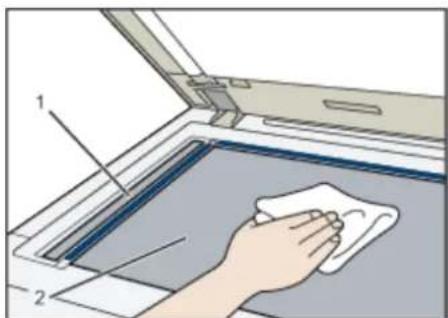
- Scannerglas
- Vorlagenglas

Anfang Zurück Weiter

Copyright © 2009

Handbücher Inhalt Zurück Weiter Einstellungen
Suchen


Startseite > Über dieses Gerät > Hinweise > Wartung des Gerätes > Reinigung des automatischen Vorlageneinzugs
Reinigung des automatischen Vorlageneinzugs
In diesem Abschnitt wird beschrieben, wie der automatische Vorlageneinzug gereinigt wird.
1 Wischen Sie die Fläche und das Band des ADF ab.
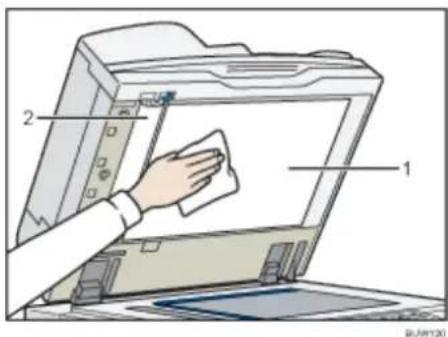
2 Ziehen Sie am Hebel.
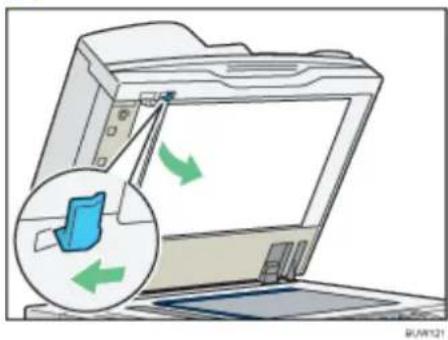
3 Wischen Sie das Scannerglas ab.
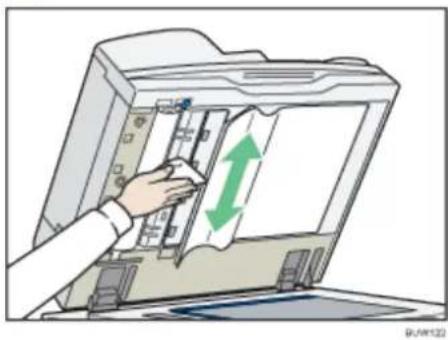
Anfang Zurück Weiter


Handbücher | Inhalt Zurück Weiter Einstellungen
Suchen


Startseite > Über dieses Gerät > Hinweise > Wartung des Gerätes > Reinigen des Netzkabelsteckers
Reinigen des Netzkabelsteckers
In diesem Abschnitt werden Vorsichtsmaßnahmen zur Reinigung des Netzkabelsteckers beschrieben.

ACHTUNG
- Achten Sie darauf den Stecker mindestens einmal jährlich zu reinigen, ziehen Sie den Stecker dazu aus der Wandsteckdose heraus und reinigen Sie die Stifte und den Bereich um diese herum. Staub am Stecker kann Brände verursachen.

Anfang Zurück Weiter

Copyright © 2009

Handbücher | Inhalt Zurück Weiter Einstellungen
Suchen


Startseite > Über dieses Gerät > Hinweise > Zähler
Zähler
Sie können den Gesamtzählerwert für alle Funktionen anzeigen.
1 Drücken Sie auf die Taste [Anwenderprogramm/ Zähler].
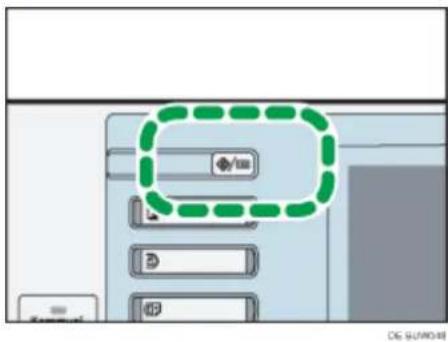
2 Drücken Sie auf [Zähler].
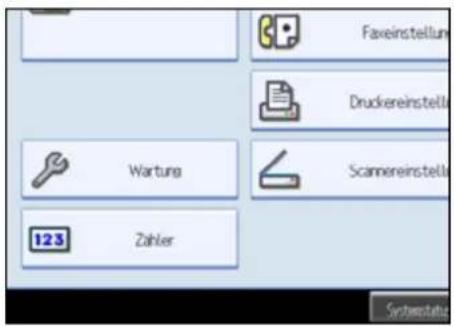
3 Um eine Zählerliste auszudrucken drücken Sie auf [Zählerliste drucken].
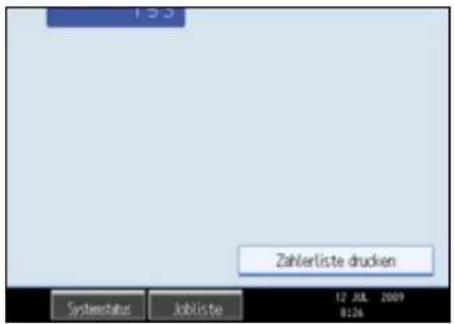
4 Drücken Sie auf die Taste [Start].
Eine Zählerliste wird ausgedruckt.
5 Drücken Sie zweimal auf [Verlassen].

Anfang Zurück Weiter

Copyright © 2009

Handbücher | Inhalt Zurück Weiter Einstellungen
Suchen


Startseite > Über dieses Gerät > Hinweise > Abfrage
Abfrage
Die Funktion Abfrage ermöglicht es Ihnen, die Telefonnummern für Reparaturarbeiten zu prüfen oder Verbrauchsmaterialien, wie z.B. Toner, zu bestellen.
Wenden Sie sich an Ihren Kundendienstmechaniker, um Folgendes zu überprüfen:
Verbrauchsmaterialien
• Bestell-Telefonnummer
- Toner
- Heften
• Heften (Broschüre)
Gerätewartung/-reparatur
- Telefonnummer
• Geräteseriennummer
Vertriebsmitarbeiter
- Telefonnummer
1 Drücken Sie die Taste [Anwenderprogramm/ Zähler].
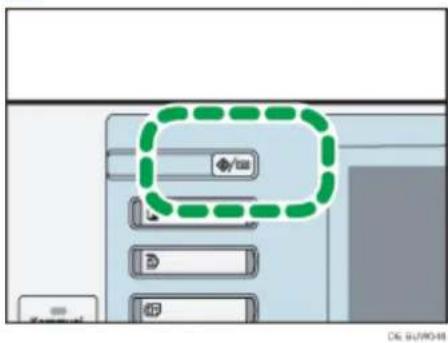
2 Drücken Sie auf [Abfrage].
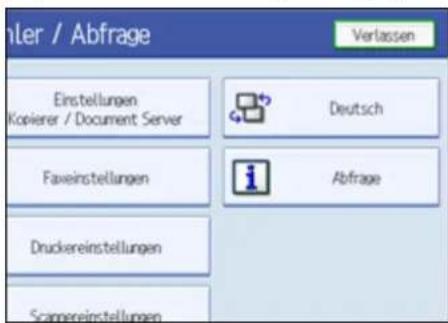
Die Abfragedetails werden angezeigt.
3 Drücken Sie auf [Abfrageliste drucken].
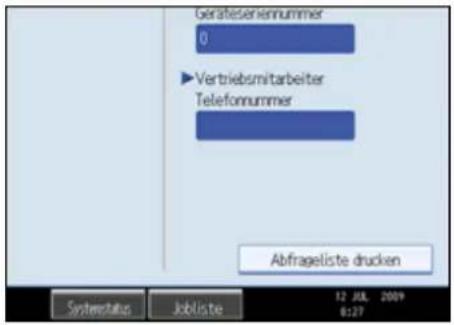
4 Drücken Sie auf die Taste [Start].
Die Abfragedetails werden ausgedruckt.
5 Drücken Sie zweimal auf [Verlassen].

Anfang Zurück Weiter

Copyright © 2009

Startseite > Über dieses Gerät > Hinweise > Überprüfen der Fehlerstrom-Schutzschalter
Überprüfen der Fehlerstrom-Schutzschalter
In diesem Abschnitt wird erläutert, wie der Fehlerstrom-Schutzschalter überprüft wird.

VORSICHT
- Schalten Sie den Fehlerstrom-Schutzschalter nicht ein, wenn er ausgeschaltet ist. Andernfalls kann es zu einem Stromschlag oder zum Auslösen der Sicherungen kommen.

Wichtig
- Wenn die Fehlerstrom-Schutzschalter nicht normal funktionieren, setzen Sie sich mit Ihrem Verkäufer oder Kundendienstmitarbeiter in Verbindung.
Einige Optionen sind mit Fehlerstrom-Schutzschaltern ausgestattet. Einzelheiten zu deren Positionen finden Sie unter "Anleitung für die Komponenten".
Überprüfen Sie einmal jährlich die Funktionsfähigkeit der Fehlerstrom-Schutzschalter. Normalerweise sind die Schalter in der Ein-Stellung.
Überprüfen Sie alle Fehlerstrom-Schutzschalter auf diese Weise.
1 Drücken Sie auf den Betriebsschalter, um das Gerät auszuschalten.
2 Schalten Sie den Hauptschalter aus.
3 Drücken Sie mit einem Kugelschreiber oder einem ähnlichen spitzen Gegenstand auf die Prüftaste des Fehlerstrom-Schutzschalters.
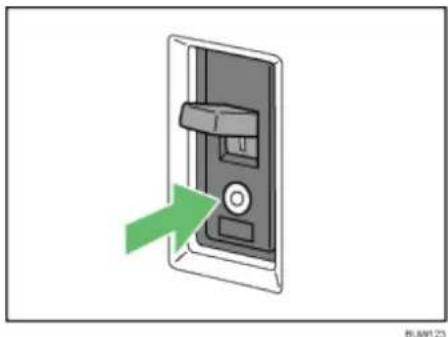
4 Überprüfen Sie, ob sich der Fehlerstrom-Schutzschalter in die Aus-Stellung schalten lässt.
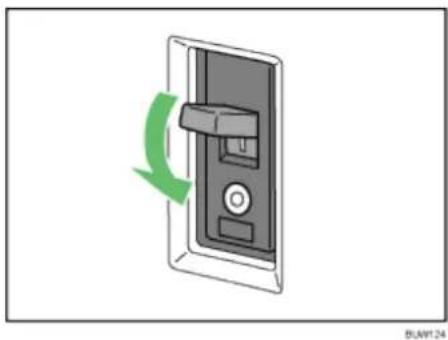
5 Stellen Sie den Fehlerstrom-Schutzschalter in die Ein-Stellung zurück.
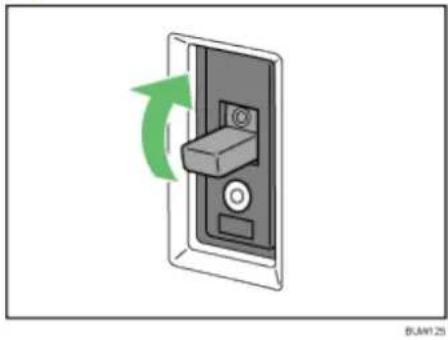
6 Schalten Sie den Hauptschalter ein.

Hinweis
- Wenn eine Option trotz Einschalten ihres Hauptschalters nicht startet, überprüfen Sie, ob sich einer ihrer Fehlerstrom-Schalter in der Aus-Stellung befindet. Wenn ein Fehlerstrom-Schalter in der Aus-Stellung ist, setzen Sie sich mit Ihrem Vertriebs- oder Kundendienstmitarbeiter in Verbindung. Stellen Sie den Fehlerstrom-Schalter auf keinen Fall selbst zurück.

Referenz
• Anleitung für die Komponenten

Anfang Zurück Weiter

Copyright © 2009
Handbücher | Inhalt Zurück Weiter Einstellungen |
Suchen


Startseite > Über dieses Gerät > Anhang > Software und Dienstprogramme auf der CD-ROM
Software und Dienstprogramme auf der CD-ROM
In diesem Abschnitt wird die CD-ROM mit Software und Dienstprogrammen erläutert, die im Lieferumfang dieses Geräts enthalten ist.
Die CD-ROM enthält Folgendes:
Font Manager
Dient zum Installieren neuer Schriftarten oder zum Organisieren und Verwalten von Schriftarten, die bereits im System vorhanden sind. Weitere Informationen zum Font Manager finden Sie im Handbuch auf der CD-ROM.

Hinweis
- Ein Teil der Dokumentation zur Verwendung des Geräts ist auf der CD-ROM im PDF-Format verfügbar. Weitere Informationen zur Verwendung von Adobe Acrobat Reader bzw. Adobe Reader finden Sie in der Online-Hilfe zu diesen Programmen.
Verwandte Themen
Anzeigen des Inhalts der CD-ROM
Druckertreiber für dieses Gerät
TWAIN-Treiber
LAN-Fax-Treiber

Anfang Zurück Weiter

Copyright © 2009

Handbücher | Inhalt Zurück Weiter Einstellungen
Suchen


Startseite > Über dieses Gerät > Anhang > Software und Dienstprogramme auf der CD-ROM > Anzeigen des Inhalts der CD-ROM
Anzeigen des Inhalts der CD-ROM
In diesem Abschnitt wird erläutert, wie Sie den Inhalt der CD-ROMs anzeigen.
1 Legen Sie die CD-ROM in das CD-ROM-Laufwerk des Computers ein.
Der Installer startet.
2 Klicken Sie auf [Diese CD durchsuchen].
Der Explorer startet und zeigt die Inhalte der CD-ROM an.

Anfang Zurück Weiter

Copyright © 2009
Startseite > Über dieses Gerät > Anhang > Software und Dienstprogramme auf der CD-ROM > Druckertreiber für dieses Gerät
Druckertreiber für dieses Gerät
Dieser Abschnitt erläutert die Druckertreiber für dieses Gerät.

Wichtig
- Sie können die PCL-Druckertreiber (PCL 5c und PCL 6) und die Adobe PostScript-Druckertreiber von der mit diesem Gerät mitgelieferten CD-ROM installieren oder von der Webseite des Anbieters herunterladen. Wenn Ihr Betriebssystem Windows XP/Vista x64 oder Windows Server 2003/2003 R2/2008 x64 ist, müssen Sie die Druckertreiber von der Webseite des Anbieters herunterladen. Wählen Sie dieses Gerät und das verwendete Betriebssystem, und laden Sie die Treiber anschließend herunter.
Um drucken zu können, ist die Installation eines Druckertreibers für Ihr Betriebssystem erforderlich. Die folgenden Treiber sind auf der CD-ROM enthalten.
| Druckersprache PCL 5c PCL 6 | PostScript 3 | |
| Windows 2000 *1 | OK OK OK | |
| Windows XP *2 | OK OK OK | |
| Windows Vista *3 | OK OK OK | |
| Windows Server 2003 *4 | OK OK OK | |
| Windows Server 2008 *5 | OK OK OK | |
| Mac OS X *6 | — | — |
*1 Microsoft Windows 2000 Professional /Microsoft Windows 2000 Server/Microsoft Windows 2000 Advanced Server
* 2 Microsoft Windows XP Professional/Microsoft Windows XP Home Edition
*3 Microsoft Windows Vista Ultimate/Microsoft Windows Vista Enterprise/Microsoft Windows Vista Business/Microsoft Windows Vista Home Premium/Microsoft Windows Vista Home Basic
*4 Microsoft Windows Server 2003 Standard Edition/Microsoft Windows Server 2003 Enterprise Edition/Microsoft Windows Server 2003 R2 Standard Edition/Microsoft Windows Server 2003 R2 Enterprise Edition
* 5 Microsoft Windows Server 2008 Standard/Microsoft Windows Server 2008 Enterprise
* 6 Mac OS X 10.2 oder höher (Native-Modus)
PCL-Druckertreiber
Es sind zwei Arten von PCL-Druckertreibern (PCL 5c und PCL 6) enthalten. Mithilfe dieser Treiber kann Ihr Computer über eine Druckersprache mit diesem Gerät kommunizieren.
Adobe PostScript-Druckertreiber und PPD-Dateien
Durch den Adobe PostScript-Druckertreiber kann der Computer über eine Druckersprache mit dem Drucker kommunizieren. Durch PPD-Dateien kann der Druckertreiber bestimmte Druckerfunktionen aktivieren.
PPD-Dateien
Mit den PPD-Dateien kann der Druckertreiber bestimmte Druckerfunktionen aktivieren.

Hinweis
- Bei einigen Anwendungen ist eventuell die Installation des PCL 5c-Druckertreibers erforderlich. In diesem Fall können Sie PCL 5c installieren, ohne auch PCL 6 installieren zu müssen.
- Weitere Informationen finden Sie im Druckerhandbuch und in der PostScript 3 Ergänzung.

Anfang Zurück Weiter

Copyright © 2009

Handbücher | Inhalt Zurück Weiter Einstellungen
Suchen


Startseite > Über dieses Gerät > Anhang > Software und Dienstprogramme auf der CD-ROM > TWAIN-Treiber
TWAIN-Treiber
Dieser Abschnitt erläutert den Dateipfad und die Systemvoraussetzungen des TWAIN-Treibers.
Dieser Treiber ist notwendig, um eine Vorlage mit einem Scanner zu scannen. Um das Gerät als Netzwerk-TWAIN-Scanner verwenden zu können, muss dieser Treiber installiert sein.
Dateipfad
Der Treiber befindet sich im folgenden Ordner auf der CD-ROM:
\DRIVERS\TWAIN
Systemvoraussetzungen
- Hardware
PC/AT-kompatible Geräte, die folgendes Betriebssystem ordnungsgemäß unterstützen - Betriebssystem
Windows 2000/XP/Vista
Windows Server 2003/2003 R2/2008
• Anzeigeauflösung
800 × 600 Pixel, 256 Farben oder mehr

Anfang Zurück Weiter

Copyright © 2009

Handbücher | Inhalt Zurück Weiter Einstellungen
Suchen


Startseite > Über dieses Gerät > Anhang > Software und Dienstprogramme auf der CD-ROM > LAN-Fax-Treiber
LAN-Fax-Treiber
Dieser Abschnitt erläutert den Dateipfad und die Systemvoraussetzungen für den LAN-Fax-Treiber.

Wichtig
- Sie können den LAN-Fax-Treiber von der mit diesem Gerät gelieferten CD-ROM installieren oder ihn von der Webseite des Herstellers herunterladen. Wenn Ihr Betriebssystem Windows XP/Vista x64 oder Windows Server 2003/2003 R2/2008 x64 ist, müssen Sie denLAN-Fax-Treiber von der Webseite des Herstellers herunterladen. Wählen Sie dieses Gerät und das von Ihnen verwendete Betriebssystem, und laden Sie ihn dann herunter.
Dieser Treiber ist notwendig, um die LAN-Fax-Funktionen zu verwenden.
Dateipfad
Der Treiber befindet sich im folgenden Ordner auf der CD-ROM: \DRIVERS\LAN-FAX\XP_VISTA
Systemvoraussetzungen
- Hardware
PC/AT-kompatibel - Betriebssysteme
Windows 2000/XP/Vista
Windows Server 2003/2003 R2/2008
• Display
VGA 640 × 480 Pixel oder mehr

Hinweis
- Schließen Sie alle anderen Anwendungen, bevor Sie mit der Installation beginnen.

Anfang Zurück Weiter

Copyright © 2009

Handbücher | Inhalt Zurück Weiter Einstellungen
Suchen


Startseite > Über dieses Gerät > Anhang > Spezifikationen der Haupteinheit
Spezifikationen der Haupteinheit
In diesem Abschnitt werden die Spezifikationen der Haupteinheit erläutert.
Konfiguration:
Konsole
Art der Fotosensitivität:
OPC-Trommel
Vorlagenscannen:
CCD-Bildsensor
Kopierprozess:
Trockenes, elektrostatisches Transfersystem
Entwicklung:
Trockenes Zweikomponenten-Entwicklungssystem mit magnetischer Bürste
Fixierung:
Öllose Fixierung mittels Fixierband
Auflösung:
• Scannen von Vorlagen: 600 dpi
• Kopieren: 600 dpi
• Drucken: 200 dpi/300 dpi/400 dpi/600 dpi/1200 dpi
Vorlagenglas:
Stationäre Vorlagenbelichtung
Referenzposition der Vorlage:
Hintere linke Ecke
Aufwärmzeit (20°C (68°F), Nennspannung):
• Typ 1: Höchstens 60 Sekunden
• Typ 2: Höchstens 60 Sekunden
Vorlagen:
Blatt/Buch/Objekte
Maximales Format der Vorlage:
A3□, 11 × 17□
Papierformat:
- Magazine: A3□ A5 , 17 × 17 - 5 □ 1/2 × 81/2□, 8K (267 × 390 mm) □16K (195 × 267 mm) □
-
Magazine (benutzerdefiniertes Format):
- Vertikal: 139,7 - 305,0 mm (5,50 - 12,00 Zoll)
- Horizontal: 139,7 - 457,2 mm (5,50 - 18,00 Zoll)
-
Bypass: A3 ▼ A6 ,□2 × 18 - 5 ▼ 1/2 × 81/2 ▼
-
Bypass (Standardgröße):
- Vertikal: 100,0 - 305,0 mm (3,94 - 12,00 Zoll) (139,0 - 305,0 mm, 5,48 - 12,00 Zoll, wenn die Ausdrucke an die Finisher-Versatzablage des Finishers SR5000 ausgegeben werden)
- Horizontal: 148,0 - 457,2 mm (5,83 - 18,00 Zoll)
-
Duplex: A3 ▼ A5 ,□2 × 18 - 5 ▼ 1/2 × 81/2 ▼, 8K (267 × 390 mm) ▼16K (195 × 267 mm) ▼
Papiergewicht:
• Magazine 1, 2: 52 - 169 g/m ^4 (14 lb. Bond - 90 lb. Index)
• Magazin 3: 52 - 249 g/m² (14 lb. Bond - 90 lb. Cover)
- Bypass: 52 - 300 g/m ^2 (14 lb. Bond - 110 lb. Cover)
• Duplex: 64 - 163 g/m² (17 lb. Bond - 90 lb. Index)
Nähere Einzelheiten und Empfehlungen zu dickem Papier finden Sie unter "Dickes Papier".
Bildfreier Bereich (Kopierer):
• Vorderkante: Dünnes Papier - Mitteldick: 3,0 - 6,0 mm (0,12 - 0,24 Zoll) Dickes Papier 1 - Dickes Papier 3: 2,7 - 5,7 mm (0,11 - 0,23 Zoll)
- Hintere Kante: 0 - 4,0 mm (0 - 0,16 Zoll) (mit Ausnahme von 12 × 18)
- Linke und rechte Kante: 0 - 4,0 mm (0 - 0,16 Zoll)
Erste Kopie/ Druckzeit:
- Typ 1:
- Vollfarbe: Maximal 7,5 Sekunden
- B&W: maximal 5,7 Sekunden
- Typ 2:
- Vollfarbe: Maximal 6,4 Sekunden
- B&W: maximal 4,9 Sekunden
(A4, 8 ^1/2 × 11, 100%-Reproduktion, Einzug aus Magazin 1, auf dem Vorlagenglas)
Kopier-/ Druckgeschwindigkeit (A4☐, 81/2 × 11☐):
-
Typ 1:
- Vollfarbe: 60 Seiten/Minute
- Schwarzweiß: 65 Seiten/Minute
-
Typ 2:
- Vollfarbe: 70 Seiten/Minute
- Schwarzweiß: 75 Seiten/Minute
Reprofaktor:
• Voreingestellte Reprofaktoren: n Vergrößern
| Metrische Version | Zoll-Version |
| 400 % | 400 % |
| 200 % | 200 % |
| 141 % | 155 % |
| 122 % | 129 % |
| 115 % | 121 % |
Maßstab 1:1
| Metrische Version | Zoll-Version |
| 100 % | 100 % |
Verkleinern
| Metrische Version | Zoll-Version |
| 93 % | 93 % |
| 87 % | 85 % |
| 82 % | 78 % |
| 71 % | 73 % |
| 61 % | 65 % |
| 50 % | 50 % |
| 25 % | 25 % |
• Vergrößerung: Von 25 bis 400 % in Schritten von 1%
Maximaler kontinuierlicher Kopierlauf:
9.999 Blatt
Papierkapazität (80 g/ m², 20 lb. Bond):
• Magazin 1 (Tandemmagazin): 2.200 Blatt (1.100 Blatt × 2)
• Magazine 2, 3: 550 Blatt
- Bypass: 100 Blatt
Stromversorgung
220 - 240 V, 50/60 Hz, 12-10 A
Energieverbrauch:
- Nur Haupteinheit
| Typ 1 | Typ 2 | |
| Aufwärmphase | Ca. 2,4 kW | Ca. 2,4 kW |
| Stand-by | Ca. 400 W | Ca. 400 W |
| Während des Druckvorgangs | Ca. 2,4 kW Ca. 2,4 kW | |
| Maximalwert | Ca. 2,4 kW | Ca. 2,4 kW |
- Komplettes System
| Typ 1 | Typ 2 | |
| Aufwärmphase | Ca. 2,4 kW | Ca. 2,4 kW |
| Stand-by | Ca. 450 W | Ca. 450 W |
| Während des Druckvorgangs | Ca. 2,4 kW Ca. 2,4 kW | |
| Maximalwert | Ca. 2,4 kW | Ca. 2,4 kW |
Das vollständige System besteht aus der Haupteinheit, dem Finisher, der Multi-Falzeinheit, dem Großraummagazin und der Drucker-/Scannereinheit.
Abmessungen (L × B × H bis zum ADF):
$$ 7 5 0 \times 8 5 0 \times 1. 2 3 0 \mathrm{mm} (2 9, 6 \times 3 3, 5 \times 4 8, 5 \text { Z o l l }) $$
Aufstellungsbereich für die Haupteinheit (L × B):
$$ 1. 1 1 0 \times 8 5 6 \mathrm{mm} (4 3, 4 \times 3 3, 8 \text { Zoll }) $$
Geräuschentwicklung:
• Schallleistungspegel:
Nur Haupteinheit
| Typ 1 | Typ 2 | |
| Stand-by | Weniger als 55,5 dB (A) | Weniger als 55,5 dB (A) |
| Kopieren | Unter 72 dB (A) | Unter 72,5 dB (A) |
Komplettes System
| Typ 1 | Typ 2 | |
| Stand-by | Weniger als 55,5 dB (A) | Weniger als 55,5 dB (A) |
| Kopieren | Unter 76 dB (A) | Weniger als 76,5 dB (A) |
• Schalldruckpegel:
Nur Haupteinheit
| Typ 1 | Typ 2 | |
| Stand-by | Weniger als 49,5 dB (A) | Weniger als 49,5 dB (A) |
| Kopieren | weniger als 70 dB (A) | Weniger als 70,5 dB (A) |
- Der Schallleistungspegel und der Schalldruckpegel sind Werte, die gemäß ISO 7779 gemessen wurden.
- Der Schalldruckpegel werden von der Position des Bedieners gemessen.
- Das vollständige System besteht aus der Haupteinheit, dem Finisher, der Multi-Falzeinheit, dem Großraummagazin und der Drucker-/Scannereinheit.
Gewicht:
Ca. 298 kg (657 lb.)

Hinweis
- Wenn Sie ein benutzerdefiniertes Papierformat in Magazine 2 und 3 einlegen möchten, kontaktieren Sie Ihren Servicemitarbeiter.

Referenz
• Dickens Papier
Verwandte Themen
Automatischer Vorlageneinzug
Document Server

Anfang Zurück Weiter

Copyright © 2009

Startseite > Über dieses Gerät > Anhang > Spezifikationen der Haupteinheit > Automatischer Vorlageneinzug
Automatischer Vorlageneinzug
Modus:
Modus Stapeln (SADF), Modus Gemischte Formate, Modus Vorlagenausrichtung
Vorlagenformat:
• Metrische Version:
A3 B6 JIS (einseitige Originale)
A3 A5 (zweiseitige Originale)
• Zoll-Version:
11 × 17 ☐ 5 1/2 × 81/2 ☐ (1-seitige Vorlagen)
11 × 17 ☐ 5 1/2 × 81/2 ☐ (zweiseitige Originale)
Gewicht der Vorlage:
• 1-seitige Vorlagen: 40 - 128 g/m² (11 - 34 lb. Bond)
• 2-seitige Vorlagen: 52 - 128 g/m² (14 - 34 lb. Bond)
Anzahl der eingelegten Vorlagen:
• 250 Blatt: Weniger als 69 g/m² (18 lb. Bond) *1
• 150 Blatt: Weniger als 80 g/m² (20 lb. Bond)
* 1 Die obigen Daten hängen vom Papiertyp und dem Papierzustand ab.
Max. Energieverbrauch:
Weniger als 95 W (Stromversorgung über Hauptgerät)
Abmessungen (B × T × H):
$$ 6 8 0 \times 5 6 0 \times 1 8 0 \mathrm{mm} (2 6, 8 \times 2 2 \times 7, 1 \text { Zoll }) $$
Gewicht:
Ca. 18,5 kg (40,8 lb.)

Hinweis
- Änderungen dieser technischen Daten ohne vorherige Ankündigung vorbehalten.

Anfang Zurück Weiter

Copyright © 2009

Handbücher | Inhalt Zurück Weiter Einstellungen
Suchen


Startseite > Über dieses Gerät > Anhang > Spezifikationen der Haupteinheit > Document Server
Document Server
Festplatte (Document Server):
Ca. 160 GB × 2
Maximal: 15.000 Seiten
(Anzahl der Seiten, die gespeichert werden können, je nach Funktionskombination)
Kopierer/Schwarzweiß/A4-Vorlage: Ca. 15.000 Seiten
Kopierer/Vollfarbe/A4-Vorlage: Ca. 5.000 Seiten
Drucker/Vollfarbe/A4-Vorlage/600 dpi, 2 bits: Ca. 15.000 Seiten
Scanner/Vollfarbe/A4/200 dpi, 8 bits/JPEG: Ca. 15.000 Seiten
(unter Drucker- und Scannerfunktionen hängt die Anzahl der Seiten, die gespeichert werden können, von Druck und Vorlage ab.)
Maximale Anzahl der gespeicherten Dokumente:
3000 Dokumente
(Es können maximal 1.000 eingegangene Faxnachrichten gespeichert werden.)
Anzahl der Seiten, die von der Speichersortierung unterstützt werden:
Maximum: 3.000 Seiten
Kopierer/Schwarzweiß/A4-Vorlage: Ca. 3.000 Seiten
Drucker/Schwarzweiß/A4/600 dpi, 2 bits: Ca. 3.000 Seiten
(unter Druckerfunktion hängt die Anzahl der Seiten, die sortiert werden können, vom Druck ab.)

Anfang Zurück Weiter

Copyright © 2009
Handbücher | Inhalt Zurück Weiter Einstellungen |
Suchen


Startseite > Über dieses Gerät > Anhang > Technische Daten für Finisher SR4030 (optional)
Technische Daten für Finisher SR4030 (optional)
Dieser Abschnitt enthält die technischen Daten für den Finisher SR4030.
Verwandte Themen
Anfang Zurück Weiter

Copyright © 2009

Handbücher | Inhalt Zurück Weiter Einstellungen
Suchen


Startseite > Über dieses Gerät > Anhang > Technische Daten für Finisher SR4030 (optional) > Obere Finisher-Ablage
Dieser Abschnitt enthält die technischen Daten für die obere Finisher-Ablage des Finishers SR4030.
Papierformat:
A3, B4 JIS, A4, B5 JIS, A5, B6 JIS, A6,
12 × 18, 11 × 17, 11 × 15, 11 × 14, 10 × 15, 10 × 14, 8
1/2 × 14, 8 1/2 × 13, 8 1/2 × 11, 81/4 × 14, 8 1/4 × 13, 8 × 13, 8 × 10
1/2, 8 × 10, 5 1/2 × 81/2, 71/4 × 101/2,
182 × 210 mm, 170 × 210 mm, 210 × 340 mm, 8K, 16K, benutzerdefiniertes Format.
Papiergewicht:
52 - 163 g/m ^4 (14 lb. Bond - 90 lb. Index)
Stapelkapazität (80 g/ m², 20 lb. Bond):
- 250 Blatt: A4, B5 JIS, A5, B6 JIS, A6, 8 1/2 × 11 , 1/2 × 81/2 - 50 Blatt: A3, B4 JIS, 1 × 17 , 8 1/2 × 14

Anfang Zurück Weiter

Copyright © 2009

Startseite > Über dieses Gerät > Anhang > Technische Daten für Finisher SR4030 (optional) > Finisher-Versatzablage
Finisher-Versatzablage
Dieser Abschnitt enthält die technischen Daten für die Finisher-Versatzablage des Finishers SR4030.
Papierformat:
$$ \begin{array}{l} A 3 \square , B 4 J I S, A 4, B 5 J I S, A 5, B 6 J I S, A 6, \ 1 2 \times 1 8 \square , 1 1 \times 1 7 \square , 1 1 \times 1 5, \square \times 1 4, 1 0 \times 1 5, 1 0 \square 1 4, 8 \quad \square^ {1 / _ {2}} \times 1 4, 8 ^ {1 / _ {2}} \times 1 3, 8 ^ {1 / _ {2}} \ \times 1 1 \square , 8 1 / _ {4} \times 1 4, 8 1 / _ {4} \times 1 3, 8 \times 1 3, 8 \times 1 0 1 / _ {2} \square , 8 \times 1 0 \square , 5 1 / _ {2} \times 8 1 / _ {2} \square , 7 1 / _ {4} \times \ 1 0 ^ {1 / 2} \text { 口 } , \ 1 8 2 \times 2 1 0 \mathrm{mm} \text { , } 1 7 0 \times 2 1 0 \mathrm{mm} \text { , } 2 1 0 \times 3 4 0 \mathrm{mm} , 8 \mathrm{K}, 1 6 \mathrm{K}, \text { benuherdefiniertes Format. } \ \end{array} $$

Papiergewicht:
52 - 256 g/m² (14 lb. Bond - 140 lb. Index)
Stapelkapazität (80 g/ m², 20 lb. Bond):
$$ \begin{array}{l} 3. 0 0 0 \text { Blatt: } A 4 \square 8 ^ {1 / 2} \times 1 1 \square \ 5 0 0 \mathrm{Blatt:A5} \ 1 0 0 \text { Blatt: A5, B6 JIS , A6 , 5 } ^ {1 / 2} \times 8 ^ {1 / 2} \ \end{array} $$
$$ 1. 5 0 0 \text { Blatt: A3, B4 JIS , A4 , B5 JIS , 12, 18 , 11 \times 17 , 8 } \quad 1 / _ {2} \times 1 4, 8 \quad 1 / _ {2} \times 1 1 $$
Papierformat Heften:
$$ \begin{array}{l} A 3 \square , B 4 J I S, A 4, B 5 J I S, \ 1 2 \times 1 8 \square , 1 1 \times 1 7 \square , 1 1 \times 1 5, \square \times 1 4, 1 0 \times 1 5, 1 0 \square , 1 4, 8 \quad \square \quad 1 / _ {2} \times 1 4, 8 \quad 1 / _ {2} \times 1 1 \ 7 ^ {1} / _ {4} \times 1 0 ^ {1} / _ {2} \square , 8 \times 1 3 \square , 8 ^ {1} / _ {2} \times 1 3 \square , 8 ^ {1} / _ {4} \times 1 4 \square , 8 ^ {1} / _ {4} \times 1 3 \square , 8 \times 1 0 ^ {1} / _ {2} \square , 8 \times 1 0 \square \ 1 8 2 \times 2 1 0 \mathrm{mm} \text { , } 2 1 0 \times 3 4 0 \mathrm{mm} \text { , } 8 \mathrm{K} \text { , } 1 6 \mathrm{K} \ \end{array} $$
Papiergewicht Heften:
64 - 90 g/m² (17 lb. Bond - 24 lb. Bond)
Heftkapazität (80 g/ m², 20 lb. Bond):
$$ \begin{array}{l} \text { 30 Blatt: A3, B4 JIS, } \square 2 \times 1 8, 1 \square \times 1 7, 8 \square 1 / _ {2} \times 1 4, 8 \times 1 3, 8 \square 1 / _ {2} \times 1 3, \ 8 \frac {1}{4} \times 1 4, 8 \frac {1}{4} \times 1 3, 2 1 0 \times 3 4 0 \mathrm{mm}, \textcircled {+} 1 \times 1 5, 1 \textcircled {+} 1 4, 1 0 \textcircled {+} 1 5, 1 0 \times \textcircled {+} 4 \ \square , 8 K \square \ \text { 50 Blatt: A4 B5 JIS, 8 } \quad 1 / _ {2} \times 1 1 / 8 \times 1 0 \quad 1 / _ {2}, 8 \times 1 0 / 7 \quad 1 / _ {4} \times 1 0 ^ {1} / _ {2} \ \square , 1 8 2 \times 2 1 0 \mathrm{mm}, 1 6 \mathrm{K} \ \end{array} $$
• Ohne gemischte Formate:
$$ \begin{array}{l} \text { 30 Blatt: A3, B4 JIS, } \square 2 \times 1 8, 1 \square \times 1 7, 8 \square 1 / _ {2} \times 1 4, 8 \times 1 3, 8 \square 1 / _ {2} \times 1 3, \ 8 \frac {1}{4} \times 1 4, 8 \frac {1}{4} \times 1 3, 2 1 0 \times 3 4 0 \mathrm{mm}, \textcircled {+} 1 \times 1 5, 1 \textcircled {+} 1 4, 1 0 \textcircled {+} 1 5, 1 0 \times \textcircled {+} 4 \ \square , 8 K \square \ \text { 50 Blatt: A4 B5 JIS, 8 } \quad 1 / _ {2} \times 1 1 / 8 \times 1 0 \quad 1 / _ {2}, 8 \times 1 0 / 7 \quad 1 / _ {4} \times 1 0 ^ {1} / _ {2} \ \square , 1 8 2 \times 2 1 0 \mathrm{mm}, 1 6 \mathrm{K} \ \end{array} $$
• Mit gemischten Formaten:
$$ \text { 30 Blatt: A3 A4, B4 JIS / B5JIS, 11 17 / 8 } \quad \text { 1/2 } \times 1 1 $$
Stapelkapazität nach dem Heften (80 g/ m², 20 lb. Bond):
• Ohne gemischte Formate:
2 - 19 Blatt: 150 Sätze (A4 8 12 × 11)
20 - 50 Blatt: 150 - 60 Sätze (A4 8 12 × 11)
2 - 14 Blatt: 100 Sätze (A4, B5 JIS, 8) 12 × 11
15 - 50 Blatt: 100 - 30 Sätze (A4, B5 JIS, 8, 1/2 × 11)
2 - 14 Blatt: 100 Sätze (anderes Papierformat)
15 - 30 Blatt: 100 - 33 Sätze (anderes Papierformat)
• Mit gemischten Formaten:
2 - 30 Blatt: 50 Sätze (A3/A4, B4 JIS /B5 JIS, 11× 17/8 1/2×11)
Heftposition:
4 Positionen (oben, schräg oben, unten, 2 Klammern)
Energieverbrauch:
ca. 96 W (Stromversorgung über Hauptgerät)
Abmessungen (B × T × H):
$$ 6 5 7 \times 6 1 3 \times 9 6 0 \mathrm{mm} (2 5, 8 \times 2 4, 2 \times 3 7, 8 \text { Zoll }) $$
Gewicht:
Ca. 56 kg (123,5 lb.)

Anfang Zurück Weiter

Copyright © 2009
Handbücher | Inhalt Zurück Weiter Einstellungen
Suchen


Startseite > Über dieses Gerät > Anhang > Technische Daten für Finisher SR4040 (optional)
Technische Daten für Finisher SR4040 (optional)
Dieser Abschnitt enthält die technischen Daten für den Finisher SR4040.
Verwandte Themen
Anfang Zurück Weiter

Copyright © 2009

Startseite > Über dieses Gerät > Anhang > Technische Daten für Finisher SR4040 (optional) > Obere Finisher-Ablage
Dieser Abschnitt enthält die technischen Daten für die obere Finisher-Ablage des Finishers SR4040.
Papierformat:
• Ohne Z-Falz:
A3, B4 JIS, A4, B5 JIS, A5, B6 JIS, A6, 12 × 18, 11 × 17, 11 × 15, 11 × 14, 10 × 15, 10 × 14, 8 12 × 14, 8 12 × 13
8^1/2 × 11^1/8 1/4 × 14^1/8 1/4 × 13^1/8 × 13, 8 × 10^1/2, 8 × 10^1/5 1/2 × 8^1/2 7^1/4 × 10^1/2
182 × 210 mm, 170 × 210 mm, 210 × 340 mm, 8K, 16K, benuzerdefiniertes Format.
- Mit Z-Falz:
A3□, B4 JIS□, A4 , □2 × 18 , 1□× 17 , 8 □ 1/2 × 14□8 1/2 × 11□8K □
Papiergewicht:
• Ohne Z-Falz:
52 - 163 g/m² (14 lb. Bond - 90 lb. Index)
- Mit Z-Falz:
64 - 80 g/m ^2 (17 lb. Bond - 20 lb. Bond)
Stapelkapazität (80 g/ m², 20 lb. Bond):
• Ohne Z-Falz:
250 Blatt: A4, B5 JIS, A5, B6 JIS, A6, 8 1/2 × 11, 8 1/2 × 51/2
50 Blatt: A3, B4 JIS, 1 × 17, 8 1/2 × 14
- Mit Z-Falz:
20 Blatt: A48 1/2 × 11
30 Blatt: A3,B4 JIS,12 × 18,17 × 17,8 1/2 × 14,8K

Anfang Zurück Weiter

Copyright © 2009

Startseite > Über dieses Gerät > Anhang > Technische Daten für Finisher SR4040 (optional) > Finisher-Versatzablage
Finisher-Versatzablage
Dieser Abschnitt enthält die technischen Daten für die Finisher-Versatzablage des Finishers SR4040.
Papierformat:
• Ohne Z-Falz:
A3□, B4 JIS□, A4, B5 JIS, A5□, B6 JIS□, A6,


Stapelkapazität (80 g/ m², 20 lb. Bond):
• Ohne Z-Falz:
2000 Blatt: A4,8 12 × 11
1.000 Blatt: A3, B4 JIS, A4, B5 JIS, 12, 8, 11 × 17, 8 1/2 × 14, 8 1/2
× 11
500 Blatt: A5
100 Blatt: A5, B6 JIS, A6, 5 ^1/2 × 8 ^1/2
- Mit Z-Falz:
20 Blatt: A4,8 ^1/_2 × 11
30 Blatt: A3, B4 JIS, 2 × 18, 10 × 17, 8 1/2 × 14, 8K
Papierformat Heften:
• Ohne Z-Falz:
A3, B4 JIS, A4, B5 JIS,
Papiergewicht Heften:
• Ohne Z-Falz:
64 - 90 g/m² (17 - 24 lb. Bond)
- Mit Z-Falz:
64 - 80 g/m² (17 - 20 lb. Bond)
Heftkapazität (80 g/ m², 20 lb. Bond):
• Ohne Z-Falz:
30 Blatt: A3, B4 JIS, 12 × 18, 10 × 17, 8 1/2 × 14, 8 × 13, 18 1/2 × 13, 81/4 × 14, 8 1/4 × 13, 210 × 340 mm, 1 × 15, 10 × 14, 10 × 15, 10 × 14, 8K
50 Blatt: A4, B5 JIS, 8 1/2 × 11, 8 × 10 1/2, 8 × 10, 7 1/4 × 101/2, 182 × 210 mm, K
30 Blatt: im Modus für verschiedene Größen
- Mit Z-Falz:
5 Blatt: A3, B4 JIS, A4, 12×18, 11×17, 8 12 ×14, 8 12 ×11, 8K
Stapelkapazität nach dem Heften (80 g/ m², 20 lb. Bond):
• Ohne gemischte Formate:
2 - 12 Blatt: 150 Sätze (A4,8 12 × 11 )
13 - 50 Blatt: 150 - 40 Sätze (A4,8 12 × 11 )
2 - 9 Blatt: 100 Sätze (A4,B5 JIS,8 12 × 11 )
10 - 50 Blatt: 100 - 20 Sätze (A4,B5 JIS,8 12 × 11 )
2 - 9 Blatt: 100 Sätze (anderes Papierformat)
10 - 30 Blatt: 100 - 33 Sätze (anderes Papierformat)
• Mit gemischten Formaten:
2 - 30 Blatt: 50 Sätze (A3/A4, B4 JIS /B5/JIS, 11× 17/8 1/2×11)
Heftposition:
4 Positionen (oben, schräg oben, unten, 2 Klammern)

Anfang Zurück Weiter

Copyright © 2009

Handbücher | Inhalt Zurück Weiter Einstellungen
Suchen


Startseite > Über dieses Gerät > Anhang > Technische Daten für Finisher SR4040 (optional) > Finisher-Broschüreablage
Finisher-Broschüreablage
Dieser Abschnitt enthält die Spezifikationen für die Finisher-Broschürenablage des Finishers SR4040.
Papierformat für Sattelheftung:
A3□, B4 JIS□, A4 , B5 JIS , 12× 18 , 11□ 17 , 8 □ 1/2 × 14□, 8 1/2 × 11□
Papiergewicht für Sattelheftung:
64 - 90 g/m² (17 - 24 lb. Bond)
Sattelheftkapazität (80 g/ m², 20 lb. Bond):
1 Satz (15 Blatt)
Stapelkapazität nach Sattelheftung (80 g/ m², 20 lb. Bond):
• 2 - 5 Blatt: 30 Sätze
• 6 - 10 Blatt: 15 Sätze
• 11 - 10 Blatt: 10 Sätze
Position Sattelheftung:
Mitte 2 Positionen
Energieverbrauch:
ca. 96 W (Stromversorgung über Hauptgerät)
Abmessungen (B × T × H):
657 × 613 × 960 mm (25,8 × 24,2 × 37,8 Zoll)
Gewicht:
Ca. 65 kg (143,3 lb.)

Anfang Zurück Weiter

Copyright © 2009
Handbücher | Inhalt Zurück Weiter Einstellungen |
Suchen


Startseite > Über dieses Gerät > Anhang > Spezifikationen für den Finisher SR5000 (Optional)
Spezifikationen für den Finisher SR5000 (Optional)
In diesem Abschnitt werden die Spezifikationen für den Finisher SR5000 beschrieben.
Verwandte Themen
Anfang Zurück Weiter

Copyright © 2009

Startseite > Über dieses Gerät > Anhang > Spezifikationen für den Finisher SR5000 (Optional) > Obere Finisher-Ablage
In diesem Abschnitt werden die Spezifikationen für die obere Ablage des Finishers SR5000 beschrieben.
Papierformat:
• Ohne Z-Falz:
A3□, B4 JIS□, A4, B5 JIS, A5□, B6 JIS□, A6,


Stapelkapazität (80 g/ m², 20 lb. Bond):
• Ohne Z-Falz:
500 Blatt: A4, B5 JIS, A5, B6 JIS, A6, 8 1/2 × 11, 5 1/2 × 81/2 250 Blatt: A3, B4 JIS, 1 × 17, 8 1/2 × 14
• Mit Z-Falz: 30 Blatt

Anfang Zurück Weiter

Copyright © 2009

Startseite > Über dieses Gerät > Anhang > Spezifikationen für den Finisher SR5000 (Optional) > Finisher-Versatzablage
Finisher-Versatzablage
In diesem Abschnitt werden die Spezifikationen für die Versatzablage des Finishers SR5000 beschrieben.
Papierformat:
- Ohne Z-Falz: A3, B4 JIS, A4, B5 JIS, A5 12 × 18, 11 × 17, 11 × 15, 11 × 14, 10 × 15, 10 × 14, 8 1/2 × 14, 8 1/2 × 13 81/2 × 11, 8 1/4 × 14, 8 1/4 × 13, 8 × 13, 8 × 10 1/2, 8 × 10, 5 1/2 × 81/2 71/4 × 101/2, 182 × 210 mm, 170 × 210 mm, 210 × 340 mm, 8K, 16K, benutzdefiniertes Format.
- Mit Z-Falz: A3□, B4 JIS□A4 , □2 × 18 , 1□× 17 , 8 □ 1/2 × 14□8 1/2 × 11□8K □
Papiergewicht:
- Ohne Z-Falz: 52 - 300 g/m² (14 lb. Bond - 110 lb. Cover) - Mit Z-Falz: 64 - 80 g/m² (17 - 20 lb. Bond)
Stapelkapazität (80 g/ m², 20 lb. Bond):
- Ohne Z-Falz: 3.000 Blatt: A4, B5 JIS, 8 12 × 11 1.500 Blatt: A3, B4 JIS, A4, B5 JIS, 11 17, 8 12 × 14 , 8 12 × 11 1.000 Blatt: 12 × 18 500 Blatt: A5, 5 12 × 812 100 Blatt: A5, 5 12 × 812
• Mit Z-Falz: 30 Blatt
Papierformat Heften:
- Ohne Z-Falz: A3□, B4 JIS□, A4 , □□JIS , □□ 11 × 17□, 11 × 15□, 11 × 14 , □□0 × 15 , 10× 14 , 8 □ 12 × 14, 8 12 × 13, 8 12 × 11 □□, 8 14 × 14 □□ 8 14 × 13 □□ 8 × 13 , 8 × 10 12 □□, 8 × 10 □□ 7 14 × 10 12 □□, 182 × 210 mm □□, 170 × 210 mm □210 × 340 mm , □K , □6K
- Mit Z-Falz: A3☐, B4 JIS☐11 × 17 ☐
Papiergewicht Heften:
• Ohne Z-Falz:
64 - 90 g/m² (17 - 24 lb. Bond)
- Mit Z-Falz:
64 - 80 g/m² (17 - 20 lb. Bond)
Heftkapazität (80 g/ m², 20 lb. Bond):
$$ \begin{array}{l} \text { 50 Blatt: A3☐, B4 JIS☐, } 1 1 \times 1 7 \text { ☐, } 1 1 \times 1 5 \text { ☐, } 1 1 \times 1 4 \text { ☐, } 1 0 \times 1 5 \text { ☐, } 1 0 \times 1 4 \text { ☐, } 8 ^ {1 / 2} \ \times 1 4 \square , 8 ^ {1} / _ {2} \times 1 3 \square , 8 ^ {1} / _ {4} \times 1 4 \square , 8 ^ {1} / _ {4} \times 1 3 \square , 8 \times 1 3, 8 \times 1 0 ^ {1} / _ {2} \square , 8 \times 1 0 \square \ 1 8 2 \times 2 1 0 \mathrm{mm} \text { , } 1 7 0 \times 2 1 0 \mathrm{mm} \text { , } 2 1 0 \times 3 4 0 \mathrm{mm} \text { , } 8 \mathrm{K} \ \text { 100 Blatt: A4, B5 JIS , 8 } \quad 1 / _ {2} \times 1 1 \text { } \quad 1 / _ {4} \times 1 0 ^ {1 / _ {2}} \text { , 16K } \ \end{array} $$
• Ohne Z-Falz:
$$ \begin{array}{l} \text { 50 Blatt: A3☐, B4 JIS☐, } 1 1 \times 1 7 \text { ☐, } 1 1 \times 1 5 \text { ☐, } 1 1 \times 1 4 \text { ☐, } 1 0 \times 1 5 \text { ☐, } 1 0 \times 1 4 \text { ☐, } 8 ^ {1 / 2} \ \times 1 4 \square , 8 ^ {1} / _ {2} \times 1 3 \square , 8 ^ {1} / _ {4} \times 1 4 \square , 8 ^ {1} / _ {4} \times 1 3 \square , 8 \times 1 3, 8 \times 1 0 ^ {1} / _ {2} \square , 8 \times 1 0 \square \ 1 8 2 \times 2 1 0 \mathrm{mm} \text { , } 1 7 0 \times 2 1 0 \mathrm{mm} \text { , } 2 1 0 \times 3 4 0 \mathrm{mm} \text { , } 8 \mathrm{K} \ \text { 100 Blatt: A4, B5 JIS , 8 } \quad 1 / _ {2} \times 1 1 \text { } \quad 1 / _ {4} \times 1 0 ^ {1 / _ {2}} \text { , 16K } \ \end{array} $$
• Mit Z-Falz: 10 Blatt
Stapelkapazität nach dem Heften (80 g/ m², 20 lb. Bond):
• Ohne gemischte Formate:
$$ \begin{array}{l} 2 - 9 \text { Blatt: } 1 5 0 \text { Sätze (A4, B5 JIS, 8, } ^ {1 / 2} \times 1 1) \ 1 0 - 1 0 0 \text { Blatt: } 2 0 0 - 3 0 \text { Sätze (A4, B5 JIS, 8 } \quad 1 / _ {2} \times 1 1 \ 2 - 9 \text { Blatt: } 1 5 0 \text { Sätze (A3, B4 JIS, } \times 1 7, 8 \times 1 / 2 \times 1 4 \ 1 0 - 5 0 \text { Blatt: } 1 5 0 - 3 0 \text { Sätze (A3, B4 JIS, } \boxed {1} \times 1 7, 8 \boxed {1 / _ {2} \times 1 4} \ \end{array} $$
• Mit gemischten Formaten:
$$ 2 - 5 0 \text { Blatt: } 3 0 \text { Sätze (A3 / A4, B4 JIS / B6 / JIS, 11 } \times 1 7 / 8 \quad \square^ {1 / 2} \times 1 1 $$
Heftposition:
4 Positionen (oben, schräg oben, unten, 2 Klammern)
Energieverbrauch:
Ca. 120 W (Stromversorgung über Hauptgerät.)
Abmessungen (B × T × H):
$$ 8 0 0 \times 7 3 0 \times 9 8 0 \mathrm{mm} (3 1, 5 \times 2 8, 7 \times 3 8, 6 \text { Zoll }) $$
Gewicht:
Ca. 75 kg (165,4 lb.)

Anfang Zurück Weiter

Copyright © 2009
Startseite > Über dieses Gerät > Anhang > Technische Daten für die Lochereinheit (Finisher SR4030, Finisher SR4040) (optional)
Technische Daten für die Lochereinheit (Finisher SR4030, Finisher SR4040) (optional)
Dieser Abschnitt enthält die technischen Daten für die Lochereinheit (Finisher SR4030, Finisher SR4040).
Papierformat:
| Lochereinheitstyp | Papierformat |
| 2er- und 4er- Lochung: 2 Löcher | ☐: A3, B4 JIS, A4, B5 JIS, A5, B6 JIS, A6, 11 × 17 , 8^1/2 × 14 , 8^1/2 × 11 , 5^1/2 × 8^1/2 , 7^1/4 × 10^1/2 , 8 × 13 , 8^1/2 × 13 , 8^1/4 × 13 , 8K, 16K, 8^1/4 × 14 , 8 × 10^1/2 , 8 × 10 , 170 × 210 mm, 182 × 210 mm, 210 × 340 mm, 11 × 15 , 11 × 14 , 10 × 15 , 10 × 14 |
| 2er- und 4er- Lochung: 2 Löcher | ☐: A4, B5 JIS, A5, 8^1/2 × 11 , 5^1/2 × 8^1/2 , 7^1/4 × 10^1/2 , 16K, 8 × 10^1/2 , 8 × 10 , 170 × 210 mm, 182 × 210 mm |
| 2er- und 4er- Lochung: 4 Löcher | ☐: A3, B4 JIS, 11 × 17 , 11 × 15 , 11 × 14 , 8K |
| 2er- und 4er- Lochung: 4 Löcher | ☐: A4, B5 JIS, 8^1/2 × 11 , 7^1/4 × 10^1/2 , 16K, 8 × 10^1/2 |
| 4er-Lochung: 4 Löcher | ☐: A3, B4 JIS, A4, B5 JIS, A5, B6 JIS, 11 × 17 , 8^1/2 × 14 , 8^1/2 × 11 , 5^1/2 × 8^1/2 , 7^1/4 × 10^1/2 , 8 × 13 , 8^1/2 × 13 , 8^1/4 × 13 , 8K, 16K, 8^1/4 × 14 , 8 × 10^1/2 , 8 × 10 , 170 × 210 mm, 182 × 210 mm, 210 × 340 mm, 11 × 15 , 11 × 14 , 9 × 15 , 10 × 14 |
| 4er-Lochung: 4 Löcher | ☐: A4, B5 JIS, A5, 8^1/2 × 11 , 5^1/2 × 8^1/2 , 7^1/4 × 10^1/2 , 16K, 8 × 10^1/2 , 8 × 10 , 182 × 210 mm, 170 × 210 mm |
| 2er- und 3er- Lochung: 2 Löcher | ☐: A3, B4 JIS, A4, B5 JIS, A5, B6 JIS, A6, 11 × 17 , 8^1/2 × 14 , 8^1/2 × 11 , 5^1/2 × 8^1/2 , 7^1/4 × 10^1/2 , 8 × 13 , 8^1/2 × 13 , 8^1/4 × 13 , 8K, 16K, 8^1/4 × 14 , 8 × 10^1/2 , 8 × 10 , 170 × 210 mm, 182 × 210 mm, 210 × 340 mm, 11 × 15 , 11 × 14 , 10 × 15 , 10 × 14 |
| 2er- und 3er- Lochung: 2 Löcher | ☐: A4, B5 JIS, A5, 8^1/2 × 11 , 5^1/2 × 8^1/2 , 7^1/4 × 10^1/2 , 16K, 8 × 10^1/2 , 8 × 10 , 182 × 210 mm, 170 × 210 mm |
| 2er- und 3er- Lochung: 3 Löcher | ☐: A3, B4 JIS, 11 × 17 , 11 × 15 , 11 × 14 , 10 × 15 , 10 × 14 , 8K |
2er- und 3er- Lochung: 3 Löcher
D: A4, B5 JIS, 8^1/2 × 11 , 7^1/4 × 10^1/2 , 16K, 8 × 10^1/2 , 8 × 10
Papiergewicht:
52 - 163 g/m² (14 lb. Bond - 90 lb. Index)
Energieverbrauch:
20 W (Stromversorgung über Hauptgerät)
Abmessungen (B × T × H):
110 × 484 × 117 mm (4,3 × 19 × 4,6 Zoll)
Gewicht:
Ca. 2,5 kg (5,5 lb.)

Anfang Zurück Weiter

Copyright © 2009
Startseite > Über dieses Gerät > Anhang > Spezifikationen für die Lochereinheit (Finisher SR5000) (Optional)
Spezifikationen für die Lochereinheit (Finisher SR5000) (Optional)
Dieses Kapitel enthält die Spezifikationen für die Lochereinheit (Finisher SR5000).
Papierformat:
| Lochereinheitstyp | Papierformat |
| 2er- und 4er- Lochung: 2 Löcher | ☐: A3, B4 JIS, A4, B5 JIS, A5, B6 JIS, A6, 12 × 18 , 11 × 17 , 8^1/2 × 14 , 8^1/2 × 11 , 5^1/2 × 8^1/2 , 7^1/4 × 10^1/2 , 8 × 13 , 8^1/2 × 13 , 8^1/4 × 13 , 8K , 16K , 8^1/4 × 14 , 8 × 10^1/2 , 8 × 10 , 170 × 210 mm, 182 × 210 mm, 210 × 340 mm, 11 × 15 , 11 × 14 , 10 × 15 , 10 × 14 |
| 2er- und 4er- Lochung: 2 Löcher | ☐: A4, B5 JIS, A5, 8^1/2 × 11 , 5^1/2 × 8^1/2 , 7^1/4 × 10^1/2 , 16K , 8 × 10^1/2 , 8 × 10 , 182 × 210 mm, 170 × 210 mm |
| 2er- und 4er- Lochung: 4 Löcher | ☐: A3, B4 JIS, 12 × 18 , 11 × 17 , 11 × 15 , 11 × 14 , 8K |
| 2er- und 4er- Lochung: 4 Löcher | ☐: A4, B5 JIS, 8^1/2 × 11 , 7^1/4 × 10^1/2 , 16K , 8 × 10^1/2 |
| 4er-Lochung: 4 Löcher | ☐: A3, B4 JIS, A4, B5 JIS, A5, B6 JIS, 12 × 18 , 11 × 17 , 8^1/2 × 14 , 8^1/2 × 11 , 5^1/2 × 8^1/2 , 7^1/4 × 10^1/2 , 8 × 14 , 8^1/2 × 13 , 8^1/4 × 13 , 8K , 16K , 8^1/4 × 14 , 8 × 10^1/2 , 8 × 10 , 170 × 210 mm, 182 × 210 mm, 210 × 340 mm, 11 × 15 , 11 × 14 , 10 × 15 , 10 × 14 |
| 4er-Lochung: 4 Löcher | ☐: A4, B5 JIS, A5, 8^1/2 × 11 , 5^1/2 × 8^1/2 , 7^1/4 × 10^1/2 , 16K , 8 × 10^1/2 , 8 × 1O , 182 × 210 mm, 170 × 210 mm |
| 2er- und 3er- Lochung: 2 Löcher | ☐: A3, B4 JIS, A4, B5 JIS, A5, B6 JIS, A6, 12 × 18 , 11 × 17 , 8^1/2 × 14 , 8^1/2 × 11 , 5^1/2 × 8^1/2 , 7^1/4 × 10^1/2 , 8 × 13 , 8^1/2 × 13 , 8^1/4 × 13 , 8K , 16K , 8^1/4 × 14 , 8 × 10^1/2 , 8 × 10 , 170 × 210 mm, 182 × 210 mm, 210 × 340 mm, 11 × 15 , 11 × 14 , 10 × 15 , 10 × 14 |
| 2er- und 3er- Lochung: 2 Löcher | ☐: A4, B5 JIS, A5, 8^1/2 × 11 , 5^1/2 × 8^1/2 , 7^1/4 × 10^1/2 , 16K , 8 × 10^1/2 , 8 × 10 , 182 × 210 mm, 170 × 210 mm |
| 2er- und 3er- Lochung: 3 Löcher | ☐: A3, B4 JIS, 11 × 17 , 11 × 15 , 11 × 14 , 10 × 15 , 10 × 14 , 8K |
| 2er- und 3er- Lochung: 3 Löcher | ☐: A4, B5 JIS, 8^1/2 × 11 , 7^1/4 × 10^1/2 , 16K , 8 × 10^1/2 , 8 × 10 |
Papiergewicht:
• 2 und 3 Löcher: 52 - 163 g/m² (14 lb. Bond - 90 lb. Index)
• 4 Löcher: 52 - 128 g/m² (14 lb. Bond - 34 lb. Bond)
Energieverbrauch:
60 W (Stromversorgung über Hauptgerät)
Abmessungen (B × T × H):
$$ 4 6 3 \times 1 0 5 \times 1 0 0 \mathrm{mm} (1 8, 3 \times 4, 2 \times 4, 0 \text { Zoll }) $$
Gewicht:
Ca. 4,5 kg (10 lb.)

Anfang Zurück Weiter

Copyright © 2009

Handbücher | Inhalt Zurück Weiter Einstellungen
Suchen


Startseite > Über dieses Gerät > Anhang > Spezifikationen für Kopiermagazin (Optional)
Spezifikationen für Kopiermagazin (Optional)
Dieses Kapitel enthält die Spezifikationen für das Kopiermagazin.
Papierkapazität:
A3, B5 JIS, 11 × 17, 5 ^1/2 × 8 ^1/2 : 250 Blatt
B4 JIS, A4, 8^1/2 × 14 , 8^1/2 × 11: 500 Blatt
Abmessungen (B × T × H):
$$ 3 9 0 \times 3 3 0 \times 1 3 0 \mathrm{mm} (1 5, 4 \times 1 3 \times 5, 1 \text { Zoll }) $$
Gewicht:
Ca. 650 g (1,4 lb.)

Anfang Zurück Weiter

Copyright © 2009

Handbücher | Inhalt Zurück Weiter Einstellungen
Suchen


Startseite > Über dieses Gerät > Anhang > Spezifikationen für den Ausgabe-Rüttler (optional)
Spezifikationen für den Ausgabe-Rüttler (optional)
Dieser Abschnitt beschreibt die Spezifikationen für den Ausgabe-Rüttler.
Sie können Ausdrucke mit dem Finisher SR4030 oder Finisher SR4040 ordnen.
Papierformat:
A3, B4 JIS, A4, B5 JIS, A5, 11 × 17, 8 12 × 14, 8 12 × 11, 5 12 × 8 12
Max. Energieverbrauch:
16 W (Stromversorgung über Hauptgerät.)
Abmessungen (B × T × H):
Anfang Zurück Weiter

Copyright © 2009

Handbücher | Inhalt Zurück Weiter Einstellungen
Suchen


Startseite > Über dieses Gerät > Anhang > Spezifikationen für Mailbox (Optional)
Spezifikationen für Mailbox (Optional)
Dieser Abschnitt beschreibt die technischen Daten für die Mailbox.
Um die Mailbox verwenden zu können, ist der Finisher SR4030 oder der Finisher SR4040 erforderlich.
Anzahl der Ablagen:
9 Ablagen
Papierformat:
A3, B4 JIS, A4, B5 JIS, A5,
Papierkapazität (80 g/ m², 20 lb. Bond):
100 Blatt pro Ablage
Energieverbrauch:
Etwa 48 W (Stromversorgung über Hauptgerät)
Abmessungen (B × T × H):
540 × 600 × 660 mm (21,3 × 23,6 × 26 Zoll)
Gewicht:
Ca. 15 kg (33 lb.)

Anfang Zurück Weiter

Copyright © 2009

Handbücher | Inhalt Zurück Weiter Einstellungen
Suchen


Startseite > Über dieses Gerät > Anhang > Spezifikationen für die Einschießeinheit (Optional)
Spezifikationen für die Einschießeinheit (Optional)
Dieser Abschnitt beschreibt die technischen Daten für die Einschießeinheit.
Um die Einschießeinheit verwenden zu können, ist der Finisher SR4030 oder der Finisher SR4040 erforderlich.
Papierformat:
| Metrische Version | Zoll-Version |
| A3□, B4JIS□,A4□□, B5JIS□□,A5□□, 12× 18□, 11× 17□,8 ^1/2 ×13□, 8 ^1/2 × 11□□,8 ^1/4 ×13□, 8 ×13□,8K□,16K□ | A3□A4□□, B5JIS□, 12 ×18□, 11 ×17□, 8 ^1/2 × 14□,8 ^1/2 ×13□, 8 ^1/2 × 11□□,8 × 10□,7 ^1/4 ×10 ^1/2 □□,5 ^1/2 ×8 ^1/2 □□,10 × 14□ |
Papiergewicht:
64 - 216 g/m² (17 lb. Bond - 80 lb. Cover)
Papierkapazität (80 g/ m², 20 lb. Bond):
200 Blatt
Max. Energieverbrauch:
Etwa 43 W (Stromversorgung über Hauptgerät)
Abmessungen (B × T × H):
500 × 600 × 600 ~mm (19,7 × 23,7 × 23,7 Zoll)
Gewicht:
Ca. 12 kg (26,5 lb.)

Anfang Zurück Weiter


Handbücher | Inhalt Zurück Weiter Einstellungen
Suchen


Startseite > Über dieses Gerät > Anhang > Spezifikationen für die Doppel-Einschießeinheit (Optional)
Spezifikationen für die Doppel-Einschießeinheit (Optional)
Dieser Abschnitt beschreibt die Spezifikationen für die Doppel-Einschießeinheit. Um diese verwenden zu können, ist der Finisher SR5000 erforderlich.
Papierformat:
• Breite: A5☐ 5 1/2 × 81/2☐ - 12 Zoll
• Länge: A5☐5 ^1/2 × 8 ^1/2 ☐ - 18 Zoll
Papiergewicht:
64 - 216 g/m² (17 lb. Bond - 80 lb. Cover)
Papierkapazität (80 g/ m², 20 lb. Bond):
200 Blatt × 2
Max. Energieverbrauch:
Ca. 50 W (Stromversorgung über Hauptgerät)
Abmessungen (B × T × H):
540 × 730 × 1.270 mm (21,3 × 28,7 × 50 Zoll)
Gewicht:
Anfang Zurück Weiter

Copyright © 2009

Startseite > Über dieses Gerät > Anhang > Spezifikationen für die Multi-Falzeinheit (optional)
Spezifikationen für die Multi-Falzeinheit (optional)
Dieser Abschnitt enthält die Spezifikationen für die Multi-Falzeinheit.
Zur Verwendung der Multi-Falzeinheit ist der Finisher SR4040 oder der Finisher SR5000 erforderlich.
Papierformat:
- Mit Z-Falz:
A3□, A4□, B4 JIS, □2 × 18, 1□× 17, 8 □ 1/2 × 14, 8 1/2 × 11, 8K □ - Mit Einbruchfalz, Zickzackfalz, Wickelfalz, Doppelparallelfalz, Fensterfalz:
A3□, A4□, B4 JIS, B5 JIS, 12×18, 11×17, 8 12 ×14, 8 12 ×11, 8K
• Mit Multiblatt-Falz:
Einbruchfalz, Wickelfalz:
A3□, A4□, B4 JIS, B5 JIS, 12×18, 11□17, 8 □ 1/2×14, 8 1/2×11□8K □
Zickzackfalz:
A4, B4 JIS, B5 JIS, 8 ^1/2 × 14, 8 ^1/2 × 11
Papiergewicht:
- Mit Z-Falz, Einbruchfalz, Zickzackfalz, Wickelfalz, Doppelparallelfalz, Fensterfalz:
64 - 105 g/m² (17 - 28 lb. Bond)
• Mit Multiblatt-Falz:
64 - 80 g/m² (17 - 20 lb. Bond)
Stromversorgung
220 - 240 V, 50/60 Hz, 1,2 A
Energieverbrauch:
Max. 270 W (Es ist eine separate Stromquelle erforderlich.)
Abmessungen (B × T × H):
470 × 730 × 980 mm (18,6 × 28,8 × 38,6 Zoll)
Gewicht:
Ca. 92 kg (202,9 lb.)

Anfang Zurück Weiter

Copyright © 2009

Handbücher | Inhalt Zurück Weiter Einstellungen |
Suchen


Startseite > Über dieses Gerät > Anhang > Spezifikationen für das Großraummagazin (optional)
Spezifikationen für das Großraummagazin (optional)
Dieses Kapitel enthält die Spezifikationen für das Großraummagazin (LCT).
Papierformat:
A4, B5 JIS, 8 12 × 11
Papiergewicht:
52 - 128 g/m² (14 - 34 lb. Bond)
Papierkapazität (80 g/ m², 20 lb. Bond):
4.000 Blatt
Energieverbrauch:
max. 50 W (Stromversorgung über Hauptgerät)
Abmessungen (B × T × H):
314 × 458 × 659 mm (12,4 × 18 × 25,9 Zoll)
Gewicht:
Ca. 20 kg (44 lb.)

Anfang Zurück Weiter

Copyright © 2009

Startseite > Über dieses Gerät > Anhang > Spezifikationen für das Breit-Großraummagazin (optional)
Spezifikationen für das Breit-Großraummagazin (optional)
Dieses Kapitel enthält die Spezifikationen für das Breit-Großraummagazin (Breit-LCT).
Papierformat:
A3, B4 JIS, A4, B5 JIS, A5, B6 JIS, A6, 12 × 18, 11 × 17, 8 12 × 14, 8 12 × 11, 8 12 × 13, 8 14 × 14, 8 14 × 13, 8 × 13, 8 × 10 ^1/2 , 8 × 10, 7 14 × 10 ^1/2 , 5 ^1/2 × 8 ^1/2 , 5 ^1/2 × 8 ^1/2 , 5 ^1/2 × 8 ^1/2 , 5 ^1/2 × 8 ^1/2 , 5 ^1/2 × 9, 5 ^1/2 × 9, 5 ^1/2 × 9, 5 ^1/2 × 9, 5 ^1/2 × 9, 5 ^1/2 × 9, 5 ^1/2 × 9, 5 1/2 , 5 1/2 , 5 1/2 , 5 1/2 , 5 1/2 , 5 1/2 , 5 1/2 , 5 1/2 , 5 1/2 , 5 ^1/2 , 5 1/2 , 5 1/2 , 5 1/2 , 5 1/2 , 5 1/2 , 5 1/2 , 5 1/2 , 5 1/4 , 5 1/4 , 5 1/4 , 5 1/4 , 5 1/4 , 5 1/4 , 5 1/4 , 5 1/4 , 5 _1/4 .
Papiergewicht:
52 - 300 g/m² (14 lb. Bond - 110 lb. Cover)
Papierkapazität (80 g/ m², 20 lb. Bond):
2.000 Blatt
Energieverbrauch:
Höchstens 120 W (Stromversorgung über Hauptgerät.)
Abmessungen (B × T × H):
865 × 730 × 746 mm (34,1 × 28,8 × 29,4 Zoll)
Gewicht:
Ca. 86 kg (189,6 lb.)

Hinweis
- Der Bypass kann nicht verwendet werden, wenn das Breit-Großraummagazin (Breit-LCT) installiert ist.
- Wenn Sie ein benutzerdefiniertes Papierformat einlegen möchten, kontaktieren Sie Ihren Servicemitarbeiter.

Anfang Zurück Weiter

Copyright © 2009

Startseite > Über dieses Gerät > Anhang > Spezifikationen für Ringbinder (Optional)
Spezifikationen für Ringbinder (Optional)
Dieser Abschnitt enthält die Spezifikationen für den Ringbinder.
Papierformat (Ringbindung / Binderückenlochung):
A4, 8^1/_2 × 11
Papiergewicht (Ringbindung / Binderückenlochung):
64 - 216 g/m² (17 lb. Bond - 80 lb. Cover)
Ringbinder-Hauptgerät:
• Ringbindekapazität: 100 Blatt
- Kapazität der Ringrückenkassette: 80 Ringrücken
- Ringrückentyp: 50 Blatt (weiß, schwarz), 100 Blatt (weiß, schwarz)
• Binderückenlochung: 23 Löcher, 21 Löcher
Kapazität der Ringbinderablage:
• Binden von 51 bis 100 Blatt: 11 Sätze
• Im Modus Binderückenlochung: 50 Blatt
Stromversorgung
220 - 240 V, 50/60 Hz, 3 A
Energieverbrauch:
Max. 400 W (Es ist eine separate Stromquelle erforderlich.)
Abmessungen (B × T × H):
870 × 730 × 980 mm (34,3 × 28,8 × 38,6 Zoll)
Gewicht:
Ca. 145 kg (319,7 lb.)

Hinweis
- Die 23-Loch-Ringbindung kann nur das Papierformat A4 dann auf angewendet werden, wenn die A4-Lochereinheit installiert ist.
- Die 21-Loch-Ringbindung oder -Lochung kann auf das Papierformat 8^1/2 × 11 nur dann angewendet werden, wenn die Briefbogen-Lochereinheit installiert ist.

Anfang Zurück Weiter

Copyright © 2009

Handbücher | Inhalt Zurück Weiter Einstellungen
Suchen


Startseite > Über dieses Gerät > Anhang > Spezifikationen für die IEEE 1284-Schnittstellenkarte (Optional)
Spezifikationen für die IEEE 1284-Schnittstellenkarte (Optional)
Dieses Kapitel enthält die Spezifikationen für die IEEE 1284-Schnittstellenkarte.

Wichtig
- Verwenden Sie kein IEEE 1284-Kabel, das länger als drei Meter ist.
Übertragungsspez.:
IEEE 1284
Erforderliches Kabel:
Standard-Kabel IEEE 1284, Micro Centronics 36-polig

Anfang Zurück Weiter

Copyright © 2009

Handbücher | Inhalt Zurück Weiter Einstellungen
Suchen


Startseite > Über dieses Gerät > Anhang > Spezifikationen für Wireless LAN Board (Optional)
Spezifikationen für Wireless LAN Board (Optional)
Dieses Kapitel enthält die Spezifikationen für die Wireless-LAN-Karte.
Übertragungsspez.:
• Basierend auf IEEE 802.11a/b/g (Wireless LAN)
• Basierend auf IEEE 802.11b/g (Wireless LAN)
Protokoll:
Datenübertragungsgeschw.:
Automat. Auswahl unter folgenden Geschw.:
1 Mbps, 2 Mbps, 5,5 Mbps, 6 Mbps, 9 Mbps, 11 Mbps, 12Mbps, 18Mbps, 24 Mbps, 36 Mbps, 48 Mbps, 54 Mbps
Frequenzbereich:
• IEEE 802.11a/b/g (Wireless LAN)
2412 - 2472 MHz (1 - 13 Kanäle)
5180 - 5320 MHz (36, 40, 44, 48, 52, 56, 60, und 64 Kanäle)
• IEEE 802.11b/g (Wireless LAN)
2412 - 2462 MHz (1 - 11 Kanäle)
Übertragungsmodus:
- Ad-hoc-Modus
• Infrastrukturmodus

Hinweis
- Web Image Monitor wird unterstützt.

Anfang Zurück Weiter

Copyright © 2009

Handbücher | Inhalt Zurück Weiter Einstellungen
Suchen


Startseite > Über dieses Gerät > Anhang > Spezifikationen für die Bluetooth-Einheit (Optional)
Spezifikationen für die Bluetooth-Einheit (Optional)
Dieses Bereich enthält die Spezifikationen für die Bluetooth-Einheit.
Unterstützte Profile:
• SPP (Serial Port Profile)
• HCRP (Hardcopy Cable Replacement Profile)
• BIP (Basic Imaging Profile)
Frequenzbereich:
2,45 GHz ISM band
Datenübertragungsgeschwindigkeit:
723 kbps
Maximaler Bereich:
10 m.

Hinweis
• Die Datenübertragungsgeschwindigkeit richtet sich nach Faktoren wie Abstand und Hindernissen zwischen den Geräten, der Qualität des Funksignals und dem Bluetooth-Adapter.

Anfang Zurück Weiter

Copyright © 2009

Handbücher | Inhalt Zurück Weiter Einstellungen
Suchen


Startseite > Über dieses Gerät > Anhang > Spezifikationen für Gigabit Ethernet (Optional)
Spezifikationen für Gigabit Ethernet (Optional)
Dieses Kapitel enthält die Spezifikationen für das Gigabit Ethernet.
Schnittstellenanschluss:
Ethernet (10Base-T, 100Base-TX, 1000Base-T)
Datenübertragungsgeschwindigkeit:
1000 Mbps, 100 Mbps, 10 Mbps
Protokoll:
Entfernung zwischen Geräten:
100 m

Anfang Zurück Weiter

Copyright © 2009

Handbücher | Inhalt Zurück Weiter Einstellungen
Suchen


Startseite > Über dieses Gerät > Anhang > Spezifikationen zu anderen Optionen
Spezifikationen zu anderen Optionen
In diesem Abschnitt werden die Spezifikationen für andere Optionen beschrieben.
A3 / 11 × 17 Magazineinheit
Mithilfe dieser Einheit können Sie Papier im Format A3☐ oder 11 × 17☐n Magazin 1 einlegen.
Erweiterungseinheit
Mithilfe dieser Einheit können Sie Papier im Format B4 JIS, A4,8 12 × 14 oder 8 12 × 11 in das Großraummagazin einlegen.
Registerblatthalter
Mit diesem Halter können Sie Registerblätter verwenden.
Kopierverbindung
Sie können die Funktion Connect Copy verwenden, um zwei Geräte mit der Kopierverbindung zu verbinden.
Kopierdatensicherheitseinheit
Die Copy Data Security Unit löscht Bilder und druckt die graue Grundfarbe des Papiers, wenn als unautorisiert gekennzeichnete Dokumente kopiert werden.
DataOverWriteSecurity unit
Die DataOverWriteSecurity Unit überschreibt automatisch Daten, die auf der Festplatte zurückbleiben.

Anfang Zurück Weiter

Copyright © 2009

Handbücher | Inhalt Zurück | Weiter Einstellungen |
Suchen


Startseite > Über dieses Gerät > Anhang > Warenzeichen
Warenzeichen
Adobe, Acrobat, Acrobat Reader, PostScript und Reader sind eingetragene Warenzeichen oder Warenzeichen der Adobe Systems Incorporated in den Vereinigten Staaten und/oder anderen Ländern.
AppleTalk, Macintosh und Mac OS sind Warenzeichen von Apple Inc., eingetragen in den USA und anderen Ländern.
Bluetooth®-Schriftzug und -Logos sind eingetragene Warenzeichen der Bluetooth SIG, Inc. und die Verwendung dieser Warenzeichen von Ricoh Company, Ltd. erfolgt unter Lizenz.
Microsoft®, Windows®, Windows Server® und Windows Vista® sind eingetragene Warenzeichen oder Warenzeichen der Microsoft Corporation in den Vereinigten Staaten und/oder anderen Ländern.
PCL® ist ein eingetragenes Warenzeichen der Hewlett-Packard Company.
UNIX ist ein eingetragenes Warenzeichen in den Vereinigten Staaten und anderen Ländern, das exklusiv über X/Open Company Limited lizenziert wurde.
Andere in dieser Bedienungsanleitung verwendete Produktbezeichnungen dienen ausschließlich zu Identifikationszwecken und sind möglicherweise Warenzeichen der jeweiligen Unternehmen. Wir erheben keinerlei Rechte an diesen Warenzeichen.
Die korrekten Bezeichnungen für die Windows-Betriebssysteme sind die Folgenden:
• Die Produktbezeichnungen von Windows 2000 sind wie folgt:
Microsoft® Windows® 2000 Professional
Microsoft® Windows® 2000 Server
Microsoft® Windows® 2000 Advanced Server
• Die Produktbezeichnungen von Windows XP sind wie folgt:
Microsoft® Windows® XP Professional
Microsoft® Windows® XP Home Edition
Microsoft® Windows® XP Media Center Edition
Microsoft® Windows® XP Tablet PC Edition
• Die Produktbezeichnungen von Windows Vista sind wie folgt:
Microsoft® Windows Vista® Ultimate
Microsoft® Windows Vista® Enterprise
Microsoft® Windows Vista® Business
Microsoft® Windows Vista® Home Premium
Microsoft® Windows Vista® Home Basic
• Die Produktbezeichnungen von Windows Server 2003 sind wie folgt:
Microsoft® Windows Server® 2003 Standard Edition
Microsoft® Windows Server® 2003 Enterprise Edition
• Die Produktbezeichnungen von Windows Server 2003 R2 sind wie folgt:
Microsoft® Windows Server® 2003 R2 Standard Edition
Microsoft® Windows Server® 2003 R2 Enterprise Edition
• Die Produktbezeichnungen von Windows Server 2008 sind wie folgt:
Microsoft® Windows Server® 2008 Standard
Microsoft® Windows Server® 2008 Enterprise

Anfang Zurück Weiter

Copyright © 2009
Startseite > Fehlerbehebung > Bitte zuerst lesen > Handbücher zu diesem Gerät
Handbücher zu diesem Gerät
Lesen Sie bitte diese Bedienungsanleitung sorgfältig durch, bevor Sie das Gerät benutzen. Beziehen Sie sich auf die Handbücher, die für Ihren Gebrauch des Gerätes relevant sind.

Wichtig
• Die Medien unterscheiden sich je nach Handbuch.
• Die gedruckten und elektronischen Versionen eines Handbuchs haben denselben Inhalt.
- Adobe Acrobat Reader/Adobe Reader muss installiert sein, um die Handbücher als PDF-Dateien anzuzeigen.
- Damit Sie die HTML-Handbücher anzeigen können, muss ein Webbrowser installiert sein.
Über dieses Gerät
Lesen Sie unbedingt die Sicherheitshinweise in diesem Handbuch, bevor Sie das Gerät verwenden. In diesem Handbuch werden die einzelnen Gerätefunktionen vorgestellt, das Bedienfeld, vorbereitende Schritte zur Inbetriebnahme, die Texteingabe und die Installation der mitgelieferten CD-ROMs sowie das Vorgehen zum Ersetzen von Papier, Toner, Heftklammern und anderen Verbrauchsmaterialien beschrieben.
Fehlerbehebung
Dieses Handbuch ist eine Anleitung zur Behebung von gängigen Anwenderproblemen.
Kopierer- und Document Server Handbuch
In diesem Handbuch erhalten Sie Erläuterungen zu den Funktionen und zur Bedienung des Kopierers und Document Servers. Außerdem enthält es Hinweise zum Einlegen von Vorlagen.
Faxhandbuch
Erläutert Faxfunktionen und Faxvorgänge.
Druckerhandbuch
Erläutert Druckerfunktionen und Druckervorgänge.
Scannerhandbuch
Erläutert Scannerfunktionen und Scanvorgänge.
Handbuch Netzwerk- und Systemeinstellungen
Hier wird die Verbindung des Geräts mit einem Netzwerk, die Konfiguration und Bedienung des Geräts in einer Netzwerkumgebung und der Gebrauch der mitgelieferten Software erläutert. In diesem Handbuch wird außerdem erläutert, wie Sie die Einstellungen im Anwenderprogramm ändern und Informationen im Adressbuch registrieren.
Sicherheitshandbuch
Dieses Handbuch ist für die Administratoren des Geräts vorgesehen. Es erläutert die Sicherheitsfunktionen, von denen Sie Gebrauch machen können, um die unautorisierte Verwendung des Geräts, Datenmanipulation oder Bekanntwerden von Informationen zu verhindern. Für erhöhte Sicherheit empfehlen wir, dass Sie zuerst folgende Einstellungen vornehmen:
• Installieren Sie das Gerätezertifikat.
- Aktivieren Sie die SSL-Verschlüsselung (SSL: Secure Sockets Layer).
- Ändern Sie mit dem Web Image Monitor den Anwendernamen und das Passwort des Administrators.
Weitere Einzelheiten erhalten Sie im Sicherheitshandbuch.
Lesen Sie dieses Handbuch, wenn Sie die Funktionen für erhöhte Sicherheit oder die Anwender- und Administratorauthentifizierung konfigurieren möchten.
PostScript3 Ergänzung
Erläutert die Konfiguration und Verwendung von PostScript 3.
Geräte-Handbuch Einstellungen Erweiterte Funktionen VM Card
Erläutert, wie die Einstellungen für die erweiterten Funktionen des Geräts konfiguriert werden.
Web-Handbuch Einstellungen Erweiterte Funktionen VM Card
Erläutert, wie die Einstellungen für die erweiterten Funktionen mithilfe von Web Image Monitor konfiguriert werden.
Sonstige Handbücher
- UNIX-Ergänzung
• Kurzanleitung: Kopierer
• Kurzanleitung: Drucker
• Kurzanleitung: Fax
• Kurzanleitung: Scanner
• App2Me Starterhandbuch

Hinweis
• Die Handbücher werden entsprechend der Geräteausführung zur Verfügung gestellt.
- Für die "UNIX-Ergänzung" besuchen Sie bitte unsere Website oder kontaktieren Sie einen Vertragshändler. Dieses Handbuch umfasst Beschreibungen von Funktionen und Einstellungen, die möglicherweise nicht auf diesem Gerät verfügbar sind.

Anfang Zurück Weiter

Copyright © 2009

Handbücher | Inhalt Zurück Weiter Einstellungen
Suchen


Startseite > Fehlerbehebung > Bitte zuerst lesen > Hinweis
Hinweis
Verwandte Themen
Wichtig

Anfang Zurück Weiter

Copyright © 2009

Handbücher | Inhalt Zurück Weiter Einstellungen |
Suchen


Startseite > Fehlerbehebung > Bitte zuerst lesen > Hinweis > Wichtig
Wichtig
Das Unternehmen kann in keinem Fall für direkte, indirekte, spezielle, beiläufige Schäden oder Folgeschäden im Zusammenhang mit der Bedienung oder dem Betrieb dieses Geräts haftbar gemacht werden.
Um eine gute Ausgabequalität zu erzielen, empfiehlt der Hersteller, dass Sie den Originaltoner vom Hersteller verwenden.
Der Hersteller haftet nicht für Schäden oder Kosten, die durch Verwendung von anderen als den Originalteilen des Herstellers in Ihren Bürogeräten entstehen.

Anfang Zurück Weiter

Copyright © 2009
Handbücher | Inhalt Zurück Weiter Einstellungen
Suchen


Startseite > Fehlerbehebung > Bitte zuerst lesen > Hinweise zum Lesen dieses Handbuchs
Hinweise zum Lesen dieses Handbuchs
Verwandte Themen
Symbole
Bezeichnung der wichtigsten Optionen
Hinweise

Anfang Zurück Weiter

Copyright © 2009

Handbücher | Inhalt Zurück Weiter Einstellungen
Suchen


Startseite > Fehlerbehebung > Bitte zuerst lesen > Hinweise zum Lesen dieses Handbuchs > Symbole
Symbole
In diesem Handbuch werden die folgenden Symbole verwendet:

Wichtig
Weist auf Punkte hin, die beim Gebrauch des Geräts beachtet werden müssen sowie auf Erläuterungen wahrscheinlicher Ursachen für Papierstau, Schäden an Vorlagen oder Datenverlust. Lesen Sie diese Erklärungen unbedingt.

Hinweis
Weist auf zusätzliche Erläuterungen der Gerätefunktionen sowie auf Anweisungen hinsichtlich der Behebung von Anwenderfehlern hin.

Referenz
Dieses Symbol befindet sich am Ende der Abschnitte. Es weist darauf hin, wo Sie weitere relevante Informationen finden können.
[ ]
Zeigt die Namen der Tasten auf dem Geräte-Display oder -Bedienfeld an.

Anfang Zurück Weiter

Copyright © 2009

Handbücher | Inhalt Zurück Weiter Einstellungen
Suchen


Startseite > Fehlerbehebung > Bitte zuerst lesen > Hinweise zum Lesen dieses Handbuchs > Bezeichnung der wichtigsten Optionen
Bezeichnung der wichtigsten Optionen
Die wichtigsten Optionen dieses Geräts werden in diesem Handbuch wie folgt bezeichnet:
• Automatischer Vorlageneinzug →ADF
• Großraummagazin →CT
• Breit-Großraummagazin →Breit-LCT

Anfang Zurück Weiter

Copyright © 2009

Handbücher | Inhalt Zurück Weiter Einstellungen
Suchen


Startseite > Fehlerbehebung > Bitte zuerst lesen > Hinweise zum Lesen dieses Handbuchs > Hinweise
Hinweise
Änderungen in diesem Handbuch sind ohne vorherige Ankündigung vorbehalten.
In diesem Handbuch werden zwei Arten von Größenbezeichnungen verwendet. Für dieses Gerät gelten die metrischen Angaben.
Die Farben auf Farbtasten oder im Farbkreis können sich geringfügig von den tatsächlichen Farben auf den Kopien unterscheiden.
Einige Abbildungen in diesem Handbuch können sich in manchen Details von Ihrem Gerät unterscheiden.
Bestimmte Optionen sind in einigen Ländern eventuell nicht verfügbar. Informationen hierzu erfahren Sie bei Ihrem Händler.
Je nachdem, in welchem Land Sie sich befinden, können bestimmte Einheiten optional sein. Nähere Informationen hierzu erhalten Sie bei Ihrem Händler vor Ort.

Anfang Zurück Weiter

Copyright © 2009
Handbücher | Inhalt Zurück Weiter Einstellungen
Suchen


Startseite > Fehlerbehebung > Bitte zuerst lesen > Gesetze und Rechtsvorschriften
Gesetze und Rechtsvorschriften
Verwandte Themen
Gesetzliche Verbote

Anfang Zurück Weiter

Copyright © 2009

Handbücher | Inhalt Zurück Weiter Einstellungen
Suchen


Startseite > Fehlerbehebung > Bitte zuerst lesen > Gesetze und Rechtsvorschriften > Gesetzliche Verbote
Gesetzliche Verbote
Kopieren oder drucken Sie keine Materialien, von denen es gesetzlich verboten ist, Kopien anzufertigen.
Es ist im Allgemeinen aufgrund örtlich geltender Gesetze verboten, folgende Objekte zu kopieren oder zu drucken:
Banknoten, Steuermarken, Anleihen, Aktienzertifikate, Bankwechsel, Schecks, Pässe und Führerscheine.
Die vorstehende Liste dient lediglich als Richtlinie und ist nicht vollständig. Wir übernehmen keinerlei Haftung für ihre Vollständigkeit oder Genauigkeit. Wenn Sie Fragen zur Rechtmäßigkeit des Kopierens oder Druckens bestimmter Gegenstände haben, wenden Sie sich an Ihren Rechtsberater.
Dieses Gerät verfügt über eine Funktion, die das Fälschen von Banknoten verhindert. Aufgrund dieser Funktion werden Vorlagen, die Banknoten ähnlich sehen, eventuell nicht richtig kopiert.

Anfang Zurück Weiter

Copyright © 2009
Startseite > Fehlerbehebung > Wenn das Gerät nicht wie gewünscht funktioniert > Anzeigen
Anzeigen
In diesem Abschnitt werden die Anzeigen beschrieben, die angezeigt werden, wenn der Anwender Papierstaus entfernen, Papier einlegen oder andere Vorgänge durchführen muss.
| Anzeige Status | |
| : Anzeige Papierstau | Erscheint bei einem Papierstau.SieheEntfernen von gestautem Papier |
| : Anzeige Vorlagen-Papierstau | Erscheint bei einem Vorlagen-Papierstau.SieheEntfernen von gestautem Papier |
| : Anzeige Papier einlegen | Erscheint, wenn kein Papier mehr vorhanden ist.Siehe Handbuch "Über dieses Gerät". |
| : Anzeige Tonernachfüllen | Erscheint, wenn der Toner fast leer ist.Siehe Handbuch "Über dieses Gerät". |
| : Anzeige Heftklammernauffüllen | Erscheint, wenn Heftklammern fast alle sind.Siehe Handbuch "Über dieses Gerät". |
| : AnzeigeResttonerbehälter voll | Erscheint, wenn der Resttonerbehälter voll ist.Kontaktieren Sie den für Sie zuständigen Vertriebs- oder Servicemitarbeiter. |
| : AnzeigeLocherabfallbehälter | Erscheint, wenn der Locherabfallbehälter voll ist.SieheBeseitigen des Locherabfalls |
| : AnzeigeHeftklammernabfallbehälter | Erscheint, wenn der Heftklammernabfallbehälter voll ist.SieheEntfernen von Heftklammernabfall |
| : Anzeige Kundendienstrufen | Erscheint, wenn eine Funktionsstörung im Gerät vorliegt oder eine Wartung nötig ist. |
| : Anzeige Abdeckung geöffnet | Erscheint, wenn die vordere Abdeckung oder eine andere Abdeckung geöffnet ist. |

Anfang Zurück Weiter

Startseite > Fehlerbehebung > Wenn das Gerät nicht wie gewünscht funktioniert > Bedienfeldtöne
Bedienfeldtöne
Die nachstehende Tabelle erläutert die Bedeutung der verschiedenen Signalmuster, die das Gerät ausgibt, um Anwender auf vergessene Vorlagen oder andere Gerätebedingungen hinzuweisen.
| Signalmuster | Bedeutung | Ursache |
| Ein kurzer Piepton. | Bedienfeld-oder Display-Eingabe akzeptiert. | Eine Bedienfeld-oder Display-Taste wurde gedrückt. |
| Piepton kurz, dann lang. | Bedienfeld-oder Display-Eingabe nicht akzeptiert. | Im Bedienfeld oder im Display gedrückte Taste ist ungültig oder das eingegebene Passwort ist falsch. |
| Ein langer Piepton | Job erfolgreich ausgeführt. | Ein Kopierjob oder Document Server-Funktionsjob wurde abgeschlossen. |
| Zwei lange Pieptöne. | Gerät ist aufgewärmt. | Nach Abkühlen oder Einschalten hat das Gerät die Aufwärmphase durchlaufen und ist nun betriebsbereit. |
| Fünf lange Pieptöne. | Einfache Warnung | Die Standardanzeige wird aktiviert, wenn das Gerät in den Energiesparmodus versetzt wird oder wenn der Anwender die vereinfachte Display-Anzeige ausblendet. |
| Fünf lange Pieptöne, die viermal wiederholt werden. | Einfache Warnung | Eine Vorlage wurde auf dem Vorlagenglas vergessen oder das Papier ist aufgebraucht. |
| Fünf kurzePieptöne, die fünfmal wiederholt werden. | Starke Warnung | Das Gerät erfordert einen Anwendereingriff, weil ein Papierstau vorliegt, Tonernachgefüllt werden muss oder andere Probleme aufgetreten sind. |

Hinweis
- Anwender können die akustischen Hinweise des Geräts nicht stumm schalten. Wenn das Gerät einen Piepton ausgibt, um Anwender auf einen Papierstau oder auf zu Ende gehenden Toner hinzuweisen, und die Geräteabdeckungen in kurzer Zeit wiederholt geöffnet und geschlossen werden, gibt das Gerät diese akustischen Hinweise eventuell weiterhin aus, obwohl der normale Status bereits wiederhergestellt wurde.
- Sie können die akustischen Hinweise aktivieren oder deaktivieren. Einzelheiten zum Bedienfeldton finden Sie im Handbuch Netzwerk- und Systemeinstellungen.

Anfang Zurück Weiter

Copyright © 2009

Startseite > Fehlerbehebung > Wenn das Gerät nicht wie gewünscht funktioniert > Gerätestatus und -einstellungen prüfen
Gerätestatus und -einstellungen prüfen
Sie können den Systemstatus des Geräts überprüfen.
Wartungsinfo
Sie können die folgenden Elemente unter [Wartungsinfo] überprüfen:
• [Verbleibender Toner]
Zeigt die Menge des verbleibenden Toners an.
• [Keine Heftklammern]
Zeigt an, ob Heftklammern vorhanden sind oder nicht.
• [Keine Binderücken]
Gibt an, ob noch Binderücken vorrätig sind.
• [Locherabfallbeh. ist voll.]
Zeigt an, ob der Locherabfallbehälter voll ist.
• [Heftklammernabfallbehälter voll.]
Zeigt an, ob der Heftklammernabfallbehälter voll ist.
• [Binderückenabfallbeh. voll]
Zeigt an, ob der Binderückenabfallbehälter voll ist.
• [Papiermagazin]
Zeigt den Papiertyp und das Papierformat im Papiermagazin an.
• [Ausgabefach ist voll]
Zeigt an, ob das Ausgabefach überladen ist.
• [Vorlagen-Papierstau]
Zeigt den Status und die Behebung von Vorlagenstaus an.
• [Papierstau]
Zeigt den Status und die Behebung von Papierstaus an.
• [Abdeckung geöffnet]
Zeigt an, ob die vordere Abdeckung, Duplexeinheit usw. geöffnet ist.
Datenspeicherung
Sie können die folgenden Elemente unter [Datenspeicherung] überprüfen:
• [Verbleibender Festplattenspeicher]
Zeigt die Größe des verfügbaren Festplattenspeichers an.
• [Festplattendatei(en)]
Zeigt die Gesamtanzahl der auf der Festplatte gespeicherten Jobs an.
• [Druckjob(s)]
Zeigt die Anzahl der Jobs für "Angehaltene Druckjob(s):", "Gespeicherte Druckjob(s):", "Vertrauliche Druckjob(s):" und "Probedruckjob(s):" an.
• [Fax-TX / RX-Datei(en)]
Zeigt die Anzahl der "TX-Standby-Datei(en):", "Speichersperrdatei(en):" und "RX-Druck-Standby-Datei(en):" sowie die Anzahl anderer Dateien an, die auf der Festplatte gespeichert sind.
• [Speicherlöschstatus]
Zeigt den Status der Speicherdaten an.
Geräteadressinfo
Sie können die folgenden Elemente unter [Geräteadressinfo] überprüfen:
• [Fax-No]
Zeigt die Faxnummer des Geräts an.
• [H.323 Eigene Fax-No]
Zeigt die Alias-Telefonnummer des Geräts an.
• [SIP-Anwendername]
Zeigt den SIP-Anwendernamen des Geräts an.
• [Fax E-Mail-Account]
Zeigt den Fax-E-Mail-Account des Geräts an.
• [IPv4-Adresse des Geräts]
Zeigt die IPv4-Adresse des Geräts an.
- [IPv6-Adresse des Geräts]
Zeigt die IPv6-Adresse des Geräts an.
Abfrage
Sie können die folgenden Elemente unter [Abfrage] überprüfen:
- [Gerätereparaturen] Zeigt die Gerätenummer und die Kontaktnummer für den Kundendienst an.
• [Vertriebsmitarbeiter] Zeigt die Telefonnummer des Vertriebsmitarbeiters an.
• [Verbrauchsmaterialbestellung] Zeigt die Kontaktnummer für die Bestellung von Verbrauchsmaterialien an.
- [Verbrauchsmaterialdetails] Zeigt die Bezeichnungen für Toner, Heftklammern usw. an, die im Gerät verwendet werden.
1 Drücken Sie im Bedienfeld [Systemstatus].
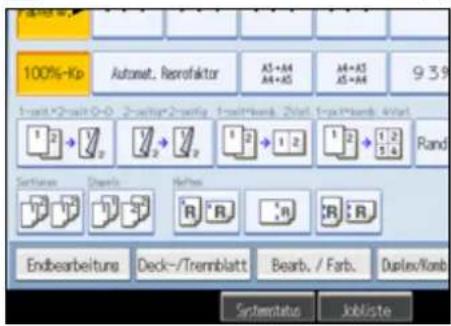
2 Die jeweiligen Registerkarten drücken und den Inhalt überprüfen.
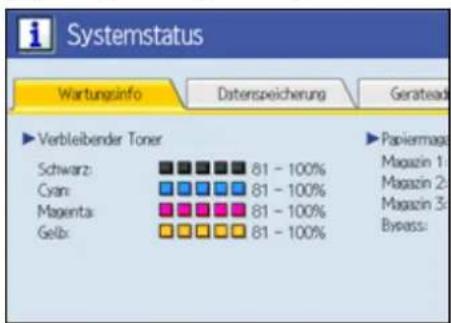
3 Drücken Sie nach Überprüfung der Informationen die Taste [Verlassen]. Das vorherige Display wird aufgerufen.
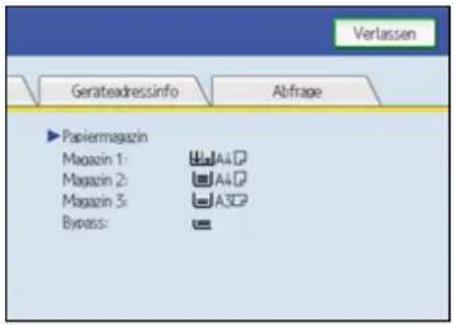

Hinweis
- Folgendes wird nur bei den entsprechenden Fehlern auf der Registerkarte [Wartungsinfo] angezeigt: [Keine Heftklammern], [Keine Binderücken], [Locherabfallbeh. ist voll.], [Heftklammernabfallbehälter voll.], [Binderückenabfallbeh. voll], [Ausgabefach ist voll], [Vorlagen-Papierstau], [Papierstau] und [Abdeckung geöffnet].
- Abhängig von den Sicherheitseinstellungen wird die Registerkarte "Geräteadressinfo" eventuell nicht angezeigt.
- Einzelheiten zu Lokalisierung und Behebung von Papierstaus finden Sie unter "Entfernen von gestautem Papier".

Referenz
• Entfernen von gestautem Papier

Anfang Zurück Weiter

Copyright © 2009

Handbücher Inhalt Zurück Weiter Einstellungen
Suchen


Startseite > Fehlerbehebung > Wenn das Gerät nicht wie gewünscht funktioniert > Wenn eine Anzeige rechts neben einer Funktionstaste leuchtet
Wenn eine Anzeige rechts neben einer Funktionstaste leuchtet
Wenn eine Anzeige rechts neben einer Funktionstaste leuchtet, drücken Sie die entsprechende Funktionstaste. Anschließend folgen Sie den Hinweisen im Bedienfeld.
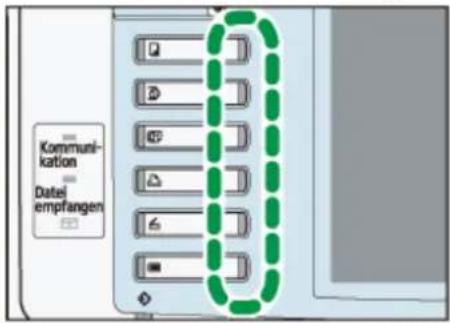
DE BYPOM
Wenn ein Fehler bei der aktuell verwendeten Funktion auftritt, müssen Sie die Meldung prüfen, die auf dem Bedienfeld angezeigt wird, und unter "Angezeigte Meldungen" nach der entsprechenden Funktion suchen.
In der folgenden Tabelle werden Probleme erläutert, bei denen die Anzeige aufleuchtet.
| Problem | Ursache | Lösung |
| Dokumente und Berichte werden nicht gedruckt. | Das Papierausgabefach ist voll. | Entfernen Sie das Papier aus der Ablage. |
| Dokumente und Berichte werden nicht gedruckt. | Es ist kein Papier mehr vorhanden. | Legen Sie Papier ein. Siehe Über dieses Gerät. |
| Ein Fehler ist aufgetreten. | Die Funktion mit der leuchtenden Anzeige ist defekt. | Prüfen Sie die angezeigte Meldung und führen Sie die entsprechende Maßnahme durch. Siehe "Angezeigte Meldungen" in jedem Kapitel. Sie können die anderen Funktionen normal verwenden. |
| Das Gerät kann keine Verbindung zum Netzwerk aufbauen. | Ein Netzwerkfehler ist aufgetreten. | Prüfen Sie die angezeigte Meldung und führen Sie die entsprechende Maßnahme durch. Siehe "Angezeigte Meldungen" in jedem Kapitel.Stellen Sie sicher, dass das Gerät ordnungsgemäß an das Netzwerk angeschlossen ist und dass es richtig eingestellt ist. Einzelheiten zum Anschluss an das Netzwerk erhalten Sie im Handbuch Netzwerk- und Systemeinstellungen.Wenden Sie sich an den Netzwerkadministrator. |
- Wenn die Anzeige weiterhin leuchtet, obwohl Sie die obigen Maßnahmen durchgeführt haben, wenden Sie sich an Ihren Kundendienst.

Referenz
- Angezeigte Meldungen bei Verwendung der Funktion Kopierer-/Document Server
- Bei Nutzung der Faxfunktion angezeigte Meldungen
• Bei Verwendung der Druckerfunktion angezeigte Meldungen - Bei Verwendung der Scannerfunktion angezeigte Meldungen

Anfang Zurück Weiter

Copyright © 2009
Startseite > Fehlerbehebung > Wenn das Gerät nicht wie gewünscht funktioniert > Wenn Probleme bei der Bedienung des Geräts auftreten
Wenn Probleme bei der Bedienung des Geräts auftreten
Dieser Abschnitt erläutert allgemeine Probleme und Meldungen.
Wenn andere Meldungen angezeigt werden, sind die angezeigten Anweisungen zu befolgen.
| Problem | Ursache | Lösung |
| Obwohl die Kopiereranzeige angezeigt wird, wenn das Gerät mit dem Hauptschalter eingeschaltet wird, ist es nicht möglich, durch Drücken der Taste [Drucker] oder [Scanner] zu einer anderen Anzeige zu wechseln. | Andere Funktionen als die Kopierfunktion sind noch nicht bereit. | Warten Sie etwas länger. |
| Das Gerät wurde gerade eingeschaltet und die Anwenderprogramm-Anzeige ist zu sehen, jedoch fehlen Elemente im Anwenderprogramm-Menü. | Andere Funktionen als die Kopierfunktion sind noch nicht bereit. Die erforderliche Zeit ist je nach Funktion unterschiedlich. Die Funktionen werden im Anwenderprogramm-Menü angezeigt, wenn sie einsatzbereit sind. | Warten Sie etwas länger. |
| Die Netzanzeige blinkt und kann durch Drücken des Hauptschalters nicht ausgeschaltet werden. | Mögliche Ursachen:Der ADF ist geöffnet.Das Gerät tauscht Daten mit externen Geräten aus.Die Festplatte ist aktiv. | Schließen Sie den ADF.Überprüfen Sie, ob das Gerät Daten mit externen Anlagen austauscht.Warten Sie etwas länger. |
| Keine Displayanzeige. Das Gerät | befindet sich im Energiesparmodus. | Drücken Sie die Taste [Energiesparen], um den Energiesparmodus zu beenden. |
| Keine Displayanzeige. Der Betriebsschalter ist ausgeschaltet. | Schalten Sie den Betriebsschalter ein. | |
| Beim Einschalten des Betriebsschalters geschieht nichts. | Der Hauptschalter ist ausgeschaltet. | Schalten Sie den Hauptschalter ein. |
| Im Display erscheint "Bitte warten.". | Diese Meldung erscheint, wenn Sie den Betriebsschalter einschalten. | Warten Sie eine Weile. Wenn das Gerät nicht innerhalb kurzer Zeit betriebsbereit ist, wenden Sie sich an den Kundendienst. |
| Im Display erscheint "Bitte warten.". | Diese Meldung wird angezeigt, wenn das Gerät im Aufwärmmodus ist. | Warten Sie einen Moment. Wenn das Gerät nicht innerhalb von fünf Minuten betriebsbereit ist, wenden Sie sich an den Kundendienst.Warten Sie, bis die Meldung nicht mehr erscheint. Schalten Sie den Hauptschalter nicht aus, solange die Meldung angezeigt wird. |
| Im Display erscheint "Bitte warten.". | Diese Meldung erscheint, wenn Sie die Tonerkartusche ausgewechselt haben. | Warten Sie einen Moment. Wenn die Meldung nicht innerhalb von zwei Minuten ausgeblendet wird, wenden Sie sich an den Kundendienst. |
| "Speicher voll.Möchten Sie die gescannte Datei speichern?" erscheint. | Die gescannten Vorlagen überschreiten die Anzahl der maximal auf der Festplatte speicherbaren Seiten. | Drücken Sie [Ja], um eingescannte Seiten zu speichern. Löschen Sie unnötige Dateien mit [Datei löschen].Drücken Sie [Nein], wenn Sie gescannte Seiten nicht speichern möchten. Löschen Sie unnötige Dateien mit [Datei löschen]. |
| "Selbstprüfung..." erscheint. | Das Gerät führt Bildeinstellungsfunktionen durch. | Das Gerät nimmt während des Betriebs manchmal Wartungen vor. Die Häufigkeit und Dauer dieser Wartung hängt von Luftfeuchtigkeit, Temperatur und Druckfaktoren, z. B. Anzahl Drucke, Papierformat und Papiertyp ab. Warten Sie, bis das Gerät wieder betriebsbereit ist. |
| Die Dialoganzeige für die Eingabe des Anwendercodes wird angezeigt. | Anwender werden durch die aktivierte Anwendercode-Authentifizierung eingeschränkt. | Geben Sie den Anwendercode (bis zu acht Stellen) ein und drücken Sie dann [OK]. |
| Die Authentifizierungsanzeige erscheint. | Basisauthentifizierung, Windows-Authentifizierung, LDAP-Authentifizierung oder Integrationsserver-Authentifizierung ist eingestellt. | Geben Sie Ihren Login-Anwendernamen und das Anwenderpasswort ein. Siehe Über dieses Gerät. |
| Es erscheint die Meldung "Authentifizierung ist fehlgeschlagen.". | Der eingegebene Login-Anwendername oder das Login-Passwort ist falsch. | Fragen Sie den Anwenderadministrator nach dem korrekten Login-Anwendernamen und Login-Passwort. |
| Es erscheint die Meldung "Authentifizierung ist fehlgeschlagen.". | Das Gerät kann keine Authentifizierung durchführen. | Wenden Sie sich an den Administrator. |
| "Sie haben nicht die Privilegien diese Funktion zu verwenden." wird weiterhin angezeigt, obwohl Sie einen gültigen Anwendercode eingegeben haben. | Der angemeldete Anwendername hat keine Zugriffsrechte für die gewählte Funktion. | Wenden Sie sich an den Administrator, wenn Sie die Zugriffsrechte für die erforderliche Funktion erhalten möchten. |
| Nach Beseitigung des Papierstaus wird die Fehlermeldung weiterhin angezeigt. | Die Papierstaumeldung wird so lange angezeigt, bis Sie die Abdeckung öffnen und wieder schließen.Es liegt immer noch ein Papierstau im Magazin vor. | Entfernen Sie das gestaute Papier. Öffnen und schließen Sie anschließend die Abdeckung. Siehe Entfernen von gestautem Papier |
| Die Bilder werden auf der Rückseite des Papiers gedruckt. | Das Papier ist möglicherweise falsche eingelegt. | Füllen Sie das Papier korrekt nach. Legen Sie es in das Papiermagazin mit der Druckseite nach unten ein. Legen Sie das Papier in das Großraummagazin (LCT), den Breit-LCT oder den Bypass mit der Druckseite nach oben ein. |
| Es tritt häufig Papierstau auf. Der | Seiten- oder Endanschlag im Magazin ist möglicherweise nicht korrekt eingesetzt. | Entfernen Sie das gestaute Papier. Siehe Entfernen von gestautem PapierStellen Sie sicher, dass der Seiten- oder Endanschlag richtig eingestellt ist. Prüfen Sie auch, ob die Seitenanschläge gesperrt sind. Siehe "Über dieses Gerät". |
| Es tritt häufig Papierstau auf. Es | wurde Papier mit nicht erkennbarem Format eingelegt. | Entfernen Sie das gestaute Papier. Siehe Entfernen von gestautem PapierWenn Sie ein Papierformat einlegen, das nicht automatisch ausgewählt wird, müssen Sie das Papierformat über das Bedienfeld festlegen. Nähere Einzelheiten dazu finden Sie in "Über dieses Gerät". |
| Es tritt häufig Papierstau auf. In | der Finisher-Ablage befindet sich ein Fremdobjekt. | Entfernen Sie das gestaute Papier. Siehe Entfernen von gestautem PapierLegen Sie keine Gegenstände auf die Finisher-Ablage. Dies kann zu Papierstaus führen. |
| Knitterfalten treten bei Fensterfalz, Wickelfalz oder Zickzackfalz auf. | Knitterfalten können auftreten, wenn Fensterfalz, Wickelfalz oder Zickzackfalz auf B4 JIS, A3,8 1/2 × 14, 11 ×17, 12 × 18, 8K oder auf Papier mit einem größeren Format angewendet wird. | Wenn Sie Fensterfalz, Wickelfalz oder Zickzackfalz auf Papier anwenden, das größer ist als A4, empfehlen wir, Vorlagenverkleinerung zu aktivieren und Papier zu verwenden, dass nicht größer ist als A4. |
| Z-gefalztes Papier ist nicht richtig ausgerichtet. | Die Z-Falz-Ablageunterstützung ist nicht eingesetzt. | Setzen Sie die Z-Falz-Ablageunterstützung für den Finisher oder die Multi-Falzeinheit ein. Einzelheiten zum Einsetzen der Z-Falz-Ablageunterstützung finden Sie aufWenn Z-gefalztes Papier nicht richtig ausgerichtet ist |
| Duplexdruck ist nicht möglich. | Duplexdruck kann nicht durchgeführt werden, wenn sich Papier im Bypass befindet. | Wenn Duplexdruck verwendet wird, müssen die Einstellungen so vorgenommen werden, dass das Papier aus einem Papiermagazin und nicht aus dem Bypass zugeführt wird. |
| Duplexdruck ist nicht möglich. | "Duplex übernehmen" ist für [Papiertyp: Magazin 1] - [Papiertyp: Magazin 3] oder [Papiertyp: LCT (Großraummagazin)] auf [Nein] gesetzt. | Setzen Sie bei [Magazin-Papiereinst.] unter [Papiertyp: Magazin 1] - [Papiertyp: Magazin 3] oder [Papiertyp: LCT (Großraummagazin)] die Option "Duplex übernehmen" auf [Ja]. |
| Duplexdruck ist nicht möglich. | Sie können den Duplexdruck nicht auswählen, wenn der Papiertyp auf [Etiketten], [Bedruck. Papier] oder [Registerblätter] eingestellt ist. | Wählen Sie bei [Magazin-Papiereinst.] unter [Papiertyp: Magazin 1] - [Papiertyp: Magazin 3] oder [Papiertyp: LCT (Großraummagazin)] einen anderen Papiertyp als [Etiketten], [Bedruck. Papier] oder [Registerblätter]. |
| Die Multi-Falzeinheit gibt Blätter mit zerknitterten Rändern aus, wenn die Fensterfalzung angewendet wird. | Das Papier ist gewellt. Entfernen | Sie das Papier und legen Sie es anschließend mit der Oberseite nach unten wieder ein. Sie können das Papier auch entfernen und dann in der umgekehrten Richtung wieder einlegen. |
| Die Position des Falzes ist falsch, wenn die Wickelfalzung auf ein Blatt im Format B5 angewendet wird. | Es wurde "Multiblatt-Falz" angegeben, wenn nur ein Blatt bedruckt wird. | Wählen Sie auf der Standardanzeige des Kopierers die Option [Endbearbeitung]. Wählen Sie anschließend [Falzen] und setzen Sie [Multiblatt-Falz] auf [Aus]. Wenn Sie über einen Druckertreiber drucken, achten Sie darauf, dass [Multiblatt-Falz] nicht ausgewählt ist. Einzelheiten zum Festlegen der Funktion "Multiblatt-Falz" finden Sie im Kopierer- und Document Server Handbuch. Einzelheiten zum Konfigurieren des Druckertreibers finden Sie in der Hilfe zum Druckertreiber. |
| Die Meldung "Folgendes Ausgabefach ist voll. Papier herausnehmen." wird angezeigt. | Das Ausgabefach ist voll. Nehmen | Sie Papier aus dem Ausgabefach, um den Druckvorgang fortzusetzen. Bei Verwendung der Multi-Falzeinheit ist die Anzahl der Blätter pro Kopierpapierstapel je nach Papier- und Falztyp unterschiedlich. |

Hinweis
- Wenn Sie Kopien wegen Papiertyp, Papierformat oder Papierkapazität nicht wie gewünscht erstellen können, sollten Sie das empfohlene Papier verwenden. Einzelheiten hierzu finden Sie im Handbuch "Über dieses Gerät".
- Die Verwendung von gewelltem Papier führt bei der Hefter- oder Stapeldruckausgabe häufig zu Papierstaus, beschmutzten Ecken oder verschobenen Positionen. Streichen Sie das gewellte Papier glatt oder legen Sie es umgekehrt ein. Um zu verhindern, dass sich das Papier weilt, lagern Sie es auf einer ebenen Oberfläche und lehnen Sie es nicht an die Wand.

Referenz
• Entfernen von gestautem Papier
- Wenn Z-gefalztes Papier nicht richtig ausgerichtet ist

Anfang Zurück Weiter

Copyright © 2009
Startseite > Fehlerbehebung > Wenn das Gerät nicht wie gewünscht funktioniert > Wenn ein Job nicht ausgeführt wird
Wenn ein Job nicht ausgeführt wird
Wenn Sie einen Job nicht ausführen können, wird das Gerät möglicherweise von einer anderen Funktion verwendet.
Warten Sie, bis der aktuelle Job ausgeführt wurde, bevor Sie einen erneuten Versuch unternehmen. In bestimmten Fällen können Sie mithilfe einer anderen Funktion einen anderen Job ausführen, während der aktuelle Job ausgeführt wird. Die gleichzeitige Ausführung mehrerer Funktionen auf diese Weise wird als "Mehrfachzugriff" bezeichnet.
Kombinationstabelle
Kompatibilität der Funktionen
Die Tabelle zeigt die Funktionskompatibilität, wenn die Druckpriorität auf [Mehrfachzugriff] eingestellt ist. Einzelheiten zu Priorität Drucken finden Sie im Handbuch Netzwerk- und Systemeinstellungen.
△: Gleichzeitige Vorgänge sind möglich.
●: Der Vorgang wird aktiviert, wenn die betreffende Funktionstaste gedrückt wird und die Fernumschaltung (des Scanners/der externen Erweiterung) erfolgt ist.
O: Der Vorgang wird aktiviert, wenn die Taste [Unterprogramm] gedrückt wird, um den vorherigen Vorgang zu unterbrechen.
→: Der Vorgang wird automatisch ausgeführt, sobald der vorherige Vorgang beendet ist.
✗: Der Vorgang muss gestartet werden, sobald der vorherige Vorgang beendet ist. (Gleichzeitige Vorgänge sind nicht möglich.)
| Modus nach ihrer Auswahl | Kopie | Kapien unterbrücken | Fax | Drucker | Scanner | TWAIN | Document Server | Desktop-Binder | Wit Document Server | ||||||||||||||||
| Senden | Empfangen | Druck | |||||||||||||||||||||||
| Kopier-Operationen | Heiten | Sortieren | Kopier-Operationen | Kapieren | Sendebetrieb/Manueller Empfangsbetrieb | Datenemplang | Scan-Operationen | Scannen | Document Server-Operationen | Dument zum Speichern im Document Server | Drucken vom Document Server | Drucken vom Document Server senden | |||||||||||||
| Kopie | Kopier-Operationen | x | x | x | ○ | ○ | ● | ● | △ | ● | △ | △ | △ | △ | △ | ● | ● | ● | ● | ● | ● | △ | △ | ● | |
| Haftan | △*1 | →*1 | →*1 | ○ | ○*5 | ● | ●*2 | △ | ●*2 | △ | △ | △ | △ | → | ● | ●*2 | ●*2 | ● | ●*2 | △*4 | △*4 | △ | △*4 | ||
| Sortiran | △*1 | →*1 | →*1 | ○ | ○ | ● | ●*2 | △ | ●*2 | △ | △ | △ | △ | △ | ● | ●*2 | ●*2 | ● | ●*2 | △ | △ | △ | △ | ||
| Kapiem unterbrüchen | Kopier-Operationen | ○ | ○ | ○ | x | x | x | x | △ | x | △ | △ | △ | △ | △ | x | x | x | x | x | x | △ | △ | x | |
| Kopikanen | ○ | ○ | ○ | x | x | x | x | △ | x | △ | △ | △ | → | → | x | x | x | x | x | x | → | △ | x | ||
| Fax | Sendebetrieb/Manueller Empfangsbetrieb | ● | ● | ● | ○ | ○ | x | x | △ | x | △ | △ | △ | △ | △ | ● | ● | ● | ● | ● | ● | △ | △ | △ | |
| Sanken | Vorlage für Speichersenden scamen | x | x | x | x | x | x | x | △ | x | △ | △ | △ | △ | △ | x | x | x | x | x | x | △ | △ | △ | |
| Speichertübertragung | △ | △ | △ | △ | △ | △ | △ | △*3 | △*3 | △*3 | △*7 | △ | △ | △ | △ | △ | △ | △ | △ | △ | △ | → | △ | ||
| Sotortiges Senden | x | x | x | x | x | x | x | △*3 | x | △*3 | △ | △ | △ | △ | x | x | x | x | x | x | △ | → | △ | ||
| Erpfangen | Speichererempfang | △ | △ | △ | △ | △ | △ | △ | △*3 | △*3 | △*3 | △*7 | △ | △ | △ | △ | △ | △ | △ | △ | △ | △ | △ | △ | |
| Emplasgene Daten drucken | △ | △ | △ | △ | △ | △ | △ | △*7 | △ | △*7 | x | △ | △ | △ | △ | △ | △ | △ | △ | △ | △ | △ | △ | ||
| Drucker | Datenemplang | △ | △ | △ | △ | △ | △ | △ | △ | △ | △ | △ | → | → | → | △ | △ | △ | △ | △ | △ | △ | △ | △ | |
| Druck | △ | △ | △ | ○ | ○ | △ | △ | △ | △ | △ | △ | △ | → | → | △ | △ | △ | △ | △ | △ | △ | △ | △ | ||
| Haftan | △ | → | △ | ○ | ○*5 | △ | △ | △ | △ | △ | △ | △ | → | → | △ | △ | △ | △ | △ | △*4 | △*4 | △ | △*4 | ||
| Scanner | Scan-Operationen | ● | ● | ● | ○ | ○ | ● | ● | △ | ● | △ | △ | △ | △ | △ | x | x | ● | ● | ● | ● | △ | △ | △ | |
| Scannen | ● | ●*2 | ●*2 | ○*2 | ○*2 | ● | ●*2 | △ | ●*2 | △ | △ | △ | △ | △ | x | x | ● | ● | ● | ● | △ | △ | △ | ||
| TWAIN | Scannen | x | x | x | x | x | x | x | x | x | △ | △ | △ | △ | △ | x | x | x | x | x | x | △ | △ | △ | |
| Document Server | Document Server-Operationes | ● | ● | ● | ○ | ○ | ● | ● | △ | ● | △ | △ | △ | △ | △ | ● | ● | ● | x | x | x | △ | △ | △ | |
| Dokument zum Speichern im Document Server scannen | ● | x | x | ○ | ○ | ● | x | △ | x | △ | △ | △ | △ | △ | ● | x | x | x | x | x | △ | △ | △ | ||
| Drucken vom Document Server | ● | △*4 | △ | ○ | ○ | △ | △ | △ | △ | △ | △ | △ | △ | △ | △ | △ | △ | △*6 | △*6 | △*6 | △ | △ | △ | ||
| Desktop-Binder | Drucken vom Document Server | △ | △*4 | △ | △ | △ | △ | △ | △ | △ | △ | △ | △ | △ | △ | △ | △ | △ | △ | △ | △ | x | △ | △ | |
| Fax vom Document Server senden | △ | △ | △ | △ | △ | △ | △ | △ | △ | △ | △ | △ | △ | △ | △ | △ | △ | △ | △ | △ | △ | x | △ | ||
| Web Document Server | △ | △*4 | △ | △ | △ | △ | △ | △ | △ | △ | △ | △ | △ | △ | △ | △ | △ | △ | △ | △ | △ | △ | △ | ||
DE INVPO01
* 1 Gleichzeitige Vorgänge sind nur möglich, nachdem alle vorherigen Jobdokumente eingescannt wurden und die Taste [Neuer Job] angezeigt wird.
* 2 Sie können ein weiteres Dokument einscannen, nachdem alle vorherigen Jobdokumente eingescannt wurden.
*3 Dieser Vorgang ist möglich, wenn zusätzliche Leitungen zur Verfügung stehen.
* 4 Während des Heftvorgangs wird automatisch ein Druckvorgang nach dem aktuellen Job gestartet.
* 5 Die Heftfunktion ist nicht verfügbar.
* 6 Gleichzeitige Vorgänge werden möglich, nachdem die Taste [Neuer Job] gedrückt wurde.
* 7 Während des parallelen Empfangsvorgangs werden nachfolgende Jobs ausgesetzt, bis der Empfangsvorgang abgeschlossen ist.

Hinweis
• Die Heftfunktion kann nicht gleichzeitig für mehrere Funktionen verwendet werden.
- Wenn das Gerät mehrere Funktionen gleichzeitig ausführen kann, geben Sie bei "Priorität Drucken" an, welche Funktion Priorität hat. Diese Einstellung ist werkseitig auf "Modus anzeigen" festgelegt. Einzelheiten zur Druckpriorität enthält das Handbuch Netzwerk- und Systemeinstellungen.
- Wenn der Finisher SR4030, der Finisher SR4040, der Finisher SR5000 oder die Mailbox im Gerät installiert ist, können Sie das Ausgabefach angeben, in das die Dokumente ausgegeben werden. Einzelheiten zu den Einstellungen für das Ausgabefach finden Sie im Handbuch Netzwerk- und Systemeinstellungen.
- Während des Druckvorgangs kann das Einscannen eines Dokuments über eine andere Funktion mehr Zeit in Anspruch nehmen.

Anfang Zurück Weiter

Copyright © 2009
Handbücher | Inhalt Zurück Weiter Einstellungen |
Suchen


Startseite > Fehlerbehebung > Wenn das Gerät nicht wie gewünscht funktioniert > Wenn sich die Farbregistrierung verschiebt
Wenn sich die Farbregistrierung verschiebt
Dieser Abschnitt erläutert, wie die Farbregistrierung und Farbabstufung im Menü [Wartung] eingestellt werden können.
Verwandte Themen
Farbe einstellen

Anfang Zurück Weiter

Copyright © 2009

Handbücher | Inhalt Zurück Weiter Einstellungen
Suchen


Startseite > Fehlerbehebung > Wenn das Gerät nicht wie gewünscht funktioniert > Wenn sich die Farbregistrierung
verschiebt > Farbe einstellen
Farbe einstellen
Wenn das Gerät umgestellt wird oder wenn eine Zeit lang wiederholt gedruckt wurde, kann sich die Registrierung verschieben. Durch die Anpassung der Farbregistrierung erzielen Sie weiterhin optimale Druckergebnisse.
1 Drücken Sie die Taste [Anwenderprogramm/ Zähler].
2 Drücken Sie auf [Wartung].
3 Drücken Sie auf [Farbregistrierung].
4 Drücken Sie auf [OK].
Die automatische Farbregistrierung dauert ungefähr dreißig Sekunden. Wenn sie abgeschlossen ist, kehrt das Display zum Farbregistrierungsmenü zurück.
5 Wenn Sie alle Einstellungen vorgenommen haben, drücken Sie die Taste [Anwenderprogramm/ Zähler].
Die Eingangsanzeige wird angezeigt.

Anfang Zurück Weiter

Copyright © 2009
Handbücher Inhalt Zurück Weiter Einstellungen
Suchen


Startseite > Fehlerbehebung > Wenn das Gerät nicht wie gewünscht funktioniert > Wenn sich die gedruckte Farbe von der Vorlagenfarbe unterscheidet
Wenn sich die gedruckte Farbe von der Vorlagenfarbe unterscheidet
Wenn eine bestimmte Farbe zu kräftig ist oder die Farbe der Kopien von der Vorlage abweicht, kann das Gleichgewicht zwischen Gelb, Magenta, Cyan und Schwarz eingestellt werden.
Verwandte Themen
Automatische Farbkalibrierung
Zurück zur vorherigen Einstellung

Anfang Zurück Weiter

Copyright © 2009
Handbücher | Inhalt Zurück Weiter Einstellungen
Suchen


Startseite > Fehlerbehebung > Wenn das Gerät nicht wie gewünscht funktioniert > Wenn sich die gedruckte Farbe von der Vorlagenfarbe unterscheidet > Automatische Farbkalibrierung
Automatische Farbkalibrierung
In diesem Abschnitt wird die automatische Farbkalibrierung beschrieben.
1 Drücken Sie die Taste [Anwenderprogramm/ Zähler].
2 Drücken Sie auf [Wartung].
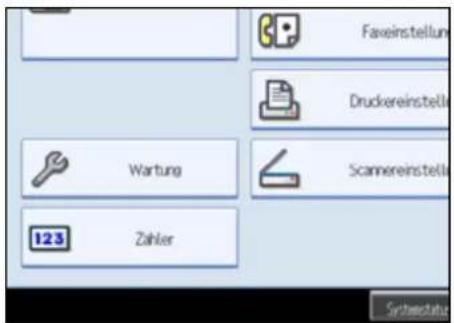
3 Drücken Sie auf [Automatische Farbkalibrierung].
4 Drücken Sie auf [Start].
Wenn die automatische Farbkalibrierung aus der Kopierfunktion ausgeführt wird, müssen Sie [Start] unter Kopierfunktion drücken. Wenn sie aus der Druckerfunktion ausgeführt wird, müssen Sie [Start] unter Druckerfunktion drücken.
5 Wenn Sie [Druck starten] drücken, wird ein Testmuster gedruckt.
- Kopierfunktion
![Das Gerät führt vor dem Druck des Testmusters einen Selbsttest durch. [Druck starter] drücken Stop Druck starten](/content/2026/05/802568/images/e4a2b72367d0f371f77173fcff2f01470b550efc91808aeec11b06c96936713a.jpg)
- Druckerfunktion
Wenn Sie die automatische Farbkalibrierung aus der Druckerfunktion ausführen, müssen Sie Testmuster aus [Testmuster 1 (600 × 600 dpi)], [Testmuster 2 (1800 × 600 dpi)], [Testmuster 3 (9000 × 600 dpi)] oder [Testmuster 4 (1200 × 1200 dpi)] auswählen und dann [Druck starten] drücken.
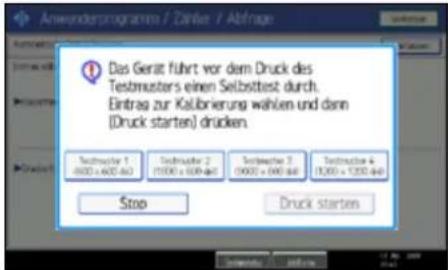
6 Das Testmuster auf das Vorlagenglas legen und [Scan starten] drücken.
Das Bild wird korrigiert, nachdem die Anzeige "Scannen... bitte warten." nicht mehr angezeigt wird.
![RICOH Aficio MP C7501SP - Das Testmuster auf das Vorlagenglas legen und [Scan starten] drücken. - 1](/content/2026/05/802568/images/3866717a07f80696c008205bfb7cadbea3aee19e4353641c9629f76d1d65b66d.jpg)
Hinweis
- Das Testmuster wird nicht eingelesen, wenn es in den ADF eingelegt wird.
- Das Testmuster wird auf einer Seite im Format A4, 8^1/2 × 1 gedruckt. Wenn A4 nicht verfügbar ist, wird A3 oder B4 JIS (Japanese Industrial Standard) verwendet. Achten Sie darauf, das im Papiermagazin eingelegte Papier zu prüfen.
• Das Testmuster wie folgt einlegen:
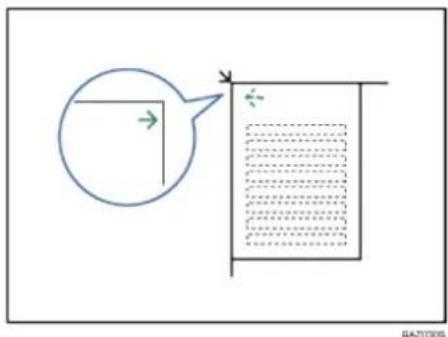
- Das Testmuster unbedingt auf das Vorlagenglas legen und dann 2 oder 3 weiße Blätter mit demselben Format wie das Testmuster auf das Testmuster legen.

Anfang Zurück Weiter

Copyright © 2009

Handbücher Inhalt Zurück Weiter Einstellungen
Suchen


Startseite > Fehlerbehebung > Wenn das Gerät nicht wie gewünscht funktioniert > Wenn sich die gedruckte Farbe von der
Vorlagenfarbe unterscheidet > Zurück zur vorherigen Einstellung
Zurück zur vorherigen Einstellung
Durch "Vorherige Einstellung" kehren Sie zum vorherigen Status, bevor Änderungen gemacht wurden, zurück.
1 Drücken Sie auf [Vorherige Einstellung].
Wenn die automatische Farbkalibrierung aus der Kopierfunktion rückgängig gemacht wird, die Taste [Vorherige Einstellung] unter Kopierfunktion drücken. Wenn die automatische Farbkalibrierung aus der Druckerfunktion rückgängig gemacht wird, die Taste [Vorherige Einstellung] unter Druckerfunktion drücken.
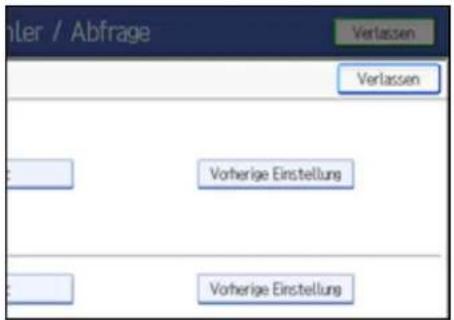
2 Drücken Sie auf [Ja].
- Kopierfunktion
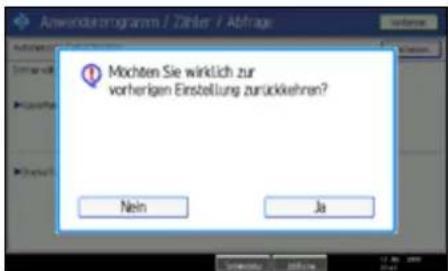
Die Einstellungen kehren zu den vorherigen Werten zurück.
- Druckerfunktion
Wenn Sie zur automatischen Farbkalibrierung von der Druckerfunktion zurückkehren, müssen Sie Testmuster aus [Testmuster 1 (600 × 600 dpi)], [Testmuster 2 (1800 × 600 dpi)], [Testmuster 3 (9000 × 600 dpi)] oder [Testmuster 4 (1200 × 1200 dpi)] auswählen und dann [Ja] drücken.
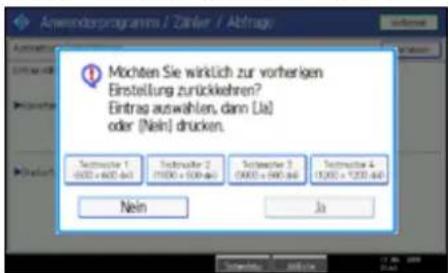
Die Einstellungen kehren zum vorherigen Status zurück.
![RICOH Aficio MP C7501SP - Drücken Sie auf [Ja]. - 3](/content/2026/05/802568/images/aa98d4942316f3270c4b129ec48c28acd84ff12e813b978c4072173c0fd9ea3d.jpg)
Anfang Zurück Weiter
![RICOH Aficio MP C7501SP - Drücken Sie auf [Ja]. - 4](/content/2026/05/802568/images/bde66627d7b0ef51df493e85a6615dadc813752c8a39400b3d5600f0395ff230.jpg)
Copyright © 2009
![RICOH Aficio MP C7501SP - Drücken Sie auf [Ja]. - 5](/content/2026/05/802568/images/981e930d14464ecab678c7d64fd733c05d33d3354e7bbf4775f3d75889e2ba31.jpg)
Handbücher | Inhalt Zurück Weiter Einstellungen
Suchen
![RICOH Aficio MP C7501SP - Drücken Sie auf [Ja]. - 6](/content/2026/05/802568/images/962652cece1a665edb8c9c5b7666f6320c8b4082a5a55e4b975102f0febcc6ca.jpg)
![RICOH Aficio MP C7501SP - Drücken Sie auf [Ja]. - 7](/content/2026/05/802568/images/2188fb7f38b95689200bebd65e28aa93206629b5a951be9a604013ef22ac41e2.jpg)
Startseite > Fehlerbehebung > Fehlerbehebung bei Verwendung der Funktion Kopieren/Document Server > Angezeigte Meldungen bei Verwendung der Funktion Kopierer-/Document Server
Angezeigte Meldungen bei Verwendung der Funktion Kopierer-/ Document Server
In diesem Abschnitt werden die wichtigsten Meldungen des Geräts beschrieben. Erscheinen andere Meldungen, sind die im Display angezeigten Anweisungen zu befolgen.

Wichtig
- Wenn Sie die Kopien wegen Papiertyp, Papierformat oder Papierkapazität nicht wie gewünscht erstellen können, sollten Sie das empfohlene Papier verwenden. Einzelheiten hierzu finden Sie im Handbuch Über dieses Gerät.
- Nähere Angaben zu den hier nicht aufgeführten Meldungen finden Sie unter "Wenn Probleme bei der Bedienung des Geräts auftreten".

Referenz
- Wenn Probleme bei der Bedienung des Geräts auftreten
| Meldung | Ursache | Lösung |
| "Authentifizierung ist fehlgeschlagen." | Der eingegebene Login-Anwendername oder das Login-Passwort ist falsch. | Fragen Sie den Anwenderadministrator nach dem korrekten Login-Anwendernamen und Login-Passwort. |
| "Authentifizierung ist fehlgeschlagen." | Das Gerät kann keine Authentifizierung durchführen. | Wenden Sie sich an den Administrator. |
| "Vorlagenformat nicht erkennbar." | Die auf dem Vorlagenglas positionierte Vorlage hat kein standardmäßiges Format. | Legen Sie die Vorlage erneut auf das Vorlagenglas. Die Vorlagen müssen nach unten zeigen.Wenn das Gerät das Vorlagenformat nicht erkennen kann, legen Sie das Format manuell fest. Wählen Sie dazu nicht den Modus Autom. Papierwahl oder die Funktion Automat. Reprofaktor. Einzelheiten dazu finden Sie im Kopierer- und Document Server Handbuch. |
| "Vorlagenformat nicht erkennbar." | Keine Vorlage vorhanden oder die auf dem Vorlagenglas positionierte Vorlage hat kein standardmäßiges Format. | Die Vorlage richtig einlegen.Legen Sie das Papierformat fest.Wenn eine Vorlage direkt auf das Vorlagenglas gelegt wird, löst das Anheben/Absenken des ADF die automatische Vorlagenformaterkennung aus. Heben Sie den ADF um mehr als 30 Grad an. |
| "Dieses Format kann nicht gelocht werden." | Die Lochfunktion kann nicht mit dem gewählten Papierformat verwendet werden. | Wählen Sie ein geeignetes Papierformat. Spezifikationen für die optionale Lochereinheit der Finisher SR4030 und SR4040 sowie die optionale Lochereinheit des Finishers SR5000 finden Sie im Handbuch "Über dieses Gerät". |
| "Dieses Format kann nicht geheftet werden." | Die Heftfunktion kann nicht mit dem gewählten Papierformat verwendet werden. | Wählen Sie ein geeignetes Papierformat. Spezifikationen zum optionalen Finisher SR4030, zum optionalen Finisher SR4040 oder zum optionalen Finisher SR5000 finden Sie im Handbuch "Über dieses Gerät". |
| "Vorlagenausrichtung prüfen." | Die Ausrichtung der eingelegten Vorlage ist nicht korrekt. | Ändern Sie die Ausrichtung der Vorlage. |
| "Binderückenabfallbehälter ist voll." | Der Binderückenabfallbehälter ist voll. | Leeren Sie den Binderückenabfallbehälter. Siehe Beseitigen des Locherabfalls |
| "Papierformat prüfen." | Es wurde kein standardmäßiges Papierformat eingestellt. | Wenn Sie die Taste [Start] drücken, wird der Kopiervorgang mit dem gewählten Papier gestartet. |
| "Duplexbetrieb ist mit diesem Format nicht möglich." | Ein für den Duplexmodus ungeeignetes Papierformat wurde gewählt. | Wählen Sie ein geeignetes Papierformat. Einzelheiten hierzu finden Sie im Kopierer- und Document Server Handbuch. |
| "Max. Anzahl der Seiten pro Datei überschritten. Möchten Sie die gescannten Seiten als eine Datei speichern?" | Die Anzahl der eingescannten Seiten überschreitet die Kapazität pro Datei auf dem Document Server. | Um eingescannte Seiten als Datei zu speichern, drücken Sie [Datei speichern]. Gescannte Daten werden als Datei im Document Server gespeichert. Wenn Sie gescannte Seiten nicht speichern möchten, drücken Sie [Nein]. Die gescannten Daten werden gelöscht. |
| "Maximale Blattanzahl für Multiblatt-Falz überschritten. Druckvorgang wird abgebrochen." | Der Druckjob wurde abgebrochen, weil die maximale Anzahl von Multiblatt-Falzen überschritten wurde. | Legen Sie weniger Blätter für die Multiblatt-Falzfunktion fest. |
| "Maximale Anzahl der Blätter für die Ringbindung mit dem derz. eingestellten Binderücken überschritten. Druckvorgang wird gestoppt." | Die Anzahl der Blätter ist für die derzeit im Ringbinder eingesetzten Binderücken zu groß. | Legen Sie Binderücken ein, die die erforderliche Blattanzahl binden können. |
| "Die Datei, die gerade gespeichert wird, überschreitet die max. Anzahl der Seiten pro Datei. Der Kopiervorgang wird gestoppt." | Die gescannten Vorlagen haben zu viele Seiten, um sie als ein Dokument speichern zu können. | Drücken Sie [Verlassen] und führen Sie dann den Speichervorgang mit einer geeigneten Anzahl von Seiten durch. |
| "Magazin- oder Broschürenmodus aufgrund gemischter Bildmodi nicht verfügbar." | Sie haben die Funktion "Magazin" oder "Broschüre" für Vorlagen gewählt, die mit unterschiedlichen Funktionen, z.B. Kopierer- und Druckerfunktion, gescannt wurden. | Stellen Sie sicher, dass die Vorlagen für die Funktion "Magazin" oder "Broschüre" mit derselben Funktion gescannt werden. |
| "Die maximale Satzanzahl ist n." (Eine Zahl steht anstelle von n.) | Die gewünschte Kopienanzahl überschreitet den zulässigen Grenzwert. | Sie können die maximale Kopiermenge in [Max. Kopienanzahl] unter [Allgemeine Funktionen] in [Einstellungen Kopierer/Document Server] ändern. Weitere Einzelheiten zur Max. Kopienanzahl finden Sie im Kopierer- und Document Server Handbuch. |
| "Vorlage wird von einer anderen Funktion gescannt. Zur folgenden Funktion wechseln, dann auf die Stoptaste drücken, um Scanvorgang abzubrechen, oder die Starttaste drücken, um fortzufahren." | Eine andere Funktion des Geräts als die Kopierfunktion wird verwendet, z.B. die Funktion Document Server. | Brechen Sie den laufenden Job ab. Drücken Sie beispielsweise [Verlassen] und dann die Taste [Document Server]. Drücken Sie dann die Taste [Löschen/Stop]. Wenn die Meldung "Die Lösch-/Stoptaste wurde gedrückt. Möchten Sie den Scanvorgang wirklich stoppen?" angezeigt wird, drücken Sie [Stop]. |
| "Keine Binderücken vorhanden. Binderücken hinzufügen." | Ein Binden ist nicht möglich, weil keine Binderücken mehr vorhanden sind. | Legen Sie Binderücken ein. Einzelheiten dazu finden Sie im Handbuch "Über dieses Gerät". |
| "Bitte warten." | Die Zielliste wird unter Verwendung von Web Image Monitor über das Netzwerk aktualisiert. | Warten Sie, bis die Meldung ausgeblendet wird. Schalten Sie das Gerät nicht aus, während diese Meldung angezeigt wird. Je nach Anzahl der zu aktualisierenden Ziele kann es zu einer Verzögerung kommen, bevor Sie mit dem Gerät weiterarbeiten können. Während diese Meldung angezeigt wird, ist der Betrieb nicht möglich. |
| "Ringbindungsmagazin ist voll. Papier entfernen." | Das Ringbindungsmagazin ist voll. | Nehmen Sie gebundene Broschüren aus dem Ringbindungsmagazin. |
| "Ringbindung ist nicht für verschiedene Papierformate verfügbar." | Der Modus "Gemischte Formate" wurde angegeben. | Brechen Sie den Modus "Gemischte Formate" ab oder stellen Sie die Funktion "Automat. Reprofaktor" ein. |
| "Ringbindung ist mit der ausgewählten Position nicht verfügbar." | An der angegebenen Position ist keine Ringbindung möglich. | Wählen Sie eine geeignete Bindeposition. |
| "Ringbindung ist mit den Einstellungen nicht verfügbar." | Mit den festgelegten Einstellungen ist keine Ringbindung möglich. | Überprüfen Sie die aktuellen Einstellungen. Einzelheiten dazu, welche Funktionen bei festgelegter Ringbindung nicht verfügbar sind, finden Sie im Kopierer- und Document Server Handbuch. |
| "Ringbindung ist mit diesem Papierformat nicht verfügbar." | Bei dem festgelegten Papierformat ist keine Ringbindung möglich. | Wählen Sie ein geeignetes Papierformat. Spezifikationen zum optionalen Ringbinder finden Sie in "Über dieses Gerät". |
| "Rotationssortieren mit diesem Format nicht möglich." | Es wurde ein Papierformat gewählt, bei dem "Rotationssortieren" nicht möglich ist. | Wählen Sie ein geeignetes Papierformat. Einzelheiten hierzu finden Sie im Kopierer- und Document Server Handbuch. |
| "Heftkapazität ist überschritten." | Die Anzahl der Seiten pro Satz überschreitet die Heftkapazität. | Überprüfen Sie die Hefterkapazität. Siehe Handbuch "Über dieses Gerät". |
| "Die ausgewählten Dateien enthielten Dateien ohne Zugriffsprivilegien. Nur Dateien mit Zugriffsprivilegien werden gelöscht." | Sie haben versucht, Dateien zu löschen, ohne Rechte dafür zu haben. | Dateien können von der Person gelöscht werden, die die Datei erstellt hat. Um eine Datei zu löschen, für die Sie keine Rechte haben, wenden Sie sich an den Ersteller dieser Datei. |
| "Sie haben nicht die Privilegien, diese Funktion zu verwenden." | Der angemeldete Anwendername hat keine Zugriffsrechte für die gewählte Funktion. | Wenden Sie sich an den Administrator, wenn Sie die Zugriffsrechte für die erforderliche Funktion erhalten möchten. |
Connect Copy
| Meldung Ursache Lösung | ||
| "Verbindung zum Sub-Gerät nicht möglich. Status des Sub-Geräts prüfen." | Die Anzeige leuchtet. Die Festplatte des Sub-Geräts ist defekt. | Drücken Sie am Hauptgerät auf [Verlassen] und folgen Sie den Anweisungen auf der Anzeige. |
| "Drucken auf dem Sub-Gerät nicht möglich. Status des Sub-Geräts überprüfen." | Im Sub-Gerät ist ein Papierstau aufgetreten oder Toner oder anderes Verbrauchsmaterial muss nachgefüllt werden. | Folgen Sie den angezeigten Anweisungen. Einzelheiten zum Hinzufügen von Toner finden Sie im Handbuch "Über dieses Gerät".Einzelheiten zu Papierstaus finden Sie auf Entfernen von gestautem Papier oder Entfernen von gestauten Heftklammern Folgen Sie den Instruktionen auf der Anzeige des Sub-Geräts, wenn dort angezeigt wird, dass eine Abdeckung geöffnet ist. |
| "Drucken auf dem Sub-Gerät nicht möglich. Status des Sub-Geräts überprüfen." | Das Anwenderprogramm-Menü des Sub-Geräts ist geöffnet. | Drücken Sie die Taste [Anwenderprogramm/Zähler], um das Menü "Anwenderprogramm" zu schließen. |
| "Drucken auf dem Sub-Gerät nicht möglich. Sub-Gerät wird ausgeschaltet." | Das Sub-Gerät ist aufgrund eines Stromausfalls oder Kommunikationsfehlers außer Betrieb. | Kopieren mit Hauptgerät fortsetzen. |
| "Falz ist nur verfüg., w. in ConnectCopy Sort.mod. ausgew. wurde." | Die Funktionen Sortieren wurde nicht mit dem Falzmodus ausgewählt. | Wählen Sie die Funktion Sortieren. |
| "Keine Stempeldaten im Sub-Gerät." | Stempeldaten im Sub-Gerät wurden gelöscht. | Stempel auf dem Gerät neu programmieren. |
| "Das Sub-Gerät verfügt nicht über die gleiche(n) Papiereinst." | Papiertyp oder Papiermagazineinstellungen stimmen auf den beiden Geräten nicht überein. | Stellen Sie beide Geräte gleich ein. |
| "Sub-Gerät befindet sich im Modus Unterprogramm." | Sub-Gerät befindet sich im Modus Unterprogramm. | Drücken Sie am Sub-Gerät auf [Unterprogramm], um den Modus Unterprogramm zu beenden. |
| "Um Mag. zu verw., müssen Pap.-Einst. im Sub-Gerät ident. sein." | Papiermagazineinstellungen der beiden Geräte stimmen nicht überein. | Stellen Sie beide Geräte gleich ein. |
| "Die Deckbl.-einst. des Sub-Geräts stimmt mit der des Hauptger. nicht überein." | Die Deckblatteinstellungen beider Geräte stimmen nicht überein. | Stellen Sie beide Geräte gleich ein. |
| "Einst. des Sub-Geräts für d. zugew. Bl. stimmt mit Hauptger. nicht überein." | Die Einstellungen für die zugewiesenen Blätter beider Geräte stimmen nicht überein. | Stellen Sie beide Geräte gleich ein. |
| "Die Trennbl.-einst. des Sub-Geräts stimmt mit der des Hauptger. nicht überein." | Die Trennblatteinstellungen beider Geräte stimmen nicht überein. | Stellen Sie beide Geräte gleich ein. |

Anfang Zurück Weiter

Copyright © 2009
Startseite > Fehlerbehebung > Fehlerbehebung bei Verwendung der Funktion Kopieren/Document Server > Wenn Sie keine sauberen Kopien erstellen können
Wenn Sie keine sauberen Kopien erstellen können
In diesem Abschnitt werden wahrscheinliche Ursachen von und mögliche Lösungen für unsaubere Kopien erläutert.
| Problem | Ursache | Lösung |
| Die Kopien sind schmutzig. | Die Bildhelligkeit ist zu hoch eingestellt. | Passen Sie die Einstellungen für die Bildhelligkeit an. Einzelheiten hierzu finden Sie im Kopierer- und Document Server Handbuch. |
| Die Kopien sind schmutzig. | Die automatische Bildhelligkeit ist nicht ausgewählt. | Wählen Sie im Bedienfeld [Auto. Hell.]. |
| Die Rückseite einer Vorlage wird kopiert. | Die Bildhelligkeit ist zu hoch eingestellt. | Passen Sie die Einstellungen für die Bildhelligkeit an. Einzelheiten hierzu finden Sie im Kopierer- und Document Server Handbuch. |
| Die Rückseite einer Vorlage wird kopiert. | Die automatische Bildhelligkeit ist nicht ausgewählt. | Wählen Sie im Bedienfeld [Auto. Hell.]. |
| Die Rückseite einer Vorlage wird kopiert. | Die Vorlage ist dünn. Wählen Sie auf dem Bedienfeld die Option [Auto. Hell.], oder passen Sie die Einstellungen zur Bildhelligkeit an.Siehe Kopierer- und Document Server Handbuch. | |
| Bei geklebten Vorlagen wird ein Schatten kopiert. | Die Bildhelligkeit ist zu hoch eingestellt. | Passen Sie die Einstellungen für die Bildhelligkeit an. Einzelheiten hierzu finden Sie im Kopierer- und Document Server Handbuch.Ändern Sie die Ausrichtung der Vorlage.Kleberänder mit Korrekturband abdecken. |
| Auf der Kopie erscheinen immer an gleicher Stelle unerwünschte Abdrücke. | Das Vorlagenglas, das Scanglas oder der ADF ist verschmutzt. | Führen Sie eine Reinigung durch. Siehe "Über dieses Gerät". |
| Auf der Kopie erscheinen immer an gleicher Stelle unerwünschte Abdrücke. | Bei der eingescannten Vorlage handelt es sich um einen Ausdruck.Der Vorlagentyp wurde auf [Text / Foto] eingestellt, und eine Vorlage mit Text und Fotos, die kaum voneinander unterschieden werden können, wird eingelegt. | Drücken Sie im Bedienfeld [Generationskopie] und beginnen Sie dann mit dem Kopieren. |
| Die Kopien sind zu hell. Die | Bildhelligkeit ist zu hoch eingestellt. | Passen Sie die Einstellungen für die Bildhelligkeit an. Einzelheiten hierzu finden Sie im Kopierer- und Document Server Handbuch. |
| Die Kopien sind zu hell. Eine | helle Kopie kann durch feuchtes oder grobfaseriges Papier verursacht sein. | Verwenden Sie nur empfohlenes Papier, das unter den empfohlenen Temperatur- und Feuchtigkeitsbedingungen aufbewahrt wurde. Einzelheiten zu empfohlenem Papier und der richtigen Lagerung finden Sie im Handbuch "Über dieses Gerät". |
| Die Vorlage wird unvollständig kopiert. | Die Vorlage wurde nicht richtig eingelegt. | Legen Sie die Vorlagen richtig ein. Siehe Kopierer- und Document Server Handbuch. |
| Die Vorlage wird unvollständig kopiert. | Das korrekte Papierformat wurde nicht ausgewählt. | Wählen Sie ein geeignetes Papierformat. |
| Die Vorlage wird unvollständig kopiert. | Sogar wenn Sie Vorlagen richtig in dên ADF einlegen, wird möglicherweise ein Rand von einigen Millimetern aller vier Seiten der Vorlage nicht kopiert. | Verwenden Sie die Funktion "Rand erstellen" um das Bild auf die Originalgröße zu reduzieren. Einzelheiten zu fehlenden Bildbereichen finden Sie im Kopierer- und Document Server Handbuch. |
| Die Bilder erscheinen nur teilweise farbig. | Das Papier ist feucht. Verwenden Sie Papier, das unter den empfohlenen Temperatur- und Feuchtigkeitsbedingungen aufbewahrt wurde. Einzelheiten zur richtigen Lagerung finden Sie im Handbuch "Über dieses Gerät". | |
| Es erscheinen bunte Linien. | Das Vorlagenglas oder das Scanglas ist schmutzig. | Reinigen Sie sie. Siehe "Über dieses Gerät". |
| Schwarze Linien erscheinen. | Das Vorlagenglas oder das Scanglas ist schmutzig. | Führen Sie eine Reinigung durch. Siehe "Über dieses Gerät". |
| Es erscheinen weiße Linien. | Das Vorlagenglas oder das Scanglas ist schmutzig. | Führen Sie eine Reinigung durch. Siehe "Über dieses Gerät". |
| Die Kopien sind leer. Die Vorlage wurde nicht richtig eingelegt. | Bei Verwendung des Vorlagenglases legen Sie die Vorlagen mit der zu kopierenden Seite nach unten. Bei Verwendung des ADF legen Sie sie mit der zu kopierenden Seite nach oben. | |
| Auf den Kopien erscheint ein Moiré-Effekt. | Die Vorlage enthält Rasterpunkte oder viele Linien. | Die Vorlage leicht schräg auf das Vorlagenglas legen. |
| Schwarze Stellen erscheinen auf der Kopie eines Photodrucks. | Aufgrund der hohen Feuchtigkeit klebt der Fotodruck auf dem Vorlagenglas fest. | Legen Sie den Druck gemäß einer der folgenden Arten auf das Vorlagenglas:Legen Sie eine OHP-Folie auf das Vorlagenglas und legen Sie dann den Druck auf die OHP-Folie.Legen Sie den Druck auf das Vorlagenglas und legen Sie dann zwei oder drei Blätter weißes Papier oben auf den Druck. Lassen Sie ADF beim Kopieren geöffnet. |
| Die OHP-Folie weist weiße Streifen auf. | Papierstücke hängen an der OHP-Folie fest. | Wischen Sie die Papierstücke mit einem trockenen Tuch von der Rückseite der OHP-Folie ab. |
| Das Bild auf der Rückseite von Duplexkopien weist weiße Flecken auf oder ist fleckig. | Fehlende Teile und Flecken werden durch Feuchtigkeit aus dem Papier verursacht. | Stellen Sie das Gerät nicht in Bereichen mit niedrigen Temperaturen auf.Verwenden Sie Papier, dass unter den empfohlenen Temperatur- und Feuchtigkeitsbedingungen gelagert wurde. Einzelheiten zu den empfohlenen Papierlagerbedingungen finden Sie in "Über dieses Gerät".Installieren Sie die optionale Anti-Kondensationsheizung. Einzelheiten dazu erhalten Sie beim Kundendienst. |

Anfang Zurück Weiter

Copyright © 2009
Startseite > Fehlerbehebung > Fehlerbehebung bei Verwendung der Funktion Kopieren/Document Server > Wenn Sie Kopien nicht wie gewünscht erstellen können
Wenn Sie Kopien nicht wie gewünscht erstellen können
In diesem Abschnitt werden wahrscheinliche Ursachen und mögliche Lösungen für nicht zufriedenstellende Kopierergebnisse erläutert.
Allgemein
| Problem | Ursache | Lösung |
| Es tritt häufig Papierstau auf. | Die Anzahl der eingelegten Blätter überschreitet die Gerätekapazität. | Legen Sie Papier nur bis zur oberen Begrenzungsmarkierung an den seitlichen Ausrichteranschlägen des Papiermagazins ein.Legen Sie nur soviel Papier in den Bypass ein, wie zwischen den Führungen Platz findet. |
| Es tritt häufig Papierstau auf. | Die Seitenanschläge im Papiermagazin sind zu eng eingestellt. | Drücken Sie leicht gegen die seitlichen Anschläge und setzen Sie sie dann zurück. |
| Es tritt häufig Papierstau auf. | Das Papier ist feucht. Verwenden Sie Papier, das unter den empfohlenen Temperatur- und Feuchtigkeitsbedingungen aufbewahrt wurde. Einzelheiten zur richtigen Lagerung finden Sie im Handbuch "Über dieses Gerät". | |
| Es tritt häufig Papierstau auf. | Das Papier ist zu dick oder zu dünn. | Verwenden Sie empfohlenes Papier. Siehe "Über dieses Gerät". |
| Es tritt häufig Papierstau auf. | Das Kopierpapier ist verknittert oder wurde gefalzt/zerknittert. | Verwenden Sie nur empfohlenes Papier, das unter den empfohlenen Temperatur- und Feuchtigkeitsbedingungen aufbewahrt wurde. Einzelheiten zu empfohlenem Papier und der richtigen Lagerung finden Sie im Handbuch "Über dieses Gerät". |
| Es tritt häufig Papierstau auf. | Bedrucktes Papier wird verwendet. | Legen Sie keine Blätter ein, die bereits bedruckt sind. |
| Es tritt häufig Papierstau auf. | Blätter hängen aneinander. | Fächern Sie die Blätter vor der Verwendung gründlich auf. Alternativ dazu können Sie die Seiten dem Gerät auch einzeln zuführen. |
| Das Kopierpapier wird zerknittert. | Das Papier ist feucht. Verwenden Sie Papier, das unter den empfohlenen Temperatur- und Feuchtigkeitsbedingungen aufbewahrt wurde. Einzelheiten zur richtigen Lagerung finden Sie im Handbuch "Über dieses Gerät". | |
| Das Kopierpapier wird zerknittert. | Das Papier ist zu dünn. Verwenden Sie empfohlenes Papier. Siehe "Über dieses Gerät". | |
| Kopien werden nicht geheftet. | Heftklammern haben sich im Hefter gestaut. | Entfernen Sie die gestauten Heftklammern. Siehe Entfernen von gestauten Heftklammern |
| Kopien werden nicht geheftet. | Das Kopierpapier ist gewellt. | Drehen Sie den Kopierpapierstapel im Magazin herum. |
| Kopien werden als separate Stapel geheftet. | Die Anzahl der Kopien ist zu groß, als dass sie vom Hefter als einzelner Stapel geheftet werden könnten. | Überprüfen Sie die Heftkapazität. Spezifikationen zum optionalen Finisher SR4030, zum optionalen Finisher SR4040 oder zum optionalen Finisher SR5000 finden Sie im Handbuch "Über dieses Gerät". |
| Heftklammern sind falsch positioniert. | Vorlagen sind nicht ordnungsgemäß eingelegt. | Überprüfen Sie die richtige Einlegeposition der Vorlagen. Einzelheiten zur Positionierung von Vorlagen beim Heften finden Sie im Kopierer- und Document Server Handbuch. |
| Das Papier wird beim Drucken nicht ausgegeben, wenn die Heftfunktion verwendet wird. | Wenn Sie einen Druckvorgang mit der Funktion Heften anhalten, können einige noch nicht geheftete Seiten in der Heftereinheit verbleiben. | Drücken Sie die Taste [Gesamtlöschen], und setzen Sie die Kopiereinstellungen, einschließlich Heften, zurück. |
| Rückseitig geheftete Dokumente lösen sich und werden nicht korrekt gestapelt. | Bestimmte Papiertypen lassen sich nur schwer falzen und öffnen sich nach dem Falzen und Heften wieder. | Verwenden Sie empfohlenes Papier. Siehe "Über dieses Gerät". |
| Sie möchten vor einem längeren Drucklauf das Druckergebnis überprüfen. | Sie können eine Einzelkopie ausdrucken, ohne erneute Spezifizierung der Einstellung. | Drucken Sie zur Überprüfung der Druckqualität nur den ersten Satz aus, indem Sie die Taste [Probekopie] drücken. Siehe hierzu Kopierer- und Document Server Handbuch. |
| Verschiedene Funktionen können nicht miteinander kombiniert werden. | Die gewählten Funktionen können nicht gleichzeitig verwendet werden. | Überprüfen Sie die Funktionskombination und nehmen Sie die Einstellungen erneut vor. Siehe hierzu das Kopierer- und Document Server Handbuch. |
| Beim Sortieren werden die Seiten in zwei Blöcke aufgeteilt. | Die Kapazität des Speichers hat sich während des Sortiervorgangs erschöpft und die Seiten wurden in zwei Blöcken ausgegeben. | Setzen Sie in [Einstellungen Kopierer/Document Server] unter [Eing./Ausg.] die Option [Speicher voll, Auto-Scan-Neustart] auf [Aus]. |
| Die Kopie wird ausgegraut oder ein Textmuster erscheint im Hintergrund der Kopie. | Sie haben ein kopiergeschütztes Dokument kopiert, das vor unautorisiertem Kopieren geschützt ist. | Prüfen Sie das Dokument. Einzelheiten zur Verhinderung von unautorisiertem Kopieren von Dokumenten finden Sie im Handbuch "Über dieses Gerät". |
| Bilder sehen schief aus. Die Seitenanschläge im Papiereinzugsfach sind nicht richtig eingestellt. | Stellen Sie sicher, dass die Seitenanschläge richtig eingestellt sind. Einzelheiten zur Einstellung der Seitenanschläge finden Sie im Handbuch "Über dieses Gerät". | |
| Bilder sehen schief aus. Das Papier wird schief eingezogen. | Legen Sie das Papier richtig ein. Siehe "Über dieses Gerät". | |
| Seitenkanten sind zerknittert. | Das Papier ist feucht. Verwenden Sie Papier, das unter den empfohlenen Temperatur- und Feuchtigkeitsbedingungen aufbewahrt wurde. Einzelheiten zur richtigen Lagerung finden Sie im Handbuch "Über dieses Gerät". | |
| Seitenkanten sind zerknittert. | Sie verwenden ungeeignetes Papier. | Verwenden Sie empfohlenes Papier. Siehe "Über dieses Gerät". |
| Blätter werden gleichzeitig eingezogen, und es kommt zu Papierstaus. | Blätter hängen aneinander. | Fächern Sie die Seiten auf, um das Papier vor dem Einlegen zu lockern. Alternativ dazu können Sie die Blätter dem Gerät auch einzeln zuführen. |
| Die Meldung "Heftklammern nachfüllen" wird angezeigt, und die Heftklammerfunktion kann nicht verwendet werden. | Das Heftklammernmagazin wurde nicht richtig eingesetzt. | Sorgen Sie dafür, dass das Heftklammermagazin richtig eingesetzt ist. |
Bearbeiten
| Problem | Ursache | Lösung |
| Im Modus "Doppelkopie" werden Teile des Vorlagenbildes nicht kopiert. | Die Kombination aus Vorlage und Kopierpapier ist nicht korrekt. | Legen Sie das Papierformat erneut fest. Wählen Sie beispielsweise A3☐ für Vorlagen in A4☐. Siehe Kopierer- und Document Server Handbuch. |
| Im Modus "Rahmen löschen", "Mitte löschen" oder "Mitte/Rand löschen" werden Teile des Vorlagenbildes nicht kopiert. | Der Rand, der gelöscht werden soll, ist zu breit eingestellt. | Stellen Sie den Rand schmaler ein. Sie können eine Einstellung zwischen 2 - 99 mm (0,1 - 3,9 Zoll) vornehmen. |
| Im Modus "Rahmen löschen", "Mitte löschen" oder "Mitte/Rand löschen" werden Teile des Vorlagenbildes nicht kopiert. | Vorlagen werden nicht ordnungsgemäß gescannt. | Legen Sie die Vorlagen richtig ein. |
| Im Modus "Randeinstellung" werden Teile des Vorlagenbildes nicht kopiert. | Der Rand, der gelöscht werden soll, ist zu breit eingestellt.Auf der gegenüberliegenden Seite der Bindungsposition fehlt ein freier Rand. | Legen Sie mit dem Anwenderprogramm einen schmaleren Rand fest. Sie können eine Breite zwischen 0 - 30 mm (0 - 1,2 Zoll) einstellen. |
| Im Modus "Bildwiederholung" wird das Vorlagenbild nicht wiederholt kopiert. | Sie haben ein Kopierpapier gewählt, das über das gleiche Format wie die Vorlagen verfügt, oder Sie haben einen falschen Reprofaktor gewählt. | Wählen Sie ein Kopierpapier, das größer ist als die Vorlagen, oder wählen Sie einen geeigneten Reprofaktor. |
Stempel
| Problem | Ursache | Lösung |
| Die Stempelposition ist falsch. | Die Papierausrichtung ist falsch. | Überprüfen Sie die Papierausrichtung und die Stempelposition. |
| Beim zweiseitigen Kopieren wird der Stempel nicht auf die Rückseite der Blätter gedruckt. | Die Rückseiten-Stempelposition ist für das verwendete Papierformat nicht korrekt. | Stellen Sie die Rückseiten-Stempelposition neu ein. Einzelheiten zur Duplex-Rückseiten-Stempelposition finden Sie im Kopierer- und Document Server Handbuch. |
Kombination
| Problem | Ursache | Lösung |
| Kopien, die mit der Funktion "Broschüre" oder "Magazin" erstellt wurden, können nicht richtig zu einem Buch gefalzt werden. | Sie haben eine Einstellung gewählt ("Nach Links offen" oder "Nach Rechts offen"), die nicht der Ausrichtung der Vorlagen entspricht. | Setzen Sie in [Einstellungen Kopierer/Document Server] unter [Bearbeiten] die Option [Ausrichtung: Broschüre, Magazin] richtig. |
| Bei Verwendung von "Kombination" werden Teile des Bildes nicht kopiert. | Der vorgegebene Reprofaktoreignet sich nicht für das verwendete Vorlagen- und Papierformat. | Stellen Sie bei Einstellung eines Reprofaktors mit Hilfe der Funktion Manuelle Papierwahl sicher, dass der Reprofaktor für die Vorlagen und das Kopierpapier geeignet ist. Siehe hierzu das Kopierer- und Document Server Handbuch. |
| Die Kopien befinden sich nicht in der richtigen Reihenfolge. | Die Vorlagen wurden in der falschen Reihenfolge eingelegt. | Beim Einlegen eines Vorlagenstapels in den ADF muss die letzte Seite unten liegen.Beim Auflegen einer Vorlage auf das Vorlagenglas mit der ersten zu kopierenden Seite beginnen. |
Duplex
| Problem | Ursache | Lösung |
| Duplexdruck ist nicht möglich. | Sie haben Papier in den Bypass gelegt. | Entfernen Sie das Papier aus dem Bypass. Wählen Sie ein anderes Magazin als den Bypass, um Papier einzufüllen. |
| Duplexdruck ist nicht möglich. | Sie haben dünnes Papier, das leichter ist als 64 g/m2, oder dickes Papier eingelegt, das schwerer ist als 163 g/m2. | Wechseln Sie das Papier. |
| Duplexdruck ist nicht möglich. | "Duplex übernehmen" ist für [Papiertyp: Magazin 1] - [Papiertyp: Magazin 3] oder [Papiertyp: LCT (Großraummagazin)] auf [Nein] gesetzt. | Setzen Sie bei [Magazin-Papiereinst.] unter [Papiertyp: Magazin 1] - [Papiertyp: Magazin 3] oder [Papiertyp: LCT (Großraummagazin)] die Option "Duplex übernehmen" auf [Ja]. |
| Die Kopien befinden sich nicht in der richtigen Reihenfolge. | Die Vorlagen wurden in der falschen Reihenfolge eingelegt. | Beim Einlegen eines Vorlagenstapels in den ADF muss die letzte Seite unten liegen.Beim Auflegen einer Vorlage auf das Vorlagenglas mit der ersten zu kopierenden Seite beginnen. |
| Bei Verwendung von Duplex erfolgt der Kopiervorgang von oben nach unten, auch wenn [Oben-Oben] ausgewählt ist. | Die Vorlagen wurden in der falschen Ausrichtung eingelegt. | Legen Sie die Vorlage in der richtigen Ausrichtung ein. Siehe hierzu Kopierer- und Document Server Handbuch. |
Document Server
| Problem | Ursache | Lösung |
| Kein Zugriff auf die Datei möglich. | Die Datei ist passwortgeschützt. | Wenden Sie sich an den Administrator.Um im Document Server gespeicherte Dateien zu löschen, wählen Sie unter [Administrator Tools] in [Systemeinstellungen] die Option [Alle Dateien im Document Server löschen]. Da dies jede einzelne Datei unwiederbringlich löscht, müssen Sie darauf achten, dass der Document Server keine Dateien enthält, die Sie behalten möchten.Weitere Informationen zum Löschen aller Dateien auf dem Document Server finden Sie im Handbuch Netzwerk- und Systemeinstellungen. |
| Der Inhalt einer gespeicherten Datei kann nicht festgestellt werden. | Möglicherweise können Sie den Inhalt einer Datei nicht einfach anhand des Dateinamens feststellen. | Sie können den Bildschirm für die Dateiauswahl zwischen der [Liste] und [Thumbnail]-Anzeige umschalten, um den Inhalt der Datei zu überprüfen. Überprüfen Sie neben dem Dateinamen weitere Informationen.ListenanzeigeIn der Listenanzeige werden Dateiname, Datum der Speicherung und Anwendername angezeigt.Thumbnail-AnzeigeEs wird ein Abbild der gespeicherten Datei angezeigt.Sie können das Bild vergrößern, indem Sie [Vorschau] drücken. Siehe hierzu das Kopierer- und Document Server Handbuch. |
| Die Speicherkapazität ist häufig erschöpft. | Der Speicher des Document Servers ist voll. | Löschen Sie nicht erforderliche Dateien. Wählen Sie in der Dateiauswahlanzeige die nicht benötigten Dateien und drücken Sie [Datei löschen]. Wenn damit der verfügbare Speicher nicht erhöht wird, gehen Sie wie folgt vor.Schalten Sie zur Scanneranzeige um und löschen Sie die nicht benötigten Dateien, die mit der Scannerfunktion gespeichert wurden.Schalten Sie zur Druckeranzeige um und löschen Sie dann alle nicht erforderlichen Dateien, die mit Probedruck, vertraulicher Druck, angehaltener Druck oder gespeicherter Druck gespeichert wurden. |
| "Anzeige der Vorschau dieser Seite ist nicht möglich." wird angezeigt, und die Piktogrammbilder können nicht geprüft werden. | Möglicherweise sind die Bilddaten beschädigt. | Bei Drücken von [Verlassen] erscheint die Vorschauanzeige ohne ein Piktogramm (Thumbnail).Wenn das ausgewählte Dokument mehrere Seiten enthält, drücken Sie [Umschalten] im Bereich "Seite anzeigen", um die Seite zu ändern.Anschließend wird eine Vorschau der nächsten Seite angezeigt. |
Connect Copy
| Problem Ursache Lösung | ||
| Sie können nicht heften, lochen oder falzen. | Die auf dem Haupt- und Sub-Geräte eingestellten Optionen sind nicht gleich. | Drücken Sie auf [Connect Copy], um Connect Copy zu annullieren. |
| Die Kopierergebnisse von Haupt- und Sub-Gerät sind verschieden. | Die Einstellung der Kopierqualität ist auf beiden Geräten unterschiedlich. | Wählen Sie im Bedienfeld die Option [Bearb. / Farb.]. Wählen Sie bei [Farbe] unter [Farbe einstellen] die Option [Kopienqualität] und stellen Sie dann beide Geräte gleich ein. |
Verwandte Themen
Anzeige während Connect Copy
Wenn Connect Copy annulliert wurde
Wenn Sie Connect Copy nicht verlassen können
Wenn der Speicher voll ist

Anfang Zurück Weiter

Copyright © 2009
Startseite > Fehlerbehebung > Fehlerbehebung bei Verwendung der Funktion Kopieren/Document Server > Wenn Sie Kopien nicht wie gewünscht erstellen können > Anzeige während Connect Copy
Anzeige während Connect Copy
Dieser Abschnitt beschreibt die Meldungen, die während Connect Copy angezeigt werden.
| Problem Ursache Lösung | ||
| [Connect Copy] wird nicht angezeigt. | Der Hauptschalter des Sub-Geräts ist ausgeschaltet. | Schalten Sie den Hauptschalter des Sub-Geräts ein. |
| [Connect Copy] wird nicht angezeigt. | Funktionen, die nicht mit Connect Copy verwendet werden können, wurden auf dem Hauptgerät gewählt (z. B. die erste Seite eines Dokuments im Document Server speichern oder kopieren). | Annullieren Sie die auf dem Hauptgerät gewählten Funktionen. |
| [Connect Copy] wird nicht angezeigt. | Hauptgerät befindet sich im Modus Unterprogramm. | Drücken Sie am Sub-Gerät auf [Unterprogramm], um den Modus Unterprogramm zu beenden. |
| [Connect Copy] wird nicht angezeigt. | Die Einstellung [Connect Copy Tastenanzeige] ist ausgeschaltet. | Wählen Sie [Anzeigen] als Einstellung für [Connect Copy Tastenanzeige]. |
| [Connect Copy] wird nicht angezeigt. | Das Kabel, das beide Geräte verbindet, ist beschädigt. | Wenden Sie sich an den Kundendienst. |
| [Connect Copy] wird nicht angezeigt. | leuchtet. | Folgen Sie den angezeigten Instruktionen. |
| [Connect Copy] wird undeutlich angezeigt. | Funktionen, die nicht mit Connect Copy verwendet werden können, wurden eingestellt. | Drücken Sie die Taste [Gesamtlöschen], um die Einstellungen zurückzusetzen. |

Anfang Zurück Weiter

Copyright © 2009
Startseite > Fehlerbehebung > Fehlerbehebung bei Verwendung der Funktion Kopieren/Document Server > Wenn Sie Kopien nicht wie gewünscht erstellen können > Wenn Connect Copy annulliert wurde
Wenn Connect Copy annulliert wurde
In diesem Abschnitt werden Ursachen und Abhilfemaßnahmen zur Fehlerbehebung erläutert für den Fall, dass Connect Copy abgebrochen wurde.
| Problem Ursache Lösung | ||
| Das Gerät annulliert Connect Copy. | Der Hauptschalter des Hauptgeräts ist ausgeschaltet oder der Betriebsschalter wurde gedrückt. | Schalten Sie den Hauptschalter des Sub-Geräts oder den Betriebsschalter ein, und drücken Sie dann auf [Connect Copy]. |
| Das Gerät annulliert Connect Copy. | Der Hauptschalter des Sub-Geräts ist ausgeschaltet. | Auf der Anzeige des Hauptgeräts wird eine Meldung angezeigt, die Sie auffordert, das Sub-Gerät zu überprüfen. Drücken Sie [Abbrechen], um Connect Copy abzubrechen. Schalten Sie den Hauptschalter des Sub-Geräts ein, drücken Sie Connect Copy, und wiederholen Sie die Einstellungen. |
| Das Gerät annulliert Connect Copy. | Die Einstellung Wochentimer wird auf dem Hauptgerät aktiviert. | Schalten Sie den Betriebsschalter des Hauptgeräts ein und drücken Sie dann auf [Connect Copy]. Einzelheiten zum Wochentimer: Montag - Sonntag finden Sie im Handbuch Netzwerk- und Systemeinstellungen. |
| Eine Fehlermeldung meldet, dass das Hauptgerät defekt ist. | 1 leuchtet. | Kopieren ist nicht möglich. Folgen Sie den angezeigten Instruktionen. |

Anfang Zurück Weiter

Startseite > Fehlerbehebung > Fehlerbehebung bei Verwendung der Funktion Kopieren/Document Server > Wenn Sie Kopien nicht wie gewünscht erstellen können > Wenn Sie Connect Copy nicht verlassen können
Wenn Sie Connect Copy nicht verlassen können
In diesem Abschnitt werden Ursachen und Abhilfemaßnahmen zur Fehlerbehebung erläutert, falls Sie Connect Copy nicht verlassen können.
| Problem Ursache | Lösung | |
| Es passiert nichts, wenn Sie auf [Connect Copy] drücken. | Der Scan-Vorgang läuft. | Drücken Sie die Taste [Löschen/Stop] auf dem Hauptgerät, und drücken Sie dann [Stop]. |
| Es passiert nichts, wenn Sie auf [Connect Copy] drücken. | Der Kopier-Vorgang läuft. | Drücken Sie die Taste [Löschen/Stop] auf dem Hauptgerät, und drücken Sie dann [Stop]. |
| Es passiert nichts, wenn Sie auf [Connect Copy] drücken. | Es liegt ein Papierstau im Haupt- oder Sub-Gerät vor. | · Folgen Sie den angezeigten Anweisungen. Weitere Einzelheiten finden Sie aufEntfernen von gestautem Papierund aufEntfernen von gestauten Heftklammern· Folgen Sie den Instruktionen auf der Anzeige des Sub-Geräts, wenn dort angezeigt wird, dass eine Abdeckung geöffnet ist.· Drücken Sie die Taste [Löschen/Stop] auf dem Hauptgerät, um Connect Copy abzubrechen, und drücken Sie dann [Stop]. |
| Es passiert nichts, wenn Sie auf [Connect Copy] drücken. | Die Taste [Löschen/Stop] wurde auf dem Hauptgerät gedrückt. | Drücken Sie die Taste [Löschen/Stop] auf dem Hauptgerät, um Connect Copy abzubrechen, und drücken Sie dann [Stop]. |
| Es passiert nichts, wenn Sie auf [Connect Copy] drücken. | Toner oder anderes Verbrauchsmaterial im Haupt- oder Sub-Gerät muss ersetzt werden. | · Folgen Sie den angezeigten Anweisungen. Einzelheiten zum Einlegen von Papier oder zum Hinzufügen von Toner und Heftklammern finden Sie im Handbuch "Über dieses Gerät". Einzelheiten zum Entfernen von Locher- und Hefterabfällen finden Sie aufBeseitigen des Locherabfallsund auf |
Entfernen von
Heftklammernabfal

- Drücken Sie die Taste [Löschen/Stop] auf dem Hauptgerät, um Connect Copy abzubrechen, und drücken Sie dann [Stop].

Anfang Zurück Weiter

Copyright © 2009
Startseite > Fehlerbehebung > Fehlerbehebung bei Verwendung der Funktion Kopieren/Document Server > Wenn Sie Kopien nicht wie gewünscht erstellen können > Wenn der Speicher voll ist
Wenn der Speicher voll ist
In diesem Abschnitt werden wahrscheinliche Ursachen von und mögliche Lösungen für Probleme bei erschöpfter Speicherkapazität erläutert.
| Meldung | Ursache | Lösung |
| "Speicher ist voll. nn Vorlagen wurden gescannt. Auf [Drucken] drücken, um die gescannten Vorlagen zu kopieren. Verbleibende Vorlagen nicht entfernen.""n" steht in dieser Meldung für eine beliebige Zahl. | Die gescannten Vorlagen überschreiten die Anzahl der maximal speicherbaren Seiten. | Drücken Sie auf [Drucken], um eingescannte Vorlagen zu kopieren und den Scanvorgang abzubrechen. Drücken Sie auf [Stop], um den Scanvorgang abzubrechen und keinen Kopiervorgang auszulösen. |
| "Zum Scannen und Kopieren der verbleibenden Vorlagen auf [Weiter] drücken." | Das Gerät prüft nach dem Drucken der gescannten Vorlagen, ob die übrigen Vorlagen kopiert werden müssen. | Um den Kopiervorgang fortzusetzen, entfernen Sie alle Kopien und drücken Sie dann die Taste [Weiter]. Um den Kopiervorgang zu stoppen, drücken Sie [Stop]. |
Connect Copy
| Meldung | Ursache | Lösung |
| "Speicher des Sub-Geräts voll. Das Sub-Gerät wird ausgesch." | Die Datenmenge überschreitet die Kapazität des Sub-Geräts. | Drucken auf dem Hauptgerät fortsetzen. |

Hinweis
- Wenn Sie [Speicher voll, Auto-Scan-Neustart] in [Eing. / Ausg.] beim Anwenderprogramm auf [Ein] setzen, wird die Meldung zum Speicherüberlauf selbst bei vollem Speicher nicht angezeigt. Das Gerät erstellt zunächst Kopien der gescannten Vorlagen, und fährt dann automatisch damit fort, die verbleibenden Vorlagen zu scannen und zu kopieren. In diesem Fall erfolgen die resultierenden sortierten Seiten nicht in der richtigen Reihenfolge. Einzelheiten zu Speicher voll, Auto-Scan-Neustart finden Sie
im Kopierer- und Document Server Handbuch.

Anfang Zurück Weiter

Copyright © 2009

Handbücher | Inhalt Zurück Weiter Einstellungen
Suchen


Startseite > Fehlerbehebung > Fehlerbehebung bei Verwendung der Faxfunktion > Lautstärke einstellen
Lautstärke einstellen
In diesem Abschnitt wird die Einstellung der Lautstärke beschrieben.
Sie können die Lautstärke folgender Töne einstellen, die vom Gerät stammen.
Direktwahlmodus
Ist zu hören, wenn die Taste [Direkt] gedrückt wird.
Beim Senden
Ist zu hören, wenn "Sofortsenden" durchgeführt wird.
Beim Empfangen
Ist zu hören, wenn das Gerät ein Dokument empfängt.
Beim Wählen
Ist nach Drücken der Taste [Start] zu hören, bis die Verbindung zur Zielstation hergestellt ist.
Beim Drucken
Ist zu hören, wenn ein empfangenes Dokument gedruckt wird.
1 Drücken Sie die Taste [Anwenderprogramm/ Zähler].
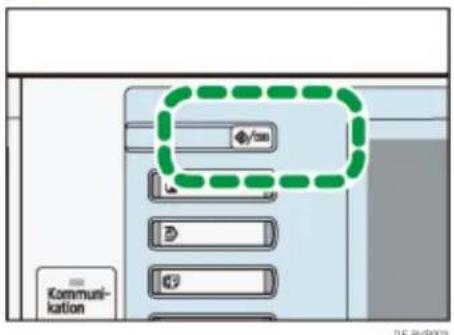
2 Drücken Sie [Faxeinstellungen].
3 Überprüfen Sie, ob die Anzeige [Allgemeine Einstellungen] erscheint.
4 Drücken Sie die Taste [Lautstärke einstellen].
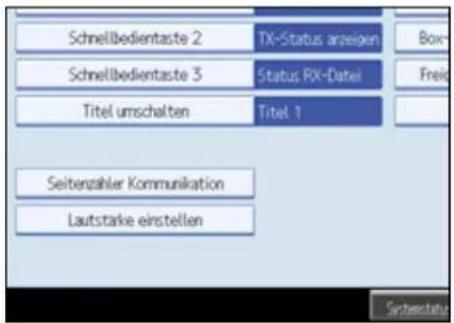
5 Drücken Sie [Leiser] oder [Lauter], um die Lautstärke einzustellen und drücken Sie dann die Taste [OK].
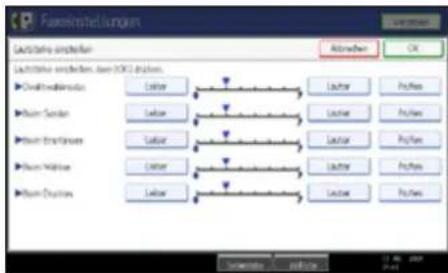
Sie können die tatsächliche Lautstärke hören, wenn Sie [Prüfen] drücken.
Wenn Sie die Taste [Abbrechen] drücken, wird die Lautstärkeeinstellung abgebrochen. Die Anzeige wird auf die in Schritt 4 beschriebene zurückgesetzt.
Sie können die Höhe der Lautstärke zwischen 0 und 7 einstellen.
6 Drücken Sie die Taste [Anwenderprogramm/ Zähler].
Die Standby-Anzeige erscheint.
![RICOH Aficio MP C7501SP - Drücken Sie die Taste [Anwenderprogramm/ Zähler]. - 1](/content/2026/05/802568/images/82121794c9187deb7aa7b1a276307cd1950b107ff8c05aa7d407c57a37ca5511.jpg)
Hinweis
- Sie können die Lautstärke für die Direktwahl einstellen, wenn Sie [Direkt] drücken. Weitere Informationen finden Sie im Faxhandbuch.

Anfang Zurück Weiter

Copyright © 2009
Startseite > Fehlerbehebung > Fehlerbehebung bei Verwendung der Faxfunktion > Bei Nutzung der Faxfunktion angezeigte Meldungen
Bei Nutzung der Faxfunktion angezeigte Meldungen
In diesem Abschnitt werden die wichtigsten Meldungen des Geräts beschrieben. Erscheinen andere Meldungen, sind die im Display angezeigten Anweisungen zu befolgen.
| Meldung | Ursache | Lösung |
| "Authentifizierung ist fehlgeschlagen." | Der eingegebene Login-Anwendername oder das Login-Passwort ist falsch. | Fragen Sie den Anwenderadministrator nach dem korrekten Login-Anwendernamen und Login-Passwort. |
| "Authentifizierung ist fehlgeschlagen." | Das Gerät kann keine Authentifizierung durchführen. | Wenden Sie sich an den Administrator. |
| "Vorlagenformat nicht erkennbar. Scanformat wählen." | Das Gerät kann das Format der Vorlagen nicht erkennen. | Wählen Sie im Bedienfeld [Scanformat] den Scanbereich in den [Scaneinstellungen] und senden Sie das Dokument dann erneut. |
| "Der gewählte Pfad wurde nicht gefunden. Bitte die Einstellungen prüfen." | Der Name des als Zielstation eingegebenen Computers oder Ordners ist falsch. | Prüfen Sie, ob der Computername oder der Ordnername für die Zielstation korrekt sind. |
| "Auf Netzwerkfehler prüfen."[13-10] | Die von Ihnen eingegebene Alias-Telefonnummer ist bereits am Gatekeeper durch ein anderes Gerät registriert. | Wählen Sie in den [Faxeinstellungen] unter [Eingangseinstell.] die Option [H.323-Einstellungen], und prüfen Sie dann, ob die Alias-Telefonnummer korrekt programmiert ist. Sie können auch den Web Image Monitor für die Überprüfung verwenden. Einzelheiten hierzu finden Sie in der Hilfe zu Web Image Monitor.Wenden Sie sich an den Netzwerkadministrator. |
| "Auf Netzwerkfehler prüfen."[13-11] | Kein Zugriff auf den Gatekeeper. | Wählen Sie in den [Faxeinstellungen] unter [Eingangseinstell.] die Option [H.323-Einstellungen], und prüfen Sie, ob die Gatekeeper-Adresse korrekt programmiert ist. Sie können auch den Web Image Monitor zur Überprüfung verwenden. Einzelheiten hierzu finden Sie in der Hilfe zu Web Image Monitor.Wenden Sie sich an den Netzwerkadministrator. |
| "Auf Netzwerkfehler prüfen." [13-17] | Das Registrieren des Anwendernamens wird vom SIP-Server zurückgewiesen. | Wählen Sie in den [Faxeinstellungen] unter [Eingangseinstell.] die Option [SIP-Einstellungen] und prüfen Sie, ob "SIP-Server IP-Adresse" und "SIP-Anwendername" richtig programmiert sind. Sie können auch den Web Image Monitor für die Überprüfung verwenden. Einzelheiten hierzu finden Sie in der Hilfe zum Web Image Monitor.Wenden Sie sich an den Netzwerkadministrator. |
| "Auf Netzwerkfehler prüfen." [13-18] | Kein Zugriff auf den SIP-Server. | Wählen Sie in den [Faxeinstellungen] unter [Eingangseinstell.] die Option [SIP-Einstellungen], und prüfen Sie, ob die "SIP-Server IP-Adresse" korrekt programmiert ist. Sie können auch den Web Image Monitor zur Überprüfung verwenden. Siehe die Hilfe zum Web Image Monitor.Wenden Sie sich an den Netzwerkadministrator. |
| "Auf Netzwerkfehler prüfen." [13-24] | Das für den SIP-Server registrierte Passwort entspricht nicht dem für dieses Gerät registrierten Passwort. | Wenden Sie sich an den Administrator. |
| "Auf Netzwerkfehler prüfen." [13-25] | In [Gültiges Protokoll] ist die IP-Adresse nicht aktiviert oder es wurde eine falsche IP-Adresse registriert. | Wählen Sie in den [Systemeinstellungen] unter [Schnittstell.-Einst.] die Option [Gültiges Protokoll], und prüfen Sie dann, ob "IPv4" auf "Aktiv" eingestellt wurde. Sie können für die Überprüfung auch Web Image Monitor verwenden. Einzelheiten hierzu finden Sie in der Hilfe zu Web Image Monitor.Wählen Sie in den [Systemeinstellungen] unter [Schnittstell.-Einst.] die Option [IPv4-Adresse des Geräts] und prüfen Sie, ob die IP-Adresse korrekt eingestellt wurde. Sie können für die Überprüfung auch Web Image Monitor verwenden. Einzelheiten hierzu finden Sie in der Hilfe zu Web Image Monitor.Wenden Sie sich an den Administrator. |
| "Auf Netzwerkfehler prüfen." [13-26] | Die Einstellungen für "Gültiges Protokoll" und "SIP-Server IP-Adresse" sind unterschiedlich, oder es wurde eine falsche IP-Adresse registriert. | Prüfen Sie in den [Systemeinstellungen] unter [Schnittstell.-Einst.], ob die IP-Adresse korrekt programmiert ist. Sie können auch den Web Image Monitor zur Überprüfung verwenden. Einzelheiten finden Sie in der Hilfe zu Web Image Monitor.Wenden Sie sich an den Administrator. |
| "Auf Netzwerkfehler prüfen." [14-01] | Der DNS-Server, SMTP-Server oder Ordner für die Weiterleitung wurde nicht gefunden, oder das Ziel für Internetfax um (nicht über) den SMTP-Server wurde nicht gefunden. | Prüfen Sie in den [Systemeinstellungen] unter [Schnittstell.-Einst.], ob der DNS-Server korrekt programmiert ist. Sie können auch den Web Image Monitor zur Überprüfung verwenden. Einzelheiten finden Sie in der Hilfe zum Web Image Monitor.Wählen Sie in den [Systemeinstellungen] unter [Dateiübertragung] die Option [SMTP-Server], und prüfen Sie, ob "Servername" oder "Anschluss-NQ" korrekt programmiert ist. Sie können auch den Web Image Monitor zur Überprüfung verwenden. Einzelheiten finden Sie in der Hilfe zum Web Image Monitor.Prüfen Sie, ob d. Ordner für d. Weiterleitung korrekt progr. ist.Prüfen Sie, ob der Computer, auf dem der Ordner für die Weiterleitung angegeben ist, korrekt funktioniert.Prüfen Sie, ob d. LAN-Kabel korrekt an d. Gerät angeschl. ist.Wenden Sie sich an den Netzwerkadministrator der Ziele.Wenden Sie sich an den Netzwerkadministrator. |
| "Auf Netzwerkfehler prüfen." [14-09] | Die E-Mail-Übertragung wurde von der SMTP-Authentifizierung, POP vor SMTP-Authentifizierung oder Login-Authentifizierung des Computers verweigert, auf dem der Ordner für die Übertragung angelegt ist. | Wählen Sie in den [Systemeinstellungen] unter [Dateiübertragung] die Option [SMTP-Authentifizierung], [POP vor SMTP] oder [Fax E-Mail Account] und prüfen Sie, ob "Anwendername" und "Passwort" richtig programmiert sind. Sie können auch den Web Image Monitor für die Überprüfung verwenden. Einzelheiten hierzu finden Sie in der Hilfe zum Web Image Monitor.Prüfen Sie, ob Anwender-ID und Passwort für den Computer, auf dem sich der Ordner für die Weiterleitungbefindet, korrekt programmiert sind.Prüfen Sie, ob der Ordner für die Weiterleitung korrekt spezifiziert ist.Prüfen Sie, ob der Computer, auf dem der Ordner für die Weiterleitung spezifiziert ist, korrekt funktioniert.Wenden Sie sich an den Netzwerkadministrator. |
| "Auf Netzwerkfehler prüfen."[14-33] | Weder die E-Mail-Adresse des Geräts noch die E-Mail-Adresse des Administrators ist registriert. | Wählen Sie in den [Systemeinstellungen] unter [Dateiübertragung] die Option [Fax E-Mail Account] und prüfen Sie dann, ob die E-Mail-Adresse richtig programmiert ist. Sie können auch den Web Image Monitor für die Überprüfung verwenden. Einzelheiten hierzu finden Sie in der Hilfe zum Web Image Monitor.Wenden Sie sich an den Netzwerkadministrator. |
| "Auf Netzwerkfehler prüfen."[15-01] | Es wurde keine POP3/IMAP4-Serveradresse programmiert. | Wählen Sie in den [Systemeinstellungen] unter [Dateiübertragung] die Option [POP3-/ IMAP4-Einstellungen], und prüfen Sie, ob der "Servername" korrekt programmiert ist. Sie können auch den Web Image Monitor zur Überprüfung verwenden. Einzelheiten finden Sie in der Hilfe zum Web Image Monitor.Wenden Sie sich an den Netzwerkadministrator. |
| "Auf Netzwerkfehler prüfen."[15-02] | Anmeldung am POP3/IMAP4-Server ist nicht möglich. | Wählen Sie in den [Systemeinstellungen] unter [Dateiübertragung] die Option [Fax E-Mail Account] und prüfen Sie dann, ob der Anwendername und das Passwort richtig programmiert sind. Sie können für die Überprüfung auch den Web Image Monitor verwenden. Einzelheiten hierzu finden Sie in der Hilfe zum Web Image Monitor.Wenden Sie sich an den Netzwerkadministrator. |
| "Auf Netzwerkfehler prüfen." [15-03] | Es wurde keine E-Mail Adresse des Geräts programmiert. | Prüfen Sie in den [Systemeinstellungen] unter [Dateiübertragung], ob die E-Mail-Adresse des Geräts korrekt eingegeben wurde. Sie können auch den Web Image Monitor für die Überprüfung verwenden. Einzelheiten hierzu finden Sie in der Hilfe zum Web Image Monitor.Wenden Sie sich an den Netzwerkadministrator. |
| "Auf Netzwerkfehler prüfen." [15-11] | Der DNS-Server oder POP3/ IMAP4-Server wird nicht gefunden. | Prüfen Sie in den [Systemeinstellungen] unter [Schnittstell.-Einst.], ob die IP-Adresse des DNS-Servers korrekt programmiert ist. Sie können auch den Web Image Monitor zur Überprüfung verwenden. Einzelheiten finden Sie in der Hilfe zum Web Image Monitor.Wählen Sie in den [Systemeinstellungen] unter [Dateiübertragung] die Option [POP3- / IMAP4-Einstellungen], und prüfen Sie, ob der "Servername" korrekt programmiert ist. Sie können auch den Web Image Monitor zur Überprüfung verwenden. Einzelheiten finden Sie in der Hilfe zum Web Image Monitor.Wählen Sie in den [Systemeinstellungen] unter [Dateiübertragung] die Option [E-Mail-Kommunikationsanschluss], und prüfen Sie, ob die Anschlussnummer des POP3/ IMAP4-Servers korrekt programmiert ist. Sie können auch den Web Image Monitor zur Überprüfung verwenden. Einzelheiten finden Sie in der Hilfe zum Web Image Monitor.Prüfen Sie, ob d. LAN-Kabel korrekt an d. Gerät angeschl. ist.Wählen Sie in den [Systemeinstellungen] unter [Dateiübertragung] die Option [Empfangsprotokoll], und prüfen Sie, ob das Empfangsprotokoll korrekt programmiert ist. Sie können auch den Web Image Monitor zur Überprüfung verwenden. Einzelheiten finden Sie in der Hilfe zum Web Image Monitor.Wenden Sie sich an den Netzwerkadministrator. |
| "Auf Netzwerkfehler prüfen." [15-12] | Anmeldung am POP3/IMAP4-Server ist nicht möglich. | Wählen Sie in den [Systemeinstellungen] unter [Dateiübertragung] die Option [Fax E-Mail Account] und prüfen Sie dann, ob der Anwendername und das Passwort richtig programmiert sind. Sie können für die Überprüfung auch den Web Image Monitor verwenden. Einzelheiten hierzu finden Sie in der Hilfe zum Web Image Monitor.Prüfen Sie in den [Systemeinstellungen] unter [Dateiübertragung], ob der Anwendername und das Passwort für POP vor SMTP korrekt eingegeben wurden. Sie können für die Überprüfung auch den Web Image Monitor verwenden. Einzelheiten hierzu finden Sie in der Hilfe zum Web Image Monitor.Wenden Sie sich an den Netzwerkadministrator. |
| "Verbindung z. LDAP-Server ist fehlgeschlagen.Server-Status überprüfen." | Ein Netzwerkfehler ist aufgetreten und die Verbindung ist fehlgeschlagen. | Führen Sie den Vorgang erneut durch. Wird diese Meldung nach wie vor angezeigt, ist möglicherweise das Netzwerk überlastet.Überprüfen Sie die Einstellungen des LDAP-Servers in den [Systemeinstellungen] unter [Administrator Tools]. Einzelheiten hierzu finden Sie im Handbuch Netzwerk- und Systemeinstellungen. |
| "Fehler aufgetreten. Senden wurde abgebrochen." | Die Vorlage verursachte Papierstau während Sofort Senden.Im Gerät ist ein Problem aufgetreten oder in der Telefonleitung kommt es zu Störsignalen. | Drücken Sie [Verlassen] und senden Sie anschließend die Dokumente erneut. |
| "Max. Anz.Anzeigesuchergebn. ist überschr. Max.: n"(Eine Zahl steht anstelle von n.) | Die Anzahl der Suchergebnisse überschreitet die maximale Anzahl der Objekte, die angezeigt werden können. | Suchen Sie nach Änderung der Suchbedingungen erneut. |
| "Das Zeitlimit für die Suche nach dem LDAP-Server wurde überschritten. Den Serverstatus prüfen." | Ein Netzwerkfehler ist aufgetreten und die Verbindung ist fehlgeschlagen. | Führen Sie den Vorgang erneut durch. Wird diese Meldung nach wie vor angezeigt, ist möglicherweise das Netzwerk überlastet.Überprüfen Sie die Einstellungen des LDAP-Servers in den [Systemeinstellungen] unter [Administrator Tools]. Einzelheiten hierzu finden Sie im Handbuch Netzwerk- und Systemeinstellungen. |
| "Funktionsstörung im Faxgerät. Daten werden initialisiert." | Es liegt ein Problem mit dem Fax vor. | Notieren Sie sich die in der Anzeige angezeigte Codenummer und kontaktieren Sie Ihren Kundendienst. Andere Funktionen können verwendet werden. |
| "Authentifizierung LDAP-Server fehlgeschlagen. Die Einstellungen überprüfen." | Ein Netzwerkfehler ist aufgetreten und die Verbindung ist fehlgeschlagen. | Führen Sie die Einstellungen für den Anwendernamen und das Passwort für die LDAP Server-Authentifizierung korrekt durch. |
| "Vorlage wird von einer anderen Funktion gescannt. Zur folgenden Funktion wechseln, dann auf die Stoptaste drücken, um Scanvorgang abzubrechen, oder die Starttastedrücken, um fortzufahren." | Eine andere Funktion des Geräts als die Faxfunktion wird verwendet, z.B. die Document Server-Funktion. | Brechen Sie den laufenden Job vor dem Versand einer Datei per Fax ab. Drücken Sie beispielsweise [Verlassen] und dann die Taste [Document Server]. Drücken Sie dann die Taste [Löschen/Stop]. Wenn die Meldung "Die Lösch-/Stoptaste wurde gedrückt. Möchten Sie den Scanvorgang wirklich stoppen?" angezeigt wird, drücken Sie [Stop]. |
| "Vorlage zurücklegen, prüfen und [Start] drücken." | Die Vorlage verursacht Papierstau während des Speichersendens. | Drücken Sie [Verlassen] und senden Sie anschließend die Dokumente erneut. |
| "Papier aus der Kopienablage entfernen." | Kopierablage ist voll. Entfernen | Sie das Papier. Ist die andere Ablage auch voll, ändert sich der im Display angezeigte Ablagenname. Entfernen Sie das Papier aus der Ablage, die im Display angegeben wird. |
| "Einige ungültige Ziele enthalten. Möchten Sie nur gültige Ziele auswählen?" | Die angegebene Gruppe enthält Zielstationen für Fax, E-Mail und/oder Ordner, von denen eine mit der angegebenen Sendemethode unvereinbar ist. | Drücken Sie bei der Meldung, die bei jedem Sendevorgang angezeigt wird, [Wählen]. |
| "Manche Seiten sind fast leer. Zum Abbrechen die Stoptaste drücken." | Die erste Seite des Dokuments ist fast leer. | Möglicherweise wurde die leere Seite der Vorlage gescannt. Achten Sie darauf, die Vorlagen richtig einzulegen. Einzelheiten zur Bestimmung der Ursache für leere Seiten finden Sie im Faxhandbuch. |
| "Manche Seiten sind fast leer." | Die erste Seite des Dokuments ist fast leer. | Möglicherweise wurde die leere Seite der Vorlage gescannt. Achten Sie darauf, die Vorlagen richtig einzulegen. Einzelheiten zur Bestimmung der Ursache für leere Seiten finden Sie im Faxhandbuch. |
| "Die ausgewählten Dateien enthielten Dateien ohne Zugriffsprivilegien. Nur Dateien mit Zugriffsprivilegien werden gelöscht." | Sie haben versucht, ein Dokument zu löschen, für das Sie keine Zugriffsrechte zum Löschen haben. | Nur der Administrator kann dieses Dokument löschen. Wenden Sie sich an den Administrator, wenn Sie ein Dokument löschen wollen, für das Sie keine Zugriffsrechte zum Löschen haben. |
| "Zielliste wird aktualisiert... Bitte warten. Gewählte Ziele oder Absendername wurden gelöscht." | Die Zielliste wird unter Verwendung von Web Image Monitor über das Netzwerk aktualisiert. | Warten Sie, bis die Meldung ausgeblendet wird. Schalten Sie das Gerät nicht aus, während diese Meldung angezeigt wird. Je nach Anzahl der zu aktualisierenden Ziele kann es eine Weile dauern, bis Sie weiterarbeiten können. Während diese Meldung angezeigt wird, sind keine Bedienereingriffe möglich. |
| "Sie haben nicht die Privilegien, diese Funktion zu verwenden." | Der angemeldete Anwendername hat keine Zugriffsrechte für die gewählte Funktion. | Wenden Sie sich an den Administrator, wenn Sie die Zugriffsrechte für die erforderliche Funktion erhalten möchten. |

Hinweis
- Wenn "Auf Netzwerkfehler prüfen." angezeigt wird, ist das Gerät derzeit nicht richtig mit dem Netzwerk verbunden oder die Einstellungen des Geräts sind nicht korrekt. Wenn Sie keine Verbindung zum Netzwerk herstellen müssen, können Sie die Einstellung so festlegen, dass diese Meldung nicht mehr angezeigt wird und die Anzeige [Fax] nicht mehr leuchtet. Weitere Informationen zu diesem Vorgang finden Sie im Faxhandbuch. Wenn Sie das Gerät wieder mit dem Netzwerk verbinden, achten Sie darauf, "Anzeige" durch die Konfiguration der entsprechenden Anwenderparameter einzustellen.
- Wenn das Papier im Magazin zur Neige geht, wird "Es ist kein Papier vorhanden. Papier einlegen." auf dem Display angezeigt. Wenn Papier in den anderen Magazinen vorhanden ist, können Sie Dokumente wie gehabt empfangen, selbst wenn die Meldung angezeigt wird. Sie können diese Funktion mit den Parametereinstellungen ein- und ausschalten. Einzelheiten hierzu finden Sie im Faxhandbuch.

Anfang Zurück Weiter

Copyright © 2009
Startseite > Fehlerbehebung > Fehlerbehebung bei Verwendung der Faxfunktion > Wenn Sie Faxnachrichten nicht wie gewünscht senden oder empfangen können
Wenn Sie Faxnachrichten nicht wie gewünscht senden oder empfangen können
In diesem Abschnitt werden wahrscheinliche Ursachen von und mögliche Lösungen für Übertragungs- und Empfangsprobleme erläutert.
Senden/ Empfang
| Problem | Ursache | Lösung |
| Sowohl Senden als auch Empfangen sind nicht möglich. | Möglicherweise ist das Modulkabel nicht angeschlossen. | Vergewissern Sie sich, dass das Modulkabel richtig angeschlossen ist. Einzelheiten hierzu finden Sie im Handbuch Netzwerk- und Systemeinstellungen. |
Senden
| Problem | Ursache | Lösung |
| Das Dokument erscheint auf der Gegenseite leer. | Die Vorlage ist umgekehrt eingelegt worden. | Wird die Vorlage direkt auf das Vorlagenglas gelegt, muss die zu scannende Seite nach unten zeigen.Wenn die Vorlage via ADF eingescannt wird, muss die zu scannende Seite nach oben zeigen. |
| Die gedruckten oder gesendeten Bilder sind fleckig. | Der ADF, das Vorlagenglas oder das Scanglas ist verschmutzt. | Reinigen Sie sie. Siehe "Über dieses Gerät". Stellen Sie sicher, dass Farbe oder Korrekturflüssigkeit trocken ist, bevor Sie Vorlagen einlegen. |
| Die Übertragung ist aufgrund einer Einschränkung der "Max. E-Mail-Größe" fehlgeschlagen. | Wenn die am Gerät festgelegte E-Mail Größe zu groß ist, kann das Internet Fax Dokument nicht gesendet werden. | Setzen Sie in den [Faxeinstellungen] unter [Sendeeinstellung.] die Option [Max. E-Mail-Größe] auf [Aus], oder setzen Sie die maximale E-Mail-Größe auf einen größeren Wert. Senden Sie das Dokument dann erneut. |
| Bei Verwendung der Direktwahl oder manuellen Wahl wird "Empfang" angezeigt, und die Übertragung ist nicht möglich. | Wenn das Gerät beim Drücken der Taste [Start] das Format der Vorlage nicht erkennen kann, führt es einen Empfangsvorgang aus. | Drücken Sie [Scanformat] in den [Scaneinstellungen], wählen Sie den Scanbereich und senden Sie das Dokument dann erneut.Wenn Sie die Direktwahl oder manuelle Wahl häufig verwenden, sollten Sie "Dokumente durch Drücken der Taste [Start] empfangen, wenn Vorlagen nicht eingestellt sind." in den Anwenderparametern auf "Aus" setzen.Wenn dies "Aus" ist, können Sie beim Verwenden der manuellen Wahl durch Drücken der Taste [Start] keinen Empfangsvorgang ausführen.Einzelheiten hierzu finden Sie im Faxhandbuch. |
| Der LAN-Faxtreiber funktioniert nicht. | Der eingegebene Login-Anwendername, das Login-Passwort oder der Treiberverschlüsselungscode sind falsch. | Überprüfen Sie Ihren Login-Anwendernamen, das Login-Passwort oder den Treiberverschlüsselungscode und geben Sie diese korrekt ein. Wenden Sie sich an den Administrator. |
| Der LAN-Faxtreiber funktioniert nicht. | Durch die erweiterte Sicherheitsfunktion ist eine hohe Sicherheitsstufe eingestellt. | Wenden Sie sich an den Administrator. |
| Obwohl eine Gruppenspezifikation für das Folgende einstellt wurde, war der Empfang nicht möglich.Empfangsstation einer Informationsbox, Weiterleiten, Weiterleiten für spezielle Sendestationen, E-Mail-Empfangsbericht, E-Mail-Sendeergebnisse, Routing von per SMTP empfangenen E-Mails. | Die Anzahl der festgelegten Zielstationen überschreitet die maximale Anzahl, die als Gruppe festgelegt werden kann. | Für eine Gruppe können maximal 500 Teilnehmer angegeben werden. Prüfen Sie, ob im Adressbuch mehr Einträge als angegeben registriert sind. Wenn eine Gruppe in einer anderen Gruppe registriert oder als Empfangsstation 1 bis 5 für die Transferbox angegeben wurde, wird der Sendevorgang abgebrochen, ohne dass eine Fehlermeldung angezeigt wird. |
Empfang
| Problem | Ursache | Lösung |
| Das Gerät konnte die empfangenen Faxdokumente nicht drucken. | Sollte dies eintreten, wenn die Anzeige für die Empfangsdatei aufleuchtet, kann der Druckvorgang durch zu wenig Papier gestoppt worden sein. | Legen Sie Papier in das Papiermagazin ein.Füllen Sie Toner nach.Einzelheiten zum Ersatzempfang finden Sie im Faxhandbuch. |
| Das Gerät konnte die empfangenen Faxdokumente nicht drucken. | In [Faxeinstellungen] wurde unter [Empfangseinst.] die Option [Speichern] für die [Empfangsdateieinstellung] gewählt. | Drucken Sie die Faxdokumente mit einem Webbrowser oder der Funktion "Gespeicherte Empfangsdatei drucken" (siehe Faxhandbuch). |
| Das Gerät konnte die empfangenen Faxdokumente nicht drucken. | Es ist kein Papier mehr vorhanden. | Legen Sie Papier in das Magazin ein. Einzelheiten zum Ändern des Papierformats finden Sie im Handbuch "Über dieses Gerät". |
| Während Sie [Manu. E-Mail-RX] drücken, erscheint die Meldung "Zur Zeit ist kein E-Mail-Empfang möglich.", und es kann keine E-Mail empfangen werden. | Das Gerät empfängt eine On-Demand-E-Mail-Meldung (E-Mail-Anfrage des Administrators). | Nachdem die E-Mail empfangen wurde, drücken Sie [Manu. E-Mail-RX] und versuchen Sie es dann erneut. |
| Problem | Ursache | Lösung |
| Der Druck wird schief wiedergegeben. | Die Seitenanschläge im Magazin sind möglicherweise nicht verriegelt. | Stellen Sie sicher, dass die Seitenanschläge gesperrt sind. Einzelheiten finden Sie im Handbuch "Über dieses Gerät". |
| Der Druck wird schief wiedergegeben. | Das Papier wird schief eingezogen. | Legen Sie das Papier richtig ein. Siehe "Über dieses Gerät". |
| Es tritt häufig Papierstau auf. | Die Anzahl der Papierblätter im Magazin überschreitet die Kapazität des Geräts. | Legen Sie Papier nur bis zur oberen Begrenzungsmarkierung an den seitlichen Ausrichteranschlägen des Papiermagazins ein.Legen Sie nur soviel Papier in den Bypass ein, wie zwischen den Führungen Platz findet. |
| Es tritt häufig Papierstau auf. | Die Seitenanschläge im Papiermagazin sind zu eng eingestellt. | Drücken Sie leicht gegen die seitlichen Anschläge und setzen Sie sie dann zurück. |
| Es tritt häufig Papierstau auf. | Das Papier ist feucht. Verwenden Sie Papier, das unter den empfohlenen Temperatur- und Feuchtigkeitsbedingungen aufbewahrt wurde. Einzelheiten zur richtigen Lagerung finden Sie im Handbuch "Über dieses Gerät". | |
| Es tritt häufig Papierstau auf. | Das Papier ist zu dick oder zu dünn. | Verwenden Sie empfohlenes Papier. Siehe "Über dieses Gerät". |
| Es tritt häufig Papierstau auf. | Das Papier ist faltig oder wurde gefalzt/zerknittert. | Verwenden Sie nur empfohlenes Papier, das unter den empfohlenen Temperatur- und Feuchtigkeitsbedingungen aufbewahrt wurde. Einzelheiten zu empfohlenem Papier und der richtigen Lagerung finden Sie im Handbuch "Über dieses Gerät". |
| Es tritt häufig Papierstau auf. | Bedrucktes Papier wird verwendet. | Legen Sie keine Blätter ein, die bereits bedruckt sind. |
| Es tritt häufig Papierstau auf. | Blätter hängen aneinander. | Fächern Sie die Blätter vor der Verwendung gründlich auf. Alternativ dazu können Sie die Seiten dem Gerät auch einzeln zuführen. |
| Blätter werden gleichzeitig eingezogen, und es kommt zu Papierstaus. | Die Seiten hängen aneinander. | Fächern Sie die Blätter vor der Verwendung gründlich auf. Alternativ dazu können Sie die Seiten dem Gerät auch einzeln zuführen. |
| Das Kopierpapier wird zerknittert. | Bedrucktes Papier wird verwendet. | Legen Sie keine Blätter ein, die bereits bedruckt sind. |
| Das Kopierpapier wird zerknittert. | Das Papier ist feucht. Verwenden Sie Papier, das unter den empfohlenen Temperatur- und Feuchtigkeitsbedingungen aufbewahrt wurde. Einzelheiten zur richtigen Lagerung finden Sie im Handbuch "Über dieses Gerät". | |
| Das Kopierpapier wird zerknittert. | Das Papier ist zu dünn. Verwenden Sie empfohlenes Papier. Siehe "Über dieses Gerät". | |
| Seitenkanten sind zerknittert. | Das Papier ist feucht. Verwenden Sie Papier, das unter den empfohlenen Temperatur- und Feuchtigkeitsbedingungen aufbewahrt wurde. Einzelheiten zur richtigen Lagerung finden Sie im Handbuch "Über dieses Gerät". | |
| Seitenkanten sind zerknittert. | Sie verwenden ungeeignetes Papier. | Verwenden Sie empfohlenes Papier. Siehe "Über dieses Gerät". |
| Bilder werden nur teilweise ausgedruckt. | Das Papier ist feucht. Verwenden Sie Papier, das unter den empfohlenen Temperatur- und Feuchtigkeitsbedingungen aufbewahrt wurde. Einzelheiten zur richtigen Lagerung finden Sie im Handbuch "Über dieses Gerät". | |
| Schwarze Linien erscheinen auf den Ausdrucken, die an der Gegenstation ausgegeben werden. | Der ADF, das Vorlagenglas oder das Scanglas ist schmutzig. | Führen Sie eine Reinigung durch. Siehe "Über dieses Gerät". |
| Der Hintergrund der empfangenen Bilder erscheint schmutzig. Die Bilder von der Rückseite der Seite werden angezeigt. | Die Bildhelligkeit ist zu hoch eingestellt. | Passen Sie die Einstellungen für die Scanhelligkeit an. Einzelheiten zum Ändern der Helligkeit finden Sie im Faxhandbuch. |
| Das empfangene Bild ist zu hell. | Bei Verwendung von feuchtem, rauem oder behandeltem Papier, werden möglicherweise einige Druckbereiche nicht vollständig wiedergegeben. | Verwenden Sie empfohlenes Papier. Siehe "Über dieses Gerät". |
| Das empfangene Bild ist zu hell. | Die Bildhelligkeit ist zu niedrig eingestellt worden. | Erhöhen Sie die Scanhelligkeit. Einzelheiten zum Ändern der Helligkeit finden Sie im Faxhandbuch. |
| Das empfangene Bild ist zu hell. | Die Vorlage des gesendeten Faxdokuments wurde auf zu dünnem Papier gedruckt. | Bitten Sie den Absender, die Vorlage erneut auf dickerem Papier zu drucken und erneut zu faxen. |
| Das Bild auf der Rückseite von Duplexkopien weist weiße Flecken auf oder ist fleckig. | Fehlende Teile und Flecken werden durch Feuchtigkeit aus dem Papier verursacht. | Stellen Sie das Gerät nicht in Bereichen mit niedriger Temperatur auf.Verwenden Sie Papier, dass unter den empfohlenen Temperatur- und Feuchtigkeitsbedingungen gelagert wurde. Einzelheiten zu den empfohlenen Papierlagerbedingungen finden Sie in "Über dieses Gerät".Installieren Sie die optionale Anti-Kondensationsheizung. Einzelheiten dazu erhalten Sie beim Kundendienst. |
Andere
| Problem | Ursache | Lösung |
| Alle Faxdokumente, die im Speicher gespeichert sind, gingen verloren. Diese Dokumente beinhalten diejenigen, die per Speichersenden/ Speicherempfang, Speichersperre oder Ersatzempfang gespeichert wurden. | Nach über einer Stunde, nachdem die Stromversorgung zur Maschine abgeschaltet wurde, gehen alle im Speicher gespeicherten Faxdokumente verloren. | Wenn aus diesem Grund Dokumente verloren gegangen sind, wird automatisch ein Stromausfallbericht gedruckt, wenn das Gerät eingeschaltet wird. Wenn für den Speichersendevorgang gespeicherte Dokumente verloren gegangen sind, überprüfen Sie die Ziele und senden Sie die Dokumente erneut. Wenn die über Speicherempfang, Speichersperre oder Ersatzempfang gespeicherten Dokumente verloren gegangen sind, bitten Sie die Absender, die Dokumente erneut zu senden. Siehe Ausschalten der Stromversorgung / Bei Stromausfall |
| Obwohl ein korrektes Passwort eingegeben wurde, können keine Dokumente ausgedruckt werden, die in der Persönlichen Box oder einer Informationsbox enthalten sind. Auch das Senden/ Drucken von gespeicherten Dokumenten ist nicht möglich. | Dokumente werden mittels einer Sicherheitsfunktion gesperrt, wenn falsche Passwörter mehrere Male falsch eingegeben wurden. | Wenden Sie sich an den Administrator. |
| [Ziel prg] oder [Manuell Eing.] erscheinen nicht. | Diese Funktion ist nicht verfügbar durch die erweiterte Sicherheitsfunktion. | Wenden Sie sich an den Administrator. |
| Die folgenden Funktionen sind nicht verfügbar: Weiterleiten, Speichern von Dateien in der Informationsbox, Routing von per SMTP empfangener E-Mails. | Diese Funktion ist nicht verfügbar durch die erweiterte Sicherheitsfunktion. | Wenden Sie sich an den Administrator. |
| Dateien im JPEG-Format können mit der Funktion Mail-to-Print (E-Mail-An-Drucker) nicht ausgedruckt werden. | Es können nur JFIF-Dateien ausgedruckt werden.(JFIF ist ein JPEG-Unterformat.) | Stellen Sie sicher, dass die Dateien, die Sie ausdrucken möchten, das JFIF-Unterformat aufweisen. |
Verwandte Themen
Wenn die Speicherkapazität erschöpft ist

Anfang Zurück Weiter

Copyright © 2009

Handbücher Inhalt Zurück Weiter Einstellungen
Suchen


Startseite > Fehlerbehebung > Fehlerbehebung bei Verwendung der Faxfunktion > Wenn Sie Faxnachrichten nicht wie gewünscht senden oder empfangen können > Wenn die Speicherkapazität erschöpft ist
Wenn die Speicherkapazität erschöpft ist
In diesem Abschnitt werden wahrscheinliche Ursachen von und mögliche Lösungen für Probleme bei erschöpfter Speicherkapazität erläutert.
| Meldung | Ursache | Lösung |
| "Speicher ist voll. Weiteres Scannen nicht möglich. Senden wird gestoppt." | Die Speicherkapazität ist erschöpft. | Wenn Sie [Verlassen] drücken, kehrt das Gerät in den Standby-Modus zurück und beginnt, die gespeicherten Seiten zu senden. Überprüfen Sie die Seiten, die nicht gesendet wurden, mithilfe des Kommunikationsergebnisberichts und senden Sie dann diese Seiten erneut. |

Anfang Zurück Weiter

Copyright © 2009

Handbücher | Inhalt Zurück Weiter Einstellungen
Suchen


Startseite > Fehlerbehebung > Fehlerbehebung bei Verwendung der Faxfunktion > Wenn ein Fehlerbericht gedruckt wird
Wenn ein Fehlerbericht gedruckt wird
Ein Fehlerbericht wird ausgedruckt, wenn ein Dokument nicht erfolgreich gesendet oder empfangen werden kann.
Mögliche Gründe sind Fehlfunktionen des Geräts oder Störgeräusche in der Telefonleitung. Tritt ein Fehler während der Übertragung auf, senden Sie das Dokument erneut. Wenn ein Fehler während des Empfangs auftritt, bitten Sie den Absender das Dokument erneut zu senden.

Wichtig
- Wenn ein Fehler häufig auftritt, wenden Sie sich an Ihren Kundendienst.
- Die Spalte "Seite" zeigt die Gesamtanzahl der Seiten. Die Spalte "Seite nicht gesendet" oder "Seite nicht empfangen" informiert über die Anzahl der nicht erfolgreich gesendeten oder empfangenen Seiten.
- Sie können Ziele anzeigen, indem Sie den entsprechenden Anwenderparameter konfigurieren. Einzelheiten hierzu finden Sie im Faxhandbuch.
- Sie können Sendernamen durch Konfiguration des entsprechenden Anwenderparameters anzeigen. Einzelheiten hierzu finden Sie im Faxhandbuch.

Anfang Zurück Weiter

Copyright © 2009
Startseite > Fehlerbehebung > Fehlerbehebung bei Verwendung der Faxfunktion > Ausschalten der Stromversorgung / Bei Stromausfall
Ausschalten der Stromversorgung / Bei Stromausfall
Folgende Hinweise gelten für Stromausfälle und das Abschalten des Geräts.

ACHTUNG
- Fassen Sie das Netzkabel immer am Stecker und niemals direkt am Kabel, wenn Sie es aus der Steckdose ziehen.

Wichtig
- Schalten Sie den Hauptschalter nicht aus, solange die Ein-Anzeige leuchtet oder blinkt. Anderenfalls können die Festplatte und der Speicher beschädigt werden und einen Ausfall des Geräts verursachen.
- Schalten Sie den Hauptschalter aus, bevor Sie den Stecker aus der Steckdose ziehen. Wenn Sie den Stecker bei eingeschaltetem Netzschalter aus der Steckdose ziehen, können die Festplatte und der Speicher beschädigt werden und einen Ausfall des Geräts verursachen.
- Stellen Sie sicher, dass 100 % im Display erscheinen, bevor Sie den Stecker des Geräts ziehen. Wird ein niedrigerer Wert angezeigt, befinden sich gegenwärtig noch Daten im Speicher.
- Die interne Batterie muss direkt nach einem Stromausfall wieder ausreichend aufgeladen werden, um einen Schutz vor zukünftigem Datenverlust zu bilden. Lassen Sie das Gerät nach dem Stromverlust etwa 24 Stunden lang bei eingeschaltetem Hauptschalter eingesteckt.
Selbst wenn der Hauptschalter ausgeschaltet ist, geht der Inhalt des Geräts (beispielsweise die programmierten Nummern) nicht verloren. Wenn der Verlust der Stromversorgung jedoch über eine Stunde dauert, weil der Hauptschalter ausgeschaltet wird, ein Stromausfall besteht oder das Stromkabel entfernt wird, geht der Inhalt des Faxspeichers verloren. Dazu gehören alle Faxdokumente, die mit Hilfe der Funktionen Speichersenden/Empfang oder Speichersperren im Speicher gesichert wurden.
Wenn eine Datei aus dem Speicher gelöscht wurde, wird automatisch ein Netzausfallbericht gedruckt, sobald die Energie wieder hergestellt wird.
Dieser Bericht kann für die Identifizierung verloren gegangener Dateien verwendet werden. Wenn ein durch Speicherempfang oder Ersatzempfang empfangenes Dokument verloren ging, bitten Sie den Absender um erneute Zusendung.

Anfang Zurück Weiter

Copyright © 2009

Handbücher | Inhalt Zurück Weiter Einstellungen |
Suchen


Startseite > Fehlerbehebung > Fehlerbehebung bei Verwendung der Faxfunktion > Wenn ein Fehler bei der Verwendung von Internetfax auftritt
Wenn ein Fehler bei der Verwendung von Internetfax auftritt
In diesem Abschnitt werden Berichte behandelt, die das Gerät sendet, wenn ein Internetfax-Fehler auftritt.
Verwandte Themen
Fehlerbenachrichtigung per E-Mail
Fehlerbericht (E-Mail)
Eine vom Server erzeugte Fehler-E-Mail

Anfang Zurück Weiter

Copyright © 2009

Handbücher | Inhalt Zurück Weiter Einstellungen
Suchen


Startseite > Fehlerbehebung > Fehlerbehebung bei Verwendung der Faxfunktion > Wenn ein Fehler bei der Verwendung von Internetfax auftritt > Fehlerbenachrichtigung per E-Mail
Fehlerbenachrichtigung per E-Mail
Das Gerät sendet die Fehlerbenachrichtigung per Mail an den Absender, wenn es nicht möglich ist, eine bestimmte E-Mail-Benachrichtigung erfolgreich zu empfangen. Wenn die E-Mail-Adresse des Administrators angegeben wurde, wird an diese Adresse eine Kopie der E-Mail gesendet.

Wichtig
- Wenn ein eintreffendes Internetfax von einem anderen Teilnehmer den SMTP-Server umgeht, erhält der Absender auch bei fehlgeschlagenem Empfang keine Fehlerbenachrichtigung per E-Mail.

Hinweis
- Sie können durch die Konfiguration des entsprechenden Anwenderparameters festlegen, ob eine Fehlerbenachrichtigung per E-Mail gesendet werden soll. Einzelheiten hierzu finden Sie im Faxhandbuch.
- Wenn eine Fehlerbenachrichtigung per E-Mail nicht gesendet werden kann, druckt das Gerät einen Fehlerbericht (E-Mail) aus.
- Wenn ein Fehler auftritt, wenn eine E-Mail über SMTP empfangen wird, sendet der SMTP Server eine Fehler E-Mail an den Ersteller des Dokuments.

Anfang Zurück Weiter

Copyright © 2009
Handbücher | Inhalt Zurück Weiter Einstellungen
Suchen


Startseite > Fehlerbehebung > Fehlerbehebung bei Verwendung der Faxfunktion > Wenn ein Fehler bei der Verwendung von Internetfax auftritt > Fehlerbericht (E-Mail)
Fehlerbericht (E-Mail)
Der Fehlerbericht (E-Mail) wird vom Gerät gedruckt, wenn es keine Fehlerbenachrichtigung per E-Mail senden kann.

Anfang Zurück Weiter

Copyright © 2009

Handbücher | Inhalt Zurück Weiter Einstellungen
Suchen


Startseite > Fehlerbehebung > Fehlerbehebung bei Verwendung der Faxfunktion > Wenn ein Fehler bei der Verwendung von Internetfax auftritt > Eine vom Server erzeugte Fehler-E-Mail
Eine vom Server erzeugte Fehler-E-Mail
Der Übertragungsserver sendet diese Fehler-E-Mail an den Ersteller der E-Mail, die nicht erfolgreich gesendet werden konnte (zum Beispiel weil eine falsche E-Mail-Adresse angegeben wurde).

Wichtig
- Wenn eine Internetfax-Übertragung den SMTP-Server umgeht, wird vom Server auch bei fehlgeschlagener Übertragung keine Fehlerbenachrichtigung per E-Mail versendet.

Hinweis
- Nachdem eine vom Server erzeugte Fehler E-Mail gedruckt wird, wird die erste Seite des gesendeten Dokuments ausgedruckt.

Anfang Zurück Weiter

Copyright © 2009
Handbücher | Inhalt Zurück Weiter Einstellungen
Suchen


Startseite > Fehlerbehebung > Fehlerbehebung bei Verwendung der Druckerfunktion > Bei Installation des Druckertreibers angezeigte Meldungen
Bei Installation des Druckertreibers angezeigte Meldungen
In diesem Abschnitt wird erläutert, was zu tun ist, wenn eine Meldung bei der Installation des Druckertreibers erscheint.
Die Meldung mit der Nummer 58 oder 34 zeigt an, dass der Druckertreiber nicht mit Autostart installiert werden kann. Installieren Sie den Druckertreiber mithilfe von [Drucker hinzufügen] oder [Drucker installieren].
Die Meldung mit der Nummer 58 erscheint, wenn eine neuere Version des Druckertreibers bereits installiert ist.
Verwandte Themen
Windows 2000
Windows XP Professional oder Windows Server 2003/2003 R2
Windows XP Home Edition
Windows Vista
Windows Server 2008

Anfang Zurück Weiter

Copyright © 2009

Handbücher | Inhalt Zurück Weiter Einstellungen |
Suchen


Startseite > Fehlerbehebung > Fehlerbehebung bei Verwendung der Druckerfunktion > Bei Installation des Druckertreibers angezeigte Meldungen > Windows 2000
Windows 2000
Dieser Abschnitt erläutert die Vorgehensweise unter Windows 2000.
1 Klicken Sie im Menü [Start] auf [Einstellungen] und klicken Sie dann auf [Drucker].
2 Auf das Symbol "Drucker hinzufügen" doppelklicken.
3 Die Anweisungen des Druckerinstallations-Assistenten befolgen.
Wenn sich der Druckertreiber auf einer CD-ROM befindet, ist der Speicherpfad des Treibers "\DRIVERS\PCL5C oder PS)\XP_VISTA\Sprache)\DISK1" oder "\DRIVERS\PCL6\XP_VISTA\MUI\DISK1". Wenn das Installationsprogramm startet, klicken Sie auf [Abbrechen], um das Programm zu schließen.
4 Geben Sie einen Anschluss an.

Hinweis
- Verfügbare Anschlüsse sind je nach Windows-Betriebssystem oder Schnittstellentyp unterschiedlich. Einzelheiten hierzu finden Sie im Druckerhandbuch.
- Der PCL6-Druckertreiber wird in der Sprache installiert, die durch Ihr Betriebssystem festgelegt ist.

Anfang Zurück Weiter

Copyright © 2009

Handbücher | Inhalt Zurück Weiter Einstellungen
Suchen


Startseite > Fehlerbehebung > Fehlerbehebung bei Verwendung der Druckerfunktion > Bei Installation des Druckertreibers angezeigte Meldungen > Windows XP Professional oder Windows Server 2003/2003 R2
Windows XP Professional oder Windows Server 2003/2003 R2
Dieser Abschnitt erläutert die Vorgehensweise unter Windows XP Professional oder Windows Server 2003/2003 R2.
1 Klicken Sie im Menü [Start] auf [Drucker und Faxgeräte].
2 Klicken Sie auf [Drucker hinzufügen].
3 Die Anweisungen des Druckerinstallations-Assistenten befolgen.
Wenn sich der Druckertreiber auf einer CD-ROM befindet, ist der Speicherpfad des Treibers "\DRIVERS\PCL5C oder PS)\XP_VISTA\Sprache)\DISK1" oder "\DRIVERS\PCL6\XP_VISTA\MUI\DISK1". Wenn das Installationsprogramm startet, klicken Sie auf [Abbrechen], um das Programm zu schließen.
4 Geben Sie einen Anschluss an.

Hinweis
- Verfügbare Anschlüsse sind je nach Windows-Betriebssystem oder Schnittstellentyp unterschiedlich. Einzelheiten hierzu finden Sie im Druckerhandbuch.
- Der PCL6-Druckertreiber wird in der Sprache installiert, die durch Ihr Betriebssystem festgelegt ist.

Anfang Zurück Weiter

Copyright © 2009

Handbücher | Inhalt Zurück Weiter Einstellungen
Suchen


Startseite > Fehlerbehebung > Fehlerbehebung bei Verwendung der Druckerfunktion > Bei Installation des Druckertreibers angezeigte Meldungen > Windows XP Home Edition
Windows XP Home Edition
Dieser Abschnitt erläutert die Vorgehensweise unter Windows XP Home Edition.
1 Klicken Sie im Menü [Start] auf [Systemsteuerung].
2 Klicken Sie auf [Drucker und andere Hardware].
3 Klicken Sie auf [Drucker und Faxgeräte].
4 Klicken Sie auf [Drucker hinzufügen].
5 Die Anweisungen des Druckerinstallations-Assistenten befolgen.
Wenn sich der Druckertreiber auf einer CD-ROM befindet, ist der Speicherpfad des Treibers "\DRIVERS \PCL5C oder PS)\XP_VISTA\Sprache)\DISK1" oder "\DRIVERS\PCL6\XP_VISTA\MUI\DISK1". Wenn das Installationsprogramm startet, klicken Sie auf [Abbrechen], um das Programm zu schließen.
6 Geben Sie einen Anschluss an.

Hinweis
- Verfügbare Anschlüsse sind je nach Windows-Betriebssystem oder Schnittstellentyp unterschiedlich. Einzelheiten hierzu finden Sie im Druckerhandbuch.
- Der PCL6-Druckertreiber wird in der Sprache installiert, die durch Ihr Betriebssystem festgelegt ist.

Anfang Zurück Weiter

Copyright © 2009

Handbücher | Inhalt Zurück Weiter Einstellungen |
Suchen


Startseite > Fehlerbehebung > Fehlerbehebung bei Verwendung der Druckerfunktion > Bei Installation des Druckertreibers angezeigte Meldungen > Windows Vista
Windows Vista
Dieser Abschnitt erläutert die Vorgehensweise unter Windows Vista.
1 Klicken Sie im Start-Menü auf [Systemsteuerung].
2 Klicken Sie auf [Sounds und Audiogeräte].
3 Klicken Sie auf [Drucker].
4 Klicken Sie auf [Drucker hinzufügen].
5 Die Anweisungen des Druckerinstallations-Assistenten befolgen.
Wenn sich der Druckertreiber auf einer CD-ROM befindet, ist der Speicherpfad des Treibers "\DRIVERS \PCL5C oder PS)\XP_VISTA\Sprache)\DISK1" oder "\DRIVERS\PCL6\XP_VISTA\MUI\DISK1". Wenn das Installationsprogramm startet, klicken Sie auf [Abbrechen], um das Programm zu schließen.
6 Geben Sie einen Anschluss an.

Hinweis
- Verfügbare Anschlüsse sind je nach Windows-Betriebssystem oder Schnittstellentyp unterschiedlich. Einzelheiten hierzu finden Sie im Druckerhandbuch.
- Der PCL6-Druckertreiber wird in der Sprache installiert, die durch Ihr Betriebssystem festgelegt ist.

Anfang Zurück Weiter

Copyright © 2009

Handbücher | Inhalt Zurück Weiter Einstellungen
Suchen


Startseite > Fehlerbehebung > Fehlerbehebung bei Verwendung der Druckerfunktion > Bei Installation des Druckertreibers angezeigte Meldungen > Windows Server 2008
Windows Server 2008
Dieser Abschnitt erläutert die Vorgehensweise unter Windows Server 2008.
1 Klicken Sie im Menü [Start] auf [Systemsteuerung].
2 Klicken Sie auf [Sounds und Audiogeräte].
3 Klicken Sie auf [Drucker].
4 Klicken Sie auf [Drucker hinzufügen].
5 Die Anweisungen des Druckerinstallations-Assistenten befolgen.
Wenn sich der Druckertreiber auf einer CD-ROM befindet, ist der Speicherpfad des Treibers "\DRIVERS \PCL5C oder PS)\XP_VISTA\Sprache)\DISK1" oder "\DRIVERS\PCL6\XP_VISTA\MUI\DISK1". Wenn das Installationsprogramm startet, klicken Sie auf [Abbrechen], um das Programm zu schließen.
6 Geben Sie einen Anschluss an.

Hinweis
- Verfügbare Anschlüsse sind je nach Windows-Betriebssystem oder Schnittstellentyp unterschiedlich. Einzelheiten hierzu finden Sie im Druckerhandbuch.
- Der PCL6-Druckertreiber wird in der Sprache installiert, die durch Ihr Betriebssystem festgelegt ist.

Anfang Zurück Weiter

Copyright © 2009
Startseite > Fehlerbehebung > Fehlerbehebung bei Verwendung der Druckerfunktion > Wenn die USB-Verbindung fehlschlägt
Wenn die USB-Verbindung fehlschlägt
Dieser Abschnitt erläutert, wie ein Problem mit der USB-Verbindung behoben werden kann.
| Problem | Ursache | Lösung |
| Das Gerät wird nicht automatisch erkannt. | Das USB-Kabel ist nicht ordnungsgemäß angeschlossen. | Ziehen Sie das USB-Kabel ab und schalten Sie das Gerät aus. Schalten Sie das Gerät wieder ein. Schließen Sie das USB-Kabel wieder an, wenn das Gerät vollständig hochgefahren ist. |
| Windows hat bereits die USB-Einstellungen konfiguriert. | Überprüfen Sie, ob der Computer das Gerät als nicht unterstütztes Gerät identifiziert hat. | Öffnen Sie den Windows-Gerätemanager und entfernen Sie dann unter [USB-Controller] alle in Konflikt stehenden Einrichtungen. In Konflikt stehende Geräte sind mit einem [!] oder [?] gekennzeichnet. Achten Sie darauf, nicht versehentlich erforderliche Geräte zu entfernen. Einzelheiten hierzu finden Sie in der Hilfe zu Windows. |

Anfang Zurück Weiter

Copyright © 2009
Handbücher | Inhalt Zurück Weiter Einstellungen
Suchen


Startseite > Fehlerbehebung > Fehlerbehebung bei Verwendung der Druckerfunktion > Bei Verwendung der Druckerfunktion angezeigte Meldungen
Bei Verwendung der Druckerfunktion angezeigte Meldungen
In diesem Abschnitt werden die wichtigsten Meldungen beschrieben, die im Bedienfeld-Display, in den Fehlerprotokollen oder den Berichten erscheinen. Befolgen Sie die entsprechenden Anweisungen, wenn andere Meldungen angezeigt werden.
Verwandte Themen
Statusmeldungen
Bei Nutzung der Druckfunktion im Bedienfeld angezeigte Meldungen
Andere Meldungen

Anfang Zurück Weiter

Copyright © 2009
Startseite > Fehlerbehebung > Fehlerbehebung bei Verwendung der Druckerfunktion > Bei Verwendung der Druckerfunktion angezeigte Meldungen > Statusmeldungen
Statusmeldungen
Dieser Abschnitt beschreibt die Statusmeldungen des Geräts.
| Meldung | Status |
| "Hex-Dump-Modus" | Im Hex-Dump-Modus empfängt das Gerät Daten im Hexadezimalformat. Schalten Sie den Hauptschalter nach dem Drucken aus und wieder ein. |
| "Job ausgesetzt..." | Der Druckvorgang wurde vorübergehend von SmartDeviceMonitor for Client unterbrochen.Sie können den Druckvorgang über [Meine Jobliste] in SmartDeviceMonitor for Client oder über den Web Image Monitor fortsetzen. Wenden Sie sich an Ihren Systemadministrator, um den Druckvorgang über Web Image Monitor fortzusetzen. |
| "Offline" | Das Gerät ist offline. Schalten Sie das Gerät mit [→Online] auf Online, um den Druckvorgang zu starten. |
| "Bitte warten." | Diese Meldung kann ein oder zwei Sekunden angezeigt werden, während sich das Gerät auf den Betrieb vorbereitet, erste Änderungen ausführt oder Toner hinzufügt. Warten Sie einen Moment. |
| "Drucken..." | Das Gerät druckt. Warten Sie bitte. |
| "Bereit" | Dies ist die standardmäßige Bereitschaftsmeldung. Das Gerät ist bereit für die Verwendung. Es ist kein Eingriff erforderlich. |
| "Job zurücksetzen..." | Das Gerät setzt den Druckjob zurück. Warten Sie, bis im Display die Meldung "Bereit" erscheint. |
| "Einstell. ändern..." | Am Gerät werden Einstellungen geändert. Sie können das Bedienfeld nicht verwenden, während diese Meldung angezeigt wird. Warten Sie einen Moment. |
| "Warten auf Druckdaten..." | Das Gerät wartet auf die nächsten zu druckenden Daten. Warten Sie einen Moment. |

Anfang Zurück Weiter

Copyright © 2009
Startseite > Fehlerbehebung > Fehlerbehebung bei Verwendung der Druckerfunktion > Bei Verwendung der Druckerfunktion angezeigte Meldungen > Bei Nutzung der Druckfunktion im Bedienfeld angezeigte Meldungen
Bei Nutzung der Druckfunktion im Bedienfeld angezeigte Meldungen
Dieser Abschnitt erläutert wahrscheinliche Ursachen und mögliche Lösungen für die Fehlermeldungen, die im Bedienfeld-Display des Geräts erscheinen.

Hinweis
- Ziehen Sie das Handbuch "Über dieses Gerät" zu Rate, bevor Sie den Hauptschalter ausschalten.
| Meldung | Ursache | Lösung |
| "Authentifizierung ist fehlgeschlagen." | Der eingegebene Login-Anwendername oder das Login-Passwort ist falsch. | Fragen Sie den Anwenderadministrator nach dem korrekten Login-Anwendernamen und Login-Passwort. |
| "Authentifizierung ist fehlgeschlagen." | Das Gerät kann keine Authentifizierung durchführen. | Wenden Sie sich an den Administrator. |
| "Keine Verbindung zur Wireless-Karte möglich.Hauptschalter ausschalten, dann die Karte prüfen." | Die Wireless-LAN-Platine war nicht eingesetzt, als das Gerät eingeschaltet wurde.Die Wireless-LAN-Platine wurde herausgezogen, nachdem das Gerät eingeschaltet wurde.Die Einstellungen werden nicht aktualisiert, obwohl die Einheit erkannt wurde. | Schalten Sie den Hauptschalter aus und prüfen Sie, ob die Wireless-LAN-Platine korrekt eingesetzt ist. Schalten Sie den Hauptschalter anschließend wieder ein.Wenn die Meldung erneut erscheint, wenden Sie sich an den für Sie zuständigen Kundendienst. |
| "Binderückenabfallbehälter ist voll." | Der Binderückenabfallbehälter ist voll. | Leeren Sie den Binderückenabfallbehälter.Siehe Beseitigen des Locherabfalls |
| "Hardwareproblem: Ethernet-Board" | An der Ethernet-Schnittstelle ist ein Fehler aufgetreten. | Schalten Sie den Hauptschalter aus und wieder ein. Wenn die Meldung erneut erscheint, wenden Sie sich an den für Sie zuständigen Kundendienst. |
| "Hardwareproblem: HDD" | An der Festplatte ist ein Fehler aufgetreten. | Schalten Sie den Hauptschalter aus und wieder ein. Wenn die Meldung erneut erscheint, wenden Sie sich an den für Sie zuständigen Kundendienst. |
| "Hardwareproblem: Parallele Schnittstelle" | An der IEEE 1284-Schnittstellenplatine ist ein Fehler aufgetreten. | Schalten Sie den Hauptschalter aus und wieder ein. Wenn die Meldung erneut erscheint, wenden Sie sich an den für Sie zuständigen Kundendienst. |
| "Hardwareproblem: USB" | Bei der USB-Schnittstelle ist ein Fehler aufgetreten. | Schalten Sie den Hauptschalter aus und wieder ein. Wenn die Meldung erneut erscheint, wenden Sie sich an den für Sie zuständigen Kundendienst. |
| "Hardwareproblem: Wireless-Platine" | Der Zugang zur Wireless-Platine, in dem die Wireless-LAN-Platine eingesetzt wurde, ist möglich, aber es wurde ein Fehler erkannt. | Schalten Sie den Hauptschalter aus und prüfen Sie, ob die Wireless-Platine richtig eingesetzt wurde. Schalten Sie den Hauptschalter anschließend wieder ein. Wenn die Meldung erneut angezeigt wird, wenden Sie sich an den für Sie zuständigen Kundendienst. |
| "Hardwareproblem: Wireless-Karte" | Die eingesetzte Wireless-LAN- oder Bluetooth-Karte ist nicht mit diesem Gerät kompatibel.Auf der Wireless-LAN- oder der Bluetooth-Karte ist ein Fehler aufgetreten. | Schalten Sie den Hauptschalter aus und überprüfen Sie die Wireless-Karte. Schalten Sie den Hauptschalter anschließend wieder ein. Wenn die Meldung erneut erscheint, wenden Sie sich an den für Sie zuständigen Kundendienst. |
| "Folgendes Papier einlegen in n. Zum Abbrechen des Jobs [Reset] drücken." (Eine Zahl steht anstelle von n.) | Die Druckertreibereinstellungen sind falsch, oder das Magazin enthält kein Papier mit dem im Druckertreiber ausgewählten Format. | Stellen Sie sicher, dass die Druckertreibereinstellungen richtig sind, und legen Sie dann Papier mit dem im Druckertreiber ausgewählten Format in das Einzugsmagazin ein. Einzelheiten zum Ändern des Papierformats finden Sie im Handbuch "Über dieses Gerät". |
| "Keine Binderücken vorhanden. Binderücken hinzufügen." | Ein Binden ist nicht möglich, weil keine Binderücken mehr vorhanden sind. | Legen Sie Binderücken ein. Einzelheiten dazu finden Sie im Handbuch "Über dieses Gerät". |
| "Papierformat und -typ stimmen nicht überein. And. Magazin aus Folg. auswählen u. auf [Weiter] drücken. Um den Job abzubrechen, auf [Job-Reset] zu drücken. Format und -typ können auch in Anw.-Prog. geänd. werd." | Die Druckertreibereinstellungen sind falsch, oder das Magazin enthält kein Papier mit dem im Druckertreiber ausgewählten Format oder Typ. | Stellen Sie sicher, dass die Druckertreibereinstellungen richtig sind, und legen Sie dann Papier mit dem im Druckertreiber ausgewählten Format in das Einzugsmagazin ein. Einzelheiten zum Ändern des Papierformats finden Sie im Handbuch "Über dieses Gerät". |
| "Problem: Fehler Druckerschrift" | Bei den Font-Einstellungen ist ein Fehler aufgetreten. | Wenden Sie sich an den Kundendienst. |
| "Die ausgewählten Dateien enthielten Dateien ohne Zugriffsprivilegien. Nur Dateien mit Zugriffsprivilegien werden gelöscht." | Sie haben versucht, Dateien zu löschen, ohne Rechte dafür zu haben. | Dateien können von der Person gelöscht werden, die die Datei erstellt hat. Um eine Datei zu löschen, für die Sie keine Rechte haben, wenden Sie sich an den Ersteller dieser Datei. |
| "Es kann nicht das gleiche Papiermagazin für Hauptseiten und Trennblätter ([Zugew. Blatt]) ausgewählt werden. Die Einstellung prüfen." | Das für andere Seiten ausgew. Mag. ist das Gleiche wie das für Trennblätter. | Setzen Sie den Job zurück. Achten Sie darauf, dass das Magazin, das Sie für Trennblätter auswählen, kein Papier für andere Seiten enthält. |
| "Zielliste wird aktualisiert... Bitte warten. Gewählte Ziele oder Absendername wurden gelöscht." | Die Zielliste wird unter Verwendung von Web Image Monitor über das Netzwerk aktualisiert. | Warten Sie, bis die Meldung ausgeblendet wird. Schalten Sie das Gerät nicht aus, während diese Meldung angezeigt wird. Je nach Anzahl der zu aktualisierenden Ziele kann es zu einer Verzögerung kommen, bevor Sie mit dem Gerät weiterarbeiten können. Während diese Meldung angezeigt wird, ist der Betrieb nicht möglich. |
| "Sie haben nicht die Privilegien, diese Funktion zu verwenden." | Der angemeldete Anwendername hat keine Zugriffsrechte für die gewählte Funktion. | Wenden Sie sich an den Administrator, wenn Sie die Zugriffsrechte für die erforderliche Funktion erhalten möchten. |

Anfang Zurück Weiter

Copyright © 2009
Startseite > Fehlerbehebung > Fehlerbehebung bei Verwendung der Druckerfunktion > Bei Verwendung der Druckerfunktion angezeigte Meldungen > Andere Meldungen
Andere Meldungen
Dieser Abschnitt erläutert wahrscheinliche Ursachen und mögliche Lösungen für Fehlermeldungen, die in Fehlerprotokollen und -berichten gedruckt werden.
| Meldung | Ursache | Lösung |
| “84: Fehler” | Für die Bildbearbeitung ist kein Arbeitsbereich verfügbar. | Setzen Sie in den [Druckereinstellungen] unter [System] die Option [Speichernutzung] auf [Priorität Font].Verringern Sie die Anzahl der an dieses Gerät gesendeten Dateien. |
| “85: Fehler” | Die angegebene Grafikbibliothek ist nicht verfügbar. | Prüfen Sie, ob die Daten gültig sind. |
| “86: Fehler” | Parameter des Steuercodes sind ungültig. | Prüfen Sie die Druckeinstellungen. |
| “91: Fehler” | Der Druck wurde durch die Funktion für den automatischen Jobabbruch aufgrund einer Fehlfunktion des Befehls abgebrochen. | Prüfen Sie, ob die Daten gültig sind. |
| “92: Fehler” | Der Druckvorgang wurde abgebrochen, da [Job-Reset] oder die Taste [Löschen/Stop] auf dem Bedienfeld des Geräts gedrückt wurde. | Führen Sie den Druckvorgang gegebenenfalls erneut aus. |
| “Eine Funkt., die n. mit dem Falzmodus verw. werden kann, wurde eingest. Der Job wurde abgebr.” | Ein Druckjob wurde abgebrochen, weil eine Funktion ausgewählt wurde, die nicht mit dem Falzmodus verwendet werden kann. | Brechen Sie die im Falzmodus nicht verfügbaren Funktionen ab. Einzelheiten dazu, welche Funktionen im Falzmodus nicht verfügbar sind, finden Sie im Druckerhandbuch. |
| “Eine Funkt., die n. mit Ringbindung verw. werden kann, wurde eingest. Der Job wurde abgebr.” | Es wurde eine Funktion ausgewählt, die nicht mit der Ringbindung möglich ist. | Einzelheiten dazu, welche Funktionen nicht mit der Ringbindung möglich sind, finden Sie im Druckerhandbuch. |
| “Adressbuch wird gerade durch andere Funktion verwendet. Authent. fehlgeschl.” | Das Gerät kann aktuell keine Authentifizierung ausführen, weil das Adressbuch von einer anderen Funktion verwendet wird. | Warten Sie eine Weile und versuchen Sie dann den Vorgang erneut. |
| "Auto-Registrierung der Anwenderinformation ist fehlgeschlagen." | Die automatische Registrierung der Informationen für die LDAP-Authentifizierung oder Windows-Authentifizierung ist fehlgeschlagen, weil das Adressbuch voll ist. | Wenden Sie sich an den Administrator. |
| "Daten solcher Größe können nicht gespeichert werden." | Das Papierformat hat die Kapazität des Document Servers überschritten. | Reduzieren Sie das Papierformat der Datei, die Sie senden möchten, auf ein Format, das vom Document Server gespeichert werden kann.Benutzerdefinierte Formate können zwar gesendet, anschließend jedoch nicht gespeichert werden. |
| "Klassifizierungscode ist falsch." | Der Klassifizierungscode wurde nicht eingegeben oder falsch eingegeben. | Geben Sie den richtigen Klassifizierungscode ein. |
| "Klassifizierungscode ist falsch." | Der Klassifizierungscode wird nicht durch den Druckertreiber unterstützt. | Wählen Sie Optional für den Klassifizierungscode. Einzelheiten zur Festlegung der Klassifizierungscodeeinstellungen, finden Sie im Druckerhandbuch. |
| "Sortieren wurde abgebrochen." | Sortieren wurde abgebrochen. | Schalten Sie den Hauptschalter aus und wieder ein. Wenn die Meldung erneut erscheint, kontaktieren Sie den für Sie zuständigen Vertriebsmitarbeiter oder Kundendienst. |
| "Befehlsfehler" | Es ist ein RPCS-Befehlsfehler aufgetreten. | Prüfen Sie mit folgendem Verfahren:Prüfen Sie, ob die Verbindung zwischen dem Computer und dem Gerät richtig funktioniert.Prüfen Sie, ob der richtige Druckertreiber verwendet wird.Prüfen Sie, ob die Speichergröße des Geräts im Druckertreiber korrekt angegeben wurde.Prüfen Sie, ob der Druckertreiber die neueste verfügbare Version aufweist. |
| "Fehler komprimierte Daten" | Der Drucker hat beschädigte komprimierte Daten entdeckt. | Überprüfen Sie die Verbindung zwischen Computer und Drucker.Stellen Sie sicher, dass das Programm, mit dem Sie die Daten komprimiert haben, ordnungsgemäß funktioniert. |
| "Datenspeicherfehler." | Sie haben versucht, eine Probedruck-, vertrauliche Druck-, angehaltene Druck-oder gespeicherte Druckdatei zu drucken bzw. auf dem Document Server zu speichern, als die Festplatte nicht ordnungsgemäß funktionierte. | Wenden Sie sich an den Kundendienst. |
| "Document Server ist nicht verfügbar. Speichern nicht möglich." | Sie können die Document Server-Funktion nicht nutzen. | Wenden Sie sich an den Administrator. |
| "Duplex wurde abgebrochen." | Der Duplexdruck wurde abgebrochen. | Wählen Sie das richtige Papierformat für die Duplexfunktion. Siehe hierzu Handbuch "Über dieses Gerät".In [Systemeinstellungen] setzen Sie unter [Papiertyp: Magazin 1] - [Papiertyp: Magazin 3] oder [Papiertyp: LCT (Großraummagazin)] die Option "Duplex übernehmen" auf [Ja]. |
| "Ein Fehler ist aufgetreten." | Ein Syntaxfehler o. Ä. ist aufgetreten. | Überprüfen Sie, ob die PDF-Datei gültig ist. |
| "Maximalkapazität des Document Servers wurde überschritten. Speichern nicht möglich." | Die Festplatte war voll, nachdem eine Datei gespeichert wurde. | Löschen Sie einige der Dateien, die auf dem Document Server gespeichert sind, oder reduzieren Sie die Größe, die Sie senden möchten. |
| "Max. Anzahl der möglichen Blätter für Ringbindung überschritten." | Die Anzahl der Gruppe pro Satz übersteigt die maximale Anzahl für die Ringbindung. | Überprüfen Sie die maximale Anzahl der Blätter, für die eine Ringbindung vorgenommen werden kann. Einzelheiten dazu finden Sie im Handbuch "Über dieses Gerät". |
| "Die max. Dateienanzahl des Document Servers wurde überschritten. Speichern nicht möglich." | Die maximale Anzahl von Dateien, die auf dem Document Server gespeichert werden können, wurde überschritten. | Löschen Sie einige der Dateien, die auf dem Document Server gespeichert sind. |
| "Max. Anzahl der Dateien zum Drucken von temporären / gespeicherten Jobs überschritten." | Beim Drucken einer Probedruck-, vertraulichen Druck-, angehaltenen Druck- oder gespeicherten Druckdatei wurde die maximale Dateikapazität überschritten. | Löschen Sie nicht benötigte Dateien, die im Gerät gespeichert sind. |
| "Die max. Seitenanzahl des Document Servers wurde überschritten. Speichern nicht möglich." | Die maximale Seitenkapazität des Document Servers wurde überschritten. | Löschen Sie einige der Dateien, die auf dem Document Server gespeichert sind, oder reduzieren Sie die Anzahl der Seiten, die Sie senden möchten. |
| "Max. Anzahl der Seiten zum Drucken von temporären / gespeicherten Jobs überschritten." | Während des Ausdrucks einer Probedruck-, vertraulichen Druck-, angehaltenen Druck- oder gespeicherten Druckdatei wurde die maximale Seitenkapazität überschritten. | Löschen Sie nicht benötigte Dateien, die im Gerät gespeichert sind.Verringern Sie die Anzahl der zu druckenden Seiten. |
| "Zu viele Seiten. Sortieren unvollständig." | Die Anzahl der Seiten überschreitet die maximale Anzahl der Seiten, die jeweils sortiert werden können. | Verringern Sie die Anzahl der zu druckenden Seiten. |
| "Maximale Blattanzahl für Multiblatt-Falz überschritten. Der Job wurde abgebrochen." | Die maximale Blattanzahl für die Multiblatt-Falzfunktion wurde überschritten. | Legen Sie weniger Blätter für die Multiblatt-Falzfunktion fest.Der Multiblatt-Falz lässt sich gleichzeitig auf maximal drei Blätter anwenden. |
| "Abrufen des Dateisystems ist fehlgeschlagen." | Der PDF-Direktdruck konnte nicht ausgeführt werden, weil das Dateisystem nicht abgerufen werden konnte. | Schalten Sie den Hauptschalter aus und wieder ein. Wenn die Meldung erneut erscheint, wenden Sie sich an den für Sie zuständigen Kundendienst. |
| "Dateisystem ist voll." | Die PDF-Datei konnte nicht ausgedruckt werden, da die Kapazität des Dateisystems erschöpft ist. | Löschen Sie alle unnötigen Dateien von der Festplatte oder verringern Sie die Größe der an dieses Gerät gesendeten Dateien. |
| "Falzen ist mit den Einstellungen nicht verfügbar. Der Job wurde abgebrochen." | Die Falzfunktion ist mit den aktuellen Einstellungen nicht möglich. | Überprüfen Sie die Papiereinstellungen. Einzelheiten zu den Beschränkungen der Falzfunktion finden Sie im Druckerhandbuch. |
| "Falzeinheitfehler." | Es ist ein Problem mit der Multi-Falzeinheit aufgetreten. | Wenden Sie sich an den Kundendienst. |
| "Festplatte voll." | Die Kapazität der Festplatte wurde beim Ausdruck einer Probedruck-, vertraulichen Druck-, angehaltenen Druck- oder gespeicherten Druckdatei erschöpft. | Löschen Sie nicht benötigte Dateien, die im Gerät gespeichert sind.Alternativ reduzieren Sie die Datengröße der Probedruck-, vertraulichen Druck-, angehaltenen Druck- oder gespeicherten Druckdatei. |
| "Festplatte voll." | Beim Drucken mit dem PostScript 3-Druckertreiber wurde die Kapazität der Festplatte für Fonts und Formulare überschritten. | Löschen Sie nicht benötigte Formulare oder Fonts, die im Gerät registriert sind. |
| "E/A-Pufferüberlauf." | Ein E/A-Pufferüberlauf ist aufgetreten. | Setzen Sie in den [Druckereinstellungen] unter [System] die Option [Speichernutzung] auf [Priorität Font].Wählen Sie in den [Druckeinstellungen] unter [Host-Schnittstelle] die Option [E/A-Puffer]. Anschließend setzen Sie die maximale Puffergröße auf einen größeren Wert.Verringern Sie die Anzahl der an das Gerät gesendeten Dateien. |
| "Infos für Anwenderauth. sind bereits für andere Anwender registriert." | Der Anwendername für LDAP- oder Integrationsserver-Authentifizierung wurde bereits auf einem anderen Server mit einer anderen ID registriert, und aufgrund eines Domänenwechsels (Serverwechsel) usw. wurde der Anwendername dupliziert. | Wenden Sie sich an den Administrator. |
| "Unzureichender Speicher" | Es ist einSpeicherzuweisungsfehler aufgetreten. | PCL 5cWählen Sie auf der Registerkarte [Druckqualität] des Druckertreibers im Bereich "Auflösung" eine niedrigere Auflösung aus.PCL 6Klicken Sie auf der Registerkarte [Detaill. Einstellungen] des Druckertreibers bei "Menü:" auf [Druckqualität], und wählen Sie in der Liste "Auflösung:" eine niedrigere Auflösung aus.PostScript 3Klicken Sie auf der Registerkarte [Detaill. Einstellungen] des Druckertreibers bei "Menü:" auf [Druckqualität], und wählen Sie in der Liste "Auflösung:" eine niedrigere Auflösung aus. |
| "Speicherabruffehler" | Es ist einSpeicherzuweisungsfehler aufgetreten. | Schalten Sie den Hauptschalter aus und wieder ein. Wenn die Meldung erneut erscheint, ersetzen Sie das RAM. |
| "Keine Antwort vom Server.Authentifizierung ist fehlgeschlagen." | Bei der Verbindung mit dem Server für die LDAP-Authentifizierung oder Windowsauthentifizierung wurde ein Zeitlimit erreicht. | Prüfen Sie den Status des Servers. |
| "Ausgabefach wurde geändert." | Das Ausgabefach wurde geändert, weil das Papierformat des angegebenen Ausgabefachs begrenzt ist. | Geben Sie das richtige Ausgabefach an. |
| "Druckerüberlauf" | Die Grafiken wurden während des Drucks verworfen. | PCL 5cWählen Sie auf der Registerkarte [Druckqualität] des Druckertreibers im Bereich "Auflösung" eine niedrigere Auflösung aus.PCL 6Klicken Sie auf der Registerkarte [Detaill. Einstellungen] des Druckertreibers bei "Menü:" auf [Druckqualität], und wählen Sie in der Liste "Auflösung:" eine niedrigare Auflösung aus.PostScript 3Klicken Sie auf der Registerkarte [Detaill. Einstellungen] des Druckertreibers bei "Menü:" auf [Druckqualität], und wählen Sie in der Liste "Auflösung:" eine niedrigere Auflösung aus. |
| "Druckprivilegien sind für dieses Dokument nicht eingestellt." | Das PDF-Dokument, das Sie drucken möchten, hat keine Druckprivilegien. | Wenden Sie sich an den Besitzer des Dokuments. |
| "Lochen wurde abgebrochen." | Der Druck für Lochen wurde abgebrochen. | Prüfen Sie die Papier- und Druckausrichtung und die Lochposition. Bestimmte Einstellungen können unerwartete Druckergebnisse zur Folge haben. |
| "Empf. der Daten fehlgeschl." | Der Datenempfang wurde abgebrochen. | Senden Sie die Daten erneut. |
| "Ringbindung ist mit den Einstellungen nicht verfügbar." | Mit den festgelegten Einstellungen ist keine Ringbindung möglich. | Überprüfen Sie die aktuellen Einstellungen. Einzelheiten dazu, welche Funktionen mit der Ringbindung nicht verfügbar sind, finden Sie im Druckerhandbuch. |
| "Ausgew. Frmt wird nicht unterst. Job abgebr." | Das Zurücksetzen des Jobs erfolgt automatisch, wenn das angegebene Papierformat nicht richtig ist. | Geben sie das korrekte Papierformat an und drucken Sie die Datei erneut aus. |
| "Senden der Daten fehlgeschl." | Das Gerät erhält vom Druckertreiber einen Befehl, die Übertragung zu stoppen. | Prüfen Sie, ob der Computer richtig funktioniert. |
| "Heften wurde abgebrochen." | Der Druck für Heften wurde abgebrochen. | Prüfen Sie die Ausrichtung von Papier, Menge, Ausrichtung und Hefterposition. Bestimmte Einstellungen können zu unerwarteten Druckergebnissen führen. |
| "Das eingegebene Passwort ist falsch." | Das Passwort für die verschlüsselte Datei wurde falsch eingegeben. | Geben Sie das korrekte Passwort ein. |
| "Druckjob wurde abgebrochen, da Erfassungsdatei (en) nicht gespeichert werden können: Max. Speicher überschritten." | Die Festplatte war voll, nachdem eine Datei gespeichert wurde. | Löschen Sie die Dateien auf dem Document Server oder reduzieren Sie die Größe der Datei, die gesendet werden soll. |
| "Druckjob wurde abgebr., da Erfassungsdatei (en) nicht gespeichert werden können: Max. Anzahl der Dateien überschr." | Die maximale Anzahl von Dateien, die auf dem Document Server gespeichert werden können, wurde überschritten. | Löschen Sie die Dateien auf dem Document Server. |
| "Druckjob wurde abgebr., da Erfassungsdatei (en) nicht gespeichert werden können: Max. Anzahl der Dateien überschr." | Die maximale Seitenkapazität des Document Servers wurde überschritten. | Löschen Sie einige der Dateien, die auf dem Document Server gespeichert sind, oder reduzieren Sie die Anzahl der Seiten, die Sie senden möchten. |
| "Sie haben kein Privileg diese Funktion zu verwenden. Der Job wurde abgebrochen." | Der eingegebene Login-Anwendername oder das Login-Passwort ist falsch. | Prüfen Sie, ob der Anwendername und das Passwort korrekt sind. |
| "Sie haben kein Privileg diese Funktion zu verwenden. Der Job wurde abgebrochen." | Der angemeldete Anwender ist nicht berechtigt, die gewählte Funktion zu verwenden. | Wenden Sie sich an den Administrator. |
| "Fehler Z-Falzen." | Z-Falzen wurde abgebrochen. Prüfen Sie die Einstellungen Papiermagazin, Papierausrichtung, Druckausrichtung und Z-Falzen noch einmal. | |
Wenden Sie sich an den für Sie zuständigen Kundendienst, wenn der Druckvorgang nicht gestartet wird.

Hinweis
- Die Inhalte von Fehlern werden möglicherweise auf der Konfigurationsseite gedruckt. Prüfen Sie die Konfigurationsseite zusammen mit dem Fehlerprotokoll. Einzelheiten zum Ausdruck der Konfigurationsseite finden Sie im Druckerhandbuch.
Verwandte Themen
Fehlerprotokoll überprüfen

Anfang Zurück Weiter

Copyright © 2009
Startseite > Fehlerbehebung > Fehlerbehebung bei Verwendung der Druckerfunktion > Wenn Sie nicht drucken können
Wenn Sie nicht drucken können
In diesem Abschnitt wird beschrieben, was zu tun ist, wenn der Druck trotz Ausführung der Funktion [Drucken] nicht startet.
| Problem | Ursache | Lösung |
| Der Druckvorgang startet nicht. | Der Strom ist abgeschaltet. Prüfen Sie, ob das Kabel fest an Steckdose und Gerät angeschlossen ist. Schalten Sie den Hauptschalter ein. | |
| Der Druckvorgang startet nicht. | Das Gerät ist auf "Offline" gesetzt. | Drücken Sie [→Online]. |
| Der Druckvorgang startet nicht. | Die Ursache wird im Bedienfeld-Display angezeigt. | Prüfen Sie die Fehlermeldung oder den Alarmstatus am Anzeigefeld und ergreifen Sie die erforderlichen Maßnahmen. |
| Der Druckvorgang startet nicht. | Das Schnittstellenkabel ist nicht korrekt angeschlossen. | Schließen Sie das Schnittstellenkabel sicher an. Wenn es ein Befestigungselement hat, befestigen Sie auch dieses sicher. Weitere Einzelheiten hierzu finden Sie im Handbuch Netzwerk- und Systemeinstellungen. |
| Der Druckvorgang startet nicht. | Ein nicht geeignetes Schnittstellenkabel wird verwendet. | Der Typ des Schnittstellenkabels, das verwendet werden muss, richtet sich nach dem Computer. Achten Sie darauf, dass Sie das richtige Schnittstellenkabel verwenden. Ersetzen Sie beschädigte oder verschlissene Kabel. Einzelheiten hierzu finden Sie im Handbuch Netzwerk- und Systemeinstellungen. |
| Der Druckvorgang startet nicht. | Das Schnittstellenkabel wurde nach Einschalten des Geräts angeschlossen. | Schließen Sie das Schnittstellenkabel an, bevor Sie den Hauptschalter einschalten. |
| Der Druckvorgang startet nicht. | Wenn das Gerät Wireless-LAN verwendet, kann ein schwaches Wireless-Signal die Ursache von Druckfehlern sein. | Wählen Sie in den [Systemeinstellungen] unter [Schnittstell.-Einst.] die Option [Wireless LAN] und drücken Sie dann [Wireless-LAN-Signal], um den Signalstatus zu überprüfen. Wenn die Signalqualität schlecht ist, verlagern Sie das Gerät zu einem Standort, der für Funkwellen durchlässig ist, oder entfernen Sie Objekte, die zu Störungen führen könnten.(Sie können den Signalstatus nur prüfen, wenn Sie Wireless-LAN im Infrastruktur-Modus verwenden.) |
| Der Druckvorgang startet nicht. | Wenn das Gerät Wireless-LAN verwendet, sind die SSID-Einstellungen nicht korrekt. | Überprüfen Sie im Bedienfeld-Display des Geräts, ob die SSID richtig eingestellt ist. Einzelheiten hierzu finden Sie im Handbuch Netzwerk- und Systemeinstellungen. |
| Der Druckvorgang startet nicht. | Wenn das Gerät in einem erweiterten Wireless-LAN betrieben wird, verhindert möglicherweise die MAC-Adresse des Empfängers die Kommunikation mit dem Access Point. | Prüfen Sie die Access-Point-Einstellungen im Infrastruktur-Modus. Je nach Access Point kann der Client-Zugang durch die MAC-Adresse eingeschränkt werden. Überprüfen Sie darüber hinaus, ob Übertragungsprobleme zwischen Access Point und kabelgebundenen Clients oder zwischen Access Point und Wireless-Clients bestehen. |
| Der Druckvorgang startet nicht. | Die Wireless-LAN-Interface funktioniert nicht. | Überprüfen Sie, ob die orange LED leuchtet und die grüne LED während der Übertragung leuchtet oder blinkt. |
| Der Druckvorgang startet nicht. | Der Login-Anwendername, das Login-Password oder der Treiberverschlüsselungscode sind falsch. | Überprüfen Sie den Login-Anwendernamen, das Login-Password oder den Treiberverschlüsselungscode. |
| Der Druckvorgang startet nicht. | Die erweiterte Verschlüsselung wurde mit der Erweiterten Sicherheitsfunktion eingestellt. | Prüfen Sie die Einstellungen der Erweiterten Sicherheitsfunktion mit dem Administrator. |
| Die Anzeige Datenempfang blinkt nicht oder leuchtet nicht auf. | Wenn die Anzeige Datenempfang auch nach Start des Druckjobs weder leuchtet noch blinkt, hat das Gerät die Daten nicht erhalten. | Ist das Gerät über Kabel an einen Computer angeschlossen, überprüfen Sie, ob die Druckanschlusseinstellungen des Computers korrekt sind. Nähere Einzelheiten finden Sie aufWenn die Anzeige Datenempfang nicht aufleuchtet oder blinktWenn es mit einem Computer vernetzt ist, wenden Sie sich an den Administrator. |
| [Liste/Testdruck] ist deaktiviert. | Möglicherweise ist ein mechanischer Fehler aufgetreten. | Wenden Sie sich an den Kundendienst. |
| Bei Verwendung des Wireless-LAN im Ad-hoc-Modus startet der Druckvorgang nicht. | Der Kommunikationsmodus ist falsch eingestellt. | Schalten Sie den Hauptschalter aus und wieder ein. Einzelheiten hierzu finden Sie im Handbuch "Über dieses Gerät".Wählen Sie in den [Systemeinstellungen] unter [Schnittstell.-Einst.] die Option [Wireless LAN] und setzen Sie anschließend [Kommunikationsmodus] auf [802.11 Ad-hoc-Modus] und [Sicherheitsverfahren] auf [Aus]. Setzen Sie anschließend auf der anderen Seite [SSID-Einstellung] und [Ad-hoc-Kanal] auf dieselben Werte. |
Wenden Sie sich an Ihren Kundendienst, wenn der Druckvorgang nicht gestartet wird.
Verwandte Themen
Wenn die Anzeige Datenempfang nicht aufleuchtet oder blinkt

Anfang Zurück Weiter

Copyright © 2009
Handbücher | Inhalt Zurück Weiter Einstellungen
Suchen


Startseite > Fehlerbehebung > Fehlerbehebung bei Verwendung der Druckerfunktion > Wenn Sie nicht drucken können > Wenn die Anzeige Datenempfang nicht aufleuchtet oder blinkt
Wenn die Anzeige Datenempfang nicht aufleuchtet oder blinkt
Wenn die Anzeige Datenempfang nicht aufleuchtet oder blinkt, nachdem der Druckjob gestartet wurde, werden keine Daten an das Gerät gesendet.
Verwandte Themen
Wenn das Gerät mit dem Schnittstellenkabel an den Computer angeschlossen ist
Netzwerkverbindung

Anfang Zurück Weiter

Copyright © 2009
Startseite > Fehlerbehebung > Fehlerbehebung bei Verwendung der Druckerfunktion > Andere Druckprobleme
Andere Druckprobleme
In diesem Abschnitt werden wahrscheinliche Ursachen und Lösungen für Probleme, die beim Drucken von einem Computer auftreten können, erläutert.
Wenn kein sauberer Ausdruck möglich ist
| Problem | Ursache | Lösung |
| Das gedruckte Bild ist verschmiert. | Die Einstellungen für dickes Papier wurden beim Drucken auf dickes Papier im Bypass nicht vorgenommen. | PCL 5cWählen Sie auf der Registerkarte [Papier] des Druckertreibers den Eintrag [Bypass] aus der Liste "Einzugsmagazin":. Wählen Sie anschließend in der Liste "Typ:" den Eintrag [Dick 1 (128 bis 169 g/m2)] - [Dick 3 (250 bis 300 g/m2)].PCL 6Klicken Sie auf der Registerkarte [Detaill. Einstellungen] des Druckertreibers bei "Menü:" auf [Papier], und wählen Sie [Bypass] aus der Liste "Einzugsmagazin":. Wählen Sie anschließend in der Liste "Papiertyp:" den Eintrag [Dick 1 (128 bis 169 g/m2)] - [Dick 3 (250 bis 300 g/m2)].PostScript 3Klicken Sie auf der Registerkarte [Detaillierte Einstellungen] des Druckertreibers bei "Menü:" auf [Papier], und wählen Sie [Bypass] aus der Liste "Papierzufuhr":. Wählen Sie anschließend in der Liste "Medientyp:" den Eintrag [Dick 1 (128 - 169 g/m2)] - [Dick 3 (250 - 300 g/m2)]. |
| Das gedruckte Bild wird über die gesamte Seite heller ausgedruckt. | Das Papier ist feucht. Verwenden Sie Papier, das unter den empfohlenen Temperatur- und Feuchtigkeitsbedingungen aufbewahrt wurde. Einzelheiten zur richtigen Lagerung finden Sie im Handbuch "Über dieses Gerät". | |
| Das gedruckte Bild wird über die gesamte Seite heller ausgedruckt. | Das Papier ist ungeeignet. Verwenden Sie empfohlenes Papier.Der Ausdruck auf rauem oder behandeltem Papier kann zu blassen Druckbildern führen. Einzelheiten hierzu finden Sie im Handbuch "Über dieses Gerät". | |
| Die Bilder verschmieren, wenn man sie reibt. (Der Toner haftet nicht.) | Der angegebene Papiertyp und das Papier, das tatsächlich eingelegt ist, können unterschiedlich sein. So kann beispielsweise dickes Papier eingelegt, aber nicht als Papiertyp angegeben sein. | PCL 5cWählen Sie auf der Registerkarte [Papier] des Druckertreibers einen geeigneten Papiertyp im Bereich [Typ:].PCL 6Klicken Sie auf der Registerkarte [Detaill. Einstellungen] des Druckertreibers bei "Menü:" auf [Papier] und wählen Sie einen geeigneten Papiertyp aus der Liste "Papiertyp:".PostScript 3Klicken Sie auf der Registerkarte [Detaillierte Einstellungen] bei "Menü:" auf [Papier] und wählen Sie anschließend einen geeigneten Papiertyp aus der Liste "Medientyp:". |
| Das gedruckte Bild weicht von dem Bild auf dem Computerbildschirm ab. | Der Druck wird von der Grafikverarbeitungsfunktion des Geräts ausgeführt. | Nur bei der Verwendung von PCL 6Klicken Sie auf der Registerkarte [Detaill. Einstellungen] des Druckertreibers bei "Menü:" auf [Druckqualität], und wählen Sie anschließend den Eintrag [Raster] aus der Liste "Raster/Vektor:". |
| Wenn Grafiken gedruckt werden, unterscheidet sich die Druckausgabe von der Bildschirmanzeige. | Wenn der Druckertreiber für die Verwendung von Grafikbefehlen konfiguriert ist, werden Grafikbefehle des Geräts zum Drucken verwendet. | Wenn Sie eine exakte Druckausgabe erzielen möchten, schalten Sie die Verwendung der Grafikbefehle im Druckertreiber aus. Einzelheiten hierzu finden Sie in der Hilfe zum Druckertreiber. |
| Es erscheinen unvollständige oder unerwünschte Zeichen. | Es wurde eventuell nicht die richtige Druckersprache ausgewählt. | Wählen Sie den richtigen Druckertreiber und drucken Sie die Datei erneut. |
| Die Bilder werden abgeschnitten oder es wird zu viel gedruckt. | Möglicherweise verwenden Sie ein schmaleres Papier als in der Anwendung gewählt. | Verwenden Sie Papier im selben Format wie in der Anwendung ausgewählt.Wenn Sie nicht Papier mit dem korrekten Format einlegen können, verwenden Sie die Verkleinerungsfunktion, um das Bild zu reduzieren. Drucken Sie es anschließend. Einzelheiten hierzu finden Sie in der Hilfe zum Druckertreiber. |
| Die Fotos sind grobkörnig. Einige Anwendungen drucken bei niedriger Auflösung. | Verwenden Sie die Anwendungseinstellungen, um eine höhere Auflösung festzulegen. | |
| Eine durchgängige Linie wird als unterbrochene Linie oder verschwommen gedruckt. | Dithering-Muster stimmen nicht überein. | PCL 5cAktivieren Sie auf der Registerkarte [Druckqualität] des Druckertreibers das Kontrollkästchen "Manuell" im Bereich "Farbe". Klicken Sie anschließend auf [Erweitert...], und ändern Sie die Einstellung "Dithering:".PCL 6Klicken Sie auf der Registerkarte [Detaill. Einstellungen] des Druckertreibers bei "Menü:" auf [Druckqualität], und klicken Sie unter "Farboption:" auf [Details...]. Ändern Sie anschließend die Einstellung "Dithering:".PostScript 3Klicken Sie auf der Registerkarte [Detaill. Einstellungen] des Druckertreibers bei "Menü:" auf [Druckqualität], und ändern Sie die Einstellung "Dithering". |
| Feine Linien erscheinen unscharf, ungleichmäßig dick oder sind nicht erkennbar. | In der Anwendung wurden sehr feine Linien festgelegt oder für die entsprechenden Linien wurde eine zu helle Farbe gewählt. | PCL 5cAktivieren Sie auf der Registerkarte [Druckqualität] des Druckertreibers das Kontrollkästchen "Manuell" im Bereich "Farbe". Klicken Sie anschließend auf [Erweitert...], und ändern Sie die Einstellung "Dithering:".PCL 6Klicken Sie auf der Registerkarte [Detaill. Einstellungen] des Druckertreibers bei “Menü:" auf [Druckqualität], und klicken Sie unter "Farboption:" auf [Details...]. Ändern Sie anschließend die Einstellung "Dithering:".PostScript 3Klicken Sie auf der Registerkarte [Detaill. Einstellungen] des Druckertreibers bei "Menü:" auf [Druckqualität], und ändern Sie die Einstellung "Dithering".Wenn das Problem nach Änderung der Dithering-Einstellungen fortbesteht, verwenden Sie die Einstellungen der Anwendung, in der die Grafik erstellt wurde, um die Linienfarbe und -dickezu ändern. |
| Die Bilder erscheinen nur teilweise farbig. | Das Papier ist feucht. Verwenden Sie Papier, das unter den empfohlenen Temperatur- und Feuchtigkeitsbedingungen aufbewahrt wurde. Einzelheiten zur richtigen Lagerung finden Sie im Handbuch "Über dieses Gerät". | |
Wenn Papier nicht richtig eingezogen wird
| Problem | Ursache | Lösung |
| Das Papier wird vom ausgewählten Magazin nicht eingezogen. | Wenn Sie ein Windows Betriebssystem verwenden, heben die Druckertreibereinstellungen diejenigen auf, die mit dem Bedienfeld eingestellt wurden. | PCL 5cWählen Sie auf der Registerkarte [Papier] des Druckertreibers in der Liste "Einzugsmagazin" das gewünschte Einzugsmagazin.PCL 6Klicken Sie auf der Registerkarte [Detaill. Einstellungen] des Druckertreibers bei "Menü:" auf [Papier], und wählen Sie in der Liste "Einzugsmagazin:" das gewünschte Einzugsmagazin.PostScript 3Klicken Sie auf der Registerkarte [Detaill. Einstellungen] des Druckertreibers bei "Menü:" auf [Papier], und wählen Sie in der Liste "Papierzufuhr:" das gewünschte Einzugsmagazin. |
| Bilder werden schief ausgedruckt. | Die Seitenanschläge im Magazin sind möglicherweise nicht verriegelt. | Stellen Sie sicher, dass die Seitenanschläge verriegelt sind. Nähere Einzelheiten dazu finden Sie im Handbuch "Über dieses Gerät". |
| Bilder werden schief ausgedruckt. | Das Papier wird schief eingezogen. | Legen Sie das Papier richtig ein. Siehe "Über dieses Gerät". |
| Es tritt häufig Papierstau auf. | Die Anzahl der eingelegten Blätter überschreitet die Gerätekapazität. | Legen Sie Papier nur bis zur oberen Begrenzungsmarkierung an den seitlichen Ausrichteranschlägen des Papiermagazins ein.Legen Sie nur soviel Papier in den Bypass ein, wie zwischen den Führungen Platz findet. |
| Es tritt häufig Papierstau auf. | Die Seitenanschläge im Papiermagazin sind zu eng eingestellt. | Drücken Sie leicht gegen die seitlichen Anschläge und setzen Sie sie dann zurück. |
| Es tritt häufig Papierstau auf. | Das Papier ist feucht. Verwenden Sie Papier, das unter den empfohlenen Temperatur- und Feuchtigkeitsbedingungen aufbewahrt wurde. Einzelheiten zur richtigen Lagerung finden Sie im Handbuch "Über dieses Gerät". | |
| Es tritt häufig Papierstau auf. | Das Papier ist zu dick oder zu dünn. | Verwenden Sie empfohlenes Papier. Siehe "Über dieses Gerät". |
| Es tritt häufig Papierstau auf. | Das Papier ist faltig oder wurde gefalzt/zerknittert. | Verwenden Sie nur empfohlenes Papier, das unter den empfohlenen Temperatur- und Feuchtigkeitsbedingungen aufbewahrt wurde. Einzelheiten zu empfohlenem Papier und der richtigen Lagerung finden Sie im Handbuch "Über dieses Gerät". |
| Es tritt häufig Papierstau auf. | Bedrucktes Papier wird verwendet. | Legen Sie keine Blätter ein, die bereits bedruckt sind. |
| Es tritt häufig Papierstau auf. | Blätter hängen aneinander. Fächern Sie die Blätter vor der Verwendung gründlich auf. Alternativ dazu können Sie die Seiten dem Gerät auch einzeln zuführen. | |
| Blätter werden gleichzeitig eingezogen, und es kommt zu Papierstaus. | Blätter hängen aneinander. Fächern Sie die Blätter vor der Verwendung gründlich auf. Alternativ dazu können Sie die Seiten dem Gerät auch einzeln zuführen. | |
| Das Kopierpapier wird zerknittert. | Das Papier ist feucht. Verwenden Sie Papier, das unter den empfohlenen Temperatur- und Feuchtigkeitsbedingungen aufbewahrt wurde. Einzelheiten zur richtigen Lagerung finden Sie im Handbuch "Über dieses Gerät". | |
| Das Kopierpapier wird zerknittert. | Das Papier ist zu dünn. Verwenden Sie empfohlenes Papier. Siehe "Über dieses Gerät". | |
| Seitenkanten sind zerknittert. | Das Papier ist feucht. Verwenden Sie Papier, das unter den empfohlenen Temperatur- und Feuchtigkeitsbedingungen aufbewahrt wurde. Einzelheiten zur richtigen Lagerung finden Sie im Handbuch "Über dieses Gerät". | |
| Seitenkanten sind zerknittert. | Sie verwenden ungeeignetes Papier. | Verwenden Sie empfohlenes Papier. Siehe "Über dieses Gerät". |
| Duplexdruck ist gestört. Duplexdruck kann nicht durchgeführt werden, wenn sich Papier im Bypass befindet. | Wenn Duplexdruck verwendet wird, müssen die Einstellungen so vorgenommen werden, dass das Papier aus einem Papiermagazin und nicht aus dem Bypass zugeführt wird. | |
| Duplexdruck ist gestört. Sie haben dünnes Papier, das leichter ist als 64 g/m2, oder dickes Papier eingelegt, das schwerer ist als 163 g/m2. | Wechseln Sie das Papier. | |
| Duplexdruck ist gestört. "Duplex übernehmen" ist für [Papiertyp: Magazin 1] - [Papiertyp: Magazin 3] oder [Papiertyp: LCT (Großraummagazin)] auf [Nein] gesetzt. | Setzen Sie bei [Magazin-Papiereinst.] unter [Papiertyp: Magazin 1] - [Papiertyp: Magazin 3] oder [Papiertyp: LCT (Großraummagazin)] die Option "Duplex übernehmen" auf [Ja]. | |
| Duplexdruck ist gestört. Sie können den Duplexdruck nicht auswählen, wenn der Papiertyp auf [Dickes Papier 2] oder [Dickes Papier 3] eingestellt ist. | Wählen Sie bei [Magazin-Papiereinst.] unter [Papiertyp: Magazin 1] - [Papiertyp: Magazin 3] oder [Papiertyp: LCT (Großraummagazin)] eine andere Papierdicke als [Dickes Papier 2] oder [Dickes Papier 3]. | |
| Das Bild auf der Rückseite von Duplexkopien weist weiße Flecken auf oder ist fleckig. | Fehlende Teile und Flecken werden durch Feuchtigkeit aus dem Papier verursacht. | Stellen Sie das Gerät nicht in Bereichen mit niedriger Temperatur auf.Verwenden Sie Papier, dass unter den empfohlenen Temperatur- und Feuchtigkeitsbedingungen gelagert wurde. Einzelheiten zu den empfohlenen Papierlagerbedingungen finden Sie in "Über dieses Gerät".Installieren Sie die optionale Anti-Kondensationsheizung. Einzelheiten dazu erhalten Sie beim Kundendienst. |
| Die OHP-Folie weist weiße Streifen auf. | Papierstücke hängen an der OHP-Folie fest. | Wischen Sie die Papierstücke mit einem trockenen Tuch von der Rückseite der OHP-Folie ab. |
Andere Druckprobleme
| Problem | Ursache | Lösung |
| Es dauert lange, bis ein Druckjob abgeschlossen ist. | Möglicherweise ist der "Ruhemodus" aktiviert. | Das Gerät benötigt Zeit zum Aufwärmen, wenn es aus dem "Ruhemodus" zurückkehrt. Wählen Sie in den [Systemeinst.] unter [Timer-Einstellungen] die Option [Auto-Aus-Timer] und legen Sie anschließend den "Ruhemodus" fest. |
| Es dauert lange, bis ein Druckjob abgeschlossen ist. | Fotos und andere datenintensive Seiten benötigen viel Zeit für die Verarbeitung, warten Sie daher einfach, während derartige Daten ausgedruckt werden. | Wenn die Datenempfangsanzeige blinkt, wurden die Daten vom Drucker empfangen. Warten Sie einen Moment. Wenn Sie die folgenden Einstellungen im Druckertreiber ändern, können Sie eventuell den Ausdruck beschleunigen:PCL 6Klicken Sie auf der Registerkarte [Detaill. Einstellungen] des Druckertreibers bei "Menü:" auf [Druckqualität], und wählen Sie in der Liste "Auflösung:" eine niedrigere Auflösung aus.PostScript 3Klicken Sie auf der Registerkarte [Detaill. Einstellungen] des Druckertreibers bei "Menü:" auf [Druckqualität], und wählen Sie in der Liste "Auflösung:" eine niedrigere Auflösung aus. |
| Die Bilder werden in der falschen Ausrichtung gedruckt. | Die Einzugsrichtung, die Sie gewählt haben, und die Einzugsrichtung, die in der Optionseinrichtung des Druckertreibers gewählt wurde, stimmen möglicherweise nicht überein. | Wählen Sie eine übereinstimmende Einstellung für die Einzugsrichtung im Gerät und im Druckertreiber. Weitere Informationen finden Sie in der Hilfe des Druckertreibers. |
| Bei der Verwendung von Windows 2000/XP/Vista und Windows Server 2003/2003 R2/2008 werden optionale Komponenten, die mit dem Gerät verbunden sind, nicht erkannt. | Bidirektionale Kommunikation funktioniert nicht. | Richten Sie das optionale Zubehör unter den Druckereigenschaften ein. Einzelheiten dazu finden Sie in der Hilfe zum Druckertreiber. |
| Bei der Verwendung von Windows 2000/XP/Vista und Windows Server 2003/2003 R2/2008 erfolgt das kombinierte Drucken, der Broschürendruck oder die automatische Verkleinerung/Vergrößerung nicht wie erwartet. | Die Einstellungen der Anwendung oder des Druckertreibers werden nicht korrekt durchgeführt. | Vergewissern Sie sich, dass Format und Ausrichtung des Papiers in der Anwendung mit den entsprechenden Einstellungen im Druckertreiber übereinstimmen. Wenn ein anderes Papierformat und Ausrichtung eingestellt sind, wählen Sie dasselbe Format und dieselbe Ausrichtung. |
| Eine Druckanweisung wurde vom Computer ausgegeben, aber der Druckvorgang startete nicht. | Die Anwenderauthentifizierung kann eingestellt worden sein. | Nehmen Sie Kontakt zu den Administratoren auf. |
| Die Bilder werden nicht in den festgelegten Farben gedruckt. | Die Einstellungen des Druckertreibers werden nicht korrekt durchgeführt. | Wird nur eine bestimmte Farbe nicht ausgedruckt, schalten Sie den Hauptschalter aus und dann wieder ein. Wenn der Fehler weiterhin auftritt, wenden Sie sich an Ihren Kundendienst. |
| Farbvorlagen werden in Schwarzweiß gedruckt. | Farbdruckeinstellungen wurden am Druckertreiber nicht durchgeführt. | PCL 5cWählen Sie auf der Registerkarte [Setup] des Druckertreibers in der Liste "Farbe/Schwarzweiß:" die Option [Farbe].PCL 6Klicken Sie auf der Registerkarte [Detaill. Einstellungen] des Druckertreibers bei "Menü:" auf [Allgemein], und wählen Sie dann [Farbe] aus der Liste "Farbe/Schwarzweiß:".PostScript 3Klicken Sie auf der Registerkarte [DetaillierteEinstellungen] des Druckertreibers bei "Menü:" auf [Allgemein], und wählen Sie dann [Farbe] aus der Liste "Farbmodus". |
| Der Druckjob wird auch dann nicht abgebrochen, wenn das Gerät in den Offline-Status geschaltet wird. | Selbst wenn das Gerät offline ist, erfolgt der Druck, wenn [Priorität Jobannahme] in der [Parallelschnittst.] unter [Schnittstell.-Einst.] im Menü Systemeinstellungen festgelegt wurde. | Ändern Sie die Einstellung der Signalsteuerung zur Druckerpriorität. Siehe Handbuch Netzwerk- und Systemeinstellungen. |
| PDF-Dateien werden nicht ausgedruckt/PDF-Direktdruck kann nicht ausgeführt werden. | Die PDF-Dateien sind passwortgeschützt. Um | passwortgeschützte PDF-Dateien zu drucken, geben Sie das Passwort im [PDF-Menü] oder im Web Image Monitor ein. Einzelheiten hierzu finden Sie im Druckerhandbuch oder in der Hilfe zum Web Image Monitor. |
| PDF-Dateien werden nicht ausgedruckt/PDF-Direktdruck kann nicht ausgeführt werden. | Die PDF-Dateien können nicht gedruckt werden, wenn das Drucken über die Sicherheitseinstellungen der PDF-Datei deaktiviert ist. | Ändern Sie die Sicherheitseinstellung der PDF-Datei. |
| Der PDF-Direktdruck erzeugt seltsame oder verformte Zeichen. | Die Schriftarten wurden nicht eingebettet. | Betten Sie die Schriftarten in der zu druckenden PDF-Datei ein und drucken Sie sie anschließend aus. |
| Das Drucken per Bluetooth ist langsam. | Die Anzahl der Jobs überschreitet die Kapazität des Geräts. | Reduzieren Sie die Anzahl der Jobs. |
| Das Drucken per Bluetooth ist langsam. | Ein Kommunikationsfehler kann aufgetreten sein.Störungen von Wireless-LAN-Geräten können zur Verringerung der Kommunikationsgeschwindigkeit führen.Die Bluetooth-Übertragungsgeschwindigkeiten sind nicht hoch. | Entfernen Sie das Gerät aus unmittelbarer Nähe der Wireless-LAN-Geräte.Befinden sich aktive Wireless-LAN-Geräte oder andere Bluetooth-Geräte in der Nähe, stellen Sie das Gerät an einem anderen Ort auf oder deaktivieren Sie die anderen Geräte. |
Lässt sich das Problem nicht lösen, wenden Sie sich an Ihren Kundendienst.

Anfang Zurück Weiter

Copyright © 2009
Startseite > Fehlerbehebung > Fehlerbehebung bei Verwendung der Scannerfunktion > Wenn der Scanvorgang nicht wie erwartet durchgeführt wird
Wenn der Scanvorgang nicht wie erwartet durchgeführt wird
In diesem Abschnitt werden Ursachen und Maßnahmen zur Fehlerbehebung erläutert, falls die Scanergebnisse nicht wunschgemäß ausfallen.
| Problem | Ursache | Lösung |
| Das gescannte Bild ist schmutzig. | Das Vorlagenglas, Scanglas oder der ADF ist schmutzig. | Führen Sie eine Reinigung durch. Siehe "Über dieses Gerät". |
| Das Bild ist verzerrt oder nicht an seinem Platz. | Die Vorlage wurde während des Scanvorgangs verschoben. | Verschieben Sie während des Scanvorgangs die Vorlage nicht. |
| Das Bild ist verzerrt oder nicht an seinem Platz. | Die Vorlage wurde nicht flach gegen das Vorlagenglas gedrückt. | Achten Sie darauf, dass die Vorlage flach gegen das Vorlagenglas gedrückt wird. |
| Das gescannte Bild ist umgekehrt. | Die Vorlage ist umgekehrte eingelegt worden. | Legen Sie die Vorlage in der richtigen Ausrichtung ein. Siehe Scannerhandbuch. |
| Keine Bildergebnisse vom Scanvorgang. | Die Vorlage wurde mit der Vorder- und Rückseite umgekehrte eingelegt. | Wird die Vorlage direkt auf das Vorlagenglas gelegt, muss die zu scannende Seite nach unten zeigen. Wenn die Vorlage via ADF eingescannt wird, muss die zu scannende Seite nach oben zeigen. |
| Die Bilder werden gedreht gescannt. | Wenn Sie die Vorlage mit ihrer Vorderkante nach hinten einlegen und die Vollfarb-/Graustufenbilder im TIFF- oder JPEG-Format speichern, werden die Vorlagenbilder beim Scannen gedreht. | Wenn Sie einen Vorlagenstapel in den ADF einlegen, müssen Sie diesen mit den oberen Kanten zuerst einlegen. Siehe Scannerhandbuch. |
| Das gescannte Bild enthält weiße Aussparungen. | Wenn Sie Vorlagen mit anderen Funktionen als der Funktion Netzwerk-TWAIN-Scanner einscannen, können gewisse Papierformat- und Auflösungseinstellungen größere Scanbilder als spezifiziert erzeugen, weil Ränder an den Bildseiten mitgescannt werden.Wenn der (optionale) Dateiformkonvertierer (File Format Converter) installiert ist, werden die Ränder möglicherweise erweitert. | Scannen mit einer höheren Auflösung kann die Ränder reduzieren. |
| Das gescannte Bild wird ausgegraut oder ein Textmuster erscheint im Hintergrund der Kopie. | Sie haben ein kopiergeschütztes Dokument kopiert, das vor unautorisiertem Kopieren geschützt ist. | Prüfen Sie das Dokument. Einzelheiten zur Verhinderung von unautorisiertem Kopieren von Dokumenten finden Sie im Handbuch "Über dieses Gerät". |
| Nachdem eine Vorlage eingescannt wurde, werden folgende Einstellungen aufgehoben: Ziel, Absender, E-Mail-Text, Betreff und Dateiname | Um zu verhindern, dass gescannte Daten an das falsche Ziel gesendet werden, verfügt dieses Gerät über eine Funktion, von der die Einstellungen deaktiviert werden, sobald die gescannten Daten gesendet wurden. | Wenden Sie sich an den Kundendienst. |

Anfang Zurück Weiter

Copyright © 2009

Handbücher | Inhalt Zurück Weiter Einstellungen |
Suchen


Startseite > Fehlerbehebung > Fehlerbehebung bei Verwendung der Scannerfunktion > Wenn Sie gescannte Dateien nicht wie gewünscht senden können
Wenn Sie gescannte Dateien nicht wie gewünscht senden können
In diesem Abschnitt werden wahrscheinliche Ursachen von und Lösungen für Probleme bezogen auf Netzwerklieferung und das Senden von E-Mails erläutert.
Verwandte Themen
Wenn auf gespeicherte Dateien nicht zugegriffen werden kann
Wenn Sie das Netzwerk nicht durchsuchen können, um eine gescannte Datei zu senden
Wenn der TWAIN-Treiber nicht gestartet werden kann
Wenn gespeicherte Dateien nicht bearbeitet werden können
Wenn die Netzwerklieferungsfunktion nicht verwendet werden kann
Wenn S/MIME nicht verwendet werden kann
Wenn Sie keine Scandateien mithilfe von WSD versenden können
Vorgänge sind nicht möglich, wenn Meldungen erscheinen

Anfang Zurück Weiter

Copyright © 2009

Handbücher | Inhalt Zurück Weiter Einstellungen
Suchen


Startseite > Fehlerbehebung > Fehlerbehebung bei Verwendung der Scannerfunktion > Wenn Sie gescannte Dateien nicht wie gewünscht senden können > Wenn auf gespeicherte Dateien nicht zugegriffen werden kann
Wenn auf gespeicherte Dateien nicht zugegriffen werden kann
In diesem Abschnitt werden wahrscheinliche Ursachen von und mögliche Lösungen für Jobzugriffsprobleme erläutert.
| Problem | Ursache | Lösung |
| Die gespeicherte Datei ist gesperrt und lässt sich nicht öffnen. | Die passwortgeschützte Datei ist gesperrt, weil das Passwort zehnmal falsche eingegeben wurde. | Wenden Sie sich an den Administrator. |

Anfang Zurück Weiter

Copyright © 2009

Handbücher Inhalt Zurück Weiter Einstellungen
Suchen


Startseite > Fehlerbehebung > Fehlerbehebung bei Verwendung der Scannerfunktion > Wenn Sie gescannte Dateien nicht wie gewünscht senden können > Wenn Sie das Netzwerk nicht durchsuchen können, um eine gescannte Datei zu senden
Wenn Sie das Netzwerk nicht durchsuchen können, um eine gescannte Datei zu senden
Dieser Abschnitt erläutert wahrscheinliche Ursachen und mögliche Lösungen für die fehlgeschlagene Nutzung der Funktion "Netzwerk durchsuchen", wenn Dateien gesendet werden.
| Problem | Ursache | Lösung |
| Das Netzwerk kann nicht durchsucht werden, wenn der Zielordner festgelegt wird. | Folgende Geräteeinstellungen können falsch sein:IP-AdresseSubnetzmaske | Überprüfen Sie die Einstellungen. Einzelheiten dazu finden Sie im Handbuch Netzwerk- und Systemeinstellungen. |

Anfang Zurück Weiter

Copyright © 2009

Handbücher | Inhalt Zurück Weiter Einstellungen
Suchen


Startseite > Fehlerbehebung > Fehlerbehebung bei Verwendung der Scannerfunktion > Wenn Sie gescannte Dateien nicht wie gewünscht senden können > Wenn der TWAIN-Treiber nicht gestartet werden kann
Wenn der TWAIN-Treiber nicht gestartet werden kann
In diesem Abschnitt werden wahrscheinliche Ursachen von und mögliche Lösungen für Probleme mit dem TWAIN-Treiber erläutert.
| Problem | Ursache | Lösung |
| Das Dialogfeld Scannereigenschaften kann nicht angezeigt werden. | Erweiterte Verschlüsselung wurde in der erweiterten Sicherheitseinstellung festgelegt. | Wenden Sie sich an den Administrator bezüglich weiterer Einzelheiten zu der erweiterten Sicherheitseinstellung. |

Anfang Zurück Weiter

Copyright © 2009

Handbücher | Inhalt Zurück Weiter Einstellungen
Suchen


Startseite > Fehlerbehebung > Fehlerbehebung bei Verwendung der Scannerfunktion > Wenn Sie gescannte Dateien nicht wie gewünscht senden können > Wenn gespeicherte Dateien nicht bearbeitet werden können
Wenn gespeicherte Dateien nicht bearbeitet werden können
Dieser Abschnitt erläutert wahrscheinliche Ursachen und mögliche Lösungen für gespeicherte Dateien, die nicht bearbeitet werden können.
| Problem | Ursache | Lösung |
| Gespeicherte Dateien können nicht gelöscht werden. Dateinamen und Passwörter können nicht geändert werden. Die Dateien können nicht erneut geliefert werden. | Mithilfe der verfügbaren erweiterten Sicherheitsfunktion wurden Einschränkungen festgelegt. | Wenden Sie sich an den Administrator. |

Anfang Zurück Weiter

Copyright © 2009

Handbücher | Inhalt Zurück Weiter Einstellungen
Suchen


Startseite > Fehlerbehebung > Fehlerbehebung bei Verwendung der Scannerfunktion > Wenn Sie gescannte Dateien nicht wie gewünscht senden können > Wenn die Netzwerklieferungsfunktion nicht verwendet werden kann
Wenn die Netzwerklieferungsfunktion nicht verwendet werden kann
In diesem Abschnitt werden wahrscheinliche Ursachen von und mögliche Lösungen für Probleme mit der Netzwerklieferungsfunktion erläutert.
| Problem | Ursache | Lösung |
| Die Netzwerklieferungsfunktion kann nicht verwendet werden. | Die Lieferungssoftware kann eine alte Version sein oder eine Sicherheitseinstellung kann festgelegt sein. | Wenden Sie sich an den Administrator. |
| Die Netzwerklieferungsfunktion kann nicht verwendet werden. | Die Einstellung der Netzwerklieferungsfunktion ist falsch. | Nehmen Sie sie korrekt vor. Einzelheiten dazu finden Sie im Handbuch Netzwerk- und Systemeinstellungen. |

Anfang Zurück Weiter

Copyright © 2009

Handbücher | Inhalt Zurück Weiter Einstellungen
Suchen


Startseite > Fehlerbehebung > Fehlerbehebung bei Verwendung der Scannerfunktion > Wenn Sie gescannte Dateien nicht wie gewünscht senden können > Wenn S/MIME nicht verwendet werden kann
Wenn S/ MIME nicht verwendet werden kann
In diesem Abschnitt werden wahrscheinliche Ursachen von und mögliche Lösungen für S/MIME-Probleme erläutert.
| Problem | Ursache | Lösung |
| Wenn für die Rundsendereihenfolge mehrere Ziele ausgewählt werden, werden die Daten zweimal gesendet. | Verschlüsselte E-Mails werden an die Ziele gesendet, für welche die S/MIME-Authentifizierung eingestellt wurde, und reine Text-E-Mails werden an die Ziele gesendet, für die S/MIME-Authentifizierung nicht festgelegt wurde. | Vergewissern Sie sich, dass S/MIME-Authentifizierungsziele von Zielen im reinen Textformat getrennt sind.Wenden Sie sich an den Administrator, um Einzelheiten über die Zieleinstellungen zu erfahren. |
| Wenn eine E-Mail mithilfe von S/MIME mit einer Signatur versehen wird, wird für "Von" keine E-Mail-Adresse als "Absender" angegeben. | Wenn S/MIME angewendet wird, wird der Administrator im Feld "Von" angezeigt, und der Absender erscheint im Feld "Antwort an". | Wenden Sie sich an den Administrator. |

Hinweis
- Durch die Verwendung von S/MIME werden die E-Mails größer, als wenn S/MIME nicht verwendet wird.

Anfang Zurück Weiter

Copyright © 2009

Handbücher Inhalt Zurück Weiter Einstellungen
Suchen


Startseite > Fehlerbehebung > Fehlerbehebung bei Verwendung der Scannerfunktion > Wenn Sie gescannte Dateien nicht wie gewünscht senden können > Wenn Sie keine Scandateien mithilfe von WSD versenden können
Wenn Sie keine Scandateien mithilfe von WSD versenden können
In diesem Abschnitt werden die wahrscheinlichen Ursachen und möglichen Lösungen für den Versand von Scandateien anhand von WSD beschrieben.
| Problem | Ursache | Lösung |
| Die WSD-Scannerfunktion kann nicht verwendet werden. | Das Scanprofil ist nicht auf dem Client-Computer eingerichtet. | Richten Sie das Scanprofil ein. Einzelheiten hierzu finden Sie im Scannerhandbuch. |
| Die WSD-Scannerfunktion kann nicht verwendet werden. | Der Client-Computer wurde möglicherweise so eingestellt, dass er beim Empfang von Scandaten inaktiv bleibt. | Öffnen Sie die Scannereigenschaften, klicken Sie auf die Registerkarte [Ereignisse] und wählen Sie dann [Dieses Programm starten] als Reaktion des Computers auf den Empfang von Scandaten. Einzelheiten hierzu finden Sie in der Hilfe zu Ihrem Betriebssystem. |

Anfang Zurück Weiter

Copyright © 2009

Handbücher Inhalt Zurück Weiter Einstellungen
Suchen


Startseite > Fehlerbehebung > Fehlerbehebung bei Verwendung der Scannerfunktion > Wenn Sie gescannte Dateien nicht wie gewünscht senden können > Vorgänge sind nicht möglich, wenn Meldungen erscheinen
Vorgänge sind nicht möglich, wenn Meldungen erscheinen
In diesem Abschnitt werden wahrscheinliche Ursachen von und mögliche Lösungen für angezeigte Meldungen und Fehlfunktionen des Geräts beschrieben.
| Meldung | Ursache | Lösung |
| "Ziellistewirdaktualisiert...Bitte warten.Gewählte Ziele oderAbsendernamewurdengelöscht." | Die Zielliste wird unter Verwendung von Web ImageMonitor über das Netzwerk aktualisiert. | Warten Sie, bis die Meldung ausgeblendet wird. Schalten Sie das Gerät nicht aus,während diese Meldung angezeigt wird. Je nach Anzahl der zuaktualisierenden Ziele kann es zu einer Verzögerungkommen, bevor Sie mit dem Gerät weiterarbeiten können.Während diese Meldung angezeigt wird, ist der Betrieb nicht möglich. |

Anfang Zurück Weiter

Copyright © 2009
Handbücher Inhalt Zurück Weiter Einstellungen
Suchen


Startseite > Fehlerbehebung > Fehlerbehebung bei Verwendung der Scannerfunktion > Bei Verwendung der Scannerfunktion angezeigte Meldungen
Bei Verwendung der Scannerfunktion angezeigte Meldungen
In diesem Abschnitt werden die wichtigsten Meldungen beschrieben, die auf dem Bedienfeld-Display und dem Client-Computer angezeigt werden. Befolgen Sie die entsprechenden Anweisungen, wenn andere Meldungen angezeigt werden.
Verwandte Themen
Bei Nutzung der Scanfunktion im Bedienfeld angezeigte Meldungen
Meldungen, die auf dem Client-Computer angezeigt werden

Anfang Zurück Weiter

Copyright © 2009
Startseite > Fehlerbehebung > Fehlerbehebung bei Verwendung der Scannerfunktion > Bei Verwendung der Scannerfunktion angezeigte Meldungen > Bei Nutzung der Scanfunktion im Bedienfeld angezeigte Meldungen
Bei Nutzung der Scanfunktion im Bedienfeld angezeigte Meldungen
Dieser Abschnitt erläutert wahrscheinliche Ursachen und mögliche Lösungen für die Fehlermeldungen, die im Bedienfeld-Display erscheinen. Wenn eine Meldung angezeigt wird, die hier nicht beschrieben ist, handeln Sie entsprechend der Meldung.
| Meldung | Ursache | Lösung |
| "Authentifizierung ist fehlgeschlagen." | Der eingegebene Login-Anwendername oder das Login-Passwort ist falsch. | Fragen Sie den Anwenderadministrator nach dem korrekten Login-Anwendernamen und Login-Passwort. |
| "Authentifizierung ist fehlgeschlagen." | Das Gerät kann keine Authentifizierung durchführen. | Wenden Sie sich an den Administrator. |
| "Authentifizierung mit dem Zielfehlgeschl.Einstellungen prüfen.Um akt. Status zuprüfen, [Status gescannte Dateien]drücken." | Der eingegebeneAnwendername oder dasPasswort sind ungültig. | Prüfen Sie, ob der Anwendername und das Passwort korrekt sind.Prüfen Sie, ob ID und Passwort für den Zielordner korrekt sind.Ein Passwort von 128 oder mehr Zeichen kann nicht erkannt werden. |
| "Kommunik. mit PC n.mögl. Kontakt. Sie den Admin." | WSD-Protokoll (Gerät) oder WSD-Protokoll (Scanner) ist deaktiviert. | Wenden Sie sich an den Administrator. |
| "Vorlagenformat nicht erkennbar. Scanformat wählen." | Die auf das Vorlagenglas gelegte Vorlage hat ein nicht standardmäßiges Format. | Die Vorlage richtig einlegen.Legen Sie das Scanformat fest.Wenn eine Vorlage direkt auf das Vorlagenglas gelegt wird, löst das Anheben/Absenken des ADF die automatische Vorlagenformaterkennung aus.Heben Sie den ADF um mehr als 30 Grad an. |
| "Der gewählte Pfad wurde nicht gefunden.Bitte die Einstellungen prüfen." | Der Computername oder Ordnername der Zielstation ist ungültig. | Prüfen Sie, ob der Computername oder der Ordnername für die Zielstation korrekt sind. |
| "Der gewählte Pfad wurde nicht gefunden. Bitte die Einstellungen prüfen." | Ein Antivirus-Programm oder eine Firewall verhindert die Verbindung des Geräts mit dem Computer. | Antivirus-Programme und Firewalls können verhindern, dass Client-Computer eine Verbindung zu diesem Gerät herstellen.Um eine Blockierung der Verbindung durch ein Antivirus-Programm zu verhindern, müssen Sie das Faxprogramm in der Ausnahmenliste des Antivirus-Programms registrieren. Einzelheiten zu diesem Verfahren finden Sie in der Hilfe zu Ihrem Antivirus-Programm.Um eine Blockierung der Verbindung durch eine Firewall zu verhindern, müssen Sie die IP-Adresse des Geräts in der IP-Adressen-Ausnahmenliste der Firewall registrieren. Einzelheiten zu diesem Verfahren finden Sie in der Hilfe zu Ihrer Firewall. |
| "Scan kann nicht gestartet werden, da die Kommun. fehlge. ist." | Das Scanprofil ist nicht auf dem Client-Computer eingerichtet. | Richten Sie das Scanprofil ein. Einzelheiten hierzu finden Sie im Scannerhandbuch. |
| "Scan kann nicht gestartet werden, da die Kommun. fehlge. ist." | Der Client-Computer wurde möglicherweise so eingestellt, dass er beim Empfang von Scandaten inaktiv bleibt. | Öffnen Sie die Scannereigenschaften, klicken Sie auf die Registerkarte [Ereignisse] und wählen Sie dann [Dieses Programm starten] als Reaktion des Computers auf den Empfang von Scandaten. Einzelheiten hierzu finden Sie in der Hilfe zu Ihrem Betriebssystem. |
| "Scan kann n. gest. werd. Überprüf. Sie Einstell. am PC." | Das Scanprofil ist möglicherweise falsch konfiguriert. | Überprüfen Sie die Konfiguration des Scanprofils. |
| "Schreiben auf Speichergerät nicht möglich. Überprüfen Sie das Speichergerät und die Geräteeinstellungen." | Das Speichergerät ist fehlerhaft, oder der Dateiname enthält ein unzulässiges Zeichen. | Überprüfen Sie, ob das Speichergerät fehlerhaft ist.Überprüfen Sie das Speichergerät. Möglicherweise ist es unformatiert, oder das Format ist nicht mit dem Gerät kompatibel.Überprüfen Sie den Dateinamen zum Zeitpunkt des Scans. Einzelheiten zu den Zeichen, die in Dateinamen verwendet werden können, finden Sie im Scannerhandbuch. |
| "Schreiben auf Speichergerät nicht möglich da verbleibender freier Speicherplatz nicht ausreicht." | Das Speichergerät ist voll, und die Scandaten können nicht gespeichert werden. Selbst wenn das Speichergerät scheinbar noch über genügend freien Speicherplatz verfügt, werden die Daten möglicherweise nicht gespeichert, wenn die maximale Anzahl der speicherbaren Dateien überschritten wird. | Ersetzen Sie das Speichergerät.Wenn das Dokument mit "Aufteilen" oder "Einzeln" als [Scaneinstellungen] gescannt wird, werden schon im Speichergerät vorhandene Daten unverändert gespeichert. Tauschen Sie das Speichergerät aus und drücken Sie [Wiederholen], um die übrigen Daten zu speichern, oder drücken Sie [Abbrechen], um den Scanvorgang zu wiederholen. |
| "Schreiben auf Speichergerät nicht möglich, da das Gerät schreibgeschützt ist." | Das Speichergerät ist schreibgeschützt. | Heben Sie den Schreibschutz auf dem Speichergerät auf. |
| "Erfasste Datei überschreitet max.Seitenanz. pro Datei. Senden der gescannten Daten nicht möglich." | Die maximale Anzahl von Seiten pro Datei wurde überschritten. | Verringern Sie die Anzahl der Seiten in der zu sendenden Datei und wiederholen Sie dann den Dateisendevorgang. Einzelheiten hierzu finden Sie im Scannerhandbuch. |
| "Verbindung z. LDAP-Server ist fehlgeschlagen.Server-Status überprüfen." | Ein Netzwerkfehler ist aufgetreten und die Verbindung ist fehlgeschlagen. Versuchen Sie, den Vorgang noch einmal auszuführen. | Führen Sie den Vorgang erneut durch. Wird diese Meldung nach wie vor angezeigt, ist möglicherweise das Netzwerk überlastet.Überprüfen Sie die Einstellungen des LDAP-Servers in den [Systemeinstellungen] unter [Administrator Tools]. Einzelheiten hierzu finden Sie im Handbuch Netzwerk- und Systemeinstellungen. |
| "Daten konnten nicht gesendet werden, weil der PC vor dem Senden abgemeldet wurde." | Bei der Nutzung des WSD-Scanners wurde das Zeitlimit überschritten.Zeitüberschreitungen treten auf, wenn zwischen dem Scannen einer Vorlage und dem Senden der Daten zu viel Zeit vergeht. Mögliche Ursachen für Zeitüberschreitungen:Zu viele Vorlagen pro SatzVorlagen-PapierstauSenden anderer Jobs | Verringern Sie die Anzahl der Vorlagen und scannen Sie erneut.Entfernen Sie gestaute Vorlagen und scannen Sie erneut.Überprüfen Sie anhand des Scannerjournals, ob keine Jobs auf eine Übertragung warten, und scannen Sie erneut. |
| "Ziele, zu denen verschlüsselte Dateien gesendet werden, beinhalten Anwender ohne Zertifikate oder mit ungültigen Zertifikaten. Prüfen Sie die Ziele." | Die S/MIME-Zertifikate des Ziels sind ungültig oder können nicht gefunden werden. | Wenden Sie sich an den Administrator. |
| "Ziele, zu denen verschlüsselte Dateien gesendet werden, beinhalten Anwender, die nicht durch Zertifikate verifiziert werden konnten. Prüfen Sie die Ziele." | S/MIME-Zertifikate sind gültig, aber die Zertifikatstelle konnte nicht für das Ziel gefunden werden. | Wenden Sie sich an den Administrator. |
| "Eingegebener Anwendercode ist falsch." | Sie haben einen falschen Anwendercode eingegeben. | Überprüfen Sie die Authentifizierungseinstellungen und geben Sie dann den korrekten Anwendercode ein. |
| "Die max. E-Mail-Größe ist überschritten. Der E-Mail-Versand wurde abgebrochen. Überprüfen Sie [Maximale E-Mail-Größe] in den Scannereinstellungen." | Die maximale E-Mail-Größe wurde überschritten. | Erhöhen Sie in den [Scannereinstellungen] unter [Sendeeinstellung] die Größe der [Max. E-Mail-Größe].Stellen Sie in den [Scannereinstellungen] unter [Sendeeinstellung] die Option [E-Mail aufteilen & senden] auf [Ja (pro Seite)] oder [Ja (pro Maximalgröße)]. |
| "Max. Anz. der anzuzeig. Ergebn. ist überschr. Max.: n"(Eine Zahl steht anstelle von n.) | Die Suchergebnisse haben die max. anzeigbare Zahl überschritten. | Suchen Sie nach Änderung der Suchbedingungen erneut. |
| "Die maximal zulässige Datenkapazität wurde überschritten. Scanauflösung prüfen, dann die Starttaste erneut drücken." | Die gescannten Daten überschritten die maximale Datenkapazität. | Legen Sie das Scanformat und die Auflösung erneut fest. Beachten Sie, dass es eventuell nicht möglich ist, sehr große Vorlagen mit einer hohen Auflösung zu scannen. Siehe Scannerhandbuch. |
| "Die maximal zulässige Datenkapazität wurde überschritten. Scanauflösung überprüfen, dann Vorlage(n) einlegen." | Die gescannte Vorlage überschritt die maximale Datenkapazität. | Legen Sie das Scanformat und die Auflösung erneut fest. Beachten Sie, dass es eventuell nicht möglich ist, sehr große Vorlagen mit einer hohen Auflösung zu scannen. Siehe Scannerhandbuch. |
| "Die max. Anzahl alphanumerischer Zeichen für den Pfad wurde überschritten." | Die maximale Anzahl der festlegbaren, alphanumerischen Zeichen in einem Pfad wurde überschritten. | Die maximale Anzahl von Zeichen, die für den Pfad eingegeben werden können, beträgt 256. Prüfen Sie die Anzahl der Zeichen, die Sie eingegeben haben, und geben Sie dann den Pfad erneut ein. |
| "Max. Anzahl alphanumerischer Zeichen wurde überschritten." | Die maximal eingebbare Anzahl an alphanumerischen Zeichen wurde überschritten. | Achten Sie auf die maximale Anzahl an Zeichen, die eingegeben werden können, und geben Sie sie dann erneut ein. Siehe Scannerhandbuch. |
| "Die maximal zulässige Anzahl gleichzeitig zu sendender Dateien wurde überschritten. Anzahl der gewählten Dateien verringern." | Die Anzahl der Dateien überschritt die mögliche Höchstzahl. | Reduzieren Sie die Anzahl der Dateien und senden Sie sie erneut. |
| "Die max. Anzahl von Dateien, die gleichzeitig im Document Server verwendet werden können, wurde überschritten." | Die maximale Anzahl von Dateien, die auf dem Document Server gespeichert werden können, wurde überschritten. | Prüfen Sie die Dateien, die von den anderen Funktionen gespeichert werden, und löschen Sie anschließend nicht benötigte Dateien. Einzelheiten dazu finden Sie im Kopierer- und Document Server Handbuch. |
| "Max. Anzahl der Seiten pro Datei überschritten. Möchten Sie die gescannten Seiten als eine Datei speichern?" | Die Seitenanzahl in der Datei, die gerade gespeichert wird, überschreitet die maximale Anzahl. | Geben Sie an, ob die Daten gespeichert werden sollen oder nicht. Scannen Sie die Seiten, die noch nicht gescannt wurden, und speichern Sie diese in einer neuen Datei. Einzelheiten hierzu finden Sie im Scannerhandbuch. |
| "Die max. Anzahl der Standby-Dateien wurde überschritten. Bitte erneut versuchen nach Übertragung der aktuellen Datei." | Die maximale Anzahl der Standby-Dateien wurde überschritten. | Das Gerät enthält 100 Dateien, die in der Sendewarteschlange auf die Ausführung durch E-Mail-, In-Ordner-Scannen- oder Lieferungsfunktion warten. Warten Sie, bis die Dateien gesendet wurden. |
| "Max. Anzahl gespeich. Dateien überschritten. Gescannte Daten können nicht gesendet werden, da keine Dateierfassung verfügbar ist." | Zu viele Dateien warten auf die Übermittlung. | Wiederholen Sie den Vorgang, nachdem die Dateien übermittelt wurden. |
| "Max. Seitenkapazität pro Datei überschritten. [Senden] drücken, um die gescannten Daten zu senden oder [Abbrechen] drücken, um sie zu löschen." | Die Anzahl der gescannten Seiten überschritt die maximale Seitenkapazität. | Wählen Sie, ob die Daten bislang gesendet werden. |
| "Max. Seitenanzahl pro Datei überschritten. Drücken Sie [Schreiben] um die gescannten Daten auf das Speichergerät zu schreiben, oder drücken Sie [Abbrechen] zum Löschen." | Der Scan konnte nicht abgeschlossen werden, da die maximale Anzahl an Seiten, die von diesem Gerät gescannt werden können, beim Schreiben auf das Speichergerät überschritten wurde. | Reduzieren Sie die Anzahl der Dokumente zum Schreiben auf das Speichergerät und unternehmen Sie einen erneuten Versuch. |
| "Max. Anz. der zu speich. Datei. überschritten. Alle nicht benötigten Dat. löschen." | Zu viele Dateien warten auf die Übermittlung. | Wiederholen Sie den Vorgang, nachdem die Dateien übermittelt wurden. |
| "Das Zeitlimit für die Suche nach dem LDAP-Server wurde überschritten. Den Serverstatus prüfen." | Ein Netzwerkfehler ist aufgetreten und die Verbindung ist fehlgeschlagen. | Führen Sie den Vorgang erneut durch. Wird diese Meldung nach wie vor angezeigt, ist möglicherweise das Netzwerk überlastet.Überprüfen Sie die Einstellungen des LDAP-Servers in den [Systemeinstellungen] unter [Administrator Tools]. Einzelheiten hierzu finden Sie im Handbuch Netzwerk- und Systemeinstellungen. |
| "Es wurden ungültige Zertifikate oder keine S/MIME-Zertif. gefunden." | Die S/MIME-Zertifikate des Ziels sind ungültig oder können nicht gefunden werden. | Wenden Sie sich an den Administrator. |
| "Authentifizierung LDAP-Server fehlgeschlagen. Die Einstellungen überprüfen." | Der Anwendername und das Passwort stimmen nicht mit jenen überein, die für die LDAP-Authentifizierung eingestellt wurden. | Überprüfen Sie die Einstellungen des LDAP-Servers in den [Systemeinstellungen] unter [Administrator Tools]. Einzelheiten hierzu finden Sie im Handbuch Netzwerk- und Systemeinstellungen. |
| "Der Speicher ist voll. Scannen nicht möglich. Die gescannten Daten werden gelöscht." | Aufgrund ungenügender Speicherkapazität der Festplatte konnte die erste Seite nicht gescannt werden. | Versuchen Sie eine der folgenden Maßnahmen:Warten Sie eine Weile und versuchen Sie dann den Scanvorgang erneut.Reduzieren Sie den Scanbereich oder die Scanauflösung. Einzelheiten hierzu finden Sie im Scannerhandbuch.Löschen Sie unnötige gespeicherte Dateien. Einzelheiten hierzu finden Sie im Scannerhandbuch. |
| "Der Speicher ist voll. Soll die gescannte Datei gespeichert werden?" | Da nicht genügend freie Speicherkapazität auf der Festplatte im Gerät für das Speichern im Document Server vorhanden ist, konnten nur einige der Seiten gescannt werden. | Legen Sie fest, ob Sie die Daten verwenden oder nicht. |
| "Speicher ist voll. Drücken Sie [Schreiben], um die aktuellen gescannten Daten auf das Speichergerät zu schreiben, oder drücken Sie [Abbrechen] zum Löschen." | Der Scan konnte nicht abgeschlossen werden, da zum Zeitpunkt der Speicherung nicht genügend Speicherplatz auf dem Speichergerät vorhanden war. | Legen Sie fest, ob das gescannte Dokument im Speichergerät gespeichert werden soll oder nicht. |
| "Speicher ist voll. Das Scannen wurde abgebrochen. [Senden] drücken, um die gescannten Daten zu senden. Um die Daten zu löschen, [Abbrechen] drücken." | Da nicht genügend freie Speicherkapazität auf der Festplatte des Geräts für die Lieferung oder Übertragung von E-Mail bei gleichzeitigem Speichern auf dem Document Server vorhanden ist, konnten nur einige der Seiten gescannt werden. | Legen Sie fest, ob Sie die Daten verwenden oder nicht. |
| "Speichergerät nicht erkannt. Setzen Sie das Gerät ein." | Es wurde kein Speichergerät eingesetzt. | Setzen Sie ein Speichergerät ein bzw. prüfen Sie, ob das Speichergerät richtig im Steckplatz eingesetzt ist. |
| "Kein Papier. Papier eines der folgenden Formate einlegen." | In dem festgelegten Papierfach ist kein Papier eingelegt. | Legen Sie Papier in dem in der Meldung aufgeführten Format ein. Siehe Handbuch "Über dieses Gerät". |
| "WSD wird jetzt geladen... Bitte warten." | Die WSD-Scannerfunktion wird vorbereitet. | Warten Sie eine Weile. |
| "Nur ein Speichergerät kann zur selben Zeit verwendet werden. Bitte entfernen Sie alle anderen Massenspeichergeräte, um mit dem Schreiben fortzufahren." | Es kann immer nur jeweils ein Speichergerät angeschlossen werden. | Setzen Sie nur ein Speichergerät im Steckplatz ein. |
| "Vorlage wird von einer anderen Funktion gescannt. Zur folgenden Funktion wechseln, dann auf die Stoptaste drücken, um Scanvorgang abzubrechen, oder die Starttaste drücken, um fortzufahren." | Eine andere Funktion des Geräts als die Scannerfunktion wird verwendet, z.B. die Kopierfunktion. | Brechen Sie den laufenden Job ab. Drücken Sie z.B. [Verlassen], und drücken Sie dann die Taste [Kopieren]. Als Nächstes drücken Sie die Taste [Löschen/Stop]. Wenn die Meldung "Die Lösch-/Stoptaste wurde gedrückt. Möchten Sie den Scanvorgang wirklich stoppen?" angezeigt wird, drücken Sie [Stop]. |
| "Der Ausgabe-Puffer ist voll. Das Senden der Daten wurde abgebrochen. Später erneut versuchen." | Es befinden sich zu viele Jobs im Standby-Status. Der Sendevorgang wurde abgebrochen. | Wiederholen Sie den Sendevorgang, nachdem die Jobs im Standby-Status versendet wurden. |
| "Die E-Mail-Adresse zur SMTP-Authentifizierung und die E-Mail-Adresse des Administrators stimmen nicht überein." | Die E-Mail-Adresse für die SMTP-Authentifizierung und die E-Mail-Adresse des Administrators stimmen nicht überein. | Wenden Sie sich an den Administrator. |
| "Scannerjournal ist voll. Bitte Scannerfunktionen prüfen." | "Scannerjournal drucken & löschen" ist bei [Scannereinstellungen] auf [Nicht drucken: Senden deakt.] eingestellt und das Scannerjournal ist voll. | Drucken oder löschen Sie das Scannerjournal. Einzelheiten hierzu finden Sie im Scannerhandbuch. |
| "Gewählte Datei wird momentan verwendet. Der Dateiname kann nicht geändert werden." | Sie können dem Namen einer Datei, deren Status Warten... lautet oder die mit DeskTopBinder bearbeitet wird, nicht ändern. | Brechen Sie die Übertragung (Status "Warten..." wird aufgehoben) oder die DeskTopBinder-Einstellung ab und ändern Sie dann den Dateinamen. |
| "Gewählte Datei wird momentan verwendet. Das Passwort kann nicht geändert werden." | Sie können das Passwort einer Datei, die sich im Status "Warten..." befindet oder mit dem DeskTopBinder bearbeitet wird, nicht ändern. | Brechen Sie die Übertragung (Status "Warten..." wird aufgehoben) oder die DeskTopBinder-Einstellung ab und ändern Sie dann das Passwort. |
| "Gewählte Datei wird momentan verwendet. Anwendername kann nicht geänd. werden." | Sie können den Absendernamen, der sich im Status "Warten..." befindet oder mit dem DeskTopBinder bearbeitet wird, nicht ändern. | Brechen Sie die Übertragung (Status "Warten..." wird aufgehoben) oder die DeskTopBinder-Einstellung ab und ändern Sie dann den Anwendernamen. |
| "Das Senden der Daten ist fehlgeschlagen. Die Daten werden später erneut gesendet." | Ein Netzwerkfehler ist aufgetreten und eine Datei konnte nicht korrekt gesendet werden. | Warten Sie ab, bis der Sendevorgang nach voreingestelltem Intervall automatisch wiederholt wird. Wenn der Sendevorgang erneut fehlschlägt, wenden Sie sich an den Netzwerkadministrator. |
| "Einige ungültige Ziele enthalten. Möchten Sie nur gültige Ziele auswählen?" | Die angegebene Gruppe enthält einige Zielstationen zum Senden per E-Mail und einige Zielstationen für das Senden per Scanvorgang an den Ordner. Eine davon ist mit der angegebenen Übertragungsmethode nicht vereinbar. | Drücken Sie bei der Meldung, die bei jedem Sendevorgang angezeigt wird, [Wählen]. |
| "Einige der gewählten Dateien werden momentan verwendet. Sie konnten nicht gelöscht werden." | Sie können keine Dateien löschen, die auf eine Übertragung warten (Status "Warten..." wird angezeigt) oder deren Informationen gerade mit dem DeskTopBinder geändert werden. | Brechen Sie die Übertragung (Status "Warten..." wird aufgehoben) oder die DeskTopBinder-Einstellung ab und löschen Sie dann die Datei. |
| "Manche Seiten sind fast leer. Zum Abbrechen die Stoptaste drücken." | Die erste Seite des Dokuments ist fast leer. | Möglicherweise wurde die leere Seite der Vorlage gescannt. Achten Sie darauf, die Vorlagen richtig einzulegen. |
| "Der eingegebene Dateiname enthält ungültige Zeichen. Geben Sie den Dateinamen erneut ein und verwenden Sie die folgenden 1-Byte-Zeichen. "0 bis 9", "A bis Z", "a bis z", ". - _" | Der Dateiname enthält ein unzulässiges Zeichen. | Überprüfen Sie den Dateinamen für den Scanvorgang. Einzelheiten zu den Zeichen, die in Dateinamen verwendet werden können, finden Sie im Scannerhandbuch. |
| "Die ausgewählten Dateien enthielten Dateien ohne Zugriffsprivilegien. Nur Dateien mit Zugriffsprivilegien werden gelöscht." | Sie haben versucht, Dateien zu löschen, ohne Rechte dafür zu haben. | Die Dateien können vom Dateiadministrator gelöscht werden. Um eine Datei zu löschen, für die Sie keine Zugriffsrechte zum Löschen haben, wenden Sie sich an den Administrator. |
| "Übertragung fehlgeschlagen. Ungenügend Speicher auf der Zielfestplatte. Um akt. Status zu prüfen, [Status gescannte Dateien] drücken." | Die Übertragung ist fehlgeschlagen. Auf der Festplatte des SMTP-Servers, FTP-Servers oder Clientcomputers am Ziel war nicht genügend freier Platz vorhanden. | Weisen Sie genügend Speicherkapazität zu. |
| "Übertragung fehlgeschlagen. Um akt. Status zu prüfen, [Status gescannte Dateien] drücken." | Während eine Datei gesendet wurde, trat ein Netzwerkfehler auf und die Datei konnte nicht korrekt gesendet werden. | Wenn dieselbe Meldung auch beim erneuten Scan angezeigt wird, kann dies durch ein gemischtes Netzwerk verursacht werden oder dadurch, dass Netzwerkeinstellungen während der WSD-Scannerübertragung geändert wurden. Wenden Sie sich an Ihren Systemadministrator. |
| "Aktualisierung der Zielliste ist fehlgeschl. Erneut versuchen?" | Ein Netzwerkfehler ist aufgetreten. | Prüfen Sie, ob der Server angeschlossen ist. |
| "Zielliste wird aktualisiert... Bitte warten. Gewählte Ziele oder Absendername wurden gelöscht." | Ein festgelegtes Ziel oder ein Absendername wurde bei der Aktualisierung der Zielliste auf dem Lieferungsserver gelöscht. | Legen Sie das Ziel oder den Absendernamen erneut fest. |
| "Sie haben nicht die Privilegien, diese Funktion zu verwenden." | Der angemeldete Anwendername hat keine Zugriffsrechte für die gewählte Funktion. | Wenden Sie sich an den Administrator, wenn Sie die Zugriffsrechte für die erforderliche Funktion erhalten möchten. |

Anfang Zurück Weiter

Copyright © 2009
Startseite > Fehlerbehebung > Fehlerbehebung bei Verwendung der Scannerfunktion > Bei Verwendung der Scannerfunktion angezeigte Meldungen > Meldungen, die auf dem Client-Computer angezeigt werden
Meldungen, die auf dem Client-Computer angezeigt werden
In diesem Abschnitt werden die wahrscheinlichen Ursachen und möglichen Lösungen für die wichtigsten Fehlermeldungen beschrieben, die bei Verwendung des TWAIN-Treibers auf dem Client-Computer angezeigt werden. Wenn eine Meldung angezeigt wird, die hier nicht beschrieben ist, handeln Sie entsprechend der Meldung.
| Meldung | Ursache | Lösung |
| "Login-Anwendername, Login-Passwort oder der Treiber-Verschlüsselungscode ist falsch." | Der eingegebene Login-Anwendername, das Login-Passwort oder der Treiber-Verschlüsselungscode sind ungültig. | Überprüfen Sie den Login-Anwendernamen, das Login-Passwort oder den Treiber-Verschlüsselungscode.Die Genehmigung für den Gebrauch dieser Funktion wurde nicht gewährt. Wenden Sie sich an den Administrator. |
| "Kundendienst rufen""Bitte rufen Sie den Kundendienst." | Ein nicht zu behebender Fehler ist im Gerät aufgetreten. | Wenden Sie sich an den Kundendienst. |
| "Weitere Scanmodi können nicht hinzugefügt werden." | Die maximale Anzahl der registrierbaren Scanmodi wurde überschritten. | Die maximale Anzahl der Scanmodi, die gespeichert werden können, beträgt 100. Löschen Sie nicht benötigte Modi. |
| "Keine Verbindung zum Scanner. Überprüfen Sie die Einstellungen für die Netzwerk-Zugriffsmaske im "Anwenderprogramm"." | Eine Zugriffsmaske wird eingestellt. | Wenden Sie sich an den Netzwerk- oder Scanneradministrator. |
| "Vorlagenformat nicht festzustellen. Geben Sie die Vorlagengröße an." | Die eingelegte Vorlage wurde falsch ausgerichtet. | Die Vorlage richtig einlegen.Legen Sie das Scanformat fest.Wenn eine Vorlage direkt auf das Vorlagenglas gelegt wird, löst das Anheben/Absenken des ADF die automatische Vorlagenformaterkennung aus. Heben Sie den ADF um mehr als 30 Grad an. |
| "Der für den vorhergehenden Scanvorgang verwendete Scanner "XXX" konnte nicht gefunden werden. An seiner Stelle wird "YYY" verwendet." ("XXX" und "YYY" weisen auf Scannernamen hin.) | Der Hauptschalter des zuvor verwendeten Scanners wurde nicht auf "Ein" gestellt. | Prüfen Sie, ob der Hauptschalter des Scanners, der für den vorherigen Scanvorgang verwendet wurde, eingeschaltet ist. |
| "Der für den vorhergehenden Scanvorgang verwendete Scanner "XXX" konnte nicht gefunden werden. An seiner Stelle wird "YYY" verwendet." ("XXX" und "YYY" weisen auf Scannernamen hin.) | Das Gerät ist nicht korrekt an das Netzwerk angeschlossen. | Prüfen Sie, ob der zuvor verwendete Scanner korrekt mit dem Netzwerk verbunden ist.Deaktivieren Sie die persönliche Firewall auf dem Client-Computer. Einzelheiten hierzu finden Sie in der Windows-Hilfe.Verwenden Sie eine Anwendung wie Telnet, um sicherzustellen, dass SNMPv1 oder SNMPv2 als Geräteprotokoll festgelegt ist. Einzelheiten hierzu finden Sie im Handbuch Netzwerk- und Systemeinstellungen.Wählen Sie den Scanner, der für den vorherigen Scanvorgang benutzt wurde. |
| "Der Scanbereich kann nicht vergrößert werden." | Die maximale Anzahl der registrierbaren Scanbereiche wurde überschritten. | Die maximale Anzahl der Scanbereiche, die gespeichert werden können, beträgt 100. Löschen Sie nicht benötigte Scanbereiche. |
| "Stau(s) im ADF beseitigen." | Ein Vorlagenstau ist im ADF aufgetreten. | Entfernen Sie gestaute Vorlagen und legen Sie sie erneut ein. Einzelheiten hierzu finden Sie auf Entfernen von gestautem PapierPrüfen Sie, ob die Vorlagen für das Scannen mit dem Gerät geeignet sind. |
| "Im Netzwerk ist ein Kommunikationsfehler aufgetreten." | Ein Kommunikationsfehler ist im Netzwerk aufgetreten. | Prüfen Sie, ob der Client-Computer das TCP/IP Protokoll verwenden kann. |
| "Im Scannertreiber ist ein Fehler aufgetreten." | Ein Fehler ist im Treiber aufgetreten. | Prüfen Sie, ob das Netzwerkkabel korrekt an den Client-Computer angeschlossen ist.Prüfen Sie, ob die Ethernet-Platine des Client-Computers korrekt von Windows erkannt wird.Prüfen Sie, ob der Client-Computer das TCP/IP Protokoll verwenden kann. |
| "Im Scanner ist ein Fehler aufgetreten." | Die anwendungsspezifizierten Scanbedingungen haben den Einstellbereich des Geräts überschritten. | Prüfen Sie, ob die mit der Anwendung durchgeführten Scaneinstellungen den Einstellbereich des Geräts überschreiten.Deaktivieren Sie die Firewall des Client-Computers. Einzelheiten hierzu finden Sie in der Windows-Hilfe. |
| "Im Scanner ist ein schwerer Fehler aufgetreten." | Ein nicht zu behebender Fehler ist am Gerät aufgetreten. | Ein nicht zu behebender Fehler ist im Gerät aufgetreten. Wenden Sie sich an Ihren Kundendienst. |
| "Speichermangel. Bitte beenden Sie alle anderen Anwendungen, und starten Sie den Scanvorgang erneut." | Der Speicher ist unzureichend. | Schließen Sie alle laufenden, unnötigen Anwendungen am Client-Computer.Deinstallieren Sie den TWAIN-Treiber und installieren Sie ihn nach dem Computer-Neustarterneut. |
| "Speichermangel. Scanbereich verkleinern." | Der Scannerspeicher ist unzureichend. | Legen Sie das Scanformat erneut fest.Reduzieren Sie die Auflösung.Eingestellt ohne Komprimierung. Siehe die TWAIN-Treiber-Hilfe.Das Problem kann auf folgende Ursache zurückzuführen sein:Der Scanvorgang kann nicht durchgeführt werden, wenn hohe Werte für die Helligkeit bei der Verwendung von Raster oder hoher Auflösung eingestellt sind. Siehe Scannerhandbuch. |
| "Ungültige Winsock-Version. Bitte verwenden Sie Version 1.1 oder höher." | Sie verwenden eine ungültige Version von Winsock. | Installieren Sie das Betriebssystem des Computers oder kopieren Sie Winsock von der CD-ROM des Betriebssystems. |
| "Kein Anwendercode registriert. Wenden Sie sich an Ihren Systemadministrator." | Der Zugriff mit den Anwendercodes ist eingeschränkt. | Wenden Sie sich an den Administrator des Geräts. |
| "Keine Antwort vom Scanner." | Das Gerät oder der Client-Computer ist nicht korrekt an das Netzwerk angeschlossen. | Überprüfen Sie, ob das Gerät oder der Client-Computer korrekt an das Netzwerk angeschlossen ist. |
| "Keine Antwort vom Scanner." | Das Netzwerk ist überlastet. Warten Sie eine Weile und versuchen Sie dann erneut eine Verbindung herzustellen. | |
| "Der Scanner wird für eine andere Aufgabe benötigt. Bitte warten." | Eine andere Funktion des Geräts als die Scannerfunktion wird verwendet, z.B. die Kopierfunktion. | Warten Sie eine Weile und versuchen Sie dann erneut eine Verbindung herzustellen.Brechen Sie den laufenden Job ab.Drücken Sie z.B. [Verlassen], und drücken Sie dann die Taste [Kopieren]. Als Nächstes drücken Sie die Taste [Löschen/Stop].Wenn die Meldung "Die Lösch- / Stoptaste wurde gedrückt. Möchten Sie den Scanvorgang wirklich stoppen?" angezeigt wird, drücken Sie [Stop]. |
| "Auf dem angegebenen Gerät ist kein Scanner verfügbar." | Die TWAIN-Scannerfunktion kann mit diesem Gerät nicht verwendet werden. | Wenden Sie sich an den Kundendienst. |
| "Scanner nicht verfügbar.Verbindung zum Scanner überprüfen." | Der Hauptschalter des Geräts ist ausgeschaltet. | Setzen Sie den Hauptschalter auf "Ein". |
| "Scanner nicht verfügbar.Verbindung zum Scanner überprüfen." | Das Gerät ist nicht korrekt an das Netzwerk angeschlossen. | Prüfen Sie, ob das Gerät korrekt an das Netzwerk angeschlossen ist.Deaktivieren Sie die Firewallfunktion des Client-Computers. Einzelheiten hierzu finden Sie in der Windows-Hilfe.Verwenden Sie eine Anwendung wie Telnet, um sicherzustellen, dass SNMPv1 oder SNMPv2 als Geräteprotokoll festgelegt ist. Einzelheiten hierzu finden Sie im Handbuch Netzwerk- und Systemeinstellungen. |
| "Scanner nicht bereit. Scanner und Optionen überprüfen." | Die ADF-Abdeckung ist geöffnet. | Überprüfen Sie, ob die ADF-Abdeckung geschlossen ist. |
| "Dieser Name ist bereits in Gebrauch. Prüfen Sie die registrierten Namen." | Sie haben versucht einen Namen zu registrieren, der bereits verwendet wird. | Verwenden Sie einen anderen Namen. |

Anfang Zurück Weiter

Copyright © 2009

Handbücher | Inhalt Zurück Weiter Einstellungen
Suchen


Startseite > Fehlerbehebung > Beseitigen von Papierstau > Entfernen von gestautem Papier
Entfernen von gestautem Papier
In diesem Abschnitt wird beschrieben, wie gestautes Papier lokalisiert und entfernt wird.

ACHTUNG
- Der Innenraum des Geräts kann sehr heiß sein. Berühren Sie nur die Teile, die in diesem Dokument genannt werden, wenn Sie falsch eingelegtes Papier entfernen. Anderenfalls kann es zu Verbrennungen kommen.

ACHTUNG
- Der Fixierbereich dieses Geräts kann sehr heiß werden. Beim Entfernen von Papierstaus sollten Sie daher vorsichtig sein.

ACHTUNG
- Halten Sie Ihre Hände von der Broschüren-Finisherablage fern, wenn Sie die Finisher-Heftereinheit herausziehen oder hineinschieben. Sie könnten sich die Finger einklemmen.

ACHTUNG
- Fassen Sie nicht in die Ringbindungseinheit oder den Zwischenraum unterhalb der Ringbinderablage. Sie können sich sonst die Finger einklemmen.

Wichtig
- Schalten Sie beim Beseitigen von Papierstaus nicht den Betriebsschalter aus. Anderenfalls könnten Kopiereinstellungen verloren gehen.
- Zur Vermeidung von Papierstaus achten Sie darauf, dass keine Papierfetzen im Gerät zurückbleiben.
- Wenden Sie sich an den Kundendienst, wenn Papierstaus häufig auftreten.
Verwandte Themen
Lokalisieren von gestautem Papier
Entfernen von gestautem Papier
Wenn A1 angezeigt wird
Wenn A2 angezeigt wird
Wenn A2 bei einem Breit-Großraummagazin angezeigt wird
Wenn B angezeigt wird
Wenn C angezeigt wird
Wenn D2 - D4 angezeigt wird
Wenn E und D1 angezeigt werden
Wenn E und E1 angezeigt werden
| Wenn F angezeigt wird |
| Wenn Mc1 - Mc4 angezeigt wird |
| Wenn Mc5 oder Mc6 angezeigt wird |
| Wenn Mc7 oder Mc8 angezeigt wird |
| Wenn N1 - N5 angezeigt wird |
| Wenn N6 - N22 angezeigt wird |
| Wenn P1 angezeigt wird |
| Wenn P2 angezeigt wird |
| Wenn Q bei einer Einschießeinheit angezeigt wird |
| Wenn Q1 - Q4 bei einer Doppeleinschießeinheit angezeigt wird |
| Wenn R1 - R4 beim Finisher SR4030 angezeigt wird |
| Wenn R5 - R8 beim Finisher SR4030 angezeigt wird |
| Wenn R1 - R4 beim Finisher SR4040 angezeigt wird |
| Wenn R5 - R7 beim Finisher SR4040 angezeigt wird |
| Wenn R8 - R12 beim Finisher SR4040 angezeigt wird |
| Wenn R1 - R3 beim Finisher SR 5000 angezeigt wird |
| Wenn R4 - R8 beim Finisher SR 5000 angezeigt wird |
| Wenn U bei einem Großraummagazin angezeigt wird |
| Wenn U bei einem Breit-Großraummagazin angezeigt wird |
| Wenn W angezeigt wird |

Anfang Zurück Weiter

Copyright © 2009

Handbücher | Inhalt Zurück Weiter Einstellungen
Suchen


Startseite > Fehlerbehebung > Beseitigen von Papierstau > Entfernen von gestautem Papier > Lokalisieren von gestautem Papier
Lokalisieren von gestautem Papier
Wenn ein Papierstau auftritt, entfernen Sie das gestaute Papier oder die Vorlage mithilfe der auf dem Aufkleber beschriebenen Abläufe. Dieser Aufkleber befindet sich innerhalb des Finishers oder der vorderen Abdeckung.
Die Lage des aufgetretenen Papierstaus wird durch einen Buchstaben gekennzeichnet, der im Bedienfeld-Display angezeigt wird.
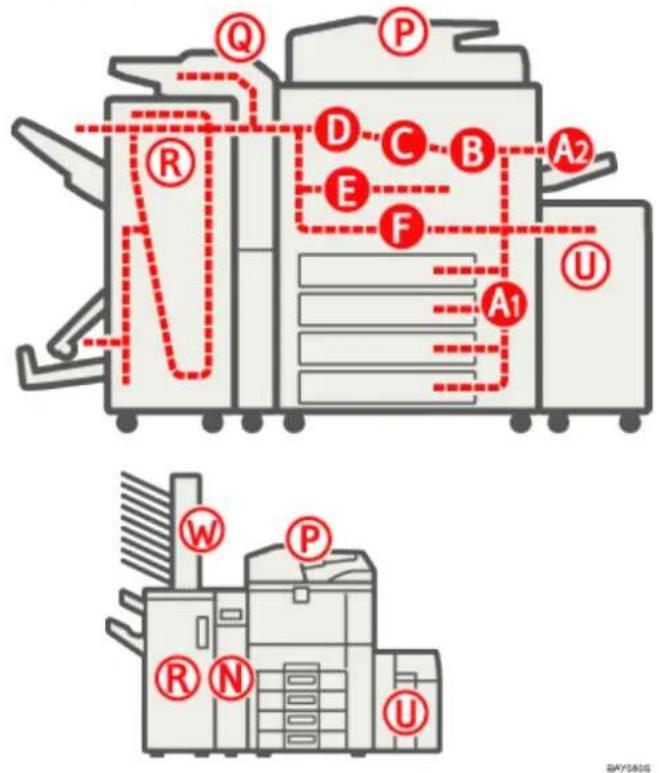
flowchart
graph TD
    A["Top: Engine"] --> B["Component 1"]
    B --> C["Component 2"]
    C --> D["Component 3"]
    D --> E["Component 4"]
    E --> F["Component 5"]
    F --> G["Component 6"]
    G --> H["Component 7"]
    H --> I["Component 8"]
    I --> J["Component 9"]
    J --> K["Component 10"]
    K --> L["Component 11"]
    L --> M["Component 12"]
    M --> N["Component 13"]
    N --> O["Component 14"]
    O --> P["Component 15"]
    P --> Q["Component 16"]
    Q --> R["Component 17"]
    R --> S["Component 18"]
    S --> T["Component 19"]
    T --> U["Component 20"]
    U --> V["Component 21"]
    V --> W["Component 22"]
    W --> X["Component 23"]
    X --> Y["Component 24"]
    Y --> Z["Component 25"]
    Z --> AA["Component 26"]
    AA --> AB["Component 27"]
    AB --> AC["Component 28"]
    AC --> AD["Component 29"]
    AD --> AE["Component 30"]
    AE --> AF["Component 31"]
    AF --> AG["Component 32"]
    AG --> AH["Component 33"]
    AH --> AI["Component 34"]
    AI --> AJ["Component 35"]
    AJ --> AK["Component 36"]
    AK --> AL["Component 37"]
    AL --> AM["Component 38"]
    AM --> AN["Component 39"]
    AN --> AO["Component 40"]
    AO --> AP["Component 41"]
    AP --> AQ["Component 42"]
    AQ --> AR["Component 43"]
    AR --> AS["Component 44"]
    AS --> AT["Component 45"]
    AT --> AU["Component 46"]
    AU --> AV["Component 47"]
    AV --> AW["Component 48"]
    AW --> AX["Component 49"]
    AX --> AY["Component 50"]
1 Drücken Sie auf [Anleitungsdetails].
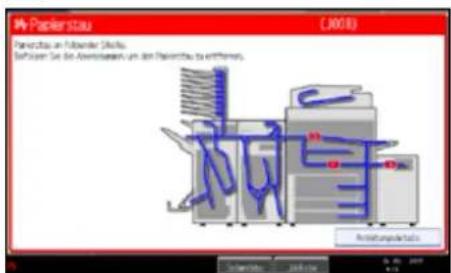
2 Die Taste des Bereichs drücken, aus dem das gestaute Papier entfernt werden soll.
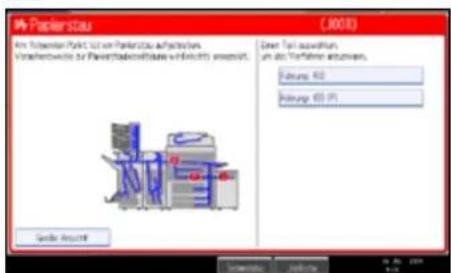
3 Drücken Sie nach Abschluss jeden Schritts die Taste [Weiter]. Um zum vorherigen
Schritt zurückzukehren, drücken Sie [Zurück].
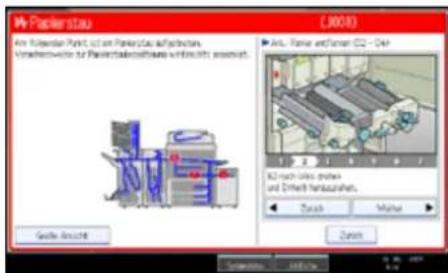
4 Ist das gestaute Papier vollständig entfernt, wird das Gerät in seinen ursprünglichen Zustand versetzt.

- Es können mehrere Papierstaus angezeigt werden. Wenn dies der Fall ist, sind alle angezeigten Positionen zu kontrollieren.
Anfang Zurück Weiter

Copyright © 2009

Handbücher | Inhalt Zurück Weiter Einstellungen
Suchen


Startseite > Fehlerbehebung > Beseitigen von Papierstau > Entfernen von gestautem Papier > Entfernen von gestautem Papier
Entfernen von gestautem Papier
Dieser Abschnitt erläutert, wie gestautes Papier entfernt wird.

Wichtig
- Die innenliegenden Teile des Geräts können heiß sein. Warten Sie, bis sich die Duplexeinheit abgekühlt hat, bevor Sie einen Papierstau in der Einheit beseitigen.
- Achten Sie beim Entfernen von gestautem Papier darauf, nur die Bereiche zu berühren, die im Handbuch ausdrücklich erwähnt werden.
- Entfernen Sie nicht die Fixiereinheit. Anderenfalls kann die Druckqualität beeinträchtigt werden.

Hinweis
- Im Innern des Finishers oder im Innern der vorderen Abdeckung befindet sich ein Aufkleber, auf dem angezeigt ist, wie ein Papierstau zu beseitigen ist.
- Wenn rechts im Bedienfeld-Display eine detaillierte Erläuterung zur Beseitigung des Papierstaus erscheint, befolgen Sie diese Anweisungen.
- Sie können auch die im [Systemstatus] angezeigte Vorgehensweise zur Beseitigung des Papierstaus befolgen.

Anfang Zurück Weiter

Copyright © 2009
Handbücher | Inhalt Zurück Weiter Einstellungen
Suchen


Startseite > Fehlerbehebung > Beseitigen von Papierstau > Entfernen von gestautem Papier > Wenn A1 angezeigt wird
Wenn A1 angezeigt wird
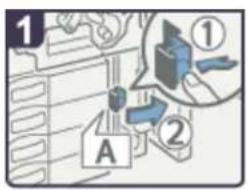
- Öffnen Sie die Frontplatte.
- Drücken Sie auf Knopf A und öffnen Sie die Führungsplatte.
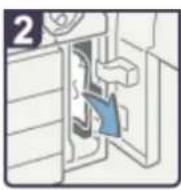
• Entfemen Sie gestautes Papier.
- Schließen Sie die Führungsplatte.
- Schließen Sie die Frontplatte.
BA20165

Anfang Zurück Weiter

Copyright © 2009
Handbücher | Inhalt Zurück Weiter Einstellungen
Suchen


Startseite > Fehlerbehebung > Beseitigen von Papierstau > Entfernen von gestautem Papier > Wenn A2 angezeigt wird
Wenn A2 angezeigt wird
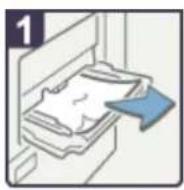
• Entfernen Sie gestautes Papier.
BAZ0675

Anfang Zurück Weiter

Copyright © 2009
Handbücher | Inhalt Zurück Weiter Einstellungen
Suchen


Startseite > Fehlerbehebung > Beseitigen von Papierstau > Entfernen von gestautem Papier > Wenn A2 bei einem Breit-Großraummagazin angezeigt wird
Wenn A2 bei einem Breit-Großraummagazin angezeigt wird
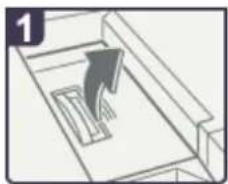
- Öffnen Sie den oberen Deckel.
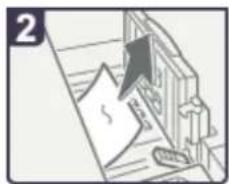
- Entfernen Sie gestautes Papier.
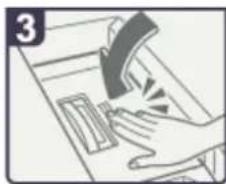
- Schließen Sie den oberen Deckel.
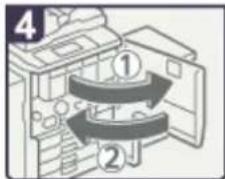
- Öffnen und schließen Sie die Frontplatte.
8420726

Anfang Zurück Weiter

Copyright © 2009

Handbücher | Inhalt Zurück Weiter Einstellungen
Suchen


Startseite > Fehlerbehebung > Beseitigen von Papierstau > Entfernen von gestautem Papier > Wenn B angezeigt wird
Wenn B angezeigt wird
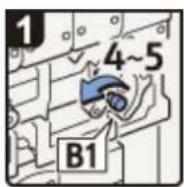
- Öffnen Sie die vordere Abdeckung.
- Drehen Sie den Knopf B1 4- bis -5mal gegen den Uhrzeigersinn, um das gestaute Papier zu entfernen.
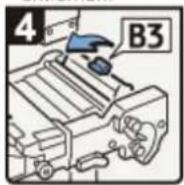
- Stellen Sie den Hebel B3 wieder in seine Ausgangsposition zurück.
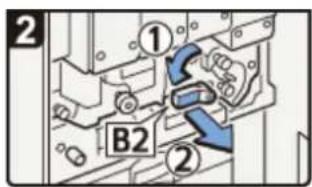
- Drehen Sie den Hebel B2 nach links, und ziehen Sie die Einheit heraus.
- Drehen Sie den Hebel B4 nach rechts, und bringen Sie die Einheit wieder in ihre Ausgangsposition zurück.
- Stellen Sie den Hebel B2 wieder in seine Ausgangsposition zurück.
- Schließen Sie die vordere Abdeckung wieder.
- Stellen Sie den Hebel B3 hoch, und entfernen Sie das gestaute Papier.
DE B/POUT

Anfang Zurück Weiter

Copyright © 2009

Handbücher | Inhalt Zurück Weiter Einstellungen
Suchen


Startseite > Fehlerbehebung > Beseitigen von Papierstau > Entfernen von gestautem Papier > Wenn C angezeigt wird
Wenn C angezeigt wird
- Öffnen Sie die vordere Abdeckung.
- Drehen Sie den Hebel B2 nach links.
- Drehen Sie den Knopf C1 11- bis 12-mal gegen den Uhrzeigersinn.
- Stellen Sie den Hebel B4 wieder in seine Ausgangsposition zurück.
- Bringen Sie die Einheit wieder in ihrer Ausgangsposition zurück.
- Stellen Sie den Hebel B2 wieder in seine Ausgangsposition zurück, und schließen Sie die vordere Abdeckung.
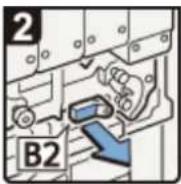
- Halten Sie den Hebel B2, und ziehen Sie die Einheit heraus.
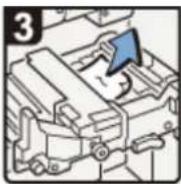
- Entfernen Sie das gestaute Papier auf der linken Seite.
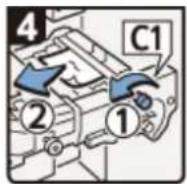
- Drehen Sie den Knopf C1 gegen den Uhrzeigersinn, um das gestaute Papier zu entfernen.
DE BYP008

Anfang Zurück Weiter

Copyright © 2009

Handbücher | Inhalt Zurück Weiter Einstellungen
Suchen


Startseite > Fehlerbehebung > Beseitigen von Papierstau > Entfernen von gestautem Papier > Wenn D2 - D4 angezeigt wird
Wenn D2 - D4 angezeigt wird
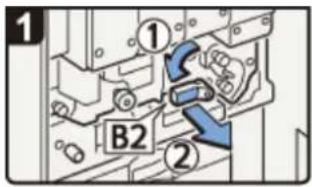
- Öffnen Sie die vordere Abdeckung.
- Drehen Sie den Knopf B2 nach links, und ziehen Sie die Einheit heraus.
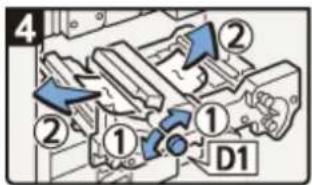
- Drehen Sie den Knopf D1 nach rechts und links, um das gestaute Papier zu entfernen.
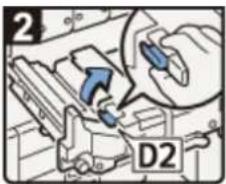
- Stellen Sie den Hebel D2 hoch, und entfernen Sie das Papier.
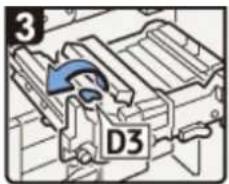
- Stellen Sie den Hebel D3 hoch.
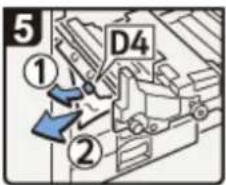
- Stellen den Hebel D4 hoch, und entfernen Sie das gestaute Papier.
- Stellen Sie die Hebel D3 und D2 wieder in ihre Ausgangsposition zurück.
- Bringen Sie die Einheit wieder in ihre Ausgangsposition zurück.
- Stellen Sie den Hebel B2 wieder in seine Ausgangsposition zurück, und schließen Sie die vordere Abdeckung.
DE BVP009

Anfang Zurück Weiter

Copyright © 2009

Handbücher | Inhalt Zurück Weiter Einstellungen
Suchen


Startseite > Fehlerbehebung > Beseitigen von Papierstau > Entfernen von gestautem Papier > Wenn E und D1 angezeigt werden
Wenn E und D1 angezeigt werden
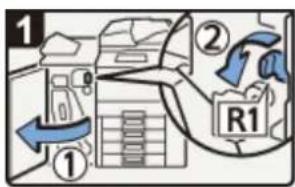
- Öffnen Sie die vordere Abdeckung des Finishers.
- Drehen Sie den Hebel R1 nach links.
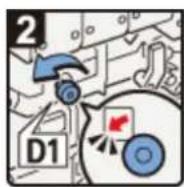
- Öffnen Sie die vordere Abdeckung.
- Kontrollieren Sie, ob die Anzeige D1 blinkt, und drehen Sie dann den Knopf D1 gegen den Uhrzeigersinn.
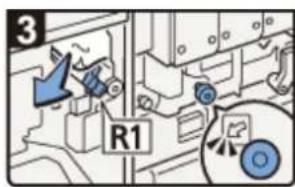
- Kontrollieren Sie, ob die Anzeige D1 erlischt, und entfernen Sie dann das gestaute Papier.
- Stellen Sie den Hebel R1 wieder in seine Ausgangsposition zurück.
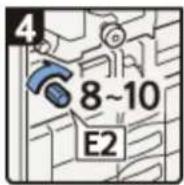
- Drehen Sie den Knopf E2 8- bis 10-mal im Uhrzeigersinn.
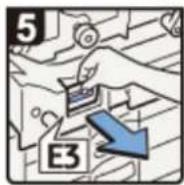
- Ziehen Sie die Einheit am Griff E3 ganz heraus.
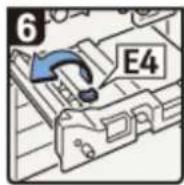
- Stellen Sie den Hebel E4 hoch.
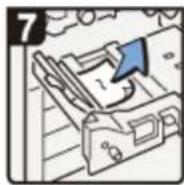
- Entfernen Sie das gestaute Papier, und stellen Sie den Hebel E4 wieder in seine Ausgangsposition zurück.
- Bringen Sie die Einheit wieder in ihre Ausgangsposition zurück, und schließen Sie die vordere Abdeckung.
DE BVP010

Anfang Zurück Weiter

Copyright © 2009

Handbücher | Inhalt Zurück Weiter Einstellungen
Suchen


Startseite > Fehlerbehebung > Beseitigen von Papierstau > Entfernen von gestautem Papier > Wenn E und E1 angezeigt werden
Wenn E und E1 angezeigt werden
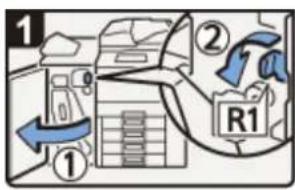
- Öffnen Sie die vordere Abdeckung des Finishers.
- Drehen Sie den Hebel R1 nach links.
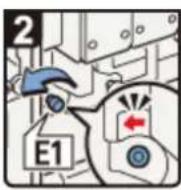
- Öffnen Sie die vordere Abdeckung.
- Kontrollieren Sie, ob die Anzeige E1 blinkt, und drehen Sie dann den Knopf E1 gegen den Uhrzeigersinn.
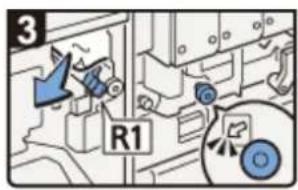
- Kontrollieren Sie, ob die Anzeige E1 erlischt, und entfernen Sie dann das gestaute Papier.
- Stellen Sie den Hebel R1 wieder in seine Ausgangsposition zurück.
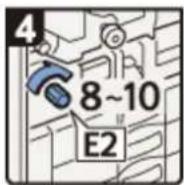
- Drehen Sie den Knopf E2 8- bis 10-mal im Uhrzeigersinn.
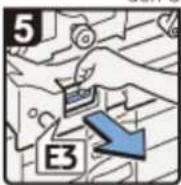
- Ziehen Sie die Einheit am Griff E3 ganz heraus.
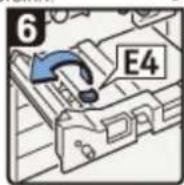
- Steilen Sie den Hebel E4 hoch.
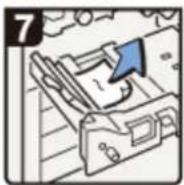
- Entfernen Sie das gestaute Papier, und stellen Sie dann den Hebel E4 wieder in seine Ausgangsposition zurück.
- Bringen Sie die Einheit wieder in ihre Ausgangsposition zurück, und schließen Sie die vordere Abdeckung.
DE RVP012

Anfang Zurück Weiter

Copyright © 2009

Handbücher | Inhalt Zurück Weiter Einstellungen
Suchen


Startseite > Fehlerbehebung > Beseitigen von Papierstau > Entfernen von gestautem Papier > Wenn F angezeigt wird
Wenn F angezeigt wird
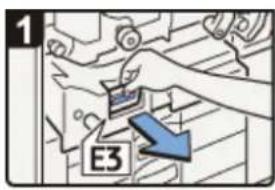
- Öffnen Sie die vordere Abdeckung.
- Ziehen Sie die Einheit am Griff E ganz heraus.
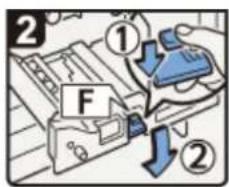
- Stellen Sie den Hebel F nach unten.
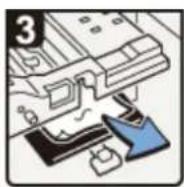
- Entfernen Sie das gestaute Papier, und stellen Sie den Hebel F wieder in seine Ausgangsposition zurück.
- Bringen Sie die Einheit wieder in ihre Ausgangsposition, und schließen Sie die vordere Abdeckung.
DE BVP017

Anfang Zurück Weiter

Copyright © 2009

Handbücher | Inhalt Zurück Weiter Einstellungen
Suchen


Startseite > Fehlerbehebung > Beseitigen von Papierstau > Entfernen von gestautem Papier > Wenn Mc1 - Mc4 angezeigt wird
Wenn Mc1 - Mc4 angezeigt wird
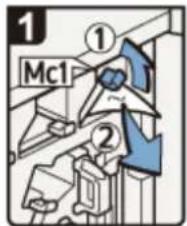
- Öffnen Sie die Abdeckungen vorne rechts und vorne links am Ringbinder.
- Steilen Sie den Hebel Mc1 hoch, und entfernen Sie dann das gestaute Papier.
- Stellen Sie den Hebel Mc1 wieder in seine Ausgangsposition zurück.
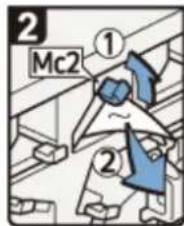
- Stellen Sie den Hebel Mc2 hoch, und entfernen Sie dann das gestaute Papier.
- Stellen Sie den Hebel Mc2 wieder in seine Ausgangsposition zurück.
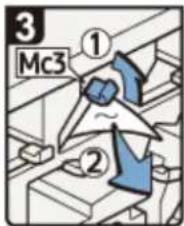
- Stellen Sie den Hebel Mc3 hoch, und entfernen Sie dann das gestaute Papier.
- Stellen Sie den Hebel Mc3 wieder in seine Ausgangsposition zurück.
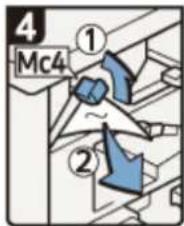
- Stellen Sie den Hebel Mc4 hoch, und entfernen Sie dann das gestaute Papier.
- Stellen Sie den Hebel Mc4 wieder in seine Ausgangsposition zurück.
- Schließen Sie die Abdeckungen vorne rechts und vorne links am Ringbinder wieder.
SOCIOTOGI SE

Anfang Zurück Weiter

Copyright © 2009

Handbücher | Inhalt Zurück Weiter Einstellungen
Suchen


Startseite > Fehlerbehebung > Beseitigen von Papierstau > Entfernen von gestautem Papier > Wenn Mc5 oder Mc6 angezeigt wird
Wenn Mc5 oder Mc6 angezeigt wird
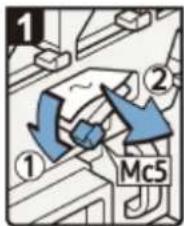
- Öffnen Sie die Abdeckungen vorne rechts und vorne links am Ringbinder.
- Ziehen Sie den Hebel Mc5 nach unten, und entfernen Sie dann das gestaute Papier.
- Stellen Sie den Hebel Mc5 wieder in seine Ausgangsposition zurück.
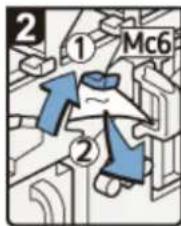
- Stellen Sie den Hebel Mc6 hoch, und entfernen Sie dann das gestaute Papier.
- Stellen Sie den Hebel Mc6 wieder in seine Ausgangsposition zurück.
- Schließen Sie die Abdeckungen vorne rechts und vorne links am Ringbinder wieder.
DE BQL.0/11 S

Anfang Zurück Weiter

Copyright © 2009

Handbücher | Inhalt Zurück Weiter Einstellungen
Suchen


Startseite > Fehlerbehebung > Beseitigen von Papierstau > Entfernen von gestautem Papier > Wenn Mc7 oder Mc8 angezeigt wird
Wenn Mc7 oder Mc8 angezeigt wird
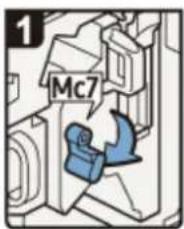
- Öffnen Sie die Abdeckung vorne rechts am Ringbinder.
• Ziehen Sie den Hebel Mc7 nach unten.
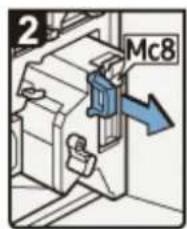
• Ziehen Sie die Einheit am Griff Mc8 ganz heraus.
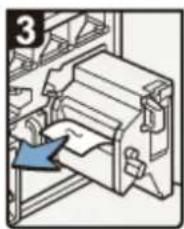
- Entfernen Sie das gestaute Papier.
- Bringen Sie die Einheit wieder in ihre Ausgangsposition zurück.
- Stellen Sie den Hebel Mc7 wieder in seine Ausgangsposition zurück.
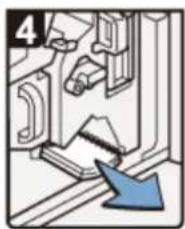
- Öffnen Sie die Abdeckung vorne rechts am Ringbinder.
- Nehmen Sie alle gebundenen Broschüren heraus, die sich im Gerät befinden.
- Schließen die Abdeckung vorne rechts am Ringbinder.
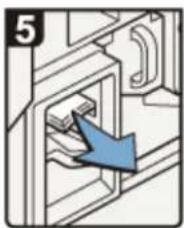
- Entfernen Sie die gestauten gebundenen Broschüren vom Papierausgang.
DE EYF014

Anfang Zurück Weiter

Copyright © 2009

Handbücher | Inhalt Zurück Weiter Einstellungen
Suchen


Startseite > Fehlerbehebung > Beseitigen von Papierstau > Entfernen von gestautem Papier > Wenn N1 - N5 angezeigt wird
Wenn N1 - N5 angezeigt wird
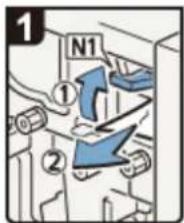
- Öffnen Sie die vordere Abdeckung der Multifalzeinheit.
- Stellen Sie den Hebel N1 hoch.
- Entfernen Sie das gestaute Papier.
- Stellen Sie die Hebel N1 und N2 wieder in ihre Ausgangsposition zurück.
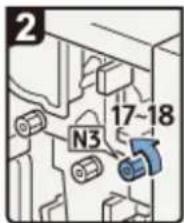
- Drehen Sie den Knopf N3 17- bis 18-mal.
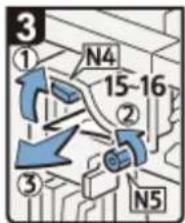
- Stellen Sie den Hebel N4 hoch.
· Drehen Sie den Knopf N5 15- bis 16-mal. - Entfernen Sie das gestaute Papier.
- Stellen Sie den Hebel N4 wieder in seine Ausgangsposition zurück.
- Schließen Sie die vordere Abdeckung wieder.
DE 19VP021

Anfang Zurück Weiter

Copyright © 2009

Startseite > Fehlerbehebung > Beseitigen von Papierstau > Entfernen von gestautem Papier > Wenn N6 - N22 angezeigt wird
Wenn N6 - N22 angezeigt wird
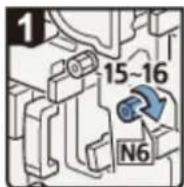
- Öffnen Sie die vordere Abdeckung der Multifalzeinheit.
• Drehen Sie den Knopf N6 15- bis 16-mal.
5
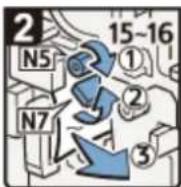
- Drehen Sie den Knopf N5 15- bis 16-mal.
- Ziehen Sie den Hebel N7 nach rechts.
- Entfernen Sie das gestaute Papier.
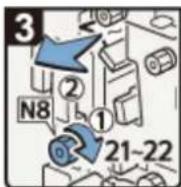
- Drehen Sie den Knopf N8 21- bis 22-mal.
- Entfernen Sie das gestaute Papier.
- Stellen Sie den Hebel N7 wieder in seine Ausgangsposition zurück.
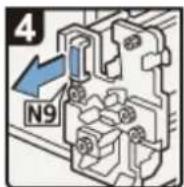
- Ziehen Sie die Einheit am Hebel N9 ganz heraus.
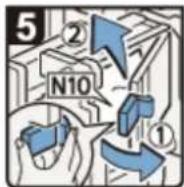
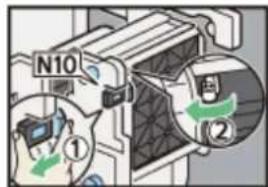
- Ziehen Sie den Hebel zu Ihnen, und prüfen Sie dann, ob die Sperre entriegelt ist.

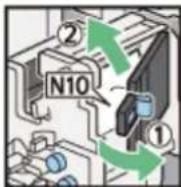
- Lassen Sie die Abdeckung N10 offen.
- Nehmen Sie das gestaute Papier heraus.
- Schließen Sie die Abdeckung N10.
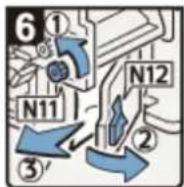
- Drehen Sie den Knopf N11.
- Öffnen Sie die Abdeckung N12.
- Entfernen Sie das gestaute Papier.
- Stellen Sie den Knopf N11 wieder in seine Ausgangsposition zurück.
- Schließen Sie die Abdeckung N12.
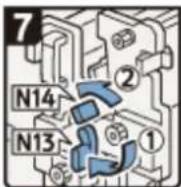
- Halten Sie den Hebel N13 nieder.
- Drehen Sie den Hebel N14 nach links.
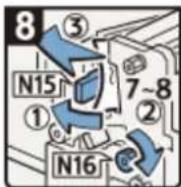
- Öffnen Sie die Abdeckung N15.
• Drehen Sie den Knopf N16 7- bis 8-mal. - Entfernen Sie das gestaute Papier.
- Stellen Sie die Hebel N13 und N14 wieder in ihre Ausgangsposition zurück.
- Schließen Sie die Abdeckung N15.
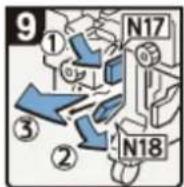
- Drücken Sie den Hebel N17 nach rechts hinunter.
- Drücken Sie den Hebel N18 nach rechts hinunter.
- Entfernen Sie das gestaute Papier.
- Stellen Sie die Hebel N17 und N18 wieder in ihre Ausgangsposition zurück.
DE BVP018
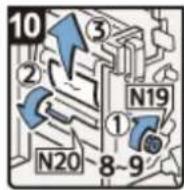
- Drehen Sie Knopf N19 8- bis 9-mal.
- Öffnen Sie die Abdeckung N20.
- Entfernen Sie das gestaute Papier.
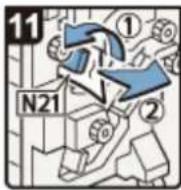
- Stellen Sie den Hebel N21 hoch.
- Entfernen Sie das gestaute Papier.
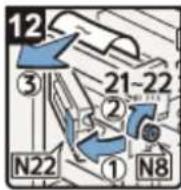
- Öffnen Sie die Abdeckung N22.
• Drehen Sie den Knopf N8 21- bis 22-mal. - Entfernen Sie das gestaute Papier.
- Schließen Sie die Abdeckung N22.
- Bringen Sie die Einheit wieder in ihre Ausgangsposition zurück.
- Schließen Sie die vordere Abdeckung der Multifalzeinheit wieder.
DE IMPO

Anfang Zurück Weiter

Copyright © 2009

Handbücher | Inhalt Zurück Weiter Einstellungen
Suchen


Startseite > Fehlerbehebung > Beseitigen von Papierstau > Entfernen von gestautem Papier > Wenn P1 angezeigt wird
Wenn P1 angezeigt wird
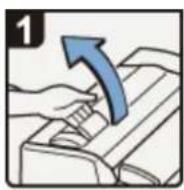
- Öffnen Sie die linke Abdeckung des automatischen Vorlageneinzugs (ADF).
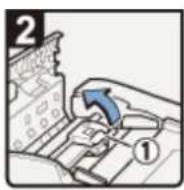
- Heben Sie die Einzugsrolle ① hoch.
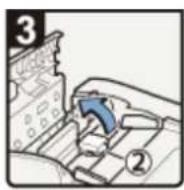
- Heben Sie die Einzugsrolle ② hoch.
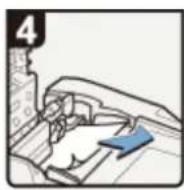
- Entfernen Sie die gestauten Vorlagen.
- Bringen Sie die Einzugsrollen ① und ② wieder in ihre Ausgangsposition zurück.
- Schließen Sie die linke Abdeckung des automatischen Vorlageneinzugs (ADF) wieder.
DE BONNEI 52

Anfang Zurück Weiter

Copyright © 2009

Handbücher | Inhalt Zurück Weiter Einstellungen
Suchen


Startseite > Fehlerbehebung > Beseitigen von Papierstau > Entfernen von gestautem Papier > Wenn P2 angezeigt wird
Wenn P2 angezeigt wird
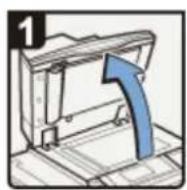
- Klappen Sie den automatischen Vorlageneinzug hoch.
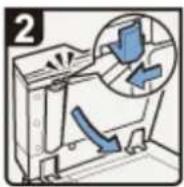
- Schieben Sie den Hebel nach links, und öffnen Sie die Abdeckung.
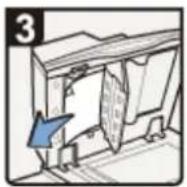
- Entfernen Sie das gestaute Papier. - Schließen Sie die Abdeckung. - Klappen Sie den automatischen Vorlageneinzug wieder zu.
DE GONOS

Anfang Zurück Weiter

Copyright © 2009

Handbücher | Inhalt Zurück Weiter Einstellungen
Suchen


Startseite > Fehlerbehebung > Beseitigen von Papierstau > Entfernen von gestautem Papier > Wenn Q bei einer Einschießeinheit angezeigt wird
Wenn Q bei einer Einschießeinheit angezeigt wird
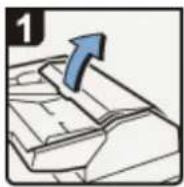
- Öffnen Sie die obere Abdeckung der Einschießeinheit.
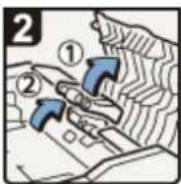
· Heben Sie die
Einzugsrollen hoch.
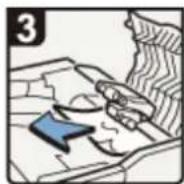
- Entfernen Sie das gestaute Papier.
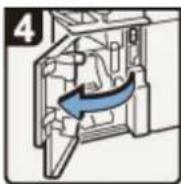
- Öffnen Sie die vordere Abdeckung des Finishers.
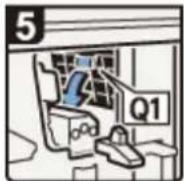
- Stellen Sie den Hebel Q1 nach unten.
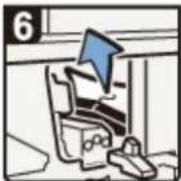
- Entfemen Sie das gestaute Papier.
- Schließen die vordere Abdeckung des Finishers wieder.
DE BVP011

Anfang Zurück Weiter

Copyright © 2009

Handbücher | Inhalt Zurück Weiter Einstellungen
Suchen


Startseite > Fehlerbehebung > Beseitigen von Papierstau > Entfernen von gestautem Papier > Wenn Q1 - Q4 bei einer Doppeleinschießeinheit angezeigt wird
Wenn Q1 - Q4 bei einer Doppeleinschießeinheit angezeigt wird
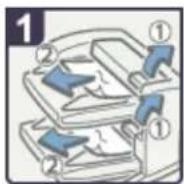
- Öffnen Sie den Deckel der Doppeleinschießeinheit.
• Entfemen Sie gestautes Papier.
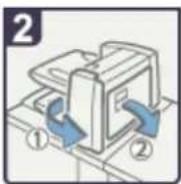
- Öffnen Sie den Hauptdeckel oder rechten Deckel der Doppeleinschieß-einheit.
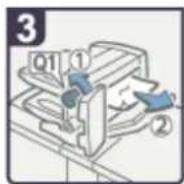
• Drehen Sie Knopf Q1 nach links.
• Entfernen Sie gestautes Papier.
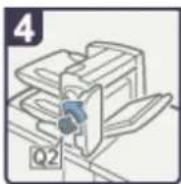
• Drehen Sie Knopf Q2 nach links.
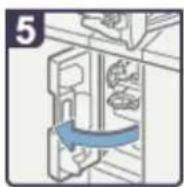
- Öffnen Sie den unteren Deckel der Doppeleinschieß-einheit.
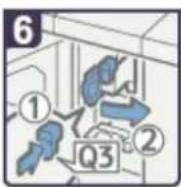
- Drücken Sie auf Knopf Q3 und öffnen Sie das Führungselement.
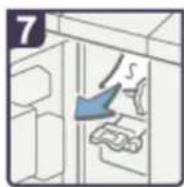
• Entfernen Sie gestautes Papier.
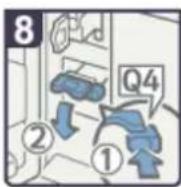
- Drücken Sie auf Knopf Q4 und öffnen Sie das Führungs-element.
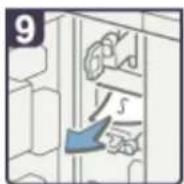
- Entfernen Sie gestautes Papier.
- Führen Sie das Führungselement wieder in seine ursprüngliche Position.
- Schließen Sie den unteren, oberen und rechten Deckel der Doppeleinschießeinheit.
BA201698

Anfang Zurück Weiter

Copyright © 2009

Handbücher | Inhalt Zurück Weiter Einstellungen
Suchen


Startseite > Fehlerbehebung > Beseitigen von Papierstau > Entfernen von gestautem Papier > Wenn R1 - R4 beim Finisher SR4030 angezeigt wird
Wenn R1 - R4 beim Finisher SR4030 angezeigt wird
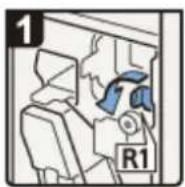
- Öffnen Sie die vordere Abdeckung.
• Drehen Sie den Hebel R1 gegen den Uhrzeigersinn.
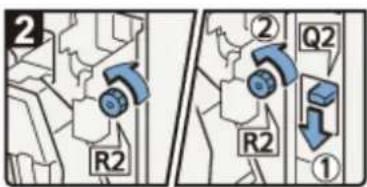
- Drehen Sie den Knopf R2 gegen den Uhrzeigersinn.
- Wenn die Einschießeinheit installiert ist, stellen Sie den Hebel Q2 nach unten, und drehen Sie dann den Knopf R2 gegen den Uhrzeigersinn.
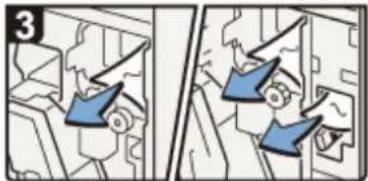
- Entfernen Sie das gestaute Papier.
- Stellen Sie den Hebel R1 wieder in seine Ausgangsposition zurück.
- Wenn die Einschießeinheit installiert ist, stellen Sie den Hebel Q2 wieder in seine Ausgangsposition zurück.
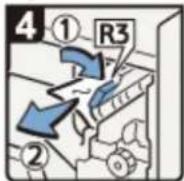
- Wenn Sie das gestaute Papier nicht entfernen können, stellen Sie den Hebel R4 nach rechts hoch, und entfernen Sie das Papier.
- Stellen Sie den Hebel R3 wieder in seine Ausgangsposition zurück.
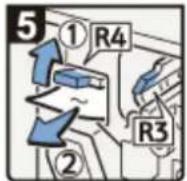
- Stellen Sie den Hebel R4 hoch, und entfernen Sie das gestaute Papier.
- Stellen Sie den Hebel R4 wieder in seine Ausgangsposition zurück.
- Schließen Sie die vordere Abdeckung wieder.
DE BON175

Anfang Zurück Weiter

Copyright © 2009

Handbücher | Inhalt Zurück Weiter Einstellungen
Suchen


Startseite > Fehlerbehebung > Beseitigen von Papierstau > Entfernen von gestautem Papier > Wenn R5 - R8 beim Finisher SR4030 angezeigt wird
Wenn R5 - R8 beim Finisher SR4030 angezeigt wird
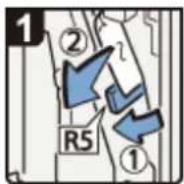
- Öffnen Sie die vordere Abdeckung.
- Stellen Sie den Hebel R5 nach unten, und entfernen Sie das gestaute Papier.
- Stellen Sie den Hebel R5 wieder in seine Ausgangsposition zurück.
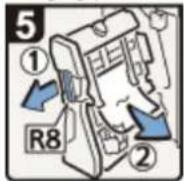
- Ziehen Sie am Griff R8, und ziehen Sie die Heftklammereinheit heraus. Entfernen Sie dann das gestaute Papier.
- Bringen Sie die Heftklammereinheit wieder in ihre Ausgangsposition zurück, und schließen Sie die vordere Abdeckung.
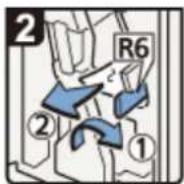
- Wenn Sie das gestaute Papier nicht entfernen können, stellen Sie den Hebel R6 hoch, und entfernen Sie das Papier.
- Stellen Sie den Hebel R6 wieder in seine Ausgangsposition zurück.
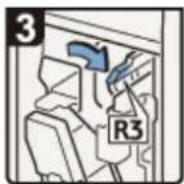
- Stellen Sie den Hebel R3 hoch.
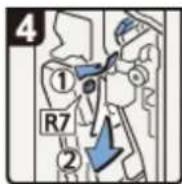
- Stellen Sie den Hebel R7 nach unten, und entfernen Sie das gestaute Papier.
- Stellen Sie den Hebel R3 wieder in seine Ausgangsposition zurück.
DE PK0189

Anfang Zurück Weiter

Copyright © 2009

Handbücher | Inhalt Zurück Weiter Einstellungen
Suchen


Startseite > Fehlerbehebung > Beseitigen von Papierstau > Entfernen von gestautem Papier > Wenn R1 - R4 beim Finisher SR4040 angezeigt wird
Wenn R1 - R4 beim Finisher SR4040 angezeigt wird
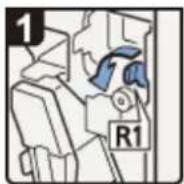
- Öffnen Sie die vordere Abdeckung.
- Drehen Sie den Hebel R1 gegen den Uhrzeigersinn.
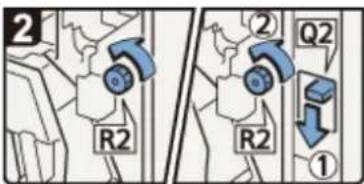
- Drehen Sie den Knopf R2 gegen den Uhrzeigersinn.
- Wenn die Einschießeinheit installiert ist, stellen Sie den Hebel Q2 nach unten, und drehen Sie dann den Knopf R2 gegen den Uhrzeigersinn.
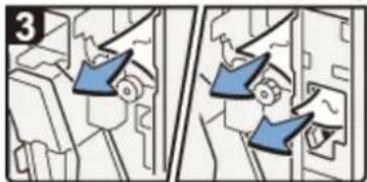
- Entfernen Sie das gestaute Papier.
- Stellen Sie den Heben R1 wieder in seine Ausgangsposition zurück.
- Wenn die Einschließlich installiert ist, stellen Sie den Hebel Q2 wieder in seine Ausgangsposition zurück.
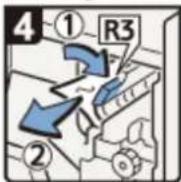
- Wenn Sie das gestaute Papier nicht entfernen können, stellen Sie den Hebel R3 nach rechts hoch, und entfernen Sie dann das Papier.
- Stellen Sie den Hebel R3 wieder in seine Ausgangsposition zurück.
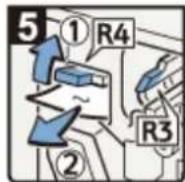
- Stellen Sie den Hebel R4 hoch, und entfernen Sie das gestaute Papier.
- Stellen Sie den Hebel R4 wieder in seine Ausgangsposition zurück.
- Schließen Sie die vordere Abdeckung wieder.
DE BOND195

Anfang Zurück Weiter

Copyright © 2009

Handbücher | Inhalt Zurück Weiter Einstellungen
Suchen


Startseite > Fehlerbehebung > Beseitigen von Papierstau > Entfernen von gestautem Papier > Wenn R5 - R7 beim Finisher SR4040 angezeigt wird
Wenn R5 - R7 beim Finisher SR4040 angezeigt wird
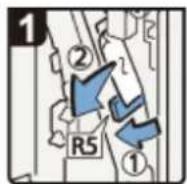
- Öffnen Sie die vordere Abdeckung.
- Stellen Sie den Heben R5 nach unten, und entfernen Sie das gestaute Papier.
- Stellen Sie den Hebel R5 wieder in seine Ausgangsposition zurück.
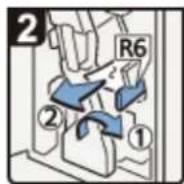
- Wenn Sie das gestaute Papier nicht entfernen können, stellen Sie den Hebel R6 hoch, und entfernen Sie das Papier.
- Stellen Sie den Hebel R6 wieder in seine Ausgangsposition zurück.
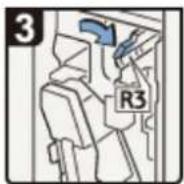
- Stellen Sie den Hebel R3 hoch.
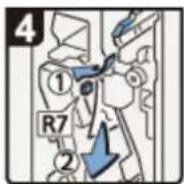
- Stellen Sie den Hebei R7 hoch, und entfernen Sie das gestaute Papier.
- Stellen Sie den Hebel R5 wieder in seine Ausgangsposition zurück.
- Schließen die vordere Abdeckung wieder.
DE BONOS

Anfang Zurück Weiter

Copyright © 2009

Handbücher | Inhalt Zurück Weiter Einstellungen
Suchen


Startseite > Fehlerbehebung > Beseitigen von Papierstau > Entfernen von gestautem Papier > Wenn R8 - R12 beim Finisher SR4040 angezeigt wird
Wenn R8 - R12 beim Finisher SR4040 angezeigt wird
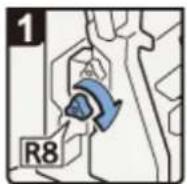
- Öffnen Sie die vordere Abdeckung.
- Drehen Sie den Knopf R8 im Uhrzeigersinn.
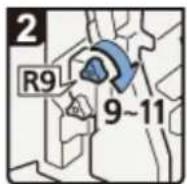
Drehen Sie den Knopf R9 9- bis 11-mal im Uhrzeigersinn.
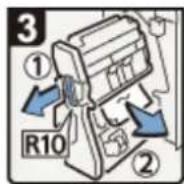
- Ziehen Sie am Griff R10, und ziehen die Heftklammereinheit heraus. Entfernen Sie dann das gestaute Papier.
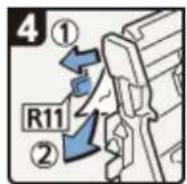
- Wenn Sie das gestaute Papier nicht entfernen können, stellen Sie den Hebel R11 hoch, und entfernen Sie das Papier.
- Stellen Sie den Hebel R11 wieder in seine Ausgangsposition zurück.
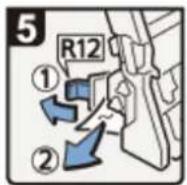
- Wenn Sie das gestaute Papier nicht entfernen können, stellen Sie den Hebel R12 hoch, und entfernen Sie das Papier.
- Stellen Sie den Hebel R12 wieder in seine Ausgangsposition zurück.
- Bringen Sie die Heftklammereinheit wieder in ihre Ausgangsposition zurück, und schließen Sie die vordere Abdeckung.

Anfang Zurück Weiter

DE BONE219
Copyright © 2009

Handbücher | Inhalt Zurück Weiter Einstellungen
Suchen


Startseite > Fehlerbehebung > Beseitigen von Papierstau > Entfernen von gestautem Papier > Wenn R1 - R3 beim Finisher SR 5000 angezeigt wird
Wenn R1 - R3 beim Finisher SR 5000 angezeigt wird
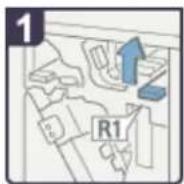
- Öffnen Sie die Frontplatte.
• Heben Sie Hebel R1.
- Entfernen Sie das Papier und führen Sie Hebel R1 wieder in seine ursprüngliche Position.
- Wenn Sie gestautes Papier nicht entfernen können, drehen Sie Hebel R2 nach rechts.
- Entfernen Sie gestautes Papier und führen Sie Hebel R2 wieder in seine ursprüngliche Position.
- Wenn Sie gestautes Papier nicht entfernen können, heben Sie Hebel R3 nach rechts.
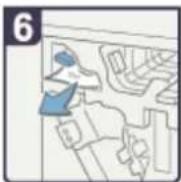
- Entfernen Sie gestautes Papier und führen Sie Hebel R3 wieder in seine ursprüngliche Position.
- Schließen Sie die Frontplatte.
BA2086

Anfang Zurück Weiter

Copyright © 2009

Handbücher | Inhalt Zurück Weiter Einstellungen
Suchen


Startseite > Fehlerbehebung > Beseitigen von Papierstau > Entfernen von gestautem Papier > Wenn R4 - R8 beim Finisher SR 5000 angezeigt wird
Wenn R4 - R8 beim Finisher SR 5000 angezeigt wird
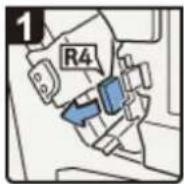
- Öffnen Sie die vordere Abdeckung.
- Ziehen Sie am Hebel R4.
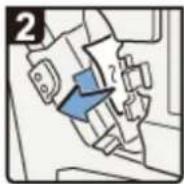
- Entfernen Sie das gestaute Papier.
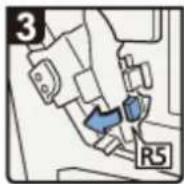
- Wenn Sie das gestaute Papier nicht entfernen können, ziehen Sie am Hebel R5.
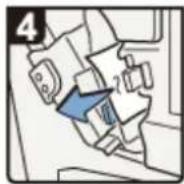
- Entfernen Sie das gestaute Papier, und stellen Sie die Hebel R5 und R4 wieder in ihre Ausgangsposition zurück.
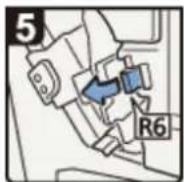
- Wenn Sie das Papier nicht entfernen können, ziehen Sie am Hebel R6.
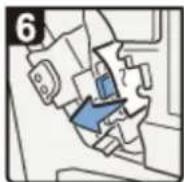
- Entfernen Sie das gestaute Papier, und stellen Sie den Hebel R6 wieder in seine Ausgangsposition zurück.
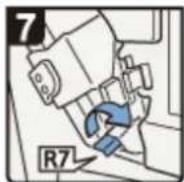
- Wenn Sie das gestaute Papier nicht entfernen können, stellen Sie den Hebel R7 hoch.
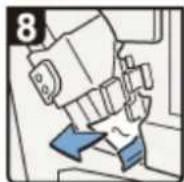
- Entfernen Sie das gestaute Papier, und stellen Sie den Hebel R7 wieder in seine Ausgangsposition zurück.
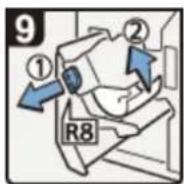
- Ziehen Sie am Griff R8, und ziehen Sie die Heftklammereinheit heraus. Entfernen Sie dann das gestaute Papier.
- Bringen Sie die Heftklammereinheit wieder in ihre Ausgangsposition zurück, und schließen Sie die vordere Abdeckung.

Anfang Zurück Weiter

DE BVP013
Copyright © 2009
Handbücher | Inhalt Zurück Weiter Einstellungen
Suchen


Startseite > Fehlerbehebung > Beseitigen von Papierstau > Entfernen von gestautem Papier > Wenn U bei einem Großraummagazin angezeigt wird
Wenn U bei einem Großraummagazin angezeigt wird
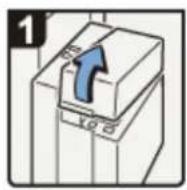
- Öffnen Sie die obere Abdeckung.
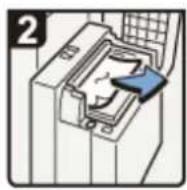
- Entfernen Sie das gestaute Papier.
- Schließen Sie die obere Abdeckung wieder.
DE BONDEOS

Anfang Zurück Weiter

Copyright © 2009
Handbücher Inhalt Zurück Weiter Einstellungen
Suchen


Startseite > Fehlerbehebung > Beseitigen von Papierstau > Entfernen von gestautem Papier > Wenn U bei einem Breit-Großraummagazin angezeigt wird
Wenn U bei einem Breit-Großraummagazin angezeigt wird
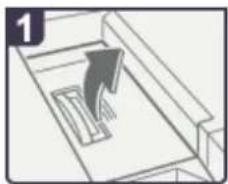
- Öffnen Sie den oberen Deckel.
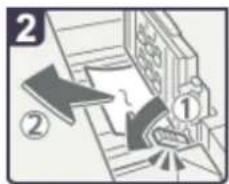
• Entfernen Sie gestautes Papier.
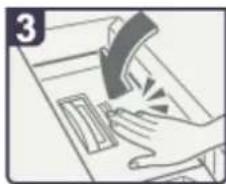
- Schließen Sie den oberen Deckel.
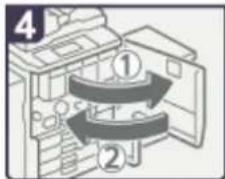
- Öffnen und schließen Sie den oberen Deckel.
8AZ0569

Anfang Zurück Weiter

Copyright © 2009

Handbücher | Inhalt Zurück Weiter Einstellungen
Suchen


Startseite > Fehlerbehebung > Beseitigen von Papierstau > Entfernen von gestautem Papier > Wenn W angezeigt wird
Wenn W angezeigt wird
- Öffnen Sie die rechte Abdeckung der Mailbox.
- Entfernen Sie das gestaute Papier.
- Entfernen Sie das gestaute Papier.
- Schließen Sie rechte Abdeckung der Mailbox wieder.
DE BON0129

Anfang Zurück Weiter

Copyright © 2009

Handbücher | Inhalt Zurück Weiter Einstellungen
Suchen


Startseite > Fehlerbehebung > Beseitigen von Papierstau > Entfernen von gestauten Heftklammern
Entfernen von gestauten Heftklammern
Dieser Abschnitt erläutert, wie gestaute Heftklammern entfernt werden.

ACHTUNG
- Halten Sie Ihre Hände von der Broschüren-Finisherablage fern, wenn Sie die Finisher-Heftereinheit herausziehen oder hineinschieben. Sie könnten sich die Finger einklemmen.

Wichtig
- Welliges Papier kann dazu führen, dass sich Heftklammern stauen. Um dies zu vermeiden, sollten Sie das Kopierpapier im Magazin umdrehen.
- Ist der Finisher installiert, werden bei den ersten Heftversuchen nach Beseitigung eines Klammerstaus keine Heftklammern ausgegeben.

Hinweis
- Entfernen Sie die gestauten Heftklammern entsprechend dem verwendeten Finishertyp. Überprüfen Sie den Typ, wenn Sie sich nicht sicher sind. Einzelheiten zum Finishertyp finden Sie im Handbuch "Über dieses Gerät".
Verwandte Themen
Anfang Zurück Weiter

Copyright © 2009

Handbücher | Inhalt Zurück Weiter Einstellungen
Suchen


Startseite > Fehlerbehebung > Beseitigen von Papierstau > Entfernen von gestauten Heftklammern > Finisher SR4030 / SR4040
In diesem Abschnitt wird beschrieben, wie Sie gestaute Heftklammern aus dem Finisher SR4030 und SR4040 entfernen.
- Öffnen Sie die vordere Abdeckung des Finishers.
- Ziehen Sie die Heftklammereinheit heraus.
- Ziehen Sie die Abdeckklappe nach unten, bis sie einrastet.
- Ziehen Sie die Kartusche vorsichtig heraus.
- Ziehen Sie die Kartusche nach unten, bis sie einrastet.
- Bringen Sie die Heftklammereinheit wieder in ihre Ausgangsposition zurück, und schließen Sie die vordere Abdeckung des Finishers.
- Öffnen Sie die Abdeckklappe.
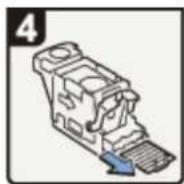
- Entfernen Sie die gestauten Heftklammern.
DE BON289

Anfang Zurück Weiter

Copyright © 2009

Handbücher | Inhalt Zurück Weiter Einstellungen
Suchen


Startseite > Fehlerbehebung > Beseitigen von Papierstau > Entfernen von gestauten Heftklammern > Finisher SR4040 (Sattelstich)
Finisher SR4040 (Sattelstich)
In diesem Abschnitt wird das Entfernen von gestauten Heftklammern aus dem Finisher SR4040 (Sattelstich) beschrieben.
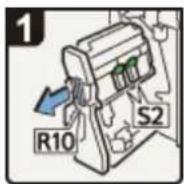
- Öffnen Sie die vordere Abdeckung des Finishers.
- Ziehen Sie die Heftklammereinheit heraus.
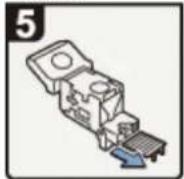
- Entfernen Sie die gestauten Heftklammern.
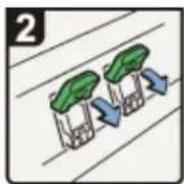
• Ziehen Sie am Hebel S2.
- Ziehen Sie die Abdeckklappe nach unten, bis sie einrastet.
- Ziehen Sie die Kartusche vorsichtig heraus.
- Drücken Sie die Kartusche nach unten, bis sie einrastet.
- Öffnen Sie die Abdeckklappe der Kartusche.
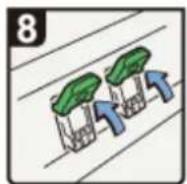
- Stellen Sie den Hebel S2 wieder in seine Ausgangsposition zurück.
- Bringen Sie die Heftklammereinheit wieder in ihre Ausgangsposition zurück, und schließen Sie die vordere Abdeckung des Finishers.
DE BGN0008

Anfang Zurück Weiter

Copyright © 2009

Handbücher | Inhalt Zurück Weiter Einstellungen
Suchen


Startseite > Fehlerbehebung > Beseitigen von Papierstau > Entfernen von gestauten Heftklammern > Finisher SR5000
Finisher SR5000
In diesem Abschnitt wird das Entfernen von gestauten Heftklammern aus dem Finisher SR5000 beschrieben.
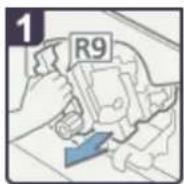
- Öffnen Sie die Frontplatte des Finishers.
• Ziehen Sie die Hefteinheit heraus.
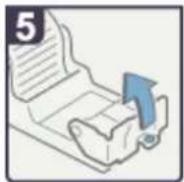
- Öffnen Sie die Kopfplatte der Kassette.
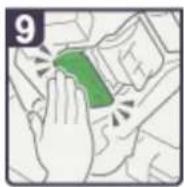
- Drücken Sie die Kassette nach unten, bis sie einrastet.
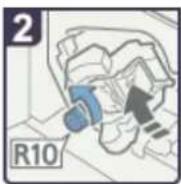
• Drehen Sie Knopf R10 nach links um die Hefteinheit zu drehen.
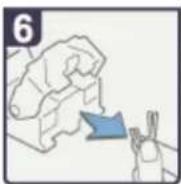
- Entfernen Sie die eingeklemmten Klammern.
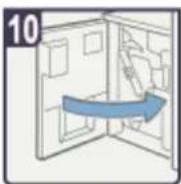
- Führen Sie die Hefteinheit wieder in ihre ursprüngliche Position und schließen Sie die Frontplatte des Finishers.
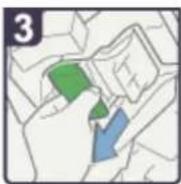
• Ziehen Sie den Kassettenhebei heraus.
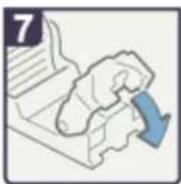
- Ziehen Sie die Kopfplatte nach unten, bis sie einrastet.
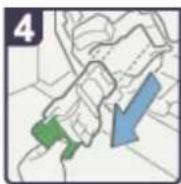
• Ziehen Sie vorsichtig die Kassette heraus.
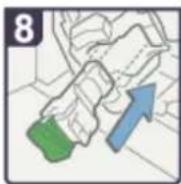
- Halten Sie den Hebel fest und drücken Sie die Kassette ein.
BA20436

Anfang Zurück Weiter

Copyright © 2009

Handbücher | Inhalt Zurück Weiter Einstellungen
Suchen


Startseite > Fehlerbehebung > Beseitigen von Papierstau > Entfernen von gestauten Binderücken
Entfernen von gestauten Binderücken
In diesem Abschnitt wird die Vorgehensweise beschrieben, um gestaute Binderücken zu entfernen.
Bei einem Stau von Binderücken wird auf der Bedienfeldanzeige eine Meldung angezeigt. Befolgen Sie die Anweisungen der Meldung, um gestaute Binderücken zu entfernen.
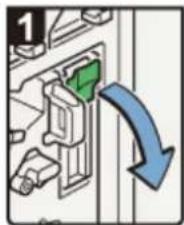
- Öffnen Sie die Abdeckung vorne rechts am Ringbinder.
- Öffnen Sie die Kartuschenabdeckung.
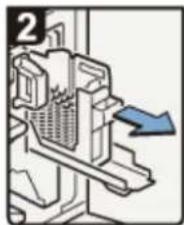
- Ziehen Sie die Ringrückenkartusche heraus.
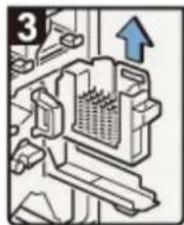
- Heben Sie die Kartusche heraus.
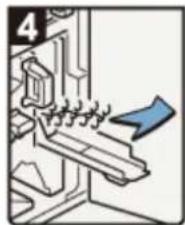
- Entfernen Sie die gestauten Ringrücken aus dem Ringbinder.
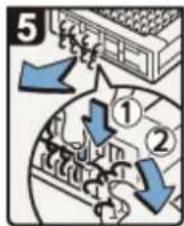
flowchart
graph TD
    A["Input"] --> B{Step 1}
    B --> C["Process Step ①"]
    B --> D["Process Step ②"]
    C --> E["Output"]
    D --> E
- Entfernen von gestauten Ringrücken auf der Unterseite der Kartusche: Drücken Sie die blauen Tasten ① auf der Unterseite der Kartusche nach unten, und ziehen Sie die gestauten Ringkämme ② vorsichtig heraus.
- Schieben Sie Kartusche wieder ein, schließen Sie dann die Kartuschenabdeckung.
- Schließen Sie die Abdeckung vorne rechts am Ringbinder wieder.
DE 8061136

Hinweis
- Die Binderücken in der Binderückenkassette können sich verschieben oder verkanten, wenn Sie die gestauten Binderücken aus der Binderückenkassette entfernen. Überprüfen Sie daher, ob alle Binderücken gerade und ordentlich ausgerichtet sind, bevor Sie die Kassette wieder einsetzen.

Anfang Zurück Weiter

Copyright © 2009
Handbücher | Inhalt Zurück Weiter Einstellungen
Suchen


Startseite > Fehlerbehebung > Beseitigen von Papierstau > Beseitigen des Locherabfalls
Beseitigen des Locherabfalls
Dieser Abschnitt erläutert, wie der Locherabfall entfernt wird.
Verwandte Themen
Anfang Zurück Weiter

Copyright © 2009

Handbücher | Inhalt Zurück Weiter Einstellungen
Suchen


Startseite > Fehlerbehebung > Beseitigen von Papierstau > Beseitigen des Locherabfalls > Finisher SR4030 / SR4040
Anhand des folgenden Verfahrens können Sie den Locherabfall aus dem Finisher SR4030 und Finisher SR4040 entfernen.
1 Die vordere Abdeckung des Finishers öffnen.
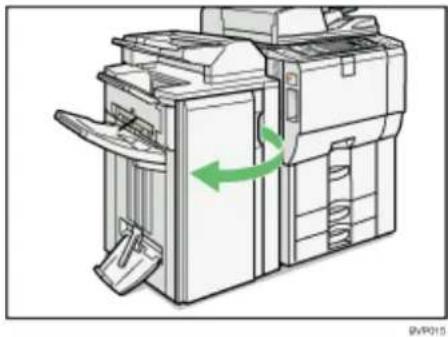
2 Den Locherabfallbehälter vorsichtig herausziehen und den Locherabfall entleeren.
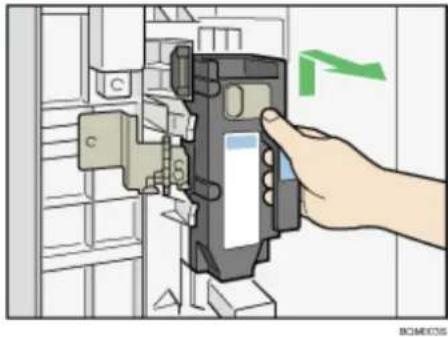
3 Den Locherabfallbehälter wieder einsetzen.
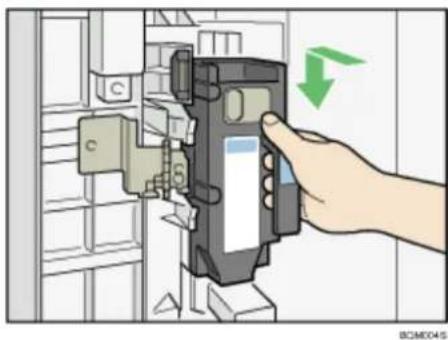
4 Die vordere Abdeckung des Finishers schließen.
Die Meldung "Locherabfallbehälter ist voll." wird nicht mehr angezeigt.

Hinweis
- Solange "Locherabfallbehälter ist voll." angezeigt wird, können Sie die Locherfunktion nicht verwenden.
- Die Meldung „Locherabfallbehälter ist voll.“ wird solange angezeigt, bis der Locherabfallbehälter wieder eingesetzt wird.
- Bleibt die Anzeige bestehen, ziehen Sie den Locherabfallbehälter noch einmal heraus und setzen ihn erneut ein.

Anfang Zurück Weiter

Copyright © 2009

Handbücher | Inhalt Zurück Weiter Einstellungen
Suchen


Startseite > Fehlerbehebung > Beseitigen von Papierstau > Beseitigen des Locherabfalls > Finisher SR5000
Finisher SR5000
Anhand des folgenden Verfahrens können Sie den Locherabfall aus dem Finisher SR5000 entfernen.
1 Die vordere Abdeckung des Finishers öffnen.
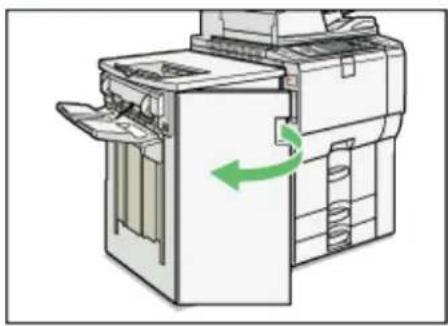
2 Den Locherabfallbehälter vorsichtig herausziehen und den Locherabfall entleeren.
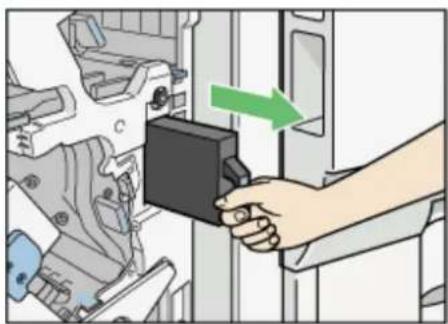
3 Den Locherabfallbehälter wieder einsetzen.
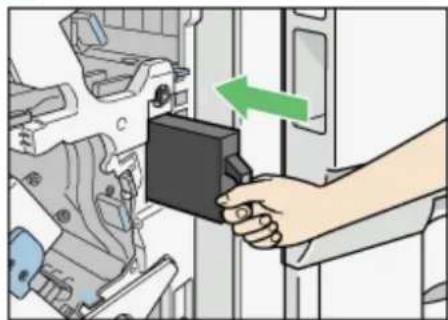
4 Die vordere Abdeckung des Finishers schließen.
Die Meldung "Locherabfallbehälter ist voll." wird nicht mehr angezeigt.

Hinweis
- Solange "Locherabfallbehälter ist voll." angezeigt wird, können Sie die Locherfunktion nicht verwenden.
- Die Meldung "Locherabfallbehälter ist voll." wird solange angezeigt, bis der Locherabfallbehälter wieder eingesetzt wird.
- Bleibt die Anzeige bestehen, ziehen Sie den Locherabfallbehälter noch einmal heraus und setzen ihn erneut ein.

Anfang Zurück Weiter

Copyright © 2009

Handbücher | Inhalt Zurück Weiter Einstellungen
Suchen


Startseite > Fehlerbehebung > Beseitigen von Papierstau > Beseitigen des Locherabfalls > Ringbinder
Ringbinder
Befolgen Sie die folgende Vorgehensweise, um Locherabfall aus dem Ringbinder zu entfernen.
- Öffnen Sie die Abdeckung vorne rechts am Ringbinder.
- Ziehen Sie den Binderückenabfallbehälter mit beiden Händen heraus.
• Leeren Sie den Behälter.
• Schieben Sie den Behälter wieder ein.
- Schließen Sie die Abdeckung vorne rechts am Ringbinder wieder.
DE POLC009

Hinweis
- Solange die Meldung "Binderückenabfallbehälter ist voll." angezeigt wird, kann die Locherfunktion nicht verwendet werden.
- Die Meldung "Binderückenabfallbehälter ist voll." wird solange angezeigt, bis der Abfallbehälter wieder eingesetzt wird.
- Bleibt die Anzeige bestehen, ziehen Sie den Abfallbehälter noch einmal heraus und setzen ihn erneut ein.

Anfang Zurück Weiter

Copyright © 2009
Handbücher | Inhalt Zurück Weiter Einstellungen
Suchen


Startseite > Fehlerbehebung > Beseitigen von Papierstau > Entfernen von Heftklammernabfall
Entfernen von Heftklammernabfall
In diesem Abschnitt wird beschrieben, wie Sie Hefterklammernabfall entfernen.
Verwandte Themen
Finisher SR5000

Anfang Zurück Weiter

Copyright © 2009

Handbücher | Inhalt Zurück Weiter Einstellungen
Suchen


Startseite > Fehlerbehebung > Beseitigen von Papierstau > Entfernen von Heftklammernabfall > Finisher SR5000
Finisher SR5000
Anhand des folgenden Verfahrens können Sie den Hefterabfall aus dem Finisher SR5000 entfernen.
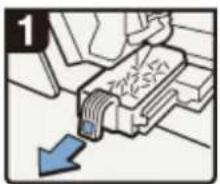
- Öffnen Sie die vordere Abdeckung des Finishers.
- Ziehen Sie den Heftklammemabfallbehälter heraus.
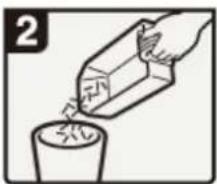
- Entfernen Sie den Heftklammemabfall.
- Schieben Sie den Heftklammernabfallbehälter wieder ein.
- Schließen Sie die vordere Abdeckung wieder.
DE BQUOIS

Hinweis
- Solange die Meldung "Heftklammernabfallbehälter voll." angezeigt wird, lässt sich die Heftfunktion nicht verwenden.
- Die Meldung "Heftklammernabfallbehälter voll." wird solange angezeigt, bis der entsprechende Abfallbehälter wieder eingesetzt wird.
- Wenn die Meldung weiterhin angezeigt wird, müssen Sie den Heftklammernabfallbehälter erneut einsetzen.

Anfang Zurück Weiter

Copyright © 2009

Handbücher | Inhalt Zurück Weiter Einstellungen
Suchen


Startseite > Fehlerbehebung > Anhang > Unterbrechen des Kopiervorgangs bei Verwendung des Finishers SR5000
Unterbrechen des Kopiervorgangs bei Verwendung des Finishers SR5000
Anhand der folgenden Vorgehensweise können Sie lange Kopiervorgänge bei Verwendung des Finishers SR5000 zeitweise unterbrechen.
1 Drücken Sie die Taste [Aussetzen/ Fortsetzen].
Die Taste beginnt zu leuchten, und der Druckvorgang wird unterbrochen.
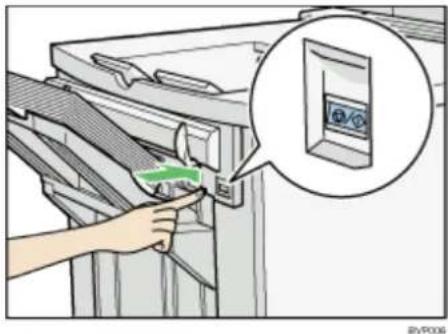
2 Nehmen Sie den Papierstapel aus der Finisher-Versatzablage.
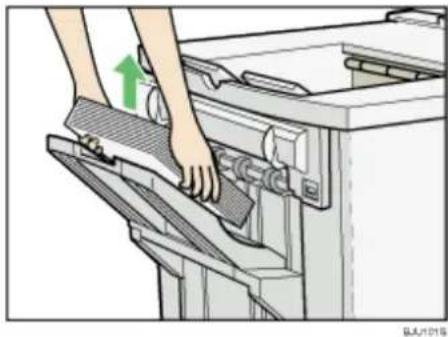
3 Drücken Sie die Taste [Aussetzen/ Fortsetzen].
Die Taste erlischt, und der Druckvorgang wird wieder aufgenommen.

Hinweis
- Sie können den Druckvorgang nur unterbrechen, wenn die Finisher-Versatzablage als Ausgabefach festgelegt ist.
- Je nach Druckbild werden die Ausdrucke möglicherweise nicht richtig geordnet. Unterbrechen Sie in diesem Fall den Druckvorgang, entfernen Sie die Ausdrucke und setzen Sie dann den Druckvorgang fort.

Anfang Zurück Weiter

Copyright © 2009
Handbücher | Inhalt Zurück Weiter Einstellungen
Suchen


Startseite > Fehlerbehebung > Anhang > Wenn Z-gefalztes Papier nicht richtig ausgerichtet ist
Wenn Z-gefalztes Papier nicht richtig ausgerichtet ist
Installieren Sie die Z-Falz-Ablageunterstützung, wenn Z-gefalzte Drucke nicht sauber ausgegeben werden.
Verwandte Themen
Finisher SR4040
Finisher SR5000
Multi-Falzeinheit

Anfang Zurück Weiter

Copyright © 2009

Handbücher | Inhalt Zurück Weiter Einstellungen
Suchen


Startseite > Fehlerbehebung > Anhang > Wenn Z-gefalztes Papier nicht richtig ausgerichtet ist > Finisher SR4040
Finisher SR4040
Befestigen Sie die Z-Falz-Ablageunterstützung für den Finisher anhand der folgenden Vorgehensweise an der Finisher-Versatzablage oder der oberen Finisher-Ablage.
1 Entfernen Sie die Ausdrucke.
2 Befestigen Sie die Z-Falz-Ablageunterstützung an der oberen Finisher-Ablage oder der Finisher-Versatzablage.
Befestigen Sie die Z-Falz-Ablageunterstützung. Setzen Sie dazu die beiden Stifte an ihrer Unterseite in die beiden Löcher an der Finisher-Versatzablage ein.
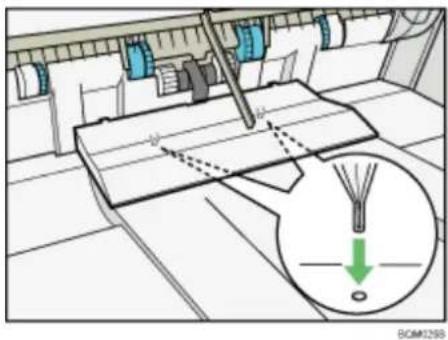
Anfang Zurück Weiter

Copyright © 2009

Handbücher | Inhalt Zurück Weiter Einstellungen
Suchen


Startseite > Fehlerbehebung > Anhang > Wenn Z-gefalztes Papier nicht richtig ausgerichtet ist > Finisher SR5000
Finisher SR5000
Befestigen Sie die Z-Falz-Ablageunterstützung für den Finisher anhand der folgenden Vorgehensweise an der oberen Finisher-Ablage.
1 Drücken Sie die Taste [Aussetzen/ Fortsetzen].
Die Taste beginnt zu leuchten, und der Druckvorgang wird unterbrochen.
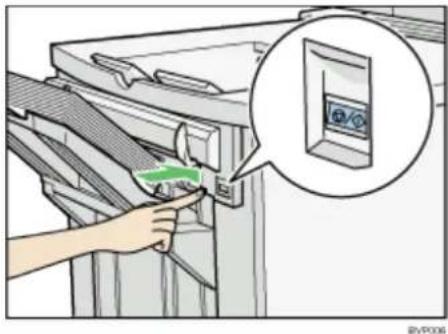
2 Entfernen Sie die Ausdrucke.
3 Richten Sie die Z-Falz-Ablageunterstützung für die Finisher-Versatzablage ein.
Befestigen Sie die Z-Falz-Ablageunterstützung. Setzen Sie dazu die beiden Stifte an ihrer Unterseite in die beiden Löcher an der Finisher-Versatzablage ein.
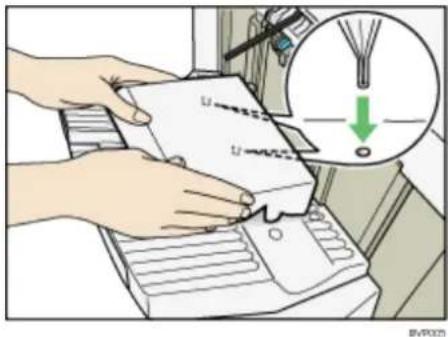
Anfang Zurück Weiter

Copyright © 2009

Handbücher | Inhalt Zurück Weiter Einstellungen
Suchen


Startseite > Fehlerbehebung > Anhang > Wenn Z-gefalztes Papier nicht richtig ausgerichtet ist > Multi-Falzeinheit
Multi-Falzeinheit
Befestigen Sie die Z-Falz-Ablageunterstützung für die Multi-Falzeinheit anhand des folgenden Verfahrens an der Multi-Falzeinheitablage.
1 Öffnen Sie die vordere Abdeckung der Multi-Falzeinheit, und nehmen Sie die Z-Falz-Ablageunterstützung für die Multi-Falzeinheit heraus (befindet sich am Boden der Multi-Falzeinheit).
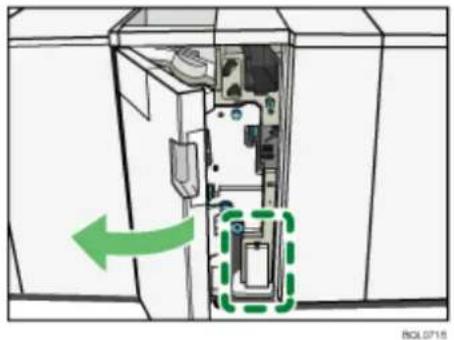
2 Setzen Sie die Z-Falz-Ablageunterstützung für die Multi-Falzeinheit in die Schräge der Multi-Falzeinheitablage ein, so dass sie bündig mit dem Endanschlag abschließt.
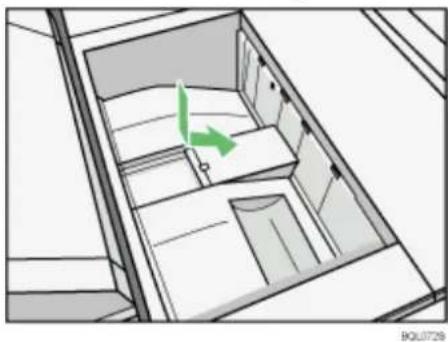
3 Schließen Sie die vordere Abdeckung der Multi-Falzeinheit.

Hinweis
- Wenn Sie die Z-Falzablageunterstützung für die Multi-Falzeinheit nicht mehr benötigen, öffnen Sie die vordere Abdeckung der Multi-Falzeinheit, und bringen Sie die Ablage wieder an ihrem Haken an.
Verwandte Themen
Wenn das in die Ablage ausgegebene Papier noch immer nicht ausgerichtet ist

Anfang Zurück Weiter

Copyright © 2009

Handbücher | Inhalt Zurück | Weiter Einstellungen
Suchen


Startseite > Fehlerbehebung > Anhang > Warenzeichen
Warenzeichen
Adobe, Acrobat, Acrobat Reader, PostScript und Reader sind entweder eingetragene Warenzeichen oder Warenzeichen der Adobe Systems Incorporated in den Vereinigten Staaten und/oder anderen Ländern.
Apple und TrueType sind Warenzeichen von Apple Inc., eingetragen in den USA und anderen Ländern.
Die Bluetooth® Wortmarke und Logos sind eingetragene Warenzeichen von Bluetooth SIG, Inc. (Special Interest Group) und werden von RICOH Company Limited unter Lizenz verwendet.
PCL® ist ein eingetragenes Warenzeichen der Firma Hewlett-Packard.
UNIX ist ein eingetragenes Warenzeichen in den Vereinigten Staaten und anderen Ländern und wird ausschließlich von X/Open Company Limited unter Lizenz verwendet.
Microsoft®, Windows®, Windows NT®, Windows Server® und Windows Vista® sind Warenzeichen oder eingetragene Warenzeichen der Microsoft Corporation in den Vereinigten Staaten und/oder anderen Ländern.
Andere in diesem Handbuch verwendete Produktbezeichnungen dienen ausschließlich zu Identifikationszwecken und sind möglicherweise Warenzeichen der jeweiligen Unternehmen. Wir beanspruchen keinerlei Rechte an diesen Warenzeichen.
Die korrekten Bezeichnungen für die Windows-Betriebssysteme sind die Folgenden:
• Die Produktnamen von Windows 2000 lauten wie folgt:
Microsoft® Windows® 2000 Professional
Microsoft® Windows® 2000 Server
Microsoft® Windows® 2000 Advanced Server
• Die Produktnamen von Windows XP lauten wie folgt:
Microsoft® Windows® XP Professional
Microsoft® Windows® XP Home Edition
Microsoft® Windows® XP Media Center Edition
Microsoft® Windows® XP Tablet PC Edition
• Die Produktbezeichnungen von Windows Vista sind wie folgt:
Microsoft® Windows Vista® Ultimate
Microsoft® Windows Vista® Business
Microsoft® Windows Vista® Home Premium
Microsoft® Windows Vista® Home Basic
Microsoft® Windows Vista® Enterprise
• Die Produktnamen von Windows Server 2003 lauten wie folgt:
Microsoft® Windows Server® 2003 Standard Edition
Microsoft® Windows Server® 2003 Enterprise Edition
• Die Produktnamen von Windows Server 2003 R2 lauten wie folgt:
Microsoft® Windows Server® 2003 R2 Standard Edition
Microsoft® Windows Server® 2003 R2 Enterprise Edition
• Die Produktnamen von Windows Server 2008 lauten wie folgt:
Microsoft® Windows Server® 2008 Standard
Microsoft® Windows Server® 2008 Enterprise

Anfang Zurück Weiter

Copyright © 2009

Handbücher | Inhalt Zurück Weiter Einstellungen
Suchen


Startseite > Kopierer- und Document Server Handbuch > Bitte zuerst lesen > Handbücher zu diesem Gerät
Handbücher zu diesem Gerät
Lesen Sie dieses Handbuch sorgfältig durch, bevor Sie das Gerät verwenden.
Beziehen Sie sich auf die Handbücher, die dem Gebrauch des Gerätes entsprechen.

Wichtig
• Die Medien können je nach Handbuch variieren.
• Die Druck- und elektronische Handbuchversionen haben dieselben Inhalte.
- Adobe Acrobat Reader/Adobe Reader muss installiert sein, um die Handbücher als PDF-Dateien anzuzeigen.
- Es muss ein Webbrowser installiert sein, damit die HTML-Handbücher angezeigt werden können.
Über dieses Gerät
Achten Sie darauf, die Sicherheitshinweise in diesem Handbuch vor Gebrauch des Geräts zu lesen. In diesem Handbuch werden die verschiedenen Funktionen des Geräts vorgestellt. Es bietet außerdem eine Erläuterung des Bedienfelds, der Vorbereitungsverfahren zur Verwendung des Geräts, der Texteingabe, der Installation der mitgelieferten CD-ROMs sowie der Vorgehensweise zum Austausch von Papier, Toner, Heftklammern und weiteren Verbrauchsmaterialien.
Fehlerbehebung
Bietet eine Anleitung zur Behebung von gängigen Anwenderproblemen.
Kopierer- und Document Server Handbuch
Erklärt Kopierer- und Document Server-Funktionen und Bedienvorgänge. Hier wird ebenfalls beschrieben, wie Vorlagen eingelegt werden.
Faxhandbuch
Erläutert Faxfunktionen und Faxvorgänge.
Druckerhandbuch
Erläutert Druckerfunktionen und Druckervorgänge.
Scannerhandbuch
Erläutert Scannerfunktionen und Scannervorgänge.
Handbuch Netzwerk- und Systemeinstellungen
Erläutert die Verbindung des Geräts mit einem Netzwerk sowie die Konfiguration und Bedienung des Geräts in einer Netzwerkumgebung und die Verwendung der mitgelieferten Software. Hier wird außerdem die Änderung der Einstellungen im Anwenderprogramm und die Registrierung von Informationen im Adressbuch beschrieben.
Sicherheitshandbuch
Dieses Handbuch ist für Administratoren bestimmt. Es erläutert die Sicherheitsfunktionen, von denen die Administratoren Gebrauch machen können, um Daten vor Änderung zu schützen oder um unautorisierten Gebrauch des Geräts zu verhindern. Für eine erweiterte Sicherheit empfiehlt es sich, folgende Einstellungen vorzunehmen:
• Installieren Sie das Gerätezertifikat.
- Aktivieren Sie die SSL-Verschlüsselung (Secure Sockets Layer).
- Ändern Sie den Anwendernamen und das Kennwort des Administrators über Web Image Monitor.
Weitere Informationen finden Sie im Sicherheitshandbuch.
Bitte lesen Sie dieses Handbuch, wenn Sie die Einstellungen zur erweiterten Sicherheit, Benutzer- oder Administratorauthentifizierung vornehmen.
PostScript3 Ergänzung
Erläutert die Einstellung und Verwendung von PostScript 3.
Geräte-Handbuch Einstellungen Erweiterte Funktionen VM Card
Erläutert, wie Sie die erweiterten Funktionseinstellungen mit dem Gerät einrichten.
Web-Handbuch Einstellungen Erweiterte Funktionen VM Card
Erläutert, wie Sie die erweiterten Funktionseinstellungen mit Web Image Monitor einrichten.
Sonstige Handbücher
- UNIX-Ergänzung
• Kurzanleitung: Kopierer
• Kurzanleitung: Drucker
• Kurzanleitung: Fax
• Kurzanleitung: Scanner
• App2Me Starterhandbuch

Hinweis
• Die Handbücher werden entsprechend der Geräteausführung zur Verfügung gestellt.
• Die "UNIX-Ergänzung" finden Sie auf unserer Webseite oder fragen Sie einen autorisierten Händler danach. Diese
Bedienungsanleitung enthält Beschreibungen von Funktionen und Einstellungen, die auf diesem Gerät eventuell nicht zur Verfügung stehen.

Anfang Zurück Weiter

Copyright © 2009

Handbücher | Inhalt Zurück Weiter Einstellungen
Suchen


Startseite > Kopierer- und Document Server Handbuch > Bitte zuerst lesen > Hinweis
Hinweis
Verwandte Themen
Wichtig

Anfang Zurück Weiter

Copyright © 2009

Handbücher | Inhalt Zurück Weiter Einstellungen |
Suchen


Startseite > Kopierer- und Document Server Handbuch > Bitte zuerst lesen > Hinweis > Wichtig
Wichtig
Das Unternehmen kann in keinem Fall für direkte, indirekte, spezielle, beiläufige Schäden oder Folgeschäden in Zusammenhang mit der Bedienung oder dem Betrieb dieses Gerätes haftbar gemacht werden.
Um eine gute Ausgabequalität zu erzielen, empfiehlt der Hersteller, dass Sie nur Originaltoner desselben Herstellers verwenden.
Der Hersteller haftet nicht für Schäden oder Kosten, die durch Verwendung von anderen als den Originalteilen des Herstellers in Ihren Bürogeräten entstehen.

Anfang Zurück Weiter

Copyright © 2009
Handbücher | Inhalt Zurück Weiter Einstellungen
Suchen


Startseite > Kopierer- und Document Server Handbuch > Bitte zuerst lesen > Verfügbare Farbfunktionen
Verfügbare Farbfunktionen
Dieser Abschnitt stellt Ihnen die Farbfunktionen des Geräts vor, die Sie wahrscheinlich häufiger nutzen werden.
Verwandte Themen
Farbkopien
Stempeln auf Kopien
Einstellen von Farben
Einstellung der Bildqualitäten

Anfang Zurück Weiter

Copyright © 2009

Handbücher | Inhalt Zurück Weiter Einstellungen
Suchen


Startseite > Kopierer- und Document Server Handbuch > Bitte zuerst lesen > Verfügbare Farbfunktionen > Farbkopien
Farbkopien
In Abhängigkeit von den verwendeten Vorlagen und der gewünschten Endbearbeitung können Sie in den Farbkopiermodus wechseln.
Sie können auch eine bestimmte Farbe von der Vorlage löschen oder konvertieren oder der gesamten Seite eine Hintergrundfarbe hinzufügen.
Siehe Wahl eines Farbmodus
Grundfarben
Farben können durch eine Kombination der drei Primärfarben erzeugt werden: Gelb, Magenta und Cyan. Schwarz kann durch die Kombination von Gelb, Magenta und Cyan erzeugt werden, da jedoch einige leichte Unterschiede auftreten können, wird "Schwarz" mit schwarzer Farbe wiedergegeben.
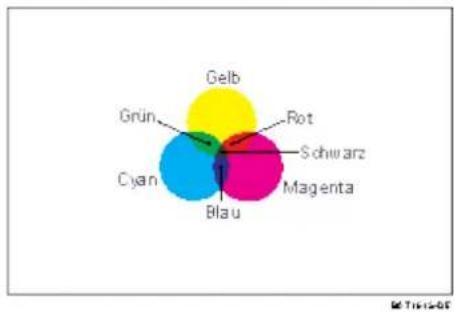
other
| Region | Value | |---|---| | Gelb | 1 | | Grün | 0.5 | | Cyan | 1 | | Blau | 1 | | Rot | 0.5 | | Schwarz | 0.5 | | Magenta | 1 |Vollfarbe
Kopiert mit vier Farben: Gelb, Magenta, Cyan und Schwarz.

natural_image
Abstract colorful molecular cluster on white background (no text or symbols)Schwarzweiß
Kopiert in Schwarzweiß, auch wenn die Vorlage farbig ist.
Beim Kopieren wird eine bestimmte Farbe der Vorlage in eine andere Farbe geändert.
Siehe Konvertieren von Farben
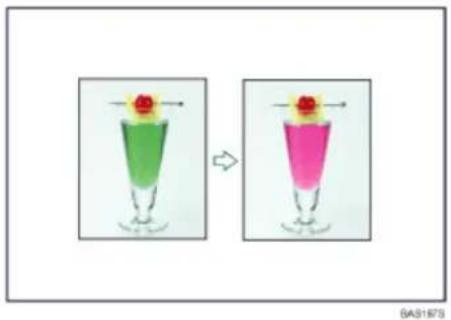
Festgelegte Farbe löschen
Beim Kopieren wird eine bestimmte Farbe von der Vorlage gelöscht. Siehe Farbe löschen
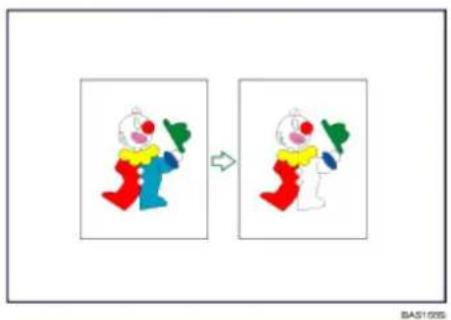
Hintergrund kolorieren
Beim Kopieren wird der gesamten Seite eine Farbe hinzugefügt. Siehe Farbhintergrund
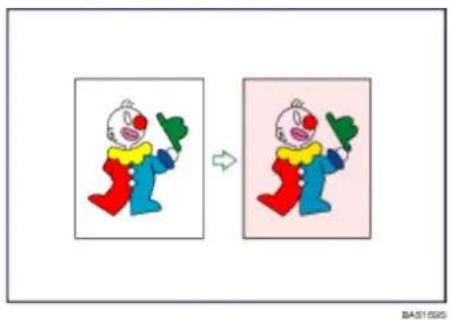
Anfang Zurück Weiter

Copyright © 2009

Handbücher | Inhalt Zurück Weiter Einstellungen
Suchen


Startseite > Kopierer- und Document Server Handbuch > Bitte zuerst lesen > Verfügbare Farbfunktionen > Stempeln auf Kopien
Stempeln auf Kopien
Kopiert mit Datum, Seitenzahlen usw.
Als Stempelfarbe kann Gelb, Rot, Cyan, Magenta, Grün, Blau und Schwarz gewählt werden.
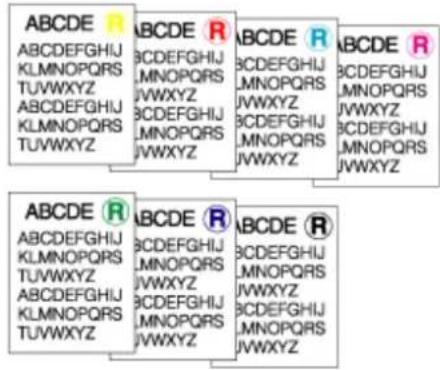
SAT1705
Gedruckte Einfügetypen:
Hintergrund-Nummer.
Siehe Hintergrundnummer.
Voreing. Stempel
Siehe Voreingstll. Stempel
Anwenderstemp.
Siehe Anwenderstempel
Datumsstempel
Siehe Datumsstempel
Seitennummer.
Siehe Seitennummerierung
Stempeltext
Siehe Stempeltext

Anfang Zurück Weiter

Copyright © 2009

Handbücher | Inhalt Zurück Weiter Einstellungen
Suchen


Startseite > Kopierer- und Document Server Handbuch > Bitte zuerst lesen > Verfügbare Farbfunktionen > Einstellen von Farben
Einstellen von Farben
Sie können den Farbton der Kopien einstellen.
Farbabstimmung
Stellt den Gesamtfarbton der Kopien ein.
Siehe Farbabstimmung
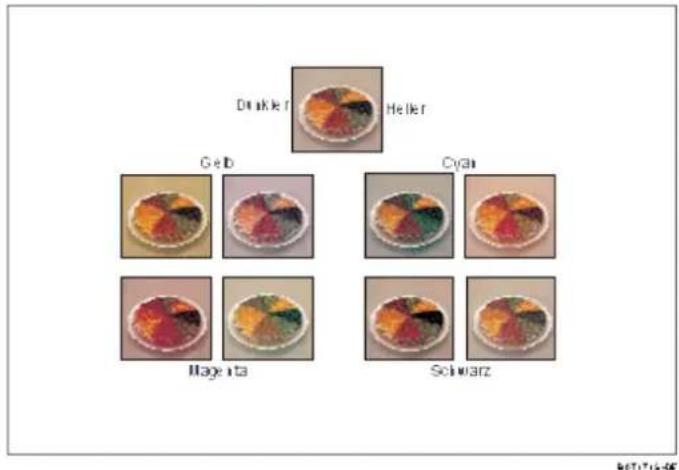
Farbe einstellen
Stellt bestimmte Farben (Gelb, Rot, Magenta, Blau, Cyan und Grün) durch Mischen von benachbarten Farben im Farbkreis ein.
Siehe Farbanpassung
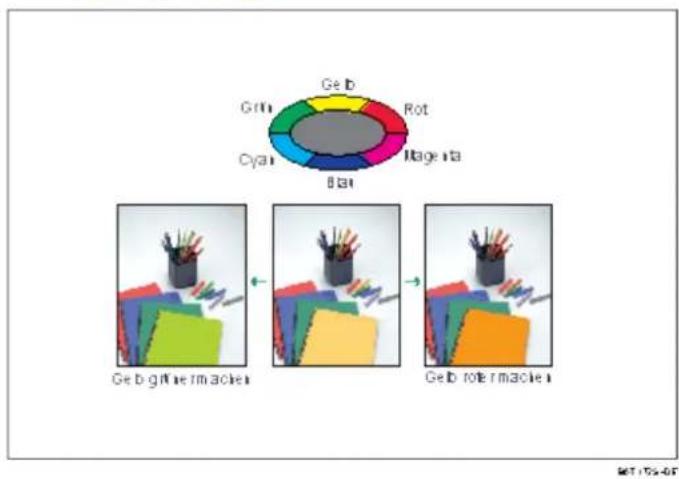
flowchart
graph LR
    A[" Geb"] --> B[" Geb glnr maca1"]
    B --> C[" Geb rote maca1"]
    D[" Geb"] --> E[" Geb glnr maca1"]
    E --> F[" Geb rote maca1"]
    style A fill:#f9f,stroke:#333
    style B fill:#ccf,stroke:#333
    style C fill:#cfc,stroke:#333
    style D fill:#fcc,stroke:#333
    style E fill:#cff,stroke:#333
    style F fill:#ffc,stroke:#333

Anfang Zurück Weiter

Copyright © 2009

Handbücher | Inhalt Zurück Weiter Einstellungen
Suchen


Startseite > Kopierer- und Document Server Handbuch > Bitte zuerst lesen > Verfügbare Farbfunktionen > Einstellung der Bildqualitäten
Einstellung der Bildqualitäten
Sie können die Bildqualitäten einstellen.
Siehe Bildanpassung
Scharf / Weich
Stellt die Konturen einer Abbildung ein.
Siehe Scharf/Weich
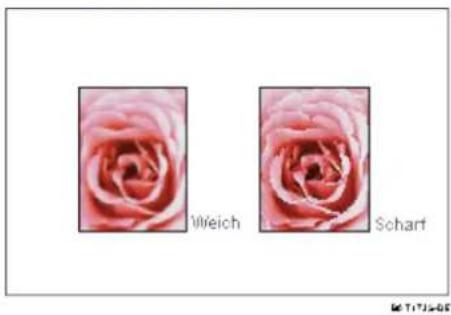
Stellt die Schattierung einer Abbildung ein.
Siehe Kontrast
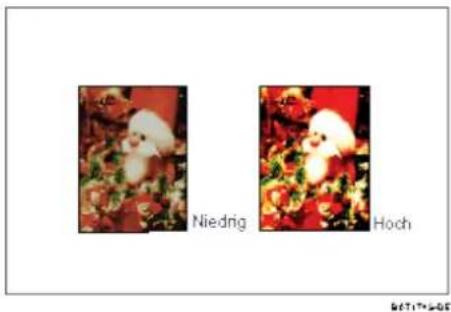
Hintergrundhelligkeit
Stellt die Hintergrundhelligkeit einer Abbildung ein.
Siehe Hintergrundhelligkeit
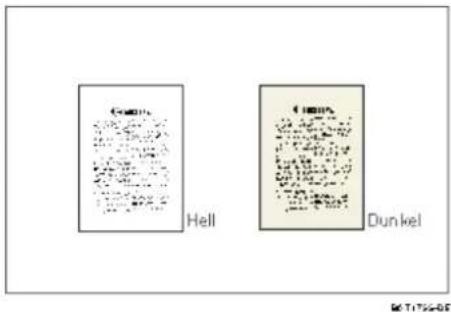

Anfang Zurück Weiter

Handbücher | Inhalt Zurück Weiter Einstellungen
Suchen


Startseite > Kopierer- und Document Server Handbuch > Bitte zuerst lesen > Hinweise zum Lesen dieses Handbuchs
Hinweise zum Lesen dieses Handbuchs

Hinweis
- Für den korrekten Gebrauch dieses Produkts sollten Sie zunächst "Über dieses Gerät" sorgfältig lesen.
Verwandte Themen
Symbole
Namen der Hauptoptionen
Hinweise

Anfang Zurück Weiter

Copyright © 2009

Handbücher | Inhalt Zurück Weiter Einstellungen
Suchen


Startseite > Kopierer- und Document Server Handbuch > Bitte zuerst lesen > Hinweise zum Lesen dieses Handbuchs > Symbole
Symbole
In diesem Handbuch werden die folgenden Symbole verwendet:

Wichtig
Weist auf Punkte hin, die beim Gebrauch des Geräts beachtet werden müssen, sowie auf Erläuterungen wahrscheinlicher Ursachen wie Papierstau, Schäden an Vorlagen oder Datenverlust. Achten Sie darauf, die Erläuterungen durchzulesen.

Hinweis
Weist auf zusätzliche Erläuterungen der Gerätefunktionen hin und enthält Anweisungen zur Behebung von Anwenderfehlern.

Referenz
Dieses Symbol finden Sie am Ende eines jeden Abschnitts. Es weist darauf hin, wo Sie weitere relevante Informationen finden können.
[ ]
Weist auf die Bezeichnungen der Tasten hin, die auf der Anzeige oder den Bedienfeldern des Geräts erscheinen.

Anfang Zurück Weiter

Copyright © 2009
Handbücher | Inhalt Zurück Weiter Einstellungen
Suchen


Startseite > Kopierer- und Document Server Handbuch > Bitte zuerst lesen > Hinweise zum Lesen dieses Handbuchs > Namen der Hauptoptionen
Namen der Hauptoptionen
Die Hauptoptionen dieses Geräts werden wie folgt in diesem Handbuch bezeichnet:
• Automatischer Vorlageneinzug →ADF
• Großraummagazin →CT
• Breit-Großraummagazin-Breit-LCT

Anfang Zurück Weiter

Copyright © 2009

Handbücher | Inhalt Zurück Weiter Einstellungen
Suchen


Startseite > Kopierer- und Document Server Handbuch > Bitte zuerst lesen > Hinweise zum Lesen dieses Handbuchs > Hinweise
Hinweise
Änderungen in diesem Handbuch sind ohne vorherige Ankündigung vorbehalten.
In diesem Handbuch werden zwei Arten der Größenangabe verwendet. Beziehen Sie sich in diesem Handbuch auf die metrische Version.
Die Farben auf Farbtasten oder dem Farbkreis unterscheiden sich möglicherweise geringfügig von den tatsächlichen Farben auf den Kopien.
Die Farbmuster in dieser Anleitung können sich leicht von den tatsächlichen Farben der Kopien unterscheiden.
Einige Abbildungen in diesem Handbuch unterscheiden sich möglicherweise in manchen Details von Ihrem Gerät.
Bestimmte Optionen sind möglicherweise in einigen Ländern nicht verfügbar. Einzelheiten dazu erhalten Sie bei Ihrem Händler vor Ort.
Je nach Land, in dem Sie sich befinden, sind einige Einheiten möglicherweise optional. Einzelheiten dazu erhalten Sie bei Ihrem Händler vor Ort.
Dieses Gerät ist in zwei Modellen erhältlich, die sich jeweils in der Kopier-/Druckgeschwindigkeit unterscheiden.
| Typ 1 | Typ 2 | |
| Kopier-/Druckgeschwindigkeit (Vollfarbe) | 60 Seiten/Minute (A4 , 8^1/2 × 11 )70 Seiten/ | Minute (A4 , 8 ^1/2 × 11 ) |
| Kopier-/Druckgeschwindigkeit (Schwarzweiß) | 65 Seiten/Minute (A4 , 8^1/2 × 11 )75 Seiten/ | Minute (A4 , 8 ^1/2 × 11 ) |

Anfang Zurück Weiter

Copyright © 2009
Handbücher | Inhalt Zurück Weiter Einstellungen
Suchen


Startseite > Kopierer- und Document Server Handbuch > Bitte zuerst lesen > Gesetze und Rechtsvorschriften
Gesetze und Rechtsvorschriften
Verwandte Themen
Gesetzliches Verbot

Anfang Zurück Weiter

Copyright © 2009

Handbücher | Inhalt Zurück Weiter Einstellungen
Suchen


Startseite > Kopierer- und Document Server Handbuch > Bitte zuerst lesen > Gesetze und Rechtsvorschriften > Gesetzliches Verbot
Gesetzliches Verbot
Drucken oder kopieren Sie keine Vorlagen, für die ein gesetzliches Reproduktionsverbot besteht.
Das Ausdrucken oder Kopieren der nachstehend aufgeführten Vorlagen ist durch nationale Gesetze generell untersagt:
Banknoten, Steuermarken, Anleihen, Aktienzertifikate, Bankwechsel, Schecks, Reisepässe und Führerscheine.
Diese Liste stellt lediglich eine Orientierungshilfe dar und ist möglicherweise nicht vollständig. Wir übernehmen keinerlei Verantwortung für ihre Vollständigkeit oder Richtigkeit. Wenden Sie sich bei Fragen zur Rechtmäßigkeit von Kopien oder Ausdrucken bestimmter Dokumente an Ihren Rechtsberater.
Dieses Gerät ist mit einer Funktion ausgestattet, mit der die Herstellung von gefälschten Banknoten verhindert wird. Aufgrund dieser Funktion werden Vorlagen, die Banknoten ähneln, nicht richtig kopiert.

Anfang Zurück Weiter

Copyright © 2009
Startseite > Kopierer- und Document Server Handbuch > Bitte zuerst lesen > Funktionen, die optionale Konfigurationen erfordern
Funktionen, die optionale Konfigurationen erfordern
Bestimmte Funktionen erfordern eine spezielle Gerätekonfiguration und zusätzliche Optionen wie im Folgenden beschrieben:
| Funktion | Option |
| Kopieren auf Registerblätter aus den Papiermagazinen | Registerblatthalter |
| Versetzt sortieren Finisher SR4030,Finisher SR4040 oder Finisher SR5000 | |
| Stapeln Finisher SR4030,Finisher SR4040 oder Finisher SR5000 | |
| Heften Finisher SR4030,Finisher SR4040 oder Finisher SR5000 | |
| Heften (Mitte) Finisher SR4040 | |
| Lochen Finisher SR4030mit Lochereinheit,Finisher SR4040 mit Lochereinheit oder Finisher SR5000 mit Lochereinheit | |
| Z-Falz Finisher SR4040mit Multi-Falzeinheit oder Finisher SR5000 mit Multi-Falzeinheit | |
| Einbruchfalz Finisher | SR4040mit Multi-Falzeinheit oder Finisher SR5000 mit Multi-Falzeinheit |
| Zickzackfalz Finisher | SR4040mit Multi-Falzeinheit oderFinisher SR5000mit Multi-Falzeinheit |
| Wickelfalz Finisher | SR4040mit Multi-Falzeinheit oderFinisher SR5000mit Multi-Falzeinheit |
| Doppelparallelfalz | Finisher SR4040mit Multi-Falzeinheit oderFinisher SR5000mit Multi-Falzeinheit |
| Fensterfalz Finisher | SR4040mit Multi-Falzeinheit oderFinisher SR5000mit Multi-Falzeinheit |
| Ringbindung Finisher | SR5000mit Ringbinder |
| Connect Copy Copy | Connector |

Anfang Zurück Weiter

Copyright © 2009

Handbücher Inhalt Zurück Weiter Einstellungen
Suchen


Startseite > Kopierer- und Document Server Handbuch > Bitte zuerst lesen > Bedienfeld-Display
Bedienfeld-Display
Die angezeigten Funktionselemente dienen als Auswahltasten. Durch leichtes Drücken kann ein Element ausgewählt oder festgelegt werden.
Wenn Sie einen Begriff auf dem Bedienfeld-Display auswählen oder festlegen, wird er hervorgehoben erscheinen wie Aufwand, Beaufsichter. Tasten, die so erscheinen, können nicht verwendet werden.
Standarddisplay im Kopiermodus
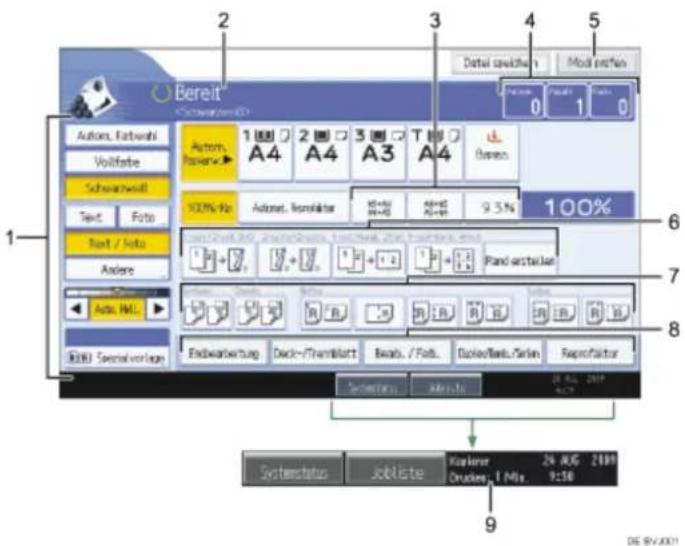
- In diesem Bereich legen Sie den Vorlagentyp, den Farbmodus, die Bildhelligkeitsstufe und andere Einstellungen fest.
- Zeigt den Betriebsstatus und Meldungen an.
- Sie können bis zu drei häufig verwendete Reprofaktoren zusätzlich zu den voreingestellten Reprofaktoren unter Reprofaktor im Anwenderprogramm registrieren. Weitere Informationen finden Sie im Abschnitt "Reprofaktor".
- Zeigt die Anzahl der eingescannten Vorlagen, Kopiensätze und erstellten Kopien.
- Drücken Sie die Taste, um die bestehenden Einstellungen zu bestätigen.
- Zeigt die Kurzwahltasten an. Sie können häufig verwendete Funktionen unter den allgemeinen Einstellungen im Anwenderprogramm registrieren. Weitere Informationen dazu finden Sie im Abschnitt "Allgemeine Funktionen".
- Zeigt die Funktionen Sortieren, Stapeln, Heften und Locher an.
- Zeigt verfügbare Funktionen an. Drücken Sie eine Funktion, um das entsprechende Menü anzuzeigen. Wenn Sie eine Funktion auswählen, wird unter der Taste eine Klammermarkierung angezeigt.
- Zeigt die geschätzte Abschlusszeit für das Scannen und Drucken eines Kopierjobs an. Diese Zeit ändert sich auch dann nicht, wenn der Job unterbrochen wird.

Hinweis
- Die Abbildung ist ein Beispiel für das Bedienfeld-Display, wenn der Finisher SR4040, das Großraummagazin (LCT) und die Multi-Falzeinheit installiert sind.
• Allgemeine Funktionen
- Reprofaktor
Verwandte Themen
Vereinfachte Anzeige

Anfang Zurück Weiter

Copyright © 2009

Handbücher | Inhalt Zurück Weiter Einstellungen
Suchen


Startseite > Kopierer- und Document Server Handbuch > Bitte zuerst lesen > Bedienfeld-Display > Vereinfachte Anzeige
Vereinfachte Anzeige
Dieser Abschnitt beschreibt das Umschalten zur vereinfachten Anzeige.
Wenn Sie die Taste [Vereinfachte Anzeige] drücken, wechselt die Anzeige von der Standard- zu der vereinfachten Anzeige.
Zeichen und Tasten erscheinen vergrößert und vereinfachen die Bedienung.
Beispiel einer vereinfachten Anzeige
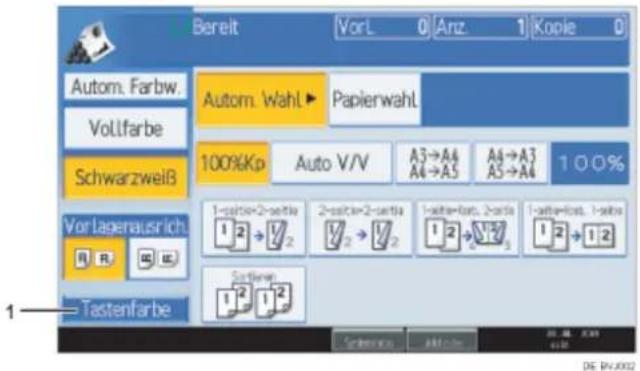
1. [Tastenfarbe]
Drücken, um den Bildschirmkontrast durch Ändern der Tastenfarbe zu ändern. Diese Funktion ist nur bei vereinfachter Anzeige verfügbar.
![RICOH Aficio MP C7501SP - [Tastenfarbe] - 1](/content/2026/05/802568/images/b74baae8180753b4b05e457dc6a5ee077eaff0c2cd8b98f3bcc0e636d4a9a26b.jpg)
Hinweis
- Um zur Standardanzeige zurückzukehren, drücken Sie erneut die Taste [Vereinfachte Anzeige].
- In der vereinfachten Anzeige erscheinen bestimmte Tasten nicht.

Anfang Zurück Weiter

Copyright © 2009

Handbücher | Inhalt Zurück Weiter Einstellungen
Suchen


Startseite > Kopierer- und Document Server Handbuch > Einlegen von Vorlagen > Vorlagen
Vorlagen
Dieser Abschnitt beschreibt die Vorlagentypen, die eingelegt werden können, Papierformate, die automatisch erkannt werden, sowie fehlende Bildbereiche.

Hinweis
- Da Farbmarkierungen oder Textmarker schwierig zu reproduzieren sind, kann die Kopie abhängig von der Farbe nicht deutlich herauskommen oder eine andere Farbe kann kopiert werden.
Verwandte Themen
Formate und Gewichte geeigneter Vorlagen
Durch Automat. Papierwahl erkennbare Formate
Fehlender Bildbereich

Anfang Zurück Weiter

Copyright © 2009
Startseite > Kopierer- und Document Server Handbuch > Einlegen von Vorlagen > Vorlagen > Formate und Gewichte geeigneter Vorlagen
Formate und Gewichte geeigneter Vorlagen
Geeignete Papierformate und nicht geeignete Vorlagen für den ADF (Automatischer Vorlageneinzug) werden im Folgenden beschrieben:
Metrische Version
| Vorlagenposition | Vorlagenformat | Vorlagengewicht |
| Vorlagenglas Bis A3 - | ||
| ADF Einseitige Vorlagen: A3 ▼ - B6 JIS (Japanese Industrial Standard) ▼ ▼ | 40 - 128 g/m2(35 – 110 kg) | |
| 52 - 128 g/m2(45 – 110 kg) | ||
Zoll-Version
| Vorlagenposition | Vorlagenformat | Vorlagengewicht |
| Vorlagenglas Bis zu 11 × 17 - | ||
| ADF | Einseitige Vorlagen: 11 × 17 - 5^1/2 × 8^1/2 | 11 - 34 lb. Bond |
| Zweiseitige Vorlage: 11 × 17 - 5^1/2 × 8^1/2 | 14 - 34 lb. Bond |

Hinweis
- Der ADF verfügt über die folgenden Maximalkapazitäten zur Aufnahme von Vorlagen (Blättern):
250 (Papiergewicht bis zu 69 g/m², 18 lb. Bond) ^*1
150 (Papiergewicht bis zu 80 g/m², 20 lb. Bond)
*1 Hängt von Typ und Zustand des Papiers ab.
Verwandte Themen
Nichtkompatible Vorlagen für den automatischen Vorlageneinzug

Anfang Zurück Weiter

Copyright © 2009
Durch Automat. Papierwahl erkennbare Formate

Startseite > Kopierer- und Document Server Handbuch > Einlegen von Vorlagen > Vorlagen > Durch Automat. Papierwahl erkennbare Formate
Durch Automat. Papierwahl erkennbare Formate
In diesem Abschnitt wird die Erkennung der Formate durch Vorlagenglas und ADF beschrieben.
Metrische Version
| Format | A3 | B4JI S | A4 | B5JI S | A5 | B6JI S | 11 × 17 | 8 ^1/2 × 11 | 8 ^1/2 × 13 |
| Vorlagenposition | |||||||||
| Vorlagenglas | ○*1 *1 | *3 *2 | ○ | ○ | x*4 | x x x | ○-7 | ||
| ADF | ○ | ○ | ○ | ○ | ○ | ○ | ○-5 | ○-6 | ○-7 |
O: Erkennbares Format × : Nicht erkennbares Format
* 1 Wenden Sie sich an Ihren Kundendienstmitarbeiter, wenn Sie das erkennbare Format von A3 oder B4 JIS auf 8K umstellen möchten.
*2 Wenden Sie sich an Ihren Kundendienstmitarbeiter, wenn Sie das erkennbare Format von A4 oder B5 JIS auf 16K umstellen möchten.
*3 Wenden Sie sich an den Kundendienst, wenn Sie das erkennbare Format von A4 auf 8^1/2 × 11 umstellen möchten.
* 4 Wenn Sie die Formaterkennung auf A5 oder 16K umstellen möchten, wenden Sie sich an Ihren
Durch Automat. Papierwahl erkennbare Formate
Kundendienst.
*5 Standard ist 11 × 17. Wenn Sie die Formaterkennung von 11 × 17 auf 8K umstellen möchten, wenden Sie sich and Sie Ihren Kundendienst.
*6 Standard ist 8^1/2 × 11 . Wenden Sie sich an Ihren Kundendienst, wenn Sie das erkennbare Format von 8^1/2 × 11 auf 16K umstellen möchten.
*7 Standard ist 8^1/2 × 13 . Wenn Sie die Formaterkennung von 8^1/2 × 13 auf 8 × 13 oder 8^1/4 × 13 umstellen möchten, wenden Sie sich an Ihren Kundendienst.
Zoll-Version
| Format | A3 | A4 | 11 × 17 | 8 ^1/2 × 14 | 8 ^1/2 × 11 | 5 ^1/2 × 8 ^1/2 | 10 × 14 | 7 ^1/4 × 10 ^1/2 |
| Vorlagenposition | ||||||||
| Vorlagenglas × × | ○ | ○ | ○*3 | ×*6 | × | × | ||
| ADF | ○ | ○ | ○*1 | ○*2 | ○*4, *5 | ○ | ○ | ○ |
O: Erkennbares Format × : Nicht erkennbares Format
*1 Standard ist 11 × 17. Wenn Sie die Formaterkennung von 11 × 17 auf 11 × 15 umstellen möchten, wenden Sie sich an Ihren Kundendienst.
*2 Standard ist 8^1/2 × 14 . Wenn Sie die Formaterkennung von 8^1/2 × 14 auf 8^1/2 × 13 umstellen möchten, wenden Sie sich an Ihren Kundendienst.
*3 Standard ist 8^1/2 × 11 . Wenden Sie sich an den Kundendienst, wenn Sie das erkennbare Format von 8^1/2 × 11 auf A4 umstellen möchten.
*4 Standard ist 8^1/2 × 11 Wenn Sie die Formaterkennung von 8^1/2 × 11 auf 8 × 10 unstellen möchten, wenden Sie sich an Ihren Kundendienst.
Durch Automat. Papierwahl erkennbare Formate
*5 Standard ist 8^1/2 × 11 Wenn Sie die Formaterkennung von 8^1/2 × 11 auf 7^1/4 × 10 umstellen möchten, 1/2 , wenden Sie sich an Ihren Kundendienst.
*6 Wenn Sie eine Formaterkennung von 8^1/2 × 5^1/2 wünschen, wenden Sie sich Ihren Kundendienst.
Vorlagenglas
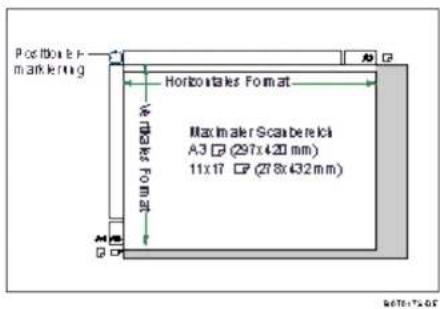
ADF
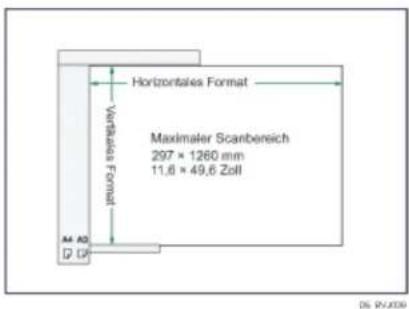

- Wenn Sie Vorlagen mit benutzerdefinierten Formaten kopieren möchten, stellen Sie sicher, dass Sie die Vorlagenformate festlegen.
Durch Automat. Papierwahl erkennbare Formate
"Benutzerdefinierte Formate".

- Benutzerdef. Formate
Verwandte Themen
Schwer erkennbare Formate
Anfang Zurück Weiter

Copyright © 2009

Handbücher Inhalt Zurück Weiter Einstellungen
Suchen


Startseite > Kopierer- und Document Server Handbuch > Einlegen von Vorlagen > Vorlagen > Fehlender Bildbereich
Fehlender Bildbereich
Auch wenn Sie die Vorlagen korrekt in den ADF ein- oder auf das Vorlagenglas legen, können Ränder von wenigen Millimetern auf allen vier Seiten der Vorlage nicht kopiert werden.
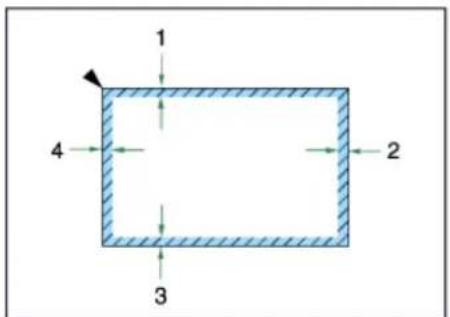
BAT0195
- 2 ± 2 mm (0,08 ± 0,08 Zoll)
- 2 ± 2 mm (0,08 ± 0,08 Zoll)
- 2 ± 2 mm (0,08 ± 0,08 Zoll)
- 4,2 (+1,8/-1,2) mm (0,17 (+0,07/-0,05) Zoll)

Hinweis
- Der gesamte fehlende vertikale Bildbereich (1+3) beträgt weniger als 4,0 mm (0,16 Zoll).
- Bei Papier mit einem Gewicht von 128 g/m² (34 lb. Bond) oder mehr, beträgt der fehlende Bildbereich (4) der Führungskante 4,2 ± 1,5 mm (0,17 ± 0,06 Zoll).

Anfang Zurück Weiter

Copyright © 2009

Handbücher | Inhalt Zurück Weiter Einstellungen
Suchen


Startseite > Kopierer- und Document Server Handbuch > Einlegen von Vorlagen > Einlegen der Vorlagen
Einlegen der Vorlagen
In diesem Abschnitt wird das Einlegen von Vorlagen auf das Vorlagenglas und in den ADF beschrieben. Achten Sie darauf, dass Sie die Vorlagen erst dann einlegen, wenn Druckfarbe und Korrekturflüssigkeit völlig trocken sind. Ansonsten können Flecken auf dem Vorlagenglas entstehen, die dann mit auf das Papier kopiert werden.

Hinweis
- Weitere Informationen über das Einlegen von Vorlagen auf das Vorlagenglas und in den ADF finden Sie unter "Vorlagen".

Referenz
Vorlagen
Verwandte Themen
Vorlagenausrichtung
Akustisches Signal für vergessene Vorlagen
Platzieren von Vorlagen auf das Vorlagenglas
Platzieren von Vorlagen in den automatischen Vorlageneinzug
Modus Stapeln
SADF-Modus
Modus Gemischte Formate
Festlegen von Vorlagenformaten

Anfang Zurück Weiter

Copyright © 2009

Handbücher Inhalt Zurück Weiter Einstellungen


Startseite > Kopierer- und Document Server Handbuch > Einlegen von Vorlagen > Einlegen der Vorlagen > Vorlagenausrichtung
Vorlagenausrichtung
Sie können, falls erforderlich, die Vorlagenausrichtung festlegen.
Bei Verwendung des Vorlagenglases legen Sie die Vorlage mit der Bildseite nach unten ein. Bei Verwendung des ADFs legen Sie die Vorlage mit der Bildseite nach oben ein.
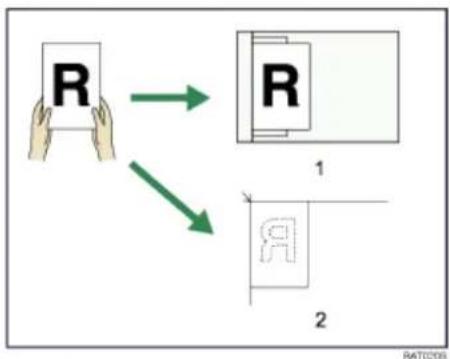
flowchart
graph TD
    A["Hand holding 'R'"] --> B["Device with 'R'"]
    B --> C["Device with 'R'"]
    style A fill:#f9f,stroke:#333
    style B fill:#ccf,stroke:#333
    style C fill:#cfc,stroke:#333
- ADF
- Vorlagenglas
Wenn Sie die Vorlage nicht wie oben beschrieben einlegen können, können Sie möglicherweise keine Kopien mit den gewünschten Funktionen erstellen. Ist dies der Fall, ändern Sie die Ausrichtung durch die Auswahl von unleserlicher Ausrichtung.
• Lesbare Ausrichtung
Wählen Sie diesen Modus, wenn die Vorlagenausrichtung der Ausrichtung des Kopierpapiers entspricht.
- Unleserliche Ausrichtung
Wählen Sie diesen Modus, wenn Sie Vorlagen im Format A3, B4 JIS oder 11 × 17 kopieren möchten. Das Gerät dreht das Kopierbild um 90 Grad, und Sie können nach Bedarf Kopien erstellen. Dies ist nützlich, wenn Sie große Vorlagen mit den Funktionen Heften, Duplex, Kombination oder Stempel kopieren.
Um beispielsweise Vorlagen in den Formaten A3D oder 11 × 17 bei aktivierter Funktion Heften zu kopieren:
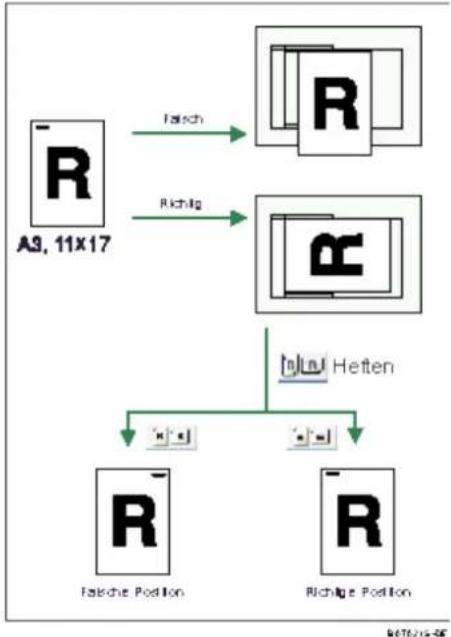
flowchart
graph TD
    A["11x17 letter A3"] -->|Fisch| B["R"]
    A -->|Riching| C["Heiten"]
    C --> D["R̅"]
    C --> E["R̅"]
    D --> F["Fischte Position"]
    E --> G["Richige Position"]
1 Drücken Sie auf [Spezialvorlage].
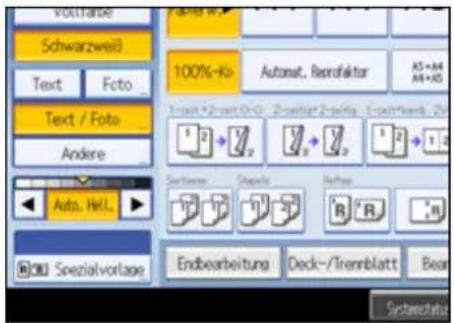
2 Wählen Sie die Vorlagenausrichtung und drücken Sie auf [OK].
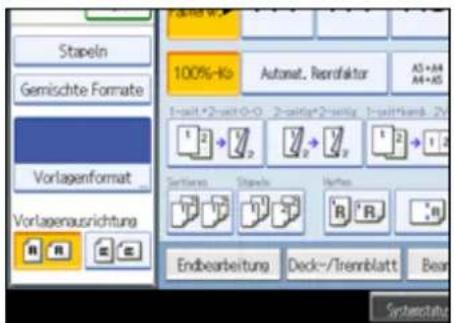
↓ Hinweis
- Es wird empfohlen, diese Funktion zusammen mit der Funktion Autom. Papierwahl oder Autom. Reprofaktor anzuwenden.
Anfang Zurück Weiter

Copyright © 2009
Handbücher | Inhalt Zurück Weiter Einstellungen
Suchen


Startseite > Kopierer- und Document Server Handbuch > Einlegen von Vorlagen > Einlegen der Vorlagen > Akustisches Signal für vergessene Vorlagen
Akustisches Signal für vergessene Vorlagen
Vergisst der Anwender nach einem Kopiervorgang, die Vorlage vom Vorlagenglas zu entfernen, ertönt ein akustisches Signal und im Display erscheint eine Fehlermeldung.
Sie können die Einstellung des akustischen Signals unter Warnton: Vergessene Vorlage auf Vorlagenglas im Anwenderprogramm ändern. Informationen dazu finden Sie im Abschnitt "Allgemeine Funktionen".

Referenz
- Allgemeine Funktionen

Anfang Zurück Weiter

Copyright © 2009

Startseite > Kopierer- und Document Server Handbuch > Einlegen von Vorlagen > Einlegen der Vorlagen > Platzieren von Vorlagen auf das Vorlagenglas
Platzieren von Vorlagen auf das Vorlagenglas
Legen Sie die Vorlagen auf das Vorlagenglas.

Wichtig
- Heben Sie den ADF nicht gewaltsam an. Andernfalls könnte sich die Abdeckung des ADF öffnen oder sie könnte beschädigt werden.
1 Heben Sie den ADF an.
Achten Sie darauf, den ADF um mehr als 30 Grad anzuheben. Andernfalls wird das Format der Vorlage möglicherweise nicht korrekt erkannt.
2 Legen Sie die Vorlage mit der Bildseite nach unten auf das Vorlagenglas. Die Vorlage sollte an der hinteren linken Ecke ausgerichtet werden.
Beginnen Sie mit der ersten zu kopierenden Seite.
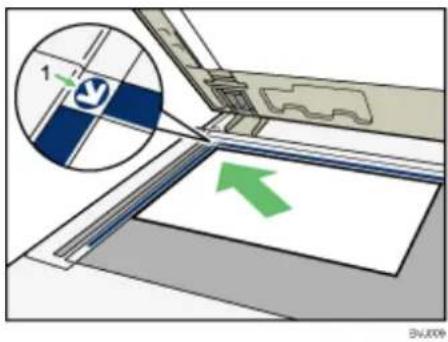
1. Begrenzungsmarkierung
3 Senken Sie den ADF ab.

Hinweis
- Wenn Sie ein dickes Buch oder eine dreidimensionale Vorlage auf das Vorlagenglas legen und den ADF absenken, wird die hintere Seite des ADFs entsprechend der Vorlage angehoben. Halten Sie die Hände von den Scharnieren hinten am ADF fern, wenn Sie diesen schließen.
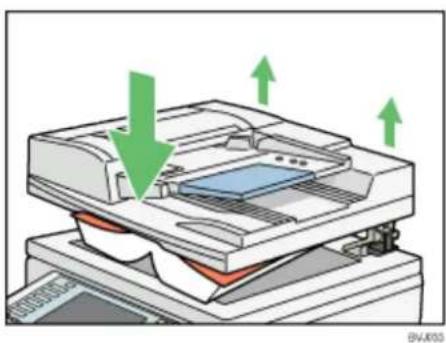
- Sie können die Art, in der die Kopien beim Kopieren einer Vorlage, die auf das Vorlagenglas gelegt wurde, ausgegeben werden, mithilfe der Option "Ausgabe Bildseite oben/unten w. Vorlagengl." im Anwenderprogramm festlegen. Nähere
Einzelheiten erfahren Sie unter "Eingabe/Ausgabe".
- Wenn die Funktion Sortieren, Kombination oder 1-seitig → 2-seitig festgelegt wurde, drücken Sie nach dem Scannen aller Vorlagen die Taste [#].

- Eingabe/Ausgabe


Copyright © 2009

Handbücher | Inhalt Zurück Weiter Einstellungen
Suchen


Startseite > Kopierer- und Document Server Handbuch > Einlegen von Vorlagen > Einlegen der Vorlagen > Platzieren von Vorlagen in den automatischen Vorlageneinzug
Platzieren von Vorlagen in den automatischen Vorlageneinzug
Legen Sie die Vorlagen in den ADF ein.
Achten Sie darauf, den Sensor nicht zu blockieren oder die Vorlage ordentlich einzulegen. Andernfalls kann das Gerät das Format der Vorlage falsch erkennen oder eine Papierstaumeldung anzeigen. Achten Sie ebenfalls darauf, keine Vorlagen oder andere Gegenstände auf die obere Abdeckung zu legen. Andernfalls könnte dies eine Fehlfunktion verursachen.
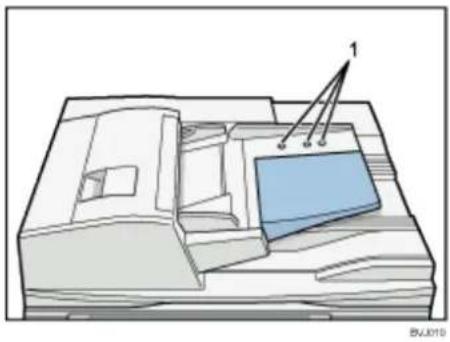
In den folgenden Fällen sollten Einstellungen vorgenommen werden:
Wenn Vorlagen mit mehr als 150 Seiten eingelegt werden:
Siehe "Stapelmodus".
Wenn Sie Vorlagen nacheinander einlegen:
Siehe "SADF-Modus".
Wenn Sie Vorlagen unterschiedlichen Formats kopieren:
Siehe "Modus Gemischte Formate".
Wenn Sie Vorlagen in benutzerdefinierten Formaten einlegen:
Siehe "Benutzerdefinierte Formate".
1 Stellen Sie die Dokumentenführungen auf das Vorlagenformat ein.
2 Die ausgerichteten Vorlagen mit der zu kopierenden Seite nach oben in den ADF einlegen.
Achten Sie darauf, dass der Vorlagenstapel die Begrenzungsmarkierung nicht überschreitet.
Die erste Seite sollte ganz oben sein.
Wenn Vorlagen in den ADF eingelegt sind, wird die untere Platte automatisch angehoben.
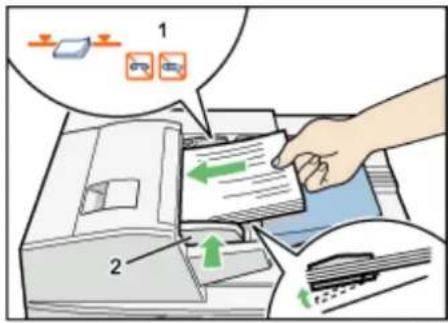
- Begrenzungsmarkierung
- Vorlagenführung

Hinweis
• Gewellte Vorlagen sind vor Einlegen in den ADF zu glätten.
- Um zu verhindern, dass mehrere Blätter gleichzeitig eingezogen werden, fächern Sie die Vorlagen auf, bevor Sie sie in den ADF einlegen.
- Legen Sie die Vorlagen bündig ein.

Referenz
- Modus Stapeln
- SADF-Modus
- Modus Gemischte Formate
- Benutzerdef. Formate

Anfang Zurück Weiter

Copyright © 2009

Startseite > Kopierer- und Document Server Handbuch > Einlegen von Vorlagen > Einlegen der Vorlagen > Modus Stapeln
Modus Stapeln
Im Stapelmodus kopiert das Gerät eine Vorlage mit mehr als 150 Seiten als ein Dokument, auch wenn Sie die Seiten in Teilstapeln in den ADF einlegen.

Wichtig
- Legen Sie Spezialvorlagen, wie Folien, stets einzeln ein.
1 Drücken Sie auf [Spezialvorlage].
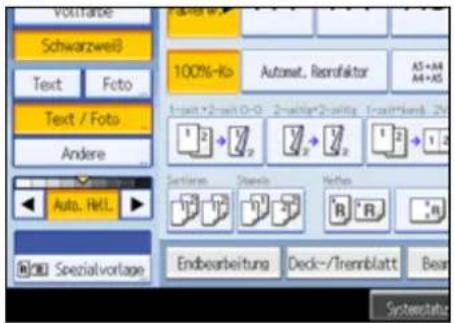
2 Wählen Sie [Stapeln], und drücken Sie dann auf [OK].
3 Legen Sie den ersten Teil des Vorlagenstapels ein und drücken Sie die Taste [Start].
4 Nachdem der erste Teil der Vorlage eingezogen wurde, legen Sie den nächsten Teil ein und drücken die Taste [Start].
![RICOH Aficio MP C7501SP - Drücken Sie auf [Spezialvorlage]. - 2](/content/2026/05/802568/images/60d93917e1a0e130452030a3080fc801b555c7fa7dabb073c2f4f9b23ebff0da.jpg)
Hinweis
- Wenn [SADF] anstelle von [Stapeln] angezeigt wird, müssen Sie den Stapeln-Modus unter Auf Teilausgabe umschalten im Anwenderprogramm festlegen. Weitere Informationen zu dieser Funktion finden Sie im Abschnitt "Eingabe/Ausgabe".
- Um weitere Vorlagen bei diesem Modus zu kopieren, wiederholen Sie den Schritt 4.
- Wenn die Funktion Sortieren, Kombination oder 1-seitig → 2-seitig eingestellt ist, drücken Sie die Taste [#], nachdem alle Vorlagen gescannt wurden.
- Sie können während des Kopiervorgangs nicht zwischen 1-seitigen und 2-seitigen Vorlagen umschalten.

Referenz
- Eingabe/Ausgabe

Anfang Zurück Weiter

Copyright © 2009

Startseite > Kopierer- und Document Server Handbuch > Einlegen von Vorlagen > Einlegen der Vorlagen > SADF-Modus
SADF-Modus
Im SADF-Modus wird jede eingelegte Seite automatisch eingezogen, auch wenn eine Vorlage Seite für Seite in den ADF eingelegt wird.
1 Drücken Sie auf [Spezialvorlage].
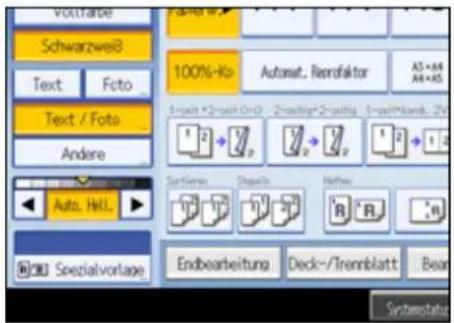
2 Wählen Sie [SADF], und drücken Sie dann auf [OK].
3 Legen Sie eine Seite der Vorlage ein und drücken Sie dann die Taste [Start].
4 Die nächste Seite nach entsprechender Aufforderung des Geräts einlegen.
Die zweite und alle weiteren Seiten werden automatisch eingezogen, ohne dass die Taste [Start] gedrückt werden muss.
![RICOH Aficio MP C7501SP - Drücken Sie auf [Spezialvorlage]. - 2](/content/2026/05/802568/images/b53bfb315b01819d950e5472a37d5915482f1837dc441d1274e755a8e50e6e19.jpg)
Hinweis
- Wenn [Stapeln] anstelle von [SADF] angezeigt wird, müssen Sie den SADF-Modus unter Auf Teilausgabe umschalten im Anwenderprogramm festlegen. Weitere Informationen zu dieser Funktion finden Sie im Abschnitt "Eingabe/Ausgabe".
- Wenn die Funktion Sortieren, Kombination oder 1-seitig → 2-seitig eingestellt ist, drücken Sie die Taste [#], nachdem alle Vorlagen gescannt wurden.
- Im SADF-Modus muss eine Vorlage innerhalb einer bestimmten Zeit nach der vorhergehenden Vorlage eingelegt werden. Sie können diese Zeit unter SADF Auto-Reset im Anwenderprogramm einstellen. Informationen dazu finden im Abschnitt "Eingabe/Ausgabe".
- Sie können während des Kopiervorgangs nicht zwischen 1-seitigen und 2-seitigen Vorlagen umschalten.

Referenz
- Eingabe/Ausgabe

Anfang Zurück Weiter

Copyright © 2009

Startseite > Kopierer- und Document Server Handbuch > Einlegen von Vorlagen > Einlegen der Vorlagen > Modus Gemischte Formate
Modus Gemischte Formate
Wenn Sie diesen Modus anwenden, können Sie Vorlagen mit verschiedenen Formaten gleichzeitig in den ADF einlegen. Das Gerät erkennt das Format jeder Vorlage automatisch und kopiert sie entsprechend.

Wichtig
- Beim Einlegen von Vorlagen mit verschiedenen Formaten in den ADF und Erstellen von Kopien, ohne den Modus Gemischte Formate zu aktivieren, kann es zu Papierstaus kommen oder werden Teile der Vorlagenbilder nicht kopiert.
Folgende Vorlagenformate können bei Verwendung dieser Funktion gleichzeitig eingelegt werden:
Metrische Version
A3, A4, B4 JIS, B5 JIS
Zoll-Version
$$ 1 1 \times 1 7 \square , 8 ^ {1} / _ {2} \times 1 4 \square , 8 ^ {1} / _ {2} \times 1 1 \square $$
1 Drücken Sie auf [Spezialvorlage].
2 Wählen Sie [Gemischte Formate], und drücken Sie auf [OK].
3 Die hintere und die linke Kante der Vorlagen wie abgebildet ausrichten.
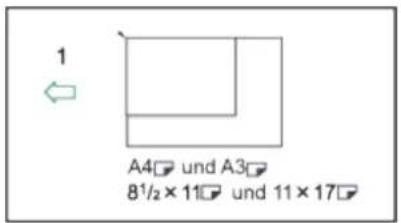
DE 86/025
1. Ausrichtung, in der die Vorlage eingezogen wird
4 Stellen Sie die Vorlagenführung auf das breiteste Vorlagenformat ein.
5 Legen Sie die Vorlagen in den ADF ein.
6 Drücken Sie die Taste [Start].

Hinweis
- Wenn kleinformatige Vorlagen nicht korrekt an der Vorlagenführung ausgerichtet werden, wird das Kopierbild schief wiedergeben.
- Sie können Vorlagen mit zwei unterschiedlichen Formaten gleichzeitig einlegen.
• Die Kopier- und Scangeschwindigkeit werden verringert. - Der Gewichtsbereich für Vorlagen im Modus Gemischte Formate liegt bei 52 - 81 g/m ^2 (14 - 20 lb. Bond).
- Achten Sie bei Verwenden dieser Funktion mit dem Modus 1-seitig → 2-seitig darauf, dass die Vorlagen jedes Formats in gerader Anzahl vorhanden sind. Wenn die Anzahl der Vorlagen ungerade ist, fügen Sie Leerblätter ein, um eine gerade Anzahl zu haben.
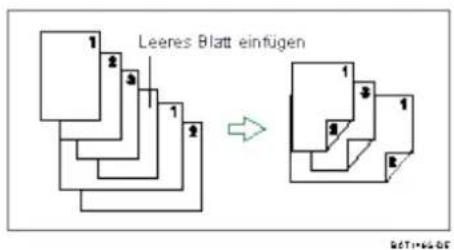
Anfang Zurück Weiter

Copyright © 2009
Handbücher | Inhalt Zurück Weiter Einstellungen
Suchen


Startseite > Kopierer- und Document Server Handbuch > Einlegen von Vorlagen > Einlegen der Vorlagen > Festlegen von Vorlagenformaten
Festlegen von Vorlagenformaten
Das Papierformat auswählen.
Verwandte Themen
Standardformate
Benutzerdef. Formate

Anfang Zurück Weiter

Copyright © 2009

Handbücher | Inhalt Zurück Weiter Einstellungen
Suchen


Startseite > Kopierer- und Document Server Handbuch > Grundverfahren Kopieren > Grundverfahren
Grundverfahren
In diesem Abschnitt wird Grundlegendes zum Kopieren beschrieben.

Wichtig
- Wenn die Anwendercode-Authentifizierung eingerichtet ist, müssen Sie Ihren Anwendercode (bis zu 8 Stellen) mit der Zehnertastatur eingeben, damit das Gerät Kopierjobs akzeptiert. Einzelheiten zu den Administratoreinstellungen finden Sie im Handbuch Netzwerk- und Systemeinstellungen.
- Wenn Basisauthentifizierung, Windows-Authentifizierung, LDAP-Authentifizierung oder Integrations-Server-Authentifizierung eingerichtet ist, geben Sie Ihren Login-Anwendernamen und Ihr Passwort ein, so dass das Gerät Kopieraufträge annimmt. Fragen Sie den Administrator nach Login-Anwendernamen und Passwort. Weitere Einzelheiten finden Sie in "Über dieses Gerät".
- Um auf anderes Papier als Normalpapier zu kopieren, müssen Sie den Papiertyp im Anwenderprogramm festlegen. Einzelheiten dazu finden Sie im Handbuch Netzwerk- und Systemeinstellungen.
1 Stellen Sie sicher, dass die Meldung "Bereit" auf dem Bildschirm angezeigt wird. Falls eine andere Funktion angezeigt wird, drücken Sie die Taste [Kopie] auf der linken Seite des Bedienfelds.
Standardanzeige des Kopiermodus
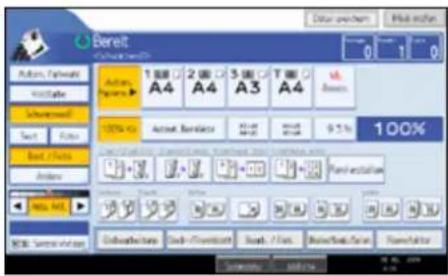
2 Sicherstellen, dass keine der vorherigen Einstellungen erhalten bleibt. Sind noch vorherige Einstellungen vorhanden, drücken Sie die Taste [Gesamtlöschen].
3 Die Vorlagen einlegen.
4 Die gewünschten Einstellungen vornehmen.
5 Die Anzahl der Kopien über die Zehnertastatur eingeben.
Die maximal einstellbare Kopienanzahl ist 999.
6 Drücken Sie die Taste [Start]. Das Gerät startet den Kopiervorgang.
Wenn Sie die Vorlagen auf das Vorlagenglas legen, drücken Sie die Taste [#], nachdem alle Vorlagen eingescannt wurden.
7 Nach Abschluss des Kopierjobs drücken Sie die Taste [Gesamtlöschen], um die Einstellungen zu löschen.

Hinweis
- Melden Sie sich nach Verwendung des Geräts stets ab, um einen unautorisierten Gebrauch des Geräts zu verhindern.
- Um das Gerät während eines Mehrfach-Kopierdurchgangs anzuhalten, drücken Sie [Stopp].
- Drücken Sie die Taste [Gesamtlöschen], um alle Kopierfunktionen abzubrechen und das Gerät in den Ausgangszustand zu versetzen.
- Zum Löschen eingegebener Werte drücken Sie die Taste [Löschen/Stopp] oder [Abbr.] auf dem Bildschirm.
- Um Einstellungen zu bestätigen, drücken Sie auf [Modi prüfen].
- Sie können die maximale Kopienanzahl mithilfe der Funktion Max. Kopienanzahl im Anwenderprogramm ändern. Weitere Informationen über Max. Kopienanzahl finden Sie im Abschnitt "Allgemeine Funktionen".

Referenz
• Allgemeine Funktionen
Verwandte Themen
Unterprogramm Kopie
Mit der Bildseite nach oben kopieren
Auto-Start
Job-Voreinstellung
Kopieren auf Registerblätter

Anfang Zurück Weiter

Copyright © 2009

Handbücher | Inhalt Zurück Weiter Einstellungen
Suchen


Startseite > Kopierer- und Document Server Handbuch > Grundverfahren Kopieren > Grundverfahren > Unterprogramm Kopie
Unterprogramm Kopie
Diese Funktion ermöglicht die Unterbrechung eines langen Kopierjobs, um dringend benötigte Kopien zu erstellen.

Wichtig
- Sie können die Funktion "Unterprogramm Kopie" nicht verwenden, wenn Faxvorlagen gescannt oder die Scannerfunktion verwendet wird.
- Sie können die Funktion Heften mit dieser Funktion nicht verwenden, wenn bereits ein anderer Kopierjob die Funktion Heften benutzt.
1 Drücken Sie die Taste [Unterprogramm].
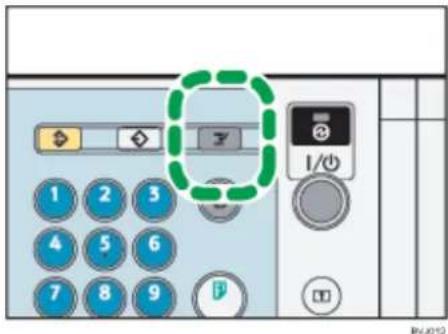
Die Anzeige Unterprogramm leuchtet auf. Das Gerät stoppt den Scan-Vorgang.
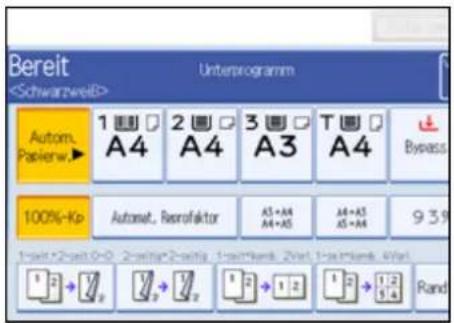
2 Entfernen Sie die Vorlagen, die kopiert wurden.
3 Legen Sie die zu kopierenden Vorlagen ein.
4 Drücken Sie die Taste [Start].
Das Gerät startet den Kopiervorgang.
5 Nach Beendigung des Kopiervorgangs die Vorlagen und Kopien entfernen.
6 Drücken Sie die Taste [Unterprogramm] erneut.
Die Anzeige der Unterprogramm-Taste erlischt.
7 Legen Sie die Vorlagen wieder ein und drücken Sie dann die Taste [Start].
Folgen Sie den Anweisungen auf dem Bildschirm.

Hinweis
- Die vorigen Kopierjobeinstellungen werden wiederhergestellt. Drücken Sie einfach auf die Taste [Start], um den Kopiervorgang an der unterbrochenen Stelle wieder aufzunehmen.

Anfang Zurück Weiter

Copyright © 2009

Handbücher | Inhalt Zurück Weiter Einstellungen
Suchen


Startseite > Kopierer- und Document Server Handbuch > Grundverfahren Kopieren > Grundverfahren > Mit der Bildseite nach oben kopieren
Mit der Bildseite nach oben kopieren
Die Kopien werden in der umgekehrten Reihenfolge der Standard-Reihenfolgeneinstellung ausgegeben.
1-seitige Vorlagen
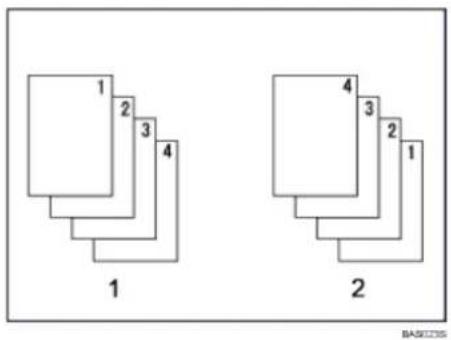
flowchart
graph TD
    A["1"] --> B["2"]
    B --> C["3"]
    C --> D["4"]
    D --> E["1"]
    F["2"] --> G["3"]
    G --> H["4"]
    H --> I["1"]
2-seitige Vorlagen
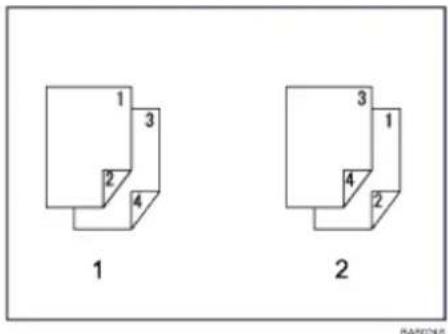
- Bildseite nach unten (gleiche Reihenfolge wie bei der Vorlage)
- Bildseite nach oben (umgekehrte Reihenfolge wie bei der Vorlage)
1 Drücken Sie auf [Endbearbeitung].
2 Drücken Sie [Ausgabe].
3 Drücken Sie [Umgek.Ausw:Bild O/U].
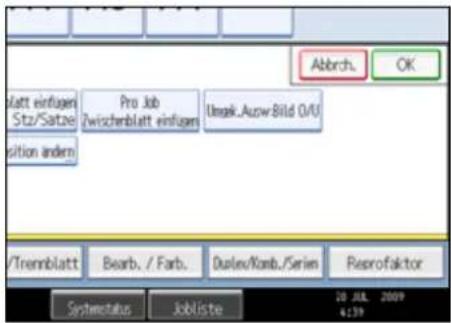
4 Drücken Sie auf [OK].
5 Legen Sie die Vorlagen ein, und drücken Sie dann die [Start]-Taste.

Hinweis
- Die Kopien werden mit der Bildseite nach unten (in derselben Reihenfolge wie die Vorlage) ausgegeben, wenn Dünnes Papier, Normalpapier 1, Normalpapier 2, Mitteldick oder Dickes Papier 1 festgelegt ist.
- Kopien werden mit der Bildseite nach oben ausgegeben (in umgekehrter Reihenfolge der Vorlagen), wenn Dickes Papier 2, Dickes Papier 3, Etikettenpapier, Transparentpapier oder OHP-Folien festgelegt ist.
- Registerblätter werden ungeachtet ihres Papiergewichts mit der Bildseite nach unten ausgegeben.

Anfang Zurück Weiter

Copyright © 2009

Handbücher Inhalt Zurück Weiter Einstellungen
Suchen


Startseite > Kopierer- und Document Server Handbuch > Grundverfahren Kopieren > Grundverfahren > Auto-Start
Auto-Start
Wenn Sie Einstellungen vornehmen und Vorlagen scannen, während das Gerät beschäftigt ist, werden Ihre Kopien angefertigt, nachdem das Gerät wieder bereit ist.
1 Nehmen Sie Ihre Einstellungen vor, während "Druckmodus wählen, dann [Start] drücken." und "Das Einscannen der Vorlagen kann gestartet werden." abwechselnd angezeigt wird.
2 Legen Sie die Vorlage ein.
3 Drücken Sie die Taste [Start].
Das Gerät scannt die Vorlage.
Der Kopiervorgang startet automatisch, wenn das Gerät bereit ist.

Anfang Zurück Weiter

Copyright © 2009

Handbücher | Inhalt Zurück Weiter Einstellungen
Suchen


Startseite > Kopierer- und Document Server Handbuch > Grundverfahren Kopieren > Grundverfahren > Job-Voreinstellung
Job-Voreinstellung
Sie können Einstellungen für den nächsten Kopierjob während des Kopiervorgangs vornehmen.
Wenn Sie nicht bis zum Abschluss eines längeren Kopierjobs warten möchten, können Sie mithilfe dieser Funktion die Einstellungen für den nächsten Kopiervorgang im Voraus vornehmen. Sobald der laufende Kopierjob abgeschlossen ist, startet der nächste Job dann automatisch.
1 Drücken Sie auf [Neuer Job], wenn die Anzeige "Kopieren..." erscheint.
![Kopieren... Zum Speichem auf [Neuer Job] drudien. Autom. Papierw. 100%-Kp 1-wei 2-wei 0-0 2-wei 2-wei 3-wei 4-wei 5-wei 6-wei 7-wei 8-wei 9-wei 10-wei 11-wei 12-wei 13-wei 14-wei 15-wei 16-wei 17-wei 18-wei 19-wei 20-wei 21-wei 22-wei 23-wei 24-wei 25-wei 26-wei 27-wei 28-wei 29-wei 30-wei 31-wei 32-wei 33-wei 34-wei 35-wei 36-wei 37-wei 38-wei 39-wei 40-wei 41-wei 42-wei 43-wei 44-wei 45-wei 46-wei 47-wei 48-wei 49-wei 50-wei 51-wei 52-wei 53-wei 54-wei 55-wei 56-wei 57-wei 58-wei 59-wei 60-wei 61-wei 62-wei 63-wei 64-wei 65-wei 66-wei 67-wei 68-wei 69-wei 70-wei 71-wei 72-wei 73-wei 74-wei 75-wei 76-wei 77-wei 78-wei 79-wei 80-wei 81-wei 82-wei 83-wei 84-wei 85-wei 86-wei 87-wei 88-wei 89-wei 90-wei 91-wei 92-wei 93-wei 94-wei 95-wei 96-wei 97-wei 98-wei 99-wei](/content/2026/05/802568/images/792782ee93a30de45c8b15e4b472eab766ba3176b9a5f6877a55050d831c115f.jpg)
2 Stellen Sie sicher, dass die Meldung "Bereit" angezeigt wird, und dann nehmen Sie die Einstellungen für den nächsten Kopierjob vor.
3 Legen Sie die Vorlagen ein, und drücken Sie dann die [Start]-Taste.
Alle Vorlagen werden gescannt.
Wenn der voreingestellte Job abgeschlossen ist, wird ein Dialogfeld angezeigt, das die Job-Voreinstellung bestätigt.
4 Drücken Sie auf [Verlassen].
Die Standardkopieranzeige wird angezeigt.
Im Anschluss an den aktuellen Kopierjob startet automatisch der nächste Kopierjob.

Hinweis
- Um das Display auf den aktuellen Job umzuschalten, drücken Sie auf die Taste [Zum Kopierfenster]. Um das Display auf den voreingestellten Job umzuschalten, drücken Sie auf die Taste [Zum Reserv.-Fenster].
• Die voreingestellten Jobs werden unter Angabe der Jobnummer im Reservierungsfenster registriert. - Sie können voreingestellte Kopierjobs bestätigen oder löschen. Weitere Einzelheiten über den Ablauf finden Sie im Abschnitt "Kopierjobs verwalten".

Referenz
- Jobs verwalten

Anfang Zurück Weiter

Copyright © 2009

Handbücher | Inhalt Zurück Weiter Einstellungen
Suchen


Startseite > Kopierer- und Document Server Handbuch > Grundverfahren Kopieren > Grundverfahren > Kopieren auf Registerblätter
Kopieren auf Registerblätter
Sie können auf Registerblätter kopieren.
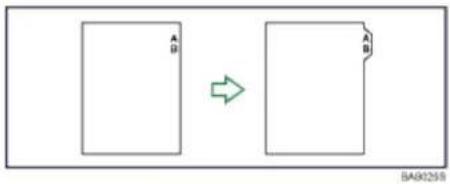
flowchart
graph LR
    A["A/B"] --> B["Output Box"]
    style A fill:#fff,stroke:#000
    style B fill:#fff,stroke:#000

Wichtig
- Richten Sie vor Verwendung dieser Funktion das Magazin auf Registerblätter ein, und stellen Sie die Position des Indexblatts im Anwenderprogramm unter Papiertyp ein. Nähere Angaben zum Papiertyp finden Sie im Handbuch Netzwerk- und Systemeinstellungen.
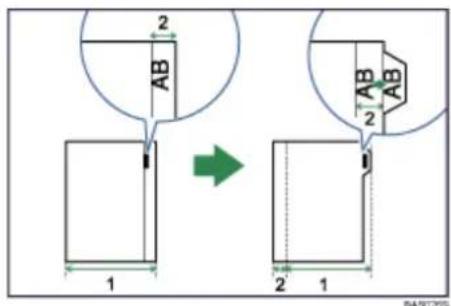
- Originalbreite
-
Indexbreite
-
Geben Sie das Format der Registerblätter im Anwenderprogramm unter Magazinpapierformat an. Die Formate A4, 8^1/2 × 11 und 8^1/2 × 14 können hier verwendet werden. Einzelheiten zum Papierformat finden Sie im Handbuch Netzwerk- und Systemeinstellungen.
- Registerblätter können in die Magazine 2 und 3 oder in das Breit-Großraummagazin (Breit-LCT) eingelegt werden. Legen Sie die Registerblätter in Magazin 2 oder 3 mit der zu kopierenden Seite nach unten ein. Legen Sie die Registerblätter in das Breit-Großraummagazin mit der zu kopierenden Seite nach oben ein.
- Verwenden Sie beim Einlegen von Registerblättern stets den Registerblatthalter.
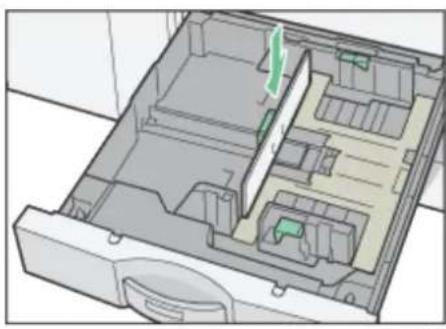
- Legen Sie die Registerblätter so ein, dass sie mit der Seite ohne Register voran eingezogen werden.
- Stellen Sie beim Einlegen von Registerblättern in das Magazin 2 oder 3 die Position des hinteren Anschlags so ein, dass der Registerblatthalter an die Registerblätter angepasst ist.
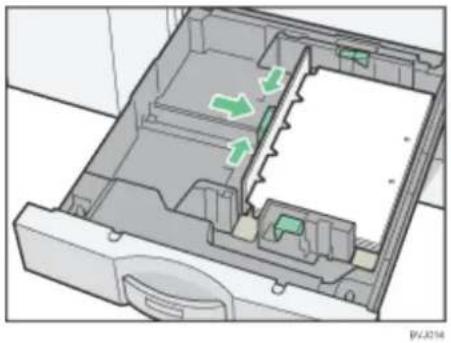
- Die Duplex-Funktion kann auf Registerblättern nicht ausgeführt werden. Löschen Sie die Einstellung, wenn [1-seitig → 2 Seitig] gewählt wird.
Die Registerblätter werden eingezogen, angefangen mit dem obersten Register.
• In Magazin 2 oder 3
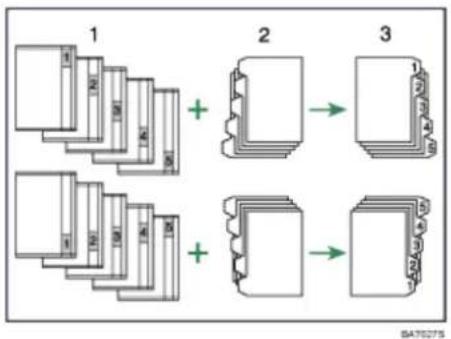
flowchart
graph TD
    A["Component 1"] --> C["Product 2"]
    B["Component 2"] --> C["Product 2"]
    D["Component 3"] --> E["Product 3"]
- Vorlagen
- Registerblätter
- Kopien
• Im Breit-Großraummagazin
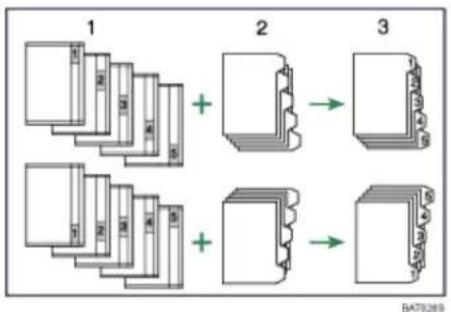
- Vorlagen
- Registerblätter
- Kopien
1 Wählen Sie das Papiermagazin, in das die Registerblätter eingelegt sind.
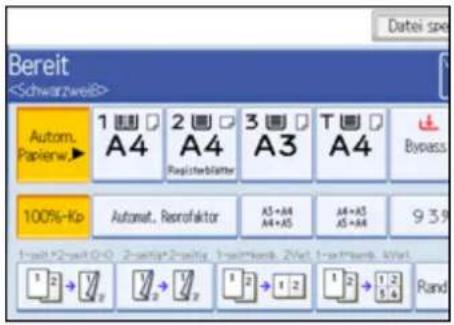
2 Legen Sie die Vorlagen ein, und drücken Sie dann die [Start]-Taste.
![RICOH Aficio MP C7501SP - Legen Sie die Vorlagen ein, und drücken Sie dann die [Start]-Taste. - 1](/content/2026/05/802568/images/b85e703b6e7bcdbaaa08342b829eb028a04c10458365fce80bd37462580bfa36.jpg)
Hinweis
- Prüfen Sie die Position des Indexblattes, um ein Beschneiden des Bildes zu vermeiden.
- Richten Sie das Bild, das Sie kopieren wollen, durch Überprüfung der Position des Indexblattes aus. Wenn das Bild über das Indexblatt hinausragt, können die Rückseiten der Blätter mit Toner beschmutzt werden.
- Informationen zum Kopieren auf Registerblätter aus dem Bypass finden Sie unter "Kopieren auf Registerblättern aus dem Bypass".
- Informationen zum Kopieren auf Registerblätter aus dem Breit-LCT finden Sie unter "Kopieren auf Registerblättern aus dem Breit-Großraummagazin".
- Wenn ein Papierstau aufgetreten ist, prüfen Sie die Reihenfolge der Vorlagen und Registerblätter und starten den Kopiervorgang dann erneut.

Referenz
• Kopieren auf Registerblätter aus dem Bypass
• Kopieren auf Registerblätter aus dem Breit-Großraummagazin

Anfang Zurück Weiter

Copyright © 2009

Startseite > Kopierer- und Document Server Handbuch > Grundverfahren Kopieren > Kopieren aus dem Bypass
Kopieren aus dem Bypass
Der Bypass ermöglicht Ihnen, andere Formate als Standardpapier zu kopieren.
Verwenden Sie den Bypass zum Kopieren auf OHP-Folien, Klebeetiketten, Transparentpapier sowie auf Kopierpapier, das nicht in die Papierfächer eingelegt werden kann.

Wichtig
- Die Duplex-Funktion kann auf Papier aus dem Bypass nicht ausgeführt werden. Löschen Sie die Einstellung, wenn [1-seitig → 2-seitig] gewählt wird. Sie können auch die Grundeinstellungen ändern. Siehe Abschnitt "Ändern der Standardfunktionen der Standardanzeige des Kopiermodus".
- Papier mit einer vertikalen Länge von 100 - 305 mm (3,94 - 12 Zoll) und einer horizontalen Länge von 148 - 457,2 mm (5,83 - 18 Zoll) kann aus dem Bypass kopiert werden. (Vertikale Länge von 139 - 305 mm (5,48 - 12 Zoll), wenn Ausdrucke an die Finisher-Versatzablage des Finishers SR5000 ausgegeben werden.)
- Das Gerät kann folgende Formate automatisch als Standardformat-Kopierpapier erkennen:
Metrische Version: A3, A4, A5, 8 × 12, 100 × 148 mm

Zollversion: A3, A4, 1×17, 8 12 × 14, 8 12 × 11, 5 12 × 8, 100 × 148 mm
Wenn Sie ein anderes Papierformat als das oben genannte verwenden möchten, muss das entsprechende Format angegeben werden.
- Wenn Sie auf OHP-Folien, Papier mit einem Gewicht von 65 g/m² (ca. 17 lb. Bond) oder weniger oder auf Papier mit einem Gewicht von 81 g/m² (ca. 20 lb. Bond) oder mehr kopieren, müssen Sie den Typ und das Format des Papiers im Anwenderprogramm unter Magazinpapiereinstellungen festlegen. Einzelheiten zu den Magazinpapiereinstellungen finden Sie im Handbuch Netzwerk- und Systemeinstellungen.
- Verwenden Sie keine farbigen OHP-Folien mit leicht schmelzenden Beschichtungen.
• Die maximale Anzahl von Seiten, die Sie gleichzeitig einlegen können, hängt vom verwendeten Papiertyp ab. Legen Sie stets nur so viel Kopierpapier in den Bypass ein, wie die Führungen aufnehmen können.
[Gebrauch des Bypass]
Drücken Sie auf [Gebrauch des Bypass], um eine Beschreibung zur Verwendung des Bypass anzuzeigen.
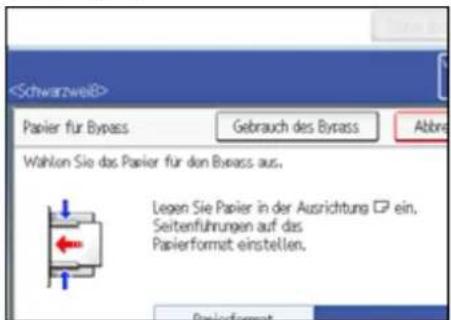
1 Öffnen Sie den Bypass.
![RICOH Aficio MP C7501SP - [Gebrauch des Bypass] - 2](/content/2026/05/802568/images/63da2c0bade1a49c9afb947332bb29085d266c4bd5a3a87390fcc64a3209aac7.jpg)
2 Legen Sie das Papier mit der Bildseite nach oben ein, bis ein akustisches Signal ertönt, und richten Sie dann die Papierführungen auf das Papierformat aus.
Werden die Papierführungen nicht exakt auf das eingelegte Kopierpapier eingestellt, kann dies zu schiefen Kopien oder Papierstau führen.
![RICOH Aficio MP C7501SP - [Gebrauch des Bypass] - 3](/content/2026/05/802568/images/ccb67221f00d422d840e48c531651041b09688ab7955c9fb8791df5a7430a263.jpg)
- Bypass-Verlängerung
- Papierführungen
3 Drücken Sie auf [Bypass] und dann auf die Taste [#
4 Papiertyp und Papierformat auswählen.
5 Drücken Sie auf [OK].
6 Legen Sie die Vorlagen ein, und drücken Sie dann die [Start]-Taste.
7 Nach Abschluss des Kopierjobs drücken Sie die Taste [Gesamtlöschen], um die Einstellungen zu löschen.
↓ Hinweis
- Bestimmte Papiertypen werden möglicherweise nicht richtig erkannt, wenn sie in den Bypass gelegt werden. Entfernen Sie das Papier in diesem Fall und legen Sie es erneut in den Bypass.
- Legen Sie stets so viel Kopierpapier in die Bypass-Führungen ein, wie sie aufnehmen können. Eine Überladung des Bypass kann zu Papierstau oder schiefen Kopien führen.
- Folgende Papierformate können als Standardformat gewählt werden:
A3, A4, A5, A6, B4 JIS, B5 JIS, B6 JIS, 12 × 18, 11 × 17, 8 ^1/2 × 14, 8 ^1/2 × 13, 8 ^1/2 × 11, 8 ^1/4 × 14, 8 ^1/4 × 13, 8 × 13, 8 × 10 ^1/2 ,
8 × 10^7 1/4 × 10^1/2 , 5^1/2 × 8^1/2 , 11 × 15 , 11 × 14 , 10 × 15 , 10 × 14 , 100 × 148 mm - Um Papierformate wie A4,8 ^1/2 × 11 oder größer einzulegen, ziehen Sie die Verlängerung aus.
- Um zu verhindern, dass mehrere Blätter gleichzeitig eingezogen werden, fächern Sie das Papier auf, bevor Sie es in das Magazin einlegen.
- Wenn die Funktion Sortieren ausgewählt ist, drücken Sie die Taste [#], wenn alle Vorlagen gescannt wurden.
- Wenn der Bedienfeld-Summer ausgeschaltet ist, ertönt kein akustisches Signal, wenn Sie Papier in den Bypass einlegen. Einzelheiten zum Bedienfeld-Summer finden Sie im Handbuch Netzwerk- und Systemeinstellungen.
- Beim Drucken auf speziellem Papier wie OHP-Folien oder dickem Papier ist die Druckgeschwindigkeit langsamer als beim Drucken auf Normalpapier.
- Beim Kopieren auf Transparentpapier müssen Sie den Typ und das Format des Papiers festlegen.
- Beim Kopieren mehrerer Vorlagen mit dem Bypass werden die Seiten in umgekehrter Reihenfolge ausgegeben, da die Werkeinstellung "Bildseite oben" ist. Sie können die Einstellungen im Anwenderprogramm unter Bypass-Modus, Kop. Ausw.: Bildseite ändern.
- Wenn Sie Vorlagen auf das Vorlagenglas legen und wünschen, dass die Kopien mit der Bildseite nach unten ausgegeben werden, wählen Sie Bildseite unten für Ausgabe Bildseite oben/unten w. Vorlagengl. und Ausgabe Bildseite ob./unt. w. Bypass-Modus im Anwenderprogramm.
- Wenn Sie auf Spezialpapier (wie Aufkleber) kopieren, wählen Sie stets Bildseite oben unter Ausgabe Bildseite ob./unt. w. Bypass-Modus im Anwenderprogramm. Wenn Sie Bildseite unten wählen, kann es zu einem Papierstau kommen.
- Einzelheiten zu den Optionen "Ausgabe Bildseite oben/unten w. Vorlagengl." und "Ausgabe Bildseite ob./unt. w. Bypass-Modus" finden Sie unter "Eingabe/Ausgabe".
- Wenn Sie Registerblätter wählen (Papiergewicht bis zu 199 g/m², 110 lb. Index), können Kopien nicht mit der Bildseite nach oben ausgegeben werden.
- Wenn Sie OHP (Folie), Etiketten, Dickes Papier 2 oder Dickes Papier 3 unter Papertyp: Bypass wählen, können Kopien nicht mit der Bildseite nach unten ausgegeben werden.
- Je nach Umgebung, in der das Gerät verwendet wird, könnten Sie von Zeit zu Zeit ein Knistergeräusch vernehmen, das von der Papierbewegung durch das Gerät stammt. Dieses Geräusch ist nicht auf eine Störung zurückzuführen.
- Wir empfehlen die Verwendung eines Overhead-Projektors von mindestens 4000ANSI Lumen für die Darstellung von OHP-Folien.

Referenz
- Ändern der Standardfunktionen der Standardanzeige der Kopierfunktion
- Eingabe/Ausgabe
Verwandte Themen
Kopieren auf Papier im Standardformat
Kopieren auf Papier im Benutzerdef. Format
Kopieren auf OHP-Folien oder dünnem Papier
Kopieren auf Dickes Papier
Kopieren auf Registerblätter aus dem Bypass
Kopieren auf Umschläge aus dem Bypass

Anfang Zurück Weiter

Copyright © 2009
Handbücher | Inhalt Zurück Weiter Einstellungen
Suchen


Startseite > Kopierer- und Document Server Handbuch > Grundverfahren Kopieren > Kopieren aus dem Bypass > Kopieren auf Papier im Standardformat
Kopieren auf Papier im Standardformat
Kopien auf Standardpapierformat über den Bypass erstellen.
1 Öffnen Sie den Bypass und legen Sie das Papier mit der Bildseite nach oben ein, bis das akustische Signal ertönt.
2 Richten Sie die Papierführungen auf das Papierformat aus.
3 Drücken Sie auf [Bypass] und dann auf die Taste [#
4 Drücken Sie auf [Papierformat].
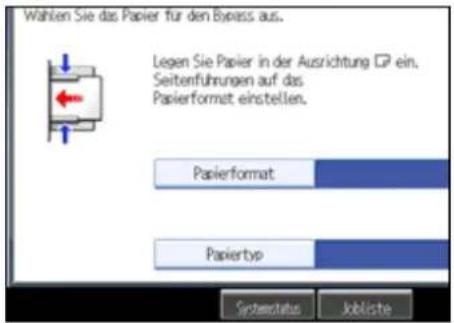
5 Drücken Sie auf [Reguläres Format].
6 Das Papierformat auswählen.
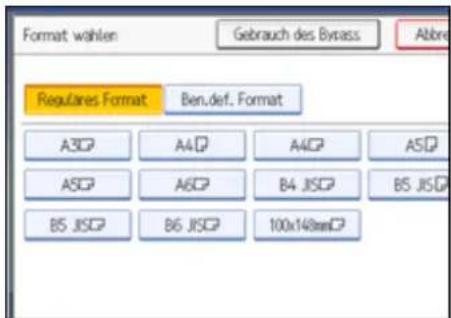
7 Drücken Sie zwei Mal auf [OK].
8 Legen Sie die Vorlagen ein, und drücken Sie dann die [Start]-Taste.

Anfang Zurück Weiter

Copyright © 2009
Handbücher | Inhalt Zurück Weiter Einstellungen
Suchen


Startseite > Kopierer- und Document Server Handbuch > Grundverfahren Kopieren > Kopieren aus dem Bypass > Kopieren auf Papier im Benutzerdef. Format
Kopieren auf Papier im Benutzerdef. Format
Kopien auf benutzerdefiniertes Papierformat über den Bypass erstellen.
1 Öffnen Sie den Bypass und legen Sie das Papier mit der Bildseite nach oben ein, bis das akustische Signal ertönt.
2 Richten Sie die Papierführungen auf das Papierformat aus.
3 Drücken Sie auf [Bypass] und dann auf die Taste [#
4 Drücken Sie auf [Papierformat].
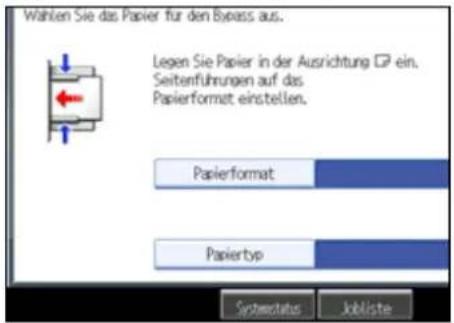
5 Drücken Sie auf [Ben.def. Format].
6 Geben Sie die Breite mittels der Zehnertastatur ein und drücken Sie auf [#
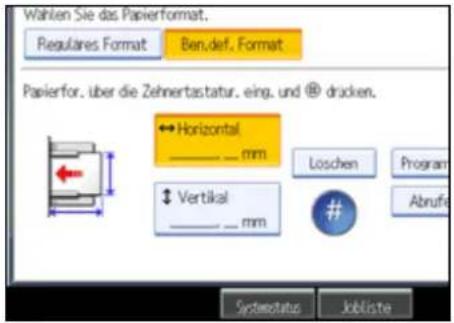
7 Geben Sie die Länge mittels der Zehnertastatur ein und drücken Sie auf [#
8 Drücken Sie zwei Mal auf [OK].
9 Legen Sie die Vorlagen ein, und drücken Sie dann die [Start]-Taste.

Hinweis
- Um den von Ihnen eingegebenen Wert zu ändern, drücken Sie auf das Element, das Sie ändern möchten, dann geben Sie einen neuen Wert ein.
Verwandte Themen
Benutzerdefiniertes Format registrieren
Abrufen des registrierten benutzerdefinierten Formats

Anfang Zurück Weiter

Copyright © 2009

Startseite > Kopierer- und Document Server Handbuch > Grundverfahren Kopieren > Kopieren aus dem Bypass > Kopieren auf OHP-Folien oder dünnem Papier
Kopieren auf OHP-Folien oder dünnem Papier
Beim Kopieren auf OHP-Folien oder dünnes Papier den Papiertyp und das Papierformat wählen.

Wichtig
- Wir empfehlen die Verwendung spezieller OHP-Folien.
- Verwenden Sie keine farbigen OHP-Folien mit leicht schmelzenden Beschichtungen.
- OHP-Folien müssen mit der Bildseite nach oben in das Magazin eingelegt werden.
- Wenn Sie auf OHP-Folien kopieren, entfernen Sie die kopierten Folien Seite für Seite.
1 Öffnen Sie den Bypass und legen Sie das Papier mit der Bildseite nach oben ein, bis das akustische Signal ertönt.
2 Richten Sie die Papierführungen auf das Papierformat aus.
3 Drücken Sie auf [Bypass] und dann auf die Taste [#
4 Drücken Sie auf [Papiertyp].
5 Wählen Sie [OHP (Folie)] oder [Dünnes Papier] und drücken Sie die Taste [OK].
![Papier in Bypass einlegen. Papiertyp Abbr. Wahlen Sie den Papiertyp. OMP (Folie) Dunnes Papier Dickes Papier 1 Dickes Pa Zum Kopieren auf Postkarten wählen Sie [Dickes Papier 2].](/content/2026/05/802568/images/ec5cc9f26625d00d86d22624bf4ee7bd262ec8a4538403da7df6a6c13eb7687a.jpg)
6 Legen Sie das Papierformat fest und drücken Sie dann zweimal auf [OK].
7 Legen Sie die Vorlagen ein, und drücken Sie dann die [Start]-Taste.

Hinweis
- Beim Drucken auf Spezialpapier, z. B. OHP-Folien, kann die Druckgeschwindigkeit langsamer sein als beim Drucken auf Normalpapier.
- Um zu verhindern, dass mehrere Blätter gleichzeitig eingezogen werden, fächern Sie das Papier auf, bevor Sie es in das Magazin einlegen.
- Wenn Sie [OHP (Folie)] in "Papiertyp" wählen, können die Kopien nicht mit der Bildseite nach unten ausgegeben werden.

Anfang Zurück Weiter

Copyright © 2009

Handbücher | Inhalt Zurück Weiter Einstellungen
Suchen


Startseite > Kopierer- und Document Server Handbuch > Grundverfahren Kopieren > Kopieren aus dem Bypass > Kopieren auf Dickes Papier
Kopieren auf Dickes Papier
Beim Kopieren auf dickes Papier den Papiertyp und das Papierformat auswählen.
1 Öffnen Sie den Bypass und legen Sie das Papier mit der Bildseite nach oben ein, bis das akustische Signal ertönt.
2 Richten Sie die Papierführungen auf das Papierformat aus.
3 Drücken Sie auf [Bypass] und dann auf die Taste [#
4 Drücken Sie auf [Papiertyp].
5 Wählen Sie den Papiertyp (eine Option aus [Dickes Papier 1], [Dickes Papier 2] und [Dickes Papier 3]) und drücken Sie dann [OK].
Wählen Sie [Dickes Papier 1], wenn das Papiergewicht zwischen 128 g/m² (34 lb. Bond) und 169 g/m² (92 lb. Index) liegt.
Wählen Sie [Dickes Papier 2], wenn das Papiergewicht zwischen 170 g/m² (65 lb. Cover) und 249 g/m² (90 lb. Cover) liegt.
Wählen Sie [Dickes Papier 3], wenn das Papiergewicht zwischen 250 g/m² (140 lb. Index) und 300 g/m² (110 lb. Cover) liegt.
6 Legen Sie das Papierformat fest und drücken Sie dann zweimal auf [OK].
7 Legen Sie die Vorlagen ein, und drücken Sie dann die [Start]-Taste.

Hinweis
- Beim Drucken auf dickes Papier kann die Druckgeschwindigkeit langsamer sein als beim Drucken auf Normalpapier.
- Um zu verhindern, dass mehrere Blätter gleichzeitig eingezogen werden, fächern Sie das Papier auf, bevor Sie es in das Magazin einlegen.
- Wenn Sie [Dickes Papier 2] oder [Dickes Papier 3] unter "Papiertyp" gewählt haben, können Kopien nicht mit der Bildseite nach unten ausgegeben werden.

Anfang Zurück Weiter

Copyright © 2009

Handbücher | Inhalt Zurück Weiter Einstellungen
Suchen


Startseite > Kopierer- und Document Server Handbuch > Grundverfahren Kopieren > Kopieren aus dem Bypass > Kopieren auf Registerblätter aus dem Bypass
Kopieren auf Registerblätter aus dem Bypass
Einlegen von Registerblättern in den Bypass.

Wichtig
- Stellen Sie vor Verwendung dieser Funktion die Position des Indexblatts im Anwenderprogramm unter Papiertyp: Bypass ein. Nähere Angaben zum Papiertyp finden Sie im Handbuch Netzwerk- und Systemeinstellungen.
Legen Sie Registerblätter mit der zu kopierenden Seite nach oben in den Bypass ein. Die Registerblätter werden eingezogen, angefangen mit dem obersten Register.
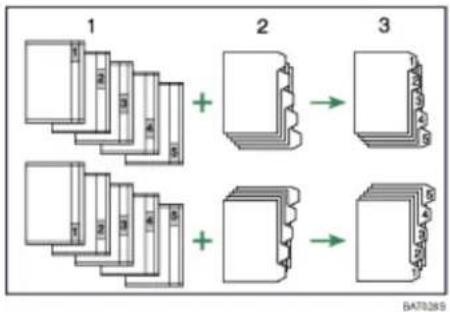
flowchart
graph TD
    A["1: Stacked Component"] --> B["2: Folded Component"]
    C["2: Stacked Component"] --> D["3: Final Product"]
    style A fill:#f9f,stroke:#333
    style C fill:#f9f,stroke:#333
    style B fill:#ccf,stroke:#333
    style D fill:#ccf,stroke:#333
- Vorlagen
- Registerblätter
- Kopien
1 Öffnen Sie den Bypass und legen Sie das Papier mit der Bildseite nach oben ein, bis das akustische Signal ertönt.
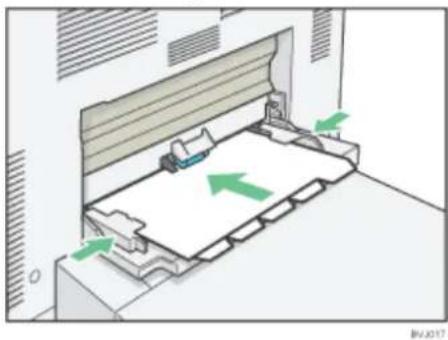
2 Richten Sie die Papierführungen auf das Papierformat aus.
3 Drücken Sie auf [Bypass] und dann auf die Taste [#
4 Drücken Sie auf [Papierformat].
5 Drücken Sie [Reguläres Format], und wählen Sie dann das Papierformat.
6 Drücken Sie zwei Mal auf [OK].
7 Legen Sie die Vorlagen ein und drücken Sie dann die Taste [Start].

Hinweis
- Nähere Angaben zum Einlegen von Registerblättern in Papiermagazine finden Sie unter "Kopieren auf Registerblätter".

Referenz
• Kopieren auf Registerblätter

Anfang Zurück Weiter

Copyright © 2009

Startseite > Kopierer- und Document Server Handbuch > Grundverfahren Kopieren > Kopieren aus dem Bypass > Kopieren auf Umschläge aus dem Bypass
Kopieren auf Umschläge aus dem Bypass
Legen Sie beim Kopieren auf Umschläge den Papiertyp und das Papierformat fest.

Wichtig
- Legen Sie vor der Verwendung dieser Funktion die Papierdicke unter Papiertyp: Bypass im Anwenderprogramm fest. Einzelheiten dazu finden Sie im Handbuch Netzwerk- und Systemeinstellungen.
1 Öffnen Sie den Bypass und legen Sie das Papier mit der Bildseite nach oben ein, bis das akustische Signal ertönt.
2 Richten Sie die Papierführungen mit der Umschlagseite aus.
3 Drücken Sie auf [Bypass] und dann auf die Taste [#
4 Drücken Sie auf [Papierformat].
5 Drücken Sie auf [Ben.def. Format].
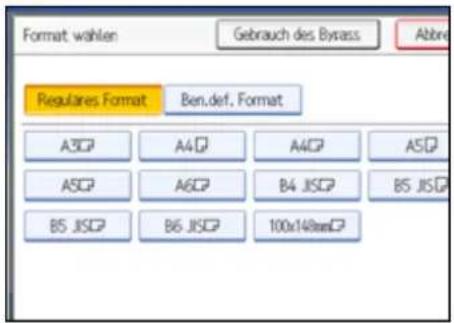
6 Legen Sie das Umschlagformat fest, und drücken Sie dann zweimal [OK].
7 Legen Sie die Vorlagen ein und drücken Sie auf die [Start]-Taste.

Hinweis
- Legen Sie die Vorlage so auf das Vorlagenglas, dass der untere Rand an der linken Anlageskala ausgerichtet ist.
- Legen Sie eine Vorlage so in den ADF ein, dass ihre Unterkante zuerst eingezogen wird.
- Klappen Sie Briefumschläge beim Einlegen auf und legen Sie sie entgegengesetzt zur Papiereinzugsrichtung ein.
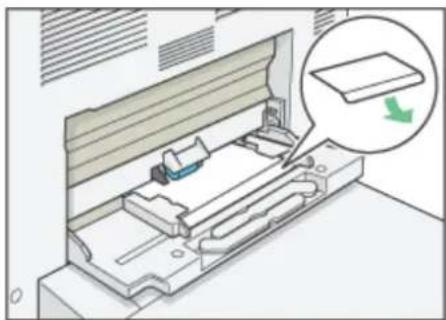
- Legen Sie die Umschläge (162 × 229 mm (C5)) mit der Umschlagklappe nach unten, gegen die Seitenführung gefaltet ein.
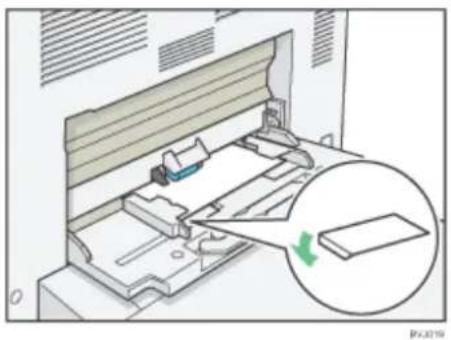
- Berücksichtigen Sie bei den Maßen zur Eingabe des horizontalen Umschlagformats die ausgeklappte Umschlagklappe.
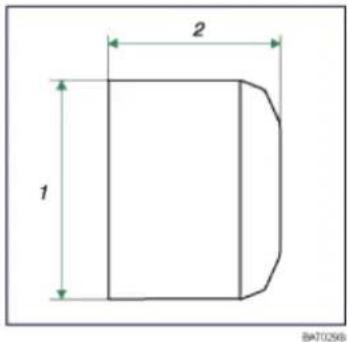
- Vertikale Vorlagengröße
-
Horizontales Format
-
Sie können jeweils bis zu 10 Umschläge (80 - 95 g/m², 20 - 24 lb. Bond) in den Bypass einlegen, ohne diese zu komprimieren. Stellen Sie sicher, dass die Umschläge nicht feucht sind. Legen Sie nur so viele Umschläge ein, wie zwischen den Papierführungen am Bypass gehalten werden können.
- Stellen Sie vor dem Einlegen von Umschlägen sicher, dass sich in diesen keine Luft befindet.
- Um eine bessere Druckqualität zu erhalten, wird empfohlen, den rechten, linken, oberen und unteren Druckrand jeweils auf wenigstens 15 mm (0,6 Zoll) einzustellen.
- Sie können keine Umschläge mit der Duplex-Funktion bedrucken.
- Legen Sie nur Umschläge eines Formats und Typs zur Zeit ein.
- Glätten Sie vor dem Einlegen von Umschlägen die Einzugskanten (die Seite, die als erstes in das Gerät eingezogen wird), indem Sie einen Bleistift oder ein Lineal darüber führen.
- Prüfen Sie vor dem Einlegen von Umschlägen, dass diese eine rechteckige Form aufweisen.
- Einzelheiten über unterstützte Umschlagformate finden Sie in "Über dieses Gerät".

Anfang Zurück Weiter

Copyright © 2009

Handbücher | Inhalt Zurück Weiter Einstellungen
Suchen


Startseite > Kopierer- und Document Server Handbuch > Grundverfahren Kopieren > Kopieren aus dem Breit-Großraummagazin
Kopieren aus dem Breit-Großraummagazin
Mit dem Breit-LCT können Sie andere als die Standard-Papierformate kopieren.
Verwenden Sie das Breit-LCT, um OHP-Folien, Klebeetiketten, dickes Papier, Registerblätter und Papier, das sich nicht in das Papiermagazin einlegen lässt, zu kopieren.

Wichtig
- Der Bypass kann nicht verwendet werden, wenn das Breit-LCT installiert ist.
- Spezialpapier wie OHP-Folien und dickes Papier muss in das Breit-LCT eingelegt werden. Geben Sie im Voraus den Papiertyp unter Papiertyp: LCT im Anwenderprogramm an. Einzelheiten dazu finden Sie im Handbuch Netzwerk- und Systemeinstellungen.
- Nähere Angaben zum Verfahren zum Einlegen von Papier in das Breit-LCT finden Sie in "Über dieses Gerät".
- Weitere Einstellungen sind notwendig, um ein benutzerdefiniertes Papier in dieses Magazin einzulegen. Weitere Informationen erhalten Sie bei Ihrem Kundendienstvertreter.

Hinweis
- Wenn Sie Dickes Papier 2, Dickes Papier 3 oder Spezialpapier 2 für Papiertyp: LCT im Anwenderprogramm festlegen, wird automatisch Luft ausgegeben, um das in das Breit-LCT eingelegte Papier zu fächern.
Verwandte Themen
Kopieren auf Registerblätter aus dem Breit-Großraummagazin

Anfang Zurück Weiter

Copyright © 2009

Handbücher | Inhalt Zurück Weiter Einstellungen
Suchen


Startseite > Kopierer- und Document Server Handbuch > Grundverfahren Kopieren > Kopieren aus dem Breit-Großraummagazin > Kopieren auf Registerblätter aus dem Breit-Großraummagazin
Kopieren auf Registerblätter aus dem Breit-Großraummagazin
Einlegen von Registerblättern in das Breit-LCT

Wichtig
- Verwenden Sie zum Einlegen von Registerblättern stets die Registerblatt-Führung.
- Vor der Verwendung dieser Funktion und bevor Sie kopieren, legen Sie die Position des Indexblattes fest. Nähere Einzelheiten erfahren Sie unter "Kopieren auf Registerblätter".
1 Wählen Sie das Breit-LCT.
2 Legen Sie die Vorlagen ein, und drücken Sie dann die [Start]-Taste.

Hinweis
- Registerblätter lassen sich auch in die Magazine 2 und 3 einlegen. Das Verfahren zum Kopieren auf Registerblätter aus diesen Papiermagazinen finden Sie unter "Kopieren auf Registerblätter".
- Nähere Angaben zum Einlegen von Registerblättern in das Breit-LCT finden Sie in "Über dieses Gerät".

Referenz
• Kopieren auf Registerblätter

Anfang Zurück Weiter

Copyright © 2009
Handbücher | Inhalt Zurück Weiter Einstellungen
Suchen


Startseite > Kopierer- und Document Server Handbuch > Grundverfahren Kopieren > Verkleinerung oder Vergrößerung von Vorlagen
Verkleinerung oder Vergrößerung von Vorlagen
Dieser Abschnitt beschreibt die Methoden zur Verkleinerung oder Vergrößerung von Kopien durch Angabe des Reprofaktors oder Papierformats.
Zusätzlich zu den beschriebenen Funktionen in diesem Abschnitt sind erweiterte Funktionen zum Reprofaktor von Kopien verfügbar. Weitere Einzelheiten über diese Funktionen finden Sie im Abschnitt "Erweiterter Reprofaktor von Kopien".

Referenz
• Erweitertes Kopieren mit Reprofaktor
Verwandte Themen
Voreingestellter Reprofaktor
Zoom
Automat. Reprofaktor

Anfang Zurück Weiter

Copyright © 2009

Handbücher | Inhalt Zurück Weiter Einstellungen


Startseite > Kopierer- und Document Server Handbuch > Grundverfahren Kopieren > Verkleinerung oder Vergrößerung
von Vorlagen > Voreingestellter Reprofaktor
Voreingestellter Reprofaktor
Diese Funktion ermöglicht Ihnen, die Kopien durch die Auswahl eines voreingestellten Reprofaktors zu verkleinern oder zu vergrößern.
Sie können bis zu drei häufig verwendete Reprofaktoren zusätzlich zu den voreingestellten Reprofaktoren registrieren.
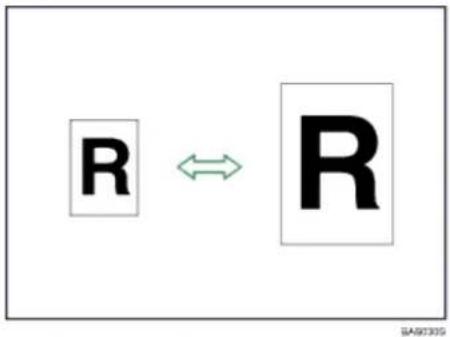
Ausgangspunkt
Der Ausgangspunkt des Reprofaktors unterscheidet sich je nachdem, wie die Vorlage eingescannt wird. Wenn die Vorlage auf das Vorlagenglas gelegt wird, stellt die linke obere Ecke den Ausgangspunkt dar. Wenn die Vorlage in den ADF eingelegt wird, bildet die linke untere Ecke den Ausgangspunkt.
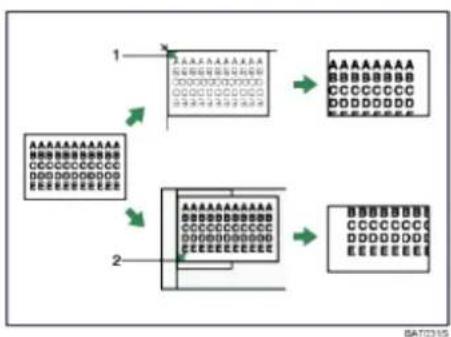
- Der Ausgangspunkt bei der Platzierung auf das Vorlagenglas
- Der Ausgangspunkt bei der Platzierung in den ADF
1 Drücken Sie auf [Reprofaktor].
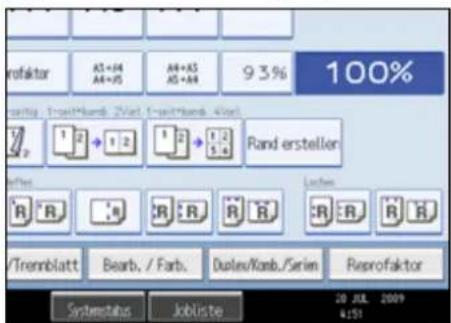
2 Wählen Sie einen Reprofaktor und drücken dann auf [OK].
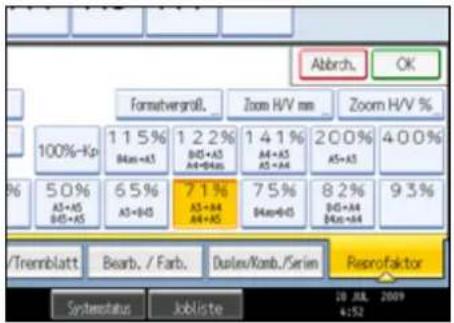
3 Legen Sie die Vorlagen ein, und drücken Sie dann die [Start]-Taste.
![RICOH Aficio MP C7501SP - Legen Sie die Vorlagen ein, und drücken Sie dann die [Start]-Taste. - 1](/content/2026/05/802568/images/bbd29d496c4a08fd47425464b548a5864d85573f215f3696b752114d00627898.jpg)
Hinweis
- Sie können die auf dem Standarddisplay angezeigten Reprofaktoren unter Reprofaktor im Anwenderprogramm ändern. Weitere Informationen über die Funktion Reprofaktor finden Sie im Abschnitt "Reprofaktor".
- Sie können auch einen voreingestellten Faktor auf der Standardanzeige auswählen, indem Sie die Direktwahltaste für Verkleinern/Vergrößern drücken. Fahren Sie in diesem Fall mit Schritt 3 fort.
- Es stehen 12 voreingestellte Reprofaktoren zur Auswahl (5 Vergrößerungsfaktoren, 7 Verkleinerungsfaktoren).
- Sie können einen Reprofaktor unabhängig von dem Format einer Vorlage oder eines Papiers wählen. Bei einigen Reprofaktoren werden Teile der Vorlage jedoch nicht kopiert oder die Kopien enthalten weiße Ränder.

Referenz
- Reprofaktor

Anfang Zurück Weiter

Copyright © 2009

Handbücher | Inhalt Zurück Weiter Einstellungen
Suchen


Startseite > Kopierer- und Document Server Handbuch > Grundverfahren Kopieren > Verkleinerung oder Vergrößerung von Vorlagen > Zoom
Zoom
Sie können den Reprofaktor in Schritten von jeweils 1 % angeben.
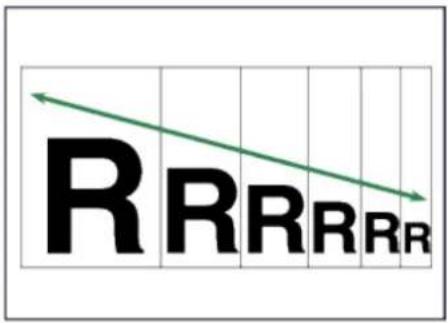
BA60325

Hinweis
• Sie können einen Reprofaktor zwischen 25 - 400 % auswählen.
- Sie können einen Reprofaktor unabhängig von dem Format einer Vorlage oder eines Papiers wählen. Bei einigen
Reprofaktoren können Teile der Vorlage jedoch nicht kopiert werden oder die Kopien enthalten weiße Ränder.
Verwandte Themen
Angeben des Reprofaktors mittels [ ] und [ ] +
Eingabe des Faktors mittels der Zehnertastatur

Anfang Zurück Weiter

Copyright © 2009

Handbücher | Inhalt Zurück Weiter Einstellungen
Suchen


Startseite > Kopierer- und Document Server Handbuch > Grundverfahren Kopieren > Verkleinerung oder Vergrößerung
von Vorlagen > Automat. Reprofaktor
Automat. Reprofaktor
Das Gerät erkennt automatisch das Vorlagenformat und wählt auf der Basis des gewählten Papierformats einen entsprechenden Reprofaktor.
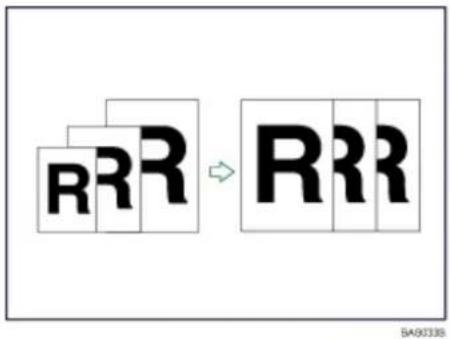
• Der Bypass steht bei dieser Funktion nicht zur Verfügung.
- Wenn Sie einen Reprofaktor nach dem Drücken auf [Automat. Reprofaktor] wählen, wird [Automat. Reprofaktor] abgebrochen und die Kopie kann nicht automatisch gedreht werden.
Dies ist dann von Vorteil, wenn Vorlagen unterschiedlicher Formate auf dasselbe Papierformat kopiert werden.
Wenn sich die Ausrichtung, in der Ihre Vorlage platziert ist, von der des Papiers, auf das Sie kopieren, unterscheidet, dreht das Gerät das Vorlagenbild um 90 Grad und passt es an das Kopienpapier an (Kopie drehen). Um beispielsweise A3 (11 × 17) □-Vorlagen auf A4 (8 ^1/2 × 11) □Papier zu justieren, wählen Sie ein Papiermagazin mit A4 (8 ^1/2 × 11) □Papier und drücken dann [Automat. Reprofaktor]. Das Bild wird automatisch gedreht.
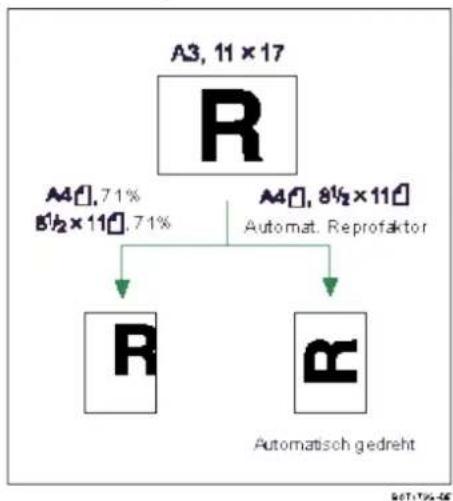
flowchart
graph TD
    A["A3, 11 × 17"] --> B["R"]
    A --> C["α"]
    B --> D["A4, 71%, 8½ × 11"]
    C --> E["A4, 8½ × 11"]
    D --> F["Automatisch gedreht"]
    E --> F
Weitere Einzelheiten über Kopie drehen finden Sie im Abschnitt "Kopie drehen".
Die Vorlagenformate und -ausrichtungen, die Sie mit dieser Funktion verwenden können, sind wie folgt:
Metrische Version
| Vorlagenposition | Vorlagenformat und -ausrichtung |
| Vorlagenglas | A3 , B4 JIS, A4 , B5 JIS , 8^1/2 × 13 |
| ADF | A3 , B4 JIS, A4 , B5 JIS , A5 , B6 JIS, 8^1/2 × 13 , 11× 17 , 8^1/2 × 11 |
Zoll-Version
| Vorlagenposition | Vorlagenformat und -ausrichtung |
| Vorlagenglas | 11 × 17 , 8^1/_2 × 14 , 8^1/_2 × 11 |
| ADF | A3, A4, 17 × 17 , 8^1/_2 × 14 , 8^1/_2 × 11 , 1/_2 × 8^1/_2 , 10 × 14 , 7^1/_4 × 10^1/_2 |
1 Drücken Sie auf [Automat. Reprofaktor].
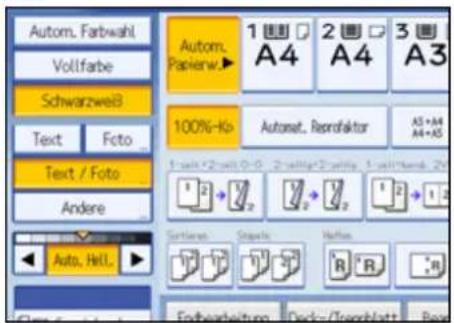
2 Das Papierformat auswählen.
3 Legen Sie die Vorlagen ein, und drücken Sie dann die [Start]-Taste.

Hinweis
• Das Gerät wählt Reprofaktoren zwischen 25 - 400 % aus.

Referenz
• Kopie drehen

Anfang Zurück Weiter

Copyright © 2009

Handbücher | Inhalt Zurück Weiter Einstellungen
Suchen


Startseite > Kopierer- und Document Server Handbuch > Grundverfahren Kopieren > Duplex-Kopieren
Duplex-Kopieren
In diesem Abschnitt wird das Erstellen von Duplexkopien beschrieben.
Kopiert zwei einseitige Blätter oder ein zweiseitiges Blatt auf ein zweiseitiges Blatt.

Wichtig
- Der Bypass steht bei dieser Funktion nicht zur Verfügung.
- Das Papiergewicht, das mit dieser Funktion verwendet werden kann, beträgt 64 - 163 g/m² (17 lb. Bond - 90 lb. Index).
1-seitig →2-seitig
Erstellt eine 2-seitige Kopie von 2 1-seitigen Vorlagen.
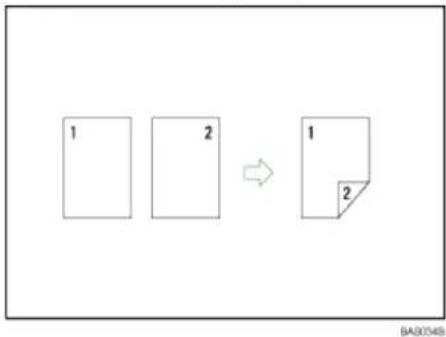
2-seitig →2-seitig
Erstellt eine 2-seitige Kopie von einer 2-seitigen Vorlage.
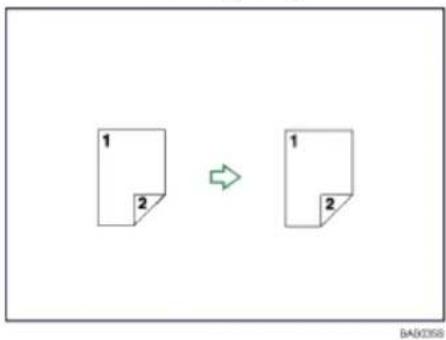
Vorlagenausrichtung und fertige Kopien
Die zu erstellende Kopie unterscheidet sich je nach Ausrichtung der eingelegten Vorlagen(☐ oder ☐) Die Tabelle zeigt die Ausrichtung der Bilder auf der Vorder- und Rückseite der Kopien, aber nicht die Ausgaberichtung an.
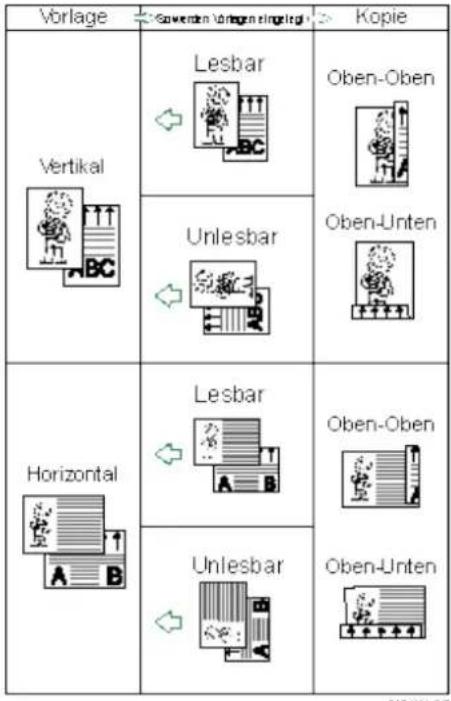
BUTTER
1 Drücken Sie auf [Duplex/ Komb./ Serien].
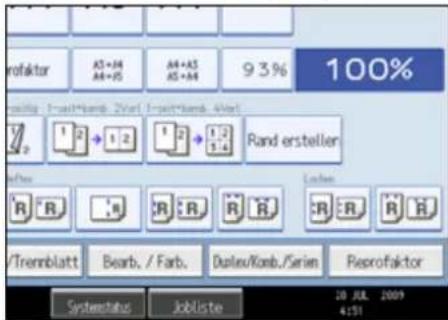
2 Stellen Sie sicher, dass [Duplex] ausgewählt ist. Wenn [Duplex] nicht ausgewählt ist, so drücken Sie auf [Duplex].
3 Wählen Sie [1-seitig →2-seitig] oder [2-seitig 2→seitig].
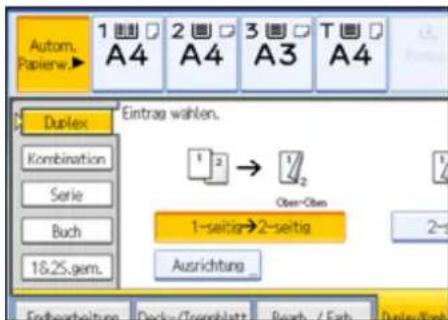
Um die Ausrichtung der Vorlage oder der Kopie zu ändern, drücken Sie auf [Ausrichtung].
4 Drücken Sie auf [OK].
5 Legen Sie die Vorlagen ein, und drücken Sie dann die [Start]-Taste.
↓ Hinweis
- Beginnen Sie beim Auflegen einer Vorlage auf das Vorlagenglas mit der ersten zu kopierenden Seite. Beim Einlegen der Vorlagen in den ADF legen Sie die erste Seite ganz oben auf.
- Sie können [1-seitig → 2-seitig] oder [2-seitig → 2-seitig] auch direkt wählen, indem Sie die Kopierfunktionstaste drücken.
Gehen Sie in diesem Fall weiter zu Schritt 5.
- Beim Auflegen der Vorlagen auf das Vorlagenglas oder beim Einlegen in den ADF mit dem Modus Stapeln, drücken Sie auf die Taste [#], nachdem alle Vorlagen eingescannt wurden.
- Sie können die Ränder unter Bearbeiten im Anwenderprogramm festlegen. Weitere Einzelheiten zur Funktion Bearbeiten finden Sie im Abschnitt "Bearbeiten".
- Sie können das folgende Kopierpapier mit dieser Funktion verwenden:
$$ = A 3, A 4, B 4 J I S, B 5 J I S, A 5, 1 1, 1 7, 8 \quad 1 / _ {2} \times 1 4. 8 \quad 1 / _ {2} \times 1 3. 8 \quad 1 / _ {4} \times 1 4. 8 \quad 1 / _ {2} \times 1 1. $$
$$ 8 ^ {1 / 2} \times 1 3, 8 \times 1 3, $$
$$ 7 ^ {1 / 4} \times 1 0 ^ {1 / 2}, 5 ^ {1 / 2} \times 8 ^ {1 / 2}, 8 K, 1 6 K, 3 4 0 \times 2 1 0 m m, 1 1 \times 1 4, 1 2 \times 1 8 $$
- Folgendes Kopierpapier eignet sich nicht für diese Funktion:
Papier kleiner als A5, 5^1/2 × 8^1/2
- Transparentpapier
■ Etikettenpapier (Klebeetiketten)
OHP-Folien
Postkarten
Registerblätter
- Wenn eine ungerade Anzahl von Vorlagen in den ADF eingelegt wurde, bleibt die Rückseite der letzten kopierten Seite leer.
- Beim Kopieren wird das Bild so versetzt, dass ein Binderand entsteht.
• Die Bildqualität der Kopien von Vorder- und Rückseite kann unterschiedlich sein.
Referenz
- Bearbeiten
Verwandte Themen
Ausrichtung von Vorlagen und Kopien
Anfang Zurück Weiter

Copyright © 2009

Handbücher | Inhalt Zurück Weiter Einstellungen
Suchen


Startseite > Kopierer- und Document Server Handbuch > Grundverfahren Kopieren > Duplex-Kopieren > Ausrichtung von Vorlagen und Kopien
Ausrichtung von Vorlagen und Kopien
Sie können die Ausrichtung der Vorlagen und Kopien wählen.
- Oben-Oben
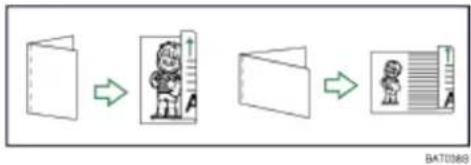
1 Drücken Sie auf [Ausrichtung].
2 Wählen Sie die Ausrichtungsvariante ([Oben-Oben]/[Oben-Unten]) und drücken dann auf [OK].
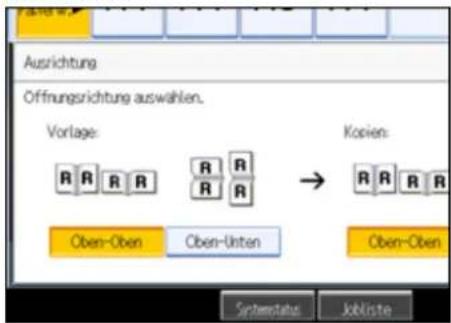

Hinweis
- Die Standardeinstellung lautet [Oben-Oben]. Sie können die Standardeinstellung unter Vorlagenausrichtung im Duplexmodus und Kopienausrichtung im Duplexmodus im Anwenderprogramm ändern. Weitere Informationen finden Sie unter "Allgemeine Funktionen".

Referenz
- Allgemeine Funktionen

Anfang Zurück Weiter

Copyright © 2009

Startseite > Kopierer- und Document Server Handbuch > Grundverfahren Kopieren > Kombiniertes Kopieren
Kombiniertes Kopieren
In diesem Abschnitt wird die Erstellung von Kombinationskopien beschrieben.

Hinweis
- Beginnen Sie beim Auflegen einer Vorlage auf das Vorlagenglas mit der ersten zu kopierenden Seite. Beim Einlegen der Vorlagen in den ADF legen Sie die erste Seite des Dokuments ganz oben auf.
- Beim Auflegen der Vorlagen auf das Vorlagenglas oder beim Einlegen in den ADF mittels der Funktion Stapeln drücken Sie auf die Taste [#], nachdem alle Vorlagen eingescannt wurden.
- Wenn Sie [2-seitig] für Vorlage oder Kopie gewählt haben, können Sie die Ausrichtung ändern. Siehe "Ausrichtung von Vorlagen und Kopien".
- Sie können die Grundeinstellungen für das 1-seitige Kombinieren oder 2-seitige Kombinieren unter Bearbeiten im Anwenderprogramm ändern. Weitere Informationen finden Sie unter "Bearbeiten".
- In diesem Modus wählt das Gerät den Reprofaktor automatisch. Er richtet sich nach dem Format des Kopierpapiers und der Anzahl der Vorlagen.
• Das Gerät wählt Reprofaktoren zwischen 25 - 400 % aus. - Wenn der berechnete Faktor unterhalb des Mindestfaktors liegt, wird er automatisch innerhalb des verfügbaren Bereichs angepasst. Bei einigen Faktoren könnten jedoch Teile des Bildes nicht kopiert werden.
- Sie können kein Papier mit benutzerdefiniertem Format verwenden.
- Weicht die Ausrichtung der Vorlagen von der Ausrichtung des Kopierpapiers ab, dreht das Gerät das Bild automatisch um 90 Grad, um einwandfreie Kopien zu erstellen.
- Ist die Anzahl der eingelegten Vorlagen geringer als die zu kombinierende Vorlagenzahl, bleibt das letzte Seitensegment leer, wie abgebildet.
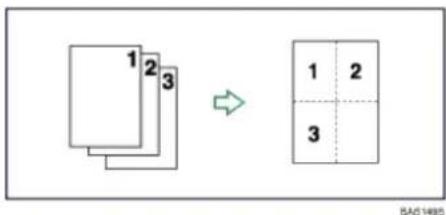
flowchart
graph TD
    A["1 2 3"] --> B["4 2"]
    style A fill:#f9f,stroke:#333
    style B fill:#ccf,stroke:#333

Referenz
• Ausrichtung von Vorlagen und Kopien
Bearbeiten
Verwandte Themen
Einseitiges Kombinieren
Zweiseitiges Kombinieren

Anfang Zurück Weiter

Copyright © 2009

Handbücher | Inhalt Zurück Weiter Einstellungen
Suchen


Startseite > Kopierer- und Document Server Handbuch > Grundverfahren Kopieren > Kombiniertes Kopieren > Einseitiges Kombinieren
Einseitiges Kombinieren
Kombinieren Sie mehrere Seiten auf einer Kopienseite.

Wichtig
- Der Bypass steht bei dieser Funktion nicht zur Verfügung.
Es gibt sechs Arten der einseitigen Kombination.
Zwei 1-seitige Vorlagen → 1-seitig Komb.
Kopiert zwei 1-seitige Vorlagen auf eine Blattseite.
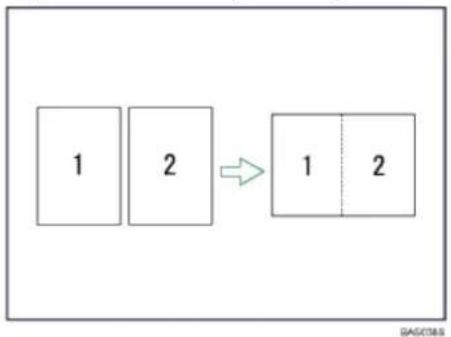
Vier 1-seitige Vorlagen →-seitig Komb.
Kopiert vier 1-seitige Vorlagen auf eine Blattseite.
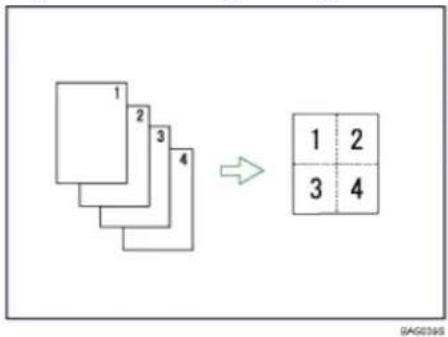
flowchart
graph TD
    A["1"] --> B["2"]
    B --> C["3"]
    C --> D["4"]
    D --> E["→"]
    E --> F["1 2"]
    E --> G["3 4"]
Acht 1-seitige Vorlagen →-seitig Komb.
Kopiert acht 1-seitige Vorlagen auf eine Blattseite.
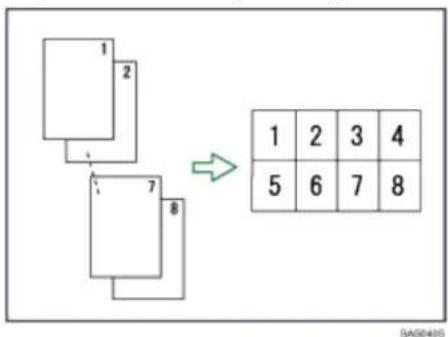
flowchart
graph TD
    A["Block 1"] --> B["Block 2"]
    B --> C["Block 7"]
    C --> D["Block 8"]
    D --> E["Grid 1 2 3 4"]
    E --> F["Grid 5 6 7 8"]
Eine 2-seitige Vorlage →-seitig Komb.
Kopiert eine 2-seitige Vorlage auf eine Blattseite.
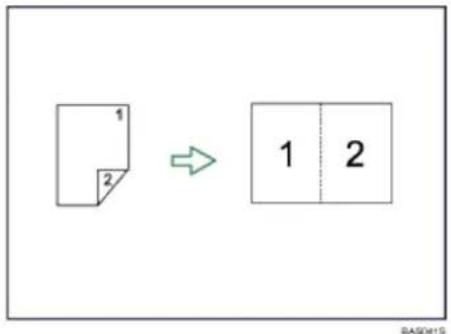
flowchart
graph LR
    A["2D Shape 1"] --> B["2D Shape 1"]
    style A fill:#f9f,stroke:#333
    style B fill:#bbf,stroke:#333
Zwei 2-seitige Vorlagen →-seitig Komb.
Kopiert zwei 2-seitige Vorlagen auf eine Blattseite.
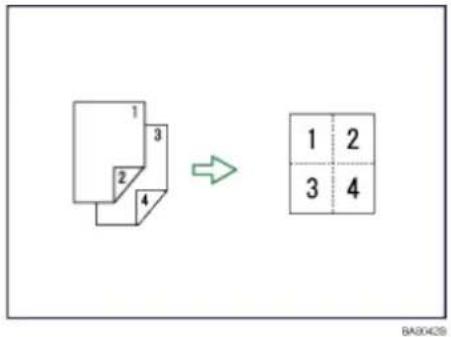
flowchart
graph LR
    A["3D Block"] --> B["4x4 Grid"]
    style A fill:#f9f,stroke:#333
    style B fill:#ccf,stroke:#333
Vier 2-seitige Vorlagen →-seitig Komb.
Kopiert vier 2-seitige Vorlagen auf eine Blattseite.
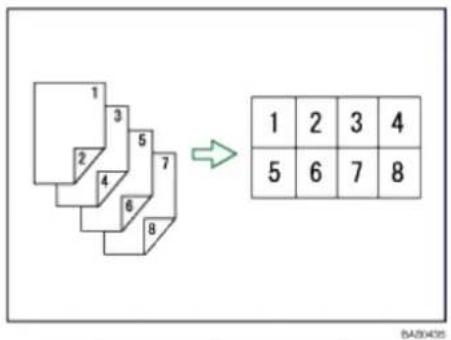
Ausrichtung der Vorlage und Bildposition der Kombination
Hochformatvorlagen (☐)
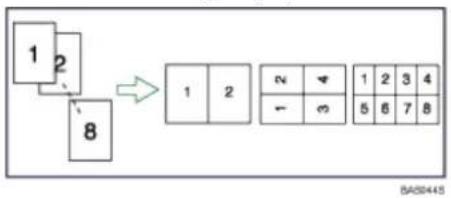
flowchart
graph TD
    A["1 2"] --> B["8"]
    B --> C["1 2"]
    C --> D["4 3"]
    D --> E["5 6 7 8"]
    style A fill:#f9f,stroke:#333
    style B fill:#f9f,stroke:#333
    style C fill:#f9f,stroke:#333
    style D fill:#f9f,stroke:#333
    style E fill:#f9f,stroke:#333
Querformatvorlagen (☐)
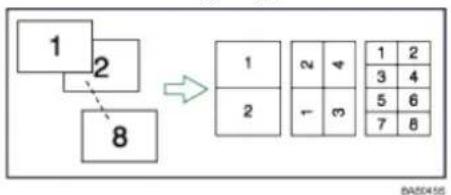
flowchart
graph TD
    A["1"] --> B["2"]
    B --> C["8"]
    D["1"] --> E["2"]
    E --> F["4"]
    F --> G["1"]
    G --> H["2"]
    I["2"] --> J["1"]
    J --> K["3"]
    K --> L["3"]
    M["5"] --> N["6"]
    N --> O["7"]
    P["8"] --> Q["7"]
Einlegen von Vorlagen (Vorlagen im ADF)
• Die Vorlagen werden von links nach rechts gelesen
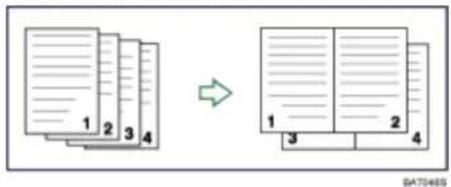
• Die Vorlagen werden von oben nach unten gelesen
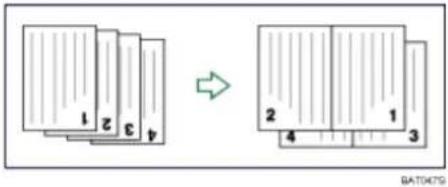
1 Drücken Sie auf [Duplex/ Komb./ Serien].
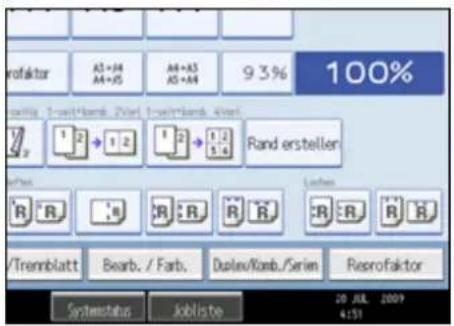
2 Drücken Sie auf [Kombination].
3 Wählen Sie beim Kopieren von Vorlagen [1-seitig] oder [2-seitig] und drücken dann zum Kopieren auf [1-seitig Komb.].
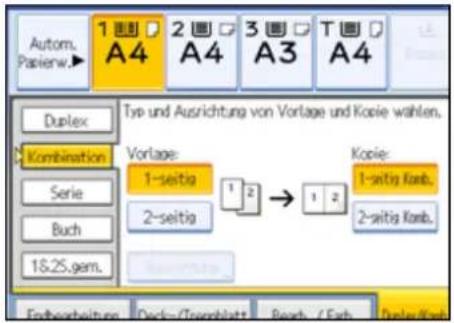
4 Die Anzahl der zu kombinierenden Vorlagen wählen.
5 Das Papierformat auswählen.
6 Drücken Sie auf [OK].
7 Legen Sie die Vorlagen ein, und drücken Sie dann die [Start]-Taste.
↓ Hinweis
- Sie können [1-seitig → Komb. 2 Vorl.] oder [1-seitig → Komb. 4 Vorl.] auch direkt wählen, indem Sie die Kopierfunktionstaste drücken. Gehen Sie in diesem Fall weiter zu Schritt 7.
Anfang Zurück Weiter


Handbücher | Inhalt Zurück Weiter Einstellungen
Suchen


Startseite > Kopierer- und Document Server Handbuch > Grundverfahren Kopieren > Kombiniertes Kopieren > Zweiseitiges Kombinieren
Zweiseitiges Kombinieren
Kombiniert verschiedene Vorlagenseiten auf zwei Seiten eines Blatts zusammen.

Wichtig
- Der Bypass steht bei dieser Funktion nicht zur Verfügung.
Es gibt sechs Arten der zweiseitigen Kombination.
Vier 1-seitige Vorlagen → 2-seitig Komb.
Kopiert vier 1-seitige Vorlagen auf ein Blatt mit je zwei Seiten pro Blattseite.
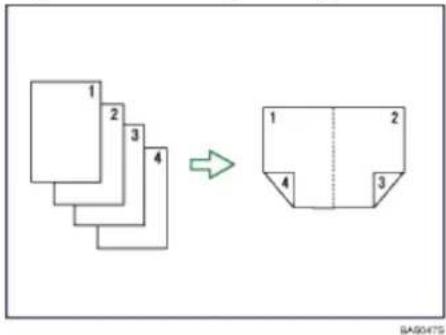
flowchart
graph TD
    A["3D Block Structure"] --> B["2D Shape"]
    style A fill:#f9f,stroke:#333
    style B fill:#ccf,stroke:#333
Acht 1-seitige Vorlagen -2-seitig Komb.
Kopiert acht 1-seitige Vorlagen auf ein Blatt mit je vier Seiten pro Blattseite.
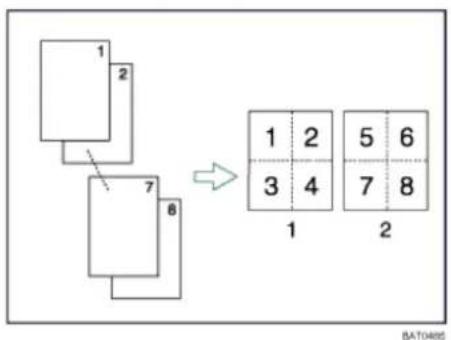
flowchart
graph TD
    A["1"] --> B["2"]
    C["7"] --> D["8"]
    B --> E["Grid 1: 1, 2, 3, 4, 5, 6, 7, 8"]
    D --> F["Grid 1: 1, 2, 3, 4, 5, 6, 7, 8"]
- Vorderseite
- Rückseite
16 1-seitige Vorlagen →2-seitig Komb.
Kopiert 16 1-seitige Vorlagen auf ein Blatt mit je acht Seiten pro Blattseite.
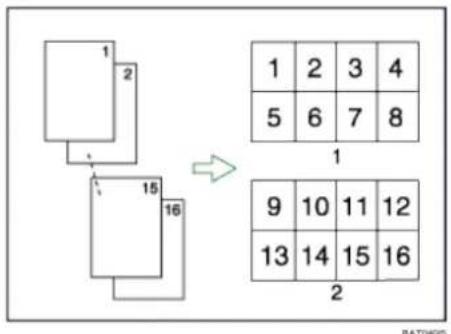
- Vorderseite
- Rückseite
Zwei 2-seitige Vorlagen →2-seitig Komb.
Kopiert zwei 2-seitige Vorlagen auf ein Blatt mit je zwei Seiten pro Blattseite.
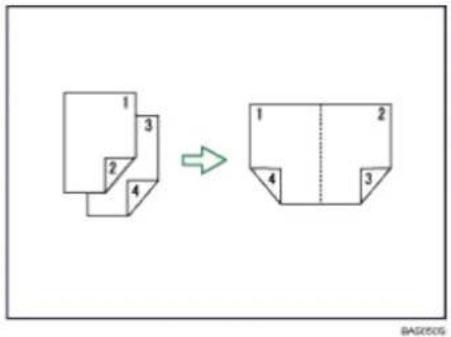
Vier 2-seitige Vorlagen →2-seitig Komb.
Kopiert vier 2-seitige Vorlagen auf ein Blatt mit je vier Seiten pro Blattseite.
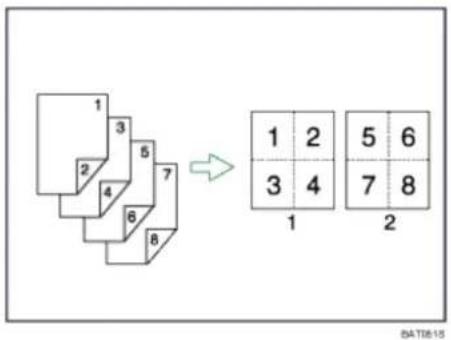
- Vorderseite
- Rückseite
Acht 2-seitige Vorlagen →2-seitig Komb.
Kopiert acht 2-seitige Vorlagen auf ein Blatt mit je acht Seiten pro Blattseite.
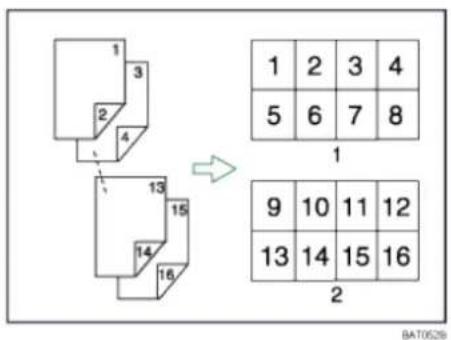
1. Vorderseite
2. Rückseite
1 Drücken Sie auf [Duplex/ Komb./ Serien].
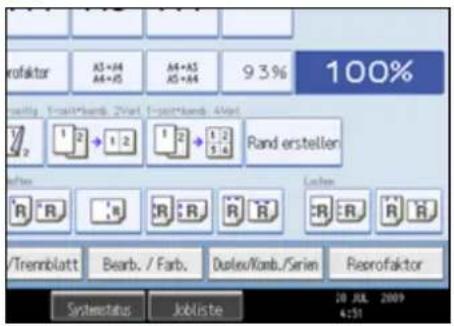
2 Drücken Sie auf [Kombination].
3 Wählen Sie beim Kopieren von Vorlagen [1-seitig] oder [2-seitig] und drücken dann zum Kopieren auf [2-seitig Komb.].
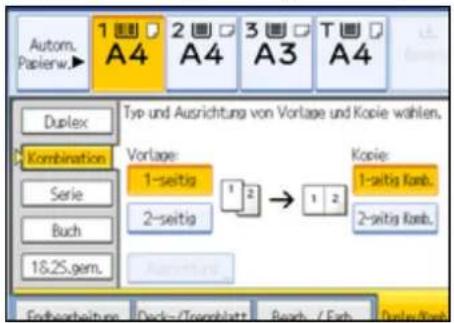
4 Drücken Sie auf [Ausrichtung].
5 Wählen Sie die Ausrichtungsvariante ([Oben-Oben]/ [Oben-Unten]) und drücken dann auf [OK].
6 Die Anzahl der zu kombinierenden Vorlagen wählen.
7 Das Papierformat auswählen.
8 Drücken Sie auf [OK].
9 Legen Sie die Vorlagen ein, und drücken Sie dann die [Start]-Taste.
Anfang Zurück Weiter

Copyright © 2009

Handbücher | Inhalt Zurück Weiter Einstellungen
Suchen


Startseite > Kopierer- und Document Server Handbuch > Grundverfahren Kopieren > Endbearbeitung
Endbearbeitung
Sie können Ihre Kopien sortieren, heften, lochen und falzen.

Hinweis
- Je nach Modell Ihres Geräts und den darauf installierten Optionen können einige dieser Funktionen nicht zur Verfügung stehen. Weitere Einzelheiten finden Sie im Abschnitt "Funktionen, die optionale Konfigurationen benötigen".

Referenz
- Funktionen, die optionale Konfigurationen erfordern
Verwandte Themen
Sortieren
Stapeln
Heften
Lochen
Falzen
Ringbindung

Anfang Zurück Weiter

Copyright © 2009

Handbücher | Inhalt Zurück Weiter Einstellungen
Suchen


Startseite > Kopierer- und Document Server Handbuch > Grundverfahren Kopieren > Endbearbeitung > Sortieren
Sortieren
Das Gerät fasst Kopien in fortlaufender Reihenfolge zusammen.

Wichtig
- Um die Funktion Rotationssrt verwenden zu können, sind zwei Papiermagazine mit Papier gleichen Formats und unterschiedlicher Ausrichtung (☐) erforderlich. Siehe Handbuch Netzwerk- und Systemeinstellungen.
- Der Bypass steht bei Rotationssrt nicht zur Verfügung.
Sortieren/ Versatzsortieren
Die Kopien werden in fortlaufender Reihenfolge zusammengefasst.
Zur Verwendung von Versatzsortieren ist ein Finisher erforderlich. Bei jeder Ausgabe eines Kopiensatzes oder eines Jobs wird die nächste Kopie versetzt, um jeden Satz oder Job zu trennen.
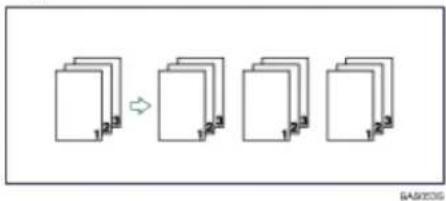
flowchart
graph LR
    A["Input File 1/2/3"] --> B["Output Format 1/2/3"]
    B --> C["Output Format 1/2/3"]
    C --> D["Output Format 1/2/3"]
Rotationssrt
Alle anderen Kopiesätze werden um 90 Grad gedreht (☐) und über die Kopienablage ausgegeben.
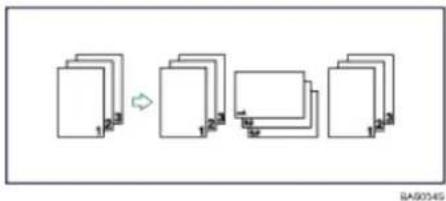
flowchart
graph LR
    A["Document 1"] --> B{Decision}
    B --> C["Document 2"]
    B --> D["Document 3"]
    B --> E["Document 4"]
    C --> F["Final Output"]
    D --> F
    E --> F
1 Drücken Sie auf [Endbearbeitung].
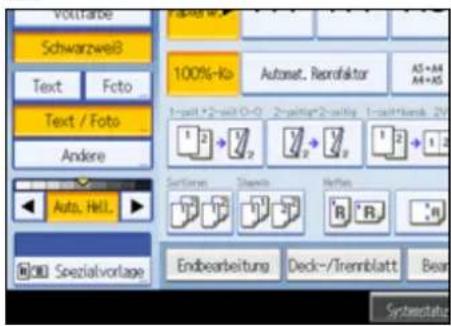
2 Drücken Sie [Finisher].
3 Wählen Sie die Funktion [Sortieren] oder [Rotationssrt].
Wenn der Finisher nicht installiert ist:
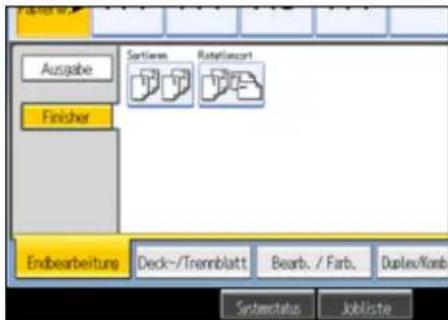
Wenn der Finisher SR4030 installiert ist:
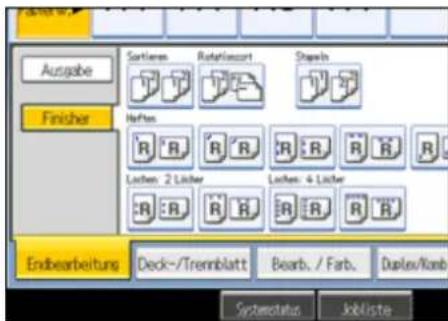
Wenn der Finisher SR4040 installiert ist:
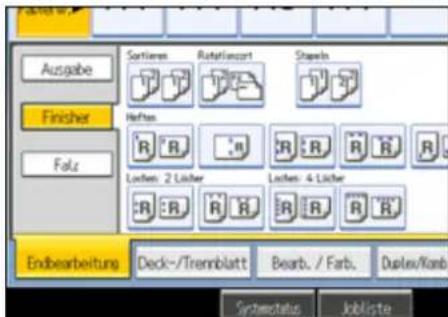
Wenn der Finisher SR5000 installiert ist:
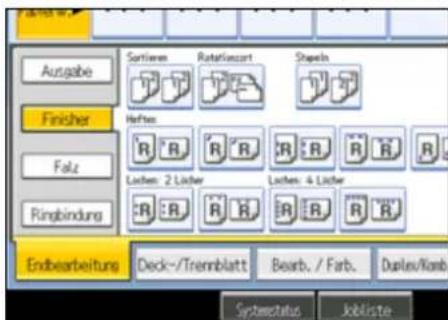
4 Die Anzahl der Kopiensätze über die Zehnertastatur eingeben.
5 Drücken Sie auf [OK].
6 Die Vorlagen einlegen.
Um den Typ der Fertigstellung zu bestätigen, drücken Sie auf die Taste [Probekopie].
7 Drücken Sie die Taste [Start].
↓ Hinweis
- Wenn Sie vom Vorlagenglas kopieren, wird zuerst eine Einzelkopie von jeder Vorlage erstellt. Wenn die erste Kopie gelungen ist, können Sie die restlichen Kopien durch Drücken auf [#] erstellen. Wieviel Zeit die Erstellung von Kopien in Anspruch nimmt, hängt von den Druckeinstellungen ab.
- Beginnen Sie beim Auflegen einer Vorlage auf das Vorlagenglas mit der ersten zu kopierenden Seite. Beim Einlegen der
Vorlagen in den ADF legen Sie die erste Seite ganz oben auf.
- Beim Auflegen der Vorlagen auf das Vorlagenglas oder beim Einlegen in den ADF mit dem Modus Stapeln, drücken Sie auf die Taste [#], nachdem alle Vorlagen eingescannt wurden.
- Sie können die Einstellungen für die Funktion Sortieren unter Eingabe/Ausgabe im Anwenderprogramm ändern. Weitere Informationen finden Sie im Abschnitt "Eingabe/Ausgabe".
• Die folgenden Papierformate und -ausrichtungen können mit der Funktion Versetzt sortieren verwendet werden:
Finisher-Versatzablage
$$ \begin{array}{l} \text { Standardformat: A3, A4, A6, B4 JIS, B5 JIS, } 1 1 \times 1 7, 8 \quad 1 / _ {2} \times 1 4, 8 \quad 1 / _ {2} \times 1 3, 8 \quad 1 / _ {2} \ \times 1 1 \square , 8 ^ {1 / 4} \times 1 4, 8 ^ {1 / 4} \times 1 3, 8 \times 1 3, 8 \times 1 0 ^ {1 / 2}, 8 \times 1 0 \ 7 ^ {1 / 4} \times 1 0 ^ {1 / 2}, 5 ^ {1 / 2} \times 8 ^ {1 / 2}, 1 7 0 \times 2 1 0 \mathrm{mm}, 3 4 0 \times 2 1 0 \mathrm{mm}, 8 \mathrm{K}, 1 6 \mathrm{K}, 1 2 \times 1 8, 1 1 \times \ 1 5 \square , 1 1 \times 1 4, 1 0 \times 1 5, 1 0 \times 1 4 \ \end{array} $$
- Benutzerdefiniertes Format:
$$ \begin{array}{l} \text { Finisher SR4030 / Finisher SR4040: } 1 2 8, 1 - 3 0 5, 0 \mathrm{mm} \times 1 4 8, 0 - 4 5 7, 2 \mathrm{mm} (5, 0 5 - 1 2, 0 0 \times 5, 8 3 - 1 8, 0 0 \mathrm{Zoll}) \ \text { Finisher SR5000: } 1 3 9, 0 - 3 0 5, 0 \mathrm{mm} \times 1 4 8, 0 - 4 5 7, 2 \mathrm{mm} (5, 4 8 - 1 2, 0 0 \times 5, 8 3 - 1 8, 0 0 \mathrm{Zoll}) \ \end{array} $$
• Die folgenden Papierformate und -ausrichtungen können mit der Funktion Rotationssortieren verwendet werden:
$$ \text { A4, B5JIS, A5, 8 } \quad 1 / _ {2} \times 1 1 7 \quad 1 / _ {4} \times 1 0 ^ {1 / _ {2}} \square , 5 ^ {1 / _ {2}} \times 8 ^ {1 / _ {2}} \square , 1 6 K $$
- Im Folgenden sind die Kopienaufnahmekapazitäten der einzelnen Magazine angegeben. (Papiergewicht: 80 g/m², 20 lb. Bond)
Kopiermagazin
A4 oder größer (8^1/2 × 11 oder größer), B4 JIS oder kleiner (8^1/2 × 14 oder kleiner): 500 Blatt
A3 (11 × 17), B5 JIS oder kleiner (8 ^1/2 × 5 ^1/2 oder kleiner): 250 Blatt
A4, 8 ^1/2 × 11 oder kleiner: 250 Blatt
B4 JIS, 8 ^1/2 × 14 oder größer: 50 Blatt
Finisher SR4030 (Finisher-Versatzablage)
A4, 8 1/2 × 11:3000 Blatt
A3, A4, B4 JIS, B5 JIS, 11, 17, 8 12 × 14.8 12 × 11.2 × 18:1500 Blatt
A5: 500 Blätter
A5, B6 JIS, 5 12 × 812 , A6:100 Blatt
Finisher SR4040 (Finisher-Versatzablage)
A4, 8^1/2 × 11^2000 Blatt
A3, A4, B4 JIS, B5 JIS, 11×17, 8 12 ×14, 8 12 ×11, 12×18:1000 Blatt
A5: 500 Blätter
A5, B6 JIS, 5 1/2 × 81/2, A6:100 Blatt
A4, 8 ^1 / _2 × 11 oder kleiner: 500 Blatt
B4 JIS, 8 ^1/2 × 14 oder größer: 250 Blatt
Finisher SR5000 (Finisher-Versatzablage)
A4, B5 JIS, 8 ^1/_2 × 11:3000 Blatt
- Entfernen Sie die Kopien aus der Ablage, wenn die Anzahl der Kopien die Kapazität überschreitet.
- Weitere Informationen über die Kopienaufnahmekapazität der einzelnen Magazine finden Sie in Über dieses Gerät.
- Wenn Sie die Funktion Rotationssrt oder Heften verwenden, kann sich die Aufnahmekapazität verringern.

Referenz
- Eingabe/Ausgabe
Verwandte Themen
Probekopie
Anzahl der Kopiensätze ändern
Trennblatt einfügen

Anfang Zurück Weiter

Copyright © 2009

Handbücher | Inhalt Zurück Weiter Einstellungen
Suchen


Startseite > Kopierer- und Document Server Handbuch > Grundverfahren Kopieren > Endbearbeitung > Stapeln
Stapeln
Gruppiert die Kopien von jeder Seite einer Mehrseitenvorlage.
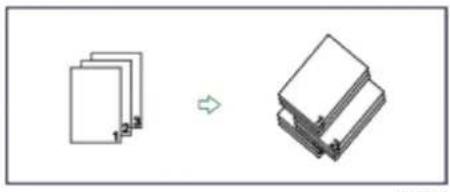
Wenn ein Finisher installiert ist, wird bei jeder Ausgabe der Kopien einer Seite die nächste Kopie versetzt ausgegeben, damit sich die Jobs seitenweise leicht trennen lassen.
1 Drücken Sie auf [Endbearbeitung].
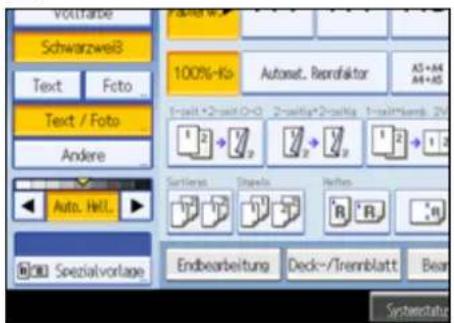
2 Drücken Sie [Finisher].
3 Drücken Sie auf [Stapeln].
Wenn der Finisher SR4030 installiert ist:
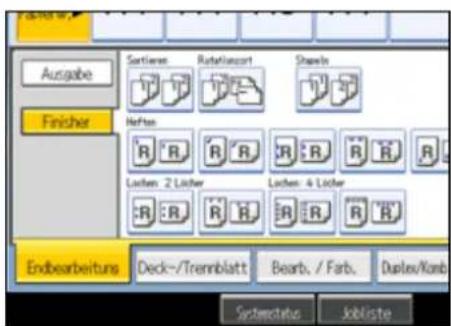
Wenn der Finisher SR4040 installiert ist:
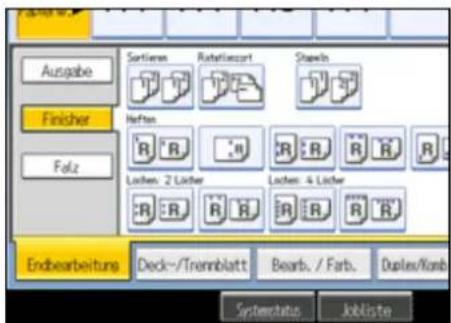
Wenn der Finisher SR5000 installiert ist:
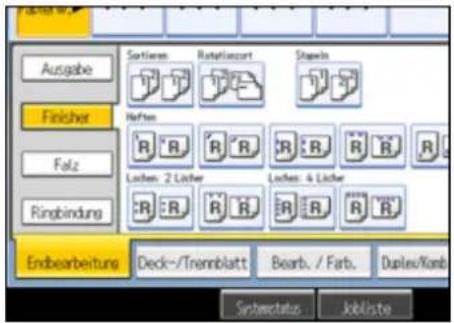
4 Die Anzahl der Kopien über die Zehnertastatur eingeben.
5 Drücken Sie auf [OK].
6 Legen Sie die Vorlagen ein, und drücken Sie dann die [Start]-Taste.

Hinweis
- Beginnen Sie beim Auflegen einer Vorlage auf das Vorlagenglas mit der ersten zu kopierenden Seite. Beim Einlegen der Vorlagen in den ADF legen Sie die erste Seite ganz oben auf.
- Beim Auflegen von Vorlagen auf das Vorlagenglas oder beim Einlegen in den ADF im Modus Stapeln drücken Sie die Taste [#], nachdem alle Vorlagen eingescannt wurden.
- Papierformate und Ausrichtungen, die mittels Versatzstapelfunktion verwendet werden können, sind wie folgt:
Standardformat: A3, A4, A5, B4 J19, B5 J1S, 11× 17, 8 1/2 × 14, 8 1/2 × 13, 8 1/2 × 11
8^1/4 × 14^8 1/4 × 13^8 × 13, 8 × 10^1/2
8 × 10^1/4 , 7^1/4 × 10^1/2 , 5^1/2 × 8^1/_2 , 170 × 210 mm , 340 × 210 mm , 8K , 16K , 12 × B ,
Benutzerdefiniertes Format:
- Finisher SR4030/Finisher SR4040: 128,1-305,0 mm × 148,0-457,2 mm (5,05-12,00 × 5,83-18,00 Zoll)
- Finisher SR5000: 139,0-305,0 mm × 148,0-457,2 mm (5,48-12,00 × 5,83-18,00 Zoll)

Anfang Zurück Weiter

Copyright © 2009

Startseite > Kopierer- und Document Server Handbuch > Grundverfahren Kopieren > Endbearbeitung > Heften
Heften
Jeder Kopiensatz kann zusammengeheftet werden.
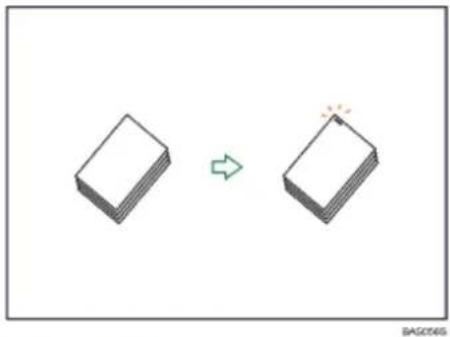
- Wenn Sie die Funktion Heften wählen, ohne die Hefterkartusche zum Sattelheften am Finisher SR4040 einzurichten, kann es zu Papierstaus kommen. Achten Sie darauf, die Hefterkartusche einzurichten.
• Der Bypass steht bei dieser Funktion nicht zur Verfügung.
Vorlagenausrichtung und Heftposition
Legen Sie die Vorlagen in den ADF in der normalen Leseausrichtung. Beim Auflegen der Vorlage auf das Vorlagenglas behalten Sie dieselbe Ausrichtung bei, legen Sie aber die Vorlage mit der Bildseite nach unten ein.
Die Vorlagenausrichtung und die Hefterpositionen stehen in folgender Beziehung zueinander:
| Vorlagenposition | Heft-position *1 | |||
| Vorlagen-glas | ADF | |||
 | Oben 1 | |||
 | Schräg | |||
 | Unten 1 | |||
 | Links 2 | |||
 | Oben 2 | |||
[Nur Einkred] | Mitte | |||

* 1 Die obige Tabelle zeigt die Hefterposition. Die Paperausrichtung ist nicht dieselbe wie die Ausgabeausrichtung.
*2 Sie können in dieser Position nicht heften, wenn Sie auf Papier des Formats A3 oder B4 JIS kopieren.
*3 Wenn Sie in dieser Position Papier des Formats A3 oder B4 JIS heften möchten, wählen Sie die Option Unleserliche Ausrichtung unter Vorlagenausrichtung. Wählen Sie dann Oben 2.
1 Drücken Sie auf [Endbearbeitung].
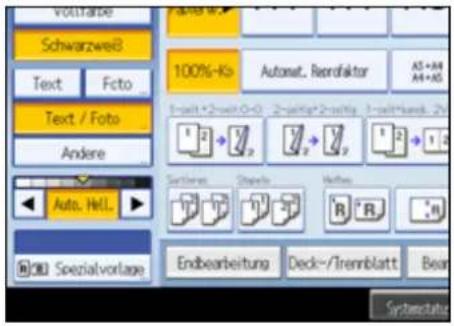
2 Drücken Sie [Finisher].
3 Eine der Heftpositionen auswählen.
Wenn der Finisher SR4030 installiert ist:
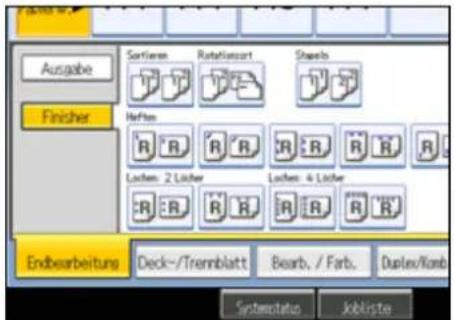
Wenn der Finisher SR4040 installiert ist:
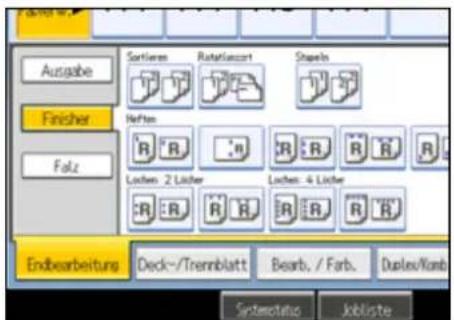
Wenn der Finisher SR5000 installiert ist:
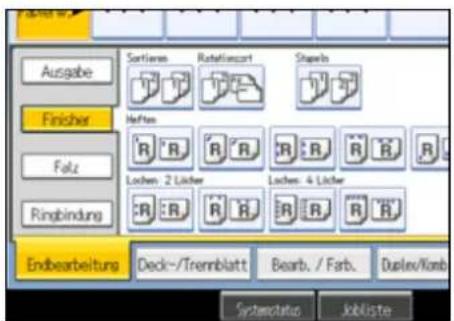
Wenn Sie die Heftposition auswählen, wird die Funktion Sortieren automatisch gewählt.
4 Geben Sie die Anzahl der Kopiensätze mit der Zehnertastatur ein.
5 Drücken Sie auf [OK].
6 Legen Sie die Vorlagen ein, und drücken Sie dann die [Start]-Taste.

Hinweis
- Beginnen Sie beim Auflegen einer Vorlage auf das Vorlagenglas mit der ersten zu kopierenden Seite. Beim Einlegen der Vorlagen in den ADF legen Sie die erste Seite ganz oben auf.
- Beim Auflegen der Vorlagen auf das Vorlagenglas oder beim Einlegen in den ADF mit dem Modus Stapeln, drücken Sie auf die Taste [#], nachdem alle Vorlagen eingescannt wurden.
- Wenn Sie die Funktion Heften: Mitte wählen, müssen Sie die Funktion Magazin festlegen. Weitere Informationen über die Funktion Magazin finden Sie im Abschnitt "Broschüre/Magazin".
- Sie können die auf dem Standarddisplay angezeigten Heftpositionen unter Eingabe/Ausgabe im Anwenderprogramm ändern. Weitere Informationen dazu finden Sie im Abschnitt "Eingabe/Ausgabe".
- Folgende Papiertypen können nicht geheftet werden:
Postkarten
Transparentpapier
OHP-Folien
■ Etikettenpapier (Klebeetiketten)
Dickes Papier
Geweltes Papier
30 Papier mit geringer Steifigkeit
- Sie können bestimmen, wie das Gerät reagieren soll, wenn sein Speicher während des Kopiervorgangs voll ist oder wenn die Anzahl der Kopien die Kapazität des Hefters überschreitet:
Diese Funktion teilt die Kopien in die Anzahl der Blätter, die geheftet werden können.
Bricht den Heftjob ab
- Zur Spezifizierung von Links 2, Oben 2 oder versetzt mit 2 Vorlagen oder 8 Vorlagen der Kombination von 1 Seite oder 4 Vorlagen oder 16 Vorlagen der Kombination von 2 Seiten zu: Spezifizieren Sie das Papier zur Ausrichtung der Originale und spezifizieren Papier zur Ausrichtung der Vorlagen.
- Zur Spezifizierung von Links 2, Oben 2 oder Schräg mit Doppelkopie: Legen Sie ☐ Papier für Vorlagen in ☐-Ausrichtung fest und legen Sie ☐ Papier für Vorlagen in ☐ Ausrichtung fest.
- Auch wenn Sie Vorlagen unterschiedlichen Formats in den ADF einlegen, kann das geeignete Kopierpapierformat mit dem Modus Gemischtes Format und der Funktion Automat. Papierwahl automatisch ausgewählt und geheftet werden. Legen Sie das gewünschte Papier zuvor in die Papiermagazine ein. Die folgenden Papierformate können mit dem Modus Gemischte Formate geheftet werden:
A3 und A4
B4 JIS und B5 JIS
11 × 17 und 8 12 × 11
- Beim Heften von Papierformaten wie B4 JIS,8 ^1/2 × 14 oder größer achten Sie darauf, die Papierunterstützung der Finisher-Ablage auszuziehen.
- Während des Kopierens kann die Heftposition nicht mehr geändert werden.
- Bei Drehung des Vorlagenbildes dreht sich die Heftrichtung um 90 Grad.
- Das maximale Vorlagenbildformat, das gedreht werden kann, ist wie folgt: Metrische Version: A4, Zollversion: 8^1/2 × 11
- Je nach der Ausrichtung der von Ihnen eingelegten Vorlagen und Papierblätter kann bei Verwenden von Schräg, Links 2 oder Oben 2 mit der Funktion Kombination, Doppelkopie oder Automat. Reprofaktor die Meldung "Konflikt Vorlage und Papierausrichtung für Modus. Modus abbr. oder Papierausr. im Mag. ändern." angezeigt werden. Ändern Sie in diesem Fall die Papierausrichtung.
- Wenn die Funktion Oben oder Unten ausgewählt ist und kein Papier in der gleichen Ausrichtung wie die der Vorlage eingelegt ist, wird das Bild gedreht, und das Papier mit demselben Format und der unterschiedlichen Ausrichtung wird gewählt.
- Wenn die Funktion Links 2 oder Oben 2 gewählt ist, eignen sich folgende Einstellungen für die entsprechende Bilddrehung:
Automat. Reprofaktor oder Autom. Papierwahl
Ersetzen Sie Autom. Magazinumschaltung durch Mit Bilddrehung im Anwenderprogramm.
- Wenn die Funktion Mitte beim Finisher SR4040 gewählt wird, heftet und falzt das Gerät das Papier in der Mitte und gibt es dann gefalzt aus.
- Wenn Mitte für die Funktion Magazin gewählt wird, heftet das Gerät das Papier und falzt es wie ein Buch. Dann gibt es das gefalzte Papier aus.
- Wenn die Anzahl der Kopien die Ablagekapazität überschreitet, wird der Kopiervorgang unterbrochen. Entfernen Sie die Kopien in diesem Fall aus der Finisher-Versatzablage, und setzen Sie den Kopiervorgang dann fort. Die Ablagekapazität für die gehefteten Blätter lautet wie folgt: (Papiergewicht: 80 g/m², 20 lb. Bond)
Finisher SR4030
A4, 8 ^1/2 × 11 Bindung von 2 bis 19 Blättern...150 Kopien, Bindung von 20 bis 50 Blättern...150 bis 60 Kopien A4, B5 JIS, 8 ^1/2 × 11 Bindung von 2 bis 14 Blättern...100 Kopien, Bindung von 15 bis 50 Blättern...100 bis 30 Kopien
A3, B4 JIS, 11 × 17, 8 12 × 14, 8 12 × 13, 8 14 × 14, 8 14 × 13, 8 × 13, 7 14 × 10 ^1/2 , 210 × 340 mm, 8K, 16K, 12 × 18, 11 × 15, 11 × 14, 10 × 15. Bindung von 2 bis 14
Blättern...100 Kopien, Bindung von 15 bis 30 Blättern...100 bis 33 Kopien
Im Modus Gemischte Formate: 2 bis 30 Blatt-Bindung ... 50 Kopien
Finisher SR4040
A4, 8 ^1/2 × 11 Bindung von 2 bis 12 Blättern...150 Kopien, Bindung von 13 bis 50 Blättern...150 bis 40 Kopien A4, B5 JIS, 8 ^1/2 × 11 Bindung von 2 bis 9 Blättern...100 Kopien, Bindung von 10 bis 50 Blättern...100 bis 20 Kopien
A3, B4 JIS, 1 × 17, 8 12 × 14, 8 12 × 13, 8 14 × 14, 8 14 × 13, 8 × 13, 7 14 × 10 ^1/2 , 210 × 340 mm, 8K, 16K, 1×15, 11 × 14, 10 × 15. Bindung von 2 bis 9 Blättern...100 Kopien, Bindung von 10 bis 30 Blättern...100 bis 33 Kopien
Im Modus Gemischte Formate: 2 bis 30 Blatt-Bindung ... 50 Kopien
Beim Heften in der Mitte: Bindung von 2 bis 5 Blättern...30 Kopien, Bindung von 6 bis 10 Blättern...15 Kopien, Bindung von 11 bis 15 Blättern...10 Kopien
Finisher SR5000
A4, B5 JIS, 8 12 × 11 Bindung von 2 bis 9 Blättern...150 Kopien, Bindung von 10 bis 100
Blättern...200 bis 30 Kopien
A3, B4 JIS, 1 × 17, 8 1/2 × 14: Bindung von 2 bis 9 Blättern...150 Kopien, Bindung von 10 bis 50
Blättern...150 bis 30 Kopien
Im Modus Gemischte Formate: 2 bis 50 Blatt-Bindung ... 30 Kopien
- Je nach den Einstellungen für die Funktion Heften können Sie die Funktion Kopie drehen nicht verwenden.
- Einzelheiten zur Anzahl der Blätter, die zusammengeheftet werden können, und zum Papiergewicht, das geheftet werden kann, sowie die Anzahl der gehefteten Kopien, die in jedem Magazin gestapelt werden können, finden Sie im Handbuch Über dieses Gerät.

Referenz
• Broschüre/Magazin
- Eingabe/Ausgabe

Anfang Zurück Weiter

Copyright © 2009

Handbücher | Inhalt Zurück Weiter Einstellungen
Suchen


Startseite > Kopierer- und Document Server Handbuch > Grundverfahren Kopieren > Endbearbeitung > Lochen
Lochen
Diese Funktion dient zum Lochen von Kopien.

Wichtig
- Der Bypass steht bei dieser Funktion nicht zur Verfügung.
• Die Funktion Z-Falz steht bei dieser Funktion nicht zur Verfügung.
2 Löcher
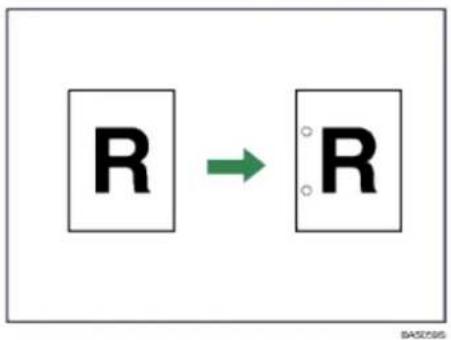
Vorlagenausrichtung und Lochungspositionen
Legen Sie die Vorlagen in den ADF in der normalen Leseausrichtung. Beim Auflegen der Vorlage auf das Vorlagenglas behalten Sie dieselbe Ausrichtung bei, legen Sie aber die Vorlage mit der Bildseite nach unten ein.
Die Vorlagenausrichtung und die Lochungspositionen stehen in folgender Beziehung zueinander:
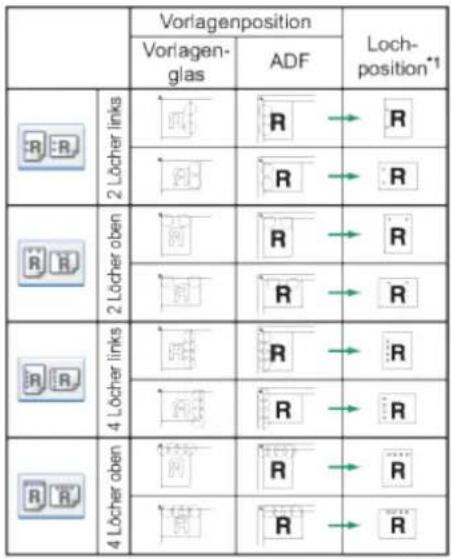
DE BIVJ27
* 1 Vorstehende Tabelle zeigt Lochungspositionen. Die gelochten Blätter werden möglicherweise nicht in der in dieser Tabelle dargestellten Ausrichtung ausgegeben.
1 Drücken Sie auf [Endbearbeitung].
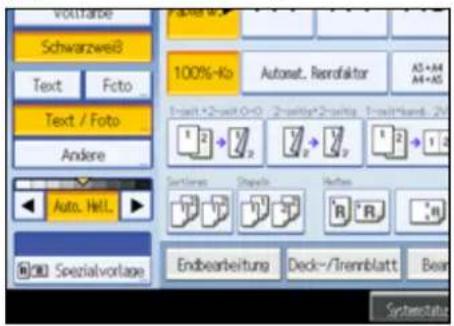
2 Drücken Sie [Finisher].
3 Wählen Sie eine der Lochungspositionen.
Wenn der Finisher SR4030 installiert ist:
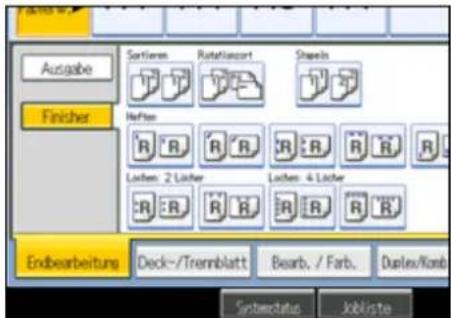
Wenn der Finisher SR4040 installiert ist:
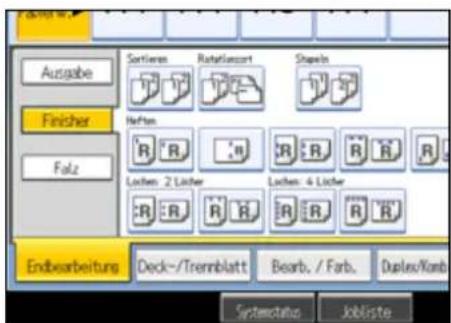
Wenn der Finisher SR5000 installiert ist:
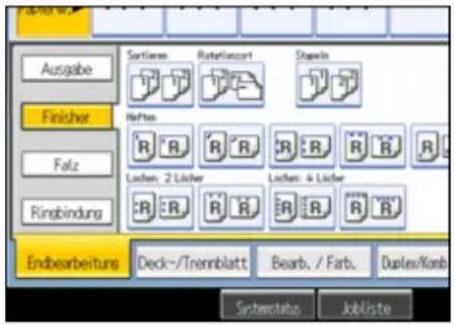
4 Drücken Sie auf [OK].
5 Legen Sie die Vorlagen ein, und drücken Sie dann die [Start]-Taste.

Hinweis
- Sie können dickes Papier, das schwerer als 164 g/m² (92 lb. Index) ist, nicht lochen.
- Beginnen Sie beim Auflegen einer Vorlage auf das Vorlagenglas mit der ersten zu kopierenden Seite. Beim Einlegen der Vorlagen in den ADF legen Sie die erste Seite ganz oben auf.
- Sie können die auf dem Standarddisplay angezeigten Lochungspositionen unter Eing./Ausg. im Anwenderprogramm ändern. Einzelheiten dazu finden Sie im Abschnitt "Eingabe/Ausgabe".
- Einzelheiten zum Gesamt-Papiergewicht, das gelocht werden kann, finden Sie im Handbuch Über dieses Gerät.
- Bei Verwenden der Funktion Lochen und Kombination, Doppelkopie oder Automat. Reprofaktor kann aufgrund der Ausrichtung der Vorlage und des Kopierpapiers die Meldung "Konflikt Vorlage und Papierausrichtung für Modus. Modus abbr. oder Papierausr. in Mag. ändern." angezeigt werden. Ändern Sie die Ausrichtung des Kopierpapiers, wenn dies Fall ist.
- Da jede Kopie gelocht wird, können die Lochpositionen geringfügig voneinander abweichen.
- Weitere Informationen über die Anzahl von Blättern, die zusammen gelocht werden können, sowie das Papiergewicht, das gelocht werden kann, finden Sie in Über dieses Gerät.

Referenz
- Eingabe/Ausgabe

Anfang Zurück Weiter

Copyright © 2009
Startseite > Kopierer- und Document Server Handbuch > Grundverfahren Kopieren > Endbearbeitung > Falzen
Falzen
Kopien können auf die folgenden Arten gefalzt werden: Z-Falz, Einbruchfalz, Zickzackfalz, Wickelfalz, Doppelparallelfalz und Fensterfalz.

Wichtig
- Der Bypass steht bei dieser Funktion nicht zur Verfügung.

Hinweis
- Die Multi-Falzeinheit verwendet die Multi-Blattfalzfunktion, um mehrere Blätter Papier mit Gewichten von 64 - 80 g/m² (17 - 20 lb. Bond zu falzen).
• Folgendes Papier eignet sich nicht für diese Funktion:
Postkarten
Briefbögen
Registerkarten
30 OHP-Folien
Dickes Papier
Dünnes Papier
Registerblätter
Transparentpapier
■ Etikettenpapier (Klebeetiketten)
- Einzelheiten zu den Formaten und Gewichten des Papiers, das gefalzt werden kann, finden Sie im Handbuch Über dieses Gerät.
• Die bedruckte Seite des Papiers kann manchmal zerkratzt sein oder Tonerspuren aufweisen, abhängig vom Papier und den Umgebungsbedingungen des Geräts. - Die Druckqualität über Falzlinien kann sich verschlechtern. Dies geschieht aufgrund von Rissen im fixierten Toner. Bei einigen Papiertypen kann es auch zum Oberflächenverlust entlang Falzlinien kommen. Um potenzielle Papierverschwendung zu vermeiden, sollten Sie ein einzelnes Testblatt ausdrucken, bevor Sie einen Drucklauf starten.
- Wenn die Anzahl der Kopien die Ablagekapazität überschreitet, wird der Kopiervorgang unterbrochen. Entfernen Sie die Kopien in diesem Fall aus der Ablage der Falzeinheit, um den Kopiervorgang fortzusetzen.
• Die Kapazität der Falzeinheitsablage hängt von den jeweiligen Falzeinstellungen und dem Papierzustand ab. - Beschichtetes Papier kann nicht mit der Funktion Multiblatt-Falz verwendet werden.
- Papier, das aus der Einschießeinheit eingezogen wird, kann nicht gefalzt werden. Papier, das aus der Doppel-Einschießeinheit
eingezogen wird, kann dagegen gefalzt werden.
Verwandte Themen
Z-Falz
Einbruchfalz
Zickzackfalz
Wickelfalz
Doppelparallelfalz
Fensterfalz

Anfang Zurück Weiter

Copyright © 2009

Handbücher | Inhalt Zurück Weiter Einstellungen
Suchen


Startseite > Kopierer- und Document Server Handbuch > Grundverfahren Kopieren > Endbearbeitung > Ringbindung
Ringbindung
Sie können die Ringbindungseinstellungen mithilfe des Displays festlegen.

Wichtig
- Folgende Kopiererfunktionen sind mit der Ringbindung nicht verfügbar:
Broschüre/Magazin
Stapeln, Versatzstapeln
Rotationssrt, Versatzsortieren
Trennblatt
Trennblatt
Z-Falz, Einbruchfalz, Zickzackfalz, Wickelfalz, Doppelparallelfalz, Fensterfalz
Mit Bildseite oben kopieren
Heften/Heften (Mitte)
Lochen
Aus dem Bypass kopieren
- Einzelheiten zu den Papierformaten, Papiergewichten und zur Anzahl Blätter, die gebunden oder gelocht werden können, sowie zum Volumen, das an die Ringbinderablage ausgegeben werden kann, finden Sie im Druckerhandbuch.

Referenz
- Eingabe/Ausgabe
Verwandte Themen
Kopien mit Binderücken versehen
Kopien für Ringbindung lochen

Anfang Zurück Weiter

Copyright © 2009

Startseite > Kopierer- und Document Server Handbuch > Grundverfahren Kopieren > Speichern von Daten auf dem Document Server
Speichern von Daten auf dem Document Server
Mit dem Document Server können Sie Dokumente, die mit der Kopierfunktion gelesen werden, auf der Festplatte des Geräts speichern. Daher können Sie sie später ausdrucken, indem Sie die notwendigen Einstellungen vornehmen.

Wichtig
- Eine Störung des Geräts kann zu Datenverlust führen. Wichtige auf der Festplatte gespeicherte Daten sollten gesichert sein. Der Hersteller haftet nicht für Schäden, die auf Datenverlust zurückzuführen sind.
1 Drücken Sie auf [Datei speichern].
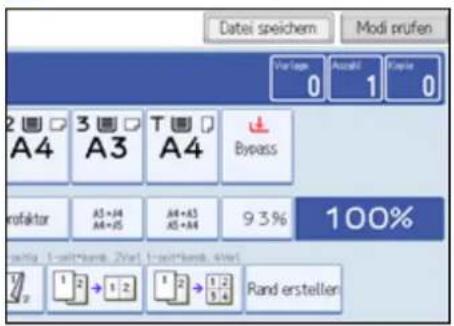
2 Einen Dateinamen, Anwendernamen, oder, falls erforderlich, ein Passwort eingeben.
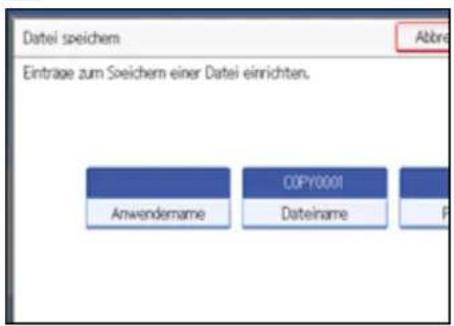
3 Drücken Sie auf [OK].
4 Die Vorlagen einlegen.
5 Die Scaneinstellungen für die Vorlagen vornehmen.
6 Drücken Sie die Taste [Start].
Die gescannten Vorlagen werden gespeichert und ein Kopiensatz wird erstellt.
![RICOH Aficio MP C7501SP - Drücken Sie die Taste [Start]. - 1](/content/2026/05/802568/images/1137e8f4e78c4737f827e533d03d22c649659c85266df4cf0ce1686750ee6072.jpg)
Hinweis
- Um den Scanvorgang anzuhalten, drücken Sie auf die Taste [Löschen/Stopp]. Um einen unterbrochenen Scanjob fortzusetzen, drücken Sie auf [Weiter] auf der Bestätigungsanzeige. Um gescannte Bilder zu löschen und den Job abzubrechen, drücken Sie auf [Stopp]. Die in den ADF eingelegten Vorlagen werden ausgeworfen.
-
Beim Auflegen einer Vorlage auf das Vorlagenglas drücken Sie auf die Taste [#], nachdem alle Vorlagen eingescannt wurden.
-
Im Document Server gespeicherte Daten werden gemäß der Werkseinstellung nach drei Tagen (72 Stunden) gelöscht. Sie können den Zeitraum, nach dem die gespeicherten Daten automatisch gelöscht werden, unter Datei automatisch löschen in Document Server im Anwenderprogramm festlegen. Einzelheiten zum Ändern von Einstellungen finden Sie im Handbuch Netzwerk- und Systemeinstellungen.
- Um zu prüfen, ob das Dokument gespeichert wurde, drücken Sie die Taste [Document Server].
- Wenn Sie ein weiteres Dokument speichern möchten, tun Sie dies nach Beendigung des Kopiervorgangs.
- Weitere Informationen über den Document Server finden Sie im Abschnitt "Verwenden des Document Server".
- Weitere Einzelheiten über das Drucken gespeicherter Dokumente finden Sie im Abschnitt "Drucken gespeicherter Dokumente".
- Informationen zur Einstellung von Anwendername, Dateiname und Passwort finden Sie im Abschnitt "Verwenden des Document Server".
- Je nach Sicherheitseinstellung kann die Funktion Zugriffsprivilegien anstelle der Funktion Anwendername angezeigt werden. Für weitere Informationen zu den Zugriffsprivilegien konsultieren Sie den Administrator.
- Weitere Einzelheiten über die Eingabe von Text finden Sie im Handbuch Über dieses Gerät.

Referenz
• Verwendung des Document Servers
• Gespeicherte Dokumente drucken

Anfang Zurück Weiter

Copyright © 2009

Handbücher | Inhalt Zurück Weiter Einstellungen
Suchen


Startseite > Kopierer- und Document Server Handbuch > Grundverfahren Kopieren > Jobs verwalten
Jobs verwalten
Mit Kopierer, Document Server oder Druckermodus gedruckte Jobs werden temporär im Gerät gespeichert. Diese Jobs können Sie mit der Jobliste verwalten.
Sie können beispielsweise falsche Jobeinstellungen löschen oder ein dringendes Dokument drucken.

Hinweis
- Sie können die Funktion Jobliste bei aktiver Funktion Unterprogramm Kopieren nicht verwenden.
- Mit der Scannerfunktion und der Faxfunktion gedruckte Dokumente werden in der Jobliste nicht angezeigt.
- Sie können das Zeitintervall zwischen Druckjobs unter "Zeitintervall zwischen Druckjobs" im Anwenderprogramm festlegen. Einzelheiten zu dieser Einstellung finden Sie im Handbuch Netzwerk- und Systemeinstellungen. Um Jobs durchgehend ohne Intervalle zu drucken, drücken Sie [Druck starten] rechts in der Anzeige des Bedienfelds. [Druck starten] wird nur angezeigt, wenn [Jobreihenfolge] ausgewählt ist.
Verwandte Themen
Joblistenanzeige
Überprüfung der Jobs in der Jobliste
Reihenfolge der Jobs ändern
Jobs anhalten
Jobs löschen
Jobverlauf überprüfen

Anfang Zurück Weiter

Copyright © 2009

Handbücher Inhalt Zurück Weiter Einstellungen
Suchen


Startseite > Kopierer- und Document Server Handbuch > Grundverfahren Kopieren > Jobs verwalten > Joblistenanzeige
Joblistenanzeige
In diesem Abschnitt werden die Anzeigen und Symbole beschrieben, die in der Anzeige der Jobliste erscheinen.
Die Joblistenanzeige variiert abhängig davon, ob die Jobreihenfolge mit der Druckpriorität in den Systemeinstellungen ausgewählt ist. Einzelheiten zum Einstellungsablauf finden Sie im Handbuch Netzwerk- und Systemeinstellungen.
Wenn die Funktion [Jobreihenfolge] nicht ausgewählt ist:
Die Jobliste wird für jede der Funktionen angezeigt.
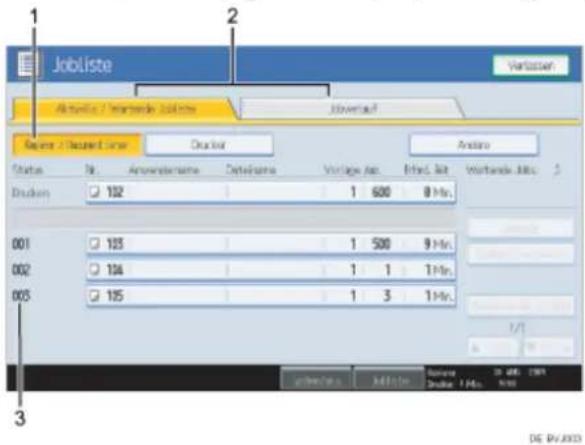
Wenn die Funktion [Jobreihenfolge] ausgewählt ist:
Die Jobliste wird für alle Funktionen in der Reihenfolge der Druckjobs angezeigt.
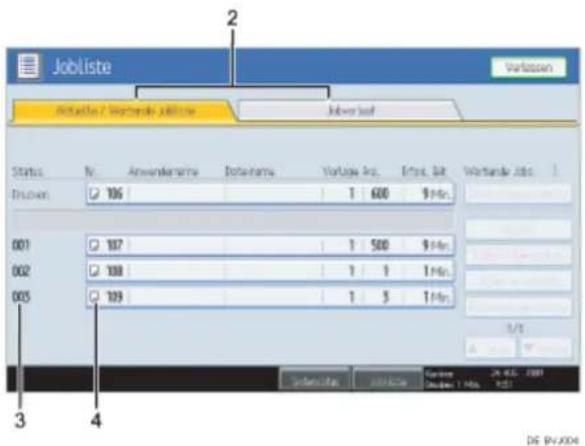
-
Schaltet zwischen Joblisten aller Funktionen um.
-
Wechselt zwischen [Aktuelle / Wartende Jobliste] und [Jobverlauf].
-
Zeigt reservierte Jobnummern an.
-
Zeigt die Funktion zum Drucken von Jobs an.
: Mittels Kopierfunktion ausgedruckte Jobs
: Mittels Druckerfunktion ausgedruckte Jobs
: Mittels der Funktion Document Server ausgedruckte Jobs
: Mittels Web Image Monitor ausgedruckte Jobs.
Anfang Zurück Weiter
Copyright © 2009
![RICOH Aficio MP C7501SP - Wenn die Funktion [Jobreihenfolge] ausgewählt ist: - 2](/content/2026/05/802568/images/01b373684721044dd9d0ff370ba450a54d83fd85169396c7399571f892ccc472.jpg)
Handbücher Inhalt Zurück Weiter Einstellungen
Suchen
![RICOH Aficio MP C7501SP - Wenn die Funktion [Jobreihenfolge] ausgewählt ist: - 3](/content/2026/05/802568/images/3146c84ced51869890788c1e79ae47844f8d7cd2bf3a77a51629da4f6153d9e8.jpg)
![RICOH Aficio MP C7501SP - Wenn die Funktion [Jobreihenfolge] ausgewählt ist: - 4](/content/2026/05/802568/images/ab2f53b178ff667507ab66e2df6a13dba1194ee8eca332a907503c3e4903a3eb.jpg)
Startseite > Kopierer- und Document Server Handbuch > Grundverfahren Kopieren > Jobs verwalten > Überprüfung der Jobs in der Jobliste
Überprüfung der Jobs in der Jobliste
Sie können den Inhalt der Jobs in der Jobliste überprüfen.
1 Drücken Sie auf [Jobliste].
2 Den Job wählen, dessen Inhalt geprüft werden soll.
3 Drücken Sie [Details] und überprüfen Sie dann die Inhalte.
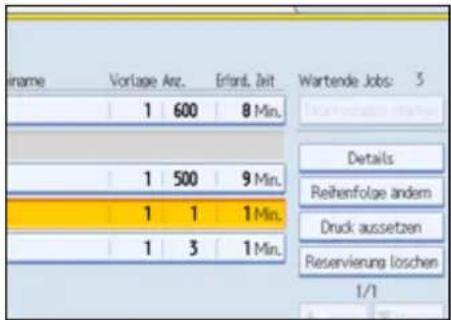
4 Drücken Sie auf [Verlassen].

Anfang Zurück Weiter

Copyright © 2009

Handbücher | Inhalt Zurück Weiter Einstellungen
Suchen


Startseite > Kopierer- und Document Server Handbuch > Grundverfahren Kopieren > Jobs verwalten > Reihenfolge der Jobs ändern
Reihenfolge der Jobs ändern
Sie können die Reihenfolge der Jobs in der Jobliste ändern.
1 Drücken Sie auf [Jobliste].
2 Wählen Sie den Job, dessen Reihenfolge Sie ändern möchten.
3 Drücken Sie auf [Reihenfolge ändern].
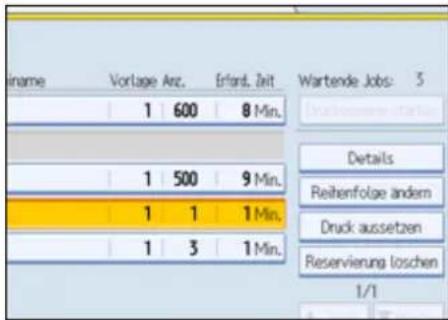
4 Reihenfolge durch die Funktionen [Oben], [Zurück], oder [Weiter] ändern.
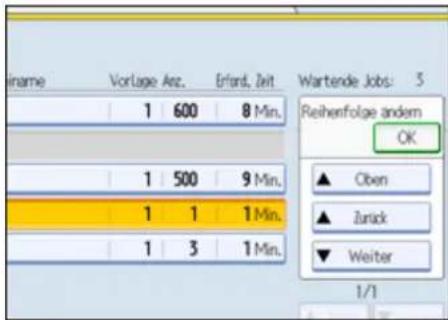
5 Drücken Sie auf [OK].

Anfang Zurück Weiter

Copyright © 2009

Handbücher Inhalt Zurück Weiter Einstellungen
Suchen


Startseite > Kopierer- und Document Server Handbuch > Grundverfahren Kopieren > Jobs verwalten > Jobs anhalten
Jobs anhalten
Sie können Jobs, die sich in der Warteschlange befinden oder aktuell gedruckt werden, anhalten.
1 Drücken Sie auf [Jobliste].
2 Wählen Sie den Job aus, den Sie anhalten möchten.
3 Drücken Sie auf [Druck aussetzen].
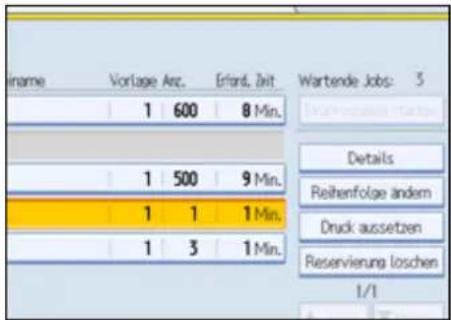
Der markierte Job und die danach folgenden Jobs werden angehalten. Die Meldung "Ausgeset." wird auf der linken Seite der angehaltenen Jobs in der Jobliste angezeigt.

Hinweis
- Um den Druckvorgang angehaltener Jobs fortzusetzen, drücken Sie auf [Drucken fortsetzen].
- Diese Funktion ist nur dann verfügbar, wenn [Jobreihenfolge] spezifiziert ist.

Anfang Zurück Weiter

Copyright © 2009

Handbücher | Inhalt Zurück Weiter Einstellungen
Suchen


Startseite > Kopierer- und Document Server Handbuch > Grundverfahren Kopieren > Jobs verwalten > Jobs löschen
Jobs löschen
Sie können einen Job löschen, der sich in der Druckwarteschlange befindet, oder gerade gedruckt wird.
1 Drücken Sie auf [Jobliste].
2 Wählen Sie den Job, den Sie löschen möchten.
Wählen Sie zwei oder mehr Druckjobs aus, die gelöscht werden sollen.
3 Drücken Sie auf [Reservierung löschen].
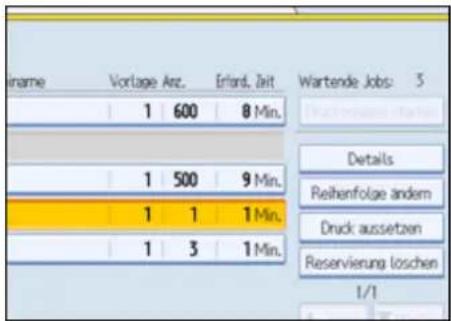
4 Drücken Sie auf [OK].

Anfang Zurück Weiter

Copyright © 2009

Handbücher | Inhalt Zurück Weiter Einstellungen
Suchen


Startseite > Kopierer- und Document Server Handbuch > Grundverfahren Kopieren > Jobs verwalten > Jobverlauf überprüfen
Jobverlauf überprüfen
Sie können Verlauf und Inhalt von fertig gestellten Druckjobs anzeigen.
1 Drücken Sie auf [Jobliste].
2 Drücken Sie auf [Jobverlauf].
Eine Liste der abgeschlossenen Druckjobs wird angezeigt.
3 Den Job wählen, dessen Inhalt geprüft werden soll.
4 Drücken Sie [Details] und überprüfen Sie dann die Inhalte.
5 Drücken Sie auf [Verlassen].

Anfang Zurück Weiter

Copyright © 2009

Handbücher | Inhalt Zurück Weiter Einstellungen
Suchen


Startseite > Kopierer- und Document Server Handbuch > Grundverfahren Kopieren > Registrierung häufig verwendeter Funktionen
Registrierung häufig verwendeter Funktionen
Sie können auch die häufig verwendeten Kopiereinstellungen im Gerätespeicher speichern und sie zwecks zukünftiger Nutzung abrufen.
Sie können bis zu 10 Programme speichern.
Die Einstellungen, die Sie registrieren können, sind Farbmodus, Papiermagazin, Vorlagentyp, Helligkeit, Spezialvorlage, Vorlagenausrichtung, Deck-/Trennblatt, Bearbeiten/Farbe, Duplex/Komb./Serien, Reprofaktor, Endbearbeitung, Datei speichern und Kopienanzahl.

Hinweis
- Wenn ein spezifiziertes Programm als Standard registriert wird, werden seine Werte zu Standardeinstellungen, die beim Löschen oder Rücksetzen von Modi oder nach dem Betätigen des Betriebsschalters angezeigt werden, ohne die Taste [Programm.] zu drücken. Siehe Abschnitt "Ändern der Standardfunktionen der Standardanzeige im Kopiermodus".
- Papiereinstellungen werden gemäß dem Papierformat gespeichert. Wenn Sie also mehr als ein Papiermagazin desselben Formats installieren, wird das unter Systemeinstellungen im Anwenderprogramm priorisierte Papiermagazin zuerst ausgewählt. Einzelheiten dazu finden Sie im Handbuch Netzwerk- und Systemeinstellungen.
- Programme werden durch Ausschalten des Geräts oder Drücken der Taste [Gesamtlöschen] nicht gelöscht.

Referenz
- Ändern der Standardfunktionen der Standardanzeige der Kopierfunktion
Verwandte Themen
Registrierung der Funktionen in einem Programm
Ändern eines gespeicherten Programms
Aufrufen eines gespeicherten Programms
Löschen eines gespeicherten Programms

Anfang Zurück Weiter

Copyright © 2009
Handbücher | Inhalt Zurück Weiter Einstellungen
Suchen


Startseite > Kopierer- und Document Server Handbuch > Grundverfahren Kopieren > Registrierung häufig verwendeter
Funktionen > Registrierung der Funktionen in einem Programm
Registrierung der Funktionen in einem Programm
Sie können Funktionen in einem Programm registrieren.
1 Nehmen Sie die Kopiereinstellungen so vor, dass alle Funktionen ausgewählt sind, die im Programm gespeichert werden sollen.
2 Drücken Sie die Taste [Programm].
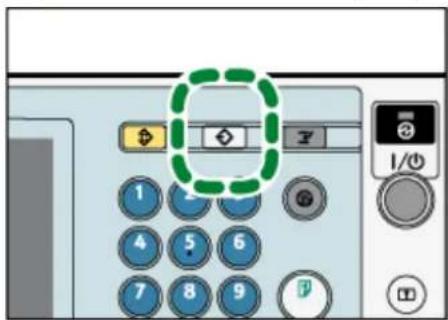
3 Drücken Sie auf [Programm].
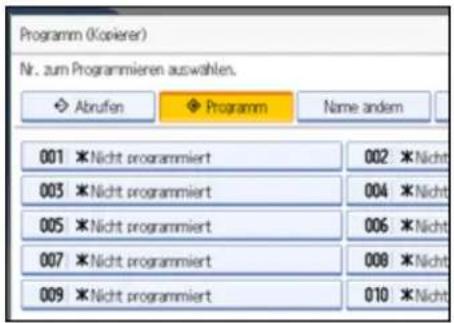
4 Die gewünschte Nummer für das zu speichernde Programm drücken.
5 Den Programmnamen mithilfe der Buchstabentasten im Display eingeben.
Sie können bis zu 34 Zeichen eingeben.
![Programmname Programmname eingeben, dann auf [OK] drucken. 0/24 1 2 3 4 5 6 7 q w e r t y u a s d f g h j z x c v b n m](/content/2026/05/802568/images/b1c8aa28b98c06f0cda484492ce07bda19c762a3699cf1d0d8cf9c64123348ab.jpg)
6 Drücken Sie auf [OK].
Die Anzeige kehrt zur Programmanzeige zurück und zeigt die Programmnummer gefolgt vom Programmnamen. Die Anzeige kehrt nach kurzer Zeit wieder zur Standardkopieanzeige zurück.

Hinweis
- Programmnummern, neben denen → angezeigt wird, verfügen bereits über Einstellungen.
- Weitere Einzelheiten über die Eingabe von Text finden Sie im Handbuch Über dieses Gerät.

Anfang Zurück Weiter

Copyright © 2009

Handbücher | Inhalt Zurück Weiter Einstellungen
Suchen


Startseite > Kopierer- und Document Server Handbuch > Grundverfahren Kopieren > Registrierung häufig verwendeter
Funktionen > Ändern eines gespeicherten Programms
Ändern eines gespeicherten Programms
Ändert Programmeinstellungen.
1 Die Einstellungen des Programms überprüfen.
2 Legen Sie den Inhalt eines Programms fest.
3 Drücken Sie die Taste [Programm].
4 Drücken Sie auf [Programm].
5 Die Nummer des zu ändernden Programms drücken.
6 Drücken Sie auf [Ja].
7 Programmnamen eingeben.
Sie können bis zu 34 Zeichen eingeben.
8 Drücken Sie auf [OK].
Die Anzeige kehrt zur Programmanzeige zurück und zeigt die Programmnummer gefolgt vom Programmnamen. Die Anzeige kehrt nach kurzer Zeit wieder zur Standardkopieanzeige zurück.

Hinweis
- Um den Inhalt eines Programms zu überprüfen, rufen Sie das betreffende Programm auf.
- Beim Überschreiben wird das vorherige Programm gelöscht.

Anfang Zurück Weiter

Copyright © 2009
Handbücher | Inhalt Zurück Weiter Einstellungen
Suchen


Startseite > Kopierer- und Document Server Handbuch > Grundverfahren Kopieren > Registrierung häufig verwendeter Funktionen > Aufrufen eines gespeicherten Programms
Aufrufen eines gespeicherten Programms
Ruft ein gespeichertes Programm auf, um Kopien mit den gespeicherten Einstellungen zu erstellen.
1 Drücken Sie die Taste [Programm].
2 Drücken Sie auf [Abrufen].
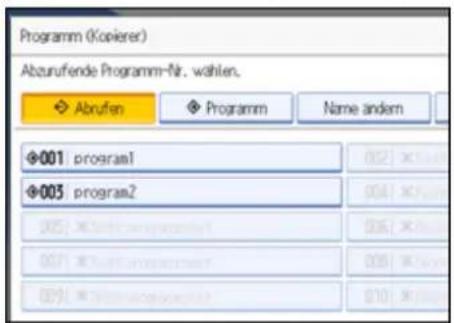
3 Die gewünschte Nummer für das aufzurufende Programm drücken. Die gespeicherten Einstellungen werden angezeigt.

Hinweis
- Nur Programme, neben denen → angezeigt wird, enthalten ein Programm.

Anfang Zurück Weiter

Copyright © 2009
Handbücher | Inhalt Zurück Weiter Einstellungen
Suchen


Startseite > Kopierer- und Document Server Handbuch > Grundverfahren Kopieren > Registrierung häufig verwendeter Funktionen > Löschen eines gespeicherten Programms
Löschen eines gespeicherten Programms
Löscht den Inhalt eines Programms.
1 Drücken Sie die Taste [Programm].
2 Drücken sie auf [Löschen].
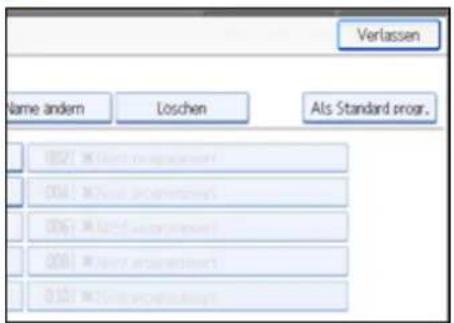
3 Die gewünschte Nummer für das zu löscheende Programm drücken.
4 Drücken Sie auf [Ja].
Das Programm wird gelöscht und das Display kehrt zur Standardanzeige des Kopiermodus zurück.

Anfang Zurück Weiter

Copyright © 2009

Handbücher | Inhalt Zurück Weiter Einstellungen
Suchen


Startseite > Kopierer- und Document Server Handbuch > Grundverfahren Kopieren > Ändern der Standardfunktionen der Standardanzeige der Kopierfunktion
Ändern der Standardfunktionen der Standardanzeige der Kopierfunktion
Sie können die Einstellungen der Standardanzeige so konfigurieren, dass die Standardanzeige die Funktionen enthält, die Sie am häufigsten verwenden.
Wenn zum Beispiel die Duplex-Funktion als Standardfunktion gewählt ist, Sie aber am häufigsten 1-seitiges Kopieren verwenden, können Sie die als Standard gewählte Funktion in 1-seitiges Kopieren umändern.
Die Einstellungen, die Sie als Standards registrieren können, sind Farbmodus, Papiermagazin, Vorlagentyp, Helligkeit, Spezialvorlage, Vorlagenausrichtung, Deck-/Trennblatt, Bearbeiten/Farbe, Duplex/Komb./Serien, Reprofaktor, Endbearbeitung, Datei speichern und Anzahl der Kopien.
1 Geben Sie Scan-Einstellungen und andere erforderliche Einstellungen in der Standardanzeige an.
2 Drücken Sie die Taste [Programm].
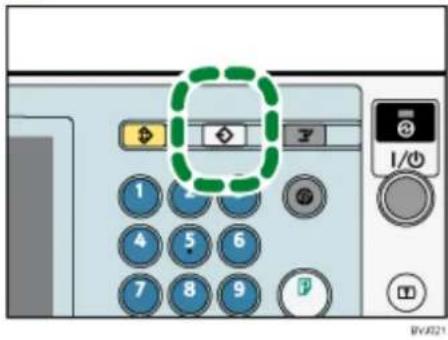
3 Drücken Sie auf [Als Standard progr.].
4 Drücken Sie auf [Programmieren].
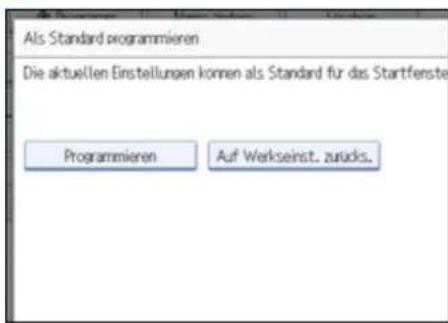
5 Sobald ein Bestätigungsdialog angezeigt wird, drücken Sie auf [Ja].
Die aktuellen Einstellungen werden als Standard gespeichert. Die Anzeige kehrt zur Standardanzeige
zurück.

Hinweis
- Um die Werkseinstellungen der Standardanzeige wiederherzustellen, drücken Sie auf die Taste [Zurück zu Werkseinstellungen].
• Die Standardeinstellungen können separat für die Standardanzeige und die vereinfachten Anzeigen programmiert werden.

Anfang Zurück Weiter

Copyright © 2009

Handbücher | Inhalt Zurück Weiter Einstellungen
Suchen


Startseite > Kopierer- und Document Server Handbuch > Farbkopieren > Farbfunktionen
Farbfunktionen
In diesem Abschnitt werden Funktionen beschrieben, die für das Anfertigen von Farbkopien verwendet werden.
Verwandte Themen
Wahl eines Farbmodus
Konvertieren von Farben
Farbe löschen
Farbhintergrund

Anfang Zurück Weiter

Copyright © 2009

Handbücher | Inhalt Zurück Weiter Einstellungen |
Suchen


Startseite > Kopierer- und Document Server Handbuch > Farbkopieren > Farbfunktionen > Wahl eines Farbmodus
Wahl eines Farbmodus
Wählen Sie einen Farbmodus, der Ihren Vorlagen und Kopieranforderungen entspricht.
Farbabbildungen finden Sie im Abschnitt "Verfügbare Farbfunktionen".
Die folgenden drei Farbmodi sind verfügbar:
Automatische Farbwahl
Beurteilt die Farbe der Vorlage automatisch und kopiert entweder in Vollfarbe oder Schwarzweiß.
Vollfarbe
Kopiert durch Überlagern von Gelb, Magenta, Cyan und Schwarz.
Schwarzweiß
Kopiert unabhängig von der Farbe der Vorlage in Schwarz.
1 Wählen Sie einen Farbmodus.
2 Legen Sie die Vorlagen ein und drücken Sie auf die [Start]-Taste.
![RICOH Aficio MP C7501SP - Legen Sie die Vorlagen ein und drücken Sie auf die [Start]-Taste. - 1](/content/2026/05/802568/images/de8774207fdbdc10b871791983d831eceb69a18cef66ead6d549442edf53b0c4.jpg)
Hinweis
- Um eine Anwenderfarbe zu verwenden, muss diese vorher festgelegt werden. Nähere Angaben erhalten Sie unter "Anwenderfarbe".
- Beim Kopieren mit der registrierten Farbe wird die Vorlage heller kopiert als die registrierte Farbe.
- Beispiele für die mit den Farbfunktionen möglichen Verfahren finden Sie im Abschnitt "Verfügbare Farbfunktionen".

Referenz
- Verfügbare Farbfunktionen
• Anwenderfarbe

Anfang Zurück Weiter

Copyright © 2009

Handbücher | Inhalt Zurück Weiter Einstellungen
Suchen


Startseite > Kopierer- und Document Server Handbuch > Farbkopieren > Farbfunktionen > Konvertieren von Farben
Konvertieren von Farben
Beim Kopieren wird eine bestimmte Farbe der Vorlage in eine andere Farbe geändert.

Wichtig
- Es können bis zu vier Farben gleichzeitig konvertiert werden.
- Um diese Funktion zu verwenden, muss [Vollfarbe] ausgewählt sein.
- Falls ein anderer Farbmodus gewählt wurde, können Sie [Farbe umwandeln] nicht auswählen.
1 Drücken Sie [Vollfarbe].
2 Drücken Sie [Bearb. / Farb.].
3 Drücken Sie [Farbe] und dann [Farbe umwandeln].
4 Wählen Sie eine Option aus [Umwandlung 1] bis [Umwandlung 4].
5 Wählt die zu konvertierende Farbe.
6 Wählt die neue Farbe.
Sie können die Helligkeit jeder Farbe in 4 Stufen einstellen.
Zur Auswahl der Anwenderfarbe drücken Sie auf [Anwenderfarbe] und wählen dann die gewünschte Farbe.
Wenn Sie mehr als zwei Farben ändern möchten, wiederholen Sie die Schritte 4 bis 6.
7 Nach der Auswahl aller zu konvertierenden Farben drücken Sie drei Mal auf [OK].
8 Legen Sie die Vorlagen ein und drücken Sie auf die [Start]-Taste.
↓ Hinweis
- Die Breite der zu konvertierenden Farbe kann in fünf Stufen eingestellt werden. Wenn die Breite der Farbe auf [Breiter] unter Farbempfindlichkeit im Anwenderprogramm eingestellt ist und Rot festgelegt wurde, werden Farben, die Orange und Lila ähneln, konvertiert. Sie können diese Einstellung ändern. Einzelheiten zur Farbempfindlichkeit finden Sie im Abschnitt "Einstellen des Farbbilds".
- Um die konvertierte Farbe zu ändern, drücken Sie eine der Optionen [Umwandlung 1] bis [Umwandlung 4] und treffen Sie Ihre Wahl dann erneut.
- Der Vollfarbenzähler zählt um "1" nach oben.
- Beispiele für die mit den Farbfunktionen möglichen Verfahren finden Sie im Abschnitt "Verfügbare Farbfunktionen".
Referenz
• Verfügbare Farbfunktionen
- Einstellen des Farbbilds
Anfang Zurück Weiter

Copyright © 2009

Handbücher | Inhalt Zurück Weiter Einstellungen
Suchen


Startseite > Kopierer- und Document Server Handbuch > Farbkopieren > Farbfunktionen > Farbe löschen
Farbe löschen
Kopiert, wobei eine bestimmte Farbe der Abbildung auf der Vorlage gelöscht wird.
1 Wählen Sie einen Farbmodus.
2 Drücken Sie [Bearb. / Farb.].
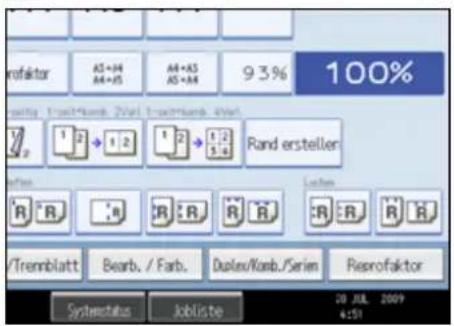
3 Drücken Sie [Farbe] und dann [Farbe löschen].
4 Die zu löscheide Farbe wählen.
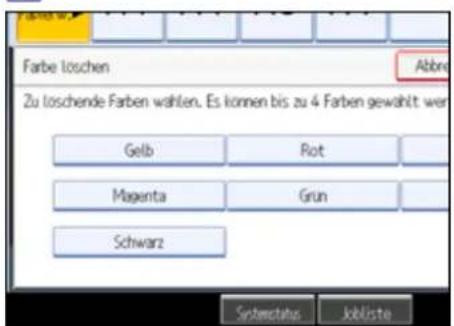
Es können bis zu vier Farben gleichzeitig gelöscht werden.
5 Nach der Auswahl aller zu löschenden Farben, drücken Sie zwei Mal auf [OK].
6 Legen Sie die Vorlagen ein und drücken Sie auf die [Start]-Taste.

Hinweis
- Die Breite der zu konvertierenden Farbe kann in fünf Stufen eingestellt werden. Wenn die Breite der Farbe auf [Breiter] unter Farbempfindlichkeit im Anwenderprogramm eingestellt ist und Rot festgelegt wurde, werden Farben, die Orange und Lila ähneln, konvertiert. Sie können diese Einstellung ändern. Einzelheiten zur Farbempfindlichkeit finden Sie im Abschnitt "Einstellen des Farbbilds".
- Sie können die Auswahl durch Betätigung der ausgewählten (markierten) Taste rückgängig machen.
- Wenn Vollfarbenkopie gewählt wurde, zählt der Vollfarbenzähler "1" hoch. Wenn Schwarzweiß gewählt wurde, zählt der Monofarbenzähler "1" hoch.
- Beispiele für die mit den Farbfunktionen möglichen Verfahren finden Sie im Abschnitt "Verfügbare Farbfunktionen".
Referenz
- Verfügbare Farbfunktionen
• Einstellen des Farbbilds
Anfang Zurück Weiter

Copyright © 2009

Handbücher | Inhalt Zurück Weiter Einstellungen
Suchen


Startseite > Kopierer- und Document Server Handbuch > Farbkopieren > Farbfunktionen > Farbhintergrund
Farbhintergrund
Kopiert, wobei der gesamten Seite eine Farbe hinzugefügt wird.

Wichtig
- Da durch die Funktion Hintergrundfarbe die gesamte Vorlage überdruckt wird, kann sich die Farbe der Abbildung ändern.
1 Wählen Sie einen Farbmodus.
2 Drücken Sie [Bearb. / Farb.].
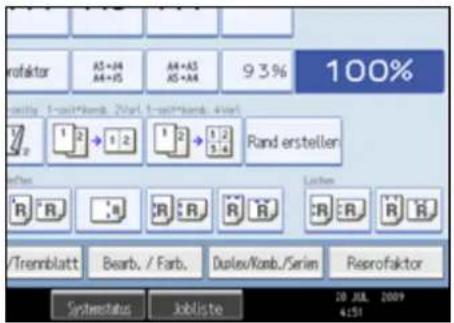
3 Drücken Sie [Farbe] und dann [Farbhintergrund].
4 Wählen Sie die Hintergrundfarbe und drücken Sie dann zwei Mal auf [OK].
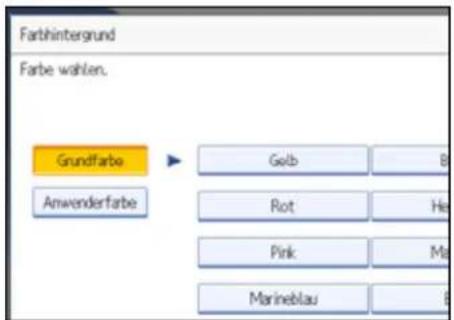
Sie können die Helligkeit jeder Farbe in 4 Stufen einstellen.
Zur Auswahl der Anwenderfarbe drücken Sie auf [Anwenderfarbe] und wählen dann die gewünschte Farbe.
5 Legen Sie die Vorlagen ein und drücken Sie auf die [Start]-Taste.

Hinweis
- Sie können die Auswahl durch Betätigung der ausgewählten (markierten) Taste rückgängig machen.
- Wenn Vollfarbe gewählt wurde, zählt der Vollfarbenzähler "1" hoch. Wurde Schwarzweiß gewählt, zählt der Monofarbenzähler "1" hoch.

Anfang Zurück Weiter

Handbücher | Inhalt Zurück Weiter Einstellungen
Suchen


Startseite > Kopierer- und Document Server Handbuch > Farbkopieren > Einstellung der Farben und Bildqualität
Einstellung der Farben und Bildqualität
Dieser Abschnitt beschreibt, wie die Farbabstimmung und die Bildqualität angepasst werden können. Zudem wird erklärt, wie Anwenderfarben registriert werden.
Verwandte Themen
Farbabstimmung
Farbabgleichprogramm
Farbanpassung
Bildanpassung
Anwenderfarbe

Anfang Zurück Weiter

Copyright © 2009

Handbücher | Inhalt Zurück Weiter Einstellungen
Suchen


Startseite > Kopierer- und Document Server Handbuch > Farbkopieren > Einstellung der Farben und Bildqualität > Farbabstimmung
Farbabstimmung
Passt den Gesamtfarbton an, wenn die Vorlage rötlich oder bläulich ist.
1 Drücken Sie [Bearb. / Farb.].
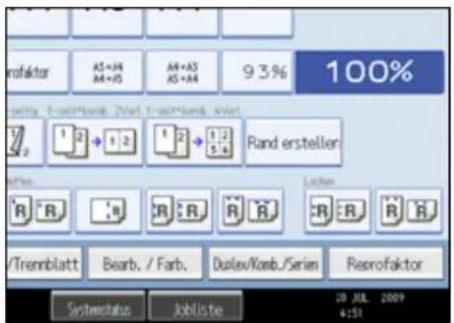
2 Drücken Sie auf [Farbe] und dann auf [Farbe einstellen].
3 Drücken Sie auf [Farbabstimmung].
4 Passen Sie den Farbabgleich an, indem Sie auf [Heller] oder [Dunkler] drücken.
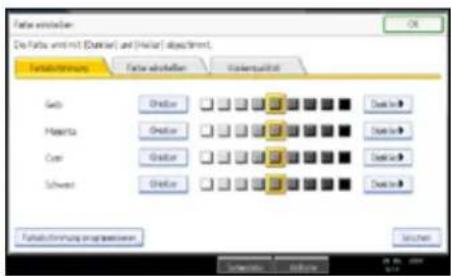
5 Drücken Sie zwei Mal auf [OK].

Hinweis
• Die geänderten Einstellungen werden gelöscht und die Standardwerte werden zurückgestellt, wenn die Funktion
Automatisches Löschen ausgeführt wurde, die Taste [Modi löschen] gedrückt wurde oder die Stromversorgung ausgeschaltet wurde.
- Erläuterungen und Beispiele für die Funktionen der Farbanpassung finden Sie im Abschnitt "Verfügbare Farbfunktionen".

Referenz
- Verfügbare Farbfunktionen

Anfang Zurück Weiter

Copyright © 2009

Handbücher | Inhalt Zurück Weiter Einstellungen
Suchen


Startseite > Kopierer- und Document Server Handbuch > Farbkopieren > Einstellung der Farben und Bildqualität > Farbabgleichprogramm
Farbabgleichprogramm
Sie können auch die Farbabstimmungseinstellungen als ein Farbabstimmungprogramm speichern und es wieder aufrufen, wenn Sie es verwenden möchten.
Sie können bis zu 3 Programme speichern.

Hinweis
- Wenn Sie die registrierten Einstellungen ändern wollen, registrieren Sie sie erneut. Dadurch werden die zuvor registrierten Einstellungen überschrieben.
Verwandte Themen
Registrieren der angepassten Farbabstimmung
Änderung der Farbabstimmung
Abrufen der Farbabstimmung
Löschen der Farbabstimmung

Anfang Zurück Weiter

Copyright © 2009

Startseite > Kopierer- und Document Server Handbuch > Farbkopieren > Einstellung der Farben und Bildqualität > Farbanpassung
Farbanpassung
Stellt bestimmte Farben (Gelb, Rot, Magenta, Blau, Cyan und Grün) durch Mischen von benachbarten Farben im Farbkreis ein.
Sie können bis zu drei Farben aus Gelb, Rot, Magenta, Blau, Cyan oder Grün einstellen.

Wichtig
- Diese Funktion ist nicht verfügbar, wenn Schwarzweiß gewählt ist.
1 Drücken Sie [Bearb. / Farb.].
2 Drücken Sie auf [Farbe] und dann auf [Farbe einstellen].
3 Drücken Sie auf [Farbe einstellen].
4 Die zu ändernden Farben auswählen.
Sie können bis zu drei Farben auswählen.
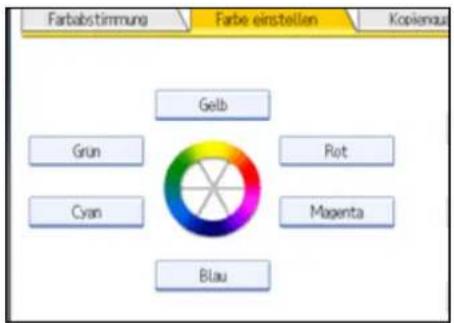
5 Passen Sie die Farben mit [← oder [ ] → n.
6 Drücken Sie zwei Mal auf [OK].

Hinweis
• Die geänderten Einstellungen werden gelöscht und die Standardwerte werden zurückgestellt, wenn die Funktion
Automatisches Löschen ausgeführt wurde, wenn die Taste [Modi löschen] gedrückt wurde oder wenn die Stromversorgung ausgeschaltet wurde.
- Erläuterungen und Beispiele für die Funktionen der Farbanpassung finden Sie im Abschnitt "Verfügbare Farbfunktionen".

Referenz
- Verfügbare Farbfunktionen

Anfang Zurück Weiter

Copyright © 2009

Handbücher | Inhalt Zurück Weiter Einstellungen
Suchen


Startseite > Kopierer- und Document Server Handbuch > Farbkopieren > Einstellung der Farben und Bildqualität > Bildanpassung
Bildanpassung
Stellt die Bildqualität ein.
Folgende fünf Bildeinstellungsarten sind verfügbar.
Scharf/ Weich
Stellt die Konturen einer Abbildung ein.
Kontrast
Stellt die Schattierung einer Abbildung ein.
Hintergrundhelligkeit
Stellt die Hintergrundhelligkeit einer Abbildung ein.
U.C.R. einstellen
Stellt die Menge an schwarzer Farbe ein, um die schwarzen Bereiche in einem Bild lebendiger wiederzugeben.
Text/ Foto-Empfindl.
Stellt den Standardwert für die Beurteilung des Text- und Fotobereichs einer Abbildung ein, wenn "Text/Foto" verwendet wird.
1 Drücken Sie [Bearb. / Farb.].
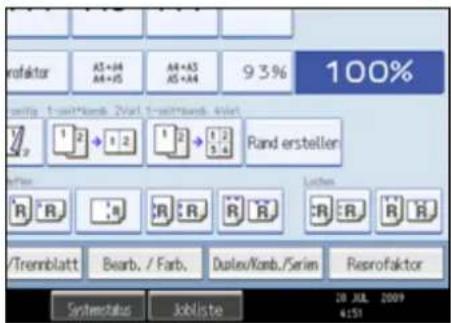
2 Drücken Sie auf [Farbe] und dann auf [Farbe einstellen].
3 Drücken Sie auf [Kopienqualität].
4 Die Einstellungen anpassen.
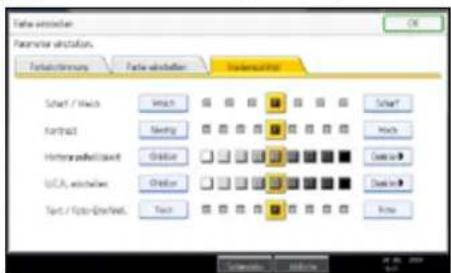
5 Drücken Sie zwei Mal auf [OK].

Hinweis
- [Scharf / Weich], [Kontrast] und [Hintergrundhelligkeit] können eingestellt werden, ihre Einstellungen können jedoch andere Einstellfunktionen beeinflussen.
- Die geänderten Einstellungen werden gelöscht und die Standardwerte werden zurückgestellt, wenn die Funktion Automatisches Löschen ausgeführt wurde, die Taste [Modi löschen] gedrückt wurde oder die Stromversorgung ausgeschaltet wurde.
- Arten und Beispiele der Bildanpassungsfunktionen finden Sie im Abschnitt "Verfügbare Farbfunktionen".

Referenz
- Verfügbare Farbfunktionen
Verwandte Themen
Scharf/Weich
Kontrast
Hintergrundhelligkeit
U.C.R. einstellen
Text/Foto-Empfindl.

Anfang Zurück Weiter

Copyright © 2009

Handbücher | Inhalt Zurück Weiter Einstellungen
Suchen


Startseite > Kopierer- und Document Server Handbuch > Farbkopieren > Einstellung der Farben und Bildqualität > Anwenderfarbe
Anwenderfarbe
Sie können die Anwenderfarben durch Anpassung der Helligkeit von Gelb, Magenta, Cyan und Schwarz registrieren. Sie können die Farben, die Sie registrieren, zudem benennen und eine Liste mit Anwenderfarben ausdrucken.
Sie können Farben wie folgt erstellen:
- Anpassen der Helligkeit von Primärfarben basierend auf einer gewählten Grundfarbe.
- Direkte Festlegung der Helligkeit von Primärfarben über die Zehnertastatur.

Hinweis
- Beim Kopieren mit Anwenderfarben können die feineren Schattierungen je nach Zustand des Geräts variieren.
- Zur korrekten Wiedergabe von Vorlagen werden die eingegebenen Werte vom Gerät korrigiert und Kopien werden unter Verwendung der optimalen Werte erstellt. Daher kann es beim Kopieren mit der Option Text eine leichte Farbabweichung zum Kopieren mit der Option Foto geben.
- Bis zu 15 Farben können festgelegt werden.
- Auf einem Blatt mit dem Format A4,8 12 × 11 ,A3 oder 11 × 17 können Testdrucke der Anwenderfarben durchgeführt werden.
- Wenn eine Liste der Anwenderfarben gedruckt wird, zählt der Zähler Vollfarbe "1" hoch.
- Erläuterungen und Beispiele für die Funktionen der Farbanpassung finden Sie im Abschnitt "Verfügbare Farbfunktionen".

Referenz
• Verfügbare Farbfunktionen
Verwandte Themen
Anpassung von Farben basierend auf der gewählten Farbe
Erstellen von Farben durch Festlegung der Helligkeit der Primärfarben über die Zehnertastatur
Ändern des Anwenderfarbennamens
Löschen von Anwenderfarben
Drucken einer Liste mit Anwenderfarben

Anfang Zurück Weiter

Copyright © 2009

Handbücher | Inhalt Zurück Weiter Einstellungen
Suchen


Startseite > Kopierer- und Document Server Handbuch > Erweitertes Kopieren > Einstellung der Bildhelligkeit
Einstellung der Bildhelligkeit
Sie können zwischen den folgenden drei Helligkeitseinstellungen wählen.
Automatische Bildhelligkeit
Das Gerät stellt automatisch die Bildhelligkeit durch Einscannen der Vorlagenhelligkeit. Dunkel strukturierte Vorlagen (wie Tageszeitungen oder Recyclingpapier) werden so kopiert, dass der Hintergrund nicht reproduziert wird.
Manuelle Bildhelligkeit
Für die Einstellung der Helligkeit der gesamten Vorlage stehen neun Stufen zur Verfügung.
Kombination aus automatischer und manueller Bildhelligkeit
Stellt die Helligkeit einer Abbildung nur für dunkel strukturierte Vorlagen ein.
Verwandte Themen
Automatische Bildhelligkeit
Manuelle Bildhelligkeit
Kombination aus automatischer und manueller Bildhelligkeit

Anfang Zurück Weiter

Copyright © 2009
Handbücher Inhalt Zurück Weiter Einstellungen
Suchen


Startseite > Kopierer- und Document Server Handbuch > Erweitertes Kopieren > Einstellung der Bildhelligkeit > Automatische Bildhelligkeit
Automatische Bildhelligkeit
Das Gerät stellt automatisch die Bildhelligkeit durch Einscannen der Vorlagenhelligkeit. Dunkel strukturierte Vorlagen (wie Tageszeitungen oder Recyclingpapier) werden so kopiert, dass der Hintergrund nicht reproduziert wird.
1 Achten Sie darauf, dass [Auto. Hell.] gewählt ist.
Wenn [Auto. Hell.] nicht ausgewählt ist, drücken Sie auf [Auto. Hell].
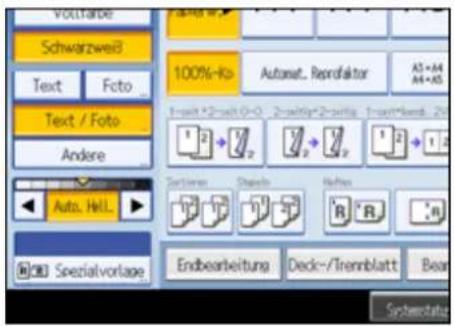

Anfang Zurück Weiter

Copyright © 2009
Handbücher Inhalt Zurück Weiter Einstellungen
Suchen


Startseite > Kopierer- und Document Server Handbuch > Erweitertes Kopieren > Einstellung der Bildhelligkeit > Manuelle Bildhelligkeit
Manuelle Bildhelligkeit
Für die Einstellung der Helligkeit der gesamten Vorlage stehen neun Stufen zur Verfügung.
1 Wenn [Auto. Hell.] ausgewählt ist, drücken Sie auf [Auto. Hell.], um den Vorgang abzubrechen.
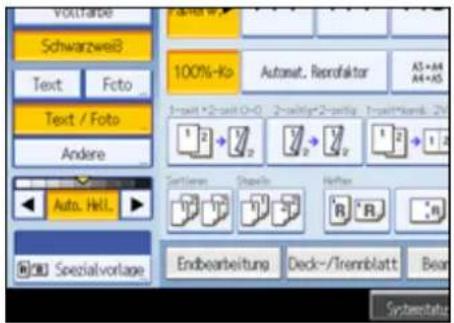
2 Drücken Sie auf [ ] oder [ ], um die Bildhelligkeit einzustellen. Der Helligkeitsregler " " bewegt sich.

Anfang Zurück Weiter

Copyright © 2009
Handbücher Inhalt Zurück Weiter Einstellungen
Suchen


Startseite > Kopierer- und Document Server Handbuch > Erweitertes Kopieren > Einstellung der Bildhelligkeit > Kombination aus automatischer und manueller Bildhelligkeit
Kombination aus automatischer und manueller Bildhelligkeit
Stellt die Helligkeit einer Abbildung nur für dunkel strukturierte Vorlagen ein.
1 Achten Sie darauf, dass [Auto. Hell.] gewählt ist.
Wenn [Auto. Hell.] nicht ausgewählt ist, drücken Sie auf [Auto. Hell.].
2 Drücken Sie auf [ ] oder [ ], um die Bildhelligkeit einzustellen. Der Helligkeitsregler " " bewegt sich.

Anfang Zurück Weiter

Copyright © 2009

Handbücher | Inhalt Zurück Weiter Einstellungen |
Suchen


Startseite > Kopierer- und Document Server Handbuch > Erweitertes Kopieren > Auswahl des Vorlagentyps
Auswahl des Vorlagentyps
Wählen Sie einen Vorlagentyp, der zu Ihren Vorlagen passt.
Folgende acht Vorlagentypen sind verfügbar:
Text
Für Vorlagen, die hauptsächlich Text oder gedruckte Zeichen enthalten.
Foto
Für Fotografien oder Bilder.
• Hochglanzfoto: Beim Kopieren entwickelter Fotografien
- Gedruckte Fotografie: Beim Kopieren von Fotografien oder Bildern, die auf Papier gedruckt sind (z.B. Zeitschriften)
- Kopierte Fotografie: Beim Kopieren von Kopien oder Vorlagen, die auf Farbkopierern erstellt wurden.
Text/ Foto
Für Vorlagen, die Text sowie Fotografie oder Bilder enthalten.
Generationskopie
Für Vorlagen, die kopiert wurden. Das Vorlagenbild kann klar und deutlich reproduziert werden.
Hell
Für Vorlagen, die hellere mit Bleistift beschriftete Linien oder blass kopierte Partien enthalten.
Landkarte
Für Kartenvorlagen.
Markierstift
For Vorlagen, die mit einem Markierstift markiert wurden.
Tintenstrahlausgabe
Für Vorlagen, die mit einem Tintenstrahldrucker ausgegeben werden. Legen Sie die Farbabstimmung fest, die der Vorlage am ehesten entspricht. Es sind drei Einstellungen verfügbar.
1 Wählen Sie den Vorlagentyp.

Hinweis
- Zur Auswahl von [Generationskopie], [Hell], [Landkarte], [Markierstift] oder [Tintenstrahlausgabe] wählen Sie zunächst
[Andere].
- Sie können die Einstellungen für die Vorlagentypen, die in der Standardanzeige angezeigt werden, unter Allgemeine Funktionen im Anwenderprogramm ändern. Einzelheiten dazu finden Sie im Abschnitt "Allgemeine Funktionen".
- Sie können unter Anzeige Vorlagentyp im Anwenderprogramm wählen, ob die Funktionstasten für die Vorlagen auf der Standardanzeige angezeigt werden sollen oder nicht. Weitere Informationen zu Anzeige Vorlagentyp finden Sie im Abschnitt "Allgemeine Funktionen".
Referenz
- Allgemeine Funktionen
Anfang Zurück Weiter

Copyright © 2009

Handbücher | Inhalt Zurück Weiter Einstellungen
Suchen


Startseite > Kopierer- und Document Server Handbuch > Erweitertes Kopieren > Auswahl von Kopierpapier
Auswahl von Kopierpapier
Wählen Sie das Papier, auf das Sie kopieren möchten.
Das Kopierpapier kann auf zweierlei Weise gewählt werden:
Autom. Papierw.
Das Gerät wählt auf der Basis des voreingestellten Vorlagenformats und Reprofaktors automatisch ein geeignetes Papierformat.
Manuelle Papierwahl
Wählen Sie das Magazin mit dem Papier, auf das Sie kopieren möchten: Ein Papiermagazin, der Bypass, das Großraummagazin oder das Breit-Großraummagazin (Breit-LCT). Einzelheiten hierzu finden Sie unter "Schwer erkennbare Formate".
Die folgende Tabelle zeigt die Vorlagenformate und -ausrichtungen, die mit Autom. Papierw. (beim Kopieren mit einem Reprofaktor von 100 %) verwendet werden können:
Metrische Version
| Vorlagenposition | Vorlagenformat und - ausrichtung |
| Vorlagenglas | A3 , B4 JIS , A4 , B5 JIS , 8^1/2 × 13 |
| ADF | A3 , B4 JIS , A4 , B5 JIS , A5 , B6 JIS, 8^1/2 × 13 , 11 × 17 , 8^1/2 × 11 |
Zoll-Version
| Vorlagenposition | Vorlagenformat und -ausrichtung |
| Vorlagenglas | 11 × 17 , 8^1/2 × 14 , 8^1/2 × 11 |
| ADF | A3□, A4□□ × 17 , 8 □ ^1/2 × 14 , 8^1/2 × 11 , 5^1/2 × 8^1/2 , 10 × 14 , 7^1/4 × 10^1/2 |

Hinweis
- Es können nur die Papiermagazine im Modus Autom. Papierwahl ausgewählt werden, die auf [Nicht anzeigen] oder
[Recyclingpapier] unter Papiertyp und außerdem auf [Ja] in Autom. Papierwahl anwenden unter Magazinpapiereinstellungen gesetzt sind. Einzelheiten dazu finden Sie im Handbuch Netzwerk- und Systemeinstellungen.

Referenz
• Schwer erkennbare Formate

Verwandte Themen
Autom. Papierw.
Manuelle Papierwahl

Anfang Zurück Weiter

Copyright © 2009

Handbücher Inhalt Zurück Weiter Einstellungen
Suchen


Startseite > Kopierer- und Document Server Handbuch > Erweitertes Kopieren > Auswahl von Kopierpapier > Autom. Papierw.
Autom. Papierw.
Das Gerät wählt auf der Basis des voreingestellten Vorlagenformats und Reprofaktors automatisch ein geeignetes Papierformat.
1 Achten Sie darauf, dass [Autom. Papierw.] gewählt ist.
Magazine mit einer Schlüsselmarkierung (1) werden nicht automatisch ausgewählt. Einzelheiten dazu, welche Magazine nicht verfügbar sind, wenn Sie [Autom. Papierwahl] anwenden, finden Sie im Handbuch Netzwerk- und Systemeinstellungen.
Verwandte Themen
Kopie drehen

Anfang Zurück Weiter

Copyright © 2009

Handbücher Inhalt Zurück Weiter Einstellungen
Suchen


Startseite > Kopierer- und Document Server Handbuch > Erweitertes Kopieren > Auswahl von Kopierpapier > Manuelle Papierwahl
Manuelle Papierwahl
Wählen Sie das Magazin mit dem Papier, auf das Sie kopieren möchten: Ein Papiermagazin, der Bypass, das Großraummagazin oder das Breit-Großraummagazin (Breit-LCT).
1 Wählen Sie das Magazin, das Sie verwenden möchten.
Die dem ausgewählten Papiermagazin entsprechende Anzeige wird markiert.
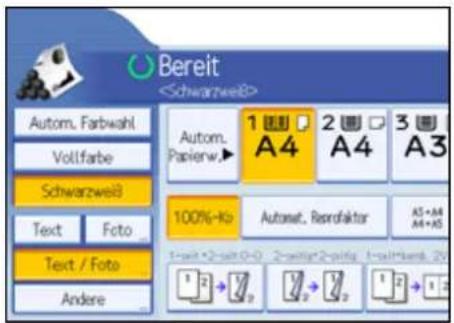

Anfang Zurück Weiter

Copyright © 2009
Handbücher | Inhalt Zurück Weiter Einstellungen
Suchen


Startseite > Kopierer- und Document Server Handbuch > Erweitertes Kopieren > Erweitertes Kopieren mit Reprofaktor
Erweitertes Kopieren mit Reprofaktor
Dieser Abschnitt beschreibt die erweiterten Funktionen zur Verkleinerung oder Vergrößerung von Bildern. Weitere Einzelheiten über die Grundfunktionen zu Verkleinern/Vergrößern finden Sie unter "Verkleinerung oder Vergrößerung von Vorlagen".

Referenz
• Verkleinerung oder Vergrößerung von Vorlagen
Verwandte Themen
Formatvergröß.
Reprofaktor Horizontal/Vertikal (%)
Zoom H/V (mm)
Rand erstellen

Anfang Zurück Weiter

Copyright © 2009

Handbücher Inhalt Zurück Weiter Einstellungen


Startseite > Kopierer- und Document Server Handbuch > Erweitertes Kopieren > Erweitertes Kopieren mit Reprofaktor > Formatvergröß.
Formatvergröß.
Diese Funktion berechnet einen Reprofaktor anhand der Abmessungen von Vorlage und Kopie.
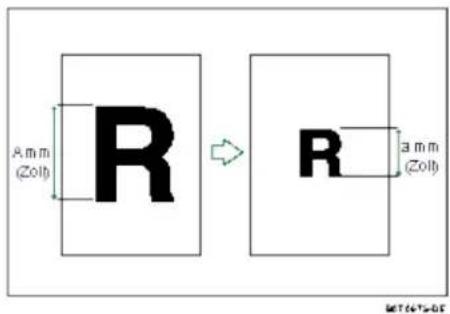
Durch Vergleich von "A" mit "a" können Sie die Längenmaße von Vorlage und Kopie messen und festlegen.
1 Drücken Sie auf [Reprofaktor].
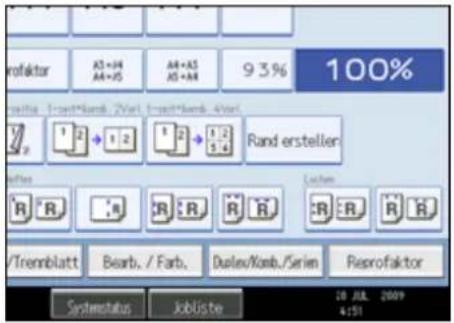
2 Drücken Sie auf [Formatvergröß.].
3 Geben Sie die Länge mittels der Zehnertastatur ein und drücken dann auf [#
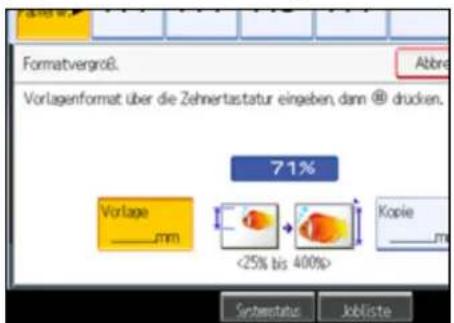
Sie können Formate zwischen 1 und 999 mm (0,1 und 999 Zoll) in Schritten von je 1 mm (0,1 Zoll) eingeben.
4 Geben Sie die Länge mittels der Zehnertastatur ein und drücken dann auf [#
5 Drücken Sie zwei Mal auf [OK].

Hinweis
- Um einen bereits eingegebenen Wert zu ändern, drücken Sie auf die Taste, die Sie ändern möchten, und geben Sie einen neuen Wert ein.
- Um den Wert nach dem Betätigen der Taste [#] zu ändern, wählen Sie [Vorlage] oder [Kopie] und geben Sie dann einen neuen Wert ein.
- Wenn der berechnete Faktor oberhalb des Maximumfaktors oder unterhalb des Mindestfaktors liegt, wird er automatisch innerhalb des verfügbaren Bereichs angepasst. Bei einigen Faktoren könnten jedoch Teile des Bildes nicht kopiert werden, oder es erscheinen Ränder auf den Kopien.
• Das Gerät wählt Reprofaktoren zwischen 25 - 400 % aus.

Anfang Zurück Weiter

Copyright © 2009

Handbücher | Inhalt Zurück Weiter Einstellungen
Suchen


Startseite > Kopierer- und Document Server Handbuch > Erweitertes Kopieren > Erweitertes Kopieren mit Reprofaktor > Reprofaktor Horizontal/Vertikal (%)
Reprofaktor Horizontal/ Vertikal (%)
Geben Sie die vertikalen und horizontalen Reprofaktoren einzeln ein.
Mithilfe dieser Funktion können Sie Kopien horizontal und vertikal mit unterschiedlichen Reprofaktoren verkleinern bzw. vergrößern.
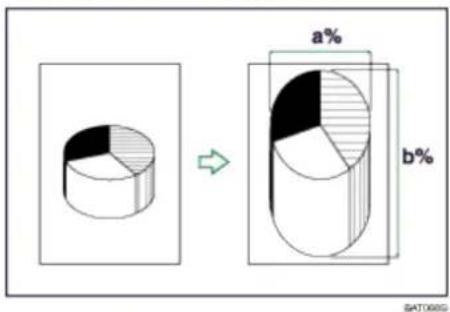
a: Horizontaler Reprofaktor
b: Vertikaler Reprofaktor

Hinweis
- Sie können einen Reprofaktor zwischen 25 - 400 % auswählen.
- Bei der Eingabe eines Reprofaktors können Sie unabhängig von der Größe der Vorlage oder des Kopierpapiers einen beliebigen Wert innerhalb des zulässigen Bereichs auswählen. Je nach Einstellungen und anderen Bedingungen können jedoch Teile des Bildes nicht kopiert werden oder Ränder auf den Kopien erscheinen.
Verwandte Themen
Spezifizierung des Reprofaktors mittels [und]
Eingabe des Faktors mittels Zehnertastatur

Anfang Zurück Weiter

Copyright © 2009

Handbücher Inhalt Zurück Weiter Einstellungen


Startseite > Kopierer- und Document Server Handbuch > Erweitertes Kopieren > Erweitertes Kopieren mit Reprofaktor > Zoom H/V (mm)
Zoom H/ V (mm)
Geben Sie die vertikalen und horizontalen Abmessungen von Vorlage und Kopie ein.
Mithilfe dieser Funktion können Sie Kopien horizontal und vertikal mit unterschiedlichen Reprofaktoren verkleinern bzw. vergrößern.
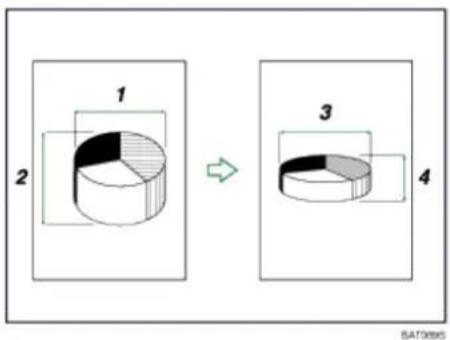
- Horizontale Vorlagengröße: A mm (Zoll)
- Vertikale Vorlagengröße: B mm (Zoll)
- Horizontale Kopiergröße: a mm (Zoll)
- Vertikale Kopiergröße: b mm (Zoll)
Durch Vergleich von "A" mit "a" und "B" mit "b" können Sie die Längenmaße von Vorlage und Kopie messen und festlegen.
1 Drücken Sie auf [Reprofaktor].
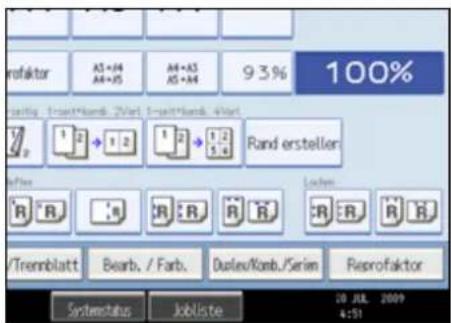
2 Drücken Sie auf [Zoom H/ V mm].
3 Geben Sie die Breite mittels Zehnertastatur ein und drücken dann auf [#
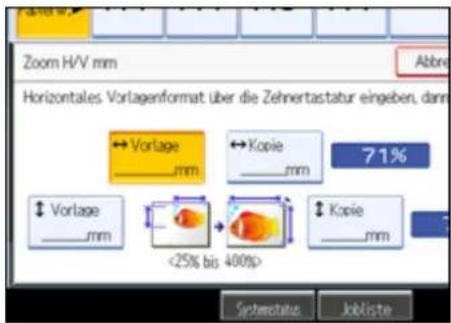
4 Geben Sie die Breite mittels Zehnertastatur ein und drücken dann auf [#
5 Geben Sie die Länge der Vorlage mittels Zehnertastatur ein und drücken dann auf [#
6 Geben Sie die Länge der Kopie mittels Zehnertastatur ein und drücken dann auf [#
7 Drücken Sie zwei Mal auf [OK].

Hinweis
- Die horizontale und vertikale Länge einer Vorlage kann in Schritten von 1 mm (0,1 Zoll) eingegeben werden. Die horizontale Länge einer Vorlage kann 1 bis 9999 mm (0,1 bis 99,9 Zoll) betragen, die vertikale Länge einer Vorlage kann 1 bis 999 mm (0,1 bis 99,9 Zoll) betragen. Die horizontale und vertikale Länge von Kopien kann ebenfalls in Schritten von 1 mm (0,1 Zoll) eingegeben werden. Sowohl die horizontale als auch die vertikale Länge von Kopien kann 1 bis 999 mm (0,1 to 99,9 Zoll) betragen.
- Um einen bereits eingegebenen Wert zu ändern, drücken Sie auf die Taste, die Sie ändern möchten, und geben Sie einen neuen Wert ein.
• Das Gerät wählt Reprofaktoren zwischen 25 - 400 % aus. - Wenn der berechnete Faktor bei der Eingabe eines Formats in mm (Zoll) unterhalb des Mindestfaktors liegt, wird er automatisch innerhalb des verfügbaren Bereichs angepasst. Bei einigen Faktoren könnten jedoch Teile des Bildes nicht kopiert werden, oder es erscheinen Ränder auf den Kopien.

Anfang Zurück Weiter

Copyright © 2009
Handbücher | Inhalt Zurück Weiter Einstellungen
Suchen


Startseite > Kopierer- und Document Server Handbuch > Erweitertes Kopieren > Erweitertes Kopieren mit Reprofaktor > Rand erstellen
Rand erstellen
Verkleinert das Bild auf 93 % des Vorlagenformats und platziert das verkleinerte Bild in die Mitte. Durch die Kombination mit den Reprofaktor-Funktionen können Sie den Rand weiter vergrößern.
1 Drücken Sie auf [Rand erstellen].
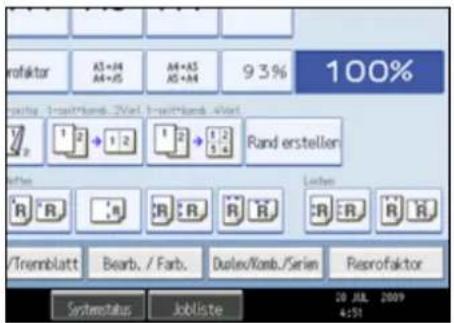
2 Wählen Sie, falls notwendig, den Reprofaktor.

Hinweis
- Sie können den Reprofaktor für Rand erstellen unter Reprofaktor im Anwenderprogramm ändern. Weitere Informationen zum Reprofaktor finden Sie im Abschnitt "Reprofaktor".

Referenz
- Reprofaktor

Anfang Zurück Weiter

Copyright © 2009

Handbücher | Inhalt Zurück Weiter Einstellungen
Suchen


Startseite > Kopierer- und Document Server Handbuch > Erweitertes Kopieren > Stempel
Stempel
Kopiert mit Datum, Seitenzahlen usw.
Als Stempelfarbe kann Gelb, Rot, Cyan, Magenta, Grün, Blau und Schwarz gewählt werden.
Verwandte Themen
Hintergrundnummer.
Voreingstll. Stempel
Anwenderstempel
Datumsstempel
Seitennummerierung
Stempeltext

Anfang Zurück Weiter

Copyright © 2009

Handbücher Inhalt Zurück Weiter Einstellungen
Suchen


Startseite > Kopierer- und Document Server Handbuch > Erweitertes Kopieren > Stempel > Hintergrundnummerier.
Hintergrundnummer.
Mithilfe dieser Funktion können Sie Zahlen auf den Hintergrund der Kopien drucken.
Wenn diese Funktion zusammen mit Sortieren verwendet wird, werden die gleichen Zahlen auf alle Kopiensätze gedruckt. Dadurch die Übersicht bei vertraulichen Dokumenten verbessert wird.
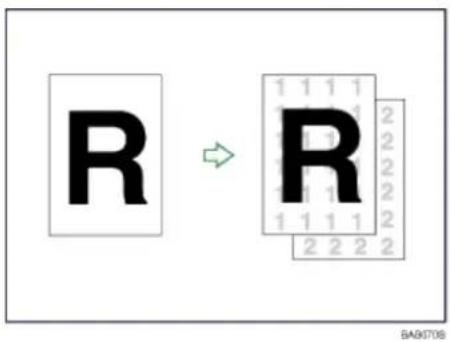
1 Drücken Sie [Bearb. / Farb.].
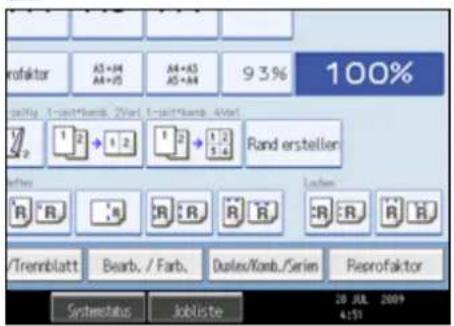
2 Drücken Sie auf [Stempel].
3 Drücken Sie auf [Hintergrundnummer].
4 Geben Sie die Nummer, mit der die Zählung beginnen soll, mittels Zehnertastatur ein, und drücken Sie dann auf [#].
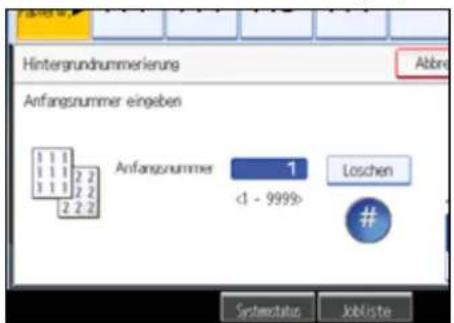
Sie können die Stempelfarbe ändern.
5 Drücken Sie zwei Mal auf [OK].

Hinweis
- Um den von Ihnen eingegebenen Wert zu ändern, drücken Sie auf [Löschen] und geben einen neuen Wert ein.
- Wenn Vollfarbe gewählt ist, wird der Vollfarbzähler "1" erhöht.
• Die Standardfarbe ist Schwarz.
• Sie können eine Zahl von 1 bis 9999 eingeben.
- Sie können die Einstellungen für Hintergrundnummerier. unter Stempel im Anwenderprogramm ändern. Weitere Informationen zum Stempel finden Sie im Abschnitt "Stempel".
• Die Zahlen scheinen das kopierte Bild in einigen Fällen zu überlappen.

Referenz
- Stempeln
Verwandte Themen
Änderung der Stempelfarbe

Anfang Zurück Weiter

Copyright © 2009

Handbücher | Inhalt Zurück Weiter Einstellungen
Suchen


Startseite > Kopierer- und Document Server Handbuch > Erweitertes Kopieren > Stempel > Voreingstll. Stempel
VoreingstII. Stempel
Meldungen werden auf Kopien gestempelt.
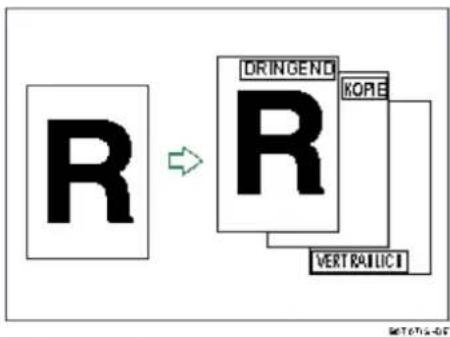

Wichtig
- Der Bypass steht bei dieser Funktion nicht zur Verfügung.
- Je Kopie ist nur ein Stempelaufdruck möglich.
Die folgenden acht Meldungen stehen für Voreingstll. Stempel zur Verfügung:
"KOPIE", "DRINGEND", "PRIORITÄT", "Zur Information", "VORABINFORMATION", "Nur Interne Verwendung", "VERTRAULICH", "ENTWURF"
Stempelposition und Vorlagenausrichtung
Die Stempelpositionen können je nach Vorlagenausrichtung variieren.
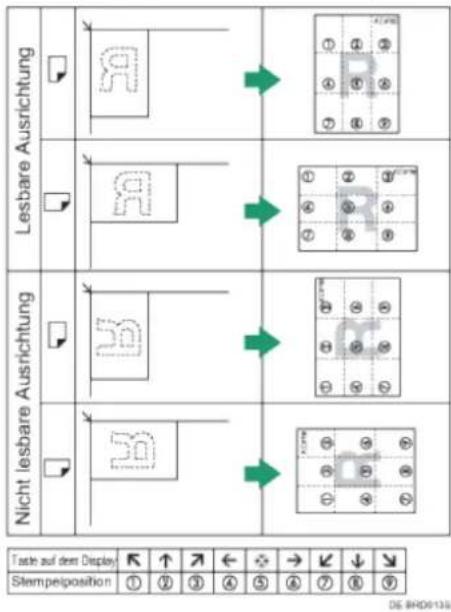

Drücken Sie [Bearb. / Farb.].
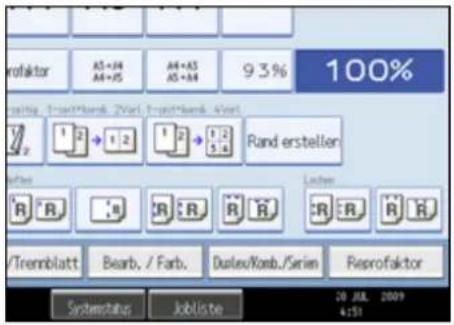
2 Drücken Sie auf [Stempel].
3 Drücken Sie auf [VoreingestII. Stempel].
4 Die gewünschte Meldung auswählen.
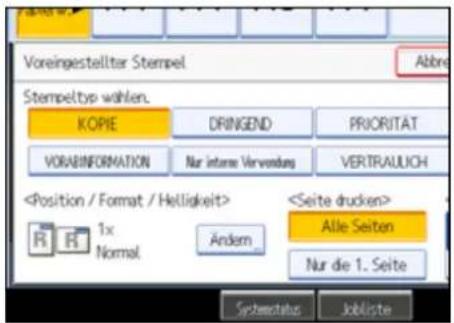
Sie können die Stempelfarbe, -position, -größe und -helligkeit ändern.
5 Drücken Sie auf [Alle Seiten] oder [Nur die 1.Seite], um die Druckseite auszuwählen.
6 Sind alle Einstellungen vorgenommen, drücken Sie auf die Taste [OK].
7 Drücken Sie auf [OK].
↓ Hinweis
- Wenn Vollfarbe gewählt ist, wird der Vollfarbzähler "1" erhöht.
• Die Standardfarbe ist Schwarz. - Sie können die Einstellungen für Voreingstll. Stempel unter Stempel im Anwenderprogramm ändern. Je nach Einstellung kann die Helligkeit variieren. Weitere Informationen zum Stempel finden Sie im Abschnitt "Stempel".
- Je nach Papierformat werden Teile des Stempels nach Ändern der Stempelgröße möglicherweise nicht gedruckt.
Referenz
- Stempeln
Verwandte Themen
Änderung von Helligkeit, Format und Position des Stempels
Änderung der Stempelfarbe
Anfang Zurück Weiter

Copyright © 2009

Handbücher | Inhalt Zurück Weiter Einstellungen
Suchen


Startseite > Kopierer- und Document Server Handbuch > Erweitertes Kopieren > Stempel > Anwenderstempel
Anwenderstempel
Kopiert ein gescanntes Bild als Stempel.
Sie können häufig verwendete Briefe oder Bilder registrieren.
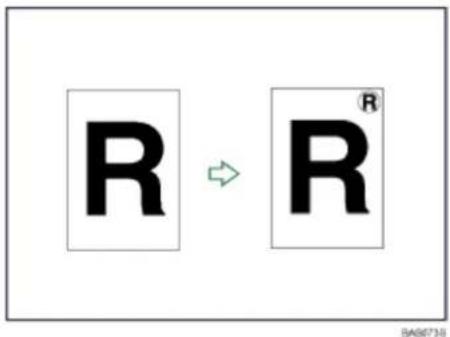

Wichtig
- Sie müssen einen Anwenderstempel registrieren, bevor Sie diese Funktion verwenden. Einzelheiten hierzu finden Sie unter "Registrieren des Anwenderstempels."
- Der Bypass steht bei dieser Funktion nicht zur Verfügung.
- Es kann immer nur eine Meldung auf einmal gestempelt werden.
Stempelposition und Vorlagenausrichtung
Die Anwenderstempelpositionen können je nach Vorlagenausrichtung variieren.
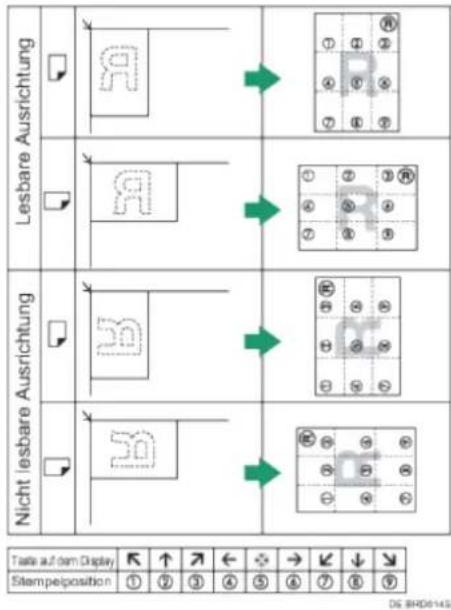
1 Drücken Sie [Bearb. / Farb.].
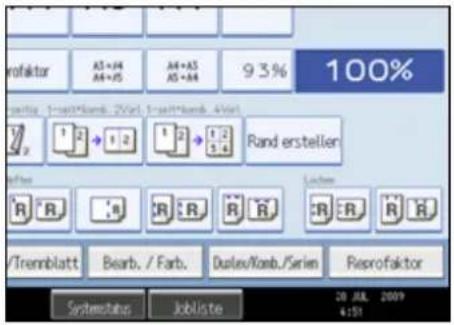
2 Drücken Sie auf [Stempel].
3 Drücken Sie auf [Anwenderstempel].
4 Wählen Sie den gewünschten Stempel.
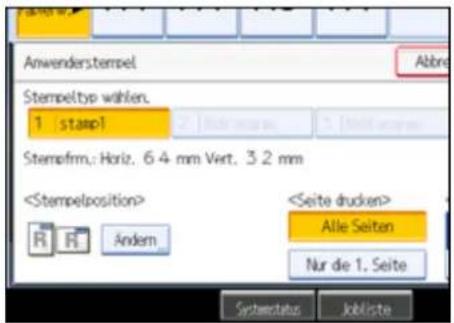
Sie können die Stempelfarbe und -position auswählen.
5 Drücken Sie auf [Alle Seiten] oder [Nur die 1.Seite], um die Druckseite auszuwählen.
6 Sind alle Einstellungen vorgenommen, drücken Sie auf die Taste [OK].
7 Drücken Sie auf [OK].
↓ Hinweis
- Wenn Vollfarbe gewählt ist, wird der Vollfarbzähler "1" erhöht.
• Die Standardfarbe ist Schwarz. - Sie können die Einstellungen für Anwenderstempel unter Stempel im Anwenderprogramm ändern. Weitere Informationen zum Stempel finden Sie im Abschnitt "Stempel".
Referenz
• Registrierung des Anwenderstempels
- Stempeln
Verwandte Themen
Änderung der Anwenderstempelposition
Änderung der Stempelfarbe
Registrierung des Anwenderstempels
Anwenderstempel löschen
Anfang Zurück Weiter

Copyright © 2009

Handbücher | Inhalt Zurück Weiter Einstellungen
Suchen


Startseite > Kopierer- und Document Server Handbuch > Erweitertes Kopieren > Stempel > Datumsstempel
Datumsstempel
Verwenden Sie diese Funktion, um Datumsangaben auf Kopien zu drucken.
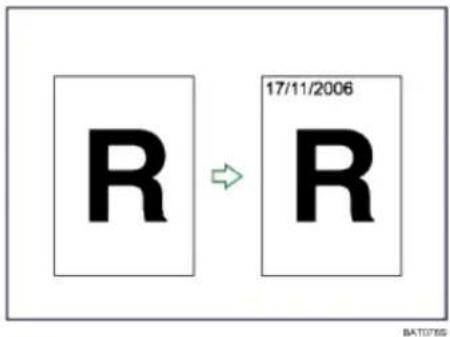
- Der Bypass steht bei dieser Funktion nicht zur Verfügung.
Folgende Versionen stehen zur Auswahl:
• MM/TT/JJJJ
• MM.TT.JJJJ
. TT/MM/JJJJ
. TT.MM.JJJJ
• JJJJ.MM.TT
Stempelposition und Vorlagenausrichtung
Die Datumsstempelpositionen können je nach Vorlagenausrichtung variieren.
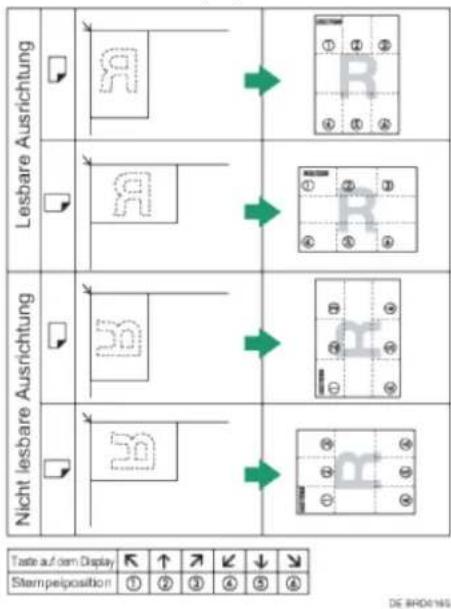
1 Drücken Sie [Bearb. / Farb.].
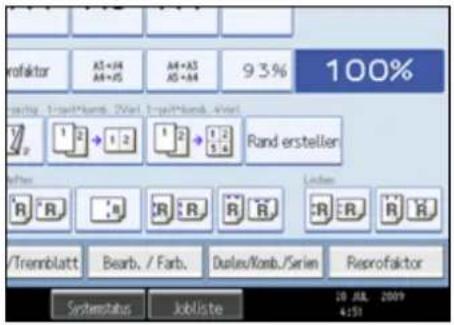
2 Drücken Sie auf [Stempel].
3 Drücken Sie auf [Datumsstempel].
4 Das Stempelformat auswählen.
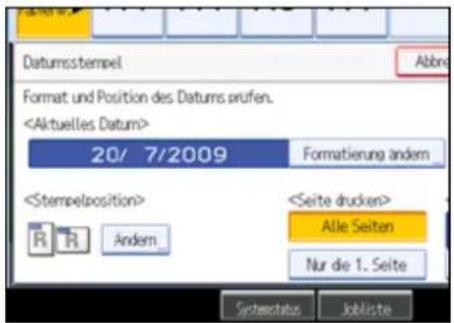
Sie können die Farbe, den Stil und die Position des Datums ändern.
5 Drücken Sie auf [Alle Seiten] oder [Nur die 1.Seite], um die Druckseite auszuwählen.
6 Sind alle Einstellungen vorgenommen, drücken Sie auf die Taste [OK].
7 Drücken Sie auf [OK].
↓ Hinweis
• Die Standardfarbe ist Schwarz.
- Sie können die Einstellungen für Datumsstempel unter Stempel im Anwenderprogramm ändern. Weitere Informationen zum Stempel finden Sie im Abschnitt "Stempel".
- Bei Verwenden der Funktion Datumsstempel mit der Funktion Kombination, Magazin oder Broschüre wird der Datumsstempelfolgendermaßen gedruckt:
Mit der Funktion Kombination
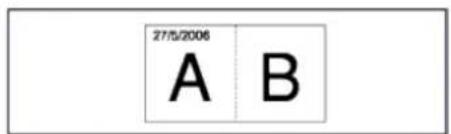
Mit der Funktion Magazin oder Broschüre
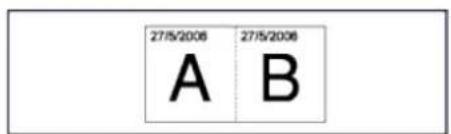
Änderung des Datumsformats
Änderung der Stempelposition
Änderung der Datumsstempelfarbe

Anfang Zurück Weiter

Copyright © 2009

Startseite > Kopierer- und Document Server Handbuch > Erweitertes Kopieren > Stempel > Seitennummerierung
Seitennummerierung
Verwenden Sie diese Funktion, um Seitenzahlen auf Kopien zu drucken.
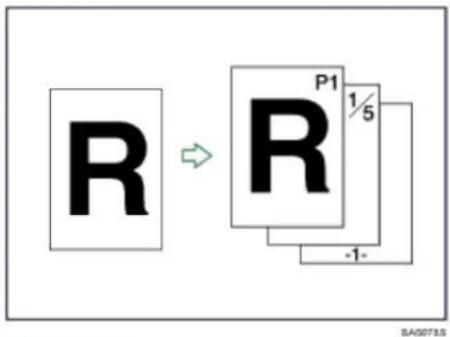
- Der Bypass steht bei dieser Funktion nicht zur Verfügung.
Formate für die Seitennummerierung
Es stehen sechs Formate für die Seitennummerierung zur Verfügung.
Stempelposition und Vorlagenausrichtung
Die Seitenstempelpositionen können je nach Vorlagenausrichtung variieren.
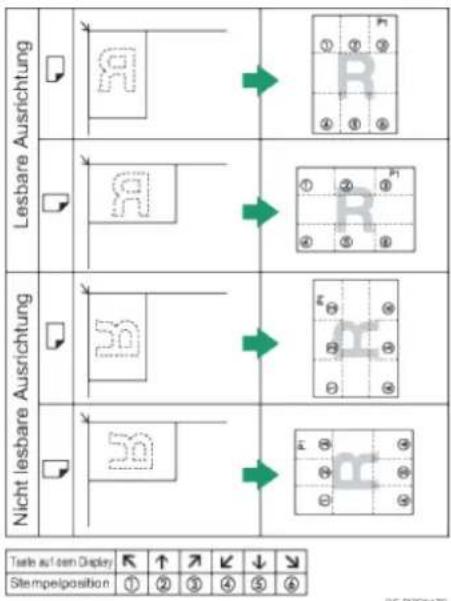
DE BROOIS

Drücken Sie [Bearb. / Farb.].
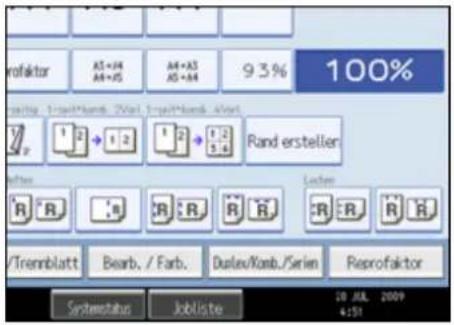
2 Drücken Sie auf [Stempel].
3 Drücken Sie auf [Seitennummerierung].
4 Wählen Sie das Format der Seitennummerierung.
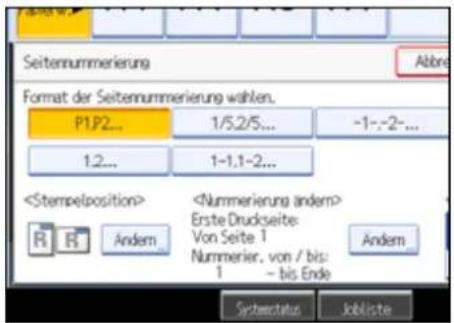
Sie können die Stempelfarbe, -position, die zu stempelnden Seiten und die Seitennummerierung ändern.
5 Sind alle Einstellungen vorgenommen, drücken Sie auf die Taste [OK].
6 Drücken Sie auf [OK].
↓ Hinweis
• Die Standardfarbe ist Schwarz.
- Sie können die Einstellungen für die Seitennummerierung unter Stempel im Anwenderprogramm ändern. Weitere Informationen zum Stempel finden Sie im Abschnitt "Stempel".
- Sie können die Stempelposition ändern, wenn die Funktion Kombination oder Duplex unter Duplex-Stempelposition Rückseite oder Seitennummerierung in Kombination im Anwenderprogramm zur Verwendung mit dieser Funktion festgelegt ist. Weitere Informationen zu diesen Einstellungen finden Sie im Abschnitt "Stempel".
- Bei Verwenden der Seitennummerierung mit der Funktion Kombination, Magazin oder Broschüre werden die Seitennummern folgendermaßen gedruckt:
Pro Vorlage wird in Seitennummerierung im Abschnitt Kombination ausgewählt:
Bei 1-seitig/2-seitig mit der Funktion Kombination
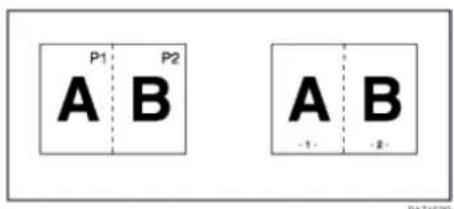
Mit der Funktion Magazin oder Broschüre
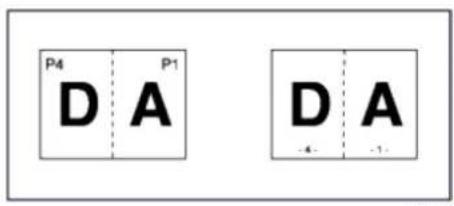
BAT1228
■ Pro Kopie in Seitennummerierung in Kombination:
Bei 1-seitig/2-seitig mit der Funktion Kombination
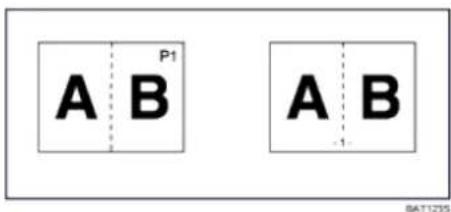
Wenn Sie diese Funktion mit der Duplex-Funktion (Oben-Oben) kombinieren und [P1,P2...] oder [1/5,2/5...] wählen, werden die Seitennummern auf der Rückseite folgendermaßen gedruckt:
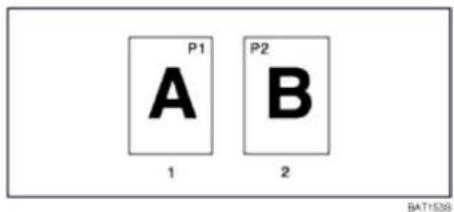
-
Vorderseite
-
Rückseite
Referenz
- Stempeln
Verwandte Themen
Änderung der Stempelposition
Änderung der Stempelfarbe
Erste zu druckende Seite und Anfangsnummer spezifizieren ("S1,S2...", "-1-, -2-...", "S.1,S.2...", "1,2...")
Erste zu druckende Seite und Seitenzahl spezifizieren ("1/5,2/5...")
Erste zu druckende Seite und Seitenzahl spezifizieren ("1-1,1-2...")
Anfang Zurück Weiter

Copyright © 2009

Handbücher | Inhalt Zurück Weiter Einstellungen
Suchen


Startseite > Kopierer- und Document Server Handbuch > Erweitertes Kopieren > Stempel > Stempeltext
Stempeltext
Sie können Text von bis zu 64 Buchstaben auf Kopien stempeln.
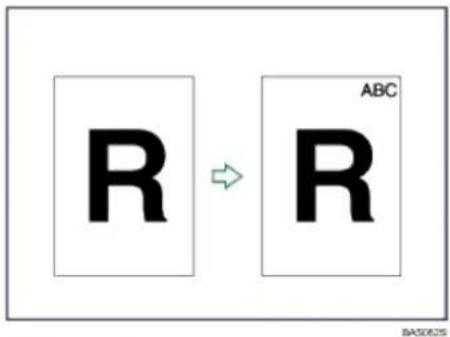
- Der Bypass steht bei dieser Funktion nicht zur Verfügung.
Stempelposition und Vorlagenausrichtung
Die Stempelpositionen können je nach Vorlagenausrichtung variieren.
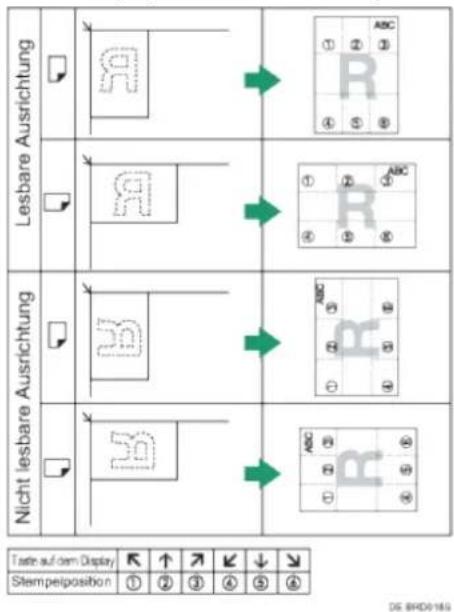
1 Drücken Sie [Bearb. / Farb.].
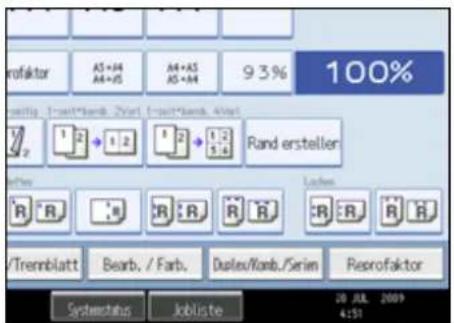
2 Drücken Sie auf [Stempel].
3 Drücken Sie [Stempeltext].
4 Drücken Sie [Text ändern].
5 Geben Sie den Stempeltext ein und drücken Sie [OK].
![Stempeltext Stempeltext engeben, dann auf [OK] drucken.](/content/2026/05/802568/images/9163f1d6b5a2390cb9d00a5944f880c1e57334cf48343a582597058c203c648a.jpg)
Sie können die Stempelfarbe und -position auswählen.
6 Drücken Sie auf [Alle Seiten] oder [Nur die 1.Seite], um die Druckseite auszuwählen.
7 Sind alle Einstellungen vorgenommen, drücken Sie auf die Taste [OK].
8 Drücken Sie auf [OK].

Hinweis
- Wenn Vollfarbe gewählt ist, wird der Vollfarbzähler "1" erhöht.
• Die Standardfarbe ist Schwarz. - Wenn die Hauptstromversorgung ausgeschaltet ist, wird der Text gelöscht. Um den eingegebenen Text zu speichern, können Sie ihn in einem Programm speichern. Nähere Einzelheiten zum Programm finden Sie unter "Registrierung von häufig verwendeten Funktionen".
- Sie können die Einstellungen für Stempeltext unter Stempel im Anwenderprogramm ändern. Einzelheiten zu Stempel finden Sie unter "Stempel".
- Je nach Stempelposition werden Textteile möglicherweise nicht kopiert
- Weitere Einzelheiten über die Eingabe von Text finden Sie im Handbuch Über dieses Gerät.

Referenz
- Registrierung häufig verwendeter Funktionen
- Stempeln
Verwandte Themen
Änderung der Stempelposition
Änderung der Stempelfarbe

Anfang Zurück Weiter

Copyright © 2009

Handbücher | Inhalt Zurück Weiter Einstellungen
Suchen


Startseite > Kopierer- und Document Server Handbuch > Erweitertes Kopieren > Erweiterte Kopiererfunktionen
Erweiterte Kopiererfunktionen
Dieser Abschnitt beschreibt erweiterte Kopierfunktionen des Geräts.
Verwandte Themen
Scanposition
Randeinstellung
Mitte/Rand löschen
Innenber. löschen
Außenber. lö.
Bildwiederholung
Doppelkopien
Zentrieren
Positiv/Negativ
Spiegelbild
3 Kanten randlos
Serie
Broschüre/Magazin
Bundzugabe
1- und 2-seitig mischen
Deckblätter
Zugew. Blatt
Kapitel
Trennblattkopie
Zwischenblatt
Trennblatt

Anfang Zurück Weiter

Copyright © 2009

Handbücher | Inhalt Zurück Weiter Einstellungen
Suchen


Startseite > Kopierer- und Document Server Handbuch > Erweitertes Kopieren > Erweiterte Kopiererfunktionen > Scanposition
Scanposition
Sie können die Scanposition der Vorlagen ändern.
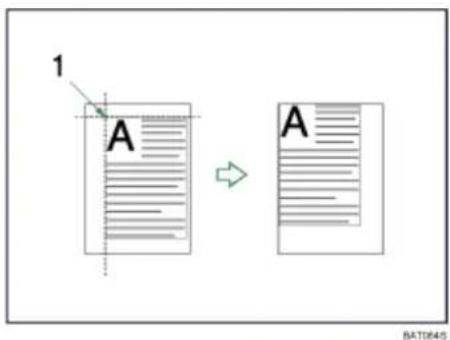
- Punkt, ab dem das Gerät zu scannen beginnt
Sie können die Scanposition in 1-mm-Schritten (oder 0,1 Zoll) um bis zu 30 mm (1,2 Zoll) anheben, absenken, nach links oder rechts verschieben.
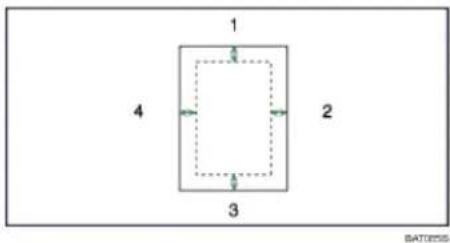
- Nach oben: 0 - 30 mm, 0 - 1,2 Zoll
- Nach rechts: 0 - 30 mm, 0 - 1,2 Zoll
- Nach unten: 0 - 30 mm, 0 - 1,2 Zoll
- Nach links: 0 - 30 mm, 0 - 1,2 Zoll
1 Drücken Sie [Bearb. / Farb.].
2 Drücken Sie [Scanposition].
3 Legen Sie die Scanposition für die Vorderseite der Vorlage fest.
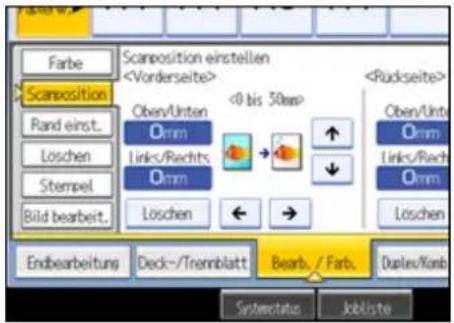
4 Legen Sie die Scanposition für die Rückseite der Vorlage fest. Drücken Sie dann [OK]. Wenn Sie die Scanposition für die Rückseite der Vorlage nicht festlegen müssen, drücken Sie [OK].

Hinweis
- Um den bereits eingegebenen Wert zu ändern, drücken Sie auf [←], [→], [↓] oder [↑], oder drücken Sie auf [Löschen] und geben den neuen Wert ein.
- Drücken Sie auf [↓] und [↑], um die obere und untere Position einzurichten. Drücken Sie auf [←] und [→], um die linke oder rechte Position einzurichten.
• Die Scanposition für die Rückseite der Vorlage gilt nur, wenn Sie 2-seitige Vorlagen kopieren. - Beim Kopieren einseitiger Vorlagen mit aktiviertem Duplex-Druck, werden ungerade Seiten mithilfe der Scanposition gedruckt, die für die Vorderseiten der Vorlagen festgelegt sind, während gerade Seite mithilfe der Scanposition gedruckt werden, die für die Rückseiten der Vorlagen verwendet werden.

Anfang Zurück Weiter

Copyright © 2009

Handbücher | Inhalt Zurück Weiter Einstellungen
Suchen


Startseite > Kopierer- und Document Server Handbuch > Erweitertes Kopieren > Erweiterte Kopiererfunktionen > Randeinstellung
Randeinstellung
Kopieren der Vorlagen mit einem Bindungsrand.
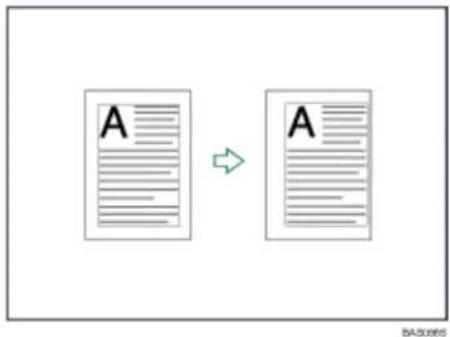
1 Drücken Sie [Bearb. / Farb.].
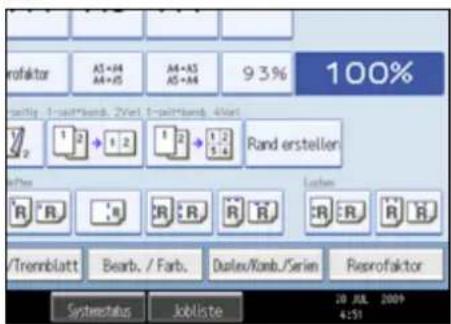
2 Stellen Sie sicher, dass [Rand einst.] aktiviert ist. Wenn [Rand einst.] nicht aktiviert ist, drücken Sie auf [Rand einst.].
3 Richten Sie den Bindungsrand für die Vorderseite ein.
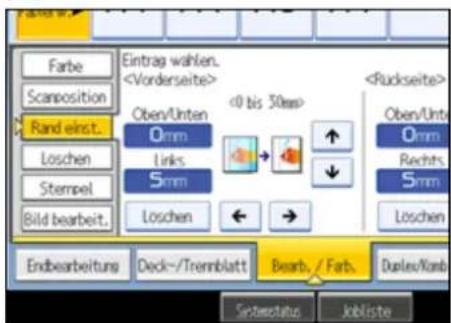
4 Richten Sie den Bindungsrand für die Rückseiten ein. Dann drücken Sie auf [OK].
Werden für die Rückseiten keine Ränder benötigt, dann drücken Sie auf [OK].

Hinweis
- Um den bereits eingegebenen Wert zu ändern, drücken Sie auf [←], [→], [↓] oder [↑], oder drücken Sie auf [Löschen] und geben den neuen Wert ein.
- Drücken Sie auf [↓] und [↑], um die obere und untere Position einzurichten. Drücken Sie auf [←] und [→], um die linke oder rechte Position einzurichten.
-
Sie können einen Bindungsrand von bis zu 30 mm (1,2 Zoll) in Schritten von 1 mm (0,1 Zoll) einrichten.
-
Der Rand auf der Rückseite eines Blattes ist dann gültig, wenn 1-seitig → 2-seitig oder 2-seitig Komb. ausgewählt ist.
- Sie können die Einstellungen für die Randeinstellung unter Bearbeiten im Anwenderprogramm ändern. Weitere Informationen zu Bearbeiten finden Sie im Abschnitt "Bearbeiten".
- Wenn Sie einen zu breiten Bindungsrand einstellen, kann ein Teil des Bildes möglicherweise nicht kopiert werden.
- Wenn Sie Kopien im Modus Kombination erstellen, wird der Bindungsrand den Kopien hinzugefügt, nachdem der Kombinationsvorgang abgeschlossen ist.

Referenz
• Bearbeiten

Anfang Zurück Weiter

Copyright © 2009

Handbücher | Inhalt Zurück Weiter Einstellungen
Suchen


Startseite > Kopierer- und Document Server Handbuch > Erweitertes Kopieren > Erweiterte Kopiererfunktionen > Mitte/Rand löschen
Mitte/ Rand löschen
Diese Funktion löscht den Mittenbereich und/oder alle vier Ränder des Vorlagenbildes.
Diese Funktion besitzt die folgenden drei Modi:
Rahmen löschen
Dieser Modus entfernt den Randbereich des Vorlagenbilds.
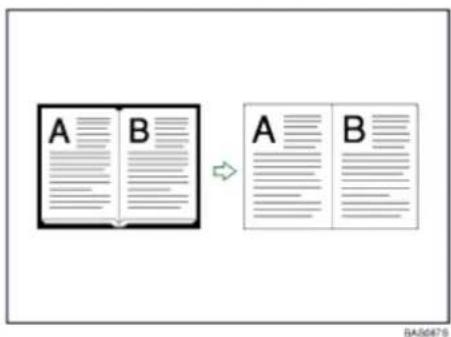
Mitte löschen
Dieser Modus entfernt den Mittelbereich des Vorlagenbilds.
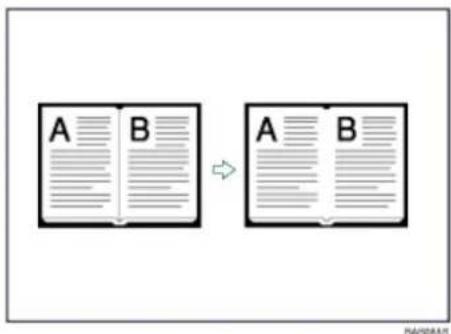
Mitte/ Rand löschen
Dieser Modus entfernt die Mittel- und Randbereiche des Vorlagenbilds.
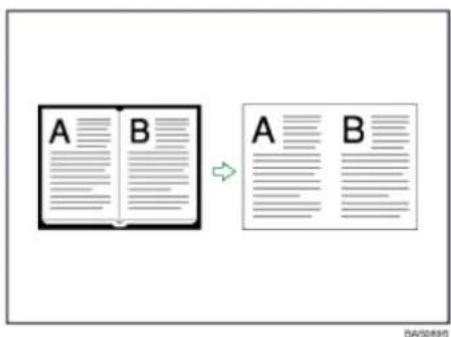

Hinweis
- Zwischen Vorlagenausrichtung und zu löschendem Bereich besteht folgender Zusammenhang:
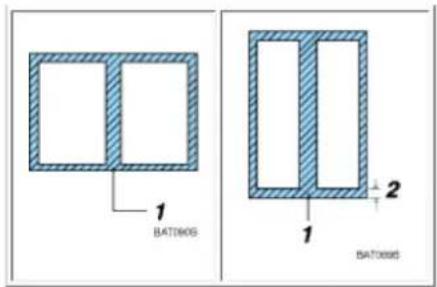
-
Entfernter Bereich
-
2 - 99 mm (0,1 - 3,9 Zoll)
-
Um das Bild auf der Rückseite der Vorlage zu entfernen, drücken Sie auf [2-seit. Einstellung] und dann auf [Rückseite]. Die Entfernung des Bildes auf der Rückseite der Vorlage ist nur dann möglich, wenn Sie 2-seitige Vorlagen kopieren.
- Die zu entfernde Breite ist standardmäßig auf 10 mm (0,4 Zoll) eingestellt. Sie können diese Einstellung unter Bearbeiten im Anwenderprogramm ändern. Einzelheiten zum Bearbeiten finden Sie im Abschnitt "Bearbeiten".
• Die Breite des zu löschenden Streifens variiert in Abhängigkeit vom Reprofaktor.
Referenz
• Bearbeiten
Verwandte Themen
Rand löschen (gleiche Breite)
Rahmen löschen (unterschiedliche Breite)
Mitte löschen
Mitte / Rand löschen (gleiche Breite)
Mitte / Rand löschen (unterschiedliche Breite)
Anfang Zurück Weiter

Copyright © 2009

Handbücher | Inhalt Zurück Weiter Einstellungen
Suchen


Startseite > Kopierer- und Document Server Handbuch > Erweitertes Kopieren > Erweiterte Kopiererfunktionen > Innenber. löschen
Innenber. löschen
Mit dieser Funktion können Sie die Vorlage kopieren und dabei gleichzeitig einen angegebenen Bereich entfernen.
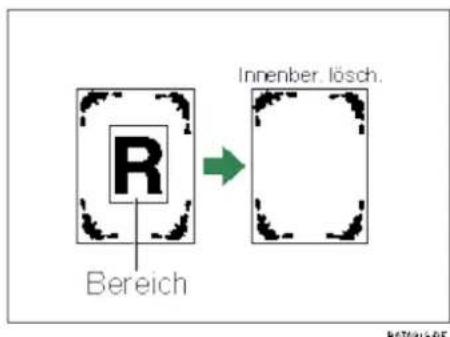
Um den zu löschenden Bereich festzulegen, müssen Sie die Positionen auf der Vorlage definieren, bei denen das Gerät den Scan startet (X1, Y1) und beendet (X2, Y2). Messen Sie den festzulegenden Bereich, bevor Sie die Bereichseinstellungen festlegen.
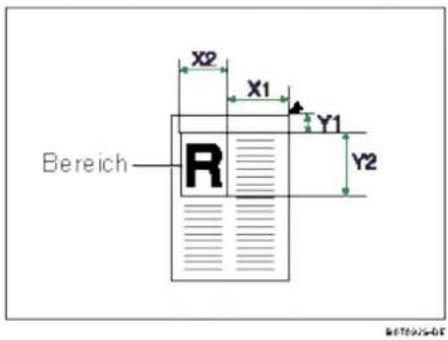
X1, X2: 0 - 432 mm (0 - 17 Zoll)
Y1, Y2: 0 - 432 mm (0 - 17 Zoll)
1 Drücken Sie [Bearb. / Farb.].
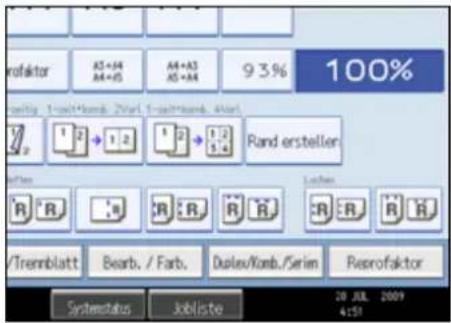
2 Drücken Sie auf [Löschen].
3 Wählen Sie einen der Bereiche von [Innen. 1 lösch.] bis [Innen. 5 lösch.].
4 Geben Sie die Länge von [X1] mithilfe der Zehnertastatur ein und drücken dann auf [#
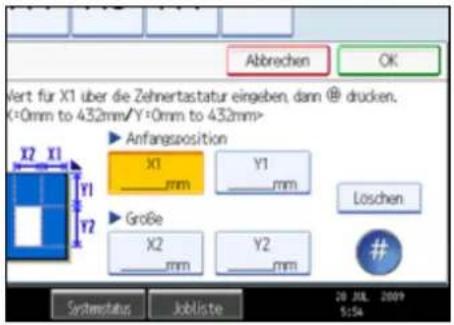
5 Geben Sie die Länge von [Y1] mithilfe der Zehnertastatur ein und drücken dann auf [#
6 Geben Sie die Länge von [X2] mithilfe der Zehnertastatur ein und drücken dann auf [#
7 Geben Sie die Länge von [Y2] mithilfe der Zehnertastatur ein und drücken dann auf [#
Um das Bild auf der Rückseite der Vorlage zu entfernen, drücken Sie [2-seit. Einstellung] und dann [Rückseite].
Die Entfernung des Bildes auf der Rückseite der Vorlage ist nur dann möglich, wenn Sie 2-seitige Vorlagen kopieren.
8 Drücken Sie auf [OK].
9 Um mehrere Bereiche festzulegen, wählen Sie aus den Bereichen 1 bis 5 und wiederholen dann die Schritte 4 bis 8.
10 Drücken Sie auf [OK].
↓ Hinweis
- Um einen bereits eingegebenen Wert zu ändern, drücken Sie auf die Taste, die Sie ändern möchten, und geben Sie einen neuen Wert ein.
- Durch die Kombination von "Innen. 1 löschen" - "Innen. 5 löschen" können bis zu 5 Bereiche gleichzeitig gelöscht werden.
Anfang Zurück Weiter

Copyright © 2009

Handbücher | Inhalt Zurück Weiter Einstellungen


Startseite > Kopierer- und Document Server Handbuch > Erweitertes Kopieren > Erweiterte Kopiererfunktionen > Außenber. lõ.
Außenber. lö.
Mit dieser Funktion können Sie die Vorlage kopieren und dabei den Außenbereich eines bestimmten Bereichs entfernen.
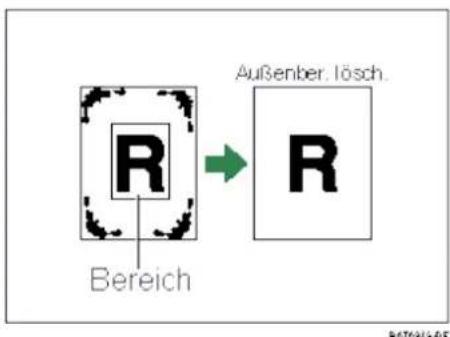
Um den zu löschenden Bereich festzulegen, müssen Sie die Positionen auf der Vorlage definieren, bei denen das Gerät den Scan startet (X1, Y1) und beendet (X2, Y2). Messen Sie den festzulegenden Bereich, bevor Sie die Bereichseinstellungen festlegen.
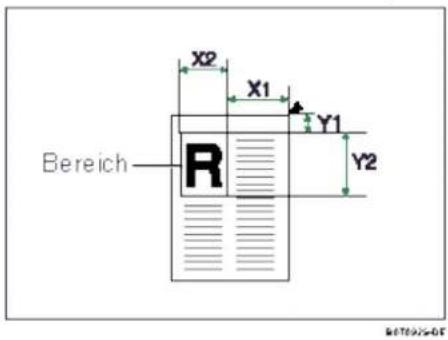
X1, X2: 0 - 432 mm (0 - 17 Zoll)
Y1, Y2: 0 - 432 mm (0 - 17 Zoll)
1 Drücken Sie [Bearb. / Farb.].
2 Drücken Sie auf [Löschen].
3 Drücken Sie [Außenber. lö.].
4 Geben Sie die Länge von [X1] mithilfe der Zehnertastatur ein und drücken dann auf [#
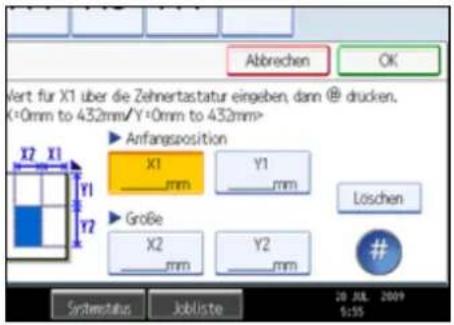
5 Geben Sie die Länge von [Y1] mithilfe der Zehnertastatur ein und drücken dann auf [#
6 Geben Sie die Länge von [X2] mithilfe der Zehnertastatur ein und drücken dann auf [#
7 Geben Sie die Länge von [Y2] mithilfe der Zehnertastatur ein und drücken dann auf [#
Um das Bild auf der Rückseite der Vorlage zu entfernen, drücken Sie [2-seit. Einstellung] und dann [Rückseite].
Die Entfernung des Bildes auf der Rückseite der Vorlage ist nur dann möglich, wenn Sie 2-seitige Vorlagen kopieren.
8 Drücken Sie zwei Mal auf [OK].

Hinweis
- Um einen bereits eingegebenen Wert zu ändern, drücken Sie auf die Taste, die Sie ändern möchten, und geben Sie einen neuen Wert ein.

Anfang Zurück Weiter

Copyright © 2009

Handbücher | Inhalt Zurück Weiter Einstellungen
Suchen


Startseite > Kopierer- und Document Server Handbuch > Erweitertes Kopieren > Erweiterte Kopiererfunktionen > Bildwiederholung
Bildwiederholung
Das Vorlagenbild wird wiederholt kopiert.
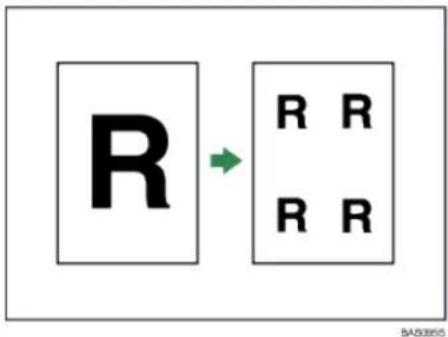
Ein zu wiederholendes Bild kann auf zweierlei Weise angegeben werden.
Gesamtbereich-Wiederholung
Das gesamte Vorlagenbild wird wiederholt kopiert.
Teilbereich-Wiederholung
Ein festgelegter Teil der Vorlage wird wiederholt kopiert.

Hinweis
- Sie können die Einstellungen für die Bildwiederholung unter Bearbeiten im Anwenderprogramm ändern. Einzelheiten dazu finden Sie im Abschnitt "Bearbeiten".
- Je nach Papierformat, Reprofaktor und Ausrichtung werden Teile des Bildes möglicherweise nicht kopiert.

Referenz
• Bearbeiten
Verwandte Themen
Gesamtbereichwiederholung
Wiederholung eines festgelegten Bereichs

Anfang Zurück Weiter

Copyright © 2009

Startseite > Kopierer- und Document Server Handbuch > Erweitertes Kopieren > Erweiterte Kopiererfunktionen > Doppelkopien
Doppelkopien
Das Vorlagenbild wird zweimal auf ein Blatt kopiert.
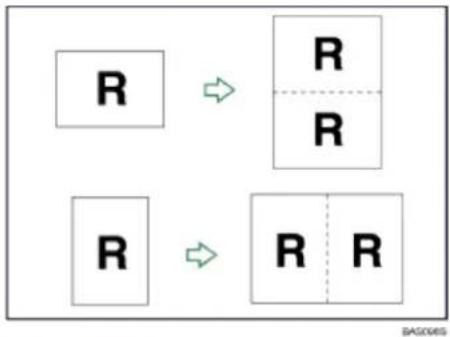
flowchart
graph TD
    A["R"] --> B["R"]
    C["R"] --> D["R"]
    style A fill:#fff,stroke:#000
    style B fill:#fff,stroke:#000
    style C fill:#fff,stroke:#000
    style D fill:#fff,stroke:#000

Wichtig
- Der Bypass steht bei dieser Funktion nicht zur Verfügung.
- Folgende Vorlagengrößen können auf dem Vorlagenglas nicht richtig erkannt werden. Wählen Sie manuell das richtige
Kopierpapier oder legen Sie die Vorlagen in den ADF ein.
Metrische Version

Zollversion
$$ 5 ^ {1} / _ {2} \times 8 ^ {1} / _ {2} $$
Vorlagen- und Papierformate für das Erstellen von Kopien mit einem Reprofaktor von 100 % entnehmen Sie der nachstehenden Tabelle:
Metrische Version
| Original format und-ausrichtung | Papierformat und-ausrichtung der Kopie |
| A5 ☐ | A4 ☐ |
| B6 JIS ☐ | B6 JIS ☐ |
| A4 ☐ | A3 ☐ |
| A5 ☐ | A4 ☐ |
| B5 JIS ☐ | B4 JIS ☐ |
| B6 JIS ☐ | B6 JIS ☐ |
BIC645-05
Zoll-Version
| Vorlagenformat und -ausrichtung | Papierformat und -ausrichtung der Kopie |
| 5^1/2 × 8^1/2 | 8^1/2 × 11 |
| 5^1/2 × 8^1/2 | 8^1/2 × 11 |
| 8^1/2 × 11 | 11 × 17 |
BAT1005-DE
1 Drücken Sie [Bearb. / Farb.].
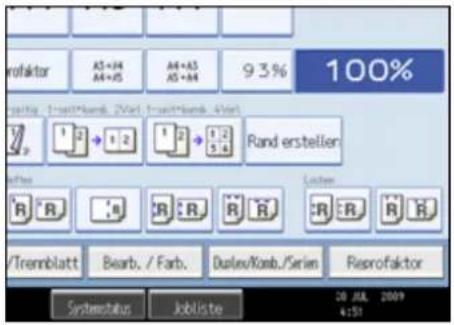
2 Drücken Sie auf [Bild bearbeit.].
3 Drücken Sie auf [Doppelkopie].
4 Drücken Sie auf [OK].
5 Das Papierformat auswählen.
↓ Hinweis
- Sie können die Einstellungen für Doppelkopien unter Bearbeiten im Anwenderprogramm ändern. Weitere Informationen zu Bearbeiten finden Sie im Abschnitt "Bearbeiten".
Referenz
• Bearbeiten
Anfang Zurück Weiter

Copyright © 2009

Handbücher | Inhalt Zurück Weiter Einstellungen
Suchen


Startseite > Kopierer- und Document Server Handbuch > Erweitertes Kopieren > Erweiterte Kopiererfunktionen > Zentrieren
Zentrieren
Das Bild kann zentriert auf das Papier kopiert werden.
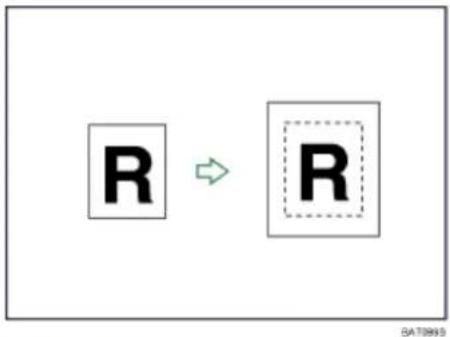
- Der Bypass steht bei dieser Funktion nicht zur Verfügung.
Die Vorlagenformate und -ausrichtungen, die Sie mit dieser Funktion verwenden können, sind wie folgt:
Metrische Version
| Vorlagenposition | Vorlagenformat und -ausrichtung |
 rlagenglas rlagenglas | A3 , B4 JIS, A4 , B5 JIS , 8^1/2 × 13 |
| [W550] | A3 , B4 JIS, A4 , B5 JIS , A5 , B6 JIS, B ^1/2 × 13 , 11 × 17 , 8^1/2 × 11 |
| Vorlagenposition | Vorlagenformat und -ausrichtung |
| Vorlagenglas | 11 × 17 , 8^1/2 × 14 , 8^1/2 × 11 |
| ADF | A3, A4 × 17 , 8 ^1/2 × 14 8^1/2 × 11 , ^1/2 × 8^1/2 , 10 × 14 , 7^1/4 × 10^1/2 |
Zoll-Version
1 Das Papierformat auswählen.
2 Drücken Sie [Bearb. / Farb.].
3 Drücken Sie auf [Bild bearbeit.].
4 Drücken Sie auf [Zentrieren].
5 Drücken Sie auf [OK].

Hinweis
- Auch wenn die Ausrichtung der Vorlage von der des eingelegten Kopierpapiers abweicht, dreht das Gerät das Bild nicht um 90 Grad (Rotationskopie).

Anfang Zurück Weiter

Copyright © 2009

Handbücher | Inhalt Zurück Weiter Einstellungen
Suchen


Startseite > Kopierer- und Document Server Handbuch > Erweitertes Kopieren > Erweiterte Kopiererfunktionen > Positiv/Negativ
Positiv/ Negativ
Kopiert Bilder invertiert.
Wenn es sich um eine Schwarzweißvorlage handelt, werden die Bilder invertiert kopiert. Handelt es sich um eine Farbvorlage, wird die Dichte, Dunkelheit und Helligkeit jeder Farbe umgekehrt und in die Komplementärfarbe invertiert.
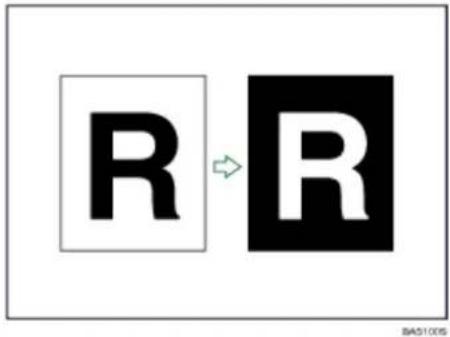
1 Drücken Sie [Bearb. / Farb.].
2 Drücken Sie auf [Bild bearbeit.].
3 Drücken Sie auf [Positiv/ Negativ].
4 Drücken Sie auf [OK].

Anfang Zurück Weiter

Copyright © 2009

Handbücher | Inhalt Zurück Weiter Einstellungen
Suchen


Startseite > Kopierer- und Document Server Handbuch > Erweitertes Kopieren > Erweiterte Kopiererfunktionen > Spiegelbild
Spiegelbild
Kopiert die Vorlage durch Umkehrung von links nach rechts, wie bei einem Spiegel.
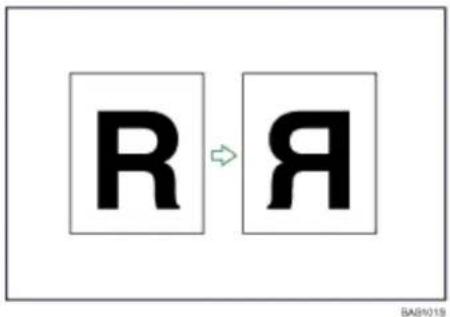

Wichtig
- Wenn die Randeinstellung ausgewählt ist, annullieren Sie die Einstellung.
1 Drücken Sie [Bearb. / Farb.].
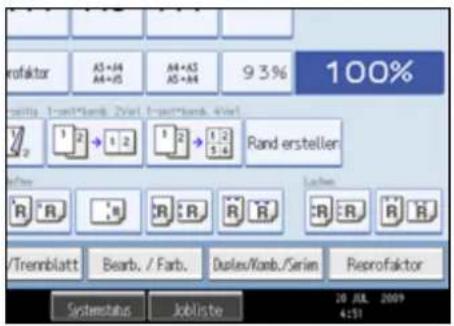
2 Drücken Sie auf [Bild bearbeit.].
3 Drücken Sie [Spiegelbild].
4 Drücken Sie auf [OK].

Anfang Zurück Weiter

Copyright © 2009
Handbücher | Inhalt Zurück Weiter Einstellungen
Suchen


Startseite > Kopierer- und Document Server Handbuch > Erweitertes Kopieren > Erweiterte Kopiererfunktionen > 3 Kanten randlos
3 Kanten randlos
Sie können Vollbildkopien erstellen, indem Sie den Rand oben, unten und rechts beschneiden. Diese Funktion ist hilfreich bei Vollbild-Vorlagen.
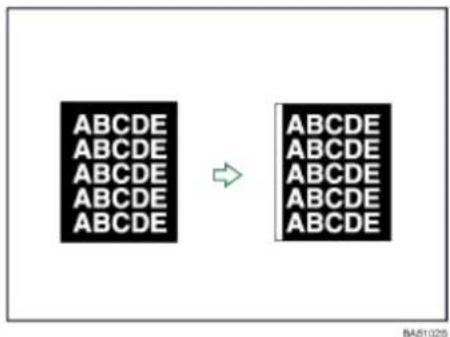
1 Drücken Sie [Bearb. / Farb.].
2 Drücken Sie auf [Bild bearbeit.].
3 Drücken Sie [3 Kanten randlos].
4 Drücken Sie auf [OK].

Hinweis
- Versuchen Sie nicht mit dieser Funktion Duplex zu drucken. Sonst kommt es zu einem Papierstau.

Anfang Zurück Weiter

Copyright © 2009

Handbücher | Inhalt Zurück Weiter Einstellungen
Suchen


Startseite > Kopierer- und Document Server Handbuch > Erweitertes Kopieren > Erweiterte Kopiererfunktionen > Serie
Serie
Separates Kopieren der Vorder- und Rückseiten einer zweiseitigen Vorlage oder der zwei sich gegenüberliegenden Seiten einer gebundenen Vorlage auf zwei Blätter

Wichtig
- Sie können die Funktion Buch → 1-seitig nicht mit dem ADF verwenden.
Die folgende Tabelle zeigt die Papierformate für die Funktion Buch →-seitig bei einem Reprofaktor von 100 %:
Metrische Version
| Vorlage | Papier für 2-seitige Kopie |
| A3☐ | A4☐ × 2 Bögen |
| B4 JIS☐ | B5 JIS☐ × 2 Bögen |
| A4☐ | A5☐ × 2 Bögen |
BOT1650F
Zoll-Version
| Vorlage | Papier für 1-seitige Kopie |
| 11 × 17 | 8^1/_2 × 11 × 2 Bögen |
| 6^1/_2 × 11 | 5^1/_2 × 8^1/_2 × 2 Bögen |
601625-05
Es gibt zwei Arten von Serienkopien.
Buch → 1-seitig
Das Gerät kann von zwei gegenüberliegenden Seiten einer gebundenen Vorlage (Buch) 1-seitige Kopien erstellen.
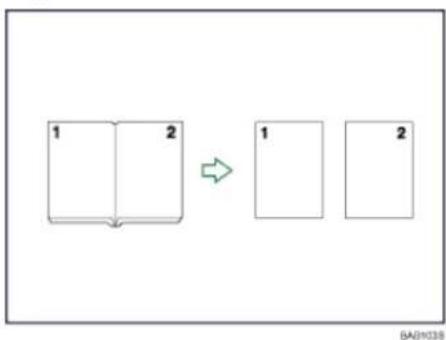
Das Gerät kann 1-seitige Kopien von 2-seitigen Vorlagen erstellen.
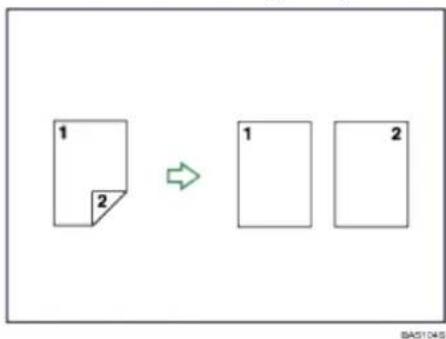
1 Drücken Sie auf [Duplex/ Komb./ Serien].
2 Drücken Sie auf [Serie].
3 Wählen Sie [2-seitig →-seitig] oder [Buch →seitig] und drücken dann auf [OK].
Wenn Sie für die Vorlage [2-seitig →-seitig] wählen, können Sie die Ausrichtung festlegen. Weitere Informationen hierzu finden Sie im Abschnitt "Ausrichtung von Vorlagen und Kopien".
↓ Hinweis
- Beim Auflegen der Vorlagen auf das Vorlagenglas drücken Sie auf die Taste [#], nachdem alle Vorlagen eingescannt wurden.
Referenz
• Ausrichtung von Vorlagen und Kopien
Anfang Zurück Weiter

Copyright © 2009

Handbücher | Inhalt Zurück Weiter Einstellungen
Suchen


Startseite > Kopierer- und Document Server Handbuch > Erweitertes Kopieren > Erweiterte Kopiererfunktionen > Broschüre/Magazin
Broschüre/ Magazin
Kopiert zwei oder mehr Vorlagen in Seitenfolge.

Wichtig
- Der Bypass steht bei dieser Funktion nicht zur Verfügung.
Die folgende Tabelle zeigt die Papierformate für die Funktion Buch →-seitig bei einem Reprofaktor von 100 %:
Metrische Version
| Vorlagen | Papier |
| A3□ | A4□ (2-seitig) |
| B4 JIS□ | B5 JIS□ (2-seitig) |
| A4□ | A5□ (2-seitig) |
[Unreadable]
Zoll-Version
| Vorlage | Papier |
| 11 × 17 | 8^1/_2 × 11 (2-seitig) |
| 8^1/_2 × 11 | 5^1/_2 × 8^1/_2 (2-seitig) |
BET1615-05
Es gibt sechs Arten von Broschüre/Magazin.
1-seitig → Broschüre
Erstellt Kopien in Seitenfolge zur Anfertigung einer gefalteten Broschüre wie abgebildet.
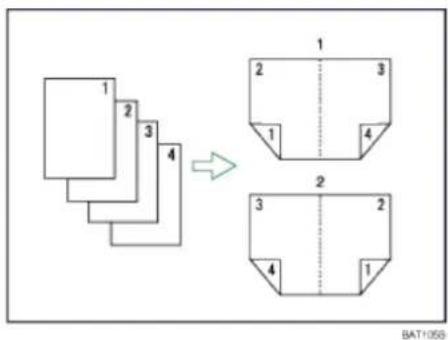
flowchart
graph TD
    A["Step 1: 2, 3, 4"] --> B["Step 2: 1, 2, 3"]
    B --> C["Step 3: 1, 2, 3"]
    C --> D["Step 4: 1, 2"]
- Nach links offen
- Nach rechts offen
2-seitig → Broschüre
Erstellt zweiseitige Kopien in Seitenfolge zur Anfertigung einer gefalteten Broschüre wie abgebildet.
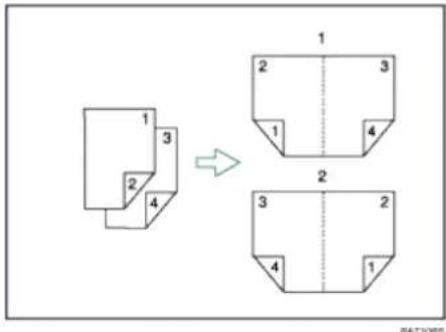
- Nach links offen
- Nach rechts offen
1-seitig →Magazin
Kopiert zwei oder mehr Vorlagen, um Kopien in Seitenreihenfolge zu erstellen, wenn sie gefalzt und zusammengefügt werden.
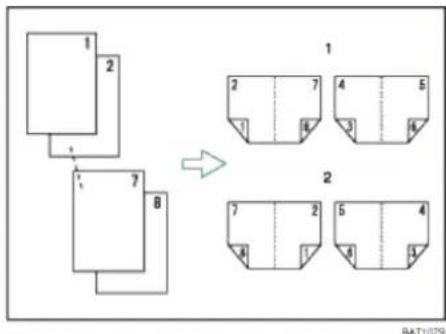
flowchart
graph TD
    A["Step 1"] --> B["Step 2"]
    B --> C["Step 3"]
    C --> D["Step 4"]
    D --> E["Step 5"]
    E --> F["Step 6"]
    F --> G["Step 7"]
    G --> H["Step 8"]
    H --> I["Final Layout"]
    style A fill:#f9f,stroke:#333
    style B fill:#f9f,stroke:#333
    style C fill:#f9f,stroke:#333
    style D fill:#f9f,stroke:#333
    style E fill:#f9f,stroke:#333
    style F fill:#f9f,stroke:#333
    style G fill:#f9f,stroke:#333
    style H fill:#f9f,stroke:#333
    style I fill:#f9f,stroke:#333
- Nach links offen
- Nach rechts offen
2-seitig →Magazin
Kopiert zwei oder mehr Vorlagen von 2-seitigen Vorlagen, um Kopien in Seitenreihenfolge zu erstellen, wenn sie gefalzt und zusammengefügt werden.
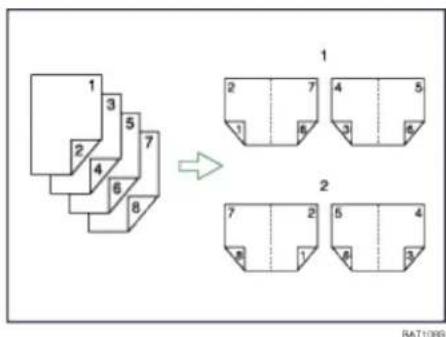
- Nach links offen
- Nach rechts offen
Buch →2-seitig
Kopiert eine zweiseitige aufgeschlagene Vorlage auf ein Blatt mit je einer Seite auf Vorder- und Rückseite.
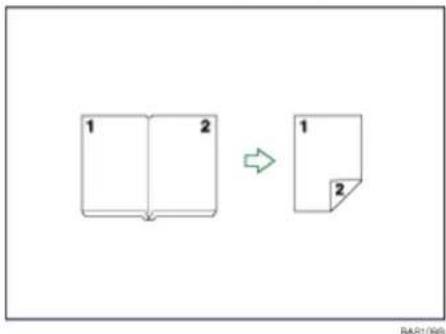
Vrn&Hnt →2-seit.
Kopiert jede zweiseitige aufgeschlagene Vorlage so wie sie ist auf die beiden Seiten eines Blatts.
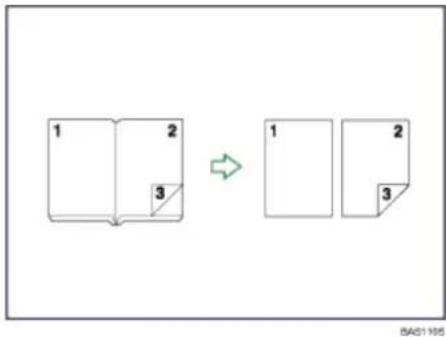
Falzen und Zusammenfügen von Kopien zur Erstellung einer Broschüre
Eine Kopie entlang der Mittellinie falzen und aufklappen.
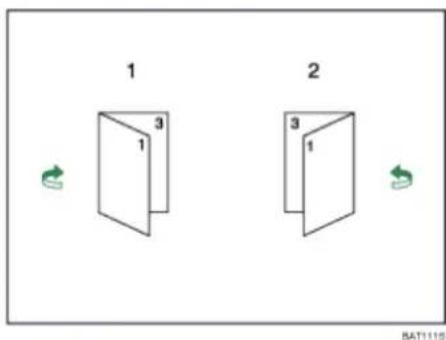
- Nach links offen
- Nach rechts offen
Falzen und Zusammenfügen von Kopien zur Erstellung eines Magazins
Um ein Magazin zu erstellen, Kopien falzen, stapeln und aufklappen.
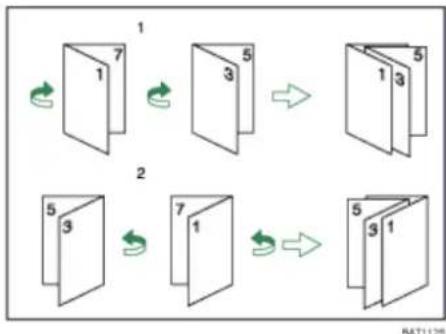
flowchart
graph TD
    A["1: 7"] --> B["2: 3"]
    B --> C["3: 5"]
    C --> D["4: 1"]
    D --> E["5: 3"]
    E --> F["5: 1"]
    style A fill:#f9f,stroke:#333
    style B fill:#f9f,stroke:#333
    style C fill:#f9f,stroke:#333
    style D fill:#f9f,stroke:#333
    style E fill:#f9f,stroke:#333
    style F fill:#f9f,stroke:#333
- Nach links offen
- Nach rechts offen
1 Drücken Sie auf [Duplex/ Komb./ Serien].
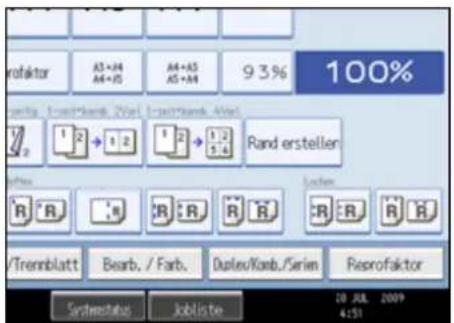
2 Drücken Sie auf [Buch].
3 Wählen Sie separat einen Buchtyp für die Vorlage ([1-seitig] oder [2-seitig]), und kopieren Sie ([Broschüre] oder [Magazin]), oder wählen Sie einen Buchtyp unter[Buch → 2-seitig] und [Vorn&Hint→ 2-seitig].
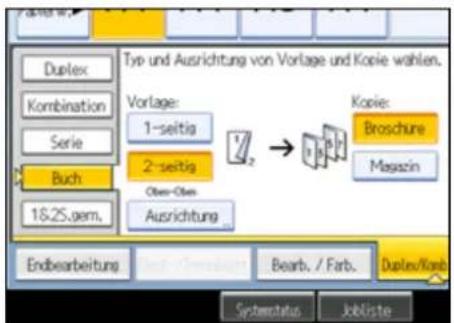
Wenn Sie [2-seitig], [Buch →2-seitig] oder [Vrn&Hnt 2→seit.] für die Vorlage angegeben haben, können Sie die Ausrichtung von Vorlagen oder Kopien angeben. Einzelheiten dazu finden Sie unter "Ausrichtung von Vorlagen und Kopien".
4 Das Papierformat auswählen.
5 Drücken Sie auf [OK].
↓ Hinweis
- Beim Auflegen der Vorlagen auf das Vorlagenglas oder beim Einlegen in den ADF mit dem Modus Stapeln, drücken Sie auf die Taste [#], nachdem alle Vorlagen eingescannt wurden.
• Das Gerät wählt automatisch den richtigen Reprofaktor für das Papierformat.
- Die Standardeinstellung für die Ausrichtung von Broschüre und Magazin lautet [Offen nach links]. Sie können die Standardeinstellungen unter Ausrichtung: Broschüre, Magazin im Anwenderprogramm ändern. Weitere Informationen dazu finden Sie im Abschnitt "Bearbeiten".
- Das Gerät wählt den Reprofaktor automatisch aus. Es richtet sich nach dem Format des Kopierpapiers und kopiert die Vorlagen zusammen auf das Papier.
• Das Gerät wählt Reprofaktoren zwischen 25 - 400 % aus.
- Wenn der berechnete Faktor unterhalb des Mindestfaktors liegt, wird er automatisch innerhalb des verfügbaren Bereichs angepasst. Bei einigen Faktoren könnten jedoch Teile des Bildes nicht kopiert werden.
- Weicht die Ausrichtung der Vorlagen von der Ausrichtung des Kopierpapiers ab, dreht das Gerät das Bild automatisch um 90 Grad, um einwandfreie Kopien zu erstellen.
- Sie können keine Vorlagen unterschiedlicher Formate unterschiedlicher Ausrichtung kopieren.
- Beträgt die Anzahl der eingescannten Vorlagen weniger als ein Mehrfaches von vier, wird die letzte Seite leer ausgegeben.
- Im Modus Magazin kann das Anfertigen der Kopien nach dem Scanvorgang eine Weile dauern.
- Wenn der Finisher SR4040 installiert ist und Sie die Funktion Heften: Mitte im Magazinmodus wählen, heftet und falzt das Gerät das Papier in der Mitte und gibt es dann gefalzt aus.
- Wenn Sie diese Funktion mit der Einschießeinheit verwenden und Heften: Mitte gewählt haben, legen Sie die Deckblätter mit der Bildseite nach unten in die Einschießeinheit ein.
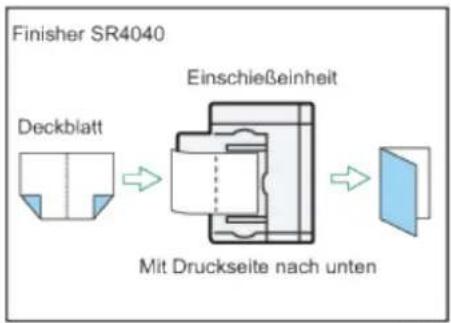
flowchart
graph LR
    A["Finisher SR4040"] --> B["Deckblatt"]
    B --> C["Einschießheit"]
    C --> D["Mit Druckseite nach unten"]
    D --> E["Final Component"]
DE B.V.029

Referenz
• Bearbeiten
• Ausrichtung von Vorlagen und Kopien

Anfang Zurück Weiter

Copyright © 2009

Handbücher Inhalt Zurück Weiter Einstellungen
Suchen


Startseite > Kopierer- und Document Server Handbuch > Erweitertes Kopieren > Erweiterte Kopiererfunktionen > Bundzugabe
Bundzugabe
Wenn Heft ausgewählt ist, können Sie den Bundwert festlegen.
Beim Falzen von gestapeltem Papier verursacht die Papierdicke einen Bund (progressiven Bildverlust) zwischen den innersten und den äußersten Seiten. Das Gerät kompensiert diesen Bund durch eine progressive Verschiebung des Kopierbilds.
Beim Falzen von 15 Bögen beträgt der Bundwert beispielsweise 2 mm (0,1 Zoll), d. h. es gibt eine Lücke von 2 mm (0,1 Zoll) in der Mitte des Bildes, das auf den äußersten Bogen gedruckt wird.
1 Drücken Sie auf [Duplex/ Komb./ Serien].
2 Drücken Sie auf [Buch].
3 Wählen Sie für die Vorlage [1-seitig] oder [2-Seitig].
4 Drücken Sie [Magazin].
5 Drücken Sie [Bundzugabe].
6 Legen Sie den Bundwert mit [und] fest.
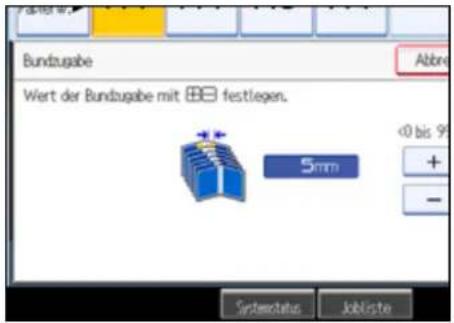
7 Drücken Sie zwei Mal auf [OK].

Hinweis
- Sie können den Bundwert in Schritten von 1 mm (0,1 Zoll) auf 0 bis 99 mm einstellen.
- Um einen bereits eingegebenen Wert zu ändern, drücken Sie auf [+] und [−] und geben den neuen Wert ein.

Anfang Zurück Weiter

Copyright © 2009

Handbücher | Inhalt Zurück Weiter Einstellungen
Suchen


Startseite > Kopierer- und Document Server Handbuch > Erweitertes Kopieren > Erweiterte Kopiererfunktionen > 1- und 2-seitig mischen
1- und 2-seitig mischen
Sie können zwei Vorlagentypen kopieren, 1-seitig und 2-seitig, auf eine oder beide Seiten eines Bogens bei einem Kopierjob.
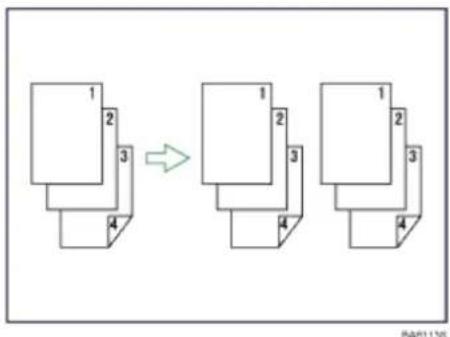
flowchart
graph TD
    A["Block 1"] --> B["Block 2"]
    B --> C["Block 3"]
    C --> D["Block 4"]
    D --> E["Final Block 4"]
    style A fill:#f9f,stroke:#333
    style B fill:#f9f,stroke:#333
    style C fill:#f9f,stroke:#333
    style D fill:#f9f,stroke:#333
    style E fill:#f9f,stroke:#333
1 Drücken Sie auf [Duplex/ Komb./ Serien].
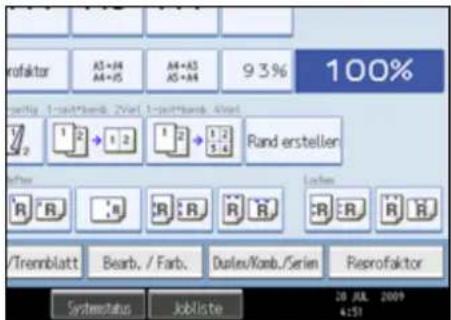
2 Drücken Sie [1&2S.gem.].
3 Wählen Sie für die Vorlage [1-seitig] oder [2-Seitig].
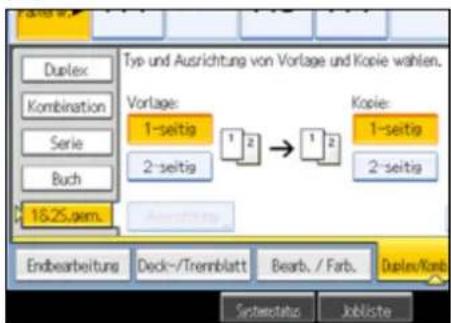
4 Wählen Sie für die Kopie [1-seitig] oder [2-seitig].
5 Legen Sie die Vorlagen ein, und drücken Sie dann die [Start]-Taste.
6 Wenn Sie [2-seitig] für entweder die Vorlagen oder die Kopien wählen, drücken Sie [Einstellung ändern], wenn die Anzahl der Originale, die Sie scannen wollen, ungerade ist, oder wenn Sie die Einstellungen für die nächsten Vorlagen ändern wollen.
Legen Sie die nächsten Vorlagen ein und wiederholen Sie die Schritte 3 bis 6.

Hinweis
- Beim Auflegen der Vorlagen auf das Vorlagenglas oder beim Einlegen in den ADF mit dem Modus Stapeln, drücken Sie auf die
Taste [# nachdem alle Vorlagen eingescannt wurden.
- Legen Sie bei Erstellen von zwei oder mehr Kopien mit dem ADF den Modus Stapeln fest. Weitere Informationen zum Modus Stapeln finden Sie im Abschnitt "Stapeln".
- Wenn Sie [2-seitig] für die Vorlagen oder Kopien angegeben haben, können Sie die Ausrichtung festlegen. Einzelheiten dazu finden Sie unter "Ausrichtung von Vorlagen und Kopien".
- Wenn Sie den ADF im Modus Stapeln verwenden, können Sie [Einstellungen ändern] nicht wählen, um 2-seitige Vorlagen auf 2-seitige Ausdrucke oder von 1-seitigen Vorlagen auf 1-seitige Ausdrucke zu kopieren.
Referenz
- Modus Stapeln
• Ausrichtung von Vorlagen und Kopien
Anfang Zurück Weiter

Copyright © 2009

Handbücher | Inhalt Zurück Weiter Einstellungen
Suchen


Startseite > Kopierer- und Document Server Handbuch > Erweitertes Kopieren > Erweiterte Kopiererfunktionen > Deckblätter
Deckblätter
Mit dieser Funktion können Deckblätter durch Hinzufügen zusätzlicher Seiten eines anderen Papiers oder durch Kopieren vorhandener Seiten auf ein anderes Papier erstellt werden.

Wichtig
- Wählen Sie vor Verwendung dieser Funktion die Magazine für Deck- und Rückblätter unter Deckblattmagazin und/oder Rückblattmagazin in den Magazinpapiereinstellungen. Einzelheiten dazu finden Sie im Handbuch Netzwerk- und Systemeinstellungen.
- Sie können den Bypass nicht als Hauptmagazin spezifizieren.
- Wenn Sie die Einschießeinheit für das Deckblattmagazin und/oder das Rückblattmagazin im Abschnitt Papiermagazin-Einstellungen gewählt haben, können Sie nicht auf die Deckblätter kopieren.
- Wenn Sie die Funktion [Kopie] wählen, legen Sie fest, ob die vorderen und hinteren Deckblätter 1-seitig oder 2-seitig kopiert werden sollen.
Die Deckblattfunktion umfasst das Deckblatt und das Rückblatt.
Vorderes Deckblatt
Mittels dieser Funktion wird die erste Seite einer Vorlage auf das als Deckblatt angegebene Papier kopiert, oder es wird vor der ersten Kopie ein Deckblatt eingefügt.
• Kopie
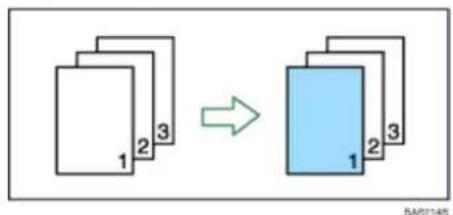
flowchart
graph TD
    A["Document 1"] --> B["Document 2"]
    A --> C["Document 3"]
    D["Document 1"] --> E["Document 2"]
    D --> F["Document 3"]
• Leer
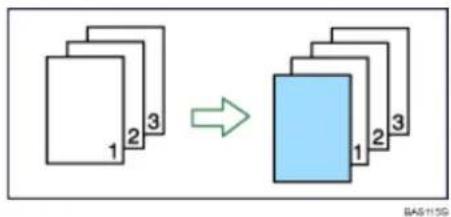
Mit dieser Funktion wird die letzte Seite einer Vorlage auf das angegebene Deck-/Rückblattpapier kopiert, oder es wird nach der letzten Kopie ein Deckblatt eingefügt.
• Kopie
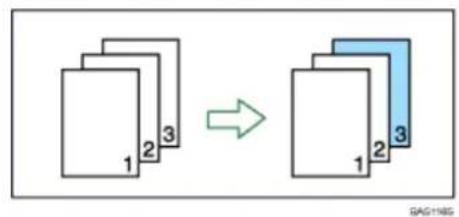
1 Drücken Sie auf [Deck-/Trennblatt].
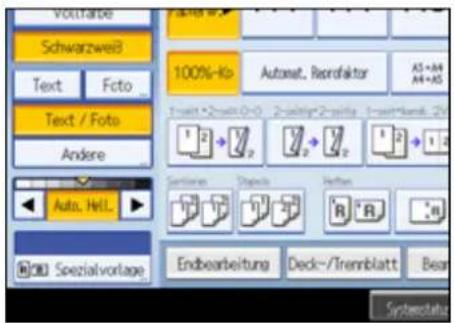
2 Wählen Sie [Kopie] oder [Leer] für das Deckblatt.
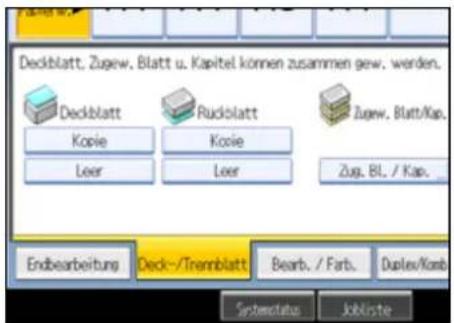
3 Wählen Sie [Kopie] oder [Leer] für das Rückblatt und drücken Sie dann auf [OK].
4 Wählen Sie das Papiermagazin aus, in dem das Papier eingelegt ist, auf das die Vorlagen kopiert werden sollen.

Hinweis
- Das Rückblattpapier muss dasselbe Format und dieselbe Ausrichtung aufweisen wie das Kopierpapier.
- Als Deckblatt können Sie Papier von unterschiedlichem Format und abweichender Ausrichtung als das Kopierpapier verwenden.
- Beim Heften von Kopien mit einem Deckblatt, dessen Format und Ausrichtung vom Kopierpapier abweicht, sollte das Deckblatt dieselbe Breite in Papiereinzugrichtung haben wie das Kopierpapier. Wenn das Kopierpapier beispielsweise das Format A5 hat, können Sie die Kopien mit dem Deckblatt im Format A4 heften, Sie können sie jedoch nicht mit einem Deckblatt im Format A4 heften.
- Wenn Sie sowohl Deckblatt als auch Rückblatt festgelegt haben, wird die erste und die letzte Seite Ihrer Vorlage als Deckblatt/Rückblatt festgelegt oder es werden Deck-/Rückblätter vor der ersten und nach der letzten Kopie eingefügt.
- Sie können eine Kombinationskopie auf dem Deckblatt erstellen. Informationen zu Deckblattkopie für Komb. finden Sie im Abschnitt "Bearbeiten".
- Nähere Angaben zur Einschießeinheit finden Sie im Handbuch Über dieses Gerät.
- Wenn Sie den Modus "Leeres Deckblatt" wählen, wird das Deckblatt nicht als Kopie gezählt.
- Mit den unter Deckblattmagazin und/oder Rückblattmagazin im Anwenderprogramm vorgenommenen Einstellungen wird festgelegt, ob die Deck- und Rückblätter zweiseitig bedruckt werden oder nicht.
Im gewählten Modus... haben die unter Deckblattmagazin und/oder Rückblattmagazin vorgenommenen Einstellungen Priorität.
Im Permanentmodus... haben die vorgenommenen Einstellungen unter Papiertyp Priorität. - Weitere Informationen finden Sie im Handbuch Netzwerk- und Systemeinstellungen.

Referenz
• Bearbeiten

Anfang Zurück Weiter

Copyright © 2009

Handbücher | Inhalt Zurück Weiter Einstellungen
Suchen


Startseite > Kopierer- und Document Server Handbuch > Erweitertes Kopieren > Erweiterte Kopiererfunktionen > Zugew. Blatt
Zugew. Blatt
Mit dieser Funktion können Sie bestimmte Seiten der Vorlage auf zugewiesene Blätter kopieren, oder ein zugewiesenes Blatt für jede angegebene Seite einfügen.
. Kopie
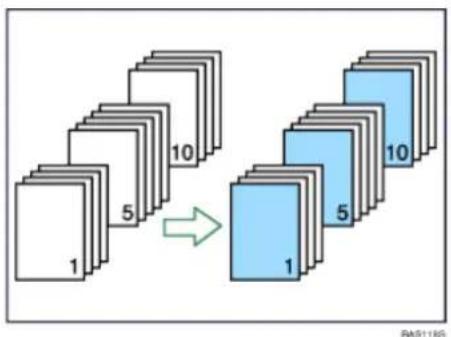
flowchart
graph TD
    A["White 1"] --> B["White 5"]
    B --> C["White 10"]
    D["Blue 1"] --> E["Blue 5"]
    E --> F["Blue 10"]
    style A fill:#f9f,stroke:#333
    style D fill:#bbf,stroke:#333
    style E fill:#bfb,stroke:#333
    style F fill:#ffb,stroke:#333
• Leer
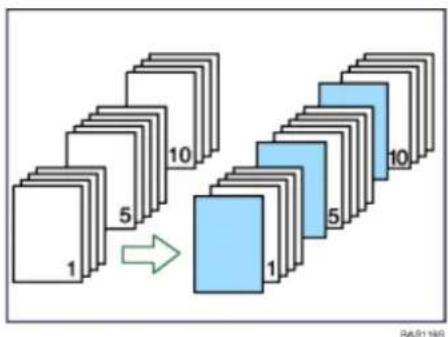
flowchart
graph TD
    A["1"] --> B["5"]
    B --> C["10"]
    C --> D["1"]
    E["1"] --> F["5"]
    F --> G["10"]
    G --> H["1"]
    style A fill:#f9f,stroke:#333
    style E fill:#bbf,stroke:#333
    style F fill:#bfb,stroke:#333
    style G fill:#ffb,stroke:#333
    style H fill:#fff,stroke:#333

Wichtig
- Sie können den Bypass nicht als Hauptmagazin spezifizieren.
- Wählen Sie vor Verwendung dieser Funktion das Magazin für zugewiesene Blätter unter Magazin Zugew. Blatt 1 und/oder Magazin Zugew. Blatt 2 im Anwenderprogramm. Weitere Informationen finden Sie im Handbuch Netzwerk- und Systemeinstellungen.
- Wenn Sie unter Systemeinstellungen die Einschießeinheit für das Magazin 1 für zugewiesene Blätter oder das Magazin 2 für zugewiesene Blätter ausgewählt haben, können Sie auf die zugewiesenen Blätter nicht kopieren.
1 Drücken Sie auf [Deck-/Trennblatt].
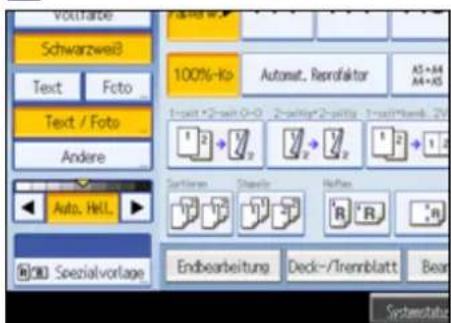
2 Drücken Sie auf [Zug. Bl. / Kap.].
3 Wählen Sie die Funktion [Zugew. Blatt: Kopie] oder [Zugew. Blatt: Leer].
4 Mithilfe der entsprechenden Taste die Kapitelnummer wählen.
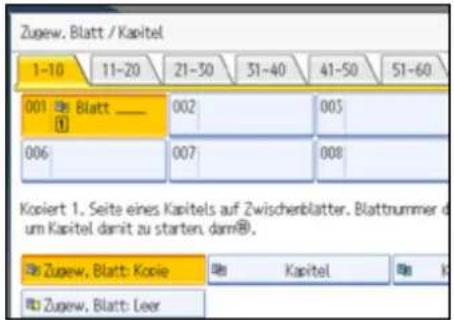
Um die Seiten 11 bis 20 (Kapitel) auszuwählen, drücken Sie auf die Taste [11 - 20].
5 Wählen Sie das Magazin, das das Papier für die zugewiesenen Blätter enthält.
6 Geben Sie die Position der ersten Seite eines Kapitels mittels Zehnertastatur und drücken Sie dann auf die Taste [#].
7 Um eine weitere Seitenposition anzugeben, wiederholen Sie die Schritte 4 bis 6. Bis zu 100 Positionen können festgelegt werden.
8 Wählen Sie das Papiermagazin aus, in dem das Papier eingelegt ist, auf das die Vorlagen kopiert werden sollen.
9 Nachdem alle Einstellungen vorgenommen wurden, drücken Sie zweimal auf [OK].
↓ Hinweis
- Um einen bereits eingegebenen Wert zu ändern, drücken Sie auf die Taste, die Sie ändern möchten, und geben Sie einen neuen Wert ein.
- Nähere Angaben zur Einschießeinheit finden Sie im Handbuch Über dieses Gerät.
- Wenn das Trennblattpapier in den Bypass eingelegt wird, muss es dasselbe Format und dieselbe Ausrichtung aufweisen wie das Kopierpapier.
- Wenn Sie nicht [Zugew. Blatt: Leer] wählen, werden die angegebenen Seiten in der Kopienzählung nicht berücksichtigt.
- Wenn Duplex (1-seitig → 2-seitig) gewählt wird, werden die angegebenen Seiten wie im Kapitel-Modus stets auf die Kopievorderseite kopiert.
Anfang Zurück Weiter

Copyright © 2009

Handbücher | Inhalt Zurück Weiter Einstellungen
Suchen


Startseite > Kopierer- und Document Server Handbuch > Erweitertes Kopieren > Erweiterte Kopiererfunktionen > Kapitel
Kapitel
Die mit dieser Funktion ausgewählten Seitenpositionen erscheinen jeweils auf der Vorderseite der Kopien.
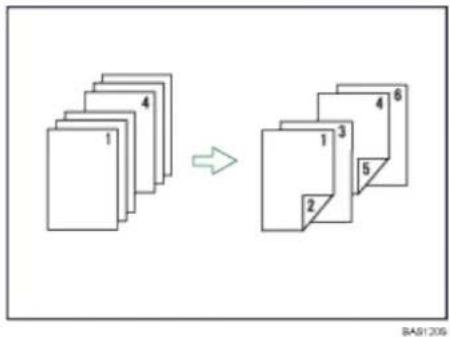
- Bevor Sie diese Funktion wählen, drücken Sie auf [Duplex/Komb./Serie] und wählen Sie dann [1-seitig → 2-seitig] oder [Kombination].
- Diese Funktion kann nur dann verwendet werden, wenn die Funktion Duplex (1-seitig → 2-seitig) oder Kombination gewählt wird.
1 Drücken Sie auf [Deck-/Trennblatt].
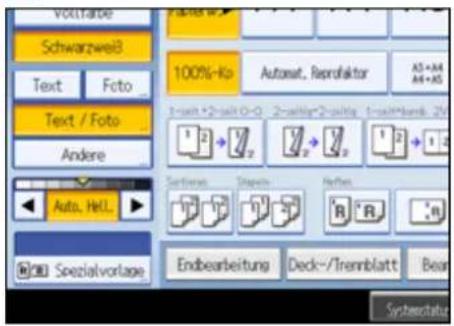
2 Drücken Sie auf [Zug. Bl. / Kap.].
3 Drücken Sie auf [Kapitel].
4 Mithilfe der entsprechenden Taste die Kapitelnummer wählen.
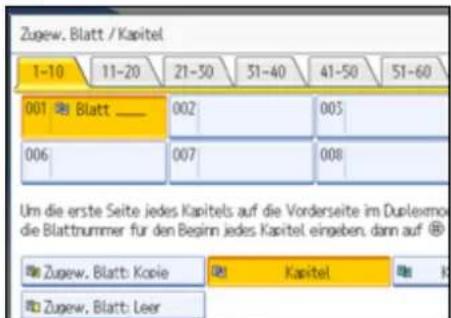
Um die Kapitel 11 bis 20 auszuwählen, drücken Sie auf [11 - 20].
5 Geben Sie die Position der ersten Seite eines Kapitels mittels Zehnertastatur und
drücken Sie dann auf die Taste [#
Bis zu 100 Positionen können festgelegt werden.
6 Um eine weitere Seitenposition anzugeben, wiederholen Sie die Schritte 4 bis 5.
7 Wählen Sie das Papiermagazin aus, in dem das Papier eingelegt ist, auf das die Vorlagen kopiert werden sollen.
8 Nachdem alle Einstellungen vorgenommen wurden, drücken Sie zweimal auf [OK].

Hinweis
- Um einen bereits eingegebenen Wert zu ändern, drücken Sie auf die Taste, die Sie ändern möchten, und geben Sie einen neuen Wert ein.

Anfang Zurück Weiter

Copyright © 2009

Startseite > Kopierer- und Document Server Handbuch > Erweitertes Kopieren > Erweiterte Kopiererfunktionen > Trennblattkopie
Trennblattkopie
Sie können zugewiesene Blätter auf zugewiesene Blätter kopieren.
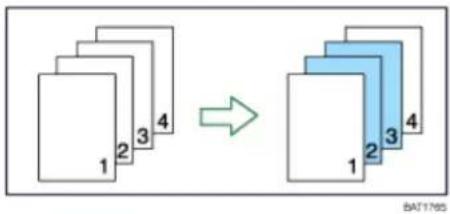
flowchart
graph TD
    A["Layer 1: White, Layer 2: White, Layer 3: White, Layer 4: White"] --> B["Layer 2: Blue, Layer 3: Blue, Layer 4: Blue"]
    style A fill:#f9f,stroke:#333
    style B fill:#bbf,stroke:#333

Wichtig
- Wählen Sie vor Verwendung dieser Funktion das Magazin für zugewiesene Blätter unter Magazin Zugew. Blatt 1 oder Magazin Zugew. Blatt 2 im Anwenderprogramm. Einzelheiten dazu finden Sie im Handbuch Netzwerk- und Systemeinstellungen.
1 Drücken Sie auf [Deck-/Trennblatt].
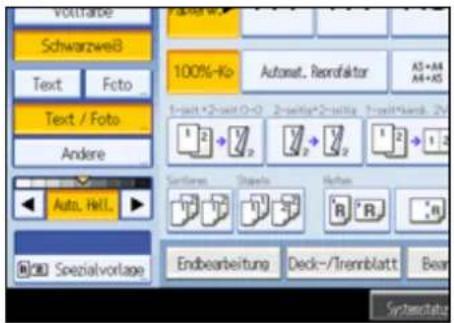
2 Drücken Sie auf [Zug. Bl. / Kap.].
3 Drücken Sie auf [Kopie Zugew. Bl.].
4 Geben Sie die Blattnummer der ersten Vorlage über die Zehnertastatur ein.
![Zugew. Blatt / Kapitel 1-10 11-20 21-50 51-40 41-50 51-60 001 002 003 006 007 008 Geben Sie zur Festlegung einer Vorlage als zugewiesenes Blatt die S [Seitenfolge], wenn Sie einen Seitenbereich festlegen möchten, und Zugew. Blatt: Kopie Kapitel Zugew. Blatt: Leer](/content/2026/05/802568/images/706568b89e4923d34d6fb14b7bf189eb74472b543369a93b1f146351eab77f07.jpg)
5 Drücken Sie [Seitenfolge].
6 Geben Sie die Blattnummer der letzten Vorlage mithilfe der Zehnertastatur ein.
7 Wählen Sie das Magazin, das das Papier für die zugewiesenen Blätter enthält, drücken Sie dann die Taste[#].
8 Um eine weitere Seitenposition anzugeben, wiederholen Sie die Schritte 4 bis 7.
Bis zu 100 Positionen können festgelegt werden.
9 Wählen Sie das Papiermagazin aus, in dem das Papier eingelegt ist, auf das die Vorlagen kopiert werden sollen.
10 Nachdem alle Einstellungen vorgenommen wurden, drücken Sie zweimal auf [OK].

Hinweis
- Wenn diese Funktion mit Duplex kombiniert wird, wird die erste Seite der angegebenen Seiten auf die Vorderseite eines zugewiesenen Blattes kopiert.
• Die zugewiesenen Blätter müssen dasselbe Format und dieselbe Ausrichtung aufweisen wie das Kopierpapier. - Um einen bereits eingegebenen Wert zu ändern, drücken Sie auf die Taste, die Sie ändern möchten, und geben Sie einen neuen Wert ein.

Anfang Zurück Weiter

Copyright © 2009

Handbücher | Inhalt Zurück Weiter Einstellungen
Suchen


Startseite > Kopierer- und Document Server Handbuch > Erweitertes Kopieren > Erweiterte Kopiererfunktionen > Zwischenblatt
Zwischenblatt
Sie können ein leeres zugewiesenes Blatt vor oder nach einer angegebenen Seite einfügen.
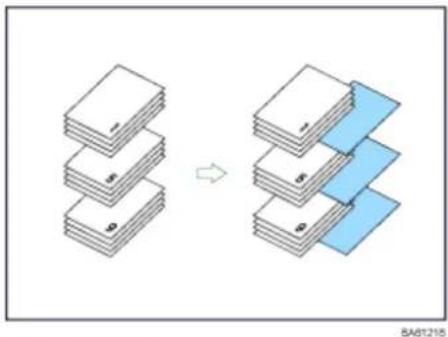

Wichtig
- Wählen Sie vor Verwendung dieser Funktion das Magazin für zugewiesene Blätter unter Magazin Zugew. Blatt 1 und/oder Magazin Zugew. Blatt 2 in den Magazinpapiereinstellungen. Weitere Informationen finden Sie im Handbuch Netzwerk- und Systemeinstellungen.
1 Drücken Sie auf [Deck-/Trennblatt].
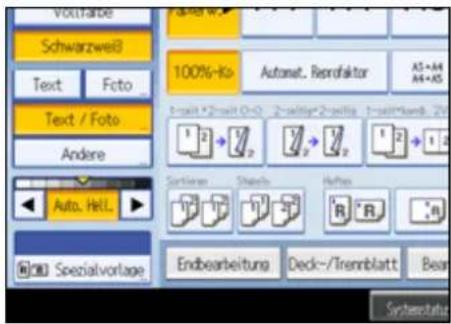
2 Drücken Sie auf [Zug. Bl. / Kap.].
3 Drücken Sie auf [Blatt einfügen].
4 Mithilfe der entsprechenden Taste die Kapitelnummer wählen.
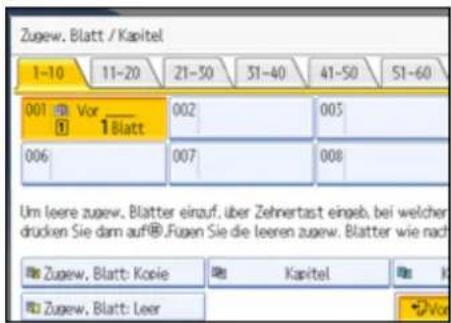
5 Wählen Sie das Magazin, das das Papier für die zugewiesenen Blätter enthält.
6 Wählen Sie [Vor], um die Trennblätter vor der gewünschten Seite einzufügen. Wählen Sie [Nach], um die Trennblätter nach der gewünschten Seite einzufügen. Geben Sie die
Seitenzahl mit der Zehnertastatur ein.
7 Drücken Sie [Anzahl der Blätter] und geben Sie mit der Zehnertastatur die Anzahl an Blättern ein, die Sie einfügen wollen. Drücken Sie dann die Taste [#].
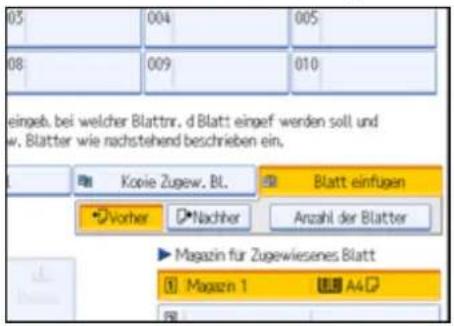
8 Um eine weitere Position anzugeben, an der Blätter eingefügt werden sollen, wiederholen Sie die Schritte 4 bis 7.
9 Wählen Sie das Papiermagazin aus, in dem das Papier eingelegt ist, auf das die Vorlagen kopiert werden sollen.
10 Nachdem alle Einstellungen vorgenommen wurden, drücken Sie zweimal auf [OK].

Hinweis
• Die zugewiesenen Blätter müssen dasselbe Format und dieselbe Ausrichtung aufweisen wie das Kopierpapier.
- Um einen bereits eingegebenen Wert zu ändern, drücken Sie auf die Taste, die Sie ändern möchten, und geben Sie einen neuen Wert ein.
- Weitere Information zur Einschießeinheit finden Sie im Abschnitt Über dieses Gerät.

Anfang Zurück Weiter

Copyright © 2009

Handbücher | Inhalt Zurück Weiter Einstellungen
Suchen


Startseite > Kopierer- und Document Server Handbuch > Erweitertes Kopieren > Erweiterte Kopiererfunktionen > Trennblatt
Trennblatt
Bei jedem Wechsel der Vorlagenseite wird ein Trennblatt eingefügt. Sie können auch auf das eingelegte Trennblatt drucken.
Da das Trennblatt nach jeder Seite eingefügt wird, können Sie bedruckte Oberflächen schützen. Diese Funktion ist vorteilhaft beim Kopieren auf OHP-Folien.
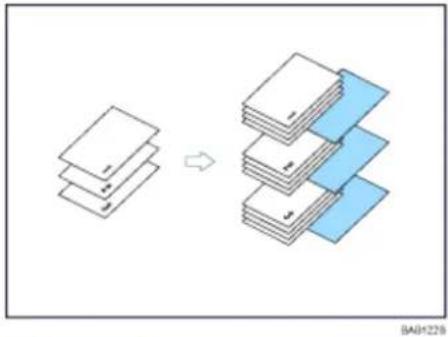
flowchart
graph TD
    A["Input"] --> B["Process"]
    B --> C["Output"]

Wichtig
- Wenn [1-seitig → 2-seitig] eingestellt ist, setzen Sie die Einstellung zurück.
- Wählen Sie vor Verwendung dieser Funktion das Magazin für Trennblätter unter Trennblattmagazin in den
Magazinpapiereinstellungen. Weitere Informationen finden Sie im Handbuch Netzwerk- und Systemeinstellungen.
Beim Positionieren der OHP-Folien
• Kopie
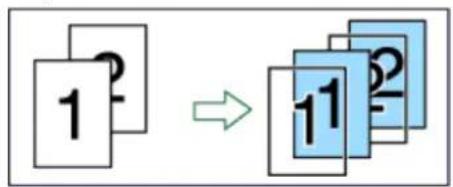
Drücken Sie auf [Deck-/Trennblatt].
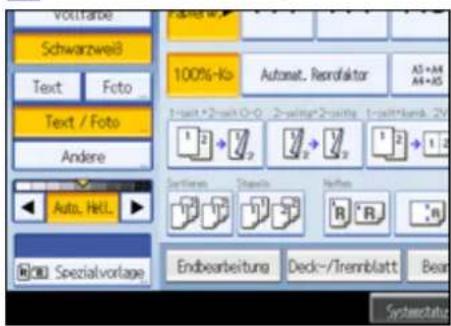
2 Wählen Sie die Funktionen [Kopie] oder [Leer] für die Trennblätter und drücken dann auf [OK].
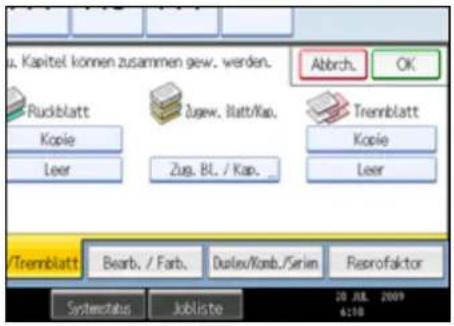
3 Wählen Sie das Hauptmagazin mit dem Papier, auf das die Vorlagen kopiert werden sollen.
Verwenden Sie den Bypass zum Kopieren auf OHP-Folien.
![RICOH Aficio MP C7501SP - Drücken Sie auf [Deck-/Trennblatt]. - 3](/content/2026/05/802568/images/3fecef18ffb7a44a1e54615083eabaa3ee8b82b6cfca8aea52f21fc3fb3fef75.jpg)
Hinweis
- Wenn Sie OHP-Folien auf dem Bypass festlegen, drücken Sie die Taste [#], und wählen Sie [OHP (Folie)] in "Papiertyp". Einzelheiten dazu finden Sie unter "Kopieren auf OHP-Folien oder dünnem Papier".
- Das Papier für die Trennblätter sollte das gleiche Format und die gleiche Ausrichtung aufweisen wie das Kopierpapier oder die OHP-Folien.
- Wenn Sie festgelegt haben, dass auf Trennblätter nicht kopiert wird, werden diese Seiten nicht mitgezählt.

Referenz
- Kopieren auf OHP-Folien oder dünnem Papier

Anfang Zurück Weiter

Copyright © 2009

Handbücher | Inhalt Zurück Weiter Einstellungen
Suchen


Startseite > Kopierer- und Document Server Handbuch > Connect Copy > Was ist Connect Copy?
Was ist Connect Copy?
Mit Connect Copy können Sie zwei Geräte über ein Kabel miteinander verbinden.
Wenn Sie einen Kopierjob auf einem Gerät (dem Hauptgerät) vorbereiten, werden Daten an das andere Gerät (das Untergerät) übertragen, sodass auf beiden Geräten gleichzeitig Kopien gemacht werden können.
Hochgeschwindigkeitskopien für mehr Produktivität
Großvolumige Kopien lassen sich in kürzerer Zeit durchführen. Beispiel: Bei einer Verbindung von zwei Geräten des Typs 2 können diese im Schwarzweiß-Modus 150 Kopien pro Minute machen und im Vollfarbenmodus 140 Kopien pro Minute (A4-Papierformat, 8^1/2 × 11 ).
Reduzierung des Zeitverlusts
Selbst, wenn ein Gerät aufgrund eines Papierstaus stoppt oder wenn kein Toner oder Papier mehr vorhanden ist, kann das andere Gerät automatisch übernehmen und den Job fertig stellen.
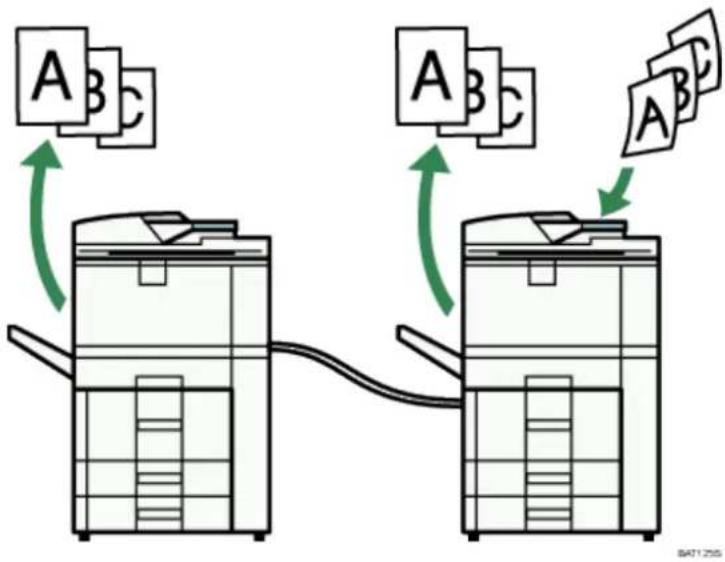
flowchart
graph TD
    A["Printer Unit 1"] -->|Input| B["Document"]
    C["Printer Unit 2"] -->|Input| D["Document"]
    B --> E["Output"]
    D --> E
    style A fill:#f9f,stroke:#333
    style C fill:#f9f,stroke:#333
    style D fill:#f9f,stroke:#333
Verwandte Themen
Funktionsweise

Anfang Zurück Weiter

Copyright © 2009

Startseite > Kopierer- und Document Server Handbuch > Connect Copy > Was ist Connect Copy? > Funktionsweise
Funktionsweise
Nachdem die Vorlage gescannt wurde, werden die Daten auf der Festplatte des Hauptgeräts gespeichert. Sobald das Hauptgerät mit dem Kopieren beginnt, werden die Daten auf die Festplatte des Untergeräts übertragen und das Untergerät beginnt dann mit dem Kopieren.
In diesem Handbuch werden die beiden verbundenen Geräte als Hauptgerät und Untergerät bezeichnet.
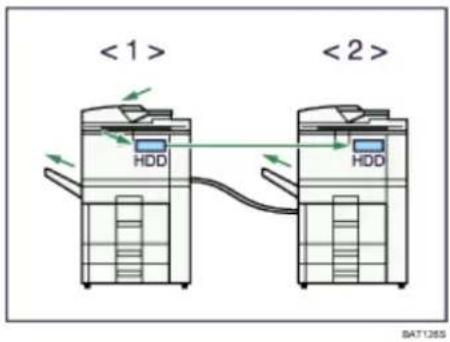
- Hauptgerät
- Untergerät
Hauptgerät ist dasjenige Gerät, an dem Sie [Connect Copy] drücken, um die Connect Copy-Einstellungen vorzunehmen. Das andere Gerät ist dann das Untergerät. Diese Beziehung Hauptgerät-Untergerät können Sie erst wieder ändern, wenn Connect Copy abgebrochen wird.

Himweis
- Verwenden Sie das Anschlusskabel nicht mit anderen Geräten.
- Schalten Sie, bevor Sie das Kabel abziehen, stets die Hauptstromversorgung des Haupt- und Untergeräts aus. Ansonsten kann dies zu einer Fehlfunktion der beiden Geräte führen.
- Sie können in einem Programm speichern, ob Connect Copy verwendet werden soll oder nicht.
- Wählen Sie das Papiermagazin mit dem Hauptgerät aus.
Wenn [Connect Copy] gedrückt wird, werden nur die Papiermagazine, die für beide Geräte gelten, angezeigt. Die anderen Papiermagazine werden ausgeblendet und lassen sich nicht auswählen.
Wenn zwei oder mehr Magazine das gewünschte Papierformat enthalten, wird das Papiermagazin gemäß den Papiermagazin-Prioritätseinstellungen auf dem jeweiligen Gerät gewählt. Siehe Handbuch Netzwerk- und Systemeinstellungen.
Wenn das Untergerät ein Papiermagazin hat, das Papier mit demselben Format in verschiedenen Ausrichtungen enthält, und das Papier in diesem Magazin fast leer ist, schaltet das Untergerät automatisch auf das Magazin mit Papier desselben Formats um und dreht die Druckbilder, um Kopien anzufertigen. (Wenn Automat. Magazinumschalt. auf Mit Bildrehung gestellt ist.)
- Wird die Taste [Gesamtlöschen] am Hauptgerät gedrückt, während Sie Einstellungen vornehmen, wird Connect Copy
abgebrochen.
- Selbst, wenn sich das Untergerät im Energiesparmodus befindet, lässt sich das Hauptgerät noch immer verbinden, um Kopien zu machen.
- Wenn ein Unterprogramm am Untergerät beendet ist, drücken Sie die Taste [Unterprogramm].
- Connect Copy-Jobs werden zwar in der Jobliste des Untergeräts angezeigt, können auf dem Untergerät aber nicht gelöscht werden.
- Bei Connect Copy folgen beide Geräte den Einstellungen der Anwenderauthentifizierung des Hauptgeräts.
Sie können die Anzahl an Kopien nicht entsprechend dem Gerät verwalten. Die Anzahl an Kopien wird als Gesamtsumme beider Geräte angezeigt und auf dem Hauptgerät überwacht.
Selbst, wenn Anwendercodes festgelegt sind und Sie über das Untergerät einen Anwendercode eingeben, können Sie die Anzahl an Kopien, die auf dem Untergerät erstellt werden, nicht beeinflussen.
Wenn Anwendercodes nur auf dem Untergerät festgelegt sind, müssen Sie keinen Anwendercode eingeben, um das Untergerät für Connect Copy nutzen zu können. In diesem Fall können Sie jedoch die Anzahl der Kopien nicht beeinflussen.
Verwandte Themen
Gerätetypen und Optionen
Unterprogramm Kopie
Vor Inbetriebnahme
Automatisches Zurücksetzen bei Verwendung von Connect Copy
Automatische Abschaltung bei Verwendung von Connect Copy

Anfang Zurück Weiter

Copyright © 2009

Handbücher | Inhalt Zurück Weiter Einstellungen
Suchen


Startseite > Kopierer- und Document Server Handbuch > Connect Copy > Connect Copy-Anzeige
Connect Copy-Anzeige
Die Anzeige umfasst den Gerätestatus, die Fehlermeldungen und die Funktionsmenüs.
Standarddisplay im Kopiermodus
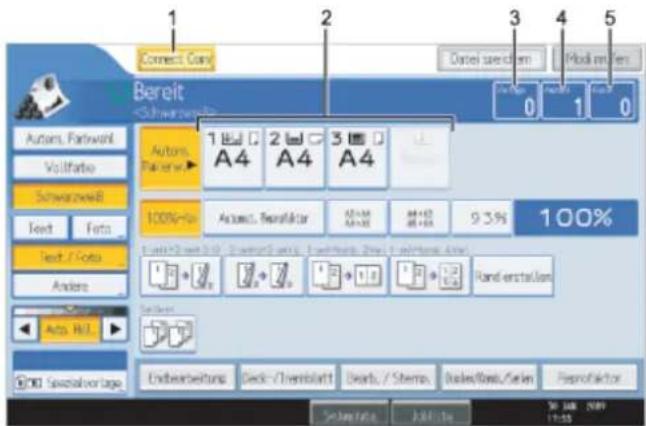
DE 8VJ08
1. [Connect Copy]
Drücken Sie diese Option, um von der Standardkopieranzeige zur Connect Copy-Anzeige zu wechseln.
2. Papierwahl
Zeigt Format, Typ und Ausrichtung des Papiersatzes auf beiden Geräten an.
3. Anzahl Vorlagen
Zeigt die Anzahl der in den Speicher des Hauptgeräts gescannten Vorlagen an.
4. Anzahl Sätze
Zeigt die Anzahl der Kopiensätze an.
5. Anzahl Kopien
Zeigt die Anzahl der Kopien für das Hauptgerät an.
Drücken Sie diesen Bereich, um die Gesamtanzahl an Kopien für zwei Geräte anzuzeigen.
Anzeige bei Connect Copy

Hinweis
• Die Funktion Connect Copy ist in der vereinfachten Anzeige des Hauptgeräts nicht verfügbar.
Verwandte Themen
Anzeige des Untergeräts

Anfang Zurück Weiter

Copyright © 2009
Handbücher | Inhalt Zurück Weiter Einstellungen
Suchen


Startseite > Kopierer- und Document Server Handbuch > Connect Copy > Connect Copy-Anzeige > Anzeige des Untergeräts
Anzeige des Untergeräts
Selbst wenn am Hauptgerät Connect Copy ausgewählt wurde, zeigt das Untergerät weiterhin die Standardkopieranzeige an. Um zur Connect Copy-Standardanzeige zu wechseln, folgen Sie den nachstehenden Schritten.
1 Drücken Sie die Taste [Andere Funktionen].
2 Die Connect Copy-Standardanzeige wird am Untergerät angezeigt.
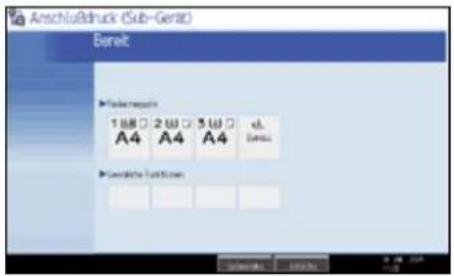

Anfang Zurück Weiter

Copyright © 2009

Startseite > Kopierer- und Document Server Handbuch > Connect Copy > Verwendung von Connect Copy
Verwendung von Connect Copy
Sie können Connect Copy von beiden Geräten auswählen, indem Sie [Connect Copy] drücken.
Das Gerät, auf dem Sie [Connect Copy] drücken und die Connect Copy-Einstellungen vornehmen, ist das Hauptgerät, und das andere ist das Untergerät.

Wichtig
- Wenn die Anwendercode-Authentifizierung eingerichtet ist, müssen Sie Ihren Anwendercode (bis zu 8 Stellen) mit der Zehnertastatur eingeben, damit das Gerät Kopierjobs akzeptiert. Einzelheiten zu den Administratoreinstellungen finden Sie im Handbuch Netzwerk- und Systemeinstellungen.
- Wenn Basisauthentifizierung, Windows-Authentifizierung, LDAP-Authentifizierung oder Integrations-Server-Authentifizierung eingerichtet ist, geben Sie Ihren Login-Anwendernamen und Ihr Passwort ein, so dass das Gerät Kopieraufträge annimmt. Fragen Sie den Administrator nach Login-Anwendernamen und Passwort. Weitere Einzelheiten finden Sie in "Über dieses Gerät".
- Verwenden Sie im Connect Copy-Modus das Hauptgerät zum Ausführen dieser Funktion.
1 Stellen Sie sicher, dass die Meldung "Bereit" auf dem Bildschirm angezeigt wird.
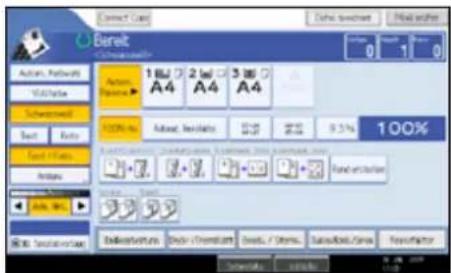
2 Drücken Sie [Connect Copy] an dem Gerät, das als Hauptgerät genutzt werden soll.
[Connect Copy] wird hervorgehoben und beide Geräte sind somit miteinander verbunden.
- Hauptgerät
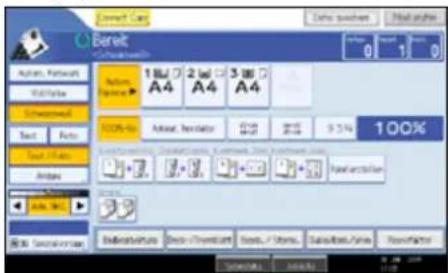
3 Legen Sie die Vorlagen auf das Hauptgerät.
4 Nehmen Sie die gewünschten Einstellungen am Hauptgerät vor.
Wenn Sie Kopiereinstellungen vor der Verwendung von Connect Copy vorgenommen haben, bleiben die Einstellungen in Kraft. Wenn der Finisher oder die Multi-Falzeinheit allerdings nicht auf einem der Geräte installiert ist, werden ihre Funktionen automatisch deaktiviert.
5 Die Anzahl der Kopien über die Zehnertastatur eingeben.
Die maximal einstellbare Kopienanzahl ist 999.
6 Drücken Sie die Taste [Start] am Hauptgerät.
Der Kopiervorgang startet, wenn das Hauptgerät nicht in Betrieb ist. Das Untergerät beginnt mit dem Kopieren, nachdem die Datenübertragung vom Hauptgerät abgeschlossen ist.

Hinweis
- Zum Abbrechen des Connect Copy-Modus drücken Sie [Connect Copy]; diese Option ist am Hautgerät hervorgehoben.
- Da das Untergerät erst nach dem Empfang von Daten vom Hauptgerät zu kopieren beginnt, ist die Anzahl der Kopiensätze am Hauptgerät und am Untergerät unterschiedlich. Der Unterschied zwischen der Anzahl der vom Hauptgerät angefertigten Kopien und der Anzahl der vom Untergerät angefertigten Kopien nimmt proportional zur übertragenen Datenmenge zu.
- Möglicherweise beenden die beiden Geräte den Kopiervorgang nicht gleichzeitig.
- Ist die Anzahl der Vorlagen oder Kopien gering, kopiert nur das Hauptgerät.
- Wenn Sie die Funktion Sortieren/Heften verwenden, wird der Kopiervorgang nach der Anzahl Sätze zwischen den beiden Geräten aufgeteilt. Wenn ein Papierstau beim Verarbeiten eines Kopiensatzes auftritt, kann das andere Gerät die verbleibenden Ausdrucke dieses Satzes nicht übernehmen.
- Beim Auflegen der Vorlagen auf das Vorlagenglas oder beim Einlegen in den ADF mit dem Modus Stapeln, drücken Sie auf die Taste [#], nachdem alle Vorlagen eingescannt wurden.
- Zur Unterbrechung des ADF-Scanvorgangs drücken Sie auf die Taste [Löschen/Stopp] am Hauptgerät und wählen Sie dann [Stopp].
- Um den Kopiervorgang anzuhalten, drücken Sie auf die Taste [Löschen/Stopp] am Hauptgerät und wählen Sie dann [Stopp].
- Um festzulegen, ob [Connect Copy] angezeigt werden soll oder nicht, stellen Sie "Connect Copy Tastenanzeige" unter "Allgemeine Funktionen" ein. Weitere Informationen hierzu finden Sie im Abschnitt "Allgemeine Funktionen".
- Wenn der Speicher zur Aufnahme der Vorlagen den Maximalwert überschreitet, wird eine Fehlermeldung angezeigt. Nähere Einzelheiten finden Sie im Handbuch Fehlerbehebung.
- Wenn Sie im Modus Stapel mehrere Vorlagen in den ADF einlegen, warten Sie, bis eine Vorlage eingezogen wurde, bevor Sie die nächste einlegen.

Referenz
- Allgemeine Funktionen
Verwandte Themen
Reihenfolge der Kopienausgabe
Drucken gespeicherter Dokumente mit Connect Print

Anfang Zurück Weiter

Copyright © 2009

Handbücher | Inhalt Zurück Weiter Einstellungen


Startseite > Kopierer- und Document Server Handbuch > Connect Copy > Verwendung von Connect Copy > Reihenfolge der Kopienausgabe
Reihenfolge der Kopienausgabe
Erläutert, wie sich das Gerät verhält, wenn die Funktionen Heften und Stapeln mit Connect Copy festgelegt werden.
Beim Kopieren mit der Funktion Heften
(Beispiel) Kopieren von 6 Sätzen einer dreiseitigen Vorlage
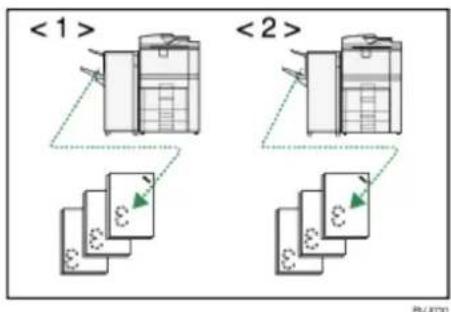
flowchart
graph TD
    A["Device Layout 1"] --> B["Configuration <1>"]
    C["Device Layout 2"] --> D["Configuration <2>"]
    E["Device Layout 3"] --> F["Configuration <2>"]
    G["Device Layout 4"] --> H["Configuration <2>"]
    I["Device Layout 5"] --> J["Configuration <2>"]
    K["Device Layout 6"] --> L["Configuration <2>"]
    M["Device Layout 7"] --> N["Configuration <2>"]
    O["Device Layout 8"] --> P["Configuration <2>"]
    Q["Device Layout 9"] --> R["Configuration <2>"]
    S["Device Layout 10"] --> T["Configuration <2>"]
- Hauptgerät (Bildseite nach unten)
- Untergerät (Bildseite nach unten)
Bei Verwendung der Funktion Heften lässt sich die Verarbeitung eines Kopiensatzes nicht auf die beiden Geräte aufteilen.
Beim Kopieren mit der Funktion Stapeln
(Beispiel) Erstellen von zwei Kopien jeder Seite einer sechsseitigen Vorlage
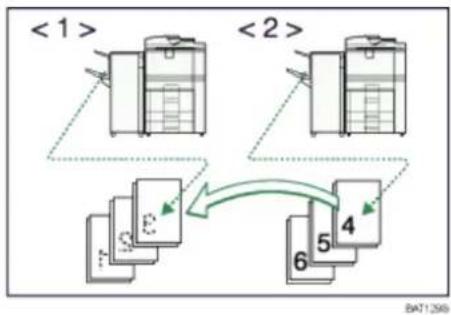
flowchart
graph TD
    A["Device 1"] --> B["Device 2"]
    C["Device 3"] --> D["Device 4"]
    E["Device 5"] --> F["Device 6"]
    G["Device 7"] --> H["Device 8"]
    I["Device 9"] --> J["Device 10"]
    K["Device 11"] --> L["Device 12"]
    M["Device 13"] --> N["Device 14"]
    O["Device 15"] --> P["Device 16"]
    Q["Device 17"] --> R["Device 18"]
    S["Device 19"] --> T["Device 20"]
    U["Device 21"] --> V["Device 22"]
    W["Device 23"] --> X["Device 24"]
    Y["Device 25"] --> Z["Device 26"]
    AA["Device 27"] --> AB["Device 28"]
    AC["Device 29"] --> AD["Device 30"]
- Hauptgerät (Bildseite nach unten)
- Untergerät (Bildseite nach oben)
Stapeln der Kopien des Untergerät auf die des Hauptgeräts

Anfang Zurück Weiter

Copyright © 2009

Handbücher | Inhalt Zurück Weiter Einstellungen
Suchen


Startseite > Kopierer- und Document Server Handbuch > Connect Copy > Verwendung von Connect Copy > Connect Copy beenden
In diesem Abschnitt wird erklärt, wie Sie den Connect Copy-Modus verlassen und zum Standardkopiermodus zurückkehren können.
1 Drücken Sie [Connect Copy] am Hauptgerät.
Das Gerät wechselt zurück in den Standard-Kopiermodus.
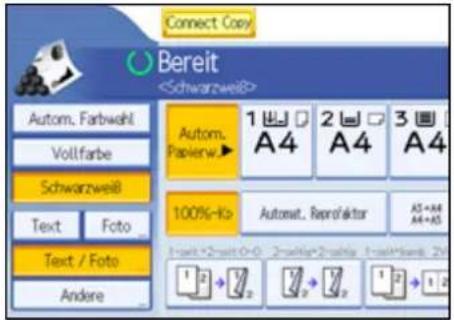

Hinweis
• Die im Connect Copy-Modus am Hauptgerät vorgenommenen Einstellungen bleiben gültig.
- Wenn Sie die Taste [Gesamtlöschen] am Hauptgerät drücken, wird der Connect Copy-Modus abgebrochen und das Gerät kehrt in den Ausgangsmodus zurück.

Anfang Zurück Weiter

Copyright © 2009
Handbücher | Inhalt Zurück Weiter Einstellungen
Suchen


Startseite > Kopierer- und Document Server Handbuch > Connect Copy > Verwendung von Connect Copy > Drucken gespeicherter Dokumente mit Connect Print
Drucken gespeicherter Dokumente mit Connect Print
Sie können ein in Document Server gespeichertes Dokument mit der Funktion Connect Print drucken.

Wichtig
- Das Hauptgerät ist das Gerät, auf dem das Dokument gespeichert ist.
1 Drücken Sie die Taste [Document Server].
2 Wählen Sie das zu druckende Dokument.
Das ausgewählte Dokument ist hervorgehoben.
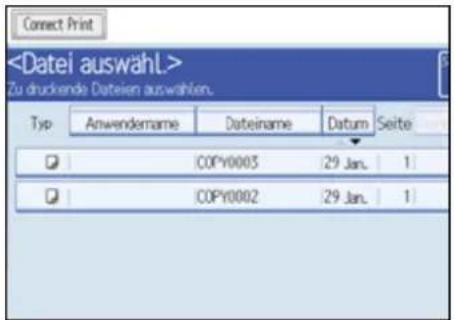
3 Wiederholen Sie den Schritt, wenn Sie weitere Dokumente auswählen wollen.
Die Dokumente werden in der Auswahl-Reihenfolge gedruckt.
4 Wenn Sie die Druckeinstellungen ändern müssen, drücken Sie [Zum Druckfenster].
Zur Registrierung neuer Druckbedingungen oder einer neuen Kopienanzahl drücken Sie [Druckeinst. speichern].
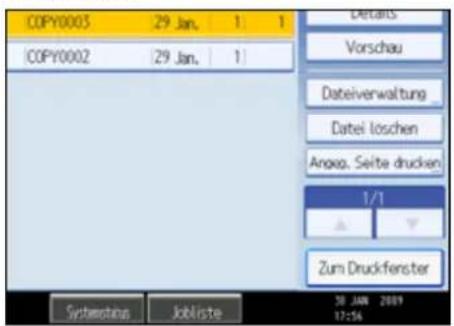
5 Drücken Sie [Connect Print].
Die Taste wird markiert und die beiden Geräte sind miteinander verbunden.
6 Die Anzahl der Kopien über die Zehnertastatur eingeben.
Die maximal einstellbare Kopienanzahl ist 999.
7 Drücken Sie die Taste [Start].
Um den Druckvorgang anzuhalten, drücken Sie die Taste [Löschen/Stopp] am Hauptgerät und folgen Sie dann den Anweisungen am Bildschirm.

Hinweis
- Je nach eingestellten Sicherheitsfunktionseinstellungen werden einige Dokumente gegebenenfalls nicht angezeigt.
- Zur Änderung der Druckreihenfolge drücken Sie die hervorgehobenen Dokumente, um Ihre Wahl zu stornieren. Wählen Sie die Dokumente erneut in der gewünschten Reihenfolge.
- Sie können zudem Ihre gesamte Auswahl stornieren, indem Sie die Taste [Gesamtlöschen] drücken.
- Wenn Sie eine oder mehrere Datei(en) auswählen, können Sie die Dateinamen und die Druckreihenfolge markieren, indem Sie die [▼] und die [▲]drücken, um durch die Liste zu blättern.
- Drücken Sie [Dateiliste], um zurück zur Anzeige für die Auswahl der auszudruckenden Dateien zu gelangen.
- Um eingegebene Werte zu ändern, drücken Sie die Taste [Löschen/Stopp] und geben dann einen neuen Wert ein.
- Bei Verwendung der Funktion Sortieren können Sie die Druckergebnisse überprüfen, indem Sie eine Probekopie am Hauptgerät machen. Siehe Abschnitt "Probedruck".
- Probedrucke können nur auf dem Hauptgerät gemacht werden.
- Das Hauptgerät beginnt mit dem Drucken der in Document Server gespeicherten Daten. Der Druckvorgang am Untergerät beginnt, sobald die Daten vom Hauptgerät übertragen sind.
• Die Anzahl der Drucksätze kann zwischen Haupt- und Untergerät variieren. - Möglicherweise beenden die beiden Geräte den Druckvorgang nicht gleichzeitig.
Referenz
• Probedruck
Anfang Zurück Weiter

Copyright © 2009

Handbücher | Inhalt Zurück Weiter Einstellungen
Suchen


Startseite > Kopierer- und Document Server Handbuch > Connect Copy > Verwendung der Job-Voreinstellung in Connect Copy
Verwendung der Job-Voreinstellung in Connect Copy
Sie können Einstellungen für den nächsten Connect Copy-Job bereits vornehmen, noch während der aktuelle Job am Hauptgerät verarbeitet wird.
Wenn der aktuelle Job beendet ist, startet der nächste Job automatisch.
1 Bestätigen Sie auf dem Hauptgerät, dass "Zum Speichern auf [Neuer Job] drücken." angezeigt wird und drücken Sie dann [Neuer Job].
![Kopieren... Zum Speichern auf [Neuer Job] drucken. Nr. 101 Neuer Job 1 A4 2 A3 3 A4 100%-Kp 1-salt*2-salt 0-0 2-salt*2-saltig 1-salt*kend 2-salt 1-salt*kend 4-salt](/content/2026/05/802568/images/f1cac733e280bee59a499b76f2b764a9189e8f07217de531ed230a2a32790d49.jpg)
2 Bestätigen Sie, dass "Bereit" angezeigt wird. Drücken Sie dann [Connect Copy].
3 Legen Sie die Vorlagen in das Hauptgerät ein.
4 Bestätigen Sie, dass "Bereit" angezeigt wird und nehmen Sie dann die Einstellungen für den Job vor.
![Connect Copy Datei spe Bereit Kopiermodus, wahlen und [Start] drücken. Zum Kostierferster Abbr. Autom. Papierw. 18 A4 2 A3 3 A4 = 100%-Kp Automat. Retrofaktor A5+A4 A4+A5 A4+A5 9 3 9 1 2 3 4 5 6 7 8 9 10 11 12 13 14 15 16 17 18 19 20 21 22 23 24 25 26 27 28 29 30 31 32 33 34 35 36 37 38 39 40 41 42 43 44 45 46 47 48 49 50 51 52 53 54 55 56 57 58 59 60 61 62 63 64 65 66 67 68 69 70 1/1+2/1-0-0 -2/1=2/1=2/1=1/1=1/1=1/1=1/1=1/1=1/1=1/1=1/1=1/1=1/1=1/1=1/1=1/1=1/1=1/1=1/1=1/1=1/1=1/1=1/1=1/1=1/1=1/1=1/1=1/1=0.0](/content/2026/05/802568/images/e475e7811824f15d998626f4fa3272df0e1734e4618136d97179f0c66c210073.jpg)
5 Drücken Sie die Taste [Start] am Hauptgerät.
Der Scanvorgang beginnt. Sobald der aktuelle Job beendet ist, startet der nächste Job automatisch.

Hinweis
- Sie können maximal acht Jobs voreinstellen.
- Beim Auflegen der Vorlagen auf das Vorlagenglas drücken Sie auf die Taste [#], nachdem alle Vorlagen eingescannt wurden.
- Wenn mehrere Vorlagen in den ADF gelegt werden, warten Sie, bis die ersten Vorlagensätze eingezogen wurden, bevor Sie den nächsten Vorlagensatz einlegen.
- Voreingestellte Jobs im Modus Connect Copy können erst geändert werden, wenn das Hauptgerät mit dem Scannen der Vorlagen fertig ist.
• Voreingestellte Jobs im Modus Connect Copy können nur geändert werden, wenn der Kopiervorgang auf einem der Geräte
Verwendung der Job-Voreinstellung in Connect Copy
noch nicht begonnen hat.

Anfang Zurück Weiter

Copyright © 2009
Handbücher | Inhalt Zurück Weiter Einstellungen
Suchen


Startseite > Kopierer- und Document Server Handbuch > Connect Copy > Job-Flow von Connect Copy
Job-Flow von Connect Copy
Der Job-Flow ist abhängig vom Status der beiden Geräte.
Verwandte Themen
Wenn eines der beiden Geräte in Ruhestellung ist
Wenn beide Geräte in Betrieb sind

Anfang Zurück Weiter

Copyright © 2009
Handbücher | Inhalt Zurück Weiter Einstellungen
Suchen


Startseite > Kopierer- und Document Server Handbuch > Connect Copy > Job-Flow von Connect Copy > Wenn eines der beiden Geräte in Ruhestellung ist
Wenn eines der beiden Geräte in Ruhestellung ist
Erklärt den Job-Flows, wenn eines der Geräte die Vorlage A kopiert.
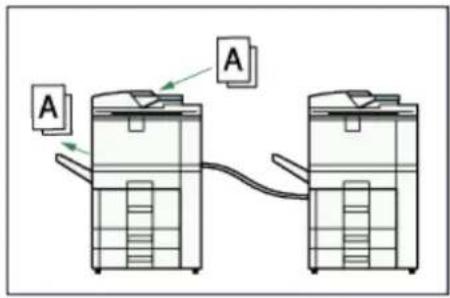
BAT1308
Verwandte Themen
Verwendung des Geräts in Ruhestellung als Hauptgerät (Connect Copy)
Verwendung des gerade kopierenden Geräts als Hauptgerät (Connect Copy: Job-Voreinstellung)

Anfang Zurück Weiter

Copyright © 2009
Handbücher | Inhalt Zurück Weiter Einstellungen
Suchen


Startseite > Kopierer- und Document Server Handbuch > Connect Copy > Job-Flow von Connect Copy > Wenn beide Geräte in Betrieb sind
Wenn beide Geräte in Betrieb sind
Erklärt den Job-Flow, wenn ein Gerät die Vorlage A und das andere Gerät die Vorlage B kopiert.
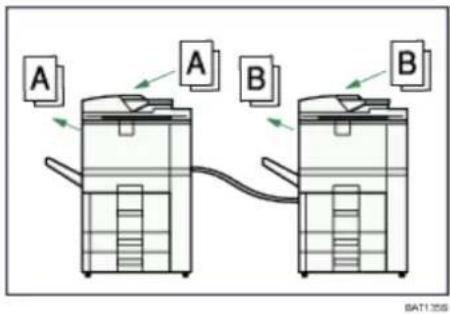
Verwandte Themen
Wenn beide Geräte dieselbe Anzahl an Vorlagen kopieren (Connect Copy: Job-Voreinstellung)
Wenn eines der Geräte eine größere Anzahl an Vorlagen kopiert (Connect Copy: Job-Voreinstellung)

Anfang Zurück Weiter

Copyright © 2009
Startseite > Kopierer- und Document Server Handbuch > Document Server > Beziehung zwischen Document Server und anderen Funktionen
Beziehung zwischen Document Server und anderen Funktionen
Der Status des Document Servers hängt von der verwendeten Funktion ab.
Kopiererfunktionen
• Speichermethode: Kopie/Document Server
- Listenanzeige: Verfügbar
- Drucken: Verfügbar
- Übertragung: Nicht verfügbar
Druckerfunktionen
- Speichermethode: PC
- Listenanzeige: Verfügbar
- Drucken: Verfügbar
- Übertragung: Nicht verfügbar
Faxfunktionen
• Speichermethode: Fax
- Listenanzeige: Verfügbar
- Drucken: Verfügbar
- Übertragung: Verfügbar
Die Daten können mittels der Faxfunktion übermittelt werden. Weitere Einzelheiten finden Sie im Faxhandbuch.
Scanner-Funktionen
• Speichermethode: Scanner
- Listenanzeige: Nicht verfügbar
Wenn Dokumente mit der Scannerfunktion gespeichert werden, können Sie diese unter Scannereigenschaften bestätigen. Weitere Einzelheiten finden Sie im Scannerhandbuch.
• Drucken: Nicht verfügbar
- Übertragung: Verfügbar
Die Daten können mittels der Scannerfunktion übermittelt werden. Weitere Einzelheiten finden Sie im Scannerhandbuch.

Anfang Zurück Weiter


Handbücher | Inhalt Zurück Weiter Einstellungen
Suchen


Startseite > Kopierer- und Document Server Handbuch > Document Server > Anzeige Document Server
Anzeige Document Server
In diesem Abschnitt werden die Anzeigen und Symbole der Funktion Document Server beschrieben.
Standardanzeige Document Server
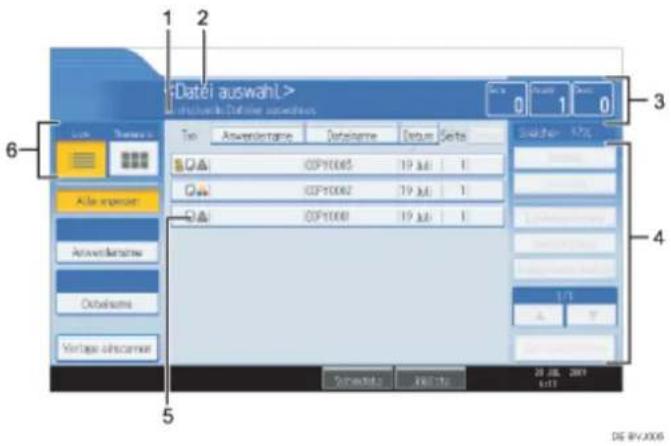
- Zeigt den Betriebsstatus und Meldungen an.
- Die Überschrift des aktuellen Bildschirms wird angezeigt.
- Zeigt die Anzahl von gespeicherten Vorlagen im Speicher, Kopiensätzen und erstellten Kopien.
- Zeigt die Funktionstasten.
- Es wird ein Symbol dargestellt, das die Funktion und den Farbmodus anzeigt, die zur Speicherung des Dokuments verwendet werden.
- Es werden die Tasten dargestellt, die für das Umschalten zwischen Liste und Miniaturansicht verwendet werden.
Die folgenden Symbole werden in der Liste des Document Server angezeigt, um die Funktion und den Farbmodus zum Speichern eines Dokuments anzuzeigen.
| Funktion | Kopierer | Fax | Drucker |
| Symbole |
| Farbsymbole | Vollfarbe | Schwarzweiß |
| Symbole |
Miniaturansicht
In der Miniaturansicht werden die Miniaturbilder der gespeicherten Dokumente angezeigt. Dies ist vorteilhaft zur Überprüfung von Dokumenteninhalten.
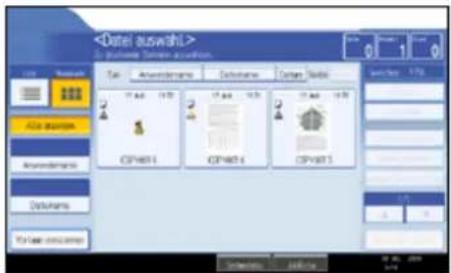
- Je nach eingestellter Sicherheitsfunktion werden eventuell nicht alle gespeicherten Dokumente angezeigt.
Verwandte Themen
Vereinfachte Anzeige
Vorschauansicht

Anfang Zurück Weiter

Copyright © 2009

Handbücher | Inhalt Zurück Weiter Einstellungen
Suchen


Startseite > Kopierer- und Document Server Handbuch > Document Server > Anzeige Document Server > Vereinfachte Anzeige
Vereinfachte Anzeige
Dieser Abschnitt beschreibt das Umschalten zur vereinfachten Anzeige.
Wenn Sie die Taste [Vereinfachte Anzeige] drücken, wechselt die Anzeige von der Standard- zu der vereinfachten Anzeige.
Zeichen und Tasten erscheinen vergrößert und vereinfachen die Bedienung.
Vereinfachte Document Server-Anzeige
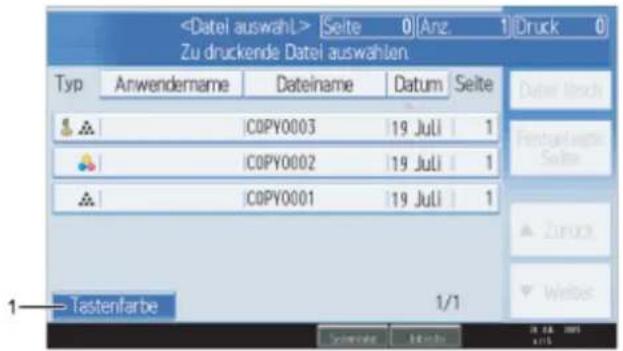
(16) P/006
1. [Tastenfarbe]
Drücken, um den Bildschirmkontrast durch Ändern der Tastenfarbe zu ändern.
Diese Funktion ist nur bei vereinfachter Anzeige verfügbar.
![RICOH Aficio MP C7501SP - [Tastenfarbe] - 1](/content/2026/05/802568/images/ac0b96cded0bc4a191346f0e7bf119eb1a05294f72493e250f38605ef638009a.jpg)
Hinweis
- Um zur Standardanzeige zurückzukehren, drücken Sie erneut die Taste [Vereinfachte Anzeige].
- In der vereinfachten Anzeige erscheinen bestimmte Tasten nicht.

Anfang Zurück Weiter

Copyright © 2009

Startseite > Kopierer- und Document Server Handbuch > Document Server > Anzeige Document Server > Vorschauansicht
Vorschauansicht
Dieser Abschnitt beschreibt die Elemente, die in der Vorschauansicht erscheinen, und wie Dokumente in der Vorschau gespeichert werden.
Um gespeicherte Dokumente in der Vorschau anzuzeigen, wählen Sie die Dokumente, die Sie auf der Document Server-Standardanzeige zu sehen wünschen, und drücken Sie dann auf [Vorschau]. Die Vorschauansicht zeigt den Bildschirm, über den die Inhalte der eingescannten Dokumente bestätigt werden können.
Vorschauanzeige
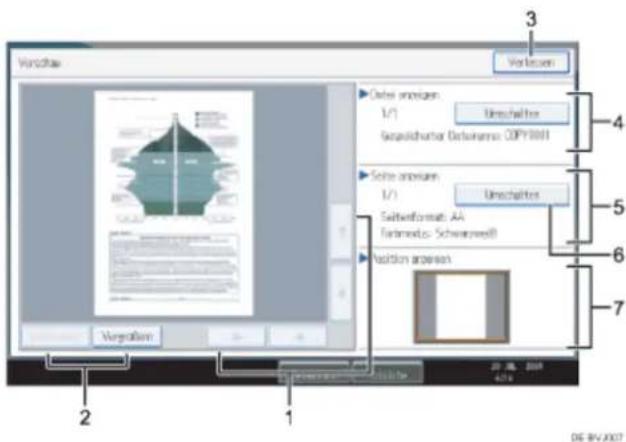
- [◀] [→] ↑ ↓
Bewegt den Azeigenbereich in Pfeilrichtung.
- [Verkleinern], [Vergrößern]
Skaliert die angezeigte Seite niedrig oder hoch.
- [Verlassen]
Schließt die Vorschauansicht.
- Datei anzeigen
Zeigt den Dateinamen an.
Wenn Sie zwei oder mehr Dateien zur Vorschau ausgewählt haben, drücken Sie auf [Umschalten], um zwischen ihnen hin- und herzuschalten.
- Seite anzeigen
Zeigt die Anzahl der momentan angezeigten Seiten, Gesamtseitenzahl und Seitenformat.
- [Umschalten]
Blättert die Seite der ausgewählten Datei um.
- Position anzeigen
Zeigt den Ort des angezeigten Vorschaubildes, wenn das Bild vergrößert ist.

Hinweis
- Wenn die Vorschau bereits über eine andere Funktion ausgewählt wurde, kann die Funktion Vorschauanzeige deaktiviert sein.
• Außerdem steht die Vorschauansicht bei größeren Papierformaten als A3 nicht zur Verfügung. Wenn die Bilddatei beschädigt
ist, speichern Sie sie erneut.

Anfang Zurück Weiter

Copyright © 2009

Handbücher | Inhalt Zurück Weiter Einstellungen |
Suchen


Startseite > Kopierer- und Document Server Handbuch > Document Server > Verwendung des Document Servers
Verwendung des Document Servers
Im Folgenden wird die Verwendung des Document Servers beschrieben.
Verwandte Themen
Speichern von Daten
Ändern des Anwendernamens eines gespeicherten Dokuments
Ändern des Dateinamens eines gespeicherten Dokuments
Ändern des Passworts eines gespeicherten Dokuments
Überprüfung der Details eines gespeicherten Dokuments
Suche nach gespeicherten Dokumenten
Gespeicherte Dokumente drucken
Ein gespeichertes Dokument löschen
Anzeige gespeicherter Dokumente mittels Web Image Monitor
Gespeicherte Dokumente mittels Web Image Monitor herunterladen
Registrieren von häufig verwendeten Funktionen zum Drucken Gespeicherter Dokumente vom Document
Server
Ändern der Standardfunktionen der Standardanzeige des Document Server

Anfang Zurück Weiter

Copyright © 2009

Handbücher | Inhalt Zurück Weiter Einstellungen
Suchen


Startseite > Kopierer- und Document Server Handbuch > Document Server > Verwendung des Document Servers > Speichern von Daten
Speichern von Daten
Im Folgenden wird die Vorgehensweise beim Speichern von Dokumenten auf dem Document Server beschrieben.

Wichtig
- Die auf dem Gerät gespeicherten Daten können bei auftretenden Störungen verloren gehen. Der Hersteller haftet nicht für Schäden, die auf Datenverlust zurückzuführen sind.
- Achten Sie darauf, niemanden Ihr Passwort preiszugeben, insbesondere dann nicht, wenn Sie dabei sind, Ihr Passwort einzugeben oder zu speichern. Sie sollten Ihr Passwort stets an einem sicheren Ort aufbewahren.
- Vermeiden Sie das Verwenden einer einzigen Ziffer oder fortlaufender Nummern in Ihrem Passwort, z. B. "0000" oder "1234", da solche Zahlenfolgen leicht erraten werden und daher kein adäquates Sicherheitsniveau bieten können.
- Ein mit dem richtigen Passwort geöffnetes Dokument bleibt auch nach dem Abschluss der Arbeiten als ausgewählt bestehen, und es kann von anderen Personen eingesehen werden. Daher sollten Sie nach dem Abschluss der Arbeiten unbedingt darauf achten, dass Sie die Taste [Gesamtlöschen] drücken, um die Dokumentenauswahl abzubrechen.
- Der auf einem im Document Server gespeicherten Dokument registrierte Anwendername dient dazu, den Autor und den Typ des Dokuments zu identifizieren. Er schützt vertrauliche Dokumente nicht vor dem Zugriff anderer.
- Beachten Sie, dass beim Einschalten der Faxübertragung oder beim Scannen mit dem Scanner alle anderen Vorgänge beendet wurden.
Dateiname
Dokumentennamen wie "COPY0001" und "COPY0002" werden eingescannten Dokumenten automatisch angehängt. Sie können den Dokumentennamen ändern.
Anwendername
Sie können einen Anwendernamen registrieren, um einen Anwender oder eine Anwendergruppe zu identifizieren, die die Dokumente gespeichert haben. Um einen Namen zuzuteilen, wählen Sie einen registrierten Anwendernamen aus dem Adressbuch aus, oder geben Sie den Namen direkt ein.
Passwort
Um unerlaubtes Drucken zu vermeiden, können Sie jedem gespeicherten Dokument ein Passwort zuweisen. Der Zugriff auf derart geschütztes Dokument erfolgt nur durch ein eigens dafür eingegebenes Passwort. Wenn also einem Dokument ein Passwort zugewiesen wurde, erscheint das Schlosssymbol neben dem des Dokuments.
1 Drücken Sie die Taste [Document Server].
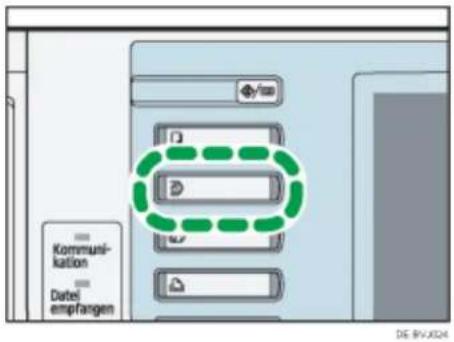
2 Drücken Sie auf [Vorlage einscannen].
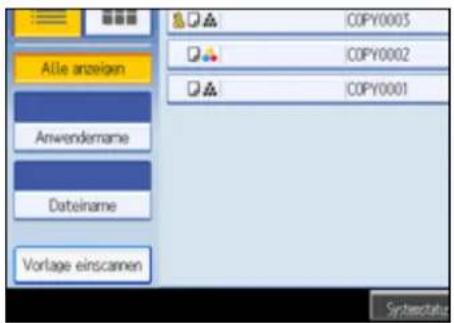
3 Geben Sie einen Anwendernamen, einen Dateinamen und falls erforderlich, ein Passwort ein.
Wenn der Dateiname nicht geändert wurde, wird der Name automatisch eingestellt.
4 Legen Sie die Vorlage ein.
5 Geben Sie die Scanbedingungen der Vorlage ein.
6 Drücken Sie die Taste [Start].
Die Vorlage wird eingescannt, und das Dokument wird auf dem Document Server gespeichert.
![RICOH Aficio MP C7501SP - Drücken Sie auf [Vorlage einscannen]. - 2](/content/2026/05/802568/images/6d93e1c69b6780917dc27bc7a4c6afb38e197bd64f7ab35917dd9e4afdb4e02b.jpg)
Hinweis
- Geben Sie das Passwort mit einer Länge von vier bis acht Zeichen ein.
- Um den Scanvorgang anzuhalten, drücken Sie die Taste [Löschen/Stopp]. Um einen unterbrochenen Scanvorgang neu zu starten, drücken Sie [Weiter] auf der Bestätigungsanzeige. Drücken Sie [Stopp], um gespeicherte Bilder zu löschen und den Job abzubrechen. Die in den ADF eingelegte Vorlage wird ausgeworfen.
- Wenn ein Passwort eingerichtet wurde, erscheint das Schlosssymbol auf der linken Seite des Dateinamens.
- Nach dem Scanvorgang wird eine Liste gespeicherter Dokumente angezeigt. Drücken Sie [Scannen beendet], wenn die Listen nicht angezeigt wird.
- Im Document Server gespeicherte Daten werden gemäß Werkseinstellung nach drei Tagen (72 Stunden) gelöscht. Sie können den Zeitraum, nach dem gespeicherte Daten automatisch gelöscht werden, unter Datei automatisch löschen in Document Server im Anwenderprogramm festlegen. Siehe Handbuch Netzwerk- und Systemeinstellungen.
- Wenn Sie nicht wollen, dass gespeicherte Dokumente automatisch gelöscht werden, wählen Sie vor dem Speichern eines Dokuments [Aus] in "Datei automatisch löschen" in Document Server. Wenn Sie später wieder [Ein] wählen, werden danach gespeicherte Daten automatisch gelöscht.
- Wenn Sie nach dem Speichern eines mit der Kopierfunktion erstellten Dokuments ein anderes Dokument auf dem Document
Server speichern, vergewissern Sie sich, dass der Kopiervorgang abgeschlossen wurde.
- Je nach Sicherheitseinstellung kann die Funktion [Zugriffsprivilegien] anstelle der Funktion [Anwendername] erscheinen. Für weitere Einzelheiten über die Spezifizierung von [Zugriffsprivilegien] kontaktieren Sie den Administrator.
- Weitere Einzelheiten über die Eingabe von Text finden Sie im Handbuch Über dieses Gerät.
Verwandte Themen
Festlegen eines Anwendernamens
Festlegen eines Dateinamens
Festlegen eines Passworts

Anfang Zurück Weiter

Copyright © 2009

Handbücher | Inhalt Zurück Weiter Einstellungen
Suchen


Startseite > Kopierer- und Document Server Handbuch > Document Server > Verwendung des Document Servers > Ändern des Anwendernamens eines gespeicherten Dokuments
Ändern des Anwendernamens eines gespeicherten Dokuments
Sie können den Anwendernamen eines gespeicherten Dokuments ändern.
1 Wählen Sie das Dokument, dessen Anwendername geändert werden soll.
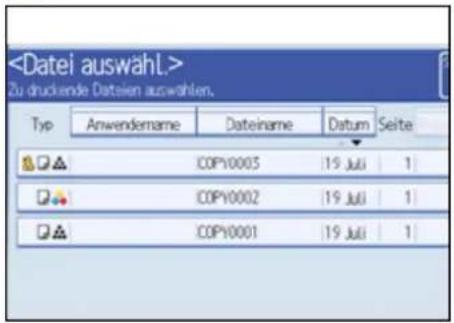
Wenn ein Passwort eingerichtet wurde, geben Sie dieses ein und drücken Sie dann auf [OK].
2 Drücken Sie auf [Dateiverwaltung].
3 Drücken Sie auf [Anwendern. änd.].
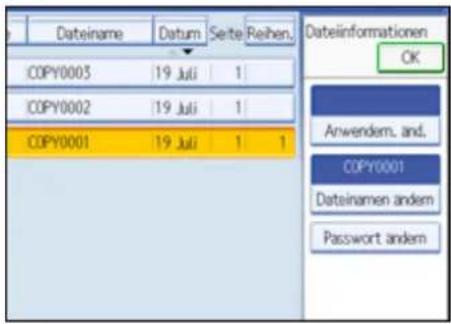
4 Geben Sie einen Anwendernamen ein und drücken Sie dann auf [OK].
5 Drücken Sie auf [OK].

Hinweis
- Sie können die Auswahl durch Betätigung der ausgewählten (markierten) Taste rückgängig machen.
- Je nach Sicherheitseinstellung kann die Funktion [Zugriffsprivilegien] anstelle der Funktion [Anwendername] erscheinen. Für weitere Einzelheiten über die Spezifizierung von [Zugriffsprivilegien] kontaktieren Sie den Administrator.
- Weitere Einzelheiten über die Eingabe von Text finden Sie im Handbuch Über dieses Gerät.

Anfang Zurück Weiter

Copyright © 2009

Handbücher Inhalt Zurück Weiter Einstellungen
Suchen


Startseite > Kopierer- und Document Server Handbuch > Document Server > Verwendung des Document Servers > Ändern des Dateinamens eines gespeicherten Dokuments
Ändern des Dateinamens eines gespeicherten Dokuments
Sie können den Dateinamen eines gespeicherten Dokuments ändern.
1 Wählen Sie das Dokument, dessen Namen Sie ändern möchten.
Wenn ein Passwort eingerichtet wurde, geben Sie dieses ein und drücken Sie dann auf [OK].
2 Drücken Sie auf [Dateiverwaltung].
3 Drücken Sie auf [Dateinamen ändern].
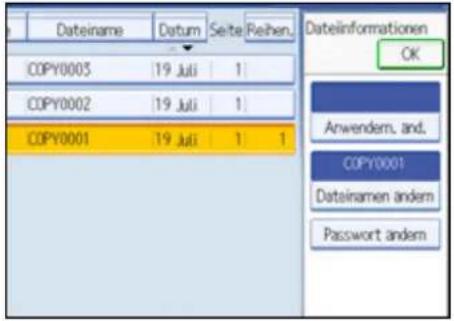
4 Geben Sie einen neuen Dateinamen ein und drücken Sie dann auf [OK].
5 Drücken Sie auf [OK].

Hinweis
- Sie können die Auswahl durch Betätigung der ausgewählten (markierten) Taste rückgängig machen.
- Je nach Sicherheitseinstellung kann die Funktion [Zugriffsprivilegien] anstelle der Funktion [Anwendername] erscheinen. Für weitere Einzelheiten über die Spezifizierung von [Zugriffsprivilegien] kontaktieren Sie den Administrator.
- Weitere Einzelheiten über die Eingabe von Text finden Sie im Handbuch Über dieses Gerät.

Anfang Zurück Weiter

Copyright © 2009

Handbücher | Inhalt Zurück Weiter Einstellungen
Suchen


Startseite > Kopierer- und Document Server Handbuch > Document Server > Verwendung des Document Servers > Ändern des Passworts eines gespeicherten Dokuments
Ändern des Passworts eines gespeicherten Dokuments
Sie können das Passwort eines gespeicherten Dokuments ändern.
1 Wählen Sie das Dokument, dessen Passwort Sie ändern möchten.
Wenn ein Passwort eingerichtet wurde, geben Sie dieses ein und drücken Sie dann auf [OK].
2 Drücken Sie auf [Dateiverwaltung].
3 Drücken Sie auf [Passwort ändern].
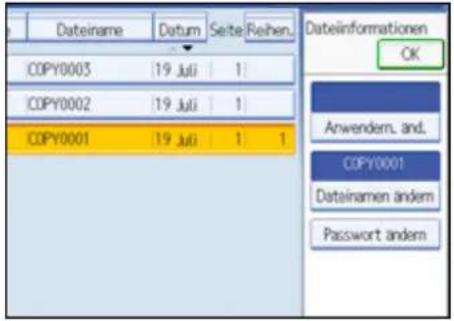
4 Geben Sie ein neues Passwort ein und drücken Sie dann auf [OK].
5 Zur erneuten Überprüfung geben Sie das Passwort noch einmal ein und drücken Sie dann auf [OK].
6 Drücken Sie auf [OK].

Hinweis
- Sie können die Auswahl durch Betätigung der ausgewählten (markierten) Taste rückgängig machen.
- Je nach Sicherheitseinstellung kann die Funktion [Zugriffsprivilegien] anstelle der Funktion [Anwendername] erscheinen. Für weitere Einzelheiten über die Spezifizierung von [Zugriffsprivilegien] kontaktieren Sie den Administrator.
- Weitere Einzelheiten über die Eingabe von Text finden Sie im Handbuch Über dieses Gerät.

Anfang Zurück Weiter

Copyright © 2009

Handbücher | Inhalt Zurück Weiter Einstellungen
Suchen


Startseite > Kopierer- und Document Server Handbuch > Document Server > Verwendung des Document Servers > Überprüfung der Details eines gespeicherten Dokuments
Überprüfung der Details eines gespeicherten Dokuments
Sie können die Details eines gespeicherten Dokuments bestätigen.
1 Wählen Sie das Dokument, dessen Details angezeigt werden sollen.
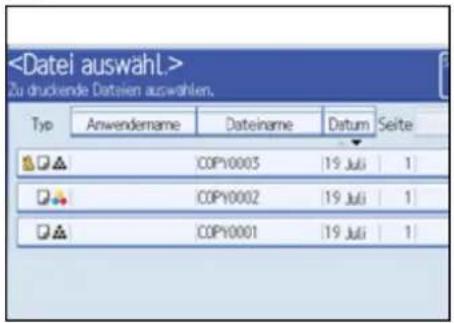
Wenn ein Passwort eingerichtet wurde, geben Sie dieses ein und drücken Sie dann auf [OK].
2 Drücken Sie auf [Details].
Die Details des Dokuments werden angezeigt.
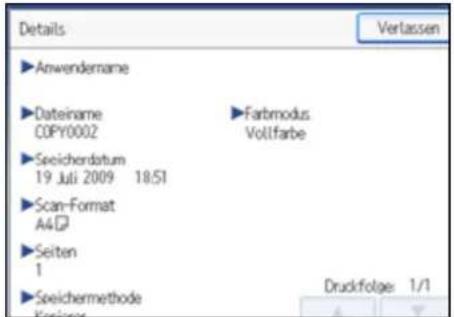

Hinweis
- Wenn Sie zwei oder mehr Dokumente ausgewählt haben, drücken Sie auf [▲] oder [▼], um ihre Informationen anzuzeigen.
- Sie können die Auswahl durch Betätigung der ausgewählten (markierten) Taste rückgängig machen.
- Beim Drücken auf [Verlassen] wird die Dokumentenauswahlansicht wiederhergestellt.

Anfang Zurück Weiter

Copyright © 2009

Handbücher | Inhalt Zurück Weiter Einstellungen
Suchen


Startseite > Kopierer- und Document Server Handbuch > Document Server > Verwendung des Document Servers > Suche nach gespeicherten Dokumenten
Suche nach gespeicherten Dokumenten
Sucht über Anwender- oder Dateinamen nach gespeicherten Dokumenten.
Sie können die derzeit chronologisch sortierten Dokumente in jeder beliebigen Reihenfolge umsortieren.
Suche über den Dateinamen
Sucht über den Dateinamen nach gespeicherten Dokumenten.
Suche über den Anwendernamen
Sucht über den Anwendernamen nach gespeicherten Dokumenten.

Hinweis
- Mit Web Image Monitor können Sie gespeicherte Dokumente vom Computer aus suchen und neu ordnen.
- Einzelheiten zum Web Image Monitor finden Sie in der Hilfe für den Web Image Monitor.
Verwandte Themen
Suche über den Dateinamen
Suche über den Anwendernamen

Anfang Zurück Weiter

Copyright © 2009

Handbücher Inhalt Zurück Weiter Einstellungen
Suchen


Startseite > Kopierer- und Document Server Handbuch > Document Server > Verwendung des Document Servers > Gespeicherte Dokumente drucken
Gespeicherte Dokumente drucken
Es werden gespeicherte Dokumente gedruckt.
Mit Web Image Monitor können Sie ein auf dem Document Server gespeichertes Dokument über Ihren Computer drucken.
1 Wählen Sie das zu druckende Dokument.
Wenn ein Passwort eingerichtet wurde, geben Sie dieses ein und drücken Sie dann auf [OK].
2 Wiederholen Sie den Schritt 1, wenn Sie zwei oder mehr Dokumente gleichzeitig drucken möchten.
Es können bis zu 30 Dokumente gedruckt werden.
3 Um die Druckbedingungen einzustellen, drücken Sie auf [Zum Druckfenster].
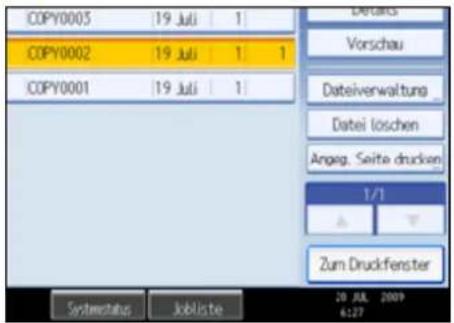
Die Druckbedingungsansicht wird angezeigt. Anwendername, Dokumentenname und die Druckreihenfolge dieses Dokuments werden angezeigt.
4 Geben Sie die Anzahl der Kopien mithilfe der Zehnertastatur ein.
Die maximale einstellbare Anzahl ist 999.
5 Drücken Sie die Taste [Start].
Der Druckvorgang wird gestartet.

Hinweis
- Sie können das Zieldokument über den [Anwendernamen] oder den [Dateinamen] links auf dem Bildschirm suchen. Weitere Information zur Suche nach Zieldokumenten finden Sie im Abschnitt "Suchen gespeicherter Dokumente".
- Sie können die Dokumente in Bezug auf Anwendernamen, Dateinamen oder Erstellungsdatum sortieren. Wählen Sie das Element, das zum Sortieren verwendet werden soll.
- Sie können die Auswahl durch Betätigung der ausgewählten (markierten) Taste rückgängig machen.
- Einige der gewählten Dokumente werden eventuell wegen Abweichungen in Format oder Auflösung nicht gedruckt.
- Löschen Sie beim Ändern der Druckreihenfolge die Markierung, und geben Sie dann die Reihenfolge korrekt an.
• Die Auswahl wird durch das Drücken auf die Taste [Gesamtlöschen] gelöscht.
• Die ausgewählten Dokumente werden beim Drücken auf [Reihen.] in der Druckreihenfolge angezeigt. - Die Kopierer- und Druckerfunktionen speichern nach Abschluss des Vorgangs die festgelegten Druckbedingungen und wenden diese beim nächsten Drucken an. Die Fax-Funktion verfügt nicht über die Funktion zur Speicherung der Druckbedingungen.
- Bei der Angabe von zwei oder mehreren Dokumenten werden die Druckbedingungen im ersten, aber nicht in den folgenden Dokumenten gespeichert.
- Folgende Einstellungen stehen für die Druckbedingungen zur Verfügung. Mehr Informationen in Bezug auf gute Druckergebnisse finden Sie unter "Einfaches Kopieren" und "Erweitertes Kopieren".
Papiermagazin
Die Anzahl der Ausdrucke
2-seitig / Buch (2-seitige Kopie, Broschüre, Magazin)
Bearbeiten / Stempeln
Deck- / Trennblatt
Endbearbeitung (Ausgabe, Finisher, Falzen, Ringbindung)
- Wenn Sie bei aktivierter Funktion Sortieren eine oder mehr Kopien drucken, können Sie die Endbearbeitung durch Drucken einer einzigen Kopie überprüfen. Weitere Informationen zur Probedruckfunktion finden Sie im Abschnitt "Probdedruck".
- Beim Drucken von zwei oder mehr Dokumenten können Sie diese als einzelnes fortlaufendes Dokument drucken, indem Sie die Druckreihenfolge angeben.
- Beim gleichzeitigen Drucken von zwei oder mehreren Dokumenten werden die beim ersten Dokument eingestellten Druckbedingungen auf alle folgenden Dokumente angewendet.
- Wenn zwei oder mehr Dokumente ausgewählt sind, drücken Sie auf [▲] [▼], um den Anwendernamen, den Dokumentennamen und die Druckreihenfolge des Dokuments zu bestätigen.
- Wenn Sie [Dateiliste] drücken, wird die Dokumentauswahlansicht wieder hergestellt.
• Die Funktion Stempel kann bei Dokumenten, die über die Faxfunktion gespeichert werden, nicht angewendet werden. - Sie können die maximale Druckanzahl unter Max. Kopienanzahl im Anwenderprogramm ändern. Informationen zur Max. Kopienanzahl finden Sie im Abschnitt "Allgemeine Funktionen".
- Mit dem Web Image Monitor können Sie ein auf dem Document Server gespeichertes Dokument über Ihren Comuter drucken. Informationen zum Startvorgang des Web Image Monitor finden Sie unter "Anzeigen eines gespeicherten Dokuments mit Web Image Monitor".

Referenz
- Suche nach gespeicherten Dokumenten
• Probedruck
• Anzeige gespeicherter Dokumente mittels Web Image Monitor - Allgemeine Funktionen
Verwandte Themen
Unterbrechung eines Druckjobs
Ändern der Anzahl von Druckkopien, während der Druckvorgang läuft
Probedruck
Erste Seite drucken
Eine festgelegte Seite drucken
Einen festgelegten Bereich drucken

Anfang Zurück Weiter

Copyright © 2009

Startseite > Kopierer- und Document Server Handbuch > Document Server > Verwendung des Document Servers > Ein gespeichertes Dokument löschen
Ein gespeichertes Dokument löschen
Löscht ein gespeichertes Dokument.

Wichtig
- Der Document Server kann bis zu 3.000 Dokumente speichern. Wenn die Anzahl der gespeicherten Dokumente 3.000 erreicht, ist das Speichern eines neuen Dokuments nicht mehr möglich. Daher sollten Sie unwichtige Dokumente möglichst löschen.
1 Wählen Sie das zu löscheende Dokument.
Wenn ein Passwort eingerichtet wurde, geben Sie dieses ein und drücken Sie dann auf [OK].
2 Drücken Sie auf [Datei löschen].
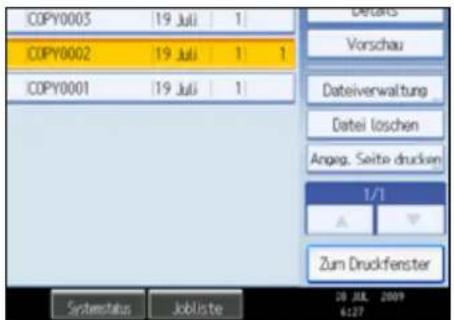
3 Drücken Sie auf [Ja].

Hinweis
- Sie können alle im Document Server gespeicherten Dokumente unter Alle Dateien löschen in Document Server im Anwenderprogramm löschen. Weitere Informationen zur Funktion Alle Dateien löschen im Document Server finden Sie im Handbuch Netzwerk- und Systemeinstellungen.
- Es ist auch möglich, zwei oder mehr Dokumente auszuwählen, und diese zu löschen.
- Sie können mit [Dateiname] oder [Anwendername] auf der linken Seite der Anzeige nach dem Zieldokument suchen.
- Sie können die Dokumente in Bezug auf Anwendernamen, Dateinamen oder Erstellungsdatum sortieren. Wählen Sie das Element, das zum Sortieren verwendet werden soll.
- Wenn Sie das Zieldokument nicht anhand des Dokumentnamens identifizieren konnten, drucken Sie nur die erste Seite des Dokuments, um die Druckergebnisse zu prüfen.
- Sie können die Auswahl durch Betätigung der ausgewählten (markierten) Taste rückgängig machen.
- Mit dem Web Image Monitor können Sie ein auf dem Document Server gespeichertes Dokument über Ihren Computer löschen. Informationen zum Startvorgang des Web Image Monitor finden Sie unter "Anzeigen eines gespeicherten Dokuments mit Web Image Monitor".

Referenz
• Anzeige gespeicherter Dokumente mittels Web Image Monitor

Anfang Zurück Weiter

Copyright © 2009

Handbücher | Inhalt Zurück Weiter Einstellungen
Suchen


Startseite > Kopierer- und Document Server Handbuch > Document Server > Verwendung des Document Servers > Anzeige gespeicherter Dokumente mittels Web Image Monitor
Anzeige gespeicherter Dokumente mittels Web Image Monitor
Sie können die auf dem Document Server gespeicherten Dokumente über den Web Image Monitor auf Ihrem Computerbildschirm anzeigen.
1 Öffnen Sie einen Webbrowser.
2 Geben Sie "http://(IPv4 Adresse, IPv6 Adresse oder Hostname dieses Geräts)/" in die Adresszeile ein.
Bei der Eingabe einer IPv4-Adresse beginnen Sie die Segmente nicht mit Nullen.
Zum Beispiel: Wenn die IP-Adresse "192.168.001.010" lautet, müssen Sie "192.168.1.10" eingeben, um die Verbindung zum Gerät herzustellen.
Die Startseite von Web Image Monitor wird angezeigt.
3 Klicken Sie auf [Document Server].
Die Liste der Dokumente auf dem Document Server wird angezeigt.
4 Klicken Sie auf des Dokuments, das Sie bestätigen möchten.
Die Informationen des Dokuments werden angezeigt.
5 Überprüfen Sie die Inhalte des Dokuments.

Hinweis
- Sie können das Format der Liste ändern. Klicken Sie auf (Piktogramme), (Symbole), oder (Details).
- Wenn Sie die Vorschauansicht vergrößern möchten, klicken Sie auf [Bild vergrößern].

Anfang Zurück Weiter

Copyright © 2009

Handbücher | Inhalt Zurück Weiter Einstellungen
Suchen


Startseite > Kopierer- und Document Server Handbuch > Document Server > Verwendung des Document Servers > Gespeicherte
Dokumente mittels Web Image Monitor herunterladen
Gespeicherte Dokumente mittels Web Image Monitor herunterladen
Sie können die gespeicherten Dokumente mittels Web Image Monitor auf den Computer herunterladen.

Wichtig
- Der File Format Converter ist erforderlich, wenn Sie Dokumente herunterladen möchten, die unter der Kopier- oder Druckerfunktion gespeichert wurden.
1 Öffnen Sie einen Webbrowser.
2 Geben Sie "http://(IPv4 Adresse, IPv6 Adresse oder Hostname dieses Geräts)/" in die Adresszeile ein.
Bei der Eingabe einer IPv4-Adresse beginnen Sie die Segmente nicht mit Nullen.
Zum Beispiel: Wenn die IP-Adresse "192.168.001.010" lautet, müssen Sie "192.168.1.10" eingeben, um die Verbindung zum Gerät herzustellen.
Die Startseite von Web Image Monitor wird angezeigt.
3 Klicken Sie auf [Document Server].
Die Liste der Dokumente auf dem Document Server wird angezeigt.
4 Klicken Sie auf des Dokuments, das Sie herunterladen möchten.
5 Wählen Sie entweder [PDF] oder [Mehrseitig TIFF] als Dateiformat, und klicken Sie dann auf [Herunterladen].
Die Daten werden heruntergeladen.
6 Klicken Sie auf [OK].

Hinweis
- Sie können das Format der Liste ändern. Klicken Sie auf (Piktogramme), (Symbole), oder (Details).
- Dokumente, die unter der Kopier- oder Druckerfunktion gespeichert wurden, können nicht als mehrseitige TIFF-Dateien heruntergeladen werden.
- Der File Format Converter ist erforderlich, wenn Sie Dokumente, die unter der Kopier- oder Druckerfunktion gespeichert wurden, als PDF-Dateien herunterladen möchten.
- Der File Format Converter ist erforderlich, wenn Sie Dokumente, die unter der Scanner- oder Faxfunktion gespeichert wurden, als mehrseitige TIFF-Dateien herunterladen möchten.
- Der File Format Converter ist nicht erforderlich, wenn Sie Dokumente, die unter der Scanner- oder Faxfunktion gespeichert wurden, als PDF-Dateien herunterladen möchten.
- Bei Verwendung des Internet Explorer 8 ist der Download langsamer. Um mit Internet Explorer 8 einen schnelleren Download zu erreichen, öffnen Sie das Browsermenü [Internetoptionen] und registrieren Sie die URL des Geräts als vertrauenswürdige
Seite. Deaktivieren Sie dann den SmartScreen-Filter für vertrauenswürdige Seiten. Einzelheiten zu diesen Einstellungen finden Sie im Hilfebereich des Internet Explorer 8.

Anfang Zurück Weiter

Copyright © 2009
Handbücher | Inhalt Zurück Weiter Einstellungen
Suchen


Startseite > Kopierer- und Document Server Handbuch > Document Server > Verwendung des Document Servers > Registrieren von häufig verwendeten Funktionen zum Drucken Gespeicherter Dokumente vom Document Server
Registrieren von häufig verwendeten Funktionen zum Drucken Gespeicherter Dokumente vom Document Server
Sie können auch häufig verwendete Document Server-Druckauftragseinstellungen im Gerätspeicher speichern und sie in Zukunft abrufen.
Die Einstellungen, die Sie speichern können, sind Deck-/Trennblatt, Bearb. / Stemp., 2-seitig / Buch, Endbearbeitung und Anzahl der Exemplare.
Einzelheiten zur Speicherung dieser Einstellungen finden Sie unter "Registrieren häufig verwendeter Funktionen".

Referenz
• Registrierung häufig verwendeter Funktionen


Anfang Zurück Weiter

Copyright © 2009

Handbücher | Inhalt Zurück Weiter Einstellungen
Suchen


Startseite > Kopierer- und Document Server Handbuch > Document Server > Verwendung des Document Servers > Ändern der Standardfunktionen der Standardanzeige des Document Server
Ändern der Standardfunktionen der Standardanzeige des Document Server
Sie können die Einstellungen der Standard-Dokumentendruckanzeige oder der Standard-Scananzeige konfigurieren.
Die Standardanzeige für Dokumentendruck erscheint, wenn Sie auf [Zum Druckfenster] im Dokumentenauswahlfenster drücken. Die Standardanzeige für Scanvorlage erscheint, wenn Sie auf [Vorlage einscannen] im Dokumentenauswahlfenster drücken.
Die Funktionen, die Sie als Standardfunktionen der Standardanzeigen festlegen können, sind Folgende:
• Dokumentendruck-Standardanzeige
Deck-/Trennblatt, Bearb. / Stemp., 2-seitig / Buch, Endbearbeitung, Anzahl der Exemplare
• Scanvorlagen-Standardanzeige
Papiermagazin, Vorlagentyp, Helligkeit, Spezialvorlage, Vorlagenausrichtung, Bearb. / Farb., Duplex/Kombinie., Reprofaktor, Anzahl der Exemplare
Einzelheiten zur Konfiguration der Standardfunktionen auf der Dokumentendruck-Standardanzeige finden Sie unter "Ändern der Standardfunktionen der Standardanzeige der Kopie".
Zur Konfiguration der Standardfunktionen auf der Scanvorlagen-Standardanzeigen, drücken Sie die Taste [Programm] und dann [Programm].

Referenz
- Ändern der Standardfunktionen der Standardanzeige der Kopierfunktion

Anfang Zurück Weiter

Copyright © 2009

Handbücher | Inhalt Zurück Weiter Einstellungen
Suchen


Startseite > Kopierer- und Document Server Handbuch > Kopierer- und Document Server-Einstellungen > Zugriff auf das Anwenderprogramm
Zugriff auf das Anwenderprogramm
In diesem Abschnitt wird der Zugriff auf das Anwenderprogramm beschrieben.
Im Anwenderprogramm können Sie Standardeinstellungen ändern oder einstellen.

Hinweis
- Die Bedienung der Systemeinstellungen unterscheidet sich von den normalen Bedienvorgängen. Beenden Sie das Anwenderprogramm immer, nachdem Sie es verwendet haben. Weitere Informationen zum Beenden des Anwenderprogramms finden Sie unter "Beenden des Anwenderprogramms".
- Alle anhand des Anwenderprogramms vorgenommenen Änderungen bleiben auch dann gültig, wenn der Hauptschalter oder Betriebsschalter ausgeschaltet wird oder wenn die Taste [Energiesparen] oder [Gesamtlöschen] gedrückt wird.

Referenz
• Beenden des Anwenderprogramms
Verwandte Themen
Ändern der standardmäßig angezeigten Funktionen der Standardanzeige
Beenden des Anwenderprogramms

Anfang Zurück Weiter

Copyright © 2009
Handbücher | Inhalt Zurück Weiter Einstellungen
Suchen


Startseite > Kopierer- und Document Server Handbuch > Kopierer- und Document Server-Einstellungen > Zugriff auf das Anwenderprogramm > Ändern der standardmäßig angezeigten Funktionen der Standardanzeige
Ändern der standardmäßig angezeigten Funktionen der Standardanzeige
In diesem Abschnitt wird die Änderung der Standardeinstellungen des Anwenderprogramms beschrieben.

Wichtig
- Wenden Sie sich an Ihren Administrator, wenn die Verwaltung der Administrator-Authentifizierung festgelegt wurde.
1 Drücken Sie die Taste [Anwenderprogramm/ Zähler].
2 Drücken Sie [Einstellungen Kopierer/ Document Server].
3 Wählen Sie das zu ändernde Anwenderprogramm.
4 Ändern Sie die Einstellungen, indem Sie den Anweisungen auf der Anzeige folgen, und drücken Sie dann [OK].

Hinweis
- Drücken Sie die Taste [Anwenderprogramm/Zähler], um Änderungen an den Einstellungen abzubrechen und zur Standardanzeige zurückzukehren.

Anfang Zurück Weiter

Copyright © 2009
Handbücher | Inhalt Zurück Weiter Einstellungen
Suchen


Startseite > Kopierer- und Document Server Handbuch > Kopierer- und Document Server-Einstellungen > Zugriff auf das Anwenderprogramm > Beenden des Anwenderprogramms
Beenden des Anwenderprogramms
In diesem Abschnitt wird beschrieben, wie die Einstellungen des Anwenderprogramms beendet werden.
1 Drücken Sie die Taste [Anwenderprogramm/ Zähler].
- Sie können das Anwenderprogramm auch durch Drücken der Taste [Verlassen] beenden.

Anfang Zurück Weiter

Copyright © 2009
Startseite > Kopierer- und Document Server Handbuch > Kopierer- und Document Server-Einstellungen > Allgemeine Funktionen
Allgemeine Funktionen
In diesem Abschnitt wird das Anwenderprogramm im Menü Allgemeine Funktionen unter Funkt. des Kop./Doc. Servers beschrieben.
Priorität Autom. Helligkeit
Sie können festlegen, ob die Funktion Autom. Bildhellig. auf "Ein" oder "Aus" ist, wenn das Gerät eingeschaltet oder zurückgesetzt wird oder wenn Betriebsmodi gelöscht werden.
Standard für "Vollfarbe: Foto": [Aus]
Standard für "Vollfarbe: Kein Foto": [Aus]
Standard für "Schwarzweiß: Foto": [Aus]
Standard für "Schwarzweiß: Kein Foto": [Ein]
Das Hauptgerät wendet die auf ihm vorgenommenen Einstellungen an. Die Einstellungen des Untergeräts wirken sich nicht auf Connect Copy aus.
Priorität Vorlagentyp
Legen Sie den Vorlagentyp fest, der nach Einschalten der Stromversorgung oder Rückstellung der Betriebsmodi automatisch ausgewählt werden soll.
Standard für "Vollfarbe": [Text / Foto]
Standard für "Schwarzweiß": [Text / Foto]
Das Hauptgerät wendet die auf ihm vorgenommenen Einstellungen an. Die Einstellungen des Untergeräts wirken sich nicht auf Connect Copy aus.
Vorlage Fototyp-Priorität
Sie können festlegen, welcher Vorlagenfototyp Priorität hat, wenn Sie "Text/Foto" oder "Foto" wählen.
Standard für "Text / Foto": [Gedrucktes Foto]
Standard für "Foto": [Gedrucktes Foto]
Das Hauptgerät wendet die auf ihm vorgenommenen Einstellungen an. Die Einstellungen des Untergeräts wirken sich nicht auf Connect Copy aus.
Anzeige Vorlagentyp
Die Vorlagentypen können in der Standardanzeige angezeigt werden.
Standard: [Anzeigen]
Wenn Sie "Ausblenden" wählen, sieht die Anzeige wie folgt aus.
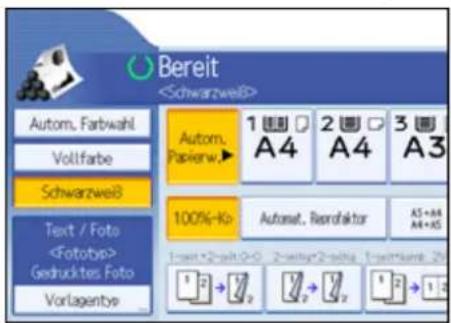
Das Hauptgerät wendet die auf ihm vorgenommenen Einstellungen an. Die Einstellungen des Untergeräts wirken sich nicht auf Connect Copy aus.
Papieranzeige
Sie können festlegen, dass die verfügbaren Papiermagazine/-formate im Display mit den Standardeinstellungen angezeigt werden.
Standard: [Anzeigen]
Wenn Sie "Ausblenden" wählen, sieht die Anzeige wie folgt aus.
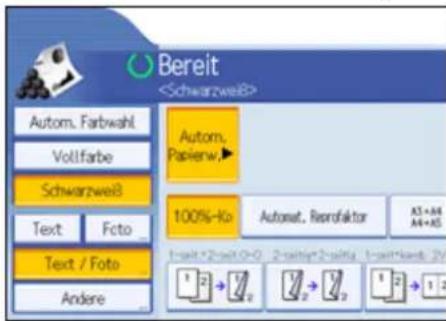
Drücken Sie [Autom. Papierwahl], um Papierformate anzuzeigen.
Das Hauptgerät wendet die auf ihm vorgenommenen Einstellungen an. Die Einstellungen des Untergeräts wirken sich nicht auf Connect Copy aus.
Vorlagenausrichtung im Duplexmodus
Sie können die Vorlagenausrichtung bei der Erstellung zweiseitiger Kopien festlegen.
Das Hauptgerät wendet die auf ihm vorgenommenen Einstellungen an. Die Einstellungen des Untergeräts wirken sich nicht auf Connect Copy aus.
Kopienausrichtung im Duplexmodus
Sie können die Kopienausrichtung bei der Erstellung zweiseitiger Kopien festlegen.
Das Hauptgerät wendet die auf ihm vorgenommenen Einstellungen an. Die Einstellungen des Untergeräts wirken sich nicht auf Connect Copy aus.
Max. Kopienanzahl
Die maximal einstellbare Kopienanzahl liegt zwischen 1 und 9999.
Standard: [9999 Blatt]
Das Hauptgerät wendet die auf ihm vorgenommenen Einstellungen an. Die Einstellungen des Untergeräts wirken sich nicht auf Connect Copy aus.
Autom. Magazinumschalt.
Wenn Sie Papier desselben Formats in zwei oder mehr Magazine einlegen, schaltet das Gerät automatisch auf das nächste Magazin um, wenn im ersten das Papier fast alle ist(wenn Autom. Papierwahl aktiviert ist). Diese Funktion wird "Autom. Magazinumschalt." genannt. Diese Einstellung legt fest, ob die Autom. Magazinumschalt. verwendet werden soll oder nicht.
Standard: [Mit Bilddrehung]
• Mit Bilddrehung
Zur Verwendung bei Kopien mithilfe der Funktion Autom. Magazinumschalt..
• Ohne Bilddrehung
Kopiert nur mit der Funktion Autom. Magazinumschalt., wenn Sie Papier desselben Formats und derselben Ausrichtung in zwei oder mehr Magazine einlegen. Wenn das Papier nicht dasselbe Format oder dieselbe Ausrichtung hat, wird der Kopiervorgang unterbrochen und die Meldung "Papier einlegen." angezeigt.
• Aus
Wenn das Papier in einem Papiermagazin fast leer ist, wird der Kopiervorgang unterbrochen und die Meldung "Papier einlegen." angezeigt.
Das Hauptgerät wendet die auf ihm vorgenommenen Einstellungen an. Die Untergeräte wenden auch ihre eigenen Einstellungen an.
Warnton: Vergessene Vorlage auf Vorlagenglas
Sie können festlegen, ob ein Warnton verwendet werden soll, um Sie zu warnen, wenn Sie vergessen, eine Vorlage zu entfernen.
Standard: [Ein]
Wenn der Bedienfeldton in den allgemeinen Funktionen (Systemeinstellungen) während den Systemeinstellungen auf "Aus" gesetzt wird, wird diese Funktion deaktiviert, selbst wenn sie auf "Ein" gesetzt wird.
Das Hauptgerät wendet die auf ihm vorgenommenen Einstellungen an. Die Einstellungen des Untergeräts wirken sich nicht auf Connect Copy aus.
Signalton bei Jobende
Sie können festlegen, ob ein Warnton ("pi") erzeugt werden soll, wenn eine Kopie erstellt wurde. Wenn der Bedienfeldton in Allgemeine Funktionen (Systemeinstellungen) auf "Sehr tief", "Tief", "Mittel", oder "Hoch" gesetzt ist, gibt das Gerät einen Signalton aus, um anzuzeigen, dass ein Job nicht fertig gestellt wurde, weil zum Beispiel der Kopiervorgang unterbrochen wurde, das Papier im Magazin fast alle war oder ein Papierstau auftrat.
Standard: [Ein]
Das Hauptgerät wendet die auf ihm vorgenommenen Einstellungen an. Die Untergeräte wenden ebenfalls die Einstellungen des Hauptgeräts an, ungeachtet der auf ihnen vorgenommenen Einstellungen.
Wenn "Sehr tief", "Tief", "Mittel" oder "Hoch" gewählt wurde, ertönt nur der Signalton des Hauptgeräts.
Connect Copy Tastenanzeige
Sie können festlegen, ob [Connect Copy] angezeigt werden soll. Wenn Sie "Aus" wählen, wird die Taste nicht angezeigt, und es kann keine Haupteinheit angegeben werden.
Standard: [Ein]
Das Hauptgerät wendet die auf ihm vorgenommenen Einstellungen an. Die Untergeräte wenden auch ihre eigenen Einstellungen an.
Anzeige des Vorlagenzählers umsch.
Sie können festlegen, ob die zweiseitigen Dokumente als Anzahl von Blättern oder Seiten gezählt werden sollen.
Standard: [Vorlagenblattzähler]
Das Hauptgerät wendet die auf ihm vorgenommenen Einstellungen an. Die Einstellungen des Untergeräts wirken sich nicht auf Connect Copy aus.
Funktion Benutzerdefinition: Kopierer
Sie können bis zu sechs häufig verwendete Funktionen als Kopiefunktionstasten zuordnen.
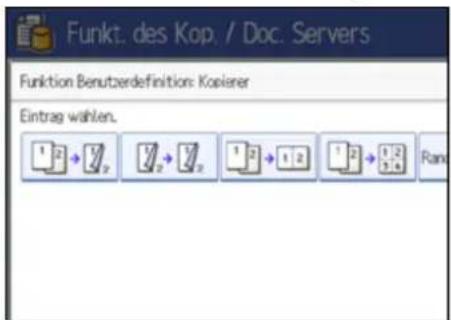
Standard für "Funktion Benutzerdefinition: Kopierer 1": [1-seit. →2-seit.: O-O]
Standard für "Funktion Benutzerdefinition: Kopierer 2": [2-seitig → 2-seitig]
Standard für "Funktion Benutzerdefinition: Kopierer 3": [1-seit → komb. 2Vorl.]
Standard für "Funktion Benutzerdefinition: Kopierer 4": [1-seit → komb 4Vorl.]
Standard für "Funktion Benutzerdefinition: Kopierer 5": [Rand erstellen]
Standard für "Funktion Benutzerdefinition: Kopierer 6": Nicht programmiert
Das Hauptgerät wendet die auf ihm vorgenommenen Einstellungen an. Die Einstellungen des Untergeräts wirken sich nicht auf Connect Copy aus.
Funktion Benutz.def.: Speich. Document Server
Sie können bis zu sechs häufig verwendete Funktionen zum Scannen von Dokumenten als Document-Server-Speichertasten festlegen.
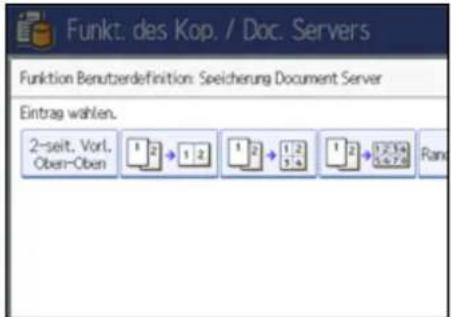
Standard für "Funktion Benutz.def.: Speich. Document Server 1": [2-seitig Vorl. Oben-Oben]
Standard für "Funktion Benutz.def.: Speich. Document Server 2": [1-seit → komb. 2Vorl.]
Standard für "Funktion Benutz.def.: Speich. Document Server 3": [1-seit → komb. 4Vorl.]
Standard für "Funktion Benutz.def.: Speich. Document Server 4": [1-seit → komb. 8Vorl.]
Standard für "Funktion Benutz.def.: Speich. Document Server 5": [Rand erstellen]
Standard für "Funktion Benutz.def.: Speich. Document Server 6": Nicht programmiert
Das Hauptgerät wendet die auf ihm vorgenommenen Einstellungen an. Die Einstellungen des Untergeräts wirken sich nicht auf Connect Copy aus.
Funktion Benutzerdef.: Druck Document Server
Sie können bis zu sechs häufig verwendete Funktionen zum Scannen von Dokumenten als Document-Server-Speichertasten festlegen.
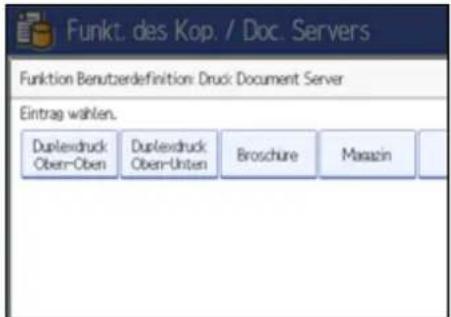
Standard für "Funktion Benutzerdef.: Druck Document Server 1": [Duplexdruck Oben-Oben]
Standard für "Funktion Benutzerdef.: Druck Document Server 2": [Duplexdruck Oben-Unten]
Standard für "Funktion Benutzerdef.: Druck Document Server 3": [Broschüre]
Standard für "Funktion Benutzerdef.: Druck Document Server 4": [Magazin]
Standard für "Funktion Benutzerdef.: Druck Document Server 5": Nicht programmiert
Standard für "Funktion Benutzerdef.: Druck Document Server 6": Nicht programmiert
Das Hauptgerät wendet die auf ihm vorgenommenen Einstellungen an. Die Einstellungen des Untergeräts wirken sich nicht auf Connect Copy aus.

Anfang Zurück Weiter

Copyright © 2009

Startseite > Kopierer- und Document Server Handbuch > Kopierer- und Document Server-Einstellungen > Reprofaktor
Reprofaktor
In diesem Abschnitt wird das Anwenderprogramm im Menü Reprofaktor unter Funkt. des Kop./Doc. Servers beschrieben.
Shortcut Verkleinern/ Vergrößern
Zusätzlich zu den festeingestellten Reprofaktoren können bis zu drei weitere häufig verwendete Reprofaktoren registriert und in der Standardanzeige aufgeführt werden.
Sie können auch fest vorgegebene Reprofaktoren ändern.
Wenn Sie [Anwender-Reprofaktor] wählen, kann der Faktor zwischen 25 und 400 % über die Zehnertastatur eingestellt werden.
Standard für "F1": [71 %] (metrische Version) / [73 %] (Zollversion)
Standard für "F2": [141 %] (metrische Version) / [155 %] (Zollversion)
Standard für "F3": [93 %]
Das Hauptgerät wendet die auf ihm vorgenommenen Einstellungen an. Die Einstellungen des Untergeräts wirken sich nicht auf Connect Copy aus.
Reprofaktor
Sie können die Reprofaktoren angeben, die beim Drücken auf [Reprofaktor] in der Kopiereransicht angezeigt werden.
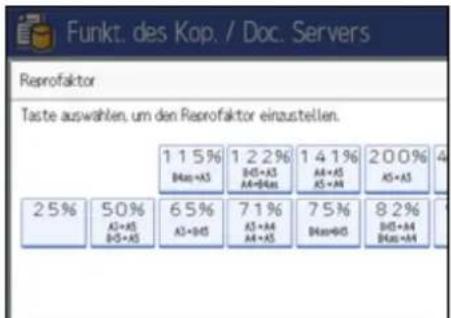
other
Funkt: des Kop. / Doc. Servers | Value | Color | |---|---| | 1.15% B=3 | 3 | | 1.22% B=3 A3 A4=B4 | 3 | | 1.41% A4+A5 A5 =A4 | 3 | | 200% A5=A3 | 3 | | 25% A5+B5=B5 | 3 | | 50% A5+B5=B5 | 3 | | 65% A3+B4 | 3 | | 71% A3+B4 A4+B5 | 3 | | 75% B=4 | 3 | | 82% B=4 A4 B4 | 3 |• Metrische Version
Das Hauptgerät wendet die auf ihm vorgenommenen Einstellungen an. Die Einstellungen des Untergeräts wirken sich nicht auf Connect Copy aus.
Priorität Reprofaktor
Sie können den bevorzugt verwendeten Faktor festlegen, wenn [Reprofaktor] aktiviert wird.
Die Standardeinstellung lautet [71 %] (metrische Version) / [65 %] (Zoll-Version)
Das Hauptgerät wendet die auf ihm vorgenommenen Einstellungen an. Die Einstellungen des Untergeräts wirken sich nicht auf Connect Copy aus.
Reprofaktor für Rand erstellen
Sie können einen Reprofaktor festlegen, wenn Sie die Funktion Rand erstellen auf eine Schnellbedientaste registrieren.
Geben Sie einen Reprofaktor mithilfe der Zehnertastatur ein (im Bereich zwischen 90 und 99 %).
Standard: [93 %]
Das Hauptgerät wendet die auf ihm vorgenommenen Einstellungen an. Die Einstellungen des Untergeräts wirken sich nicht auf Connect Copy aus.

Anfang Zurück Weiter

Copyright © 2009
Startseite > Kopierer- und Document Server Handbuch > Kopierer- und Document Server-Einstellungen > Bearbeiten
Bearbeiten
In diesem Abschnitt wird das Anwenderprogramm im Menü Bearbeiten unter Funkt. des Kop./ Doc. Servers beschrieben.
Geben Sie die Breite des Bindungsrands wie folgt über die Zehnertastatur ein:
• Metrische Version: 0 - 30 mm (in Schritten von 1 mm)
• Zollversion: 0 - 1,2 Zoll (in Schritten von 0,1 Zoll)
Geben Sie die Breite des gelöschten Rands wie folgt über die Zehnertastatur ein:
• Metrische Version: 2 - 99 mm (in Schritten von 1 mm)
• Zollversion: 0,1 - 3,9 Zoll (in Schritten von 0,1 Zoll)
Ein Bild von ca. 1,5 mm (0,06) wird nicht als Breite der Trennlinie dargestellt, wenn durchgängige oder unterbrochene Linien festgelegt sind.
Vorderseitenrand: Links/ Rechts
Sie können den linken und den rechten Rand für die Kopienvorderseite im Modus Randeinstellung festlegen.
Standard: [Links: 5 mm] (metrische Version) / [Links: 0,2 Zoll] (Zollversion).
Das Hauptgerät wendet die auf ihm vorgenommenen Einstellungen an. Die Untergeräte wenden ebenfalls die Einstellungen des Hauptgeräts an, ungeachtet der auf ihnen vorgenommenen Einstellungen.
Rückseitenrand: Links/ Rechts
Sie können den linken und den rechten Rand für die Kopienrückseite im Modus Randeinstellung festlegen.
Standard: [Rechts: 5 mm] (metrische Version) / [Rechts: 0,2 Zoll] (Zollversion).
Das Hauptgerät wendet die auf ihm vorgenommenen Einstellungen an. Die Untergeräte wenden ebenfalls die Einstellungen des Hauptgeräts an, ungeachtet der auf ihnen vorgenommenen Einstellungen.
Vorderseitenrand: Oben/ Unten
Sie können den oberen und den unteren Rand für die Kopienvorderseite im Modus Randeinstellung festlegen.
Standard: [O/ U: 0 mm] (metrische Version) / [O/ U: 0,0 Zoll] (Zollversion).
Das Hauptgerät wendet die auf ihm vorgenommenen Einstellungen an. Die Untergeräte wenden ebenfalls die Einstellungen des Hauptgeräts an, ungeachtet der auf ihnen vorgenommenen Einstellungen.
Rückseitenrand: Oben/ Unten
Sie können den oberen und den unteren Rand für die Kopienrückseite im Modus Randeinstellung festlegen.
Standard: [O / U: 0 mm] (metrische Version) / [O / U: 0,0 Zoll] (Zollversion).
Das Hauptgerät wendet die auf ihm vorgenommenen Einstellungen an. Die Untergeräte wenden ebenfalls die Einstellungen des Hauptgeräts an, ungeachtet der auf ihnen vorgenommenen Einstellungen.
1-seitig → 2-seitig Autom. Rand: O-O
Bei Verwendung des Duplex-Modus 1-seitig auf 2-seitig können Sie die Ränder auf der Rückseite festlegen.
Der Rand ist auf denselben Wert wie "Rückseitenrand: Links/Rechts" eingestellt.
Standard: [Rechts: 5 mm] (metrische Version) / [Rechts: 0,2 Zoll] (Zollversion).
Das Hauptgerät wendet die auf ihm vorgenommenen Einstellungen an. Die Untergeräte wenden ebenfalls die Einstellungen des Hauptgeräts an, ungeachtet der auf ihnen vorgenommenen Einstellungen.
1-seitig → 2-seitig Autom. Rand: O-U
Bei Verwendung des Duplex-Modus 1-seitig auf 2-seitig können Sie die Ränder auf der Rückseite festlegen.
Der für "Rückseitenrand: Oben/Unten" eingestellte Wert wird verwendet.
Standard: [O / U: 0 mm] (metrische Version) / [O / U: 0,0 Zoll] (Zollversion).
Das Hauptgerät wendet die auf ihm vorgenommenen Einstellungen an. Die Untergeräte wenden ebenfalls die Einstellungen des Hauptgeräts an, ungeachtet der auf ihnen vorgenommenen Einstellungen.
Bundeinstellung für Magazin
Sie können die Breite des Bundrandes der Bindung festlegen.
Standard: [5 mm] (metrische Version) / [0,2 Zoll] (Zollversion).
Das Hauptgerät wendet die auf ihm vorgenommenen Einstellungen an. Die Untergeräte wenden ebenfalls die Einstellungen des Hauptgeräts an, ungeachtet der auf ihnen vorgenommenen Einstellungen.
Randbreite löschen
Legen Sie die Breite für das Löschen der Ränder fest.
Standard: [10 mm] (metrische Version) / [0,4 Zoll] (Zollversion).
Das Hauptgerät wendet die auf ihm vorgenommenen Einstellungen an. Die Untergeräte wenden ebenfalls die Einstellungen des Hauptgeräts an, ungeachtet der auf ihnen vorgenommenen Einstellungen.
Schattenlöschung Vorlagenkombi.-Modus
Im Kopiermodus Kombination können Sie festlegen, ob an allen vier Seiten der Vorlage ein Rand von 3 mm, 0,1 Zoll gelöscht werden soll.
Standard: [Ein]
Das Hauptgerät wendet die auf ihm vorgenommenen Einstellungen an. Die Untergeräte wenden ebenfalls die Einstellungen des Hauptgeräts an, ungeachtet der auf ihnen vorgenommenen Einstellungen.
Mittenlöschbreite
Mit dieser Funktion können Sie die Breite des zu löschenden Mittelbereichs festlegen.
Standard: [10 mm] (metrische Version) / [0,4 Zoll] (Zollversion).
Das Hauptgerät wendet die auf ihm vorgenommenen Einstellungen an. Die Untergeräte wenden ebenfalls die Einstellungen des Hauptgeräts an, ungeachtet der auf ihnen vorgenommenen Einstellungen.
Deckblattkopie für Komb.
Mit der Wahl der Funktion Vorderes Deckblatt können Sie eine Kombinationskopie auf das vordere Deckblatt erstellen.
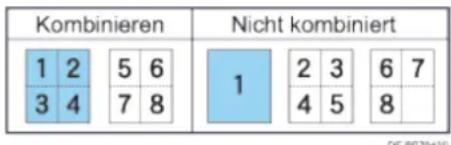
Standard: [Kombinieren]
Das Hauptgerät wendet die auf ihm vorgenommenen Einstellungen an. Die Untergeräte wenden
ebenfalls die Einstellungen des Hauptgeräts an, ungeachtet der auf ihnen vorgenommenen Einstellungen.
Kopierfolge für Komb.
Im Modus Kombination können Sie die Kopierreihenfolge von links nach rechts oder von oben nach unten festlegen.
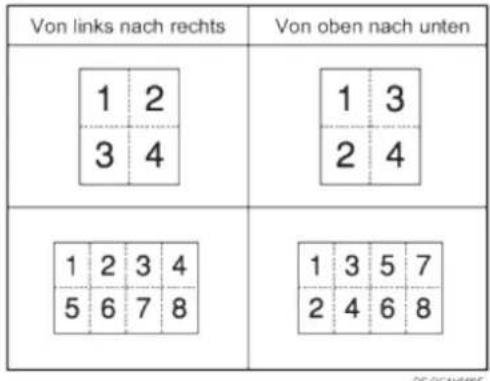
Standard: [Von links nach rechts]
Das Hauptgerät wendet die auf ihm vorgenommenen Einstellungen an. Die Untergeräte wenden ebenfalls die Einstellungen des Hauptgeräts an, ungeachtet der auf ihnen vorgenommenen Einstellungen.
Ausrichtung: Broschüre, Magazin
Im Modus Broschüre oder Magazin können Sie die Ausrichtung für die Öffnung der Kopien festlegen.
Das Hauptgerät wendet die auf ihm vorgenommenen Einstellungen an. Die Untergeräte wenden ebenfalls die Einstellungen des Hauptgeräts an, ungeachtet der auf ihnen vorgenommenen Einstellungen.
In Komb. auf Zugew. Blatt kopieren
Sie können im Modus Zuweisen/Kapitel festlegen, ob eine kombinierte Kopie auf die eingelegten Trennblätter erstellt werden soll.
Standard: [Kombinieren]
Das Hauptgerät wendet die auf ihm vorgenommenen Einstellungen an. Die Untergeräte wenden ebenfalls die Einstellungen des Hauptgeräts an, ungeachtet der auf ihnen vorgenommenen Einstellungen.
Trennlinie für Bildwiederholung
Sie können mit der Funktion Bildwiederholung eine Trennlinie aus folgenden Optionen wählen: Keine, Normal, Unterbrochen A, Unterbrochen B oder Schnittmarken.
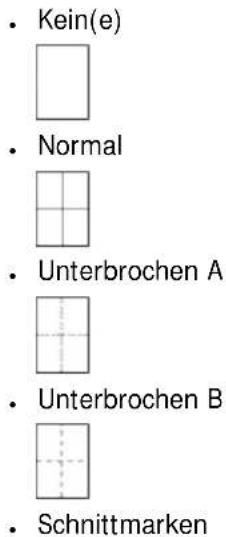

Standard: [Kein(e)]
Bei Auswahl von [Kein(e)] kann keine Farbe für die Trennlinie festgelegt werden.
Bei "Schwarzweiß" wird der Druck in Schwarz durchgeführt.
Die Auswahl von normalen oder unterbrochenen Linien kann zu einem leeren Bereich mit einer Breite von ca. 1,5 mm (0,06 Zoll) entlang der Trennlinie führen.
Das Hauptgerät wendet die auf ihm vorgenommenen Einstellungen an. Die Untergeräte wenden ebenfalls die Einstellungen des Hauptgeräts an, ungeachtet der auf ihnen vorgenommenen Einstellungen.
Trennlinie im Doppelkopiemodus
Sie können mit der Funktion Doppelkopie eine Trennlinie aus folgenden Optionen wählen: Keine, Normal, Unterbrochen A, Unterbrochen B oder Schnittmarken.
- Kein(e)

- Normal

- Unterbrochen A

- Unterbrochen B

- Schnittmarken

Standard: [Kein(e)]
Bei Auswahl von [Kein(e)] kann keine Farbe für die Trennlinie festgelegt werden.
Bei "Schwarzweiß" wird der Druck in Schwarz durchgeführt.
Die Auswahl von normalen oder unterbrochenen Linien kann zu einem leeren Bereich mit einer Breite von ca. 1,5 mm (0,06 Zoll) entlang der Trennlinie führen.
Das Hauptgerät wendet die auf ihm vorgenommenen Einstellungen an. Die Untergeräte wenden ebenfalls die Einstellungen des Hauptgeräts an, ungeachtet der auf ihnen vorgenommenen Einstellungen.
Trennlinie für Komb.
Sie können mit der Funktion Kombination eine Trennlinie aus folgenden Optionen wählen: Keine, Normal, Unterbrochen A, Unterbrochen B oder Schnittmarken.
- Kein(e)

- Normal

- Unterbrochen A

• Unterbrochen B

• Schnittmarken

Standard: [Kein(e)]
Bei Auswahl von [Kein(e)] kann keine Farbe für die Trennlinie festgelegt werden.
Bei "Schwarzweiß" wird der Druck in Schwarz durchgeführt.
Die Auswahl von normalen oder unterbrochenen Linien kann zu einem leeren Bereich mit einer Breite von ca. 1,5 mm (0,06 Zoll) entlang der Trennlinie führen.
Das Hauptgerät wendet die auf ihm vorgenommenen Einstellungen an. Die Untergeräte wenden ebenfalls die Einstellungen des Hauptgeräts an, ungeachtet der auf ihnen vorgenommenen Einstellungen.
Kopieren Rückblatt
Beim einseitigen Kopieren der Rückseite können Sie festlegen, ob die Rückseite nach außen (Außenseite) oder nach innen (Innenseite) ausgerichtet sein soll.
Standard: [Außen]
Das Hauptgerät wendet die auf ihm vorgenommenen Einstellungen an. Die Untergeräte wenden ebenfalls die Einstellungen des Hauptgeräts an, ungeachtet der auf ihnen vorgenommenen Einstellungen.
Die Einstellungen auf der Hauptmaschine werden angewendet.
![RICOH Aficio MP C7501SP - Standard: [Außen] - 1](/content/2026/05/802568/images/2514c3ce06158f2129509d83cdf27ea28694926147dc9feadf19c6029a8f4e98.jpg)
Anfang Zurück Weiter
![RICOH Aficio MP C7501SP - Standard: [Außen] - 2](/content/2026/05/802568/images/9ad473131fe68b4cd4d9fc98b5fbeab34a246c593975464a4c313a2fa902d7ad.jpg)
Copyright © 2009
![RICOH Aficio MP C7501SP - Standard: [Außen] - 3](/content/2026/05/802568/images/61686568ce21af0c093318c9f9746c8fcda44586c42898465667364a5e51ee3a.jpg)
Handbücher | Inhalt Zurück Weiter Einstellungen
Suchen
![RICOH Aficio MP C7501SP - Standard: [Außen] - 4](/content/2026/05/802568/images/098e5fdf0422e8a06a6e7bfbd079e7144301b2378e99adf34390a2522eaa9480.jpg)
![RICOH Aficio MP C7501SP - Standard: [Außen] - 5](/content/2026/05/802568/images/9bdc9f9a1323cf6263272d71e487c5913091e517957487516501cf8970f5b07a.jpg)
Startseite > Kopierer- und Document Server Handbuch > Kopierer- und Document Server-Einstellungen > Stempeln
Stempeln
In diesem Abschnitt wird das Anwenderprogramm im Menü Stempel unter Funkt. des Kop./Doc. Servers beschrieben.
Verwandte Themen
Hintergrundnummer.
Voreingstll. Stempel
Anwenderstempel
Datumsstempel
Seitennummerierung
Stempeltext

Anfang Zurück Weiter

Copyright © 2009

Handbücher | Inhalt Zurück Weiter Einstellungen
Suchen


Startseite > Kopierer- und Document Server Handbuch > Kopierer- und Document Server-Einstellungen > Stempeln > Hintergrundnummerier.
Hintergrundnummer.
In diesem Abschnitt wird das Anwenderprogramm im Menü Stempel unter Funkt. des Kop./Doc. Servers beschrieben.
Größe
Sie können das Format der Zahlen festlegen.
Standard: [Normal]
Das Hauptgerät wendet die auf ihm vorgenommenen Einstellungen an. Die Untergeräte wenden ebenfalls die Einstellungen des Hauptgeräts an, ungeachtet der auf ihnen vorgenommenen Einstellungen.
Helligkeit
Sie können die Helligkeit der Zahlen festlegen.
Standard: [Normal]
Das Hauptgerät wendet die auf ihm vorgenommenen Einstellungen an. Die Untergeräte wenden ebenfalls die Einstellungen des Hauptgeräts an, ungeachtet der auf ihnen vorgenommenen Einstellungen.
Stempelfarbe
Sie können die Farbe der Zahlen festlegen.
Standard: [Schwarz]
Das Hauptgerät wendet die auf ihm vorgenommenen Einstellungen an. Die Untergeräte wenden ebenfalls die Einstellungen des Hauptgeräts an, ungeachtet der auf ihnen vorgenommenen Einstellungen.

Anfang Zurück Weiter

Copyright © 2009
Startseite > Kopierer- und Document Server Handbuch > Kopierer- und Document Server-Einstellungen > Stempeln > Voreingstll. Stempel
VoreingstII. Stempel
In diesem Abschnitt wird das Anwenderprogramm im Menü unter VoreingestII. Stempel unter Stempel beschrieben.
Stempelsprache
Sie können die Sprache der gedruckten Meldung im Stempelmodus wählen.
- Englisch, Deutsch, Französisch, Italienisch, Spanisch, Niederländisch, Portugiesisch, Polnisch, Tschechisch, Schwedisch, Finnisch, Ungarisch, Norwegisch, Dänisch, Russisch, Japanisch, Vereinfachtes Chinesisch, Traditionelles Chinesisch, Hangul, Katalan, Türkisch
Standard: [Englisch]
Das Hauptgerät wendet die auf ihm vorgenommenen Einstellungen an. Die Untergeräte wenden ebenfalls die Einstellungen des Hauptgeräts an, ungeachtet der auf ihnen vorgenommenen Einstellungen.
Priorität Stempel
Sie können die Stempelart auswählen, die Priorität haben soll, wenn die Taste [voreing. Stempel] gedrückt wird.
Standard: [KOPI E]
Das Hauptgerät wendet die auf ihm vorgenommenen Einstellungen an. Die Untergeräte wenden ebenfalls die Einstellungen des Hauptgeräts an, ungeachtet der auf ihnen vorgenommenen Einstellungen.
Stempelformat
Legen Sie fest, wie jeder Stempel gedruckt wird.
- Stempelposition
Legen Sie fest, wo der Stempel gedruckt werden soll.
• Stempelposition einstellen
Sie können die Druckposition des Stempels innerhalb der unten aufgeführten verfügbaren Bereiche einstellen.
1 Metrische Version:
"Oben links" - O/U: 4 - 144 mm, L/R: 4 - 144 mm
"Oben Mitte" - O/U: 4 - 144 mm, L/R: 72 - 72 mm
"Oben rechts" - O/U: 4 - 144 mm, L/R: 4 - 144 mm
"Mitte links" - O/U: 72 - 72 mm, L/R: 4 - 144 mm
"Mitte" - O/U: 72 - 72 mm, L/R: 72 - 72 mm
"Mitte rechts" - O/U: 72 - 72 mm, L/R: 4 - 144 mm
"Unten links" - O/U: 4 - 144 mm, L/R: 4 - 144 mm
"Unten Mitte" - O/U: 4 - 144 mm, L/R: 72 - 72 mm
"Unten rechts" - O/U: 4 - 144 mm, L/R: 4 - 144 mm
Zollversion:
"Oben links" - O/U: 0,1 - 5,7 Zoll, L/R: 0,1 - 5,7 Zoll
"Oben Mitte" - O/U: 0,1 - 5,7 Zoll, L/R: 2,8 - 2,8 Zoll
"Oben rechts" - O/U: 0,1 - 5,7 Zoll, L/R: 0,1 - 5,7 Zoll
"Mitte links" - O/U: 2,8 - 2,8 Zoll, L/R: 0,1 - 5,7 Zoll
"Mitte" - O/U: 2,8 - 2,8 Zoll, L/R: 2,8 - 2,8 Zoll
"Mitte rechts" - O/U: 2,8 - 2,8 Zoll, L/R: 0,1 - 5,7 Zoll
"Unten links" - O/U: 0,1 - 5,7 Zoll, L/R: 0,1 - 5,7 Zoll
"Unten Mitte" - O/U: 0,1 - 5,7 Zoll, L/R: 2,8 - 2,8 Zoll
"Unten rechts" - O/U: 0,1 - 5,7 Zoll, L/R: 0,1 - 5,7 Zoll
- Format
Sie können das Format des Stempels einstellen.
Standard: [1 x]
• Helligkeit
Sie können das Muster zum Ausdruck des Stempels einstellen.
Standard: [Normal]
Normal
Der Stempel wird auf das Bild gedruckt. Sie können nicht überprüfen, welche Teile sich überschneiden.
Heller
Das Bild kann durch den Stempel hindurch gesehen werden.
Am hellsten
Das Bild erscheint noch klarer als in der Einstellung "Heller".
• Stempel für Seite
Sie können festlegen, ob der Stempel nur auf der ersten Seite oder auf allen Seiten gedruckt werden soll.
Standard: [Alle Seiten]
Das Hauptgerät wendet die auf ihm vorgenommenen Einstellungen an. Die Untergeräte wenden ebenfalls die Einstellungen des Hauptgeräts an, ungeachtet der auf ihnen vorgenommenen Einstellungen.
Stempelfarbe
Sie können die Stempeldruckfarbe festlegen.
Standard: [Schwarz]
Das Hauptgerät wendet die auf ihm vorgenommenen Einstellungen an. Die Untergeräte wenden ebenfalls die Einstellungen des Hauptgeräts an, ungeachtet der auf ihnen vorgenommenen Einstellungen.

Anfang Zurück Weiter

Copyright © 2009
Startseite > Kopierer- und Document Server Handbuch > Kopierer- und Document Server-Einstellungen > Stempeln > Anwenderstempel
Anwenderstempel
In diesem Abschnitt wird das Anwenderprogramm im Menü Anwenderstempel unter Stempel beschrieben.
Stempel programmieren/ löschen
Sie können Anwenderstempel registrieren, ändern oder löschen.
Sie können bis zu vier benutzerdefinierte Stempel mit Ihrem bevorzugten Design registrieren.
Einzelheiten zur Programmierung des Anwenderstempels finden Sie im Abschnitt "Anwenderstempel".
Das Hauptgerät wendet die auf ihm vorgenommenen Einstellungen an. Die Untergeräte wenden ebenfalls die Einstellungen des Hauptgeräts an, ungeachtet der auf ihnen vorgenommenen Einstellungen.
Stempelformat:1-4
Legen Sie fest, wie jeder der registrierten Stempel 1 bis 4 gedruckt wird.
- Stempelposition
Legen Sie fest, wo der Anwenderstempel gedruckt werden soll.
• Stempelposition einstellen
Sie können die Position des Anwenderstempels innerhalb der unten aufgeführten verfügbaren Bereiche einstellen.
1 Metrische Version:
"Oben links" - O/U: 4 - 144 mm, L/R: 4 - 144 mm
"Oben Mitte" - O/U: 4 - 144 mm, L/R: 72 - 72 mm
"Oben rechts" - O/U: 4 - 144 mm, L/R: 4 - 144 mm
"Mitte links" - O/U: 72 - 72 mm, L/R: 4 - 144 mm
"Mitte" - O/U: 72 - 72 mm, L/R: 72 - 72 mm
"Mitte rechts" - O/U: 72 - 72 mm, L/R: 4 - 144 mm
"Unten links" - O/U: 4 - 144 mm, L/R: 4 - 144 mm
"Unten Mitte" - O/U: 4 - 144 mm, L/R: 72 - 72 mm
"Unten rechts" - O/U: 4 - 144 mm, L/R: 4 - 144 mm
Zollversion:
"Oben links" - O/U: 0,1 - 5,7 Zoll, L/R: 0,1 - 5,7 Zoll
"Oben Mitte" - O/U: 0,1 - 5,7 Zoll, L/R: 2,8 - 2,8 Zoll
"Oben rechts" - O/U: 0,1 - 5,7 Zoll, L/R: 0,1 - 5,7 Zoll
"Mitte links" - O/U: 2,8 - 2,8 Zoll, L/R: 0,1 - 5,7 Zoll
"Mitte" - O/U: 2,8 - 2,8 Zoll, L/R: 2,8 - 2,8 Zoll
"Mitte rechts" - O/U: 2,8 - 2,8 Zoll, L/R: 0,1 - 5,7 Zoll
"Unten links" - O/U: 0,1 - 5,7 Zoll, L/R: 0,1 - 5,7 Zoll
"Unten Mitte" - O/U: 0,1 - 5,7 Zoll, L/R: 2,8 - 2,8 Zoll
"Unten rechts" - O/U: 0,1 - 5,7 Zoll, L/R: 0,1 - 5,7 Zoll
• Stempel für Seite
Legt fest, ob der Stempel auf allen Seiten oder nur der ersten Seite gedruckt werden soll.
Standard: [Alle Seiten]
Das Hauptgerät wendet die auf ihm vorgenommenen Einstellungen an. Die Untergeräte wenden
ebenfalls die Einstellungen des Hauptgeräts an, ungeachtet der auf ihnen vorgenommenen Einstellungen.
Stempelfarbe: 1-4
Legt die Priorität der für den Anwenderstempel ausgewählten Farben fest (1 bis 4).
Standard: [Schwarz]
Das Hauptgerät wendet die auf ihm vorgenommenen Einstellungen an. Die Untergeräte wenden ebenfalls die Einstellungen des Hauptgeräts an, ungeachtet der auf ihnen vorgenommenen Einstellungen.

Referenz
• Anwenderstempel

Anfang Zurück Weiter

Copyright © 2009
Startseite > Kopierer- und Document Server Handbuch > Kopierer- und Document Server-Einstellungen > Stempeln > Datumsstempel
Datumsstempel
In diesem Abschnitt wird das Anwenderprogramm im Menü Datumsstempel unter Stempel beschrieben.
Format
Sie können das Datumsformat für den Modus Datumsstempel wählen.
Standard: [TT/ MM/ JJJJ] (metrische Version) / [MM/ TT/ JJJJ] (Zollversion).
Das Hauptgerät wendet die auf ihm vorgenommenen Einstellungen an. Die Untergeräte wenden ebenfalls die Einstellungen des Hauptgeräts an, ungeachtet der auf ihnen vorgenommenen Einstellungen.
Schrift
Sie können die Schrift für den Datumsstempel festlegen.
Standard: [Schrift 1]
Das Hauptgerät wendet die auf ihm vorgenommenen Einstellungen an. Die Untergeräte wenden ebenfalls die Einstellungen des Hauptgeräts an, ungeachtet der auf ihnen vorgenommenen Einstellungen.
Größe
Sie können die Größe des Datumsstempels festlegen.
Standard: [Autom.]
Das Hauptgerät wendet die auf ihm vorgenommenen Einstellungen an. Die Untergeräte wenden ebenfalls die Einstellungen des Hauptgeräts an, ungeachtet der auf ihnen vorgenommenen Einstellungen.
Überlagernd
Sie können festlegen, ob der Datumsstempel in weiß gedruckt werden soll, wenn er schwarze Bildanteile überlappt.
Standard: [Aus]
Das Hauptgerät wendet die auf ihm vorgenommenen Einstellungen an. Die Untergeräte wenden ebenfalls die Einstellungen des Hauptgeräts an, ungeachtet der auf ihnen vorgenommenen Einstellungen.
Stempelfarbe
Legt die ausgewählte Prioritätsfarbe zum Drucken des Datums fest.
Standard: [Schwarz]
Das Hauptgerät wendet die auf ihm vorgenommenen Einstellungen an. Die Untergeräte wenden ebenfalls die Einstellungen des Hauptgeräts an, ungeachtet der auf ihnen vorgenommenen Einstellungen.
Stempeleinst.
Legen Sie fest, wie der Datumsstempel gedruckt werden soll.
- Stempelposition
Legen Sie fest, wo der Datumsstempel gedruckt werden soll.
• Stempelposition einstellen
Sie können die Position des Datumsstempels innerhalb der unten aufgeführten verfügbaren Bereiche einstellen.
T Metrische Version:
"Oben links" - O/U: 4 - 144 mm, L/R: 4 - 144 mm
"Oben Mitte" - O/U: 4 - 144 mm, L/R: 72 - 72 mm
"Oben rechts" - O/U: 4 - 144 mm, L/R: 4 - 144 mm
"Unten links" - O/U: 4 - 144 mm, L/R: 4 - 144 mm
"Unten Mitte" - O/U: 4 - 144 mm, L/R: 72 - 72 mm
"Unten rechts" - O/U: 4 - 144 mm, L/R: 4 - 144 mm
1 Zollversion:
"Oben links" - O/U: 0,1 - 5,7 Zoll, L/R: 0,1 - 5,7 Zoll
"Oben Mitte" - O/U: 0,1 - 5,7 Zoll, L/R: 2,8 - 2,8 Zoll
"Oben rechts" - O/U: 0,1 - 5,7 Zoll, L/R: 0,1 - 5,7 Zoll
"Unten links" - O/U: 0,1 - 5,7 Zoll, L/R: 0,1 - 5,7 Zoll
"Unten Mitte" - O/U: 0,1 - 5,7 Zoll, L/R: 2,8 - 2,8 Zoll
"Unten rechts" - O/U: 0,1 - 5,7 Zoll, L/R: 0,1 - 5,7 Zoll
• Stempel für Seite
Legt fest, ob der Stempel auf allen Seiten oder nur der ersten Seite gedruckt werden soll.
Standard: [Alle Seiten]
Das Hauptgerät wendet die auf ihm vorgenommenen Einstellungen an. Die Untergeräte wenden ebenfalls die Einstellungen des Hauptgeräts an, ungeachtet der auf ihnen vorgenommenen Einstellungen.

Anfang Zurück Weiter

Copyright © 2009
Startseite > Kopierer- und Document Server Handbuch > Kopierer- und Document Server-Einstellungen > Stempeln > Seitennummerierung
Seitennummerierung
In diesem Abschnitt wird das Anwenderprogramm im Menü Seitennummerierung unter Stempel beschrieben.
Stempelformat
Sie können das Format der Seitennummerierung auswählen, das Priorität haben soll, wenn die Taste [Seitennummerierung] gedrückt wird.
Standard: [P1,P2...]
Das Hauptgerät wendet die auf ihm vorgenommenen Einstellungen an. Die Untergeräte wenden ebenfalls die Einstellungen des Hauptgeräts an, ungeachtet der auf ihnen vorgenommenen Einstellungen.
Schrift
Sie können die Schrift im Modus Seitennummerierung wählen.
Standard: [Schrift 1]
Das Hauptgerät wendet die auf ihm vorgenommenen Einstellungen an. Die Untergeräte wenden ebenfalls die Einstellungen des Hauptgeräts an, ungeachtet der auf ihnen vorgenommenen Einstellungen.
Größe
Sie können die Größe des Stempels im Modus Seitennummerierung festlegen.
Standard: [Autom.]
Das Hauptgerät wendet die auf ihm vorgenommenen Einstellungen an. Die Untergeräte wenden ebenfalls die Einstellungen des Hauptgeräts an, ungeachtet der auf ihnen vorgenommenen Einstellungen.
Duplex-Stempelposition Rückseite
Sie können die Position der im Duplex-Modus auf die Rückseite gedruckten Seitenzahlen festlegen.
Standard: [Gegenüberliegend]
Das Hauptgerät wendet die auf ihm vorgenommenen Einstellungen an. Die Untergeräte wenden ebenfalls die Einstellungen des Hauptgeräts an, ungeachtet der auf ihnen vorgenommenen Einstellungen.
Seitennummerierung in Komb.
Sie können die Seitennummerierung bei gleichzeitiger Verwendung der Funktionen Kombination und Seitennummerierung festlegen.
Standard: [Pro Vorlage]
Das Hauptgerät wendet die auf ihm vorgenommenen Einstellungen an. Die Untergeräte wenden ebenfalls die Einstellungen des Hauptgeräts an, ungeachtet der auf ihnen vorgenommenen Einstellungen.
Stempel auf seitenprog. Trennblatt
Sie können den Druck der Seitenzahl auf die Trennblätter bei gleichzeitiger Verwendung der auf "Kopieren" gesetzten Funktion Zugew. Blatt sowie der Funktion Seitennummerierung auswählen.
Standard: [Aus]
Das Hauptgerät wendet die auf ihm vorgenommenen Einstellungen an. Die Untergeräte wenden ebenfalls die Einstellungen des Hauptgeräts an, ungeachtet der auf ihnen vorgenommenen Einstellungen.
Stempelposition
Legen Sie fest, wie jeder Stempel gedruckt wird.
- Stempelposition
Legen Sie fest, wo der Stempel gedruckt werden soll.
Für die Muster "P1, P2...", "1/5, 2/5...", "P.1, P.2..." und "1, 2..." wird das Gerät werkseitig mit dieser Position auf Oben rechts ausgeliefert.
Für die Muster "-1-, -2-..." und "1-1, 1-2..." wurde die Position auf Unten Mitte gesetzt.
• Stempelposition einstellen
Sie können die Position des Stempels innerhalb der unten aufgeführten verfügbaren Bereiche einstellen.
T Metrische Version:
"Oben links" - O/U: 4 - 144 mm, L/R: 4 - 144 mm
"Oben Mitte" - O/U: 4 - 144 mm, L/R: 72 - 72 mm
"Oben rechts" - O/U: 4 - 144 mm, L/R: 4 - 144 mm
"Unten links" - O/U: 4 - 144 mm, L/R: 4 - 144 mm
"Unten Mitte" - O/U: 4 - 144 mm, L/R: 72 - 72 mm
"Unten rechts" - O/U: 4 - 144 mm, L/R: 4 - 144 mm
Zollversion:
"Oben links" - O/U: 0,1 - 5,7 Zoll, L/R: 0,1 - 5,7 Zoll
"Oben Mitte" - O/U: 0,1 - 5,7 Zoll, L/R: 2,8 - 2,8 Zoll
"Oben rechts" - O/U: 0,1 - 5,7 Zoll, L/R: 0,1 - 5,7 Zoll
"Unten links" - O/U: 0,1 - 5,7 Zoll, L/R: 0,1 - 5,7 Zoll
"Unten Mitte" - O/U: 0,1 - 5,7 Zoll, L/R: 2,8 - 2,8 Zoll
"Unten rechts" - O/U: 0,1 - 5,7 Zoll, L/R: 0,1 - 5,7 Zoll
Das Hauptgerät wendet die auf ihm vorgenommenen Einstellungen an. Die Untergeräte wenden ebenfalls die Einstellungen des Hauptgeräts an, ungeachtet der auf ihnen vorgenommenen Einstellungen.
Überlagernd
Sie können festlegen, ob die Seitenzahlen weiß gedruckt werden sollen, wenn sie mit schwarzen Bildanteilen überlappen.
Standard: [Aus]
Das Hauptgerät wendet die auf ihm vorgenommenen Einstellungen an. Die Untergeräte wenden ebenfalls die Einstellungen des Hauptgeräts an, ungeachtet der auf ihnen vorgenommenen Einstellungen.
Stempelfarbe
Legt die Priorität der für die Seitennummern ausgewählten Farben fest.
Standard: [Schwarz]
Das Hauptgerät wendet die auf ihm vorgenommenen Einstellungen an. Die Untergeräte wenden ebenfalls die Einstellungen des Hauptgeräts an, ungeachtet der auf ihnen vorgenommenen Einstellungen.
Seitennumm. Anfangsbuchstabe
Sie können den Anfangsbuchstaben der Seitennummerierung aus "P1, P2.../P.1, P.2..." und "S1, S2.../S.1, S.2..." auswählen.
Standard: [P1,P2.../ P.1,P.2...]
Das Hauptgerät wendet die auf ihm vorgenommenen Einstellungen an. Die Untergeräte wenden ebenfalls die Einstellungen des Hauptgeräts an, ungeachtet der auf ihnen vorgenommenen Einstellungen.

Anfang Zurück Weiter

Copyright © 2009
Startseite > Kopierer- und Document Server Handbuch > Kopierer- und Document Server-Einstellungen > Stempeln > Stempeltext
Stempeltext
In diesem Abschnitt wird das Anwenderprogramm im Menü Stempeltext unter Stempel beschrieben.
Schrift
Sie können die Schriftart im Stempeltextmodus auswählen.
Standard: [Schrift 1]
Das Hauptgerät wendet die auf ihm vorgenommenen Einstellungen an. Die Untergeräte wenden ebenfalls die Einstellungen des Hauptgeräts an, ungeachtet der auf ihnen vorgenommenen Einstellungen.
Größe
Sie können die Stempeltextgröße festlegen.
Standard: [Autom.]
Das Hauptgerät wendet die auf ihm vorgenommenen Einstellungen an. Die Untergeräte wenden ebenfalls die Einstellungen des Hauptgeräts an, ungeachtet der auf ihnen vorgenommenen Einstellungen.
Überlagernd
Sie können festlegen, ob der Stempeltext weiß gedruckt werden soll, wenn er schwarze Bildanteile überlappt.
Standard: [Aus]
Das Hauptgerät wendet die auf ihm vorgenommenen Einstellungen an. Die Untergeräte wenden ebenfalls die Einstellungen des Hauptgeräts an, ungeachtet der auf ihnen vorgenommenen Einstellungen.
Stempelfarbe
Sie können die ausgewählte Prioritätsfarbe zum Drucken des Texts einstellen.
Standard: [Schwarz]
Das Hauptgerät wendet die auf ihm vorgenommenen Einstellungen an. Die Untergeräte wenden ungeachtet der auf ihnen vorgenommenen Einstellungen ebenfalls die Einstellungen des Hauptgeräts an.
Stempeleinst.
Legen Sie fest, wie der Stempeltext gedruckt wird.
- Stempelposition
Legen Sie fest, wo der Stempeltext gedruckt werden soll.
• Stempelposition einstellen
Sie können die Druckposition des Stempeltexts innerhalb der unten angeführten verfügbaren Bereiche einstellen.
Metrische Version:
"Oben links" - O/U: 4 - 144 mm, L/R: 4 - 144 mm
"Oben Mitte" - O/U: 4 - 144 mm, L/R: 72 - 72 mm
"Oben rechts" - O/U: 4 - 144 mm, L/R: 4 - 144 mm
"Unten links" - O/U: 4 - 144 mm, L/R: 4 - 144 mm
"Unten Mitte" - O/U: 4 - 144 mm, L/R: 72 - 72 mm
"Unten rechts" - O/U: 4 - 144 mm, L/R: 4 - 144 mm
Zollversion:
"Oben links" - O/U: 0,1 - 5,7 Zoll, L/R: 0,1 - 5,7 Zoll
"Oben Mitte" - O/U: 0,1 - 5,7 Zoll, L/R: 2,8 - 2,8 Zoll
"Oben rechts" - O/U: 0,1 - 5,7 Zoll, L/R: 0,1 - 5,7 Zoll
"Unten links" - O/U: 0,1 - 5,7 Zoll, L/R: 0,1 - 5,7 Zoll
"Unten Mitte" - O/U: 0,1 - 5,7 Zoll, L/R: 2,8 - 2,8 Zoll
"Unten rechts" - O/U: 0,1 - 5,7 Zoll, L/R: 0,1 - 5,7 Zoll
• Stempel für Seite
Legt fest, ob der Stempel auf allen Seiten oder nur der ersten Seite gedruckt werden soll.
Standard: [Alle Seiten]
Das Hauptgerät wendet die auf ihm vorgenommenen Einstellungen an. Die Untergeräte wenden ebenfalls die Einstellungen des Hauptgeräts an, ungeachtet der auf ihnen vorgenommenen Einstellungen.

Anfang Zurück Weiter

Copyright © 2009
Startseite > Kopierer- und Document Server Handbuch > Kopierer- und Document Server-Einstellungen > Eingabe/Ausgabe
Eingabe/ Ausgabe
In diesem Abschnitt wird das Anwenderprogramm im Menü Eingabe/Ausgabe unter Funkt. des Kop./ Doc. Servers beschrieben.
Auf Teilausgabe umschalten
Sie haben die Möglichkeit, den Modus Stapeln oder SADF anzeigen zu lassen, wenn Sie auf [Spezialvorlage] drücken.
Standard: [Stapeln]
Einstellungen auf den Haupt- und Untermaschinen wirken sich nicht auf Connect Copy aus.
SADF Auto-Reset
Im SADF-Modus muss eine Vorlage innerhalb einer bestimmten Zeit eingelegt werden, nachdem die zuvor eingelegte Vorlage eingezogen wurde.
Standard: [5 Sekunden]
Sie können diesen Zeitraum in Schritten von 1 Sekunde auf 3 bis 99 Sekunden einstellen.
Das Hauptgerät wendet die auf ihm vorgenommenen Einstellungen an. Die Einstellungen des Untergeräts wirken sich nicht auf Connect Copy aus.
Rotationssort.: Auto. Papiervorschub
Geben Sie an, ob das Gerät den Kopiervorgang fortsetzen soll, wenn das Papier in der gewünschten Ausrichtung während der Rotationssortierung verbraucht wird.
Diese Funktion tritt in Kraft, wenn die automatische Magazinumschaltung im Anwenderprogramm (Allgemeine Funktionen) auf "Ein (Drehen)" gesetzt ist.
Standard: [Aus]
• Ein
Der Kopiervorgang wird mit Kopierpapier einer anderen Ausrichtung fortgesetzt. Der Kopierjob wird auch dann abgeschlossen, wenn Sie nicht in der Nähe des Geräts sind.
• Aus
Wenn das Papier der erforderlichen Ausrichtung zu Ende geht, unterbricht das Gerät den Kopiervorgang und fordert Sie auf, Kopierpapier einzulegen. Daraufhin setzt das Gerät den Kopiervorgang fort.
Das Hauptgerät wendet die auf ihm vorgenommenen Einstellungen an. Die Einstellungen des Untergeräts wirken sich nicht auf Connect Copy aus.
Ausgabe Bildseite oben/ unten w. Vorlagengl.
Sie können festlegen, auf welche Weise die Kopien ausgegeben werden, wenn eine auf das Vorlagenglas gelegte Vorlage kopiert wird.
Standard: [Bildseite oben]
Einstellungen auf den Haupt- und Untermaschinen wirken sich nicht auf Connect Copy aus.
Ausgabe Bildseite ob./unt. w. Bypass-Modus
Sie können festlegen, in welcher Weise Kopien ausgegeben werden, wenn sie im Bypass-Modus kopiert werden.
Standard: [Bildseite oben]
Einstellungen auf den Haupt- und Untermaschinen wirken sich nicht auf Connect Copy aus.
Speicher voll, Auto-Scan-Neustart
Wenn die Speicherkapazität beim Einscannen der Vorlagen erschöpft ist, erstellt das Gerät zunächst Kopien von den eingescannten Vorlagen und fährt anschließend automatisch mit dem Scannen der übrigen Vorlagen fort.
Standard: [Aus]
• Ein
Sie müssen sich beim Kopiervorgang nicht in der Nähe des Geräts aufhalten, sortierte Seiten werden aber nicht der Reihe nach ausgedruckt.
• Aus
Wenn der Speicher voll ist, unterbricht das Gerät den Vorgang, damit Sie die Kopierseiten aus dem Ausgabefach entfernen können.
Das Hauptgerät wendet die auf ihm vorgenommenen Einstellungen an. Die Untergeräte wenden ebenfalls die Einstellungen des Hauptgeräts an, ungeachtet der auf ihnen vorgenommenen Einstellungen.
Zwischenblatt einfügen
Sie können die Anzahl der Kopieseiten für das Einfügen des Trennblatts auf 1 bis 999 Seiten (in Schritten von 1 Seite) festlegen.
Standard: [1 Satz]
Das Hauptgerät wendet die auf ihm vorgenommenen Einstellungen an. Die Untergeräte wenden ungeachtet der auf ihnen vorgenommenen Einstellungen ebenfalls die Einstellungen des Hauptgeräts an.
Briefbogeneinstellungen
Wenn Sie bei dieser Funktion [Ja] wählen, dreht das Gerät die Bilder ordnungsgemäß.
Standard: [Nein]
Papier mit fester Ausrichtung (Oben-Unten) oder zweiseitiges Papier wird abhängig davon, wie die Vorlagen und das Papier platziert sind, möglicherweise nicht ordnungsgemäß ausgedruckt.
Das Hauptgerät wendet die auf ihm vorgenommenen Einstellungen an. Die Untergeräte wenden ebenfalls die Einstellungen des Hauptgeräts an, ungeachtet der auf ihnen vorgenommenen Einstellungen.
Hefterposition
Legen Sie fest, welcher Heftertyp vorrangig in der Standardanzeige angezeigt werden soll.
Finisher SR4030, Finisher SR5000 oder Finisher SR4040 ist erforderlich, um diese Funktion zu verwenden.
- Wenn der Finisher SR4030 oder der Finisher SR5000 installiert ist:
Standard für "Hefterposition 1": [Oben 1]
Standard für "Hefterposition 2": [Unten 1]
Standard für "Hefterposition 3": [Links 2]
Die Standardeinstellung für "Hefterposition 4": [Oben 2]
- Wenn der Finisher SR4040 installiert ist:
Standard für "Hefterposition 1": [Oben 1]
Standard für "Hefterposition 2": [Mitte]
Standard für "Hefterposition 3": [Links 2]
Die Standardeinstellung für "Hefterposition 4": [Oben 2]
Das Hauptgerät wendet die auf ihm vorgenommenen Einstellungen an. Die Einstellungen des Untergeräts wirken sich nicht auf Connect Copy aus.
Lochertyp
Legen Sie fest, welcher Lochungstyp vorrangig in der Standardanzeige angezeigt werden soll.
Standard für "Lochertyp 1": [2 Löcher links]
Standard für "Lochertyp 2": [Löcher oben]
Das Hauptgerät wendet die auf ihm vorgenommenen Einstellungen an. Die Untergeräte wenden ebenfalls die Einstellungen des Hauptgeräts an, ungeachtet der auf ihnen vorgenommenen Einstellungen.
Vereinfachtes Fenster: Endbearbeitungstypen
Sie können festlegen, welche Taste für "Endbearbeitungstypen" mit höherer Priorität in der Vereinfachten Anzeige erscheinen soll.
Standard für "Vereinfachtes Fenster: Endbearbeitungstypen 1": Nicht programmiert
Standard für "Vereinfachtes Fenster: Endbearbeitungstypen 2": Nicht programmiert
Standard für "Vereinfachtes Fenster: Endbearbeitungstypen 3": Nicht programmiert
Einstellungen auf den Haupt- und Untermaschinen wirken sich nicht auf Connect Copy aus.
Die Funktion Connect Copy ist in der vereinfachten Anzeige nicht verfügbar.
Z-Falz-Ausgabeablage
Legen Sie fest, in welche Ablage Z-Falz-Drucke ausgegeben werden sollen.
Standard: [Falzeinheitablage]
Das Hauptgerät wendet die auf ihm vorgenommenen Einstellungen an. Die Untergeräte wenden ebenfalls die Einstellungen des Hauptgeräts an, ungeachtet der auf ihnen vorgenommenen Einstellungen.
Einstellungen Einbruchfalz
Legen Sie die einzelnen Einstellungen für den Einbruchfalz fest.
- Falzausrichtung
Legen Sie die Falzausrichtung der Ausdrucke fest.
Standard: [Rechts - Links]
- Druckseite Legen Sie fest, welche Seite der Blätter bedruckt werden. Standard: [Innen]
- Multiblatt-Falz Legen Sie fest, ob mehrere Blätter gemeinsam gefalzt werden sollen. Standard: [Aus]
Das Hauptgerät wendet die auf ihm vorgenommenen Einstellungen an. Die Untergeräte wenden ebenfalls die Einstellungen des Hauptgeräts an, ungeachtet der auf ihnen vorgenommenen Einstellungen.
Einstellungen Zickzackfalz
Legen Sie die einzelnen Einstellungen für Zickzackfalz fest.
- Falzausrichtung
Legen Sie die Falzausrichtung der Ausdrucke fest.
Standard: [Rechts - Links] - Seitenöffnung Legen Sie die Ausrichtung der Seitenöffnung der Ausdrucke fest. Standard: [Nach Rechts offen] (Offen nach oben)
- Multiblatt-Falz Legen Sie fest, ob mehrere Blätter gemeinsam gefalzt werden sollen. Standard: [Aus]
Das Hauptgerät wendet die auf ihm vorgenommenen Einstellungen an. Die Untergeräte wenden ebenfalls die Einstellungen des Hauptgeräts an, ungeachtet der auf ihnen vorgenommenen Einstellungen.
Einstellungen Wickelfalz
Legen Sie die einzelnen Einstellungen für Wickelfalz fest.
- Falzausrichtung
Legen Sie die Falzausrichtung der Ausdrucke fest.
Standard: [Rechts - Links] - Seitenöffnung
Legen Sie die Ausrichtung der Seitenöffnung der Ausdrucke fest.
Standard: [Nach Rechts offen] (Offen nach oben) - Druckseite
Legen Sie fest, welche Seite der Blätter bedruckt werden.
Standard: [Innen] - Multiblatt-Falz
Legen Sie fest, ob mehrere Blätter gemeinsam gefalzt werden sollen.
Standard: [Aus]
Das Hauptgerät wendet die auf ihm vorgenommenen Einstellungen an. Die Untergeräte wenden ebenfalls die Einstellungen des Hauptgeräts an, ungeachtet der auf ihnen vorgenommenen Einstellungen.
Einstellungen Doppelparallelfalz
Legen Sie die einzelnen Einstellungen für den Doppelparallelfalz fest.
- Falzausrichtung
Legen Sie die Falzausrichtung der Ausdrucke fest.
Standard: [Rechts - Links] - Seitenöffnung
Legen Sie die Ausrichtung der Seitenöffnung der Ausdrucke fest.
Standard: [Nach Rechts offen] (Offen nach oben) - Druckseite
Legen Sie fest, welche Seite der Blätter bedruckt werden.
Standard: [Innen]
Das Hauptgerät wendet die auf ihm vorgenommenen Einstellungen an. Die Untergeräte wenden ebenfalls die Einstellungen des Hauptgeräts an, ungeachtet der auf ihnen vorgenommenen Einstellungen.
Einstellungen Fensterfalz
Legen Sie die einzelnen Einstellungen für den Fensterfalz fest.
- Falzausrichtung
Legen Sie die Falzausrichtung der Ausdrucke fest.
Standard: [Rechts - Links] - Druckseite
Legen Sie fest, welche Seite der Blätter bedruckt werden.
Standard: [Innen]
Das Hauptgerät wendet die auf ihm vorgenommenen Einstellungen an. Die Untergeräte wenden ebenfalls die Einstellungen des Hauptgeräts an, ungeachtet der auf ihnen vorgenommenen Einstellungen.

Anfang Zurück Weiter

Startseite > Kopierer- und Document Server Handbuch > Kopierer- und Document Server-Einstellungen > Einstellen des Farbbilds
Einstellen des Farbbilds
In diesem Abschnitt wird das Anwenderprogramm im Menü Farbbild einstellen unter Einstellungen Kopierer/Document Server beschrieben.
Hintergrundhelligkeit ADS (Vollfarbe)
Die Hintergrundhelligkeit wird eingestellt, um Struktur und Kopie zu überspringen. Sie können die Hintergrundhelligkeit bei Vollfarbe in bis zu 5 Stufen einstellen.
Die Standardeinstellung ist die Mitte der 5 Einstellungsstufen.
Das Hauptgerät wendet die auf ihm vorgenommenen Einstellungen an. Die Einstellungen des Untergeräts wirken sich nicht auf Connect Copy aus.
Farbempfindlichkeit
Sie können die zur Konvertierung unter "Farbe konvertieren" und die unter "Farbe löschen" festgelegte Farbe in 5 Stufen einstellen.
Die Standardeinstellung ist die Mitte der 5 Einstellungsstufen.
Wenn die Farbbreite auf "Breiter" gesetzt wurde und die zu löschende Farbe z. B. "Rot" ist, werden alle Farben in der Nähe von Magenta und Orange gelöscht. Wenn die Breite auf "Enger" gesetzt ist, wird die Farbe "Rot" gelöscht.
Das Hauptgerät wendet die auf ihm vorgenommenen Einstellungen an. Die Einstellungen des Untergeräts wirken sich nicht auf Connect Copy aus.
ACS-Empfindlichkeit
Diese 5-stufige Einstellung bestimmt den Grad der Standardunterscheidung zwischen Schwarzweiß- und Vollfarbvorlagen, wenn "Autom. Farbwahl" gewählt ist.
Die Standardeinstellung ist die Mitte der 5 Einstellungsstufen.
Das Hauptgerät wendet die auf ihm vorgenommenen Einstellungen an. Die Einstellungen des Untergeräts wirken sich nicht auf Connect Copy aus.
Priorität ACS
Diese Einstellung bestimmt die Kopierpriorität zwischen "Schwarzweiß" und "Vollfarbe" wenn "Autom. Farbwahl" gewählt ist.
Standard: [Vollfarbe]
Das Hauptgerät wendet die auf ihm vorgenommenen Einstellungen an. Die Einstellungen des Untergeräts wirken sich nicht auf Connect Copy aus.
Typ der Tintenstrahlausgabe
Sie können beim Kopieren von Tintenstrahl-Papierdokumenten die für die Dokumentenfarbe passende Endqualität des Bildes festlegen.
Diese Einstellung tritt in Kraft, wenn Sie [Tintenstrahlausgabe] unter [Andere] gewählt haben (Bildschirm Kopiererfunktion).
Standard: [Tintenstrahlausgabe 1]
Wählen Sie [Tintenstrahlausgabe 1], wenn Sie Papierdokumente kopieren, die auf einem regulären Farbtintenstrahldrucker gedruckt wurden.
Wählen Sie [Tintenstrahlausgabe 2], um die Rottöne des Bildes zu verstärken.
Wählen Sie [Tintenstrahlausgabe 3], um die Blautöne des Bildes zu verstärken.
Das Hauptgerät wendet die auf ihm vorgenommenen Einstellungen an. Die Einstellungen des Untergeräts wirken sich nicht auf Connect Copy aus.

Anfang Zurück Weiter

Copyright © 2009

Handbücher | Inhalt Zurück Weiter Einstellungen
Suchen


Startseite > Kopierer- und Document Server Handbuch > Kopierer- und Document Server-Einstellungen > Administrator-Tools
Administrator-Tools
Menü schützen
Sie können verhindern, dass nicht authentifizierte Anwender die Anwenderprogrammeinstellungen ändern.
Einzelheiten dazu erhalten Sie beim Administrator.

Anfang Zurück Weiter

Copyright © 2009

Handbücher | Inhalt Zurück Weiter Einstellungen
Suchen


Startseite > Kopierer- und Document Server Handbuch > Anhang > Funktionskompatibilität
Funktionskompatibilität
Die nachfolgende Kombinationstabelle zeigt, welche Modi miteinander kombiniert werden können.
Leer: Diese Modi können miteinander verwendet werden.
×: Diese Modi können nicht miteinander verwendet werden. Der erste gewählte Modus ist der Modus, in dem Sie gerade arbeiten.
-: Diese Modi können nicht miteinander verwendet werden. Der zweite gewählte Modus ist der Modus, in dem Sie gerade areiten.
Nachfolgend werden die Kombinationsmöglichkeiten der Funktionen aufgelistet:
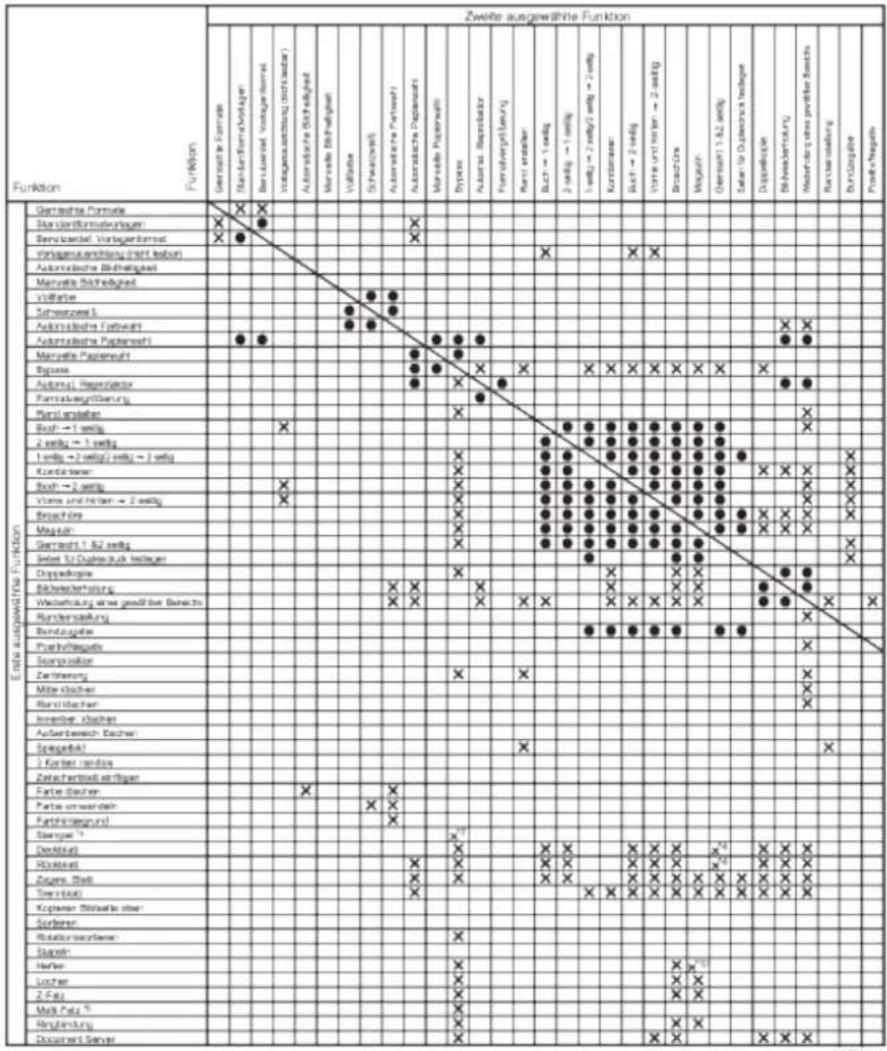
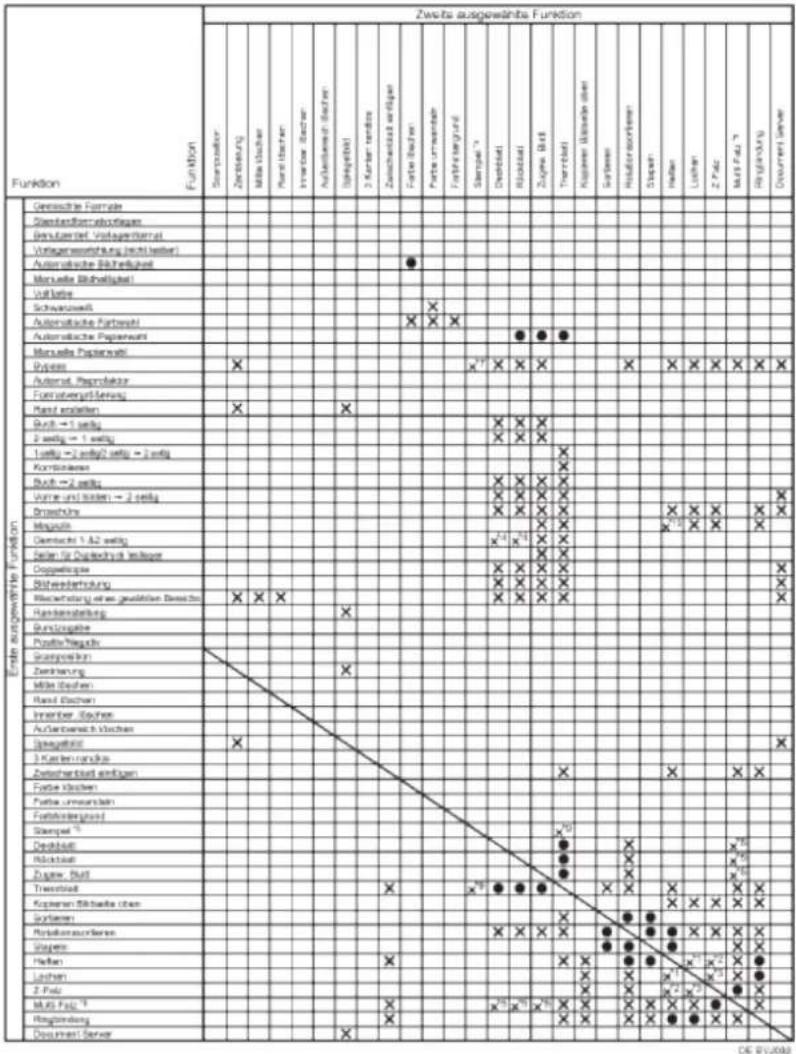
Folgende Kombinationen sind nicht möglich.
*1 Oben 2 von Heften mit Links 2 von Locher, Links 2 von Heften mit Löcher oben von Locher, Oben 1/ Schräg/Unten 1 von Heften mit Löcher oben von Locher, Mitte von Heften mit Löcher oben von Locher
*2 Oben 2 von Heften mit Falz rechts, Links 2 von Heften mit Falz unten, Oben 1/Unten 1 von Heften mit Falz unten, Schräg von Heften mit Falz unten, Mitte von Heften mit Z-Falz
*3 Links 2 von Locher mit Falz unten, Oben 2 von Locher mit Falz rechts
*4 Deck- oder Rückblatt mit 2-seitig → 1-seitig
* 5 Kopie von Deckblatt, Rückblatt oder Zugew. Blatt mit Druckseite: Außen
*6 Stempel: Hintergrundnummerier., Voreingestll. Stempel, Anwenderstempel, Datumsstempel, Stempeltext und Seitennummerierung.
*7 VoreingestII. Stempel, Anwenderstempel, Datumsstempel, Stempeltext oder Seitennummerierung mit Bypass
* 8 Multi-Falz: Einbruchfalz, Wickelfalz, Zickzackfalz, Doppelparallelfalz und Fensterfalz.
*9 Hintergrundnummerier. mit Zwischenblatt
* 10 Oben 1/Schräg/Unten 1/Links 2/Oben 2 von Heften mit Magazin

Anfang Zurück Weiter

Copyright © 2009

Handbücher | Inhalt Zurück | Weiter Einstellungen
Suchen


Startseite > Kopierer- und Document Server Handbuch > Anhang > Warenzeichen
Warenzeichen
Windows® ist ein Warenzeichen oder eingetragenes Warenzeichen der Microsoft Corporation in den Vereinigten Staaten und/oder anderen Ländern.
Adobe, Acrobat, Acrobat Reader, Adobe Reader, PostScript und Reader sind Warenzeichen oder eingetragene Warenzeichen von Adobe Systems Incorporated in den Vereinigten Staaten und/oder anderen Ländern.
UNIX ist ein eingetragenes Warenzeichen in den Vereinigten Staaten und anderen Ländern, das ausschließlich über X/Open Company Limited lizenziert wird.
Andere hier verwendete Produktnamen dienen ausschließlich Identifikationszwecken und sind möglicherweise Warenzeichen der jeweiligen Unternehmen. Wir erheben keinerlei Rechte an diesen Warenzeichen.

Anfang Zurück Weiter

Copyright © 2009

Handbücher | Inhalt Zurück Weiter Einstellungen
Suchen


Startseite > Faxhandbuch > Bitte zuerst lesen > Handbücher zu diesem Gerät
Handbücher zu diesem Gerät
Lesen Sie bitte dieses Handbuch sorgfältig durch, bevor Sie das Gerät benutzen.
Lesen Sie die Handbücher, die für die Funktionen die Sie ausführen möchten, relevant sind.

Wichtig
- Je nach Handbuch unterscheiden sich die verwendeten Medien.
• Die gedruckten und elektronischen Versionen eines Handbuchs haben den gleichen Inhalt. - Adobe Acrobat Reader/Adobe Reader muss installiert sein, damit die als PDF-Dateien vorliegenden Handbücher angezeigt werden können.
- Um ein HTML-Handbuch anzuzeigen, muss ein Webbrowser installiert sein.
Über dieses Gerät
Lesen Sie unbedingt die Sicherheitshinweise in diesem Handbuch, bevor Sie dieses Gerät verwenden. In diesem Handbuch werden die einzelnen Gerätefunktionen vorgestellt. Außerdem werden das Bedienfeld, die vorbereitenden Schritte für die Verwendung des Geräts, das Eingeben von Text, die Installation der mitgelieferten CD-ROMs und das Wechseln von Papier, Toner, Heftklammern und anderen Verbrauchsmaterialien erläutert.
Fehlerbehebung
Bietet eine Anleitung zur Lösung häufiger Probleme bei der Benutzung.
Kopierer-/ Document Server Handbuch
Erläutert Funktionen und Vorgänge des Kopierers und Document Servers. Darüber hinaus finden Sie in diesem Handbuch Erläuterungen zum Einlegen von Vorlagen.
Faxhandbuch
Erläutert die Funktionen und den Betrieb des Faxgeräts.
Druckerhandbuch
Erläutert die Funktionen und den Betrieb des Druckers.
Scannerhandbuch
Erläutert die Funktionen und den Betrieb des Scanners.
Handbuch Netzwerk- und Systemeinstellungen
Erläutert die Verbindung des Geräts mit einem Netzwerk, Konfiguration und Betrieb des Geräts in einer Netzwerkumgebung und Verwendung der bereitgestellten Software. Sie erfahren auch, wie die Einstellungen des Anwenderprogramms geändert und Informationen im Adressbuch registriert werden können.
Sicherheitshandbuch
Handbuch für Administratoren. Es erläutert Sicherheitsfunktionen, mit denen ein unautorisierter Einsatz des Geräts, das Fälschen von Daten und Informationsverlust verhindert werden. Zur erweiterten Sicherheit werden die folgenden Einstellungen empfohlen:
• Installieren Sie das Gerätezertifikat.
- Aktivieren Sie SSL-Verschlüsselung (Secure Sockets Layer)
- Ändern Sie den Anwendernamen und das Passwort des Administrators mit Web Image Monitor.
Weitere Informationen finden Sie im Sicherheitshandbuch.
Lesen Sie dieses Handbuch genau durch, bevor Sie die erweiterten Sicherheitsfunktionen oder Anwender- und Administratorauthentifizierung einrichten.
PostScript 3 Ergänzung
Erläutert die Einrichtung und Verwendung von PostScript 3.
Geräte-Handbuch Einstellungen Erweiterte Funktionen VM Card
Erläutert, wie die Einstellungen für erweiterte Funktionen des Geräts konfiguriert werden.
Web-Handbuch Einstellungen Erweiterte Funktionen VM Card
Erläutert, wie die Einstellungen für erweiterte Funktionen mit Web Image Monitor konfiguriert werden.
Sonstige Handbücher
- UNIX-Ergänzung
• Kurzanleitung: Kopierer
• Kurzanleitung: Drucker
• Kurzanleitung: Fax
• Kurzanleitung: Scanner
• App2Me Starterhandbuch

Hinweis
• Die Handbücher werden entsprechend den Geräteausführungen zur Verfügung gestellt.
- Zu den "UNIX-Ergänzungen" besuchen Sie bitte unsere Website oder fragen Sie einen Vertragshändler. Dieses Handbuch kann Erläuterungen zu Funktionen und Einstellungen enthalten, die an diesem Gerät nicht zur Verfügung stehen.
- Auf die nachstehend aufgeführten Softwareprodukte wird unter Verwendung allgemeiner Bezeichnungen wie folgt Bezug genommen:
| Produktbezeichnung | Allgemeiner Name |
| DeskTopBinder Lite und DeskTopBinder Professional*1 | DeskTopBinder |
| ScanRouter EX Professional*1 und ScanRouter EX Enterprise*1 | die ScanRouter-Lieferungssoftware |
\* 1 Optional

Anfang Zurück Weiter

Copyright © 2009

Handbücher | Inhalt Zurück Weiter Einstellungen
Suchen


Startseite > Faxhandbuch > Bitte zuerst lesen > Hinweis
Hinweis
Verwandte Themen
Wichtig

Anfang Zurück Weiter

Copyright © 2009

Handbücher | Inhalt Zurück Weiter Einstellungen |
Suchen


Startseite > Faxhandbuch > Bitte zuerst lesen > Hinweis > Wichtig
Wichtig
Das Unternehmen haftet in keinem Fall für direkte, indirekte, spezielle, beiläufige oder Folgeschäden im Zusammenhang mit der Bedienung oder dem Betrieb dieses Geräts.
Um die Qualität der Kopien sicherzustellen empfiehlt der Hersteller, Originaltoner des Herstellers zu verwenden.
Der Hersteller übernimmt keinerlei Haftung für Schäden oder Kosten, die durch die Verwendung anderer Komponenten als der Originalkomponenten des Herstellers in Ihren Bürogeräten entstehen.

Anfang Zurück Weiter

Copyright © 2009
Handbücher | Inhalt Zurück Weiter Einstellungen
Suchen


Startseite > Faxhandbuch > Bitte zuerst lesen > Hinweise zum Lesen dieses Handbuchs
Hinweise zum Lesen dieses Handbuchs
Verwandte Themen
Symbole
Bezeichnungen der Hauptfunktionen
Hinweise

Anfang Zurück Weiter

Copyright © 2009

Handbücher | Inhalt Zurück Weiter Einstellungen
Suchen


Startseite > Faxhandbuch > Bitte zuerst lesen > Hinweise zum Lesen dieses Handbuchs > Symbole
Symbole
In diesem Handbuch werden die folgenden Symbole verwendet:

Wichtig
Weist auf Punkte hin, die bei der Verwendung des Geräts zu beachten sind, und auf Erläuterungen für mögliche Ursachen von Papierstaus, Beschädigungen von Vorlagen oder Datenverlust. Lesen Sie diese Erläuterungen unbedingt durch.

Hinweis
Weist auf ergänzende Erläuterungen zu den Gerätefunktionen und auf Anweisungen zur Behebung von Anwenderfehlern hin.

Referenz
Dieses Symbol befindet sich am Ende von Abschnitten. Es gibt an, wo Sie weitere relevante Informationen finden können.
[ ]
Weist auf die Namen von Tasten auf dem Display und dem Bedienfeld des Geräts hin.

Anfang Zurück Weiter

Copyright © 2009

Handbücher | Inhalt Zurück Weiter Einstellungen
Suchen


Startseite > Faxhandbuch > Bitte zuerst lesen > Hinweise zum Lesen dieses Handbuchs > Bezeichnungen der Hauptfunktionen
Bezeichnungen der Hauptfunktionen
In diesem Abschnitt werden die Namen der Hauptfunktionen des Geräts aufgelistet.
- Internet-Fax (durch Angabe einer E-Mail-Adresse) →Internet-Fax
- Internet-Fax (durch Angabe einer IP-Adresse) →P-Fax

Anfang Zurück Weiter

Copyright © 2009

Handbücher | Inhalt Zurück Weiter Einstellungen
Suchen


Startseite > Faxhandbuch > Bitte zuerst lesen > Hinweise zum Lesen dieses Handbuchs > Hinweise
Hinweise
Änderungen in diesem Handbuch sind ohne vorherige Ankündigung vorbehalten.
In diesem Handbuch werden zwei Arten von Größenbezeichnungen verwendet. Für dieses Gerät gelten die metrischen Angaben.
Die Farben auf Farbschlüsseln oder im Farbkreis können sich leicht von den tatsächlichen Farben auf den Ausdrucken unterscheiden.
Einige Abbildungen in diesem Handbuch unterscheiden sich möglicherweise in manchen Details von Ihrem Gerät.
Bestimmte Optionen sind in einigen Ländern möglicherweise nicht verfügbar. Informationen hierzu erhalten Sie bei Ihrem Händler.
Je nachdem in welchem Land Sie sich befinden, können bestimmte Optionen optional sein. Nähere Informationen hierzu erhalten Sie bei Ihrem Händler.

Anfang Zurück Weiter

Copyright © 2009
Handbücher | Inhalt Zurück Weiter Einstellungen
Suchen


Startseite > Faxhandbuch > Bitte zuerst lesen > Gesetze und Regelungen
Gesetze und Regelungen
Verwandte Themen
Rechtsgültige Verbote
Hinweis für die Anwender der optionalen Faxeinheit

Anfang Zurück Weiter

Copyright © 2009

Handbücher | Inhalt Zurück Weiter Einstellungen
Suchen


Startseite > Faxhandbuch > Bitte zuerst lesen > Gesetze und Regelungen > Rechtsgültige Verbote
Rechtsgültige Verbote
Kopieren oder drucken Sie keine Materialien, bei denen es gesetzlich verboten ist, Kopien anzufertigen.
Es ist im Allgemeinen aufgrund örtlich geltender Gesetze verboten, folgende Materialien zu kopieren oder zu drucken:
Banknoten, Steuermarken, Anleihen, Aktienzertifikate, Bankwechsel, Schecks, Pässe und Führerscheine.
Die vorstehende Liste dient lediglich als Richtlinie und ist nicht vollständig. Wir übernehmen keinerlei Haftung für ihre Vollständigkeit oder Genauigkeit. Wenn Sie Fragen zur Rechtmäßigkeit des Kopierens oder Druckens bestimmter Materialien haben, wenden Sie sich an Ihren Rechtsberater.
Dieses Gerät ist mit einer Funktion ausgestattet, die die Erstellung gefälschter Banknoten verhindert.
Aufgrund dieser Funktion können Originalabbildungen, die Banknoten ähneln, möglicherweise nicht richtig kopiert werden.

Anfang Zurück Weiter

Copyright © 2009
Startseite > Faxhandbuch > Bitte zuerst lesen > Gesetze und Regelungen > Hinweis für die Anwender der optionalen Faxeinheit
Hinweis für die Anwender der optionalen Faxeinheit

Konformitätserklärung
Hinweise für Anwender in den Ländern des Europäischen Wirtschaftsraums (EWR)
Dieses Produkt entspricht den wesentlichen Anforderungen und Bestimmungen der Richtlinie 1999/5/EG des Europäischen Parlaments und des Rats vom 9. März 1999 über Funkausrüstung und Telekommunikationsendgeräte und die gegenseitige Anerkennung ihrer Konformität.
Hinweis für Anwender, die in Ländern des EWR auf das analoge öffentliche Fernsprechwählnetz (PSTN) zugreifen
Dieses Produkt wurde für den Zugang zu analogen Telefonleitungen in allen EG-Ländern entwickelt. Die Kompatibilität mit den Telefonleitungen vor Ort hängt von den Einstellungen des Softwareschalters ab. Bitte kontaktieren Sie den zuständigen Servicemitarbeiter, wenn dieses Produkt in einem anderen Land verwendet werden soll. Im Fall von Problemen fragen Sie bitte als Erstes den zuständigen Servicemitarbeiter.
Die CE-Konformitätserklärung ist unter folgender URL verfügbar:
http://www.ricoh.co.jp/fax/ce_doc/ (bei Auswahl des entsprechenden Produkts).

Anfang Zurück Weiter

Copyright © 2009

Handbücher | Inhalt Zurück Weiter Einstellungen
Suchen


Startseite > Faxhandbuch > Bitte zuerst lesen > Lesen des Displays
Lesen des Displays
In diesem Abschnitt wird die Verwendung der Tasten des Bedienfelds und der im Display angezeigten Schaltflächen erläutert.
Das Display führt Sie durch die einzelnen Bedienungsschritte, zeigt Meldungen, den Gerätestatus und die in den Ziellisten eingetragenen Ziele an.
Wenn Sie während des Vorgangs die Taste [Fax] oder [Gesamtlöschen] drücken, erscheint die Standby-Anzeige.

Hinweis
- Das Gerät kehrt automatisch in den Standby-Modus zurück, wenn Sie es für einen bestimmten Zeitraum nicht verwenden. Sie können diesen Zeitraum unter Systemeinstellungen mithilfe des Fax-Auto-Reset-Timers einstellen.
- Das Menü Faxeinstellungen enthält eine Anwenderparametereinstellung (Schalter 17, Bit 3), mit der Sie das Gerät nach dem Scannen einer Vorlage in den Standby-Modus zurücksetzen können. Weitere Informationen finden Sie unter "Parametereinstellungen".
- Führen Sie einen der folgenden Schritte aus, um manuell zur Standby-Anzeige zurückzukehren:
Wenn Sie die Vorlage in den automatischen Vorlageneinzug (ADF) eingelegt und nicht die Taste [Start] gedrückt haben, entfernen Sie die Vorlage.
Wenn Sie keine Vorlage eingelegt haben, drücken Sie die Taste [Gesamtlöschen].
Wenn Sie sich im Anwenderprogramm-Modus befinden, drücken Sie die Taste [Anwenderprogramm/Zähler].

Referenz
- Parametereinstellungen

Verwandte Themen
Lesen des Displays und Verwenden der Tasten
Vereinfachte Anzeige

Anfang Zurück Weiter

Copyright © 2009

Handbücher Inhalt Zurück Weiter Einstellungen
Suchen


Startseite > Faxhandbuch > Bitte zuerst lesen > Lesen des Displays > Lesen des Displays und Verwenden der Tasten
Lesen des Displays und Verwenden der Tasten
In diesem Abschnitt werden wichtige Funktionen und Meldungen erläutert, die auf dem Bedienfeld angezeigt werden.
Eingangsanzeige
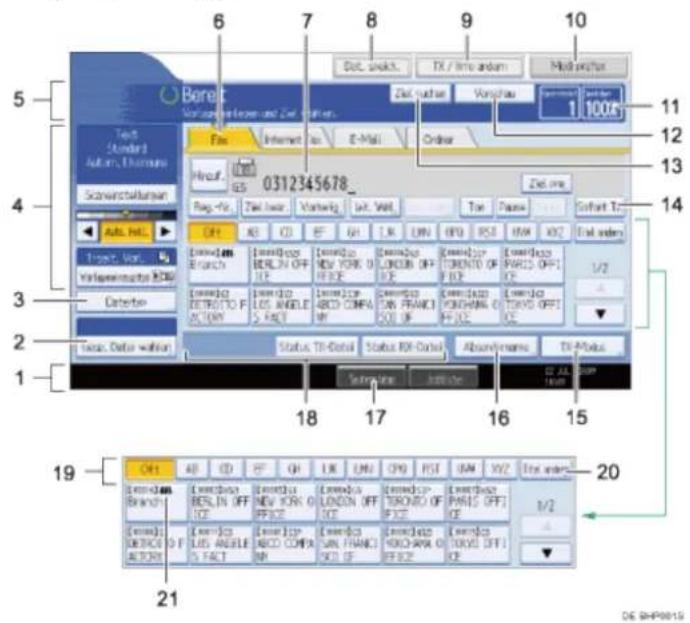
- Zeigt Datum, Uhrzeit und Gerätestatus an. Zeigt beim Senden den Namen, die Faxnummer des Ziels und die Größe der Vorlage an.
Wenn die Anwender-Authentifizierung eingestellt ist, wird ein Login-Anwendername angezeigt. - Ermöglicht das Senden oder Drucken der auf dem Document Server gespeicherten Dokumente.
- Hier können Sie den Dateityp auswählen.
- Ermöglicht die Festlegung von Scaneinstellungen und Vorlageneinzugstypen.
- Zeigt Meldungen und den Gerätestatus an.
- Klicken Sie auf eine Registerkarte, um zwischen den Übertragungsarten "Fax", "Internet Fax", "E-Mail" und "Ordner" zu wechseln.
Wenn Sie Fax (Fax) auswählen, können Sie Faxnummern oder IP-Faxziele angeben.
Wenn Sie Internet Fax (Internet Fax) auswählen, können Sie Internet-Fax-Ziele angeben.
Wenn Sie (E-Mail) auswählen, können Sie E-Mail-Ziele angeben.
Wenn Sie (Ordner) auswählen, können Sie Ordnerziele angeben.
- Zeigt die eingegebene Nummer eines Ziels an.
- Ermöglicht das Speichern von Dokumenten auf dem Document Server.
Weitere Informationen zum Speichern von Dokumenten finden Sie unter "Versenden von gespeicherten Dateien".
- Drücken Sie diese Taste, um verschiedene Informationen über die Kommunikation anzuzeigen.
Weitere Informationen zum Überprüfen von Informationen finden Sie unter "Ändern/Überprüfen von Kommunikationsinformationen".
- Ermöglicht die Überprüfung der Übertragungseinstellungen.
- Zeigt den freien Speicherplatz in Prozent an.
- Ermöglicht die Überprüfung gescannter Vorlagen vor dem Versenden.
- Ermöglicht die Suche nach einem Ziel über den Zielnamen, die Faxnummer, die E-Mail-Adresse oder die Registrationsnummer.
Weitere Informationen zum Suchen von Zielen finden Sie unter "Suchen nach einem Ziel im Adressbuch".
- Ändert den Übertragungsmodus in "Sofort Senden".
Wenn [Sofort TX] nicht markiert ist, befindet sich das Gerät im Modus "Speichersenden".
- Ermöglicht die Einstellung verschiedener Sendefunktionen.
Weitere Informationen zum Einstellen der Funktionen finden Sie unter "Andere Sendefunktionen".
- Ermöglicht die Einstellung eines Absenders.
- Überprüft die Anzahl von "TX-Standby-Datei(en)", "Speichersperrdatei(en)" und "RX-Druck-Standby-Datei(en)".
Weitere Informationen zum Überprüfen des Status im [Systemstatus] finden Sie unter "Überprüfen des Speicherstatus".
- Zeigt Schnellbedientasten an, die für häufig verwendete Funktionen eingestellt sind. [Status TX-Datei] und [Status RX-Datei] sind voreingestellt.
Weitere Informationen zur Schnellbedientaste finden Sie unter "Allgemeine Einstellungen".
- Titeltasten werden eingeblendet. Ermöglicht das Wechseln von einer Seite (Display) zu einer anderen in der Zielliste.
- Schaltet die Titeltasten um.
Weitere Informationen finden Sie unter "Wechseln des Titels im Adressbuch".
- Erscheint auf Zieltasten, die als Gruppenziel programmiert sind.

Hinweis
- Das Display variiert je nach den installierten optionalen Elementen.
- Wenn die folgenden Einstellungen im Menü Faxeinstellungen auf "Ein" festgelegt sind, werden die Registerkarten für die Übertragungsarten angezeigt. Weitere Informationen zu diesen Einstellungen finden Sie unter "Eingangseinstellungen".
Internet Fax (Internet Fax): Wenn "Internet-Fax-Einstellung" auf "Ein" gesetzt ist.
E-Mail (E-Mail): Wenn "E-Mail-Einstellung" auf "Ein" gesetzt ist.
Order (Ordner): Wenn "Ordner-Einstellung" auf "Ein" gesetzt ist.
- Informationen über Dokumente, die mit der Faxfunktion gesendet wurden, können nicht in der [Jobliste] überprüft werden. Verwenden Sie [TX / Info ändern].

Referenz
- Wechseln der Titel im Adressbuch
• Suchen nach einem Ziel im Adressbuch - Senden einer gespeicherten Datei
- Allgemeine Einstellungen
- Eingangseinstellungen
• Überprüfen des Speicherstatus

Anfang Zurück Weiter

Copyright © 2009

Handbücher | Inhalt Zurück Weiter Einstellungen
Suchen


Startseite > Faxhandbuch > Bitte zuerst lesen > Lesen des Displays > Vereinfachte Anzeige
Vereinfachte Anzeige
In diesem Abschnitt wird erläutert, wie Sie zur vereinfachten Anzeige wechseln.
Wenn Sie die Taste [Vereinfachte Anzeige] drücken, erscheint statt der ursprünglichen Anzeige die vereinfachte Anzeige.
Buchstaben und Tasten werden vergrößert dargestellt, wodurch die Bedienung erleichtert wird.
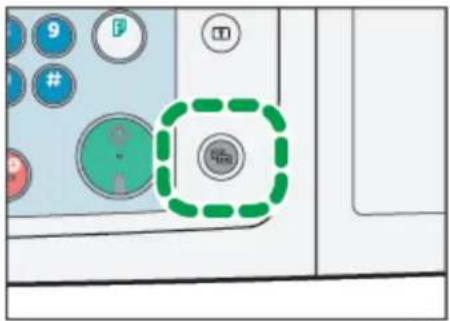
Beispiel für eine vereinfachte Anzeige
![Bereit Gesamtziel 1 Soekher 100% Vorlage einlegen und Ziel wahlen. Standard Fax InternetFax E-Mail Ordner Scaneinstell G3-1 Hinzuf. 0312345678_ 1-seit 2-seit Oft AB CD EF GH IJK LMN OPQ RST UWW XYZ [00016] ▲▲▲ Branch [00003] H325 BERLIN OFFICE [00005] G3 NEW YORK OFF... [00004] G3 LONDON OFFICE [00006] SIP TORONTO OFFI... [00007] H325 PARIS OFFICE Tastenfarbe Sachem/Alt Jell/Alt 1 22. 11. 2007 M12 D4: M-P-09625](/content/2026/05/802568/images/c2d5a5aebc9a6a2b4c29dc59a93d35bceb76f592b7da11408c77cf8823bf79fa.jpg)
1. Tastenfarbe
Drücken Sie diese Taste, um den Kontrast durch Ändern der Tastenfarbe zu erhöhen. Dies ist nur in der vereinfachten Anzeige möglich.

Hinweis
- Wenn Sie zur ursprünglichen Anzeige zurückkehren möchten, drücken Sie die Taste [Vereinfachte Anzeige] nochmals.
• In der vereinfachten Anzeige fehlen bestimmte Tasten.

Anfang Zurück Weiter

Copyright © 2009

Handbücher | Inhalt Zurück Weiter Einstellungen
Suchen


Startseite > Faxhandbuch > Bitte zuerst lesen > Info zum Datenschutz beim Kopieren
Info zum Datenschutz beim Kopieren
Wenn die optionale Datenkopierschutzeinheit installiert ist, werden beim Scannen von Dokumenten, die mit dem Datenkopierschutz ausgedruckt wurden, in die gesendeten oder gespeicherten Bilder vertikale Streifen zur Unkenntlichmachung eingefügt.
Weitere Einzelheiten erfahren Sie von Ihrem Administrator.

Wichtig
- Wenn ein Dokument, das mit dem Datenkopierschutz ausgedruckt wurde, eingescannt wird, piept das Gerät und es erfolgt ein Eintrag im Protokoll für unautorisierte Kopien.
- Das Senden oder Speichern von Dokumenten, die mit dem Datenkopierschutz ausgedruckt wurden, dauert länger als bei anderen Dokumenten.

Anfang Zurück Weiter

Copyright © 2009

Handbücher | Inhalt Zurück Weiter Einstellungen
Suchen


Startseite > Faxhandbuch > Senden > Sendemodi
Sendemodi
Es gibt zwei Übertragungsarten: Speichersenden und Sofort Senden.

Wichtig
- Wir empfehlen Ihnen, den Empfänger anzurufen und mit ihm Rücksprache zu halten, wenn Sie wichtige Dokumente senden.
Speichersenden
Der Sendevorgang startet automatisch, nachdem die Vorlage gespeichert wurde. Dies ist vor allem von Vorteil, wenn Sie unter Zeitdruck stehen und das Dokument mitnehmen möchten. Sie können die Vorlage auch an mehrere Empfänger senden (Rundsenden). Weitere Informationen zum Rundsenden und parallelem Speichersenden finden Sie unter "Paralleles Speichersenden" und "Rundsendereihenfolge".
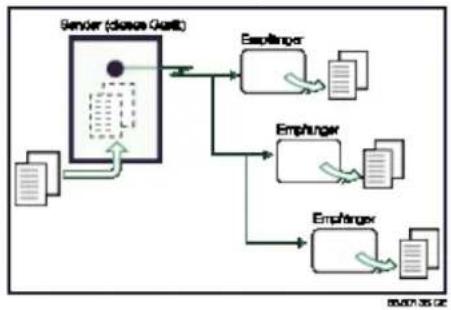
flowchart
graph TD
    A["Server (device Guard)"] --> B["Email"]
    A --> C["Emphinger"]
    A --> D["Email"]
    A --> E["Emphinger"]
    B --> F["Document"]
    C --> G["Document"]
    D --> H["Document"]
    E --> I["Document"]
Sofort Senden
Wählt sofort die Zielnummer und sendet die Vorlage bereits während des Scannens. Dies ist vor allem vorteilhaft, wenn Sie eine Vorlage schnell versenden möchten oder wenn Sie den Empfänger überprüfen möchten. Bei diesem Sendemodus wird die Vorlage nicht gespeichert. Außerdem können Sie nur eine Adresse angeben.
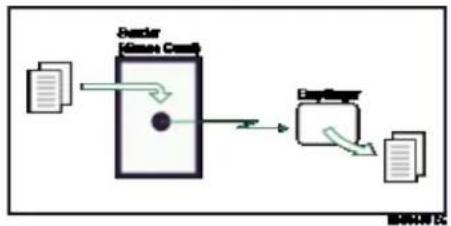
flowchart
graph LR
    A["Document"] --> B["Boxer"]
    B --> C["Email"]
    C --> D["Data Packet"]
    D --> B
Standardmäßig befindet sich das Gerät im Speichersendemodus. Wenn Sie zum Sofortsendemodus wechseln möchten, drücken Sie auf [Sofort TX].
![Dat. speich. TX / Info andem Modi prufen Ziel suchen Vorschau 0 100% vahlen. Fax E-Mail Order Ziel prg Forherig Leit. Wbl. Ton Pause Dirkt Sofort TX EF GH IJK LMN OPQ RST UW XYZ Titel anders [10000]63 NEW YORK 0 OFFICE [100004]63 LONDON OFF ICE [100004]5IP TORONTO OF FICE [100007]433 PARIS OFFICE 1/2](/content/2026/05/802568/images/ec8865753d93e50baf757be00625a6c9b81e59125f4723b177a5535aeff2b720.jpg)

Hinweis
- Sie können das Gerät so einrichten, dass es gleich nach dem Einschalten oder bei Drücken der Taste [Gesamtlöschen] in den Speichersendemodus oder den Sofortsendemodus wechselt. Informationen dazu finden Sie unter "Ändern der
Standardfunktionen für die Fax-Ausgangsanzeige".

Referenz
• Paralleles Speichersenden
• Rundsendereihenfolge
- Ändern der Standardfunktionen für die Fax-Ausgangsanzeige
Verwandte Themen
Auswählen der Übertragungsart
Speichersenden
Sofort Senden
Anzeigen der Sendebestätigung

Anfang Zurück Weiter

Copyright © 2009

Handbücher | Inhalt Zurück Weiter Einstellungen
Suchen


Startseite > Faxhandbuch > Senden > Sendemodi > Auswählen der Übertragungsart
Auswählen der Übertragungsart
Sie können die Übertragungsart auswählen: Standardfax, IP-Fax, Internet-Fax, E-Mail oder Ordner. Drücken Sie auf die Registerkarte in der Standby-Anzeige, um die Übertragungsart auszuwählen.
Beim Senden an ein Standardfax- oder IP-Fax-Ziel
Achten Sie darauf, dass [Fax] ausgewählt ist.
![Bereit Vorlage einlagen und Ziel wählen. Fax Internet Fax E-Mail Order G3_ Reg.-Nr. Manl Eing.Vorherig.Lait. Wahl.Ton Off AB CD EF GH I.K.LN NPO RST [00014] ABB Branch [00015]x325 [00005]c3 [00004]c3 LONDON OFF [00004]zip BERLIN OFF NEW YORK 0 LOREN OFF TORONTO OF ICE FFICE ICE ICE](/content/2026/05/802568/images/8f20d6dc32e5115d0ea33bdf4519ce2aeb01c789c52d9bbb9cd8009b1f264d8d.jpg)
Beim Senden an ein Internet-Fax-Ziel
Drücken Sie auf [Internet Fax], um zur Übertragungsart "Internet Fax" zu wechseln.
![Bereit Vortage einlegen und Ziel wahlen. Fax Internet Fax E-Mail Order An: Reg.-Nr. Manl.Eing.Vorherig.SMTP Oft AB CD EF GH IJK LMN OPQ RST [000142 ABB Branch [00003] BERLIN OFF ICE [00005] NEW YORK 0 FFICE [00004] LONDON OFF ICE [00006] TORONTO OF FICE](/content/2026/05/802568/images/eb0686367b8637dc572a884c1ec8397019ba280d16c98a4aeabcc16a6cd23fd6.jpg)
Senden an ein E-Mail-Ziel
Drücken Sie auf [E-Mail], um zur Übertragungsart "E-Mail" zu wechseln.
![Dat. speich. TX / Info ander Bereit Vorlage einlegen und Ziel wählen. Ziel suchen Vorsch Fax Internet Fax E-Mail Order An: Reg.-Nr. ManLL Einp. Vorherig SMTP Oft AB CD EF GH LJK LMN OPQ RST [00014] ABA Branch [00003] BERLIN OFF ICE [00005] NEW YORK 0 FFICE [00004] LONDON OFF ICE [00006] TORONTO OF FFICE](/content/2026/05/802568/images/ec6747c92d14ac4de13df6fc4118fa6c7f0aff8a9c1cf480362bfa217d13cfe7.jpg)
Senden an ein Ordnerziel
Drücken Sie auf [Ordner], um zur Übertragungsart "Ordner" zu wechseln.
![Dat. speich. TX / Info ander Bereit Vorlage einlegen und Ziel wahlen. Ziel suchen Vorsch Fax Internet Fax E-Mail Order Reg.-Nr. Oft AB CD EF GH IJK LMN OPQ RST [000001] DETROITO F ACTORY [000095] SAN FRANC1 SOLO OF [000210] ftpserver [00012] cs-server [000213] ABC-server](/content/2026/05/802568/images/e072e21ddb128617e0fa30e6885a62120affdf1c0945369b37d1433dd772a51e.jpg)

Hinweis
- Weitere Informationen zu den Übertragungsarten finden Sie unter "IP-Fax-Funktionen", "Übertragung als Internet-Fax" und "Übertragung per E-Mail" sowie "Ordnerübertragung".

Referenz
• IP-Faxfunktionen
• Übertragung als Internet-Fax
• Übertragung per E-Mail
- Ordnerübertragung

Anfang Zurück Weiter

Copyright © 2009

Handbücher | Inhalt Zurück Weiter Einstellungen
Suchen


Startseite > Faxhandbuch > Senden > Sendemodi > Speichersenden
Speichersenden
Beim Speichersenden können die Funktionen Standardfax, Internet-Fax, IP-Fax, E-Mail-Übertragung und Ordnerübertragung gewählt werden.

Wichtig
- Wenn der Strom ausfällt (wenn der Hauptschalter ausgeschaltet wird) oder wenn das Gerät über eine Stunde lang nicht an das Netz angeschlossen ist, werden alle im Speicher abgelegten Dokumente gelöscht. Sobald die Stromversorgung wieder gewährleistet ist, wird ein Stromunterbrechungsbericht gedruckt, der eine Liste der gelöschten Dateien enthält. Wenn das Gerät ausgeschaltet wird, indem der Betriebsschalter gedrückt wird, werden keine gespeicherten Dokumente gelöscht. Weitere Informationen hierzu erhalten Sie im Kapitel "Fehlerbehebung".
- Wenn der Speicher voll ist (unter "Speicher" wird 0 % angezeigt), ist die Funktion "Speichersenden" deaktiviert. Verwenden Sie die Funktion "Sofort Senden".
1 Stellen Sie sicher, dass [Sofort TX] nicht markiert ist.
Normalerweise wird der Modus "Speichersenden" ausgewählt.
![Fax E-Mail Order Ziel srg. Yorherig Leit, Wahl, Ton Pause Direkt Sofort TX EF GH IJK LMN OPQ RST UVM XYZ Titel andem [00005]G3 [00004]G3 [00006]SIP [00007]K23 PARIS OFFICE 1/2 NEW YORK O FFICE LONDON OFF ICE TORONTO OF FICE ICE ▲ [00001]SIP [00009]G3 [00002]K23 YOKOHANA O FFICE [00011]G3 TOKYO OFFICE ▼ ABCDO COMPANY SAN FRANCISCO OF](/content/2026/05/802568/images/0fbe04b729f3cbaea2bb5517a9687d578f2646585f0206aa21c18d47aff3cf9f.jpg)
2 Vorlage in den ADF legen.
3 Die gewünschten Scaneinstellungen festlegen.
![Text Standard Autom. Erkennung Scaneinstellungen Auto. HILL. 1-seit. Vorl. Vorlagneinzugtpo Dateityp Fax Internet Fax E-Mail G3 Reg.-Nr. Marki Eing. Voheng Leit. Wall Off AB CD EF GH I.W [0001] AB Branch [0000] 4223 BERLIN OFF ICE [0000] 53 NEW YORK O FFICE [0000] 53 DETROITO F ACTORY [0001] 53 LOS ANGELE S. FACT [0000] 53IP- ABCD COMPA NY [0000] SAN SO Status: TX-Date: Status](/content/2026/05/802568/images/aa96076f4d3820a752d0adf1bf4b52d02747a6f48a1c72af1ce9bf3836619784.jpg)
Weitere Informationen zu den Scaneinstellungen finden Sie unter "Scaneinstellungen".
4 Über die Zehnertastatur oder eine Zieltaste ein Ziel angeben.
![Fax Internet Fax E-Mail Order G3 Reg.-Nr. Mail Ding. Vorherig Leit. Wahl. Ton Off: AB CD EF GH 1.K LMN OPO RST [000014] ABA Branch [000015] K323 BERLIN OFFICE [000015] G3 NEW YORK 0 FFICE [000016] G3 LONDON OFFICE [000016] SIP TORONTO OFFICE [000017] G3 DETROITO FACTORY [00011] G3 LOS ANGELE'S FACT [000017] SIP ABCD COMPANY [000017] G3 SAN FRANCISCO OF [000017] K323 YOKOHAMA 0 FFICE Status: TV-Date1 Status: BY-Date1 Abandoned](/content/2026/05/802568/images/5ff62e46d5196e339da6008dfbac66258dd12fb91134f5e3d8520ebd49720f89.jpg)
Bei Falscheingabe drücken Sie die Taste [Löschen/Stopp] und geben anschließend die richtige Nummer ein.
Weitere Informationen zur Festlegung von Zielen finden Sie unter "Eingeben eines Ziels".
5 Wenn dieselbe Vorlage an mehrere Ziele gesendet wird (Rundsenden), drücken Sie [Hinzuf.], um die Ziele anzugeben.
![Hinzuf. G3 0312345678_ Reg.-Nr. Ziel bear. Vorherig Leit. Wahl. Ton Off AB CD EF GH IJK LMN OPO RST [0000]ABB Branch [0000]AB23 BERLIN OFF ICE [0000]C3 NEW YORK O FFICE [0000]C3 LONDON OFF ICE [0000]SIP TORONTO OF FICE [0000]C3 DETROTO FO ACTORY [0001]C3 LOS ANGELE S FACT [0000]SIP ABCD COMPANY [0000]C3 SAN FRANCISCO OF [0000]AB23 YOKOHAMA OF FICE Status: TX-Date, Status: RX-Date, Abandoned](/content/2026/05/802568/images/0e4ce86af62fe1320f9daed7e64254ba896a16f1e39d51baaff0209a4ced315c.jpg)
Sie müssen [Hinzuf.] nicht drücken, wenn Sie ein Ziel über die Zielliste hinzufügen.
6 Das nächste Ziel angeben.
![Fax Internet Fax E-Mail Order G3_ Reg.-Nr. Manl.Eing. Vorherig Leit.Wahl. Ton Offt AB CD EF GH IJK LMN OPO RST [00014] AB Branch [00001] H323 BERLIN OFF ICE [00005] C3 NEW YORK O FFICE [00004] C3 LONDON OFF ICE [00006] SIP TORONTO OF FFICE [00009] C3 DETROIT TO F ACTORY [00011] G3 LOS ANGELE S.FACT [00001] SIP ABCD COMPA NY [00009] C3 SAN FRANCI SCD OF [00002] H323 YOKOHAMA O FFICE Status: TV-Date1 Status: PX-Date2 Abandoned](/content/2026/05/802568/images/a79d9e91dda2ba2aa242aa735e034f41fdd81eef856c21d6c6792c1e4599bed3.jpg)
Drücken Sie die entsprechende Registerkarte, um zwischen den Übertragungsarten Fax/IP-Fax, Internet-Fax, E-Mail und Ordner zu wechseln.
Es können mehrere Übertragungsarten gleichzeitig gewählt werden.
7 Drücken Sie die Taste [Start].

Hinweis
- Wenn die Gesamtzahl programmierter Ziele den Maximalwert überschreitet, ist nur Sofort Senden möglich.
• Informationen zu den Maximalwerten der folgenden Komponenten finden Sie unter "Maximalwerte".
Anzahl der Dokumente, die für "Speichersenden" gespeichert werden können
Anzahl der speicherbaren Seiten (bei A4-Standardformat
Anzahl der Ziele, die pro Datei festgelegt werden können
Anzahl der Ziele, die Sie für alle Dateien (einschließlich der gespeicherten Dateien) festlegen können

Referenz
- Scaneinstellungen
• Festlegen eines Ziels
• Maximalwerte
Verwandte Themen
Senden mehrerer Vorlagen über das Vorlagenglas (Speichersenden)
Paralleles Speichersenden
Automatische Neuwahl
Doppelzugriff
Rundsendereihenfolge

Anfang Zurück Weiter

Copyright © 2009

Handbücher | Inhalt Zurück Weiter Einstellungen
Suchen


Startseite > Faxhandbuch > Senden > Sendemodi > Sofort Senden
Sofort Senden
Das Sofort Senden ist bei Standardfax- und IP-Faxübertragungen möglich.

Wichtig
- Internet-Fax, E-Mail-Übertragung und Ordner-Übertragung verwenden den Modus Speichersenden. Dabei wird der Sendevorgang automatisch gestartet, nachdem die Dokumente gespeichert wurden. Wenn Sie die Übertragungsart wechseln, während sich das Gerät im Modus "Sofort Senden" befindet, wird automatisch der Sendemodus "Speichersenden" aufgerufen.
- Im Modus Sofort Senden kann die Gruppenfunktion nicht verwendet werden. Sie können ein Dokument nicht gleichzeitig an verschiedene Ziele versenden (Rundsenden). Wenn Sie Rundsenden oder Senden für eine Gruppe angeben, wechselt das Gerät automatisch in den Modus "Speichersenden".
1 Drücken Sie [Sofort TX].
![Fax E-Mail Order Ziel prg Forherig Leit. Wihl, Ton Pause Direkt Sofort TX EF GH IJK LMN OPQ RST UVM XYZ Titel anders [0000]G3 [0000]G3 LONDON OFF ICE [0000]SIP TORONTO OFF ICE [0000]K323 PARIS OFF ICE 1/2 [0000]SIP ABCD COMPANY [0000]G3 SAN FRANCISCO OF [0000]K323 YOKOHAMA O FICE [0001]G3 TOKYO OFF ICE ▼ TX-Dater Status BY-Dater Abonderrano TX-Mode](/content/2026/05/802568/images/7b02873f8d8fce103f25c62823242cf903259e33bef500eefcd854876aa12fb4.jpg)
2 Vorlage in den ADF legen.
3 Die gewünschten Scaneinstellungen auswählen.
![Text Standard Autom. Erkennung Scaneinstellungen Auto. Hill. 1-seit. Vort. Vorlageneinzugsbe Dateityp Fax Internet Fax E-Mail G3 Reg.-Nr. Manl. Eing. Voheng Leit. Wall Oft AB CD EF GH I.M. [0000] ABA Branch [0000] ACS BERLIN OFF ICE [0000] C3 NEW YORK O FFICE [0000] C3 DETROITO F ACTORY [0000] C3 LOS ANGELE S FACT [0000] SIP ABCD COMPA NY [0000] SAN SCI Status: TX-Date: Status](/content/2026/05/802568/images/fb43d7d4d0e882d6db73b5102492eaaf5114953ba2343652a4b3028226426bd2.jpg)
Weitere Informationen zu den Scaneinstellungen finden Sie unter "Scaneinstellungen".
4 Über die Zehnertastatur oder eine Zieltaste ein Ziel angeben.
![Fax Internet Fax E-Mail Order G3 Reg.-Nr. Mail Eing. Vorherig Leit. Wahl. Ton Offt AB CD EF GH 1.K LMN OPQ RST [0000]A4.A8B Branch [0000]2.H523 BERLIN OFF ICE [0000]5.C3 NEW YORK 0 FFICE [0000]6.C3 LONDON OFF ICE [0000]5.SIP TORONTO OF FFICE [0000]5.C3 DETROITO F ACTORY [0001]5.C3 LOS ANGELE S.FACT [0000]5.SIP ABCD COMPA NY [0000]5.C3 SAN FRANCI SCD OF [0000]2.H523 YOKOHAMA 0 FFICE](/content/2026/05/802568/images/7f742b6159f5154e8a53c08471ed5b57724da8a39c7443e8198fda1ee9ed533e.jpg)
Bei Falscheingabe drücken Sie die Taste [Löschen/Stopp] und geben anschließend die richtige Nummer ein.
Weitere Informationen zur Festlegung von Zielen finden Sie unter "Eingeben eines Ziels".
5 Drücken Sie die Taste [Start].
Das Gerät wählt ein Ziel.
![RICOH Aficio MP C7501SP - Drücken Sie die Taste [Start]. - 1](/content/2026/05/802568/images/984c8b9a769bcd9831ae0f7446e6fe42d9e568bad7d0423b8468b562f3ef02ae.jpg)
Hinweis
• Die Dokumente werden nicht im Speicher abgelegt.

Referenz
- Scaneinstellungen
- Festlegen eines Ziels
Verwandte Themen
Senden von Vorlagen über das Vorlagenglas (Sofort Senden)

Anfang Zurück Weiter

Copyright © 2009

Handbücher | Inhalt Zurück Weiter Einstellungen
Suchen


Startseite > Faxhandbuch > Senden > Sendemodi > Anzeigen der Sendebestätigung
Anzeigen der Sendebestätigung
In diesem Fenster können Sie das Ziel, den Sendemodus und andere Sendeeinstellungen vor dem Senden überprüfen.
1 Drücken Sie [Modi prüfen] und überprüfen Sie die Sendeeinstellungen.
![Dat. sprech. TX / Info andem Modi prufen Ziel suchen Vorschau Gesamtplan 3 100% vahlen. Fax E-Mail Order 45678_ forherig Leit. Wnt. Ton Pause EF GH IJK LMN OPQ RST UVW KYZ Titel andem [00005]c3 NEW YORK 0 FFICE [00004]c3 LONDON OFF ICE [00004]c3p TORONTO OF FICE [00007]k23 PARIS OFFI CE 1/2](/content/2026/05/802568/images/c93726b4f30613c7ae3a5ea036eff9ae0476e957cca242aec04b65aaee5b9df8.jpg)
Daraufhin erscheint die folgende Display-Anzeige.
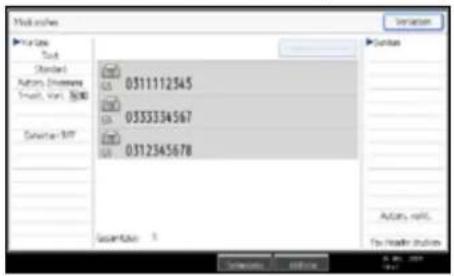
2 Drücken Sie nach der Überprüfung der Einstellungen [Verlassen].

Hinweis
- Um zu verhindern, dass die Anwender Dateien versehentlich an ein falsches Zielgerät senden, können Sie das Gerät so konfigurieren, dass die Zielnummer erneut angezeigt und von den Anwendern bestätigt werden muss, oder dass die Anwender die Zielnummer zwei Mal eingeben müssen. Um diese Funktion zu nutzen, kontaktieren Sie Ihren Vertrieb oder Servicemitarbeiter. Einzelheiten hierzu finden Sie unter "Verhindern von Sendungen an falsche Zielnummern."

Referenz
• Verhindern der Übertragung an falsche Ziele

Anfang Zurück Weiter

Copyright © 2009

Handbücher | Inhalt Zurück Weiter Einstellungen
Suchen


Startseite > Faxhandbuch > Senden > IP-Faxfunktionen
IP-Faxfunktionen
Mit der Funktion "IP-Fax" werden Dokumente direkt von zwei Faxgeräten über ein TCP/IP-Netzwerk gesendet oder empfangen.
Diese Funktion hat die folgenden Vorteile und eignet sich für die Kommunikation innerhalb desselben LANs:
• Senkung von Kommunikationskosten
- Kommunikation zwischen IP-Fax-Geräten mit einer höheren Geschwindigkeit als bei Standardfax
IP-Fax verwendet SIP und H.323 als Netzwerkprotokoll.
Geben Sie als Sendeziel anstatt einer Faxnummer eine IP-Adresse oder einen Hostnamen an. Bei Verwendung eines Gatekeepers geben Sie eine Alias-Telefonnummer an.
Wenn Sie einen SIP-Server verwenden, können Sie unter Angabe eines SIP-Anwendernamens senden.
Sie können auch an ein G3-Faxgerät senden, das über einen (T.38-kompatiblen) Gateway mit dem öffentlichen Telefonnetz (PSTN) verbunden ist.
Geben Sie die Adressen des Gatekeepers oder SIP-Servers (Proxy-Server, Registrar-Server, Redirect-Server) entsprechend den H.323-Einstellungen, SIP-Einstellungen oder Gateway progr. / änd. / lö. in den Eingangseinstellungen an.
IP-Faxe werden auf die gleiche Weise empfangen wie normale Faxe. Detaillierte Informationen zum Empfang erhalten Sie unter "Empfangsarten".
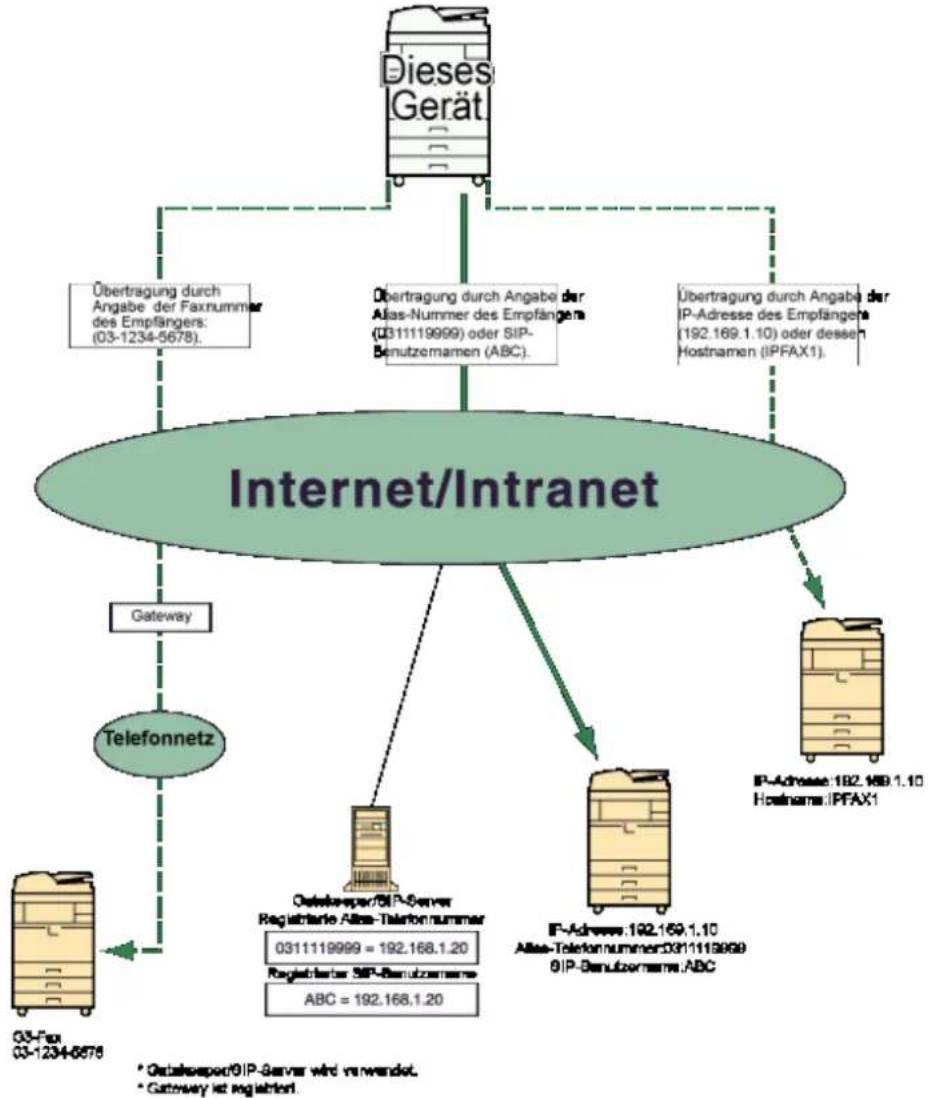
- Um die IP-Faxfunktionen nutzen zu können, muss dieses Gerät Teil eines LANs sein und die IP-Faxeinstellungen müssen im Menü Faxeinstellungen unter der Option Eingangseinstellungen korrekt eingestellt werden. Weitere Informationen zu diesen Einstellungen finden Sie unter "Eingangseinstellungen".
- Bevor Sie diese Funktion verwenden, müssen Sie das Netzwerk im Menü Systemeinst. konfigurieren. Weitere Informationen zu den erforderlichen Einstellungen finden Sie im Handbuch Netzwerk- und Systemeinstellungen.

Himweis
• Die von diesem Gerät unterstützte Funktion "IP-Fax" ist kompatibel mit der ITU-T-Empfehlung T.38.
- Mit SIP können Sie Dokumente über ein IPv6-Netzwerk versenden und empfangen.
- Weitere Informationen zu H.323-Einstellungen, SIP-Einstellungen oder Gateway progr. / änd. / lö. finden Sie unter "Eingangseinstellungen".
- Diese Funktion unterstützt sowohl IPv4- als auch IPv6-Adressen.

Referenz
- Empfangsarten
- Eingangseinstellungen
Verwandte Themen
Terminologie
Hinweise zur Verwendung von IP-Fax
Bei der IP-Faxübertragung nicht verfügbare Funktionen

Anfang Zurück Weiter

Copyright © 2009
Startseite > Faxhandbuch > Senden > IP-Faxfunktionen > Terminologie
Terminologie
Dieser Abschnitt erläutert hilfreiche Terminologie im Zusammenhang mit IP-Faxübertragung.
H.323
Ein Multimedia-Kommunikationsprotokoll, mit dem Dateien per direkter Kommunikation über ein LAN oder das Internet gesendet bzw. empfangen werden.
SIP
Ein Kommunikationssteuerungsprotokoll für Internet-Telefon, das VoIP verwendet (wobei Sprachinformationen in IP-Pakete umgewandelt werden). Das Protokoll enthält Funktionen zum Erstellen, Ändern und Beenden von Sitzungen mit einem oder mehreren Teilnehmern.
Gatekeeper (Vol P-Gatekeeper)
Ein Gatekeeper verwaltet Geräte in einem IP-Netzwerk, wandelt Alias-Telefonnummern in IP-Adressen um und führt Authentifizierungsfunktionen aus. Außerdem übernimmt der Gatekeeper die Band- (Übertragungsratenzuweisung) und Zugriffskontrolle.
SI P-Server
Ein SIP-Server vermittelt Verbindungsanfragen zwischen Geräten, die mit einem IP-Netzwerk verbunden sind, und besteht im Wesentlichen aus Servern, die die drei folgenden Funktionen haben:
- Proxyserver: Empfängt SIP-Anfragen und leitet sie im Auftrag des Anfragenden weiter.
- Registrar-Server: Empfängt Informationen über Geräteadressen innerhalb eines IP-Netzwerks und trägt sie in die Datenbank ein.
- Redirect-Server: Wird zum Abfragen der Zieladresse verwendet.
Gateway (Vol P-Gateway)
Ein Gateway, der ein Telefonnetz und ein IP-Netzwerk verbindet. Er verfügt über Funktionen wie eine Protokollumwandlung zur Verbindung dieser unterschiedlichen Netzwerke und verbindet außerdem Kommunikationsgeräte (Telefone, Faxgeräte usw.) mit einem LAN oder einem anderen Netzwerk.

Anfang Zurück Weiter

Copyright © 2009

Handbücher | Inhalt Zurück Weiter Einstellungen
Suchen


Startseite > Faxhandbuch > Senden > IP-Faxfunktionen > Hinweise zur Verwendung von IP-Fax
Hinweise zur Verwendung von IP-Fax
In diesem Abschnitt finden Sie Hinweise zur Verwendung von IP-Fax.
- Sendungen an ein mit einem Firewall geschütztes Netzwerk sind eventuell nicht möglich.
- Es ist nicht möglich, Telefone in einem LAN zu verwenden.
- Wenn der Strom ausfällt (wenn der Hauptschalter ausgeschaltet wird) oder wenn das Gerät über eine Stunde lang nicht an das Netz angeschlossen ist, werden alle im Speicher abgelegten Dokumente gelöscht. Sobald die Stromversorgung wieder gewährleistet ist, wird ein Stromunterbrechungsbericht gedruckt, der eine Liste der gelöschten Dateien enthält. Wenn das Gerät ausgeschaltet wird, indem der Betriebsschalter gedrückt wird, werden keine gespeicherten Dokumente gelöscht. Weitere Informationen hierzu erhalten Sie im Kapitel "Fehlerbehebung".

Anfang Zurück Weiter

Copyright © 2009
Handbücher | Inhalt Zurück Weiter Einstellungen
Suchen


Startseite > Faxhandbuch > Senden > IP-Faxfunktionen > Bei der IP-Faxübertragung nicht verfügbare Funktionen
Bei der IP-Faxübertragung nicht verfügbare Funktionen
In diesem Abschnitt erfahren Sie, welche Funktionen für die IP-Faxübertragung nicht verfügbar sind. Die folgenden Funktionen können Sie bei der normalen Faxübertragung, jedoch nicht bei der IP-Faxübertragung verwenden:
- Direktwahl
- Manuelles Wählen

Anfang Zurück Weiter

Copyright © 2009

Handbücher | Inhalt Zurück Weiter Einstellungen |
Suchen


Startseite > Faxhandbuch > Senden > E-Mail-Funktionen und Ordnerübertragung
E-Mail-Funktionen und Ordnerübertragung
In diesem Abschnitt werden die E-Mail-Funktionen und die Übertragung von Ordnern erklärt.
E-Mail-Funktionen
Dieses Gerät bietet zwei Methoden für den Versand von Faxkopien via E-Mail:
• Übertragung als Internet-Fax
• Übertragung per E-Mail
Sie müssen ein Internet-Fax-Ziel angeben, um ein Fax per Internet Fax zu versenden.
Für den Faxversand per E-Mail müssen Sie eine E-Mail-Zieladresse angeben.
Bei beiden Übertragungsmethoden werden die Faxdaten als Grafikdatei versendet, die an die E-Mail angehängt wird. Das Format dieser Grafikdatei hängt von der Übertragungsmethode ab, wie in der Tabelle unten dargestellt.
| Übertragungsmethode | Dateiformat |
| Internet Fax | TIFF-F |
| TIFF oder PDF |
Weitere Informationen zur Übertragung per E-Mail finden Sie unter "Übertragung als Internet-Fax" oder "Übertragung per E-Mail".
Ordnerübertragung
Sie können Faxe an Netzwerkordner versenden, die im Adressbuch registriert sind. Hierzu wählen Sie den Pfad zum Ordner im Adressbuch aus.
Faxe werden als Grafiken im TIFF- oder PDF-Format unter Verwendung des ausgewählten Protokolls (SMB, FTP oder NCP) versendet.
Weitere Informationen zur Übertragung von ganzen Ordnern finden Sie unter "Ordnerübertragung".

Referenz
• Übertragung als Internet-Fax
• Übertragung per E-Mail
- Ordnerübertragung

Anfang Zurück Weiter

Copyright © 2009

Handbücher | Inhalt Zurück Weiter Einstellungen
Suchen


Startseite > Faxhandbuch > Senden > Übertragung als Internet-Fax
Übertragung als Internet-Fax
Dieses Gerät wandelt gescannte Dokumentenbilder in ein E-Mail-Format um und überträgt die Daten über das Internet.
Die von diesem Gerät versendeten E-Mails können von einem anderen Internet-Fax-Gerät empfangen werden. Anstatt die Telefonnummer des gewünschten Ziels zu wählen, geben Sie die entsprechende E-Mail-Adresse an (Internet-Fax-Zielrufnummer). Wenn das Gerät am anderen Ende T.37 im Vollmodus unterstützt, ist der bidirektionale Austausch von Daten, z.B. verfügbares Papierformat und Auflösung, möglich.
Sie können E-Mail-Nachrichten mit einem angehängten TIFF-F-Bild von Computern empfangen.
Sie können dasselbe Dokument an Faxziele, IP-Faxziele und E-Mail-Zieladressen und Zielordner gleichzeitig versenden.
Sie können E-Mail-Nachrichten auch drucken oder weiterleiten.
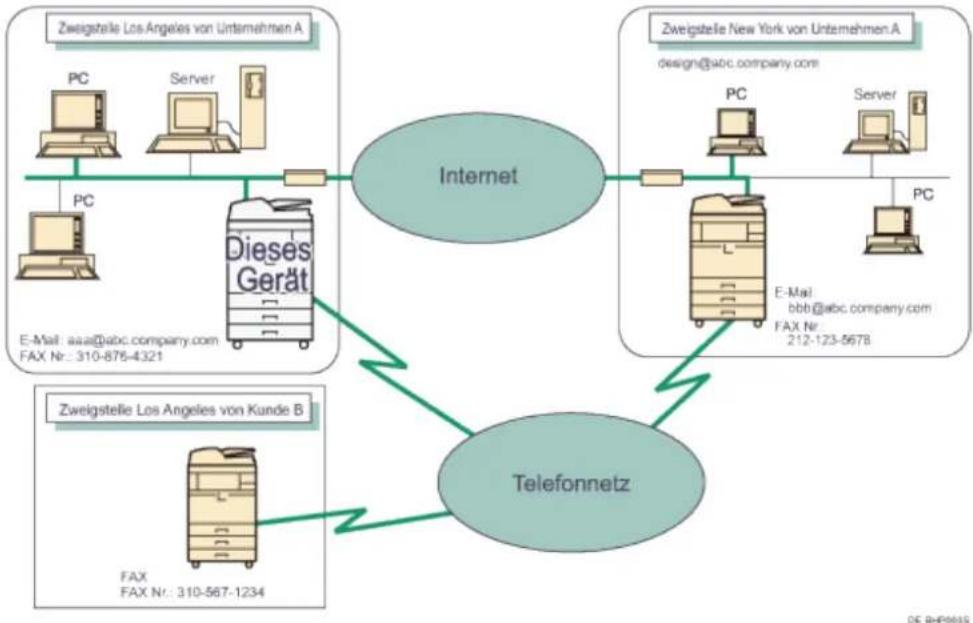
flowchart
graph TD
    A["Internet"] --> B["Telefonnetz"]
    B --> C["Zweigstelle Los Angeles von Unternehmen A"]
    B --> D["Zweigstelle New York von Unternehmen A"]
    B --> E["Zweigstelle Los Angeles von Kunde B"]
    A --> F["PC"]
    A --> G["Server"]
    F --> H["PC"]
    G --> I["PC"]
    H --> J["E-Mail: aaa@abc.company.com\nFAX Nr.: 310-878-4321"]
    I --> K["E-Mail: bbb@abc.company.com\nFAX Nr.: 212-123-5678"]
    J --> L["FAX Nr.: 310-567-1234"]

Wichtig
- Um die Internet-Faxfunktionen verwenden zu können, muss dieses Gerät mit einem LAN verbunden und unter "Systemeinst." richtig konfiguriert worden sein. Weitere Informationen zu den erforderlichen Einstellungen finden Sie im Handbuch Netzwerk- und Systemeinstellungen.
- Sie können auch die E-Mail-Adresse eines Computers als Zieladresse angeben. In diesem Fall ist nur der Versand von TIFF-Dateien möglich.
- Zum Senden von Internet-Faxdokumenten setzen Sie im Menü Faxeinstellungen unter Eingangseinstellungen die Option [Internet-Fax-Einstellung] auf [Ein]. Allerdings können Dokumente auch dann noch an Internet-Fax-Ziele weitergeleitet oder diesen Zielen zugestellt werden, wenn [Aus] aktiviert ist. Weitere Informationen finden Sie unter "Eingangseinstellungen".
- Zum Empfangen von Internet-Faxdokumenten setzen Sie im Menü Systemeinst. bei Dateübertragung den Account unter [E-Mail-Account Fax] auf [Empfangen]. Weitere Informationen finden Sie im Handbuch Netzwerk- und Systemeinstellungen.

Hinweis
• Die von diesem Gerät unterstützte Internet-Faxfunktion entspricht der ITU-T-Empfehlung T.37.
- Obwohl Internet-Faxdokumente standardmäßig über einen SMTP-Server versendet werden, können Sie sie auch direkt an das Ziel versenden, ohne dabei einen SMTP-Server zu verwenden. Geben Sie hierzu auf der Standby-Anzeige an, ob der SMTP-Server umgangen werden soll. Informationen zu dieser Funktion finden Sie unter "Umgehen des SMTP-Servers".
- Zum Senden von Internet-Faxdokumenten können unter [TX-Modus] die Optionen "Betreff", "Text", "Empfangsbestätigung" und "BCC TX" gewählt werden. Weitere Informationen hierzu finden Sie unter "Weitere Übertragungsfunktionen".
- Sie können die Größe gesendeter E-Mail-Nachrichten unter Faxeinstellungen mit der Option Max. E-Mail-Größe einschränken. Informationen zu dieser Einstellung finden Sie unter "Sendeeinstellungen".
- Unter "Empfangene Bilder" finden Sie Informationen darüber, wie E-Mail-Nachrichten vom Computer empfangen werden.
• Die CC-Funktion ist deaktiviert.
- Wenn Sie Internet-Faxdokumente mithilfe eines Anwendercodes versenden, und die E-Mail-Adresse als Routing-Ziel für den angegebenen Anwendercode eingerichtet wurde, wird nach Abschluss des Sendevorgangs ein Kommunikationsbericht gesendet. So können Sie das Ergebnis des Sendevorgangs überprüfen.
- Nähere Einzelheiten zur Überprüfung des Sendeergebnisses finden Sie unter "Überprüfen der Sendeergebnisse (Status der Sendedatei)".
- Diese Funktion unterstützt sowohl IPv4- als auch IPv6-Adressen.

Referenz
• Umgehen des SMTP-Servers
• Empfangene Bilder
• Überprüfen der Sendeergebnisse (Status TX-Datei)
- Sendeeinstellungen
• Eingangseinstellungen
Verwandte Themen
Hinweise zur Verwendung von Internet-Fax
Funktionen, die für Internet-Fax nicht verfügbar sind
Funktionen, die für den Internet-Faxempfang nicht verfügbar sind
Vollmodus T.37
E-Mail-Verschlüsselung

Anfang Zurück Weiter

Copyright © 2009

Handbücher | Inhalt Zurück Weiter Einstellungen
Suchen


Startseite > Faxhandbuch > Senden > Übertragung als Internet-Fax > Hinweise zur Verwendung von Internet-Fax
Hinweise zur Verwendung von Internet-Fax
In diesem Abschnitt erhalten Sie Hinweise zur Verwendung von Internet-Fax.
- Mit der Internet-Fax-Funktion werden Vorlagen im Format A4 gesendet. Vorlagen, die größer als A4 sind, werden entsprechend verkleinert. Wenn das Gerät des Empfängers mit dem T.37-Vollmodus kompatibel ist, werden die Vorlagen in dem im Adressbuch festgelegten Format gesendet.
- Mit Internet-Fax werden Dokumente in der Auflösung "Detail" versendet, auch wenn Sie die Auflösung "Super-Fein" gewählt haben. Um ein Dokument mit der Auflösung "Super-Fein" zu versenden, müssen Sie den Vollmodus entsprechend konfigurieren, wenn Sie das Ziel im Adressbuch eintragen.
- Wenn ein Sendevorgang nicht erfolgreich war, erhält das Gerät im Allgemeinen eine entsprechende Fehlermeldung per E-Mail. Es ist jedoch aus verschiedenen Gründen möglich, dass diese Fehlermeldung nicht gesendet wird. Daher sollten Sie sich den Empfang wichtiger Dokumente vom Empfänger telefonisch bestätigen lassen.
- Die Kommunikation über das Internet ist nicht sehr sicher. Daher sollten Sie für vertrauliche Mitteilungen das Telefon verwenden.
• Die Sprachübermittlung über ein LAN wird nicht unterstützt. - Das Versenden eines Internet-Fax kann durch hohe Netzbelastung verzögert werden. Wenn es auf die Übertragungszeit ankommt, verwenden Sie die Internet-Faxübertragung mit Umgehung des SMTP-Servers, ein an eine öffentliche Telefonleitung angeschlossenes Faxgerät oder IP-Fax. Weitere Informationen zu dieser Funktion finden Sie unter "Umgehen des SMTP-Servers".
- Wenn der Strom ausfällt (wenn der Hauptschalter ausgeschaltet wird) oder wenn das Gerät über eine Stunde lang nicht an das Netz angeschlossen ist, werden alle im Speicher abgelegten Dokumente gelöscht. Sobald die Stromversorgung wieder gewährleistet ist, wird ein Stromunterbrechungsbericht gedruckt, der eine Liste der gelöschten Dateien enthält. Wenn das Gerät ausgeschaltet wird, indem der Betriebsschalter gedrückt wird, werden keine gespeicherten Dokumente gelöscht. Weitere Informationen hierzu erhalten Sie im Kapitel "Fehlerbehebung".
- Je nach den Einstellungen der E-Mail-Umgebung können Sie große Dateien eventuell nicht als E-Mail senden.
- Wenn der verfügbare Speicher knapp wird, können Sie unter Umständen keine Internet-Faxdokumente senden.
- Das Gerät sendet Dokumente als E-Mail-Nachrichten mit einem angehängten TIFF-F-Bild. Daher werden Viewer-Anwendungen benötigt, um auf einem Computer empfangene Dokumente anzuzeigen.
- Bei umfangreichen Dokumenten kann es einige Zeit dauern, bis die Übertragung beginnt. Das Gerät muss die Daten im Speicher zunächst konvertieren.
- POP vor SMTP ist nur in IPv4-Umgebungen möglich.

Hinweis
- Weitere Informationen zum Vollmodus T.37 finden Sie unter "Vollmodus T.37".

Referenz
• Vollmodus T.37
• Umgehen des SMTP-Servers

Anfang Zurück Weiter

Copyright © 2009

Handbücher | Inhalt Zurück Weiter Einstellungen
Suchen


Startseite > Faxhandbuch > Senden > Übertragung als Internet-Fax > Funktionen, die für Internet-Fax nicht verfügbar sind
Funktionen, die für Internet-Fax nicht verfügbar sind
Die Funktionen in diesem Abschnitt werden bei der Internet-Faxübertragung nicht unterstützt.
Die folgenden Funktionen werden bei der normalen Faxübertragung, jedoch nicht bei der Internet-Faxübertragung unterstützt.
- Sofort Senden
. SUB-Code-Übertragung - Direktwahl
- Manuelles Wählen
. JBIG-Übertragung
• ECM (Fehlerkorrekturmodus)
• Speicherdateitransfer
- Übertragung in einem geschlossenen Netzwerk

Anfang Zurück Weiter

Copyright © 2009
Handbücher | Inhalt Zurück Weiter Einstellungen |
Suchen


Startseite > Faxhandbuch > Senden > Übertragung als Internet-Fax > Funktionen, die für den Internet-Faxempfang nicht verfügbar sind
Funktionen, die für den Internet-Faxempfang nicht verfügbar sind
In diesem Abschnitt wird beschrieben, welche Funktionen nicht beim Internet-Faxempfang verfügbar sind. Die folgenden Funktionen werden beim normalen Faxempfang, jedoch nicht beim Internet-Fax unterstützt.
• Speichersperrempfang
- SEP-Code-Empfang
• Autorisierter Empfang nach Absender
- Druckquantität der Empfangsdatei nach Absender

Anfang Zurück Weiter

Copyright © 2009
Startseite > Faxhandbuch > Senden > Übertragung als Internet-Fax > Vollmodus T.37
Vollmodus T.37
Dieses Gerät ist mit dem T.37-Vollmodus kompatibel. Der T.37-Vollmodus ist eine internationale Norm für die Internet-Faxübertragung. (ITU-T-Empfehlung, RFC2532)
Bei einer Internet-Faxkommunikation zwischen Geräten, die mit dem T.37-Vollmodus kompatibel sind, sendet die Empfängerseite die Empfangsbestätigung (versendet) als Antwort auf die Empfangsbestätigungsanfrage, die an die gesendete E-Mail-Nachricht angehängt ist. Diese Empfangsbestätigung enthält die Empfangsfähigkeitsinformationen des Empfängers (Komprimierungstyp, Papierformat und Auflösung). Wenn der Empfänger im Adressbuch als Vollmodus-Ziel gespeichert ist, trägt der Sender die empfangenen Informationen automatisch im Adressbuch ein. Auf diese Weise können Internet-Faxdokumente anschließend auf Grundlage dieser Informationen an den Empfänger gesendet werden.
Zurücksenden einer Empfangsbestätigung
Wenn eine E-Mail-Nachricht empfangen wird und der Absender eine Empfangsbestätigung anfordert, sendet der Empfänger eine Bestätigung, die die Fähigkeiten des empfangenden Geräts angibt (Komprimierungstyp, Papierformat und Auflösung).
Registrieren des Inhalts der empfangenen Empfangsbestätigung
Wenn der Sender die Empfangsbestätigung mit den Empfangsfähigkeiten des Empfängers erhält, überprüft der Sender, ob die gesendete Empfängeradresse im Adressbuch gespeichert ist. Wenn sie als Vollmodus-Ziel eingetragen ist, übernimmt der Sender automatisch die Empfangsfähigkeiten des Empfängers. Die eingetragenen Empfangsfähigkeiten werden aktualisiert, sobald der Sender neue Informationen zu den Empfangsfähigkeiten erhält. Der Sender kann auf Grundlage dieser Informationen Dokumente an den Empfänger versenden.
Wenn der Empfänger im Adressbuch als Einfachmodusgerät oder überhaupt nicht konfiguriert ist, können die Empfangsfähigkeiten des Empfängers nicht registriert werden.
Wenn Sie die Empfangsfähigkeiten des Empfängers kennen, können Sie sie manuell einstellen.
Anfordern einer Empfangsbestätigung
Wenn das Gerät des Empfängers den T.37-Vollmodus unterstützt und im Adressbuch als Vollmodusgerät konfiguriert ist, fordert das Gerät die Empfangsbestätigung vom Empfänger an. Das Gerät erhält dann die Empfangsbestätigung (gesendet) mit den Empfangsfähigkeiten des Empfängers.

Hinweis
- Weitere Informationen zum Anfordern einer Empfangsbestätigung finden Sie unter "Anfordern einer Empfangsbestätigung".
- Verwenden Sie Web Image Monitor, um die Informationen zu den Empfangsfähigkeiten eines Empfängers manuell zu konfigurieren. Weitere Informationen zum Programmieren von Empfängerinformationen finden Sie unter "Programmieren von Zielinformationen über einen Webbrowser".
- Wenn Sie die Sendeoption Internet-Fax verwenden, können Sie Dokumente an mehrere Ziele gleichzeitig versenden. Wenn Sie jedoch Vollmodusziele angeben, wird das Dokument nacheinander in der angegebenen Sendereihenfolge an die Empfänger gesendet, da die Ziele unterschiedliche Empfangsfähigkeiten aufweisen können.

Referenz
• Anfordern einer Empfangsbestätigung
- Programmieren von Zielinformationen über einen Webbrowser

Anfang Zurück Weiter

Copyright © 2009

Handbücher | Inhalt Zurück Weiter Einstellungen
Suchen


Startseite > Faxhandbuch > Senden > Übertragung als Internet-Fax > E-Mail-Verschlüsselung
E-Mail-Verschlüsselung
Um die Sicherheit zu erhöhen, kann dieses Gerät E-Mail-Nachrichten, die zum Weiterleiten oder Routing empfangen werden, verschlüsseln und/oder mit digitalen Signaturen versehen.
Verschlüsselungen und/oder digitale Signaturen schützen vor Manipulation und Informationsverlust.
Verschlüsselung und digitale Signaturen können mit folgenden Funktionen verwendet werden:
• Weiterleiten von Dokumenten an Adressen in persönlichen Boxen
- Senden von Dokumenten an Adressen in der Sende-Box
• Weiterleiten von E-Mails
- Weiterleiten von E-Mails, die über SMTP empfangen wurden

Wichtig
- Geben Sie zunächst die E-Mail-Adressen zum Nachsenden/zur Weiterleitung im Adressbuch ein. Nehmen Sie dann die Verschlüsselungseinstellungen im Adressbuch und im Web Image Monitor für jedes Ziel vor, an das Sie verschlüsselte E-Mails senden möchten. Weitere Informationen zu diesen Einstellungen erhalten Sie von Ihrem Administrator.
- E-Mail-Verschlüsselung und digitale Signaturen sind beim Versenden eines Standard-Fax an Internet-Faxziele nicht möglich. Die Verschlüsselung steht nur beim Weiterleiten, Routing oder Versenden an Internet-Faxziele zur Verfügung.

Hinweis
• Dieses Gerät verwendet die Verschlüsselungsmethode S/MIME. Informationen zu S/MIME erhalten Sie bei Ihrem Administrator.
- Wenn Sie im Adressbuch des Web Image Monitors "Alles verschlüsseln" wählen, werden alle nachgesendeten und weitergeleiteten E-Mails verschlüsselt, unabhängig von den Verschlüsselungseinstellungen im Menü Faxeinstellungen.
- Wenn Sie in den Sicherheitseinstellungen des Web Image Monitors "Signaturen verwenden" wählen, werden alle E-Mails mit digitalen Signaturen nachgesendet und weitergeleitet, unabhängig von den Einstellungen zu digitalen Signaturen im Menü Faxeinstellungen.
- Für verschlüsselte E-Mails steht die Option "Rundsenden" nicht zur Verfügung. Wenn Sie mehrere Ziele angeben, werden die Dokumente nacheinander in der festgelegten Reihenfolge an die Ziele versendet.
- Dieses Gerät kann keine E-Mails empfangen, die mit S/MIME verschlüsselt wurden. Wenn Sie die S/MIME-Verschlüsselung verwenden, sollten Sie sich zunächst vergewissern, dass der Empfänger S/MIME-E-Mails empfangen kann.
- Einzelheiten zu den Verschlüsselungs- und digitalen Signatureinstellungen finden Sie in den folgenden Abschnitten:
Nachsenden
Zustellungseinstellungen SMTP-RX-Datei
Spezielle Absender für unterschiedliche Behandlung
Box-Einstellungen
- Weitere Informationen zu den Funktionen Nachsenden/Weiterleiten/Senden finden Sie in den folgenden Abschnitten:
■ Weiterleiten von empfangenen Dokumenten
Übertragen empfangener Dokumente
Nachsenden empfangener Dokumente
Weiterleiten von E-Mails, die über SMTP empfangen wurden
Referenz
• Weiterleiten von empfangenen Dokumenten
• Übertragen empfangener Dokumente
- Nachsenden empfangener Dokumente
• Weiterleiten von E-Mails, die über SMTP empfangen wurden
- SMTP RX-Datei Zustellungseinstellungen
- Nachsenden
- Spezielle Absender für unterschiedliche Behandlung
- Box-Einstellungen

Anfang Zurück Weiter

Copyright © 2009

Handbücher Inhalt Zurück Weiter Einstellungen
Suchen


Startseite > Faxhandbuch > Senden > Übertragung per E-Mail
Übertragung per E-Mail
Mit der Faxfunktion dieses Geräts können Sie gescannte Dokumente über das Netzwerk an Computer versenden.
Geben Sie die E-Mail-Adresse eines Computers an.
Sie können dasselbe Dokument an E-Mail-Ziele, Ordner-Ziele, Faxnummern, IP-Faxziele und Internet-Faxziele gleichzeitig versenden. Wenn Sie dabei die Zielfaxnummer eines anderen Geräts und einen Zielordner auf Ihrem Computer angeben, können Sie das gesendete Dokument auf Ihrem Computer anzeigen.
Wenn Sie Dokumente an ein E-Mail-/Ordnerziel senden, können Sie für das Dokument zwischen den Dateitypen PDF oder TIFF wählen.
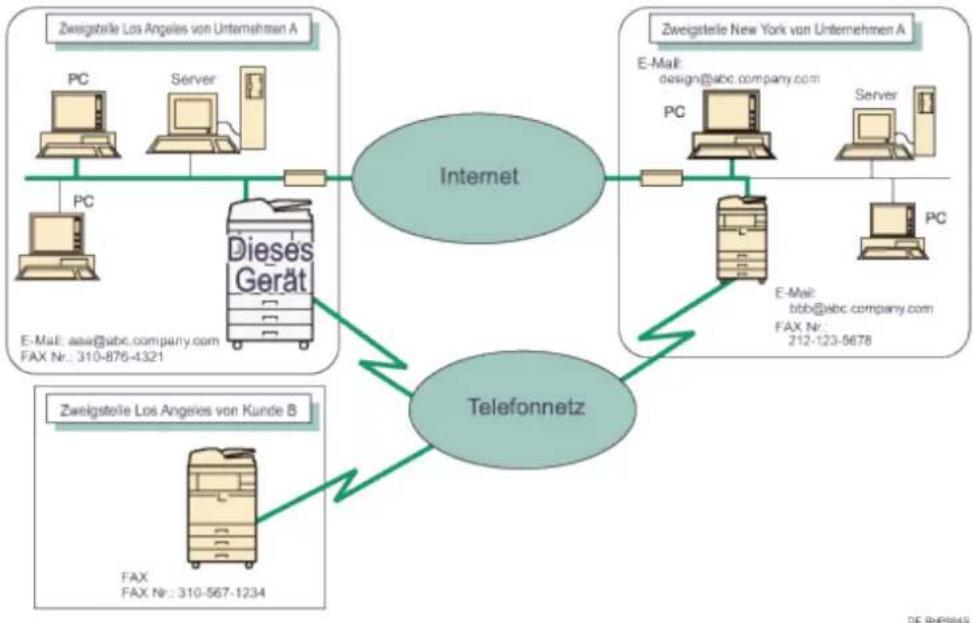
flowchart
graph TD
    A["Zweigstelle Los Angeles von Unternehmen A"] -->|PC| B["PC"]
    A -->|Server| C["Server"]
    B --> D["Internet"]
    C --> D
    D --> E["Zweigstelle New York von Unternehmen A"]
    E -->|E-Mail: design@abc.company.com| F["PC"]
    E -->|Server| G["Server"]
    F --> H["E-Mail: bbb@abc.company.com"]
    G --> I["FAX Nr.: 212-123-0678"]
    J["Zweigstelle Los Angeles von Kunde B"] --> K["FAX Nr.: 310-567-1234"]
    L["Dieses Gerät"] --> M["Internet"]
    M --> N["Telefonnetz"]
    N --> O["Telefonnetz"]
    O --> P["Telefonnetz"]
    P --> Q["Telefonnetz"]

Wichtig
- Um Dokumente an ein E-Mail-/Ordnerziel zu senden, muss dieses Gerät an ein LAN angeschlossen und in den Systemeinstellungen korrekt konfiguriert worden sein.
- Sie können auch die E-Mail-Adresse eines anderen Geräts eingeben, das das Internet-Fax unterstützt. Wählen Sie in diesem Fall TIFF als Dateiformat. Abhängig vom Modell des Zielgeräts werden PDF-Dateien unter Umständen nicht akzeptiert.
- Um E-Mail-Dokumente zu versenden, müssen Sie im Menü Faxeinstellungen unter Eingangseinstellungen die Option [E-Mail-Einstellung] auf [Ein] setzen. Weitere Informationen finden Sie unter "Eingangseinstellungen".
- Um eine E-Mail zu verwenden, die im Adressbuch als E-Mail-Ziel registriert ist, geben Sie für [E-Mail-/Internet-Fax-Ziel] die Option "E-Mail-Adr. verwend. für" an. Gehen Sie bei E-Mail-Adressen, die im Adressbuch für Gruppenziele registriert sind, auf gleiche Weise vor.

Hinweis
- Schwarzweißbilder werden wie Standardfaxdokumente versendet.
• Diese Funktion unterstützt sowohl IPv4- als auch IPv6-Adressen.

Referenz
- Eingangseinstellungen
Verwandte Themen
Funktionen, die bei der E-Mail-Übertragung nicht zur Verfügung stehen
E-Mail-Verschlüsselung

Anfang Zurück Weiter

Copyright © 2009

Handbücher | Inhalt Zurück Weiter Einstellungen
Suchen


Startseite > Faxhandbuch > Senden > Übertragung per E-Mail > Funktionen, die bei der E-Mail-Übertragung nicht zur Verfügung stehen
Funktionen, die bei der E-Mail-Übertragung nicht zur Verfügung stehen
In diesem Abschnitt werden die Funktionen erläutert, die nicht für die E-Mail-Übertragung zur Verfügung stehen.
Die folgenden Funktionen werden bei der normalen Faxübertragung, jedoch nicht bei der E-Mail-Übertragung unterstützt:
- Sofort Senden
- Übertragung in einem geschlossenen Netzwerk
• SUB-Code-Übertragung - Direktwahl
• Manuelles Wählen
• JBIG-Übertragung
• ECM (Fehlerkorrekturmodus) - Speicherdateitransfer

Anfang Zurück Weiter

Copyright © 2009

Handbücher | Inhalt Zurück Weiter Einstellungen
Suchen


Startseite > Faxhandbuch > Senden > Übertragung per E-Mail > E-Mail-Verschlüsselung
E-Mail-Verschlüsselung
Um die Sicherheit zu erhöhen, kann dieses Gerät E-Mail-Nachrichten, die zum Weiterleiten oder Routing empfangen werden, verschlüsseln und/oder mit digitalen Signaturen versehen.
Verschlüsselungen und/oder digitale Signaturen schützen vor Manipulation und Informationsverlust.
Verschlüsselung und digitale Signaturen können mit folgenden Funktionen verwendet werden:
- Weiterleiten von Dokumenten an Adressen, die in der Persönliche Box registriert sind.
- Übertragen von Dokumenten an Adressen, die in der Transferbox registriert sind.
• Weiterleiten von E-Mails - Weiterleiten von E-Mails, die über SMTP empfangen wurden

Wichtig
- Geben Sie zunächst die E-Mail-Adressen zum Nachsenden/zur Weiterleitung im Adressbuch ein. Nehmen Sie dann die Verschlüsselungseinstellungen im Adressbuch und im Web Image Monitor für jedes Ziel vor, an das Sie verschlüsselte E-Mails senden möchten. Weitere Informationen zu diesen Einstellungen erhalten Sie von Ihrem Administrator.
- E-Mail-Verschlüsselung und digitale Signaturen stehen für die Standardübertragung an E-Mail-Ziele nicht zur Verfügung. Verschlüsselung ist nur möglich beim Nachsenden, Weiterleiten oder Senden an E-Mail-Ziele.

Hinweis
• Dieses Gerät verwendet die Verschlüsselungsmethode S/MIME. Informationen zu S/MIME erhalten Sie bei Ihrem Administrator.
- Wenn Sie im Adressbuch des Web Image Monitors "Alles verschlüsseln" wählen, werden alle nachgesendeten und weitergeleiteten E-Mails verschlüsselt, unabhängig von den Verschlüsselungseinstellungen im Menü Faxeinstellungen.
- Wenn Sie in den Sicherheitseinstellungen des Web Image Monitors "Signaturen verwenden" wählen, werden alle E-Mails mit digitalen Signaturen nachgesendet und weitergeleitet, unabhängig von den Einstellungen zu digitalen Signaturen im Menü Faxeinstellungen.
- Für verschlüsselte E-Mails steht die Option "Rundsenden" nicht zur Verfügung. Wenn Sie mehrere Ziele angeben, werden die Dokumente nacheinander in der festgelegten Reihenfolge an die Ziele versendet.
- Dieses Gerät kann keine E-Mails empfangen, die mit S/MIME verschlüsselt wurden. Wenn Sie die S/MIME-Verschlüsselung verwenden, sollten Sie sich zunächst vergewissern, dass der Empfänger S/MIME-E-Mails empfangen kann.
- Einzelheiten zu den Verschlüsselungs- und digitalen Signatureinstellungen finden Sie in den folgenden Abschnitten:
Nachsenden
SMTP RX-Datei Zustellungseinstellungen
Spezielle Absender für unterschiedliche Behandlung
Box-Einstellungen
- Weitere Informationen zu den Funktionen Nachsenden/Weiterleiten/Senden finden Sie in den folgenden Abschnitten:
■ Weiterleiten von empfangenen Dokumenten
Übertragen empfangener Dokumente
Nachsenden empfangener Dokumente
Weiterleiten von E-Mails, die über SMTP empfangen wurden
Referenz
• Weiterleiten von empfangenen Dokumenten
• Übertragen empfangener Dokumente
- Nachsenden empfangener Dokumente
• Weiterleiten von E-Mails, die über SMTP empfangen wurden
- SMTP RX-Datei Zustellungseinstellungen
- Nachsenden
- Spezielle Absender für unterschiedliche Behandlung
- Box-Einstellungen

Anfang Zurück Weiter

Copyright © 2009

Handbücher | Inhalt Zurück Weiter Einstellungen
Suchen


Startseite > Faxhandbuch > Senden > Ordnerübertragung
Ordnerübertragung
Mit der Faxfunktion dieses Geräts können Sie gescannte Dokumente über das Netzwerk an Computer versenden.
Geben Sie den Pfad zum Zielordner an.
Bevor Sie Dokumente an einen Ordner übertragen können, müssen Sie den Pfad zum Ordner im Adressbuch registrieren. Anschließend wählen Sie für das Übertragungsprotokoll (Kommunikationsprotokoll) SMB, FTP oder NCP.
Wenn Sie Dokumente an ein E-Mail-/Ordnerziel senden, können Sie für das Dokument zwischen den Dateitypen PDF oder TIFF wählen.
Sie können dasselbe Dokument an Ordner-Ziele, Faxnummern, IP-Faxziele und Internet-Faxziele und E-Mail-Zieladressen gleichzeitig versenden.
Wenn Sie dabei die Zielfaxnummer eines anderen Geräts und einen Zielordner auf Ihrem Computer angeben, können Sie das gesendete Dokument auf Ihrem Computer anzeigen.

Wichtig
- Um Dokumente an Ordnerziele zu senden, muss dieses Gerät an ein LAN angeschlossen und in "Systemeinstellungen" korrekt konfiguriert worden sein.
- Für den Ordnerversand muss die Option [Ordner-Einstellung] im Menü Faxeinstellungen unter Eingangseinstellungen auf [Ein] gesetzt werden. Weitere Informationen erhalten Sie unter "Eingangseinstellungen".

Hinweis
- Schwarzweißbilder werden wie Standardfaxdokumente versendet.
- Um Dokumente an ein Ordnerziel zu versenden, müssen Sie den Pfad des Ordners zunächst im Adressbuch registrieren. Sie können den Pfad nicht manuell im Standby-Bildschirm eingeben.
• Diese Funktion unterstützt sowohl IPv4- als auch IPv6-Adressen.

Referenz
- Eingangseinstellungen
Verwandte Themen
Funktionen, die bei der Ordnerübertragung nicht zur Verfügung stehen

Anfang Zurück Weiter

Copyright © 2009

Handbücher | Inhalt Zurück Weiter Einstellungen
Suchen


Startseite > Faxhandbuch > Senden > Ordnerübertragung > Funktionen, die bei der Ordnerübertragung nicht zur Verfügung stehen
Funktionen, die bei der Ordnerübertragung nicht zur Verfügung stehen
In diesem Abschnitt werden die Funktionen erläutert, die nicht für die Ordnerübertragung zur Verfügung stehen.
Die folgenden Funktionen werden bei der normalen Faxübertragung, jedoch nicht bei der Ordnerübertragung unterstützt.
- Sofort Senden
- Übertragung in einem geschlossenen Netzwerk
• SUB-Code-Übertragung - Direktwahl
- Manuelles Wählen
• JBIG-Übertragung
• ECM (Fehlerkorrekturmodus) - Speicherdateitransfer
• Auswählen von Zielen unter den zuletzt verwendeten Zielen
• Simultanes Rundsenden mit mehreren Leitungsanschlüssen - Direkte Zieleingabe

Anfang Zurück Weiter

Copyright © 2009

Handbücher | Inhalt Zurück Weiter Einstellungen
Suchen


Startseite > Faxhandbuch > Senden > Einlegen von Vorlagen
Einlegen von Vorlagen
Legen Sie die Vorlage auf das Vorlagenglas oder in den ADF.
Detaillierte Anweisungen zum Einlegen der Vorlagen finden Sie in den folgenden Abschnitten:
• Auflegen von Vorlagen auf das Vorlagenglas
Weitere Informationen finden Sie im Kopierer-/Document Server Handbuch.
• Einlegen von Vorlagen in den ADF
Weitere Informationen finden Sie im Kopierer- und Document Server Handbuch.
Beachten Sie, dass die Option [Spezialvorlage] der Kopiererfunktion nicht mit der Faxfunktion verwendet werden kann.
Legen Sie die Vorlagen entsprechend ihres Papierformats ein.
| Vorlagenformat | Platzierung auf dem Vorlagenglas | Einlegen im ADF |
A4, B4 JIS, A3, 8^1/2 × 11 , 8^1/2 × 14 , 11 × 17 , 10 × 14 , 7^1/4 × 10^1/2  |  |  |
A4, B4 JIS, A3, 8^1/2 × 11 , 8^1/2 × 14 , 11 × 17 , 10 × 14 , 7^1/4 × 10^1/2  |  |  |
A5, B5 JIS, B6JIS, 5^1/2 × 8^1/2  |  |  |
A5, B5 JIS, B6JIS, 5^1/2 × 8^1/2  |  |  |

Wichtig
- Wenn Sie Vorlagen mit dem Format A5, B6 JIS (10 × 14, 7^1/4 × 10^1/2 , 5^1/2 × 8^1/2 ) auf das Vorlagenglas legen, werden diese nicht erkannt. Legen Sie Vorlagen mit dem Format A5, B6 JIS (10 × 14, 7^1/4 × 10^1/2 , 5^1/2 × 8^1/2 ) in den ADF.
- Heben Sie den ADF nicht an, während Vorlagen gescannt werden.

Hinweis
- Geklammerte oder zerknitterte Vorlagen können mit dem ADF nicht gescannt werden. Weitere Informationen zu nicht empfohlenen Vorlagen für den ADF finden Sie im Kopierer-/Document Server Handbuch.
- Wenn Sie mehrere Vorlagen mit dem Automatischen Vorlageneinzug (ADF) scannen möchten, legen Sie die Vorlagen in einem Stapel ein.
- Beim Senden von Faxdokumenten hängt die Bildausgabe beim Empfänger vom Format und der Ausrichtung des Papiers im Empfängergerät ab. Wenn der Empfänger kein Papier mit demselben Format und derselben Ausrichtung wie bei der Vorlage verwendet, wird das Faxdokument verkleinert, an den Kanten abgeschnitten oder auf zwei oder mehr Seiten aufgeteilt. Wenn Sie ein wichtiges Dokument versenden, erkundigen Sie sich beim Empfänger nach dem Format und der Ausrichtung des Papiers im Empfängergerät.
- Eine Vorlage mit benutzerdefiniertem Format wird im normalen Format gescannt. Der Empfänger erhält möglicherweise weiße Ränder oder Kanten für fehlende Abbildungen. Wenn Sie ein benutzerdefiniertes Format oder Teile einer großen Vorlage senden, können Sie den zu scannenden Bereich genau definieren. Wenn Sie den zu scannenden Bereich angeben, wird nur dieser Bereich gescannt, unabhängig von der tatsächlichen Größe der Vorlage. Weitere Informationen zum Festlegen des Scanbereichs finden Sie unter "Scanformat".
- Sie können Dokumente, die länger sind als 600 mm, mit dem Anwenderparameter (Schalter 14, Bit 1) der Parametereinstellungen verwenden. Weitere Informationen zur Parametereinstellung finden Sie unter "Parametereinstellungen".
- Dokumente mit einer Länge von mehr als 800 mm (32 Zoll) müssen im Modus "Speichersenden" gesendet werden ("Sofort Senden" ist eventuell nicht möglich).
- Bei einem Vorlagenstau drücken Sie die Taste [Löschen/Stopp] und entfernen anschließend vorsichtig die Vorlage.
- Lassen Sie Farbe, Korrekturflüssigkeit usw. vollständig trocknen, bevor Sie die Vorlage einlegen. Ist die Vorlage noch feucht, entstehen Flecken auf dem Vorlagenglas, die dann auf dem empfangenen Bild zu sehen sind.
- Generell sollten Sie Vorlagen im A4-Format, 8^1/2 × 11 im Querformat (Einlegen. Wenn Sie eine A4-Vorlage 8 ^1/2 × 11 hochkant (Einlegen, wird das gescannte Material 90 Grad gedreht übertragen. Weitere Informationen finden Sie unter "Senden mit Bilddrehung".
- Sie können die erste Seite über das Vorlagenglas und die übrigen Seiten über den ADF senden. Sie können jedoch nicht vom ADF auf das Vorlagenglas wechseln.
- Mit der Internet-Fax-Funktion werden Vorlagen im Format A4 gesendet. Vorlagen, die größer als A4 sind, werden entsprechend verkleinert. Wenn das Gerät des Empfängers mit dem T.37-Vollmodus kompatibel ist, werden die Vorlagen in dem im Adressbuch festgelegten Format gesendet. Informationen dazu finden Sie unter "Vollmodus T.37".
- Informationen über dieses Gerät werden auf dem Zielgerät ausgedruckt. Der Ausdruck erfolgt auf der Papierseite, die links
von Ihnen ist, wenn die Dokumente auf dem Vorlagenglas oder ADF positioniert werden. Der Ausdruck der Informationen wird um 90 Grad gedreht, wenn ein Original im Format A4, 8^1/2 × 11 mit Ausrichtung Hochformat (☐eingelegt wird. Einzelheiten über die Faxinformationen finden Sie unter "Registrieren der Faxinformationen". Weitere Informationen zur Übertragung mit Bilddrehung finden Sie unter "Übertragung mit Bilddrehung".
- Informationen über zulässige Vorlagentypen finden Sie unter "Verwendbare Vorlagenformate", "Papierformat und Scanbereich" sowie "Schwer erkennbare Vorlagenformate".

Referenz
• Vollmodus T.37
- Verwendbare Vorlagenformate
• Papierformat und Scanbereich
• Schwer erkennbare Vorlagenformate
- Senden mit Bilddrehung
- Scanformat
• Eintragen von Faxinformationen
- Parametereinstellungen
Verwandte Themen
Einstellen der Vorlagenausrichtung
Scannen zweiseitiger Vorlagen
Verwendbare Vorlagenformate
Papierformat und Scanbereich
Schwer erkennbare Vorlagenformate
Senden mit Bilddrehung
Überprüfen des Inhalts einer gescannten Vorlage (Vorschau vor der Übertragung)
Erkennen von leeren Seiten

Anfang Zurück Weiter

Copyright © 2009

Handbücher | Inhalt Zurück Weiter Einstellungen
Suchen


Startseite > Faxhandbuch > Senden > Einlegen von Vorlagen > Einstellen der Vorlagenausrichtung
Einstellen der Vorlagenausrichtung
Um eine Vorschau gescannter Vorlagen oder Dokumente mit dem Document Server anzuzeigen, müssen Sie die Einstellung "Vorlagenausrichtung" so einstellen, dass die Oben-/Unten-Ausrichtung der Vorlage in der Vorschau richtig dargestellt wird.
1 Die Vorlage einlegen und die gewünschten Scaneinstellungen auswählen.
2 Drücken Sie die Taste [Vorlageneinzugstyp].
![Text Standard Autom. Erkennung Scaneinstellungen Auto. HILL 1-seit. Vorl. Vorlageneinzugstvo Dateityp Fax Internet Fax E-Mail G3 Reg.-Nr. Manl. Einp. Vorherig. Litt. Wahl Off AB CD EF GH I.W. [00001] G3 Branch [00002] G3 BERLIN OFF ICE [00005] G3 NEW YORK O FFICE [00006] SIP ABCD COMPA NY [00007] SAN SO Status: 0x-Date: Status](/content/2026/05/802568/images/515979d76f66a878ceb3f08008cbc17bc569440faaa079275d37f84f768f8da3.jpg)
3 Die Vorlagenausrichtung angeben.
Überprüfen Sie die Ausrichtung des eingelegten Dokuments und drücken Sie dann [R R] oder [φ]
4 Drücken Sie [OK].
Die ausgewählte Vorlagenausrichtung wird in "Vorlageneinzugstyp" angezeigt.
5 Geben Sie ein Ziel ein und drücken Sie die Taste [Start].

Anfang Zurück Weiter

Copyright © 2009

Startseite > Faxhandbuch > Senden > Einlegen von Vorlagen > Scannen zweiseitiger Vorlagen
Scannen zweiseitiger Vorlagen
Verwenden Sie diese Funktion, um zweiseitige Vorlagen zu versenden.
Vorder- und Rückseite der gescannten Vorlage werden am Ziel der Reihe nach auf zwei separaten Blättern gedruckt. Die Ausrichtung kann am Ziel umgedreht sein. Wenn die Vorlage am Ziel mit derselben Ausrichtung gedruckt werden soll, legen Sie "Ursprüngl. Position" und "Ausrichtung der Seitenöffnung" fest.
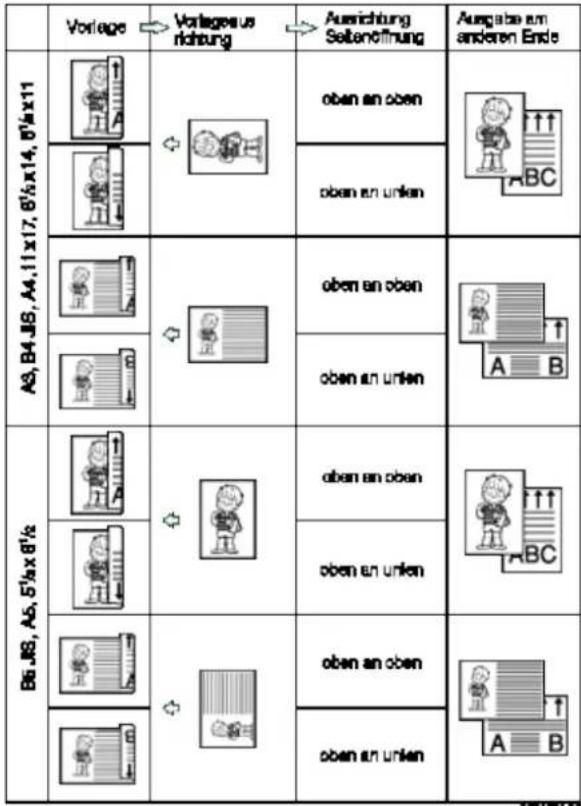

Wichtig
- Wenn Sie die Option [2-seit. Vorl.] unter [Vorlageneinzugstyp] verwenden, können die Vorlagen nicht ausschließlich über das Vorlagenglas versendet werden.
- Zweiseitige Vorlagen werden nur im Modus "Speichersenden" gesendet. "Sofort senden" ist nicht möglich.
1 Die Vorlage einlegen und die gewünschten Scaneinstellungen auswählen.
2 Drücken Sie die Taste [Vorlageneinzugstyp].
![Text Standard Autom. Erkennung Scaneinstellungen Auto. Hell. T-seit. Vort. Vorlageneinzgäte Dateityp Fax Internet Fax E-Mail G3 Reg.-Nr. Manl. Eing. Vorherig Leit. Wahl Off AB CD EF GH I.M. [0001] ABB Branch [0000] A323 BERLIN OFF ICE [0000] CA NEW YORK O FFICE [0000] CA DETROITO F ACTORY [0001] CA LOS ANGELE S. FACT [0000] SIP ABCD COMPA NY [0000] SAN SOI Status: TX-Date: Status](/content/2026/05/802568/images/b5f91f17cbace3bf14256417ed9f7e6ca7e5e16de5d849f1f7a1c535fbda17f0.jpg)
3 Die Vorlagenausrichtung angeben.
Überprüfen Sie die Ausrichtung des eingelegten Dokuments und drücken Sie dann [R R] oder [φ]
Stellen Sie sicher, dass die angegebene Vorlagenausrichtung der Ausrichtung der Vorlagen im ADF entspricht.
4 Drücken Sie die Taste [2-seitige Vorlage].
5 Wählen Sie [Oben-Oben] oder [Oben-Unten].
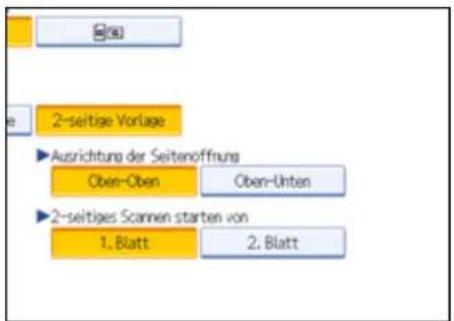
6 Wählen Sie [1. Blatt] oder [2. Blatt].
Um die zweiseitige Übertragung abzubrechen, drücken Sie die Taste [1-seitige Vorlage]. Das Display kehrt zu der in Schritt 4 abgebildeten Anzeige zurück.
Wählen Sie [2. Blatt], um ein Deckblatt als erste Seite zu senden.
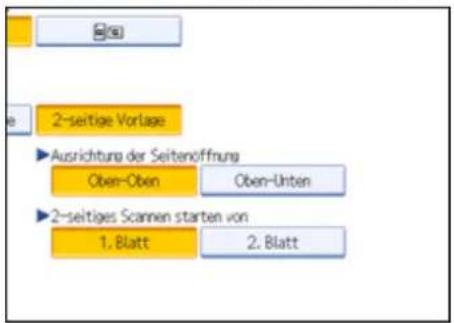
7 Drücken Sie [OK].
"2-seit. Vorl." erscheint über [Vorlageneinzugstyp].
8 Geben Sie ein Ziel ein und drücken Sie die Taste [Start].
![RICOH Aficio MP C7501SP - Geben Sie ein Ziel ein und drücken Sie die Taste [Start]. - 1](/content/2026/05/802568/images/4ee7901ce3b1e86466f06a94359a72c15a73bb98055aadec323d540fd7f26bf7.jpg)
Hinweis
- Informationen über zulässige Vorlagentypen und Papierdicke für zweiseitiges Scannen mit dem ADF finden Sie unter "Verwendbare Vorlagenformate".
- Sie können die Vorlageneinzugstypen festlegen, die unmittelbar nach dem Einschalten des Geräts oder dem Drücken der Taste [Gesamtlöschen] ausgewählt werden. Informationen hierzu finden Sie unter "Ändern der Standardfunktionen für die Fax-Ausgangsanzeige".

Referenz
• Verwendbare Vorlagenformate
- Ändern der Standardfunktionen für die Fax-Ausgangsanzeige

Anfang Zurück Weiter

Copyright © 2009
Startseite > Faxhandbuch > Senden > Einlegen von Vorlagen > Verwendbare Vorlagenformate
Verwendbare Vorlagenformate
In diesem Abschnitt werden zulässige Formate und Papierdicken für Vorlagen beschrieben, die auf das Vorlagenglas oder in den ADF gelegt werden.
| Vorlagenposition | Verwendbares Vorlagenformat | Maximale Blattanzahl Papierdicke | |
| Vorlagenglas Bis A3 (297 × 420 mm),11 × 17 (279 × 432 mm) | 1 Blatt | — | |
| ADF, einseitige Vorlage | B6 JIS bis A3(bis zu 1200 mm lang) 5^1/2 × 8^1/2 bis 11 × 17 | 250 Blätter: Unter 69 g/m^2 (18 lb. Bond)* ^1 150 Blätter: Unter 80 g/m^2 (20 lb. Bond) | 40-128 g/m^2 (11-34 lb. Bond) |
| ADF, zweiseitige Vorlage | A5 bis A3(bis zu 432 mm lang) 5^1/2 × 8^1/2 bis 11 × 17 | 250 Blätter: Unter 69 g/m^2 (18 lb. Bond)* ^1 150 Blätter: Unter 80 g/m^2 (20 lb. Bond) | 52-128 g/m^2 (14-34 lb. Bond) |
* 1 Die obige Spezifikation richtet sich nach Papiertyp und -zustand

Hinweis
- Der Gewichtsbereich für Vorlagen im Modus "Gemischte Vorlagenformate" beträgt 52 - 80 g/m² (14 - 20 lb. Bond).
- Sie können Dokumente mit einer Länge über 600 mm mit dem Anwenderparameter (Schalter 14, Bit 1) der
Parametereinstellung verwenden. Weitere Informationen zur Parametereinstellung finden Sie unter "Parametereinstellungen".

Referenz
• Parametereinstellungen

Anfang Zurück Weiter

Copyright © 2009

Handbücher | Inhalt Zurück Weiter Einstellungen
Suchen


Startseite > Faxhandbuch > Senden > Einlegen von Vorlagen > Papierformat und Scanbereich
Papierformat und Scanbereich
In diesem Abschnitt wird erläutert, welchen Bereich das Gerät scannt und erkennt.

Hinweis
- Das vom Empfangsgerät ausgedruckte Bild hat unter Umständen ein etwas anderes Format.
- Selbst bei korrekter Platzierung der Vorlage auf dem Vorlagenglas oder im ADF kann es vorkommen, dass ein ca. 3 mm (0,1 Zoll) breiter Rand rund um das Vorlagenbild nicht übertragen wird.
- Wenn der Empfänger Papier verwendet, das schmaler als die Vorlage ist, wird das Bild an das Papierformat angepasst. Informationen hierzu finden Sie unter "Automatisches Verkleinern".

Referenz
- Autom. verkl.
Verwandte Themen
Platzieren einer Vorlage auf dem Vorlagenglas
Einlegen einer Vorlage in den ADF

Anfang Zurück Weiter

Copyright © 2009
Schwer erkennbare Vorlagenformate
Handbücher Inhalt Zurück Weiter Einstellungen
Suchen


Startseite > Faxhandbuch > Senden > Einlegen von Vorlagen > Schwer erkennbare Vorlagenformate
Schwer erkennbare Vorlagenformate
In diesem Abschnitt werden die Vorlagenarten beschrieben, deren Formate schwer erkennbar sein können.
Wenn der Vorlagentyp zu den folgenden gehört, erkennt das Gerät das Format nicht korrekt und das Gerät des Empfängers druckt es auf dem falschen Format aus:
- Dokumente mit anderen Formaten als den unten aufgeführten, die auf das Vorlagenglas gelegt werden
- Vorlagen mit Indexregistern, Etiketten oder überstehenden Teilen
- Transparente Vorlagen, z.B. OHP-Folien oder Transparentpapier
• Dunkle Vorlagen mit dichtem Text oder Zeichnungen
• Vorlagen, die Bereiche mit dichtem Druckbild enthalten
• Vorlagen mit dichtem Druckbild an den Rändern
• Vorlagen mit glänzenden Oberflächen
• Gebundene Vorlagen von mehr als 10 mm (0,3 Zoll) Dicke, z. B. Bücher
Die folgenden Papierformate werden im Faxmodus automatisch erkannt:
Metrische Version
| Wo die Vorlage platziert wird | A3 | 8^1/2 × 13 (F4) | B4 JIS | A4 B5 JIS | A5 B6 JIS | × 17 | 8^1/2 × 11 | ||
| Vorlagenglas | Autom. Erkennung | Autom. Erkennung | Autom. Erkennung | Autom. Erkennung | Autom. Erkennung | × × × × | |||
| ADF | Autom. Erkennung | Autom. Erkennung | Autom. Erkennung | Autom. Erkennung | Autom. Erkennung | Autom. Erkennung | Autom. Erkennung | Autom. Erkennung | Autom. Erkennung |
× - Keine autom. Erkennung möglich
file:///Y|/Color%20Line/1.%20Kopierer/MPC6501_7501_Venus_C3/bal/de/fax/int/0049.htm (1 von 2) [15.02.2011 08:34:13]
Schwer erkennbare Vorlagenformate
Zoll-Version
| Wo die Vorlage platziert wird | A3 | A4 | 17 | 8^1/_2 × 14 | 8^1/_2 × 11 | 5^1/_2 × 8^1/_2 | 10 × 14 | 7^1/_4 × 10^1/_2 |
| Vorlagenglas | × | × | Autom. Erkennung | Autom. Erkennung | Autom. Erkennung | × × × | ||
| ADF | Autom. Erkennung | Autom. Erkennung | Autom. Erkennung | Autom. Erkennung | Autom. Erkennung | Autom. Erkennung | Autom. Erkennung | Autom. Erkennung |
× - Keine autom. Erkennung möglich

Anfang Zurück Weiter

Copyright © 2009

Handbücher | Inhalt Zurück Weiter Einstellungen
Suchen


Startseite > Faxhandbuch > Senden > Einlegen von Vorlagen > Senden mit Bilddrehung
Senden mit Bilddrehung
Generell sollten Sie A4-Vorlagen 8^1/2 × 11 im Querformat (☐einlegen. Wenn Sie A4-Vorlagen, 8^1/2 × 11 hochkant (☐) einlegen, wird das gescannte Material 90 Grad gedreht übertragen.
In der Zielstation wird das Dokument in demselben Format ausgedruckt wie die Vorlage, vorausgesetzt, die Zielstation verfügt über im Querformat eingelegtes Papier im Format A4, 8^1/2 × 11 (☐)

Hinweis
• Diese Funktion steht beim Sofort Senden nicht zur Verfügung.
- Diese Funktion steht bei Verwendung gemischter Vorlagenformate nicht zur Verfügung.

Anfang Zurück Weiter

Copyright © 2009

Startseite > Faxhandbuch > Senden > Einlegen von Vorlagen > Überprüfen des Inhalts einer gescannten Vorlage (Vorschau vor der Übertragung)
Überprüfen des Inhalts einer gescannten Vorlage (Vorschau vor der Übertragung)
Mit der Funktion "Vorschau vor der Übertragung" können Sie den Inhalt einer gescannten Vorlage überprüfen, bevor Sie sie senden.

Wichtig
- Diese Funktion kann nicht zusammen mit den folgenden Funktionen verwendet werden:
Sofort Senden
Paralleles Speichersenden
Direktwahl
Manuelles Wählen
SEP-Code-Empfang
- Wenn die Option [Nur speichern] für [Datei speichern] eingestellt ist
Nur Übertragung einer gespeicherten Datei
Speicherdateitransfer
1 Legen Sie die Vorlage ein und nehmen Sie dann die erforderlichen Scaneinstellungen vor.
Legen Sie die "Vorlagenausrichtung" fest. Andernfalls wird die Oben-/Unten-Ausrichtung der Vorlage in der Vorschau nicht richtig dargestellt.
Weitere Informationen zur Einstellung finden Sie unter "Festlegen der Vorlagenausrichtung".
2 Drücken Sie [Vorschau].
![Dat. spech. TX / Info andem Modi prufen Ziel suchen Vorschau Gesamtzahl 0 100% vahlen. Fax E-Mail Order Ziel org. Norherig Leit. Wahl. Ton Pause Dinkt Sofort TX EF GH IJK LMN OPQ RST UVM XYZ Titel anders [00005]c3 NEW YORK 0 FFICE [00004]c3 LONDON OFF ICE [00004]c3p TORONTO OF FICE [00007]a323 PARIS OFFICE 1/2](/content/2026/05/802568/images/a805ee3abc50426d1ff46a55742502e957a4254fd5f236448719a6130196d026.jpg)
3 Geben Sie das Ziel ein und drücken Sie die Taste [Start].
Das Gerät scannt die Vorlage. Wenn die Vorlage eingescannt wurde, wird die Vorschau angezeigt. Wollen Sie die Vorschau abbrechen, drücken Sie die Taste [Abbrechen].
4 Überprüfen Sie die Vorschau.
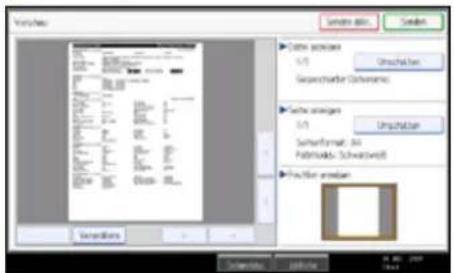
- Drücken Sie [Verkleinern] oder [Vergrößern], um das Vorschaubild zu verkleinern oder zu vergrößern.
- Drücken Sie [←[ ]→] [↑, um das Vorschaubild zu scrollen.
- Drücken Sie die Taste [Umschalten] unter "Datei anzeigen", um eine andere ausgewählte Datei anzuzeigen.
- Drücken Sie die Taste [Umschalten] unter "Seite anzeigen", um die angezeigte Seite zu ändern.
5 Drücken Sie [Senden].
Der Sendevorgang startet.
Um die Übertragung abzubrechen, drücken Sie die Taste [Senden abbr.].
Nach der Übertragung kehrt das Gerät in den Standby-Modus zurück.
↓ Hinweis
- Das Gerät kann die Funktion "Vorschau vor der Übertragung" gleich nach dem Einschalten oder nach Drücken der Taste [Gesamtlöschen] auswählen. Weitere Informationen dazu finden Sie unter "Ändern der Standardfunktionen für die Fax-Ausgangsanzeige".
Referenz
• Einstellen der Vorlagenausrichtung
- Ändern der Standardfunktionen für die Fax-Ausgangsanzeige
Anfang Zurück Weiter

Copyright © 2009

Handbücher | Inhalt Zurück Weiter Einstellungen
Suchen


Startseite > Faxhandbuch > Senden > Einlegen von Vorlagen > Erkennen von leeren Seiten
Erkennen von leeren Seiten
Nach Abschluss des Scannens der ersten Seite ertönt ein Warnton, wenn die Seite fast unbedruckt ist.

Wichtig
• Die Funktion für die Erkennung leerer Seiten funktioniert nur, wenn eine Vorlage mit dem ADF gescannt wird.
• Die Erkennung leerer Seiten ist für die zweite und nachfolgenden Seiten nicht fehlerfrei möglich.
- Das Gerät kann leere Seiten nicht erkennen, wenn es vom Anwender mit der Taste [Vorschau] in den Vorschaumodus versetzt wurde.
Diese Funktion benachrichtigt Sie, wenn eine Vorlage mit der falschen Seite nach unten in den Scanner eingelegt wurde. In diesem Fall wird einige Sekunden lang eine Meldung angezeigt. Die Art der Meldung hängt von der Anzahl der zu scannenden Seiten sowie vom Übertragungsmodus ab.
- Wenn Sie ein Dokument mit der Funktion Sofort Senden versenden oder wenn alle Seiten mit der Speicherübertragung gescannt wurden:
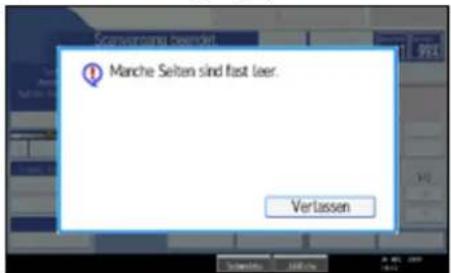
- Wenn einige Seiten beim Parallelen Speichersenden oder beim Speichersenden ungescannt bleiben:
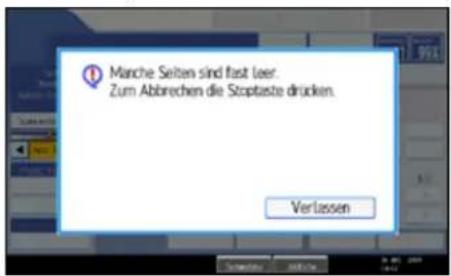

Hinweis
- Selbst wenn eine fast unbedruckte Seite erkannt wird, erfolgt die normale Übertragung.
- Sie können diese Funktion mit den Anwenderparametern (Schalter 11, Bit 2) ein- bzw. ausschalten. Informationen hierzu erhalten Sie unter "Parametereinstellungen".
- Drücken Sie die Taste [Löschen/Stop], um den Scanvorgang abzubrechen, wenn eine unbedruckte Seite erkannt wird.

Referenz
- Parametereinstellungen


Anfang Zurück Weiter

Copyright © 2009

Handbücher | Inhalt Zurück Weiter Einstellungen
Suchen


Startseite > Faxhandbuch > Senden > Scaneinstellungen
Scaneinstellungen
Sie können die Scaneinstellungen an das zu scannende Dokument anpassen.
Sie möchten beispielsweise verschiedene Faxdokumente versenden. Einige dieser Dokumente sind jedoch auf der Empfängerseite schwer darzustellen. Das Gerät verfügt jedoch über vier Einstellungen, die Sie anpassen können, damit das Dokument mit der optimalen Bildqualität gesendet wird.
Vorlagenart:
Text, Text / Line Art, Text / Foto, Foto
Auflösung:
Autom. Erkennung, Standard, Bereich, Gemisch. Vorl.-Form.
Helligkeit (Kontrast):
Auto. Hell., Manuelle Helligkeit (sieben Stufen), Automatische und manuelle Helligkeit kombiniert
Verwandte Themen
Vorlagenart
Auflösung
Scanformat
Helligkeit (Kontrast)
Mischen von Scaneinstellungen bei einer mehrseitigen Vorlage
Auswahl des Dateiformats

Anfang Zurück Weiter

Copyright © 2009

Handbücher | Inhalt Zurück Weiter Einstellungen
Suchen


Startseite > Faxhandbuch > Senden > Scaneinstellungen > Vorlagenart
Vorlagenart
Wenn die Vorlage Fotos, Abbildungen oder Diagramme mit komplexer Schattierung oder Graustufen enthält, wählen Sie die entsprechende Vorlagenart aus, um die Bildschärfe zu optimieren.
Text
Wählen Sie die Option [Text], um Schwarzweißdokumente mit hohem Kontrast zu versenden. Verwenden Sie diese Einstellung, wenn Sie nur den Text deutlich lesbar senden möchten, auch wenn die Vorlage sowohl Text als auch Fotos enthält.
Text / Line Art
Wählen Sie [Text / Line Art], um Vorlagen mit Schwarzweißgrafiken mit starkem Kontrast mit erhöhter Auflösung zu senden. Der Modus [Text] legt den Schwerpunkt auf die Scangeschwindigkeit, der Modus [Text / Line Art] auf die Scanqualität.
Text / Foto
Wählen Sie [Text / Foto], um eine Vorlage zu senden, die sowohl Schwarzweißbilder mit starkem Kontrast als auch Text und Rasterbilder wie Fotos enthält.
Foto
Wählen Sie [Foto], um eine Vorlage mit Rasterbildern, z.B. Fotos, oder eine farbige Vorlage zu senden.
1 Drücken Sie [Scaneinstellungen].
![Text Standard Autom. Erkernung Scaneinstellungen Auto. Hell. 1-sert. Vorl. Vorlageneinzugs Dateitop Fax Internet Fax E-Mail G3 Reg.-Nr. Mail.Eing. Vorherig. Leit. Wall Off AB CD EF GH I.R [0000]A Branch [0000]B423 BERLIN OFF ICE [0000]C3 NEW YORK O FFICE [0000]C3 DETROITO F ACTORY [0000]SIP LOS ANGELE S.FACT [0000]SAP ABCD COMPA NY [SIGNATURE] Status: TX-Date: Status](/content/2026/05/802568/images/5d612602231e319e5c5cf1647fdc97a4d3a5fd5ba17d2714d3c9504e17ae1098.jpg)
2 Stellen Sie sicher, dass [Vorlagenart] gewählt ist.
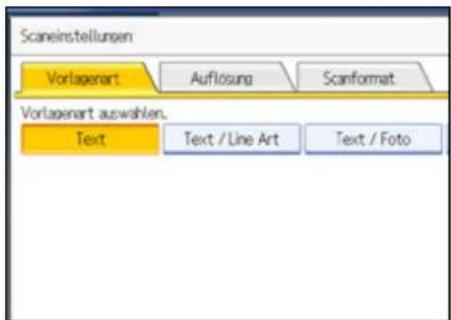
3 Wählen Sie die gewünschte Vorlagenart und drücken Sie anschließend [OK].
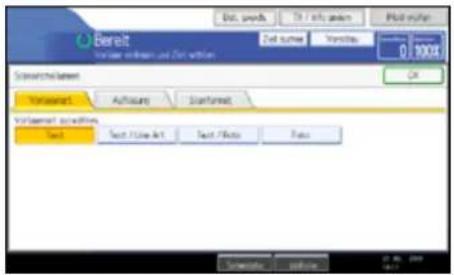
![RICOH Aficio MP C7501SP - Wählen Sie die gewünschte Vorlagenart und drücken Sie anschließend [OK]. - 2](/content/2026/05/802568/images/34ec6ae1331e8040cfc732bf58a50715af8025e09356ab0f518313c23cdca3e4.jpg)
Hinweis
- Wenn Sie [Text / Line Art], [Text / Foto] oder [Foto] wählen, nimmt die Übertragung mehr Zeit in Anspruch als mit der Option [Text].
- Wenn Sie ein Faxdokument mit [Text / Line Art], [Text / Foto] oder [Foto] senden und der Hintergrund des empfangenen Bildes verschmutzt ist, reduzieren Sie die Helligkeitseinstellung und senden Sie das Fax erneut. Weitere Informationen zum Einstellen der Helligkeit finden Sie unter "Helligkeit (Kontrast)".
- Sie können die Vorlagenart festlegen, die unmittelbar nach dem Einschalten des Geräts oder dem Drücken der Taste [Gesamtlöschen] ausgewählt wird. Informationen hierzu finden Sie unter "Ändern der Standardfunktionen für die Fax-Ausgangsanzeige".

Referenz
• Helligkeit (Kontrast)
- Ändern der Standardfunktionen für die Fax-Ausgangsanzeige
Verwandte Themen
JBIG-Übertragung

Anfang Zurück Weiter

Copyright © 2009

Handbücher | Inhalt Zurück Weiter Einstellungen
Suchen


Startseite > Faxhandbuch > Senden > Scaneinstellungen > Auflösung
Auflösung
Legen Sie die Auflösung entsprechend des Textformats der Vorlage fest.
Bilder und Text werden eingescannt, indem sie in eine Punktmatrix umgewandelt werden. Bildqualität und Übertragungsdauer hängen von der Dichte dieser Punkte ab. Daher weisen Bilder, die mit hoher Auflösung (Super- Fein) gescannt wurden, eine hohe Qualität auf, die Übertragung dauert jedoch länger. Vorlagen, die mit niedriger Auflösung (Standard) gescannt wurden, weisen dagegen eine geringere Qualität auf, werden jedoch schneller übertragen. Wählen Sie die Einstellung, die Ihren Anforderungen entspricht, und wägen Sie dabei zwischen Geschwindigkeit und Bildqualität ab.
Standard (8 × 3,85 Zeilen/ mm, 200 × 100 dpi)
Wählen Sie diese Einstellung für Vorlagen mit normaler Zeichengröße.
Detail (8 × 7,7 Zeilen/ mm, 200 × 200 dpi)
Wählen Sie diese Einstellung für Vorlagen mit kleinen Zeichen, oder wenn Sie eine größere Bildschärfe wünschen. Die Auflösung ist doppelt so hoch wie bei der Option "Standard".
Super-Fein (optionale Speichererweiterung erforderlich: 16 × 15,4 Zeilen/ mm, 400 × 400 dpi)
Wählen Sie diese Einstellung für Vorlagen mit sehr feinen Details, oder wenn Sie die maximal mögliche Bildschärfe wünschen. Diese Auflösung ist acht Mal so hoch wie bei der Option "Standard".
1 Drücken Sie [Scaneinstellungen].
![Text Standard Autom. Erkennung Scaneinstellungen Auto. Hell. 1-seit. Vorl. Vorlageneinzugsche (CD) Dateinbp Fax Internet Fax E-Mail G3 Reg.-Nr. Markt.Eing. Votherig. Leit. Wahl Oft AB CD EF GH I.R [00001] ABB Branch [00001] B325 BERLIN OFF ICE [00005] C3 NEW YORK O FFICE [00001] C3 DETROITO F ACTORY [00001] C3 LOS ANGELE S. FACT [00001] SIP ABCD COMPA NY [SIGNATURE] Status: Tio-Datei: Status](/content/2026/05/802568/images/cd74ba1ca9adb4d769a81b0abd6a2424b814f4647fdbc31f97b1b28103ea7742.jpg)
2 Drücken Sie [Auflösung].
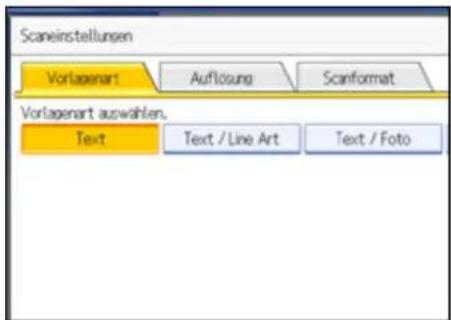
3 Wählen Sie die gewünschte Auflösung und drücken Sie anschließend auf [OK].
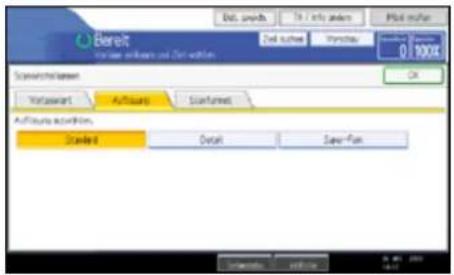

Hinweis
- Wenn Sie die optionale Speichererweiterung installieren, wird "Super-Fein" im Auflösungsfenster angezeigt.
- Wenn das Empfängergerät die Auflösung, in der gesendet wird, nicht unterstützt, wechselt das Gerät automatisch auf eine unterstützte Auflösung. Sie können die tatsächliche Sendeauflösung im Journal überprüfen. Informationen zum Ausdrucken des Journals finden Sie unter "Journal drucken".
- Um mit der Superfeinauflösung senden zu können, muss das Gerät mit der optionalen Speichererweiterung ausgerüstet sein, und das Empfängergerät muss in der Lage sein, Faxdokumente mit dieser Auflösung zu empfangen.
- Das Gerät unterstützt für den Empfang die Auflösungen Standard, Detail, Fein (mit der optionalen Speichererweiterung) und Super-Fein (mit der optionalen Speichererweiterung).
- Sie können den Auflösungstyp festlegen, der unmittelbar nach dem Einschalten des Geräts oder dem Drücken der Taste [Gesamtlöschen] ausgewählt wird. Informationen hierzu finden Sie unter "Ändern der Standardfunktionen für die Fax-Ausgangsanzeige".
- Wenn Sie Internet-Fax verwenden, werden Dokumente mit der Auflösung "Detail" versendet, auch wenn Sie die Option "Super-Fein" gewählt haben. Um ein Dokument mit der Auflösung "Super-Fein" zu versenden, wählen Sie beim Eintragen der Ziele in das Adressbuch den Vollmodus. Informationen hierzu finden Sie unter "Vollmodus T.37".

Referenz
• Vollmodus T.37
- Ändern der Standardfunktionen für die Fax-Ausgangsanzeige
• Journal drucken

Anfang Zurück Weiter

Copyright © 2009

Handbücher | Inhalt Zurück Weiter Einstellungen
Suchen


Startseite > Faxhandbuch > Senden > Scaneinstellungen > Scanformat
Scanformat
Legen Sie einen Scanbereich in der Vorlage fest.
Im Allgemeinen werden Vorlagen entsprechend ihres Formats gescannt. Dieses wird automatisch vom Gerät erkannt. Sie können den Scanbereich jedoch auch manuell festlegen. Dies kann hilfreich sein, wenn Sie beipielsweise Ränder um eine Abbildung herum entfernen möchten.
Verwandte Themen
Autom. Erkennung
Normal
Bereich
Gemisch. Vorl.-Form.

Anfang Zurück Weiter

Copyright © 2009

Handbücher | Inhalt Zurück Weiter Einstellungen


Startseite > Faxhandbuch > Senden > Scaneinstellungen > Helligkeit (Kontrast)
Helligkeit (Kontrast)
Sie können die Helligkeit anpassen, mit der Vorlagen gescannt werden sollen.
Text und Diagramme auf Vorlagen sollen sich deutlich von dem Papier abheben, auf dem sie gedruckt sind.
Wenn der Hintergrund der Vorlage dunkler ist als normal (z.B. bei einem Tageszeitungsausschnitt) oder wenn die Schrift schwach ist, passen Sie die Helligkeit an.
Automatische Helligkeit
Die für die Vorlage geeignete Helligkeitseinstellung wird automatisch ausgewählt.
- Achten Sie darauf, dass [Auto. Hell.] ausgewählt ist.
![Text Standard Autom. Erkennung Scaneinstellungen Auto. Hell. 1-seit. Vorl. Vorlagreinzugstvo Dateitsp Fax Internet Fax E-Mail G3 Reg.-Nr. Manl. Eing. Vorherig. Leit. Wahl Offt AB CD EF GH I.M. [0000]2.ABB Branch [0000]2.KS5 BERLIN OFF ICE [0000]5.C3 NEW YORK O FFICE [0000]5.SIP LOS ANGELE S. FACT [0000]5.SIP ABCD COMPA NY [0000]5.SIP SAN SO Status: TX/Date: Status](/content/2026/05/802568/images/349080eea589991cd295443866ae090dbbc8c4c3cc588ed45ecc28fbc2dfc1c6.jpg)
Manuelle Helligkeit
Legen Sie die Helligkeit mit dieser Option manuell fest.
Sie können eine von sieben Helligkeitsstufen auswählen.
- Wenn [Auto. Hell.] aktiviert ist, drücken Sie [Auto. Hell.], um die Option zu deaktivieren.
- Drücken Sie [◀] oder [▶], um die Helligkeit anzupassen.
Die Anzeige bewegt sich.
![Text Standard Autom. Erkennung Scaneinstellungen Auto. Hall. 1-seit. Vorl. Vorlageneinzugtpv. (CD) Dateitsp Gera. Date it vihlig Fax Internet Fax E-Mail G3 Reg.-Nr. Manl. Eig. Vohereg. Leit. Wahl Off AB CD EF GH 1.8 [0000]2.488 Branch [0000]2.485 BERLIN OFF ICE [0000]2.63 NEW YORK O FFICE [0000]2.63 LOS ANGELE S. FACT [0000]2.59 ABCD COMPA NY [0000]2.59 SAN SOI Status: TX-Datei Status](/content/2026/05/802568/images/d7b3b3c2c1d4920de2fa98020070c6bae4578ac5dff142be9f35d29173a32b70.jpg)
Kombination automatische und manuelle Helligkeit
Sie können die Helligkeit für Fotos, Abbildungen oder Diagramme nur dann anpassen, wenn die Vorlage einen dunklen Hintergrund hat.
Sie können eine von sieben Helligkeitsstufen auswählen.
- Achten Sie darauf, dass [Auto. Hell.] ausgewählt ist.
- Drücken Sie [◀] oder [▶], um die Helligkeit anzupassen.
Die Anzeige bewegt sich.
![Text Standard Autom. Erkennung Scaneinstellungen Auto, HILL 1-seit, Vorl. Vorlageneinzustvo Dateityp Fax Internet Fax E-Mail G3 Reg.-Nr. Manl. Eing. Vorherig. Leit, Wahl Off AB CD EF GH 1.W [0000] G3 Branch [0000] G323 BERLIN OFF ICE [0000] G3 NEW YORK O FFICE [0000] SIP ABCD COMPA NY [000] SAN SOI Status: Datei wihlen Status: Datei Wihlen](/content/2026/05/802568/images/823ac328663518fcde1950a2b1fcd6c94c92d7d13688416ec4cbd6c707cdeece.jpg)

Hinweis
- Wenn Sie [Text], [Text / Line Art] oder [Text / Foto] als Vorlagenart auswählen, wird [Auto. Hell.] automatisch ausgewählt.
- Sie können die Helligkeit festlegen, die unmittelbar nach dem Einschalten des Geräts oder dem Drücken der Taste [Gesamtlöschen] ausgewählt wird. Informationen hierzu finden Sie unter "Ändern der Standardfunktionen für die Fax-Ausgangsanzeige".

Referenz
- Ändern der Standardfunktionen für die Fax-Ausgangsanzeige

Anfang Zurück Weiter

Copyright © 2009

Startseite > Faxhandbuch > Senden > Scaneinstellungen > Mischen von Scaneinstellungen bei einer mehrseitigen Vorlage
Mischen von Scaneinstellungen bei einer mehrseitigen Vorlage
Wenn Sie eine mehrseitige Vorlage senden, können Sie für jede Seite andere Scaneinstellungen auswählen. Wir empfehlen, die Vorlagen auf das Vorlagenglas zu legen, wenn Sie für eine mehrseitige Vorlage verschiedene Scaneinstellungen verwenden möchten.

Wichtig
- Wenn Sie den ADF verwenden, nehmen Sie keine Änderungen an der "Auflösung" vor, während die Vorlagen gescannt werden.
Wenn Sie Vorlagen auf das Vorlagenglas legen
- Prüfen Sie, welche Seiten Sie mit unterschiedlichen Einstellungen scannen möchten.
- Entfernen Sie die vorherige Seite, und legen Sie die nächste Seite, die Sie geprüft haben, auf das Vorlagenglas.
- Legen Sie die Scaneinstellungen fest.
Sie haben etwa 60 Sekunden (10 Sekunden bei "Sofort Senden"), um die Scaneinstellungen festzulegen. Die verbleibende Zeit wird angezeigt.
Passen Sie die Einstellungen für jede Seite an, bevor Sie die Taste [Start] drücken.
Wenn Sie Vorlagen in den automatischen Vorlageneinzug (ADF) legen
- Prüfen Sie, welche Seiten Sie mit unterschiedlichen Einstellungen scannen möchten.
- Legen Sie die Scaneinstellungen fest, bevor die Seite, für die die Einstellungen geändert werden sollen, gescannt wird.
Die Scaneinstellungen werden eventuell nicht angewandt. Dies hängt davon ab, wann die Einstellungen angepasst werden.

Anfang Zurück Weiter

Copyright © 2009

Handbücher | Inhalt Zurück Weiter Einstellungen
Suchen


Startseite > Faxhandbuch > Senden > Scaneinstellungen > Auswahl des Dateiformats
Auswahl des Dateiformats
In diesem Abschnitt wird erklärt, wie beim Senden eines Faxes an ein E-Mail- oder Ordnerziel das Dateiformat gewählt wird. Sie können zwei Dateiformate wählen:
. TIFF
. PDF
1 Drücken Sie [E-Mail] oder [Ordner] und drücken Sie [Dateityp].
![Autom. Erkennung Scaneinstellungen Auto, HLL. 1-seit, Vorl. Vorlagemeinzustyp Dateityp Gesp. Datei wählen G3 Reg.-Nr. Markl. Eins. Vorherig. Leit. Wahl Oft AB CD EF GH I.M. [000014] ABB Branch [000012]A23 BERLIN OFF ICE [00005] G3 NEW YORK O FFICE [000 LO ICE] [00000] G3 DETROITO F ACTORY [00011]G3 LOS ANGELE S. FACT [00001] SIP ABCD COMPA NY [000 SAN SCI] Status TX-Datei Status Systematic](/content/2026/05/802568/images/76e5e9c96866db95284c1ef0454023eea1bb8d9159367736810875743309c2da.jpg)
2 Drücken Sie [TI FF] oder [PDF].
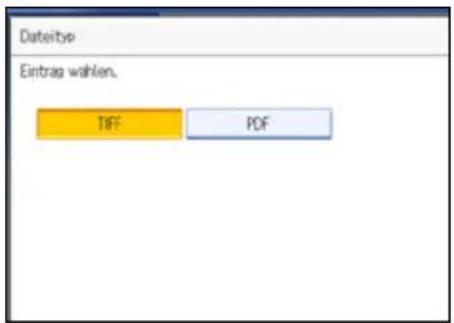
Die Standardeinstellung ist das TIFF-Format.

Hinweis
- Selbst wenn Sie ein anderes Format für den Versand der Dateien an Fax-, IP-Fax-, oder Internet-Fax-Ziele angeben, werden die Dateien nicht in das angegebene Format konvertiert.
- Weitere Informationen zu E-Mail-Zielen finden Sie unter "Versenden einer E-Mail (E-Mail-Empfänger)".
- Weitere Informationen zu Ordnerzielen finden Sie unter "Senden an Ordnerziele (Ordnerziele)".

Referenz
• Versenden einer E-Mail (E-Mail-Empfänger)
- Senden an Ordnerziele (Ordnerziele)

Anfang Zurück Weiter

Copyright © 2009

Handbücher | Inhalt Zurück Weiter Einstellungen
Suchen


Startseite > Faxhandbuch > Senden > Ändern des Leitungsanschlusses
Ändern des Leitungsanschlusses
Wählen Sie einen Leitungsanschluss bzw. ein Protokoll für normale Faxübertragungen oder IP-Faxübertragungen.
Wenn Sie die zusätzliche G3-Schnittstelle installieren, können Sie das Gerät an bis zu drei Leitungen anschließen.

Wichtig
- Um Faxleitungen hinzufügen zu können, wird die optionale zusätzliche G3-Schnittstelle benötigt.
G3
Nach Einschalten oder Zurücksetzen des Geräts wird G3 gewählt. Wenn Sie die zusätzliche G3-Schnittstelle installieren, können Sie "G3-1", "G3-2", "G3-3" oder "Autom. G3" wählen, abhängig von der Anzahl der installierten Geräte.
![Fax Internet Fax E-Mail Order G3_ Reg.-Nr. Manl. Eins. Vorherig. Leit. Wahl. Ton Off AB CD EF GH I.J.K. LMN OPQ RST [00014] ABS Branch [00001]X325 BERLIN OFF ICE [00001]G3 NEW YORK 0 FFICE [00004]G3 LONDON OFF ICE [00004]SIP TORONTO OF FFICE [00002]G3 DETROITO F ACTORY [00011]G3 LOS ANGELE S.FACT [00001]SIP ABCD COMPA NY [00001]G3 SAN FRANCI SOD OF [00002]X325 YOKOHAMA 0 FFICE](/content/2026/05/802568/images/8f10413f0fc6d42194187194dcdf2c32af8598afb8891fac36e7ef2405c90649.jpg)
Mehrfachanschluss
Wenn die zusätzliche G3-Schnittstelle installiert ist, können Kommunikationsvorgänge über drei Leitungen gleichzeitig stattfinden.
Die folgende Tabelle führt die für den jeweiligen Leitungstyp verfügbaren Protokollkombinationen auf.
| Option | Verfügbare Leitungstypen | Verfügbare Protokollkombinationen |
| Ohne Option PSTN (Öffentliches Fernsprechwählnetz) | G3 | |
| Zusätzliche G3-Schnittstelle | PSTN + PSTN G3 G3 | + |
| Zusätzliche G3-Schnittstelle + Zusätzliche G3-Schnittstelle | PSTN + PSTN +PSTN G3 G3 | G3+ + |
IP-Fax
Wählen Sie zum Senden eines IP-Faxes entweder "SIP" oder "H.323" als Protokoll aus.
Um "SIP" und "H.323" anzuzeigen, müssen Sie im Menü Faxeinstellungen unter "Eingangseinstellungen" die entsprechenden Einstellungen vornehmen. Wenn Sie SIP verwenden, wählen Sie "SIP aktivieren" und "SIP-Einstellungen". Wenn Sie H.323 verwenden, wählen Sie "H.323 aktivieren" und "H.323-Einstellungen". Weitere Informationen zu diesen Einstellungen finden Sie unter "Eingangseinstellungen".
Fragen Sie Ihren Administrator, ob Sie "SIP" oder "H.323" als Protokoll auswählen sollen.
1 Drücken Sie [Leit. wähl.].
![Fax Internet Fax E-Mail Order G3 Reg.-Nr. Manl. Ding. Vorherig. Leit. Wahl. Ton Off AB CD EF GH 1.K LMN OPQ RST [000014]AAA Branch [000012]K325 BERLIN OFF ICE [000015]C3 NEW YORK O FFICE [000004]C3 LONDON OFF ICE [000004]SIP TORONTO OF FICE [000002]C3 DETROITO F ACTORY [00011]C3 LOS ANGELE S.FACT [000015]SIP ABCD COMPA NY [000015]C3 SAN FRANCI SCO. OF [000022]K33 YOKOHAMA O FFICE Status: TV-Date1, Status: BY-Date1, Abbrevd](/content/2026/05/802568/images/936cf6d35770dbe55b3351448904278aec94af118acee0fee599c0ad24a44841.jpg)
2 Die gewünschte Leitung wählen.
Wenn Sie die Option "Autom. G3" wählen, verwendet das Gerät eine der verfügbaren Leitungen. Dadurch wird die Effizienz erhöht.
Bei Installation einer optionalen zusätzlichen G3-Schnittstelleneinheit
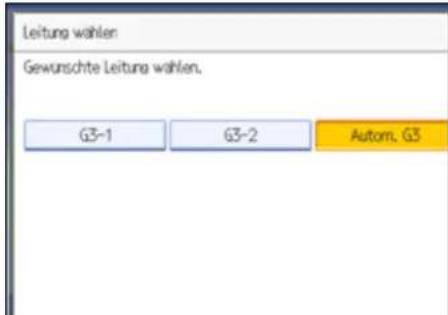
Bei Installation von zwei optionalen zusätzlichen G3-Schnittstellen
Wenn H.323/SIP auf "Ein" gestellt sind
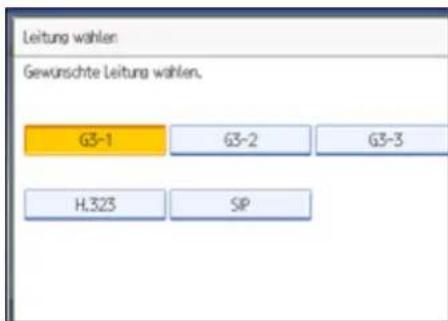
3 Drücken Sie [OK].
Das Display kehrt zur Standby-Anzeige zurück.
↓ Hinweis
- Wenn Sie die zusätzliche G3-Schnittstelle installieren, können Sie die Endposition des Leitungsanschlusses festlegen. Weitere Informationen dazu finden Sie unter "Ändern der Standardfunktionen für die Fax-Ausgangsanzeige".
- Beim Senden lässt sich der Leitungsanschluss nur einstellen, wenn der Wählvorgang über die Zehnertastatur erfolgt.
- Es sind maximal drei Sendungen gleichzeitig möglich. Sie können keine drei Übertragungen mit dem Modus "Sofort senden"
gleichzeitig durchführen.
- Laufen drei Kommunikationsvorgänge gleichzeitig ab, erscheint im Display der zuerst eingeleitete Kommunikationsvorgang.

Referenz
- Ändern der Standardfunktionen für die Fax-Ausgangsanzeige
• Eingangseinstellungen
Verwandte Themen
Simultanes Rundsenden mit mehreren Leitungsanschlüssen

Anfang Zurück Weiter

Copyright © 2009

Handbücher | Inhalt Zurück Weiter Einstellungen
Suchen


Startseite > Faxhandbuch > Senden > Ändern des Leitungsanschlusses > Simultanes Rundsenden mit mehreren Leitungsanschlüssen
Simultanes Rundsenden mit mehreren Leitungsanschlüssen
Bei der Standard-Rundsendefunktion werden Faxdokumente einzeln an mehrere Ziele gesendet, und zwar in der Reihenfolge der ausgewählten Ziele. Die Funktion "Simultanes Rundsenden" bietet jedoch die Möglichkeit, Faxdokumente auf verschiedenen Leitungen an mehrere Ziele gleichzeitig zu senden.
Auf diese Weise wird die Gesamtübertragungszeit verkürzt.

Wichtig
• Die optionale zusätzliche G3-Schnittstelle ist erforderlich.
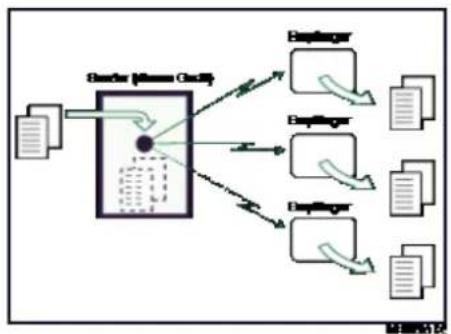
flowchart
graph TD
    A["Input Device"] --> B["Processing Unit"]
    B --> C1["Output Module 1"]
    B --> C2["Output Module 2"]
    B --> C3["Output Module 3"]
    B --> C4["Output Module 4"]
    C1 --> D1["Output Module 1"]
    C2 --> D2["Output Module 2"]
    C3 --> D3["Output Module 3"]
    C4 --> D4["Output Module 4"]

Hinweis
- Es sind maximal drei Sendungen gleichzeitig (einschließlich LAN) möglich.
- Wird die optionale zusätzliche G3-Schnittstelle mit der Leitungseinstellung "Autom. G3" verwendet, verwendet das Gerät die jeweils freie G3-Leitung. Dadurch wird die Effizienz erhöht.
- Diese Funktion steht mit dem LAN-Faxtreiber zur Verfügung.

Anfang Zurück Weiter

Copyright © 2009

Handbücher | Inhalt Zurück Weiter Einstellungen
Suchen


Startseite > Faxhandbuch > Senden > Festlegen eines Ziels
Festlegen eines Ziels
In diesem Abschnitt wird die Festlegung eines Ziels erläutert.
Sie können Faxnummern, IP-Faxziele, Internet-Faxziele, E-Mail-Adressen und Ordnerziele festlegen.

Hinweis
- Auf dem Display wird der freie Speicherplatz zum Speichern von Vorlagen in Prozent angezeigt. Da Ziele in einem separaten Speicher programmiert werden, ändert sich beim Wählen von Faxnummern mithilfe der Zehnertastatur der auf dem Display angezeigte Prozentsatz nicht.
Verwandte Themen
Senden über eine Faxleitung (Faxziele)
Senden per IP-Fax (IP-Faxziele)
Senden per Internet-Fax (Internet-Faxziele)
Versenden einer E-Mail (E-Mail-Empfänger)
Senden an Ordnerziele (Ordnerziele)
Verwenden des Adressbuchs zur Angabe von Zielen
Festlegen von Gruppenzielen
International. TX-Modus
Auswählen von Zielen unter den zuletzt verwendeten Zielen
Verhindern der Übertragung an falsche Ziele

Anfang Zurück Weiter

Copyright © 2009

Startseite > Faxhandbuch > Senden > Festlegen eines Ziels > Senden über eine Faxleitung (Faxziele)
Senden über eine Faxleitung (Faxziele)
In diesem Abschnitt wird erläutert, wie Sie eine Faxnummer eingeben.
Geben Sie Nummern direkt mit der Zehnertastatur auf der rechten Seite des Bedienfelds ein.
1 Achten Sie darauf, dass [Fax] ausgewählt ist.
2 Faxnummer über die Zehnertastatur eingeben.
![Hinzuf. G3 0312345678_ Reg.-Nr. Ziel bear. Vorherig Leit. Wahl. Offt AB CD EF GH 1.K LN OPQ RST [000012.ABA] Branch [000012.H25] BERLIN OFF ICE [000012.C3] NEW YORK O FFICE [000012.C3] LONDON OFF ICE [000012.SIP] TORONTO OF FICE [000012.C3] DETROITO F ACTORY [000012.C3] LOS ANGELE S.FACT [000012.SIP] ABCD COMPA NY [000012.C3] SAN FRANCI SCO OF [000012.H25] YOKOHAMA O FFICE Status: TX-Date, Status: RX-Date, Abbrevs](/content/2026/05/802568/images/7276241ef13c6256798fb7580134b0869cc73351a442ee2d99e673ee71e2fdc2.jpg)
Drücken Sie bei Falscheingabe die Taste [Löschen/Stopp] und geben Sie die Nummer erneut ein.
Bei der Eingabe eines Ziels können Sie auf die Registerkarte "Übertragungsart" drücken, um zwischen den Übertragungsarten "Fax", "IP-Fax", "Internet Fax", "E-Mail" und "Ordner" zu wechseln.
3 Drücken Sie die Taste [Start].
Das Gerät scannt die Vorlage und legt sie im Speicher ab. Nach dem Scannen leuchtet die Anzeige "Kommunikation" auf und die Übertragung beginnt.

Hinweis
- Informationen zum Auswählen eines Ziels im Adressbuch finden Sie unter "Verwenden des Adressbuchs zum Angeben von Zielen".
- Sie können Pausen und Töne in eine Faxnummer einfügen. Weitere Informationen finden Sie unter "Eingeben einer Pause" oder "Eingeben eines Tons".
- Wenn die optionale zusätzliche G3-Schnittstelle installiert ist, wählen Sie die zu verwendende Leitung, bevor Sie die Taste [Start] drücken. Weitere Informationen finden Sie unter "Ändern des Leitungsanschlusses".
- Drücken Sie nach der Eingabe der Faxnummer [Ziel prg], um die Faxnummer in der Zielliste zu speichern. Weitere Informationen zum Speichern von eingegebenen Nummern finden Sie unter "Eintragen eingegebener Ziele in das Adressbuch".
- Informationen über die maximal zulässige Anzahl von Ziffern für ein Ziel finden Sie unter "Maximalwerte".

Referenz
- Ändern des Leitungsanschlusses
• Eingeben einer Pause - Eingeben eines Tons
• Verwenden des Adressbuchs zur Angabe von Zielen
• Eintragen eingegebener Ziele in das Adressbuch
• Maximalwerte
Verwandte Themen
Eingeben einer Pause
Eingeben eines Tons

Anfang Zurück Weiter

Copyright © 2009

Startseite > Faxhandbuch > Senden > Festlegen eines Ziels > Senden per IP-Fax (IP-Faxziele)
Senden per IP-Fax (IP-Faxziele)
In diesem Abschnitt wird erläutert, wie ein Ziel bei der IP-Faxübertragung angegeben wird.
Geben Sie bei der IP-Faxübertragung anstelle der Faxnummer das IP-Faxziel (IP-Adresse, Hostname oder Alias-Telefonnummer) ein.

Wichtig
- Wählen Sie unter [Leit. Wahl.] das zu verwendende Protokoll. Weitere Informationen zur Auswahl eines Protokolls finden Sie unter "Ändern des Leitungsanschlusses".
1 Achten Sie darauf, dass [Fax] ausgewählt ist.
2 Drücken Sie [ManII Eing.].
![H.323_ Reg.-Nr. Mail Eing. Vorherig Leit. Wahl. Off AB CD EF GH 1.K LMN OPQ RST [0000]A4A Branch [0000]A4A25 BERLIN OFF ICE [0000]C3 NEW YORK O FFICE [0000]C3 LONDON OFF ICE [0000]SIP TORONTO OF FFICE [0000]C3 DETROTO FO ACTORY [0001]C3 LOS ANGELE S FACT [0000]SIP ABCD COMPA NY [0000]C3 SAN FRANCI SCO OF [0000]A4A25 YOKOHAMA O FFICE](/content/2026/05/802568/images/3c3712a00dba8bb3972f5a7217570f6e557047aff3c9fb59d0dba9506325e7de.jpg)
3 Geben Sie das IP-Faxziel ein und drücken Sie [OK].
![Fauxiel Fauxiel eingeben, dann auf [OK] drucken. - 8/129 1 2 3 4 5 6 7 a w e r t y u a s d f g h j z x c v b n m](/content/2026/05/802568/images/fd6105c1a29633a410ed0a8bc05f92b6b2d010e977f1a5fe53e8fe921277070c.jpg)
Wenn Sie falsche Zeichen eingegeben haben, drücken Sie [¶, [ ], ➡Backspace] oder [Alle löschen]. Geben Sie die Zeichen dann korrekt ein.
Wenn Sie nach dem Drücken von [OK] das IP-Faxziel ändern möchten, drücken Sie [Ziel bearb.]. Geben Sie ein anderes IP-Faxziel ein und drücken Sie anschließend [OK].
4 Wenn Sie ein Ziel hinzufügen möchten, drücken Sie [Hinzuf.].
![Hinzuf. H.323 192.168.0.11_ Reg.-Nr. Ziel bear. Vorherig Leit. Wahl. Ton Off AB CD EF GH 1.KN LNN OPQ RST [0000]A4A Branch [0000]A4A3 BERLIN OFF ICE [0000]C3 NEW YORK O FFICE [0000]C3 LONDON OFF ICE [0000]C3IP TORONTO OF FFICE [0000]C3 DETROTO F ACTORY [0001]C3 LOS ANGELE S FACT [0000]C3IP ABCD COMPA NY [0000]C3 SAN FRANCI SCO OF [0000]C3A3 YOKOHAMA O FFICE](/content/2026/05/802568/images/462f608fc6814cb96719051f4a1d7e70dc40574d74b91843f807c9889e373513.jpg)
5 Das nächste Ziel angeben.
![Fax Internet Fax E-Mail Order H.323_ Reg.-Nr. Manl Eing. Vorherig Leit. Wahl. Off AB CD EF GH 1.K LMN OPQ RST [00001]A## Branch [00001]B523 BERLIN OFF ICE [00005]C3 NEW YORK O FFICE [00004]C3 LONDON OFF ICE [00006]CIP TORONTO OFF ICE [00009]C3 DETROITO F ACTORY [00011]C3 LOS ANGELE S FACT [00007]CIP ABCD COMPANY [00009]C3 SAN FRANC1 SCD OF [00002]B523 YOKOHAMA O FFICE Status: TV-Date1 Status: RV-Date1 Abandoned](/content/2026/05/802568/images/0ba6d48f3b1c21c108980a8b1aff95f0f98910131ac5cc803db4b2721916f6ec.jpg)
Wiederholen Sie die Schritte 4 und 5, um ein weiteres Ziel hinzuzufügen.
Drücken Sie die entsprechende Registerkarte, um zwischen den Übertragungsarten Fax/IP-Fax, Internet-Fax, E-Mail und Ordner zu wechseln.
6 Drücken Sie die Taste [Start].
Das Gerät scannt die Vorlage und legt sie im Speicher ab. Nach dem Scannen leuchtet die Anzeige "Kommunikation" auf und die Übertragung beginnt.
![RICOH Aficio MP C7501SP - Drücken Sie die Taste [Start]. - 1](/content/2026/05/802568/images/0758330ea805840e43ce59a4af5b95b684e475371f8f6bf34b6b811f910935d2.jpg)
Hinweis
- Je nach den Sicherheitseinstellungen wird [Manll. Eing.] eventuell nicht angezeigt, und Sie können das IP-Faxziel unter Umständen nicht eingeben.
- Informationen zum Auswählen eines Ziels im Adressbuch finden Sie unter "Verwenden des Adressbuchs zum Angeben von Zielen".
- Eine Liste von Gateways (T.38-kompatibel), Gatekeepern oder SIP-Servern mit einem Kompatibilitätszertifikat für dieses Gerät erhalten Sie bei Ihrem Händler oder beim Kundendienst.
- Das Verfahren zur Eingabe eines Ziels hängt von den vom Administrator festgelegten Netzwerkeinstellungen ab. Einzelheiten hierzu erfahren Sie von Ihrem Administrator. Informationen zum Eingeben des IP-Faxziels finden Sie unter "Bei Verwendung eines Gatekeeper- oder SIP-Servers".
- Informationen zur Texteingabe finden Sie in "Über dieses Gerät".
- Das Menü Faxeinstellungen bietet eine Anwenderparametereinstellung (Schalter 17, Bit 2), die es Ihnen ermöglicht, das Gerät so zu konfigurieren, dass der Anwender gezwungen wird, jedes Mal [Hinzuf.] zu drücken, wenn er mithilfe einer Zieltaste eine Zielnummer festlegt. So wird verhindert, dass die Anwender versehentlich Dokumente an falsche Zielgeräte senden. Siehe auch "Parametereinstellungen".
- Wenn Sie [Ziel prg] drücken, können Sie ein eingegebenes Ziel in der Zielliste registrieren. Weitere Informationen zum Speichern von eingegebenen Zielen finden Sie unter "Eintragen eingegebener Ziele in das Adressbuch".
- Informationen über die maximal zulässige Anzahl von Ziffern für ein Ziel finden Sie unter "Maximalwerte".

Referenz
- Ändern des Leitungsanschlusses
• Bei Verwendung eines Gatekeeper- oder SIP-Servers
- Verwenden des Adressbuchs zur Angabe von Zielen
- Eintragen eingegebener Ziele in das Adressbuch
Senden per IP-Fax (IP-Faxziele)
- Eingangseinstellungen
• Parametereinstellungen
• Maximalwerte
Verwandte Themen
Bei Verwendung eines Gatekeeper- oder SIP-Servers
Festlegen einer Port-Nummer

Anfang Zurück Weiter

Copyright © 2009

Startseite > Faxhandbuch > Senden > Festlegen eines Ziels > Senden per Internet-Fax (Internet-Faxziele)
Senden per Internet-Fax (Internet-Faxziele)
In diesem Abschnitt wird erläutert, wie ein Internet-Faxziel angegeben wird.
Geben Sie bei der Internet-Faxübertragung die E-Mail-Adresse (Internet-Faxziel) anstelle der Faxnummer an.

Wichtig
- Sie können auch die E-Mail-Adresse eines Computers als Zieladresse angeben. In diesem Fall ist nur der Versand von TIFF-Dateien möglich.
- Um ein Internet-Fax zu senden, müssen Sie den Absender angeben.
- Der Absender muss im Adressbuch bereits eingetragen sein. Tragen Sie die E-Mail-Adresse ein, wählen Sie "Adressbuchverwaltung" unter "Systemeinst." und wählen Sie für [Absender] die Option "Name verwenden als". Einzelheiten zu diesen Einstellungen finden Sie im Handbuch Netzwerk- und Systemeinstellungen.
- Internet-Fax verwendet den Modus Speichersenden. Dabei wird die Übertragung automatisch gestartet, sobald die Vorlagen gespeichert sind. Wenn Sie auf Internet-Fax umstellen möchten, während sich das Gerät im Modus Sofort Senden befindet, wechselt das Gerät automatisch in den Modus Speichersenden.
1 Drücken Sie [Internet Fax], um die Übertragungsart auf Internet Fax umzustellen.
![Fax Internet Fax E-Mail Order G3 Reg.-Nr. Manl.Eing. Vorherig. Luit.Wahl. Ton Off AB CD EF GH LJK LMN OPQ RST [00014] AAA Branch [00001]A325 BERLIN OFF ICE [00005]C3 NEW YORK 0 FFICE [00006]C3 LONDON OFF ICE [00006]SIP TORONTO OF FICE [00009]C3 DETROITO F ACTORY [00011]C3 LOS ANGELE S FACT [00001]SIP ABCD COMPA NY [00009]C3 SAN FRANCI SCO OF [00002]A325 YOKOHAMA 0 FFICE](/content/2026/05/802568/images/9927eea739f1f81b858f4cc3eb6394a10a40002d158259ed5862e43fc2bac299.jpg)
2 Den Absender angeben.
Weitere Informationen finden Sie unter "Absendereinstellungen".
3 Drücken Sie [ManII Eing.].
![Fax Internet Fax E-Mail Order Am: Reg.-Nr. Mail Eng. Vorheng SMTP Off AB CD EF GH IJK LMN OPQ RST [00014] AAA Branch [00003] BERLIN OFF ICE [00005] NEW YORK 0 FFICE [00006] LONDON OFF ICE [00006] TORONTO OFF ICE [00002] DETROITO FACTORY [00011] LOS ANGELE S. FACT [00003] ABCD COMPANY [00009] SAN FRANCIS CO. OF [00013] Adain Status: TV-Data1 Status: RX-Data2 Abandoned](/content/2026/05/802568/images/e75291d96aa71d960b40b86de3d0a31a2df7808c7864130289769a1a38035583.jpg)
4 Geben Sie das Internet-Faxziel ein und drücken Sie [OK].
![Internet Fax-Adresse Internet Fax-Adresse eingeben, dann auf [OK] drucken. 6/128 1 2 3 4 5 6 7 q w e r t y u a s d f g h j z x c v b n m](/content/2026/05/802568/images/29bd1840d36e073f1dd51e411f51366ad5929e748686cef7e4df173de7f208e4.jpg)
Wenn Sie falsche Zeichen eingegeben haben, drücken Sie [↑, [ ]→Backspace] oder [Alle löschen]. Geben Sie die Zeichen dann korrekt ein.
Wenn Sie nach dem Drücken von [OK] die E-Mail-Adresse ändern möchten, drücken Sie [Ziel bearb.]. Geben Sie eine andere E-Mail-Adresse ein und drücken Sie anschließend [OK].
5 Wenn Sie ein Ziel hinzufügen möchten, drücken Sie [Hinzuf.].
![Hinzuf... An: abc@abcdcompany.com Reg.-Nr. Ziel bear. Vorherig SMTP Offt AB CD EF GH 1.K LMN OPQ RST [000014] ABS Branch [000015] BERLIN OFF ICE [000016] NEW YORK O FICE [000016] LONDON OFF ICE [000016] TORONTO OF FICE [000016] DETROITO FACTORY [000017] LOS ANGELE S FACT [000018] ABCD COMPANY [000019] SAN FRANCISCO OF [000019] Admin Status: TV-Date Status: BY-Date Absornd](/content/2026/05/802568/images/285329cbc15a2c50b445b14b5ea25eb0bfca509091bd0b833059a5804e18d915.jpg)
6 Das nächste Ziel angeben.
![Fax Internet Fax E-Mail Order An: Reg.-Nr. Mail Eng. Vorherig SMTP Off AB CD EF GH IJK LMN OPQ RST [000014] ABS Branch [00003] BERLIN OFF ICE [00005] NEW YORK O FFICE [00006] LONDON OFF ICE [00006] TORONTO OF FICE [00002] DETROIT TO F ACTORY [00011] LOS ANGELE S FACT [00001] ABCD COMPA NY [00009] SAN FRANCI SCO OF [00013] Admin Status: TX-Datai, Status: RX-Datai, Abgrnd](/content/2026/05/802568/images/a9983253e76f4fab42b88ae71f6a6e30581a72daf1ed8085a36bff0c41a3c4f6.jpg)
Um ein weiteres Ziel hinzuzufügen, wiederholen Sie die Schritte 5 und 6.
Drücken Sie die entsprechende Registerkarte, um zwischen den Übertragungsarten Fax/IP-Fax, Internet-Fax, E-Mail und Ordner zu wechseln.
7 Drücken Sie die Taste [Start].
Das Gerät scannt die Vorlage und legt sie im Speicher ab. Nach dem Scannen leuchtet die Anzeige "Kommunikation" auf und die Übertragung beginnt.
↓ Hinweis
- Je nach den Sicherheitseinstellungen wird [Manll Eing.] nicht angezeigt, und Sie können die E-Mail-Adresse unter Umständen nicht eingeben.
- Informationen zum Auswählen eines Ziels im Adressbuch finden Sie unter "Verwenden des Adressbuchs zum Angeben von Zielen".
- Informationen zur Texteingabe finden Sie in "Über dieses Gerät".
- Informationen zum Abbrechen einer Übertragung finden Sie unter "Abbrechen einer Übertragung".
- Das Menü Faxeinstellungen bietet eine Anwenderparametereinstellung (Schalter 17, Bit 2), die es Ihnen ermöglicht, das Gerät
so zu konfigurieren, dass der Anwender gezwungen wird, jedes Mal [Hinzuf.] zu drücken, wenn er mithilfe einer Zieltaste eine Zielnummer festlegt. So wird verhindert, dass die Anwender versehentlich Dokumente an falsche Zielgeräte senden. Siehe auch "Parametereinstellungen".
- Wenn Sie [Ziel prg] drücken, können Sie ein eingegebenes Ziel in der Zielliste registrieren. Weitere Informationen zum Programmieren von Zielen finden Sie unter "Eintragen eingegebener Ziele in das Adressbuch".
- Informationen über die maximal zulässige Anzahl von Ziffern für ein Ziel finden Sie unter "Maximalwerte".
- Wenn der Absender eingetragen ist, wird das Übertragungsergebnis u.ä. an die E-Mail-Adresse des Absenders gesendet.
- Wenn "Autom. Absendername festlegen" bei "Systemeinst." auf "Ein" festgelegt ist, wird der Absender automatisch festgelegt, und Sie können die Vorgehensweise zum Festlegen eines Absenders überspringen. Wenn "Ein" ausgewählt ist, wird entweder die E-Mail-Adresse des Administrators oder die E-Mail-Adresse des Geräts im Feld "Von" angezeigt. Weitere Informationen zum automatischen Festlegen eines Absendernamens finden Sie im Handbuch Netzwerk- und Systemeinstellungen.
- Wenn "Autom. Absendername festlegen" in den "Systemeinstellungen" auf "Aus" gesetzt ist und keine E-Mail-Adresse für den angegebenen Absender registriert ist, kann kein Internet-Fax versendet werden.

Referenz
• Verwenden des Adressbuchs zur Angabe von Zielen
• Eintragen eingegebener Ziele in das Adressbuch
• Absendereinstellungen
• Abbrechen einer Übertragung
• Parametereinstellungen
• Maximalwerte
Verwandte Themen
Umgehen des SMTP-Servers

Anfang Zurück Weiter

Copyright © 2009

Startseite > Faxhandbuch > Senden > Festlegen eines Ziels > Versenden einer E-Mail (E-Mail-Empfänger)
Versenden einer E-Mail (E-Mail-Empfänger)
In diesem Abschnitt wird erläutert, wie Sie ein Dokument durch Angabe einer E-Mail-Adresse an einen Computer senden.
Um eine E-Mail zu senden, geben Sie die E-Mail-Adresse anstelle der Faxnummer an.

Wichtig
- Sie können auch die E-Mail-Adresse eines anderen Geräts angeben, von dem Internet-Fax unterstützt wird. Beachten Sie jedoch, dass nur TIFF-F-Dateien per Internet-Fax versendet werden können. Abhängig vom Modell des Zielgeräts werden PDF-Dateien nicht akzeptiert.
- Um eine E-Mail zu senden, müssen Sie den Absender angeben.
- Der Absender muss im Adressbuch bereits eingetragen sein. Tragen Sie die E-Mail-Adresse ein, wählen Sie "Adressbuchverwaltung" unter "Systemeinst." und wählen Sie für [Absender] die Option "Name verwenden als". Einzelheiten zu diesen Einstellungen finden Sie im Handbuch Netzwerk- und Systemeinstellungen.
- Um eine E-Mail-Adresse aus dem Adressbuch als E-Mail-Ziel zu verwenden, übernehmen Sie "E-Mail-Adr. verwend. für" als [E-Mail-/Internet Fax-Ziel]. Gehen Sie bei E-Mail-Adressen, die im Adressbuch in Gruppenzielen registriert sind, auf die gleiche Weise vor.
- Die E-Mail-Übertragung erfolgt über das Speichersenden. Dabei wird die Übertragung automatisch gestartet, sobald Vorlagen gespeichert wurden. Wenn Sie auf die Übertragungsart "E-Mail" wechseln, während sich das Gerät im Modus "Sofort Senden" befindet, wird automatisch auf den Übertragungsmodus "Speichersenden" gewechselt.
1 Drücken Sie auf [E-Mail], um auf die Übertragungsart "E-Mail" zu wechseln.
![Fax Internet Fax E-Mail Order G3 Reg.-Nr. Manl Eing. Vorherig Luit. Wahl. Ton Off AB CD EF GH IJK LMN OPQ RST [00001]ABA Branch [00001]A325 BERLIN OFF ICE [00009]C3 NEW YORK O FFICE [00004]C3 LONDON OFF ICE [00004]C3IP TORONTO OF FICE [00009]C3 DETROITO F ACTORY [00011]C3 LOS ANGELE S FACT [00001]SIP ABCD COMPA NY [00009]C3 SAN FRANCI SCO OF [00002]A325 YOKOHAMA O FFICE](/content/2026/05/802568/images/97e4c50a7b742edec59e6e1d68d098100878fc88fbc7d50cb8e395ee773aeadc.jpg)
2 Um den Dateityp festzulegen, drücken Sie auf [Dateityp].
![Autom. Erkennung Scaneinstellungen Auto. HLL 1-sert, Vorl. Vortagemeinzugs Dateityp Gesp. Datei wählen Reg.-Nr. Markl. Eing. Vorherig. SMTP Oft AB CD EF GH I.M. [00014] AB Branch [00005] BERLIN OFF ICE [00005] NEW YORK O FFICE [00005] LO ICE [00005] DETROITO F ACTORY [00011] LOS ANGELE S. FACT [00005] ABCD COMPA NY [00005] SAN SCI Status TX-Datei Status Systematic](/content/2026/05/802568/images/a19c2c096644e530d3b088370fb4b759a2b09771c33e80b282835bc17e8d8da7.jpg)
Wählen Sie [TIFF] oder [PDF] und drücken Sie dann auf [OK].
3 Den Absender angeben.
Weitere Informationen finden Sie unter "Absendereinstellungen".
4 Drücken Sie [ManII Eing.].
![Fax Internet Fax E-Mail Order Am: Reg.-Nr. Manl. Eing. Vorherig. SMTP Off AB CD EF GH I.K. LMN OPQ RST [000014] AAA Branch [000012] BERLIN OFF ICE [000015] NEW YORK O FFICE [000004] LONDON OFF ICE [000006] TORONTO OF FICE [000016] DETROITO F ACTORY [000012] LOS ANGELE S FACT [000015] ABCD COMPA NY [000016] SAN FRANCI SCO OF [000017] Admin Status: TV-Date1 Status: BY-Date1 Abstract](/content/2026/05/802568/images/ec84dacd0715927cf59e9889e190bb5dc67b3d24bacdff3e255f05d53e52c85e.jpg)
5 Geben Sie das E-Mail-Ziel ein und drücken Sie [OK].
![E-Mail-Adresse E-Mail-Adresse eingeben, dann auf [OK] drucken.](/content/2026/05/802568/images/a1f9421f2a4321c08a0f1c830a2c29977a7f8c238d86e6749fef66cbab6b71dc.jpg)
Wenn Sie ein falsches Zeichen eingeben, drücken Sie [←, [ ],→Backspace] oder [Alles löschen]. Geben Sie das Zeichen dann korrekt ein.
Wenn Sie nach dem Drücken von [OK] die E-Mail-Adresse ändern möchten, drücken Sie [Ziel bearb.]. Geben Sie die E-Mail-Adresse erneut ein und drücken Sie anschließend [OK].
6 Wenn Sie ein Ziel hinzufügen möchten, drücken Sie [Hinzuf.].
![Hinzuf... An: yokohasa@abodcompany.com Resp.-Nr. Ziel bear. Vorherig SMTP Offt AB CD EF GH IJK LMN OPQ RST [00001] AAA Branch [00001] BERLIN OFF ICE [00001] NEW YORK O FFICE [00004] LONDON OFF ICE [00004] TORONTO OF FICE [00002] DETROITO F ACTORY [00001] LOS ANGELE S FACT [00001] ABCD COMPA NY [00009] SAN FRANCI SCO OF [00013] Admin Status: TX/Date1, Status: RX/Date1, Microsoft](/content/2026/05/802568/images/693a5c02d009c291c0a3b5606814ac7faaaad24d0312e39d1722f1c9d4fc4deb.jpg)
7 Das nächste Ziel angeben.
![Fax Internet Fax E-Mail Order An: Reg.-Nr. Mail.Eng. Votherig SMTP Off AB CD EF GH 1.K LMN OPQ RST [000014] ABS Branch [000015] BERLIN OFF ICE [000005] NEW YORK O FFICE [000006] LONDON OFF ICE [000006] TORONTO OF FICE [000007] DETROITTO F ACTORY [000011] LOS ANGELE S.FACT [000008] ABCD COMPA NY [000009] SAN FRANCI SOD OF [000013] Admin Status: TV-Date1 Status: BY-Date2 Microsoft](/content/2026/05/802568/images/ec86cb6e274658a4419da656f5b2ca39c9b95752691537a4735c22cd326e5587.jpg)
Um ein weiteres Ziel hinzuzufügen, wiederholen Sie die Schritte 6 und 7.
Drücken Sie die entsprechende Registerkarte, um zwischen den Übertragungsarten Fax/IP-Fax, Internet-Fax, E-Mail und Ordner zu wechseln.
8 Drücken Sie die Taste [Start].
Das Gerät scannt die Vorlage und legt sie im Speicher ab. Nach dem Scannen leuchtet die Anzeige "Kommunikation" auf und die Übertragung beginnt.
![RICOH Aficio MP C7501SP - Drücken Sie die Taste [Start]. - 1](/content/2026/05/802568/images/222529b4a80d8cfacc7c5d11091e993806d4250f8b91ffcbdbb990e942acd731.jpg)
Hingeis
- Je nach den Sicherheitseinstellungen wird [Manll Eing.] nicht angezeigt, und Sie können die E-Mail-Adresse unter Umständen nicht eingeben.
- Informationen zum Auswählen eines Ziels im Adressbuch finden Sie unter "Verwenden des Adressbuchs zum Angeben von Zielen".
- Informationen zur Texteingabe finden Sie in "Über dieses Gerät".
- Informationen zum Abbrechen einer Übertragung finden Sie unter "Abbrechen einer Übertragung".
- Das Menü Faxeinstellungen bietet eine Anwenderparametereinstellung (Schalter 17, Bit 2), die es Ihnen ermöglicht, das Gerät so zu konfigurieren, dass der Anwender gezwungen wird, jedes Mal [Hinzuf.] zu drücken, wenn er mithilfe einer Zieltaste eine Zielnummer festlegt. So wird verhindert, dass die Anwender versehentlich Dokumente an falsche Zielgeräte senden. Siehe auch "Parametereinstellungen".
- Wenn Sie [Ziel prg] drücken, können Sie ein eingegebenes Ziel in der Zielliste registrieren. Weitere Informationen zum Programmieren von Zielen finden Sie unter "Eintragen eingegebener Ziele in das Adressbuch".
- Informationen über die maximal zulässige Anzahl von Ziffern für ein Ziel finden Sie unter "Maximalwerte".
- Wenn der Absender eingetragen ist, wird das Übertragungsergebnis u.ä. an die E-Mail-Adresse des Absenders gesendet.
- Wenn "Autom. Absendername festlegen" bei "Systemeinst." auf "Ein" festgelegt ist, wird der Absender automatisch angegeben und Sie können die Vorgehensweise zum Festlegen eines Absenders überspringen. Wenn "Ein" ausgewählt ist, wird entweder die E-Mail-Adresse des Administrators oder die E-Mail-Adresse des Geräts im Feld "Von" angezeigt. Weitere Informationen zum automatischen Festlegen des Absendernamens finden Sie im Handbuch Netzwerk- und Systemeinstellungen.
- Wenn "Autom. Absendername festlegen" in den "Systemeinstellungen" auf "Aus" gesetzt ist und keine E-Mail-Adresse für den Absender eingetragen wurde, können keine E-Mail-Dokumente gesendet werden.
- Weitere Informationen über E-Mail-Ziele finden Sie unter "Übertragung per E-Mail".

Referenz
Versenden einer E-Mail (E-Mail-Empfänger)
• Übertragung per E-Mail
• Verwenden des Adressbuchs zur Angabe von Zielen
• Eintragen eingegebener Ziele in das Adressbuch
• Absendereinstellungen
• Abbrechen einer Übertragung
• Parametereinstellungen
• Maximalwerte
Verwandte Themen
Umgehen des SMTP-Servers

Anfang Zurück Weiter

Copyright © 2009

Handbücher | Inhalt Zurück Weiter Einstellungen
Suchen


Startseite > Faxhandbuch > Senden > Festlegen eines Ziels > Senden an Ordnerziele (Ordnerziele)
Senden an Ordnerziele (Ordnerziele)
Sie können ein Ordnerziel festlegen, indem Sie in der Zielliste eine Zieltaste wählen.

Wichtig
- Um Dokumente an ein Ordnerziel zu senden, müssen Sie den Pfad für den Ordner zunächst im Adressbuch registrieren. Der Pfad kann nicht in der Standby-Anzeige eingegeben werden. Weitere Informationen zum Registrieren eines Ordnerziels finden Sie im Handbuch Netzwerk- und Systemeinstellungen.
1 Drücken Sie auf [Ordner], um auf die Übertragungsart "Ordner" zu wechseln.
![Fax Internet Fax E-Mail Order G3 Resp.-Nr. Mail Eins. Vorherig Leit. Wahl. Ton Off AB CD EF GH I.J.K LMN OPQ RST [00001] ABA Branch [00001] B325 BERLIN OFF ICE [00001] C3 NEW YORK 0 FFICE [00004] C3 LONDON OFF ICE [00004] S2P TORONTO 0F FICE [00002] C3 DETROITO F ACTORY [00011] C3 LOS ANGELE S.FACT [00001] S2P ABCD COMPANY [00007] C3 SAN FRANCIS CO OF [00002] B329 YOKOHAMA 0 FFICE Status: TV-Date, Status: BY-Date, Abbrevs](/content/2026/05/802568/images/77f049b577af8951d14f42cb22b40e95a3a2d5d8aa8ec4f9cae8faa50f435853.jpg)
2 Um den Dateityp festzulegen, drücken Sie auf [Dateityp].
![Autom. Erkennung Scaneinstellungen Reg.-Nr. Offt AB CD EF GH LM [00000] DETROIT0 F FACTORY [SAN FRANC] SCO OF [SAN002] ftpserver [00000] CS- Dateityp Gesp. Datei wahlen Status TX-Datei Status Systemstatus](/content/2026/05/802568/images/98655481112c0e9a2799871d8db90bd0b7fd7d86ae212fa3a26ce785a44f2859.jpg)
Wählen Sie [TIFF] oder [PDF] und drücken Sie dann auf [OK].
3 Drücken Sie auf die Zieltaste, um ein Ziel festzulegen.
![Fax Internet Fax E-Mail Order Resp.-Nr. Off AB CD EF GH I.J.K LMN OPQ RST [00000] DETROITO F ACTORY [00001] SAN FRANCI SCO OF [00021] ftpserver [00012] cs-server [00023] ABC-server Status: TV-Date1 Status: BY-Date2 Abandoned](/content/2026/05/802568/images/3d80f60bc3af4f359dcc0e6b9af4d60212ad75cb7175ad8348d5f037cdc41c31.jpg)
4 Das nächste Ziel angeben.
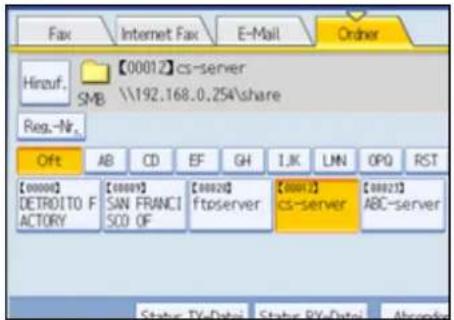
Um ein weitere Ordnerziel hinzuzufügen, drücken Sie auf die Zieltaste.
Drücken Sie die entsprechende Registerkarte, um zwischen den Übertragungsarten Fax/IP-Fax, Internet-Fax, E-Mail und Ordner zu wechseln.
5 Drücken Sie die Taste [Start].
Das Gerät scannt die Vorlage und legt sie im Speicher ab. Nach dem Scannen leuchtet die Anzeige "Kommunikation" auf und die Übertragung beginnt.
![RICOH Aficio MP C7501SP - Drücken Sie die Taste [Start]. - 1](/content/2026/05/802568/images/1219a6ceb8b30e24822ec321d9f09d27e15681fdefcdc65ad06ac3d668db8547.jpg)
Hinweis
- Die Ordnerübertragung erfolgt im Modus "Speichersenden". Dabei wird die Übertragung automatisch gestartet, sobald die Vorlagen gespeichert wurden. Wenn Sie die Übertragungsart auf "Ordner" ändern, während sich das Gerät im Modus "Sofort Senden" befindet, wird automatisch der Sendemodus "Speichersenden" aufgerufen.
- Informationen zum Abbrechen einer Übertragung finden Sie unter "Abbrechen einer Übertragung".
- Das Menü Faxeinstellungen bietet eine Anwenderparametereinstellung (Schalter 17, Bit 2), die es Ihnen ermöglicht, das Gerät so zu konfigurieren, dass der Anwender gezwungen wird, jedes Mal [Hinzuf.] zu drücken, wenn er mithilfe einer Zieltaste eine Zielnummer festlegt. So wird verhindert, dass die Anwender versehentlich Dokumente an falsche Zielgeräte senden. Siehe auch "Parametereinstellungen".
- Weitere Informationen zu Ordnerzielen finden Sie unter "Ordnerübertragung".

Referenz
- Ordnerübertragung
- Abbrechen einer Übertragung
• Parametereinstellungen

Anfang Zurück Weiter


Startseite > Faxhandbuch > Senden > Festlegen eines Ziels > Verwenden des Adressbuchs zur Angabe von Zielen
Verwenden des Adressbuchs zur Angabe von Zielen
Wenn Ziele in einer Zielliste programmiert sind, können Sie ein Ziel angeben, indem Sie in der Zielliste eine Zielwahltaste auswählen.
Der programmierte Name wird auf der Zielwahltaste angezeigt.
Drücken Sie die entsprechende Registerkarte, um zwischen den Übertragungsarten Fax/IP-Fax, Internet-Fax, E-Mail und Ordner zu wechseln.

Wichtig
- In der Zielliste können Sie Ziele im Voraus programmieren. Weitere Informationen zum Programmieren von Zielen finden Sie im Handbuch Netzwerk- und Systemeinstellungen.
1 Drücken Sie auf die Registerkarte für Übertragungsarten, um zwischen den Übertragungsarten "Fax/ IP-Fax", "Internet-Fax", "E-Mail" oder "Ordner" zu wechseln.
2 Die Titeltaste drücken, unter der das gewünschte Ziel programmiert ist.
Wenn Sie z.B. "Niederlassung New York" angeben möchten, die unter "LMN" programmiert ist, drücken Sie [LMN].
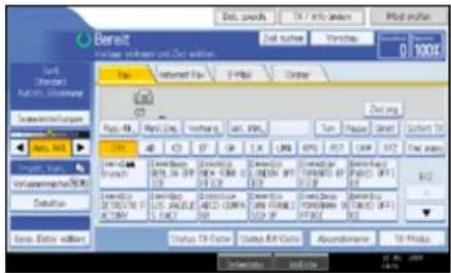
3 Die mit dem gewünschten Ziel programmierte Zielwahltaste drücken.
![Fax Internet Fax E-Mail Order G3 Resp.-Nr. Manl. Eing. Vorherig Leit. Wahl. Ton Offt AB CD EF GH 1.K LMN OPQ RST [00004]C3 LONDON OFFICE [00005]C3 NEW YORK OFFICE [00011]C3 LOS ANGELE S. FACT](/content/2026/05/802568/images/b7680aa36a2b7ac009c640c4efff6b95d452435747a835930ed7079c8147c7b5.jpg)
Wenn die gewünschte Zielwahltaste nicht angezeigt wird, drücken Sie [4] und [ ] um die Liste zu durchsuchen.
Um das gewählte Ziel wieder zu deaktivieren, drücken Sie erneut die Zielwahltaste. Sie können auch die Taste [Löschen/Stopp] drücken, um die Auswahl aufzuheben.
Um weitere Ziele auszuwählen, wiederholen Sie die Schritte 2 und 3.
Das Ziel wird eingestellt, und die Zielwahltaste wird hervorgehoben.
4 Drücken Sie die Taste [Start].

Hinweis
- Um den Inhalt der Zielwahltasten zu prüfen, drucken Sie die Zielliste mit der Funktion "Adressbuch drucken: Zielliste" unter
"Systemeinst." aus. Weitere Informationen über die Druckmethode finden Sie im Handbuch Netzwerk- und Systemeinstellungen.
Verwandte Themen
Wechseln der Titel im Adressbuch

Anfang Zurück Weiter

Copyright © 2009

Handbücher | Inhalt Zurück Weiter Einstellungen
Suchen


Startseite > Faxhandbuch > Senden > Festlegen eines Ziels > Festlegen von Gruppenzielen
Festlegen von Gruppenzielen
Wenn Sie mehrere Ziele in einer Gruppe programmieren, können Sie in wenigen Schritten Dokumente an alle Ziele in dieser Gruppe senden.
Ziele, die in einer Gruppe programmiert wurden, sind durch das Gruppensymbol 🎯 gekennzeichnet.

Wichtig
- Programmieren Sie Gruppen in der Zielliste im Voraus. Weitere Informationen zum Programmieren von Zielen finden Sie im Handbuch Netzwerk- und Systemeinstellungen.
- Gruppenziele können nur im Modus "Speichersenden", nicht im Modus "Sofort Senden" verwendet werden. Das Gerät wechselt automatisch in den Modus "Speichersenden", wenn Gruppenziele verwendet werden.
- Die Gesamtzahl der in mehreren Gruppen programmierten Ziele darf die maximal zulässige Anzahl von Zielen, die Sie für eine Datei angeben können, nicht überschreiten. Informationen hierzu finden Sie unter "Maximalwerte".
1 Drücken Sie auf die Registerkarte für Übertragungsarten, um zwischen den Übertragungsarten "Fax/ IP-Fax", "Internet-Fax", "E-Mail" oder "Ordner" zu wechseln.
2 Die mit der gewünschten Gruppe programmierte Zielwahltaste drücken.
![G3 Reg.-Nr. Manl. Eing. Vorherig Leit. WNL. Ton Oft AB CD EF GH I.K LMN OPQ RST [00014] ABS Branch [00015]K323 BERLIN OFF ICE [00015]C3 NEW YORK 0 FFICE [00004]C3 LONDON OFF ICE [00004]SIP TORONTO OF FICE [00008]C3 DETROITO FACTORY [00011]C3 LIS ANGELE S.FACT [00015]SIP ABCD COMPANY [00009]C3 SAN FRANCIS CO OF [00012]K323 YOKOHAMA 0 FFICE Status TX-Datei Status RX-Datei Absender Systemstatus Jobliste](/content/2026/05/802568/images/d40dc9b6cc04a74ddfe7ad3bf45cacae03e9e709432f9ec374915330ba2684bc.jpg)
Das Ziel wird eingestellt, und die Zielwahltaste wird hervorgehoben.
Zur Auswahl weiterer Gruppen wiederholen Sie Schritt 2.
3 Drücken Sie die Taste [Start].

Hinweis
- Um die in einer Gruppe eingetragenen Ziele anzuzeigen, drucken Sie die Gruppenliste mit der Funktion Adressbuch drucken: Zielliste unter Systemeinst. aus. Weitere Informationen über die Druckmethode finden Sie im Handbuch Netzwerk- und Systemeinstellungen.
- Wenn die Zielgruppe eine Adresse enthält, die nicht mit der angegebenen Übertragungsart kompatibel ist, wird eine Bestätigungsmeldung angezeigt. Drücken Sie [Wählen], um die Ziele festzulegen, in denen die Zahlen oder Adressen für die angegebene Übertragungsart festgelegt sind. Drücken Sie [Abbrechen], um das Ziel zu ändern.
- Zum Annullieren eines Ziels in der Gruppe drücken Sie [Gruppenziel erweitern] in [Modi prüfen]. Drücken Sie dann auf der Standby-Anzeige [▲] und [▼, um das gewünschte Ziel anzuzeigen, und drücken Sie anschließend die Taste [Löschen/Stopp].
Sie können eine Übertragung auch abbrechen, indem Sie die hervorgehobene Zielwahltaste drücken.

Referenz
• Maximalwerte

Anfang Zurück Weiter

Copyright © 2009

Handbücher | Inhalt Zurück Weiter Einstellungen
Suchen


Startseite > Faxhandbuch > Senden > Festlegen eines Ziels > International. TX-Modus
International. TX-Modus
Wenn Sie den internationalen TX-Modus auf [Ein] setzen, werden Faxe langsamer gesendet. Dies erhöht die Wahrscheinlichkeit für einen erfolgreichen Empfang, der Sendevorgang dauert allerdings länger.
Um ein Fax mit dem internationalen TX-Modus senden zu können, müssen Sie den internationalen TX-Modus zunächst auf [Ein] festlegen und das Ziel im Adressbuch registrieren. Weitere Informationen zum Registrieren von Zielen für den internationalen TX-Modus finden Sie im Handbuch Netzwerk- und Systemeinstellungen.

Anfang Zurück Weiter

Copyright © 2009

Startseite > Faxhandbuch > Senden > Festlegen eines Ziels > Auswählen von Zielen unter den zuletzt verwendeten Zielen
Auswählen von Zielen unter den zuletzt verwendeten Zielen
Das Gerät speichert für jede Übertragungsmethode die zuletzt eingegebenen Ziele.
Diese Funktion spart Zeit, wenn Sie wiederholt Faxe an das gleiche Ziel senden, da Sie das Ziel nicht erneut eingeben müssen.

Wichtig
• Die folgenden Zieltypen werden nicht gespeichert:
Mit der Zielliste festgelegte Ziele
Als Gruppenziel festgelegte Ziele
Unter Speicherdateitransfer angegebene Ziele
Unter "Letzte Ziele" ausgewählte Ziele (gelten als bereits gespeichert)
Das zweite und alle folgenden Ziele beim Rundsenden
Im LAN-Fax-Treiber im Computer festgelegte Ziele
Ordnerziel
1 Die Vorlage einlegen und die gewünschten Scaneinstellungen auswählen.
2 Drücken Sie auf [Vorherig].
![Fax Internet Fax E-Mail Order G3 _ Reg.-Nr. Mail Eng. Vorherig Leit. Wahl. Ton Off AB CD EF GH 1.K LMN OPO RST [00014] ABA Branch [00015]A323 BERLIN OFF ICE [00015]C3 NEW YORK O FICE [00016]C3 LONDON OFF ICE [00016]SIP TORONTO OF FICE [00016]C3 DETROITO F ACTORY [00011]C3 LIS ANGELE S FACT [00011]SIP ABCD COMP A NY [00019]C3 SAN FRANCI SOD OF [00012]A323 YOKOHAMA O FICE Status: TV-Date Status: RY-Date Accelerated](/content/2026/05/802568/images/2dfac1811004ddd370141a33262f44c64b43e7fd6fda5774a1b484ee4d4972c4.jpg)
3 Wählen Sie das neu anzuwählende Ziel und drücken Sie anschließend [OK].
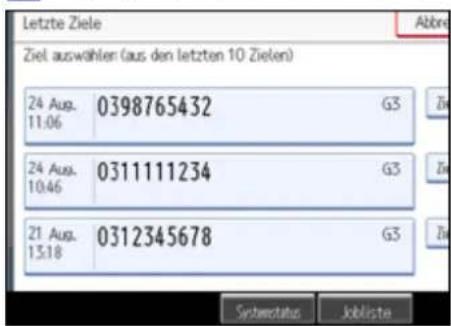
4 Drücken Sie die Taste [Start].

Hinweis
- Aus den vorherigen Zielen können Sie auch Ziele für Internet-Fax, IP-Fax und E-Mail wählen.
- Wenn Sie [Ziel progr.] drücken, können Sie ein ausgewähltes Ziel in die Zielliste aufnehmen. Weitere Informationen zum Speichern von ausgewählten Zielen finden Sie unter "Eintragen eingegebener Ziele in das Adressbuch".
- Informationen über die maximale Anzahl von zuletzt verwendeten Zielen, die vom Gerät gespeichert werden können, finden Sie unter "Maximalwerte".
- Sie können unter "Letzte Ziele" gespeicherte Ziele mit der Funktion [Letzte Ziele löschen] im Menü Faxeinstellungen löschen. Weitere Informationen zu dieser Funktion finden Sie unter "Allgemeine Einstellungen".

Referenz
• Eintragen eingegebener Ziele in das Adressbuch
- Allgemeine Einstellungen
• Maximalwerte

Anfang Zurück Weiter

Copyright © 2009
Handbücher | Inhalt Zurück Weiter Einstellungen
Suchen


Startseite > Faxhandbuch > Senden > Festlegen eines Ziels > Verhindern der Übertragung an falsche Ziele
Verhindern der Übertragung an falsche Ziele
Wenn Sie verhindern wollen, dass Dokumente an falsche Zieladressen gesendet werden, können Sie das Gerät so konfigurieren, dass die Anwender die Eingabe des Ziels bestätigen müssen, oder das eingegebene Ziel vor der Übertragung angezeigt wird.
Verwandte Themen
Wiederholung der Faxnummerneingabe zum Bestätigen des Ziels
Anzeige des Ziels vor der Übertragung

Anfang Zurück Weiter

Copyright © 2009

Handbücher | Inhalt Zurück Weiter Einstellungen
Suchen


Startseite > Faxhandbuch > Senden > Eintragen von Zielen in das Adressbuch
Eintragen von Zielen in das Adressbuch
In diesem Abschnitt wird erläutert, wie Faxnummern in das Adressbuch eingetragen werden.
Sie können Faxnummern, IP-Faxziele, Internet-Faxziele, E-Mail-Ziele und Ordnerziele im Adressbuch eintragen. Weitere Informationen zum Eintragen von IP-Faxzielen, Internet-Faxzielen, E-Mail-Zielen und Ordnerzielen finden Sie im Handbuch Netzwerk- und Systemeinstellungen.
Sie können den Inhalt des Adressbuchs sichern. Weitere Informationen dazu finden Sie im Handbuch Netzwerk- und Systemeinstellungen.

Hinweis
- Sie können Faxnummern, IP-Faxziele, Internet-Faxziele, E-Mail-Ziele und Ordnerziele im Adressbuch auch in Gruppen sortieren.
- Drücken Sie im Faxanfangsbildschirm [Ziel prg], um den Registrierungsbildschirm des Adressbuch anzuzeigen. Sie können in dieser Anzeige Ziele eintragen.
- Zum Registrieren von Zielen drücken Sie [Ziel prg] nach der Eingabe von Faxzielen, IP-Faxzielen, Internet-Faxzielen oder E-Mail-Zielen. Ordnerziele können über diesen Bildschirm nicht eingegeben werden. Weitere Einzelheiten zum Registrieren von Ordnerzielen finden Sie im Handbuch Netzwerk- und Systemeinstellungen.
- Im Faxanfangsbildschirm erscheint die Meldung "Zielliste/Geräteeinst. wurden aktualisiert", wenn Sie den Inhalt des Adressbuchs geändert haben. Drücken Sie [Verlassen], um zum Faxanfangsbildschirm zurückzukehren.
- Sie können Ziele im Adressbuch mithilfe von Web Image Monitor registrieren. Details zur Verwendung von Web Image Monitor finden Sie im Handbuch Netzwerk- und Systemeinstellungen. Informationen zum Adressbuch finden Sie in der Hilfe zum Web Image Monitor.
Verwandte Themen
Eintragen eines Faxziels
Ändern eines Faxziels
Löschen eines Faxziels
Eintragen von Zielen aus [Ziel prg] in das Adressbuch
Eintragen eingegebener Ziele in das Adressbuch

Anfang Zurück Weiter

Copyright © 2009

Handbücher | Inhalt Zurück Weiter Einstellungen
Suchen


Startseite > Faxhandbuch > Senden > Eintragen von Zielen in das Adressbuch > Eintragen eines Faxziels
Eintragen eines Faxziels
In diesem Abschnitt wird erläutert, wie Sie einen Namen und eine Faxnummer in das Adressbuch eintragen.
1 Drücken Sie die Taste [Anwenderprogramm/ Zähler].
2 Drücken Sie [Systemeinstellungen].
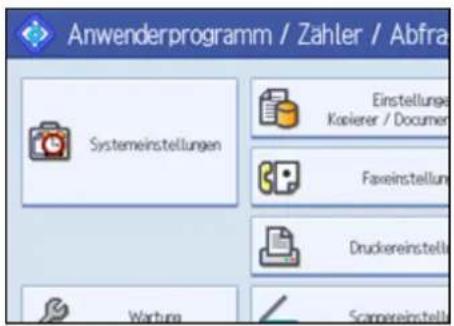
3 Drücken Sie [Administrator Tools].
4 Drücken Sie [Adressbuchverwaltung].
5 Überprüfen Sie, dass [Programmieren / Ändern] ausgewählt ist.
6 Drücken Sie [Neues Programm].
![st. Liste zum and, ausw, Auswahl kann über Zehnertstatur vorgenommen werden. Programmiert: 23/2000 Suchen Newes Programm E-Mail Order LMN OPQ RST UW XYZ Titel umschalten [0000]2 [0000]2 ATO OF PARIS OFFICE DETROITO FACTORY [0001]2 [0001]2 RAMA O Administra- tor OSAKA OFFICE 1/2 ▲ ▼](/content/2026/05/802568/images/f38d63e4343c353405fc9c1871e4115d1e53be05770c3bf66e177f2965d03151.jpg)
7 Drücken Sie [Ändern] unter "Name".
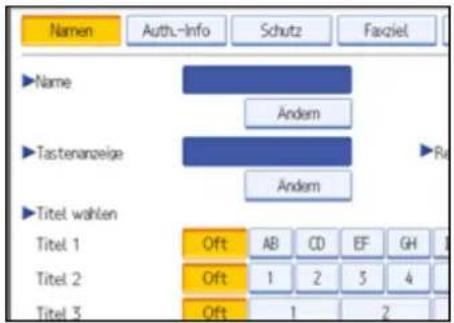
Das Fenster zur Eingabe des Namens wird angezeigt.
8 Geben Sie den Namen ein und drücken Sie [OK].
Drücken Sie unter "Tastenanzeige" bei Bedarf auf [Ändern], und geben Sie den Namen der Taste ein, der das Ziel zugewiesen werden soll.
9 Drücken Sie die Taste für die gewünschte Klassifizierung unter "Titel wählen".
10 Drücken Sie [Faxziel].
11 Drücken Sie auf [Ändern] unter "Faxziel".
12 Geben Sie die Faxnummer über die Zehnertastatur ein und drücken Sie [OK].
13 Legen Sie für jedes Ziel die folgenden Funktionen fest, sofern erforderlich:
• Leit. Wähl.: Geben Sie für jedes Ziel einen Leitungsanschluss an.
- Erw. Funktion.: Programmieren Sie die SUB/SID/SEP/PWD-Codes.
- International. TX-Modus: Legen Sie fest, ob der internationale TX-Modus verwendet werden soll.
- Fax-Header: Legen Sie den Header fest, der beim Empfänger oben auf Ihren Faxdokumenten gedruckt werden soll.
- Name einfügen: Geben Sie die Informationen (z.B. Zielname) ein, die beim Empfänger auf Ihren Faxdokumenten gedruckt werden sollen.
14 Drücken Sie [OK].
15 Drücken Sie [Verlassen].
16 Drücken Sie die Taste [Anwenderprogramm/ Zähler].

Hinweis
- Weitere Informationen zu Schritt 13 finden Sie im Handbuch Netzwerk- und Systemeinstellungen.

Anfang Zurück Weiter

Copyright © 2009

Handbücher | Inhalt Zurück Weiter Einstellungen
Suchen


Startseite > Faxhandbuch > Senden > Eintragen von Zielen in das Adressbuch > Ändern eines Faxziels
Ändern eines Faxziels
In diesem Abschnitt wird erläutert, wie Sie Namen und Faxnummern ändern, die im Adressbuch eingetragen sind.
1 Drücken Sie die Taste [Anwenderprogramm/ Zähler].
2 Drücken Sie [Systemeinstellungen].
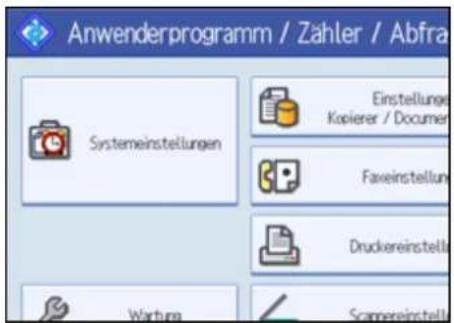
3 Drücken Sie [Administrator Tools].
4 Drücken Sie [Adressbuchverwaltung].
5 Überprüfen Sie, dass [Programmieren / Ändern] ausgewählt ist.
6 Wählen Sie den Namen, dessen Faxziel geändert werden soll.
Drücken Sie auf die Namenstaste oder geben Sie die Registrierungsnummer über die Zehnertastatur ein.
7 Um den Namen oder die Tastenanzeige zu ändern, drücken Sie auf [Ändern] unter "Name" oder "Tastenanzeige".
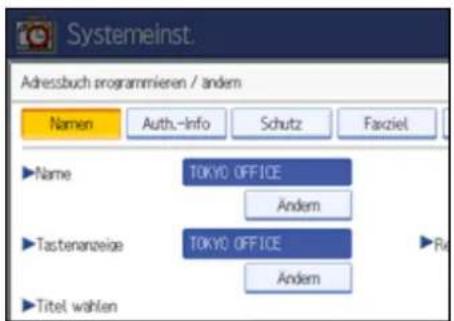
8 Geben Sie den Namen oder die Taste ein und drücken Sie auf [OK].
9 Um den Titel zu ändern, drücken Sie auf die Taste der gewünschten Klassifizierung unter "Titel wählen".
10 Drücken Sie [Faxziel].
11 Drücken Sie auf [Ändern] unter "Faxziel".
12 Geben Sie mit der Zehnertastatur eine neue Faxnummer ein und drücken Sie dann auf [OK].
13 Ändern Sie gegebenenfalls die Einstellungen für "Leit. Wahl.", "Erw. Funktion.", "International. TX-Modus", "Fax-Header" und "Name einfügen".
14 Drücken Sie [OK].
15 Drücken Sie [Verlassen].
16 Drücken Sie die Taste [Anwenderprogramm/ Zähler].
↓ Hinweis
- Weitere Informationen zu Schritt 13 finden Sie im Handbuch Netzwerk- und Systemeinstellungen.
Anfang Zurück Weiter

Copyright © 2009

Handbücher | Inhalt Zurück Weiter Einstellungen
Suchen


Startseite > Faxhandbuch > Senden > Eintragen von Zielen in das Adressbuch > Löschen eines Faxziels
Löschen eines Faxziels
In diesem Abschnitt wird erläutert, wie Sie Zielinformationen aus dem Adressbuch löschen.
1 Drücken Sie die Taste [Anwenderprogramm/ Zähler].
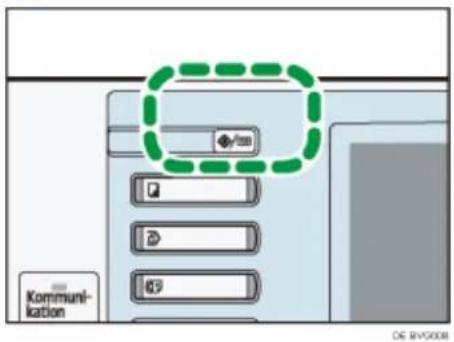
2 Drücken Sie [Systemeinstellungen].
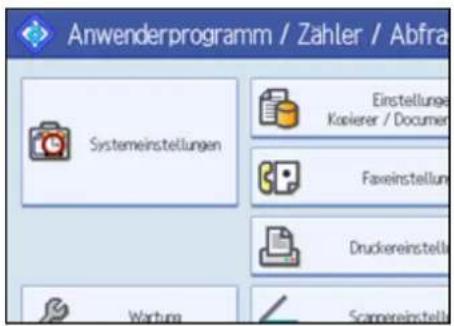
3 Drücken Sie [Administrator Tools].
4 Drücken Sie [Adressbuchverwaltung].
5 Drücken Sie [Löschen].
![Systemelnst. Adressbuchverwaltung Auf [Neues Programme] dr., un neues hins. od. eines aus nacht. Liste zum and. aus Programmieren / Andem Loschen Alle Anwender Anwendercode Fax E-Mail Oft AB CD EF GH IJK LMN OPQ RS [00001] [00004] [00005] [00006] [00007]](/content/2026/05/802568/images/a8fa2370716f25a4644981c1b0af035f3f3e9a6935f58349a9396a6858b0550d.jpg)
6 Wählen Sie den Namen aus, den Sie löschen möchten.
Drücken Sie auf die Namenstaste oder geben Sie die Registrierungsnummer über die Zehnertastatur ein.
7 Drücken Sie [Ja].
8 Drücken Sie [Verlassen].
9 Drücken Sie die Taste [Anwenderprogramm/ Zähler].

Anfang Zurück Weiter

Copyright © 2009

Startseite > Faxhandbuch > Senden > Eintragen von Zielen in das Adressbuch > Eintragen von Zielen aus [Ziel prg] in das Adressbuch
Eintragen von Zielen aus [Ziel prg] in das Adressbuch
In diesem Abschnitt wird erläutert, wie direkt eingegebene Faxnummern, IP-Faxziele, Internet-Faxziele, E-Mail-Ziele oder Ordnerziele mit [Ziel prg] in das Adressbuch übernommen werden.
![RICOH Aficio MP C7501SP - Eintragen von Zielen aus [Ziel prg] in das Adressbuch - 1](/content/2026/05/802568/images/89efa1173592f20ae3e604ebf6dab905817a058badae609a38f6aa730c493448.jpg)
Wichtig
- Um eine E-Mail zu verwenden, die im Adressbuch als E-Mail-Ziel registriert ist, geben Sie für [E-Mail-/Internet-Fax-Ziel] die Option "E-Mail-Adr. verwend. für" an. Gehen Sie bei E-Mail-Adressen, die im Adressbuch für Gruppenziele registriert sind, auf gleiche Weise vor.
1 Drücken Sie [Ziel prg].
![Fax E-Mail Order Ziel.org Forherig Leit, Wihl, Ton Pause Dirkt Sofort TX EF GH IJK LMN OPQ RST UVM XYZ Titel anders [00005]G3 NEW YORK O FFICE [00004]G3 LONDON OFF ICE [00004]SIP TORONTO OF FICE [00007]K328 PARIS OFFI CE 1/2 [00001]SIP ABCD COMPA NY [00009]G3 SAN FRANCI SCO OF [00002]K323 YOKOHAMA O FFICE [00015]G3 TOKYO OFFI CE TV-Data1 Status BY-Data1 Macderwaren TV-Modur](/content/2026/05/802568/images/a9e51ed06f47a87990e1bc8f26ffdb78bd2135859cef37fdadc3f71057c5bfc1.jpg)
2 Geben Sie das Ziel ein.
3 Drücken Sie [Namen] und geben Sie die erforderlichen Informationen ein.
![RICOH Aficio MP C7501SP - Drücken Sie [Namen] und geben Sie die erforderlichen Informationen ein. - 1](/content/2026/05/802568/images/d13f7d1d735ff6e46224876d3d0980e42692bdadeecf0d538e244ae1bafdcebe.jpg)
- Einzelheiten zum Eintragen von Zielen finden Sie im Handbuch Netzwerk- und Systemeinstellungen.
- Je nach den Sicherheitseinstellungen wird [Ziel prg] eventuell nicht angezeigt, und Sie können das Ziel unter Umständen nicht eintragen.
![RICOH Aficio MP C7501SP - Drücken Sie [Namen] und geben Sie die erforderlichen Informationen ein. - 2](/content/2026/05/802568/images/e26eea803f6a52266831655f96ca76ba8284e56797c7c2876eb942cbf29ea383.jpg)
Anfang Zurück Weiter


Startseite > Faxhandbuch > Senden > Eintragen von Zielen in das Adressbuch > Eintragen eingegebener Ziele in das Adressbuch
Eintragen eingegebener Ziele in das Adressbuch
In diesem Abschnitt wird erläutert, wie direkt eingegebene Faxnummern, IP-Faxziele, Internet-Faxziele oder E-Mail-Ziele in das Adressbuch übernommen werden.

Wichtig
- Um eine E-Mail zu verwenden, die im Adressbuch als E-Mail-Ziel registriert ist, geben Sie für [E-Mail-/Internet-Fax-Ziel] die Option "E-Mail-Adr. verwend. für" an. Gehen Sie bei E-Mail-Adressen, die im Adressbuch für Gruppenziele registriert sind, auf gleiche Weise vor.
1 Drücken Sie [Ziel prg].
![Fax E-Mail Order 45678_ Ziel prg. Forherig Leit. Wahl, Ton Pause Softort TX EF GH IJK LMN OPQ RST UVM KYZ Titel. anders [0000A]G3 [00007]K323 [00000]G3 [00014]BIB Branch 1/2 LONDON OFF ICE PARIS OFF CE DETROIT FA CTORY [00001]SIP [00009]G3 [00002]K323 [00022]G3 ABCD COMPA NY SAN FRANCI SCD OF YOKOHAMA O FICE SHIN YOKO ▼ TX-Data Status BY-Data Newderware TX-Modur](/content/2026/05/802568/images/d2e59b7f9e37bf3309a0144bf447660a51831cc9eb0e717d53445c918d7d7f25.jpg)
2 Drücken Sie [Namen] und geben Sie die erforderlichen Informationen ein.
![RICOH Aficio MP C7501SP - Drücken Sie [Namen] und geben Sie die erforderlichen Informationen ein. - 1](/content/2026/05/802568/images/3bff4cf0efd6bba69684ff4cc6d6f04c97b0a7b5307db19cc3045149e0c65b6a.jpg)
- Einzelheiten zum Eintragen von Zielen finden Sie im Handbuch Netzwerk- und Systemeinstellungen.
- Je nach den Sicherheitseinstellungen wird [Ziel prg] eventuell nicht angezeigt, und Sie können das Ziel unter Umständen nicht eintragen.
![RICOH Aficio MP C7501SP - Drücken Sie [Namen] und geben Sie die erforderlichen Informationen ein. - 2](/content/2026/05/802568/images/b55bf19d4c48c5451d52d96f8e66c715f5befca04484c21613ef04e0ce126881.jpg)
Anfang Zurück Weiter

Copyright © 2009

Handbücher | Inhalt Zurück Weiter Einstellungen
Suchen


Startseite > Faxhandbuch > Senden > Suchen nach einem Ziel im Adressbuch
Suchen nach einem Ziel im Adressbuch
Verwenden Sie diese Funktion, um nach einem Ziel zu suchen, das in der Zielliste oder auf dem LDAP-Server eingetragen ist.

Wichtig
- Damit auf einem LDAP-Server nach einem Ziel gesucht werden kann, muss der LDAP-Server zuvor registriert werden. Weitere Informationen zum Registrieren eines LDAP-Servers finden Sie im Handbuch Netzwerk- und Systemeinstellungen.

Hinweis
- Drücken Sie auf dem Bildschirm für die Zielsuche auf die Registerkarte für die Übertragungsart, um zwischen den Übertragungsarten Fax/IP-Fax, Internet-Fax, E-Mail und Ordner zu wechseln.
- Beim Suchlauf werden nur Ziele ausgegeben, deren erste Zeichen mit den eingegebenen Zeichen übereinstimmen.
- Eine Warnung wird angezeigt, wenn die Suche mehr als die maximal zulässige Anzahl von Zielen ergibt, nach denen Sie suchen können. Drücken Sie [Verlassen] und ändern Sie den Zielnamen, um weniger Ziele anzusehen.
- Angaben zur maximalen Anzahl von Zielen, die in einem Vorgang mit [Ziel suchen] durchsucht werden können, finden Sie unter "Maximalwerte".
- Zwar kann ein Anwender mehrere E-Mail-Adressen programmieren, mit der Suche kann jedoch jeweils nur eine Adresse abgerufen werden. Die Adresse, die dabei gefunden wird, hängt von der Suchmethode ab, die vom LDAP-Server unterstützt wird. Normalerweise wird jedoch die zuerst programmierte Adresse angezeigt.

Referenz
• Maximalwerte
Verwandte Themen
Suchen nach Zielname
Suchen nach Faxnummer/IP-Faxziel
Suchen nach Internet-Faxziel
Suchen nach E-Mail-Ziel
Suchen nach Ordnerziel
Verwenden der erweiterten Suche
Suchen nach Registrierungsnummer

Anfang Zurück Weiter

Copyright © 2009

Handbücher | Inhalt Zurück Weiter Einstellungen
Suchen


Startseite > Faxhandbuch > Senden > Suchen nach einem Ziel im Adressbuch > Suchen nach Zielname
Suchen nach Zielname
In diesem Abschnitt wird erläutert, wie Sie Ziele im Adressbuch nach Namen suchen können.
1 Drücken Sie [Ziel suchen].
![Dat. speich. TX / Info andem Modi prufen Ziel suchen Vorschau Gesamtplan 0 Gesichter 100% vahlen. Fax E-Mail Order Ziel.org Forherig Leit. Wahl. Ton Pause Direkt Sofort TX EF GH IJK LMN OPQ RST UVW KYZ Titel andem [0000] Branch [0000] BERLIN OFFICE [0000] TORONTO OFFICE [0000] PARIS OFFICE 1/2](/content/2026/05/802568/images/4ad368f36fa0fa3173f829b041e34524fe6bca01a3a508ce30b705bbd8adadcc.jpg)
2 Ein Suchziel auswählen.
Wenn Sie im Adressbuch suchen möchten, wählen Sie [Adressbuch].
Wenn Sie einen LDAP-Server durchsuchen möchten, wählen Sie den entsprechenden LDAP-Server aus.
![Ziel suchen Die Suchbedingungen eingeben und auf [Suche starten] drucken. Adressbuch Sales Division Trading Divisi... ►Suchbedingungen Name Faxziel Fax Internet Fax E-Mail](/content/2026/05/802568/images/0543f9a1d93d2c9e71a74c59db0a80e4b4e352dd33a49af16f6ed22173da2c2f.jpg)
3 Drücken Sie auf die Registerkarte für Übertragungsarten, um zwischen den Übertragungsarten "Fax/ IP-Fax", "Internet-Fax", "E-Mail" oder "Ordner" zu wechseln. Wenn Sie in Schritt 2 einen LDAP-Server gewählt haben, steht [Ordner] nicht zur Verfügung.
![ingeben und auf [Suche starten] drucken. ales Division Trading Divisi Fax Internet Fax E-Mail Order](/content/2026/05/802568/images/13b87fea59b4556f5f98a0f73a200037a35277b76fa12db66cdf4090eb43e7a9.jpg)
4 Drücken Sie [Name].
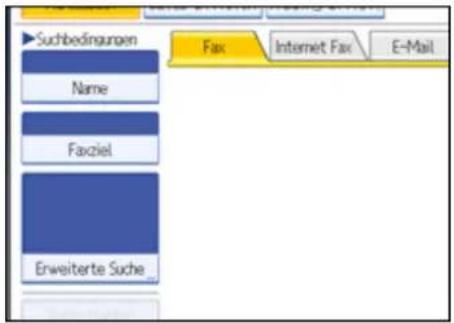
5 Geben Sie den Zielnamen ein, nach dem Sie suchen möchten, und drücken Sie anschließend [OK].
![Name Das zu suchende Wort eingeben, dann auf [OK] drucken. S_ 1/28 1 2 3 4 5 6 7 q w e r t y u a s d f g h j z x c v b n m](/content/2026/05/802568/images/7597ba4c584da8e2260363e1a814bcc895eb78c5442556847a17e3576d2b8a66.jpg)
Wenn Sie einen falschen Zielnamen eingegeben haben, drücken Sie [←, [ ],→Backspace] oder [Alle löschen] und geben Sie den Zielnamen erneut ein.
6 Überprüfen Sie die eingegebenen Zeichen und drücken Sie anschließend auf [Suche starten].
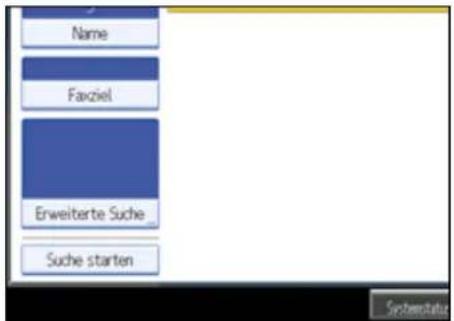
Wenn die Suche beendet ist, werden die Ergebnisse angezeigt.
7 Ein Ziel auswählen.
![Ergebnisse: 1 [00009] SAN FRANCISCO OFFICE 0312345670](/content/2026/05/802568/images/938a542a9cbeee85cb0f8e9d3e9a60cf2a12e74d5354797ad3e8e89620c2bca4.jpg)
Wenn das gewünschte Ziel nicht erscheint, durchsuchen Sie die Liste mit [▲] oder [ ] Drücken Sie [Details], um Details zu einem ausgewählten Ziel anzuzeigen.
![RICOH Aficio MP C7501SP - Drücken Sie [Name]. - 5](/content/2026/05/802568/images/968798249562e0985c9cba3bae0b84e1b99b7e87e00c66c5188c4acde95788e5.jpg)
Hinweis
- Informationen zur Texteingabe finden Sie in "Über dieses Gerät".

Anfang Zurück Weiter

Copyright © 2009
- Startseite
- Handbücher
- Über dieses Gerät
- Fehlerbehebung
- Kopierer- und Document Server Handbuch
- Faxhandbuch
- Druckerhandbuch
- Scannerhandbuch
- Handbuch Netzwerk- und Systemeinstellungen
- PostScript 3 Ergänzung
- Geräte-Handbuch Einstellungen Erweiterte Funktionen VM Card
- Web-Handbuch Einstellungen Erweiterte Funktionen VM Card
- Verwendung der HTML-Handbücher
- Wenn Querverweise auf der Seite enthalten sind, erscheinen sie im unteren Seitenbereich.
- Symbole
- Bitte zuerst lesen
- Handbücher für dieses Gerät
- Liste der Handbücher
- Was Sie mit diesem Gerät tun können
- Hinweis
- So lesen Sie dieses Handbuch
- Sicherheitshinweise
- Sicherheitsaufkleber dieses Geräts
- Gesetze und Vorschriften
- Einfache Suche
- Nach Aufgabe suchen, die ausgeführt werden soll
- Nach Stichwort suchen
- Die ersten Schritte
- Anleitung für die Komponenten
- Optionen
- Bedienfeld
- Bedienfeld-Display
- Wenn der Authentifizierungsbildschirm erscheint
- Änderung der Modi
- Ein-/ Ausschalten des Geräts
- Herunterladen der Hilfsprogrammsoftware
- Hinzufügen von Papier
- Papier einlegen
- Ändern des Papierformats
- Empfohlene Papierformate und -typen
- Umschläge
- Dickes Papier
- Nicht geeignetes Papier
- Papierlagerung
- Nachfüllen von Toner, Heftklammern und Binderücken
- Toner nachfüllen
- Heftklammern nachfüllen
- Binderücken nachlegen
- Bedienungsanleitung
- Handhabung des Ringbinders
- Hinweise
- Anhang
- Software und Dienstprogramme auf der CD-ROM
- Spezifikationen der Haupteinheit
- Technische Daten für Finisher SR4030 (optional)
- Technische Daten für Finisher SR4040 (optional)
- Spezifikationen für den Finisher SR5000 (Optional)
- Eingabe von Zeichen
- Eingeben von Text
- Formate der Bedienungsanleitungen
- Installieren der HTML-Handbücher
- Anzeige der HTML-Handbücher
- Ringbindungseinstellungen ändern
- Einfügen von Seiten in eine bestehende ringgebundene Broschüre
- Entfernen gebundener Broschüren aus der Ringbinderablage
- Ge- und Verbote
- Wo Sie das Gerät am Besten aufstellen
- Wartung des Gerätes
- Zähler
- Abfrage
- Überprüfen der Fehlerstrom-Schutzschalter
- Technische Daten für die Lochereinheit (Finisher SR4030, Finisher SR4040) (optional)
- Spezifikationen für die Lochereinheit (Finisher SR5000) (Optional)
- Wenn das Gerät nicht wie gewünscht funktioniert
- Fehlerbehebung bei Verwendung der Funktion Kopieren/ Document Server
- Fehlerbehebung bei Verwendung der Faxfunktion
- Fehlerbehebung bei Verwendung der Druckerfunktion
- Bei Installation des Druckertreibers angezeigte Meldungen
- Wenn die USB-Verbindung fehlschlägt
- Bei Verwendung der Druckerfunktion angezeigte Meldungen
- Wenn Sie nicht drucken können
- Andere Druckprobleme
- Fehlerbehebung bei Verwendung der Scannerfunktion
- Beseitigen von Papierstau
- Entfernen von gestautem Papier
- Entfernen von gestauten Heftklammern
- Entfernen von gestauten Binderücken
- Beseitigen des Locherabfalls
- Einlegen von Vorlagen
- Vorlagen
- Einlegen der Vorlagen
- Grundverfahren Kopieren
- Grundverfahren
- Kopieren aus dem Bypass
- Kopieren aus dem Breit-Großraummagazin
- Verkleinerung oder Vergrößerung von Vorlagen
- Duplex-Kopieren
- Kombiniertes Kopieren
- Endbearbeitung
- Speichern von Daten auf dem Document Server
- Jobs verwalten
- Registrierung häufig verwendeter Funktionen
- Ändern der Standardfunktionen der Standardanzeige der Kopierfunktion
- Farbkopieren
- Farbfunktionen
- Einstellung der Farben und Bildqualität
- Erweitertes Kopieren
- Einstellung der Bildhelligkeit
- Auswahl des Vorlagentyps
- Auswahl von Kopierpapier
- Erweitertes Kopieren mit Reprofaktor
- Stempel
- Erweiterte Kopiererfunktionen
- Connect Copy
- Document Server
- Beziehung zwischen Document Server und anderen Funktionen
- Anzeige Document Server
- Verwendung des Document Servers
- Kopierer- und Document Server-Einstellungen
- Zugriff auf das Anwenderprogramm
- Allgemeine Funktionen
- Reprofaktor
- Bearbeiten
- Stempeln
- Eingabe/ Ausgabe
- Einstellen des Farbbilds
- Administrator-Tools
- Funktionskompatibilität
- Warenzeichen
- Anfang
- Senden
- Sendemodi
- IP-Faxfunktionen
- E-Mail-Funktionen und Ordnerübertragung
- Übertragung als Internet-Fax
- Übertragung per E-Mail
- Ordnerübertragung
- Scaneinstellungen
- Ändern des Leitungsanschlusses
- Festlegen eines Ziels
- Eintragen von Zielen in das Adressbuch
- Suchen nach einem Ziel im Adressbuch
- Direktwahl
- Manuelles Wählen
- Absendereinstellungen
- Erweiterte Funktionen
- Abbrechen einer Übertragung
- Weitere Übertragungsfunktionen
- Empfangen
- Empfangsarten
- Empfangsmodi
- Empfangen von E-Mails
- Empfangsfunktionen
- Druckoptionen
- Steuerung eingehender Dokumente - Ausgabefach
- Ändern/ Überprüfen von Kommunikationsinformationen
- Ändern der Einstellungen von Dateien im Speicher
- Ausdrucken einer Datei aus dem Speicher
- Ausdrucken einer Liste der Dateien im Speicher (TX-Dateiliste drucken)
- Erneutes Senden einer Datei
- Überprüfen der Sendeergebnisse (Status TX-Datei)
- Überprüfen des Empfangsergebnisses (Status RX-Datei)
- Journal drucken
- Prüfen/ Drucken/ Löschen von empfangenen und gespeicherten Dokumenten
- Drucken einer mit Speichersperre empfangenen Datei
- Persönliche Boxen
- Informationsboxen
- Speichern eines Dokuments
- Senden einer gespeicherten Datei
- Faxversand über Computer
- Versenden von Faxdokumenten vom Computer
- Anzeigen von Faxinformationen mithilfe eines Webbrowsers
- Per Fax empfangene Dateien liefern
- Faxfunktionen
- Allgemeine Einstellungen
- Sendeeinstellungen
- Empfangseinst.
- Eingangseinstellungen
- Empfangsdateieinstellung
- Anwendereinst. gesp. RX-Datei
- SMTP RX-Datei Zustellungseinstellungen
- Scanformat programmieren / ändern / löschen
- Eintragen von Faxinformationen
- Speicherdateitransfer
- Nachsenden
- Parametereinstellungen
- Spezielle Absender für unterschiedliche Behandlung
- Box-Einstellungen
- Handbücher zu diesem Gerät
- Hinweise zum Lesen dieses Handbuchs
- Gesetze und Regelungen
- Lesen des Displays
- Info zum Datenschutz beim Kopieren
- Überprüfen einer Übertragung
- Eingeben des Betreffs
- Eingeben des Texts
- Übertragungsoptionen
- Überprüfen des Speicherstatus
- Registrieren häufig benutzter Einstellungen
- Optionales Zubehör
- Spezifikationen
- Maximalwerte
- Vorbereitung des Geräts
- Bestätigung der Verbindungsart
- Installieren des Druckertreibers
- Express-Installation
- Installieren des Druckertreibers für den ausgewählten Anschluss
- Verwenden als Windows-Netzwerkdrucker
- Verwenden als NetWare-Druckserver/ Remote-Drucker
- Installation des Druckertreibers mit USB
- Drucken über den Parallelanschluss
- Optionseinstellungen für den Drucker vornehmen
- Installation von Font-Manager
- Verwenden von Adobe PageMaker-Version 6.0, 6.5 oder 7.0
- Drucken von Dokumenten
- Anzeigen des Bildschirms Druckertreiber-Einstellungen
- Einlegen von Papier in den Bypass
- Drucken auf Papier mit fester Ausrichtung oder zweiseitigem Papier
- Häufig verwendete Druckverfahren
- Erweiterter Druck
- Wenn Fehler mit den festgelegten Papierformat- und typ auftreten
- Spool-Druck
- Registrieren von Klassifizierungscodes
- Drucken gespeicherter Dokumente
- Verwendung der Druckjobfunktion
- Drucken aus der Druckjob-Ansicht
- Drucken von der Anzeige Jobs pro Anwender-ID
- Jobliste
- Einen Druckjob abbrechen
- Überprüfung des Fehlerprotokolls
- Direktdruck von PDF-Dateien
- Druckerfunktionen
- Verwendung des virtuellen Druckers
- Verwendung von DeskTopBinder Lite
- PDF-Direktdruck mit der Function Palette
- PDF-Direktdruckeigenschaften
- Mittels UNIX-Befehl
- Speichern und Drucken mit dem Document-Server
- Zugriff auf den Document Server
- Liste / Testdruck
- Wartung
- System
- Host-Schnittstelle
- PCL-Menü
- PS-Menü
- PDF-Menü
- Senden von Scandateien per E-Mail
- Vor dem Senden von Scandateien per E-Mail
- Allgemeine Vorgänge beim Senden von Scandateien per E-Mail
- Zur E-Mail-Anzeige umschalten
- E-Mail-Ziele angeben
- Den E-Mail-Absender angeben
- Eingabe E-Mail-Betreff
- Eingabe der E-Mail-Nachricht
- Gleichzeitig speichern und per E-Mail versenden
- Sicherheitseinstellungen für E-Mails
- URL per E-Mail senden
- Dateien mit der Funktion In-Ordner-Scannen senden
- Vor dem Senden von Dateien mithilfe von Scan-to-Folder
- Allgemeine Vorgänge bei der Verwendung der Funktion Scan-to-Folder
- Zur Anzeige Scan-to-Folder umschalten
- Ziel für Scan-to-Folder angeben
- Gleichzeitig speichern und mit In-Ordner-Scannen senden
- Senden von Scandateien mit WSD
- Bevor Sie Scandateien mithilfe von WSD versenden
- WSD-Scanner (Push-Typ) verwenden
- WSD-Scanner (Pull-Typ) verwenden
- Scaneinstellungen auf einem Client-Computer konfigurieren
- Dateien mithilfe der Scannerfunktion speichern
- Vor dem Speichern von Dateien
- Allgemeine Vorgehensweise zum Speichern von Scandateien
- Dateiinformationen für eine gespeicherte Datei festlegen
- Liste der gespeicherten Dateien angezeigen
- Gespeicherte Dateien prüfen
- Eine gespeicherte Datei senden
- Gespeicherte Dateien verwalten
- Speichern von Scandateien auf einem Wechselspeichergerät
- Scandateien übermitteln
- Vor der Zustellung von Dateien
- Lieferungsziele angeben
- Den Absender festlegen
- Vorlagen mit dem Netzwerk-TWAIN-Scanner scannen
- Vor Verwendung des Netzwerk-TWAIN-Scanners
- Allgemeine Vorgehensweise beim Netzwerk-TWAIN-Scanner
- Scaneinstellungen bei Verwendung als TWAIN-Scanner
- Verschiedene Scaneinstellungen
- Scaneinstellungen festlegen
- Einstellen der Bildhelligkeit
- Vorlageneinzugstyp einstellen
- Mehrere Seiten der Vorlagen als eine Datei scannen
- Den Dateityp und Dateinamen festlegen
- Programme
- Die Standardwerte des Anfangsbildschirms des Scanners ändern
- Scannereinstellungen
- Beziehung zwischen Auflösung und Scanformat
- Auf CD-ROM gelieferte Software
- Werte der eingestellten Elemente für Senden/ Speichern/ Liefern
- Informationen zum WIA-Scannen
- Bevor Sie Dateien auf einem Wechselspeichergerät speichern
- Allgemeine Vorgehensweise zum Speichern von Scandateien auf einem Wechselspeichergerät
- Allgemeine Vorgehensweise zur Zustellung von Scandateien
- Zur Anzeige Netzwerk-Lieferungsscanner umschalten
- Den Betreff der über den Lieferungsserver zu übermittelnden E-Mail eingeben
- Gleichzeitig speichern und liefern
- Zugang zu Anwenderprogrammen
- Systemeinstellungen
- Magazin-Papiereinstellungen
- Timer-Einstellungen
- Schnittstellen-Einstellungen
- Dateiübertragung
- Administrator Tools
- Programmieren des LDAP-Servers
- Programmieren des Bereichs
- Anschließen des Geräts
- Anschließen an die Schnittstellen
- Erforderliche Netzwerkeinstellungen zur Verwendung von Drucker/ LAN-Fax
- Erforderliche Netzwerkeinstellungen zur Verwendung von Internet-Fax
- Erforderliche Netzwerkeinstellungen zur Verwendung der E-Mail-Funktion
- Erforderliche Netzwerkeinstellungen zur Verwendung der Scan-to-Folder-Funktion
- Erforderliche Einstellungen zur Verwendung des Netzwerklieferungsscanners
- Erforderliche Netzwerkeinstellungen für die Verwendung des WSD-Scanners
- Erforderliche Einstellungen zur Verwendung des Netzwerk-TWAI N-Scanners
- Erforderliche Netzwerkeinstellungen zur Verwendung des Document Servers
- Verwenden von Utilities zur Festlegung der Netzwerkeinstellungen
- Anschließen des Geräts an eine Telefonleitung und ein Telefon
- Verwenden eines Druckerservers
- Vobereiten des Druckerservers
- NetWare verwenden
- Überwachen und Konfigurieren des Geräts
- Verwenden von Web Image Monitor
- Wenn IPP mit SmartDeviceMonitor for Client verwendet wird
- Gerätestatus-Benachrichtigung per E-Mail
- Fernwartung mit Telnet
- SNMP
- Abrufen der Geräteinformationen über das Netzwerk
- Verstehen der Angezeigten Informationen
- Meldungsliste
- Registrieren von Adressen und Anwendern für Fax-/ Scannerfunktionen
- Adressbuch
- Namen registrieren
- Authentifizierungsinformationen
- Faxziel
- E-Mail-Ziel
- Registrieren von Ordnern
- Registrieren von Namen in einer Gruppe
- Registrieren eines Sicherungscodes
- Registrieren der SMTP- und LDAP-Authentifizierung
- Spezielle Abläufe unter Windows
- Dateien direkt aus Windows drucken
- Drucken über Bluetooth-Verbindung
- Bei Verwendung von Windows Terminal Service/ MetaFrame
- Verwenden von DHCP
- Konfigurieren des WINS-Servers
- Verwenden der dynamischen DNS-Funktion
- Vorsichtsmaßnahmen
- Wenn die IEEE 802.11-Schnittstelleneinheit installiert ist
- IEEE 802.1X konfigurieren
- Copyrights
- Erforderliche Einstellungen zur Verwendung des Netzwerk-TWALN-Scanners
- Registrieren von Adressen und Anwendern für Fax-/Scannerfunktionen
- Windows-Konfiguration
- Verwenden von Standard-TCP/IP-Port
- Verwenden von IPP-Port
- Verwenden von LPR-Port
- Verwenden von WSD-Port
- Verwenden von SmartDeviceMonitor for Client-Port
- Verwendung als Windows-Netzwerkdrucker
- Verwendung als NetWare-Druckserver/ Remote-Drucker
- Druckertreiber mithilfe von USB installieren
- Über den Parallelanschluss drucken
- Mac OS Konfiguration
- Druckerteiber unter Mac OS X verwenden
- Konfigurieren des Druckers
- Wenn der PostScript 3-Druckertreiber verwendet wird
- Einrichten von Optionen für PostScript 3-Druckertreiber
- Ausdrucken eines Dokuments
- Über Bluetooth-Verbindung drucken
- Wenn während der Installation eine Meldung angezeigt wird
- Druckertreiber einrichten
- Einleitung
- Bildschirme
- Systemstart-Einstellung
- Was sind Erweiterte Funktionen?
- Über dieses Handbuch
- Anzeigen des Bildschirms Einstellungen Erweit. Funktionen
- Den Bildschirm Einstellungen Erweit. Funktionen verlassen
- Bildschirm Einstellungen Erweit. Funktionen
- Starten und Beenden von Erweit. Funktionen
- Einstellen der Priorit.
- Zuweisung änd.
- Änderung zugewiesener Funktionstasten
- Erw. Funkt.-Info.
- Informationen zu Erweit. Funktionen anzeigen
- Einstellung von Mengen-/ Stapelgröße
- Aufrufen des Bedienerbildschirms
- Web Image Monitor Bedienbildschirme
- Starten und Anhalten v. Erweit. Funktionen
- Einstellen der Priorität
- Informationen zu Erweiterte Funktionen anzeigen
- Einstellung v. Mengen-/ Stapelgröße
- Wichtig
- Sicherheitshandbuch
- Andere Handbücher
- \* 1 Optional
- Anfang Zurück Weiter
- Verwandte Themen
- Verwendung dieses Geräts als Kopierer
- Referenz
- Verwendung dieses Geräts als Drucker
- Verwenden gespeicherter Dokumente
- Verbindung von zwei Geräten zum Kopieren
- Papierloses Übertragen und Empfangen von Faxnachrichten
- Empfang
- Faxübertragung und -empfang über das Internet
- E-Mail-Übertragung
- IP-Fax
- Verwendung von Fax und Scanner in einer Netzwerkumgebung
- Geräteverwaltung/ Dokumentenschutz (Sicherheitsfunktionen)
- Überwachung und Einstellung des Geräts über Computer
- Verhinderung einer nicht autorisierten Kopie
- Verhinderung nicht autorisierter Kopien
- Datensicherheit zum Kopieren
- Gerätetypen
- Namen der wichtigsten Elemente
- Sicherheit beim Betrieb
- VORSICHT
- ACHTUNG
- Zu befolgende Sicherheitsvorkehrungen
- Positionen der Hinweise WARNUNG und VORSICHT
- Hauptschalter-Symbole
- Gesetzliches Verbot
- Laserschutz
- Klasse A I TE:
- Benutzerinformation über elektrische und elektronische Geräte
- Hinweis zum Batterie- und/oder Akku-Symbol (Nur für EU-Länder)
- Ich möchte meine Kosten reduzieren
- Mehrseitige Dokumente beidseitig ausdrucken (Duplexkopie)
- Mehrseitige Dokumente und eingegangene Faxsendungen auf einem Blatt ausdrucken (Kombination (Kopierer/ Fax))
- Einschränken des Farbdrucks
- Eingegangene Faxsendungen beidseitig ausdrucken (2-seitiger Druck)
- Eingegangene Faxsendungen in Dateien konvertieren (Papierloses Fax)
- Dateien ohne Ausdruck vom Computer senden (LAN-Fax)
- Stromverbrauch reduzieren
- Ich möchte Dokumente einfach in elektronische Formate konvertieren
- Gescannte Dateien senden
- Ändern des Formats von gescannten Dateien
- Ich möchte Ziele registrieren
- Ich möchte das Gerät effizienter bedienen
- Häufig verwendete Einstellungen registrieren und verwenden (Programmieren)
- Häufig verwendete Einstellungen als Eingangseinstellungen registrieren (Als Standard progr. (Kopierer/ Fax/ Scanner))
- Konfigurieren der Seitenreihenfolge für Broschüre- und Magazin-Druck
- Papier/ Vorlage
- Registrieren/ Ändern/ Löschen
- Ich möchte eine Faxnummer registrieren.
- Ich möchte eine IP-Fax-Nummer registrieren.
- Ich möchte eine E-Mail-Adresse registrieren.
- Ich möchte einen SMB-Ordner registrieren.
- Ich möchte mehrere Adressen als Gruppe registrieren.
- Ich möchte häufig verwendete Kopierfunktionen registrieren.
- Ich möchte den Inhalt aus dem Adressbuch des Geräts in das LAN-Fax-Adressbuch kopieren.
- Ich möchte die von mir am häufigsten verwendeten Einstellungen als Eingangseinstellungen registrieren
- Farbe
- Ich möchte eine Farbvorlage scannen. (Normaler Farbscan)
- Einstellungen
- Prüfen
- Installieren
- Verbrauchsmaterialien
- Anzahl
- Kopiermagazinführung
- Kopiermagazin (optional)
- Hauptschalter
- Betriebsschalter
- Bedienfeld
- Vordere Abdeckung
- Vorlagenglas
- Papiermagazine (Magazine 1 - 3)
- Lüftungsöffnungen
- Bypass
- Anleitung zu den Komponenten des Ringbinders
- Externe Optionen
- Ausgabe-Rüttler
- Finisher SR4030
- Finisher SR4040
- Multi-Falzeinheit
- Mailbox
- Einschießeinheit
- Datenträger-Steckplatz
- LCT
- Erweiterungseinheit
- Breit-LCT
- A3/11 × 17 Magazineinheit
- Kopierablage
- Doppeleinschießeinheit
- Ringbinder
- Finisher SR5000
- Interne Optionen
- Büroklammermagazin
- [Anwenderprogramm/ Zähler]-Taste
- Funktionstasten
- Bedienfeld-Display
- [Gesamtlöschen]-Taste
- [Programm]-Taste (Kopierer-, Document Server-, Fax- und Scannermodus)
- [Unterprogramm] Taste
- [Energiesparen]-Taste
- Netzanzeige
- Betriebsschalter
- Kommunikationsanzeige, Datenempfangsanzeige, Anzeige für vertrauliche Daten
- [Andere Funktionen]-Taste
- Datenempfangsanzeige (Fax- und Druckermodus)
- Warnsignalanzeige
- Zehnertastatur
- [Löschen/ Stopp]-Taste
- [#]-Taste (Enter-Taste)
- [Start]-Taste
- [Probekopie] Taste
- [Vereinfachte Anzeige] Taste
- [Login/ Logout]-Taste
- Vereinfachte Anzeige
- Drücken Sie die Taste [Vereinfachte Anzeige].
- [Tastenfarbe]
- Ändern der Anzeigesprache
- Anwendercode-Authentifizierung (mithilfe des Bedienfelds)
- Anwendercode-Authentifizierung (mithilfe eines Druckertreibers)
- Login (anhand des Bedienfelds)
- Drücken Sie auf [Login].
- Geben Sie einen Login-Anwendernamen ein, und drücken Sie [OK].
- Geben Sie ein Login-Passwort ein, und drücken Sie [OK].
- Abmelden (anhand des Bedienfelds)
- Login (anhand eines Druckertreibers)
- Login (anhand von Web Image Monitor)
- Abmelden (anhand von Web Image Monitor)
- System zurücksetzen
- Netzanschluss
- Stromversorgung
- Einschalten des Hauptschalters
- Einschalten des Geräts
- Ausschalten des Geräts
- Ausschalten des Hauptschalters
- Energie sparen
- Energiesparmodus
- Automatische Abschaltung
- DeskTopBinder
- Papier in Magazin 1 (Tandemmagazin) einlegen
- Schieben Sie jetzt das Papiermagazin vorsichtig hinein.
- Einlegen von Papier in die A3/11 × 17 Magazineinheit
- Einlegen von Papier in die Magazine 2 und 3
- Einlegen von Papier in das Großraummagazin
- Einlegen von Papier in das Breit-Großraummagazin
- Schieben Sie jetzt das Papiermagazin vorsichtig ganz in das Gerät.
- Einlegen von Papier in die Einschießeinheit
- Legen Sie das Papier ordentlich ein.
- Stellen Sie die Seitenbegrenzungen auf das Papierformat ein.
- Einlegen von Papier in die Doppeleinschießeinheit
- Einlegen von Papier mit festgelegter Ausrichtung oder zweiseitigem Papier
- Ändern des Papierformats in Magazin 2 und 3
- Ändern des Papierformats im Breit-Großraummagazin
- Festlegen eines Formats, das nicht automatisch erkannt wird
- Magazin 2
- Vichtig
- Auswechseln des Toners
- Versenden von Faxnachrichten oder gescannten Dokumenten, wenn der Toner aufgebraucht ist
- Gebrauchter Toner
- Hingeis
- Nachfüllen von Heftklammern im Finisher SR4030
- Nachfüllen von Heftklammern im Finisher SR4040
- Nachfüllen von Heftklammern im Finisher SR4040 (Sattelstich)
- Nachfüllen von Heftklammern im Finisher SR5000
- Binderückentyp in der Binderückenkasette ändern
- Verfügbare Zeichen
- Tasten
- Wie man Text eingibt
- Öffnen der HTML-Handbücher über das Desktop-Symbol
- Öffnen der HTML-Handbücher über das [Start]-Menü
- Öffnen der HTML-Handbücher über die CD-ROM
- Ringbindungstypen, die festgelegt werden können
- Ringbindungstypen auf dem Standard-Display
- Ringbindungstypen in der Registerkarte [Finisher]
- Ringbindungstypen auf der vereinfachten Anzeige
- Schützen von Farbkopien
- Umgebung
- Stromanschluss
- Reinigung des Geräts
- Reinigen des Vorlagenglases
- Reinigung des automatischen Vorlageneinzugs
- Reinigen des Netzkabelsteckers
- Gerätewartung/-reparatur
- Vertriebsmitarbeiter
- Font Manager
- Anzeigen des Inhalts der CD-ROM
- Druckertreiber für dieses Gerät
- PCL-Druckertreiber
- Adobe PostScript-Druckertreiber und PPD-Dateien
- PPD-Dateien
- TWAIN-Treiber
- Dateipfad
- Systemvoraussetzungen
- LAN-Fax-Treiber
- Konfiguration:
- Art der Fotosensitivität:
- Vorlagenscannen:
- Kopierprozess:
- Entwicklung:
- Fixierung:
- Auflösung:
- Vorlagenglas:
- Referenzposition der Vorlage:
- Aufwärmzeit (20°C (68°F), Nennspannung):
- Vorlagen:
- Maximales Format der Vorlage:
- Papierformat:
- Papiergewicht:
- Bildfreier Bereich (Kopierer):
- Erste Kopie/ Druckzeit:
- Kopier-/ Druckgeschwindigkeit (A4☐, 81/2 × 11☐):
- Reprofaktor:
- Maximaler kontinuierlicher Kopierlauf:
- Papierkapazität (80 g/ m², 20 lb. Bond):
- Energieverbrauch:
- Gewicht:
- Automatischer Vorlageneinzug
- Modus:
- Vorlagenformat:
- Gewicht der Vorlage:
- Anzahl der eingelegten Vorlagen:
- Max. Energieverbrauch:
- Festplatte (Document Server):
- Maximale Anzahl der gespeicherten Dokumente:
- Anzahl der Seiten, die von der Speichersortierung unterstützt werden:
- Stapelkapazität (80 g/ m², 20 lb. Bond):
- Finisher-Versatzablage
- Papierformat Heften:
- Papiergewicht Heften:
- Heftkapazität (80 g/ m², 20 lb. Bond):
- Stapelkapazität nach dem Heften (80 g/ m², 20 lb. Bond):
- Heftposition:
- Abmessungen (B × T × H):
- Finisher-Broschüreablage
- Spezifikationen für Kopiermagazin (Optional)
- Papierkapazität:
- Spezifikationen für den Ausgabe-Rüttler (optional)
- Spezifikationen für Mailbox (Optional)
- Anzahl der Ablagen:
- Spezifikationen für die Einschießeinheit (Optional)
- Spezifikationen für die Doppel-Einschießeinheit (Optional)
- Spezifikationen für die Multi-Falzeinheit (optional)
- Spezifikationen für das Großraummagazin (optional)
- Spezifikationen für das Breit-Großraummagazin (optional)
- Spezifikationen für Ringbinder (Optional)
- Ringbinder-Hauptgerät:
- Kapazität der Ringbinderablage:
- Spezifikationen für die IEEE 1284-Schnittstellenkarte (Optional)
- Spezifikationen für Wireless LAN Board (Optional)
- Übertragungsspez.:
- Protokoll:
- Datenübertragungsgeschw.:
- Frequenzbereich:
- Übertragungsmodus:
- Spezifikationen für die Bluetooth-Einheit (Optional)
- Unterstützte Profile:
- Datenübertragungsgeschwindigkeit:
- Maximaler Bereich:
- Spezifikationen für Gigabit Ethernet (Optional)
- Spezifikationen zu anderen Optionen
- A3 / 11 × 17 Magazineinheit
- Erweiterungseinheit
- Registerblatthalter
- Kopierverbindung
- Kopierdatensicherheitseinheit
- DataOverWriteSecurity unit
- PostScript3 Ergänzung
- Sonstige Handbücher
- Bezeichnung der wichtigsten Optionen
- Gesetze und Rechtsvorschriften
- Gesetzliche Verbote
- Anzeigen
- Bedienfeldtöne
- Gerätestatus und -einstellungen prüfen
- Wartungsinfo
- Datenspeicherung
- Geräteadressinfo
- Wenn eine Anzeige rechts neben einer Funktionstaste leuchtet
- Wenn Probleme bei der Bedienung des Geräts auftreten
- Wenn ein Job nicht ausgeführt wird
- Kompatibilität der Funktionen
- Wenn sich die Farbregistrierung verschiebt
- Farbe einstellen
- Wenn sich die gedruckte Farbe von der Vorlagenfarbe unterscheidet
- Automatische Farbkalibrierung
- - Druckerfunktion
- Das Testmuster auf das Vorlagenglas legen und [Scan starten] drücken.
- Zurück zur vorherigen Einstellung
- Drücken Sie auf [Vorherige Einstellung].
- Drücken Sie auf [Ja].
- Angezeigte Meldungen bei Verwendung der Funktion Kopierer-/ Document Server
- Wenn Sie keine sauberen Kopien erstellen können
- Wenn Sie Kopien nicht wie gewünscht erstellen können
- Anzeige während Connect Copy
- Wenn Connect Copy annulliert wurde
- Wenn Sie Connect Copy nicht verlassen können
- Wenn der Speicher voll ist
- Lautstärke einstellen
- Direktwahlmodus
- Beim Senden
- Beim Empfangen
- Beim Wählen
- Beim Drucken
- Drücken Sie die Taste [Anwenderprogramm/ Zähler].
- Bei Nutzung der Faxfunktion angezeigte Meldungen
- Wenn Sie Faxnachrichten nicht wie gewünscht senden oder empfangen können
- Wenn die Speicherkapazität erschöpft ist
- Wenn ein Fehlerbericht gedruckt wird
- Ausschalten der Stromversorgung / Bei Stromausfall
- Wenn ein Fehler bei der Verwendung von Internetfax auftritt
- Fehlerbenachrichtigung per E-Mail
- Fehlerbericht (E-Mail)
- Eine vom Server erzeugte Fehler-E-Mail
- Windows 2000
- Windows XP Professional oder Windows Server 2003/2003 R2
- Windows XP Home Edition
- Windows Vista
- Windows Server 2008
- Statusmeldungen
- Bei Nutzung der Druckfunktion im Bedienfeld angezeigte Meldungen
- Andere Meldungen
- Wenn die Anzeige Datenempfang nicht aufleuchtet oder blinkt
- Wenn der Scanvorgang nicht wie erwartet durchgeführt wird
- Wenn Sie gescannte Dateien nicht wie gewünscht senden können
- Wenn auf gespeicherte Dateien nicht zugegriffen werden kann
- Wenn Sie das Netzwerk nicht durchsuchen können, um eine gescannte Datei zu senden
- Wenn der TWAIN-Treiber nicht gestartet werden kann
- Wenn gespeicherte Dateien nicht bearbeitet werden können
- Wenn die Netzwerklieferungsfunktion nicht verwendet werden kann
- Wenn S/ MIME nicht verwendet werden kann
- Wenn Sie keine Scandateien mithilfe von WSD versenden können
- Vorgänge sind nicht möglich, wenn Meldungen erscheinen
- Bei Verwendung der Scannerfunktion angezeigte Meldungen
- Bei Nutzung der Scanfunktion im Bedienfeld angezeigte Meldungen
- Meldungen, die auf dem Client-Computer angezeigt werden
- Lokalisieren von gestautem Papier
- Wenn A1 angezeigt wird
- Wenn A2 angezeigt wird
- Wenn A2 bei einem Breit-Großraummagazin angezeigt wird
- Wenn B angezeigt wird
- Wenn C angezeigt wird
- Wenn D2 - D4 angezeigt wird
- Wenn E und D1 angezeigt werden
- Wenn E und E1 angezeigt werden
- Wenn F angezeigt wird
- Wenn Mc1 - Mc4 angezeigt wird
- Wenn Mc5 oder Mc6 angezeigt wird
- Wenn Mc7 oder Mc8 angezeigt wird
- Wenn N1 - N5 angezeigt wird
- Wenn N6 - N22 angezeigt wird
- Wenn P1 angezeigt wird
- Wenn P2 angezeigt wird
- Wenn Q bei einer Einschießeinheit angezeigt wird
- Wenn Q1 - Q4 bei einer Doppeleinschießeinheit angezeigt wird
- Wenn R1 - R4 beim Finisher SR4030 angezeigt wird
- Wenn R5 - R8 beim Finisher SR4030 angezeigt wird
- Wenn R1 - R4 beim Finisher SR4040 angezeigt wird
- Wenn R5 - R7 beim Finisher SR4040 angezeigt wird
- Wenn R8 - R12 beim Finisher SR4040 angezeigt wird
- Wenn R1 - R3 beim Finisher SR 5000 angezeigt wird
- Wenn R4 - R8 beim Finisher SR 5000 angezeigt wird
- Wenn U bei einem Großraummagazin angezeigt wird
- Wenn U bei einem Breit-Großraummagazin angezeigt wird
- Wenn W angezeigt wird
- Finisher SR4040 (Sattelstich)
- Finisher SR5000
- Ringbinder
- Entfernen von Heftklammernabfall
- Unterbrechen des Kopiervorgangs bei Verwendung des Finishers SR5000
- Wenn Z-gefalztes Papier nicht richtig ausgerichtet ist
- Finisher SR4040
- Multi-Falzeinheit
- Verfügbare Farbfunktionen
- Farbkopien
- Grundfarben
- Vollfarbe
- Schwarzweiß
- Festgelegte Farbe löschen
- Hintergrund kolorieren
- Stempeln auf Kopien
- Einstellen von Farben
- Farbabstimmung
- Einstellung der Bildqualitäten
- Scharf / Weich
- Hintergrundhelligkeit
- Namen der Hauptoptionen
- Funktionen, die optionale Konfigurationen erfordern
- Formate und Gewichte geeigneter Vorlagen
- Durch Automat. Papierwahl erkennbare Formate
- Fehlender Bildbereich
- Vorlagenausrichtung
- Drücken Sie auf [Spezialvorlage].
- Wählen Sie die Vorlagenausrichtung und drücken Sie auf [OK].
- ↓ Hinweis
- Akustisches Signal für vergessene Vorlagen
- Platzieren von Vorlagen auf das Vorlagenglas
- Begrenzungsmarkierung
- Platzieren von Vorlagen in den automatischen Vorlageneinzug
- Modus Stapeln
- SADF-Modus
- Modus Gemischte Formate
- Metrische Version
- Zoll-Version
- Ausrichtung, in der die Vorlage eingezogen wird
- Festlegen von Vorlagenformaten
- Unterprogramm Kopie
- Mit der Bildseite nach oben kopieren
- 1-seitige Vorlagen
- 2-seitige Vorlagen
- Auto-Start
- Job-Voreinstellung
- Kopieren auf Registerblätter
- Legen Sie die Vorlagen ein, und drücken Sie dann die [Start]-Taste.
- [Gebrauch des Bypass]
- Kopieren auf Papier im Standardformat
- Kopieren auf Papier im Benutzerdef. Format
- Kopieren auf OHP-Folien oder dünnem Papier
- Kopieren auf Dickes Papier
- Kopieren auf Registerblätter aus dem Bypass
- Kopieren auf Umschläge aus dem Bypass
- Kopieren auf Registerblätter aus dem Breit-Großraummagazin
- Einlegen von Registerblättern in das Breit-LCT
- Voreingestellter Reprofaktor
- Ausgangspunkt
- Legen Sie die Vorlagen ein, und drücken Sie dann die [Start]-Taste.
- - Reprofaktor
- Zoom
- Automat. Reprofaktor
- 1-seitig →2-seitig
- 2-seitig →2-seitig
- Vorlagenausrichtung und fertige Kopien
- Ausrichtung von Vorlagen und Kopien
- Einseitiges Kombinieren
- Zwei 1-seitige Vorlagen → 1-seitig Komb.
- Vier 1-seitige Vorlagen →-seitig Komb.
- Acht 1-seitige Vorlagen →-seitig Komb.
- Eine 2-seitige Vorlage →-seitig Komb.
- Zweiseitiges Kombinieren
- Zwei 2-seitige Vorlagen →2-seitig Komb.
- Vier 2-seitige Vorlagen →2-seitig Komb.
- Acht 2-seitige Vorlagen →2-seitig Komb.
- Vorderseite
- Rückseite
- Sortieren
- Sortieren/ Versatzsortieren
- Rotationssrt
- Stapeln
- Heften
- Vorlagenausrichtung und Heftposition
- Drücken Sie auf [Endbearbeitung].
- Drücken Sie [Finisher].
- Eine der Heftpositionen auswählen.
- Lochen
- Löcher
- Vorlagenausrichtung und Lochungspositionen
- Wählen Sie eine der Lochungspositionen.
- Falzen
- Ringbindung
- Drücken Sie auf [Datei speichern].
- Einen Dateinamen, Anwendernamen, oder, falls erforderlich, ein Passwort eingeben.
- Drücken Sie auf [OK].
- Die Vorlagen einlegen.
- Die Scaneinstellungen für die Vorlagen vornehmen.
- Drücken Sie die Taste [Start].
- Joblistenanzeige
- Wenn die Funktion [Jobreihenfolge] nicht ausgewählt ist:
- Wenn die Funktion [Jobreihenfolge] ausgewählt ist:
- Überprüfung der Jobs in der Jobliste
- Reihenfolge der Jobs ändern
- Jobs anhalten
- Jobs löschen
- Jobverlauf überprüfen
- Registrierung der Funktionen in einem Programm
- Ändern eines gespeicherten Programms
- Aufrufen eines gespeicherten Programms
- Löschen eines gespeicherten Programms
- Wahl eines Farbmodus
- Automatische Farbwahl
- Legen Sie die Vorlagen ein und drücken Sie auf die [Start]-Taste.
- Konvertieren von Farben
- Drücken Sie [Vollfarbe].
- Drücken Sie [Bearb. / Farb.].
- Drücken Sie [Farbe] und dann [Farbe umwandeln].
- Wählen Sie eine Option aus [Umwandlung 1] bis [Umwandlung 4].
- Wählt die zu konvertierende Farbe.
- Wählt die neue Farbe.
- Farbe löschen
- Farbhintergrund
- Farbabgleichprogramm
- Farbanpassung
- Bildanpassung
- Scharf/ Weich
- Kontrast
- U.C.R. einstellen
- Text/ Foto-Empfindl.
- Anwenderfarbe
- Automatische Bildhelligkeit
- Manuelle Bildhelligkeit
- Kombination aus automatischer und manueller Bildhelligkeit
- Text
- Foto
- Text/ Foto
- Generationskopie
- Hell
- Landkarte
- Markierstift
- Tintenstrahlausgabe
- Autom. Papierw.
- Manuelle Papierwahl
- Formatvergröß.
- Reprofaktor Horizontal/ Vertikal (%)
- Zoom H/ V (mm)
- Rand erstellen
- Drücken Sie auf [Rand erstellen].
- Wählen Sie, falls notwendig, den Reprofaktor.
- Hintergrundnummer.
- VoreingstII. Stempel
- Stempelposition und Vorlagenausrichtung
- Anwenderstempel
- Datumsstempel
- Seitennummerierung
- Formate für die Seitennummerierung
- Stempeltext
- Scanposition
- Randeinstellung
- Mitte/ Rand löschen
- Rahmen löschen
- Mitte löschen
- Innenber. löschen
- Außenber. lö.
- Bildwiederholung
- Gesamtbereich-Wiederholung
- Teilbereich-Wiederholung
- Doppelkopien
- Zentrieren
- Positiv/ Negativ
- Spiegelbild
- Kanten randlos
- Serie
- Buch → 1-seitig
- Broschüre/ Magazin
- 1-seitig → Broschüre
- 2-seitig → Broschüre
- 1-seitig →Magazin
- 2-seitig →Magazin
- Buch →2-seitig
- Vrn&Hnt →2-seit.
- Falzen und Zusammenfügen von Kopien zur Erstellung einer Broschüre
- Falzen und Zusammenfügen von Kopien zur Erstellung eines Magazins
- Bundzugabe
- 1- und 2-seitig mischen
- Deckblätter
- Vorderes Deckblatt
- • Bearbeiten
- Zugew. Blatt
- Drücken Sie auf [Deck-/Trennblatt].
- Kapitel
- Trennblattkopie
- Zwischenblatt
- Trennblatt
- Beim Positionieren der OHP-Folien
- Drücken Sie auf [Deck-/Trennblatt].
- Was ist Connect Copy?
- Hochgeschwindigkeitskopien für mehr Produktivität
- Reduzierung des Zeitverlusts
- Funktionsweise
- Himweis
- Connect Copy-Anzeige
- Standarddisplay im Kopiermodus
- [Connect Copy]
- Papierwahl
- Anzahl Vorlagen
- Anzahl Sätze
- Anzahl Kopien
- Anzeige bei Connect Copy
- Anzeige des Untergeräts
- Verwendung von Connect Copy
- Reihenfolge der Kopienausgabe
- Beim Kopieren mit der Funktion Heften
- Beim Kopieren mit der Funktion Stapeln
- Drucken gespeicherter Dokumente mit Connect Print
- Verwendung der Job-Voreinstellung in Connect Copy
- Job-Flow von Connect Copy
- Wenn eines der beiden Geräte in Ruhestellung ist
- Wenn beide Geräte in Betrieb sind
- Kopiererfunktionen
- Scanner-Funktionen
- Miniaturansicht
- Vorschauansicht
- Vorschauanzeige
- Speichern von Daten
- Dateiname
- Anwendername
- Passwort
- Drücken Sie auf [Vorlage einscannen].
- Ändern des Anwendernamens eines gespeicherten Dokuments
- Ändern des Dateinamens eines gespeicherten Dokuments
- Ändern des Passworts eines gespeicherten Dokuments
- Überprüfung der Details eines gespeicherten Dokuments
- Suche nach gespeicherten Dokumenten
- Suche über den Dateinamen
- Suche über den Anwendernamen
- Gespeicherte Dokumente drucken
- Ein gespeichertes Dokument löschen
- Anzeige gespeicherter Dokumente mittels Web Image Monitor
- Gespeicherte Dokumente mittels Web Image Monitor herunterladen
- Registrieren von häufig verwendeten Funktionen zum Drucken Gespeicherter Dokumente vom Document Server
- Ändern der Standardfunktionen der Standardanzeige des Document Server
- Ändern der standardmäßig angezeigten Funktionen der Standardanzeige
- Beenden des Anwenderprogramms
- Priorität Autom. Helligkeit
- Priorität Vorlagentyp
- Vorlage Fototyp-Priorität
- Anzeige Vorlagentyp
- Papieranzeige
- Vorlagenausrichtung im Duplexmodus
- Kopienausrichtung im Duplexmodus
- Max. Kopienanzahl
- Autom. Magazinumschalt.
- Standard: [Mit Bilddrehung]
- Warnton: Vergessene Vorlage auf Vorlagenglas
- Signalton bei Jobende
- Connect Copy Tastenanzeige
- Anzeige des Vorlagenzählers umsch.
- Funktion Benutzerdefinition: Kopierer
- Funktion Benutz.def.: Speich. Document Server
- Funktion Benutzerdef.: Druck Document Server
- Shortcut Verkleinern/ Vergrößern
- Priorität Reprofaktor
- Reprofaktor für Rand erstellen
- Vorderseitenrand: Links/ Rechts
- Rückseitenrand: Links/ Rechts
- Vorderseitenrand: Oben/ Unten
- Rückseitenrand: Oben/ Unten
- 1-seitig → 2-seitig Autom. Rand: O-U
- Bundeinstellung für Magazin
- Randbreite löschen
- Schattenlöschung Vorlagenkombi.-Modus
- Mittenlöschbreite
- Deckblattkopie für Komb.
- Kopierfolge für Komb.
- Ausrichtung: Broschüre, Magazin
- In Komb. auf Zugew. Blatt kopieren
- Trennlinie für Bildwiederholung
- Standard: [Kein(e)]
- Trennlinie im Doppelkopiemodus
- Trennlinie für Komb.
- Kopieren Rückblatt
- Standard: [Außen]
- Größe
- Helligkeit
- Stempelfarbe
- Stempelsprache
- Standard: [Englisch]
- Priorität Stempel
- Stempelformat
- Standard: [Normal]
- Stempel programmieren/ löschen
- Stempelformat:1-4
- Stempelfarbe: 1-4
- Format
- Schrift
- Überlagernd
- Stempeleinst.
- Duplex-Stempelposition Rückseite
- Seitennummerierung in Komb.
- Stempel auf seitenprog. Trennblatt
- Stempelposition
- Seitennumm. Anfangsbuchstabe
- Auf Teilausgabe umschalten
- SADF Auto-Reset
- Rotationssort.: Auto. Papiervorschub
- Ausgabe Bildseite oben/ unten w. Vorlagengl.
- Ausgabe Bildseite ob./unt. w. Bypass-Modus
- Speicher voll, Auto-Scan-Neustart
- Zwischenblatt einfügen
- Briefbogeneinstellungen
- Hefterposition
- Lochertyp
- Vereinfachtes Fenster: Endbearbeitungstypen
- Z-Falz-Ausgabeablage
- Einstellungen Einbruchfalz
- Einstellungen Zickzackfalz
- Einstellungen Wickelfalz
- Einstellungen Doppelparallelfalz
- Einstellungen Fensterfalz
- Hintergrundhelligkeit ADS (Vollfarbe)
- Farbempfindlichkeit
- ACS-Empfindlichkeit
- Priorität ACS
- Typ der Tintenstrahlausgabe
- Menü schützen
- Kopierer-/ Document Server Handbuch
- Bezeichnungen der Hauptfunktionen
- Rechtsgültige Verbote
- Hinweis für die Anwender der optionalen Faxeinheit
- Hinweise für Anwender in den Ländern des Europäischen Wirtschaftsraums (EWR)
- Hinweis für Anwender, die in Ländern des EWR auf das analoge öffentliche Fernsprechwählnetz (PSTN) zugreifen
- Lesen des Displays und Verwenden der Tasten
- Tastenfarbe
- Speichersenden
- Sofort Senden
- Auswählen der Übertragungsart
- Beim Senden an ein Standardfax- oder IP-Fax-Ziel
- Beim Senden an ein Internet-Fax-Ziel
- Senden an ein E-Mail-Ziel
- Senden an ein Ordnerziel
- Vorlage in den ADF legen.
- Über die Zehnertastatur oder eine Zieltaste ein Ziel angeben.
- Drücken Sie die Taste [Start].
- Anzeigen der Sendebestätigung
- Terminologie
- H.323
- SIP
- Gatekeeper (Vol P-Gatekeeper)
- SI P-Server
- Gateway (Vol P-Gateway)
- Hinweise zur Verwendung von IP-Fax
- Bei der IP-Faxübertragung nicht verfügbare Funktionen
- E-Mail-Funktionen
- Hinweise zur Verwendung von Internet-Fax
- Funktionen, die für Internet-Fax nicht verfügbar sind
- Funktionen, die für den Internet-Faxempfang nicht verfügbar sind
- Vollmodus T.37
- Zurücksenden einer Empfangsbestätigung
- Registrieren des Inhalts der empfangenen Empfangsbestätigung
- Anfordern einer Empfangsbestätigung
- E-Mail-Verschlüsselung
- Funktionen, die bei der E-Mail-Übertragung nicht zur Verfügung stehen
- Funktionen, die bei der Ordnerübertragung nicht zur Verfügung stehen
- Einstellen der Vorlagenausrichtung
- Scannen zweiseitiger Vorlagen
- Die Vorlagenausrichtung angeben.
- Drücken Sie die Taste [2-seitige Vorlage].
- Wählen Sie [Oben-Oben] oder [Oben-Unten].
- Wählen Sie [1. Blatt] oder [2. Blatt].
- Drücken Sie [OK].
- Geben Sie ein Ziel ein und drücken Sie die Taste [Start].
- Verwendbare Vorlagenformate
- Papierformat und Scanbereich
- Schwer erkennbare Vorlagenformate
- Senden mit Bilddrehung
- Überprüfen des Inhalts einer gescannten Vorlage (Vorschau vor der Übertragung)
- /o
- Überprüfen Sie die Vorschau.
- Drücken Sie [Senden].
- Erkennen von leeren Seiten
- Vorlagenart:
- Helligkeit (Kontrast):
- Vorlagenart
- Text / Line Art
- Text / Foto
- Drücken Sie [Scaneinstellungen].
- Stellen Sie sicher, dass [Vorlagenart] gewählt ist.
- Wählen Sie die gewünschte Vorlagenart und drücken Sie anschließend [OK].
- Auflösung
- Scanformat
- Helligkeit (Kontrast)
- Automatische Helligkeit
- Manuelle Helligkeit
- Kombination automatische und manuelle Helligkeit
- Mischen von Scaneinstellungen bei einer mehrseitigen Vorlage
- Wenn Sie Vorlagen auf das Vorlagenglas legen
- Wenn Sie Vorlagen in den automatischen Vorlageneinzug (ADF) legen
- Auswahl des Dateiformats
- G3
- Mehrfachanschluss
- Drücken Sie [Leit. wähl.].
- Die gewünschte Leitung wählen.
- Drücken Sie [OK].
- Simultanes Rundsenden mit mehreren Leitungsanschlüssen
- Senden über eine Faxleitung (Faxziele)
- Senden per IP-Fax (IP-Faxziele)
- Das nächste Ziel angeben.
- Senden per Internet-Fax (Internet-Faxziele)
- Versenden einer E-Mail (E-Mail-Empfänger)
- Den Absender angeben.
- Drücken Sie [ManII Eing.].
- Geben Sie das E-Mail-Ziel ein und drücken Sie [OK].
- Wenn Sie ein Ziel hinzufügen möchten, drücken Sie [Hinzuf.].
- Das nächste Ziel angeben.
- Drücken Sie die Taste [Start].
- Senden an Ordnerziele (Ordnerziele)
- Verwenden des Adressbuchs zur Angabe von Zielen
- Festlegen von Gruppenzielen
- International. TX-Modus
- Auswählen von Zielen unter den zuletzt verwendeten Zielen
- Verhindern der Übertragung an falsche Ziele
- Eintragen eines Faxziels
- Ändern eines Faxziels
- Löschen eines Faxziels
- Eintragen von Zielen aus [Ziel prg] in das Adressbuch
- Drücken Sie [Ziel prg].
- Geben Sie das Ziel ein.
- Drücken Sie [Namen] und geben Sie die erforderlichen Informationen ein.
- Eintragen eingegebener Ziele in das Adressbuch
- Drücken Sie [Namen] und geben Sie die erforderlichen Informationen ein.
- Suchen nach Zielname
- Drücken Sie [Ziel suchen].
- Ein Suchziel auswählen.
- Drücken Sie [Name].
Marke : RICOH
Modell : Aficio MP C7501SP
Kategorie : Drucker