
TU-HMS3 - Empfänger PANASONIC - Kostenlose Bedienungsanleitung
Finden Sie kostenlos die Bedienungsanleitung des Geräts TU-HMS3 PANASONIC als PDF.


| Produkttyp | Festplatten-Videorecorder mit Digital-Satellitenempfänger |
| Modell | Panasonic TU-HMS3 |
| Abmessungen (B x H x T) | 430 x 73 x 309 mm |
| Gewicht | ca. 4,5 kg |
| Stromversorgung | 220-240 V~, 50 Hz |
| Leistungsaufnahme | 40 W (Betrieb), ca. 11 W (Bereitschaft) |
| Festplattenkapazität | 120 GB |
| Aufnahme-/Wiedergabezeit | ca. 65 Stunden (abhängig von Datenrate) |
| Videoaufnahme | MPEG2 (DVB-S) |
| Anzahl Programmspeicher | TV: max. 3000, Radio: max. 1000 |
| Antenneneingang | 1x SAT (LNB1-LNB4, DiSEqC 1.0, MiniDiSEqC) |
| Ausgänge | 2x Scart (AV1: RGB/S-Video/FBAS, AV2: S-Video/FBAS), 1x S-Video, 1x Video (Cinch), 2x Audio (Cinch), 1x optisch (OPTICAL), 1x SAT-Ausgang |
| USB-Anschluss | USB 1.1 |
| Common Interface | 1x CI-Slot (Conditional Access Modul) |
| EPG | 14-Tage Premium TV Guide (ca. 50 Sender) |
| Suchlaufgeschwindigkeiten | x3, x12, x24, x60, x120, x300 (vor/zurück) |
| Zeitlupenwiedergabe | 1/4 Geschwindigkeit |
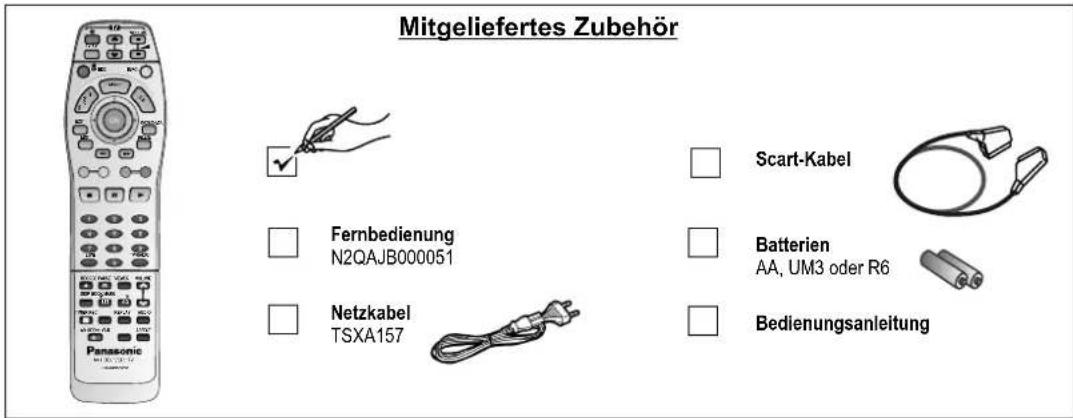
| Mitgeliefertes Zubehör | Scart-Kabel, Fernbedienung, Netzkabel, Batterien, Bedienungsanleitung |
| Betriebstemperatur | +5 °C bis +40 °C |
| Luftfeuchtigkeit | 35% bis 80% rel. Feuchte |
| Garantie | 24 Monate (Deutschland/Österreich) |
Häufig gestellte Fragen - TU-HMS3 PANASONIC
Benutzerfragen zu TU-HMS3 PANASONIC
0 Frage zu diesem Gerät. Beantworten Sie die, die Sie kennen, oder stellen Sie Ihre eigene.
Eine neue Frage zu diesem Gerät stellen
Laden Sie die Anleitung für Ihr Empfänger kostenlos im PDF-Format! Finden Sie Ihr Handbuch TU-HMS3 - PANASONIC und nehmen Sie Ihr elektronisches Gerät wieder in die Hand. Auf dieser Seite sind alle Dokumente veröffentlicht, die für die Verwendung Ihres Geräts notwendig sind. TU-HMS3 von der Marke PANASONIC.
BEDIENUNGSANLEITUNG TU-HMS3 PANASONIC
Festplatten-Videorecorder mit Digital-Satellitenempfänger TU-HMS3
Bedienungsanleitung

Bitte lesen Sie diese Bedienungsanleitung, besonders die Sicherheitshinweise auf Seite 2 und 3, aufmerksam durch, um eine problemlose Bedienung des Gerätes zu gewährleisten. Bewahren Sie die Anleitung sorgfältig auf.
Inhaltsverzeichnis Seite
Informationen/Batterien 2
Sicherheitshinweise 3
Fernbedienung 4-5
AVHDD Vorderseite/
Rückseite 6
Anschlüsse 7-10
Auto Setup 11-13
Menü Installation 14-18
Menü Konfiguration 19-21
Programmauswahl 22
Menü Profile 23-25
Menü Picture Viewer 26-29
Menü Timer-Aufnahme 31-32
Aufnahme 33
Menü EPG 34-35
Menü Archiv 36-42
Common Interface 43
Fehlerbehebung 44
Fachwortverzeichnis/
Technische Daten 45
Garantiebedingungen 46-47
Index letzte Seite
Batterien

Wir danken Ihnen für Ihr Vertrauen, dass Sie sich für dieses hochwertige Gerät entschieden haben. Panasonic ist eines der führenden Unternehmen in der Unterhaltungselektronik.
Wir sind sicher, dass Sie mit diesem Festplattenrekorder AVHDD (Audio Video Hard Disk Drive jeder Hinsicht zufrieden sein werden.
Hinweise zum Einlegen von Batterien in die Fernbedienung:
- Lebensdauer der Batterie, je nach Häufigkeit des Einsatzes, ca. 1 Jahr.
- Keine alten und neuen Batterien oder verschiedene Batterietypen zusammen verwenden.
- Nur Batterien ohne Schadstoffe (wie Blei, Cadmium, Quecksilber) einsetzen.
• Keine Akkus verwenden. - Wenn die Fernbedienung länger nicht benutzt wird, die Batterien herausnehmen.
• Die Batterien nicht erhitzen oder kurzschließen. - Verbrauchte Batterien sofort auswechseln und durch Typ AA, UM 3 oder R6 ersetzen.
- Beim Einsetzen Polarität ⊕ und ⊖ beachten.
Batterien, Verpackungen und das Altgerät müssen gemäß den Vorschriften entsorgt werden. Diese gehören nicht in den Hausmüll.

Sicherheits- hinweise
Spannung:
Verwenden Sie die für das Gerät angegebene Spannungsversorgung.
Stromkabelschutz:
Achten Sie darauf, dass das Stromkabel richtig angeschlossen wird. Verwenden Sie nur ein unbeschädigtes Kabel. Mangelhafte Anschlüsse und Beschädigungen des Kabels könnten einen Brand oder Stromschlag verursachen.
Wartung:
Versuchen Sie nie, das Gerät selbst zu reparieren. Falls ein Problem auftritt, das in dieser Bedienungsanleitung nicht beschrieben ist, wenden Sie sich an Ihren Fachhändler oder eine autorisierte Kundendienststelle.
WARNUNG:
ZUR REDUZIERUNG DER GEFAHR VON BRAND, ELEKTRISCHEM SCHLAG UND BESCHÄDIGUNG IST DIESES GERÄT SORGFÄLTIG VOR NÄSSE, FEUCHTIGKEIT, SPRITZ- UND TROPFWASSER ZU SCHÜTZEN; STELLEN SIE KEINE FLÜSSIGKEITEN ENTHALTENDEN BEHÄTER, Z.B. BLUMENVASEN, AUF DAS GERÄT.
WARNUNG!
- UM AUSREICHENDE BELÜFTUNG ZU GEWÄHRLEISTEN, DARF DIESES GERÄT NICHT IN EINEM BÜCHERREGAL, EINBAUSCHRANK ODER EINEM SONSTIGEN ENGEN RAUM INSTALLIERT ODER AUFGESTELLT WERDEN. SORGEN SIE DAFÜR, DASS DER BELÜFTUNGSZUSTAND NICHT DURCH VORHÄNGE ODER ANDERE MATERIALIEN BEHINDERT WIRD, UM STROMSCHLAG ODER FEUERGEFAHR DURCH ÜBERHITZUNG ZU VERMEIDEN.
- ACHTEN SIE DARAUF, DIE ENTLÜFTUNGSSCHLITZE DES GERÄTES NICHT DURCH GEGENSTÄNDE AUS PAPIER ODER STOFF ZU BLOCKIEREN, Z.B. ZEITUNGEN, TISCHDECKEN UND VORHÄNGE.
- STELLEN SIE KEINE QUELLEN OFFENER FLAMMEN, Z.B. BRENNENDE KERZEN, AUF DAS GERÄT.
- BEACHTEN SIE BEI DER ENTSORGUNG VERBRAUCHTER BATTERIEN DIE EINSCHLÄGIGEN UMWELTSCHUTZBESTIMMUNGEN.
DIESES GERÄT IST FÜR DEN BETRIEB IN LÄNDERN MIT GEMÄSSIGTEM KLIMA BESTIMMT.
Dieses Gerät kann beim Betrieb Hochfrequenzstörungen auffangen, die von einem in der Nähe verwendeten Mobiltelefon verursacht werden. Falls eine solche Störbeeinflussung festgestellt wird, sollte das Mobiltelefon in größerer Entfernung von diesem Gerät betrieben werden.
Dieses Gerät sollte in der Nähe der Netzsteckdose so aufgestellt werden, dass im Störungsfall jederzeit ein unbehinderter Zugang zum Netzstecker gewährleistet ist.
Fernbedienung
| 1 TV-Tasten | ||
 | Bereitschafts-/Ein-Schalter ∅/des Fernsehgerätes | |
 | Wahl des AV-Eingangs | |
 | Programmwahltasten | |
 | Lautstärkeregelung | |
 | 2 AVHDD-Tasten | |
 D D | Bereitschafts-/Ein-Schalter ∅/ des Gerätes. Mit diesem Schalter wird das Gerät aus der elektrischen Betriebsbereitschaft heraus eingeschaltet. Auch im Bereitschaftszustand nimmt das Gerät eine geringe Menge Strom auf. | |
| INI |  | Informationen zur Aufnahme/zur Sendung |
 | DIRECT NAVIGATOR: Archivaufruf 36 | |
 | Menüaufruf/ Zurück zur vorherigen Menüebene | |
 | Direktauufruf EPG-Menü 34 | |
 | Auswahl-und Bestätigungstaste | |
 | Verlassen des Menüs | |
 | Einblenden von Editierungsmenüs | |
 | Timer-Menü einblenden 31 | |
| PR |  | Löschen einer Eingabe/ eines Eintrages |
 | Vor-/Zurückspulen (6 Geschwindigkeiten), Menünavigation | |

Ausführliche Informationen finden Sie auf den angegebenen Seiten.

Einige ältere Panasonic Fernsehgeräte können eventuell nicht mit der Fernbedienung des AVHDD gesteuert werden.
Fernbedienung
| 3 AVHDD-Tasten | |||
 | Funktionstasten Rot, Grün, Gelb, Blau:Die Tasten sind mit unterschiedlichen Funktionen belegt abhängig vom jeweiligen Bildschirmmenü. | Wiedergabe/Play | |
 | STOPP: Zum Stoppen des Suchlaufs, der Wiedergabe oder der Aufnahme. | Programm- und Eingabetasten LIVE:Umschalten zwischen dem Programm und einer Wiedergabe TV/RADIO:Umschalten zwischen Radio- und TV-Programm,-Profilen und -Archiveinträgen. | |
 | Standbild/Wiedergabe Zeitlupenwiedergabe: Drücken Sie im Standbildmodus ▶ zum Vorspulen in Zeitlupenwiedergabe. | ||
| 4 AVHDD-Tasten | |||
 | Direktaufnahme. Jeder weitere Tastendruck begrenzt die Aufnahme zeitlich. 33 | TIMER REC | Keine Funktion für HMS3.Zur Steuerung einiger Panasonic Viedeorecorder. |
REC PALISE  | Aufnahmepause | REPLAY | Wiederholen der letzten 20 Sekunden einer Sendung/Wiedergabe. |
 | Aufrufen des Picture Viewer Menüs 26 | AUDIO | Umschalten der Sprache/des Tonformates:Manche Sender bieten ein mehrsprachiges Programm/Tonformat an.Drücken Sie AUDIO. Ein Bildschirmmenü mit der möglichen Sprach-bzw. Tonformatauswahl erscheint. Auswahl mit ▲ und OK. |
 | Lautstärkeregelung: Die Einblendung Lautstärke erscheint. Mit ▲ können Sie zwischen rechts und links wählen und mit ◀ die Lautstärke einstellen. | ||
 | Zum Ausblenden ungewollter Abschnitte 38 | AVHDD VCR | Umschalten der Fernbedienung zur Steuerung einiger Panasonic Videorecorder. |
BANKRK  | Setzen/Auswählen von Markierungen zum schnellen Auffinden eines Abschnittes. 39 | ASPECT | Einstellung Bildschirmformat (zwei Einstellungen durch mehrfaches Drücken) 20 |
AVHDD Vorderseite
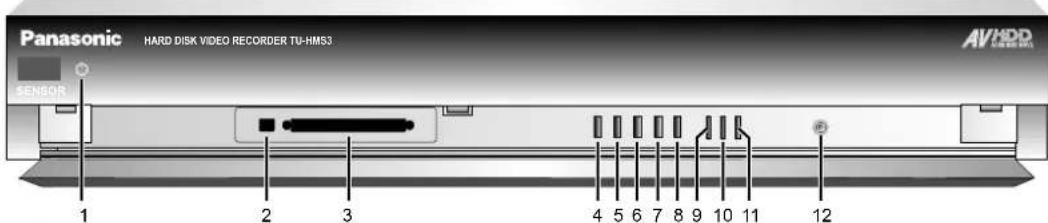
| 1 | Bereitschaftsanzeige ⬆Ist das Gerät an eine Steckdose angeschlossen, leuchtet diese Anzeige im Bereitschaftszustand und erlischt beim Einschalten des Gerätes. |
| 2 | EJECT: Entnahme des Conditional Access Moduls |
| 3 | Einschub für CI/PC-Card |
| 4 | Bereitschafts-/Ein-Schalter ⬆(siehe Seite 4) |
| 5 | Schneller Suchrücklauf (wiederholtes Drücken) ◀◀ |
| 6 | Stopptaste ■ |
| 7 | Wiedergabetaste ▶ |
| 8 | Schneller Suchvorlauf (wiederholtes Drücken) ▶ |
| 9 | Programmwahltaste √ |
| 10 | Programmwahltaste △ |
| 11 | REC/OTR-Taste ●: Direktaufnahme/Zeitbegrenzung |
| 12 | RESET-Taste: Neustart des Gerätes |
Rückseite
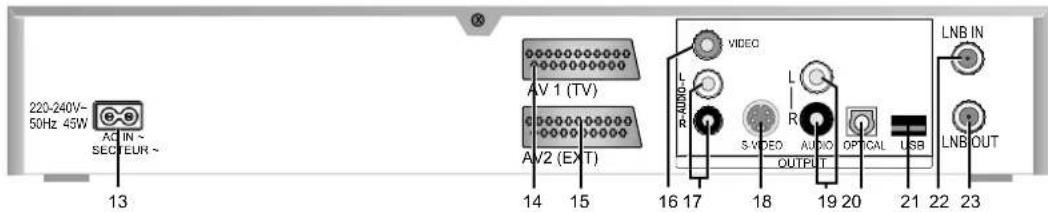
| 13 | AC Eingangsbuchse (Netzkabeleingang) |
| 14 | Video-/Audio Scartausgang AV1(TV) |
| 15 | Video-/Audio Scartausgang Externes Gerät AV2(EXT) |
| 16 | Analoger Videoausgang |
| 17 | Analoger Audioausgang Rechts/Links |
| 18 | S-Video Ausgang |
| 19 | Analoger Audioausgang Rechts/Links |
| 20 | Digitaler Audioausgang OPTICAL |
| 21 | USB- Anschluss |
| 22 | Eingang SAT-Antenne: Anschluss an Satelliten-Antenne mit Digital- oder Universal-LNB |
| 23 | Ausgang SAT-Antenne: Anschluss an einen zweiten Satellitenempfänger |
Anschlüsse
Anschluss mit 21-poligem Scartkabel
Vor dem Anschließen:
- Stellen Sie sicher, dass alle anzuschließenden Geräte vom Stromnetz getrennt sind.
- Lesen Sie die Bedienungsanleitung Ihres Fernsehgerätes.
- Schließen Sie das Gerät wie auf den Abbildungen beschrieben direkt an das Fernsehgerät an.
• Zuletzt schließen Sie das Netzkabel an. - Stellen Sie Ihr Fernsehgerät fest auf das 16:9 oder 4:3 Bildschirmformat ein.

flowchart
graph TD
    A["Netzkabel"] --> B["220-240V~50Hz 45W AC IN~SECTEUR ~"]
    B --> C["AV Anschluss Rückseite Fernsehgerät"]
    C --> D["21-poliges Scartkabel"]
    D --> E["AV 1 (TV)"]
    E --> F["AV2 (EXT)"]
    F --> G["LNB OUT"]
    G --> H["SAT-Antenne mit Digital-LNB (nicht mitgeliefert)"]
    H --> I["LNB IN"]
    I --> J["OUTPUT"]
Anschlüsse
- Stellen Sie sicher, dass alle anzuschließenden Geräte vom Stromnetz getrennt sind.
• Zuletzt schließen Sie das Netzkabel an. - Stellen Sie Ihr Fernsehgerät fest auf das 16:9 oder 4:3 Bildschirmformat ein.
Anschluss mit Videokabel:
z.B. an ein Fernsehgerät oder einen Videorecorder.

Anschluss mit S-Videokabel:
z.B. an einen S-VHS Videorecorder.

Anschlüsse
Audioanschlüsse:
- Stellen Sie sicher, dass alle anzuschließenden Geräte vom Stromnetz getrennt sind.
• Zuletzt schließen Sie das Netzkabel an.
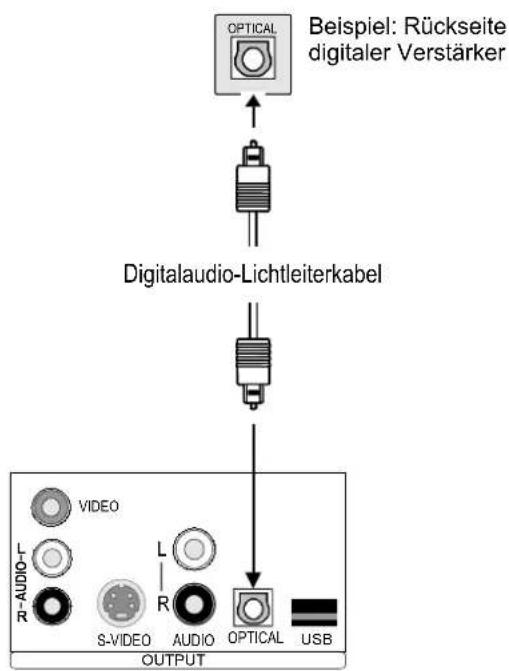
Anschlussbeispiel digitaler Audioausgang (OPTICAL):
z.B. an einen digitalen Verstärker oder eine digitale Audiokomponente, um einen optimalen Ton zu erzielen. Sie benötigen ein im Handel erhältliches Digitalaudio-Lichtleiterkabel.
flowchart
graph TD
    A["OPTICAL"] --> B["Digitalaudio-Lichtleiterkabel"]
    B --> C["OUTPUT"]
    D["VIDEO"] --> E["S-VIDEO"]
    F["L"] --> G["AUDIO"]
    H["OPTICAL"] --> I["USB"]
    J["Beispiel: Rückseite digitaler Verstärker"] --> A
Anschlussbeispiel analoger Audioausgang:
z.B. an einen analogen Verstärker oder eine analoge Audiokomponente.
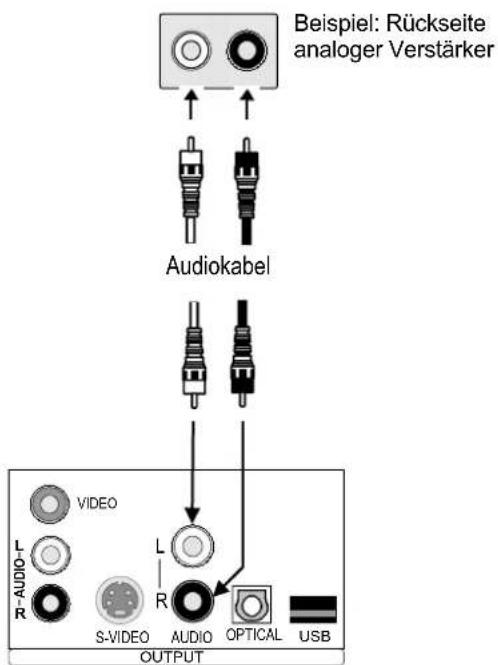
flowchart
graph TD
    A["Beispiel: Rückseite analoger Verstärker"] --> B["Audiokabel"]
    B --> C["OUTPUT"]
    C --> D["VIDEO"]
    C --> E["L-R"]
    C --> F["S-VIDEO"]
    C --> G["AUDIO"]
    C --> H["OPTICAL"]
    C --> I["USB"]
Anschlüsse
Anschluss eines analogen Satellitenempfängers
Wenn Sie einen Universal-LNB haben, können Sie bei ausgeschaltetem AVHDD das Signal über die LNB OUT Buchse empfangen. Dazu lesen Sie bitte die Bedienungsanleitung Ihres analogen Satellitenempfämgers und Ihres Universal-LNBs.
- Stellen Sie sicher, dass alle anzuschließenden Geräte vom Stromnetz getrennt sind.
• Zuletzt schließen Sie das Netzkabel an.
Anschlussbeispiel:

Auto Setup

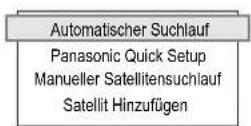

Direkt nach dem Einschalten des Gerätes erscheint das Auto Setup Menü.
- Wählen Sie mit ▲▼und▶ OK das entsprechende Land aus.
- Wählen Sie mit ▲ und OK Ihre Sprache aus.
Das Bildschirmmenü Programmsuchlauf öffnet sich. - Mit ▼nd OK können Sie auswählen:
Automatischer Suchlauf : Suchlauf nach dem mit LNB A angepeilten Satelliten, Transpondern, TV-und Radiosendern.
Panasonic Quick Setup : Einstellung mit bestimmter Auswahl an TV-und Radiosendern.
Manueller Satellitensuchlauf : Einstellung von LNBs und Suche nach einem Satelliten.
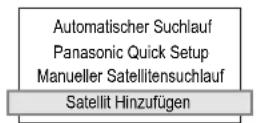
Satellit Hinzufügen : Hinzufügen eines bestimmten Satelliten.
Automatischer Suchlauf
Der Suchlauf stellt alle derzeit verfügbaren TV- und Radiosender entsprechend des mit LNB A angepeilten Satelliten ein. Für die Suche nach mehreren Satelliten benutzen Sie den Manuellen Suchlauf auf der Seite 12.
Nachdem ein Automatischer Suchlauf erstmalig ausgeführt wurde, werden bei erneutem Suchlauf die alten Daten gelöscht. Es erscheint ein Hinweis.
- Automatischer Suchlauf mit ▼▲ auswählen und mit OK bestätigen.
- Der Satellitensuchlauf beginnt. Der Suchlauf nimmt einige Minuten in Anspruch.
- Bestätigen Sie die Abfrage mit OK. Der Programmsuchlauf beginnt.
Ist der Programmsuchlauf abgeschlossen, erscheint die automatische Uhrzeiteinstellung. - Korrekte Uhrzeiteinstellung mit OK bestätigen.
- Abfrage der EPG-Datenübertragung mit OK bestätigen.
Die EPG-Daten werden geladen (nur über Astra 19,2°Ost möglich).
Panasonic Quick Setup
Einstellung einer bestimmten Auswahl von Sendern, die über Astra 19,2° Ost empfangen werden können.
- Panasonic Quick Setup mit ▲wählen und mit OK bestätigen.
- Abfrage mit OK bestätigen. Satellitensuchlauf erfolgt.
• Die Datum/Uhrzeit Einstellung erscheint. Bestätigen Sie die korrekte Uhrzeiteinstellung mit OK. - Drücken Sie OK, wenn Sie die EPG-Datenübertragung starten möchten.
12 13
17 21
17 21
Auto Setup
Automatischer Suchlauf
Panasonic Quick Setup
Manueller Satellitensuchlauf
Satellit Hinzufügen
Manueller Satellitensuchlauf
Für die manuelle Suche von Satelliten. Nachdem ein Manueller Suchlauf erstmalig ausgeführt wurde, werden bei erneutem Suchlauf die alten Daten gelöscht. Es erscheint ein Hinweis.
- Mit ▲Manueller Satellitensuchlauf wählen und mit OK bestätigen.
- Der Bildschirm Antenneneinstellungen erscheint. Wählen Sie mit ▲▼ und OK die Einstellung Standard, wenn Sie keine spezielle Einstellung wünschen.
- Für eine definierte Einstellung drücken Sie ▶nd wählen mit ▶▶Einstellung entsprechend Ihres DiSEqC-Schalters:
Auto : Verwenden Sie diese Einstellung, wenn Sie nicht sicher sind, ob Sie einen DiSEqC-Schalter verwenden oder nicht.
Nein : 1 LNB ohne Schalter.
DiSEqC : 1 bis 4 LNBs.
- Mit ▼gehen Sie zu Anzahl der LNBs und mit ◁der g123e4 die entsprechende Anzahl ein. Speichern Sie mit OK.
- Mit ▲ können Sie die LNBs anwählen.
Wählen Sie zum Beispiel LNB A an und drücken▶. Mit ◀ können Sie einen Satelliten aus der hinterlegten Liste wählen. Die Einstellung Auto wählt alle verfügbaren Satelliten.
- Möchten Sie einen LNB auf einen speziellen Satelliten ausrichten, aktivieren Sie die Funktion Satellit Hinzufügen und geben die entsprechenden Daten mit ▲▼◀▶ und/oder 1. 2. 3. Sie Daten erhalten Sie vom Senderanbieter.
Möchten Sie den Satellit benennen, wählen Sie mit ▲Die Einstellung Satellit an und aktivieren die Funktion Name. Geben Sie die Buchstaben und Zeichen mit ▲▼◀▶ ein. Bestätigen Sie jedes Zeichen mit OK.
Aktivieren Sie die Funktion Speichern.
- Sind alle Eingaben beendet, speichern Sie mit OK.
Auto Setup

Satellit Hinzufügen
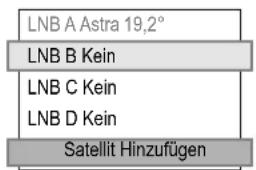
- Mit ▲Satellit Hinzufügen wählen und mit OK bestätigen.
- Mit ▲wählen Sie den gewünschten LNB an.
- Mit ◀nd OK können Sie eine Einstellung/einen Satellit auswählen:
Kein:
LNB ist nicht vorhanden/wird nicht benutzt.
Auswahl eines hinterlegten Satelliten:
Wählen Sie den Satellit aus und starten Sie den Suchlauf mit OK.
Der Satellitensuchlauf erfolgt. Bestätigen Sie die Abfrage mit OK.
Anschließend erfolgt der Programmsuchlauf.
Manuell:
Sie können bis zu drei Satelliten manuell eingeben durch die Eingabe bekannter Transponderdaten:
- Geben Sie die Daten (Transp.-Freq., Polarisation, Symbolrate und FEC) mit ◀ and/oder
- 2n.3 lit DELETE können Sie den Transponder wieder löschen.
- Möchten Sie einen weiteren Transponder hinzufügen, wählen Sie mit ▲▼ Transp.-Freq. an und aktivieren Sie die Funktion Hinzufügen. Geben Sie die Daten ein.
Die Polarisation, Symbolrate und FEC Einstellungen beziehen sich auf den angewählten Transponder (Transponder 1, 2, 3, 4, usw) und müssen für jeden Transponder gesondert eingestellt werden. - Möchten Sie die Einstellung zurücksetzten, aktivieren Sie die Funktion Zurücksetzen.
- Möchten Sie den Satellit benennen, wählen Sie mit ▲Die Einstellung Satellit an und aktivieren die Funktion Name. Geben Sie die Buchstaben und Zeichen mit ▲▼◀▶ ein. Bestätigen Sie jedes Zeichen mit OK. Aktivieren Sie die Funktion Speichern.
- Aktivieren Sie Suchlauf starten.
Wird der gewünschte Satellit nicht gefunden, erscheint eine Meldung. Drücken Sie eine beliebige Taste. Der Bildschirm Antenneneinstellungen erscheint.
16
- Ist die Suche erfolgreich verlaufen, erscheint die Meldung "Diesen Satelliten speichern?". Bestätigen Sie mit OK. Der Satellit wird gespeichert und der Programmsuchlauf erfolgt. Ist der Suchlauf abgeschlossen, wird das Programm auf Programmplatz Eins gezeigt.
Menü Installation
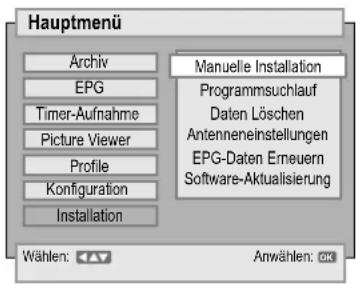


Manuelle Installation
Löschen von Satelliten, Hinzufügen oder Löschen von Transpondern oder Programmen. Satelliten-, Transponder- und Programmdaten erhalten Sie beim jeweiligen Senderanbieter.
- MENU drücken.
- Installation wählen mit ▲ und bestätigen mit OK.
- Mit ▲▼ wählen Sie Manuelle Installation an und bestätigen mit OK. Eine Auswahlliste erscheint.
- Mit ▲▼ wählen Sie den gewünschten Menüpunkt aus und bestätigen mit OK.
- Nehmen Sie die Einstellungen wie beschrieben vor:
Satellit Löschen
- Satellit, der gelöscht werden soll, anwählen mit ▲ und OK drücken.
- Abfrage mit OK bestätigen. Ist der Löschvorgang beendet, erscheint das vorherige Menü.
Transponder Hinzufügen
Diese Einstellung funktioniert nur, wenn ein Satellit gespeichert ist.
- Stellen Sie die Daten des gewünschten Transponders mit ◀ und ‚oder ... ei 1 2 3
- Haben Sie die gewünschte Einstellung vorgenommen, drücken Sie OK.
Die Suche nach dem Transponder mit den eingegebenen Daten beginnt.
Erscheint ein Hinweis, dass der Transponder nicht gefunden werden konnte, drücken Sie eine beliebige Taste. Überprüfen und korrigieren Sie die Daten.
- Ist die Suche abgeschlossen, erscheint eine Meldung. Drücken Sie eine beliebige Taste.
Transponder Löschen
- Sind mehrere Satelliten gespeichert, können Sie mit ◀ den entsprechenden Satelliten auswählen.
- Mit ▲▼ Transp.-Freq. (Transponder Frequenz) anwählen. Auswahl ändern mit ◀▶ und OK.
- Abfrage mit OK bestätigen. Der Löschvorgang läuft.
Programm Hinzufügen
Diese Einstellung funktioniert nur, wenn ein Satellit gespeichert ist.
- Stellen Sie die Daten des gewünschten Programms mit ◀◀▶oder ... ein 1 2 3
- Haben Sie die gewünschte Einstellung vorgenommen, drücken Sie OK.
- Die Suche nach dem Programm beginnt. Erscheint ein Hinweis, dass das Programm nicht gefunden werden konnte, überprüfen und korrigieren Sie die Daten und drücken erneut OK.
- Ist die Suche abgeschlossen, erscheint eine Meldung. Drücken Sie eine beliebige Taste.
Menü Installation

Programmsuchlauf
Zur Einrichtung der verfügbaren Programme benutzen Sie den Programmsuchlauf.
- MENU drücken.
- Installation mit ▲wählen und mit OK bestätigen.
- Programmsuchlauf mit ▲▼ wählen und OK drücken. Das Bildschirmmenü öffnet sich.
- Mit ▼nd OK können Sie auswählen:
Automatischer Suchlauf : Suchlauf nach Satelliten, Transpondern, TV-und Radioprogrammen.
Panasonic Quick Setup : Einstellung des Gerätes mit bestimmter Auswahl an Sendern.
Manueller Satellitensuchlauf : Einstellung von LNBs und Suche nach einem Satelliten.
Satellit Hinzufügen : Hinzufügen eines bestimmten Satelliten.

Daten Löschen
Wiederherstellen des Auslieferungszustandes
Haben Sie z.B. eine neue Satellitenanlage installiert und möchten den Auslieferungszustand des AVHDD wieder herstellen nutzen Sie diese Funktion. Einige Einstellungen müssen anschließend neu eingegeben werden. Im Archiv hinterlegte Aufnahmen bleiben erhalten.
- Drücken Sie MENU.
- Installation wählen mit ▲ und bestätigen mit OK.
- Daten Löschen wählen mit ▲ und bestätigen mit OK.
-
Abfrage mit OK bestätigen. Die gelöschten Daten beziehen sich auf folgende Einstellungen, die neu vorgenommen werden müssen:
-
Sprache und Land
- Auto Setup
- Timer Aufnahme
- Schnittstellen

- EPG
- Einstellungen
- Profile

Menü Installation

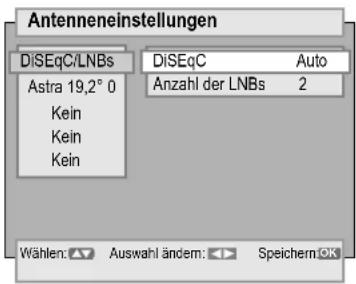
Antenneneinstellungen
Mit einem DiSEqC-Schalter zwischen dem Empfangsteil der Antenne (LNB) und dem AVHDD können Sie auch mehrere Satelliten empfangen.
Möchten Sie verschiedene Satelliten (z.B. Astra 19,2° Ost und Hot Bird 13°Ost) mit einer Antenne empfangen, benötigen Sie einen DiSEqC-Schalter und eine Antenne mit zwei zueinander versetzten Universal-LNBs. Bitte lesen Sie die Installationsanweisung Ihrer Satellitenanlage.
- MENU drücken.
- Mit ▲▼ Installation wählen und OK drücken, um die Auswahl zu bestätigen.
- Mit ▲Antenneneinstellungen wählen und mit OK bestätigen.
• DiSEqC/LNBs mit OK bestätigen.
• DiSEqC-Einstellung ändern mit ◀▶
Auto : Verwenden Sie diese Einstellung, wenn Sie Ihr Antennensystem nicht genau kennen.
Nein : 1 LNB ohne Schalter.
DiSEqC : 1 bis 4 LNBs.
Hinweis:
Im Auslieferungszustand und abhängig von Voreinstellungen sind z.B. die DiSEqC-Einstellungen "Mini DiSEqC" und "Nein" des Menüs Antenneneinstellungen nicht anwählbar. Für die Einstellung "Mini DiSEqC" siehe Seite 12.
- Mit ▲wechseln Sie in die Einstellung Anzahl der LNBs.
- Wählen Sie die Einstellung mit ◀ oder und 2 poichern mit OK.
- Mit ▲▼ wählen Sie den Satelliten an. Die Antenneneinstellungen erscheinen.
- Drücken Sie ▶, um in die Antenneneinstellungen zu wechseln.
- Mit ▲ und ändern Sie die Einstellungen.
- Speichern Sie die Einstellungen mit MENU.
Menü Installation


Suche EPG-Daten! bitte warten...
EPG-Daten Erneuern
Der TV-Guide, eine interaktive elektronische Programmzeitschrift, ermöglicht eine 14-tägige Programmvorschau von ca. 50 Sendern mit Programmdaten, Programmverschiebungen und Änderungen der Sendezeiten. Nach einer Neuinstallation müssen die EPG-Daten erneuert werden.

- MENU drücken.
- Installation auswählen mit ▲nd bestätigen mit OK.
- EPG-Daten Erneuern auswählen mit ▲nd bestätigen mit OK.
- Sie können die EPG-Daten von der Festplatte oder über Satellit abrufen: (Beim erstmaligen Laden der EPG-Daten ist nur die Auswahl Satellit verfügbar.)
EPG-Daten über Satellit laden
Sie erhalten die EPG-Daten auf dem aktuellsten Stand. Die Programmdaten werden über den Satelliten Astra 19,2° Ost automatisch jede Nacht aktualisiert.
Stellen Sie sicher, dass Sie diesen Satelliten empfangen können. Die Erneuerung der EPG-Daten nimmt ca. 10 Minuten in Anspruch. Sie werden anschließend automatisch auf der Festplatte gespeichert.
EPG-Daten von der Festplatte laden
Sie erhalten die EPG-Daten auf dem Stand der letztmalig über Satellit abgerufenen Daten, die automatisch auf der Festplatte gespeichert wurden. Dies nimmt nur ca. 1/2 Minute in Anspruch und ist empfehlenswert, wenn Sie die Daten am selben Tag bereits über Satellit abgerufen haben, jedoch das Gerät zwischenzeitlich vom Netz trennen mussten, z.B. um den Standort des Gerätes zu verändern.
- Mit ▶ treffen Sie Ihre Wahl und bestätigen mit OK.
- Nachdem die Daten geladen sind erscheint das EPG-Programm.
Menü Installation

Software-Aktualisierung
Ihre Software wird über den Satelliten Astra 19,2°Ost automatisch aktualisiert, sofern eine neue Version verfügbar ist. Stellen Sie sicher, dass Sie diesen Satelliten empfangen können.
Möchten Sie Ihre Software manuell aktualisieren, z.B. zur Erweiterung der Gerätefunktionalität, gehen Sie folgendermaßen vor:
- MENU drücken.
- Installation auswählen mit ▲ und bestätigen mit OK.
- Software-Aktualisierung auswählen mit ▲▼
• Auswahl bestätigen mit OK.
Die Software wird aktualisiert, sofern eine neue Version verfügbar ist.
Menü Konfiguration
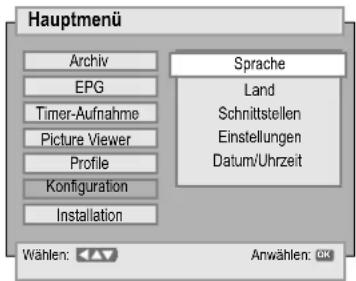


Menü Konfiguration
- Drücken Sie MENU, um in das Hauptmenü zu gelangen.
- Konfiguration wählen mit ▲nd bestätigen mit OK.
- Mit ▲wählen Sie den gewünschten Menüpunkt aus.
- Nehmen Sie die gewünschten Einstellungen wie beschrieben vor.
Sprache
Wählen Sie die gewünschte Menüsprache aus:
- Sprache mit ▲anwählen und OK drücken.
Die Einblendung Sprachauswahl erscheint. - Mit ▲▼ und OK erfolgt die Auswahl der Menüsprache.
Die Menüsprache wird entsprechend der Auswahl angepasst.
Land
Die Sortierung der Programme erfolgt dem ausgewählten Land entsprechend.
- Land mit ▲auswählen und OK drücken. Die Länderliste erscheint.
- Auswahl mit ▲▼und OK.
Die Senderdaten werden dem ausgewählten Land entsprechend sortiert.
Ist Ihr Land nicht in der Länderliste aufgeführt, wählen Sie Others und drücken OK.
Eine automatische Sortierung erfolgt.
Menü Konfiguration
| Schnittstellen |
| AV1 Video RGB |
| AV2 Video FBAS |
| AV1 Audio Stereo |
| AV2 Audio Stereo |
| Digitaler Audioausgang Aus |
| TV- Aspekt 16:9 |
| Common Interface Kein |
TV-Aspekt:

Einstellungen der Audio/Video-Ausgänge für Bild- und Tonqualität.
Bitte lesen Sie dazu die Bedienungsanleitung Ihres anzuschließenden Gerätes.
- Auswahl des Menüpunktes Schnittstellen mit ▲▼ und OK. Die Einblendung erscheint.
- Auswahl der Einstellungsmöglichkeiten mit ▲▼. Ändern der Einstellung mit ◀▶ und OK.
Bildausgabe AV-Ausgänge:
| AV 1 Video | RGB | Beste Bildqualität |
| FBAS | Standard Bildqualität | |
| YC | Verbesserte Bildqualität | |
| AV 2 Video | FBAS | Standard Bildqualität |
| YC | Verbesserte Bildqualität |
Tonausgabe AV-Ausgänge:
| AV1 Audio | Stereo | 2-Kanal Tonausgabe |
| AV2 Audio | Mono | 1-Kanal Tonausgabe |
| Digitaler Audio-ausgang | Aus | Kein Signal. |
| Stereo (PCM) | Ein evtl. vorhandenes Dolby Digital Signal wird in Stereo (PCM) umgewandelt. | |
| Auto | Das vom Sender/ der Wiedergabe ausgegebene Signal wird beibehalten. | |
| TV-Aspekt | Die Bildschirmformateinstellung ist abhängig von der Einstellung, die Ihr Fernsehgerät unterstützt: 16:9 (Breitbild) oder Format 4:3 (Standard). Das Bild wird automatisch auf die bestmögliche Einstellung angepasst (z.B. bei Kinofilmen).Mit der ASPECT-Taste können Sie im Format 4:3 zwischen zwei Einstellungen wählen, wenn die Sendung im Format 16:9 ausgestrahlt wird.Es können jedoch leichte Bildverzerrungen entstehen. | |
| Common Interface | Benutzen Sie ein Conditional Access Modul, wird dieses hier angezeigt, ansonsten erscheint die Meldung Kein. | |
Menü Konfiguration

| Einstellungen | |
| Automatisches Löschen | An |
| Automatische Kurzinformation | An |
| AVHDD-Anzeige | Dimmen |
| Datum/Uhrzeit |
| Automatisch setzen |
| Uhrzeit 13:27:51 |
| Datum 07.01.04 |
Einstellungen
- Einstellungen mit ▲▼ anwählen und OK drücken. Die Einblendung erscheint.
- Auswahl der Einstellung mit ▲Ändern der Einstellung mit .
- Sind alle gewünschten Einstellungen vorgenommen, bestätigen Sie mit OK.
Automatisches Löschen An/Aus mit ◀auswählen:
An: Ist der maximale Speicherplatz ausgeschöpft, werden bei neuen Aufnahmen die ältesten ohne Löschschutz von der Festplatte gelöscht.
36 37
Aus: Ist der maximale Speicherplatz ausgeschöpft, können keine weiteren Aufnahmen gemacht werden (Fehlermeldung). Löschen Sie zuerst einige Aufnahmen.
22 38
Automatische Kurzinformation An/Aus mit ◀auswählen:
An: Eine Kurzinformation wird bei Programmwahl eingeblendet. Die Anzeige Skipped wird eingeblendet.
Aus: Die Kurzinformation wird nicht eingeblendet.
AVHDD-Anzeige An/Dimmen/Aus mit ◀auswählen:
An: Die Uhrzeitanzeige im Display leuchtet auch nach Ausschalten des Gerätes hell.
Aus: Die Uhrzeitanzeige erscheint im ausgeschalteten Zustand nicht.
Dimmen: Die Uhrzeitanzeige leuchtet nur schwach.
Datum/Uhrzeit
- Datum/Uhrzeit mit ▲▼ auswählen und OK drücken. Die Einblendung erscheint.
- Auswahl der Uhrzeiteinstellung: Automatisch setzen oder Manuell setzen mit ◀▶ und OK.
• Die Uhrzeit wird automatisch eingestellt. - Uhrzeiteinstellung korrekt: Bestätigen Sie mit OK. Das Hauptmenü erscheint.
- Einstellung nicht korrekt: Drücken Sie EXIT: Die Uhrzeit wird neu gesetzt. Dieser Vorgang kann bis zu 5 mal wiederholt werden. Korrekte Einstellung mit OK bestätigen.
Automatisch setzen
Manuell setzen
- Mit ▲▼ other ... 1 hien 2 Sie Ihre Eingaben vor.
- Bestätigen der Eingabe mit OK.
Programmauswahl


Pausing Live Weiter mit
Programmwahl
Ihr gewünschtes Programm wählen Sie über die Zifferntasten der Fernbedienung 1. 2 3 oder über die Auswahltasten ▲▼
- Drücken Sie TV/RADIO, um in die Radiosenderliste zu wechseln und zurück.
- Sie bewegen sich im Radio-Profil genau wie im TV-Profil.
23
Informationen zur Sendung
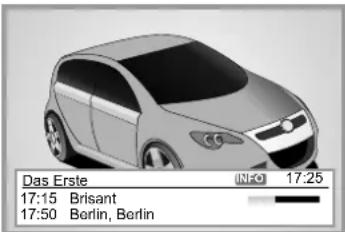
Nach Auswahl des gewünschten Programms oder nach Drücken der INFO-Taste erscheint eine Kurzinformation auf dem Bildschirm (Sendername, Startzeit, Name der laufenden und anschließenden Sendung, aktuelle Uhrzeit, Fortschrittanzeige). Stehen weitere Informationen zur Verfügung, ist die Taste INFO aktivierbar. Zum An-und Ausschalten der Kurzinformation lesen Sie bitte Seite 21.
Programmauswahl mit Hilfe der Senderliste
- Drücken Sie OK während der Live-Sendung. Die Senderliste des eingestellten Profils erscheint.
- Programm anwählen mit ◀▶▶▲ .... 1 2 3
- Mit OK aktivieren Sie das gewählte Programm. Unter dem Bildschirmfenster erscheint eine Programminformation. Für die Vollbilddarstellung drücken Sie OK.
Sortieren der Programme (numerisch, alphabetisch, unverschlüsselt, verschlüsselt)
- Aktivieren Sie die Funktion Sortieren. Das Auswahlmenü Sortieren erscheint.
- Mit ▲▼ und OK wählen Sie das gewünschte Kriterium aus und starten die Sortierung.
Anbieter
Mit der Funktion Anbieter werden nur die Programme des gewählten Senderanbieters angezeigt.
- Mit ◀ wählen Sie den gewünschten Anbieter aus. Bestätigen Sie mit OK.
Profil wechseln
- Sind Profile gespeichert, sind die Funktionen Vorheriges Profil oder Nächstes Profil aktivierbar.
Pausing Live
Die laufende Sendung wird im Hintergrund bis zu 60 Minuten aufgezeichnet. Dadurch kann eine Live-Sendung mit PAUSE unterbrochen werden. Die fortlaufende Sendung wird aufgezeichnet und kann zu einem späteren Zeitpunkt fortgesetzt werden. Während die Pausing Live Funktion aktiv ist, können Sie den Sender nicht wechseln oder ein Menü aufrufen. Drücken Sie PAUSE um die Sendung fortzusetzen.
Mit ◀◀ ▶ können Sie innerhalb der aufgezeichneten 60 Minuten Vor- und Zurückspulen.
Menü Profile


- Drücken Sie MENU, um in das Hauptmenü zu gelangen.
- Profile wählen mit ▲▼ und bestätigen mit OK. Mit ▲▼ wählen Sie ein bestehendes Profil an.
- Drücken Sie OK. Das Programm auf Programmplatz eins des gewählten Profils wird gezeigt und das Menü verlassen.
Hauptprofil
Sie können das Radio- oder TV-Hauptprofil bearbeiten und ändern. Um in das Radio-Hauptprofil zu wechseln, drücken Sie TV/RADIO. Sie bewegen sich im Radio-Hauptprofil genau wie im TV-Hauptprofil.
- Hauptprofil mit ▲anwählen.
- Drücken Sie EDIT für die Bearbeitung des Hauptprofils.
- Mit ◀bode ... würde 2 S3 das gewünschte Programm aus der Senderliste des Hauptprofils und bestätigen mit OK.
Verschlüsselte Programme
Verschlüsselte Programme sind mit – gekennzeichnet. Einige verschlüsselte Programme können zu bestimmten Sendezeiten frei empfangen werden.
- Aktivieren die blaue Funktionstaste, um das Schlüsselsymbol zu entfernen oder hinzuzufügen.
Sortieren
Möchten Sie die Programme sortieren, aktivieren Sie die Funktion Sortieren.

Programmplätze tauschen
- Programm auswählen mit ◀▶▼▲ oder 1 2 3... und die Funktion Tauschen aktivieren.
- Programm auswählen, mit dem getauscht werden soll mit ◀de.... 1 2 3
- OK drücken, um den Tausch zu bestätigen. Die Programmplätze werden getauscht.
Mehrere nebeneinanderliegende Programme verschieben oder löschen
- Programm wählen, mit dem der Block beginnen soll mit ◀bde .... 1 2 3
- Aktivieren Sie die Funktion Block. Programm wählen, mit dem der Block enden soll mit ◀▶de ▲ ...un 1 D 2 (3) Block Ende
• Die Programmnummern Ihres Blockes erscheinen: Von...Bis (Anzahl) in einer Programmzeile. Mit ◀Röv▲ nen Sie den Block auf eine neue Position verschieben und mit OK einfügen. - Soll der Block gelöscht werden, drücken Sie DELETE und OK.
Programm löschen
- Programm auswählen mit ◀böe.
- Drücken Sie DELETE und OK.
Menü Profile

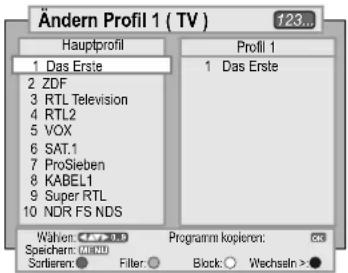
Profil
In einem Profil können Sie eine Auswahl von bestimmten Sendern festlegen, die ein individueller Benutzer benötigt (z.B. Profil 1: Eltern; Profil 2: Kinder). Sie können bis zu 100 Sender in einem Radio- oder TV-Profil hinterlegen. Bestehende Profile können geändert werden. Freie Profile sind mit free gekennzeichnet.
Neues Profil einrichten/bestehendes Profil ändern
- Mit ▲wählen Sie ein Profil an.
- Drücken Sie EDIT. Die Senderliste des Hauptprofils und die Profilliste erscheinen.
Programme in das Profil kopieren
- Programm aus dem Hauptprofil wählen mit ◀▶.▽∠1 2s3 programm mit OK kopieren. Das ausgewählte Programm erscheint nummeriert in der Profilliste.
Block
Mehrere Programme können als Block zusammengefasst in das Benutzerprofil kopiert werden:
- Programm mit dem der Block beginnen soll wählen mit ◀▶der .... 1 2 3
- Funktionstaste Block aktivieren.
- Blockende wählen mit ◀bde ... um 1 2 3ücken, um den Block zu kopieren.
- Mit MENU können Sie die Auswahl zurücksetzen.
Sortieren der Programme (numerisch, alphabetisch, unverschlüsselt, verschlüsselt)
Zur Vereinfachung der Erstellung eines Profils können Sie die Programmliste des Hauptprofils zuvor sortieren.
- Aktivieren Sie die Funktion Sortieren. Das Auswahlmenü Sortieren erscheint.
- Mit ▲▼ und OK wählen Sie das gewünschte Kriterium aus und starten die Sortierung.
Filter (Verschlüsselung, Sprache, Anbieter)
Mit der Filterfunktion können Sie sich nur eine bestimmte Auswahl von Sendern in der Senderliste anzeigen lassen.
- Aktivieren Sie die Funktion Filter. Auswahl des Filters mit ▲ und der Einstellung mit .◀▶
- Bestätigen Sie mit OK. Die Senderliste erscheint entsprechend der Auswahl.
Menü Profile

Wechseln
- Aktivieren Sie die Funktion Wechseln, um zwischen Hauptprofil und Profil zu wechseln.
- Um ein Programm aus dem Profil zu löschen, wählen Sie das Programm mit ◀▶▼▲ oder 1. 2. 3. d drücken DELETE.
Betiteln des Benutzerprofils
- Aktivieren Sie die Funktion Name. Die Titeleingabe erscheint.
- Geben Sie mit ◀▶▼▲ den Titel ein und bestätigen Sie jedes Zeichen mit OK. Löschen eines Buchstabens mit DELETE.
- Aktivieren Sie die Funktion Zurücksetzen, um den Namen des Profils zurückzusetzten.
- Aktivieren Sie die Funktion Speichern, um den Profilnamen zu speichern.
Programmplätze tauschen
- Programm auswählen mit ◀▶▼▲ oder 1 2 3 ... und die Funktion Tauschen aktivieren.
- Programm auswählen, mit dem getauscht werden soll mit ◀bde .... 1 2 3
- OK drücken, um den Tausch zu bestätigen. Die Programmplätze werden getauscht.
Mehrere nebeneinanderliegende Programme verschieben oder löschen
- Programm wählen, mit dem der Block beginnen soll mit ◀de .... 1 2 3
- Aktivieren Sie die Funktion Block. Programm wählen, mit dem der Block enden soll mit ◀bde ...un 1 D 2 (3) Block Ende
- Die Programmnummern Ihres Blockes erscheinen: Von...Bis (Anzahl) in einer Programmzeile. Mit ◀◀◀◀◀◀◀◀◀◀◀◀◀◀◀◀◀◀◀◀◀◀◀◀◀◀◀◀◀◀◀◀◀◀◀◀◀◀◀◀◀◀◀◀◀◀◀◀◀◀◀◀◀◀◀◀◀◀◀◀◀◀◀◀◀◀◀◀◀◀◀◀◀◀◀◀◀◀◀◀◀◀◀◀◀◀◀◀◀◀◀◀◀◀◀◀◀◀◀◀◀▶ nen Sie den Block auf eine neue Position verschieben und mit OK einfügen.
- Soll der Block gelöscht werden, drücken Sie DELETE und OK.
Speichern des Profils
- Drücken Sie MENU, um das Profil zu speichern.
Profil löschen
- Drücken Sie MENU, um in das Hauptmenü zu gelangen.
• Profile wählen mit ▲ und bestätigen mit OK. - Mit ▲wählen Sie das gewünschte Profil an.
- Drücken Sie DELETE und OK. Das Profil ist gelöscht.
Menü Picture Viewer
Menü Picture Viewer
In diesem Menü können Sie Bilddateien über USB (z.B. USB-Stick), PC-Card oder HDD (Festplatte) abrufen.
Diese Formate werden vom AVHDD unterstützt: .jpg, .jpeg, .bmp, .gif, .png.
Externe Bilddateien können auf der Festplatte gespeichert werden.
Bilder von unterschiedlichen Bildquellen können zu einer Show zusammengestellt und abgespielt werden.
Sie können Ihre Show betiteln, auf der Festplatte speichern oder auf einen USB-Stick kopieren.
Menüstruktur:
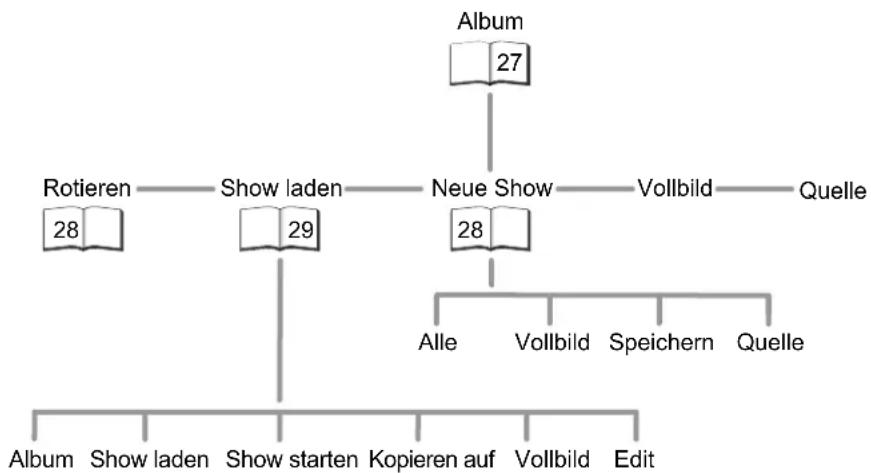
flowchart
graph TD
    A["Album 27"] --> B["Neue Show"]
    B --> C["Rotieren 28"]
    B --> D["Show laden 29"]
    B --> E["Vollbild"]
    B --> F["Quelle"]
    B --> G["Alle"]
    B --> H["Vollbild"]
    B --> I["Speichern"]
    B --> J["Quelle"]
    G --> K["Album"]
    G --> L["Show laden"]
    G --> M["Show starten"]
    G --> N["Kopieren auf"]
    G --> O["Vollbild"]
    G --> P["Edit"]
Menü Picture Viewer
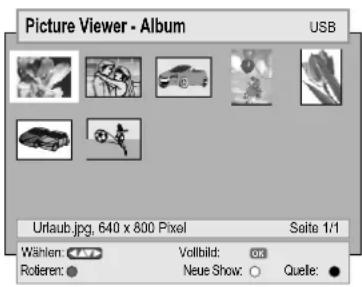
Beispiel USB-Stick:

Menü Picture Viewer
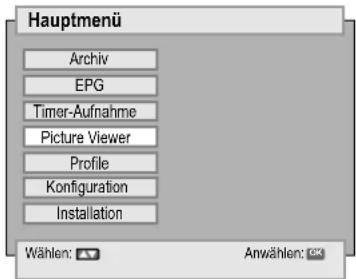
- Drücken Sie MENU. Das Hauptmenü erscheint.
• Picture Viewer mit ▲auswählen. - Mit OK bestätigen.
- Mit der Fernbedienungstaste VIEWER können Sie auch direkt in das Picture Viewer Menü einsteigen.
- Ist ein externes Gerät (z.B. USB-Stick) am USB Anschluss Ihres Gerätes angeschlossen, werden die gespeicherten Bilddateien dargestellt.
- Ist keine externe Bilddatei verfügbar, aktivieren Sie die Funktion Album für die Anzeige der auf der Festplatte gespeicherten Bilder.
Die Bilder werden als Albumübersicht angezeigt. Sind keine Bilder auf der Festplatte gespeichert und steht keine Bildquelle (z.B. USB- Stick) zur Verfügung, erscheint eine Meldung. Die Reihenfolge der Anzeige kann anders sein als auf dem Gerät, welches die Bilder erstellt hat. Die Dateistruktur des externen Gerätes wird ignoriert.
* Abhängig vom externen Gerät kann die Benutzung in Verbindung mit diesem Gerät in einigen Fällen eingeschränkt bzw. nicht möglich sein.
Quelle
Mit dieser Funktion wechseln Sie zu einer anderen Bildquelle:
- Aktivieren Sie die Funktion Quelle.
- Wählen Sie mit ▲ und OK die gewünschte Bildquelle aus. Die entsprechenden Bilder werden angezeigt.
Vollbilddarstellung
- Wählen Sie mit das gewünschte Bild an.
Ein Bild ist angewählt, wenn der gelbe Rahmen um das Bild erscheint. - Drücken Sie OK. Die Vollbilddarstellung erscheint.
- Mit OK gelangen Sie zurück in die Bilderübersicht.
Menü Picture Viewer
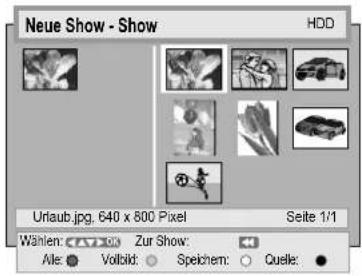

Neue Show
Sie können Ihre eigene Dia Show gestalten.
- Aktivieren Sie die Funktion Neue Show. Die gespeicherten Bilder werden angezeigt.
- Mit ◀ ▲ ▼ OK wählen Sie einzelne Bilder aus, die Sie der Show hinzufügen möchten.
Quelle
Sie können Ihre Show mit Bildern aus unterschiedlichen Bildquellen zusammenstellen.
- Wechseln der Bildquelle, indem Sie die Funktion Quelle aktivieren. Auswahl mit ▲▼ und OK.
• Die Bilder der gewählten Quelle werden angezeigt.
Alle
- Möchten Sie alle Bilder der Show hinzufügen, so aktivieren Sie die Funktion Alle.
Bearbeiten von Bildern in der Show
- Mit ◀wechseln Sie in die neue Show, mit ▶gelangen Sie zurück in das Album.
* Abhängig davon, ob Sie sich im Album oder der neuen Show befinden, können unterschiedliche Funktionen aktiviert werden.
Vollbilddarstellung
- Wählen Sie das gewünschte Bild mit ◀▲▼► an und aktivieren die Funktion Vollbild. Zurück zur Albumansicht mit OK.
Bild drehen
- Wählen Sie mit ◀ das gewünschte Bild und aktivieren die Funktion Rotieren. Mit jedem Tastendruck wird das Bild um 90° im Uhrzeigersinn gedreht.
Bild löschen
- Wählen Sie mit ◀ das gewünschte Bild und drücken DELETE.
- Bestätigen Sie mit OK. Das Bild ist aus der Show gelöscht.
Bild verschieben
- Wählen Sie mit ◀▲▼▶ das gewünschte Bild und aktivieren die Funktion Verschieben.
- Verschieben Sie das Bild mit ▲▼ auf die neue Position und bestätigen mit OK.
Show speichern/Show betiteln
- Ist die neue Show fertiggestellt, aktivieren Sie Speichern.
• Die Titleingabe erscheint. Geben Sie mit ▶ an Titel ein und bestätigen Sie jedes Zeichen mit OK. Löschen eines Buchstabens mit DELETE. - Aktivieren Sie die Funktion Speichern erneut. Die neue Show wird gespeichert und angezeigt.
- Aktivieren Sie die Funktion Album, um zurück in das Album zu gelangen.
Menü Picture Viewer


Show laden
Alle bestehenden Shows werden angezeigt und können bearbeitet werden.
- Aktivieren Sie die Funktion Show laden. Eine Auswahlliste erscheint.
- Mit ▲▼ und OK wählen Sie die gewünschte Show aus. Die Show wird angezeigt.
Ändern einer Show
- Drücken Sie EDIT. Das Menü Ändern erscheint.
Ändern Sie die Show durch Aktivierung der angezeigten Funktionen. - Um den Namen der Show zu ändern, drücken Sie erneut EDIT. Die Titeleingabe erscheint.
- Geben Sie mit ◀ den Titel ein und bestätigen Sie jedes Zeichen mit OK.
Löschen eines Buchstabens mit DELETE. - Sind die Änderungen fertiggestellt, aktivieren Sie die Funktion Speichern.
Show kopieren
- Aktivieren Sie Kopieren auf. Bestätigen Sie die Auswahl mit OK.
- Bestätigen Sie die Warnmeldung mit OK.
Show starten
- Um die Show abzuspielen, aktivieren Sie die Funktion Show starten. Die Bilder werden als Vollbilder abgespielt.
- Mit 1.2.3 Sie die Anzeigedauer eines Bildes ein.
- Mit ▲▼ gelangen Sie zum Punkt Wiederholungen. Geben Sie mit 1 2 3 ... die Anzahl der Wiederholungen der Show ein und bestätigen mit OK.
- Starten Sie die Show mit OK.
- Um die Show anzuhalten, drücken Sie die PAUSE-Taste Ihrer Fernbedienung.
- Mit PLAY▶ starten Sie die Show wieder.
- Möchten Sie einzelne Bilder überspringen, drücken Sie
- Drücken Sie STOPP ■, wenn Sie die Show beenden möchten.
Löschen einer Show
- Aktivieren Sie die Funktion Show laden und wählen mit ▲▼ die entsprechende Show aus.
- Drücken Sie DELETE und bestätigen mit OK. Die Show wird gelöscht.
Album
- Aktivieren Sie die Funktion Album, um zurück in das Album zu gelangen.
Picture in Picture
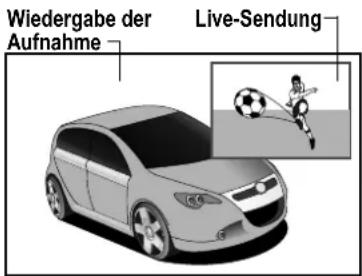
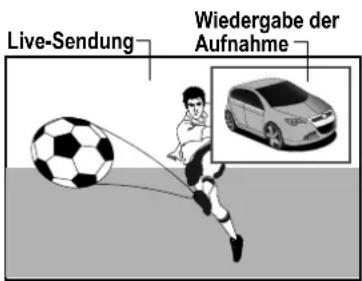
Picture in Picture Funktion (Bild im Bild-Funktion)
Die Picture in Picture Funktion ermöglicht es Ihnen, während der Wiedergabe einer TV-Aufnahme aus Ihrem Archiv eine aktuelle Live Sendung in einem verkleinerten Bildausschnitt dazuzuschalten.
Sie können die Ansicht wechseln und die Live-Sendung als Vollbilddarstellung ansehen und die Aufnahme im Bildschirmfenster abspielen.
- Aktivieren Sie die rote Funktionstaste Ihrer Fernbedienung, während Sie eine Aufnahme wiedergeben.
Das Livebild des eingestellten Senders wird in einem Bildschirmfenster dazugeschaltet, während Sie Ihre Aufnahme weiter anseh - Möchten Sie die Live Sendung als Vollbild ansehen, drücken Sie die Taste LIVE.
- Um jetzt die Aufnahme im Bildschirmfenster dazuzuschalten, aktivieren Sie die rote Funktionstaste.
- Mit ▲ver der mit ..1 ö 2 i 3 Sie wie gewohnt die Senderauswahl treffen. Die Funktion steht nicht zur Verfügung, wenn sich das Gerät im Aufnahmemodus befindet.
- Möchten Sie die Aufnahme als Vollbild ansehen, drücken Sie die Taste LIVE.
Um die Picture in Picture Funktion zu beenden, aktivieren Sie die rote Funktionstaste.

Menü Timer-Aufnahme

Timer-Aufnahme (Programmierte Aufnahme für TV- und Radiobetrieb)

Prüfen Sie zuerst, ob Uhrzeit und Datum korrekt eingestellt sind.
Zur programmierten Sendezeit schaltet sich der AVHDD automatisch ein und stellt sich auf den korrekten Sender ein. Benutzen Sie gerade das Gerät, um sich eine Sendung anzusehen, erscheint eine Meldung zur Erinnerung auf dem Bildschirm. Während der Aufnahme können Sie den Sender nicht wechseln. Sie können bis zu 24 Aufnahmen programmieren.
Manuelle Programmierung
- Drücken Sie MENU und wählen Sie Timer-Aufnahme mit ▲▼ und OK oder gehen Sie direkt in das Timer-Menü mit der Taste PROG./CHECK. Das Timer-Menü erscheint.
- Aktivieren Sie die Funktion Neu, um eine Neuprogrammierung einzugeben.
- Wählen Sie den gewünschten Sender aus der eingeblendeten Liste mit ◄ oder ◆ und OK aus.
- Mit ◀ die Eingabepunkte anwählen und mit ▲▼ 1 2 3änderungen vornehmen.
- Datum der Aufnahme eingeben mit ◀▶.▲ 1 2 3 Soll die Aufnahme der Sendung täglich erfolgen, aktivieren Sie Täglich. Möchten Sie die gewünschte Sendung wöchentlich aufnehmen, z.B. eine Serie, aktivieren Sie Wöchentlich.
Tägliche Aufnahme:
- Mit ▲ und OK den Wochenabschnitt auswählen (So-Sa, Mo-Sa, Mo-Fr).
Wöchentliche Aufnahme:
- Mit ▲nd OK den gewünschten Wochentag auswählen.
- Start- und Stoppzeiten mit ▶▶▶▶ ▶ ... ein geeren 3
- Ist die Eingabe beendet, aktivieren Sie Speichern. Aktivieren Sie die Funktion Neu, um eine weitere Aufnahme einzutragen. Sollten sich Aufnahmen überschneiden, erscheint eine Meldung. Korrigieren Sie die Eingabe.
Diese Funktion ist bei täglicher oder wöchentlicher Aufnahme einer Sendung aktivierbar. Die Aufnahme wird automatisch durch die aktuelle ersetzt, ohne dass der Timer neu programmiert oder die alte Aufnahme manuell gelöscht werden muss.
- Aktivieren Sie die Funktion Renewal. Ein Pfeilsymbol erscheint hinter dem Eintrag. Zum Aufheben der Funktion drücken Sie erneut Renewal.
Unterbrechen der Aufnahme
- Drücken Sie STOPP ■ wenn die Aufnahme abgebrochen werden soll.
- Bestätigen Sie mit EXIT.
Menü Timer-Aufnahme

Programmierung mit Hilfe von EPG
- Aktivieren Sie die Funktion EPG. Das EPG-Menü erscheint.
- Wählen Sie die gewünschte Sendung aus dem EPG-Menü aus.
- Aktivieren Sie Timer, um die ausgewählte Sendung direkt in das Timer-Menü zu übertragen. Mit ◀◀◀◀◀◀◀◀◀◀◀◀◀◀◀◀◀◀◀◀◀◀◀◀◀◀◀◀◀◀◀◀◀◀◀◀◀◀◀◀◀◀◀◀◀◀◀◀◀◀◀◀◀◀◀◀◀◀◀◀◀◀◀◀◀◀◀◀◀◀◀◀◀◀◀◀◀◀◀◀◀◀◀◀◀◀◀◀◀◀◀◀◀◀◀◀◀◀◀◀◀▶
- Aktivieren Sie die Funktion Speichern, um den Eintrag zu bestätigen.
Programmierung überprüfen oder ändern
- PROG./CHECK. Das Timer-Menü mit den programmierten Sendungen erscheint.
- Soll die Programmierung geändert werden, wählen Sie den Eintrag mit ◀▶▼▶ und drücken OK.
- Mit ◀▶. ▼e 1 m 2 3 e Änderungen vor.
- Aktivieren Sie die Funktion Speichern, um den geänderten Eintrag zu speichern.
Programmierungen löschen
- Programmierung auswählen mit ◀▶▼▲
- Löschen des Eintrages mit DELETE und OK.
Hinweise zur Aufnahme
- Achten Sie darauf, dass sich eine laufende Aufnahme nicht mit einer Timer-Aufnahme überschneidet.
• Die Länge einer Aufnahme muss mindestens 1 Minute betragen.
Videotext
Videotextinformationen werden während einer Aufnahme gespeichert und können bei Wiedergabe der Sendung über die Videotextfunktion des Fernsehgerätes abgerufen werden.
Aufnahme

Pausing Live Weiter mit
Aufnahme eines laufenden Programms (One-Touch Recording)
Zum sofortigen Starten der Aufzeichnung einer laufenden Sendung:
- Drücken Sie REC auf Ihrer Fernbedienung oder am Gerät. Jeder weitere Tastendruck begrenzt die Aufnahmezeit auf 30, 60, 90, 120, 150, 180, 210 bis 240 Minuten. Während der Aufnahme ist es nicht möglich, das Programm zu wechseln.
Unterbrechen der Aufnahme (z.B. bei Werbepausen)
- Drücken Sie REC PAUSE. Die Aufnahme ist unterbrochen, bis die Taste erneut gedrückt wird.
Aufnahme beenden
- Drücken Sie STOPP
Anhalten der Live Sendung bei gleichzeitiger Fortsetzung der Aufnahme
Diese Funktion ist sinnvoll, sollten Sie eine Sendung während der Aufnahme ansehen und möchten kurz den Raum verlassen, ohne etwas zu verpassen:
- Drücken Sie PAUSE. Die Live Sendung wird angehalten, die Aufnahme wird während der Pause fortgesetzt. Drücken Sie erneut PAUSE. Anschließend können Sie mit 400 und Zurückspulen.

Aufnahme und gleichzeitige Wiedergabe (Time-Slip Funktion)
Während die aktuelle Aufnahme noch läuft, kann die Wiedergabe dieser Aufnahme gestartet oder eine andere Aufnahme aus dem Archiv wiedergeben werden. Sie können auch die Sendung, die Sie gerade aufnehmen, von Anfang an beginnen und Szenen überspringen, ohne dass dadurch die Aufnahme unterbrochen wird. Diese Funktion ist im TV-und im Radiobetrieb möglich.
- Für die Wiedergabe der aktuellen oder einer anderen Aufnahme drücken Sie DIRECT NAVI während der Aufnahme. Das Archiv wird aufgerufen. Die laufende Aufnahme ist im Archiv mit einem REC-Symbol gekennzeichnet.
- Auswählen und Wiedergabe einer Aufnahme mit ◀ ▶ ▶ PLAY
- Zum Suchen oder Überspringen einer Szene drücken Sie Mäderholtes Drücken verändert die Suchgeschwindigkeit in sechs Stufen (siehe Bildschirmeinblendung).
- Drücken Sie PLAY für die Wiedergabe in Normalgeschwindigkeit.
- Möchten Sie zu der aktuellen Aufnahme zurückkehren, drücken Sie STOPP ■.
Menü EPG
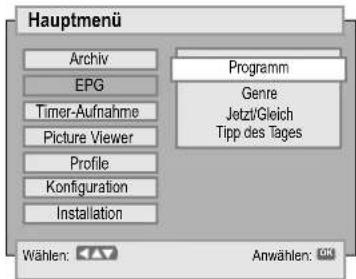


Menü EPG
- Drücken Sie MENU.
- EPG wählen mit ▲ und OK drücken.
- Auswahl mit ▲ und OK drücken.
- Mit der EPG-Taste der Fernbedienung können Sie direkt in das EPG-Menü einsteigen. Sind noch keine EPG-Daten geladen, erscheint der Bildschirm EPG-Daten erneuern.
- Bestätigen Sie mit OK.
Programm
Die Programmübersicht des eingestellten Profils erscheint (Profil oder Hauptprofil).
- Sind weitere Profile vorhanden, ist die Funktionstaste Profil aktivierbar, um in ein anderes Profil zu wechseln.
- Das EPG zeigt die Programme der Sender an, die im gewählten Profil hinterlegt sind.
- Mit ◀ oder (◀) anweise blättern) wählen Sie den gewünschten Sender aus der Menüleiste aus. Das dazugehörige Tagesprogramm wird automatisch dargestellt.
- Mit ▼gelangen Sie in das Tagesprogramm. Mit ▲der (selleweise blättern) schalten Sie durch das Programm. Haben Sie eine Sendung angewählt, die aktuell läuft, können Sie mit OK in die Sendung schalten.
- Mit ◀ und gelangen Sie in die Datumsanzeige. Mit ◀ können Sie sich innerhalb der 14-tägigen Programmvorschau bewegen.
Funktionstasten im EPG-Menü
Timer: Die ausgewählte Sendung wird in das Timer-Menü übernommen.
Profil: Anzeige der Sender des Hauptprofils oder eines Benutzerprofils.
Tipp des Tages: Der Filmtipp des Tages wird eingeblendet.
Jetzt/Gleich: Eine Übersicht der aktuell laufenden und folgenden Sendungen erscheint.
Genre: Die Programmübersicht nach Kategorien sortiert erscheint.
Programm: Die Programmübersicht nach Senderanbietern sortiert erscheint.
INFO: Vorhandene Informationen zur Sendung erscheinen.
Menü EPG


Genre
Die Programmübersicht nach Kategorien unterteilt erscheint (z.B. Film, Nachrichten usw.).
- Mit ◀ oder («Millenweise blättern) können Sie die gewünschte Kategorie anwählen. Die Sendungen, die der gewählten Kategorie entsprechen, werden angezeigt.
- Aktivieren Sie die Funktion Programm, um zur Programmübersicht zurückzukehren.
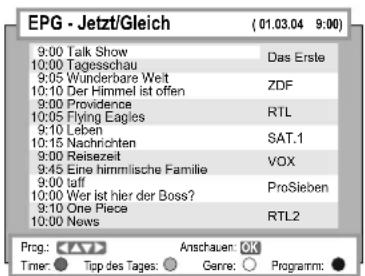
Jetzt/Gleich
- Eine Übersicht der laufenden und nachfolgenden Sendungen der Programme erscheint.
- Mit ▲▼ und ◀▶ (seitenweise blättern) schalten Sie durch die Auflistung.
- Haben Sie eine Sendung angewählt, die aktuell läuft, können Sie mit OK in die Sendung schalten.
Tipp des Tages
Die von Premium-EPG empfohlene Sendung des Tages wird mit dazugehörigen Informationen eingeblendet:
- Aktivieren Sie die Funktion Tipp des Tages.
- Mit ▲Können Sie durch die angezeigte Information blättern.
- Mit ◀ können Sie sich den Tipp des Tages der vorherigen oder folgenden Tage anzeigen lassen.
Menü Archiv


Menü Archiv
Im Archiv des AVHDD sind Ihre gespeicherten Sendungen und Filme hinterlegt. Das Archiv und seine Funktionen stehen im TV-und Radiobetrieb zur Verfügung. Im Radiobetrieb erscheint im Bildschirmfenster ein Standbild.
- MENU drücken.
- Archiv wählen mit ▲ und OK.
- Inhalt Anzeigen wählen mit ▲ und OK.
- Mit der Fernbedienungstaste DIRECT NAVI können Sie auch direkt in das Archiv einsteigen.
Inhalt Anzeigen
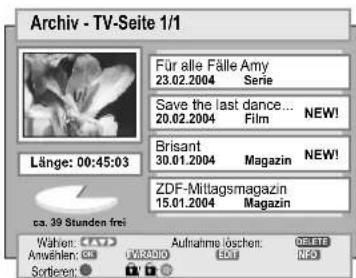
Der ausgewählte Film/die ausgewählte Sendung wird im Bildschirmfenster gezeigt. Das Archiv enthält Informationen über den Titel, die Spielzeit, das Datum, das Genre (Kategorie) der Aufnahme (z.B. Film, Serie, Magazin usw.) und die verbleibende Aufnahmekapazität. Aufnahmen, die Sie noch nicht angeschaut haben, sind mit dem NEW!-Symbol gekennzeichnet. Nach dem erstmaligen Abspielen der Aufnahme wird das Symbol automatisch gelöscht.
Wiedergabe einer Aufnahme
- Auswählen der Aufnahme mit ▲▼ und OK. Mit ◀▶ können Sie seitenweise blättern. Die Aufnahme wird im Bildschirmfenter gezeigt.
- Drücken Sie PLAY für die Wiedergabe der Aufnahme als Vollbild. Das Menü Archiv wird ausgeblendet und die Aufnahme wird gezeigt.
- Mit der LIVE-Taste können Sie in das aktuelle Fernsehprogramm umschalten.
Löschen einer Aufnahme
- Auswählen der Aufnahme mit ◀▶▼▲
- Drücken Sie DELETE.
- Bestätigen Sie die Sicherheitsabfrage mit OK. Die Aufnahme wird aus dem Archiv gelöscht.
Abrufen von Informationen zur Aufnahme
Sind Informationen zu Ihrer Aufnahme hinterlegt, können Sie diese abrufen:
- Auswählen der Aufnahme mit ◀▶▼▲
- Drücken Sie INFO. Die verfügbaren Informationen werden eingeblendet.
- Mit INFO gelangen Sie zurück in das Archiv.
Menü Archiv
| Titel |
| Datum |
| Kein Genre |


Aufnahmen sortieren
Sie können die Aufnahmen im Archiv nach verschiedenen Kriterien sortieren:
- Aktivieren Sie die Funktion Sortieren. Eine Liste mit Kriterien wird eingeblendet.
- Mit ▲▼ das Sortierungskriterium wählen: Alle Aufnahmen im Archiv werden nach dem gewählten Kriterium sortiert angezeigt.
- Auswahl mit OK bestätigen. Die Sortierung erfolgt automatisch.
Aufnahmen sperren/Löschschutz
Ein Löschschutz verhindert das automatische Löschen einer Aufnahme:
- Mit ▲Aufnahme auswählen.
- Aktivieren Sie die grüne Funktionstaste.
Das Löschschutzsymbol 📄 erscheint hinter dem Archiveintrag.

Aufnahmen entsperren
- Mit ▲Die gewünschte Aufnahme auswählen.
- Grüne Funktionstaste erneut aktivieren. Das Löschschutzsymbol verschwindet.
Titel ändern
Sie können die automatisch hinterlegten Titel Ihrer Aufnahmen ändern:
- Auswählen der Aufnahme mit ◀landEDIT drücken.
- Aktivieren Sie die Funktion Titel.
- In dem erscheinenden Eingabefeld können Sie den neuen Titel eingeben:
Mit ◀▶vählen Sie die Buchstaben und Zeichen aus.
Bestätigen Sie jeden Buchstaben und jedes Zeichen mit OK, bis der gewünschte Titel fertiggestellt ist. Mit DELETE können Sie eine Eingabe löschen.
- Um den neuen Titel zu speichern, aktivieren Sie Speichern.
Genre
Mit dieser Funktion können Sie Ihren Aufnahmen entsprechende Kategorien zuordnen.
- Auswählen der Aufnahme mit ◀ANDEDIT drücken.
- Aktivieren Sie die Funktion Genre. Eine Kategorienliste wird eingeblendet.
- Auswahl aus der Liste (z.B. Film, Show usw.) mit ▲▼ und OK. Die Aufnahme wird im Archiv mit dem ausgewählten Genre angezeigt (z.B. Film).
Menü Archiv


Skip- Bereich
Sie können Bereiche Ihrer Aufnahmen ausblenden, so dass diese beim Abspielen nicht gezeigt werden, z.B. Werbung oder Bereiche, die nicht für Kinder geeignet sind. Die entsprechenden Bereiche werden bei Wiedergabe der Aufnahme nicht abgespielt, bleiben allerdings auf der Festplatte gespeichert.
- Auswählen der Aufnahme aus dem Archiv mit ▲nd EDIT drücken. Die Aufnahme läuft im Bildschirmfenster.
- Mit ◀ können Sie Vor- und Zurückspulen, um den gewünschten Bereich zu finden. Mit jedem Tastendruck ändert sich die Geschwindigkeit.
- SKIP-Taste auf der Fernbedienung drücken, um den Beginn eines unerwünschten Bereiches zu markieren. Der ausgeschnittene Bereich wird rot dargestellt.
- Am Ende des unerwünschten Bereiches SKIP erneut drücken.
Löschen eines Skip-Bereichs
Der ausgeschnittene Bereich soll beim Abspielen der Aufnahme wieder gezeigt werden:
- Funktion Skip-Bereich aktivieren.
- Auswahl des gewünschten Skip-Bereichs in der Einblendung mit ▲▼
- Um den Skip-Bereich anzusehen, drücken Sie OK.
- Mit DELETE löschen Sie den ausgewählten Bereich. Der Skip-Bereich wird gelöscht und beim Abspielen der Aufnahme wieder angezeigt.
Skip-Funktion während der Aufnahme oder Wiedergabe
- SKIP-Taste auf der Fernbedienung drücken, um den Bereichsanfang zu setzten.
- SKIP-Taste erneut drücken, um das Bereichsende zu setzen.
- Beim erneuten Abspielen der Aufnahme wird der Skip-Bereich nicht gezeigt. Eine Bildschirmanzeige erscheint an der Stelle, wo ein Bereich mit der Skip-Funktion übersprungen wurde. Zum Ausblenden der Bildschirmanzeige lesen Sie bitte Seite 21.
Menü Archiv


Bookmarks (markierte Positionen)
Um eine bestimmte Szene in einer Sendung schnell aufzufinden, können Sie eine oder mehrere Positionen markieren.
- Auswählen der Aufnahme aus dem Archiv mit ▲nd EDIT drücken. Die Aufnahme läuft im Bildschirmfenster.
- Mit ◀ können Sie Vor- und Zurückspulen, um den gewünschten Bereich zu finden. Mit jedem Tastendruck ändert sich die Geschwindigkeit.
- Drücken Sie die Taste BOOK MARK SET auf der Fernbedienung, um eine Position zu markieren.
Bookmarks löschen
- Aktivieren Sie die Funktion Bookmark, um ein Bookmark zu löschen.
- Wählen Sie mit ▲das gewünschte Bookmark aus der Einblendung aus.
- Löschen des Bookmarks mit DELETE.
Bookmarks setzen während der Aufnahme oder Wiedergabe
- Während der Aufnahme/Wiedergabe können Sie mit der Taste BOOK MARK SET Positionen markieren.
- Mit der Taste BOOK MARK GO können Sie die Aufnahme/Wiedergabe ab einer der markierten Positionen abspielen. Eine Liste der bestehenden Bookmarks wird eingeblendet.
- Mit ▲▼ und OK wählen Sie das gewünschte Bookmark, um die Wiedergabe vom gewählten Bookmark aus abzuspielen oder wählen Sie eine andere Einstellung: Einstellung Beginn : Startet die Wiedergabe am Anfang. Einstellung Ende : Startet die Wiedergabe kurz vor dem Ende der Aufnahme.
Eine Wiedergabe, die Sie mit STOPP beendet haben, können Sie zu einem späteren Zeitpunkt von Anfang an oder vom Zeitpunkt der Unterbrechung an abspielen.
- Nach Auswahl der Aufnahme im Archiv mit OK erscheint eine Einblendung.
- Mit ▲▼ und OK wählen Sie die gewünschte Position aus, die Wiedergabe erfolgt von der gewählten Position aus.
Menü Archiv

Teile löschen
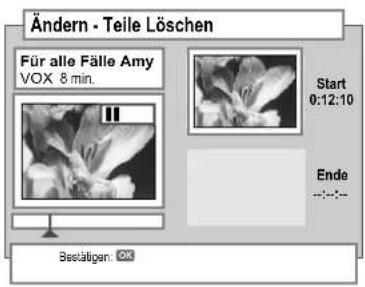
Mit dieser Funktion können Sie einzelne Bereiche aus einer Aufnahme herausschneiden. Herausgeschnittene Bereiche werden von der Festplatte gelöscht und können nicht wieder eingefügt werden. Der Schnitt kann nicht einzelbildgenau erfolgen.
- Auswählen der Aufnahme aus dem Archiv mit ▲▼.◀◀
- EDIT drücken. Die Aufnahme läuft im Bildschirmfenster.
- Drücken Sie EDIT erneut.
- Wählen Sie Teile Löschen mit ▲ und OK.
- Mit ◀ können Sie Vor- und Zurückspulen, um den gewünschten Bereich zu finden. Mit jedem Tastendruck ändert sich die Geschwindigkeit (3, 12, 24, 60, 120, 300). Zum Vorspulen mit 1/4-facher Geschwindigkeit betätigen Sie zuerst PAUSE II und anschliessend ►Eine Einzelbildweiterschaltung ist nicht möglich.
- Drücken Sie OK, wenn der Bereich, den Sie löschen wollen, beginnt (Start). Soll der zu löschende Bereich mit dem Anfang der Aufnahme beginnen, aktivieren Sie die Funktion Vom Anfang. Die Wiedergabe wird angehalten (Pause-Modus). Bestätigen Sie mit OK. Die Sendung wird fortgesetzt.
- Drücken Sie erneut OK, wenn der letzte Abschnitt des Bereiches abgespielt wird, den Sie löschen möchten (Ende). Soll der zu löschende Bereich vom gesetzten Startpunkt bis zum Ende der Aufnahme reichen, aktivieren Sie die Funktion Bis Ende. Das Bild der Schlussszene wird in einem weiteren Bildschirmfenster dargestellt. Bestätigen Sie mit OK.
- Möchten Sie die Funktion abbrechen, aktivieren Sie die Funktion Abbrechen.
- Möchten Sie die Aufnahme im Bildschirmfenster ohne den herausgeschnittenen Teil abspielen bevor dieser gelöscht wird, aktivieren Sie die Funktion Vorschau.
- Drücken Sie DELETE, um den ausgewählten Bereich zu löschen.
- Bestätigen Sie den Warnhinweis mit OK. Der gewünschte Bereich wird gelöscht.
Menü Archiv
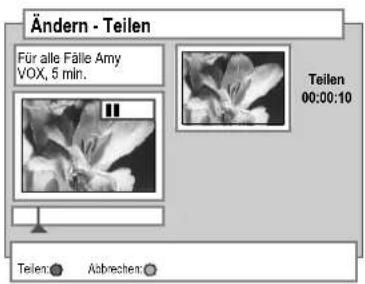
Teilen einer Aufnahme
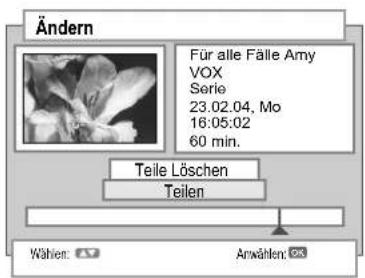
Mit dieser Funktion können Sie Aufnahmen schneiden und aus einer Aufnahme zwei getrennte Aufnahmen machen. Bitte beachten Sie: Nachdem Sie eine Aufnahme geteilt haben, lässt sie sich nicht mehr zusammenfügen.
- Auswählen der Aufnahme aus dem Archiv mit ▲▼.◀▶
• EDIT drücken. Die Aufnahme läuft im Bildschirmfenster. - Drücken Sie EDIT erneut.
-
Wählen Sie Teilen mit ▲ und OK.
-
Mit ◀ können Sie Vor- und Zurückspulen, um den gewünschten Bereich zu finden.
-
Mit jedem Tastendruck ändert sich die Geschwindigkeit (3, 12, 24, 60, 120, 300). Zum Vorspulen mit 1/4-facher Geschwindigkeit betätigen Sie zuerst PAUSE und anschliessend ▶Eine Einzelbildweiterschaltung ist nicht möglich.
-
Drücken Sie OK, wenn der Bereich, ab dem Sie die Aufnahme teilen wollen, erscheint. Die Wiedergabe wird angehalten (Pause-Modus) und der Bereich wird in einem weiteren Bildschirmfenster dargestellt.
- Möchten Sie die Funktion abbrechen, aktivieren Sie die Funktion Abbrechen.
- Aktivieren Sie die Funktion Teilen, um die Aufnahme ab dem ausgewählten Bereich zu teilen.
- Es erscheint ein Warnhinweis: Geteilte Aufnahmen können nicht wieder zusammengefügt werden. Bestätigen Sie die Abfrage mit OK. Die Aufnahme wird geteilt und die Wiedergabe der Aufnahme fortgesetzt.
- Im Archiv erscheint der zweite Teil der Aufnahme unter dem gleichen Titel mit einer (2) gekennzeichnet. Sie können die Aufnahme auch neu betiteln.

Menü Archiv

Inhalt Löschen
Diese Funktion löscht das gesamte Archiv, d.h. alle Aufnahmen werden von der Festplatte entfernt.
Achtung!
Die Wiederherstellung des gelöschten Archivs ist nicht möglich!
- MENU drücken.
- Archiv wählen mit ▲ und OK drücken.
- Inhalt Löschen wählen mit ▲ und OK drücken.
- Sicherheitsabfrage mit OK bestätigen.
Die Archivdaten werden gelöscht. Dies nimmt einige Sekunden in Anspruch.
Common Interface

Verschlüsselte Sender, die Ihr AVHDD empfängt, sind in der Senderliste mit einem Schlüsselsymbol — gekennzeichnet. Eine Conditional Access Karte für den Zugang zu den Programmen dieser Sender kann von den Programmanbietern bezogen werden. Die Karte wird über ein im Fachhandel erhältliches Conditional Access Modul (CAM) eingelegt.
Einschub eines Conditional Access Moduls
- Schieben Sie die Karte vorsichtig in das Conditional Access Modul ein, bis Sie einen Widerstand spüren.
- Schieben Sie das Conditional Access Modul vorsichtig in das Einschubfach am AVHDD ein. Nach einigen Sekunden erscheint eine Bildschirmmitteilung.

Zur Benutzung der Karte und für Information über die individuellen Funktionen lesen Sie bitte die Begleitliteratur der Karte.
Abhängig von der Karte kann die Benutzung in Verbindung mit diesem Gerät in einigen Fällen eingeschränkt bzw. nicht möglich sein.
Herausnehmen des Conditional Access Moduls
Um den Adapter mit der Karte zu entfernen, drücken Sie die EJECT-Taste neben dem Einschubfach.
Fehlerbehebung
Bevor Sie einen Kundendienst in Anspruch nehmen, lesen Sie die Hinweise zur Fehlerbehebung bitte aufmerksam durch. Möglicherweise können Sie den Fehler selbst beheben.
| Die Anzeige des AVHDDist nicht beleuchtet: | Das Netzkabel ist nicht angeschlossen.Die AVHDD-Anzeige ist ausgeschaltet: Ändern der Einstellung.  |
| Es werden keineSatelliten,nicht genügendTransponder oderProgramme gefunden: | Es ist nicht genügend Signalstärke der Antenne vorhanden:Richten Sie die Antennenanlage exakt auf die Satellitenposition aus (z.B. mit „Satelliten-Finder“ Messgerät).Überprüfen Sie Antennenkabel und Anschlüsse auf richtigen Sitz und festen Kontakt.Antennenanlage muss ausreichend Empfangsleistung haben (z.B. ausreichende Satellitenschüsselgröße).Die Antennenanlage muss freie Sicht zum Satelliten haben (keine Äste, Blätter, Schnee etc. vor der Antenne).Der Empfänger (LNB) der Antennenanlage muss für Digitalempfang geeignet sein. |
| Das Bild oder der Tonist gestört (z.B. Blockbildung,Bildstillstand, verzerrter Ton): | Es ist nicht genügend Signalstärke der Antenne vorhanden:Die Antennenanlage muss korrekt eingestellt werden.Der Empfang ist durch eine extreme Wetterlage gestört (z.B. starker Regen oder Schnee). |
| Das Bild erscheint inschwarz/weiss: | Prüfen Sie die Einstellung der Schnittstellen.Schalten Sie die Einstellungen der Bildausgabe auf FBAS (Standard Bildqualität).  |
| Störung derFernbedienungsfunktion: | Das Signal der Fernbedienung erreicht den Sensor des AVHDDs nicht aufgrund von Hindernissen oder der Abstand ist zu groß (die Sende-Entfernung ist ca. 7 Meter).Die Batterien der Fernbedienung sind erschöpft oder nicht richtig eingesetzt.Verschiedene Tasten der Fernbedienung lassen sich nicht bedienen:Es sind andere Funktionen aktiv, z.B. Pausing Live.Mit der Fernbedienung (oder mit den Tasten am Gerät) lässt sich das Gerät nicht korrekt bedienen:Mit der RESET-Taste am AVHDD einen Neustart des Gerätes aktivieren.  |
Fachwortverzeichnis
| DiSEqC | Steuerungssystem (Schalter) zum Selektieren von mehreren LNBs an einen Eingang (Digital Satellite Equipment Control). DiSEqCTMist ein eingetragenes Warenzeichen von EUTELSAT |
| FBAS | FBAS: Farb-Bild-Austast-Synchron-Signal. Standardbild-signal zur Übermittlung von Bildinformationen. |
| LNB | Low Noise Block Converter:Empfangsteil der Satellitenschüssel |
| RGB | Rot Grün Blau : Mit RGB-Werten kann man einen Farbton definieren. Die Farbe resultiert aus der Intensität der getrennten Rot, Grün und Blau-Anteile im Bildpunkt. |
| Transponder | Die Signale, die ein Satellit erhält, werden von einem Transponder empfangen, der sich auf dem Satelliten befindet. Der Transponder wandelt sie in eine Frequenz um und sendet sie zurück an eine bodennahe Antenne. Ein Transponder kann parallel mehrere TV-und Radioprogramme oder auch Daten übertragen. |
| YC | Bildsignal, bei dem das Helligkeitssignal und das Farbsignal getrennt über zwei Leitungen übertragen werden:Y=Helligkeit, C=Farbe. |
Technische Daten
| Spannungsversorgung: 220-240 Volt Wechselspannung, 50/60HzLeistungsaufnahme: 40 Watt (Betrieb)/ ca.11 Watt (Bereitschaft)Aufnahmesystem: MPEG2 (parallele Aufnahme und Wiedergabe ist möglich)Videosystem / Radiosystem: DVB-S (Digitaler Satelliten Empfang) TV/RadioSpeicherkapazität/Aufnahme-/Wiedergabezeit: 120GByte / ca. 65 Stunden Digital Video(abhängig von der gesendeten Datenrate)Suchlaufgeschwindigkeiten: x3, x12, x24, x60, x120, x300 (vor/zurück),Zeitlupe vor 1/4Premium TV Guide: 14 Tage mit Programminformation undTagestipp (ca. 50 Sender)Antenneneingang: 1x SAT (LNB1 - LNB4 + DiSEqC 1.0 oder MiniDiSEqC (Tone burst))Eingänge: Schnittstelle USB 1.1Programmspeicher: TV: max. 3000; Radio: max. 1000Ausgänge: 2x Scart (AV1:RGB, S-Video, FBAS/ AV2:S-Video, FBAS) 1x S-Video aus / 1x Video aus(Cinch) / 2x Audio aus(Cinch)1x optisch (OPTICAL) Digital:Dolby Digital oder PCM (Mono,Stereo,Surround)1xSAT aus (Durchgang Antennensignal)Entschlüsselungssystem: Conditional Access-ModulBedienung: Fernbedienung (AVHDD, TV und Video)/am Gerät (AVHDD Grundfunktionen)Video Ausgangspegel: 1,0 Vss, 75 Ohm mit AbschlussAudio Ausgangspegel: 6 dBV, <1 kOhmAudio Frequenzgang: 20 Hz - 20 kHz (Hi-Fi)Fernsehsystem: PAL-FarbsignalBetriebstemperatur/Feuchte: +5 °C bis +40 °C / 35% bis 80% rel. FeuchteGewicht u. Abmessungen(Näherungswerte): 4,5 kg / 430 (B) x 73 (H) x 309 (T) mmÄnderungen der technischen Daten jederzeit vorbehalten.Hinweis: Beim Ein- und Ausschalten benötigt das Gerät Zeit, um Daten vonder Festplatte zu laden bzw. auf der Festplatte abzulegen. Dieses ist technischbedingt und keine Fehlfunktion. |
DEUTSCHLAND
Kostenlose Fehlerbeseitigung
Nachstehende Regelungen gelten für folgende Produkte der Marken Panasonic und Technics:
Camcorder Color TV/Plasma/LCD-TV HiFi-Produkte DVD-Videorecorder/-Player
Videorecorder Portable Audio Digital Cameras Set-Top Boxen/AVHDD
DECT Telefone Haushalts-Mikrowellen Brotbackautomaten Personal Care
Car Media Rückprojektions TV LCD-Projectoren/Consumer) Sub-Notebooks
-
Wird das Gerät in den ersten 24 Monaten ab Kaufdatum beim Händler aufgrund von nachgewiesenen Fabrikations- oder Materialfehlern schadhaft, so behebt die Panasonic Deutschland GmbH diesen Fehler ohne Berechnung gemäß den nachfolgenden Bedingungen.
-
Die Beseitigung des Fehlers erfolgt nach Wahl der Panasonic Deutschland GmbH durch Reparatur oder Austausch. Ausgetauschte Teile und Geräte gehen in das Eigentum der Panasonic Deutschland GmbH über. Weitere Ansprüche gegen die Panasonic Deutschland GmbH, insbesondere auf Rückgabe der Ware gegen Kaufpreiserstattung, Kaufpreisminderung oder Schadensersatz werden hierdurch nicht begründet.
-
Falls das Gerät zum Zwecke der Fehlerbeseitigung transportiert wird, geschieht dies auf Gefahr des Absenders. Die Kosten für unaufgeforderte Einsendungen an die Panasonic Deutschland GmbH oder Panasonic Service-Center trägt der Absender. Aufwendungen gleich welcher Art werden nicht erstattet 4. Ausgenommen von der kostenlosen Fehlerbeseitigung sind:
a) Schäden und Verluste, die durch das Gerät oder seinen Gebrauch entstehen, sowie Schäden, die auf lokale Verhältnisse, wie Fehler in der Installation, Brand, Blitzschlag, äußere Gewalteinwirkung, Flüssigkeit etc, zurückzuführen sind.
b) Schäden durch Eingriffe von Personen, die von uns hierzu nicht ermächtigt sind.
c) Geräte, bei denen die Fabrikationsnummer entfernt oder zerstört worden ist.
d) Schäden durch Nichtbeachtung der Bedienungsanleitung, z.B. Anschluß an eine falsche
Netzspannung oder Stromart, und Schäden durch fahrlässige Behandlung oder Missbrauch
e) Batterien und Akkumulatoren, einschließlich Folgeschaden durch den Gebrauch von überalterten oder defekten Batterien bzw. Akkumulatoren.
f) Verschleißteile und Verbrauchsmaterial.
g) Projektor-Lampen; hier erfolgt kostenloser Ersatz lediglich innerhalb der ersten 90 Tage oder 200 Betriebsstunden ab erster Inbetriebnahme laut Betriebsstundenzähler im Gerät; der Austausch hat durch einen von uns autorisierten Servicepartner zu erfolgen.
h) Geräte, die gewerblich genutzt werden.
- Tritt ein Fehler auf, wenden Sie sich bitte innerhalb der Frist von 24 Monaten ab Kaufdatum beim Händler an:
- unsere Service-Hotline 0180 50 15 147
- Ihr örtliches Panasonic Service-Center
-
Um die kostenlose Fehlerbeseitigung in Anspruch nehmen zu können, muss der vollständig vom Händler ausgefüllte Geräteschein und/oder der Kaufbeleg vorgelegt werden.
-
Die kostenlose Fehlerbeseitigung durch die Panasonic Deutschland GmbH bedeutet weder eine Verlängerung noch einen Neubeginn der 24-Monats-Frist. Der Anspruch auf kostenlose Fehlerbeseitigung durch die Panasonic Deutschland GmbH bezieht sich lediglich auf den Erstkäufer und ist nicht übertragbar. Selbstverständlich können Sie diese Leistungen auch in Anspruch nehmen, wenn Sie das Gerät in andere Länder des Europäischen
Wirtschaftsraums verbringen. Bitte wenden Sie sich dort an die nationale Vertriebsgesellschaft. Diese Leistungen bestehen zusätzlich zu der gesetzlichen Sachmängelhaftung des Händlers aus dem Kaufvertrag und beeinträchtigen in keiner Weise Ihre Rechte als Endgebraucher.
PANASONIC Deutschland GmbH Winsbergring 15, 22525 Hamburg
Tel. 0180 5015140 email: ue.video@panasonic.inexso.net www.panasonic.de
ÖSTERREICH GARANTIEBEDINGUNGEN
- Die Firma Panasonic Austria Handelsgesellschaft m.b.H. leistet durch ihre autorisierten Servicepartner eine Garantie auf Ersatzteile und Arbeitslohn wie nachstehend angeführt:
| Audio- und Hifi Geräte 24 Monate | Haushaltsgeräte | 24 Monate | |
| Camcorder | 24 Monate | LCD-Projektoren (Consumer) | 24 Monate |
| Car Media | 24 Monate | Personal Care Produkte | 24 Monate |
| Color TV/Plasma (Consumer)/ | Settop-Box / AVHDD | 24 Monate | |
| LCD-TV/Rückprojektions-TV | 24 Monate | Videorecorder | 24 Monate |
| DECT Telefone | 24 Monate | Faxgeräte | 12 Monate |
| Digitale Cameras | 24 Monate | Mobiltelefone | 12 Monate |
| DVD-Player/Recorder | 24 Monate | ||
Für Vorführgeräte gilt eine Garantiezeit von 12 Monaten. Bei gewerblichem oder diesem gleichzusetzenden Gebrauch reduziert sich die Garantiezeit auf 6 Monate; die Garantiezeit für Akkumulatoren beträgt 3 Monate. 2. Die Garantie beginnt mit dem Tag des Kaufes beim Fachhändler. Sie wird in der Form geleistet, daß nach Maßgabe der Panasonic Austria Handelsgesellschaft m.b.H. Teile, die nachweislich aufgrund von Fabrikations- und Materialfehlern defekt geworden sind, ausgetauscht oder repariert werden. Eine Verlängerung der Garantie entsteht dadurch nicht. Austauschteile gehen in das Eigentum der Panasonic Austria Handelsgesellschaft m.b.H. über. Durch diese Garantie werden weitergehende Ansprüche, insbesondere solche auf Wandlung, Minderung oder Schadenersatz, nicht begründet.
-
Falls das Gerät zum Zwecke der Reparatur transportiert wird, geschieht dies auf Gefahr und Kosten des Auftraggebers.
-
Ausgenommen von der Garantieleistung sind:
a) Schäden, die auf lokale Verhältnisse, wie Fehler in der Installation, Brand, Blitzschlag etc. zurückzuführen sind.
b) Schäden durch Eingriffe von Personen, die von der Panasonic Austria Handelsgesellschaft m.b.H. nicht ermächtigt sind.
c) Geräte, bei denen die Fabrikations-Nummer entfernt oder zerstört worden ist.
d) Schäden durch Nichtbeachtung der Bedienungsanleitung, z.B. Anschluß an eine falsche Netzspannung oder Stromart, und Schäden durch fahrlässige Behandlung oder Mißbrauch
e) Batterien, einschließlich Folgeschäden durch den Gebrauch von defekten oder überalterten Batterien bzw. Akkumulatoren.
f) Verschleißteile und Verbrauchsmaterial.
g) Projektor-Lampen; hier erfolgt kostenloser Ersatz lediglich innerhalb der ersten 90 Tage oder 500 Betriebsstunden ab erster Inbetriebnahme laut Betriebsstundenzähler im Gerät; der Austausch hat durch einen von uns autorisierten Servicepartner zu erfolgen.
- Die Garantieleistung kann über den verkaufenden Fachhändler in Anspruch genommen werden. Ihm steht in diesen Fällen unsere Service-Organisation zur Verfügung. Selbstverständlich können auch Sie als Endverbraucher diese Service- Organisation direkt in Anspruch nehmen.
Die Garantiezeit bezieht sich lediglich auf den Erstkäufer und ist nicht übertragbar.
-
Zum Nachweis von Garantieansprüchen ist der vollständig mit der Fabrikations-Nummer und dem Kaufdatum ausgefüllte Garantieschein einzusenden, sowie der vollständig ausgefüllte Kaufbeleg.
-
Selbstverständlich können Sie Garantieleistungen auch in Anspruch nehmen, wenn Sie das Gerät in andere Länder des EU / EWR verbringen. In diesen Fällen gelten für Dauer und Umfang der Garantie die jeweiligen landesspezifischen Garantiebedingungen. Bitte wenden Sie sich bei Bedarf an die zuständige Vertriebsgesellschaft. Diese Garantie besteht zusätzlich und beeinträchtigt in keiner Weise gesetzliche oder andere Rechte von Endverbrauchern. Bitte bewahren Sie Ihre Garantiekarte mit Ihrem Kaufbeleg auf.
Panasonic Austria, Handelsgesellschaft m.b.H.
Laxenburgerstraße 252, A-1232 WIEN email: cc1@pag.panasonic.at www.panasonic.at
Europa-Garantie
Die nachstehenden Bedingungen gelten im Gebiet der EU, des Europäischen Wirtschaftsraumes, sowie der Türkei. Sie sind anwendbar, wenn eine Garantieleistung in einem anderen Land des Garantiegebietes in Anspruch genommen wird, als demjenigen, in dem das Gerät gekauft wurde.
A) Sollte der Käufer das Gerät schadhaft finden, so ist er aufgefordert, mit der entsprechenden Verkaufsgesellschaft oder der auf Landesebene zuständigen Vertretung in dem Land, in dem diese Garantie in Anspruch genommen wird, Kontakt aufzunehmen. Die Anschriften können dem "Product Service Guide" entnommen oder bei einem autorisierten Händler erfragt werden. Der Käufer wird daraufhin darüber informiert, ob:
1. die Vertragsgesellschaft oder die auf Landesebene zuständige Vertretung die Reparaturleistung erbringt, oder 2. die Verkaufsgesellschaft oder die auf Landesebene zuständige Vertretung für die Versendung des Gerätes in das Land, in dem das Gerät ursprünglich verkauft wurde, Sorge
trägt, oder der Käufer selbst das Gerät zu der Verkaufsgesellschaft oder der auf Landesebene zuständigen Vertretung in das Land sendet, in dem das Gerät ursprünglich verkauft wurde.
B) Sollte es sich bei dem Gerät um ein Produktmodell handeln, das üblicherweise von der Verkaufsgesellschaft oder der auf Landesebene zuständigen Vertretung in dem Land der Benutzung geliefert wird, dann sollte das Gerät mit der vorliegenden Garantiekarte und dem Nachweis des Kaufdatums auf Risiko und auf Kosten des Käufers an diese Verkaufsgesellschaft oder an diese Vertretung, die dann die Reparaturleistungen übernimmt, gesandt werden. In einigen Ländern wird die zuständige verbundene Verkaufsgesellschaft oder die auf Landesebene zuständige Vertretung Händler oder autorisierte Servicestellen benennen, die die Reparaturen ausführen.
C) Sollte es sich bei dem Gerät um ein Produktmodell handeln, das normalerweise nicht in dem Benutzungsland verkauft wird, oder sollten die inneren oder äußeren technischen Spezifikationen des Gerätes von denen des im Benutzungsland üblichen Modelles verschieden sein, so kann die Verkaufsgesellschaft oder die auf Landesebene zuständige Vertretung in der Lage sein, die Garantiereparaturleistung mit Ersatzteilen durchzuführen, welche aus dem ursprünglichen Verkaufsland des Gerätes stammen. Es kann sich jedoch als notwendig erweisen, die Garantiereparaturleistung durch die Verkaufsgesellschaft oder die auf Landesebene zuständige Vertretung im ursprünglichen Verkaufsland durchführen zu lassen. In beiden Fällen muß der Käufer die vorliegende Garantiekarte und den Nachweis des Kaufdatums erbringen. Jedoch wird der notwendige Transport sowohl des Gerätes als auch seiner Ersatzteile auf Risiko und auf Kosten des Käufers durchgeführt. Infolgedessen kann es zu einer Verzögerung der Reparaturleistungen kommen.
D) In Fällen, in denen der Verbraucher das Gerät zur Reparatur zur Verkaufsgesellschaft oder zu der auf Landesebene zuständigen Vertretung im Benutzungsland des Gerätes sendet, werden die Leistungen zu denselben Bedingungen (einschließlich der Garantiefrist) erbracht, die für dasselbe Modell des Gerätes im Benutzungsland, nicht jedoch in dem EU/EWR-Land gültig sind, in dem das Gerät ursprünglich gekauft wurde. In Fällen, in denen der Verbraucher das Gerät zur Reparatur zu der Verkaufsgesellschaft oder zu der auf Landesebene zuständigen Vertretung in das Land verschickt, in dem das Gerät ursprünglich gekauft wurde, so werden die Reparaturleistungen zu Bedingungen erbracht, die dort gültig sind.
E) Einige Produktmodelle bedürfen der Justierung oder der Anpassung für eine betriebsgerechte Leistung
oder für sicheren Gebrauch in einigen Ländern in Übereinstimmung mit zwingenden oder empfohlenen Bestimmungen betreffend die Betriebsspannung, die Betriebssicherheit oder technische Normen.
Für bestimmte Produkte können die Kosten einer solchen Justierung oder Anpassung erheblich sein. Es mag sich auch als schwierig erweisen, den Bestimmungen betreffend Betriebsspannung, Betriebssicherheit oder technische Normen Genüge zu leisten. Es wird dem Käufer streng empfohlen, sich über diesea lokalen technischen und Sicherheitsfaktoren zu erkundigen, bevor er das Gerät in einem anderen Land benutzt.
F) Diese Garantie deckt nicht die Kosten einer Justierung oder Anpassung, um örtlichen Vorschriften betreffend Betriebsspannung, Betriebssicherheit oder andere technische Normen Genüge zu leisten. Die Verkaufsgesellschaft oder die auf Landesebene zuständige Vertretung kann in der Lage sein, die notwendigen Justierungen oder Anpassungen auf Kosten des Käufers für bestimmte Produktmodelle durchzuführen. Es ist jedoch aus technischen Gründen nicht möglich, alle Produktmodelle an örtliche Bestimmungen betreffend die Betriebsspannung, die Betriebssicherheit oder andere technische Normen anzupassen. Darüber hinaus ist nicht auszuschließen, daß Justierungen oder Anpassungen die Leistungen des Gerätes beeinträchtigen.
G) Sollte nach Meinung der Verkaufsgesellschaft oder der auf Landesebene zuständigen Vertretung im Lande, in dem das Gerät benutzt wird, der Käufer die Justierung oder Anpassung des Gerätes, die zur Übereinstimmung mit örtlichen Vorschriften betreffend Betriebsspannung technische oder Sicherheitsnormen notwendig sind, selbst richtig durchgeführt haben, so wird jede nachfolgende Garantiereparaturleistung zu obigen Bedingungen ausgeführt, sofern nur der Käufer die Natur der Justierung und Anpassung, soweit für die Reparatur erforderlich, anzeigt. (Es wird dem Käufer empfohlen, ein justiertes oder geändertes Gerät nicht zur Reparatur zu der Verkaufsgesellschaft oder der auf Landesebene zuständigen Vertretung im Land des ursprünglichen Kaufes zu senden, wenn die Reparatur im Zusammenhang mit der Justierung oder Veränderung steht.)
Diese Garantie ist nur gültig in Gebieten, die zur Europäischen Union (EU) bzw. zum Europäischen Wirtschaftsraum (EWR) oder der Türkei gehören.
Diese Garantie besteht zusätzlich und beeinträchtigt in keiner Weise gesetzliche oder andere Rechte von Endverbrauchern.
Bitte bewahren Sie diese Garantiekarte mit Ihrer Kaufquittung auf.
INDEX
| Seite | Seite | Seite | |
| Anschlüsse 7-10 | Länderauswahl 19 | Satellit Hinzufügen 11,12,13,15 | |
| Antenneneinstellungen 16 | LNB 6,7,12,13,15,16,45 | Software-Aktualisierung 18 | |
| Auslieferungszustand 15 | Löschschutz 37 | Skip-Bereich 38 | |
| Automatischer Suchlauf 11,15 | Sprachauswahl 19 | ||
| Auto Renewal Recording 31 | Mini DiSEqC 12,16 | ||
| Bookmarks 39 | One Touch Recording 33 | Teile löschen 40 | |
| Common Interface/ | Panasonic Quick Setup 11,15 | Teilen einer Aufnahme 41 | |
| Conditional Access Modul 20,43 | Pausing Live 22,33 | Time-Slip Funktion 33 | |
| DiSEqC 12,16,45 | Programmsuchlauf 11 | Transponder 11,13,14,15,45 | |
| Reset (Zurücksetzen) 6,44 | TV-Aspekt (Bildschirmformat) 20 | ||
| FBAS 20,45 | USB 6-9,27 | ||
| Schnittstellen 20 | Videotext 32 | ||
| Hauptprofil 23 | Wiederhol-Funktion 5 | ||
- Batterien
- Hinweise zum Einlegen von Batterien in die Fernbedienung:
- Sicherheits- hinweise
- Spannung:
- Stromkabelschutz:
- Wartung:
- WARNUNG:
- WARNUNG!
- AVHDD Vorderseite
- Rückseite
- Anschlüsse
- Anschluss mit 21-poligem Scartkabel
- Anschluss mit Videokabel:
- Anschluss mit S-Videokabel:
- Audioanschlüsse:
- Anschlussbeispiel digitaler Audioausgang (OPTICAL):
- Anschlussbeispiel analoger Audioausgang:
- Anschluss eines analogen Satellitenempfängers
- Auto Setup
- Automatischer Suchlauf
- Panasonic Quick Setup
- Manueller Satellitensuchlauf
- Satellit Hinzufügen
- Kein:
- Auswahl eines hinterlegten Satelliten:
- Manuell:
- Menü Installation
- Manuelle Installation
- Satellit Löschen
- Transponder Hinzufügen
- Transponder Löschen
- Programm Hinzufügen
- Programmsuchlauf
- Daten Löschen
- Wiederherstellen des Auslieferungszustandes
- Antenneneinstellungen
- Hinweis:
- EPG-Daten Erneuern
- EPG-Daten über Satellit laden
- EPG-Daten von der Festplatte laden
- Software-Aktualisierung
- Menü Konfiguration
- Sprache
- Land
- TV-Aspekt:
- Einstellungen
- Datum/Uhrzeit
- Automatisch setzen
- Manuell setzen
- Programmauswahl
- Programmwahl
- Informationen zur Sendung
- Programmauswahl mit Hilfe der Senderliste
- Anbieter
- Profil wechseln
- Pausing Live
- Menü Profile
- Hauptprofil
- Verschlüsselte Programme
- Sortieren
- Programmplätze tauschen
- Mehrere nebeneinanderliegende Programme verschieben oder löschen
- Programm löschen
- Profil
- Neues Profil einrichten/bestehendes Profil ändern
- Programme in das Profil kopieren
- Block
- Wechseln
- Betiteln des Benutzerprofils
- Speichern des Profils
- Profil löschen
- Menü Picture Viewer
- Quelle
- Vollbilddarstellung
- Neue Show
- Alle
- Bearbeiten von Bildern in der Show
- Bild drehen
- Bild löschen
- Bild verschieben
- Show speichern/Show betiteln
- Show laden
- Ändern einer Show
- Show kopieren
- Show starten
- Löschen einer Show
- Album
- Picture in Picture
- Picture in Picture Funktion (Bild im Bild-Funktion)
- Menü Timer-Aufnahme
- Timer-Aufnahme (Programmierte Aufnahme für TV- und Radiobetrieb)
- Manuelle Programmierung
- Tägliche Aufnahme:
- Wöchentliche Aufnahme:
- Unterbrechen der Aufnahme
- Programmierung mit Hilfe von EPG
- Programmierung überprüfen oder ändern
- Programmierungen löschen
- Hinweise zur Aufnahme
- Videotext
- Aufnahme
- Aufnahme eines laufenden Programms (One-Touch Recording)
- Anhalten der Live Sendung bei gleichzeitiger Fortsetzung der Aufnahme
- Aufnahme und gleichzeitige Wiedergabe (Time-Slip Funktion)
- Menü EPG
- Programm
- Funktionstasten im EPG-Menü
- Genre
- Jetzt/Gleich
- Tipp des Tages
- Menü Archiv
- Inhalt Anzeigen
- Wiedergabe einer Aufnahme
- Löschen einer Aufnahme
- Abrufen von Informationen zur Aufnahme
- Aufnahmen sortieren
- Aufnahmen sperren/Löschschutz
- Aufnahmen entsperren
- Titel ändern
- Skip- Bereich
- Löschen eines Skip-Bereichs
- Skip-Funktion während der Aufnahme oder Wiedergabe
- Bookmarks (markierte Positionen)
- Bookmarks löschen
- Bookmarks setzen während der Aufnahme oder Wiedergabe
- Teile löschen
- Teilen einer Aufnahme
- Inhalt Löschen
- Achtung!
- Common Interface
- Einschub eines Conditional Access Moduls
- Herausnehmen des Conditional Access Moduls
- DEUTSCHLAND
- Kostenlose Fehlerbeseitigung
- ÖSTERREICH GARANTIEBEDINGUNGEN
- Panasonic Austria, Handelsgesellschaft m.b.H.
- Europa-Garantie
Marke : PANASONIC
Modell : TU-HMS3
Kategorie : Empfänger