Sinus 1054 DSL - Router T-Mobile - Kostenlose Bedienungsanleitung
Finden Sie kostenlos die Bedienungsanleitung des Geräts Sinus 1054 DSL T-Mobile als PDF.


| Produkttyp | Breitband-Router mit integriertem DSL-Modem |
| Abmessungen (B x T x H) | ca. 15 x 16,8 x 3,2 cm |
| Gewicht | ca. 310 g |
| Stromversorgung | Steckernetzgerät SNG 1-tec, Primär: 220-240 V~, 50-60 Hz; Sekundär: 15 V=, 1 A |
| Funkstandard | IEEE 802.11b/g, bis zu 54 Mbps |
| Maximale Anzahl Clients | 253 |
| Reichweite | Innen: bis zu 30 m; Außen (Sichtverbindung): bis zu 300 m |
| Sicherheitsfunktionen | Firewall, WEP (64/128 Bit), WPA, MAC-Filter, Zugangssteuerung |
| Anschlüsse | 1x RJ45 (ADSL), 1x RJ45 (LAN), 1x Power, 1x Ein-/Ausschalter, Reset-Taste |
| Betriebsmodi | Router, Access Point, Repeater |
| DHCP-Server | Ja, dynamische IP-Vergabe |
| LED-Anzeigen | Power, T-DSL, Online, WLAN, LAN |
| Konfiguration | Webbasiertes Softwareportal (IP 192.168.2.1), Assistent für Schnellkonfiguration |
| Umgebungsbedingungen | Temperatur: 0 °C bis 40 °C; relative Luftfeuchte: 10 % bis 90 % (nicht kondensierend) |
| Reinigung | Mit einem weichen, feuchten Tuch abwischen; keine scharfen Reinigungsmittel |
| Reparatur | Nur durch autorisiertes Service-Personal; Hard-Reset auf Werkseinstellungen möglich |
| Lieferumfang | Sinus 1054 DSL, Steckernetzteil SNG 1-tec, 2 Ethernetkabel (Cat.5, 2 m/3 m), CD-ROM, Kurzanleitung |
| Gewährleistung | 2 Jahre ab Übergabe (Händler) |
Häufig gestellte Fragen - Sinus 1054 DSL T-Mobile
Benutzerfragen zu Sinus 1054 DSL T-Mobile
0 Frage zu diesem Gerät. Beantworten Sie die, die Sie kennen, oder stellen Sie Ihre eigene.
Eine neue Frage zu diesem Gerät stellen
Laden Sie die Anleitung für Ihr Router kostenlos im PDF-Format! Finden Sie Ihr Handbuch Sinus 1054 DSL - T-Mobile und nehmen Sie Ihr elektronisches Gerät wieder in die Hand. Auf dieser Seite sind alle Dokumente veröffentlicht, die für die Verwendung Ihres Geräts notwendig sind. Sinus 1054 DSL von der Marke T-Mobile.
BEDIENUNGSANLEITUNG Sinus 1054 DSL T-Mobile
Beachten Sie die folgenden Hinweise um sich vor körperlichen Schäden zu bewahren:
Verlegen Sie die Anschlussschnüre unfallsicher! Es dürfen keine Stolperfallen entstehen!
Niemals
– das Gerät selbst öffnen!
– Steckkontakte mit spitzen und metallischen Gegenständen berühren!
Den Sinus 1054 DSL nur mit dem mitgeliefertem Netzteil SNG 1-tec betreiben. Das Netzteil nicht mit nassen Händen anfassen. Nur an Stromsteckdosen anschließen, die den im Typenschild angegebenen Werten entsprechen.
Beachten Sie beim Aufstellen, Anschließen und Bedienen des Sinus 1054 DSL unbedingt die folgenden Hinweise:
Bei Auf-Tisch-Betrieb: Stellen Sie das Gerät auf eine rutschfeste Unterlage!
Achten Sie darauf, dass die Lüftungsschlitze nie verdeckt werden! Legen Sie keine Gegenstände darauf ab.
Bei Wandmontage: Achten Sie darauf, dass Sie beim Bohren der Dübellöcher keine in der Wand verlaufenden Leitungen oder Rohre treffen.
■ Stellen Sie das Gerät entfernt von
– Wärmequellen,
– direkter Sonneneinstrahlung,
– anderen elektrischen Geräten auf.
Schützen Sie das Gerät vor Nässe, Staub, aggressiven Flüssigkeiten und Dämpfen.
Schließen Sie die Anschlussschnüre nur an den dafür vorgesehenen Dosen an.
■ Reinigen Sie das Gerät mit einem weichen, feuchten Tuch. Scharfe Reinigungsmittel oder Lösungsmittel sind nicht geeignet.
Benutzen Sie das Gerät nicht in Feuchträumen (z. B. Bad) oder in explosionsgefährdeten Bereichen.
Das Gerät darf nur vom autorisierten Service-Personal repariert werden.
Eine Haftung der T-Com für Schäden aus nicht bestimmungsgemäßem Gebrauch des Sinus 1054 DSL kann nicht übernommen werden.
Tipp
Das von Ihnen erworbene Produkt wird von T-Com auch weiterhin gepflegt. Unter http://www.t-com.de finden Sie auf der Startseite einen Link zu Faq & Downloads. Dort unter Software und Treiber den Link zu Downloads. Sie können das Produkt wählen.
Gesamtansicht
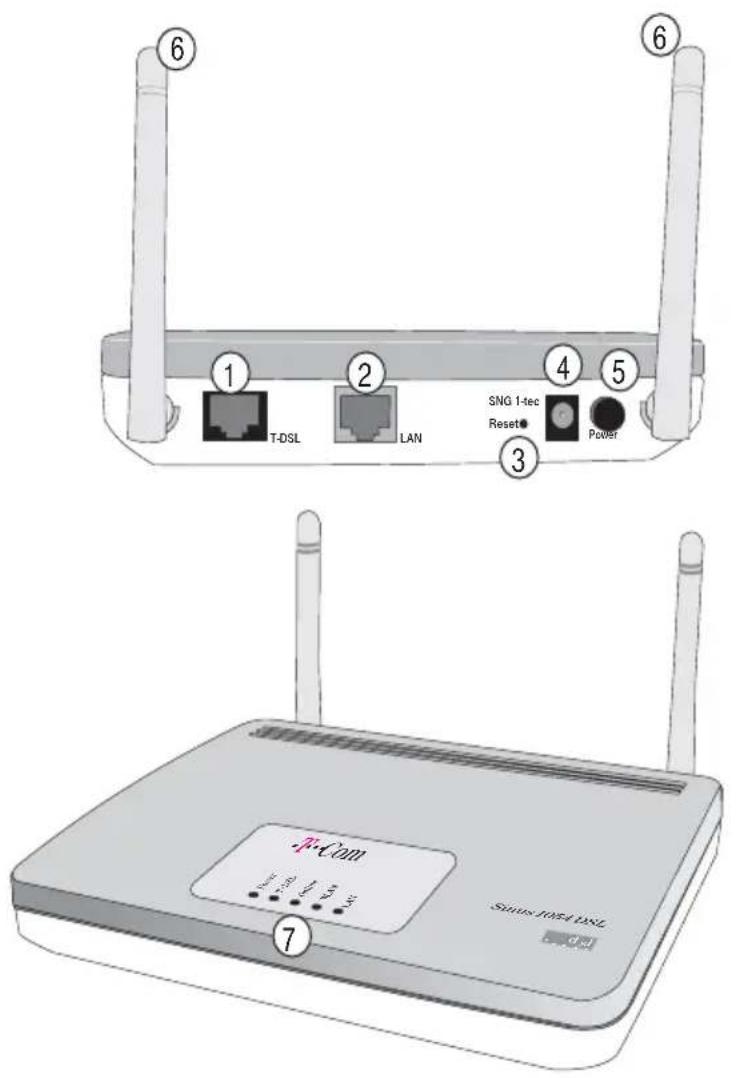
1 Ethernet Buchse für den Anschluss an den Splitter (ADSL)
2 Ethernet LAN Buchse für den Anschluss eines Rechners oder von Hubs/Switches
3 Öffnung zur Resettaste 7 LED Anzeigen für Betriebszustand
4 Buchse zum Anschluss des Netzgerätes
SNG 1-tec
5 Ein-/Ausschalt
6 Antennen
Inhaltsverzeichnis
Sicherheitshinweise ...... II
Gesamtansicht .... III
Inhaltsverzeichnis IV
Einleitung 1
Einsatzmöglichkeiten 1
Anwendungsbeispiel 2
Zugangs ins öffentliche Netz 2
Vorhandene Ausstattung Ihres Rechners 3
Sicherheit im Netz 5
Sicherheit im öffentlichen Netz: Firewall 5
Sicherheit im Funknetz: Verschlüsseln 5
WEP 6
WPA 6
Zugangskontrolle über MAC-Filter 7
Inbetriebnahme 8
Verpackungsinhalt 8
Gerät auspacken 8
Verpackungsinhalt überprüfen 8
Reichweite der kabellosen PC-Verbindung im WLAN 9
Aufstellort 9
Wandmontage 10
Anschließen 10
Auf-Tisch Betrieb 10
Ein-/Ausschalten 11
Antennen ausrichten 11
Anzeigen 12
Einbinden ins LAN 13
Allgemeines 13
Vorbereiten des einzubindenden
Rechners/Netzwerkes 14
Prüfen der Netzanbindung der Ethernetkarte. 14
Prüfen der Eigenschaften von TCP/IP 17
Erstkonfiguration 20
Das Softwareportal 20
Konfiguration mit dem Assistenten (Schnellkonfiguration) 21
Beispiel eines Antrags 25
Prüfen: Webseite aufrufen 28
Prüfen: Erreichbarkeit der Rechner im lokalen Netz 29
Erweiterte Einstellungen 31
Erweiterte Einstellungen 32
Öffnen des Softwareportals 32
Seitenaufbau des Softwareportal 33
IP und MAC Adressen im LAN 34
IP und MAC Adresse im LAN ermitteln 34
Menü: Netzwerk 36
Internetzugang 36
LAN Einstellungen 37
Wireless einstellen (Funknetz) 39
Repeater 41
NAT Einstellungen 42
NAT (Adressumsetzung) ein-/ausschalten 43
Adressumsetzung 43
Virtueller Server 44
Spezialanwendungen 46
Dynamisches DNS Einstellung 47
UPnP Einstellung 49
Menü Status 50
Sicherheit 51
Internetverbindung 51
LAN 52
Wireless 52
Weitere Informationen 52
Logbuch Sicherheit 53
Logbuch DHCP Server 53
Menü Hilfsmittel 53
Datum / Uhrzeit 54
Manuelle Eingabe 54
Uber Zeitserver 55
Fernverwaltung 55
Firmware aktualisieren 56
Reboot (Rücksetzen Grundeinstellungen) 57
Menü Laden & Sichern 58
Laden 58
Sichern 59
Werkseinstellung 60
Menü Sicherheit 61
System Passwort (Login) 61
Firewall 62
Firewall ein-/ausschalten 63
Zugangssteuerung 63
Hackerabwehr 67
URL sperren 68
Terminregel 69
DMZ (entmilitarisierte Zone) 70
Verschlüsselung 71
WEP 72
Authentifizieren über WPA (XP) 73
WPA 73
MAC Filtertabelle 74
Beenden 75
Onlineverbindung herstellen/trennen 75
Internet-Surfen und E-Mail 77
Internet-Surfen 77
E-Mail 77
Anhang 78
WPA und Windows XP 78
Installieren von Online Control 80
Gateway IP über DOS aktualisieren 80
DOS: IP Konfiguration des Rechners 83
IP Adresse im Internet ermitteln 84
Selbsthilfe bei Störungen 86
Generelles Reset (Hard-Reset) 89
Technischer Kundendienst 90
CE-Zeichen 90
Technische Daten 91
Gewährleistung 92
Reinigen 92
Recycling 92
Stichwortverzeichnis 93
Einleitung
Herzlichen Glückwunsch, dass Sie sich für den Sinus 1054 DSL der Deutschen Telekom, im Folgenden T-Com, entschieden haben.

Die Anleitung beschreibt den bestimmungsgemäßen Gebrauch dieses Produktes. Andere als hier beschriebene Vorgehensweisen oder Verwendung entsprechen nicht dem vorgesehenen Gebrauch. Beachten Sie unbedingt die Sicherheitshinweise am Beginn der Anleitung und bei den einzelnen Kapiteln.
Ihr Sinus 1054 DSL ist ein Breitband-Router (intelligentes Verbindungselement zwischen Netzen) mit integriertem DSL-Modem, der den Rechnern (Clients) in kabellosen als auch kabelgebundenen Inhausnetzen (LAN = Local Area Network) den Zugang zum Internet direkt über ADSL, z. B. T-DSL, ermöglicht. Er übernimmt im LAN/WLAN (WLAN = Wireless Local Area Network = kabelloses (funkgesteuertes), lokales Netz) den Verbindungsaufbau für alle Rechnerzum öffentlichen Netz.
Als Zugangspunkt (Access Point) ist er das Bindeglied, über welches Ihre kabellosen Rechner (wireless) zum WLAN mit hoher Geschwindigkeit (bis zu 54 Mbps) zusammengeschlossen werden.
Als Repeater (Leistungsverstärker) an der Grenze eines WLAN aufgestellt, nimmt er den Verkehr des benachbarten Netzes auf und leitet ihn verstärkt weiter. Damit können Sie die Reichweite eines WLAN erheblich erweitern. Als Repeater hat der Sinus 1054 DSL jedoch keinen Zugang ins Internet.
Dank der integrierten Ethernet-Buchse können Sie einen kabelgebundenen Rechner direkt anschließen. Wird Ihr kabelgebundenes Netzwerk größer, benötigen Sie zusätzliche Hubs/Switches oder Sie erweitern ganz einfach ohne Mühe über weitere, funkangebundene Rechner.
Ihr Sinus 1054 DSL ermöglicht, dass mehrere Rechner im LAN/WLAN über einen Anschluss auf das Internet zugreifen können.

Warenzeichen oder Handelsnamen, die in dieser Anleitung erscheinen, auch wenn sie nicht besonders als solche gekennzeichnet sind, dienen der Erläuterung der Bedienschritte und bedeuten nicht, dass sie frei verfügbar sind. Sie sind in jedem Fall Eigentum des entsprechenden Inhabers der Rechte.
Einsatzmöglichkeiten
Ihr Router Sinus 1054 DSL gestattet allen angeschlossenen Rechnern, ob kabelgebunden oder kabellos, den Zugang ins Internet.

DSL ist ein Zusatz zum Basisnetz. Sie können es sowohl für analoge Netze als auch für das ISDN beauftragen.
Zugangs ins öffentliche Netz
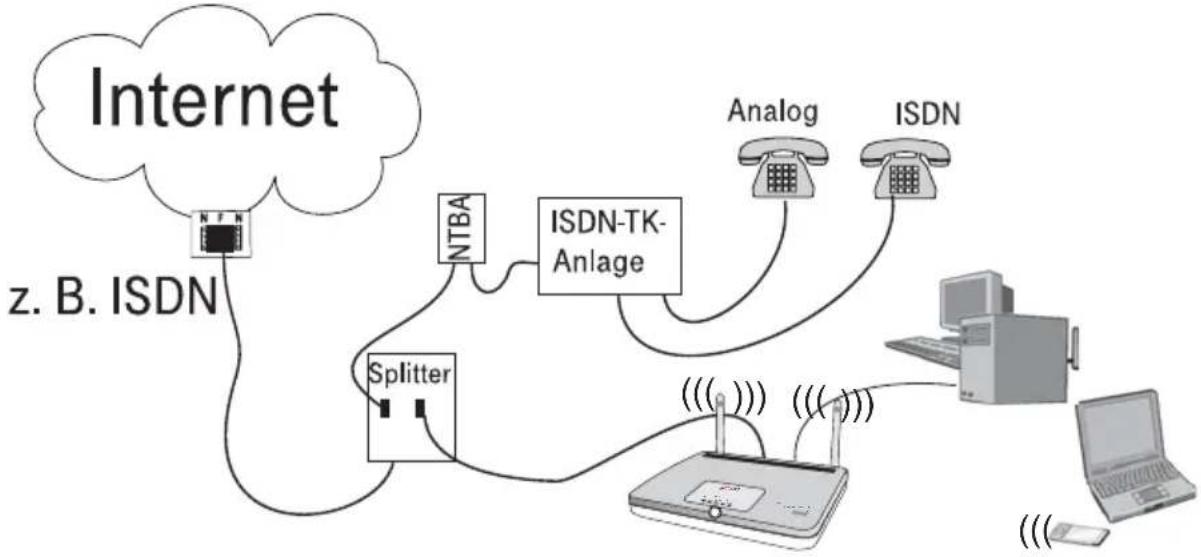
Sie benötigen für den Zugang ins öffentliche Netz, z. B. T-ISDN oder T-Net 100, einen DSL Anschluss, z. B. T-DSL.
flowchart
graph TD
    A["Internet"] --> B["NTBA"]
    B --> C["ISDN-TK-Anlage"]
    C --> D["Analog"]
    C --> E["ISDN"]
    D --> F["Computer"]
    E --> G["Laptop"]
    F --> H["Wireless Signal"]
    G --> H
    I["z. B. ISDN"] --> J["Splitter"]
    J --> K["Wireless Signal"]
ADSL
(Asymmetrical Digital Subscriber Line = Asymmetrischer, digitaler Benutzeranschluss) Ihr Sinus 1054 DSL ist für dieses Übertragungsverfahren ausgelegt und beinhaltet bereits das dafür notwendige Modem. Dieser Netztyp erlaubt ungleich höhere Übertragungsraten als andere Netze.
Asymmetrisch bedeutet, dass in Richtung vom Internet zum Anwender (downstream) bei T-DSL in einem der Übertragungsprofile von T-DSL zum Beispiel bis zu bis zu 1.000 kbps übertragen werden, vom Anwender ins Netz (upstream) bis zu 128 kbps.
Da bei T-DSL der Datenstrom über einen Splitter (Trennvorrichtung) von den Kanälen für die Nicht-Datendienste abgetrennt wird, stehen Ihnen die vom Grunddienst vorliegenden Leitungen (analog: Eine Leitung, eine Rufnummer, ISDN: Zwei Leitungen, mindestens 3 Rufnummern ((MSN) bei Mehrgeräteanschluss) auch dann zur Verfügung, wenn Ihre Rechner im Internet kommunizieren.
Die im Lieferumfang enthaltenen beiden Ethernetkabel dienen dem Anschluss an einen Rechner und an den Splitter.
Tipp
Wollen Sie in das LAN mehrere kabelgebundene Rechner einbinden: Die für den Betrieb notwendigen Hubs (Anschlussgerät für sternförmige Netze) oder Switches (selbststeuernder Hub), ebenso wie die notwendigen Kabel (Patchkabel Cat 5) zum Anschluss an Hub oder Switch sind nicht im Lieferumfang enthalten. Besorgen Sie sich diese Komponenten, bevor Sie mit der Installation beginnen. T-Com berät Sie gern im T-Punkt, über die Service-line 08003301000 oder im Internet über http://www.t-com.de.
Anwendungsbeispiel
Da Ihr Sinus 1052 DSL sowohl für reine funkbasierte als auch für kabelgebundene Netzwerkinstallationen, oder einer Mischung aus beiden, als Router dienen kann, ist es für den Aufstellort wichtig, welche Infrastruktur (Art, Aufbau und Leistung) Ihr Netzwerk haben soll.
Interentzugang
Das Netzwerk, in welches Ihr Sinus 1054 DSL eingebunden sein kann, kann sowohl fest verkabelt sein (z. B. eine Gruppe von Rechnern im Erdgeschoss) als auch nur aus kabellos kommunizierenden Rechnern bestehen (z. B. Notebooks oder in mehreren Räumen installierte Rechner). Gleichermaßen können auch fest verkabelte Rechner und durch Funk angebundene Rechner miteinander Daten austauschen und gemeinsam den Zugangs ins Internet über den Sinus 1054 DSL nutzen.
Bei der Konfiguration Ihres WLAN (Funknetzes) werden Ihnen Netztopologien (Art der Netzstruktur) für die Einstellung vorgeschlagen.
Infrastruktur
flowchart
graph TD
    A["Internet"] --> B["Hub"]
    A --> C["Desktop"]
    B --> D["Infrastrukturnetz"]
    C --> D
    D --> E["Laptop"]
    D --> F["Laptop"]
    D --> G["Laptop"]
    D --> H["Laptop"]
    style A fill:#f9f,stroke:#333
    style B fill:#ccf,stroke:#333
    style C fill:#cfc,stroke:#333
    style D fill:#fcc,stroke:#333
    style E fill:#ffc,stroke:#333
    style F fill:#cfc,stroke:#333
    style G fill:#fcc,stroke:#333
    style H fill:#ffc,stroke:#333
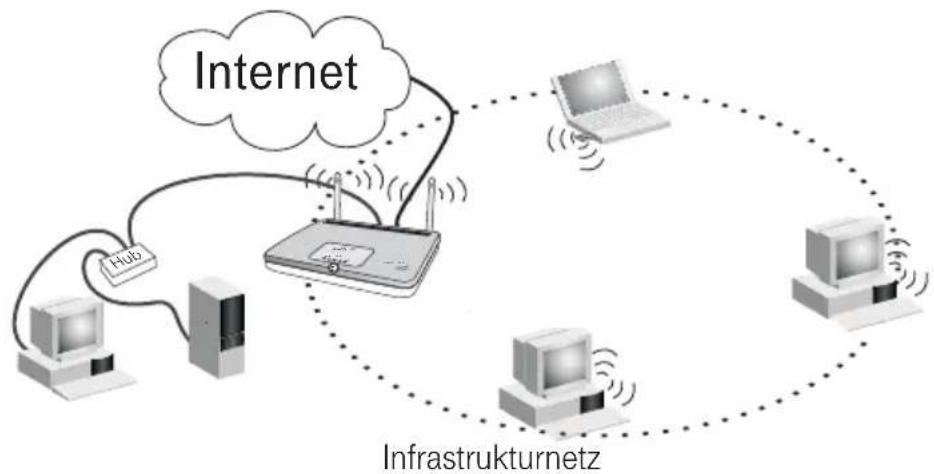
Infrastruktur trifft für Ihr Netz zu, wenn es sich um ein gemischtes Inhausnetz handelt, in dem kabelgebundene und funkbsierte Rechner, z. B. eingebunden über Sinus 1054 data, betrieben werden. Es können Netzgruppen gebildet und mobile Rechner, z. B. Notebooks, können über Funkmodule, z. B. Sinus 1054 card, eingebunden werden. In dieser Netzstruktur ist Ihr Sinus 1054 DSL im Besonderen Bindeglied für alle zum öffentlichen Netz und Zugangspunkt (Access Point) für die funkbsierten Rechner. Benötigen Sie im kabelgebundenen Netz mehr als einen Rechner oder andere Knoten (Endeinrichtungen im Netz mit eigener IP Adresse, z. B. Drucker oder Scanner), können Hubs/Switches eingesetzt werden.
Im Fall eines Infrastruktur LAN kann es notwendig sein, dass Sie sich zusätzliche Komponenten vor der Installation des Netzes erwerben. Dazu gehören Ethernetkarten, die in den Rechner installiert werden müssen, damit der Anschluss durch Ethernetkabel erfolgen kann. Da die im Lieferumfang des Sinus 1054 DSL enthaltenen Ethernetkabel dem Anschluss an den Splitter und an einen Rechner dienen (der mit einer Ethernetkarte ausgestattet sein muss), benötigen Sie Ethernetkabel (können bis zu 140 m störungsfrei überbrücken) in der Anzahl und Länge, die Sie für den Anschluss weiterer Rechner vorsehen. Möchten Sie mehrere Knoten anschließen, benötigen Sie Hubs oder Switches als zusätzliche Verteiler im Netz.
Vorhandene Ausstattung Ihres Rechners
Ist im Lieferumfang Ihres Rechners (Desktop oder Notebook) bereits ein WLAN Adapter enthalten, können Sie sich damit ins Funknetz Ihres Sinus 1054 DSL einbinden. Unterstützt dieser Adapter jedoch nicht eine Übertragungsgeschwindigkeit von 54 Mbps können Sie nicht die volle Geschwindigkeit Ihres WLAN für diesen Rechner nutzen. In einem solchen Fall sollten Sie diesen Adapter gegen einen Hochgeschwindigkeitsadapter zu wechseln.
Verwenden Sie jedoch diesen Adapter, um Zugang in Ihr Sinus 1054 DSL basiertes WLAN zu erhalten, können Sie bei der Eingabe des Verschlüsselungsschlüssels auf diesem Adapter nur die hexadezimale Zeichenfolge verwenden. Da aus Sicherheitsgründen keine Norm für das Errechnen von Verschlüsselungsschlüsseln aus Passworten besteht, geben Sie die Zeichen ein, die unter dem gewählten Schlüssel im Sinus 1054 DSL angezeigt werden.
Ist im Lieferumfang Ihres Rechners (Desktop oder Notebook) bereits eine Ethernet Buchse (LAN-Anschluss) enthalten, können Sie diesen Anschluss für die kabelgebundene Verbindung zum Router verwenden.
Ist im Lieferumfang Ihres Rechners (Desktop oder Notebook) ein Modem (Internetanschluss über Telefonnetz (analog oder ISDN)) enthalten, wird es für den Betrieb des Rechners über den Sinus 1054 DSL nicht benötigt. Ist Ihr Rechner ein Notebook, können Sie dieses Modem verwenden, wenn Sie sich nicht in der Funkreichweite eines Sinus 1054 DSL, eines Zugangspunktes (Access Point) oder eines Hotspots (öffentlicher Funk-Zugang ins Internet) befinden. Bauen Sie dann die Verbindung über eine Telefonverbindung auf (beachten Sie dazu die Beschreibung des Modems (analog/ISDN etc.)).
Sicherheit im Netz
Jedes Netz, ob kabelgebunden oder über Funk, kann durch technische Mittel abgehört werden.
Sicherheit im öffentlichen Netz: Firewall
Durch den Anschluss Ihres lokalen Netzes an das öffentliche Netz entstehen nicht unerhebliche Gefahren für die Sicherheit Ihrer Daten und Anwendungen. Grundsätzlich sollten Sie, wie beim Einzelanschluss, Ihre Rechner durch Virenscanner gegen heimtückische, versteckte Angriffe von außen, z. B. über die E-Mail, schützen.
Virenscanner schützen jedoch kaum gegen unberechtigten Zugriff von Außen (Hacker). Um dieser Gefahr entgegen zu treten, bietet Ihr Sinus 1054 DSL einen Schutz: Die Firewall-Funktion (siehe Seite 62).
Sie bietet Schutz- und Steuerelemente durch
- die Zugriffskontrolle für abgehenden Verkehr, bei der Sie mittels der IP- (Internet-Protokoll-) Adresse festlegen können, welcher Art von Verbindungen aufgebaut und welche Daten abgefragt werden können.
- die URL Sperre verhindert, dass von Ihren Rechnern unerwünschte Web-Seiten aufgerufen werden können.
- Zurückweisen von angeforderten Diensten (DoS = Denial of Services = Zurückweisen von Diensten), als vorbeugenden Schutz gegen Angriffe von Hackern, welche die Leistungskapazität Ihres Rechner für eigene Zwecke nutzen möchten oder dadurch lahmlegen.
- Mitschreiben der Vorgänge, die an der Firewall stattfinden ( Real-time logging). Sie können dieses Logbuch auswerten und werden dadurch in die Lage versetzt Ihre Schutzmaßnahmen weiterhin zu verbessern.
— eine E-Mail, die Ihnen der Router schickt, gibt Ihnen Details über den Angreifer.
Wir empfehlen, dass Sie die Firewall zum Schutz gegen Angriffe einrichten und in Ihrem LAN/WLAN die dort möglichen Schutzmaßnahmen aktivieren.
Sicherheit im Funknetz: Verschlüsseln
Beim kabelgebundenen Netz muss man zunächst die Leitung an einem Ort finden, an dem man unauffällig und ungestört am Kabel manipulieren kann. Bei einem Funknetz genügt, dass man sich im Funkbereich des Netzes befindet. Jedes Notebook mit Funkmodul könnte sich in das Netz einklinken. Deswegen empfehlen wir im Funkverkehr den Einsatz der Verschlüsselung, wenn Sie Ihr kabelloses Inhausnetz mit Produkten der Familie Sinus aufgebaut haben. Ihr Sinus 1054 DSL setzt, wie alle Produkte der Reihe T-Sinus, hochwirksame Verschlüsselungsverfahren ein, die Fremdzugriffe (Hacking) ins Funknetz weitestgehend ausschließen.
Ein Verschlüsselungsverfahren verändert die Daten beim Senden nach einem von Ihnen bestimmbaren Schlüssel, so dass nur jemand, der diesen Schlüssel besitzt, den Zusammenhang und Inhalt des
Datenstroms erkennen kann. Der Empfänger, der den gleichen Schlüssel einsetzt, entschlüsselt die Daten, die dann wieder wie zuvor zur Verfügung stehen.
Es gibt derzeit drei Verfahren, die in kabellosen Netzen eingesetzt werden:
■ WEP (Wired Equivalent Privacy)
WPA (Wi-Fi Protected Access, nur unter Windows® XP))
802.1x (nur unter Windows® XP)
Dabei ist WEP das ältere Verfahren, das derzeit sehr häufig im Einsatz ist und im Regelfall unter allen Betriebssystemen einsetzbar ist. WPA wurde entwickelt, um die von WEP gebotene Sicherheit noch zu verbessern. Ihr Sinus 1054 DSL unterstützt auch die besonders hohen Sicherheitsstandards WPA und 802.1x. Wenn Sie jedoch mit Geräten in Ihrem Netzwerk zusammenarbeiten, die diese nicht unterstützen, können Sie auch den WEP-Verschlüsselungsmechanismus verwenden.
WEP
Beim WEP-Verfahren (WEP = Wired Equivalent Privacy = dem Kabel vergleichbare Sicherheit) können Sie entweder selbst einen Schlüssel vergeben oder einen Schlüssel aus einem von Ihnen festgelegten Schlüsselwort generieren lassen. Es gibt aus Sicherheitsgründen keine Norm für das Errechnen des Schlüssels. Deshalb ist das Schlüsselwort nur innerhalb der Produktfamilie Sinus 1054 und den meisten Netzwerkkomponenten von T-Com) einsetzbar. Bei anderen Adaptern oder Zugangspunkten verwenden Sie einen der hexadezimalen Schlüssel, die nach dem Generieren in den Feldern Schlüssel angezeigt werden.
Für das Errechnen des Schlüssels stehen zwei Sicherheitsstufen zur Verfügung:
64-Bit-Verschlüsselung: Zum Errechnen des Schlüssels aus den Ausgangsinformationen, z. B. Ihrem Schlüsselwort, werden 64 Bit (= 40 Bit + Header) verwendet.
128-Bit-Verschlüsselung: Zum Errechnen werden 128 (= 104 Bit + Header) Bit verwendet, womit eine höhere Sicherheit gegen Entschlüsselung erreicht werden kann.
Dieser komplexe Verschlüsselungsvorgang läuft für Sie verdeckt ab. Sie wählen nur die Sicherheitsstufe und geben einen Zeichensatz ein, aus dem für Sie der Schlüssel errechnet wird. Auf der Basis dieses Zeichensatzes werden Ihnen vier mögliche Schlüssel zur Verfügung gestellt, aus denen Sie, sozusagen als persönlicher Zufallsgenerator, einen auswählen.
Alle Stationen im Netzwerk verwenden den gleichen Schlüssel mit der gleichen Schlüsselnummer. Bewahren Sie deshalb den Schlüsselsatz und die Schlüsselnummer sicher vor dem Zugriff von Unbefugten auf. Wie Sie einen WEP-Schlüssel einrichten, ist im Kapitel Verschlüsselung, Seite 71, beschrieben.
WPA
Zur Verbesserung der von WEP bereitgestellten Sicherheit wurde WPA entwickelt. WPA verwendet den gleichen Verschlüsselungsmechanismus, benutzt jedoch zur Schlüsselerzeugung das Verfahren TKIP (Temporal Key Integration Protocol). TKIP besteht aus vier Elementen: einem Schlüsselmix pro Paket, einem Nachrichtenintegritätscheck (MIC = Message Integrity Check durch fortlaufende Nummerierung der Datenpakete), einem Initialisierungsvektor mit verbesserten Auswahlregeln sowie einem Erneuerungsmechanismus für die Schlüssel. Der Schlüsselmix bezieht die MAC-Adresse des jeweiligen Gerätes mit ein. Dadurch benutzen nicht mehr alle Teilnehmer wie bei WEP den gleichen
Schlüssel. Die verbesserten Auswahlregeln für die Initialisierungsvektoren und die Schlüsselerneuerung verhindern, dass der öffentlich übertragene Initialisierungsvektor doppelt mit einem Schlüssel verwendet wird.
Wenn Sie ein kleines Netzwerk (zu Hause oder im Büro) betreiben, dann ist die Verwendung der WPA-Verschlüsselung vollkommen ausreichend, um Ihr Netzwerk zu sichern. In diesem Fall definieren Sie für Ihren Sinus 1054 DSL ein Kennwort (Pre-shared Key). Die Schlüsselerzeugung erfolgt automatisch. Wie Sie ein solches Kennwort einrichten, ist im Kapitel Authentifizieren über WPA (XP) (siehe Seite 73), beschrieben. Um Zugang zum Router und damit zum kabellosen Netz zu erhalten, muss jeder Rechner dieses Kennwort für den Zugriff verwenden.
Um WPA nutzen zu können, ist auf diesen Rechnern zusätzliche Software notwendig. Das System muss dazu mit dem Betriebssystem Windows® XP ausgestattet sein. Sie finden auf der Web-Seite von Microsoft® ein Update, mit dem Sie WPA auf Ihrem Rechner nachrüsten können. Die Konfiguration erfolgt dann mit dem Standard-Konfigurationstool für "Wireless Network Connections" Ihres Windows-Systems. Weitere Informationen erhalten Sie auf der Web-Seite von Microsoft®.
Zugangskontrolle über MAC-Filter
Wenn Sie zudem noch Zugriffsrechte über MAC-Filter (Medium Access Control) an Ihrem Access Point einrichten, erreichen Sie optimale Sicherheit für Ihr lokales Netzwerk. Dabei werden ausschließlich diejenigen Rechner im kabellosen Netzwerk akzeptiert, deren MAC-Adresse Sie explizit in eine Filterliste eintragen. Dies ist auf Seite 74 beschrieben.
Inbetriebnahme
In diesem Kapitel erfahren Sie:
Verpackungsinhalt, Seite 8
■ Reichweite der kabellosen PC-Verbindung im WLAN, Seite 9
Aufstellort, Seite 9
Anschließen, Seite 10
Anzeigen, Seite 12
Ihr Sinus 1054 DSL ist ein hochwertiges Gerät, das nur dann zu Ihrer Zufriedenheit arbeitet, wenn Sie alle für die Inbetriebnahme notwendigen Voraussetzungen erfüllt haben:
– Sicherheitsvorschriften
– Aufstellort,
– Systemvoraussetzungen,
- K o n f i g u r a t i o n .
Tipp
Ihr Sinus 1054 DSL ist ein Hochleistungsrouter, der mit bis zu 54 Mbps Daten im Funknetz übertragen kann. Seine volle Leistung kann er natürlich nur dann entwickeln, wenn auch die angeschlossenen WLAN Clients diese Geschwindigkeit unterstützen. Knoten, deren Anbindung der Übertragungsnorm IEEE 802.11b entsprechen, können nur mit der dort maximalen Übertragungsrate von 11 Mbps bedient werden.
Verpackungsinhalt
Gerät auspacken
Verpackungsinhalt
Ein Sinus 1054 DSL
Ein Steckernetzteil SNG 1-tec
■ Zwei Cat. 5 Ethernetkabel (2 m/3 m)
■ Eine CD-ROM mit Software und einer ausführlichen Bedienungsanleitung
■ Eine Kurzanleitung in Deutsch, Englisch und Türkisch
Verpackungsinhalt überprüfen
Bevor Sie Ihren Sinus 1054 DSL in Betrieb nehmen, sollten Sie zunächst sorgfältig überprüfen, ob irgendwelche Schäden
an der Verpackung darauf hindeuten, dass das Gerät beim Transport gestürzt ist!
am Gehäuse oder
■ am Steckernetzteil bzw. Netzkabel sichtbar sind!
Auf keinen Fall dürfen Sie das Gerät in Betrieb nehmen, wenn es beschädigt ist! Wenden Sie sich im Zweifelsfall an den Technischen Kundendienst unter der Rufnummer 01805 1990. Der Verbin-
dungspreis beträgt 0,12 € pro angefangene 60 Sekunden bei einem Anruf aus dem T-Com Festnetz (Stand Juli 2004).
Tipp
Heben Sie die Originalverpackung des Gerätes auf. Sie können Sie dann für einen Transport anlässlich eines Umzuges oder zum Versand des Gerätes verwenden.
Reichweite der kabellosen PC-Verbindung im WLAN
Die Reichweite beträgt bei Sichtverbindung (zum Beispiel im Freien) bis zu maximal 200 m. In Abhängigkeit von Umgebungsbedingungen, den räumlichen und bautechnischen Gegebenheiten, verringert sich die Reichweite deutlich. In Gebäuden (ohne Sichtverbindung) beträgt die maximale Reichweite bis zu ca. 30 m. Bei schlechten Bedingungen, z. B. Stahlbetondecken oder -wände, kann die Reichweite auch erheblich darunter liegen.
Damit Sie die bestmögliche Reichweite erzielen, empfehlen wir Ihnen für die entsprechenden WLAN-Komponenten einen zentralen Aufstellungsort, möglichst im Zentrum des Aktionsradius'.
Vermeiden Sie zum Beispiel die Aufstellung in Nischen, Kammern, unter dem Schreibtisch oder hinter Schränken.
Aufstellort
Der Aufstellort des Sinus 1054 DSL muss sich in der Nähe einer Stromsteckdose befinden.
Die Verbindung des Sinus 1054 DSL zum Splitter findet über Ethernetkabel stattfindet. Das im Lieferumfang dafür enthaltene Kabel hat eine Länge von ca. 3 m. Ist die Entfernung zum Splitter größer, können Sie ein längeres Ethernetkabel erwerben und einsetzen. Diese Kabel können bis zu 140 m störungsfrei überbrücken.
Für das Einbinden in Funknetze: Funkwellen werden durch Gegenstände und Wände gedämpft, deshalb sollte der Aufstellort so gewählt werden, dass möglichst wenig Hindernisse im Wege sind und er sich im Zentrum des Aktionsradius befindet. Die Erfahrung hat gezeigt, dass Tischhöhe oder darüber die besten Ergebnisse bringt. Stahlbetonwände, Stahltresore o. ä. beeinträchtigen die Reichweite. Sollte bei Betrieb in einem Haus die Reichweite durch eine Stahlbetondecke in den nächsten Stock nicht gewährleistet sein, kann es sinnvoll sein im Treppenhaus einen Leistungsverstärker (Repeater) zu installieren, der die Signale verstärkt.
Tipp
Funkwellen können in andere Geräte einstrahlen und deren Funktion stören. Achten Sie bei der Aufstellung darauf.
Zu starke Dämpfung mindert die Übertragungsgeschwindigkeit.
Auf-Tisch Betrieb
Ihr Sinus 1054 DSL ist für den Tischbetrieb vorgesehen. Stellen Sie ihn so auf, dass die Abstrahlung der Antennen nicht behindert wird.

Die heutigen Möbel sind mit einer unübersehbaren Vielfalt von Lacken und Kunststoffen beschichtet und werden mit unterschiedlichen Lackpflegemitteln behandelt. Es ist nicht auszuschließen, dass manche dieser Stoffe Bestandteile enthalten, welche die Kunststofffüße angreifen und erweichen. Die so durch Fremdstoffe veränderten Gerätefüße können auf der Oberfläche der Möbel unliebsame Spuren hinterlassen. T-Com kann aus verständlichen Gründen für derartige Schäden nicht haften.
Wandmontage
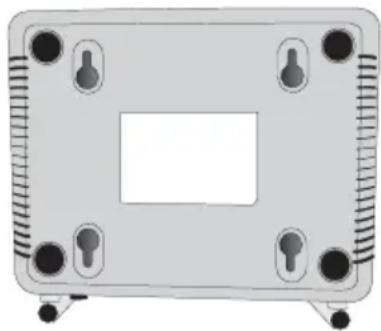
Sie können Ihren Sinus 1054 DSL auch an der Wand befestigen. Dafür sind auf der Unterseite Bohrungen angebracht.
Wenn Sie diese Möglichkeit nutzen, hängen Sie das Gerät so an die Schrauben (Schrauben und Dübel nicht im Lieferumfang), die Sie an dem Aufstellort anbringen müssen, dass die Anzeigen nach oben gerichtet sind und die Kabel nach unten gehen.

Beachten Sie beim Anbringen der Schrauben alle handwerklichen Vorsichtsmaßnahmen, z. B. beim Bohren und Dübeln. Aus verständlichen Gründen kann T-Com nicht für dadurch entstehende Schäden haften.
Anschließen
Ihr Sinus 1054 DSL darf noch nicht an das Stromnetz angeschlossen sein und der Rechner, den Sie über das Ethernetkabel mit dem Gerät verbinden, muss ausgeschaltet sein.
Stellen Sie den Sinus 1054 DSL an der vorgesehenen Stelle auf.
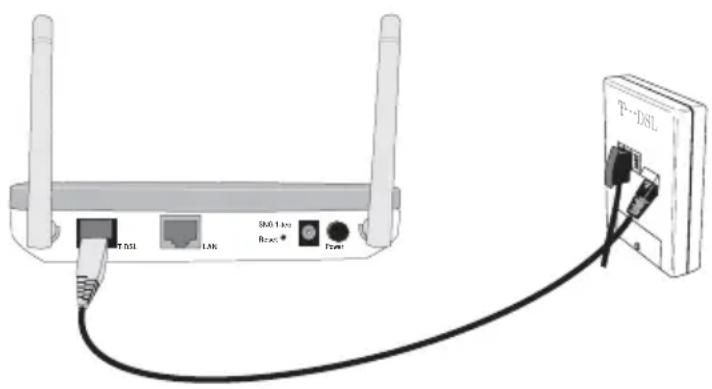
Für den Anschluss an den Splitter stecken Sie eines der im Lieferumfang enthaltenen Ethernetkabel (welches Sie nehmen ist abhängig von der Entfernung des Aufstellortes zum Splitter) in die mit ADSL gekennzeichnete Buchse an der Rückseite des Gerätes. Das andere Ende stecken Sie in den Splitter.
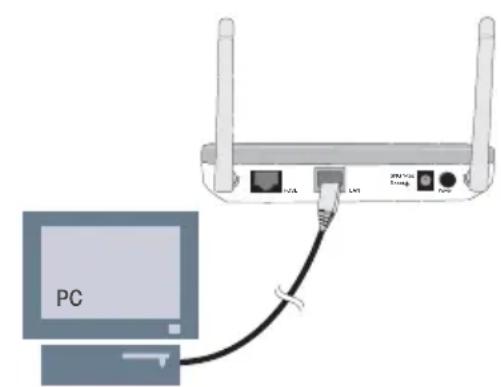
Für den Anschluss an das lokale, kabelgebundene Netz (LAN), stecken Sie das andere Ethernetkabel in die mit LAN gekennzeichnete Buchse an der Rückseite des Gerätes.
Das andere Ende stecken Sie in die Buchse der Ethernet-Schnittstellenkarte an Ihrem Rechner.
Schalten Sie erst nach dem Anschließen den Rechner ein.
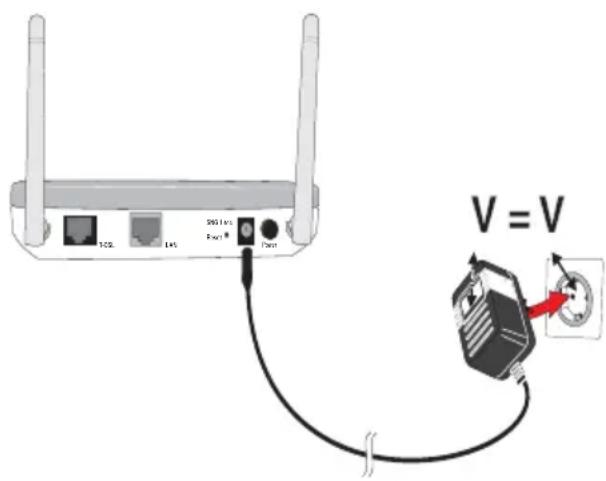
Für den Anschluss an das Stromnetz prüfen Sie, ob die Anschlusswerte der Stromsteckdose denen entsprechen, die für die Primärseite des Netzteils auf dem Typenschild angegeben sind. Das Typenschild finden Sie auf der Unterseite des Gerätes.
Stecken Sie das Steckernetzteil (SNG 1-tec) nur dann in die Stromsteckdose, wenn sie den Anforderungen entspricht.
Stecken Sie den Stecker des dünnen Kabels in die Anschlussbuchse für das Netzteil am Sinus 1054 DSL, beschriftet mit Power.
Schließen Sie das Netzteil über eine eigene Steck-dose an.

Stecken Sie das Netzteil nie in eine Stromsteckdose, von der Sie nicht sicher sind, dass sie den auf dem Typenschild angegebenen Werten entspricht: Netzteil und Gerät können zerstört werden, Sie können körperlichen Schaden erleiden.
Ein-/Ausschalten
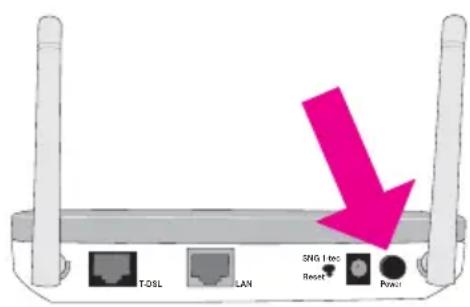
Auf der Rückseite des Gerätes befindet sich der Ein-/Ausschalter. Drücken Sie ihn, nachdem Sie alle anderen Aufstellmaßnahmen durchgeführt haben, um den Sinus einzuschalten. Die Betriebslampe an der Vorderseite leuchtet.
Zum Ausschalten drücken Sie erneut. Der Schalter schaut dann etwas aus dem Gehäuse heraus.
Antennen ausrichten

Richten Sie die beiden Antennen auf.
Die Antennen werden am Antennenfuß in einer Schiene geführt. Das ermöglicht das Verstellen aus der Senkrechten in den Richtungen links, rechts, nach hinten um bis zu 90°. Versuchen Sie nicht mit Gewalt weiter zu drehen. Die Antennen werden dadurch beschädigt.
Anzeigen
Ihr Sinus 1054 DSL ist mit Leuchtanzeigen (LED) ausgestattet, welche folgende Bedeutung haben:
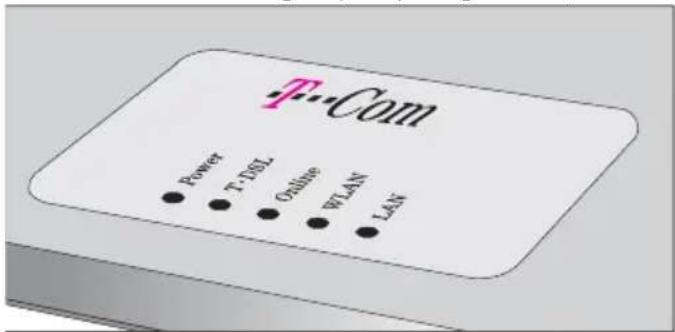
LED Zustand Beschreibung
| Power Grün | Gerät eingeschaltet und betriebsbereit | ||
| Aus | Gerät ohne Strom | ||
| T-DSL Grün, stetig | T-DSL Schleife aufgebaut | ||
| Grün, blinkt schnell | Aufbau (Training) | ||
| Blinkt drei Mal | Neustart (Bootet) | ||
| Aus | Kein ADSL | ||
| Online Orange, stetig | Internetverbindung steht | ||
| Blinkt drei Mal | Selbsttest | ||
| Aus | Internetverbindung getrennt | ||
| WLAN Grün, stetig | WLAN (Funknetz) verfügbar | ||
| Grün, blinkt | Sendet/empfängt Daten über WLAN | ||
| LAN | Grün, blinkt | stetig | Verbindung mit 10/100 Mbps |
| Sendet/empfängt Daten über kabelgebundenes LAN | |||
Einbinden ins LAN
In diesem Kapitel erfahren Sie:
Allgemeines, Seite 13
Vorbereiten des einzubindenden Rechners/Netzwerkes, Seite 14
Prüfen der Netzanbindung der Ethernetkarte., Seite 14
Prüfen der Eigenschaften von TCP/IP, Seite 17
Um Ihren Sinus 1054 DSL in Ihr lokales Netz einzubinden und um einen Zugang ins öffentliche Netz herzustellen, benötigen Sie keine spezielle Installationssoftware.
Das Einbinden ins LAN geschieht mit den Hilfsmitteln, die das Betriebssystem (Windows® 98, 98SE, Me, XP, 2000, MAC OS ab 8.5) Ihres Rechners zur Verfügung stellt.
Das Herstellen einer Verbindung ins Internet und das Konfigurieren von IP Adressen, Anbinden ans Funknetz und ähnlich, geschieht mittels des Web-basierten Softwareportals (HTML-Dokumente als Assistent für das Konfigurieren der Zugangsdaten), das in der Firmware des Sinus 1054 DSL enthalten ist. Über den von Ihnen verwendeten Internetbrowser (z. B. Internet Explorer ab 5.5 oder Netscape ab 7.0, der Java-Script unterstützt und bei dem Pop-Up Fenster nicht blockiert sind) können Sie das Softwareportal aufrufen und werden dann Schritt für Schritt durch das Einrichten des Zugangs zum Netz über den DSL-Anschluss geleitet.
Auf der im Lieferumfang enthaltenen CD-ROM finden Sie die ausführliche Bedienungsanleitung (diese) für den Sinus 1054 DSL Router. Desweiteren finden Sie Anleitungen und Treibersoftware für weitere Produkte der Sinus 1054 Modellreihe.
Desweiteren finden Sie auf der CD-ROM eine Zusatzsoftware (Online Control), die es ermöglicht, die Internetverbindung von jedem im Netzwerk befindlichen PC aus zu überwachen, zu trennen und zu verbinden ohne über die Konfigurationssoftware des Routers zu gehen.
Allgemeines
Im Regelfall ist das Betreiben des Sinus 1054 DSL ohne Probleme, da die Rechner im Netz so konfiguriert sind, dass die IP Adressen (numerische Kennzeichnung der Rechner im Netz) dynamisch vergeben werden. Dies entspricht im Regelfall der Standardeinstellung der Netzwerkkonfiguration unter Windows® Betriebssystemen. Da dies meist jedoch für Windows-Netzwerke unter WINS (Windows Name Services) und dem Transportprotokoll NetBEUI geschieht, kann es notwendig sein auf jedem der Rechner zu prüfen, ob bei Ihrer installierten Ethernetkarte oder dem Funkadapter das TCP/IP Protokoll installiert ist. Ist dies nicht der Fall, müssen Sie dieses Protokoll hinzufügen (siehe Seite 14).
Ihr Router beinhaltet einen DHCP-Server (Dynamic Host Configuration Protocol = dynamisches Netzwerkprotokoll zum Steuern einer automatischen Netzwerkkonfiguration über Netzwerkadressen (IP) für TCP/IP), der selbständig den Rechnern Adressen für das Netzwerk-Transportprotokoll TCP/IP (Transmission Control Protocol/Internet Protocol) zuteilt.
Ebenso ist es wichtig, dass sich die Rechner und weiteren Einrichtungen des Netzes in der selben Domäne (Kennzeichnung eines Netzes oder Netzbereiches, definiert über IP Adressbereiche, auch über Namen) befinden.
Sie können den Sinus 1054 DSL dazu nutzen, um allen Rechnern einen Netzzugang ins Internet zu gewährleisten. Besitzen Sie ein bestehendes Netz, in das Sie zu diesem Zweck den Router einbinden möchten, und befindet sich in diesem Netz ein Rechner, der auch über den Router ins Web soll, aber bereits über einen direkten Zugang zum Internet verfügt, z. B. mittels Com-Schnittstelle oder USB über ein Modem, integriertes Modem oder eine zusätzliche, zweite Ethernetkarte zu T-DSL oder ISDN, sollten Sie diese Einstellungen und eventuellen Hardwarekomponenten vor dem Integrieren des Sinus 1054 DSL entfernen.
Tipp
Sollte auf einem Ihrer Rechner eine spezielle Software für den Internetzugang und E-Mail installiert sein, so achten Sie darauf, dass dort der Zugang über LAN (Netzwerk) eingerichtet wird.
Vorbereiten des einzubindenden Rechners/Netzwerkes
Sie haben den Anschluss an den Splitter wie im Kapitel Inbetriebnahme (siehe Seite 10) beschrieben durchgeführt. Schließen Sie nun den Sinus 1054 DSL an die Ethernetbuchse der Netzwerkkarte des gewünschten Rechners oder an einen Hub (Anschlussgerät für sternförmige Netze) oder Switch (selbststeuernder Hub) in einem bestehenden LAN an.

Das im Folgenden beschriebene Prüfen der Netzwerkkarte und der Eigenschaften von TCP/IP ist für alle Rechner in den Fällen notwendig, wenn diese Rechner nach dem Einbinden im Netz nicht erreichbar sind.
Es ist Ihnen freigestellt, ob Sie diese Prüfung noch vor dem eigentlichen Einrichten des Routers vornehmen oder ob Sie die Prüfung zunächst überspringen. Sollte für die Ethernetkarte kein TCP/IP Protokoll installiert sein, kann keine Verbindung zum Router aufgebaut werden. Kehren Sie dann zu diesem Kapitel zurück und führen Sie die Prüfung und Einstellung der Ethernetkarte durch.
Tipp
Läuft der ins Netzwerk einzubindende Rechner unter Windows® XP ist im Regelfall das Einrichten der Netzwerkkarte nicht notwendig, da XP bereits DHCP-orientiert ist und als Standard TCP/IP als Transportprotokoll verwendet.
Prüfen der Netzanbindung der Ethernetkarte.
Dieser Vorgang wird am Beispiel des Betriebssystems Windows® ME (Millenium Edition) gezeigt. Das hier Beschriebene gilt in vergleichbarer Form für die Betriebssysteme Windows® 98 und 2000. Windows® XP ist bereits von vornherein auf das Unterstützen eines DHCP-Servers ausgelegt und bindet im Regelfall Netzwerkkarten über TCP/IP in lokale Netze ein.
Tipp
Ist die Ethernetkarte nicht an TCP/IP gebunden, müssen Sie die Bindung vornehmen. War beim Installieren des Betriebssystems das Übernehmen der Netzwerkprotokolle nicht vorgesehen, werden Sie im Verlauf des Vorgangs aufgefordert, Ihre CD-ROM mit dem Betriebssystem einzulegen.
Unter Windows® 98, 98SE, Me und 2000
1 Klicken Sie auf Start.
2 Führen Sie den Mauszeiger über Einstellungen auf Systemsteuerung und klicken Sie darauf.
3 Doppelklicken Sie auf das Symbol Netzwerk.
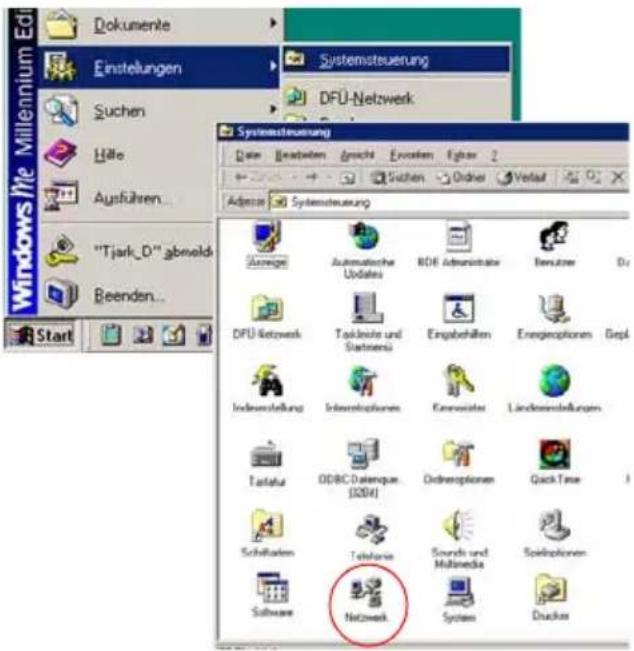
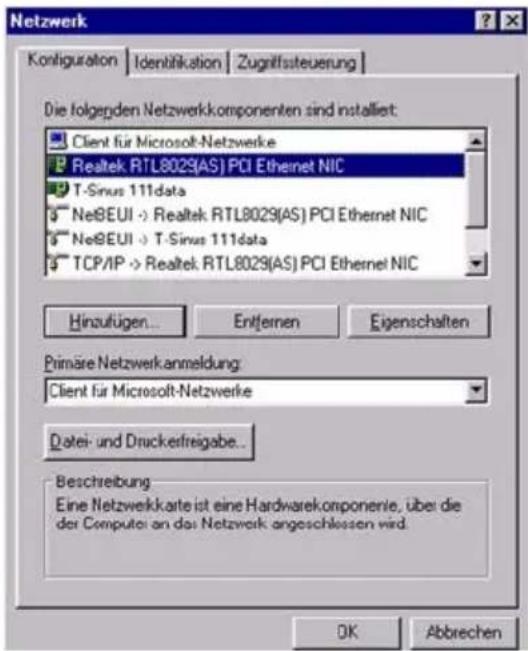
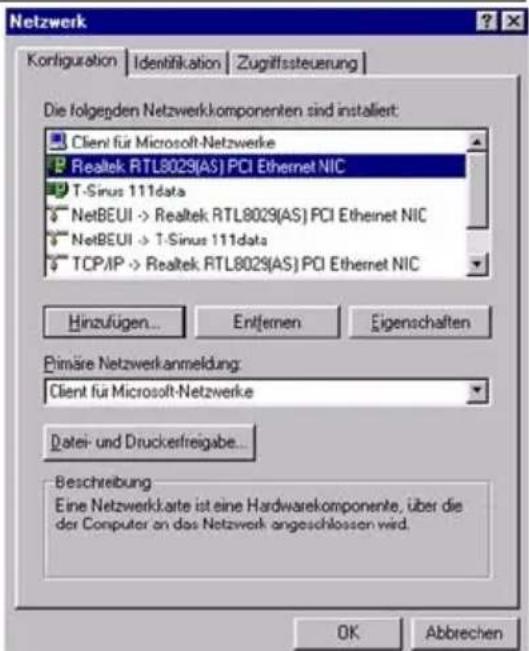
4 Klicken Sie in dem sich öffnenden Fenster auf die Bezeichnung der Ethernetkarte, die in Ihrem Rechner installiert ist und über welche Sie in das Netzwerk möchten, um sie zu markieren.
Es kann sich um eine Karte oder einen WLAN (Funk) Adapter handeln.
5 Klicken Sie auf die Schaltfläche Eigenschaften, der nunmehr aktiv ist.
Sie können auch TCP/IP doppelklicken, das Fenster Eigenschaften wird dann sofort geöffnet.
6 Klicken Sie im Fenster Eigenschaften von ... auf die Registerkarte Bindungen.
Ist auf dieser Karte bereits TCP/IP eingetragen und das Markierungskästchen mit einem Haken versehen, brauchen Sie nichts weiter zu tun.
Liegt TCP/IP ohne Haken vor, klicken Sie in das Markierungskästchen, um den Haken zu setzen.
Liegt TCP/IP nicht vor, müssen Sie es an die Ethernetkarte binden.
7 Klicken Sie in allen Fällen auf OK.
![Eigenschaften von Realtek RTL8029[AS] PCI Ethernet ... Trebertyp Bindungen Erweiter Klicken Sie auf die Protokolle für die Netzwerkarte. Ihr Computer muss mit denselben Protokollen arbeiten wie die Netzwerkcomputer, mit denen er Daten austauscht. ✓ NetBEUI -> Realtek RTL8029[AS] PCI Ethernet NIC ✓ TCP/IP -> Realtek RTL8029[AS] PCI Ethernet NIC OK Abbrechen](/content/2026/05/801677/images/4540732f0be98b5efddb4ec4140c90d25ac998669fad0e1a7899eb2f579ce78b.jpg)
Tipp
Liegt bereits eine Anbindung an NetBEUI vor, müssen Sie diese nicht entfernen. Sie können dieses Protokoll dazu verwenden, dass Rechner in Ihrem Netz, die keinen Zugang zum Internet erhalten sollen, ohne großen Konfigurationsaufwand über dieses Protokoll erreichbar bleiben. Alle anderen Rechner müssen dann zusätzlich zu TCP/IP auch NetBEUI unterstützen.
8 Nach dem Klick auf OK sehen Sie wieder das Fenster Netzwerk.
War bereits TCP/IP mit einem Haken versehen, oder haben Sie einen Haken gesetzt, klicken Sie auf OK.
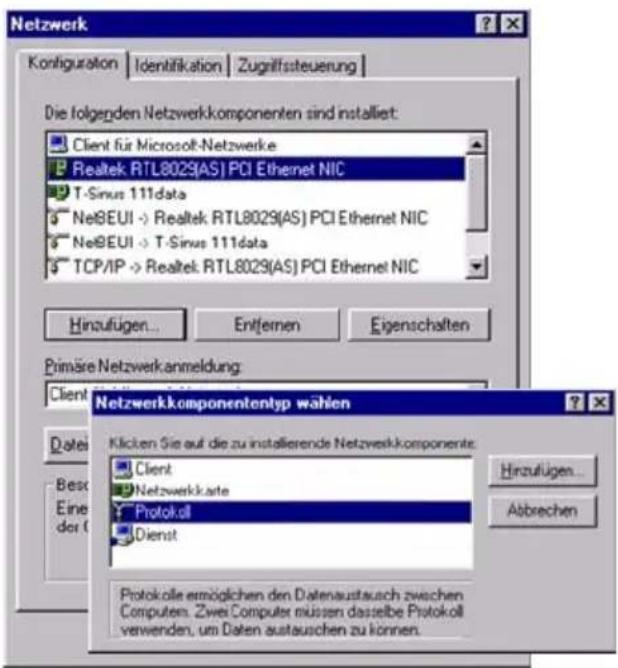
War TCP/IP nicht angebunden, klicken Sie auf die Schaltfläche Hinzufügen
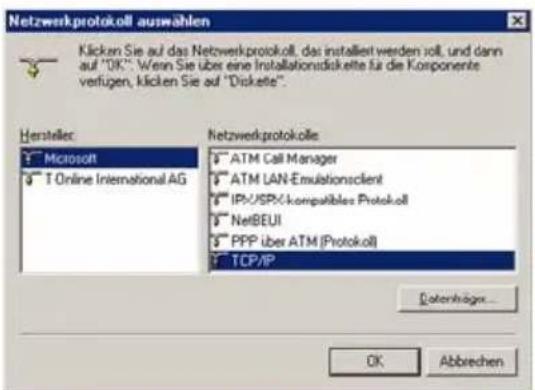
9 In dem sich öffnenden Fenster klicken Sie auf Protokoll und danach auf Hinzufügen.
Sie können auch gleich auf Protokolldoppelklicken.
Im Regelfall wird Sie ein Fenster ähnlich dem nebenstehenden angezeigt.
10 Klicken Sie zunächst im Feld Hersteller auf Microsoft, um zu markieren.
11 Klicken Sie danach im Feld Netzwerkprotokolle auf TCP/IP, um zu markieren.
12 Klicken Sie dann auf OK.
Sie sehen erneut das Fenster Netzwerk.
13 Klicken Sie auf OK.
Ein Hinweisfenster sagt Ihnen, dass Ihre Einstellung erst nach einem Neustart des Rechners wirksam wird.
14 Bestätigen Sie dieses Fenster mit OK.
Ihr Rechner wird neu gestartet.
Prüfen der Eigenschaften von TCP/IP
Ihr Sinus 1054 DSL ist mit einem DHCP-Server ausgestattet, der die Adressierungen im Netzwerk selbsttätig vornimmt. Im Regelfall müssen Sie nichts unternehmen, da bei der Installation von TCP/IP das Funktionsfeld IP-Adresse automatisch beziehen gesetzt und als lokale Domäne Arbeitsgruppe eingetragen ist. Binden Sie jedoch Ihren Sinus 1054 DSL in ein bereits bestehendes Netz ein mit von Ihnen vergebenen Adressbereichen, Domänennamen oder Subnetzen, oder funktioniert das weiter hinten Beschriebene (Konfigurieren mit dem Softwareportal) nicht auf Anhieb, sollten Sie die Eigenschaften von TCP/IP überprüfen.
Unter Windows® 98, 98SE, Me und 2000
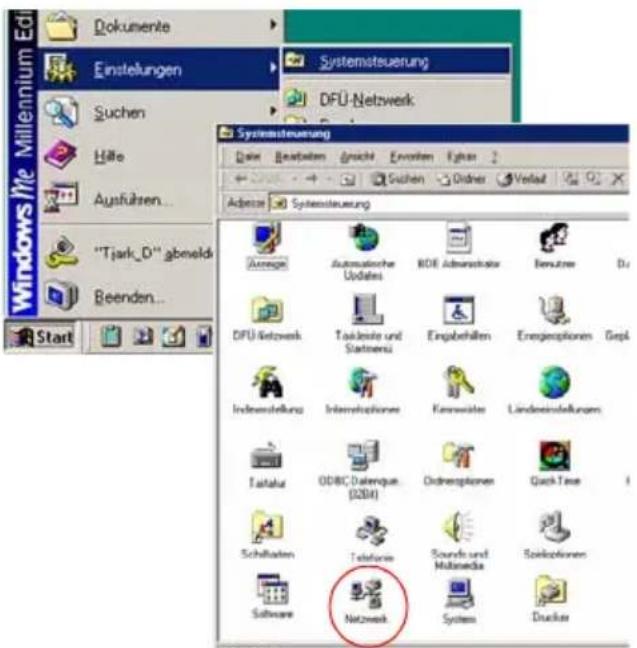
1 Klicken Sie auf Start.
2 Führen Sie den Mauszeiger über Einstellungen auf Systemsteuerung und klicken Sie darauf.
3 Doppelklicken Sie auf das Symbol Netzwerk.
4 Doppelklicken Sie in dem sich öffnenden Fenster auf TCP/IP mit der zugeordneten Bezeichnung der Ethernetkarte, die in Ihrem Rechner installiert ist und über welche Sie in das Netzwerk möchten, um sie zu markieren. Es kann sich um eine Karte oder einen WLAN (Funk) Adapter handeln.
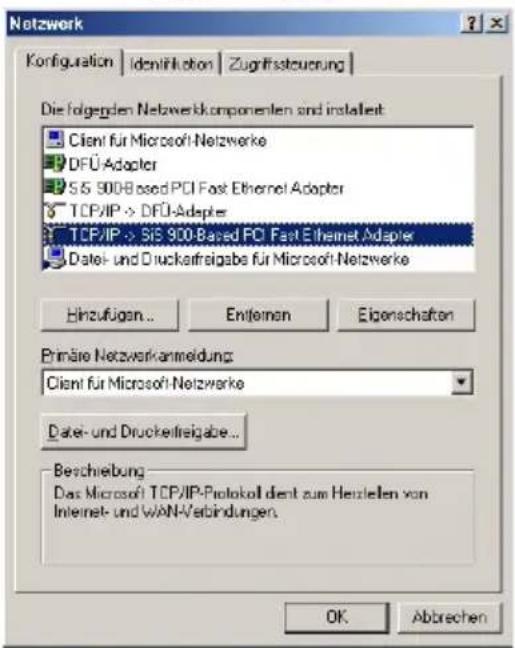
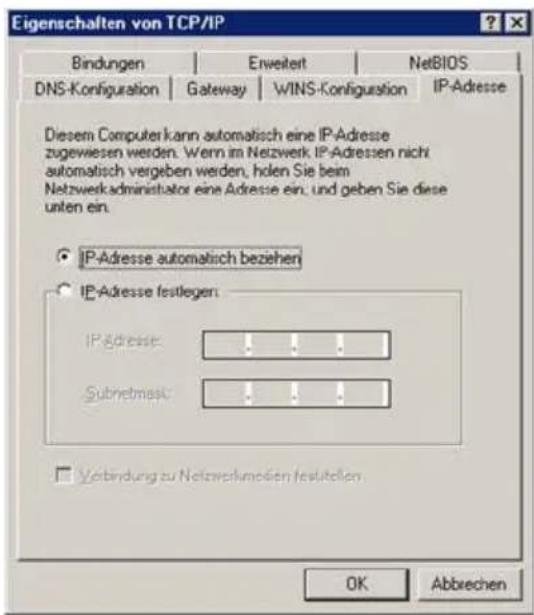
Die Registerkarte IP-Adressen muss ähnlich der nebenstehenden aussehen.
Im Entscheidungsfeld vor der Zeile IP-Adresse automatisch beziehen, muss sich ein Punkt befinden.
In den Feldern unter IP-Adresse festlegen darf sich kein Eintrag befinden.
5 Klicken Sie auf OK.
Ein Hinweisfenster sagt Ihnen, dass Ihre Einstellung erst nach einem Neustart des Rechners wirksam wird.
6 Bestätigen Sie dieses Fenster mit OK.
Ihr Rechner wird neu gestartet.
Unter Windows® XP
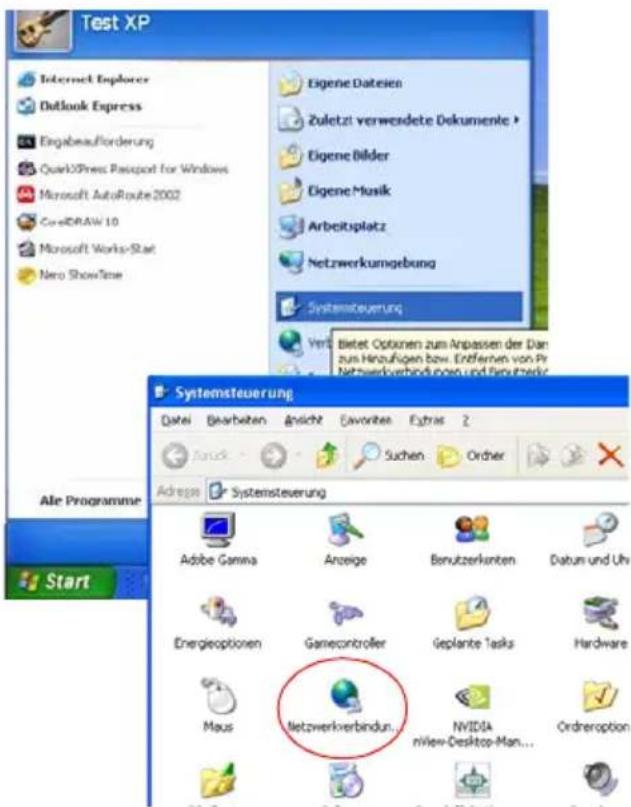
1 Klicken Sie auf Start und wählen Sie Systemsteuerung.
2 Wählen Sie Netzwerk- und Internetverbindungen, klicken Sie anschließend auf das Symbol Netzwerkverbindungen.
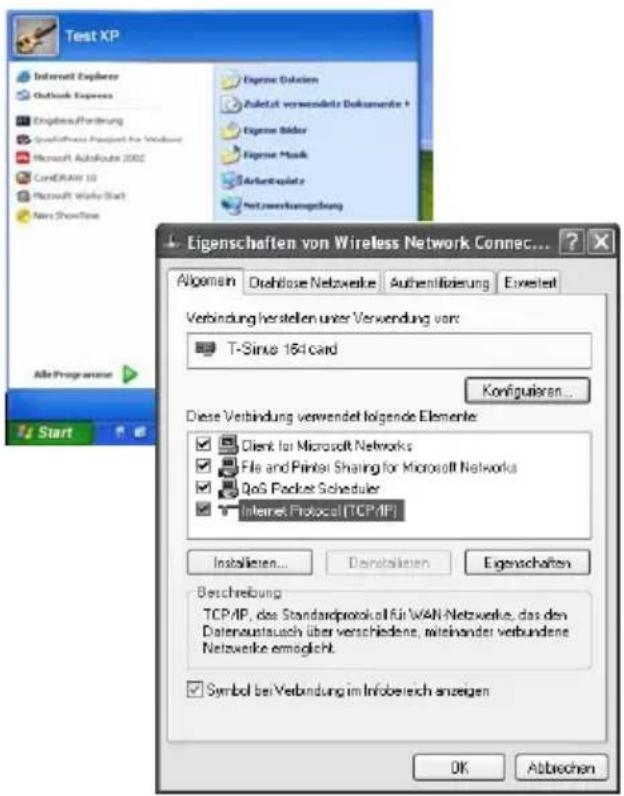
3 Führen Sie dann einen Doppelklick auf die LAN-Verbindung aus, über die Sie mit dem Router verbunden sind.
4 Klicken Sie auf Eigenschaften.
5 Markieren Sie Internetprotokoll (TCP/IP) und klicken Sie in diesem Fenster auf Eigenschaften.
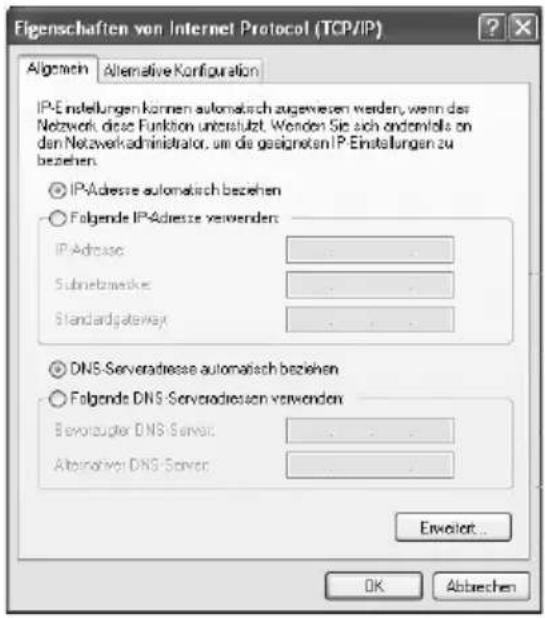
Sind die Optionen IP-Adresse automatisch beziehenund DNS-Serveradresse automatisch beziehenaktiviert (mit einem Punkt versehen), so ist Ihr Rechner bereits für DHCP konfiguriert. Klicken Sie auf Abbrechen.
Sind die Optionen IP-Adresse automatisch beziehenund DNS-Serveradresse automatisch beziehennicht aktiviert, aktivieren Sie diese Option indem Sie in das Entscheidungsfeld neben dieser Zeile klicken.
Klicken Sie auf OK.
Schließen Sie alle anderen Fenster durch Klicken auf OK.
Erstkonfiguration
Ihr Sinus 1054 DSL ist im Lieferzustand bereits so vorkonfiguriert, dass er in TCP/IP-basierten Netzen, die ohne Verschlüsselung arbeiten, lauffähig ist. Das weiter vorn beschriebenen Vorgehen ist häufig nicht notwendig.
Tipp
Sie können das Einrichten Ihres Sinus 1054 DSL sowohl über einen PC im kabelgebundenen Netz (wie für die Erstkonfiguration empfohlen und im Folgenden beschrieben), als auch über einen im Funknetz befindlichen Rechner durchführen. Für späteres Konfigurieren, wenn Sie den Sinus 1054 DSL bereits in das WLAN eingebunden haben, ist auch der Einsatz eines funkbasierten Rechners möglich. Es wird aber grundsätzlich empfohlen einen kabelgebundenen Rechner zu verwenden.
Tipp
Bevor Sie mit dem Konfigurieren beginnen, legen Sie bitte die Unterlagen (Auftragsbestätigung), die Sie nach Ihrer Anmeldung bei einem Dienstanbieter, z. B. T-Online International, erhalten haben, griffbereit. Sie benötigen die Angaben mit den persönlichen Daten, damit Sie eine Verbindung ins Internet aufbauen können.
Das Softwareportal
Das Softwareportal ist eine HTML-basierte Dokumentation, die Sie mittels Erläuterungen und Links (Verknüpfungen zu weiterer Information und zu ausführbaren Programmen) Schritt für Schritt durch das Konfigurieren leitet.
Das Softwareportal stellt Ihnen mehrere Bereiche zur Verfügung:
- Der Assistent (in der Folge im Detail beschrieben) führt Sie Schritt für Schritt durch die Bereiche, die für den Betrieb notwendig sind. Diese Schritte sind auch für den Laien erfolgreich durchführbar.
- In den Menüpunkten Konfiguration und Verwaltung können Sie gezielt zusätzliche Einstellungen vornehmen, siehe Erweiterte Einstellungen (siehe Seite 31) .
Das Softwareportal wird mittels einer URL (Uniform Resource Locator = definierte Adresse in einem Netzwerk für bestimmte Dokumente oder Anwendungen) aufgerufen.
Diese Adresse ist bei Auslieferung 192.168.2.1 (entspricht der IP Adresse des Routers) mit der Subnetzmaske 255.255.255.0.
Sie rufen das Softwareportal mit einem Internet-Browser auf. Sie können dafür den Browser verwenden, der auf Ihrem Rechner installiert ist (z. B. Internet Explorer ab 5.5 oder Netscape ab 7.0 oder ein Browser, der Java-Script unterstützt und bei dem Pop-Up Fenster nicht blockiert sind) und den Sie für sich als Ihren Standard-Browser verwenden möchten. Das Vorgehen ist in allen Fällen das gleiche.
Als Beispiel für den Einstieg in das Softwareportal wird der Internet Explorer® der Microsoft Corporation verwendet.
Tipp
Die Einstellungen Ihres Browsers muss das Anzeigen von Popups akzeptieren, Java Script muss aktiviert sein, es darf kein automatisches Konfigurationsskript verwendet werden und es darf kein Proxyserver (Proxy = Stellvertreter; Bindeglied/Puffer im Netz zwischen dem Rechner und dem Netzserver) definiert sein.
Konfiguration mit dem Assistenten (Schnellkonfiguration)
Sie haben, wie beschrieben, Ihren Sinus 1054 DSL angeschlossen und gegebenenfalls die Protokoll-anbindung der Ethernetkarte und die Eigenschaften von TCP/IP überprüft. Ihr Router ist an das Stromnetz angeschlossen und mittels der Ethernetkabel die physische Verbindung des Routers zum Splitter und dem Rechner, von dem aus Sie das Konfigurieren durchführen möchten, hergestellt.
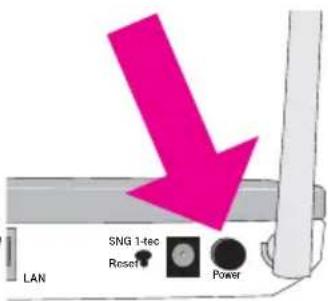
Schalten Sie den Router über den Netzschalter ein. Warten Sie bis die Kontroll-LED für Power (Betrieb), WLAN und LAN leuchten.
Klicken Sie auf das Symbol des von Ihnen verwendeten Internet-Browsers, z. B.

für den Internet Explorer ab 5.5 oder
Internet Explorer

für den Netscape Navigator ab 7.0 oder jeden anderen Internet-Browser, sofern er die Voraussetzungen wie im Tipp auf der vorherigen Seite beschrieben, erfüllt.
Netscape Navigator
Sie können die Anwendung auch aufrufen über Start → Programme, sich aus der Liste den Browser aussuchen und darauf klicken.
Tipp
Im Folgenden geben Sie die Adresse für das Softwareportal ein. Beachten Sie dabei bitte: Geben Sie als URL nur die IP Adresse 192.168.2.1 ein. Sie können auch http:// und dann die IP Adresse eingeben, aber nie www. Das Softwareportal wird in diesem Fall nicht gefunden, es erscheint „Seite nicht verfügbar“.
Das Fenster des von Ihnen gewählten Browsers wird geöffnet (der gezeigte Internet Explorer® ist nur als Beispiel zu werten und ist nicht ausschließlich notwendig für das Ausführen des Softwareportals).
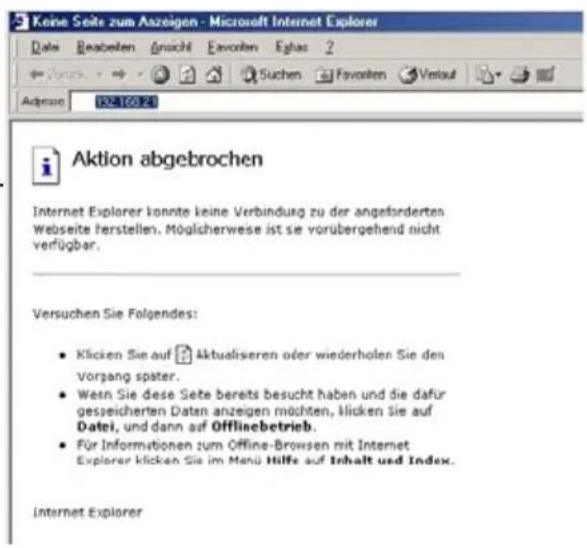
Wahrscheinlich wird der Browser versuchen eine Verbindung ins Internet aufzubauen. Brechen Sie diesen Vorgang durch Drücken der Taste ESC auf der Tastatur Ihres Rechners ab. Das Hinweisfenster auf Aktion abgebrochen erscheint.
Geben Sie in der Adressleiste die URL des Softwareportals ein: 192.168.2.1
Drücken Sie die Zeilenschalttaste (Return, Enter).
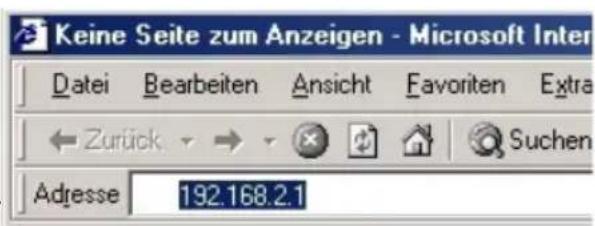

Aktion abgebrochen
Internet Explorer konnte keine Verbindung Webseite herstellen. Möglicherweise ist sie verfügbar.
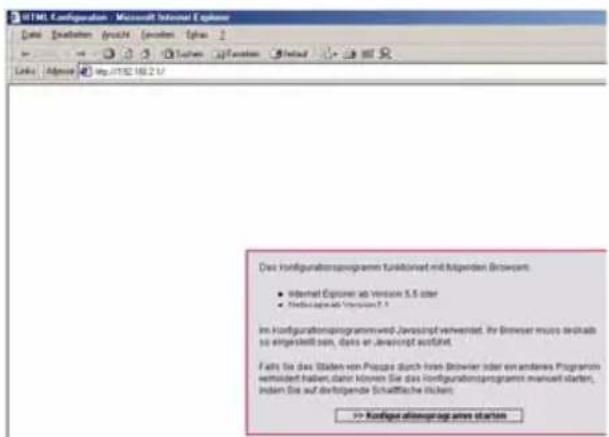
Nach kurzer Zeit wird das Fenster zum Einloggen angezeigt.
Wird das Fenster nach kurzer Zeit nicht geöffnet und erscheint statt dessen das Fenster „Seite nicht verfügbar“, haben Sie die URL falsch eingegeben oder die Gateway Adresse auf Ihrem Rechner wurde nicht oder falsch vergeben. Geben Sie die URL erneut ein. Führt das nicht zum Erfolg, prüfen Sie die Eigenschaften von TCPI/IP (siehe Seite 17). Führt auch das nicht zum Erfolg, siehe Gateway IP über DOS aktualisieren (siehe Seite 80).
Tipp
Gleichzeitig mit dem Öffnen des Startfensters des Softwareportals wurde ein Hinweisfenster für die Einstellungen des Browsers geöffnet. In diesem Fenster ist auch eine Verknüpfung (Link), mit der Sie die Login-Seite aufrufen können.
Dieses Fenster stellt im Besonderen sicher, dass beim Beenden des Konfigurierens nicht auch der Internetbrowser geschlossen wird. Wenn Sie die Konfiguration abgeschlossen haben, können Sie in der Adresszeile dieses Fensters die URL (Adresse, z. B. http://www.T-Com.de) einer Webseite eingeben und aufrufen.
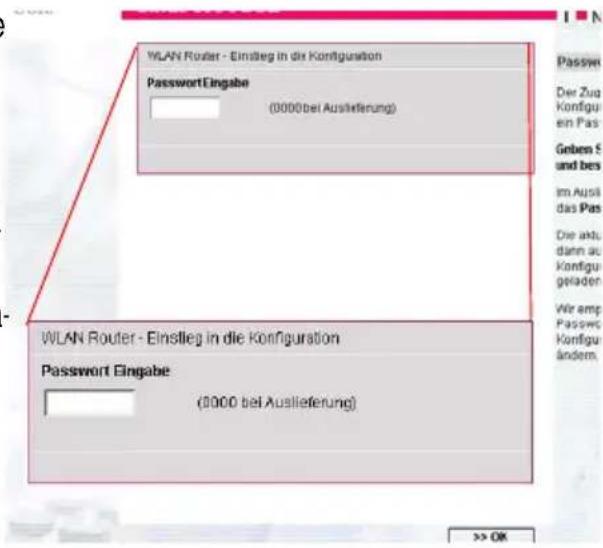
Geben Sie 0000 ein (Passwort bei Auslieferung). Die Eingabe wird als Punkte oder Sternchen dargestellt. Klicken Sie auf OK.
Hatten Sie den Router bereits konfiguriert und möchten Sie jetzt Änderungen oder Erweiterungen vornehmen, geben Sie an dieser Stelle das Passwort ein, das Sie selbst vergeben haben.
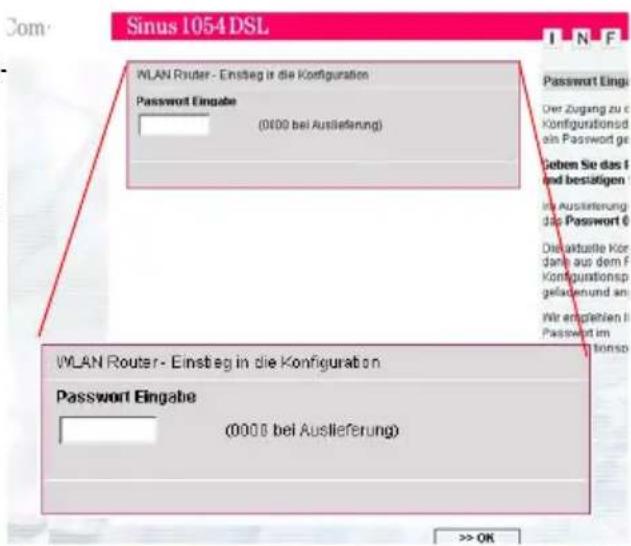
Nach kurzer Zeit wird das Startfenster gezeigt.
Sie haben die Wahl zwischen dem Assistenten (Schritt für Schritt, im Folgenden verwendet; Schnellkonfiguration) und weiteren Einstellmöglichkeiten.
Der Assistent führt Sie in einfachen Schritten durch das Anmelden bei Ihrem Dienstanbieter zu einer funktionsfähigen Internetverbindung.
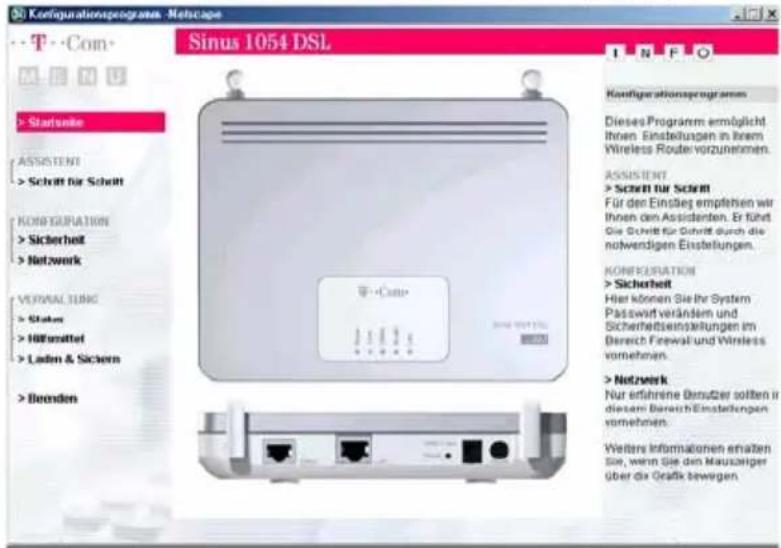
Tipp
Haben Sie sich eingeloggt und finden für ca. 5 Minuten (einstellbar) keine Aktivitäten in einem der Fenster statt, z. B. Eingaben, werden Sie im Router abgemeldet. Beim Klicken auf eine der Schaltflächen erscheint erneut das Login Fenster. Eventuell eingeleitete Funktionseingaben werden abgebrochen.
Tipp
Bei der Beschreibung der Bedienprozeduren wird im Besonderen auf die Schaltfläche OK & Weiterverwiesen. Die beiden anderen Schaltflächen (Buttons) am unteren Rand des Fensters haben folgende Bedeutung:
Beenden: Bricht den Vorgang ab und führt sie zurück zur Login Seite. Eventuell bereits gespeicherte Daten bleiben erhalten.
Zurück: Geht zurück zum vorhergegangenen Menü.
Führen Sie den Mauszeiger auf Schritt für Schritt und klicken Sie darauf.
Das Fenster zum Einstellen/Ändern des Passwortes für das Softwareportal wird geöffnet.
Das Passwort kann alphanumerisch sein und bis zu 12 Zeichen umfassen. Groß-/Kleinschreiben sind für das Prüfen unterschiedliche Zeichen.
Doppelklicken Sie in das Feld Altes Passwort und geben Sie das bestehende Passwort ein (bei Ersteingabe 0000).
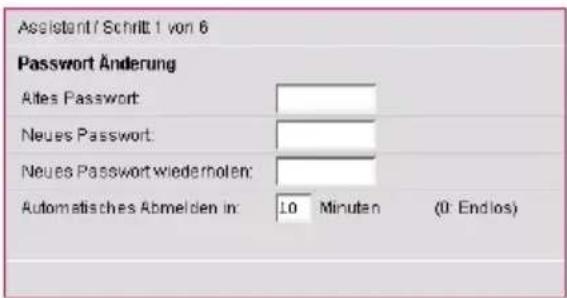
Drücken Sie die Tab-Taste oder klicken Sie in das Feld Neues Passwort. Geben Sie das neue Passwort ein.
Drücken Sie die Tab-Taste oder klicken Sie in das nächste Feld. Geben Sie das Passwort erneut ein. Im Feld Automatisches Abmelden irkönnen Sie eingeben, wieviel Zeit verstreichen soll, bis sich das Softwareportal automatisch abmeldet und die Login-Seite wieder erscheint. Geben Sie 0 (Null) ein, wenn sich das Softwareportal nie ausschalten soll (nicht empfohlen, da das Softwareportal immer zugänglich bleibt und Unbefugte während einer Abwesenheit von Ihnen in die Einstellungen eingreifen können).
Klicken Sie auf OK & Weiter. Ihre Einstellung wird übernommen.
Tipp
Möchten Sie das Passwort nicht ändern, sondern das bestehende beibehalten, klicken Sie sofort auf OK & Weiter.
Nach kurzer Zeit wird das Fenster zum Einstellen des Netzzugangs gezeigt. Sie können den Provider wählen, den Sie beauftragt haben:
T-Online
oder
einen anderen Provider (Dienstanbieter).
Klicken Sie in das entsprechende Entscheidungsfeld, z. B. T-Online.
Klicken Sie auf OK & Weiter.
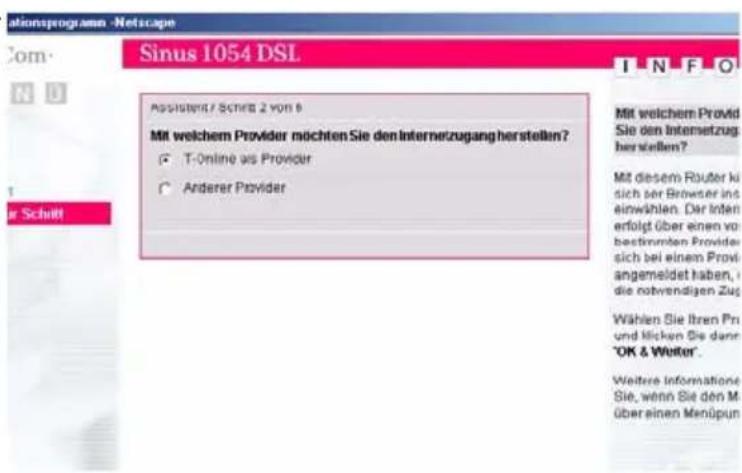
Nach kurzer Zeit wird das Fenster zum Anmelden und Kenntlichmachen (Authentifizieren) im Netz Ihres Dienstanbieters geöffnet.
Die hier geforderten Daten wurden Ihnen von Ihrem Dienstanbieter in einem Geheimumschlag vorgegeben.
Bewahren Sie diese Daten unzugänglich für Unbefugte auf, denn mit diesen Angaben könnten Fremde auf Ihren Namen und auf Ihre Kosten im Internet surfen.
Am Beispiel einer Auftragsbestätigung von T-Online soll Ihnen das Ausfüllen dieses Fensters erläutert werden. Geben Sie in den entsprechenden Feldern die Daten der Auftragsbestätigung ein:
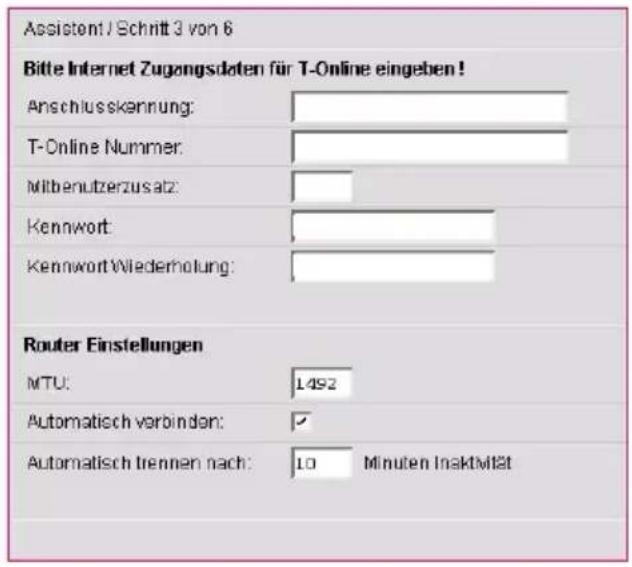
- Anschlusskennung 1,
- T-Online-Nr2 ,
- Mitbenutzerzusatz (4-stellig), im Regelfall 0001, es sei denn, Ihr Anschluss ist als weiterer Mitbenutzer eines bestehenden Nutzers beim Provider angemeldet.
Aus Gründen der Sicherheit müssen Sie jetzt noch nachweisen, dass Sie die Berechtigung des Zugangs haben. Dazu dient das Kennwort (Passwort).
Kennwort: Das Kennwort ③, das Sie hier eingeben, entspricht dem, das Ihnen vom Dienstanbieter gegeben wurde.
Lesen Sie dieses Passwort aus der Auftragsbestätigung ab und geben Sie es ein.
Geben Sie das Passwort in der nächsten Zeile erneut ein.
Wie Sie dieses Kennwort ändern können, erfahren Sie von Ihrem Dienstanbieter.
— Das Feld MTU bezieht sich auf den Datenverkehr im Netz. Geben Sie hier nichts ein, es sei denn Ihr Dienstanbieter gibt Ihnen Daten dazu bekannt.
- Autom. Verbinden bedeutet, dass beim Aufruf des Browsers automatisch eine Verbindung ins Internet aufgebaut wird, wenn sich ein Häkchen in diesem Feld befindet. Es wird empfohlen hier kein Häkchen zu setzen. Installieren Sie statt dessen das Hilfsprogramm Online Control, das sich auf der CD-ROM des Lieferumfangs befindet. Bauen Sie damit die Verbindung entsprechend Ihren Bedürfnissen durch einfachen Mausklick auf oder wieder ab (siehe Onlineverbindung herstellen/trennen, Seite 75).
- Automatisch trennen nach: Für die Dauer der Zeit, die Sie hier (in Minuten) eingeben, bleibt die Internetverbindung bestehen, auch wenn keine Aktivität zum Netz stattfindet. Geben Sie 0 (Null) ein, wenn die Verbindung nicht automatisch abgebaut werden soll (nicht empfehlenswert, wenn Sie einen Zeittarif beauftragt haben).
Haben Sie Online Control (Hilfsprogramm zum einfachen Verbinden und Trennen einer Internetverbindung) installiert (siehe Seite 80), empfehlen wir eine Zeit von ca. 15 Minuten zu wählen.
Auftragsbestätigung
| T-Online – Nr: | 091131410099 |
| Anschluss – Nr: | 314131410099 |
| Buchungskonto – Nr: | Fernmeldekontonummer |
Sehr geehrte Kundin, sehr geehrter Kunde,
den von Ihnen erteilten Auftrag haben wir ausgeführt.
Bei Problemen können Sie uns unter den auf der Rückseite aufgeführten kostenfreien Telefonnummern erreichen.
Bei Rückfragen geben Sie bitte Ihre o.g. T-Online-Nr. an.
Es gelten die Allgemeinen Geschäftsbedingungen 'T-Online (Nutzer)' sowie die zusätzlichen
Geschäftsbedingungen 'Private Homepage' und die zusätzlichen Nutzungsbedingungen 'eMail-Dienst'.
Bitte beachten Sie auch den Hinweis zum Datenschutz.
| Ihre Anschlusskennung lautet: | 000123456789 |
| Ihr persönliches Kennwort lautet: | 88888888 |
Bitte ändern Sie das oben angegebene Kennwort nach der ersten Benutzung von T-Online über die Seite *72#. Zudem empfehlen wir unseren Kunden, das Kennwort (Passwort) nicht auf der Festplatte abzuspeichern, da dieses ein Sicherheitsrisiko darstellen kann.
Mit freundlichen Grüßen
Ihr T-Online Team
Um Missbrauch zu verhindern, sollten Sie die Anschlusskennung bzw. das persönliche Kennwort vor anderen Personen gehaimhalten (z.B. bei Vorführungen auf Messen), da wir Ihnen leider auch die Preise berechnen müssen, die durch Mitbenutzer oder unbefugte Benutzung Ihrer Kennung entstanden sind, wenn und soweit Sie diese Nutzung zu vertreten haben.
Hinweise für den Zugang zu T-Online finden Sie in der Zeitschrift "T-Online für Einsteiger".
T-Online International AG, Kundenverwaltung
Hausanschrift Sohnstraße 45, 40237 Düsseldorf
Postanschrift Postfach 10 40 44, 40031 Düsseldorf
Telekontakte Telefon 0800 330 5000, Telefax 0800 330 5030, eMail: Auftrags-Service@t-online.de
Das korrekt ausgefüllte Fernster sieht in etwa so aus.
Damit haben Sie die Daten erfasst, die für das Anmelden und Authentifizieren bei Ihrem Dienstanbieter benötigt werden.
Klicken Sie auf OK & Weiter.
In den folgenden Schritten können Sie Sicherheitseinstellungen für Ihr WLAN vornehmen. Wir empfehlen jetzt schon die Verschlüsselung zu aktivieren, das Einrichten des MAC-Filters jedoch erst später durchzuführen, wenn alle Rechner im Netz integriert und bekannt sind.
| Assistant/ Schnt 3 von 6 | |
| Bitte Internet Zugangsdaten für T-Online eingeben ! | |
| Anschlusskennung: | 091131410099 |
| T-Online Nummer: | 314131410049 |
| Mitbenutzerzusatz: | 0001 |
| Kennwort | ********** |
| Kennwort Wiederholung: | ********** |
| Router Einstellungen | |
| MTU: | 1492 |
| Automatisch verbinden: | |
| Automatisch trennen nach | 5 Minuten Inaktivität |

Integrieren Sie den Sinus 1054 DSL in ein bestehendes Netz, richtet sich der Schlüssel, den Sie hier eingeben, nach den Gegebenheiten des bestehenden Netzes.
Bauen Sie um den Sinus 1054 herum ein neues Netz auf, müssen alle Rechner im Netz den Schlüssel verwenden, den Sie hier vergeben. Ist das nicht der Fall, werden die Rechner nicht erkannt.
Das Fenster zum Einstellen der Verschlüsselung (WEP=Wired Equilent Privacy = einem Kabelnetz vergleichbare Sicherheit) wird geöffnet. Wir empfehlen die Verschlüsselung zu aktivieren.
Klicken Sie in das Entscheidungskästchen vor Ein, wenn Sie WEP verwenden möchten (empfohlen).
Unter Einstellungen WEP legen Sie fest, welchen Algorithmus Sie zum Errechnen des Schlüssels verwenden möchten.
Wählen Sie über die Entscheidungskästchen Schlüssellänge, ob der Schlüssel auf 64 bit oder 128 bit basieren soll. Im 64 Bit Modus muss jeder Schlüssel den Sie eingeben 10 hexadezimale Zeichen lang sein, im 128 Bit Modus jeder Schlüssel 26 hexadezimale Zeichen, falls Sie nicht das Schlüsselwort wählen.
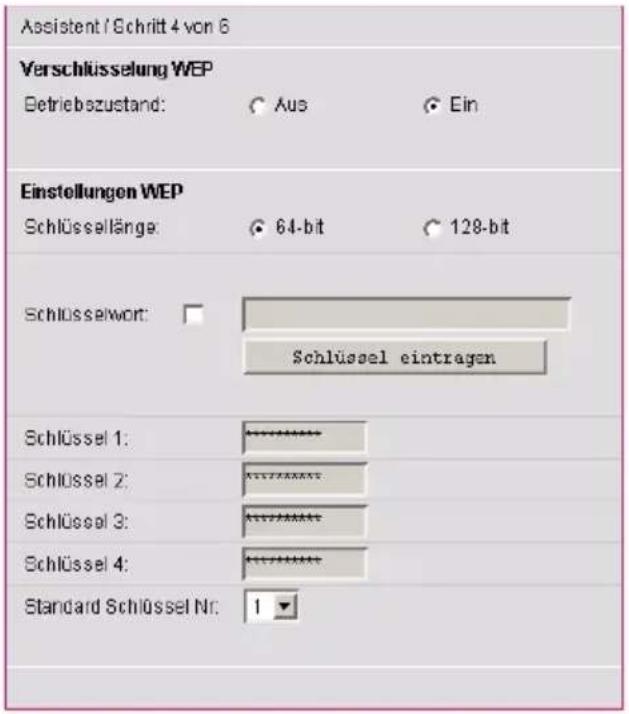
Bei Schlüsselwort legen Sie fest, wie Sie den Schlüssel erstellen:
Möchten Sie den Schlüssel über einen Schlüsselwort erstellen. Setzen Sie ein Häkchen in das Markierungsfeld der Zeile Schlüsselwort Die Schaltfläche Schlüssel eintragen ändert sich in Schlüssel generieren. Geben Sie das Schlüsselwort über die Tastatur Ihres Rechners ein (1 bis 32 Zeichen, Groß-/Kleinschreibung gelten als unterschiedliche Zeichen).
Klicken Sie auf die Schaltfläche Schlüssel generieren.
Aus Ihrem Satz werden vier hexadezimale Schlüssel erstellt.
Bedenken Sie: Nach Aus- und wieder Ein-
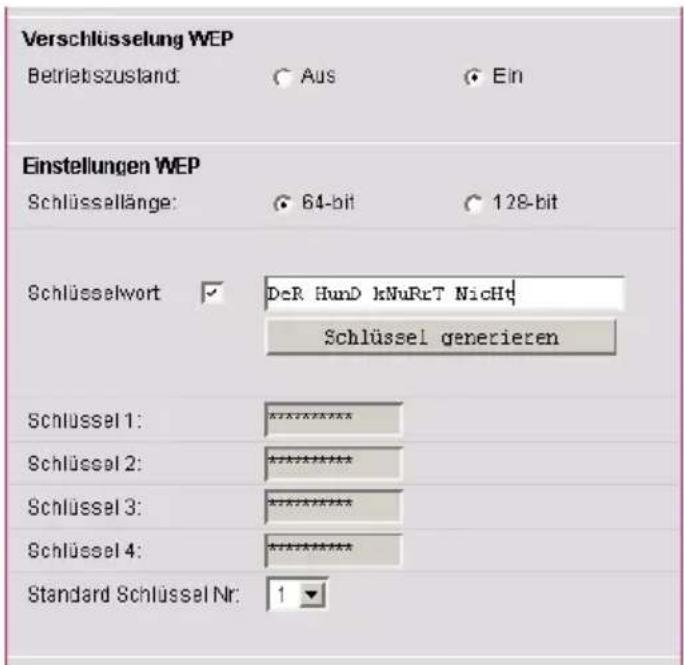
loggen in das Softwareportal, ebenso wie nach einem Neustart, werden die Schlüssel als Sternchen und nicht mehr lesbar angezeigt und das Eingabefeld für das Schlüsselwort ist leer! Notieren Sie sich das Schlüsselwort und diese vier Schlüssel mit der zugehörigen Schlüsselnummer auf einem Notiz-
blatt. Bewahren Sie dieses an sicherem Ort auf. Sie benötigen diese Daten zum Integrieren von Wireless-Clients.

Es gibt aus Sicherheitsgründen keine Norm für das Errechnen des Schlüssels. Bei der Schlüsselvergabe über Schlüsselwort prüfen Sie, ob die ins WLAN einzubindenden Rechner über Adapter der Familie Sinus 1054 verfügen. Ist das nicht der Fall, z. B. der WLAN-Adapter Ihres Notebooks, der im Lieferumfang enthalten war, müssen Sie bei diesen Rechnern den hexadezimalen Schlüssel mit der entsprechenden Schlüsselnummer verwenden, der aus dem Schlüsselwort generiert wurde.
Möchten Sie den Schlüssel selbst definieren, klicken Sie auf die Schaltfläche Schlüssel eintragen. Die vier Felder Schlüssel werden aktiv (weiß hinterlegt). Geben Sie den/die Verschlüsselungsschlüssel in den Feldern für Schlüssel 1 bis 4 hexadezimal (Ziffern 0-9 und A-F) ein: Im 64 Bit Modus muss der Schlüssel 10 Zeichen lang sein, im 128 Bit Modus jeweils 26 Zeichen.

Sie müssen nicht vier Schlüssel eingeben. Es genügt, wenn Sie einen erstellen und diesen Schlüssel dann bei den Rechnern im Netz unter der entsprechenden Schlüsselnummer verwenden.
Notieren Sie sich den Schlüssel mit der zugehörigen Schlüsselnummer auf einem Notizblatt. Bewahren Sie dieses an sicherem Ort auf.
Gleichgültig, ob Sie den Schlüssel per Schlüsselwort erstellt oder von Hand eingegeben haben, klicken Sie auf den Öffnenpfeil neben dem Feld Standard Schlüssel Nr. und wählen Sie eine der Schlüsselnummern.
Klicken Sie auf OK & Weiter.

Nach dem Speichern Ihrer Eingaben werden die Schlüssel bei erneutem Aufrufen der Seite zum Einstellen der Verschlüsselung aus Sicherheitsgründen nur noch als Sternchen dargestellt.
Nachdem Sie das Aktivieren der Verschlüsselung mit OK & Weiter bestätigt haben, wird das Fenster zum Einrichten der MAC-Filter geöffnet.
Wir empfehlen den MAC Filter erst dann zu konfigurieren, wenn das Basisnetz mit allen Knoten (Rechner oder andere Netzwerkkomponenten, z. B. Scanner, Drucker etc.) lauffähig ist. Dann lassen sich die dafür notwendigen MAC Adressen auch leicht zentral ermitteln.
Wie Sie MAC Filter einrichten erfahren Sie detailliert im Kapitel MAC Filtertabelle (siehe Seite 74).
Klicken Sie auf OK & Weiter.

Haben Sie eine der Sicherheitseinstellungen übersprungen (wie zuvor bei MAC Filter beschrieben), erscheint ein Hinweisfenster.
Klicken Sie auf OK.
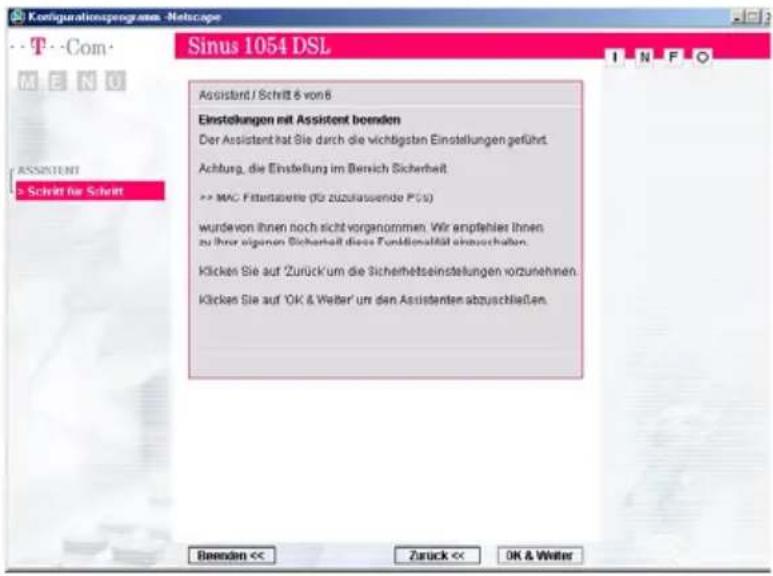
Die von Ihnen eingegebenen Daten werden im Router gespeichert und verarbeitet. Ein Fenster weist Sie darauf hin. Dieser Vorgang kann einige Zeit dauern. Schalten Sie in dieser Zeit den Router nicht aus.
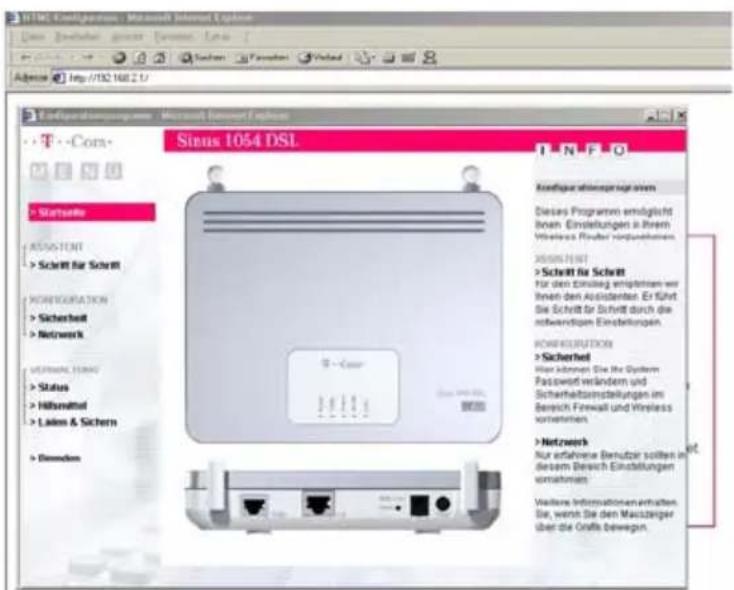
Nachdem die Konfiguration über den Assistenten abgeschlossen wurde und Ihre eingegebenen Daten im Router gespeichert sind, wird wieder die Startseite des Softwareportals angezeigt.
Prüfen: Webseite aufrufen
Wird das Startfenster angezeigt, können Sie bereits im Internet surfen.
Haben Sie im Schritt 3 (Router Einstellungen) ein Häkchen bei Automatisch verbindengesetzt, Verfahren Sie wie folgt:
Klicken Sie in die im Hintergrund des Softwareportals liegende Seite Ihres Browsers und geben Sie in der Adresszeile eine Internetadresse ein, z. B. www.t-com de.
Drücken Sie anschließend die Enter-Taste.
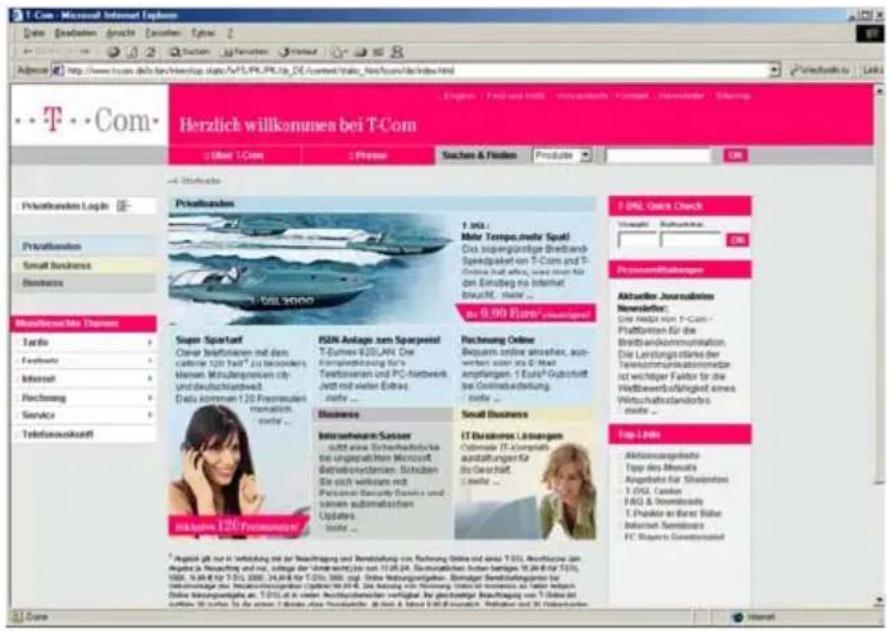
Die Homepage von T-Com wird geöffnet.
Haben Sie kein Häkchen gesetzt, gehen Sie über Status - Internetverbindung (siehe Seite 36) und stellen Sie eine Internetverbindung manuell her.
Tipp
Wird das Fenster des erfolgreichen Verbindungsaufbaus nicht in einer Form, die der abgebildeten ähnlich ist, angezeigt, sondern mit einem Fehlerhinweis, konnte keine Verbindung ins Internet hergestellt werden.
Dies kann daher rühren, dass
Sie bei dem angegebenen Dienstanbieter noch nicht angemeldet sind. Rufen Sie die Hotline an und fragen Sie nach.
- Ihnen bei der Eingabe der Daten des Dienstanbieters Fehler unterlaufen sind. Wiederholen Sie die Konfiguration über den Assistenten.
die Kabelverbindung zwischen Router und Splitter nicht richtig ist.
Prüfen: Erreichbarkeit der Rechner im lokalen Netz
Haben Sie bereits weitere Rechner im Netz, können Sie prüfen, ob diese erreichbar sind.
Öffnen Sie den Windows Explorer® oder klicken Sie auf das Symbol Netzwerkumgebung, das sich meist auf dem Desktop befindet (Win 98, ME oder 2000) oder im Startmenü bei Windows XP.
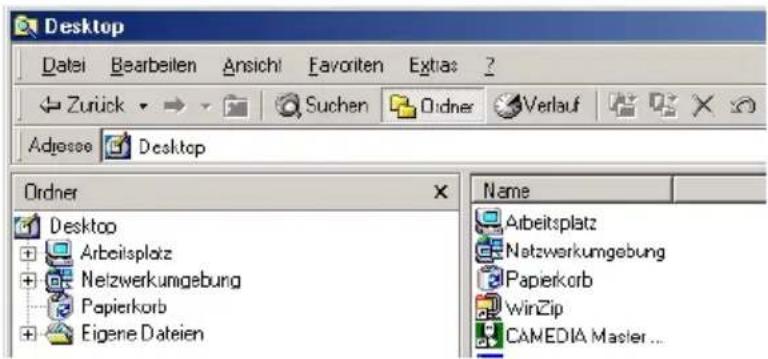
Doppelklicken Sie im Windows Explorer auf Netzwerkumgebung.
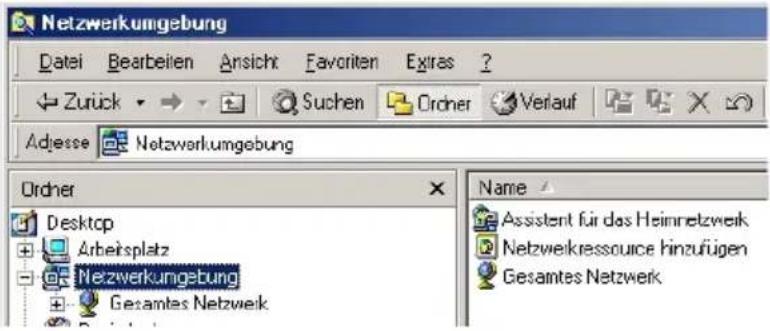
Doppelklicken Sie auf Gesamtes Netzwerk. Der Name des Netzwerkes, wie Sie ihn bei dem Einrichten Ihres Rechners vorgegeben haben (Standardname: Arbeitsgruppe) wird angezeigt.
Doppelklicken Sie auf den Netzwerknamen. Nach kurzer Zeit werden alle im Netz erreichbaren Computer angezeigt.
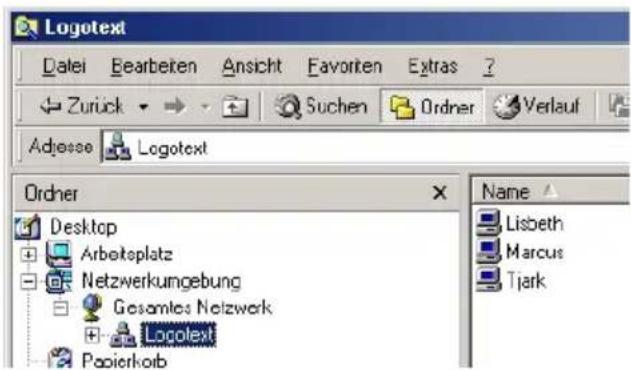
Werden keine Rechner angezeigt, sondern erscheint das Popup Fenster Das Netzwerk kann nicht durchsucht werdenoder erscheinen nicht alle Rechner, kann das mehrere Gründe haben.
Werden keine oder nur einige Rechner angezeigt, prüfen Sie ob die Rechner eingeschaltet sind.
Prüfen Sie bei kabelgebundenen Rechnern zudem ob sie richtig durch Ethernet über einen Hub oder Switch an der LAN Buchse des Sinus 1054 DSL angeschlossen sind.
Bei Rechnern mit WLAN Adaptern ist es wahrscheinlich, dass der Verschlüsselungsschlüssel nicht mit dem des Routers übereinstimmt und sie deshalb nicht erkannt werden. Konfigurieren Sie den WLAN Adapter. Beachten Sie dafür das Handbuch des WLAN Adapters.
Bei WLAN Clients im gemischten LAN (Funk und kabelgebunden) kann es sein, das der Betriebsmodus für den Zugang ins Netz nicht richtig eingestellt ist. In der Konfigurationssoftware der WLAN Clients muss der Modus auf Infrastruktur eingestellt sein.
In allen Fällen: Es kann auch sein, dass die im jeweiligen Rechner eingetragene IP Adresse für das Gateway nicht mit der Adresse des Sinus 1054 DSL (Standard: 192.168.2.1) übereinstimmt. Aktualisieren Sie die Adresse manuell (siehe Kapitel Gateway IP über DOS aktualisieren (siehe Seite 80).
Erweiterte Einstellungen
In diesem Kapitel erfahren Sie, wie Sie weitere Funktionen, die z. B. der Sicherheit dienen, einrichten können.
Erweiterte Einstellungen (siehe Seite 32)
IP und MAC Adressen im LAN (siehe Seite 34)
Internetzugang (siehe Seite 36)
■ LAN Einstellungen (siehe Seite 37)
Wireless einstellen (Funknetz) (siehe Seite 39)
NAT Einstellungen (siehe Seite 42)
■ Dynamisches DNS Einstellung (siehe Seite 47)
UPnP Einstellung (siehe Seite 49)
■ Weitere Informationen (siehe Seite 52)
Logbuch Sicherheit (siehe Seite 53)
Logbuch DHCP Server (siehe Seite 53)
Datum / Uhrzeit (siehe Seite 54)
Fernverwaltung (siehe Seite 55)
■ Firmware aktualisieren (siehe Seite 56)
Reboot (Rücksetzen Grundeinstellungen) (siehe Seite 57)
Sichern (siehe Seite 59)
Laden (siehe Seite 58)
Werkseinstellung (siehe Seite 60)
Menü Sicherheit (siehe Seite 61)
System Passwort (Login) (siehe Seite 61)
Firewall (siehe Seite 62)
Verschlüsselung (siehe Seite 71)
Authentifizieren über WPA (XP) (siehe Seite 73)
MAC Filtertabelle (siehe Seite 74)
■ Onlineverbindung herstellen/trennen (siehe Seite 75)
Die erweiterten Einstellungen erfolgen mit Hilfe des Softwareportals.
Zunächst jedoch ein paar allgemeine Informationen.
Erweiterte Einstellungen
Öffnen des Softwareportals
Starten Sie den Internetbrowser durch Klicken auf das Browsersymbol.
Das Fenster des von Ihnen gewählten Browsers wird geöffnet (der gezeigte Internet Explorer® ist nur als Beispiel zu werten und nicht ausschließlich notwendig für das Ausführen des Softwareportals).
Im Regelfall wird der Browser versuchen eine Verbindung ins Netz aufzubauen. Brechen Sie diesen Vorgang durch Drücken der Taste ESC auf der Tastatur Ihres Rechners ab. Sie können aber auch bei offenem Internet konfigurieren.
Geben Sie in der Adressleiste die URL des Softwareportals ein: 192.168.2.1 oder die von Ihnen vergebene Adresse, falls Sie sie geändert haben.
Drücken Sie die Zeilenschalttaste (Return, Enter).
Nach kurzer Zeit wird das Fenster zum Einloggen angezeigt.
Tipp
Wird das Fenster nach kurzer Zeit nicht geöffnet, und erscheint statt dessen das Fenster „Seite nicht verfügbar“, haben Sie die URL falsch eingegeben oder die Gateway Adresse auf Ihrem Rechner wurde nicht oder falsch vergeben. Prüfen Sie die Eigenschaften von TCPI/IP (siehe Seite 13). Führt auch das nicht zum Erfolg, siehe Kapitel Gateway IP über DOS aktualisieren (siehe Seite 80).
Geben Sie das Passwort ein (Lieferzustand 0000). Die Eingabe wird unleserlich dargestellt.
Klicken Sie auf OK.
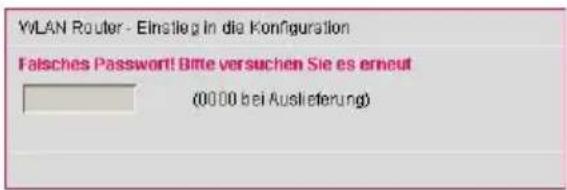
Wird statt der Startseite nur der Hinweis auf die Fehleingabe des Passworts gezeigt, geben Sie das Passwort erneut ein. Die Anzahl der möglichen Fehleingaben ist nicht begrenzt.
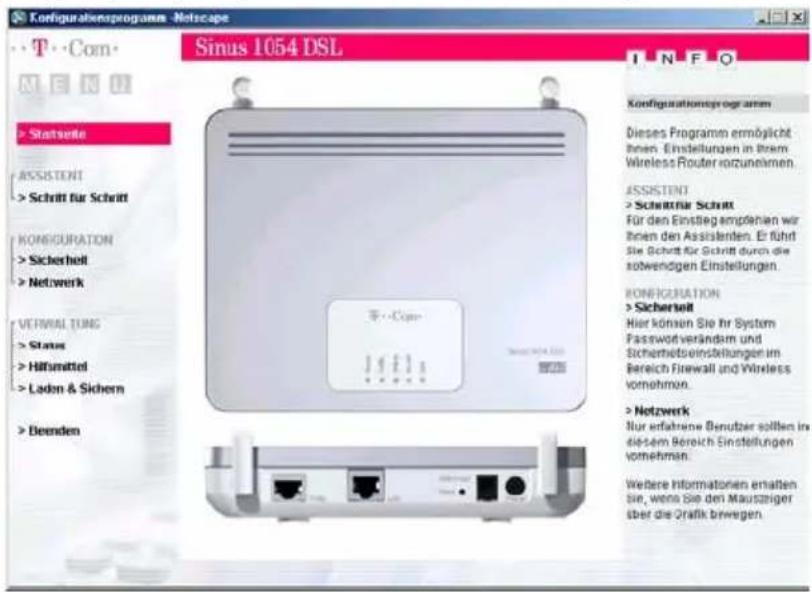
Sie haben die Wahl zwischen dem Assistenten Schritt für Schritt (siehe Seite 21) oder den darunter als Verknüpfungen (Links) aufgeführten, weiteren Einstellmöglichkeiten.
Seitenaufbau des Softwareportal
Die Seiten des Softwareportals mit der interaktiven Hilfe sind wie folgt aufgebaut:
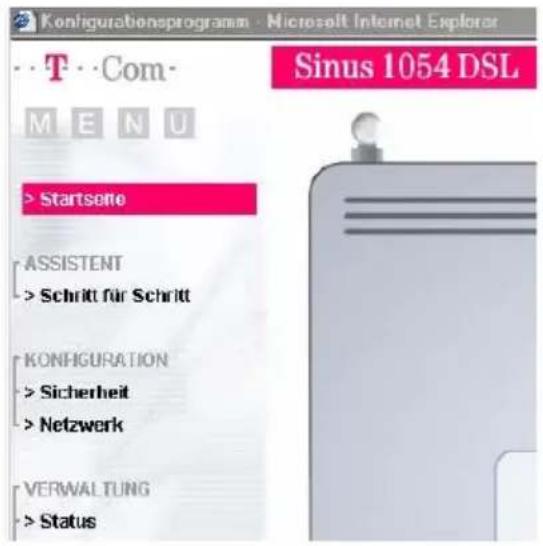
Hauptmenü-Bereich der Seite des Softwareportals.
Links auf jeder Seite finden Sie im Hauptmenü die Funktionsbereiche, die Sie aufrufen können:
Startseite: Führt Sie auf die Startseite.
Programmgruppe ASSISTENT
– Schritt für Schritt: Umfasst die Schnellkonfiguration.
Programmgruppe KONFIGURATION
– Sicherheit: Umfasst Sicherheitseinstellungen.
- Netzwerk: Umfasst eine Vielzahl von Konfigurationsmöglichkeiten.
Programmgruppe VERWALTUNG
- Status: Sie können sich den Status und verschiedene Informationen über die Verbindung anzeigen lassen und eine Internetverbindung aufbauen.
- Hilfsmittel: Umfasst die Updatemöglichkeit, Datumeingabe und Fernverwaltung.
- Laden & Sichern: Sie können eine funktionierende Konfiguration sichern und auch wiederherstellen.
Beenden: Dient zum Verlassen des Softwareportals. Die Passwortseite wird wieder angezeigt.
Einstellbereich
In der Mitte einer jeden Seite finden Sie die Einstellfenster oder Untermenüs für die jeweilige Funktion.
Informationsbereich
Rechts auf jeder Seite finden Sie eine Spalte mit informationen zu den Haupt- oder Untermenüs. Gibt es mehr Informationen als in der Spalte direkt angezeigt werden können, können Sie über die Rollbalken oder Rollpfeile den Text in der Spalte scrollen und alle Informationen lesen.
Interaktive Hilfe Fahren Sie mit dem Mauszeiger über das Fenster. Unter Info erscheinen Erläuterungen zu dem Bereich, auf den der Mauszeiger zeigt (Beispiel: LAN-Buchse auf der Abbildung des Routers).
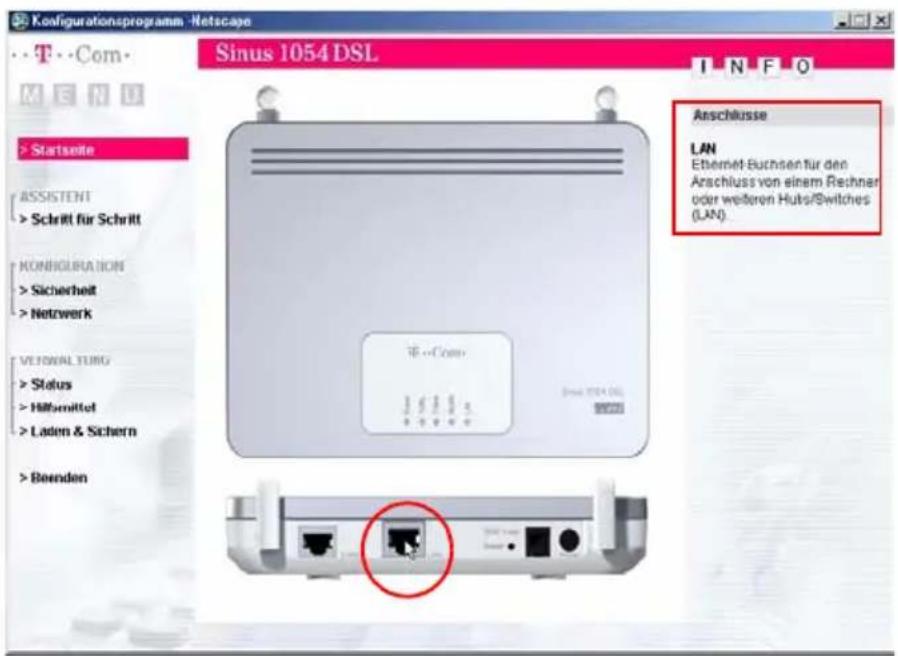
Nachdem Sie das Startfens- ter zum Softwareportal ge-
öffnet haben, ein paar allgemeine Informationen, die Ihnen beim Konfigurieren helfen können.
Der besseren Übersichtlichkeit wegen werden bei der Beschreibung der Bedienschritte nur noch die Einstellfenster in der Mitte gezeigt.
IP und MAC Adressen im LAN
Für einige der Einstellungen, die Sie vornehmen können, benötigen Sie die IP Adresse und/oder MAC Adresse der betroffenen Rechner und die Portnummer der Anwendung, die über das öffentliche Netz oder über das LAN läuft.
IP und MAC Adresse im LAN ermitteln
Jeder Rechner und jede Komponente in Ihrem lokalen Netz ist eindeutig gekennzeichnet durch die IP Adresse. Ihr Router (Werkseinstellung: IP-Adresse 192.168.2.1) betreut einen Adressbereich, der im Regelfall die IP Adressen 192.168.2.2 bis 192.168.2.254 umfasst. Da die Rechner, wenn sie von dem Sinus 1054 DSL erreicht werden sollen, in diesem Bereich liegen müssen, genügt bei den meisten Einstellungen, wenn Sie die letzte Stelle (maximal drei Ziffern) kennen. Die im Netz aktiven IP und MAC Adressen finden Sie in einer Liste auf der Statusseite des Kommunikationsprogramms.
Und so finden Sie diese Liste:
Öffnen Sie die Startseite zum Softwareportal (siehe Seite 32).
Klicken Sie auf Status.
Das Statusfenster wird geöffnet.
Klicken Sie auf Logbuch DHCP Server.
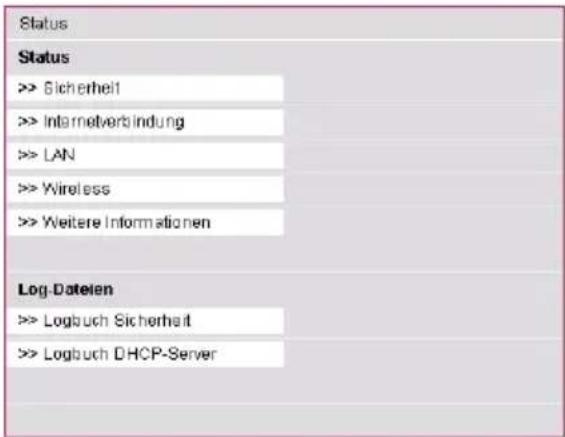
Haben Sie bereits mehrere Rechner in Betrieb, könnte das Fenster ähnlich dem nebenstehenden aussehen.
Im Beispiel werden drei Clients (Knoten) des IP Bereiches 192.168.2 mit der Endstellen 100, 101, 102 und 104 mit den zugehörenden MAC Adressen angezeigt.
Status / Logbuch DHCP-Server
Logbuch DHCP Server
Informationen des LAN DHCP über alle aktuell mit dem Gateway verbundenen Rechner
IP=192.168.2.100 MAC=00:30:B4:00:00:42
IP=192.168.2.101 MAC=00:03:C9:2E:79:00.
IP=192.168.2.102 MAC=00:0C:6E:F6:75:03.
IP=192.168.2.104 MAC=00.0C:6E:F6:74:F3.
Da Sie diese Informationen auch noch an anderer Stelle benötigen können, empfehlen wir, dass Sie sich diese Seite über die Druckerfunktion Ihres Browsers ausdrucken lassen.
Um das Fenster zu schließen, klicken Sie auf Beenden am unteren Rand des Fensters.
Um das Softwareportal zu verlassen, klicken Sie auf Beenden im Menübereich des Fensters.
Tipp
Sie können diese Einstellungen getrennt für jeden Rechner auch in der DOS Eingabeauf- forderung erfahren, siehe Kapitel DOS: IP Konfiguration des Rechners (siehe Seite 83)
Tipp
Bei aktiviertem DHCP Server können sich die IP Adressen im Verlauf des Betriebs ändern. Dadurch gehen Sie für Einstellungen verloren, die sich an IP Adressen orientieren. Arbeitet eine solche Konfiguration nicht mehr oder nicht mehr zufriedenstellend, vergleichen Sie die in der Einstellung angegebenen IP Adressen mit den real im Rechner vorliegenden.
Menü: Netzwerk
Das Menü Netzwerk enthält alle Hilfsprogramme, mit denen Sie Ihr lokales Netz und den Zugang ins Weitverkehrsnetz (WAN = Wide Area Network) Ihren Belangen entsprechend anpassen können. Manche der Funktionen setzen jedoch voraus, dass Sie sich etwas im Betrieb von Netzwerken auskennen. Die Beschreibung setzt voraus, dass Sie das Softwareportal aufgerufen haben und die Startseite angezeigt wird (siehe Seite 32).
Klicken Sie auf dieser Seite im Bereich Menü auf Netzwerk.
Das sich öffnende Menü zeigt Ihnen alle Ein- stellmöglichkeiten.

Internetzugang
Klicken Sie in dem geöffneten Menü Netzwerk auf das Untermenü Internetzugang. Nebenstehendes Fenster wird geöffnet. Die Daten des aktiven Dienstanbieters werden gezeigt.
Tipp
Möchten Sie einen eingeleiteten Einstellvorgang wiederholen, abbrechen oder einen anderen vor Beenden des aktuellen aufrufen, klicken Sie auf Zurück oder auf eine der Funktionen im Menü-Bereich der Seite.
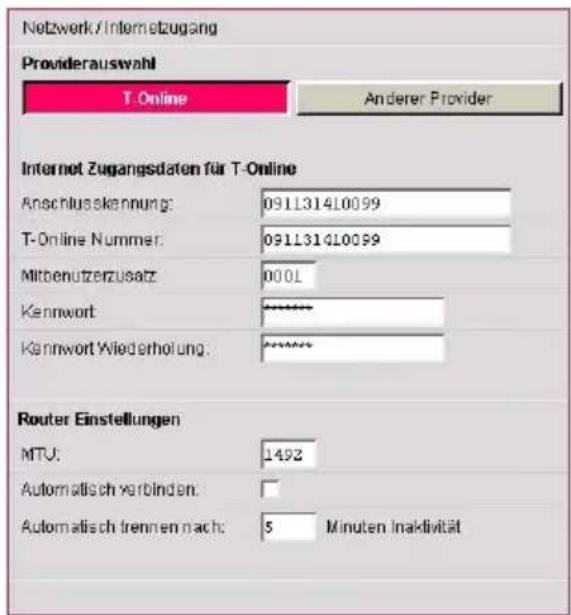
Sie können zwei Dienstanbieter (Provider) mit dem Internetzugang beauftragen. Es kann jedoch immer nur ein Anbieter aktiv sein. Die Schaltfläche des aktiven Providers ist rot.
Sie können in diesem Menü einen Anbieter ändern oder hinzufügen.
Klicken Sie im Menü Internetzugang auf die Schaltfläche des Providers, den Sie konfigurieren oder einrichten möchten. Die Schaltfläche wird rot, eventuell bereits eingetragene Daten werden angezeigt.
Möchten Sie einen neuen Provider einrichten, ist das Fenster leer. Sie können einen neuen Dienstanbieter eingeben.
Das Vorgehen ist genau so, wie im gleichen Fenster im Kapitel Konfiguration mit dem Assistenten (Schnellkonfiguration) (siehe Seite 21) beschrieben ist.
Möchten Sie die Daten des vorliegenden Dienstanbieters ändern, doppelklicken Sie in das Feld, in welchem Sie die Daten ändern möchten. Es wird markiert.
Geben Sie die neuen Werte ein, die Sie der Auftragsbestätigung entnehmen oder die Ihnen mittels einer Änderungsmitteilung vom Dienstanbieter übergeben wurden.
Verfahren Sie gleichermaßen mit allen anderen Feldern, in denen sich Daten ändern.
Durch die Eingabe des Benutzernamens wie oben dargestellt, haben Sie sich bei Ihrem Dienstanbieter identifiziert.
Haben Sie die Eingaben durchgeführt und geprüft, klicken Sie auf Speichern. Ihre Daten werden übernommen. Das kann einige Zeit dauern. Das Fenster Netzwerkeinstellungen wird wieder angezeigt.
Wählen Sie eine andere Einstellmöglichkeit, wenn Sie noch Netzwerkeinstellungen durchführen möchten.
Klicken Sie auf Zurück, wenn Sie keine weiteren Netzwerkeinstellungen durchführen möchten oder klicken Sie auf die nächste Funktion im Hauptmenü.
LAN Einstellungen
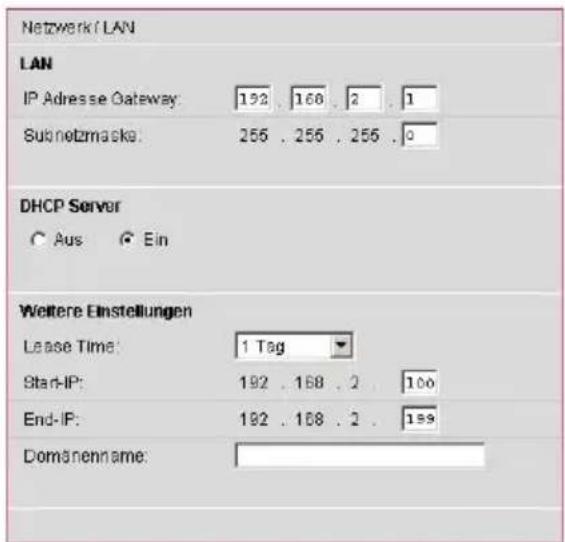
Klicken Sie in dem geöffneten Menü Netzwerk auf das Untermenü LAN. Es wird sofort das Fenster geöffnet, in welchen Sie die Einstellungen vornehmen (siehe unten).
Tipp
Möchten Sie einen eingeleiteten Einstellvorgang wiederholen, abbrechen oder einen anderen vor Beenden des aktuellen aufrufen, klicken Sie auf Zurück oder auf eine der Funktionen im Menü-Bereich der Seite.
In diesem Fenster können Sie Ihr Inhaus Netzwerk an Ihre Belange anpassen. Im Regelfall müssen Sie hier jedoch nichts tun.
Ändern Sie diese Werte, wenn Sie, z. B., den Sinus 1054 DSL in ein bestehendes Netz als T-DSL Zugang für alle Rechner integrieren.
Um die IP Adresse des Routers zu ändern:
Doppelklicken Sie in eines der vier Felder, welche die IP Adresse bilden. Der Eintrag wird markiert, eine neue Eingabe ersetzt ihn.
Geben Sie auf diese Weise alle Stellen der IP Adresse ein.

Haben Sie Online Control installiert, müssen Sie auch die in diesem Programm gespeicherte Routeradresse ändern, andernfalls können Sie mit diesem Hilfsprogramm keine Internetverbindung mehr herstellen.

Das Ändern der Routeradresse sollten Sie nur von einem kabelgebundenen Rechner durchführen. Wenn Sie in einem bestehenden Netz die Routeradresse ändern, kann es geschehen, dass Sie das Netz durcheinander bringen. Gegebenenfalls müssen Sie den einzelnen Clients diese neue Routeradresse gesondert über die DOS Eingabeaufforderung eingeben.

Die Routeradresse sollten Sie nach Möglichkeit nur auf den beiden letzten Stellen (jeweils drei Ziffern) ändern. Der vordere Bereich der Adresse ist allgemein für lokale Netze festgelegt.
DHCP Server: Durch Klicken auf das Entscheidungsfeld Ein legen Sie fest, dass die IP Adressen in Ihrem LAN automatisch vom Sinus 1054 DSL vergeben werden (dynamische Adressverwaltung). Markieren Sie Aus, müssen die Clients im Netz feste IP Adressen (statische IP) besitzen. Es wird empfohlen, wenn es die Struktur des Netzwerkes zulässt, den DHCP Server eingeschaltet zu lassen.
Möchten Sie jedoch in Ihrem Netz einen virtuellen Server (es müssen immer die gleichen IP Adressen vorliegen) einrichten, schalten Sie den DHCP Server aus und vergeben Sie die Adressen von Hand.
Im Aufklappmenü Lease Time (Gültigkeitsdauer) können Sie festlegen, wie lange die vom DHCP Server vergebenen IP Adressen Gültigkeit besitzen. Nach Ablauf dieser Zeit vergibt der DHCP Server neue IP Adressen für die Knoten im Netz. Wählen Sie Ständig, wenn sich die IP Adressen nicht ändern sollen.
In den Feldern Start IP und End IP legen Sie den Adressbereich fest, der von dem Router erkannt und betreut wird. Auch hier müssen Sie im Regelfall nichts tun. Wenn Sie jedoch eine Änderung vornehmen, müssen die ersten drei Felder der IP Adresse identisch mit der des steuernden Routers sein. Beim Sinus 1054 DSL, wenn Sie die Adresse nicht geändert haben, also 192.168.2. Im letzten Feld legen Sie den Bereich fest, z. B. 20 als Start und 110 als Ende. Das bedeutet, dass nur Adressen im Netz vergeben werden, die in diesem Adressbereich liegen. Rechner mit anderen Adressen werden nicht erkannt.
Sie können einen Domänennamen eingeben.
Haben Sie die Eingaben durchgeführt und geprüft, klicken Sie auf Speichern. Ihre Daten werden übernommen. Das kann einige Zeit dauern.

Haben Sie die Routeradresse verändert, ist auch die URL anders (z. B. nicht mehr 192.168.2.1 (Standard) sondern Ihre neue Adresse), mit der Sie das Softwareportal aufrufen. Aus diesem Grund haben Sie danach keine Verbindung mehr, weder zum Router, noch ins Internet. Führen Sie bei einer Änderung der Routeradresse die folgenden Schritte durch:
Nachdem Sie Speichern geklickt haben, müssen Sie in den erscheinenden Hinweisfenstern Ihre Entscheidung bestätigen. Klicken Sie auf OK.
Anschließend erscheint ein Fenster, das Ihnen die Änderung der Adresse bestätigt. Das Softwareportal, das zu diesem Zeitpunkt aufgerufen ist, hat jetzt keine Verbindung zum Router mehr.
![[JavaScript Anwendung] Möchten Sie wirklich die LAN IP Adresse ändern? OK Abbrechen](/content/2026/05/801677/images/8e8c40aef097c5d3df0f120123a0343c006a0d9b7676706da1691cd0881d8923.jpg)
![[JavaScript Anwendung] Bitte ändern Sie die Eingabe im Adress-Eingabefeld in der Statusleiste Ihres Browsers von Hand auf die neue LAN Adresse. OK](/content/2026/05/801677/images/f87994e9be523cc8a8fc4dee4a9faa9804647df85630cf47349dfe1e590f40ed.jpg)
Klicken Sie auf das OK.
Es besteht nun ein Unterschied zwischen der IP Adresse des Routers und der IP Adresse, die in Ihrem Rechner als Gateway Adresse eingetragen ist.
Haben Sie den Router über das kabelgebundene Netz konfiguriert, geben Sie nun die neue Routeradresse als URL in der Adresszeile Ihres Browsers ein und drücken Sie die Zeilenschalttaste (Enter). Die Loginseite des Softwareportals wird geöffnet.
Haben Sie die Routeradresse über einen WLAN Client geändert, hat dieser die Verbindung zum Router verloren. Um von diesem Rechner wieder Kontakt zu dem Router aufnehmen zu können, aktualisieren Sie die IP Adresse, die auf diesem WLAN Client für das Gateway gespeichert ist. Wie das geht, finden Sie im Anhang, Kapitel Gateway IP über DOS aktualisieren, Seite 80.
Tipp
Es wird empfohlen die Routeradresse nur von einem kabelgebundenen Rechner durchzuführen.
Nachdem Sie die IP Adresse des Gateways auf diesem Rechner aktualisiert haben, öffnen Sie erneut das Softwareportal. Geben Sie als URL die von Ihnen vergebene IP Adresse ein.
Loggen Sie sich ein und booten Sie den Router. Wie das geht finden Sie im Kapitel Reboot (Rücksetzen Grundeinstellungen), Seite 57.
Tipp
Beachten Sie, dass nach der Änderung der IP Adresse des Routers gegebenenfalls alle anderen Rechner im Netz die dort vorliegende Gateway Adresse ändern müssen. Im Regelfall geschieht das nach einem Neustart des Rechners. Ist jedoch nach einem Neustart z. B. kein Internetzugang möglich, muss auch an diesem Rechner die Gateway Adresse von Hand aktualisiert werden (siehe Seite 80).
Möchten Sie noch weitere Einstellungen durchführen, wählen Sie eine andere Einstellmöglichkeit. Klicken Sie auf Beenden, wenn Sie keine weiteren Netzwerkeinstellungen durchführen möchten oder klicken Sie auf die nächste Funktion im Hauptmenü.
Wireless einstellen (Funknetz)
Klicken Sie in dem geöffneten Menü Netzwerk auf das Untermenü Wireless. Es wird das Fenster geöffnet, in welchem Sie die Einstellungen vornehmen können (siehe unten).
Tipp
Möchten Sie einen eingeleiteten Einstellvorgang wiederholen, abbrechen oder einen anderen vor Beenden des aktuellen aufrufen, klicken Sie auf Zurück oder auf eine der Funktionen im Menü-Bereich der Seite.
In einem Wireless LAN (WLAN, Funknetz) ist der Router oder der Zugangspunkt (Access Point) die Steuerzentrale im Netz, die alle Clients (Rechner oder Periferie mit eigener Adresse, z. B. Netzwerkdrucker) kennt und den Netzwerkverkehr regelt. Ihr Sinus 1054 DSL ist sowohl Router und Zugangspunkt.
Insbesondere ist der Router zuständig für die Identität des Netzes oder Teilnetzes. Die Zeichenfolge, die er als SSID (Service Set ID = Identität der vorhandenen Netzwerkdienste, Werkseinstellung WLAN) besitzt, muss von allen Clients eingehalten werden. Rechner mit anderer SSID werden nicht betreut. Aus diesem Grund ist es wichtig, dass Sie Einstellungen in Absprache und mit Übersicht über Ihre
Funkclients vornehmen. Ändern Sie z. B. die SSID ohne Abstimmung, können Sie das ganze WLAN lahmlegen.
Die Standard SSID ist weit bekannt, da Sie bei allen Geräten der Sinus-Reihe (auch der T-Sinus Reihe) verwendet wird. Wir empfehlen, dass Sie hier Einstellungen vornehmen. Sie sichern Ihr Funknetz gegen unberechtigten Zugriff und optimieren die Übertragung.
Betriebszustand Ein / Aus: Durch Klicken in das entsprechende Entscheidungsfeld können Sie festlegen, ob das Funken ein- (Standard) oder ausgeschaltet ist. Im Regelfall ist Einsinnvoll.
SSID: Nur Funkclients, welche die hier vorliegende SSID haben, erhalten Zugang.
Vergeben Sie einen Namen. Teilen Sie diesen Namen den Betreuern aller Funkclients mit, damit diese Ihre Systeme darauf einstellen können.
Um die SSID zu ändern, doppelklicken Sie in das Feld, um den angezeigten Wert zu markieren.
Geben Sie den neuen Namen ein.
SSID unsichtbar: Ist in diesem Markierungsfeld kein Häkchen (Standard) wird die SSID bei den
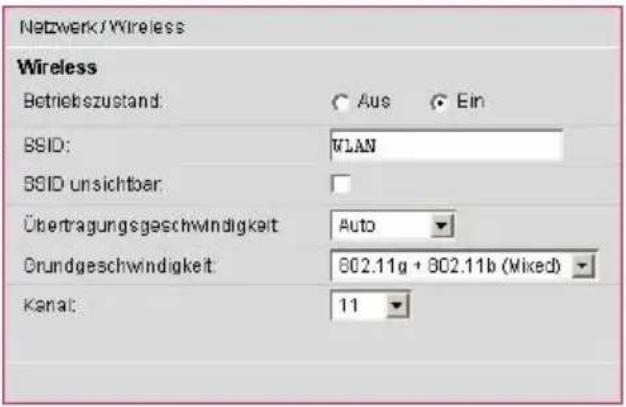
Funk-Clients im Netz angezeigt. Das ist für die Zeit interessant, in der Sie das Netz einrichten, um am kabellos angebundenen Knoten die korrekte SSID prüfen zu können. Es ist jedoch eine Sicherheitslücke, denn genauso können auch Fremde die SSID erfahren. Dadurch erhalten diese die erste Information für Hacking. Im Betrieb sollten Sie bei dieser Funktion ein Häkchen in das Markierungsfeld setzen, dadurch wird die SSID nicht im Netz bekannt.
Übertragungsgeschwindigkeit: Die Signalstärke in Funknetzen kann selbst bei statischen Rechnern, z. B. Ihrem Desktop PC, schwanken. Äußere Einflüsse, z. B. das Magnetfeld eines anfahrenden Fahrstuhls oder ein heftiges Gewitter, können zur Dämpfung der Feldstärke führen. In solchen Fällen schaltet im Regelfall der Client auf eine niedrigere Geschwindigkeit. Da zudem der Router auch Rechner betreuen kann, die mit der Übertragungsnorm 802.11b arbeiten, könnte der Sinus 1054 DSL diese Rechner nicht empfangen, wenn er mit fester Übertragungsgeschwindigkeit arbeiten würde. Deshalb sollten Sie diese Einstellungen auf Automatisch stellen.
Grundgeschwindigkeit: Hier legen Sie fest welcher Funkbereich abgedeckt werden soll (Standard: 802,11b (max. 11 Mbps) und 802.11g (max. 54 Mbps) = beide Geschwindigkeitsbereiche werden abgedeckt). Im Regelfall müssen Sie hier nichts tun. Möchten Sie jedoch z. B. ausschließen, dass sich Rechner, die mit der Übertragungsart 802.11b arbeiten (bis 11 Mbps) sich in Ihre Netz einklinken können, wählen Sie hier 802.11g (bis 54 Mbps).
Funkkanal: Stellen Sie hier den allen gemeinsamen Funkkanal ein, über den die kabellos verbundenen Netzwerkkomponenten miteinander kommunizieren.

Die verfügbaren Kanaleinstellungen können durch örtliche Regelungen eingeschränkt sein. Die Anzahl der verfügbaren Kanäle wird dadurch festgelegt. Sie sollten diese Einstellung nicht ohne zwingenden Grund ändern.
Haben Sie die Eingaben durchgeführt und geprüft, klicken Sie auf Speichern. Ihre Daten werden übernommen. Das kann einige Zeit dauern. Das Fenster Netzwerk/Wireless wird wieder angezeigt.
Wählen Sie eine andere Einstellmöglichkeit, wenn Sie noch Netzwerkeinstellungen durchführen möchten.
Klicken Sie auf Zurück, wenn Sie keine weiteren Netzwerkeinstellungen durchführen möchten oder klicken Sie auf die nächste Funktion im Hauptmenü.
Repeater
Klicken Sie in dem geöffneten Menü Netzwerk auf das Untermenü Repeater. Untenstehendes Fenster wird geöffnet.
Tipp
Möchten Sie einen eingeleiteten Einstellvorgang wiederholen, abbrechen oder einen anderen vor Beenden des aktuellen aufrufen, klicken Sie auf Zurück oder auf eine der Funktionen im Menü-Bereich der Seite.
Ein Repeater (Leistungsverstärker), z.B.T-Sinus 154 XR, dient dazu, die Reichweite des WLAN zu erhöhen. Ein Repeater hat jedoch keinen Zugang ins Internet. Er dient nur der Leistungsverstärkung. Stellen Sie ihn dazu am Rand der Funkreichweiten der Netze oder Knoten auf, die Sie miteinander verbinden möchten. Diese Technik ermöglicht den Aufbau von kabellosen Netzwerken, die ein viel größeres Gebiet abdecken, als dies mit einem WLAN-Router allein möglich wäre.
Unter diesem Menü können Sie festlegen, ob der
Repeater mit jedem in seinem Funkbereich befindlichen Empfänger (Zugangspunkt oder Router) kommunizieren soll.
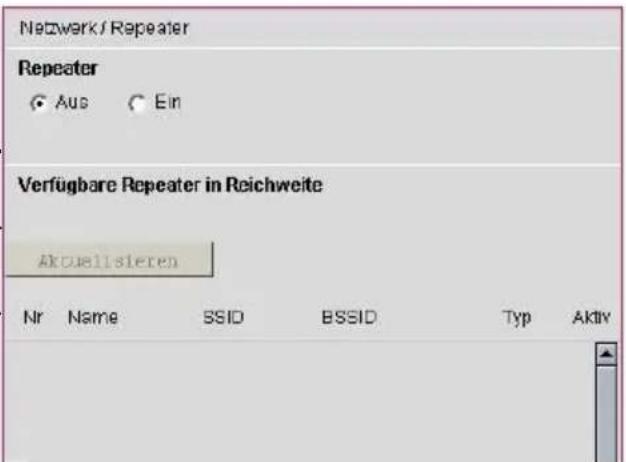
Klicken Sie in das Entscheidungskästchen vor Ein. Klicken Sie auf Speichern. Ihre Daten werden übernommen und das Fenster zum Auswählen der zu verstärkenden Zugangspunkte und weiteren Knoten wird aktiv.
Klicken Sie auf Aktualisieren. Das Netz wird nach in Reichweite befindlichen Zugangspunkten (Accesspoints) durchsucht. Sie werden in Listenform angezeigt. Hat der Zugangspunkt einen Namen, wird er angezeigt. In jedem Fall wird seine MAC Adresse (BSSID) dargestellt.
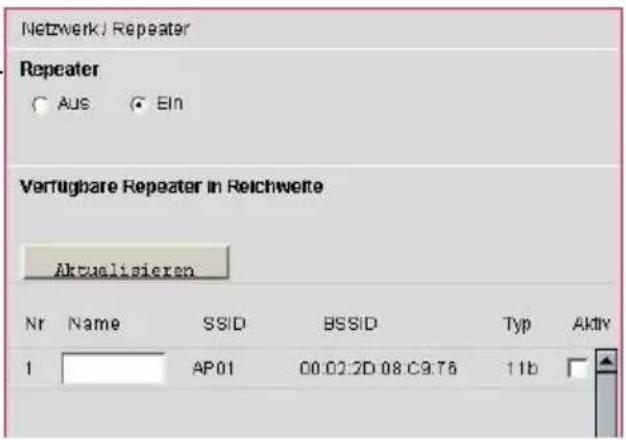
Um ein Häkchen zu setzen, klicken Sie in das Markierungskästchen am Ende der Zeile des Zugangspunktes, für den Repeater, der das Signal Ihres Sinus 1054 DSL verstärken soll.
Klicken Sie auf Speichern.
Wählen Sie eine andere Einstellmöglichkeit, wenn Sie noch Netzwerkeinstellungen durchführen möchten.
Klicken Sie auf Zurück, wenn Sie keine weiteren Netzwerkeinstellungen durchführen möchten oder klicken Sie auf die nächste Funktion im Hauptmenü.
NAT Einstellungen
Klicken Sie in dem geöffneten Menü Netzwerk auf das Untermenü NAT. Nebenstehendes Fenster wird geöffnet.
| Netzwerk / NAT | |
| NAT | |
| >> NAT Aus - Ein | Ein |
| >> Adressumsetzung | 0 globale IPs |
| >> Virtueller Server | 0 interne IPs |
| >> Spezialanwendungen | 1 private Client Ports |
Tipp
Möchten Sie einen eingeleiteten Einstellvorgang wiederholen, abbrechen oder einen anderen vor Beenden des aktuellen aufrufen, klicken Sie auf Zurück oder auf eine der Funktionen im Menü-Bereich der Seite.
Tipp
Bei NAT legen Sie IP Adressen fest, die sich nicht ändern dürfen. In diesem Fall ist es sinnvoll den DHCP Server auf Ständig einzustellen oder die IP Adressen bei ausgeschaltetem DHCP Server von Hand zu vergeben.
Router werden für das Weiterleiten von Datenpaketen benötigt, wenn diese nicht für das eigene Subnetz bestimmt sind. Sollen also Hostrechner unterschiedlicher Netze, die z. B. über das Internet erreichbar sind, miteinander kommunizieren, müssen Router dazwischengeschaltet werden. Im Internet werden jedoch IP Adressen eines lokalen Netzes (der Adressbereich 192.168.x.x ist für lokale Netze reserviert) nicht weitergeleitet. Die Datenpakete, die von einem Rechner im LAN über das Internet versandt werden, müssen eine Adresse erhalten, die weltweit eindeutig den Host (abgebendes Netz) identifiziert.
Die NAT-Funktion bildet eine Firewall gegen unberechtigte Zugriffe aus dem Internet.
Ist Ihr LAN durch den Router mittels des Protokolls PPPoE an das öffentliche Netz angebunden, liegt am Gateway im Regelfall jeweils nur eineglobale IP an. Dadurch werden alle IP Adressen im LAN standardmäßig auf diese WAN IP umgesetzt.
NAT (Network Adress Translation = Umsetzen von Netzwerkadressen in andere Adressen) bewirkt, dass eine gegebene Internetadresse, z. B. die eines Datentauschdienstes für Musik, virtuell (scheinbar) auf eine oder mehrere IP Adressen in Ihrem lokalen Netz umgesetzt werden. Dabei muss sichergestellt sein, dass der Absender des Datenpaketes, z. B. Anforderung zum Herunterladen einer MP3 Datei, auch die Antwort erhält und nicht ein anderer Rechner im lokalen Netz. Aus diesem Grund führt Ihr Sinus 1054 DSL eine Tabelle, in der die Zuordnung der virtuellen Adressen vorgenommen wird.
Es werden keine Daten aus dem Internet in Ihr lokales Netzwerk gelassen, die nicht speziell von einem Rechner des lokalen Netzwerks angefordert wurden.
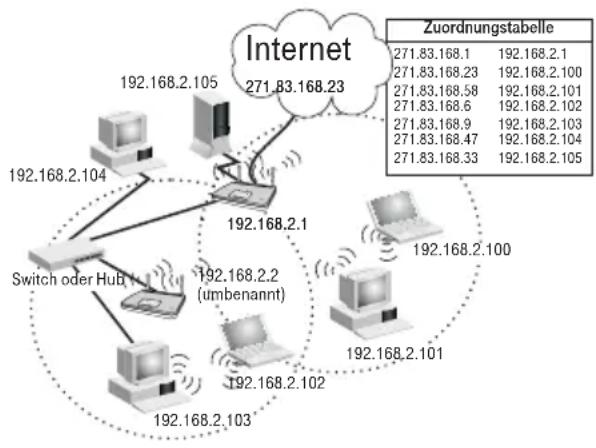
flowchart
graph TD
    A["Internet 271.83.168.23"] --> B["Switch oder Hub 192.168.2.1"]
    A --> C["Switch oder Hub 271.83.168.2.2 (umbenannt)"]
    A --> D["Switch oder Hub 271.83.168.2.103*"]
    A --> E["Switch oder Hub 271.83.168.2.105"]
    A --> F["Switch oder Hub 271.83.168.2.104"]
    A --> G["Switch oder Hub 271.83.168.2.105"]
    H["Zuordnungstabelle"] --> I["271.83.168.1 192.168.2.1"]
    H --> J["271.83.168.23 192.168.2.100"]
    H --> K["271.83.168.58 192.168.2.101"]
    H --> L["271.83.168.6 192.168.2.102"]
    H --> M["271.83.168.9 192.168.2.103"]
    H --> N["271.83.168.47 192.168.2.104"]
    H --> O["271.83.168.33 192.168.2.105"]
Zum Einen liegt der Vorteil von NAT für Sie darin, dass ein oder mehrere Rechner (diejenigen, auf deren IP im LAN die globale IP umgesetzt wurde), diese Dienste nutzen können. Zum Anderen liegt der Vorteil dieses Verfahrens in unterschiedlichen, global angeordneten Subnetzen darin, dass Rechner, die nur innerhalb des Unternehmensnetzes (z. B. globales Intranet) miteinander kommunizieren, keine eigenen, öffentlichen IP-Adressen benötigen. Desweiteren können Sie dadurch Ihr Netz gegen das Internet absichern, da der externe Rechner nur
die globale, aber nicht die internen IP Adressen erfährt.
Das NAT-Verfahren registriert die IP -Adressen eines privaten Netzes und ordnet sie im Internet verfügbaren IP-Adressen zu.
Rechner, die eine Kommunikation zu anderen, externen Rechner aufbauen, erhalten beim Routing einen Tabelleneintrag in die von Ihrem Sinus 1054 DSL geführte Tabelle, welche die Zuordnung der LAN IP Adressen zu den öffentlichen IP Adressen herstellt.
Für das Umsetzen von Netzadressen benötigen Sie sowohl die IP Adressen der betroffenen Rechner, als auch die Portnummer der Anwendung, welche die Transportprotokolle TCP/IP (verbindungsorientiertes Protokoll) und UDP/IP (verbindungsloses Protokoll) nutzen.
Im Regelfall sind die Ports für WWW: = 80 oder 8080 und für FTP: = 21
NAT (Adressumsetzung) ein-/ausschalten
Möchten Sie die NAT einsetzen, müssen Sie sie einschalten. Sie können eine konfigurierte Adressumsetzung auch vorübergehend ausschalten. Die Einstellungen bleiben dabei erhalten. Bei erneutem Einschalten werden sie wieder aktiv.
Im Lieferzustand ist die Funktion eingeschaltet. Im Regelfall sollten Sie diese Funktion auch nicht ausschalten, da dies die Sicherheit Ihres Netzes beinträchtigen kann.
Klicken Sie im Menü NAT auf das Untermenü NAT. Das gezeigte Fenster wird geöffnet.
Klicken Sie in das Entscheidungsfeld Ein oder Aus, entsprechend der Funktion, die Sie möchten.
Klicken Sie auf Speichern. Ihre Daten werden übernommen. Das kann einige Zeit dauern. Das Fenster Netzwerk/NAT wird wieder angezeigt.
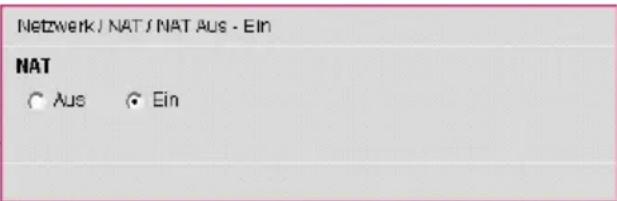
Wählen Sie eine andere Einstellmöglichkeit, wenn Sie noch Netzwerkeinstellungen durchführen möchten.
Adressumsetzung
Tipp
Dieser Schritt ist Voraussetzung für alle Möglichkeiten von NAT. Geben Sie in diesem Fenster die globalen IP Adressen ein, die auf lokale Adressen umgesetzt werden sollen.
Ist die NAT-Funktion eingeschaltet, werden standardmäßig alle lokalen IP-Adressen der Rechner im lokalen Netzwerk auf die öffentliche IP-Adresse des Routers abgebildet. Wenn Sie in Ihrem lokalen
Netzwerk viele Teilnehmer haben, kann es sinnvoll sein, bei Ihrem Internet-Anbieter mehrere öffentliche IP-Adressen zu beantragen. Über die Adressabbildung (bis zu 10) legen Sie dann fest, welche lokalen IP-Adressen über welche öffentliche IP-Adresse auf das Internet zugreifen.

Beachten Sie, dass das Beauftragen weiterer, öffentlicher IP-Adressen kostenpflichtig sein kann. Erkundigen Sie sich bei Ihrem Dienstanbieter.
Klicken Sie im Menü NAT auf Adressumsetzung.
Geben Sie in der ersten Zeile die IP Adresse des globalen Rechners/Dienstes oder anderen Knoten ein, welchem Sie lokal eine andere Adresse zuordnen möchten. Geben Sie pro Eingabefeld jeweils eine Zahlengruppe (max. 3 Stellen) der IP Adresse ein.
In den darunter liegenden Zeilen geben Sie den Adressbereich (von/bis) Ihres lokalen Netzes ein, der dieser globalen Adresse zugeordnet sein soll.
Die letzte Stelle ist ein Eingabefeld, in welches Sie die letzte Stelle (max. 3 Ziffern) der IP Adressen des Rechners/der Rechner Ihres lokalen Netzes eintrag
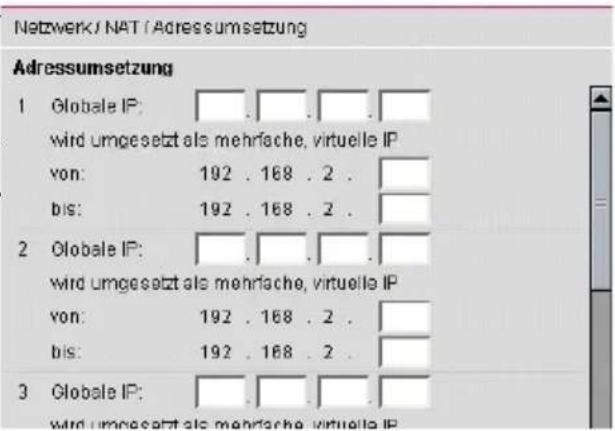
Möchten Sie die globale IP einem bestimmten Rechner zuordnen, geben Sie in beiden Zeilen die gleiche IP Adresse (die des Rechners) ein.
Sie können bis zu 10 Adressumsetzungen vornehmen. Mit dem Rollbalken/den Rollpfeilen können Sie sich in dem Fenster bewegen.
Haben Sie die Eingaben durchgeführt und geprüft, klicken Sie auf Speichern. Ihre Daten werden übernommen. Das Fenster Netzwerk/NAT wird wieder angezeigt.
Virtueller Server
Virtuelle Server bieten den Vorteil, dass Sie mit begrenztem Aufwand an Ressourcen auch außenliegenden Rechnern Zugriff auf Dienste Ihres Netzes zur Verfügung stellen können. Anfragen nach einem Dienst werden auf einen lokalen Server umgeleitet, der diesen Dienst bietet (z. B. Filetransfer über TCP). In Abhängigkeit des gewünschten Dienstes (TCP oder UDP Portnummer) leitet der Sinus 1054 DSL die externe Anforderung zum entsprechenden Server.
Um einen Rechner des Netzes als virtuellen Server einzusetzen, müssen Sie den DHCP Server ausgeschaltet haben (LAN Einstellungen, Seite 37) und die IP Adressen für jeden Rechner im Netz selbst vergeben.

Sollten Sie vergessen haben, welche IP-Adressen Sie vergeben haben, können Sie die IP-Adresse an jedem Rechner herausfinden(siehe Gateway IP über DOS aktualisieren, Seite 80).
Wenn Sie Dateien oder Web-Dienste, die sich auf einem bestimmten Rechner Ihres lokalen Netzwerkes befinden, anderen Internet-Benutzern anbieten wollen, richten Sie diesen Rechner als Server ein (z. B. als FTP- oder HTTP Server).
Die NAT-Funktion des Routers lässt allerdings normalerweise nicht zu, dass vom WAN auf Rechner des lokalen Netzwerks zugegriffen wird. Um Dienste von lokalen Rechnern im Internet zur Verfügung zu stellen, müssen Sie deshalb den Router als einen virtuellen Server einrichten.
Nach außen übernimmt der Router die Rolle des Servers. Er empfängt die Anforderungen ferner Benutzer unter seiner öffentlichen IP-Adresse und leitet diese automatisch auf lokale Rechner um. Die privaten IP-Adressen der Server im lokalen Netzwerk bleiben geschützt.
Internet-Dienste werden über festgelegte Portnummern angesprochen. Für die Umleitung der Dienstanforderungen an den Server, der den Dienst tatsächlich zur Verfügung stellt, benötigt der Router eine Abbildungstabelle für die Portnummern.
Tabelle einiger Portnummern von Internet-Diensten
Dienst Protokoll Portnummer
Telnet TCP 23
FTP TCP 21
SMTP TCP 25
POP3 TCP 110
H.323 TCP 1720
SNMP UDP 161
SNMP Trap UDP 162
HTTP TCP 80
PPTP TCP 1723
PC Anywhere TCP 5631
PC Anywhere UDP 5632
Klicken Sie im Menü Nat auf Virtueller Server.
Es werden Ihnen die ersten drei Stellen des IP Adressbereiches in Ihrem LAN angezeigt (identisch mit den ersten drei Stellen des Routers). Geben Sie in der vierten Stelle, die ein Eingabefeld ist, die letzte Stelle (bis zu drei Ziffern) des Rechners ein, der die Funktion des virtuellen Servers übernimmt.
Klicken Sie in das Entscheidungskästchen des Protokolltyps, welcher der Serverfunktion zu Grunde liegen soll. Er wird meist durch den Anwendungstyp vorgegeben.
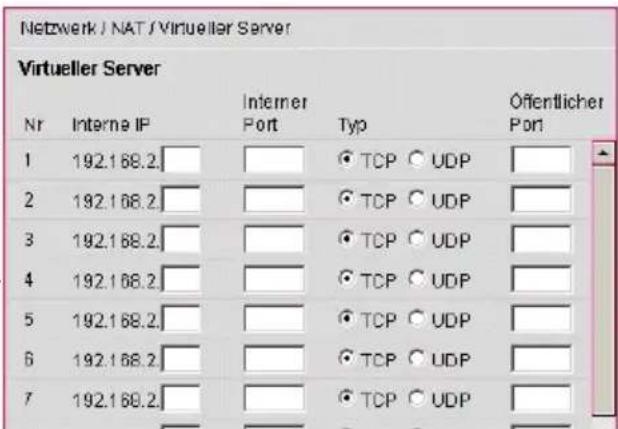
Geben Sie im nächsten Feld die Portnummer ins öffentliche Netz ein.
Sie können bis zu 20 Einträge vornehmen. Mit dem Rollbalken/den Rollpfeilen können Sie sich in dem Fenster bewegen.
Haben Sie die Eingaben durchgeführt und geprüft, klicken Sie auf Speichern. Ihre Daten werden übernommen. Das Fenster Netzwerk/NAT wird wieder angezeigt.
Spezialanwendungen
Manche Anwendungen, wie etwa Spiele im Internet oder Internet-Konferenzen, benötigen mehrere Verbindungen, das heißt mehrere Ports, über welche die Teilnehmer miteinander kommunizieren können. Außerdem muss für diese Anwendungen auch die Möglichkeit zugelassen sein, dass Anforderungen von Teilnehmern aus dem Internet an Teilnehmer im lokalen Netzwerk gerichtet werden.
Das Verwenden der Adressumsetzung NAT kann dazu führen, dass solche Internetanwendungen nicht mehr oder nur eingeschränkt arbeiten, denn einige Anwendungen, wie z. B. Videokonferenzen, Internetspiele oder Datentauschbörsen, wie bereits weiter vorn angesprochen, benötigen mehrere Verbindungen auf einmal. Diese Anwendungen arbeiten nicht, wenn NAT eingeschaltet ist. Müssen Sie solche Programme einsetzen, legen Sie das Ausgangsport im Feld Private Client Port/Typ fest, über das im Regelfall diese Anwendung läuft.
Dem oben aufgeführten Private Client Port und Typ ordnen Sie den öffentliche PortTypzu, der für diese Anwendung geöffnet werden muss.

Solange die öffentlichen Ports geöffnet sind, können Sie auch von Unberechtigen benutzt werden, um Zugriff auf einen Rechner im lokalen Netzwerk zu erhalten.
Der Router überprüft alle ausgehenden Daten nach Portnummer und Protokoll. Erkennt er eine Über- einstimmung von Port und Protokoll mit einem definierten Private Client Port, öffnet er die zugeordneten öffentlichen Ports und merkt sich die IP-Adresse des Rechners, der die Daten gesendet hat. Kom- men nun Daten aus dem Internet über einen dieser öffentlichen Ports zurück, lässt er diese Daten durch und leitet sie an den richtigen Rechner weiter. Die Kommunikation startet immer von einem Rechner innerhalb des lokalen Netzwerks. Wird ein Private Client Port von außen angesprochen, wird das vom Router ignoriert.

Eine als Spezialanwendung konfigurierte Anwendung kann nicht von mehreren Teilnehmern im lokalen Netz gleichzeitig genutzt werden.
Sie können bis zu 20 Einträge vornehmen. Mit dem Rollbalken/den Rollpfeilen können Sie sich in dem Fenster bewegen.
Klicken Sie im Menü NAT auf Spezialanwendungen.
Geben Sie in dem Eingabefeld Private Client Ports die Portnummer ein, über welche die Anwendung läuft. Als Port im Heimatnetz können Sie selbst die Portnummer festlegen. Ihnen stehen dafür die Zahlen 1 bis 65535 zur Verfügung. Verwenden Sie Port 466, da dies ein häufig für diese Art Anwendung genutzer Port ist. Verwenden Sie jedoch nach Möglichkeit keinen Port, der bereits anderweitig global vergeben ist, z. B. den Port 80 oder 8000, der für www im Regelfall reserviert ist. Der Dienst, der sonst über diesen Port läuft, könnte gestört werden.
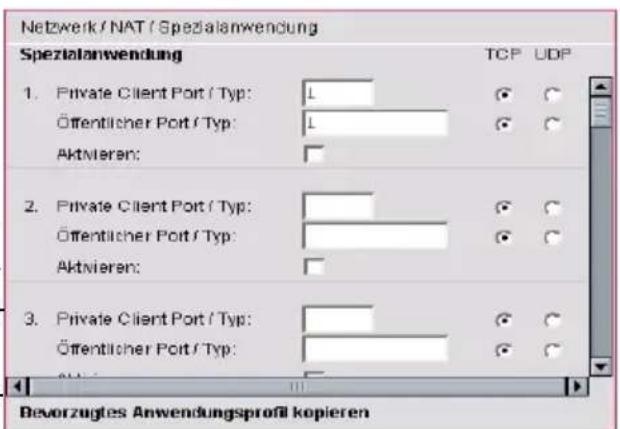
Klicken Sie bei Verbindungstyp (TCP oder UDP) in das Entscheidungskästchen für das Protokoll, über das die Anwendung läuft. Da es sich im Fall einer Datentauschbörse meist um einen verbindungsorientierten Filetransfer (FTP) handelt, setzen Sie die Markierung für das Feld TCP.
Geben Sie im nächsten Feld Öffentlicher Port die Portnummern für das öffentliche Netz ein. Bei einem Host für eine Datentauschbörse benötigen Sie im Regelfall aus den folgend genannten Gründen mindestens zwei öffentliche Ports:
Da Daten von Ihnen aus dem Netz geholt werden, Ihr Rechner jedoch auch als Datenserver anderen zur Verfügung steht, die ihrerseits Daten von Ihnen abholen, benötigen Sie mindestens einen Port für TCP (z. B. Port 4662) und gegebenenfalls einen für UDP (Port 5632). Es können aber vom Hostrechner im Netz auch mehrere gefordert werden. Aus diesem Grund ist auch das Eingabefeld größer als das für Private Port, damit mehrere Portnummern, durch Semikolon getrennt, eingegeben werden können und dennoch sichtbar bleiben.
Welche Portnummern Sie benötigen erfahren Sie im Regelfall über den Anbieter des Netzdienstes.
Durch Klicken in das folgende Markierungskästchen Aktivieren können Sie festlegen (Häkchen setzen oder entfernen), ob diese Einstellung ein- oder ausgeschaltet sein soll. Da die Spezialanwendungen gewissermaßen einen Bruch des NAT darstellt, ist es sinnvoll, die hier getätigten Einstellungen nur dann wirksam werden zu lassen, wenn sie gebraucht werden. Danach können Sie sie wieder ausschalten. Ihre Einstellungen bleiben erhalten.
Am unteren Ende der Eingabetabelle für die Ports der Spezialanwendungen finden Sie ein Aufklappmenü, das bereits einige, häufig gefragte Serverdienste listet und die notwendigen Einstellungen bereitstellt. Klicken Sie dafür auf den Aufklapppfeil.
Hinweise auf weitere Dienste finden Sie über die T-Com Homepage.
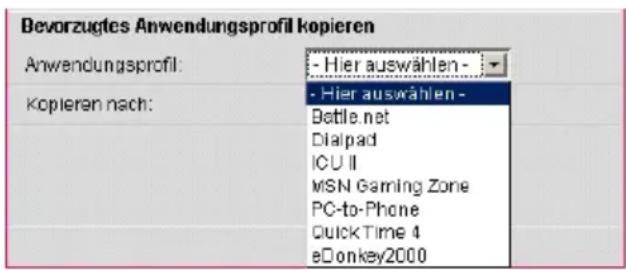
Haben Sie die Eingaben durchgeführt und geprüft, klicken Sie auf Speichern. Ihre Daten werden übernommen. Das Menü Netzwerk/NAT wird wieder angezeigt.
Dynamisches DNS Einstellung
Klicken Sie in dem geöffneten Menü Netzwerk auf das Untermenü Dynamisches DNS. Das im Folgenden gezeigte Fenster wird geöffnet.

Möchten Sie einen eingeleiteten Einstellvorgang wiederholen, abbrechen oder einen anderen vor Beenden des aktuellen aufrufen, klicken Sie auf Zurück oder auf eine der Funktionen im Menü-Bereich der Seite.
Besitzt Ihr Netz im Internet eine eigene Domäne, z. B. www.maquette.de, wird diese Domäne bei Ihrem Internet Dienstanbieter (ISP = Internet Service Provider) über DNS (Domain Name Service) im Regelfall an eine dynamische IP Adresse gebunden.
Ein Dienst, den Sie im Internet zur Verfügung stellen möchten, wird über einen Domänennamen zugreifbar. Diesem Domänennamen ist die IP-Adresse Ihres Routers zugeordnet. Wenn Ihr Internet-Provider für den WAN Anschluss Ihres lokalen Netzwerks die IP-Adresse dynamisch vergibt, dann kann sich die IP-Adresse des Routers im Internet ändern. Damit ist die Zuordnung zum Domänennamen nicht mehr gegeben.
Die Zuordnung von Domänennamen und IP-Adressen wird über den Domain Name Service (DNS=Instanz im Netz des Dienstanbieters, die in Form einer Liste jedem beauftragten Domänennamen (Konto) eine IP Adresse zuordnet) realisiert. Für dynamische IP-Adressen wird dieser Service durch das so genannte Dynamic DNS (DynDNS) ergänzt. Es ermöglicht die Nutzung eines Rechners mit wechselnder IP-Adresse als Server im Internet.
DynDNS stellt sicher, dass ein Dienst im Internet unabhängig von der aktuellen IP-Adresse immer unter dem gleichen Domänennamen angesprochen werden kann.
In unserem Fall ist es nicht ein Rechner, sondern der Sinus 1054 DSL, der für alle Rechner des lokalen Netzwerks die Verbindung ins Internet realisiert und über den der Dienst eines Rechners im Internet bereitgestellt wird.
Der DDNS-Service (Dynamic DNS = Dynamischer DNS) verändert die dynamische IP Adresse des ISP in eine statische.
Wenn Sie die Dienste eines DynDNS-Anbieters einsetzen, wird der von Ihnen gebotene Dienst als Sub-Domäne des Dienstanbieters erreichbar, z. B. maquette.dewird zu maquette.dyndns.org. Sie bleiben aber dennoch mit Ihrer gewohnten Adresse erreichbar.
Um in diesem Fenster Einstellungen vornehmen zu können, müssen Sie bei einem der beiden Anbieter ein Konto eingerichtet und die entsprechenden Informationen erhalten haben.
Bitte beachten Sie, dass für diesen Dienst durch die Anbieter Kosten entstehen können.
Sie haben im geöffneten Menü Netzwerk auf das Untermenü Dynamisches DNS geklickt.
Haben Sie den Dienst beauftragt, klicken Sie auf das Entscheidungsfeld vor Ein.
Wählen Sie in dem Aufklappmenü den Anbieter, bei dem Sie den Dienst beauftragt haben.
Geben Sie in den darunter liegenden Feldern die Daten ein, die Sie von dem Dienstanbieter erhalten haben.
Haben Sie die Eingaben durchgeführt und geprüft, klicken Sie auf Speichern. Ihre Daten werden übernommen. Das Menü Netzwerk wird wieder angezeigt.
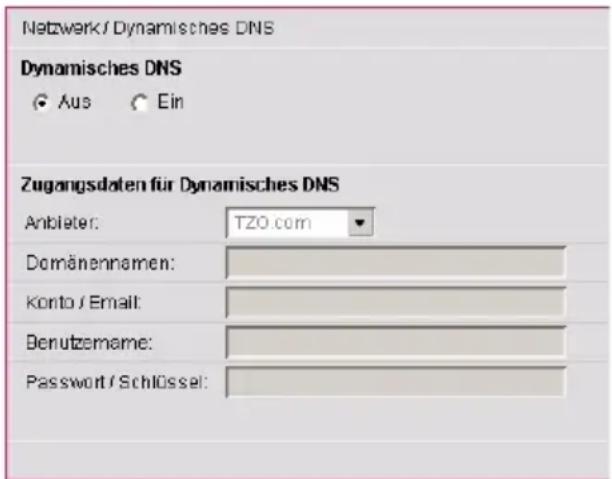
UPnP Einstellung
Klicken Sie in dem geöffneten Menü Netzwerk auf das Untermenü UPnP. Das im Folgenden gezeigte Fenster wird geöffnet.
Tipp
Möchten Sie einen eingeleiteten Einstellvorgang wiederholen, abbrechen oder einen anderen vor Beenden des aktuellen aufrufen, klicken Sie auf Zurück oder auf eine der Funktionen im Menü-Bereich der Seite.
UPnP (Universal Plug'n Play = Universelles Erkennen von neuer Hardware im Netz) ist eine Software, die im Regelfall auch in unbekanntem Umfeld (Zero-Konfiguration) neu ins Netz eingebundene Geräte erkennt und integriert. Dadurch kann sich ein Gerät vollautomatisch in ein Netz einbinden. Es vergibt eine IP Adresse und durch dynamisches Abklopfenbei anderen Knoten (Clients) im Netz, wird die Kommunikation aufgebaut. Endgeräte können nach Abschließen der Integration gleichberechtigt im Netz kommunizieren.
UPnP bietet viele Vorteile, jedoch auch Nachteile: Auch unbefugte Einrichtungen, z. B. der Abhörrechner eines Netzspions, wird nahezu unbemerkt eingebunden. Nur durch Prüfen der im Netz befindlichen Knoten über die Statusseite (siehe Seite 53) oder durch MAC Filter kann der Eindringling entdeckt werden.
Tipp
UpnP wird von den Betriebssystemen Windows ME und Windows XP unterstützt, wenn diese Funktionalität bei der Installation des Betriebssystems vorgesehen wurde.
Liegt UpnP beim Betrieb in diesen Betriebssystemen nicht vor, können Sie es nachträglich installieren. Sehen Sie dafür in das Handbuch oder die Onlinehilfe des jeweiligen Betriebssystems.
Sie haben in dem geöffneten Menü Netzwerk auf das Untermenü UPnP geklickt.
Klicken Sie auf das Entscheidungsfeld vor Ein, um diese Funktion zu aktivieren.
Haben Sie die Eingabe durchgeführt und geprüft, klicken Sie auf Speichern. Ihre Daten werden übernommen. Das Menü Netzwerk wird wieder angezeigt.
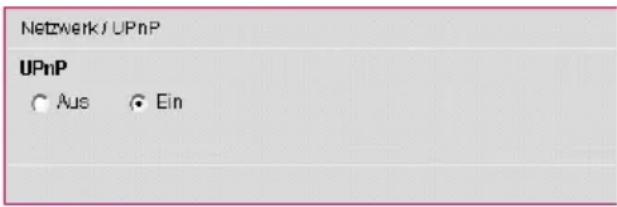
Menü Status
Sie können das Statusfenster verwenden, um den Status der Verbindung der WAN/LAN Schnittstellen des Gateways zu überwachen, die Firmware und Hardware Versionsnummer zu prüfen, eventuelle unbefugte Versuche des Zugangs zu Ihrem Netzwerk zu erkennen und ebenso, um Informationen über alle Rechner (Clients) zu erhalten, die in Ihrem Netzwerk verbunden sind.
In den einzelnen Fenstern von Status können Sie keine Einstellungen vornehmen. Sie erfahren jedoch viel über den Zustand Ihres Netzes und der Weitverkehrsanbindung:
Sicherheit: Listet alle Sicherheitseinrichtungen und deren Status in Ihrem Netz.
- Internetverbindung: Hier können Sie eine Verbindung aufbauen und trennen. Bei bestehender Verbindung wird die IP Adresse des Rechners angezeigt mit dem Sie verbunden sind.
■ LAN: Zeigt die IP Adresse des Routers, die Subnetzmaske und weitere Informationen.
Wireless: Zeigt die aktiven Einstellungen Ihres Funknetzes.
■ Weitere Informationen: Hier erhalten Sie Hardware- und Versionsinformationen über den Router.
Logbuch Sicherheit: Zeigt in Listenform alle Vorgänge, die über den Router gelaufen sind: ankommend sowie abgehend. Dadurch haben Sie die Möglichkeit Störungen lokalisieren zu können oder Angriffe auf Ihr Netz zu erkennen.
Logbuch DHCP Server: Zeigt Ihnen die mit dem Server verbundenen Knoten im Netz. Dabei werden sowohl IP Adresse als auch MAC Adresse angegeben.
Klicken Sie auf dieser Seite im Bereich Menü auf Status.
Das nebenstehend gezeigte Fenster wird geöffnet.
Klicken Sie auf den Informationsbereich, den Sie sehen möchten.
Klicken Sie auf Zurück, wenn Sie einen weiteren Informationsbereich einsehen möchten.
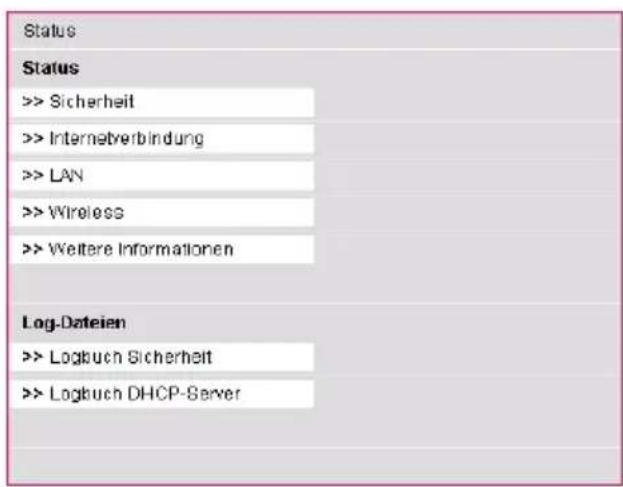
Tipp
Möchten Sie einen eingeleiteten Einstellvorgang wiederholen, abbrechen oder einen anderen vor Beenden des aktuellen aufrufen, klicken Sie auf Zurück oder auf eine der Funktionen im Menü-Bereich der Seite.
Sicherheit
In diesem Fenster sehen Sie die Einstellung Ihrer Sicherheitsmaßnahmen.
In den Feldern können Sie keine Eingaben vornehmen.
| Status / Sicherheit | |
| Sicherheit Firewall | |
| Firewall: | Ein |
| Zugangssteuerung: | Filterfunktion Aus |
| URL Sperren: | 0 Sperren |
| Terminregel: | 2 Regeln |
| DMZ: | Ein |
| Sicherheit Wireless | |
| Verschlüsselung: | Ein |
| MAC Filterlabelle: | Aus, 0 Einträge |
Internetverbindung
Hier sehen Sie, ob eine Verbindung ins öffentliche Netz besteht und wenn ja, mit wem.
In den Feldern können Sie keine Eingaben vornehmen.
Besteht keine Verbindung, können Sie über die Schaltfläche Verbindene eine Verbindung herstellen.
Besteht eine Verbindung, können Sie über die Schaltfläche Trennendie Verbindung unterbrechen.
| Status / Internetverbindung | |
| Internetverbindung | |
| Internet | Verbunden |
| Zugeteilte IP Adresse | 217.229.48.45 |
| SubnetMaske | 255.255.255.255 |
| Gateway Adresse | 217.5.98.43 |
| Primär DNS Server | 217.237.151.97 |
| Sekundär DNS Server | 194.25.2.129 |
| MAC Adresse WAN | 00:03:C9:34:3B:EF |
Tipp
Lässt sich keine Verbindung herstellen, versuchen Sie zunächst ob nach einem Reboot eine Verbindung aufgebaut werden kann.
Ist das nicht der Fall, prüfen Sie die physischen Verbindungen (Strom, Ethernetkabel, WLAN eingeschaltet und funktionsfähig).
Prüfen Sie dann die Daten des Dienstanbieters.
Prüfen Sie die LAN und Wireless Einstellungen.
Prüfen Sie Ihre Einstellungen in Sicherheit, Nat und Firewall.
LAN
Die hier zur Verfügung stehenden Informationen geben Ihnen Übersicht über Ihre gesamtes, lokales Netz. Manche der Daten sind wichtig, falls Sie einmal mit der Hotline Ihres Dienstanbieters sprechen.
In diesem Fenster können Sie keine Eingaben vornehmen.
| Status / LAN | |
| LAN | |
| IP Adresse Router: | 192.168.2.1 |
| Subnetzmaske: | 255.255.255.0 |
| DHCP Server: | Ein |
| Anzahl DHCP Clients: | 1 |
| MAC Adresse LAN: | 00:03 C9:34:3B EE |
Wireless
In diesem Fenster sehen Sie die Einstellung Ihres WLAN.
In den Feldern können Sie keine Eingaben vornehmen.
| Status / Wireless | |
| Wireless | |
| Wireless: | Ein |
| SSID: | W_LAN |
| SSID unsichtbar: | Nein |
| MAC Adresse WLAN: | 00.03 C9:34.C4:15 |
Weitere Informationen
Die hier zur Verfügung stehenden Informationen geben Ihnen Übersicht über Ihren Router. Diese Daten sind wichtig, falls Sie einmal mit der Hotline Ihres Dienstanbieters sprechen.
In diesem Fenster können Sie keine Eingaben vornehmen.
| Status / Weitere Informationen | |
| Weitere Informationen | |
| Datum / Uhrzeit: | 05.07.2004, 22:43 Uhr |
| Boot Code Version: | 1.0.37-5.6 |
| ADSL Modem Code Version | BA09bße |
| Image datum: | 2.14L02DT1826_070204 |
| Software Version: | 1.0 |
Logbuch Sicherheit
In diesem Logbuch sehen Sie alle Aktivitäten die über den Router in Ihrem Netz gelaufen sind.
In den Feldern können Sie keine Eingaben vornehmen.
Um das Fenster zu schließen, klicken Sie auf Zurück unten im Fenster.
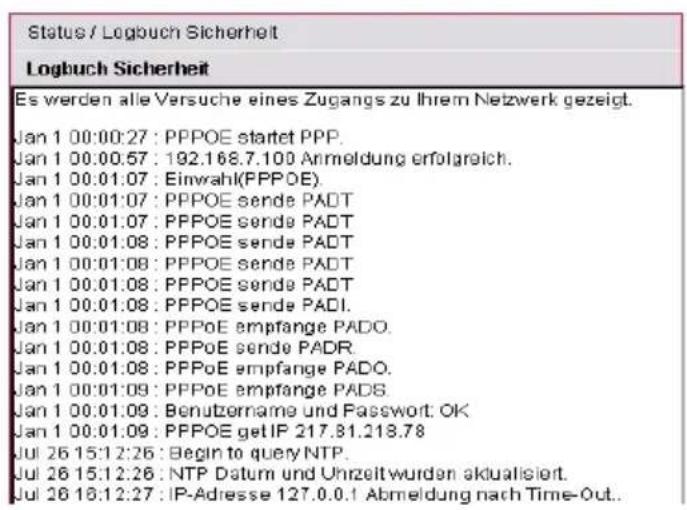
Logbuch DHCP Server
In diesem Logbuch sehen Sie alle Clients in Ihren LAN mit IP Adresse, MAC Adresse und Namen. Diese Liste ist wichtig, wenn sich im Netz manchmal Rechner oder andere Knoten nicht melden.
Um das Fenster zu schließen, klicken Sie auf Zurück unten im Fenster.
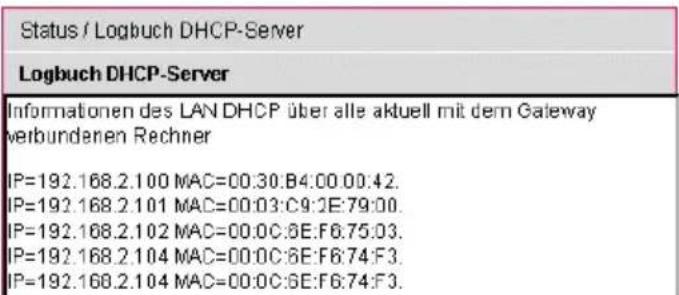
Menü Hilfsmittel
Unter den Hilfsmitteln finden Sie Werkzeuge zum Einstellen der Systemuhr, der Fernverwaltung, der Aktualisierung der Firmware und einem Neustart des Routers.
Klicken Sie auf dieser Seite im Bereich Menü auf Hilfsmittel.
Das sich öffnende Menü zeigt Ihnen alle Einstellmöglichkeiten.
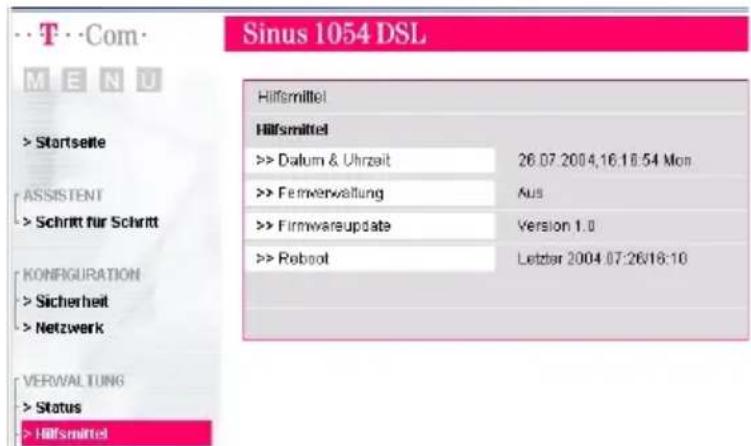
Tipp
Möchten Sie einen eingeleiteten Einstellvorgang wiederholen, abbrechen oder einen anderen vor Beenden des aktuellen aufrufen, klicken Sie auf Zurück oder auf eine der Funktionen im Menü-Bereich der Seite.
Datum / Uhrzeit
Neben der Menüzeile Datum & Uhrzeit wird das aktuelle Datum, die Uhrzeit und der Wochentag gezeigt. Klicken Sie in dem geöffneten Menü Hilfsmittel auf das Untermenü Datum & Uhrzeit. Das im Folgenden gezeigte Fenster wird geöffnet.
Tipp
Möchten Sie einen eingeleiteten Einstellvorgang wiederholen, abbrechen oder einen anderen vor Beenden des aktuellen aufrufen, klicken Sie auf Zurück oder auf eine der Funktionen im Menü-Bereich der Seite.
Der Router benötigt für viele seiner Funktionen eine exakte Angabe von Datum und Uhrzeit, z. B. Terminregel, Logbücher etc. Die integrierte Systemuhr dient dem Steuern dieser Funktionen. Um diese Uhr einzustellen haben Sie zwei Möglichkeiten:
- Manuell: Sie geben Datum und Uhrzeit ein. Sollten Sie feststellen, dass die Zeit nach einer gewissen Dauer Abweichungen aufweist, geben Sie die Daten erneut ein.
- Über Zeitserver: Sie können auch die Zeit automatisch von einem Zeitserver einstellen lassen.
Das sich öffnende Fenster weist zwei Schaltflächen (Buttons) auf. Über die beiden Schaltflächen können Sie eine der beiden Funktionen, Manuell oder über Zeitserver, wählen.
Aktivieren einer der Schaltflächen deaktiviert automatisch die andere.
Tipp
Nach Aus-/Einschalten oder einem Neustart (Reboot) des Routers wird eine manuell eingestellte Uhrzeit auf die Standardeinstellung zurückgesetzt. Wird die Uhrzeit Zeitserver gesteuert, bleibt die Adresse des Servers erhalten.
Manuelle Eingabe
Sie haben im Menü Datum - Uhrzeit auf die Schaltfläche Manuelle Einstellung geklickt.
Zum Eingeben des Datums doppelklicken Sie in das Eingabefeld des Tages. Es wird markiert. Geben Sie das Tagesdatum zweistellig ein. Drücken Sie die Tab-Taste. Löschen Sie mit der Rücktaste den vorliegenden Wert und geben Sie den Monat zweistellig ein. Drücken Sie die Tab-Taste. Löschen Sie mit der Rücktaste den vorliegenden Wert und geben Sie das Jahr mit allen Stellen ein.
Zum Eingeben der Uhrzeit doppelklicken Sie in das Eingabefeld der Stunden. Es wird markiert. Geben Sie die Stunden der Uhrzeit zweistellig ein. Drücken Sie die Tab-Taste. Löschen Sie mit der
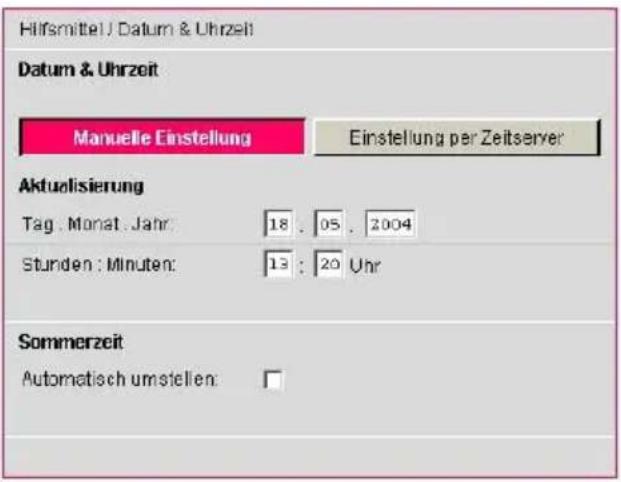
Rücktaste den vorliegenden Wert und geben Sie die Minuten der Uhrzeit zweistellig ein.
Sie können nun festlegen, ob der Router automatisch von Sommer- auf Winterzeit und umgekehrt um- schalten soll.
Klicken Sie dafür in das Feld Automatisch umstellen, um es zu markieren.
Anfang und Ende von Sommer-/Winterzeit sind nicht in allen Ländern gleich. In Deutschland sind sie dynamisch. Die Sommerzeit beginnt am letzten Sonntag im März (im Jahr 2004 der 31. 3.) und endet am letzten Sonntag im Oktober (im Jahr 2004 der 31. 10.).
Haben Sie die Eingabe durchgeführt und geprüft, klicken Sie auf Speichern. Ihre Daten werden übernommen. Das Menü Datum & Uhrzeit wird wieder angezeigt.
Klicken Sie auf Zurück, wenn Sie weitere Hilfsmittel einstellen möchten.
Über Zeitserver
Datum und Uhrzeit werden automatisch bei einem NTP (Network Time Protocol = Netzwerk Zeitservice Protokoll) abgefragt und die Systemuhr eingestellt.
Die Adresse des T-Online Zeitservers ist npt1.sda.t-online.de.
Sie haben im Menü Datum & Uhrzeit auf die Schaltfläche Einstellung per Zeitserver geklickt.
Geben Sie die Adresse des Zeitservers ein (z. B. ntp1.t-online.de) und klicken Sie auf Speichern. Ihre Daten werden übernommen. Das Menü Datum / Uhrzeit wird wieder angezeigt.
Die Adresse des Zeitservers bleibt auch nach einem Reboot oder Aus-/Einschalten erhalten.
Klicken Sie auf Zurück, wenn Sie weitere Hilfsmittel einstellen möchten.
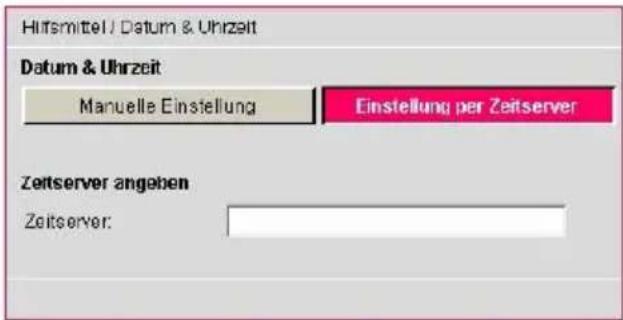
Fernverwaltung
Sie können Ihren Router, und damit Ihr Netzwerk, so einrichten, dass er von einem entfernt liegenden Rechner verwaltet werden kann. Dieser Rechner hat dann über einen Standard Browser Zugriff auf Ihren Rechner und kann ihn konfigurieren, Dateien löschen, hinzufügen etc. T-Com empfiehlt diese Funktion nur zu aktivieren, wenn Sie sich in Netzwerkbelangen auskennen und die notwendigen Sicherheitsmaßnahmen einrichten können.
Klicken Sie im Menü Hilfsmittel auf Fernverwaltung.
Klicken Sie in das Entscheidungsfeld Ein oder Aus, um den Server zu aktivieren/deaktivieren.
Geben Sie in die vier Felder die Internet IP Adresse des Rechners ein, der das Verwalten übernehmen soll. In jedes Feld dürfen maximals drei Zeichen, entsprechend dem Aufbau der IP Adresse, eingegeben werden.
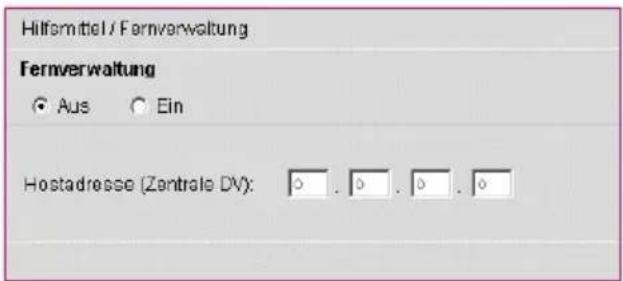
Eventuell darin befindliche Werte müssen zunächst gelöscht werden.
Wird die IP Adresse vom Internet Dienstanbieter dynamisch verwaltet, kann sich die Adresse ändern. Der Host kann dann nicht mehr zugreifen.

Haben Sie das Fernverwalten aktiviert, als IP Adresse jedoch 0.0.0.0 eingetragen, ist Ihr Netzwerk für jeden Zugriff offen.
Klicken Sie auf OK. Ihre Einstellung wird übernommen. Das Menü Hilfsmittel wird wieder angezeigt. Klicken Sie auf Zurück, wenn Sie weitere Hilfsmittel einstellen möchten.
Firmware aktualisieren
Firmware ist der Teil des Programms in Ihrem Sinus 1054 DSL, in dem die gesamte Funktionalität des Routers gespeichert ist. Sie haben ein gutes Produkt erworben. Dennoch kann es sein, dass die Firmware an neue Gegebenheiten angepasst wird. Sie finden dann dieses neue Programm im Internet. Unter http://www.t-com.de finden Sie auf der Startseite einen Link zu Faq & Downloads. Dort unter Software und Treiber den Link zu Downloads. Sie können das Produkt wählen.
Speichern Sie diese Software auf Ihrem Rechner.

Informieren Sie sich bitte in regelmäßigen Abständen auf der Internetseite www.t-com.de über Neuerungen und Software-Updates.
Klicken Sie in dem geöffneten Menü Hilfsmittel auf das Untermenü Firmwareupdate.
Klicken Sie auf die Schaltfläche Durchsuchen.
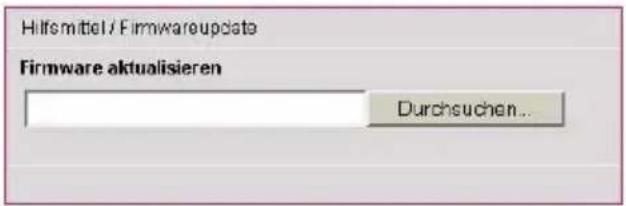
Wählen Sie aus dem Explorer-ähnlichen Fenster das Verzeichnis und den Ordner, in dem Sie die heruntergeladene Datei abgelegt haben.
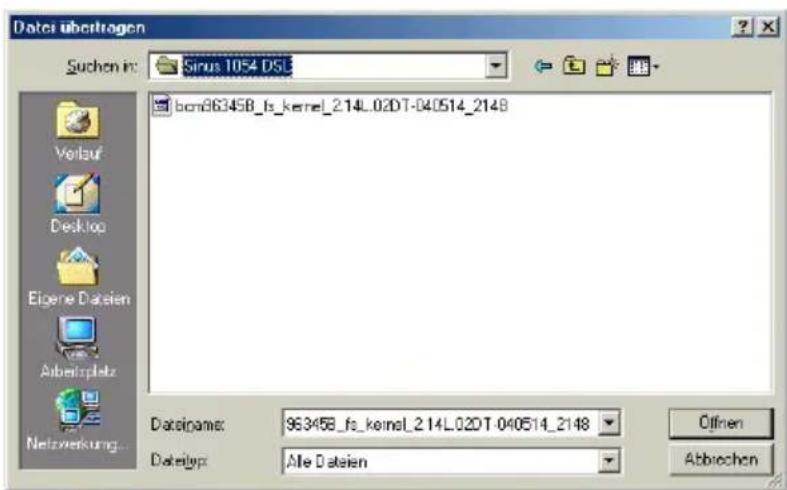
Doppelklicken Sie auf die Datei. Der gesamte Pfad zu dieser Datei wird in dem Feld neben Durchsuchen angezeigt.
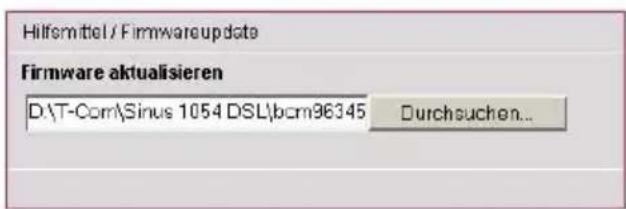
Klicken Sie auf OK. Klicken Sie in dem Hinweisfenster auf OK, wenn Sie wirklich das Aktualisieren durchführen möchten.
Lesen Sie die weiteren Hinweisfenster und klicken Sie auf OK.
Die Aktualisierung Ihres Sinus 1054 DSL wird durchgeführt. Das kann einige Zeit dauern.
Die Übertragung und Aktualisierung der Firmware ist erst beendet, wenn nebenstehendes Fenster erscheint. Klicken Sie auf OK.
![[JavaScript Anwendung] Möchten Sie das Aktualisierten fortsetzen? OK Abbiechen](/content/2026/05/801677/images/1131ddeb9ba2a2ba5ea2af337f2993cdc54738d2209ec54a4c4106362dbc60dc.jpg)
![[JavaScript-Anwendung] Firmwareupdate wurde erfolgreich durchgeführt OK](/content/2026/05/801677/images/9de0fcc714100cecab2c843237e08377b331c2ce769606af2f0ae0c6281dc062.jpg)

Lösen Sie keine weiteren Funktionen aus, bis das Fenster mit den Hilfsmittelmenüs wieder angezeigt wird. Schalten Sie den Router unter gar keinen Umständen in diesem Zustand aus. Er könnte zerstört werden.

Nach einem Firmwareupdate ist unbedingt ein Reboot durchzuführen.
Die Loginseite wird angezeigt.
Geben Sie das Passwort ein und loggen Sie sich auf die Startseite des Softwareportals ein.
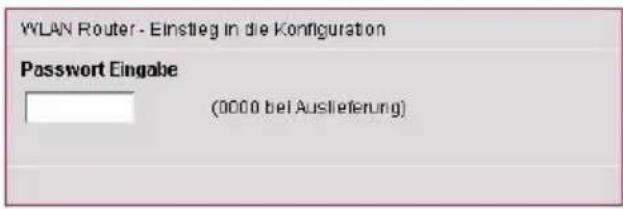
Gehen Sie auf das Menü Hilfsmittel und wählen Sie den Menüpunkt Reboot. Führen Sie ein Reboot durch (siehe nächstes Kapitel).
Erst nachdem Sie das Reboot durchgeführt haben, ist die neue Firmware funktionsfähig. Sollte danach der Router nicht wie erwartet arbeiten, führen Sie ein Rücksetzen auf Werkseinstellungen durch und danach erneut ein Reboot.
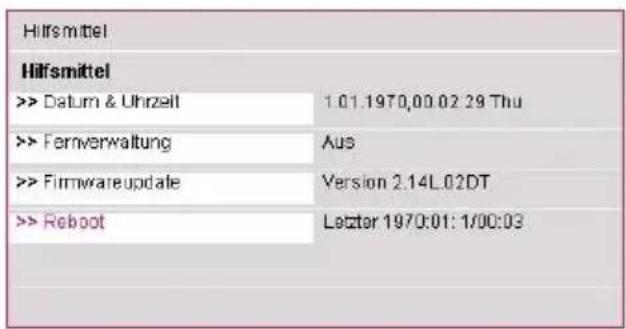
Reboot (Rücksetzen Grundeinstellungen)
Bei dem Reboot (Neustart) werden die Einstellungen entsprechend der im Sinus 1054 DSL gespeicherten Firmwareversion wieder hergestellt. Ihre persönlichen Daten, z. B. die des Dienstanbieters für den Internetzugang, bleiben dabei erhalten. Andere Einstellungen, die Sie durchgeführt haben, z. B. für Firewall o. ä. werden zurückgesetzt.
Tipp
Bei einem Reboot wird die eingestellte Uhrzeit gelöscht.
Klicken Sie in dem geöffneten Menü Hilfsmittel auf das Untermenü Reboot.
Überlegen Sie nochmals, ob Sie wirklich alle Einstellungen zurücksetzen möchten.
Sind Sie sich sicher, klicken Sie unten im Fenster auf OK.
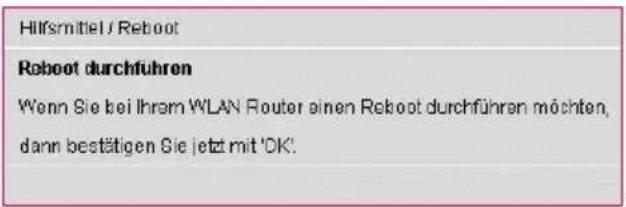
Lesen Sie die folgenden Hinweisfenster und klicken Sie auf OK.
Wenn nebenstehendes Fenster erscheint, ist der Reboot abgeschlossen. Klicken Sie auf OK, das Login Fenster wird gezeigt.
![[JavaScript-Anwendung] Reboot wurde erfolgreich durchgeführt OK](/content/2026/05/801677/images/eee53e188d175586b51d153b0d95170dc8ddecef31b3c7f8580f5a0bee88a16e.jpg)

Lösen Sie keine weiteren Funktionen aus, bis das Login Fenster wieder angezeigt wird. Schalten Sie den Router unter gar keinen Umständen in diesem Zustand aus.
Menü Laden & Sichern
Unter diesem Hauptmenü finden Sie Funktionen, die Ihnen helfen Ihre Einstellungen zu sichern oder im Falle von Störungen, Vorheriges wieder herzustellen.
Die Beschreibung setzt voraus, dass Sie das Softwareportal aufgerufen haben und die Startseite angezeigt wird (siehe Seite 32).
Klicken Sie auf dieser Seite im Bereich Menü auf Laden & Sichern.
Das sich öffnende Menü zeigt Ihnen alle Einstellmöglichkeiten.
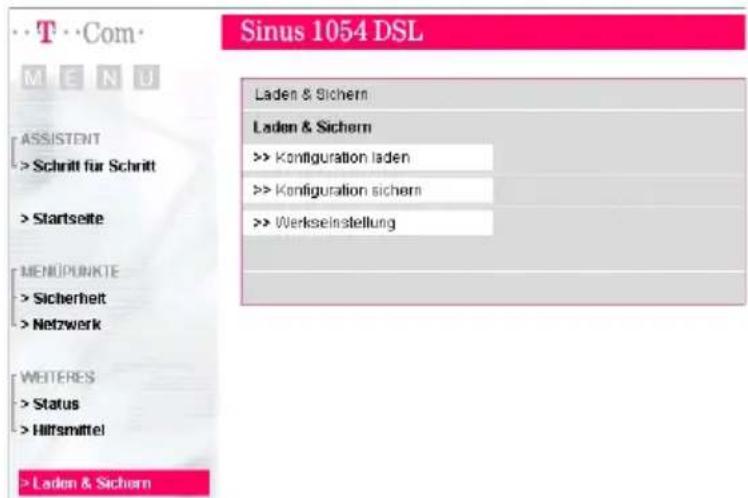
Laden
Voraussetzung zum Wiederherstellen ist, dass Sie über die URL (Lieferzustand 192.168.2.1) des Softwareportals eine Verbindung zum Sinus 1054 DSL herstellen können. Ist dies nicht der Fall, weil z. B. durch die Einstellung schwerwiegende Störungen aufgetreten sind, hilft meist nur ein Hard-Reset (siehe Seite 89).
Klicken Sie in dem Menü Laden & Sichern auf Laden.
Geben Sie in dem Eingabefeld den ganzen Pfad zu der Datei ein, die Sie früher gesichert haben.
Wissen Sie den Pfad nicht mehr, klicken Sie auf die Schaltfläche Durchsuchen.
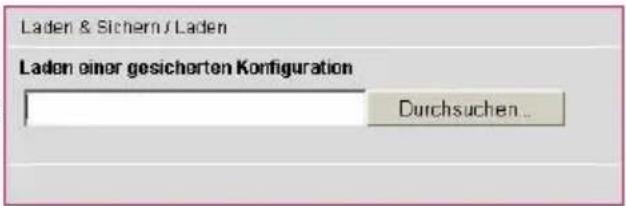
Suchen Sie in dem Explorer-ähnlichen Fenster die Datei und doppelklicken Sie darauf.
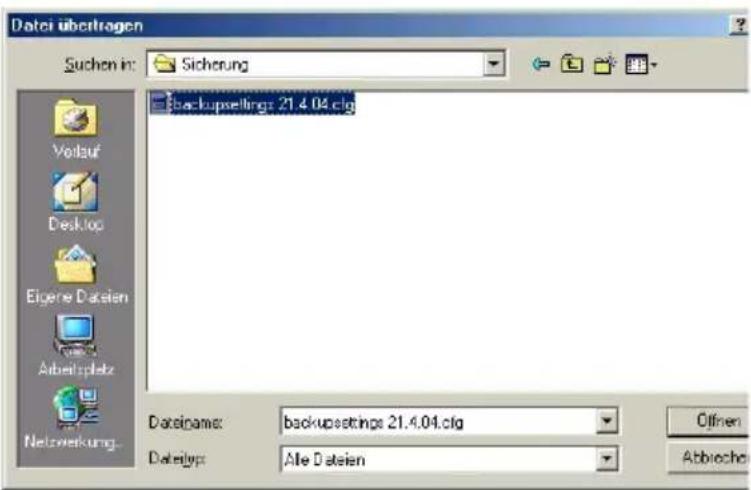
Der Pfad wird in das Fenster Laden einer gesicherten Konfigurationübertragen.
Klicken Sie auf OK.
Über ein weiteres Fenster werden Sie gefragt, ob Sie das Aktualisieren fortsetzen möchten.

Klicken Sie auf OK. Ihr Router wird in den Zustand versetzt, den er zum Zeitpunkt der Sicherung hatte.

Lösen Sie keine weiteren Funktionen aus, bis das Fenster mit den Laden & Sichern Menüs wieder angezeigt wird. Schalten Sie den Router unter gar keinen Umständen in diesem Zustand aus.
Sichern
Haben Sie eine Konfiguration, die zu Ihrer Zufriedenheit arbeitet, empfehlen wir diese Einstellung auf Ihrem Rechner zusichern.
Klicken Sie in dem Menü Laden & Sichern auf Sichern.
Da es sich bei dem Sichern für Ihren Rechner um einen Vorgang des Herunterladens von Dateien aus einem Netz handelt, wird das Downloadfenster des Betriebssystems im Aussehen des verwendeten Browsers geöffnet, das vergleichbar dem Nebenstehenden ist.
Klicken Sie in dem Fenster auf Auf dem Daten- träger Speichern.
Klicken Sie auf OK.
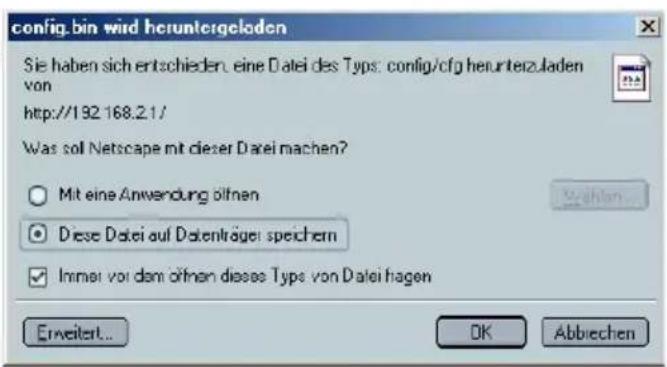
Wählen Sie in dem Fenster, das dem Windows Explorer ähnlich ist, das Verzeichnis, in dem Sie die Einstellungen sichern möchten.
Geben Sie der Datei einen Namen, z. B. Sichern_Juni04.
Die Datei wird als .bin (binäre Programm-datei) gespeichert.
Klicken Sie auf Speichern.
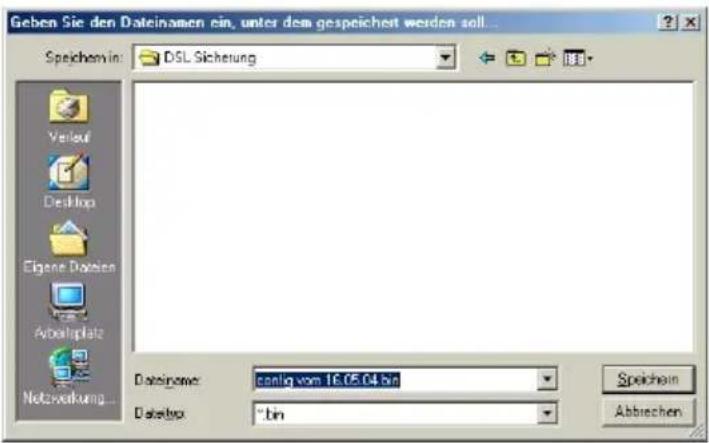
Werkseinstellung
Wenn Sie diese Funktion benutzen, werden die Werkseinstellungen Ihres Routers wiederhergestellt. Alle Ihre persönlichen Einstellungen gehen verloren.
Voraussetzung zum Wiederherstellen der Werkseinstellungen ist, dass Sie über die URL (Standard 192.168.2.1) des Softwareportals eine Verbindung zum Sinus 1054 DSL herstellen können. Ist dies nicht der Fall, weil z. B. durch die Einstellung schwerwiegende Störungen aufgetreten sind, hilft meist nur ein Hard-Reset (siehe Generelles Reset (Hard-Reset), Seite 89).
Klicken Sie in dem Menü Laden & Sichern auf Werkseinstellungen.
Klicken Sie auf OK.

Überlegen Sie nochmals, ob Sie wirklich auf Werkseinstellungen zurücksetzen möchten. Sind Sie sich sicher, klicken Sie unten im Fenster auf OK. Ohne weitere Rückfrage werden die Werkseinstellungen wieder hergestellt.
![[JavaScript Anwendung] ? ACHTUNG! Alle ihre Einstellungen gehen positively! Mochten Sie das wirklich? OK Abbrechen](/content/2026/05/801677/images/8192bc5124978e45cdab3cfd05e42466be5993ae70aa1827a1db5c8389faf6b4.jpg)
Anschließend wird die Loginseite angezeigt.
Loggen Sie sich wieder ein und führen Sie ein Reboot durch (siehe Seite 57).

Nachdem Sie auf Werkseinstellungen zurückgesetzt haben, verfahren Sie wie unter Erstkonfiguration (siehe Seite 21) beschrieben.
Menü Sicherheit
Für die Sicherheit in Ihrem Netz stellt Ihnen Ihr Sinus 1054 DSL mächtige Werkzeuggruppen zur Verfügung:
Die Firewall baut durch verschiedene Maßnahmen einen Schutzwall an den Zugang von außen zu Ihrem Netz auf, der es Eindringlingen erschwert unbefugt in Ihr lokales Netz zu gelangen und dort zu agieren. Dadurch wird die gesamte Netzinfrastruktur geschützt.
Wireless Security schützt das Funknetz. Durch Verschlüsselungs- und Authentifizierungsmethoden (WEP und WPA) wird es weitgehend erschwert sich böswillig über Funk in das Netz einzuklinken.
Die Beschreibung setzt voraus, dass Sie das Softwareportal aufgerufen haben und die Startseite angezeigt wird (siehe Seite 32).
Klicken Sie auf dieser Seite im Bereich Menü auf Sicherheit.
Das sich öffnende Menü zeigt Ihnen alle Einstellmöglichkeiten.
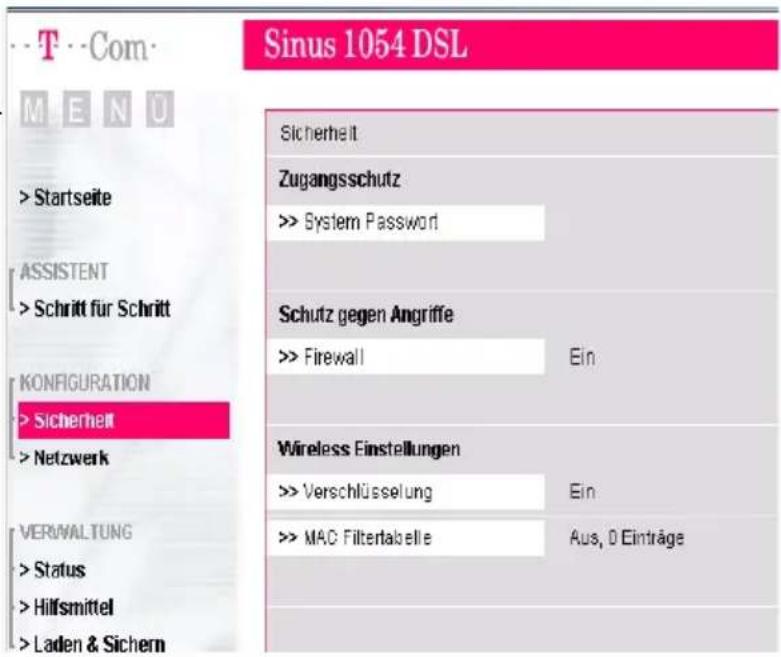
System Passwort (Login)
Der Router enthält Informationen, die Ihnen zum Schaden gereichen können, wenn Sie in falsche Hände geraten (z. B. die Daten des Dienstanbieters für Ihren Internetzugang). T-Com empfiehlt, dass Sie das Passwort für das Softwareportal ändern.
Tipp
Möchten Sie einen eingeleiteten Einstellvorgang wiederholen, abbrechen oder einen anderen vor Beenden des aktuellen aufrufen, klicken Sie auf Zurück oder auf eine der Funktionen im Menü-Bereich der Seite.
Klicken Sie im Menü Sicherheit auf System Passwort.
Das Fenster zum Einstellen/Ändern des Passwortes für das Softwareportal wird geöffnet.
Das Passwort kann alphanumerisch sein und bis zu 12 Zeichen umfassen. Groß-/Kleinschreiben sind für das Prüfen unterschiedliche Zeichen.
Doppelklicken Sie in das Feld Altes Passwort und geben Sie das bestehende Passwort ein (bei Ersteingabe 0000).
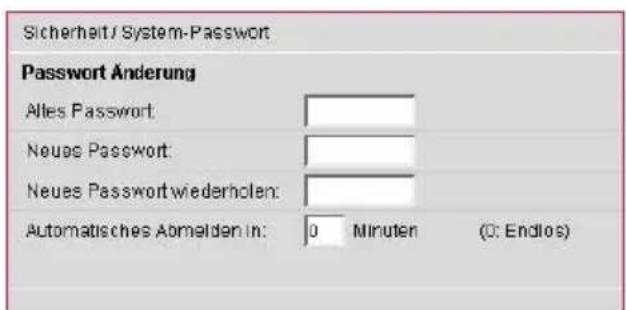
Drücken Sie die Tab-Taste oder klicken Sie in das Feld Neues Passwort. Geben Sie das neue Passwort ein.
Drücken Sie die Tab-Taste oder klicken Sie in das nächste Feld. Geben Sie das Passwort erneut ein. Im Feld Automatisches Abmelden in können Sie in Minuten eingeben, wieviel Zeit verstreichen soll, bis sich das Softwareportal automatisch abmeldet und die Login-Seite wieder erscheint (empfohlen). Geben Sie 0 (Null) ein, wenn sich das Softwareportal nie ausschalten soll (nicht empfohlen).
Klicken Sie auf Speichern. Ihre Einstellung wird übernommen. Das Hauptmenü Sicherheit wird wieder angezeigt.
Firewall
Klicken Sie in dem geöffneten Menü Sicherheit auf das Untermenü Firewall.
Nebenstehendes Fenster mit dem Angebot aller Firewallfunktionen wird geöffnet. Die einzelnen Funktionen sind in diesem Kapitel detailliert beschrieben.


Möchten Sie einen eingeleiteten Einstellvorgang wiederholen, abbrechen oder einen anderen vor Beenden des aktuellen aufrufen, klicken Sie auf Zurück oder auf eine der Funktionen im Menü-Bereich der Seite.
Jedes Netz, ob kabelgebunden oder über Funk, kann durch technische Mittel abgehört werden.
Durch den Anschluss Ihres lokalen Netzes an das öffentliche Netz entstehen nicht unerhebliche Gefahren für die Sicherheit Ihrer Daten, Anwendungen und Rechner. Grundsätzlich sollten Sie, wie beim Einzelanschluss, Ihre Rechner durch Virenscanner gegen heimtückische, versteckte Angriffe von außen, z. B. über die E-Mail, schützen.
Virenscanner schützen jedoch nicht gegen unberechtigten, direkten Zugriff von außen (Hacker). Um dieser Gefahr entgegen zu treten, bietet Ihr Sinus 1054 DSL eine Schutz: Die Firewall-Funktion.
Sie bietet Schutz- und Steuerelemente durch
- die Zugangssteuerung für abgehenden Verkehr, bei der Sie mittels der IP- (Internet-Protokoll-) Adresse festlegen können, welcher Art von Verbindungen aus Ihrem Netz heraus aufgebaut und welche Daten abgefragt werden können.
die Hackerabwehr verhindert durch Einschalten von Abwehrmaßnahmen, dass Fremde in Ihr Netzwerk eindringen können. Dazu gehört Zurückweisen von angeforderten Diensten (DoS = Denial of Services = Zurückweisen von Diensten), als vorbeugenden Schutz gegen Angriffe von Hackern, welche die Leistungskapazität Ihres Rechner für eigene Zwecke nutzen möchten und ihn damit lahmlegen. - eine E-Mail, die Ihnen der Router schickt, gibt Ihnen Details über den Angreifer.
- die URL Sperre verhindert, dass von Ihren Rechnern unerwünschte Web-Seiten aufgerufen werden können.
- Terminregeln, die einen Internetzugang nur zu bestimmten Zeiten zulassen.
Mitschreiben der Vorgänge, die an der Firewall stattfinden (Real-time logging). Sie können dieses Logbuch auswerten und werden dadurch in die Lage versetzt Ihre Schutzmaßnahmen weiterhin zu verbessern.
Wir empfehlen, dass Sie die Firewall zum Schutz gegen Angriffe einrichten und in Ihrem LAN/WLAN die dort möglichen Schutzmaßnahmen aktivieren.
Firewall ein-/ausschalten
Sie können die Schutzfunktion der Firewall generell ein- oder ausschalten. Einstellungen, die Sie vor dem Ausschalten vorgenommen haben, bleiben bestehen und stehen nach einem neuerlichen Einschalten wieder zur Verfügung.
Sie haben in dem geöffneten Menü Sicherheit auf das Untermenü Firewall Ein - Aus geklickt.
Klicken Sie auf das Entscheidungsfeld vor Ein um diese Funktion zu aktivieren, vor Aus, um sie zu deaktivieren.
Haben Sie die Eingabe durchgeführt und geprüft, klicken Sie auf Speichern. Ihre Daten werden übernommen. Das Menü Firewall wird wieder angezeigt.
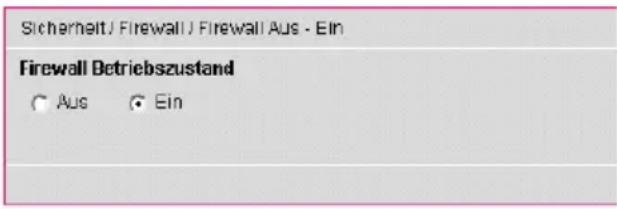

Es wird dringend empfohlen die Firewall eingeschaltet zu lassen.
Zugangssteuerung
Hier können Sie festlegen, welche Rechner zu welcher Zeit mit welchem Protokoll im Internet aktiv sein dürfen. Dies ist eine Schutzvorrichtung gegen den Missbrauch des Internets aus Ihrem lokalen Netz heraus.
Dafür zuständig sind Filter, die Sie Rechnern im Netz zuordnen können.
Beispiel: In Ihrem Netz sind die Rechner (Clients) A, B und C. Der Rechner C (IP Adresse 192.168.2.102) soll Sonntags nicht im Web (http://www. = Transportprotokoll TCP/IP) aktiv sein dürfen. Zudem darf er nie Dateübertragung mit dem Transportprotokoll UDP benutzen.
Klicken Sie in dem geöffneten Menü Firewall auf das Untermenü Zugangssteuerung.
Filter einschalten
Hinter der Menüzeile Filterfunktion Ein / Aus sehen Sie den Status dieser Funktion Ein oder Aus.
Klicken Sie auf die Zeile Filterfunktion Ein / Aus.
Klicken Sie auf das Entscheidungsfeld vor Ein, um diese Funktion zu aktivieren.
Haben Sie die Eingabe durchgeführt und geprüft, klicken Sie auf Speichern. Ihre Daten werden übernommen. Das Menü Zugangssteuerung wird wieder angezeigt.
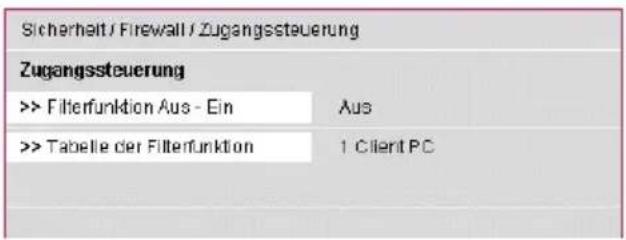
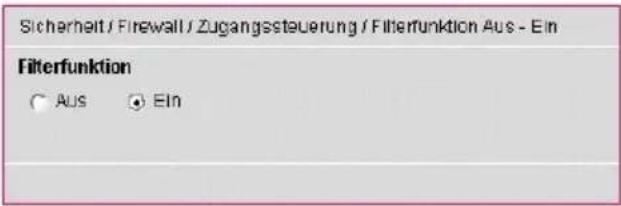
Tabelle der Filter einrichten
Klicken Sie in dem geöffneten Menü Zugangssteuerung auf das Untermenü Tabelle der Filterfunktion.
In dem sich öffnenden Fenster sehen Sie die Rechner, die bereits Filterregeln unterliegen. Hinter den Zeilen werden Kommentare zu den Rechnern angegeben. Bei Erstinbetriebnahme werden keine weiteren Zeilen angezeigt. Es wird nur die Zeile Neuen Client hinzufügen angezeigt.
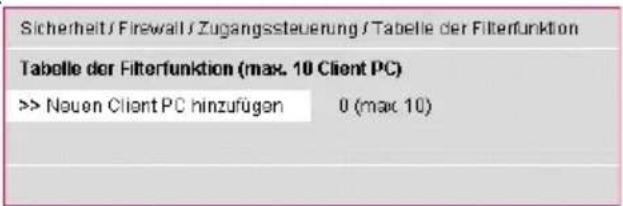
Sie können bis zu 10 Rechnern mit einer Sperre versehen.
Das Filtern von Aktivitäten im Netz setzt sich aus mehreren Möglichkeiten zusammen, die Sie über weitere Fenster einstellen können. In diesem Fenster legen Sie Sperrregeln fest, die in anderen Fenstern feindefiniert werden (Terminregeln und URL Sperre).

Um die IP Adressen der Rechner im Netz zu erfahren, gehen Sie über Statusauf das Logbuch des DHCP Servers, siehe Logbuch DHCP Server, Seite 53.
Klicken Sie auf die Zeile Neuer Client PC.
In dem sich öffnenden Fenster legen Sie fest, welcher Rechner mit welchen Filtern ausgestattet werden soll.
Geben Sie in dem Eingabefeld neben Bezeichnung eine Kennzeichnung des Rechners ein, damit Sie schnell erkennen, um welchen Rechner es sich handelt, z. B. Heike PC. In dem Eingabefeld IP-Adresse geben Sie die letzte Stelle der IP-Adresse des Rechners (max. 3 Ziffern, im Beispiel 102) in Ihrem Netz ein.
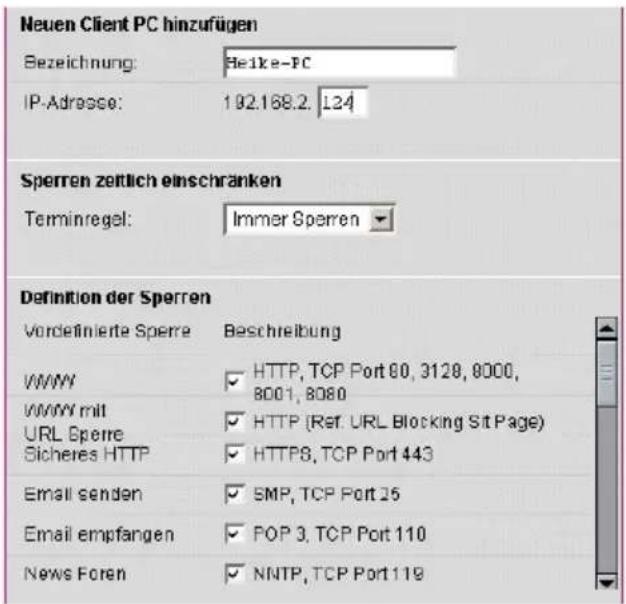
In dem Feld Sperren zeitlich einschränken können Sie eine Terminregelvorgeben, die Sie an anderer Stelle definieren können.
Durch Klicken auf den Aufklapppfeil rechts in diesem Feld wird eine Liste mit bereits von Ihnen defi-
nierten Terminregeln geöffnet. Klicken Sie auf die Regel, die Sie für diesen Rechner anwenden möchten, z. B. Sonntags nie.
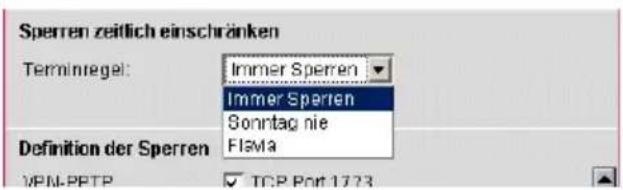
In der folgenden Liste sind die Kommunikationsfunktionen aufgeführt, die Sie sperren (ein Häkchen im Markierungsfeld der Funktion) oder freigeben (kein Häkchen).
Klicken Sie z. B. in das Markierungsfeld neben www, wenn dieser Rechner nicht ins Internet oder nur zu bestimmten Zeiten ins Internet darf. Sie können beliebige Funktionen sperren. Zu welchen Zeiten ein Rechner ins Internet darf, definieren Sie an anderer Stelle, dem Menüpunkt Terminregel(siehe Seite 69)
Klicken Sie in das Markierungsfeld neben WWW mit URL Sperre, wenn dieser Rechner bestimmte Internetseiten nicht aufrufen darf. Welche Webseiten durch die URL Sperre ausgeschlossen werden sollen, definieren Sie an anderer Stelle, dem Menüpunkt URL Sperre (siehe Seite 68).
Am Ende der Liste, die Sie über die Rollbalken/Rollpfeile erreichen, finden Sie Einstellmöglichkeiten über Transportprotokolle und Portbereiche. Diese Einstellungen erfordern etwas Wissen über die Verfahren der Rechnerkommunikation. Hier sollten Sie nur etwas einstellen, wenn Sie sich auskennen.
Sperren, die Sie hier einrichten, haben keinen Einfluss auf den Verkehr dieses Rechners im lokalen Netz.
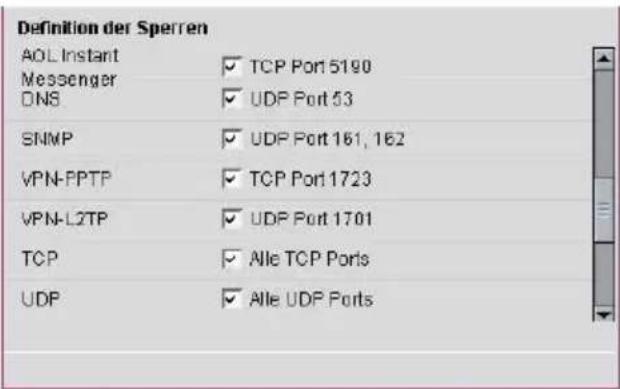
Ganz am Ende der Liste können Sie für eines der Übertragungsprotokolle (TCP oder UDP) fünf Portbereiche festlegen, über welche der Rechner nicht ins Internet darf.
Klicken Sie in das Entscheidungsfeld vor dem Protokoll, das Sie sperren möchten.
Doppelklicken Sie in das erste Feld (von) des Portbereichs und geben Sie die Anfangsnummer des Bereichs, z. B. 2430, ein. Doppelklicken
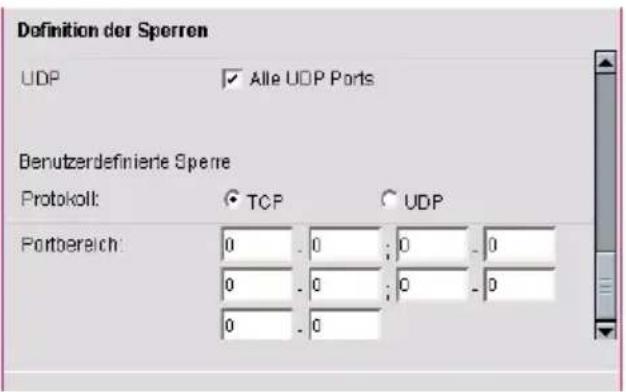
Sie in das zweite Feld und geben Sie die Endnummer, z. B. 2593, ein. Wollen Sie weitere Portbereiche eingeben, führen Sie das oben Beschriebene in der nächsten Zweiergruppe der Eingabefelder durch.
Haben Sie die Eingaben durchgeführt und geprüft, klicken Sie auf Speichern. Ihre Daten werden übernommen. Das Menü Tabelle der Filterfunktionen wird wieder angezeigt.
Klicken Sie im Menübereich auf Sicherheit, wenn Sie weitere Firewall Funktionen einrichten möchten (empfohlen).I
Hackerabwehr
Auf dieser Seite legen Sie fest, welche der erkennbaren Angriffe vorbeugend von Ihrem Sinus 1054 DSL automatisch abgewehrt werden sollen.
Vorbeugender Schutz gegen Hacker umfasst das Einschalten des SPI (Stateful Paket Inspection = Prüfen der Datenpakete die vom Netz kommen), RIP defekt (prüfen der Routing-information der Datenpakete auf Konsistenz) und abweisen von Ping aus dem WAN (Ping ist eine kleine Informationseinheit zum Prüfen der Anwesenheit von Rechnern in einem Netz). Missbräuchliche Verwendung des Ping kann dazu führen, dass Ihr Netz von außen durch Überlastung von Diensten abgeschnitten wird.
- Prüfen von Datenpaketen untersucht die Datenpakete auf Zulässigkeit und auf ihr Verhalten im Netz oder dem entsprechenden Übertragungsprotokoll.
Benachrichtigung per E-Mail, wenn ein Hacker versucht in Ihr Netzwerkeinzudringen. Ihr Router schickt Ihnen automatisch eine Mail mit allen Informationen, über die Art des Angriffs und, so weit möglich, über den Angreifer.
Wir empfehlen alle angebotenen Abwehrmaßnahmen zu markieren (Standardeinstellung), da sie sehr gute Sicherheit bieten.
Klicken Sie in dem geöffneten Menü Firewall auf das Untermenü Hackerabwehr.
Am Ende dieses Fensters können Sie Ihre E-Mail-Adresse angeben (empfohlen). Stellt Ihr Sinus 1054 DSL einen Angriff fest, ermittelt er so viele Daten als möglich und sendet Ihnen diese Informationen als E-Mail. Dadurch sind Sie schnell und umfassend über Angriffsversuche informiert.
Geben Sie in die vorgegebenen Felder die Daten für Ihre E-Mail ein. Die Daten erfahren Sie über Ihr eingerichtetes E-Mail Konto, zum Beispiel im Fenster von Outlook Express® über Extras - Konten - Eigenschaften.
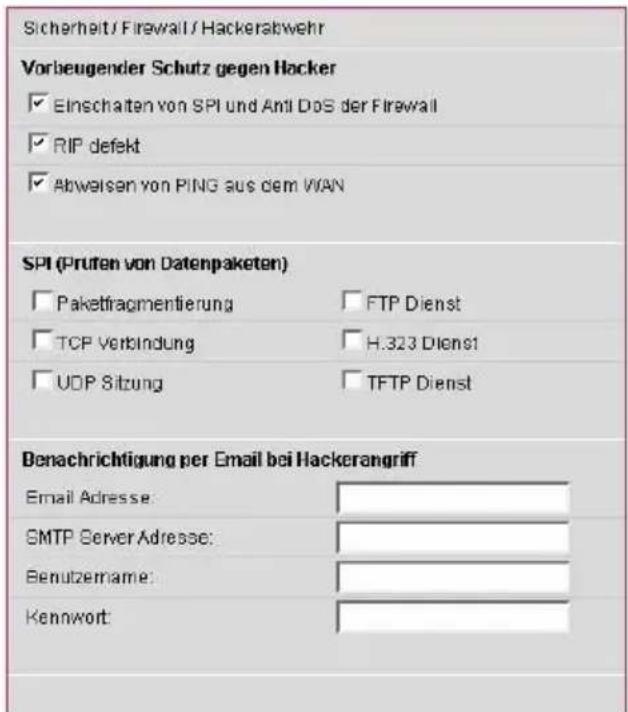
Haben Sie die Eingaben durchgeführt und geprüft, klicken Sie auf Speichern. Ihre Daten werden übernommen. Das Menü Firewall wird wieder angezeigt.
URL sperren
Die Einstellungen verhindern das Aufrufen und Anzeigen von Internetseiten mit von Ihnen verbotenem oder nicht gewünschtem Inhalt. Geben Sie dafür die URL (Uniform Resource Locator = definierte Adresse in einem Netzwerk für bestimmte Dokumente oder Anwendungen) oder das zu dieser Seite gehörende Schlüsselwort ein. Ein Schlüsselwort ist ein Wort oder Teil eines Wortes oder einer Adresse, wie es in der Adresse der Webseite vorkommt. Alle Adressen, die dieses Schlüsselwort enthalten, werden gesperrt.
Sie benötigen die IP Adresse des Rechners in Ihrem LAN, den Sie sperren möchten. Wie Sie diese IP Adresse ermitteln, siehe Seite 53.
Klicken Sie in dem geöffneten Menü Firewall auf das Untermenü URL sperren.
Klicken Sie in eines der Eingabefelder und geben Sie die komplette URL der Seite oder ein Schlüsselwort ein.
Beispiel einer fiktiven Internetseite:
www.autodiebe.de
Geben Sie die korrekte URL ein, wird nur diese Seite gesperrt.
Geben Sie jedoch als Schlüsselwort auto ein, werden alle Seiten gesperrt, bei denen die Buchstabenfolge auto in der URL vorkommt.
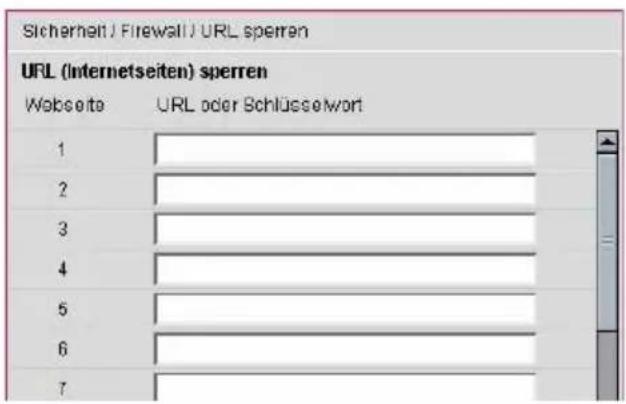
Mit der Schaltfläche Alles Löschen können Sie alle Einträge löschen.
Haben Sie Seiten gesperrt, müssen Sie noch den Rechner definieren, den diese Sperren betreffen sollen. Dies wird im Kapitel Zugangssteuerung unter Neuen Client hinzufügendurchgeführt (siehe Seite 63).
Haben Sie die Eingaben durchgeführt und geprüft, klicken Sie auf Speichern. Ihre Daten werden übernommen. Das Menü Firewall wird wieder angezeigt.
Terminregel
Sie können festlegen, wann die Einschränkungen, die Sie bei der Funktion Zugangssteuerung für einen oder mehrere Rechner eingestellt haben, wirksam werden sollen. Möchten Sie z. B. nicht, dass Ihr schulpflichtiges Kind am Nachmittag statt Hausaufgaben zu machen im Internet surft, können Sie einstellen, dass der Zugang WWW, den Sie in der Tabelle der Zugangssteuerung mit einem Häkchen versehen haben (siehe Seite 63), für diesen Rechner in der Zeit von 12:00 Uhr bis 18:30 gesperrt ist. Sie können bis zu 10 Regeln eingeben.
Klicken Sie in dem geöffneten Menü Firewall auf das Untermenü Terminregel.
Das Einstiegsfenster zur Terminregel wird geöffnet.
Sobald Sie die ersten Regeln eingegeben haben, werden diese als Tabelle in diesem Fenster angezeigt und Sie können sie direkt aufrufen, z. B. um sie zu ändern. Das gezeigte Fenster erscheint in dieser Form nur solange keine Regeln eingetrage
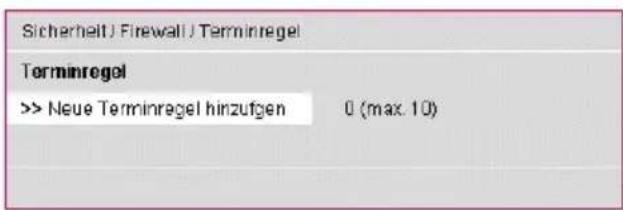
Klicken Sie auf Neue Terminregel hinzufügen, wenn Sie eine neue einrichten möchten oder auf die angezeigte Regel, wenn Sie sie ändern möchten.
In diesem Fenster legen Sie fest, wann die Regeln wirksam werden sollen, die Sie in der Zugangssteuerung einsetzen möchten. In dem dort befindlichen Aufklappmenü können Sie aus den Regeln, die Sie hier definieren, für den jeweiligen Rechner die entsprechende auswählen (siehe Seite 63).
Geben Sie in Bezeichnung ein Stichwort über diese Regel ein, damit Sie sie leicht erkennen, wenn Sie sie anwenden.
Legen Sie in Aktivierte Zeitabschnitte fest, wann die Regel in Kraft treten soll, z. B. täglich oder nur an bestimmten Wochentagen.
Geben Sie in der entsprechenden Zeile den Beginn und das Ende als Uhrzeit im 24-Stunden Format ein.
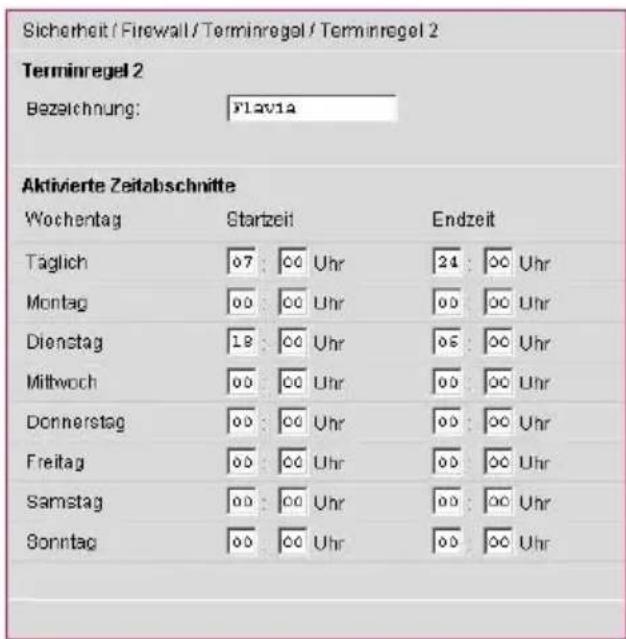
Möchten Sie bei einem bereits eingerichteten Rechner die Terminregeln ändern, klicken Sie auf die Kommentarzeile zu dieser Regel, wie sie in dem Einstiegsmenü zur Terminregel angezeigt wird. Das oben beschriebene Fenster wird geöff-
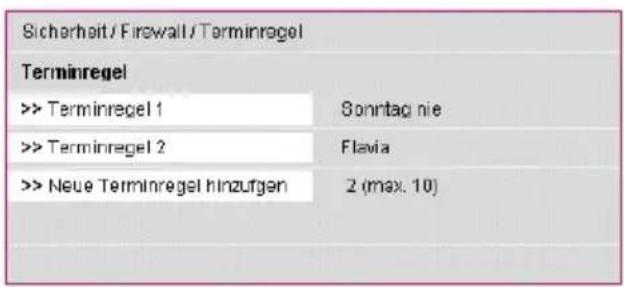
net. Alle Daten für diesen Rechner sind eingetragen. Sie können sie durch Neueingabe in den entsprechenden Feldern ändern.
Tipp
Die Start-Zeit muss immer kleiner sein als die Endzeit. Sie können keine Nachtsperre festlegen, da in diesem Fall die Startzeit größer als die Endzeit wäre.
Haben Sie die Eingaben durchgeführt und geprüft, klicken Sie auf Speichern. Ihre Daten werden übernommen. Das Fenster Terminregel wird wieder angezeigt
Möchten Sie keine weitere Terminregel einrichten, klicken Sie erneut auf Zurück. Das Menü Firewall wird wieder angezeigt.
DMZ (entmilitarisierte Zone)
DMZ (Demilitarized Zone) bedeutet, dass ein Rechner in dieser Zone sich außerhalb der von Ihnen eingerichteten Schutzmaßnahmen befindet.
Das kann notwendig werden, wenn Sie einen Rechner in Ihrem Netz betreiben, der uneingeschränkt bidirektionalen Zugriff auf das Internet und auf die Filetransfer-Netze haben muss, um seine Aufgaben richtig zu erfüllen. Diese Fälle sind jedoch recht selten und sollten genauestens überlegt werden.
Nicht nur, dass dieser Rechner schutzlos ist, als Knoten in Ihrem LAN kann er Probleme, die ihm von außen zugespielt werden, ins Heimatnetz übertragen.
Welche Rechner außerhalb des Schutzbereiches liegen sollen, bestimmen Sie durch deren IP Adresse in Verbindung mit einer öffentlichen IP Adresse. Wie Sie eine öffentliche IP Adresse zu einer URL herausfinden, (siehe Seite 84).
Klicken Sie in dem geöffneten Menü Firewall auf das Untermenü DMZ.
Klicken Sie in der Zeile DMZ einschalten: in das Entscheidungsfeld Ja.
In der Spalte Öffentliche IP Adresse können Sie IP Adressen eingeben bei denen die Schutzfunktionen der Firewall für den im folgenden durch die LAN IP Adresse definierten PC ausgeschaltet werden soll.
In der Spalte unter Client PC IP Adresse sehen Sie den in Ihrem Netz vorliegenden Adressbereich, bei dem das letzte Feld der Adresse leer ist.
Vervollständigen Sie diese Adresse mit der letzten Stelle der IP Adresse (max. 3 Ziffern) des Rechners, den Sie außerhalb der Firewall aufstellen möchten.
Haben Sie die Eingaben durchgeführt und geprüft,
klicken Sie auf Speichern. Ihre Daten werden übernommen. Das Fenster Firewall wird wieder angezeigt.
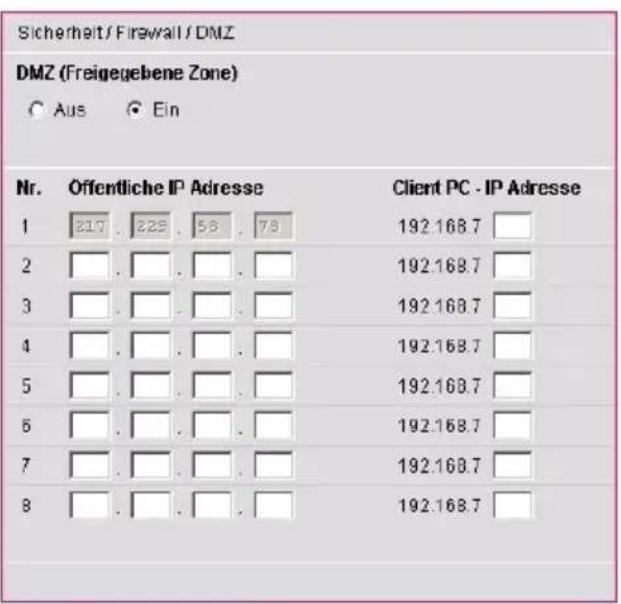
Tipp
Wenn Sie DMZ verwenden, sollten Sie die Gültigkeitsdauer (Lease-Zeit) des DHCP Servers auf Ständig einstellen oder den Server ganz ausschalten (siehe Seite 52). Durch das Ändern der IP Adresse durch den DHCP Server könnte ein anderer Rechner die Adresse für DMZ erhalten.
Verschlüsselung
Funknetze sind Sicherheits-sensitiv (siehe Seite 5). Ihr Sinus 1054 DSL bietet jedoch mit Hilfe von Verschlüsselungsverfahren und Authentifizierungsverfahren (unter XP) optimale Sicherheit. Es wird empfohlen die Verschlüsselung einzusetzen.
■ WEP (Wired Equivalent Privacy = dem kabelgebundenem Netz vergleichbare Sicherheit) ist ein Verschlüsselungsverfahren, das die Daten entsprechend einem, von Ihnen einstellbaren Schlüssel während der Übertragung zerhackt. Am Ziel werden die Daten wieder zusammengesetzt. Das setzt voraus, dass Quelle und Ziel den gleichen Schüssel verwenden.
WPA (Wi-fi (wired fidelity) Protected Access Protocol = Zugangsprotokoll zu Funknetzen mit der Sicherheit von kabelgebundenem Ethernet) ist ein Authentifizierungs Protokoll (Authentifizierung = Prüfung auf Rechtmäßigkeit und Übereinstimmung), das über Server im Netz oder Softwareinstanzen prüft, ob die Berechtigung des Zugangs zum Netz für diesen Client besteht. Wird ein festgelegter, gemeinsamer Schlüssel (Pre-shared key) für alle Clients verwendet, z. B. vergleichbar mit der Funktionalität von WEP, wird kein spezieller Server benötigt.
Klicken Sie in dem geöffneten Menü Sicherheit auf das Untermenü Verschlüsselung. Das im Folgenden gezeigte Fenster wird geöffnet.
Tipp
Möchten Sie einen eingeleiteten Einstellvorgang wiederholen, abbrechen oder einen anderen vor Beenden des aktuellen aufrufen, klicken Sie auf Zurück oder auf eine der Funktionen im Menü-Bereich der Seite.

Es gibt aus Sicherheitsgründen keine Norm für das Errechnen des Schlüssels aus einem Schlüsselwort oder Passwort. Bei der Schlüsselvergabe über Schlüsselwort prüfen Sie, ob die ins WLAN einzubindenden Rechner über Adapter der Familie Sinus 1054 verfügen. Ist das nicht der Fall, z. B. ein Notebook, das im Lieferumfang einen WLAN-Adapter enthält, müssen Sie bei diesen Rechnern den hexadezimalen Schlüssel mit der entsprechenden Schlüsselnummer verwenden, der aus dem Schlüsselwort generiert wurde.
Klicken Sie in das Entscheidungskästchen Verschlüsselung vor Ein, wenn Sie WEP oder WPA verwenden möchten (empfohlen).
Unter Modus legen Sie fest, ob Sie einen statischen (unveränderlich bei allen Clients im Netz gleich, entspricht WEP, im Folgenden beschrieben) oder einen dynamischen Schlüssel (der Schlüssel ändert sich automatisch in Abhängigkeiten im Netz, entspricht WPA (siehe Seite 73), nur unter Windows XP in Verbindung und gegebenenfalls mit dem Authentifizierungsverfahren 802.1x) verwenden möchten. Klicken Sie in das entsprechende Entscheidungsfeld. Bei der Erstkonfiguration in einem neu aufzubauenden Netz empfehlen wir WEP (Statisch).
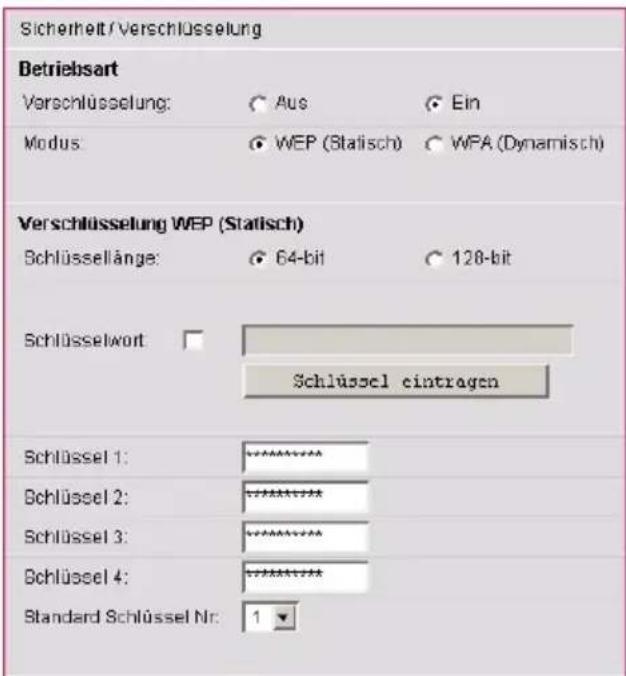
WEP
Wählen Sie über die Entscheidungskästchen, ob die Schlüssellänge 64 bit oder 128 bit umfassen soll. Im 64 Bit Modus muss jeder Schlüssel, den Sie direkt eingeben 10 hexadezimale Zeichen lang sein, im 128 Bit Modus jeder Schlüssel 26 hexadezimale Zeichen.
Bei Schlüsseleinstellungen für statisches WEP legen Sie fest, wie Sie den Schlüssel erstellen:
Möchten Sie den Schlüssel über ein Schlüsselwort erstellen, setzen Sie ein Häkchen in das Markierungsfeld der Zeile Schlüsselwort und geben Sie diesen Satz über die Alphatastatur Ihres Rechners ein (1 bis 32 Zeichen, Groß-/Kleinschreibung gelten als unterschiedliche Zeichen). Beachten Sie dabei die Art der Schlüsselvergabe bei den Clients.
Die Schaltfläche Schlüssel eintragenändert sich in Schlüssel generieren.
Klicken Sie auf die Schaltfläche Schlüssel generieren.
Aus Ihrem Satz werden vier hexadezimale Schlüssel erstellt. Notieren Sie sich das Schlüsselwort und diese vier Schlüssel mit der zugehörigen Schlüsselnummer auf einem Notizblatt. Bewahren Sie dieses an sicherem Ort auf.

Es gibt aus Sicherheitsgründen keine Norm für das Errechnen des Schlüssels. Bei der Schlüsselvergabe über Schlüsselwort prüfen Sie, ob die ins WLAN einzubindenden Rechner über Adapter der Familie Sinus 1054 verfügen. Ist das nicht der Fall, z. B. ein Notebook, das im Lieferumfang einen WLAN-Adapter enthält, müssen Sie bei diesen Rechnern den hexadezimalen Schlüssel mit der entsprechenden Schlüsselnummer verwenden, der aus dem Schlüsselwort generiert wurde.
Möchten Sie den Schlüssel selbst definieren, setzen Sie kein Häkchen in das Markierungsfeld in der Zeile Schlüsselwort, sondern klicken Sie auf die Schaltfläche Schlüssel eintragen.
Geben Sie den/die Verschlüsselungsschlüssel in den Feldern für Schlüssel 1 bis 4 hexadezimal (Ziffern 0-9 und A-F) ein: Im 64 Bit Modus muss der Schlüssel 10 Zeichen lang sein, im 128 Bit Modus jeweils 26 Zeichen.
Notieren Sie sich den Schlüssel mit der zugehörigen Schlüsselnummer auf einem Notizblatt. Bewahren Sie dieses an sicherem Ort auf.

Sie müssen nicht vier Schlüssel eingeben. Es genügt, wenn Sie einen erstellen und diesen Schlüssel dann bei den Rechnern im Netz verwenden.
Schlüsselnummer festlegen: Gleichgültig, ob Sie den Schlüssel per Schlüsselwort erstellt oder von Hand eingegeben haben, klicken Sie auf den Öffnenpfeil neben dem Feld Standard Schlüssel Nr. und wählen Sie eine der Schlüsselnummern.
Klicken Sie auf Speichern.
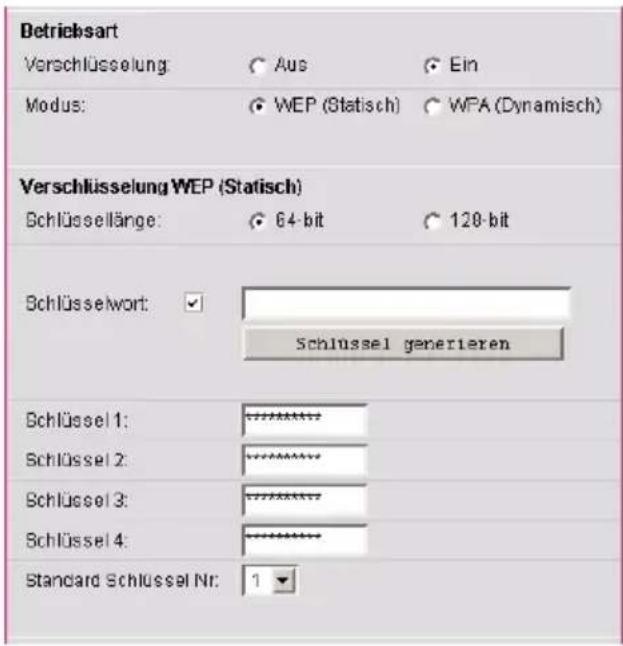
Tipp
Nach dem Speichern Ihrer Eingaben werden die Schlüssel bei erneutem Aufrufen der Seite zum Einstellen der Verschlüsselung aus Sicherheitsgründen nur noch als Sternchen dargestellt. Bei Verwendung des Schlüsselwortes bleibt das Feld leer.
Authentifizieren über WPA (XP)
Tipp
WPA ist eine neue, fortschrittliche Methode der Authentifizierung, die im Regelfall auf Rechnern mit dem Betriebssystem XP lauffähig ist, nicht für Windows 98SE, Me und 2000.
WPA (Wi-fi (wired fidelity) Protected Access Protocol = Zugangsprotokoll zu Funknetzen mit der Sicherheit von kabelgebundenem Ethernet) ist ein Authentifizierungs Protokoll (Authentifizierung = Prüfung auf Rechtmäßigkeit und Übereinstimmung), das über Server im Netz oder Softwareinstanzen prüft, ob die Berechtigung des Zugangs zum Netz für diesen Client besteht. Wird ein festgelegter, gemeinsamer Schlüssel (Pre-shared key) für alle Clients verwendet, z. B. vergleichbar mit der Funktionalität von WEP, wird kein spezieller Server benötigt (hier beschrieben).
WPA verwendet für das Authentifizieren das Protokoll TKIP (Temporal Key Integrity Protocol = Zeitlich begrenzte Integrität des Verschlüsselungsschlüssels, der sich bei neuen Datenpaketen oder auf Grund von Vorkommnissen im Netz ändert). Alle zu diesem Zeitpunkt aktiven Rechner werden in den geänderten Schlüssel einbezogen.
Wird für die Authentifizierung das 802.1x Protokoll verwendet, wird eine Instanz im Netzwerk benötigt, welche die Überwachung steuert. Das wird z. B. durch den im Router integrierten Tiny Server oder einen externen RADIUS-Server gewährleistet (RADIUS = Remote Authentication Dial-in User Service/Server = Server, der die Authentität von Clients überprüft, die sich von außerhalb des Netzes einklinken). Zudem müssen die Knoten im Netz die Software als Client des Servers erhalten.
Tipp
Für das Betriebssystem Windows XP® können Sie über die Microsoft® Homepage ein Update herunterladen. Beachten Sie jedoch, dass zudem das Service Pack 1 benötigt wird (siehe Seite 78). Sie finden dort auch die Client-Software, die Sie auf den Clients installieren müssen.
WPA
Klicken Sie in dem geöffneten Menü Sicherheit auf das Untermenü Verschlüsselung. Das im Folgenden gezeigte Fenster wird geöffnet.
Klicken Sie in das Entscheidungskästchen Verschlüsselung vor Ein, wenn Sie WEP oder WPA verwenden möchten (empfohlen).
Unter Modus legen Sie fest, dass Sie WPA verwenden möchten. Klicken Sie dafür in das Entscheidungsfeld WPA (Dynamisch).
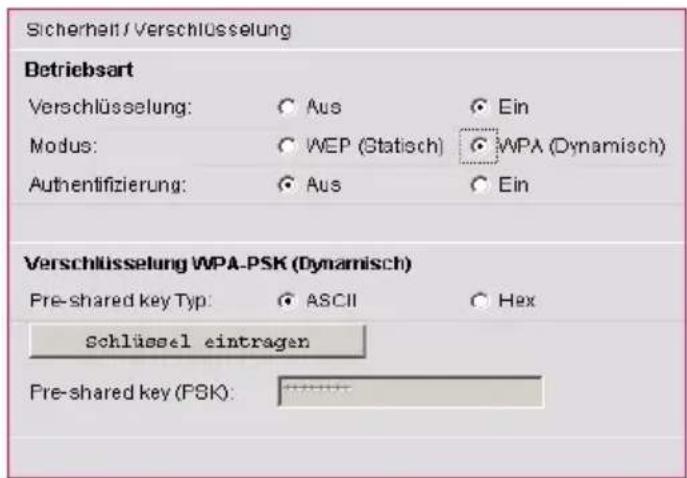
Klicken Sie in der Zeile Preshared Key Typ in das Entscheidungskästchen vor der Art, wie der Schlüssel erstellt werden soll: ASCII entspricht Schreibzeichen, Hex entspricht der Eingabe des Schlüssels in hexadezimalen Zahlen (0-9 und A-F).
Klicken Sie dann auf die Schaltfläche Schlüssel eintragen.
Das Eingabefeld wird aktiv (weiß). Geben Sie den Schlüssel auf die Methode ein, für die Sie sich im Schritt davor entschieden haben:
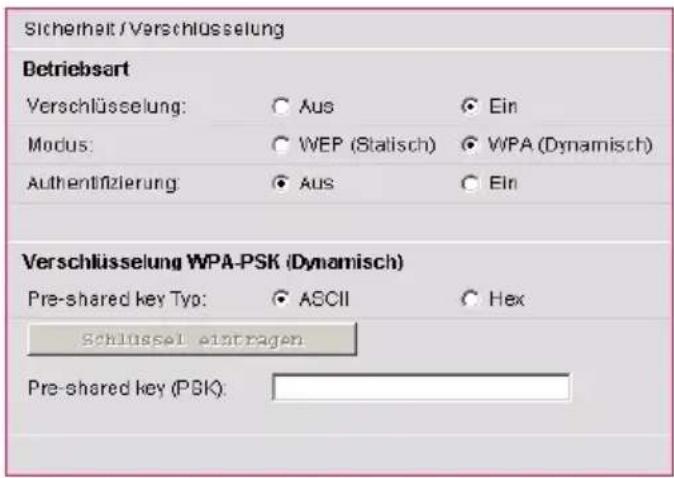
ASCII: verwenden Sie Schreibzeichen (min. 8, max. 63)
HEX: Geben Sie nur eine Kombination aus hexadezimalen Zahlen ein (0 bis 9 und a bis f).
Haben Sie die Eingaben durchgeführt und geprüft, klicken Sie auf Speichern. Ihre Daten werden übernommen. Das Menü Sicherheit wird angezeigt.
MAC Filtertabelle
Dieser Filter steuert die Berechtigung zum Zugang auf das Netz über Adressen der MAC-Ebene (Medium Access Control = Zugangssteuerung auf das Übertragungsmedium).
Nur Rechner (Clients), deren MAC-Adresse in einer, im Sinus 1054 DSL gespeicherten Liste enthalten sind, haben Zugriff auf das Netz. Nur die Rechner, die in der Liste angegeben werden, sind im Netz zugelassen. Sie können bis zu 32 MAC Adressen eingeben.

Der Einsatz des MAC Filters ist ein wirksamer Schutz gegen Fremdzugriff. Er schränkt jedoch die Möglichkeiten des Netzes ein, da nur die angegebenen Knoten, maximal 32, im Netz aktiv sein können.
MAC-Adressen (6x zweistellig, hexadezimal (0-9 und A-F)) werden von einer internationalen Organisation für jedes einzelne Gerät, das Zugang zu einem Netz erzeugen kann, vergeben. Das bedeutet, das jede dieser Adressen weltweit einmalig ist.
Die MAC Adressen (eingebrannt in einen Chip) für den Sinus 1054 DSL finden Sie auf einem Aufkleber auf dem Gerät. MAC Adressen für Netzwerkkarten in kabelgebundenen Rechnern sind auf der Karte vermerkt.
Klicken Sie in dem geöffneten Menü Sicherheit auf das Untermenü MAC Filtertabelle.
Sie können die MAC Adresse von im Netz aktiven Rechnern auch über die Status-Seite des Softwareportals ermitteln (siehe Seite 34), über den DOS Befehl IPCONFIG /all (siehe Seite 83) oder unter Windows 2000 und Windows XP mit dem Befehl cmd, den Sie unter Start - Ausführen eingeben.
Klicken Sie in das Entscheidungsfeld Ein oder Aus, um den MAC Filter zu aktivieren/deaktivieren.
Zum Eingeben der MAC-Adresse doppelkli-
cken Sie in das Feld der jeweiligen Stelle des Eingabefelder und geben Sie die zweistellige, hexadezimale Zahl ein. Statt doppelzuklicken können Sie auch mit der Tab-Taste in das jeweils nächste Feld springen. In dem Fenster können nicht alle 32 Möglichkeiten angezeigt werden. Mit dem Rollbalken können Sie in dem Fenster scrollen.
Haben Sie die Eingaben durchgeführt und geprüft, klicken Sie auf Speichern. Ihre Daten werden übernommen. Das Menü Sicherheit wird angezeigt.
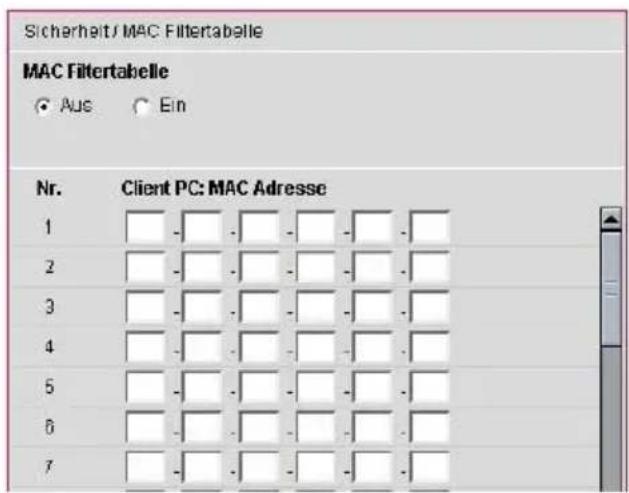
Beenden

Verlassen Sie das Softwareportal Ihres Sinus 1054 DSL immer über die Funktion Beenden im Hauptmenü oder über das automatische Abmelden. Damit wird sichergestellt, dass der Administratorzugriff ordnungsgemäß abgeschlossen wird.
Onlineverbindung herstellen/trennen
Wenn Sie unter Netzwerk - Internetzugang in der Zeile Automatisch verbinden ein Häkchen gesetzt haben (siehe Seite 36), wird automatisch bei jedem Öffnen des Browsers eine Verbindung ins Internet hergestellt.
Wenn Sie unter Netzwerk - Internetzugang in der Zeile Automatisch verbinden kein Häkchen gesetzt haben (siehe Seite 36), müssen Sie die Verbindung ins Internet für jeden Besuch von Hand herstellen. Sie haben dafür zwei Möglichkeiten:
Einfache Methode: Sie haben das Programm Online Control, das sich auf der CD-ROM des Lieferumfangs befindet, installiert.

Klicken Sie auf das Symbol Online Control in der Schnellstart-Leiste (rechte, untere Ecke des Bildschirms, bei der Uhrzeit).
Das Fenster Online Control wird geöffnet. Es zeigt Ihnen den Modus der Internetverbindung und die dazugehörenden Verbindungsdaten (falls eine Verbindung besteht).
Klicken Sie auf
Verbinden, wenn Sie eine Verbindung aufbauen möchten,
Trennen, wenn Sie die Verbindung beenden möchten.
Durch Klicken auf Schließen wird das Fenster geschlossen.
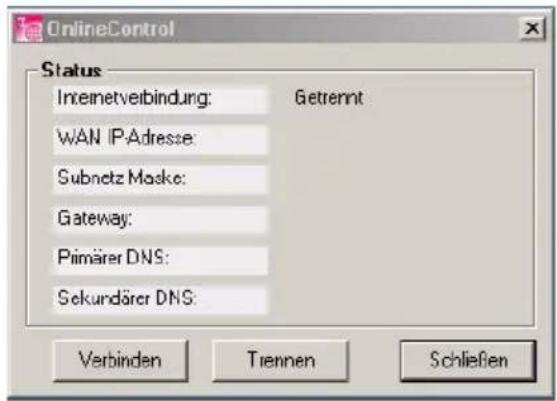
Komplexere Methode: Öffnen Sie das Softwareportal (siehe Seite 32).
Klicken Sie in der Startseite auf Status.
Wählen Sie in dem sich öffnenden Fenster Internetverbindung.
Klicken Sie in dem sich öffnenden Fenster auf Verbinden oder Trennen, entsprechend der gewünschten Funktion.
Klicken Sie auf Beenden.
Internet-Surfen und E-Mail
Nachdem Sie Ihren Router eingerichtet haben, steht er sofort allen den Rechnern, die sich im Netz befinden und die Sie zugelassen haben, zur Verfügung.
Damit von den einzelnen Rechnern schnell auf die Dienste Internet und E-Mail zugegriffen werden kann, empfehlen wir, dass Sie das Symbol Ihres Internet-Browsers und das Ihrer E-Mail-Anwendung in die Task-Leiste unten im Windows-Schreibtisch (Desktop) legen. Das erspart Ihnen das häufige Blättern in Start → Programme oder die Windows-Taste
Tipp
Wir empfehlen, dass nicht jeder Anwender an den verschiedenen Rechnern Einstellungen vornehmen darf. Manche der Einstellungen können zu kostenpflichtigen Diensten führen.
Internet-Surfen
Zum Surfen klicken Sie auf das Internet Symbol des von Ihnen ausgewählten Browsers. Im Regelfall wird die Startseite angezeigt, die der Browser als Standard ausgewählt hat. Es können beliebig viele der Rechner in Ihrem Netz gleichzeitig im Internet surfen.
Durch Einstellungen im Browser, die unter Extras - Optionen (Internet Explorer) oder Bearbeiten - Einstellungen(Netscape) zu finden sind, kann jeder Nutzer auf seinem Rechner eigene Einstellungen vornehmen, z. B. welche Startseite er möchte, ob Cookies übernommen werden sollen, ob temporäre Internetdateien längere Zeit aufbewahrt werden sollen und ähnliches.
Wie Sie Ihren Browser konfigurieren, entnehmen Sie bitte der Onlinehilfe des jeweiligen Browsers.

Einstellungen in den Bereichen Sicherheit und Verbindungen, die nicht zwischen den Einstellungen des Browsers und Ihres Routers abgestimmt sind, können zu Störungen im Netzbetrieb führen.
Um E-Mails zu empfangen oder zu senden, klicken Sie auf das Symbol der E-Mail Anwendung, die Sie zu Ihrem Standard gewählt haben. Der Zugriff auf die E-Mail erfolgt über die Konten, die in Ihrer E-Mail Anwendung festgelegt sind.
Auch für die E-Mail können Sie Einstellungen vornehmen. Wie das geht, entnehmen Sie bitte der On-linehilfe Ihrer jeweiligen E-Mail Anwendung.
Anhang
In diesem Kapitel finden Sie:
WPA und Windows XP, Seite 78
Installieren von Online Control, Seite 80
Gateway IP über DOS aktualisieren, Seite 80
DOS: IP Konfiguration des Rechners, Seite 83
IP Adresse im Internet ermitteln, Seite 84
Selbsthilfe bei Störungen, Seite 86
Generelles Reset (Hard-Reset), Seite 89
Technischer Kundendienst, Seite 90
CE-Zeichen, Seite 90
Technische Daten, Seite 91
Gewährleistung, Seite 92
Reinigen, Seite 92
Recycling, Seite 92
WPA und Windows XP
WPA wird von Windows® XP unterstützt. Sollte WPA nicht oder nicht zu Ihrer Zufriedenheit auf Ihrem Rechner mit Windows XP als Betriebssystem laufen, kann es sein, dass
– Service Pack 1 (SP1) nicht installiert ist.
– ein Update der WPA Software unter XP notwendig wird.
Das im Folgenden beschriebene Vorgehen kann dann notwendig werden.

Das Upgrade einer Software auf einem Rechner, im Besonderen des Betriebssystems, bedeutet immer einen Eingriff in eine bestehende Betriebssystemstruktur. Durch Updates können Störungen in der Windows Registry und bei Programmverknüpfungen entstehen.
T-Com kennt nicht die Komplexität Ihres Rechners und der installierten Software. Aus diesem Grund kann T-Com für eventuelle auftretende Störungen, Datenverlust oder Rechnerabsturz in keinem Fall haftbar gemacht werden.
Das Update für WPA befindet sich auf dem Download Server von Microsoft unter der URL:
(Stand Juli 2004) http://www.microsoft.com/downloads/details.aspx?displaylang=de&familyID=009d8425-ce2b-47a4-abec-274845dc9e91
Sie können über diese URL direkt zugreifen oder sich über die Microsoft-Site bei Downloads und Suchfunktion zur gewünschten Update herunterhangeln.
Der Name des Updates ist Q815485_WXP_SP2_x86_DEU.exe (Stand Juli 2004)
1 Legen Sie zunächst einen Ordner mit Namen Windows XP WPA Patch an.
2 Rufen Sie die Seite mit dem Update bei Microsoft auf.
3 Klicken Sie auf Download.
4 Klicken Sie auf Speichern.
5 Legen Sie die Datei in dem zuvor angelegten Ordner ab.
6 Öffnen Sie über den Windows Explorer den neuen Ordner, in dem Sie die Updatedatei abgelegt haben.
7 Doppelklicken Sie auf die Datei.
8 Das Fenster für die Installation des Updates wird geöffnet.
Folgen Sie allen Anweisungen genau und führen Sie die Installation durch.
Im Regelfall müssen Sie abschließend einen Neustart durchführen. XP weist Sie darauf hin.
8 Das Fenster für die Installation des Updates wird geöffnet.
Folgen Sie allen Anweisungen genau und führen Sie die Installation durch.
Im Regelfall müssen Sie abschließend einen Neustart durchführen. XP weist Sie darauf hin.
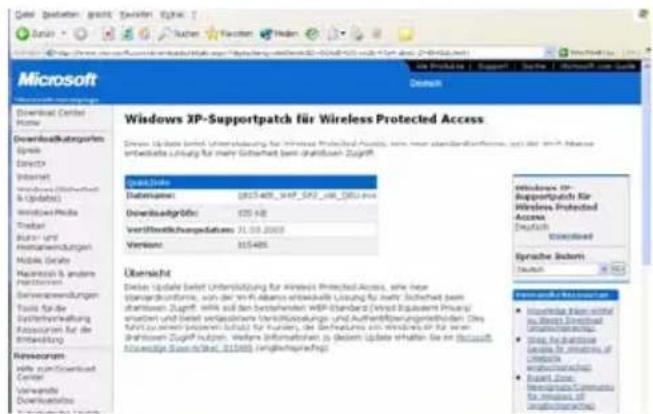
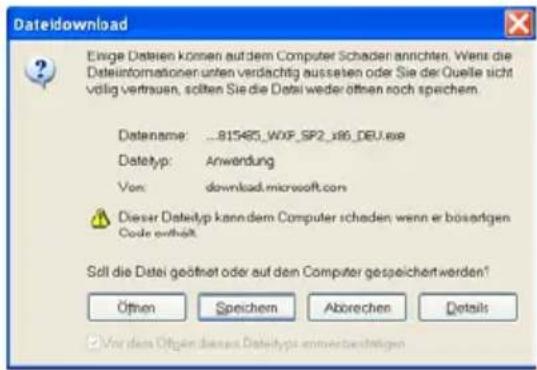
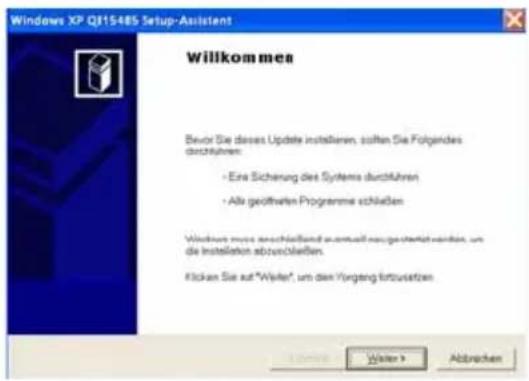
Tipp
Am Router müssen Sie keine Änderung der Einstellungen durchführen.
Installieren von Online Control
Online Control ist ein Hilfsmittel, mit dem Sie auf einfache Art und Weise eine Internetverbindung herstellen oder trennen können (siehe Onlineverbindung herstellen/trennen, Seite 75).
Legen Sie die im Lieferumfang enthaltenen CD-ROM in Ihr CD-ROM oder DVD Laufwerk. Ist Autorun aktiviert, öffnet sich nach kurzer Zeit das Softwareportal Sinus 1054.
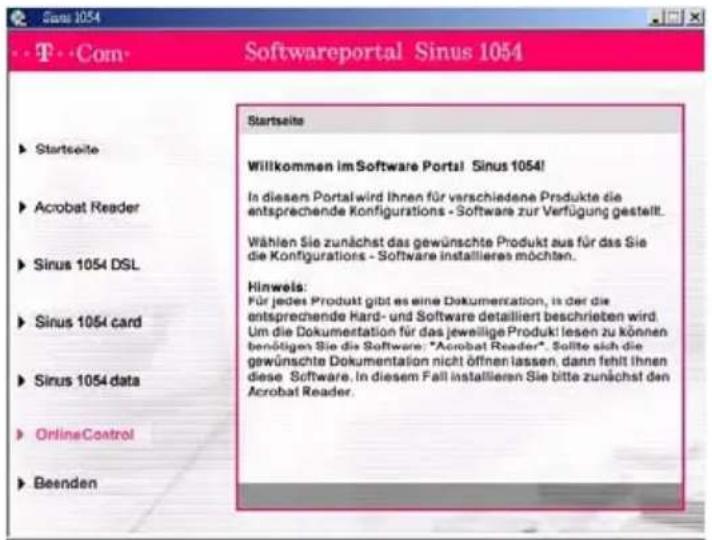
Klicken Sie auf Online Control. Das Installationsfenster für Online Control wird geöffnet.
Klicken Sie auf Installation.
Das Fenster für das Installieren von Online Control wird geöffnet.
Folgen Sie den Anweisungen im Bildschirm.

Nach dem Fertigstellen der Installation erscheint das Symbol für Online Control in der Schnellstartleiste (rechte, untere Ecke des Bildschirms, bei der Uhr).
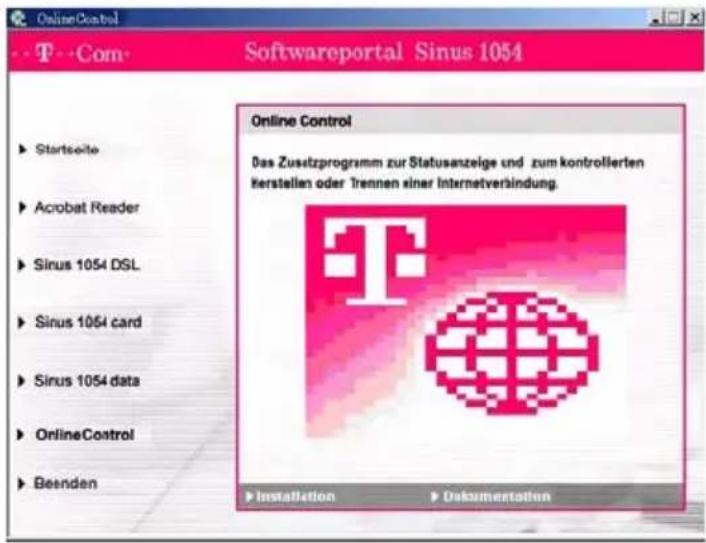
Gateway IP über DOS aktualisieren
Besonders in den Fällen, in denen Sie Ihren Sinus 1054 DSL in ein bestehendes LAN einbinden, das bereits strukturiert wurde, kann es vorkommen, dass der DHCP Server des Routers keinen Zugriff auf die Adressierung des Client-PC erhält. Dies geschieht meist auf Grund spezieller Einträge in die Windows Systemregistrierung. In diesen Bereich sollten Sie auf keinen Fall eingreifen.
Durch Verwenden der Eingabeaufforderung von DOS (Disk Operating System; ein Betriebssystem der Microsoft® Corporation) können Sie die Adressierung unabhängig von der Windows Systemregistrierung aktualisieren.
Tipp
Läuft Ihr Rechner unter dem Betriebssystem Windows XP oder 2000, können Sie das DOS-Eingabefenster ganz einfach auf folgende Weise öffnen:
Klicken Sie auf Start und im sich öffnenden Startmenü auf Ausführen.
Geben Sie in dem Eingabefenster den Befehl cmd ein.
Klicken Sie auf OK.
Das DOS Eingabefenster wird geöffnet.
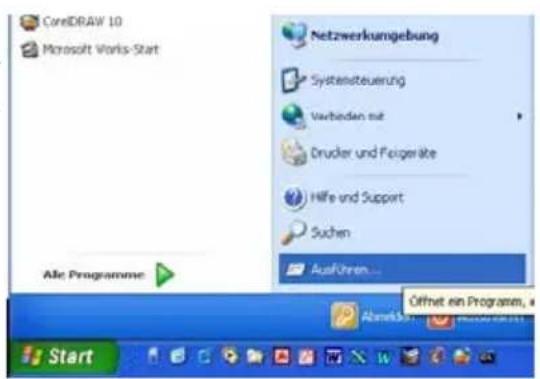
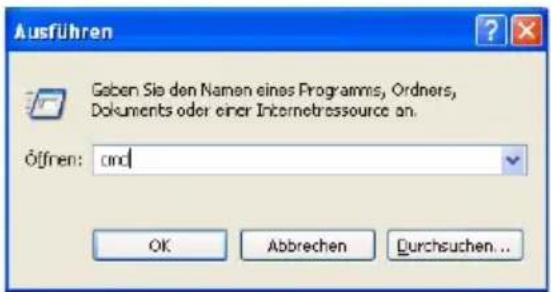

Verwenden Sie nur die im Folgenden angegebenen Befehle und achten Sie auf korrekte Schreibweise. Andernfalls erhalten Sie nicht das gewünschte Ergebnis. Manche Befehle unter DOS können zur Zerstörung des Betriebssystems führen! T-Com übernimmt keinerlei Haftung für eventuelle Störungen.
Voraussetzung: Ihr Rechner ist eingeschaltet und mit dem Router verbunden. Ihr Sinus 1054 DSL ist angeschlossen, die LED Power, WLAN und LAN leuchten.
Öffnen Sie die MS DOS Eingabeaufforderung.
Im Regelfall finden Sie sie unter
Start → Programme → Zubehör →
MS-DOS Eingabeaufforderung
Klicken Sie auf diese Programmzeile.
(Beispiel entstand unter Windows XP)
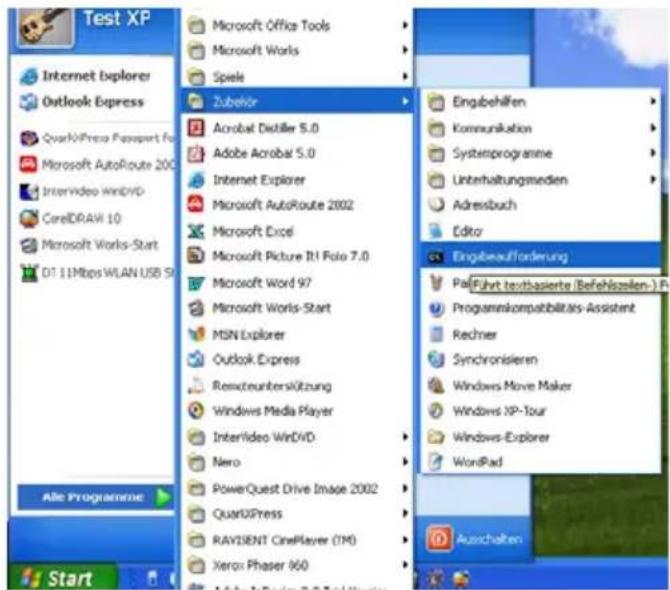
Das Fenster zeigt die Oberfläche des Betriebssystems DOS.
In diesem Betriebssystem ist im Regelfall die Maus unwirksam. Sie müssen alle Funktionen durch Eingaben und manuelles Auslösen durchführen.
Geben Sie den Befehl IPCONFIG ein und drücken Sie die Enter-Taste (Zeilenschalt-Taste).
Nach kurzer Zeit wird die Konfiguration aller Ihrer Netzwerkkarten angezeigt. Häufig ist es nur eine einzige. Sind es mehrere, beachten Sie die laufende Nummer der Karte, die für die Anbindung ins LAN zuständig ist.
Wichtig ist die Adresse in der Zeile Standard-Gateway. Dort muss 192.168.2.1 stehen oder, falls Sie die Adresse geändert haben, die von Ihnen vergebene Adresse.
Geben Sie an der Einfügemarke IPCONFIG ein. Geben Sie danach einen Schrägstrich / ein und schreiben Sie RELEASE.
Machen Sie über die Tastatur einen Leerschritt und geben Sie die Nummer des Etherneradapters ein, der die richtige IP Adresse erhalten soll, im Beispiel Drahtlose Netzwerkverbindung.
Drücken Sie die Enter-Taste (Zeilenschalt-Taste).
![Eingabeaufforderung Microsoft Windows XP [Version 5.1.2600]](/content/2026/05/801677/images/607db2554513ca3294d5c707d8ad77a916a9d3edda0cef1d44ebc22e9e9fcdf6.jpg)
![Eingabeafforderung Microsoft Windows XP [Version 5.1.2600] (C) Copyright 1985-2001 Microsoft Corp. C:\WINDOWS>Ipconfig Windows-IP-Konfiguration Ethernetadapter LAN-Verbindung: Medienstatus. . . . . . . . . . : Es besteht keine Verbindung Ethernetadapter Drahtlose Netzwerkverbindung 3: Verbindungspezifisches DNS-Suffix: IP-Adresse. . . . . . . . . . : 192.168.2.103 Subnetznaske. . . . . . . . . . : 255.255.255.0 Standardgateway . . . . . . . . . : 192.168.2.1 C:\WINDOWS>](/content/2026/05/801677/images/2d59ab56379f55899a4b07b54880350688593514254e3011ae06256fde151939.jpg)
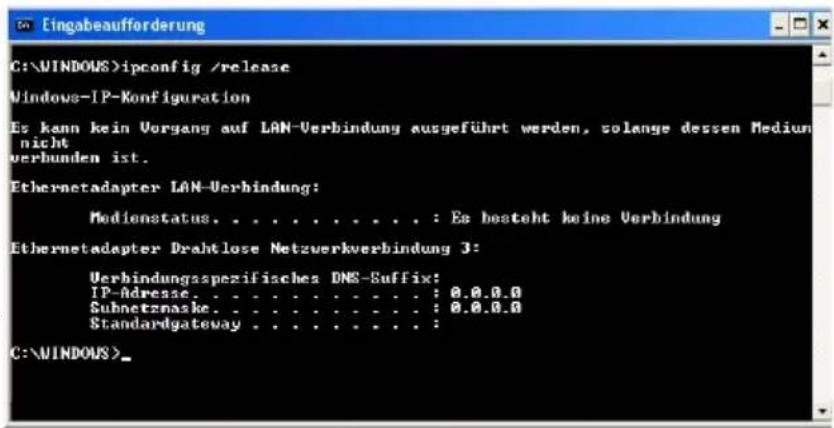
Jegliche Zuordnung zu IP Adressen wird aufgehoben.
Tipp
Im Folgenden wird beschrieben, dass Sie immer die laufende Nummer des Netzwerkadapters eingeben müssen, den Sie aktualisieren möchten. Dies ist nur dann sinnvoll, wenn sie mehrere Netzwerkadapter an dem Rechner betreiben (z. B. eine Ethernetkarte und einen drahtlosen Zugang) und nur einen aktualisieren möchten. Meist ist es jedoch so, dass Sie das Aktualisieren ohne die Angabe des Adapters durchführen können oder eingeben RELEASE_ALL.
Geben Sie an der Einfügemarke IPCONFIG ein. Geben Sie danach einen Schrägstrich / ein und schreiben Sie RENEW.
Machen Sie über die Tastatur einen Leerschritt und geben Sie die Nummer des Etherneradapters ein, der die richtige IP Adresse erhalten soll, im Beispiel Drahtlose Netzwerkverbindung oder geben Sie ein RENEW_ALL.
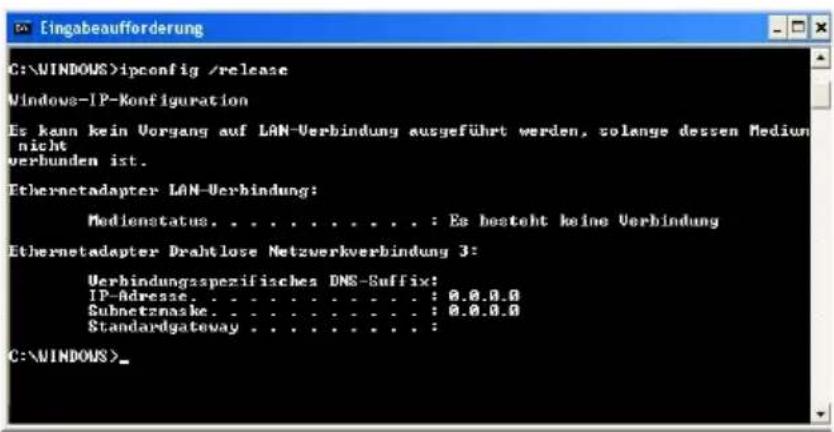
Drücken Sie die Enter-Taste (Zeilenschalt-Taste).
Es werden IP Adressen zugewiesen. Unabhängig von Einstellungen unter Windows, erkennt der Rechner nunmehr die Gateway Adresse und fügt sie als Standardadresse ein: 192.168.2.1.
Geben Sie an der Einfügemarke EXIT ein. Das DOS Fenster wird geschlossen. Der Rechner kehrt auf den Windows Arbeitsplatz (Desktop) zurück.
Fahren Sie nun fort wie im Kapitel Konfiguration mit dem Assistenten (Schnellkonfiguration) (siehe Seite 21) beschrieben.
Tipp
Es kann sein, dass auch andere Rechner in Ihrem Netz aus den gleichen Gründen nicht über den DHCP Server erreicht werden. In solchen Fällen müssen Sie das oben Beschriebene auch an diesen Rechnern durchführen.
DOS: IP Konfiguration des Rechners
Möchten Sie Detailinformationen über die IP und MAC Konfiguration eines Rechners erfahren, können Sie diese ebenfalls wie oben beschrieben unter DOS mit Hilfe des Befehls IPCONFIG erfahren. Öffnen Sie das DOS Eingabefenster an dem Rechner, über den Sie weitere Informationen erhalten möchten, wie im Kapitel Gateway IP über DOS aktualisieren (siehe Seite 80) beschrieben.
Wenn das DOS Eingabefenster geöffnet ist, geben Sie an der Einfügemarke den Befehl IPCONFIG /ALL ein. Zwischen IPCONFIG und dem Schrägstrich muss sich ein Leerschritt befinden.
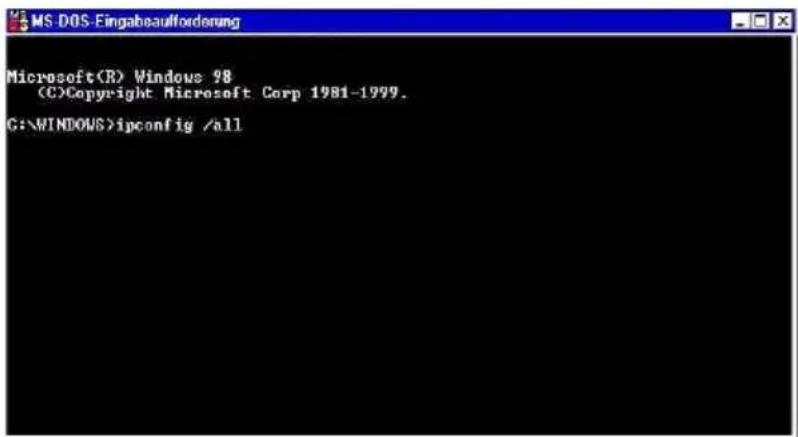
Drücken Sie die Zeilenschalttaste (Enter)
Nach kurzer Zeit werden Ihnen alle Informationen über diesen Rechner in Verbindung mit dem Netzwerk angezeigt.
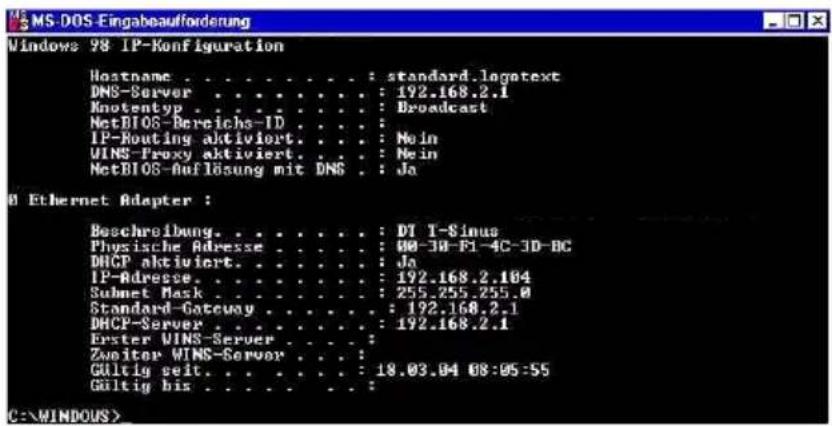
IP Adresse im Internet ermitteln
Für einige der Funktionen Ihres Routers benötigen Sie die IP Adresse des gewünschten Partners im öffentlichen Netz. Ist Ihnen diese IP Adresse nicht bekannt, kennen Sie aber die zugehörende URL, können Sie die IP Adresse ermitteln lassen.
Tipp
Ist die Zuordnung der IP Adresse zu dieser URL dynamisch, wird Ihnen die zu diesem Zeitpunkt aktuelle IP Adresse angegeben.
Zum Ermitteln der öffentlichen IP Adresse setzen Sie die DOS (Disk Operating System; ein Betriebs-system der Microsoft® Corporation) Eingabeaufforderung ein. Durch den Befehl Ping können Sie das Netz nach einer URL durchsuchen lassen und erhalten dabei die öffentliche IP Adresse.

Verwenden Sie nur die im Folgenden angegebenen Befehle und achten Sie auf korrekte Schreibweise. Andernfalls erhalten Sie nicht das gewünschte Ergebnis. Manche Befehle unter DOS können zur Zerstörung des Betriebssystems führen!
Voraussetzung: Ihr Rechner ist eingeschaltet, Ihr Sinus 1054 DSL ist angeschlossen und eingeschaltet und mit dem Rechner verbunden, über Ethernetkabel oder WLAN.
1 Stellen Sie eine Verbindung ins öffentliche Netz her:
Verwenden Sie dafür Online Control (siehe Seite 75) oder Status- Internetverbindung (siehe Seite 51) oder, falls Sie ein Häkchen bei Automatisch verbinden gesetzt haben (siehe Seite 36), den Aufruf einer Web-Seite.
2 Öffnen Sie die MS DOS Ein- gabeaufforderung.
Das Symbol für die Eingabe-aufforderung kann sich bereits im Startmenü befinden. Im Regelfall finden Sie sie jedoch bestimmt unter
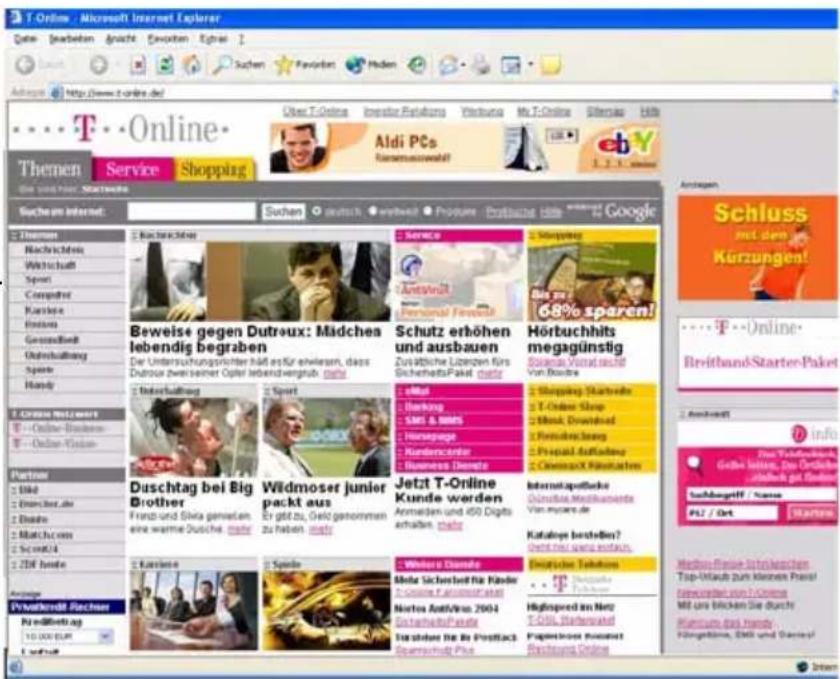
Start → Programme → Zubehör → MS-DOS Eingabeaufforderung Klicken Sie auf die Programmzeile MS-DOS Eingabeaufforderung.
Das Fenster zeigt die Oberfläche des Betriebssystems DOS. Das Fenster sieht ähnlich dem nebenstehenden aus.
In diesem Betriebssystem ist im Regelfall die Maus unwirksam. Sie müssen alle Funktionen durch Eingaben und manuelles Auslösen durchführen.
![Eingabeaufforderung Microsoft Windows XP [Version 5.1.2600]](/content/2026/05/801677/images/166df5e4ae298c11f1208c78f8d088be042c3e513756fd771bfc63a4c15076f1.jpg)
3 Geben Sie an der Einfüge- marke den befehl ping ein. Geben Sie danach einen Leerschritt ein und schrei- ben Sie die gesamte URL der Webseite, von welcher Sie die IP Adresse erfahren möchten, z. B. t-online.de. Drücken Sie die Enter Taste (Zeilenschaltung, Return).
![Eingabeafforderung Microsoft Windows XP [Version 5.1.2600] ping t-online.de_](/content/2026/05/801677/images/9300ad02fc97810c51cb932d37440b605fe3d94f798c2255115eba25d0761e69.jpg)
4 Ihr Rechner durchsucht das Netz und es erscheint ein, dem Nebenstehenden ähnliches Fenster. In der ersten Zeile mit ping steht in eckigen Klammern die IP Adresse dieser URL, ebenso wie in den Zeilen Antwort von, die im öffentlichen Netzes für die von Ihnen eingegebene URL ermittelt wurde.
![Microsoft Windows XP [Version 5.1.2600] (C) Copyright 1985-2001 Microsoft Corp. C:\WINDOWS>ping t-online.de Ping t-online.de [194.25.134.153] mit 32 Bytes Daten: Antwort von 194.25.134.153: Bytes=32 Zeit=72ms TTL=248 Antwort von 194.25.134.153: Bytes=32 Zeit=74ms TTL=248 Antwort von 194.25.134.153: Bytes=32 Zeit=75ms TTL=248 Antwort von 194.25.134.153: Bytes=32 Zeit=74ms TTL=248 Ping-Statistik für 194.25.134.153: Pakete: Gesendet - 4, Empfangen - 4, Verloren - 0 (8% Verlust), Ca. Zeitangaben in Millisek:: Minimun - 72ns, Maximun - 75ns, Mittelwert - 73ms C:\WINDOWS>](/content/2026/05/801677/images/2dc3568a05385f988f1e59e2caeca9f1da718896187ec1eb54f56a42e5298f0d.jpg)
Es kann vorkommen, dass zwar in der ersten Zeile mit ping die IP Adresse der URL erscheint, jedoch statt Antwort von der Hinweis Zeitüberschreitung. Das kann zwei Gründe haben: Der gefundene Rechner weist ein Ping aus dem WAN zurück (Schutzmaßnahme) oder es handelt sich um einen vermittelnden Rechner.
![C:\WINDOWS>ping t-con.de Ping t-com.de [212.184.6.11] mit 32 Bytes Daten: Zeitüberschreitung der Anforderung. Zeitüberschreitung der Anforderung. Zeitüberschreitung der Anforderung. Zeitüberschreitung der Anforderung. Ping-Statistik für 212.184.6.11: Pakete: Gesendet = 4. Empfangen = 8. Verloren = 4 (100% Verlust). C:\WINDOWS>](/content/2026/05/801677/images/5f179483d84e1feac7fe265d5f7b4ab834880c321b1dd6f287a81e4a02328589.jpg)
5 Schreiben Sie sich die Adresse auf und verlassen Sie dann das DOS Eingabefenster.
Geben Sie an der Einfügemarke exit ein.
Drücken Sie die Enter Taste (Zeilenschaltung, Return).
Das DOS Fenster wird geschlossen.

Sie können dieses Verfahren auch einsetzen, um die IP Adresse eines Rechners in Ihrem lokalen Netz zu erfragen, wenn Sie nur den Computernamen, wie er unter Netzwerkumgebung im Windows Explorerangezeigt wird, kennen. Geben Sie diesen Namen nach dem Befehl ping ein.
Selbsthilfe bei Störungen
Bevor Sie sich an den Technischen Kundendienst wenden, versuchen Sie bitte zunächst bei einer eventuellen Störung eine Behebung an Hand der folgenden Tabelle.
| Problem Mögliche Ursache Abhilfe | ||
| Auf der Vorderseite leuchtet keine LED. | Der Router ist ohne Strom. Prüfen | Sie, ob der Router eingeschaltet ist.Prüfen Sie, ob der Stecker des Netzteils richtig im Gerät sitzt.Prüfen Sie, ob die Steckdose, in der das Netzteil steckt, Strom führt. Verwenden Sie dafür ein Gerät, von dem Sie wissen, dass es funktioniert, z. B. eine Schreibtischlampe. |
| Es leuchtet keine der LED für das kabelgebundene LAN. | Der/die Stecker auf der Rückseite Ihres Routers sind nicht richtig eingesteckt. | Prüfen Sie den Sitz der Stecker. |
| Nach einem Stromausfall oder nach Aus-/Einschalten arbeitet der Router nicht wie erwartet, die Online LED leuchtet nicht. | Führen Sie ein Reboot durch (siehe Seite 57).Gehen Sie in Netzwerk - Internetzugang und wählen Sie den Provider. Speichern Sie die Einstellungen.Leuchtet die Online LED immer noch nicht, gehen Sie auf Status - Internet und klicken Sie auf Verbinden. | |
| Ein Rechner im WLAN erkennt zwar das Netz und den Router, kann aber nicht auf das Netz zu-greifen. | Falscher Verschlüsselungs-schlüssel. | Prüfen Sie, ob der Verschlüsselungsschlüssel richtig ist. Ha-ben Sie den Schlüssel über Schlüsselwort erstellt (siehe Seite 72)und ist der Adapter des WLAN Rechners nicht aus der Produktfamilie Sinus 1054, geben Sie bei dem Adapter nicht das Schlüsselwort ein, son-dern den hexadezimalen Schlüssel welcher der verwen-deten Schlüsselnummer ent-spricht. |
| Sie können nicht auf einen ande-ren Rechner im kabelgebunde-nen LAN zugreifen. | Die Rechner sind nicht auf auto-matische IP eingestellt.Die Rechner sind nicht an TCP/IP gebunden.Der gesuchte Rechner ist nicht eingeschaltet. | Prüfen Sie die Eigenschaften von TCP/IP (siehe Seite 17).Prüfen Sie die Netzanbindung der Ethernetkarte des betreffen-den Rechners.Schalten Sie den Rechner ein. |
| Ein Rechner im WLAN (Funknetz) kann nicht auf den Router zugrei-fen und wird nicht im kabelge-bundenen Netz erkannt. | Die Netzeinstellungen des be-treffenden Rechners sind nicht korrekt. | Ein Rechner im Funknetz, der auf den Router zugreifen will, muss die gleichen Einstellungen wie der Router besitzen. Glei-chen Sie die Einstellungen an. |
| Ein Rechner im WLAN wird nicht erkannt und kann selbst nicht zu-greifen. | Die obigen Maßnahmen haben nichts gebracht. IPCONFIG (sie-he Seite 83) zeigt keine Gate-wayadresse, als IP Adresse z. B. 169.254.103.27, und als Sub-netz z. B. 255.255.0.0. | Auf Grund äußerer Einflüsse wurde der Router gestört. Schal-ten Sie ihn für ca. 1 Minute aus und danach wieder ein. |
| Rechner im WLAN können nicht mit der maximalen Geschwindig-keit erreicht werden. | Der WLAN Adapter des betroffenen Rechners unterstützt nicht diese Übertragungsgeschwin-digkeit.Der WLAN Adapter ist auf eine niedrige Geschwindigkeit einge-stellt. | Verwenden Sie einen anderen WLAN Adapter für den betroffenen Rechner, z. B. den Sinus 1054 data.Stellen Sie den Adapter auf au-tomatische Erkennung der Über-tragungsgeschwindigkeit. |
| Problem Mögliche Ursache Abhilfe | ||
| Rechner im WLAN können nicht mit der maximalen Geschwindigkeit erreicht werden. | Die Funkwellen werden durch Hindernisse derart gedämpft, dass nur niedrige Geschwindigkeit möglich ist. | Wechseln Sie den Aufstellort oder setzen Sie einen Repeater ein (muss 54 Mbps unterstützen). |
| Sie können nicht auf bestimmte Web-Seiten zugreifen. | Die Web-Seiten sind gesperrt. Entsperren Sie die Seite, wenn Sie Administratorrechte haben (Sie sind im Besitz des Passwortes für den Zugang zum Softwareportal) oder fragen Sie den Administrator. | |
| Nach Klicken auf das Symbol Ihres Webbrowsers wird Ihre Startseite nicht angezeigt. Statt dessen erscheint: Die Seite konnte nicht gefunden werden. | Die Zeit, in welcher die Verbindung bestehen bleibt (Wartezeit) wurde überschritten und die Verbindung abgebaut. | Loggen Sie sich in den Softwareportal ein. Gehen Sie auf die Statusseite und klicken Sie auf Verbinden. Klicken Sie dann auf dem Browser. |
| Nach Eingabe der IP Adresse des Sinus 1054 DSL wird in Ihrem Browser angezeigt: Die Seite konnte nicht gefunden werden. | Sie haben eine falsche IP Adresse eingegeben.Der Router ist ausgeschaltet oder anderweitig ohne Strom | Prüfen Sie die IP Adresse.Prüfen Sie den Netzstecker und die Stromzufuhr. |
| Sie stellen fest, dass sich Unbefugte an Ihren Daten/Rechnern zu schaffen gemacht haben | Unzureichende Sicherheitsmaßnahmen | Verstärken Sie die Sicherheitsmaßnahmen, siehe dazu Seite 39 und 63. |
| Nach einem Aktualisieren der Firmware funktioniert Ihr Router nicht mehr. | Während der Router mit dem Aktualisieren beschäftigt war, wurde er stromlos (vom Stromnetz getrennt, Stromstörung). | Führen Sie ein Generelles Reset durch (siehe Seite 89). Führt das nicht zum Erfolg, rufen Sie den Technischen Kundendienst an (siehe Seite 90). |
Generelles Reset (Hard-Reset)
Ihr Gerät enthält geheime Daten, deren Bekanntgabe Ihnen zum Schaden gereichen kann. Dazu gehören z. B. die von Ihrem Dienstanbieter überlassenen Daten wie Ihre Anschlusskennung und Kennwort. Mittels dieser Daten könnten Fremde zu Ihren Lasten im Internet surfen, Ihre E-Mails abrufen und andere, Sicherheits-sensitive Vorgänge ausführen. Aus diesen Gründen ist es unabdingbar, dass Sie Ihren Sinus 1054 DSL einem generellen Reset unterziehen, bevor Sie das Gerät z. B. wegen Reparatur oder zum Wiederaufbereiten außer Hand geben.
Ihr Sinus 1054 DSL muss am Stromnetz angeschlossen sein.
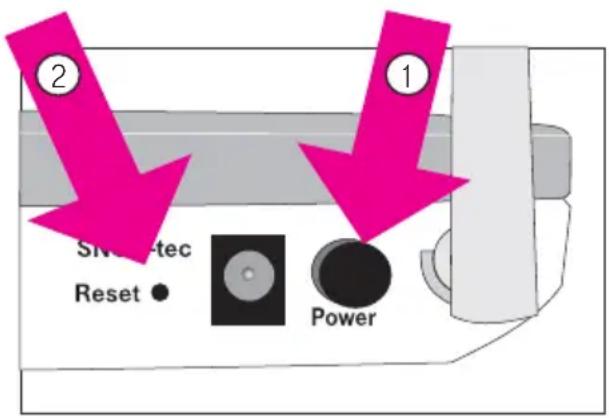
Schalten Sie den Sinus 1054 DSL über den Hauptschalter aus (1).
Drücken Sie dazu mit einem spitzen Gegenstand, z. B. einem Zahnstocher, in die kleine, mit Reset bezeichnete Öffnung und drücken Sie auf die darunter verborgene, kleine Taste (2). Halten Sie die verborgene Taste gedrückt und schalten Sie den Router über den Hauptschalter ein
Halten Sie die Taste während des Einschaltens ca. 8 Sekunden gedrückt, wird der Router auf Standardeinstellungen zurückgesetzt und alle Daten gelöscht.
Führen Sie nach dem Reset ein erneutes Booten durch, entweder durch erneutes Ein-/Ausschalten nach ca. 90 Sekunden oder über das Softwareportal unter Laden & Sichern - Reboot.
Warten Sie ca 90 Sekunden, bevor Sie den Sinus 1054 DSL vom Stromnetz trennen.
Sie können das Gerät außer Hand geben.
Technischer Kundendienst
Bei technischen Problemen mit Ihrem Sinus 1054 DSL können Sie sich während der üblichen Geschäftszeiten an die T-Service Hotline 01805 1990 wenden. Der Verbindungspreis beträgt 0,12 € pro angefangene 60 Sekunden bei einem Anruf aus dem T-Com Festnetz (Stand Juli 2004). Erfahrene Techniker beraten Sie auch zu Bedienung Ihres T-Com-Gerätes.
Vermuten Sie eine Störung Ihres Anschlusses, so wenden Sie sich bitte an den Service Ihres Netzbetreibers. Für den Netzbetreiber T-Com steht Ihnen der Technische Kundendienst 0800 e cal., 330 1000 zur Verfügung.
Tipp
Ihr Gerät enthält geheime Daten, deren Bekanntgabe Ihnen zum Schaden gereichen kann. Wollen Sie das Gerät. z. B. zur Reparatur geben, führen Sie ein Hard-Reset aus (siehe Seite 89).
CE-Zeichen
Dieses Gerät erfüllt die Anforderungen der EU-Richtlinie:
1999/5/EG Richtlinie über Funkanlagen und Telekommunikationsendeinrichtungen und die gegenseitige Anerkennung ihrer Konformität.
Die Konformität mit der o. a. Richtlinie wird durch das CE-Zeichen auf dem Gerät bestätigt.
Die Konformitätserklärung kann unter folgender Adresse eingesehen werden:
Deutsche Telekom AG
T-Com, Bereich Endgeräte
CE Management
Sonnenscheinstr. 38
48565 Steinfurt
Technische Daten
Modell Sinus 1054 DSL
Max. Anzahl Funkkanäle Entspr. ETSI: 13
Anzahl Clients max. 253
Max. Reichweite Abhängig von der Übertragungsgeschwindigkeit:
In Gebäuden: bis zu 30 m
Im Freien (Sichtkontakt): Bis 300 m
Übertragungsstandards 802.11b, 802.11g
Übertragungsgeschwindigkeit 1, 2, 5, 5, 6, 9, 11, 12, 18, 24, 36, 48 oder 54 Mbps
| Netzkonfiguration | Anschluss an 10/100 Ethernet LAN über Stecker RJ45; Anschluss Splitter über RJ45;Zugangspunkt (Access Point), Router, Repeater, Gateway für WLAN |
Frequenzbereich (ETSI) 2.400-2.4835 GHz
| Modulation | CCK (11/5,5 Mbps), DQPSK (2 Mbps), DBPSK (1 Mbps), OFDM (alle anderen) |
Feldstärke > +15 dBm
Ethernetkabel 1x Cat. 5 ca. 2 m, 1x Cat. 5 ca. 3 m
Stecker RJ 45
Anzeigen Betrieb, T-DSL synchronisierte Verbindung, Datenverbindung aktiv, WLAN aktiv, LAN Port angeschlossen, LAN Port aktiv,
Sicherheit Verschlüsselung 64 bit / 128 bit, Filter für MAC Adressen, WPA, 802.1x
Zulassungen CE: EN55022 Klasse B, EN55024, IEC 61000-42/3/4/6/11
Funk: FCC Teil 15(B), ETS 300 329, RCR STD-33A
Sicherheit: CSA/NTRL (CSA 22.2 Nr. 950 & UL 1950), EN60950 (TÜV/GS)
Stoß/Vibrationen/Fall: IEC 68-2-34/IEC 68-2-32
Standards IEEE 802.3 10BaseT, IEEE 802.11b, 802.11g
Steckernetzgerät SNG 1-tec
Stromversorgung Primär: 220-240 V\~, 50-60 Hz
Sekundär: 15 V=, 1 A
Umgebungsbedingungen Temperatur: 0°C bis 40°C
Relative Luftfeuchte: 10 % bis 90 %, nicht kondensierend
Abmessungen LxBxH (in cm) ca. 15x16,8x3,2 (mit umgeklappten Antennen)
Gewicht ca. 310 g
Gewährleistung
Der Händler, bei dem das Gerät erworben wurde (T-Com oder Fachhändler), leistet für Material und Herstellung des Telekommunikationsendgerätes eine Gewährleistung von 2 Jahren ab der Übergabe.
Dem Käufer steht im Mangelfall zunächst nur das Recht auf Nacherfüllung zu. Die Nacherfüllung beinhaltet entweder die Nachbesserung oder die Lieferung eines Ersatzproduktes. Ausgetauschte Geräte oder Teile gehen in das Eigentum des Fachhändlers über.
Bei Fehlschlagen der Nacherfüllung kann der Käufer entweder Minderung des Kaufpreises verlangen oder von dem Vertrag zurücktreten und, sofern der Mangel von dem Händler zu vertreten ist, Schadensersatz oder Ersatz vergeblicher Aufwendungen verlangen.
Der Käufer hat festgestellte Mängel dem Händler unverzüglich mitzuteilen. Der Nachweis des Gewährleistungsanspruchs ist durch eine ordnungsgemäße Kaufbestätigung (Kaufbeleg, ggf. Rechnung) zu erbringen.
Schäden, die durch unsachgemäße Behandlung, Bedienung, Aufbewahrung, sowie durch höhere Gewalt oder sonstige äußere Einflüsse entstehen, fallen nicht unter die Gewährleistung, ferner nicht der Verbrauch von Verbrauchsgütern, wie z. B. Druckerpatronen, und wiederaufladbaren Akkumulatoren.
Vermuten Sie einen Gewährleistungsfall mit Ihrem Telekommunikationsendgerät, können Sie sich während der üblichen Geschäftszeiten an die Hotline 0180 5 1990 des Technischen Kundendienstes wenden. Der Verbindungspreis beträgt 0,12 EUR pro angefangene 60 Sekunden bei einem Anruf aus dem Festnetz von T-Com (Stand Juli 2004). Erfahrene Techniker beraten Sie auch zur Bedienung Ihres T-Com Gerätes.
Reinigen
Wischen Sie den Sinus 1054 DSL von Zeit zu Zeit mit einem leicht feuchten, fusselfreien Tuchoder mit einem Antistatiktuch ab, niemals mit einem trockenen Tuch (wegen statischer Aufladung).
Vermeiden Sie bitte den Einsatz von aggressiven Putz- und Scheuermitteln.
Recycling
Hat Ihr Sinus 1054 DSL ausgedient? Bringen Sie ihn zu uns!
T-Com entsorgt ihn fachgerecht, ob gemietet oder gekauft. Ihr Gerät wird zerlegt. Die Materialien arbeiten wir getrennt auf. Den Kunststoff führen wir dem Recycling zu. Die Elektronik wird in ihre Bestandteile Kupfer, Eisen und Stahl aufgetrennt und wiederverwendet.
Tipp
Ihr Gerät enthält geheime Daten, deren Bekanntgabe Ihnen zum Schaden gereichen kann. Wollen Sie das Gerät. z. B. Zur Reparatur geben, führen Sie ein Hard-Reset aus (siehe Seite 89).
Stichwortverzeichnis
A
Access Point.... 1,3
Adressbereich, nur lokale Netze...... 42
Adresse
– Konfigurationsprogramm...... 20
-MAC....74
Adressumsetzung...... 43, 44
ADSL 2
Aktion abgebrochen.... 21
allgemeine Informationen...... 52
allgemeine Portnummern...... 45
Anbieter
- ändern.... 36
Anbindung Netzwerkkarten 14
ändern
– Terminregeln...... 69
Anschließen.... 10
Anschlusskennung.... 24
Anschlusswerte
– Stromsteckdose...... 11
Antennen.... 11
Antistatiktuch....92
Anzeigen.... 12
Assistent.... 22
Assistent zur Installation.... 20
aufrufen
- Softwareportal.... 32
Aufstellort.... 2
Auf-Tisch Betrieb...... 10
ausgedient....92
auspacken....8
Ausschalten.... 11
außer Haus geben 89
außerhalb der Firewall....70
Authentifizierung.... 73
Authentifizierungsverfahren...... 71
Autom. Verbinden.... 24
Automatisch trennen 24
B
Bedienprozeduren.... 23
Beenden 75
Beenden-Schaltfläche 23
Befehle, DOS....81
beschädigt......8
bestehender Internetzugang...... 14
bestehendes Netz...... 26
bestimmungsgemäßer Gebrauch...... 1
Betriebssysteme 13, 14
Browser
– Einstellungen.... 20, 77
C
CE-Zeichen....90
cmd....75
cmd-Befehl....81
D
Dämpfung....9
Daten 91
Datentauschbörsen...... 46
Datum - Uhrzeit 54
DDNS....48
Detailinformationen, IP und MAC Konfiguration.... 83
DHCP Server 38
- Logbuch.... 53
DHCP-Server 13
Dienstanbieter, anderer.... 23
DMZ 70
DNS 47
Domänennamen, lokal 38
DOS....80,84
DoS 5,63
DOS Befehle 81
downstream....2
DSL 2
Dynamischer DNS.... 48
E
ein-/ausschalten
-Firewall....63
Einbinden ins LAN.... 13
Eingabeaufforderung.... 84
Einloggen 32
einrichten, Filter 64
Einschalten 11
einschalten, Filter 64
Einstellbereich.... 33
einstellen
– Authentifizieren.... 71, 73
– Datum/Uhrzeit...... 54
- DDNS.... 47
- DHCP Server.... 38
-DMZ....70
– Fernverwalten.... 55
– Hackerabwehr...... 67
– Kanal und SSID...... 40
-LAN....37
-MAC Filter 74
-NAT 42
– Sicherheit im Netz...... 62
– Spezialanwendungen...... 46
- Terminregel.... 69
-UPnP 49
- URL Sperre.... 68
- virtueller Server.... 45
-WAN 36
- WEP....71
-WLAN 39
– Zugangssteuerung...... 63
Einstellfenster 33
einstrahlen in andere Geräte 9
E-Mail....77
– Einstellungen.... 77
End IP 38
entmilitarisierte Zone.... 70
Ermitteln einer IP Adresse...... 34
Erreichbarkeit lokaler Rechner...... 29
Erstkonfiguration.... 20
ESC....21,32
Ethernetkabel.... 3
Ethernetkarte, Protokollanbindung.... 14
EU-Richtlinie....90
F
Fernverwalten.... 55
Filter....63
Filtertabelle 64
Filtertabelle, MAC Adresse.... 74
Firewall....5,62
freecall....90
Funkkanal....40
Funknetz einstellen.... 39
Funkreichweite....9
Funkwellen....9
G
Gateway IP Adresse.... 80
Gebrauch, bestimmungsgemäß...... 1
Gesamtabbildung .... III
Gewährleistung 92
globale IP 43
Grundgeschwindigkeit...... 40
Gültigkeitsdauer IP Adresse...... 38
H
Hacker.... 5,62
Hackerabwehr.... 67
Handelsnamen.... 1
Hard-Reset....89
häufig gefragte Serverdienste...... 47
Hilfe, interaktiv.... 33, 34
Hilfsmittel.... 53
Hubs....2,3,14
|
Informationen
-allgemein....52
- Internetverbindung...... 51
– Sicherheit...... 51
Informationsbereich.... 33
Infrastruktur.... 3
Initialisierungsvektor...... 6
Installieren Online Control...... 80
interaktive Hilfe.... 33
Internet....2
Internet Explorer.... 20, 21
Internet, Einstellung.... 36
Internetanwendungen...... 46
Internetspiele...... 46
Internet-Surfen....77
Internetverbindung 51
Internetzugang, bestehender...... 14
IP Adresse
– Gültigkeitsdauer...... 38
– im Internet...... 84
– im lokalen Netz...... 86
– Konfigurationsprogramm...... 20
- über DOS 80
- vergessen.... 44, 80
IP Adressierung über DOS...... 80
IP im öffentlichen Netz...... 84
ipconfig....82
ipconfig /all....83
ISP 47
J
Java Script.... 20
K
Kaufbestätigung...... 92
Kennsatz......26
Kennwort.... 24
Konfiguration.... 20
Konfigurationsprogramm.... 20
Konformität....90
Kundendienst....90
L
Lackpflegemittel.... 10
Laden einer Sicherungsdatei...... 58
LAN
– einbinden ins...... 13
– Einstellungen.... 37
Lease Time.... 38
Leistungsverstärker...... 1
Leuchtanzeigen.... 12
Logbuch......5
- DHCP Server.... 53
– Sicherheit.... 53
Login Passwort...... 61
Login-Seite aufrufen.... 22
M
MAC....74
MAC-Filter....7
Mangelfall....92
Manuelle Eingabe, Datum/Uhrzeit..... 54
Medium Access Control.... 7
MIC....6
Mitbenutzernummer.... 24
Mitschreiben der Vorgänge...... 5, 63
N
Nachbesserung.... 92
Nachrichtenintegritätscheck...... 6
NAT 42,46
– ein-/ausschalten...... 43
NetBEUI.... 13, 16
Netscape Navigator......21
Netzgruppen.... 3
Netztopologien.... 3
Netzwerkstatus.... 50
Neustart....57
O
öffentliche IP 84
Online Control.... 24, 37, 75, 80
Originalverpackung......9
P
Passwort.... 24
Passwort, System...... 61
Patchkabel....2
Ping....84
Portbereiche....65
Portnummern.... 45, 47
Ports für WWW und FTP 43
Protokollanbindung 21
Provider, anderer 23
Proxyserver.... 20
Prüfen....67
– Datenpakete...... 67
- lokale Rechner.... 29
-Netzanbindung....14
– Webseite aufrufen...... 28
Putzmittel....92
R
reserviert, Netzbereich LAN...... 42
Reset, generell.... 89
RIP 67
Router.... 1,42
Routeradresse.... 37
Rücksetzen Grundeinstellungen...... 57
S
Schlüssel selbst definieren.... 72
Schlüsselmix....6
-Verwendbarkeit 6,71
Schritt für Schritt 20, 22, 23
Seite nicht verfügbar.... 21, 32
Seitenaufbau 33
Server
- virtuell.... 44
Sicherheitshinweise ...... II
Sicherheitsstufen.... 6
Sichern einer Sicherungsdatei...... 59
Softwareportal.... 32
Softwareportal, Seitenaufbau...... 33
SP1....78
Speichern....59
sperren, URL 68
Spezialanwendungen...... 46
Spezialanwendungen, voreingestellte 47
SPI....67
Splitter....2
SSID....39
SSID sichtbar 40
Start IP 38
Systemregistrierung 80
T
Tabelle der Filter 64
Task-Leiste....77
TCP/IP
– Eigenschaften...... 17
T-DSL 2
Terminregel.... 69
TKIP 6
T-Online 23
T-Online Zeitserver 55
T-Online-Nr......24
Transport 9
Transportprotokolle.... 65
trennen, automatisch.... 24
T-Service....90
Typenschild.... 11
U
Übertragungsgeschwindigkeit ..... 40
Uhrzeit - Datum.... 54
Umzug....9
Universal Plug'n Play.... 49
Unterlagen Dienstanbieter...... 20
Untermenüs.... 33
Update für WPA.... 78
UPnP 49
upstream....2
URL
- IP suchen.... 84
– Sperre...... 5
URL sperren....68
V
Verbindung ins Internet.... 51
vergessen, IP Adresse.... 80
Verpackungsinhalt......8
Verschlüsseln...... 5
Verschlüsselung...... 26, 71, 73
Verschlüsselungsschlüssel...... 27
Verschlüsselungsverfahren...... 71
Verwaltung......20
Verwendung.... 1
Videokonferenzen 46
Virenscanner 5
Vorbeugender Schutz 67
W
Warenzeichen.... 1
Wartezeit
– ruhende Internetverbindung...... 24
Webseite aufrufen.... 28
Webseiten sperren.... 68
Weiterleiten von Datenpaketen...... 42
WEP....6,71,73,74
Werkseinstellungen.... 60
Wiederherstellen.... 58
Wi-fi....71,73
WINS....13
Wireless....52
WLAN, Funkreichweite...... 9
WPA....6,73,78
www.t-com de....28
Z
Zerstörung 81, 84
Zone, entmilitarisiert....70
Zugangspunkt...... 1, 3
Zugangssteuerung.... 63
Zugriffskontrolle 5
Zurück-Schaltfläche.... 23
zurücksetzen, alles.... 89
Zurückweisen von angeforderten Diensten.... 5
zusätzliche Komponenten 3
CE
Herausgeber:
Deutsche Telekom AG
T-Com Zentrale
Friedrich-Ebert-Allee 140
53113 Bonn
Stand Juli/2004
Änderungen vorbehalten
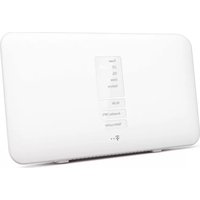

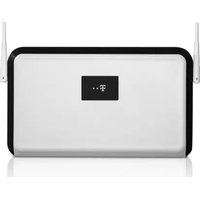

- Tipp
- Gesamtansicht
- Inhaltsverzeichnis
- Sicherheitshinweise ...... II
- Gesamtansicht .... III
- Inhaltsverzeichnis IV
- Einleitung 1
- Sicherheit im Netz 5
- Inbetriebnahme 8
- Einbinden ins LAN 13
- Erstkonfiguration 20
- Erweiterte Einstellungen 31
- Menü: Netzwerk 36
- Menü Status 50
- Menü Hilfsmittel 53
- Menü Laden & Sichern 58
- Menü Sicherheit 61
- Beenden 75
- Onlineverbindung herstellen/trennen 75
- Internet-Surfen und E-Mail 77
- Anhang 78
- Stichwortverzeichnis 93
- Einleitung
- Einsatzmöglichkeiten
- Zugangs ins öffentliche Netz
- ADSL
- Anwendungsbeispiel
- Interentzugang
- Infrastruktur
- Vorhandene Ausstattung Ihres Rechners
- Sicherheit im Netz
- Sicherheit im öffentlichen Netz: Firewall
- Sicherheit im Funknetz: Verschlüsseln
- WEP
- WPA
- Zugangskontrolle über MAC-Filter
- Inbetriebnahme
- Verpackungsinhalt
- Gerät auspacken
- Verpackungsinhalt überprüfen
- Reichweite der kabellosen PC-Verbindung im WLAN
- Aufstellort
- Auf-Tisch Betrieb
- Wandmontage
- Anschließen
- Anzeigen
- Einbinden ins LAN
- Allgemeines
- Vorbereiten des einzubindenden Rechners/Netzwerkes
- Prüfen der Eigenschaften von TCP/IP
- Unter Windows® XP
- Erstkonfiguration
- Das Softwareportal
- Konfiguration mit dem Assistenten (Schnellkonfiguration)
- Aktion abgebrochen
- Ihr T-Online Team
- Prüfen: Webseite aufrufen
- Erweiterte Einstellungen
- Seitenaufbau des Softwareportal
- IP und MAC Adressen im LAN
- Logbuch DHCP Server
- Menü: Netzwerk
- Internetzugang
- LAN Einstellungen
- Wireless einstellen (Funknetz)
- Repeater
- NAT Einstellungen
- Adressumsetzung
- Virtueller Server
- Spezialanwendungen
- Dynamisches DNS Einstellung
- UPnP Einstellung
- Menü Status
- Sicherheit
- Internetverbindung
- LAN
- Wireless
- Weitere Informationen
- Logbuch Sicherheit
- Menü Hilfsmittel
- Datum / Uhrzeit
- Manuelle Eingabe
- Über Zeitserver
- Fernverwaltung
- Firmware aktualisieren
- Reboot (Rücksetzen Grundeinstellungen)
- Menü Laden & Sichern
- Laden
- Sichern
- Werkseinstellung
- Menü Sicherheit
- System Passwort (Login)
- Firewall
- Sie bietet Schutz- und Steuerelemente durch
- Firewall ein-/ausschalten
- Zugangssteuerung
- Filter einschalten
- Tabelle der Filter einrichten
- Hackerabwehr
- URL sperren
- Terminregel
- DMZ (entmilitarisierte Zone)
- Verschlüsselung
- Authentifizieren über WPA (XP)
- MAC Filtertabelle
- Beenden
- Onlineverbindung herstellen/trennen
- Internet-Surfen und E-Mail
- Internet-Surfen
- Anhang
- In diesem Kapitel finden Sie:
- WPA und Windows XP
- Installieren von Online Control
- Gateway IP über DOS aktualisieren
- DOS: IP Konfiguration des Rechners
- IP Adresse im Internet ermitteln
- Selbsthilfe bei Störungen
- Generelles Reset (Hard-Reset)
- Technischer Kundendienst
- CE-Zeichen
- Technische Daten
- Gewährleistung
- Reinigen
- Recycling
- Stichwortverzeichnis
- A
- B
- C
- D
- E
- F
- G
- H
- |
- J
- K
- L
- M
- N
- O
- P
- R
- S
- T
- U
- V
- W
- Z
- CE
Marke : T-Mobile
Modell : Sinus 1054 DSL
Kategorie : Router