
DRH-5000 - Dvd player TARGA - Kostenlose Bedienungsanleitung
Finden Sie kostenlos die Bedienungsanleitung des Geräts DRH-5000 TARGA als PDF.


| Produkttyp | DVD-Recorder mit integrierter Festplatte (120 GB) |
| Abmessungen (B x H x T) | 430 x 69 x 377 mm (ohne Fuß) |
| Gewicht | ca. 6,4 kg |
| Stromversorgung | AC 110-240 V, 50/60 Hz, 44 W |
| Festplattenkapazität | 120 GB |
| Aufnahmemodi | HQ (hohe Qualität), SQ (Standardqualität), LQ (niedrige Qualität) |
| Aufnahmezeit HDD (ca.) | 30 h (HQ), 60 h (SQ), 120 h (LQ) |
| Aufnahmezeit DVD (ca., 4,7 GB) | 1 h (HQ), 2 h (SQ), 4 h (LQ) |
| Kompatible Discs (Aufnahme) | DVD-R, DVD-RW (VR- und Video-Modus), DVD+R, DVD+RW |
| Kompatible Discs (Wiedergabe) | DVD-Video, Video-CD, Audio-CD, CD-R/RW (MP3, JPEG), DVD±R/±RW |
| Videoausgänge | Scart (RGB), Composite (Cinch), S-Video, Component (Y Pb Pr) mit Progressive Scan |
| Audioausgänge | Analog (Cinch L/R), Digital optisch und koaxial (Dolby Digital, DTS, MPEG) |
| Eingänge | Antenne (75 Ohm), AV3/AV4 (Cinch/Scart), DV (i.LINK/IEEE 1394), Speicherkarte (SD/MMC/MS) |
| TV-Tuner | PAL B/G, bis zu 88 Kanäle, automatische und manuelle Sendersuche, NICAM |
| Besondere Funktionen | Timeshift (Live-TV pausieren), Timer-Aufnahme (ShowView), Kopierschutz (Macrovision), Kindersicherung, MP3/JPEG-Wiedergabe |
| Fernbedienung | Mitgeliefert, steuert auch TV-Geräte (programmierbar) |
| Zubehör | Scart-Kabel, AV-Kabel, RF-Koaxialkabel, Fernbedienung, Batterien |
| Betriebstemperatur | 5 °C bis 35 °C |
| Luftfeuchtigkeit | 5 % bis 90 % |
Häufig gestellte Fragen - DRH-5000 TARGA
Benutzerfragen zu DRH-5000 TARGA
0 Frage zu diesem Gerät. Beantworten Sie die, die Sie kennen, oder stellen Sie Ihre eigene.
Eine neue Frage zu diesem Gerät stellen
Laden Sie die Anleitung für Ihr Dvd player kostenlos im PDF-Format! Finden Sie Ihr Handbuch DRH-5000 - TARGA und nehmen Sie Ihr elektronisches Gerät wieder in die Hand. Auf dieser Seite sind alle Dokumente veröffentlicht, die für die Verwendung Ihres Geräts notwendig sind. DRH-5000 von der Marke TARGA.
BEDIENUNGSANLEITUNG DRH-5000 TARGA
Lesen Sie diese Anleitung bitte vor dem Anschluss, der Inbetriebnahme oder der Einstellung des Produkts sorgfältig vollständig durch.
Sicherheitshinweise

ACHTUNG:
GEFAHR - ELEKTRISCHER SCHLAG NICHT ÖFFNEN

ACHTUNG: UM DIE GEFAHR EINES ELEK- TRISCHEN SCHLAGS AUSZUSCHLIESSEN, ENT- FERNEN SIE DIE ABDECKUNG (ODER DIE RÜCKSEITE DES GERÄTS NICHT). IM GEHÄUSE BEFINDEN SICH KEINE TEILE, DIE VOM BENUTZER REPARIERT WERDEN KÖNNEN. ÜBERLASSEN SIE ETWAIGE REPARATUREN QUALIFIZIERTEM PERSONAL.

This Der Blitz mit der Pfeilspitze in dem gleichschenkligen Dreieck soll den Benutzer vor der gefährlichen Spannung im Gehäuse des Geräts warnen, die die Gefahr eines elektrischen Schlags in sich bergen kann.

Das Ausrufezeichen im gleichschenkligen Dreieck weist den Benutzer auf wichtige Betriebs- und Wartungs-/Serviceanleitungen in der Begleitdokumentation des Produkts hin.
WARNUNG: UM BRANDGEFAHR ODER DIE GEFAHR EINES ELEKTRISCHEN SCHLAGS ZU VERMEIDEN, SETZEN SIE DIESES GERÄT NIE REGEN ODER FEUCHTIGKEIT AUS.
WARNUNG: Installieren Sie das Gerät nicht in einem geschlossenen Raum, z.B. einem Bücherregal, oder an einem ähnlichen Ort.
ACHTUNG:
Dieser Recorder enthält ein Laser-System. Um die ordnungsgemäße Verwendung dieses Produkts zu gewährleisten, lesen Sie diese Gebrauchsanweisung sorgfältig durch und bewahren Sie sie auf. Wenn das Gerät repariert werden muss, wenden Sie sich an autorisiertes Fachpersonal (siehe Serviceanleitungen).
Eine Verwendung der Bedienelemente, Einstellungen oder Leistungsmerkmale das Geräts in Abweichung von der Bedienungsanleitung kann dazu führen, dass Sie gefährlicher Strahlung ausgesetzt werden.
Öffnen Sie das Gehäuse nicht, damit Sie sich dem Laser-Strahl nicht direkt aussetzen. Am offenen Gerät ist Laser-Strahlung sichtbar. BLICKEN SIE ALSO NICHT IN DEN STRAHL.
ACHTUNG: Schützen Sie das Gerät vor herabtropfendem Wasser oder Spritzwasser, und stellen Sie keine mit Wasser gefüllten Gegenstände, z. B. Vasen, auf das Gerät.

Dieses Gerät wurde in Übereinstimmung mit den Funkentstöranforderungen der EU-Richtlinien 89/336/EWG, 93/68/EWG und 73/23/EWG hergestellt.

HINWEISE ZUM COPYRIGHT:
Es ist gesetzlich verboten, urheberrechtlich geschütztes Material ohne Genehmigung zu kopieren, auszustrahlen, zu zeigen, über Kabel zu senden, öffentlich wiederzugeben oder zu verleihen
Dieses Gerät ist mit der von Macrovision entwickelten Kopierschutzfunktion ausgestattet. Auf einigen Discs sind Kopierschutzsignale aufgezeichnet. Wenn Sie die Bilder dieser Discs auf einem Videorecorder aufzeichnen und wiedergeben, können Bildstörungen auftreten. Dieses Gerät verwendet Technologien zum Urheberrechtsschutz, die durch Verfahrensansprüche bestimmter US-Patente und sonstige Rechte zum Schutz geistigen Eigentums der Macrovision Corporation und anderer Rechteinhaber geschützt sind. Die Verwendung dieser Urheberrechtsschutz-Technologie muss von der Macrovision Corporation genehmigt werden und gilt nur für den privaten oder sonstigen eingeschränkten Gebrauch, sofern keine spezielle Genehmigung der Macrovision Corporation vorliegt. Reverse-Engineerung und Disassemblierung sind verboten.
SERIENNUMMER: Die Seriennummer finden Sie auf der Rückseite des Geräts. Diese Nummer gilt ausschließlich für dieses Gerät und ist sonst niemandem bekannt. Sie sollten die betreffenden Informationen hier notieren und Ihre Bedienungsanleitung als dauerhaft gültigen Kaufbeleg aufbewahren.
Modellnr.
Seriennr.
SHOWVIEW®
SHOWVIEW ist eine eingetragene Marke der Gemstar Development Corporation. Das SHOWVIEW System wird unter der Lizenz der Gemstar Development Corporation hergestellt.
Wichtige Hinweise
1 Lesen Sie diese Hinweise sorgfältig durch.
2 Bewahren Sie die Anleitungen auf.
3 Alle Warnungen müssen beachtet werden.
4 Sämtliche Anleitungen müssen befolgt werden.
5 Dieses Gerät nicht in der Nähe on Wasser betreiben.
6 Nur mit einem trockenen Tuch reinigen.
7 Belüftungsöffnungen nicht verdecken und das Gerät gemäß den Herstellerangaben aufstellen.
8 Gerät nicht in der Nähe von Wärmequellen wie Heizungen, Heizstrahlern, Öfen oder anderen Wärme erzeugenden Geräten aufstellen (einschl. Verstärkern).
9 Die Sicherheitsmerkmale des Erdungsanschlusses niemals umgehen. Falls der Gerätestecker nicht in die Steckdose passt, verständigen Sie einen Elektriker, um die defekte Steckdose auszutauschen.
10 Nicht auf das Netzkabel treten oder es knicken, besonders am Stecker, an den Stiften und an der Stelle, an denen das Kabel aus dem Gerät austritt.
11 Es sollten nur vom Hersteller angegebene Anschlüsse/Zubehörteile verwendet werden.
12

Gerät nur mit vom Hersteller angegebenen bzw. mit dem Gerät gelieferten Wagen, Standfüßen, Stativen, Halterungen oder Tischen verwenden. Beim Verschieben des Gerätes auf einem Wagen besteht u. U. Verletzungs-gefahr durch Herunterfallen des Gerätes.
13 Das Gerät bei einem Gewitter oder bei längerem Nichtbetrieb vom Netz trennen.
14 Sämtliche Wartungsarbeiten dürfen nur durch Fachpersonal erfolgen. Eine Wartung ist erforderlich, wenn Teile des Gerätes beschädigt sind, z. B. das Netzkabel oder der Netzstecker, falls Flüssigkeiten oder Gegenstände in das Gerät eingedrungen sind, falls das Gerät Regen oder Feuchtigkeit ausgesetzt war, nicht normal funktioniert oder heruntergefallen ist.
15 VORSICHTSHINWEIS beim Betrieb mit Batterien - So vermeiden Sie Verletzungen, Sachschäden oder Schäden am Gerät durch auslaufende Batterien:
- Batterien immer mit der richtigen Polung + und - einlegen, wie auf dem Gerät angegeben.
- Keine unterschiedlichen Batterietypen verwenden (alte und neue Batterien, Kohle- und Alkaline-Batterien usw.)
- Batterien bei längerem Nichtgebrauch des Gerätes immer herausnehmen.
16 Zur Vermeidung von Feuer- oder Stromschlaggefahr das Gerät niemals Regen oder Feuchtigkeit aussetzen.
17 Das Gerät niemals Tropf- oder Spritzwasser aussetzen und keine mit Flüssigkeiten gefüllten Behälter auf das Gerät stellen, wie z. B. Vasen.
18 Stromleitungen - Eine Außenantenne sollte nicht in der Nähe von Stromleitungen montiert werden.
19 Erdung einer Außenantenne - Eine an das Gerät angeschlossene Außenantenne muss geerdet werden, um Spannungsstöße sowie den Aufbau statischer Ladungen zu verhindern.
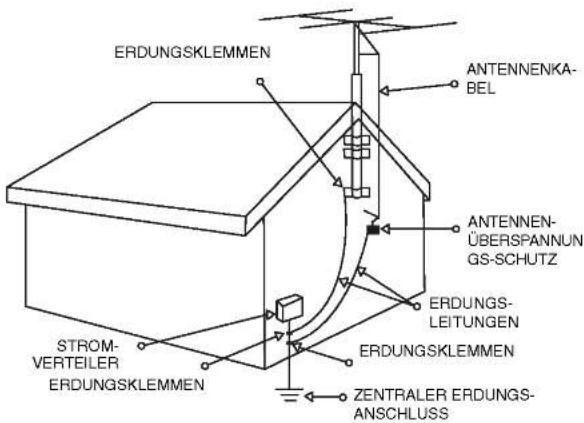
20 Die Steckdose muss leicht erreichbar sein.
21 Um das Gerät vollständig vom Netz zu trennen, ziehen Sie den Netzstecker.
22 Keine Verlängerungskabel verwenden.
Inhaltsverzeichnis
EINFÜHRUNG
Sicherheitshinweise....2
Wichtige Hinweise....3
Inhaltsverzeichnis....4-5
DVD- & HDD-Recorder: Überblick .....6-10
Beschreibbare Discs....6
Beschreibbare Discs. 6
Fachbegriffe aus der Welt der Discs ..... 6
Info über DVD-R- und DVD-RW-Discs .....7
- Was sind "Aufnahmemodi"? 7
- Werden DVDs wie Videokassetten bearbeitet?..7
- Verwendung von "Original" und "Playlist" .. 7
Reset des Recorders 7
Über das interne Festplattenlaufwerk .....8
• Karten zur Anzeige und Speicherung ..... 8
- Speicherkarte einsetzen/entfernen ..... 8
Hinweise zu JPEG-Aufnahmen 9
Hinweise zu MP3-Aufnahmen 9
Warnhinweise....10
• Handhabung des Geräts ..... 10
- Reinigen des Geräts. 10
- Sendebereich der Fernbedienung.....10
• Installation der Batterie der Fernbedienung10
Hinweise zu Discs 10
• Umgang mit Discs ..... 10
- Aufbewahren von Discs 10
• Reinigen von Discs 10
Info zu Symbolen 10
- Info über das ⊗ Symbol auf dem Bildschirm 10
- Infos über die Disc-Symbole für Anleitungen 10
Vorderes Bedienfeld....11
Funktionsanzeigefenster 12
Fernbedienung - Überblick 13
Rückwärtige Anschlussleiste ..... 14
VORBEREITUNG
Connections 15-19
Anschluss der Antenne 15
TV-Anschlüsse 16
Anschließen an eine Kabel-Box oder an einen
Satellitenempfänger 17
Anschließen an eine externe Decoder-Box . . . 17
Anschließen an einen Verstärker....18
Zusätzliche Audio-/Video- (A/V) Anschlüsse
des Recorders 19
Anschließen eines digitalen Camcorders....19
Vor der Inbetriebnahme 20-34
Grundeinstellungen....20
Allgemeiner Betrieb 20
Allgemein 20-24
- Autoprogrammierung 20
• Kanaleinstellung (Program Edit) ..... 21-22
• Automatisches Einstellen der Uhrzeit . . . 23
• Manuelles Einstellen der Uhrzeit. ..... 23
• Bildformat des Fernsehers ..... 23 - Progressive Scan....24
• AV1-Decoder 24
• PBC 24 - Initialisierung 24
Sprache 25
- Menüsprache 25
- Disk-Sprache 25
Ton 26
• Dolby Digital....26
• DTS 26
- MPEG 26
- Sampling Freq. (Abtastfrequenz) ..... 26
- Vocal 26
• DRC (Dynamic Range Control).....26
Sperre 27-28
- Paßwort festlegen 27
- Einstufung 27
- Ländercode 28
Aufnahmemodus 28-29
- Aufnahmemodus 28
- Aufnahme-Format 28
• Automatische Kapitel 29
• DV Audioaufnahme 29
• Video Rec Audio....29
Disc. 29-30
- Initialisieren 29
- Finalisieren 30
- Disc name 30
• Disc-Schutz 30
Das Menü Home verwenden....31
Allgemeine Erläuterung vom Bildschirmmenü 32-34
- Anzeigen von Informationen während des
Fernsehens....32 - Anzeigen von Disc-Informationen auf
dem Bildschirm 32-34
WIEDERGABE
Bedienung von HDD, DVD und Video-CD . 35-38
Wiedergabe einer DVD oder eine Video-CD .. 35
Allgemeine Funktionen 35
- Einen anderen TITEL ansteuern ..... 35
- Ein anderes KAPITEL/einen anderen TRACK ansteuern .... 35
- Suchen 35
- Standbild und Bild-für-Bild-Wiedergabe . . . 35
- Zeitlupe 36
- Random....36
• Wiederholen....36
• A-B-Passage wiederholen ..... 36
- Zeitsuche 36
- Zoom 37
• Markierungssuche für Disc ..... 37
• Markierungssuche für Festplatte.....37
• Abfragen des Inhalts von DVD Video Disc: Menüs 37
• Titelmenü....37
• Disc-Menü 37
- Kamerawinkel 37
• Tonspurwechsel 37
• Audiokanalwechsel....38
• 3D-Raumklang....38
- Untertitel 38
- Instant Skip 38
- Speicher für die letzte Bedingung....38
- PIP (Bild in Bild) 38
Inhaltsverzeichnis (Forts.)
Audio-CD und MP3-Betrieb. 39-41
Audio CD oder MP3-Datei abspielen....39
- Optionen im Menü Audio CD ..... 39
- Optionen im Musikmenü....39
- Optionen im Musikmenü....39
- MP3-Datei(en) oder Ordner von HDD oder Speicherkarte löschen .... 39
• MP3-Dateien verschieben 40
• MP3-Dateien auf anderes Medium kopieren 40
• MP3-Datei benennen 40
- Pause 41
- Einen anderen TRACK ansteuern.....41
• Wiederholung 41
- Random....41
• 3D-Raumklang....41
• Tonkanal wechseln....41
- Suchen 41
• A-B-Passage wiederholen ..... 41
Programmierte Wiedergabe mit Audio-CD und MP3 .. 42
JPEG File Operation 43-45
JPEG-Datei anzeigen 43
- Optionen im Fotomenü 43
• Bilder überspringen 43
- Bilder drehen 43
- JPEG-Datei(en) oder Ordner von HDD oder Speicherkarte löschen .... 43
- Slideshows anzeigen 44
- Während der Slideshow Musik hören . . . . 44
- JPEG-Datei benennen 44
- JPEG-Dateien verschieben. 45
- JPEG-Dateien kopieren 45
AUFNAHMEN
Recorder – Überblick 46-47
Info zu DVD-Aufnahmen 46
- Disc-Typen und Aufnahmeformate, -modi und einstellungen 46
Über HDD-Aufnahme 46
- Hinweise zu Aufnahmen....46
- Aufnehmen von TV-Audio-Kanälen ..... 46
Aufnahmedauer und Bildqualität 46
- Einschränkungen bei der Videoaufzeichnung . 47
- Was ist "CPRM"? 47
• Copyright 47
Zusätzlich Informationen zur Aufnahme.....47
- Aufnahme löschen 47
- Aufnahmen auf anderen DVD-Playern wiedergeben (Finalisierung einer Disc) . . . 47
Einrichtung und Betrieb von Timeshift
(Pause, Live TV/Wiedergabe)....48
Aufnahmen – erste Schritte....49
Aufnahmen vom Fernsehgerät 49 Instant Timer-Aufnahme 49
Timer-Aufnahme 50-52
Timer-Aufnahmen mit ShowView® System....51
Überprüfen der Einzelheiten der Timer-Aufnahme52
• Stornieren einer Timer-Aufnahme ..... 52
- Anhalten einer Timer-Aufnahme ..... 52
Timer- Aufnahme – Fehlerbeseitigung ..... 52
Aufnehmen von externen Quellen ..... 53-54
Aufnehmen von externen Komponenten ..... 53
Aufnehmen von einem digitalen Camcorder .. 53
Was ist "DV"? 54
• DV-bezogenen Meldungen ..... 54
• Störungsbehebung 54
BEARBEITEN
Überblick Titellisten- und Kapitellisten-Menü . 55-56
Menüoptionen Titelliste-HDD....56
Menüoptionen Titelliste-Original ..... 56
Menüoptionen Kapitelliste-Original ..... 56
Menüoptionen Titelliste-Playlist ..... 56
Menüoptionen Kapitelliste-Playlist....56
HDD, VR-Modus: Bearbeitung von Original
und Playlist 57-62
Titel, Kapitel und Teile....57
Hinzufügen von Kapitelmarkierungen ..... 57
Ändern der Miniaturenansichten für Titel . . . . 57
Erstellen einer neuen Playlist ..... 58
Hinzufügen weiterer Titel/Kapitel zu der Playlist . . . . 58
Löschen von Original oder Playlist Titel/Kapitel . . . 59
Löschen eines Teils 59
Benennen eines Titels....60
Sortieren....60
Zwei Titel in einem Titel vereinen 61
Einen Titel in zwei Titel aufteilen ..... 61
Kombinieren von zwei Kapiteln zu einem .... 62
Playlistn-Kapitel verschieben. 62
Kopieren 63-64
Einführung 63
• Einschränkungen beim Kopieren ..... 63
• Copyright 63
• High-Speed-Kopieren....63
One Touch Copy (HDD auf DVD) 63
One Touch Copy (DVD auf HDD) 63
Kopieren von HDD auf DVD 64
Kopieren von DVD auf HDD 64
Video-Modus: Bearbeitung des Originals....65
Verwenden der Titelliste 65
Löschen eines Titels 65
Nach dem Finalizing der Disc 65
REFERENZ
Sprachcodeliste....66
Ländercodeliste 67
Bedienung des TV-Gerätes über die
mitgelieferte Fernbedienung ....68
Störungsbehebung 69-70
Technische Daten....71
Infos über die verwendeten Symbole
Informiert über Gefahren, die das Gerät selbst oder anderes Material beschädigen könnten.
Weist auf bestimmte Betriebsmerkmale dieses Geräts hin.
Weist auf Tipps und Tricks hin, die die Bedienung dieses Geräts vereinfachen.
DVD- & HDD-Recorder: Überblick
Beschreibbare Discs

Einseitig beschreibbare 12-cm-/8-cm-Single-Layer-Disc Ungefähre maximale Aufnahmezeit (LQ-Modus): 240 Minuten (4,7GB), 80 Minuten (1,46GB)

Einseitig beschreibbare 12-cm-/8-cm-Single-Layer-Disc Ungefähre maximale Aufnahmezeit (LQ-Modus): 240 Minuten (4,7GB), 80 Minuten (1,46GB)
Notizen
- Dieser Recorder kann keine CD-R- oder CD-RW-Discs beschreiben.
- Mit einem PC oder einem DVD- oder CD-Recorder beschriebene DVD-R/RW- und CD-R/RW-Discs können nicht abgespielt werden, wenn die Disc beschädigt oder verschmutzt ist oder die Linse des Recorders durch Kondensation verschmutzt ist.
- Wenn Sie eine Disc mit einem PC beschreiben, kann die Disc, auch wenn ihr Format kompatibel ist, eventuell aufgrund der Einstellungen der Anwendungssoftware, mit der sie erstellt wurde, nicht abgespielt werden. (Weitere Informationen erhalten Sie bei dem Softwareanbieter.)
- Empfohlene DVD-Disc-Typen:
| DVD-R | DVD-RW |
| SONY | SONY |
| TDK | TDK |
| Imation | Imation |
| Verbatim | Verbatim |
| RiDATA | Memorex |
| Panasonic | Fujifilm |
| LG | LG |
| Mitsubishi | Mitsubishi |
| That's | Samsung |
| Pioneer | Pioneer |
Beschreibbare Discs
| DVDVIDEO ^TM | DVD-Taste(8 cm- / 12 cm-Disc) |
| Video-CD (VCD)(8 cm- / 12 cm-Disc) | |
| Audio-CD(8 cm- / 12 cm-Disc) |
Auf diesem Gerät können auch DVD-R/DVD-RW-Discs, DVD+R/DVD+RW-Discs, CD-R/CD-RW-Discs mit Audiotiteln, MP3- oder JPEG-Dateien und SVCD.
Notizen
- Je nach dem Aufnahmegerät oder der CD-R/RW-(oder DVD±R/±RW-)Disc selbst können einige CD-R/RW- (oder DVD±R/±RW)-Discs nicht mit diesem Gerät wiedergegeben werden.
- Bringen Sie auf keiner der beiden Seiten (weder der beschrifteten nach der bespielten) einer Disc Aufkleber an.
- Verwenden Sie keine ungewöhnlich geformten CDs (z. B. herzförmig oder achteckig). Andernfalls sind Fehlfunktionen nicht ausgeschlossen.
Ländercode von Recorder und DVDs
Dieser Recorder wurde zur Wiedergabe von Region 2-codierter DVD-Software entwickelt und hergestellt. Der Ländercode auf einigen DVD-

Discs gibt an, auf welchem Recordertyp diese Discs abgespielt werden können. Dieses Gerät kann nur DVD-Discs mit dem Ländercode 2 oder ALL abspielen. Bei anderen Discs erscheint die Meldung "Falscher Ländercode. Keine Wiedergabe möglich" auf dem Bildschirm. Bei einigen DVD-Discs wird kein Ländercode angegeben, selbst wenn die Wiedergabe in diesem Land untersagt ist.
N Hinweise zu DVDs und Video-CDs
Einige Wiedergabefunktionen von DVDs und Video-CDs können absichtlich von Softwareherstellern programmiert worden sein. Da dieses Gerät DVDs und Video-CDs so wiedergibt, wie es vom Softwarehersteller vorgegeben ist, stehen einige Wiedergabefunktionen eventuell nicht bzw. stehen zusätzliche Funktionen zur Verfügung. Weitere Informationen finden Sie in den Anleitungen im Lieferumfang der DVDs und Video-CDs. Das Gerät kann evtl. bestimmte, für geschäftliche Zwecke hergestellte DVDs nicht wiedergeben.
Fachbegriffe aus der Welt der Discs
Titel (nur DVD)
Der Hauptfilminhalt oder der Inhalt des Begleitfeatures oder das Musikalbum. Jedem Titel wird eine Titelnummer zugewiesen, mit deren Hilfe sie rasch angesteuert werden kann.
Kapitel (nur DVD)
Teile eines Bilds oder eines Musikstücks, die kleiner als Titel sind. Eine Titel besteht aus einem oder mehreren Kapiteln. Jedem Kapitel ist eine Kapitelnummer zugewiesen, mit der Sie das gewünschte Kapitel ansteuern können. Je nach Disc wurden möglicherweise keine Kapitel ausgewiesen.
Track (nur Video-CD oder Audio-CD)
Teile eines Bilds oder eines Musikstücks auf einer Video-CD oder einer Audio-CD. Jedem Track wird eine Tracknummer zugewiesen, mit der Sie den gewünschten Track ansteuern können.
Szene
Auf einer Video-CD mit PBC-Funktionen (Playback Control) sind die bewegten Bilder und die Standbilder in Abschnitte aufgeteilt, die "Szenen" genannt werden. Jede Szene wird im Szenemenü angezeigt und erhält eine Szenennummer, mit der Sie die Szene rasch ansteuern können. Eine Szene besteht aus einem oder mehreren Tracks.
Typen von Video-CDs
Es gibt zwei Typen von Video-CDs:
Mit PBC ausgerüstete Video-CDs (Version 2.0)
PBC-Funktionen /Playback Control) ermöglichen 'Ihnen, mit dem System über Menüs, Suchfunktionen oder andere typische Computer-Aktionen zu interagieren. Des weiteren können hoch aufgelöste Standbilder wiedergegeben werden, sofern sie auf der Disc vorhanden sind.
Nicht mit PBC ausgerüstete Video-CDs (Version 1.1) Diese Medien werden auf die gleiche Weise wie Audio-CDs bedient und ermöglichen das Abspielen von Videobildern sowie Ton. Sie sind jedoch nicht mit PBC ausgestattet.
DVD- & HDD-Recorder: Überblick (Forts.)
Info über DVD-R- und DVD-RW-Discs
Inwiefern unterscheiden sich DVD-R- und DVD-RW-Discs?
Die entscheidende Unterschied zwischen einer DVD-R und einer DVD-RW ist die Tatsache, dass die DVD-R ein einmal beschreibbares Medium ist, während die DVD-RW wiederbeschreibbar ist. Außerdem kann ihr Inhalt wieder gelöscht werden. Sie können auf der DVD-RW ca. 1000 Mal schreiben/löschen.
Kann ich meine beschreibbaren Discs in einem herkömmlichen DVD-Player abspielen?
In der Regel können im Video-Modus beschriebene DVD-R-Discs und DVD-RW-Discs in einem herkömmlichen DVD-Player wiedergegeben werden. Sie müssen jedoch zuvor finalisiert werden. Dabei wird der Inhalt der Disc so definiert, dass er von anderen DVD-Playern als DVD-Video-Discs gelesen werden kann.
RW COMPATIBLE Im VR- (Video-Recording-)Modus aufgenommene DVD-RW-Discs können in einigen Playern wiedergegeben werden.
Dies ist ein Hinweis auf eine Produktfunktion, die im Video-Recording-Format aufgezeichnete DVD-RW-Discs abspielen kann.
Was sind "Aufnahmemodi"?
Dieser Recorder bietet zwei Aufnahmemodi: VR-Modus und Video-Modus. Aufnahmen auf DVD-R-Discs erfolgen stets im Video-Modus. DVD-RW-Discs können für Aufnahmen im VR-Modus oder im Video-Modus formatiert werden.
Aufnahmen im VR-Modus
- 3 verschiedene Einstellungen für die Bildqualität/Aufnahmezeit (HQ, SQ, LQ)
- Kann nicht auf herkömmlichen DVD-Playern wiedergegeben werden
- Aufnahmen können umfassend bearbeitet werden
Aufnahmen im Video-Modus
- 3 verschiedene Einstellungen für die Bildqualität/Aufnahmezeit (HQ, SQ, LQ)
- Kann auf herkömmlichen DVD-Playern (nach Finalizing) abgespielt werden
• Eingeschränkte Bearbeitungsfunktionen
Viele Recorderfunktionen sind vom Aufnahmemodus abhängig. Neben jeder Funktion, die in diesem Handbuch erläutert wird, wird eines oder mehrere der folgenden Symbole (Video, VR) angezeigt. Dadurch können Sie auf einen Blick erkennen, ob die Funktion für die geladene Disc relevant ist. Weitere Informationen über Disc-Formate und Aufnahmemodi finden Sie auf der nächsten Seite 46.

Hinweis
Das DVD-Video-Format (Video-Modus) ist ein neues Format für Aufnahmen auf DVD-R/RW-Discs, die vom DVD-Forum im Jahre 2000 genehmigt wurden. Aus diesem Grund können bei der Wiedergabe von beschreibbaren DVD-Discs in einige Playern Probleme auftreten. Symptome sind Video-Artefakte, Audio- und oder Video-Dropouts und plötzlich angehaltenen Wiedergaben. Unser Unternehmen übernimmt keine Haftung bei Problemen bei der Wiedergabe von Discs, die auf diesem Recorder in anderen Playern aufgenommen wurden.
Werden DVDs wie Videokassetten bearbeitet?
Nein, Wenn Sie eine Videokassette bearbeiten, benötigen Sie ein Video-Deck, um das Originalband zu bearbeiten, und ein anderes, um die Änderungen aufzuzeichnen. Sie ändern DVDs, indem Sie eine Playlist der Inhalte erstellen und den Wiedergabezeitpunkt angeben. Der Recorder gibt die Disc gemäß der Playlist wieder.
Verwendung von "Original" und "Playlist"
In diesem Handbuch werden die tatsächlichen Inhalte und die bearbeitete Version häufig mit den Termini "Original" und "Playlist" bezeichnet.
- Original: Bei den Inhalten handelt es sich um das, was auf der Disc aufgezeichnet wird.
- Playlist: Bei den Inhalten handelt es sich um die bearbeitete Version der Disc, d.h. die Art und Weise, wie der Original-Inhalt aufgezeichnet wurde.
Reset des Recorder
Falls eines der folgenden Probleme auftritt...
- Das Gerät ist angeschlossen, es lässt sich jedoch nicht einschalten.
• Die Anzeige des Bedienungsfeldes funktioniert nicht. - Der Recorder funktioniert nicht richtig kann der ...Recorder wie folgt zurückgesetzt werden:
- Halten Sie die Taste POWER mindestens fünf Sekunden lang gedrückt. Dadurch wird das Gerät ausgeschaltet. Drücken Sie die Taste POWER erneut, um das Gerät wieder einzuschalten.
- Ziehen Sie den Netzstecker, warten Sie mindestens fünf Sekunden und schließen Sie ihn wieder an.
| Disc-Typ | Disc-Format | Aufnahmemodus | Funktionen |
| DVD-Video | Video-Format | Nicht anwendbar | Nur Wiedergabe |
| DVD-RW | Video-Recording-Format (Standard) | VR-Modus | Wiedergabe, Aufnahme, Original-/Playlist-Bearbeitung |
| Video-Format | Video-Modus | Wiedergabe, eingeschränkte Aufnahme, eingeschränkte Bearbeitung | |
| DVD-R | Video-Format | Video-Modus | Wiedergabe, eingeschränkte Aufnahme, eingeschränkte Bearbeitung |
DVD- & HDD-Recorder: Überblick (Forts.)
Über das interne Festplattenlaufwerk
Das interne Festplattenlaufwerk (HDD) ist sehr empfindlich. Betreiben Sie den Recorder nach den folgenden Richtlinien, um Festplattenfehler zu vermeiden. Wichtige Aufnahmen sollten auf DVD-R/RW-Discs gesichert werden, um versehentliche Datenverluste zu vermeiden.
- Recorder während des Betriebs nicht bewegen.
- Recorder auf einer stabilen, ebenen Fläche aufstellen.
- Lüfter und Öffnungen auf der Rückseite nicht verdecken.
- Recorder nicht an warmen oder feuchten Orten verwenden bzw. an Orten mit plötzlichen Temperaturschwankungen. Dadurch könnte Wasser im Innern des Recorders kondensieren und Fehlfunktionen des Festplattenlaufwerks verursachen.
- Bei eingeschaltetem Recorder niemals den Netzstecker ziehen oder die Stromzufuhr über den Sicherungsschalter unterbrechen.
-
Recorder nicht unmittelbar nach dem Ausschalten bewegen. Um den Recorder zu bewegen, führen Sie die folgenden Schritte durch:
-
Warten Sie nach der Meldung POWER OFF (NETZ AUS) mindestens zwei Minuten.
- Ziehen Sie den Netzstecker.
-
Bewegen Sie den Player.
-
Bei einem Stromausfall während des Recorderbetriebs könnten Daten auf der Festplatte verloren gehen.
- Die Festplatte ist sehr empfindlich. Unsachgemäßer Betrieb oder eine ungeeignete Umgebung könnte die Festplatte nach einer Betriebsdauer von einigen Jahren beschädigt werden. Anzeichen dafür sind uner- wartetes Anhalten der Wiedergabe sowie sichtbare Mosaik-Effekte im Bild.
Für einen Defekt der Festplatte gibt es u. U. keinerlei Vorzeichen. Bei einem Defekt ist keine Wiedergabe von Aufnahmen möglich. In diesem Fall muss die Festplatte ausgetauscht werden.
Karten zur Anzeige und Speicherung
• SD-Speicherkarte
• Multimedia-Karte (MMC)
- Speicher-Stick (MS)
- Kompatibel mit: FAT 12, FAT 16 oder FAT 32
- Beim ersten Einsatz muss eine Speicherkarte mit dem Gerät formatiert werden. Die Speicherkarte kann nach der Formatierung für andere Geräte u. U. nicht verwendet werden.
- Nur die oben empfohlenen Speicherkarten verwenden.
Hinweise zum Schreibschutz
Karten mit aktiviertem Schreibschutzschalter können nicht beschrieben, gelöscht oder formatiert werden.
Speicherkarte einsetzen/entfernen
Es wird empfohlen, die Speicherkarte nur bei ausgeschaltetem Gerät einzusetzen/zu entfernen.

Karte einsetzen.
Gerate einschieben, bis sie einrastet.
Speicherkarte entfernen
Auf die Mitte der Karte drücken.
Anmerkungen
- Speicherkarte für Kinder unzugänglich aufbewahren. Bei Verschlucken sofort einen Arzt aufsuchen.
- Für diesen Recorder kann keine Speicherkarte verwendet werden
DVD- & HDD-Recorder: Überblick (Forts.)
Hinweise zu JPEG-Aufnahmen
- Abhängig von der Größe und Anzahl der JPEG-Dateien kann das Lesen der Disc einige Minuten dauern. Wenn nach einigen Minuten keine Anzeige auf dem Bildschirm zu sehen ist, sind einige Dateien zu groß. Verringern Sie die Auflösung der JPEG-Dateien auf und 4 Megapixel.
- Die Gesamtanzahl der Dateien und Ordner ist unbegrenzt, die Gesamtanzahl der Dateien im Ordner sollte jedoch weniger als 1999 betragen.
- Einige Discs sind auf Grund des Aufnahmeformats oder des Zustandes der Disc u. U. nicht kompatibel.
- Beim Brennen JPEG-Dateien mit einer Software wie "Easy CD Creator" auf eine CD-R müssen alle ausgewählten Dateien die Endung ".jpg" besitzen, bevor sie auf die CD gebrannt werden.
- Falls die Dateien die Endung ".jpe" besitzen, müssen sie in ".jpg" umbenannt werden.
- Dateinamen ohne die Endung ".jpg" können von diesem DVD-Player nicht gelesen werden, selbst wenn die Dateien im Windows Explorer ^® als JPEG-Bild angezeigt werden.
Hinweise zu MP3-Aufnahmen
Info zu MP3
- Eine MP3-Datei besteht aus Audio-Daten, die mit der MPEG1 Audio Layer-3 Dateicodierung komprimiert wurden. Dateien, die die Erweiterung ".mp3" besitzen, werden MP3-Dateien genannt.
- Der Recorder kann keine MP3-Dateien lesen, die eine andere Erweiterung als ".mp3" haben.
Die Kompatibilität dieses Recorders mit MP3-Dateien unterliegt den folgenden Beschränkungen:
- Das physische Format der CD-R sollte ISO 9660 und JOLIET entsprechen.
- Wenn Sie MP3-Dateien mit einer Software wie "Direct-CD" aufnehmen, die kein DATEISYSTEM erstellen kann, können Sie MP3-Dateien nicht wiedergeben. Wir empfehlen die Verwendung von Easy-CD Creator. Diese Software erstellt ein Dateisystem, das ISO 9660 oder JOLIET entspricht.
- Die Gesamtanzahl der Dateien und Ordner ist unbegrenzt, die Gesamtanzahl der Dateien im Ordner sollte jedoch weniger als 1999 betragen.
Um eine optimale Wiedergabequalität zu erzielen, müssen die auf dem Recorder abgespielten Discs und Aufnahmen bestimmte technische Standards erfüllen. Für bereits bespielte DVDs werden diese Standards automatisch eingestellt. Beschreibbare Disc-Formate können viele unterschiedliche Typen aufweisen (z. B. eine CD-R mit MP3-Dateien), die bestimmte Voraussetzungen erfüllen müssen (s. o.), um die Kompatibilität bei der Wiedergabe zu gewährleisten.
Außerdem ist zu beachten, dass für das Herunterladen von MP3-Dateien und Musik aus dem Internet eine Genehmigung erforderlich ist. Unser Unternehmen ist nicht zur Erteilung einer solchen Genehmigung berechtigt. Die benötigten Genehmigungen sind stets bei dem jeweiligen Inhaber des Urheberrechts einzuholen.
DVD- & HDD-Recorder: Überblick (Forts.)
Warnhinweise
Handhabung des Geräts
Beim Versand des Geräts
Der Original-Versandkarton und das Verpackungsmaterial sollten in diesem Fall verwendet werden. Um das Gerät bestmöglich zu schützen, verpacken Sie es so, wie Sie es ursprünglich vom Hersteller erhalten haben.
Beim Einrichten des Geräts
Bild und Ton eines Fernsehgerätes, eines Videorecorders oder eines Radios in der Nähe können verzerrt wiedergegeben werden. Ist dies der Fall, stellen Sie das Gerät nicht in der Nähe eines Fernsehgerätes, Videorecorders oder Radios auf, oder schalten Sie das Gerät nach der Entnahme der Disc aus.
So halten Sie die Oberfläche sauber
Verwenden Sie keine flüchtigen Flüssigkeiten wie Insektizidsprays in der Nähe des Geräts. Gummi- oder Kunststoffgegenstände sollten nie längere Zeit mit dem Gerät in Kontakt bleiben. Sie hinterlassen Spuren auf der Oberfläche.
Reinigen des Geräts
So reinigen Sie das Gehäuse
Verwenden Sie ein weiches, trockenes Tuch. Wenn die Oberfläche sehr verschmutzt ist, verwenden Sie ein mit einer milden Putzmittellösung angefeuchtetes, weiches Tuch. Verwenden Sie keine starken Lösungsmittel wie Alkohol, Benzin oder Verdünner, da sie die Oberfläche des Geräts beschädigen können.
So erhalten Sie ein scharfes Bild
Der Recorder ist ein High-Tech-Präzisionsgerät. Wenn die optische Pickup-Linse und die Teile des
Disc-Laufwerks verschmutzt oder abgenutzt sind, kann sich die Bildqualität verschlechtern.
Nach jeweils 1.000 Betriebsstunden sollte das Gerät geprüft und gewartet werden. (Die Häufigkeit richtet sich auch nach der Betriebsumgebung.)
Informationen erhalten Sie bei einem Händler in Ihrer Nähe.
Sendebereich der Fernbedienung
Richten Sie die Fernbedienung auf den Sensor, und drücken Sie die Taste.
Installation der Batterie der Fernbedienung

Nehmen Sie die Abdeckung des Batteriefachs auf der Rückseite der Fernbedienung ab, und legen Sie zwei R03-Batterien (Größe AAA) mit ordnungsgemäß ausgerichteten + und - ein.
Achtung
- Verwenden Sie nicht gleichzeitig alte und neue Batterien. Mischen Sie nie die Batterietypen (Standard, Alkaline usw.).
- Leere Batterien niemals im Hausmüll entsorgen. Informieren Sie sich bei Fragen zur ordnungsgemäßen Entsorgung bei Ihrer Gemeinde.
Hinweise zu Discs
Umgang mit Discs
Berühren Sie die bespielte Seite der Disc nicht. Fassen Sie die Disc an den Kanten an, um nicht die Oberfläche mit den Fingern zu berühren. Bringen Sie auf keiner der beiden Seiten der Disc Papier oder Klebeband an.


Aufbewahren von Discs
Legen Sie die Disc nach der Wiedergabe wieder in die zugehörige Hülle. Setzen Sie die Disc keiner direkten Sonneneinstrahlung oder Wärmequellen aus, und lassen Sie sie nie in einem geparkten Auto, das direkter Sonneneinstrahlung ausgesetzt ist, da die Temperatur im Fahrzeug stark ansteigen kann.
Reinigen von Discs
Fingerabdrücke und Staub auf der Disc können die Bild- und Tonqualität beeinträchtigen. Reinigen Sie die Disc vor der Wiedergabe mit einem sauberen Tuch. Wischen Sie die Disc von der Mitte zum Rand ab.

Nein

Verwenden Sie keine starken Lösungsmittel wie Alkohol, Benzine, Verdünner, handelsübliche Reiniger oder für Vinyl-Platten gedachte Antistatik-Sprays.
Info zu Symbolen
Info über das ⭕ Symbol auf dem Bildschirm
Während des Betriebs können "∅" auf dem Fernsehbildschirm angezeigt werden. Dieses Symbol bedeutet, dass die im Benutzerhandbuch erläuterte Funktion auf dieser Disc nicht verfügbar ist.
Infos über die Disc-Symbole für Anleitungen
Enthält ein Titel eines Abschnitts eines der folgenden Symbole, ist er nur auf die durch das Symbol dargestellte Disc anwendbar.
HDD Festplattenlaufwerk
M/C Speicherkarte
Video DVD-R/RW mit Video-Recording-Modus
VR DVD-RW mit VR-Recording-Modus
DVD DVD-Video-Disc
VCD Video-CDs
CD Audio-CDs
MP3 MP3-Discs
JPEG JPEG-Discs
Vorderes Bedienfeld
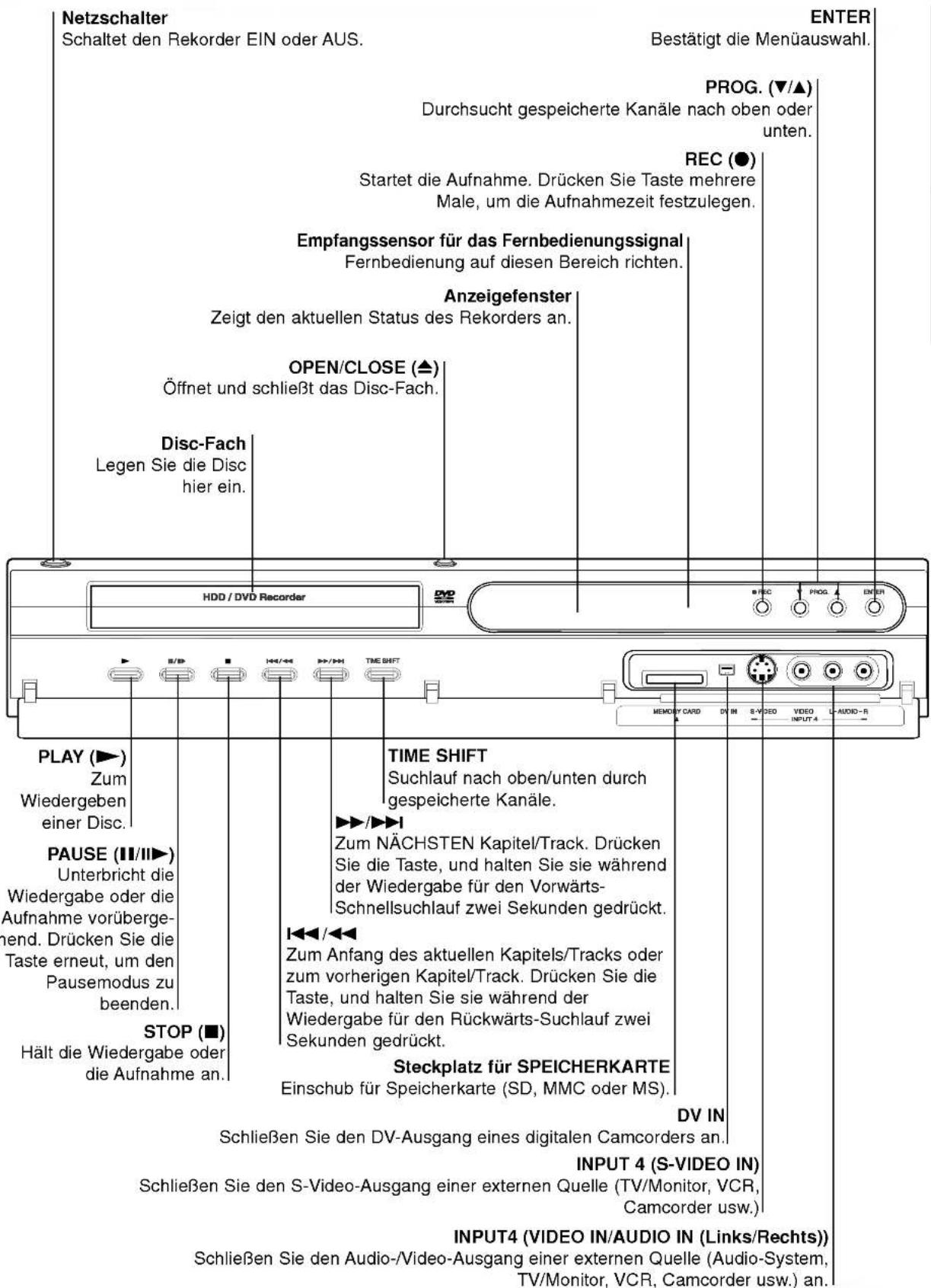
Funktionsanzeigefenster

Fernbedienung - Überblick

OPEN/CLOSE (▲)
Öffnet und schließt das Disc-Fach.
TV-Bedientasten
POWER: Schaltet den Fernseher ein oder aus. AV: Regel die Lautstärke des Fernsehers ein. PR +/-: Wählt den Fernsehkanal aus. VOL +/-: Regel die Lautstärke des Fernsehers ein. MUTE: Schaltet den TV-Ton kurzzeitig STUMM bzw. wieder ein.
SKIP (I ◀◀ / ▶▶▶)
Geht zum nächsten Kapitel oder Track. Geht zum Anfang des aktuellen Kapitels oder Tracks oder zum vorherigen Kapitel oder Track.
SCAN (◄◄ / ►►)
Ruft vorwärts und rückwärts.
PAUSE/STEP (II)
Unterbricht die Wiedergabe oder die Aufnahme vorübergehend. Drücken Sie die Taste erneut, um den Pausemodus zu beenden.
▶ (PLAY)
Startet die Wiedergabe.
STOP (■)
Hält die Wiedergabe oder die Aufnahme an.
HOME
Blendet das HAUPT-Menü ein bzw. aus.
MENU/LIST
Ruft das Menü einer DVD-Disc auf. Wechselt zwischen den Menüs Titelliste-Original und Titelliste-Playlist hin und her.
ENTER
- Bestätigt die Menüauswahl. - Zeigt Informationen an, während Sie eine Fernsehsendung ansehen.
◀ / ▶ / ▲ / ▼ ( links/rechts/oben/unten) Wählt einen Menüpunkt aus.
▲ / ▼ ( oben/unten)
Durchsucht gespeicherte Kanäle nach oben oder unten.
DISPLAY
Zugriff auf die Bildschirmanzeige
RETURN (○)
- Entfernt das Menü. - Zeigt das Menü einer Video-CD mit PBC an.
THUMBNAIL
Wählt eine Miniaturansicht für den aktuellen Titel und das Kapitel aus, die im Menü "Original" und "Playlist" verwendet werden können.
RANDOM
Gibt Tracks in willkürlicher Reihenfolge wieder.
REPEAT
Wiederholt Kapitel, Track, Titel, alles.
A-B
Wiederholt Sequenz.
ZOOM
Vergrößert das DVD-Videobild.
CLEAR
Entfernt eine Track-Nummer aus der Programmliste oder eine Markierung aus dem Menü "Marker Search".
Rückwärtige Anschlussleiste


Achtung
Berühren Sie die innenliegenden Stifte der
Anschlussbuchsen an der rückwärtigen Anschlussleiste
nicht. Eventuell auftretende elektrostatische Ladungen
können das Gerät dauerhaft beschädigen.
Connections
Anschluss der Antenne
Antennenstecker vom Fernseher abziehen und am Antennenanschluss auf der Recorderrückseite anschließen. Das Antennenkabel sowohl an den TV-Anschluss des Recorders als auch an den Antenneneingang des TV-Gerätes anschließen.
Wenn kein Antennesignal anliegt, keine Antenne ist angeschlossen, kann es zu einem Rauschen in den Lautsprechern kommen.
RF-Koaxial-Anschluss
Verbinden Sie die RF. OUT-Buchse des Recorders über das enthaltene 75-Ohm-Koaxialkabel (R) mit dem Antenneneingang des TV-Gerätes. Die RF. OUT-Buchse leitet das Signal der ANTENNEN-Buchse weiter.

Rückseite des Recorders
Anschlüsse (Forts.)

tipps
- Abhängig vom TV-Gerät und anderen Geräten gibt es verschiedene Anschlussmöglichkeiten an den Recorder. Verwenden Sie nur einen der folgenden Anschlüsse.
- Lesen Sie zum Anschluss die Handbücher des TV-Gerätes, des Videorecorders, der Stereo-Anlage bzw. der anderen Geräte.

Vorsicht
- Der Recorder muss direkt am TV-Gerät angeschlossen werden. Stellen Sie den Fernseher auf den richtigen Videokanal ein.
– Die AUDIO OUT-Buchse des Recorders nicht an den Phono-Eingang (Aufnahme-Deck) des Audiosystems anschließen. - Recorder nicht über einen Videorecorder anschließen. Das DVD-Bild könnte durch ein Kopierschutzsystem verzerrt werden.
Rückseite des Fernsehgerätes
flowchart
graph TD
    A["START INPUT"] --> B["VIDEO INPUT"]
    B --> C["COMPONENT VIDEO INPUT"]
    C --> D["AUDIO INPUT"]
    D --> E["VIDEO INPUT"]
    A --> F["T"]
    A --> G["S"]
    C --> H["C"]
    C --> I["A"]
    C --> J["V"]
    K["INPUT"] --> L["VIDEO OUT"]
    M["OUTPUT"] --> N["VIDEO OUT"]
    O["OUTPUT"] --> P["VIDEO OUT"]
    Q["OUTPUT"] --> R["VIDEO OUT"]
    S["OUTPUT"] --> T["VIDEO OUT"]
    U["OUTPUT"] --> V["VIDEO OUT"]
    W["OUTPUT"] --> X["VIDEO OUT"]
    Y["OUTPUT"] --> Z["VIDEO OUT"]
Rückseite des Recorders
TV-Anschlüsse
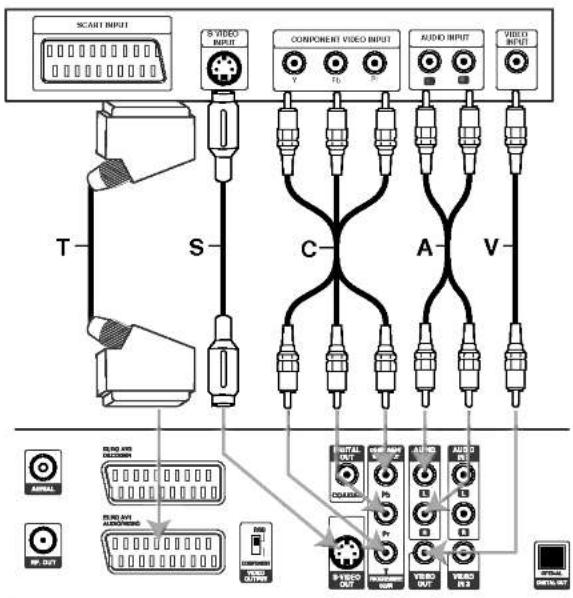
- Nehmen Sie, abhängig von den Fähigkeiten Ihrer Ausrüstung, einen der folgenden Anschlüsse vor.
- Setzen Sie bei Verwendung der COMPONENT VIDEO OUT/PROGRESSIVE SCAN-Buchsen den VIDEO OUTPUT-Schalter auf COMPONENT. Setzen Sie bei Verwendung der SCART-Buchse den VIDEO OUTPUT-Schalter auf RGB.
CART-Anschluss
Verbinden Sie die EURO AV1 AUDIO/VIDEO-SCART-Buchse des Recorders über das Scart-Kabel (T) mit den entsprechenden Eingangsbuchsen des TV-Gerätes.
Video-Anschluss
Verbinden Sie die VIDEO OUT-Buchse des Recorders über das Videokabel (V) mit der Video-Eingangsbuchse des TV-Gerätes.
S-Video-Anschluss
Verbinden Sie die S-VIDEO OUT-Buchse des Recorders über das S-Videokabel (S) mit der S-Video-Eingangsbuchse des TV-Gerätes.
Component-Video-Anschluss
Verbinden Sie die COMPONENT VIDEO OUT/PRO-GRESSIVE SCAN-Buchsen des Recorders über ein Y Pb Pr-Kabel (C) mit den entsprechenden Eingangsbuchsen des TV-Gerätes.
Progressive Scan-Anschluss (ColorStream®Pro)
Wenn es sich bei Ihrem TV-Gerät um ein HDTV- oder ein "Digital Ready"-Gerät handelt, können Sie den Progressive Scan-Ausgang des Recorders verwenden, um die höchstmögliche Bildauflösung zu erhalten. Falls das TV-Gerät Progressive Scan nicht unterstützt, erscheint das Bild bei Progressive Scan des Recorders verzerrt.
Verbinden Sie die COMPONENT VIDEO OUT/PRO-GRESSIVE SCAN-Buchsen des Recorders über ein Y Pb Pr-Kabel (C) mit den entsprechenden Eingangsbuchsen des TV-Gerätes.

Anmerkungen
- Stellen Sie im Setup-Menü die Option Progressive Scan auf "Ein", um ein Progressive Scan-Signal zu erhalten, s. S. 24.
- Schalten Sie Progressive Scan "Aus". Entnehmen Sie dazu eine evtl. eingelegte Disc und schließen Sie das Disc-Fach. Im Anzeigefenster muss "no disc (keine Disc)" angezeigt werden. Halten Sie dann STOP fünf Sekunden lang gedrückt.
- Progressive Scan funktioniert nicht mit den analogen Videoanschlüssen (gelbe VIDEO OUT-Buchse) oder dem S-VIDEO-Anschluss.
Audio-Anschluss (Links/Rechts)
Verbinden Sie die linken und rechten AUDIO OUT-Buchsen des Recorders über die Audiokabel (A) mit den linken und rechten Audio-Eingangsbuchsen des TV-Gerätes. Die AUDIO OUT-Buchse des Recorders nicht an den Phono-Eingang (Aufnahme-Deck) des Audiosystems anschließen.
Anschlüsse (Forts.)
Anschließen an eine Kabel-Box oder an einen Satellitenempfänger
Wenn Sie einen Kabel- oder Satellitenempfänger mit integriertem Decoder einsetzen, schließen Sie ihn wie hier beschrieben an den Recorder und an Ihr Fernsehgerät an. Wenn Sie eine separate Decoder-Box für Ihr Kabel-/Satelliten-Fernseher verwenden, gehen Sie wie auf der rechten Seite beschrieben vor. Mithilfe des Setups auf dieser Seite können Sie:
- Jeden beliebigen Kanal auswählen, indem Sie ihn auf der Kabel-Box/dem Satelliten-Tuner auswählen.
1 Schließen Sie die RF-Kabel wie abgebildet an. Dies ermöglicht Ihnen, TV-Kanäle anzusehen und aufzuzeichnen.
2 Vbinden Sie mit dem SCART-Kabel den EURO AV1 AUDIO/VIDEO-Anschluss und einen SCART AV-Anschluss an Ihrem Fernseher. Dies ermöglicht Ihnen, Discs anzusehen.
3 Verbinden Sie mit einem SCART-Kabel den EURO AV2 DECODER-Anschluss und einen SCART AV-Anschluss an Ihrer Satelliten-/Kabel-Box. Dies ermöglicht Ihnen, codierte TV-Kanäle anzusehen.
Tipp
Dieser Recorder ist mit einer "Loop-Through"-Funktion ausgestattet. Die Funktion ermöglicht Ihnen, eine Fernsehsendung vom integrierten TV-Tuner dieses Recorders aufzunehmen, während Sie einen Satelliten- oder Kabelkanal ansehen (siehe Seite 49).
Achtung:
Schließen Sie den Recorder nicht "über" Ihren Videorecorder, Satellitenempfänger oder die Kabel-Box an. Schließen Sie die einzelnen Komponenten direkt an Ihren TV- oder AV-Receiver an.
Antenne/Kabelfernsehen
Wandsteckdose

Rückseite des Recorders
Anschließen an eine externe Decoder-Box
Wenn Sie eine externe, dedizierte Decoder-Box für Ihr Satelliten- oder Kabel-TV-System einsetzen, verwenden Sie den hier beschriebenen Setup.
1 Verbinden Sie den Antennen-/Kabel-TV-Anschluss mit dem Kabel mit dem Antennen-Eingang des Kabel-/Satelliten-Tuners.
2 Schließen Sie den Decoder mit dem SCART-Kabel an den Kabel-/Satelliten-Tuner an. Ausführliche Anleitungen entnehmen Sie dem Handbuch Ihrer Decoder-Box.
3 Schließen Sie mit einem SCART-Kabel den EURO AV2 DECODER-Anschluss und einen SCART AV-Anschluss an Ihrer Satelliten-/Kabel-Box an.
4 Schließen Sie mit dem SCART-Kabel den EURO AV1 AUDIO/VIDEO-Anschluss an einen SCART AV-Anschluss an Ihrem Fernseher an.
Achtung:
- Schließen Sie die Decoder-Box nicht direkt an den Recorder an.
- Informationen vom Decoder (z. B. über Pay-TV-Dienste) könne nur eingesehen werden, wenn der Recorder ausgeschaltet ist (Standby-Betrieb).
- Damit Timer-Aufnahmen ordnungsgemäß auf diesem Recorder arbeiten, muss die Satelliten-/Kabel-Box ebenfalls während der Aufnahme eingeschaltet sein.
- Bei dieser Konfiguration können Sie nicht gleichzeitig eine Fernsehsendung ansehen und eine andere aufnehmen.

Rückseite des Recorders
Anschlüsse (Forts.)
Anschließen an einen Verstärker
Anschließen an einen mit analogem 2-Kanal-Stereo oder Dolby Pro Logic II / Pro Logic ausgerüsteten Verstärker
Verbinden Sie die linken und rechten AUDIO OUT-Buchsen des Recorders über die Audiokabel (A) mit dem Verstärker, dem Receiver oder der Stereo-Anlage.
Anschließen an einen mit Zweikanal-Digitalstereo (PCM) ausgerüsteten Verstärker oder an einen mit einem Mehrkanal-Decoder (Dolby Digital™, MPEG 2 oder DTS) ausgerüsteten Audio/Video-Receiver.
1 Verbinden Sie eine der DIGITAL AUDIO OUT-Buchsen des Recorders (OPTICAL O bzw. COAXIAL X) mit der entsprechenden Eingangsbuchse des Verstärkers. Verwenden Sie ein digitales (optisches O bzw. Koaxial-X) Audiokabel.
2 Sie müssen den digitalen Ausgang des Recorders aktivieren. (Siehe "Audio" auf Seite 26.)
Digitaler Mehrkanal-Ton
Ein digitaler Mehrkanal-Anschluss erzeugt die beste Tonqualität. Dazu ist ein Mehrkanal-Audio/Video-Receiver erforderlich, der eines oder mehrere der Audioformate des Recorders unterstützt (MPEG 2, Dolby Digital und DTS). Beachten Sie das Handbuch sowie die Logos auf der Vorderseite des Receivers.
Achtung:
Aufgrund des DTS-Lizenzvertrags erfolgt die digitale Ausgabe bei Auswahl eines DTS-Audiostroms in DTS-Digital-Out.
N Hinweise
- Wenn das Audioformat der digitalen Ausgabe nicht den Fähigkeiten Ihres Receivers entspricht, erzeugt dieser einen lauten, verzerrten oder überhaupt keinen Ton.
– Sechskanal-Digital-Raumklang über die digitale Verbindung ist dann möglich, wenn Ihr Receiver mit einem Digital-Mehrkanal-Decoder ausgerüstet ist. - Um das Audioformat der aktuellen DVD auf der Bildschirmanzeige einzublenden, drücken Sie AUDIO.
- Dieser Recorder führt keine interne (2-Kanal-) Decodierung einer DTS-Tonspur durch. Um DTS-Mehrkanal-Raumklang zu genießen, müssen Sie diesen Recorder über einen der digitalen Audioausgänge des Recorders an einen mit DTS kompatiblen Receiver anschließen.
Rückseite des Recorders

Zusätzliche Audio-/Video- (A/V) Anschlüsse des Recorders
Verbinden Sie die Eingangsbuchsen (AV3, AV4) des Recorders über Audio-/Videokabel mit den Audio-/Videoausgangsbuchsen des Zubehörgerätes.

Hinweis
Wenn die S-VIDEO IN-Buchse auf der Frontblende verwendet wird, ist die VIDEO IN-Buchse auf der Frontblende nicht verfügbar.
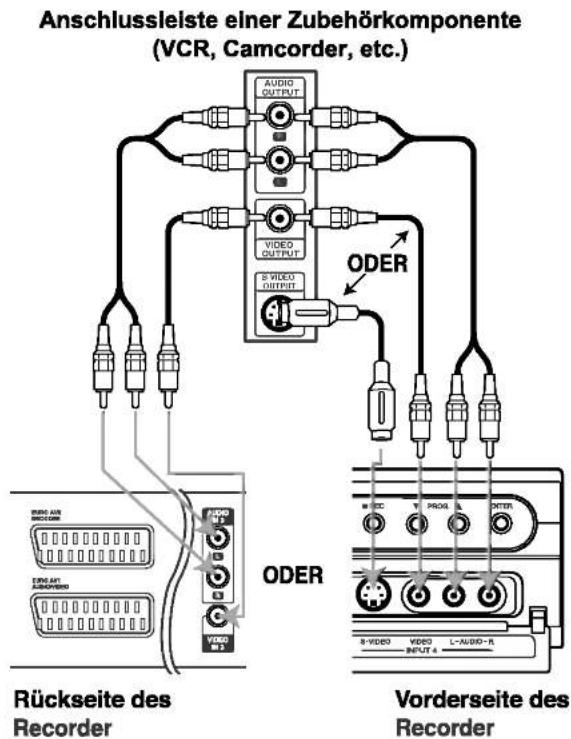
Anschließen eines digitalen Camcorders
An der DV IN-Buchse auf der Vorderseite kann ein digitaler DV-Camcorder angeschlossen und DV-Bänder oder DVD-R/RW-Discs auf DVD-R/RW oder HDD übertragen werden.
Verwenden Sie zur Verbindung der DV Eingangs-/Ausgangs-buchse des DV-Camcorders mit der DV IN-Buchse des Recorders ein DV-Kabel (nicht enthalten).

Hinweis
An diese Buchse können nur DV-Geräte angeschlossen werden. Sie ist nicht mit digitalen Satellitentunern oder D-VHS-Video-Decks kompatibel.

Vor der Inbetriebnahme
Grundeinstellungen
Das Menüsystem bietet mehrere Möglichkeiten, um die Einstellungen zu ändern. Die meisten Menüs haben drei Ebenen, auf denen Optionen eingestellt werden können. Aufgrund der Vielzahl von Einstellungen werden manchmal weitere Ebenen benötigt. Wenn Sie SETUP drücken, werden nur die erste und die zweite Ebene des Menüsystems auf dem Fernsehbildschirm angezeigt. Sie können die dritte Ebene einblenden, indem Sie "▶" drücken. Beim Navigieren in den Menüs hilft Ihnen "▶" auf der rechten Seite der Menübeschriftung, die nächste Ebene aufzurufen.
So zeigen Sie das Menü an und beenden es: Drücken Sie SETUP, um das Menü aufzurufen. Wenn Sie SETUP erneut drücken, kehren Sie zum ersten Bildschirm zurück.
So gehen Sie zur nächsten Ebene: Drücken Sie auf der Fernbedienung ▶.
So kehren Sie zur vorherigen Ebene zurück: Drücken Sie auf der Fernbedienung ◀.
Allgemeiner Betrieb
1 Drücken Sie SETUP.
Das Setup-Menü wird angezeigt.
2 Wählen Sie die gewünschte Option mit ▲ / ▼ aus.
3 Der gewünschte Eintrag ist ausgewählt.
Drücken Sie ▶, um die zweite Ebene aufzurufen.
4 Wählen Sie die zweite Option mit ▲ / ▼ aus.
5 Drücken Sie ▲ / ▼, um die dritte Ebene aufzurufen.
6 Verwenden Sie ▶, um die gewünschte Einstellung auszuwählen, und bestätigen Sie Ihre Auswahl mit ENTER.
Bei einigen Optionen sind weitere Schritte erforderlich.
7 Drücken Sie SETUP, um das Setup-Menü zu beenden.
Allgemein
Autoprogrammierung
Dieser Recorder besitzt einen Frequenz-Tuner für den Empfang von bis zu 88 TV-Kanälen.
Vorbereitung:
- Schließen Sie den Recorder an die gewünschte Antenne an, wie unter Anschluss der Antenne auf S. 15 gezeigt.
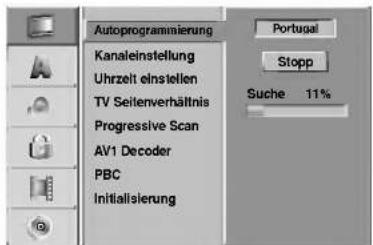
1 Drücken Sie SETUP.
Das Setup-Menü wird angezeigt.
2 Wählen Sie die Option "Hauptmenü" mit ▲ / ▼ aus.
3 Der Eintrag "General" ist ausgewählt. Drücken Sie ▶, um die zweite Ebene aufzurufen.
4 Wählen Sie die Option "Autoprogrammierung" mit ▲ / ▼ aus.
5 Drücken Sie ▶, um die dritte Ebene aufzurufen.
Die Landoption ist markiert.
6 Wählen Sie mit ▲ / ▼ ein Land aus, und drücken Sie ▶.
Das Symbol "Starten" ist markiert.
7 Drücken Sie ENTER, um die Kanalsuche zu starten.
Der Tuner arbeitet automatisch alle vorhandenen Kanäle ab und überträgt sie in den Tunerspeicher.
Vor der Inbetriebnahme (Forts.)
Kanaleinstellung (Program Edit)
Sie können einen Kanal manuell bearbeiten (hinzufügen, löschen, benennen, verschieben usw.).

1 Drücken Sie SETUP.
Das Setup-Menü wird angezeigt.
2 Wählen Sie die Option "General" mit ▲ / ▼ aus.
3 Der Eintrag "General" ist ausgewählt. Drücken Sie ▶, um die zweite Ebene aufzurufen.
4 Verwenden Sie ▲ / ▼, um die Option "Kanaleinstellung" auszuwählen. Drücken Sie danach ▶, um zur dritten Ebene zu gelangen. Das Symbol "Editieren" ist markiert.
5 Drücken Sie ENTER.
Das Programm-Liste Menü wird angezeigt.

6 Wählen Sie mit ▲ / ▼ eine PR-Nummer aus, und drücken Sie ENTER.
Auf der rechten Seite des Menü-Displays werden die Optionen von Programm-Liste angezeigt.
7 Wählen Sie mit ▲ / ▼ eine Option aus, und drücken Sie ENTER, um zu bestätigen.
| Programm editieren |
| Sender umbenennen |
| Bewegen |
| Löschen |
| Decoder Ein/Aus |
| NICAM Auto/Aus |
Programm editieren: Bearbeitet das ausgewählte Programm.
Sender umbenennen: Bearbeitet den Sendernamen.
Bewegen: Verschiebt den Programmplatz in der Programmliste.
Löschen: Löscht das Programm aus der Programmliste.
Decoder Ein/Aus : Stellen Sie den Decoder für die Sendung ein und aus.
NICAM Auto/Aus : Setzt die NICAM-Funktion für die Sendung auf Auto oder Aus.
8 Drücken Sie wiederholt RETURN (○), um das Programm-Liste Menü zu beenden.
Programmieren der Bearbeitungsfunktionen (Program Edit)
Sie können eine Suche durchführen, um die TV-Kanäle manuell auszuwählen und zu speichern.
- Wählen Sie mit ▲ / ▼ ein Programm im Programm-Liste Menü aus, und drücken Sie ENTER. Die Menüoptionen werden auf der linken Menüseite gezeigt.
- Verwenden Sie ▲ / ▼, um die Option Programmeditieren auszuwählen, und drücken Sie ENTER. Das Menü Programmeditieren wird angezeigt.

- Informationen zur Verwendung des Programm-Liste Menü finden Sie weiter unten.
◀ / ▶ (links/rechts): Verschiebt den Cursor zur vorherigen oder nächsten Spalte.
▲ / ▼ (oben/unten): Ändert die Einstellung an der aktuellen Cursorposition.
PR: Gibt die Programmnummer an (nur Anzeige)
Suchen: Sucht automatisch einen Sender. Wählen Sie mit ◀/▶ die Option Suche und drücken Sie ▲/▼. Die Sendersuche stoppt, wenn der Recorder einen Sender gefunden hat.
Ka.: Ändert die zu bearbeitende Kanalnummer. Wählen Sie mit ◀ / ▶ die Option "Kanal" aus, und drücken Sie danach ▲ / ▼.
MF: Ändert die Frequenz zur Feinabstimmung. Wählen Sie mit ◀ / ▶ die Option "MFT" aus, und drücken Sie danach ▲ / ▼.
- Wählen Sie OK, drücken Sie danach ENTER, um die Einstellung zu bestätigen und zum Programm-Liste Menü zurückzukehren.
Vor der Inbetriebnahme (Forts.)
Programm bearb. (Forts.)
Sender umbenennen
ezeichnungen für Sender können frei vergeben werden. Ein Name darf bis zu 5 Zeichen lang sein.
-
Wählen Sie mit ▲ / ▼ ein Programm im Menü Program List (Programmliste) aus und drücken Sie ENTER. Die Menüoptionen werden auf der linken Menüseite gezeigt.
-
Wählen Sie mit ▲ / ▼ die Option 'Sender umbenennen' aus und drücken Sie ENTER. Das Tastaturmenü erscheint.

-
Geben Sie einen Namen für den Sender ein. Wählen Sie mit ◀ / ▶ / ▲ / ▼ ein Zeichen aus und drücken Sie zur Bestätigung der Auswahl ENTER.
-
Großbuchstaben: Schaltet die Tastatur auf Großschreibung.
- Kleinbuchstaben: Schaltet die Tastatur auf Kleinschreibung.
• Symbol: Schaltet die Tastatur auf Sonderzeichen.
• OK: Wählen Sie abschließend OK. - Zurück: Alle eingegebenen Zeichen löschen.
- Kapaz.: Fügt ein Leerzeichen ein.
- Löschen: Löscht das vorangehende Zeichen.
• ◀ / ▶: Cursor nach links oder rechts.

Tasten der Fernbedienung zur Eingabe
▶ (PLAY): Fügt ein Leerzeichen ein.
II (PAUSE/STEP): Löscht das folgende Zeichen.
■ (STOP), CLEAR: Löscht das vorangehende Zeichen.
◀◀ / ▶▶▶: Cursor nach links oder rechts.
Ziffern (0-9): Fügt das Zeichen der entsprechenden Position der gewählten Spalte ein.
MENU/LIST, DISPLAY: Schaltet Tastatur um (Großbuchstaben, Kleinbuchstaben, Sonderzeichen)
- Wählen Sie 'OK' und drücken Sie ENTER, um den Namen zu übernehmen und zum Menü Program List zurückzukehren.
TV-Kanäle manuell sortieren
Die Programme im Menü Program List können sortiert werden.
- Wählen Sie mit ▲ / ▼ ein Programm im Menü Program List (Programmliste) aus und drücken Sie ENTER. Die Menüoptionen werden auf der linken Menüseite gezeigt.
- Wählen Sie mit ▲ / ▼ die Option 'Bewegen' aus und drücken Sie ENTER.
- Wählen Sie mit ▲ / ▼ die gewünschte Position und drücken Sie zum Speichern ENTER.
Ein Programm löschen
Die Programme im Menü Program List können gelöscht werden.
-
Wählen Sie mit ▲ / ▼ ein Programm im Menü Program List (Programmliste) aus und drücken Sie ENTER.
Die Menüoptionen werden auf der linken Menüseite gezeigt. -
Wählen Sie mit ▲ / ▼ die Option 'Löschen' und drücken Sie zum Löschen ENTER.
Dekoder ein-/ausschalten
- Wählen Sie mit ▲ / ▼ das Programm im Menü Program List aus, für das der Dekoder verwendet werden soll, und drücken Sie ENTER. Die Menüoptionen werden auf der linken Menüseite gezeigt.
- Wählen Sie mit ▲ / ▼ die Option 'Decoder Ein/Aus' aus und drücken Sie ENTER. Bei der Auswahl von On (Ein) erscheint 'Decoder' auf dem Menübildschirm.
NICAM auf Auto/Aus schalten
Dieser Recorder empfängt HiFi-Tonübertragungen in NICAM-Stereo. Falls der Ton bei schlechtem Empfang jedoch verzerrt ist, schalten Sie auf Off (Aus).
-
Wählen Sie mit ▲ / ▼ ein Programm im Menü Program List (Programmliste) aus und drücken Sie ENTER.
Die Menüoptionen werden auf der linken Menüseite gezeigt. -
Wählen Sie mit ▲ / ▼ die Option 'Nicam Auto/Aus' und drücken Sie ENTER.
Bei der Auswahl Auto erscheint 'NICAM' auf dem Menübildschirm.
Vor der Inbetriebnahme (Forts.)
Automatisches Einstellen der Uhrzeit
Wenn die automatische Kanalsuche abgeschlossen ist, werden Datum und Uhrzeit ebenfalls automatisch eingestellt. Falls die Uhrzeit in der Anzeige falsch angezeigt wird, muss die Uhr manuell gestellt werden.

1 Drücken Sie SETUP.
Das Setup-Menü wird angezeigt.
2 Wählen Sie die Option "General" mit ▲ / ▼ aus.
3 Der Eintrag "General" ist ausgewählt. Drücken Sie ▶, um die zweite Ebene aufzurufen.
4 Wählen Sie die Option "Uhrzeit einstellen" mit ▲ / ▼ aus.
5 Drücken Sie ▶, um die dritte Ebene aufzurufen.
6 Drücken Sie ▲ / ▼, um die Option "Auto" auszuwählen, und drücken Sie danach ENTER.
7 Drücken Sie SETUP, um das Setup-Menü zu beenden.
Anmerkung
Der TV-Kanal sendet u. U. keine oder falsche Datums- und/oder Uhrzeit-Daten, so dass der Recorder eine falsche Uhrzeit anzeigt. In diesem Fall sollte die Uhr manuell eingestellt werden.
Manuelles Einstellen der Uhrzeit
1 Gehen Sie wie in den Schritten 1 - 5 weiter oben beschrieben vor (Automatisches Einstellen der Uhrzeit).
2 Drücken Sie ▲ / ▼, um die Option "Manuell" auszuwählen, und drücken Sie danach ENTER.

3 Geben Sie die notwendigen Informationen für das Datum und Uhrzeit ein.
◀ / ▶ (links/rechts): Verschiebt den Cursor zur vorherigen oder nächsten Spalte. ▲ / ▼ (oben/unten): Ändert die Einstellung an der aktuellen Cursorposition.
4 Drücken Sie ENTER, um Ihre Einstellung zu bestätigen. Drücken Sie danach SETUP, um das Setup-Menü zu beenden.
Anmerkung
Nach dem manuellen Stellen der Uhr wird die Uhr, jedoch nicht das Datum, automatisch aktualisiert.
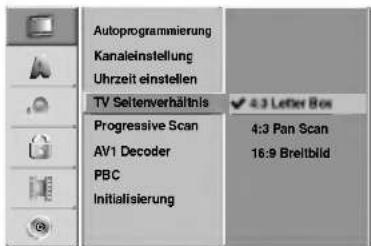
Bildformat des Fernsehers
Zur Wahl stehen:
- 4:3 Letter Box: Beim Anschluss an ein Standard 4:3-TV-Gerät. Zeigt Kinofilme mit schwarzen Balken oberhalb und unterhalb des Bildes.
- 4:3 Pan Scan: Beim Anschluss an ein konventionelles TV-Gerät. Filme im Pan & Scan-Format werden ebenso angezeigt (beide Seiten des Bildes werden abgeschnitten).
- 16:9 Breitbild: Beim Anschluss an ein 16:9-TV-Gerät.
Vor der Inbetriebnahme (Forts.)
Progressive Scan
Progressive Scan-Video liefert die bestmögliche Bildqualität mit geringerem Flimmern. Wenn die COMPONENT VIDEO OUT/PROGRESSIVE SCAN-Buchsen verwendet werden, der Rekoder jedoch an einen analogen Fernseher angeschlossen ist, schalten Sie Progressive Scan Aus. Wenn die Component Video-Buchsen zum Anschluss an einen Fernseher/Monitor verwendet werden, der mit dem Progressive Scan-Signal kompatibel ist, schalten Sie Progressive Scan Ein.


Anmerkung
Progressive Scan wird im Setup-Menü nicht angezeigt, wenn der hintere VIDEO OUT-Schalter auf RGB gestellt ist.

Vorsicht
Nach der Einstellung der Progressive Scan-Ausgabe wird ein Bild nur auf Progressive Scan-kompatiblen TV- oder Monitor-Geräten angezeigt. Falls Progressive Scan versehentlich eingestellt wird, muss ein Reset des Gerätes erfolgen.
1) Entnehmen Sie dazu eine evtl. eingelegte Disc und schließen Sie das Disc-Fach. Im Anzeigefenster muss "NO DISC" angezeigt werden.
2) Halten Sie dann STOP fünf Sekunden lang gedrückt. Die Videoausgabe wird auf die Standard-einstellung gesetzt und das Bild erscheint wieder auf einem analogen TV- oder Monitor-Gerät.
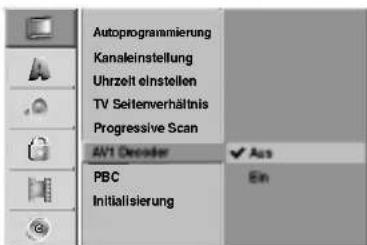
AV1-Decoder
Wir haben bereits auf Seite 17 beschrieben, wie ein Decoder für Pay-TV-Sender angeschlossen wird. Zum Ansehen oder Aufnehmen eines codierten Programms vom EURO AV1 AUDIO/VIDEO-Anschluss müssen Sie nichts regeln. Wählen Sie einfach die AV1-Quelle aus, indem Sie die Taste AV drücken. Warten Sie kurz, bis die Decodierung gestartet wird. Wählen Sie "Ein", wenn Ihr Recorder mit einem Decoder verbunden ist. Andernfalls behalten Sie die Einstellung "Aus" bei.
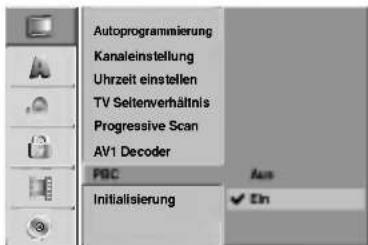
PBC
Die PBC-Einstellung kann geändert werden. Setzen Sie "PBC" (Wiedergabesteuerung) auf Ein oder Aus.
- Ein: Video-CDs mit PBC werden in Übereinstimmung mit der PBC wiedergegeben.
- Aus: Video-CDs mit PBC werden wie Audio-CDs wiedergegeben.
Initialisierung
Der Recorder kann zurückgesetzt oder die Festplatte sowie Speicherkarte können initialisiert werden.
- Wählen Sie mit ▲ / ▼ die gewünschte Option aus und drücken Sie ENTER. Eine Bestätigungsmeldung erscheint.
- Wählen Sie mit ◀ / ▶ "OK" oder "Abbruch" und drücken Sie ENTER.
- Werkseinstellung: Der Recorder kann bei Bedarf auf die Werkseinstellungen zurückgesetzt werden, mit Ausnahme von (Rating, Kennwort und Ländercode)
- HDD formatierung: Initialisiert das Festplattenlaufwerk: Alle Daten gehen verloren.
- MC formatierung: Initialisiert die Speicherkarte: Alle Daten gehen verloren.

Vor der Inbetriebnahme (Forts.)
Sprache
Menüsprache
Wählen Sie eine Sprache für das Setup-Menü und das Bildschirmmenü aus.

Disk-Sprache
Wählen Sie eine Sprache für das Menü, den Ton und den Untertitel der Disc aus.
- Original: Die für die Disc gesetzte Originalsprache wird ausgewählt.
- Andere: Um eine andere Sprache auszuwählen, wählen Sie "Andere" und drücken Sie ENTER. Verwenden Sie die Ziffern- und die ENTER-Taste, um die entsprechende vierstellige Nummer in Übereinstimmung mit dem Sprachencode auf Seite 66 einzugeben. Wenn Sie einen Fehler machen, bevor Sie ENTER drücken, drücken Sie wiederholt ◀, um die Eingabe zeichenweise zu löschen und zu korrigieren.

Vor der Inbetriebnahme (Forts.)
Ton
Jede DVD-Disc hat mehrere Audio-Ausgabeoptionen. Legen Sie die Audio-Optionen des Recorders in Übereinstimmung mit dem Typ des Audiosystems fest, das Sie einsetzen.
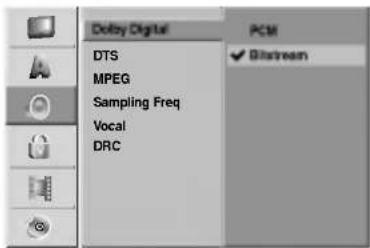
Dolby Digital
PCM: Wählen Sie diese Option, wenn das Gerät mit einem digitalen Zweikanal-Stereo-Verstärker verbunden ist. Die Digitalaudio-Ausgänge des Recorders geben Ton im PCM 2ch-Format aus, wenn Sie eine auf dem Dolby Digital-Aufnahmesystem aufgezeichnete DVD-Video-Disc abspielen. Bitstream: Wählen Sie "Bitstream" aus, wenn Sie an die DIGITAL OUT-Buchse des Recorders einen Dolby Digital-Decoder (oder einen Verstärker oder ein anderes Gerät mit Dolby Digital-Decoder) angeschlossen haben.
DTS
AUS : Wenn Sie "AUS" auswählen, wird das DTS-Signal nicht über die DIGITAL OUT-Buchse ausgegeben.
Bitstream: Wählen Sie "Bitstream" aus, wenn Sie an die DIGITAL OUT-Buchse des Recorders einen DTS-Decoder (oder einen Verstärker oder ein anderes Gerät mit DTS-Decoder) angeschlossen haben.

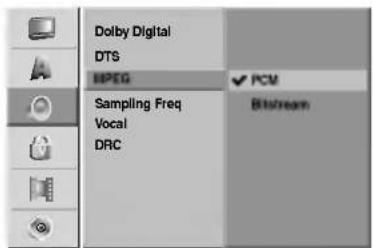
MPEG
PCM: Beim Anschluss eines digitalen 2-Kanal Stereo-Verstärkers. Die digitale Audioausgabe des Recorders wird beim Abspielen einer im MPEG2-Format erstellten DVD-Video-Disc im Format PCM 2ch ausgegeben.
Bitstream: Wählen Sie "Bitstream" beim Anschluss der DIGITAL OUT-Buchse des Recorders an einen MPEG-Dekoder (oder an einen Verstärker bzw. andere Geräte mit MPEG-Dekoder).
Wenn Ihr Receiver oder Verstärker NICHT für 96-kHz-Signale ausgelegt ist, wählen Sie 48 kHz. Wenn Sie diese Auswahl getroffen haben, konvertiert das Gerät automatisch 96-kHz-Signale in 48 kHz-Signale, die das System dekodieren kann. Wenn Ihr Receiver oder Verstärker dagegen für 96-kHz-Signale ausgelegt ist, wählen Sie 96 kHz. Wenn Sie diese Auswahl getroffen haben, übergibt das Gerät die einzelnen Signaltypen ohne Weiterverarbeitung.

Vocal
Schalten Sie die Gesangsoption (Vocal) ein, wenn Sie eine Mehrkanal-Karaoke-DVD abspielen möchten. Die Karaoke-Kanäle auf der Disc werden in normalen Steroeoton gemischt.

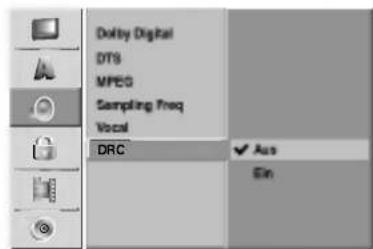
DRC (Dynamic Range Control)
Dank digitaler Audio-Technologie ermöglicht das DVD-Format, Soundtracks mit größtmöglicher Genauigkeit und Wirklichkeitsnähe zu hören. Vielleicht möchten Sie jedoch die dynamische Reichweite der Audioausgabe unterdrücken (das heißt den Unterschied zwischen den lautesten und den leisesten Tönen). Auf diese Weise können Sie einen Film auch bei geringer Lautstärke ansehen, ohne dass die Tonqualität an Brillanz verliert. Schalten Sie zu diesem Zweck DRC Ein.
Vor der Inbetriebnahme (Forts.)
Sperre
Paßwort festlegen

1 Drücken Sie SETUP. Das Setup-Menü wird angezeigt.
2 Wählen Sie die Option Sperre mit ▲ / ▼ aus.
3 Der Eintrag Sperre ist ausgewählt. Drücken Sie ▶, um die zweite Ebene aufzurufen.
4 Wählen Sie die Option "Paßwort festlegen" mit ▲ / ▼aus.
5 Drücken Sie ▶, um die dritte Ebene aufzurufen.
6 Wenn Sie noch kein Kennwort eingegeben haben: Geben Sie mit den Zifferntasten ein vierstelliges Kennwort ein, um ein persönliches, vierstelliges Sicherheits-Kennwort einzurichten, und drücken Sie ENTER. Geben Sie das vierstellige Kennwort erneut ein und drücken Sie ENTER, um zu bestätigen. Wenn Sie bereits ein Kennwort eingegeben haben: Geben Sie mit den Zifferntasten ein vierstelliges Kennwort ein, um das persönliche, vierstellige Sicherheits-Kennwort zu bestätigen, und drücken Sie ENTER.
Tipp
Wenn Sie einen Fehler machen, bevor Sie ENTER drücken, drücken Sie wiederholt ◀, um die Kennwortziffern nacheinander zu löschen und danach das Kennwort zu korrigieren.
7 Wenn die Option "Ändern" ausgewählt ist, drücken Sie ENTER.
Wenn Sie "Löschen" ausgewählt, drücken Sie ENTER. Das Kennwort wird gelöscht.
8 Geben Sie mit den Zifferntasten ein vierstelliges Kennwort ein, um ein persönliches, vierstelliges Sicherheits-Kennwort einzurichten, und drücken Sie ENTER.
9 Geben Sie das vierstellige Kennwort erneut ein und drücken Sie ENTER, um zu bestätigen.
Tipp
Wenn Sie einen Fehler machen, bevor Sie ENTER drücken, drücken Sie wiederholt ◀, um die Kennwortziffern nacheinander zu löschen und danach das Kennwort zu korrigieren.
Sie haben den vierstelligen Code vergessen
Wenn Sie Ihr Kennwort vergessen haben, gehen Sie wie folgt vor, um das aktuelle Kennwort zu löschen.
- Drücken Sie SETUP, um das Setup-Menü anzuzeigen.
- Verwenden Sie die Zifferntasten, um die Sechsstell Zahl "210499" einzugeben.
- Geben Sie "Ja" ein und drücken Sie ENTER. Das vierstellige Kennwort wird gelöscht. Geben Sie einen neuen Code wie links beschrieben ein.
Einstufung
Filme auf DVDs können Szenen enthalten, die nicht für Kinder geeignet sind. Aus diesem Grund können Discs Kindersicherungsinformationen enthalten, die für die gesamte Disc oder nur für bestimmte Szenen der Disc gelten. Die Sicherheitsstufen sind vom jeweiligen Land abhängig Die Kindersicherungsfunktion ermöglicht Ihnen zu verhindern, dass Ihre Kinder bestimmte Discs oder Szenen wiedergeben.

1 Folgen Sie den Schritten 1-3 wie (s.o. "Paßwort festlegen").
2 Wählen Sie die Option "Einstufung" mit ▲/▼ aus.
3 Drücken Sie ▶, um die dritte Ebene aufzurufen.
4 Folgen Sie Schritt 6 wie links beschrieben (s.o. "Paßwort festlegen").
5 Wählen Sie mit den Tasten ▲ / ▼ eine Sicherheitsstufe zwischen 1 und 8 aus. 1 hat die wenigsten Wiedergabe-Einschränkungen.
8 hat die meisten Wiedergabe-Einschränkungen.
Keine Limitierung: Wenn Sie "Keine Limitierung" auswählen, ist die Kindersicherung nicht aktiv. Die Disc wird vollständig abgespielt.
Stufe 1 bis 8: Einige Discs enthalten Szenen, die nicht für Kinder geeignet sind. Wenn Sie dem Recorder eine Sicherheitsstufe zuweisen, werden nur die Szenen der eingelegten Disc wiedergegeben, die der zugewiesenen Sicherheitsstufe entsprechen oder deren Stufenwert darunter liegt. Auf der DVD höher eingestufte Szenen werden nur dann abgespielt, wenn entsprechende Ersatzszenen auf der Disc verfügbar sin. Die alternative Szene muss die gleiche oder eine niedrigere Sicherheitsstufe haben. Wenn keine passende Alternative gefunden wird, wird die Wiedergabe angehalten. Sie müssen das vierstellig Kennwort eingeben oder die Einstufungsebene ändern, um die Disc wiederzugeben.
6 Drücken Sie ENTER, um die gewählte Sicherheitsstufe zu bestätigen. Drücken Sie SETUP, um das Menü zu verlassen.
Vor der Inbetriebnahme (Forts.)
Ländercode
Geben Sie den Code eines Landes/einer Region ein, dessen/deren Standards verwendet werden, um die DVD-Video-Disc einzustufen. (Siehe "Ländercodeliste" auf Seite 67.)

1 Drücken Sie SETUP.
Das Setup-Menü wird angezeigt.
2 Wählen Sie die Option "Sprre" mit ▲ / ▼ aus.
3 Der Eintrag "Sperre" ist ausgewählt. Drücken Sie ▶, um die zweite Ebene aufzurufen.
4 Wählen Sie die Option "Ländercode" mit ▲ / ▼ aus.
5 Drücken Sie ▶, um die dritte Ebene aufzurufen.
Wenn Sie noch kein Kennwort eingegeben haben: Geben Sie mit den Zifferntasten ein vierstelliges Kennwort ein, um ein persönliches, vierstelliges Sicherheits-Kennwort einzurichten, und drücken Sie ENTER. Geben Sie das vierstellige Kennwort erneut ein und drücken Sie ENTER, um zu bestätigen. Wenn Sie bereits ein Kennwort eingegeben haben:
Geben Sie mit den Zifferntasten ein vierstelliges Kennwort ein, um das persönliche, vierstellige Sicherheits-Kennwort zu bestätigen, und drücken Sie ENTER.
Tipp
Wenn Sie einen Fehler machen, bevor Sie ENTER drücken, drücken Sie wiederholt ◀, um die Kennwortziffern nacheinander zu löschen und danach das Kennwort zu korrigieren.
7 Wählen Sie das erste Zeichen mit den Tasten ▲ / ▼ aus.
8 Bewegen Sie den Cursor mit den Tasten ▶, und wählen Sie das zweite Zeichen mit den Tasten ▲ / ▼ aus.
9 Drücken Sie ENTER, um den ausgewählten Ländercode zu bestätigen. Drücken Sie SETUP, um das Menü zu verlassen.
Aufnahmemodus
Aufnahmemodus
Sie können die Bildqualität für Aufnahmen festlegen: HQ (High Quality), SQ (Standard Quality), LQ (Low Quality).

1 Drücken Sie SETUP.
Das Setup-Menü wird angezeigt.
2 Wählen Sie die Option "Aufnahme" mit ▲ / ▼ aus.
3 Der Eintrag "Aufnahme" ist ausgewählt. Drücken Sie ▶, um die zweite Ebene aufzurufen.
4 Wählen Sie die Option "Aufnahmemodus" mit ▲ / ▼ aus.
5 Drücken Sie ▶, um die dritte Ebene aufzurufen.
Die Option "HDD" ist ausgewählt.
6 Wählen Sie ▲ / ▼ einen gewünschten Aufnahmemodus für den HDD aus (HQ, SQ oder LQ).
7 Drücken Sie ▶, um zur Option "DVD-VR" zu wechseln. Wählen Sie dann mit ▲ / ▼ einen gewünschten Aufnahmemodus als VR-Modus aus (HQ, SQ oder LQ).
Drücken Sie ▶, um zur Option "DVD-Video" zu wechseln. Wählen Sie dann mit ▲ / ▼ einen gewünschten Aufnahmemodus als Video-Modus aus (HQ, SQ oder LQ).
9 Drücken Sie ENTER, um Ihre Auswahl zu bestätigen. Drücken Sie SETUP, um das Menü zu verlassen.
Aufnahme-Format
Bei der DVD-Aufnahme kann das Seitenverhältnis an das aufzunehmende Material angepasst werden (16:9 oder 4:3).

Vor der Inbetriebnahme (Forts.)
Automatische Kapitel
Bei der Aufnahme im Video-Modus werden in festgelegten Abständen Kapitelmarken eingefügt. Sie können das Intervall in 3 Minuten, 5 Minuten oder 10 Minuten ändern. Wenn Sie "Keine" auswählen, schalten Sie die automatische Kapitelmarkierung zusammen mit der Einstellung "No Separation" aus.

DV Audioaufnahme
Sie müssen diese Einstellung vornehmen, wenn Ihr Camcorder mit 32-KHz-/12-Bit an die DV IN-Buchse an der Vorderseite angeschlossen ist. Einige digitale Camcorder haben zwei Stereospuren für Audio. Eine wird beim Shooting aufgenommen; die andere wird für das Overdubbing nach dem Shooting verwendet. Mit der Audio 1-Einstellung wurde der Ton aufgenommen, während Shooting verwendet wurde Mit der Audio 2-Einstellung wurde der Overdubbing-Ton verwendet.

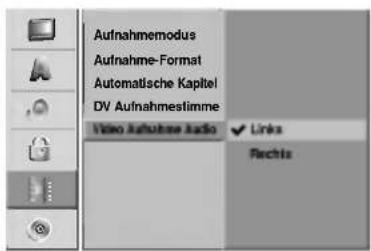
Video Aufnahme Audio
Bei DVD-Aufnahmen von zweisprachigen Sendungen im Video-Modus zeichnet der Recorder den linken Ton (Hauptsprache) oder den rechten Ton (Zweisprachig) auf. Dadurch wird die gleichzeitige Wiedergabe beider Sprachen vermieden.
Disc
Initialisieren
Wenn Sie eine DVD-R Disc aufnehmen, ist der Aufnahmemodus stets der Video-Modus. Wenn Sie eine DVD-RW-Disc verwenden, wird standardmäßig im VR-Modus aufgenommen. Sie können die Einstellung im Setup-Menü in den Video-Modus ändern.

1 Drücken Sie SETUP.
Das Setup-Menü wird angezeigt.
2 Wählen Sie die Option "Disc" mit ▲ / ▼ aus.
3 Der Eintrag "Disc" ist ausgewählt. Drücken Sie um die zweite Ebene aufzurufen.
4 Wählen Sie die Option "Initialisieren" mit ▲ / ▼ aus.
5 Drücken Sie ▶ um die dritte Ebene aufzurufen. Das Symbol "Starten" ist markiert.
Drücken Sie ENTER.
Das Menü "Initialisieren" wird eingeblendet.
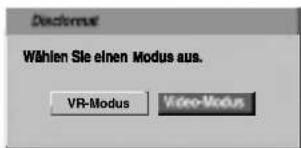
7 Wählen Sie den gewünschten Disc-Formatmodus mit ◀ / ▶ aus.
(VR Modus oder Video Modus), und drücken Sie ENTER.
Eine Bestätigungsmeldung erscheint.
Wählen Sie mit ◀ / ▶ "OK" und drücken Sie ENTER.
Die Initialisierung der Disc nimmt ein paar Minuten in Anspruch.
Achtung
Wenn Sie das Initialisieren ändern möchten, werden alle Aufnahmen auf der Disc gelöscht.
9 Drücken Sie zum Verlassen des Menüs SETUP.
Vor der Inbetriebnahme (Forts.)
Finalisieren
Bei Finalizing werden die Aufnahmen fixiert, so dass die Disc auf einem herkömmlichen DVD-Player oder einem Computer mit einem geeigneten DVD-ROM-Laufwerk wiedergegeben werden kann.
Bei Finalizing einer Video-Modus-Disc wird ein Menü für die Disc-Navigation erstellt. Sie können auf das Menü zugreifen, indem Sie MENU/LIST oder TITLE drücken.
Achtung
- Nachdem Sie eine Disc-Aufnahme auf diese Weise fertig gestellt haben, können Sie die Disc nicht mehr bearbeiten oder neu aufnehmen.

1 Folgen Sie den Schritten 1-3 so, wie auf Seite 29 (Initialisieren) dargestellt.
2 Wählen Sie die Option "Finalisieren" mit ▲ / ▼ aus.
3 Drücken Sie ▶ um die dritte Ebene aufzurufen. "Finalisieren" wird hervorgehoben.
4 Drücken Sie ENTER.
Das Menü "Finalisieren" wird angezeigt.

5 Wählen Sie "OK" und drücken Sie ENTER. Der Recorder startet das Finalizing der Disc.
N Hinweis
Die Dauer des Finalizing richtet sich nach dem Disc-Typ, wie viel auf der Disc aufgenommen wurde und der Anzahl der Titel. Es kann 3-4 Minuten in Anspruch nehmen.
Tipp
Beim Einlegen einer Finalisierten DVD-RW kann die Finalisieren durch Wählen von "Final. Aufheben" im Menü Finalisierung aufgehoben werden.
Danach kann die Disc bearbeitet und beschrieben werden.
Disc name
Verwenden Sie diese Option, um einen Namen für die Disc einzugeben. Der Name wird angezeigt, wenn Sie die Disc laden und die Disc-Informationen auf dem Bildschirm anzeigen.
- Der Disc-Name kann bis zu 32 Zeichen lang sein. - Für auf einem anderen Recorder formatierte Discs wird nur ein begrenzter Zeichensatz angezeigt.

1 Folgen Sie den Schritten 1-3 so, wie auf Seite 29 (Initialisieren) dargestellt.
2 Wählen Sie die Option "Disc name" mit ▲ / ▼ aus.
3 Drücken Sie ▶ um die dritte Ebene aufzurufen. Das Symbol "Editieren" ist markiert.
4 Drücken Sie ENTER.
Das Tastaturmenü wird angezeigt.

5 Geben Sie einen Namen für die Disc ein. Verwenden Sie ▲ / ▼ / ◀ / ▶ um ein Zeichen auszuwählen. Drücken Sie danach ENTER, um die Auswahl zu bestätigen. Siehe Schritt 3 auf Seite 22 (Sender umbenennen).
6 Wählen Sie OK, und drücken Sie ENTER, um den Namen festzulegen und zum Setup-Menü zurückzukehren.
7 Drücken Sie SETUP, um das Menü zu beenden.
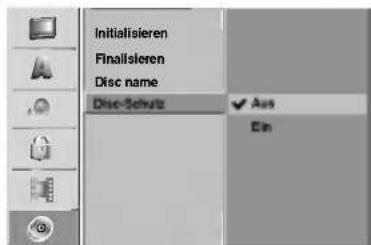
Disc-Schutz
Bei Aufnahmen im VR-Modus stellen Sie Ein, um versehentliches Aufnehmen, Bearbeiten oder Löschen der geladenen Disc zu vermeiden. Wenn Sie die Disc für Bearbeitungen entsperren müssen, wählen Sie Aus.
Vor der Inbetriebnahme (Forts.)
Das Menü Home verwenden
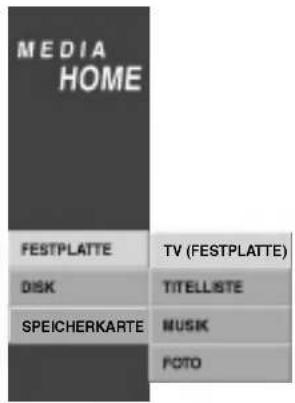
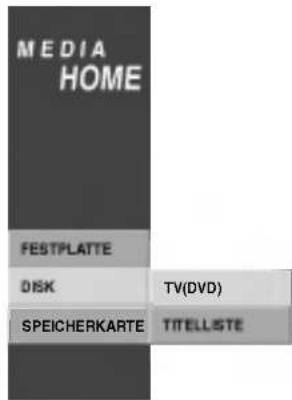
Im Hauptmenü können Sie zur Wiedergabe und Aufnahme im Recorder auf alle Medien zugreifen (HDD, DISQUE, SPEICHERKARTE).
1 Drücken Sie HOME, um das Hauptmenü aufzurufen.
2 Wählen Sie mit ▲/▼/◄/► und ENTER die gewünschte Option aus.
3 Um das Hauptmenü zu verlassen, drücken Sie HOME.
• TV (FESTPLATTE): Zeigt zur HDD-Aufnahme das Live-TV-Bild an.
• TV (DVD): Zeigt zur DVD-Aufnahme das Live-TV-Bild an.
• TITLELLISTE: Zeigt das Titellisten-Menü an.
• MUSIK: Zeigt das Musikmenü (Audio-CD) an.
• FOTO: Zeigt das Fotomenü an.
- FILM: Wiedergabe des Films auf der DVD und Video-CD.
HDD
VR
DVD

CD

MP3

M/C

Vor der Inbetriebnahme
Allgemeine Erläuterung vom
Bildschirmmenü
Dieses Handbuch enthält grundlegende Anleitungen zur Bedienung des Recorders. Für einige DVDs ist eine besondere Bedienung erforderlich oder es ist nur eine begrenzte Bedienung möglich. In diesem Fall erscheint das Symbol ☉ auf dem Bildschirm, d. h. die Bedienung ist mit dem Recorder oder auf der Disc nicht möglich.
Anzeigen von Informationen während des
Fernsehens
Während Sie fernsehen, drücken Sie ENTER oder DISPLAY, um die Informationen auf dem Bildschirm anzuzeigen oder zu entfernen.
Beispiel: Wenn eine DVD-RW im VR-Modus eingelegt ist.

Anzeigen von Disc-Informationen auf dem Bildschirm
Sie können verschiedene Informationen über die eingelegte Disc auf dem Bildschirm anzeigen.
1 Drücken Sie mehrmals DISPLAY, um die auf dem Bildschirm angezeigten Informationen einzublenden/zu ändern.
2 Um die Bildschirmanzeige zu entfernen, drücken Sie DISPLAY so oft, bis die Option ausgeblendet wird.
Eine ausführliche Erklärung zur Wiedergabe einer Disc finden Sie in den Beschreibungen auf den nächsten Seiten.
Vorübergehend eingeblendete Symbole
Wiedergabe an dieser Stelle fortsetzen Aktion nicht zulässig oder nicht verfügbar
N Notizen
- Nicht alle Discs stellen alle Funktionen bereit, die in dem Bildschirmanzeigebeispiel auf den nächsten Seite abgebildet sind.
- Wenn fünf Sekunden lang keine Taste gedrückt wird, wird das Bildschirmmenü ausgeblendet.
Vor der Inbetriebnahme
Anzeigen von Disc-Informationen auf dem Bildschirm (Forts.)

DVD
Zeigt die aktuelle Titel-/Kapitelnummer und die Gesamtzahl der Titel/Kapitel an.

Zeigt die verstrichene Zeit und die Gesamtzeit an.

| Menüoptionen | Funktion (Wählen Sie die gewünschte Option mit ▲/▼aus) | Auswahlmethode | |
| Titelnummer | Zeigt die aktuelle Titelnummer und die Gesamtzahl der Titel an und springt zur gewünschten Titelnummer. | ◀/▶, oder Ziffern, ENTER | |
| Kapitelnummer | Zeigt die aktuelle Kapitelnummer und die Gesamtzahl der Kapitel an und springt zur gewünschten Kapitelnummer. | ◀/▶, oder Ziffern, ENTER | |
| Zeitsuche | Zeigt die verstrichene Wiedergabezeit an und sucht den Punkt direkt mithilfe der verstrichenen Zeit. | ◀/▶,oder Ziffern, ENTER | |
| Audiosprache und Digital Audio Output-Modus | Zeigt die aktuelle Tonspur, Codiermethode und Kanalnummer und ändert die Einstellung. | ◀/▶ | |
| Untertitelsprache | Zeigt die aktuelle Untertitelsprache an und ändert die Einstellung. | ◀/▶ | |
| Kamerawinkel | Zeigt die aktuelle gewählte Nummer des Kamerawinkels und die Gesamtzahl der Kameras und ändert den Winkel. | ◀/▶ | |
| Laut | Zeigt den aktuellen Tonmodus an und ändert die Einstellung. | ◀/▶ |
VCD

| Menüoptionen | Funktion (Wählen Sie die gewünschte Option mit ▲/▼aus) | Auswahlmethode | |
| Tracknummer | Zeigt die aktuelle Tracknummer, die Gesamtzahl der Tracks oder den Modus PBC On an und springt zur gewünschten Tracknummer. | ◀/▶, oder Ziffern, ENTER | |
| Zeit | Zeigt an, wie viel Wiedergabezeit vergangen ist (nur Anzeige). | - | |
| Audiokanal | Zeigt den Audiokanal sowie Änderungen des Audiokanals an. | ◀/▶ | |
| Laut | Zeigt den aktuellen Tonmodus an und ändert die Einstellung. | ◀/▶ |
Vor der Inbetriebnahme
Anzeigen von Disc-Informationen auf dem Bildschirm (Forts.)

| Menüoptionen | Funktion (Wählen Sie die gewünschte Option mit ▲/▼aus) | Auswahlmethode | |
| Titelnummer |  | Zeigt die aktuelle Titelnummer und die Gesamtzahl der Titel an und springt zur gewünschten Titelnummer. | ◀/▶, oder Ziffern, ENTER |
| Kapitelnummerr |  | Zeigt die aktuelle Kapitelnummer und die Gesamtzahl der Kapitel an und springt zur gewünschten Kapitelnummer | ◀/▶, oder Ziffern, ENTER |
| Zeitsuche |  | Zeigt die verstrichene Wiedergabezeit an und sucht den Punkt direkt mithilfe der verstrichenen Zeit. | ◀/▶,oder Ziffern, ENTER |
| Digital Audio Output-Modus |  | Zeigt die aktuelle Codierungs-Methode und die Kanalnummer an und ändert die Einstellung. | ◀/▶ |
| Untertitelsprache |  | Zeigt die aktuelle Untertitelsprache an und ändert die Einstellung. | ◀/▶ |
| Laut |  | Zeigt den aktuellen Tonmodus an und ändert die Einstellung. | ◀/▶ |

| Menüoptionen | Funktion (Wählen Sie die gewünschte Option mit ▲/▼aus) | Auswahlmethode | |
| Titelnummer |  | Zeigt die aktuelle Titelnummer und die Gesamtzahl der Titel an und springt zur gewünschten Titelnummer. | ◀/▶, oder Ziffern, ENTER |
| Kapitelnummer |  | Zeigt die aktuelle Kapitelnummer und die Gesamtzahl der Kapitel an und springt zur gewünschten Kapitelnummer. | ◀/▶, oder Ziffern, ENTER |
| Zeitsuche |  | Zeigt die verstrichene Wiedergabezeit an und sucht den Punkt direkt mithilfe der verstrichenen Zeit. | ◀/▶,oder Ziffern, ENTER |
| Digital Audio Output-Modus |  | Zeigt die aktuelle Codierungs-Methode und die Kanalnummer an und ändert die Einstellung. | ◀/▶ |
| Untertitelsprache |  | Zeigt die aktuelle Untertitelsprache an und ändert die Einstellung. | ◀/▶ |
| Kamerawinkel |  | Zeigt die aktuelle gewählte Nummer des Kamerawinkels und die Gesamtzahl der Kameras und ändert den Winkel. | ◀/▶ |
| Laut |  | Zeigt den aktuellen Tonmodus an und ändert die Einstellung. | ◀/▶ |
Bedienung von HDD, DVD und Video-CD
Wiedergabe einer DVD oder eine Video-CD

Wiedergabe-Setup
- Schalten Sie das Fernsehgerät ein, und stellen Sie als Videoquelle den Eingang ein, an den der Recorder angeschlossen wurde.
- Audio-System: Schalten Sie das Audio-System ein, und stellen Sie als Quelle den Eingang ein, an den der Recorder angeschlossen wurde.

Wählen Sie im Hauptmenü ein Medium (HDD oder DVD) zur Wiedergabe aus. (s. S. 31).

Legen Sie die ausgewählte Disc mit der Seite, die wiedergegeben werden soll, nach unten in das Fach ein.

Drücken Sie OPEN/CLOSE (▲), um das Fach zu schließen.
Auf dem Display wird READING angezeigt. Die Wiedergabe wird automatisch gestartet. Wenn die Wiedergabe nicht beginnt, drücken Sie ▶ (PLAY). In einigen Fällen kann stattdessen das Menü "Disc" angezeigt werden.

Tipp
Wenn ein Menübildschirm angezeigt wird Der Menübildschirm kann zum ersten Mal angezeigt werden, nachdem eine DVD oder Video-CD mit einem Menü eingelegt wurde.
DVD
Wählen Sie mit den Tasten ◀ / ▶ / ▲ / ▼ den Titel/das Kapitel aus, das Sie anzeigen möchten. Drücken Sie danach ENTER, um die Wiedergabe zu starten. Drücken Sie TITLE oder MENU/LIST, um zum Menübildschirm zurückzukehren.
VCD
- Wählen Sie mit den Zifferntasten den gewünschten Track aus. Drücken Sie RETURN (♂), um zum Menübildschirm zurückzukehren.
- Die Menüeinstellung und die genauen Betriebsanleitungen für die Disc können sich von Disc zu Disc unterscheiden. Folgen Sie den Anleitungen auf den einzelnen Menübildschirmen. Sie können PBC im Setup-Menü auch ausschalten (AUS). Weitere Informationen finden Sie auf Seite 24.

Notizen
- Wenn die Kindersicherung (Parental Control) eingestellt und die Sicherheitsstufe der Disc höher als die des Recorders ist (nicht autorisiert), muss der vierstellige Code eingegeben und/oder die Disc muss autorisiert werden (siehe "Zuschauergrad" auf Seite 27).
- DVDs benötigen einen Regionalcode. Der Recorder spielt keine Discs ab, deren Regionalcode sich von dem im Gerät gespeicherten Regionalcode unterscheidet. Dieser Player hat den Regionalcode 2.
Allgemeine Funktionen

Hinweis
Falls nicht anderweitig angegeben, können alle beschriebenen Funktionen mit der Fernbedienung gesteuert werden. Einige Funktionen können auch über das Setup-Menü gesteuert werden.
Einen anderen TITEL ansteuern
HDD
DVD
Video
VR
18
Wenn sich mehrere Titel auf einer Disc befinden, können Sie wie folgt zu einem anderen Titel wechseln:
- Drücken Sie zweimal DISPLAY und wählen Sie mit ▲ / ▼ das Titelsymbol aus. Drücken Sie danach die entsprechende Zifferntaste (0-9) oder ◀ / ▶, um eine Titelnummer auszuwählen.
Ein anderes KAPITEL/einen anderen
TRACK ansteuern
DVD
Video
VR
VCD


Wenn ein Titel auf einer Disc mehrere Kapitel/Tracks hat, können Sie wie folgt einen anderen Kapitel/einen anderen Track ansteuern:
- Drücken Sie SKIP (◀◀ oder ▶▶) während der Wiedergabe, um das nächste Kapitel/den nächsten Track auszuwählen oder zum Anfang des aktuellen Kapitels/Tracks zurückzukehren.
- Drücken Sie zweimal kurz SKIP (◀◀), um zum vorherigen Kapitel/Track zurückzukehren.
- Sie können ein Kapitel/einen Track direkt während der Wiedergabe ansteuern, indem Sie zweimal DISPLAY drücken. Verwenden Sie danach ▲ / ▼, um das Kapitelsymbol auszuwählen (oder für eine Video-CD das Track-Symbol). Geben Sie dann mit den Zifferntasten (0-9) die Kapitel-/Tracknummer ein, oder drücken Sie ◀ / ▶.
Suchen
HDD
DVD
Video
VR
VCD
1 Drücken Sie SCAN (◀◀ oder ▶▶) während der Wiedergabe.
Der Recorder wechselt nun in den SEARCH-Modus.
2 Drücken Sie SCAN (◀◀ oder ▶▶), um die gewünschte Geschwindigkeit auszuwählen: ◀ (Umgekehrte Wiedergabe),◀◀X2,◀◀X4,◀◀X8,◀◀X16,◀◀X100 (rückwärts) oder ▶▶X2,▶▶X4,▶▶X8,▶▶X16,▶▶X100 (vorwärts).
Für eine Video-CD ändert sich die Suchgeschwindigkeit wie folgt:◀◀X2,◀◀X4,◀◀X8 (rückwärts) oder ▶▶X2,▶▶X4,▶▶X8 (vorwärts).
3 Sie können den SEARCH-Modus beenden, indem Sie ▶ (PLAY) drücken.
Standbild und Bild-für-Bild-Wiedergabe
HDD
DVD
Video
VR
VCD
1 Drücken Sie während der Wiedergabe PAUSE/STEP (III). Der Recorder wechselt nun in den PAUSE-Modus.
2 Drücken Sie mehrmals PAUSE/STEP (III), um die Aufnahme Bild für Bild wiederzugeben.
3 Sie können den PAUSE-Modus beenden, indem Sie ▶ (PLAY). drücken.

Tipp
Bei DVD-Discs und Video-CDs kann die Aufnahme durch wiederholtes Drücken von ◀/▶ während der PAUSE Bild für Bild vorwärts und rückwärts wiedergegeben werden. Der Rücklauf Bild für Bild ist bei Video-CDs nicht möglich.
Bedienung von HDD, DVD und Video-CD (Forts.)
Allgemeine Funktionen (Forts.)
Zeitlupe
HDD DVD Video VR VCD
1 Drücken Sie während der Wiedergabe PAUSE/STEP (II). Der Recorder wechselt nun in den PAUSE-Modus.
2 Drücken Sie im PAUSE-Modus SCAN (◀◀ oder ▶▶). Der Recorder wechselt in die ZEITLUPE.
3 Mit der Taste SCAN (◀◀ oder ▶▶) wählen Sie die erforderliche Geschwindigkeit aus: ◀ 1/16, ◀ 1/8, ◀ 1/4, oder ◀ 1/2 (rückwärts), oder ▶ 1/16, ▶ 1/8, ▶ 1/4, oder ▶ 1/2 (vorwärts). Für eine Video-CD ändert sich die SLOW-Geschwindigkeit wie folgt: ▶ 1/16, ▶ 1/8, ▶ 1/4 oder ▶ 1/2 (vorwärts).
4 Sie können den Zeitlupe-Modus beenden, indem Sie ▶ (PLAY). drücken.
N Hinweis
Video-CDs unterstützen die Zeitlupenwiedergabe in umgekehrter Reihenfolge nicht.
Random Karaoke DVD VCD
1 Drücken Sie während der Wiedergabe RANDOM. Das Gerät startet automatisch die Random-Wiedergabe. Auf dem Fernseher wird "RANDOM" angezeigt.
2 Um zur normalen Wiedergabe zurückzukehren, drücken Sie so lange RANDOM, bis "NORMAL" auf dem Fernsehbildschirm angezeigt wird.
Tipp
Wenn Sie die Taste SKIP ▶▶I während der Random-Wiedergabe drücken, wählt das Gerät einen anderen Titel (Track) und setzt die Random-Wiedergabe fort.
N Hinweis
- Diese Funktion können Sie nur mit DVD Karaoke-Discs oder Video-CDs ohne PBC verwenden.
- Bei einer Video-CD mit PBC muss PBC im Setup-Menü für die Zufallsfunktion ausgeschaltet werden. Weitere Informationen finden Sie auf Seite 24.
Wiederholen HDD DVD Video VR
VCD CHAPTER
HDD - Titel /Aus
Drücken Sie REPEAT für die gewünschte Wiederholungsart.
• TITLE: wiederholt den aktuellen Titel.
• OFF: keine Wiederholung.
DVD-Discs – Wiederholung Kapitel/Titel/Aus
Drücken Sie REPEAT, um einen gewünschten Wiederholungsmodus auszuwählen.
- CHAPTER: Wiederholt das aktuelle Kapitel.
• TITLE: Wiederholt den aktuellen Titel.
- ALL: Wiederholt alle Titel auf der Disc. (VR-Modus; nur DVD-RW-Disc)
• OFF: Keine wiederholte Wiedergabe.
Video-CDs – Wiederholung Track/Alle/Aus Drücken Sie REPEAT, um einen gewünschter Wiederholungsmodus auszuwählen.
- TRACK: Wiederholt den aktuellen Track.
- ALL: Wiederholt alle Tracks auf der Disc.
• OFF: Keine wiederholte Wiedergabe.
N Hinweis
Auf einer Video-CD mit PBC müssen Sie im Setup-Menü PBC auf Aus setzen, um die Repeat-Funktion zu verwenden. Weitere Informationen finden Sie auf Seite 24.
A-B-Passage wiederholen

So wiederholen Sie eine Passage in einem Titel:
1 Drücken Sie am gewünschten Anfangspunkt die Taste A-B.
Auf dem Fernsehbildschirm werden das Repeat-
Symbol und "A" angezeigt.
2 Drücken Sie am gewünschten Endpunkt erneut die Taste A-B.
Das Repeat-Symbol und "A – B" werden kurz auf dem Fernsehbildschirm angezeigt, und die A-B-Passage wird nun wiederholt.
3 Um die Passage abzubrechen, drücken Sie mehrmals A-B, und wählen Sie "OFF(Auswählen)" aus.
Zeitsuche HDD DVD Video VR

Die Funktion "Time Search" ermöglicht Ihnen, eine Disc zu einem beliebigen ausgewählten Zeitpunkt wiederzugeben.
1 Drücken Sie während der Wiedergabe zweimal DISPLAY. Die Bildschirmanzeige wird auf dem Fernseher eingeblendet.
Im Feld "Zeitsuche" wird die verstrichene Wiedergabezeit der aktuellen Disc eingeblendet.
2 Wählen Sie innerhalb von 5 Sekunden mit ▲ / ▼ das Symbol "Zeitsuche" auf der Bildschirmanzeige aus. Im Feld "Time Search" wird "0:00:00" angezeigt.
3 Geben Sie innerhalb von 5 Sekunden mit den Zifferntasten die erforderliche Startzeit ein. Geben Sie von links nach rechts die Stunde, die Minuten und die Sekunden ein.
Sie können keine ungültige Uhrzeit eingeben.
Wenn Sie die falschen Zahlen eingegeben haben, drücken Sie ◀ / ▶, um den Unterstrich (_) zu der falschen Zahl zu bewegen. Geben Sie die korrekten Zahlen ein.
4 Drücken Sie innerhalb von 5 Sekunden ENTER, um die Startzeit zu bestätigen. Die Wiedergabe wird zu der ausgewählten Zeit auf der Disc gestartet.
Bedienung von HDD, DVD und Video-CD (Forts.)
Allgemeine Funktionen (Forts.)
Zoom HDD DVD Video VR VCD
Mit der Zoom-Funktion können Sie das Videobild vergrößern und im vergrößerten Bild navigieren.
1 Drücken Sie während der Wiedergabe oder Standbild-Wiedergabe ZOOM, um die Zoom-Funktion zu aktivieren. Jedes Mal, wenn Sie die Taste ZOOM drücken, wird der Fernsehbildschirm wie folgt geändert:
x1 Größe → x2 Größe → x4 Größe → x1 Größe (Normale Größe)
2 Bewegen Sie sich mit den Tasten ◀/▶/▲/▼ im gezoomten Bild.
3 Zum Fortsetzen der normalen Wiedergabe drücken Sie mehrmals CLEAR oder ZOOM, bis das normale Bild eingeblendet wird.
N Hinweis
Die Zoom-Funktion funktioniert u. U. bei bestimmten DVDs nicht.
Markierungssuche für Disc
DVD
Video
VR
VCD
Eine Marke hinzufügen

Die Wiedergabe kann von sechs gespeicherten Punkten erfolgen. Drücken Sie zum Festlegen einer Marke MARKER an der gewünschten Stelle. Das Markensymbol erscheint kurz auf dem Bildschirm. Legen Sie bis zu sechs Marken fest.
Eine markierte Szene aufrufen oder löschen
- Drücken Sie während der Wiedergabe SEARCH. Das Menü Markensuche erscheint.
- Wählen Sie mit ◀/▶/▲/▼ eine markierte Szene zur Wiedergabe/zum Löschen aus.
- Drücken Sie ENTER, um die Wiedergabe ab der Markierung zu starten. Oder drücken Sie CLEAR, um die markierte Szene vom Menü Markensuche zu löschen.

Markierungssuche für Festplatte
HDD

00:05:29
Bei der HDD Wiedergabe kann nur ein Titel markiert werden. Drücken Sie am gewünschten Punkt MARKER. Drücken Sie SEARCH, um die markierte Szene aufzurufen.
Abfragen des Inhalts von DVD Video Disc: Menüs
DVDs können Menüs enthalten, die den Zugriff auf spezielle Funktionen ermöglichen. Drücken Sie MENU/LIST, um das Disc-Menü zu öffnen. Drücken Sie die entsprechende Zifferntaste, um eine Option auszuwählen. Oder verwenden Sie die Tasten ◀/▶/▲/▼, um Ihre Auswahl hervorzuheben. Drücken Sie danach ENTER.
Titelmenü DVD
1 Drücken Sie TITLE.
Wenn der aktuelle Titel ein Menü besitzt, wird es auf dem Bildschirm angezeigt. Ansonsten erscheint u. U. kein Disc-Menü.
2 Das Menü kann Kamerawinkel, gesprochene Sprache, Untertiteloptionen und Kapitel für den Titel enthalten.
Disc-Menü DVD
1 Drücken Sie MENU/LIST.
Das Disc-Menü wird eingeblendet.
2 Drücken Sie erneut MENU/LIST, um das Disc-Menü zu öffnen.
Kamerawinkel
DVD
Wenn die DVD Szenen enthält, die mit verschiedenen Kameraeinstellungen aufgenommen wurden, ist es möglich, während der Wiedergabe in eine andere Kameraeinstellung zu wechseln.
- Drücken Sie während der Wiedergabe ANGLE und danach mehrmals ◀/▶, um den gewünschten Kamerawinkel auszuwählen. Die Nummer des aktuellen Winkels wird auf dem Fernsehbildschirm eingeblendet.

Tipp
Die Winkelanzeige blinkt auf dem Fernsehbildschirm bei Szenen, die in unterschiedlichen Winkeln aufgezeichnet wurden, um anzuzeigen, dass der Winkel gewechselt werden kann.
Tonspurwechsel
DVD

Drücken Sie während der Wiedergabe AUDIO und danach mehrmals ◀ / ▶, um eine andere Audiosprache oder ggf. eine Audio-Tonspur zu hören.

Hinweis
Manche Discs enthalten Dolby Digital- und DTS-Tonspuren. Wenn DTS ausgewählt ist, gibt es keinen analogen Audio-Ausgang. Um die DTS-Tonspur anzuhören, schließen Sie den Recorder über einen der digitalen Ausgänge an einen DTS-Receiver an. Verbindungsdetails finden Sie auf Seite 18.
Bedienung von HDD, DVD und Video-CD (Forts.)
Audiokanalwechsel
HDD
VCD
VR

Drücken Sie bei einer Video-CD für einen anderen Tonkanal (STEREO, LINKS oder RECHTS) auf AUDIO und mehrmals auf ◀ / ▶.
Bei im VR-Modus aufgenommenen DVD-RW-Discs und der HDD mit sowohl einem Haupt- als auch einem zweisprachigen Tonkanal können Sie durch Drücken von AUDIO zwischen Main (L), Sub (R), Main+Sub (L+R) oder Mono wählen.
3D-Raumklang
DVD
Video
VR
VCD

Dieses Gerät kann einen 3D-Raumklangeffekt erzeugen, der eine Mehrkanal-Audiowiedergabe anstatt mit fünf oder mehr Lautsprechern, die normalerweise für Mehrkanal-Audio in einem Heimkinosystem erforderlich sind, mit zwei herkömmlichen Stereolautsprechern simuliert.
1 Drücken Sie 3D SURR. Drücken Sie danach während der Wiedergabe mehrmals ◀/▶, um "3D SUR." auszuwählen.
2 Wählen Sie "NORMAL", um den 3D-Raumklangeffekt auszuwählen.
Untertitel
DVD
Video
VR

Drücken Sie mehrmals während der Wiedergabe SUBTITLE, um die anderen Untertitelsprachen anzuzeigen.
Instant Skip
HDD
DVD
Video
VR
Jedes Mal, wenn Sie I.SKIP drücken, springt die Wiedergabe 15 Sekunden weiter.

Hinweis
Wenn ☉ angezeigt wird, ist die Funktion nicht auf der Disc verfügbar.
Suchen von Positionen auf einer Disc VCD
Mit dieser Funktion können Sie auf jeden beliebigen Punkt auf einer Video-CD zugreifen. Verwenden Sie diese Funktion nur während der Wiedergabe einer Video-CD. Die Wiedergabe steuert den angegebenen Punkt an.
1 Drücken Sie während der Wiedergabe SEARCH. Das Verlaufsleiste wird auf dem Fernsehbildschirm angezeigt.

2 Verwenden Sie ◀ / ▶, um eine Startposition für die Wiedergabe zu suchen.
3 Drücken Sie ENTER, um die ausgewählte Position zu bestätigen.
Die Wiedergabe beginnt nun an der ausgewählten Position.

Hinweis
Die Funktion arbeitet nur, wenn keine Markierung gespeichert ist.
Speicher für die letzte Bedingung
DVD
Video
VR
Der Recorder speichert die Benutzereinstellung für die letzte Disc, die Sie angesehen haben. Die Einstellungen bleiben so lange gespeichert, bis Sie die Disc aus dem Recorder nehmen oder ihn ausschalten. Wenn Sie eine Disc einlegen, deren Einstellungen gespeichert wurde, wird die letzte Stopp-Position automatisch abgerufen.

Hinweise
– Die im Speicher gespeicherten Einstellungen können jederzeit verwendet werden.
- Der Recorder speichert keine Einstellungen von Discs, wenn Sie ihn vor der Wiedergabe wieder ausschalten.
PIP (Bild in Bild)
HDD
DVD
Video
VR
VCD
Diese Funktion ermöglicht Ihnen, die gespeicherten Sender während der Wiedergabe in einem Unterbild anzusehen.

Drücken Sie PIP, um das Unterbild einzuschalten. Drücken Sie diese Taste erneut, um es auszuschalten.
Ausgabe des Eingabemodus für das Unterbild
Drücken Sie AV, um die Eingabemodus für das Unterbild auszuwählen. Jedes Mal, wenn die Taste gedrückt wird, werden die einzelnen Eingabemodi des Unterbilds wie unten abgebildet angezeigt. Tuner → AV1 → AV2 → AV3 → AV4
Programmauswahl für Unterbild
Verwenden Sie ▲ / ▼, um das Programm zu ändern, wenn der Eingang des Unterbilds auf Tuner gesetzt ist. Die ausgewählte Programmnummer wird auf dem Fernsehbildschirm angezeigt. Sie können das ausgewählte Programm anzeigen, indem Sie STOP (■) drücken.
Positionswechsel des Unterbilds
Drücken Sie mehrmals ◀ / ▶, bis die gewünschte Position erreicht ist. Das Unterbild kann im und gegen den Uhrzeigersinn bewegt werden.
Zoomen des Unterbilds
Drücken Sie mehrmals ZOOM, um das Unterbild zu vergrößern. Das Vergrößerungslevel wird in drei Schritten vergrößert.
Audio-CD und MP3-Betrieb
Audio CD oder MP3-Datei abspielen
CD
MP3
HDD
M/C
Mit dem Recorder können Audio-CDs und MP3-Dateien auf HDD, Speicherkarte, CD-ROM-, CD-R- oder CD-RW-Discs abgespielt werden. Lesen Sie vor dem Abspielen von MP3-Dateien die "Hinweise zu MP3-Aufnahmen" auf Seite 9.

Drücken Sie HOME.
Das Hauptmenü erscheint.

Wählen Sie ein Medium mit MP3- oder AudioTiteln und drücken Sie ENTER.

Wählen Sie die Option 'MUSIK' und drücken Sie ENTER.
Das Audio-CD- oder Musikmenü wird eingeblendet

Audio-CD-Menü

Musikmenü

Wählen Sie mit ▲/▼ einen Track und drücken Sie ▶ (PLAY).
Die Wiedergabe beginnt.
Während der Wiedergabe erscheint die verstrichene Zeit des aktuellen Tracks in der Anzeige und im Menü. Die Wiedergabe stoppt am Ende der Disc.

tipps
- Drücken Sie DISPLAY, um ID3-Tag-Informationen der MP3-Datei anzuzeigen. Falls keine ID3-Tag-Informationen vorhanden sind, erscheint "not check". Bei Auswahl eines Ordners wird die Anzahl der Unterordner und der enthaltenen MP3-Dateien angezeigt. Drücken Sie zum Ausblenden erneut DISPLAY.
- Um zum übergeordneten Verzeichnis zu gelangen, markieren Sie 📄 - mit ▲ / ▼ und drücken Sie ENTER.
- Blenden Sie mit RETURN (♂) das Hauptmenü ein, um einen anderen Datenträger zu auswählen.

Um die Wiedergabe jederzeit anzuhalten, drücken Sie STOP.

Tipp
Es kann ein neuer Ordner erstellt werden. Wählen Sie 'New Folder (Neuer Ordner)' im Menü Music-HDD oder Music-Memory Card und drücken Sie ENTER. Der Ordner "NONAME##" wird erstellt.
Optionen im Menü Audio CD CD
Spielen
Wunsch prog.
Spielen : Startet die Wiedergabe des ausgewählten Titels.
Wunsch prog.: Fügt Track(s) zur Programmliste hinzu (Seite 42).
Optionen im Musikmenü MP3
Spielen
Kopieren
Wunsch prog.
Spielen : Startet die Wiedergabe des ausgewählten Titels.
Kopieren: Kopiert Track(s) auf ein anderes Medium (Seite 40).
Wunsch prog.: Fügt Track(s) zur Programmliste hinzu (Seite 42).
Optionen im Musikmenü HDD M/C
Spielen
Löschen
Editieren
Spielen: Startet die Wiedergabe des ausgewählten Titels.
Löschen: Löscht Track(s) vom Medium
Wunsch prog.
Editieren: Bearbeitungsoptionen.
- Umbenennen: Ändert den Dateinamen (Seite 40).
- Bewegen: Verschiebt Datei(en) in andere Ordner oder Medien (Seite 40).
- Kopieren: Kopiert Datei(en) in andere Ordner oder Medien (Seite 40).
Wunsch prog.: Fügt Track(s) zur Programmliste hinzu (Seite 42).
MP3-Datei(en) oder Ordner von HDD oder Speicherkarte löschen
HDD M/C
- Wählen Sie im Musikmenü eine zu löschende MP3-Datei.

Tipp
Wählen Sie mit der Taste MARKER mehrere Tracks aus.
- Drücken Sie ENTER. Die Menüoptionen werden auf der linken Menüseite gezeigt.
- Wählen Sie 'Löschen' und drücken Sie ENTER. Die ausgewählte(n) Datei(en) werden von der Festplatte bzw. der Speicherkarte gelöscht.
Audio-CD und MP3-Betrieb (Forts.)
MP3-Dateien verschieben HDD M/C
MP3-Dateien können in andere Ordner oder Medien verschoben werden. Dabei werden die Dateien vom aktuellen Speicherort gelöscht.
1 Wählen Sie im Musikmenü mit ▲ / ▼ eine MP3-Datei oder einen Ordner.
Mehrere Tracks (Ordner) auswählen
-
Drücken Sie MARKER. Eine Marke erscheint auf dem Track. Drücken Sie erneut MARKER, um die Markierung für den Track bzw. Ordner aufzuheben.
-
Wiederholen Sie Schritt 1 für weitere Tracks (Ordner).
2 Drücken Sie ENTER. In der linken Menühälfte werden die Optionen angezeigt.
3 Wählen Sie mit ▲ / ▼ die Option "Bewegen" und drücken Sie ENTER. Das Bewegen-Menü erscheint.

4 Wählen Sie mit ▲ / ▼ ein Medium aus und drücken Sie ▶ Die Option Bewegen wird markiert.
Tipp
Es kann ein Album (Ordner) verschoben werden. 1. Drücken Sie nach Auswahl des Mediums ENTER. Die Album- (Ordner-) Liste erscheint. 2. Wählen Sie einen Ordner aus. Es kann ein neues Album (Ordner) erstellt werden. Wählen Sie 'Neues Album' im Verschieben-Menü und drücken Sie ENTER. Der Ordner "NONAME##" wird erstellt.
5 Drücken Sie bei markierter Option 'Bewegen' ENTER.
MP3-Dateien auf anderes Medium kopieren
1 Führen Sie die Schritte 1-2 links aus (MP3-Dateien verschieben). 2 Markieren Sie mit ▲ / ▼ die Option 'Kopieren' und drücken Sie ENTER. Das Kopieren-Menü erscheint.
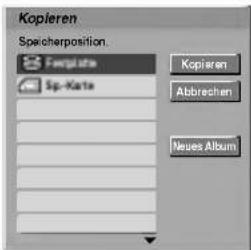
3 Wählen Sie mit ▲ / ▼ ein Medium und drücken Sie ▶. Die Option Kopieren wird markiert.
Tipp
Es kann ein Album (Ordner) kopiert werden.
- Drücken Sie nach Auswahl des Mediums ENTER. Die Album- (Ordner-) Liste erscheint.
- Wählen Sie einen Ordner aus. Es kann ein neues Album (Ordner) erstellt werden Wählen Sie 'Neues Album' im Verschieben-Menü und drücken Sie ENTER. Der Ordner "NONAME###" wird erstellt.
4 Drücken Sie bei markierter Option 'Kopieren' ENTER.
MP3-Datei benennen HDD M/C
Bezeichnungen für MP3-Dateien können frei vergeben werden. Ein Name darf bis zu 32 Zeichen lang sein.
1 Wählen Sie im Musikmenü die zu benennende Datei und drücken Sie ENTER. Die Menüoptionen werden auf der linken Menüseite gezeigt. 2 Wählen Sie mit ▲ / ▼ die Option ‘Umbenennen’ und drücken Sie ENTER. Das Tastaturmenü erscheint.

3 Geben Sie den Dateinamen ein. Wählen Sie mit ◀/▶/▲/▼ ein Zeichen aus und drücken Sie zur Bestätigung ENTER. Siehe Schritt 3 auf Seite 22 (Sender umbenennen).
4 Wählen Sie OK und drücken Sie ENTER, um den Namen zu übernehmen und zum vorherigen Menü zurückzukehren.
Audio-CD und MP3-Betrieb (Forts.)
Pause CD MP3
1 Drücken Sie während der Wiedergabe PAUSE/STEP (III).
2 Um die Wiedergabe fortzusetzen, drücken Sie PLAY (▶) oder erneut PAUSE/STEP (■).
Einen anderen TRACK ansteuern
CD MP3
- Drücken Sie während der Wiedergabe kurz SKIP ◀◀◀ oder ▶▶▶, um den nächsten Track anzusteuern oder zum Anfang des aktuellen Tracks zurückzukehren.
- Drücken Sie zweimal kurz SKIP I◀◀, um zum vorherigen Track zurückzukehren.
- Auf einer Audio-CD können Sie jeden beliebigen Track direkt ansteuern, indem Sie die Track-Nummer während der Wiedergabe mit den Zifferntasten (0-9) eingeben.
Wiederholung CD MP3
Audio-CDs - Track/Alle/Keine wiederholen
Drücken Sie REPEAT für die gewünschte Wiederholungsart.
- TRACK: wiederholt den aktuellen Track.
• ALL (ALLE): wiederholt alle Tracks.
• OFF (AUS): keine Wiederholung.
MP3 - Track/Ordner/Keine wiederholen
Drücken Sie REPEAT für die gewünschte Wiederholungsart.
- TRACK: wiederholt den aktuellen Track.
• FOLDER (ORDNER): wiederholt alle Tracks im Ordner
• OFF (AUS): keine Wiederholung.
Random CD MP3
1 Drücken Sie während der Wiedergabe oder im Stopp-Modus RANDOM. Das Gerät startet automatisch die Random-Wiedergabe. Auf dem Fernseher wird "DIREKT" angezeigt.
2 Um zur normalen Wiedergabe zurückzukehren, drücken Sie solange RANDOM, bis "DIREKT" im Display-Fenster angezeigt wird.
Tipp
Wenn Sie die Taste SKIP ▶▶▶ während der Random-Wiedergabe drücken, wählt das Gerät einen anderen Track und setzt die Random-Wiedergabe fort.
3D-Raumklang CD MP3
Dieses Gerät kann einen 3D-Raumklangeffekt erzeugen, der eine Mehrkanal-Audiowiedergabe anstatt mit fünf oder mehr Lautsprechern, die normalerweise für Mehrkanal-Audio in einem Heimkinosystem erforderlich sind, mit zwei herkömmlichen Stereolautsprechern simuliert.
1 Drücken Sie während der Wiedergabe 3D SURR. um "3D SUR" auszuwählen.
2 Um den 3D-Raumklangeffekt auszuschalten, drücken Sie so lange 3D SURR., bis "3D SUR." auf dem Menübildschirm ausgeblendet wird.
Tonkanal wechseln CD MP3
Drücken Sie für einen anderen Tonkanal (Stereo, links oder rechts) mehrmals AUDIO.
Suchen CD
1 Drücken Sie während der Wiedergabe SCAN (◀◀ oder ▶▶).
Der Recorder wechselt nun in den SEARCH-Modus.
2 Mit der Taste SCAN (◀◀ oder ▶▶) wählen Sie die erforderliche Geschwindigkeit aus: ◀◀X2, ◀◀X4, ◀◀X8 (rückwärts) oder ▶▶X2, ▶▶X4, ▶▶X8 (vorwärts).
Suchgeschwindigkeit und Suchrichtung werden auf dem Menübildschirm angezeigt.
3 Sie können den SEARCH-Modus beenden, indem Sie ▶ (PLAY) drücken.
A-B-Passage wiederholen CD
So wiederholen Sie eine Passage in einem Titel:
1 Drücken Sie am gewünschten Anfangspunkt die Taste A-B. Auf dem Menübildschirm werden das Repeat-Symbol und 'A' angezeigt.
2 Drücken Sie am gewünschten Endpunkt erneut die Taste A-B.
Das Repeat-Symbol und 'A - B' werden kurz auf dem Menübildschirm angezeigt, und die A-B -Passage wird nun wiederholt.
3 Sie können die Wiederholung der Passage beenden und zur normalen Wiedergabe zurückkehren, indem Sie erneut A-B drücken.
Das Symbol "Repeat" wird aus dem Menübildschirm ausgeblendet.
Programmierte Wiedergabe mit Audio-CD und MP3
Es können benutzerdefinierte Playlisten von Audio-CD- oder MP3-Tracks programmiert werden. Bis zu 99 Audio- CD-Tracks bzw. 256 MP3-Tracks können enthalten sein.
1 Wählen Sie mit ▲ / ▼ einen Track (bzw. Ordner im Audio-CD- bzw. Musik-Menü aus.
T Mehrere Tracks (Ordner) auswählen
- Drücken Sie MARKER.
Eine Marke erscheint auf dem Track. Drücken Sie erneut MARKER, um die Markierung für den Track bzw. Ordner aufzuheben. Drücken Sie erneut MARKER, um die Markierung für den Track bzw. Ordner aufzuheben.
- Wiederholen Sie Schritt 1 für weitere Tracks (Ordner).
Drücken Sie ENTER.
In der linken Menühälfte werden die Optionen angezeigt.
3 Wählen Sie mit ▲ / ▼ die Option "Wunsch prog." und drücken Sie ENTER.
4 Wiederholen Sie die Schritte 1-3, um weitere Tracks zu markieren.
Anmerkung
Falls zur programmierten Wiedergabe ein Ordner ausgewählt wird, werden alle Tracks im Ordner in die Programmliste eingetragen.


5 Wechseln Sie mit ▶ zur Programmliste. Der zuletzt programmierte Track wird in der Programmliste markiert.
6 Wählen Sie mit ▲ / ▼ den abzuspielenden Track aus.
7 Drücken Sie zum Starten auf ▶ (PLAY). Die Wiedergabe stoppt nach dem zuletzt programmierten Track in der Programmliste.
Um die programmierte Wiedergabe zu beenden und zur normalen Wiedergabe zurückzukehren, wählen Sie einen Track aus der Liste und drücken Sie ▶ (PLAY).
T ipp
Durch Drücken von MENU/LIST kann der Programmlisten-Bildschirm ein- bzw. ausgeblendet werden.
Optionen im Menü Program List
- Um die Menüoptionen anzuzeigen, wählen Sie einen Track im Menü Program List und drücken Sie ENTER. Die Menüoptionen werden auf der linken Menüseite gezeigt.
- Wählen Sie mit ▲ / ▼ eine Option aus und drücken Sie zur Bestätigung ENTER.
| Spielen |
| Löschen |
| Bewegen |
| Speichern |
Spielen: Die Wiedergabe startet in der programmierten Reihenfolge ab dem ausgewählten Track.
Löschen: Löscht Track(s) vom Menü Program List.
Bewegen: Verschiebt Track(s) in beliebige Reihenfolge.
Speichern: Speichert die Programmliste. (Nur Festplatte)
Programmierte Tracks wiederholen
Drücken Sie REPEAT für die gewünschte Wiederholungsart.
- TRACK : wiederholt den aktuellen Track.
- ALL (ALLE): wiederholt alle programmierten Tracks.
- OFF (AUS): Wiederholung beenden (keine Anzeige).
Track aus der Programmliste löschen
- Wählen Sie den von der Programmliste zu löschenden Track.
Tipp
Wählen Sie mit der Taste MARKER mehrere Tracks aus.
- Drücken Sie ENTER. Die Menüoptionen werden auf der linken Menüseite gezeigt.
- Wählen Sie 'Löschen' und drücken Sie ENTER. Die ausgewählte(n) Track(s) werden von der Programmliste gelöscht.
Track-Reihenfolge in der Programmliste ändern
1 Wählen Sie den in der Programmliste den zu verschiebenden Track und drücken Sie ENTER.
Die Menüoptionen werden auf der linken Menüseite gezeigt.
2 Wählen Sie 'Bewegen' und drücken Sie ENTER. Ein gelber Balken erscheint in der Programmliste.
3 Verschieben Sie den gelben Balken mit ▲ / ▼ an die gewünschte Position und drücken Sie ENTER. Der ausgewählte Track wird verschoben.
Tipp
Wählen Sie mit der Taste MARKER mehrere Tracks aus.
Programmliste speichern
HDD
Dieser Recorder speichert die Benutzer-Programmliste.
1 Wählen Sie einen Track aus der Programmliste und drücken Sie ENTER.
Die Menüoptionen werden auf der linken Menüseite gezeigt.
2 Wählen Sie 'Speichern' und drücken Sie ENTER. Die Programmliste wird im Programmordner der HDD gespeichert.
JPEG File Operation
JPEG-Datei anzeigen
Dieser Recorder zeigt JPEG-Dateien auf CD-R, CD-RW, HDD oder Speicherkarten an. Lesen Sie vorher die "Hinweise zu JPEG-Aufnahmen" auf Seite 9.
1 Drücken Sie HOME.
Das Hauptmenü erscheint.
2 Wählen Sie ein Medium mit JPEG-Dateien und drücken Sie ENTER.
3 Wählen Sie 'FOTO' und drücken Sie ENTER. Das Fotomenü erscheint auf dem Bildschirm.

4 Wählen Sie mit ◀ / ▶ / ▲ / ▼ einen Ordner und drücken Sie ENTER.
Die Menüoptionen werden auf der linken Menüseite gezeigt.
5 Wählen Sie 'Öffnen' und drücken Sie ENTER. Im ausgewählten Ordner erscheint eine Dateiliste.

6 Wählen Sie mit ◀ / ▶ / ▲ / ▼ eine Datei und drücken Sie ENTER.
Die Menüoptionen werden auf der linken Menüseite gezeigt.
Tipps
- Um zum übergeordneten Verzeichnis zu gelangen, markieren Sie 📄. mit ▲ / ▼ und drücken Sie ENTER.
- Blenden Sie mit RETURN (♂) das Hauptmenü ein, um einen anderen Datenträger zu auswählen.
7 Wählen Sie mit ▲ / ▼ "Volle Sicht" und drücken Sie ENTER.

Drücken Sie sich ENTER, um zu erscheinen oder zu verschwinden dieses Menü.
8 Mit STOP wird die Wiedergabe angehalten. Das Fotomenü erscheint.
Tipp
Es kann ein neuer Ordner erstellt werden. Wählen Sie 'Neues Album' im Foto-HDD- oder im Foto-Speicherkartenmenü und drücken Sie ENTER. Der Ordner "NONAME##" wird erstellt.
Optionen im Fotomenü JPEG HDD M/C
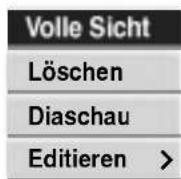

Volle Sicht: Zeigt die gewählte Datei im Vollbild an.
Löschen: Löscht die gewählte Datei vom Medium (Nur HDD, Speicherkarte).
Diaschau: Zeigt das Diaschau-Menü an.
Editieren: Bearbeitungsoptionen.
- Umbenennen: Ändert den Dateinamen (S. 44) (Nur HDD, Speicherkarte)
- Bewegen: Verschiebt Datei(en) in andere Ordner (Alben) oder Medien (S. 45) (Nur HDD, Speicherkarte)
- Kopieren: Kopiert Datei(en) in andere Ordner oder Medien (Seite 45).
Bilder überspringen
Drücken Sie in der Bildanzeige einmal auf SKIP (◀◀◀ oder ▶▶▶), um die nächste bzw. vorherige Datei anzuzeigen.
Bilder drehen
Drücken Sie ▲ / ▼, um ein angezeigtes Bild im oder entgegen dem Uhrzeigersinn zu drehen.
JPEG-Datei(en) oder Ordner von HDD oder Speicherkarte löschen
HDD M/C
- Wählen Sie im Fotomenü eine zu löschende JPEG-Datei.

Wählen Sie mit der Taste MARKER mehrere Tracks aus.
-
Drücken Sie ENTER. Die Menüoptionen werden auf der linken Menüseite gezeigt.
-
Wählen Sie 'Löschen' und drücken Sie ENTER. Die ausgewählte(n) Datei(en) werden von der Festplatte bzw. der Speicherkarte gelöscht.
- Wählen Sie im Fotomenü die Option Diaschau.
- Drücken Sie ENTER. Das Diaschau-Menü erscheint.

- Stellen Sie die Optionen mit ◀ / ▶ / ▲ / ▼ ein.
Objekt:
- Gewählt: Zeigt nur ausgewählte Dateien. Wählen Sie mit der Taste MARKER mehrere Dateien aus.
- Alle: Zeigt alle Dateien an.
Tempo:
Geschwindigkeit der Slideshow Langsam, Normal, Schnell.
- Wählen Sie zum Starten der Slideshow "Starten" und drücken Sie ENTER.
- Drücken Sie zum Anhalten STOP. Das Fotomenü wird wieder aufgerufen.
Slideshow unterbrechen
1 Drücken Sie zum Unterbrechen der Slideshow PAUSE/STEP (III).
2 Drücken Sie zum Fortsetzen ▶ (PLAY) erneut.
Während der Slideshow Musik hören
Während der Anzeige von Fotodateien können Sie MP3-Musikdateien auf der HDD anhören.
- Führen Sie die Schritte 1-3 weiter oben aus (Slideshows anzeigen).
- Wählen Sie im Diaschau-Menü "MP3 Simultane Wiedergabe" und drücken Sie ENTER. Das Menü erscheint unterhalb.
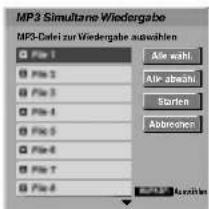
-
Wählen Sie mit der Taste MARKER mehrere Tracks aus.
-
Wählen Sie zur Auswahl aller Tracks "Alle wähl." und drücken Sie ENTER.
- Wählen Sie zur Aufhebung der Auswahl "Alle abwähl." und drücken Sie ENTER.
-
Wählen Sie zum Beenden dieses Menüs "Abbruch" und drücken Sie ENTER.
-
Markieren Sie 'Starten' mit ◀ / ▶ / ▲ / ▼ und drücken Sie ENTER.
- Drücken Sie zum Anhalten STOP. Das Fotomenü wird wieder aufgerufen.
JPEG-Datei benennen HDD M/C
Bezeichnungen für JPEG-Dateien auf der HDD oder der Speicherkarte können frei vergeben werden. Die Namen dürfen bis zu 32 Zeichen lang sein.
1 Wählen Sie im Fotomenü die zu benennende Datei und drücken Sie ENTER.
Die Menüoptionen werden auf der linken Menüseite gezeigt.
2 Wählen Sie mit ▲ / ▼ die Option 'Umbenennung' und drücken Sie ENTER.
Das Tastaturmenü erscheint.

3 Geben Sie den Dateinamen ein. Wählen Sie mit ◀/▶/▲/▼ ein Zeichen aus und drücken Sie zur Bestätigung ENTER. Siehe Schritt 3 auf Seite 22 (Sender umbenennen).
4 Wählen Sie OK und drücken Sie ENTER, um den Namen zu übernehmen und zum vorherigen Menü zurückzukehren.
JPEG Disc-Betrieb (Forts.)
JPEG-Dateien verschieben HDD M/C
Fotodateien können in andere Ordner oder Medien verschoben werden. Dabei werden die Dateien vom aktuellen Speicherort gelöscht.
1 Drücken Sie HOME.
Das Hauptmenü erscheint.
2 Wählen Sie ein Medium mit JPEG-Dateien und drücken Sie ENTER.
3 Wählen Sie 'FOTO' und drücken Sie ENTER. Das Fotomenü erscheint auf dem Bildschirm.

4 Wählen Sie im Menü mit ▲ / ▼ die JPEG-Dateien bzw. Alben aus und drücken Sie MARKER. Eine Marke erscheint auf der JPEG-Datei bzw. dem Album.
N Anmerkungen
- Drücken Sie erneut MARKER, um die Markierung für den Track bzw. Ordner aufzuheben.
- Halten Sie ▼ um schnell zum nächsten Track oder Ordner zu wechseln.
- Halten Sie ▲ gedrückt, um schnell zum vorherigen Track oder Ordner zu wechseln.
5 Wiederholen Sie Schritt 4 für weitere Dateien oder Ordner.
6 Drücken Sie ENTER.
In der linken Menühälfte werden die Optionen angezeigt.
7 Wählen Sie die Option 'Bewegen'. Das Verschieben-Menü erscheint.

8 Wählen Sie mit ▲ / ▼ ein Medium aus und drücken Sie ▶. Die Option Bewegen wird markiert.
Tipp
Es kann ein Album (Ordner) verschoben werden.
- Drücken Sie nach Auswahl des Mediums ENTER. Die Album-Liste erscheint.
- Wählen Sie einen Ordner. Es kann ein neues Album erstellt werden. Wählen Sie 'Neues Album' im Menü-Bewegen und drücken Sie ENTER. Der Ordner "NONAME##" wird erstellt.
9 Drücken Sie bei markierter Option 'Bewegen' ENTER.
JPEG-Dateien kopieren
Fotodateien können in andere Ordner oder Medien kopiert werden.
1 Führen Sie die Schritte 1-6 links aus (JPEG-Dateien verschieben).
2 Wählen Sie die Option 'Kopieren'.
Das Kopieren-Menü erscheint.

3 Wählen Sie mit ▲ / ▼ ein Medium aus und drücken Sie ▶. Die Option Kopieren wird markiert.
Tipp
Es kann ein Album (Ordner) kopiert werden.
- Drücken Sie nach Auswahl des Mediums ENTER. Die Album-Liste erscheint.
- Wählen Sie einen Ordner. Es kann ein neues Album erstellt werden. Wählen Sie 'Neues Album' im Kopieren-Menü und drücken Sie ENTER. Der Ordner "NONAME##" wird erstellt.
4 Drücken Sie bei markierter Option 'Kopieren' ENTER.
Recorder – Überblick
Info zu DVD-Aufnahmen

Hinweise
- Dieser Recorder kann keine CD-R- oder CD-RW-Discs beschreiben.
- Unser Unternehmen haftet nicht bei Aufnahmefehlern als Folge von Stromausfällen, defekten Discs oder beschädigten Recordern.
- Fingerabdrücke und Kratzer auf der Disc können die Wiedergabe und/oder die Aufnahme beeinträchtigen. Gehen Sie sorgsam mit den Discs um.
Disc-Typen und Aufnahmeformate, -modi und - einstellungen
Dieser Recorder kann drei Arten von DVD-Discs wiedergeben: bereits bespielte DVD-Video-Discs, DVD-RW- und DVD-R-Discs. Das Disc-Format für DVD-R-Discs ist stets "Videoformat" – wie bereits bespielte DVD-Video-Discs. D.h. dass Sie eine DVD-R-Disc nach dem Finalizing in einem herkömmlichen DVD-Player wiedergeben können.
Das DVD-RW-Disc-Format ist standardmäßig das Video-Recording-Format. Es kann jedoch ggf. in das Video-Format geändert werden. (Durch Neuinitialisierung der Disc wird ihr Inhalt gelöscht.)
Der Aufnahmemodus steht in engem Zusammenhang mit dem Disc-Format.
Wenn das Disc-Format das Video-Recording-Format ist, lautet der Aufnahmemodus VR-Modus. Wenn das Disc-Format der Video-Modus ist, ist der Aufnahmemodus der Video-Modus (außer bei DVD-Video, das nicht bespielt werden kann und daher keinen Aufnahmemodus besitzt). Die Aufnahmemodi (die für die gesamte Disc festgelegt sind) bieten die Aufnahmeeinstellungen. Diese Einstellungen können nach Bedarf an die einzelnen Aufnahmen angepasst werden. Sie legen die Bildqualität fest, bestimmen, wie viel Platz die Aufnahme auf der Disc beanspruchen wird.
Über HDD-Aufnahme
Aufnahmen auf der internen Festplatte (HDD) gleichen der Aufnahme im VR-Modus auf DVD-RW-Discs. Optionen wie Aufnahmequalität, einschließlich manueller Modus sind verfügbar. Aufnahmen können beliebig oft erstellt, gelöscht und überspielt werden. Die Kapazität der Festplatte erlaubt viele Stunden Videoaufnahmen, selbst in hoher Qualität. Zur Verwaltung der Aufnahmen ist die Festplatte in zehn Gruppen unterteilt. Diese Gruppen können beliebig benannt und verwendet werden - z. B. eine Gruppe für Filme, eine andere für Fernsehsendungen und eine weitere für Camcorder-Aufnahmen.

Anmerkung
Die maximale Anzahl der Titel auf der Festplatte beträgt 255.
Hinweise zu Aufnahmen
- Die angezeigte Aufnahmedauer ist nicht exakt, da der Recorder eine variable Bitraten-Videokompression verwendet. Dies bedeutet, dass sich die exakte Aufnahmezeit nach dem Material richtet, das aufgenommen wird.
- Beim Aufnehmen einer Fernsehsendung kann die Aufnahmezeit kürzer sein, wenn der Empfang schlecht oder das Bild gestört ist.
- Wenn Sie nur Standbilder oder nur Audio aufnehmen, kann die Aufnahmezeit kürzer sein..
- Die angezeigte Aufnahmezeit und die verbleibende Zeit ergeben addiert nicht immer die genaue Länge der Disc.
• Die verfügbare Aufnahmezeit kann bei einer intensiven Bearbeitung der Disc kürzer sein. - Wenn Sie eine DVD-RW-Disc verwenden, achten Sie darauf, dass Sie vor der Aufnahme das Aufnahmeformat (Video-Modus oder VR-Modus) ändern. Anleitungen finden Sie auf Seite 29 (Initialisieren).
- Wenn Sie eine DVD-R-Disc verwenden, können Sie solange aufnehmen, bis die Disc voll ist, oder bis zum Finalizing der Disc. Überprüfen Sie vor einer Aufnahme, wie viel Aufnahmezeit auf der Disc verbleibt.
- Wenn Sie eine DVD-RW-Disc im Video-Modus verwenden, verlängert sich die verfügbare Aufnahmezeit nur dann, wenn Sie den letzten, auf der Disc aufgezeichneten Titel löschen.
- Die Option "Erase Titel" im Menü "Original (Titel)" blendet den Titel nur aus. Sie löscht den Titel nicht von der Disc und vergrößert die verfügbare Aufnahmezeit nicht (mit Ausnahme des zuletzt aufgenommen Titels auf einer DVD-RW-Disc im Video-Modus).
Aufnehmen von TV-Audio-Kanälen
Dieser Recorder kann NICAM oder reguläres Audio aufnehmen. Wenn die NICAM-Einstellung (Seite 22) auf "Auto" gesetzt ist, können Sie im Falle einer NICAM-Übertragung NICAM-Audio aufnehmen. Handelt es sich bei der Übertragung nicht um NICAM, wird stets reguläres Audio aufgenommen.
Aufnahmedauer und Bildqualität
Es sind vier Aufnahmequalitäten voreingestellt:
- HQ – Beste Qualität, ca. 1 Stunde Aufnahmedauer auf einer DVD-Disc.
- SQ – Standardqualität, ausreichend für die meisten Anwendungen, ca. 2 Stunden Aufnahmedauer auf einer DVD.
- LQ – Etwas geringere Bildqualität, die Aufnahmedauer auf einer DVD wird jedoch auf ca. 4 Stunden verdoppelt.
Recorder – Überblick (Forts.)
Einschränkungen bei der Videoaufzeichnung
- Mit diesem Recorder können Sie kein Videomaterial mit Kopierschutz aufnehmen. Bei Video mit Kopierschutz handelt es sich um DVD-Video-Discs und einige Satellitenübertragungen. Wenn während einer Aufnahme Material mit Kopierschutz angetroffen wird, wird die Aufnahme automatisch angehaltenen oder unterbrochen und auf dem Bildschirm wird eine Fehlermeldung angezeigt.
- Video, das nur einmal kopiert werden darf, kann nur mit einer DVD-RW-Disc im VR-Modus mit CPRM (siehe unten) aufgenommen werden.
- Signale im NTSC-Format vom analogen oder den DV-Eingängen können mit diesem Recorder nicht korrekt aufgenommen werden.
- Videosignale im SECAM-Format (vom integrierten TV-Tuner oder von analogen Eingängen) werden im PAL-Format aufgezeichnet.
- VR-Modus-DVD-Discs im NTSC-Format sind auf diesem Recorder nicht möglich.
Was ist "CPRM"?
CPRM ist ein Kopierschutzsystem (mit Scramble-System), das nur die Aufnahme von "einmal kopierbaren" Sendungen ermöglicht. CPRM ist die Abkürzung von "Content Protection for Recordable Media". Dieser Recorder ist mit CPRM kompatibel. Sie können also einmal kopierbare Sendungen aufnehmen, aber von diesen Aufnahmen keine Kopien anfertigen können. CPRM-Aufnahmen sind nur mit im VR-Modus formatierten DVD-RW-Discs möglich und können nur auf Playern wiedergegeben werden, die speziell mit CPRM kompatibel sind.
Copyright
- Das Aufnahme-Equipment sollte nur für rechtlich zulässige Kopien verwendet werden. Sie sollten sich eingehend darüber informieren, welche Kopien in dem Land, in dem Sie eine Kopie anfertigen, als rechtmäßig angesehen werden. Kopien von urheberrechtlich geschütztem Material, z. B. Filme oder Musik, sind nur dann nicht unrechtmäßig, wenn sie durch eine gesetzliche Ausnahme oder durch Einwilligung des Rechteinhabers zugelassen werden.
- Produkt enthält urheberrechtlich geschützte Technologie, die durch bestimmte US-Patente und andere geistige Eigentumsrechte geschützt ist, die Eigentum der Macrovision Corporation und anderer Unternehmen sind. Die Verwendung dieser urheberrechtlich geschützten Technologie muss von der Macrovision Corporation genehmigt werden. Dies für den privaten oder anderen eingeschränkten Gebrauch gedacht, sofern keine andere Genehmigung der Macrovision Corporation vorliegt. Reverse-Engineerung und Disassemblierung sind verboten.
- ES IST ZU BEACHTEN, DASS NICHT JEDES HIGH DEFINITION TV-GERÄT VOLL KOMPATIBEL MIT DIESEM PRODUKT IST UND DASS BEI DER DARSTELLUNG DES BILDES ARTEFAKTE KÖNNEN. BEI FEHLERHAFTER ANZEIGE EINES 625 PROGRESSIVE SCAN-BILDES WIRD EMPFOHLEN, DEN ANSCHLUSS AUF DEN 'STANDARD DEFINITION'-AUFTRETEN AUSGANG EINZUSTELLEN. BEI FRAGEN ZUR KOMPATIBILITÄT DES TV-GERÄTES MIT DIESEM 625p-DVD & HDD-RECORDER SETZEN SIE SICH BITTE MIT UNSEREM KUNDENDIENST IN VERBINDUNG.
Zusätzlich Informationen zur Aufnahme
Aufnahme löschen VR VIDEO
Alle Inhalte der Disc können einfach gelöscht und die Aufnahme vom ersten Abschnitt der Disc erneut begonnen werden. Das Disc-Format wird nicht geändert.
1 Legen Sie eine beschreibbare Disc ein.
2 Halten Sie REC (●) länger als 3 Sekunden lang gedrückt. Die folgende Meldung erscheint auf dem Bildschirm.
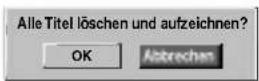
3 Wählen Sie mit ◀ / ▶ "OK" und drücken Sie ENTER. Die Aufnahme startet. (Die REC-Anzeige leuchtet im Anzeigefenster.)
Aufnahmen auf anderen DVD-Playern wiedergeben (Finalisierung einer Disc)
Auf den meisten DVD-Playern können im Video-Modus aufgenommene finalisierte Discs wiedergegeben werden. Einige Player können im VR-Modus aufgenommene finalisierte/nicht finalisierte DVD-RW-Discs abspielen. Schlagen Sie im Handbuch des Players nach, welche Discs unterstützt werden.
Bei der Finalisierung werden die Aufnahmen 'fixiert', so dass die Disc auf normalen DVD-Playern oder Computem mit DVD-ROM-Laufwerk abgespielt werden können. Bei der Finalisierung einer Disc im Video-Modus wird ein Menü-Bildschirm zur Steuerung der Disc erzeugt. Der Zugriff erfolgt über die Tasten MENU/LIST oder TITLE. Zur Finalisierung einer Disc lesen Sie "Finalisierung" auf Seite 30.
Einrichtung und Betrieb von Timeshift (Pause, Live TV/Wiedergabe)
Einführung
Verpassen Sie nie wieder eine Szene einer Live-Sendung. Wenn während Ihrer Lieblings-Live-Sendung das Telefon klingelt, drücken Sie vor dem Abnehmen einfach auf "TIMESHIFT" und "PAUSE". Timeshift wird aktiviert und die Sendung wird aufgenommen. Drücken Sie nach dem Telefonat bzw. der Unterbrechung auf "PLAY" oder "SCAN", um das Programm weiter anzuschauen. Drücken Sie "STOP", um die Live-Sendung fortzusetzen.
Betrieb von Timeshift (Pause, Live TV/Wiedergabe) HDD
Eine Sendung kann vorübergehend auf der Festplatte gespeichert werden.
Drücken Sie während einer TV-Sendung TIMESHIFT. Die Fortschrittsanzeige wird, wie unten gezeigt, eingeblendet. Die Fortschrittsanzeige verwandelt sich nach 5 Sekunden in ein Timeshift-Symbol.

- Zeigt Wiedergabemodus an.
- Zeigt aktuelle Timeshift-Position an.
- Zeigt Timeshift-Startzeit an.
- Zeigt verstrichene Timeshift-Zeit an.
- Zeigt die Uhrzeit eine Stunde nach Timeshift-Startzeit an.
Tipps
- Während der Timeshift-Anzeige können Funktionen wie Zeitlupe, Suchlauf usw. verwendet werden. Siehe Wiedergabebetrieb auf den Seiten 35-38.
- Der zwischengespeicherte Clip kann während der Timeshift-Anzeige auf der Festplatte gespeichert werden. Siehe Clip-Aufnahme rechts.
N Anmerkungen
Nach mehr als 6 Stunden im Timeshift-Betrieb werden die ältesten Timeshift-Abschnitte im Cache schrittweise gelöscht.
Clip-Aufnahme HDD
Eine Sendung kann während der Timeshift-Anzeige auf der Festplatte gespeichert werden.
1 Suchen Sie den Startpunkt während der Timeshift-Anzeige über Einzelbild, Suchlauf und Zeitlupe.

2 Drücken Sie am Startpunkt des aufzuzeichnenden Abschnitts auf RECORD.
Der Fortschritt der Aufnahme wird in der Fortschrittsanzeige rot dargestellt.
3 Suchen Sie den Endpunkt über Einzelbild, Suchlauf und Zeitlupe.
4 Drücken Sie am Endpunkt des aufzuzeichnen- den Abschnitts auf RECORD. Die normale Wiedergabe wird fortgesetzt.
5 Wiederholen Sie die Schritte 1 und 4 für weitere Clip-Aufnahmen einer Sendung.
6 Halten Sie Timeshift mit STOP an. Eine Bestätigungsmeldung erscheint.
7 Wählen Sie mit ◀ / ▶ 'OK' und drücken Sie ENTER. Oder drücken Sie erneut STOP. Die aktuelle Sendung wird auf dem Bildschirm angezeigt.
Anmerkungen
- Auf der HDD werden ausgewählte Abschnitte aufgenommen.
- Um die Clip-Aufnahme anzuhalten, drücken Sie STOP. Wenn Sie die Aufnahme über POWER anhalten, wird die Sendung u. U. nicht aufgezeichnet.
- Clip-Aufnahmen sind für kürzere Abschnitte als 5 Sekunden nicht möglich.
Während Timeshift zum Startpunkt springen
-
Drücken Sie während der Timeshift-Anzeige ENTER. Das Menü erscheint.
-
Drücken Sie ◀, um die Wiedergabe vom Timeshift-Anfangspunkt zu starten.
Während Timeshift zum Endpunkt springen
- Drücken Sie während der Timeshift-Anzeige ENTER. Das Menü erscheint.
- Drücken Sie ▶, um zum Timeshift-Endpunkt zu springen und auf Pause zu schalten.
Timeshift beenden
- Drücken Sie STOP, um die Timeshift-Funktion zu beenden.
Eine Bestätigungsmeldung erscheint. - Wählen Sie mit ◀ / ▶ 'OK' und drücken Sie ENTER. Die aktuelle Sendung wird auf dem Bildschirm angezeigt.
Aufnahmen – erste Schritte
Aufnahmen vom Fernsehgerät
Gehen Sie wie in den folgenden Anleitungen beschrieben vor, um Fernsehsendungen aufzunehmen. Die Aufnahme wird sofort gestartet und so lange fortgesetzt, bis die Disc voll ist oder Sie die Aufnahme anhalten.

Anmerkung
Zur DVD-Aufnahme muss eine beschreibbare Disc eingelegt werden.

Drücken Sie HOME.
Das Hauptmenü erscheint.

Wählen Sie zur Aufnahme einer TV-Sendung ein Medium (FESTPLATTE oder DISK) und drücken Sie ENTER.

Wählen Sie 'TV (FESTPLATTE)' oder 'TV (DVD)' und drücken Sie ENTER.
Achten Sie außerdem darauf, dass der TV-Eingang auf diesen Recorder gesetzt ist. Wenn Sie eine leere Disc einlegen, muss sie zunächst vom Recorder initialisiert werden.

Stellen Sie den Aufnahmemodus ein, indem Sie mehrmals REC MODE drücken. (HQ, SQ, LQ)

Verwenden Sie die Tasten ▲ / ▼, um ein Fernsehprogramm auszuwählen, das Sie aufzeichnen möchten.

Ändern des TV-Audiokanals
Der auszugebende Tonkanal (Sprache) kann durch Drücken auf AUDIO während des TV-Programms ausgewählt werden. Der aktuelle Tonkanal wird eingeblendet. Stereo- oder Mono-Sendung: Stereo → Links → Rechts → Mono
Zweisprachige Sendung: Main+Sub → Haupt → Zusatz → Mono
- Wählen Sie bei DVD-Aufnahmen von zweisprachigen Sendungen im Video-Modus den Tonkanal im Untermenü Video Aufnahmen Audio des Setup-Menüs aus (s. S. 29).
- Bei schlechter Stereo-Qualität kann der Klang häufig durch Wechseln nach Mono (Links oder Rechts) verbessert werden.
- Dieser Recorder kann NICAM oder reguläres Audio aufnehmen. Wenn die NICAM-Einstellung (Seite 22) auf Auto gesetzt ist, wird Audio automatisch in NICAM geändert und Sie können NICAM-Audio aufnehmen. Handelt es sich bei der Übertragung nicht um NICAM, wird stets reguläres Audio aufgenommen. Wenn aufgrund schlechten Empfangs der NICAM-Ton verzerrt ist, können Sie die NICAM-Einstellung des Programms ausschalten.

Drücken Sie einmal REC (●).
Die Aufnahme wird gestartet. (Im Display-Fenster leuchtet die REC-Anzeige.)
- Die Aufnahme startet, bis Sie STOP (■) drücken oder die Festplatte voll ist.
- Informationen darüber, wie Sie die Dauer der Aufnahme festzulegen, finden Sie unter "Instant Timer-Aufnahme".

Drücken Sie STOP (■), um die Aufnahme anzuhalten.
Unterbrechen der Aufnahme
1 Drücken Sie PAUSE/STEP (III), um die Aufnahme anzuhalten.
2 Wenn Sie die Aufnahme fortsetzen möchten, drücken Sie PAUSE/STEP (II).
So nehmen Sie eine Fernsehsendung auf, während Sie eine andere ansehen
1 Drücken Sie TV/DVD, um während der Aufnahme den TV-Modus auszuwählen. Die TV-Anzeige wird eingeblendet.
2 Wählen Sie den TV-Kanal aus, den Sie ansehen möchten.
Instant Timer-Aufnahme
Die Funktion "Instant Timer-Aufnahme" ermöglicht Ihnen, ohne den Programm-Timer eine Aufnahme mit einer voreingestellten Länge zu machen.
1 Folgen Sie den Schritten 1-4 (siehe "Aufnahmen vom Fernsehgerät").
2 Drücken Sie mehrmals REC (●), um die Länge der Aufnahme einzustellen.
Die Aufnahme beginnt nach dem ersten Drücken. Jedes weitere Drücken erhöht die Aufnahmedauer gemäß freiem Speicherplatz (maximal 240 Minuten). Am Ende der Aufnahme hält der Recorder die Aufnahme an. Am Ende der Aufnahme wird der Recorder angehalten und ausgeschaltet.

Menü "Instant Timer-Aufnahme"
Überprüfen der Aufnahmezeit
Drücken Sie einmal REC (●), um die Aufnahmezeit zu überprüfen. Die abgerufene Einstellung wird automatisch kurz auf dem Fernsehbildschirm angezeigt. Die verbleibende Aufnahmezeit wird zudem im Display-Fenster eingeblendet.
Verlängern der Aufnahmezeit
Sie können die Aufnahmezeit jederzeit verlängern, indem Sie REC (●) drücken.
Jedes weitere Drücken erhöht die Aufnahmedauer gemäß freiem Speicherplatz (maximal 240 Minuten).

Caution
Wenn der Recorder während der Aufnahme vom Stromnetz getrennt wird (oder bei einem Stromausfall), geht die Aufnahme verloren.
Timer-Aufnahme
Dieser Recorder kann zur Aufnahme von bis zu 7 Sendungen innerhalb 1 Monat programmiert werden. Für unbeaufsichtigte Aufnahmen muss der Timer wissen, welche Kanäle aufgenommen werden sollen, und benötigt die Anfangszeit und Angaben zur Länge der Aufnahme.
1 Drücken Sie TIMER REC. Das Menü "Timer-Aufnahme" wird eingeblendet.

- Medien – Auswahl des Mediums zur Aufnahme (HDD oder DVD).
- Prog. – Wählen Sie eine gespeicherte Programmnummer oder einen der externen Eingänge für die Aufnahme.
- Datum – Wählen Sie ein Datum aus, das maximal einen Monat in der Zukunft liegen darf.
- Startzeit – Legt die Anfangszeit der Aufnahme fest.
- Länge – Legt die Länge der Aufnahme fest.
- Wiederholen – Wählen Sie die gewünschte Wiederholung aus (Einmal, Täglich (Montag - Freitag) oder Wöchentlich).
- VPS/PDC – Das VPS/PDC-System passt die Aufnahmezeit automatisch an, so dass Sie die Sendung auch dann nicht verpassen, wenn sich der Sendeplan geändert hat. Damit VPS/PDC ordnungsgemäß funktioniert, müssen Sie die korrekte angegebene Uhrzeit und das Datum der Sendung eingeben, die Sie aufzeichnen möchten. Beachten Sie, dass VPS/PDC vielleicht nicht mit jedem Sender arbeitet.
N Hinweise
- Sender, die VPS/PDC verwenden, haben in der Regel auf den Videotextseiten entsprechende VPS/PDC-Informationen. Informieren Sie sich auf diesen Seiten, wenn Sie eine Timer-Aufnahme einstellen.
- Dieser Recorder benötigt 1-2 Minuten zum Aufnahmebeginn. Bei Verwendung von VPS/PDC wird daher der Anfang einer Sendung nicht aufgezeichnet.
2 Geben Sie die erforderlichen Informationen für Ihre Timer-Aufnahme(n) an.
- ◀ / ▶ (links/rechts) – Bewegen Sie den Cursor nach links/rechts
- ▲ / ▼ (oben/unten) – ändert die Einstellung an der aktuellen Cursorposition.
- Drücken Sie RETURN (♂), um das Menü "Timer-Aufnahme" zu beenden.
- Drücken Sie ENTER, nachdem Sie alle Programminformationen eingegeben haben.
- Drücken Sie TIMER REC, um die Timer-Aufnahmeliste anzuzeigen.
3 Stellen Sie den Aufnahmemodus ein, indem Sie mehrmals REC MODE drücken. (HQ, SQ, LQ)
4 Drücken Sie ENTER, um die Sendung mit dem Recorder zu speichern.
Um die Programmierung zu beenden, wird die Timer-Aufnahmeliste angezeigt. Die Anzeige "Aufn. OK" in der Timer-Aufnahmeliste zeigt an, dass die Timer-Aufnahme korrekt programmiert wurde.
5 Drücken Sie RETURN ( ⓞ), um die Programmliste zu beenden.
6 Zur DVD-Aufnahme muss eine beschreibbare Disc eingelegt sein und POWER gedrückt werden, um das Gerät in den Standby-Modus zu schalten.
N Hinweise
- Die Timer-LED leuchtet im Display-Fenster, wenn der Recorder im Standby-Modus mit aktivem Timer betrieben wird.
- Wählen Sie bei DVD-Aufnahmen von zweisprachigen Sendungen im Video-Modus den Tonkanal im Untermenü Video Aufnahme Audio des Setup-Menüs aus (s. S. 29).
- Sie müssen POWER drücken, um die Timer-Aufnahme anzuhalten.
- Bei einer Timer-Aufnahme zur DVD-Aufnahme ohne eingelegte beschreibbare DVD zum Zeitpunkt der Aufnahme zeichnet die Wiederherstellungs-Aufnahmefunktion die Sendung automatisch auf der Festplatte auf.
Timer-Aufnahmen (Forts.)
Timer-Aufnahmen mit SHOWVIEW® System
Mit diesem System ist die Programmierung von Timer-Aufnahmen ein Kinderspiel. Die meisten Fernsehprogrammzeitungen veröffentlichen außer Informationen über Fernsehsendungen auch die SHOWVIEW-Programmiernummern. Wenn Sie also eine Timer-Aufnahme eines Programms machen möchten, müssen Sie lediglich die entsprechende SHOWVIEW -Programmiernummer eingeben. Die Einstellungen von Datum, Anfang, Ende und Kanal werden automatisch vorgenommen. Sie müssen dem Recorder lediglich die Aufnahmezeit und Aufnahmequalität angeben und festlegen, ob es sich um eine einmalige oder eine wiederholte Aufnahme handelt. Sie können maximal sieben Timer-Programme auf dem Recorder speichern.
1 Drücken Sie SHOWVIEW.
Das Menü Schauansicht wird angezeigt.
Drücken Sie erneut SHOWVIEW, um das Menü zu beenden.
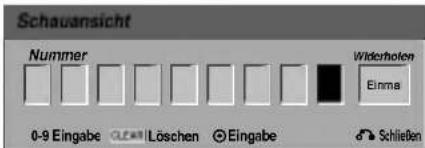
- Nummer – Geben Sie die SHOWVIEW-Programmiernummer ein.
- Wiederholen – Wählen Sie die gewünschte Wiederholung aus (Einmal, Täglich oder Wöchentlich).
2 Verwenden Sie die Zifferntasten und drücken Sie danach ENTER, um die SHOWVIEW-Programmiernummer einzugeben.
Um die Programmierung zu prüfen, wird das Menü "Timer-Aufnahme" angezeigt.
- ◀ / ▶ (links/rechts) – Bewegen Sie den Cursor nach links/rechts
- Wenn Sie einen Fehler machen, bevor Sie ENTER drücken, drücken Sie wiederholt CLEAR, um die Kennwortziffern nacheinander zu löschen und danach das Kennwort zu korrigieren.
3 Verwenden Sie ◀/▶, um den Cursor in die Spalte "Wiederholen" zu verschieben. Wählen Sie die Option "Wiederholen" (Einmal, Täglich (Montag - Freitag) oder Wöchentlich), Täglich oder Wöchentlich) mit ▲/▼ aus.
4 Drücken Sie nach der Programmierung ENTER. Die Sendung wird vom Recorder gespeichert.
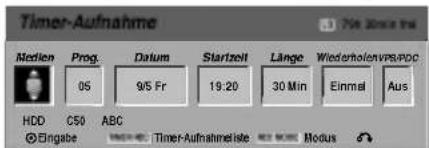
5 Die Programmierung kann bei Bedarf über ◀ / ▶ / ▲ / ▼ geändert werden (Medium, VPS/PDC usw.)
Siehe "Timer-Aufnahme" auf der vorherigen Seite.
6 Wählen Sie einen Aufnahmemodus (HQ, SQ oder LQ).
7 Drücken Sie ENTER, um die Sendung mit dem Recorder zu speichern.
Zur Überprüfung der Programmierung wird die Timer-Aufnahmeliste angezeigt.
Die Anzeige "Aufn. OK" in der Timer-Aufnahmeliste zeigt an, dass die Timer-Aufnahme korrekt programmiert wurde und eine beschreibbare Disc eingelegt ist.
8 Drücken Sie RETURN (💡), um das Timer-Aufnahmemenü zu verlassen.
9 Zur DVD-Aufnahme muss eine beschreibbare Disc eingelegt sein und POWER gedrückt werden, um das Gerät in den Standby-Modus zu schalten.
Timer-Aufnahmen (Forts.)
Überprüfen der Einzelheiten der
Timer-Aufnahme
Sie können die Programmierung prüfen, wenn der Recorder eingeschaltet ist. Drücken Sie zweimal TIMER REC.
- Wählen Sie eine Timer-Aufnahme mit ▲ / ▼ aus.
- Drücken Sie ENTER, um das ausgewählte Programm zu bearbeiten. Das Menü "Timer-Aufnahme" wird eingeblendet.
- Drücken Sie CLEAR, um das ausgewählte Programm aus der Timer-Aufnahmeliste zu löschen.

Stornieren einer Timer-Aufnahme
Sie können eine Timer-Einstellung jederzeit löschen, bevor die Aufnahme gestartet wird.
- Wählen Sie das Programm, das gelöscht werden soll, mit ▲ / ▼ in der Timer-Aufnahmeliste aus. Wenn Sie das Programm löschen möchten, drücken Sie CLEAR.
Anhalten einer Timer-Aufnahme
Nach dem Start einer Timer-Aufnahme können Sie noch immer das Programm abbrechen.
- Drücken Sie POWER.
Timer- Aufnahme – Fehlerbeseitigung
Bei eingestelltem Timer nimmt der Recorder unter den folgenden Voraussetzungen nicht auf:
- Keine Disc eingelegt und nicht genügend freier Festplattenspeicher.
- Nicht beschreibbare Disc eingelegt und nicht genügend freier Festplattenspeicher.
- Disc-Schutz ist im Setup-Menü eingeschaltet und nicht genügend freier Festplattenspeicher (s. S. 30).
- Der Recorder ist eingeschaltet.
- Es befinden sich bereits 99 Titel auf der Disc und bereits 255 Titel auf der Festplatte.
Sie können unter den folgenden Voraussetzungen kein Timer-Programm eingeben:
- Eine Aufnahme läuft gerade.
• Die gewünschte Uhrzeit liegt in der Vergangenheit. - Mehr als sieben Programme wurden eingestellt.
Mehrere Timer-Programme überschneiden sich:
• Das frühere Programm hat Priorität.
- Wenn das frühere Programm beendet ist, wird das spätere gestartet.
- Wenn zwei Programme so eingestellt sind, dass sie exakt zur selben Zeit anfangen, hat das zuerst eingegebene Priorität.
Wenn die Disc beschädigt ist, kann die Aufnahme u. U. nicht erfolgreich abgeschlossen werden. Auch wenn im Feld "Überprüfen" die Meldung "Aufn. OK" angezeigt wird, trifft dies nicht unbedingt zu.
Aufnehmen von externen Quellen
Aufnehmen von externen Komponenten
Sie können von einer externen Komponente, z. B. einem an einen externen Eingang des Recorders angeschlossenen Camcorder oder Videorecorder, Aufnahmen machen.
1 Das Gerät, von dem aufgenommen werden soll, muss richtig am Recorder angeschlossen sein. Siehe Seite 19.
2 Wählen Sie im Hauptmenü ein Medium (FEST-PLATTE oder DVD) zur Aufnahme aus (s. S. 31).
- Tuner: Integrierter Tuner
• AV1: EURO AV1 AUDIO VIDEO an der rückwärtigen Anschlussleiste - AV2: EURO A/V2 DECODER an der rückwärtigen Anschlussleiste
• AV3: AUDIO IN 3 / VIDEO IN 3 an der rückwärtigen Anschlussleiste
• AV4: INPUT 4 (VIDEO, AUDIO (L/R), S-VIDEO IN) an der rückwärtigen Anschlussleiste
• DV: DV IN am vorderen Bedienfeld
3 Legen Sie eine beschreibbare Disc ein.
4 Stellen Sie den Aufnahmemodus ein, indem Sie mehrmals REC MODE drücken. (HQ, SQ, LQ) HQ; High Quality, SQ; Standard Quality, LQ: Low Quality
5 Drücken Sie einmal REC (●). Die Aufnahme wird gestartet. (Im Display-Fenster leuchtet die REC-Anzeige.)
- Die Aufnahme wird fortgesetzt, bis Sie STOP (■) drücken oder die Disc voll ist.
- Informationen darüber, wie Sie die Dauer der Aufnahme festzulegen, finden Sie unter "Instant Timer-Aufnahme" auf Seite 49.
6 Drücken Sie STOP (■), um die Aufnahme anzuhalten.
N Hinweis
Wenn Ihre Quelle mit CopyGuard kopiergeschützt ist, können Sie mit diesem Recorder nicht von ihr aufnehmen. Lesen Sie die Copyright-Hinweise auf Seite 47.
Aufnehmen von einem digitalen Camcorder
Sie können von einem digitalen Camcorder aufnehmen, der an die DV IN-Buchse am vorderen Bedienfeld des Recorders angeschlossen ist. Mit der Fernbedienung des Recorders können Sie Camcorder und Recorder steuern. Achten Sie vor der Aufnahme darauf, dass der Audioeingang für die DV IN-Buchse eingerichtet ist (siehe Seite 29).
Tipps
- Das Signal der Quelle muss im DVC-SD-Format vorliegen.
- Nicht alle Camcorder können mit der Fernbedienung dieses Recorders gesteuert werden.
- Beim Anschluss eines zweiten Recorders über ein DV-Kabel kann die zweite DVD nicht von hier aus angesteuert werden.
- Sie können das Gerät nicht remote von einer Komponente aus steuern, die an die DV IN-Buchse angeschlossen ist.
- Sie können die Datum- und Uhrzeitinformationen nicht von einer DV-Kassette aufnehmen.
1 Der digitale Camcorder muss an die DV IN-Buchse auf der Vorderseite des Geräts angeschlossen sein. Weitere Informationen finden Sie auf Seite 19.
2 Wählen Sie im Hauptmenü ein Medium (FEST-PLATTE oder DVD) zur Aufnahme aus (s. S. 31).
3 Überprüfen Sie, ob der DV-Audio-Eingang die Voraussetzungen erfüllt.
Sie haben die Wahl zwischen Audio 1 (Original-Audio) und Audio 2 (Overdubbed-Audio).
- Der DV-Eingang wird über "DV Rec Audio" im Untermenü des Setup-Menüs eingestellt. Siehe "DV Rec Audio" auf Seite 29, wenn Sie weitere Informationen benötigen.
4 Drücken Sie mehrmals AV, um den DV-Eingang auszuwählen.
DV wird im Display-Fenster und auf dem Fernsehbildschirm angezeigt.
5 Suchen Sie die Stelle auf dem Camcorder-Band, ab der Sie aufnehmen möchten.
Für optimale Ergebnisse unterbrechen Sie die Wiedergabe an der Stelle, ab der Sie aufnehmen möchten.
- Je nach Camcorder können Sie mit der Fernbedienung des Recorders die Funktionen STOP, PLAY und PAUSE verwenden.
6 Drücken Sie einmal REC (●), um die Aufnahme zu starten.
• Die Aufnahme wird automatisch angehalten, wenn der Recorder kein Signal erkennt.
- Sie können die Aufnahme unterbrechen oder anhalten, indem Sie PAUSE/STEP (■) oder STOP (■) drücken Während der Aufnahme können Sie den Camcorder nicht mit dieser Fernbedienung steuern.
- Im Video-Modus wird der letzte Frame der Aufnahme auch nach dem Ende der Aufnahme kurze Zeit auf dem Bildschirm angezeigt.
- Damit Timer-Aufnahmen ordnungsgemäß auf diesem Recorder funktionieren, muss der digitale Camcorder eingeschaltet und in Betrieb sein.
Aufnahmen von externen Quellen (Forts.)
Was ist "DV"?
Mit DV (auch unter der Bezeichnung i.LINK bekannt), können Sie einen mit DV ausgerüsteten Camcorder mit einem DV-Kabel als Eingang und Ausgang von Audio-, Video- Daten- und Steuersignalen an diesen Recorder anschließen. Die i.LINK-Schnittstelle entspricht dem Standard IEEE 1394-1995. "i.LINK" und das "i.LINK"-Logo sind Marken.
- Dieser Recorder ist nur mit DV-Format- (DVC-SD-) Camcordern kompatibel. Digitale Satellitentuner und Digital VHS-Videorecorder sind nicht kompatibel.
- Sie können nicht mehrere DV-Camcorder gleichzeitig an diesen Recorder anschließen.
- Dieser Recorder kann nicht von an der DV IN-Buchse angeschlossenen externen Geräten angesteuert werden (einschließlich zwei Recorder).
- Der über die DV IN-Buchse angeschlossene Camcorder kann vielleicht nicht in allen Fällen gesteuert werden.
- Digitale Camcorder können in der Regel Audio als 16-Bit-/48 kHz-Stereo oder Twin-Stereo-Tracks mit 12 Bit/32 kHz aufnehmen. Dieser Recorder kann nur einen Stereo-Audio-Track aufnehmen. Stellen Sie "DV Audioaufnahme" nach Bedarf auf Audio 1 oder Audio 2 (siehe Seite 29) ein.
- Audio-Eingaben zur DV IN-Buchse müssen 32 oder 48 kHz (nicht 44,1 kHz) sein.
- Während der Aufnahme können Bildstörungen auftreten, wenn eine Quellkomponente die Wiedergabe anhält oder einen nicht aufgezeichneten Abschnitt des Bands wiedergibt, die Stromversorgung der Quellkomponente ausfällt oder das DV-Kabel abgezogen wird.
- Wenn "DV Rec Audio" auf "Audio 2" gesetzt und das Audio 2-Signal nicht vorhanden ist, wird "DV Rec Audio" automatisch auf "Audio 1" gesetzt.
DV-bezogenen Meldungen
Wenn Sie die DV IN-Buchse verwenden, können die folgenden Meldungen auf dem Fernsehbildschirm angezeigt werden:
Nicht mit Camcorder verbunden
Der Camcorder ist nicht richtig angeschlossen, oder der Camcorder ist ausgeschaltet.
Zuviele Geräte angeschlossen
Die DV-Buchse an diesen Recorder unterstützt nur den Anschluss an einen anderen Camcorder.
Band überprüfen
In das angeschlossene Gerät wurde keine Kassette eingelegt.
Inkompatibles Gerät
Der Recorder kann den Camcorder nicht steuern.
Information wird neu geladen
Der Camcorder aktualisiert Informationen für DV.
Kameramodus
Der Camcorder wird auf Kameramodus gesetzt.
Störungsbehebung
Wenn Sie kein Bild und/oder keinen Ton über die DV In-Buchse erhalten, überprüfen Sie die folgenden Punkte:
- Das DV-Kabel muss ordnungsgemäß angeschlossen sein.
- Schalten Sie das angeschlossene Equipment aus und wieder ein.
• Wechseln Sie den Audio-Eingang.

Hinweis
Nicht alle angeschlossenen Camcorder können jedoch mit der Fernbedienung gesteuert werden, die mit diesem Recorder ausgeliefert wurde.
Überblick Titellisten- und Kapitellisten-Menü
Über das Titellisten-Menü können Videoinhalte auf nicht finalisierten DVD-Discs im VR-Modus sowie Videoinhalte auf der internen Festplatte bearbeitet werden. Die verfügbaren Bearbeitungsfunktionen sind abhängig davon, ob Video auf einer DVD im VR-Modus oder auf der Festplatte oder ob Original-Inhalte bzw. Playlisten bearbeitet werden.
Bei nicht finalisierten DVDs im Video-Modus stehen begrenzte Bearbeitungsbefehle zur Verfügung, einschließlich Benennung und Löschen von Titeln. Nach der einer Disc im Video-Modus ist keine Bearbeitung mehr möglich. Titel können weiterhin über das Titellisten-Menü wiedergegeben werden.
DVD-RW-Discs im VR-Modus können auf zwei Arten
bearbeitet werden. Original-Inhalte der Disc können direkt bearbeitet oder es kann eine Playlist erstellt und bearbeitet werden. Die Playlist ändert nicht den Inhalt der Disc, steuert jedoch dessen Wiedergabe.
Die Bearbeitung von Aufnahmen auf der Festplatte gleicht der Bearbeitung von Original-Inhalten einer DVD-
RW im VR-Modus. Dabei sind ähnliche Befehle zum Löschen und Benennen von Titeln sowie eine Feineinstellung der Kapitelinhalte innerhalb der Titel auf der DVD-Disc verfügbar.

Anmerkung
Wenn das Titellisten-Menü der Festplatte während der Aufnahme angezeigt wird, besitzen einige Titel u. U. eine Markierung. Diese Titel wurden mit einer anderen Line-Eingangseinstellung als die aktuelle Einstellung des Recorders aufgenommen. Während der Aufnahme können diese Titel nicht abgespielt werden.
1 Wählen Sie im Hauptmenü ein Medium (FEST-PLATTE oder DVD) zur Bearbeitung aus (s. S. 31).
2 Drücken Sie MENU/LIST für das Titellisten-Menü. Die Wiedergabe sollte dabei angehalten werden.
- Das Menü kann auch im Hauptmenü über TITLE LIST und ENTER aufgerufen werden.
- Wechseln Sie bei mehr als sechs Titeln zur Auswahl der Titel mit ▲ / ▼ zur vorherigen/nächsten Seite.
- Drücken Sie bei der Bearbeitung einer Disc im VR-Modus zum Wechseln zwischen Original- und Playlisten-Menü auf MENU/LIST
Auf der linken Bildschirmseite befinden sich die Titellisten-Menüoptionen. Im Hauptteil des Bildschirms werden
Miniaturansichten der Titel (bzw. Kapitel) auf der Disc bzw. Festplatte angezeigt. Diese können über die Taste THUMBNAIL bearbeitet werden - siehe Ändern der Miniaturenansichten für Titel auf Seite 57.
Drücken Sie DISPLAY zur Anzeige der Informationen eines gewählten Titels im Titellisten-Menü.
Drücken Sie nach Auswahl eines Titels bzw. Kapitels in der Titelliste des Kapitellisten-Menüs auf ENTER. Die Menüoptionen werden auf der linken Menü-seite gezeigt. Wählen Sie mit ▲ / ▼ eine Option aus und drücken Sie zur Bestätigung ENTER. (Einzelheiten zu Menüoptionen s. S. 56)

Um das Titellisten-Menü zu verlassen, drücken Sie mehrmals RETURN (♂).
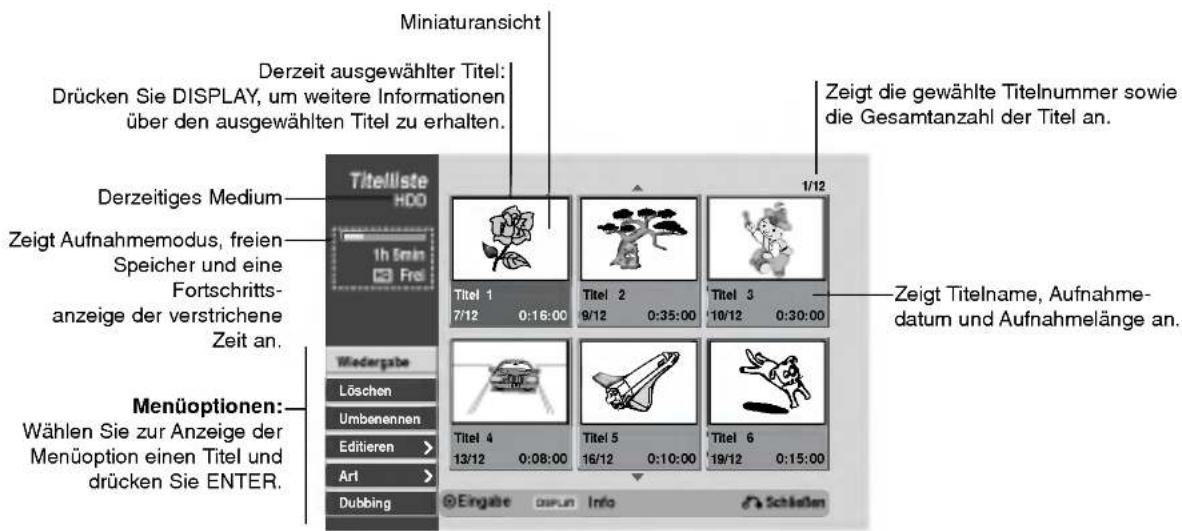
Überblick Titellisten- und Kapitellisten-Menü (Forts.)
Menüoptionen Titelliste-HDD HDD
| Wiedergabe |
| Löschen |
| Umbenennen |
| Editieren > |
| Art > |
| Dubbing |
| Verbinden |
| Teilen |
| Teil löschen |
| Datum |
| Titel |
| Kategorie |
Wiedergabe: Startet die
Wiedergabe des gewählten Titels.
Löschen: Löscht den Titel (S. 59).
Umbenennen: Ändert den Titelnamen (S. 60).
Editieren: Bearbeitungsoptionen.
- Verbinden: Vereint zwei Titel in einem (S. 61).
- Teilen: Teilt einen Titel in zwei (S. 61).
- Teil löschen: Löscht einen Teil des Titels (S. 59).
Art: Sortiert die Programme im Titellisten-Menü nach Datum, Titel oder Kategorie (S. 60).
- Datum: Sortiert die Programme nach Aufnahmedatum.
- Titel: Sortiert die Programme nach Titelname.
- Kategorie: Sortiert die Programme nach Kategorie.
Dubbing: Kopiert den Titel auf ein anderes Medium. (S. 64)
Menüoptionen Kapitelliste-Original VR
| Wiedergabe | Wiedergabe: Startet die Wiedergabe des gewählten Kapitels. |
| Titel | |
| Löschen | Titel: Zeigt das Menü Titelliste-Original des Kapitels. |
| Verbinden | Löschen: Löscht das Kapitel (S. 59). |
| Playlist | Verbinden: Vereint zwei Kapitel in einem (S. 62) |
| Playlist : Fügt Kapitel zur Playlist hinzu (S. 58) |
Menüoptionen Titelliste-Playlist VR
| Wiedergabe | Wiedergabe: Startet die Wiedergabe des ausgewählten Titels. |
| Kapitel | |
| Umbenennen | Kapitel: Zeigt das Menü Kapitelliste-Playlist des Titels. |
| Löschen | |
| Teil löschen | Umbenennen: Ändert den Titelnamen (S. 60). |
| Löschen: Löscht den Titel vom Menü Titelliste-Playlist (S. 59). | |
| Teil löschen: Löscht einen Teil des Titels (S. 59). |
Menüoptionen Titelliste-Original VR
| Wiedergabe |
| Kapitel |
| Umbenennen |
| Löschen |
| Teil löschen |
| Playlist |
| Dubbing |
Wiedergabe: Startet die Wiedergabe des ausgewählten Titels.
Kapitel: Zeigt das Menü Kapitelliste-Original des Titels.
Umbenennen: Ändert den Titelnamen (S. 60).
Löschen: Löscht den Titel (S. 59).
Teil löschen: Löscht einen Teil des Titels (S. 59).
Playlist: Fügt Titel zur Playlist hinzu (S. 58)
Dubbing: Kopiert den Titel auf ein anderes Medium. (S. 64)
Menüoptionen Kapitelliste-Playlist VR
| Wiedergabe | Wiedergabe: Startet die Wiedergabe des gewählten Kapitels. |
| Titel | |
| Löschen | Titel : Zeigt das Menü Titelliste-Playlist des Kapitels. |
| Bewegen | |
| Verbinden | Löschen: Löscht das Kapitel vom Menü Kapitelliste-Playlist (S. 59). |
Wiedergabe: Startet die Wiedergabe des gewählten Kapitels.
Titel : Zeigt das Menü Titelliste-Playlist des Kapitels.
Löschen: Löscht das Kapitel vom Menü Kapitelliste-Playlist (S. 59).
Bewegen: Verschiebt ein Kapitel in der Menü Kapitelliste-Playlist innerhalb des Menüs (S. 62).
Verbinden: Vereint zwei Kapitel in einem (S. 62)
HDD, VR-Modus: Bearbeitung von Original und Playlist
Titel, Kapitel und Teile VR
Titel des Original-Inhalts der Disc enthalten ein oder mehrere Kapitel. Beim Einfügen einer Titels in die Playlist erscheinen auch alle Kapitel innerhalb dieses Titels. D. h. Kapitel in der Playlist verhalten sich genau-so wie Kapitel auf einer DVD-Video-Disc. Teile sind Abschnitte der Original- bzw. Playlisten-Titel. Im Original- und Playlistenmenü können Teile hinzugefügt oder gelöscht werden. Beim Hinzufügen eines Kapitels oder Titels zur Playlist wird ein neuer Titel bestehend aus einem Abschnitt (d. h. Kapitel) eines Original-Titels erzeugt. Beim Löschen wird ein Teils des Titels vom Original- oder Playlistenmenü gelöscht.
Achtung
- Wenn Sie die Funktionen "Löschen", "Ändern" und "Bewegen" bearbeiten, sind die Start- und Ende-Frames vielleicht nicht genau so, wie in der Anfangs- und Endpunktanzeige eingestellt.
- Während der Wiedergabe der Playlist kann zwischen den Bearbeitungen eine kurze Pause eingelegt werden. Dies ist keine Fehlfunktion.
Hinzufügen von Kapitelmarkierungen VR
Kapitel
Während der Aufnahme und Wiedergabe können Sie eine Kapitelmarkierung an einer beliebigen Stelle in einen Playlist- oder Original-Titel einfügen. Sobald das Kapitel markierte ist, können Sie die Funktion "Kapitel Search" verwenden und Kapitel in den Menüs "Original (Kapitel)" oder "Playlist (Kapitel)" löschen, kombinieren und verschieben. Sie können maximal 999 Kapitelmarkierungen in die Inhalt von Original und Playlist einfügen.
Note
Im Video-Modus werden Kapitelmarken automatisch in regelmäßigen Abständen eingefügt. Sie können dieses Intervall im Menü "Initial Setup" ändern (siehe "Automatische Kapitel" auf Seite 29)
1 Geben Sie den Titel wieder (Original oder Playlist).
2 Drücken Sie an der Stelle, an der Sie ein neues Kapitel anfangen möchten, CHP ADD.
Ein Symbol Kapitelmarkierung wird auf dem Fernsehbildschirm angezeigt.
- Sie können auch während der Aufnahme Kapitelmarkierungen einfügen.
Ändern der Miniaturenansichten für Titel
VR HDD Vorschaubild
Alle im Menü "Original" oder "Playlist" angezeigten Titel und Kapitel werden durch Miniaturenansichten dargestellt, die dem Anfang von Titel oder Kapitel entnommen wird. Sie können jedoch selbst ein anderes Standbild aus einem Titel auswählen.
1 Geben Sie den Titel wieder (Original oder Playlist).
2 Drücken Sie THUMBNAIL, und das aktuelle angezeigt Bild im Menü "Original" oder "Playlist" einzublenden.
Das Standbild, das Sie auswählen, wird im Menü "Original" oder "Playlist" eingeblendet.
T ip
Sie können die Miniaturansicht des Titels im Menü "Original (Kapitel)" oder "Playlist (Kapitel)" ändern. Wählen Sie ein Kapitel im Menü "Original (Kapitel)" oder "Playlist (Kapitel)" aus, und drücken Sie THUMBNAIL. Die Miniaturansicht des Titels mit dem Kapitel wird geändert.
HDD, VR-Modus: Bearbeitung von Original und Playlist (Forts.)
Erstellen einer neuen Playlist VR
Verwenden Sie diese Funktion, um einen Original-Titel oder ein Kapitel zu der Playlist hinzuzufügen. Wenn Sie dies tun, wird der gesamte Titel zu der Playlist hinzugefügt (Sie können Teile löschen, die Sie später nicht benötigen. Siehe "Original- oder Playlist-Titel/Kapitel" auf Seite 59).
Wenn Sie jedoch später Kapitelmarkierungen zum Original hinzufügen, werden diese nicht automatisch in den Playlist-Titel kopiert.
Sie können maximal 999 Kapitel zu einer Disc hinzufügen. Wenn Sie nur ein Kapitel eines Titels hinzufügen möchten, lesen Sie "Hinzufügen eines Titels/eines Kapitels" auf dieser Seite.
1 Wählen Sie einen Titel oder ein Kapitel im Menü Titelliste-Original bzw. im Menü Kapitelliste-Original, der/das in die Playlist eingefügt werden soll und drücken Sie ENTER.
Die Menüoptionen werden auf der linken Menüseite gezeigt.

Titelliste-Original

Kapitelliste-Original
2 Wählen Sie mit ▲ / ▼ 'Playlist' und drücken Sie ENTER.

3 Wählen Sie "Neuet" aus, und drücken Sie ENTER
Der neue Titel wird in der aktualisierten Playlist angezeigt. Alle Kapitel des Titels werden zu der Playlist hinzugefügt.
Hinzufügen weiterer Titel/Kapitel zu der
Playlist VR
Sie können einen Original-Titel oder ein Kapitel zu einem Playlist-Titel hinzufügen, auch wenn er bereits registriert ist.
1 Wählen Sie einen Titel oder ein Kapitel im Menü Titelliste-Original bzw. im Menü Kapitelliste-Original, der/das in die Playlist eingefügt werden soll und drücken Sie ENTER.
Die Menüoptionen werden auf der linken Bildschirmhälfte gezeigt.

Titelliste-Original

Kapitelliste-Original
2 Wählen Sie mit ▲ / ▼ die Option 'Playlist' und drücken Sie ENTER.

3 Wählen Sie eine bereits registrierte Titelliste-Playlist in die ein Titel oder Kapitel eingefügt werden soll und drücken Sie ENTER. Der Titel bzw. das Kapitel erscheint im aktualisierten Playlisten-Menü.
4 Wiederholen Sie die Schritte 1-4, um weitere Titel oder Kapitel zu der Playlist hinzuzufügen.
5 Drücken Sie RETURN (♂), um zu beenden, oder MENU/LIST, um zum Menü "Original (Titel)" zurückzukehren.
HDD, VR-Modus: Bearbeitung von Original und Playlist (Forts.)
Löschen von Original oder Playlist Titel/
Kapitel HDD VR
Wenn Sie einen Titel oder ein Kapitel aus dem Menü "Playlist" löschen, entfernen Sie den Titel/das Kapitel lediglich aus der Playlist.
Titel/Kapitel verbleiben im Menü "Original". Wenn Sie einen Titel oder Kapitel aus dem Menü "Original (Titel/Kapitel)" löschen, werden Titel oder Kapitel von der Disc gelöscht und die für Aufnahmen verbleibende Zeit verlängert sich wieder. Aus dem Original gelöschte Titel oder Kapitel werden ebenfalls aus der Playlist gelöscht.
N Hinweis
Eventuell können keine Kapitel gelöscht werden, die kürzer als fünf Sekunden sind.
1 Wählen Sie im Titellisten- bzw. Kapitellisten-Menü mit ◀/▶/▲/▼ ein Kapitel oder einen Titel zum Löschen aus und drücken Sie ENTER. Die Menüoptionen werden auf der linken Bildschirmhälfte gezeigt.
2 Wählen Sie die Option 'Löschen' im Menü.
z. B. wenn Sie "Löschen" im Titellisten-HDD-Menü wählen.

3 Drücken Sie ENTER, um zu bestätigen. Die Meldung zum Bestätigen des Löschvorgangs wird angezeigt.
4 Verwenden Sie ◀ / ▶ um "OK" auszuwählen, und drücken Sie ENTER. Das ausgewählte Kapitel oder der Titel wird gelöscht. Nachdem Sie ENTER gedrückt haben, wird das neue aktualisierte Menü eingeblendet.
5 Wiederholen Sie die Schritte 1 - 4, um mit dem Löschen aus dem Menü fortzufahren.
6 Drücken Sie mehrmals RETURN (💡), um das Menü zu beenden.
Löschen eines Teils HDD VR
Sie können einen Teil löschen, den Sie nicht mehr im Titel wünschen.
1 Wählen Sie im Titellisten-Menü mit ◀ / ▶ / ▲ / ▼ einen Titel zum Löschen aus und drücken Sie ENTER. Die Menüoptionen werden auf der linken Bildschirmhälfte gezeigt.
2 Wählen Sie die Option "Teil löschen" im Menü aus.
3 Drücken Sie ENTER. Das Menü "Titel editieren (Teil löschen)" wird auf dem Fernsehbildschirm angezeigt. Das Symbol "Startpunkt" ist markiert.
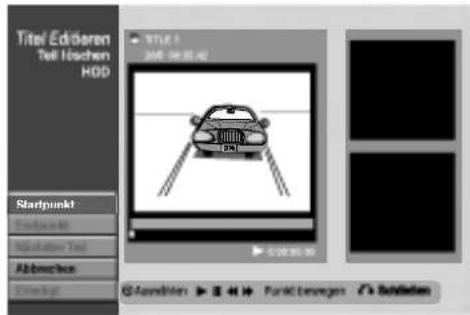
4 Starten Sie die Wiedergabe und verwenden Sie den Pausenschritt, die Suche und die Zeitlupe, um den Anfangspunkt zu finden.
5 Drücken Sie am Anfangspunkt des Abschnitts, den Sie löschen möchten, ENTER. Das Symbol "Endpunkt" ist markiert. Der Teil wird in der Verlaufsleiste angezeigt.
6 Suchen Sie den Endpunkt mit dem Pausenschritt, der Suche und der Zeitlupe.
7 Drücken Sie am Endpunkt des Abschnitts, den Sie löschen möchten, ENTER. Um den ausgewählten Punkt abzubrechen, wähler Sie das Symbol "Abbrechen" mit ▲ / ▼ aus, und drücken Sie ENTER.
Tipp
Bei HDD-Aufnahmen können weitere Teile gelöscht werden. Wählen Sie 'Nächster Teil' im Menü aus, drücken Sie ENTER und wiederholen Sie die Schritte 4-7.
Wählen Sie nach dem Bearbeiten das Symbol 'Done (Fertig)' aus und drücken Sie ENTER. Der ausgewählte Teil wird vom Titel gelöscht und das Titellisten-Menü erscheint. Bei Aufnahmen im VR-Modus wird beim Löschen eine Bestätigungsmeldung eingeblendet. Wählen Sie mit ◀ / ▶ 'OK' aus und drücken Sie ENTER.
Anmerkung
Es ist nicht möglich, Teile kürzer als 3 Sekunden zu löschen.
HDD, VR-Modus: Bearbeitung von Original und Playlist (Forts.)
Benennen eines Titels
HDD VR
Sie können den Titeln von Original oder Playlist unterschiedliche Namen zuweisen. Die Namen dürfen maximal 32 Zeichen lang sein.
1 Wählen Sie im Titellisten-Menü den zu benennenden Titel und drücken Sie ENTER. Die Menüoptionen werden auf der linken Menüseite gezeigt.
2 Wählen Sie mit ▲/▼ die Option "Titel-Name" aus, und drücken Sie ENTER. Das Tastaturmenü wird angezeigt.
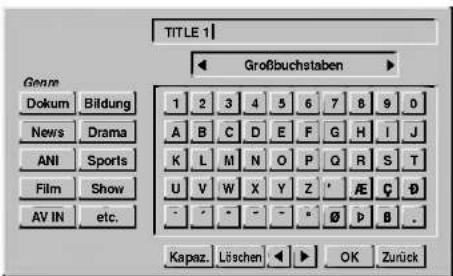
3 Geben Sie einen Namen für den Titel ein. Wählen Sie mit ◀/▶/▲/▼ ein Zeichen aus, und bestätigen Sie Ihre Auswahl, indem Sie ENTER drücken. Siehe Schritt 3 auf Seite 22 (Sender umbenennen).
Tipp
Ein Genre kann nur zum HDD-Titelnamen hinzugefügt werden.
4 Wählen Sie OK, und drücken Sie ENTER, um den Namen festzulegen und zum Setup-Menü zurückzukehren.
5 Drücken Sie mehrmals RETURN (💡), um das Menü zu beenden.
N Hinweise
• Die Namen dürfen maximal 32 Zeichen lang sein.
- Für auf einem anderen Recorder formatierte Discs sehen Sie nur einen eingeschränkten Zeichensatz.
Sortieren HDD
Mit dieser Funktion können Listen im Titellisten-HDD-Menü nach Datum, Titel oder Kategorie sortiert werden. So kann der gewünschte Titel schnell gefunden werden.
1 Wählen Sie im Titellisten-HDD-Menü einen beliebigen Titel und drücken Sie ENTER. Die Menüoptionen werden auf der linken Menüseite gezeigt.
2 Wählen Sie mit ▲/▼ die Option 'Art' und drücken Sie ENTER. Die Sortieroption erscheint.

3 Wählen Sie mit ▲/▼ 'Datum', 'Titel' oder 'Kategorie' und drücken Sie ENTER. Nach Drücken von ENTER wird das sortierte Menü angezeigt.
HDD, VR-Modus: Bearbeitung von Original und Playlist (Forts.)
Zwei Titel in einem Titel vereinen HDD
Mit dieser Funktion können zwei benachbarte Original-HDD-Titel vereint werden.

Anmerkung
Diese Funktion ist bei nur einem Titel auf der Festplatte nicht verfügbar.
1 Wählen Sie im Titellisten-HDD-Menü den ersten Titel der beiden zu vereinenden Titel aus und drücken Sie ENTER.
Die Menüoptionen werden auf der linken Bildschirmhälfte gezeigt.

Wählen Sie 'Verbinden' aus.
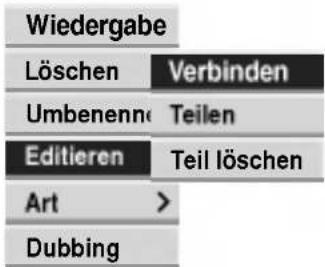

Wählen Sie den zweiten der beiden zu vereinen-den Titel aus und drücken Sie ENTER. Eine Bestätigungsmeldung erscheint.

Wählen Sie mit ◀ / ▶ 'OK' und drücken Sie ENTER. Nach Drücken von ENTER wird das aktualisierte Menü angezeigt.
Einen Títitel in zwei Titel aufteilen HDD
Dieser Befehl teilt einen Titel in zwei neue Titel auf.
1 Wählen Sie im Titellisten-HDD-Menü den zu teilenden Titel und drücken Sie ENTER. Die Menüoptionen werden auf der linken Bildschirmhälfte gezeigt.
2 Wählen Sie im Titellisten-HDD-Menü 'Teilen' aus. Das Menü Titel Editeren-Teilen erscheint und die Wiedergabe beginnt. 'Teilen' wird auf der linken Seite des Bildschirms markiert.


Suchen Sie den Startpunkt für das Teilen des Titels mithilfe von Einzelbild, Suchlauf und Zeitlupe.

Drücken Sie ENTER am Startpunkt, wenn die Option 'Erledigt' hervorgehoben ist.
Um den Teilungspunkt zu entfernen und das Menü Titel Editieren-Teilen Menü zu verlassen, wählen Sie 'Abbrechen' mit ▲ / ▼ und drücken Sie ENTER. Der Teilungspunkt wird gelöscht.

Wählen Sie 'Erledigt' und drücken Sie zum Fixieren des Teilungspunktes ENTER. Der Titel wird in zwei neue Titel aufgeteilt.
HDD, VR-Modus: Bearbeitung von Original und Playlist (Forts.)
Kombinieren von zwei Kapiteln zu
einem VR
Verwenden Sie diese Funktion, um zwei benachbarte Playlist- oder Original-Kapitel zu einem zu kombinieren.
N Hinweis
Die Funktion ist nicht verfügbar, wenn nur ein Kapitel im Titel vorhanden ist.
1 Wählen Sie zunächst das zweite der beiden Kapitel aus, die Sie kombinieren möchten, und drücken Sie ENTER im Menü "Original (Kapitel)" oder "Playlist (Kapitel)". Die Menüoptionen werden auf der linken Bildschirmhälfte gezeigt.
2 Verwenden Sie ▲ / ▼ um "Verbinden" auszuwählen.
Die Kombinationsanzeige wird zwischen den beiden Kapiteln angezeigt, die Sie zusammenführen möchten.

3 Drücken Sie ENTER, um zu bestätigen. Eine Bestätigungsmeldung erscheint.
4 Wählen Sie mit ◀ / ▶ 'OK' und drücken Sie ENTER. Nach Drücken von ENTER wird das aktualisierte Menü angezeigt.
Playlisten-Kapitel verschieben VR
Mit dieser Funktion kann die Wiedergabereihenfolge der Playlisten-Kapitel im Menü Titelliste-Playlist geändert werden.
Anmerkung
Diese Funktion ist bei nur einem Kapitel nicht verfügbar.
1 Wählen Sie im Menü Kapitelliste-Playlist ein Kapitel aus.
2 Drücken Sie ENTER. Die Menüoptionen werden auf der linken Bildschirmhälfte gezeigt.
3 Wählen Sie mit ▲ / ▼ die Option 'Bewegen' und drücken Sie ENTER.
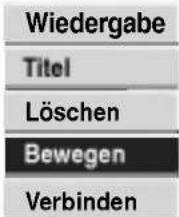
4 Wählen Sie mit ◀/▶/▲/▼ die Position des Kapitels aus und drücken Sie ENTER. Eine Bestätigungsmeldung erscheint.
5 Wählen Sie mit ◀ / ▶ 'OK' und drücken Sie ENTER. Nach Drücken von ENTER wird das aktualisierte Menü angezeigt.
Kopieren
Einführung
Mit den Kopierfunktionen dieses Recorders können Sie:
- Sicherungskopien wichtiger Aufnahmen auf der Festplatte auf einer DVD erstellen.
- Eine DVD-Kopie einer Aufnahme auf der Festplatte zur Wiedergabe auf anderen Playern erstellen.
- Filme zum Bearbeiten von einer DVD auf die Festplatte kopieren.
- Bearbeitete Filme von der Festplatte auf eine DVD kopieren.
Die einfachste Kopiermethode stellt die Funktion One Touch Copy dar. Dabei kann der gerade wiedergegebene Titel einfach von der Festplatte auf DVD, oder anders herum, kopiert werden.
Einschränkungen beim Kopieren
Einige Filme besitzen einen Einmal-Kopieren-Schutz. D. h. sie können auf eine Festplatte kopiert werden, jedoch nicht beliebig weiter kopiert werden. Um solche Filme von der Festplatte auf DVD zu kopieren, ist eine VR-Modus-DVD-RW-Disc erforderlich, die mit CPRM Ver. 1.1 kompatibel ist (Einzelheiten s. CPRM auf S. 47). Es gelten folgende Einschränkungen:
Nach dem Kopieren eines geschützten Titels auf DVD wird der Titel automatisch von der Festplatte gelöscht. Es ist daher nicht möglich, einen gesperrten und geschützten Titel zu kopieren.
Einmal-Kopiergeschützte Filme erkennen Sie während der Wiedergabe durch Anzeigen der Disc-Informationen.
- Ein Medium im NTSC-Format kann nicht kopiert werden.
Copyright
Aufnahmegeräte sollten nur zum legalen Kopieren verwendet werden. Prüfen Sie sorgfältig, ob das Kopieren in Ihrem Land zulässig ist. Das Kopieren von Copyright geschütztem Material, wie z. B. Filme oder Musik, ist ohne rechtliche Genehmigung oder Einverständnis der Besitzer unzulässig.
High-Speed-Kopieren
Das Kopieren zwischen DVD und Festplatte ist ein vollständig digitaler Vorgang und verläuft daher ohne Qualitätsverlust in Bild und Ton. D. h. beliebig viele fortlaufende Kopien ohne Qualitätsverluste. Der Kopiervorgang kann ebenfalls mit sehr hoher Geschwindigkeit erfolgen.
Beim Kopieren von Festplatte auf DVD ist die Kopiergeschwindigkeit vom Aufnahmemodus und von der verwendeten DVD-Disc abhängig.
One Touch Copy (HDD auf DVD)
Mit der One Touch Copy-Funktion wird der derzeit wiedergegebene Titel von der Festplatte auf DVD kopiert. Dabei wird der gesamte Titel kopiert, unabhängig vom Startpunkt der Kopie innerhalb des Titels. Der Recorder kopiert mit maximaler Geschwindigkeit.
Für One Touch Copy muss eine beschreibbare DVD-R/RW-Disc eingelegt werden.
Drücken Sie während der HDD-Wiedergabe zum Kopieren des aktuellen Titels auf DVD auf DUBBING. Der Bildschirm zeigt an, dass der Titel kopiert wird. Die Wiedergabe wird während des Kopierens fortgesetzt.
- Ein Titel kann nicht mit der One Touch Copy-Funktion kopiert werden, falls ein Teil des Titels Einmal-Kopiergeschützt ist.
One Touch Copy (DVD auf HDD)
Bei One Touch Copy von DVD auf HDD wird ein einzelner Titel auf der HDD in Echtzeit kopiert. Beim Starten der Kopie springt die Wiedergabe zum Titelanfang zurück und durchläuft den Titel bis zum Ende, an dem die Aufnahme automatisch stoppt. Die Kopie wird im aktuellen Aufnahmemodus (HQ, SQ, LQ) erstellt.
Drücken Sie während der DVD-Wiedergabe zum Kopieren des aktuellen Titels auf HDD auf DUBBING.
Die Wiedergabe startet erneut vom Anfang des aktuellen Titels. Der Bildschirm zeigt an, dass der Titel kopiert wird.
Anmerkung
• Die maximale Titellänge zum Kopieren beträgt 6 Stunden.
• Die Kopie wird angehalten, wenn der Recorder einen Kratzer oder kopiergeschützten Bereich erkennt.
- Falls Teile des Titels kopiergeschützt sind, beginnt die Kopie, die kopiergeschützten Bereiche werden jedoch ausgeschlossen.
Tipp
Um den Kopiervorgang jederzeit anzuhalten, drücken Sie STOP (■).
Kopieren (Forts.)
Kopieren von HDD auf DVD
1 Wählen Sie im Titellisten-HDD-Menü den zu kopierenden Titel und drücken Sie ENTER. Die Menüoptionen werden auf der linken Bildschirmhälfte gezeigt.

2 Wählen Sie mit ▲ / ▼ 'Dubbing' aus. Das Kopiermenü erscheint.
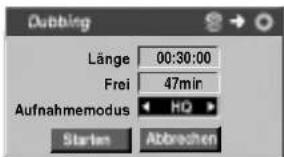
3 Wählen Sie mit ◀ / ▶ den Aufnahmemodus (HQ, SQ, LQ, Schnell) aus und drücken Sie ▼. 'Starten' wird markiert. Schnell: Ist nur beim Kopieren von Original-Inhalten auf eine Disc im VR-Modus verfügbar (s. S. 63 für weitere Informationen zum High-Speed-Kopieren).
4 Drücken Sie ENTER, wenn 'Starten' markiert ist. Der Kopiervorgang beginnt.
5 Um die Kopie jederzeit anzuhalten, drücken Sie STOP (■).
Anmerkung
Die Aufnahmedauer im Modus 'Fast' kann abhängig von der Menge der Quelldaten variieren.
Ungefähre Aufnahmedauer:
- 1 Stunde Aufnahme mit niedriger Qualität: 7-8 Minuten
- 1 Stunde Aufnahme mit hoher Qualität: 25-30 Minuten
Kopieren von DVD auf HDD
1 Wählen Sie im Menü Titelliste-Original den zu kopierenden Titel und drücken Sie ENTER. Die Menüoptionen werden auf der linken Bildschirmhälfte gezeigt.

2 Wählen Sie mit ▲ / ▼ 'Dubbing' aus. Das Kopiermenü erscheint.
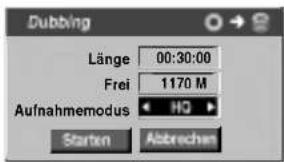
3 Wählen Sie mit ◀/▶ den Aufnahmemodus (HQ, SQ, LQ, Schnell) aus und drücken Sie ▼. 'Start' wird markiert. Schnell: Ist nur beim Kopieren von Original-Inhalten auf eine Disc im VR-Modus verfügbar (s. S. 63 für weitere Informationen zum High-Speed-Kopieren).
4 Drücken Sie ENTER, wenn 'Starten' markiert ist. Der Kopiervorgang beginnt.
5 Um die Kopie jederzeit anzuhalten, drücken Sie STOP (■).
Anmerkung
Abhängig von den Aufnahmegeräten bzw. der Disc selbst ist ein Kopieren u. U. nicht möglich.
Video-Modus: Bearbeitung des Originals
Verwenden der Titelliste
Video
Das Menü "Titelliste" ermöglicht Ihnen, Titel wiederzugeben, zu benennen und zu löschen.
Nach dem Finalizing einer Disc im Video-Modus ändert der Bildschirm "Titelliste" sein Aussehen. Sie können nun nur noch Titel auswählen, die wiedergegeben werden sollen.
1 Drücken Sie MENU/LIST, um die Titelliste anzuzeigen.
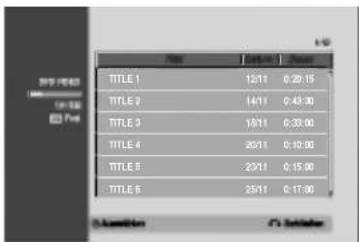
2 Wählen Sie mit ▲ / ▼ einen Titel aus, und drücken Sie ENTER.
Die Optionen von "Titelliste" werden auf der linken Seite des Bildschirms "Titelliste" angezeigt.
3 Wählen Sie mit ▲ / ▼ eine Option aus, und drücken Sie ENTER, um zu bestätigen.
| Wiedergabe |
| Umbenennen |
| Löschen |
| Dubbing |
Wiedergabe: Startet die Wiedergabe des ausgewählten Titels.
Umbenennen : Bearbeitet den Namen des Titels. (Seite 60)
Löschen: Löscht den Titel aus der Titelliste.
Dubbing: Kopiert den Titel auf ein anderes Medium. (page 64)
4 Drücken Sie mehrmals RETURN (♂), um das Menü "Titelliste" zu beenden.
Löschen eines Titels
Video
Vor dem Finalizing einer Disc können Sie die auf der Disc aufgezeichneten Titel löschen.
Achtung
- Wenn Sie einen Titel von einer DVD-R-Disc löschen, wird der Titel aus der Titelliste ausgeblendet, aber die verfügbare Aufnahmezeit verlängert sich nicht.
- Wenn Sie einen Titel von einer DVD-RW-Disc löschen, erhöht sich die für Aufnahmen verbleibende Zeit nur dann, wenn der Titel der letzte auf der Disc war.
1 Drücken Sie MENU/LIST, um die Titelliste anzuzeigen.
2 Wählen Sie mit ◀/▶/▲/▼ einen Titel aus, den Sie löschen möchten, und drücken Sie ENTER. Die Optionen von "Titelliste" werden auf der linken Seite des Menüs "Titelliste" angezeigt.
3 Wählen Sie mit ▲ / ▼ "Löschen" aus, und drücken Sie ENTER, um zu bestätigen. Nachdem Sie ENTER gedrückt haben, wird die neue aktualisierte Titelliste eingeblendet.

4 Wiederholen Sie die Schritte 2 - 3, um weitere Titel aus der Titelliste zu löschen.
5 Drücken Sie mehrmals RETURN (○), um die Titelliste auszublenden.
Nach dem Finalizing der Disc
Ein Bildschirm wie der Folgende müsste angezeigt werden.
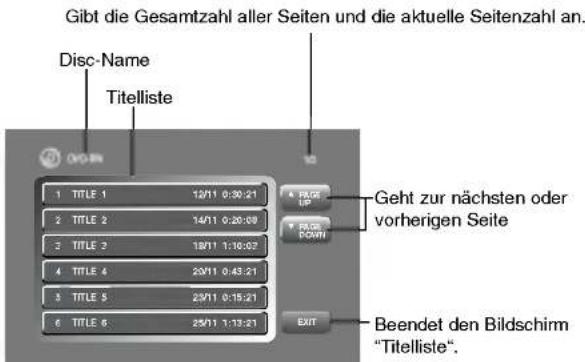
- Sie können den Bildschirm "Titelliste" auch mit TITLE oder MENU/LIST beenden.
Sprachcodeliste
Geben Sie den entsprechenden Code für die Ersteinstellung von "Disc Audio", "Disc Untertitel" und/oder "Disc Menü" ein.(Weitere Informationen finden Sie auf Seite 25.)
| Code | Sprache | Code | Sprache | Code | Sprache | Code | Sprache |
| 6565 | Afar | 7079 | Färöisch | 7678 | Lingala | 8375 | Slowakisch |
| 6566 | Abchasisch | 7082 | Französisch | 7679 | Laotisch | 8376 | Slowenisch |
| 6570 | Afrikaans | 7089 | Friesisch | 7684 | Litauisch | 8377 | Samoanisch |
| 6577 | Amharisch | 7165 | Irisch | 7686 | Lettisch | 8378 | Shona |
| 6582 | Arabisch | 7168 | Schottisches Gälisch | 7771 | Malagassi | 8379 | Somalisch |
| 6583 | Assamesisch | 7176 | Galicisch | 7773 | Maori | 8381 | Albanisch |
| 6589 | Aymara | 7178 | Guarani | 7775 | Mazedonisch | 8382 | Serbisch |
| 6590 | Aserbaidschanisch | 7185 | Gujarati | 7776 | Malajalam | 8385 | Sudanesisch |
| 6665 | Baschkirisch | 7265 | Haussa | 7778 | Mongolisch | 8386 | Schwedisch |
| 6669 | Weißbrussisch | 7273 | Hindi | 7779 | Moldawisch | 8387 | Suaheli |
| 6671 | Bulgarisch | 7282 | Kroatisch | 7782 | Marathi | 8465 | Tamilisch |
| 6672 | Bihari | 7285 | Ungarisch | 7783 | Malaiisch | 8469 | Telugu |
| 6678 | Bengalisch; Bangla | 7289 | Armenisch | 7784 | Maltesisch | 8471 | Tadschikisch |
| 6679 | Tibetisch | 7365 | Interlingua | 7789 | Burmesisch | 8472 | Thai |
| 6682 | Bretonisch | 7378 | Indonesisch | 7865 | Nauruisch | 8473 | Tigrinya |
| 6765 | Katalanisch | 7383 | Isländisch | 7869 | Nepalesisch | 8475 | Turkmenisch |
| 6779 | Korsisch | 7384 | Italienisch | 7876 | Niederländisch | 8476 | Tagalog |
| 6783 | Tschechisch | 7387 | Hebräisch | 7879 | Norwegisch | 8479 | Tongaisch |
| 6789 | Walisisch | 7465 | Japanisch | 7982 | Oriya | 8482 | Türkisch |
| 6865 | Dänisch | 7473 | Jiddisch | 8065 | Pandschabi | 8484 | Tatarisch |
| 6869 | Deutsch | 7487 | Javanisch | 8076 | Polnisch | 8487 | Twi |
| 6890 | Bhutanisch | 7565 | Georgisch | 8083 | Paschtu | 8575 | Ukrainisch |
| 6976 | Griechisch | 7575 | Kasachisch | 8084 | Portugiesisch | 8582 | Urdu |
| 6978 | Englisch | 7576 | Grönländisch | 8185 | Quechua | 8590 | Usbekisch |
| 6979 | Esperanto | 7577 | Kambodschanisch | 8277 | Råtoromanisch | 8673 | Vietnamesisch |
| 6983 | Spanisch | 7578 | Kanadisch | 8279 | Rumänisch | 8679 | Volapük |
| 6984 | Estnisch | 7579 | Koreanisch | 8285 | Russisch | 8779 | Wolof |
| 6985 | Baskisch | 7583 | Kaschmir | 8365 | Sanskrit | 8872 | Xhosa |
| 7065 | Persisch | 7585 | Kurdisch | 8368 | Sindhi | 8979 | Yoruba |
| 7073 | Finnisch | 7589 | Kirgisisch | 8372 | Serbokroatisch | 9072 | Chinesisch |
| 7074 | Fidschi | 7665 | Lateinisch | 8373 | Singhalesisch | 9085 | Zulu |
Ländercodeliste
Geben Sie den entsprechenden für die Ersteinstellung von "Regionalcode" ein (siehe Seite 28).
| Code | Ländercode | Code | Ländercode | Code | Ländercode | Code | Ländercode |
| AD | Andorra | ER | Eritrea | LC | Santa Lucia | SB | Solomoninseln |
| AE | Vereinigte Arabische Emirate | ES | Spanien | LI | Liechtenstein | SC | Seychellen |
| AF | Afghanistan | ET | Äthiopien | LK | Sri Lanka | SD | Sudan |
| AG | Antigua und Barbuda | FI | Finnland | LR | Liberia | SE | Schweden |
| AI | Anguilla | FJ | Fidschi | LS | Lesotho | SG | Singapur |
| AL | Albania | FK | Falkland Inseln | LT | Litauen | SH | Saint Helena |
| AM | Armenien | FM | Mikronesien | LU | Luxembourg | SI | Slowenien |
| AN | Niederländische Antillen | FO | Farö Inseln | LV | Lettland | SJ | Svalbard und Jan Mayen |
| AO | Angola | FR | Frankreich | LY | Libyen | Inseln | |
| AQ | Antarktik | FX | Frankreich (Europäisches Territorium) | MA | Marokko | SK | Slowakische Republik |
| AR | Argentinien | MC | Monacco | SL | Sierra Leone | ||
| AS | Amerikanisch Samoa | GA | Gabun | MD | Moldavien | SM | San Marino |
| AT | Österreich | GB | Großbritannien | MG | Madagascar | SN | Senegal |
| AU | Australien | GD | Grenada | MH | Marschall-Inseln | SO | Somalia |
| AW | Aruba | GE | Georgien | MK | Mazedonien | SR | Suriname |
| AZ | Aserbaidschan | GF | Französisch Guyana | ML | Mali | ST | Saint Tome und Principe |
| BA | Bosnien-Herzegovina | GH | Ghana | MM | Myanmar | SU | ehemalige UdSSR |
| BB | Barbados | GI | Gibraltar | MN | Mongolei | SV | El Salvador |
| BD | Bangladesh | GL | Grönland | MO | Macao | SY | Syrien |
| BE | Belgien | GM | Gambia | MP | Nördlichen Marianeninseln | SZ | Swasiland |
| BF | Burkina Faso | GN | Guinea | MQ | Martinique (French) | TC | Turks- und Caicosinseln |
| BG | Bulgarien | GP | Guadeloupe (Französisch) | MR | Mauretanien | TD | Tschad |
| BH | Bahrain | GQ | Äquatorialguinea | MS | Montserrat | TF | Französische Südgebiete |
| BI | Burundi | GR | Griechenland | MT | Malta | TG | Togo |
| BJ | Benin | GS | S. Georgia & S. Sandwich Inseln | MU | Mauritius | TH | Thailand |
| BM | Bermuda | MV | Malediven | TJ | Tadschikistan | ||
| BN | Brunei Darussalam | GT | Guatemala | MW | Malawi | TK | Tokelau |
| BO | Bolivien | GU | Guam (USA) | MX | Mexiko | TM | Turkmenistan |
| BR | Brasilien | GW | Guinea Bissau | MY | Malaysia | TN | Tunesien |
| BS | Bahamas | GY | Guyana | MZ | Mosambik | TO | Tonga |
| BT | Bhutan | HK | Hong Kong | NA | Namibia | TP | Osttimor |
| BV | Bouvetinsel | HM | Heard und McDonald Inseln | NC | Neukaledonien (Französisch) | TR | Türkei |
| BW | Botswana | TT | Trinidad und Tobago | ||||
| BY | Weißbrussland | HN | Honduras | NE | Niger | TV | Tuvalu |
| BZ | Belize | HR | Kroatien | NF | Norfolkinsel | TW | Taiwan |
| CA | Kanada | HT | Haiti | NG | Nigeria | TZ | Tansania |
| CC | Kokos (Keeling) Inseln | HU | Ungarn | NI | Nikaragua | UA | Ukraine |
| CF | Zentralafrikanische Republik | ID | Indonesien | NL | Niederlande | UG | Uganda |
| CG | Kongo | IE | Irland | NO | Norwegen | UK | Vereinigtes Königreich |
| CH | Schweiz | IL | Israel | NP | Nepal | UM | USA Minor Outlying |
| CI | Elfenbeinküste | IN | Indien | NR | Nauru | Inseln | |
| CK | Cook Inseln | IO | Britisches Territorium im Indischen Ozean | NU | Niue | US | Vereinigte Staaten |
| CL | Chile | NZ | Neuseeland | UY | Uruguay | ||
| CM | Kamerun | IQ | Irak | OM | Oman | UZ | Usbekistan |
| CN | China | IR | Iran | PA | Panama | VA | Vatikan Stadtstaat |
| CO | Kolumbien | IS | Island | PE | Peru | VC | Saint Vincent und die Grenadinen |
| CR | Costa Rica | IT | Italien | PF | Polynesien (Französisch) | ||
| CS | Ehemalige Tschechoslowakei | JM | Jamaika | PG | Papua und Neuguinea | VE | Venezuela |
| CU | Kuba | JO | Jordanien | PH | Philippinen | VG | Jungfeminseln (Britisch) |
| CV | Kap Verde | JP | Japan | PK | Pakistan | VI | Jungfeminseln (USA) |
| CX | Weihnachtsinseln | KE | Kenia | PL | Poland | VN | Vietnam |
| CY | Zypern | KG | Kirgisien | PM | Saint Pierre und Miquelon | VU | Vanuatu |
| CZ | Tschechische Republik | KH | Kambodscha | PN | Pitcairninsel | WF | Wallis und Futuna Inseln |
| DE | Deutschland | KI | Kiribati | PR | Puerto Rico | WS | Samoa |
| DJ | Dschibuti | KM | Komoren | PT | Portugal | YE | Jemen |
| DK | Dänemark | KN | Saint Kitts und Nevis Anguilla | PW | Palau | YT | Mayotte |
| DM | Dominica | KP | Nordkorea | PY | Paraguay | YU | Jugoslawien |
| DO | Dominikanische Republik | KR | Südkorea | QA | Katar | ZA | Südafrika |
| DZ | Algerien | KW | Kuwait | RE | Reunion (Französisch) | ZM | Sambia |
| EC | Ekuador | KY | Cayman Inseln | RO | Rumänien | ZR | Zaire |
| EE | Estland | KZ | Kasachstan | RU | Russische Föderation | ZW | Simbabwe |
| EG | Ägypten | LA | Laos | RW | Ruanda | ||
| EH | Westsahara | LB | Libanon | SA | Saudiarabien |
Bedienung des TV-Gerätes über die mitgelieferte Fernbedienung
Lautstärke, Eingangsquelle und das Ein-/Ausschalten des TV-Gerätes können über die mitgelieferte Fernbedienung bedient werden.
Das TV-Gerät kann mit den folgenden Tasten bedient werden.
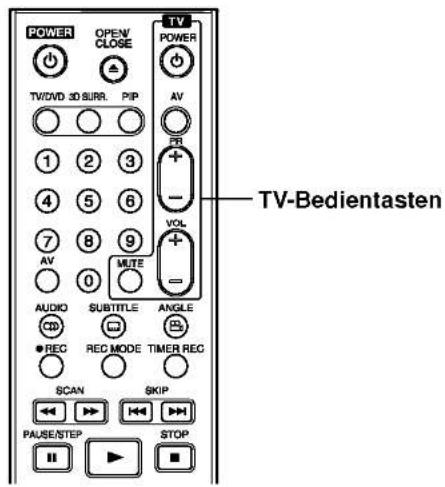
| Durch Drücken auf | können Sie |
| POWER | Das TV-Gerät ein- oder ausschalten. |
| AV | Zwischen den Eingängen des TV-Gerätes hin und her wechseln. |
| PR +/- | Durchsucht gespeicherte Kanäle nach oben oder unten. |
| VOL +/- | Die Lautstärke des TV-Gerätes einstellen. |
| MUTE | Schaltet den TV-Ton kurzzeitig STUMM bzw. wieder ein. |
Andere TV-Geräte über die Fernbedienung bedienen
Lautstärke, Eingangsquelle und das Ein-/Ausschalten von Nicht-TV-Geräten können ebenfalls bedient werden. Wenn Ihr TV-Gerät in der folgenden Liste aufgeführt wird, stellen Sie den entsprechenden Herstellercode ein.
-
Halten Sie die Taste TV POWER gedrückt und wählen Sie den Herstellercode für Ihr TV-Gerät über das Nummernfeld aus (siehe folgende Tabelle).
-
Lassen Sie die Taste TV POWER los.
Codenummern bedienbarer TV-Geräte
Wenn mehr als eine Codenummer aufgeführt ist, versuchen Sie eine Nummer nach der anderen, bis eine der Nummern mit Ihrem TV-Gerät funktioniert.
| Hersteller | Codenummer |
| LG / GoldStar | 1 (Standard), 2 |
| Zenith | 1, 3, 4 |
| Samsung | 6, 7 |
| Sony | 8, 9 |
| Hitachi | 4 |
N Hinweise
- Abhängig von Ihrem TV-Gerät funktionieren u. U. einige oder keine der Tasten mit dem Gerät, selbst wenn der richtige Herstellercode eingegeben wurde.
- Wenn Sie eine neue Codenummer eingeben, wird die zuvor eingegebene Nummer gelöscht.
- Wenn die Batterien der Fernbedienung ausgetauscht werden, wird die eingegebene Codenummer möglicherweise auf die Standardeinstellung zurückgesetzt. Geben Sie die entsprechende Codenummer erneut ein.
Störungsbehebung
Schauen Sie zunächst in diesem Kapitel nach, ob Sie die mögliche Ursache eines Problems finden, bevor Sie sich an den Kundendienst wenden.
Bei anhaltenden Störungen verständigen Sie bitte die TARGA-Hotline. Die entsprechende Telefonnummer finden Sie auf der Garantiekarte.
| Symptom | Ursache | Lösung |
| Kein Strom. | Netzkabel nicht eingesteckt. | Stecken Sie das Netzkabel fest in eine Steckdose. |
| Kein Bild. | Der TV/DVD-Modus für den Recorder ist auf TV gesetzt. | Drücken Sie mehrmals TV/DVD auf der Fernbedienung, um den DVD-Modus auszuwählen. Die TV-Anzeige wird aus dem Display ausgeblendet. |
| Das TV-Gerät ist nicht für den Empfang von Recorder-Signalen eingestellt. | Wählen Sie den richtigen Video-Eingangsmodus des TV-Gerätes, so dass das Recorderbild angezeigt wird. | |
| Videokabel nicht richtig angeschlossen. | Schließen Sie das Videokabel richtig an. | |
| Der angeschlossene Fernseher ist ausgeschaltet. | Schalten Sie den Fernseher ein. | |
| Kein Sound. | Die über das Audiokabel angeschlossenen Geräte sind nicht für den Empfang von Recorder-Signalen eingestellt. | Wählen Sie den richtigen Eingangsmodus des Audio-Receivers, so dass der Ton des Recorders zu hören ist. |
| Die Audiokabel sind nicht richtig angeschlossen. | Schließen Sie das Audiokabel richtig an. | |
| Das angeschlossene Audio-Equipment ist ausgeschaltet. | Schalten Sie das angeschlossene Audio-Equipment ein. | |
| Das Audio-Verbindungskabel ist defekt. | Tauschen Sie es aus. | |
| Schlechte Bildqualität. | Verschmutzte Disc. | Reinigen Sie die Disc. |
| Der Recorder startet die Wiedergabe nicht. | Keine Disc eingelegt. | Legen Sie eine Disc ein. (Prüfen Sie, ob die Disc-Anzeige im Display-Fenster leuchtet.) |
| Eine nicht abspielbare Disc ist eingelegt. | Legen Sie eine abspielbare Disc ein. (Prüfen Sie den Disctyp, das Farbsystem und den Regionalcode.) | |
| Die Disc ist nicht mit der bespielten Seite nach unten eingelegt. | Legen Sie die Disc mit der bespielten Seite nach unten ein. | |
| Die Disc wurde nicht in der Führung platziert. | Platzieren Sie die Disc korrekt innerhalb der Führung im Discfach. | |
| Verschmutzte Disc. | Reinigen Sie die Disc. | |
| Sicherheitsstufe eingestellt. | Stornieren Sie die Sicherheitsstufe oder ändern Sie den Schutz. | |
| Das Bild vom externen Quelle ist verzerrt. | Das Videosignal von der externen Komponente ist kopiergeschützt. | Sie können über diesen Recorder keine Verbindung herstellen. Schließen Sie die Komponente direkt an den Fernseher an. |
| Eine Kanäle werden bei Verwendung von ▲ / ▼ übersprungen | Die Kanäle sind nicht im Recorder gespeichert. | Stellen Sie die Kanäle wieder her. Siehe Kanaleinstellung auf Seite 21-22. |
| Das Bild oder der Ton des Übertragungskanals ist schwach oder nicht vorhanden. | Antenne oder Kabel sind locker. | Ziehen Sie die Anschlüsse an oder tauschen Sie das Kabel aus. |
| Camcorder-Bild wird nicht angezeigt. | Camcorder ist ausgeschaltet. | Schalten Sie den Camcorder, und bedienen Sie ihn ordnungsgemäß. |
| Das Camcorder-Bild über A/V-Eingang DV IN zum Recorder wird nicht angezeigt. | INPUT SELECT (EINGANGSWAHL) des Recorders ist falsch eingestellt. | Wählen Sie den Eingangskanal (AV1, AV2, DV usw.) mit AV. |
Störungsbehebung (Forts.)
| Symptom | Ursache | Lösung |
| Eine auf diesem Recorder aufgenommene Disc kann nicht auf einem anderen Player wiedergegeben werden. | Die Disc wurde im Video-Modus aufgenommen. | Finalizing der Disc. (Seite 30) |
| Manche Player geben im Video-Modus aufgenommene Discs mit Finalizing nicht wieder. | Keine Lösung. | |
| Die Disc wurde im VR-Modus aufgenommen. | Der andere Player muss RW-kompatibel sein. | |
| Mit einmal kopierbarem Material aufgenommene Discs können nicht auf anderen Playern abgespielt werden. | Keine Lösung. | |
| Aufnahme nicht möglich oder nicht erfolgreich. | Auf der Disc ist nicht genügend Platz. | Verwenden Sie eine andere Disc. |
| Die Quelle, die Sie aufnehmen möchte, ist kopiergeschützt. | Sie können die Quelle nicht aufnehmen. | |
| Wenn Sie den Aufnahmekanal einstellen, ist der Kanal auf dem TV-Tuner abgestimmt. | Wählen Sie den Kanal auf dem integrierten TV-Tuner des Kanals aus. | |
| Einmal kopiergeschützte Sendungen können nicht auf eine Video-Modus-Discs aufgenommen werden. | Verwenden Sie eine im VR-Modus formatierte Disc für einmal kopierbares Material. | |
| Timer-Aufnahme nicht möglich. | Die Uhr des Recorders zeigt die falsche Uhrzeit an. | Stellen Sie die richtige Uhrzeit ein. Siehe "Automatisches Einstellen der Uhrzeit" oder "Manuelles Einstellen der Uhrzeit" auf Seite 23. |
| Timer wurde falsch programmiert. | Programmieren Sie den Timer neu. Siehe "Programmieren der Bearbeitungsfunktionen (Program Edit)" auf Seite 50. | |
| Timer-Aufnahme-LED leuchtet nach dem Programmieren nicht mehr. | Programmieren Sie den Timer neu. | |
| Stereo-Audio-Aufnahme und/oder Wiedergabe nicht vorhanden. | Fernseher nicht Stereo-kompatibel. | Keine Lösung. |
| Broadcast-Übertragung nicht im Stereoformat. | Keine Lösung. | |
| Die A/V Out-Buchsen des Recorders sind nicht mit den TV A/V-Eingangsbuchsen verbunden. | Stellen Sie A/V-Verbindungen her. Stereo ist nur über den A/V-Ausgang des Recorders verfügbar. | |
| Der Audio-/Video-Ausgang des Recorders ist nicht für die Anzeige auf dem TV-Gerät eingestellt. | Wählen Sie die AUX- oder A/V-Quelle als TV-Eingang. | |
| Der TV-Tonkanal des Recorders ist auf Mono eingestellt. | Setzen Sie den TV-Audiokanal auf Stereo. Weitere Informationen finden Sie unter "Ändern des TV-Audiokanals" auf Seite 49. | |
| Die Fernbedienung arbeitet nicht ordnungs-gemäß. | Die Fernbedienung ist nicht auf den Fernbedienungs-Sensor des Recorders gerichtet. | Richten Sie die Fernbedienung auf den Fernbedienungs-Sensor des Recorders. |
| Die Fernbedienung ist zu weit vom Recorder entfernt. | Verwenden Sie die Fernbedienung in einem Umkreis von 7 m. | |
| Zwischen Fernbedienung und Recorder befindet sich ein Hindernis. | Beseitigen Sie das Hindernis. | |
| Die Batterien der Fernbedienung sind verbraucht. | Ersetzen Sie die alten Batterien durch neue. |
Kondensation
| Kondensation ist unter den folgenden Voraussetzungen möglich: | An Orten, an denen Kondensation nicht ausgeschlossen werden kann: |
| Wenn der Recorder von einem kalten an einen warmen Ort gestellt wird.In einer sehr feuchten Umgebung. | Lassen Sie den Recorder am Netz angeschlossen und EINGESCHALTET. Dies verhindert Kondensation.Warten Sie bei aufgetretener Kondensation einige Stunden, damit der Recorder vor dem Betrieb trocknen kann. |
Hinweis: Eine Firmware-Aktualisierung ist möglich. Informieren Sie sich dazu bitte auf den Serviceseiten unter www.targa-online.com.
Achtung: Bei Verwendung von Firmwaren anderer Hersteller oder Quellen erlischt die Garantie.
Technische Daten
Allgemein
| Stromversorgung | AC 110-240V, 50 Hz |
| Stromverbrauch | 44W |
| Abmessungen (ungefähr.) | 430 X 69 X 377 mm (w x h x d) ohne Standfuß |
| Gewicht (ungefähr) | 6.4 kg |
| Betriebstemperatur | 5 °C bis 35 °C |
| Feuchtigkeit | 5 % bis 90 % |
| TV-System | PAL B/G Farbe |
| Aufnahmeformat | PAL |
Aufnehmen
| Aufnahmeformat | DVD-Videoaufzeichnung, DVD-VIDEO |
| Beschreibbare Medien | HDD (120 GB), DVD-RW (DVD-Re-Recordable), DVD-R (DVD-Recordable) |
| Aufnahmezeit | ACa. 1 Stunde (HQ-Modus), 2 Stunden (SQ-Modus), 4 Stunden (LQ-Modus) |
| HDD: Ca. 30 Stunden (HQ-Modus), 60 Stunden (SQ-Modus), 120 Stunden (LQ-Modus) | |
| Abtastfrequenz | 27MHz |
| Kompressionsformat | MPEG 2 |
| Audio-Aufnahmeformat | |
| Abtastfrequenz | 48kHz |
| Kompressionsformat | Dolby Digital |
Wiedergabe
| Frequenzbereich | DVD (PCM 48 kHz): 8 Hz bis 22 kHz, CD: 8 Hz bis 20 kHz |
| DVD (PCM 96 kHz): 8 Hz bis 44 kHz | |
| Geräuschsspannungsabstand | Über 100 dB (AUDIO OUT-Anschluss) |
| Harmonische Verzerrung | Weniger als 0,008% (AUDIO OUT-Anschluss) |
| Dynamikumfang | Über 95 dB (AUDIO OUT-Anschluss) |
Eingänge
| AERIAL IN | Antenne-Eingang, 75 Ohm |
| VIDEO IN | 1,0 Vp-p 75 Ohm, negative Sync., RCA-Buchse x 2 / SCART x 2 |
| AUDIO IN | 0 dBm über 47 kohm, RCA-Buchse (L, R) x 2 / SCART x 2 |
| DV IN | 4 Pins (i.LINK/IEEE 1394-Standard) |
Ausgänge
| VIDEO OUT | 1 Vp-p 75 &, negative Sync., RCA-Buchse x 1/ SCART |
| S-VIDEO OUT | (Y) 1,0 V (p-p), 75 Ω, negative Sync., Mini DIN 4-pin x 1(C) 0,3 V (p-p) 75 Ω |
| COMPONENT VIDEO OUT/ PROGRESSIVE SCAN | (Y) 1,0 V (p-p), 75 Ω, negative Sync., RCA-Buchse x 1(Pb)/(Pr) 0,7 V (p-p), 75 Ω, RCA-Buchse x 2 |
| Audio-Ausgang (Digital-Audio) | 0,5 V (p-p), 75 Ω, RCA-Buchse x 1 |
| Audio-Ausgang (Optical-Audio) | 3 V (p-p), 75 Ω, Optical-Anschluss x 1 |
| Audio-Ausgang (Analog-Audio) | 2,0 Vrms (1 kHz, 0 dB), 600 Ω, RCA-Buchse (L, R) x 1 / SCART |
Zubehör:
| Scart-Kabel | 1 | Videokabel | 1 |
| Audiokabel (L, R) | 1 | RF-Koaxialkabel | 1 |
| Fernbedienung | 1 | Batterien | 2 |
- Änderungen des Designs und der technischen Daten ohne vorherige Ankündigung möglich.
- Hergestellt unter der Lizenz von Dolby Laboratories. Dolby, ProLogic und das double-D-Symbol sind Marken von Dolby Laboratories.
- "DTS" und "DTS Digital Out" sind Marken von Digital Theater Systems, Inc.
TARGA GmbH
Lange Wende 43
59494 Soest
Germany
www.targa-online.com
- Sicherheitshinweise
- ACHTUNG:
- HINWEISE ZUM COPYRIGHT:
- SHOWVIEW®
- Wichtige Hinweise
- Inhaltsverzeichnis
- EINFÜHRUNG
- VORBEREITUNG
- WIEDERGABE
- Inhaltsverzeichnis (Forts.)
- Audio-CD und MP3-Betrieb. 39-41
- Programmierte Wiedergabe mit Audio-CD und MP3 .. 42
- JPEG File Operation 43-45
- AUFNAHMEN
- Recorder – Überblick 46-47
- Einrichtung und Betrieb von Timeshift
- (Pause, Live TV/Wiedergabe)....48
- Aufnahmen – erste Schritte....49
- Timer-Aufnahme 50-52
- Aufnehmen von externen Quellen ..... 53-54
- BEARBEITEN
- Überblick Titellisten- und Kapitellisten-Menü . 55-56
- HDD, VR-Modus: Bearbeitung von Original
- und Playlist 57-62
- Kopieren 63-64
- Video-Modus: Bearbeitung des Originals....65
- REFERENZ
- Infos über die verwendeten Symbole
- DVD- & HDD-Recorder: Überblick
- Beschreibbare Discs
- Notizen
- Ländercode von Recorder und DVDs
- N Hinweise zu DVDs und Video-CDs
- Fachbegriffe aus der Welt der Discs
- Titel (nur DVD)
- Kapitel (nur DVD)
- Track (nur Video-CD oder Audio-CD)
- Szene
- Typen von Video-CDs
- Mit PBC ausgerüstete Video-CDs (Version 2.0)
- DVD- & HDD-Recorder: Überblick (Forts.)
- Info über DVD-R- und DVD-RW-Discs
- Kann ich meine beschreibbaren Discs in einem herkömmlichen DVD-Player abspielen?
- Was sind "Aufnahmemodi"?
- Aufnahmen im VR-Modus
- Aufnahmen im Video-Modus
- Hinweis
- Werden DVDs wie Videokassetten bearbeitet?
- Verwendung von "Original" und "Playlist"
- Reset des Recorder
- Über das interne Festplattenlaufwerk
- Karten zur Anzeige und Speicherung
- Hinweise zum Schreibschutz
- Speicherkarte einsetzen/entfernen
- Karte einsetzen.
- Speicherkarte entfernen
- Anmerkungen
- Hinweise zu JPEG-Aufnahmen
- Hinweise zu MP3-Aufnahmen
- Info zu MP3
- Die Kompatibilität dieses Recorders mit MP3-Dateien unterliegt den folgenden Beschränkungen:
- Warnhinweise
- Handhabung des Geräts
- Beim Versand des Geräts
- Beim Einrichten des Geräts
- So halten Sie die Oberfläche sauber
- Reinigen des Geräts
- So reinigen Sie das Gehäuse
- So erhalten Sie ein scharfes Bild
- Sendebereich der Fernbedienung
- Installation der Batterie der Fernbedienung
- Achtung
- Hinweise zu Discs
- Umgang mit Discs
- Aufbewahren von Discs
- Reinigen von Discs
- Info zu Symbolen
- Info über das ⭕ Symbol auf dem Bildschirm
- Infos über die Disc-Symbole für Anleitungen
- Vorderes Bedienfeld
- Fernbedienung - Überblick
- OPEN/CLOSE (▲)
- TV-Bedientasten
- SKIP (I ◀◀ / ▶▶▶)
- SCAN (◄◄ / ►►)
- PAUSE/STEP (II)
- ▶ (PLAY)
- STOP (■)
- HOME
- MENU/LIST
- ENTER
- ▲ / ▼ ( oben/unten)
- DISPLAY
- RETURN (○)
- THUMBNAIL
- RANDOM
- REPEAT
- A-B
- ZOOM
- CLEAR
- Rückwärtige Anschlussleiste
- Connections
- Anschluss der Antenne
- RF-Koaxial-Anschluss
- Anschlüsse (Forts.)
- tipps
- Vorsicht
- TV-Anschlüsse
- CART-Anschluss
- Video-Anschluss
- S-Video-Anschluss
- Component-Video-Anschluss
- Progressive Scan-Anschluss (ColorStream®Pro)
- Audio-Anschluss (Links/Rechts)
- Anschließen an eine Kabel-Box oder an einen Satellitenempfänger
- Tipp
- Anschließen an eine externe Decoder-Box
- Anschließen an einen Verstärker
- Digitaler Mehrkanal-Ton
- N Hinweise
- Zusätzliche Audio-/Video- (A/V) Anschlüsse des Recorders
- Anschließen eines digitalen Camcorders
- Vor der Inbetriebnahme
- Grundeinstellungen
- Allgemeiner Betrieb
- Allgemein
- Autoprogrammierung
- Vorbereitung:
- Vor der Inbetriebnahme (Forts.)
- Kanaleinstellung (Program Edit)
- Programmieren der Bearbeitungsfunktionen (Program Edit)
- Programm bearb. (Forts.)
- Sender umbenennen
- Tasten der Fernbedienung zur Eingabe
- TV-Kanäle manuell sortieren
- Ein Programm löschen
- Dekoder ein-/ausschalten
- NICAM auf Auto/Aus schalten
- Automatisches Einstellen der Uhrzeit
- Anmerkung
- Manuelles Einstellen der Uhrzeit
- Bildformat des Fernsehers
- Progressive Scan
- AV1-Decoder
- PBC
- Initialisierung
- Sprache
- Menüsprache
- Disk-Sprache
- Ton
- Dolby Digital
- DTS
- MPEG
- Vocal
- DRC (Dynamic Range Control)
- Sperre
- Paßwort festlegen
- Sie haben den vierstelligen Code vergessen
- Einstufung
- Ländercode
- Aufnahmemodus
- Aufnahme-Format
- Automatische Kapitel
- DV Audioaufnahme
- Video Aufnahme Audio
- Disc
- Initialisieren
- Finalisieren
- N Hinweis
- Disc name
- Disc-Schutz
- Das Menü Home verwenden
- Allgemeine Erläuterung vom
- Bildschirmmenü
- Anzeigen von Informationen während des
- Fernsehens
- Anzeigen von Disc-Informationen auf dem Bildschirm
- Vorübergehend eingeblendete Symbole
- N Notizen
- DVD
- VCD
- Anzeigen von Disc-Informationen auf dem Bildschirm (Forts.)
- Bedienung von HDD, DVD und Video-CD
- Wiedergabe einer DVD oder eine Video-CD
- Wiedergabe-Setup
- Allgemeine Funktionen
- Einen anderen TITEL ansteuern
- Ein anderes KAPITEL/einen anderen
- TRACK ansteuern
- Suchen
- Standbild und Bild-für-Bild-Wiedergabe
- Bedienung von HDD, DVD und Video-CD (Forts.)
- Allgemeine Funktionen (Forts.)
- Zeitlupe
- HDD DVD Video VR VCD
- Random Karaoke DVD VCD
- Wiederholen HDD DVD Video VR
- VCD CHAPTER
- HDD - Titel /Aus
- DVD-Discs – Wiederholung Kapitel/Titel/Aus
- Video-CDs – Wiederholung Track/Alle/Aus Drücken Sie REPEAT, um einen gewünschter Wiederholungsmodus auszuwählen.
- A-B-Passage wiederholen
- Zeitsuche HDD DVD Video VR
- Zoom HDD DVD Video VR VCD
- Markierungssuche für Disc
- Eine Marke hinzufügen
- Eine markierte Szene aufrufen oder löschen
- Markierungssuche für Festplatte
- Abfragen des Inhalts von DVD Video Disc: Menüs
- Titelmenü DVD
- Disc-Menü DVD
- Kamerawinkel
- Tonspurwechsel
- Audiokanalwechsel
- 3D-Raumklang
- Untertitel
- Instant Skip
- Suchen von Positionen auf einer Disc VCD
- Speicher für die letzte Bedingung
- Hinweise
- PIP (Bild in Bild)
- Ausgabe des Eingabemodus für das Unterbild
- Programmauswahl für Unterbild
- Positionswechsel des Unterbilds
- Zoomen des Unterbilds
- Audio-CD und MP3-Betrieb
- Audio CD oder MP3-Datei abspielen
- Optionen im Menü Audio CD CD
- Spielen
- Optionen im Musikmenü MP3
- Optionen im Musikmenü HDD M/C
- MP3-Datei(en) oder Ordner von HDD oder Speicherkarte löschen
- HDD M/C
- Audio-CD und MP3-Betrieb (Forts.)
- MP3-Dateien verschieben HDD M/C
- MP3-Dateien auf anderes Medium kopieren
- MP3-Datei benennen HDD M/C
- Pause CD MP3
- Einen anderen TRACK ansteuern
- CD MP3
- Wiederholung CD MP3
- Audio-CDs - Track/Alle/Keine wiederholen
- MP3 - Track/Ordner/Keine wiederholen
- Random CD MP3
- 3D-Raumklang CD MP3
- Tonkanal wechseln CD MP3
- Suchen CD
- A-B-Passage wiederholen CD
- Programmierte Wiedergabe mit Audio-CD und MP3
- Optionen im Menü Program List
- Programmierte Tracks wiederholen
- Track aus der Programmliste löschen
- Track-Reihenfolge in der Programmliste ändern
- Programmliste speichern
- JPEG File Operation
- JPEG-Datei anzeigen
- Optionen im Fotomenü JPEG HDD M/C
- Bilder überspringen
- Bilder drehen
- JPEG-Datei(en) oder Ordner von HDD oder Speicherkarte löschen
- Slideshow unterbrechen
- Während der Slideshow Musik hören
- JPEG-Datei benennen HDD M/C
- JPEG Disc-Betrieb (Forts.)
- JPEG-Dateien verschieben HDD M/C
- N Anmerkungen
- JPEG-Dateien kopieren
- Recorder – Überblick
- Info zu DVD-Aufnahmen
- Disc-Typen und Aufnahmeformate, -modi und - einstellungen
- Über HDD-Aufnahme
- Hinweise zu Aufnahmen
- Aufnehmen von TV-Audio-Kanälen
- Aufnahmedauer und Bildqualität
- Recorder – Überblick (Forts.)
- Einschränkungen bei der Videoaufzeichnung
- Was ist "CPRM"?
- Copyright
- Zusätzlich Informationen zur Aufnahme
- Aufnahme löschen VR VIDEO
- Aufnahmen auf anderen DVD-Playern wiedergeben (Finalisierung einer Disc)
- Einrichtung und Betrieb von Timeshift (Pause, Live TV/Wiedergabe)
- Betrieb von Timeshift (Pause, Live TV/Wiedergabe) HDD
- Clip-Aufnahme HDD
- Während Timeshift zum Startpunkt springen
- Während Timeshift zum Endpunkt springen
- Timeshift beenden
- Aufnahmen – erste Schritte
- Aufnahmen vom Fernsehgerät
- Drücken Sie HOME.
- Ändern des TV-Audiokanals
- Drücken Sie einmal REC (●).
- Unterbrechen der Aufnahme
- So nehmen Sie eine Fernsehsendung auf, während Sie eine andere ansehen
- Instant Timer-Aufnahme
- Überprüfen der Aufnahmezeit
- Verlängern der Aufnahmezeit
- Caution
- Timer-Aufnahme
- Geben Sie die erforderlichen Informationen für Ihre Timer-Aufnahme(n) an.
- Stellen Sie den Aufnahmemodus ein, indem Sie mehrmals REC MODE drücken. (HQ, SQ, LQ)
- Drücken Sie ENTER, um die Sendung mit dem Recorder zu speichern.
- Drücken Sie RETURN ( ⓞ), um die Programmliste zu beenden.
- Zur DVD-Aufnahme muss eine beschreibbare Disc eingelegt sein und POWER gedrückt werden, um das Gerät in den Standby-Modus zu schalten.
- Timer-Aufnahmen (Forts.)
- Timer-Aufnahmen mit SHOWVIEW® System
- Drücken Sie SHOWVIEW.
- Verwenden Sie die Zifferntasten und drücken Sie danach ENTER, um die SHOWVIEW-Programmiernummer einzugeben.
- Verwenden Sie ◀/▶, um den Cursor in die Spalte "Wiederholen" zu verschieben. Wählen Sie die Option "Wiederholen" (Einmal, Täglich (Montag - Freitag) oder Wöchentlich), Täglich oder Wöchentlich) mit ▲/▼ aus.
- Drücken Sie nach der Programmierung ENTER. Die Sendung wird vom Recorder gespeichert.
- Die Programmierung kann bei Bedarf über ◀ / ▶ / ▲ / ▼ geändert werden (Medium, VPS/PDC usw.)
- Wählen Sie einen Aufnahmemodus (HQ, SQ oder LQ).
- Drücken Sie ENTER, um die Sendung mit dem Recorder zu speichern.
- Drücken Sie RETURN (💡), um das Timer-Aufnahmemenü zu verlassen.
- Zur DVD-Aufnahme muss eine beschreibbare Disc eingelegt sein und POWER gedrückt werden, um das Gerät in den Standby-Modus zu schalten.
- Überprüfen der Einzelheiten der
- Stornieren einer Timer-Aufnahme
- Anhalten einer Timer-Aufnahme
- Timer- Aufnahme – Fehlerbeseitigung
- Aufnehmen von externen Quellen
- Aufnehmen von externen Komponenten
- Aufnehmen von einem digitalen Camcorder
- Aufnahmen von externen Quellen (Forts.)
- Was ist "DV"?
- DV-bezogenen Meldungen
- Nicht mit Camcorder verbunden
- Zuviele Geräte angeschlossen
- Band überprüfen
- Inkompatibles Gerät
- Information wird neu geladen
- Kameramodus
- Störungsbehebung
- Überblick Titellisten- und Kapitellisten-Menü
- Überblick Titellisten- und Kapitellisten-Menü (Forts.)
- Menüoptionen Titelliste-HDD HDD
- Menüoptionen Kapitelliste-Original VR
- Menüoptionen Titelliste-Playlist VR
- Menüoptionen Titelliste-Original VR
- Menüoptionen Kapitelliste-Playlist VR
- HDD, VR-Modus: Bearbeitung von Original und Playlist
- Titel, Kapitel und Teile VR
- Hinzufügen von Kapitelmarkierungen VR
- Kapitel
- Note
- Geben Sie den Titel wieder (Original oder Playlist).
- Drücken Sie an der Stelle, an der Sie ein neues Kapitel anfangen möchten, CHP ADD.
- Ändern der Miniaturenansichten für Titel
- VR HDD Vorschaubild
- Drücken Sie THUMBNAIL, und das aktuelle angezeigt Bild im Menü "Original" oder "Playlist" einzublenden.
- T ip
- HDD, VR-Modus: Bearbeitung von Original und Playlist (Forts.)
- Erstellen einer neuen Playlist VR
- Wählen Sie einen Titel oder ein Kapitel im Menü Titelliste-Original bzw. im Menü Kapitelliste-Original, der/das in die Playlist eingefügt werden soll und drücken Sie ENTER.
- Wählen Sie mit ▲ / ▼ 'Playlist' und drücken Sie ENTER.
- Wählen Sie "Neuet" aus, und drücken Sie ENTER
- Hinzufügen weiterer Titel/Kapitel zu der
- Playlist VR
- Wählen Sie mit ▲ / ▼ die Option 'Playlist' und drücken Sie ENTER.
- Wählen Sie eine bereits registrierte Titelliste-Playlist in die ein Titel oder Kapitel eingefügt werden soll und drücken Sie ENTER. Der Titel bzw. das Kapitel erscheint im aktualisierten Playlisten-Menü.
- Wiederholen Sie die Schritte 1-4, um weitere Titel oder Kapitel zu der Playlist hinzuzufügen.
- Drücken Sie RETURN (♂), um zu beenden, oder MENU/LIST, um zum Menü "Original (Titel)" zurückzukehren.
- Löschen von Original oder Playlist Titel/
- Kapitel HDD VR
- Löschen eines Teils HDD VR
- Benennen eines Titels
- HDD VR
- Sortieren HDD
- Zwei Titel in einem Titel vereinen HDD
- Einen Títitel in zwei Titel aufteilen HDD
- Kombinieren von zwei Kapiteln zu
- einem VR
- Playlisten-Kapitel verschieben VR
- Kopieren
- Einschränkungen beim Kopieren
- High-Speed-Kopieren
- One Touch Copy (HDD auf DVD)
- One Touch Copy (DVD auf HDD)
- Drücken Sie während der DVD-Wiedergabe zum Kopieren des aktuellen Titels auf HDD auf DUBBING.
- Kopieren (Forts.)
- Kopieren von HDD auf DVD
- Kopieren von DVD auf HDD
- Video-Modus: Bearbeitung des Originals
- Verwenden der Titelliste
- Drücken Sie MENU/LIST, um die Titelliste anzuzeigen.
- Wählen Sie mit ▲ / ▼ einen Titel aus, und drücken Sie ENTER.
- Wählen Sie mit ▲ / ▼ eine Option aus, und drücken Sie ENTER, um zu bestätigen.
- Drücken Sie mehrmals RETURN (♂), um das Menü "Titelliste" zu beenden.
- Löschen eines Titels
- Wählen Sie mit ◀/▶/▲/▼ einen Titel aus, den Sie löschen möchten, und drücken Sie ENTER. Die Optionen von "Titelliste" werden auf der linken Seite des Menüs "Titelliste" angezeigt.
- Wählen Sie mit ▲ / ▼ "Löschen" aus, und drücken Sie ENTER, um zu bestätigen. Nachdem Sie ENTER gedrückt haben, wird die neue aktualisierte Titelliste eingeblendet.
- Wiederholen Sie die Schritte 2 - 3, um weitere Titel aus der Titelliste zu löschen.
- Drücken Sie mehrmals RETURN (○), um die Titelliste auszublenden.
- Nach dem Finalizing der Disc
- Sprachcodeliste
- Ländercodeliste
- Bedienung des TV-Gerätes über die mitgelieferte Fernbedienung
- Andere TV-Geräte über die Fernbedienung bedienen
- Codenummern bedienbarer TV-Geräte
- Technische Daten
Marke : TARGA
Modell : DRH-5000
Kategorie : Dvd player