
Aficio MP 201F - Drucker RICOH - Kostenlose Bedienungsanleitung
Finden Sie kostenlos die Bedienungsanleitung des Geräts Aficio MP 201F RICOH als PDF.


Benutzerfragen zu Aficio MP 201F RICOH
0 Frage zu diesem Gerät. Beantworten Sie die, die Sie kennen, oder stellen Sie Ihre eigene.
Eine neue Frage zu diesem Gerät stellen
Laden Sie die Anleitung für Ihr Drucker kostenlos im PDF-Format! Finden Sie Ihr Handbuch Aficio MP 201F - RICOH und nehmen Sie Ihr elektronisches Gerät wieder in die Hand. Auf dieser Seite sind alle Dokumente veröffentlicht, die für die Verwendung Ihres Geräts notwendig sind. Aficio MP 201F von der Marke RICOH.
BEDIENUNGSANLEITUNG Aficio MP 201F RICOH
Stellen Sie sicher, dass Sie die im vorliegenden Handbuch erläuterten Sicherheitshinweise vor der Inbetriebnahme des Geräts durchlesen. Dieses Handbuch liefert eine Einführung in die Funktionen des Geräts. Es erläutert außerdem das Bedienfeld, die Vorbereitungsmaßnahmen bis zur Verwendung des Geräts, die Eingabe von Text sowie die Installation der mitgelieferten CD-Roms.

Fehlerbehebung
Bietet eine Anleitung für die Behebung häufiger nutzungsbezogener Probleme.

Kopiererhandbuch
In diesem Handbuch erhalten Sie Erläuterungen zu den Funktionen und zur Bedienung des Kopierers. Dieses Handbuch enthält außerdem Erläuterungen, wie Vorlagen einzulegen sind.

Faxhandbuch
Erläutert die Funktionen und den Betrieb des Faxgeräts.

Druckerhandbuch
Erläutert Druckerfunktionen und Druckvorgänge.

Scannerhandbuch
Erläutert Scannerfunktionen und Scanvorgänge.

Handbuch Netzwerk- und Systemeinstellungen
Erläutert wie das Gerät mit dem Netzwerk verbunden wird, wie das Gerät in einer Netzwerkumgebung konfiguriert und bedient wird sowie die Verwendung der mitgelieferten Software. Es erläutert außerdem, wie die Anwenderprogramm-Einstellungen geändert und Informationen im Adressbuch registriert werden.

PostScript 3 Ergänzung
Enthält Informationen zur Konfiguration und Verwendung von PostScript 3.
Copyright (c) 2010

Zurück
Verwendung der HTML-Handbücher
Diese Seite erläutert, wie die HTML-Handbücher zu verwenden sind.
# Es werden Muster-Bildschirmabbildungen verwendet.
Bildschirmnavigation
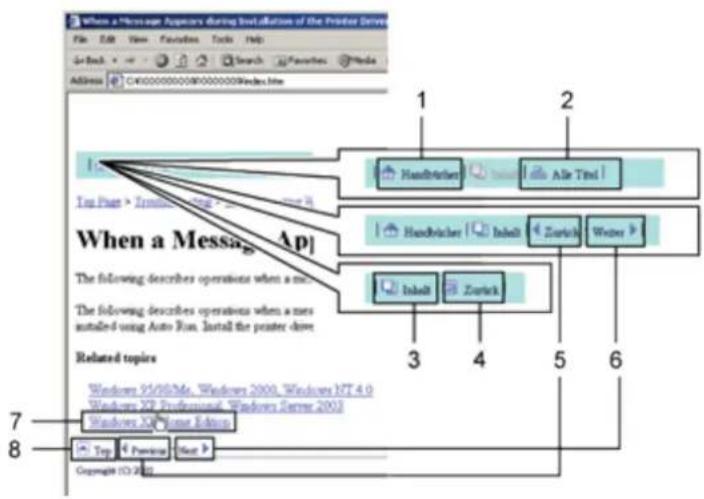
flowchart
graph TD
    A["1: Text Part > Instruction Page"] --> B["2: Handblister"]
    B --> C["3: Inbelt"]
    C --> D["4: Zurich"]
    D --> E["5: Inbelt"]
    E --> F["6: Zurich"]
    G["When a Message Ap"] --> H["7: Top"]
    H --> I["8: Previous"]
    I --> J["9: Next"]
    J --> K["Copyright ISO 2002"]
| 1 Klicken Sie um die Startseite anzuzeigen. | ||
| 2 |  | Zeigt eine Liste mit allen Handbuchtiteln an. |
| 3 |  | Zeigt den Inhalt des Handbuchs an. |
| 4 |  | Bringt Sie zu der zuletzt angezeigten Seite zurück. |
| 5 |  | Bringt Sie zur vorherigen Seite (in der Titelreihenfolge) zurück. |
| 6 |  | Versetzt Sie zur nächsten Seite (in der Titelreihenfolge). |
| 7 |  | Versetzt Sie zur dazugehörigen HTML-Seite. (Unterstriche weisen auf Hypertext-Links hin.) |
| 8 |  | Versetzt Sie zum Anfang der aktuellen Seite. |
# Wenn Querverweise auf der Seite enthalten sind, erscheinen sie im unteren Seitenbereich.
Symbole
Dieses Handbuch verwendet die folgenden Symbole:
| ⚠ VORSICHT | Weist auf wichtige Sicherheitshinweise hin.Das Ignorieren dieser Hinweise kann zu ernsthaften Verletzungen und Lebensgefahr führen. Lesen Sie deshalb unbedingt diese Hinweise. |
| ⚠ ACHTUNG | Weist auf wichtige Sicherheitshinweise hin.Das Ignorieren dieser Hinweise kann zu leichten bis mittelschweren Verletzungen sowie zur Beschädigung des Geräts oder der Einrichtung führen. Lesen Sie deshalb unbedingt diese Hinweise. |
| ⭐ Wichtig | Weist auf Punkte hin, die beim Gebrauch des Geräts beachtet werden müssen sowie auf Erläuterungen wahrscheinlicher Ursachen wie Papierstau, Schäden an Vorlagen oder Datenverlust. Lesen Sie deshalb unbedingt diese Erläuterungen. |
| ↓ Hinweis | Weist auf zusätzliche Erläuterungen der Gerätefunktionen sowie auf Anweisungen zur Behebung von Bedienungsfehlern hin. |
| ☐ Referenz | Dieses Symbol befinden sich am Ende der Abschnitte.Es weist darauf hin, wo Sie weitere themabezogene Informationen finden können. |
| [ ] Weist auf Tasten- und | Schaltflächennamen hin. |

Anfang
Copyright (C) 2010

Handbücher

Alle Titel Überarbeitungsverlauf


Startseite > Über dieses Gerät

Über dieses Gerät

Bitte zuerst lesen

Einfache Suche
Sie können ein Verfahren entweder nach Stichwort oder nach der Aufgabe suchen, die Sie ausführen wollen.

Erste Schritte
Dieser Abschnitt beschreibt, wie Sie das Gerät zum ersten Mal verwenden.

Hinzufügen von Papier
In diesem Kapitel werden die empfohlenen Papiergrößen und -typen beschrieben und wie Papier in das Papiermagazin eingelegt wird.

Nachfüllen von Toner
In diesem Kapitel wird erklärt, wie Toner nachgefüllt wird.

Eingabe von Zeichen
In diesem Abschnitt wird erläutert, wie Buchstaben, Ziffern und Symbole eingegeben werden können.

Bedienungsanleitung
Dieser Abschnitt enthält die Bedienungsanleitung für das Gerät.

Hinweise
In diesem Kapitel wird die Wartung und Handhabung des Gerätes beschrieben.

Anhang
Dieser Abschnitt beschreibt die Software und Tools auf den mitgelieferten CD-ROMs sowie die technischen Daten.
Copyright (c) 2010

Handbücher

Alle Titel Überarbeitungsverlauf


Startseite > Fehlerbehebung

Fehlerbehebung

Bitte zuerst lesen

Wenn das Gerät nicht wie gewünscht funktioniert
Dieser Abschnitt erläutert grundlegende Fehlerbehebungsverfahren, die für alle Funktionen dieses Geräts gelten.

Fehlersuche bei Gebrauch der Kopierfunktion
In diesem Kapitel werden wahrscheinliche Ursachen und mögliche Lösungen für Probleme mit der Kopierer-Funktion erläutert.

Fehlerbehebung bei Verwendung der Faxfunktion
Dieser Abschnitt erläutert wahrscheinliche Ursachen von und mögliche Lösungen bei Faxfunktionsproblemen.

Fehlerbehebung bei Verwendung der Druckerfunktion
Dieser Abschnitt erläutert wahrscheinliche Ursachen von und mögliche Lösungen bei Druckerfunktionsproblemen.

Fehlerbehebung bei Verwendung der Scannerfunktion
Dieser Abschnitt erläutert wahrscheinliche Ursachen von und mögliche Lösungen bei Scannerfunktionsproblemen.

Beseitigen von Papierstau
In diesem Kapitel wird erläutert, was zu tun ist, wenn Papier oder Vorlagen falsch eingezogen werden (wenn sie sich im Geräteinneren stauen).

Anhang
Copyright (c) 2010

Handbücher

Alle Titel Überarbeitungsverlauf


Startseite > Kopiererhandbuch

Kopiererhandbuch

Bitte zuerst lesen

Einlegen von Vorlagen
In diesem Kapitel werden die Vorlagentypen beschrieben, die Sie einstellen können, und wie Sie Vorlagen einlegen.

Kopieren
Dieses Kapitel beschreibt die allgemeine Vorgehensweise bei der Erstellung von Kopien.

Kopierer-Funktionen
In diesem Abschnitt wird das Anwenderprogramm im Menü Kopierereinstellungen beschrieben.

Anhang
Dieses Kapitel beschreibt die Spezifikationen und die Funktionskompatibilität des Kopiergeräts.
Copyright (c) 2010

Handbücher

Alle Titel Überarbeitungsverlauf


Startseite > Faxhandbuch

Faxhandbuch

Bitte zuerst lesen

Senden
In diesem Abschnitt werden Grundlagen des Sendens wie die Festlegung eines Sendemodus oder eines Sendeziels erläutert.

Weitere Übertragungsfunktionen
In diesem Abschnitt werden die Funktionen des TX-Modus erläutert, beispielsweise "Senden zu einem bestimmten Zeitpunkt (Später Senden)" und "Name einfügen". Im TX-Modus stehen Ihnen verschiedene Übertragungsfunktionen zur Verfügung.

Empfang
In diesem Abschnitt werden der Empfang und Empfangsfunktionen wie das Drucken empfangener Dokumente oder die Weiterleitung empfangener Dokumente an andere Faxgeräte erläutert.

Überprüfen von Kommunikationsinformationen
In diesem Abschnitt werden die Funktionen der Taste Jobinformation beschrieben. Mithilfe dieser Taste lassen sich die Kommunikationsergebnisse auf dem Bildschirm oder in gedruckten Berichten überprüfen.

Faxversand über Computer
In diesem Abschnitt wird erläutert, wie die Faxfunktion dieses Geräts über ein Netzwerk auf einem Computer verwendet wird.

Faxfunktionen
Dieser Abschnitt beschreibt das Anwenderprogramm im Menü Faxeinstellungen.

Anhang
In diesem Abschnitt werden die technischen Daten der Faxfunktion erläutert.
Copyright (c) 2010

Handbücher

Alle Titel Überarbeitungsverlauf


Startseite > Druckerhandbuch

Druckerhandbuch

Bitte zuerst lesen

Vorbereitung des Geräts
Dieses Kapitel beschreibt, wie das Gerät an Ihren Computer angeschlossen und der Druckertreiber installiert wird.

Drucken von Dokumenten
In diesem Kapitel wird erklärt, wie Dokumente mit dem Druckertreiber gedruckt werden. Außerdem wird die Konfiguration des Duplexdrucks und die Kombination von Drucken und anderen Druckfunktionen beschrieben.

Drucken gespeicherter Dokumente
In diesem Kapitel wird erklärt, wie im Gerät gespeicherte Dokumente ausgedruckt werden.

Drucken über DeskTopBinder Lite
In diesem Kapitel wird beschrieben, wie DeskTopBinder Lite installiert und die PDF-Direktdruck-Funktion verwendet wird.

Druckerfunktionen
Dieses Kapitel beschreibt das Anwenderprogramm im Menü Druckereinstellungen. Weitere Informationen zum Zugriff auf die Druckereinstellungen finden Sie unter "Zugriff auf das Anwenderprogramm".

Anhang
Copyright (c) 2010

Handbücher

Alle Titel Überarbeitungsverlauf


Startseite > Scannerhandbuch

Scannerhandbuch

Bitte zuerst lesen

Senden von Scandateien per E-Mail
Sie können Scandateien an E-Mails anhängen und diese über Verbindungen wie LAN und Internet versenden.

Dateien mit der Funktion In-Ordner-Scannen senden
Mithilfe der Funktion In-Ordner-Scannen können Sie Scandateien über das Netzwerk an gemeinsam genutzte Ordner, FTP-Server-Ordner oder NetWare-Ordner senden.

Senden von Scandateien mit WSD
Wenn auf Ihrem Computer ein WSD-kompatibles Betriebssystem wie Windows Vista installiert ist, können Sie Scandateien an den Computer oder Scananforderungen an dieses Gerät vom Computer aus senden. Hierzu müssen Sie den Computer lediglich an das Netzwerk anschließen.

Speichern von Scandateien auf einem Wechselspeichergerät
Mit der Scannerfunktion können Sie Scandateien auf einem Wechselspeichergerät speichern.

Scandateien übermitteln
Mithilfe der ScanRouter-Lieferungssoftware können Sie mit dem Gerät hergestellte Scandateien mit verschiedenen Methoden übermitteln.

Vorlagen mit dem Netzwerk-TWAIN-Scanner scannen
Mit dem TWAIN-Treiber können Sie über das Netzwerk Vorlagen auf dem Gerät von einem Client-Computer aus scannen.

Verschiedene Scaneinstellungen
In diesem Kapitel werden verschiedene Scaneinstellungen beschrieben.

Scannereinstellungen
In diesem Kapitel werden die Anwenderprogramme des Menüs Scannereinstellungen beschrieben.

Anhang
Copyright (c) 2010

Handbücher

Alle Titel Überarbeitungsverlauf


Startseite > Handbuch Netzwerk- und Systemeinstellungen

Handbuch Netzwerk- und Systemeinstellungen

Bitte zuerst lesen

Systemeinstellungen
Dieses Kapitel erläutert die Anwenderprogramme im Menü "Systemeinstellungen". Weitere Informationen zum Zugriff auf die Systemeinstellungen finden Sie unter "Zugriff auf das Anwenderprogramm".

Anschließen des Geräts
Dieses Kapitel erläutert, wie das Gerät an das Netzwerk angeschlossen wird und wie die Netzwerkeinstellungen vorgenommen werden.

Verwenden eines Druckservers
In diesem Kapitel wird beschrieben, wie das Gerät als Netzwerkdrucker konfiguriert wird.

Überwachen und Konfigurieren des Druckers
In diesem Kapitel wird beschrieben, wie der Drucker überwacht und konfiguriert wird.

Registrieren von Adressen und Anwendern für Fax-/Scannerfunktionen
Dieses Kapitel erläutert, wie Ziele und Anwender im Adressbuch registriert werden. Weitere Informationen zum Zugriff auf die Systemeinstellungen finden Sie unter "Zugriff auf die Systemeinstellungen".

Spezielle Funktionsvorgänge unter Windows
Dieses Kapitel beschreibt, wie Dateien direkt unter Windows gedruckt werden.

Anhang
Copyright (c) 2010
Alle Titel Überarbeitungsverlauf


Startseite > PostScript 3 Ergänzung

PostScript 3 Ergänzung

Bitte zuerst lesen

Windows-Konfiguration

Mac OS Konfiguration

Verwenden von PostScript 3

Druckerdienstprogramm (Printer Utility) für Mac

Anhang
Copyright (c) 2010

Handbücher Inhalt

Startseite > Über dieses Gerät > Alle Titel

Bitte zuerst lesen

Handbücher für dieses Gerät
Liste der Handbücher
Funktionen dieses Geräts
Verwenden dieses Geräts als Kopierer
Verwendung dieses Geräts als Drucker
Papierlose Faxübertragung
Faxübertragung und -empfang über das Internet
Einsatz des Scanners in einer Netzwerkumgebung
Geräteverwaltung (Sicherheitsfunktionen)
Überwachung des Geräts via Computer
Hinweis
Wichtig
Verwendung dieses Handbuchs
Symbole
Name eines wichtigen Elements
Hinweis
Sicherheitshinweise
Sicherheit beim Betrieb
Zu befolgende Sicherheitsvorkehrungen
Sicherheitsetiketten dieses Geräts
Positionen der Hinweise WARNUNG und VORSICHT
Alle Titel - Über dieses Gerät
Symbole für Netzschalter
Gesetze und Vorschriften
Gesetzliche Verbote
Laserschutz
Anwenderinformationen zu elektrischen und elektronischen Geräten
Hinweis zum Batterie- und/oder Akku-Symbol (Nur für EU-Länder)

Einfache Suche

Nach Aufgabe suchen, die ausgeführt werden soll
Ich möchte mein Papierdokument speichern!
Ich möchte Dokumente einfach in Dateiformate konvertieren!
Ich möchte Ziele registrieren!
Ich möchte das Gerät effizienter bedienen!
Nach Stichwort suchen
Papier
Registrierung/Zuweisung/Löschen
Einstellungen
Nachsenden
Installieren

Erste Schritte

Anleitung für die Komponenten
Sonstige Elemente
Externe Elemente
Interne Elemente
Bedienfeld
Bedienfeld-Display
Alle Titel - Über dieses Gerät
Lesen des Bedienfelds und Verwenden der Tasten
Ändern der Anzeigesprache
Wenn der Authentifizierungsbildschirm erscheint
Anwendercodeauthentifizierung (durch Verwendung des Bedienfelds)
Anwendercodeauthentifizierung (durch Verwendung des Druckertreibers)
Login (über das Bedienfeld)
Logout (über das Bedienfeld)
Login (durch Verwendung eines Druckertreibers)
Login (über Web Image Monitor)
Logout (über Web Image Monitor
Änderung der Modi
System zurücksetzen
Ein- bzw. Ausschalten des Geräts
Einschalten des Hauptschalters
Einschalten des Geräts
Ausschalten des Geräts
Ausschalten des Hauptschalters
Energie sparen
Hinzufügen von Papier

Papier einlegen
Papier in die Papiermagazine einlegen.
Papier mit festgelegter Ausrichtung oder zweiseitig bedrucktes Papier
Ändern des Papierformats
Ändern des Papierformats im Papiermagazin (Magazin 1)
Ändern des Papierformats in der optionalen Papiermagazineinheit (Magazin 2 und Magazin 3)
Alle Titel - Über dieses Gerät
Auswahl des Papierformats im Anwenderprogr.
Empfohlene Papierformate und -typen
Umschläge
Nicht geeignetes Papier
Papierlagerung

Nachfüllen von Toner

Toner nachfüllen
Toner auswechseln
Versenden von Faxen oder eingescannten Dokumenten, wenn der Toner aufgebraucht ist
Gebrauchter Toner

Eingabe von Zeichen

Eingeben von Text
Verfügbare Zeichen
Tasten
Wie man Text eingibt

Bedienungsanleitung

Installieren der Bedienungsanleitung
Verwenden der Bedienungsanleitungen
Öffnen über das Symbol
Öffnen über das Menü [Start]
Öffnen von der CD-ROM

Hinweise

Ge- und Verbote
Bester Aufstellungsort
Geräteumgebung
Alle Titel - Über dieses Gerät
Netzanschluss
Wartung Ihres Geräts
Reinigen des Vorlagenglases
Reinigen der Vorlagenglasabdeckung
Reinigen des ADF
Reinigen des Netzkabelsteckers
Zähler
Anzeige des Gesamtzählers
Anhang

Software und Dienstprogramme auf der CD-ROM
Anzeigen des Inhalts der CD-ROM
Druckertreiber für dieses Gerät
TWAIN-Treiber
LAN-Fax-Treiber
DeskTopBinder Lite
SmartDeviceMonitor for Admin
Spezifikationen der Haupteinheit
Technische Daten der Vorlagenglasabdeckung
Technische Daten des automatischen Vorlageneinzugs
Technische Daten der Papiermagazineinheit (Magazin 2 und Magazin 3)
Technische Daten Wireless-LAN-Karte
Warenzeichen
Anfang
Copyright (c) 2010
Überarbeitungsverlauf
Überarbeitungsverlauf:
D1157221
2010/12
• Die erste Ausgabe ist freigegeben.
Copyright (c) 2010

Inhalt Zurück
Verwendung der HTML-Handbücher
Diese Seite erläutert, wie die HTML-Handbücher zu verwenden sind.
# Es werden Muster-Bildschirmabbildungen verwendet.

Bildschirmnavigation
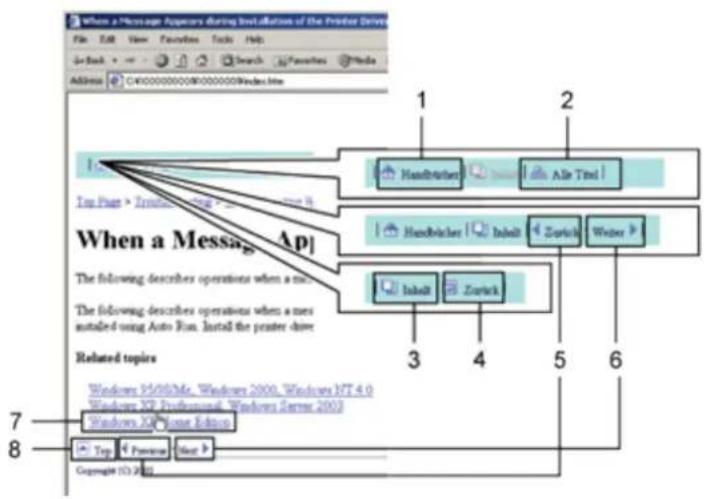
flowchart
graph TD
    A["1: Handbrieter"] --> B["2: Alle Titel"]
    C["3: Handbrieter"] --> D["4: Inhalt"]
    E["5: Zürich"] --> F["6: Weiter"]
    G["7: Top Forward"] --> H["8: Post"]
| 1 Klicken Siekten die Startseite anzuzeigen. | ||
| 2 | Alle Titel | Zeigt eine Liste mit allen Handbuchtiteln an. |
| 3 | Inhalt | Zeigt den Inhalt des Handbuchs an. |
| 4 | Zurück | Bringt Sie zu der zuletzt angezeigten Seite zurück. |
| 5 | Zurück | Bringt Sie zur vorherigen Seite (in der Titelreihenfolge) zurück. |
| 6 | Weiter ▶ | Versetzt Sie zur nächsten Seite (in der Titelreihenfolge). |
| 7 | Windows XIHome Edition | Versetzt Sie zur dazugehörigen HTML-Seite. (Unterstriche weisen auf Hypertext-Links hin.) |
| 8 | Anfang | Versetzt Sie zum Anfang der aktuellen Seite. |
# Wenn Querverweise auf der Seite enthalten sind, erscheinen sie im unteren Seitenbereich.

Symbole
Dieses Handbuch verwendet die folgenden Symbole:
| ⚠ VORSICHT | Weist auf wichtige Sicherheitshinweise hin.Das Ignorieren dieser Hinweise kann zu ernsthaften Verletzungen und Lebensgefahr führen. Lesen Sie deshalb unbedingt diese Hinweise. |
| ⚠ ACHTUNG | Weist auf wichtige Sicherheitshinweise hin.Das Ignorieren dieser Hinweise kann zu leichten bis mittelschweren Verletzungen sowie zur Beschädigung des Geräts oder der Einrichtung führen. Lesen Sie deshalb unbedingt diese Hinweise. |
| ⭐ Wichtig | Weist auf Punkte hin, die beim Gebrauch des Geräts beachtet werden müssen sowie auf Erläuterungen wahrscheinlicher Ursachen wie Papierstau, Schäden an Vorlagen oder Datenverlust. Lesen Sie deshalb unbedingt diese Erläuterungen. |
| ↓ Hinweis | Weist auf zusätzliche Erläuterungen der Gerätefunktionen sowie auf Anweisungen zur Behebung von Bedienungsfehlern hin. |
| ☐ Referenz | Dieses Symbol befinden sich am Ende der Abschnitte.Es weist darauf hin, wo Sie weitere themabezogene Informationen finden können. |
| [ ] Weist auf Tasten- und | Schaltflächennamen hin. |

Anfang
Copyright (C) 2010

Handbücher Inhalt

Startseite > Über dieses Gerät > Bitte zuerst lesen

Bitte zuerst lesen
Handbücher für dieses Gerät
Liste der Handbücher
Funktionen dieses Geräts
Verwenden dieses Geräts als Kopierer
Verwendung dieses Geräts als Drucker
Papierlose Faxübertragung
Faxübertragung und -empfang über das Internet
Einsatz des Scanners in einer Netzwerkumgebung
Geräteverwaltung (Sicherheitsfunktionen)
Überwachung des Geräts via Computer
Hinweis
Wichtig
Verwendung dieses Handbuchs
Symbole
Name eines wichtigen Elements
Hinweis
Sicherheitshinweise
Sicherheit beim Betrieb
Zu befolgende Sicherheitsvorkehrungen
Sicherheitsetiketten dieses Geräts
Positionen der Hinweise WARNUNG und VORSICHT
Kapitelinhalt - Über dieses Gerät
Symbole für Netzschalter
Gesetze und Vorschriften
Gesetzliche Verbote
Laserschutz
Anwenderinformationen zu elektrischen und elektronischen Geräten
Hinweis zum Batterie- und/oder Akku-Symbol (Nur für EU-Länder)
Anfang
Copyright (c) 2010

Handbücher Inhalt

Startseite > Über dieses Gerät > Einfache Suche

Einfache Suche
Nach Aufgabe suchen, die ausgeführt werden soll
Ich möchte mein Papierdokument speichern!
Ich möchte Dokumente einfach in Dateiformate konvertieren!
Ich möchte Ziele registrieren!
Ich möchte das Gerät effizienter bedienen!
Nach Stichwort suchen
Papier
Registrierung/Zuweisung/Löschen
Einstellungen
Nachsenden
Installieren

Anfang
Copyright (c) 2010

Handbücher Inhalt

Startseite > Über dieses Gerät > Erste Schritte

Erste Schritte
Anleitung für die Komponenten
Sonstige Elemente
Externe Elemente
Interne Elemente
Bedienfeld
Bedienfeld-Display
Lesen des Bedienfelds und Verwenden der Tasten
Ändern der Anzeigesprache
Wenn der Authentifizierungsbildschirm erscheint
Anwendercodeauthentifizierung (durch Verwendung des Bedienfelds)
Anwendercodeauthentifizierung (durch Verwendung des Druckertreibers)
Login (über das Bedienfeld)
Logout (über das Bedienfeld)
Login (durch Verwendung eines Druckertreibers)
Login (über Web Image Monitor)
Logout (über Web Image Monitor
Änderung der Modi
System zurücksetzen
Ein- bzw. Ausschalten des Geräts
Einschalten des Hauptschalters
Einschalten des Geräts
Kapitelinhalt - Über dieses Gerät
Ausschalten des Geräts
Ausschalten des Hauptschalters
Energie sparen

Anfang
Copyright (c) 2010

Handbücher Inhalt

Startseite > Über dieses Gerät > Hinzufügen von Papier

Hinzufügen von Papier
Papier einlegen
Papier in die Papiermagazine einlegen.
Papier mit festgelegter Ausrichtung oder zweiseitig bedrucktes Papier
Ändern des Papierformats
Ändern des Papierformats im Papiermagazin (Magazin 1)
Ändern des Papierformats in der optionalen Papiermagazineinheit (Magazin 2 und Magazin 3)
Auswahl des Papierformats im Anwenderprogr.
Empfohlene Papierformate und -typen
Umschläge
Nicht geeignetes Papier
Papierlagerung

Anfang
Copyright (c) 2010

Handbücher Inhalt

Startseite > Über dieses Gerät > Nachfüllen von Toner

Nachfüllen von Toner
Toner nachfüllen
Toner auswechseln
Versenden von Faxen oder eingescannten Dokumenten, wenn der Toner aufgebraucht ist
Gebrauchter Toner

Anfang
Copyright (c) 2010

Handbücher Inhalt

Startseite > Über dieses Gerät > Eingabe von Zeichen

Eingabe von Zeichen
Eingeben von Text
Verfügbare Zeichen
Tasten
Wie man Text eingibt

Anfang
Copyright (c) 2010

Handbücher Inhalt

Startseite > Über dieses Gerät > Bedienungsanleitung

Bedienungsanleitung
Installieren der Bedienungsanleitung
Verwenden der Bedienungsanleitungen
Öffnen über das Symbol
Öffnen über das Menü [Start]
Öffnen von der CD-ROM

Anfang
Copyright (c) 2010

Handbücher Inhalt

Startseite > Über dieses Gerät > Hinweise

Hinweise
Ge- und Verbote
Bester Aufstellungsort
Geräteumgebung
Netzanschluss
Wartung Ihres Geräts
Reinigen des Vorlagenglases
Reinigen der Vorlagenglasabdeckung
Reinigen des ADF
Reinigen des Netzkabelsteckers
Zähler
Anzeige des Gesamtzählers

Anfang
Copyright (c) 2010

Handbücher Inhalt

Startseite > Über dieses Gerät > Anhang

Anhang
Software und Dienstprogramme auf der CD-ROM
Anzeigen des Inhalts der CD-ROM
Druckertreiber für dieses Gerät
TWAIN-Treiber
LAN-Fax-Treiber
DeskTopBinder Lite
SmartDeviceMonitor for Admin
DeskTopBinder-SmartDeviceMonitor for Client
Spezifikationen der Haupteinheit
Technische Daten der Vorlagenglasabdeckung
Technische Daten des automatischen Vorlageneinzugs
Technische Daten der Papiermagazineinheit (Magazin 2 und Magazin 3)
Technische Daten Wireless-LAN-Karte
Warenzeichen

Anfang
Copyright (c) 2010

Handbücher Inhalt

Startseite > Fehlerbehebung > Alle Titel

Bitte zuerst lesen

Handbücher für dieses Gerät
Hinweis
Wichtig
Verwendung dieser Anleitung
Symbole
Bezeichnung der wichtigen Optionen
Hinweis
Gesetze und Rechtsvorschriften
Gesetzliche Verbote

Wenn das Gerät nicht wie gewünscht funktioniert

Anzeigen
Bedienfeldton
Wenn die Funktionsstatusanzeige rot leuchtet
Wenn Probleme bei der Bedienung des Geräts auftreten
Wenn ein Job nicht ausgeführt wird

Fehlersuche bei Gebrauch der Kopierfunktion

Angezeigte Meldungen bei Verwendung der Kopiererfunktion
Wenn Sie keine sauberen Kopien erstellen können
Wenn Sie Kopien nicht wie erwünscht erstellen können
Speicher ist voll

Fehlerbehebung bei Verwendung der Faxfunktion

Alle Titel - Fehlerbehebung
Lautstärke einstellen
Bei Nutzung der Faxfunktion angezeigte Meldungen
Wenn Sie Faxnachrichten nicht wie gewünscht senden oder empfangen können
Wenn der Speicher voll ist
Wenn ein Fehlerbericht gedruckt wird
Ausschalten der Stromversorgung / Bei Stromausfall
Wenn ein Fehler bei der Verwendung von Internetfax auftritt
Fehlerbenachrichtigung per E-Mail
Fehlerbericht (E-Mail)
Eine vom Server erzeugte Fehler-E-Mail

Fehlerbehebung bei Verwendung der Druckerfunktion

Bei Installation des Druckertreibers angezeigte Meldungen
Windows 2000
Windows XP Professional oder Windows Server 2003/2003 R2
Windows XP Home Edition
Windows Vista
Windows Server 2008
Wenn die USB-Verbindung fehlschlägt
Bei Verwendung der Druckerfunktion angezeigte Meldungen
Statusmeldungen
Warnmeldungen
Ausdrucken des Fehlerprotokolls
Wenn Sie nicht drucken können
Wenn die Datenempfangsanzeige nicht aufleuchtet oder blinkt
Andere Druckprobleme

Fehlerbehebung bei Verwendung der Scannerfunktion

Wenn der Scanvorgang nicht wie erwartet durchgeführt wird
Wenn Sie gescannte Dateien nicht wie gewünscht senden können
Wenn Sie das Netzwerk nicht durchsuchen können, um eine gescannte Datei zu senden
TWAIN-Treiber kann nicht gestartet werden
Wenn die Netzwerklieferungsfunktion nicht verwendet werden kann
Wenn S/MIME nicht verwendet werden kann
Wenn Sie keine Scandateien mithilfe von WSD versenden können
Vorgänge sind nicht möglich, wenn Meldungen erscheinen
Bei Verwendung der Scannerfunktion angezeigte Meldungen
Bei Nutzung der Scanfunktion im Bedienfeld angezeigte Meldungen
Meldungen, die auf dem Client-Computer angezeigt werden

Beseitigen von Papierstau

Entfernen von gestautem Papier
Bei Anzeige von A
Bei Anzeige von P
Wenn Y1 angezeigt wird
Wenn Y2 angezeigt wird

Anhang

Warenzeichen

Anfang
Copyright (c) 2010
Überarbeitungsverlauf
Überarbeitungsverlauf:
D1157261
2010/12
• Die erste Ausgabe ist freigegeben.
Copyright (c) 2010

Handbücher Inhalt

Startseite > Fehlerbehebung > Bitte zuerst lesen

Bitte zuerst lesen
Handbücher für dieses Gerät
Hinweis
Wichtig
Verwendung dieser Anleitung
Symbole
Bezeichnung der wichtigen Optionen
Hinweis
Gesetze und Rechtsvorschriften
Gesetzliche Verbote

Anfang
Copyright (c) 2010

Handbücher Inhalt

Startseite > Fehlerbehebung > Wenn das Gerät nicht wie gewünscht funktioniert

Wenn das Gerät nicht wie gewünscht funktioniert
Anzeigen
Bedienfeldton
Wenn die Funktionsstatusanzeige rot leuchtet
Wenn Probleme bei der Bedienung des Geräts auftreten
Wenn ein Job nicht ausgeführt wird

Anfang
Copyright (c) 2010

Handbücher Inhalt

Startseite > Fehlerbehebung > Fehlersuche bei Gebrauch der Kopierfunktion

Fehlersuche bei Gebrauch der Kopierfunktion
Angezeigte Meldungen bei Verwendung der Kopiererfunktion
Wenn Sie keine sauberen Kopien erstellen können
Wenn Sie Kopien nicht wie erwünscht erstellen können

Speicher ist voll

Anfang
Copyright (c) 2010

Handbücher Inhalt

Startseite > Fehlerbehebung > Fehlerbehebung bei Verwendung der Faxfunktion

Fehlerbehebung bei Verwendung der Faxfunktion
Lautstärke einstellen
Bei Nutzung der Faxfunktion angezeigte Meldungen
Wenn Sie Faxnachrichten nicht wie gewünscht senden oder empfangen können
Wenn der Speicher voll ist
Wenn ein Fehlerbericht gedruckt wird
Ausschalten der Stromversorgung / Bei Stromausfall
Wenn ein Fehler bei der Verwendung von Internetfax auftritt
Fehlerbenachrichtigung per E-Mail
Fehlerbericht (E-Mail)
Eine vom Server erzeugte Fehler-E-Mail

Anfang
Copyright (c) 2010

Handbücher Inhalt

Startseite > Fehlerbehebung > Fehlerbehebung bei Verwendung der Druckerfunktion

Fehlerbehebung bei Verwendung der Druckerfunktion
Bei Installation des Druckertreibers angezeigte Meldungen
Windows 2000
Windows XP Professional oder Windows Server 2003/2003 R2
Windows XP Home Edition
Windows Vista
Windows Server 2008
Wenn die USB-Verbindung fehlschlägt
Bei Verwendung der Druckerfunktion angezeigte Meldungen
Statusmeldungen
Warnmeldungen
Ausdrucken des Fehlerprotokolls
Wenn Sie nicht drucken können
Wenn die Datenempfangsanzeige nicht aufleuchtet oder blinkt
Andere Druckprobleme

Anfang
Copyright (c) 2010

Handbücher Inhalt

Startseite > Fehlerbehebung > Fehlerbehebung bei Verwendung der Scannerfunktion

Fehlerbehebung bei Verwendung der Scannerfunktion
Wenn der Scanvorgang nicht wie erwartet durchgeführt wird
Wenn Sie gescannte Dateien nicht wie gewünscht senden können
Wenn Sie das Netzwerk nicht durchsuchen können, um eine gescannte Datei zu senden
TWAIN-Treiber kann nicht gestartet werden
Wenn die Netzwerklieferungsfunktion nicht verwendet werden kann
Wenn S/MIME nicht verwendet werden kann
Wenn Sie keine Scandateien mithilfe von WSD versenden können
Vorgänge sind nicht möglich, wenn Meldungen erscheinen
Bei Verwendung der Scannerfunktion angezeigte Meldungen
Bei Nutzung der Scanfunktion im Bedienfeld angezeigte Meldungen
Meldungen, die auf dem Client-Computer angezeigt werden

Anfang
Copyright (c) 2010

Handbücher Inhalt

Startseite > Fehlerbehebung > Beseitigen von Papierstau

Beseitigen von Papierstau
Entfernen von gestautem Papier
Bei Anzeige von A
Bei Anzeige von P
Wenn Y1 angezeigt wird
Wenn Y2 angezeigt wird

Anfang
Copyright (c) 2010
Startseite > Fehlerbehebung > Anhang

Anhang
Warenzeichen

Anfang
Copyright (c) 2010

Handbücher Inhalt

Startseite > Kopiererhandbuch > Alle Titel

Bitte zuerst lesen

Handbücher für dieses Gerät
Hinweis
Wichtig
Verwendung dieser Anleitung
Symbole
Name der Hauptoption
Hinweis
Gesetze und Rechtsvorschriften
Gesetzliches Verbot
Funktionen, für die der ADF benötigt wird
Anzeige
Bedienweise von Bedienfeld-Display und Tasten

Einlegen von Vorlagen

Vorlagen
Formate und Gewichte geeigneter Vorlagen
Als Standardformat wählbare Vorlagenformate
Fehlender Bildbereich
Platzieren der Vorlagen
Vorlagenausrichtung
Platzieren von Vorlagen auf dem Vorlagenglas
Platzieren von Vorlagen in den ADF
Alle Titel - Kopiererhandbuch
Festlegen von Vorlagenformaten, wenn ein Papiermagazin ausgewählt ist
Festlegen von Vorlagenformaten bei Auswahl des Bypass

Kopieren

Grundverfahren
Kopieren aus dem Bypass
Kopieren auf Papier mit Standardformat
Kopieren auf benutzerdefiniertes Papier
Kopieren auf OHP-Folien
Kopieren auf dickes Papier
Kopieren auf Umschläge
Verkleinerung oder Vergrößerung von Vorlagen
Reprofaktor voreinstellen
Zoom
Duplexkopieren
Kombinationskopien
1-seitig kombinieren
Zweiseitiges Kombinieren
Serienkopien
Endbearbeitung
Sortieren
Einstellung der Bildhelligkeit
Auswahl des Vorlagentyps
Auswahl von Kopierpapier

Kopierer-Funktionen

Zugriff auf das Anwenderprogramm
Ändern der Standardeinstellungen
Alle Titel - Kopiererhandbuch
Beenden des Anwenderprogramms
Menü Anwenderprogramm

Anhang

Funktionskompatibilität
Warenzeichen

Anfang
Copyright (c) 2010
Überarbeitungsverlauf
Überarbeitungsverlauf:
D1157241
2010/12
• Die erste Ausgabe ist freigegeben.
Copyright (c) 2010

Handbücher Inhalt

Startseite > Kopiererhandbuch > Bitte zuerst lesen

Bitte zuerst lesen
Handbücher für dieses Gerät
Hinweis
Wichtig
Verwendung dieser Anleitung
Symbole
Name der Hauptoption
Hinweis
Gesetze und Rechtsvorschriften
Gesetzliches Verbot
Funktionen, für die der ADF benötigt wird
Anzeige
Bedienweise von Bedienfeld-Display und Tasten

Anfang
Copyright (c) 2010

Handbücher Inhalt

Startseite > Kopiererhandbuch > Einlegen von Vorlagen

Einlegen von Vorlagen
Vorlagen
Formate und Gewichte geeigneter Vorlagen
Als Standardformat wählbare Vorlagenformate
Fehlender Bildbereich
Platzieren der Vorlagen
Vorlagenausrichtung
Platzieren von Vorlagen auf dem Vorlagenglas
Platzieren von Vorlagen in den ADF
Festlegen von Vorlagenformaten, wenn ein Papiermagazin ausgewählt ist
Festlegen von Vorlagenformaten bei Auswahl des Bypass

Anfang
Copyright (c) 2010

Handbücher Inhalt

Startseite > Kopiererhandbuch > Kopieren

Kopieren
Grundverfahren
Kopieren aus dem Bypass
Kopieren auf Papier mit Standardformat
Kopieren auf benutzerdefiniertes Papier
Kopieren auf OHP-Folien
Kopieren auf dickes Papier
Kopieren auf Umschläge
Verkleinerung oder Vergrößerung von Vorlagen
Reprofaktor voreinstellen
Zoom
Duplexkopieren
Kombinationskopien
1-seitig kombinieren
Zweiseitiges Kombinieren
Serienkopien
Endbearbeitung
Sortieren
Einstellung der Bildhelligkeit
Auswahl des Vorlagentyps
Auswahl von Kopierpapier

Anfang
Copyright (c) 2010

Handbücher Inhalt

Startseite > Kopiererhandbuch > Kopierer-Funktionen

Kopierer-Funktionen
Zugriff auf das Anwenderprogramm
Ändern der Standardeinstellungen
Beenden des Anwenderprogramms
Menü Anwenderprogramm

Anfang
Copyright (c) 2010

Handbücher Inhalt

Startseite > Kopiererhandbuch > Anhang

Anhang
Funktionskompatibilität
Warenzeichen

Anfang
Copyright (c) 2010

Handbücher Inhalt

Startseite > Faxhandbuch > Alle Titel

Bitte zuerst lesen

Handbücher zu diesem Gerät
Hinweis
Wichtig
Verwendung dieser Anleitung
Symbole
Bezeichnungen der Hauptfunktionen
Hinweise
Gesetze und Normen
Gesetzliches Verbot
Hinweis
Lesen des Displays
Lesen des Displays und Verwenden der Tasten

Senden

Sendemodi
Auswählen der Übertragungsart
Speichersenden
Sofort Senden
IP-Faxfunktionen
Terminologie
Hinweise zur Verwendung von IP-Fax
Bei der IP-Faxübertragung nicht verfügbare Funktionen
Internet-Faxfunktionen
Hinweise zur Verwendung von Internet-Fax
Funktionen, die für die Internet-Faxübertragung nicht verfügbar sind
Funktionen, die für den Internet-Faxempfang nicht verfügbar sind
E-Mail-Betreff
Vollmodus T.37
Einlegen von Vorlagen
Verwendbare Vorlagenformate
Papierformat und Scanbereich
Erkennen von leeren Seiten
Scaneinstellungen
Vorlagentyp
Auflösung
Helligkeit (Kontrast)
Mischen von Scaneinstellungen bei einer mehrseitigen Vorlage
Festlegen eines Ziels
Senden über eine Faxleitung
Senden per IP-Fax
Senden an eine E-Mail-Adresse
Verwendung der Zielwahltaste
Angegebenes Ziel prüfen
NeuwahlVerhindern der Übertragung an falsche Ziele
Programmieren von Zielen im Adressbuch
Faxempfänger registrieren
Faxempfänger ändernFaxempfänger löschen
Ziele im Bildschirm Ziel prüfen programmieren
Programmieren von Zielen im Bildschirm Neuwahl
Suchen nach einem Ziel im Adressbuch
Suchen nach Namen
Suchen nach Zielliste
Suchen nach Registrierungsnummer
Suchen nach Faxnummer
Suche nach E-Mail-Adresse
Suche nach IP-Faxziel
Nach LDAP-Server suchen
Direktwahl
Manuelles Wählen
Abbrechen einer Übertragung
Vor dem Scannen der Vorlage
Beim Scannen der Vorlage
Während der Übertragung der Vorlage
Abbrechen einer Übertragung vor dem Start der Übertragung
Prüfen des Speicherergebnisses (Speicherbericht)
Einstellen von Standardwerten für Übertragungsfunktionen (Startposition)
Weitere Übertragungsfunktionen

Senden zu einem bestimmten Zeitpunkt (Später senden)
Absendereinstellungen
E-Mail-Optionen
Eingeben des Betreffs
Alle Titel - Faxhandbuch
Anfordern einer Empfangsbestätigung
Fax Header drucken
Name einfügen
Festlegen von SUB-Codes für die Übertragung
Ein Passwort festlegen
Festlegen von SEP-Codes für den Empfang
Eingeben eines Passworts
SEP-Code RX-Reservebericht
SEP-Code RX-Ergebnisbericht
Zweiseitige Übertragung (doppelseitige Übertragung)
Empfang

Empfangsarten
Sofortempfang
Speicherempfang
Ersatzempfang
Empfangsmodi
Automatisches Umschalten
Manueller Empfang
Automatischer Empfang
Umschalten des Empfangsmodus
Empfangen von E-Mails
Empfangen von Internet-Faxdokumenten
Mail für den Ausdruck
Empfangsfunktionen
Nachsenden empfangener Dokumente
SMTP-Empfang mithilfe von Internet-Fax
Alle Titel - Faxhandbuch
JBIG-Empfang
Einschaltautomatik bei Empfang
Druckoptionen
Signal Druckende
Schachbrettmarkierung
Mittenmarkierung
Empfangszeit
Zweiseitiger Druck
2 Vorlagen kombinieren
Seitentrennung und Verkleinerung in Längsrichtung
TSI-Ausdruck (Ausdruck der Absenderkennung)
Wenn das richtige Papierformat nicht vorhanden ist
Überprüfen von Kommunikationsinformationen

Eine Liste der Dateien im Speicher drucken (TX-Standby-Dateiliste drucken)
Ausdrucken einer Datei aus dem Speicher
Überprüfen der Sendeergebnisse (Status TX-Datei)
Überprüfen über das Display
Überprüfen per Bericht
Überprüfung mithilfe der E-Mail-Funktion
Überprüfen per Bericht und E-Mail
Kommunikationsergebnisbericht (Speichersenden)
Ergebnisbericht Sofortübertragung (Sofortübertragung)
Fehlerbericht
Überprüfen des Empfangsergebnisses (Status RX-Datei)
Überprüfen über das Display
Alle Titel - Faxhandbuch
Überprüfen per Bericht
Drucken des Journals
Journal
Übertragen des Journals per E-Mail
Drucken einer mit Speichersperre empfangenen Datei

Faxversand über Computer

Versenden von Faxdokumenten vom Computer
Vor der Verwendung
Verwenden der Software
Installieren der einzelnen Anwendungen
Festlegen der Eigenschaften des LAN-Faxtreibers
Einfache Übertragung
Festlegen von Optionen
Überprüfen der Übertragung mit dem LAN-Faxtreiber
Überprüfen der Sendeergebnisse per E-Mail
LAN-Fax-Ergebnisbericht
Drucken und Speichern
Bearbeiten des Adressbuchs
Bearbeiten von Faxdeckblättern
Verwalten von Faxfunktionen mit SmartDeviceMonitor for Admin
Verwendung der Adressbuchdaten des Geräts in der Zielliste des LAN-Fax
LAN-Fax-Betriebsmeldungen
Anzeigen von Faxinformationen mithilfe eines Webbrowsers
Anzeigen, Drucken und Löschen von empfangenen Faxdokumenten mithilfe von Web Image Monitor
Programmieren von Zielinformationen über einen Webbrowser

Faxfunktionen

Zugriff auf das Anwenderprogramm
Ändern der Standardeinstellungen
Beenden des Anwenderprogramms
Allgemeine Einstellungen
Empfangseinstellungen
E-Mail-Einstellungen
IP-Faxeinstellungen
Administrator-Tools
Speicherdateitransfer
Empfangsdateieinstellung
Automatisches Löschen von eingehenden Faxdokumenten bei Auftreten eines Fehlers
Empfangsbericht-E-Mail
Eintragen von Faxinformationen
Eintragen von Faxinformationen
Löschen von Faxinformationen
Nachsenden
Programmieren eines Endempfängers
Beenden der Nachsendefunktion
Nachsendemarkierung
Parametereinstellungen
Anwenderparameter-Liste
Ändern der Anwenderparameter
Ausdruck der Parametereinstellungsliste
Grundstellung
Grundstellungsparameterliste
Alle Titel - Faxhandbuch
Ändern der Grundstellung
Speziellen Absender programmieren
Autorisierter Empfang
Nachsenden
Speichersperre
2-seitiger Druck
Spezielle Absender programmieren/ändern
Programmierung der Erstkonfiguration eines speziellen Absenders
Löschen eines speziellen Absenders
Speziellen Absender programmieren: Liste drucken
Anhang

Technische Daten
Erforderliche Spezifikationen für Internet-Fax-Zielgeräte
Maximalwerte
Warenzeichen
Anfang
Copyright (c) 2010
Überarbeitungsverlauf
Überarbeitungsverlauf:
D1157321
2010/12
• Die erste Ausgabe ist freigegeben.
Copyright (c) 2010

Handbücher Inhalt

Startseite > Faxhandbuch > Bitte zuerst lesen

Bitte zuerst lesen
Handbücher zu diesem Gerät
Hinweis
Wichtig
Verwendung dieser Anleitung
Symbole
Bezeichnungen der Hauptfunktionen
Hinweise
Gesetze und Normen
Gesetzliches Verbot
Hinweis
Lesen des Displays
Lesen des Displays und Verwenden der Tasten

Anfang
Copyright (c) 2010

Handbücher Inhalt

Startseite > Faxhandbuch > Senden

Senden
Sendemodi
Auswählen der Übertragungsart
Speichersenden
Sofort Senden
IP-Faxfunktionen
Terminologie
Hinweise zur Verwendung von IP-Fax
Bei der IP-Faxübertragung nicht verfügbare Funktionen
Internet-Faxfunktionen
Hinweise zur Verwendung von Internet-Fax
Funktionen, die für die Internet-Faxübertragung nicht verfügbar sind
Funktionen, die für den Internet-Faxempfang nicht verfügbar sind
E-Mail-Betreff
Vollmodus T.37
Einlegen von Vorlagen
Verwendbare Vorlagenformate
Papierformat und Scanbereich
Erkennen von leeren Seiten
Scaneinstellungen
Vorlagentyp
Auflösung
Kapitelinhalt - Faxhandbuch
Helligkeit (Kontrast)
Mischen von Scaneinstellungen bei einer mehrseitigen Vorlage
Festlegen eines Ziels
Senden über eine Faxleitung
Senden per IP-Fax
Senden an eine E-Mail-Adresse
Verwendung der Zielwahltaste
Angegebenes Ziel prüfen
NeuwahlVerhindern der Übertragung an falsche Ziele
Programmieren von Zielen im Adressbuch
Faxempfänger registrieren
Faxempfänger ändern
Faxempfänger löschen
Ziele im Bildschirm Ziel prüfen programmieren
Programmieren von Zielen im Bildschirm Neuwahl
Suchen nach einem Ziel im Adressbuch
Suchen nach Namen
Suchen nach Zielliste
Suchen nach Registrierungsnummer
Suchen nach Faxnummer
Suche nach E-Mail-Adresse
Suche nach IP-Faxziel
Nach LDAP-Server suchen
Direktwahl
Manuelles Wählen
Abbrechen einer Übertragung
Vor dem Scannen der Vorlage
Beim Scannen der Vorlage
Während der Übertragung der Vorlage
Abbrechen einer Übertragung vor dem Start der Übertragung
Prüfen des Speicherergebnisses (Speicherbericht)
Einstellen von Standardwerten für Übertragungsfunktionen (Startposition)

Anfang
Copyright (c) 2010

Handbücher Inhalt

Startseite > Faxhandbuch > Weitere Übertragungsfunktionen

Weitere Übertragungsfunktionen
Senden zu einem bestimmten Zeitpunkt (Später senden)
Absendereinstellungen
E-Mail-Optionen
Eingeben des Betreffs
Anfordern einer Empfangsbestätigung
Fax Header drucken
Name einfügen
Festlegen von SUB-Codes für die Übertragung
Ein Passwort festlegen
Festlegen von SEP-Codes für den Empfang
Eingeben eines Passworts
SEP-Code RX-Reservebericht
SEP-Code RX-Ergebnisbericht
Zweiseitige Übertragung (doppelseitige Übertragung)

Anfang
Copyright (c) 2010

Handbücher Inhalt

Startseite > Faxhandbuch > Empfang

Empfang
Empfangsarten
Sofortempfang
Speicherempfang
Ersatzempfang
Empfangsmodi
Automatisches Umschalten
Manueller Empfang
Automatischer Empfang
Umschalten des Empfangsmodus
Empfangen von E-Mails
Empfangen von Internet-Faxdokumenten
Mail für den Ausdruck
Empfangsfunktionen
Nachsenden empfangener Dokumente
SMTP-Empfang mithilfe von Internet-Fax
JBIG-Empfang
Einschaltautomatik bei Empfang
Druckoptionen
Signal Druckende
Schachbrettmarkierung
Mittenmarkierung
Kapitelinhalt - Faxhandbuch
Empfangszeit
Zweiseitiger Druck
2 Vorlagen kombinieren
Seitentrennung und Verkleinerung in Längsrichtung
TSI-Ausdruck (Ausdruck der Absenderkennung)
Wenn das richtige Papierformat nicht vorhanden ist
Anfang
Copyright (c) 2010

Handbücher Inhalt

Startseite > Faxhandbuch > Überprüfen von Kommunikationsinformationen

Überprüfen von Kommunikationsinformationen
Eine Liste der Dateien im Speicher drucken (TX-Standby-Dateiliste drucken)
Ausdrucken einer Datei aus dem Speicher
Überprüfen der Sendeergebnisse (Status TX-Datei)
Überprüfen über das Display
Überprüfen per Bericht
Überprüfung mithilfe der E-Mail-Funktion
Überprüfen per Bericht und E-Mail
Kommunikationsergebnisbericht (Speichersenden)
Ergebnisbericht Sofortübertragung (Sofortübertragung)
Fehlerbericht
Überprüfen des Empfangsergebnisses (Status RX-Datei)
Überprüfen über das Display
Überprüfen per Bericht
Drucken des Journals
Journal
Übertragen des Journals per E-Mail
Drucken einer mit Speichersperre empfangenen Datei

Anfang
Copyright (c) 2010

Handbücher Inhalt

Startseite > Faxhandbuch > Faxversand über Computer

Faxversand über Computer
Versenden von Faxdokumenten vom Computer
Vor der Verwendung
Verwenden der Software
Installieren der einzelnen Anwendungen
Festlegen der Eigenschaften des LAN-Faxtreibers
Einfache Übertragung
Festlegen von Optionen
Überprüfen der Übertragung mit dem LAN-Faxtreiber
Überprüfen der Sendeergebnisse per E-Mail
LAN-Fax-Ergebnisbericht
Drucken und Speichern
Bearbeiten des Adressbuchs
Bearbeiten von Faxdeckblättern
Verwalten von Faxfunktionen mit SmartDeviceMonitor for Admin
LAN-Fax-BetriebsmeldungenVerwendung der Adressbuchdaten des Geräts in der Zielliste des LAN-Fax
Anzeigen von Faxinformationen mithilfe eines Webbrowsers
Anzeigen, Drucken und Löschen von empfangenen Faxdokumenten mithilfe von Web Image Monitor
Programmieren von Zielinformationen über einen Webbrowser

Anfang

Handbücher Inhalt

Startseite > Faxhandbuch > Faxfunktionen

Faxfunktionen
Zugriff auf das Anwenderprogramm
Ändern der Standardeinstellungen
Beenden des Anwenderprogramms
Allgemeine Einstellungen
Empfangseinstellungen
E-Mail-Einstellungen
IP-Faxeinstellungen
Administrator-Tools
Speicherdateitransfer
Empfangsdateieinstellung
Automatisches Löschen von eingehenden Faxdokumenten bei Auftreten eines Fehlers
Empfangsbericht-E-Mail
Eintragen von Faxinformationen
Eintragen von Faxinformationen
Löschen von Faxinformationen
Nachsenden
Programmieren eines Endempfängers
Beenden der Nachsendefunktion
Nachsendemarkierung
Parametereinstellungen
Anwenderparameter-Liste
Kapitelinhalt - Faxhandbuch
Ändern der Anwenderparameter
Ausdruck der Parametereinstellungsliste
Grundstellung
Grundstellungsparameterliste
Ändern der Grundstellung
Speziellen Absender programmieren
Autorisierter Empfang
Nachsenden
Speichersperre
2-seitiger Druck
Spezielle Absender programmieren/ändern
Programmierung der Erstkonfiguration eines speziellen Absenders
Löschen eines speziellen Absenders
Speziellen Absender programmieren: Liste drucken
Anfang
Copyright (c) 2010

Handbücher Inhalt

Startseite > Faxhandbuch > Anhang

Anhang
Technische Daten
Erforderliche Spezifikationen für Internet-Fax-Zielgeräte
Maximalwerte
Warenzeichen

Anfang
Copyright (c) 2010

Handbücher Inhalt

Startseite > Druckerhandbuch > Alle Titel

Bitte zuerst lesen

Handbücher zu diesem Gerät
Hinweis
Wichtig
Verwendung dieser Anleitung
Symbole
Hinweis
Gesetze und Vorschriften
Gesetzliche Verbote
Modellspezifische Informationen

Vorbereitung des Geräts

Überprüfen der Verbindungsart
Netzwerkverbindung
Lokale Verbindung
Installation des Druckertreibers
Express-Installation
Verwendung des SmartDeviceMonitor for Client-Anschlusses
Verwendung des Standard-TCP/IP-Anschlusses
Verwendung des LPR-Anschlusses
Verwendung des WSD-Anschlusses
Verwendung als Windows-Netzwerkdrucker
Verwendung als NetWare-Druckserver/Remote-Drucker
Alle Titel - Druckerhandbuch
Seitenvorschub
Bannerseite
Drucken nach dem Zurücksetzen des Druckers
Installation des Druckertreibers über USB
Windows 2000/XP, Windows Server 2003/2003 R2 - USB
Windows Vista, Windows Server 2008 - USB
Drucken über die parallele Schnittstelle
Optionseinstellungen für den Drucker
Bedingungen für die bidirektionale Kommunikation
Wenn die bidirektionale Kommunikation deaktiviert ist
Installation von Font Manager
Verwenden von Adobe PageMaker Version 6.0, 6.5 oder 7.0

Drucken von Dokumenten

Anzeige des Bildschirms mit den Druckertreibereinstellungen
Drucker-Standardeinstellungen vornehmen - Druckereigenschaften
Drucker-Standardeinstellungen vornehmen - Druckpräferenzen
Mit einer Anwendung Druckeinstellungen vornehmen
Einstellen des Papierformats am Bypass
Einstellen des Papierformats über das Bedienfeld
Angeben eines benutzerdefinierten Papierformats über das Bedienfeld
Dickes Papier oder OHP-Folie über das Bedienfeld einstellen
Einstellen von Umschlägen über das Bedienfeld
Drucken auf Papier mit fester Orientierung oder doppelseitiger Druck
Häufig verwendete Druckmethoden
Standarddruck
Drucken auf beide Seiten eines Blattes
Alle Titel - Druckerhandbuch
Mehrere Seiten auf einer einzelnen Seite kombinieren
Verwendung von Ein-Klick-Voreinstellungen
Erweiterte Druckfunktionen
Menünamen und kurzer Überblick zu jeder Funktion
Sortieren
Bei Fehlern mit angegebenem Papierformat und -typ
Drucken aus gewähltem Magazin
Abbrechen eines Druckjobs
Spool-Druck
Registrieren von Klassifizierungscodes
Konfigurieren der Klassifizierungscodes
Festlegen des Klassifizierungscodes für einen Druckjob
Drucken gespeicherter Dokumente

Bedienfeld-Display
Bedienweise von Bedienfeld-Display und Tasten
Verwendung der Druckjobfunktion
Druckjobansicht
Drucken über den Druckjobbildschirm
Probedruck
Vertraulicher Druck
Angehaltener Druck
Gespeicherter Druck
Drucken vom Bildschirm Anwender-ID
Drucken des gewählten Druckjobs
Drucken aller Druckaufträge
Einen Druckjob abbrechen
Abbrechen eines Druckjobs über das Bedienfeld
Windows - Abbrechen eines Druckjobs über den Computer
Mac OS - Abbrechen eines Druckjobs über den Computer
Überprüfung des Fehlerprotokolls

Drucken über DeskTopBinder Lite

Direktdruck von PDF-Dateien
Druckverfahren
Verwendung von DeskTopBinder Lite
PDF-Direktdruckeigenschaften
PDF-Direktdruck mittels Befehl

Druckerfunktionen

Zugriff auf das Anwenderprogramm
Ändern der Standardeinstellungen
Beenden des Anwenderprogramms
Menüschutz
Liste/Testdruck
Drucken der Konfigurationsseite
Wartung
System
Host-Schnittstelle
PCL-Menü
PS-Menü
PDF-Menü

Anhang

Den Virtuellen Drucker verwenden
Alle Titel - Druckerhandbuch
Einen Virtuellen Drucker hinzufügen
Änderung der Konfiguration eines virtuellen Druckers
Bestätigung der Konfiguration eines virtuellen Druckers
Entfernung eines virtuellen Druckers
Drucken über den virtuellen Drucker
Technische Daten
Warenzeichen

Anfang
Copyright (c) 2010
Überarbeitungsverlauf
Überarbeitungsverlauf:
D1157341
2010/12
• Die erste Ausgabe ist freigegeben.
Copyright (c) 2010

Handbücher Inhalt

Startseite > Druckerhandbuch > Bitte zuerst lesen

Bitte zuerst lesen
Handbücher zu diesem Gerät
Hinweis
Wichtig
Verwendung dieser Anleitung
Symbole
Hinweis
Gesetze und Vorschriften
Gesetzliche Verbote
Modellspezifische Informationen

Anfang
Copyright (c) 2010

Handbücher Inhalt

Startseite > Druckerhandbuch > Vorbereitung des Geräts

Vorbereitung des Geräts
Überprüfen der Verbindungsart
Netzwerkverbindung
Lokale Verbindung
Installation des Druckertreibers
Express-Installation
Verwendung des SmartDeviceMonitor for Client-Anschlusses
Verwendung des Standard-TCP/IP-Anschlusses
Verwendung des LPR-Anschlusses
Verwendung des WSD-Anschlusses
Verwendung als Windows-Netzwerkdrucker
Verwendung als NetWare-Druckserver/Remote-Drucker
Seitenvorschub
Bannerseite
Drucken nach dem Zurücksetzen des Druckers
Installation des Druckertreibers über USB
Windows 2000/XP, Windows Server 2003/2003 R2 - USB
Windows Vista, Windows Server 2008 - USB
Drucken über die parallele Schnittstelle
Optionseinstellungen für den Drucker
Bedingungen für die bidirektionale Kommunikation
Wenn die bidirektionale Kommunikation deaktiviert ist

Anfang
Copyright (c) 2010

Handbücher Inhalt

Startseite > Druckerhandbuch > Drucken von Dokumenten

Drucken von Dokumenten
Anzeige des Bildschirms mit den Druckertreibereinstellungen
Drucker-Standardeinstellungen vornehmen - Druckereigenschaften
Drucker-Standardeinstellungen vornehmen - Druckpräferenzen
Mit einer Anwendung Druckeinstellungen vornehmen
Einstellen des Papierformats am Bypass
Einstellen des Papierformats über das Bedienfeld
Angeben eines benutzerdefinierten Papierformats über das Bedienfeld
Dickes Papier oder OHP-Folie über das Bedienfeld einstellen
Einstellen von Umschlägen über das Bedienfeld
Drucken auf Papier mit fester Orientierung oder doppelseitiger Druck
Häufig verwendete Druckmethoden
Standarddruck
Drucken auf beide Seiten eines Blattes
Mehrere Seiten auf einer einzelnen Seite kombinieren
Verwendung von Ein-Klick-Voreinstellungen
Erweiterte Druckfunktionen
Menünamen und kurzer Überblick zu jeder Funktion
Sortieren
Bei Fehlern mit angegebenem Papierformat und -typ
Drucken aus gewähltem Magazin
Abbrechen eines Druckjobs
Spool-Druck
Registrieren von Klassifizierungscodes
Konfigurieren der Klassifizierungscodes
Festlegen des Klassifizierungscodes für einen Druckjob

Anfang
Copyright (c) 2010

Handbücher Inhalt

Startseite > Druckerhandbuch > Drucken gespeicherter Dokumente

Drucken gespeicherter Dokumente
Bedienfeld-Display
Bedienweise von Bedienfeld-Display und Tasten
Verwendung der Druckjobfunktion
Druckjobansicht
Drucken über den Druckjobbildschirm
Probedruck
Vertraulicher Druck
Angehaltener Druck
Gespeicherter Druck
Drucken vom Bildschirm Anwender-ID
Drucken des gewählten Druckjobs
Drucken aller Druckaufträge
Einen Druckjob abbrechen
Abbrechen eines Druckjobs über das Bedienfeld
Windows - Abbrechen eines Druckjobs über den Computer
Mac OS - Abbrechen eines Druckjobs über den Computer
Überprüfung des Fehlerprotokolls

Anfang
Copyright (c) 2010

Handbücher Inhalt

Startseite > Druckerhandbuch > Drucken über DeskTopBinder Lite

Drucken über DeskTopBinder Lite
Direktdruck von PDF-Dateien
Druckverfahren
Verwendung von DeskTopBinder Lite
PDF-Direktdruckeigenschaften
PDF-Direktdruck mittels Befehl

Anfang
Copyright (c) 2010

Handbücher Inhalt

Startseite > Druckerhandbuch > Druckerfunktionen

Druckerfunktionen
Zugriff auf das Anwenderprogramm
Ändern der Standardeinstellungen
Beenden des Anwenderprogramms
Menüschutz
Liste/Testdruck
Drucken der Konfigurationsseite
Wartung
System
Host-Schnittstelle
PCL-Menü
PS-Menü
PDF-Menü

Anfang
Copyright (c) 2010

Handbücher Inhalt

Startseite > Druckerhandbuch > Anhang

Anhang
Den Virtuellen Drucker verwenden
Einen Virtuellen Drucker hinzufügen
Änderung der Konfiguration eines virtuellen Druckers
Bestätigung der Konfiguration eines virtuellen Druckers
Entfernung eines virtuellen Druckers
Drucken über den virtuellen Drucker
Technische Daten
Warenzeichen

Anfang
Copyright (c) 2010

Handbücher Inhalt

Startseite > Scannerhandbuch > Alle Titel

Bitte zuerst lesen

Handbücher zu diesem Gerät
Hinweis
Wichtig
Verwendung dieses Handbuchs
Symbole
Hinweis
Gesetze und Vorschriften
Gesetzliches Verbot
Info zu den Scannerfunktionen
Bedienfeld-Display
Display ablesen und Tasten verwenden
Bestätigungs-Displays

Senden von Scandateien per E-Mail

Vor dem Senden von Scandateien über E-Mail
Übersicht über das Senden von Scandateien per E-Mail
Vorbereitung des Sendens per E-Mail
Registrieren von E-Mail-Adressen im Adressbuch
E-Mail-Anzeige
Allgemeine Vorgänge beim Senden von Scandateien per E-Mail
E-Mail-Ziele angeben
Auswählen eines Ziels, das unter einer Zielwahltaste registriert ist
Alle Titel - Scannerhandbuch
Auswählen des Ziels aus dem Adressbuch des Geräts
E-Mail-Adresse manuell eingeben
Auswählen von Zielen durch Durchsuchen eines LDAP-Servers
Registrieren eines direkt eingegebenen Ziels im Adressbuch
Angeben des E-Mail-Absenders
Auswählen eines auf einer Zielwahltaste registrierten Absenders
Auswählen eines Absenders aus der Liste
Verwenden einer Registrierungsnummer zum Angeben eines Absendernamens
Suchen nach einem Absender mit Namen
Suchen nach einem Absender über E-Mail-Adresse
Einstellen der Empfangsbestätigungsfunktion
Eingeben des E-Mail-Betreffs
Sicherheitseinstellungen für E-Mails
Senden verschlüsselter E-Mails
Senden von E-Mails mit einer Signatur

Dateien mit der Funktion In-Ordner-Scannen senden

Vor dem Senden von Dateien mithilfe von In-Ordner-Scannen
Übersicht von Senden von Scandateien mithilfe von In-Ordner-Scannen
Vorbereitung für das Senden mithilfe von In-Ordner-Scannen
Zielordner im Adressbuch registrieren
Anzeige In-Ordner-Scannen
Allgemeine Verwendung der Funktion In-Ordner-Scannen (Scan-to-Folder)
Ziel für In-Ordner-Scannen angeben
Ein Ziel auswählen, das unter einer Zielwahltaste registriert ist
Das Ziel aus dem Adressbuch des Geräts auswählen
Dateien an einen freigegebenen Netzwerkordner senden
Dateien an einen FTP-Server senden
Dateien an einen NetWare-Server senden
Den Pfad zum gewählten Ziel im Adressbuch registrieren
Senden von Scandateien mit WSD

Bevor Sie Scandateien mithilfe von WSD versenden
Übersicht über das Versenden von Scandateien mithilfe von WSD
Vorbereitung für das Senden von Dateien mithilfe von WSD
WSD-Scanner (Push-Typ) verwenden
WSD-Scanner-Bildschirm (Push-Typ)
Allgemeine Vorgehensweise zum Senden von Scandateien mithilfe von WSD (Push-Typ)
Festlegung des Ziel-Client-Computers
WSD-Scanner (Pull-Typ) verwenden
Allgemeine Vorgehensweise beim Senden von Scandateien mithilfe von WSD (Pull-Typ)
Scaneinstellungen auf einem Client-Computer konfigurieren
Änderung eines Scanprofils
Erstellung eines Neuen Scanprofils
Scanprofilelemente und -einstellungen
Speichern von Scandateien auf einem Wechselspeichergerät

Bevor Sie Dateien auf einem Wechselspeichergerät speichern
Übersicht über Speichern von Dateien auf einem Wechselspeichergerät
Allgemeine Vorgehensweise zum Speichern von Scandateien auf einem Wechselspeichergerät
Scandateien übermitteln

Vor der Zustellung von Dateien
Übersicht über die Zustellung von Scandateien
Vorbereitung für die Dateilieferung
DeskTopBinder Lite von der mitgelieferten CD-ROM installieren
Bildschirm Netzwerk-Lieferungsscanner
Allgemeine Vorgehensweise zum Zustellen von Dateien
Lieferungsziele angeben
Ein Ziel mit einer Zielwahltaste auswählen
Ziele auswählen, die in der Zielliste des Lieferungsservers registriert sind
Den Absender festlegen
Absender auswählen, der unter einer Zielwahltaste registriert ist
Einen Absender auswählen, indem die Zielliste des Lieferungsservers durchsucht wird
Den Betreff der über den Lieferungsserver zu übermittelnden E-Mail eingeben

Vorlagen mit dem Netzwerk-TWAIN-Scanner scannen

Vor Verwendung des Netzwerk-TWAIN-Scanners
Übersicht des Netzwerk-TWAIN-Scanners
Verwendung des Netzwerk-TWAIN-Scanners vorbereiten
Den TWAIN-Treiber von der CD-ROM im Lieferumfang installieren
Allgemeine Vorgehensweise beim Netzwerk-TWAIN-Scanner
Scaneinstellungen bei Verwendung als TWAIN-Scanner
Ausrichtung der Vorlagen auf dem TWAIN-Scanner

Verschiedene Scaneinstellungen

Sendeoptionen festlegen
Auflösung
Vorlagenausrichtung
Vorlageneinstellung
Scanformat
Dateityp
Alle Titel - Scannerhandbuch
Hinweise und Einschränkungen zu den Dateitypen
PDF-Sicherheitsverschlüsselung
PDF-Sicherheitszulassungen
Vorlagentyp auswählen
Bildhelligkeit anpassen

Scannereinstellungen

Zugang zu Anwenderprogrammen
Ändern der Anwenderprogramme
Anwenderprogramm schließen
Scaneinstellungen
Ziellisteneinstellungen
Sendeeinstellungen
Ausgabeeinstellungen
Administrator-Tools

Anhang

Beziehung zwischen Auflösung und Scanformat
E-Mail-, In-Ordner-Scannen-, WSD-Scanner- oder Netzwerklieferungs-Funktionen verwenden
Bei Verwendung als TWAIN-Scanner
Auf CD-ROM gelieferte Software
Programm Autostart
TWAIN-Treiber
DeskTopBinder Lite
Werte von verschiedenen eingestellten Elementen für Übertragungs-/Lieferungsfunktion
Übertragungsfunktion
Netzwerklieferungsfunktion
Informationen zum WIA-Scannen
Technische Daten
Warenzeichen

Anfang
Copyright (c) 2010

Zurück
Überarbeitungsverlauf
Überarbeitungsverlauf:
D1157361
2010/12
• Die erste Ausgabe ist freigegeben.
Copyright (c) 2010

Handbücher Inhalt

Startseite > Scannerhandbuch > Bitte zuerst lesen

Bitte zuerst lesen
Handbücher zu diesem Gerät
Hinweis
Wichtig
Verwendung dieses Handbuchs
Symbole
Hinweis
Gesetze und Vorschriften
Gesetzliches Verbot
Info zu den Scannerfunktionen
Bedienfeld-Display
Display ablesen und Tasten verwenden
Bestätigungs-Displays

Anfang
Copyright (c) 2010

Handbücher Inhalt

Startseite > Scannerhandbuch > Senden von Scandateien per E-Mail

Senden von Scandateien per E-Mail
Vor dem Senden von Scandateien über E-Mail
Übersicht über das Senden von Scandateien per E-Mail
Vorbereitung des Sendens per E-Mail
Registrieren von E-Mail-Adressen im Adressbuch
E-Mail-Anzeige
Allgemeine Vorgänge beim Senden von Scandateien per E-Mail
E-Mail-Ziele angeben
Auswählen eines Ziels, das unter einer Zielwahltaste registriert ist
Auswählen des Ziels aus dem Adressbuch des Geräts
E-Mail-Adresse manuell eingeben
Auswählen von Zielen durch Durchsuchen eines LDAP-Servers
Registrieren eines direkt eingegebenen Ziels im Adressbuch
Angeben des E-Mail-Absenders
Auswählen eines auf einer Zielwahltaste registrierten Absenders
Auswählen eines Absenders aus der Liste
Verwenden einer Registrierungsnummer zum Angeben eines Absendernamens
Suchen nach einem Absender mit Namen
Suchen nach einem Absender über E-Mail-Adresse
Einstellen der Empfangsbestätigungsfunktion
Eingeben des E-Mail-Betreffs
Sicherheitseinstellungen für E-Mails
Senden verschlüsselter E-Mails
Senden von E-Mails mit einer Signatur

Anfang
Copyright (c) 2010

Handbücher Inhalt

Startseite > Scannerhandbuch > Dateien mit der Funktion In-Ordner-Scannen senden

Dateien mit der Funktion In-Ordner-Scannen senden
Vor dem Senden von Dateien mithilfe von In-Ordner-Scannen
Übersicht von Senden von Scandateien mithilfe von In-Ordner-Scannen
Vorbereitung für das Senden mithilfe von In-Ordner-Scannen
Zielordner im Adressbuch registrieren
Anzeige In-Ordner-Scannen
Allgemeine Verwendung der Funktion In-Ordner-Scannen (Scan-to-Folder)
Ziel für In-Ordner-Scannen angeben
Ein Ziel auswählen, das unter einer Zielwahltaste registriert ist
Das Ziel aus dem Adressbuch des Geräts auswählen
Dateien an einen freigegebenen Netzwerkordner senden
Dateien an einen FTP-Server senden
Dateien an einen NetWare-Server senden
Den Pfad zum gewählten Ziel im Adressbuch registrieren

Anfang
Copyright (c) 2010

Handbücher Inhalt

Startseite > Scannerhandbuch > Senden von Scandateien mit WSD

Senden von Scandateien mit WSD
Bevor Sie Scandateien mithilfe von WSD versenden
Übersicht über das Versenden von Scandateien mithilfe von WSD
Vorbereitung für das Senden von Dateien mithilfe von WSD
WSD-Scanner (Push-Typ) verwenden
WSD-Scanner-Bildschirm (Push-Typ)
Festlegung des Ziel-Client-Computers
Allgemeine Vorgehensweise zum Senden von Scandateien mithilfe von WSD (Push-Typ)
WSD-Scanner (Pull-Typ) verwenden
Allgemeine Vorgehensweise beim Senden von Scandateien mithilfe von WSD (Pull-Typ)
Scaneinstellungen auf einem Client-Computer konfigurieren
Änderung eines Scanprofils
Erstellung eines Neuen Scanprofils
Scanprofilelemente und -einstellungen

Anfang
Copyright (c) 2010

Handbücher Inhalt

Startseite > Scannerhandbuch > Speichern von Scandateien auf einem Wechselspeichergerät

Speichern von Scandateien auf einem Wechselspeichergerät
Bevor Sie Dateien auf einem Wechselspeichergerät speichern
Übersicht über Speichern von Dateien auf einem Wechselspeichergerät
Allgemeine Vorgehensweise zum Speichern von Scandateien auf einem Wechselspeichergerät

Anfang
Copyright (c) 2010

Handbücher Inhalt

Startseite > Scannerhandbuch > Scandateien übermitteln

Scandateien übermitteln
Vor der Zustellung von Dateien
Übersicht über die Zustellung von Scandateien
Vorbereitung für die Dateilieferung
DeskTopBinder Lite von der mitgelieferten CD-ROM installieren
Bildschirm Netzwerk-Lieferungsscanner
Allgemeine Vorgehensweise zum Zustellen von Dateien
Lieferungsziele angeben
Ein Ziel mit einer Zielwahltaste auswählen
Ziele auswählen, die in der Zielliste des Lieferungsservers registriert sind
Den Absender festlegen
Absender auswählen, der unter einer Zielwahltaste registriert ist
Einen Absender auswählen, indem die Zielliste des Lieferungsservers durchsucht wird
Den Betreff der über den Lieferungsserver zu übermittelnden E-Mail eingeben

Anfang
Copyright (c) 2010

Handbücher Inhalt

Startseite > Scannerhandbuch > Vorlagen mit dem Netzwerk-TWAIN-Scanner scannen

Vorlagen mit dem Netzwerk-TWAIN-Scanner scannen
Vor Verwendung des Netzwerk-TWAIN-Scanners
Übersicht des Netzwerk-TWAIN-Scanners
Verwendung des Netzwerk-TWAIN-Scanners vorbereiten
Den TWAIN-Treiber von der CD-ROM im Lieferumfang installieren
Allgemeine Vorgehensweise beim Netzwerk-TWAIN-Scanner
Scaneinstellungen bei Verwendung als TWAIN-Scanner
Ausrichtung der Vorlagen auf dem TWAIN-Scanner

Anfang
Copyright (c) 2010

Handbücher Inhalt

Startseite > Scannerhandbuch > Verschiedene Scaneinstellungen

Verschiedene Scaneinstellungen
Sendeoptionen festlegen
Auflösung
Vorlagenausrichtung
Vorlageneinstellung
Scanformat
Dateityp
Hinweise und Einschränkungen zu den Dateitypen
PDF-Sicherheitsverschlüsselung
PDF-Sicherheitszulassungen
Vorlagentyp auswählen
Bildhelligkeit anpassen

Anfang
Copyright (c) 2010

Handbücher Inhalt

Startseite > Scannerhandbuch > Scannereinstellungen

Scannereinstellungen
Zugang zu Anwenderprogrammen
Ändern der Anwenderprogramme
Anwenderprogramm schließen
Scaneinstellungen
Ziellisteneinstellungen
Sendeeinstellungen
Ausgabeeinstellungen
Administrator-Tools

Anfang
Copyright (c) 2010

Handbücher Inhalt

Startseite > Scannerhandbuch > Anhang

Anhang
Beziehung zwischen Auflösung und Scanformat
E-Mail-, In-Ordner-Scannen-, WSD-Scanner- oder Netzwerklieferungs-Funktionen verwenden
Bei Verwendung als TWAIN-Scanner
Auf CD-ROM gelieferte Software
Programm Autostart
TWAIN-Treiber
DeskTopBinder Lite
Werte von verschiedenen eingestellten Elementen für Übertragungs-/Lieferungsfunktion
Übertragungsfunktion
Netzwerklieferungsfunktion
Informationen zum WIA-Scannen
Technische Daten
Warenzeichen

Anfang
Copyright (c) 2010

Handbücher Inhalt

Startseite > Handbuch Netzwerk- und Systemeinstellungen > Alle Titel

Bitte zuerst lesen

Handbücher zu diesem Gerät
Hinweis
Wichtig
Verwendung dieses Handbuchs
Symbole
Namen der Hauptelemente
Hinweis
Informationen zur IP-Adresse
Gesetze und Vorschriften
Gesetzliche Verbote
Bedienfeld-Display
Anzeige lesen und Tasten verwenden
Zugriff auf die Anwenderprogramme
Ändern der Standardeinstellungen
Verlassen des Anwenderprogramme

Systemeinstellungen

Allgemeine Funktionen
Magazinpapiereinstellungen
Timer-Einstellungen
Schnittstellen-Einstellungen
Netzwerk
Alle Titel - Handbuch Netzwerk- und Systemeinstellungen
Parallelschnittstelle
Wireless LAN
Liste I/F-Einst. drucken
Dateiübertragung
Administrator-Tools
Programmieren des LDAP-Servers
Programmieren des LDAP-Servers
Ändern des LDAP-Servers
Löschen des LDAP-Servers
Programmieren des Bereichs
Programmieren des Bereichs
Zuweisung des Bereichs
Löschen des Bereichs
Anschließen des Geräts

An die Schnittstellen anschließen
Erforderliche Netzwerkeinstellungen zur Verwendung von Drucker/LAN-Fax
Erforderliche Netzwerkeinstellungen zur Verwendung von Internet-Fax
Anschließen an die Ethernet-Schnittstelle
Anschließen an die Gigabit-Ethernet-Schnittstelle
Anschließen an die USB-Schnittstelle
Anschließen an die IEEE 1284-Schnittstelle
Anschließen an die Wireless-LAN-Schnittstelle
Ethernet
Wireless-LAN
Ethernet
Wireless LAN
Erforderliche Netzwerkeinstellungen zur Verwendung der E-Mail-Funktion
Erforderliche Netzwerkeinstellungen zur Verwendung der Scan-to-Folder-Funktion
Erforderliche Einstellungen zur Verwendung des Netzwerklieferungsscanners
Erforderliche Netzwerkeinstellungen für die Verwendung des WSD-Scanners
Erforderliche Einstellungen zur Verwendung des Netzwerk-TWAIN-Scanners
Verwenden von Utilities zur Festlegung der Netzwerkeinstellungen
Schnittstelleneinstellungen
Dateiübertragung
Anschließen des Geräts an eine Telefonleitung und ein Telefon
Anschluss an Telefonleitung
Auswählen des Leitungstyps

Verwenden eines Druckservers

Vorbereiten des Druckerservers
Verwenden von NetWare
Einrichten als Druckserver (NetWare 3.x)
Einrichten als Druckserver (NetWare 4.x, 5/5.1, 6/6.5)
Verwenden von Pure-IP in der NetWare 5/5.1- oder 6/6.5-Umgebung
Einrichten als Remote-Drucker (NetWare 3.x)
Einrichten als Remote-Drucker (NetWare 4.x, 5/5.1, 6/6.5)
Überwachen und Konfigurieren des Druckers

Verwenden von Web Image Monitor
Hauptseite anzeigen
Wenn die Anwenderauthentifizierung aktiviert ist
Hinweise zum Menü und Modus
Zugriff im Administrator-Modus
Liste der Einstellungselemente
Anzeigen der Web Image Monitor-Hilfe
Verwenden von SmartDeviceMonitor for Admin
Installieren von SmartDeviceMonitor for Admin
Ändern der Konfiguration der Netzwerkschnittstellenkarte
Sperren der Menüs auf dem Bedienfeld des Geräts
Ändern des Papiertyps
Verwalten der Anwenderinformationen
Konfigurieren des Energiesparmodus
Festlegen eines Passworts
Überprüfen des Gerätestatus
Ändern von Namen und Kommentaren
Laden des Faxjournals
Anzeigen und Löschen der Spooldruck-Jobs
Verwalten von Adressinformationen
Verwenden von SmartDeviceMonitor for Client
Drucker überwachen
ÜberprüfenGerätestatus
Wenn IPP mit SmartDeviceMonitor for Client verwendet wird
Druckerstatus-Benachrichtigung per E-Mail
Festlegen des Accounts für die E-Mail-Benachrichtigung
Mail-Authentifizierung
Automatische E-Mail-Benachrichtigung
E-Mail Benachrichtigung bei Bedarf
Format der E-Mail-Nachrichten bei Bedarf
Fernwartung mit Telnet
8021x
access
appletalk
authfree
autonet
bonjour
devicename
dhcp
dhcp6
diprint
dns
etherauth
etherconfigVerwenden von Telnet
domainname
help
hostname
ifconfig
info
ipp
ipsec
ipv6
logout
lpr
netware
pathmtu
prnlog
rhpp
route
set
show
slp
smb
snmp
sntp
spoolsw
ssdp
ssh
status
syslog
Alle Titel - Handbuch Netzwerk- und Systemeinstellungen
upnp
web
wiconfig
wins
wsmfp
SNMP
Abrufen der Druckerinformationen über das Netzwerk
Aktueller Druckerstatus
Druckerkonfiguration
Verstehen der angezeigten Informationen
Druckjobinformation
Druckprotokollinformation
Netzwerk-Schnittstellenkarte konfigurieren
Meldungsliste
Systemprotokoll-Information

Registrieren von Adressen und Anwendern für Fax-/Scannerfunktionen

Adressbuch
Verwalten von Namen im Adressbuch
Ein Fax über Kurzwahl senden
E-Mail über Kurzwahl senden
Eingescannte Dateien direkt zu einem freigegebenen Ordner senden
Unbefugten Zugriff von Anwendern auf freigegebene Ordner des Geräts verhindern
Anwender und Gerätegebrauch verwalten
Namen registrieren
Registrieren von Namen
Alle Titel - Handbuch Netzwerk- und Systemeinstellungen
Einen registrierten Namen ändern
Einen registrierten Namen löschen
Authentifizierungsinformationen
Registrieren eines Anwendercodes
Anwendercode ändern
Anwendercode löschen
Zähler für einzelne Anwender anzeigen
Zähler für einzelne Anwender ausdrucken
Zähler für alle Anwender ausdrucken
Anzahl der Ausdrucke löschen
Faxziel
Faxempfänger registrieren
Faxempfänger ändern
Faxempfänger löschen
IP-Faxziel registrieren
Registiertes IP-Faxziel ändern
Registiertes IP-Faxziel löschen
E-Mail-Ziel
E-Mail-Empfänger registrieren
E-Mail-Empfänger ändern
E-Mail-Empfänger löschen
Registrieren von Ordnern
Registrieren eines SMB-Ordners
Ändern eines SMB-Ordners
Löschen eines mit SMB registrierten Ordners
Registrieren eines FTP-Ordners
Ändern eines FTP-Ordners
Löschen eines FTP-Ordners
Registrieren eines NCP-Ordners
Ändern eines NCP-Ordners
Löschen eines NCP-Ordners
Registrieren von Namen in einer Gruppe
Registrieren einer Gruppe
Registrieren von Namen in einer Gruppe
Hinzufügen einer Gruppe zu einer anderen Gruppe
Anzeigen von in einer Gruppe registrierten Namen
Entfernen eines Namens aus der Gruppe
Löschen einer Gruppe innerhalb einer anderen Gruppe
Ändern eines Gruppennamens
Eine Gruppe löschen
Registrieren eines Sicherungscodes
Registrieren eines Sicherungscodes für einen einzelnen Anwender
Registrieren eines Sicherungscodes für einen Gruppenanwender
Registrieren der SMTP- und LDAP-Authentifizierung
SMTP-Authentifizierung
LDAP-Authentifizierung
Suchen
Nach Namen suchen
Aus Anzeigeliste suchen
Suche nach Registriernummer
Suche nach Anwendercode
Alle Titel - Handbuch Netzwerk- und Systemeinstellungen
Suche nach Faxnummer
Suche nach E-Mail-Adresse
Suche nach Zielordnernamen
Spezielle Funktionsvorgänge unter Windows

Dateien direkt von Windows aus drucken
Einrichten
Verwenden eines Hostnamens anstelle einer IPv4-Adresse
Druckbefehle
Anhang

Wenn Windows Terminal Service/Citrix Presentation Server/Citrix XenApp verwendet wird
Betriebsumgebung
Unterstützte Druckertreiber
Beschränkungen
Verwenden von DHCP
Verwenden von AutoNet
Konfigurieren des WINS-Servers
Verwenden von Web Image Monitor
Verwenden von Telnet
Verwenden der Funktion Dynamisches DNS
Aktualisieren
Für den Betrieb anvisierter DNS-Server
Für den Betrieb anvisierter DHCP-Server
Einstellen der dynamischen DNS-Funktion
Vorsichtsmaßnahmen
Verbinden eines Einwahl-Routers mit einem Netzwerk
Alle Titel - Handbuch Netzwerk- und Systemeinstellungen
NetWare-Druck
Wenn die IEEE 802.11-Schnittstelleneinheit installiert ist
IEEE 802.1X konfigurieren
Installieren eines Site-Zertifikats
Installieren des Gerätezertifikats
Einstellungselemente von IEEE 802.1X für Ethernet
Einstellungselemente von IEEE 802.1X für Wireless-LAN
Spezifikationen
Copyrights
expat
NetBSD
Sablotron
JPEG LIBRARY
SASL
MD4
MD5
Samba(Ver 3.0.4)
RSA BSAFE®
Open SSL
Open SSH
Open LDAP
HeimdalIPSTM Druckersprachenemulation
Warenzeichen
Anfang
Copyright (c) 2010

Zurück
Überarbeitungsverlauf
Überarbeitungsverlauf:
D1157281
2010/12
• Die erste Ausgabe ist freigegeben.
Copyright (c) 2010

Handbücher Inhalt

Startseite > Handbuch Netzwerk- und Systemeinstellungen > Bitte zuerst lesen

Bitte zuerst lesen
Handbücher zu diesem Gerät
Hinweis
Wichtig
Verwendung dieses Handbuchs
Symbole
Namen der Hauptelemente
Hinweis
Informationen zur IP-Adresse
Gesetze und Vorschriften
Gesetzliche Verbote
Bedienfeld-Display
Anzeige lesen und Tasten verwenden
Zugriff auf die Anwenderprogramme
Ändern der Standardeinstellungen
Verlassen des Anwenderprogramme

Anfang
Copyright (c) 2010

Handbücher Inhalt

Startseite > Handbuch Netzwerk- und Systemeinstellungen > Systemeinstellungen

Systemeinstellungen
Allgemeine Funktionen
Magazinpapiereinstellungen
Timer-Einstellungen
Schnittstellen-Einstellungen
Netzwerk
Parallelschnittstelle
Wireless LAN
Liste I/F-Einst. drucken
Dateiübertragung
Administrator-Tools
Programmieren des LDAP-Servers
Programmieren des LDAP-Servers
Ändern des LDAP-Servers
Löschen des LDAP-Servers
Programmieren des Bereichs
Programmieren des Bereichs
Zuweisung des Bereichs
Löschen des Bereichs

Anfang
Copyright (c) 2010

Handbücher Inhalt

Startseite > Handbuch Netzwerk- und Systemeinstellungen > Anschließen des Geräts

Anschließen des Geräts
An die Schnittstellen anschließen
Anschließen an die Ethernet-Schnittstelle
Anschließen an die Gigabit-Ethernet-Schnittstelle
Anschließen an die USB-Schnittstelle
Anschließen an die IEEE 1284-Schnittstelle
Anschließen an die Wireless-LAN-Schnittstelle
Erforderliche Netzwerkeinstellungen zur Verwendung von Drucker/LAN-Fax
Erforderliche Netzwerkeinstellungen zur Verwendung von Internet-Fax
Erforderliche Netzwerkeinstellungen zur Verwendung der E-Mail-Funktion
Ethernet
Wireless-LAN
Erforderliche Netzwerkeinstellungen zur Verwendung der Scan-to-Folder-Funktion
Erforderliche Einstellungen zur Verwendung des Netzwerklieferungsscanners
Ethernet
Wireless-LAN
Kapitelinhalt - Handbuch Netzwerk- und Systemeinstellungen
Erforderliche Netzwerkeinstellungen für die Verwendung des WSD-Scanners
Erforderliche Einstellungen zur Verwendung des Netzwerk-TWAIN-Scanners
Verwenden von Utilities zur Festlegung der Netzwerkeinstellungen
Schnittstelleneinstellungen
Dateiübertragung
Anschließen des Geräts an eine Telefonleitung und ein Telefon
Anschluss an Telefonleitung
Auswählen des Leitungstyps

Anfang
Copyright (c) 2010

Handbücher Inhalt

Startseite > Handbuch Netzwerk- und Systemeinstellungen > Verwenden eines Druckservers

Verwenden eines Druckservers
Vorbereiten des Druckerservers
Verwenden von NetWare
Einrichten als Druckserver (NetWare 3.x)
Einrichten als Druckserver (NetWare 4.x, 5/5.1, 6/6.5)
Verwenden von Pure-IP in der NetWare 5/5.1- oder 6/6.5-Umgebung
Einrichten als Remote-Drucker (NetWare 3.x)
Einrichten als Remote-Drucker (NetWare 4.x, 5/5.1, 6/6.5)

Anfang
Copyright (c) 2010

Handbücher Inhalt

Startseite > Handbuch Netzwerk- und Systemeinstellungen > Überwachen und Konfigurieren des Druckers

Überwachen und Konfigurieren des Druckers
Verwenden von Web Image Monitor
Hauptseite anzeigen
Wenn die Anwenderauthentifizierung aktiviert ist
Hinweise zum Menü und Modus
Zugriff im Administrator-Modus
Liste der Einstellungselemente
Anzeigen der Web Image Monitor-Hilfe
Verwenden von SmartDeviceMonitor for Admin
Installieren von SmartDeviceMonitor for Admin
Ändern der Konfiguration der Netzwerkschnittstellenkarte
Sperren der Menüs auf dem Bedienfeld des Geräts
Ändern des Papiertyps
Verwalten der Anwenderinformationen
Konfigurieren des Energiesparmodus
Festlegen eines Passworts
Überprüfen des Gerätestatus
Ändern von Namen und Kommentaren
Laden des Faxjournals
Anzeigen und Löschen der Spooldruck-Jobs
Verwalten von Adressinformationen
Verwenden von SmartDeviceMonitor for Client
Drucker überwachen
ÜberprüfenGerätestatus
Wenn IPP mit SmartDeviceMonitor for Client verwendet wird
Druckerstatus-Benachrichtigung per E-Mail
Festlegen des Accounts für die E-Mail-Benachrichtigung
Mail-Authentifizierung
Automatische E-Mail-Benachrichtigung
E-Mail Benachrichtigung bei Bedarf
Format der E-Mail-Nachrichten bei Bedarf
Fernwartung mit Telnet
Verwenden von Telnet
8021x
access
appletalk
authfree
autonet
bonjour
devicename
dhcp
dhcp6
diprint
dns
domainname
etherauth
etherconfig
Kapitelinhalt - Handbuch Netzwerk- und Systemeinstellungen
help
hostname
ifconfig
info
ipp
ipsec
ipv6
logout
lpr
netware
pathmtu
prnlog
rhpp
route
set
show
slp
smb
snmp
sntp
spoolsw
ssdp
ssh
status
syslog
Kapitelinhalt - Handbuch Netzwerk- und Systemeinstellungen
upnp
web
wiconfig
wins
wsmfp
SNMP
Abrufen der Druckerinformationen über das Netzwerk
Aktueller Druckerstatus
Druckerkonfiguration
Verstehen der angezeigten Informationen
Druckjobinformation
Druckprotokollinformation
Netzwerk-Schnittstellenkarte konfigurieren
Meldungsliste
Systemprotokoll-Information

Anfang
Copyright (c) 2010

Handbücher Inhalt

Startseite > Handbuch Netzwerk- und Systemeinstellungen > Registrieren von Adressen und Anwendern für Fax-/Scannerfunktionen

Registrieren von Adressen und Anwendern für Fax-/Scannerfunktionen
Adressbuch
Verwalten von Namen im Adressbuch
Ein Fax über Kurzwahl senden
E-Mail über Kurzwahl senden
Eingescannte Dateien direkt zu einem freigegebenen Ordner senden
Unbefugten Zugriff von Anwendern auf freigegebene Ordner des Geräts verhindern
Anwender und Gerätegebrauch verwalten
Namen registrieren
Registrieren von Namen
Einen registrierten Namen ändern
Einen registrierten Namen löschen
Authentifizierungsinformationen
Registrieren eines Anwendercodes
Anwendercode ändern
Anwendercode löschen
Zähler für einzelne Anwender anzeigen
Zähler für einzelne Anwender ausdrucken
Zähler für alle Anwender ausdrucken
Anzahl der Ausdrucke löschen
Faxziel
Faxempfänger registrieren
Faxempfänger ändern
Faxempfänger löschen
IP-Faxziel registrieren
Registiertes IP-Faxziel ändern
Registiertes IP-Faxziel löschen
E-Mail-Ziel
E-Mail-Empfänger registrieren
E-Mail-Empfänger ändern
E-Mail-Empfänger löschen
Registrieren von Ordnern
Registrieren eines SMB-Ordners
Ändern eines SMB-Ordners
Löschen eines mit SMB registrierten Ordners
Registrieren eines FTP-Ordners
Ändern eines FTP-Ordners
Löschen eines FTP-Ordners
Registrieren eines NCP-Ordners
Ändern eines NCP-Ordners
Löschen eines NCP-Ordners
Registrieren von Namen in einer Gruppe
Registrieren einer Gruppe
Registrieren von Namen in einer Gruppe
Hinzufügen einer Gruppe zu einer anderen Gruppe
Anzeigen von in einer Gruppe registrierten Namen
Entfernen eines Namens aus der Gruppe
Kapitelinhalt - Handbuch Netzwerk- und Systemeinstellungen
Löschen einer Gruppe innerhalb einer anderen Gruppe
Ändern eines Gruppennamens
Eine Gruppe löschen
Registrieren eines Sicherungscodes
Registrieren eines Sicherungscodes für einen einzelnen Anwender
Registrieren eines Sicherungscodes für einen Gruppenanwender
Registrieren der SMTP- und LDAP-Authentifizierung
SMTP-Authentifizierung
LDAP-Authentifizierung
Suchen
Nach Namen suchen
Aus Anzeigeliste suchen
Suche nach Registriernummer
Suche nach Anwendercode
Suche nach Faxnummer
Suche nach E-Mail-Adresse
Suche nach Zielordnernamen

Anfang
Copyright (c) 2010

Handbücher Inhalt

Startseite > Handbuch Netzwerk- und Systemeinstellungen > Spezielle Funktionsvorgänge unter Windows

Spezielle Funktionsvorgänge unter Windows
Dateien direkt von Windows aus drucken
Einrichten
Verwenden eines Hostnamens anstelle einer IPv4-Adresse
Druckbefehle

Anfang
Copyright (c) 2010

Handbücher Inhalt

Startseite > Handbuch Netzwerk- und Systemeinstellungen > Anhang

Anhang
Wenn Windows Terminal Service/Citrix Presentation Server/Citrix XenApp verwendet wird
Betriebsumgebung
Unterstützte Druckertreiber
Beschränkungen
Verwenden von DHCP
Verwenden von AutoNet
Konfigurieren des WINS-Servers
Verwenden von Web Image Monitor
Verwenden von Telnet
Verwenden der Funktion Dynamisches DNS
Aktualisieren
Für den Betrieb anvisierter DNS-Server
Für den Betrieb anvisierter DHCP-Server
Einstellen der dynamischen DNS-Funktion
Vorsichtsmaßnahmen
Verbinden eines Einwahl-Routers mit einem Netzwerk
NetWare-Druck
Wenn die IEEE 802.11-Schnittstelleneinheit installiert ist
IEEE 802.1X konfigurieren
Installieren eines Site-Zertifikats
Installieren des Gerätezertifikats
Kapitelinhalt - Handbuch Netzwerk- und Systemeinstellungen
Einstellungselemente von IEEE 802.1X für Ethernet
Einstellungselemente von IEEE 802.1X für Wireless-LAN
Spezifikationen
Copyrights
expat
NetBSD
Sablotron
JPEG LIBRARY
SASL
MD4
MD5
Samba(Ver 3.0.4)
RSA BSAFE®
Open SSL
Open SSH
Open LDAP
Heimdal
IPS™ Druckersprachenemulation
Warenzeichen

Anfang
Copyright (c) 2010

Handbücher Inhalt

Startseite > PostScript 3 Ergänzung > Alle Titel

Bitte zuerst lesen

Handbücher zu diesem Gerät
Hinweis
Wichtig
Hinweise zum Lesen dieses Handbuchs
Symbole
Hinweis
Über die IP-Adresse
Gesetze und Vorschriften
Gesetzliche Verbote

Windows-Konfiguration

DeskTop Binder-SmartDeviceMonitor for Client-Anschluss verwenden
DeskTop Binder-SmartDeviceMonitor for Client installieren
Installieren des PostScript 3-Druckertreibers (Windows 2000 - TCP/IP)
Installieren des PostScript 3-Druckertreibers (Windows 2000 - IPP)
PostScript 3-Druckertreiber installieren (Windows XP, Windows Server 2003/2003 R2 - TCP/IP)
PostScript 3-Druckertreiber installieren (Windows XP, Windows Server 2003/2003 R2 - IPP)
PostScript 3-Druckertreiber installieren (Windows Vista, Windows Server 2008 - TCP/IP)
PostScript 3-Druckertreiber installieren (Windows Vista, Windows Server 2008 - IPP)
Ändern der Port-Einstellungen für DeskTop Binder-SmartDeviceMonitor for Client
Verwenden von Standard TCP/IP-Anschluss
Installieren des PostScript 3-Druckertreibers (Windows 2000)
Verwenden von LPR-Anschluss
PostScript 3-Druckertreiber installieren (Windows XP, Windows Server 2003/2003 R2)
PostScript 3-Druckertreiber installieren (Windows Vista, Windows Server 2008)
Installieren des PostScript 3-Druckertreibers (Windows 2000)
PostScript 3-Druckertreiber installieren (Windows XP, Windows Server 2003/2003 R2)
PostScript 3-Druckertreiber installieren (Windows Vista, Windows Server 2008)
Verwendung als Windows-Netzwerkdrucker
Installieren des PostScript 3-Druckertreibers (Windows 2000)
PostScript 3-Druckertreiber installieren (Windows XP, Windows Server 2003/2003 R2)
PostScript 3-Druckertreiber installieren (Windows Vista, Windows Server 2008)
WSD-Anschluss verwenden
Verwendung als NetWare-Druckserver/Remote-Drucker
Wenn der PostScript 3-Druckertreiber verwendet wird
Installieren des Druckertreibers mit USB
Windows 2000 - USB
Windows XP, Windows Server 2003/2003 R2 - USB
Windows Vista, Windows Server 2008 - USB
Fehlerbehebung bei der Verwendung von USB
Drucken über den Parallelanschluss
Installieren des PostScript 3-Druckertreibers (Windows 2000)
PostScript 3-Druckertreiber installieren (Windows XP, Windows Server 2003/2003 R2)
PostScript 3-Druckertreiber installieren (Windows Vista, Windows Server 2008)
Wenn während der Installation eine Meldung angezeigt wird
Optionen für den Drucker einstellen
Einrichten des Druckertreibers
Windows 2000 - Auf Drucker zugreifen
Windows XP, Windows Server 2003/2003 R2 - Auf Druckereigenschaften zugreifen
Windows Vista, Windows Server 2008 - Auf Druckereigenschaften zugreifen
Mac OS Konfiguration

Mac OS
Installieren von PostScript 3-Druckertreiber und PPD-Datei
Einrichten von PPD-Dateien
Einrichten von Optionen
Adobe Type Manager installieren
Installieren von Bildschirmschriftarten
Zu EtherTalk wechseln
Mac OS X
Installieren der PPD-Dateien
Einrichten der PPD-Datei
Einrichten von Optionen
USB-Schnittstelle verwenden
Bonjour (Rendezvous) verwenden
Zu EtherTalk wechseln
Konfigurieren des Druckers
Verwenden von PostScript 3

Optionen einrichten
Ausdrucken eines Dokuments
Jobtyp
Anwendercode
Papierformat
Verkleinern/Vergrößern
Alle Titel - PostScript 3 Ergänzung
Skalieren
Drucken auf
An Papier anpassen
Einzugsmagazin
Ausrichtung
Um 180 Grad drehen
Kopien
Aufhebung der Ausrichtung
Layout/Broschüre
Seitenreihenfolge
Rand ziehen
Duplexdruck
Sortieren
Druckreihenfolge umkehren
Papiertyp
Wasserzeichen
Wasserzeichentext
Wasserzeichenschriftart
Wasserzeichengröße
Wasserzeichenwinkel
Wasserzeichenstil
Dithering
Bildglättung
Druckmodus

Druckerdienstprogramm (Printer Utility) für Mac

Alle Titel - PostScript 3 Ergänzung
Installieren von Printer Utility for Mac
Funktionen von Printer Utility for Mac
PS-Schriftarten herunterladen
Druckerschriftarten anzeigen
Schriftarten löschen
Druckerfestplatte initialisieren
Seite einrichten
Schriftarten-Katalog drucken
Schriftarten-Muster drucken
Drucker umbenennen
Drucker neu starten
PostScript-Dateien herunterladen
Zone auswählen
Druckerstatus anzeigen
Dialog-Konsole starten

Anhang

Warenzeichen

Anfang
Copyright (c) 2010

Zurück
Überarbeitungsverlauf
Überarbeitungsverlauf:
D1157381
2010/12
• Die erste Ausgabe ist freigegeben.
Copyright (c) 2010
Handbücher Inhalt
Startseite > PostScript 3 Ergänzung > Bitte zuerst lesen
Bitte zuerst lesen
Handbücher zu diesem Gerät
Hinweis
Wichtig
Hinweise zum Lesen dieses Handbuchs
Symbole
Hinweis
Über die IP-Adresse
Gesetze und Vorschriften
Gesetzliche Verbote
Anfang
Copyright (c) 2010

Handbücher Inhalt

Startseite > PostScript 3 Ergänzung > Windows-Konfiguration

Windows-Konfiguration
DeskTop Binder-SmartDeviceMonitor for Client-Anschluss verwenden
DeskTop Binder-SmartDeviceMonitor for Client installieren
Installieren des PostScript 3-Druckertreibers (Windows 2000 - TCP/IP)
Installieren des PostScript 3-Druckertreibers (Windows 2000 - IPP)
PostScript 3-Druckertreiber installieren (Windows XP, Windows Server 2003/2003 R2 - TCP/IP)
PostScript 3-Druckertreiber installieren (Windows XP, Windows Server 2003/2003 R2 - IPP)
PostScript 3-Druckertreiber installieren (Windows Vista, Windows Server 2008 - TCP/IP)
PostScript 3-Druckertreiber installieren (Windows Vista, Windows Server 2008 - IPP)
Ändern der Port-Einstellungen für DeskTop Binder-SmartDeviceMonitor for Client
Verwenden von Standard TCP/IP-Anschluss
Installieren des PostScript 3-Druckertreibers (Windows 2000)
PostScript 3-Druckertreiber installieren (Windows XP, Windows Server 2003/2003 R2)
PostScript 3-Druckertreiber installieren (Windows Vista, Windows Server 2008)
Verwenden von LPR-Anschluss
Installieren des PostScript 3-Druckertreibers (Windows 2000)
PostScript 3-Druckertreiber installieren (Windows XP, Windows Server 2003/2003 R2)
PostScript 3-Druckertreiber installieren (Windows Vista, Windows Server 2008)
Verwendung als Windows-Netzwerkdrucker
Installieren des PostScript 3-Druckertreibers (Windows 2000)
PostScript 3-Druckertreiber installieren (Windows XP, Windows Server 2003/2003 R2)
PostScript 3-Druckertreiber installieren (Windows Vista, Windows Server 2008)
WSD-Anschluss verwenden
Verwendung als NetWare-Druckserver/Remote-Drucker
Wenn der PostScript 3-Druckertreiber verwendet wird
Installieren des Druckertreibers mit USB
Windows 2000 - USB
Windows XP, Windows Server 2003/2003 R2 - USB
Windows Vista, Windows Server 2008 - USB
Fehlerbehebung bei der Verwendung von USB
Drucken über den Parallelanschluss
Installieren des PostScript 3-Druckertreibers (Windows 2000)
PostScript 3-Druckertreiber installieren (Windows XP, Windows Server 2003/2003 R2)
PostScript 3-Druckertreiber installieren (Windows Vista, Windows Server 2008)
Wenn während der Installation eine Meldung angezeigt wird
Optionen für den Drucker einstellen
Einrichten des Druckertreibers
Windows 2000 - Auf Drucker zugreifen
Windows XP, Windows Server 2003/2003 R2 - Auf Druckereigenschaften zugreifen
Windows Vista, Windows Server 2008 - Auf Druckereigenschaften zugreifen
Anfang
Copyright (c) 2010

Handbücher Inhalt

Startseite > PostScript 3 Ergänzung > Mac OS Konfiguration

Mac OS Konfiguration
Mac OS
Installieren von PostScript 3-Druckertreiber und PPD-Datei
Einrichten von PPD-Dateien
Einrichten von Optionen
Adobe Type Manager installieren
Installieren von Bildschirmschriftarten
Zu EtherTalk wechseln
Mac OS X
Installieren der PPD-Dateien
Einrichten der PPD-Datei
Einrichten von Optionen
USB-Schnittstelle verwenden
Bonjour (Rendezvous) verwenden
Zu EtherTalk wechseln
Konfigurieren des Druckers

Anfang
Copyright (c) 2010

Handbücher Inhalt

Startseite > PostScript 3 Ergänzung > Verwenden von PostScript 3

Verwenden von PostScript 3
Optionen einrichten
Ausdrucken eines Dokuments
Jobtyp
Anwendercode
Papierformat
Verkleinern/Vergrößern
Skalieren
Drucken auf
An Papier anpassen
Einzugsmagazin
Ausrichtung
Um 180 Grad drehen
Kopien
Aufhebung der Ausrichtung
Layout/Broschüre
Seitenreihenfolge
Rand ziehen
Duplexdruck
Sortieren
Druckreihenfolge umkehren
Papiertyp
Kapitelinhalt - PostScript 3 Ergänzung
Wasserzeichen
Wasserzeichentext
Wasserzeichenschriftart
Wasserzeichengröße
Wasserzeichenwinkel
Wasserzeichenstil
Dithering
Bildglättung
Druckmodus

Anfang
Copyright (c) 2010

Handbücher Inhalt

Startseite > PostScript 3 Ergänzung > Druckerdienstprogramm (Printer Utility) für Mac

Druckerdienstprogramm (Printer Utility) für Mac
Installieren von Printer Utility for Mac
Funktionen von Printer Utility for Mac
PS-Schriftarten herunterladen
Druckerschriftarten anzeigen
Schriftarten löschen
Druckerfestplatte initialisieren
Seite einrichten
Schriftarten-Katalog drucken
Schriftarten-Muster drucken
Drucker umbenennen
Drucker neu starten
PostScript-Dateien herunterladen
Zone auswählen
Druckerstatus anzeigen
Dialog-Konsole starten

Anfang
Startseite > PostScript 3 Ergänzung > Anhang

Anhang
Warenzeichen

Anfang
Copyright (c) 2010

Handbücher Inhalt Zurück Weiter

Startseite > Über dieses Gerät > Bitte zuerst lesen > Handbücher für dieses Gerät
Handbücher für dieses Gerät
Lesen Sie dieses Handbuch sorgfältig, bevor Sie das Gerät verwenden.
Beziehen Sie sich auf die Handbücher, die dem Gebrauch des Geräts entsprechen.

Wichtig
• Die Medien unterscheiden sich je nach Handbuch.
• Die elektronischen und Druckversionen eines Handbuchs haben den gleichen Inhalt.
- Adobe Acrobat Reader/Adobe Reader muss installiert sein, um die Handbücher als PDF-Dateien anzuzeigen.
- Zur Anzeige der HTML-Handbücher muss ein Webbrowser installiert sein.
Über dieses Gerät
Lesen Sie unbedingt die Sicherheitshinweise in diesem Handbuch, bevor Sie das Gerät verwenden.
Mit diesem Handbuch erhalten Sie eine Einführung in die Funktionen des Geräts. Es beschreibt außerdem das Bedienfeld, die Vorbereitungsmaßnahmen zur Verwendung des Geräts, die Texteingabe, die Installation der mitgelieferten CD-ROMs und wie Papier, Toner und andere Verbrauchsmaterialien ersetzt werden.
Fehlerbehebung
Bietet eine Anleitung für die Behebung häufiger nutzungsbezogener Probleme.
Kopiererhandbuch
In diesem Handbuch erhalten Sie Erläuterungen zu den Funktionen und zur Bedienung des Kopierers. Dieses Handbuch enthält außerdem Erläuterungen, wie Vorlagen einzulegen sind.
Faxhandbuch
Erläutert die Faxfunktionen und den Faxbetrieb.
Druckerhandbuch
Erläutert Druckerfunktionen und Druckvorgänge.
Scannerhandbuch
Erläutert Scannerfunktionen und Scanvorgänge.
Handbuch Netzwerk- und Systemeinstellungen
Erläutert wie das Gerät mit dem Netzwerk verbunden wird, wie das Gerät in einer Netzwerkumgebung konfiguriert und bedient wird sowie die Verwendung der mitgelieferten Software. Es erläutert außerdem, wie die Anwenderprogramm-Einstellungen geändert und Informationen im Adressbuch registriert werden.
Sicherheitshandbuch
Dieses Handbuch ist für Administratoren des Geräts vorgesehen. Es erläutert die Sicherheitsfunktionen, die von Ihnen angewandt werden können, um unautorisierte Geräteanwendungen sowie Datenänderungen und -zugriffe zu verhindern. Um die Sicherheit zu verbessern, empfehlen wir, zunächst folgende Einstellungen vorzunehmen:
• Installieren Sie das Gerätezertifikat.
- Aktivieren Sie die SSL-Verschlüsselung (Secure Sockets Layer).
- Ändern Sie den Anwendernamen und das Passwort des Administrators mit Web Image Monitor.
Weitere Informationen erhalten Sie im Sicherheitshandbuch.
Lesen Sie zur Einrichtung der erweiterten Sicherheitsfunktionen oder der Anwender- und Administratorauthentifizierung unbedingt dieses Handbuch.
PostScript3 Ergänzung
Erklärt, wie PostScript 3 eingerichtet und verwendet wird.
Sonstige Handbücher
- UNIX Supplement
• Kurzanleitung: Kopierer - Kurzanleitung: Fax
• Kurzanleitung: Drucker
• Kurzanleitung: Scanner
• Handbücher für DeskTopBinder Lite
DeskTopBinder Lite Installationsanleitung
DeskTopBinder Einführungshandbuch
no Auto Document Link-Bedienungsanleitung

Hinweis
• Die mitgelieferten Handbücher gelten für bestimmten Gerätetypen.
- Hinweise zu "UNIX Supplement" erhalten Sie auf unserer Website oder bei einem Fachhändler. Dieses Handbuch enthält Beschreibungen von Funktionen und Einstellungen, die auf diesem Gerät eventuell nicht verfügbar sind.
• Die folgenden Software-Produkte werden mit allgemeinen Namen bezeichnet:
| Produktname | Allgemeiner Name |
| DeskTopBinder Lite und DeskTopBinder Professional*1 | DeskTopBinder |
| ScanRouter EX Professional*1 und ScanRouter EX Enterprise*1 | Die ScanRouter-Lieferungssoftware |
• *1 Optional

Anfang Zurück Weiter


Handbücher Inhalt Zurück Weiter


Startseite > Über dieses Gerät > Bitte zuerst lesen > Liste der Handbücher
Liste der Handbücher
| Titel des Handbuchs | Mitgelieferte Druckhandbücher | Mitgelieferte HTML-Handbücher | Mitgelieferte PDF-Handbücher |
| Über dieses Gerät Nein Ja Nein | |||
| Fehlerbehebung Nein Ja Nein | |||
| Kopiererhandbuch Nein Ja Nein | |||
| Faxhandbuch Nein Ja Nein | |||
| Druckerhandbuch Nein Ja Nein | |||
| Scannerhandbuch Nein Ja Nein | |||
| Handbuch Netzwerk- und Systemeinstellungen | Nein Ja Nein | ||
| Sicherheitshandbuch Nein Ja Nein | |||
| PostScript3 Ergänzung Nein Ja Nein |

Anfang Zurück Weiter

Copyright (C) 2010

Handbücher Inhalt Zurück Weiter


Startseite > Über dieses Gerät > Bitte zuerst lesen > Funktionen dieses Geräts
Funktionen dieses Geräts
Dieser Abschnitt stellt die Funktionen dieses Geräts vor.

Hinweis
- Informationen über zusätzliche Elemente finden Sie unter "Sonstige Elemente".
- Je nach Gerätetyp sind einige Funktionen möglicherweise nicht verfügbar.

Referenz
- Sonstige Elemente
Verwandte Themen
Verwenden dieses Geräts als Kopierer Verwendung dieses Geräts als Drucker Papierlose Faxübertragung Faxübertragung und -empfang über das Internet Einsatz des Scanners in einer Netzwerkumgebung Geräteverwaltung (Sicherheitsfunktionen) Überwachung des Geräts via Computer

Anfang Zurück Weiter

Copyright (C) 2010

Handbücher Inhalt Zurück Weiter


Startseite > Über dieses Gerät > Bitte zuerst lesen > Funktionen dieses Geräts > Verwenden dieses Geräts als Kopierer
Verwenden dieses Geräts als Kopierer
Sie können Kopien von Ihren Vorlagen erstellen.
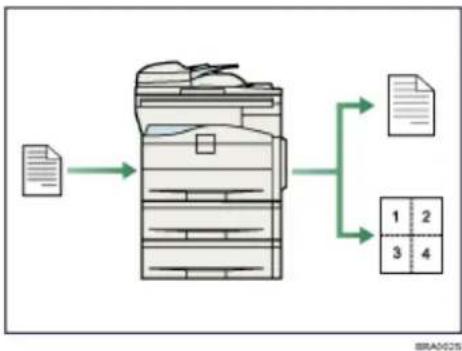
flowchart
graph TD
    A["Document"] --> B["Processing Unit"]
    B --> C["Output 1"]
    B --> D["Output 2"]
    B --> E["Output 3"]
    B --> F["Output 4"]
- Sie können die Kopie verkleinern oder vergrößern.
- Kopierfunktionen wie Duplex, Kombinieren, Broschüre und Magazin verringern den Papierverbrauch durch Kopieren von mehreren Seiten auf Einzelblätter.
- Sie können auf verschiedene Papiertypen wie Umschläge und OHP-Folien kopieren.

Referenz
- Siehe Kopiererhandbuch.

Anfang Zurück Weiter

Copyright (C) 2010

Handbücher Inhalt Zurück Weiter


Startseite > Über dieses Gerät > Bitte zuerst lesen > Funktionen dieses Geräts > Verwendung dieses Geräts als Drucker
Verwendung dieses Geräts als Drucker
Sie können in Anwendungen erstellte Dokumente ausdrucken.
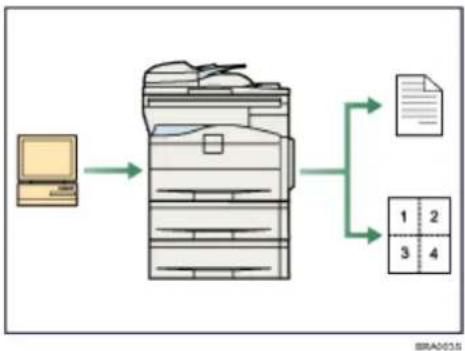
flowchart
graph TD
    A["Computer"] --> B["Printer"]
    B --> C["Output Format 1"]
    B --> D["Output Format 2"]
    B --> E["Output Format 3"]
    B --> F["Output Format 4"]
• Dieses Gerät unterstützt Netzwerk- und Lokalanschlüsse.
- Es ist möglich, PDF-Dateien zum Drucken direkt an das Gerät zu senden, ohne eine PDF-Anwendung öffnen zu müssen.
- Sie können die zuvor vom Computer an den Drucker geschickten Druckjobs, die auf der Festplatte des Druckers gespeichert sind, mittels Druckertreiber drucken oder löschen. Folgende Typen von Druckjobs stehen zur Auswahl: Probedruck, Vertraulicher Druck, Angehaltener Druck und Gespeicherter Druck.

Referenz
• Siehe Druckerhandbuch.

Anfang Zurück Weiter

Copyright (C) 2010

Handbücher Inhalt Zurück Weiter


Startseite > Über dieses Gerät > Bitte zuerst lesen > Funktionen dieses Geräts > Papierlose Faxübertragung
Papierlose Faxübertragung
Sie können eine Datei per Fax verschicken, ohne sie auszudrucken.
Sie können von Ihrem Computer über das Netzwerk (Ethernet oder Wireless LAN) ein Fax an dieses Gerät senden, welches das Fax durch seinen Telefonanschluss (LAN-Fax) weiterleitet.
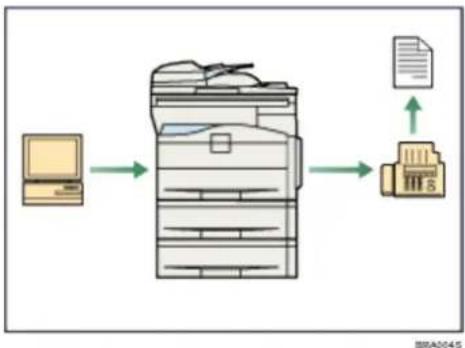
flowchart
graph LR
    A["Computer"] --> B["Processing Unit"]
    B --> C["Document"]
    B --> D["Printer"]
    style A fill:#f9f,stroke:#333
    style B fill:#ccf,stroke:#333
    style C fill:#cfc,stroke:#333
    style D fill:#fcc,stroke:#333
- Um ein Fax zu senden, drucken Sie aus Ihrer Windows-Anwendung heraus, indem Sie als Drucker LAN-Fax auswählen und das Ziel festlegen.
- Sie können auch die gesendeten Bilddaten überprüfen.
- Weitere Einzelheiten zu den Einstellungen des Geräts finden Sie im Handbuch Netzwerk- und Systemeinstellungen.
- Weitere Einzelheiten über die Verwendung der Funktion finden Sie im Faxhandbuch.

Anfang Zurück Weiter

Copyright (C) 2010

Handbücher Inhalt Zurück Weiter


Startseite > Über dieses Gerät > Bitte zuerst lesen > Funktionen dieses Geräts > Faxübertragung und -empfang über das Internet
Faxübertragung und -empfang über das Internet
Sie können über Ihr LAN und das Internet Faxe empfangen und senden.
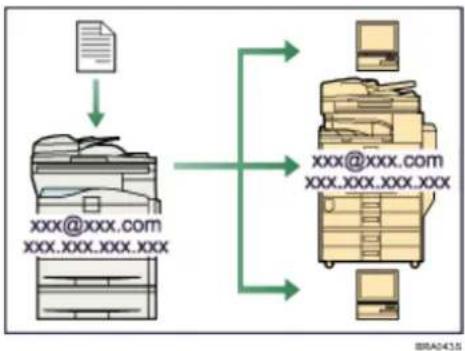
flowchart
graph TD
    A["Document"] --> B["Printer"]
    B --> C["File Transfer"]
    C --> D["Server"]
    style A fill:#f9f,stroke:#333
    style B fill:#ccf,stroke:#333
    style C fill:#cfc,stroke:#333
    style D fill:#fcc,stroke:#333
Internet-Fax
Dieses Gerät konvertiert eingescannte Dokumentenbilder in das E-Mail-Format und überträgt und empfängt diese über das Internet.
- Um ein Dokument zu senden, geben Sie eine E-Mail-Adresse an, statt die Telefonnummer des Empfängers zu wählen (Internet-Faxübertragung).
- Dieses Gerät kann E-Mail-Nachrichten über das Internet-Fax oder vom Computer empfangen (Internet-Faxempfang).
- Mit Internet-Fax kompatible Geräte und Computer, die eine E-Mail-Adresse haben, können E-Mail-Nachrichten über Internet-Fax empfangen.
IP-Fax
Mit der Funktion "IP-Fax" werden Dokumente direkt von zwei Faxgeräten über ein TCP/IP-Netzwerk gesendet oder empfangen.
- Um ein Dokument zu senden, geben Sie eine IP-Adresse oder den Host-Namen an, anstatt die Faxrufnummer zu wählen (IP-Faxübertragung).
- Dieses Gerät kann Dokumente über das Internet-Fax empfangen (IP-Faxempfang).
- Durch die Verwendung eines VoIP Gateway ist dieses Gerät in der Lage, an G3-Faxe zu senden, die an das öffentliche Telefonanschlussnetz (public switched telephone network (PSTN)) angeschlossen sind.

Referenz
- Weitere Einzelheiten zu den Einstellungen des Geräts finden Sie im Handbuch Netzwerk- und Systemeinstellungen.
- Weitere Einzelheiten darüber, wie Dokumente über das Internet übertragen und empfangen werden, finden Sie im Faxhandbuch.

Anfang Zurück Weiter


Handbücher Inhalt Zurück Weiter


Startseite > Über dieses Gerät > Bitte zuerst lesen > Funktionen dieses Geräts > Einsatz des Scanners in einer Netzwerkumgebung
Einsatz des Scanners in einer Netzwerkumgebung
Sie können einen Scanner im Netzwerk verwenden.
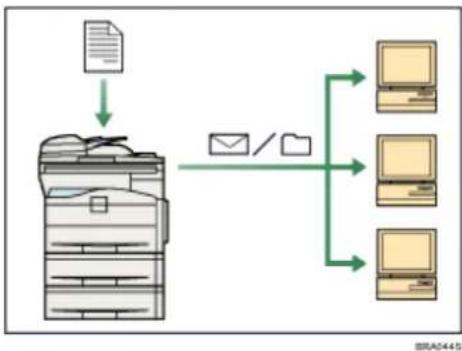
flowchart
graph TD
    A["Document"] --> B["File"]
    B --> C["Email / Folder"]
    C --> D["Client 1"]
    C --> E["Client 2"]
    C --> F["Client 3"]
    C --> G["Client 4"]
- Sie können Scan-Dateien via E-Mail an ein bestimmtes Ziel senden (Senden von Scan-Dateien per E-Mail). Siehe Scannerhandbuch.
- Sie können Scan-Dateien direkt an Ordner senden (Senden von Scan-Dateien via Scan-to-Folder). Siehe Scannerhandbuch.
- Sie können dieses Gerät als Lieferungsscanner für die Lieferungsanwendung ScanRouter verwenden (Netzwerk-Lieferungsscanner). Sie können die Scan-Dateien auf dem Lieferungsserver speichern oder diese an einen Verzeichnisordner eines Computers in demselben Netzwerk senden. Weitere Informationen über die Einstellungen des Gerätes finden Sie im Handbuch Netzwerk- und Systemeinstellungen. Weitere Einzelheiten zu der Funktionsausführung finden Sie im Scanner-Handbuch.
- Clientcomputer können dieses Gerät als Netzwerk-TWAIN-Scanner verwenden.
- Sie können Vorlagen mit Hilfe der Scanner-Funktion in Vollfarbe einscannen.

Anfang Zurück Weiter

Copyright (C) 2010

Handbücher Inhalt Zurück Weiter


Startseite > Über dieses Gerät > Bitte zuerst lesen > Funktionen dieses Geräts > Geräteverwaltung (Sicherheitsfunktionen)
Geräteverwaltung (Sicherheitsfunktionen)
Sie können verhindern, dass Unbefugte Informationen erhalten, indem Sie das Gerät verwalten.
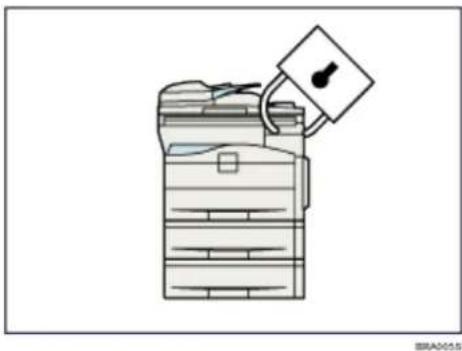
- Sie können die Verwendung des Geräts überwachen und verhindern, dass die Geräteeinstellungen ohne Autorisierung geändert werden.
- Sie können Passwörter einrichten, um den nicht autorisierten Zugriff über das Netzwerk zu verhindern.

Referenz
• Siehe Sicherheitshandbuch.

Anfang Zurück Weiter

Copyright (C) 2010

Handbücher Inhalt Zurück Weiter


Startseite > Über dieses Gerät > Bitte zuerst lesen > Funktionen dieses Geräts > Überwachung des Geräts via Computer
Überwachung des Geräts via Computer
Sie können die Einstellungen und den Betriebsstatus des Geräts über einen angeschlossenen Computer vornehmen bzw. überwachen.
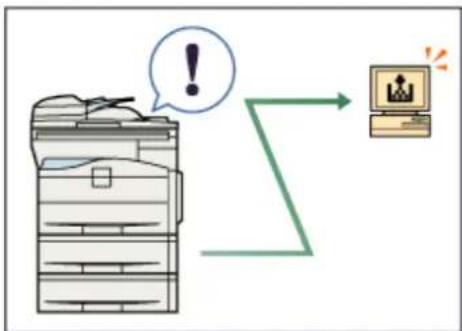
flowchart
graph TD
    A["Document Processing"] --> B["Computer Monitor"]
    C["Error Message"] --> B
    B --> D["Output: 🎯️"]
BRA0065
- Web Image Monitor ermöglicht Ihnen, das Gerät mithilfe des Webbrowsers von einem Computer aus zu konfigurieren und zu betreiben. Sie können auch SmartDeviceMonitor for Admin für den Admin auf einem Computer installieren und das Gerät darüber konfigurieren und betreiben.
- Durch die Verwendung von Web Image Monitor können Sie Adressbuchinformationen registrieren, Einstellungen des Geräts vornehmen und den Gerätestatus ganz einfach überprüfen.
- Durch die Verwendung von Web Image Monitor können Sie die Grundeinstellungen (Systemeinstellungen, Druckerfunktionen, Netzwerkeinstellungen, Sicherheitseinstellungen/Zertifikatverwaltung) überprüfen und festlegen, Druckjobs steuern und das Druckjobjournal anzeigen.
- Sie können auch SmartDeviceMonitor for Admin zur Registrierung von Adressbuchinformationen verwenden.

Anfang Zurück Weiter

Copyright (C) 2010

Handbücher Inhalt Zurück Weiter


Startseite > Über dieses Gerät > Bitte zuerst lesen > Hinweis
Hinweis
Verwandte Themen
Wichtig

Anfang Zurück Weiter

Copyright (C) 2010

Handbücher Inhalt Zurück Weiter


Startseite > Über dieses Gerät > Bitte zuerst lesen > Hinweis > Wichtig
Wichtig
In keinem Fall haftet das Unternehmen für direkte, indirekte, spezielle oder beiläufige Schäden bzw. Folgeschäden, die sich aus der Handhabung oder dem Betrieb des Geräts ergeben.
Um eine gute Kopierqualität zu erzielen, empfiehlt der Hersteller, dass Sie den Originaltoner vom Hersteller verwenden.
Der Hersteller ist nicht für Schäden oder Kosten verantwortlich, die durch die Verwendung von nicht Originalteilen des Lieferanten in unseren Bürogeräten entstehen.

Anfang Zurück Weiter

Copyright (C) 2010

Handbücher Inhalt Zurück Weiter


Startseite > Über dieses Gerät > Bitte zuerst lesen > Verwendung dieses Handbuchs
Verwendung dieses Handbuchs
Verwandte Themen
Symbole
Name eines wichtigen Elements Hinweis

Anfang Zurück Weiter

Copyright (C) 2010

Handbücher Inhalt Zurück Weiter


Startseite > Über dieses Gerät > Bitte zuerst lesen > Verwendung dieses Handbuchs > Symbole
Symbole
Dieses Handbuch verwendet die folgenden Symbole:

Wichtig
Weist auf wichtige Punkte beim Betrieb des Geräts und Erläuterungen wahrscheinlicher Ursachen für Papierstau, Vorlagenbeschädigung und Datenverlust hin. Lesen Sie diese Hinweise sorgfältig durch.

Hinweis
Weist auf zusätzliche Erklärungen zu Gerätefunktionen sowie auf Anleitungen zum Beheben von Anwenderfehlern hin.

Referenz
Dieses Symbol befindet sich am Ende jedes Abschnitts. Es zeigt an, wo weiterführende Informationen zu finden sind.
[ ]
Zeigt die Namen der Tasten an, die im Display des Geräts erscheinen.
[ ]
Gibt die Bezeichnung der Tasten an, die sich auf dem Bedienfeld des Geräts befinden.

Anfang Zurück Weiter

Copyright (C) 2010

Handbücher Inhalt Zurück Weiter


Startseite > Über dieses Gerät > Bitte zuerst lesen > Verwendung dieses Handbuchs > Name eines wichtigen Elements
Name eines wichtigen Elements
Wichtige Optionen dieses Geräts werden wie folgt in diesem Handbuch bezeichnet:
• Autom. Vorlageneinzug ADF

Anfang Zurück Weiter

Copyright (C) 2010

Handbücher Inhalt Zurück Weiter


Startseite > Über dieses Gerät > Bitte zuerst lesen > Verwendung dieses Handbuchs > Hinweis
Hinweis
Änderungen dieses Handbuchs sind ohne Vorankündigung vorbehalten.
In dieser Bedienungsanleitung werden zwei verschiedene Maßangaben verwendet. Orientieren Sie sich bei diesem Gerät an den metrischen Angaben.
Einige Abbildungen in diesem Handbuch können leicht vom Gerät abweichen.
Einige Optionen sind in manchen Ländern nicht verfügbar. Nähere Einzelheiten erhalten Sie bei Ihrem örtlichen Fachhändler.
Je nach dem in welchem Land Sie sich befinden, sind bestimmte Einheiten optional. Nähere Einzelheiten erhalten Sie bei Ihrem örtlichen Fachhändler.

Anfang Zurück Weiter

Copyright (C) 2010

Handbücher Inhalt Zurück Weiter


Startseite > Über dieses Gerät > Bitte zuerst lesen > Sicherheitshinweise
Sicherheitshinweise
Bei der Verwendung dieses Geräts sollten die folgenden Sicherheitshinweise stets befolgt werden.
Verwandte Themen
Sicherheit beim Betrieb Zu befolgende Sicherheitsvorkehrungen

Anfang Zurück Weiter

Copyright (C) 2010

Handbücher Inhalt Zurück Weiter


Startseite > Über dieses Gerät > Bitte zuerst lesen > Sicherheitshinweise > Sicherheit beim Betrieb
Sicherheit beim Betrieb
Folgende wichtigen Symbole werden in diesem Handbuch verwendet:

VORSICHT
Zeigt eine potenzielle gefährliche Situation an, die zu lebensgefährlichen oder ernsthaften Verletzungen führen kann, wenn die Anweisungen nicht befolgt werden.

ACHTUNG
Zeigt eine potenzielle gefährliche Situation an, die zu kleinen bis mittleren Verletzungen oder Schäden and Eigentum führen kann, wenn die Anweisungen nicht befolgt werden.

Anfang Zurück Weiter

Copyright (C) 2010

Handbücher Inhalt Zurück Weiter


Startseite > Über dieses Gerät > Bitte zuerst lesen > Sicherheitshinweise > Zu befolgende Sicherheitsvorkehrungen
Zu befolgende Sicherheitsvorkehrungen
Dieser Abschnitt beschreibt die Sicherheitsvorkehrungen, die bei der Benutzung des Geräts stets befolgt werden sollten.
Verwandte Themen
Systemumgebungen, in denen das Gerät verwendet werden kann Handhabung von Netzsteckern und Netzkabeln Bedienung des Hauptgeräts Handhabung des Geräteinneren Handhabung der Verbrauchsmaterialien des Geräts Weitere Sicherheitsvorkehrungen

Anfang Zurück Weiter

Copyright (C) 2010

Handbücher Inhalt Zurück Weiter


Startseite > Über dieses Gerät > Bitte zuerst lesen > Sicherheitsetiketten dieses Geräts
Sicherheitsetiketten dieses Geräts
In diesem Abschnitt werden die Sicherheitsetiketten des Geräts beschrieben.
Verwandte Themen
Positionen der Hinweise WARNUNG und VORSICHT Symbole für Netzschalter

Anfang Zurück Weiter

Copyright (C) 2010

Handbücher Inhalt Zurück Weiter


Startseite > Über dieses Gerät > Bitte zuerst lesen > Sicherheitsetiketten dieses Geräts > Positionen der Hinweise WARNUNG und VORSICHT
Positionen der Hinweise WARNUNG und VORSICHT
Dieses Gerät verfügt über die Etiketten ⬆WARNUNG und VÖRSICHT an den nachfolgend gezeigten Stellen. Befolgen Sie aus Sicherheitsgründen die Anweisungen unten und handhaben Sie das Gerät wie angezeigt.
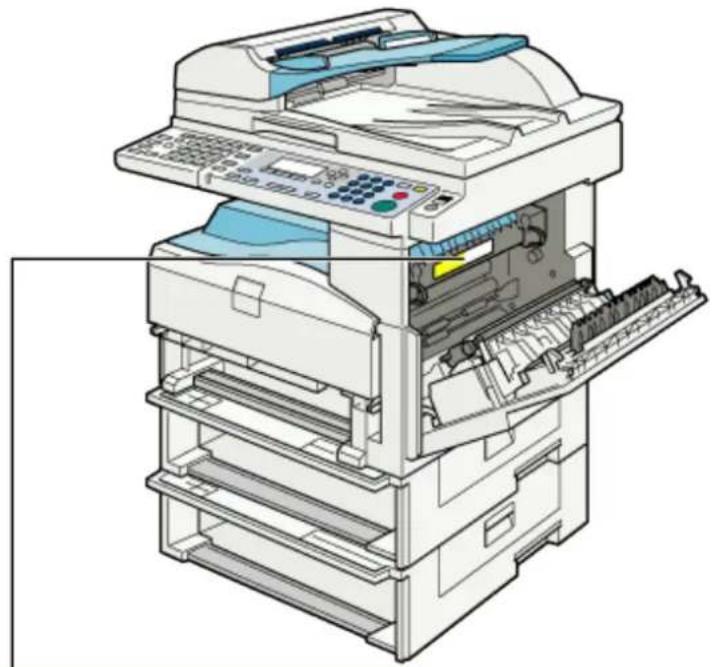
Hohe Temperatur. Nehmen Sie sich vor heißen Bauteilen in Acht, wenn Sie Papierstau entfernen.
Positionen der Hinweise WARNUNG und VORSICHT
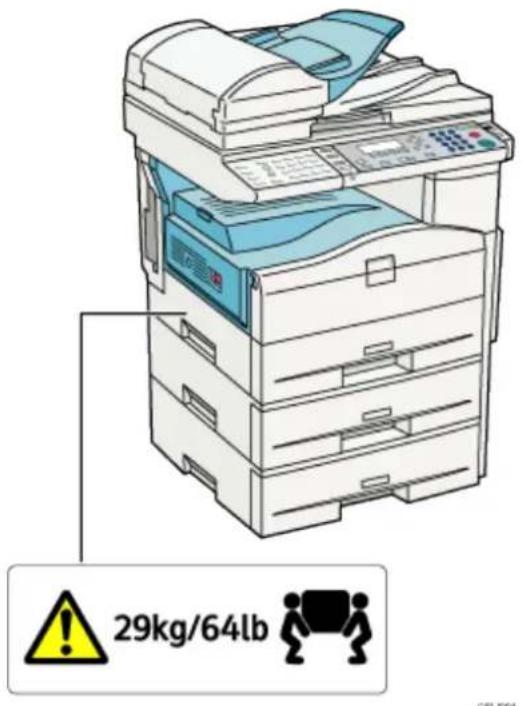
Das Gerät wiegt ca. 29 kg (64 lb.). Zum Bewegen des Geräts die dafür vorgesehenen Griffe auf beiden Seiten verwenden und zu zweit langsam anheben.

Anfang Zurück Weiter

Copyright (C) 2010

Handbücher Inhalt Zurück Weiter


Startseite > Über dieses Gerät > Bitte zuerst lesen > Sicherheitsetiketten dieses Geräts > Symbole für Netzschalter
Symbole für Netzschalter
Die Schaltersymbole dieses Geräts bedeuten Folgendes:
•:GERÄT EINGESCHALTET
. OGERÄT AUSGESCHALTET

Anfang Zurück Weiter

Copyright (C) 2010

Handbücher Inhalt Zurück Weiter


Startseite > Über dieses Gerät > Bitte zuerst lesen > Gesetze und Vorschriften
Gesetze und Vorschriften
Verwandte Themen
Gesetzliche Verbote
Laserschutz
Anwenderinformationen zu elektrischen und elektronischen Geräten
Hinweis zum Batterie- und/oder Akku-Symbol (Nur für EU-Länder)

Anfang Zurück Weiter

Copyright (C) 2010

Handbücher Inhalt Zurück Weiter


Startseite > Über dieses Gerät > Bitte zuerst lesen > Gesetze und Vorschriften > Gesetzliche Verbote
Gesetzliche Verbote
Kopieren oder drucken Sie keine Dokumente, deren Reproduktion gesetzlich verboten ist.
Das Kopieren oder Drucken folgender Dokumente ist üblicherweise durch die örtlichen Gesetze verboten:
Banknoten, Steuermarken, Anleihen, Aktienpapiere, Bankwechsel, Schecks, Reisepässe, Führerscheine.
Diese Liste dient nur als Richtlinie und erhebt keinen Anspruch auf Vollständigkeit. Wir übernehmen keinerlei Verantwortung für ihre Vollständigkeit oder Genauigkeit. Wenn Sie Fragen bezüglich der Rechtmäßigkeit von Kopien und Ausdrucken haben, wenden Sie sich an Ihren Rechtsberater.

Anfang Zurück Weiter

Copyright (C) 2010

Handbücher Inhalt Zurück Weiter


Startseite > Über dieses Gerät > Bitte zuerst lesen > Gesetze und Vorschriften > Laserschutz
Laserschutz
Das Gerät erfüllt die Anforderungen gemäß IEC60825-1:2007(EN-60825-1:2007) für Laserprodukte der Klasse 1. Dieses Gerät enthält eine GaAlAs-Laserdiode, 6,2 Milliwatt, 770 - 795 nm Wellenlänge oder 11 Milliwatt, 775 - 790,7 Nanometer Wellenlänge.
An der Rückseite des Geräts befindet sich das folgende Etikett:
Die Verwendung anderer Bedien- bzw. Einstellelemente oder die Durchführung anderer Schritte als die in diesem Handbuch beschriebenen kann dazu führen, dass gefährliche Strahlung freigesetzt wird.

Anfang Zurück Weiter

Copyright (C) 2010

Handbücher Inhalt Zurück Weiter


Startseite > Über dieses Gerät > Bitte zuerst lesen > Gesetze und Vorschriften > Anwenderinformationen zu elektrischen und elektronischen Geräten
Anwenderinformationen zu elektrischen und elektronischen Geräten
Verwandte Themen
Anwender in der EU, der Schweiz und in Norwegen Alle anderen Anwender

Anfang Zurück Weiter

Copyright (C) 2010

Handbücher Inhalt Zurück Weiter


Startseite > Über dieses Gerät > Bitte zuerst lesen > Gesetze und Vorschriften > Hinweis zum Batterie- und/oder Akku-Symbol (Nur für EU-Länder)
Hinweis zum Batterie- und/oder Akku-Symbol (Nur für EU-Länder)

Entsprechend der Richtlinie über Batterien 2006/66/EC Artikel 20, Informationen für Endverbraucher, Anhang II, wird das oben stehende Symbol auf Batterien und Akkus aufgebracht.
Dieses Symbol bedeutet, dass in der Europäischen Union gebrauchte Batterien und Akkus separat vom Hausmüll entsorgt werden sollten.
In der EU gibt es getrennte Sammelsysteme nicht nur für gebrauchte elektrische und elektronische Produkte, sondern auch für Batterien und Akkus.
Bitte entsorgen Sie sie ordnungsgemäß über die zuständige Entsorgungs-/Recyclingstelle in Ihrer Gemeinde.

Anfang Zurück Weiter

Copyright (C) 2010

Handbücher Inhalt Zurück Weiter


Startseite > Über dieses Gerät > Einfache Suche > Nach Aufgabe suchen, die ausgeführt werden soll
Nach Aufgabe suchen, die ausgeführt werden soll
Sie können nach einer Aufgabe suchen, die ausgeführt werden soll.
Verwandte Themen
Ich möchte mein Papierdokument speichern!
Ich möchte Dokumente einfach in Dateiformate konvertieren!
Ich möchte Ziele registrieren!
Ich möchte das Gerät effizienter bedienen!

Anfang Zurück Weiter

Copyright (C) 2010

Handbücher Inhalt Zurück Weiter


Startseite > Über dieses Gerät > Einfache Suche > Nach Aufgabe suchen, die ausgeführt werden soll > Ich möchte mein Papierdokument speichern!
Ich möchte mein Papierdokument speichern!
Sie finden Erläuterungen zu den Funktionen und Verfahren zum Speichern Ihres Papierdokuments.

Hinweis
- Wenn Sie Anleitungen im HTML-Format verwenden, kann es vorkommen, dass Hyperlinks nicht aktiv sind und Abschnitte, auf die verwiesen wird, nicht angezeigt werden, wenn nicht alle HTML-Anleitungen installiert sind.
flowchart
graph TD
    A["House with documents"] --> B["Server"]
    B --> C{Error messages}
    C -->|Yes| D["Document with error message"]
    C -->|No| E["Error message on document"]
    D --> F["Document with error message"]
    E --> G["Error message on document"]
    F --> H["Error message on document"]
    G --> I["Error message on document"]
BLAD485
Mehrseitige Dokumente beidseitig ausdrucken (Duplexkopie)
⇒ Siehe Kopiererhandbuch für Details.
Mehrseitige Dokumente und eingegangene Faxsendungen auf einem Blatt ausdrucken (Kombinieren (Kopierer/Fax)
⇒ Siehe Kopiererhandbuch für Details.
⇒ Siehe Faxhandbuch für Details.
Eingegangene Faxsendungen beidseitig ausdrucken (Zweiseitiger Druck)
⇒ Siehe Faxhandbuch für Details.
Eingegangene Faxsendungen in Dateien konvertieren (Papierloses Fax)
⇒ Siehe Faxhandbuch für Details.
Dateien ohne Ausdruck vom Rechner senden (LAN-Fax)
⇒ Siehe Faxhandbuch für Details.
Vermeiden unerwünschter Faxnachrichten
⇒ Siehe Faxhandbuch für Details.
Copyright (C) 2010

Handbücher Inhalt Zurück Weiter


Startseite > Über dieses Gerät > Einfache Suche > Nach Aufgabe suchen, die ausgeführt werden soll > Ich möchte Dokumente einfach in Dateiformate konvertieren!
Ich möchte Dokumente einfach in Dateiformate konvertieren!
Sie finden Erläuterungen zu den Funktionen und Verfahren zum Konvertieren von Dokumenten in Dateiformate.

Hinweis
- Wenn Sie Anleitungen im HTML-Format verwenden, kann es vorkommen, dass Hyperlinks nicht aktiv sind und Abschnitte, auf die verwiesen wird, nicht angezeigt werden, wenn nicht alle HTML-Anleitungen installiert sind.
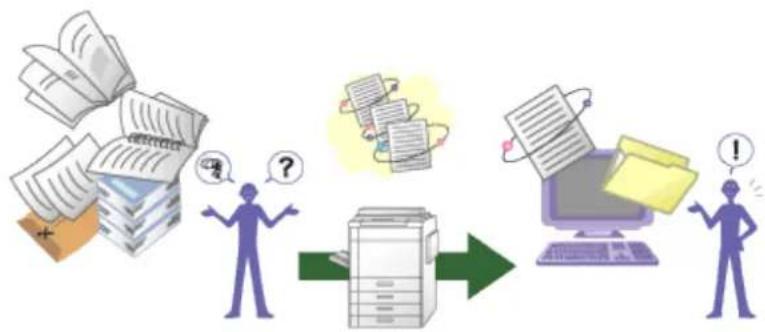
flowchart
graph LR
    A["文件"] --> B["打印机"]
    B --> C["电脑"]
    C --> D["文件"]
    D --> E["操作"]
    E --> F["反馈"]
    F --> A
    style A fill:#f9f,stroke:#333
    style B fill:#ccf,stroke:#333
    style C fill:#cfc,stroke:#333
    style D fill:#fcc,stroke:#333
    style E fill:#cff,stroke:#333
    style F fill:#ffc,stroke:#333
BLAD606
Gescannte Dateien senden
⇒ Siehe Scannerhandbuch für Details.
Gescannte Dateien in gemeinsamem Ordner speichern
⇒ Siehe Scannerhandbuch für Details.
Gescannte Dateien auf Datenträgern speichern
⇒ Siehe Scannerhandbuch für Details.
Übertragene Faxsendungen in Dateien konvertieren und an einen Rechner senden
⇒ Siehe Faxhandbuch für Details.

Anfang Zurück Weiter

Copyright (C) 2010

Handbücher Inhalt Zurück Weiter


Startseite > Über dieses Gerät > Einfache Suche > Nach Aufgabe suchen, die ausgeführt werden soll > Ich möchte Ziele registrieren!
Ich möchte Ziele registrieren!
Sie finden Erläuterungen zu den Funktionen und Verfahren zum Registrieren von Empfängern.

Hinweis
- Wenn Sie Anleitungen im HTML-Format verwenden, kann es vorkommen, dass Hyperlinks nicht aktiv sind und Abschnitte, auf die verwiesen wird, nicht angezeigt werden, wenn nicht alle HTML-Anleitungen installiert sind.
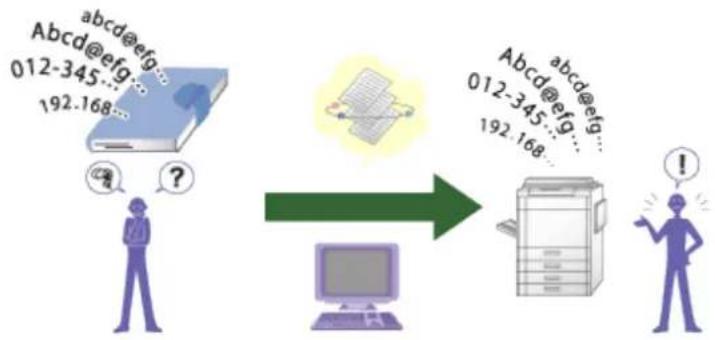
flowchart
graph TD
    A["Input Device: 012-345... 192.168"] --> B["Computer Processing"]
    B --> C["Server"]
    C --> D["Output: Abcd@efg... 012-345... 192.168"]
    style A fill:#f9f,stroke:#333
    style D fill:#bbf,stroke:#333
PI.A0408
Mithilfe des Bedienfelds Empfänger im Adressbuch registrieren
⇒ Siehe Faxhandbuch für Details.
⇒ Siehe Faxhandbuch für Details.
⇒ Siehe Scannerhandbuch für Details.
Mit dem Web Image Monitor Empfänger von einem Rechner registrieren
⇒ Siehe Faxhandbuch für Details.
Auf dem Gerät registrierte Empfänger an die Empfängerliste des LAN-Fax-Treibers senden
⇒ Siehe Faxhandbuch für Details.

Anfang Zurück Weiter

Copyright (C) 2010

Handbücher Inhalt Zurück Weiter


Startseite > Über dieses Gerät > Einfache Suche > Nach Aufgabe suchen, die ausgeführt werden soll > Ich möchte das Gerät effizienter bedienen!
Ich möchte das Gerät effizienter bedienen!
Sie finden Erläuterungen zu Funktionen und Verfahren, um das Gerät effizienter zu bedienen.

Hinweis
- Wenn Sie Anleitungen im HTML-Format verwenden, kann es vorkommen, dass Hyperlinks nicht aktiv sind und Abschnitte, auf die verwiesen wird, nicht angezeigt werden, wenn nicht alle HTML-Anleitungen installiert sind.

Registrieren und Nutzen häufig verwendeter Faxfunktionen (Anwenderfunktion)
⇒ Siehe Faxhandbuch für Details.
Ändern der ursprünglichen Einstellungen (Kopierer/Fax/Scanner)
⇒ Siehe Kopiererhandbuch für Details.
⇒ Siehe Faxhandbuch für Details.
⇒ Siehe Scannerhandbuch für Details.
Übertragene Faxsendungen in Dateien konvertieren und an einen Rechner senden
⇒ Siehe Faxhandbuch für Details.

Anfang Zurück Weiter

Copyright (C) 2010

Handbücher Inhalt Zurück Weiter


Startseite > Über dieses Gerät > Einfache Suche > Nach Stichwort suchen
Nach Stichwort suchen
Sie können eine Aufgabe nach Stichwort suchen.
Verwandte Themen
Papier Registrierung/Zuweisung/Löschen Einstellungen Nachsenden Installieren

Anfang Zurück Weiter

Copyright (C) 2010

Handbücher Inhalt Zurück Weiter


Startseite > Über dieses Gerät > Einfache Suche > Nach Stichwort suchen > Papier
Papier

Hinweis
- Wenn Sie Anleitungen im HTML-Format verwenden, kann es vorkommen, dass Hyperlinks nicht aktiv sind und Abschnitte, auf die verwiesen wird, nicht angezeigt werden, wenn nicht alle HTML-Anleitungen installiert sind.
Ich möchte Papier einlegen.

Papier einlegen
Ich möchte das Papierformat ändern.

Ändern des Papierformats
Ich möchte die Papierspezifikationen abrufen.

Empfohlene Papierformate und -typen
Es ist ein Papierstau aufgetreten.

Siehe Fehlerbehebung für Details.
Ich möchte die ursprünglichen Papiereinstellungen ändern.

Siehe Handbuch Netzwerk- und Systemeinstellungen für Details.

Anfang Zurück Weiter

Copyright (C) 2010

Handbücher Inhalt Zurück Weiter


Startseite > Über dieses Gerät > Einfache Suche > Nach Stichwort suchen > Registrierung/Zuweisung/Löschen
Registrierung/Zuweisung/Löschen

Hinweis
- Wenn Sie Anleitungen im HTML-Format verwenden, kann es vorkommen, dass Hyperlinks nicht aktiv sind und Abschnitte, auf die verwiesen wird, nicht angezeigt werden, wenn nicht alle HTML-Anleitungen installiert sind.
Ich möchte eine Faxnummer registrieren.
⇒ Siehe Handbuch Netzwerk- und Systemeinstellungen für Details.
⇒ Siehe Faxhandbuch für Details.
Ich möchte eine IP-Faxnummer registrieren.
⇒ Siehe Handbuch Netzwerk- und Systemeinstellungen für Details.
Ich möchte eine E-Mail-Adresse registrieren.
⇒ Siehe Handbuch Netzwerk- und Systemeinstellungen für Details.
Ich möchte einen SMB-Ordner registrieren.
⇒ Siehe Handbuch Netzwerk- und Systemeinstellungen für Details.
Ich möchte mehrere Adressen als Gruppe registrieren.
⇒ Siehe Handbuch Netzwerk- und Systemeinstellungen für Details.
Ich möchte die ursprünglichen Einstellungen ändern.
⇒ Siehe Kopiererhandbuch für Details.
⇒ Siehe Faxhandbuch für Details.
⇒ Siehe Scannerhandbuch für Details.
Ich möchte die Inhalte aus dem Adressbuch des Geräts in das LAN-Fax-Adressbuch kopieren.
⇒ Siehe Faxhandbuch für Details.

Anfang Zurück Weiter


Handbücher Inhalt Zurück Weiter


Startseite > Über dieses Gerät > Einfache Suche > Nach Stichwort suchen > Einstellungen
Einstellungen

Hinweis
- Wenn Sie Anleitungen im HTML-Format verwenden, kann es vorkommen, dass Hyperlinks nicht aktiv sind und Abschnitte, auf die verwiesen wird, nicht angezeigt werden, wenn nicht alle HTML-Anleitungen installiert sind.
Ich möchte die Weiterleitungseinstellungen eingeben.
⇒ Siehe Faxhandbuch für Details.
Ich möchte die Scan-to-Folder-Einstellungen eingeben.
⇒ Siehe Scannerhandbuch für Details.
⇒ Siehe Handbuch Netzwerk- und Systemeinstellungen für Details.
Ich möchte die Scan-to-E-Mail-Einstellungen eingeben.
⇒ Siehe Scannerhandbuch für Details.
⇒ Siehe Handbuch Netzwerk- und Systemeinstellungen für Details.

Anfang Zurück Weiter

Copyright (C) 2010

Handbücher Inhalt Zurück Weiter


Startseite > Über dieses Gerät > Einfache Suche > Nach Stichwort suchen > Nachsenden
Nachsenden

Hinweis
- Wenn Sie Anleitungen im HTML-Format verwenden, kann es vorkommen, dass Hyperlinks nicht aktiv sind und Abschnitte, auf die verwiesen wird, nicht angezeigt werden, wenn nicht alle HTML-Anleitungen installiert sind.
Ich möchte erhaltene Faxdokumente an ein anderes Fax weiterleiten.
⇒ Siehe Faxhandbuch für Details.
Ich möchte erhaltene Faxdokumente in einen Ordner auf einen Computer weiterleiten.
⇒ Siehe Faxhandbuch für Details.
Ich möchte erhaltene Faxdokumente an eine E-Mailadresse weiterleiten.
⇒ Siehe Faxhandbuch für Details.
Ich möchte erhaltene Faxdokumente weiterleiten, ohne sie auszudrucken.
⇒ Siehe Faxhandbuch für Details.

Anfang Zurück Weiter

Copyright (C) 2010

Handbücher Inhalt Zurück Weiter


Startseite > Über dieses Gerät > Einfache Suche > Nach Stichwort suchen > Installieren
Installieren

Hinweis
- Wenn Sie Anleitungen im HTML-Format verwenden, kann es vorkommen, dass Hyperlinks nicht aktiv sind und Abschnitte, auf die verwiesen wird, nicht angezeigt werden, wenn nicht alle HTML-Anleitungen installiert sind.
Ich möchte den Druckertreiber installieren, um den SmartDeviceMonitor als Client-Anschluss zu verwenden.
⇒ Siehe Druckerhandbuch für Details.
Ich möchte den Druckertreiber installieren, um den Standard TCP/IP-Port zu verwenden.
⇒ Siehe Druckerhandbuch für Details.
Ich möchte den Druckertreiber installieren, um einen Windows-Netzwerkdrucker zu verwenden.
⇒ Siehe Druckerhandbuch für Details.
Ich möchte den Druckertreiber installieren, um das Gerät über USB zu verwenden.
⇒ Siehe Druckerhandbuch für Details.

Anfang Zurück Weiter

Copyright (C) 2010

Handbücher Inhalt Zurück Weiter


Startseite > Über dieses Gerät > Erste Schritte > Anleitung für die Komponenten
Anleitung für die Komponenten
Dieser Abschnitt erläutert die Namen und Funktionen der Komponenten.

Wichtig
- Blockieren Sie nicht die Lüftungsöffnungen, indem Sie Gegenstände davorstellen oder dagegenlehnen. Ist die Öffnung blockiert und das Gerät wird zu heiß, können Betriebstörungen die Folge sein.
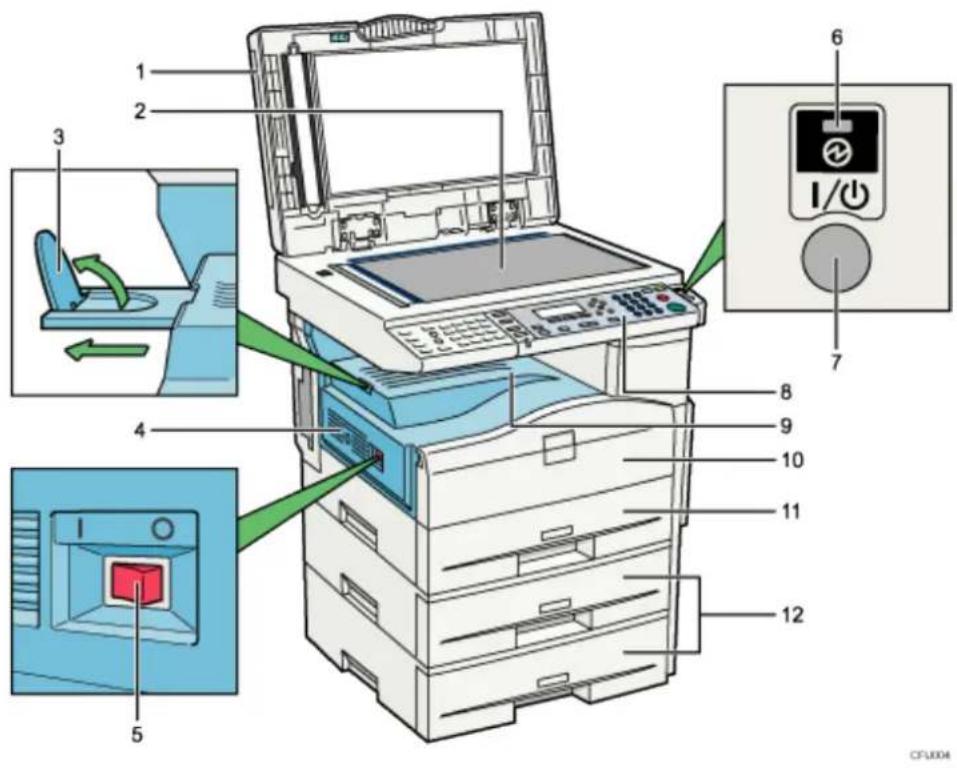
Wenn Sie einen Satz Dokumente in den automatischen Vorlageneinzug (ADF) einlegen, dann werden die Dokumente automatisch einzeln eingezogen. Siehe "Externe Elemente".
Der Vorlageneinzug kann bei zweiseitigen Vorlagen verwendet werden.
2. Vorlagenglas
Legen Sie hier die Vorlagen mit der Bildseite nach unten auf.
3. Führung der internen Ablage
Öffnen und heben Sie den Endanschlag, um großformatiges Papier zu laden.
4. Lüftungsöffnungen
Überhitzung vermeiden.
5. Hauptschalter
Wenn das Gerät nach dem Einschalten des Betriebsschalters nicht funktioniert, sollten Sie überprüfen, ob der Hauptschalter eingeschaltet ist. Falls nicht, schalten Sie ihn ein. Siehe Abschnitt "Ein/Ausschalten des Geräts".
6. Netzanzeige
Leuchtet auf, wenn der Hauptschalter eingeschaltet wird, schaltet sich aus, wenn der Schalter ausgeschaltet wird.
7. Betriebsschalter
Drücken Sie auf diesen Schalter, um das Gerät einzuschalten (die Betriebsschalteranzeige leuchtet auf). Um das Gerät auszuschalten, drücken Sie erneut auf denselben Schalter (die Betriebsschalteranzeige erlischt). Siehe Abschnitt "Ein/Ausschalten des Geräts".
8. Bedienfeld
Siehe "Bedienfeld".
9. Interne Ablage
Hier werden Kopien, Drucke oder Faxnachrichten ausgegeben.
10. Vordere Abdeckung
Öffnen, um auf das Geräteinnere zugreifen zu können.
11. Papiermagazin
Legen Sie hier Papier ein.
12. Papiermagazineinheit (Magazin 2 und Magazin 3)
Siehe "Externe Elemente".
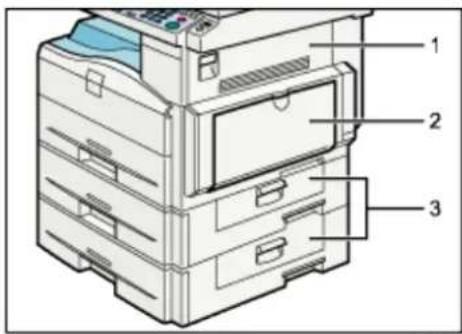
Öffnen Sie diese Abdeckung und entfernen Sie das gestaute Papier aus dem Papiermagazin.
2. Bypass
Wird zum Kopieren oder Drucken auf OHP-Folien, Etiketten, Transparentpapier, Umschläge oder benutzerdefiniertes Papier benutzt.
3. Untere rechte Abdeckung
Öffnen Sie diese Abdeckungen, um gestautes Papier aus der Papiermagzineinheit zu entfernen (Magazin 2 und Magazin 3).
Referenz
- Externe Elemente
• Bedienfeld
• Ein- bzw. Ausschalten des Geräts
Anfang Zurück Weiter


Handbücher Inhalt Zurück Weiter


Startseite > Über dieses Gerät > Erste Schritte > Sonstige Elemente
Sonstige Elemente
In diesem Abschnitt werden Sie in die Namen und Funktionen der wichtigsten Teile eingeführt.
Verwandte Themen
Externe Elemente
Interne Elemente

Anfang Zurück Weiter

Copyright (C) 2010

Handbücher Inhalt Zurück Weiter


Startseite > Über dieses Gerät > Erste Schritte > Sonstige Elemente > Externe Elemente
Externe Elemente
Dieser Abschnitt enthält Erklärungen zu externen Elementen.
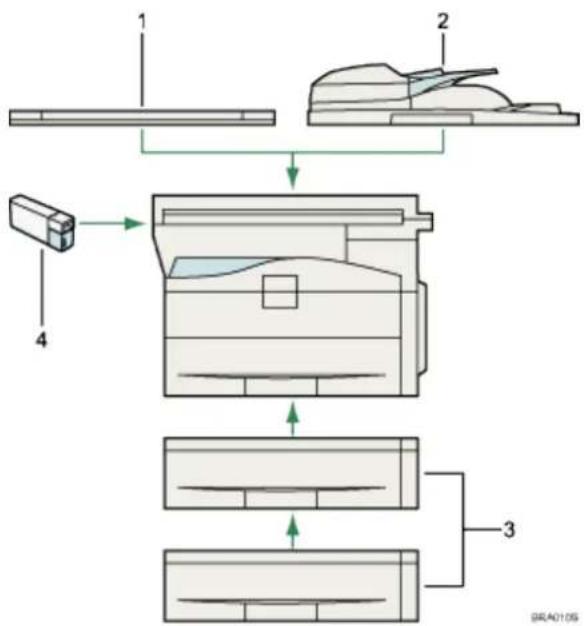
flowchart
graph TD
    A["Raw Material Input"] --> B["Component 1"]
    B --> C["Component 2"]
    C --> D["Component 3"]
    D --> E["Component 4"]
    E --> F["Final Output"]
    style A fill:#f9f,stroke:#333
    style B fill:#ccf,stroke:#333
    style C fill:#cfc,stroke:#333
    style D fill:#fcc,stroke:#333
    style E fill:#cff,stroke:#333
    style F fill:#ffc,stroke:#333
- Vorlagenglasabdeckung
Diese Abdeckung zum Kopieren auf die Vorlage herabsenken.
- ADF
Wenn Sie einen Satz Dokumente in den automatischen Vorlageneinzug (ADF) einlegen, dann werden die Dokumente automatisch einzeln eingezogen. Der Vorlageneinzug kann bei zweiseitigen Vorlagen verwendet werden.
- Papiermagazineinheit (Magazin 2 und Magazin 3)
Jedes Papiermagazin fasst 500 Blatt. Bis zu zwei Einheiten.
- Datenträger-Steckplatz
An den Datenträger-Steckplatz können externe Datenträger angeschlossen werden, auf denen gescannte Dateien gespeichert werden können.

Anfang Zurück Weiter


Handbücher Inhalt Zurück Weiter


Startseite > Über dieses Gerät > Erste Schritte > Sonstige Elemente > Interne Elemente
Interne Elemente
In diesem Abschnitt werden die Elemente beschrieben, die im Gerät installiert werden können.
• Drucker-/Scannereinheit
Ermöglicht die Nutzung von Druck- und Scan-Funktionen.
- Festplatten-Option
Ermöglicht die Verwendung von Funktionen wie Sortieren und Probedruck im Druckermodus.
Ermöglicht das Versenden gescannter Dateien per E-Mail oder per Scan-to-Folder im Scannermodus.
Ermöglicht die Verwendung von Internetfax und IP-Faxfunktionen im Faxmodus.
• DataOverWriteSecurity-Einheit
Ermöglicht Ihnen, die Daten auf der Festplatte zu löschen.
• HDD-Verschlüsselungseinheit
Ermöglicht die Verschlüsselung auf der Festplatte gespeicherter Daten.
- VM-Karte
Mit dieser Karte können Sie Anwendungen für Embedded-Software-Architecture installieren.
• IEEE1284-Schnittstellenkarte
Ermöglicht den Anschluss an ein IEEE 1284-Kabel.
- Wireless-LAN-Karte
Ermöglicht die Installation einer Wireless-LAN-Schnittstelle.
• Gigabit Ethernet (1000BASE-T)
Ermöglicht Ihnen, per 1000BASE-T zu kommunizieren.

Hinweis
- Sie können jeweils nur eine der folgenden Optionen installieren: IEEE1284-Schnittstellenkarte, Wireless-LAN-Karte.

Anfang Zurück Weiter


Handbücher Inhalt Zurück Weiter


Startseite > Über dieses Gerät > Erste Schritte > Bedienfeld
Bedienfeld
Dieser Abschnitt ist eine Einführung in die Komponentenbezeichnungen und -Funktionen des Bedienfelds.

Wichtig
- Schalten Sie das Gerät nicht mit dem Hauptschalter aus, während die Betriebsschalteranzeige leuchtet oder blinkt. Anderenfalls kann die Festplatte beschädigt werden.
Die Abbildung zeigt das Bedienfeld des Geräts mit installiertem Fax und Drucker/Scanner.
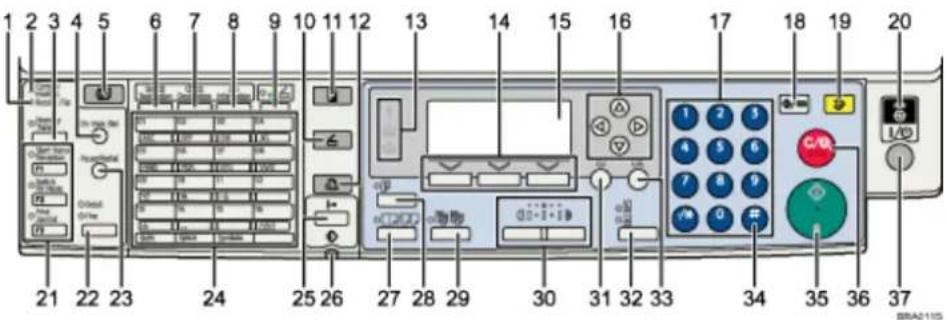
- Anzeige für Dateiempfang (Fax-Modus)
Leuchtet konstant, wenn der Faxspeicher eine Datei empfängt. Blinkt bei vertraulichen Dateien. Siehe im Faxhandbuch.
- Anzeige Senden/Empfangen (Fax-Modus)
Leuchtet während der Datenübertragung oder während des Datenempfangs.
- [Speichersenden]-Taste (Faxmodus)
Zum Durchführen einer Speicherübertragung drücken. Siehe Faxhandbuch.
- [Direktwahl]-Taste (Faxmodus)
Drücken Sie hier, um während der Anwahl wie bei abgenommenem Hörer Wähl- und Datentöne in der Faxleitung zu hören. Einzelheiten hierzu finden Sie im Faxhandbuch.
- [Fax]-Taste
Drücken Sie auf diese Taste, um die Faxfunktion zu aktivieren. Siehe Faxhandbuch.
- [Ziel suchen]-Taste (Scanner- und Faxmodus)
Drücken Sie hier, um nach einem Ziel zu suchen, das in der Zielliste registriert ist.
- [Ziel prüfen]-Taste (Sacnner- und Faxmodus).
Drücken sie hier, um das angegebene Ziel zu prüfen.
- [Jobinformation]-Taste (Scanner- und Faxmodus)
Drücken Sie hier, um Statusinformationen zu den übertragenen Daten abzurufen.
- [Farbscan]-Taste
Zum Versenden der Vorlagen in Vollfarbe drücken.
- [Scanner]-Taste
Zum Aktivieren der Scannerfunktion drücken. Siehe Scannerhandbuch.
- [Kopierer]-Taste
Zum Aktivieren der Kopierfunktion drücken. Siehe Kopiererhandbuch.
- [Drucker]-Taste
Zum Aktivieren der Druckerfunktion drücken. Siehe Druckerhandbuch.
- Anzeigen
Zeigen Fehler und Gerätestatus an.
! : Warnanzeige. Siehe Handbuch Netzwerk- und Systemeinstellungen oder Fehlerbehebung.
Anzeige Papier einlegen.
Anzeige Toner nachfüllen.
- Auswahltasten
Entsprechen den Elementen in der Anzeige. Drücken Sie sie zur Auswahl des entsprechenden Elements.
- Bedienfeld-Display
Zeigt Betriebstatus und Nachrichten an. Siehe Abschnitt "Bedienfeld-Display".
- Pfeiltasten
Drücken Sie hier, um ein Element auszuwählen.
[▲]: rollt nach oben
[▼]: rollt nach unten
[▶]: rollt nach rechts
[◀]: rollt nach links
- Zehnertastatur
Drücken Sie hier, um numerische Werte einzugeben.
- [Anwenderprogramm/Zähler]-Taste
Anwenderprogramm
Zum Ändern der Standard- oder Betriebsparameter wie erforderlich drücken. Siehe Handbuch Netzwerk- und Systemeinstellungen.
DO Zähler
Drücken Sie auf diese Taste, um den Zählerstand zu überprüfen oder auszudrucken. Siehe "Zähler".
- [Gesamtlöschen]-Taste
Drücken, um die aktuellen Einstellungen zu löschen.
- Netzanzeige
Die Netzanzeige leuchtet auf, wenn der Hauptschalter eingeschaltet wird.
- Anwenderfunktionstaste (Faxmodus)
Sie können häufig verwendete Funktionen über [Anw.-Fkt-Tasten einst.] auf diese Tasten legen. Siehe Faxhhandbuch.
Standardmäßig werden folgende Funktionen registriert:
[F1]-Taste: Manuellen RX starten
[F2]-Taste: RX-Modus umschalten
[F3]-Taste: Druckjournal
- [Auflösungs-] Taste (Faxmodus)
Zur Angabe der Faxauflösung bitte drücken. Siehe Faxhandbuch.
- [Pause/Neuwahl]-Taste (Faxmodus)
lo Pause
Drücken Sie hier, um eine Pause in eine Faxwahlfolge einzufügen. Pausen können nicht zu Beginn einer Folge eingefügt werden. Die Pause wird durch "-" angezeigt.
Neuwahl
Drücken Sie hier, um ein vor kurzem gewähltes Ziel auszuwählen. Einzelheiten hierzu finden Sie im Faxhandbuch.
- Schnellwahltasten
Zur Eingabe von Buchstaben und Symbolen drücken. Siehe "Texteingabe"
Drücken Sie hier, um das registrierte Ziel mit einem einzelnen Tastendruck auszuwählen.
- [Online]-Taste (Druckermodus)
Drücken Sie hier, um zwischen dem Online- und Offline-Modus zu wechseln.
- Datenempfangsanzeige (Drucker-Modus)
Blinkt, wenn das Gerät Druckjobs oder LAN-Faxdokumente von einem Computer empfängt. Weitere Informationen finden Sie im Fax- und Druckerhandbuch.
- [Kombinieren/Serie]-Taste (Kopierermodus)
Kombination
Kombiniert und druckt die Seiten einer mehrseitigen Vorlage auf ein Blatt. Weitere Details im Kopiererhandbuch.
no Serien
Druckt jede Seite auf eine Doppelseite als Einzelkopie aus.
- [Duplex]-Taste (Kopierermodus)
Sie können beim Kopieren einer Vorlage mit mehreren Seiten den Duplexdruck anwenden. Weitere Details im Kopiererhandbuch.
- [Sortieren]-Taste (Kopierermodus)
Zum automatischen Sortieren der ausgedruckten Kopien drücken. Siehe Kopiererhandbuch.
- [Heller]-Taste, [Dunkler]-Taste (Kopierer-, Scanner- und Faxmodus)
Drücken Sie hier, um die Scandichte für die Kopierer-, Scanner- und Faxfunktionen anzupassen.
- [Escape]-Taste
Drücken Sie diese Taste, um einen Vorgang abzubrechen oder um zur vorherigen Anzeige zurückzukehren.
- [Vorlagen]-Taste (Kopierer-, Scanner- und Faxmodus)
Drücken Sie hier, um die geeignete Scanmethode für die Vorlage zu finden. Siehe Faxhandbuch.
- [OK]-Taste
Drücken Sie diese Taste, um ein markiertes Element oder einen Zahlenwert als Einstellung zu übernehmen.
Drücken Sie diese Taste, um ein markiertes Element oder einen Zahlenwert als Einstellung zu übernehmen.
35. [Start]-Taste
Drücken Sie auf diese Taste, um das Kopieren, Drucken, Scannen oder Senden zu starten.
36. [Löschen/Stopp]-Taste
no Löschen
Löscht einen erfassten numerischen Wert.
Stopp
Stoppt einen Job in Bearbeitung, wie z.B. Kopieren, Scannen, Faxen oder Drucken.
37. Betriebsschalter
Drücken Sie auf diesen Schalter, um das Gerät einzuschalten (die Betriebsschalteranzeige leuchtet auf). Um das Gerät auszuschalten, drücken Sie erneut auf denselben Schalter (die Betriebsschalteranzeige erlischt). Siehe Abschnitt "Ein/Ausschalten des Geräts".
Referenz
• Bedienfeld-Display
- Änderung der Modi
• Ein- bzw. Ausschalten des Geräts
- Eingeben von Text
• Zähler
Anfang Zurück Weiter
Copyright (C) 2010

Handbücher Inhalt Zurück Weiter


Startseite > Über dieses Gerät > Erste Schritte > Bedienfeld-Display
Bedienfeld-Display
Das Anzeigefeld zeigt den Druckerstatus, Fehlermeldungen und Funktionsmenüs an.

Wichtig
- Üben Sie keinen übermäßigen Druck oder hohe Kraft auf den Bildschirm aus. Er kann beschädigt werden. Die maximal erlaubte Kraft beträgt ca. 30 N (ca. 3 kgf). (N = Newton, kgf = Kilopond. 1 kgf = 9,8 N)
Wenn Sie ein Element auf dem Bedienfeld auswählen oder angeben, wird es wie folgt hervorgehoben: 100%
![Bereit 1[A4] [100%] 100% Reprof.](/content/2026/05/800115/images/d09cb20d711e9e9e8fb2288e25553433579a983a0f50038f1c76ffc296d23000.jpg)

Hinweis
• Die in den Abbildungen dieses Handbuches dargestellten Bedienfelder stammen von einem Gerät, bei dem Fax und Drucker/Scanner installiert sind.
Verwandte Themen
Lesen des Bedienfelds und Verwenden der Tasten Ändern der Anzeigesprache

Anfang Zurück Weiter

Copyright (C) 2010

Handbücher Inhalt Zurück Weiter


Startseite > Über dieses Gerät > Erste Schritte > Bedienfeld-Display > Lesen des Bedienfelds und Verwenden der Tasten
Lesen des Bedienfelds und Verwenden der Tasten
In diesem Abschnitt werden das Lesen des Bedienfelds und die Verwendung der Tasten erläutert.
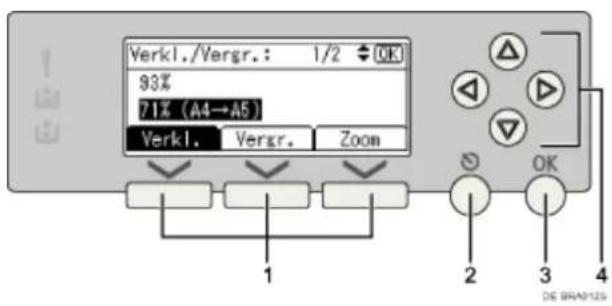
1. Auswahltasten
Die Tasten entsprechen den Elementen in der unteren Zeile der Anzeige.
Beispiel: Ausgangskopieranzeige
- Wenn in diesem Handbuch die Anweisung "Drücken Sie [Verkl.]" erscheint, drücken Sie die linke Auswahltaste.
- Wenn in diesem Handbuch die Anweisung "Drücken Sie [Vergr.]" erscheint, drücken Sie die Auswahltaste in der Mitte.
- Wenn in diesem Handbuch die Anweisung "Drücken Sie [Zoom]" erscheint, drücken Sie die rechte Auswahltaste.
2. [Escape]-Taste
Drücken Sie diese Taste, um einen Vorgang abzubrechen oder um zur vorherigen Anzeige zurückzukehren.
3. [OK]-Taste
Drücken Sie diese Taste, um ein markiertes Element oder einen Zahlenwert als Einstellung zu übernehmen.
4. Pfeiltasten
Drücken Sie diese Tasten, um den Cursor schrittweise in die jeweilige Richtung zu bewegen.
Wenn in diesem Handbuch [▲], [▼, [ ] oder [ ] örscheint, drücken Sie die Rollentaste für die entsprechende Richtung.

Anfang Zurück Weiter

Copyright (C) 2010

Handbücher Inhalt Zurück Weiter


Startseite > Über dieses Gerät > Erste Schritte > Bedienfeld-Display > Ändern der Anzeigesprache
Ändern der Anzeigesprache
Sie können die Display-Sprache ändern. Englisch ist die Standardeinstellung.
- Drücken Sie die Taste [Anwenderprogramm/Zähler].
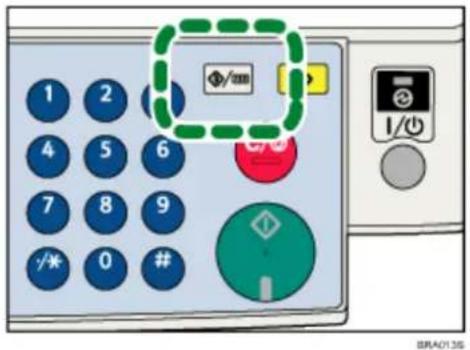
- Wählen Sie [Sprache] mit [▲] oder [ ] und drücken Sie dann die [OK]-Taste.
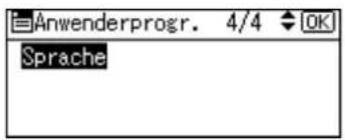
- Wählen Sie die Sprache mit [▲] oder [ ] und drücken Sie dann die [OK]-Taste.
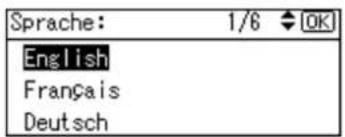
- Drücken Sie die Taste [Anwenderprogramm/Zähler].

Anfang Zurück Weiter

Copyright (C) 2010

Handbücher Inhalt Zurück Weiter


Startseite > Über dieses Gerät > Erste Schritte > Wenn der Authentifizierungsbildschirm erscheint
Wenn der Authentifizierungsbildschirm erscheint
Dieser Abschnitt beschreibt den Authentifizierungsbildschirm.

Wichtig
- Fragen Sie den Anwenderadministrator nach dem Login-Anwendernamen, dem Login-Password und Anwendercode. Weitere Informationen über die Anwenderauthentifizierung erhalten Sie von Ihrem Administrator.
- Der einzugebende Anwendercode bei der Anwendercodeauthentifizierung ist ein nummerischer Wert, der im Adressbuch als "Login-Anwendername" registriert ist.
Wenn die Basisauthentifizierung, Windows-Authentifizierung, LDAP-Authentifizierung oder Integrationsserver-Authentifizierung aktiviert ist, erscheint der Authentifizierungsbildschirm. Das Gerät ist erst dann betriebsbereit, wenn Sie sich mit dem eigenen Login-Anwendernamen und -Passwort anmelden. Wenn die Anwendercode-Authentifizierung aktiviert ist, können Sie das Gerät so lange nicht verwenden, bis Sie Ihren Anwendercode eingegeben haben.
Wenn Sie das Gerät verwenden können, dann können Sie davon ausgehen, dass Sie angemeldet sind. Wenn Sie den Betriebsstatus verlassen, dann können Sie davon ausgehen, dass Sie abgemeldet sind. Nach dem Anmelden am Gerät sollten Sie sich beim Verlassen des Systems abmelden, um eine nicht autorisierte Nutzung zu vermeiden.

Hinweis
- Wenn die Authentifizierung fehlschlägt, erscheint die Meldung "Authentifizierung ist fehlgeschlagen.". Prüfen Sie Ihren Login-Anwendernamen und Ihr Login-Passwort auf Richtigkeit.
Verwandte Themen
Anwendercodeauthentifizierung (durch Verwendung des Bedienfelds) Anwendercodeauthentifizierung (durch Verwendung des Druckertreibers) Login (über das Bedienfeld) Logout (über das Bedienfeld) Login (durch Verwendung eines Druckertreibers) Login (über Web Image Monitor) Logout (über Web Image Monitor)

Anfang Zurück Weiter

Copyright (C) 2010

Handbücher Inhalt Zurück Weiter


Startseite > Über dieses Gerät > Erste Schritte > Wenn der Authentifizierungsbildschirm erscheint > Anwendercodeauthentifizierung (durch Verwendung des Bedienfelds)
Anwendercodeauthentifizierung (durch Verwendung des Bedienfelds)
Dieser Abschnitt beschreibt das Login-Verfahren am Gerät durch die Verwendung des Bedienfelds, während die Anwendercodeauthentifizierung aktiviert ist.
Wenn die Anwendercodeauthentifizierung aktiviert ist, erscheint ein Dialogfenster, das Sie auffordert, Ihren Anwendercode einzugeben.
- Geben Sie einen Anwendercode (bis zu acht Stellen) ein und drücken Sie die [OK]-Taste.
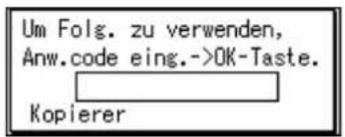

Hinweis
• Zum Abmelden den Betriebsschalter betätigen.

Anfang Zurück Weiter

Copyright (C) 2010

Handbücher Inhalt Zurück Weiter


Startseite > Über dieses Gerät > Erste Schritte > Wenn der Authentifizierungsbildschirm erscheint > Anwendercodeauthentifizierung (durch Verwendung des Druckertreibers)
Anwendercodeauthentifizierung (durch Verwendung des Druckertreibers)
Dieser Abschnitt beschreibt das Login-Verfahren am Gerät durch die Verwendung eines Druckertreibers, während die Anwendercodeauthentifizierung aktiviert ist.
Wenn die Anwendercodeauthentifizierung aktiviert ist, legen Sie den Anwendercode in den Druckereigenschaften des Druckertreibers fest. Weitere Einzelheiten entnehmen Sie der Druckertreiber-Hilfe.

Hinweis
- Nachdem Sie durch Anwendercodeauthentifizierung angemeldet sind, brauchen Sie sich nicht abzumelden.

Anfang Zurück Weiter

Copyright (C) 2010

Handbücher Inhalt Zurück Weiter


Startseite > Über dieses Gerät > Erste Schritte > Wenn der Authentifizierungsbildschirm erscheint > Login (über das Bedienfeld)
Login (über das Bedienfeld)
Dieser Abschnitt beschreibt das Login-Verfahren am Gerät, wenn die Basisauthentifizierung, Windows-Authentifizierung, LDAP-Authentifizierung oder Integrationsserver-Authentifizierung aktiviert ist.
- Geben Sie den Anmelde-Benutzernamen ein und drücken Sie dann die Taste [OK].
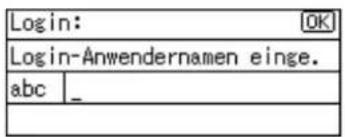
- Geben Sie Ihr Anmeldekennwort ein und drücken Sie dann die Taste [OK].
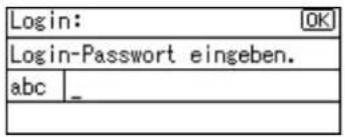
Wenn der Anwender authentifiziert ist, wird der Bildschirm für die verwendete Funktion angezeigt.

Hinweis
- Wenn die Authentifizierung fehlschlägt, erscheint die Meldung "Authentifizierung ist fehlgeschlagen.". Prüfen Sie Ihren Login-Anwendernamen und Ihr Login-Passwort auf Richtigkeit.

Anfang Zurück Weiter

Copyright (C) 2010

Handbücher Inhalt Zurück Weiter


Startseite > Über dieses Gerät > Erste Schritte > Wenn der Authentifizierungsbildschirm erscheint > Logout (über das Bedienfeld)
Logout (über das Bedienfeld)
Dieser Abschnitt beschreibt das Logout-Verfahren am Gerät, wenn Basisauthentifizierung, Windows-Authentifizierung, LDAP-Authentifizierung oder Integrationsserver-Authentifizierung aktiviert ist.

Wichtig
- Um die Verwendung des Geräts durch eine nicht autorisierte Person zu vermeiden, sollten Sie sich immer abmelden, wenn Sie das Gerät nicht weiter benutzen möchten.
- Drücken Sie die Taste [Anwenderprogramm/Zähler].
- Drücken Sie [Logout].
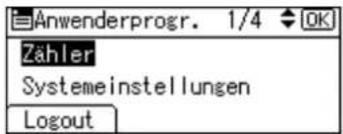
- Drücken Sie [Ja].
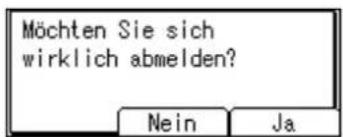

Anfang Zurück Weiter

Copyright (C) 2010

Handbücher Inhalt Zurück Weiter


Startseite > Über dieses Gerät > Erste Schritte > Wenn der Authentifizierungsbildschirm erscheint > Login (durch Verwendung eines Druckertreibers)
Login (durch Verwendung eines Druckertreibers)
Dieser Abschnitt beschreibt das Login-Verfahren am Gerät durch die Verwendung eines Druckertreibers.
Wenn die Basisauthentifizierung, Windows-Authentifizierung, LDAP-Authentifizierung oder Integrationsserver-Authentifizierung aktiviert ist, nehmen Sie Verschlüsselungseinstellungen in den Druckereigenschaften des Druckertreibers vor und legen Sie Login-Anwendernamen und -Passwort fest. Weitere Einzelheiten entnehmen Sie der Druckertreiber-Hilfe.

Hinweis
- Wenn Sie mit einem Druckertreiber angemeldet sind, müssen Sie sich nicht ausloggen.

Anfang Zurück Weiter

Copyright (C) 2010

Handbücher Inhalt Zurück Weiter


Startseite > Über dieses Gerät > Erste Schritte > Wenn der Authentifizierungsbildschirm erscheint > Login (über Web Image Monitor)
Login (über Web Image Monitor)
Dieser Abschnitt beschreibt das Anmelden am Gerät via Web Image Monitor.
- Klicken Sie auf [Login].
- Geben Sie den Login-Anwendernamen und das Passwort ein und klicken Sie dann auf [Login].

Hinweis
- Bei einer Anwendercodeauthentifizierung geben Sie einen Anwendercode unter [Anwendername] ein und klicken Sie dann auf [OK].

Anfang Zurück Weiter

Copyright (C) 2010

Handbücher Inhalt Zurück Weiter


Startseite > Über dieses Gerät > Erste Schritte > Wenn der Authentifizierungsbildschirm erscheint > Logout (über Web Image Monitor
Logout (über Web Image Monitor
Dieser Abschnitt beschreibt das Abmelden am Gerät via Web Image Monitor.
- Klicken Sie auf [Abmelden], um sich abzumelden.

Hinweis
- Löschen Sie den Cache-Speicher des Webbrowsers nach dem Abmelden.

Anfang Zurück Weiter

Copyright (C) 2010

Handbücher Inhalt Zurück Weiter


Startseite > Über dieses Gerät > Erste Schritte > Änderung der Modi
Änderung der Modi
Dieser Abschnitt beschreibt, wie Modi geändert werden.
Die folgende Abbildung zeigt die Bildschirme, die erscheinen, wenn Fax- und Drucker-/Scannereinheit installiert sind.
![Fax Bereit 100% Vorl. einlegen, Ziel wählen Ttl.0 Ton TX-Modus Kopierer Bereit 100A4G [100%] 100% Reprof. Scanner Bereit 100% Vorl. einlegen,Ziel wählen. Ttl.0 Manuell Optionen Drucker Bereit JobReset Druckjob Menu De BRAS145](/content/2026/05/800115/images/31abea9ef97ce43f8ba6aaffffb1c02007defa9e5951eb6f528801a98ebd0568.jpg)

Hinweis
- In folgenden Fällen ist ein Umschalten von einem Modus in den anderen nicht möglich:
☐ Wenn eine Faxnachricht für die Übertragung eingescannt wird
Im Modus "Sofort Senden"
Beim Aufrufen von Anwenderprogramm / Zähler
Bei der Direktwahl für die Faxübertragung
Beim Einscannen einer Vorlage
- Die Kopiereranzeige ist als Standardanzeige eingestellt, wenn das Gerät eingeschaltet wird. Sie können diese Standardeinstellung mithilfe der Funktionspriorität ändern. Siehe Handbuch Netzwerk- und Systemeinstellungen.
Verwandte Themen
System zurücksetzen

Anfang Zurück Weiter

Copyright (C) 2010

Handbücher Inhalt Zurück Weiter


Startseite > Über dieses Gerät > Erste Schritte > Änderung der Modi > System zurücksetzen
System zurücksetzen
Dieser Abschnitt beschreibt das Zurücksetzen des Systems.
Nach dem Ende eines Jobvorgangs wartet das Gerät für eine bestimmte Zeit und stellt dann die unter Funktionspriorität vorgenommenen Standardwerte wieder her. Diese Funktion wird als "System zurücksetzen" bezeichnet. Informationen darüber, wie Sie die Standardeinstellungen unter Funktionspriorität vornehmen können finden Sie unter im Handbuch Themen Netzwerk- und Systemeinstellungen.
Verwenden Sie den Autom.System-Reset-Timer, um die Zeitdauer zu ändern, die das Gerät wartet, um die Einstellungen auf ihre Standardwerte zurückzusetzen. Siehe Handbuch Netzwerk- und Systemeinstellungen.

Anfang Zurück Weiter

Copyright (C) 2010

Handbücher Inhalt Zurück Weiter


Startseite > Über dieses Gerät > Erste Schritte > Ein- bzw. Ausschalten des Geräts
Ein- bzw. Ausschalten des Geräts
Dieser Abschnitt behandelt das Ein-/Ausschalten des Geräts.
Stromversorgung
Dieses Gerät verfügt über zwei Netzschalter: Betriebsschalter und Hauptschalter.
- Betriebsschalter (auf der rechten Seite des Bedienfelds)
Drücken Sie diesen Schalter, um das Gerät einzuschalten. Nach dem Aufwärmvorgang können Sie alle Funktionen nutzen.
• Hauptschalter (auf der linken Seite des Geräts)
Durch das Ausschalten dieses Schalters erlischt die Anzeige des Hauptschalters rechts neben dem Bedienfeld. In diesem Fall wird das Gerät nicht mehr mit Strom versorgt. Wenn die Faxeinheit installiert ist, kann es sein, dass Faxdateien im Speicher verloren gehen, wenn Sie diesen Schalter ausschalten. Verwenden Sie diesen Schalter nur, wenn es notwendig ist.

Hinweis
- Dieses Gerät schaltet automatisch in den Energiesparmodus oder schaltet sich selbst ab, wenn es eine Weile nicht verwendet wird. Um den Zeitraum festzulegen, der dafür verstreichen muss, konfigurieren Sie die Einstellung für den Energiespar-Timer und/oder den Timer für die automatische Abschaltung. Siehe Handbuch Netzwerk- und Systemeinstellungen.
Verwandte Themen
Einschalten des Hauptschalters
Einschalten des Geräts
Ausschalten des Geräts
Ausschalten des Hauptschalters
Energie sparen

Anfang Zurück Weiter

Copyright (C) 2010

Handbücher Inhalt Zurück Weiter


Startseite > Über dieses Gerät > Erste Schritte > Ein- bzw. Ausschalten des Geräts > Einschalten des Hauptschalters
Einschalten des Hauptschalters
Dieser Abschnitt erläutert, wie Sie den Hauptschalter einschalten.

Wichtig
- Schalten Sie den Hauptschalter nicht unmittelbar nach dem Einschalten wieder aus. Anderenfalls kann der Arbeitsspeicher beschädigt werden, was zu Störungen führt.
- Vergewissern Sie sich, dass der Netzstecker fest in der Wandsteckdose sitzt.
- Schalten Sie den Hauptschalter ein.
Die Netzanzeige leuchtet auf.
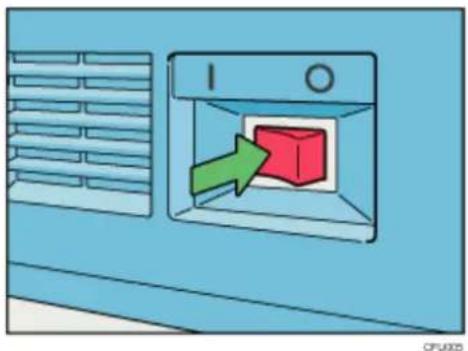
- Nach dem Einschalten wird eventuell ein Bildschirm angezeigt, der darauf hinweist, dass das Gerät initialisiert wird. Schalten Sie den Hauptschalter während dieses Vorgangs nicht aus. Die Initialisierung dauert etwa 3 Minuten.

Anfang Zurück Weiter

Copyright (C) 2010

Handbücher Inhalt Zurück Weiter


Startseite > Über dieses Gerät > Erste Schritte > Ein- bzw. Ausschalten des Geräts > Einschalten des Geräts
Einschalten des Geräts
Dieser Abschnitt erläutert, wie Sie das Gerät einschalten.
- Drücken Sie den Betriebsschalter.
Die Anzeige des Betriebsschalters leuchtet auf.
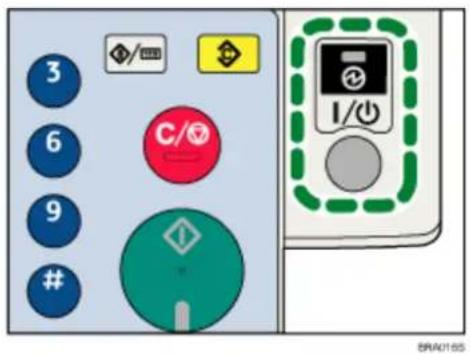

Hinweis
- Wenn nach Einschalten des Betriebsschalters das Gerät nicht mit Strom versorgt wird, überprüfen Sie, ob der Hauptschalter eingeschaltet ist. Falls nicht, schalten Sie ihn ein.

Anfang Zurück Weiter

Copyright (C) 2010

Handbücher Inhalt Zurück Weiter


Startseite > Über dieses Gerät > Erste Schritte > Ein- bzw. Ausschalten des Geräts > Ausschalten des Geräts
Ausschalten des Geräts
Dieser Abschnitt behandelt das Ausschalten des Geräts.
- Drücken Sie den Betriebsschalter.
Die Anzeige des Betriebsschalters erlischt.
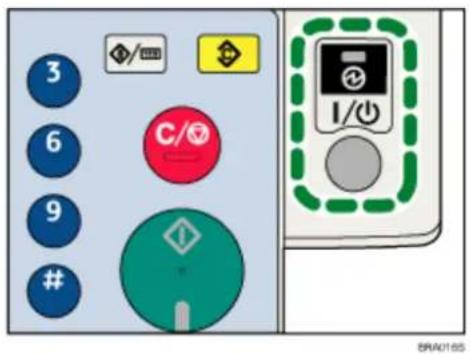

Hinweis
- Die Anzeige des Betriebsschalters erlischt auch nach Drücken des Betriebsschalters nicht, sondern blinkt bei der Kommunikation mit einem externen Gerät.

Anfang Zurück Weiter

Copyright (C) 2010

Handbücher Inhalt Zurück Weiter


Startseite > Über dieses Gerät > Erste Schritte > Ein- bzw. Ausschalten des Geräts > Ausschalten des Hauptschalters
Ausschalten des Hauptschalters
Dieser Abschnitt behandelt das Ausschalten des Hauptschalters.

Wichtig
- Schalten Sie den Hauptschalter nicht aus, wenn die Anzeige des Betriebsschalters leuchtet oder blinkt. Anderenfalls kann der Arbeitsspeicher beschädigt werden.
-
Schalten Sie den Hauptschalter immer aus, bevor Sie den Netzstecker herausziehen. Anderenfalls kann der Arbeitsspeicher beschädigt werden.
-
Vergewissern Sie sich, dass die Anzeige des Betriebsschalters nicht leuchtet.
- Schalten Sie den Hauptschalter aus.
Die Netzanzeige erlischt.

Hinweis
- Wenn der Hauptschalter während der Verwendung der Faxfunktion ausgeschaltet wird, können wartende Fax- und Druckaufträge und eingehende Faxdokumente gelöscht werden. Vergewissern Sie sich beim Ausschalten dieses Schalters oder Trennen des Netzkabels, dass 100 % verfügbarer Speicher auf dem Bildschirm angezeigt wird. Faxdateien im Speicher werden zwölf Stunden nach Abschalten des Hauptschalters oder Trennen des Netzkabels gelöscht.
- Weitere Informationen finden Sie im Handbuch Fehlerbehebung.

Anfang Zurück Weiter

Copyright (C) 2010

Handbücher Inhalt Zurück Weiter


Startseite > Über dieses Gerät > Erste Schritte > Ein- bzw. Ausschalten des Geräts > Energie sparen
Energie sparen
Dieser Abschnitt erläutert die Energiesparfunktionen des Geräts.
Das Gerät verfügt über die folgenden Energiesparfunktionen.
Automatisches Ausschalten (nur Kopierer)
Das Gerät schaltet sich nach Beendigung des Auftrags automatisch nach einer bestimmten Zeit aus. Diese Funktion wird "Automatisches Ausschalten" genannt. Sie können die Zeit für das automatische Ausschalten unter Auto-Aus-Timer ändern.

Hinweis
-
Siehe Handbuch Netzwerk- und Systemeinstellungen.
• Die Energiesparfunktion und das automatische Ausschalten funktionieren in den folgenden Fällen nicht: -
Wenn eine Warnmeldung angezeigt wird
Wenn die Meldung "Kundendienst rufen" angezeigt wird
Wenn ein Papierstau vorliegt
Wenn eine Abdeckung geöffnet ist
Wenn die Meldung "Toner nachfüllen." angezeigt wird
Wenn gerade Toner nachgefüllt wird
☐ Wenn der Bildschirm Anwenderpr. angezeigt wird
Während der Aufwärmphase
10 Wenn Daten verarbeitet werden
Wenn Vorgänge während des Druckbetriebs ausgesetzt werden
10 Beim Wählen mit aufliegendem Hörer
Wenn gerade ein Empfänger in der Adress- oder Gruppenwahlliste registriert wird - Wenn die Datenempfangsanzeige leuchtet oder blinkt

Anfang Zurück Weiter

Copyright (C) 2010

Handbücher Inhalt Zurück Weiter


Startseite > Über dieses Gerät > Hinzufügen von Papier > Papier einlegen
Papier einlegen
In diesem Abschnitt wird beschrieben, wie das Papier in das Papiermagazin eingelegt wird.

ACHTUNG
- Achten Sie beim Einlegen von Papier darauf, sich nicht Ihre Finger einzuklemmen oder zu verletzen.

ACHTUNG
- Wenn zwei Papiermagazine (Optionen) installiert sind, ziehen Sie beim Austausch oder Nachfüllen von Papier oder beim Beheben von Papierstaus niemals mehr als ein Magazin gleichzeitig heraus. Ein starker Druck auf die Geräteoberflächen kann zu Fehlfunktionen und/oder Verletzungen führen.

Hinweis
• Fächern Sie die Blätter vor dem Einlegen auf.
- Streichen Sie gewelltes oder geknittertes Papier vor dem Einlegen glatt.
- Informationen über Papiergröße und -typen finden Sie unter "Empfohlene Papierformate und -typen".
• Informationen darüber, wie Sie Papier in den Bypass einlegen, finden Sie im Kopiererhandbuch.

Referenz
• Empfohlene Papierformate und -typen
Verwandte Themen
Papier in die Papiermagazine einlegen.
Papier mit festgelegter Ausrichtung oder zweiseitig bedrucktes Papier

Anfang Zurück Weiter

Copyright (C) 2010

Handbücher Inhalt Zurück Weiter


Startseite > Über dieses Gerät > Hinzufügen von Papier > Papier einlegen > Papier in die Papiermagazine einlegen.
Papier in die Papiermagazine einlegen.
In diesem Abschnitt wird beschrieben, wie Papier in die Papiermagazine eingelegt wird.

Wichtig
- In die Papiermagazine können verschiedene Papierformate eingelegt werden, indem man einfach die Positionen der Seiten- und Endbegrenzung entsprechend anpasst.
-
Achten Sie darauf, dass die Papierseiten mit der rechten Seite abschließen.
• Stapeln Sie Papier nicht über die Maximum-Markierung. -
Ziehen Sie das Papiermagazin vorsichtig bis zum Anschlag heraus.
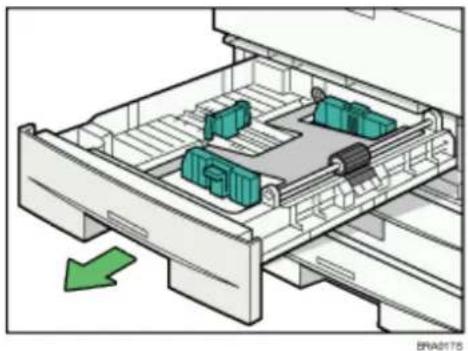
- Drücken Sie die Metallplatte nach unten, bis sie hörbar einrastet.
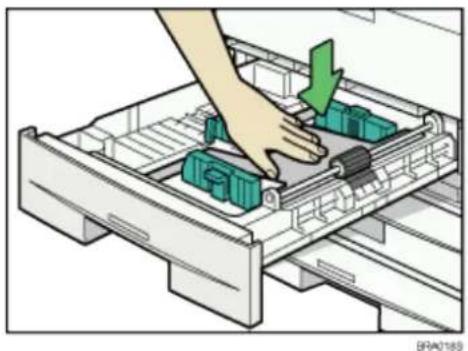
- Stoßen Sie das Papier bündig und legen Sie es mit der zu bedruckenden Seite nach oben ein.
Stapeln Sie Papier nicht über die Maximum-Markierung.
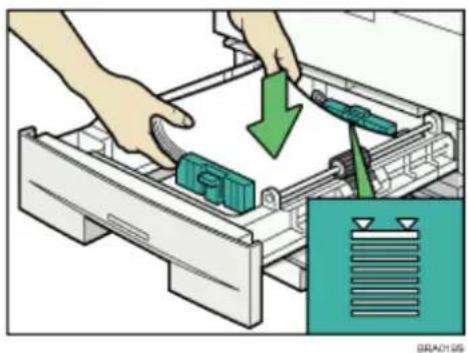
- Schieben Sie das Papiermagazin vorsichtig hinein.

Hinweis
• Die Abbildungen oben zeigen Magazin 1.
- Legen Sie das Papier bei Verwendung der optionalen Papiermagazineinheit (Magazin 2 und Magazin 3) rechtsbündig in das Magazin ein. Raum zwischen dem Papier und der Magazinkante kann zu Papierstaus führen.

Referenz
- Ändern des Papierformats

Anfang Zurück Weiter

Copyright (C) 2010

Handbücher Inhalt Zurück Weiter


Startseite > Über dieses Gerät > Hinzufügen von Papier > Papier einlegen > Papier mit festgelegter Ausrichtung oder zweiseitig bedrucktes Papier
Papier mit festgelegter Ausrichtung oder zweiseitig bedrucktes Papier
In diesem Abschnitt wird beschrieben, wie man Papier einlegt, das eine bestimmte Ausrichtung oder Druckseite hat (wie z. B. Briefbögen).
Papier mit fester Ausrichtung (von oben nach unten) oder zweiseitiges Papier (zum Beispiel Briefbogenpapier, gelochtes Papier oder kopiertes Papier) wird möglicherweise nicht korrekt bedruckt, je nachdem, wie die Vorlagen und das Papier ausgerichtet werden. Stellen Sie die [Briefkopfeinstellung] auf [Ein] unter [Kopierereinstellungen] und legen Sie dann Vorlage und Papier wie unten dargestellt ein. Details über die Briefkopfeinstellung finden Sie im Kopiererhandbuch. Details zum Drucken mit der Druckerfunktion finden Sie im Druckerhandbuch.
Vorlagenausrichtung
| Vorlagenglas ADF | |||
| *1 | Kopierer *2 Scanner | *1 | α |
*1 Beim Erstellen von Kopien mit der Duplex-Funktion in dieser Ausrichtung durch die Einstellung [Immer wählen] als [Ausrichtung] mit den [Kopierereinstellungen] im Anwenderprogramm geben Sie bitte 📄R als Vorlagenausrichtung ein.
*2 Beim Erstellen von Kopien mit der Duplex-Funktion in dieser Ausrichtung und eingelegtem Papier in der Ausrichtung die Vorlagen wie unten angezeigt einlegen.
Wenn die [Ausrichtung] unter [Kopierereinstellungen] auf [Immer wählen] eingestellt ist, das Papier in der Ausrichtung einlegen.
Papierausrichtung
• Für Geräte nur mit Kopiererfunktion
| Kopierermodus | Papiermagazin | Bypass-Magazin | ||
| Wenn Ihre Vorlagen auf dem Vorlagen-glas liegen | Wenn sich Ihre Vorlagen im ADF befinden | |||
Ausrich-tung des geladenen Papiers | 1-seitig |  |  |  |
| 2-seitig |  *1 *1 |  |  | |
Ausrich-tung des geladenen Papiers | 1-seitig |  |  |  |
| 2-seitig | *1 | — | — | |
*1 Wird beim Druck auf die Vorderseite angezeigt.

Zeigt das Papier mit der Vorderseite nach oben.

Zeigt das Papier mit der Rückseite nach oben.
DE BRA0205
• Für Geräte mit Fax-, Drucker- oder Scannerfunktionen
| Kopierermodus | Papiermagazin | Bypass-Magazin | ||
| Wenn Ihre Vorlagen auf dem Vorlagen-glas liegen | Wenn sich Ihre Vorlagen im ADF befinden | |||
Ausrich-tung des geladenen Papiers | 1-seitig |  |  |  |
| 2-seitig |  *1 *1 |  |  | |
Ausrich-tung des geladenen Papiers | 1-seitig |  |  |  |
| 2-seitig | ***1 | — | — | |
*1 Wird beim Druck auf die Vorderseite angezeigt

Zeigt das Papier mit der Vorderseite nach oben.

Zeigt das Papier mit der Rückseite nach oben.
DE BRAS0215

Hinweis
- In den [Papiermagazin-Einstell.] unter [Systemeinstellungen] geben Sie [Briefkopf] als "Papiertyp" des Papiermagazins, das Sie verwenden wollen, ein. Diese Einstellung ist nur verfügbar, wenn Drucker-/Scanner- und Faxeinheiten installiert sind. Siehe Handbuch Netzwerk- und Systemeinstellungen.

Anfang Zurück Weiter

Copyright (C) 2010

Handbücher Inhalt Zurück Weiter


Startseite > Über dieses Gerät > Hinzufügen von Papier > Ändern des Papierformats
Ändern des Papierformats
In diesem Abschnitt wird beschrieben, wie das Papierformat geändert werden kann.
Die Verfahren zur Einstellung des Papierformats unterscheiden sich abhängig vom Papiermagazin (Magazin 1 oder die optionale Papiermagazineinheit). Vergewissern Sie sich, dass Sie die richtige Vorgehensweise anwenden, bevor Sie beginnen.

Hinweis
- Wählen Sie das Papierformat mit dem Anwenderprogramm. Andernfalls kann es zu Papierstaus kommen. Weitere Informationen finden Sie unter "Auswahl des Papierformats mit dem Anwenderprogramm".
• Fächern Sie die Blätter vor dem Einlegen auf. - Streichen Sie gewelltes oder geknittertes Papier vor dem Einlegen glatt.
- Informationen über Papiergröße und -typen finden Sie unter "Empfohlene Papierformate und -typen".

Referenz
• Auswahl des Papierformats im Anwenderprogr.
• Empfohlene Papierformate und -typen
Verwandte Themen
Ändern des Papierformats im Papiermagazin (Magazin 1)
Ändern des Papierformats in der optionalen Papiermagazineinheit (Magazin 2 und Magazin 3)
Auswahl des Papierformats im Anwenderprogr.

Anfang Zurück Weiter

Copyright (C) 2010

Handbücher Inhalt Zurück Weiter


Startseite > Über dieses Gerät > Hinzufügen von Papier > Ändern des Papierformats > Ändern des Papierformats im Papiermagazin (Magazin 1)
Ändern des Papierformats im Papiermagazin (Magazin 1)
In diesem Abschnitt wird beschrieben, wie das Papierformat im Papiermagazin geändert werden kann (Magazin 1).

Wichtig
- Wenn ein Papiermagazin zu fest in das Gerät zurückgeschoben wird, kann es sein, dass sich die Seitenbegrenzung verschiebt.
• Stapeln Sie Papier nicht über die Maximum-Markierung. -
Achten Sie darauf, dass die Papierseiten mit der rechten Seite abschließen.
-
Achten Sie darauf, dass das Papiermagazin nicht gerade verwendet wird und ziehen Sie es dann vorsichtig bis zum Anschlag heraus.
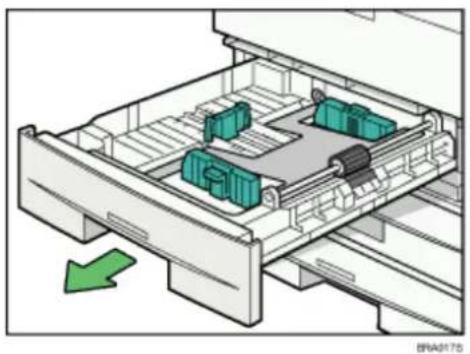
- Entfernen Sie eventuell eingelegtes Papier.
- Nehmen Sie den Endanschlag aus dem Magazin heraus, während Sie gleichzeitig die Freigabehebel drücken.
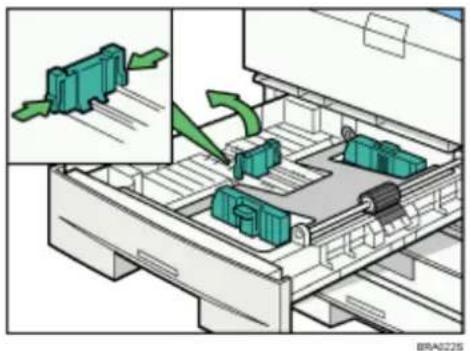
- Drücken Sie die Freigabehebel nach unten und schieben Sie gleichzeitig die Seitenanschlägen, bis sie mit dem einzulegenden Papierformat übereinstimmen.
Sorgen Sie dafür, dass zwischen dem Papier und den Seitenbegrenzungen keine Lücken sind.
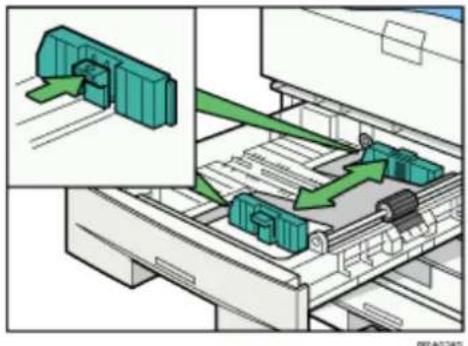
- Drücken Sie die Freigabehebel und stellen Sie den Endanschlag gleichzeitig auf das Papierformat ein, das Sie einlegen möchten.
Vergewissern Sie sich, dass zwischen dem Papier und der Endbegrenzung keine Lücken sind.
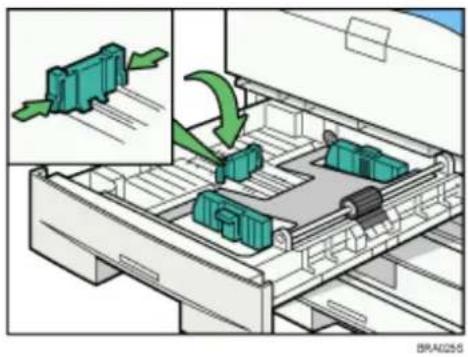
Zum Einlegen von Papier im Format ☐4 den Endanschlag in die Ecke links schieben.
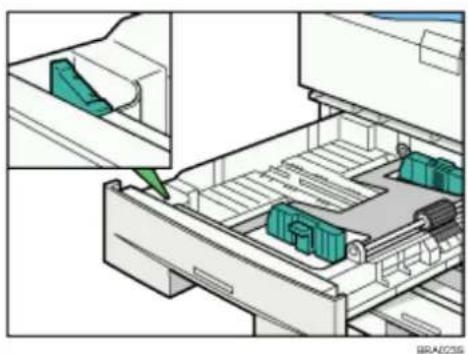
- Drücken Sie die Metallplatte nach unten, bis sie hörbar einrastet.
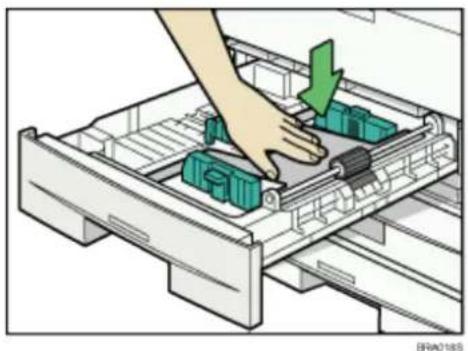
- Stoßen Sie das Papier bündig und legen Sie es mit der zu bedruckenden Seite nach oben ein.
Stapeln Sie Papier nicht über die Maximum-Markierung.
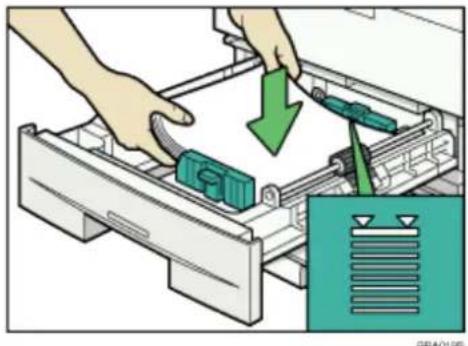
- Schieben Sie das Papiermagazin vorsichtig hinein.
↓Hinweis
- Achten Sie beim Einstellen kleiner Papiermengen darauf, den Seitenanschlag nicht zu sehr einzudrücken. Das Papier wird eventuell nicht ordnungsgemäß zugeführt, wenn die Seitenanschläge zu fest gegen die Papierkanten drücken.
Anfang Zurück Weiter
Copyright (C) 2010

Handbücher Inhalt Zurück Weiter


Startseite > Über dieses Gerät > Hinzufügen von Papier > Ändern des Papierformats > Ändern des Papierformats in der optionalen Papiermagazineinheit (Magazin 2 und Magazin 3)
Ändern des Papierformats in der optionalen Papiermagazineinheit (Magazin 2 und Magazin 3)
In diesem Abschnitt wird beschrieben, wie das Papierformat in der optionalen Papiermagazineinheit geändert wird (Magazin 2 und Magazin 3).

Wichtig
- Wenn ein Papiermagazin zu fest in das Gerät zurückgeschoben wird, kann es sein, dass sich die Seitenbegrenzung verschiebt.
• Stapeln Sie Papier nicht über die Maximum-Markierung. -
Achten Sie darauf, dass die Papierseiten mit der rechten Seite abschließen.
-
Achten Sie darauf, dass das Papiermagazin nicht gerade verwendet wird und ziehen Sie es dann vorsichtig bis zum Anschlag heraus.
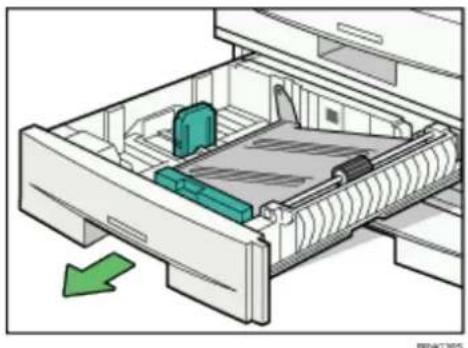
- Entfernen Sie eventuell eingelegtes Papier.
- Drücken Sie den Freigabehebel und schieben Sie gleichzeitig den Seitenanschlag, bis er dem Papierformat entspricht, das Sie einlegen möchten.
Vergewissern Sie sich, dass zwischen Papier und Seitenanschlag keine Lücken bestehen.
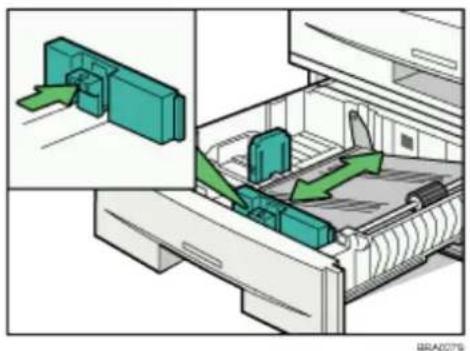
- Drücken Sie die Freigabehebel und schieben Sie den Endanschlag, bis er dem Papierformat entspricht, das Sie einlegen möchten.
Vergewissern Sie sich, dass zwischen dem Papier und der Endbegrenzung keine Lücken sind.
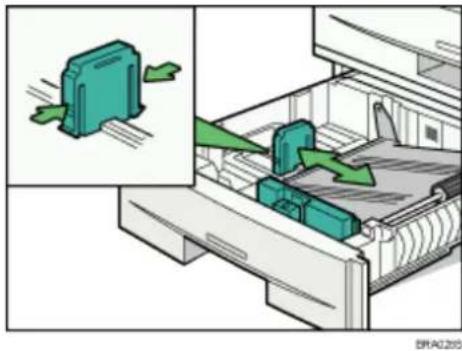
Um Papier in den Formaten 8^1/4×14 oder 8^-1/2×14 einzulegen, den Endanschlag aus dem Magazin ziehen und in die Ecke links schieben.
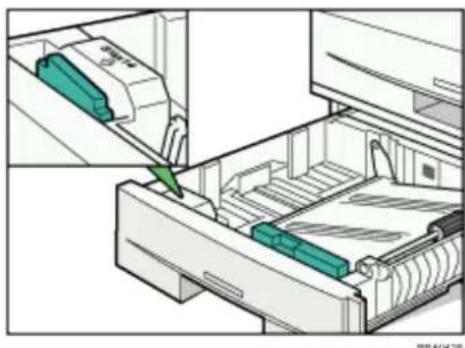
- Die Metallplatte bis zum hörbaren Einrasten nach unten drücken, die Papierkanten glätten und mit der Druckseite nach oben einlegen.
Stapeln Sie Papier nicht über die Maximum-Markierung.
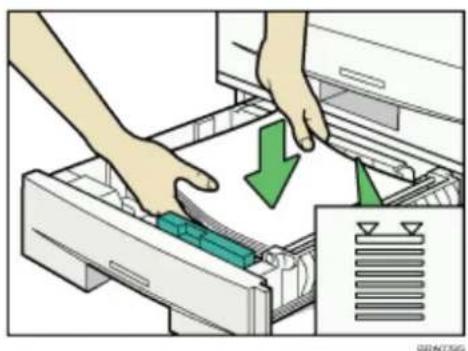
- Schieben Sie das Papiermagazin vorsichtig hinein.
↓ Himweis
- Achten Sie beim Einstellen kleiner Papiermengen darauf, den Seitenanschlag nicht zu sehr einzudrücken. Das Papier wird eventuell nicht ordnungsgemäß eingezogen, wenn die Seitenanschläge zu fest gegen die Papierkanten drücken.
Anfang Zurück Weiter
Copyright (C) 2010

Handbücher Inhalt Zurück Weiter


Startseite > Über dieses Gerät > Hinzufügen von Papier > Ändern des Papierformats > Auswahl des Papierformats im Anwenderprogr.
Auswahl des Papierformats im Anwenderprogr.
In diesem Abschnitt wird die Auswahl des Papierformats im Anwenderpr. beschrieben.
- Drücken Sie die Taste [Anwenderprogramm/Zähler].
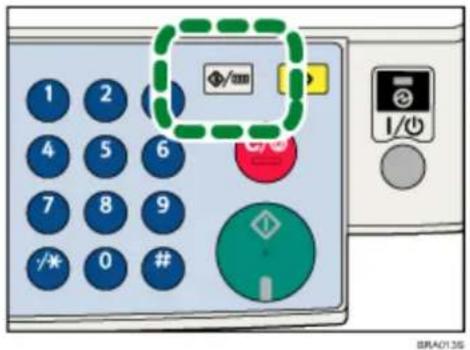
- Wählen Sie [Systemeinstellungen] mit [▲ oder [ ] und drücken Sie dann die [OK]-Taste.
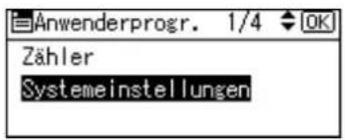
- Wählen Sie [Papiermagazin-Einstell.] mit [▲] oder [▼] und drücken Sie dann die [OK]-Taste.
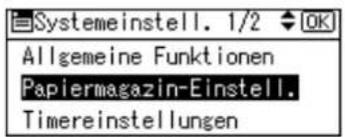
- Wählen Sie das "Papierformat" für das Papiermagazin, dessen Papierformat Sie ändern möchten mit [▲] oder [▼] und drücken Sie dann die [OK]-Taste.
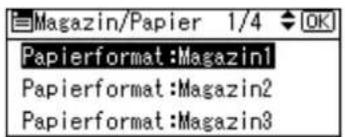
- Wählen Sie das Papierformat mithilfe der Pfeiltasten und drücken Sie dann die [OK]-Taste.
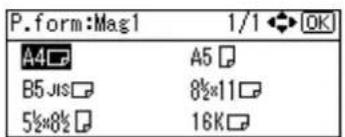
- Drücken Sie die Taste [Anwenderprogramm/Zähler].
Das Standard-Bedienfeld wird angezeigt.
-
Legen Sie das Papier ein und schieben Sie dann das Papiermagazin vorsichtig bis zum Anschlag hinein.
-
Prüfen Sie das Papierformat im Bedienfeld-Display.
Copyright (C) 2010

Handbücher Inhalt Zurück Weiter


Startseite > Über dieses Gerät > Hinzufügen von Papier > Empfohlene Papierformate und -typen
Empfohlene Papierformate und -typen
Dieser Abschnitt beschreibt die empfohlenen Papierformate und -typen.

Wichtig
- Bei Verwendung von feuchtem oder gewelltem Papier kann es zum Papierstau oder Zusammenkleben mehrerer Blätter kommen.
Papiermagazin (Magazin 1)
| Papiertyp und -gewicht | Metrische Version | Zoll-Version Papierkapazität |
| Standardpapier60 - 90 g/m2,16 - 24 lb. | A4□, A5□B5 JIS (Japanese Industrial Standard)□, 8^1/2 × 11□, 5^1/2 × 8^1/2□, 16K□ | 250 Blatt |
Papiermagazineinheit (Magazin 2 und Magazin 3)
| Papiertyp und -gewicht | Metrische Version | Zoll-Version Papierkapazität |
| Standardpapier 60 - 90 g/m^2, 16 - 24 lb. | A4 , 8^1/2 × 14 , 8^1/2 × 13 8^1/2 × 11 , 8^1/4 × 14 , 8^1/4 × 13 | 500 Blatt |
Bypass
| Papiertyp und - gewicht | Metrische Version Zoll-Version Papierkapazität | ||
| Standardpapier60 - 157 g/m2, 16- 42 lb. | A4 , A5 B5 JIS , 8 ^1/_2 × 14 8^1/_2 × 11 ^1/_2 × 8^1/_2 , 7^1/_4 × 10^1/_2 , 8 × 13 8 ^1/_2 × 13 8 ^1/_4 × 14 , 8^1/_4 × 13 4 ^1/_8 × 9^1/_2 , 3^7/_8 × 7^1/_2 , 16K | 100 Blatt | |
| Standardpapier60 - 157 g/m2, 16- 42 lb. | Benutzerdefiniertes FormatVertikal: 90,0 -216,0 mmHorizontal: 139,0 -600,0 mm *1 | Benutzerdefiniertes FormatVertikal: 3,55 -8,50 ZollHorizontal: 5,48 -23,62 Zoll *1 | 100 Blatt |
| Transparentpapier | A4□ | 10 Blatt | |
| OHP-Folien | A4□, 8^1/_2 × 11 □ | 10 Blatt | |
| Etikettenpapier(Klebeetiketten) | A4□ | 1 Blatt | |
| Umschlag *2 | Com10,Monarch , C5 , C6, DL-Umschl. □ | Bis zu 10,5 mm(0,4 Zoll) hoch | |
*1 Drücken Sie die Taste [#], wählen Sie [Benutzerdefiniertes Format] und geben Sie dann das Papierformat über die Zehnertastatur ein.
*2 Auf die [#]-Taste klicken und das Papierformat wählen.

Hinweis
- Bestimmte Arten von Papier erzeugen beim Druck ein Geräusch. Dies bedeutet aber nicht, dass irgendein Problem vorliegt. Auch die Druckqualität wird dadurch nicht beeinträchtigt. (Hochglanzpapier und OHP-Folien können unter Umständen ein Geräusch verursachen).
- Beim Verwenden von Transparentpapier oder Etikettenpapier vergewissern Sie sich, dass Sie den geeigneten Papiertyp gewählt haben. Weitere Informationen über Papiertyp: Bypass finden Sie Handbuch Netzwerk- und Systemeinstellungen.
- Legen Sie das Papier mit der zu bedruckenden Seite nach oben in das Papiermagazin und die optionale Papiermagazineinheit ein.
- Beim Nachfüllen von Papier in Bypass die Druckseite nach unten einlegen.
- Wenn Sie den Bypass verwenden, wird empfohlen, die Papierausrichtung auf ☐ einzustellen.
- Kein speziell für Tintenstrahldrucker hergestelltes Papier verwenden. Tintenstrahlpapier kann an der Fixiereinheit festkleben und zu Störungen beim Papiereinzug führen.
- Vergewissern Sie sich beim Einlegen von dickem Papier (91 - 157 g/m ^2 , 25 - 42 lb.) oder selbstklebenden Etiketten, dass der Stapel nicht höher als die obere Begrenzung des Bypass ist. Das Papierfassungsvermögen ist abhängig von Dicke und Beschaffenheit des Papiers.
- Wählen Sie bei der Verwendung von dickem Papier (91 - 157 g/m², 25 - 42 lb.)[Dickes Papier] als Papiertyp für das Bypass. Details finden Sie im Kopiererhandbuch.
- Wählen Sie beim Kopieren auf selbstklebende Etiketten [Dickes Papier] als Spezialpapiereinstellung.
- Beim Laden von OHP-Folien wählen Sie [OHP (Folie)] als Papiertyp für den Bypass. Details finden Sie im Kopiererhandbuch.
- Wenn Sie OHP-Folien einlegen, überprüfen Sie die Vorder- und Rückseite der Blätter, und legen Sie sie korrekt ein, da sonst ein Papierstau auftreten könnte. Verwenden Sie Transparentpapier im Format A4 ^1/2 oder 8^1/2 × 11 und geben Sie das Format an. Weitere Informationen finden Sie in den Kopierer- und Druckerhandbüchern.
- Bei Verwendung von OHP-Folien diese vor dem Einlegen stets auffächern.
- Wir empfehlen, OHP-Folien, Etikettenpapier und Transparentpapier nacheinander einzulegen. So wird verhindert, dass sie innerhalb des Geräts einen Stau verursachen.
- Achten Sie auch darauf, bedruckte OHP-Folien und Bögen mit Transparentpapier sofort nach dem Druckvorgang zu entnehmen. Dies verhindert, dass sie zusammenkleben.
- Es wird empfohlen, zum Projektieren der OHP-Folien einen 4000ANSI Lumen oder helleren Overhead-Projektor zu verwenden.
- Wenn mehrere Folien auf einmal eingezogen werden, die Folien einzeln einlegen.
- Glätten Sie zerknittertes oder verzogenes Papier, bevor Sie es einlegen.
- Wählen Sie zum Bedrucken von Umschlägen aus dem Bypass die [Systemeinstellungen], [Papiermagazin-Einstell.]. Anschließend wählen Sie die Bypass-Einstellung für den Papiertyp und geben [Dickes Papier] an.
- Wenn Sie auf Briefbögen kopieren oder drucken, variiert die Papierausrichtung je nach der verwendeten Funktion. Siehe Abschnitt "Fest ausgerichtetes Papier oder zweiseitiges Papier".
- Wenn Sie gleichformatiges Papier in zwei oder mehr Magazine einlegen, schaltet das Gerät automatisch zu einem anderen Magazin, wenn das erste benutzte Magazin leer ist. Diese Funktion wird Autom. Magazinumschalt. genannt. (Handelt es sich jedoch beim Papiertyp eines Magazins um Recyclingpapier oder Spezialpapier, müssen die Einstellungen der anderen Magazine für die Autom. Magazinumschalt. dieselben sein, damit diese Funktion funktioniert.) So kann die Unterbrechung eines Kopiervorgangs zum Nachfüllen von Papier bei
Anfertigung vieler Kopien vermieden werden. Der Papiertyp der Papiermagazine wird unter Papiertyp: Magazin 1 - 3 eingestellt. Siehe Handbuch Netzwerk- und Systemeinstellungen. Weitere Informationen zum Einstellen der automatischen Magazinumschaltungsfunktion finden Sie im Kopiererhandbuch.
- Wenn auf vorgelochtes Papier kopiert oder gedruckt wird, ist die Kopier-/Druckgeschwindigkeit langsamer als bei ungelochtem Papier.
- Die Papiertypen, die Sie in den [Systemeinstellungen] wählen können, sind nur allgemeine Klassifikationen. Die Kopierqualität für die verschiedenen Papiertypen kann nicht garantiert werden. Für weitere Einzelheiten siehe Abschnitt "Nicht geeignetes Papier".
Referenz
- Papier mit festgelegter Ausrichtung oder zweiseitig bedrucktes Papier
- Nicht geeignetes Papier
Anfang Zurück Weiter
Copyright (C) 2010

Handbücher Inhalt Zurück Weiter


Startseite > Über dieses Gerät > Hinzufügen von Papier > Umschläge
Umschläge
Dieser Abschnitt beschreibt das Einlegen von Umschlägen.

Wichtig
- Dieses Gerät kann nur auf den unten aufgeführten Umschlägen drucken. Beachten Sie, dass selbst die hier aufgeführten Umschläge einen Stau verursachen können, wenn ihre Laschen zu lang oder ungewöhnlich geformt sind.
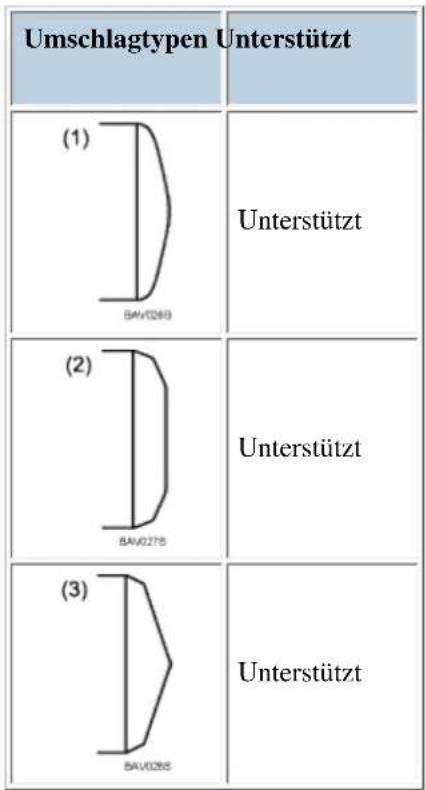
- Zum Drucken auf Umschlägen laden Sie diese in das Bypass und achten dabei darauf, den richtigen Papiertyp einzustellen. Siehe Kopiererhandbuch und Druckerhandbuch.
• Für Umschläge gelten folgende Spezifikationen:
| Metrische Version | Zoll-Version | |
| Gewicht | 72 - 90 g/m2 | 19 - 24 lb. |
| Empfohlenes Gewicht und Format | 80 g/m2, 114×229 mm (C5/6) | 24 lb.,41/8×91/2 (Com10) |
| 80 g/m2, 114 × 162 mm (C6) | ||
| 95 g/m2, 162 × 229 mm (C5) |

Hinweis
- Streichen Sie die Vorderkanten der Umschläge (die in den Drucker zuerst eingezogene Seite) vor dem Einlegen mit Hilfe eines Bleistifts oder Lineals glatt.
- Einige Umschlagarten können falsch eingezogen werden, verknittern oder mit schwacher Druckqualität ausgedruckt werden.
- Die Druckqualität kann bei Umschlägen uneinheitlich sein, wenn Teile eines Umschlags unterschiedlich dick sind. Drucken Sie ein oder zwei Umschläge, um die Druckqualität zu prüfen.
- In einer heißen und feuchten Umgebung wird der Umschlag eventuell mit Knitterfalten oder mangelhafter Druckqualität ausgegeben.

Anfang Zurück Weiter

Copyright (C) 2010

Handbücher Inhalt Zurück Weiter


Startseite > Über dieses Gerät > Hinzufügen von Papier > Nicht geeignetes Papier
Nicht geeignetes Papier
Dieses Kapitel beschreibt für das Gerät nicht geeignetes Papier.

ACHTUNG
- Versuchen Sie nicht, auf geheftete Blätter, Aluminiumfolie, Kohlepapier oder eine andere leitfähige Papiersorte zu drucken. Es besteht Feuergefahr.

Wichtig
- Um Betriebsstörungen zu vermeiden, folgende Arten von behandeltem Papier nicht verwenden:
10 Papier für Tintenstrahldrucker
Thermo-Faxpapier
Kunstdruckpapier
Aluminiumfolie
Kohlepapier
10 Leitendes Papier
Papier mit perforierten Linien
10 Papier mit Saumkanten
Registerblätter
- Bestimmte Typen von OHP-Folien für den Farbdruck können nicht verwendet werden. Für weitere Informationen zu den verwendbaren Typen, kontaktieren Sie Ihren Kundendienst- oder Vertriebsmitarbeiter.
- Fehler können auftreten, wenn auf bereits bedruckte Seiten kopiert oder gedruckt wird. Darauf achten, dass nur auf unbedruckte Seiten gedruckt bzw. kopiert wird.

Hinweis
- Um Fehler beim Papiereinzug zu vermeiden, folgende Arten von Papier nicht verwenden:
10 Gebogenes, gefaltetes oder zerknittertes Papier
Perforiertes Papier
Glattes Papier
Zerrissenes Papier
Grobes Papier
Dünnes, wenig steifes Papier
10 Papier mit staubiger Oberfläche
- Beim Kopieren oder Drucken auf Papier mit grober Körnung kann der Ausdruck verwischt erscheinen.
- Legen Sie keine Blätter ein, die bereits mit einem anderen Gerät bedruckt wurden. (Falsch gelagerte Blätter können Papierstau verursachen.)

Anfang Zurück Weiter


Handbücher Inhalt Zurück Weiter


Startseite > Über dieses Gerät > Hinzufügen von Papier > Papierlagerung
Papierlagerung
Dieses Kapitel beschreibt, wie das Papier gelagert werden sollte.
- Bei der Papierlagerung die folgenden Vorsichtsmaßnahmen befolgen:
Das Papier niemals an Orten lagern, an denen es direkter Sonneneinstrahlung ausgesetzt ist.
Papier nicht in feuchter Umgebung lagern (Luftfeuchtigkeit bis maximal 70 %).
o Papier auf einer ebenen Fläche lagern.
Nicht senkrecht stapeln.
- Bei Umgebungen mit hohen Temperaturen und hoher Luftfeuchtigkeit Papier in Plastikbeuteln lagern.

Anfang Zurück Weiter

Copyright (C) 2010

Handbücher Inhalt Zurück Weiter


Startseite > Über dieses Gerät > Nachfüllen von Toner > Toner nachfüllen
Toner nachfüllen
In diesem Abschnitt wird beschrieben, wie Toner nachgefüllt und gelagert wird.

VORSICHT
- Verbrennen Sie (neue oder gebrauchte) Toner oder Tonerbehälter nicht. Es besteht die Gefahr von Verbrennungen. Der Toner entzündet sich bei Kontakt mit offenem Feuer.

VORSICHT
- Lagern Sie (neue oder gebrauchte) Toner oder Tonerbehälter nie in der Nähe von offenem Feuer. Es besteht Brand- und Verbrennungsgefahr. Der Toner entzündet sich bei Kontakt mit offenem Feuer.

VORSICHT
- Verbrennen Sie verschütteten oder gebrauchten Toner nicht. Tonerstaub kann sich in der Nähe von offenem Feuer entzünden.

ACHTUNG
- Drücken oder pressen Sie Tonerbehälter nicht zusammen. Dadurch kann Toner verschüttet werden. Dies kann zur Verschmutzung von Haut, Kleidung und Fußboden sowie zur unbeabsichtigten Einnahme von Toner führen.

ACHTUNG
- Toner (gebraucht oder neu) sowie Tonerbehälter für Kinder unzugänglich aufbewahren.

ACHTUNG
- Wenn Sie Toner oder gebrauchten Toner einatmen, gurgeln Sie mit viel Wasser und gehen Sie an die frische Luft. Wenden Sie sich falls nötig an einen Arzt.

ACHTUNG
- Wenn Sie Toner oder gebrauchten Toner in die Augen bekommen, spülen Sie diese sofort mit viel Wasser aus. Wenden Sie sich falls nötig an einen Arzt.

ACHTUNG
- Wenn Sie Toner oder gebrauchten Toner schlucken, trinken Sie zum Verdünnen viel Wasser. Wenden Sie sich falls nötig an einen Arzt.
⚠️ ACHTUNG
- Achten Sie beim Entfernen von gestautem Papier oder Austauschen von Toner darauf, dass kein (neuer oder gebrauchter) Toner mit Ihrer Kleidung in Kontakt kommt. Wenn dennoch Toner mit Ihrer Kleidung in Kontakt kommt, waschen Sie den befleckten Bereich mit kaltem Wasser aus. Mit heißem Wasser wird der Toner im Stoff fixiert und es ist nicht mehr möglich, den Fleck zu entfernen.
⚠️ ACHTUNG
- Achten Sie beim Entfernen von gestautem Papier oder Austauschen von Toner darauf, dass kein (neuer oder gebrauchter) Toner mit Ihrer Haut in Kontakt kommt. Wenn dennoch Toner mit Ihrer Haut in Kontakt kommt, waschen Sie den betroffenen Bereich gründlich mit Wasser und Seife ab.
Wichtig
- Befolgen Sie stets die Aufforderung des Geräts zum Nachfüllen von Toner.
- Wenn ein anderer als der empfohlene Tonertyp verwendet wird, können Fehler auftreten.
- Wenn Sie Toner nachfüllen, das Gerät nicht ausschalten. Andernfalls gehen Einstellungen verloren.
- Lagern Sie Tonerbehälter stets an einem kühlen, trockenen Ort, der vor direkter Sonneneinstrahlung geschützt ist.
• Lagern Sie Tonerbehälter auf einem ebenen Untergrund. - Tonerkartuschen nicht wiederholt einsetzen und wieder herausnehmen. Dies kann zum Auslaufen von Toner führen.
• Die entfernte Tonerkartusche nicht schütteln. Dabei könnten Tonerreste austreten.
↓ Hinweis
- Sie können noch etwa 50 Kopien erstellen, nachdem die Anzeige Toner Hinzufügen zu blinken beginnt. Füllen Sie den Toner jedoch früher auf, um eine schlechte Kopierqualität zu vermeiden.
Verwandte Themen
Toner auswechseln
Versenden von Faxen oder eingescannten Dokumenten, wenn der Toner aufgebraucht ist
Gebrauchter Toner
Anfang Zurück Weiter
Copyright (C) 2010

Handbücher Inhalt Zurück Weiter


Startseite > Über dieses Gerät > Nachfüllen von Toner > Toner nachfüllen > Toner auswechseln
Toner auswechseln
Dieser Abschnitt beschreibt das Auswechseln der Tonerkartusche.
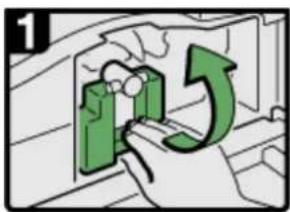
- Öffnen Sie die Frontabdeckung des Geräts.
- Heben Sie den Hebel der Tonerhalterung.
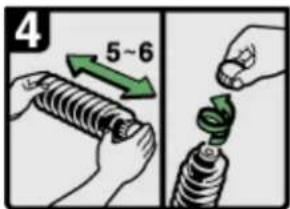
- Halten Sie die neue Flasche horizontal und schüttein Sie sie fünf oder sechs Mal von rechts nach links.
• Nehmen Sie die Kappe ab.
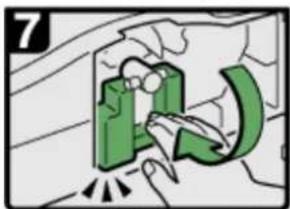
- Bringen Sie den Tonerhalterungshebel wieder zurück nach unten in seine ursprüngliche Position.
- Schließen Sie die Frontabdeckung der Maschine.

Hinweis
- Nehmen Sie den Deckel vor dem Schütteln nicht ab.
• Entfernen Sie die innere Kappe nicht.

Anfang Zurück Weiter

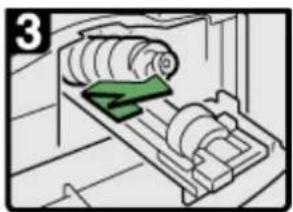
- Drücken Sie die Tonerflasche, damit der obere Teil angehoben wird, und ziehen Sie die Flasche dann vorsichtig heraus.
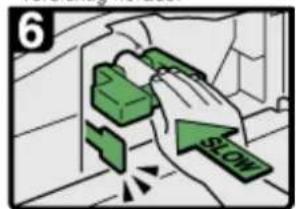
- Drücken Sie den Hebel, bis er hörbar einrastet.
DE BRACOIS

Handbücher Inhalt Zurück Weiter


Startseite > Über dieses Gerät > Nachfüllen von Toner > Toner nachfüllen > Versenden von Faxen oder eingescannten Dokumenten, wenn der Toner aufgebraucht ist
Versenden von Faxen oder eingescannten Dokumenten, wenn der Toner aufgebraucht ist
Wenn der Toner des Geräts ausgegangen ist, leuchtet die entsprechende Anzeige auf. Sie können auch bei leerem Toner Faxe oder gescannte Dokumente senden.

Wichtig
- Wenn mit leerem Toner mehr als 100 Sendungen übermittelt worden sind, die nicht im automatischen Ausgabeprotokoll aufgelistet werden, können keine weiteren Faxe oder gescannten Dokumente mehr gesendet werden.
- Vergewissern Sie sich, dass das Gerät im Fax- oder Scannermodus steht.
- Drücken Sie [Verlassen] und senden Sie dann die Datei.
Die Fehlermeldung wird nicht länger angezeigt.

Hinweis
- Es werden keine Sendeberichte ausgedruckt.
- Wenn der Fax- oder Scannerbildschirm in Schritt 1 nicht erscheint, drücken Sie die Taste [Fax] oder [Scanner].

Anfang Zurück Weiter

Copyright (C) 2010

Handbücher Inhalt Zurück Weiter


Startseite > Über dieses Gerät > Nachfüllen von Toner > Toner nachfüllen > Gebrauchter Toner
Gebrauchter Toner
Toner kann nicht wiederverwendet werden.
Bringen Sie die gebrauchten Toner zu Ihrem Händler oder unserem Kundendienstvertreter, damit sie in unserem Recyclingsystem wieder aufgefüllt werden können. Wenn Sie den Toner selbst entsorgen, muss er wie allgemeiner Kunststoffabfall behandelt werden.

Anfang Zurück Weiter

Copyright (C) 2010

Handbücher Inhalt Zurück Weiter


Startseite > Über dieses Gerät > Eingabe von Zeichen > Eingeben von Text
Eingeben von Text
Dieser Abschnitt erläutert das Eingeben von Text.
Wenn Sie ein Zeichen eingeben, wird dieses an der Cursorposition angezeigt. Sollte an der Cursorposition bereits ein Zeichen vorhanden sein, erscheint das eingegebene Zeichen davor.
Verwandte Themen
Verfügbare Zeichen
Tasten
Wie man Text eingibt

Anfang Zurück Weiter

Copyright (C) 2010

Handbücher Inhalt Zurück Weiter


Startseite > Über dieses Gerät > Eingabe von Zeichen > Eingeben von Text > Verfügbare Zeichen
Verfügbare Zeichen
Dieser Abschnitt erläutert, welche Zeichen verfügbar sind.
Sie können folgende Zeichen eingeben:
- Buchstaben
- Symbole
• Ziffern
0123456789

Anfang Zurück Weiter

Copyright (C) 2010

Handbücher Inhalt Zurück Weiter


Startseite > Über dieses Gerät > Eingabe von Zeichen > Eingeben von Text > Tasten
Tasten
In diesem Abschnitt werden die Tasten zur Texteingabe erläutert.
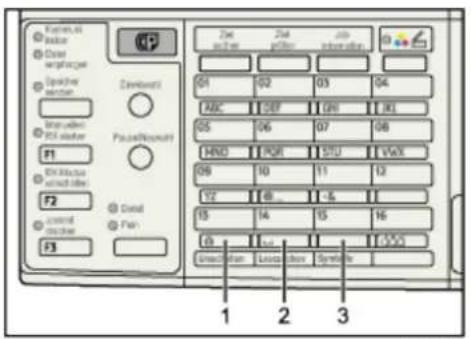
DE BRASIS
- [Umschalten]-Taste (Taste [Zielwahl 13])
Drücken Sie diese Taste, um zwischen Kleinbuchstaben, Großbuchstaben, Anwendertext und kyrillischen Buchstaben umzuschalten.
- [Leerzeichen]-Taste (Taste [Zielwahl 14])
Drücken Sie hier, um einen Leerschritt einzugeben.
- [Symbole]-Taste (Taste [Zielwahl 15])
Drücken Sie hier, um Symbole einzugeben.
Zehnertastatur
Zur Eingabe von Ziffern verwenden.
Tasten [Zielwahl 01] bis [Zielwahl 09] (A bis Z)
Drücken Sie hier, um Groß- und Kleinbuchstaben einzugeben.
[Löschen/Stopp]-Taste
Löscht ein Zeichen an der Cursorposition. Sie können ein Zeichen rechts in einer Zeile löschen, auch wenn der Mauszeiger rechts vom Zeichen positioniert ist.
Pfeiltasten
Verschieben den Mauszeiger nach oben, unten, links und rechts.

Hinweis
- Kyrillische Zeichen sind nur mit Tastaturtyp D verfügbar.

Anfang Zurück Weiter


Handbücher Inhalt Zurück Weiter


Startseite > Über dieses Gerät > Eingabe von Zeichen > Eingeben von Text > Wie man Text eingibt
Wie man Text eingibt
Sie können die Zeichen mit den Tasten [Zielwahl 01] bis [Zielwahl 09] eingeben. Um einen Buchstaben einzugeben, drücken Sie die Taste wiederholt, bis der gewünschte Buchstabe erscheint.
Die über das Bedienfeld ausgewählte Sprache bestimmt, welche Zeichen eingegeben werden können. Es gibt vier Tastaturtypen. Für jeden Typ können Sie die in folgenden Sprachen verwendeten Zeichen eingeben:
| Tastaturtyp Sprache | |
| Typ A Englisch, Türkisch | |
| Typ B | Englisch, Französisch, Deutsch, Italienisch, Spanisch, Niederländisch, Norwegisch, Dänisch, Schwedisch, Portugiesisch, Finnisch, Katalanisch |
| Typ C Polnisch, Ungarisch, Tschechisch | |
| Typ D Russisch | |

Hinweis
- Je nach Gerätetyp oder verwendeter Funktion sind einige Zeichen möglicherweise nicht verfügbar.
Verwandte Themen
Eingeben von Buchstaben
Eingabe von Symbolen
Ziffern eingeben
Löschen von Zeichen
Hinzufügen von Anwendertext

Anfang Zurück Weiter

Copyright (C) 2010

Handbücher Inhalt Zurück Weiter


Startseite > Über dieses Gerät > Bedienungsanleitung > Installieren der Bedienungsanleitung
Installieren der Bedienungsanleitung
Die im Lieferumfang enthaltenen CD-ROMs enthalten Handbücher im HTML-Format. Wir empfehlen, die Handbücher auf dem Computer zu installieren, um leicht darauf zugreifen zu können.

Wichtig
• Die CD-ROM "Manuals for Administrators" mit dem Sicherheitshandbuch ist für Geräteadministratoren vorgesehen.
• Die Systemvoraussetzungen für die Installation der Handbücher sind wie folgt:
10 Betriebssystem: Windows 2000/XP/Vista, Windows Server 2003/2003 R2/2008
Min. Bildschirmauflösung: 800 × 600 Pixel
-
Microsoft Internet Explorer 4.01 SP2 oder eine höhere Version
Netscape 6.2 oder höher -
Inkompatible Webbrowser können nur die vereinfachte Version des Handbuchs anzeigen.
- HTML-Handbücher können auch auf einem Macintosh angezeigt werden.
-
Es kann vorkommen, dass Hyperlinks nicht aktiv sind und Abschnitte, auf die verwiesen wird, nicht angezeigt werden, wenn nicht alle HTML-Anleitungen installiert sind. Vergewissern Sie sich deshalb, dass alle HTML-Anleitungen installiert sind.
-
Wählen Sie eine Sprache und ein Produkt und klicken Sie dann auf [OK].
- Klicken Sie auf [Handbücher installieren].
Wenn Sie Handbücher direkt von der CD-ROM lesen möchten, klicken Sie auf [HTML-Handbücher lesen].
- Folgen Sie den Anweisungen, um die benötigten Handbücher zu installieren.
- Nachdem die Installation abgeschlossen ist, klicken Sie auf [Fertig stellen].
- Klicken Sie auf [Fertig stellen].

Hinweis
- Wenn Sie ein Handbuch nicht installieren können, kopieren Sie den Ordner "MANUAL_HTML" auf die Festplatte Ihres Computers und führen Sie dann die "Setup.exe" aus.
- Um ein installiertes Handbuch zu löschen, klicken Sie im Menü [Start] auf [Programme], dann auf [Produktname] und deinstallieren Sie danach die Daten.
- Wenn Sie die Handbücher auf einem Macintosh installieren, öffnen Sie die Datei "Manuals.htm" auf der CD-ROM.

Anfang Zurück Weiter


Handbücher Inhalt Zurück Weiter


Startseite > Über dieses Gerät > Bedienungsanleitung > Verwenden der Bedienungsanleitungen
Verwenden der Bedienungsanleitungen
Dieser Abschnitt erläutert die Verwendung der Handbücher.
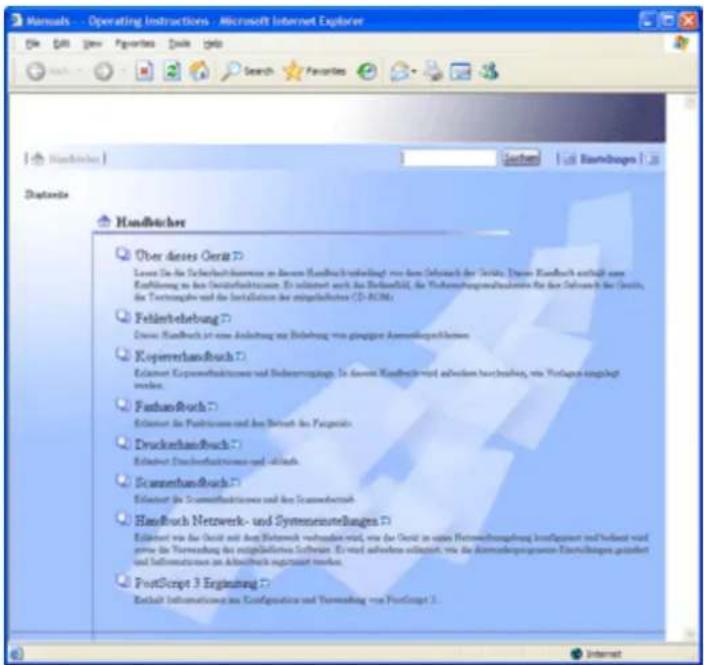
Verwandte Themen
Öffnen über das Symbol Öffnen über das Menü [Start] Öffnen von der CD-ROM

Anfang Zurück Weiter

Copyright (C) 2010

Handbücher Inhalt Zurück Weiter


Startseite > Über dieses Gerät > Bedienungsanleitung > Verwenden der Bedienungsanleitungen > Öffnen über das Symbol
Öffnen über das Symbol
Dieser Abschnitt beschreibt wie ein Handbuch über das Desktop-Symbol geöffnet wird.
- Doppelklicken Sie auf das Desktop-Symbol.

Der Browser öffnet sich und das Handbuch wird angezeigt.

Anfang Zurück Weiter

Copyright (C) 2010

Handbücher Inhalt Zurück Weiter


Startseite > Über dieses Gerät > Bedienungsanleitung > Verwenden der Bedienungsanleitungen > Öffnen über das Menü [Start]
Öffnen über das Menü [Start]
Dieser Abschnitt beschreibt wie ein Handbuch über das [Start]-Menü geöffnet wird.
- Gehen Sie im Menü [Start] zu [Programme] (Windows XP: [Alle Programme]) und wählen Sie [Produktname] aus. Klicken Sie dann auf das Handbuch, das angezeigt werden soll.
Der Browser öffnet sich und das Handbuch wird angezeigt.
![RICOH Aficio MP 201F - Öffnen über das Menü [Start] - 1](/content/2026/05/800115/images/e4bd8f0e41b35ec15bbc3384f3ad828d637f307e8c4bcd386db8ba0d0d9717d1.jpg)
Hinweis
- Abhängig von den Einstellungen, die Sie während der Installation vorgenommen haben, kann es sein, dass sich die Ordnernamen unterscheiden.
![RICOH Aficio MP 201F - Öffnen über das Menü [Start] - 2](/content/2026/05/800115/images/1bd484ec5d281525dba491c978bd3787181c917ab40c9b5a2edbb5b1209a4d64.jpg)
Anfang Zurück Weiter
![RICOH Aficio MP 201F - Öffnen über das Menü [Start] - 3](/content/2026/05/800115/images/2f9c1e68b4f0d4928710c28edcee51f2df775bf20b49cc73ff731837fa12f9b7.jpg)
Copyright (C) 2010
![RICOH Aficio MP 201F - Öffnen über das Menü [Start] - 4](/content/2026/05/800115/images/e7cca10ed8bbc37d99b1f9a6cb68ca04e1b6d46e08a7a1504ab83b46d010a491.jpg)
Handbücher Inhalt Zurück Weiter
![RICOH Aficio MP 201F - Öffnen über das Menü [Start] - 5](/content/2026/05/800115/images/10683cba604a9830143564d7efcf77ebdf62e3e924af8c7f37c96bbca2e5c94d.jpg)
![RICOH Aficio MP 201F - Öffnen über das Menü [Start] - 6](/content/2026/05/800115/images/fb9ea6275311eb23285a44c1ac0a0766a7d94b2c59b00d2cdc6c56cb214c7fac.jpg)
Startseite > Über dieses Gerät > Bedienungsanleitung > Verwenden der Bedienungsanleitungen > Öffnen von der CD-ROM
Öffnen von der CD-ROM
Dieser Abschnitt erläutert, wie Sie ein Handbuch von den im Lieferumfang enthaltenen CD-ROMs öffnen.
- Klicken Sie auf [HTML-Handbücher lesen].
- Klicken Sie auf den Titel des Handbuchs das Sie ansehen möchten.
Der Browser öffnet sich und das Handbuch wird angezeigt.

Anfang Zurück Weiter

Copyright (C) 2010

Handbücher Inhalt Zurück Weiter


Startseite > Über dieses Gerät > Hinweise > Ge- und Verbote
Ge- und Verbote
Folgende Optionen müssen während des Gebrauchs des Geräts befolgt werden.

VORSICHT
- Verwenden Sie keine entflammbaren Sprays oder Lösemittel in der Nähe des Geräts. Andernfalls besteht die Gefahr von Brand oder Stromschlag.

ACHTUNG
- Ziehen Sie das Netzkabel aus der Steckdose, bevor Sie das Gerät umstellen. Achten Sie beim Verschieben des Geräts darauf, dass das Netzkabel nicht unter dem Gerät eingeklemmt und beschädigt wird. Bei Nichtbeachtung dieser Vorsichtsmaßnahmen besteht die Gefahr von Brand oder Stromschlag.

Wichtig
- Schalten Sie das Gerät nicht aus, während die Betriebsanzeige leuchtet oder blinkt. Anderenfalls kann der Speicher beschädigt werden.
- Vergewissern Sie sich vor dem Herausziehen des Netzkabels oder vor dem Ausschalten des Hauptschalters, dass im Display eine Speicherkapazität von 100 % angezeigt wird. Siehe Abschnitt "Ein/Ausschalten des Geräts".
- Berühren Sie keine Bereiche auf oder um die Fixiereinheit. Diese Bereiche werden heiß.
- Bei längerem Scannen der Vorlagen kann sich das Vorlagenglas erwärmen, dies ist keine Störung, sondern völlig normal.
- Der Bereich um die Belüftungsöffnungen kann warm sein. Dies wird durch die Abluft verursacht und ist keine Störung.
- Wenn das Gerät nicht verwendet wird oder sich im Standby-Modus befindet, hören Sie eventuell ein leises Geräusch im Inneren. Dies wird durch den Bildstabilisierungsprozess hervorgerufen und ist keine Störung.
- Wenn das Gerät von einem kalten an einen warmen Ort gebracht wird, kann sich im Inneren Kondensation bilden. Verwenden Sie das Gerät nach dem Transport mindestens eine Stunde lang nicht. Das Gerät benötigt diese Zeit, um sich an seine neue Umgebung anzupassen.
- Es tritt eine Störung auf, wenn die Temperatur im Inneren des Geräts zu hoch wird. Achten Sie darauf, die Lufteinlass- und Auslassöffnungen nicht zu versperren.
- Schalten Sie das Gerät während des Betriebs nicht aus. Siehe Abschnitt "Ein/Ausschalten des Geräts".
- Öffnen Sie die Abdeckungen des Geräts während des Betriebs nicht. Anderenfalls kann ein Papierstau auftreten.
- Bewegen oder kippen Sie das Gerät nicht, während der Strom eingeschaltet ist.
- Achten Sie darauf, dass keine kleinen Objekte wie Büroklammern in das Gerät fallen oder im Inneren hängenbleiben.
- Setzen Sie das Gerät keinen Erschütterungen während des Betriebs aus (stauchen Sie beispielsweise keine Papierstapel auf der Oberfläche).
- Abhängig von der Umgebungstemperatur und Luftfeuchtigkeit kann es sein, dass Dampf aus der Luftauslassöffnung hinter dem Bedienfeld während des Druckens austritt. Dies ist Wasserdampf vom Papier und keine Störung.
- Das Gerät produziert eventuell keine guten Kopien, wenn sich aufgrund von Temperaturschwankungen im Inneren Kondenswasser gebildet hat.
- Sie sollten die Geräteeinstellungen daher unbedingt notieren, falls sie versehentlich oder wegen eines Defekts verloren gehen sollten.
- Der Hersteller ist nicht verantwortlich für Verluste oder Schäden, die sich aus einer Störung des Geräts, Verlust der Einstellungen oder Nichtverwendung des Geräts ergeben.
Belüftung
Wenn Sie dieses Gerät in einem kleinen Raum ohne gute Belüftung über längere Zeit verwenden oder große Volumen drucken, kann ein seltsamer Geruch auftreten.
Hierdurch kann das ausgegebene Papier eventuell auch seltsam riechen.
Wenn Sie einen ungewöhnlichen Geruch bemerken, lüften Sie regelmäßig, um den Arbeitsplatz angenehm zu gestalten.
- Stellen Sie das Gerät so auf, dass die Lüftungsöffnungen nicht unmittelbar auf Personen gerichtet sind.
• Die Belüftung sollte mehr als 30 m ^3 /Stunde/Person betragen.
Geruch eines neuen Geräts
Ein neues Gerät kann eventuell etwas ungewöhnlich riechen. Dieser Geruch vergeht in etwa einer Woche.
Wenn Sie einen ungewöhnlichen Geruch bemerken, lüften Sie ausreichend und sorgen Sie für Luftzirkulation.
Referenz
• Ein- bzw. Ausschalten des Geräts
Anfang Zurück Weiter
Copyright (C) 2010

Handbücher Inhalt Zurück Weiter


Startseite > Über dieses Gerät > Hinweise > Bester Aufstellungsort
Bester Aufstellungsort
In diesem Abschnitt werden Vorsichtsmaßnahmen beschrieben, die bei der Installation und der Standortveränderung des Gerätes beachtet werden sollten.
Verwandte Themen
Geräteumgebung
Netzanschluss

Anfang Zurück Weiter

Copyright (C) 2010

Handbücher Inhalt Zurück Weiter


Startseite > Über dieses Gerät > Hinweise > Bester Aufstellungsort > Geräteumgebung
Geräteumgebung
Wählen Sie den Standort Ihres Gerätes sorgfältig aus.
Die entsprechenden Umweltbedingungen wirken sich direkt auf die Leistung des Gerätes aus.
Verwandte Themen
Bewegen des Druckers Optimale Umgebungsbedingungen Standorte, die vermieden werden sollten Zugang zum Gerät

Anfang Zurück Weiter

Copyright (C) 2010

Handbücher Inhalt Zurück Weiter


Startseite > Über dieses Gerät > Hinweise > Bester Aufstellungsort > Netzanschluss
Netzanschluss
In diesem Abschnitt wird die Stromversorgung beschrieben.

VORSICHT
- Verwenden Sie nur Stromquellen, die mit den in diesem Handbuch angegebenen Spezifikationen übereinstimmen. Andernfalls besteht die Gefahr von Brand oder Stromschlag.

VORSICHT
- Verwenden Sie nur Frequenzen, die den angegebenen Spezifikationen entsprechen. Andernfalls besteht die Gefahr von Brand oder Stromschlag.

VORSICHT
- Verwenden Sie keine Mehrfachsteckdosen. Andernfalls besteht die Gefahr von Brand oder Stromschlag.

VORSICHT
- Verwenden Sie keine Verlängerungskabel. Andernfalls besteht die Gefahr von Brand oder Stromschlag.

VORSICHT
- Verwenden Sie keine beschädigten, geknickten oder manipulierten Netzkabel. Verwenden Sie auch keine Netzkabel, die unter schweren Objekten eingeklemmt, heftig gezogen oder stark verbogen wurden. Andernfalls besteht die Gefahr von Brand oder Stromschlag.

VORSICHT
- Wenn die Stifte des Netzkabelsteckers mit metallischen Gegenständen in Berührung kommen, kann es zu Brand oder Stromschlag kommen.

VORSICHT
- Das mitgelieferte Netzkabel darf nur mit diesem Gerät verwendet werden. Verwenden Sie es nicht für andere Anwendungen. Andernfalls besteht die Gefahr von Brand oder Stromschlag.
! VORSICHT
- Das Berühren des Netzkabelsteckers mit feuchten Händen ist gefährlich. Es besteht die Gefahr eines Stromschlags.
! VORSICHT
- Entfernen Sie den Netzstecker (ziehen Sie am Stecker, nicht am Kabel), falls das Netzkabel oder der Stecker abgescheuert oder anderweitig beschädigt ist.
! VORSICHT
- Falls das Netzkabel beschädigt wurde (Freilegen des Kabels, Trennung etc.), kontaktieren Sie Ihren Service-Händler, um das Kabel gegen ein neues auszutauschen. Das Gerät mit einem beschädigten Netzkabel zu betreiben, kann zu einen Brand oder elektrischen Schlag führen.
! ACHTUNG
- Achten Sie darauf, den Netzstecker vollständig in die Steckdose einzustecken. Nur teilweise eingesteckte Stecker erzeugen eine instabile Verbindung, durch die viel Hitze erzeugt werden kann.
! ACHTUNG
- Wenn das Gerät mehrere Tage oder für einen längeren Zeitraum nicht verwendet wird, ziehen Sie den Netzstecker aus der Steckdose.
! ACHTUNG
- Wenn Sie den Stecker aus der Wandsteckdose ziehen, ziehen Sie immer am Stecker und nicht am Kabel. Andernfalls kann das Netzkabel beschädigt werden. Bei Verwenden von beschädigten Netzkabeln besteht die Gefahr von Brand oder Stromschlag.
! ACHTUNG
- Ziehen Sie das Netzkabel aus der Wandsteckdose und säubern Sie die Stifte und den Bereich um sie herum mindestens einmal im Jahr. Eine Staubansammlung am Stecker stellt eine Brandgefahr dar.
! ACHTUNG
- Ziehen Sie bei Wartungsvorgängen am Gerät stets das Netzkabel aus der Wandsteckdose.
- Stellen Sie sicher, dass der Stecker fest in der Steckdose sitzt.
- Spannungsschwankungen müssen auf höchstens 10 % begrenzt sein.
• Die Wandsteckdose muss in der Nähe des Geräts installiert und leicht zugängig sein.
Referenz
- Spezifikationen der Haupteinheit

Anfang Zurück Weiter

Copyright (C) 2010

Handbücher Inhalt Zurück Weiter


Startseite > Über dieses Gerät > Hinweise > Wartung Ihres Geräts
Wartung Ihres Geräts
Falls das Vorlagenglas, das Scannerglas, die Abdeckung des Vorlagenglases oder der ADF verschmutzt sind, kann die Druckqualität beeinträchtigt werden. Reinigen Sie diese Komponenten, wenn sie verschmutzt sind.

Wichtig
- Verwenden Sie keine chemischen Reinigungsmittel oder organische Lösungsmittel, wie beispielsweise Verdünner oder Benzol. Wenn derartige Mittel in das Gerät gelangen oder Plastikteile schmelzen, kann es zu Fehlfunktionen kommen.
- Reinigen Sie nur die ausdrücklich in diesem Handbuch genannten Teile. Andere Teile sollten ausschließlich vom zuständigen Kundendienst gereinigt werden.
Wartung
Reinigung des Geräts: Wischen Sie das Gerät mit einem weichen, trockenen Tuch ab. Falls noch Schmutz verbleibt, wischen Sie das Gerät mit einem feuchten und gut ausgewrungenen Tuch ab. Wenn Sie auch mit einem feuchten Tuch den Schmutz immer noch nicht entfernen können, verwenden Sie ein mildes Reinigungsmittel. Wischen Sie danach das Gerät mit einem trockenen Tuch ab, um die Feuchtigkeit zu entfernen.
Verwandte Themen
Reinigen des Vorlagenglases
Reinigen der Vorlagenglasabdeckung
Reinigen des ADF
Reinigen des Netzkabelsteckers

Anfang Zurück Weiter

Copyright (C) 2010

Handbücher Inhalt Zurück Weiter


Startseite > Über dieses Gerät > Hinweise > Wartung Ihres Geräts > Reinigen des Vorlagenglases
Reinigen des Vorlagenglases
In diesem Abschnitt wird beschrieben, wie das Vorlagenglas und das Scannerglas gereinigt werden.
- Wischen Sie das Vorlagenglas und das Scannerglas ab.
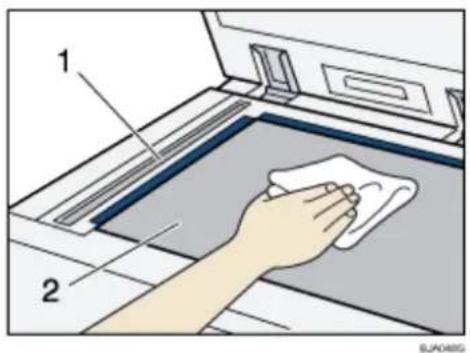
- Scannerglas
- Vorlagenglas

Anfang Zurück Weiter

Copyright (C) 2010

Handbücher Inhalt Zurück Weiter


Startseite > Über dieses Gerät > Hinweise > Wartung Ihres Geräts > Reinigen der Vorlagenglasabdeckung
Reinigen der Vorlagenglasabdeckung
In diesem Abschnitt wird beschrieben, wie die Vorlagenglas-Abdeckung gereinigt wird.
- Wischen Sie die Vorlagenglasabdeckung ab.
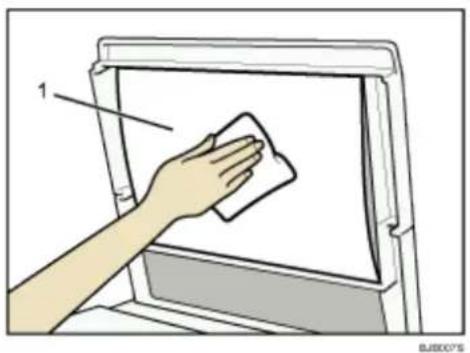
Anfang Zurück Weiter

Copyright (C) 2010

Handbücher Inhalt Zurück Weiter


Startseite > Über dieses Gerät > Hinweise > Wartung Ihres Geräts > Reinigen des ADF
Reinigen des ADF
In diesem Abschnitt wird beschrieben, wie der automatische Vorlageneinzug gereinigt wird.
- Wischen Sie die Fläche und die Führungsplatte des ADF ab.
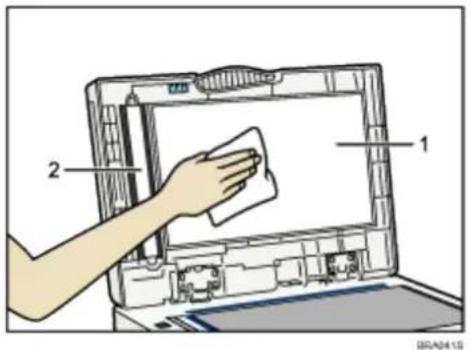
- Seite
- Führungsplatte

Anfang Zurück Weiter

Copyright (C) 2010

Handbücher Inhalt Zurück Weiter


Startseite > Über dieses Gerät > Hinweise > Wartung Ihres Geräts > Reinigen des Netzkabelsteckers
Reinigen des Netzkabelsteckers

ACHTUNG
- Ziehen Sie das Netzkabel aus der Wandsteckdose und säubern Sie die Stifte und den Bereich um sie herum mindestens einmal im Jahr. Eine Staubansammlung am Stecker stellt eine Brandgefahr dar.

Anfang Zurück Weiter

Copyright (C) 2010

Handbücher Inhalt Zurück Weiter


Startseite > Über dieses Gerät > Hinweise > Zähler
Zähler
In diesem Abschnitt wird der Zähler erläutert.
Verwandte Themen
Anzeige des Gesamtzählers

Anfang Zurück Weiter

Copyright (C) 2010

Handbücher Inhalt Zurück Weiter


Startseite > Über dieses Gerät > Hinweise > Zähler > Anzeige des Gesamtzählers
Anzeige des Gesamtzählers
Sie können den Gesamtzählerwert für alle Funktionen anzeigen.
- Drücken Sie die Taste [Anwenderprogramm/Zähler].
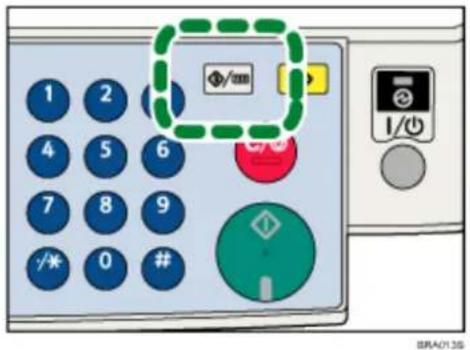
- Wählen Sie [Zähler] mit [▲] oder [ ] und drücken Sie die [OK]-Taste.
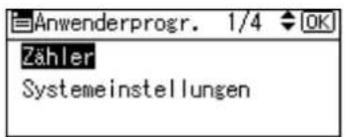
- Um eine Zählerliste auszudrucken, drücken Sie auf [Drucken].
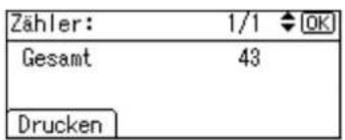
- Drücken Sie auf die Taste [Start].
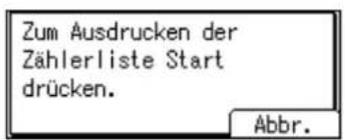
Eine Zählerliste wird ausgedruckt.

Anfang Zurück Weiter


Handbücher Inhalt Zurück Weiter


Startseite > Über dieses Gerät > Anhang > Software und Dienstprogramme auf der CD-ROM
Software und Dienstprogramme auf der CD-ROM
Dieser Abschnitt erläutert die CD-ROMs mit Software und Dienstprogrammen, die im Lieferumfang des Geräts enthalten sind.
Es sind zwei CD-ROMs im Lieferumfang des Geräts enthalten: "Printer Drivers and Utilities" und "Scanner Driver and Utilities".
Diese CD-ROMs enthalten Folgendes:
Zum Verwalten von Netzwerkdruckern für den Systemadministrator.
Zum Verwalten des Netzwerkdruckstatus für die Anwender.

Hinweis
- Ein Teil der Dokumentation zur Verwendung des Geräts ist im PDF-Format auf der CD-ROM enthalten. Weitere Informationen zur Verwendung von Adobe Acrobat Reader bzw. Adobe Reader finden Sie in der Online-Hilfe zu diesen Programmen.
Verwandte Themen
Anzeigen des Inhalts der CD-ROM Druckertreiber für dieses Gerät TWAIN-Treiber LAN-Fax-Treiber DeskTopBinder Lite SmartDeviceMonitor for Admin DeskTopBinder-SmartDeviceMonitor for Client

Anfang Zurück Weiter

Copyright (C) 2010

Handbücher Inhalt Zurück Weiter


Startseite > Über dieses Gerät > Anhang > Software und Dienstprogramme auf der CD-ROM > Anzeigen des Inhalts der CD-ROM
Anzeigen des Inhalts der CD-ROM
Dieser Abschnitt erläutert, wie Sie den Inhalt der CD-ROMs anzeigen.
- Legen Sie die CD-ROM in das CD-ROM-Laufwerk ein.
Das Installationsprogramm wird gestartet. - Klicken Sie auf [Diese CD durchsuchen].
Der Explorer startet und zeigt den Inhalt der CD-ROM an.

Anfang Zurück Weiter

Copyright (C) 2010

Handbücher Inhalt Zurück Weiter


Startseite > Über dieses Gerät > Anhang > Software und Dienstprogramme auf der CD-ROM > Druckertreiber für dieses Gerät
Druckertreiber für dieses Gerät
Dieser Abschnitt erläutert die Druckertreiber für dieses Gerät.

Wichtig
- Sie können die PCL-Druckertreiber (PCL 5c und PCL 6) von der CD-ROM installieren, die mit diesem Gerät mitgeliefert wurde oder diese von der Webseite des Lieferanten herunterladen. Bei Verwendung der Betriebssysteme Windows XP x64/Vista x64 oder Windows Server 2003/2003 R2/2008 x64 müssen Sie die Druckertreiber von der Website des Herstellers herunterladen. Wählen Sie dieses Gerät und das verwendete Betriebssystem aus und laden Sie dann von der Hersteller-Website herunter.
Der Druckvorgang erfordert die Installation eines Druckertreibers für Ihr Betriebssystem. Die folgenden Treiber finden Sie auf der dem Drucker beigelegten CD "Printer Drivers and Utilities".
| Druckersprache PCL 6 PCL 5e PostScript 3 | |||
| Windows 2000 *1 | Ja Ja Ja | ||
| Windows XP *2 | Ja Ja Ja | ||
| Windows Vista *3 | Ja Ja Ja | ||
| Windows Server 2003 *4 | Ja Ja Ja | ||
| Windows Server 2008 *5 | Ja Ja Ja | ||
| Mac OS *6 | Nein Nein Ja | ||
| Mac OS X *7 | Nein Nein Ja | ||
*1 Microsoft Windows 2000 Professional/Microsoft Windows 2000 Server/Microsoft Windows 2000 Advanced Server
*2 Microsoft Windows XP Professional/Microsoft Windows XP Home Edition
*3 Microsoft Windows Vista Ultimate/Microsoft Windows Vista Enterprise/Microsoft Windows Vista Business/Microsoft Windows Vista Home Premium/Microsoft Windows Vista Home Basic
*4 Microsoft Windows Server 2003 Standard Edition/Microsoft Windows Server 2003 Enterprise Edition/Microsoft Windows Server 2003 Web Edition/Microsoft Windows Server 2003 Datacenter Edition/Microsoft Windows Server 2003 R2 Standard Edition/Microsoft Windows Server 2003 R2 Enterprise Edition/Microsoft Windows Server 2003 R2 Datacenter Edition
*5 Microsoft Windows Server 2008 Standard/ Microsoft Windows Server 2008 Enterprise/ Microsoft Windows Server 2008 Datacenter
*6 Versionen 8.6 bis 9.2 von Mac OS (Der Mac OS X Classic-Modus wird unterstützt.)
*7 Mac OS X 10.1 oder höher (Native Mode)
PCL-Druckertreiber
Auf der Drucker-CD sind zwei verschiedene PCL-Druckertreiber (PCL 5e und PCL 6) enthalten. Mit Hilfe dieser Treiber kann Ihr Computer mit diesem Gerät über eine Druckersprache kommunizieren.

Hinweis
- Bei einigen Anwendungen ist eventuell die Installation des PCL 5c-Druckertreibers erforderlich. In diesem Fall können Sie PCL 5c installieren, ohne auch PCL 6 installieren zu müssen.
- Weitere Informationen finden Sie im Druckerhandbuch.

Anfang Zurück Weiter

Copyright (C) 2010

Handbücher Inhalt Zurück Weiter


Startseite > Über dieses Gerät > Anhang > Software und Dienstprogramme auf der CD-ROM > TWAIN-Treiber
TWAIN-Treiber
Dieser Abschnitt erläutert den Dateipfad und die Systemvoraussetzungen des TWAIN-Treibers.
Dieser Treiber ist notwendig, um eine Vorlage mit einem Scanner zu scannen. Um das Gerät als Netzwerk-TWAIN-Scanner verwenden zu können, muss dieser Treiber installiert sein.
Dateipfad
Der Treiber befindet sich im folgenden Ordner auf der CD-ROM "Scanner Driver and Utilities", die im Lieferumfang des Geräts enthalten ist:
\DRIVERS\TWAIN
Systemvoraussetzungen
- Hardware
PC/AT-kompatible Geräte, die folgendes Betriebssystem ordnungsgemäß unterstützen - Betriebssystem
Windows 2000/XP/Vista
Windows Server 2003/2003 R2/2008
• Anzeigeauflösung
800 × 600 Pixel, 256 Farben oder mehr

Anfang Zurück Weiter

Copyright (C) 2010

Handbücher Inhalt Zurück Weiter


Startseite > Über dieses Gerät > Anhang > Software und Dienstprogramme auf der CD-ROM > LAN-Fax-Treiber
LAN-Fax-Treiber
Dieser Abschnitt erläutert den Dateipfad und die Systemvoraussetzungen des LAN-Fax-Treibers.

Wichtig
- Sie können den LAN-Faxtreiber von der mit diesem Gerät ausgelieferten CD-ROM installieren, oder ihn von der Hersteller-Website herunterladen. Bei Verwendung von Windows XP x64/Vista x64 oder Windows Server 2003/2003 R2/2008 x64 als Betriebssystem müssen Sie den LAN-Fax-Treiber von der Webseite des Anbieters herunterladen. Wählen Sie dieses Gerät und das verwendete Betriebssystem aus und laden Sie ihn herunter.
Dieser Treiber ist notwendig, um die LAN-Fax-Funktionen verwenden zu können.
Dateipfad
Der Treiber befindet sich in den folgenden Ordnern auf der CD-ROM "Printer Drivers and Utilities":
\DRIVERS\LAN-FAX\XP\_VISTA
Systemvoraussetzungen
- Hardware
PC/AT-kompatibel - Betriebssysteme
Windows 2000/XP/Vista
Windows Server 2003/2003 R2/2008
• Display
VGA 640 × 480 Pixel oder mehr

Hinweis
- Schließen Sie alle anderen Anwendungen, bevor Sie mit der Installation beginnen.

Anfang Zurück Weiter

Copyright (C) 2010

Handbücher Inhalt Zurück Weiter


Startseite > Über dieses Gerät > Anhang > Software und Dienstprogramme auf der CD-ROM > DeskTopBinder Lite
DeskTopBinder Lite
Dieser Abschnitt erläutert den Dateipfad und die Systemvoraussetzungen für DeskTopBinder Lite.
DeskTopBinder muss auf den Client-Computern für die Integration und Verwaltung verschiedener Dateiarten wie Scan-Dateien, von Anwendungen erstellte Dateien und vorhandene Scan-Dateien installiert werden. Mit dieser Software können Sie verschiedene Funktionen für Scan-Dateien verwenden, wie das Anzeigen von gespeicherten Dateien. Sie können außerdem mit der Lieferungssoftware ScanRouter Dateien anzeigen, die in den Eingangsfächern des Lieferungsservers gespeichert sind oder andere Funktionen für gespeicherte Dateien verwenden.
Einzelheiten über die mit DeskTopBinder Lite installierte Software finden Sie im Scannerhandbuch.
Dateipfad
Die Software befindet sich im folgenden Ordner auf der CD-ROM "Scanner Driver and Utilities", die im Lieferumfang des Geräts enthalten ist:
\UTILITY\DESKV2
Systemvoraussetzungen
- Hardware
PC/AT-kompatible Geräte, die folgendes Betriebssystem ordnungsgemäß unterstützen
- Betriebssystem
☐ Wenn alle Funktionen von DeskTopBinder installiert werden:
Windows 2000 Professional SP1 oder höher/2000 Server SP1 oder höher/2000 Advanced Server SP1 oder höher/XP Professional/XP Home Edition
☐ Wenn nur SmartDeviceMonitor for Client installiert wird:
Windows 2000 Professional SP1 oder höher/2000 Server SP1 oder höher/XP Professional/XP Home Edition

Anfang Zurück Weiter

Copyright (C) 2010
Startseite > Über dieses Gerät > Anhang > Software und Dienstprogramme auf der CD-ROM > SmartDeviceMonitor for Admin
Dieser Abschnitt beschreibt den Dateipfad und die verfügbaren Funktionen von SmartDeviceMonitor for Admin.
SmartDeviceMonitor for Admin ist eine Anwendung, die TCP/IP und IPX/SPX zur Überwachung von Netzwerkdruckern verwendet. Sie kann mehrere Netzwerkdrucker über die IP-Adresse überwachen. Wir empfehlen Netzwerkadministratoren, diese Anwendung zu verwenden.
Dateipfad
SmartDeviceMonitor for Admin befindet sich im folgenden Ordner auf der CD-ROM "Printer Drivers and Utilities":
\NETWORK\DEVMON\AdminI\DISK1
| Betriebssystem Protokollstapel | |
| Windows 2000 TCP/IP unter Windows 2000IPX/SPX unter Windows 2000NetWare-Client unter Windows 2000Novell-Client unter Windows 2000 | |
| Windows XP TCP/IP unter Windows XPIPX/SPX unter Windows XPNetWare-Client unter Windows XPNovell-Client unter Windows XP | |
| Windows Vista TCP/IP unter Windows VistaNovell Client unter Windows Vista | |
| Windows Server 2003 | TCP/IP unter Windows Server 2003IPX/SPX unter Windows Server 2003NetWare-Client unter Windows Server 2003Novell-Client unter Windows Server 2003 |
| Windows Server 2008 | TCP/IP unter Windows Server 2008Novell-Client unter Windows Server 2008 |
Verfügbare Funktionen
SmartDeviceMonitor for Admin verfügt über Funktionen, um folgende Punkte zu überprüfen:
- Drucker-Verbrauchsmaterialien wie Papier oder Toner
- Ergebnisse der vom Computer ausgeführten Druckjobs
- Weitere Informationen finden Sie im Handbuch Netzwerk- Systemeinstellungen und in der Hilfe von SmartDeviceMonitor for Admin.

Copyright (C) 2010

Handbücher Inhalt Zurück Weiter


Startseite > Über dieses Gerät > Anhang > Software und Dienstprogramme auf der CD-ROM > DeskTopBinder-SmartDeviceMonitor for Client
In diesem Abschnitt erfahren Sie, wie Sie den DeskTopBinder-SmartDeviceMonitor for Client auf der Drucker-CD finden und welche Systemvoraussetzungen zu seiner Verwendung erfüllt sein müssen.
DeskTopBinder-SmartDeviceMonitor for Client erlaubt die Verwaltung und das Drucken verschiedener Daten wie z. B. Dateien, die mit einer Anwendung erstellt wurden, mit einem Scanner gescannte Bilder und bestehende Bilder als ein Dokument.
Dateipfad
DeskTopBinder-SmartDeviceMonitor for Client befindet sich im folgenden Ordner auf der CD-ROM "Printer Drivers and Utilities":
\NETWORK\DEVMON\CLIENT\DISK1
Betriebsumgebung des Druckertreibers
• Zu verwendender Computer
Geräte, die mit dem nachfolgenden zu verwendenden Betriebssystem ordnungsgemäß funktionieren. PC/AT-kompatibles Gerät.
• Zu verwendendes BS
Windows 2000/XP/Vista
Windows Server 2003/2003 R2/2008

Hinweis
- Siehe Scannerhandbuch oder in der Hilfe von DeskTopBinder-SmartDeviceMonitor for Client.
- SmartDeviceMonitor for Client ist ebenfalls in DeskTopBinder und DeskTopBinder Lite enthalten. Weitere Informationen finden Sie in der Hilfe von DeskTopBinder-SmartDeviceMonitor for Client.

Anfang Zurück Weiter

Copyright (C) 2010

Handbücher Inhalt Zurück Weiter


Startseite > Über dieses Gerät > Anhang > Spezifikationen der Haupteinheit
Spezifikationen der Haupteinheit
In diesem Abschnitt werden die Spezifikationen der Haupteinheit erläutert.
Konfiguration:
Desktop
Art der Fotosensitivität:
OPC-Trommel
Vorlagenscannen:
Eindimensionales festes Scanningsystem über CCD
Kopierprozess:
Trockenes, elektrostatisches Transfersystem
Entwicklung:
Trockenes Zweikomponenten-Entwicklungssystem mit magnetischer Bürste
Fixierung:
Heizrollendrucksystem
Auflösung:
• Scannen von Vorlagen: 600 dpi
- Drucken: 600 dpi
Vorlagenglas:
Stationäre Vorlagenbelichtung
Referenzposition der Vorlage:
Hintere linke Ecke
Aufwärmzeit (20 °C, Nennspannung):
• Vom Hauptschalter: 30 Sekunden oder weniger
• Betriebsschalter: 10 Sekunden oder weniger
Vorlagen:
Blatt/Buch/Objekte
Maximales Format der Vorlage:
$$ \mathrm{A} 4 \square , 8 ^ {1} / _ {2} \times 1 4 \square $$
Papierformat:
- Papiermagazin: A4, A5, B5 JIS, 8 ^1/2 × 11,5 ^1/2 × 8 ^1/2 , 16K (195 × 267 mm)
- Bypass: A4, A5, B5, IS, 8 ^1/2 × 14 , ^1/2 × 11 , ^1/2 × 8^1/2 , 7^1/4 × 10^1/2 , 8 × 13 , 8^-1/2 × 13 , 8^-1/4 × 13 .
8^1/4 × 14, 6K (195 × 267 mm) , 1/8 × 9^1/2, 3^7/8 × 7^1/_2, , C5-Umschlag, C6-Umschlag, DL-Umschlag
• Bypass (Benutzerdefiniertes Format):
Vertikal: 90.0 - 216,0 mm, 3,55 - 8,50 Zoll
Horizontal: 139,0 - 600,0 mm, 5,48 - 23,62 Zoll
- Duplexeinheit: A4, B5 JIS, 8 ^1/2 × 14, 8 ^1/2 × 11, 8 ^1/2 × 13, 8 ^1/4 × 14, 8 ^1/_4 × 13, 16K (195 × 267 mm)
* Papiermagazineinheit (Magazin 2 und Magazin 3) erforderlich
Papiergewicht:
- Papiermagazin (Standardgröße): 60,0 - 90,0 g/m ^2 , 16 lb.- 24 lb.
- Bypass: 60,0 - 157,0 g/m ^2 , 16 lb. - 42 lb.
• Duplexeinheit: 64,0 - 90,0 g/m², 17 lb.- 24 lb.
Bildfreier Bereich (Kopierer):
• Vorderkante: 1,0 - 5,0 mm, 0,04 - 0,20 Zoll
- Hinterkante: 1,0 - 5,0 mm, 0,04 - 0,20 Zoll (Rückseite der Duplexkopie: 2,2 - 6,2 mm, 0,09 - 0,25 Zoll)
• Linke Kante: 0,5 - 3,5 mm, 0,02 - 0,14 Zoll
• Rechte Kante: 1,0 - 4,5 mm, 0,02 - 0,18 Zoll
Erste Kopie/Druckzeit:
7,5 Sekunden oder weniger
(A4□, 8 ^1/2 ×11□100 % Reproduktion, Einzug aus Magazin 1, auf dem Vorlagenglas)
Kopiergeschwindigkeit:
20 Kopien/Minute (A4, 8 ^1 / _2 ×11)
Reprofaktor:
Voreingestellte Reprofaktoren:
• Vergrößern
| Metrische Version | Zoll-Version |
| 200% 155% | |
| 141% 129% |
- Maßstab 1:1
| Metrische Version | Zoll-Version |
| 100% 100% |
- Verkleinern
Vergrößerung: Von 50 bis 200 % in Schritten von 1%
Maximaler kontinuierlicher Kopierlauf:
99 Blatt
Papierkapazität (80 g/m², 20 lb.):
• Magazin 1: 250 Blatt
- Bypass: 100 Blatt
Stromquelle:
220 - 240 V, 50/60 Hz, 4 A oder mehr
Achten Sie darauf, das Netzkabel an eine wie oben spezifizierte Steckdose anzuschließen. Nähere Einzelheiten zur Stromversorgung finden Sie unter "Stromversorgung".
Leistungsaufnahme:
• Aufwärmen: unter 930 W
• Standby: Ca. 85 W
• Während des Druckens: ca. 410 W
• Maximum: unter 930 W
- Das vollständige System besteht aus Haupteinheit mit allen installierten Elementen.
Abmessung (L × B × H bis zum Vorlagenglas):
$$ 4 8 5 \times 4 5 0 \times 3 7 1 \mathrm{mm}, 1 9, 1 \times 1 7, 8 \times 1 4, 7 \text {Zoll} $$
Aufstellungsbereich für die Haupteinheit (L × B):
595 x 450 mm, 23,5 x 17,8 Zoll (einschließlich Bypass)
Geräuschentwicklung:
• Schallleistungspegel:
| NurHaupteinheit | KomplettesSystem | |
| Standby 40,0 dB (A) | 40,0 dB (A) | |
| Kopieren 63,0 dB (A) | 67,0 dB (A) |
• Schalldruckpegel:
| NurHaupteinheit | KomplettesSystem | |
| Standby 34,0 dB (A) 34,0 dB (A) | ||
| Kopieren 57,0 dB (A) 61,0 dB (A) | ||
☐ Der Schallleistungspegel und der Schalldruckpegel sind Werte, die gemäß ISO 7779 gemessen wurden.
Der Schallleistungspegel und Schalldruckpegel werden von der Position neben dem Gerät gemessen.
Das vollständige System besteht aus Haupteinheit mit allen installierten Elementen.
Gewicht:
29 kg (64,0 lb.) oder weniger
Referenz
- Netzanschluss
Anfang Zurück Weiter
Copyright (C) 2010

Handbücher Inhalt Zurück Weiter


Startseite > Über dieses Gerät > Anhang > Technische Daten der Vorlagenglasabdeckung
Technische Daten der Vorlagenglasabdeckung
Dieser Abschnitt erläutert die Spezifikationen der Vorlagenglasabdeckung.
Senken Sie die Vorlagenglasabdeckung über den Vorlagen ab.

Anfang Zurück Weiter

Copyright (C) 2010

Handbücher Inhalt Zurück Weiter


Startseite > Über dieses Gerät > Anhang > Technische Daten des automatischen Vorlageneinzugs
Technische Daten des automatischen Vorlageneinzugs
Dieses Kapitel enthält die Spezifikationen für den ADF.
Modus:
ADF-Modus
Vorlagenformat:
- Normale Größe:
1-seitige Vorlagen: A4 A5,8 1/2 × 14 5 1/2 × 8^1/_2
2-seitige Vorlagen: A4 A5, 8 12 × 14 5 12 × 8 12
• Benutzerdefiniertes Format:
1-seitige Vorlagen: 139 - 1.260 mm (horizontal)
2-seitige Vorlagen: 160 - 356 mm (horizontal)
Gewicht der Vorlage:
• 1-seitige Vorlagen: 52 - 105 g/m², 14 - 28 lb.
- 2-seitige Vorlagen: 52 - 105 g/m ^2 , 14 - 28 lb.(Vorlagen, die in Einzugsrichtung 310 mm (13 Zoll) oder länger sind, müssen mindestens 64 g/m ^2 , 17 lb. schwer sein)
Anzahl der einzustellenden Vorlagen (80 g/m², 20 lb.):
50 Blatt
Max. Energieverbrauch:
Unter 50 W (Stromversorgung über Hauptgerät).
Abmessungen (B x T x H):
$$ 4 8 5 \times 3 6 0 \times 1 2 0 \mathrm{mm}, 1 9, 1 \times 1 4, 2 \times 4, 8 \mathrm{Zoll} $$
Gewicht:
8 kg (17,7 lb.) oder weniger

Hinweis
- Änderungen an den technischen Daten sind ohne vorherige Ankündigung vorbehalten.

Anfang Zurück Weiter

Copyright (C) 2010

Handbücher Inhalt Zurück Weiter


Startseite > Über dieses Gerät > Anhang > Technische Daten der Papiermagazincinheit (Magazin 2 und Magazin 3)
Technische Daten der Papiermagazineinheit (Magazin 2 und Magazin 3)
Dieses Kapitel enthält die Spezifikationen für das Papiermagazin.
Papierformat:
A4, 8^1/2 × 14^1/2 ^1/2 × 13^1/2 ^1/2 × 11^1/2 ^1/4 × 13^1/4 ^1/4 × 14^1/4
Papiergewicht:
60 - 90 g/m², 16 - 24 lb.
Papierkapazität (80 g/m², 20 lb.):
500 Blatt
Max. Energieverbrauch:
15 W (Stromversorgung durch die Haupteinheit)
Abmessungen (B x T x H):
430 × 414 × 140 mm, 17,0 × 16,3 × 5,6 Zoll
Gewicht:
6 kg (13,3 lb.) oder weniger

Hinweis
- Änderungen an den technischen Daten sind ohne vorherige Ankündigung vorbehalten.

Anfang Zurück Weiter

Copyright (C) 2010

Handbücher Inhalt Zurück Weiter


Startseite > Über dieses Gerät > Anhang > Technische Daten Wireless-LAN-Karte
Technische Daten Wireless-LAN-Karte
Dieses Kapitel enthält die Spezifikationen für das Wireless LAN-Board.
Übertragungsspez.:
Basierend auf IEEE 802.11a/b/g (Wireless LAN)
Protokoll:
Datenübertragungsgeschw.:
Automatische Auswahl aus den folgenden Geschwindigkeiten:
Basierend auf IEEE 802.11a/b/g (Wireless LAN)
• 2.412 - 2.472 MHz (1 - 13 Kanäle)
• 5180 - 5320 MHz (36, 40, 44, 48, 52, 56, 60, und 64 Kanäle)
Übertragungsmodus:
- Ad-hoc-Modus
• Infrastrukturmodus

Hinweis
- SmartDeviceMonitor und Web Image Monitor werden unterstützt.

Anfang Zurück Weiter

Copyright (C) 2010
Startseite > Über dieses Gerät > Anhang > Warenzeichen
Warenzeichen
Adobe, Acrobat, Acrobat Reader, PostScript und Reader sind entweder eingetragene Warenzeichen oder Warenzeichen von Adobe Systems Incorporated in den USA und/oder anderen Ländern.
Macintosh und Mac OS sind Warenzeichen der Apple Inc., die in den USA und anderen Ländern eingetragen sind.
Microsoft ^® , Windows ^® , Windows Server ^® und Windows Vista ^® sind eingetragene Warenzeichen der Microsoft Corporation in den USA und/oder anderen Ländern.
Netscape ist eine eingetragene Marke der Netscape Communications Corporation.
Novell und NetWare sind eingetragene Marken der Novell, Inc.
PCL® ist ein eingetragenes Warenzeichen der Hewlett-Packard Company.
Andere in dieser Anleitung verwendete Produktnamen dienen nur zu Identifizierungszwecken und sind Warenzeichen der jeweiligen Unternehmen. Wir lehnen jegliche Rechte an diesen Warenzeichen ab.
Die vollständigen Bezeichnungen der Windows-Betriebssysteme lauten wie folgt:
• Die Produktbezeichnungen von Windows 2000 lauten wie folgt:
Microsoft® Windows® 2000 Professional
Microsoft® Windows® 2000 Server
Microsoft® Windows® 2000 Advanced Server
• Die Produktbezeichnungen von Windows XP lauten wie folgt:
Microsoft® Windows® XP Professional
Microsoft® Windows® XP Home Edition
Microsoft® Windows® XP Media Center Edition
Microsoft® Windows® XP Tablet PC Edition
• Die Produktbezeichnungen von Windows Vista lauten wie folgt:
Microsoft ^® Windows Vista ^® Ultimate
Microsoft® Windows Vista® Enterprise
Microsoft® Windows Vista® Business
Microsoft® Windows Vista® Home Premium
Microsoft® Windows Vista® Home Basic
• Die Produktbezeichnungen von Windows Server 2003 lauten wie folgt:
Microsoft® Windows Server® 2003 Standard Edition
Microsoft® Windows Server® 2003 Enterprise Edition
Microsoft® Windows Server® 2003 Web Edition
Microsoft® Windows Server® 2003 Datacenter Edition
• Die Produktbezeichnungen von Windows Server 2003 R2 lauten wie folgt:
Microsoft® Windows Server® 2003 R2 Standard Edition
Microsoft® Windows Server® 2003 R2 Enterprise Edition
Microsoft® Windows Server® 2003 R2 Datacenter Edition
• Die Produktbezeichnungen von Windows Server 2008 lauten wie folgt:
Microsoft® Windows Server® 2008 Standard
Microsoft® Windows Server® 2008 Enterprise
Microsoft® Windows Server® 2008 Datacenter

Anfang Zurück Weiter

Copyright (C) 2010

Handbücher Inhalt Zurück Weiter


Startseite > Fehlerbehebung > Bitte zuerst lesen > Handbücher für dieses Gerät
Handbücher für dieses Gerät
Lesen Sie dieses Handbuch sorgfältig, bevor Sie das Gerät verwenden.
Beziehen Sie sich auf die Handbücher, die dem Gebrauch des Geräts entsprechen.

Wichtig
• Die Medien unterscheiden sich je nach Handbuch.
• Die elektronischen und Druckversionen eines Handbuchs haben den gleichen Inhalt.
- Adobe Acrobat Reader/Adobe Reader muss installiert sein, um die Handbücher als PDF-Dateien anzuzeigen.
- Zur Anzeige der HTML-Handbücher muss ein Webbrowser installiert sein.
Über dieses Gerät
Lesen Sie unbedingt die Sicherheitshinweise in diesem Handbuch, bevor Sie das Gerät verwenden.
Mit diesem Handbuch erhalten Sie eine Einführung in die Funktionen des Geräts.
Außerdem wird das Bedienfeld, die Vorbereitung zur Verwendung des Geräts, die Eingabe von Text und die Installation der mitgelieferten CD-ROMs sowie der Austausch von Papier, Toner, Heftklammern und weiteren Verbrauchsmaterialien beschrieben.
Fehlerbehebung
Bietet eine Anleitung für die Behebung häufiger nutzungsbezogener Probleme.
Kopiererhandbuch
In diesem Handbuch erhalten Sie Erläuterungen zu den Funktionen und zur Bedienung des Kopierers. Dieses Handbuch enthält außerdem Erläuterungen, wie Vorlagen einzulegen sind.
Faxhandbuch
Erläutert die Faxfunktionen und den Faxbetrieb.
Druckerhandbuch
Erläutert Druckerfunktionen und Druckvorgänge.
Scannerhandbuch
Erläutert Scannerfunktionen und Scanvorgänge.
Handbuch Netzwerk- und Systemeinstellungen
Erläutert wie das Gerät mit dem Netzwerk verbunden wird, wie das Gerät in einer Netzwerkumgebung konfiguriert und bedient wird sowie die Verwendung der mitgelieferten Software. Es erläutert außerdem, wie die Anwenderprogramm-Einstellungen geändert und Informationen im Adressbuch registriert werden.
Sicherheitshandbuch
Dieses Handbuch ist für Administratoren des Geräts vorgesehen. Es erläutert die Sicherheitsfunktionen, die von Ihnen angewandt werden können, um unautorisierte Geräteanwendungen sowie Datenänderungen und -zugriffe zu verhindern. Um die Sicherheit zu verbessern, empfehlen wir, zunächst folgende Einstellungen vorzunehmen:
• Installieren Sie das Gerätezertifikat.
- Aktivieren Sie die SSL-Verschlüsselung (Secure Sockets Layer).
- Ändern Sie den Anwendernamen und das Passwort des Administrators mit Web Image Monitor.
Nähere Einzelheiten finden Sie im Sicherheitshandbuch.
Lesen Sie zur Einrichtung der erweiterten Sicherheitsfunktionen oder der Anwender- und Administratorauthentifizierung unbedingt dieses Handbuch.
PostScript3 Ergänzung
Erklärt, wie PostScript 3 eingerichtet und verwendet wird.
Sonstige Handbücher
- UNIX Supplement
• Kurzanleitung: Kopierer - Kurzanleitung: Fax
• Kurzanleitung: Drucker
• Kurzanleitung: Scanner
• Handbücher für DeskTopBinder Lite
no DeskTopBinder Lite Installationsanleitung
DeskTopBinder Einführungshandbuch
Auto Document Link-Bedienungsanleitung
↓ Hinweis
• Die mitgelieferten Handbücher gelten für bestimmten Gerätetypen.
- Hinweise zur "UNIX-Ergänzung" erhalten Sie auf unserer Webseite oder bei einem Fachhändler. Dieses Handbuch enthält Beschreibungen von Funktionen und Einstellungen, die auf diesem Gerät eventuell nicht verfügbar sind.
• Die folgenden Software-Produkte werden mit allgemeinen Namen bezeichnet:
| Produktname | Allgemeiner Name |
| DeskTopBinder Lite und DeskTopBinder Professional*1 | DeskTopBinder |
*1 Optional
Anfang Zurück Weiter
Copyright (C) 2010

Handbücher Inhalt Zurück Weiter


Startseite > Fehlerbehebung > Bitte zuerst lesen > Hinweis
Hinweis
Verwandte Themen
Wichtig

Anfang Zurück Weiter

Copyright (C) 2010

Handbücher Inhalt Zurück Weiter


Startseite > Fehlerbehebung > Bitte zuerst lesen > Hinweis > Wichtig
Wichtig
In keinem Fall haftet das Unternehmen für direkte, indirekte, spezielle oder beiläufige Schäden bzw. Folgeschäden, die sich aus der Handhabung oder dem Betrieb des Geräts ergeben.
Um eine gute Kopierqualität zu erzielen, empfiehlt der Hersteller, dass Sie den Originaltoner vom Hersteller verwenden.
Der Hersteller ist nicht für Schäden oder Kosten verantwortlich, die durch die Verwendung von nicht Originalteilen des Lieferanten in unseren Bürogeräten entstehen.

Anfang Zurück Weiter

Copyright (C) 2010

Handbücher Inhalt Zurück Weiter


Startseite > Fehlerbehebung > Bitte zuerst lesen > Verwendung dieser Anleitung
Verwendung dieser Anleitung
Verwandte Themen
Symbole
Bezeichnung der wichtigen Optionen
Hinweis

Anfang Zurück Weiter

Copyright (C) 2010

Handbücher Inhalt Zurück Weiter


Startseite > Fehlerbehebung > Bitte zuerst lesen > Verwendung dieser Anleitung > Symbole
Symbole
Dieses Handbuch verwendet die folgenden Symbole:

Wichtig
Weist auf wichtige Punkte beim Betrieb des Geräts und Erläuterungen wahrscheinlicher Ursachen für Papierstau, Vorlagenbeschädigung und Datenverlust hin. Lesen Sie diese Hinweise sorgfältig durch.

Hinweis
Weist auf zusätzliche Erklärungen zu Gerätefunktionen sowie auf Anleitungen zum Beheben von Anwenderfehlern hin.

Referenz
Dieses Symbol befindet sich am Ende jedes Abschnitts. Es zeigt an, wo weiterführende Informationen zu finden sind.
[ ]
Zeigt die Namen der Tasten an, die im Display des Geräts erscheinen.
[ ]
Gibt die Bezeichnung der Tasten an, die sich auf dem Bedienfeld des Geräts befinden.

Anfang Zurück Weiter

Copyright (C) 2010

Handbücher Inhalt Zurück Weiter


Startseite > Fehlerbehebung > Bitte zuerst lesen > Verwendung dieser Anleitung > Bezeichnung der wichtigen Optionen
Bezeichnung der wichtigen Optionen
Auf Hauptoptionen wird in diesem Handbuch folgendermaßen hingewiesen:
• Automatischer Vorlageneinzug →ADF

Anfang Zurück Weiter

Copyright (C) 2010

Handbücher Inhalt Zurück Weiter


Startseite > Fehlerbehebung > Bitte zuerst lesen > Verwendung dieser Anleitung > Hinweis
Hinweis
Änderungen dieses Handbuchs sind ohne Vorankündigung vorbehalten.
In dieser Bedienungsanleitung werden zwei verschiedene Maßangaben verwendet. Orientieren Sie sich bei diesem Gerät an den metrischen Angaben.
Einige Abbildungen in diesem Handbuch können leicht vom Gerät abweichen.
Einige Optionen sind in manchen Ländern nicht verfügbar. Nähere Einzelheiten erhalten Sie bei Ihrem örtlichen Fachhändler.
Je nach dem in welchem Land Sie sich befinden, sind bestimmte Einheiten optional. Nähere Einzelheiten erhalten Sie bei Ihrem örtlichen Fachhändler.

Anfang Zurück Weiter

Copyright (C) 2010

Handbücher Inhalt Zurück Weiter


Startseite > Fehlerbehebung > Bitte zuerst lesen > Gesetze und Rechtsvorschriften
Gesetze und Rechtsvorschriften
Verwandte Themen
Gesetzliche Verbote

Anfang Zurück Weiter

Copyright (C) 2010

Handbücher Inhalt Zurück Weiter


Startseite > Fehlerbehebung > Bitte zuerst lesen > Gesetze und Rechtsvorschriften > Gesetzliche Verbote
Gesetzliche Verbote
Kopieren oder drucken Sie keine Dokumente, deren Reproduktion gesetzlich verboten ist.
Das Kopieren oder Drucken folgender Dokumente ist üblicherweise durch die örtlichen Gesetze verboten:
Banknoten, Steuermarken, Anleihen, Aktienpapiere, Bankwechsel, Schecks, Reisepässe, Führerscheine.
Diese Liste dient nur als Richtlinie und erhebt keinen Anspruch auf Vollständigkeit. Wir übernehmen keinerlei Verantwortung für ihre Vollständigkeit oder Genauigkeit. Wenn Sie Fragen bezüglich der Rechtmäßigkeit von Kopien und Ausdrucken haben, wenden Sie sich an Ihren Rechtsberater.

Anfang Zurück Weiter

Copyright (C) 2010

Handbücher Inhalt Zurück Weiter


Startseite > Fehlerbehebung > Wenn das Gerät nicht wie gewünscht funktioniert > Anzeigen
Anzeigen
In diesem Abschnitt werden die Anzeigen beschrieben, die leuchten, wenn der Anwender Papierstaus entfernen, Papier einlegen oder andere Vorgänge durchführen muss.
| Anzeige Status | |
| ! :Fehleranzeige | Erscheint beifehlerhafteingezogenemPapier, wenn eineAbdeckung geöffnetist oder wenn einanderes Problemauftritt.SieheBeseitigen vonPapierstau. |
| #: AnzeigePapiereinlegen | Erscheint, wenn keinPapier mehrvorhanden ist.WeitereInformationen findenSie im Handbuch"Über dieses Gerät". |
| #: AnzeigeTonerachfüllen | Erscheint, wenn derToner zur Neige geht.WeitereInformationen hierzufinden Sie in "Überdieses Gerät". |

Anfang Zurück Weiter

Copyright (C) 2010

Handbücher Inhalt Zurück Weiter


Startseite > Fehlerbehebung > Wenn das Gerät nicht wie gewünscht funktioniert > Bedienfeldton
Bedienfeldton
Die nachstehende Tabelle erläutert die Bedeutung der verschiedenen Signalmuster, die das Gerät ausgibt, um Anwender auf vergessene Vorlagen oder andere Gerätebedingungen hinzuweisen.
| Tonfolge Bedeutung Ursache | ||
| Einzelner kurzer Piepton | Ein gültiger Bedienvorgang wurde akzeptiert. | Es wurde eine Taste des Bedienfeldes oder der Betriebsschalter betätigt oder eine Vorlage in den ADF eingelegt. |
| Zwei lange Pieptöne | Gerät ist aufgewärmt. | Nach Abkühlen oder Einschalten hat das Gerät die Aufwärmphase durchlaufen und ist nun betriebsbereit. |
| Fünf kurze Pieptöne, die fünfmal wiederholt werden | Warnung Das Gerät erforderte einen Anwendereingriff, weil ein Papierstau vorliegt, Tonernachgefüllt werden muss oder andere Probleme aufgetreten sind. | |

Hinweis
- Anwender können die akustischen Hinweise des Geräts nicht stummschalten. Das Gerät gibt einen Piepton aus, um Anwender auf einen Papierstau oder Toner hinzuweisen, der bald leer ist. Selbst wenn die Geräteabdeckungen in kurzer Zeit wiederholt geöffnet und geschlossen werden, gibt das Gerät diese akustischen Hinweise eventuell weiterhin aus, obwohl der normale Status bereits wiederhergestellt wurde.
- Sie können die akustischen Hinweise aktivieren oder deaktivieren. Weitere Einzelheiten über das Tonsignal des Bedienfelds finden Sie im Handbuch Netzwerk- und Systemeinstellungen.

Anfang Zurück Weiter

Startseite > Fehlerbehebung > Wenn das Gerät nicht wie gewünscht funktioniert > Wenn die Funktionsstatusanzeige rot leuchtet
Wenn die Funktionsstatusanzeige rot leuchtet
Wenn eine Funktionstaste rot leuchtet, drücken Sie die entsprechende Funktionstaste. Anschließend folgen Sie den Hinweisen im Bedienfeld.
Wenn ein Fehler bei der aktuell verwendeten Funktion auftritt, müssen Sie die Meldung prüfen, die auf dem Bedienfeld angezeigt wird, und unter "Angezeigte Meldungen" nach der entsprechenden Funktion suchen.
In der folgenden Tabelle werden Probleme erläutert, bei denen die Anzeige aufleuchtet.
| Problem Ursache | Lösung | |
| Dokumente und Berichte werden nicht gedruckt. | Das Papierausgabefach ist voll. | Entfernen Sie das Papier aus dem Fach. |
| Dokumente und Berichte werden nicht gedruckt. | Es ist kein Papier mehr vorhanden. | Legen Sie Papier nach. Weitere Informationen finden Sie im Handbuch "Über dieses Gerät". |
| Es ist ein Fehler aufgetreten. | Die Funktion mit der leuchtenden Anzeige ist defekt. | Notieren Sie sich die in der Anzeige angezeigte Codenummer und kontaktieren Sie Ihren Kundendienst. Einzelheiten hierzu finden Sie in jedem Kapitel unter "Angezeigte Meldungen".Sie können die anderen Funktionen normal verwenden. |
| Das Gerät kann keinen Anschluss zum Netzwerk aufbauen. | Ein Netzwerkfehler ist aufgetreten. | Prüfen Sie die angezeigte Meldung und führen Sie die entsprechende Maßnahme durch. Einzelheiten hierzu finden Sie in jedem Kapitel unter "Angezeigte Meldungen".Prüfen Sie, ob das Gerät korrekt an das Netzwerk angeschlossen ist und ob das Gerät korrekt eingestellt ist. Einzelheiten zum Anschluss an das Netzwerk erhalten Sie im Handbuch Netzwerk- und Systemeinstellungen.Wenden Sie sich an den |
Netzwerkadministrator.
- Wenn die Funktionstaste weiterhin rot leuchtet, obwohl Sie die obigen Maßnahmen durchgeführt haben, wenden Sie sich an Ihren Kundendienst.
Referenz
- Angezeigte Meldungen bei Verwendung der Kopiererfunktion
• Bei Nutzung der Faxfunktion angezeigte Meldungen
• Bei Verwendung der Druckerfunktion angezeigte Meldungen - Bei Verwendung der Scannerfunktion angezeigte Meldungen
Anfang Zurück Weiter
Copyright (C) 2010

Handbücher Inhalt Zurück Weiter


Startseite > Fehlerbehebung > Wenn das Gerät nicht wie gewünscht funktioniert > Wenn Probleme bei der Bedienung des Geräts auftreten
Wenn Probleme bei der Bedienung des Geräts auftreten
Dieser Abschnitt erläutert allgemeine Probleme und Meldungen.
Wenn andere Meldungen angezeigt werden, folgen Sie den angezeigten Anweisungen.
| Problem Ursache Lösung | ||
| Obwohl die Kopiereranzeige erscheint, wenn das Gerät mit dem Hauptschalter eingeschaltet wird, ist es nicht möglich, durch Drücken der Taste [Fax], [Drucker] oder [Scanner] zu einer anderen Anzeige zu schalten. | Andere Funktionen als die Kopierfunktion sind noch nicht bereit. | Warten Sie etwas länger. |
| Das Gerät wurde gerade eingeschaltet und die Anwenderprogramm-Anzeige ist zu sehen, jedoch fehlen Elemente im Anwenderprogramm-Menü. | Andere Funktionen als die Kopierfunktion sind noch nicht bereit. Die erforderliche Zeit ist je nach Funktion unterschiedlich. Die Funktionen werden im Anwenderprogramm-Menü angezeigt, wenn sie einsatzbereit sind. | Warten Sie etwas länger. |
| Die Netzanzeige blinkt und kann durch Drücken des Hauptschalters nicht ausgeschaltet werden. | Mögliche Ursachen:Die Vorlagenabdeckung oder der ADF sind geöffnet.Das Gerät tauscht Daten mit externen Geräten aus.Die Festplatte ist aktiv. | Schließen Sie den ADF.Überprüfen Sie, ob das Gerät Daten mit externen Anlagen austauscht.Warten Sie etwas länger. |
| Die Anzeige ist kaum zu erkennen. | Der Bildschirmkontrast muss angepasst werden. | Stellen Sie den Bildschirmkontrast so ein, dass Sie die Bedienfeldanzeige gut erkennen können. Einzelheiten dazu finden Sie im Handbuch Netzwerk- und Systemeinstellungen. |
| Keine Displayanzeige. Das Gerät | befindet sich im Energiesparmodus. | Schalten Sie den Betriebsschalter ein. |
| Keine Displayanzeige. Der Betriebsschalter ist ausgeschaltet. | Schalten Sie den Betriebsschalter ein. | |
| Beim Einschalten des Betriebsschalters geschieht nichts. | Der Hauptschalter ist ausgeschaltet. | Schalten Sie den Hauptschalter ein. |
| Im Display erscheint "Bitte warten.". | Diese Meldung erscheint, wenn Sie den Betriebsschalter einschalten. | Warten Sie einen Moment. Wenn das Gerät nicht innerhalb kurzer Zeit betriebsbereit ist, wenden Sie sich an den Kundendienst. |
| Im Display erscheint "Bitte warten.". | Wenn das Gerät längere Zeit nicht verwendet wurde, kann es länger als normal dauern, bis eine Seite gedruckt wird oder das Gerät nach dem Einschalten hochgefahren ist. | Warten Sie einen Moment.Wenn das Gerät nicht innerhalb weniger Minuten betriebsbereit ist, wenden Sie sich an den Kundendienst.Warten Sie bis diese Meldung nicht mehr angezeigt wird.Schalten Sie den Hauptschalter nicht aus, solange die Meldung angezeigt wird. |
| Im Display erscheint "Bitte warten.". | Diese Meldung erscheint, wenn Sie die Tonerkartusche ausgewechselt haben. | Warten Sie einen Moment. Wenn die Meldung nicht innerhalb von zwei Minuten ausgeblendet wird, wenden Sie sich an den Kundendienst. |
| Die Dialoganzeige für die Eingabe des Anwendercodes wird angezeigt. | Anwender werden durch die aktivierte Anwendercode-Authentifizierung eingeschränkt. | Geben Sie den Anwendercode (bis zu acht Stellen) ein, und drücken Sie dann die Taste [OK] oder [#]. |
| Die Authentifizierungsanzeige erscheint. | Basisauthentifizierung, Windows-Authentifizierung, LDAP-Authentifizierung oder Integrationsserver-Authentifizierung ist eingestellt. | Geben Sie Ihren Login-Anwendernamen und das Anwenderpasswort ein. Einzelheiten dazu finden Sie in "Über dieses Gerät". |
| Die Authentifizierung ist fehlgeschlagen. | Der eingegebene Login-Anwendername oder das Login-Passwort ist falsch. | Erkundigen Sie sich beim Anwenderadministrator nach dem korrekten Login-Anwendernamen und Login-Passwort. |
| Die Authentifizierung ist fehlgeschlagen. | Bei der Verwendung der Basis-, Windows-, LDAP-oder Integrationsserver-Authentifizierung kann nicht auf den Authentifizierungsserver zugegriffen werden. | Wenden Sie sich an den Administrator. |
| "Warnung vor Überhitzung. Hauptsch. auss., Raumtmp anpass., eine Weile vor erneuten Einsch. warten." wird angezeigt und der Druckvorgang wird deaktiviert. | Die Temperatur im Gerät ist zu hoch oder zu niedrig. | Stellen Sie das Gerät in einer Umgebung auf, in der die Temperatur beständig zwischen 10 und 32^ C liegt. Siehe "Über dieses Gerät". |
| "Sie haben keine Privil., um diese Funktion zu verwenden." wird angezeigt. | Die Funktion kann nur von authentifizierten Anwendern verwendet werden. | Wenden Sie sich an den Administrator, wenn Sie die Zugriffsrechte für die erforderliche Funktion erhalten möchten. |
| Nach Beseitigung des Papierstaus wird die Fehlermeldung weiterhin angezeigt. | Die Papierstaumeldung wird so lange angezeigt, bis Sie die Abdeckung öffnen und wieder schließen.Es liegt immer noch ein Papierstau im Magazin vor. | Entfernen Sie den Papierstau. Öffnen und schließen Sie anschließend die Abdeckung. SieheEntfernen von gestautem Papier. |
| Die Bilder werden auf der Rückseite des Papiers gedruckt. | Das Papier ist möglicherweise falsche eingelegt. | Füllen Sie das Papier korrekt nach. Legen Sie das Papier mit der Druckseite nach oben in das Papiermagazin ein. Bypass mit Druckseite nach unten. Weitere Informationen finden Sie im Handbuch "Über dieses Gerät". |
| Es tritt häufig Papierstau auf. Der | Seiten- oder Endanschlag im Magazin ist möglicherweise nicht korrekt eingesetzt. | Entfernen Sie das gestaute Papier. SieheEntfernen von gestautem Papier.Prüfen Sie, ob die seitlichen und hinteren Führungen richtig eingestellt sind. Prüfen Sie auch, ob die seitlichen Führungen gesperrt sind. Einzelheiten dazu finden Sie in "Über dieses Gerät". |
| Es tritt häufig Papierstau auf. Die | Einstellung Kopierpapierformat ist nicht korrekt. | Stellen Sie das richtige Papierformat ein. Weitere Informationen finden Sie im Handbuch Netzwerk- und Systemeinstellungen und in "Über dieses Gerät". |
| Duplexdruck ist nicht möglich. | Duplexdruck kann nicht durchgeführt werden, wenn sich Papier im Bypass befindet. | Wenn Duplexdruck verwendet wird, müssen die Einstellungen so vorgenommen werden, dass das Papier aus einem Papiermagazin und nicht aus dem Bypass zugeführt wird. |
| Duplexdruck ist nicht möglich. | Sie haben ein Magazin ausgewählt, für das [Aus] für den Duplexdruck in [Papiermagazin-Einstell.] unter [Systemeinstellungen] eingestellt ist. | Wählen Sie ein Papiermagazin in [Papiermagazin-Einstell.] unter [Systemeinstellungen] aus, und drücken Sie dann die Taste [OK]. Wählen Sie dann [Keine Anz.(Normalpapier)] oder [Recyclingpapier] für den Papiertyp, drücken Sie [Duplex], und wählen Sie dann [Ein]. Weitere Informationen finden Sie im Handbuch Netzwerk- und Systemeinstellungen. |

Hinweis
- Wenn Sie die Kopien wegen Papiertyp, Papierformat oder Papierkapazität nicht so wie gewünscht erstellen können, legen Sie empfohlenes Papier ein. Einzelheiten hierzu finden Sie im Handbuch "Über dieses Gerät".

Anfang Zurück Weiter

Copyright (C) 2010

Handbücher Inhalt Zurück Weiter


Startseite > Fehlerbehebung > Wenn das Gerät nicht wie gewünscht funktioniert > Wenn ein Job nicht ausgeführt wird
Wenn ein Job nicht ausgeführt wird
Wenn Sie einen Job nicht ausführen können, wird das Gerät möglicherweise von einer anderen Funktion verwendet.
Warten Sie, bis der aktuelle Job ausgeführt wurde, bevor Sie es erneut versuchen. In bestimmten Fällen können Sie mithilfe einer anderen Funktion einen anderen Job ausführen, während der aktuelle Job ausgeführt wird. Das gleichzeitige Ausführen mehrerer Funktionen wird "Mehrfachzugriff" genannt.
Kombinationstabelle
Kompatibilität der Funktionen
Die Tabelle zeigt die Funktionskompatibilität an, wenn [Priorität Drucken] auf [Mehrfachzugriff] eingestellt ist. Einzelheiten zur Druckpriorität finden Sie im Handbuch Netzwerk- und Systemeinstellungen.
○: Gleichzeitige Vorgänge sind möglich.
- Der Vorgang wird aktiviert, wenn die betreffende Funktionstaste gedrückt wird und die Fernumschaltung (des Scanners) erfolgt ist.
→: Der Vorgang wird automatisch ausgeführt, sobald der vorherige Vorgang beendet ist.
× : Der Vorgang muss gestartet werden, sobald der vorherige Vorgang beendet ist. (Gleichzeitige Vorgänge sind nicht möglich.)
| Modus nach der Auswahl | Kopieren | Fax | Drucker | Scanner | TWAIN | ||||||||||
| Übertragungsvorgang | Übertragung | Empfang | Datenempfang | Druck | |||||||||||
| Schritte zum Kopieren | Kopieren | Scannen einer Vorlage für Speichersenden | Speichersenden | Sofortsenden | Speicherempfang | Empfangene Daten drucken | Schritte zum Scannen | Scannen | Scannen | ||||||
| Kopieren | Schritte zum Kopieren | × | × | ● | ● | ○ | ● | ○ | ○ | ○ | ○ | ● | ● | ● | |
| Kopieren | × | × | ● | ●*1 | ○ | ●*1 | ○ | ○ | ○ | ○ | ● | ●*1 | ●*1 | ||
| Fax | Übertragungsvorgang | ● | ● | × | × | ○ | × | ○ | ○ | ○ | ○ | ● | ● | ● | |
| Übertragung | Scannen einer Vorlage für Speichersenden | × | × | × | × | ○ | × | ○ | ○ | ○ | ○ | × | × | × | |
| Speichersenden | ○ | ○ | ○ | ○ | × | × | × | ○ | ○ | ○ | ○ | ○ | ○ | ||
| Sofortsenden | × | × | × | × | × | × | × | ○ | ○ | ○ | × | × | × | ||
| Empfang | Speicherempfang | ○ | ○ | ○ | ○ | × | × | × | ○ | ○ | ○ | ○ | ○ | ○ | |
| Empfangene Daten drucken | ○ | ○ | ○ | ○ | ○*2 | ○*2 | ○*2 | × | ○ | ○ | ○ | ○ | ○ | ||
| Drucker | Datenempfang | ○ | ○ | ○ | ○ | ○ | ○ | ○ | ○ | → | → | ○ | ○ | ○ | |
| Druck | ○ | ○ | ○ | ○ | ○ | ○ | ○ | ○ | ○ | → | ○ | ○ | ○ | ||
| Scanner | Schritte zum Scannen | ● | ● | ● | ● | ○ | ● | ○ | ○ | ○ | ○ | × | × | ● | |
| Scannen | ● | ●*1 | ● | ●*1 | ○ | ●*1 | ○ | ○ | ○ | ○ | × | × | × | ||
| TWAIN | Scannen | × | × | × | × | × | × | ○ | ○ | ○ | ○ | × | × | × | |
DE SQP001S
*1 Sie können ein Dokument einscannen, nachdem alle vorherigen Jobdokumente eingescannt wurden.
*2 Während des parallelen Empfangsvorgangs werden nachfolgende Jobs ausgesetzt, bis der Empfangsvorgang abgeschlossen ist.

Hinweis
- Wenn die Maschine mehrere Funktionen gleichzeitig ausführen kann, müssen Sie unter "Priorität Drucken" angeben, welche Funktion Priorität haben soll. Die Werkseinstellung hier lautet "[Modus anzeigen]". Einzelheiten zur Druckpriorität finden Sie im Handbuch Netzwerk- und Systemeinstellungen.
- Während des Druckvorgangs kann das Einscannen eines Dokuments über eine andere Funktion mehr Zeit in Anspruch nehmen.

Anfang Zurück Weiter

Copyright (C) 2010

Handbücher Inhalt Zurück Weiter


Startseite > Fehlerbehebung > Fehlersuche bei Gebrauch der Kopierfunktion > Angezeigte Meldungen bei Verwendung der Kopiererfunktion
Angezeigte Meldungen bei Verwendung der Kopiererfunktion
In diesem Abschnitt werden die wichtigsten Meldungen des Geräts beschrieben. Erscheinen andere Meldungen, sind die im Display angezeigten Anweisungen zu befolgen.

Wichtig
- Wenn Sie die Kopien wegen Papiertyp, Papierformat oder Papierkapazität nicht so wie gewünscht erstellen können, legen Sie das empfohlene Papier ein. Einzelheiten hierzu finden Sie im Handbuch "Über dieses Gerät".
- Nähere Angaben zu den hier nicht aufgeführten Meldungen finden Sie unter "Wenn Probleme bei der Bedienung des Geräts auftreten".

Referenz
- Wenn Probleme bei der Bedienung des Geräts auftreten
| Meldung Ursache | Lösung | |
| "Authent. fehlgeschlagen." | Der eingegebene Login-Anwendername oder das Login-Passwort ist falsch. | Erkundigen Sie sich beim Anwenderadministrator nach dem korrekten Login-Anwendernamen und Login-Passwort. |
| "Authent. fehlgeschlagen." | Bei der Verwendung der Basis-, Windows-, LDAP- oder Integrationsserver-Authentifizierung kann nicht auf den Authentifizierungsserver zugegriffen werden. | Wenden Sie sich an den Administrator. |
| "Kopieren nicht möglich. Vorlage wird von anderer Funktion gescannt." | Die Scannerfunktion wird verwendet. | Brechen Sie den aktuellen Job ab. Dafür drücken Sie die Taste [Löschen/Stopp] im Scannerbildschirm zur Anzeige der Meldung "Die Taste Löschen/Stopp wurde gedrückt. Scannen stoppen?" und dann [Stopp]. |
| "Dup. für Format nicht mögl." | Der Duplexmodus unterstützt das ausgewählte Papierformat nicht. | Duplexmodus unterstützt die folgenden Papierformate: A4, B5 JIS, 8^1/2 × 14 , 1/2 × 13 , 8^1/2 × 11 , 1/4 × 14 , 1/4 × 13 16K. Wählen Sie eines dieser Formate aus. Weitere Details im Kopiererhandbuch. |
| "Wahl des Bypass nicht mögl. in der akt. Einstellung" | Die festgelegte Funktion ist mit dem Bypass nicht verfügbar. | Wählen Sie ein anderes Magazin als den Bypass. |
| "Sort. für Form. nicht mögl." | Das festgelegte Papierformat ist bei der Sortierfunktion nicht verfügbar. | Diese Meldung erscheint, wenn der Bypass ausgewählt ist.Verwenden Sie Kopierpapier, das nicht länger als 356 mm (14 Zoll) ist. |
| "Die max. Satzanzahl ist nn"(Eine Zahl steht anstelle von nn.) | Die gewünschte Kopienanzahl überschreitet den zulässigen Grenzwert. | Sie können die maximale Kopiermenge in [Max. Satzanzahl] unter [Kopierereinstellungen] ändern.Weitere Einzelheiten zur Max. Satzanzahl finden Sie im Kopiererhandbuch. |
| "Vorlagen dieser Länge Duplex-Scannen nicht mögl." | Die festgelegte benutzerdefinierte Länge ist für den Duplexdruck über den ADF nicht verfügbar (z. B. 2-seitig → 2-seitig, 2-seitig → 1-seitig, 2-seitig → Kombinieren). | Legen Sie keine Vorlagen ein, die länger als 356 mm (14 Zoll) sind. |
| "Formatfeh. im Modus Komb." | Das festgelegte Papierformat ist mit der Kombinierenfunktion nicht verfügbar. | Diese Meldung erscheint, wenn der Bypass ausgewählt ist.Verwenden Sie Kopierpapier, das nicht länger als 356 mm (14 Zoll) ist. |
| "Sie haben keine Privil., um diese Funktion zu verwenden.". | Die Funktion kann nur von authentifizierten Anwendern verwendet werden. | Wenden Sie sich an den Administrator. |

Anfang Zurück Weiter

Copyright (C) 2010

Handbücher Inhalt Zurück Weiter


Startseite > Fehlerbehebung > Fehlersuche bei Gebrauch der Kopierfunktion > Wenn Sie keine sauberen Kopien erstellen können
Wenn Sie keine sauberen Kopien erstellen können
In diesem Abschnitt werden wahrscheinliche Ursachen von und mögliche Lösungen für unsaubere Kopien erläutert.
| Problem Ursache Lösung | ||
| Die Kopien sind schmutzig. Die Bildhelligkeit ist zu hoch eingestellt. | Passen Sie die Einstellungen für die Bildhelligkeit an. Weitere Informationen finden Sie im Kopiererhandbuch. | |
| Die Kopien weisen Flecken auf oder sind ungleichmäßig. | Das Gerät steht nicht auf einer ebenen Oberfläche. | Stellen Sie das Gerät auf eine stabile und ebene Oberfläche.Stellen Sie sicher, dass die Umgebung des Geräts den Anforderungen entspricht.Weitere Informationen finden Sie in "Über dieses Gerät". |
| Die Kopien weisen Flecken auf oder sind ungleichmäßig. | Das Papier ist zerknittert, wellig oder weist Fehler auf. | Glätten Sie das Papier oder ersetzen Sie es. Weitere Informationen finden Sie in "Über dieses Gerät". |
| Die Kopien weisen Flecken auf oder sind ungleichmäßig. | Die Bildhelligkeit ist zu hoch eingestellt. | Passen Sie die Vorlagenhelligkeit an. Weitere Informationen finden Sie im Kopiererhandbuch. |
| Die Kopien weisen Flecken auf oder sind ungleichmäßig. | Das Papier ist feucht. Verwenden | Sie Papier, das unter den empfohlenen Temperatur- und Feuchtigkeitsbedingungen aufbewahrt wurde. Einzelheiten zur richtigen Lagerung finden Sie im Handbuch "Über dieses Gerät". |
| Die Kopien sind zu dunkel oder zu hell. | Die Einstellungen für den Papiertyp wurden nicht korrekt durchgeführt. | Überprüfen Sie, ob das in das Papiermagazin oder den Bypass eingelegte Papier dem Papiertyp entspricht, der im Bedienfeld angezeigt wird. Einzelheiten hierzu finden Sie im Handbuch "Über dieses Gerät". |
| Die Kopien sind zu dunkel oder zu hell. | Die Vorlage wurde nicht auf einer geeigneten Oberfläche gedruckt. | Bevor Sie Spezialpapier bedrucken, überprüfen Sie die Oberfläche sorgfältig. Das Bedrucken von nicht-bedruckbaren Oberflächen reduziert die Druckqualität und kann die internen Komponenten des Geräts beschädigen. Weitere Informationen finden Sie in "Über dieses Gerät". |
| Die Kopien sind schmutzig. Die Verwendung von nicht empfohlenem Toner kann zur Verringerung der Druckqualität und zu anderen Problemen führen. | Verwenden Sie Toner des Herstelles.Wenden Sie sich an Ihren Kundendienstmitarbeiter. | |
| Die Rückseite einer Vorlage wird kopiert. | Die Bildhelligkeit ist zu hoch eingestellt. | Passen Sie die Einstellungen für die Bildhelligkeit an. Weitere Informationen finden Sie im Kopiererhandbuch. |
| Bei geklebten Vorlagen wird ein Schatten kopiert. | Die Bildhelligkeit ist zu hoch eingestellt. | Passen Sie die Einstellungen für die Bildhelligkeit an. Weitere Informationen finden Sie im Kopiererhandbuch.Ändern Sie die Ausrichtung der Vorlage.Kleberänder mit Korrekturband abdecken. |
| Auf der Kopie erscheinen immer an gleicher Stelle unerwünschte Abdrücke. | Das Vorlagenglas, das Scanglas oder der ADF ist verschmutzt. | Reinigen Sie sie. Einzelheiten zur Wartung des Geräts finden Sie in "Über dieses Gerät". |
| Die Kopien sind zu hell. Die Bildhelligkeit ist zu hoch eingestellt. | Passen Sie die Einstellungen für die Bildhelligkeit an. Weitere Informationen finden Sie im Kopiererhandbuch. | |
| Die Kopien sind zu hell. Eine helle Kopie kann durch feuchtes oder grobfaseriges Papier verursacht sein. | Verwenden Sie nur empfohlenes Papier, das unter den empfohlenen Temperatur- und Feuchtigkeitsbedingungen aufbewahrt wurde. Einzelheiten zu empfohlenem Papier und der richtigen Lagerung finden Sie im Handbuch "Über dieses Gerät". | |
| Die Kopien sind zu hell. Der Tonerbehälter ist fast leer. Füllen Sie Toner nach. Weitere Informationen hierzu finden Sie in "Über dieses Gerät". | ||
| Die Vorlage wird unvollständig kopiert. | Die Vorlage wurde nicht richtig eingelegt. | Legen Sie die Vorlagen richtig ein.Weitere Informationen finden Sie im Kopiererhandbuch. |
| Die Vorlage wird unvollständig kopiert. | Das korrekte Papierformat wurde nicht ausgewählt. | Wählen Sie ein geeignetes Papierformat. |
| Bilder werden nur teilweise wiedergegeben. | Das Papier ist feucht. | Stellen Sie das Gerät nicht in Bereichen mit niedrigen Temperaturen auf.Verwenden Sie Papier, das unter den empfohlenen Temperatur- und Feuchtigkeitsbedingungen aufbewahrt wurde. Einzelheiten zur richtigen Lagerung finden Sie im Handbuch "Über dieses Gerät". |
| Es erscheinen weiße Linien. Das Vorlagenglas oder das Scanglas ist schmutzig. | Reinigen Sie sie. Einzelheiten zur Wartung des Geräts finden Sie in "Über dieses Gerät". | |
| Die Kopien sind leer. Die Vorlage | wurde nicht richtig eingelegt. | Bei Verwendung des Vorlagenglases legen Sie die Vorlagen mit der zu kopierenden Seite nach unten auf. Bei Verwendung des ADF legen Sie sie mit der zu kopierenden Seite nach oben ein. Weitere Informationen finden Sie im Kopiererhandbuch. |
Der Moiré-Effekt erscheint auf den Kopien. | Die Vorlage enthält Rasterpunkte oder viele Linien. | Die Vorlage leicht schräg auf das Vorlagenglas legen. |
| Schwarze Stellen erscheinen auf der Kopie eines Photodrucks. | Aufgrund der hohen Feuchtigkeit klebt der Fotodruck auf dem Vorlagenglas fest. | Legen Sie den Druck gemäß einer der folgenden Arten auf das Vorlagenglas:Legen Sie eine OHP-Folie auf das Vorlagenglas und legen Sie dann den Druck auf die OHP-Folie.Legen Sie den Druck auf das Vorlagenglas und legen Sie dann zwei oder drei Blätter weißes Papier oben auf den Druck. Lassen Sie die Vorlagenabdeckung oder den ADF beim Kopieren geöffnet. |

Anfang Zurück Weiter

Copyright (C) 2010

Handbücher Inhalt Zurück Weiter


Startseite > Fehlerbehebung > Fehlersuche bei Gebrauch der Kopierfunktion > Wenn Sie Kopien nicht wie erwünscht erstellen können
Wenn Sie Kopien nicht wie erwünscht erstellen können
Dieser Abschnitt erläutert wahrscheinliche Ursachen und mögliche Lösungen für nicht zufriedenstellende Kopierergebnisse.
Allgemein
| Problem Ursache Lösung | ||
| Es tritt häufig Papierstau auf. | Die Anzahl der eingelegten Blätter überschreitet die Gerätekapazität. | Legen Sie Papier nur bis zur oberen Begrenzungsmarkierung an den seitlichen Anschlägen des Papiermagazins oder des Bypass ein. Weitere Informationen finden Sie im Handbuch "Über dieses Gerät". |
| Es tritt häufig Papierstau auf. | Die Seitenanschläge im Papiermagazin sind zu eng eingestellt. | Drücken Sie leicht gegen die Seitenführungen und setzen Sie sie dann zurück. |
| Es tritt häufig Papierstau auf. | Das Papier ist feucht. | Verwenden Sie Papier, das unter den empfohlenen Temperatur- und Feuchtigkeitsbedingungen aufbewahrt wurde. Einzelheiten zur richtigen Lagerung finden Sie im Handbuch "Über dieses Gerät". |
| Es tritt häufig Papierstau auf. | Das Papier ist zu dick oder zu dünn. | Verwenden Sie empfohlenes Papier. Einzelheiten hierzu finden Sie im Handbuch "Über dieses Gerät". |
| Es tritt häufig Papierstau auf. | Das Kopierpapier ist verknittert oder wurde gefalzt/zerknittert. | Verwenden Sie nur empfohlenes Papier, das unter den empfohlenen Temperatur- und Feuchtigkeitsbedingungen aufbewahrt wurde. Einzelheiten zu empfohlenem Papier und der richtigen Lagerung finden Sie im Handbuch "Über dieses Gerät". |
| Es tritt häufig Papierstau auf. | Bedrucktes Papier wird verwendet. | Legen Sie keine Blätter ein, die bereits bedruckt sind. |
| Es tritt häufig Papierstau auf. | Blätter hängen aneinander. | Fächern Sie die Blätter vor der Verwendung gründlich auf. Alternativ dazu können Sie die Seiten dem Gerät auch einzeln zuführen. |
| Das Kopierpapier wird zerknittert. | Das Papier ist feucht. | Verwenden Sie Papier, das unter den empfohlenen Temperatur- und Feuchtigkeitsbedingungen aufbewahrt wurde. Einzelheiten zur richtigen Lagerung finden Sie im Handbuch "Über dieses Gerät". |
| Das Kopierpapier wird zerknittert. | Das Papier ist zu dünn. | Verwenden Sie empfohlenes Papier. Einzelheiten hierzu finden Sie im Handbuch "Über dieses Gerät". |
| Verschiedene Funktionen können nicht miteinander kombiniert werden. | Die gewählten Funktionen können nicht gleichzeitig verwendet werden. | Überprüfen Sie die Funktionskombination und nehmen Sie die Einstellungen erneut vor. Weitere Einzelheiten hierzu finden Sie im Kopiererhandbuch. |
| Bilder sehen schief aus. | Die Seitenanschläge im Papiereinzugsfach sind nicht richtig eingestellt. | Prüfen Sie, ob die Seitenführungen korrekt eingestellt sind. Einzelheiten zur Einstellung der Seitenanschläge finden Sie im Handbuch "Über dieses Gerät". |
| Bilder sehen schief aus. | Das Papier wird schief eingezogen. | Legen Sie das Papier ordnungsgemäß in den Papiereinzug. Weitere Informationen finden Sie im Handbuch "Über dieses Gerät". |
| Bilder sehen schief aus. | Die Abdeckung des Geräts ist geöffnet. | Achten Sie darauf, dass die rechte und untere rechte Abdeckung richtig geschlossen ist. |
| Seitenkanten sind zerknittert. | Das Papier ist feucht. | Verwenden Sie Papier, das unter den empfohlenen Temperatur- und Feuchtigkeitsbedingungen aufbewahrt wurde. Einzelheiten zur richtigen Lagerung finden Sie im Handbuch "Über dieses Gerät". |
| Blätter werden gleichzeitig eingezogen und es kommt zu Papierstaus. | Blätter hängen aneinander. | Fächern Sie die Seiten auf, um das Papier vor dem Einlegen zu lockern. Alternativ dazu können Sie die Blätter dem Gerät auch einzeln zuführen. |
Bearbeiten
| Problem Ursache Lösung | ||
| Bei der Verwendung der Funktion Rand Duplex werden Teile der Originalvorlage nicht kopiert. | Der Rand, der gelöscht werden soll, ist zu breit eingestellt. | Legen Sie mit dem Anwenderprogramm einen schmaleren Rand fest. Sie können eine Breite von 0-50 mm (0-2 Zoll) einstellen.Weitere Informationen finden Sie im Kopiererhandbuch. |
| Bei der Verwendung der Funktion Rand Duplex werden Teile der Originalvorlage nicht kopiert. | Auf der gegenüberliegenden Seite der Bindungsposition fehlt ein freier Rand. | Legen Sie mit dem Anwenderprogramm einen schmaleren Rand fest. Sie können eine Breite von 0-50 mm (0-2 Zoll) einstellen.Weitere Informationen finden Sie im Kopiererhandbuch. |
Kombination
| Problem Ursache Lösung |
| Bei Verwendung von "Kombination" werden Teile des Bildes nicht kopiert. | Der vorgegebene Reprofaktor eignet sich nicht für das verwendete Vorlagen- und Papierformat. | Wenn Sie mithilfe des Modus Manuelle Papierwahl den Reprofaktor angeben, achten Sie darauf, dass das Verhältnis Ihrer Vorlage und dem Kopierpapier entspricht. Wählen Sie vor Verwenden des Modus Kombinieren den korrekten Reprofaktor. Weitere Informationen finden Sie im Kopiererhandbuch. |
| Bei Verwendung von "Kombination" werden Teile des Bildes nicht kopiert. | Ihre Vorlagen sind nicht identisch in Format und Ausrichtung. | Verwenden Sie Vorlagen, die in Format und Ausrichtung identisch sind. |
| Die Kopien befinden sich nicht in der richtigen Reihenfolge. | Die Vorlagen wurden in der falschen Reihenfolge eingelegt. | Beim Einlegen eines Vorlagenstapels in den ADF muss die letzte Seite unten liegen.Beim Auflegen einer Vorlage auf das Vorlagenglas mit der ersten zu kopierenden Seite beginnen. |
Duplex
| Problem Ursache Lösung | ||
| Duplexdruck ist nicht möglich. | Sie haben Papier in den Bypass gelegt. | Entfernen Sie das Papier aus dem Bypass. Legen Sie Papier in das Magazin 1-3 ein. |
| Duplexdruck ist nicht möglich. | Sie haben Papier mit mehr als 90 g/m2 eingelegt. | Wechseln Sie das Papier. |
| Duplexdruck ist nicht möglich. | Sie haben ein Magazin ausgewählt, für das [Aus] für den Duplexdruck in [Papiermagazin-Einstell.] unter [Systemeinstellungen] eingestellt ist. | Wählen Sie ein Papiermagazin in [Papiermagazin-Einstell.] unter [Systemeinstellungen], und drücken Sie dann [OK]. Wählen Sie dann [Keine Anz. (Normalpapier)] oder [Recyclingpapier] für den Papiertyp, drücken Sie [Duplex], und wählen Sie dann [Ein]. Weitere Informationen finden Sie im Handbuch Netzwerk- und Systemeinstellungen. |
| Die Kopien befinden sich nicht in der richtigen Reihenfolge. | Die Vorlagen wurden in der falschen Reihenfolge eingelegt. | Beim Einlegen eines Vorlagenstapels in den ADF muss die letzte Seite unten liegen.Beim Auflegen einer Vorlage auf das Vorlagenglas mit der ersten zu kopierenden Seite beginnen. |
| Bei Verwendung von Duplex erfolgt der Kopiervorgang von oben nach unten, auch wenn [Oben-Oben] ausgewählt ist. | Die Vorlagen wurden in der falschen Ausrichtung eingelegt. | Legen Sie die Vorlage in der richtigen Ausrichtung ein. Einzelheiten hierzu finden Sie im Kopiererhandbuch. |
| Teile der Originalvorlage werden nicht kopiert. | Der Rand ist zu breit. | Legen Sie mit dem Anwenderprogramm einen schmaleren Rand fest.Weitere Informationen finden Sie im Kopiererhandbuch. |
| Teile der Originalvorlage werden nicht kopiert. | Auf der gegenüberliegenden Seite der Bindungsposition fehlt ein freier Rand. | Legen Sie mit dem Anwenderprogramm einen schmaleren Rand fest.Weitere Informationen finden Sie im Kopiererhandbuch. |
Verwandte Themen
Speicher ist voll

Anfang Zurück Weiter

Copyright (C) 2010

Handbücher Inhalt Zurück Weiter


Startseite > Fehlerbehebung > Fehlersuche bei Gebrauch der Kopierfunktion > Wenn Sie Kopien nicht wie erwünscht erstellen können > Speicher ist voll
Speicher ist voll
In diesem Abschnitt werden wahrscheinliche Ursachen von und mögliche Lösungen für Probleme bei erschöpfter Speicherkapazität erläutert.
| Meldung Ursache Lösung | ||
| "[Weiter] dr., um zu scan. und verbleibende Vorlagen zu kopieren." | Das Gerät prüft nach dem Drucken der gescannten Vorlagen, ob die übrigen Vorlagen kopiert werden müssen. | Um den Kopiervorgang fortzusetzen, entfernen Sie alle Kopien und drücken Sie dann die Taste [Weiter]. Um den Kopiervorgang zu stoppen, drücken Sie [Stop]. |

Anfang Zurück Weiter

Copyright (C) 2010

Handbücher Inhalt Zurück Weiter


Startseite > Fehlerbehebung > Fehlerbehebung bei Verwendung der Faxfunktion > Lautstärke einstellen
Lautstärke einstellen
In diesem Abschnitt wird die Einstellung der Lautstärke beschrieben.
Sie können die Lautstärke folgender Töne einstellen, die vom Gerät stammen.
Direktwahlmodus
Zu hören, wenn die Taste [Direktwahl] gedrückt wird.
Beim Senden
Ist zu hören, wenn "Sofortsenden" durchgeführt wird.
Beim Empfangen
Ist zu hören, wenn das Gerät ein Dokument empfängt.
Beim Wählen
Ist nach Drücken der Taste [Start] zu hören, bis die Verbindung zur Zielstation hergestellt ist.
Beim Drucken
Ist zu hören, wenn ein empfangenes Dokument gedruckt wird.
- Drücken Sie die Taste [Anwenderprogramm/Zähler].
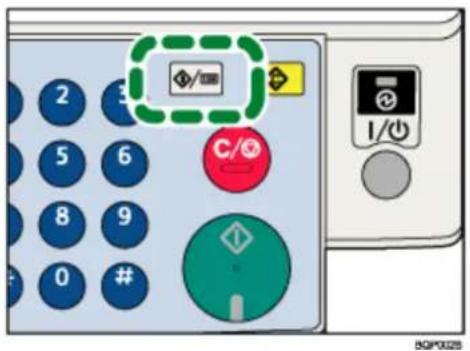
- Wählen Sie mithilfe von [▲] oder [▼] [Faxfunkt.] und drücken Sie anschließend die Taste [OK].
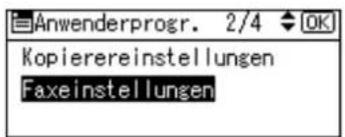
- Wählen Sie mithilfe von [▲] oder [ ]▼Allg. Einst./Anpassen] und drücken Sie [OK].
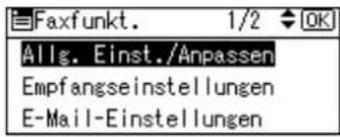
- Wählen Sie mithilfe der Taste [▲] oder [▼] die Option [Lautstärke einstellen] und drücken Sie dann die Taste [OK].
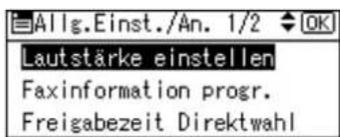
- Wählen Sie dort mithilfe der Tasten [▲] oder [▼] die anzupassende Option, und drücken Sie dann die Taste [OK].
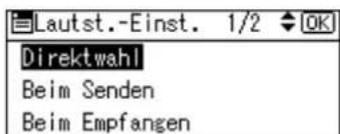
- Stellen Sie mithilfe der Taste [◀] oder [▶] die gewünschte Lautstärke ein, und drücken Sie dann die Taste [OK].
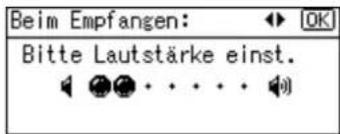
Drücken Sie die Taste [Escape], um die Einstellung abzubrechen und zu der unter Schritt 5 dargestellten Anzeige zurückzukehren.
- Drücken Sie die Taste [Anwenderprogramm/Zähler].
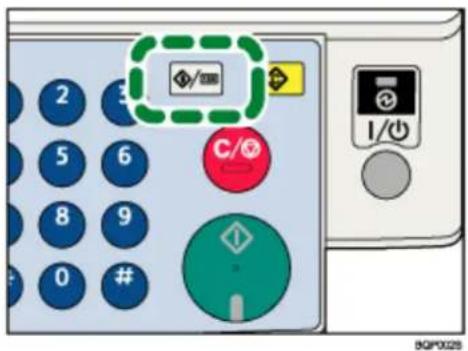
Die Standby-Anzeige erscheint.
↓ Hinweis
- Sie können die Lautstärke für die Direktwahl auch einstellen, wenn Sie die Taste [Direktwahl] drücken. Weitere Einzelheiten dazu finden Sie im Faxhandbuch.
- Wenn die erweiterte Sicherheitsfunktion die Änderung dieser Einstellung verhindert, wenden Sie sich an den Administrator.
- Sie können die Höhe der Lautstärke zwischen 0 und 7 einstellen.
Anfang Zurück Weiter
Copyright (C) 2010

Handbücher Inhalt Zurück Weiter


Startseite > Fehlerbehebung > Fehlerbehebung bei Verwendung der Faxfunktion > Bei Nutzung der Faxfunktion angezeigte Meldungen
Bei Nutzung der Faxfunktion angezeigte Meldungen
In diesem Abschnitt werden die wichtigsten Meldungen des Geräts beschrieben. Erscheinen andere Meldungen, sind die im Display angezeigten Anweisungen zu befolgen.
| Meldung Ursache | Lösung | |
| "Authent. fehlgeschlagen." | Login-Anwendername oder Passwort ist falsch. | Bestätigen Sie den korrekten Login-Anwendernamen oder das Passwort. |
| "Authent. fehlgeschlagen." | Die Authentifizierung über dieses Gerät ist nicht möglich. | Wenden Sie sich an den Administrator. |
| "Fax senden nicht möglich, da Scanner von anderer Funktion" | Das Gerät scannt eine Vorlage mit einer anderen Funktion. | Brechen Sie vor dem Senden des Faxes den aktuellen Scanjob unter der anderen Funktion ab. Dafür drücken Sie die Taste [Löschen/Stopp] im Bedienfeld zur Anzeige der Meldung "Die Taste Löschen/Stopp wurde gedrückt. Scannen stoppen?" und dann [Stopp]. |
| "Überprüfen Sie, ob Netzwerkprobleme vorliegen." [13-10] | Die von Ihnen eingegebene Alias-Telefonnummer ist bereits am Gatekeeper durch ein anderes Gerät registriert. | Wählen Sie in den [Faxfunkt.] unter [IP-Faxeinstellungen] die Option [H.323-Einstellungen] und prüfen Sie dann, ob die Alias-Telefonnummer korrekt programmiert ist. Sie können auch den Web Image Monitor für die Überprüfung verwenden. Einzelheiten finden Sie in der Hilfe zu Web Image Monitor.Wenden Sie sich an den Netzwerkadministrator. |
| "Überprüfen Sie,obNetzwerkproblemevorliegen."[13-11] | Kein Zugriff auf denGatekeeper. | Wählen Sie in den[Faxfunkt.] unter [IP-Faxeinstellungen] die Option[H.323-Einstellungen] undprüfen Sie dann, ob die"Gatekeeper-Adresse"korrekt programmiert ist. Siekönnen auch den Web ImageMonitor für die Überprüfungverwenden. Einzelheitenfinden Sie in der Hilfe zuWeb Image Monitor.Wenden Sie sich an denNetzwerkadministrator. |
| "Überprüfen Sie,obNetzwerkproblemevorliegen."[13-17] | Das Registrieren desAnwendernamens wirdvom SIP-Serverzurückgewiesen. | Wählen Sie in den[Faxfunkt.] unter [IP-Faxeinstellungen] die Option[SIP-Einstellungen] undprüfen Sie dann, ob die "SIP-Server IP-Adresse" und der"SIP-Anwendername"korrekt programmiert sind.Sie können auch den WebImage Monitor für dieÜberprüfung verwenden.Einzelheiten finden Sie in derHilfe zu Web Image Monitor.Wenden Sie sich an denNetzwerkadministrator. |
| "Überprüfen Sie,obNetzwerkproblemevorliegen."[13-18] | Kein Zugriff auf den SIP-Server. | Wählen Sie in den[Faxfunkt.] unter [IP-Faxeinstellungen] die Option[SIP-Einstellungen] undprüfen Sie dann, ob die "SIP-Server IP-Adresse" richtigprogrammiert ist. Sie könnenauch den Web ImageMonitor für die Überprüfungverwenden. Einzelheitenfinden Sie in der Hilfe zuWeb Image Monitor.Wenden Sie sich an denNetzwerkadministrator. |
| "Überprüfen Sie,obNetzwerkproblemevorliegen."[13-24] | Das für den SIP-Serverregistrierte Passwortentspricht nicht dem fürdieses Gerät registriertenPasswort. | Wenden Sie sich an denAdministrator. |
| "Überprüfen Sie,obNetzwerkproblemevorliegen."[13-25] | In [Gültiges Protokoll] istdie IP-Adresse nichtaktiviert oder es wurdeeine falsche IP-Adresseregistriert. | Wählen Sie in den[Systemestellungen] unter[Schnittstell.-Einst.] dieOption [Netzwerk] undprüfen Sie dann, ob "IPv4"unter [Gültiges Protokoll] auf"Aktiv" eingestellt wurde.Sie können auch den WebImage Monitor für dieÜberprüfung verwenden.Einzelheiten finden Sie in derHilfe zu Web Image Monitor.Wählen Sie in den[Systemestellungen] unter[Schnittstell.-Einst.] dieOption [Netzwerk] undprüfen Sie dann, ob die IP-Adresse unter [Geräte-IPv4-Adresse] korrekt eingestelltwurde. Sie können auch denWeb Image Monitor für dieÜberprüfung verwenden.Einzelheiten finden Sie in derHilfe zu Web Image Monitor.Wenden Sie sich an denAdministrator. |
| "Überprüfen Sie,obNetzwerkproblemevorliegen."[13-26] | Die Einstellungen für"Gültiges Protokoll" und"SIP-Server IP-Adresse"sind unterschiedlich, oderes wurde eine falsche IP-Adresse registriert. | Wählen Sie in den[Systemestellungen] unter[Schnittstell.-Einst.] dieOption [Netzwerk] undprüfen Sie dann, ob die IP-Adresse korrektprogrammiert wurde. Siekönnen auch den Web ImageMonitor für die Überprüfung verwenden. Einzelheitenfinden Sie in der Hilfe zuWeb Image Monitor.Wenden Sie sich an denAdministrator. |
| "Überprüfen Sie,obNetzwerkproblemevorliegen."[14-01] | Der DNS-Server, SMTP-Server oder Ordner für dasWeiterleiten kann nichtgefunden werden. | Wählen Sie in[Systemestellungen] unt.[Schnittstell.-Einst.] Option[Netzwerk] u. prüfen Sie, obd. DNS-Server korrekt progr.wurde. Sie können auch denWeb Image Monitor für dieÜberprüfung verwenden.Einzelheiten finden Sie in derHilfe zu Web Image Monitor.Wählen Sie in[Systemestellungen] unt.[Schnittstell.-Einst.] Option[Netzwerk] u. prüfen Sie, obHostname oder IP-Adresse des SMTP-Servers korrektprogr. wurde. Sie könnenauch den Web Image Monitor für die Überprüfung verwenden. Einzelheiten finden Sie in der Hilfe zu Web Image Monitor.Wählen Sie in den [Systemeinstellungen] unter [Dateiübertragung] die Option [SMTP-Server] und prüfen Sie dann, ob "Servername" oder "Anschluss-No" richtig programmiert ist. Sie können auch den Web Image Monitor für die Überprüfung verwenden. Einzelheiten finden Sie in der Hilfe zu Web Image Monitor.Prüfen Sie, ob d. Ordner für d. Weiterleitung korrekt progr. ist.Prüfen Sie, ob d. Computer, auf dem sich d. Ordner für d. Weiterlting. bef. richtig läuft.Prüfen Sie, ob das LAN-Kabel korrekt an das Gerät angeschlossen ist.Überpr. Sie d. Status d. Netzw-verbdng. u. d. Funkwellen.Kontaktieren Sie Ihren Netzwerk-Administrator. |
| "Überprüfen Sie, ob Netzwerkprobleme vorliegen."[14-09] | Die E-Mail-Übertragung wurde von der SMTP-Authentifizierung, POP vor SMTP-Authentifizierung oder Login-Authentifizierung des Computers verweigert, auf dem der Ordner für die Weiterleitung angelegt ist. | Wählen Sie in den [Systemeinstellungen] unter [Dateiübertragung] die Option [SMTP-Authentifizierung], [POP vor SMTP] oder [Fax E-Mail Account] und prüfen Sie, ob "Anwendername" und "Passwort" richtig programmiert sind. Siehe Handbuch Netzwerk- und Systemeinstellungen. Sie können auch den Web Image Monitor für die Überprüfung verwenden. Einzelheiten finden Sie in der Hilfe zu Web Image Monitor.Überprüfen Sie, ob in [Dateiübertragung] unt.[Systemeinstellungen] Anw.-Name u. Passwort d. E-Mail-Accounts richtig progr. wurden. Siehe Handbuch Netzwerk- und Systemeinstellungen. Sie können auch den Web Image Monitor für die Überprüfungverwenden. Einzelheiten finden Sie in der Hilfe zu Web Image Monitor. Prüfen Sie, ob Anwender-ID und Passwort für den Computer, auf dem sich der Ordner für die Weiterleitung befindet, korrekt programmiert sind. Prüfen Sie, ob der Ordner für die Weiterleitung korrekt spezifiziert ist. Prüfen Sie, ob der Computer, auf dem der Ordner für die Weiterleitung spezifiziert ist, korrekt funktioniert. Kontaktieren Sie Ihren Netzwerk-Administrator. |
| "Überprüfen Sie, ob Netzwerkprobleme vorliegen." [14-33] | Weder die E-Mail-Adresse des Geräts noch die E-Mail-Adresse des Administrators ist registriert. | Wählen Sie in [Systemeinstellungen] unt. [Dateiübertragung] Option [Fax-E-Mail-Account] und prüfen Sie ob d. "E-Mail-Adresse" korrekt progr. wurde. Siehe Handbuch Netzwerk- und Systemeinstellungen. Sie können auch den Web Image Monitor für die Überprüfung verwenden. Einzelheiten finden Sie in der Hilfe zu Web Image Monitor. Kontaktieren Sie Ihren Netzwerk-Administrator. |
| "Überprüfen Sie, ob Netzwerkprobleme vorliegen." [15-01] | Es wurde keine POP3/ IMAP4-Serveradresse programmiert. | Wählen Sie in d. [Systemeinstellungen] unt. [Dateiübertragung] die Option [POP3/IMAP4-Einstellungen] u. überpr. Sie dann, ob "Servername" korrekt progr. wurde. Sie können auch den Web Image Monitor für die Überprüfung verwenden. Einzelheiten finden Sie in der Hilfe zu Web Image Monitor. Kontaktieren Sie Ihren Netzwerk-Administrator. |
| "Überprüfen Sie,obNetzwerkproblemevorliegen."[15-02] | Anmeldung am POP3/IMAP4-Server ist nichtmöglich. | Wählen Sie in den[Systemestellungen] unter[Dateübertragung] dieOption [Fax-E-Mail-Account] und prüfen Siedann, ob der"Anwendername" und das"Passwort" korrektprogrammiert wurden. SieheHandbuch Netzwerk- undSystemeinstellungen. Siekönnen auch den Web ImageMonitor für die Überprüfungverwenden. Einzelheitenfinden Sie in der Hilfe zuWeb Image Monitor.Kontaktieren Sie IhrenNetzwerk-Administrator. |
| "Überprüfen Sie,obNetzwerkproblemevorliegen."[15-03] | Es wurde keine E-MailAdresse des Gerätsprogrammiert. | Wählen Sie in den[Systemestellungen] unter[Dateübertragung] dieOption [Fax-E-Mail-Account] und prüfen Siedann, ob der"Anwendername" und das"Passwort" korrektprogrammiert wurden. SieheHandbuch Netzwerk- undSystemeinstellungen. Siekönnen auch den Web ImageMonitor für die Überprüfungverwenden. Einzelheitenfinden Sie in der Hilfe zuWeb ImageMonitor.Kontaktieren Sie IhrenNetzwerk-Administrator. |
| "Überprüfen Sie,obNetzwerkproblemevorliegen."[15-11] | Der DNS-Server oderPOP3/IMAP4-Server wirdnicht gefunden. | Prüfen Sie in den[Systemestellungen] unter[Schnittstell.-Einst.], ob dieIP-Adresse des DNS-Serverskorrekt eingegeben wurde.Sie können auch den WebImage Monitor für dieÜberprüfung verwenden.Einzelheiten finden Sie in derHilfe zu Web Image Monitor.Wählen Sie in den[Systemestellungen] unter[Dateübertragung] dieOption [Empfangsprotokoll]und überprüfen Sie dann, obdas Empfangsprotokollkorrekt eingegeben wurde.Sie können für dieÜberprüfung auch den WebImage Monitor verwenden.Einzelheiten finden Sie in derHilfe zu Web Image Monitor. Wählen Sie in d. [Systemeinstellungen] unt. [Dateiübertragung] die Option [POP3/IMAP4-Einstellungen] u. überpr. Sie dann, ob "Servername" korrekt progr. wurde. Sie können auch den Web Image Monitor für die Überprüfung verwenden. Einzelheiten finden Sie in der Hilfe zu Web Image Monitor. Wählen Sie in den [Systemeinstellungen] unter [Dateiübertragung] die Option [E-Mail-Kommunikationsanschluss] und überprüfen Sie dann, ob die Anschlussnummer des POP3-/IMAP4-Servers korrekt eingegeben wurde. Sie können auch den Web Image Monitor für die Überprüfung verwenden. Einzelheiten finden Sie in der Hilfe zu Web Image Monitor. Überpr. Sie d. Status d. Netzw-verbdng. u. d. Funkwellen. Prüfen Sie, ob das LAN-Kabel korrekt an das Gerät angeschlossen ist. Kontaktieren Sie Ihren Netzwerk-Administrator. |
| "Überprüfen Sie, ob Netzwerkprobleme vorliegen." [15-12] | Anmeldung am POP3/ IMAP4-Server ist nicht möglich. | Wählen Sie in den [Systemeinstellungen] unter [Dateiübertragung] die Option [Fax-E-Mail-Account] und prüfen Sie dann, ob der "Anwendername" und das "Passwort" korrekt programmiert wurden. Siehe Handbuch Netzwerk- und Systemeinstellungen. Sie können auch den Web Image Monitor für die Überprüfung verwenden. Einzelheiten finden Sie in der Hilfe zu Web Image Monitor. Überprüfen Sie in [Systemeinstellungen] unter [Dateiübertragung] ob der Anwendername und das Passwort für POP vor SMTP Authentifizierung richtig programmiert sind. Siehe Handbuch Netzwerk- undSystemeinstellungen. Sie können auch den Web Image Monitor für die Überprüfung verwenden. Einzelheiten finden Sie in der Hilfe zu Web Image Monitor.Kontaktieren Sie Ihren Netzwerk-Administrator. |
| "Die Verbindung zum LDAP-Server ist fehlgeschlagen.Serverstatus überprüfen." | Ein Netzwerkfehler ist aufgetreten und die Verbindung ist fehlgeschlagen. | Versuchen Sie den Vorgang erneut. Wenn die Meldung weiterhin angezeigt wird, ist das Netzwerk eventuell überlastet.Überprüfen Sie in [Systemeinstellungen] unter [Administrator Tools] die Einstellungen des LDAP-Servers. Einzelheiten hierzu finden Sie im Handbuch Netzwerk- und Systemeinstellungen. |
| "Fehler aufgetreten. Senden wurde abgebrochen." | Während der Direktübertragung ist eine Dokumentenstau aufgetreten.Möglicherweise liegt ein Problem mit dem Gerät oder der Telefonleitung (z. B. Rauschen oder Nebensprechen) vor. | Drücken Sie [Verlassen] und senden Sie dann erneut die Seiten, die nicht gesendet wurden. Wenn dieser Fehler häufig auftritt, kontaktieren Sie Ihren Servicemitarbeiter. |
| "Max. Anz. Such-ergebnisse überschritten.Max: nnn"(Eine Zahl steht anstelle von n.) | Die Anzahl der Suchergebnisse überschreitet die maximale Anzahl der Objekte, die angezeigt werden können. | Suchen Sie erneut, nach Änderung der Suchbedingungen. |
| "Funktionsprobleme""Daten werden initialisiert." | Es liegt ein Problem mit dem Fax vor. | Notieren Sie sich die in der Anzeige angezeigte Codenummer und kontaktieren Sie Ihren Kundendienst. Andere Funktionen können verwendet werden. |
| "LDAP-Server-Auth.fehlgeschlagen.Einstellungen überprüfen." | Der eingegebene Anwendernamen oder das Anwenderpasswort stimmen nicht mit dem für die LDAP-Server-Authentifizierung überein. | Führen Sie die Einstellungen für den Anwendernamen und das Passwort für die LDAP-Server-Authentifizierung korrekt durch. |
| "LDAP-Serv.suche abgelauf.Serverstatus überprüfen." | Ein Netzwerkfehler ist aufgetreten und die Verbindung ist fehlgeschlagen. | Versuchen Sie den Vorgang erneut.Wenn die Meldung weiterhin angezeigt wird, ist das Netzwerk eventuell überlastet. Überprüfen Sie die Informationen in den [Systemeinstellungen]. Weitere Informationen finden Sie im Handbuch Netzwerk- und Systemeinstellungen. |
| "Speicher voll.Scanvorgang wird gestoppt und nur gescannte Seiten werden gespeichert.". | Die Speicherkapazität ist erschöpft. | Wenn Sie [Verl.] drücken, kehrt das Gerät in den Standby-Modus zurück und beginnt, die gespeicherten Seiten zu senden. |
| "Vorlage zurücklegen, prüfen und [Start] drücken." | Die Vorlage verursacht Papierstau während des Speichersendens. | Legen Sie Vorlagen, die nicht gescannt wurden, erneut auf das Vorlagenglas oder den ADF. |
| "Absender wurde nicht angegeben." | Absender wurde nicht angegeben. | Ein Absendername sollte vor dem Senden einer E-Mail festgelegt werden. Versenden Sie die E-Mail, nachdem Sie den Absendernamen festgelegt haben. |
| "Einstellungen wurden aktualisiert. Gewählte Ziele/Fkt. wurden annuliert." | Die Zielliste wird vom Netzwerk unter Verwendung von SmartDeviceMonitor for Admin oder Web Image Monitor aktualisiert. | Warten Sie bis diese Meldung nicht mehr angezeigt wird. Schalten Sie die Stromversorgung nicht aus, während diese Meldung angezeigt wird. Je nach Anzahl der zu aktualisierenden Ziele verzögert sich der Vorgang. Während dieser Meldungsanzeige sind keine anderen Vorgänge möglich. |
| "Manche Seiten sind fast leer. Zum Abbr. Stopp drücken." | Die erste Seite des Dokuments ist fast leer. | Möglicherweise wurde die leere Seite der Vorlage gescannt. Achten Sie darauf, die Vorlagen richtig einzulegen. Einzelheiten zur Bestimmung der Ursache für leere Seiten finden Sie im Faxhandbuch. |
| "Manche Seiten sind fast leer." | Die erste Seite des Dokuments ist fast leer. | Möglicherweise wurde die leere Seite der Vorlage gescannt. Achten Sie darauf, die Vorlagen richtig einzulegen. Einzelheiten zur Bestimmung der Ursache für leere Seiten finden Sie im Faxhandbuch. |
| "Gewählte Gruppe enthält ungültige Ziele. Nur gültige Ziele wählen?" | Die angegebene Gruppe enthält einige Zielstationen zum Senden per E-Mail. | Um Zielstationen für das Senden per E-Mail auszuwählen, drücken Sie für die in der E-Mail-Anzeige angezeigte Meldung auf [Wählen]. |
| "Einst.aktual. ... NachAktual. Ziele/Fkt. erneutwählen." | Die Zielliste wird vomNetzwerk unterVerwendung vonSmartDeviceMonitor forAdmin oder Web ImageMonitor aktualisiert. | Warten Sie, bis der Hauptschaltereingeschaltet wurde. Das Gerätwechselt in den Standby-Modus,nachdem es den RDS-Modusverlassen hat. |
| "Sie haben keinePrivil., umdiese Funktionzu verwenden." | Der Gebrauch dieserFunktion ist eingeschränkt. | Wenden Sie sich an denAdministrator. |

Hinweis
- Wenn "Überprüfen, ob Netzwerkprobleme vorliegen." angezeigt wird, ist das Gerät nicht richtig mit dem Netzwerk verbunden oder die Einstellungen des Geräts sind nicht korrekt. Wenn Sie keine Netzwerkverbindung benötigen, können Sie die Einstellungen so festlegen, dass diese Meldung nicht angezeigt wird und die Taste [Fax] nicht mehr aufleuchtet. Einzelheiten hierzu finden Sie im Faxhandbuch. Wenn Sie das Gerät wieder mit dem Netzwerk verbinden, müssen Sie darauf achten, "Anzeige" einzustellen, indem Sie den entsprechenden Anwenderparameter konfigurieren.
- Wenn das Papiermagazin kein Papier mehr enthält, wird die Meldung "Kein Papier. Papier einlegen." angezeigt, in der Sie aufgefordert werden, Papier nachzufüllen. Wenn noch Papier in einem der anderen Papiermagazine vorhanden ist, können Sie weiterhin Dokumente empfangen, auch wenn die Nachricht angezeigt wird. Sie können diese Funktion mit den Parametereinstellungen ein- und ausschalten. Einzelheiten hierzu finden Sie im Faxhandbuch.

Anfang Zurück Weiter

Copyright (C) 2010

Handbücher Inhalt Zurück Weiter


Startseite > Fehlerbehebung > Fehlerbehebung bei Verwendung der Faxfunktion > Wenn Sie Faxnachrichten nicht wie gewünscht senden oder empfangen können
Wenn Sie Faxnachrichten nicht wie gewünscht senden oder empfangen können
In diesem Abschnitt werden wahrscheinliche Ursachen von und mögliche Lösungen für Übertragungs- und Empfangsprobleme erläutert.
Senden/Empfang
| Problem Ursache Lösung | ||
| Sowohl Senden als auch Empfangen sind nicht möglich. | Möglicherweise ist das Modulkabel nicht angeschlossen. | Vergewissern Sie sich, dass das Modulkabel korrekt angeschlossen ist. Einzelheiten hierzu finden Sie im Handbuch Netzwerk- und Systemeinstellungen. |
| Sowohl Senden als auch Empfangen sind nicht möglich. | Der Terminaladapter ist nicht korrekt konfiguriert. | Überprüfen Sie die Konfiguration. |
Senden
| Problem Ursache Lösung | ||
| Das Dokument erscheint auf der Gegenseite leer. | Die Vorlage ist umgekehrt eingelegt worden. | Legen Sie sie korrekt ein. Weitere Informationen finden Sie im Faxhandbuch. |
| Die Übertragung ist aufgrund eines "Max. E-Mail-Größe"-Fehlers fehlgeschlagen. | Die Größe des Internet-Faxdokuments übersteigt die beim Gerät festgelegte maximale E-Mail-Größe. | Stellen Sie [Max. E-Mail-Größe] unter [E-Mail-Einstellungen] auf [Aus] oder setzen Sie die maximale E-Mail-Größe auf einen größeren Wert. Anschließend senden Sie das Dokument erneut. Weitere Informationen finden Sie im Faxhandbuch. |
| Der LAN-Faxtreiber funktioniert nicht. | Der eingegebene Login-Anwendername, das Login-Passwort oder der Treiberverschlüsselungscode sind falsch. | Überprüfen Sie Ihren Login-Anwendernamen, das Login-Passwort oder den Treiberverschlüsselungscode, und geben Sie diese korrekt ein. Wenden Sie sich an den Administrator. |
| Der LAN-Faxtreiber funktioniert nicht. | Durch die erweiterte Sicherheitsfunktion ist eine hohe Sicherheitsstufe eingestellt. | Wenden Sie sich an den Administrator. |
| Das Speichersenden kann nicht abgebrochen werden. | Das Dokument wird gescannt. | Drücken Sie die Taste [Löschen/Stopp]. Weitere Informationen finden Sie im Faxhandbuch. |
| Das Speichersenden kann nicht abgebrochen werden. | Das Dokument wird gesendet oder wartet auf die Übertragung. | Drücken Sie die Taste [Löschen/Stopp]. Weitere Informationen finden Sie im Faxhandbuch. |
| Sofortsenden kann nicht abgebrochen werden. | - Drücken Sie die Taste [Löschen/Stopp]. Weitere Informationen finden Sie im Faxhandbuch. | |
| Die Internetfaxübertragung kann nicht abgebrochen werden. | - Drücken Sie die Taste [Löschen/Stopp]. Weitere Informationen finden Sie im Faxhandbuch.Eine Internetfaxübertragung kann nur beim Scannen abgebrochen werden.Während der Kommunikation ist das nicht möglich. | |
| Obwohl eine Gruppenspezifikation für das Folgende einstellt wurde, war der Empfang nicht möglich.Weiterleiten, Weiterleiten von ausgewählten Sendeern, E-Mail-Empfangsbericht, Routing von per SMTP empfangenen E-Mails. | Die Anzahl der festgelegten Zielstationen überschreitet die maximale Anzahl, die als Gruppe festgelegt werden kann. | Für eine Gruppe können bis zu 100 Parteien festgelegt werden. Überprüfen Sie, ob im Adressbuch mehr Parteien als die festgelegte Anzahl registriert sind.Wenn eine Gruppe in einer anderen Gruppe registriert wurde, wird die Übertragung abgebrochen, aber es erscheint keine Fehlermeldung. Weitere Informationen finden Sie im Handbuch Netzwerk- und Systemeinstellungen. |
Empfang
| Problem Ursache Lösung | ||
| Das Gerät konnte die empfangenen Faxdokumente nicht drucken. | Wenn dies geschieht, während die Anzeige "Empfange Datei" leuchtet, ist möglicherweise das Papier oder der Toner ausgegangen. Deshalb kann nicht gedruckt werden. | Legen Sie das Papier in das Papiermagazin ein.Füllen Sie Toner nach.Weitere Informationen finden Sie im Faxhandbuch. |
| Das Gerät konnte die empfangenen Faxdokumente nicht drucken. | Wenn die Anzeige 📁Papier einlegen leuchtet. | Legen Sie das Papier in das Papiermagazin ein. Weitere Informationen finden Sie im Handbuch "Über dieses Gerät". |
| Der Empfang ist nicht möglich, aber der Sendevorgang ist möglich. | Der Toner ist leer. | Ersetzen Sie den Tonerbehälter. Weitere Informationen finden Sie in "Über dieses Gerät". |
| Der Empfang ist möglich, aber das Senden nicht. | Der Terminaladapter ist nicht korrekt konfiguriert. | Überprüfen Sie die Konfiguration. |
| Der Sendevorgang ist möglich, aber der Empfang ist nicht möglich. | Der Terminaladapter ist nicht korrekt konfiguriert. | Überprüfen Sie die Konfiguration. |
| Problem Ursache | Lösung | |
| Der Druck wird schief wiedergegeben. | Die Seitenanschläge des Magazins sind möglicherweise nicht verriegelt. | Prüfen Sie auch, ob die seitlichen Führungen gesperrt sind.Einzelheiten dazu finden Sie in "Über dieses Gerät". |
| Der Druck wird schief wiedergegeben. | Das Papier wird schief eingezogen. | Legen Sie das Papier ordnungsgemäß in den Papiereinzug. Weitere Informationen finden Sie im Handbuch "Über dieses Gerät". |
| Der Druck wird schief wiedergegeben. | Die Abdeckung des Geräts ist geöffnet. | Achten Sie darauf, dass die rechte und untere rechte Abdeckung richtig geschlossen ist. |
| Es tritt häufig Papierstau auf. | Die Anzahl der eingelegten Blätter überschreitet die Gerätekapazität. | Legen Sie Papier nur bis zur oberen Begrenzungsmarkierung an den seitlichen Anschlägen des Papiermagazins oder des Bypass ein. |
| Es tritt häufig Papierstau auf. | Das Papier ist feucht. Verwenden Sie Papier, das unter den empfohlenen Temperatur- und Feuchtigkeitsbedingungen aufbewahrt wurde. Einzelheiten zur richtigen Lagerung finden Sie im Handbuch "Über dieses Gerät". | |
| Es tritt häufig Papierstau auf. | Das Papier ist zu dick oder zu dünn. | Verwenden Sie empfohlenes Papier. Einzelheiten hierzu finden Sie im Handbuch "Über dieses Gerät". |
| Es tritt häufig Papierstau auf. | Das Kopierpapier ist verknittert oder wurde gefalzt/zerknittert. | Verwenden Sie nur empfohlenes Papier, das unter den empfohlenen Temperatur- und Feuchtigkeitsbedingungen aufbewahrt wurde. Einzelheiten zu empfohlenem Papier und der richtigen Lagerung finden Sie im Handbuch "Über dieses Gerät". |
| Das Kopierpapier wird zerknittert. | Bedrucktes Papier wird verwendet. | Legen Sie keine Blätter ein, die bereits bedruckt sind. |
| Das Kopierpapier wird zerknittert. | Das Papier ist feucht. Verwenden Sie Papier, das unter den empfohlenen Temperatur- und Feuchtigkeitsbedingungen aufbewahrt wurde. Einzelheiten zur richtigen Lagerung finden Sie im Handbuch "Über dieses Gerät". | |
| Das Kopierpapier wird zerknittert. | Das Papier ist zu dünn. Verwenden Sie empfohlenes Papier. Einzelheiten hierzu finden Sie im Handbuch "Über dieses Gerät". | |
| Die gedruckte Vorlage weist Flecken auf oder ist ungleichmäßig. | Das Gerät steht nicht auf einer ebenen Oberfläche. | Das Gerät muss auf einer stabilen und ebenen Oberfläche stehen. Überprüfen Sie die Umgebung des Standorts, um einen geeigneten Standort zu wählen. Weitere Informationen finden Sie in "Über dieses Gerät". |
| Die gedruckte Vorlage weist Flecken auf oder ist ungleichmäßig. | Das Papier ist zerknittert, wellig oder weist Fehler auf. | Glätten Sie das Papier, wenn es gewellt ist. Ersetzen Sie es, wenn es verknittert oder beschädigt ist. Weitere Informationen finden Sie in "Über dieses Gerät". |
| Die Vorlage ist zu dunkel oder zu hell. | Die Einstellungen für den Papiertyp wurden nicht korrekt durchgeführt. | Überprüfen Sie, ob das in das Papiermagazin oder den Bypass eingelegte Papier dem Papiertyp entspricht, der im Bedienfeld angezeigt wird. Einzelheiten hierzu finden Sie im Handbuch "Über dieses Gerät". |
| Die Vorlage ist zu dunkel oder zu hell. | Durch Verwenden von Tonerbehältern, die nicht vom Hersteller empfohlen werden, oder durch Nachfüllen des Tonerbehälters kann sich die Druckqualität verschlechtern oder es kann zu einer Fehlfunktion kommen. | Verwenden Sie nur vom Hersteller empfohlene Tonerbehälter. |
| Der Hintergrund der empfangenen Bilder erscheint schmutzig. Die Bilder von der Rückseite der Seite werden angezeigt. | Das Bild ist zu dunkel. Passen Sie die Einstellungen für die Scanhelligkeit an. Einzelheiten finden Sie im Faxhandbuch. | |
| Die gedruckten oder gesendeten Bilder sind fleckig. | Das Vorlagenglas oder der ADF sind verschmutzt. | Reinigen Sie sie. Einzelheiten zur Wartung des Geräts finden Sie in "Über dieses Gerät". |
| Das empfangene Bild ist zu hell. | Bei Verwendung von feuchtem, rauem oder behandeltem Papier werden möglicherweise einige Druckbereiche nicht vollständig wiedergegeben. | Verwenden Sie nur empfohlenes Papier. Einzelheiten hierzu finden Sie im Handbuch "Über dieses Gerät". |
| Das empfangene Bild ist zu hell. | Das Papier ist feucht. Verwenden Sie Papier, das unter den empfohlenen Temperatur- und Feuchtigkeitsbedingungen aufbewahrt wurde. Weitere Informationen finden Sie in "Über dieses Gerät". | |
| Das empfangene Bild ist zu hell. | Die Bildhelligkeit ist zu niedrig eingestellt worden.Die Vorlage des gesendeten Faxdokuments wurde auf zu dünnem Papier gedruckt. | Erhöhen Sie die Scanhelligkeit. Einzelheiten finden Sie im Faxhandbuch.Bitten Sie den Absender, die Vorlage erneut auf dickerem Papier zu drucken und senden Sie das Faxdokument nochmals. |
| Das empfangene Bild ist zu hell. | Wenn die Anzeige Toner ergänzen leuchtet, ist der Toner fast leer. | Ersetzen Sie den Toner bald. Weitere Informationen finden Sie in "Über dieses Gerät". |
| Der Name eines anderen Faxgeräts wird nicht richtig gedruckt oder angezeigt. | Wenn mit SmartDeviceMonitor for Admin oder Web Image Monitor ein Ziel im Adressbuch programmiert wird, wird in einigen Sprachen das programmierte Ziel möglicherweise nicht gedruckt oder richtig angezeigt. | Verwenden Sie ASCII-Zeichen (zum Beispiel: a-z, 0-9). |
Weitere Einstellungen
| Problem Ursache Lösung | ||
| AlleFaxdokumente, die im Speicher gespeichert sind, gingen verloren. Dazu gehören auch solche Dokumente, die überSpeichersenden/ Speicherempfang, Speichersperre oder Ersatzempfang gespeichert wurden. | AlleFaxdokumente, die im Speicher gespeichert sind, gehen verloren, wenn das Gerät für ca. 12 Stunden oder länger ohne Strom ist. | Wenn aus diesem Grund Dokumente verloren gegangen sind, wird automatisch ein Stromausfallbericht ausgegeben, sobald das Gerät eingeschaltet wird. Wenn Faxdokumente, die für das Speichersenden gespeichert wurden, verloren gegangen sind, prüfen Sie die Ziele und senden die Dokumente erneut. Wenn Faxdokumente, die über Speicher, Speichersperre oder Ersatzempfang empfangen wurden, verloren gegangen sind, bitten Sie die Absender um eine erneute Zusendung der Dokumente. Siehe Ausschalten der Stromversorgung / Bei Stromausfall. |
| Die folgenden Funktionen sind nicht verfügbar: Weiterleiten, Routing von per SMTP empfangener E-Mails. | Diese Funktion ist nicht verfügbar durch die erweiterte Sicherheitsfunktion. | Wenden Sie sich an den Administrator. |
Verwandte Themen
Wenn der Speicher voll ist

Anfang Zurück Weiter


Handbücher Inhalt Zurück Weiter


Startseite > Fehlerbehebung > Fehlerbehebung bei Verwendung der Faxfunktion > Wenn Sie Faxnachrichten nicht wie gewünscht senden oder empfangen können > Wenn der Speicher voll ist
Wenn der Speicher voll ist
In diesem Abschnitt werden wahrscheinliche Ursachen von und mögliche Lösungen für Probleme bei erschöpfter Speicherkapazität erläutert.
| Meldung Ursache Lösung | |
| "Speicher voll. Weiteres Scannen nicht möglich. Senden wird gestoppt." | Die Speicherkapazität ist erschöpft. |
| Wenn Sie [Verlassen] drücken, kehrt das Gerät in den Standby-Modus zurück und beginnt, die gespeicherten Seiten zu senden. Überprüfen Sie die Seiten, die nicht gesendet wurden, mithilfe des Kommunikationsergebnisberichts und senden Sie dann diese Seiten erneut. |

Anfang Zurück Weiter

Copyright (C) 2010

Handbücher Inhalt Zurück Weiter


Startseite > Fehlerbehebung > Fehlerbehebung bei Verwendung der Faxfunktion > Wenn ein Fehlerbericht gedruckt wird
Wenn ein Fehlerbericht gedruckt wird
Ein Fehlerbericht wird ausgedruckt, wenn ein Dokument nicht erfolgreich gesendet oder empfangen werden kann.
Mögliche Gründe sind Fehlfunktionen des Geräts oder Störgeräusche in der Telefonleitung. Tritt ein Fehler während der Übertragung auf, senden Sie das Dokument erneut. Wenn ein Fehler während des Empfangs auftritt, bitten Sie den Absender das Dokument erneut zu senden.

Wichtig
- Wenn ein Fehler häufig auftritt, wenden Sie sich an Ihren Kundendienst.
- Die Spalte "Seite" zeigt die Gesamtanzahl der Seiten. Die Spalte "Seite nicht gesendet" oder "Seite nicht empfangen" informiert über die Anzahl der nicht erfolgreich gesendeten oder empfangenen Seiten.
- Sie können Ziele durch Konfiguration der entsprechenden Anwenderparameter anzeigen. Einzelheiten hierzu finden Sie im Faxhandbuch.
- Sie können Sendernamen durch Konfiguration der entsprechenden Anwenderparameter anzeigen. Einzelheiten hierzu finden Sie im Faxhandbuch.

Anfang Zurück Weiter

Copyright (C) 2010

Handbücher Inhalt Zurück Weiter


Startseite > Fehlerbehebung > Fehlerbehebung bei Verwendung der Faxfunktion > Ausschalten der Stromversorgung / Bei Stromausfall
Ausschalten der Stromversorgung / Bei Stromausfall
Folgende Hinweise gelten für Stromausfälle und das Abschalten des Geräts.

ACHTUNG
- Wenn Sie den Netzstecker aus der Steckdose ziehen, ziehen Sie immer am Stecker (nicht am Kabel).

Wichtig
- Schalten Sie den Hauptschalter nicht aus, solange die Ein-Anzeige leuchtet oder blinkt. Anderenfalls können die Festplatte und der Speicher beschädigt werden und einen Ausfall des Geräts verursachen.
- Schalten Sie den Hauptschalter aus, bevor Sie den Stecker aus der Steckdose ziehen. Wenn Sie den Stecker bei eingeschaltetem Netzschalter aus der Steckdose ziehen, können die Festplatte und der Speicher beschädigt werden und einen Ausfall des Geräts verursachen.
- Stellen Sie sicher, dass 100 % im Display erscheinen, bevor Sie das Gerät ausstecken. Wird ein niedrigerer Wert angezeigt, befinden sich gegenwärtig noch Daten im Speicher.
- Unmittelbar nach einem Stromausfall muss die interne Batterie ausreichend aufgeladen werden, um einen künftigen Datenverlust zu verhindern. Lassen Sie das Gerät nach dem Stromausfall ungefähr 5 Tage lang angeschlossen und den Hauptschalter eingeschaltet.
Auch wenn der Hauptschalter ausgeschaltet wird, geht der Inhalt des Gerätespeichers (zum Beispiel programmierte Nummern) nicht verloren. Wenn aber der Strom für ungefähr 12 Stunden ausfällt, weil der Hauptschalter ausgeschaltet ist, es zu einem Stromausfall kommt oder das Netzkabel abgezogen wird, geht der Inhalt des Faxspeichers verloren. Verlorene Elemente umfassen alle mit Speichersenden/Speicherempfang, Speichersperre oder Ersatzempfang im Speicher gespeicherte Faxdokumente.
Wenn eine Datei aus dem Speicher gelöscht wurde, wird automatisch ein Netzausfallbericht gedruckt, sobald die Energie wieder hergestellt wird.
Dieser Bericht kann für die Identifizierung verloren gegangener Dateien verwendet werden. Wenn eine Datei für das Speichersenden verloren gegangen ist, senden Sie sie erneut. Wenn ein per Speicherempfang oder Ersatzempfang erhaltenes Dokument verloren gegangen ist, bitten Sie den Absender, es erneut zu senden.

Anfang Zurück Weiter

Copyright (C) 2010

Handbücher Inhalt Zurück Weiter


Startseite > Fehlerbehebung > Fehlerbehebung bei Verwendung der Faxfunktion > Wenn ein Fehler bei der Verwendung von Internetfax auftritt
Wenn ein Fehler bei der Verwendung von Internetfax auftritt
In diesem Abschnitt werden Berichte behandelt, die das Gerät sendet, wenn ein Internetfax-Fehler auftritt.
Verwandte Themen
Fehlerbenachrichtigung per E-Mail Fehlerbericht (E-Mail) Eine vom Server erzeugte Fehler-E-Mail

Anfang Zurück Weiter

Copyright (C) 2010

Handbücher Inhalt Zurück Weiter


Startseite > Fehlerbehebung > Fehlerbehebung bei Verwendung der Faxfunktion > Wenn ein Fehler bei der Verwendung von Internetfax auftritt > Fehlerbenachrichtigung per E-Mail
Fehlerbenachrichtigung per E-Mail
Das Gerät sendet die Fehlerbenachrichtigung per Mail an den Absender, wenn es nicht möglich ist, eine bestimmte E-Mail-Benachrichtigung erfolgreich zu empfangen. Wenn die E-Mail-Adresse des Administrators angegeben wurde, wird an diese Adresse eine Kopie der E-Mail gesendet.

Wichtig
- Wenn ein eintreffendes Internetfax von einem anderen Teilnehmer den SMTP-Server umgeht, erhält der Absender auch bei fehlgeschlagenem Empfang keine Fehlerbenachrichtigung per E-Mail.

Hinweis
- Sie können mit den Anwenderparametern festlegen, ob eine Fehlerbenachrichtigung per E-Mail gesendet werden soll. Einzelheiten hierzu finden Sie im Faxhandbuch.
- Wenn eine Fehlerbenachrichtigung per E-Mail nicht gesendet werden kann, druckt das Gerät einen Fehlerbericht (E-Mail) aus.
- Wenn ein Fehler auftritt, wenn eine E-Mail über SMTP empfangen wird, sendet der SMTP Server eine Fehler E-Mail an den Ersteller des Dokuments.

Anfang Zurück Weiter

Copyright (C) 2010

Handbücher Inhalt Zurück Weiter


Startseite > Fehlerbehebung > Fehlerbehebung bei Verwendung der Faxfunktion > Wenn ein Fehler bei der Verwendung von Internetfax auftritt > Fehlerbericht (E-Mail)
Fehlerbericht (E-Mail)
Der Fehlerbericht (E-Mail) wird vom Gerät gedruckt, wenn es keine Fehlerbenachrichtigung per E-Mail senden kann.

Anfang Zurück Weiter

Copyright (C) 2010

Handbücher Inhalt Zurück Weiter


Startseite > Fehlerbehebung > Fehlerbehebung bei Verwendung der Faxfunktion > Wenn ein Fehler bei der Verwendung von Internetfax auftritt > Eine vom Server erzeugte Fehler-E-Mail
Eine vom Server erzeugte Fehler-E-Mail
Der Übertragungsserver sendet diese Fehler-E-Mail an den Ersteller der E-Mail, die nicht erfolgreich gesendet werden konnte (zum Beispiel weil eine falsche E-Mail-Adresse angegeben wurde).

Wichtig
- Wenn eine Internetfax-Übertragung den SMTP-Server umgeht, wird vom Server auch bei fehlgeschlagener Übertragung keine Fehlerbenachrichtigung per E-Mail versendet.

Hinweis
- Nachdem eine vom Server erzeugte Fehler-E-Mail gedruckt wird, wird die erste Seite des gesendeten Dokuments ausgedruckt.

Anfang Zurück Weiter

Copyright (C) 2010

Handbücher Inhalt Zurück Weiter


Startseite > Fehlerbehebung > Fehlerbehebung bei Verwendung der Druckerfunktion > Bei Installation des Druckertreibers angezeigte Meldungen
Bei Installation des Druckertreibers angezeigte Meldungen
Dieser Abschnitt beschreibt, was zu tun ist, wenn bei der Installation des Druckertreibers eine Meldung erscheint.
Die Meldung mit der Nummer 58 oder 34 gibt an, dass der Druckertreiber nicht mit Autostart installiert werden kann. Installieren Sie den Druckertreiber über [Drucker hinzufügen] oder [Drucker installieren].
Die Meldung mit der Nummer 58 erscheint, wenn bereits eine aktuellere Version des Druckertreibers installiert ist.
Verwandte Themen
Windows 2000
Windows XP Professional oder Windows Server 2003/2003 R2
Windows XP Home Edition
Windows Vista
Windows Server 2008

Anfang Zurück Weiter

Copyright (C) 2010

Handbücher Inhalt Zurück Weiter


Startseite > Fehlerbehebung > Fehlerbehebung bei Verwendung der Druckerfunktion > Bei Installation des Druckertreibers angezeigte Meldungen > Windows 2000
Windows 2000
Dieser Abschnitt beschreibt den Vorgang unter Windows 2000.
- Zeigen Sie auf [Einstellungen] im Menü [Start] und klicken Sie auf [Drucker].
- Auf das Symbol "Drucker hinzufügen" doppelklicken.
- Den Anweisungen des Assistenten für die Druckerinstallation folgen.
Wenn sich der Druckertreiber auf einer CD-ROM befindet, lautet der Speicherort des Treibers \DRIVERS\PCL6 oder PCL5E oder PS)\XP_VISTA\Sprache\DISK1. Wenn das Installationsprogramm startet, klicken Sie auf [Abbrechen], um das Programm zu schließen.
- Wählen Sie einen Anschluss.

Hinweis
- Die verfügbaren Anschlüsse variieren abhängig von Ihrem Windows-Betriebssystem und dem Schnittstellentyp. Einzelheiten hierzu finden Sie im Druckerhandbuch.

Anfang Zurück Weiter

Copyright (C) 2010

Handbücher Inhalt Zurück Weiter


Startseite > Fehlerbehebung > Fehlerbehebung bei Verwendung der Druckerfunktion > Bei Installation des Druckertreibers angezeigte Meldungen > Windows XP Professional oder Windows Server 2003/2003 R2
Windows XP Professional oder Windows Server 2003/2003 R2
Dieser Abschnitt beschreibt den Vorgang unter Windows XP Professional oder Windows Server 2003/2003 R2.
- Klicken Sie im [Start]-Menü auf [Drucker und Faxgeräte].
- Klicken Sie auf [Drucker hinzufügen].
- Den Anweisungen des Assistenten für die Druckerinstallation folgen.
Wenn sich der Druckertreiber auf einer CD-ROM befindet, lautet der Speicherort des Treibers \DRIVERS\PCL6 oder PCL5E oder PS)\XP_VISTA\Sprache\DISK1. Wenn das Installationsprogramm startet, klicken Sie auf [Abbrechen], um das Programm zu schließen.
- Wählen Sie einen Anschluss.

Hinweis
- Die verfügbaren Anschlüsse variieren abhängig von Ihrem Windows-Betriebssystem und dem Schnittstellentyp. Einzelheiten hierzu finden Sie im Druckerhandbuch.

Anfang Zurück Weiter

Copyright (C) 2010

Handbücher Inhalt Zurück Weiter


Startseite > Fehlerbehebung > Fehlerbehebung bei Verwendung der Druckerfunktion > Bei Installation des Druckertreibers angezeigte Meldungen > Windows XP Home Edition
Windows XP Home Edition
Dieser Abschnitt beschreibt den Vorgang unter Windows XP Home Edition.
- Klicken Sie im [Start]-Menü auf [Systemsteuerung].
- Klicken Sie auf [Drucker und andere Hardware].
- Klicken Sie auf [Drucker und Faxgeräte].
- Klicken Sie auf [Drucker hinzufügen].
- Den Anweisungen des Assistenten für die Druckerinstallation folgen.
Wenn sich der Druckertreiber auf einer CD-ROM befindet, lautet der Speicherort des Treibers \DRIVERS\PCL6 oder PCL5E oder PS)\XP_VISTA\Sprache\DISK1. Wenn das Installationsprogramm startet, klicken Sie auf [Abbrechen], um das Programm zu schließen.
- Wählen Sie einen Anschluss.

Hinweis
- Die verfügbaren Anschlüsse variieren abhängig von Ihrem Windows-Betriebssystem und dem Schnittstellentyp. Einzelheiten hierzu finden Sie im Druckerhandbuch.

Anfang Zurück Weiter

Copyright (C) 2010

Handbücher Inhalt Zurück Weiter


Startseite > Fehlerbehebung > Fehlerbehebung bei Verwendung der Druckerfunktion > Bei Installation des Druckertreibers angezeigte Meldungen > Windows Vista
Windows Vista
Dieser Abschnitt beschreibt den Vorgang unter Windows Vista.
- Klicken Sie im [Start]-Menü auf [Systemsteuerung].
- Klicken Sie auf [Hardware und Sound].
- Klicken Sie auf [Drucker].
- Klicken Sie auf [Drucker hinzufügen].
- Den Anweisungen des Assistenten für die Druckerinstallation folgen.
Wenn sich der Druckertreiber auf einer CD-ROM befindet, lautet der Speicherort des Treibers \DRIVERS\PCL6 oder PCL5E oder PS)\XP_VISTA\Sprache\DISK1. Wenn das Installationsprogramm startet, klicken Sie auf [Abbrechen], um das Programm zu schließen.
- Wählen Sie einen Anschluss.

Hinweis
- Die verfügbaren Anschlüsse variieren abhängig von Ihrem Windows-Betriebssystem und dem Schnittstellentyp. Einzelheiten hierzu finden Sie im Druckerhandbuch.

Anfang Zurück Weiter

Copyright (C) 2010

Handbücher Inhalt Zurück Weiter


Startseite > Fehlerbehebung > Fehlerbehebung bei Verwendung der Druckerfunktion > Bei Installation des Druckertreibers angezeigte Meldungen > Windows Server 2008
Windows Server 2008
Dieser Abschnitt erläutert die Vorgehensweise unter Windows Server 2008.
- Klicken Sie im [Start]-Menü auf [Systemsteuerung].
- Klicken Sie auf [Hardware und Sound].
- Klicken Sie auf [Drucker].
- Klicken Sie auf [Drucker hinzufügen].
- Den Anweisungen des Assistenten für die Druckerinstallation folgen.
Wenn sich der Druckertreiber auf einer CD-ROM befindet, lautet der Speicherort des Treibers \DRIVERS\PCL6 oder PCL5E oder PS)\XP_VISTA\Sprache\DISK1. Wenn das Installationsprogramm startet, klicken Sie auf [Abbrechen], um das Programm zu schließen.
- Wählen Sie einen Anschluss.

Anfang Zurück Weiter

Copyright (C) 2010

Handbücher Inhalt Zurück Weiter


Startseite > Fehlerbehebung > Fehlerbehebung bei Verwendung der Druckerfunktion > Wenn die USB-Verbindung fehlschlägt
Wenn die USB-Verbindung fehlschlägt
Dieser Abschnitt erläutert, wie ein Problem mit der USB-Verbindung behoben werden kann.
| Problem Ursache Lösung | ||
| Das Gerät wird nicht automatisch erkannt. | Das USB-Kabel ist nicht ordnungsgemäß angeschlossen. | Ziehen Sie das USB-Kabel ab und schalten Sie das Gerät aus. Schalten Sie das Gerät wieder ein. Schließen Sie das USB-Kabel wieder an, wenn das Gerät vollständig hochgefahren ist. |
| Windows hat die USB-Einstellungen bereits konfiguriert. | Überprüfen Sie, ob der Computer das Gerät als nicht unterstützte Einrichtung identifiziert hat. | Öffnen Sie den Windows-Gerätemanager und entfernen Sie dann unter [USB-Controller] alle Geräte, bei denen es zu einem Konflikt kommt. Bei diesen Geräten wird ein [!] oder [?] angezeigt. Vergewissern Sie sich, dass Sie nicht unabsichtlich erforderliche Geräte entfernen. Einzelheiten hierzu finden Sie in der Windows-Hilfe. |

Anfang Zurück Weiter

Copyright (C) 2010

Handbücher Inhalt Zurück Weiter


Startseite > Fehlerbehebung > Fehlerbehebung bei Verwendung der Druckerfunktion > Bei Verwendung der Druckerfunktion angezeigte Meldungen
Bei Verwendung der Druckerfunktion angezeigte Meldungen
In diesem Abschnitt werden die wichtigsten Meldungen beschrieben, die im Bedienfeld-Display erscheinen. Wenn eine hier nicht beschriebene Meldung erscheint, befolgen Sie die angezeigten Hinweise.
Verwandte Themen
Statusmeldungen
Warnmeldungen
Ausdrucken des Fehlerprotokolls

Anfang Zurück Weiter

Copyright (C) 2010

Handbücher Inhalt Zurück Weiter


Startseite > Fehlerbehebung > Fehlerbehebung bei Verwendung der Druckerfunktion > Bei Verwendung der Druckerfunktion angezeigte Meldungen > Statusmeldungen
Statusmeldungen
Dieser Abschnitt beschreibt die Statusmeldungen des Geräts.
| Meldung Status | |
| "Hex-Dump-Modus" | Im Hex-Dump-Modus druckt das Gerät empfangene Daten im Hexadezimalformat.Schalten Sie das Gerät nach dem Druck aus und anschließend wieder an. Der Hex-Dump-Modus wird für die erweiterte Fehlerbehebung verwendet. |
| "Job ausgesetzt" | Der Druckvorgang wurde vorübergehend von SmartDeviceMonitor for Client unterbrochen.Sie können den Druckvorgang über [Meine Jobliste] in SmartDeviceMonitor for Client oder über SmartDeviceMonitor for Client fortsetzen. Wenden Sie sich an Ihren Systemadministrator, um den Druckvorgang über Web Image Monitor fortzusetzen. |
| "Offline" | Das Gerät ist offline. Um den Druckvorgang zu starten, schalten Sie das Gerät online, indem Sie die Taste [Online] drücken. |
| "Bitte warten." | Diese Meldung kann einige Sekunden lang angezeigt werden. Das bedeutet, dass das Gerät initialisiert wird oder Wartungsoperationen ausgeführt werden. Warten Sie einen Moment. |
| "Druckt..." | Das Gerät druckt. Warten Sie einen Moment. |
| "Bereit" | Dies ist die standardmäßige Bereitschaftsmeldung. Das Gerät ist bereit und kann verwendet werden. Es ist keine Aktion erforderlich. |
| "Jobreset..." | Das Gerät setzt den Druckauftrag zurück. Warten Sie, bis "Bereit" auf dem Bedienfeld-Display angezeigt wird. |
| "Einstell. ändern..." | Die Änderung wird vom Gerät eingestellt. Sie können das Bedienfeld nicht verwenden, während diese Meldung angezeigt wird. Warten Sie einen Moment. |
| "Warten auf Druckdaten..." | Der Drucker wartet auf weitere Druckdaten. Warten Sie einen Moment. |

Anfang Zurück Weiter

Copyright (C) 2010

Handbücher Inhalt Zurück Weiter


Startseite > Fehlerbehebung > Fehlerbehebung bei Verwendung der Druckerfunktion > Bei Verwendung der Druckerfunktion angezeigte Meldungen > Warnmeldungen
Warnmeldungen
Dieser Abschnitt beschreibt die Warnmeldungen des Geräts.

Hinweis
- Lesen Sie die Hinweise im Handbuch "Über dieses Gerät", bevor Sie den Hauptschalter ausschalten.
| Meldung Ursache Lösung | ||
| "Authent. fehlgeschlagen." | Der eingegebene Login-Anwendername oder das Passwort sind falsch.Das Gerät kann keine Authentifizierung durchführen. | Prüfen Sie Ihren Login-Anwendernamen und Ihr Passwort.Wenden Sie sich an den Administrator. |
| "Der Duplexmodus ist ausgeschaltet für: Magazin #" | Das ausgewählte Papiermagazin wurde nicht für den Duplexdruck konfiguriert.# gibt die Magazinnummer an. | Drücken Sie [JobReset], um die Papiermagazin-Einstellungen zu ändern oder einseitig zu drucken.Einzelheiten zu den Magazineinstellungen finden Sie im Handbuch Netzwerk- und Systemeinstellungen. |
| "Fehler Ethernet-Board" | Bei der Ethernet-Platine ist ein Fehler aufgetreten. | Schalten Sie den Hauptschalter aus und wieder ein. Wenn die Meldung erneut erscheint, kontaktieren Sie den für Sie zuständigen Vertriebsmitarbeiter oder Kundendienst. |
| "Dateisystem ist voll." | Die PDF-Datei konnte nicht ausgedruckt werden, weil die Kapazität des Dateisystems erschöpft ist. | Löschen Sie alle unnötigen Dateien von der Festplatte oder verringern Sie die Größe der an dieses Gerät gesendeten Dateien. |
| "Funktionsprobleme HDD." | Beim Festplattenlaufwerk ist ein Fehler aufgetreten. | Schalten Sie den Hauptschalter aus und wieder ein. Wenn die Meldung erneut erscheint, wenden Sie sich an den für Sie zuständigen Kundendienst. |
| "Speicherüberlauf" | Die maximale Kapazität der PCL- oder PostScript3-Listenanzeige wurde überschritten. | Wählen Sie [Priorität Frame] unter [Speichernutzung] in [System] unter [Druckereinstellungen] (siehe Druckerhandbuch) oder reduzieren Sie den Wert für die Auflösung im Druckertreiber. Bleibt diese Meldung auch nach Durchführung dieser Schritte angezeigt, verringern Sie die Anzahl der an dieses Gerät gesendeten Dateien. |
| "Papiermag. wird verwendet." | Das festgelete Papiermagazin wird von einer anderen Funktion, z.B der Kopiererfunktion, verwendet. | Warten Sie, bis die andere Funktion das festgelegte Papiermagazin nicht mehr verwendet. |
| "Fehler Parallelschnittst." | Bei der Parallelen Schnittstellenkarte ist ein Fehler aufgetreten. | Wenden Sie sich an Ihren Kundendienstmitarbeiter. |
| "Fehler Druckerschrift." | Bei den Einstellungen der Druckerschrift ist ein Fehler aufgetreten. | Schalten Sie den Hauptschalter aus und wieder ein. Wenn die Meldung erneut erscheint, kontaktieren Sie den für Sie zuständigen Vertriebsmitarbeiter oder Kundendienst. |
| "Problem:Wireless Card" | Bei der IEEE 802.11a/g-Karte ist möglicherweise ein Fehler aufgetreten. | Schalten Sie den Hauptschalter aus und wieder ein. Wenn die Meldung erneut erscheint, kontaktieren Sie den für Sie zuständigen Vertriebsmitarbeiter oder Kundendienst. |
| "Photoconductor ersetzen." | Die Photoconductor-Einheit muss jetzt ersetzt werden. | Wenden Sie sich an Ihren Kundendienstmitarbeiter. |
| "Magazin # Fehler" | Ein Fehler ist beim Papiermagazin aufgetreten.# gibt die Magazinnummer an. | Drücken Sie [JobReset], um die Papiermagazineinstellungen zu ändern, oder [Seitenvorschub], um ein anderes Papiermagazin auszuwählen und damit zu drucken. |
| "Fehler USB" | Bei der USB-Schnittstelle ist ein Fehler aufgetreten. | Schalten Sie den Hauptschalter aus und wieder ein. Wenn die Meldung erneut erscheint, kontaktieren Sie den für Sie zuständigen Vertriebsmitarbeiter oder Kundendienst. |

Anfang Zurück Weiter

Copyright (C) 2010

Handbücher Inhalt Zurück Weiter


Startseite > Fehlerbehebung > Fehlerbehebung bei Verwendung der Druckerfunktion > Bei Verwendung der Druckerfunktion angezeigte Meldungen > Ausdrucken des Fehlerprotokolls
Ausdrucken des Fehlerprotokolls
Wenn die Dateien aufgrund eines Druckfehlers nicht gespeichert werden konnten, identifizieren Sie die Fehlerursache, indem Sie das Fehlerprotokoll ausdrucken.

Wichtig
- Im Fehlerprotokoll werden die letzten 30 Fehler gespeichert. Wenn bereits 30 Einträge vorhanden sind und ein neuer Fehler hinzugefügt wird, wird der älteste Fehler gelöscht. Wenn jedoch der letzte Fehler ein Fehler im Probedruck, vertraulichen Druck, angehaltenen Druck oder gespeicherten Druck ist, wird er nicht gelöscht. In diesem Fall wird der Fehler getrennt gespeichert, bis die Höchstzahl von 30 Fehlern erreicht ist.
-
Wenn der Hauptschalter ausgeschaltet wird, wird das Protokoll gelöscht.
-
Drücken Sie die Taste [Anwenderprogramm/Zähler].
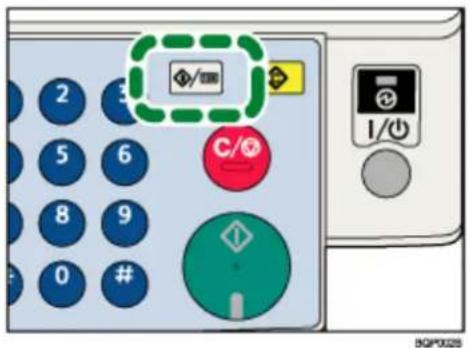
- Wählen Sie [Druckereinstellungen] mit[▲] oder [ ] und drücken Sie dann die Taste [OK].
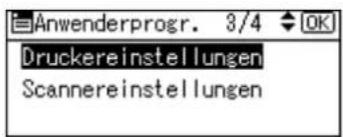
- Wählen Sie mithilfe der Taste [▲] oder [▼] die Option [Liste/Testdruck] aus, und drücken Sie dann die Taste [OK].
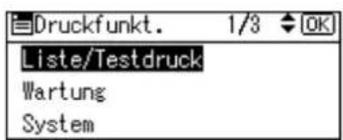
- Wählen Sie mithilfe der Taste [▲] oder [▼] die Option [Fehlerprotokoll] aus, und drücken Sie dann die Taste [OK].
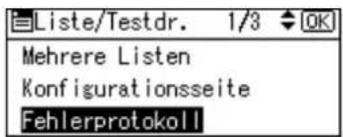
Daraufhin wird ein Fehlerprotokoll ausgegeben.

Hinweis
- Wenn der Hauptschalter ausgeschaltet wird, wird das Protokoll gelöscht.
Copyright (C) 2010
Startseite > Fehlerbehebung > Fehlerbehebung bei Verwendung der Druckerfunktion > Wenn Sie nicht drucken können
Wenn Sie nicht drucken können
In diesem Abschnitt wird beschrieben, was zu tun ist, wenn der Druck trotz Ausführung der Funktion [Drucken] nicht startet.
| Problem Ursache Lösung | ||
| Der Druckvorgang startet nicht. | Der Strom ist abgeschaltet. Prüfen Sie, ob das Kabel fest an Steckdose und Gerät angeschlossen ist. Schalten Sie den Hauptschalter ein. | |
| Der Druckvorgang startet nicht. | Das Gerät ist auf "Offline" gesetzt. | Drücken Sie die Taste [Online]. |
| Der Druckvorgang startet nicht. | Die Ursache wird im Bedienfeld-Display angezeigt. | Überprüfen Sie die Fehlermeldungen oder den Warnstatus auf dem Bedienfeld, und nehmen Sie die geeigneten Schritte vor. SieheBei Verwendung der Druckerfunktion angezeigte Meldungen. |
| Der Druckvorgang startet nicht. | Das Schnittstellenkabel ist nicht korrekt angeschlossen. | Schließen Sie das Schnittstellenkabel sicher an. Wenn es ein Befestigungselement hat, befestigen Sie dieses genauso sicher. Weitere Einzelheiten hierzu finden Sie im Handbuch Netzwerk- und Systemeinstellungen. |
| Der Druckvorgang startet nicht. | Ein nicht geeignetes Schnittstellenkabel wird verwendet. | Der Typ Schnittstellenkabel, den Sie verwenden sollten, hängt vom Computer ab. Achten Sie darauf, das richtige Kabel zu verwenden. Ist das Kabel beschädigt oder abgenutzt, ersetzen Sie es. Weitere Einzelheiten hierzu finden Sie im Handbuch Netzwerk- und Systemeinstellungen. |
| Der Druckvorgang startet nicht. | Das Schnittstellenkabel wurde nach Einschalten des Geräts angeschlossen. | Schließen Sie das Schnittstellenkabel an, bevor Sie das Gerät einschalten. |
| Der Druckvorgang startet nicht. | Wenn ein erweitertes Wireless-LAN verwendet wird, kann ein schwaches Wireless-Signal die Ursache von Druckfehlern sein. | Drücken Sie die Taste [Anwenderprogramm/Zähler], um den Signalstatus zu prüfen, und wählen Sie dann [Systemeinstellungen] mithilfe von [▲] oder [▼]. Unter [Schnittstelleneinst.] wählen Sie [Wireless LAN] und drücken Sie dann auf [Wireless-LAN-Signal] mithilfe von [▲] oder [▼]. Wenn die Signalqualität schlecht ist, stellen Sie das Gerät an einen Standort, an dem die Funkwellen passieren können oder entfernen Sie Objekte, die Interferenzen verusachen könnten. (Sie können den Signalstatus nur prüfen, wenn Sie Wireless-LAN im Infrastruktur-Modus verwenden.) |
| Der Druckvorgang startet nicht. | Wenn das Gerät Wireless-LAN verwendet, sind die SSID-Einstellungen nicht korrekt. | Überprüfen Sie im Bedienfeld-Display des Geräts, ob die SSID korrekt eingestellt ist. Einzelheiten hierzu finden Sie im Handbuch Netzwerk- und Systemeinstellungen. |
| Der Druckvorgang startet nicht. | Wenn das Gerät in einem erweiterten Wireless-LAN betrieben wird, verhindert möglicherweise die MAC-Adresse des Empfängers die Kommunikation mit dem Access Point. | Prüfen Sie die Access-Point-Einstellungen im Infrastruktur-Modus. Je nach Access Point kann der Client-Zugang durch die MAC-Adresse eingeschränkt werden. Überprüfen Sie darüber hinaus, ob Übertragungsprobleme zwischen Access Point und kabelgebundenen Clients oder zwischen Access Point und Wireless-Clients bestehen. |
| Der Druckvorgang startet nicht. | Die Wireless-LAN-Interface funktioniert nicht. | Überprüfen Sie, ob die orange LED leuchtet und die grüne LED während der Übertragung leuchtet oder blinkt. |
| Der Druckvorgang startet nicht. | Der Login-Anwendername, das Login-Passwort oder der Treiberverschlüsselungscode sind falsch. | Überprüfen Sie den Login-Anwendernamen, das Login-Passwort oder den Treiberverschlüsselungscode. |
| Der Druckvorgang startet nicht. | Die erweiterte Verschlüsselung wurde mit der Erweiterten Sicherheitsfunktion eingestellt. | Prüfen Sie die Einstellungen der Erweiterten Sicherheitsfunktion mit dem Administrator. |
| Die Datenempfangslampe blinkt nicht oder leuchtet nicht auf. | Wenn die Datenempfangsanzeige auch nach Start des Druckjobs weder leuchtet noch blinkt, hat das Gerät die Daten nicht erhalten. | Ist das Gerät über Kabel an einen Computer angeschlossen, überprüfen Sie, ob die Druckanschlusseinstellungen des Computers korrekt sind. Für nähere Informationen sieheWenn die Datenempfangsanzeige nicht aufleuchtet oder blinkt.Wenn es mit einem Computer vernetzt ist, wenden Sie sich an den Administrator. |
| [Liste / Testdruck] ist deaktiviert. | Möglicherweise ist ein mechanischer Fehler aufgetreten. | Wenden Sie sich an Ihren Kundendienstmitarbeiter. |
| Bei Verwendung des Wireless-LAN im Ad-hoc-Modus startet der Druckvorgang nicht. | Der Kommunikationsmodus ist falsch eingestellt. | • Schalten Sie die Stromversorgung aus und wieder ein. Einzelheiten hierzu finden Sie im Handbuch "Über dieses Gerät". • Ändern Sie die Einstellung [Netzwerk] unter [Schnittstell.-Einst.] von [Systemeinstellungen]. Siehe dazu auch den entsprechenden Abschnitt im Handbuch Netzwerk- und Systemeinstellungen. |
Wenden Sie sich an Ihren Kundendienst, wenn der Druckvorgang nicht startet.
Verwandte Themen
Wenn die Datenempfangsanzeige nicht aufleuchtet oder blinkt

Anfang Zurück Weiter

Copyright (C) 2010

Handbücher Inhalt Zurück Weiter


Startseite > Fehlerbehebung > Fehlerbehebung bei Verwendung der Druckerfunktion > Wenn Sie nicht drucken können > Wenn die Datenempfangsanzeige nicht aufleuchtet oder blinkt
Wenn die Datenempfangsanzeige nicht aufleuchtet oder blinkt
Wenn die Datenempfangsanzeige nicht aufleuchtet oder blinkt, nachdem der Druckjob gestartet wurde, werden keine Daten an das Gerät gesendet.
Verwandte Themen
Wenn das Gerät über das Schnittstellenkabel an den Computer angeschlossen ist Netzwerkverbindung

Anfang Zurück Weiter

Copyright (C) 2010
Startseite > Fehlerbehebung > Fehlerbehebung bei Verwendung der Druckerfunktion > Andere Druckprobleme
Andere Druckprobleme
In diesem Abschnitt werden wahrscheinliche Ursachen von und mögliche Lösungen für Probleme, die beim Drucken von einem Computer auftreten können, erläutert.
Wenn kein sauberer Ausdruck möglich ist
| Problem Ursache Lösung | ||
| Der Druck auf der gesamten Seite ist verblasst. | Das Papier ist feucht. Verwenden Sie Papier, das unter den empfohlenen Temperatur- und Feuchtigkeitsbedingungen aufbewahrt wurde. Einzelheiten zur richtigen Lagerung finden Sie im Handbuch "Über dieses Gerät". | |
| Der Druck auf der gesamten Seite ist verblasst. | Das Papier ist ungeeignet. Verwenden Sie empfohlenes Papier.(Der Ausdruck auf rauem oder behandeltem Papier kann zu blassen Druckbildern führen.) Einzelheiten hierzu finden Sie im Handbuch "Über dieses Gerät". | |
| Der Druck auf der gesamten Seite ist verblasst. | Wenn in den Druckertreibereinstellungen die Option [Tonersparmodus] ausgewählt ist, wird die gesamte Seite heller ausgedruckt. | PCL 5eWählen Sie auf der Registerkarte [Druckqualität] im Bereich [Tonersparmodus][Aus].PCL 6Wählen Sie auf der Registerkarte [Detaill. Einstellungen] im Bereich [Tonersparmodus] der [Druckqualität] die Option [Aus].PostScript 3Wählen Sie auf der Registerkarte [Detaill. Einstellungen] die Einstellung [Aus] im Bereich [Druckmodus] von [Druckqualität]. |
| Die gedruckte Vorlage weist Flecken auf oder ist ungleichmäßig. | Die Einstellungen für dickes Papier wurden beim Drucken auf dickes Papier im Bypass nicht vorgenommen. | PCL 5eWählen Sie auf der Registerkarte [Papier] die Option [Dick] aus der Liste [Typ:] aus.PCL 6Wählen Sie auf der Registerkarte [Ein-Klick-Voreinstell.] die Option [Dick] im Bereich [Papiertyp:] aus.PostScript 3Wählen Sie auf der Registerkarte [Ein-Klick-Voreinstell.] die Option [Dick] im Bereich [Medientyp:] aus. |
| Die gedruckte Vorlage weist Flecken auf oder ist ungleichmäßig. | Der Ausdruck auf rauem oder behandeltem Papier kann blasse Druckbilder zur Folge haben. | Verwenden Sie nur empfohlenes Papier. Einzelheiten hierzu finden Sie im Handbuch "Über dieses Gerät". |
| Die gedruckte Vorlage weist Flecken auf oder ist ungleichmäßig. | Das Papier ist feucht. Verwenden Sie Papier, das unter den empfohlenen Temperatur- und Feuchtigkeitsbedingungen aufbewahrt wurde. Einzelheiten zur richtigen Lagerung finden Sie im Handbuch "Über dieses Gerät". | |
| Die gedruckte Vorlage weist Flecken auf oder ist ungleichmäßig. | Überprüfen Sie, ob das Gerät auf einer ebenen Oberfläche steht. Das Gerät muss auf einer stabilen und ebenen Oberfläche stehen. | Überprüfen Sie die Umgebung des Standorts, um einen geeigneten Standort zu wählen. Weitere Informationen finden Sie in "Über dieses Gerät". |
| Die gedruckte Vorlage weist Flecken auf oder ist ungleichmäßig. | Das Papier ist zerknittert, wellig oder weist Fehler auf. | Glätten Sie das Papier oder ersetzen Sie es. Weitere Informationen finden Sie in "Über dieses Gerät". |
| Die Bilder verschmieren, wenn man sie reibt. (Der Toner haftet nicht.) | Der angegebene Papiertyp und das Papier, das tatsächlich eingelegt ist, können unterschiedlich sein. So kann beispielsweise dickes Papier eingelegt, aber nicht als Papiertyp angegeben sein. | PCL 5eWählen Sie im Feld [Typ:] der Registerkarte [Papier] einen geeigneten Papiertyp aus.PCL 6Wählen Sie auf der Registerkarte [Ein-Klick-Voreinstell.] einen geeigneten Papiertyp im Bereich [Papiertyp:] aus.PostScript 3Wählen Sie auf der Registerkarte [Ein-Klick-Voreinstell.] einen geeigneten Papiertyp im Bereich[Medientyp:] aus. |
| Das gedruckte Bild weicht von dem Bild auf dem Computerbildschirm ab. | Der Druck wird von der Grafikverarbeitungsfunktion des Geräts ausgeführt. | Nur bei der Verwendung von PCL 6Wählen Sie auf der Registerkarte [Detaill.Einstellungen] die Option [Raster] im Bereich [Raster/Vektor:] unter [Druckqualität] aus. |
| Die Vorlage ist zu dunkel oder zu hell. | Die Einstellungen für den Papiertyp wurden nicht korrekt durchgeführt. | Überprüfen Sie, ob das in das Papiermagazin oder den Bypass eingelegte Papier dem Papiertyp entspricht, der im Bedienfeld angezeigt wird. Einzelheiten hierzu finden Sie im Handbuch "Über dieses Gerät". |
| Die Vorlage ist zu dunkel oder zu hell. | Das Papier wird mit der umgekehrten Seite nach oben eingelegt. | Bevor Sie Spezialpapier bedrucken, überprüfen Sie die Oberfläche sorgfältig. Das Bedrucken von nicht-bedruckbaren Oberflächen reduziert die Druckqualität und kann die internen Komponenten des Geräts beschädigen. Weitere Informationen finden Sie in "Über dieses Gerät". |
| Das Bild ist schmutzig. Die Verwendung von nicht empfohlenem Toner kann zur Verringerung der Druckqualität und zu anderen Problemen führen. | Verwenden Sie Toner des Herstelles. Wenden Sie sich an Ihren Kundendienstmitarbeiter. | |
| Das Druckergebnis unterscheidet sich von der Anzeige. | Es wird ein anderes Betriebssystem als Windows verwendet. | Überprüfen Sie, ob die Anwendung den Druckertreiber unterstützt. |
| Das Druckergebnis unterscheidet sich von der Anzeige. | Das Gerät ist nicht für den Druck ausgewählt. | Verwenden Sie den Druckertreiber des Geräts und überprüfen Sie, ob das Gerät der vorgesehene Drucker ist. Weitere Informationen finden Sie im Druckerhandbuch. |
| Das Druckergebnis unterscheidet sich von der Anzeige. | Die Datenübertragung ist fehlgeschlagen oder wurde während des Drucks abgebrochen. | Überprüfen Sie, ob noch fehlgeschlagene oder abgebrochene Daten vorliegen. Weitere Informationen finden Sie im Druckerhandbuch. |
| Die Zeichen unterscheiden sich von der Anzeige. | Das eingelegte Papier ist ungeeignet. | Der Ausdruck auf empfohlenem Papier führt zu einer besseren Auflösung. Einzelheiten hierzu finden Sie im Handbuch "Über dieses Gerät". |
| Das Fortsetzen des Druckvorgangs dauert zu lange. | Die Daten sind zu groß oder zu komplex, sodass ihre Verarbeitung länger dauert. | Wenn die Dateneingangsanzeige blinkt, werden Daten verarbeitet. Warten Sie einfach, bis der Druckvorgang fortgesetzt wird. |
| Das Fortsetzen des Druckvorgangs dauert zu lange. | Das Gerät befindet sich im Energiesparmodus. | Um aus dem Energiesparmodus fortzufahren, muss das Gerät aufwärmen, was einige Zeit dauert.Weitere Informationen finden Sie in "Über dieses Gerät". |
| Das Papier wird nicht vom ausgewählten Magazin eingezogen. | Wenn Sie ein Windows Betriebssystem verwenden,heben die Druckertreibereinstellungen diejenigen auf, die mit dem Bedienfeld eingestellt wurden. | PCL 5eWählen Sie auf der Registerkarte [Papier] des Druckertreibers in der Liste [Einzugsmagazin:] das gewünschte Einzugsmagazin.PCL 6Wählen Sie auf der Registerkarte [Ein-Klick-Voreinstell.] des Druckertreibers in der Liste [Einzugsmagazin:] das gewünschte Einzugsmagazin.PostScript 3Wählen Sie auf der Registerkarte [Ein-Klick-Voreinstell.] des Druckertreibers in der Liste [Papierzufuhr:] das gewünschte Einzugsmagazin. |
| Einige Datenarten, wie Grafiken oder Daten von bestimmten Anwendungen, werden nicht gedruckt. | Die Einstellungen des Druckertreibers werden nicht korrekt durchgeführt. | PCL 5eWählen Sie auf der Registerkarte [Druckqualität] die Option [600 dpi] im Bereich [Auflösung].PCL 6Wählen Sie auf der Registerkarte [Detaill. Einstellungen] die Option [Qualität] im Bereich [Druckpriorität:] unter [Druckqualität].Wählen Sie auf der Registerkarte [Detaill. Einstellungen] die Option [Raster] im Bereich [Raster/Vektor:] unter [Druckqualität] aus.PostScript 3Wählen Sie auf der Registerkarte [Detaill. Einstellungen] die Option [Foto] im Bereich [Dithering] unter [Druckqualität].Informationen hierzu finden Sie in der Druckertreiberhilfe. |
| Einige Zeichen werden nicht gedruckt oder erscheinen merkwürdig. | Die Einstellungen des Druckertreibers werden nicht korrekt durchgeführt. | PCL 5eWählen Sie auf der Registerkarte [Druckqualität] die Option [600 dpi] im Bereich [Auflösung].PCL 6Wählen Sie auf der Registerkarte [Detaill. Einstellungen] die Option [Qualität] im Bereich [Druckpriorität:] unter [Druckqualität].Wählen Sie auf der Registerkarte [Detaill. Einstellungen] die Option [Raster] im Bereich [Raster/Vektor:] unter [Druckqualität] aus.PostScript 3Wählen Sie auf der Registerkarte [Detaill. Einstellungen] die Option [Text] im Bereich [Dithering] unter [Druckqualität].Informationen hierzu finden Sie in der Druckertreiberhilfe. |
| Die Druckgeschwindigkeit oder die Ausgabegeschwindigkeit der Anwendung ist gering. | Die Einstellungen des Druckertreibers werden nicht korrekt durchgeführt. | Nur bei der Verwendung von PCL 6Wählen Sie auf der Registerkarte [Detaill. Einstellungen] die Option [Geschwindigkeit] im Bereich [Druckpriorität:] unter [Druckqualität].Informationen hierzu finden Sie in der Druckertreiberhilfe.Beenden Sie alle anderen Anwendungen. |
| Der Druckvorgang stoppt mitten im Job. | Ein Fehler kann aufgetreten sein. | Überprüfen Sie das Bedienfeld des Geräts, um zu sehen, ob ein Fehler aufgetreten ist. |
| Die Bildposition unterscheidet sich von der Anzeige. | Es wurden nicht die richtigen Seitenlayout-Einstellungen vorgenommen. | Überprüfen Sie die Seitenlayout-Einstellungen, die über die Anwendung vorgenommen wurden.Weitere Informationen finden Sie in der Hilfe der Anwendung. |
| Die Bildposition unterscheidet sich von der Anzeige. | Es wurden nicht die richtigen Seitenlayout-Einstellungen vorgenommen. | PCL 5eWählen Sie auf der Registerkarte [Papier] des Druckertreibers den Bereich [Druck auf], und wählen Sie das gewünschte Format aus.PCL 6 / PostScript 3Aktivieren Sie auf der Registerkarte [Detaill. Einstellungen] des Druckertreibers das Kontrollkästchen [Druck auf:] unter [Allgemein], und wählen Sie dann das gewünschte Format. |
| Das gedruckte Bild weicht von dem Bild auf dem Computerbildschirm ab. | Durch bestimmte Funktionen, z.B. Vergrößerung und Verkleinerung, kann das Bildlayout sich von dem in der Computeranzeige unterscheiden. | Ändern Sie in der Anwendung das Layout, die Zeichengröße und die Zeicheneinstellungen. |
| Der Druck wird schief wiedergegeben. | Das Papier wird schief eingezogen. | Legen Sie das Papier ordnungsgemäß in den Papiereinzug. Weitere Informationen finden Sie im Handbuch "Über dieses Gerät". |
| Der Druck wird schief wiedergegeben. | Die Abdeckung des Geräts ist geöffnet. | Achten Sie darauf, dass die rechte und untere rechte Abdeckung richtig geschlossen ist. |
| Es tritt häufig Papierstau auf. | Die Anzahl der eingelegten Blätter überschreitet die Gerätekapazität. | Legen Sie Papier nur bis zur oberen Begrenzungsmarkierung an den seitlichen Anschlägen des Papiermagazins oder des Bypass ein. |
| Es tritt häufig Papierstau auf. | Das Papier ist feucht. Verwenden Sie Papier, das unter den empfohlenen Temperatur- und Feuchtigkeitsbedingungen aufbewahrt wurde. Einzelheiten zur richtigen Lagerung finden Sie im Handbuch "Über dieses Gerät". | |
| Es tritt häufig Papierstau auf. | Das Papier ist zu dick oder zu dünn. | Verwenden Sie empfohlenes Papier. Einzelheiten hierzu finden Sie im Handbuch "Über dieses Gerät". |
| Es tritt häufig Papierstau auf. | Das Kopierpapier ist verknittert oder wurde gefalzt/zerknittert. | Verwenden Sie nur empfohlenes Papier, das unter den empfohlenen Temperatur- und Feuchtigkeitsbedingungen aufbewahrt wurde. Einzelheiten zu empfohlenem Papier und der richtigen Lagerung finden Sie im Handbuch "Über dieses Gerät". |
| Es tritt häufig Papierstau auf. | Bedrucktes Papier wird verwendet. | Legen Sie keine Blätter ein, die bereits bedruckt sind. |
| Das Kopierpapier wird zerknittert. | Das Papier ist feucht. Verwenden Sie Papier, das unter den empfohlenen Temperatur- und Feuchtigkeitsbedingungen aufbewahrt wurde. Einzelheiten zur richtigen Lagerung finden Sie im Handbuch "Über dieses Gerät". | |
| Das Kopierpapier wird zerknittert. | Das Papier ist zu dünn. Verwenden Sie empfohlenes Papier. Einzelheiten hierzu finden Sie im Handbuch "Über dieses Gerät". | |
| Verstümmelte Zeichen werden gedruckt. | Es wurde eventuell nicht die richtige Druckersprache ausgewählt. | Stellen Sie die korrekte Druckersprache ein. |
| Grafiken werden falsch ausgerichtet ausgedruckt. | Die von Ihnen gewählte Ausrichtung für den Einzug und die in den Optionen des Druckertreibers gewählte Ausrichtung entsprechen einander eventuell nicht. | Wählen Sie eine übereinstimmende Einstellung für die Einzugsrichtung im Gerät und im Druckertreiber. Informationen hierzu finden Sie in der Druckertreiberhilfe. |
| Es besteht eine beträchtliche Verzögerung zwischen der Druckstartanweisung und dem tatsächlichen Druckvorgang. | Möglicherweise ist der "Ruhemodus" aktiviert. | Das Gerät benötigt Zeit zum Anwärmen, wenn es sich im "Ruhezustand" befand. Weitere Informationen finden Sie im Handbuch Netzwerk- und Systemeinstellungen und in "Über dieses Gerät". |
| Es besteht eine beträchtliche Verzögerung zwischen der Druckstartanweisung und dem tatsächlichen Druckvorgang. | Die Verarbeitungszeit hängt vom Datenvolumen ab. Bei hohem Datenvolumen, z.B. bei Dokumenten mit vielen Grafiken, dauert die Verarbeitung länger. | Wenn die Datenempfangsanzeige blinkt, wurden die Daten vom Gerät empfangen. Warten Sie einen Moment.Die folgende Einstellung im Druckertreiber kann die Auslastung des Computers reduzieren.Wie das Dialogfeld mit den Druckeinstellungen geöffnet wird, finden Sie im Druckerhandbuch.PCL 5eWählen Sie einen kleineren Wert für die Liste [Auflösung] auf der Registerkarte [Druckqualität] im Dialogfeld Druckeinstellungen.PCL 6Wählen Sie [Geschwindigkeit] für die Liste [Druckpriorität:] unter [Druckqualität] im Dialogfeld Druckeinstellungen.PostScript3Wenn Sie Windows als Betriebssystem nutzen, wählenSie [Für Geschwindigkeit optimieren] in der Liste [PostScript Ausgabeoption:] in [PS-Optionen] auf der Registerkarte [Detaill. Einstellungen]. |
| Grafiken werden anders ausgedruckt, als sie auf dem Bildschirm angezeigt werden. | Wenn der Druckertreiber für die Verwendung von Grafikbefehlen konfiguriert ist, werden Grafikbefehle des Geräts zum Drucken verwendet. | Wenn Sie eine exakte Druckausgabe erzielen möchten, schalten Sie die Verwendung der Grafikbefehle im Druckertreiber aus. Informationen hierzu finden Sie in der Druckertreiberhilfe. |
| Die Auflösung von ausgedruckten Fotos ist grobkörnig. | Einige Anwendungen drucken bei niedriger Auflösung. | Verwenden Sie die Anwendungseinstellungen, um eine höhere Auflösung festzulegen. |
| Durchgezogene Linien werden als gestrichelte Linien gedruckt. | Dithering-Muster stimmen nicht überein. | Nehmen Sie die folgenden Einstellungen am Druckertreiber vor: • Nur bei der Verwendung von PostScript 3Ändern Sie die Einstellung [Dithering] unter [Druckqualität] auf der Registerkarte [Detaill. Einstellungen]. |
| Bei der Verwendung von Windows 2000/XP/Vista und Windows Server 2003/2003R2/2008 werden optionale Komponenten, die mit dem Gerät verbunden sind, nicht erkannt. | Bidirektionale Kommunikation funktioniert nicht. | Richten Sie das optionale Zubehör unter den Druckereigenschaften des Geräts ein.Informationen hierzu finden Sie in der Druckertreiberhilfe. |
| Bei der Verwendung von Windows 2000/XP/Vista und Windows Server 2003/2003R2/2008 erfolgt der automatische Reprofaktor nicht wie erwartet. | - Vergewissern Sie sich, dass Format und Ausrichtung des Papiers in der Anwendung mit den entsprechenden Einstellungen im Druckertreiber übereinstimmen.Wenn ein anderes Papierformat und eine andere Ausrichtung eingestellt sind, wählen Sie dieselbe Größe und Ausrichtung. | |
| Der Druckjob wird auch dann nicht abgebrochen, wenn das Gerät in den Offline-Status geschaltet wird. | - Auch wenn das Gerät offline | ist, kann gedruckt werden, wenn [Priorität Jobannahme] für [Signalsteuerung] in [Parallelschnittstelle] in [Schnittstelleneinst.] unter [Systemeinstellungen] gewählt ist.Wählen Sie [Priorität Drucker] für [Signalsteuerung].Siehe dazu auch den entsprechenden Abschnitt im Handbuch Netzwerk- und Systemeinstellungen. |
| Die Bilder sind unvollständig oder es werden zu viele Seiten gedruckt. | Sie verwenden eventuell ein kleineres Papierformat als das Format, das in der Anwendung ausgewählt wurde. | Verwenden Sie das gleiche Papierformat, das auch in der Anwendung ausgewählt ist. Wenn Sie kein Papier mit dem richtigen Format einlegen können, verwenden Sie die Reduzierungsfunktion, um das Bild zu verkleinern und es dann zu drucken.Informationen hierzu finden Sie in der Druckertreiberhilfe. |
| Duplexdruck ist gestört. Duplexdruck kann nicht durchgeführt werden, wenn sich Papier im Bypass befindet. | Wenn Duplexdruck verwendet wird, müssen die Einstellungen so vorgenommen werden, dass das Papier aus einem Papiermagazin und nicht aus dem Bypass zugeführt wird. | |
| Duplexdruck ist gestört. Sie haben dickes Papier, Folien oder Etiketten eingelegt und als Papiertyp festgelegt. | Legen Sie eine andere Papierart fest. | |
| Duplexdruck ist gestört. Der Duplexdruck kann nicht aus einem Papiermagazin durchgeführt werden, für das [Aus] als Papiertyp im Menü Systemeinstellungen festgelegt wurde. | Ändern Sie im Menü Systemeinstellungen die Papiertypeinstellung für das Magazin auf [Ein]. Weitere Informationen finden Sie im Handbuch Netzwerk- und Systemeinstellungen. | |
| Bei der Verwendung von Windows 2000/XP/Vista und Windows Server 2003/2003R2/2008 erfolgt das kombinierte Drucken oder der Broschürendruck nicht wie erwartet. | Die Einstellungen der Anwendung oder des Druckertreibers werden nicht korrekt durchgeführt. | Vergewissern Sie sich, dass Format und Ausrichtung des Papiers in der Anwendung mit den entsprechenden Einstellungen im Druckertreiber übereinstimmen. Wenn ein anderes Papierformat und eine andere Ausrichtung eingestellt sind, wählen Sie dieselbe Größe und Ausrichtung. |
| Eine Druckanweisung wurde vom Computer ausgegeben, aber der Druck wurde nicht gestartet. | Die Anwendercodeverwaltung wurde möglicherweise eingestellt. | Bitten Sie den Administrator um einen gültigen Anwendercode. Zum Drucken muss der Anwendercode über den Druckertreiber eingegeben werden. |
Lässt sich das Problem nicht lösen, wenden Sie sich an Ihren Kundendienst.
Wenn Papier nicht richtig eingelegt ist
| Problem Ursache Lösung | ||
| Bilder werden schief ausgedruckt. | Die Seitenanschläge im Magazin sind möglicherweise nicht verriegelt. | Prüfen Sie auch, ob die seitlichen Führungen gesperrt sind. Einzelheiten dazu finden Sie in "Über dieses Gerät". |
| Blätter werden gleichzeitig eingezogen und es kommt zu Papierstaus. | Blätter hängen aneinander. | Fächern Sie die Blätter vor der Verwendung gründlich auf. Alternativ dazu können Sie die Seiten dem Gerät auch einzeln zuführen. |
Lässt sich das Problem nicht lösen, wenden Sie sich an Ihren Kundendienst.

Anfang Zurück Weiter

Copyright (C) 2010

Handbücher Inhalt Zurück Weiter


Startseite > Fehlerbehebung > Fehlerbehebung bei Verwendung der Scannerfunktion > Wenn der Scanvorgang nicht wie erwartet durchgeführt wird
Wenn der Scanvorgang nicht wie erwartet durchgeführt wird
In diesem Abschnitt werden Ursachen und Maßnahmen zur Fehlerbehebung erläutert für den Fall, dass die Scanergebnisse nicht wunschgemäß ausfallen.
| Problem Ursache | Lösung | |
| Das gescannte Bild ist schmutzig. | Das Vorlagenglas, Scanglas oder der ADF ist schmutzig. | Reinigen Sie sie. Einzelheiten zur Wartung des Geräts finden Sie in "Über dieses Gerät". |
| Das Bild ist verzerrt oder nicht an seinem Platz. | Die Vorlage wurde während des Scanvorgangs verschoben. | Verschieben Sie während des Scanvorgangs die Vorlage nicht. |
| Das Bild ist verzerrt oder nicht an seinem Platz. | Die Vorlage wurde nicht flach gegen das Vorlagenglas gedrückt. | Achten Sie darauf, dass die Vorlage flach gegen das Vorlagenglas gedrückt wird. |
| Das gescannte Bild ist umgekehrt. | Die Vorlage ist umgekehrt eingelegt worden. | Legen Sie die Vorlage in der richtigen Ausrichtung ein. Weitere Informationen finden Sie im Scannerhandbuch. |
| Keine Bildergebnisse vom Scanvorgang. | Die Vorlage wurde mit der umgekehrten Vorder- und Rückseite eingelegt. | Wird die Vorlage direkt auf das Vorlagenglas gelegt, muss die zu scannende Seite nach unten zeigen. Wenn die Vorlage via ADF eingescannt wird, muss die zu scannende Seite nach oben zeigen. |
| Die Bilder werden gedreht gescannt. | Wenn Sie die Vorlage mit ihrer Vorderkante nach hinten einlegen und die Vollfarb-/ Graustufenbilder im TIFF- oder JPEG-Format speichern, werden die Vorlagenbilder beim Scannen gedreht. | Wenn Sie [1-seitige Vorlage] oder [2-seit. Vorl. (O-U)] unter [Vorlageneinstellung] auswählen, legen Sie die Vorlagen mit der Oberkante zuerst in den ADF ein.Wenn Sie [2-seit. Vorl. (O-O)] unter [Vorlageneinstellung] wählen, wählen Sie [Einzelseite: PDF] oder [Mehrere Seiten: PDF] für [Priorität Dateityp] unter [Sendeeinstellungen]. |
| Das gescannte Bild enthält weiße Aussparungen. | Wenn Sie Vorlagen mit anderen Funktionen als der Funktion Netzwerk-TWAIN-Scanner einscannen, können gewisse Papierformat- und Auflösungseinstellungen größere Scanbilder als spezifiziert erzeugen, weil Ränder an den Bildseiten mitgescannt werden. | Scannen mit einer höheren Auflösung kann die Ränder reduzieren. |

Anfang Zurück Weiter

Copyright (C) 2010

Handbücher Inhalt Zurück Weiter


Startseite > Fehlerbehebung > Fehlerbehebung bei Verwendung der Scannerfunktion > Wenn Sie gescannte Dateien nicht wie gewünscht senden können
Wenn Sie gescannte Dateien nicht wie gewünscht senden können
In diesem Abschnitt werden wahrscheinliche Ursachen von und Lösungen für Probleme bezogen auf Netzwerklieferung und das Senden von E-Mails erläutert.
Verwandte Themen
Wenn Sie das Netzwerk nicht durchsuchen können, um eine gescannte Datei zu senden TWAIN-Treiber kann nicht gestartet werden Wenn die Netzwerklieferungsfunktion nicht verwendet werden kann Wenn S/MIME nicht verwendet werden kann Wenn Sie keine Scandateien mithilfe von WSD versenden können Vorgänge sind nicht möglich, wenn Meldungen erscheinen

Anfang Zurück Weiter

Copyright (C) 2010

Handbücher Inhalt Zurück Weiter


Startseite > Fehlerbehebung > Fehlerbehebung bei Verwendung der Scannerfunktion > Wenn Sie gescannte Dateien nicht wie gewünscht senden können > Wenn Sie das Netzwerk nicht durchsuchen können, um eine gescannte Datei zu senden
Wenn Sie das Netzwerk nicht durchsuchen können, um eine gescannte Datei zu senden
Dieser Abschnitt erläutert wahrscheinliche Ursachen und mögliche Lösungen für die fehlgeschlagene Nutzung der Funktion "Netzwerk durchsuchen", wenn Dateien gesendet werden.
| Problem Ursache Lösung | ||
| Das Netzwerk kann nicht durchsucht werden, wenn der Zielordner festgelegt wird. | Folgende Geräteeinstellungen können falsch sein:IP-AdresseSubnetz-Maske | Prüfen Sie die Einstellungen.Einzelheiten hierzu finden Sie im HandbuchNetzwerk- und Systemeinstellungen. |

Anfang Zurück Weiter

Copyright (C) 2010

Handbücher Inhalt Zurück Weiter


Startseite > Fehlerbehebung > Fehlerbehebung bei Verwendung der Scannerfunktion > Wenn Sie gescannte Dateien nicht wie gewünscht senden können > TWAIN-Treiber kann nicht gestartet werden
TWAIN-Treiber kann nicht gestartet werden
In diesem Abschnitt werden wahrscheinliche Ursachen von und mögliche Lösungen für Probleme mit dem TWAIN-Treiber erläutert.
| Problem Ursache Lösung | ||
| Das Dialogfeld Scannereigenschaften kann nicht angezeigt werden. | Erweiterte Verschlüsselung wurde in der erweiterten Sicherheitseinstellung festgelegt. | Wenden Sie sich an den Administrator bezüglich weiterer Einzelheiten zu der erweiterten Sicherheitseinstellung. |

Anfang Zurück Weiter

Copyright (C) 2010

Handbücher Inhalt Zurück Weiter


Startseite > Fehlerbehebung > Fehlerbehebung bei Verwendung der Scannerfunktion > Wenn Sie gescannte Dateien nicht wie gewünscht senden können > Wenn die Netzwerklieferungsfunktion nicht verwendet werden kann
Wenn die Netzwerklieferungsfunktion nicht verwendet werden kann
In diesem Abschnitt werden wahrscheinliche Ursachen von und mögliche Lösungen für Probleme mit der Netzwerklieferungsfunktion erläutert.
| Problem Ursache Lösung | ||
| Die Netzwerklieferungsfunktion kann nicht verwendet werden. | Die Lieferungssoftware kann eine alte Version sein oder eine Sicherheitseinstellung kann festgelegt sein. | Wenden Sie sich an den Administrator. |
| Die Netzwerklieferungsfunktion kann nicht verwendet werden. | Die Einstellung der Netzwerklieferungsfunktion ist falsch. | Geben Sie sie korrekt an. Siehe Handbuch Netzwerk- und Systemeinstellungen. |

Anfang Zurück Weiter

Copyright (C) 2010

Handbücher Inhalt Zurück Weiter


Startseite > Fehlerbehebung > Fehlerbehebung bei Verwendung der Scannerfunktion > Wenn Sie gescannte Dateien nicht wie gewünscht senden können > Wenn S/MIME nicht verwendet werden kann
Wenn S/MIME nicht verwendet werden kann
In diesem Abschnitt werden wahrscheinliche Ursachen von und mögliche Lösungen für Probleme in Bezug auf S/MIME erläutert.
| Problem Ursache Lösung | ||
| Wenn für die Rundsendereihenfolge mehrere Ziele ausgewählt werden, werden die Daten zweimal gesendet. | Verschlüsselte E-Mails werden an die Ziele gesendet, für welche die S/MIME-Authentifizierung eingestellt wurde, und reine Text-E-Mails werden an die Ziele gesendet, für die S/MIME-Authentifizierung nicht festgelegt wurde. | Vergewissern Sie sich, dass S/MIME-Authentifizierungsziele von Zielen im reinen Textformat getrennt sind.Wenden Sie sich an den Administrator, um Einzelheiten über die Zieleinstellungen zu erfahren. |
| Wenn eine E-Mail mithilfe von S/MIME mit einer Signatur versehen wird, wird für "Von" keine E-Mail-Adresse als "Absender" angegeben. | Wenn S/MIME angewendet wird, wird der Administrator im Feld "Von" angezeigt, und der Absender erscheint im Feld "Antwort an". | Wenden Sie sich an den Administrator. |
| Der Scanvorgang kann nicht abgeschlossen werden, wenn S/MIME festgelegt wurde. | Unzureichender Speicher. | Wenn S/MIME festgelegt wurde, minimieren Sie die Dateigröße zum Beispiel durch das Reduzieren der Scanauflösung oder die Anzahl der Seiten pro Scanjob. |

Hinweis
- Durch die Verwendung von S/MIME werden E-Mails größer, als wenn S/MIME nicht verwendet wird.

Anfang Zurück Weiter


Handbücher Inhalt Zurück Weiter


Startseite > Fehlerbehebung > Fehlerbehebung bei Verwendung der Scannerfunktion > Wenn Sie gescannte Dateien nicht wie gewünscht senden können > Wenn Sie keine Scandateien mithilfe von WSD versenden können
Wenn Sie keine Scandateien mithilfe von WSD versenden können
In diesem Abschnitt werden die wahrscheinlichen Ursachen und möglichen Lösungen für den Versand von Scandateien anhand von WSD beschrieben.

Wichtig
- Zur Verwendung der WSD-Scannerfunktion aktivieren Sie im Vorfeld den WSD-Scanner unter Web Image Monitor. Weitere Informationen zu dieser Funktion finden Sie im Scannerhandbuch.
| Problem Ursache Lösung | ||
| Die WSD-Scannerfunktion kann nicht verwendet werden. | Das Scanprofil ist nicht auf dem Client-Computer eingerichtet. | Richten Sie das Scanprofil ein. Einzelheiten hierzu finden Sie im Scannerhandbuch. |
| Die WSD-Scannerfunktion kann nicht verwendet werden. | Der Client-Computer wurde möglicherweise so eingestellt, dass er beim Empfang von Scandaten inaktiv bleibt. | Öffnen Sie die Scannereigenschaften, klicken Sie auf die Registerkarte [Ereignisse] und wählen Sie dann [Dieses Programm starten] als Reaktion des Computers auf den Empfang von Scandaten. Einzelheiten hierzu finden Sie in der Hilfe zu Ihrem Betriebssystem. |

Anfang Zurück Weiter

Copyright (C) 2010

Handbücher Inhalt Zurück Weiter


Startseite > Fehlerbehebung > Fehlerbehebung bei Verwendung der Scannerfunktion > Wenn Sie gescannte Dateien nicht wie gewünscht senden können > Vorgänge sind nicht möglich, wenn Meldungen erscheinen
Vorgänge sind nicht möglich, wenn Meldungen erscheinen
In diesem Abschnitt werden wahrscheinliche Ursachen von und mögliche Lösungen für angezeigte Meldungen und Fehlfunktionen des Geräts beschrieben.
| Meldung Ursache Lösung | ||
| "Zielliste aktualisieren. Ziele oder Anwendernamen später erneut wählen." | Die Zielliste wird über das Netzwerk mit dem SmartDeviceMonitor for Admin aktualisiert. Je nach Anzahl der zu aktualisierenden Ziele verzögert sich der Vorgang. Während dieser Meldungsanzeige sind keine anderen Vorgänge möglich. | Warten Sie bis diese Meldung nicht mehr angezeigt wird. Schalten Sie die Stromversorgung nicht aus, während diese Meldung angezeigt wird. |

Anfang Zurück Weiter

Copyright (C) 2010

Handbücher Inhalt Zurück Weiter


Startseite > Fehlerbehebung > Fehlerbehebung bei Verwendung der Scannerfunktion > Bei Verwendung der Scannerfunktion angezeigte Meldungen
Bei Verwendung der Scannerfunktion angezeigte Meldungen
Dieser Abschnitt erläutert wahrscheinliche Ursachen und mögliche Lösungen für Fehlermeldungen, die auf dem Bedienfeld des Geräts und dem Client-Computer angezeigt werden können.
Verwandte Themen
Bei Nutzung der Scanfunktion im Bedienfeld angezeigte Meldungen Meldungen, die auf dem Client-Computer angezeigt werden

Anfang Zurück Weiter

Copyright (C) 2010

Handbücher Inhalt Zurück Weiter


Startseite > Fehlerbehebung > Fehlerbehebung bei Verwendung der Scannerfunktion > Bei Verwendung der Scannerfunktion angezeigte Meldungen > Bei Nutzung der Scanfunktion im Bedienfeld angezeigte Meldungen
Bei Nutzung der Scanfunktion im Bedienfeld angezeigte Meldungen
Dieser Abschnitt erläutert wahrscheinliche Ursachen und mögliche Lösungen für die Fehlermeldungen, die im Bedienfeld-Display des Geräts erscheinen.

Wichtig
- Wenn eine hier nicht beschriebene Meldung erscheint, befolgen Sie die angezeigten Hinweise. Weitere Informationen über das Ausschalten des Hauptschalters finden Sie im Handbuch Über dieses Gerät.
| Meldung Ursache Lösung | ||
| "Authent. fehlgeschlagen." | Der eingegebene Login-Anwendername oder das Passwort sind falsch. | Überprüfen Sie den Login-Anwendernamen und das Passwort. Das Gerät kann die Authentifizierung nicht durchführen. Wenden Sie sich an den Administrator. |
| "Kommunik. mit PC n. möglich. An Administrator wenden." | WSD-Protokoll (Gerät) oder WSD-Protokoll (Scanner) ist deaktiviert. | Verwenden Sie IPv4 oder IPv6 in [Konfiguration] in Web Image Monitor, um [WSD (Gerät)] und [WSD (Scanner)] zu aktivieren. |
| "Manuell können nicht mehr als nnn Ziele eingegeben werden." (Anstelle von nnn erscheint eine Zahl.) | Die E-Mail hat zu viele (nnn oder mehr) Ziele. | Teilen Sie die Ziele in zwei oder mehr Gruppen auf. |
| "Mehr als 100 Ziele können nicht gewählt werden." | Die E-Mail hat zu viele (100 oder mehr) Ziele. | Teilen Sie die Ziele in zwei oder mehr Gruppen auf. |
| "Scanvorgang kann nicht gestartet werden, da die Kommunikation fehlgeschlagen ist." | Während eine Datei gesendet wurde, trat ein Netzwerkfehler auf und die Datei konnte nicht korrekt gesendet werden. | Wenn dieselbe Meldung auch beim erneuten Scan angezeigt wird, kann dies durch ein gemischtes Netzwerk verursacht werden oder dadurch, dass Netzwerkeinstellungen während der WSD-Scannerübertragung geändert wurden. Wenden Sie sich an Ihren Systemadministrator. |
| "Scan kann nicht gestartet werden. Überprüfen Sie die Einstellung(en) auf dem PC." | Das Scanprofil ist möglicherweise falsch konfiguriert. | Überprüfen Sie die Konfiguration des Scanprofils. |
| "Schr. auf Spei.ger.n. mögl., da verbleib. frei. Spei.platz n. ausreicht." | Das Speichergerät ist unzureichend und die Scandaten können nicht gespeichert werden. | Ersetzen Sie das Speichergerät. |
| "Schreiben auf Spei.ger. n. mögl., da Gerät schr.gesch.ist." | Das Speichergerät ist schreibgeschützt. | Heben Sie den Schreibschutz auf dem Speichergerät auf. |
| "Schreiben auf Spei.ger. nicht mögl. Überpr. Sie Spei.ger.u. Gerät. einst." | Das Speichergerät ist fehlerhaft oder der Dateiname enthält ein unzulässiges Zeichen. | Überprüfen Sie, ob das Speichergerät fehlerhaft ist.Überprüfen Sie das Speichergerät. Möglicherweise ist es unformatiert oder das Format ist nicht mit dem Gerät kompatibel.Überprüfen Sie den zum Scanzeitpunkt eingestellten Dateinamen. Weitere Informationen zu den Zeichen, die in Dateinamen verwendet werden können, finden Sie im Scannerhandbuch. Wenden Sie sich an Ihren Systemadministrator. |
| "Auflösung prüfen und nnn Vorlagen erneuteinlegen"(Anstelle von nnn erscheint eine Zahl.) | Die gescannte Vorlage überschritt die maximale Datenkapazität. | Legen Sie das Scanformat und die Auflösung erneut fest. Beachten Sie, dass es eventuell nicht möglich ist, sehr große Vorlagen mit einer hohen Auflösung zu scannen. Weitere Einzelheiten hierzu finden Sie im Scannerhandbuch. |
| "Kommunizieren..." | Die Daten werden für den Versand an einen Client-Computer vorbereitet. | Warten Sie, bis die Daten gesendet wurden. Diese Meldung wird möglicherweise erneut angezeigt, wenn das Gerät in einem gemischten Netzwerk betrieben wird oder wenn Änderungen an den Netzwerkeinstellungen während der WSD-Scanübertragung vorgenommen wurden. Wenden Sie sich an Ihren Systemadministrator. |
| "Verbind. ist fehlgeschl.Einstellungen und gescannte Datei prüfen." | Die Netzwerkeinstellungen werden nicht korrekt durchgeführt. | Prüfen Sie die Netzwerkeinstellungen des Client-Computers.Prüfen Sie, ob die Komponenten wie zum Beispiel das LAN-Kabel ordnungsgemäß angeschlossen sind.Prüfen Sie, ob die Servereinstellungen korrekt sind und ob der Server korrekt funktioniert. |
| "Die Verbindung zum LDAP-Server ist fehlgeschlagen. Den Serverstatus prüfen." | Ein Netzwerkfehler ist aufgetreten und die Verbindung ist fehlgeschlagen. | Versuchen Sie den Vorgang erneut. Wenn die Meldung weiterhin angezeigt wird, ist das Netzwerk eventuell überlastet. Überprüfen Sie die Informationen der Systemeinstellungen. Weitere Informationen finden Sie im Handbuch Netzwerk- und Systemeinstellungen. |
| "Zielauthentifizierung ist fehlgeschl. Einstellungen und gescannte Datei prüfen." | Der eingegebene Anwendername oder das Passwort sind ungültig. | Prüfen Sie, ob der Anwendername und das Passwort korrekt sind.Prüfen Sie, ob ID und Passwort für den Zielordner korrekt sind.Ein Passwort von 128 oder mehr Zeichen kann nicht erkannt werden. |
| "Zielliste aktualisiert. Gewählte Ziele/ Absender werden gelöscht." | Ein festgelegtes Ziel oder ein Absendername wurde bei der Aktualisierung der Zielliste auf dem Lieferungsserver gelöscht. | Legen Sie das Ziel oder den Absendernamen erneut fest. |
| "Es wurden ungültige Zertifikate oder keine S/MIME-Zertifikate gefunden." | Die S/MIME-Zertifikate des Ziels sind ungültig oder können nicht gefunden werden. | Wenden Sie sich an den Administrator. |
| "Eingegebener Sicherungscode für Zielliste nicht korrekt. Bitte erneut eingeben." | Ein inkorrekter Schutzcode wurde eingegeben. | Stellen Sie sicher, dass der Schutzcode korrekt ist, und geben Sie ihn dann erneut ein. Weitere Informationen finden Sie im Handbuch Netzwerk- und Systemeinstellungen. |
| "Max. Datenkap. überschritten Auflösung prüfen und Start" | Die gescannten Daten überschritten die maximale Datenkapazität. | Legen Sie das Scanformat und die Auflösung erneut fest. Beachten Sie, dass es eventuell nicht möglich ist, sehr große Vorlagen mit einer hohen Auflösung zu scannen. Weitere Einzelheiten hierzu finden Sie im Scannerhandbuch. |
| "Max. E-Mail-Größe überschritten. E-Mail-Versand wurde abgebrochen." | Die maximale E-Mail Größe wurde überschritten. | Erhöhen Sie die Größe der [Max. E-Mail-Größe].Stellen Sie [E-Mail aufteilen & senden] auf [Ein (pro Seite)] oder [Ein (pro max. Größe)]. Weitere Informationen finden Sie im Scannerhandbuch. |
| "Max. Speicherkap. überschritten. Die gescannten Daten senden?" | Die Speicherkapazität ist erschöpft. | Legen Sie fest, ob Sie die Daten verwenden oder nicht. |
| "Max. Speicherkap. überschritten. Scannen wird abgebr. Gesc. Dat. werden gelöscht." | Die Speicherkapazität ist erschöpft. | Versuchen Sie eine der folgenden Maßnahmen:Warten Sie eine Weile und versuchen Sie dann den Scanvorgang erneut.Reduzieren Sie den Scanbereich oder die Scanauflösung.Löschen Sie unnötige gespeicherte Dateien. |
| "Die max. Anzahl alphanumerischer Zeichen für den Pfad wurde überschritten." | Ein inkorrekter Schutzcode wurde eingegeben. | Stellen Sie sicher, dass der Schutzcode korrekt ist, und geben Sie ihn dann erneut ein. Weitere Informationen finden Sie im Handbuch Netzwerk- und Systemeinstellungen. |
| "Max. Anz. Suchergebnisse überschritten. Max: nnn"(Anstelle von nnn erscheint eine Zahl.) | Die Suchergebnisse haben die max. anzeigbare Zahl überschritten. | Suchen Sie erneut, nach Änderung der Suchbedingungen. |
| "Max. Seitenkapazität überschritten. Die gescannten Daten senden?" | Die Anzahl der gescannten Seiten hat die maximale Seitenkapazität überschritten. | Wählen Sie, ob die Daten bislang gesendet werden. |
| "Max. S.anz. Dat. üb.schr. [Schreiben] z. Schr. gesc. Dat. auf Spei.ger. drück. Oder drücken Sie [Abbrechen] zum Löschen." | Der Scan konnte nicht abgeschlossen werden, da die maximale Anzahl an Seiten, die von diesem Gerät gescannt werden können, beim Schreiben auf das Speichergerät überschritten wurde. | Reduzieren Sie die Anzahl der Dokumente zum Schreiben auf das Speichergerät und unternehmen Sie einen erneuten Versuch. |
| "LDAP-Server- Auth. fehlgeschlagen. Die Einstellungen überprüfen." | Der Anwendername und das Passwort unterscheiden sich von denjenigen, die für die LDAP-Authentifizierung eingestellt wurden. | Führen Sie die Einstellungen für den Anwendernamen und das Passwort für die LDAP-Server-Authentifizierung korrekt durch. |
| "LDAP-Serv.suche abgelauf. Den Serverstatus prüfen." | Ein Netzwerkfehler ist aufgetreten und die Verbindung ist fehlgeschlagen. | Versuchen Sie den Vorgang erneut. Wenn die Meldung weiterhin angezeigt wird, ist das Netzwerk eventuell überlastet. Überprüfen Sie die Informationen der Systemeinstellungen. Weitere Informationen finden Sie im Handbuch Netzwerk- und Systemeinstellungen. |
| "Speichergerätefehler. Überpr. Sie das Speich.ger." | Es wird ein nicht beschreibbares Medium verwendet. | Verwenden Sie ein anderes Medium. |
| "Speichergerät nicht erkannt. Setzen Sie das Gerät ein." | Es wurde kein Speichergerät eingesetzt. | Setzen Sie ein Speichergerät ein bzw. prüfen Sie, ob das Speichergerät richtig im Steckplatz eingesetzt ist. |
| "Speicher voll. [Schreiben] z. Schr. akt. gesc. Dat. auf Spei.ger. Oder drücken Sie [Abbrechen] zum Löschen." | Der Scan konnte nicht abgeschlossen werden, da zum Zeitpunkt der Speicherung nicht genügend Speicherplatz auf dem Speichergerät vorhanden war. | Legen Sie fest, ob das gescannte Dokument im Speichergerät gespeichert werden soll oder nicht. |
| "Keine gült. Ziellisten. Einstellungen oder Serverstatus prüfen." | Die Authentifizierungseinstellungen für den Lieferungsserver sind nicht korrekt. | Überprüfen Sie, dass der Lieferungsserver eingeschaltet ist und die Authentifizierungseinstellungen für den Lieferungsserver korrekt sind. |
| "WSD wird jetzt geladen... Bitte warten." | Die WSD-Scannerfunktion wird vorbereitet. | Warten Sie einen Moment. |
| "Nur ein Spei.ger. kann z. selben Zeit verw. werden." | Es kann immer nur jeweils ein Speichergerät angeschlossen werden. | Setzen Sie nur ein Speichergerät im Steckplatz ein. |
| "Nur ein Spei.ger. kann z. selb. Zeit verw. wer. Alle and. Medien entf., um Schr. fortzus." | Ein anderes Speichergerät wurde eingesteckt, während folgende Meldung angezeigt wurde: "Lösch-/Stopptaste wurde gedrückt. Möchten Sie den Scanvorg. wirkl. stoppen?" | Entfernen Sie das zusätzliche Speichergerät. Es kann immer nur ein Speichergerät eingesetzt sein. |
| "Vorl. wird von einer anderen Funktion gescannt." | Das Gerät verwendet eine andere Funktion wie zum Beispiel Kopieren. | Versuchen Sie den Scanvorgang erneut, nachdem der Vorgang mit der anderen Funktion abgeschlossen ist. |
| "Kein Papier. XX Papier in Magazin einlegen.""XX" gibt das Papierformat an.) | In dem festgelegten Papiermagazin ist kein Papier eingelegt. | Legen Sie Papier in dem in der Meldung aufgeführten Format ein. |
| "Absendername nicht gewählt. Absendername wählen." | Der Absendername wurde nicht festgelegt. | Ein Absendername sollte vor dem Senden einer E-Mail festgelegt werden. Versenden Sie die E-Mail, nachdem Sie den Absendernamen festgelegt haben. |
| "Senden ist fehlgeschlag. Einstellungen und gescannte Datei prüfen." | Während eine Datei gesendet wurde, trat ein Netzwerkfehler auf und die Datei konnte nicht korrekt gesendet werden. | Versuchen Sie den Vorgang erneut. Wenn die Meldung weiterhin angezeigt wird, ist das Netzwerk eventuell überlastet. Wenden Sie sich an den Administrator.Drücken Sie die Taste [Jobinformation], um die Übertragungsergebnisse anzuzeigen, und prüfen Sie dann, welcher Job nicht gesendet wurde. Weitere Informationen finden Sie im Scannerhandbuch. |
| "Senden fehlgeschlagen. Taste Jobinformation dr., um Status zu prüfen." | Der Sendevorgang ist fehlgeschlagen. Drücken Sie die Taste [Jobinformation], um den Status zu überprüfen. | Versuchen Sie den Vorgang erneut. Wenn die Meldung weiterhin angezeigt wird, ist das Netzwerk eventuell überlastet. Kontaktieren Sie Ihren Netzwerk-Administrator.Überprüfen Sie anhand des Jobinformations-Bildschirms, bei welcher Datei das Problem aufgetreten ist. Weitere Informationen finden Sie im Scannerhandbuch. |
| "Die E-Mail-Adresse zur SMTP-Auth. u. die E-Mail-Adr. des Admin. stimm. n. überein." | Die E-Mail-Adresse für die SMTP-Authentifizierung und die E-Mail-Adresse des Administrators stimmen nicht überein. | Wenden Sie sich an den Administrator. |
| "Manche Ziele können keine verschlüsselten Dateien empfangen. Das Senden an diese Ziele ist möglicherweise nicht sicher." | Wenn Sie mehrere Ziele einschließlich Zielen, für die die Verschlüsselung nicht konfiguriert wurde, ausgewählt haben, werden an diese Ziele gesendete E-Mails nicht verschlüsselt, auch wenn Sie die Verschlüsselung festgelegt haben. | Überprüfen Sie mit Web Image Monitor die Einstellungen für die Dateiverschlüsselung für alle Ziele. |
| "Manche Ziele empfangen automat. verschlüss. Dateien. Alle an diese Ziele gesendeten Dateien werden verschlüsselt." | Wenn Sie mehrere Ziele einschließlich Zielen, für die die Verschlüsselung konfiguriert wurde, ausgewählt haben, werden an diese Ziele gesendete E-Mails automatisch verschlüsselt. | Überprüfen Sie mit Web Image Monitor die Einstellungen für die Dateiverschlüsselung für alle Ziele. |
| "Manche Seiten sind fast leer. Drücken Sie Stopp zum Abbrechen." | Die erste Seite des Dokuments ist fast leer, wenn die Funktion "Leere Seite erkennen" verwendet wird. | Möglicherweise wurde die leere Seite der Vorlage gescannt, wenn die Funktion "Leere Seite erkennen" verwendet wird. Achten Sie darauf, die Vorlagen richtig einzulegen. Einzelheiten zur Bestimmung der Ursache für leere Seiten finden Sie im Scannerhandbuch. |
| "Gewählte Gruppe enthält ungültige Ziele. Nur gültige Ziele wählen?" | Die angegebene Gruppe enthält einige Zielstationen zum Senden per E-Mail und einige Zielstationen für das Senden per Scanvorgang an den Ordner. | Um Zielstationen für das Senden per E-Mail auszuwählen, drücken Sie für die in der E-Mail-Anzeige angezeigte Meldung auf [Wählen]. Um Zielstationen für das Senden per Scan-to-Folder auszuwählen, drücken Sie für die auf der Scan-to-Folder-Anzeige dargestellten Meldung ebenfalls auf [Auswählen]. |
| "Anz. der gleichz. wählb. Zielordner ist auf 32 beschränkt." | Die maximale Anzahl der Zielordner, die gleichzeitig ausgewählt werden können, wurde überschritten. | Wählen Sie 32 oder weniger Zielordner. |
| "Aktualisierung der Zielliste fehlgeschlagen. Erneut versuchen?" | Ein Netzwerkfehler ist aufgetreten. | Prüfen Sie, ob der Server angeschlossen ist. |
| "Zielliste aktualisieren. Ziele oder Anwendernamen später erneut wählen." | Die Zielliste wird aktualisiert. Wenn ein Ziel oder ein Absendername bereits ausgewählt wurde, wählen Sie ihn nochmals aus, nachdem diese Meldung erlischt. | |
| "Sie haben keine Privil., um diese Funktion zu verwenden." | Privilegien diese Funktion zu verwenden. | Wenden Sie sich an den Administrator. |

Anfang Zurück Weiter

Copyright (C) 2010

Handbücher Inhalt Zurück Weiter


Startseite > Fehlerbehebung > Fehlerbehebung bei Verwendung der Scannerfunktion > Bei Verwendung der Scannerfunktion angezeigte Meldungen > Meldungen, die auf dem Client-Computer angezeigt werden
Meldungen, die auf dem Client-Computer angezeigt werden
Dieser Abschnitt erläutert wahrscheinliche Ursachen und mögliche Lösungen für die Hauptfehlermeldungen, die am Client-Computer angezeigt werden, wenn der TWAIN-Treiber verwendet wird.

Wichtig
- Wenn eine hier nicht beschriebene Meldung erscheint, befolgen Sie die angezeigten Hinweise. Weitere Informationen zum Ausschalten des Hauptschalters finden Sie im Handbuch.
| Meldung Ursache Lösung | ||
| "Login-Anwendername, Login-Passwort oder der Treiber-Verschlüsselungscode ist falsch." | Der eingegebene Login-Anwendername, das Login-Passwort oder der Treiber-Verschlüsselungscode ist ungültig. | Überprüfen Sie den Login-Anwendername, das Login-Passwort oder den Treiber-Verschlüsselungscode.Die Genehmigung für den Gebrauch dieser Funktion wurde nicht gewährt. Wenden Sie sich an den Administrator. |
| "Weitere Scanmodi können nicht hinzugefügt werden." | Die maximale Anzahl der registrierbaren Scanmodi wurde überschritten. | Die maximale Anzahl der Scanmodi, die gespeichert werden können, beträgt 99. Löschen Sie nicht benötigte Modi. |
| "Keine Verbindung zum Scanner. Überprüfen Sie die Einstellungen für die Netzwerk-Zugriffsmaske im "Anwenderprogramm"." | Eine Zugriffsmaske wird eingestellt. | Wenden Sie sich an den Netzwerk- oder Scanneradministrator. |
| "Der für den vorhergehenden Scanvorgang verwendete Scanner "XXX" konnte nicht gefunden werden. An seiner Stelle wird "YYY" verwendet.""XXX" und "YYY" weisen auf Scannernamen hin.) | Der Hauptschalter des zuvor verwendeten Scanners wurde nicht auf "Ein" gestellt. | Prüfen Sie, ob der Hauptschalter des Scanners, der für den vorherigen Scanvorgang verwendet wurde, eingeschaltet ist. |
| "Der für den vorhergehenden Scanvorgang verwendete Scanner "XXX" konnte nicht gefunden werden. An seiner Stelle wird "YYY" verwendet." ("XXX" und "YYY" weisen auf Scannernamen hin.) | Das Gerät ist nicht korrekt an das Netzwerk angeschlossen. | Prüfen Sie, ob der zuvor verwendete Scanner korrekt an das Netzwerk angeschlossen wird.Deaktivieren Sie die persönliche Firewall auf dem Client-Computer. Einzelheiten hierzu finden Sie in der Windows-Hilfe.Verwenden Sie eine Anwendung wie zum Beispiel Telnet, um sicherzustellen, dass SNMPv1 oder SNMPv2 als Protokoll des Geräts festgelegt ist. Siehe Handbuch Netzwerk- und Systemeinstellungen.Wählen Sie den Scanner, der für den vorherigen Scanvorgang benutzt wurde. |
| "Der Scanbereich kann nicht vergrößert werden." | Die maximale Anzahl der registrierbaren Scanbereiche wurde überschritten. | Die maximale Anzahl der Scanbereiche, die gespeichert werden können, beträgt 99. Löschen Sie den nicht benötigten Scanbereich. |
| "Stau(s) im ADF beseitigen." | Ein Vorlagenstau ist im ADF aufgetreten. | Entfernen Sie gestaute Vorlagen und legen Sie sie erneut ein. Für nähere Informationen siehe Entfernen von gestautem PapierPrüfen Sie, ob die Vorlagen für das Scannen mit dem Gerät geeignet sind. |
| "Im Netzwerk ist ein Kommunikationsfehler aufgetreten." | Ein Kommunikationsfehler ist im Netzwerk aufgetreten. | Prüfen Sie, ob der Client-Computer das TCP/IP Protokoll verwenden kann. |
| "Im Scannertreiber ist ein Fehler aufgetreten." | Ein Fehler ist im Treiber aufgetreten. | Prüfen Sie, ob das Netzwerkkabel korrekt an den Client-Computer angeschlossen ist.Prüfen Sie, ob die Ethernet-Platine des Client-Computers korrekt von Windows erkannt wird.Prüfen Sie, ob der Client-Computer das TCP/IP Protokoll verwenden kann. |
| "Im Scanner ist ein Fehler aufgetreten." | Die anwendungsspezifizierten Scanbedingungen haben den Einstellbereich des Geräts überschritten. | Prüfen Sie, ob die mit der Anwendung durchgeführten Scaneinstellungen den Einstellbereich des Geräts überschreiten.Deaktivieren Sie die Firewall des Client-Computers. Einzelheiten hierzu finden Sie in der Windows-Hilfe. |
| "Im Scanner ist ein schwerer Fehler aufgetreten." | Ein nicht zu behebender Fehler ist am Gerät aufgetreten. | Ein nicht zu behebender Fehler ist im Gerät aufgetreten. Wenden Sie sich an Ihren Kundendienstmitarbeiter. |
| "Speichermangel. Bitte beenden Sie alle anderen Anwendungen, und starten Sie den Scanvorgang erneut." | Der Speicher ist unzureichend. | Schließen Sie alle laufenden, unnötigen Anwendungen am Client-Computer.Deinstallieren Sie den TWAIN-Treiber und installieren Sie ihn nach dem Computer-Neustart erneut. |
| "Speichermangel. Scanbereich verkleinern." | Der Scannerspeicher ist unzureichend. | Legen Sie das Scanformat erneut fest.Reduzieren Sie die Auflösung.Eingestellt ohne Komprimierung. Siehe dazu auch die Hilfe zum TWAIN-Treiber.Das Problem kann auf folgende Ursache zurückzuführen sein:Der Scanvorgang kann nicht durchgeführt werden, wenn hohe Werte für die Bildhelligkeit bei der Verwendung von Raster oder hoher Auflösung eingestellt sind. Weitere Einzelheiten hierzu finden Sie im Scannerhandbuch. |
| "Ungültige Winsock-Version. Bitte verwenden Sie Version 1.1 oder höher." | Sie verwenden eine ungültige Version von Winsock. | Installieren Sie das Betriebssystem des Computers oder kopieren Sie Winsock von der CD-ROM des Betriebssystems. |
| "Keine Antwort vom Scanner." | Das Gerät oder der Client-Computer ist nicht korrekt an das Netzwerk angeschlossen. | Überprüfen Sie, ob das Gerät oder der Client-Computer korrekt an das Netzwerk angeschlossen ist. |
| "Keine Antwort vom Scanner." | Das Netzwerk ist überlastet. Warten Sie eine Weile und versuchen Sie dann erneut eine Verbindung herzustellen. | |
| "Auf dem angegebenen Gerät ist kein Scanner verfügbar." | Die TWAIN-Scannerfunktion kann mit diesem Gerät nicht verwendet werden. | Wenden Sie sich an Ihren Kundendienstmitarbeiter. |
| "Scanner nicht verfügbar.Verbindung zum Scanner überprüfen." | Der Hauptschalter des Geräts ist ausgeschaltet. | Setzen Sie den Hauptschalter auf "Ein". |
| "Scanner nicht verfügbar. Verbindung zum Scanner überprüfen." | Das Gerät ist nicht korrekt an das Netzwerk angeschlossen. | Prüfen Sie, ob das Gerät korrekt an das Netzwerk angeschlossen ist.Deaktivieren Sie die Firewall-Funktion des Client-Computers. Einzelheiten hierzu finden Sie in der Windows-Hilfe.Verwenden Sie eine Anwendung wie zum Beispiel Telnet, um sicherzustellen, dass SNMPv1 oder SNMPv2 als Protokoll des Geräts festgelegt ist. Siehe Handbuch Netzwerk- und Systemeinstellungen. |
| "Scanner nicht bereit. Scanner und Optionen überprüfen." | Die ADF-Abdeckung ist geöffnet. | Überprüfen Sie, ob die ADF-Abdeckung geschlossen ist. |
| "Dieser Name ist bereits in Gebrauch. Prüfen Sie die registrierten Namen." | Sie haben versucht einen Namen zu registrieren, der bereits verwendet wird. | Verwenden Sie einen anderen Namen. |

Hinweis
- Unter Windows Vista kann eine Meldung angezeigt werden, wenn während des Scanvorgangs mit dem WSD-Scanner ein Papierstau auftritt. Klicken Sie nach dem Beseitigen des Papierstaus auf [OK], um das Meldungs-Dialogfeld zu schließen, und fahren Sie dann mit dem Vorgang fort.

Anfang Zurück Weiter

Copyright (C) 2010

Handbücher Inhalt Zurück Weiter


Startseite > Fehlerbehebung > Beseitigen von Papierstau > Entfernen von gestautem Papier
Entfernen von gestautem Papier
Dieser Abschnitt erläutert, wie gestautes Papier entfernt wird.

ACHTUNG
- Wenn zwei Papiermagazine (Optionen) installiert sind, ziehen Sie beim Austausch oder Nachfüllen von Papier oder beim Beheben von Papierstaus niemals mehr als ein Magazin gleichzeitig heraus. Wenn Sie die oberen Abdeckungen des Geräts mit Gewalt nach unten drücken, kann dies zu einer Fehlfunktion und/oder zu Verletzungen des Anwenders führen.

ACHTUNG
- Das Innere des Geräts kann sehr heiß sein. Berühren Sie keine anderen Bauteile, als die in diesem Handbuch angegebenen, wenn Sie Papierstau entfernen. Andernfalls besteht Verbrennungsgefahr.

ACHTUNG
- Der Fixierabschnitt dieses Geräts kann sehr heiß werden. Sie sollten daher beim Beseitigen von gestautem Papier vorsichtig sein.

Wichtig
- Schalten Sie beim Beseitigen von Papierstaus den Betriebsschalter nicht aus. Anderenfalls könnten Kopiereinstellungen verloren gehen.
- Zur Vermeidung von Papierstau achten Sie darauf, dass keine Papierfetzen im Gerät zurückbleiben.
- Wenden Sie sich an den Kundendienst, wenn Papierstaus häufig auftreten.
- Die innenliegenden Teile des Geräts können heiß sein. Warten Sie, bis sich die Duplexeinheit abgekühlt hat, bevor Sie einen Papierstau in der Einheit beseitigen.
- Achten Sie beim Entfernen von gestautem Papier darauf, nur die Bereiche zu berühren, die im Handbuch ausdrücklich erwähnt werden.
- Entfernen Sie nicht die Fixiereinheit. Anderenfalls kann die Druckqualität beeinträchtigt werden.

Hinweis
- Möglicherweise wird mehr als ein Bereich mit einem Papierstau angezeigt. Überprüfen Sie in diesem Fall jeden angezeigten Bereich. Berücksichtigen Sie die folgenden Grafiken: A, P und Y.
- An der Innenseite der rechten Abdeckung und auf der ADF-Abdeckung finden Sie Aufkleber, die die Behebung von Papierstaus erläutern.
- Wenn Sie vom Gerät aufgefordert werden, die Vorlagen erneut einzulegen, legen Sie sie in Einzugsposition ein. Die Anzeige zeigt die Anzahl der wieder einzulegenden Vorlagen an.
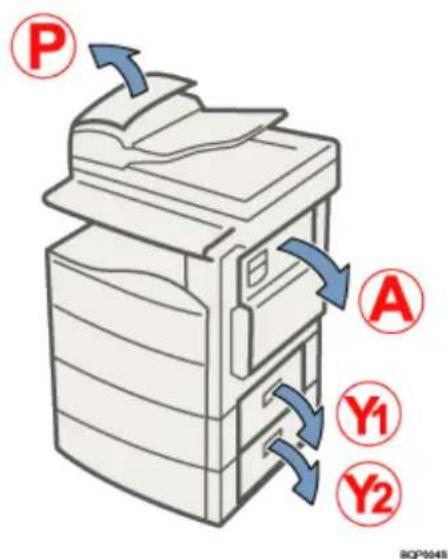
Verwandte Themen
Bei Anzeige von A
Bei Anzeige von P
Wenn Y1 angezeigt wird
Wenn Y2 angezeigt wird

Anfang Zurück Weiter

Copyright (C) 2010

Handbücher Inhalt Zurück Weiter


Startseite > Fehlerbehebung > Beseitigen von Papierstau > Entfernen von gestautem Papier > Bei Anzeige von A
Bei Anzeige von A
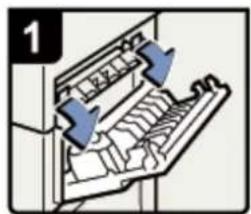
- Öffnen Sie die rechte Abdeckung.
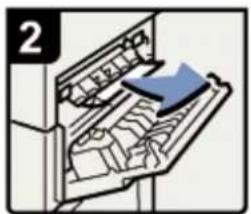
- Entfernen Sie das fehlerhaft eingezogene Papier.
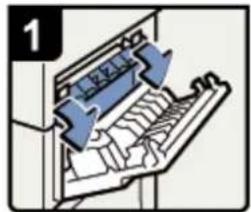
Öffnen Sie die rechte Abdeckung und dann die blaue Abdeckung.
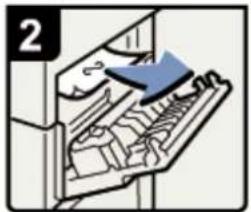
Entfernen Sie das fehlerhaft eingezogene Papier.
DE SQP0055

Anfang Zurück Weiter

Copyright (C) 2010

Handbücher Inhalt Zurück Weiter


Startseite > Fehlerbehebung > Beseitigen von Papierstau > Entfernen von gestautem Papier > Bei Anzeige von P
Bei Anzeige von P
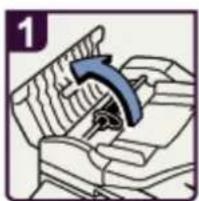
- Öffnen Sie die obere Abdeckung des ADF.
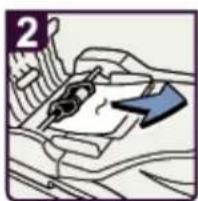
- Entfernen Sie die fehlerhaft eingezogene Vorlage.
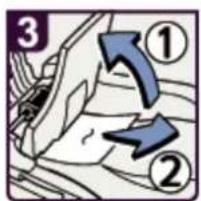
-
Wenn Sie die fehlerhaft eingezogenen Vorlagen nicht entfernen können, öffnen Sie die externe Abdeckung.
-
Entfernen Sie die fehlerhaft eingezogene Vorlage.
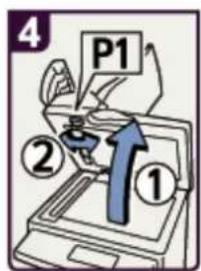
- Wenn Sie die fehlerhaft eingezogenen Vorlagen nicht entfernen können, öffnen Sie den ADF.
• Drehen Sie den Schalter P1 in Pfeilrichtung.
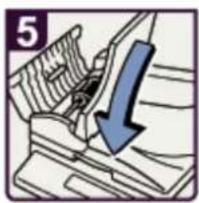
- Schließen Sie den ADF.

- Entfernen Sie die fehlerhaft eingezogene Vorlage.
DE BQP0009

Anfang Zurück Weiter

Copyright (C) 2010

Handbücher Inhalt Zurück Weiter


Startseite > Fehlerbehebung > Beseitigen von Papierstau > Entfernen von gestautem Papier > Wenn Y1 angezeigt wird
Wenn Y1 angezeigt wird
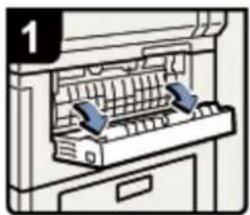
- Öffnen Sie die rechte Abdeckung der Papiermagazineinheit.
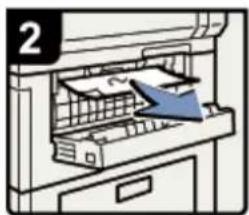
- Entfernen Sie fehlerhaft eingezogenes Papier. - Schließen Sie die Abdeckung.
DE SQP0088

Anfang Zurück Weiter

Copyright (C) 2010

Handbücher Inhalt Zurück Weiter


Startseite > Fehlerbehebung > Beseitigen von Papierstau > Entfernen von gestautem Papier > Wenn Y2 angezeigt wird
Wenn Y2 angezeigt wird
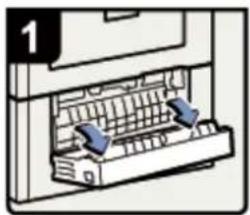
- Öffnen Sie die rechte Abdeckung der Papiermagazineinheit.
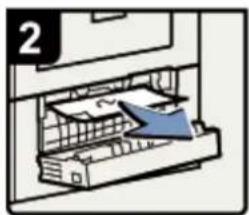
- Entfernen Sie fehlerhaft eingezogenes Papier. - Schließen Sie die Abdeckung.
DE SOPOITS

Anfang Zurück Weiter

Copyright (C) 2010
Startseite > Fehlerbehebung > Anhang > Warenzeichen
Warenzeichen
Adobe, Acrobat, Acrobat Reader, PostScript und Reader sind entweder eingetragene Warenzeichen oder Warenzeichen von Adobe Systems Incorporated in den USA und/oder anderen Ländern.
Apple und TrueType sind Warenzeichen von Apple Inc., eingetragen in den USA und anderen Ländern.
PCL ^® ist ein eingetragenes Warenzeichen der Hewlett-Packard Company.
UNIX ist ein eingetragenes Warenzeichen in den Vereinigten Staaten von Amerika und anderen Ländern und ist exklusiv durch X/Open Company Limited lizenziert.
Microsoft ^® , Windows ^® , Windows Server ^® und Windows Vista ^® sind entweder eingetragene Warenzeichen oder Warenzeichen der Microsoft Corporation in den USA und/oder anderen Ländern.
Die vollständigen Bezeichnungen der Windows-Betriebssysteme lauten wie folgt:
• Die Produktbezeichnungen von Windows 2000 lauten wie folgt:
Microsoft® Windows® 2000 Professional
Microsoft® Windows® 2000 Server
Microsoft® Windows® 2000 Advanced Server
• Die Produktbezeichnungen von Windows XP lauten wie folgt:
Microsoft® Windows® XP Professional
Microsoft® Windows® XP Home Edition
Microsoft® Windows® XP Media Center Edition
Microsoft® Windows® XP Tablet PC Edition
• Die Produktbezeichnungen von Windows Vista lauten wie folgt:
Microsoft® Windows Vista® Ultimate
Microsoft® Windows Vista® Business
Microsoft® Windows Vista® Home Premium
Microsoft® Windows Vista® Home Basic
Microsoft® Windows Vista® Enterprise
• Die Produktbezeichnungen von Windows Server 2003 lauten wie folgt:
Microsoft® Windows Server® 2003 Standard Edition
Microsoft® Windows Server® 2003 Enterprise Edition
Microsoft® Windows Server® 2003 Web Edition
Microsoft® Windows Server® 2003 Datacenter Edition
• Die Produktbezeichnungen von Windows Server 2003 R2 lauten wie folgt:
Microsoft® Windows Server® 2003 R2 Standard Edition
Microsoft® Windows Server® 2003 R2 Enterprise Edition
Microsoft® Windows Server® 2003 R2 Datacenter Edition
• Die Produktbezeichnungen von Windows Server 2008 lauten wie folgt:
Microsoft® Windows Server® 2008 Standard
Microsoft® Windows Server® 2008 Enterprise
Microsoft® Windows Server® 2008 Datacenter
Andere in dieser Anleitung verwendete Produktnamen dienen nur zu Identifizierungszwecken und sind Warenzeichen der jeweiligen Unternehmen. Wir lehnen jegliche Rechte an diesen Warenzeichen ab.

Anfang Zurück Weiter

Copyright (C) 2010

Handbücher Inhalt Zurück Weiter


Startseite > Kopiererhandbuch > Bitte zuerst lesen > Handbücher für dieses Gerät
Handbücher für dieses Gerät
Lesen Sie dieses Handbuch sorgfältig, bevor Sie das Gerät verwenden.
Beziehen Sie sich auf die Handbücher, die dem Gebrauch des Geräts entsprechen.

Wichtig
• Die Medien unterscheiden sich je nach Handbuch.
• Die elektronischen und Druckversionen eines Handbuchs haben den gleichen Inhalt.
- Adobe Acrobat Reader/Adobe Reader muss installiert sein, um die Handbücher als PDF-Dateien anzuzeigen.
- Zur Anzeige der HTML-Handbücher muss ein Webbrowser installiert sein.
Über dieses Gerät
Lesen Sie unbedingt die Sicherheitshinweise in diesem Handbuch, bevor Sie das Gerät verwenden.
Mit diesem Handbuch erhalten Sie eine Einführung in die Funktionen des Geräts. Es beschreibt außerdem das Bedienfeld, die Vorbereitungsmaßnahmen zur Verwendung des Geräts, die Texteingabe, die Installation der mitgelieferten CD-ROMs und wie Papier, Toner und andere Verbrauchsmaterialien ersetzt werden.
Fehlerbehebung
Bietet eine Anleitung für die Behebung häufiger nutzungsbezogener Probleme.
Kopiererhandbuch
In diesem Handbuch erhalten Sie Erläuterungen zu den Funktionen und zur Bedienung des Kopierers. Dieses Handbuch enthält außerdem Erläuterungen, wie Vorlagen einzulegen sind.
Faxhandbuch
Erläutert die Faxfunktionen und den Faxbetrieb.
Druckerhandbuch
Erläutert Druckerfunktionen und Druckvorgänge.
Scannerhandbuch
Erläutert Scannerfunktionen und Scanvorgänge.
Handbuch Netzwerk- und Systemeinstellungen
Erläutert wie das Gerät mit dem Netzwerk verbunden wird, wie das Gerät in einer Netzwerkumgebung konfiguriert und bedient wird sowie die Verwendung der mitgelieferten Software. Es erläutert außerdem, wie die Anwenderprogramm-Einstellungen geändert und Informationen im Adressbuch registriert werden.
Sicherheitshandbuch
Dieses Handbuch ist für Administratoren des Geräts vorgesehen. Es erläutert die Sicherheitsfunktionen, die von Ihnen angewandt werden können, um unautorisierte Geräteanwendungen sowie Datenänderungen und -zugriffe zu verhindern. Um die Sicherheit zu verbessern, empfehlen wir, zunächst folgende Einstellungen vorzunehmen:
• Installieren Sie das Gerätezertifikat.
- Aktivieren Sie die SSL-Verschlüsselung (Secure Sockets Layer).
- Ändern Sie den Anwendernamen und das Passwort des Administrators mit Web Image Monitor.
Weitere Informationen erhalten Sie im Sicherheitshandbuch.
Lesen Sie zur Einrichtung der erweiterten Sicherheitsfunktionen oder der Anwender- und Administratorauthentifizierung unbedingt dieses Handbuch.
PostScript3 Ergänzung
Erklärt, wie PostScript 3 eingerichtet und verwendet wird.
Sonstige Handbücher
- UNIX Supplement
• Kurzanleitung: Kopierer - Kurzanleitung: Fax
• Kurzanleitung: Drucker
• Kurzanleitung: Scanner
• Handbücher für DeskTopBinder Lite
DeskTopBinder Lite Installationsanleitung
DeskTopBinder Einführungshandbuch
no Auto Document Link-Bedienungsanleitung
↓ Hinweis
• Die mitgelieferten Handbücher gelten für bestimmten Gerätetypen.
- Hinweise zu "UNIX Supplement" erhalten Sie auf unserer Website oder bei einem Fachhändler. Dieses Handbuch enthält Beschreibungen von Funktionen und Einstellungen, die auf diesem Gerät eventuell nicht verfügbar sind.
Anfang Zurück Weiter
Copyright (C) 2010

Handbücher Inhalt Zurück Weiter


Startseite > Kopiererhandbuch > Bitte zuerst lesen > Hinweis
Hinweis
Verwandte Themen
Wichtig

Anfang Zurück Weiter

Copyright (C) 2010

Handbücher Inhalt Zurück Weiter


Startseite > Kopiererhandbuch > Bitte zuerst lesen > Hinweis > Wichtig
Wichtig
In keinem Fall haftet das Unternehmen für direkte, indirekte, spezielle oder beiläufige Schäden bzw. Folgeschäden, die sich aus der Handhabung oder dem Betrieb des Geräts ergeben.
Um eine gute Kopierqualität zu erzielen, empfiehlt der Hersteller, dass Sie den Originaltoner vom Hersteller verwenden.
Der Hersteller ist nicht für Schäden oder Kosten verantwortlich, die durch die Verwendung von nicht Originalteilen des Lieferanten in unseren Bürogeräten entstehen.

Anfang Zurück Weiter

Copyright (C) 2010

Handbücher Inhalt Zurück Weiter


Startseite > Kopiererhandbuch > Bitte zuerst lesen > Verwendung dieser Anleitung
Verwendung dieser Anleitung

Hinweis
- Für den korrekten Gebrauch dieses Produkts sollten Sie zunächst "Über dieses Gerät" sorgfältig lesen.
Verwandte Themen
Symbole
Name der Hauptoption
Hinweis

Anfang Zurück Weiter

Copyright (C) 2010

Handbücher Inhalt Zurück Weiter


Startseite > Kopiererhandbuch > Bitte zuerst lesen > Verwendung dieser Anleitung > Symbole
Symbole
Dieses Handbuch verwendet die folgenden Symbole:

Wichtig
Weist auf wichtige Punkte beim Betrieb des Geräts und Erläuterungen wahrscheinlicher Ursachen für Papierstau, Vorlagenbeschädigung und Datenverlust hin. Lesen Sie diese Hinweise sorgfältig durch.

Hinweis
Weist auf zusätzliche Erklärungen zu Gerätefunktionen sowie auf Anleitungen zum Beheben von Anwenderfehlern hin.

Referenz
Dieses Symbol befindet sich am Ende jedes Abschnitts. Es zeigt an, wo weiterführende Informationen zu finden sind.
[ ]
Zeigt die Namen der Tasten an, die im Display des Geräts erscheinen.
[ ]
Gibt die Bezeichnung der Tasten an, die sich auf dem Bedienfeld des Geräts befinden.

Anfang Zurück Weiter

Copyright (C) 2010

Handbücher Inhalt Zurück Weiter


Startseite > Kopiererhandbuch > Bitte zuerst lesen > Verwendung dieser Anleitung > Name der Hauptoption
Name der Hauptoption
Wichtige Optionen dieses Geräts werden wie folgt in diesem Handbuch bezeichnet:
• Autom. Vorlageneinzug →ADF

Anfang Zurück Weiter

Copyright (C) 2010

Handbücher Inhalt Zurück Weiter


Startseite > Kopiererhandbuch > Bitte zuerst lesen > Verwendung dieser Anleitung > Hinweis
Hinweis
Änderungen dieses Handbuchs sind ohne Vorankündigung vorbehalten.
In dieser Bedienungsanleitung werden zwei verschiedene Maßangaben verwendet. Orientieren Sie sich bei diesem Gerät an den metrischen Angaben.
Einige Abbildungen in diesem Handbuch können leicht vom Gerät abweichen.
Einige Optionen sind in manchen Ländern nicht verfügbar. Nähere Einzelheiten erhalten Sie bei Ihrem örtlichen Fachhändler.
Je nach dem in welchem Land Sie sich befinden, sind bestimmte Einheiten optional. Nähere Einzelheiten erhalten Sie bei Ihrem örtlichen Fachhändler.

Anfang Zurück Weiter

Copyright (C) 2010

Handbücher Inhalt Zurück Weiter


Startseite > Kopiererhandbuch > Bitte zuerst lesen > Gesetze und Rechtsvorschriften
Gesetze und Rechtsvorschriften
Verwandte Themen
Gesetzliches Verbot

Anfang Zurück Weiter

Copyright (C) 2010

Handbücher Inhalt Zurück Weiter


Startseite > Kopiererhandbuch > Bitte zuerst lesen > Gesetze und Rechtsvorschriften > Gesetzliches Verbot
Gesetzliches Verbot
Kopieren oder drucken Sie keine Dokumente, deren Reproduktion gesetzlich verboten ist.
Das Kopieren oder Drucken folgender Dokumente ist üblicherweise durch die örtlichen Gesetze verboten:
Banknoten, Steuermarken, Anleihen, Aktienpapiere, Bankwechsel, Schecks, Reisepässe, Führerscheine.
Diese Liste dient nur als Richtlinie und erhebt keinen Anspruch auf Vollständigkeit. Wir übernehmen keinerlei Verantwortung für ihre Vollständigkeit oder Genauigkeit. Wenn Sie Fragen bezüglich der Rechtmäßigkeit von Kopien und Ausdrucken haben, wenden Sie sich an Ihren Rechtsberater.

Anfang Zurück Weiter

Copyright (C) 2010

Handbücher Inhalt Zurück Weiter


Startseite > Kopiererhandbuch > Bitte zuerst lesen > Funktionen, für die der ADF benötigt wird
Funktionen, für die der ADF benötigt wird
Folgende Funktionen sind verfügbar, wenn der ADF installiert ist:
Duplex
• 2-seitig → 2-seitig
Einseitig Kombinieren
- Ein 2-seitig bedrucktes Blatt → auf 1 Blattseite kombinieren.
• Zwei 2-seitig bedruckte Blätter auf 1 Blattseite kombinieren.
Zweiseitig Kombinieren
- Zwei 2-seitig bedruckte Blätter → auf 2 Seiten eines Blattes kombinieren.
• Zwei 2-seitig bedruckte Blätter → auf 4 Seiten eines Blattes kombinieren.
Serienkopien
• 2-seitig →-seitig

Anfang Zurück Weiter

Copyright (C) 2010

Handbücher Inhalt Zurück Weiter


Startseite > Kopiererhandbuch > Bitte zuerst lesen > Anzeige
Anzeige
In diesem Abschnitt wird die Anzeige und die Verwendung der Auswahltasten auf der Standardkopieranzeige erläutert.

Hinweis
• Die Kopiereranzeige ist als Standardanzeige eingestellt, wenn das Gerät eingeschaltet wird.
Standarddisplay im Kopiermodus
![1 2 Oberit 1 A4 [100%] 100% Reprof. 3 4](/content/2026/05/800115/images/46f7b8e158e519606bae9e8c20891b3cbb86b4fbf2a1bb0611be3ea5841025d7.jpg)
- Zeigt den Betriebsstatus und Meldungen an.
- Zeigt das aktuelle Papiermagazin und ausgewählte Elemente in Klammern an.
- Zeigt die festgelegte Anzahl der Kopien an.
- Zeigt häufig verwendete Funktionen an.
Verwandte Themen
Bedienweise von Bedienfeld-Display und Tasten

Anfang Zurück Weiter

Copyright (C) 2010

Handbücher Inhalt Zurück Weiter


Startseite > Kopiererhandbuch > Bitte zuerst lesen > Anzeige > Bedienweise von Bedienfeld-Display und Tasten
Bedienweise von Bedienfeld-Display und Tasten
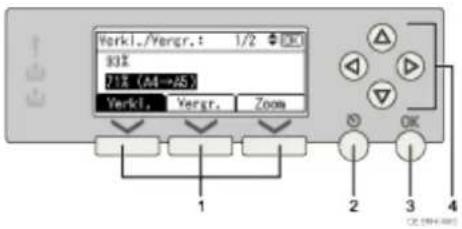
1. Auswahltasten
Die Tasten entsprechen den Elementen in der unteren Zeile der Anzeige.
Beispiel:
Wenn in diesem Handbuch die Anweisung "Drücken Sie [Verkl.]" erscheint, drücken Sie die linke Auswahltaste.
Wenn in diesem Handbuch die Anweisung "Drücken Sie [Vergr.]" erscheint, drücken Sie die Auswahltaste in der Mitte.
- Wenn in diesem Handbuch die Anweisung "Drücken Sie [Zoom]" erscheint, drücken Sie die rechte Auswahltaste.
2. [Escape]-Taste
Drücken Sie diese Taste, um einen Vorgang abzubrechen oder um zur vorherigen Anzeige zurückzukehren.
3. [OK]-Taste
Drücken Sie diese Taste, um ein ausgewähltes Element oder einen eingegebenen numerischen Wert zu übernehmen.
4. Pfeiltasten
Drücken Sie diese Tasten, um den Cursor schrittweise in die jeweilige Richtung zu bewegen.
Wenn in diesem Handbuch [▲], [▼, [ ] oder [ ] angezeigt wird, drücken Sie die Rollentasten in die angegebene Richtung.

Anfang Zurück Weiter

Copyright (C) 2010

Handbücher Inhalt Zurück Weiter


Startseite > Kopiererhandbuch > Einlegen von Vorlagen > Vorlagen
Vorlagen
Dieser Abschnitt beschreibt die Vorlagentypen, die eingelegt werden können, sowie fehlende Bildbereiche.
Verwandte Themen
Formate und Gewichte geeigneter Vorlagen Als Standardformat wählbare Vorlagenformate Fehlender Bildbereich

Anfang Zurück Weiter

Copyright (C) 2010

Handbücher Inhalt Zurück Weiter


Startseite > Kopiererhandbuch > Einlegen von Vorlagen > Vorlagen > Formate und Gewichte geeigneter Vorlagen
Formate und Gewichte geeigneter Vorlagen
Nachfolgend werden geeignete Papierformate und für ADF ungeeignete Vorlagen beschrieben.
Metrische Version
| Vorlagenposition Vorlagenformat Vorlagengewicht | ||
| Vorlagenglas Bis zu | A4 - | |
| ADF | Einseitige Vorlagen: A4- A5 | 52 - 105 g/m2 |
| Zweiseitige Vorlagen: A4A5 | 52 - 105 g/m2 | |
Zoll-Version
| Vorlagenposition Vorlagenformat Vorlagengewicht | ||
| Vorlagenglas | Bis zu 8^1/_2 × 14 | - |
| ADF | Einseitige Vorlagen: 8^1/_2 × 14 ☐ 5^-1/_2 × 8^1/_2 ☐ | 14 - 28 lb. |
| Zweiseitige Vorlagen: 8^1/_2 × 14 ☐ 5^-1/_2 × 8^1/_2 ☐ | 14 - 28 lb. | |

Hinweis
- Bis zu 50 Vorlagen (80 g/m², 20 lb.) können in den ADF eingelegt werden.
- Legen Sie keine zweiseitige Vorlagen in den ADF, wenn sie weniger als 64 g/m ^2 (17 lb.) wiegen und mehr als 356 mm (14 Zoll) lang sind. Legen Sie diese stattdessen auf das Vorlagenglas.
Verwandte Themen
Nichtkompatible Vorlagen für den ADF

Anfang Zurück Weiter

Copyright (C) 2010

Handbücher Inhalt Zurück Weiter


Startseite > Kopiererhandbuch > Einlegen von Vorlagen > Vorlagen > Als Standardformat wählbare Vorlagenformate
Als Standardformat wählbare Vorlagenformate
Sie können die folgenden Vorlagenformate auf dem Bedienfeld auswählen:
A4 ^1 , B5 JIS ^2 , A58 ^1/2 × 148 ^1/2 × 138 ^1/2 × 11 ^*3 , 8 ^1/4 × 148 ^1/4 × 138 × 13, 5 ^1/2 × 8 ^1/2
*1 Standardformat für die metrische Version
*3 Standardformat für die Zoll-Version
Vorlagenglas
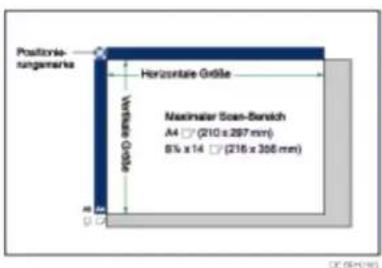
ADF
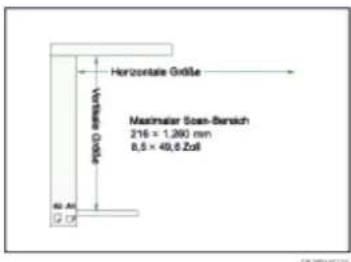

Hinweis
- Wenn Sie Vorlagen mit benutzerdefinierten Formaten kopieren möchten, stellen Sie sicher, dass Sie die Vorlagenformate festlegen. Andernfalls kann das Bild nicht korrekt kopiert werden. Weitere Informationen über benutzerdefinierte Formatvorlagen finden Sie unter "Benutzerdefinierte Formate".
• Die horizontale Größe für Vorlagen, die in den ADF eingelegt werden können, beträgt 160-356 mm (6,3-14 Zoll).

Referenz
• Benutzerdefinierte Formate
• Benutzerdefinierte Formate

Anfang Zurück Weiter


Handbücher Inhalt Zurück Weiter


Startseite > Kopiererhandbuch > Einlegen von Vorlagen > Vorlagen > Fehlender Bildbereich
Fehlender Bildbereich
Auch wenn Sie die Vorlagen korrekt in den ADF ein- oder auf das Vorlagenglas legen, können Ränder von wenigen Millimetern auf allen vier Seiten der Vorlage nicht kopiert werden.
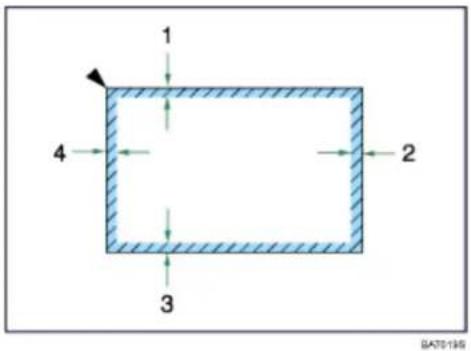
- 0,5 - 4,5 mm (0,02 - 0,18 Zoll)
- 1,0 - 5,0 mm (0,04 - 0,20 Zoll) *
- 0,5 - 3,5 mm (0,02 - 0,14 Zoll)
- 1,0 - 5,0 mm (0,04 - 0,20 Zoll)
* Rückseite der zweiseitigen Kopie: 2,2-6,2 mm (0,09-0,25 Zoll)

Anfang Zurück Weiter

Copyright (C) 2010

Handbücher Inhalt Zurück Weiter


Startseite > Kopiererhandbuch > Einlegen von Vorlagen > Platzieren der Vorlagen
Platzieren der Vorlagen
In diesem Abschnitt wird beschrieben wie Vorlagen auf das Vorlagenglas und in den ADF eingelegt werden.
Achten Sie darauf, dass Sie die Vorlagen erst dann platzieren, wenn Druckfarbe und Korrekturflüssigkeit völlig trocken sind. Ansonsten könnten Flecken auf dem Vorlagenglas entstehen, die dann mit auf das Papier kopiert werden.

Hinweis
- Weitere Informationen über das Einlegen von Vorlagen auf das Vorlagenglas und in den ADF finden Sie unter "Vorlagen".

Referenz
• Vorlagen
Verwandte Themen
Vorlagenausrichtung
Platzieren von Vorlagen auf dem Vorlagenglas
Platzieren von Vorlagen in den ADF
Festlegen von Vorlagenformaten, wenn ein Papiermagazin ausgewählt ist
Festlegen von Vorlagenformaten bei Auswahl des Bypass

Anfang Zurück Weiter

Copyright (C) 2010

Handbücher Inhalt Zurück Weiter


Startseite > Kopiererhandbuch > Einlegen von Vorlagen > Platzieren der Vorlagen > Vorlagenausrichtung
Vorlagenausrichtung
Sie können die Vorlagen wie folgt ausgerichtet einlegen.
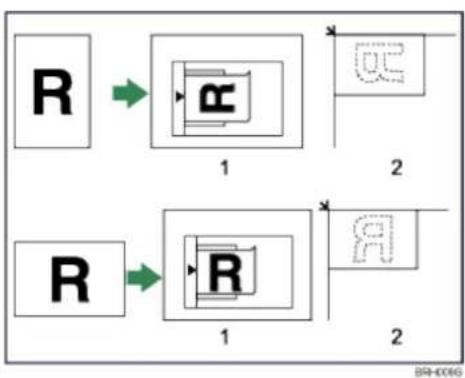
flowchart
graph TD
    A["R"] --> B["e"]
    B --> C["1"]
    C --> D["2"]
    E["R"] --> F["R"]
    F --> G["1"]
    G --> H["2"]
    style A fill:#f9f,stroke:#333
    style E fill:#f9f,stroke:#333
    style B fill:#ccf,stroke:#333
    style F fill:#ccf,stroke:#333
    style G fill:#ccf,stroke:#333
- ADF
- Vorlagenglas

Hinweis
- Vorlagen sollten an der hinteren linke Ecke ausgerichtet werden, wenn sie auf das Vorlagenglas gelegt werden. Einige Kopierfunktionen, wie Duplex, Kombinieren und Serienkopien, können jedoch je nach Ausrichtung der Vorlage zu unterschiedlichen Ergebnissen führen. Einzelheiten hierzu finden Sie in der Erklärung der jeweiligen Funktion.

Anfang Zurück Weiter

Copyright (C) 2010

Handbücher Inhalt Zurück Weiter


Startseite > Kopiererhandbuch > Einlegen von Vorlagen > Platzieren der Vorlagen > Platzieren von Vorlagen auf dem Vorlagenglas
Platzieren von Vorlagen auf dem Vorlagenglas
Legen Sie die Vorlagen auf das Vorlagenglas.

Wichtig
- Heben Sie die Abdeckung des Vorlagenglases oder den ADF nicht gewaltsam an. Andernfalls könnte sich die Abdeckung des ADF öffnen oder sie könnte beschädigt werden.
- Die Vorlagenabdeckung oder den ADF anheben.
- Legen Sie die Vorlage mit der Bildseite nach unten auf das Vorlagenglas. Die Vorlage sollte an der hinteren linken Ecke ausgerichtet werden.
Beginnen Sie mit der ersten zu kopierenden Seite.
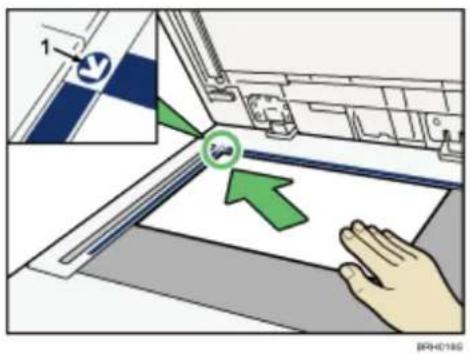
-
Begrenzungsmarkierung
-
Die Vorlagenabdeckung oder den ADF herunterklappen.

Anfang Zurück Weiter

Copyright (C) 2010

Handbücher Inhalt Zurück Weiter


Startseite > Kopiererhandbuch > Einlegen von Vorlagen > Platzieren der Vorlagen > Platzieren von Vorlagen in den ADF
Platzieren von Vorlagen in den ADF
Legen Sie die Vorlagen in den ADF ein.
Beim Einlegen von benutzdefinierten Vorlagenformaten sollten Einstellungen vorgenommen werden.
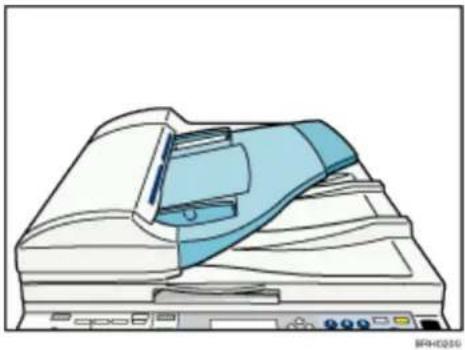
Wenn Sie Vorlagen in benutzerdefinierten Formaten einlegen:
Siehe "Benutzerdefinierte Formate" und "Kopieren auf benutzerdefiniertes Papier".
- Stellen Sie die Dokumentenführungen auf das Vorlagenformat ein.
- Die ausgerichteten Vorlagen mit der zu kopierenden Seite nach oben in den ADF einlegen.
Achten Sie darauf, dass der Vorlagenstapel die Begrenzungsmarkierung nicht überschreitet.
Die erste Seite sollte ganz oben sein.
Legen Sie keine Vorlagen oder andere Objekte auf die obere Abdeckung. Dies könnte zu einer Fehlfunktion führen.
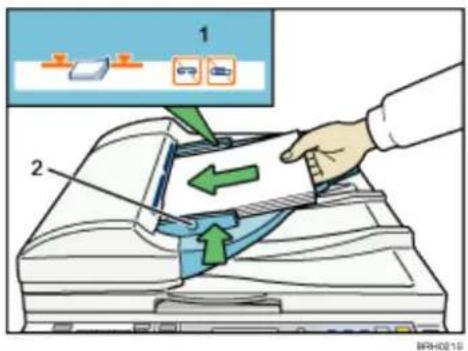
- Begrenzungsmarkierung
- Vorlagenführung

Hinweis
- Vorlagen, die kleiner sind als 160 mm (6.3 Zoll) in der Einzugsrichtung, wie A5 ^D oder 5^1/2 × 8^1/2 können beim Erstellen von Duplexkopien zu einem Papierstau im ADF führen.
- Dünne Vorlagen (64 g/m ^2 , 17 lb. oder weniger) die 356 mm (14 Zoll) oder mehr entlang der Einzugsrichtung lang sind, wie 8^1/_2 × 14 or 8
× 13☐, können beim Erstellen von Duplexkopien zu einem Papierstau im ADF führen.
- Gewellte Vorlagen sind vor Einlegen in den ADF zu glätten.
- Um zu verhindern, dass mehrere Blätter gleichzeitig eingezogen werden, fächern Sie die Vorlagen auf, bevor Sie sie in den ADF einlegen.
- Legen Sie die Vorlagen bündig ein.
Referenz
• Benutzerdefinierte Formate
• Benutzerdefinierte Formate
• Kopieren auf benutzerdefiniertes Papier
Anfang Zurück Weiter

Copyright (C) 2010

Handbücher Inhalt Zurück Weiter


Startseite > Kopiererhandbuch > Einlegen von Vorlagen > Platzieren der Vorlagen > Festlegen von Vorlagenformaten, wenn ein Papiermagazin ausgewählt ist
Festlegen von Vorlagenformaten, wenn ein Papiermagazin ausgewählt ist
Sie können als Vorlagenformat entweder Standard oder Benutzerdefiniert wählen, wenn ein Papiermagazin gewählt ist.
Verwandte Themen
Standardformate Benutzerdefinierte Formate

Anfang Zurück Weiter

Copyright (C) 2010

Handbücher Inhalt Zurück Weiter


Startseite > Kopiererhandbuch > Einlegen von Vorlagen > Platzieren der Vorlagen > Festlegen von Vorlagenformaten bei Auswahl des Bypass
Festlegen von Vorlagenformaten bei Auswahl des Bypass
Sie können entweder Standard oder Benutzerdefiniert als Vorlagenformat wählen, wenn der Byass ausgewählt ist.
Verwandte Themen
Standardformate
Benutzerdefinierte Formate

Anfang Zurück Weiter

Copyright (C) 2010

Handbücher Inhalt Zurück Weiter


Startseite > Kopiererhandbuch > Kopieren > Grundverfahren
Grundverfahren
In diesem Abschnitt wird Grundlegendes zum Kopieren beschrieben.

Wichtig
- Wenn die Anwendercode-Authentifizierung cingerichtet ist, geben Sie Ihren Anwendercode (maximal acht Stellen) mit der Zehnertastatur ein, so dass das Gerät Kopieraufträge annimmt. Einzelheiten zur Anwendercode-Authentifizierung finden Sie im Handbuch Netzwerk- und Systemeinstellungen.
- Wenn Basisauthentifizierung, Windows-Authentifizierung, LDAP-Authentifizierung oder Integrations-Server-Authentifizierung eingerichtet ist, geben Sie Ihren Login-Anwendernamen und Ihr Passwort ein, sodass das Gerät Kopieraufträge annimmt. Fragen Sie den Administrator nach Login-Anwendernamen und Passwort. Weitere Einzelheiten finden Sie in "Über dieses Gerät".
-
Um auf anderes Papier als auf normales Papier zu kopieren, spezifizieren Sie den Papiertyp unter Papiereinstellungen des Ablagefachs unter Benutzer-Tools. Nähere Angaben finden Sie im Handbuch Netzwerk- und Systemeinstellungen.
-
Stellen Sie sicher, dass die Meldung "Bereit" auf dem Bildschirm angezeigt wird.
Falls eine andere Funktion angezeigt wird, drücken Sie die Taste [Kopierer] auf der linken Seite des Bedienfelds.
Standardanzeige des Kopiermodus
![Bereit 1A4 [100%] 100% Reprof.](/content/2026/05/800115/images/44947b36672226ea1cdc9962c548490deab48a23f3aeea5532efc82e62fcfe24.jpg)
- Stellen Sie sicher, dass keine vorherigen Einstellungen mehr aktiv sind.
Sind noch vorherige Einstellungen vorhanden, drücken Sie die Taste [Gesamtlöschen].
- Die Vorlagen einlegen.
- Die gewünschten Einstellungen vornehmen.
- Die Anzahl der Kopien über die Zehnertastatur eingeben.
Die maximal einstellbare Kopienanzahl ist 99.
![Bereit 1[A4] [100%] 100% Reprof.](/content/2026/05/800115/images/1ecc709c5304b0eff3f9cb4b3da0242ce8ed77cf24cb183ac58ff2a4e7b3e1ba.jpg)
- Drücken Sie auf die Taste [Start].
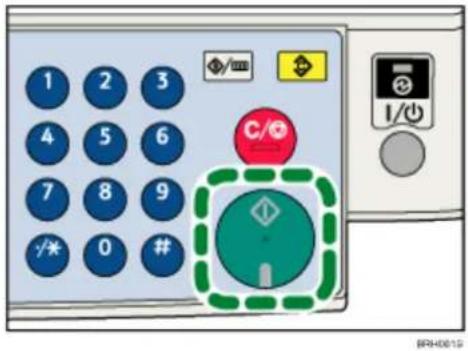
Das Gerät startet den Kopiervorgang.
Wenn Sie die Vorlagen auf das Vorlagenglas legen, drücken Sie die Taste [#], nachdem alle Vorlagen eingescannt wurden.
Die Kopien werden mit der bedruckten Seite nach unten ausgegeben.
- Nach Abschluss des Kopierjobs drücken Sie die Taste [Gesamtlöschen], um die Einstellungen zu löschen.

Hinweis
- Melden Sie sich nach Verwendung des Geräts stets ab, um einen unautorisierten Gebrauch des Geräts zu verhindern.
- Um das Gerät während eines Mehrfach-Kopierdurchgangs anzuhalten, drücken Sie die Taste [Löschen/Stopp].
- Drücken Sie die Taste [Gesamtlöschen], um alle Kopierfunktionen abzubrechen und das Gerät in den Standardzustand zu versetzen.
- Zum Löschen eingegebener Werte drücken Sie die Taste [Löschen/Stop].
- Drücken Sie die Pfeiltasten, um zwischen Seiten oder auswählbaren Funktionen umzuschalten.

Anfang Zurück Weiter

Copyright (C) 2010

Handbücher Inhalt Zurück Weiter


Startseite > Kopiererhandbuch > Kopieren > Kopieren aus dem Bypass
Kopieren aus dem Bypass
Der Bypass ermöglicht Ihnen, andere Formate als Standardpapier zu kopieren.
Verwenden Sie den Bypass, um auf OHP-Folien, dickes Papier, Umschläge und Papier, dass nicht in die Papiermagazine eingelegt werden kann, zu kopieren.

Wichtig
• Die Duplex-Funktion kann am Papiereinzug des Bypasses nicht ausgeführt werden. Löschen Sie die Einstellungen, wenn [1-seitig → 2-seitig] gewählt wird.
- Papier mit einer vertikalen Länge von 90 - 216 mm (3,55 - 8,50 Zoll) und einer horizontalen Länge von 139 - 600 mm (5,48 - 23,63 Zoll) kann aus dem Bypass kopiert werden. Wenn jedoch Papier, das länger als 356 mm (14,02 Zoll), verwendet wird, kann das Papier zerknittert werden, nicht in das Gerät eingezogen werden, oder Papierstaus verursachen.
- Wenn Sie auf OHP-Folien, Papier mit einem Gewicht von 59,9 g/m² (ca. 16 lb.) oder weniger oder auf Papier mit einem Gewicht von 90 g/m² (ca. 24 lb.) oder mehr kopieren, müssen Sie den Typ und das Format des Papiers im Anwenderprogramm unter Magazinpapiereinstellungen festlegen. Weitere Informationen dazu finden Sie im Handbuch Netzwerk- und Systemeinstellungen.
• Die maximale Anzahl von Blättern, die Sie gleichzeitig einlegen können, hängt vom verwendeten Papiertyp ab. Legen Sie stets nur so viel Kopierpapier in den Bypass ein, wie die Führungen aufnehmen können.
1. Ziehen Sie den Bypass heraus.
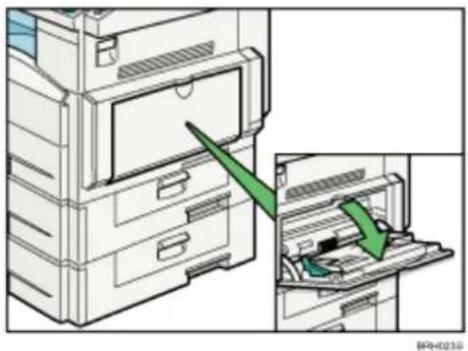
2. Heben Sie den Freigabehebel an.
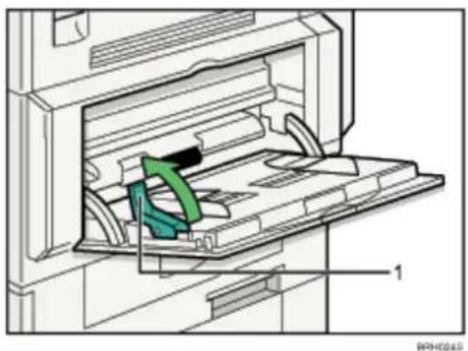
- Richten Sie die Papierführung auf das Papierformat aus und legen Sie dann das Papier mit der Kopieseite nach unten ein.
Werden die Papierführungen nicht exakt auf das eingelegte Kopierpapier eingestellt, kann dies zu schiefen Kopien oder Papierstau führen.
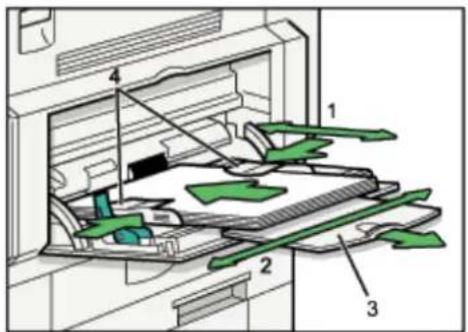
- Horizontale Vorlagengröße
- Vertikale Vorlagengröße
- Bypass-Verlängerung
-
Papierführungen
-
Drücken Sie den Freigabehebel nach unten.
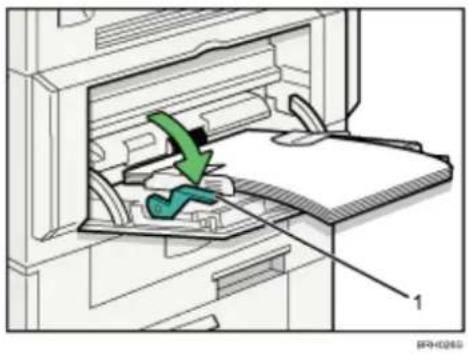
Der Bypass wird auf dem Bedienfeld gewählt.
![dr., um Pap.form. zu änd. A5 [100%] 100% Reprof.](/content/2026/05/800115/images/d99e63c60671595d382f3d59ffd18694112d3f97a71c2da5f565ec2bb7c15e82.jpg)
- Papiertyp und Papierformat auswählen.
- Drücken Sie die [OK]-Taste.
- Legen Sie die Vorlagen ein, und drücken Sie dann die Taste [Start].
- Nach Abschluss des Kopierjobs drücken Sie die Taste [Gesamtlöschen], um die Einstellungen zu löschen.
- Schließen Sie den Bypass.
↓ Himweis
- Wenn der Bypass ≡ nicht in Schritt 4 auf dem Bedienfeld ausgewählt wurde, wählen Sie ≡ mit [▲] oder [▼] und drücken Sie dann die Taste [#].
- Bestimmte Papiertypen werden möglicherweise nicht richtig erkannt, wenn sie in den Bypass gelegt werden. Entfernen Sie das Papier in diesem Fall und legen Sie es erneut in den Bypass.
- Legen Sie stets so viel Kopierpapier in die Bypass-Führungen ein, wie sie aufnehmen können. Eine Überladung des Bypass kann zu Papierstau oder schiefen Kopien führen.
- Um Papierformate wie A4,8 ^1/2 × 11 oder größer einzulegen, ziehen Sie die Verlängerung aus.
-
Um zu verhindern, dass mehrere Blätter gleichzeitig eingezogen werden, fächern Sie das Papier auf, bevor Sie es in das Magazin einlegen.
-
Wenn die Funktion Sortieren markiert ist, drücken Sie auf die Taste [#], nachdem alle Vorlagen eingescannt wurden.
- Wird der Bedienfeldton ausgeschaltet, ertönt kein akustisches Signal, wenn Sie Papier in den Bypass einlegen. Einzelheiten zum Bedienfeldton finden Sie im Handbuch Netzwerk- und Systemeinstellungen.
- Je nach Umgebung, in der das Gerät verwendet wird, könnten Sie von Zeit zu Zeit ein Knistergeräusch vernehmen, das von der Papierbewegung durch das Gerät stammt. Diese Geräusche deuten nicht auf einen Funktionsfehler hin.
- Folgende Papierformate können als Standardformat gewählt werden:
$$ \text { A4A5, B1S, 8 } \quad \square^ {1 / _ {2} \times 1 4, 8} \quad \square^ {1 / _ {2} \times 1 3, 8} \quad \square^ {1 / _ {4} \times 1 4, 8} \quad \square^ {1 / _ {4} \times 1 3, 8 \times 1 3, 8} \quad \square^ {1 / _ {2} \times 1 1, 7} \quad \square^ {1 / _ {4} \times 1 0 ^ {1 / _ {2}}, 5 ^ {1 / _ {2}} \times 8 ^ {1 / _ {2}}} $$
$$ \square , 1 6 \mathrm{K} \square \mathrm{C} 6 \text { Umschlag }, \square \text { Umschlag }, \text { Dl } \square \text { Umschlag }, 4 \quad \square \quad 1 / _ {8} \times 9 ^ {1 / _ {2}} \square , 3 ^ {7 / _ {8}} \times 7 ^ {1 / _ {2}} $$
Verwandte Themen
Kopieren auf Papier mit Standardformat
Kopieren auf benutzerdefiniertes Papier
Kopieren auf OHP-Folien
Kopieren auf dickes Papier
Kopieren auf Umschläge

Anfang Zurück Weiter

Copyright (C) 2010

Handbücher Inhalt Zurück Weiter


Startseite > Kopiererhandbuch > Kopieren > Kopieren aus dem Bypass > Kopieren auf Papier mit Standardformat
Kopieren auf Papier mit Standardformat
Kopien auf Standardpapierformat über den Bypass erstellen.
- Legen Sie das Papier mit der Kopierseite nach unten ein.
- Drücken Sie auf die Taste [#].
- Wählen Sie [Papierformat] mit [▲] oder [▼und drücken Sie die Taste [OK].
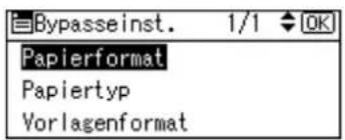
- Wählen Sie [Standardformat] mit [▲] oder [ ] und drücken Sie die Taste [OK].
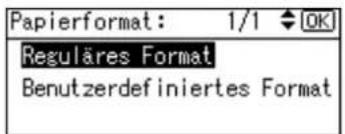
- Wählen Sie das Papierformat mithilfe der Pfeiltasten und drücken Sie dann die [OK]-Taste.
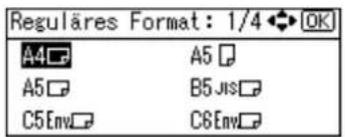
Die Meldung "Programmiert" wird angezeigt.
- Legen Sie die Vorlagen ein, und drücken Sie dann die Taste [Start].
- Nach Abschluss des Kopierjobs drücken Sie die Taste [Gesamtlöschen], um die Einstellungen zu löschen.

Anfang Zurück Weiter

Copyright (C) 2010

Handbücher Inhalt Zurück Weiter


Startseite > Kopiererhandbuch > Kopieren > Kopieren aus dem Bypass > Kopieren auf benutzerdefiniertes Papier
Kopieren auf benutzerdefiniertes Papier
Kopien auf benutzerdefiniertes Papierformat über den Bypass erstellen.
- Legen Sie das Papier mit der Kopierseite nach unten ein.
- Drücken Sie auf die Taste [#].
- Wählen Sie [Papierformat] mit [▲] oder [▼und drücken Sie die Taste [OK].
- Wählen Sie [Benutzerdefiniertes Format] mit [▲] oder [▼] und drücken Sie die Taste [OK].
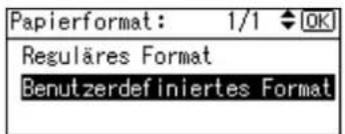
- Geben Sie die horizontale Länge der Vorlage über die Zehnertastatur ein (Horiz.) und drücken Sie dann die Taste [OK].
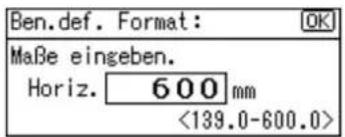
- Geben Sie die vertikale Länge der Vorlage über die Zehnertastatur ein (Vert.) und drücken Sie dann die Taste [OK].
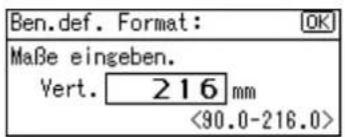
Die Meldung "Programmiert" wird angezeigt.
- Legen Sie die Vorlagen ein, und drücken Sie dann die Taste [Start].
- Nach Abschluss des Kopierjobs drücken Sie die Taste [Gesamtlöschen], um die Einstellungen zu löschen.

Hinweis
- Um den eingegebenen Wert zu ändern, drücken Sie die Taste [Löschen/Stop] und geben dann einen neuen Wert ein.

Anfang Zurück Weiter


Handbücher Inhalt Zurück Weiter


Startseite > Kopiererhandbuch > Kopieren > Kopieren aus dem Bypass > Kopieren auf OHP-Folien
Kopieren auf OHP-Folien
Wenn auf Spezialpapier wie OHP-Folien kopiert wird, wählen Sie Typ und Format des Papiers.

Wichtig
- OHP-Folien müssen mit der zu kopierenden Seite nach unten in das Magazin cingelegt werden.
- Legen Sie OHP-Folien eine nach der anderen in den Bypass ein. Dies verhindert, dass mehrere Blätter zusammen eingezogen werden, was zu Papierstau und Fehldrucken führen kann.
-
Entfernen Sie die kopierten Blätter Seite für Seite.
-
Legen Sie die OHP-Folien mit der Kopienseite nach unten in den Bypass ein.
- Drücken Sie auf die Taste [#].
- Wählen Sie [Papiertyp] mit [▲] oder [▼] und drücken Sie die Taste [OK].
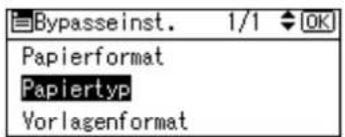
- Wählen Sie [OHP (Folie)] mit [▲] oder [ ] und drücken Sie die Taste [OK].
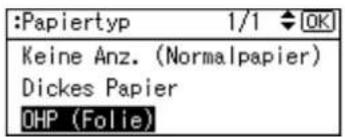
Die Meldung "Programmiert" wird angezeigt.
- Wählen Sie gegebenenfalls das Papierformat.
- Legen Sie die Vorlagen ein, und drücken Sie dann die Taste [Start].
- Nach Abschluss des Kopierjobs drücken Sie die Taste [Gesamtlöschen], um die Einstellungen zu löschen.

Hinweis
- Beim Drucken auf OHP-Folien ist die Druckgeschwindigkeit langsamer als beim Drucken auf Normalpapier.

Anfang Zurück Weiter

Copyright (C) 2010

Handbücher Inhalt Zurück Weiter


Startseite > Kopiererhandbuch > Kopieren > Kopieren aus dem Bypass > Kopieren auf dickes Papier
Kopieren auf dickes Papier
Beim Kopieren auf dickes Papier den Papiertyp und das Papierformat auswählen.
- Legen Sie das Papier mit der Kopierseite nach unten ein.
- Drücken Sie auf die Taste [#].
- Wählen Sie [Papiertyp] mit [▲] oder [▼] und drücken Sie die Taste [OK].
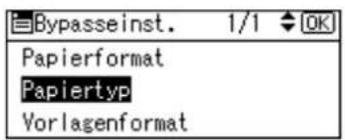
- Wählen Sie [Dickes Papier] mit [▲] oder [ ] und drücken Sie dann die Taste [OK].
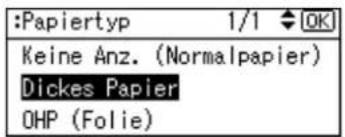
Die Meldung "Programmiert" wird angezeigt.
![dr., um Pap.form. zu änd. A5 (Dick) [100%] 100% Reprof.](/content/2026/05/800115/images/618da221069ece1dbdd6f186d3531840e083795b65c6253001db364255f821a2.jpg)
- Wählen Sie gegebenenfalls das Papierformat.
- Legen Sie die Vorlagen ein, und drücken Sie dann die Taste [Start].
- Nach Abschluss des Kopierjobs drücken Sie die Taste [Gesamtlöschen], um die Einstellungen zu löschen.

Hinweis
- Beim Drucken auf dickes Papier kann die Druckgeschwindigkeit langsamer sein als beim Drucken auf Normalpapier.
- Um zu verhindern, dass mehrere Blätter gleichzeitig eingezogen werden, fächern Sie das Papier auf, bevor Sie es in das Magazin einlegen.

Anfang Zurück Weiter

Copyright (C) 2010

Handbücher Inhalt Zurück Weiter


Startseite > Kopiererhandbuch > Kopieren > Kopieren aus dem Bypass > Kopieren auf Umschläge
Kopieren auf Umschläge
Legen Sie beim Kopieren auf Umschläge den Papiertyp und das Papierformat fest.

Wichtig
- Glätten Sie vor dem Einlegen von Umschlägen deren Kanten mit einem Stift oder ähnlichem.
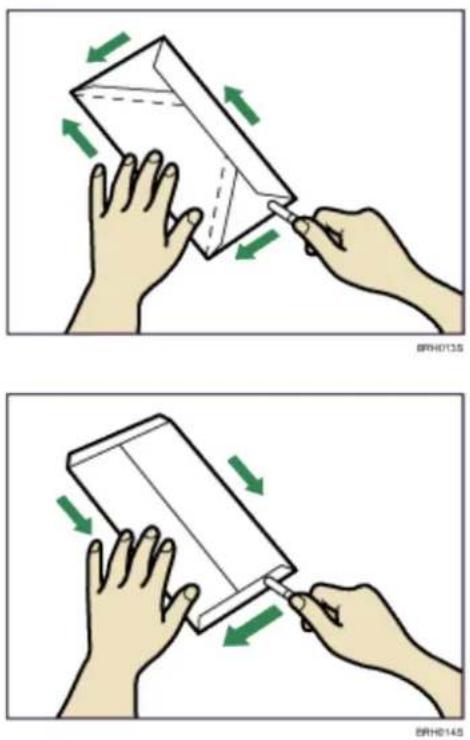
Druckbereich
Die folgenden Bereiche der Umschläge können bedruckt werden:
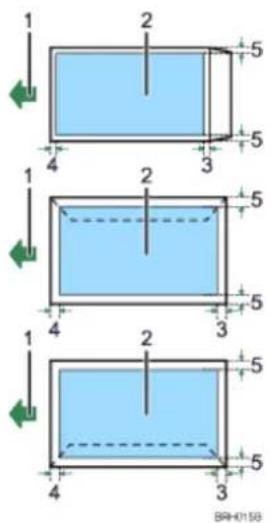
Kopieren auf Umschläge
- Einzugsrichtung
- Druckbereich
- 10 mm (0,4 Zoll)
- 10 mm (0,4 Zoll)
- 10 mm (0,4 Zoll)
Ausrichtung von Vorlagen und Umschlägen
Vorlagen und Umschläge müssen in der gleichen Ausrichtung eingelegt werden.
Überprüfen Sie, ob Vorlagen und Umschläge in der gleichen Ausrichtung eingelegt wurden, um Zeit zu sparen und Abfall zu vermeiden.
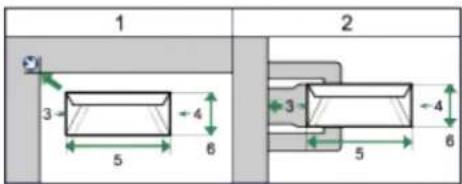
BRAHO169
Die Abbildung zeigt die Ausrichtung von Vorlagen und Umschlägen.
- Vorlage auf dem Vorlagenglas
- Umschlag im Bypass
- Oben
- Unten
- Horizontale Vorlagengröße
-
Vertikale Vorlagengröße
-
Legen Sie die Briefumschläge mit der zu kopierenden Seite nach unten ein.
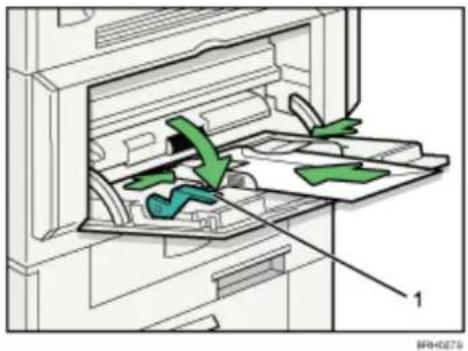
- Drücken Sie auf die Taste [#].
- Wählen Sie [Papierformat] mit [▲] oder [▼und drücken Sie die Taste [OK].
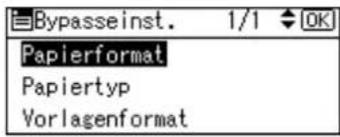
- Wählen Sie [Standardformat] mit [▲] oder [ ] und drücken Sie die Taste [OK].
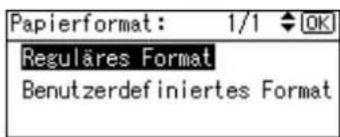
- Wählen Sie das Briefumschlagformat mit [▲] oder [ ] und drücken Sie die Taste [OK].
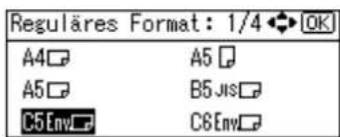
Die Meldung "Programmiert" wird angezeigt.
![Bereit C5Env [100%] 100% Reprof.](/content/2026/05/800115/images/f6473d9164bcf80681ac9a67158689cac080e3e8d7d73a4b6f853e1621f12047.jpg)
- Drücken Sie auf die Taste [#
- Wählen Sie [Papiertyp] mit [▲] oder [▼] und drücken Sie die Taste [OK].
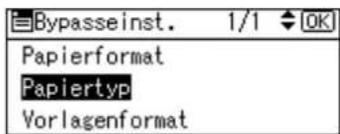
- Wählen Sie [Dickes Papier] mit [▲ oder [ ] und drücken Sie dann die Taste [OK].
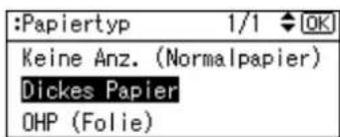
Die Meldung "Programmiert" wird angezeigt.
![Bereit C5Env(Dick) [100%] 100% Reprof.](/content/2026/05/800115/images/bb4e4830067d713c132c429df670dca03e869142fa5ff1b2211a399e08b294f3.jpg)
- Legen Sie die Vorlage auf und drücken Sie auf [Start].
- Nach Abschluss des Kopierjobs drücken Sie die Taste [Gesamtlöschen], um die Einstellungen zu löschen.
↓Hiraeis
- Legen Sie nur so viele Umschläge ein, wie bis zu einer Höhe von 10,5 mm (0,4 Zoll) gestapelt werden können. Stellen Sie sicher, dass die Umschläge nicht feucht sind. Legen Sie nur so viele Umschläge ein, wie die Papierführungen auf dem Bypass aufnehmen können.
- Beim Kopieren auf einen kleinen Umschlag richten Sie die Klappe an der Papierführung links aus.
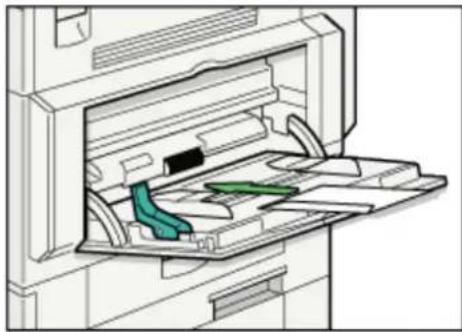
- Vor dem Einlegen sicherstellen, dass die Umschläge keine Luft enthalten.
- Um eine bessere Druckqualität zu erhalten, wird empfohlen, den rechten, linken, oberen und unteren Druckrand jeweils auf mindestens 15 mm (0,6 Zoll) einzustellen.
- Sie können keine Umschläge mit der Duplex-Funktion bedrucken.
- Keine unterschiedlichen Umschlaggrößen und -typen gleichzeitig einlegen.
- Prüfen Sie vor dem Einlegen von Umschlägen, dass diese eine rechteckige Form aufweisen.
- Einzelheiten über unterstützte Umschlagformate finden Sie in "Über dieses Gerät".

Anfang Zurück Weiter

Copyright (C) 2010

Handbücher Inhalt Zurück Weiter


Startseite > Kopiererhandbuch > Kopieren > Verkleinerung oder Vergrößerung von Vorlagen
Verkleinerung oder Vergrößerung von Vorlagen
Dieser Abschnitt beschreibt die Methoden zur Verkleinerung oder Vergrößerung von Kopien durch Angabe des Reproduktionsverhältnisses.
Verwandte Themen
Reprofaktor voreinstellen
Zoom

Anfang Zurück Weiter

Copyright (C) 2010

Handbücher Inhalt Zurück Weiter


Startseite > Kopiererhandbuch > Kopieren > Verkleinerung oder Vergrößerung von Vorlagen > Reprofaktor voreinstellen
Reprofaktor voreinstellen
Diese Funktion ermöglicht Ihnen, die Kopien durch die Auswahl eines voreingestellten Reprofaktors zu verkleinern oder zu vergrößern.
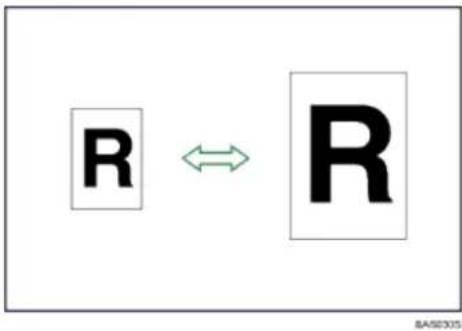
Ausgangspunkt
Der Ausgangspunkt des Reprofaktors hängt davon ab, wie die Vorlage eingescannt wurde. Wenn die Vorlage auf das Vorlagenglas gelegt wird, stellt die obere linke Ecke den Ausgangspunkt dar. Wenn die Vorlage in den ADF eingelegt wird, stellt die untere linke Ecke den Ausgangspunkt dar.
Die Abbildung unten zeigt die entstehenden Kopierbilder, die sich je nach Scannen der Vorlage unterscheiden.
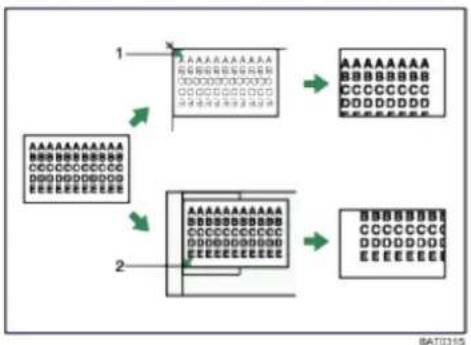
flowchart
graph TD
    A["1: Binary Data Block"] --> B["2: Digital Format Block"]
    B --> C["3: A-100-Delta Array"]
    C --> D["4: A-100-Delta Array"]
    D --> E["5: A-100-Delta Array"]
    E --> F["6: A-100-Delta Array"]
    F --> G["7: A-100-Delta Array"]
    G --> H["8: A-100-Delta Array"]
    H --> I["9: A-100-Delta Array"]
    I --> J["10: A-100-Delta Array"]
- Ausgangspunkt bei der Platzierung auf das Vorlagenglas
- Ausgangspunkt bei der Platzierung in den ADF
- Drücken Sie [Reprof.].
![Bereit 1[A4] [100%] 100% Reprof.](/content/2026/05/800115/images/81be3f026e27757f9efe65603fba2a3735257f96d1bea185f1d1d5cbf1d549c5.jpg)
- Drücken Sie [Vergr.] oder [Verkl.].
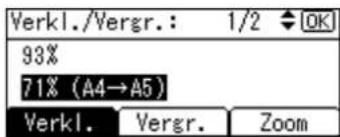
- Wählen Sie einen Faktor mit [▼] oder [ ] und drücken Sie die Taste [OK].
Die Meldung "Programmiert" wird angezeigt.
- Legen Sie die Vorlagen ein, und drücken Sie dann die [Start]-Taste.
↓ Himweis
- Es stehen 5 voreingestellte Reprofaktoren zur Auswahl (2 Vergrößerungsfaktoren, 3 Verkleinerungsfaktoren).
- Nachfolgend wird die Beziehung zwischen der Vorlagengröße und der Papiergröße mit entsprechenden Skalierungsfaktoren angezeigt.
Metrische Version
200% (Flächenverhältnis 4-fach): A6 → A4
141% (Flächenverhältnis 2-fach): A5 → A4
93%: -
71% (Flächenverhältnis 12 -fach): A4 → A5
50% (Flächenfaktor ^1/_4 times): A4 → A6
Zoll-Version
155 % (zweifacher Flächenfaktor): 5^1/2 × 8^1/2 8^1/_2 × 14
129%: 5^1/2 × 8^1/2 8^1/_2 × 11
93%: -
78%: 8^1/2 × 14 1/2 × 11
65%: 8^1/2 × 11 1/2 × 8^1/_2
- Sie können einen Reprofaktor unabhängig von dem Format einer Vorlage oder eines Papiers wählen. Bei einigen Reprofaktoren werden Teile der Vorlage jedoch möglicherweise nicht kopiert oder die Kopien enthalten weiße Ränder.
- Sie können die in der Standardanzeige angezeigten Reprofaktoren unter Reprofaktor im Anwenderprogramm ändern. Einzelheiten zum Reprofaktor finden Sie im Abschnitt "Menü Anwenderprogramm".
Referenz
• Menü Anwenderprogramm
Anfang Zurück Weiter
Copyright (C) 2010

Handbücher Inhalt Zurück Weiter


Startseite > Kopiererhandbuch > Kopieren > Verkleinerung oder Vergrößerung von Vorlagen > Zoom
Zoom
Sie können den Reprofaktor in Schritten von jeweils 1 % angeben.
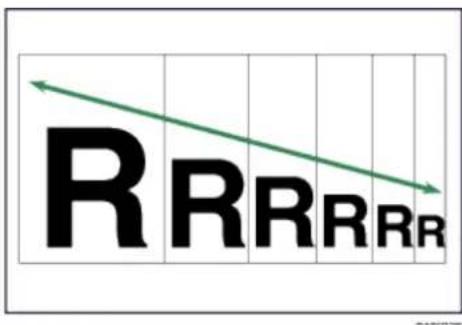

Hinweis
- Sie können einen Reprofaktor zwischen 50 und 200 % festlegen.
- Sie können einen Reprofaktor unabhängig von dem Format einer Vorlage oder eines Papiers wählen. Bei einigen Reprofaktoren werden Teile der Vorlage jedoch möglicherweise nicht kopiert oder die Kopien enthalten weiße Ränder.
Verwandte Themen
Auswahl eines Reprofaktors mit den Pfeiltasten
Eingabe eines Reprofaktors über die Zehnertastatur

Anfang Zurück Weiter

Copyright (C) 2010

Handbücher Inhalt Zurück Weiter


Startseite > Kopiererhandbuch > Kopieren > Duplexkopieren
Duplexkopieren
In diesem Abschnitt wird das Erstellen von Duplexkopien beschrieben.
Kopiert zwei einseitige Blätter oder ein zweiseitiges Blatt auf ein zweiseitiges Blatt.

Wichtig
- Mit dieser Funktion kann der Bypass nicht verwendet werden.
1-seitig →2-seitig
Erstellt eine 2-seitige Kopie von 2 1-seitigen Vorlagen.
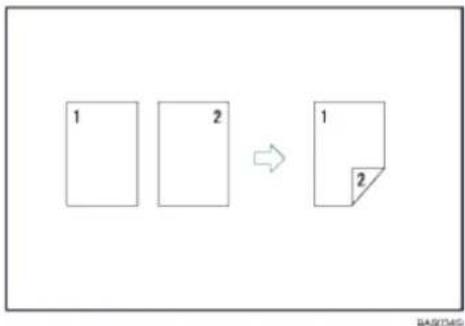
Erstellt eine 2-seitige Kopie von einer 2-seitigen Vorlage.
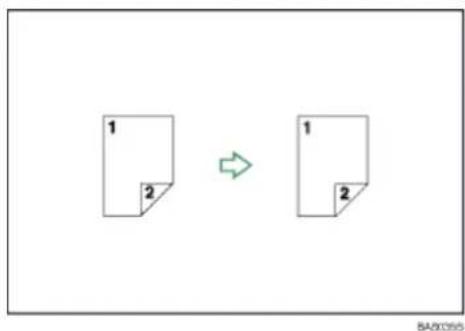
Vorlagenausrichtung und fertige Kopien
Die zu erstellende Kopie unterscheidet sich je nach Ausrichtung der eingelegten Vorlagen(☐ oder ☐)
Die Tabelle zeigt die Ausrichtung der Bilder auf der Vorder- und Rückseite der Kopien, aber nicht die Ausgaberichtung an.
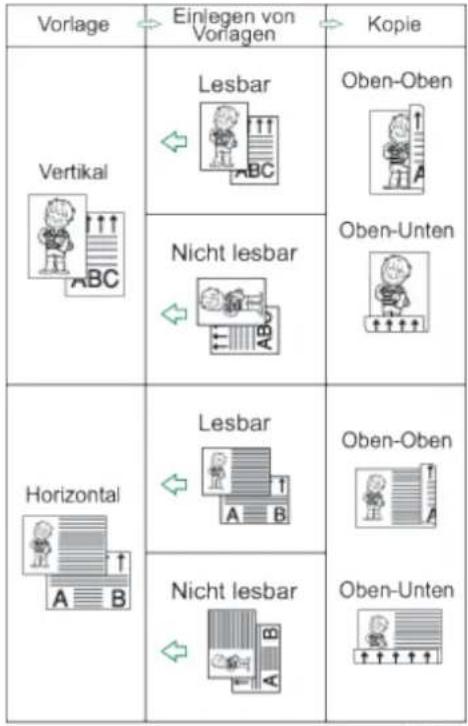
DE SATONIO
- Drücken Sie die Taste [Duplex].
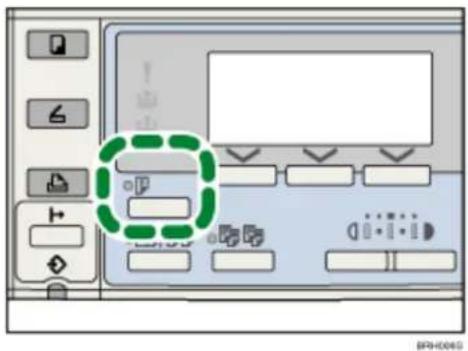
Die Anzeige leuchtet.
- Wählen Sie den Duplexmodus mit [▲] oder [▼] und drücken Sie die Taste [OK].
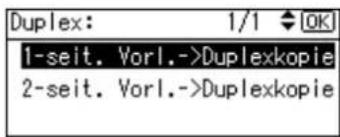
- Wählen Sie die Vorlagenausrichtung mit [▲] oder [ ] und drücken Sie die Taste [OK].
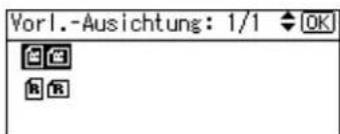
- Wählen Sie die Duplexausrichtung mit [▲] oder [ ] und drücken Sie die Taste [OK].
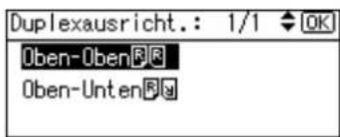
Die Meldung "Programmiert" wird angezeigt.
- Legen Sie die Vorlagen ein, und drücken Sie dann die Taste [Start].
↓ Hinweis
• Zum Scannen von 2-seitigen Vorlagen wird der ADF benötigt.
- Beginnen Sie beim Auflegen einer Vorlage auf das Vorlagenglas mit der ersten zu kopierenden Seite. Beim Einlegen der Vorlagen in den ADF legen Sie die erste Seite ganz oben auf.
- Drücken Sie beim Auflegen von Vorlagen auf das Vorlagenglas die Taste [#], wenn alle Vorlagen gescannt wurden.
- Wählen Sie im Anwenderprogramm unter den Kopiereinstellungen die Option [Immer wählen] für [Ausrichtung], um die Anzeigen in Schritt 3 und 4 einzublenden. Wenn [Nicht wählen] aktiviert ist, fahren Sie mit Schritt 5 fort. Einzelheiten zur Ausrichtung finden Sie im Abschnitt "Menü Anwenderprogramm".
- Sie können die Ränder von Duplexkopien unter Duplexrand im Anwenderprogramm ändern. Wenn Sie einen Binderand einstellen, der zu breit ist, werden eventuell Teile des Bildes nicht kopiert. Einzelheiten zu den Duplexrändern finden Sie im Abschnitt "Menü Anwenderprogramm".
- Sie können das folgende Kopierpapier mit dieser Funktion verwenden:
A4 B5 JIS, 8 1/2 × 14, 8 1/2 × 13, 8 1/2 × 11, 8 1/4 × 14, 8 1/4 × 13, 6K
• Folgendes Kopierpapier eignet sich nicht für diese Funktion:
Papier kleiner als B5 JIS oder 8 ^1/_2 ×11
Dickeres Papier als 90 g/m² (24 lb.)
Dünneres Papier als 64 g/m² (17 lb.)
Transparentpapier
^10 Etikettenpapier (Klebeetiketten)
10 OHP-Folien
Dickes Papier
Umschläge
- Wenn eine ungerade Anzahl von Vorlagen in den ADF eingelegt wurde, bleibt die Rückseite der letzten kopierten Seite leer.
- Beim Kopieren wird das Bild so versetzt, dass ein Binderand entsteht.
- Standardmäßig wird ein Bindungsrand auf der Rückseite eingerichtet.
Referenz
• Menü Anwenderprogramm
Anfang Zurück Weiter
Copyright (C) 2010

Handbücher Inhalt Zurück Weiter


Startseite > Kopiererhandbuch > Kopieren > Kombinationskopien
Kombinationskopien
In diesem Abschnitt wird die Erstellung von Kombinationskopien beschrieben.

Hinweis
- Zum Scannen von 2-seitigen Vorlagen wird der ADF benötigt.
- Beginnen Sie beim Auflegen einer Vorlage auf das Vorlagenglas mit der ersten zu kopierenden Seite. Beim Einlegen der Vorlagen in den ADF legen Sie die erste Seite des Dokuments ganz oben auf.
- Drücken Sie beim Auflegen von Vorlagen auf das Vorlagenglas die Taste [#], wenn alle Vorlagen gescannt wurden.
- In diesem Modus wählt das Gerät den Reprofaktor automatisch. Er richtet sich nach dem Format des Kopierpapiers und der Anzahl der Vorlagen.
• Die vom Gerät wählbaren Reprofaktoren sind 50-200%. - Wenn der berechnete Faktor unterhalb des Mindestfaktors liegt, wird er automatisch innerhalb des verfügbaren Bereichs angepasst. Bei einigen Faktoren könnten jedoch Teile des Bildes nicht kopiert werden.
- Sie können kein Papier mit benutzerdefiniertem Format verwenden.
- Weicht die Ausrichtung der Vorlagen von der Ausrichtung des Kopierpapiers ab, dreht das Gerät das Bild automatisch um 90°, um einwandfreie Kopien zu erstellen.
- Ist die Anzahl der eingelegten Vorlagen geringer als die zu kombinierende Vorlagenzahl, bleibt das letzte Seitensegment leer, wie abgebildet.
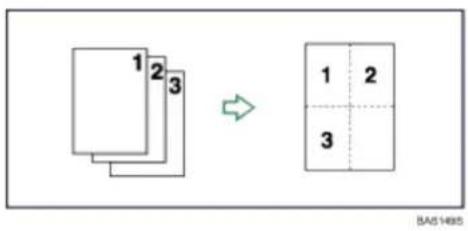
flowchart
graph LR
    A["Block 1"] --> B["Block 2"]
    A --> C["Block 3"]
    D["Block 1"] --> E["Block 2"]
    D --> F["Block 3"]
    G["Block 2"] --> H["Block 3"]
Verwandte Themen
1-seitig kombinieren
Zweiseitiges Kombinieren

Anfang Zurück Weiter

Copyright (C) 2010

Handbücher Inhalt Zurück Weiter


Startseite > Kopiererhandbuch > Kopieren > Kombinationskopien > 1-seitig kombinieren
1-seitig kombinieren
Kombiniert mehrere Vorlagenseiten auf einer Blattseite zusammen.
Es gibt vier Arten zum einseitigen Kombinieren.
Zwei 1-seitig bedruckte Blätter → auf 1 Blattseite kombinieren.
Kopiert zwei 1-seitige Vorlagen auf eine Blattseite.
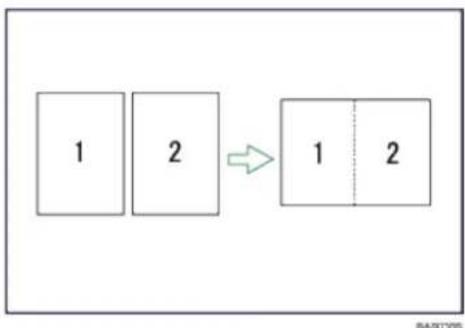
Vier 1-seitig bedruckte Blätter → auf 1 Blattseite kombinieren
Kopiert vier 1-seitige Vorlagen auf eine Blattseite.
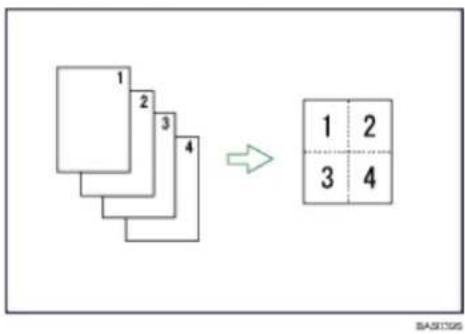
flowchart
graph TD
    A["3x3 Grid"] --> B["2x2 Grid"]
    B --> C["1x2 Grid"]
    style A fill:#f9f,stroke:#333
    style B fill:#ccf,stroke:#333
    style C fill:#cfc,stroke:#333
Ein 2-seitig bedrucktes Blatt auf 1 Blattseite kombinieren.
Kopiert eine 2-seitige Vorlage auf eine Blattseite.
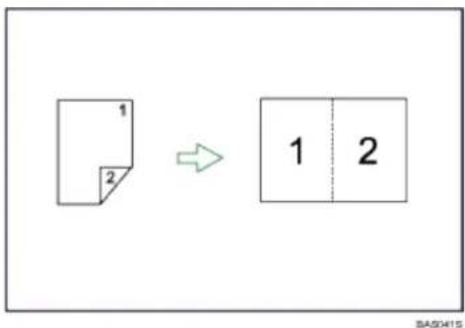
Zwei 2-seitig bedruckte Blätter auf 1 Blattseite kombinieren.
Kopiert zwei 2-seitige Vorlagen auf eine Blattseite.
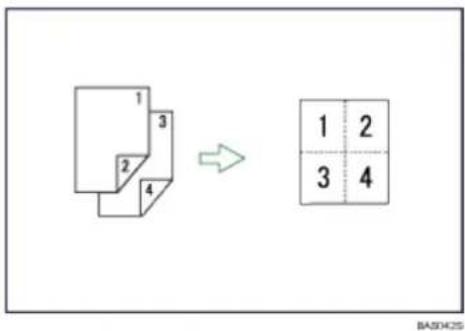
Ausrichtung der Vorlage und Bildposition der Kombination
Hochformatvorlagen (D)
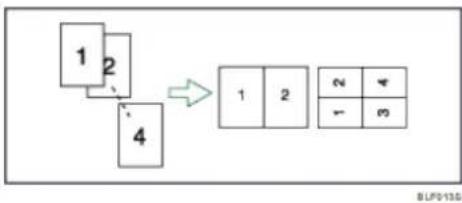
flowchart
graph TD
    A["1"] --> B["2"]
    B --> C["4"]
    C --> D["1"]
    D --> E["2"]
    E --> F["3"]
    F --> G["4"]
Querformatvorlagen (☐)
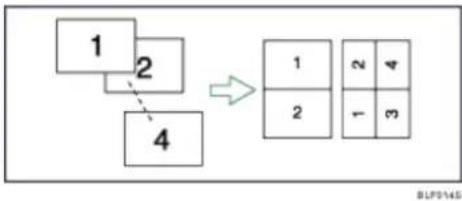
flowchart
graph TD
    A["1"] --> B["2"]
    B --> C["4"]
    D["1"] --> E["2"]
    E --> F["4"]
    G["2"] --> H["1"]
    H --> I["3"]
Einlegen von Vorlagen (Vorlagen im ADF)
• Vorlagen werden von links nach rechts gelesen
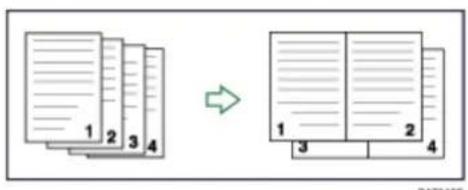
• Vorlagen werden von oben nach unten gelesen
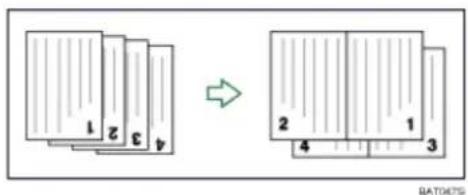
- Drücken Sie die Taste [Kombinieren/Serie].
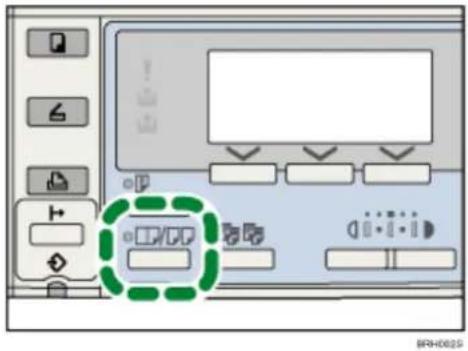
Die Anzeige leuchtet.
- Wählen Sie den Modus Kombinieren mit [▲] oder [▼] und drücken Sie die Taste [OK].
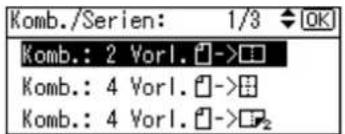
- Wählen Sie die Vorlagenausrichtung mit [▲] oder [ ] und drücken Sie die Taste [OK].
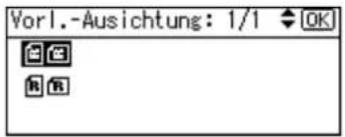
Die Meldung "Programmiert" wird angezeigt.
- Wählen Sie das Papierformat mit [▲] oder [▼und drücken Sie die Taste [OK].
![Bereit 1A4 [Automatischer Faktor] 100% Reprof. Autom.](/content/2026/05/800115/images/56c4bdcc9c60abdf78fd488be0eae5f5efe72c6b303037c8ecc21058ef921e3a.jpg)
- Legen Sie die Vorlagen ein, und drücken Sie dann die Taste [Start].
↓ Hinweis
- Sie können diese Funktion nicht bei Blättern anwenden, die 357 mm (14 Zoll) oder länger sind und vom Bypass eingezogen werden.
- Zum Abbrechen der Funktion 1-seitig Kombinieren in Schritt 1 drücken Sie die Taste [Kombinieren/Serie] erneut. Überprüfen Sie, dass die Anzeige erlischt.
- Um die Anzeige in Schritt 3 einzublenden, wählen Sie [Immer wählen] für [Ausrichtung] mit den Kopierereinstellungen im Anwenderprogramm. Wenn [Nicht wählen] aktiviert ist, fahren Sie mit Schritt 4 fort. Einzelheiten zur Ausrichtung finden Sie im Abschnitt "Menü Anwenderprogramm".
Referenz
- Menü Anwenderprogramm
Anfang Zurück Weiter
Copyright (C) 2010

Handbücher Inhalt Zurück Weiter


Startseite > Kopiererhandbuch > Kopieren > Kombinationskopien > Zweiseitiges Kombinieren
Zweiseitiges Kombinieren
Kombiniert verschiedene Vorlagenseiten auf zwei Seiten eines Blatts zusammen.

Wichtig
- Mit dieser Funktion kann der Bypass nicht verwendet werden.
Es gibt vier Arten der zweiseitigen Kombination.
Zwei 1-seitig bedruckte Blätter → auf 4 Seiten eines Blattes kombinieren.
Kopiert vier 1-seitige Vorlagen auf ein Blatt mit je zwei Seiten pro Blattseite.
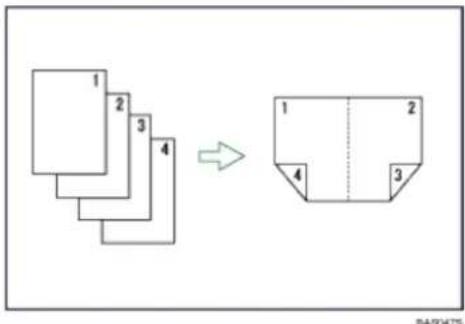
flowchart
graph TD
    A["1"] --> B["2"]
    B --> C["3"]
    C --> D["4"]
    D --> E["→"]
    E --> F["1"]
    F --> G["2"]
    G --> H["3"]
    H --> I["4"]
Acht 1-seitig bedruckte Blätter auf 2 Seiten eines Blatts kombinieren.
Kopiert acht 1-seitige Vorlagen auf ein Blatt mit je vier Seiten pro Blattseite.
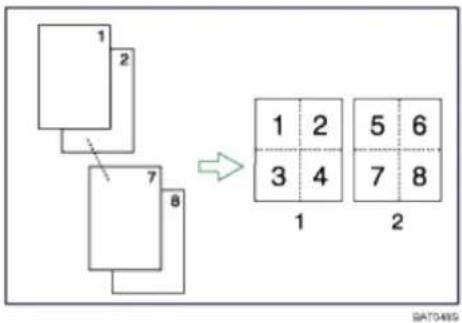
flowchart
graph TD
    A["1"] --> B["2"]
    C["7"] --> D["8"]
    E["1"] --> F["2"]
    G["3"] --> H["4"]
    I["5"] --> J["6"]
    K["7"] --> L["8"]
    M["1"] --> N["2"]
- Vorderseite
- Rückseite
Zwei 2-seitig bedruckte Blätter → auf 2 Seiten eines Blattes kombinieren.
Kopiert zwei 2-seitige Vorlagen auf ein Blatt mit je zwei Seiten pro Blattseite.
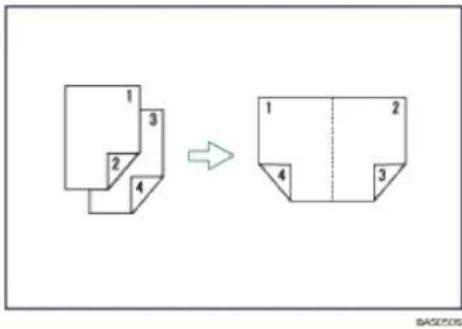
Zwei 2-seitig bedruckte Blätter auf 4 Seiten eines Blattes kombinieren.
Kopiert vier 2-seitige Vorlagen auf ein Blatt mit je vier Seiten pro Blattseite.
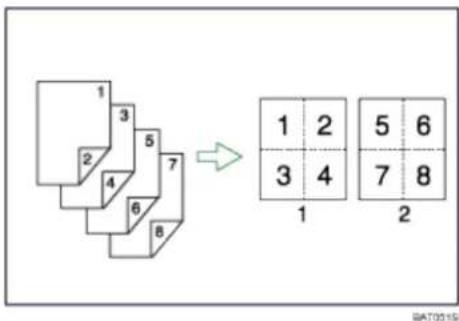
-
Vorderseite
-
Rückseite
-
Drücken Sie die Taste [Kombinieren/Serie].
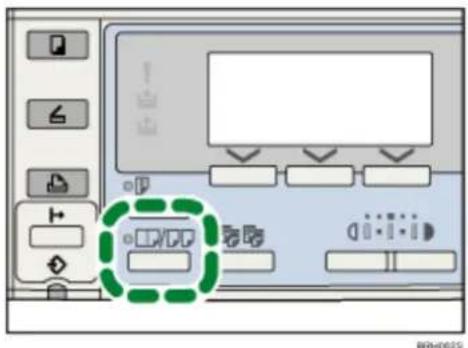
Die Anzeige leuchtet.
- Wählen Sie den Modus Kombinieren mit [▲] oder [▼] und drücken Sie die Taste [OK].
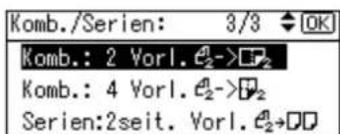
- Wählen Sie die Vorlagenausrichtung mit [▲] oder [ ] und drücken Sie die Taste [OK].
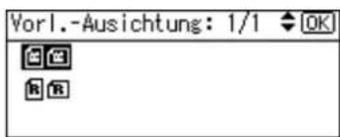
- Wählen Sie die Duplexausrichtung mit [▲] oder [ ] und drücken Sie die Taste [OK].
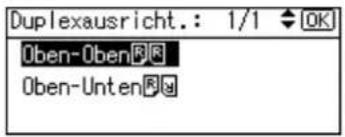
Die Meldung "Programmiert" wird angezeigt.
- Wählen Sie das Papierformat mit [▲] oder [▼und drücken Sie die Taste [OK].
![Bereit 1A4 [Automatischer Faktor] 100% Reprof. Autom.](/content/2026/05/800115/images/e833b603709ded2b1f3fc291fb00f0e9f4db55a2a71295173a1cb7cbb7c8dd9e.jpg)
- Legen Sie die Vorlagen ein, und drücken Sie dann die Taste [Start].
↓ Hinweis
- Zum Abbrechen der Funktion 2-seitig Kombinieren in Schritt 1 drücken Sie die Taste [Kombinieren/Serie] erneut. Überprüfen Sie, dass die Anzeige erlischt.
- Wenn Sie einen Binderand einstellen, der zu breit ist, werden eventuell Teile des Bildes nicht kopiert.
- Beim Erstellen von Kopien mit der Funktion Kombinieren wird den Kopien nach dem Kombinieren der Bilder ein Binderand hinzugefügt.
- Wählen Sie im Anwenderprogramm unter den Kopiereinstellungen die Option [Immer wählen] für [Ausrichtung], um die Anzeigen in Schritt 3 und 4 einzublenden. Wenn [Nicht wählen] aktiviert ist, fahren Sie mit Schritt 5 fort. Einzelheiten zur Ausrichtung finden Sie im Abschnitt "Menü Anwenderprogramm".
Referenz
- Menü Anwenderprogramm
Anfang Zurück Weiter
Copyright (C) 2010

Handbücher Inhalt Zurück Weiter


Startseite > Kopiererhandbuch > Kopieren > Serienkopien
Serienkopien
Separates Kopieren der Vorder- und Rückseiten einer zweiseitigen Vorlage auf zwei Blätter
2-seitig → 1-seitig
Das Gerät kann 1-seitige Kopien von 2-seitigen Vorlagen erstellen.
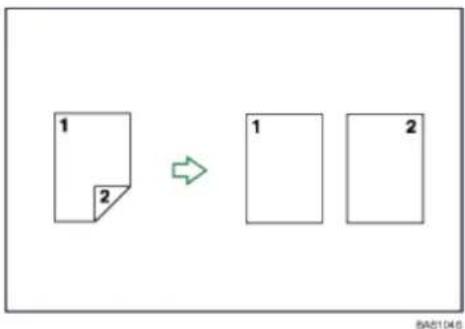
- Drücken Sie die Taste [Kombinieren/Serie].
Die Anzeige leuchtet.
- Wählen Sie [Serien:2seit. Vorl] mit [▲] oder [▼und drücken Sie dann die Taste [OK] key.
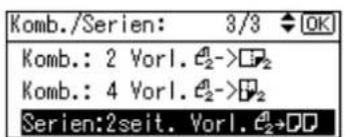
- Wählen Sie die Vorlagenausrichtung mit [▲] oder [ ] und drücken Sie die Taste [OK].
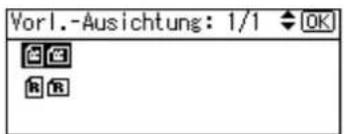
Die Meldung "Programmiert" wird angezeigt.
![Bereit 1A4 [100%] 100% Reprof.](/content/2026/05/800115/images/fdf4cec519fdcd62e015e0c60d2c1242febcd7845569c70e9f5553b6c97d355d.jpg)
- Legen Sie die Vorlagen ein, und drücken Sie dann die Taste [Start].
↓ Hinweis
- Zum Scannen von 2-seitigen Vorlagen wird der ADF benötigt.
- Zum Abbrechen der Funktion Serienkopien in Schritt 1 drücken Sie die Taste [Kombinieren/Serie] erneut. Überprüfen Sie, dass die Anzeige erlischt.
- Um die Anzeige in Schritt 3 einzublenden, wählen Sie [Immer wählen] für [Ausrichtung] mit den Kopierereinstellungen im Anwenderprogramm. Wenn [Nicht wählen] aktiviert ist, fahren Sie mit Schritt 4 fort. Einzelheiten zur Ausrichtung finden Sie im Abschnitt "Menü Anwenderprogramm".
Referenz
- Menü Anwenderprogramm
Anfang Zurück Weiter
Copyright (C) 2010

Handbücher Inhalt Zurück Weiter


Startseite > Kopiererhandbuch > Kopieren > Endbearbeitung
Endbearbeitung
Sie können Ihre Kopien sortieren.
Verwandte Themen
Sortieren

Anfang Zurück Weiter

Copyright (C) 2010

Handbücher Inhalt Zurück Weiter


Startseite > Kopiererhandbuch > Kopieren > Endbearbeitung > Sortieren
Sortieren
Das Gerät fasst Kopien in fortlaufender Reihenfolge zusammen.
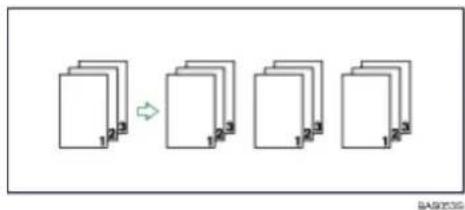
flowchart
graph LR
    A[" "] --> B[" "]
    B --> C[" "]
    C --> D[" "]
    D --> E[" "]
    style A fill:#f9f,stroke:#333
    style B fill:#f9f,stroke:#333
    style C fill:#f9f,stroke:#333
    style D fill:#f9f,stroke:#333
    style E fill:#f9f,stroke:#333
- Drücken Sie die Taste [Sortieren].
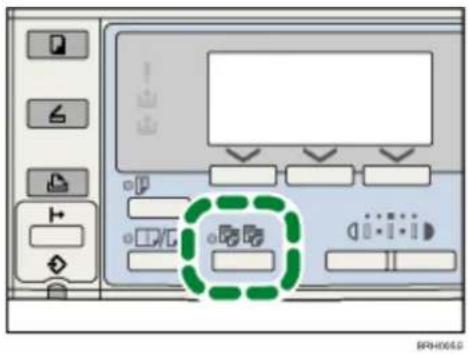
Die Anzeige leuchtet.
- Geben Sie die Anzahl der Kopiensätze über die Zehnertastatur ein.
- Legen Sie die Vorlagen ein, und drücken Sie dann die Taste [Start].

Hinweis
- Beginnen Sie beim Auflegen einer Vorlage auf das Vorlagenglas mit der ersten zu kopierenden Seite. Beim Einlegen der Vorlagen in den ADF legen Sie die erste Seite ganz oben auf.
- Drücken Sie beim Auflegen von Vorlagen auf das Vorlagenglas die Taste [#], wenn alle Vorlagen gescannt wurden.
- Zum Abbrechen der Sortierfunktion in Schritt 1 drücken Sie die Taste [Sortieren] erneut. Überprüfen Sie, dass die Anzeige erlischt.
- Die folgende Kopienanzahl kann von der Ablage aufgenommen werden. Wenn die Anzahl der Kopien die Kapazität überschreitet, entfernen Sie die Kopien aus dem Ablagefach. (Papiergewicht: 80 g/m², 20 lb.)
Interne Ablage
250 Blatt
Verwandte Themen
Anzahl der Kopiensätze ändern

Anfang Zurück Weiter

Copyright (C) 2010

Handbücher Inhalt Zurück Weiter


Startseite > Kopiererhandbuch > Kopieren > Einstellung der Bildhelligkeit
Einstellung der Bildhelligkeit
Sie können die Helligkeit der gesamten Vorlage in fünf Stufen anpassen.
- Drücken Sie die Taste [Heller] oder [Dunkler] zum Einstellen der Bildhelligkeit.
Der Helligkeitsregler bewegt sich.
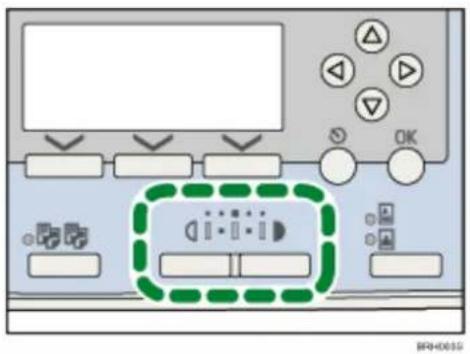
Die Bildhelligkeit ändert sich in fünf Schritten wie folgt:
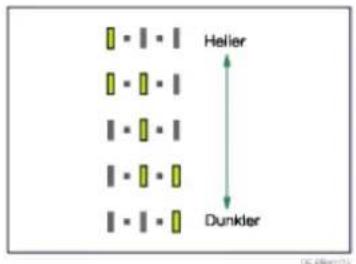
Anfang Zurück Weiter

Copyright (C) 2010

Handbücher Inhalt Zurück Weiter


Startseite > Kopiererhandbuch > Kopieren > Auswahl des Vorlagentyps
Auswahl des Vorlagentyps
Wählen Sie einen Vorlagentyp, der zu Ihren Vorlagen passt.
Sie können zwischen drei Vorlagentypen wählen:
Text
Wählen Sie diesen Modus, wenn die Vorlagen nur Text, aber keine Bilder enthalten.
Foto
Sie können mit diesem Modus feine Abstufungen bei Fotografien und Bildern reproduzieren.
- Beim Kopieren entwickelter Fotografien
- Beim Kopieren von Fotografien oder Bildern, die auf Papier gedruckt sind (z.B. Zeitschriften)
-
Beim Kopieren von Kopien oder Vorlagen, die auf Farbkopierern erstellt wurden.
-
Drücken Sie die Taste [Vorlage] um den Vorlagentyp auszuwählen.
Die Anzeige des gewählten Vorlagentyps beginnt zu leuchten.
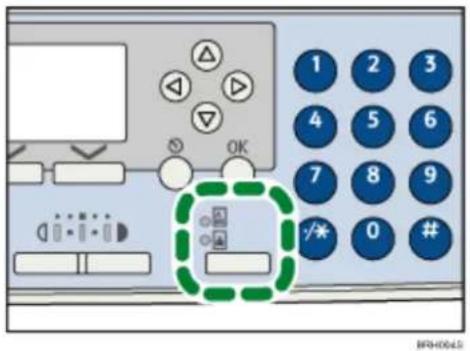
Obere Anzeige: Text
Untere Anzeige: Foto

Anfang Zurück Weiter


Handbücher Inhalt Zurück Weiter


Startseite > Kopiererhandbuch > Kopieren > Auswahl von Kopierpapier
Auswahl von Kopierpapier
Wählen Sie das Magazin, in dem sich das Papier befindet, auf das Sie kopieren möchten: ein Papiermagazin oder den Bypass.
- Wählen Sie das gewünschte Magazin mit [▲] oder [▼].
Das gewählte Magazin und Papierformat werden angezeigt.
![Bereit 1A4 [100%] 100% Reprof.](/content/2026/05/800115/images/e326eac85955e93b1e94beda550f567db6624b81fe3d368da4a9c7bf65694df4.jpg)

Anfang Zurück Weiter

Copyright (C) 2010

Handbücher Inhalt Zurück Weiter


Startseite > Kopiererhandbuch > Kopierer-Funktionen > Zugriff auf das Anwenderprogramm
Zugriff auf das Anwenderprogramm
Dieser Abschnitt erläutert, wie auf das Menü Anwenderprogramm zugegriffen wird.
Mithilfe der Anwenderprogramme können Standardeinstellungen geändert oder vorgenommen werden.

Hinweis
- Die Bedienvorgänge für die Systemeinstellungen unterscheiden sich von den normalen Bedienvorgängen. Verlassen Sie das Anwenderprogramm immer, wenn Sie fertig sind. Weitere Informationen zum Beenden des Anwenderprogramms finden Sie unter "Beenden des Anwenderprogramms".
- Alle anhand des Anwenderprogramms vorgenommenen Änderungen bleiben auch dann gültig, wenn der Hauptschalter oder Betriebsschalter ausgeschaltet wird oder wenn die Taste [Gesamtlöschen] gedrückt wird.

Referenz
• Beenden des Anwenderprogramms
Verwandte Themen
Ändern der Standardeinstellungen Beenden des Anwenderprogramms

Anfang Zurück Weiter

Copyright (C) 2010

Handbücher Inhalt Zurück Weiter


Startseite > Kopiererhandbuch > Kopierer-Funktionen > Zugriff auf das Anwenderprogramm > Ändern der Standardeinstellungen
Ändern der Standardeinstellungen
Diese Abschnitt erläutert, wie die Einstellungen von Anwenderprogrammen geändert werden.

Wichtig
- Wenn die Administrator-Authentifizierungsverwaltung festgelegt ist, wenden Sie sich an Ihren Administrator.
- Drücken Sie die Taste [Anwenderprogramm/Zähler].
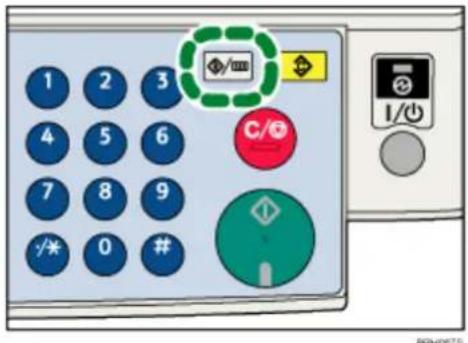
- Wählen Sie das Menü mit [▲] oder [ ] und drücken Sie die Taste [OK].
Wählen Sie [Kopierereinst.], um die Kopierereinstellungen zu ändern.
- Wählen Sie das Element mit [▲] oder [▼] und drücken Sie die Taste [OK].
- Ändern Sie die Einstellungen, indem Sie den Anweisungen auf dem Display folgen, und drücken Sie die Taste [OK].

Hinweis
- Drücken Sie die Taste [Escape], um zur vorherigen Anzeige zurückzukehren.
- Um vorgenommene Änderungen bei den Einstellungen zu annullieren und zur Standardanzeige zurückzukehren, drücken Sie die Taste [Anwenderprogramm/Zähler].

Anfang Zurück Weiter

Copyright (C) 2010

Handbücher Inhalt Zurück Weiter


Startseite > Kopiererhandbuch > Kopierer-Funktionen > Zugriff auf das Anwenderprogramm > Beenden des Anwenderprogramms
Beenden des Anwenderprogramms
In diesem Abschnitt wird beschrieben, wie die Einstellungen des Anwenderprogramms beendet werden.
- Drücken Sie die Taste [Anwenderprogramm/Zähler].
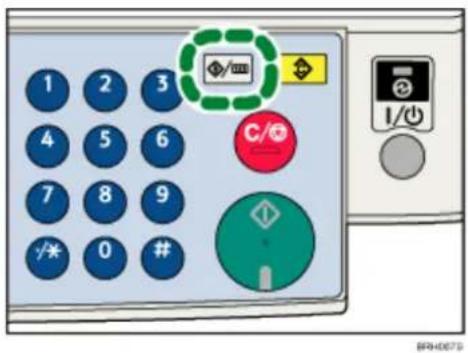

Anfang Zurück Weiter

Copyright (C) 2010

Handbücher Inhalt Zurück Weiter


Startseite > Kopiererhandbuch > Kopierer-Funktionen > Menü Anwenderprogramm
Menü Anwenderprogramm
In diesem Abschnitt wird das Anwenderprogramm in den Kopierereinstellungen beschrieben.
Standardeinstellungen werden in Fettschrift angezeigt.
Autom. Magazinumschaltung
Wenn Sie Papier mit demselben Format und derselben Ausrichtung in zwei Magazine einlegen, schaltet das Gerät automatisch auf das andere Magazin um, wenn im ersten kein Papier mehr vorhanden ist (wenn "Ein" gewählt ist). Diese Funktion wird "Autom. Magazinumschalt." genannt. Diese Einstellung bestimmt, ob die Funktion Autom.Magazinumschaltung verwendet wird oder nicht.
Die Standardeinstellung lautet Ein.
• Aus
Wenn das Papier in einem Papiermagazin aufgebraucht ist, wird der Kopiervorgang unterbrochen und die Meldung "Papier einlegen." angezeigt.
Vorlagentypeinstellung
Sie können die Kopiequalität gemäß dem Vorlagentyp einstellen. Sie können diese Funktionen nach Auswahl von Vorlagentyp 1 (Text) oder Vorlagentyp 2 (Foto).
- Textmodus 1
Vorlagen mit normalem Text
- Textmodus 2
Zeitungen, halbtransparente Vorlagen (rückseitige Druckseite ebenfalls leicht sichtbar)
- Fotomodus 1
Text-/Foto-Bilder, die zumeist Bereiche mit Fotos enthalten
- Fotomodus 2
Text-/Foto-Bilder, die zumeist Textbereiche enthalten
- Fotomodus 3
eigentliches Fotopapier
- Spezialmodus 1
stark transparente Vorlagen (Rückseite vollkommen sichtbar), oder heller Text auf farbigem Hintergrund. Auch zur Verwendung bei Vorlagen mit stark körnigem Hintergrund (einige Zeitungen) und hellem Text.
- Spezialmodus 2
Vorlagen mit farbigem Text und Linien
- Spezialmodus 3
Durch Dithering erstellte Fotobilder (sichtbare Punkte) wie Zeitungsfotos - normale Auflösung
- Spezialmodus 4
Durch Dithering erstellte Fotobilder (sichtbare Punkte) wie Zeitungsfotos - grobe Auflösung
- Spezialmodus 5
Vorlagen mit normalem Text (Hintergrund wird reproduziert)
Die Standardeinstellung für "Vorlagentyp 1 (Text)" lautet Textmodus 1.
Die Standardeinstellung für "Vorlagentyp 2 (Foto)" ist Fotomodus 1.
Priorität Duplexmodus
Sie können die Art der Duplexfunktion wählen, die aktiv ist, wenn das Gerät eingeschaltet oder zurückgesetzt wird oder wenn Modi gelöscht werden.
Die Standardeinstellung lautet 1-seitig → 1-seitig.
Ausrichtung
Sie können die Vorlagenausrichtung bei Verwendung der Funktion Kombinieren/Serie oder Duplex auswählen.
Die Standardeinstellung lautet Nicht wählen.
Max. Anzahl der Sätze
Die maximal über die Zehnertastatur einstellbare Kopienanzahl liegt zwischen 1 und 99.
Die Standardeinstellung ist 99 Blätter.
Anzeige Vorlagenzähler
Sie können die Anzeige des Zählers für Vorlagen und Kopierseiten auf dem Display festlegen, wenn "Ein" gewählt ist.
Die Standardeinstellung lautet Aus.
Reprofaktor
Sie können wählen, welcher Verkleinerungs-, Vergrößerungs- oder Eingabefaktor mit Priorität auf dem Display angezeigt wird, wenn “Verkl.” oder “Vergr.” gewählt wird.
Einstellbare Verkleinerungs- oder Vergrößerungsfaktoren sind wie folgt:
Die Standardeinstellung für "Faktor 1" lautet 50% (Metrische Version) / 65% (Zollversion).
Die Standardeinstellung für "Faktor 2" lautet 71% (Metrische Version) / 78% (Zollversion).
Die Standardeinstellung für "Faktor 3" lautet 93% (Metrische Version) / 93% (Zollversion).
Die Standardeinstellung für "Faktor 4" lautet 141% (Metrische Version) / 129% (Zollversion).
Die Standardeinstellung für "Faktor 5" lautet 200% (Metrische Version) / 155% (Zollversion).
Sie können einen anderen Faktor als die oben angezeigten einstellen.
-
Wählen Sie [Reprofaktor] mithilfe von [▲] oder [▼, und drücken Sie dann [OK].
-
Wählen Sie den gewünschten Faktor mit [▲] oder [ ] und drücken Sie dann [OK].
- Wählen Sie [Anw. Reprofaktor] mithilfe von [▲] oder [▼, und drücken Sie dann [OK].
- Geben Sie mit der Zehnertastatur einen Faktor von "50-200" ein und drücken Sie dann [OK].
Die Meldung "Programmiert" wird angezeigt.
Voreingestellte Priorität Reprofaktor
Sie können den Faktor festlegen, der Priorität hat, wenn [Reprof.] gedrückt wird.
Die Standardvorgabe ist 71% (Metrische Version) / 65% (Zoll-Version).
Duplexrand
Sie können den linken Rand für die Kopienrückseite und den oberen Rand auf der Rückseite festlegen.
Die Standardeinstellung für "Oberer Rand" lautet 5 mm (metrische Version) / 0,2 Zoll (Zoll-Version).
Die Standardeinstellung für "Linker Rand" lautet 5 mm (metrische Version) / 0,2 Zoll (Zoll-Version).
Briefbogeneinstellungen
Wenn Sie "Ein" für diese Funktion wählen, dreht das Gerät das Bild korrekt.
Die Standardeinstellung lautet Aus.
Menüschutz
Sie können verhindern, dass nicht authentifizierte Anwender die Einstellungen im Anwenderprogramm ändern. Für Einzelheiten kontaktieren Sie den Administrator.
Die Standardeinstellung lautet Stufe 2.

Anfang Zurück Weiter

Copyright (C) 2010

Handbücher Inhalt Zurück Weiter


Startseite > Kopiererhandbuch > Anhang > Funktionskompatibilität
Funktionskompatibilität
Die nachfolgende Kombinationstabelle zeigt, welche Modi miteinander kombiniert werden können.
Leer: Diese Modi können miteinander verwendet werden.
- Diese Modi können nicht miteinander verwendet werden. Der zweite gewählte Modus ist der Modus, in dem Sie gerade arbeiten.
Nachfolgend werden die Kombinationsmöglichkeiten der Funktionen aufgelistet:
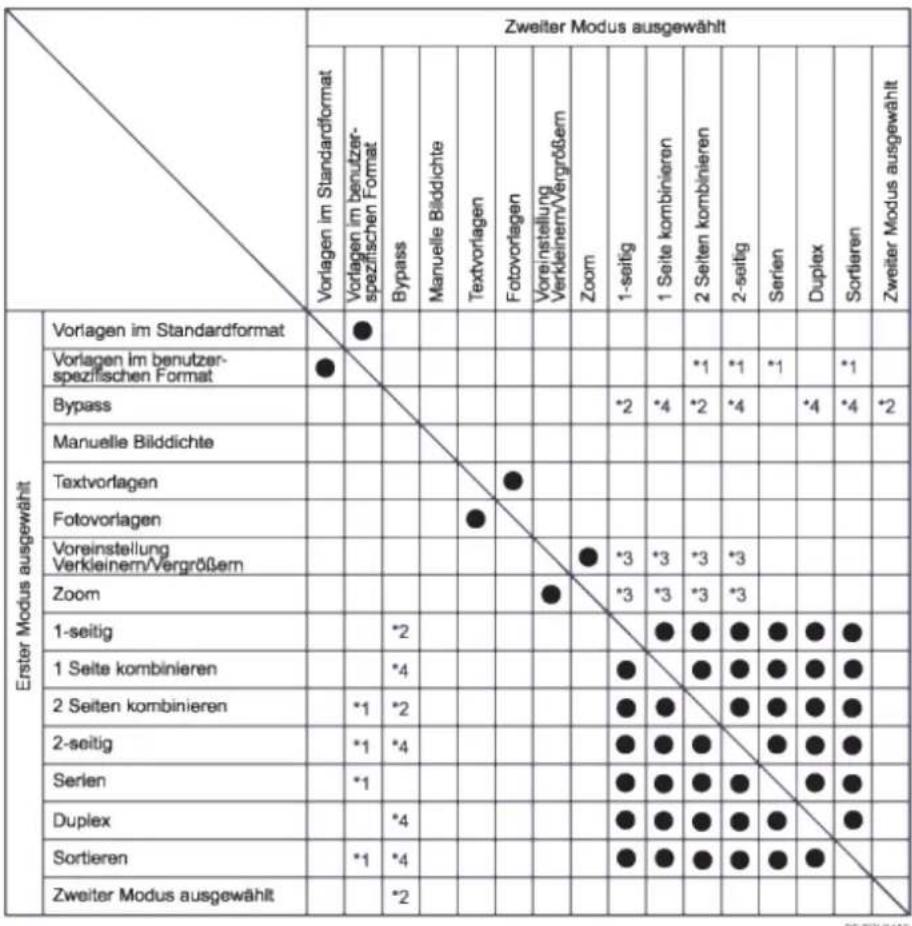
*1 Eine Funktionsinkompatibilitätsmeldung wird angezeigt, wenn Sie ein Blatt mit mehr als 357 mm (14 Zoll) einlegen. Der Kopiervorgang ist erst möglich, wenn eine der Funktionen deaktiviert wird.
*2 Eine Funktionsinkompatibilitätsmeldung wird angezeigt, wenn Sie ein Blatt mit mehr als 357 mm (14 Zoll) einlegen. Der Kopiervorgang ist erst möglich, wenn eine der Funktionen deaktiviert wird.
*3 Der als zweiter gewählte Modus ändert den Verkleinerungs-/Vergrößerungsfaktor.
*4 Eine Funktionsinkompatibilitätsmeldung wird angezeigt, wenn Sie zwei in Konflikt stehenden Funktionen auswählen. Der Kopiervorgang ist erst möglich, wenn eine der Funktionen deaktiviert wird.
Copyright (C) 2010

Handbücher Inhalt Zurück Weiter


Startseite > Kopiererhandbuch > Anhang > Warenzeichen
Warenzeichen
Microsoft ^® und Windows ^® sind Warenzeichen oder eingetragene Warenzeichen der Microsoft Corporation in den Vereinigten Staaten und/oder anderen Ländern.
Adobe, Acrobat, Acrobat Reader, PostScript und Reader sind entweder eingetragene Warenzeichen oder Warenzeichen von Adobe Systems Incorporated in den USA und/oder anderen Ländern.
Andere in dieser Anleitung verwendete Produktnamen dienen nur zu Identifizierungszwecken und sind Warenzeichen der jeweiligen Unternehmen. Wir lehnen jegliche Rechte an diesen Warenzeichen ab.

Anfang Zurück Weiter

Copyright (C) 2010

Handbücher Inhalt Zurück Weiter

Startseite > Faxhandbuch > Bitte zuerst lesen > Handbücher zu diesem Gerät
Handbücher zu diesem Gerät
Lesen Sie dieses Handbuch sorgfältig, bevor Sie das Gerät verwenden.
Beziehen Sie sich auf die Handbücher, die dem Gebrauch des Geräts entsprechen.

Wichtig
• Die Medien unterscheiden sich je nach Handbuch.
• Die elektronischen und Druckversionen eines Handbuchs haben den gleichen Inhalt.
- Adobe Acrobat Reader/Adobe Reader muss installiert sein, um die Handbücher als PDF-Dateien anzuzeigen.
- Zur Anzeige der HTML-Handbücher muss ein Webbrowser installiert sein.
Über dieses Gerät
Lesen Sie unbedingt die Sicherheitshinweise in diesem Handbuch, bevor Sie das Gerät verwenden.
Mit diesem Handbuch erhalten Sie eine Einführung in die Funktionen des Geräts. Es beschreibt außerdem das Bedienfeld, die Vorbereitungsmaßnahmen zur Verwendung des Geräts, die Texteingabe, die Installation der mitgelieferten CD-ROMs und wie Papier, Toner und andere Verbrauchsmaterialien ersetzt werden.
Fehlerbehebung
Bietet eine Anleitung für die Behebung häufiger nutzungsbezogener Probleme.
Kopiererhandbuch
In diesem Handbuch erhalten Sie Erläuterungen zu den Funktionen und zur Bedienung des Kopierers. Dieses Handbuch enthält außerdem Erläuterungen, wie Vorlagen einzulegen sind.
Faxhandbuch
Erläutert die Faxfunktionen und den Faxbetrieb.
Druckerhandbuch
Erläutert Druckerfunktionen und Druckvorgänge.
Scannerhandbuch
Erläutert Scannerfunktionen und Scanvorgänge.
Handbuch Netzwerk- und Systemeinstellungen
Erläutert wie das Gerät mit dem Netzwerk verbunden wird, wie das Gerät in einer Netzwerkumgebung konfiguriert und bedient wird sowie die Verwendung der mitgelieferten Software. Es erläutert außerdem, wie die Anwenderprogramm-Einstellungen geändert und Informationen im Adressbuch registriert werden.
Sicherheitshandbuch
Dieses Handbuch ist für Administratoren des Geräts vorgesehen. Es erläutert die Sicherheitsfunktionen, die von Ihnen angewandt werden können, um unautorisierte Geräteanwendungen sowie Datenänderungen und -zugriffe zu verhindern. Um die Sicherheit zu verbessern, empfehlen wir, zunächst folgende Einstellungen vorzunehmen:
• Installieren Sie das Gerätezertifikat.
- Aktivieren Sie die SSL-Verschlüsselung (Secure Sockets Layer).
- Ändern Sie den Anwendernamen und das Passwort des Administrators mittels Web Image Monitor.
Weitere Informationen erhalten Sie im Sicherheitshandbuch.
Lesen Sie zur Einrichtung der erweiterten Sicherheitsfunktionen oder der Anwender- und Administratorauthentifizierung unbedingt dieses Handbuch.
PostScript3 Ergänzung
Erklärt, wie PostScript 3 eingerichtet und verwendet wird.
Sonstige Handbücher
- UNIX Supplement
• Kurzanleitung: Kopierer
• Kurzanleitung: Fax
• Kurzanleitung: Drucker
• Kurzanleitung: Scanner
• Handbücher für DeskTopBinder Lite
DeskTopBinder Lite Installationsanleitung
DeskTopBinder Einführungshandbuch
ro Auto Document Link-Bedienungsanleitung

Hinweis
• Die mitgelieferten Handbücher gelten für bestimmten Gerätetypen.
- Hinweise zu "UNIX Supplement" erhalten Sie auf unserer Website oder bei einem Fachhändler. Dieses Handbuch enthält Beschreibungen von Funktionen und Einstellungen, die auf diesem Gerät eventuell nicht verfügbar sind.
• Die folgenden Software-Produkte werden mit allgemeinen Namen bezeichnet:
| Produktname | Allgemeiner Name |
| DeskTopBinder Lite und DeskTopBinder Professional*1 | DeskTopBinder |
*1 Optional

Anfang Zurück Weiter

Copyright (C) 2010

Handbücher Inhalt Zurück Weiter


Startseite > Faxhandbuch > Bitte zuerst lesen > Hinweis
Hinweis
Verwandte Themen
Wichtig

Anfang Zurück Weiter

Copyright (C) 2010

Handbücher Inhalt Zurück Weiter


Startseite > Faxhandbuch > Bitte zuerst lesen > Hinweis > Wichtig
Wichtig
In keinem Fall haftet das Unternehmen für direkte, indirekte, spezielle oder beiläufige Schäden bzw. Folgeschäden, die sich aus der Handhabung oder dem Betrieb des Geräts ergeben.
Um eine gute Kopierqualität zu erzielen, empfiehlt der Hersteller, dass Sie den Originaltoner vom Hersteller verwenden.
Der Hersteller ist nicht für Schäden oder Kosten verantwortlich, die durch die Verwendung von nicht Originalteilen des Lieferanten in unseren Bürogeräten entstehen.

Anfang Zurück Weiter

Copyright (C) 2010

Handbücher Inhalt Zurück Weiter


Startseite > Faxhandbuch > Bitte zuerst lesen > Verwendung dieser Anleitung
Verwendung dieser Anleitung
Verwandte Themen
Symbole
Bezeichnungen der Hauptfunktionen Hinweise

Anfang Zurück Weiter

Copyright (C) 2010

Handbücher Inhalt Zurück Weiter


Startseite > Faxhandbuch > Bitte zuerst lesen > Verwendung dieser Anleitung > Symbole
Symbole
Dieses Handbuch verwendet die folgenden Symbole:

Wichtig
Weist auf wichtige Punkte beim Betrieb des Geräts und Erläuterungen wahrscheinlicher Ursachen für Papierstau, Vorlagenbeschädigung und Datenverlust hin. Lesen Sie diese Hinweise sorgfältig durch.

Hinweis
Weist auf zusätzliche Erklärungen zu Gerätefunktionen sowie auf Anleitungen zum Beheben von Anwenderfehlern hin.

Referenz
Dieses Symbol befindet sich am Ende jedes Abschnitts. Es zeigt an, wo weiterführende Informationen zu finden sind.
[ ]
Zeigt die Namen der Tasten an, die im Display des Geräts erscheinen.
[ ]
Gibt die Bezeichnung der Tasten an, die sich auf dem Bedienfeld des Geräts befinden.

Anfang Zurück Weiter

Copyright (C) 2010

Handbücher Inhalt Zurück Weiter


Startseite > Faxhandbuch > Bitte zuerst lesen > Verwendung dieser Anleitung > Bezeichnungen der Hauptfunktionen
Bezeichnungen der Hauptfunktionen
In diesem Abschnitt werden die Namen der Hauptfunktionen des Geräts aufgelistet.
- Internet-Fax (durch Angabe einer E-Mail-Adresse) → Internet-Fax
- Internet-Fax (durch Angabe einer IP-Adresse) -IP-Fax

Anfang Zurück Weiter

Copyright (C) 2010

Handbücher Inhalt Zurück Weiter


Startseite > Faxhandbuch > Bitte zuerst lesen > Verwendung dieser Anleitung > Hinweise
Hinweise
Änderungen dieses Handbuchs sind ohne Vorankündigung vorbehalten.
In dieser Bedienungsanleitung werden zwei verschiedene Maßangaben verwendet. Orientieren Sie sich bei diesem Gerät an den metrischen Angaben.
Einige Abbildungen in diesem Handbuch können leicht vom Gerät abweichen.
Einige Optionen sind in manchen Ländern nicht verfügbar. Nähere Einzelheiten erhalten Sie bei Ihrem örtlichen Fachhändler.
Je nach dem in welchem Land Sie sich befinden, sind bestimmte Einheiten optional. Nähere Einzelheiten erhalten Sie bei Ihrem örtlichen Fachhändler.

Anfang Zurück Weiter

Copyright (C) 2010

Handbücher Inhalt Zurück Weiter


Startseite > Faxhandbuch > Bitte zuerst lesen > Gesetze und Normen
Gesetze und Normen
Verwandte Themen
Gesetzliches Verbot
Hinweis

Anfang Zurück Weiter

Copyright (C) 2010

Handbücher Inhalt Zurück Weiter


Startseite > Faxhandbuch > Bitte zuerst lesen > Gesetze und Normen > Gesetzliches Verbot
Gesetzliches Verbot
Kopieren oder drucken Sie keine Dokumente, deren Reproduktion gesetzlich verboten ist.
Das Kopieren oder Drucken folgender Dokumente ist üblicherweise durch die örtlichen Gesetze verboten:
Banknoten, Steuermarken, Anleihen, Aktienpapiere, Bankwechsel, Schecks, Reisepässe, Führerscheine.
Diese Liste dient nur als Richtlinie und erhebt keinen Anspruch auf Vollständigkeit. Wir übernehmen keinerlei Verantwortung für ihre Vollständigkeit oder Genauigkeit. Wenn Sie Fragen bezüglich der Rechtmäßigkeit von Kopien und Ausdrucken haben, wenden Sie sich an Ihren Rechtsberater.

Anfang Zurück Weiter

Copyright (C) 2010

Handbücher Inhalt Zurück Weiter


Startseite > Faxhandbuch > Bitte zuerst lesen > Gesetze und Normen > Hinweis
Hinweis
CE
Konformitätserklärung
Hinweise für Anwender in den Ländern des Europäischen Wirtschaftsraums (EWR)
Dieses Produkt entspricht den wesentlichen Anforderungen und Bestimmungen der Richtlinie 1999/5/EG des Europäischen Parlaments und des Rats vom 9. März 1999 über Funkausrüstung und Telekommunikationsendgeräte und die gegenseitige Anerkennung ihrer Konformität.
Hinweise für Anwender, die in Ländern des EWR auf das analoge öffentliche Fernsprechwählnetz (PSTN) zugreifen
Dieses Produkt wurde für den Zugang zu analogen Telefonleitungen in allen EG-Ländern entwickelt. Die Kompatibilität mit den Telefonleitungen vor Ort hängt von den Einstellungen des Softwareschalters ab. Bitte kontaktieren Sie den zuständigen Servicemitarbeiter, wenn dieses Produkt in einem anderen Land verwendet werden soll. Im Fall von Problemen fragen Sie bitte als Erstes den zuständigen Servicemitarbeiter.
Die CE-Konformitätserklärung ist unter folgender URL verfügbar:
http://www.ricoh.co.jp/fax/ce_doc/ (bei Auswahl des entsprechenden Produkts).

Anfang Zurück Weiter

Copyright (C) 2010

Handbücher Inhalt Zurück Weiter


Startseite > Faxhandbuch > Bitte zuerst lesen > Lesen des Displays
Lesen des Displays
In diesem Abschnitt wird die Verwendung der Tasten des Bedienfelds und der im Display angezeigten Elemente erläutert.
Das Display führt Sie durch die einzelnen Bedienungsschritte, zeigt Meldungen, den Gerätestatus und die in den Ziellisten eingetragenen Ziele an.
Wenn Sie während des Vorgangs die Taste [Gesamtlöschen] drücken, erscheint die Standby-Anzeige.
Drücken Sie die Taste [OK], um die Einstellungen abzuschließen.
Drücken Sie die Taste [Escape], um zum letzten Bildschirm zurückzukehren.

Hinweis
- Das Gerät kehrt automatisch in den Standby-Modus zurück, wenn Sie es für einen bestimmten Zeitraum nicht verwenden. Sie können diesen Zeitraum in den Systemeinstellungen mithilfe des Timers für den automatischen Reset einstellen.
- Das Menü Faxeinstellungen enthält eine Anwenderparametereinstellung (Schalter 17, Bit 3), mit der Sie das Gerät nach dem Scannen einer Vorlage in den Standby-Modus zurücksetzen können. Weitere Informationen finden Sie unter "Parametereinstellungen".
- Führen Sie einen der folgenden Schritte aus, um manuell zur Standby-Anzeige zurückzukehren:
Wenn Sie die Vorlage in den automatischen Vorlageneinzug (ADF) eingelegt und nicht die Taste [Start] gedrückt haben, entfernen Sie die Vorlage.
☐ Wenn Sie keine Vorlage eingelegt haben, drücken Sie die Taste [Gesamtlöschen].
Wenn Sie sich im Anwenderprogramm-Modus befinden, drücken Sie die Taste [Anwenderprogramm/Zähler].

Referenz
• Parametereinstellungen
Verwandte Themen
Lesen des Displays und Verwenden der Tasten

Anfang Zurück Weiter

Copyright (C) 2010

Handbücher Inhalt Zurück Weiter


Startseite > Faxhandbuch > Bitte zuerst lesen > Lesen des Displays > Lesen des Displays und Verwenden der Tasten
Lesen des Displays und Verwenden der Tasten
In diesem Abschnitt werden Bildschirmelemente und ihre entsprechenden Tasten erläutert.
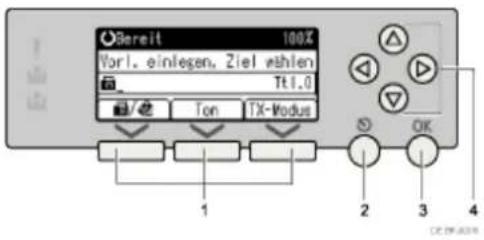
1. Auswahltasten
Die Tasten entsprechen den Elementen in der unteren Zeile der Anzeige.
Beispiel: Die Standby-Anzeige
- Wenn in diesem Handbuch die Anweisung „Drücken Sie 📁/💡“ angezeigt wird, drücken Sie die linke Auswahltaste.
- Wenn in diesem Handbuch die Anweisung "Drücken Sie [Ton]" angezeigt wird, drücken Sie die mittlere Auswahltaste.
Wenn in diesem Handbuch die Anweisung "Drücken Sie [TX-Modus]" angezeigt wird, drücken Sie die rechte Auswahltaste.
2. [Escape]-Taste
Drücken Sie diese Taste, um einen Vorgang abzubrechen oder um zur vorherigen Anzeige zurückzukehren.
3. [OK]-Taste
Drücken Sie hier, um numerische Werte festzulegen, Einstellungen vorzunehmen oder ein erfasstes Element auszuwählen.
4. Pfeiltasten
Drücken Sie diese Tasten, um den Cursor schrittweise in die jeweilige Richtung zu bewegen.
Wenn in diesem Handbuch [▲], [▼, [ ] oder [ ] angezeigt wird, drücken Sie die Rollentasten in die angegebene Richtung.
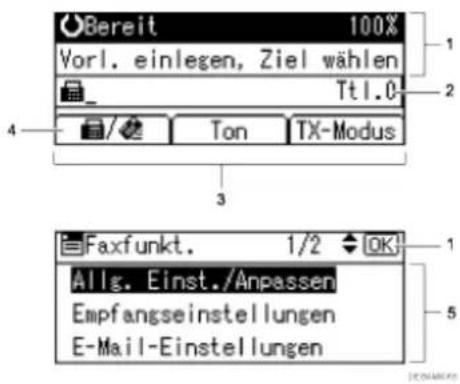
- Gerätestatus und Nachricht
- Zieleingabe
- Auswahltasten
- Schaltet zwischen den Zieltypen (Fax oder IP-Fax) und Internet-Fax) um.
Wenn Sie auswählen, können Sie Faxnummern oder IP-Faxziele angeben.
Wenn Sie auswählen, können Sie Internet-Faxziele angeben.
5. Auswählbare Elemente
↓ Hinweis
- Das Display variiert je nach den installierten optionalen Elementen.
- Sie können die Internet-Faxeinstellung im Menü „Faxfunkt.“ unter „E-Mail-Einstellungen“ ändern. Weitere Informationen hierzu finden Sie im Abschnitt „E-Mail-Einstellungen“.
- Sie können die IP-Faxeinstellungen im Menü „Faxfunkt.“ unter „IP-Faxeinstellungen“ ändern. Weitere Informationen hierzu finden Sie im Abschnitt „IP-Faxeinstellungen“.
Referenz
• E-Mail-Einstellungen
• IP-Faxeinstellungen
Anfang Zurück Weiter
Copyright (C) 2010

Handbücher Inhalt Zurück Weiter


Startseite > Faxhandbuch > Senden > Sendemodi
Sendemodi
Es gibt zwei Übertragungsarten: Speichersenden und Sofort Senden.

Wichtig
- Wir empfehlen Ihnen, den Empfänger anzurufen und mit ihm Rücksprache zu halten, wenn Sie wichtige Dokumente senden.
Speichersenden
Der Sendevorgang startet automatisch, nachdem die Vorlage gespeichert wurde. Dies ist vor allem von Vorteil, wenn Sie unter Zeitdruck stehen und das Dokument mitnehmen möchten. Sie können zudem dieselbe Vorlage zu mehreren Adressen senden. Einzelheiten über Rundsenden und paralleles Speichersenden finden Sie unter "Paralleles Speichersenden" und "Reihenfolge für Rundsenden".
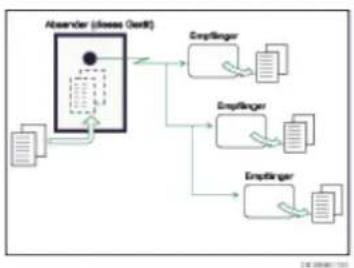
flowchart
graph TD
    A["Absenlar (doses Oeräte)"] --> B["Enpfänger"]
    A --> C["Enpfänger"]
    A --> D["Enpfänger"]
    B --> E["Data Input"]
    C --> F["Data Input"]
    D --> G["Data Input"]
Sofort Senden
Wählt sofort die Zielnummer und sendet die Vorlage bereits während des Scannens. Dies ist vor allem vorteilhaft, wenn Sie eine Vorlage schnell versenden möchten oder wenn Sie den Empfänger überprüfen möchten. Bei diesem Sendemodus wird die Vorlage nicht gespeichert. Außerdem können Sie nur eine Adresse angeben.
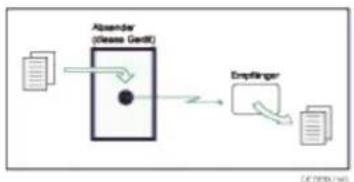
flowchart
graph TD
    A["Printer"] --> B["Alexander\n(Cleane GmbH)"]
    B --> C["Empfänger"]
    C --> D["File"]
    C --> E["Mail"]
Standardmäßig befindet sich das Gerät im Speichersendemodus. Wenn Sie zum Sofortsendemodus wechseln möchten, drücken Sie die Taste [Speichersenden].
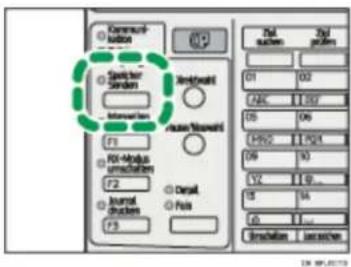
Prüfen Sie die Anzeige im Bedienfeld, um festzustellen, welcher Modus derzeit aktiv ist.
Wenn sie nicht leuchtet, wurde der Sofortsendemodus aktiviert.

Hinweis
- Sie können das Gerät so einstellen, dass der Speichersende- oder Sofortsendemodus unmittelbar nach dem Einschalten oder durch Drücken der Taste [Gesamtlöschen] aktiviert wird. Weitere Informationen hierzu finden Sie im Abschnitt „Einstellen der Sendefunktions-Standardwerte (Grundstellung)“.

Referenz
• Paralleles Speichersenden
• Rundsendereihenfolge
- Einstellen von Standardwerten für Übertragungsfunktionen (Startposition)
Verwandte Themen
Auswählen der Übertragungsart
Speichersenden
Sofort Senden

Anfang Zurück Weiter

Copyright (C) 2010

Handbücher Inhalt Zurück Weiter


Startseite > Faxhandbuch > Senden > Sendemodi > Auswählen der Übertragungsart
Auswählen der Übertragungsart
Sie können die Übertragungsart auswählen: Standardfax, IP-Fax oder Internet Fax.

Wichtig
- Für die Auswahl von IP-Faxzielen oder Internet-Faxzielen müssen die Festplattenoption sowie die Drucker-/Scannerfunktionen installiert sein. Die jeweilige Anzeige hängt davon ab, ob die Festplattenoption und die Drucker-/Scannerfunktionen installiert sind.
Senden über eine Faxleitung
Drücken Sie [☐/☐], um ☐n der Zielanzeigspalte anzuzeigen.
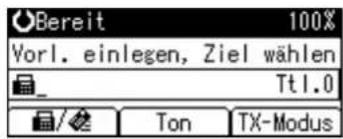
Senden an eine E-Mail-Adresse
Drücken Sie [☐/☐], um ☐ in der Zielanzeigspalte anzuzeigen.
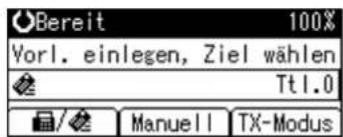
Senden per IP-Fax
Für das Senden per IP-Fax muss ein Protokoll angegeben werden. Nach der Angabe des Protokolls erscheint das Symbol in der Zielanzeigspalte.
Wählen Sie H.323 bei Verwendung eines Gatekeeper-Servers.
Wenn Sie einen SIP-Server einsetzen, wählen Sie SIP.
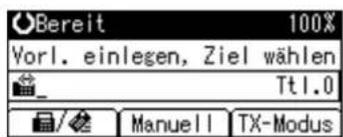

Hinweis
- Weitere Informationen zu den Übertragungsarten finden Sie unter „IP-Faxfunktionen“ und „Internet-Faxfunktionen“.

Referenz
• IP-Faxfunktionen
• Internet-Faxfunktionen
Copyright (C) 2010

Handbücher Inhalt Zurück Weiter


Startseite > Faxhandbuch > Senden > Sendemodi > Speichersenden
Speichersenden
Für das Speichersenden stehen die Funktionen Standardfax, Internet-Fax und IP-Fax zur Verfügung.

Wichtig
- Bei einem Stromausfall (der Hauptschalter wird ausgeschaltet) oder wenn das Gerät etwa zwölf Stunden ausgesteckt bleibt, werden sämtliche im Speicher gesicherten Dokumente gelöscht. Sobald die Stromversorgung wieder gewährleistet ist, wird ein Stromunterbrechungsbericht gedruckt, der eine Liste der gelöschten Dateien enthält. Wenn Sie das Gerät lediglich durch Drücken des Betriebsschalters abstellen, werden gesicherte Dokumente nicht gelöscht. Weitere Informationen hierzu erhalten Sie im Kapitel "Fehlerbehebung".
-
Wenn der Speicher voll ist (in der Ecke oben rechts im Display wird 0 % angezeigt), ist die Funktion Speichersenden deaktiviert. Verwenden Sie die Funktion "Sofort Senden".
-
Achten Sie darauf, dass die Speichersenden-Anzeige leuchtet.
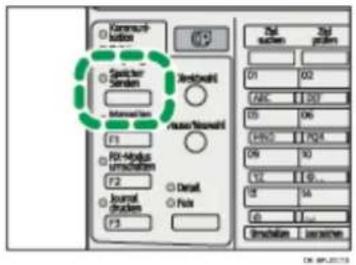
Normalerweise wird der Modus "Speichersenden" ausgewählt.
Andernfalls ist der Sofortsendemodus ausgewählt. Drücken Sie in diesem Fall die Taste [Speichersenden.].
- Vorlage in den ADF legen.
- Die gewünschten Scaneinstellungen festlegen.
Weitere Informationen zu den Scaneinstellungen finden Sie unter "Scaneinstellungen".
- Geben Sie über die Zehnertastatur oder eine Zieltaste ein Ziel an.
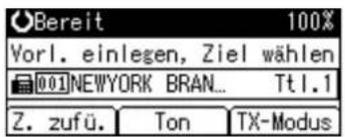
Bei Falscheingabe drücken Sie die Taste [Löschen/Stopp] und geben anschließend die richtige Nummer ein.
- Wenn dieselbe Vorlage an mehrere Ziele gesendet wird (Rundsenden), drücken Sie [Z. zufü.], um die Ziele anzugeben.
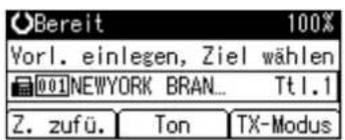
Sie müssen [Z. zufü.] nicht drücken, wenn Sie ein Ziel über die Zielliste hinzufügen.
- Das nächste Ziel angeben.
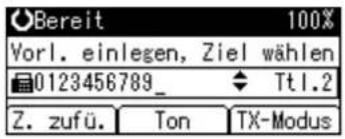
Wenn Sie auf [■]drücken, wechselt der Zieltyp zwischen und
Faxnummern, E-Mail-Adressen und IP-Fax-Ziele können gleichzeitig angegeben werden.
7. Drücken Sie auf die Taste [Start].
↓ Hinweis
- Hinweise zur Eingabe eines Ziels über eine Zieltaste finden Sie in "Verwendung der Zielwahltasten".
- Wenn die Gesamtzahl programmierter Ziele den Maximalwert überschreitet, ist nur Sofort Senden möglich.
- Informationen zu den Maximalwerten der folgenden Komponenten finden Sie unter "Maximalwerte".
Anzahl der Dokumente, die für "Speichersenden" gespeichert werden können
15) Anzahl der speicherbaren Seiten (bei A4-Standardformat
10 Anzahl der Ziele, die pro Datei festgelegt werden können
10 Anzahl der Ziele, die Sie für alle Dateien (einschließlich der gespeicherten Dateien) festlegen können
Referenz
- Scaneinstellungen
• Verwendung der Zielwahltaste - Maximalwerte
Verwandte Themen
Senden mehrerer Vorlagen mit dem Vorlagenglas (Speichersenden) Paralleles Speichersenden Automatische Neuwahl Doppelzugriff Rundsendereihenfolge Wenn beim Speichern einer Vorlage der Speicher voll wird ECM (Error Correction Mode)
Anfang Zurück Weiter
Copyright (C) 2010

Handbücher Inhalt Zurück Weiter


Startseite > Faxhandbuch > Senden > Sendemodi > Sofort Senden
Sofort Senden
Das Sofort Senden ist bei Standardfax- und IP-Faxübertragungen möglich.

Wichtig
- Internet-Fax verwendet ausschließlich den Speichersendemodus. Dabei wird der Sendevorgang nach dem Speichern der Dokumente automatisch gestartet.
Wenn Sie nach Auswahl der Sofortsendeoption ein Internet-Faxziel angeben, wechselt das Gerät in den Speichersendemodus. Bei dem Versuch, nach Angabe eines Internet-Faxziels den Sofortsendemodus auszuwählen, wird die Meldung "Ziele und Fkt., die bei Sofort Senden nicht gew. werden konnten, sind bereits gewählt." ausgegeben. Drücken Sie in diesem Fall [Verl.].
- Im Modus Sofort Senden kann die Gruppenfunktion nicht verwendet werden. Sie können ein Dokument nicht gleichzeitig an verschiedene Ziele versenden (Rundsenden).
Wenn Sie nach Auswahl von Sofortsenden ein zweites Ziel oder eine Gruppe angeben, schaltet der Modus zum Speichersenden um. Wenn Sie versuchen, Sofortsenden auszuwählen, nachdem Sie mehrere Ziele oder eine Gruppe festgelegt haben, erscheint die Meldung "Ziele und Fkt., die bei Sofort Senden nicht gew. werden konnten, sind bereits gewählt.". Drücken Sie in diesem Fall [Vcrl.].
- Achten Sie darauf, dass die Anzeige für Speichersenden nicht leuchtet.
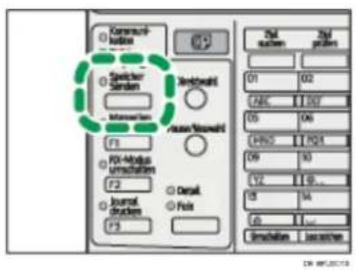
Wenn sie leuchtet, ist der Speichersendemodus ausgewählt. Drücken Sie in diesem Fall die Taste [Speichersenden.].
-
Vorlage in den ADF legen.
-
Die gewünschten Scaneinstellungen auswählen.
Weitere Informationen zu den Scaneinstellungen finden Sie unter "Scaneinstellungen".
- Geben Sie über die Zehnertastatur oder eine Zieltaste ein Ziel an.
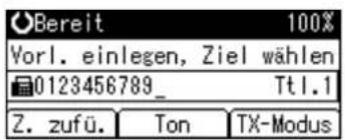
Bei Falscheingabe drücken Sie die Taste [Löschen/Stopp] und geben anschließend die richtige Nummer ein.
- Drücken Sie auf die Taste [Start].
Das Gerät wählt ein Ziel.

Hinweis
- Hinweise zur Eingabe eines Ziels über eine Zieltaste finden Sie in "Verwendung der Zielwahltasten".
• Die Dokumente werden nicht im Speicher abgelegt.
Referenz
- Scaneinstellungen
• Verwendung der Zielwahltaste
Verwandte Themen
Senden von Vorlagen mit dem Vorlagenglas (Sofort Senden)
Anfang Zurück Weiter
Copyright (C) 2010

Handbücher Inhalt Zurück Weiter


Startseite > Faxhandbuch > Senden > IP-Faxfunktionen
IP-Faxfunktionen
Mit der Funktion "IP-Fax" werden Dokumente direkt von zwei Faxgeräten über ein TCP/IP-Netzwerk gesendet oder empfangen.
Diese Funktion hat die folgenden Vorteile und eignet sich für die Kommunikation innerhalb desselben LANs:
• Senkung von Kommunikationskosten
- Kommunikation zwischen IP-Fax-Geräten mit einer höheren Geschwindigkeit als bei Standardfax
IP-Fax verwendet SIP und H.323 als Netzwerkprotokoll.
Geben Sie zum Versenden eine IP-Adresse oder einen Hostnamen anstelle der Faxnummer ein. Wenn Sie einen Gatkeeper verwenden, geben Sie eine Alias-Telefonnummer ein. Wenn Sie einen SIP-Server verwenden, können Sie unter Angabe eines SIP-Anwendernamens senden. Die Angabe der Adressen des Gatekeeper- oder SIP-Servers (Proxy-Server, Registrar-Server, Redirect-Server) erfolgt im Menü „Faxfunkt.“ unter „H.323-Einstellungen“, „SIP-Einstellungen“ bzw. „Gateway-Einstellungen“.
Sie können auch an ein G3-Faxgerät senden, das über einen (T.38-kompatiblen) Gateway mit dem öffentlichen Telefonnetz (PSTN) verbunden ist.
IP-Faxe werden auf die gleiche Weise empfangen wie normale Faxe. Detaillierte Informationen zum Empfang erhalten Sie unter "Empfangsarten".
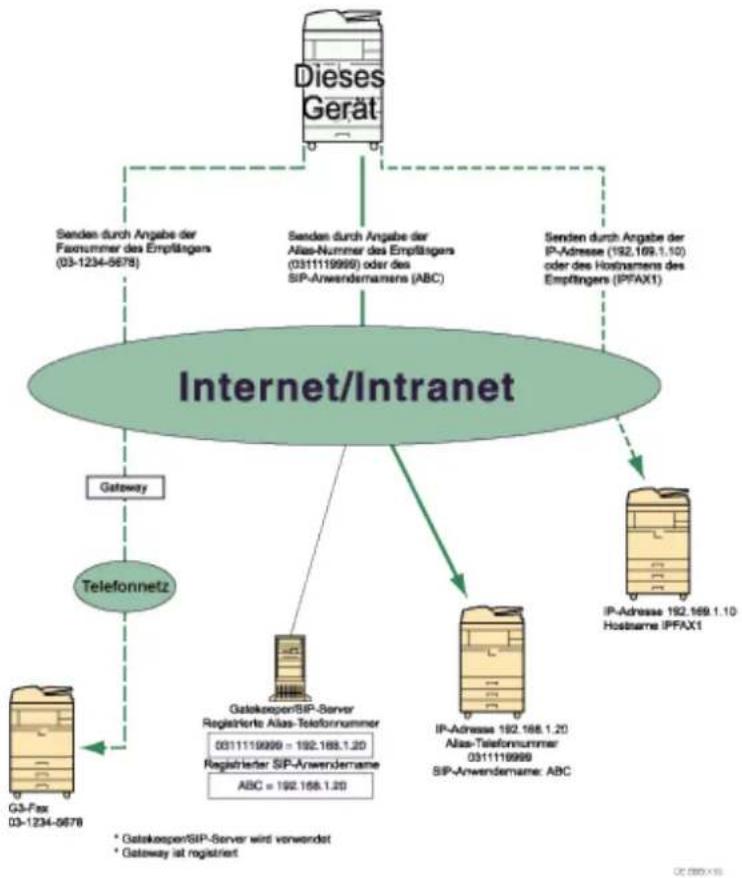
flowchart
graph TD
    A["Internet/Intranet"] --> B["Sendes durch Angabe der Fassnummer des Emplätsigers (03-1234-5678)"]
    A --> C["Sendes durch Angabe der Alias-Nummer des Emplätsigers (0311119999) oder des SIP-Anwendamans (ABC)"]
    A --> D["Senden durch Angabe der IP-Adresse (192.169.1.10) oder des Hostnamens des Emplätsigers (IPFAX1)"]
    A --> E["Gateway"]
    A --> F["Telefonnetz"]
    A --> G["G3-Fax 03-1234-5678"]
    A --> H["Gatakooper/SIP-Server Registrierte Alias-Telefonnummer 0311119999 = 192.168.1.20 Registrieter SIP-Anwendamme ABC = 192.168.1.20"]
    A --> I["IP-Adresse 192.168.1.20 Alias-Telefonnummer 0311119999 SIP-Anwendamme: ABC"]
    A --> J["IP-Adresse 192.169.1.10 Hostname: IPFAX1"]
    style A fill:#f9f,stroke:#333
    note right of A
        * Gatekooper/SIP-Server wird verwendet
        * Gateway ist registriert
    end
Wichtig
• Voraussetzung für die Nutzung der IP-Faxfunktionen ist die Installation der Festplattenoption sowie der Drucker-/Scannerfunktionen.
- Um die IP-Faxfunktionen nutzen zu können, muss dieses Gerät Teil eines LANs sein, und die IP-Faxeinstellungen müssen im Menü „Faxfunkt.“ unter „IP-Faxeinstellungen“ korrekt eingestellt werden. Weitere Informationen zu diesen Einstellungen finden Sie im Abschnitt „IP-Faxeinstellungen“.
- Bevor Sie diese Funktion verwenden, müssen Sie das Netzwerk im Menü "Systemeinstellungen" konfigurieren. Weitere Informationen hierzu finden Sie im Handbuch Netzwerk- und Systemeinstellungen.
↓ Hinweis
• Die von diesem Gerät unterstützte Funktion "IP-Fax" ist kompatibel mit der ITU-T-Empfehlung T.38.
- Mit SIP können Sie Dokumente über ein IPv6-Netzwerk versenden und empfangen.
- Ausführliche Informationen zu den H.323-Einstellungen, SIP-Einstellungen oder Gateway-Einstellungen finden Sie unter „IP-Faxeinstellungen“.
• Diese Funktion unterstützt sowohl IPv4- als auch IPv6-Adressen.
Referenz
• Empfangsarten
• IP-Faxeinstellungen
Verwandte Themen
Terminologie
Hinweise zur Verwendung von IP-Fax
Bei der IP-Faxübertragung nicht verfügbare Funktionen
Anfang Zurück Weiter
Copyright (C) 2010

Handbücher Inhalt Zurück Weiter


Startseite > Faxhandbuch > Senden > IP-Faxfunktionen > Terminologie
Terminologie
Dieser Abschnitt erläutert hilfreiche Terminologie im Zusammenhang mit IP-Faxübertragung.
H.323
Ein Multimedia-Kommunikationsprotokoll, mit dem Dateien per direkter Kommunikation über ein LAN oder das Internet gesendet bzw. empfangen werden.
SIP
Ein Kommunikationssteuerungsprotokoll für Internet-Telefon, das VoIP verwendet (wobei Sprachinformationen in IP-Pakete umgewandelt werden). Das Protokoll enthält Funktionen zum Erstellen, Ändern und Beenden von Sitzungen mit einem oder mehreren Teilnehmern.
Gatekeeper (VoIP-Gatekeeper)
Ein Gatekeeper verwaltet Geräte in einem IP-Netzwerk, wandelt Alias-Telefonnummern in IP-Adressen um und führt Authentifizierungsfunktionen aus. Außerdem übernimmt der Gatekeeper die Band- (Übertragungsratenzuweisung) und Zugriffskontrolle.
SIP-Server
Ein SIP-Server vermittelt Verbindungsanfragen zwischen Geräten, die mit einem IP-Netzwerk verbunden sind, und besteht im Wesentlichen aus Servern, die die drei folgenden Funktionen haben:
- Proxyserver: Empfängt SIP-Anfragen und leitet sie im Auftrag des Anfragenden weiter.
- Registrar-Server: Empfängt Informationen über Geräteadressen innerhalb eines IP-Netzwerks und trägt sie in die Datenbank ein.
- Redirect-Server: Wird zum Abfragen der Zieladresse verwendet.
Gateway (VoIP-Gateway)
Ein Gateway, der ein Telefonnetz und ein IP-Netzwerk verbindet. Er verfügt über Funktionen wie eine Protokollumwandlung zur Verbindung dieser unterschiedlichen Netzwerke und verbindet außerdem Kommunikationsgeräte (Telefone, Faxgeräte usw.) mit einem LAN oder einem anderen Netzwerk.

Anfang Zurück Weiter

Copyright (C) 2010

Handbücher Inhalt Zurück Weiter


Startseite > Faxhandbuch > Senden > IP-Faxfunktionen > Hinweise zur Verwendung von IP-Fax
Hinweise zur Verwendung von IP-Fax
In diesem Abschnitt finden Sie Hinweise zur Verwendung von IP-Fax.
- Sendungen an ein mit einem Firewall geschütztes Netzwerk sind eventuell nicht möglich.
- Es ist nicht möglich, Telefone in einem LAN zu verwenden.
- Bei einem Stromausfall (der Hauptschalter wird ausgeschaltet) oder wenn das Gerät etwa zwölf Stunden ausgesteckt bleibt, werden sämtliche im Speicher gesicherten Dokumente gelöscht. Sobald die Stromversorgung wieder gewährleistet ist, wird ein Stromunterbrechungsbericht gedruckt, der eine Liste der gelöschten Dateien enthält. Wenn das Gerät ausgeschaltet wird, indem der Betriebsschalter gedrückt wird, werden keine gespeicherten Dokumente gelöscht. Weitere Informationen hierzu erhalten Sie im Kapitel "Fehlerbehebung".

Anfang Zurück Weiter

Copyright (C) 2010

Handbücher Inhalt Zurück Weiter


Startseite > Faxhandbuch > Senden > IP-Faxfunktionen > Bei der IP-Faxübertragung nicht verfügbare Funktionen
Bei der IP-Faxübertragung nicht verfügbare Funktionen
In diesem Abschnitt erfahren Sie, welche Funktionen für die IP-Faxübertragung nicht verfügbar sind.
Die folgenden Funktionen können Sie bei der normalen Faxübertragung, jedoch nicht bei der IP-Faxübertragung verwenden:
- Direktwahl
- Manuelles Wählen

Anfang Zurück Weiter

Copyright (C) 2010

Handbücher Inhalt Zurück Weiter


Startseite > Faxhandbuch > Senden > Internet-Faxfunktionen
Internet-Faxfunktionen
Dieses Gerät wandelt gescannte Dokumentenbilder in ein E-Mail-Format um und überträgt die Daten über das Internet.
E-Mails, die über dieses Gerät versendet werden, können von einem anderen Internet-Faxgerät empfangen werden.
Anstatt die Telefonnummer des Ziels zu wählen, an das Sie senden möchten, geben Sie die entsprechende E-Mail-Adresse ein.
Sie können E-Mail-Nachrichten auch drucken oder weiterleiten.
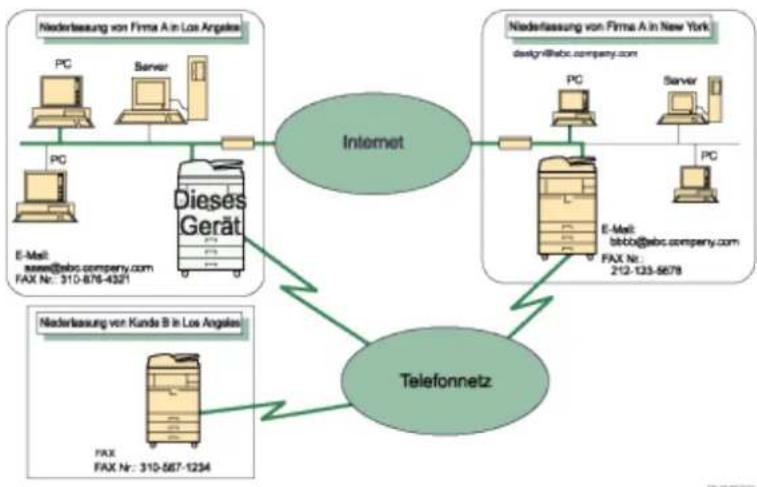
flowchart
graph TD
    A["Niederlassung von Firma A in Los Angeles"] --> B["PC"]
    A --> C["Server"]
    B --> D["PC"]
    C --> E["PC"]
    D --> F["Internet"]
    E --> F
    G["Niederlassung von Firma A in New York"] --> H["PC"]
    G --> I["Server"]
    H --> J["E-Mail: ebbb@ebc.compeny.com"]
    I --> K["FAX Nr: 212-133-5678"]
    L["Niederlassung von Kunde B in Los Angeles"] --> M["FAX"]
    L --> N["FAX Nr: 310-567-1234"]
    O["Dieses Gerät"] --> P["Telefonnetz"]
    P --> Q["Internet"]

Wichtig
• Voraussetzung für die Nutzung der Internet-Faxfunktionen ist die Installation der Festplattenoption sowie der Drucker-/Scannerfunktionen.
- Um die Internet-Faxfunktionen verwenden zu können, muss dieses Gerät in ein LAN eingebunden sein und unter „Systemeinstellungen“ richtig konfiguriert werden. Weitere Informationen hierzu finden Sie im Handbuch Netzwerk- und Systemeinstellungen.
- Um Internet-Faxdokumente senden zu können, setzen Sie im Menü „Faxfunkt.“ unter „E-Mail-Einstellungen“ die Option [Internet-Faxeinstellungen] auf [Ein]. Dokumente können auch an das Ziel des Internet-Fax weitergeleitet oder gesendet werden, wenn [Aus] gewählt wurde. Weitere Informationen hierzu finden Sie im Abschnitt „E-Mail-Einstellungen“.
- Zum Empfangen von Internet-Faxdokumenten setzen Sie im Menü „Systemeinstellungen“ unter „Dateiübertragung“ das Fax-E-Mail-Account auf [Empfangen]. Siehe Handbuch Netzwerk- und Systemeinstellungen.

Hinweis
• Die von diesem Gerät unterstützte Internet-Faxfunktion entspricht der ITU-T-Empfehlung T.37.
- Sie können E-Mail-Nachrichten mit einem angehängten TIFF-F-Bild von Computern empfangen.
- Auch wenn Internet-Faxdokumente normalerweise über einen SMTP-Server gesendet werden, ist auch das direkte Senden, d. h. ohne einen SMTP-Server, an ihre Ziele möglich. Legen Sie zu diesem Zweck im [TX-Modus] fest, ob der SMTP-Server umgangen werden soll oder nicht. Weitere Informationen zur Verwendung dieser Funktion finden Sie im Abschnitt „Umgehen des SMTP-Servers“.
- Beim Senden von Internet-Faxdokumenten können Sie im [TX-Modus] die Optionen „Betreff hinzufügen“ und „Empfangsbestätigung“ wählen. Weitere Informationen zum Einstellen dieser Optionen finden Sie im Abschnitt „E-Mail-Optionen“.
- Sie können die Größe gesendeter E-Mail-Nachrichten unter „Faxfunkt.“ mit der Option „Max. E-Mail-Größe“ begrenzen. Weitere Informationen zu dieser Einstellung finden Sie im Abschnitt „E-Mail-Einstellungen“.
- Unter "Empfangene Bilder" finden Sie Informationen darüber, wie E-Mail-Nachrichten vom Computer empfangen werden.
- Nähere Einzelheiten zur Überprüfung des Sendeergebnisses finden Sie unter „Überprüfen der Sendeergebnisse (Status der Sendedatei)“.
- Wenn Sie Internet-Faxdokumente mit Hilfe eines Anwendercodes versenden, und die E-Mail-Adresse als Routing-Ziel für den angegebenen Anwendercode eingerichtet wurde, wird nach Abschluss des Sendevorgangs ein Kommunikationsbericht gesendet. So können Sie das Ergebnis des Sendevorgangs überprüfen.
• Die CC-Funktion ist deaktiviert.
- Diese Funktion unterstützt sowohl IPv4- als auch IPv6-Adressen.
Referenz
• Umgehen des SMTP-Servers
• E-Mail-Optionen
• Empfangene Bilder
• Überprüfen der Sendeergebnisse (Status TX-Datei)
• E-Mail-Einstellungen
Verwandte Themen
Hinweise zur Verwendung von Internet-Fax Funktionen, die für die Internet-Faxübertragung nicht verfügbar sind Funktionen, die für den Internet-Faxempfang nicht verfügbar sind E-Mail-Betreff Vollmodus T.37
Anfang Zurück Weiter
Copyright (C) 2010

Handbücher Inhalt Zurück Weiter


Startseite > Faxhandbuch > Senden > Internet-Faxfunktionen > Hinweise zur Verwendung von Internet-Fax
Hinweise zur Verwendung von Internet-Fax
In diesem Abschnitt erhalten Sie Hinweise zur Verwendung von Internet-Fax.
- Wenn Sie die Internet-Faxfunktion verwenden, werden die Vorlagen im Format A4 versendet. Vorlagen, die größer als A4 sind, werden auf dieses Format verkleinert. Wenn das Empfängergerät kompatibel mit dem Vollmodus T.37 ist, werden die Vorlagen in dem im Adressbuch angegebenen Format versendet.
- Bei Verwendung von Internet-Fax werden die Dokumente mit der Auflösung „Detail“ versendet, auch wenn Sie die Option „Fein“ gewählt haben. Um ein Dokument mit der Auflösung „Fein“ zu versenden, konfigurieren Sie beim Eintragen der Ziele in das Adressbuch den Vollmodus.
- Wenn ein Sendevorgang nicht erfolgreich war, erhält das Gerät im Allgemeinen eine entsprechende Fehlermeldung per E-Mail. Es ist jedoch aus verschiedenen Gründen möglich, dass diese Fehlermeldung nicht gesendet wird. Daher sollten Sie sich den Empfang wichtiger Dokumente vom Empfänger telefonisch bestätigen lassen.
- Die Kommunikation über das Internet ist nicht sehr sicher. Daher sollten Sie für vertrauliche Mitteilungen das Telefon verwenden.
• Die Sprachübermittlung über ein LAN wird nicht unterstützt. - Das Versenden von Dokumenten per Internet-Fax kann durch hohe Netzbelastung verzögert werden. Wenn es auf die Übertragungszeit ankommt, verwenden Sie die Internet-Faxübertragung mit Umgehung des SMTP-Servers, ein an eine öffentliche Telefonleitung angeschlossenes Faxgerät oder IP-Fax. Weitere Informationen hierzu finden Sie unter „Umgehen des SMTP-Servers“.
- Bei einem Stromausfall (der Hauptschalter wird ausgeschaltet) oder wenn das Gerät etwa zwölf Stunden ausgesteckt bleibt, werden sämtliche im Speicher gesicherten Dokumente gelöscht. Sobald die Stromversorgung wieder gewährleistet ist, wird ein Stromunterbrechungsbericht gedruckt, der eine Liste der gelöschten Dateien enthält. Wenn das Gerät ausgeschaltet wird, indem der Betriebsschalter gedrückt wird, werden keine gespeicherten Dokumente gelöscht. Weitere Informationen hierzu erhalten Sie im Kapitel "Fehlerbehebung".
- Je nach dem Zustand der E-Mail-Umgebung können Sie große Dateien eventuell nicht als E-Mail senden.
- Wenn der verfügbare Speicher knapp wird, können Sie unter Umständen keine Internet-Faxdokumente senden.
- Das Gerät sendet Dokumente als E-Mail-Nachrichten mit einem angehängten TIFF-F-Bild. Daher werden Viewer-Anwendungen benötigt, um auf einem Computer empfangene Dokumente anzuzeigen.
- Bei umfangreichen Dokumenten kann es einige Zeit dauern, bis die Übertragung beginnt. Das Gerät muss die Daten im Speicher zunächst konvertieren.
- POP vor SMTP ist nur in IPv4-Umgebungen möglich.

Hinweis
- Weitere Informationen zum Vollmodus T.37 finden Sie unter "Vollmodus T.37".

Referenz
• Vollmodus T.37
• Umgehen des SMTP-Servers

Anfang Zurück Weiter

Copyright (C) 2010

Handbücher Inhalt Zurück Weiter


Startseite > Faxhandbuch > Senden > Internet-Faxfunktionen > Funktionen, die für die Internet-Faxübertragung nicht verfügbar sind
Funktionen, die für die Internet-Faxübertragung nicht verfügbar sind
Die Funktionen in diesem Abschnitt werden bei der Internet-Faxübertragung nicht unterstützt.
Die folgenden Funktionen werden bei der normalen Faxübertragung, jedoch nicht bei der Internet-Faxübertragung unterstützt.
- Sofort Senden
• Übertragung per SUB-Code - Direktwahl
- Manuelles Wählen
• JBIG-Übertragung
• ECM (Fehlerkorrekturmodus)
• Speicherdateitransfer

Anfang Zurück Weiter

Copyright (C) 2010

Handbücher Inhalt Zurück Weiter


Startseite > Faxhandbuch > Senden > Internet-Faxfunktionen > Funktionen, die für den Internet-Faxempfang nicht verfügbar sind
Funktionen, die für den Internet-Faxempfang nicht verfügbar sind
Dieser Abschnitt beschreibt, welche Funktionen nicht beim Internet-Faxempfang verfügbar sind.
Die folgenden Funktionen werden beim normalen Faxempfang, jedoch nicht beim Internet-Fax unterstützt.
- Speichersperrempfang
- SEP-Code-Empfang
• Autorisierter Empfang

Anfang Zurück Weiter

Copyright (C) 2010

Handbücher Inhalt Zurück Weiter


Startseite > Faxhandbuch > Senden > Internet-Faxfunktionen > E-Mail-Betreff
E-Mail-Betreff
Wenn Sie beim Versenden von E-Mails keinen Betreff eingeben, wird der Betrefftext automatisch generiert. In diesem Abschnitt erfahren Sie, wie Sie den Inhalt von automatisch generierten Betrefftexten festlegen können.
Der Betreff hängt von den Einstellungen für "Abs.-Name stemp." ab. Weitere Informationen zum Verwenden der Funktion "Abs.-Name stemp." finden Sie unter "Absendereinstellungen".
Wenn "Abs.-Name stemp." aktiviert ist:
Absendername (Faxnachricht Noxxxx)
Wenn "Abs.-Name stemp." deaktiviert ist:
- Wenn "Eigene Faxnummer" und "Eigener Name" konfiguriert sind:
Von "Eigene Faxnummer" ("Eigener Name") (Faxnachricht Noxxxx)
- Wenn nur "Eigene Faxnummer" konfiguriert ist:
Von "Eigene Faxnummer" (Faxnachricht Noxxxx)
- Wenn nur "Eigener Name" konfiguriert ist:
Von "Eigener Name" (Faxnachricht Noxxxx)
- Wenn weder "Eigene Faxnummer" noch "Eigener Name" konfiguriert sind:
Faxnachricht Noxxxx

Hinweis
- "xxxx" ist die Dokumentnummer, die im Journal erscheint.

Referenz
• Absendereinstellungen

Anfang Zurück Weiter

Copyright (C) 2010

Handbücher Inhalt Zurück Weiter


Startseite > Faxhandbuch > Senden > Internet-Faxfunktionen > Vollmodus T.37
Vollmodus T.37
Dieses Gerät ist mit dem T.37-Vollmodus kompatibel. Der T.37-Vollmodus ist eine internationale Norm für die Internet-Faxübertragung. (ITU-T-Empfehlung, RFC2532)
Bei einer Internet-Faxkommunikation zwischen Geräten, die mit dem T.37-Vollmodus kompatibel sind, sendet die Empfängerseite die Empfangsbestätigung (versendet) als Antwort auf die Empfangsbestätigungsanfrage, die an die gesendete E-Mail-Nachricht gehängt ist. Diese Empfangsbestätigung enthält die Empfangsfähigkeitsinformationen des Empfängers (Komprimierungstyp, Papierformat und Auflösung). Wenn der Empfänger im Adressbuch als Vollmodus-Ziel gespeichert ist, trägt der Sender die empfangenen Informationen automatisch im Adressbuch ein. Auf diese Weise können Internet-Faxdokumente anschließend auf Grundlage dieser Informationen an den Empfänger gesendet werden.
Zurücksenden einer Empfangsbestätigung
Wenn eine E-Mail-Nachricht empfangen wird und der Absender eine Empfangsbestätigung anfordert, sendet der Empfänger eine Bestätigung, die die Fähigkeiten des empfangenden Geräts angibt (Komprimierungstyp, Papierformat und Auflösung).
Registrieren des Inhalts der empfangenen Empfangsbestätigung
Wenn der Sender die Empfangsbestätigung mit den Empfangsfähigkeiten des Empfängers erhält, überprüft der Sender, ob die gesendete Empfängeradresse im Adressbuch gespeichert ist. Wenn Sie als Vollmodus-Ziel eingetragen ist, übernimmt der Sender automatisch die Empfangsfähigkeiten des Empfängers. Die eingetragenen Empfangsfähigkeiten werden aktualisiert, sobald der Sender neue Informationen zu den Empfangsfähigkeiten erhält. Der Sender kann auf Grundlage dieser Informationen Dokumente an den Empfänger versenden.
Wenn der Empfänger im Adressbuch als Einfachmodusgerät oder überhaupt nicht konfiguriert ist, können die Empfangsfähigkeiten des Empfängers nicht registriert werden.
Wenn Sie die Empfangsfähigkeiten des Empfängers kennen, können Sie sie manuell einstellen.
Anfordern einer Empfangsbestätigung
Wenn das Gerät des Empfängers den T.37-Vollmodus unterstützt und im Adressbuch als Vollmodusgerät konfiguriert ist, fordert das Gerät die Empfangsbestätigung vom Empfänger an. Das Gerät erhält dann die Empfangsbestätigung (gesendet) mit den Empfangsfähigkeiten des Empfängers.

Hinweis
- Weitere Informationen zum Anfordern einer Empfangsbestätigung finden Sie unter "Anfordern einer Empfangsbestätigung".
- Verwenden Sie Web Image Monitor, um die Empfangsmöglichkeiten eines Empfängers manuell zu konfigurieren. Weitere Informationen zum Programmieren von Empfängerinformationen finden Sie unter "Zielinformationen vom Webbrowser programmieren".
- Wenn Sie die Sendeoption Internet-Fax verwenden, können Sie Dokumente an mehrere Ziele gleichzeitig versenden. Wenn Sie jedoch Vollmodusziele angeben, wird das Dokument nacheinander in der angegebenen Sendereihenfolge an die Empfänger gesendet, da die Ziele unterschiedliche Empfangsfähigkeiten aufweisen können.

Referenz
• Anfordern einer Empfangsbestätigung
- Programmieren von Zielinformationen über einen Webbrowser
Copyright (C) 2010

Handbücher Inhalt Zurück Weiter


Startseite > Faxhandbuch > Senden > Einlegen von Vorlagen
Einlegen von Vorlagen
Legen Sie die Vorlage auf das Vorlagenglas oder in den optionalen ADF.
Detaillierte Anweisungen zum Einlegen der Vorlagen finden Sie in den folgenden Abschnitten:
• Auflegen von Vorlagen auf das Vorlagenglas
Weitere Informationen finden Sie im Kopiererhandbuch.
• Einlegen von Vorlagen in den ADF
Weitere Informationen finden Sie im Kopiererhandbuch.

Wichtig
- Heben Sie den ADF nicht an, während Vorlagen gescannt werden.
So legen Sie Dokumente im Format A4, B5 JIS (Japanese Industrial Standard), A5, 5^1/2 × 8^1/2 , 8^1/2 × 11 und 8^1/2 × 14 ein
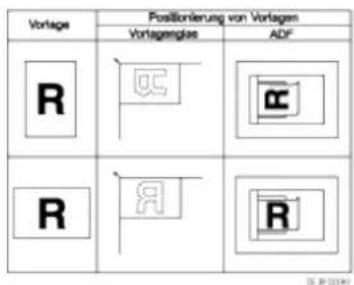
So legen Sie Dokumente im Format A5 und 5^1/2 × 8^1/2 ein
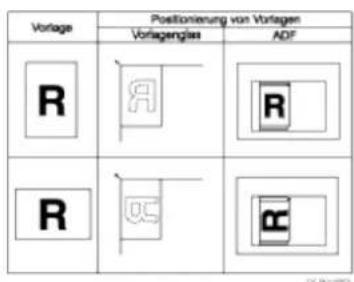
- Geklammerte oder zerknitterte Vorlagen können mit dem ADF nicht gescannt werden. Weitere Informationen zu nicht empfohlenen Vorlagen für den ADF finden Sie im Kopiererhandbuch.
- Wenn Sie mehrere Vorlagen mit dem Automatischen Vorlageneinzug (ADF) scannen möchten, legen Sie die Vorlagen in einem Stapel ein.
- Beim Senden von Faxdokumenten hängt die Bildausgabe beim Empfänger vom Format und der Ausrichtung des Papiers im Empfängergerät ab. Wenn der Empfänger kein Papier mit demselben Format und derselben Ausrichtung wie bei der Vorlage verwendet, wird das Faxdokument möglicherweise verkleinert, an den Kanten abgeschnitten oder auf zwei oder mehr Seiten aufgeteilt. Wenn Sie ein wichtiges Dokument versenden, erkundigen Sie sich beim Empfänger nach dem Format und der Ausrichtung des Papiers im Empfängergerät.
- Wenn Sie ein Dokument senden möchten, das länger als 356 mm (14 Zoll) ist, wählen Sie im Menü „Faxfunkt.“ den Modus für lange Dokumente mit den Anwenderparametern (Schalter 14, Bit 1). Weitere Informationen hierzu finden Sie im Abschnitt „Parametereinstellungen“.
- Dokumente, die länger als 1000 mm (39 Zoll) sind, müssen per Speichersenden übertragen werden (Sofort Senden ist unter Umständen nicht möglich).
- Bei einem Vorlagenstau drücken Sie die Taste [Löschen/Stopp] und entfernen anschließend vorsichtig die Vorlage.
- Lassen Sie Farbe, Korrekturflüssigkeit usw. vollständig trocknen, bevor Sie die Vorlage einlegen. Ist die Vorlage noch feucht, entstehen Flecken auf dem Vorlagenglas, die dann auf dem empfangenen Bild zu sehen sind.
- Sie können die erste Seite über das Vorlagenglas und die übrigen Seiten über den ADF senden. Sie können jedoch nicht vom ADF auf das Vorlagenglas wechseln.
- Wenn Sie die Internet-Faxfunktion verwenden, werden die Vorlagen im Format A4 versendet. Vorlagen, die größer als A4 sind, werden auf dieses Format verkleinert. Wenn das Empfängergerät kompatibel mit dem Vollmodus T.37 ist, werden die Vorlagen in dem im Adressbuch angegebenen Format versendet. Weitere Informationen hierzu finden Sie unter „Vollmodus T.37“.
- Informationen zu diesem Gerät werden am Ziel gedruckt. Diese Informationen werden von Ihnen aus gesehen auf der linken Seite des Papiers (beim Einlegen auf das Vorlagenglas oder in den ADF) gedruckt.
- Informationen über zulässige Vorlagentypen finden Sie unter „Verwendbare Vorlagenformate“ und „Papierformat und Scanbereich“.
Referenz
• Vollmodus T.37
• Verwendbare Vorlagenformate
• Papierformat und Scanbereich
• Parametereinstellungen
Verwandte Themen
Verwendbare Vorlagenformate Papierformat und Scanbereich Erkennen von leeren Seiten
Anfang Zurück Weiter
Copyright (C) 2010

Handbücher Inhalt Zurück Weiter


Startseite > Faxhandbuch > Senden > Einlegen von Vorlagen > Verwendbare Vorlagenformate
Verwendbare Vorlagenformate
In diesem Abchnitt werden zulässige Formate und Papierdicke für Vorlagen beschrieben, die auf das Vorlagenglas oder in den ADF gelegt werden.
| Vorlagenposition | Verwendbares Vorlagenformat | Maximale Blattanzahl | Papierdicke |
| Vorlagenglas Bis zu | A4 (210 × 297 mm), 8^1/_2 × 14 (216 × 356 mm) | 1 Blatt | — |
| ADF, einseitige Vorlage | A5 bis A4 Länge bis zu 1200 mm) 8^1/_2 × 5^1/_2 bis 8^1/_2 × 14 | 50 Blatt( 80 g/m^2 ,20 lb.) | 52-105 g/ m^2 (14-28 lb.) |
| ADF, zweiseitige Vorlage | A5 bis A4 Länge bis zu 356 mm) 8^1/_2 × 5^1/_2 bis 8^1/_2 × 14 | 50 Blatt( 80 g/m^2 ,20 lb.) | 64-105 g/ m^2 (17-28 lb.) |

Anfang Zurück Weiter

Copyright (C) 2010

Handbücher Inhalt Zurück Weiter


Startseite > Faxhandbuch > Senden > Einlegen von Vorlagen > Papierformat und Scanbereich
Papierformat und Scanbereich
In diesem Abschnitt wird erläutert, welchen Bereich das Gerät scannt und erkennt.

Hinweis
- Das vom Empfangsgerät ausgedruckte Bild hat unter Umständen ein etwas anderes Format.
- Selbst bei korrekter Platzierung der Vorlage auf dem Vorlagenglas oder im ADF kann es vorkommen, dass ein ca. 3 mm (0,1 Zoll) breiter Rand rund um das Vorlagenbild nicht übertragen wird.
- Wenn der Empfänger Papier verwendet, das schmaler als die Vorlage ist, wird das Bild an das Papierformat angepasst.
- Vorlagen, die mit dem Bild nach unten auf das Vorlagenglas gelegt werden, werden im Format A4 ( 8^1/2 × 11 ) gescannt. Um Vorlagen im Format 8^1/2 × 14 zu scannen, müssen Sie die Papierformateinstellung mit Anwenderparametern (Schalter 32, Bit 1) im Menü „Faxfunkt.“ ändern. Weitere Informationen hierzu finden Sie im Abschnitt „Parametereinstellungen“.

Referenz
• Parametereinstellungen
Verwandte Themen
Platzieren einer Vorlage auf dem Vorlagenglas
Einlegen einer Vorlage in den ADF

Anfang Zurück Weiter

Copyright (C) 2010

Handbücher Inhalt Zurück Weiter


Startseite > Faxhandbuch > Senden > Einlegen von Vorlagen > Erkennen von leeren Seiten
Erkennen von leeren Seiten
Nach Abschluss des Scannens der ersten Seite ertönt ein Warnton, wenn die Seite fast unbedruckt ist.

Wichtig
• Die Funktion für die Erkennung leerer Seiten funktioniert nur, wenn eine Vorlage mit dem ADF gescannt wird.
• Die Erkennung leerer Seiten ist für die zweite und nachfolgenden Seiten nicht fehlerfrei möglich.
Diese Funktion benachrichtigt Sie, wenn eine Vorlage mit der falschen Seite nach unten in den Scanner eingelegt wurde. In diesem Fall wird einige Sekunden lang eine Meldung angezeigt. Die Art der Meldung hängt von der Anzahl der zu scannenden Seiten sowie vom Übertragungsmodus ab.
- Wenn Sie ein Dokument mit der Funktion Sofort Senden versenden oder wenn alle Seiten mit der Speicherübertragung gescannt wurden:
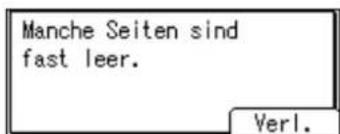
- Wenn einige Seiten beim Parallelen Speichersenden oder beim Speichersenden ungescannt bleiben:
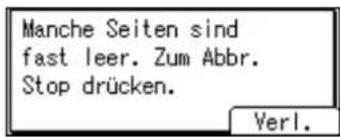

Hinweis
- Selbst wenn eine fast unbedruckte Seite erkannt wird, erfolgt die normale Übertragung.
- Sie können diese Funktion mit den Anwenderparametern (Schalter 11, Bit 2) im Menü "Faxcinstellungen" ein- oder ausschalten. Weitere Informationen hierzu finden Sie im Abschnitt „Parametereinstellungen“.
- Drücken Sie die Taste [Löschen/Stop], um den Scanvorgang abzubrechen, wenn eine unbedruckte Seite erkannt wird.

Referenz
• Parametereinstellungen

Anfang Zurück Weiter

Copyright (C) 2010

Handbücher Inhalt Zurück Weiter


Startseite > Faxhandbuch > Senden > Scaneinstellungen
Scaneinstellungen
Sie können die Scaneinstellungen an das zu scannende Dokument anpassen.
Sie möchten beispielsweise verschiedene Faxdokumente versenden. Einige dieser Dokumente sind jedoch auf der Empfängerseite schwer darzustellen. Das Gerät verfügt in diesem Fall über drei Einstellungen, die Sie anpassen können, damit das Dokument mit der optimalen Bildqualität gesendet wird.
Vorlagentyp:
Text, Foto
Auflösung:
Autom. Helligkeit (Kontrast):
Manuelle Bildhelligkeit (fünf Stufen)
Verwandte Themen
Vorlagentyp
Auflösung
Helligkeit (Kontrast)
Mischen von Scaneinstellungen bei einer mehrseitigen Vorlage

Anfang Zurück Weiter

Copyright (C) 2010

Handbücher Inhalt Zurück Weiter


Startseite > Faxhandbuch > Senden > Scaneinstellungen > Vorlagentyp
Vorlagentyp
Um die Bildschärfe zu optimieren, wählen Sie den entsprechenden Vorlagentyp.
Es sind folgende Einstellungen für Vorlagentypen verfügbar:
Text
Wählen Sie die Option Text, um Schwarzweißdokumente mit hohem Kontrast zu versenden. Verwenden Sie diese Einstellung, wenn Sie nur den Text deutlich lesbar senden möchten, auch wenn die Vorlage sowohl Text als auch Fotos enthält.
Foto
Wählen Sie Foto, um eine Vorlage mit Rasterbildern, z.B. Fotos, oder eine farbige Vorlage zu senden.
- Drücken Sie die Taste [Vorlage] für den benötigten Typ.
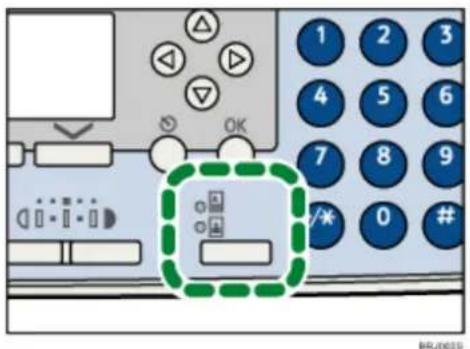
Drücken Sie die Taste [Vorlage], um zwischen Text, Foto und Text / Foto zu wechseln.

Hinweis
- Mit der Einstellung „Foto“ dauert die Übertragung länger als bei Auswahl von „Text“.
- Wenn Sie ein Faxdokument mit der Einstellung „Foto“ senden und der Hintergrund des empfangenen Bilds verschmutzt ist, reduzieren Sie die Helligkeitseinstellung und senden Sie das Fax erneut. Weitere Informationen zum Einstellen der Helligkeit finden Sie im Abschnitt „Bildhelligkeit (Kontrast)“.
- Sie können die Vorlagenart festlegen, die unmittelbar nach dem Einschalten des Geräts oder dem Drücken der Taste [Gesamtlöschen] ausgewählt wird. Weitere Informationen hierzu finden Sie im Abschnitt „Einstellen der Sendefunktions-Standardwerte (Grundstellung)“.

Referenz
• Helligkeit (Kontrast)
- Einstellen von Standardwerten für Übertragungsfunktionen (Startposition)
Verwandte Themen
JBIG-Übertragung

Anfang Zurück Weiter

Copyright (C) 2010

Handbücher Inhalt Zurück Weiter


Startseite > Faxhandbuch > Senden > Scaneinstellungen > Auflösung
Auflösung
Legen Sie die Auflösung entsprechend des Textformats der Vorlage fest.
Bilder und Text werden eingescannt, indem Sie in eine Punktmatrix umgewandelt werden. Bildqualität und Übertragungsdauer hängen von der Dichte dieser Punkte ab. Daher haben Grafiken mit hoher Auflösung hohe Qualität, während der Sendevorgang länger dauert. Um den Inhalt der Zielwahltasten zu prüfen, drucken Sie die Zielliste mit der Funktion Zielliste unter Systemeinstellungen aus. Wählen Sie die Einstellung, die Ihren Anforderungen entspricht, und wägen Sie dabei zwischen Geschwindigkeit und Bildqualität ab.
Standard (8 x 3,85 Zeilen/mm, 200 x 100 dpi)
Wählen Sie diese Einstellung für Vorlagen mit normaler Zeichengröße.
Detail (8 x 7,7 Zeilen/mm, 200 x 200 dpi)
Wählen Sie diese Einstellung für Vorlagen mit kleinen Zeichen, oder wenn Sie eine größere Bildschärfe wünschen. Die Auflösung ist doppelt so hoch wie bei der Option "Standard".
Fein (optional, 8 × 15,4 Zeilen/mm),
Wählen Sie diese Einstellung für Vorlagen mit sehr feinen Details, oder wenn Sie die maximal mögliche Bildschärfe wünschen. Diese Auflösung ist acht Mal so hoch wie bei der Option Standard.
- Drücken Sie die Taste [Auflösung], um zwischen den Auflösungen zu wechseln.
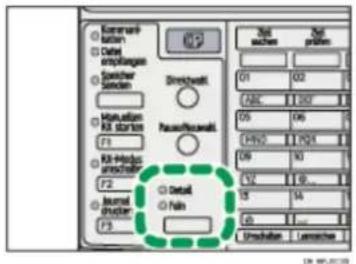
Die Anzeigen oberhalb der Taste zeigen die aktuelle Auswahl.
Wenn beide Anzeigen nicht leuchten, ist Standard ausgewählt.

Hinweis
- Wenn das Empfängergerät die Auflösung, in der gesendet wird, nicht unterstützt, wechselt das Gerät automatisch auf eine unterstützte Auflösung. Sie können die tatsächliche Sendcauflösung im Journal überprüfen. Informationen zum Ausdrucken des Journals finden Sie unter "Journal drucken".
• Dieses Gerät unterstützt für den Empfang die Auflösungen Standard und Detail. - Sie können die Auflösungsart festlegen, die unmittelbar nach dem Einschalten des Geräts oder nach Drücken der Taste [Gesamtlöschen] ausgewählt wird. Weitere Informationen hierzu finden Sie im Abschnitt „Einstellen der Sendefunktions-Standardwerte (Grundstellung)“.
- Bei Verwendung von Internet-Fax werden die Dokumente mit der Auflösung „Detail“ versendet, auch wenn Sie die Option „Fein“ gewählt haben. Um ein Dokument mit der Auflösung „Fein“ zu versenden, konfigurieren Sie beim Eintragen der Ziele in das Adressbuch den Vollmodus. Weitere Informationen hierzu finden Sie unter „Vollmodus T.37“.
Referenz
• Vollmodus T.37
- Einstellen von Standardwerten für Übertragungsfunktionen (Startposition)
• Drucken des Journals
Anfang Zurück Weiter
Copyright (C) 2010

Handbücher Inhalt Zurück Weiter


Startseite > Faxhandbuch > Senden > Scancinstellungen > Helligkeit (Kontrast)
Helligkeit (Kontrast)
Sie können die Helligkeit anpassen, mit der Vorlagen gescannt werden sollen.
Verwenden Sie die Taste [Bildhelligkeit], um die Bildhelligkeit in fünf Stufen zu variieren.
- Drücken Sie die Taste [Heller] oder [Dunkler], um zwischen den fünf Helligkeitsstufen zu wechseln.
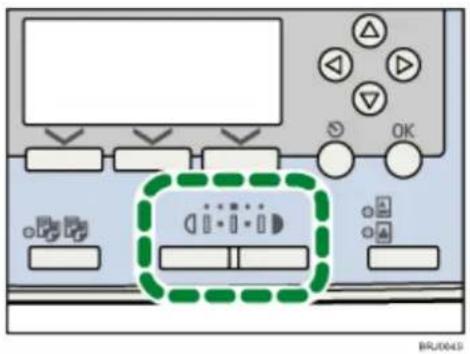
Die Bildhelligkeit ändert sich in fünf Schritten wie folgt:
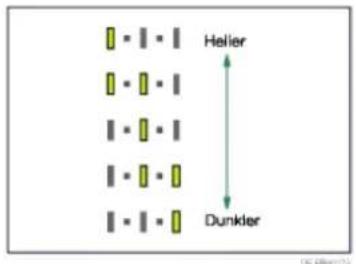
- Sie können die Bildhelligkeit festlegen, die unmittelbar nach dem Einschalten des Geräts oder nach Drücken der Taste [Gesamtlöschen] ausgewählt wird. Weitere Informationen hierzu finden Sie im Abschnitt „Einstellen der Sendefunktions-Standardwerte (Grundstellung)“.

Referenz
- Einstellen von Standardwerten für Übertragungsfunktionen (Startposition)

Anfang Zurück Weiter


Handbücher Inhalt Zurück Weiter


Startseite > Faxhandbuch > Senden > Scaneinstellungen > Mischen von Scaneinstellungen bei einer mehrseitigen Vorlage
Mischen von Scaneinstellungen bei einer mehrseitigen Vorlage
Wenn Sie eine mehrseitige Vorlage senden, können Sie für jede Seite andere Scaneinstellungen auswählen.
Wir empfehlen, die Vorlagen auf das Vorlagenglas zu legen, wenn Sie für eine mehrseitige Vorlage verschiedene Scaneinstellungen verwenden möchten.

Wichtig
- Wenn Sie den ADF verwenden, nehmen Sie keine Änderungen an der "Auflösung" vor, während die Vorlagen gescannt werden.
Wenn Sie Vorlagen auf das Vorlagenglas legen
- Prüfen Sie, welche Seiten Sie mit unterschiedlichen Einstellungen scannen möchten.
- Entfernen Sie die vorherige Seite, und legen Sie die nächste Seite, die Sie geprüft haben, auf das Vorlagenglas.
- Legen Sie die Scaneinstellungen fest.
Sie haben etwa 60 Sekunden (10 Sekunden bei "Sofort Senden"), um die Scaneinstellungen festzulegen. Die verbleibende Zeit wird angezeigt.
![Nächste Seite innerhalb 45 Sek. einlegen, dann [Start] drücken. Zum Beenden Ⓞ drücken.](/content/2026/05/800115/images/2759eaac2474e4f2b8aac9c36f93b5303101d8fe6dd0b4792b92c651f2310cc4.jpg)
Passen Sie die Einstellungen für jede Seite an, bevor Sie die Taste [Start] drücken.
Beim Einlegen von Vorlagen in den ADF
- Prüfen Sie, welche Seiten Sie mit unterschiedlichen Einstellungen scannen möchten.
- Legen Sie die Scaneinstellungen fest, bevor die Seite, für die die Einstellungen geändert werden sollen, gescannt wird.
Die Scaneinstellungen werden eventuell nicht angewandt. Dies hängt davon ab, wann die Einstellungen angepasst werden.

Anfang Zurück Weiter

Copyright (C) 2010

Handbücher Inhalt Zurück Weiter


Startseite > Faxhandbuch > Senden > Festlegen eines Ziels
Festlegen eines Ziels
In diesem Abschnitt wird die Festlegung eines Ziels erläutert.
Sie können Faxnummern, IP-Faxziele und E-Mail-Adressen eingeben.

Hinweis
- Auf dem Display wird der freie Speicherplatz zum Speichern von Vorlagen in Prozent angezeigt. Da Faxnummern, IP-Faxziele und E-Mail-Adressen in einem separaten Speicher programmiert werden, ändert sich beim Wählen von Faxnummern über die Zehnertastatur nicht die auf dem Display angezeigte Prozentangabe.
Verwandte Themen
Senden über eine Faxleitung Senden per IP-Fax Senden an eine E-Mail-Adresse Verwendung der Zielwahltaste Angegebenes Ziel prüfen Neuwahl Verhindern der Übertragung an falsche Ziele

Anfang Zurück Weiter

Copyright (C) 2010

Handbücher Inhalt Zurück Weiter


Startseite > Faxhandbuch > Senden > Festlegen eines Ziels > Senden über eine Faxleitung
Senden über eine Faxleitung
In diesem Abschnitt wird erläutert, wie Sie eine Faxnummer eingeben.
Geben Sie Nummern direkt mit der Zehnertastatur auf der rechten Seite des Bedienfelds ein.
- Drücken Sie [☐/☐], um ☐nzuzeigen.
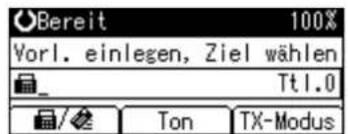
- Faxnummer über die Zehnertastatur eingeben.
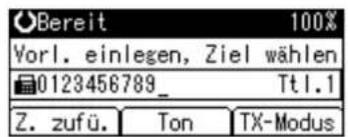
Drücken Sie bei Falscheingabe die Taste [Löschen/Stopp] und geben Sie die Nummer erneut ein.
Wenn Sie beim Hinzufügen eines Ziels [☐/☐] drücken, wechselt der Zieltyp zwischen ☐nd .
- Drücken Sie auf die Taste [Start].
Das Gerät scannt die Vorlage und legt sie im Speicher ab. Nach dem Scannen leuchtet die Anzeige "Kommunikation" auf und die Übertragung beginnt.

Hinweis
- Hinweise zur Eingabe eines Ziels über eine Zieltaste finden Sie in "Verwendung der Zielwahltasten".
- Sie können Pausen und Töne in eine Faxnummer einfügen. Weitere Informationen finden Sie unter "Eingeben einer Pause" oder "Eingeben eines Tons".
- Informationen über die maximal zulässige Anzahl von Ziffern für ein Ziel finden Sie unter "Maximalwerte".

Referenz
• Eingeben einer Pause
• Eingeben eines Tons
• Verwendung der Zielwahltaste
• Maximalwerte
Verwandte Themen
Eingeben einer Pause Eingeben eines Tons

Anfang Zurück Weiter


Handbücher Inhalt Zurück Weiter


Startseite > Faxhandbuch > Senden > Festlegen eines Ziels > Senden per IP-Fax
Senden per IP-Fax
In diesem Abschnitt wird erläutert, wie ein Ziel bei der IP-Faxübertragung angegeben wird.
Geben Sie bei der IP-Faxübertragung anstelle der Faxnummer das IP-Faxziel (IP-Adresse, Hostname oder Alias-Telefonnummer) ein.

Wichtig
• Voraussetzung für die Nutzung der IP-Faxfunktionen ist die Installation der Festplattenoption sowie der Drucker-/Scannerfunktionen.
- Um ein IP-Faxdokument zu senden, müssen im Menü „Faxfunkt.“ die IP-Faxeinstellungen wie folgt konfiguriert sein. Weitere Informationen zu diesen Einstellungen finden Sie im Abschnitt „IP-Faxeinstellungen“.
Bei Einsatz eines Gatekeeper-Servers setzen Sie die Option [H.323 aktivieren] auf [Ein] und konfigurieren die Gatekeeper-Einstellungen unter [H.323-Einstellungen].
Bei Einsatz eines SIP-Servers setzen Sie die Option [SIP aktivieren] auf [Ein] und konfigurieren die SIP-Servereinstellungen unter [SIP-Einstellungen].
- Drücken Sie [TX-Modus].
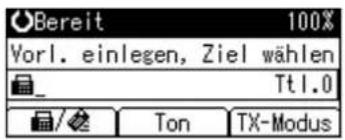
- Wählen Sie mithilfe von [▲] oder [▼] die Option [Leitung wählen] und drücken Sie anschließend die Taste [OK].
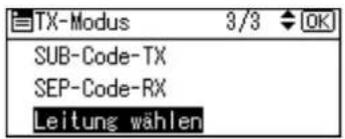
- Wählen Sie mithilfe von [▲] oder [▼] entweder [H.323] oder [SIP] und drücken Sie anschließend die Taste [OK].
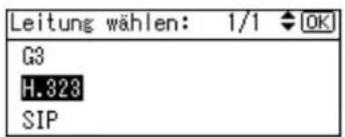
- Drücken Sie die Taste [Escape].
Der Standby-Bildschirm wird aufgerufen.
- Drücken Sie [Manuell].
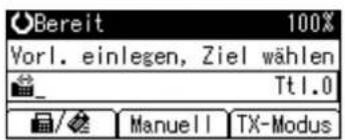
- Geben Sie das IP-Faxziel ein und drücken Sie die Taste [OK].
| IP-Faxziel: | OK | |
| Ziel eingeben. | ||
| abc | 192.168.0.11_ | |
Wenn Sie einen falschen Buchstaben eingeben, drücken Sie die Taste [Löschen/Stopp] Geben Sie die Zeichen dann korrekt ein.
Wenn Sie das IP-Faxziel ändern möchten, nachdem Sie bereits [OK] gedrückt haben, drücken Sie die Taste [Ziel bearb.] und geben Sie ein anderes IP-Faxziel ein. Schließen Sie die Eingabe mit [OK] ab.
| Bereit 100% | ||
| Vorl. einlegen, Ziel wählen | ||
| 192.168.0.11_ Tt1.1 | ||
| Z. zufü. | Z. bearb | TX-Modus |
- Drücken Sie zum Hinzufügen eines Ziels [Z. zufü.].
| Bereit 100% | ||
| Vorl. einlegen, Ziel wählen | ||
| 192.168.0.11_ Tt1.1 | ||
| Z. zufü. | Z. bearb | TX-Modus |
- Das nächste Ziel angeben.
| Bereit 100% | ||
| Vorl. einlegen, Ziel wählen | ||
| 192.168.0.22_ | Tt1.2 | |
| Z. zufü. | Z. bearb | TX-Modus |
Um ein weiteres Ziel hinzuzufügen, wiederholen Sie die Schritte 7 und 8.
Wenn Sie auf [☐/☐] drücken, wechselt der Zieltyp zwischen ☐ und .
- Drücken Sie auf die Taste [Start].
Das Gerät scannt die Vorlage und legt sie im Speicher ab. Nach dem Scannen leuchtet die Anzeige "Kommunikation" auf und die Übertragung beginnt.

Hinweis
- Abhängig von den jeweiligen Sicherheitseinstellungen wird unter Umständen nicht die Option [Manuell] angezeigt, und Sie können das gewünschte IP-Faxziel nicht eingeben.
- Hinweise zur Eingabe eines Ziels über eine Zieltaste finden Sie in "Verwendung der Zielwahltasten".
- Eine Liste von Gateways (T.38-kompatibel), Gatekeepern oder SIP-Servern mit einem Kompatibilitätszertifikat für dieses Gerät erhalten Sie bei Ihrem Händler oder beim Kundendienst.
- Das Verfahren zur Eingabe eines Ziels hängt von den vom Administrator festgelegten Netzwerkeinstellungen ab. Einzelheiten hierzu erfahren Sie von Ihrem Geräteadministrator. Informationen zum Eingeben des IP-Faxziels finden Sie unter "Bei Verwendung eines Gatekeeper- oder SIP-Servers".
- Informationen zur Texteingabe finden Sie in "Über dieses Gerät".
- Das Menü Faxeinst. enthält eine Anwenderparametereinstellung (Schalter 17, Bit 2), mit der Sie das Gerät so konfigurieren können, dass der Anwender gezwungen wird, jedes Mal [Z. zufü.] zu drücken, wenn er mit einer Zieltaste ein Ziel festlegt. Dadurch wird verhindert, dass Anwender Dokumente versehentlich an das falsche Ziel versenden. Weitere Informationen hierzu finden Sie im Abschnitt „Parametereinstellungen“.
- Sie haben die Möglichkeit, eine der Anwenderfunktionstasten mit dem Befehl „Leitung wählen“ zu belegen. Durch das Programmieren von Anwenderfunktionstasten können Sie die Schritte 1, 2 und 4 überspringen. Weitere Informationen zu den Anwenderfunktionstasten finden Sie im Abschnitt „Allgemeine Einstellungen/Anpassen“.
- Informationen über die maximal zulässige Anzahl von Ziffern für ein Ziel finden Sie unter "Maximalwerte".

Referenz
- Bei Verwendung eines Gatekeeper-Servers oder SIP-Servers
• Verwendung der Zielwahltaste
• Allgemeine Einstellungen
• IP-Faxeinstellungen
Senden per IP-Fax
• Parametereinstellungen
- Maximalwerte
Verwandte Themen
Bei Verwendung eines Gatekeeper-Servers oder SIP-Servers
Festlegen einer Anschluss-Nummer

Anfang Zurück Weiter

Copyright (C) 2010

Handbücher Inhalt Zurück Weiter


Startseite > Faxhandbuch > Senden > Festlegen eines Ziels > Senden an eine E-Mail-Adresse
Senden an eine E-Mail-Adresse
In diesem Abschnitt wird erläutert, wie eine E-Mail-Adresse als Ziel angegeben wird.
Geben Sie bei der Internet-Faxübertragung die E-Mail-Adresse anstelle der Faxnummer an.

Wichtig
• Voraussetzung für die Nutzung der Internet-Faxfunktionen ist die Installation der Festplattenoption sowie der Drucker-/Scannerfunktionen.
- Um ein Internet-Fax zu senden, müssen Sie den Absender angeben.
- Der Absender muss zunächst im Adressbuch registriert werden. Registrieren Sie seine/ihre E-Mail-Adresse als [Nur Absender] oder [Ziel & Absender] unter Verwendung von "Adressbuchverwaltung" in den "Systemeinstellungen". Weitere Informationen zu diesen Einstellungen finden Sie im Handbuch Netzwerk- und Systemeinstellungen.
- Internet-Fax verwendet den Speichersendemodus. Dabei wird der Sendevorgang automatisch nach dem Speichern der Dokumente gestartet.
Wenn Sie nach Auswahl der Sofortsendeoption ein Internet-Faxziel angeben, wechselt das Gerät in den Speichersendemodus.
Bei dem Versuch, nach Angabe eines Internet-Faxziels den Sofortsendemodus auszuwählen, wird die Meldung "Ziele und Fkt., die bei Sofort Senden nicht gew. werden konnten, sind bereits gewählt." ausgegeben. Drücken Sie in diesem Fall [Verl.].
- Drücken Sie [m]/en anzezeigen.
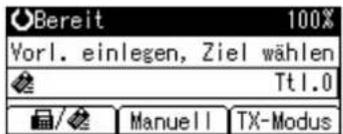
- Drücken Sie [Manuell].
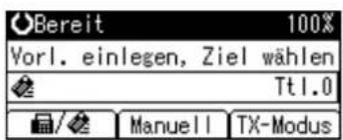
- Geben Sie die E-Mail-Adresse des Ziels ein und drücken Sie anschließend die Taste [OK].
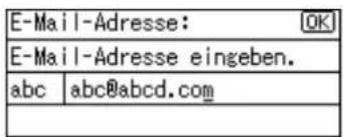
Wenn Sie einen falschen Buchstaben eingeben, drücken Sie die Taste [Löschen/Stopp] Geben Sie die Zeichen dann korrekt ein.
Wenn Sie die E-Mail-Adresse ändern möchten, nachdem Sie bereits die Taste [OK] gedrückt haben, drücken Sie [Z. bearb.]. Geben Sie anschließend die gewünschte E-Mail-Adresse ein und drücken Sie die Taste [OK].
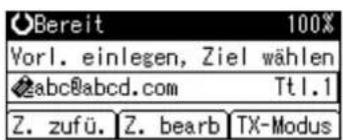
- Drücken Sie zum Hinzufügen eines Ziels [Z. zufü.].
- Das nächste Ziel angeben.
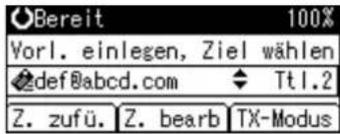
Um ein weiteres Ziel hinzuzufügen, wiederholen Sie die Schritte 4 und 5.
Wenn Sie auf [☐/☑] drücken, wechselt der Zieltyp zwischen ☐ und .
- Den Absender angeben.
Weitere Informationen hierzu finden Sie im Abschnitt „Absendereinstellungen“.
- Drücken Sie auf die Taste [Start].
Das Gerät scannt die Vorlage und legt sie im Speicher ab. Nach dem Scannen leuchtet die Anzeige "Kommunikation" auf und die Übertragung beginnt.
↓ Hinweis
- Abhängig von den jeweiligen Sicherheitseinstellungen wird unter Umständen die Option [Manuell] nicht angeboten, und Sie können die E-Mail-Adresse nicht eingeben.
- Hinweise zur Eingabe eines Ziels über eine Zieltaste finden Sie in "Verwendung der Zielwahltasten".
- Informationen zur Texteingabe finden Sie in "Über dieses Gerät".
- Informationen zum Abbrechen einer Übertragung finden Sie unter "Abbrechen einer Übertragung".
- Das Menü Faxeinst. enthält eine Anwenderparametereinstellung (Schalter 17, Bit 2), mit der Sie das Gerät so konfigurieren können, dass der Anwender gezwungen wird, jedes Mal [Z. zufü.] zu drücken, wenn er mit einer Zieltaste ein Ziel festlegt. Dadurch wird verhindert, dass Anwender Dokumente versehentlich an das falsche Ziel versenden. Weitere Informationen hierzu finden Sie im Abschnitt „Parametereinstellungen“.
- Informationen über die maximal zulässige Anzahl von Ziffern für ein Ziel finden Sie unter "Maximalwerte".
- Wenn der Absender eingetragen ist, wird das Übertragungsergebnis u.ä. an die E-Mail-Adresse des Absenders gesendet.
- Wenn die Option „Sendername autom. angeben“ auf „Ein“ eingestellt ist, wird der Absender automatisch angegeben, und Sie können den Schritt der Absendereingabe überspringen. Wurde die Option "Ein" gewählt, erscheint die E-Mail-Adresse des Administrators oder des Geräts im Feld "Von". Weitere Informationen zur Funktion „Sendername autom. angeben“ finden Sie im Handbuch Netzwerk- und Systemeinstellungen.
- Wenn "Autom. Absendername festlegen" in den "Systemeinst." auf "Aus" gesetzt ist und keine E-Mail-Adresse für den angegebenen Absender registriert ist, kann kein Internet-Fax versendet werden.
Referenz
• Verwendung der Zielwahltaste
• Abbrechen einer Übertragung
• Absendereinstellungen
• Parametereinstellungen
• Maximalwerte
Verwandte Themen
Umgehen des SMTP-Servers
Anfang Zurück Weiter
Copyright (C) 2010

Handbücher Inhalt Zurück Weiter


Startseite > Faxhandbuch > Senden > Festlegen eines Ziels > Verwendung der Zielwahltaste
Verwendung der Zielwahltaste
Sie können ein Ziel angeben, indem Sie einfach die Zielwahltaste drücken, für die die Zielnummer registriert ist.
Wenn die Zielwahltaste gedrückt wird, erscheint das dafür registrierte Ziel im Bildschirm.
Durch Drücken von [☐/☐] wechselt die Zielliste zwischen Faxnummer/IP-Faxziel ☐nd E-Mail-Adresse .

Wichtig
- Tragen Sie in die Zielliste eine einzelne Faxnummer, ein IP-Faxziel, eine E-Mail-Adresse und/oder Zielgruppen ein. Weitere Informationen zum Programmieren von Zielen finden Sie im Handbuch Netzwerk- und Systemeinstellungen.
Verwandte Themen
Angeben eines Ziels über die Zielwahltasten
Festlegen einer Gruppe von Zielen mithilfe der Zielwahltasten

Anfang Zurück Weiter

Copyright (C) 2010

Handbücher Inhalt Zurück Weiter


Startseite > Faxhandbuch > Senden > Festlegen eines Ziels > Angegebenes Ziel prüfen
Angegebenes Ziel prüfen
In diesem Abschnitt wird erläutert, wie die angegebenen Ziele geprüft werden.
Wenn Sie ein Ziel aus der Zielliste angegeben haben, können Sie Namen, Faxnummern, E-Mail-Adressen oder IP-Faxziele anzeigen. Wird eine Gruppe als Ziel angegeben, können Sie die Faxnummern, E-Mail-Adressen oder IP-Faxziele der Gruppe anzeigen.
- Vergewissern Sie sich, dass das Ziel auf dem Display angezeigt wird.
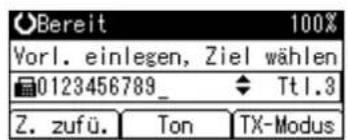
- Drücken Sie die Taste [Ziel prüfen].
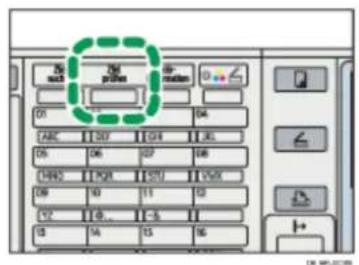
- Wenn das gewünschte Ziel nicht erscheint, durchsuchen Sie die Liste mit [▼ oder [ ]▲
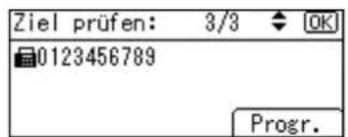
- Drücken Sie nach erfolgter Bestätigung die Taste [OK].
Das Display kehrt zu der Anzeige in Schritt 1 zurück.

Hinweis
- Wenn Sie über die Zielwahltasten eine Gruppe angegeben haben, 📄, erscheint nach Drücken der Taste [Ziel prüfen] das Gruppensymbol links neben dem Zielnamen.
- Wenn Sie über die Zehnertastatur ein Ziel angeben, wird nach Drücken der Taste [Ziel prüfen] auf dem Bildschirm [Progr.] angezeigt. Drücken Sie [Progr.], um ein ausgewähltes Ziel in der Zielliste einzutragen. Weitere Informationen zum Eintragen eines Ziels finden Sie im Abschnitt „Programmieren von Zielen im Bildschirm 'Ziel prüfen“.

Referenz
• Ziele im Bildschirm Ziel prüfen programmieren

Anfang Zurück Weiter


Handbücher Inhalt Zurück Weiter


Startseite > Faxhandbuch > Senden > Festlegen eines Ziels > Neuwahl
Neuwahl
Das Gerät speichert für jede Übertragungsmethode die zuletzt eingegebenen Ziele.
Diese Funktion spart Zeit, wenn Sie wiederholt Faxe an das gleiche Ziel senden, da Sie das Ziel nicht erneut eingeben müssen.

Wichtig
• Die folgenden Zieltypen werden nicht gespeichert:
Mit der Zielliste festgelegte Ziele
Als Gruppenziel festgelegte Ziele
Unter Speicherdateitransfer angegebene Ziele
Über ein externes Telefon angewählte Ziele
Mit Neuwahl gewählte Ziele (betrachtet als bereits im Speicher gesichert)
Das zweite und alle folgenden Ziele beim Rundsenden
Im LAN-Fax-Treiber im Computer festgelegte Ziele
- Zum erneuten Wählen einer Faxnummer müssen Sie keine Ziffern eingeben, bevor Sie die Taste [Pause/Neuwahl] drücken. Wenn Sie die Taste [Pause/Neuwahl] drücken, nachdem Sie über die Zehnertastatur eine Nummer eingegeben haben, wird stattdessen eine Pause eingegeben.
- Die Vorlage einlegen und die gewünschten Scaneinstellungen auswählen.
- Drücken Sie die Taste [Pause/Neuwahl].
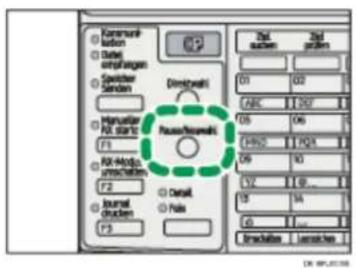
- Wählen Sie das Ziel für die Neuwahl mithilfe von [▼] oder [▲] aus und drücken Sie abschließend die Taste [OK].
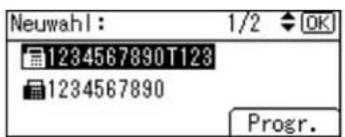
- Drücken Sie auf die Taste [Start].
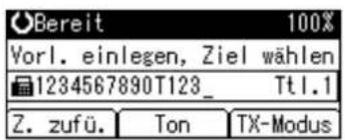

Hinweis
- Sie können mithilfe der Neuwahlfunktion ein Internet-Faxziel angeben. Wählen Sie diese Funktion, bevor Sie [Manuell] drücken.
- Wenn Sie [Progr.] drücken, können Sie ein ausgewähltes Ziel in die Zielliste aufnehmen. Weitere Informationen zum Eintragen von Zielen finden Sie im Abschnitt „Programmieren von Zielen im Neuwahl-Bildschirm“.
- Informationen über die maximale Anzahl von zuletzt verwendeten Zielen, die vom Gerät gespeichert werden können, finden Sie unter "Maximalwerte".
Referenz
• Programmieren von Zielen im Bildschirm Neuwahl
- Maximalwerte
Anfang Zurück Weiter
Copyright (C) 2010

Handbücher Inhalt Zurück Weiter


Startseite > Faxhandbuch > Senden > Festlegen eines Ziels > Verhindern der Übertragung an falsche Ziele
Verhindern der Übertragung an falsche Ziele
Wenn Sie verhindern wollen, dass Dokumente an falsche Zieladressen gesendet werden, können Sie das Gerät so konfigurieren, dass die Benutzer die Eingabe des Ziels bestätigen müssen, oder das eingegebene Ziel vor der Übertragung angezeigt wird.
Verwandte Themen
Wiederholung der Faxnummerneingabe zum Bestätigen des Ziels Anzeige des Ziels vor der Übertragung

Anfang Zurück Weiter

Copyright (C) 2010

Handbücher Inhalt Zurück Weiter


Startseite > Faxhandbuch > Senden > Programmieren von Zielen im Adressbuch
Programmieren von Zielen im Adressbuch
In diesem Abschnitt wird erläutert, wie Faxnummern in das Adressbuch eingetragen werden.
Sie können Faxnummern, Internet-Faxziele, IP-Faxziele und Ordnerziele in das Adressbuch eintragen. Weitere Informationen zum Eintragen von Internet-Faxzielen, IP-Faxzielen und Ordnerzielen finden Sie im Handbuch Netzwerk- und Systemeinstellungen.

Hinweis
- Sie können Faxnummern, E-Mail-Adressen, IP-Faxziele und Ordnerziele im Adressbuch auch in Gruppen sortieren.
- Wenn Sie auf der Fax-Eingangsanzeige die Inhalte des Adressbuchs ändern, wird die Meldung "Einstellungen wurden aktualisiert. Gewählte Ziele/Fkt.wurden annulliert." angezeigt. Drücken Sie [Verlassen], um zum Faxbereitschaftsdisplay zurückzukehren.
- Sie können auch mit dem Web Image Monitor oder SmartDeviceMonitor for Admin Ziele in das Adressbuch eintragen. Weitere Informationen zur Installation oder zur Verwendung finden Sie im Handbuch Netzwerk- und Systemeinstellungen. Um Informationen zum Adressbuch zu erhalten, schlagen Sie bitte unter den entsprechenden Hilfethemen nach.
Verwandte Themen
Faxempfänger registrieren
Faxempfänger ändern
Faxempfänger löschen
Ziele im Bildschirm Ziel prüfen programmieren
Programmieren von Zielen im Bildschirm Neuwahl

Anfang Zurück Weiter

Copyright (C) 2010

Handbücher Inhalt Zurück Weiter


Startseite > Faxhandbuch > Senden > Programmieren von Zielen im Adressbuch > Faxempfänger registrieren
Faxempfänger registrieren
In diesem Abschnitt wird erläutert, wie Sie einen Namen und eine Faxnummer in das Adressbuch eintragen.
- Drücken Sie die Taste [Anwenderprogramm/Zähler].
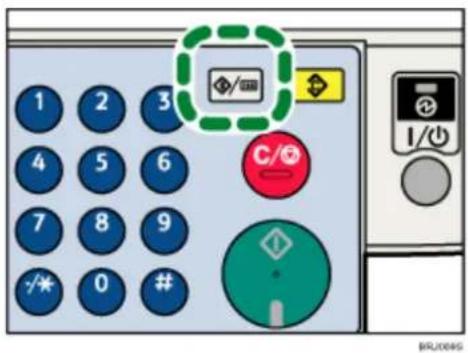
- Wählen Sie [Systemeinstellungen] mit [▲ oder [ ] und drücken Sie dann die [OK]-Taste.
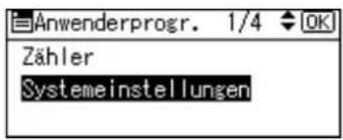
- Wählen Sie mithilfe von [▲] oder [▼] [Administrator-Tools] und drücken Sie anschließend die Taste [OK].
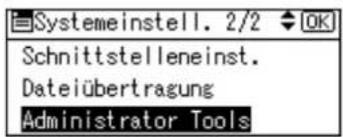
- Wählen Sie mithilfe von [▲] oder [▼] [Adressbuch-Management] und drücken Sie anschließend die Taste [OK].
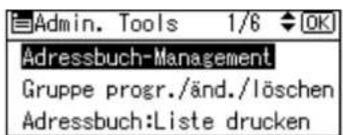
- Wählen Sie mithilfe von [▲] oder [▼] [Programmieren/Ändern] und drücken Sie anschließend die Taste [OK].
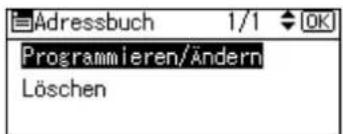
- Geben Sie die Registrierungsnummer, die Sie programmieren möchten, über die Zehnertastatur oder die Zielwahltasten ein und drücken Sie dann die Taste [OK].
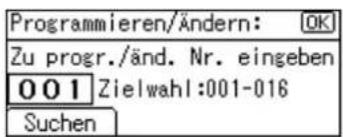
Zur Angabe eines Ziels über eine Zielwahltaste drücken Sie eine Registrierungsnummer von 001 bis 016.
- Geben Sie den Namen ein und drücken Sie die Taste [OK].
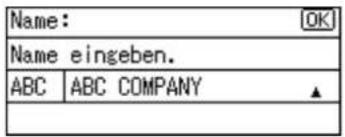
- Drücken Sie auf [Details].
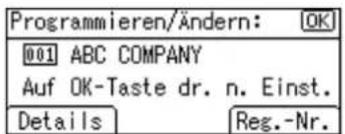
- Wählen Sie mithilfe von [▲] oder [▼] [Faxeinstellungen] und drücken Sie anschließend die Taste [OK].
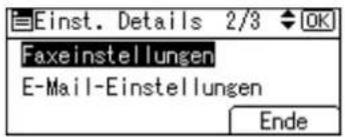
- Faxnummer über die Zehnertastatur eingeben.
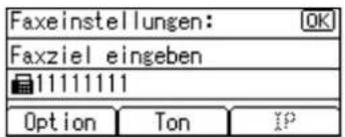
- Drücken Sie [Option], und geben Sie dann für jedes Ziel die folgenden Funktionen an:
SUB-Code: Registrieren eines SUB-Codes für die Verwendung von SUB-Code-Übertragung.
SEP-Code: Registrieren Sie einen SEP-Code für die Verwendung des SEP-Code-Empfangs.
Name einfügen: Wenn Sie diese Funktion aktivieren, wird der Empfängername mit ausgedruckt, wenn die von Ihnen versendeten Faxe auf Empfängerseite ausgedruckt werden.
Drücken Sie nach dem Ändern der Einstellungen [Verl.] und abschließend die Taste [OK].
- Drücken Sie [Ende].
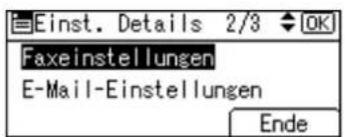
- Drücken Sie die [OK]-Taste.
![Programmieren/Ändern: [OK] 001 ABC COMPANY Auf OK-Taste dr. n. Einst. Details Reg.-Nr.](/content/2026/05/800115/images/e4be2b0d163a5d8a1f19aed2ee4df8d31f72855f68dedb5e08e1bbf8ad529a56.jpg)
- Drücken Sie die Taste [Anwenderprogramm/Zähler].
↓ Hinweis
- Weitere Informationen zu Schritt 11 finden Sie im Handbuch Netzwerk- und Systemeinstellungen unter "Registrieren von Adressen und Anwendern für Fax-/Scannerfunktionen".
Anfang Zurück Weiter
Copyright (C) 2010

Handbücher Inhalt Zurück Weiter


Startseite > Faxhandbuch > Senden > Programmieren von Zielen im Adressbuch > Faxempfänger ändern
Faxempfänger ändern
In diesem Abschnitt wird erläutert, wie Sie Namen und Faxnummern, die im Adressbuch eingetragen sind, ändern.
- Drücken Sie die Taste [Anwenderprogramm/Zähler].
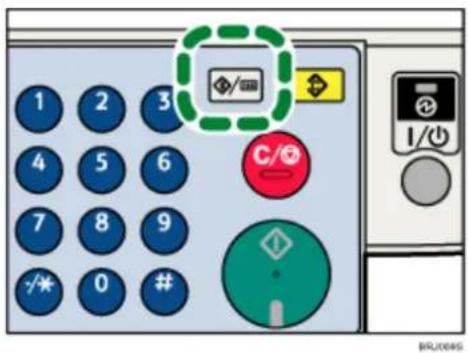
- Wählen Sie [Systemeinstellungen] mit [▲ oder [ ] und drücken Sie dann die [OK]-Taste.
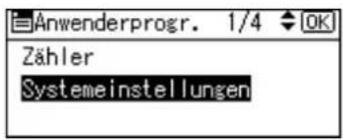
- Wählen Sie mithilfe von [▲] oder [▼] [Administrator-Tools] und drücken Sie anschließend die Taste [OK].
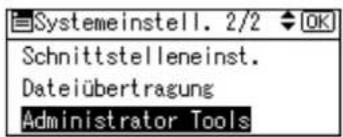
- Wählen Sie mithilfe von [▲] oder [▼] [Adressbuch-Management] und drücken Sie anschließend die Taste [OK].
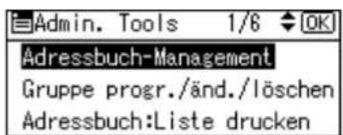
- Wählen Sie mithilfe von [▲] oder [▼] [Programmieren/Ändern] und drücken Sie anschließend die Taste [OK].
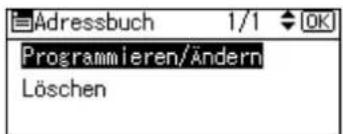
- Geben Sie über die Zehnertastatur oder die Zielwahltasten die Registrierungsnummer, die Sie ändern möchten, ein und drücken Sie anschließend die Taste [OK].
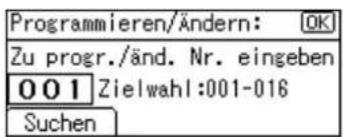
Zur Angabe eines Ziels über eine Zielwahltaste drücken Sie eine Registrierungsnummer von 001 bis 016.
- Geben Sie einen neuen Namen ein und drücken Sie anschließend die Taste [OK].
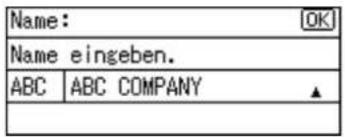
- Drücken Sie auf [Details].
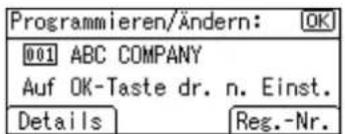
- Wählen Sie mithilfe von [▲] oder [▼] [Faxeinstellungen] und drücken Sie anschließend die Taste [OK].
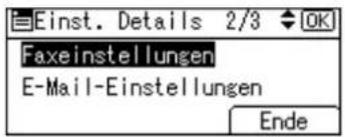
- Geben Sie mithilfe der Zehnertastatur die Faxnummer ein.
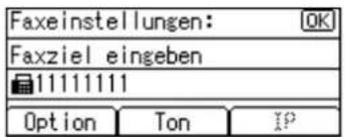
- Drücken Sie [Option] und ändern Sie dann die Einstellungen für SUB-Code, SEP-Code und Name einfügen.
Drücken Sie nach dem Ändern der Einstellungen [Verl.] und abschließend die Taste [OK].
- Drücken Sie [Ende].
- Drücken Sie die [OK]-Taste.
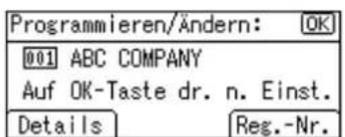
- Drücken Sie die Taste [Anwenderprogramm/Zähler].
↓Hinweis
- Weitere Informationen zu Schritt 11 finden Sie im Handbuch Netzwerk- und Systemeinstellungen unter "Registrieren von Adressen und Anwendern für Fax-/Scannerfunktionen".
Anfang Zurück Weiter
Copyright (C) 2010

Handbücher Inhalt Zurück Weiter


Startseite > Faxhandbuch > Senden > Programmieren von Zielen im Adressbuch > Faxempfänger löschen
Faxempfänger löschen
In diesem Abschnitt wird erläutert, wie Sie Zielinformationen aus dem Adressbuch löschen.
- Drücken Sie die Taste [Anwenderprogramm/Zähler].
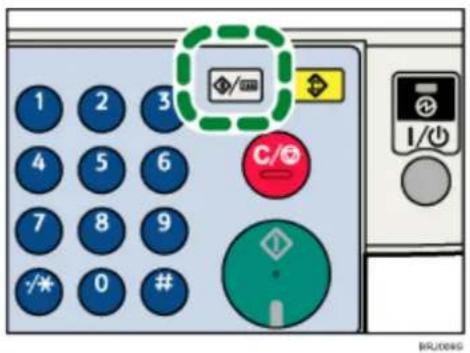
- Wählen Sie [Systemeinstellungen] mit [▲ oder [ ] und drücken Sie dann die [OK]-Taste.
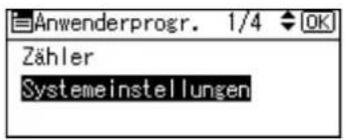
- Wählen Sie mithilfe von [▲] oder [▼] [Administrator-Tools] und drücken Sie anschließend die Taste [OK].
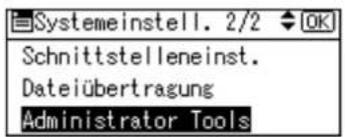
- Wählen Sie mithilfe von [▲] oder [▼] [Adressbuch-Management] und drücken Sie anschließend die Taste [OK].
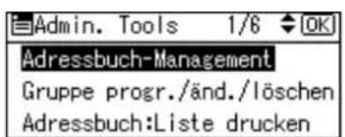
- Wählen Sie mithilfe von [▲] oder [▼] [Löschen] und drücken Sie anschließend die Taste [OK].
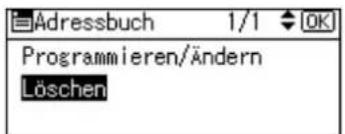
- Geben Sie die Registrierungsnummer, die Sie löschen möchten, über die Zehnertastatur oder die Zielwahltasten ein und drücken Sie anschließend die Taste [OK].
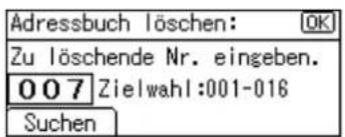
Zur Angabe eines Ziels über eine Zielwahltaste drücken Sie eine Registrierungsnummer von 001 bis 016.
- Drücken Sie [Ja].
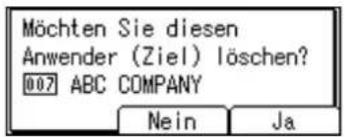
- Drücken Sie die Taste [Anwenderprogramm/Zähler].

Anfang Zurück Weiter

Copyright (C) 2010

Handbücher Inhalt Zurück Weiter


Startseite > Faxhandbuch > Senden > Programmieren von Zielen im Adressbuch > Ziele im Bildschirm Ziel prüfen programmieren
Ziele im Bildschirm Ziel prüfen programmieren
In diesem Abschnitt wird beschrieben, wie über den Bildschirm „Ziel prüfen“ direkt eingegebene Faxnummern, E-Mail-Adressen oder IP-Faxziele in das Adressbuch übernommen werden können.
Wenn im Bildschirm [Progr.] erscheint, kann im Bildschirm Ziel prüfen ein Ziel im Adressbuch registriert werden.
- Wählen Sie im Bildschirm Ziel prüfen das Ziel, das Sie im Adressbuch registrieren möchten.
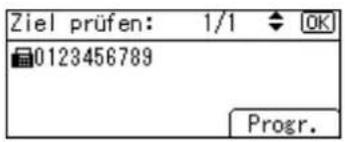
Hinweise zur Vorgehensweise finden Sie unter "Angegebenes Ziel prüfen".
- Drücken Sie auf [Programmieren].
Weitere Informationen über das Eintragen von Mitteilungsempfängern finden Sie im Handbuch Netzwerk- und Systemeinstellungen unter "Registrieren von Adressen und Anwendern für Fax-/Scannerfunktionen".
- Nehmen Sie die gewünschten Einstellungen vor und schließen Sie den Vorgang mit [OK] ab.
Der Bildschirm wechselt zur Anzeige von Schritt 1 zurück.

Hinweis
- Je nach den Sicherheitseinstellungen wird [Progr.] eventuell nicht angezeigt, und Sie können das Ziel unter Umständen nicht registrieren.

Referenz
- Angegebenes Ziel prüfen

Anfang Zurück Weiter

Copyright (C) 2010

Handbücher Inhalt Zurück Weiter


Startseite > Faxhandbuch > Senden > Programmieren von Zielen im Adressbuch > Programmieren von Zielen im Bildschirm Neuwahl
Programmieren von Zielen im Bildschirm Neuwahl
In diesem Abschnitt wird beschrieben, wie über den Bildschirm „Neuwahl“ direkt eingegebene Faxnummern, E-Mail-Adressen oder IP-Faxziele in das Adressbuch übernommen werden können.
Wenn im Bildschirm [Progr.] angezeigt wird, ist es möglich, ein im Bildschirm Neuwahl angezeigtes Ziel im Adressbuch zu registrieren.
- Wählen Sie im Bildschirm Neuwahl das Ziel, das Sie im Adressbuch registrieren möchten.
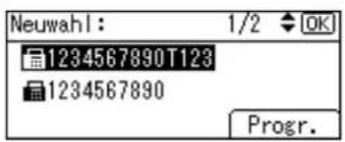
Hinweise zur Vorgehensweise finden Sie unter "Neuwahl".
- Drücken Sie auf [Programmieren].
Weitere Informationen über das Eintragen von Mitteilungsempfängern finden Sie im Handbuch Netzwerk- und Systemeinstellungen unter "Registrieren von Adressen und Anwendern für Fax-/Scannerfunktionen".
- Nehmen Sie die gewünschten Einstellungen vor und schließen Sie den Vorgang mit [OK] ab.
Der Bildschirm wechselt zur Anzeige von Schritt 1 zurück.

Hingeis
- Je nach den Sicherheitseinstellungen wird [Progr.] eventuell nicht angezeigt, und Sie können das Ziel unter Umständen nicht registrieren.

Referenz
• Neuwahl

Anfang Zurück Weiter

Copyright (C) 2010

Handbücher Inhalt Zurück Weiter


Startseite > Faxhandbuch > Senden > Suchen nach einem Ziel im Adressbuch
Suchen nach einem Ziel im Adressbuch
Verwenden Sie diese Funktion, um nach einem Ziel zu suchen, das in der Zielliste oder auf dem LDAP-Server eingetragen ist.

Wichtig
- Damit auf einem LDAP-Server nach einem Ziel gesucht werden kann, muss der LDAP-Server zuvor unter LDAP-Server programmieren/ändern/löschen registriert werden. Weitere Informationen zum Registrieren eines LDAP-Servers finden Sie im Handbuch Netzwerk- und Systemeinstellungen.

Hinweis
- Beim Suchlauf werden nur Ziele ausgegeben, deren erste Zeichen mit den eingegebenen Zeichen übereinstimmen.
- Eine Warnung wird angezeigt, wenn die Suche mehr als die maximal zulässige Anzahl von Zielen ergibt, nach denen Sie suchen können. Drücken Sie [Verlassen] und ändern Sie den Zielnamen, um weniger Ziele anzusehen.
- Angaben zur maximalen Anzahl von Zielen, die in einem Vorgang durchsucht werden können, finden Sie unter "Maximalwerte".

Referenz
• Maximalwerte
Verwandte Themen
Suchen nach Namen
Suchen nach Zielliste
Suchen nach Registrierungsnummer
Suchen nach Faxnummer
Suche nach E-Mail-Adresse
Suche nach IP-Faxziel
Nach LDAP-Server suchen

Anfang Zurück Weiter

Copyright (C) 2010

Handbücher Inhalt Zurück Weiter


Startseite > Faxhandbuch > Senden > Suchen nach einem Ziel im Adressbuch > Suchen nach Namen
Suchen nach Namen
In diesem Abschnitt wird erläutert, wie Sie Ziele im Adressbuch nach Namen suchen können.

Wichtig
- Wenn [LDAP durchsuchen] in den Administrator-Tools auf [Aus] gesetzt wird, erscheint im Menu Systemeinstellungen die Anzeige für die Auswahl von [Adressbuch durchsuchen] oder [LDAP durchsuchen] nicht.
- Drücken Sie [■] in den Zieltyp zu ändern und zwischen und zu wöchseln.
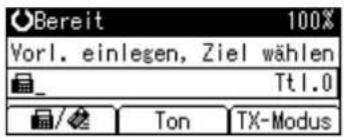
- Drücken Sie die Taste [Ziel suchen].
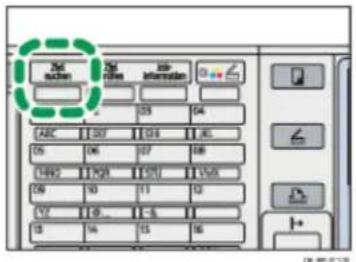
- Wählen Sie mithilfe von [▲] oder [▼] [Adressbuch durchsuchen] und drücken Sie anschließend die Taste [OK].
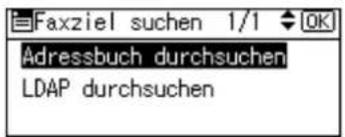
- Wählen Sie mithilfe von [▲] oder [▼] [Suche nach Name] und drücken Sie anschließend die Taste [OK].
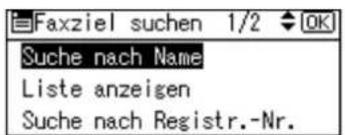
- Geben Sie den Zielnamen ein, nach dem Sie suchen möchten, und drücken Sie anschließend die Taste [OK].
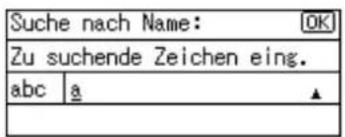
Drücken Sie abhängig von den einzugebenden Zeichen die Taste [Umschalten], um den Modus zu wechseln.
Wenn Sie einen falschen Zielnamen eingegeben haben, drücken Sie die Taste [Löschen/Stop] und geben Sie den richtigen Zielnamen ein. Schließen Sie dann den Vorgang mit [OK] ab.
- Überprüfen Sie, ob die Eingabe korrekt ist, und drücken Sie zur Bestätigung die Taste [OK].
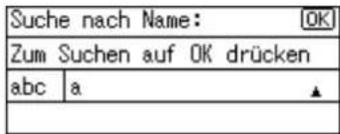
Wenn die Suche beendet ist, erscheint das Ergebnis.
- Wählen Sie ein Ziel mithilfe von [▲] oder [▼, und drücken Sie dann [ ] um es anzugeben (versehen Sie es mit einem Häkchen).
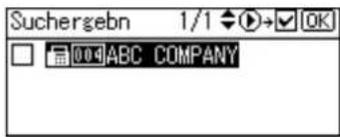
Es können mehrere Ziele ausgewählt werden.
Drücken Sie [◀], um ein Ziel zu deaktivieren.
- Drücken Sie die [OK]-Taste.
↓ Hinweis
- Wenn kein Ziel dem angegebenen Text entspricht, erscheint die Meldung "Gewähltes Ziel ist nicht programmiert." Drücken Sie in diesem Fall [Verl.], um zur Anzeige von Schritt 4 zurückzukehren.
- Sie können Ziele nicht zweimal angeben. Wenn Sie das versuchen, erscheint die Meldung "Dieses Ziel ist bereits programmiert.". Drücken Sie [Verl.], um zum Standby-Bildschirm zurückzukehren.
- Drücken Sie [Z. zufü.], um andere Ziele anzugeben.
- Informationen zur Texteingabe finden Sie in "Über dieses Gerät".
Anfang Zurück Weiter
Copyright (C) 2010

Handbücher Inhalt Zurück Weiter


Startseite > Faxhandbuch > Senden > Suchen nach einem Ziel im Adressbuch > Suchen nach Zielliste
Suchen nach Zielliste
In diesem Abschnitt wird erläutert, wie Sie im Adressbuch mithilfe der Zielliste nach registrierten Zielen suchen können.

Wichtig
- Wenn [LDAP durchsuchen] in den Administrator-Tools auf [Aus] gesetzt wird, erscheint im Menü Systemeinstellungen die Anzeige für die Auswahl von [Adressbuch durchsuchen] oder [LDAP durchsuchen] nicht.
- Drücken Sie [■] in den Zieltyp zu ändern und zwischen und zu wöchseln.
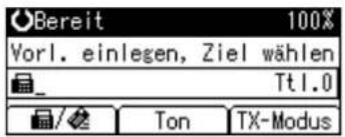
- Drücken Sie die Taste [Ziel suchen].
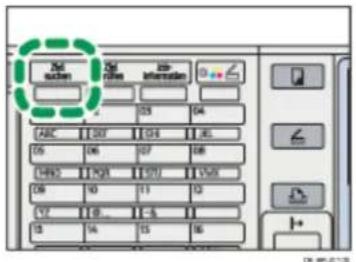
- Wählen Sie mithilfe von [▲] oder [▼] [Adressbuch durchsuchen] und drücken Sie anschließend die Taste [OK].
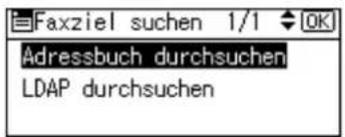
- Wählen Sie mithilfe von [▲] oder [▼] [Liste anzeigen] und drücken Sie anschließend die Taste [OK].
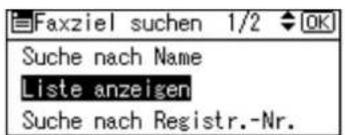
Ziele erscheinen in Reihenfolge der Registrierungsnummer.
- Wählen Sie ein Ziel mithilfe von [▲] oder [▼, und drücken Sie dann [ ] um es anzugeben (versehen Sie es mit einem Häkchen).
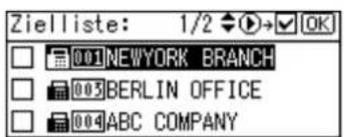
Es können mehrere Ziele ausgewählt werden.
Drücken Sie [◀, um ein Ziel zu deaktivieren.
- Drücken Sie die [OK]-Taste.
↓ Hinweis
- Sie können Ziele nicht zweimal angeben. Wenn Sie das versuchen, erscheint die Meldung "Dieses Ziel ist bereits programmiert.". Drücken Sie [Verl.], um zum Standby-Bildschirm zurückzukehren.
- Drücken Sie [Z. zufü.], um andere Ziele anzugeben.
Anfang Zurück Weiter
Copyright (C) 2010

Handbücher Inhalt Zurück Weiter


Startseite > Faxhandbuch > Senden > Suchen nach einem Ziel im Adressbuch > Suchen nach Registrierungsnummer
Suchen nach Registrierungsnummer
In diesem Abschnitt wird die Suche nach einem Ziel anhand einer Registrierungsnummer im Adressbuch beschrieben.

Wichtig
- Wenn [LDAP durchsuchen] in den Administrator-Tools auf [Aus] gesetzt wird, erscheint im Menü Systemeinstellungen die Anzeige für die Auswahl von [Adressbuch durchsuchen] oder [LDAP durchsuchen] nicht.
- Drücken Sie [■] in den Zieltyp zu ändern und zwischen und zu wöchseln.
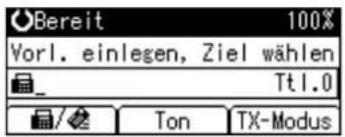
- Drücken Sie die Taste [Ziel suchen].
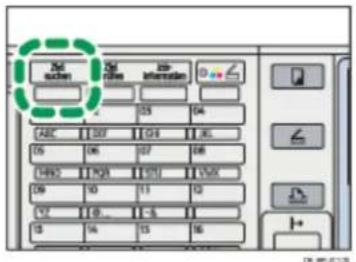
- Wählen Sie mithilfe von [▲] oder [▼] [Adressbuch durchsuchen] und drücken Sie anschließend die Taste [OK].
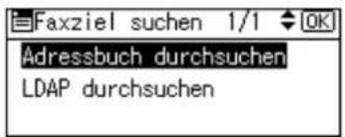
- Wählen Sie mithilfe von [▲] oder [▼] [Suche nach Registr.-№] und drücken Sie anschließend die Taste [OK].
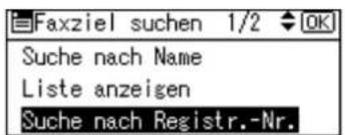
- Geben Sie über die Zehnertastatur die dreistellige Registrierungsnummer ein und drücken Sie anschließend die Taste [OK].
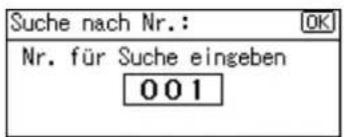
Wenn Sie eine falsche Registrierungsnummer eingegeben haben, drücken Sie die Taste [Löschen/Stop] und geben Sie die richtige Registrierungsnummer ein. Schließen Sie den Vorgang mit [OK] ab.
Wenn die Suche beendet ist, werden die Suchergebnisse angezeigt.
- Drücken Sie die [OK]-Taste.
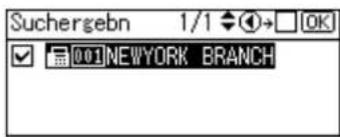

Hinweis
- Wenn kein Ziel vorhanden ist, das mit der angegebenen Registrierungsnummer übereinstimmt, wird die Meldung "Gewähltes Ziel ist nicht programmiert." ausgegeben. Drücken Sie in diesem Fall [Verl.], um zur Anzeige von Schritt 4 zurückzukehren.
- Sie können Ziele nicht zweimal angeben. Wenn Sie das versuchen, erscheint die Meldung "Dieses Ziel ist bereits programmiert.". Drücken Sie [Verl.], um zum Standby-Bildschirm zurückzukehren.
- Drücken Sie [Z. zufü.], um andere Ziele anzugeben.
- Sie haben die Möglichkeit, eine der Anwenderfunktionstasten mit diesem Befehl zu belegen. Durch das Programmieren von Anwenderfunktionstasten können Sie die Schritte 2 bis 4 sowie Schritt 6 überspringen. Weitere Informationen zu den Anwenderfunktionstasten finden Sie im Abschnitt „Allgemeine Einstellungen/Anpassen“.

Referenz
• Allgemeine Einstellungen

Anfang Zurück Weiter

Copyright (C) 2010

Handbücher Inhalt Zurück Weiter


Startseite > Faxhandbuch > Senden > Suchen nach einem Ziel im Adressbuch > Suchen nach Faxnummer
Suchen nach Faxnummer
In diesem Abschnitt erfahren Sie, wie Sie über die Faxnummer nach einem im Adressbuch registrierten Ziel suchen.

Wichtig
- Wenn [LDAP durchsuchen] in den Administrator-Tools auf [Aus] gesetzt wird, erscheint im Menü Systemeinstellungen die Anzeige für die Auswahl von [Adressbuch durchsuchen] oder [LDAP durchsuchen] nicht.
- Drücken Sie [■] / ün anzeigen.
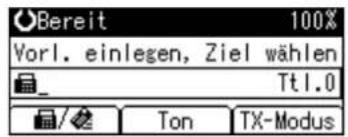
- Drücken Sie die Taste [Ziel suchen].
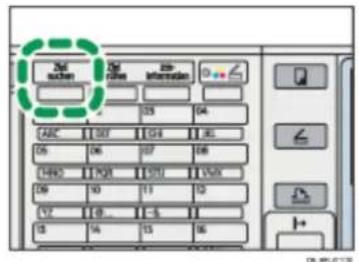
- Wählen Sie mithilfe von [▲] oder [▼] [Adressbuch durchsuchen] und drücken Sie anschließend die Taste [OK].
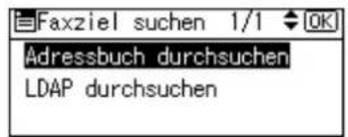
- Wählen Sie mithilfe von [▲] oder [▼] [Faxziel suchen] und drücken Sie anschließend die Taste [OK].
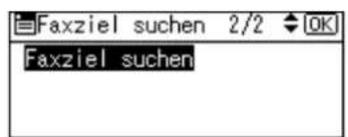
Wenn die Option [Faxziel suchen] nicht angeboten wird, drücken Sie die Taste [Escape], um zu Schritt 1 zurückzukehren, und ändern Sie den Zieltyp in
- Geben Sie die Nummer ein, nach der Sie suchen möchten, und drücken Sie anschließend die Taste [OK].
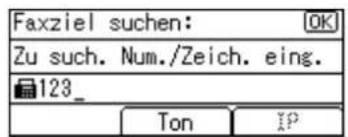
Wenn Sie eine falsche Nummer eingegeben haben, drücken Sie die Taste [Löschen/Stop] und geben Sie die richtige Nummer ein. Schließen Sie den Vorgang mit [OK] ab.
- Überprüfen Sie, ob die eingegebenen Faxnummern korrekt sind, und drücken Sie zur Bestätigung die Taste [OK].
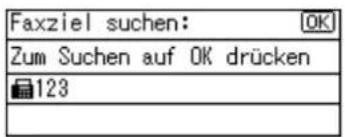
Wenn die Suche beendet ist, erscheint das Ergebnis.
- Wählen Sie ein Ziel mithilfe von [▲] oder [▼, und drücken Sie dann [ ] um es anzugeben (versehen Sie es mit einem Häkchen).
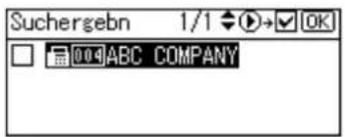
Es können mehrere Ziele ausgewählt werden.
Drücken Sie [◀], um ein Ziel zu deaktivieren.
- Drücken Sie die [OK]-Taste.
↓ Hinweis
- Wenn kein Ziel vorhanden ist, das mit der angegebenen Faxnummer übereinstimmt, wird die Meldung "Gewähltes Ziel ist nicht programmiert." ausgegeben. Drücken Sie in diesem Fall [Verl.], um zur Anzeige von Schritt 4 zurückzukehren.
- Sie können Ziele nicht zweimal angeben. Wenn Sie das versuchen, erscheint die Meldung "Dieses Ziel ist bereits programmiert.". Drücken Sie [Verl.], um zum Standby-Bildschirm zurückzukehren.
- Drücken Sie [Z. zufü.], um andere Ziele anzugeben.
Anfang Zurück Weiter
Copyright (C) 2010

Handbücher Inhalt Zurück Weiter


Startseite > Faxhandbuch > Senden > Suchen nach einem Ziel im Adressbuch > Suche nach E-Mail-Adresse
Suche nach E-Mail-Adresse
In diesem Abschnitt wird die Suche nach einem Ziel im Adressbuch anhand der E-Mail-Adresse beschrieben.

Wichtig
- Wenn [LDAP durchsuchen] in den Administrator-Tools auf [Aus] gesetzt wird, erscheint im Menü Systemeinstellungen die Anzeige für die Auswahl von [Adressbuch durchsuchen] oder [LDAP durchsuchen] nicht.
- Drücken Sie [■] / um anzezeigen.

- Drücken Sie die Taste [Ziel suchen].
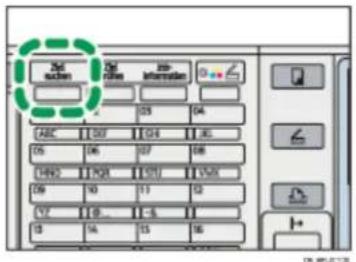
- Wählen Sie mithilfe von [▲] oder [▼] [Adressbuch durchsuchen] und drücken Sie anschließend die Taste [OK].
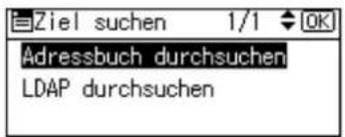
- Wählen Sie mithilfe von [▲] oder [▼] [Suche n. E-Mail-Adr.] und drücken Sie anschließend die Taste [OK].
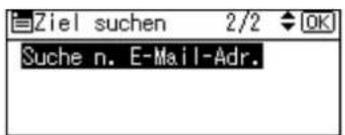
Wenn die Option [Suche n. E-Mail-Adr.] nicht angeboten wird, drücken Sie die Taste [Escape], um zu Schritt 1 zurückzukehren, und ändern Sie den Zieltyp in
- Geben Sie die E-Mail-Adresse ein, nach der Sie suchen möchten, und drücken Sie anschließend die Taste [OK].
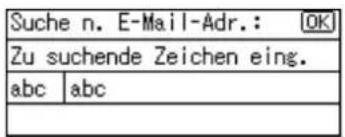
Wenn Sie eine falsche E-Mail-Adresse eingegeben haben, drücken Sie die Taste [Löschen/Stop] und geben Sie die richtige E-Mail-Adresse ein. Schließen Sie den Vorgang dann mit [OK] ab.
- Überprüfen Sie, ob die Eingabe korrekt ist, und drücken Sie zur Bestätigung die Taste [OK].
| Suche n. E-Mail-Adr.: OK | |
| Zum Suchen auf OK drücken | |
| abc | abc |
Wenn die Suche beendet ist, erscheint das Ergebnis.
- Wählen Sie ein Ziel mithilfe von [▲] oder [▼, und drücken Sie dann [ ] um es anzugeben (versehen Sie es mit einem Häkchen).
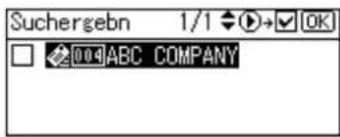
Es können mehrere Ziele ausgewählt werden.
Drücken Sie [◀], um ein Ziel zu deaktivieren.
- Drücken Sie die [OK]-Taste.
↓ Hinweis
- Wenn kein Ziel dem angegebenen Text entspricht, erscheint die Meldung "Gewähltes Ziel ist nicht programmiert." Drücken Sie in diesem Fall [Verl.], um zur Anzeige von Schritt 4 zurückzukehren.
- Sie können Ziele nicht zweimal angeben. Wenn Sie das versuchen, erscheint die Meldung "Dieses Ziel ist bereits programmiert.". Drücken Sie [Vcrl.], um zum Standby-Bildschirm zurückzukehren.
- Drücken Sie [Z. zufü.], um andere Ziele anzugeben.
Anfang Zurück Weiter
Copyright (C) 2010

Handbücher Inhalt Zurück Weiter


Startseite > Faxhandbuch > Senden > Suchen nach einem Ziel im Adressbuch > Suche nach IP-Faxziel
Suche nach IP-Faxziel
In diesem Abschnitt erfahren Sie, wie Sie ein Ziel im Adressbuch anhand des IP-Faxziels finden.

Wichtig
- Wenn [LDAP durchsuchen] in den Administrator-Tools auf [Aus] gesetzt wird, erscheint im Menü Systemeinstellungen die Anzeige für die Auswahl von [Adressbuch durchsuchen] oder [LDAP durchsuchen] nicht.
- Drücken Sie [■] / an anzeigen.
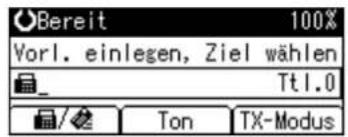
- Drücken Sie die Taste [Ziel suchen].
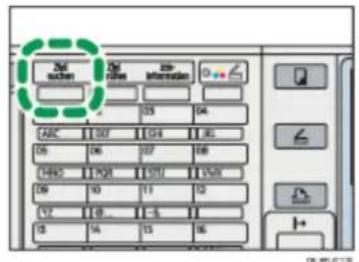
- Wählen Sie mithilfe von [▲] oder [▼] [Adressbuch durchsuchen] und drücken Sie anschließend die Taste [OK].
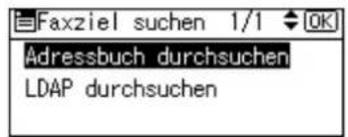
- Wählen Sie mithilfe von [▲] oder [▼] [Faxziel suchen] und drücken Sie anschließend die Taste [OK].
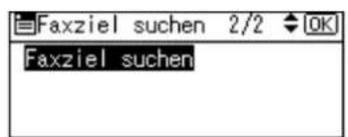
Wenn die Option [Faxziel suchen] nicht angeboten wird, drücken Sie die Taste [Escape], um zu Schritt 1 zurückzukehren, und ändern Sie den Zieltyp in
- Drücken Sie [IP].
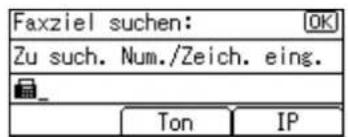
Der Bildschirm zum Suchen des IP-Faxziels wird aufgerufen.
- Geben Sie das IP-Faxziel ein, nach dem Sie suchen möchten, und drücken Sie anschließend die Taste [OK].
| IP-Faxziel suchen: OK | |
| Zu suchende Zeichen eing. | |
| abc | 192_ |
Wenn Sie ein falsches Ziel eingegeben haben, drücken Sie die Taste [Löschen/Stop] und geben Sie das richtige Ziel ein. Schließen Sie den Vorgang mit [OK] ab.
- Überprüfen Sie, ob die Eingabe korrekt ist, und drücken Sie zur Bestätigung die Taste [OK].
| Faxziel suchen: |
| Zum Suchen auf OK drücken |
| 192 |
Wenn die Suche beendet ist, erscheint das Ergebnis.
- Wählen Sie ein Ziel mithilfe von [▲] oder [▼, und drücken Sie dann [ ] um es anzugeben (versehen Sie es mit einem Häkchen).
| Suchergebn 1/1 ◆→OK |
| 003 BERLIN OFFICE |
| 027 PARIS OFFICE |
Es können mehrere Ziele ausgewählt werden.
Drücken Sie [◀], um ein Ziel zu deaktivieren.
- Drücken Sie die [OK]-Taste.
↓ Hinweis
- Wenn kein Ziel dem angegebenen Text entspricht, erscheint die Meldung "Gewähltes Ziel ist nicht programmiert.". Drücken Sie in diesem Fall [Verl.], um zur Anzeige von Schritt 4 zurückzukehren.
- Sie können Ziele nicht zweimal angeben. Wenn Sie das versuchen, erscheint die Meldung "Dieses Ziel ist bereits programmiert.". Drücken Sie [Verl.], um zum Standby-Bildschirm zurückzukehren.
- Drücken Sie [Z. zufü.], um andere Ziele anzugeben.
Anfang Zurück Weiter
Copyright (C) 2010

Handbücher Inhalt Zurück Weiter


Startseite > Faxhandbuch > Senden > Suchen nach einem Ziel im Adressbuch > Nach LDAP-Server suchen
Nach LDAP-Server suchen
In diesem Abschnitt wird erläutert, wie Sie im Adressbuch mithilfe des LDAP-Servers nach registrierten Zielen suchen.

Wichtig
- Diese Funktion ist nicht verfügbar, wenn [LDAP durchsuchen] in den Administrator-Tools in den Systemeinstellungen auf [Aus] gesetzt wird.
- Drücken Sie die Taste [Ziel suchen].
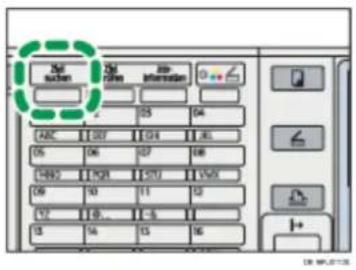
- Wählen Sie mithilfe von [▲] oder [▼] [LDAP durchsuchen] und drücken Sie anschließend die Taste [OK].
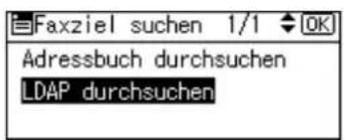
- Wählen Sie mithilfe von [▲] oder [▼] [Server auswählen] und drücken Sie anschließend die Taste [OK].
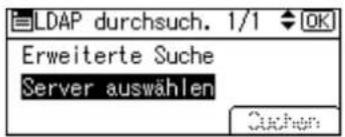
- Wenn mehrere Server programmiert sind, wählen Sie mithilfe von [▲] oder [▼] den Server aus, nach dem Sie suchen möchten, und drücken Sie anschließend die Taste [OK].
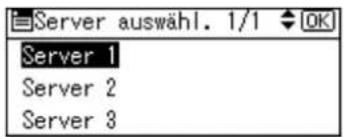
Der Bildschirm wechselt zur Anzeige von Schritt 3 zurück.
- Wählen Sie mithilfe von [▲] oder [▼[Erweiterte Suche] und drücken Sie anschließend die Taste [OK].
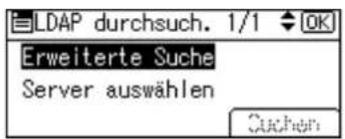
- Wählen Sie mithilfe von [▲] oder [▼] eine Suchbedingung und drücken Sie anschließend die Taste [OK].
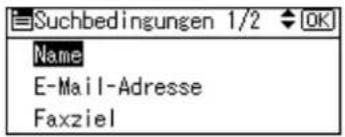
Bedingungen (Name, E-Mail-Adresse, Fax-Ziel, Firmenname und Abteilungsname) sind im LDAP-Server programmiert.
- Geben Sie einen Teil einer Zeichenkette ein und drücken Sie die Taste [OK].
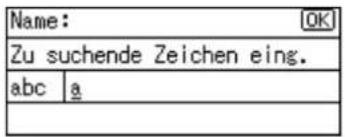
Drücken Sie abhängig von den einzugebenden Zeichen die Taste [Umschalten], um zwischen den Modi zu wechseln.
Drücken Sie im Bildschirm „Faxziel“ [IP], um nach einem IP-Faxziel zu suchen.
- Wählen Sie mithilfe der Pfeiltasten die Suchkriterien aus und drücken Sie abschließend die Taste [OK].
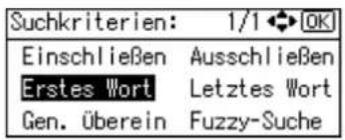
Die Suchkriterien haben die folgende Bedeutung:
[ Einschließen]: Sucht nach Zeichenketten, die die angegebenen Zeichen enthalten.
Beispiel: Wenn Sie nach "ABC" suchen, geben Sie "A", ", B" oder "C" ein.
no [Ausschließen]: Sucht nach Zeichenketten, die die angegebenen Zeichen nicht enthalten.
Beispiel: Wenn Sie nach "ABC" suchen, geben Sie "D" ein.
[Erstes Wort]: Sucht nach Zeichenketten, die mit dem angegebenen Zeichen beginnen.
Beispiel: Wenn Sie nach "ABC" suchen, geben Sie "A" ein.
∞ [Letztes Wort]: Sucht nach Zeichenketten, die mit dem angegebenen Zeichen enden.
Beispiel: Wenn Sie nach "ABC" suchen, geben Sie "C" ein.
no [Gen. Überein.]: Sucht nach Zeichenketten, die genau mit den angegebenen Zeichen übereinstimmen.
Beispiel: Wenn Sie nach "ABC" suchen, geben Sie "ABC" ein.
☐ [Fuzzy-Suche]: Führt eine Fuzzy-Suche aus (entsprechend der vom LDAP-Server unterstützten Suchmethode).
- Drücken Sie die Taste [Escape].
Der Bildschirm wechselt zur Anzeige von Schritt 5 zurück.
- Drücken Sie auf [Suchen].
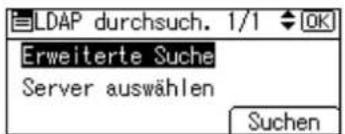
Wenn die Suche beendet ist, erscheint das Ergebnis.
- Wählen Sie ein Ziel mithilfe von [▲] oder [▼, und drücken Sie dann [ ] um es anzugeben (versehen Sie es mit einem Häkchen).
Es können mehrere Ziele ausgewählt werden.
Drücken Sie die Taste [Ziel prüfen], um Einzelheiten zu dem ausgewählten Ziel anzuzeigen.
Drücken Sie [◀], um ein Ziel zu deaktivieren.
12. Drücken Sie die [OK]-Taste.
↓ Himweis
- Zwar kann ein Anwender mehrere E-Mail-Adressen programmieren, mit der Suche kann jedoch jeweils nur eine Adresse abgerufen werden. Die Adresse, die dabei gefunden wird, hängt von der Suchmethode ab, die vom LDAP-Server unterstützt wird. Normalerweise wird jedoch die zuerst programmierte Adresse angezeigt.
- Sie können eine zusätzliche Suchbedingung für LDAP-Server hinzufügen, indem Sie die Suchoptionen unter LDAP-Server programmieren/ändern/löschen angeben. Siehe Handbuch Netzwerk- und Systemeinstellungen.
- Die Zeichenfolge, die Sie in Schritt 6 im Bedingungsfeld [Name] eingeben, wird als Vorname oder Nachname gelesen, abhängig von den Administratoreinstellungen. Wenn Sie z.B. nach dem Namen "Jochen Schmidt" suchen, fragen Sie den Systemadministrator, ob Sie "Jochen" oder "Schmidt" eingeben müssen.
- Informationen zur Texteingabe finden Sie in "Über dieses Gerät".
Anfang Zurück Weiter
Copyright (C) 2010

Handbücher Inhalt Zurück Weiter


Startseite > Faxhandbuch > Senden > Direktwahl
Direktwahl
Die Direktwahlfunktion ermöglicht es Ihnen, eine Rufnummer zu wählen und dabei den Wählton aus dem Gerätelautsprecher zu verfolgen.
Sie können dann nach Überprüfung der Verbindung eine Faxnachricht versenden.

Wichtig
- Diese Funktion ist für Internet-Fax und IP-Fax nicht verfügbar.
- Die Vorlage einlegen und die gewünschten Scaneinstellungen auswählen.
- Drücken Sie die Taste [Direktwahl].
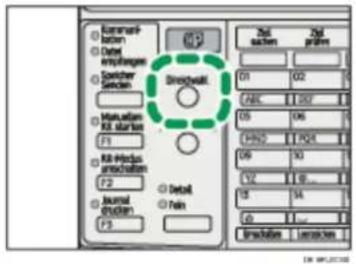
Aus dem Gerätelautsprecher ist ein leiser Ton zu hören.
Wenn Sie diesen Vorgang abbrechen möchten, drücken Sie nochmals die Taste [Direktwahl].
- Die Nummer wählen.
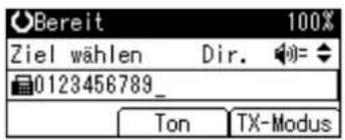
Das Gerät wählt das Ziel sofort an.
Drücken Sie bei Falscheingabe die Taste [Direktwahl] oder [Gesamtlöschen] und versuchen Sie es erneut.
- Wenn nach Verbindungsaufbau ein Pfeifton zu hören ist, drücken Sie die Taste [Start].
Die Übertragung startet.
Zum Abbrechen der Übertragung drücken Sie die Taste [Löschen/Stopp]. Entfernen Sie anschließend die Vorlagen.
Nach der Übertragung kehrt das Gerät in den Standby-Modus zurück.

Hinweis
- Hinweise zur Eingabe eines Ziels über eine Zieltaste finden Sie in "Verwendung der Zielwahltasten".
- Diese Funktion ist in einigen Ländern nicht verfügbar.
- Drücken Sie [▲] oder [▼] zum Anpassen der Lautstärke des Direktwahl-Tons in acht Stufen. Bei der maximalen Lautstärke ändert sich ▲ zu
△. Genauso ändert sich bei minimaler Lautstärke ▼ zu . Die Lautstärke kann im Menü Faxeinstellungen programmiert werden.
- Wenn Sie ein externes Telefon am Faxgerät verwenden, können Sie mit der Gegenseite sprechen, wenn Sie eine Stimme hören. Hören Sie eine Stimme, bevor Sie die Taste [Start] drücken, nehmen Sie den externen Anruf entgegen und teilen Sie dem Empfänger mit, dass Sie ein Fax senden möchten (und bitten Sie ihn, in den Faxmodus umzuschalten).
- Das Menü Faxeinstellungen enthält eine Einstellung zur Freigabezeit des Direktwahlmodus, mit der Sie die Zeit einstellen können, nach der der Direktwahlmodus deaktiviert wird. Weitere Informationen finden Sie unter "Allgemeine Einstellungen".
Referenz
• Verwendung der Zielwahltaste
• Allgemeine Einstellungen
Anfang Zurück Weiter

Copyright (C) 2010

Handbücher Inhalt Zurück Weiter


Startseite > Faxhandbuch > Senden > Manuelles Wählen
Manuelles Wählen
Nehmen Sie den Hörer des externen Telefons ab und wählen Sie. Hören Sie am anderen Ende eine Stimme, führen Sie das Gespräch wie gewohnt.

Wichtig
-
Es wird ein externes Telefon benötigt.
• Diese Funktion ist für Internet-Fax und IP-Fax nicht verfügbar. -
Die Vorlage einlegen und die gewünschten Scaneinstellungen auswählen.
-
Hörer abnehmen.
Sie hören einen Wählton.
- Die Nummer wählen.
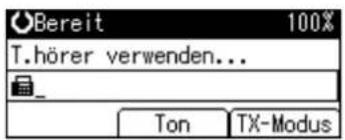
Das Gerät wählt das Ziel sofort an.
Ist Ihnen ein Fehler unterlaufen, legen Sie den Hörer wieder auf und wiederholen Sie den Ablauf ab Schritt 2.
- Wenn Sie nach Verbindungsaufbau einen Pfeifton hören, drücken Sie die Taste [Start], um das Fax zu senden.
Wenn Sie eine Stimme hören, informieren Sie den Empfänger, dass Sie ein Fax senden möchten und bitten ihn, auf Faxmodus umzuschalten.
Die Übertragung startet.
- Hörer wieder auflegen.
Zum Abbrechen der Übertragung drücken Sie die Taste [Löschen/Stopp]. Entfernen Sie anschließend die Vorlagen.
Nach der Übertragung kehrt das Gerät in den Standby-Modus zurück.

Hinweis
- Hinweise zur Eingabe eines Ziels über eine Zieltaste finden Sie in "Verwendung der Zielwahltasten".
- Wenn der Betriebsschalter auf "Aus" gestellt ist, können Sie dieses Gerät nicht ausschließlich mit dem Hörer des externen Telefons bedienen, selbst dann nicht, wenn der Hauptschalter eingeschaltet ist. Sie müssen zunächst den Betriebsschalter einschalten.

Referenz
• Verwendung der Zielwahltaste

Anfang Zurück Weiter

Copyright (C) 2010

Handbücher Inhalt Zurück Weiter


Startseite > Faxhandbuch > Senden > Abbrechen einer Übertragung
Abbrechen einer Übertragung
In diesem Abschnitt wird erläutert, wie eine Faxübertragung abgebrochen wird.

Wichtig
• Die Anzeige "Kommunikation" wird nahezu sofort ausgeschaltet, wenn ein Internet-Faxdokument gesendet wird.
Verwandte Themen
Vor dem Scannen der Vorlage
Beim Scannen der Vorlage
Während der Übertragung der Vorlage
Abbrechen einer Übertragung vor dem Start der Übertragung

Anfang Zurück Weiter

Copyright (C) 2010

Handbücher Inhalt Zurück Weiter


Startseite > Faxhandbuch > Senden > Abbrechen einer Übertragung > Vor dem Scannen der Vorlage
Vor dem Scannen der Vorlage
Verwenden Sie dieses Verfahren, um eine Übertragung abzubrechen, bevor Sie die Taste [Start] gedrückt haben.
- Drücken Sie die Taste [Gesamtlöschen].
BRJ011S

Hinweis
- Wenn Vorlagen in den ADF eingelegt werden, können Sie die Übertragung einfach durch Entfernen der Vorlagen abbrechen.

Anfang Zurück Weiter

Copyright (C) 2010

Handbücher Inhalt Zurück Weiter


Startseite > Faxhandbuch > Senden > Abbrechen einer Übertragung > Beim Scannen der Vorlage
Beim Scannen der Vorlage
Verwenden Sie dieses Verfahren, um eine Übertragung abzubrechen, während die Vorlagen gescannt werden, nachdem Sie die Taste [Start] gedrückt haben.
- Drücken Sie die Taste [Löschen/Stopp].
Das Gerät stoppt den Scan-Vorgang.

Hinweis
• Eventuell wird der Scanvorgang abgeschlossen, während Sie den Vorgang abbrechen.

Anfang Zurück Weiter

Copyright (C) 2010

Handbücher Inhalt Zurück Weiter


Startseite > Faxhandbuch > Senden > Abbrechen einer Übertragung > Während der Übertragung der Vorlage
Während der Übertragung der Vorlage
In diesem Abschnitt wird erläutert, wie Sie eine Übertragung abbrechen, während die Kommunikationsanzeige aufleuchtet.
- Drücken Sie die Taste [Löschen/Stopp].
- Wählen Sie die Datei, die Sie abbrechen möchten, mithilfe von [▲] oder [▼], und drücken Sie dann [TX stopp].
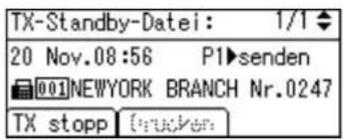
- Drücken Sie [Löschen].
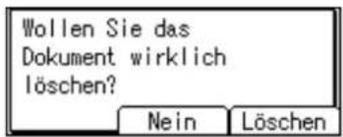
Drücken Sie [Nein], um das Abbrechen von Sendevorgängen zu annullieren.
- Drücken Sie die Taste [Escape].
Die Standby-Anzeige erscheint.

Hinweis
- Wenn Sie eine Übertragung während des Sendens abbrechen, wird die Übertragung angehalten, sobald Sie den Abbruchvorgang abgeschlossen haben. Es kann jedoch möglich sein, dass einige Seiten des Dokuments bereits beim Empfänger angekommen sind.
- Wird der Sendevorgang beendet, während Sie versuchen, ihn abzubrechen, ist ein Abbrechen nicht mehr möglich.
- Wenn mehrere Ziele festgelegt wurden, wird nur eine Zielnummer angezeigt.

Anfang Zurück Weiter


Handbücher Inhalt Zurück Weiter


Startseite > Faxhandbuch > Senden > Abbrechen einer Übertragung > Abbrechen einer Übertragung vor dem Start der Übertragung
Abbrechen einer Übertragung vor dem Start der Übertragung
Brechen Sie mit diesem Verfahren eine Übertragung nach dem Scannen der Vorlage ab.
Diese Funktion ist praktisch, wenn Sie einen Sendevorgang annullieren möchten, weil beispielsweise ein falsches Ziel eingegeben oder falsche Vorlagen eingescannt wurden. Um das Speichersenden abzubrechen, müssen Sie in den gespeicherten Dateien nach der Datei suchen, deren Übertragung abgebrochen werden soll, und diese löschen.
Sie können die Übertragung einer Datei annullieren, wenn die Datei gesendet, gespeichert oder nicht erfolgreich übertragen wird. Alle gescannten Daten werden aus dem Speicher gelöscht.

Wichtig
• Diese Funktion steht bei "Sofort Senden" nicht zur Verfügung.
- Drücken Sie die Taste [Jobinformation].
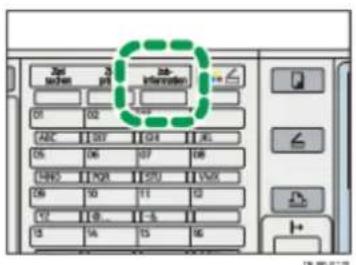
- Wählen Sie mithilfe von [▲] oder [▼] [TX-Datei prüfen/stoppen] und drücken Sie anschließend die Taste [OK].
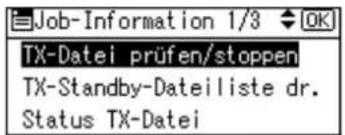
- Wählen Sie die Datei, die Sie abbrechen möchten, mithilfe von [▲] oder [▼], und drücken Sie dann [TX stopp].
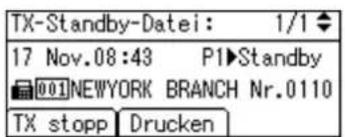
- Drücken Sie [Löschen].
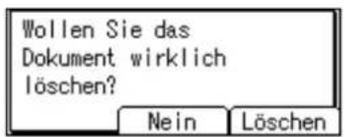
Die Anzeige kehrt zu Schritt 3 zurück.
Um eine weitere Datei neu zu senden, wiederholen Sie den Vorgang ab Schritt 3.
Drücken Sie [Nein], um das Abbrechen von Sendevorgängen zu annullieren.
5. Drücken Sie zweimal die Taste [Escape].
Die Standby-Anzeige erscheint.
↓Hinweis
- Wenn Sie eine Übertragung während des Sendens der Datei abbrechen, kann es sein, dass einige Seiten Ihrer Datei bereits an der Gegenstation angekommen sind.
- Wird der Sendevorgang beendet, während Sie versuchen, ihn zu annullieren, ist eine Annullierung nicht mehr möglich.
- Wenn mehrere Ziele festgelegt wurden, wird nur die Anzahl der Ziele angezeigt, die das von Ihnen gesendete Dokument nicht empfangen haben.
- Wenn mehrere Ziele festgelegt wurden, wird nur eine Zielnummer angezeigt.
Anfang Zurück Weiter
Copyright (C) 2010

Handbücher Inhalt Zurück Weiter


Startseite > Faxhandbuch > Senden > Prüfen des Speicherergebnisses (Speicherbericht)
Prüfen des Speicherergebnisses (Speicherbericht)
Dieser Bericht wird gedruckt, nachdem eine Vorlage gespeichert wurde. Auf diese Weise können Sie den Inhalt und die Ziele der gespeicherten Vorlagen überprüfen.

Wichtig
- Bei Anwendung des parallelen Speichersendens wird kein Speicherbericht ausgedruckt.

Hinweis
- Sie können diesen Bericht mit den Anwenderparametern (Schalter 03, Bit 2) im Menü Faxcinstellungen ein- oder ausschalten.
- Lässt sich eine Vorlage nicht speichern, wird dieser Bericht selbst dann ausgedruckt, wenn das Gerät nicht auf Drucken eingestellt ist.
- Mit den Anwenderparametern (Schalter 04, Bit 7) im Menü Faxeinstellungen können Sie festlegen, ob ein Teil des Bildes in den Bericht aufgenommen werden soll.
- Wenn die Anwenderauthentifizierung eingestellt ist, können Sie mithilfe der Anwenderparameter (Schalter 04, Bit 4) im Menü Faxeinstellungen festlegen, ob ein Ziel angezeigt werden soll.
- Bei eingestellter Anwenderauthentifizierung können Sie mithilfe des Anwenderparameters (Schalter 04, Bit 5) im Menü „Faxfunkt.“ festlegen, ob ein Absendername angezeigt werden soll.
- Weitere Informationen hierzu finden Sie unter „Parametereinstellungen“.

Referenz
• Parametereinstellungen

Anfang Zurück Weiter

Copyright (C) 2010

Handbücher Inhalt Zurück Weiter


Startseite > Faxhandbuch > Senden > Einstellen von Standardwerten für Übertragungsfunktionen (Startposition)
Einstellen von Standardwerten für Übertragungsfunktionen (Startposition)
Sie können für jede Dokumenten-Übertragungsfunktionseinstellung einen Standardwert festlegen.
Ein „Standardwert“ ist der Wert, auf den eine Einstellung beim nächsten Einschalten oder nach Drücken der Taste [Gesamtlöschen] zurückgesetzt wird.
Für folgende Einstellungen können Sie Standardwerte festlegen:
Bildhelligkeit, Auflösung, Vorlagentyp, Übertragungsart, Name einfügen, Fax Header
Einzelheiten zu den Einstellungen finden Sie unter "Startposition".

Referenz
- Grundstellung

Anfang Zurück Weiter

Copyright (C) 2010

Handbücher Inhalt Zurück Weiter


Startseite > Faxhandbuch > Weitere Übertragungsfunktionen > Senden zu einem bestimmten Zeitpunkt (Später senden)
Senden zu einem bestimmten Zeitpunkt (Später senden)
Mit dieser Funktion können Sie den Sendezeitpunkt für Ihre Faxnachricht auf einen bestimmten Zeitpunkt verschieben.
Auf diese Weise können Sie günstige Telefontarife nutzen, ohne zu diesem Zeitpunkt am Gerät anwesend zu sein.

Wichtig
- Wenn das Gerät etwa zwölf Stunden ausgeschaltet wird, gehen alle Dokumente im Speicher verloren. Sind aus diesem Grund Dokumente gelöscht worden, druckt das Gerät nach Einschalten der Stromversorgung automatisch einen Netzausfallbericht aus. Verwenden Sie diesen Bericht, um festzustellen, welche Dokumente gelöscht wurden. Weitere Informationen finden Sie im Handbuch Fehlerbehebung.
-
Diese Funktion steht bei "Sofort Senden" nicht zur Verfügung. Wenn Sie Sofortsenden für diese Funktion auswählen, erscheint die Meldung "Ziele und Fkt., die bei Sofort Senden nicht gew. werden konnten, sind bereits gewählt.".Wenn dies geschieht, drücken Sie [Verlassen] und wechseln Sie auf Speichersenden.
-
Die Vorlage einlegen und die gewünschten Scaneinstellungen auswählen.
-
Drücken Sie [TX-Modus].
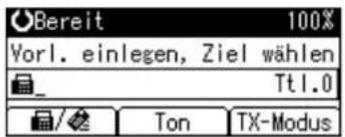
- Wählen Sie mithilfe von [▲] oder [▼] [Später senden] und drücken Sie anschließend die Taste [OK].
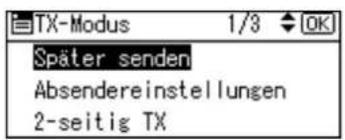
- Wählen Sie mithilfe von [▲] oder [▼] [Zur gewählten Zeit senden] und drücken Sie dann die Taste [OK].
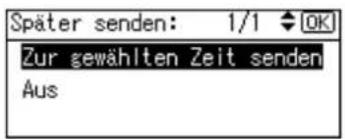
Wählen Sie zur Deaktivierung der Auswahl [Aus]. Drücken Sie anschließend die Taste [OK]. Die Anzeige kehrt zu Schritt 3 zurück.
- Geben Sie über die Zehnertastatur die Uhrzeit im 24-Stunden-Format ein und drücken Sie [OK].
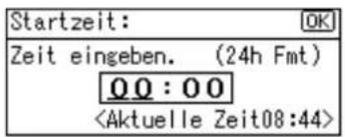
Bei der Eingabe von Zahlen unter Zehn eine Null voranstellen.
Drücken Sie bei Falscheingabe die Taste [Löschen/Stop], bevor Sie [OK] drücken, und versuchen Sie es erneut.
Zum Abbrechen der Option „Später senden“ drücken Sie die Taste [Escape]. Die Anzeige kehrt zu Schritt 3 zurück.
Senden zu einem bestimmten Zeitpunkt (Später senden)
- Drücken Sie die Taste [Escape].
Die Standby-Anzeige erscheint.
Um die Einstellungen zu überprüfen, drücken Sie [TX-Modus].
- Geben Sie ein Ziel ein und drücken Sie die Taste [Start].
↓ Hinweis
- Sie können einen Sendezeitpunkt bis maximal 24 Stunden im Voraus angeben.
- Wenn die aktuelle Zeit nicht korrekt ist, können Sie sie in den Systemeinstellungen ändern. Weitere Informationen hierzu finden Sie im Handbuch Netzwerk- und Systemeinstellungen.
- Sie können die vorgenommenen Einstellungen für "Später Senden" annullieren. Informationen hierzu finden Sie unter "Abbrechen einer Übertragung".
Referenz
• Abbrechen einer Übertragung
Anfang Zurück Weiter
Copyright (C) 2010

Handbücher Inhalt Zurück Weiter


Startseite > Faxhandbuch > Weitere Übertragungsfunktionen > Absendereinstellungen
Absendereinstellungen
Wählen Sie einen Anwender, den Sie als Absender festlegen möchten.
Ist die E-Mail-Adresse des Absenders in der Zielliste eingetragen, kann der Absender die Sendeergebnisse per E-Mail empfangen.
Wenn Sie "Abs.-Name stemp." aktivieren, erscheint außerdem der registrierte Absendername (Anwendername) auf dem Ausdruck, den Listen und dem Bericht des Empfängers.

Wichtig
- Für den Empfang von Übertragungsergebnissen per E-Mail müssen die Festplattenoption und die Drucker-/Scannerfunktionen installiert sein.
- Sie müssen die Absender zuerst mit "Adressbuchverwaltung" unter "Systemeinstellungen" in die Zielliste eintragen, um ihre E-Mail-Adressen festzulegen. Geben Sie anschließend bei [Registrieren als] die Option "Nur Absender" oder [Ziel & Absender] an. Wenn Sie möchten, dass Absender E-Mail-Benachrichtigungen über Übertragungsergebnisse erhalten, geben Sie [Ziel & Absender] an. Weitere Informationen zu diesen Einstellungen finden Sie im Handbuch Netzwerk- und Systemeinstellungen.
-
Wenn die Anwenderauthentifizierung eingestellt ist, wird der angemeldete Anwender als Absender verwendet. Das Sendeergebnis wird an die E-Mail-Adresse des angemeldeten Anwenders übertragen.
-
Die Vorlage einlegen und die gewünschten Scaneinstellungen auswählen.
-
Drücken Sie [TX-Modus].
- Wählen Sie mithilfe von [▲] oder [▼] [Absendereinstellungen] und drücken Sie anschließend die Taste [OK].
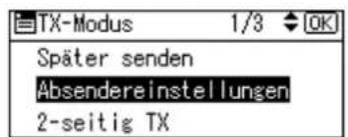
- Einen Absender auswählen.
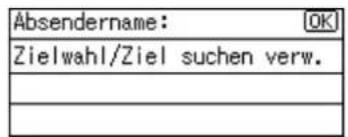
Wenn ein Sicherungscode für das Ziel eingestellt ist, wird ein Eingabefeld angezeigt. Geben Sie über die Zehnertastatur den Sicherungscode für das Ziel ein und drücken Sie [OK].
- Bestätigen Sie den ausgewählten Absender und drücken Sie anschließend die Taste [OK].
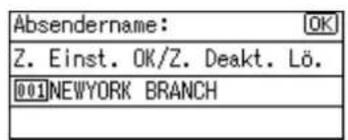
- Um den Absendernamen auf dem Dokument des Empfängers auszudrucken, wählen Sie mithilfe von [▲] oder [▼] [Stempel] und drücken Sie anschließend die Taste [OK].
Wenn Sie diese Funktion aktivieren, erscheint der Name des Absenders (Anwendername) auf dem Ausdruck, den Listen und dem Bericht des Empfängers.
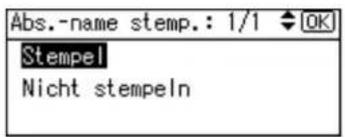
- Zur Bestätigung der E-Mail-Benachrichtigung von Übertragungsergebnissen wählen Sie mithilfe von [▲] oder [▼] [E-Mail] und drücken [OK].
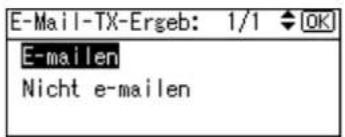
Wenn die E-Mail-Adresse des Absenders eingetragen ist, können Sie angeben, ob das Übertragungsergebnis per E-Mail an den Absender geschickt werden soll. Bei aktivierter Funktion wird das Übertragungsergebnis an die registrierte E-Mail-Adresse gesendet.
Die Anzeige kehrt zu Schritt 3 zurück.
- Drücken Sie die Taste [Escape].
Die Standby-Anzeige erscheint.
Um die Einstellungen zu überprüfen, drücken Sie [TX-Modus].
- Geben Sie das Ziel ein und drücken Sie die Taste [Start].
↓ Hinweis
- Sie können die Übertragungsergebnisse sowohl anhand der E-Mail-Übertragungsergebnisfunktion, die die Ergebnisse per E-Mail sendet, als auch mit dem Kommunikationsergebnisbericht, der vom Gerät gedruckt wird, überprüfen. Über den Anwenderparameter (Schalter 10, Bit 6) im Menü „Faxfunkt.“ können Sie festlegen, ob beide Funktionen zusammen verwendet werden sollen. Weitere Informationen hierzu finden Sie im Abschnitt „Parametereinstellungen“.
- Sie haben die Möglichkeit, eine der Anwenderfunktionstasten mit Befehlen für die Absendereinstellungen zu belegen. Durch das Programmieren von Anwenderfunktionstasten können Sie die Schritte 2, 3 und 7 überspringen. Weitere Informationen zu den Anwenderfunktionstasten finden Sie im Abschnitt „Allgemeine Einstellungen/Anpassen“.
- Sie können den Nutzungsstatus usw. für angegebene Anwender im Kommunikationsbericht überprüfen. Wenn die Anwenderauthentifizierung eingestellt ist, können Sie die Nutzung nach angemeldeten Anwendern überprüfen. Ist der Anwendercode auf Absender gestellt, lässt sich die Anzahl der Nutzungen durch jeden Anwender zählen.
- Wenn Sie den Absendernamen aufheben möchten, brechen Sie den Sendevorgang ab. Informationen hierzu finden Sie unter "Abbrechen einer Übertragung".
Referenz
• Abbrechen einer Übertragung
• Allgemeine Einstellungen
• Parametereinstellungen
Anfang Zurück Weiter
Copyright (C) 2010

Handbücher Inhalt Zurück Weiter


Startseite > Faxhandbuch > Weitere Übertragungsfunktionen > E-Mail-Optionen
E-Mail-Optionen
In diesem Abschnitt werden die Einstellungen beschrieben, die für die Nutzung der Internet-Faxfunktion erforderlich sind.

Wichtig
• Voraussetzung für die Nutzung der Internet-Faxfunktionen ist die Installation der Festplattenoption sowie der Drucker-/Scannerfunktionen.
Verwandte Themen
Eingeben des Betreffs
Anfordern einer Empfangsbestätigung

Anfang Zurück Weiter

Copyright (C) 2010

Handbücher Inhalt Zurück Weiter


Startseite > Faxhandbuch > Weitere Übertragungsfunktionen > E-Mail-Optionen > Eingeben des Betreffs
Eingeben des Betreffs
Sie können einen Betreff für das per E-Mail zu sendende Dokument eingeben.
- Die Vorlage einlegen und die gewünschten Scaneinstellungen auswählen.
- Drücken Sie [TX-Modus].
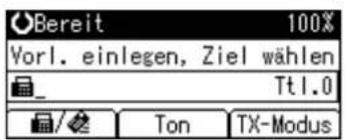
- Wählen Sie mithilfe von [▲] oder [▼] [E-Mail-Optionen] und drücken Sie anschließend die Taste [OK].
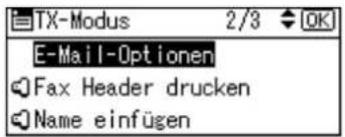
- Wählen Sie mithilfe von [▲] oder [ ]▼Betreff hinzufügen] und drücken Sie [OK].
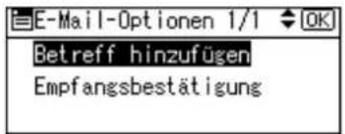
- Geben Sie den gewünschten Text in die Betreffzeile ein und schließen Sie Ihre Eingabe mit [OK] ab.
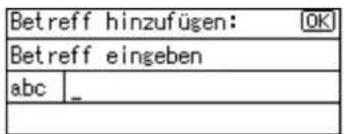
Drücken Sie abhängig von den einzugebenden Zeichen die Taste [Umschalten], um den Modus zu wechseln.
Der Bildschirm wechselt zur Anzeige von Schritt 4 zurück.
- Drücken Sie zweimal die Taste [Escape].
Die Standby-Anzeige wird erneut angezeigt.
Um die Einstellungen zu überprüfen, drücken Sie [TX-Modus].
- Ein Ziel eingeben.
- Den Absender angeben.
Weitere Informationen hierzu finden Sie im Abschnitt „Absendereinstellungen“.
- Drücken Sie auf die Taste [Start].

Hinweis
- Wenn Sie E-Mails ohne Betrefftext versenden, wird automatisch ein Betreff eingefügt. Weitere Informationen zum automatischen Einfügen des Betrefftexts finden Sie unter „E-Mail-Betreff“ und „Empfangene Bilder“.
- Es ist nicht möglich, als E-Mail nur einen Betreff ohne eine Vorlage zu senden.
- Sie haben die Möglichkeit, eine der Anwenderfunktionstaste mit Befehlen für E-Mail-Optionen zu belegen. Durch das Programmieren von Anwenderfunktionstasten können Sie die Schritte 2 und 3 überspringen. Weitere Informationen zu den Anwenderfunktionstasten finden Sie unter „Allgemeine Einstellungen/Anpassen“.
- Informationen zur Texteingabe finden Sie in "Über dieses Gerät".
- Informationen über die maximale Anzahl von Zeichen für einen E-Mail-Betreff finden Sie unter "Maximalwerte".
Referenz
• E-Mail-Betreff
• Absendereinstellungen
• Empfangene Bilder
• Allgemeine Einstellungen
• Maximalwerte
Anfang Zurück Weiter

Copyright (C) 2010

Handbücher Inhalt Zurück Weiter


Startseite > Faxhandbuch > Weitere Übertragungsfunktionen > E-Mail-Optionen > Anfordern einer Empfangsbestätigung
Anfordern einer Empfangsbestätigung
Per E-Mail oder mit dem Journal können Sie überprüfen, ob die gesendeten Dokumente einwandfrei empfangen wurden.
Wenn unter „E-Mail-Optionen“ eine Empfangsbestätigung festgelegt wurde, sendet der Empfänger eine Empfangsbestätigungsmitteilung. Bei Eingang der Empfangsbestätigungsmitteilung wird in der Spalte „Ergebnis“ des Journals der Status „OK“ angezeigt, der dem Absender den Empfang bestätigt.

Wichtig
• Die Funktion "Empfangsbestätigung" ist nur verfügbar, wenn der Empfänger MDN (Message Disposition Notification) unterstützt.
- Die Vorlage einlegen und die gewünschten Scaneinstellungen auswählen.
- Drücken Sie [TX-Modus].
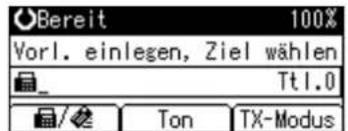
- Wählen Sie mithilfe von [▲] oder [▼] [E-Mail-Optionen] und drücken Sie anschließend die Taste [OK].
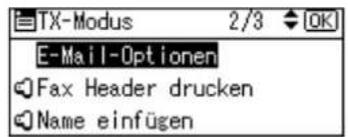
- Wählen Sie mithilfe von [▲] oder [▼] [Empfangsbestätigung] und drücken Sie anschließend die Taste [OK].
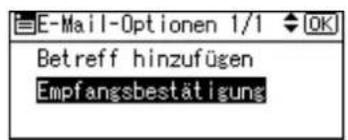
- Wählen Sie mithilfe von [▲] oder [▼] die Einstellung [Ein] oder [Aus] und bestätigen Sie Ihre Auswahl mit [OK].
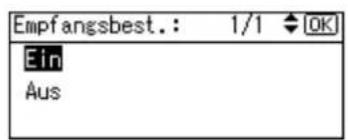
Der Bildschirm wechselt zur Anzeige von Schritt 4 zurück.
- Drücken Sie zweimal die Taste [Escape].
Die Standby-Anzeige wird erneut angezeigt.
Um die Einstellungen zu überprüfen, drücken Sie [TX-Modus].
- Ein Ziel eingeben.
- Den Absender angeben.
Weitere Informationen hierzu finden Sie im Abschnitt „Absendereinstellungen“.
9. Drücken Sie auf die Taste [Start].
↓ Hinweis
- Wenn der Faxempfang nicht normal verläuft, wird in der Spalte „Ergebnis“ die Meldung „Fehler“ angezeigt.
- Im Journal werden nur die letzten 50 Kommunikationsvorgänge aufgeführt. Wenn Sie keine Empfangsbestätigungsmeldung erhalten, bevor die letzten 50 Kommunikationsvorgänge abgeschlossen sind, wird "OK" möglicherweise in der Spalte "Ergebnis" des Journals nicht aufgeführt. Dies kann auch möglich sein, obwohl der Empfänger die Mail korrekt empfangen hat.
- Wenn Sie E-Mail-Adressen angeben, sollten Sie die Empfangsbestätigung nicht aktivieren. So verhindern Sie, dass Sie mehrere Empfangsbestätigungen von E-Mail-Empfängern erhalten und die Ergebnisspalte überschrieben wird, sobald eine neue Empfangsbestätigung eingeht. Wenn Sie jedoch eine Empfangsbestätigung mit einer Fehlermeldung erhalten, wird in die Ergebnisspalte "Fehler" eingetragen. Dieser Eintrag wird nicht überschrieben, auch wenn weitere Empfangsbestätigungen mit dem Status "OK" eingehen.
- Empfangsbestätigungsergebnisse werden nur im Journal aufgeführt. Die Ergebnisspalte in allen anderen Dateien, Listen und Übertragungsberichten enthält den Eintrag "--".
• Die Empfangsbestätigungen selbst werden nicht im Journal aufgezeichnet. - Sie können festlegen, ob die Empfangsbestätigung jedes Mal oder nur beim Auftreten eines Fehlers gedruckt werden soll. Diese Einstellung können Sie über den Anwenderparameter (Schalter 21, Bit 0) im Menü „Faxfunkt.“ vornehmen. Weitere Informationen hierzu finden Sie im Abschnitt „Parametereinstellungen“.
- Sie können für E-Mails, die als Rundsendung versendet wurden, keine Empfangsbestätigung anfordern. Die Dokumente werden in der festgelegten Reihenfolge an die Ziele versendet.
- Sie haben die Möglichkeit, eine der Anwenderfunktionstaste mit Befehlen für E-Mail-Optionen zu belegen. Durch das Programmieren von Anwenderfunktionstasten können Sie die Schritte 2 und 3 überspringen. Weitere Informationen zu den Anwenderfunktionstasten finden Sie unter „Allgemeine Einstellungen/Anpassen“.
Referenz
• Absendereinstellungen
• Allgemeine Einstellungen
• Parametereinstellungen
Anfang Zurück Weiter
Copyright (C) 2010

Handbücher Inhalt Zurück Weiter


Startseite > Faxhandbuch > Weitere Übertragungsfunktionen > Fax Header drucken
Fax Header drucken
Wurde der Fax-Header auf "Ein" gestellt, wird der gespeicherte Name beim Empfänger ausgedruckt.
In einigen Fällen möchten Sie möglicherweise eine kennzeichnungsfreie Kopie Ihrer Vorlage übertragen. Deaktivieren Sie hierzu den Fax-Header.
- Die Vorlage einlegen und die gewünschten Scaneinstellungen auswählen.
- Drücken Sie [TX-Modus].
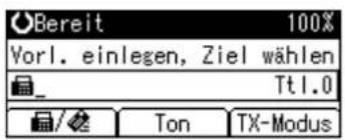
- Wählen Sie mithilfe von [▲] oder [▼] [Fax Header drucken] und drücken Sie anschließend die Taste [OK].
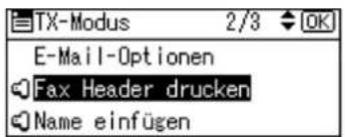
- Wählen Sie mithilfe von [▲] oder [▼] die Einstellung [Ein] oder [Aus] und bestätigen Sie Ihre Auswahl mit [OK].
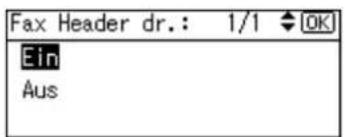
Der Bildschirm wechselt zur Anzeige von Schritt 3 zurück.
- Drücken Sie die Taste [Escape].
Die Standby-Anzeige wird erneut angezeigt.
Um die Einstellungen zu überprüfen, drücken Sie [TX-Modus].
- Geben Sie ein Ziel ein und drücken Sie die Taste [Start].

Hinweis
- Sie können Fax-Header-Namen mit der Funktion Faxinformationen programmieren im Menü Faxeinstellungen programmieren. Weitere Informationen zur Programmiermethode finden Sie unter "Faxinformationen registrieren".
- Sie können wählen, ob Datumsangaben, Fax-Header-Namen, Dateinummern oder Seitenzahlen aufgedruckt werden, indem Sie die entsprechenden Anwenderparameter (Schalter 18, Bit 3, 2, 1, 0) im Menü Faxeinstellungen ändern. Weitere Informationen hierzu finden Sie im Abschnitt „Parametereinstellungen“.
- Sie haben die Möglichkeit, eine der Anwenderfunktionstasten mit diesem Befehl zu belegen. Durch die Programmierung der Anwenderfunktionstaste können Sie die Schritte 2 bis 5 überspringen. Weitere Informationen zu den Anwenderfunktionstasten finden Sie im Abschnitt „Allgemeine Einstellungen/Anpassen“.

Referenz
• Allgemeine Einstellungen
• Eintragen von Faxinformationen
• Parametereinstellungen

Anfang Zurück Weiter

Copyright (C) 2010

Handbücher Inhalt Zurück Weiter


Startseite > Faxhandbuch > Weitere Übertragungsfunktionen > Name einfügen
Name einfügen
Mit dieser Funktion können Sie den Namen des Empfängers auf das bei der Gegenstation ankommende Dokument aufdrucken lassen.

Wichtig
- Um diese Funktion zu verwenden, setzen Sie Name einfügen auf [Ein], wenn Sie Faxziele in das Adressbuch eintragen, und aktivieren Sie zusätzlich [Programmierter Name], wenn Sie Faxdokumente senden.
- Befindet sich im Aufdruckbereich des Namens ein Bild, wird dieses gelöscht.
Der Empfängername wird wie folgt gedruckt:
- Empfängername: gedruckt am oberen Seitenrand, wobei "An:" vorangestellt wird.
Richten Sie diese Funktion folgendermaßen ein:
- Stellen Sie beim Programmieren der Faxziele die Namenseinfügung auf [Ein].
-
Wählen Sie [Programmierter Name] für die Angabe von Namen, wenn Sie Faxdokumente versenden.
-
Die Vorlage einlegen und die gewünschten Scaneinstellungen auswählen.
-
Drücken Sie [TX-Modus].
- Wählen Sie mithilfe von [▲] oder [▼] [Name einfügen] und drücken Sie anschließend die Taste [OK].
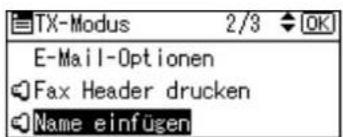
- Wählen Sie mithilfe von [▲] oder [▼] [Programmierter Name] oder [Aus] und bestätigen Sie die Einstellung mit [OK].
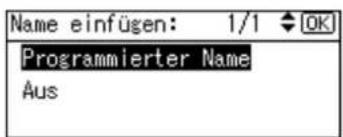
Der Bildschirm wechselt zur Anzeige von Schritt 3 zurück.
- Drücken Sie die Taste [Escape].
Die Standby-Anzeige wird erneut angezeigt.
Um die Einstellungen zu überprüfen, drücken Sie [TX-Modus].
- Geben Sie ein Ziel ein und drücken Sie die Taste [Start].

Hinweis
- [Programmierter Name] ist standardmäßig ausgewählt.

Anfang Zurück Weiter

Copyright (C) 2010

Handbücher Inhalt Zurück Weiter


Startseite > Faxhandbuch > Weitere Übertragungsfunktionen > Festlegen von SUB-Codes für die Übertragung
Festlegen von SUB-Codes für die Übertragung
In diesem Abschnitt erfahren Sie, wie Sie ein Dokument mit einem SUB-Code als vertrauliche Übertragung versenden.
Ein SUB-Code ist eine ID, die aus Zahlen, den Zeichen # und * sowie aus Leerzeichen besteht. Mit einem SUB-Code übertragene Dokumente werden im Speicher der Gegenstation abgelegt und nicht automatisch gedruckt. Zum Drucken des empfangenen Dokuments wird der SUB-Code auf der Gegenstation eingegeben. Beim Übertragen eines vertraulichen Dokuments, das für einen bestimmten Empfänger vorgesehen ist, können die Daten auf beiden Seiten geschützt werden, da nur eine Person, die den SUB-Code kennt, das Dokument drucken kann.
Dokumente können auch über Faxgeräte gesendet werden, die über die Funktion "Transferstation" verfügen.
Diese Funktion trägt dazu bei, Kosten zu sparen, wenn das gleiche Dokument über große Entfernungen an mehrere Empfänger gesendet werden soll, und es spart Zeit, da viele Dokumente in einem Vorgang gesendet werden.

Wichtig
- Dokumente können an Faxgeräte gesendet werden, die über die Funktion "Persönliche Box" verfügen.
- Für Internet-Faxe können keine SUB-Codes verwendet werden.
- Um diese Funktion zu nutzen, müssen Sie [SUB-Code-TX] auf [Ein] setzen.
- Sie können im Vorfeld eine der Anwenderfunktionstasten mit dieser Funktion belegen. Weitere Informationen zu den Anwenderfunktionstasten finden Sie unter „Allgemeine Einstellungen/Anpassen“.
- Sie müssen den SUB-Code der Gegenstation vorab erhalten.
- Wenn Sie ein vertrauliches Dokument senden, teilen Sie der Gegenstation den SUB-Code im Voraus mit.
-
Dieses Gerät kann keine Dokumente empfangen, die mit einem SUB-Code übertragen werden.
-
Die Vorlage einlegen und die gewünschten Scaneinstellungen auswählen.
-
Drücken Sie [TX-Modus].
- Wählen Sie mithilfe von[▲] oder [▼] [SUB-Code-TX] und drücken Sie anschließend die Taste [OK].
- Wählen Sie mithilfe von [▲] oder [▼]Ein] und bestätigen Sie die Einstellung mit [OK].
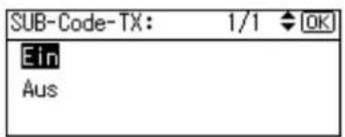
Der Bildschirm wechselt zur Anzeige von Schritt 3 zurück.
- Drücken Sie die Taste [Escape].
Die Standby-Anzeige wird erneut angezeigt.
- Geben Sie die Faxnummer eines Ziels oder ein IP-Faxziel ein.
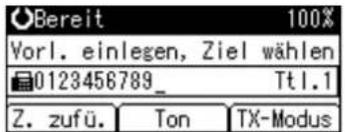
- Drücken Sie die Anwenderfunktionstaste ([F1] bis [F3]), die mit der Funktion [SUB/SEP-Code] belegt ist.
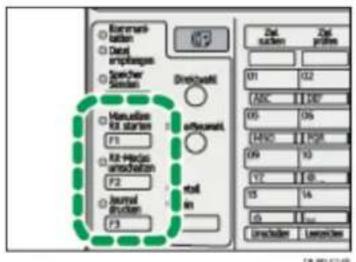
- Geben Sie einen SUB-Code ein und drücken Sie [OK].
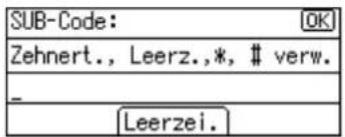
Drücken Sie bei Falscheingabe die Taste [Löschen/Stop], bevor Sie [OK] drücken, und versuchen Sie es erneut.
- Wenn ein Passwort erforderlich ist, geben Sie den SID-Code über die Zehnertastatur ein und drücken Sie anschließend die Taste [OK].
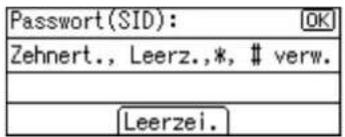
Wenn kein SID-Code erforderlich ist, drücken Sie ohne weitere Eingabe die Taste [OK].
Die Standby-Anzeige wird erneut angezeigt.
- Drücken Sie auf die Taste [Start].
Wenn Sie die Option "Sofort Senden" verwenden und das Empfängergerät die SUB-Code-Funktion nicht unterstützt, wird eine Meldung eingeblendet, die Sie darüber informiert. Drücken Sie in diesem Fall [Verlassen], um die Übertragung abzubrechen.

Hinweis
- Achten Sie darauf, dass die Anzahl der Stellen des SUB-Codes der Spezifikation des Empfängergeräts entspricht. Informationen zur maximalen Stellenanzahl des SUB-Codes für dieses Gerät finden Sie unter "Maximalwerte".
- Sie können SUB-Codes sowie Namen und Faxnummern in der Zielliste speichern. Weitere Informationen zu Eintragungen in die Zielliste finden Sie im Handbuch Netzwerk- und Systemeinstellungen.
- Der SUB-Code wird in Listen und Berichten ausgegeben.

Referenz
• Allgemeine Einstellungen
• Maximalwerte
Verwandte Themen
Ein Passwort festlegen

Anfang Zurück Weiter

Copyright (C) 2010

Handbücher Inhalt Zurück Weiter


Startseite > Faxhandbuch > Weitere Übertragungsfunktionen > Festlegen von SUB-Codes für die Übertragung > Ein Passwort festlegen
Ein Passwort festlegen
Es kann vorkommen, dass Sie beim Senden von vertraulichen Faxdokumenten mit der Funktion "SUB-Code" eine "SID" (Absender-ID) verwenden möchten.
Wenn Sie eine Transferbox mit Passwort benutzen, geben Sie den SID-Code als Passwort ein.

Hinweis
- Informationen über die maximal zulässige Anzahl von Ziffern für den SID-Code finden Sie unter "Maximalwerte".
- Sie können Zahlen, ✕ und Leerzeichen eingeben.
- Sie können SID-Codes sowie Namen und Faxnummern in der Zielliste speichern. Weitere Informationen zu Eintragungen in die Zielliste finden Sie im Handbuch Netzwerk- und Systemeinstellungen.
- Der SID-Code wird in Listen und Berichten ausgegeben.

Referenz
- Maximalwerte

Anfang Zurück Weiter

Copyright (C) 2010

Handbücher Inhalt Zurück Weiter


Startseite > Faxhandbuch > Weitere Übertragungsfunktionen > Festlegen von SEP-Codes für den Empfang
Festlegen von SEP-Codes für den Empfang
In diesem Abschnitt erfahren Sie, wie Sie einen SEP-Code eingeben, um das Ziel aufzufordern, ein Dokument zu senden.
Sie können ein im Speicher des Ziels abgelegtes Dokument empfangen, wenn der SEP-Code des Dokuments mit dem von Ihnen eingegebenen SEP-Code übereinstimmt.
Mithilfe dieser Funktion kann das Gerät Dokumente von mehreren Zielen empfangen.

Wichtig
- Dokumente können von Faxgeräten empfangen werden, die über Informationsboxen verfügen.
- Für Internet-Faxe können keine SEP-Codes verwendet werden.
- Um diese Funktion verwenden zu können, müssen Sie [SEP-Code-RX] auf [Ein] setzen.
-
Sie können im Vorfeld eine der Anwenderfunktionstasten mit dieser Funktion belegen. Weitere Informationen zu den Anwenderfunktionstasten finden Sie unter „Allgemeine Einstellungen/Anpassen“.
-
Drücken Sie [TX-Modus].
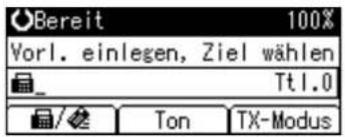
- Wählen Sie mithilfe von [▲] oder [▼] [SEP-Code-RX] und drücken Sie anschließend die Taste [OK].
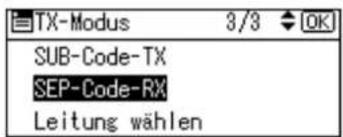
- Wählen Sie mithilfe von [▲] oder [▼]Ein] und bestätigen Sie die Einstellung mit [OK].
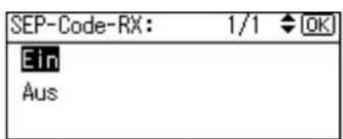
Der Bildschirm wechselt zur Anzeige von Schritt 2 zurück.
- Drücken Sie die Taste [Escape].
- Geben Sie die Faxnummer eines Ziels oder ein IP-Faxziel ein.
- Drücken Sie die Anwenderfunktionstaste ([F1] bis [F3]), die mit der Funktion [SUB/SEP-Code] belegt ist.
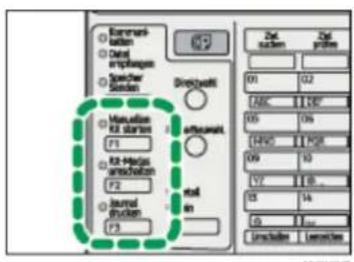
- Geben Sie einen SEP-Code ein und drücken Sie [OK].
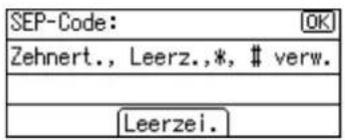
Drücken Sie bei Falscheingabe die Taste [Löschen/Stop], bevor Sie [OK] drücken, und versuchen Sie es erneut.
- Wenn ein Passwort erforderlich ist, geben Sie den PWD-Code über die Zehnertastatur ein und drücken Sie anschließend [OK].
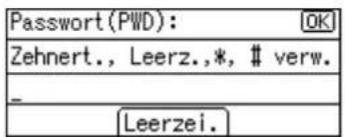
Wenn kein PWD-Code erforderlich ist, drücken Sie ohne weitere Eingabe die Taste [OK].
Die Standby-Anzeige wird erneut angezeigt.
- Drücken Sie auf die Taste [Start].
↓ Hinweis
- Achten Sie darauf, dass die Anzahl der Stellen des SEP-Codes der Spezifikation der Empfangsstation entspricht. Informationen zur maximalen Stellenanzahl für den SEP-Code dieses Geräts finden Sie unter "Maximalwerte".
- Sie können Zahlen. ✱ und Leerzeichen eingeben.
- Sie können SEP-Codes sowie Namen und Faxnummern in der Zielliste speichern. Weitere Informationen zu Eintragungen in die Zielliste finden Sie im Handbuch Netzwerk- und Systemeinstellungen.
- Der SEP-Code wird in Listen und Berichten ausgegeben.
Referenz
• Allgemeine Einstellungen
- Maximalwerte
Verwandte Themen
Eingeben eines Passworts SEP-Code RX-Reservebericht SEP-Code RX-Ergebnisbericht
Anfang Zurück Weiter
Copyright (C) 2010

Handbücher Inhalt Zurück Weiter


Startseite > Faxhandbuch > Weitere Übertragungsfunktionen > Festlegen von SEP-Codes für den Empfang > Eingeben eines Passworts
Eingeben eines Passworts
Möglicherweise möchten Sie beim Empfang von Faxdokumenten mit der Funktion "SEP-Code-Empfang" ein Passwort verwenden.

Hinweis
- Informationen über die maximal zulässige Anzahl von Ziffern für den PWD-Code finden Sie unter "Maximalwerte".
- Sie können Zahlen, ✱ und Leerzeichen eingeben.
- Sie können PWD-Codes sowie Namen und Faxnummern in der Zielliste speichern. Weitere Informationen zu Eintragungen in die Zielliste finden Sie im Handbuch Netzwerk- und Systemeinstellungen.
- Der PWD-Code wird in Listen und Berichten ausgegeben.

Referenz
- Maximalwerte

Anfang Zurück Weiter

Copyright (C) 2010

Handbücher Inhalt Zurück Weiter


Startseite > Faxhandbuch > Weitere Übertragungsfunktionen > Festlegen von SEP-Codes für den Empfang > SEP-Code RX-Reservebericht
SEP-Code RX-Reservebericht
Dieser Bericht wird nach dem Einrichten des SEP-Code-Empfangs ausgedruckt.
Mit diesem Bericht können Sie die Reservierungen für den SEP-Code-Empfang überprüfen.

Hinweis
- Sie können diese Funktion in den Anwenderparametern (Schalter 03, Bit 3) im Menü Faxeinstellungen ein- oder ausschalten.
- Wenn die Anwenderauthentifizierung eingestellt ist, können Sie mithilfe der Anwenderparameter (Schalter 04, Bit 4) im Menü Faxeinstellungen festlegen, ob ein Ziel angezeigt werden soll.
- Bei eingestellter Anwenderauthentifizierung können Sie mithilfe des Anwenderparameters (Schalter 04, Bit 5) im Menü „Faxfunkt.“ festlegen, ob ein Absendername angezeigt werden soll.
- Weitere Informationen hierzu finden Sie unter „Parametereinstellungen“.

Referenz
• Parametereinstellungen

Anfang Zurück Weiter

Copyright (C) 2010

Handbücher Inhalt Zurück Weiter


Startseite > Faxhandbuch > Weitere Übertragungsfunktionen > Festlegen von SEP-Codes für den Empfang > SEP-Code RX-Ergebnisbericht
SEP-Code RX-Ergebnisbericht
Dieser Bericht wird nach jedem abgeschlossenen SEP-Code-Empfang gedruckt und zeigt dessen Ergebnis.

Hinweis
- Sie können diese Funktion in den Anwenderparametern (Schalter 03, Bit 4) im Menü Faxeinstellungen ein- oder ausschalten.
- Wenn die Anwenderauthentifizierung eingestellt ist, können Sie mithilfe der Anwenderparameter (Schalter 04, Bit 4) im Menü Faxeinstellungen festlegen, ob ein Ziel angezeigt werden soll.
- Bei eingestellter Anwenderauthentifizierung können Sie mithilfe des Anwenderparameters (Schalter 04, Bit 5) im Menü „Faxfunkt.“ festlegen, ob ein Absendername angezeigt werden soll.
- Weitere Informationen hierzu finden Sie unter „Parametereinstellungen“.
- Um den Bericht ohne Textunterbrechung anzuzeigen, wählen Sie eine Schriftart mit festem Abstand in den Einstellungen Ihrer E-Mail-Anwendung.
• Das Ergebnis eines SEP-Code-Empfangs lässt sich auch im Journal überprüfen.

Referenz
• Parametereinstellungen

Anfang Zurück Weiter

Copyright (C) 2010

Handbücher Inhalt Zurück Weiter


Startseite > Faxhandbuch > Weitere Übertragungsfunktionen > Zweiseitige Übertragung (doppelseitige Übertragung)
Zweiseitige Übertragung (doppelseitige Übertragung)
Verwenden Sie diese Funktion, um zweiseitige Vorlagen zu versenden.

Wichtig
- Wenn Sie die Option [2-seitig TX] unter [TX-Modus] wählen, können die Vorlagen nicht über das Vorlagenglas versendet werden. - Diese Funktion ist nur mit Speichersenden verfügbar.
- Legen Sie die Vorlage in den ADF ein und wählen Sie die gewünschten Scaneinstellungen aus.
- Drücken Sie [TX-Modus].
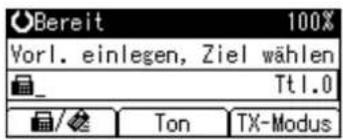
- Wählen Sie mithilfe von [▲] oder [▼] [2-seitig TX] und drücken Sie anschließend die Taste [OK].
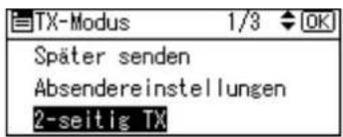
- Wählen Sie mithilfe von [▲] oder [▼] den Übertragungsmodus aus und bestätigen Sie Ihre Auswahl mit [OK].
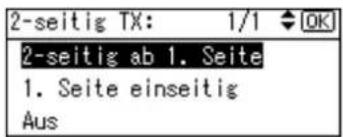
Wählen Sie [2-seitig ab 1. Seite] um die zweiseitige Vorlage ab der ersten Seite zu verwenden.
Wählen Sie [1. Seite einseitig], wenn Sie als erste Seite eine Deckseite einfügen möchten.
- Wählen Sie mithilfe von [▲] oder [▼die Position des eingelegten Dokuments und drücken Sie anschließend die Taste [OK].
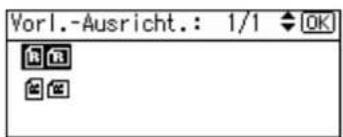
Um die zweiseitige Übertragung abzubrechen, drücken Sie die Taste [Escape]. Die Anzeige kehrt zu Schritt 3 zurück.
- Wählen Sie mithilfe von [▲] oder [▼die Ausrichtung der Seitenöffnung und drücken Sie anschließend die Taste [OK].
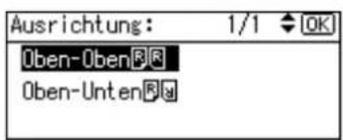
Der Bildschirm wechselt zur Anzeige von Schritt 3 zurück.
7. Drücken Sie die Taste [Escape].
Das Display kehrt zur Standby-Anzeige zurück.
- Geben Sie ein Ziel ein und drücken Sie die Taste [Start].
↓ Hinweis
- Vorder- und Rückseite der gescannten Vorlage werden am Ziel der Reihe nach auf zwei eigenen Blättern gedruckt. Die Ausrichtung kann am Ziel umgedreht sein. Wenn die Vorlage am Ziel mit derselben Ausrichtung gedruckt werden soll, legen Sie Ursprüngl.Position und Ausrichtung der Seitenöffnung fest.
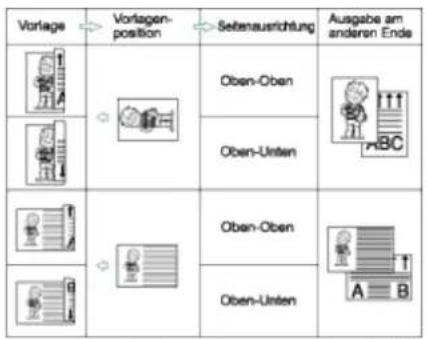
- Informationen über zulässige Vorlagentypen und Papierdicke für zweiseitiges Scannen mit dem ADF finden Sie unter "Verwendbare Vorlagenformate".
- Sie haben die Möglichkeit, eine der Anwenderfunktionstasten mit diesem Befehl zu belegen. Durch das Programmieren von Anwenderfunktionstasten können Sie die Schritte 2, 3 und 7 überspringen. Weitere Informationen zu den Anwenderfunktionstasten finden Sie im Abschnitt „Allgemeine Einstellungen/Anpassen“.
- Stellen Sie sicher, dass die angegebene Vorlagenausrichtung der Ausrichtung der Vorlagen im ADF entspricht.
Referenz
• Verwendbare Vorlagenformate
• Allgemeine Einstellungen
Anfang Zurück Weiter
Copyright (C) 2010

Handbücher Inhalt Zurück Weiter


Startseite > Faxhandbuch > Empfang > Empfangsarten
Empfangsarten
In diesem Abschnitt werden verschiedene Arten des Empfangs von Faxdokumenten erläutert.
Verwandte Themen
Sofortempfang
Speicherempfang
Ersatzempfang

Anfang Zurück Weiter

Copyright (C) 2010

Handbücher Inhalt Zurück Weiter


Startseite > Faxhandbuch > Empfang > Empfangsarten > Sofortempfang
Sofortempfang
Jede Seite des Faxdokuments wird unmittelbar nach dem Empfang ausgedruckt. Dies gilt für Standardfaxdokumente.
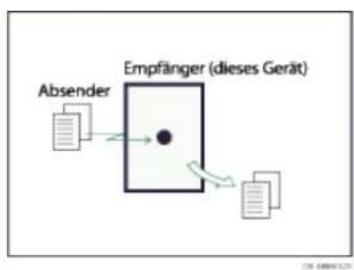
flowchart
graph TD
    A["Absender"] --> B["Empfänger (dieses Gerät)"]
    B --> C["Abgaben"]
    style B fill:#f9f,stroke:#333,stroke-width:2px

Wichtig
- Wenn Sie wichtige Faxdokumente empfangen, sollten Sie wegen ihres Inhaltes mit den Absendern Rücksprache halten.
- Steht nicht genügend freier Speicherplatz zur Verfügung, kann das Gerät keine Faxdokumente empfangen.
- Sinkt die Speicherkapazität während des Sofortempfangs auf 0 %, ist kein Empfang mehr möglich, und die aktuelle Kommunikation wird abgebrochen.

Hinweis
- Standardmäßig ist der Sofortempfang eingestellt, es sei denn, die Option „2 Vorlagen kombinieren“ oder [2-seitiger Druck] ist auf „Ein“ gesetzt. In diesem Fall schaltet das Gerät auf Speicherempfang um.
- Wird "Ersatzempfang" genutzt, wird das Faxdokument nicht ausgedruckt, sondern gespeichert.
- Dieses Gerät unterstützt für den Empfang die Auflösungen Standard und Detail. Faxdokumente, die mit der Auflösung Fein oder Super-Fein versendet werden, werden auf Ihrem Gerät mit der Auflösung Detail gedruckt. Dies entspricht möglicherweise nicht der vom Absender gewünschten Auflösung.

Anfang Zurück Weiter

Copyright (C) 2010

Handbücher Inhalt Zurück Weiter


Startseite > Faxhandbuch > Empfang > Empfangsarten > Speicherempfang
Speicherempfang
Das Gerät wartet, bis alle Seiten des Dokuments im Speicher empfangen sind, bevor es mit dem Ausdruck beginnt.
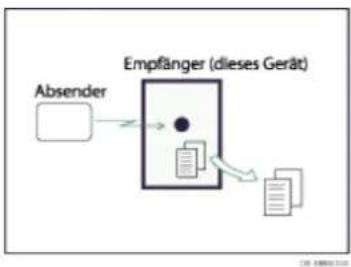
flowchart
graph TD
    A["Absender"] --> B["Empfänger (dieses Gerät)"]
    B --> C["Document"]
    B --> D["Document"]
    B --> E["Document"]

Wichtig
- Bei einem Stromausfall (der Hauptschalter wird ausgeschaltet) oder wenn das Gerät etwa zwölf Stunden ausgesteckt bleibt, werden sämtliche im Speicher gesicherten Dokumente gelöscht. Sobald die Stromversorgung wieder gewährleistet ist, wird ein Stromunterbrechungsbericht gedruckt, der eine Liste der gelöschten Dateien enthält. Wenn das Gerät ausgeschaltet wird, indem der Betriebsschalter gedrückt wird, werden keine gespeicherten Dokumente gelöscht. Weitere Informationen hierzu erhalten Sie im Kapitel "Fehlerbehebung".
- Das Gerät kann möglicherweise keine umfangreichen Dokumente oder Dokumente mit hoher Datendichte empfangen. In diesem Fall empfiehlt es sich, die Option „2 Vorlagen kombinieren“ oder „2-seitiger Druck“ zu deaktivieren.
- Steht nicht genügend freier Speicherplatz zur Verfügung, kann das Gerät keine Faxdokumente empfangen.
- Sinkt die Speicherkapazität während des Speicherempfangs auf 0 %, ist kein Empfang mehr möglich, und der aktuelle Kommunikationsvorgang wird abgebrochen.

Hinweis
- Standardmäßig ist der Sofortempfang eingestellt, es sei denn, die Option „2 Vorlagen kombinieren“ oder „2-seitiger Druck“ ist auf „Ein“ gesetzt. In diesem Fall schaltet das Gerät auf Speicherempfang um.

Anfang Zurück Weiter

Copyright (C) 2010

Handbücher Inhalt Zurück Weiter


Startseite > Faxhandbuch > Empfang > Empfangsarten > Ersatzempfang
Ersatzempfang
Der Ersatzempfang tritt in Kraft, wenn das Gerät keine Faxdokumente mehr drucken kann.
Die per Ersatzempfang empfangenen Faxdokumente werden gespeichert und nicht gedruckt. Per Ersatzempfang empfangene Faxdokumente werden automatisch ausgedruckt, sobald der Zustand, der den Ersatzempfang ausgelöst hat, aufgehoben wird.
Je nach der vorliegenden Bedingung, die den Ausdruck verhindert, wird der Ersatzempfang für alle eingehenden Faxdokumente bzw. nur für die Dokumente verwendet, auf die eine Bedingung zutrifft, die unter Anwenderparameter im Menü Faxeinstellungen angegeben wurde.
Die Anzeige "Datei empfangen" leuchtet auf, um darauf hinzuweisen, dass das Gerät Faxdokumente im Modus "Ersatzempfang" empfangen hat.
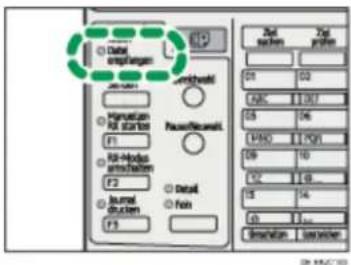

Wichtig
- Steht nicht genug freier Speicherplatz zur Verfügung, findet kein Empfang statt.
- Sinkt die Speicherkapazität während des Ersatzempfangs auf 0 %, ist kein Empfang mehr möglich, und der aktuelle Kommunikationsvorgang wird abgebrochen.

Hinweis
- Wenn nach Auswahl der Option „Speichern(Benachrichtigen)“ oder „Speichern(Nicht benachr.)“ für die RX-Datei-Einstellung im Menü „Faxfunkt.“ ein Fax empfangen wird, leuchtet die Anzeige „Empf. Datei“ auf. Weitere Informationen zur RX-Datei-Einstellung finden Sie unter „RX-Datei-Einstellung“.
- Diese Anzeige kann auch aufleuchten, wenn Dokumente im Modus "Sofortempfang" eingehen.

Referenz
• Empfangsdateieinstellung
Verwandte Themen
Empfangen von Dokumenten ohne Einschränkung Empfang von Dokumenten entsprechend spezifizierten Parametereinstellungen

Anfang Zurück Weiter


Handbücher Inhalt Zurück Weiter


Startseite > Faxhandbuch > Empfang > Empfangsmodi
Empfangsmodi
Es gibt drei Möglichkeiten, um das Gerät für eingehende Anrufe zu konfigurieren.
• Automatisches Umschalten
• Manueller Empfang (externes Telefon erforderlich)
• Automatischer Empfang
Der Empfangsmodus kann im Menü Faxeinstellungen unter RX-Modus umschalt. geändert werden. Weitere Informationen hierzu finden Sie unter „Empfangseinstellungen“.

Hinweis
- Ein externes Telefon wird benötigt, um dieses Gerät als Telefon verwenden zu können.

Referenz
• Empfangseinstellungen
Verwandte Themen
Automatisches Umschalten Manueller Empfang Automatischer Empfang Umschalten des Empfangsmodus

Anfang Zurück Weiter

Copyright (C) 2010

Handbücher Inhalt Zurück Weiter


Startseite > Faxhandbuch > Empfang > Empfangsmodi > Automatisches Umschalten
Automatisches Umschalten
In diesem Modus klingelt das Gerät mehrmals. Sie können den Anruf während des Klingelns entgegennehmen. Wenn Sie nicht abheben, schaltet das Gerät automatisch in den Faxempfangsmodus um.

Hinweis
- Sie können im Menü „Faxfunkt.“ unter „Auto Umschaltzeit RX-Modus“ die Anzahl der Rufsignale ändern. Weitere Informationen hierzu finden Sie unter „Empfangseinstellungen“.
- Wenn der andere Teilnehmer ein Faxdokument verschickt, wechselt das Gerät automatisch in den Faxempfangsmodus.
- Sie können einen Anrufbeantworter mit Faxweiche anschließen.
- Stellen Sie für den Anrufbeantworter eine geringere Anzahl von Rufsignalen als für das Faxgerät ein.
- Diese Funktion kann nicht zusammen mit bestimmten Anrufbeantwortern verwendet werden.

Referenz
• Empfangseinstellungen

Anfang Zurück Weiter

Copyright (C) 2010

Handbücher Inhalt Zurück Weiter


Startseite > Faxhandbuch > Empfang > Empfangsmodi > Manueller Empfang
Manueller Empfang
Wenn ein Anruf eingeht, klingelt das Gerät. Wird bei dem Anruf ein Faxdokument übermittelt, müssen Sie manuell in den Faxmodus umschalten.
- Wenn das Gerät läutet, den Handapparat des externen Telefons abnehmen.
- Wenn Sie Signaltöne hören, drücken Sie die Taste [Start] oder die Anwenderfunktionstaste, die für den Start des manuellen Empfangs programmiert wurde. (Die Taste [Start] ist nur im Faxmodus verfügbar, wenn keine Vorlage eingelegt ist.)
- Wenn Sie in Schritt 2 die Taste [Start] gedrückt haben, drücken Sie jetzt [Start RX].
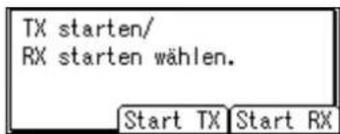
- Legen Sie den Hörer des externen Telefons auf. Das Gerät empfängt nun das Dokument.

Hinweis
- Wenn der Betriebsschalter auf "Aus" gestellt ist, können Sie dieses Gerät nicht ausschließlich mit dem Hörer des externen Telefons bedienen, selbst dann nicht, wenn der Hauptschalter eingeschaltet ist. Sie müssen zunächst den Betriebsschalter einschalten.

Anfang Zurück Weiter

Copyright (C) 2010

Handbücher Inhalt Zurück Weiter


Startseite > Faxhandbuch > Empfang > Empfangsmodi > Automatischer Empfang
Automatischer Empfang
Ein eingehender Telefonanruf wird vom Gerät automatisch als Faxdokument empfangen.
Verwenden Sie diese Einstellung bei einer nur für die Faxkommunikation vorgesehenen Leitung.

Anfang Zurück Weiter

Copyright (C) 2010

Handbücher Inhalt Zurück Weiter


Startseite > Faxhandbuch > Empfang > Empfangsmodi > Umschalten des Empfangsmodus
Umschalten des Empfangsmodus
In diesem Abschnitt wird erläutert, wie Sie den Empfangsmodus wechseln.
Mit der Option "RX-Modus umsch." können Sie zwischen den Empfangsmodi in den Empfangseinstellungen umschalten.
Wenn Sie eine Anwenderfunktionstaste für Empfangsmodus umschalten programmieren, können Sie den Empfangsmodus schnell umschalten.
- Drücken Sie die Taste [RX-Modus umschalten].
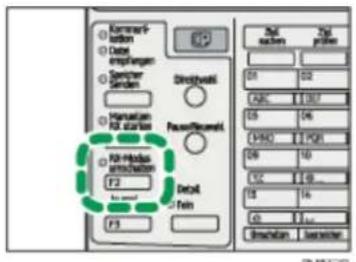
- Wählen Sie mithilfe von [▲] oder [▼] den Empfangsmodus aus und bestätigen Sie Ihre Auswahl mit [OK].
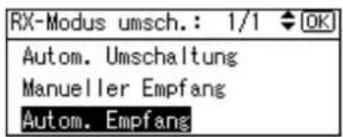
Die Standby-Anzeige erscheint.
Um die Auswahl rückgängig zu machen, drücken Sie die Taste [Escape].

Hinweis
- Weitere Informationen zum Wechseln des Empfangsmodus und zu Schnellbedientasten finden Sie unter "Empfangseinstellungen".
- Weitere Informationen zu den Anwenderfunktionstasten finden Sie unter „Allgemeine Einstellungen/Anpassen“.

Referenz
• Allgemeine Einstellungen
• Empfangseinstellungen

Anfang Zurück Weiter

Copyright (C) 2010

Handbücher Inhalt Zurück Weiter


Startseite > Faxhandbuch > Empfang > Empfangen von E-Mails
Empfangen von E-Mails
In diesem Abschnitt werden die Funktionen zum Empfangen von E-Mails erläutert.

Wichtig
- Voraussetzung für die Nutzung der Internet-Faxfunktion und der Funktion „Mail zum Ausdruck“ ist die Installation der Festplattenoption sowie der Drucker-/Scannerfunktionen.
Wenn eine E-Mail eine TIFF-F-Datei enthält, empfängt das Gerät die E-Mail über Internet-Fax. Wenn die E-Mail eine JPEG- oder PDF-Datei enthält, empfängt das Gerät die E-Mail als Mail zum Ausdruck.
Es kann immer nur eine Datei aus einer empfangenen E-Mail gedruckt werden.
Wenn eine E-Mail mehrere Dateien enthält, hängen die Empfangsmethode und die Datei, die gedruckt wird, vom Dateityp und der Reihenfolge der angehängten Dateien ab.
| Typ der angehängten Datei | Zu druckende Datei Empfangsmethode | |
| Text Text Internet-Fax | ||
| Text+TIFF Text TIFF | + | Internet-Fax |
| Text+JPEG | JPEG Mail zum Ausdruck | |
| Text+TIFF+JPEG | JPEG Mail zum Ausdruck | |
| Text+JPEG+TIFF | JPEG Mail zum Ausdruck | |
| TIFF+TIFF+... TIFF TIFF ... | + + | Internet-Fax |
| JPEG(1)+JPEG(2)+... | JPEG(1) Mail zum Ausdruck | |
| TIFF+JPEG | JPEG Mail zum Ausdruck | |
| JPEG+TIFF | JPEG Mail zum Ausdruck | |
| Text+PDF | PDF Mail zum Ausdruck | |
| TIFF+PDF | PDF Mail zum Ausdruck | |
| JPEG+PDF | JPEG Mail zum Ausdruck | |
| PDF+JPEG | PDF Mail zum Ausdruck | |
| PDF(1)+PDF(2)+... | PDF(1) Mail zum Ausdruck | |
Wenn JPEG- oder PDF-Dateien zusammen mit anderen Dateitypen angehängt sind, empfängt das Gerät die E-Mail für den Ausdruck. Nur die erste JPEG- oder PDF-Datei wird gedruckt. Die anderen Dateien werden gelöscht.
↓ Hinweis
- Wenn das Empfangsprotokoll auf POP3 oder IMAP4 eingestellt ist, können Sie in den Servereinstellungen (Systemeinstellungen) den E-Mail-Speicher verwenden, um das Gerät so einzustellen, dass eingehende E-Mail-Nachrichten auf dem Server erhalten bleiben oder gelöscht werden. Siehe Handbuch Netzwerk- und Systemeinstellungen.
- Verwenden Sie die Option [Parametereinstellung] (Schalter 21 Bit 5) in [Faxfunkt.], um festzulegen, ob das Gerät den Header (Titel) und Text (Textkörper) jeder empfangenen E-Mail drucken soll. Weitere Informationen hierzu finden Sie im Abschnitt „Parametereinstellungen“.
Referenz
• Parametereinstellungen
Verwandte Themen
Empfangen von Internet-Faxdokumenten
Mail für den Ausdruck
Anfang Zurück Weiter
Copyright (C) 2010

Handbücher Inhalt Zurück Weiter


Startseite > Faxhandbuch > Empfang > Empfangen von E-Mails > Empfangen von Internet-Faxdokumenten
Empfangen von Internet-Faxdokumenten
Sie können E-Mail-Dokumente per Internet Fax empfangen.
Es gibt zwei Methoden für den Empfang von E-Mails: automatischer E-Mail-Empfang und manueller E-Mail-Empfang.

Wichtig
- Wenn unter Windows Server 2003/2003 R2 die Option [Gesicherte Kennwortauthentifizierung (SPA) für alle Clientverbindungen anfordern] aktiviert ist, ist kein Empfang möglich.

Hinweis
- Über den Anwenderparameter (Schalter 21, Bit 1) im Menü „Faxfunkt.“ können Sie festlegen, dass das Gerät eine Empfangsbestätigung als Antwort auf die Empfangsbestätigungsanfrage, die an die gesendete E-Mail angehängt ist, sendet. Weitere Informationen hierzu finden Sie unter „Parametereinstellungen“.

Referenz
• Parametereinstellungen
Verwandte Themen
Automatischer E-Mail-Empfang Manueller E-Mail-Empfang Empfangene Bilder

Anfang Zurück Weiter

Copyright (C) 2010

Handbücher Inhalt Zurück Weiter


Startseite > Faxhandbuch > Empfang > Empfangen von E-Mails > Mail für den Ausdruck
Mail für den Ausdruck
Wenn E-Mails JPEG- oder PDF-Dateien enthalten, werden diese Dateien mithilfe der Funktion "Mail zum Ausdruck" gedruckt.
Die Empfangsmethode für E-Mails entspricht der Methode für Internet-Fax. Weitere Informationen zu Empfangsmethoden finden Sie unter "Automatischer E-Mail-Empfang" und "Manueller E-Mail-Empfang".
Die Funktion "Mail zum Ausdruck" ist mit den folgenden Funktionen nicht verfügbar:
Schachbrettmarkierung, TSI-Druck (Druck der übertragenen Teilnehmerkennung), Empfangszeit, Einschaltautomatik bei Empfang, Speichersperre, Speziellen Absender programmieren, Auflösung, Seitentrennung und Verkleinerung in Längsrichtung, Mittenmarkierung, 2-seitiger Druck, Seitenzähler Kommunikation, Nachsenden, Autom. Papierformatwahl, Formatgetreuer Ausdruck

Wichtig
- Um eine JPEG- oder PDF-Datei zu drucken, muss die optionale PostScript 3-Schnittstelle installiert sein.
- Es können PDF-Dateien der Version 1.3, 1.4, 1.5 und 1.6 gedruckt werden. Unter Umständen schlägt der PDF-Druck mit dem Gerät jedoch fehl, wenn die PDF-Dateien von bestimmten Geräten verschickt oder in bestimmten Umgebungen erstellt wurden.
- Das Gerät kann keine JPEG-Bilder in dem von Digitalkameras genutzten Exif-Format drucken. Allerdings lassen sich JPEG-Dateien im JFIF-Format ausdrucken, das von Mehrfunktions-Peripheriegeräten verwendet wird. Das Drucken von JPEG-Bildern schlägt unter Umständen aber fehl, wenn diese von bestimmten Geräten verschickt oder in bestimmten Umgebungen erstellt wurden.

Hinweis
- Das Menü „Faxfunkt.“ bietet eine Anwenderparametereinstellung (Schalter 21, Bit 2), über die Sie diese Funktion aktivieren oder deaktivieren können. Text- und TIFF-Dateien werden auch bei deaktivierter Funktion gedruckt.
- Wenn eine JPEG- oder PDF-Datei empfangen wird, während die Funktion "Mail zum Ausdruck" deaktiviert ist, wird die Datei als Fehler erkannt, und der Absender erhält eine Fehlermeldung. Sie können diese Funktion mit den Anwenderparametern (Schalter 21, Bit 7) in den Parametereinstellungen ein- oder ausschalten.
- Weitere Informationen hierzu finden Sie unter „Parametereinstellungen“.
- Es kann immer nur eine Datei aus einer empfangenen E-Mail gedruckt werden. Wenn mehrere JPEG- oder PDF-Dateien angehängt sind, wird die erste Datei gedruckt. Die anderen Dateien werden gelöscht.
- Wenn eine E-Mail mehrere oder nicht unterstützte Dateien enthält, wird der Empfang als Fehler erkannt. Der Absender erhält jedoch keine Fehlermeldung.
- Der Ausdruck erfolgt in Schwarzweiß, auch wenn es sich bei dem empfangenen Bild um ein Farbbild handelt.
• Gedruckte JPEG-Bilder und PDF-Dateien werden als Druckaufträge gezählt. - Wenn eine verschlüsselte PDF-Datei empfangen wird, kann diese PDF-Datei nur gedruckt werden, wenn ihr Passwort mit dem Gerätepasswort übereinstimmt.
- Sie können die Empfangsergebnisse von "Mail zum Ausdruck" im Journal überprüfen. Im Journal wird in der Spalte für die Seitenanzahl immer "P.1" sowie in der Spalte für den Kommunikationsmodus immer "S" (für Standardauflösung) angegeben, unabhängig von der tatsächlichen Seitenzahl/Auflösung. Wenn das Gerät Dateien empfängt, die aufgrund ihres Formates nicht druckbar sind, wird in der Ergebnisspalte der Vermerk "Fehler" eingetragen.
- Wenn eine Mail zum Ausdruck empfangen wird, reagiert das Gerät nicht auf angehängte Empfangsbestätigunganforderungen.

Referenz
• Automatischer E-Mail-Empfang
• Manueller E-Mail-Empfang
• Parametereinstellungen
Copyright (C) 2010

Handbücher Inhalt Zurück Weiter


Startseite > Faxhandbuch > Empfang > Empfangsfunktionen
Empfangsfunktionen
In diesem Abschnitt werden nützliche Funktionen für den Empfang von Faxdokumenten erläutert.

Wichtig
- Voraussetzung für die Nutzung der Internet-Fax- und IP-Faxfunktionen ist die Installation der Festplattenoption sowie der Drucker-/Scannerfunktionen.
Verwandte Themen
Nachsenden empfangener Dokumente SMTP-Empfang mithilfe von Internet-Fax JBIG-Empfang Einschaltautomatik bei Empfang

Anfang Zurück Weiter

Copyright (C) 2010

Handbücher Inhalt Zurück Weiter


Startseite > Faxhandbuch > Empfang > Empfangsfunktionen > Nachsenden empfangener Dokumente
Nachsenden empfangener Dokumente
Mit diesem Gerät können empfangene Dokumente an andere auf dem Gerät programmierte Ziele nachgesendet werden.
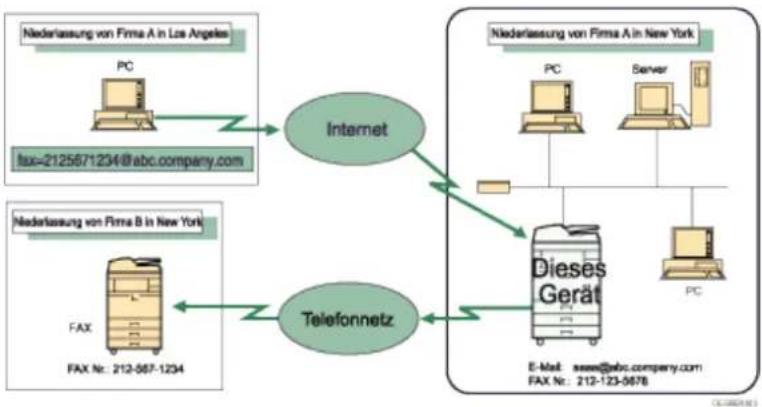
flowchart
graph TD
    A["Niederlassung von Firma A in Los Angeles"] --> B["PC"]
    C["Niederlassung von Firma B in New York"] --> D["FAX"]
    B --> E["Internet"]
    D --> F["Telefonnetz"]
    E --> G["PC"]
    E --> H["Server"]
    G --> I["Dieses Gerät"]
    H --> I
    I --> J["PC"]
    style A fill:#f9f,stroke:#333
    style C fill:#f9f,stroke:#333
    style E fill:#ccf,stroke:#333
    style G fill:#ccf,stroke:#333
    style H fill:#ccf,stroke:#333
    style I fill:#ccf,stroke:#333

Wichtig
- Um diese Funktion nutzen zu können, müssen Sie zunächst das Nachsendeziel festlegen. Verwenden Sie hierzu die Option "Nachsenden" im Menü Faxeinstellungen. Weitere Informationen finden Sie unter "Empfangseinstellungen".

Hinweis
- Eine Faxnummer, eine Internet-Faxadresse, ein IP-Faxziel oder eine Ordneradresse kann als Nachsendeziel festgelegt werden.
- Wird eine E-Mail-Adresse als Ziel eingerichtet, werden die empfangenen Dokumente an diese Adresse weitergeleitet.
- Wenn das Gerät empfangene Dokumente abhängig vom Absender zu einem bestimmten Ziel weiterleiten soll, legen Sie das Nachsendeziel für jeden Absender in den Faxeinstellungen unter Administrator Tools, Speziellen Absender programmieren fest. Dokumente anderer Absender werden an das Standardnachsendeziel weitergeleitet, das für diese Funktion festgelegt wurde. Weitere Informationen über Speziellen Absender programmieren finden Sie unter "Spezielle Absender programmieren".
- Unter Anwenderparameter (Schalter 11, Bit 6) im Menü Faxeinstellungen können Sie festlegen, ob die nachgesendeten Dokumente vom Gerät gedruckt werden sollen. Weitere Informationen hierzu finden Sie im Abschnitt „Parametereinstellungen“.
- Sie können festlegen, ob der „Ordner-Transfer Ergebnisbericht“ an die angegebene E-Mail-Adresse gesendet werden soll, wenn als Nachsendeziele für die Dokumente von allen Absendern oder speziellen Absendern Ordner programmiert wurden. Weitere Informationen hierzu finden Sie im Abschnitt „Administrator-Tools“.
- Das Menü „Faxfunkt.“ bietet eine Anwenderparametereinstellung (Schalter 32, Bit 0), über die eine Prioritätsreihenfolge der alternativen Ziele für gesendete Dokumente ausgewählt werden kann. Wenn dieser Parameter eingestellt wird und es sich bei dem angegebenen Empfänger um ein Gruppenziel handelt, das Adressen enthält, die für den angegebenen Übertragungstyp nicht registriert wurden, wird das Dokument an ein Alternativziel weitergeleitet.
- Mithilfe der Anwenderparameter (Schalter 37, Bit 4) im Menü „Faxfunkt.“ können Sie den Namen des Absenders in die Namen der Dateien aufnehmen, die an Ordner gesendet werden. Weitere Informationen hierzu finden Sie im Abschnitt „Parametereinstellungen“.
- Falls trotz dieser Beschränkung immer noch Fehler auftreten, deaktivieren Sie die Anzeige des Absendernamens im Dateinamen von Dokumenten, deren Nachsendeziele Ordner sind.
- Wenn das Betriebssystem des Empfängers bestimmte Zeichen in Dateinamen nicht akzeptiert, können verstümmelte Dateinamen und Datenverlust die Folge sein. Um dies zu verhindern, sollten Sie mithilfe der Einstellung über Anwenderparameter (Schalter 37, Bit 5) die Dateinamen auf normale Zeichen beschränken. Weitere Informationen hierzu finden Sie im Abschnitt „Parametereinstellungen“.
- Über die Anwenderparameter (Schalter 38, Bit 7-0 und Schalter 39, Bit 7-0) im Menü „Faxfunkt.“ können Sie die Zahl der Sendeversuche und das Intervall zwischen den einzelnen Versuchen festlegen. Diese Einstellungen sind insbesondere dann nützlich, wenn der Empfänger ein Ordnerziel ist und keine Verbindung zum Zielcomputer hergestellt werden kann. Weitere Informationen hierzu finden Sie im Abschnitt „Parametereinstellungen“.
- Informationen über die maximale Anzahl von Zielen, die Sie in einer Gruppe programmieren können, finden Sie unter "Maximalwerte".

Referenz
• Administrator-Tools
- Nachsenden
• Parametereinstellungen
- Speziellen Absender programmieren
• Maximalwerte

Anfang Zurück Weiter

Copyright (C) 2010

Handbücher Inhalt Zurück Weiter


Startseite > Faxhandbuch > Empfang > Empfangsfunktionen > SMTP-Empfang mithilfe von Internet-Fax
SMTP-Empfang mithilfe von Internet-Fax
Sie können ein Dokument, das mit Internet-Fax gesendet wurde, per SMTP empfangen.
Bei SMTP-Empfang werden E-Mails unmittelbar nach ihrem Absenden an die vom Gerät angegebene E-Mail-Adresse empfangen.
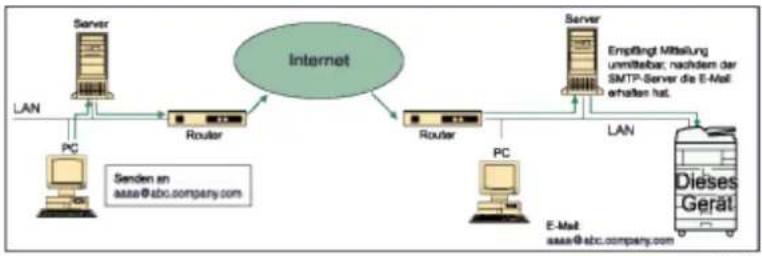
flowchart
graph TD
    A["Server"] --> B["Router"]
    B --> C["Server"]
    C --> D["E-Mail"]
    subgraph "Internet"
        B -->|Senden an aaaa@abc.company.com| E["PC"]
    end
    subgraph "E-Mail" (Dieses Gerät)
        C -->|E-Mail aaaa@abc.company.com| D
    end
    E -->|Senden an aaaa@abc.company.com| F["PC"]
    G["Empfängt Mittelung unmittelbar, nachdem der SMTP-Server die E-Mail erhalten hat."] --> C

Wichtig
- Legen Sie dieses Gerät im Voraus mit dem MX-Eintrag des DNS-Servers fest, um den SMTP-Empfang zu aktivieren.
- Mit der Einstellung "Empfangsprotokoll" in den Systemeinstellungen können Sie das Empfangsprotokoll einstellen. Siehe Handbuch Netzwerk- und Systemeinstellungen.

Hinweis
- Sie können darüber hinaus empfangene E-Mails an andere Internet-Faxgeräte weiterleiten.
- Wenn in „Systemeinstellungen“ der SMTP-Empfang nicht eingestellt wurde, werden keine E-Mails vom SMTP-Server empfangen, und das Gerät meldet einen Fehler, auch wenn der SMTP-Empfang auf dem DNS-Server aktiviert ist. Außerdem sendet der SMTP-Server eine Fehlermeldung an den Absender.
- Wird ein Fehler beim E-Mail-Empfang erkannt, wird der Empfang abgebrochen, die E-Mail gelöscht und ein Fehlerbericht ausgedruckt. Außerdem sendet der SMTP-Server eine Fehlermeldung per E-mail an den Absender.
- Wenn der SMTP-Server versucht, empfangene Dokumente an dieses Gerät weiterzuleiten, während das Gerät eine E-Mail versendet, reagiert das Gerät mit einem Besetztzeichen. Der SMTP-Server wiederholt den Vorgang dann innerhalb des festgelegten Zeitraums.
Verwandte Themen
Weiterleiten von E-Mails, die über SMTP empfangen wurden

Anfang Zurück Weiter

Copyright (C) 2010

Handbücher Inhalt Zurück Weiter


Startseite > Faxhandbuch > Empfang > Empfangsfunktionen > JBIG-Empfang
JBIG-Empfang
Mithilfe der JBIG-Komprimierung (JBIG = Joint Bi-level Image Experts Group) können Sie fotografische Vorlagen mit höherer Geschwindigkeit als bei anderen Komprimierungsverfahren senden. Sie erlaubt den Empfang von Dokumenten, die im JBIG-Format im Rahmen einer JBIG-Übertragung gesendet werden.

Wichtig
- Diese Funktion steht für Internet-Fax und Mails zum Ausdruck nicht zur Verfügung.

Anfang Zurück Weiter

Copyright (C) 2010

Handbücher Inhalt Zurück Weiter


Startseite > Faxhandbuch > Empfang > Empfangsfunktionen > Einschaltautomatik bei Empfang
Einschaltautomatik bei Empfang
Dieses Gerät kann so eingestellt werden, dass es automatisch abschaltet, wenn es für einen bestimmten Zeitraum nicht genutzt wurde. In diesem Zustand kann das Gerät auch bei ausgeschaltetem Betriebsschalter eingehende Dokumente empfangen, solange der Hauptschalter eingeschaltet ist.

Wichtig
- Wenn Betriebsschalter und Hauptschalter ausgeschaltet sind, ist kein Empfang möglich.

Hinweis
- Mit dem Anwenderparameter (Schalter 14, Bit 0) im Menü Faxfunktionen können Sie festlegen, ob Dokumente unmittelbar nach dem Empfang (Sofortiger Empfang) gedruckt werden. Weitere Informationen hierzu finden Sie im Abschnitt „Parametereinstellungen“.
- Sie können weiterhin festlegen, dass per Speicherempfang (Ersatzempfang) empfangene Dokumente nach Einschalten des Geräts ausgedruckt werden.

Referenz
• Parametereinstellungen

Anfang Zurück Weiter

Copyright (C) 2010

Handbücher Inhalt Zurück Weiter


Startseite > Faxhandbuch > Empfang > Druckoptionen
Druckoptionen
In diesem Abschnitt werden nützliche Funktionen zum Drucken empfangener Dokumente erläutert.
Verwandte Themen
Signal Druckende
Schachbrettmarkierung
Mittenmarkierung
Empfangszeit
Zweiseitiger Druck
2 Vorlagen kombinieren
Seitentrennung und Verkleinerung in Längsrichtung
TSI-Ausdruck (Ausdruck der Absenderkennung)
Wenn das richtige Papierformat nicht vorhanden ist

Anfang Zurück Weiter

Copyright (C) 2010

Handbücher Inhalt Zurück Weiter


Startseite > Faxhandbuch > Empfang > Druckoptionen > Signal Druckende
Signal Druckende
Ist diese Funktion eingeschaltet, gibt das Gerät einen Signalton aus, um Ihnen mitzuteilen, dass ein empfangenes Faxdokument gedruckt wird.

Hinweis
- Der Signalton kann mit der Funktion "Lautstärke einstellen" in den Allgemeinen Einstellungen leiser oder lauter gestellt oder auch ganz ausgeschaltet werden (Lautstärke auf Minimum einstellen). Weitere Informationen finden Sie in der Fehlerbehebung.

Anfang Zurück Weiter

Copyright (C) 2010

Handbücher Inhalt Zurück Weiter


Startseite > Faxhandbuch > Empfang > Druckoptionen > Schachbrettmarkierung
Schachbrettmarkierung
Ist diese Funktion eingeschaltet, wird auf die erste Seite eines Faxdokuments standardmäßig eine Schachbrettmarkierung gedruckt, damit Sie die einzelnen Dokumente besser auseinander halten können.
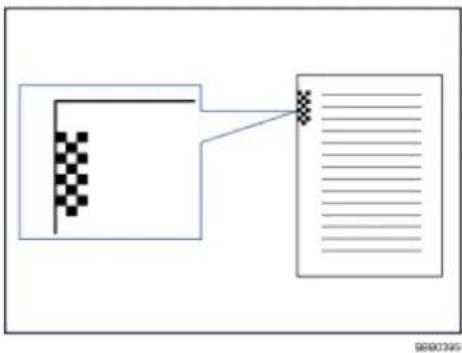
flowchart
graph TD
    A["Checkmark"] --> B["Document"]
    style A fill:#f9f,stroke:#333
    style B fill:#ccf,stroke:#333

Hinweis
- Sie können diese Funktion mit der Schachbrettmarkierung im Menü Faxeinstellungen ein- oder ausschalten. Weitere Informationen hierzu finden Sie unter „Empfangseinstellungen“.

Referenz
• Empfangseinstellungen

Anfang Zurück Weiter

Copyright (C) 2010

Handbücher Inhalt Zurück Weiter


Startseite > Faxhandbuch > Empfang > Druckoptionen > Mittenmarkierung
Mittenmarkierung
Ist diese Funktion eingeschaltet, wird am linken oder oberen Rand jeder empfangenen Seite mittig eine Markierung aufgedruckt.
Dies erleichtert die korrekte Positionierung des Lochers, falls Sie die empfangenen Faxdokumente abheften möchten.
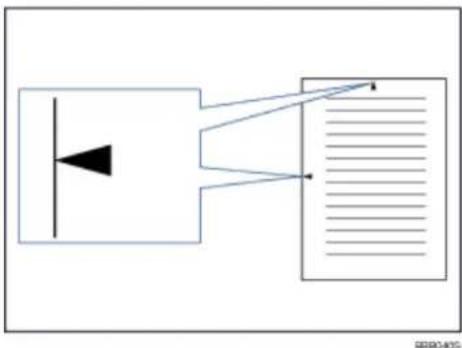
flowchart
graph TD
    A["Input"] --> B{Decision}
    B --> C["Output"]
    style A fill:#fff,stroke:#000
    style B fill:#fff,stroke:#000
    style C fill:#fff,stroke:#000

Hinweis
- Sie können diese Funktion über die Option „Mittenmarkierung“ im Menü „Faxfunkt.“ aktivieren oder deaktivieren. Weitere Informationen hierzu finden Sie unter „Empfangseinstellungen“.
• Die Mittenmarkierung erscheint unter Umständen nicht exakt auf der Mitte des Randes.

Referenz
• Empfangseinstellungen

Anfang Zurück Weiter

Copyright (C) 2010

Handbücher Inhalt Zurück Weiter


Startseite > Faxhandbuch > Empfang > Druckoptionen > Empfangszeit
Empfangszeit
Sie können am unteren Rand eines empfangenen Dokuments das Datum, die Uhrzeit und die Dateinummer aufdrucken lassen.

Hinweis
- Sie können diese Funktion mit der Option Empfangszeit drucken in den Faxeinstellungen ein- oder ausschalten. Weitere Informationen hierzu finden Sie unter „Empfangseinstellungen“.
- Wenn das empfangene Dokument aufgeteilt und auf mehreren Seiten ausgedruckt wird, wird die Empfangszeit auf die letzte Seite gedruckt.
- Auf dem Dokument kann auch die Druckzeit vermerkt werden. Wenn Sie diese Funktion benötigen, wenden Sie sich bitte an Ihren Kundendienstmitarbeiter.

Referenz
• Empfangseinstellungen

Anfang Zurück Weiter

Copyright (C) 2010

Handbücher Inhalt Zurück Weiter


Startseite > Faxhandbuch > Empfang > Druckoptionen > Zweiseitiger Druck
Zweiseitiger Druck
Sie können ein empfangenes Dokument auf beide Seiten eines Blattes ausdrucken.
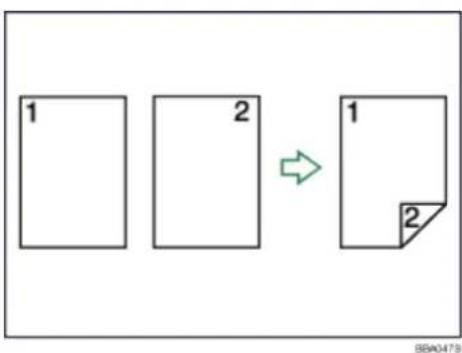
- Für die Nutzung dieser Funktion müssen alle Seiten des empfangenen Dokuments dasselbe Format besitzen. Gegebenenfalls ist der Absender diesbezüglich vorab zu informieren. Außerdem muss das im Gerät eingelegte Papier dasselbe Format wie die Dokumente des Absenders aufweisen. Bei zweiseitigem Druck empfängt das Gerät korrekt die Formate A4, B5 JIS 8 12 × 14 8 12 × 11 . Die folgende Tabelle zeigt die Ergebnisse, die beim Empfang mit diesem Gerät erzielt werden können.
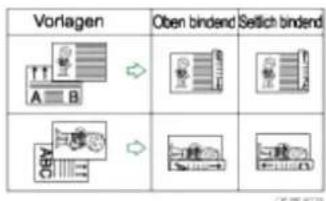
- Diese Funktion kann nur verwendet werden, wenn alle Seiten dieselbe Breite haben und in den Speicher empfangen werden.
- Diese Funktion kann nicht mit der Option 2 Vorlagen kombinieren verwendet werden.

Hinweis
- Sie können diese Funktion über die Option „2-seitiger Druck“ im Menü „Faxfunkt.“ ein- oder ausschalten. Weitere Informationen finden Sie unter "Empfangseinstellungen".
• Die Ausrichtung der Ausdrucke kann variieren, und zwar je nachdem, wie der Absender die Nachricht eingelegt hat. - Sie können auswählen, ob nur Dokumente von bestimmten Sendestationen auf diese Weise ausgedruckt werden.
- Gespeicherte Dokumente desselben Formats werden auf dasselbe Papier gedruckt. Einige gespeicherte Dokumente sind für diese Druckoption möglicherweise nicht verfügbar.

Referenz
• Empfangseinstellungen

Anfang Zurück Weiter


Handbücher Inhalt Zurück Weiter


Startseite > Faxhandbuch > Empfang > Druckoptionen > 2 Vorlagen kombinieren
2 Vorlagen kombinieren
Wenn nacheinander zwei Dokumente mit derselben Größe und Ausrichtung empfangen werden, werden sie auf einem einzelnen Blatt ausgedruckt, wenn Sie diese Funktion aktivieren. Das kann helfen, Papier zu sparen.

Wichtig
- Diese Funktion kann nicht für Dokumente mit einem Format größer als A5 ^□ oder 8^1/2 × 5^1/2 eingesetzt werden. Wenn Papier im Format A5 ^□ oder 8^1/2 × 5^1/2 in das Gerät eingelegt wird, wird jede Seite des empfangenen Dokuments auf ein einzelnes Blatt gedruckt.
- Wenn Papier entsprechend der Größe und Ausrichtung des empfangenen Dokuments verfügbar ist, ist die Funktion 2 Vorlagen kombinieren nicht möglich.
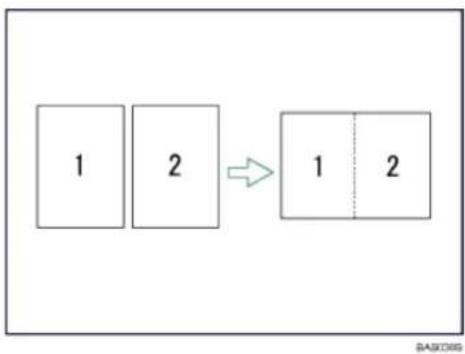
- Zwei Dokumente im Format A5 werden nebeneinander auf einem Blatt im Format A4 ausgedruckt.
- Zwei Dokumente im Format 8^1/2 × 5^1/2 werden nebeneinander auf einem Blatt im Format 8^1/2 × 1 ausgedruckt.

Hinweis
- Sie können diese Funktion mit den Anwenderparametern (Schalter 10, Bit 1) im Menü "Faxeinstellungen" ein- oder ausschalten. Weitere Informationen hierzu finden Sie im Abschnitt „Parametereinstellungen“.
• Diese Funktion verwendet den Speicherempfang.

Referenz
• Parametereinstellungen

Anfang Zurück Weiter


Handbücher Inhalt Zurück Weiter


Startseite > Faxhandbuch > Empfang > Druckoptionen > Seitentrennung und Verkleinerung in Längsrichtung
Seitentrennung und Verkleinerung in Längsrichtung
Überschreitet die Länge eines empfangenen Dokuments die Länge des im Gerät befindlichen Papiers, können die einzelnen Seiten auf mehrere Blätter verteilt oder verkleinert und auf ein einziges Blatt gedruckt werden.
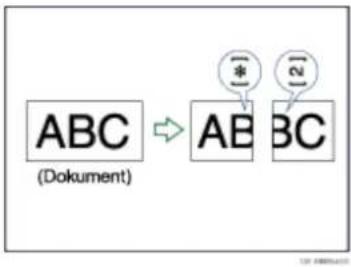
flowchart
graph TD
    A["ABC (Dokument)"] --> B["AB"]
    B --> C["BC"]
    style A fill:#f9f,stroke:#333
    style B fill:#ccf,stroke:#333
    style C fill:#cfc,stroke:#333
Diese Funktion teilt zum Beispiel das Dokument, wenn die Dokumentlänge 20 mm (0,79 Zoll) oder länger als das verwendete Papier ist. Das Dokument wird verkleinert, wenn es kleiner als 20 mm (0,79 Zoll) ist. Wenn ein Dokument geteilt wird, wird ein Sternchen (*) an der Teilungsposition eingefügt und ca. 10 mm (0,39 Zoll) des Teilungsbereichs werden im oberen Bereich des zweiten Blatts erneut wiedergegeben.

Hinweis
- Ihr Servicetechniker kann diese Funktion mit den nachstehenden Einstellungen Ihren Wünschen anpassen.
Verkleinern
10 Einfügen einer Markierung
Textwiederholung
Wiederholungslänge
10 Richtwert für die Aufteilung
• Die Wiederholungs- und Verkleinerungslänge lässt sich in folgenden Bereichen ändern:
Wiederholungslänge: 4 mm (0,16 Zoll), 10 mm (0,39 Zoll), 15 mm (0,59 Zoll)
Richtwert für die Aufteilung: 5-155 mm (in Schritten von 5 mm)/0,2 - 6,1 Zoll (in Schritten von 0,2 Zoll)

Anfang Zurück Weiter


Handbücher Inhalt Zurück Weiter


Startseite > Faxhandbuch > Empfang > Druckoptionen > TSI-Ausdruck (Ausdruck der Absenderkennung)
TSI-Ausdruck (Ausdruck der Absenderkennung)
Sie können den Namen bzw. die Faxnummer des Absenders auf Dokumenten ausdrucken, die dieses Gerät empfängt.
Normalerweise wird der Fax-Header auf empfangenen Dokumenten ausgedruckt. Wenn Sie ein Internet-Faxdokument empfangen, wird die E-Mail-Adresse des Absenders ausgedruckt. Wenn der Absender den Fax-Header nicht programmiert hat, können Sie den Absender nicht identifizieren. Wenn Sie diese Funktion aktivieren, wird aber stattdessen der eigene Name oder die eigene Faxnummer ausgedruckt, sodass Sie herausfinden können, woher das Dokument kam.

Hinweis
- Sie können diese Funktion mithilfe des Anwenderparameters (Schalter 02, Bit 3) im Menü „Faxfunkt.“ ein- oder ausschalten. Weitere Informationen hierzu finden Sie im Abschnitt „Parametereinstellungen“.

Referenz
• Parametereinstellungen

Anfang Zurück Weiter

Copyright (C) 2010

Handbücher Inhalt Zurück Weiter


Startseite > Faxhandbuch > Empfang > Druckoptionen > Wenn das richtige Papierformat nicht vorhanden ist
Wenn das richtige Papierformat nicht vorhanden ist
Entspricht keines der in Ihrem Gerät befindlichen Papierformate dem Format des empfangenen Dokuments, wählt das Gerät auf der Grundlage des verfügbaren Papiers ein geeignetes Format aus.
Wenn Sie für das Papierfach nicht dasselbe Papierformat eingestellt haben, werden die eintreffenden Faxdokumente in der nächstgelegenen Größe ausgedruckt.
Wenn beispielsweise kein Papier mit dem Format A5 in das Gerät eingelegt ist und Sie ein A5-Dokument empfangen, wird das Dokument im Format A4 gedruckt. Ist kein Papier mit dem Format A4 in das Gerät eingelegt, während Sie ein A4-Dokument empfangen, wird das Dokument auf zwei Blättern mit dem Format A5 gedruckt.

Hinweis
- Das Dokument wird in Abhängigkeit vom Papierformat auf zwei Blätter verteilt. Weitere Informationen finden Sie unter "Seitentrennung und Verkleinerung in Längsrichtung".
- Papier, das im Bypass eingelegt ist, wird im Allgemeinen nicht zum Drucken empfangener Dokumente verwendet.
- Mit diesem Gerät können Sie die Breite A4 sowie 8^1/2 × 11 empfangen. Dokumente, die schmaler als A4 oder 8^1/2 × 11 sind, werden im Format A4 oder 8^1/2 × 11 empfangen. Die Länge ist dokumentenabhängig.
- Das zum Ausdrucken eines empfangenen Dokuments verwendete Papierformat weicht unter Umständen vom Format der gesendeten Vorlage ab.

Referenz
• Seitentrennung und Verkleinerung in Längsrichtung
Verwandte Themen
Prioritätsmagazine einrichten
An Format anpassen

Anfang Zurück Weiter

Copyright (C) 2010

Handbücher Inhalt Zurück Weiter


Startseite > Faxhandbuch > Überprüfen von Kommunikationsinformationen > Eine Liste der Dateien im Speicher drucken (TX-Standby-Dateiliste drucken)
Eine Liste der Dateien im Speicher drucken (TX-Standby-Dateiliste drucken)
Drucken Sie diese Liste aus, wenn Sie wissen möchten, welche Dateien gespeichert sind und wie die zugehörigen Dateinummern lauten.
Die Dateinummer zu kennen, kann praktisch sein (zum Beispiel beim Löschen von Dateien).
- Drücken Sie die Taste [Jobinformation].
- Wählen Sie mithilfe von [▲] oder [▼] [TX-Standby-Dateiliste dr.] und drücken Sie anschließend die Taste [OK].
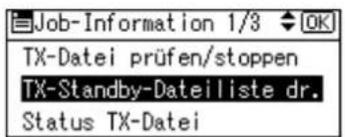
Um den Druckvorgang abzubrechen, bevor Sie [OK] gedrückt haben, müssen Sie die Taste [Escape] drücken. Die Standby-Anzeige erscheint.
- Drücken Sie auf die Taste [Start].
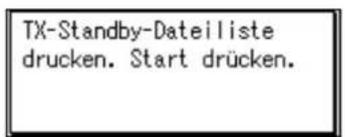
Um den Druckvorgang abzubrechen, nachdem Sie [Start] gedrückt haben, müssen Sie die Taste [Löschen/Stop] drücken. Das Display kehrt zu der Anzeige in Schritt 2 zurück.
Das Display kehrt zu der in Schritt 2 abgebildeten Anzeige zurück, nachdem die TX-Standby-Dateiliste gedruckt wurde.
- Drücken Sie die Taste [Escape].
Die Standby-Anzeige erscheint.

Hinweis
- Der Inhalt der gespeicherten Dokumente kann ebenfalls ausgedruckt werden.
- Bei eingestellter Anwenderauthentifizierung können Sie mithilfe des Anwenderparameters (Schalter 04, Bit 5) im Menü „Faxfunkt.“ festlegen, ob ein Absendername angezeigt werden soll. Weitere Informationen hierzu finden Sie im Abschnitt „Parametereinstellungen“.
Referenz
• Parametereinstellungen
Anfang Zurück Weiter
Copyright (C) 2010

Handbücher Inhalt Zurück Weiter


Startseite > Faxhandbuch > Überprüfen von Kommunikationsinformationen > Ausdrucken einer Datei aus dem Speicher
Ausdrucken einer Datei aus dem Speicher
Wenn Sie den Inhalt einer gespeicherten und noch nicht gesendeten Datei überprüfen wollen, gehen Sie zum Ausdrucken wie folgt vor:
- Drücken Sie die Taste [Jobinformation].
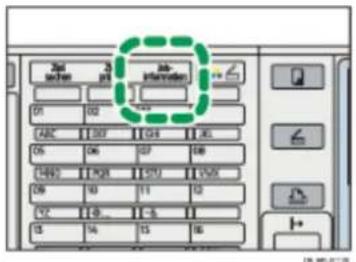
- Wählen Sie mithilfe von [▲] oder [▼] [TX-Datei prüfen/stoppen] und drücken Sie anschließend die Taste [OK].
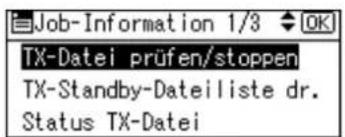
- Wählen Sie die Datei, die Sie drucken möchten, mithilfe von[▲] oder [ ]▼
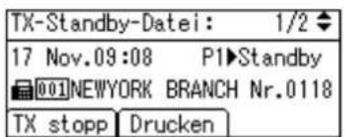
Zum Abbrechen des Druckvorgangs drücken Sie die Taste [Escape]. Das Display kehrt zu der Anzeige in Schritt 2 zurück.
- Drücken Sie [Druck].
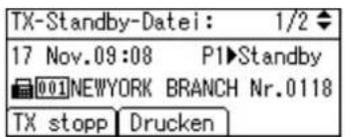
- Drücken Sie auf die Taste [Start].
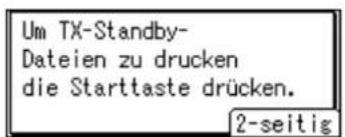
Für zweiseitigen Ausdruck drücken Sie [2-seitig].
Um den Druckvorgang abzubrechen, nachdem Sie [Start] gedrückt haben, müssen Sie die Taste [Löschen/Stop] drücken. Die Anzeige kehrt zu Schritt 3 zurück.
Das Display kehrt zu der in Schritt 3 abgebildeten Anzeige zurück, nachdem eine TX-Standby-Datei ausgedruckt wurde.
Wenn Sie eine weitere Datei ausdrucken wollen, wiederholen Sie den Ablauf ab Schritt 3.
- Drücken Sie zweimal die Taste [Escape].
Die Standby-Anzeige erscheint.

Anfang Zurück Weiter

Copyright (C) 2010

Handbücher Inhalt Zurück Weiter


Startseite > Faxhandbuch > Überprüfen von Kommunikationsinformationen > Überprüfen der Sendeergebnisse (Status TX-Datei)
Überprüfen der Sendeergebnisse (Status TX-Datei)
Sie können die Übertragung auf dem Display, in einem Bericht oder mit einer E-Mail-Nachricht überprüfen.
Verwandte Themen
Überprüfen über das Display
Überprüfen per Bericht
Überprüfung mithilfe der E-Mail-Funktion
Überprüfen per Bericht und E-Mail
Kommunikationsergebnisbericht (Speichersenden)
Ergebnisbericht Sofortübertragung (Sofortübertragung)
Fehlerbericht

Anfang Zurück Weiter

Copyright (C) 2010

Handbücher Inhalt Zurück Weiter


Startseite > Faxhandbuch > Überprüfen von Kommunikationsinformationen > Überprüfen der Sendeergebnisse (Status TX-Datei) > Überprüfen über das Display
Überprüfen über das Display
Überprüfen Sie mit dieser Funktion die Übertragungsergebnisse.
- Drücken Sie die Taste [Jobinformation].
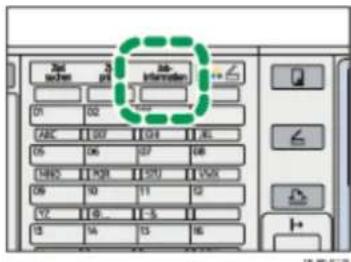
- Wählen Sie mithilfe von [▲] oder [▼] [Status TX-Datei] und drücken Sie anschließend die Taste [OK].
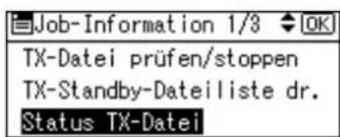
- Überprüfen Sie die Übertragungsergebnisse mithilfe von [▲] oder [ ]▼
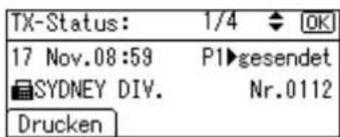
Wenn ein Fax gesendet wird, werden die Infomationen „Eigene Faxnummer“ oder „Eigener Name“ des Empfängers angezeigt. Wenn ein Internet-Fax gesendet wird, wird die eingegebene E-Mail-Adresse oder der in der Zielliste des Geräts programmierte Name angezeigt. Bei Übertragungen von einem Computer wird "-- LAN-Fax -->" angezeigt.
- Drücken Sie zweimal die Taste [Escape].
Die Standby-Anzeige erscheint.

Hinweis
- Es werden nur die Übermittlungsergebnisse der letzten Kommunikationsvorgänge angezeigt. Informationen über die maximale Anzahl von Kommunikationsergebnissen, die Sie auf diesem Gerät überprüfen können, finden Sie unter "Maximalwerte".
- Mithilfe von Web Image Monitor können Sie die gesendeten Faxdokumente und ihre Listen auf einem Netzwerkcomputer anzeigen. Weitere Informationen hierzu finden Sie in der Hilfe zu Web Image Monitor.
- Wenn ein Sendevorgang beendet wird, während Sie diese Funktion verwenden, erscheint das Ergebnis dieser Kommunikation nicht. Um das letzte Ergebnis anzuzeigen, verlassen Sie die Anzeige Status TX-Datei und versuchen es dann erneut.
- Sie haben die Möglichkeit, eine der Anwenderfunktionstasten mit diesem Befehl zu belegen. Durch das Programmieren von Anwenderfunktionstasten können Sie die Schritte 1 und 2 überspringen. Weitere Informationen zu den Anwenderfunktionstasten finden Sie im Abschnitt „Allgemeine Einstellungen/Anpassen“.
- Wenn Dokumente vom Computer an das Gerät gesendet werden, erscheint "--LAN-Fax -->". Um überprüfen zu können, ob die Dokumente an den Empfänger gesendet werden, muss sichergestellt sein, dass die gleiche Dateinummer vorhanden ist.

Referenz
Überprüfen über das Display
• Allgemeine Einstellungen
- Maximalwerte

Anfang Zurück Weiter

Copyright (C) 2010

Handbücher Inhalt Zurück Weiter


Startseite > Faxhandbuch > Überprüfen von Kommunikationsinformationen > Überprüfen der Sendeergebnisse (Status TX-Datei) > Überprüfen per Bericht
Überprüfen per Bericht
Drucken Sie Berichte für Überprüfungszwecke.
Speichersenden
Sie können die Übertragungsergebnisse über den Kommunikationsbericht überprüfen.
Dieser Bericht wird nach jedem Speichersendevorgang gedruckt, falls in den Anwenderparametern (Schalter 03, Bit 0) im Menü Faxeinstellungen die entsprechende Option aktiviert ist.
Sie können den Bericht auch drucken, wenn Sie den TX-Statusbericht auf einer Anwenderfunktionstaste programmieren und wenn Sie diese Taste bei Angabe eines Ziels drücken.
Wenn Sie den Kommunikationsbericht aktivieren, wird der Fehlerbericht nicht gedruckt.
Weitere Informationen über den Inhalt, der in den Berichten ausgedruckt wird, finden Sie unter "Kommunikationsergebnisbericht (Speichersenden)" oder "Fehlerbericht".
Sofort Senden
Sie können das Ergebnis mit einem sofortigen Sendeergebnisbericht überprüfen.
Aktivieren Sie den Ausdruck des Berichts mit dem Anwenderparameter (Schalter 03, Bit 5) im Menü „Faxfunkt.“. Nach Beendigung jedes Sofortsendevorgangs wird ein Bericht gedruckt.
Sie können den Bericht auch drucken, wenn Sie den TX-Statusbericht auf einer Anwenderfunktionstaste programmieren und wenn Sie diese Taste bei Angabe eines Ziels drücken.
Weitere Informationen über den Inhalt, der mit dem Bericht ausgedruckt wird, finden Sie unter "Ergebnisbericht Sofortübertragung (Sofortübertragung)".

Hinweis
- Weitere Informationen zu der Parametereinstellung und den Anwenderfunktionstasten finden Sie unter "Parametereinstellungen" oder "Allgemeine Einstellungen".

Referenz
• Kommunikationsergebnisbericht (Speichersenden)
- Ergebnisbericht Sofortübertragung (Sofortübertragung)
- Fehlerbericht
• Allgemeine Einstellungen
• Parametereinstellungen

Anfang Zurück Weiter


Handbücher Inhalt Zurück Weiter


Startseite > Faxhandbuch > Überprüfen von Kommunikationsinformationen > Überprüfen der Sendeergebnisse (Status TX-Datei) > Überprüfung mithilfe der E-Mail-Funktion
Überprüfung mithilfe der E-Mail-Funktion
Verwenden Sie die E-Mail-Übertragungsergebnisfunktion, um Berichte per E-Mail an einen Computer zu senden und sie anschließend auf dem Computer zu überprüfen.
Die folgenden Berichte stehen zur Verfügung:
• Kommunikationsbericht.
- Sofortiger Sendeergebnisbericht.
- Abrufen mit SEP-RX-Ergebnis.

Wichtig
- Zum Überprüfen der Übertragungsergebnisse mithilfe der E-Mail-Funktion müssen die Festplattenoption sowie die Drucker-/Scannerfunktionen installiert sein.
- Sie müssen zuerst die E-Mail-Adressen der Ziele, an die der Bericht gesendet werden soll, in der Zielliste registrieren. Weitere Informationen zur Registrierung der E-Mail-Adressen finden Sie im Handbuch Netzwerk- und Systemeinstellungen unter "Registrieren von Adressen und Anwendern für Fax-/Scannerfunktionen".

Hinweis
- Weitere Informationen zum Überprüfen von Übertragungsergebnissen mithilfe der E-Mail-Funktion finden Sie im Abschnitt „Absendereinstellungen“.
- Weitere Informationen zum Inhalt der Berichte finden Sie unter „Kommunikationsergebnisbericht (Speichersenden)“. „Ergebnisbericht Sofortsenden (Sofortsenden)“ und „Ergebnisbericht SEP-Code-Empfang“.
- Wenn Sie den Absender mit der Funktion „Absendereinstellungen“ auswählen, werden die Übertragungsergebnisse an die eingetragenen E-Mail-Adressen der Absender gesendet. Wählen Sie den Absender aus den Internet-Faxzielen in der Zielliste aus. Weitere Informationen hierzu finden Sie im Abschnitt „Absendereinstellungen“.
- Wenn Sie Faxdokumente über einen Computer versenden, verwenden Sie den LAN-Faxtreiber, um anzugeben, ob die E-Mail-Mitteilung über Übertragungsergebnisse an den Computer gesendet werden soll.

Referenz
• Absendereinstellungen
• SEP-Code RX-Ergebnisbericht
• Kommunikationsergebnisbericht (Speichersenden)
- Ergebnisbericht Sofortübertragung (Sofortübertragung)

Anfang Zurück Weiter


Handbücher Inhalt Zurück Weiter


Startseite > Faxhandbuch > Überprüfen von Kommunikationsinformationen > Überprüfen der Sendeergebnisse (Status TX-Datei) > Überprüfen per Bericht und E-Mail
Überprüfen per Bericht und E-Mail
Sie haben zwei Möglichkeiten, um die Übertragungsergebnisse zu überprüfen: mithilfe der E-Mail-Funktion, die die Ergebnisse per E-Mail sendet, und mithilfe des Kommunikationsergebnisberichts, der vom Gerät gedruckt wird.
Über den Anwenderparameter (Schalter 10, Bit 6) im Menü „Faxfunkt.“ können Sie festlegen, ob beide Funktionen zusammen verwendet werden sollen. Weitere Informationen hierzu finden Sie im Abschnitt „Parametereinstellungen“.

Referenz
• Parametereinstellungen

Anfang Zurück Weiter

Copyright (C) 2010

Handbücher Inhalt Zurück Weiter


Startseite > Faxhandbuch > Überprüfen von Kommunikationsinformationen > Überprüfen der Sendeergebnisse (Status TX-Datei) > Kommunikationsergebnisbericht (Speichersenden)
Kommunikationsergebnisbericht (Speichersenden)
Dieser Bericht wird im Anschluss an eine Speicherübertragung ausgedruckt, damit Sie das Übertragungsergebnis überprüfen können.

Hinweis
- Sie können diese Funktion in den Anwenderparametern (Schalter 03, Bit 0) im Menü Faxeinstellungen ein- oder ausschalten.
- Bei eingestellter Anwenderauthentifizierung können Sie mithilfe des Anwenderparameters (Schalter 04, Bit 5) im Menü „Faxfunkt.“ festlegen, ob ein Absendername angezeigt werden soll.
- Mit den Anwenderparametern (Schalter 04, Bit 7) im Menü Faxeinstellungen können Sie festlegen, ob ein Teil des Bildes in den Bericht aufgenommen werden soll.
- Wenn die Anwenderauthentifizierung eingestellt ist, können Sie mithilfe der Anwenderparameter (Schalter 04, Bit 4) im Menü Faxeinstellungen festlegen, ob ein Ziel angezeigt werden soll.
- Weitere Informationen hierzu finden Sie unter „Parametereinstellungen“.
- In der Spalte "Seite(n)" wird die Gesamtzahl der Seiten angegeben. In der Spalte "Nicht gesendete Seite" wird die Anzahl der Seiten angegeben, die nicht gesendet werden konnten.
- „--“ gibt an, dass das Internet-Faxdokument an den im Gerät programmierten Mailserver gesendet wurde. (Das bedeutet aber nicht, dass die E-Mail zugestellt wurde.)
- Um den Bericht ohne Textunterbrechung anzuzeigen, wählen Sie eine Schriftart mit festem Abstand in den Einstellungen Ihrer E-Mail-Anwendung.
- Wurden zwei oder mehrere Ziele angewählt, erfolgt der Ausdruck erst nach Übertragung des Faxdokuments an sämtliche Ziele.
- Wenn das Gerät darauf eingestellt ist, diesen Bericht nicht auszudrucken, und das Faxdokument nicht übertragen werden konnte, wird ein Fehlerbericht ausgegeben. Weitere Informationen finden Sie unter "Fehlerbericht".

Referenz
• Fehlerbericht
• Parametereinstellungen

Anfang Zurück Weiter

Copyright (C) 2010

Handbücher Inhalt Zurück Weiter


Startseite > Faxhandbuch > Überprüfen von Kommunikationsinformationen > Überprüfen der Sendeergebnisse (Status TX-Datei) > Ergebnisbericht Sofortübertragung (Sofortübertragung)
Ergebnisbericht Sofortübertragung (Sofortübertragung)
Dieser Bericht wird bei entsprechender Aktivierung im Anschluss an Sofortübertragungen ausgedruckt, damit das Übertragungsergebnis überprüft werden kann.
Wenn das Gerät darauf eingestellt ist, diesen Bericht nicht auszudrucken, und das Faxdokument nicht gesendet werden konnte, wird stattdessen ein Fehlerbericht ausgegeben.

Hinweis
- Sie können diesen Bericht in den Anwenderparametern (Schalter 03, Bit 5) im Menü Faxeinstellungen ein- oder ausschalten.
- Wenn die Anwenderauthentifizierung eingestellt ist, können Sie mithilfe der Anwenderparameter (Schalter 04, Bit 4) im Menü Faxeinstellungen festlegen, ob ein Ziel angezeigt werden soll.
- Weitere Informationen hierzu finden Sie unter „Parametereinstellungen“.
- Um den Bericht ohne Textunterbrechung anzuzeigen, wählen Sie eine Schriftart mit festem Abstand in den Einstellungen Ihrer E-Mail-Anwendung.
- Bei erfolgreicher Übertragung gibt die Spalte "Seite" die Gesamtzahl der fehlerfrei übertragenen Seiten an.

Referenz
• Parametereinstellungen

Anfang Zurück Weiter

Copyright (C) 2010

Handbücher Inhalt Zurück Weiter


Startseite > Faxhandbuch > Überprüfen von Kommunikationsinformationen > Überprüfen der Sendeergebnisse (Status TX-Datei) > Fehlerbericht
Fehlerbericht
Dieser Bericht wird im Anschluss an das Speichersenden ausgedruckt, wenn ein Dokument nicht erfolgreich übertragen werden konnte.
Wenn das Gerät so eingestellt ist, dass es einen Kommunikationsergebnisbericht druckt, wird dieser Bericht nicht gedruckt. Es empfiehlt sich, diesen Bericht als Nachweis der fehlgeschlagenen Versuche aufzubewahren, um die Übertragung ggf. zu wiederholen.

Hinweis
- In den Anwenderparametern (Schalter 04, Bit 1) im Menü Faxeinstellungen können Sie festlegen, ob der Fehlerbericht automatisch gedruckt werden soll.
- Dieser Bericht wird nur gedruckt, wenn die Ausgabe des Kommunikationsergebnisberichts deaktiviert und ein Übertragungsversuch im Speichersendemodus fehlgeschlagen ist.
- Mit den Anwenderparametern (Schalter 04, Bit 7) im Menü Faxeinstellungen können Sie festlegen, ob ein Teil des Bildes in den Bericht aufgenommen werden soll.
- Wenn die Anwenderauthentifizierung eingestellt ist, können Sie mithilfe der Anwenderparameter (Schalter 04, Bit 4) im Menü Faxeinstellungen festlegen, ob ein Ziel angezeigt werden soll.
- Bei eingestellter Anwenderauthentifizierung können Sie mithilfe des Anwenderparameters (Schalter 04, Bit 5) im Menü „Faxfunkt.“ festlegen, ob ein Absendername angezeigt werden soll.
- Weitere Informationen hierzu finden Sie unter „Parametereinstellungen“.
- In der Spalte "Seite(n)" wird die Gesamtzahl der Seiten angegeben. In der Spalte "Nicht gesendete Seite" wird die Anzahl der Seiten angegeben, die nicht gesendet werden konnten.
- "Nicht programmiert" gibt an, dass das Dokument nicht gesendet werden konnte, da kein Nachsendeziel programmiert ist.
- „--“ gibt an, dass das Internet-Faxdokument an den im Gerät programmierten Mailserver gesendet wurde. (Das bedeutet aber nicht, dass die E-Mail zugestellt wurde.)

Referenz
• Parametereinstellungen

Anfang Zurück Weiter

Copyright (C) 2010

Handbücher Inhalt Zurück Weiter


Startseite > Faxhandbuch > Überprüfen von Kommunikationsinformationen > Überprüfen des Empfangsergebnisses (Status RX-Datei)
Überprüfen des Empfangsergebnisses (Status RX-Datei)
Überprüfen Sie das Empfangsergebnis auf dem Bildschirm oder in einem Bericht.
Verwandte Themen
Überprüfen über das Display
Überprüfen per Bericht

Anfang Zurück Weiter

Copyright (C) 2010

Handbücher Inhalt Zurück Weiter


Startseite > Faxhandbuch > Überprüfen von Kommunikationsinformationen > Überprüfen des Empfangsergebnisses (Status RX-Datei) > Überprüfen über das Display
Überprüfen über das Display
Verwenden Sie diese Funktion, um das Empfangsergebnis anzuzeigen.
- Drücken Sie die Taste [Jobinformation].
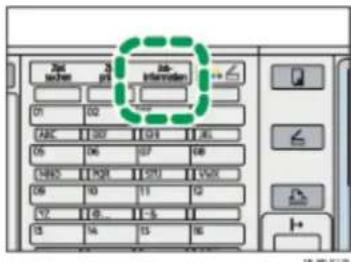
- Wählen Sie mithilfe von [▲] oder [▼] [Status RX-Datei] und drücken Sie anschließend die Taste [OK].
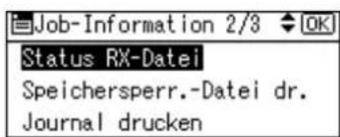
- Prüfen Sie die Empfangsergebnisse mithilfe von [▲ oder [ ]▼
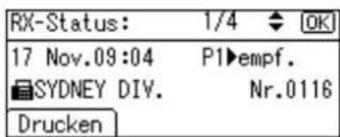
Wenn ein Fax oder IP-Fax empfangen wird, wird die Faxnummer oder der Fax-Header des Absenders angezeigt. Wenn ein Internet-Fax empfangen wird, erscheint die E-Mail-Adresse des Absenders.
- Drücken Sie zweimal die Taste [Escape].
Die Standby-Anzeige erscheint.

Hinweis
- Es werden nur die Empfangsergebnisse der letzten Kommunikationsvorgänge angezeigt. Informationen über die maximale Anzahl von Kommunikationsergebnissen, die Sie auf diesem Gerät überprüfen können, finden Sie unter "Maximalwerte".
- Mithilfe von Web Image Monitor können Sie die empfangenen Faxdokumente und ihre Listen auf einem Netzwerkcomputer anzeigen. Weitere Informationen hierzu finden Sie in der Hilfe zu Web Image Monitor.
- Wenn ein Dokument empfangen wird, während Sie diese Funktion verwenden, erscheint das Ergebnis dieser Kommunikation nicht. Um das letzte Ergebnis anzuzeigen, verlassen Sie die Anzeige Status RX-Datei und versuchen Sie es erneut.
- Sie haben die Möglichkeit, eine der Anwenderfunktionstasten mit diesem Befehl zu belegen. Durch das Programmieren von Anwenderfunktionstasten können Sie die Schritte 1 und 2 überspringen. Weitere Informationen zu den Anwenderfunktionstasten finden Sie im Abschnitt „Allgemeine Einstellungen/Anpassen“.

Referenz
• Allgemeine Einstellungen
- Maximalwerte
Copyright (C) 2010

Handbücher Inhalt Zurück Weiter


Startseite > Faxhandbuch > Überprüfen von Kommunikationsinformationen > Überprüfen des Empfangsergebnisses (Status RX-Datei) > Überprüfen per Bericht
Überprüfen per Bericht
Drucken Sie einen Bericht, um die Empfangsergebnisse zu überprüfen.
Verwandte Themen
Journal

Anfang Zurück Weiter

Copyright (C) 2010

Handbücher Inhalt Zurück Weiter


Startseite > Faxhandbuch > Überprüfen von Kommunikationsinformationen > Drucken des Journals
Drucken des Journals
Sie können das Journal manuell drucken.

Wichtig
- Der Inhalt eines Journals, das automatisch ausgedruckt wird, wird nach dem Druck gelöscht. Wenn Sie einen Nachweis der Sende- und Empfangsvorgänge benötigen, sollten Sie das Journal aufbewahren.
- Drücken Sie die Taste [Jobinformation].
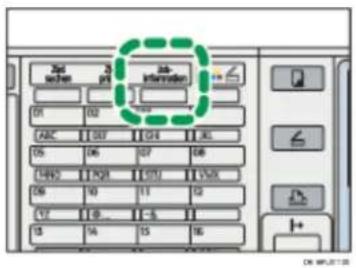
- Wählen Sie mithilfe von [▲] oder [▼] die Option [Journal drucken] und drücken Sie anschließend die Taste [OK].
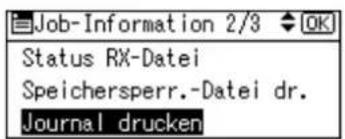
- Drücken Sie auf die Taste [Start].
Um den Druckvorgang abzubrechen, nachdem Sie [Start] gedrückt haben, müssen Sie die Taste [Löschen/Stop] drücken. Das Display kehrt zu der Anzeige in Schritt 2 zurück.
Das Display kehrt zu der in Schritt 2 abgebildeten Anzeige zurück.
- Drücken Sie die Taste [Escape].
Die Standby-Anzeige erscheint.

Hinweis
- Über den Anwenderparameter (Schalter 03, Bit 7) im Menü „Faxfunkt.“ können Sie festlegen, dass das Journal nach jeweils 50 Kommunikationsvorgängen automatisch gedruckt wird.
- Je nach den Sicherheitseinstellungen wird das Journal nicht automatisch gedruckt.
- Bei eingestellter Anwenderauthentifizierung können Sie mithilfe des Anwenderparameters (Schalter 04, Bit 5) im Menü „Faxfunkt.“ festlegen, ob ein Absendername angezeigt werden soll.
- Weitere Informationen hierzu finden Sie unter „Parametereinstellungen“.
- Sie haben die Möglichkeit, eine der Anwenderfunktionstasten mit diesem Befehl zu belegen. Durch das Programmieren der Anwenderfunktionstaste können Sie die Schritte 1, 2 und 4 überspringen. Weitere Informationen zu den Anwenderfunktionstasten finden Sie im Abschnitt „Allgemeine Einstellungen/Anpassen“.
- Abhängig von den Sicherheitseinstellungen kann es sein, das Ziel/Absendername nicht erscheinen.
• Informationen über die maximale Anzahl der im Journal gedruckten Kommunikationsergebnisse finden Sie unter "Maximalwerte".

Referenz
Drucken des Journals
• Allgemeine Einstellungen
• Parametereinstellungen
• Maximalwerte
Verwandte Themen
Journal
Übertragen des Journals per E-Mail

Anfang Zurück Weiter

Copyright (C) 2010

Handbücher Inhalt Zurück Weiter


Startseite > Faxhandbuch > Überprüfen von Kommunikationsinformationen > Drucken des Journals > Journal
Journal
In diesem Abschnitt werden die im Journal gedruckten Elemente erläutert.
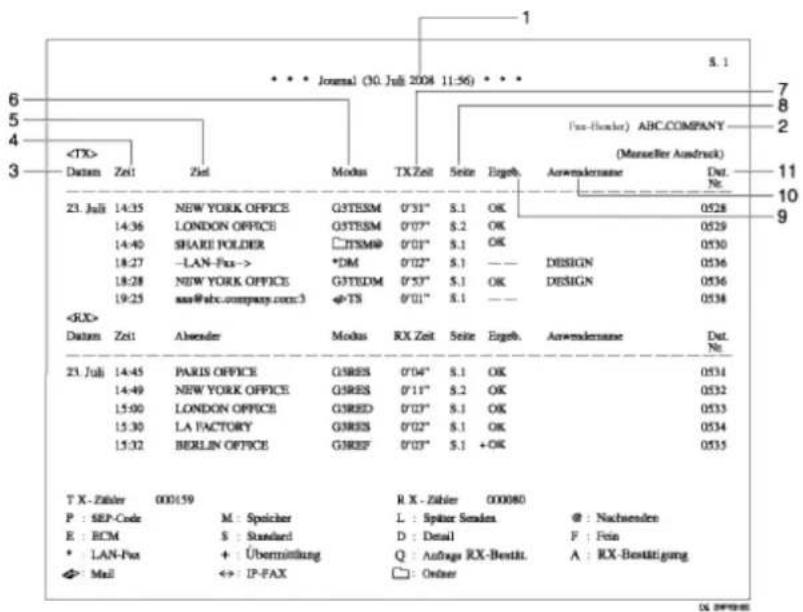
1. Druckdatum
Zeigt an, an welchem Tag und zu welcher Zeit der Bericht gedruckt wurde.
2. Programmierter Fax-Header
Zeigt den für den Ausdruck programmierten Absendernamen an.
3. Datum
Zeigt das Datum für die Sende- oder Empfangsvorgänge an.
4. Zeit
Zeigt die Startzeit für die Sende- oder Empfangsvorgänge an.
5. Gegenstation
Für Faxziele
Zeigt den Namen (für das Display) an, der in der Gegenstation programmiert ist.
Zeigt die programmierte Faxnummer an, wenn der Name (für das Display) nicht programmiert ist.
Ist weder der Name noch die Faxnummer in der Gegenstation programmiert, wird bei Sendevorgängen die eingegebene Faxnummer oder ein in einer Zielliste programmierter Name angezeigt.
☐ Für Internet-Faxziele
Beim Senden werden die in der Zielliste programmierten E-Mail-Adressen oder Namen angezeigt. Beim Empfang wird die E-Mail-Adresse des Absenders angezeigt.
Beim Rundsenden wird die Anzahl der Ziele nach den E-Mail-Adressen oder Namen der Ziele angezeigt.
Wenn Dokumente vom Computer an das Gerät gesendet werden, erscheint "--LAN-Fax -->". Um überprüfen zu können, ob die Dokumente an den Empfänger gesendet werden, muss sichergestellt sein, dass die gleiche Dateinummer vorhanden ist.
Für IP-Faxziele
Zeigt das IP-Faxziel oder den in der Zielliste programmierten Namen an. Die Faxzieleinzelheiten erscheinen im Empfangsbericht.
Für Ordnerziele
Zeigt den Namen an, der in der Zielliste programmiert ist.
6. Kommunikationsmodus
Für Faxsende- und Faxempfangsvorgänge
Nach "G3" oder "T" für abgehende Faxe erscheint der Kommunikationsmodus in Buchstaben oder Symbolen.
☐ Für Internet-Faxsende- und -empfangsvorgänge
Nach (Zeichen für E-Mail) werden „T“ für abgehende E-Mails bzw. „R“ für eingehende E-Mails und der Kommunikationsmodus in alphabetischen Buchstaben oder Symbolen angezeigt. Dokumente, die von Internet-Faxzielen gesendet wurden, werden per Internet-Fax empfangen und Dokumente von E-Mail-Zielen per Mail zum Ausdruck. „Q“ bezeichnet eine abgehende E-Mail, für die unter „TX-Modus“ eine Empfangsbestätigung eingestellt wurde, während „A“ für eine Empfangsbestätigungs-E-Mail steht.
☐ Für IP-Faxsende- und -Faxempfangsvorgänge
Nach (Zeichen für IP-Fax) werden „T“ für abgehende Faxdokumente bzw. „R“ für eingehende Faxdokumente und der Kommunikationsmodus in alphabetischen Buchstaben oder Symbolen angezeigt.
☐ Für das Nachsenden an die Ordnerziele
Nach ☐ (Zeichen für Ordner) und „T“ für abgehende Faxdokumente wird der Kommunikationsmodus in alphabetischen Buchstaben oder Symbolen angezeigt.
7. Kommunikationsdauer
Zeigt die Dauer der Sende- oder Empfangsvorgänge an.
8. Seitenzahl
Zeigt die Anzahl der gesendeten oder empfangenen Seiten an.
9. Kommunikationsergebnis
Zeigt das Ergebnis der Sende- oder Empfangsvorgänge an.
OK: Alle Seiten wurden ordnungsgemäß gesendet oder empfangen. Wenn über die Internet-Fax-E-Mail-Optionen die Empfangsbestätigungsfunktion aktiviert wurde, wird der Empfang der Empfangsbestätigung angezeigt.
--: Das Internet-Faxdokument wurde an den im Gerät programmierten Mailserver gesendet. (Das bedeutet aber nicht, dass die E-Mail zugestellt wurde.) Bei Verwendung von LAN-Fax werden die Ergebnisse der Kommunikation eines Computers mit diesem Gerät angezeigt.
E: Ein Kommunikationsfehler ist aufgetreten.
D: Während der Kommunikation wurde die Stromversorgung unterbrochen. Es wurden nicht alle Faxdokumente übertragen.
10. Anwendername
Zeigt den Namen des Absenders.
11. Dateinummer
Zeigt die Dateiverwaltungsnummern an.

Hinweis
- Beim Mail-an-Druck-Empfang wird immer "P.1" in der Spalte Anzahl der Seiten ausgedruckt, und "S", was für die Standardauflösung steht, wird immer in der Kommunikationsmodus-Spalte ausgedruckt, unabhängig von der tatsächlichen Seitenzahl/Auslösung.
- Wenn Sie die Faxnummern bzw. die in der Zielliste programmierten Namen priorisieren wollen, wenden Sie sich an Ihren Kundendienst.

Anfang Zurück Weiter

Copyright (C) 2010

Handbücher Inhalt Zurück Weiter


Startseite > Faxhandbuch > Überprüfen von Kommunikationsinformationen > Drucken des Journals > Übertragen des Journals per E-Mail
Übertragen des Journals per E-Mail
Verwenden Sie diese Funktion, um das Journal an die E-Mail-Adresse des Administrators zu senden.
Das Journal wird automatisch nach jeweils 50 Kommunikationsvorgängen gesendet. Es wird im CSV-Format an die E-Mail angehängt.

Wichtig
- Zur Übertragung des Journals per E-Mail müssen die Festplattenoption sowie die Drucker-/Scannerfunktionen installiert sein.
- Zur Übertragung des Journals per E-Mail müssen mithilfe des Anwenderparameters (Schalter 21, Bit 4) im Menü „Faxfunkt“ die entsprechenden Einstellungen vorgenommen werden. Weitere Informationen hierzu finden Sie im Abschnitt „Parametereinstellungen“.
- Dieses Gerät speichert gesendete CSV-Dateien nicht. Es empfiehlt sich, dass Sie die E-Mail-Adresse des Administrators doppelt überprüfen, bevor das Journal übertragen wird. Wenn die E-Mail-Adresse des Administrators nicht richtig ist, geht das wichtige Journal möglicherweise verloren. Gesendete CSV-Dateien verbleiben nicht auf dem Faxgerät.

Hinweis
- Wenn die E-Mail-Adresse des Administrators falsch ist, erhalten Sie das Journal nicht.
- Kann das Journal nicht im E-Mail-Format übertragen werden, wird das Journal ausgedruckt.
- Der Name der angehängten CSV-Datei ist wie folgt aufgebaut: "JOURNAL+Jahr, Monat, Tag, Stunden, Minuten". Der Dateiname, der Datei, die am 20. Dezember 2007 um 14:40 übertragen wurde, lautet zum Beispiel "JOURNAL200712201440.csv".
- Der Betreff des per E-Mail übertragenen Journals beginnt mit "Journal".

Referenz
• Parametereinstellungen
Verwandte Themen
Journal per E-Mail

Anfang Zurück Weiter

Copyright (C) 2010

Handbücher Inhalt Zurück Weiter


Startseite > Faxhandbuch > Überprüfen von Kommunikationsinformationen > Drucken einer mit Speichersperre empfangenen Datei
Drucken einer mit Speichersperre empfangenen Datei
Diese Funktion druckt Dateien, die mit der Speichersperre empfangen wurden.
Dies ist eine Sicherheitsfunktion, die verhindern soll, das unautorisierte Anwender Ihre Dokumente lesen. Wenn die Speichersperre eingeschaltet ist, werden alle empfangenen Dokumente im Speicher gesichert und nicht automatisch ausgedruckt.
Zum Drucken der Dokumente müssen Sie die Speichersperr-ID eingeben. Wenn das Gerät ein Dokument mit der Funktion Speichersperr-Empfang empfangen hat, blinkt die Anzeige Dateiempfang.
Bevor Sie diese Funktion verwenden können, müssen die folgenden Vorbereitungen im Menü Faxeinstellungen vorgenommen werden.
- Programmieren Sie die Speichersperr-ID unter Speichersperr-ID programmieren.
• Aktivieren Sie die Speichersperre.
Weitere Informationen zu diesen Einstellungen finden Sie unter "Administrator-Tools".

Wichtig
- Wenn der Hauptschalter etwa zwölf Stunden abgestellt wird, werden alle durch die Speichersperre geschützten Dokumente gelöscht. In diesem Fall wird ein Stromausfallbericht gedruckt, damit Sie überprüfen können, welche Dokumente gelöscht wurden. Weitere Informationen hierzu erhalten Sie im Kapitel "Fehlerbehebung".
- Überprüfen Sie, ob die Anzeige Dateiempfang blinkt.
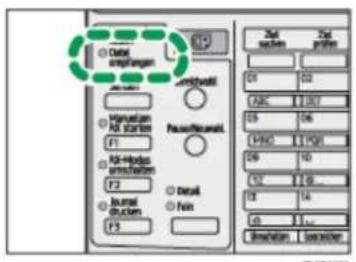
- Drücken Sie die Taste [Jobinformation].
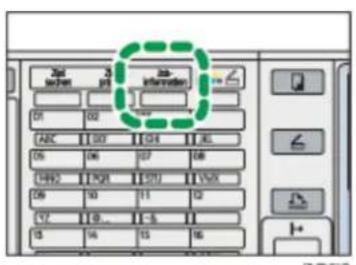
- Wählen Sie mithilfe von [▲] oder [▼] die Option [Speichersperr.-Datei dr.] und drücken Sie anschließend die Taste [OK].
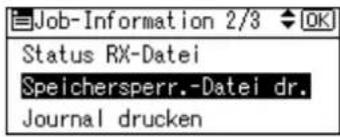
Wenn keine Dokumente empfangen wurden, während die Speichersperre aktiviert war, erscheint die Meldung "Es liegen keine Speichersperr-Dateien vor." und das Display kehrt zur Anzeige von Schritt 3 zurück.
- Geben Sie über die Zehnertastatur eine vierstellige ID für die Speichersperre ein und drücken Sie [Start].
![Speichersperr. dr.: Sp.-Sperr-ID eing.,[Start]. *****](/content/2026/05/800115/images/63c24e85d0f7b5496903a4b3a5f10b6c946dde84528c9af613a95b7353acee77.jpg)
Wenn die Speichersperr-ID nicht richtig ist, erscheint die Meldung "Der eingegebene Code entspricht nicht der progr.Speichersperr-ID.".Anschließend kehrt das Display zur vorherigen Anzeige zurück. Versuchen Sie es erneut, nachdem Sie die Speichersperr-ID geprüft haben.
- Drücken Sie die Taste [Escape].
Die Standby-Anzeige erscheint.
↓Hinweis
- Auch wenn der Speichersperr-Empfang verfügbar ist, können bei unzureichender Speicherkapazität keine Dokumente empfangen werden.
- Sie können die Funktion Speichersperr-Empfang auch auf Dokumente anwenden, die nur von bestimmten Absendern kommen.
- Das Gerät druckt die mittels SEP-Code-Empfang eingehenden Dokumente auch dann automatisch aus, wenn diese Funktion aktiviert ist.
- Wenn Sie eine Speichersperrdatei ausdrucken, wird sie gelöscht.
Referenz
- Administrator-Tools
Anfang Zurück Weiter
Copyright (C) 2010

Handbücher Inhalt Zurück Weiter


Startseite > Faxhandbuch > Faxversand über Computer > Versenden von Faxdokumenten vom Computer
Versenden von Faxdokumenten vom Computer
Sie können Dokumente, die mit einer Windows-Anwendung auf einem mit dem Gerät verbundenen Computer erstellt wurden, an andere Faxgeräte senden.
Verbinden Sie die Computer über einen Parallel-, LAN, Wireless-LAN- oder USB 2.0-Anschluss mit dem Gerät.
- Zum Versenden eines Faxdokuments wählen Sie in der Windows-Anwendung lediglich die Funktion [Drucken], anschließend LAN-Fax als Drucker, und geben danach ein Ziel an. Über LAN-Fax ist der papierlose Faxversand von Ihrem Computer an andere Ziele möglich.
- Neben der Übertragung von Faxdokumenten kann dieses Gerät mithilfe des LAN-Faxtreibers auf einem Computer erstellte Dokumente zu Überprüfungszwecken ausdrucken.
- Um den LAN-Faxtreiber nutzen zu können, verbinden Sie dieses Gerät mit einem LAN, nehmen Sie die erforderlichen Netzwerkeinstellungen vor und installieren Sie danach den LAN-Faxtreiber sowie die zugehörigen Dienstprogramme auf dem Computer.
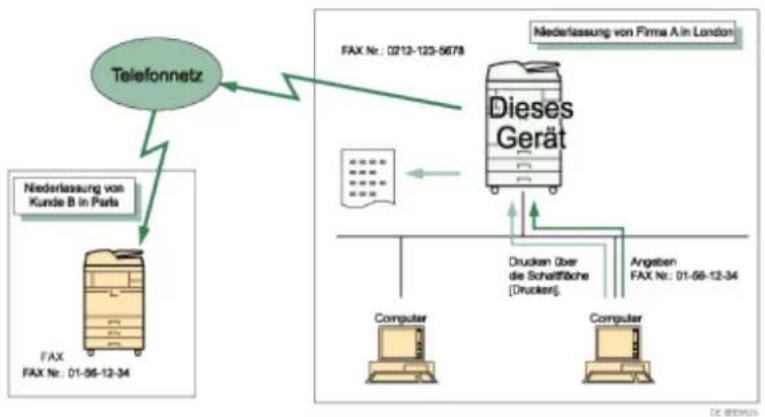
flowchart
graph TD
    A["Telefonnetz"] --> B["Niederlassung von Kunde B in Paris"]
    B --> C["FAX\nFAX Nr: 01-56-12-34"]
    A --> D["FAX\nFAX Nr: 0212-123-5678"]
    D --> E["These Gerät"]
    E --> F["Computer"]
    E --> G["Computer"]
    E --> H["Angaben\nFAX Nr: 01-56-12-34"]
    E --> I["Drucken über die Schaffläche\n[Drucken"]]

Wichtig
- Für die Auswahl von IP-Faxzielen oder Internet-Faxzielen müssen die Festplattenoption sowie die Drucker-/Scannerfunktionen installiert sein.
- Fehler, die bei Verwendung des Geräts als LAN-Fax auftreten, werden nicht auf dem Computer angezeigt. Mit Web Image Monitor können Sie prüfen, ob Fehler aufgetreten sind. Weitere Informationen hierzu finden Sie in der Hilfe zu Web Image Monitor.

Hinweis
- Es wird empfohlen, einen Web Image Monitor zu verwenden, der in der gleichen Netzwerkumgebung wie dieses Gerät betrieben wird. Andernfalls ist es möglich, dass sich der Webbrowser nicht öffnet und ein Fehler auftritt.
• Diese Funktion unterstützt sowohl IPv4- als auch IPv6-Adressen.
Verwandte Themen
Vor der Verwendung
Verwenden der Software
Installieren der einzelnen Anwendungen
Festlegen der Eigenschaften des LAN-Faxtreibers
Einfache Übertragung
Festlegen von Optionen
Versenden von Faxdokumenten vom Computer
Überprüfen der Übertragung mit dem LAN-Faxtreiber
Überprüfen der Sendeergebnisse per E-Mail
LAN-Fax-Ergebnisbericht
Drucken und Speichern
Bearbeiten des Adressbuchs
Bearbeiten von Faxdeckblättern
Verwalten von Faxfunktionen mit SmartDeviceMonitor for Admin
Verwendung der Adressbuchdaten des Geräts in der Zielliste des LAN-Fax
LAN-Fax-Betriebsmeldungen

Anfang Zurück Weiter

Copyright (C) 2010

Handbücher Inhalt Zurück Weiter


Startseite > Faxhandbuch > Faxversand über Computer > Versenden von Faxdokumenten vom Computer > Vor der Verwendung
Vor der Verwendung
Zur Verwendung der LAN-Faxfunktionen muss auf dem Computer ein LAN-Faxtreiber installiert sein.
Verwenden Sie den auf der CD-ROM des Druckers enthaltenen LAN-Faxtreiber. Gemäß der Verbindung müssen Sie am Gerät die erforderlichen Netzwerkeinstellungen vom Computer zum Fax vornehmen.

Hinweis
- Wenn PC und Gerät über den Parallelanschluss miteinander verbunden sind, finden Sie entsprechende Informationen im Druckerhandbuch sowie im Handbuch Netzwerk- und Systemeinstellungen.
• Informationen zur Verwendung von Ethernet oder Wireless LAN finden Sie im Handbuch Netzwerk- und Systemeinstellungen.

Anfang Zurück Weiter

Copyright (C) 2010

Handbücher Inhalt Zurück Weiter


Startseite > Faxhandbuch > Faxversand über Computer > Versenden von Faxdokumenten vom Computer > Verwenden der Software
Verwenden der Software
Dieser Abschnitt enthält Informationen über den LAN-Faxtreiber, das Adressbuch und den LAN-Faxdeckblatt-Editor.
Verwandte Themen
LAN-Faxtreiber
Adressbuch
LAN-Faxdeckblatt-Editor
Programm-Autostart

Anfang Zurück Weiter

Copyright (C) 2010

Handbücher Inhalt Zurück Weiter


Startseite > Faxhandbuch > Faxversand über Computer > Versenden von Faxdokumenten vom Computer > Installieren der einzelnen Anwendungen
Installieren der einzelnen Anwendungen
Bevor Sie die LAN-Faxfunktionen verwenden können, müssen Sie auf dem Computer einen LAN-Faxtreiber installieren.
Der LAN-Faxtreiber befindet sich auf der mit diesem Gerät gelieferten CD-ROM.
Zusammen mit dem LAN-Faxtreiber werden das Adressbuch und der LAN-Faxdeckblatt-Editor installiert. Mit dem Adressbuch können Sie Ziele für die LAN-Fax-Übertragung bearbeiten. Mit dem LAN-Faxdeckblatt-Editor können Sie LAN-Faxdeckblätter bearbeiten.
Gehen Sie folgendermaßen vor, um den LAN-Faxtreiber, das Adressbuch und den LAN-Faxdeckblatt-Editor gleichzeitig zu installieren.
Wichtig
- Installieren Sie SmartDeviceMonitor for Client, bevor die oben genannten Anwendungen installiert werden. Weitere Informationen zur Installation von SmartDeviceMonitor for Client finden Sie im Druckerhandbuch unter "Verwenden des SmartDeviceMonitor für Client-Anschlüsse".
- Beenden Sie alle Anwendungen, die gerade ausgeführt werden.
- Die CD-ROM aus dem Lieferumfang dieses Geräts in das CD-ROM-Laufwerk des Computers einlegen.
Das Installationsprogramm wird automatisch ausgeführt und das Sprachauswahl-Fenster angezeigt.
Abhängig von Ihren Betriebssystemeinstellungen wird das Installationsprogramm möglicherweise nicht automatisch gestartet. Doppelklicken Sie in diesem Fall im Hauptverzeichnis der CD-ROM auf die Datei "Setup.exe", um das Installationsprogramm zu starten.
- Wählen Sie die gewünschte Sprache für die Benutzeroberfläche der Softwäre und klicken Sie dann auf [OK].
- Klicken Sie auf [LAN-Faxtreiber].
Das Fenster mit der Software-Lizenzvereinbarung wird angezeigt.
- Lesen Sie alle Punkte durch und wählen Sie, wenn Sie einverstanden sind, [Ich akzeptiere die Vereinbarung.] aus und klicken anschließend auf [Weiter].
Wenn Sie [Ich akzeptiere die Vereinbarung nicht.] wählen, kann die Installation nicht abgeschlossen werden.
- Stellen Sie sicher, dass das Kontrollkästchen [LAN-Faxtreiber] aktiviert ist und klicken Sie dann auf [Weiter].
- Vergwissern Sie sich, dass das Kontrollkästchen [Druckernname:
] aktiviert ist. Klicken Sie anschließend auf [Weiter].
Wählen Sie den gewünschten Anschluss.
- Klicken Sie auf [Fertig stellen].
Das Installationsabschluss-Dialogfeld wird angezeigt.
-
Klicken Sie auf [Fertig stellen].
-
Klicken Sie auf [Verlassen].
Copyright (C) 2010

Handbücher Inhalt Zurück Weiter


Startseite > Faxhandbuch > Faxversand über Computer > Versenden von Faxdokumenten vom Computer > Festlegen der Eigenschaften des LAN-Faxtreibers
Festlegen der Eigenschaften des LAN-Faxtreibers
In diesem Abschnitt wird erläutert, wie Eigenschaften festgelegt werden, die zur Verwendung des LAN-Faxtreibers erforderlich sind.

Hinweis
- Wenn Sie mit Windows 2000/XP/Vista oder Windows Server 2003/2003 R2/2008 arbeiten, müssen Sie für die Anmeldung ein Konto verwenden, das über Administratorrechte verfügt.
Verwandte Themen
Festlegen der Druckeigenschaften
Festlegen von Einstellungen für die Optionenkonfiguration

Anfang Zurück Weiter

Copyright (C) 2010

Handbücher Inhalt Zurück Weiter


Startseite > Faxhandbuch > Faxversand über Computer > Versenden von Faxdokumenten vom Computer > Einfache Übertragung
Einfache Übertragung
In diesem Abschnitt wird erläutert, wie mit Windows-Anwendungen erstellte Faxdokumente gesendet werden.
Zum Versenden eines Faxdokuments wählen Sie in der Windows-Anwendung die Funktion [Drucken...]. Wählen Sie anschließend [LAN-Fax M13] als Drucker aus und geben Sie im Dialogfeld [LAN-Fax] ein Ziel an.
Öffnen Sie das zu sendende Dokument in der Anwendung oder erstellen Sie ein neues Dokument und führen dann die folgenden Schritte durch.
Nähere Einzelheiten finden Sie in der LAN-Faxtreiber-Hilfe.

Wichtig
- Bei Verwendung von SmartDeviceMonitor for Client können Sie Dokumente nur jeweils mit einem LAN-Fax an dieses Gerät senden.
- Klicken Sie im Menü [Datei] auf [Drucken...].
- Wählen Sie in der Liste den Eintrag [LAN-Fax M13] aus.
- Klicken Sie auf [Drucken].
Das LAN-Fax-Dialogfeld wird angezeigt.
Das Einstellverfahren kann je nach verwendeter Anwendung unterschiedlich sein. Wählen Sie jedoch in jedem Fall [LAN-Fax M13] als Drucker.
- Legen Sie das Ziel fest.
Sie können das Ziel über die folgenden Verfahren festlegen:
"Eine Zielstation mithilfe einer Zielliste festlegen"
"Ein Ziel mithilfe des Adressbuchs festlegen"
"Festlegen eines Ziels durch direkte Eingabe"
Wenn auf diesem Gerät die Anwender-Authentifizierung genutzt wird, klicken Sie auf [Anwendereinstellungen...].
- Legen Sie die notwendigen Optionen fest.
Weitere Informationen zum Festlegen der Optionen finden Sie unter "Festlegen der Optionen" und "Bestätigen der Übertragungsergebnisse per E-Mail".
- Klicken Sie auf [Senden].
Wenn Sie auf [Drucken & Senden] klicken, wird das Fax an das Ziel gesendet, und das Gerät druckt eine Kopie des gesendeten Dokuments.

Hinweis
- Das Gerät kann Dokumente speichern, die von einem LAN-Faxtreiber als zu übertragende Dateien gesendet wurden.
- Informationen zu den Maximalwerten der folgenden Komponenten finden Sie unter "Maximalwerte".
Anzahl der Ziele, die pro Datei festgelegt werden können
Anzahl der mit einem LAN-Faxtreiber gesendeten Dokumente, die das Gerät als zu sendende Dateien speichern kann
Referenz
• Eine Zielstation mithilfe einer Zielliste festlegen
• Ein Ziel mithilfe des Adressbuchs festlegen
• Festlegen eines Ziels durch direkte Eingabe
• Festlegen von Optionen
• Überprüfen der Sendeergebnisse per E-Mail
- Maximalwerte
Verwandte Themen
Eine Zielstation mithilfe einer Zielliste festlegen Ein Ziel mithilfe des Adressbuchs festlegen Festlegen eines Ziels durch direkte Eingabe
Anfang Zurück Weiter
Copyright (C) 2010

Handbücher Inhalt Zurück Weiter


Startseite > Faxhandbuch > Faxversand über Computer > Versenden von Faxdokumenten vom Computer > Festlegen von Optionen
Festlegen von Optionen
Beim Senden eines Faxdokuments können Sie die Übertragungsoptionen festlegen.
- Senden zu einem bestimmten Zeitpunkt
- Fax Header drucken
• Ein Deckblatt anhängen
• Zweiseitiges Drucken
• Vorschau
• Als Datei speichern

Hinweis
- Nähere Einzelheiten zu Übertragungsoptionen finden Sie in der LAN-Faxtreiber-Hilfe.
Verwandte Themen
Senden zu einem bestimmten Zeitpunkt
Um den Absenderstempel zu drucken
Um ein Deckblatt anzufügen
Um den zweiseitigen Druck festzulegen:
Um eine Vorschau anzuzeigen
Speichern als Datei

Anfang Zurück Weiter

Copyright (C) 2010

Handbücher Inhalt Zurück Weiter


Startseite > Faxhandbuch > Faxversand über Computer > Versenden von Faxdokumenten vom Computer > Überprüfen der Übertragung mit dem LAN-Faxtreiber
Überprüfen der Übertragung mit dem LAN-Faxtreiber
Sie können über den "SmartDeviceMonitor for Admin", den "SmartDeviceMonitor for Client" oder den Web Image Monitor die Angaben zu den Dateien überprüfen, die mit dem LAN-Faxtreiber gesendet wurden.
Informationen über die maximale Anzahl von Übertragungsergebnissen, die Sie überprüfen können, finden Sie unter "Maximalwerte".
Sie haben auch die Möglichkeit, den Inhalt des Journals mithilfe von [Faxjournal laden] in "SmartDeviceMonitor for Admin" als CSV-Datei auf einem PC zu speichern.

Hinweis
- Wenn Daten vom Faxtreiber via den "SmartDeviceMonitor for Client"-Port übertragen werden, wird die Meldung "Datenübertragung abgeschlossen." am Computer angezeigt, so dass Sie leicht den Kommunikationsvorgang verfolgen können. Wenn jedoch das Volumen der Kommunikationsdaten vom LAN-Fax an dieses Gerät ansteigt, kann die Meldung während des Vorgangs angezeigt werden, aufgrund der Unterschiede in der Speicherkapazität zwischen diesem Gerät und "SmartDeviceMonitor for Client". Für genauere Fax-Übertragungsergebnisse verwenden Sie die Funktion Übertragungsergebnisse per E-Mail.
- Der Jobverlauf weicht möglicherweise von den Übertragungsergebnissen des Geräts ab. Lesen Sie in diesem Fall in den Übertragungsergebnissen des Geräts nach.
- Einzelheiten finden Sie in der entsprechenden Hilfe.

Referenz
• Maximalwerte

Anfang Zurück Weiter

Copyright (C) 2010

Handbücher Inhalt Zurück Weiter


Startseite > Faxhandbuch > Faxversand über Computer > Versenden von Faxdokumenten vom Computer > Überprüfen der Sendeergebnisse per E-Mail
Überprüfen der Sendeergebnisse per E-Mail
Nachdem Sie eine Kommunikation im LAN-Faxmodus durchgeführt haben, werden mit dieser Funktion die Kommunikationsergebnisse per E-Mail vom Computer gesendet.

Wichtig
- Zum Überprüfen der Übertragungsergebnisse mithilfe der E-Mail-Funktion müssen die Festplattenoption sowie die Drucker-/Scannerfunktionen installiert sein.
Wenn Sie mit dem LAN-Fax die Funktionen [Senden] oder [Drucken & Senden] genutzt haben und die Kommunikation erfolgreich war, wird eine E-Mail mit den Übertragungsergebnissen gesendet.
Eine E-Mail mit der Ergebnisinformation wird gesendet, wenn der Druckvorgang abgeschlossen ist bzw. während der Verbindung zwischen diesem Gerät und einem Computer ein Fehler auftritt.
- Klicken Sie auf die Registerkarte [E-Mail-Einstellungen].
- Aktivieren Sie das Kontrollkästchen [Benachr.] unter [E-Mail TX-Ergebnisse].
- Geben Sie das Ziel ein.
Wenn Sie die E-Mail-Adresse direkt eingeben möchten, klicken Sie auf das Optionsfeld [Ziel festlegen] und geben Sie anschließend die E-Mail-Adresse in das Feld [Ziel festlegen] ein.
Wenn Sie die programmierte Adresse des Geräts eingeben möchten, klicken Sie auf das Optionsfeld [Geräte-Adresse] und geben Sie die Registrierungsnummer der Zielliste in das Feld [Geräte-Adresse] ein.
Das Feld [Geräte-Adresse] ist nicht verfügbar, wenn [Ziel festlegen] ausgewählt ist, und Sie können nichts in das Textfeld eingeben.
- Klicken Sie auf [Senden] oder [Drucken & Senden].

Hinweis
- Sie können die Übertragungsergebnisse sowohl anhand der E-Mail-Übertragungsergebnisfunktion als auch mithilfe des Kommunikationsergebnisberichts überprüfen. Über den Anwenderparameter (Schalter 10, Bit 6) im Menü „Faxfunkt.“ können Sie festlegen, ob beide Funktionen zusammen verwendet werden sollen. Weitere Informationen hierzu finden Sie im Abschnitt „Parametereinstellungen“.
- Wenn unzureichende Konfigurationen im E-Mail-Menü dieses Geräts vorgenommen wurden, oder wenn "Sendername autom. angeben" auf "Aus" gesetzt ist, wird die Ergebnisbenachrichtigungs-E-Mail für LAN-Fax nicht übertragen, und der LAN-Fax-Ergebnisbericht wird gedruckt. Siehe Handbuch Netzwerk- und Systemeinstellungen für die E-Mail-Einstellungen und den LAN-Fax-Ergebnisbericht.

Referenz
• LAN-Fax-Ergebnisbericht
- Parametereinstellungen

Anfang Zurück Weiter


Handbücher Inhalt Zurück Weiter


Startseite > Faxhandbuch > Faxversand über Computer > Versenden von Faxdokumenten vom Computer > LAN-Fax-Ergebnisbericht
LAN-Fax-Ergebnisbericht
In diesem Abschnitt wird der LAN-Fax Ergebnisbericht erläutert.
Wenn "E-Mail-TX-Ergebnisse" auf "Benachrichtigen" gesetzt ist, wenn unzureichende Konfigurationen im E-Mail-Menü dieses Geräts vorgenommen wurden, oder wenn "Sendername autom. angeben" auf "Aus" gesetzt ist, wird die LAN-Fax-Ergebnisbenachrichtigungs-Mail nicht übertragen, und der LAN-Fax-Ergebnisbericht wird gedruckt. Wenn "E-Mail-TX-Ergebnisse" unter "Absendereinstellungen" nicht auf "E-Mail" gesetzt ist, wird der LAN-Fax-Ergebnisbericht ausgedruckt.

Hinweis
- Mit den Anwenderparametern (Schalter 20, Bit 0) im Menü Faxeinstellungen können Sie festlegen, ob der LAN-Fax-Ergebnisbericht gedruckt werden soll. Weitere Informationen hierzu finden Sie im Abschnitt „Parametereinstellungen“.
- Wenn [Senden] oder [Drucken & Senden] mit dem LAN-Faxtreiber ausgeführt wird und wenn der E-Mail TX-Ergebnisbericht nicht empfangen wurde, wird der Kommunikationsergebnisbericht gedruckt. Weitere Informationen zum Kommunikationsergebnisbericht finden Sie unter "Kommunikationsergebnisbericht (Speichersenden)".

Referenz
• Kommunikationsergebnisbericht (Speichersenden)
• Parametereinstellungen

Anfang Zurück Weiter

Copyright (C) 2010

Handbücher Inhalt Zurück Weiter


Startseite > Faxhandbuch > Faxversand über Computer > Versenden von Faxdokumenten vom Computer > Drucken und Speichern
Drucken und Speichern
Sie können mit Windows-Anwendungen erstellte Dokumente drucken.
Öffnen Sie das zu sendende Dokument in der Anwendung oder erstellen Sie ein neues Dokument und führen dann die folgenden Schritte durch.
- Klicken Sie im Menü [Datei] auf [Drucken...].
- Wählen Sie in der Liste den Eintrag [LAN-Fax M13]. Klicken Sie anschließend auf [Drucken].
Das [LAN-Fax]-Dialogfeld wird angezeigt.
Das Einstellverfahren kann je nach verwendeter Anwendung unterschiedlich sein. Wählen Sie jedoch in jedem Fall [LAN-Fax M13] als Drucker.
- Klicken Sie auf [Druck] oder [Drucken & Senden].

Hinweis
- Sie können Dokumente auch im TIFF-Format speichern. Informationen zum Speichern der Dokumente im TIFF-Format finden Sie unter "Als Dateien speichern".
- Sie können festlegen, wie lange die Dokumentdaten im Gerät gespeichert werden sollen, falls der Druckvorgang aufgrund von Problemen, z. B. eines leeren Papiermagazins oder Papierstau, nicht durchgeführt werden kann. Nehmen Sie diese Einstellung mithilfe der Anwenderfunktionstasten (Schalter 20, Bit 5, 4, 3, 2) im Menü „Faxfunkt.“ vor. Die Daten werden gelöscht, wenn die eingestellte Zeit verstrichen ist. Weitere Informationen hierzu finden Sie im Abschnitt „Parametereinstellungen“.
- Nähere Einzelheiten zum Ausdrucken des Faxbildes finden Sie in der LAN-Faxtreiber-Hilfe.

Referenz
- Speichern als Datei
• Parametereinstellungen

Anfang Zurück Weiter

Copyright (C) 2010

Handbücher Inhalt Zurück Weiter


Startseite > Faxhandbuch > Faxversand über Computer > Versenden von Faxdokumenten vom Computer > Bearbeiten des Adressbuchs
Bearbeiten des Adressbuchs
Mit dem Adressbuch können Sie in der Adressliste Ziele programmieren und bearbeiten.

Hinweis
- Nähere Einzelheiten zum Adressbuch finden Sie in der LAN-Faxtreiber-Hilfe.
- Sie können Dateien als Adressbuchdaten verwenden, die im CSV-Format erstellt wurden. Erstellen Sie zu diesem Zweck CSV-Dateien, die einem bestimmten Format entsprechen. Weitere Informationen finden Sie in der Hilfe.
Verwandte Themen
Neue Ziele programmieren Programmierte Ziele bearbeiten Löschen programmierter Ziele

Anfang Zurück Weiter

Copyright (C) 2010

Handbücher Inhalt Zurück Weiter


Startseite > Faxhandbuch > Faxversand über Computer > Versenden von Faxdokumenten vom Computer > Bearbeiten von Faxdeckblättern
Bearbeiten von Faxdeckblättern
Mit dem LAN-Faxdeckblatt-Editor können Sie das Format von Faxdeckblättern bearbeiten.

Wichtig
- Hierzu muss vor dem Anhängen eines Deckblatts an ein Faxdokument mit dem LAN-Faxtreiber eine Fax-Deckblattdatei erstellt werden.
Verwandte Themen
Erstellen eines Deckblatts
Ein erstelltes Deckblatt hinzufügen

Anfang Zurück Weiter

Copyright (C) 2010

Handbücher Inhalt Zurück Weiter


Startseite > Faxhandbuch > Faxversand über Computer > Versenden von Faxdokumenten vom Computer > Verwalten von Faxfunktionen mit SmartDeviceMonitor for Admin
Verwalten von Faxfunktionen mit SmartDeviceMonitor for Admin
Sie können Informationen über die Faxfunktionen dieses Geräts mit einem Computer überprüfen und Dateien mit SmartDeviceMonitor for Admin auf einem Computer speichern.

Hinweis
- Einzelheiten zu SmartDeviceMonitor for Admin und dessen Installation finden Sie im Handbuch Netzwerk- und Systemeinstellungen.
- Nähere Informationen finden Sie im Handbuch Netzwerk- und Systemeinstellungen und in der Hilfe zu SmartDeviceMonitor for Admin.

Anfang Zurück Weiter

Copyright (C) 2010

Handbücher Inhalt Zurück Weiter


Startseite > Faxhandbuch > Faxversand über Computer > Versenden von Faxdokumenten vom Computer > Verwendung der Adressbuchdaten des Geräts in der Zielliste des LAN-Fax
Verwendung der Adressbuchdaten des Geräts in der Zielliste des LAN-Fax
Mit SmartDeviceMonitor for Admin können Sie die Adressbuchdaten des Geräts als CSV-Datei auf einen Computer kopieren. Diese Datei kann anschließend als LAN-Fax-Zielliste verwendet werden und mit dem [Adressverwaltungsprogramm] auf dem Gerät installiert werden. In diesem Abschnitt wird erklärt, wie das Adressbuch für LAN-Fax verwendet wird.

Wichtig
• SmartDeviceMonitor muss bereits installiert sein.

Hinweis
- Wenn Ziele, die auf diesem Gerät in Gruppen registriert wurden, in das Adressbuch eingefügt werden, wird das Ziel jeder Person entsprechend der folgenden Prioritätenreihenfolge bestimmt (überprüfen Sie dies vor dem Einfügen und ändern Sie die Prioritätenreihenfolge bei Bedarf): IP-Faxziel → Faxnummer → E-Mail-Adresse
- Abhängig vom Gerätetyp können Sie möglicherweise das Gerät nicht verwenden, wenn es das Adressbuch mit CSV-Dateien aktualisiert (die mit SmartDeviceMonitor for Admin abgerufen wurden), die Anwendercodes enthalten.
- Weitere Informationen finden Sie in der Hilfe zu "SmartDeviceMonitor for Admin".
Verwandte Themen
Adressbuch des Geräts auf einen Computer kopieren
Verwenden der Adressbuchdaten des Geräts in der Zielliste des LAN-Fax

Anfang Zurück Weiter

Copyright (C) 2010

Handbücher Inhalt Zurück Weiter


Startseite > Faxhandbuch > Faxversand über Computer > Versenden von Faxdokumenten vom Computer > LAN-Fax-Betriebsmeldungen
LAN-Fax-Betriebsmeldungen
In diesem Abschnitt werden typische Betriebsfehlermeldungen, die bei Verwendung des LAN-Faxtreibers auf dem Computer angezeigt werden, und Lösungen für diese Fälle erläutert.
| Meldung Ursache und Lösungen | |
| Es wurden zu viele Ziele eingegeben. Es können maximal 300 Einträge eingegeben werden. | Die Anzahl der eingegebenen Ziele übersteigt das Maximum. Die maximale Anzahl von Zielen, die gleichzeitig eingegeben werden können, beträgt 300. |
| "LAN-Fax" wurde bereits gestartet. Es kann nicht nochmals gestartet werden. | Das Dialogfeld [LAN-Fax] ist bereits geöffnet. Beenden Sie LAN-Fax und starten Sie das Programm erneut. |
| Fehler bei der Speicherreservierung. | Die auf dem Computer verfügbare Speicherkapazität ist erschöpft. Beenden Sie Anwendungen, die derzeit nicht verwendet werden. |

Anfang Zurück Weiter

Copyright (C) 2010

Handbücher Inhalt Zurück Weiter


Startseite > Faxhandbuch > Faxversand über Computer > Anzeigen von Faxinformationen mithilfe eines Webbrowsers
Anzeigen von Faxinformationen mithilfe eines Webbrowsers
Sie können empfangene Faxdokumente und ihre Listen anzeigen oder diese Dokumente mithilfe von Web Image Monitor über einen Netzwerkcomputer ausdrucken lassen.

Wichtig
• Voraussetzung für die Nutzung dieser Funktion ist die Installation der Festplattenoption sowie der Drucker-/Scannerfunktionen.

Hinweis
- Es wird empfohlen, einen Web Image Monitor zu verwenden, der in der gleichen Netzwerkumgebung wie dieses Gerät betrieben wird. Andernfalls ist es möglich, dass sich der Webbrowser nicht öffnet und ein Fehler auftritt.
- Wenn Sie eine IPv4-Adresse eingeben, dürfen Sie den Segmenten keine Nullen voranstellen. Beispiel: Wenn die Adresse "192.168.001.010" ist, müssen Sie sie für die Verbindung mit dem Gerät als "192.168.1.10" eingeben.
- Sie müssen im Menü „Faxfunkt.“ als „RX-Datei-Einstellung“ entweder „Speichern(Benachrichtigen)“ oder „Speichern(Nicht benachr.)“ wählen. Weitere Informationen zur RX-Datei-Einstellung finden Sie unter „RX-Datei-Einstellung“.
- Sie können die Dokumente auch mit DeskTopBinder überprüfen und verwalten. Weitere Informationen zur Bedienung von DeskTopBinder finden Sie im Handbuch und der Hilfe zu DeskTopBinder.
- Weitere Informationen über die Verwendung von Web Image Monitor finden Sie im Handbuch Netzwerk- und Systemeinstellungen.

Referenz
• Empfangsdateieinstellung
Verwandte Themen
Anzeigen, Drucken und Löschen von empfangenen Faxdokumenten mithilfe von Web Image Monitor Programmieren von Zielinformationen über einen Webbrowser

Anfang Zurück Weiter

Copyright (C) 2010

Handbücher Inhalt Zurück Weiter


Startseite > Faxhandbuch > Faxversand über Computer > Anzeigen von Faxinformationen mithilfe eines Webbrowsers > Anzeigen, Drucken und Löschen von empfangenen Faxdokumenten mithilfe von Web Image Monitor
Anzeigen, Drucken und Löschen von empfangenen Faxdokumenten mithilfe von Web Image Monitor
In diesem Abschnitt wird das Anzeigen und/oder Drucken von empfangenen Faxdokumenten mithilfe von Web Image Monitor beschrieben.
Verwandte Themen
Empfangene Faxdokumente mit einem Webbrowser betrachten Faxinformationen per Webbrowser ausdrucken Löschen von Faxinformationen mit einem Webbrowser

Anfang Zurück Weiter

Copyright (C) 2010

Handbücher Inhalt Zurück Weiter


Startseite > Faxhandbuch > Faxversand über Computer > Anzeigen von Faxinformationen mithilfe eines Webbrowsers > Programmieren von Zielinformationen über einen Webbrowser
Programmieren von Zielinformationen über einen Webbrowser
Wenn das Empfangsgerät mit dem T.37-Internetfax-Vollmodus kompatibel ist, können Sie die Eigenschaften des Empfängers über Web Image Monitor programmieren.
Folgende Eigenschaften sind programmierbar:
- Komprimierungstyp
- Papierformat
• Auflösung

Hinweis
- Eine ausführliche Beschreibung finden Sie in der Hilfe zum Web Image Monitor.
- Weitere Informationen zum Vollmodus T.37 finden Sie unter "Vollmodus T.37".
- Sendet ein im Adressbuch als Vollmodus programmierter Empfänger eine E-Mail mit Empfangsbestätigung zurück, werden die vorhandenen Informationen mit dem Inhalt der neu empfangenen E-Mail überschrieben.

Referenz
• Vollmodus T.37
Verwandte Themen
Um bereits programmierte Geräteigenschaften zu bearbeiten Um neue Empfänger hinzuzufügen

Anfang Zurück Weiter

Copyright (C) 2010

Handbücher Inhalt Zurück Weiter


Startseite > Faxhandbuch > Faxfunktionen > Zugriff auf das Anwenderprogramm
Zugriff auf das Anwenderprogramm
Mithilfe der Anwenderprogramme können Standardeinstellungen geändert oder vorgenommen werden.

Hinweis
- Die Bedienvorgänge für die Systemeinstellungen unterscheiden sich von den normalen Bedienvorgängen. Verlassen Sie das Anwenderprogramm immer, wenn Sie fertig sind.
- Alle Änderungen, die Sie mit dem Anwenderprogramm vornehmen, bleiben erhalten, auch wenn der Hauptnetzschalter oder der Betriebsschalter ausgeschaltet wird oder die Taste [Gesamtlöschen] gedrückt wird.
• Die Standardeinstellungen werden fettgedruckt angezeigt.
Verwandte Themen
Ändern der Standardeinstellungen Beenden des Anwenderprogramms

Anfang Zurück Weiter

Copyright (C) 2010

Handbücher Inhalt Zurück Weiter


Startseite > Faxhandbuch > Faxfunktionen > Zugriff auf das Anwenderprogramm > Ändern der Standardeinstellungen
Ändern der Standardeinstellungen
Diese Abschnitt erläutert, wie die Einstellungen von Anwenderprogrammen geändert werden.

Wichtig
- Wenn die Administrator-Authentifizierungsverwaltung festgelegt ist, wenden Sie sich an Ihren Administrator.
- Drücken Sie die Taste [Anwenderprogramm/Zähler].
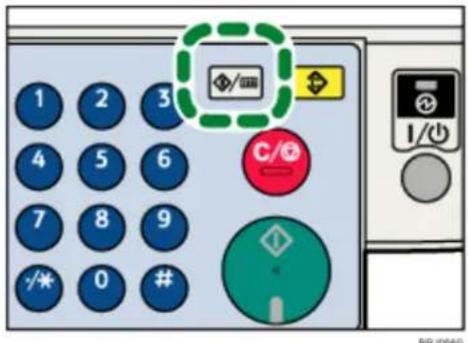
- Wählen Sie mithilfe von [▼] oder [▲] das Menü aus und bestätigen Sie Ihre Auswahl mit [OK].
Um die Faxfunktionen zu ändern, wählen Sie [Faxfunkt.].
- Wählen Sie mithilfe von [▼] oder [▲die Option aus und drücken Sie anschließend die Taste [OK].
- Ändern Sie die Einstellungen, indem Sie den Anweisungen auf dem Display folgen, und drücken Sie die Taste [OK].

Hinweis
- Um vorgenommene Änderungen bei den Einstellungen zu annullieren und zur Standardanzeige zurückzukehren, drücken Sie die Taste [Anwenderprogramm/Zähler].

Anfang Zurück Weiter

Copyright (C) 2010

Handbücher Inhalt Zurück Weiter


Startseite > Faxhandbuch > Faxfunktionen > Zugriff auf das Anwenderprogramm > Beenden des Anwenderprogramms
Beenden des Anwenderprogramms
In diesem Abschnitt wird beschrieben, wie das Anwenderprogramm beendet wird.
- Drücken Sie die Taste [Anwenderprogramm/Zähler].
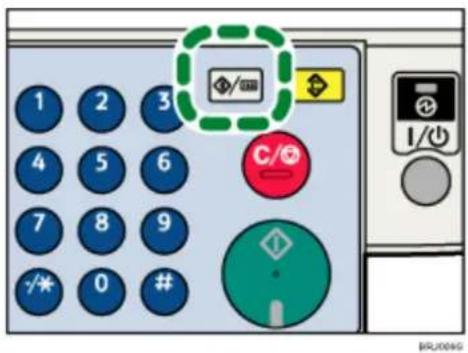

Hinweis
- Sie können das Anwenderprogramm auch über die Taste [Escape] beenden.

Anfang Zurück Weiter

Copyright (C) 2010

Handbücher Inhalt Zurück Weiter


Startseite > Faxhandbuch > Faxfunktionen > Allgemeine Einstellungen
Allgemeine Einstellungen
In diesem Abschnitt wird das Anwenderprogramm in den Allgemeinen Einstellungen unter Faxeinstellungen beschrieben.
Lautstärke einstellen
Passen Sie die Lautstärke im Direktwahlmodus und im Modus "Sofort Senden" an.
Die Standardeinstellung lautet 2 (die zweitniedrigste Stufe).
Einzelheiten zur Anpassung der Lautstärke finden Sie in der Fehlerbehebung.
Faxinformationen programmieren
Tragen Sie die Absenderdetails ein, die auf dem Empfängerfaxgerät und auf dem per Telefax versendeten Dokument erscheinen.
Weitere Informationen zur Programmiermethode finden Sie unter "Faxinformationen eintragen".
Freigabezeit Direktwahl
Verwenden Sie diese Funktion, um eine Uhrzeit für den Abbruch des Direktwahlmodus nach der Übertragung mithilfe der Direktwahl festzulegen. Dies ist nützlich, wenn die Direktwahl im Faxinformationsservice abgebrochen wird.
Es sind 3 Minuten voreingestellt.
Taste Anwenderfunktion festlegen
Häufig verwendete Funktionen können als Anwenderfunktionstaste programmiert werden.
Die Anwenderfunktionstasten können mit folgenden Elementen programmiert werden:
• Journal drucken
• TX-Datei-Status (Sendedateistatus)
• RX-Dateistatus (Empfangsdateistatus)
• 2-seitig TX (Zweiseitige Übertragung)
- Fax Header drucken
- Weiterleiten
• Wechsel Empfangsmodus
• Manuellen Empfang starten
• Absendereinstellungen
• E-Mail-Optionen
• TX-Statusbericht (Sendestatusbericht drucken)
• Manueller E-Mail-Empfang
• Leitung/SMTP wählen
- SUB/SEP-Code
- Zielregistr.-No festlegen (Zielregistrierungsnummer festlegen)
- Nicht programmiert
Bis zu drei Funktionen können auf die Anwenderfunktionstasten programmiert werden.
Die Standardeinstellung für Anwenderfunktionstaste 1 lautet Manuellen Empfang starten.
Die Standardeinstellung für Anwenderfunktionstaste 2 lautet Empfangsmodus umschalten.
Die Standardeinstellung für die Anwenderfunktionstaste 3 ist Journal drucken.

Hinweis
- Details zum Display und zur Verwendung der Tasten finden Sie unter "Lesen des Displays und Verwendung der Tasten".

Referenz
• Lesen des Displays und Verwenden der Tasten
• Eintragen von Faxinformationen

Anfang Zurück Weiter

Copyright (C) 2010

Handbücher Inhalt Zurück Weiter


Startseite > Faxhandbuch > Faxfunktionen > Empfangseinstellungen
Empfangseinstellungen
Dieser Abschnitt beschreibt das Anwenderprogramm im Menü Empfangseinstellungen unter Faxeinstellungen.
Empfangsmodus umschalten
Legen Sie den Modus für den Empfang von Faxdokumenten fest.
Die Standardeinstellung lautet Autom. Empfang.
Auto Umschaltzeit RX-Modus
Legen Sie unter „Auto Umschaltzeit RX-Modus“ die Anzahl der Rufsignale fest.
Im automatischen Umschaltmodus klingelt das Gerät vor der automatischen Rufannahme mehrere Male, damit Sie Gelegenheit haben, den Hörer abzunehmen.
Die Standardeinstellung ist 8 Mal.
- Wählen Sie mithilfe von [▲] oder [▼[Faxfunkt.] und drücken Sie anschließend die Taste [OK].
- Wählen Sie mithilfe von [▲] oder [▼[Empfangseinstellungen] und drücken Sie [OK].
- Wählen Sie mithilfe von [▲] oder [▼[Auto Umschaltzeit RX-Modus] und bestätigen Sie Ihre Auswahl mit [OK].
- Geben Sie über die Zehnertastatur einen Wert von 1 bis 29 für die Anzahl der Rufsignale ein und drücken Sie abschließend die Taste [OK].
- Drücken Sie die Taste [Anwenderprogramm/Zähler].
Autorisierter Empfang
Geben Sie an, ob unerwünschte Faxdokumente herausgefiltert werden sollten.
Die Standardeinstellung lautet Aus.
Um diese Funktion zu verwenden, programmieren Sie zuvor die Funktion Spez. Absender progr. Einzelheiten hierzu finden Sie unter "Programmieren der ersten Konfiguration eines speziellen Absenders".
Schachbrettmarkierung
Legen Sie fest, ob eine Schachbrettmarkierung auf die erste Seite von empfangenen Faxdokumenten gedruckt werden soll.
Die Standardeinstellung ist Ein.
Mittenmarkierung
Legen Sie fest, ob eine Mittenmarkierung in der Mitte des linken Seitenrandes und in der Mitte des oberen Randes auf jeder Empfangsseite ausgedruckt wird.
Die Standardeinstellung ist Ein.
Empfangszeit drucken
Legen Sie fest, ob am unteren Rand von empfangenen Faxdokumenten das Empfangsdatum und die Uhrzeit ausgedruckt werden sollen oder nicht.
Die Standardeinstellung lautet Aus.
2-seitiger Druck
Legen Sie fest, ob die empfangenen Faxdokumente auf beiden Seiten ausgedruckt werden sollen.
Die Standardeinstellung lautet Aus.
Empfangsdateieinstellung
Wählen Sie, ob empfangene Dokumente für einen späteren Ausdruck auf die Festplatte gespeichert werden sollen oder ob sie sofort ohne Speicherung ausgedruckt werden.
Die Standardeinstellung lautet Druck.
Weitere Informationen zur RX-Datei-Einstellung finden Sie unter „RX-Datei-Einstellung“.
Anw.einst. gesp. RX-Datei (Anwendereinstellung gespeicherte RX-Datei)
Für die Verwaltung von Dokumenten, die nach dem Faxempfang im Gerät gespeichert sind, kann der Administrator festgelegt werden. Zum Festlegen des Administrators geben Sie den Administrator-Anwendercode für die Dokumentenverwaltung über Web Image Monitor oder DeskTopBinder ein.
Sie müssen den Anwendercode des Administrators zuvor in der Zielliste registrieren.
Diese Funktion ist nur verfügbar, wenn unter „RX-Datei-Einstellung“ die Option [Speichern(Benachrichtigen)] oder [Speichern(Nicht benachr.)] ausgewählt ist.
Es empfiehlt sich, einen Web Image Monitor zu verwenden, der in derselben Netzwerkumgebung wie dieses Gerät betrieben wird. Andernfalls ist es möglich, dass sich der Webbrowser nicht öffnet und ein Fehler auftritt.
Die Standardeinstellung ist Nicht einstellen.
- Wählen Sie mithilfe von [▲] oder [▼[Faxfunkt.] und drücken Sie anschließend die Taste [OK].
- Wählen Sie mithilfe von [▲] oder [▼[Empfangseinstellungen] und drücken Sie [OK].
- Wählen Sie mithilfe von [▲] oder [▼[Anw.einst. gesp. RX-Datei] und drücken Sie anschließend die Taste [OK].
- Wenn Sie einen Anwendercode verwenden möchten, wählen Sie mithilfe von [▲] oder [▼ die Option [Einstellen] aus und bestätigen Sie Ihre Auswahl mit [OK].
- Wählen Sie über die Schnellwahltasten oder die Taste [Ziel suchen] einen Anwender aus und drücken Sie [OK].
- Drücken Sie die Taste [Anwenderprogramm/Zähler].
Wenn der programmierte Anwendercode über die Funktion „Adressbuch-Management“ unter „Systemeinstellungen“ gelöscht wurde, können Sie empfangene und gespeicherte Dokumente nicht mit Web Image Monitor anzeigen.
Wählen Sie die Option [Nicht einstellen] in Schritt 4 oder programmieren Sie den Anwendercode neu.
Referenz
• Empfangsdateieinstellung
- Programmierung der Erstkonfiguration eines speziellen Absenders
Copyright (C) 2010

Handbücher Inhalt Zurück Weiter


Startseite > Faxhandbuch > Faxfunktionen > E-Mail-Einstellungen
E-Mail-Einstellungen
In diesem Abschnitt wird das Anwenderprogramm im Menü „E-Mail-Einstellungen“ unter „Faxfunkt.“ beschrieben.
Die Standardeinstellungen werden fettgedruckt angezeigt.
Einstellungen für Internet-Fax
Sie können wählen, ob das Symbol angezeigt werden soll oder nicht. Für das Senden von Internet-Faxdokumenten sollten Sie die Anzeige des Symbols aktivieren.
Die Standardeinstellung lautet Aus.
Max. E-Mail-Größe
Begrenzen Sie mit dieser Einstellung die Größe gesendeter E-Mails, damit Ziele mit Größenbeschränkung für E-Mails Ihre E-Mails empfangen. Bei aktivierter Funktion können Sie keine E-Mails versenden, deren Größe den festgelegten Grenzwert überschreitet.
Die Standardeinstellung lautet Aus.
Wenn eine E-Mail die maximale Dateigröße überschreitet, wird ein Fehlerbericht ausgegeben und die E-Mail wird gelöscht.
Selbst wenn eine E-Mail das Größenlimit nicht überschreitet, kann sie zurückgewiesen werden, falls sie die Anforderungen der Servereinstellungen nicht erfüllt.
- Wählen Sie mithilfe von [▲] oder [▼[Faxfunkt.] und drücken Sie anschließend die Taste [OK].
- Wählen Sie mithilfe von [▲] oder [▼][E-Mail-Einstellungen] und bestätigen Sie Ihre Auswahl mit [OK].
- Wählen Sie mithilfe von [▲] oder [▼[Max. E-Mail-Größe] und drücken Sie [OK].
- Wählen Sie mithilfe von [▲] oder [▼[Ein] und bestätigen Sie die Einstellung mit [OK].
- Geben Sie über die Zehnertastatur den oberen Grenzwert für die Größe abgehender E-Mails ein und drücken Sie abschließend [OK].
Wählen Sie eine Größenbeschränkung zwischen 128 KB und 102.400 KB.
Bei Falscheingabe drücken Sie die Taste [Löschen/Stop] und geben die Zahl nochmals ein.
- Drücken Sie die Taste [Anwenderprogramm/Zähler].
SMTP-RX-Datei-Zustellung
Diese Funktion steht nur für Systeme zur Verfügung, die das Weiterleiten von per SMTP empfangenen E-Mails erlauben.
Die Standardeinstellung lautet Aus.
Wenn eine autorisierte E-Mail-Adresse festgelegt wurde, werden E-Mails von Adressen, die nicht mit der autorisierten Adresse übereinstimmen, verworfen, und es wird eine Fehlermeldung an den SMTP-Server gesendet.
Die autorisierte E-Mail-Adresse wird mit den Adressen der E-Mail-Verfasser verglichen, wie in den folgenden
Beispielen illustriert.
- Wenn die autorisierte E-Mail-Adresse als "@aaa.abcd.com" angegeben wird:
abc@aaa.abcd.com - akzeptiert
def@aaa.xyz.com - nicht akzeptiert
abc@abcd.com - nicht akzeptiert
Es wird kein Fehlerbericht ausgegeben, auch wenn eine E-Mail verworfen wird.
- Wählen Sie mithilfe von [▲] oder [▼[Faxfunkt.] und drücken Sie anschließend die Taste [OK].
- Wählen Sie mithilfe von [▲] oder [▼[E-Mail-Einstellungen] und bestätigen Sie Ihre Auswahl mit [OK].
- Wählen Sie mithilfe von [▲] oder [▼[SMTP-RX-Datei-Zustellung] und drücken Sie [OK].
- Wählen Sie mithilfe von [▲] oder [▼][Ein] und bestätigen Sie die Einstellung mit [OK].
- Geben Sie die autorisierte E-Mail-Adresse ein und drücken Sie [OK].
Sie können bis zu 128 Zeichen für die E-Mail Adresse eingeben.
Drücken Sie bei Falscheingabe die Taste [Löschen/Stopp] und geben Sie die Nummer erneut ein.
- Drücken Sie die Taste [Anwenderprogramm/Zähler].
↓ Hinweis
- Details zum Display und zur Verwendung der Tasten finden Sie unter "Lesen des Displays und Verwendung der Tasten".
Referenz
• Lesen des Displays und Verwenden der Tasten
Anfang Zurück Weiter
Copyright (C) 2010

Handbücher Inhalt Zurück Weiter


Startseite > Faxhandbuch > Faxfunktionen > IP-Faxeinstellungen
IP-Faxeinstellungen
In diesem Abschnitt wird das Anwenderprogramm im Menü „IP-Faxeinstellungen“ unter „Faxfunkt.“ beschrieben.
Die Standardeinstellungen werden fettgedruckt angezeigt.
Nehmen Sie die entsprechenden Einstellungen für IP-Fax vor.
Stellen Sie H.323 für den Gatekeeper und SIP für den SIP-Server ein und setzen Sie den VoIP-Gateway auf G3-Fax. Überprüfen Sie die Einstellungen des Netzwerks, in das das Gerät eingebunden ist, bevor Sie die Einstellungen vornehmen.
Die folgenden Zeichen können für die Registrierung der Alias-Telefonnummer in der H.323-Einstellung verwendet werden. Sie müssen diese Zeichen korrekt eingeben:
Sie können die folgenden Zeichen für die Registrierung des SIP-Anwendernamens in den SIP-Einstellungen verwenden. Sie müssen diese Zeichen korrekt eingeben:
• Alphanumerische Symbole (Groß- und Kleinschreibung)
• Symbole (;?:&=\$,-_.!\~'@(##/[])
Verwenden Sie Ziffern und Punkte (,,“), um die richtigen IP-Adressen für den Gatekeeper, den SIP-Server und das Gateway einzugeben. Die jeweiligen IP-Adressen erfahren Sie vom Administrator.
H.323 aktivieren
Legen Sie fest, ob H.323 für die IP-Faxübertragung verwendet wird.
Die Standardeinstellung lautet Aus.
SIP aktivieren
Legen Sie fest, ob SIP für die IP-Faxübertragung verwendet wird.
Die Standardeinstellung lautet Aus.
H.323-Einstellungen
Legen Sie die IPv4-Adresse und die Alias-Telefonnummer des Gatekeepers fest.
Zum Verwenden des Gatekeepers setzen Sie die Parametereinstellung (Schalter 34, Bit 0) auf „Ein“.
Standardmäßig ist die Parametereinstellung für Schalter 34, Bit 0 auf Aus gesetzt.
-
Wählen Sie mithilfe von [▲] oder [▼[Faxfunkt.] und drücken Sie anschließend die Taste [OK].
-
Wählen Sie mithilfe von [▲] oder [ ]▼[IP-Faxeinstellungen] und bestätigen Sie Ihre Auswahl mit [OK].
- Wählen Sie mithilfe von [▲] oder [▼[H.323-Einstellungen] und drücken Sie [OK].
- Wählen Sie mithilfe von [▲] oder [▼][Gatekeeper-Adresse (Haupt)] und drücken Sie anschließend die Taste [OK].
- Geben Sie die IPv4-Adresse des Gatekeepers ein und schließen Sie die Eingabe mit [OK] ab.
- Wählen Sie mithilfe von [▲] oder [▼[Eigene Fax-No] und drücken Sie anschließend die Taste [OK].
- Geben Sie die eigene Faxnummer ein und drücken Sie [OK].
- Drücken Sie die Taste [Anwenderprogramm/Zähler].
SIP-Einstellungen
Legen Sie die IP-Adresse oder den Hostnamen des SIP-Servers und den SIP-Anwendernamen fest. Sie können für den SIP-Server entweder eine IPv4- oder IPv6-Adresse festlegen. Eine mit IPv4 verknüpfte Adresse kann nicht registriert werden.
Zur Verwendung des SIP-Server setzen Sie die Parametereinstellung (Schalter 34, Bit 1) auf „Ein“.
Standardmäßig ist die Parametereinstellung für Schalter 34, Bit 1 auf Aus gesetzt.
- Wählen Sie mithilfe von [▲] oder [▼[Faxfunkt.] und drücken Sie anschließend die Taste [OK].
- Wählen Sie mithilfe von [▲] oder [▼[IP-Faxeinstellungen] und bestätigen Sie Ihre Auswahl mit [OK].
- Wählen Sie mithilfe von [▲] oder [▼][SIP-Einstellungen] und drücken Sie anschließend die Taste [OK].
- Wählen Sie [Proxy Server-Adr. (Haupt)] unter Verwendung von [▲] oder [▼und drücken Sie dann die Taste [OK].
Ein Proxyserver leitet die Anforderung und Antwort auf Aufrufe weiter.
-
Geben Sie die IP-Adresse des Proxy-Servers ein und schließen Sie die Eingabe mit [OK] ab.
-
Wählen Sie mithilfe von [▲] oder [▼[Redirect Svr. Adr. (Haupt)] und bestätigen Sie Ihre Auswahl mit [OK].
Ein Umleitungsserver verarbeitet Anfragen zu Zielen.
- Geben Sie die IP-Adresse des Redirect-Servers ein und drücken Sie [OK].
- Wählen Sie mithilfe von [▲] oder [▼[Registrar-Adresse (Haupt)] und drücken Sie anschließend die Taste [OK].
Ein Registrierungsserver registriert Standortinformationen von Benutzeragenten (die den Telefonen oder Faxgeräten an öffentlichen Telefonleitungen entsprechen) in einem IP-Netzwerk.
- Geben Sie die IP-Adresse des Registrar-Servers ein und schließen Sie die Eingabe mit [OK] ab.
- Wählen Sie mithilfe von [▲] oder [▼[SIP-Anwendername] und bestätigen Sie Ihre Auswahl mit [OK].
- Geben Sie den SIP-Anwendernamen ein und drücken Sie abschließend [OK].
- Wählen Sie mithilfe von [▲] oder [▼[SIP-Digest-Authentif.] und drücken Sie anschließend die Taste [OK].
- Legen Sie fest, ob eine SIP-Digest-Authentifizierung durchgeführt werden soll, und bestätigen Sie die Einstellung mit [OK].
Wenn Sie [Ein] wählen, geben Sie das Passwort mit bis zu 128 Zeichen ein.
- Drücken Sie die Taste [Anwenderprogramm/Zähler].
Gateway-Einstellungen
Registrieren, ändern oder löschen Sie das VoIP-Gateway für die Übertragung an IP-Fax. Registrieren Sie die Verwendung des VoIP-Gateways unter Umgehung des Gatekeepers/SIP-Servers. Sie können für das Gateway entweder eine IPv4- oder eine IPv6-Adresse registrieren. Eine mit IPv4 verknüpfte Adresse kann nicht registriert werden.
Programmieren/Ändern des VoIP-Gateways:
- Wählen Sie mithilfe von [▲] oder [▼[Faxfunkt.] und drücken Sie anschließend die Taste [OK].
- Wählen Sie mithilfe von [▲] oder [▼[IP-Faxeinstellungen] und bestätigen Sie Ihre Auswahl mit [OK].
- Wählen Sie mithilfe von [▲] oder [▼[Gateway-Einstellungen] und drücken Sie anschließend die Taste [OK].
- Wählen Sie mithilfe von [▲] oder [▼[Programmieren/Ändern] und drücken Sie anschließend die Taste [OK].
- Wählen Sie mithilfe von [▲] oder [▼][Nicht programmiert] und bestätigen Sie die Einstellung mit [OK].
- Geben Sie über die Zehnertastatur die Präfix-Nummer ein und drücken Sie [OK].
Für Dokumente, die über ein VoIP-Gateway an G3-Fax gesendet werden, können Präfix-Nummern verwendet werden. Wenn die ersten Ziffern der IP-Faxnummer und die VoIP-Gateway-spezifische Präfix-Nummer identisch sind, können Dokumente mit den registrierten Ziffern des VoIP-Gateways übertragen werden. Wurden beispielsweise 03 und 04 als VoIP-Gateway-Nummern registriert, während gleichzeitig die Nummer 0312345678 festgelegt ist, können Dokumente über ein VoIP-Gateway gesendet werden, für das 03 als Präfix verwendet wird.
Wenn Sie die VoIP-Gateways ungeachtet der IP-Faxzielnummern verwenden möchten, registrieren Sie nur die VoIP-Gateway-Adressen ohne Registrierung der Präfix-Nummer.
- Geben Sie die VoIP-Gateway-Adresse ein und schließen Sie die Eingabe mit [OK] ab.
- Wählen Sie mithilfe von [▲] oder [▼entweder [H.323] oder [SIP] und drücken Sie anschließend die Taste [OK].
- Drücken Sie die Taste [Anwenderprogramm/Zähler].
Löschen des VoIP-Gateways:
- Wählen Sie mithilfe von [▲] oder [▼[Faxfunkt.] und drücken Sie anschließend die Taste [OK].
- Wählen Sie mithilfe von [▲] oder [▼[IP-Faxeinstellungen] und bestätigen Sie Ihre Auswahl mit [OK].
- Wählen Sie mithilfe von [▲] oder [▼[Gateway-Einstellungen] und drücken Sie anschließend die Taste [OK].
- Wählen Sie mithilfe von [▲] oder [▼[Löschen] und drücken Sie anschließend die Taste [OK].
- Wählen Sie mithilfe von [▲] oder [▼] das VoIP-Gateway aus, das gelöscht werden soll, und bestätigen Sie Ihre Auswahl mit [OK].
- Drücken Sie [Ja].
- Drücken Sie die Taste [Anwenderprogramm/Zähler].
↓ Hinweis
- Weitere Informationen zu Parametereinstellungen finden Sie unter "Parametereinstellungen".
Referenz
• Parametereinstellungen
Anfang Zurück Weiter
Copyright (C) 2010

Handbücher Inhalt Zurück Weiter


Startseite > Faxhandbuch > Faxfunktionen > Administrator-Tools
Administrator-Tools
Dieser Abschnitt beschreibt das Anwenderprogramm im Menü Administrator-Tools-Einstellungen unter Faxfunktionen.
Journal drucken
Druckt ein Journal. Bis zu 50 der neuesten Ergebnisse für Senden/Empfangen können auf diesem Gerät überprüft werden.
Sie können das Journal auch über die Taste [Jobinformation] drucken.
TX-Standby-Dateiliste drucken
Verwenden Sie diese Funktion, um die Sende-Standby-Dateiliste zu drucken.
Sie können die Sende-Standby-Dateiliste auch über die Taste [Jobinformation] drucken.
Seitenzähler Kommunikation
Informiert über Sende- und Empfangsvorgänge im Display.
Speichersperre
Wenn Sie die Funktion "Speichersperrempfang" aktivieren, werden alle empfangenen Dokumente gespeichert und nicht automatisch gedruckt. Wenn ein Dokument im Speichersperrmodus empfangen wird, blinkt die Anzeige Dateiempfang. Zum Ausdrucken dieses Dokuments müssen Sie die Speichersperr-ID eingeben. Anwender ohne diese ID können das Dokument nicht ausdrucken. Dadurch wird der nicht autorisierte Zugriff auf das Dokument verhindert.
Um den Speichersperrmodus zu verwenden, programmieren Sie die Speichersperr-ID und aktivieren Sie den Speichersperrmodus.
Um nur empfangene Dokumente spezieller Absender mit der Speichersperre zu speichern, programmieren Sie jeden Absender mit "Speziellen Absender programmieren".
Diese Funktion kann nicht mit Internet Fax oder Mail to Print (E-Mail-An-Drucker) verwendet werden.
Die Standardeinstellung lautet Aus.
- Wählen Sie mithilfe von [▲] oder [▼[Faxfunkt.] und drücken Sie anschließend die Taste [OK].
- Wählen Sie mithilfe von [▲] oder [▼[Administrator-Tools] und drücken Sie anschließend die Taste [OK].
- Wählen Sie mithilfe von [▲] oder [▼ die Option [Speichersperre] und drücken Sie [OK].
- Wählen Sie mithilfe von [▲] oder [▼[Ein] und bestätigen Sie die Einstellung mit [OK].
- Drücken Sie die Taste [Anwenderprogramm/Zähler].
Nachsenden
Legen Sie fest, ob empfangene Faxdokumente an einen programmierten Empfänger nachgesendet werden sollen.
Die Standardeinstellung lautet Aus.
Weitere Informationen über das Nachsenden finden Sie unter "Nachsenden".
Ordner-TX-Ergebnisbericht
Wenn ein Ordner in das Nachsendeziel oder das Nachsendeziel nach speziellem Absender einbezogen wird, wird eine Mitteilung über die Ergebnisse des Nachsendevorgangs an das angegebene Ziel geschickt.
Geben Sie für das Nachsenden an zwei oder mehr Ziele ein Gruppenziel an. Weitere Informationen zum Angeben von Gruppenzielen finden Sie im Handbuch Netzwerk- und Systemeinstellungen.
Selbst wenn die Übertragung des Ordnertransfer-Ergebnisberichtsnicht erfolgreich ist, wird der Bericht auf diesem Gerät nicht ausgedruckt.
Die Standardeinstellung lautet Nicht e-mailen.
- Wählen Sie mithilfe von [▲] oder [▼[Faxfunkt.] und drücken Sie anschließend die Taste [OK].
- Wählen Sie mithilfe von [▲] oder [▼[Administrator-Tools] und drücken Sie anschließend die Taste [OK].
- Wählen Sie mithilfe von [▲] oder [▼[Ordner-TX-Ergebnisbericht] und drücken Sie [OK].
- Wählen Sie mithilfe von [▲] oder [▼[E-Mail] und bestätigen Sie Ihre Auswahl mit [OK].
- Suchen und wählen Sie über die Schnellwahltasten oder mithilfe der Taste [Ziel suchen] einen Empfänger und drücken Sie [OK].
- Drücken Sie die Taste [Anwenderprogramm/Zähler].
Parametereinstellung
Über die Parametereinstellung können Sie verschiedene Einstellungen an Ihre Anforderungen anpassen. Zum Ändern von Funktionseinstellungen verwenden Sie die Parameterschalter. Weitere Informationen hierzu finden Sie im Abschnitt „Parametereinstellungen“.
Speziellen Absender programmieren
Wählen Sie Spezielle Absender programmieren/ändern/löschen, führen Sie die erste Konfiguration aus und drucken Sie die Liste Spezielle Absender aus. Sie können die Funktionen für jeden Absender festlegen, wenn Spezielle Absender programmiert wurde. Details hierzu finden Sie unter "Spezielle Absender programmieren".
Speichersperr-ID programmieren
Programmieren Sie eine Speichersperr-ID, die vor dem Drucken bei aktiviertem Speichersperrempfang einzugeben ist.
Programmieren Sie die ID bei der Konfiguration von "Speichersperre" und "Spez. Absender progr." - "Speichersperre".
- Wählen Sie mithilfe von [▲] oder [▼[Faxfunkt.] und drücken Sie anschließend die Taste [OK].
- Wählen Sie mithilfe von [▲] oder [▼[Administrator-Tools] und drücken Sie anschließend die Taste [OK].
- Wählen Sie mithilfe von [▲] oder [▼] die Option [Speichersperr-ID progr.] und drücken Sie anschließend die Taste [OK].
- Geben Sie über die Zehnertastatur die ID ein und drücken Sie [OK].
Eine Speichersperr-ID kann jede vierstellige Ziffer sein außer 0000.
Drücken Sie bei Falscheingabe die Taste [Löschen/Stop], bevor Sie [OK] drücken, und wiederholen Sie die Eingabe.
5. Drücken Sie die Taste [Anwenderprogramm/Zähler].
Weitere Informationen über den Ausdruck einer mit der Speichersperre empfangenen Datei finden Sie unter "Drucken einer mit Speichersperre empfangenen Datei".
Tasten-/Wählscheibentelefon wählen
Mit dieser Funktion können Sie einen Leitungstyp wählen.
Sie können die Optionen Wahl- oder Tastentelefon wählen.
Diese Funktion ist in einigen Regionen nicht verfügbar.
- Wählen Sie mithilfe von [▲] oder [▼[Faxfunkt.] und drücken Sie anschließend die Taste [OK].
- Wählen Sie mithilfe von [▲] oder [▼[Administrator-Tools] und drücken Sie anschließend die Taste [OK].
- Wählen Sie mithilfe von [▲] oder [▼[Tast-/Wählsch.-Tel. wählen] und drücken Sie [OK].
- Wählen Sie mithilfe von [▲] oder [▼] die Option [Tastentelefon] oder [Wählscheibentel. (10pps)] und bestätigen Sie Ihre Auswahl mit [OK].
- Drücken Sie die Taste [Anwenderprogramm/Zähler].
G3 Analogleitung
Sie müssen folgende Einstellungen für die G3 Analogleitung vornehmen, bevor Sie das Gerät mit einer Standard-G3-Analogleitung verbinden.
- Wenn Ihr Gerät über eine Nebenstellenanlage angeschlossen ist, konfigurieren Sie es als Extern. Wenn es direkt an das Telefonnetz angeschlossen ist, konfigurieren Sie es als Außen.
Die Standardeinstellung lautet Außen.
- Externe Zugangs-No
Verwenden Sie diese Einstellung, wenn Ihr Gerät mit einer Nebenstellenanlage verbunden ist, die es erfordert, eine bestimmte Nummer zu wählen, beispielsweise "0" gefolgt von einer Pause, um sich mit einer externen Leitung zu verbinden. Wenn Sie "0" als Amtsholungs-№ programmieren, wird beim Wählen automatisch nach der "0" eine Pause eingefügt.
- Wählen Sie mithilfe von [▲] oder [▼][Faxfunkt.] und drücken Sie anschließend die Taste [OK].
- Wählen Sie mithilfe von [▲] oder [▼[Administrator-Tools] und drücken Sie anschließend die Taste [OK].
- Wählen Sie mithilfe von [▲] oder [▼[G3-Analogleitung] und drücken Sie [OK].
- Wählen Sie mithilfe von [▲] oder [▼[Nebenstelle/Extern] und drücken Sie [OK].
- Wählen Sie mithilfe von [▲] oder [▼ die Option [Außen], [Erweiterung (PREFIX)] oder [Erweiterung (FLASH)] und bestätigen Sie Ihre Auswahl mit [OK].
- Wählen Sie mithilfe von [▲] oder [▼[Amtsholungs-No] und drücken Sie dann [OK].
- Geben Sie die Amtsholungsnummer über die Zehnertastatur ein und schließen Sie die Eingabe mit [OK] ab.
Sie können eine Zahl mit bis zu zehn Stellen programmieren.
Drücken Sie bei Falscheingabe die Taste [Löschen/Stopp] und geben Sie die Nummer erneut ein.
- Drücken Sie die Taste [Anwenderprogramm/Zähler].
Speicherdateitransfer
Wenn der Druckerbetrieb unterbrochen wird oder kein Toner oder Papier mehr im Drucker vorhanden ist, können Sie die Dateien im Faxspeicher an ein anderes Gerät zum Drucken senden. Mit dieser Funktion werden alle Dokumente weitergeleitet, die sich im Speicher befinden, einschließlich der Dateien, die mit Speichersperre empfangen wurden. Diese Funktion sollte nur im Notfall verwendet werden. Weitere Informationen hierzu finden Sie im Abschnitt „Speicherdateitransfer“.
Menüschutz
Mit dem Menüschutz können Sie verhindern, dass nicht authentifizierte Anwender die Anwenderprogramme ändern.
Nähere Informationen erhalten Sie von Ihrem Administrator.
Referenz
- Drucken einer mit Speichersperre empfangenen Datei
• Speicherdateitransfer - Nachsenden
• Parametereinstellungen - Speziellen Absender programmieren
Anfang Zurück Weiter
Copyright (C) 2010

Handbücher Inhalt Zurück Weiter


Startseite > Faxhandbuch > Faxfunktionen > Speicherdateitransfer
Speicherdateitransfer
Wenn der Druckerbetrieb unterbrochen wird oder kein Toner oder Papier mehr im Drucker vorhanden ist, können Sie die Dateien im Faxspeicher an ein anderes Gerät zum Drucken senden. Mit dieser Funktion werden alle Dokumente weitergeleitet, die sich im Speicher befinden, einschließlich der Dateien, die mit Speichersperre empfangen wurden. Diese Funktion sollte nur im Notfall verwendet werden.

Wichtig
• Diese Funktion steht für Internet-Fax nicht zur Verfügung.
- Wählen Sie mithilfe von [▲] oder [▼] [Faxfunkt.] und drücken Sie anschließend die Taste [OK].
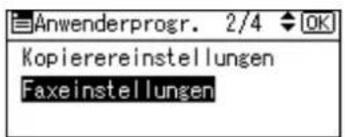
- Wählen Sie mithilfe von [▲] oder [▼] [Administrator-Tools] und drücken Sie anschließend die Taste [OK].
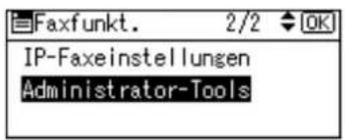
- Wählen Sie mithilfe von [▲] oder [▼] die Option [Speicherdateitransfer] und drücken Sie [OK].
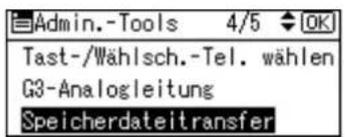
- Drücken Sie [Leitung]. Wählen Sie anschließend mithilfe von [▲] oder [▼] die Option [G3], [H.323] oder [SIP] und bestätigen Sie Ihre Auswahl mit [OK].
![Speicherdateitransfer: Fax-Nr. eing., [Start] dr. Leitung Ton](/content/2026/05/800115/images/3e897163be0db0e62d130409872fa514570a246aa704df0a139d8814d98df5e1.jpg)
- Geben Sie das Nachsendeziel ein und drücken Sie die Taste [Start].
![Speicherdateitransfer: Fax-Nr. eing., [Start] dr. 0123456789_ Leitung Ton](/content/2026/05/800115/images/7e48e921c7477d6b1ba025fe48bb1a511eb68bcffce77000836984becb591ce2.jpg)
Drücken Sie bei Falscheingabe die Taste [Löschen/Stop] und versuchen Sie es erneut.
- Drücken Sie die Taste [Anwenderprogramm/Zähler].

Hinweis
- Das Dokument wird nach dem Weiterleiten nicht gelöscht. Es wird im Gerät gespeichert.
- Es werden alle Dokumente im Faxspeicher gesendet, einschließlich der Dokumente, die mit Speichersperre empfangen wurden.
- Wenn Sie im Vorfeld Anwenderfunktionstasten mit SUB-Codes belegen, können Sie für die Angabe eines Nachsendeziels SUB-Codes und ein Passwort verwenden. Achten Sie darauf, dass Sie nur die erforderlichen Einstellungen ändern. Weitere Informationen zu den Anwenderfunktionstasten finden Sie unter „Allgemeine Einstellungen/Anpassen“.
Referenz
• Allgemeine Einstellungen
Anfang Zurück Weiter
Copyright (C) 2010

Handbücher Inhalt Zurück Weiter


Startseite > Faxhandbuch > Faxfunktionen > Empfangsdateieinstellung
Empfangsdateieinstellung
Legen Sie fest, ob empfangene Dokumente auf der Festplatte gespeichert oder ohne Speicherung sofort ausgedruckt werden sollen. Sie können gespeicherte Dokumente mehrmals ausdrucken und mit dem Web Image Monitor oder DeskTopBinder als Grafiken auf den Computer herunterladen. Wenn Sie den Druck ohne vorherige Speicherung wählen, werden die Dokumente jedes Mal beim Empfang ausgedruckt.

Wichtig
• Voraussetzung für die Nutzung dieser Funktion ist die Installation der Festplattenoption sowie der Drucker-/Scannerfunktionen.
- Wählen Sie mithilfe von [▲] oder [▼] [Faxfunkt.] und drücken Sie anschließend die Taste [OK].
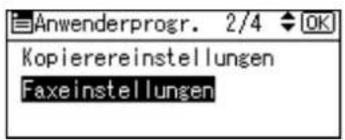
- Wählen Sie mithilfe von [▲] oder [ ] [Empfangseinstellungen] und drücken Sie [OK].
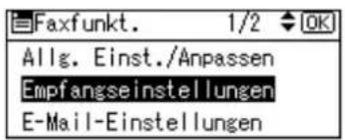
- Wählen Sie mithilfe von [▲] oder [▼] [RX-Datei-Einstellung] und drücken Sie anschließend die Taste [OK].
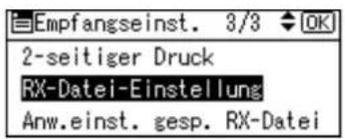
- Wählen Sie mithilfe von [▲] oder [▼] die Option [Speichern(Benachrichtigen)], [Speichern(Nicht benachr.)] oder [Drucken] und bestätigen Sie Ihre Auswahl mit [OK].
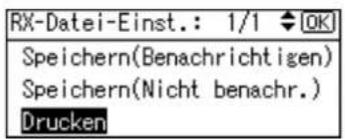
Bei Auswahl von [Speichern(Benachrichtigen)] und Angabe eines Benachrichtigungsziels wird die Empfangsbestätigung für das Dokument an die angegebene E-Mail-Adresse gesendet. Darüber hinaus haben Sie die Möglichkeit, ein Gruppenziel zu registrieren. Informationen zur maximal möglichen Anzahl von Zielen in einer Gruppe finden Sie im Abschnitt „Maximalwerte“.
- Drücken Sie die Taste [Anwenderprogramm/Zähler].

Hinweis
- Sie können die "Parametereinstellungen" (Schalter 10, Bit 5) verwenden, um auszuwählen, ob die gespeicherten empfangenen Dokumente ausgedruckt werden sollen. Weitere Informationen hierzu finden Sie im Abschnitt „Parametereinstellungen“.
- Auf der Festplatte gespeicherte Dokumente werden als empfangene und gespeicherte Dokumente kategorisiert.
- Sie können nicht zu einer anderen Einstellung wechseln, wenn empfangene Dokumente auf der Festplatte gespeichert worden sind. Drucken Sie daher zuvor ggf. die auf der Festplatte gespeicherten Dokumente aus und löschen sie anschließend.
• Die Verwaltung gespeicherter Dokumente über das Bedienfeld ist nicht möglich.
- Bei Auswahl von [Speichern(Benachrichtigen)] oder [Speichern(Nicht benachr.)] wird mehr Speicherplatz belegt, da sich die Zahl der gespeicherten Dokumente erhöht. Wenn der verfügbare Speicherplatz erschöpft ist, werden keine Dokumente mehr auf der Festplatte gespeichert. In diesem Fall beginnt das Gerät, ältere Dokumente zu drucken und anschließend im Speicher zu überschreiben, oder es löscht die Daten der empfangenen Dokumente, ohne sie zu drucken, und gibt anschließend den Bericht über gelöschte Empfangsdateien aus.
- Insgesamt können etwa 320 Seiten im Format A4 Standard
- Sie können empfangene Dokumente nicht senden.
- Es wird empfohlen, einen Web Image Monitor zu verwenden, der in der gleichen Netzwerkumgebung wie dieses Gerät betrieben wird. Andernfalls ist es möglich, dass sich der Webbrowser nicht öffnet und ein Fehler auftritt.
Referenz
• Parametereinstellungen
• Maximalwerte
Verwandte Themen
Automatisches Löschen von eingehenden Faxdokumenten bei Auftreten eines Fehlers
Empfangsbericht-E-Mail
Anfang Zurück Weiter
Copyright (C) 2010

Handbücher Inhalt Zurück Weiter


Startseite > Faxhandbuch > Faxfunktionen > Empfangsdateieinstellung > Automatisches Löschen von eingehenden Faxdokumenten bei Auftreten eines Fehlers
Automatisches Löschen von eingehenden Faxdokumenten bei Auftreten eines Fehlers
Auch wenn das Gerät so eingestellt ist, dass Dokumente auf der Festplatte gespeichert werden, wenn sie nicht gedruckt werden können, druckt das Gerät Dokumente, die aus den folgenden Gründen nicht normal gespeichert werden können.
- Auf der Festplatte des Geräts tritt ein Fehler auf.
• Der Speicher ist voll. - Die Anzahl der empfangenen Dokumente übersteigt die Zahl der empfangenen Dokumente, die maximal auf der Festplatte des Geräts oder im Faxspeicher gespeichert werden können.
In diesem Fall kann das Gerät die Dokumentdaten löschen, ohne sie zu drucken. Das Gerät druckt stattdessen den Bericht über gelöschte Empfangsdateien zur Bestätigung der Informationen in den empfangenen Dokumenten.
Über die Anwenderparameter (Schalter 10, Bit 7) im Menü „Faxfunkt.“ können Sie diese Funktion ein- oder ausschalten. Weitere Informationen hierzu finden Sie im Abschnitt „Parametereinstellungen“.

Hinweis
- Unter „RX-Datei-Einstellung“ ist das Speichern von Dokumenten auf der Festplatte des Geräts genauer beschrieben.
- Sie können nicht zu einer anderen Einstellung wechseln, wenn empfangene Dokumente auf der Festplatte gespeichert worden sind. Drucken Sie daher zuvor ggf. die auf der Festplatte gespeicherten Dokumente aus und löschen sie anschließend.

Referenz
• Empfangsdateieinstellung
• Parametereinstellungen

Anfang Zurück Weiter

Copyright (C) 2010

Handbücher Inhalt Zurück Weiter


Startseite > Faxhandbuch > Faxfunktionen > Empfangsdateieinstellung > Empfangsbericht-E-Mail
Empfangsbericht-E-Mail
Wenn ein empfangenes Dokument gespeichert wird, wird dieser Bericht an die E-Mail-Adresse gesendet, die als Ziel für die Benachrichtigung festgelegt wurde.

Hinweis
- Abhängig von Ihrem E-Mail-Programm kann eine Phishing-Warnung angezeigt werden, nachdem Sie eine "Empfangsbericht-E-Mail" erhalten haben. Um das zu verhindern, müssen Sie den Absender in die Ausschlussliste Ihres E-Mail-Programms einfügen. Details hierzu finden Sie in der Hilfe ihrer E-Mail-Anwendung.

Anfang Zurück Weiter

Copyright (C) 2010
Startseite > Faxhandbuch > Faxfunktionen > Eintragen von Faxinformationen
Eintragen von Faxinformationen
In diesem Abschnitt werden Faxinformationen beschrieben.
Beim Versand oder Empfang eines Faxdokuments können Sie Informationen an die Gegenstelle senden. Diese Informationen werden im Display des anderen Geräts angezeigt und als Bericht ausgedruckt. Es können folgende Informationen gesendet werden.

Wichtig
- Sie können programmierte Einstellungen aus der Anwenderparameterliste übernehmen. Es empfiehlt sich, die Anwenderparameterliste bei der Programmierung oder Änderung von Einstellungen auszudrucken und aufzubewahren. Siehe hierzu auch "Ausdruck der Parametereinstellungsliste".
Fax-Header
Der Fax-Header wird als Kopfzeile in jedes von Ihnen versandte Fax eingedruckt. Sie sollten in den Fax-Header Ihren Namen mit aufnehmen.
Sie können „Fax Header“ mit bis zu 32 alphanumerischen Zeichen, Symbolen und Leerzeichen eintragen.
Sie können in [Fax Header dr.] unter [TX-Modus] festlegen, ob der Fax-Header ausgedruckt werden soll. Einzelheiten zur Konfiguration finden Sie unter "Fax-Header drucken".
Eigener Name
Der Eigene Name wird beim Versand oder Empfang eines Faxes an die Gegenstelle gesendet. Diese Bezeichnung sollte Ihren Namen beinhalten. Der Eigene Name wird im Display des anderen Geräts angezeigt und in einem Bericht ausgedruckt.
Der Eigene Name kann nur verwendet werden, wenn das andere Gerät von demselben Hersteller stammt und die Funktion Eigener Name aufweist.
Sie können einen "Eigener Namen" mit bis zu 20 alphanumerischen Zeichen und Symbolen eintragen.
Eigene Faxnummer (Faxnummer des Absenders)
Die Eigene Faxnummer des Absenders wird beim Versand eines Faxes an die Gegenstelle gesendet. Die Eigene Faxnummer wird im Display des anderen Geräts angezeigt und in einem Bericht ausgedruckt.
Diese Funktion steht immer zur Verfügung, gleichgültig, wer der Hersteller des Geräts an der Gegenstelle ist.
Sie können eine "Eigene Faxnummer" mit bis zu 20 Nummern, Leerstellen und dem Symbol "+" eintragen.

Referenz
- Fax Header drucken
• Ausdruck der Parametereinstellungsliste
Verwandte Themen
Copyright (C) 2010

Handbücher Inhalt Zurück Weiter


Startseite > Faxhandbuch > Faxfunktionen > Eintragen von Faxinformationen > Eintragen von Faxinformationen
Eintragen von Faxinformationen
- Wählen Sie mithilfe von [▲] oder [▼] [Faxfunkt.] und drücken Sie anschließend die Taste [OK].
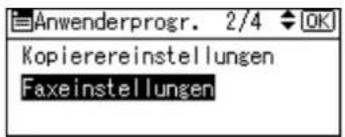
- Wählen Sie mithilfe von [▲] oder [ ] [Allg. Einst./Anpassen] und drücken Sie [OK].
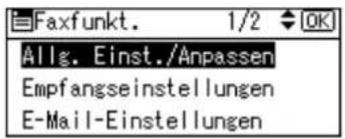
- Wählen Sie mithilfe von [▲] oder [ ]▼Faxinformation progr.] und drücken Sie [OK].
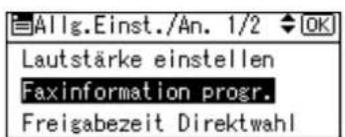
- Wählen Sie mithilfe von [▲] oder [▼] die Faxinformationen aus, die Sie programmieren/ändern möchten, und bestätigen Sie Ihre Auswahl mit [OK].
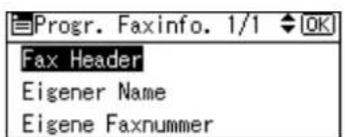
-
Programmieren/ändern Sie die ausgewählten Faxinformationen und drücken Sie [OK].
-
Drücken Sie die Taste [Anwenderprogramm/Zähler].
Verwandte Themen
Fax-Header programmieren/ändern Eigenen Namen programmieren/ändern Eigene Faxnummer programmieren/ändern

Anfang Zurück Weiter

Copyright (C) 2010

Handbücher Inhalt Zurück Weiter


Startseite > Faxhandbuch > Faxfunktionen > Eintragen von Faxinformationen > Löschen von Faxinformationen
Löschen von Faxinformationen
- Wählen Sie mithilfe von [▲] oder [▼] [Faxfunkt.] und drücken Sie anschließend die Taste [OK].
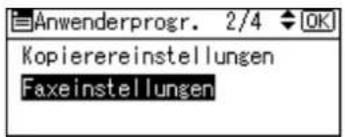
- Wählen Sie mithilfe von [▲] oder [ ]▼[Allg. Einst./Anpassen] und drücken Sie [OK].
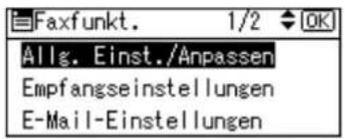
- Wählen Sie mithilfe von [▲] oder [ ][Faxinformation progr.] und drücken Sie [OK].
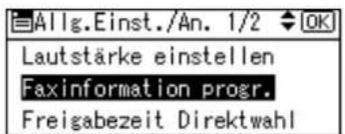
- Wählen Sie mithilfe von [▲] oder [▼] die Faxinformationen aus, die gelöscht werden sollen, und bestätigen Sie Ihre Auswahl mit [OK].
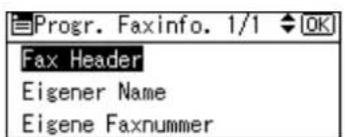
- Drücken Sie die Taste [Löschen/Stopp].
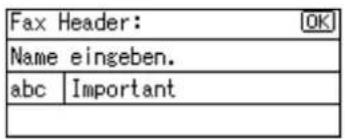
Die programmierten Informationen werden gelöscht.
- Drücken Sie die [OK]-Taste.
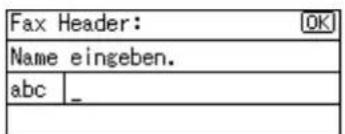
- Drücken Sie die Taste [Anwenderprogramm/Zähler].

Anfang Zurück Weiter


Handbücher Inhalt Zurück Weiter


Startseite > Faxhandbuch > Faxfunktionen > Nachsenden
Nachsenden
Sie können empfangene Dokumente ausdrucken und an einen angegebenen Endempfänger weiterleiten. Diese Funktion ist nützlich, wenn Sie beispielsweise ein anderes Büro besuchen und eine Kopie Ihrer Unterlagen an dieses Büro senden möchten.
Sie haben auch die Möglichkeit, einen „Ordner“ als Nachsendeziel anzugeben.

Wichtig
- Um diese Funktion zu nutzen, setzen Sie [Nachsenden] unter [Administrator- Tools] auf [Ein].
• Die Funktion Nachsenden leitet keine Dokumente weiter, die mit der Speichersperre empfangen wurden. - Sie können nur aus den Zielen, die im Adressbuch programmiert sind, Endempfänger auswählen. Sie können keine programmierten Transferstationen als Endempfänger festlegen.
Als Nachsendeziel kann eine Faxnummer, eine E-Mail-Adresse, ein IP-Faxziel oder eine Ordneradresse angegeben werden.
Wenn Sie die Endempfänger abhängig von den Absendern ändern möchten, geben Sie die Endempfänger aufgeschlüsselt nach Absendern unter "Spez. Absender progr." an. Dokumente von hier nicht festgelegten Absendern werden an das in dieser Einstellung festgelegte Ziel gesendet. Weitere Informationen über das Programmieren eines speziellen Absenders finden Sie unter "Spezielle Absender programmieren".
Unter „Parametereinstellung“ (Schalter 11, Bit 6) können Sie festlegen, ob die nachgesendeten Dokumente auf diesem Gerät ausgedruckt werden sollen. Weitere Informationen hierzu finden Sie im Abschnitt „Parametereinstellungen“.
Das Löschen eines als Nachsendeziel festgelegten Ziels aus der Zielliste führt dazu, dass auch die Einstellungen des Nachsendeziels gelöscht werden; sie müssen in diesem Fall neu registriert werden. Wenn ein Ziel geändert wird, wird das Dokument an das neue Ziel übertragen. Wenn kein Ziel des angegebenen Typs vorhanden ist, können Sie unter „Parametereinstellung“ (Schalter 32, Bit 0) festlegen, welches Ziel als alternatives Ziel verwendet werden soll. Weitere Informationen hierzu finden Sie im Abschnitt „Parametereinstellungen“.
Sie haben die Möglichkeit, eine der Anwenderfunktionstasten mit diesem Befehl zu belegen. Weitere Informationen finden Sie unter "Allgemeine Einstellungen".
Wenn Sie als Nachsendeziel einen Ordner angegeben haben, können Sie unter „Parametereinstellung“ (Schalter 21, Bit 3) das für das Nachsenden verwendete Dateiformat festlegen. Weitere Informationen hierzu finden Sie im Abschnitt „Parametereinstellungen“.
Mithilfe der Anwenderparameter (Schalter 37, Bit 4) im Menü „Faxfunkt.“ können Sie den Namen des Absenders in die Namen der Dateien aufnehmen, die an Ordner gesendet werden. Allerdings kann es zur Verstümmelung des Dateinamens und zu Datenverlust kommen, wenn das Betriebssystem des Empfängers bestimmte Zeichen in Dateinamen nicht akzeptiert. Um dies zu verhindern, sollten Sie mithilfe der Einstellung über Anwenderparameter (Schalter 37, Bit 5) die Dateinamen auf normale Zeichen beschränken. Falls trotz dieser Beschränkung immer noch Fehler auftreten, deaktivieren Sie die Anzeige des Absendernamens im Dateinamen von Dokumenten, deren Nachsendeziele Ordner sind. Weitere Informationen hierzu finden Sie im Abschnitt „Parametereinstellungen“.
Mithilfe der Parametereinstellung (Schalter 38 und 39) können Sie die maximale Anzahl von Neusendeversuchen des Geräts festlegen, wenn das Nachsenden eines Faxdokuments (einschließlich Faxdokumente von speziellen Absendern) an ein Ordnerziel nicht möglich ist. Außerdem können Sie den Zeitabstand zwischen den einzelnen Versuchen angeben.
Referenz
• Allgemeine Einstellungen
• Parametereinstellungen
• Speziellen Absender programmieren
Verwandte Themen
Programmieren eines Endempfängers
Beenden der Nachsendefunktion
Nachsendemarkierung
Anfang Zurück Weiter
Copyright (C) 2010

Handbücher Inhalt Zurück Weiter


Startseite > Faxhandbuch > Faxfunktionen > Nachsenden > Programmieren eines Endempfängers
Programmieren eines Endempfängers

Wichtig
- Für jeden Endempfänger kann ein spezieller Absender eingetragen werden. Um zwei oder mehrere Endempfänger einzutragen, verwenden Sie Gruppenziele. Bis zu 100 Ziele können in einer Gruppe angegeben werden. Wenn jedoch eine Gruppe einer anderen Gruppe hinzugefügt wird, können maximal 150 Ziele in einer Gruppe angegeben werden.
- Wählen Sie mithilfe von [▲] oder [▼] [Faxfunkt.] und drücken Sie anschließend die Taste [OK].
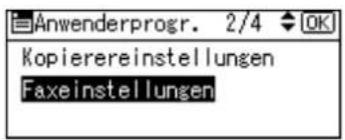
- Wählen Sie mithilfe von [▲] oder [▼] [Administrator-Tools] und drücken Sie anschließend die Taste [OK].
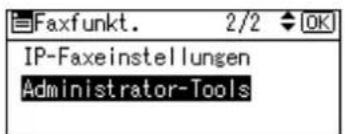
- Wählen Sie mithilfe von [▲] oder [ ] die Option [Nachsenden] und drücken Sie [OK].
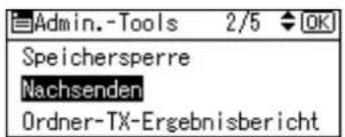
- Wählen Sie mithilfe von [▲] oder [ ]▼[Ein] und bestätigen Sie die Einstellung mit [OK].
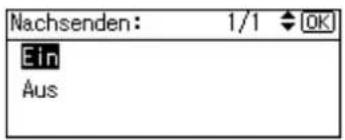
Zur Deaktivierung von Nachsenden drücken Sie [Aus] und wechseln zu Schritt 6.
- Suchen und wählen Sie über die Schnellwahltasten einen Empfänger und bestätigen Sie Ihre Auswahl mit [OK].
Drücken Sie 📄, um das Ziel zu wechseln.
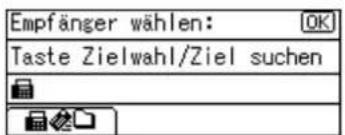
Drücken Sie bei Falscheingabe die Taste [Löschen/Stopp] und geben Sie die Nummer erneut ein.
- Drücken Sie die Taste [Anwenderprogramm/Zähler].

Hinweis
- In Schritt 5 können Sie durch Drücken der Taste „Ziel suchen“ oder einer Anwenderfunktionstaste ein Nachsendeziel suchen und angeben.
Um ein Nachsendeziel über eine Anwenderfunktionstaste anzugeben, müssen Sie zunächst eine Anwenderfunktionstaste mit der Funktion [Zielregistr.-№ festlegen] belegen. Weitere Informationen zu den Anwenderfunktionstasten finden Sie unter „Allgemeine Einstellungen/Anpassen“.
- Im Handbuch Netzwerk- und Systemeinstellungen ist das Registrieren von Ordnern beschrieben.
Referenz
• Allgemeine Einstellungen
Anfang Zurück Weiter
Copyright (C) 2010

Handbücher Inhalt Zurück Weiter


Startseite > Faxhandbuch > Faxfunktionen > Nachsenden > Beenden der Nachsendefunktion
Beenden der Nachsendefunktion
- Wählen Sie mithilfe von [▲] oder [▼] [Faxfunkt.] und drücken Sie anschließend die Taste [OK].
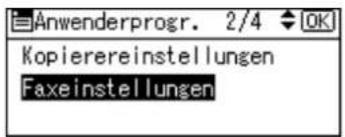
- Wählen Sie mithilfe von [▲] oder [▼] [Administrator-Tools] und drücken Sie anschließend die Taste [OK].
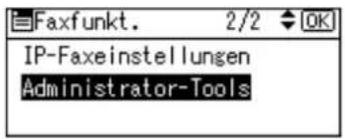
- Wählen Sie mithilfe von [▲] oder [ ] die Option [Nachsenden] und drücken Sie [OK].
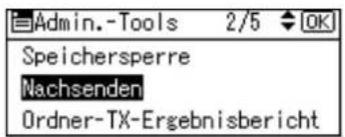
- Wählen Sie mithilfe von [▲] oder [▼] die Einstellung [Aus] und bestätigen Sie Ihre Auswahl mit [OK].
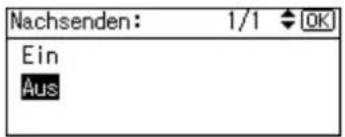
Der eingestellte Empfängername wird gelöscht.
- Drücken Sie die Taste [Anwenderprogramm/Zähler].

Anfang Zurück Weiter

Copyright (C) 2010

Handbücher Inhalt Zurück Weiter


Startseite > Faxhandbuch > Faxfunktionen > Nachsenden > Nachsendemarkierung
Nachsendemarkierung
In diesem Abschnitt wird die Nachsendemarkierung beschrieben.
Sie können eine Nachsendemarkierung auf den nachgesendeten Empfängerdokumenten ausdrucken.
Der Empfänger kann zwischen nachgesendeten und normal empfangenen Dokumenten unterscheiden.
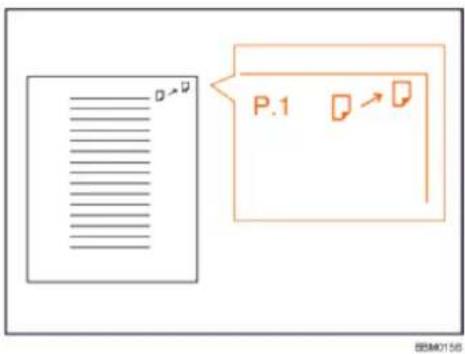
Sie können in den Anwenderparametern (Schalter 02, Bit 0) angeben, ob eine Nachsendemarkierung ausgedruckt werden soll. Weitere Informationen hierzu finden Sie im Abschnitt „Parametereinstellungen“.
Diese Funktion steht nicht für das Nachsenden an ein Ordnerziel zur Verfügung.

Referenz
• Parametereinstellungen

Anfang Zurück Weiter

Copyright (C) 2010

Handbücher Inhalt Zurück Weiter


Startseite > Faxhandbuch > Faxfunktionen > Parametereinstellungen
Parametereinstellungen
Anwenderparameter erlauben Ihnen die Anpassung verschiedener Einstellungen an Ihren Bedarf. Um die Einstellungen von Funktionen zu ändern, setzen Sie die Anwenderparameter-Schalter.
Schalter und Bits
Jeder Anwenderparameter verfügt über eine Reihe von Schaltern, von denen jeder aus acht Bit mit den Werten "0" oder "1" besteht. Das Bit ganz rechts ist Bit 0 und das Bit ganz links ist Bit 7. Sie können die Einstellungen an Ihren Bedarf anpassen, indem Sie den Wert der Bits zwischen "0" und "1" umschalten.
Schalter 02:
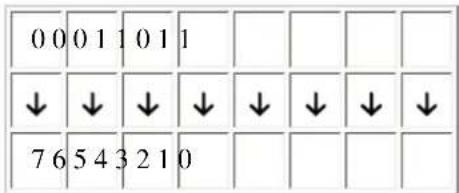
Verwandte Themen
Anwenderparameter-Liste Ändern der Anwenderparameter Ausdruck der Parametereinstellungsliste

Anfang Zurück Weiter

Copyright (C) 2010

Handbücher Inhalt Zurück Weiter


Startseite > Faxhandbuch > Faxfunktionen > Parametereinstellungen > Anwenderparameter-Liste
Anwenderparameter-Liste
Die Anwenderparameter-Schalter sind nachfolgend aufgeführt.
Schalter: 02, Bit: 0
Weiterleitungsmarkierung
• 0: Aus
• 1: Ein
Schalter: 02, Bit: 3
TSI-Druck
• 0: Aus
• 1: Ein
Schalter: 03, Bit: 0
Automatischer Ausdruck des Kommunikationsergebnisberichts
• 0: Aus
• 1: Ein
Schalter: 03, Bit: 2
Automatischer Ausdruck des Speicherberichts
• 0: Aus
• 1: Ein
Schalter: 03, Bit: 3
Bestimmt, ob der SEP-Code RX-Reservebericht automatisch ausgedruckt wird.
• 0: Aus
• 1: Ein
Schalter: 03, Bit: 4
Bestimmt, ob der SEP-Code RX-Ergebnisbericht automatisch ausgedruckt wird.
• 0: Aus
• 1: Ein
Schalter: 03, Bit: 5
Automatischer Ausdruck des Sendeberichts Sofortsenden
• 0: Aus
• 1: Ein
Schalter: 03, Bit: 7
Automatischer Ausdruck des Journals
• 0: Aus
• 1: Ein
Schalter: 04, Bit: 1
Automatischer Ausdruck des Kommunikationsfehlerberichts
• 0: Aus
• 1: Ein
Schalter: 04, Bit: 4
Angabe der Parteien
• 0: Aus
• 1: Ein
Schalter: 04, Bit: 5
Absendernamen in die Berichte aufnehmen
• 0: Aus
• 1: Ein
Schalter: 04, Bit: 7
Einen Teil der Grafik in Berichte aufnehmen
• 0: Aus
• 1: Ein
Schalter: 05, Bit: 0
Receive Service Call (SC) Bedingung (Ersatzempfang während des Kundendienstanrufs)
• 0: Möglich (Ersatzempfang)
• 1: Nicht möglich (Empfang aus)
Schalter: 05, Bit: 2, 1
Ersetzt den Empfang, wenn das Gerät nicht drucken kann (wegen eines Papierstaus, weil keines der Papiermagazine Papier enthält, oder weil keines der Papiermagazine in Betrieb ist)
• 00: Ohne Bedingungen aktiviert (Frei)
• 01: Aktiviert, wenn Eigener Name/Eigene Faxnummer empfangen wird
• 11: Deaktiviert (Empfang aus)
Schalter: 05, Bit: 5
Formatgetreuer Ausdruck
• 0: Aus
• 1: Ein
Schalter: 05, Bit: 7
Warnung leeres Magazin (Warnung fehlendes Papier), auch wenn ein Papiermagazin leer ist
• 0: Aus
• 1: Ein
Schalter: 07, Bit: 2
Paralleles Speichersenden
• 0: Aus
• 1: Ein
Schalter: 08, Bit: 2
Typ Autorisierter Empfang
• 0: Nur von angegebenen Absendern empfangen
• 1: Alle Dokumente außer von angegebenen Absendern empfangen
Schalter: 10, Bit: 1
Zwei Vorlagen kombinieren
• 0: Aus
• 1: Ein
Schalter: 10, Bit: 5
Empfangsdateieinstellung
• 0: Aus
• 1: Ein
Schalter: 10, Bit: 6
Sie können die E-Mail-Benachrichtigung und ausgedruckte Berichte für die Bestätigung der Übertragungsergebnisse verwenden.
• 0: Aus
• 1: Ein
Schalter: 10, Bit: 7
Das Gerät löscht die Dokumentdaten, ohne sie zu drucken, wenn ein Fehler auftritt.
• 0: Aus
• 1: Ein
Schalter: 11, Bit: 2
Fast leere Dokumente beim Scannen erkennen und melden.
• 0: Aus
• 1: Ein
Schalter: 11, Bit: 6
Lokaler Druck bei Weiterleitung
• 0: Aus
• 1: Ein
Schalter: 14, Bit: 0
Mit der Funktion Autom. Einschalten bei Empfang empfangene Dokumente ausdrucken
• 0: Sofort drucken (Ein)
• 1: Beim Drücken des Betriebsschalters (Aus)
Schalter: 14, Bit: 1
Übertragung langer Dokumente (Well Log)
• 0: Aus
• 1: Ein
Schalter: 14, Bit: 3
Bei geänderter Funktion zurücksetzen
• 0: Aus
• 1: Ein
Schalter: 15, Bit: 2, 1, 0
Auswahl des verfügbaren Papiermagazins
Mit Ausnahme folgender Einträge sind alle Werte zulässig
• 001: Magazin 1
• 010: Magazin 2
• 011: Magazin 3
Schalter: 15, Bit: 5
Wählen Sie das festgelegte Papiermagazin
• 0: Aus
• 1: Ein
Schalter: 17, Bit: 2
Ob Sie [Z. zufü.] drücken müssen, nachdem Sie beim Rundsenden eine Zielwahl/Gruppenwahl eingegeben haben
• 0: Nicht notwendig
• 1: Notwendig
Schalter: 17, Bit: 3
Ob die Einstellungen zurückgesetzt werden sollen, wenn die Vorlage gescannt wird
• 0: Ein
• 1: Aus
Schalter: 18, Bit: 0
Datum mit Fax-Header ausdrucken
• 0: Aus
• 1: Ein
Schalter: 18, Bit: 1
Absender mit Fax-Header ausdrucken
• 0: Aus
• 1: Ein
Schalter: 18, Bit: 2
Dateinummer mit Fax-Header drucken
• 0: Aus
• 1: Ein
Schalter: 18, Bit: 3
Seitennummer mit Fax-Header drucken
• 0: Aus
• 1: Ein
Schalter: 19, Bit: 1
Journal nach Übertragungstyp sortieren
• 0: Aus
• 1: Ein
Schalter: 20, Bit: 0
Automatischer Ausdruck des LAN-Fax-Ergebnisberichts
• 0: Aus
• 1: Ein
Schalter: 20, Bit: 5, 4, 3, 2
Neudruckzeit gespeicherter Dokumente im Speicher, die mit einem LAN-Fax-Treiber nicht ausgedruckt werden konnten
• 0000: 0 Minuten
• 0001: 1 Minute
• 0010: 2 Minuten
• 0011: 3 Minuten
• 0100: 4 Minuten
• 0101: 5 Minuten
• 0110: 6 Minuten
• 0111: 7 Minuten
• 1000: 8 Minuten
• 1001: 9 Minuten
• 1010: 10 Minuten
• 1011: 11 Minuten
• 1100: 12 Minuten
• 1101: 13 Minuten
• 1110: 14 Minuten
• 1111: 15 Minuten
Schalter: 21, Bit: 0
Druckergebnis des Versands der Empfangsbestätigungsanfrage
• 0: Aus (nur bei Fehler ausdrucken)
• 1: Ein (immer drucken)
Schalter: 21, Bit: 1
Antwort auf E-Mail-Empfangsbestätigungsanforderung
• 0: Aus
• 1: Ein
Schalter: 21, Bit: 2
Wählen, ob JPEG- oder PDF-Dateien, die an empfangene E-Mail angehängt sind, ausgedruckt werden
• 0: Nicht drucken
• 1: Drucken
Schalter: 21, Bit: 3
Dateiformat von Dateien, für die als Nachsendeziele Ordner angegeben werden
• 0: TIFF
1: PDF
Schalter: 21, Bit: 4
Journal per E-Mail übertragen
• 0: Aus
• 1: Ein
Schalter: 21, Bit: 5
Druck festgelegter Daten in normaler E-Mail (angehängte TIFF-Dateien) einschränken
• 0: Nein
• 1: Ja
Schalter: 21, Bit: 6
Keine Anzeige von Netzwerkfehlern
• 0: Aus
• 1: Ein
Schalter: 21, Bit: 7
Fehler-Mailbenachrichtigung übertragen
• 0: Ein
• 1: Aus
Schalter: 22, Bit: 0
Erkennung eines Wähltons vor dem Versand von Faxdokumenten bei Verwendung der Telefonleitung
• 0: Nicht erkennen (Aus)
• 1: Erkennen (Ein)
Schalter: 32, Bit: 0
Wählen Sie die Prioritätsreihenfolge für alternative Ziele, falls kein Ziel des angegebenen Typs vorhanden ist.
• 0: Papierausgabepriorität
-
IP-Fax-Ziel
-
Fax-Nummer
-
E-Mail-Adresse
-
Ordner
• 1: Aus
Elektronische Ausgabepriorität
- E-Mail-Adresse
- Ordner
- IP-Fax-Ziel
- Fax-Nummer
Schalter: 32, Bit: 1
Angabe, ob Vorlagen, die mit dem Bild nach unten auf das Vorlagenglas gelegt werden, im Format 8^1/2 × 14 gescannt werden sollen
• 0: Aus
• 1: Ein
Schalter: 34, Bit: 0
Gatekeeper mit IP-Fax verwenden
• 0: Aus
• 1: Ein
Schalter: 34, Bit: 1
SIP-Server mit IP-Fax verwenden
• 0: Aus
• 1: Ein
Schalter: 37, Bit: 4
Anzeigen der Absenderinformationen im Dateinamen von Dokumenten, die an Ordnerziele nachgesendet werden
• 0: Aus
• 1: Ein
Schalter: 37, Bit: 5
Angabe, ob die Zeichen für Dateinamen von Dokumenten, die an Ordnerziele nachgesendet werden, auf normale Zeichen beschränkt sind
• 0: Aus
• 1: Ein
Schalter: 38, Bit: 7, 6, 5, 4, 3, 2, 1, 0
Maximale Anzahl von Neusendeversuchen des Geräts nach erfolglosem Nachsenden eines Faxdokuments von einem Absender (einschließlich spezieller Absender) an ein Ordnerziel
• 00000000/00000001: 1 Mal(e) 📋11110/11111111: 254 Mal(e)
Schalter: 39, Bit: 7, 6, 5, 4, 3, 2, 1, 0
Abstand (in Minuten) zwischen den einzelnen Neusendeversuchen nach erfolglosem Nachsenden eines Faxdokuments von einem Absender (einschließlich spezieller Absender) an ein Ordnerziel
• 00000000: 0 Minute(n) 1111111: 255 Minute(n)

Anfang Zurück Weiter

Copyright (C) 2010

Handbücher Inhalt Zurück Weiter


Startseite > Faxhandbuch > Faxfunktionen > Parametereinstellungen > Ändern der Anwenderparameter
Ändern der Anwenderparameter
Dieser Abschnitt beschreibt, wie Parameter eingestellt werden.

Wichtig
- Der Zugriff auf einige Anwenderparameter-Einstellungen kann die Konfiguration von Optionen erfordern oder es müssen möglicherweise andere Einstellungen erfolgen.
- Es empfiehlt sich, die "Liste Parametereinst." bei der Programmierung oder Änderung von Einstellungen auszudrucken und aufzubewahren.
-
Ändern Sie nur die Bitschalter, die auf den letzten Seiten angezeigt wurden.
-
Wählen Sie mithilfe von [▲] oder [▼] [Faxfunkt.] und drücken Sie anschließend die Taste [OK].
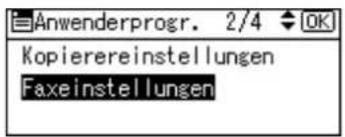
- Wählen Sie mithilfe von [▲] oder [▼] [Administrator-Tools] und drücken Sie anschließend die Taste [OK].
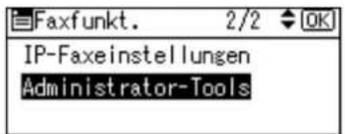
- Wählen Sie mithilfe von [▲] oder [ ]▼[Parametereinstellung] und drücken Sie [OK].
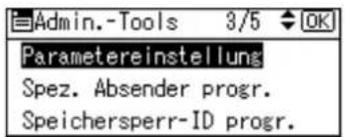
- Wählen Sie mithilfe von [▲] oder [ ]▼[Parametereinstellung] und drücken Sie [OK].
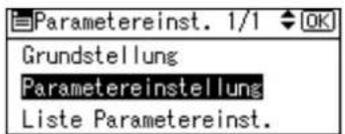
- Wählen Sie mithilfe der Pfeiltasten die Schalternummer aus, die Sie ändern möchten, und bestätigen Sie Ihre Auswahl mit [OK].
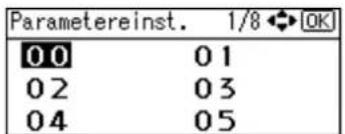
- Wählen Sie die Bitnummer, die Sie ändern möchten.
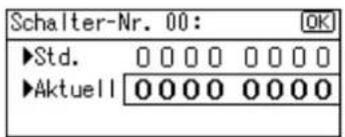
Wenn die Bitnummer gedrückt wird, schaltet der aktuelle Wert zwischen 1 und 0 um.
Wiederholen Sie den Vorgang ab Schritt 6, um zu einer anderen Bitnummer für denselben Schalter zu wechseln.
- Drücken Sie die [OK]-Taste.
| Schalter-Nr. 00: | ||||||||||||||||||||||||||||||||||||||||||||||||||||||||||||||||||||||||||||||||||||||||||||||||||||
| Std. | ||||||||||||||||||||||||||||||||||||||||||||||||||||||||||||||||||||||||||||||||||||||||||||||||||||
| Aktuell | ||||||||||||||||||||||||||||||||||||||||||||||||||||||||||||||||||||||||||||||||||||||||||||||||||||
-
Wiederholen Sie die Schritte 5 bis 7, um die Schaltereinstellungen zu ändern.
-
Nachdem Sie alle gewünschten Einstellungen vorgenommen haben, drücken Sie abschließend die Taste [Anwenderprogramm/Zähler].
| Parametereinst. 1/8 OK | |
| 00 | 01 |
| 02 | 03 |
| 04 | 05 |

Hinweis
- Einzelheiten zum Ausdruck der Parametereinstellungliste finden Sie unter "Ausdruck der Parametereinstellungsliste".

Referenz
• Ausdruck der Parametereinstellungsliste

Anfang Zurück Weiter

Copyright (C) 2010

Handbücher Inhalt Zurück Weiter


Startseite > Faxhandbuch > Faxfunktionen > Parametereinstellungen > Ausdruck der Parametereinstellungsliste
Ausdruck der Parametereinstellungsliste
Drucken Sie diese Liste, um die aktuellen Parametereinstellungen zu sehen. Es werden jedoch nur wichtige oder häufig verwendete Elemente in die Liste aufgenommen.
- Wählen Sie mithilfe von [▲] oder [▼[Faxfunkt.] und drücken Sie anschließend die Taste [OK].
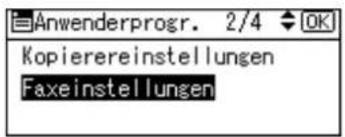
- Wählen Sie mithilfe von [▲] oder [▼] [Administrator-Tools] und drücken Sie anschließend die Taste [OK].
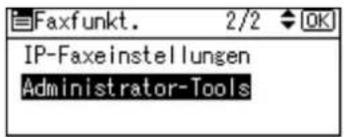
- Wählen Sie mithilfe von [▲] oder [▼] Parametereinstellung] und drücken Sie [OK].
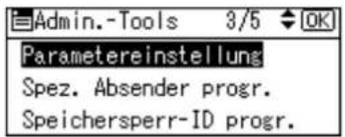
- Wählen Sie mithilfe von [▲] oder [▼] [Liste Parametereinst.] und drücken Sie anschließend die Taste [OK].
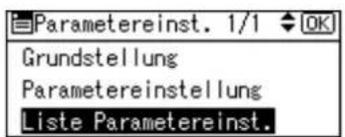
- Drücken Sie auf die Taste [Start].
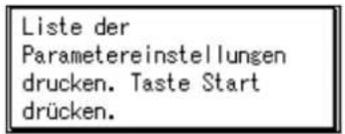
Um das Drucken einer Liste abzubrechen, drücken Sie die Taste [Escape]. Die Anzeige kehrt zu Schritt 4 zurück.
- Drücken Sie die Taste [Anwenderprogramm/Zähler].

Anfang Zurück Weiter


Handbücher Inhalt Zurück Weiter


Startseite > Faxhandbuch > Faxfunktionen > Grundstellung
Grundstellung
Legen Sie direkt nach dem Einschalten des Geräts und dem Drücken der Taste [Gesamtlöschen] den Vorlagentyp fest.
Grundstellung
• Bildhelligkeit
Weitere Informationen zum Einstellen der Helligkeit finden Sie unter "Helligkeit (Kontrast)".
- Auflösung
Einzelheiten zur Auflösung finden Sie unter "Auflösung".
- Vorlagentyp
Einzelheiten zum Vorlagentyp finden Sie unter "Vorlagentyp".
- Sendemodus
Einzelheiten zum Sendemodus finden Sie unter "Sendemodi".
- Name einfügen
Einzelheiten zu Name einfügen finden Sie unter "Name einfügen".
- Fax-Header
Weitere Informationen zum Fax-Header finden Sie unter "Fax Header drucken".

Referenz
- Sendemodi
• Vorlagentyp
• Auflösung
• Helligkeit (Kontrast) - Fax Header drucken
- Name einfügen
Verwandte Themen
Grundstellungsparameterliste
Ändern der Grundstellung

Anfang Zurück Weiter

Copyright (C) 2010

Handbücher Inhalt Zurück Weiter


Startseite > Faxhandbuch > Faxfunktionen > Grundstellung > Grundstellungsparameterliste
Grundstellungsparameterliste
Weitere Informationen zu Parametereinstellungen finden Sie unter "Parametereinstellungen".
Ändern Sie nur die Bitschalter, die angezeigt wurden.
Schalter: 00, Bit: 3, 2, 1
Ermöglicht die Festlegung von einer der Helligkeitsstufen als Grundstellung.
• 000: Normale Helligkeit
• 001: Schwächste Helligkeit
• 010: Dunkelste Helligkeit
• 101: Hellere Helligkeit
• 110: Dunklere Helligkeit
Schalter: 00, Bit: 5, 4
Ermöglicht die Festlegung von Standard, Details oder Fein als Grundstellung.
• 00: Standard
• 01: Detail
• 10: Fein
Schalter: 01, Bit: 1, 0
Ermöglicht die Festlegung von Text oder Foto als Grundstellung.
- 00: Text
• 01: Foto
Schalter: 02, Bit: 1
Ermöglicht die Festlegung von Sofortsenden oder Speichersenden als Grundstellung.
• 0: Speichersenden
• 1: Sofortsenden
Schalter: 02, Bit: 2
Ermöglicht die Aktivierung oder Deaktivierung von Name einfügen als Grundstellung.
• 0: Aus
• 1: Ein
Schalter: 02, Bit: 6, 5
Ermöglicht die Aktivierung oder Deaktivierung des Fax-Headers als Grundstellung.
Grundstellungsparameterliste
• 00: Aus
• 01: Ein
Referenz
• Parametereinstellungen
Anfang Zurück Weiter
Copyright (C) 2010

Handbücher Inhalt Zurück Weiter


Startseite > Faxhandbuch > Faxfunktionen > Grundstellung > Ändern der Grundstellung
Ändern der Grundstellung
- Wählen Sie mithilfe von [▲] oder [▼] [Faxfunkt.] und drücken Sie anschließend die Taste [OK].
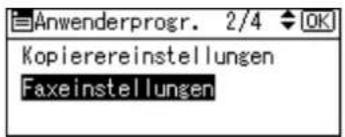
- Wählen Sie mithilfe von [▲] oder [▼] [Administrator-Tools] und drücken Sie anschließend die Taste [OK].
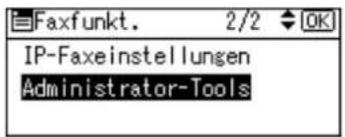
- Wählen Sie mithilfe von [▲] oder [ ]▼[Parametereinstellung] und drücken Sie [OK].
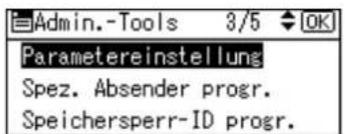
- Wählen Sie mithilfe von[▲] oder [ ] [Grundstellung] und drücken Sie [OK].
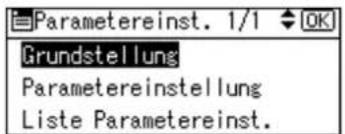
- Wählen Sie mithilfe der Pfeiltasten die Schalternummer aus, die Sie ändern möchten, und bestätigen Sie Ihre Auswahl mit [OK].
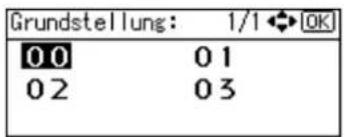
- Wählen Sie die Bitnummer, die Sie ändern möchten.
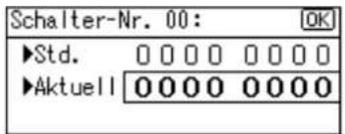
- Drücken Sie die [OK]-Taste.
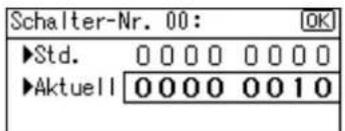
- Drücken Sie die Taste [Anwenderprogramm/Zähler].
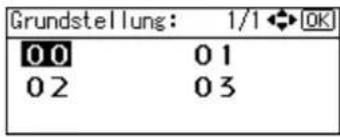

Anfang Zurück Weiter

Copyright (C) 2010

Handbücher Inhalt Zurück Weiter


Startseite > Faxhandbuch > Faxfunktionen > Speziellen Absender programmieren
Speziellen Absender programmieren
Dieser Abschnitt beschreibt die Programmierung eines speziellen Absenders.
Durch die Vorab-Programmierung spezieller Absender können Sie für jeden Absender folgende Funktionen festlegen:
- Autorisierter RX
- Weiterleiten
- Speichersperre
• 2-seitiger Druck
Verwenden Sie für die Programmierung der gewünschten Absender die Funktionen Eigener Name oder Eigene Faxnummer. Wenn der Absender über ein Gerät desselben Herstellers verfügt, programmieren Sie einen eigenen Namen, der bereits als Absender programmiert wurde. Anderenfalls wird die eigene Faxnummer verwendet.
Sie können auf alle programmierten Nummern dieselben Einstellungen anwenden. Anschließend können Sie die Einstellungen für einzelne Nummern mit der Funktion für die Registrierung spezieller Absender wie erforderlich anpassen.
Folgende Elemente können programmiert werden.
Spezielle Absender
Es können bis zu 30 spezielle Absender eingetragen werden. Für jeden Namen können maximal 24 Zeichen verwendet werden.
Volle Übereinst. / Teilübereinstimmung
Wenn Sie eigene Namen und Faxnamen für mehrere Ziele programmieren, können Sie eine generelle Zeichenfolge als Kennung für Ziele programmieren.
Verwendung einer vollen Übereinstimmung
| Zuprogrammierendes Ziel (Eigener Name) | Anzahlprogrammierter Kennungen |
| NIEDERLASSUNG NEW YORKNIEDERLASSUNG HONG KONGNIEDERLASSUNG SYDNEY | 3 |
Verwendung einer Teilübereinstimmung
| Zu programmierendes Ziel (Eigener Name) | Anzahl programmierter Kennungen |
| NIEDERLASSUNG 1 |
Sie können bis zu 30 Abkürzungen programmieren.
Leerstellen werden ignoriert, wenn die Kennungen verglichen werden.
Sie können für folgende Funktionen Abkürzungen verwenden:
- Autorisierter RX
- Weiterleiten
- Speichersperre
• 2-seitiger Druck
↓ Hinweis
- Wenn kein eigener Name oder keine eigene Faxnummer programmiert sind, können Sie keine Absender als spezielle Absender programmieren.
- Das Gerät kann nicht zwischen SEP-Code RX-Dokumenten von speziellen Absendern unterscheiden.
- Sie können die folgenden Funktionen nicht mit Internet-Fax-Empfang verwenden.
Autorisierter RX
Speichersperre
- Sie können für den Absender bis zu 24 Zeichen programmieren.
- Programmieren Sie die E-Mail-Adresse des Absenders, um die Funktionen „Nachsenden“ oder „2-seitiger Druck“ zusammen mit dem Internet-Faxempfang zu verwenden.
- Sie können das Journal verwenden, um den eigenen Namen und die eigene Faxnummer prüfen. Verwenden Sie die Liste mit angegebenen Absendern, um die programmierten speziellen Absender zu prüfen.
- Einzelheiten über die Prüfung von eingetragenen speziellen Absendern finden Sie unter "Speziellen Absender programmieren: Liste drucken".
- Um festzulegen, ob "Eingangs-Setup eines speziellen Absenders" konfiguriert werden soll oder nicht, verwenden Sie "Spezial-RX-Funktion" in "Eingangs-Setup". Einzelheiten hierzu finden Sie unter "Programmieren der ersten Konfiguration eines speziellen Absenders".
Referenz
- Programmierung der Erstkonfiguration eines speziellen Absenders
- Speziellen Absender programmieren: Liste drucken
Verwandte Themen
Autorisierter Empfang
Nachsenden
Speichersperre
2-seitiger Druck
Spezielle Absender programmieren/ändern
Programmierung der Erstkonfiguration eines speziellen Absenders
Löschen eines speziellen Absenders
Speziellen Absender programmieren: Liste drucken
Anfang Zurück Weiter
Copyright (C) 2010

Handbücher Inhalt Zurück Weiter


Startseite > Faxhandbuch > Faxfunktionen > Speziellen Absender programmieren > Autorisierter Empfang
Autorisierter Empfang
Verwenden Sie diese Funktion, um eintreffende Absender zu beschränken.
Das Gerät empfängt nur Faxdokumente von programmierten speziellen Absendern. So werden Sie dabei unterstützt, unerwünschte Dokumente, z. B. Werbesendungen, auszusortieren und die Verschwendung von Faxpapier wird eingedämmt.

Hinweis
- Um diese Funktion zu verwenden, programmieren Sie die Funktion für spezielle Absender und wählen anschließend "Ein" in "Autorisierter Empfang" mit "Empfangseinstellungen".
- Ohne die Programmierung von speziellen Absendern funktioniert der Autorisierte Empfang auch dann nicht, wenn Sie "Ein" wählen.
- Bei Auswahl von „Aus“ für „Autorisierter RX“ in „Eingangs-Setup“ entsprechen die Einstellungen den Empfangseinstellungen.
- Sie können spezielle Absender auf dieselbe Weise ändern, wie Sie sie programmieren.
- Durch das Festlegen von Anwenderparametern (Schalter 8, Bit 2) können Sie das Gerät so konfigurieren, dass es Übertragungen entweder nur von angegebenen Absendern oder nur von anderen Absendern als den angegebenen Absendern empfängt. Weitere Informationen hierzu finden Sie im Abschnitt „Parametereinstellungen“.

Referenz
• Parametereinstellungen

Anfang Zurück Weiter

Copyright (C) 2010

Handbücher Inhalt Zurück Weiter


Startseite > Faxhandbuch > Faxfunktionen > Speziellen Absender programmieren > Nachsenden
Nachsenden
Empfangene Dokumente können ausgedruckt und anschließend an die zuvor programmierten Empfänger übertragen werden.
Ein Ordnerziel kann registriert werden.
Sie können auch Faxdokumente weiterleiten, die nur von Absendern gesendet werden, die als spezielle Absender programmiert sind.

Hinweis
- Wenn Sie in "Nachsenden" die Option "Ein" wählen und [Wie Grundeinstellungen] aktivieren, wird das Faxdokument an die in "Nachsenden" programmierten Empfänger weitergeleitet.
- Wenn Sie keine speziellen Absender programmieren, überträgt das Gerät alle eingehenden Dokumente an die anderen Endempfänger, die in den Faxeinstellungen unter „Nachsenden“ eingetragen sind.
- Sie können als Nachsendziel ein Faxziel, Internet-Faxziel, IP-Faxziel oder Ordnerziel angeben.
- Bestimmen Sie über die Funktion „Adressbuch-Management“ unter „Systemeinstellungen“ Ordnerziele. Informationen hierzu finden Sie im Handbuch Netzwerk- und Systemeinstellungen.
- Wenn Sie als Nachsendeziel einen Ordner angegeben haben, können Sie das Dateiformat, das für die Nachsendung verwendet werden soll, unter „Parametereinstellung“ (Schalter 21, Bit 3) festlegen. Weitere Informationen hierzu finden Sie im Abschnitt „Parametereinstellungen“.

Referenz
• Parametereinstellungen

Anfang Zurück Weiter

Copyright (C) 2010

Handbücher Inhalt Zurück Weiter


Startseite > Faxhandbuch > Faxfunktionen > Speziellen Absender programmieren > Speichersperre
Speichersperre
Sie können eintreffende Dokumente von programmierten Absendern (spezielle Absender) im Speicher sichern, ohne sie auszudrucken. Personen ohne Speichersperr-ID können die Dokumente nicht ausdrucken. Diese Funktion ist daher für den Empfang vertraulicher Dokumente nützlich. Wenn Sie keine Absender programmieren, empfängt das Gerät unter Verwendung des Speichersperrempfangs Faxdokumente von allen Absendern.

Wichtig
- Sie müssen den Speichersperrcode im Voraus registrieren. Informationen zur Registrierung der Speichersperr-ID finden Sie unter "Administrator-Tools".
- Wenn Sie für Speichersperre und Nachsenden denselben Absender programmieren, wird Nachsenden deaktiviert.

Referenz
- Administrator-Tools

Anfang Zurück Weiter

Copyright (C) 2010

Handbücher Inhalt Zurück Weiter


Startseite > Faxhandbuch > Faxfunktionen > Speziellen Absender programmieren > 2-seitiger Druck
2-seitiger Druck
Der Ausdruck kann beidseitig erfolgen.

Anfang Zurück Weiter

Copyright (C) 2010

Handbücher Inhalt Zurück Weiter


Startseite > Faxhandbuch > Faxfunktionen > Speziellen Absender programmieren > Spezielle Absender programmieren/ändern
Spezielle Absender programmieren/ändern
Dieser Abschnitt beschreibt, wie spezielle Absender programmiert und geändert werden.
- Wählen Sie mithilfe von [▲] oder [▼[Faxfunkt.] und drücken Sie anschließend die Taste [OK].
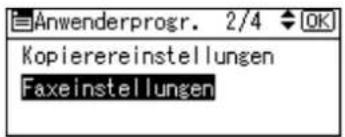
- Wählen Sie mithilfe von [▲] oder [▼] [Administrator-Tools] und drücken Sie anschließend die Taste [OK].
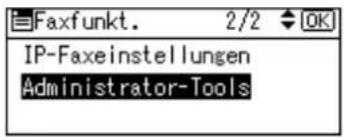
- Wählen Sie mithilfe von [▲] oder [ ][Spez. Absender progr.] und drücken Sie [OK].
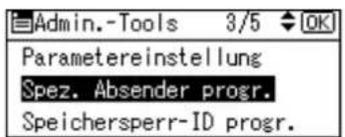
- Wählen Sie mithilfe von [▲] oder [▼] [Programmieren/Ändern] und drücken Sie anschließend die Taste [OK].
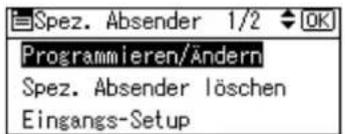
- Wählen Sie mithilfe von [▲] oder [▼] die Absender aus und bestätigen Sie Ihre Auswahl mit [OK].
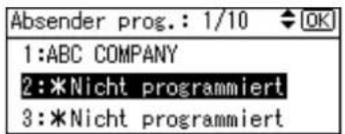
- Geben Sie den Absendernamen ein und schließen Sie die Eingabe mit [OK] ab.
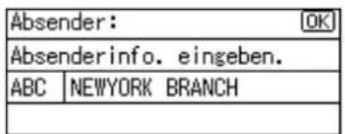
Geben Sie unter Verwendung von Eigener Name oder Eigene Faxnummer einen Absendernamen ein.
- Wählen Sie mithilfe von [▲] oder [▼die Option [Volle Übereinstimmung] oder [Teilübereinstimmung] und drücken Sie [OK].
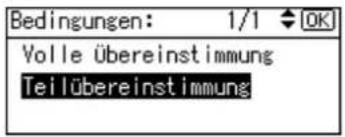
- Wählen Sie mithilfe von [▲] oder [▼] die gewünschten Elemente aus und bestätigen Sie Ihre Auswahl mit [OK].
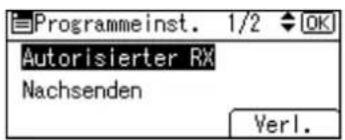
Sie dürfen nur das Element auswählen, das Sie programmieren möchten.
Um diese Einstellungen rückgängig zu machen, drücken Sie die Taste [Escape]. Die Anzeige kehrt zu Schritt 5 zurück.
- Drücken Sie [Verlassen].
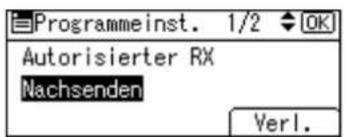
- Drücken Sie die Taste [Anwenderprogramm/Zähler].
↓ Hinweis
- Weitere Informationen zum Festlegen von Elementen in Schritt 8 finden Sie unter „Autorisierter Empfang“, „Nachsenden“, „Speichersperre“ und „2-seitiger Druck“.
Referenz
• Autorisierter RX (Autorisierter Empfang)
- Nachsenden
- Speichersperre
• 2-seitiger Druck
Verwandte Themen
Autorisierter RX (Autorisierter Empfang)
Nachsenden
Speichersperre
2-seitiger Druck
Anfang Zurück Weiter
Copyright (C) 2010

Handbücher Inhalt Zurück Weiter


Startseite > Faxhandbuch > Faxfunktionen > Speziellen Absender programmieren > Programmierung der Erstkonfiguration eines speziellen Absenders
Programmierung der Erstkonfiguration eines speziellen Absenders
Dieser Abschnitt beschreibt die Programmierung der Erstkonfiguration eines speziellen Absenders.
Sie können das "Eingangs-Setup" eines speziellen Absenders programmieren.
- Wählen Sie mithilfe von [▲] oder [▼[Faxfunkt.] und drücken Sie anschließend die Taste [OK].
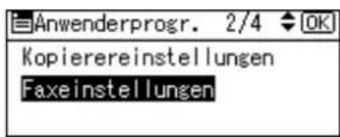
- Wählen Sie mithilfe von [▲] oder [▼] [Administrator-Tools] und drücken Sie anschließend die Taste [OK].
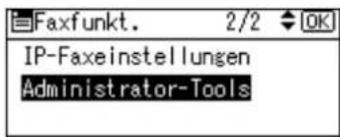
- Wählen Sie mithilfe von [▲] oder [▼Spez. Absender progr.] und drücken Sie [OK].
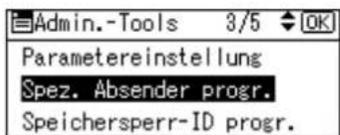
- Wählen Sie mithilfe von [▲] oder [ ]▼[Eingangs-Setup] und drücken Sie [OK].
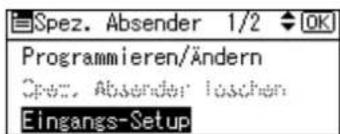
- Wählen Sie mithilfe von [▲] oder [▼] die Option [Autorisierter Empfang] oder [Spezial-RX-Funktion] und bestätigen Sie Ihre Auswahl mit [OK].
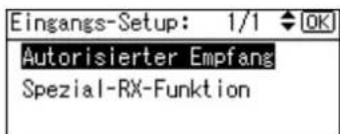
- Wählen Sie mithilfe von [▲] oder [▼] die Einstellung [Ein] oder [Aus] und bestätigen Sie Ihre Auswahl mit [OK].
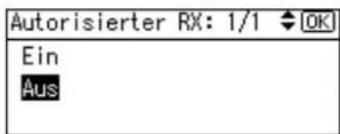
- Drücken Sie die Taste [Anwenderprogramm/Zähler].

Anfang Zurück Weiter

Copyright (C) 2010

Handbücher Inhalt Zurück Weiter


Startseite > Faxhandbuch > Faxfunktionen > Speziellen Absender programmieren > Löschen eines speziellen Absenders
Löschen eines speziellen Absenders
Dieser Abschnitt beschreibt, wie ein spezieller Absender gelöscht wird.
- Wählen Sie mithilfe von [▲] oder [▼[Faxfunkt.] und drücken Sie anschließend die Taste [OK].
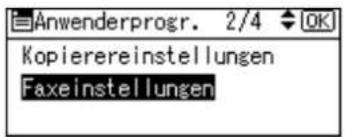
- Wählen Sie mithilfe von [▲] oder [▼] [Administrator-Tools] und drücken Sie anschließend die Taste [OK].
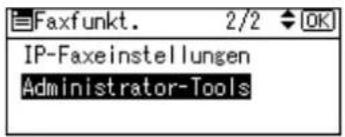
- Wählen Sie mithilfe von [▲] oder [ ][Spez. Absender progr.] und drücken Sie [OK].
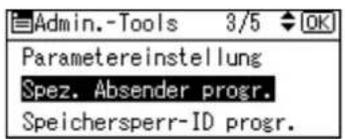
- Wählen Sie mithilfe von [▲] oder [▼] [Spez. Absender löschen] und drücken Sie anschließend die Taste [OK].
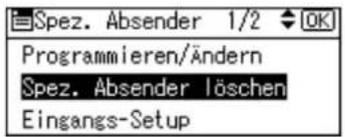
- Wählen Sie mithilfe von [▲] oder [▼] den Absender aus, der gelöscht werden soll, und bestätigen Sie Ihre Auswahl mit [OK].
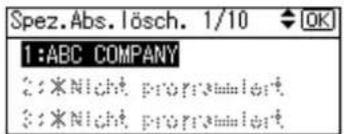
- Drücken Sie [Ja].
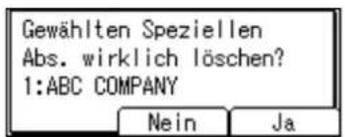
Um den Löschvorgang bei einem speziellen Absender abzubrechen, drücken Sie [Nein]. Die Anzeige kehrt zu Schritt 5 zurück.
- Drücken Sie die Taste [Anwenderprogramm/Zähler].

Anfang Zurück Weiter


Handbücher Inhalt Zurück Weiter


Startseite > Faxhandbuch > Faxfunktionen > Speziellen Absender programmieren > Speziellen Absender programmieren: Liste drucken
Speziellen Absender programmieren: Liste drucken
Sie können die programmierten speziellen Absender anzeigen.
- Wählen Sie mithilfe von [▲] oder [▼[Faxfunkt.] und drücken Sie anschließend die Taste [OK].
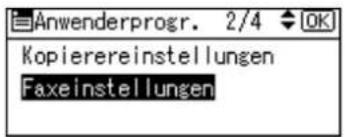
- Wählen Sie mithilfe von [▲] oder [▼] [Administrator-Tools] und drücken Sie anschließend die Taste [OK].
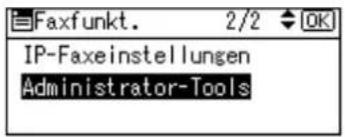
- Wählen Sie mithilfe von [▲] oder [ ][Spez. Absender progr.] und drücken Sie [OK].
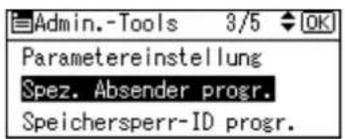
- Wählen Sie mithilfe von [▲] oder [▼] [Liste Spez. Abs. drucken] und drücken Sie anschließend die Taste [OK].
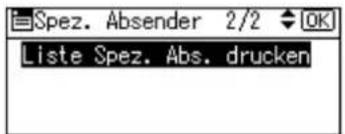
- Drücken Sie auf die Taste [Start].
Nachdem der Druckvorgang beendet wurde, kehrt das Display zu der in Schritt 4 abgebildeten Anzeige zurück.
Zum Abbrechen des Druckvorgangs drücken Sie die Taste [Escape]. Der Bildschirm kehrt zu Schritt 4 zurück.
- Drücken Sie die Taste [Anwenderprogramm/Zähler].

Anfang Zurück Weiter

Startseite > Faxhandbuch > Anhang > Technische Daten
Technische Daten
Fax: Senden und Empfangen
| Komponente Spezifikationen | |
| Standard G3 | |
| Auflösung G3: | Standard (8 × 3,85 Zeilen/mm, 200 × 100 dpi),Detail (8 × 7,7 Zeilen/mm, 200 × 200 dpi),8 × 15,4 Zeichen/mm (Feine Zeichen) |
| Übertragungszeit G3: 3 Sekunden | bei 28.800 Bit/s, Standardauflösung(JBIG-Übertragung: 2 Sekunden) |
| Datenkomprimierung MH, MR, | MMR, JBIG |
| Maximales Vorlagenformat | Standard: A4 , 8^1/_2 × 14 Benutzerdefiniert: 216 × 1.200 mm, 8^1/_2 × 47 Zoll |
| Maximaler Scanbereich | 216 × 1.200 mm, 8^1/_2 × 47 Zoll |
| Druckverfahren Drucken auf Normalpapier mit Laser | |
| Übertragungsgeschwindigkeit G3: | 33.600 / 31.200 / 28.800 / 26.400 / 24.000 / 21.600 /19.200 / 16.800 / 14.400 / 12.000 / 9.600 / 7.200 /4.800 / 2.400 Bit/s(Computer automatisch herunterfahren) |
Stromverbrauch
| Komponente Spezifikationen | |
| Sofort Senden ca. 1 | 10 W |
| Speichersenden ca. | 85 W |
| Speicherempfang ca. | 85 W |
| Empfang ca. 400 W | |
IP-Fax: Senden und Empfangen
| Komponente Spezifikationen | |
| Netzwerk Ethernet (1000BASE-T, 100BASE-TX, 10BASE-T)Wireless-LAN (auf Basis von IEEE 802.11a/b/g) | |
| Scanauflösung Standard | (8 × 3,85 Zeilen/mm, 200 × 100 dpi),Detail (8 × 7,7 Zeilen/mm, 200 × 200 dpi),8 × 15,4 Zeichen/mm (Feine Zeichen) |
| Maximales Vorlagenformat | Standard: A4 , 8^1/2 × 14 Benutzerdefiniert: 216 × 1.200 mm, 8^1/2 × 47 Zoll |
| Maximaler Scanbereich | 216 × 1.200 mm, 8^1/2 × 47 Zoll |
| Sendeprotokoll Empfehlung: T.38, TCP, UDP/IP-Kommunikation, SIP (RFC 3261-kompatibel), H.323 v2 | |
| Kompatible Geräte IP-Fax-kompatible Geräte | |
| IP-Fax-Übertragungsfunktion | Festlegen einer IP-Adresse und Versenden von Faxdokumenten an ein IP-Fax-kompatibles Faxgerät über ein Netzwerk.Es können auch Faxdokumente an ein G3-Faxgerät versendet werden, das über ein VoIP-Gateway mit einer Telefonleitung verbunden ist. |
| IP-Fax-Empfangsfunktion | Empfang von Faxdokumenten, die von einem IP-Fax-kompatiblen Fax über ein Netzwerk gesendet wurden.Es können auch Faxdokumente von einem G3-Fax empfangen werden, das über ein VoIP-Gateway mit einer Telefonleitung verbunden ist. |
Internet-Fax: Senden und Empfangen
| Komponente Spezifikationen | |
| Netzwerk Ethernet (1000BASE-T, 100BASE-TX, 10BASE-T)Wireless-LAN (auf Basis von IEEE 802.11a/b/g) | |
| Sendefunktion E-Mail | |
| Scanauflösung 200 × 100 dpi | (Standard), 200 × 200 dpi (Detail), 200 × 400 dpi (Fein)*1 |
| Vorlagenformat: Scanbreite A4 | |
| Kommunikationsprotokolle | SendenSMTP, TCP/IPEmpfangPOP3, SMTP, IMAP4, TCP/IP |
| E-Mail-Format Einzeln/mehrteilig, MIME-UmwandlungFormate für Dateianhänge:Internet-Fax Senden/EmpfangenTIFF-F (Komprimierung MH, MR*1, MMR*1)Mail zum AusdruckJPEG (JFIF), PDF | |
| Authentifizierungsmethode SMTP-AUTH, POP vor SMTP, A-POP | |
| Internet-Kommunikation Senden und Empfangen von E-Mail mit einem Computer, der über eine E-Mail-Adresse verfügt. | |
| E-Mail-Sendefunktionen Automatische Umwandlung der gesendeten Dokumente in ein E-Mail-Format und E-Mail-Übertragung. Nur Speichersenden. | |
| E-Mail-Empfangsfunktionen | Automatische Erkennung und Ausdruck von angehängten TIFF-F (MH)-Dateien und ASCII-Text. Nur Speicherempfang. |
*1 Vollmodus
Verwandte Themen
Erforderliche Spezifikationen für Internet-Fax-Zielgeräte

Anfang Zurück Weiter

Copyright (C) 2010

Handbücher Inhalt Zurück Weiter


Startseite > Faxhandbuch > Anhang > Technische Daten > Erforderliche Spezifikationen für Internet-Fax-Zielgeräte
Erforderliche Spezifikationen für Internet-Fax-Zielgeräte
In diesem Abschnitt werden die Spezifikationen für Geräte erläutert, die als Internet-Faxziele dienen.
Bei der Kommunikation mit Geräten, die mit dem Vollmodus kompatibel sind, können Sie die höheren Spezifikationen für Codierung, Vorlagenformate und Auflösung nutzen. Weitere Informationen zu den Spezifikationen, die im Vollmodus verfügbar sind, finden Sie unter "Spezifikationen".
| Komponente Spezifikationen | |
| Kommunikationsprotokolle | SendenSMTPEmpfangPOP3, SMTP, IMAP4 |
| E-Mail-Format | FormatMIME, Base64Inhaltstyp (Content-Type)Bild/TiffMehrteilig/gemischt (Text/Normal, Bild/Tiff (angehängte Dateiformate)) |
| Datenformat | ProfilTIFF-Profil SCodierungMHVorlagenformatA4Auflösung (dpi) 200 × 100/200 × 200 oder 204 × 98/204 × 196 |

Referenz
- Technische Daten
Copyright (C) 2010
Startseite > Faxhandbuch > Anhang > Maximalwerte
Maximalwerte
Die nachstehende Liste enthält die Maximalwerte für die einzelnen Elemente.
| Element Beschreibung | |
| Speicher 4 MB | |
| Anzahl der Dokumente, die für "Speichersenden" gespeichert werden können | 200 |
| Anzahl der speicherbaren Seiten (bei A4-Standardformat) | ca. 320 |
| Anzahl der Ziele, die in die Zielliste eingetragen werden können | 150 |
| Anzahl der Gruppen, die Sie registrieren können | 10 |
| Anzahl der Ziele, die in einer Gruppe registriert werden können. | 100 |
| Anzahl der Ziele, die pro Datei festgelegt werden können | 300 |
| Anzahl der Ziele, die Sie für alle Dateien (einschließlich der gespeicherten Dateien) festlegen können | 300 |
| Anzahl aller Ziele, nach denen Sie bei jedem Suchvorgang suchen können | 100 |
| Anzahl der Neuwahlen, die vom Gerät gespeichert werden können | 10 |
| Anzahl der Ziffern, die ein Ziel enthalten kann | 128 |
| Anzahl der Zeichen, die Sie in der Betreffzeile einer E-Mail eingeben können | 128 |
| Anzahl der Ziffern für einen SEP-/SUB-/PWD-/SID-Code | 20 |
| Anzahl der Kommunikationsergebnisse, die Sie auf diesem Gerät überprüfen können | 100 |
| Anzahl der im Journal gedruckten Kommunikationsergebnisse | 50 |
| Anzahl der speziellen Absender, die Sie registrieren können | 30 |
| Anzahl der Übertragungsergebnisse des LAN-Faxtreibers, die Sie auf einem Netzwerkcomputer mit "SmartDeviceMonitor for Admin", "DeskTopBinder" oder Web Image Monitor überprüfen können | 70 |
| Anzahl der mit einem LAN-Faxtreiber gesendeten Dokumente, die das Gerät als zu sendende Dateien speichern kann | 200 |
| Anzahl von Empfangsdokumenten, die Sie auf der Festplatte des Geräts speichern können | 200 |
| Anzahl der Ziele, die Sie im Adressbuch des LAN-Fax registrieren können | 2.000 |
| Anzahl der Ziele, die Sie gleichzeitig mit dem LAN-Fax festlegen können | 300 |

Hinweis
• Die maximale Anzahl von Seiten, die gespeichert oder gesendet werden kann, kann sich je nach Dokumentinhalt verringern.

Anfang Zurück Weiter

Copyright (C) 2010
Startseite > Faxhandbuch > Anhang > Warenzeichen
Warenzeichen
Adobe, Acrobat, Acrobat Reader und Reader sind entweder eingetragene Warenzeichen oder Warenzeichen der Adobe Systems Incorporated in den Vereinigten Staaten Amerikas und/oder anderen Ländern.
Microsoft ^® , Windows ^® , Windows Server ^® , Windows Vista ^® und Outlook ^® sind eingetragene Warenzeichen oder Warenzeichen von Microsoft Corporation in den Vereinigten Staaten und/oder anderen Ländern.
Andere in dieser Anleitung verwendete Produktnamen dienen nur zu Identifizierungszwecken und sind Warenzeichen der jeweiligen Unternehmen. Wir lehnen jegliche Rechte an diesen Warenzeichen ab.
Die vollständigen Bezeichnungen der Windows-Betriebssysteme lauten wie folgt:
• Die Produktbezeichnungen von Windows 2000 lauten wie folgt:
Microsoft® Windows® 2000 Professional
Microsoft® Windows® 2000 Server
Microsoft® Windows® 2000 Advanced Server
• Die Produktbezeichnungen von Windows XP lauten wie folgt:
Microsoft® Windows® XP Professional
Microsoft® Windows® XP Home Edition
Microsoft® Windows® XP Media Center Edition
Microsoft® Windows® XP Tablet PC Edition
• Die Produktbezeichnungen von Windows Vista lauten wie folgt:
Microsoft ^® Windows Vista ^® Ultimate
Microsoft® Windows Vista® Business
Microsoft® Windows Vista® Home Premium
Microsoft® Windows Vista® Home Basic
Microsoft® Windows Vista® Enterprise
• Die Produktbezeichnungen von Windows Server 2003 lauten wie folgt:
Microsoft® Windows Server® 2003 Standard Edition
Microsoft® Windows Server® 2003 Enterprise Edition
Microsoft® Windows Server® 2003 Web Edition
Microsoft® Windows Server® 2003 Datacenter Edition
• Die Produktbezeichnungen von Windows Server 2003 R2 lauten wie folgt:
Microsoft® Windows Server® 2003 R2 Standard Edition
Microsoft® Windows Server® 2003 R2 Enterprise Edition
Microsoft® Windows Server® 2003 R2 Datacenter Edition
• Die Produktbezeichnungen von Windows Server 2008 lauten wie folgt:
Microsoft® Windows Server® 2008 Standard
Microsoft® Windows Server® 2008 Enterprise
Microsoft® Windows Server® 2008 Datacenter

Anfang Zurück Weiter

Copyright (C) 2010

Handbücher Inhalt Zurück Weiter

Startseite > Druckerhandbuch > Bitte zuerst lesen > Handbücher zu diesem Gerät
Handbücher zu diesem Gerät
Lesen Sie dieses Handbuch sorgfältig, bevor Sie das Gerät verwenden.
Beziehen Sie sich auf die Handbücher, die dem Gebrauch des Geräts entsprechen.

Wichtig
• Die Medien unterscheiden sich je nach Handbuch.
• Die elektronischen und Druckversionen eines Handbuchs haben den gleichen Inhalt.
- Adobe Acrobat Reader/Adobe Reader muss installiert sein, um die Handbücher als PDF-Dateien anzuzeigen.
- Zur Anzeige der HTML-Handbücher muss ein Webbrowser installiert sein.
Über dieses Gerät
Lesen Sie unbedingt die Sicherheitshinweise in diesem Handbuch, bevor Sie das Gerät verwenden.
Dieses Handbuch erläutert die verschiedenen Funktionen des Geräts. Außerdem erläutert es das Bedienfeld, die Vorbereitung zur Verwendung des Geräts, die Eingabe von Text und die Installation der mitgelieferten CD-ROMs sowie das Ersetzen von diversen Verbrauchsmaterialien.
Fehlerbehebung
Bietet eine Anleitung für die Behebung häufiger nutzungsbezogener Probleme.
Kopiererhandbuch
In diesem Handbuch erhalten Sie Erläuterungen zu den Funktionen und zur Bedienung des Kopierers. Dieses Handbuch enthält außerdem Erläuterungen, wie Vorlagen einzulegen sind.
Faxhandbuch
Erläutert die Faxfunktionen und den Faxbetrieb.
Druckerhandbuch
Erläutert Druckerfunktionen und Druckvorgänge.
Scannerhandbuch
Erläutert Scannerfunktionen und Scanvorgänge.
Handbuch Netzwerk- und Systemeinstellungen
Erläutert wie das Gerät mit dem Netzwerk verbunden wird, wie das Gerät in einer Netzwerkumgebung konfiguriert und bedient wird sowie die Verwendung der mitgelieferten Software. Es erläutert außerdem, wie die Anwenderprogramm-Einstellungen geändert und Informationen im Adressbuch registriert werden.
Sicherheitshandbuch
Dieses Handbuch ist für Administratoren des Geräts vorgesehen. Es erläutert die Sicherheitsfunktionen, die von Ihnen angewandt werden können, um unautorisierte Geräteanwendungen sowie Datenänderungen und -zugriffe zu verhindern. Zum besseren Schutz empfehlen wir, folgende Einstellungen vorzunehmen:
• Installieren Sie das Gerätezertifikat.
- Aktivieren Sie die SSL-Verschlüsselung (Secure Sockets Layer).
- Ändern Sie den Anwendernamen und das Passwort des Administrators mittels Web Image Monitor.
Weitere Informationen erhalten Sie im Sicherheitshandbuch.
Lesen Sie zur Einrichtung der erweiterten Sicherheitsfunktionen oder der Anwender- und Administratorauthentifizierung unbedingt dieses Handbuch.
PostScript3 Ergänzung
Erklärt, wie PostScript 3 eingerichtet und verwendet wird.
Sonstige Handbücher
- UNIX Supplement
• Kurzanleitung: Kopierer
• Kurzanleitung: Fax
• Kurzanleitung: Drucker
• Kurzanleitung: Scanner
• Handbücher zu DeskTopBinder Lite
DeskTopBinder Lite Installationsanleitung
DeskTopBinder Einführungshandbuch
Auto Document Link-Bedienungsanleitung

Hinweis
• Die mitgelieferten Handbücher gelten für bestimmten Gerätetypen.
- Hinweise zur "UNIX-Ergänzung" erhalten Sie auf unserer Webseite oder bei einem Fachhändler. Dieses Handbuch enthält Beschreibungen von Funktionen und Einstellungen, die auf diesem Gerät eventuell nicht verfügbar sind.
• Die folgenden Software-Produkte werden mit allgemeinen Namen bezeichnet:
| Produktbezeichnung | Allgemeiner Name |
| DeskTopBinder Lite und DeskTopBinder Professional*1 | DeskTopBinder |
*1 Optional

Anfang Zurück Weiter

Copyright (C) 2010

Handbücher Inhalt Zurück Weiter


Startseite > Druckerhandbuch > Bitte zuerst lesen > Hinweis
Hinweis
Verwandte Themen
Wichtig

Anfang Zurück Weiter

Copyright (C) 2010

Handbücher Inhalt Zurück Weiter


Startseite > Druckerhandbuch > Bitte zuerst lesen > Hinweis > Wichtig
Wichtig
In keinem Fall haftet das Unternehmen für direkte, indirekte, spezielle oder beiläufige Schäden bzw. Folgeschäden, die sich aus der Handhabung oder dem Betrieb des Geräts ergeben.
Um eine gute Kopierqualität zu erzielen, empfiehlt der Hersteller, dass Sie den Originaltoner vom Hersteller verwenden.
Der Hersteller ist nicht für Schäden oder Kosten verantwortlich, die durch die Verwendung von nicht Originalteilen des Lieferanten in unseren Bürogeräten entstehen.

Anfang Zurück Weiter

Copyright (C) 2010

Handbücher Inhalt Zurück Weiter


Startseite > Druckerhandbuch > Bitte zuerst lesen > Verwendung dieser Anleitung
Verwendung dieser Anleitung
Verwandte Themen
Symbole
Hinweis

Anfang Zurück Weiter

Copyright (C) 2010

Handbücher Inhalt Zurück Weiter


Startseite > Druckerhandbuch > Bitte zuerst lesen > Verwendung dieser Anleitung > Symbole
Symbole
Dieses Handbuch verwendet die folgenden Symbole:

Wichtig
Weist auf wichtige Punkte beim Betrieb des Geräts und Erläuterungen wahrscheinlicher Ursachen für Papierstau, Vorlagenbeschädigung und Datenverlust hin. Lesen Sie diese Hinweise sorgfältig durch.

Hinweis
Weist auf zusätzliche Erklärungen zu Gerätefunktionen sowie auf Anleitungen zum Beheben von Anwenderfehlern hin.

Referenz
Dieses Symbol befindet sich am Ende jedes Abschnitts. Es zeigt an, wo weiterführende Informationen zu finden sind.
[ ]
Zeigt die Namen der Tasten an, die im Display des Geräts erscheinen.
[ ]
Gibt die Bezeichnung der Tasten an, die sich auf dem Bedienfeld des Geräts befinden.

Anfang Zurück Weiter

Copyright (C) 2010

Handbücher Inhalt Zurück Weiter


Startseite > Druckerhandbuch > Bitte zuerst lesen > Verwendung dieser Anleitung > Hinweis
Hinweis
Änderungen dieses Handbuchs sind ohne Vorankündigung vorbehalten.
Einige Abbildungen in diesem Handbuch können leicht vom Gerät abweichen.
Einige Optionen sind in manchen Ländern nicht verfügbar. Nähere Einzelheiten erhalten Sie bei Ihrem örtlichen Fachhändler.
Je nach dem in welchem Land Sie sich befinden, sind bestimmte Einheiten optional. Nähere Einzelheiten erhalten Sie bei Ihrem örtlichen Fachhändler.

Anfang Zurück Weiter

Copyright (C) 2010

Handbücher Inhalt Zurück Weiter


Startseite > Druckerhandbuch > Bitte zuerst lesen > Gesetze und Vorschriften
Gesetze und Vorschriften
Verwandte Themen
Gesetzliche Verbote

Anfang Zurück Weiter

Copyright (C) 2010

Handbücher Inhalt Zurück Weiter


Startseite > Druckerhandbuch > Bitte zuerst lesen > Gesetze und Vorschriften > Gesetzliche Verbote
Gesetzliche Verbote
Kopieren oder drucken Sie keine Dokumente, deren Reproduktion gesetzlich verboten ist.
Das Kopieren oder Drucken folgender Dokumente ist üblicherweise durch die örtlichen Gesetze verboten:
Banknoten, Steuermarken, Anleihen, Aktienpapiere, Bankwechsel, Schecks, Reisepässe, Führerscheine.
Diese Liste dient nur als Richtlinie und erhebt keinen Anspruch auf Vollständigkeit. Wir übernehmen keinerlei Verantwortung für ihre Vollständigkeit oder Genauigkeit. Wenn Sie Fragen bezüglich der Rechtmäßigkeit von Kopien und Ausdrucken haben, wenden Sie sich an Ihren Rechtsberater.
Dieses Gerät ist mit einer Funktion ausgestattet, die die Fälschung von Banknoten verhindert. Aufgrund dieser Funktion können Vorlagenbilder, die Banknoten ähneln, unter Umständen nicht richtig kopiert werden.

Anfang Zurück Weiter

Copyright (C) 2010

Handbücher Inhalt Zurück Weiter


Startseite > Druckerhandbuch > Bitte zuerst lesen > Modellspezifische Informationen
Modellspezifische Informationen
In diesem Handbuch werden modellspezifische Informationen anhand folgender Symbole erläutert:
220-240V
Weist auf spezifische Informationen zum Modell für 220 bis 240 V hin.
120V
Weist auf spezifische Informationen zum Modell 120 V hin.

Hinweis
- Überprüfen Sie die Beschriftung auf der rechten Seite des Geräts, um das Modell zu identifizieren.
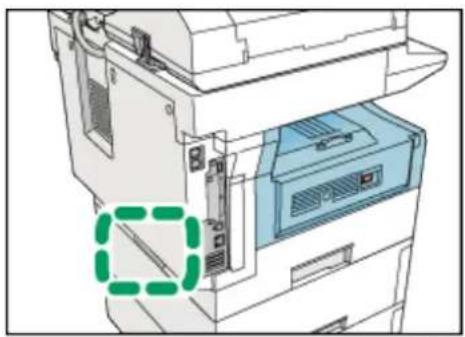
- Die Abmessungen in diesem Handbuch werden in zwei Maßeinheiten angegeben: metrisch und in Zoll. Wenn es sich bei Ihrem Gerät um das 220 bis 240 V Modell handelt, gelten die metrischen Einheiten. Wenn Ihr Drucker das 120 V Modell ist, gilt als Einheit Zoll.

Anfang Zurück Weiter

Copyright (C) 2010

Handbücher Inhalt Zurück Weiter


Startseite > Druckerhandbuch > Vorbereitung des Geräts > Überprüfen der Verbindungsart
Überprüfen der Verbindungsart
Dieses Gerät unterstützt sowohl Netzwerkverbindungen als auch lokale Verbindungen.
Überprüfen Sie vor der Druckertreiber-Installation, wie das Gerät angeschlossen ist. Befolgen Sie den für die gewählte Verbindungsart passenden Treiberinstallationsablauf.
Verwandte Themen
Netzwerkverbindung Lokale Verbindung

Anfang Zurück Weiter

Copyright (C) 2010

Handbücher Inhalt Zurück Weiter


Startseite > Druckerhandbuch > Vorbereitung des Geräts > Überprüfen der Verbindungsart > Netzwerkverbindung
Netzwerkverbindung
Dieses Gerät kann als Windows-Druckanschluss oder Netzwerkdrucker verwendet werden.
Verwandte Themen
Verwenden dieses Druckers als Windows-Druckanschluss Verwenden als Netzwerkdrucker

Anfang Zurück Weiter

Copyright (C) 2010

Handbücher Inhalt Zurück Weiter


Startseite > Druckerhandbuch > Vorbereitung des Geräts > Überprüfen der Verbindungsart > Lokale Verbindung
Lokale Verbindung
Die lokalen Verbindungen lassen sich über Parallel- und USB-Anschlüsse aufbauen.

Hinweis
- Schauen Sie sich die Erläuterungen zur Installation des Druckertreibers für den jeweiligen Anschlusstyp an.
- Nähere Informationen zu USB-Verbindungen finden Sie unter "Installation des Druckertreibers über USB".
- Nähere Informationen zu Parallelverbindungen finden Sie unter "Drucken mit Parallelverbindung".

Referenz
• Installation des Druckertreibers über USB
• Drucken über die parallele Schnittstelle

Anfang Zurück Weiter

Copyright (C) 2010

Handbücher Inhalt Zurück Weiter


Startseite > Druckerhandbuch > Vorbereitung des Geräts > Installation des Druckertreibers
Installation des Druckertreibers
In diesem Abschnitt wird erläutert, wie der Druckertreiber installiert wird. Es gibt zwei Möglichkeiten, den Druckertreiber zu installieren: Mittels Express-Installation, bei der die Einstellungen auf einmal installiert werden, oder mittels Installation des Treibers entsprechend des verwendeten Anschlusses.
Herunterladen des Druckertreibers
Sie können den Druckertreiber von der CD-ROM installieren, die mit dem Gerät geliefert wurde, oder ihn von der Website des Anbieters herunterladen.
Wenn es sich bei Ihrem Betriebssystem um Windows XP Professional x64, Windows Vista x64 oder Windows Server 2003/2003 R2/2008 x64 handelt, müssen Sie den Druckertreiber von der Website des Herstellers herunterladen. Wählen Sie dieses Gerät und das verwendete Betriebssystem aus und laden Sie ihn herunter.
Verwandte Themen
Express-Installation Verwendung des SmartDeviceMonitor for Client-Anschlusses Verwendung des Standard-TCP/IP-Anschlusses Verwendung des LPR-Anschlusses Verwendung des WSD-Anschlusses

Anfang Zurück Weiter

Copyright (C) 2010

Handbücher Inhalt Zurück Weiter


Startseite > Druckerhandbuch > Vorbereitung des Geräts > Installation des Druckertreibers > Express-Installation
Express-Installation
Nutzer von Windows 2000/XP/Vista und Windows Server 2003/2003 R2/2008 können die Installation einfach von der mitgelieferten CD ausführen.
Bei der Express-Installation werden der PCL-Druckertreiber und DeskTopBinder - SmartDeviceMonitor for Client in einer Netzwerkumgebung installiert, und der TCP/IP-Port wird eingerichtet.

Wichtig
- Um den Druckertreiber unter Windows 2000/XP/Vista und Windows Server 2003/2003 R2/2008 installieren zu können, benötigen Sie ein Anwenderkonto, das über die Zugriffsberechtigung eines Druckerverwalters verfügt. Melden Sie sich als Administrator an.
-
Wenn Sie die Verbindung über USB herstellen, schlagen Sie unter "Installation des Druckertreibers über USB" nach und installieren Sie den Druckertreiber.
-
Beenden Sie alle Anwendungen, die gerade ausgeführt werden.
- Legen Sie die CD-ROM in das CD-ROM-Laufwerk ein.
Das Installationsprogramm wird gestartet.
- Wählen Sie eine Sprache aus und klicken Sie auf [OK].
- Klicken Sie auf [Express-Installation].
Im Dialogfeld [Lizenzvereinbarung] erscheint die Software-Lizenzvereinbarung.
- Klicken Sie auf [Ich akzeptiere die Vereinbarung.], nachdem Sie die Vereinbarung gelesen haben, und klicken Sie dann auf [Weiter >].
- Wählen Sie im Dialogfeld [Drucker wählen] das Gerätemodell, das Sie verwenden möchten.
Bei der Netzwerkverbindung über TCP/IP wählen Sie das Gerät, dessen IP-Adresse unter [Verbinden mit] angezeigt wird.
Bei einer Parallelverbindung wählen Sie das Gerät, dessen Drucker-Port unter [Verbinden mit] angezeigt wird.
- Klicken Sie auf [Installieren].
Die Installation des Druckertreibers beginnt.
Der PCL6-Druckertreiber wird in der durch Ihr Betriebssystem vorgegebenen Sprache installiert.
- Klicken Sie auf [Fertig stellen].
Es erscheint eine Meldung zum Neustarten des Computers. Starten Sie den Computer neu, um die Installation abzuschließen.
- Klicken Sie im ersten Dialogfeld des Installationsprogramms auf [Beenden] und entnehmen Sie dann die CD-ROM.

Hinweis
- Um die Installation der ausgewählten Software abzubrechen, klicken Sie auf [Abbrechen], bevor die Installation abgeschlossen ist.
- Unter bestimmten Einstellungen des Betriebssystems funktioniert Autostart nicht. In diesem Fall starten Sie bitte "Setup.exe" im Stammverzeichnis der CD-ROM.
- Wählen Sie das Gerät, dessen IP-Adresse unter [Verbinden mit] angezeigt wird, um SmartDeviceMonitor for Client bei der Verwendung von TCP/IP zu installieren.
- Express-Installation ist nur dann verfügbar, wenn die bidirektionale Verbindung zwischen Computer und Gerät über Parallelanschluss aktiviert ist. Weitere Einzelheiten über bidirektionale Verbindungen zwischen Computer und Gerät finden Sie unter "Optionale Einstellungen
des Druckers vornehmen".
Referenz
• Installation des Druckertreibers über USB
• Optionseinstellungen für den Drucker
Anfang Zurück Weiter
Copyright (C) 2010

Handbücher Inhalt Zurück Weiter


Startseite > Druckerhandbuch > Vorbereitung des Geräts > Installation des Druckertreibers > Verwendung des SmartDeviceMonitor for Client-Anschlusses
Verwendung des SmartDeviceMonitor for Client-Anschlusses

Wichtig
- Um SmartDeviceMonitor for Client unter Windows 2000/XP Professional/Vista, Windows Server 2003/2003 R2/2008 zu installieren, müssen Sie über ein Anwenderkonto mit Zugriffsberechtigung eines Druckerverwalters verfügen. Melden Sie sich als Administrator an.
- Installieren Sie SmartDeviceMonitor for Client vor der Installation des Druckertreibers, wenn Sie den SmartDeviceMonitor for Client-Anschluss verwenden.
Verwandte Themen
Installation von SmartDeviceMonitor for Client
Installation des PCL-Druckertreibers (TCP/IP)
Installation des PCL-Druckertreibers (IPP)
Ändern der Anschlusseinstellungen für SmartDeviceMonitor for Client

Anfang Zurück Weiter

Copyright (C) 2010

Handbücher Inhalt Zurück Weiter


Startseite > Druckerhandbuch > Vorbereitung des Geräts > Installation des Druckertreibers > Verwendung des Standard-TCP/IP-Anschlusses
Verwendung des Standard-TCP/IP-Anschlusses
Hier wird die Installation des PCL-Druckertreibers über den TCP/IP-Anschluss beschrieben.

Wichtig
- Um diesen Druckertreiber unter Windows 2000/XP/Vista und Windows Server 2003/2003 R2/2008 zu installieren, müssen Sie über einen Account mit Zugriffsberechtigung eines Druckerverwalters verfügen. Melden Sie sich als Mitglied der Administrator- oder Hauptbenutzergruppe an.
- In einer IPv6-Umgebung können Sie den Standard-TCP/IP-Anschluss nicht verwenden. Verwenden Sie in diesem Fall den SmartDeviceMonitor for Client-Anschluss.
Verwandte Themen
Installation des PCL-Druckertreibers

Anfang Zurück Weiter

Copyright (C) 2010

Handbücher Inhalt Zurück Weiter


Startseite > Druckerhandbuch > Vorbereitung des Geräts > Installation des Druckertreibers > Verwendung des LPR-Anschlusses
Verwendung des LPR-Anschlusses
Hier wird die Installation des PCL-Druckertreibers über den LPR-Anschluss beschrieben.

Wichtig
- Um diesen Druckertreiber unter Windows 2000/XP/Vista und Windows Server 2003/2003 R2/2008 zu installieren, müssen Sie über einen Account mit Zugriffsberechtigung eines Druckerverwalters verfügen. Melden Sie sich als Mitglied der Administrator- oder Hauptbenutzergruppe an.
- In einer IPv6-Umgebung können Sie den LPR-Anschluss nicht verwenden. Verwenden Sie in diesem Fall den SmartDeviceMonitor for Client-Anschluss.
Verwandte Themen
Installation des PCL-Druckertreibers

Anfang Zurück Weiter

Copyright (C) 2010

Handbücher Inhalt Zurück Weiter


Startseite > Druckerhandbuch > Vorbereitung des Geräts > Installation des Druckertreibers > Verwendung des WSD-Anschlusses
Verwendung des WSD-Anschlusses
Dieser Abschnitt erläutert die Installation über den WSD-Anschluss.

Wichtig
- Der WSD-Port kann nur unter Windows Vista oder Windows Server 2008 verwendet werden.
- Zur Installation unter Windows Vista und Windows Server 2008 benötigen Sie ein Anwenderkonto, das über die Zugriffsberechtigung eines Druckerverwalters verfügt. Melden Sie sich als Administrator an.
- Sie können die Verbindung zum Drucker nur herstellen, wenn sowohl der Drucker als auch der Computer sich im gleichen Netzwerksegment befinden oder "Netzwerkerkennung" aktiviert ist. Einzelheiten hierzu finden Sie in der Windows-Hilfe.
Verwandte Themen
Installation des PCL-Druckertreibers

Anfang Zurück Weiter

Copyright (C) 2010
Startseite > Druckerhandbuch > Vorbereitung des Geräts > Verwendung als Windows-Netzwerkdrucker
Verwendung als Windows-Netzwerkdrucker
Hier wird die Installation des PCL-Druckertreibers beschrieben, wenn der Drucker als Windows-Netzwerkdrucker verwendet wird.
Um den Druckserver zu nutzen, installieren Sie den Druckertreiber, indem Sie zunächst "Netzwerk-Druckserver" auswählen und dann den unter Windows 2000/XP/Vista oder Windows Server 2003/2003 R2/2008 freigegebenen Drucker wählen.
In diesem Abschnitt wird davon ausgegangen, dass der Client bereits für die Kommunikation mit einem Windows 2000/XP/Vista- oder Windows Server 2003/2003 R2/2008-Druckerserver konfiguriert wurde. Starten Sie den folgenden Ablauf nicht, wenn der Client noch nicht korrekt eingerichtet ist.

Wichtig
- Um den Druckertreiber unter Windows 2000/XP/Vista und Windows Server 2003/2003 R2/2008 installieren zu können, benötigen Sie ein Anwenderkonto, das über die Zugriffsberechtigung eines Druckerverwalters verfügt. Melden Sie sich als Mitglied der Administrator- oder Hauptbenutzergruppe an.
- Wenn Sie über einen Druckserver drucken, der über den SmartDeviceMonitor-Anschluss mit dem Drucker verbunden ist, können die Funktionen Druckwiederaufnahme und Paralleles Drucken vom Client nicht verwendet werden.
- Wenn Sie über einen Windows XP/Vista- oder Windows Server 2003/2003 R2-Druckserver drucken, lassen sich die Benachrichtigungsfunktionen von SmartDeviceMonitor möglicherweise vom Client nicht verwenden.
- Sie können den Druckertreiber von der CD-ROM installieren, die mit dem Drucker geliefert wurde, oder ihn von der Website des Anbieters herunterladen.
- Wenn Sie mit dem Betriebssystem Windows XP Pro x64 oder Windows Server 2003/2003 R2/2008 x64 arbeiten, müssen Sie den Druckertreiber von der Website des Herstellers herunterladen. Wählen Sie diesen Druckertreiber und das verwendete Betriebssystem und laden Sie ihn herunter.
Installieren des PCL-Druckertreibers
- Beenden Sie alle Anwendungen, die gerade ausgeführt werden.
- Legen Sie die CD-ROM in das CD-ROM-Laufwerk ein.
Das Installationsprogramm wird gestartet. - Wählen Sie eine Sprache aus und klicken Sie auf [OK].
- Klicken Sie auf [PCL-Druckertreiber].
- Im Dialogfeld [Lizenzvereinbarung] erscheint die Software-Lizenzvereinbarung.
Klicken Sie auf [Ich akzeptiere die Vereinbarung.], nachdem Sie die Vereinbarung gelesen haben, und klicken Sie dann auf [Weiter >].
- Wählen Sie im Dialogfeld [Programm wählen] den Druckertreiber aus, den Sie verwenden möchten.
Sie können mehrere Druckertreiber auswählen.
Der PCL6-Druckertreiber wird in der durch Ihr Betriebssystem vorgegebenen Sprache installiert.
- Klicken Sie auf [Weiter >].
-
Aktivieren Sie das Kontrollkästchen [Druckernname], um die gewünschten Druckermodelle auszuwählen.
Der Druckername kann im Feld [Einstellungen für 'Druckername' ändern] geändert werden. -
Auf den Druckernamen doppelklicken, um die Druckereinstellungen anzuzeigen.
Die unter [Kommentar], [Treiber] und [Anschluß] angezeigten Informationen variieren abhängig vom Betriebssystem, dem Druckermodell und dem Anschluss.
-
Klicken Sie auf [Anschluss] und dann auf [Hinzufügen].
-
Klicken Sie auf [Netzwerkdrucker] und dann auf [OK].
-
Doppelklicken Sie im Dialogfeld [Drucker suchen] auf den Computernamen, den Sie als Druckserver verwenden möchten.
-
Wählen Sie den Drucker aus, den Sie verwenden möchten, und klicken Sie auf [OK].
-
Überprüfen Sie, dass der Anschluss des ausgewählten Druckers unter [Anschluss:] angezeigt wird.
-
Konfigurieren Sie den Anwendercode wie gewünscht.
Informationen zu Anwendercodes finden Sie in der Hilfe des Druckertreibers.
-
Aktivieren Sie das Kontrollkästchen [Standarddrucker], um den Drucker als Standarddrucker festzulegen.
-
Klicken Sie auf [Fortfahren].
Die Installation des Druckertreibers beginnt.
- Nachdem die Installation abgeschlossen ist, wählen Sie, ob Sie den Computer sofort oder später neu starten möchten, und klicken Sie dann auf [Fertig stellen].
Starten Sie den Computer neu, um die Installation abzuschließen.

Hinweis
- Nach der Installation des Druckertreibers kann ein Anwendercode festgelegt werden. Informationen zu Anwendercodes finden Sie in der Hilfe des Druckertreibers.
- Um die Installation der ausgewählten Software abzubrechen, klicken Sie auf [Abbrechen], bevor die Installation abgeschlossen ist.
- Unter bestimmten Einstellungen des Betriebssystems funktioniert Autostart nicht. Starten Sie in diesem Fall "Setup.exe" im Stammverzeichnis der CD-ROM.
- Wenn eine neuere Version des Druckertreibers bereits installiert ist, erscheint eine Meldung. In diesem Fall können Sie den Druckertreiber nicht mit Autostart installieren.
- Wenn Sie dennoch den Druckertreiber installieren möchten, verwenden Sie [Drucker hinzufügen]. Siehe auch unter Fehlerbehebung.

Anfang Zurück Weiter

Copyright (C) 2010

Handbücher Inhalt Zurück Weiter


Startseite > Druckerhandbuch > Vorbereitung des Geräts > Verwendung als NetWare-Druckserver/Remote-Drucker
Verwendung als NetWare-Druckserver/Remote-Drucker
Dieser Abschnitt erläutert, wie der Windows-Computer als NetWare-Client eingerichtet wird.

Wichtig
- Um diesen Druckertreiber unter Windows 2000/XP/Vista und Windows Server 2003/2003 R2/2008 zu installieren, müssen Sie über einen Account mit Zugriffsberechtigung eines Druckerverwalters verfügen. Melden Sie sich als Mitglied der Administrator- oder Hauptbenutzergruppe an.
- In einer IPv6-Umgebung können keine NetWare-Server verwendet werden.
In den folgenden Erläuterungen wird davon ausgegangen, dass der NetWare-Client auf dem Client-Computer installiert und die NetWare-Serverumgebung ordnungsgemäß eingerichtet ist. Installieren Sie alle notwendigen Client-Anwendungen, bevor Sie diesen Schritten folgen.
Richten Sie den Druckertreiber ein, während Sie sich am NetWare-Dateiserver anmelden.
Im nachstehenden Beispiel werden die folgenden Werte verwendet:
• NetWare-Version: 4.1
- Dateiservername: CAREE
• Warteschlangenname: R-QUEUE
- Legen Sie die CD-ROM in das CD-ROM-Laufwerk ein.
Das Installationsprogramm wird gestartet.
Unter bestimmten Einstellungen des Betriebssystems funktioniert Autostart nicht. Starten Sie in diesem Fall "Setup.exe" im Stammverzeichnis der CD-ROM.
- Wählen Sie eine Sprache aus und klicken Sie auf [OK].
- Klicken Sie auf [PCL-Druckertreiber].
- Im Dialogfeld [Lizenzvereinbarung] erscheint die Software-Lizenzvereinbarung.
Klicken Sie auf [Ich akzeptiere die Vereinbarung.], nachdem Sie die Vereinbarung gelesen haben, und klicken Sie dann auf [Weiter >].
- Wählen Sie im Dialogfeld [Programm wählen] den Druckertreiber aus, den Sie verwenden möchten.
Sie können mehrere Druckertreiber auswählen.
Der PCL6-Druckertreiber wird in der durch Ihr Betriebssystem vorgegebenen Sprache installiert.
- Klicken Sie auf [Weiter >].
- Aktivieren Sie das Kontrollkästchen [Druckername], um das Druckermodell zu wählen, das Sie verwenden möchten.
Der Druckername kann im Feld [Einstellungen für 'Druckername' ändern] geändert werden. - Auf den Druckernamen doppelklicken, um die Druckereinstellungen anzuzeigen.
Die unter [Kommentar], [Treiber] und [Anschluß] angezeigten Informationen variieren abhängig vom Betriebssystem, dem Druckermodell und dem Anschluss.
- Klicken Sie auf [Anschluss] und dann auf [Hinzufügen].
- Klicken Sie auf [Netzwerkdrucker] und dann auf [OK].
- Auf den Namen des NetWare-Dateiservers im Netzwerkverzeichnis doppelklicken.
Die erstellte Warteschlange wird angezeigt. - Wählen Sie die Druckwarteschlange aus und klicken Sie dann auf [OK].
- Überprüfen Sie, dass der Anschluss des ausgewählten Druckers unter [Anschluss:] angezeigt wird.
- Klicken Sie auf [Fortfahren].
Die Installation des Druckertreibers beginnt.
-
Klicken Sie im Dialogfeld [Programm wählen] auf [Fertig stellen].
-
Nachdem die Installation abgeschlossen ist, wählen Sie, ob Sie den Computer sofort oder später neu starten möchten, und klicken Sie dann auf [Fertig stellen].
Starten Sie den Computer neu, um die Installation abzuschließen.
- Öffnen Sie nach dem Neustart des Computers das Fenster [Drucker und Faxgeräte] und dann die Druckereigenschaften.
Öffnen Sie unter Windows 2000/Vista oder Windows Server 2003/2003 R2/2008 die Druckereigenschaften über das Fenster [Drucker].
- Klicken Sie auf die Registerkarte [NetWare-Einstellung].
Deaktivieren Sie unter Windows Vista oder Windows Server 2003/2003 R2/2008 die Kontrollkästchen [Seitenvorschub] und [Banner aktivieren] auf der Registerkarte [Druckereinstellungen].
Diese Kontrollkästchen dürfen nicht aktiviert werden, da sie vom Druckertreiber automatisch ausgewählt werden. Wenn Sie die Kontrollkästchen aktivieren, druckt der Drucker möglicherweise nicht richtig.
- Klicken Sie auf [OK], um das Dialogfeld Druckereigenschaften zu schließen.

- Um die Installation der ausgewählten Software abzubrechen, klicken Sie auf [Abbrechen], bevor die Installation abgeschlossen ist.
- Das Protokoll ist standardmäßig auf inaktiv gesetzt. Aktivieren Sie es mit SmartDeviceMonitor oder Telnet.
Verwandte Themen
Seitenvorschub
Bannerseite
Drucken nach dem Zurücksetzen des Druckers
Anfang Zurück Weiter
Copyright (C) 2010

Handbücher Inhalt Zurück Weiter


Startseite > Druckerhandbuch > Vorbereitung des Geräts > Verwendung als NetWare-Druckserver/Remote-Drucker > Seitenvorschub
Seitenvorschub
Verwenden Sie NetWare nicht, um den Seitenvorschub zu konfigurieren. Der Seitenvorschub wird vom Druckertreiber unter Windows gesteuert. Wenn der NetWare-Seitenvorschub konfiguriert ist, kann der Drucker möglicherweise nicht ordnungsgemäß drucken.
Folgen Sie den nachstehenden Schritten entsprechend des verwendeten Betriebssystems, um den Seitenvorschub zu deaktivieren:
- Unter Windows 2000/XP/Vista oder Windows Server 2003/2003 R2/2008 deaktivieren Sie das Kontrollkästchen [Seitenvorschub] auf der Registerkarte [NetWare-Einstellungen] im Dialogfeld Druckereigenschaften.

Anfang Zurück Weiter

Copyright (C) 2010

Handbücher Inhalt Zurück Weiter


Startseite > Druckerhandbuch > Vorbereitung des Geräts > Verwendung als NetWare-Druckserver/Remote-Drucker > Bannerseite
Bannerseite
Konfigurieren Sie eine Bannerseite nicht unter NetWare.
Folgen Sie den nachstehenden Schritten entsprechend des verwendeten Betriebssystems, um die Bannerseiten zu deaktivieren:
- Unter Windows 2000/XP/Vista oder Windows Server 2003/2003 R2/2008 deaktivieren Sie das Kontrollkästchen [Banner aktivieren] auf der Registerkarte [NetWare-Einstellungen] im Dialogfeld Druckereigenschaften.

Anfang Zurück Weiter

Copyright (C) 2010

Handbücher Inhalt Zurück Weiter


Startseite > Druckerhandbuch > Vorbereitung des Geräts > Verwendung als NetWare-Druckserver/Remote-Drucker > Drucken nach dem Zurücksetzen des Druckers
Drucken nach dem Zurücksetzen des Druckers
Wenn ein Drucker-Reset durchgeführt wird, dauert es 30 bis 40 Sekunden, bis die Verbindung zwischen Drucker und Druckserver wieder aufgebaut ist. Während dieser Zeit werden die Druckjobs angenommen (abhängig von den NetWare-Spezifikationen), jedoch nicht gedruckt.
Um zu drucken, nachdem der Drucker als Remote-Drucker zurückgesetzt wurde, überprüfen Sie auf dem Druckserver, ob die Verbindung zum Drucker getrennt ist, oder warten Sie zwei Minuten, bevor Sie wieder zu drucken versuchen.

Anfang Zurück Weiter

Copyright (C) 2010

Handbücher Inhalt Zurück Weiter


Startseite > Druckerhandbuch > Vorbereitung des Geräts > Installation des Druckertreibers über USB
Installation des Druckertreibers über USB
Dieser Abschnitt erläutert, wie die Druckertreiber bei Verwendung von USB installiert werden.
Vergewissern Sie sich vor der Installation, dass nur das Betriebssystem auf dem Computer ausgeführt wird und keine Druckjobs verarbeitet werden.
Sie können den auf der mit diesem Gerät gelieferten CD-ROM enthaltenen Druckertreiber verwenden oder ihn von der Website des Herstellers herunterladen.
Verwandte Themen
Windows 2000/XP, Windows Server 2003/2003 R2 - USB
Windows Vista, Windows Server 2008 - USB

Anfang Zurück Weiter

Copyright (C) 2010

Handbücher Inhalt Zurück Weiter


Startseite > Druckerhandbuch > Vorbereitung des Geräts > Installation des Druckertreibers über USB > Windows 2000/XP, Windows Server 2003/2003 R2 - USB
Windows 2000/XP, Windows Server 2003/2003 R2 - USB

Wichtig
- Um einen Druckertreiber zu installieren, benötigen Sie Administratorrechte. Melden Sie sich mit einem Account an, der über Administrator-Zugriffsrechte verfügt.
Wenn der Druckertreiber bereits installiert ist, wird Plug and Play aktiviert und das Symbol des mit dem "USB"-Anschluss verbundenen Druckers erscheint im Fenster [Drucker].
Wenn der Druckertreiber nicht installiert ist, befolgen Sie die Plug-and-Play-Anleitung des Druckers, um ihn von der mitgelieferten CD-ROM zu installieren.
- Sicherstellen, dass der Drucker ausgeschaltet ist.
- Den Drucker mit dem USB-Kabel an den Computer anschließen.
Schließen Sie das USB-Kabel sicher an. - Die Stromversorgung des Druckers einschalten.
Der Assistent für das Suchen neuer Hardware startet und die USB-Druckunterstützung wird automatisch installiert.
-
Klicken Sie im Assistenten zum Suchen neuer Hardware auf [Nach einem geeigneten Treiber für das Gerät suchen (empfohlen)] und klicken Sie dann auf [Weiter >].
-
Aktivieren Sie das Kontrollkästchen [Pfad angeben] und klicken Sie dann auf [Weiter >].
-
Legen Sie die CD-ROM in das CD-ROM-Laufwerk ein.
Wenn Autostart ausgeführt wird, klicken Sie zunächst auf [Abbr.] und dann auf [Verl.].
- Den Pfad für die Quelldateien des Druckertreibers angeben.
Wenn dem CD-ROM-Laufwerk der Laufwerksbuchstabe D zugeordnet wurde, sind die Quelldateien des Druckertreibers im folgenden Verzeichnis gespeichert:
PCL 5e
D:\DRIVERS\PCL5E\XP_VISTA\Sprache\DISK1
PCL 6
D:\DRIVERS\PCL6\XP_VISTA\MUTDISK1
PostScript 3
D:\DRIVERS\PS\XP_VISTA\Sprache\DISK1
Der PCL6-Druckertreiber wird in der durch Ihr Betriebssystem vorgegebenen Sprache installiert.
- Überprüfen Sie den Speicherort des Druckertreibers und klicken Sie dann auf [OK].
- Klicken Sie auf [Weiter >].
- Klicken Sie auf [Fertig stellen].
Wenn der Druckertreiber bereits installiert wurde, wird Plug and Play aktiviert und das Symbol des mit dem "USB001"-Anschluss verbundenen Druckers erscheint im Fenster [Drucker].
↓ Hinweis
- Um Autostart zu deaktivieren, drücken Sie die linke Umschalttaste, wenn Sie die CD-ROM in das Laufwerk einlegen, und halten sie gedrückt, bis der Computer die CD-ROM gelesen hat.
• Die Zahl hinter "USB" variiert abhängig von der Anzahl der angeschlossenen Drucker.
Anfang Zurück Weiter
Copyright (C) 2010

Handbücher Inhalt Zurück Weiter


Startseite > Druckerhandbuch > Vorbereitung des Geräts > Installation des Druckertreibers über USB > Windows Vista, Windows Server 2008 - USB
Windows Vista, Windows Server 2008 - USB

Wichtig
- Um einen Druckertreiber zu installieren, benötigen Sie Administratorrechte. Melden Sie sich mit einem Account an, der über Administrator-Zugriffsrechte verfügt.
Wenn der Druckertreiber bereits installiert ist, wird Plug and Play aktiviert und das Symbol des mit dem "USB"-Anschluss verbundenen Druckers erscheint im Fenster [Drucker].
Die Druckertreiber können von der mitgelieferten CD-ROM installiert werden.
Wenn der Druckertreiber nicht installiert ist, befolgen Sie die Plug-and-Play-Anleitung des Druckers, um ihn von der mitgelieferten CD-ROM zu installieren.
- Sicherstellen, dass der Drucker ausgeschaltet ist.
- Verbinden Sie den Drucker und den Computer über ein USB-Kabel.
Schließen Sie das USB-Kabel sicher an. - Die Stromversorgung des Druckers einschalten.
Der Assistent für das Suchen neuer Hardware startet und die USB-Druckunterstützung wird automatisch installiert.
-
Klicken Sie im Assistenten zum Suchen neuer Hardware auf [Nach einem geeigneten Treiber für das Gerät suchen (empfohlen)] und klicken Sie dann auf [Weiter >].
-
Legen Sie die CD-ROM in das CD-ROM-Laufwerk ein.
Wenn Autostart ausgeführt wird, klicken Sie zunächst auf [Abbr.] und dann auf [Verl.].
- Aktivieren Sie das Kontrollkästchen [Folgende Quelle ebenfalls durchsuchen] unter [Diese Quellen nach dem zutreffendsten Treiber durchsuchen] und klicken Sie dann auf [Durchsuchen], um den Speicherort des Druckertreibers auszuwählen.
Wenn dem CD-ROM-Laufwerk der Laufwerksbuchstabe D zugeordnet wurde, sind die Quelldateien des Druckertreibers im folgenden Verzeichnis gespeichert:
PCL 5e
D:\DRIVERS\PCL5E\XP_VISTA\Sprache\DISK1
PCL 6
D:\DRIVERS\PCL6\XP_VISTA\MUI\DISK1
PostScript 3
D:\DRIVERS\PS\XP_VISTA\Sprache\DISK1
Der PCL6-Druckertreiber wird in der durch Ihr Betriebssystem vorgegebenen Sprache installiert.
- Überprüfen Sie den Speicherort des Druckertreibers und klicken Sie dann auf [Weiter >].
- Klicken Sie auf [Fortfahren].
9. Klicken Sie auf [Fertig stellen].
Wenn die Installation erfolgreich war, wird das Symbol des Druckers, der an den Anschluss "USB001" angeschlossen ist, zum Fenster [Drucker und Faxgeräte] hinzugefügt.
↓ Hinweis
- Um Autostart zu deaktivieren, drücken Sie die linke Umschalttaste, wenn Sie die CD-ROM in das Laufwerk einlegen, und halten sie gedrückt, bis der Computer die CD-ROM gelesen hat.
• Die Zahl hinter "USB" variiert abhängig von der Anzahl der angeschlossenen Drucker.
Anfang Zurück Weiter
Copyright (C) 2010

Handbücher Inhalt Zurück Weiter


Startseite > Druckerhandbuch > Vorbereitung des Geräts > Drucken über die parallele Schnittstelle
Drucken über die parallele Schnittstelle
Hier wird die Installation des PCL-Druckertreibers über den Parallelanschluss beschrieben.
Um einen Drucker zu verwenden, der über eine parallele Schnittstelle angeschlossen ist, klicken Sie bei der Installation des Druckertreibers auf [LPT1].

Wichtig
- Um diesen Druckertreiber unter Windows 2000/XP/Vista und Windows Server 2003/2003 R2/2008 zu installieren, müssen Sie über einen Account mit Zugriffsberechtigung eines Druckerverwalters verfügen. Melden Sie sich als Mitglied der Administrator- oder Hauptbenutzergruppe an.
- Wenn Sie Windows 2000 verwenden, können Sie den Druckertreiber von der mit dem Drucker gelieferten CD-ROM installieren oder ihn von der Website des Anbieters herunterladen.
- Wenn Sie mit dem Betriebssystem Windows XP Pro x64 oder Windows Server 2003/2003 R2/2008 x64 arbeiten, müssen Sie den Druckertreiber von der Website des Herstellers herunterladen. Wählen Sie diesen Druckertreiber und das verwendete Betriebssystem und laden Sie ihn herunter.
Installation des PCL-Druckertreibers
- Beenden Sie alle Anwendungen, die gerade ausgeführt werden.
- Legen Sie die CD-ROM in das CD-ROM-Laufwerk ein.
Das Installationsprogramm wird gestartet. - Wählen Sie eine Sprache aus und klicken Sie auf [OK].
- Klicken Sie auf [PCL-Druckertreiber].
- Im Dialogfeld [Lizenzvereinbarung] erscheint die Software-Lizenzvereinbarung,
Klicken Sie auf [Ich akzeptiere die Vereinbarung.], nachdem Sie die Vereinbarung gelesen haben, und klicken Sie dann auf [Weiter >].
- Wählen Sie im Dialogfeld [Programm wählen] den Druckertreiber aus, den Sie verwenden möchten.
Sie können mehrere Druckertreiber auswählen.
Der PCL6-Druckertreiber wird in der durch Ihr Betriebssystem vorgegebenen Sprache installiert.
- Klicken Sie auf [Weiter >].
-
Aktivieren Sie das Kontrollkästchen [Druckername], um das Druckermodell zu wählen, das Sie verwenden möchten.
Der Druckername kann im Feld [Einstellungen für 'Druckername' ändern] geändert werden. -
Auf den Druckernamen doppelklicken, um die Druckereinstellungen anzuzeigen.
Die unter [Kommentar], [Treiber] und [Anschluß] angezeigten Informationen variieren abhängig vom Betriebssystem, dem Druckermodell und dem Anschluss.
- Überprüfen Sie, dass [LPT1:] unter [Anschluss] angezeigt wird.
- Aktivieren Sie das Kontrollkästchen [Standarddrucker], um den Drucker als Standarddrucker festzulegen.
- Klicken Sie auf [Fertig stellen].
Die Installation des Druckertreibers beginnt.
- Nachdem die Installation abgeschlossen ist, wählen Sie, ob Sie den Computer sofort oder später neu starten möchten, und klicken Sie dann auf [Fertig stellen].
Starten Sie den Computer neu, um die Installation abzuschließen.

Hinweis
- Nach der Installation des Druckertreibers kann ein Anwendercode festgelegt werden. Informationen zu Anwendercodes finden Sie in der Hilfe des Druckertreibers.
- Um die Installation der ausgewählten Software abzubrechen, klicken Sie auf [Abbrechen], bevor die Installation abgeschlossen ist.
- Unter bestimmten Einstellungen des Betriebssystems funktioniert Autostart nicht. Starten Sie in diesem Fall "Setup.exe" im Stammverzeichnis der CD-ROM.
- Wenn eine neuere Version des Druckertreibers bereits installiert ist, erscheint eine Meldung. In diesem Fall können Sie den Druckertreiber nicht mit Autostart installieren. Wenn Sie dennoch den Druckertreiber installieren möchten, verwenden Sie [Drucker hinzufügen]. Weitere Informationen finden Sie in der Fehlerbehebung.

Anfang Zurück Weiter

Copyright (C) 2010

Handbücher Inhalt Zurück Weiter


Startseite > Druckerhandbuch > Vorbereitung des Geräts > Optionseinstellungen für den Drucker
Optionseinstellungen für den Drucker
Nehmen Sie die Optionseinstellungen mithilfe des Druckertreibers für den Drucker vor, wenn die bidirektionale Kommunikation deaktiviert ist.
Verwandte Themen
Bedingungen für die bidirektionale Kommunikation Wenn die bidirektionale Kommunikation deaktiviert ist

Anfang Zurück Weiter

Copyright (C) 2010

Handbücher Inhalt Zurück Weiter


Startseite > Druckerhandbuch > Vorbereitung des Geräts > Optionseinstellungen für den Drucker > Bedingungen für die bidirektionale Kommunikation
Bedingungen für die bidirektionale Kommunikation
Bidirektionale Kommunikation ermöglicht, Informationen zu den vorgenommenen Einstellungen für Papierformat und Einzugsrichtung automatisch an den Drucker zu senden. Sie können den Druckerstatus von Ihrem Computer aus überprüfen.
• Die bidirektionale Kommunikation wird unter Windows 2000/XP/Vista und Windows Server 2003/2003 R2/2008 unterstützt.
- Wenn Sie den PCL-Druckertreiber verwenden und die bidirektionale Kommunikation unter Windows 2000 aktiviert ist, steht die Registerkarte [Zubehör ändern] nicht zur Verfügung.
Die folgenden Bedingungen müssen erfüllt sein, damit die bidirektionale Kommunikation unterstützt wird:
Bei Verbindung über Parallelkabel
- Der Computer muss die bidirektionale Kommunikation unterstützen.
• Das Gerät muss die bidirektionale Kommunikation unterstützen.
• Das Schnittstellenkabel muss die bidirektionale Kommunikation unterstützen. - Gerät und Computer müssen mithilfe des Standard-Parallelkabels und der Standard-Parallelanschlüsse verbunden sein.
- Unter Windows 2000 muss die Option [Bidirektionale Unterstützung aktivieren] ausgewählt und die Option [Druckerpool aktivieren] auf der Registerkarte [Anschlüsse] des PCL-Druckertreibers deaktiviert sein.
Bei einer Verbindung mit dem Netzwerk
• Das Gerät muss die bidirektionale Kommunikation unterstützen.
- Unter Windows 2000/XP/Vista, Windows Server 2003/2003 R2/2008 muss [Bidirektionale Unterstützung aktivieren] ausgewählt und [Druckerpool aktivieren] auf der Registerkarte [Anschlüsse] des PCL-Druckertreibers deaktiviert sein.
- Neben den oben genannten Bedingungen muss eine der folgenden Bedingungen zutreffen:
Der SmartDeviceMonitor for Client-Anschluss und das TCP/IP-Protokoll müssen verwendet werden.
n) Der IPP-Anschlussname muss die IP-Adresse enthalten, wenn das IPP-Protokoll verwendet wird.
Bei Verbindung über USB
- Der Drucker muss über das USB-Schnittstellenkabel (für Windows 2000/XP/Vista oder Windows Server 2003/2003 R2/2008) mit dem USB-Port des Computers verbunden sein.
- Der Computer muss die bidirektionale Kommunikation unterstützen.

Hinweis
- Der PCL6-Druckertreiber unterstützt bidirektionale Kommunikation. Sie können den Gerätestatus automatisch aktualisieren.
- Der PCL5e-Druckertreiber unterstützt die bidirektionale Kommunikation. Sie können den Druckerstatus manuell aktualisieren.
- Installieren Sie SmartDeviceMonitor for Client von der mitgelieferten CD-ROM.

Anfang Zurück Weiter


Handbücher Inhalt Zurück Weiter


Startseite > Druckerhandbuch > Vorbereitung des Geräts > Optionseinstellungen für den Drucker > Wenn die bidirektionale Kommunikation deaktiviert ist
Wenn die bidirektionale Kommunikation deaktiviert ist
Nehmen Sie die Optionseinstellungen vor, wenn die bidirektionale Kommunikation deaktiviert ist.

Wichtig
- Unter Windows 2000/XP/Vista und Windows Server 2003/2003 R2/2008 ist die Zugriffsberechtigung eines Druckerverwalters erforderlich, um die Druckereigenschaften im Ordner [Drucker] zu ändern. Melden Sie sich als Mitglied der Administrator- oder Hauptbenutzergruppe an.
- Klicken Sie im [Start]-Menü auf [Drucker und Faxgeräte].
Das Fenster [Drucker und Faxgeräte] erscheint.
Zeigen Sie bei der Verwendung von Windows 2000 auf [Einstellungen] im [Start]-Menü und klicken Sie dann auf [Drucker]. Das [Drucker]-Fenster wird angezeigt.
Beim Verwenden von Windows Vista oder Windows Server 2008 klicken Sie auf [Systemsteuerung] im Menü [Start] und dann auf [Drucker]. Das [Drucker]-Fenster wird angezeigt.
-
Klicken Sie auf das Symbol des Druckers, den Sie verwenden möchten.
-
Klicken Sie dann im Menü [Datei] auf [Eigenschaften].
Klicken Sie bei der Verwendung von Windows Vista das Symbol des zu verwendenden Druckers mit rechts an und klicken Sie dann auf [Eigenschaften].
- Klicken Sie auf die Registerkarte [Zubehör].
Wenn die Optionen auf der Registerkarte [Zubehör] deaktiviert sind, ist die bidirektionale Verbindung aktiviert. In diesem Fall ist keine Änderung an den Optionseinstellungen erforderlich.
- Wählen Sie die installierten Optionen unter [Optionen:] und nehmen Sie dann die erforderlichen Einstellungen vor.
- Wählen Sie die Speichergröße unter [Gesamtspeicher:], wenn das optionale SDRAM-Modul hinzugefügt wird.
- Klicken Sie unter [Einzugsmagazineinstellungen:] auf das zu verwendende Magazin und wählen Sie dann das geeignete Papierformat, die Papierausrichtung und den Papiertyp des Magazins aus.
- Klicken Sie auf [OK], um das Dialogfeld Druckereigenschaften zu schließen.

Anfang Zurück Weiter


Handbücher Inhalt Zurück Weiter


Startseite > Druckerhandbuch > Vorbereitung des Geräts > Installation von Font Manager
Installation von Font Manager

Wichtig
- Unter Windows 2000/XP/Vista und Windows Server 2003/2003 R2/2008 sind für die Installation von Anwendungen über Autostart Administratorrechte erforderlich. Um den Druckertreiber mittels Autostart zu installieren, melden Sie sich an unter Verwendung eines Anwender-Accounts, der über Administrator-Zugriffsrechte verfügt.
- Beenden Sie alle Anwendungen, die gerade ausgeführt werden.
- Legen Sie die CD-ROM in das CD-ROM-Laufwerk ein.
Das Installationsprogramm wird gestartet. - Klicken Sie auf [Font Manager].
- Folgen Sie den Anweisungen, die im Display angezeigt werden.

Anfang Zurück Weiter

Copyright (C) 2010
Startseite > Druckerhandbuch > Vorbereitung des Geräts > Verwenden von Adobe PageMaker Version 6.0, 6.5 oder 7.0
Verwenden von Adobe PageMaker Version 6.0, 6.5 oder 7.0
Wenn Windows 2000/XP mit Adobe PageMaker verwendet wird, müssen Sie PPD-Dateien in den PageMaker-Ordner kopieren.
Die PPD-Dateien mit der Endung .ppd befinden sich im Verzeichnis "DRIVERS\PS\XP_VISTA (Sprache) DISK1" auf der CD-ROM.
Der Ordner "XP_VISTA" im Ordner "PS" ist für Windows 2000/XP und Windows Server 2003/2003 R2/2008. Verwenden Sie den Ordner, der dem derzeit von Ihnen verwendeten Betriebssystem entspricht.
Der dritte Ordner "(Sprache)" kann durch den entsprechenden Namen der Sprache ersetzt werden.
Kopieren Sie die .ppd-Datei in den PageMaker-Ordner.
- Bei einer Standardinstallation von PageMaker 6.0
Das Verzeichnis ist "C:\PM6\RSRC\PPD4".
• Bei einer Standardinstallation von PageMaker 6.5
Das Verzeichnis ist "C:\PM65 RSRC USENGLISH PPD4".
Die Angabe "USENGLISH" kann abhängig von Ihrer Sprachauswahl variieren.
• Bei einer Standardinstallation von PageMaker 7.0
Das Verzeichnis ist "C: PM7 RSRC USENGLISH PPD4".
Die Angabe "USENGLISH" kann abhängig von Ihrer Sprachauswahl variieren.

Hinweis
- Wenn der Treiber nach dem Kopieren der ".ppd"-Datei nicht richtig eingerichtet ist, erfolgt der Druckvorgang möglicherweise nicht richtig.
-
Wenn PageMaker verwendet wird, sind die optionalen Einstellungen, die über den Druckertreiber gewählt werden können, deaktiviert. Die nachstehenden Schritte beschreiben, wie die optionalen Druckereinstellungen aktiviert werden.
-
Klicken Sie im Menü [Datei] auf [Drucken].
Das Dialogfeld [Dokument drucken] erscheint.
- Nehmen Sie die notwendigen Einstellungen im Feld [Einstellungen] vor.

Anfang Zurück Weiter


Handbücher Inhalt Zurück Weiter


Startseite > Druckerhandbuch > Drucken von Dokumenten > Anzeige des Bildschirms mit den Druckertreibereinstellungen
Anzeige des Bildschirms mit den Druckertreibereinstellungen
Dieser Abschnitt erläutert, wie Sie die Eigenschaften des Druckertreibers aufrufen und konfigurieren können.
Nachfolgend wird erklärt, wie der Druckertreiber unter Windows XP konfiguriert wird. Wenn Sie ein anderes Beriebssystem verwenden, kann dieses Vorgehen leicht variieren.
Verwandte Themen
Drucker-Standardeinstellungen vornehmen - Druckereigenschaften Drucker-Standardeinstellungen vornehmen - Druckpräferenzen Mit einer Anwendung Druckeinstellungen vornehmen

Anfang Zurück Weiter

Copyright (C) 2010

Handbücher Inhalt Zurück Weiter


Startseite > Druckerhandbuch > Drucken von Dokumenten > Anzeige des Bildschirms mit den Druckertreibereinstellungen > Drucker-Standardeinstellungen vornehmen - Druckereigenschaften
Drucker-Standardeinstellungen vornehmen - Druckereigenschaften

Wichtig
- Um die Standardeinstellungen des Druckers (einschließlich der Einstellungen für Optionen) zu ändern, melden Sie sich mit einem Anwenderkonto an, das über Druckerverwaltungsrechte verfügt. Administratoren und Mitglieder von Hauptanwendergruppen verfügen standardmäßig über die Zugriffsrechte des Druckerverwalters.
-
Sie können die Drucker-Standardeinstellungen nicht für einzelne Anwender ändern. Die im Dialogfeld [Druckereigenschaften] vorgenommenen Einstellungen gelten für alle Anwender.
-
Klicken Sie im [Start]-Menü auf [Drucker und Faxgeräte].
Das Fenster [Drucker und Faxgeräte] erscheint.
-
Klicken Sie auf das Symbol des Druckers, den Sie verwenden möchten.
-
Klicken Sie dann im Menü [Datei] auf [Eigenschaften].
Das Dialogfeld [Druckereigenschaften] erscheint.
- Nehmen Sie die notwendigen Einstellungen vor und klicken Sie dann auf [OK].

Hinweis
- Alle Einstellungen, die Sie hier vornehmen, werden als Standardvorgaben in den Anwendungen verwendet.
- Weitere Einzelheiten entnehmen Sie der Druckertreiber-Hilfe.

Anfang Zurück Weiter

Copyright (C) 2010

Handbücher Inhalt Zurück Weiter


Startseite > Druckerhandbuch > Drucken von Dokumenten > Anzeige des Bildschirms mit den Druckertreibereinstellungen > Drucker-Standardeinstellungen vornehmen - Druckpräferenzen
Drucker-Standardeinstellungen vornehmen - Druckpräferenzen

Wichtig
- Die Einstellungen im Dialogfeld "Druckeinstellungen" (Dokumenteigenschaften), die geändert und beibehalten werden können, variieren abhängig vom Druckertreiber, dem Druckersymbol und den für jedes Druckersymbol registrierten Anwendern.
- Klicken Sie im [Start]-Menü auf [Drucker und Faxgeräte].
Das Fenster [Drucker und Faxgeräte] erscheint.
-
Klicken Sie auf das Symbol des Druckers, den Sie verwenden möchten.
-
Klicken Sie im Menü [Datei] auf [Druckereinstellungen...].
Das Dialogfeld [Druckeinstellungen] erscheint.
- Nehmen Sie die notwendigen Einstellungen vor und klicken Sie dann auf [OK].

Hinweis
- Alle Einstellungen, die Sie hier vornehmen, werden als Standardvorgaben in den Anwendungen verwendet.
- Weitere Einzelheiten entnehmen Sie der Druckertreiber-Hilfe.

Anfang Zurück Weiter

Copyright (C) 2010

Handbücher Inhalt Zurück Weiter


Startseite > Druckerhandbuch > Drucken von Dokumenten > Anzeige des Bildschirms mit den Druckertreibereinstellungen > Mit einer Anwendung Druckeinstellungen vornehmen
Mit einer Anwendung Druckeinstellungen vornehmen
Sie können Druckereinstellungen für eine bestimmte Anwendung vornehmen.
Um Druckereinstellungen für eine bestimmte Anwendung vorzunehmen, öffnen Sie das Dialogfeld [Druckeinstellungen] in dieser Anwendung. Die folgenden Schritte erklären beispielhaft anhand der Anwendung Windows XP WordPad, wie Druckereinstellungen für eine bestimmte Anwendung vorgenommen werden.
- Klicken Sie im Menü [Datei] auf [Drucken...].
Das Dialogfeld [Drucken] erscheint.
-
Wählen Sie in der Liste [Drucker auswählen] den Drucker aus, den Sie verwenden möchten.
-
Klicken Sie auf [Einstellungen].
Das Dialogfeld [Druckeinstellungen] erscheint.
- Nehmen Sie die notwendigen Einstellungen vor und klicken Sie dann auf [OK].

Hinweis
- Die Vorgehensweise beim Öffnen des Dialogfelds [Druckeinstellungen] kann je nach Anwendung variieren. Weitere Einzelheiten finden Sie in den Handbüchern der jeweiligen Anwendung.
- Alle Einstellungen, die Sie auf diesem Weg vornehmen, gelten ausschließlich für die jeweilige Anwendung.
- Normale Anwender können die im Dialogfeld [Drucken] einer Anwendung angezeigten Eigenschaften ändern. Die hier vorgenommenen Einstellungen gelten dann für das von der Anwendung ausgehende Drucken als Standardeinstellungen.
- Weitere Einzelheiten entnehmen Sie der Druckertreiber-Hilfe.

Anfang Zurück Weiter

Copyright (C) 2010

Handbücher Inhalt Zurück Weiter


Startseite > Druckerhandbuch > Drucken von Dokumenten > Einstellen des Papierformats am Bypass
Einstellen des Papierformats am Bypass
Dieser Abschnitt erläutert, wie das Papier in den Bypass einzulegen ist.
Einzelheiten zu Papierformat und Papiertyp finden Sie in Über dieses Gerät.

Wichtig
- Papierformate, die in den Bypass eingelegt werden können, sind 90-216 mm (3,55-8,5 Zoll) hoch und 139-600 mm (5,48-23,62 Zoll) quer.
- Wenn Papier länger als 600 mm (23,62 Zoll) verwendet wird, kann das Papier zerknittert werden, nicht in das Gerät eingezogen werden oder Papierstaus verursachen.
- Wenn Sie den Bypass verwenden möchten, müssen Sie das Papierformat und den Papiertyp spezifizieren.
- Folgende Funktionen sind beim Drucken aus dem Bypass deaktiviert:
Duplex-Druck
Auto, Mag.ausw.
10 Autom. Magazinumschaltung
- Bestimmte OHP-Folientypen für den Farbdruck können nicht verwendet werden. Für weitere Informationen zu den verwendbaren Typen, kontaktieren Sie Ihren Kundendienst- oder Vertriebsmitarbeiter.
1. Den Bypass öffnen.
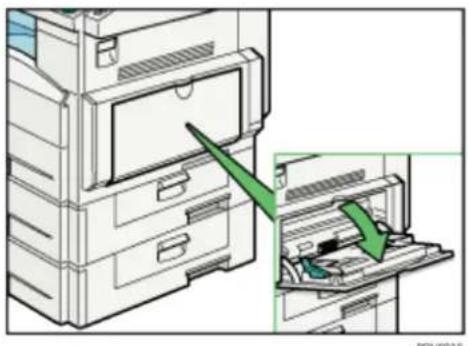
- Die Papierführung entsperren, indem der Papierführungshebel nach oben gedrückt wird.
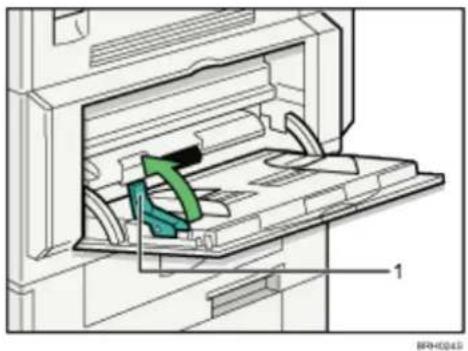
- Legen Sie das Papier vorsichtig mit der zu bedruckenden Seite nach unten in den Bypass ein, bis ein akustisches Signal ertönt, und stellen Sie die Papierführungen dann auf das Papierformat ein.
Wenn das Papierformat der Papierführungen nicht mit dem Papier übereinstimmt, kann es zu Einzugsproblemen oder Papierstaus kommen.
Das Papier nicht über die Begrenzungsmarkierung stapeln, da es anderenfalls zu schiefen Drucken oder Papierstau kommen kann.
Die Verlängerung herausziehen, um Papierformate größer als A4☐, 8 ^1/2 " ×1" zu unterstützen.
Fächern Sie das Papier auf, damit Luft zwischen einzelne Seiten gelangt und ein Mehrfacheinzug vermieden wird.
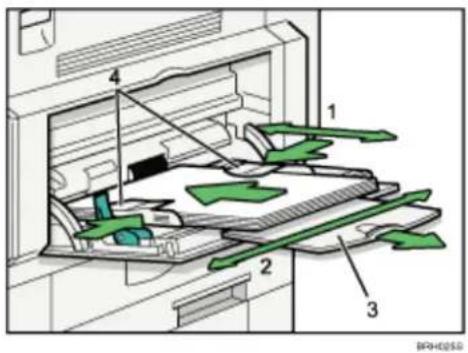
- Horizontale Vorlagengröße
- Vertikale Vorlagengröße
- Bypass-Verlängerung
-
Papierführungen
-
Die Papierführung sperren, indem der Papierführungshebel nach unten gedrückt wird.
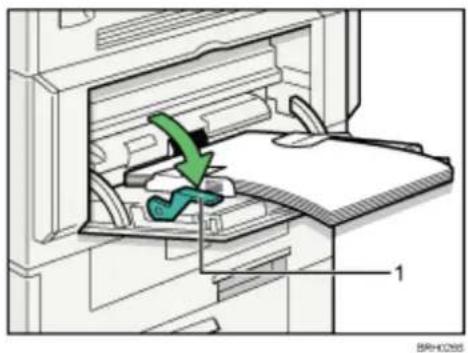
-
Freigabehebel
-
Stellen Sie das Papierformat über den Druckertreiber oder am Bedienfeld ein.
↓ Himweis
- Beim Einlegen von dickem Papier, dünnem Papier oder OHP-Folien stellen Sie das Format und den Typ des Papiers ein.
• Das Fassungsvermögen des Bypass richtet sich nach dem verwendeten Papiertyp. - Wenn Sie Briefbogenpapier einlegen, schlagen Sie im Handbuch "Über dieses Gerät" nach.
- Je nach Umgebung, in der das Gerät verwendet wird, könnten Sie von Zeit zu Zeit ein Knistergeräusch vernehmen, das von der Papierbewegung durch das Gerät stammt. Diese Geräusche deuten nicht auf einen Funktionsfehler hin.
- Wird der Bedienfeldton ausgeschaltet, ertönt kein akustisches Signal, wenn Sie Papier in den Bypass einlegen. Weitere Einzelheiten über das Tonsignal des Bedienfelds finden Sie im Handbuch Netzwerk- und Systemeinstellungen.
- Weitere Informationen zum Einstellen der Druckertreibern finden Sie in der Druckertreiberhilfe.
Verwandte Themen
Einstellen des Papierformats über das Bedienfeld
Angeben eines benutzerdefinierten Papierformats über das Bedienfeld
Dickes Papier oder OHP-Folie über das Bedienfeld einstellen Einstellen von Umschlägen über das Bedienfeld

Anfang Zurück Weiter

Copyright (C) 2010

Handbücher Inhalt Zurück Weiter


Startseite > Druckerhandbuch > Drucken von Dokumenten > Einstellen des Papierformats am Bypass > Einstellen des Papierformats über das Bedienfeld
Einstellen des Papierformats über das Bedienfeld
Gehen Sie wie im folgenden beschrieben vor, um die Geräteeinstellungen am Bedienfeld vorzunehmen, wenn Sie ein Standardpapierformat in den Bypass einlegen.

Wichtig
- Die folgenden Schritte sind nicht erforderlich, wenn Sie [Treiber/Befehl] aus [Priorität Bypass] unter [System] in [Druckereinstellungen] gewählt haben (siehe "Druckereinstellungen"). In diesem Fall stellen Sie das Papierformat mittels Druckertreiber ein.
-
Wenn Sie unter [Druckereinstellungen], [System] die Option [Priorität Bypass] auf [Treiber/Befehl] festlegen, müssen die Einstellungen für das Papierformat im Druckertreiber mit den Einstellungen im Bedienfeld übereinstimmen. Wenn sie nicht übereinstimmen, wird eine Fehlermeldung angezeigt, und der Druckvorgang wird angehalten, wenn die [Druckerfunktionen], [System] und [Autom. Fortsetzen] nicht eingerichtet sind. Einzelheiten zu den [Druckereinstellungen] finden Sie unter "Druckereinstellungen".
-
Drücken Sie die Taste [Anwenderprogramm/Zähler] auf dem Bedienfeld.
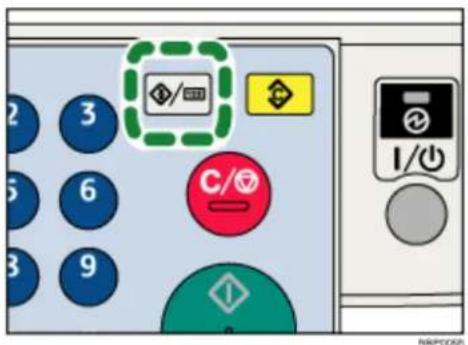
- Drücken Sie die Taste [▼] oder [▲], um die [Systemeinstellungen] auszuwählen, und drücken Sie dann die Taste [OK].
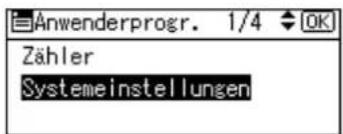
- Drücken Sie die Taste [▼] oder [▲], um die [Papiermagazin-Einstell.] auszuwählen, und drücken Sie dann die Taste [OK].
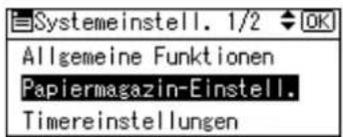
- Drücken Sie die Taste [▼] oder [▲], um das [Format des Drucker-Bypass] auszuwählen, und drücken Sie dann die Taste [OK].
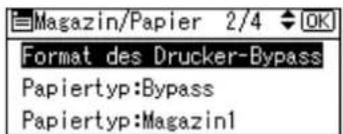
- Drücken Sie die Taste [▼], [▲], [▶] oder [◀], um das Papierformat zu wählen, das Sie nutzen möchten, und drücken Sie dann die Taste [OK].
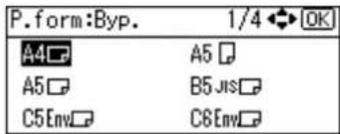
- Drücken Sie die Taste [Anwenderprogramm/Zähler], um zur Anfangsanzeige zurückzukehren.
↓ Hinweis
- Beim Einlegen von dickem Papier, dünnem Papier oder OHP-Folien stellen Sie das Format und den Typ des Papiers ein.
• [Autom. Erkennung] ist die Standardeinstellung für [Format des Drucker-Bypass]. - Weitere Informationen zum Einstellen der Druckertreibern finden Sie in der Druckertreiberhilfe.
Referenz
- Druckerfunktionen
Anfang Zurück Weiter
Copyright (C) 2010

Handbücher Inhalt Zurück Weiter


Startseite > Druckerhandbuch > Drucken von Dokumenten > Einstellen des Papierformats am Bypass > Angeben eines benutzerdefinierten Papierformats über das Bedienfeld
Angeben eines benutzerdefinierten Papierformats über das Bedienfeld
Gehen Sie wie im Folgenden beschrieben vor, um die Geräteeinstellungen am Bedienfeld vorzunehmen, wenn Sie ein benutzerdefiniertes Papierformat in den Bypass einlegen.

Wichtig
- Die folgenden Schritte sind nicht erforderlich, wenn Sie [Treiber/Befehl] aus [Priorität Bypass] unter [System] in [Druckereinstellungen] gewählt haben (siehe "Druckereinstellungen"). In diesem Fall stellen Sie das Papierformat mittels Druckertreiber ein.
- Falls Sie [Gerätecinstellungen] aus [Priorität Bypass] im [System] unter [Druckereinstellungen] gewählt haben (siehe "Druckereinstellungen"), haben die am Bedienfeld vorgenommenen Einstellungen Vorrang vor den Druckertreibereinstellungen.
-
Wenn der Druckertreiber nicht verwendet wird, wählen Sie [Geräteeinstellungen] aus [Priorität Bypass] in [System] unter [Druckereinstellungen] (siehe "Druckereinstellungen"). Stellen Sie Papierformat mittels Bedienfeld ein.
-
Drücken Sie die Taste [Anwenderprogramm/Zähler] auf dem Bedienfeld.
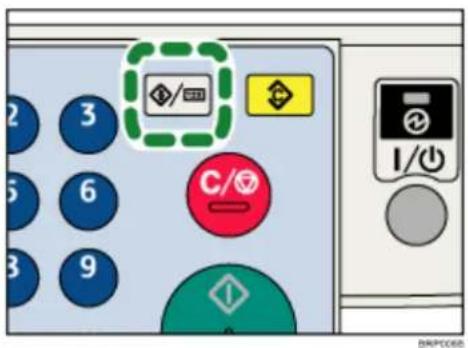
- Drücken Sie die Taste [▼] oder [▲], um die [Systemeinstellungen] auszuwählen, und drücken Sie dann die Taste [OK].
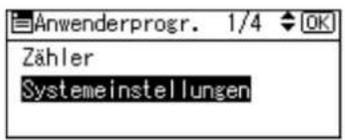
- Drücken Sie die Taste [▼] oder [▲], um die [Papiermagazin-Einstell.] auszuwählen, und drücken Sie dann die Taste [OK].
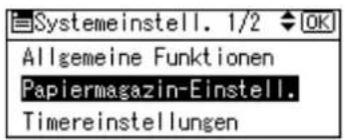
- Drücken Sie die Taste [▼] oder [▲], um das [Format des Drucker-Bypass] auszuwählen, und drücken Sie dann die Taste [OK].
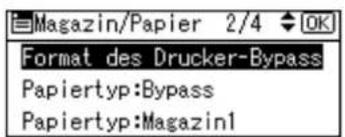
- Drücken Sie die Taste [▼], [▲], [▶] oder [◀], um das [Ben.def. Form] auszuwählen, und drücken Sie dann die Taste
[OK].
- Geben Sie die horizontale Größe des Papiers mithilfe der Zehnertastatur ein und drücken Sie dann die Taste [OK].
220-240V
120V
- Geben Sie die vertikale Größe des Papiers über die Zehnertastatur ein und drücken Sie dann auf [OK].
220-240V
120V
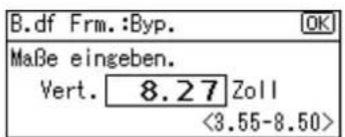
- Drücken Sie die Taste [Anwenderprogramm/Zähler], um zur Anfangsanzeige zurückzukehren.
↓ Himweis
- Beim Einlegen von dickem Papier, dünnem Papier oder OHP-Folien stellen Sie das Format und den Typ des Papiers ein.
• [Autom. Erkennung] ist die Standardeinstellung für [Format des Drucker-Bypass]. - Weitere Informationen zum Einstellen der Druckertreibern finden Sie in der Druckertreiberhilfe.
Referenz
• Druckerfunktionen
Anfang Zurück Weiter
Copyright (C) 2010

Handbücher Inhalt Zurück Weiter


Startseite > Druckerhandbuch > Drucken von Dokumenten > Einstellen des Papierformats am Bypass > Dickes Papier oder OHP-Folie über das Bedienfeld einstellen
Dickes Papier oder OHP-Folie über das Bedienfeld einstellen
Gehen Sie wie im Folgenden beschrieben vor, um die Geräteeinstellungen am Bedienfeld vorzunehmen, wenn Sie dickes Papier oder OHP-Folien in den Bypass einlegen.

Wichtig
- Die folgenden Schritte sind nicht erforderlich, wenn Sie [Treiber/Befehl] aus [Priorität Bypass] unter [System] in [Druckereinstellungen] gewählt haben (siehe "Druckereinstellungen"). In diesem Fall stellen Sie das Papierformat mittels Druckertreiber ein.
- Falls Sie [Geräteeinstellungen] aus [Priorität Bypass] im [System] unter [Druckereinstellungen] gewählt haben (siehe "Druckereinstellungen"), haben die am Bedienfeld vorgenommenen Einstellungen Vorrang vor den Druckertreibereinstellungen.
- Wenn der Druckertreiber nicht verwendet wird, wählen Sie [Geräteeinstellungen] aus [Priorität Bypass] in [System] unter [Druckereinstellungen] (siehe "Druckereinstellungen"). Stellen Sie Papierformat mittels Bedienfeld ein.
- Beim Druck auf OHP-Folien müssen bei Papier dünner als 66,0 g/m² oder Papier mit 101 g/m² oder mehr Papiertyp und -format im Anwenderprogramm über Papiermagazin-Einstell. angegeben werden. Weitere Informationen dazu finden Sie im Handbuch Netzwerk- und Systemcinstellungen.
- Verwenden Sie keine farbigen OHP-Folien, die leicht schmelzende Beschichtungen haben.
-
Nutzen Sie für den Druck auf OHP-Folie das Format A4 oder 8 12 "×1" und legen Sie das Format fest.
-
Drücken Sie die Taste [Anwenderprogramm/Zähler] auf dem Bedienfeld.
- Drücken Sie die Taste [▼] oder [▲], um die [Systemeinstellungen] auszuwählen, und drücken Sie dann die Taste [OK].
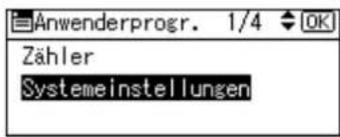
- Drücken Sie die Taste [▼] oder [▲], um die [Papiermagazin-Einstell.] auszuwählen, und drücken Sie dann die Taste [OK].
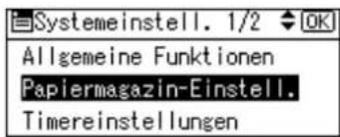
- Drücken Sie die Taste [▼] oder [▲], um den [Papiertyp:Bypass] auszuwählen, und drücken Sie dann [OK].
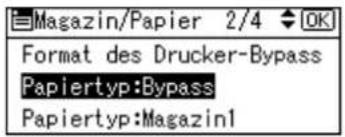
- Drücken Sie die Taste [▼] oder [▲] zur Auswahl der erforderlichen Einstellungen für den gewünschten Papiertyp.
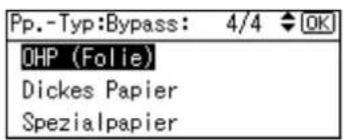
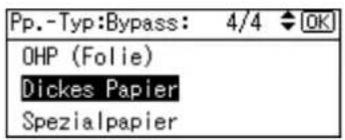
- Drücken Sie die [OK]-Taste.
- Drücken Sie die Taste [Anwenderprogramm/Zähler], um zur Anfangsanzeige zurückzukehren.
↓ Hinweis
- Das Drucken auf spezielles Papier wie auf dickes oder dünnes Papier oder auf OHP-Folien kann langsamer laufen als das Drucken auf normales Papier.
• Die vorgenommenen Einstellungen bleiben erhalten, bis sie erneut zurückgesetzt werden. Stellen Sie sicher, dass nach der Beendigung des Druckvorgangs auf OHP-Folien, dickem Papier oder dünnem Papier die Einstellungen für den nächsten Anwender zurückgesetzt werden. - Weitere Informationen zum Einstellen der Druckertreibern finden Sie in der Druckertreiberhilfe.
Referenz
- Druckerfunktionen
Anfang Zurück Weiter
Copyright (C) 2010

Handbücher Inhalt Zurück Weiter


Startseite > Druckerhandbuch > Drucken von Dokumenten > Einstellen des Papierformats am Bypass > Einstellen von Umschlägen über das Bedienfeld
Einstellen von Umschlägen über das Bedienfeld
Gehen Sie wie im Folgenden beschrieben vor, um die Geräteeinstellungen am Bedienfeld vorzunehmen, wenn Sie Umschläge in den Bypass einlegen.

Wichtig
- Die folgenden Schritte sind nicht erforderlich, wenn Sie [Treiber/Befehl] aus [Priorität Bypass] unter [System] in [Druckereinstellungen] gewählt haben (siehe "Druckereinstellungen"). In diesem Fall stellen Sie das Papierformat mittels Druckertreiber ein.
- Falls Sie [Geräteeinstellungen] aus [Priorität Bypass] im [System] unter [Druckereinstellungen] gewählt haben (siehe "Druckereinstellungen"), haben die am Bedienfeld vorgenommenen Einstellungen Vorrang vor den Druckertreibereinstellungen.
- Wenn der Druckertreiber nicht verwendet wird, wählen Sie [Geräteeinstellungen] aus [Priorität Bypass] in [System] unter [Druckereinstellungen] (siehe "Druckereinstellungen"). Stellen Sie Papierformat mittels Bedienfeld ein.
- Auch bei Verwendung der Umschläge (1)-(3) kann es je nach Länge und Form der Umschlaglasche zu Einzugproblemen kommen.
| Umschlagtypen | Unterstützt/Nicht unterstützt |
 | Unterstützt |
 | Unterstützt |
 | Unterstützt |
- Sie können gleichzeitig bis zu 10 Umschläge (72-90 g/m²) in den Bypass einlegen, ohne dass sie zusammengedrückt werden. Stellen Sie sicher, dass die Umschläge nicht feucht sind und dass der Stapel die Begrenzungsmarkierung an der Seitenführung nicht überschreitet.
- Beim Einlegen der Umschläge darauf achten, dass die Umschlaglaschen ausgeklappt sind und entgegen der Papiereinzugsrichtung liegen.
- Legen Sie Umschläge vom Typ (4) (162 × 114 mm / C6) (6,38 × 4,49 Zoll / C6) mit der Umschlaglasche nach unten und dem Falz gegen die Seitenführung ein.
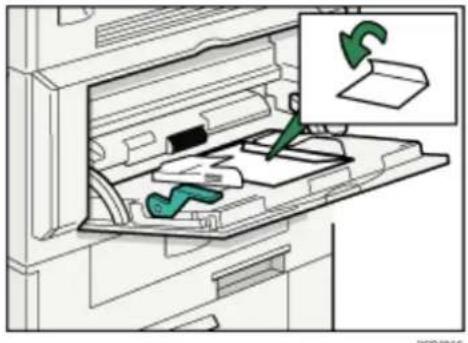
- Legen Sie je nach Umschlagtyp über den Druckertreiber eine entsprechende Druckbildrotation fest. Führen Sie bei Umschlägen des Typs (1)-(4) eine Drehung um 180 Grad durch.
- Vor dem Einlegen sicherstellen, dass die Umschläge keine Luft enthalten.
- Um eine bessere Druckqualität gewährleisten zu können, wird empfohlen den rechten, linken, oberen und unteren Druckrand auf jeweils mindestens 15 mm (0,6 Zoll) einzustellen.
- Es können keine Umschläge mit der Duplex-Funktion gedruckt werden.
- Keine unterschiedlichen Umschlaggrößen und -typen gleichzeitig einlegen.
- Glätten Sie vor dem Einlegen von Umschlägen die Einzugskanten (die Seite, die als erstes in das Gerät eingezogen wird), indem Sie einen Bleistift oder ein Lineal darüber führen.
-
Prüfen Sie vor dem Einlegen von Umschlägen, dass diese eine rechteckige Form aufweisen.
-
Den Bypass öffnen und die Umschläge so einlegen, dass die Seite, die sie bedrucken möchten, nach unten zeigt, bis ein akustisches Signal ertönt.
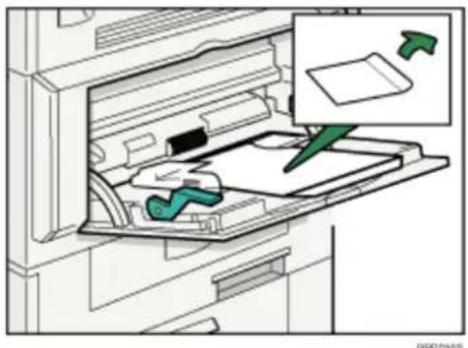
- Drücken Sie die Taste [Anwenderprogramm/Zähler] auf dem Bedienfeld.
- Drücken Sie die Taste [▼] oder [▲], um die [Systemeinstellungen] auszuwählen, und drücken Sie dann die Taste [OK].
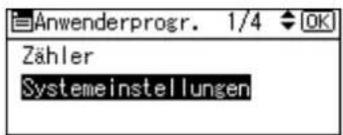
- Drücken Sie die Taste [▼] oder [▲], um die [Papiermagazin-Einstell.] auszuwählen, und drücken Sie dann die Taste [OK].
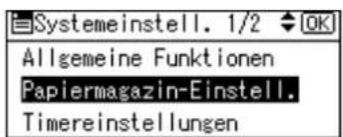
- Drücken Sie die Taste [▼] oder [▲], um das [Format des Drucker-Bypass] auszuwählen, und drücken Sie dann die Taste [OK].
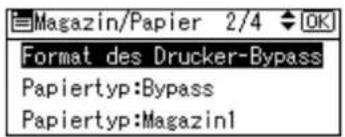
- Drücken Sie die Taste [▼], [▲], [►] oder [◀], um das [Ben.def. Form] auszuwählen, und drücken Sie dann die Taste [OK].
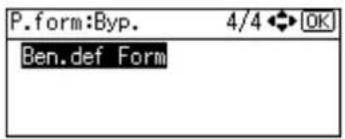
- Drücken Sie die Taste [▼] oder [▲] zur Eingabe des horizontalen Werts. Drücken Sie anschließend die Taste [OK].
220-240V
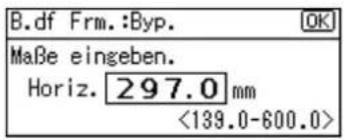
120V
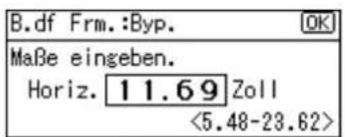
- Drücken Sie die Taste [▼] oder [▲] zur Eingabe des vertikalen Werts. Drücken Sie anschließend die Taste [OK].
220-240V
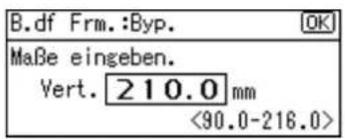
120V
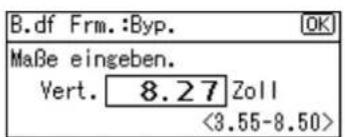
- Drücken Sie die Taste [▼] oder [▲], um den [Papiertyp:Bypass] auszuwählen, und drücken Sie dann [OK].
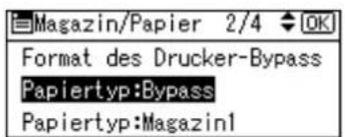
- Drücken Sie die Taste [▼] oder [▲], um [Dickes Papier] auszuwählen, und drücken Sie dann [OK].
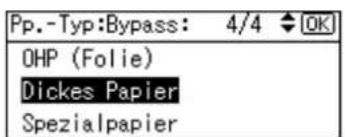
- Drücken Sie die Taste [Anwenderprogramm/Zähler], um zur Anfangsanzeige zurückzukehren.

Hinweis
- Berücksichtigen Sie bei den Maßen zur Eingabe des horizontalen Umschlagformats die ausgeklappte Umschlagklappe.
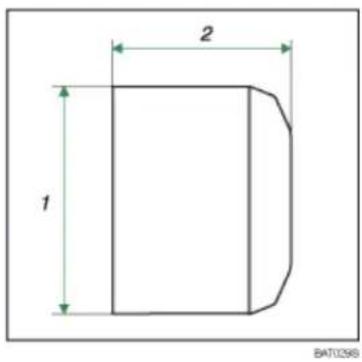
-
Vertikale Vorlagengröße
-
Horizontale Vorlagengröße
- Einzelheiten zu Umschlägen finden Sie in Über dieses Gerät.

Anfang Zurück Weiter

Copyright (C) 2010

Handbücher Inhalt Zurück Weiter


Startseite > Druckerhandbuch > Drucken von Dokumenten > Drucken auf Papier mit fester Orientierung oder doppelseitiger Druck
Drucken auf Papier mit fester Orientierung oder doppelseitiger Druck
In diesem Abschnitt wird der Druck auf Papier mit einer unveränderbaren Ausrichtung und zu bedruckenden Seite beschrieben (z.B. Briefbogen).
Verwenden Sie die unten aufgeführten Einstellungen und Papierausrichtungen, um sicherzustellen, dass das Gerät Papier mit fester Ausrichtung (z.B. Briefbögen oder Endlospapier) richtig bedruckt. Legen Sie in den Druckereinstellungen [Autom.Erkennung] oder [Ein (immer)] für [Briefbogeneinstellungen] fest, und legen Sie dann die Vorlage und das Papier wie unten gezeigt ein. Weitere Informationen zu den Einstellungen für den Briefbogendruck finden Sie unter "System".
| Papicrausrichtung | Papiermagazine 1 - 3 Multi-Bypass | |||
| Briefbogeneinstellungen [Ein (Immer)] | Briefbogeneinstellungen [Aus] | Briefbogeneinstellungen [Ein (Immer)] | Briefbogeneinstellungen [Aus] | |
| 1-seitiger Druck |  |  |  |  |
| 2-seitiger Druck | - | - | - | - |
| 1-seitiger Druck | ABC | ABC | CBA | WBC |
| 2-seitiger Druck | VBA | VBC | - | - |

Hinweis
- Um Briefbogenpapier zu bedrucken, wenn [Briefbogeneinstellungen] auf [Autom.] eingestellt ist, müssen Sie in den Einstellungen des PCL-Druckertreibers [Briefbogen] als Papiertyp festlegen.
- Wenn Sie während eines Kopierjobs vom 1-seitigen zum 2-seitigen Druck (Duplex) wechseln, sind alle Seiten, die nach der Änderung gedruckt werden, 2-seitig. Wenn Sie die verbleibenden Sätze 1-seitig bedrucken möchten, wählen Sie ein Papiermagazin, für das der Duplexdruck nicht verfügbar ist.
- Für Einzelheiten zum 2-seitigen Druck siehe "Auf beide Seiten eines Blattes drucken".

Referenz
• Drucken auf beide Seiten eines Blattes
- System
Copyright (C) 2010
Handbücher Inhalt Zurück Weiter
Startseite > Druckerhandbuch > Drucken von Dokumenten > Häufig verwendete Druckmethoden
Häufig verwendete Druckmethoden
In diesem Kapitel wird erläutert, wie die verschiedenen Druckfunktionen, einschließlich Normaldruck, Duplexdruck und Kombinationsdruck verwendet werden.
Jede in diesem Kapitel beschriebene Funktion wird unter "Ein-Klick-Voreinstell." konfiguriert und registriert. Sie können außerdem die Parameter für jede Funktion ändern, indem Sie "Ein-Klick-Voreinstell." ändern.
- Einzelheiten zu benutzerdefinierten Einstellungen finden Sie unter "Verwendung von Ein-Klick-Voreinstellungen".
• Verwendung von Ein-Klick-Voreinstellungen
Verwandte Themen
Standarddruck
Drucken auf beide Seiten eines Blattes
Mehrere Seiten auf einer einzelnen Seite kombinieren
Verwendung von Ein-Klick-Voreinstellungen
Anfang Zurück Weiter
Copyright (C) 2010

Handbücher Inhalt Zurück Weiter


Startseite > Druckerhandbuch > Drucken von Dokumenten > Häufig verwendete Druckmethoden > Standarddruck
Standarddruck
Gehen Sie wie folgt vor, um Dokumente mithilfe der normalen Druckfunktion über den Druckertreiber auszudrucken.

Wichtig
- Stellen Sie vor dem Drucken sicher, dass die Einstellungen für die installierten Optionen und das eingelegte Papier richtig konfiguriert sind.
Für den PCL6-Druckertreiber:
- Öffnen Sie nach dem Erstellen eines Dokuments das Dialogfeld "Druckeinstellungen" der entsprechenden Anwendung.
Das Dialogfeld [Druckeinstellungen] erscheint.
- Klicken Sie auf die Registerkarte [Ein-Klick-Voreinstell.], wenn sie nicht schon ausgewählt ist.
- Wählen Sie in der Liste [Jobtyp:] die Option [Normaldruck].
Wenn Sie mehrere Kopien drucken möchten, legen Sie die Anzahl im Feld [Kopien:] fest.
- Wählen Sie in der Liste [Dokumentenformat:] das Vorlagenformat, auf das Sie drucken möchten.
- Wählen Sie in der Liste [Ausrichtung:] die Ausrichtung [Hochformat] oder [Querformat] Ihrer Vorlage aus.
- Wählen Sie in der Liste [Einzugsmagazin] das Einzugsmagazin aus, das das Papier enthält, auf das Sie drucken möchten.
Wenn Sie in der Liste [Einzugsmagazin] [Automatische Magazinwahl] auswählen, wird das Einzugsmagazin je nach angegebenem Papierformat und -typ automatisch gewählt.
- Wählen Sie in der Liste [Papiertyp:] den Papiertyp, der in das Papiermagazin eingelegt ist.
- Um die aktuellen Einstellungen in den Ein-Klick-Voreinstellungen zu speichern, klicken Sie auf [Aktuelle Einstellungen speich...]. Geben Sie einen Namen und einen Kommentar ein, um die Einstellung zu beschreiben und klicken Sie dann auf [OK].
Das neu registrierte Symbol wird im Bereich [Liste Ein-Klick-Voreinstellungen:] angezeigt.
- Klicken Sie auf [OK], um das Dialogfeld für die Druckereigenschaften zu schließen.
- Drucken Sie das Dokument mithilfe der Druckfunktion in der ursprünglichen Anwendung des Dokuments aus.
Für den PCL 5e-Druckertreiber:
- Öffnen Sie nach dem Erstellen eines Dokuments das Dialogfeld "Druckeinstellungen" der entsprechenden Anwendung.
Das Dialogfeld [Druckeinstellungen] erscheint.
- Wählen Sie in der Liste [Jobtyp:] die Option [Normaldruck].
Wenn Sie mehrere Kopien drucken möchten, legen Sie die Anzahl im Feld [Kopien:] fest.
- Wählen Sie in der Liste [Ausrichtung:] die Ausrichtung [Hochformat] oder [Querformat] Ihrer Vorlage aus.
- Klicken Sie auf die Registerkarte [Papier].
- Wählen Sie in der Liste [Dokumentenformat:] das Vorlagenformat, auf das Sie drucken möchten.
- Wählen Sie in der Liste [Einzugsmagazin:] das Einzugsmagazin aus, das das Papier enthält, auf das Sie drucken möchten.
Wenn Sie in der Liste [Einzugsmagazin:] [Automatische Magazinwahl] auswählen, wird das Einzugsmagazin je nach angegebenem Papierformat und -typ automatisch gewählt.
- Wählen Sie in der Liste [Papiertyp:] den Papiertyp, der in das Papiermagazin eingelegt ist.
- Klicken Sie auf [OK], um das Dialogfeld für die Druckereigenschaften zu schließen.
- Drucken Sie das Dokument mithilfe der Druckfunktion in der ursprünglichen Anwendung des Dokuments aus.
↓ Hinweis
- Die in die Papiermagazine eingelegten Papiertypen werden im Anzeigenfeld des Druckers angezeigt. So können Sie sehen, in welchem Magazin der gewählte Papiertyp eingelegt ist. Die Papiertypeinstellung, die über das Dialogfeld Druckeinstellungen verfügbart ist, kann sich aber von dem im Anzeigenfeld des Druckers angezeigten Typ unterscheiden.
- Wenn das Papiermagazin mit dem angegebenen Papierformat und -typ nicht verfügbar ist, wird eine Warnmeldung auf dem Bedienfeld des Geräts angezeigt. Wenn das passiert, folgen Sie den Anweisungen der Meldung, um das Magazin anzugeben und einen erzwungenen Druck auszuführen. Alternativ können Sie auf die Schaltfläche Job-Reset drücken, um das Drucken abzubrechen. Einzelheiten hierzu finden Sie unter "Bei Fehlern mit angegebenem Papierformat und -typ".
Referenz
- Bei Fehlern mit angegebenem Papierformat und -typ
Anfang Zurück Weiter
Copyright (C) 2010

Handbücher Inhalt Zurück Weiter


Startseite > Druckerhandbuch > Drucken von Dokumenten > Häufig verwendete Druckmethoden > Drucken auf beide Seiten eines Blattes
Drucken auf beide Seiten eines Blattes
In diesem Abschnitt wird erklärt, wie mithilfe des Druckertreibers Seiten beidseitig bedruckt werden.

Wichtig
- Duplexdruck ist nicht möglich, wenn die unten aufgelisteten Papiertypen angegeben wurden. Wenn Sie Duplex drucken möchten, wählen Sie einen anderen als den unten aufgelisteten Papiertyp aus:
Im Bypass eingelegtes Papier
Dickes Papier, OHP-Folien, Etikettenpapier
Benutzerdefiniertes Papier
Für den PCL6-Druckertreiber:
- Öffnen Sie nach dem Erstellen eines Dokuments das Dialogfeld "Druckeinstellungen" der entsprechenden Anwendung.
Das Dialogfeld [Druckeinstellungen] erscheint.
- Um eine bestehende Ein-Klick-Voreinstell. zu nutzen, klicken Sie auf die Registerkarte [Ein-Klick-Voreinstell.] und dann auf das Symbol im Feld [Liste Ein-Klick-Voreinstellungen:].
Wenn Sie keine benutzerdefinierte Einstellung ändern möchten, die bereits im Druckertreiber registriert ist, ändern Sie dementsprechend die Einstellungen, z.B. Papierformat und Einzugsfach, und wechseln zu Schritt 8.
- Klicken Sie auf die Registerkarte [Detaill. Einstellungen].
- Klicken Sie im Feld [Menü:] auf das Symbol [Bearbeiten].
- Wählen Sie in der Liste [2-seitig:] die Option [Bindung links] oder [Bindung oben].
- Wenn nötig, können Sie weitere Druckeinstellungen ändern.
- Um die aktuellen Einstellungen in den Ein-Klick-Voreinstellungen zu speichern, klicken Sie auf [Aktuelle Einstellungen speich...]. Geben Sie einen Namen und einen Kommentar ein, um die Einstellung zu beschreiben und klicken Sie dann auf [OK].
Das neu registrierte Symbol wird im Bereich [Liste Ein-Klick-Voreinstellungen:] angezeigt.
-
Klicken Sie auf [OK], um das Dialogfeld für die Druckereigenschaften zu schließen.
-
Drucken Sie das Dokument mithilfe der Druckfunktion in der ursprünglichen Anwendung des Dokuments aus.
Für den PCL 5e-Druckertreiber:
- Öffnen Sie nach dem Erstellen eines Dokuments das Dialogfeld "Druckeinstellungen" der entsprechenden Anwendung.
Das Dialogfeld [Druckeinstellungen] erscheint.
- Klicken Sie auf die Registerkarte [Setup], wenn diese noch nicht gewählt ist.
- Wählen Sie in der Liste [Duplex:] [Bindung links] oder [Bindung oben].
- Wenn nötig, können Sie weitere Druckeinstellungen ändern.
- Klicken Sie auf [OK], um das Dialogfeld für die Druckereigenschaften zu schließen.
- Drucken Sie das Dokument mithilfe der Druckfunktion in der ursprünglichen Anwendung des Dokuments aus.

Hinweis
- Wenn das Dokument Seiten mit unterschiedlichen Vorlagengrößen enthält, kann es zu Seitenumbrüchen kommen.
Verwandte Themen
Duplexdruck-Typen

Anfang Zurück Weiter

Copyright (C) 2010

Handbücher Inhalt Zurück Weiter


Startseite > Druckerhandbuch > Drucken von Dokumenten > Häufig verwendete Druckmethoden > Mehrere Seiten auf einer einzelnen Seite kombinieren
Mehrere Seiten auf einer einzelnen Seite kombinieren
Dieser Abschnitt erläutert, wie mehrere Seiten auf ein einzelnes Blatt gedruckt werden. Die Funktion Kombinationsdruck ermöglicht es Ihnen, die Papierverwendung durch das Ausdrucken mehrerer Seiten in reduzierter Größe auf ein einzelnes Blatt wirtschaftlicher zu gestalten.

Wichtig
- Die Funktion für den Kombinationsdruck ist für Papier im benutzerdefinierten Format nicht verfügbar. Um diese Funktion verwenden zu können, müssen Sie Papier im Standardformat festlegen.
Für den PCL6-Druckertreiber:
- Öffnen Sie nach dem Erstellen eines Dokuments das Dialogfeld "Druckeinstellungen" der entsprechenden Anwendung. Das Dialogfeld [Druckeinstellungen] erscheint.
- Um eine bestehende Ein-Klick-Voreinstell. zu nutzen, klicken Sie auf die Registerkarte [Ein-Klick-Voreinstell.] und dann auf das Symbol im Feld [Liste Ein-Klick-Voreinstellungen:].
Wenn Sie keine benutzerdefinierte Einstellung ändern möchten, die bereits im Druckertreiber registriert ist, ändern Sie dementsprechend die Einstellungen, z.B. Papierformat und Einzugsfach, und wechseln zu Schritt 8.
- Klicken Sie auf die Registerkarte [Detaill. Einstellungen].
- Klicken Sie im Feld [Menü:] auf das Symbol [Bearbeiten].
- Wählen Sie in der Liste [Layout:] das Kombinationsmuster aus.
- Wenn nötig, können Sie weitere Druckeinstellungen ändern.
- Um die aktuellen Einstellungen in den Ein-Klick-Voreinstellungen zu speichern, klicken Sie auf [Aktuelle Einstellungen speich...]. Geben Sie einen Namen und einen Kommentar ein, um die Einstellung zu beschreiben und klicken Sie dann auf [OK].
Das neu registrierte Symbol wird im Bereich [Liste Ein-Klick-Voreinstellungen:] angezeigt.
- Klicken Sie auf [OK], um das Dialogfeld für die Druckereigenschaften zu schließen.
- Drucken Sie das Dokument mithilfe der Druckfunktion in der ursprünglichen Anwendung des Dokuments aus.
Für den PCL 5e-Druckertreiber:
- Öffnen Sie nach dem Erstellen eines Dokuments das Dialogfeld "Druckeinstellungen" der entsprechenden Anwendung. Das Dialogfeld [Druckeinstellungen] erscheint.
- Klicken Sie auf die Registerkarte [Setup], wenn diese noch nicht gewählt ist.
- Wählen Sie in der Liste [Layout:] das Kombinationsmuster aus.
- Wenn nötig, können Sie weitere Druckeinstellungen ändern.
- Klicken Sie auf [OK], um das Dialogfeld für die Druckereigenschaften zu schließen.
- Drucken Sie das Dokument mithilfe der Druckfunktion in der ursprünglichen Anwendung des Dokuments aus.

Hinweis
- Wenn das Dokument Seiten mit unterschiedlichen Vorlagengrößen enthält, kann es zu Seitenumbrüchen kommen.
- Wenn die von Ihnen verwendete Anwendung ebenfalls über eine Funktion für die Kombination verfügt, deaktivieren Sie diese. Bei gleichzeitiger Aktivierung ist es wahrscheinlich, dass der Druck nicht korrekt erfolgt.
- Einzelheiten zur Zusammenfassung von Seiten mit unterschiedlicher Ausrichtung und anderen erweiterten Funktionen finden Sie in der Hilfe zum Druckertreiber.
Verwandte Themen
Kombinationsdruck-Typen
Anfang Zurück Weiter
Copyright (C) 2010

Handbücher Inhalt Zurück Weiter


Startseite > Druckerhandbuch > Drucken von Dokumenten > Häufig verwendete Druckmethoden > Verwendung von Ein-Klick-Voreinstellungen
Verwendung von Ein-Klick-Voreinstellungen
In diesem Abschnitt wird erklärt, wie Ein-Klick-Voreinstellungen registriert und verwendet werden.
Jede Funktion, die in diesem Kapitel erklärt wird, ist unter [Liste Ein-Klick-Voreinstellungen:] auf der Registerkarte [Ein-Klick-Voreinstell.] vorkonfiguriert und registriert.
Sie können die relevanten Einstellungen einfach anwenden, indem Sie auf den Namen der Ein-Klick-Voreinstellung klicken. So vermeiden Sie falsche Einstellungen und Fehldrucke.
Ein-Klick-Voreinstellungen können nach Bedarf hinzugefügt, modifiziert und gelöscht werden. Sie können auch von unterschiedlichen Anwendern gemeinsam genutzt werden. Mithilfe von registrierten Ein-Klick-Voreinstellungen können auch Anwender mit wenigen Kenntnissen zum Druckertreiber erweitere Druckfunktionen einfach verwenden.
Einzelheiten zum Registrieren, Ändern und Löschen von Ein-Klick-Voreinstellungen finden Sie in der Hilfe zum Druckertreiber.

Hinweis
- Es wird nur der PCL6-Druckertreiber unterstützt.

Anfang Zurück Weiter

Copyright (C) 2010

Handbücher Inhalt Zurück Weiter


Startseite > Druckerhandbuch > Drucken von Dokumenten > Erweiterte Druckfunktionen
Erweiterte Druckfunktionen
In diesem Kapitel werden die erweiterten Druckfunktionen des Druckers erläutert.
Anders als die Funktionen, die auf der Registerkarte [Ein-Klick-Voreinstell.] konfiguriert werden können, können verschiedene Druckfunktionen über jedes [Menü:-Symbol in der Registerkarte [Detaill.Einstellungen] konfiguriert werden. Mithilfe der folgenden Menüs können die Einstellungen jeder in diesem Abschnitt beschriebenen Funktionen geändert werden.

Hinweis
- Weitere Einzelheiten über die Druckverfahren finden Sie in der Druckertreiber-Hilfe.
Verwandte Themen
Menünamen und kurzer Überblick zu jeder Funktion Sortieren

Anfang Zurück Weiter

Copyright (C) 2010

Handbücher Inhalt Zurück Weiter


Startseite > Druckerhandbuch > Drucken von Dokumenten > Erweiterte Druckfunktionen > Menünamen und kurzer Überblick zu jeder Funktion
Menünamen und kurzer Überblick zu jeder Funktion
Nachfolgend findet sich ein Überblick zu den Einstellungen, die im [Finishing]-Menü zur Verfügung stehen.
Menü [Finishing]
Sie können die Sortierfunktion aktivieren oder deaktivieren.
- Sortieren
Beim Drucken von mehreren Dokumentsätzen, wie bei einem Handout für Meetings, können Sie die Ausdrucke in den sortierten Sätzen auswerfen lassen. Weitere Informationen zur Funktion Sortieren finden Sie unter "Sortieren".
![RICOH Aficio MP 201F - Menü [Finishing] - 1](/content/2026/05/800115/images/672898e901cfe680cda7d1c1c5d6e0294643562583a12279f4e579d30512d8b1.jpg)
Referenz
- Sortieren
![RICOH Aficio MP 201F - Menü [Finishing] - 2](/content/2026/05/800115/images/1381beff246a0c249d804f876ee90ab2901d6c8bb7bd9ae558db6788f6ebd30e.jpg)
Anfang Zurück Weiter
![RICOH Aficio MP 201F - Menü [Finishing] - 3](/content/2026/05/800115/images/1bdc990a12c8ef9fd52eb495b0266f74547b1559bef4e53853d7e4f6d42f092a.jpg)
Copyright (C) 2010
![RICOH Aficio MP 201F - Menü [Finishing] - 4](/content/2026/05/800115/images/feac29a76ff15f410133c86eaffd5825f30d46f8b190ab1dbee87dc7bbda2030.jpg)
Handbücher Inhalt Zurück Weiter
![RICOH Aficio MP 201F - Menü [Finishing] - 5](/content/2026/05/800115/images/9b62f86ffe6c6797bdbcd0ac8fdad1b590a632c3f91f27fe4cd742490b7d2c74.jpg)
![RICOH Aficio MP 201F - Menü [Finishing] - 6](/content/2026/05/800115/images/787612bd8fecbbe31e69c4ff532721ca1548d084adc07d3298474fc32ac1d8fd.jpg)
Startseite > Druckerhandbuch > Drucken von Dokumenten > Erweiterte Druckfunktionen > Sortieren
Sortieren
Beim Drucken mehrerer Dokumente, wie z. B. Arbeitsblätter für Meetings, können Sie die Drucksätze der Reihe nach trennen. Diese Funktion ist als "Sortieren" bekannt. Die Funktion Sortieren speichert die von einem Computer an den Speicher oder die Festplatte des Geräts übermittelten Daten.

Wichtig
- Wenn beim ersten Satz Automatisch Fortsetzen eintritt, wird der Sortiervorgang abgebrochen.
- Wenn beim ersten Satz ein erzwungener Druckvorgang eintritt, wird der Sortiervorgang abgebrochen.
- Wenn die Sortierfunktion in den Einstellungen des Druckertreibers eingestellt wird, stellen Sie sicher, dass in den Druckereinstellungen der Anwendung keine Sortieroption ausgewählt ist. Wenn eine Sortieroption ausgewählt ist, fällt das Druckergebnis nicht wie erwartet aus.
Die Ausdrucke werden folgerichtig zu Drucksätzen zusammengefasst.
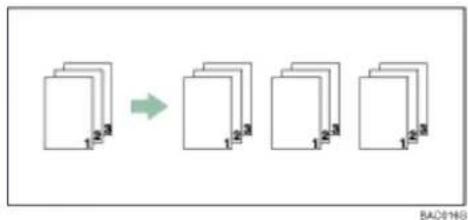
flowchart
graph LR
    A["1 2 3"] --> B["1 2 3"]
    B --> C["1 2 3"]
    C --> D["1 2 3"]

Hinweis
- Wählen Sie Sortieren, wenn Sie den PCL-Druckertreiber verwenden.

Anfang Zurück Weiter

Copyright (C) 2010

Handbücher Inhalt Zurück Weiter


Startseite > Druckerhandbuch > Drucken von Dokumenten > Bei Fehlern mit angegebenem Papierformat und -typ
Bei Fehlern mit angegebenem Papierformat und -typ
Dieser Abschnitt erläutert, wie das Gerät zu bedienen ist, wenn kein Magazin mit dem gewählten Papierformat bzw. Papiertyp verfügbar oder wenn das eingelegte Papier aufgebraucht ist.

Wichtig
- Wenn die folgenden Funktionen eingestellt sind, kann das Magazin nicht geändert werden:
Duplexdruck über ein Magazin, das keinen Duplexdruck unterstützt

Hinweis
- Wenn der Seitenvorschub für ein Magazin mit den folgenden Einstellungen ausgewählt wird, können Sie das Magazin wechseln, indem Sie die Einstellungen abbrechen:
Duplexdruck
- Wenn Autom.Fortsetzen ausgewählt ist, wird das eingezogene Blatt nach einem festgelegten Intervall bedruckt. Siehe "System".

Referenz
- System
Verwandte Themen
Drucken aus gewähltem Magazin Abbrechen eines Druckjobs

Anfang Zurück Weiter

Copyright (C) 2010

Handbücher Inhalt Zurück Weiter


Startseite > Druckerhandbuch > Drucken von Dokumenten > Bei Fehlern mit angegebenem Papierformat und -typ > Drucken aus gewähltem Magazin
Drucken aus gewähltem Magazin
Wenn das Gerät über kein Magazin für das ausgewählte Papierformat bzw. den Papiertyp verfügt oder wenn das gewählte Papier im betreffenden Magazin aufgebraucht ist, erscheint eine Warnmeldung. Nach Erscheinen der Warnmeldung folgen Sie unten stehendem Ablauf.
- Wenn die Warnmeldung angezeigt wird, drücken Sie [S.vorsch].
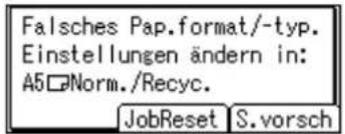
Eine Bestätigungsmeldung erscheint.
- Drücken Sie [OK].
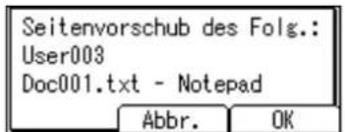
- Wählen Sie das Magazin zum Seitenvorschub mit einer der Tasten [▲] oder [▼], die auf dem Bedienfeld-Display angezeigt werden, aus und drücken Sie dann [OK].
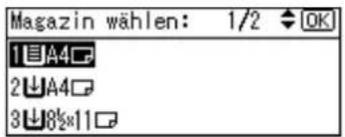

Hinweis
- Wenn ein Magazin mit einem kleineren Papierformat ausgewählt wird, wird der Druckjob möglicherweise abgeschnitten oder es kommt zu anderen Problemen.

Anfang Zurück Weiter

Copyright (C) 2010

Handbücher Inhalt Zurück Weiter


Startseite > Druckerhandbuch > Drucken von Dokumenten > Bei Fehlern mit angegebenem Papierformat und -typ > Abbrechen eines Druckjobs
Abbrechen eines Druckjobs
Folgen Sie diesen Anweisungen, um einen Druckjob abzubrechen, wenn die Aufforderung zum Seitenvorschub erscheint.
- Drücken Sie [JobReset].
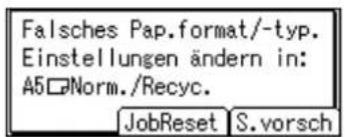
- Drücken Sie [Aktuell].
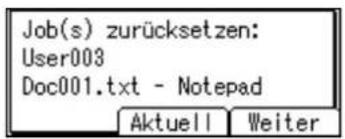
Die Bestätigungsmeldung erscheint.
Drücken Sie zum Fortsetzen des Druckauftrags [Weiter].
- Drücken Sie [Ja], um den Druckjob abzubrechen.
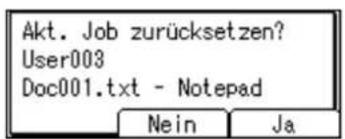
Drücken Sie auf [Nein], um zur vorherigen Ansicht zurückzukehren.

Hinweis
- Wenn das Gerät von mehreren Computern benutzt wird, müssen Sie darauf achten, nicht versehentlich den Druckjob eines anderen Anwenders abzubrechen.
- Wenn der Drucker über ein Parallelkabel mit einem Computer verbunden ist, können unter Windows Druckjobs abgebrochen werden, wenn die [Job-Reset]-Taste gedrückt wird, während "Warten auf Druckdaten...." auf dem Bedienfeld angezeigt wird. Wenn das Intervall, das in [E/A-Zeitlimit] in [Host-Schnittstelle] eingestellt wurde, abgelaufen ist, kann der nächste Druckjob gesendet werden. Ein von einem anderen Client-Computer gesendeter Druckjob kann in diesem Fall nicht abgebrochen werden.
- Sie können Druckdaten, die bereits abgearbeitet sind, nicht anhalten. Aus diesem Grund werden nach Drücken auf die Taste [Job-Reset] möglicherweise noch einige Seiten ausgedruckt.

Referenz
• Einen Druckjob abbrechen

Anfang Zurück Weiter


Handbücher Inhalt Zurück Weiter


Startseite > Druckerhandbuch > Drucken von Dokumenten > Spool-Druck
Spool-Druck
Beim Spooldruck werden die vom Computer übertragenen Druckjobs zwischengespeichert und dann nach Abschluss der Übertragung ausgedruckt. Dadurch wird die Druckzeit verkürzt und die Druckeffektivität maximiert.

Wichtig
- Während des Spool-Druckvorgangs ist die Festplatte zugriffsbereit und die Datenempfangsanzeige blinkt. Das Ausschalten des Computers oder des Geräts während des Spool-Druckvorgangs kann zur Beschädigung der Festplatte führen. Darüber hinaus werden beim Ausschalten von Computer oder Gerät bei laufendem Spool-Druck die gespoolten Druckjobs gelöscht. Unterlassen Sie daher, den Computer oder das Gerät während des Spool-Druckvorgangs auszuschalten.
- Wenn Daten mit anderen Protokollen als "diprint", "lpr", "ipp", "ftp", "sftp", "smb" oder "WSD (Printer)" an das Gerät gesendet werden, kann der Spool-Druck nicht ausgeführt werden.
Spool-Druck einrichten
Spool-Druck kann über Telnet oder Web Image Monitor eingerichtet werden.
• Verwenden von Web Image Monitor
Weitere Informationen finden Sie im Handbuch Netzwerk- und Systemeinstellungen oder in der Hilfe.
• Verwenden von Telnet
Geben Sie den Befehl "spoolsw spool on" ein, um Spool-Druck einzurichten.
Weitere Informationen zu Telnet finden Sie im Handbuch Netzwerk- und Systemeinstellungen.
Gespoolte Druckjobs im Web Image Monitor anzeigen/löschen
Starten Sie den Web Image Monitor und geben Sie die IP-Adresse des Geräts in die Adressleiste ein. Dadurch wird die Hauptseite angezeigt.
Weitere Informationen finden Sie im Handbuch Netzwerk- und Systemeinstellungen.

Hinweis
- Es können bis zu 150 Druckaufträge gleichzeitig gespoolt werden.
- Der Druckvorgang der ersten Seite mit Spool-Druck ist langsam.
- Der Computer benötigt weniger Druckverarbeitungszeit, wenn große Datenmengen gespoolt werden.
- Gespeicherte Spooljobs können mit Web Image Monitor angezeigt bzw. gelöscht werden.

Anfang Zurück Weiter


Handbücher Inhalt Zurück Weiter


Startseite > Druckerhandbuch > Drucken von Dokumenten > Registrieren von Klassifizierungscodes
Registrieren von Klassifizierungscodes
In diesem Abschnitt werden die Klassifizierungscodes erläutert.
Wenn Sie Klassifizierungscodes registrieren, protokolliert der Drucker die Anzahl der unter jedem Code gedruckten Seiten.
Sie können Klassifizierungscodes für einzelne Anwender und bestimmte Zwecke registrieren, wodurch Sie jeweils die Druckerverwendung überwachen können.
So können Sie zum Beispiel Konten entsprechend einzelner Kunden oder Kontentitel verwalten.
Klassifzierungscode - Basierter Prozess (Beispiel)
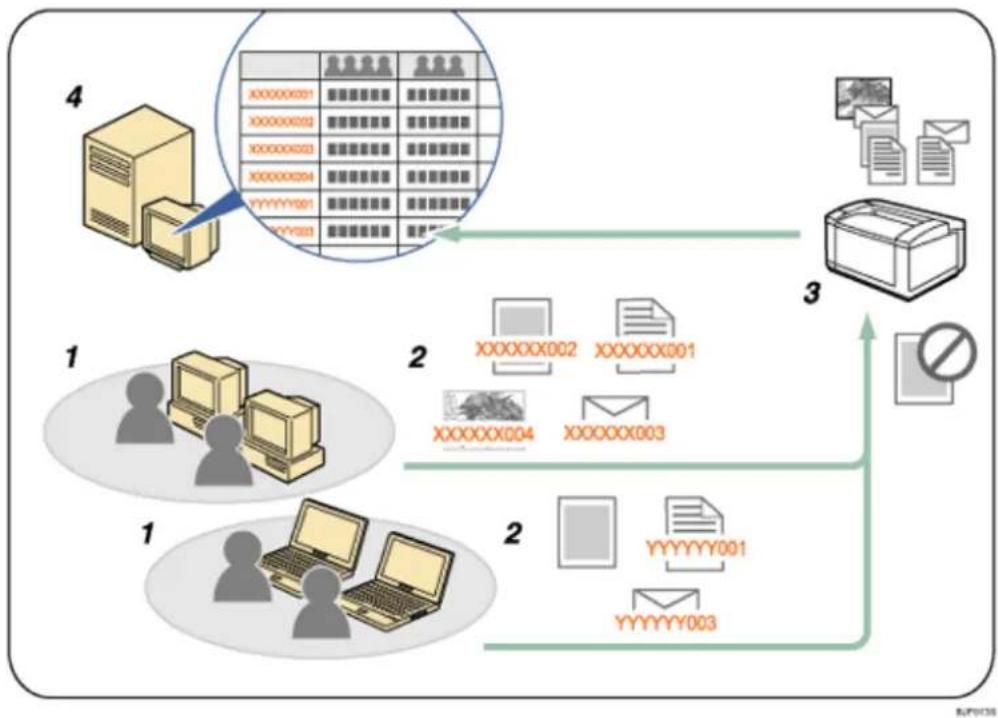
flowchart
graph TD
    A["Server 4"] --> B["File Table"]
    B --> C["Printer 3"]
    C --> D["User Interface"]
    D --> E["User Interface 1"]
    D --> F["User Interface 2"]
    style A fill:#f9f,stroke:#333
    style B fill:#ccf,stroke:#333
    style C fill:#cfc,stroke:#333
    style D fill:#fcc,stroke:#333
    style E fill:#ffc,stroke:#333
    style F fill:#cfc,stroke:#333
- Divisionen, Sektionen, Abteilungen, Projektteams, Anwender usw. können verwaltet werden.
- Der entsprechende Klassifizierungscode für den Druckjob wird eingegeben.
Weitere Informationen finden Sie unter "Festlegen von Klassifizierungscodes für Druckjobs".
- Der Job wird gedruckt.
Wenn Sie in einer Umgebung drucken, in der Klassifizierungscodes erforderlich sind, können keine Druckjobs gedruckt werden, die über keinen Klassifizierungscode verfügen.
Nähere Informationen finden Sie unter "Konfigurieren von Klassifizierungscodes".
- Klassifizierungscodes werden gesammelt und von einem externen Protokollsammelsystem verwaltet.

Referenz
• Konfigurieren der Klassifizierungscodes
Verwandte Themen
Konfigurieren der Klassifizierungscodes
Festlegen des Klassifizierungscodes für einen Druckjob

Anfang Zurück Weiter

Copyright (C) 2010

Handbücher Inhalt Zurück Weiter


Startseite > Druckerhandbuch > Drucken von Dokumenten > Registrieren von Klassifizierungscodes > Konfigurieren der Klassifizierungscodes
Konfigurieren der Klassifizierungscodes
Verwenden Sie Web Image Monitor, um festzulegen, ob die Anforderung eines Klassifizierungscodes für Druckjobs angewendet werden soll oder nicht.

Wichtig
• Die Konfigurationsseite kann jederzeit gedruckt werden.
• Die Standardeinstellung für die Anforderung eines Klassifizierungscodes ist "Optional".
- Starten Sie Web Image Monitor.
- Klicken Sie auf [Login].
Ein Dialogfeld für die Eingabe des Login-Anwendernamens und des Anmeldepassworts erscheint.
- Geben Sie den Anwendernamen und das Passwort ein und klicken Sie dann auf [Login].
Nähere Informationen zum Login-Anwendernamen und -Passwort erhalten Sie von Ihrem Netzwerkadministrator.
-
Klicken Sie auf [Konfiguration] im linken Bereich und dann auf [Protokolle].
-
Überprüfen Sie, dass [Erforderlich] oder [Optional] für [Klassifizierungscode] in der Spalte [Allgemeine Einstellungen für alle Protokolle] ausgewählt ist.
Wenn "Erforderlich" unter Web Image Monitor für die Anforderungseinstellung eines Klassifizierungscodes festgelegt ist, werden Druckjobs ohne festgelegten Klassifizierungscode nicht gedruckt.
- Klicken Sie auf [OK].
- Klicken Sie auf [Abmelden].
- Beenden Sie den Web Image Monitor.

Anfang Zurück Weiter

Copyright (C) 2010

Handbücher Inhalt Zurück Weiter


Startseite > Druckerhandbuch > Drucken von Dokumenten > Registrieren von Klassifizierungscodes > Festlegen des Klassifizierungscodes für einen Druckjob
Festlegen des Klassifizierungscodes für einen Druckjob
Wenn Sie in einer Umgebung drucken, in der Klassifizierungscodes erforderlich sind, muss für jeden Druckjob ein Klassifizierungscode festgelegt werden.

Wichtig
- Der PostScript3-Druckertreiber unterstützt keine Klassifizierungscodes und kann nicht verwendet werden, um in einer Umgebung zu drucken, in der Klassifizierungscodes erforderlich sind.
Für den PCL6-Druckertreiber:
- Öffnen Sie das Dialogfeld Druckereigenschaften, nachdem Sie ein Dokument in einer Anwendung erstellt haben.
- Klicken Sie auf die Registerkarte [Detaill. Einstellungen].
- Klicken Sie in der Box [Menü:] auf das Symbol [Job-Setup].
- Geben Sie den Klassifizierungscode im Feld [Klassifizierungscode:] ein, und klicken Sie dann auf [OK].
Dieser Code identifizierte den Anwender. Der Klassifizierungscode kann bis zu 32 alphanumerische Zeichen (a-z, A-Z, 0-9, "-") enthalten.
- Nehmen Sie die anderen notwendigen Druckeinstellungen vor und klicken Sie dann auf [OK].
- Eine Bestätigungsmeldung erscheint. Lesen Sie sie und klicken Sie dann auf [OK].
- Führen Sie den Druckbefehl aus.
- Der Druckjob wird an den Drucker gesendet.
Für den PCL 5e-Druckertreiber:
- Öffnen Sie das Dialogfeld Druckereigenschaften, nachdem Sie ein Dokument in einer Anwendung erstellt haben.
- Klicken Sie auf die Registerkarte [Gültiger Zugriff].
- Geben Sie den Klassifizierungscode im Feld [Klassifizierungscode:] ein.
Dieser Code identifizierte den Anwender. Der Klassifizierungscode kann bis zu 32 alphanumerische Zeichen (a-z, A-Z, 0-9, "-") enthalten. - Nehmen Sie die anderen notwendigen Druckeinstellungen vor und klicken Sie dann auf [OK].
- Eine Bestätigungsmeldung erscheint. Lesen Sie sie und klicken Sie dann auf [OK].
- Führen Sie den Druckbefehl aus.
- Der Druckjob wird an den Drucker gesendet.

Hingeis
- Der festgelegte Klassifizierungscode wird im Druckertreiber gespeichert.
- Um zwischen unterschiedlichen Klassifizierungscodes umzuschalten, installieren Sie den Druckertreiber unter anderen Namen und legen für jeden Treiber unterschiedliche Klassifizierungscodes fest.
- Weitere Informationen zur Anzeige der mit dem Klassifizierungscode erfassten Protokolle finden Sie im Handbuch des externen Protokollerfassungssystems.

Referenz
• Installation des Druckertreibers
• Anzeige des Bildschirms mit den Druckertreibereinstellungen

Anfang Zurück Weiter

Copyright (C) 2010

Handbücher Inhalt Zurück Weiter


Startseite > Druckerhandbuch > Drucken gespeicherter Dokumente > Bedienfeld-Display
Bedienfeld-Display
Dieser Abschnitt beschreibt die Konfiguration mithilfe des Bedienfeld-Displays bei ausgewählter Druckerfunktion.

Wichtig
• Berühren Sie nicht das Bedienfeld-Display.
Die nachfolgende Anzeige wird beim Einschalten des Druckers angezeigt.

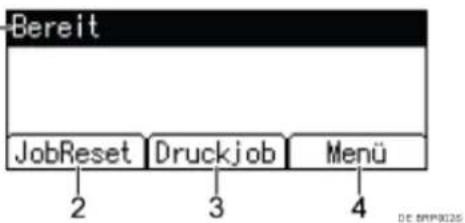
1. Betriebsstatus und -mitteilungen
Zeigt den Druckerstatus und die Druckermitteilungen an.
2. [JobReset]
Drücken, um den aktuellen Druckjob zu annullieren. Wird diese Taste gedrückt, wenn das Gerät im Offline-Modus ist und Hex-Dump gewählt ist, wird Hex-Dump annulliert.
3. [Druckjob]
Wird angezeigt, wenn die Festplatte angeschlossen ist.
Drücken Sie diese Taste, um die Druckaufträge anzuzeigen, die von einem Computer gesendet wurden.
4. [Menü]
Mit dieser Taste wird das Menü mit folgenden Optionen aufgerufen:
Seitenvorschub
Löst den Druck der im Eingabepuffer des Geräts verbliebenen Daten aus.
- Fehlerprotokoll anzeigen
Zeigt die Fehlerprotokolle der Druckjobs an, die von einem Computer gesendet wurden.
Verwandte Themen
Bedienweise von Bedienfeld-Display und Tasten

Anfang Zurück Weiter

Copyright (C) 2010

Handbücher Inhalt Zurück Weiter


Startseite > Druckerhandbuch > Drucken gespeicherter Dokumente > Bedienfeld-Display > Bedienweise von Bedienfeld-Display und Tasten
Bedienweise von Bedienfeld-Display und Tasten
In diesem Abschnitt wird die Anzeige des Bedienfeld-Displays und die Funktionen der entsprechenden Tasten beschrieben.
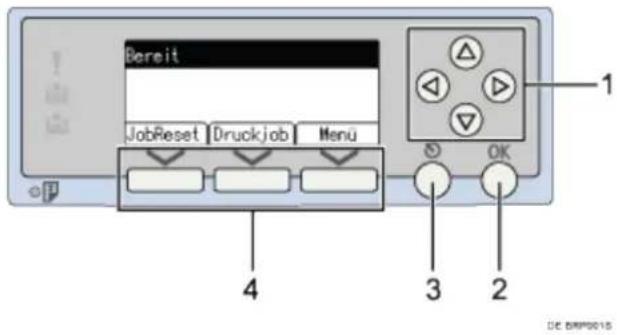
1. Pfeiltasten
Drücken Sie diese Tasten, um den Cursor schrittweise in die jeweilige Richtung zu bewegen.
Wenn [▲] |▼[ ] oder [ ] in diesem Handbuch angezeigt wird, drücken Sie die Pfeiltasten derselben Richtung.
2. [OK]-Taste
Drücken Sie diese Taste, um ein ausgewähltes Element oder einen eingegebenen numerischen Wert zu übernehmen.
3. [Escape]-Taste
Drücken Sie diese Taste, um einen Vorgang abzubrechen oder um zur vorherigen Anzeige zurückzukehren.
4. Auswahltasten
Die Tasten entsprechen den Elementen in der unteren Zeile der Anzeige.
Beispiel: Eingangs-Bedienfeld-Display für Drucker
Falls in der Anleitung dieses Handbuchs die Aufforderung "drücken Sie [JobReset]" angezeigt wird, drücken Sie die linke Auswahltaste.
Falls in der Anleitung dieses Handbuchs die Aufforderung "Drücken Sie [Druckjob]" angezeigt wird, drücken Sie die mittlere Auswahltaste.
Falls in der Anleitung dieses Handbuchs die Aufforderung "drücken Sie [Menü]" angezeigt wird, drücken Sie die rechte Auswahltaste.

Anfang Zurück Weiter


Handbücher Inhalt Zurück Weiter


Startseite > Druckerhandbuch > Drucken gespeicherter Dokumente > Verwendung der Druckjobfunktion
Verwendung der Druckjobfunktion
Hier wird erklärt, wie Dateien, die auf dem Drucker gespeichert sind, gedruckt oder gelöscht werden können. Es gibt die folgenden Druckdateitypen: Probedruck, vertraulicher Druck, angehaltener Druck und gespeicherter Druck.
Druckdateien, die von Computern gesendet werden, können auf der Festplatte des Druckers gespeichert werden. Mit der Druckjobfunktion können diese Druckdateien gedruckt oder gelöscht werden.

Wichtig
- Um diese Funktion zu nutzen, muss die optionale Festplatte auf dem Drucker installiert sein.
Verwandte Themen
Druckjobansicht

Anfang Zurück Weiter

Copyright (C) 2010

Handbücher Inhalt Zurück Weiter


Startseite > Druckerhandbuch > Drucken gespeicherter Dokumente > Verwendung der Druckjobfunktion > Druckjobansicht
Druckjobansicht
Wenn der Drucker eingeschaltet wird, erscheint die folgende Anzeige, wenn eine optionale Festplatte in dem Drucker installiert ist.
Wenn Sie im Anfangsbildschirm auf [Druckjob] drücken, erscheint eine Anzeige, die Sie auffordert, den Druckjobtyp anzugeben.
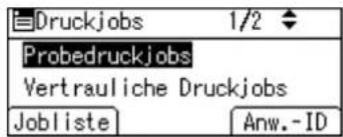
Nachdem Sie den Typ ausgewählt haben, können Sie die Druckdateien in der Liste auswählen, indem Sie auf Folgendes drücken:
• [Jobliste]
Zeigt die Jobliste an.
• [Anw.-ID]
Zeigt den Anwender-ID-Bildschirm an.
Wenn Sie Probedruck, Vertraulicher Druck und Angehaltender Druck auswählen, werden die im Gerät gespeicherten Druckdateien nach dem Abschluss des Druckvorgangs gelöscht. Wenn Sie gespeicherten Druck auswählen, bleiben die Dateien auch nach Beendigung des Druckvorgangs im Drucker gespeichert.
Bildschirm Jobliste
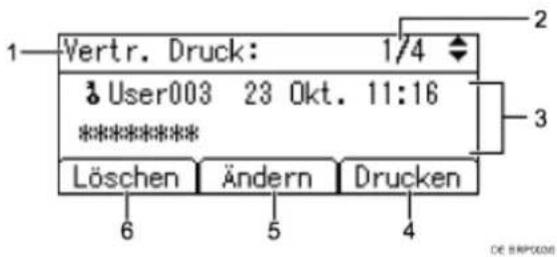
- Druckjobtypen
Zeigt den Druckjobtyp an, den Sie ausgewählt haben.
- Seitenzahl
Zeigt die aktuelle Seitenanzahl an. Jedes Mal, wenn Sie die Taste [▲] oder [▼drücken, ändert sich der Bildschirm.
- Anzeige Anwender-ID, Datum/Zeit und Dateiname
Die Anwender-ID zeigt die ID des Anwenders an, die vom Druckertreiber eingestellt wurde.
10 Datum und Uhrzeit zeigen die Zeit, zu der ein Druckjob im Drucker gespeichert wurde.
Der Dateiname gibt den Namen der Datei an. "****" wird jedoch bei einer Vertraulichen Druckdatei anstelle eines Dateinamens angezeigt.
4. [Drucken]
Druckt eine gewählte Datei.
5. [Ändern]
Ändert oder löscht das Passwort einer Datei, wenn ein Passwort eingestellt wurde. Um das Passwort eines vertraulichen/ gespeicherten Druckjobs zu ändern, drücken Sie [Ändern], geben Sie das aktuelle Passwort ein und geben Sie im Bestätigungsbildschirm das neue Passwort ein. Um das Passwort zu löschen, drücken Sie [Ändern], lassen Sie das Feld Neues Passwort eingeben/bestätigen frei und drücken Sie die Taste [OK].
Sie können auch Passwörter für gespeicherte Druckjobs vergeben, die gegenwärtig über keine Passwörter verfügen.
6. [Löschen]
Löscht eine gewählte Datei.
↓ Himweis
- Wenn Sie [Ändern] drücken, um das Passwort zu ändern oder zu löschen, müssen Sie zuerst das existierende Passwort eingeben. Wenn das eingegebene Passwort falsch ist, können Sie das aktuelle Passwort nicht ändern oder löschen.
- Sie können [Ändern] nur nutzen, um das Passwort einzustellen oder zu löschen, wenn Gespeicherte Druckdateien auf dem Drucker gespeichert werden.
Bildschirm Anwender-ID
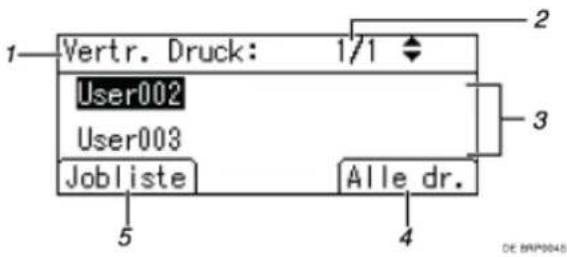
1. Druckjobtypen
Zeigt den Druckjobtyp an, den Sie ausgewählt haben.
2. Seitenzahl
Zeigt die aktuelle Seitenanzahl an. Jedes Mal, wenn Sie die Taste [▲] oder [▼drücken, ändert sich der Bildschirm.
3. Anwender-ID
Die Anwender-ID zeigt die ID des Anwenders an, der den ausgewählten Typ von Dateien gespeichert hat.
Die Anwender-ID, die vom Druckertreiber eingestellt wurde, wird angezeigt.
4. [Alle dr.]
Druckt alle Dateien aus, die vom Anwender gespeichert wurden, dessen Anwender-ID ausgewählt wurde.
5. [Jobliste]
Schaltet den Bildschirm auf den Bildschirm [Jobliste] um.
Zeigt nur die Druckjobs des ausgewählten Anwenders an.
↓Hingeis
- Um die Auswahl einer Datei abzubrechen, drücken Sie [JobReset].
- Die Anzeige wird nicht aktualisiert, wenn eine neue Datei gespeichert wird, während die Liste der gespeicherten Dateien angezeigt wird. Um die Anzeige zu aktualisieren, drücken Sie auf [Escape], um zur Anfangsanzeige zurückzukehren, und dann drücken Sie erneut auf [Druckjobs].
- Falls eine große Anzahl an Druckjobs im Drucker gespeichert ist, kann die Verarbeitung in Abhängigkeit der verwendeten Funktionen vorübergehend langsam werden.

Anfang Zurück Weiter

Copyright (C) 2010

Handbücher Inhalt Zurück Weiter


Startseite > Druckerhandbuch > Drucken gespeicherter Dokumente > Drucken über den Druckjobbildschirm
Drucken über den Druckjobbildschirm
Dieser Abschnitt beschreibt die Druckfunktionen Probedruck, Vertraulicher Druck, Angehaltener Druck, Gespeicherter Druck.
Verwandte Themen
Probedruck
Vertraulicher Druck
Angehaltener Druck
Gespeicherter Druck

Anfang Zurück Weiter

Copyright (C) 2010

Handbücher Inhalt Zurück Weiter


Startseite > Druckerhandbuch > Drucken gespeicherter Dokumente > Drucken über den Druckjobbildschirm > Probedruck
Probedruck
Verwenden Sie diese Funktion, um nur den ersten Satz von mehreren Druckjobsätzen zu drucken. Nachdem Sie das Ergebnis überprüft haben, können die verbleibenden Druckjobsätze über das Bedienfeld des Druckers gedruckt oder abgebrochen werden. Dies kann die aus fehlerhaften Druckinhalten oder Einstellungen resultierenden Fehldrucke vermindern.

Wichtig
- In den folgenden Fällen kann keine Probedruckdatei gespeichert werden:
die Festplatte nicht im Drucker installiert ist.
die Gesamtanzahl der Probedruck-, Vertraulicher Druck-, Angehaltender Druck- und Gespeicherter Druck-Dateien im Gerät mehr als 100 beträgt.(Die maximale Zahl variiert je nach Datenvolumen der Dateien.)
n° wenn die Datei mehr als 250 Seiten enthält.
die gesendeten oder im Gerät gespeicherten Dateien gesamt mehr als 9.000 Seiten enthalten.

Hinweis
- Wenn eine Probedruckdatei nicht richtig gespeichert wurde, überprüfen Sie das Fehlerprotokoll über das Bedienfeld.
- Auch nachdem Sie das Gerät ausgeschaltet haben, verbleiben gespeicherte Dokumente auf dem Drucker. Die Einstellungen [Autom.Löschen Temp. Jobs] oder [Autom.Löschen Gesp. Jobs] werden aber zuerst angewendet.
- Wenn die Anwendung über eine Sortier-Option verfügt, stellen Sie sicher, dass diese nicht ausgewählt ist, bevor Sie einen Druckjob senden. Standardmäßig werden Probedruckjobs automatisch vom Druckertreiber sortiert. Wenn die Sortier-Option über das Drucken-Dialogfeld der Anwendung ausgewählt wurde, werden möglicherweise mehr Ausdrucke als gewünscht erzeugt.
- Wenn der erste Drucksatz von Probedruck-Dateien nicht Ihren Erwartungen entspricht und Sie die verbliebenen Drucksätze nicht ausdrucken möchten, so löschen Sie die Probedruck-Datei über das Bedienfeld. Wenn Sie die verbliebenen Drucksätze der Probedruck-Datei ausdrucken, wird der Druckjob im Drucker automatisch gelöscht.
- Probedruck-Dateien, die mit Web Image Monitor gedruckt oder gelöscht wurden, nachdem Sie [Probedruck] über das Bedienfeld ausgewählt haben, werden auf dem Bedienfeld-Display angezeigt. Eine Fehlermeldung wird jedoch angezeigt, wenn Sie versuchen diese Probedruck-Dateien zu drucken oder zu löschen.
- Wenn gespeicherte Dateien ähnliche oder lange Dateinamen haben, kann es schwer sein, die zu druckende Datei auf dem Bedienfeld-Display zu erkennen. Wählen Sie die zu druckende Datei aus, indem Sie die Anwender-ID oder den Zeitpunkt, zu dem die Datei gesendet wurde, überprüfen, oder ändern Sie den Dateinamen, so dass er leicht erkennbar ist.
- Weitere Einzelheiten zum Fehlerprotokoll auf dem Bedienfeld-Display finden Sie unter "Überprüfung des Fehlerprotokolls".
- Weitere Informationen zu [Autom. Löschen Temp. Jobs] oder [Autom. Löschen Gesp. Jobs] finden Sie unter "System".

Referenz
• Überprüfung des Fehlerprotokolls
- System
Verwandte Themen
Drucken einer Probedruck-Datei Löschen von Probedruck-Dateien

Anfang Zurück Weiter

Copyright (C) 2010

Handbücher Inhalt Zurück Weiter


Startseite > Druckerhandbuch > Drucken gespeicherter Dokumente > Drucken über den Druckjobbildschirm > Vertraulicher Druck
Vertraulicher Druck
Verwenden Sie diese Funktion, um die Vertraulichkeit beim Drucken vertraulicher Dokumente auf dem Drucker mit freigebenem Netzwerk zu wahren. Generell ist es möglich, Daten über das Bedienfeld-Display zu drucken, wenn diese einmal auf dem Drucker gespeichert wurden. Wenn Sie Vertraulicher Druck verwenden, kann nicht ohne die Eingabe eines Passwortes im Bedienfeld-Display gedruckt werden. Ihre vertraulichen Dokumente können nicht von anderen Personen gesehen werden.

Wichtig
- Unter den folgenden Umständen kann eine vertrauliche Druckdatei nicht gespeichert werden:
do die Festplatte nicht im Drucker installiert ist.
die Gesamtanzahl der Probedruck-, Vertraulicher Druck-, Angehaltender Druck- und Gespeicherter Druck-Dateien im Gerät mehr als 100 beträgt.(Die maximale Zahl variiert je nach Datenvolumen der Dateien.)
10 wenn die Datei mehr als 250 Seiten enthält.
- die gesendeten oder im Gerät gespeicherten Dateien gesamt mehr als 9.000 Seiten enthalten.

Hinweis
- Wenn eine vertrauliche Druckdatei nicht richtig gespeichert wurde, überprüfen Sie das Fehlerprotokoll im Bedienfeld.
- Auch nachdem Sie den Drucker ausgeschaltet haben, verbleiben gespeicherte Dokumente auf dem Gerät. Die Einstellungen [Autom.Löschen Temp. Jobs] oder [Autom.Löschen Gesp. Jobs] werden aber zuerst angewendet.
- Wenn die Anwendung über eine Sortier-Option verfügt, stellen Sie sicher, dass diese nicht ausgewählt ist, bevor Sie einen Druckjob senden. Standardmäßig werden alle vertraulichen Druckjobs automatisch vom Druckertreiber sortiert. Wenn die Sortieroption im Dialogfeld Drucken der Anwendung ausgewählt ist, werden möglicherweise mehr Exemplare gedruckt als gewünscht.
- Nach dem Ausdrucken der vertraulichen Druckdatei löscht der Drucker den zugehörigen Job automatisch.
- Vertrauliche Druckdateien, die mit Web Image Monitor gedruckt oder gelöscht wurden, nachdem Sie [Vertraul.Druck] auf dem Bedienfeld ausgewählt haben, werden auf dem Bedienfeld-Display angezeigt. Eine Fehlermeldung wird jedoch angezeigt, wenn Sie versuchen diese vertraulichen Druckdateien zu drucken oder zu löschen.
- Weitere Einzelheiten zum Fehlerprotokoll auf dem Bedienfeld-Display finden Sie unter "Überprüfung des Fehlerprotokolls".
- Weitere Informationen zu [Autom. Löschen Temp. Jobs] oder [Autom. Löschen Gesp. Jobs] finden Sie unter "System".

Referenz
• Überprüfung des Fehlerprotokolls
- System
Verwandte Themen
Drucken einer vertraulichen Druckdatei
Löschen vertraulicher Druckdateien

Anfang Zurück Weiter

Copyright (C) 2010

Handbücher Inhalt Zurück Weiter


Startseite > Druckerhandbuch > Drucken gespeicherter Dokumente > Drucken über den Druckjobbildschirm > Angehaltener Druck
Angehaltener Druck
Verwenden Sie diese Funktion, um eine Datei vorübergehend im Drucker zu halten, und diese später über den Computer oder das Gerätebedienfeld zu drucken.

Wichtig
- Unter den folgenden Umständen kann eine angehaltene Druckdatei nicht gespeichert werden:
die Festplatte nicht im Drucker installiert ist.
die Gesamtanzahl der Probedruck-, Vertraulicher Druck-, Angehaltender Druck- und Gespeicherter Druck-Dateien im Gerät mehr als 100 beträgt.(Die maximale Zahl variiert je nach Datenvolumen der Dateien.)
- wenn die Datei mehr als 250 Seiten enthält.
• die gesendeten oder im Gerät gespeicherten Dateien gesamt mehr als 9.000 Seiten enthalten.

Hinweis
- Wenn eine angehaltene Druckdatei nicht richtig gespeichert wurde, überprüfen Sie das Fehlerprotokoll im Bedienfeld.
- Auch nachdem Sie das Gerät ausgeschaltet haben, verbleiben gespeicherte Dokumente auf dem Drucker. Die Einstellungen [Autom.Löschen Temp. Jobs] oder [Autom.Löschen Gesp. Jobs] werden aber zuerst angewendet.
- Wenn die Anwendung über eine Sortier-Option verfügt, stellen Sie sicher, dass diese nicht ausgewählt ist, bevor Sie einen Druckjob senden. Standardmäßig werden alle angehaltenen Druckjobs automatisch vom Druckertreiber sortiert. Wenn die Sortier-Option über das Drucken-Dialogfeld der Anwendung ausgewählt wurde, werden möglicherweise mehr Ausdrucke als gewünscht erzeugt.
- Angehaltene Druckdateien, die mit Web Image Monitor gedruckt oder gelöscht wurden, nachdem Sie über das Bedienfeld mit [Angehaltener Druck] ausgewählt wurden, werden auf dem Bedienfeld-Display angezeigt. Eine Fehlermeldung wird jedoch angezeigt, wenn Sie versuchen, diese angehaltenen Druckdateien zu drucken oder zu löschen.
- Wenn gespeicherte Dateien ähnliche oder lange Dateinamen haben, kann es schwer sein, die zu druckende Datei auf dem Bedienfeld-Display zu erkennen. Wählen Sie die zu druckende Datei aus, indem Sie die Anwender-ID oder den Zeitpunkt, zu dem die Datei gesendet wurde, überprüfen, oder ändern Sie den Dateinamen, so dass er leicht erkennbar ist. Wenn Sie den Dokumentennamen in [Details...] des Druckertreibers eingeben, erscheint dieser Name auf dem Bedienfeld-Display.
- Falls erforderlich, ist es möglich einen Dateinamen oder ein Passwort für eine angehaltene Druckdatei einzugegeben.
- Weitere Einzelheiten über das Fehlerprotokoll im Bedienfeld finden Sie unter "Überprüfung des Fehlerprotokolls".
- Weitere Informationen zu [Autom. Löschen Temp. Jobs] oder [Autom. Löschen Gesp. Jobs] finden Sie unter "System".

Referenz
• Überprüfung des Fehlerprotokolls
- System
Verwandte Themen
Drucken einer angehaltenen Druckdatei Löschen Angehaltener Druckjobs

Anfang Zurück Weiter

Copyright (C) 2010

Handbücher Inhalt Zurück Weiter


Startseite > Druckerhandbuch > Drucken gespeicherter Dokumente > Drucken über den Druckjobbildschirm > Gespeicherter Druck
Gespeicherter Druck
Verwenden Sie diese Funktion, um eine Datei im Drucker zu speichern, und diese später über den Computer oder das Bedienfeld des Druckers zu drucken.
Jobs werden nach dem Drucken nicht gelöscht, sodass der gleiche Job nicht erneut gesendet werden muss, um mehrere Exemplare davon auszudrucken.

Wichtig
- Unter den folgenden Umständen kann eine gespeicherte Druckdatei nicht gespeichert werden:
die Festplatte nicht im Drucker installiert ist.
die Gesamtanzahl der Probedruck-, Vertraulicher Druck-, Angehaltender Druck- und Gespeicherter Druck-Dateien im Gerät mehr als 100 beträgt.(Die maximale Zahl variiert je nach Datenvolumen der Dateien.)
☐ wenn die Datei mehr als 250 Seiten enthält.
• die gesendeten oder im Gerät gespeicherten Dateien gesamt mehr als 9.000 Seiten enthalten.

Hinweis
- Prüfen Sie, wenn eine Gespeicherte Druckdatei nicht korrekt gespeichert werden konnte, das Fehlerprotokoll in der Bedienfeldanzeige.
- Auch nachdem Sie das Gerät ausgeschaltet haben, verbleiben gespeicherte Dokumente auf dem Drucker. Die Einstellungen [Autom.Löschen Temp. Jobs] oder [Autom.Löschen Gesp. Jobs] werden aber zuerst angewendet.
- Wenn die Anwendung über eine Sortier-Option verfügt, stellen Sie sicher, dass diese nicht ausgewählt ist, bevor Sie einen Druckjob senden. Standardmäßig werden Gespeicherte Druckjobs vom Druckertreiber automatisch sortiert. Wenn die Sortier-Option über das Drucken-Dialogfeld der Anwendung ausgewählt wurde, werden möglicherweise mehr Ausdrucke als gewünscht erzeugt.
- Gespeicherte Druck-Dateien, die über Web Image Monitor gedruckt oder gelöscht wurden, nachdem Sie [Gespei.Druck] über das Bedienfeld ausgewählt haben, werden auf dem Bedienfeld-Display angezeigt. Es wird jedoch eine Fehlermeldung angezeigt, wenn Sie versuchen, diese gespeicherten Druck-Dateien auszudrucken oder zu löschen.
- Wenn gespeicherte Dateien ähnliche oder lange Dateinamen haben, kann es schwer sein, die zu druckende Datei auf dem Bedienfeld-Display zu erkennen. Wählen Sie die zu druckende Datei aus, indem Sie die Anwender-ID oder den Zeitpunkt, zu dem die Datei gesendet wurde, überprüfen, oder ändern Sie den Dateinamen, so dass er leicht erkennbar ist.
- Wenn Sie den Dokumentennamen in [Details...] des Druckertreibers eingeben, erscheint dieser Name auf dem Bedienfeld-Display.
- Weitere Einzelheiten zum Fehlerprotokoll auf dem Bedienfeld-Display finden Sie unter "Überprüfung des Fehlerprotokolls".
- Weitere Informationen zu [Autom. Löschen Temp. Jobs] oder [Autom. Löschen Gesp. Jobs] finden Sie unter "System".

Referenz
• Überprüfung des Fehlerprotokolls
- System
Verwandte Themen
Drucken einer Gespeicherter Druck-Datei Löschen Gespeicherter Druck-Dateien

Anfang Zurück Weiter

Copyright (C) 2010

Handbücher Inhalt Zurück Weiter


Startseite > Druckerhandbuch > Drucken gespeicherter Dokumente > Drucken vom Bildschirm Anwender-ID
Drucken vom Bildschirm Anwender-ID
Hier wird beschrieben, wie Dateien gedruckt werden, die im Drucker über den Bildschirm Anwender-ID gespeichert wurden.
Verwandte Themen
Drucken des gewählten Druckjobs Drucken aller Druckaufträge

Anfang Zurück Weiter

Copyright (C) 2010

Handbücher Inhalt Zurück Weiter


Startseite > Druckerhandbuch > Drucken gespeicherter Dokumente > Drucken vom Bildschirm Anwender-ID > Drucken des gewählten Druckjobs
Drucken des gewählten Druckjobs
- Drücken Sie [Druckjob] auf dem Anfangsbildschirm.
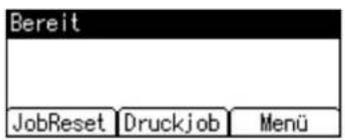
- Drücken Sie [Anw.-ID].
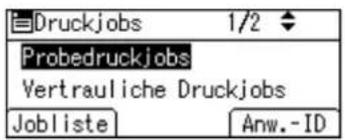
Eine Liste der Anwender-IDs deren Dateien im Drucker gespeichert sind, wird angezeigt.
- Wählen Sie die Anwender-ID, deren Datei Sie drucken möchten, mit ▲ oder ▼und drücken Sie dann [Jobliste].
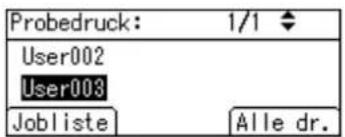
Die Druckjobliste der gewählten Anwender-ID wird angezeigt.
- Wählen Sie die Datei, die Sie drucken möchten, mithilfe der Tasten ▲ or ▼aus und drücken Sie dann [Drucken].
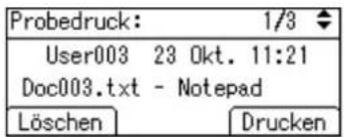
Der Bestätigungsbildschirm wird geöffnet.
- Drücken Sie [Druck].
Die ausgewählte Datei wird gedruckt.
Drücken Sie auf [Abbrechen], um den Druckvorgang abzubrechen.

Hinweis
- Nach dem Abschluss des Druckvorgangs werden die auf dem Drucker gespeicherten Dateien für Probedruck, Vertraulicher Druck und Angehaltener Druck gelöscht.

Anfang Zurück Weiter


Handbücher Inhalt Zurück Weiter


Startseite > Druckerhandbuch > Drucken gespeicherter Dokumente > Drucken vom Bildschirm Anwender-ID > Drucken aller Druckaufträge
Drucken aller Druckaufträge
- Drücken Sie [Druckjob] auf dem Anfangsbildschirm.
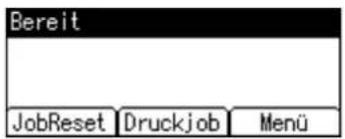
- Wählen Sie einen Typ von Druckjobs, die Sie drucken möchten, mit ▲ oder ▼ und drücken Sie dann [Anw.-ID].
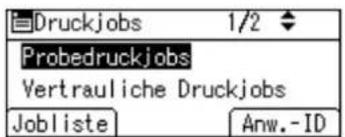
Eine Liste der Anwender-IDs deren Dateien im Drucker gespeichert sind, wird angezeigt.
- Wählen Sie die Anwender-ID, deren Dateien Sie drucken möchten, mit ▲ oder ▼ und drücken Sie dann [Alle dr.].
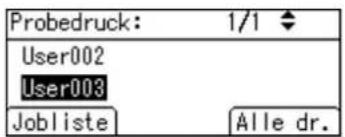
Der Bestätigungsbildschirm wird geöffnet.
- Drücken Sie [Druck].
Die ausgewählten Dateien werden ausgedruckt.
Um den Druckvorgang abzubrechen, drücken Sie [Abbrechen].

Hinweis
- Nach dem Abschluss des Druckvorgangs werden die auf dem Drucker gespeicherten Dateien für Probedruck, Vertraulicher Druck und Angehaltener Druck gelöscht.
- Druckjobs, die nicht unter der ausgewählten Anwender-ID gespeichert wurden, lassen sich nicht auswählen.
- Wenn mehrere Probedruck-Dateien ohne die Angabe einer Satzanzahl im Bestätigungsbildschirm gedruckt werden sollen, wird für jedes ausgewählte Dokument ein Satz weniger gedruckt, als auf dem Computer angegeben wurde. Wenn die Satzanzahl, die auf dem Computer angegeben ist, "1" ist, wird für jedes Dokument ein Satz gedruckt.
- Wenn Sie mehrere Gespeicherte Druck-Dateien gewählt und die Anzahl der Sätze nicht im Bestätigungsfenster angegeben haben, wird für jedes ausgewählte Dokument ein Satz weniger gedruckt, als auf dem Computer angegeben wurde.
- Wenn Sie [Vertrauliche Druckjobs] wählen, geben Sie das korrekte Passwort ein. Wenn mehrere Passwörter vorhanden sind, druckt das Gerät nur die Dateien, die mit dem eingegebenen Passwort übereinstimmen.
- Wenn Gespeicherte Druck-Dateien ausgewählt werden und einige davon ein Passwort erfordern, druckt das Gerät die Dateien, die dem eingegeben Passwort entsprechen und jene, die kein Passwort erfordern.

Anfang Zurück Weiter


Handbücher Inhalt Zurück Weiter


Startseite > Druckerhandbuch > Drucken gespeicherter Dokumente > Einen Druckjob abbrechen
Einen Druckjob abbrechen
Sie können das Drucken entweder über den Drucker oder einen Client-Computer abbrechen. Da der Abbrechvorgang je nach Druckjob-Status unterschiedlich ist, überprüfen Sie den Druckstatus und brechen Sie das Drucken folgendermaßen ab.
Verwandte Themen
Abbrechen eines Druckjobs über das Bedienfeld
Windows - Abbrechen eines Druckjobs über den Computer
Mac OS - Abbrechen eines Druckjobs über den Computer

Anfang Zurück Weiter

Copyright (C) 2010

Handbücher Inhalt Zurück Weiter


Startseite > Druckerhandbuch > Drucken gespeicherter Dokumente > Einen Druckjob abbrechen > Abbrechen eines Druckjobs über das Bedienfeld
Abbrechen eines Druckjobs über das Bedienfeld
- Drücken Sie [JobReset].
Eine Bestätigungsmeldung erscheint.
- Drücken Sie [Aktuell].
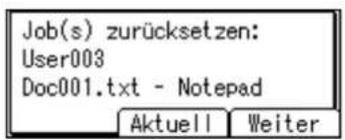
Drücken Sie zum Fortsetzen des Druckauftrags [Weiter].
- Drücken Sie [Ja], um den Druckjob abzubrechen.
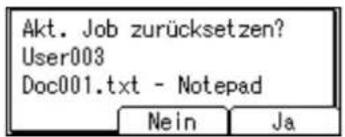
Drücken Sie [Nein], um zur vorherigen Anzeige zurückzukehren.

Anfang Zurück Weiter

Copyright (C) 2010

Handbücher Inhalt Zurück Weiter


Startseite > Druckerhandbuch > Drucken gespeicherter Dokumente > Einen Druckjob abbrechen > Windows - Abbrechen eines Druckjobs über den Computer
Windows - Abbrechen eines Druckjobs über den Computer
Sie können einen Druckjob über den Computer abbrechen, wenn die Übertragung des Druckjobs noch nicht abgeschlossen ist.
- Auf das Druckersymbol in der Windows-Taskleiste doppelklicken.
Ein Fenster wird geöffnet, in dem alle Druckjobs aufgelistet werden, die auf den Ausdruck warten. Überprüfen Sie den aktuellen Status des Druckjobs, den Sie abbrechen möchten.
- Den Namen des Jobs auswählen, der abgebrochen werden soll.
- Klicken Sie im Menü [Dokument] auf [Abbrechen].

Hingeis
- Wenn das Gerät von mehreren Computern benutzt wird, müssen Sie darauf achten, nicht versehentlich den Druckjob eines anderen Anwenders abzubrechen.
- Wenn das Gerät über einen Parallelanschluss an den Computer angeschlossen ist, können gesendete Druckjobs möglicherweise abgebrochen werden, wenn [JobReset] gedrückt wird, während die Meldung "Warten auf Druckdaten..." am Bedienfeld angezeigt wird. Nachdem das in den Druckerfunktionen festgelegte Zeitintervall [E/A-Zeitlimit] vorüber ist, kann der nächste Druckjob an das Gerät übermittelt werden. Ein von einem anderen Client-Computer gesendeter Druckjob kann in diesem Fall nicht abgebrochen werden.
- Sie können Druckdaten, die bereits abgearbeitet sind, nicht anhalten. Daher kann der Druck auch nach dem Drücken von [JobReset] für einige Seiten fortgesetzt werden.
- Das Abbrechen eines großvolumigen Druckjobs nimmt unter Umständen viel Zeit in Anspruch.

Anfang Zurück Weiter

Copyright (C) 2010

Handbücher Inhalt Zurück Weiter


Startseite > Druckerhandbuch > Drucken gespeicherter Dokumente > Einen Druckjob abbrechen > Mac OS - Abbrechen eines Druckjobs über den Computer
Mac OS - Abbrechen eines Druckjobs über den Computer
- Doppelklicken Sie auf das Druckersymbol auf dem Desktop.
Ein Fenster wird angezeigt, in dem alle in der Warteschlange befindlichen Druckjobs aufgeführt werden. Überprüfen Sie den aktuellen Status des Druckjobs, den Sie abbrechen möchten.
Starten Sie Print Center unter Mac OS X.
- Den Namen des Jobs auswählen, der abgebrochen werden soll.
- Klicken Sie auf das Pausensymbol und anschließend auf den Papierkorb.

Hingeis
- Wenn das Gerät von mehreren Computern benutzt wird, müssen Sie darauf achten, nicht versehentlich den Druckjob eines anderen Anwenders abzubrechen.
- Wenn das Gerät über einen Parallelanschluss an den Computer angeschlossen ist, können gesendete Druckjobs möglicherweise abgebrochen werden, wenn [JobReset] gedrückt wird, während die Meldung "Warten auf Druckdaten..." am Bedienfeld angezeigt wird. Nachdem das in den Druckerfunktionen festgelegte Zeitintervall [E/A-Zeitlimit] vorüber ist, kann der nächste Druckjob an das Gerät übermittelt werden. Ein von einem anderen Client-Computer gesendeter Druckjob kann in diesem Fall nicht abgebrochen werden.
- Sie können Druckdaten, die bereits abgearbeitet sind, nicht anhalten. Daher kann der Druck auch nach dem Drücken von [JobReset] für einige Seiten fortgesetzt werden.
- Das Abbrechen eines großvolumigen Druckjobs nimmt unter Umständen viel Zeit in Anspruch.

Anfang Zurück Weiter

Copyright (C) 2010

Handbücher Inhalt Zurück Weiter


Startseite > Druckerhandbuch > Drucken gespeicherter Dokumente > Überprüfung des Fehlerprotokolls
Überprüfung des Fehlerprotokolls
Wenn durch Druckfehler Dateien nicht gespeichert werden konnten, erfahren Sie die Ursache der Fehler, indem Sie das Fehlerprotokoll im Bedienfeld überprüfen.

Wichtig
- Im Fehlerprotokoll werden die letzten 30 Fehler gespeichert. Wenn bereits 30 Einträge vorhanden sind und ein neuer Fehler hinzugefügt wird, wird der älteste Fehler gelöscht. Wenn der älteste Fehler jedoch zu einer der folgenden Druckjobtypen gehört, wird er nicht gelöscht. Stattdessen wird er separat in Fehlerprotokollen zu jedem Druckjobtyp mit einem Maximum von bis zu 30 für jedes Protokoll gespeichert. Sie können jeden dieser Druckjobs nach Fehlerprotokoll-Informationen abfragen.
-
Wenn der Hauptschalter ausgeschaltet wird, wird das Fehlerprotokoll gelöscht.
-
Drücken Sie die Taste [Menü].
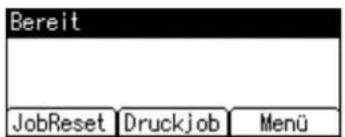
- Drücken Sie die Taste [▲] oder [▼] zur Auswahl von [Fehlerprotokoll]. Drücken Sie anschließend die Taste [OK].
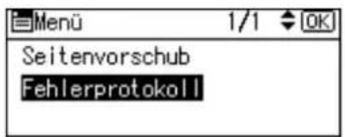
- Wählen Sie mit der Taste [▲] oder [▼] einen Druckjobtyp und drücken Sie dann die Taste [OK].
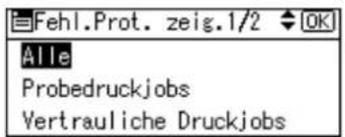
- Drücken Sie die Taste [▲] oder [ ]yum das gewünschte Fehlerprotokoll aufzurufen.
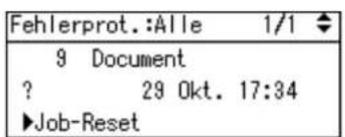

Hinweis
- Drücken Sie nach dem Prüfen des Protokolls die Taste [Escape] bis die Eingangsanzeige angezeigt wird.
- Um Dateien zu drucken, die im Fehlerprotokoll erscheinen, senden Sie sie erneut, nachdem gespeicherte Dateien gedruckt oder gelöscht wurden.

Anfang Zurück Weiter


Handbücher Inhalt Zurück Weiter


Startseite > Druckerhandbuch > Drucken über DeskTopBinder Lite > Direktdruck von PDF-Dateien
Direktdruck von PDF-Dateien
Es ist möglich, PDF-Dateien zum Drucken direkt an das Gerät zu senden, ohne eine PDF-Anwendung öffnen zu müssen.

Wichtig
- Diese Funktion ist jedoch nur verfügbar, wenn die optionale PostScript3-Einheit installiert ist.
- Diese Funktion kann nur mit echten Adobe-PDF-Dateien genutzt werden.
• PDF-Dateien der Versionen 1.3, 1.4, 1.5 und 1.6 sind kompatibel. - PDF-Dateien, die mit dem Verschlüsselungsfilter von PDF Version 1.5 und/oder mehr als acht DeviceN-Farbraum-Komponenten erstellt wurden, können nicht gedruckt werden.
- PDF-Dateien, die in der PDF-Version 1.6 mittels Wasserzeichenfunktionen erstellt wurden, oder erweiterte optionale Inhalte können nicht gedruckt werden.
- PDF-Dateien der Version 1.7 (Acrobat 8.0), die ohne nur unter PDF Version 1.7 verfügbare Funktionen erstellt wurden, können gedruckt werden.

Hinweis
- Beim Drucken auf Papier mit benutzerdefiniertem Format kann es zu Papierformatfehlern kommen.
Verwandte Themen
Druckverfahren
Verwendung von DeskTopBinder Lite
PDF-Direktdruckeigenschaften
PDF-Direktdruck mittels Befehl

Anfang Zurück Weiter

Copyright (C) 2010

Handbücher Inhalt Zurück Weiter


Startseite > Druckerhandbuch > Drucken über DeskTopBinder Lite > Direktdruck von PDF-Dateien > Druckverfahren
Druckverfahren
Es gibt zwei Verfahren zum Direktdruck der PDF-Dateien, entweder mit DeskTopBinder Lite oder über die Eingabe von Befehlen.

Anfang Zurück Weiter

Copyright (C) 2010

Handbücher Inhalt Zurück Weiter


Startseite > Druckerhandbuch > Drucken über DeskTopBinder Lite > Direktdruck von PDF-Dateien > Verwendung von DeskTopBinder Lite
Verwendung von DeskTopBinder Lite
Verwandte Themen
Installation von DeskTopBinder Lite DeskTopBinder Lite Erweiterungen Funktionspalette Direktdruck von PDF-Dateien

Anfang Zurück Weiter

Copyright (C) 2010

Handbücher Inhalt Zurück Weiter


Startseite > Druckerhandbuch > Drucken über DeskTopBinder Lite > Direktdruck von PDF-Dateien > PDF-Direktdruckeigenschaften
PDF-Direktdruckeigenschaften
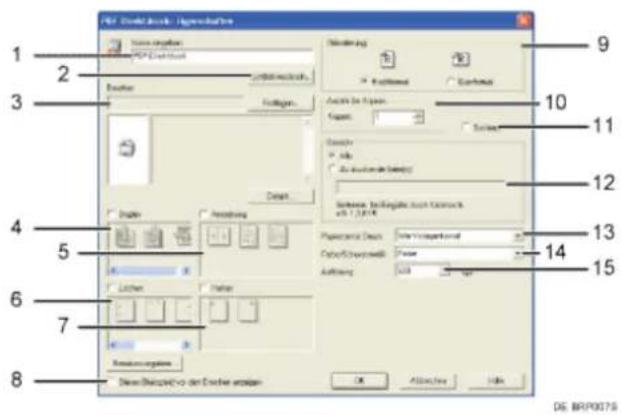
Zeigt den Plug-in-Konfigurationsnamen an (bis zu 63 Single-Byte-Zeichen)
- Symbol wechseln...
Ändert das in der Symbolleiste angezeigte Symbol.
- Drucker:
Zeigt die IP-Adresse oder den Host-Namen des Druckers an.
- Duplex
Bedruckt beide Seiten des Blatts.
- Anordnung
Druckt mehrere Seiten auf ein Blatt.
- Lochen (bei diesem Drucker nicht unterstützt)
Locht den Ausdruck.
- Heften (bei diesem Drucker nicht unterstützt)
Heftet den Ausdruck.
- Dieses Dialogfeld vor dem Drucken anzeigen
Wird im PDF-Direktdruckmodus angezeigt, sofern dieses Kontrollkästchen aktiviert ist.
- Orientierung:
Legt die Ausrichtung der Vorlage fest.
- Anzahl der Kopien
Gibt die Anzahl der zu druckenden Kopien an.
- Sortieren
Sortiert den Ausdruck.
- Bereich:
Gibt an, welches Papier bedruckt wird.
- Papierformat Druck:
Legen Sie das Papierformat fest, auf das Kopien gedruckt werden sollen.
- Farbe/Schwarzweiß: (auf diesem Drucker nicht unterstützt)
Gibt Farbdruck oder Schwarzweißdruck an.
- Auflösung:
Gibt eine Druckauflösung an.

Anfang Zurück Weiter

Copyright (C) 2010

Handbücher Inhalt Zurück Weiter


Startseite > Druckerhandbuch > Drucken über DeskTopBinder Lite > Direktdruck von PDF-Dateien > PDF-Direktdruck mittels Befehl
PDF-Direktdruck mittels Befehl
Sie können PDF-Dateien über Befehle wie "ftp", "sftp" und "lpr" direkt drucken.
Einzelheiten zu den Druckbefehlen finden Sie im Handbuch Netzwerk- und Systemeinstellungen.

Anfang Zurück Weiter

Copyright (C) 2010

Handbücher Inhalt Zurück Weiter


Startseite > Druckerhandbuch > Druckerfunktionen > Zugriff auf das Anwenderprogramm
Zugriff auf das Anwenderprogramm
Dieser Abschnitt erläutert, wie auf das Menü Anwenderprogramm zugegriffen wird.
Mithilfe der Anwenderprogramme können Standardeinstellungen geändert oder vorgenommen werden.

Hinweis
- Die Bedienvorgänge für die Systemeinstellungen unterscheiden sich von den normalen Bedienvorgängen. Verlassen Sie das Anwenderprogramm immer, wenn Sie fertig sind.
- Alle Änderungen, die Sie mit dem Anwenderprogramm vornehmen, bleiben wirksam, auch wenn der Hauptschalter oder der Betriebsschalter ausgeschaltet wird oder die Taste [Energiesparen] oder [Gesamtlöschen] betätigt wird.
Verwandte Themen
Ändern der Standardeinstellungen Beenden des Anwenderprogramms Menüschutz

Anfang Zurück Weiter

Copyright (C) 2010

Handbücher Inhalt Zurück Weiter


Startseite > Druckerhandbuch > Druckerfunktionen > Zugriff auf das Anwenderprogramm > Ändern der Standardeinstellungen
Ändern der Standardeinstellungen
Diese Abschnitt erläutert, wie die Einstellungen von Anwenderprogrammen geändert werden.

Wichtig
- Wenn die Administrator-Authentifizierungsverwaltung festgelegt ist, wenden Sie sich an Ihren Administrator.
- Drücken Sie die Taste [Anwenderprogramm/Zähler].
- Drücken Sie [Druckereinstellungen].
- Ändern Sie die Einstellungen entsprechend den Anweisungen im Display und drücken Sie dann [OK].

Anfang Zurück Weiter

Copyright (C) 2010

Handbücher Inhalt Zurück Weiter


Startseite > Druckerhandbuch > Druckerfunktionen > Zugriff auf das Anwenderprogramm > Beenden des Anwenderprogramms
Beenden des Anwenderprogramms
In diesem Abschnitt wird beschrieben, wie die Einstellungen des Anwenderprogramms beendet werden.
- Drücken Sie die Taste [Anwenderprogramm/Zähler].

Hinweis
- Sie können das Anwenderprogramm auch durch Drücken der Taste [Verlassen] beenden.

Anfang Zurück Weiter

Copyright (C) 2010

Handbücher Inhalt Zurück Weiter


Startseite > Druckerhandbuch > Druckerfunktionen > Zugriff auf das Anwenderprogramm > Menüschutz
Menüschutz
Durch den Menüschutz können Sie verhindern, dass nicht authentifizierte Anwender das Anwenderprogramm ändern. Der Menüschutz kann für jedes der folgenden Anwenderprogramm-Menüs festgelegt werden.
• Kopierereinstellungen
- Faxeinstellungen
- Druckereinstellungen
- Scannereinstellungen
Nähere Informationen erhalten Sie von Ihrem Administrator.

Anfang Zurück Weiter

Copyright (C) 2010

Handbücher Inhalt Zurück Weiter


Startseite > Druckerhandbuch > Druckerfunktionen > Liste/Testdruck
Liste/Testdruck
Dieser Abschnitt beschreibt das Anwenderprogramm im Menü Liste / Testdruck unter Druckerfunktionen.
Mehrere Listen
Sie können die Konfigurationsseite und das Fehlerprotokoll ausdrucken.
Konfigurationsseite
Sie können die aktuellen Konfigurationseinstellungen des Geräts ausdrucken.
Fehlerprotokoll
Sie können Fehlerprotokolle ausdrucken, in denen alle Fehler aufgelistet werden, die während eines Druckvorgangs auftreten. Im Fehlerprotokoll werden die letzten 30 Fehler gespeichert. Wenn bereits 30 Einträge vorhanden sind und ein neuer Fehler hinzugefügt wird, wird der älteste Fehler gelöscht. Wenn der älteste Fehler jedoch zu einer der folgenden Druckjobtypen gehört, wird er nicht gelöscht. Stattdessen wird er separat in Fehlerprotokollen zu jedem Druckjobtyp mit einem Maximum von bis zu 30 für jedes Protokoll gespeichert. Sie können jeden dieser Druckjobs nach Fehlerprotokoll-Informationen abfragen.
• Probedruck
• Vertraulicher Druck
- Angehaltener Druck
• Gespeicherter Druck
Die Datensätze für automatische Job-Annullierungen und manuell über das Bedienfeld abgebrochene Jobs können gedruckt werden.
Menüliste
Sie können eine Menüliste drucken, die die Funktionsmenüs des Geräts zeigt.
PCL-Konfig./Font-Seite
Sie können die aktuelle Konfiguration und die Liste der installierten PCL-Schriften ausdrucken.
PS-Konfiguration/Font-Seite
Sie können die aktuelle Konfiguration und die Liste der installierten PostScript-Schriften drucken.
Dieses Menü lässt sich nur dann auswählen, wenn die optionale PostScript 3-Einheit installiert ist.
PDF-Konfig.-/Font-Seite
Sie können die aktuelle Konfiguration und die Liste der installierten PDF-Schriften drucken.
Dieses Menü lässt sich nur dann auswählen, wenn die optionale PostScript 3-Einheit installiert ist.
Hex-Dump
Sie können im Hex-Dump-Modus drucken.
Verwandte Themen
Drucken der Konfigurationsseite

Anfang Zurück Weiter

Copyright (C) 2010

Handbücher Inhalt Zurück Weiter


Startseite > Druckerhandbuch > Druckerfunktionen > Liste/Testdruck > Drucken der Konfigurationsseite
Drucken der Konfigurationsseite
Dieser Abschnitt beschreibt, wie die Konfigurationsseite gedruckt wird.
- Drücken Sie die Taste [Anwenderprogramm/Zähler].
- Drücken Sie die Taste [▲] oder [▼zur Auswahl von [Druckereinstellungen]. Drücken Sie anschließend die Taste [OK].
- Drücken Sie die Taste [▲] oder [▼zur Auswahl von [Liste/Testdruck]. Drücken Sie anschließend die Taste [OK].
- [Konfigurationsseite] mit den Tasten [▲] oder [▼auswählen und dann die Taste [OK] drücken.
Die Konfigurationsseite wird gedruckt.
- Drücken Sie die Taste [Anwenderprogramm/Zähler].
Verwandte Themen
Konfigurationsseite interpretieren

Anfang Zurück Weiter

Copyright (C) 2010

Handbücher Inhalt Zurück Weiter


Startseite > Druckerhandbuch > Druckerfunktionen > Wartung
Wartung
Dieser Abschnitt beschreibt das Anwenderprogramm im Menü Wartung unter Druckerfunktionen.
Menüschutz
Sie können festlegen, ob das Menü geschützt werden soll. Wenn Sie diese Einstellung aktivieren, legen Sie eine Schutzstufe fest.
Die Standardeinstellung ist Level 2.
Sperre Liste/Testdruck
Sie können das Menü [Liste/Testdruck] sperren.
Die Standardeinstellung ist [Aus].
Alle temporä. Jobs löschen
Sie können alle temporär im Gerät gespeicherten Druckjobs löschen.
Alle gesp. Jobs löschen
Sie können alle im Gerät gespeicherten Druckjobs löschen.

Referenz
• Zugriff auf das Anwenderprogramm

Anfang Zurück Weiter

Copyright (C) 2010
Startseite > Druckerhandbuch > Druckerfunktionen > System
System
Dieser Abschnitt beschreibt die Anwenderprogramme im System-Menü unter Druckerfunktionen.
Fehlerbericht drucken
Wählen Sie diese Option, um einen Fehlerbericht im Falle eines Drucker- oder Speicherfehlers zu drucken.
Die Standardeinstellung ist [Aus].
Autom. Fortsetzen
Sie können diese Funktion wählen, um das Automatische Fortsetzen zu aktivieren. Wenn diese Option eingeschaltet ist, wird der Druckvorgang nach Auftreten eines Systemfehlers fortgesetzt.
Die Standardeinstellung ist [Aus].
Speicherüberlauf
Wählen Sie diese Funktion, wenn Sie einen Fehlerbericht bei einem Speicherüberlauf ausdrucken wollen.
Die Standardeinstellung ist [Nicht drucken].
Um 180 Grad drehen
Geben Sie an, ob das Druckbild, je nach Ausrichtung des Papiers, um 180 Grad gedreht werden soll.
Die Standardeinstellung ist [Aus].
Autom. Löschen Temp. Jobs
Sie können auswählen, alle temporär im Gerät gespeicherten Druckjobs automatisch zu löschen.
Die Standardeinstellung ist [Aus].
Wenn Sie [Ein] wählen, können Sie bis zu 200 Stunden für den automatischen Dateilöschvorgang einstellen.
Autom. Löschen Gesp. Jobs
Sie können auswählen, alle im Gerät gespeicherten Druckjobs automatisch zu löschen.
Die Standardvorgabe ist [Ein], "3" Tag(e).
Wenn Sie [Ein] wählen, können Sie bis zu 180 Tage für den automatischen Dateilöschvorgang einstellen.
Komprimierte Daten drucken
Bestimmen Sie, ob komprimierte Jobdaten vor dem Ausdruck entpackt und extrahiert werden sollen.
Das unterstützte Kompressionsformat ist GZIP.
Die Standardeinstellung ist [Aus].
Speichernutzung
Sie können die verwendete Speicherkapazität entsprechend des Papierformats und der Auflösung unter Font-Priorität oder Frame-Priorität auswählen.
Duplex
Sie können festlegen, dass die Drucke beidseitig bedruckt werden.
Die Standardeinstellung ist [Aus].
Kopien
Sie können die Anzahl der Drucksätze vorgeben. Diese Einstellung wird deaktiviert, wenn die Anzahl der zu druckenden Seiten im Druckertreiber eingegeben oder mit einem anderen Befehl festgelegt wird.
Die Anzahl der Kopien kann von 1 bis 999 in Schritten von einem Satz festgelegt werden.
Die Standardeinstellung ist "1" Kopie.
Leere Seite drucken
Sie können festlegen, ob leere Seiten ausgedruckt werden oder nicht.
Die Standardeinstellung ist [Ein].
Seiten, die einer der folgenden Bedingungen entsprechen, werden als leer identifiziert.
- Es liegt keine Abbildung vor.
- Es liegen Abbildungen vor, aber sie liegen außerhalb des Druckbereichs.
- Es liegen nur leere Zeichen vor.
Kantenglättung
Stellen Sie dies ein, um die Kantenglättung zu aktivieren.
Die Standardeinstellung ist [Ein].
Wenn der Tonersparmodus eingestellt ist, wird
Kantenglättung ignoriert, auch wenn diese eingestellt ist.
Tonersparmodus
Stellen Sie dies ein, um den Tonersparmodus zu aktivieren.
Die Standardeinstellung ist [Aus].
Druckersprache
Sie können die Druckersprache auswählen.
Die Standardeinstellung ist [Autom.].
Sub-Papierformat
Sie können die Funktion Papierformat automatisch ersetzen (A4, LT) aktivieren.
Die Standardeinstellung ist [Autom.].
Seitenformat
Sie können das standardmäßige Seitenformat wählen.
- Sie können das folgende Papierformat wählen:
A4, A5, B5 JIS, C5-Umschlag, C6-Umschlag, DL-Umschlag, 8^1/2×14 , 8^1/2×13 , 8^1/2×11 , 8^1/4×13 , 8×3 , 7^-1/4×10^1/2 , 5^1/2×8^1/2 , 4^1/8×9^1/2 , 3^7/8×7^1/2 , 16 K, Benutzerdefiniert
220-240V
Die Standardeinstellung ist A4.
120V
Die Standardeinstellung ist 8^1/_2 × 11 .
Briefbogeneinstellungen
Sie können die Vorlagenbilder beim Ausdrucken drehen.
Beim Drucken werden die Vorlagenbilder stets um 180 Grad gedreht. Deshalb erfolgt die Druckausgabe möglicherweise nicht so wie erwartet, wenn Briefbogen oder vorgedrucktes Papier verwendet werden, die eine bestimmte Ausrichtung haben. Mit dieser Funktion können Sie das Drehen der Vorlage festlegen.
Die Standardeinstellung ist [Autom. Erk.].
• Aus
Wenn [Aus] eingestellt ist, werden die Vorlagenbilder um 180 Grad gedreht.
- Autom. Erkennung
Wenn [Autom. Erkennung] eingestellt ist, erkennt das Gerät Briefbogen- oder vorbedrucktes Papier automatisch und dreht das Bild nicht.
- Ein (immer)
Wenn [Ein (immer)] eingestellt ist, dreht das Gerät das Bild nicht.
Diese Funktion reduziert die Druckgeschwindigkeit.
Priorität Bypass
Sie können vorgeben, ob (Drucker-)Treiber/Befehl oder Geräteeinstellungen bei der Festlegung des Papierformats für den Bypass Priorität haben soll.
Die Standardeinstellung ist [Treiber/Befehl].
Randloser Druck
Sie können festlegen, ob auf das ganze Blatt gedruckt werden soll oder nicht.
Die Standardeinstellung ist [Aus].
Standarddruckersprache
Sie können die Standarddruckersprache festlegen, die das Gerät verwendet, wenn es die Druckersprache nicht automatisch erkennen kann.
Die Standardeinstellung ist [PCL].
Magazinumschaltung
Sie können festlegen, ob das Gerät das Papiermagazin automatisch wechselt, wenn kein Papier des festgelegten Formats und Typs im vom Treiber festgelegten Magazin eingelegt ist.
Die Standardeinstellung ist [Aus].
RAM-Disk
Sie können die Einstellungen der RAM-Disk ändern.
Dieses Menü wird nur angezeigt, wenn die optionale Festplatte nicht installiert ist.
Autom. Magazinumschalt.
Diese Einstellung ermöglicht es dem Gerät, automatisch zwischen den Papiermagazinen umzuschalten, unabhängig davon, ob das Magazin manuell oder automatisch ausgewählt wurde.
Wenn [Ein] eingestellt ist, ist [Autom. Magazinumschalt.] aktiviert und die Einstellung [Autom. Magazinumschalt.], die beim Druckertreiber konfiguriert wurde, wird außer Kraft gesetzt.
Die Standardeinstellung ist [Aus].
Referenz
- Zugriff auf das Anwenderprogramm
Anfang Zurück Weiter
Copyright (C) 2010

Handbücher Inhalt Zurück Weiter


Startseite > Druckerhandbuch > Druckerfunktionen > Host-Schnittstelle
Host-Schnittstelle
Dieser Abschnitt beschreibt das Anwenderprogramm im Menü Host-Schnittstelle unter Druckerfunktionen.
E/A-Puffer
Sie können das Format des E/A-Puffers festlegen. Normalerweise ist es nicht notwendig, diese Einstellung zu ändern.
Die Standardvorgabe ist [128 KB].
E/A-Zeitlimit
Sie können festlegen, wie viele Sekunden das Gerät vor der Beendigung des Druckjobs warten sollte. Wenn mitten im Druckjob häufig Daten von anderen Anschlüssen ankommen, sollte der Zeitlimitwert erhöht werden.
Die Standardeinstellung ist [15 Sekunden].

Referenz
- Zugriff auf das Anwenderprogramm

Anfang Zurück Weiter

Copyright (C) 2010

Handbücher Inhalt Zurück Weiter


Startseite > Druckerhandbuch > Druckerfunktionen > PCL-Menü
PCL-Menü
Dieser Abschnitt beschreibt das Anwenderprogramm im PCL-Menü unter Druckerfunktionen.
Ausrichtung
Sie können die Ausrichtung der Seiten festlegen.
Die Standardeinstellung ist [Hochformat].
Zeilen pro Seite
Sie können die Anzahl der Zeilen pro Seite festlegen.
Die Anzahl der Zeilen kann von 5 bis 128 in 1-Zeilen-Schritten festgelegt werden.
220-240V
Die Standardeinstellung ist "64" Zeilen.
120V
Die Standardeinstellung ist "60" Zeilen.
Schrift-Quelle
Sie können die Speicherposition für die Standardschrift festlegen.
Die Standardeinstellung ist [Resident].
RAM, Festplatte und KW können nur ausgewählt werden, wenn Fonts auf das Gerät heruntergeladen wurden.
Schrift-Nummer
Sie können die ID-Nummer der zu verwendenden Standardschriftart eingeben.
- Wenn [Resident] unter "Font-Quelle" ausgewählt ist:
Die Font-Nummer kann von 0 bis 63 in 1-Schritten festgelegt werden.
Die Standardeinstellung ist "0".
- Wenn [RAM], [Festplatte] oder [KW] unter "Font-Quelle" ausgewählt ist:
Die Font-Nummer kann von 1 aufwärts bis zur Anzahl der auf dem Gerät gespeicherten Fonts festgelegt werden.
Die Standardeinstellung ist "1".
Punktgröße
Sie können die zu verwendende Punktgröße für die ausgewählte Schriftart festlegen.
Die Zahl für die Punktgrößen kann von 4,00 bis 999,75 in 0,25-Schritten festgelegt werden.
Diese Einstellung ist nur bei Fonts mit variabler Größe wirksam.
Die Standardeinstellung ist "12,00" Punkte.
Zeichenabstand
Sie können die Anzahl der Zeichen pro Zoll für die gewählte Schriftart festlegen.
Die Anzahl der Zeichen pro Zoll kann zwischen 0,44 und 99,99 in 0,01-Schritten festgelegt werden.
Diese Einstellung ist nur bei Fonts mit festgelegtem Abstand wirksam.
Die Standardeinstellung ist "10,00" Zeichenabstand.
Zeichensatz
Legen Sie den Zeichensatz des gewählten Fonts fest. Die verfügbaren Optionen sind wie folgt:
Die Standardeinstellung ist [PC-8].
Courier Font
Sie können eine Courier-Font auswählen.
Die Standardeinstellung ist [Standard].
A4 Breite vergrößern
Sie können die Breite des Druckbereichs erweitern (wenn mit PCL auf ein A4-Blatt gedruckt wird).
Die Standardeinstellung ist [Aus].
Wenn die Einstellung [Ein] ist, wird die Breite auf 8^1/_2 Zoll festgelegt.
CR an Zeilenvorschub anfügen
Wenn [Ein] eingestellt ist, wird nach jeder Zeile ein Zeilenvorschub hinzuzgefügt: CR=CR, LF=CR-LF, FF=CR-FF.
Die Standardeinstellung ist [Aus].
Auflösung
Sie können die Druckauflösung in "dpi" (Punkte pro Zoll) festlegen.
Die Standardeinstellung ist [600dpi].
Referenz
- Zugriff auf das Anwenderprogramm

Anfang Zurück Weiter

Copyright (C) 2010

Handbücher Inhalt Zurück Weiter


Startseite > Druckerhandbuch > Druckerfunktionen > PS-Menü
PS-Menü
Dieser Abschnitt beschreibt das Anwenderprogramm im PS-Menü unter Druckerfunktionen.
Dieses Menü erscheint nur dann, wenn die optionale PostScript 3-Einheit installiert ist.
Job-Zeitlimit
Legen Sie fest, nach wie vielen Sekunden der Drucker den aktuellen Druckvorgang abbrechen soll, wenn der Druckauftrag während der Bearbeitung unterbrochen wird.
Die Standardeinstellung ist [Treiber / Befehl verw.].
Wenn Sie [Geräteeinstell. verw.] wählen, geben Sie einen Wert zwischen 0 und 999 ein.
Die Standardeinstellung ist "0".
Wenn "0" eingestellt ist, wird der aktuelle Job nicht abgebrochen, wenn er unterbrochen wurde.
Wartezeitlimit
Legen Sie fest, wie viele Sekunden der Drucker warten soll, bevor er den Empfang des Jobs abbricht, wenn der Drucker das Ende des Jobs nicht erkennen kann.
Die Standardeinstellung ist [Treiber / Befehl verw.].
Wenn Sie "Geräteeinstll. verw." wählen, geben Sie einen Wert zwischen 0 und 999 ein.
Die Standardeinstellung ist "300".
Wenn "0" eingestellt ist, wird der Druckjob nicht abgebrochen, wenn das Ende des Jobs nicht erkannt werden kann.
Datenformat
Sie können ein Datenformat auswählen.
Die Standardeinstellung ist [TBCP].
Diese Einstellung ist nicht wirksam, wenn das Gerät über eine Parallel- oder EtherTalk-Verbindung bedient wird.
Wenn das Gerät über eine Parallelverbindung bedient wird und auch wenn Binärdaten vom Druckertreiber gesendet werden, wird der Druckjob abgebrochen.
Wenn das Gerät über eine Ethernet-Verbindung bedient wird, wird der Druckjob unter den folgenden Bedingungen abgebrochen:
- Das Druckertreiber-Datenformat ist TBCP und das im Bedienfeld-Display ausgewählte Datenformat ist Binärdaten.
- Das Druckertreiber-Datenformat ist Binär und das im Bedienfeld-Display ausgewählte Datenformat ist TBCP.
Auflösung
Sie können die Druckauflösung in "dpi" (Punkte pro Zoll) festlegen.
Die Standardeinstellung ist [600dpi].
Autom. Ausricht. erkennung
Sie können auswählen, ob die Druckausrichtung automatisch erkannt werden soll.
Die Standardeinstellung ist [Ein].
Referenz
- Zugriff auf das Anwenderprogramm
Anfang Zurück Weiter
Copyright (C) 2010

Handbücher Inhalt Zurück Weiter


Startseite > Druckerhandbuch > Druckerfunktionen > PDF-Menü
PDF-Menü
Dieser Abschnitt beschreibt das Anwenderprogramm im PDF-Menü unter Druckerfunktionen.
PDF-Passwort ändern
Legen Sie das Passwort für mit PDF-Direktdruck zu druckende PDF-Dateien fest.
- Aktuelles Passwort
- Neues Passwort
• Neues Passwort bestätigen
Ein Passwort kann mit Web Image Monitor festgelegt werden, aber in diesem Fall werden die Passwortinformationen über das Netzwerk gesendet. Wenn die Sicherheit Priorität hat, legen Sie das Passwort mit diesem Menü über das Bedienfeld fest.
PDF-Gruppenpasswort
Stellen Sie das bereits mit DeskTopBinder festgelegte Gruppenpasswort ein.
- Aktuelles Passwort
- Neues Passwort
• Passwort bestätigen
Ein Passwort kann mit Web Image Monitor festgelegt werden, aber in diesem Fall werden die Passwortinformationen über das Netzwerk gesendet. Wenn die Sicherheit Priorität hat, legen Sie das Passwort mit diesem Menü über das Bedienfeld fest.
Umgek. Druckreihenfolge
Wenn [Ein] eingestellt ist, wird die letzte Seite des Dokuments zuerst gedruckt.
Die Standardeinstellung ist [Aus].
Auflösung
Sie können die Druckauflösung in Punkte pro Zoll einstellen.
Die Standardeinstellung ist [600dpi].
Autom. Ausricht. erkennung
Wählen Sie aus, ob die Druckausrichtung automatisch erkannt werden soll.
Die Standardeinstellung ist [Ein].

Referenz
• Zugriff auf das Anwenderprogramm
Copyright (C) 2010

Handbücher Inhalt Zurück Weiter


Startseite > Druckerhandbuch > Anhang > Den Virtuellen Drucker verwenden
Den Virtuellen Drucker verwenden
In diesem Abschnitt wird die Funktion Virtueller Drucker erläutert.
Der virtuelle Drucker ist ein Pseudo-Drucker, der nur innerhalb eines Netzwerks erkannt werden kann. Der virtuelle Drucker verfügt über verschiedene Druckoptionen, z. B. Auswahl des Einzugmagazins und Duplexdruck, die Sie im Vorfeld einstellen können. Sie können jene Optionen im Voraus einstellen. Wenn Sie den virtuellen Drucker unter UNIX, Solaris und anderen Betriebssystemen verwenden, können verschiedene Druckfunktionen angewendet werden, ohne dass Sie normale Druckbefehle manuell eingeben müssen.
Verwandte Themen
Einen Virtuellen Drucker hinzufügen
Änderung der Konfiguration eines virtuellen Druckers
Bestätigung der Konfiguration eines virtuellen Druckers
Entfernung eines virtuellen Druckers
Drucken über den virtuellen Drucker

Anfang Zurück Weiter

Copyright (C) 2010

Handbücher Inhalt Zurück Weiter


Startseite > Druckerhandbuch > Anhang > Den Virtuellen Drucker verwenden > Einen Virtuellen Drucker hinzufügen
Einen Virtuellen Drucker hinzufügen
Folgen Sie diesen Schritten, um einen virtuellen Drucker hinzuzufügen.

Wichtig
- Um einen virtuellen Drucker hinzuzufügen, sind Administratorrechte erforderlich. Melden Sie sich mit einem Anwender-Account an, der über die Administrator-Zugriffsrechte verfügt.
-
Die folgenden Protokolle für den virtuellen Drucker sind verfügbar: "TCP/IP (Nicht festgelegt, normal)", "TCP/IP (DIPRINT)", "TCP/IP (RHPP)", "AppleTalk" und "NetWare".
-
Melden Sie sich bei Web Image Monitor als Administrator an.
Weitere Informationen über Login-Anwendernamen und -Passwörter finden Sie unter "Verwenden von Web Image Monitor" im Handbuch Netzwerk- und Systemeinstellungen.
- Klicken Sie auf [Konfiguration] im Menübereich und dann auf [Einstellungen Virtueller Drucker] in der Kategorie "Drucker".
Es erscheint eine Liste der verfügbaren virtuellen Drucker.
- Klicken Sie auf [Hinzufügen].
Der Bildschirm zum Hinzufügen virtueller Drucker erscheint.
-
Geben Sie unter [Name des virtuellen Druckers] einen Namen für den neuen Drucker ein, und wählen Sie dann das Protokoll in der Liste [Protokoll].
-
Klicken Sie auf [OK].
Der virtuelle Drucker wird hinzugefügt.

Hinweis
- Wenn Sie [AppleTalk] oder [NetWare] in der Liste [Protokoll] wählen, können Sie keinen Namen für den virtuellen Drucker festlegen.
- Sie können bis zu 47 Zeichen für den Namen des virtuellen Druckers verwenden.
- Sie können bis zu 50 virtuelle Drucker hinzufügen. Nachdem 51 virtuelle Drucker hinzugefügt wurden, wird [Hinzufügen] nicht mehr angezeigt.

Anfang Zurück Weiter

Copyright (C) 2010

Handbücher Inhalt Zurück Weiter


Startseite > Druckerhandbuch > Anhang > Den Virtuellen Drucker verwenden > Änderung der Konfiguration eines virtuellen Druckers
Änderung der Konfiguration eines virtuellen Druckers
Folgen Sie diesen Schritten, um die Konfiguration des virtuellen Druckers zu ändern.

Wichtig
- Um die Konfiguration eines virtuellen Druckers zu ändern, sind Administratorrechte erforderlich. Melden Sie sich mit einem Anwender-Account an, der über die Administrator-Zugriffsrechte verfügt.
- Melden Sie sich bei Web Image Monitor als Administrator an.
Weitere Informationen über Login-Anwendernamen und -Passwörter finden Sie unter "Verwenden von Web Image Monitor" im Handbuch Netzwerk- und Systemeinstellungen.
- Klicken Sie auf [Konfiguration] im Menübereich und dann auf [Einstellungen Virtueller Drucker] in der Kategorie "Drucker".
Es erscheint eine Liste der verfügbaren virtuellen Drucker.
- Wählen Sie den virtuellen Drucker, dessen Konfiguration Sie ändern möchten, und klicken Sie dann auf [Ändern].
- Ändern Sie die Konfiguration nach Bedarf.
- Klicken Sie auf [OK].

Hinweis
- Nähere Informationen zur Konfiguration des Druckers finden Sie in der Hilfe von Web Image Monitor.

Anfang Zurück Weiter

Copyright (C) 2010

Handbücher Inhalt Zurück Weiter


Startseite > Druckerhandbuch > Anhang > Den Virtuellen Drucker verwenden > Bestätigung der Konfiguration eines virtuellen Druckers
Bestätigung der Konfiguration eines virtuellen Druckers
Folgen Sie diesen Schritten, um die Konfiguration eines virtuellen Druckers zu überprüfen.
- Starten Sie Web Image Monitor.
Weitere Informationen über Login-Anwendernamen und -Passwörter finden Sie unter "Verwenden von Web Image Monitor" im Handbuch Netzwerk- und Systemeinstellungen.
- Klicken Sie auf [Konfiguration] im Menübereich und dann auf [Einstellungen Virtueller Drucker] in der Kategorie "Drucker".
Es erscheint eine Liste mit den verfügbaren virtuellen Druckern.
- Wählen Sie den virtuellen Drucker, dessen Konfiguration Sie überprüfen möchten, und klicken Sie dann auf [Details].
Es erscheint eine Konfigurationsliste für den ausgewählten virtuellen Drucker.

Hinweis
- [Details] wird nicht angezeigt, wenn Sie sich als Administrator bei Web Image Monitor anmelden. Um die Konfiguration eines virtuellen Druckers zu bestätigen, klicken Sie auf [Ändern].
- Bei deaktivierter Funktion virtueller Drucker wird eine Liste verfügbarer virtueller Drucker nicht angezeigt. Weitere Informationen zur Aktivierung der Funktion Virtueller Drucker finden Sie in der Web Image Monitor-Hilfe.

Anfang Zurück Weiter

Copyright (C) 2010

Handbücher Inhalt Zurück Weiter


Startseite > Druckerhandbuch > Anhang > Den Virtuellen Drucker verwenden > Entfernung eines virtuellen Druckers
Entfernung eines virtuellen Druckers
Folgen Sie diesen Schritten, um einen virtuellen Drucker zu löschen.

Wichtig
- Um einen virtuellen Drucker zu löschen, sind Administratorrechte erforderlich. Melden Sie sich mit einem Anwender-Account an, der über die Administrator-Zugriffsrechte verfügt.
- Melden Sie sich bei Web Image Monitor als Administrator an.
Weitere Informationen über Login-Anwendernamen und -Passwörter finden Sie unter "Verwenden von Web Image Monitor" im Handbuch Netzwerk- und Systemeinstellungen.
- Klicken Sie auf [Konfiguration] im Menübereich und dann auf [Einstellungen Virtueller Drucker] in der Kategorie "Drucker".
Es erscheint eine Liste der verfügbaren virtuellen Drucker.
- Wählen Sie den zu löschenden virtuellen Drucker und klicken Sie dann auf [Löschen].
Die Bestätigungsanzeige zum Löschen wird angezeigt.
- Klicken Sie auf [OK].

Hinweis
- Sie können den virtuellen Standarddrucker des Druckers nicht löschen.
- [Löschen] erscheint nur, wenn Sie bereits einen virtuellen Drucker hinzugefügt haben.

Anfang Zurück Weiter

Copyright (C) 2010

Handbücher Inhalt Zurück Weiter


Startseite > Druckerhandbuch > Anhang > Den Virtuellen Drucker verwenden > Drucken über den virtuellen Drucker
Drucken über den virtuellen Drucker
Um direkt über einen festgelegten virtuellen Drucker zu drucken, geben Sie den virtuellen Drucker im Druckbefehl an. Bevor Sie zum ersten Mal drucken, wählen Sie den gewünschten virtuellen Drucker aus.
- Melden Sie sich bei Web Image Monitor im Administratormodus an.
Weitere Informationen über den Login-Anwendernamen und das Passwort finden Sie unter "Verwenden von Web Image Monitor" im Handbuch Netzwerk- und Systemeinstellungen.
-
Klicken Sie im Menübereich auf [Konfiguration] und dann auf [Grundeinstellungen Drucker] in der Kategorie "Drucker".
-
Wählen Sie [Aktiv] unter [Virtueller Drucker], und klicken Sie dann auf [OK].
-
Senden Sie einen Befehl von Ihrem Computer.
lpr
Anfang Zurück Weiter

Copyright (C) 2010

Handbücher Inhalt Zurück Weiter


Startseite > Druckerhandbuch > Anhang > Technische Daten
Technische Daten
Dieser Abschnitt enthält die elektrischen sowie die Hardware-Spezifikationen des Geräts, einschließlich Angaben zu den Optionen.
| Komponente Spezifikationen | |
| Auflösung | 600 dpi × 600 dpi |
| Druckgeschwindigkeit 20 Seiten/Minute(A4, 8^1/_2 " ×11", □ Normalpapier, 600 dpi × 600 dpi) | |
| Schnittstelle Standard: | Ethernet-Schnittstelle (100 BASE-TX/10 BASE-T)USB 2.0 Typ A/BOptional:Giga Ethernet-Schnittstelle (1000BASE-T/100BASE-TX/10BASE-T)IEEE 1284-ParallelschnittstelleIEEE 802.11a/b/g Wireless-LAN-Schnittstelle |
| Netzwerk-Protokoll TCP/IP (IPv4, IPv6), IPX/SPX, AppleTalk | |
| Druckersprache Standard: | PCL 5e/6Optional:PostScript 3, PDF |
| Schriftarten PCL 5e/6: | 45 Intellifonts, 13 internationale FontsPostScript 3:136 Fonts (Typ 2: 24, Typ 14: 112) |
| Speicher 640 MB | |
| Festplatte Optional: | 80 GB |
| USB-Schnittstelle(Standard) | Übertragungsspezifikation:USB 2.0 StandardAnschlussfähige Geräte:Geräte nach USB 2.0 Standard |
| Unterstütztes Betriebssystem | Standard:Windows 2000/XP/Vista, Windows Server 2003/2003 R2/2008Optional:Mac OS 8.6 oder höher, Mac OS X 10.1 oder höher |

Hinweis
- Bei Verwenden von Mac OS verwenden Sie nur die Standard-USB-Schnittstelle. Das optionale USB-Interface-Board wird nicht unterstützt.
- Bei Verwendung des Mac OS wird die USB-Schnittstelle nur unter Mac OS 9 oder höher unterstützt.
- Bei Einsatz der USB-Schnittstelle (Standard) unter Mac OS 10.3.3 oder höher wird USB2.0 unterstützt.

Anfang Zurück Weiter

Copyright (C) 2010
Startseite > Druckerhandbuch > Anhang > Warenzeichen
Warenzeichen
Microsoft ^® , Windows ^® , Windows Server ^® und Windows Vista ^® sind entweder eingetragene Warenzeichen oder Warenzeichen der Microsoft Corporation in den USA und/oder anderen Ländern.
Adobe, Acrobat, Acrobat Reader, PageMaker, PostScript und Reader sind eingetragene Warenzeichen oder Warenzeichen von Adobe Systems Incorporated in den Vereinigten Staaten und/oder anderen Ländern.
Apple, AppleTalk, EtherTalk, Macintosh, Mac OS und Mac OS X sind eingetragene Warenzeichen von Apple Inc. in den Vereinigten Staaten und anderen Ländern.
IPS ist ein Warenzeichen oder eingetragenes Warenzeichen der Zoran Corporation und/oder ihren Tochtergesellschaften in den Vereinigten Staaten oder anderen Ländern.
Linux® ist ein eingetragenes Warenzeichen von Linus Torvalds in den Vereinigten Staaten und anderen Ländern.
Monotype ist ein eingetragenes Warenzeichen der Monotype Imaging, Inc.
Netware, IPX, IPX/SPX sind eingetragene Warenzeichen oder Warenzeichen von Novell, Inc.
PCL ^® ist ein eingetragenes Warenzeichen der Hewlett-Packard Company.
UNIX ist ein eingetragenes Warenzeichen von The Open Group.
Andere in dieser Anleitung verwendete Produktnamen dienen nur zu Identifizierungszwecken und sind Warenzeichen der jeweiligen Unternehmen. Wir verzichten auf jegliche Rechte an diesen Warenzeichen.
Die vollständigen Bezeichnungen der Windows-Betriebssysteme lauten wie folgt:
*Die Produktbezeichnungen von Windows 2000 sind wie folgt:
Microsoft® Windows® 2000 Professional
Microsoft® Windows® 2000 Server
Microsoft® Windows® 2000 Advanced Server
*Die Produktbezeichnungen von Windows XP sind wie folgt:
Microsoft® Windows® XP Professional
Microsoft® Windows® XP Home Edition
Microsoft® Windows® XP Media Center Edition
Microsoft® Windows® XP Tablet PC Edition
*Die Produktbezeichnungen von Windows Vista sind wie folgt:
Microsoft® Windows Vista® Ultimate
Microsoft ^® Windows Vista ^® Business
Microsoft® Windows Vista® Home Premium
Microsoft® Windows Vista® Home Basic
Microsoft ^® Windows Vista ^® Enterprise
*Die Produktbezeichnungen von Windows Server 2003 sind wie folgt:
Microsoft® Windows Server® 2003 Standard Edition
Microsoft ^® Windows Server ^® 2003 Enterprise Edition
Microsoft® Windows Server® 2003 Web Edition
Microsoft® Windows Server® 2003 Datacenter Edition
*Die Produktbezeichnungen von Windows 2003 R2 sind wie folgt:
Microsoft® Windows Server® 2003 R2 Standard Edition
Microsoft® Windows Server® 2003 R2 Enterprise Edition
Microsoft® Windows Server® 2003 R2 Datacenter Edition
*Die Produktbezeichnungen von Windows Server 2008 sind wie folgt:
Microsoft® Windows Server® 2008 Standard
Microsoft® Windows Server® 2008 Enterprise
Microsoft ^® Windows Server ^® 2008 Datacenter

Anfang Zurück Weiter

Copyright (C) 2010

Handbücher Inhalt Zurück Weiter

Startseite > Scannerhandbuch > Bitte zuerst lesen > Handbücher zu diesem Gerät
Handbücher zu diesem Gerät
Lesen Sie dieses Handbuch sorgfältig, bevor Sie das Gerät verwenden.
Beziehen Sie sich auf die Handbücher, die dem Gebrauch des Geräts entsprechen.

Wichtig
• Die Medien unterscheiden sich je nach Handbuch.
• Die elektronischen und Druckversionen eines Handbuchs haben den gleichen Inhalt.
- Adobe Acrobat Reader/Adobe Reader muss installiert sein, um die Handbücher als PDF-Dateien anzuzeigen.
- Zur Anzeige der HTML-Handbücher muss ein Webbrowser installiert sein.
Über dieses Gerät
Lesen Sie unbedingt die Sicherheitshinweise in diesem Handbuch, bevor Sie das Gerät verwenden.
Mit diesem Handbuch erhalten Sie eine Einführung in die Funktionen des Geräts. Außerdem erläutert es das Bedienfeld, die Vorbereitung zur Verwendung des Geräts, die Eingabe von Text und die Installation der mitgelieferten CD-ROMs sowie das Ersetzen von diversen Verbrauchsmaterialien.
Fehlerbehebung
Bietet eine Anleitung für die Behebung häufiger nutzungsbezogener Probleme.
Kopiererhandbuch
In diesem Handbuch erhalten Sie Erläuterungen zu den Funktionen und zur Bedienung des Kopierers. Dieses Handbuch enthält außerdem Erläuterungen, wie Vorlagen einzulegen sind.
Faxhandbuch
Erläutert die Faxfunktionen und den Faxbetrieb.
Druckerhandbuch
Erläutert Druckerfunktionen und Druckvorgänge.
Scannerhandbuch
Erläutert Scannerfunktionen und Scanvorgänge.
Handbuch Netzwerk- und Systemeinstellungen
Hier wird erklärt, wie die Maschine an ein Netzwerk angeschlossen wird, wie sie in einer Netzwerkumgebung konfiguriert und bedient wird, und wie die mitgelieferte Software zu verwenden ist. Es erläutert außerdem, wie die Anwenderprogramm-Einstellungen geändert und Informationen im Adressbuch registriert werden.
Sicherheitshandbuch
Dieses Handbuch ist für Administratoren des Geräts vorgesehen. Es erläutert die Sicherheitsfunktionen, die von Ihnen angewandt werden können, um unautorisierte Geräteanwendungen sowie Datenänderungen und -zugriffe zu verhindern. Um die Sicherheit zu verbessern, empfehlen wir, zunächst folgende Einstellungen vorzunehmen:
• Installieren Sie das Gerätezertifikat.
- Aktivieren Sie die SSL-Verschlüsselung (Secure Sockets Layer).
- Ändern Sie den Anwendernamen und das Passwort des Administrators mit Web Image Monitor.
Nähere Einzelheiten finden Sie im Sicherheitshandbuch.
Lesen Sie zur Einrichtung der erweiterten Sicherheitsfunktionen oder der Anwender- und Administratorauthentifizierung unbedingt dieses Handbuch.
PostScript3 Ergänzung
Erklärt, wie PostScript 3 eingerichtet und verwendet wird.
Sonstige Handbücher
- UNIX Supplement
• Kurzanleitung: Kopierer - Kurzanleitung: Fax
• Kurzanleitung: Drucker
• Kurzanleitung: Scanner
• Handbücher für DeskTopBinder Lite
^10 DeskTopBinder Lite Installationsanleitung
- DeskTopBinder Einführungshandbuch
no Auto Document Link-Bedienungsanleitung

Hinweis
• Die mitgelieferten Handbücher gelten für bestimmten Gerätetypen.
- Hinweise zur "UNIX-Ergänzung" erhalten Sie auf unserer Webseite oder bei einem Fachhändler. Dieses Handbuch enthält Beschreibungen von Funktionen und Einstellungen, die auf diesem Gerät eventuell nicht verfügbar sind.
• Die folgenden Software-Produkte werden mit allgemeinen Namen bezeichnet:
| Produktname | Allgemeiner Name |
| DeskTopBinder Lite und DeskTopBinder Professional *1 | DeskTopBinder |
| ScanRouter EX Professional *1 und ScanRouter EX Enterprise *1 | Die ScanRouter-Lieferungssoftware |
*1 Optional

Anfang Zurück Weiter


Handbücher Inhalt Zurück Weiter


Startseite > Scannerhandbuch > Bitte zuerst lesen > Hinweis
Hinweis
Verwandte Themen
Wichtig

Anfang Zurück Weiter

Copyright (C) 2010

Handbücher Inhalt Zurück Weiter


Startseite > Scannerhandbuch > Bitte zuerst lesen > Hinweis > Wichtig
Wichtig
In keinem Fall haftet das Unternehmen für direkte, indirekte, spezielle oder beiläufige Schäden bzw. Folgeschäden, die sich aus der Handhabung oder dem Betrieb des Geräts ergeben.
Um eine gute Kopierqualität zu erzielen, empfiehlt der Hersteller, dass Sie den Originaltoner vom Hersteller verwenden.
Der Hersteller ist nicht für Schäden oder Kosten verantwortlich, die durch die Verwendung von nicht Originalteilen des Lieferanten in unseren Bürogeräten entstehen.

Anfang Zurück Weiter

Copyright (C) 2010

Handbücher Inhalt Zurück Weiter


Startseite > Scannerhandbuch > Bitte zuerst lesen > Verwendung dieses Handbuchs
Verwendung dieses Handbuchs
Verwandte Themen
Symbole
Hinweis

Anfang Zurück Weiter

Copyright (C) 2010

Handbücher Inhalt Zurück Weiter


Startseite > Scannerhandbuch > Bitte zuerst lesen > Verwendung dieses Handbuchs > Symbole
Symbole
Dieses Handbuch verwendet die folgenden Symbole:

Wichtig
Weist auf wichtige Punkte beim Betrieb des Geräts und Erläuterungen wahrscheinlicher Ursachen für Papierstau, Vorlagenbeschädigung und Datenverlust hin. Lesen Sie diese Hinweise sorgfältig durch.

Hinweis
Weist auf zusätzliche Erklärungen zu Gerätefunktionen sowie auf Anleitungen zum Beheben von Anwenderfehlern hin.

Referenz
Dieses Symbol befindet sich am Ende jedes Abschnitts. Es zeigt an, wo weiterführende Informationen zu finden sind.
[ ]
Zeigt die Namen der Tasten an, die im Display des Geräts erscheinen.
[ ]
Gibt die Bezeichnung der Tasten an, die sich auf dem Bedienfeld des Geräts befinden.

Anfang Zurück Weiter

Copyright (C) 2010

Handbücher Inhalt Zurück Weiter


Startseite > Scannerhandbuch > Bitte zuerst lesen > Verwendung dieses Handbuchs > Hinweis
Hinweis
Änderungen dieses Handbuchs sind ohne Vorankündigung vorbehalten.
In dieser Bedienungsanleitung werden zwei verschiedene Maßangaben verwendet.
Die Farben auf farbigen Tasten oder die Farbkreise unterscheiden sich eventuell leicht von den Farben auf den tatsächlichen Ausdrucken.
Die Farbmuster in dieser Anleitung unterscheiden sich eventuell leicht von den Farben auf den tatsächlichen Ausdrucken.
Einige Abbildungen in diesem Handbuch können leicht vom Gerät abweichen.
Einige Optionen sind in manchen Ländern nicht verfügbar. Nähere Einzelheiten erhalten Sie bei Ihrem örtlichen Fachhändler.
Je nach dem in welchem Land Sie sich befinden, sind bestimmte Einheiten optional. Nähere Einzelheiten erhalten Sie bei Ihrem örtlichen Fachhändler.

Anfang Zurück Weiter

Copyright (C) 2010

Handbücher Inhalt Zurück Weiter


Startseite > Scannerhandbuch > Bitte zuerst lesen > Gesetze und Vorschriften
Gesetze und Vorschriften
Verwandte Themen
Gesetzliches Verbot

Anfang Zurück Weiter

Copyright (C) 2010

Handbücher Inhalt Zurück Weiter


Startseite > Scannerhandbuch > Bitte zuerst lesen > Gesetze und Vorschriften > Gesetzliches Verbot
Gesetzliches Verbot
Kopieren oder drucken Sie keine Dokumente, deren Reproduktion gesetzlich verboten ist.
Das Kopieren oder Drucken folgender Dokumente ist üblicherweise durch die örtlichen Gesetze verboten:
Banknoten, Steuermarken, Anleihen, Aktienpapiere, Bankwechsel, Schecks, Reisepässe, Führerscheine.
Diese Liste dient nur als Richtlinie und erhebt keinen Anspruch auf Vollständigkeit. Wir übernehmen keinerlei Verantwortung für ihre Vollständigkeit oder Genauigkeit. Wenn Sie Fragen bezüglich der Rechtmäßigkeit von Kopien und Ausdrucken haben, wenden Sie sich an Ihren Rechtsberater.
Dieses Gerät ist mit einer Funktion ausgestattet, die die Fälschung von Banknoten verhindert. Aufgrund dieser Funktion können Vorlagenbilder, die Banknoten ähneln, unter Umständen nicht richtig kopiert werden.

Anfang Zurück Weiter

Copyright (C) 2010

Handbücher Inhalt Zurück Weiter


Startseite > Scannerhandbuch > Bitte zuerst lesen > Info zu den Scannerfunktionen
Info zu den Scannerfunktionen
In diesem Abschnitt werden die Funktionen beschrieben, die Sie im Scannermodus verwenden können.
Mithilfe der Scannerfunktionen können Sie Scandateien an Computer senden, mit einem TWAIN-Treiber Vorlagen auf einem Computer scannen oder Scandateien auf einem Wechseldatenträger speichern.
Weitere Informationen zu den einzelnen Funktionen finden Sie in den jeweiligen Kapiteln.
Gescannte Dateien versenden (Netzwerk-Scanner)
Scandateien können an einen Computer gesendet oder auf einem Computer gespeichert werden, und Sie können das Format einer Scandatei entsprechend der Verwendung der Datei angeben.
• Über E-Mail versenden
Sie können Scandateien an eine angegebene E-Mail-Adresse versenden.
Weitere Einzelheiten finden Sie in Kapitel 1.
• An Ordner versenden
Scandateien können in freigegebenen Netzwerkordnern oder auf FTP- oder Netware-Servern gespeichert werden.
Weitere Einzelheiten finden Sie in Kapitel 2.
• Über WSD versenden (Push-Typ)
Sie können Web Services on Devices (WSD) verwenden, um Scandateien an einen Client-Computer zu schicken.
Weitere Einzelheiten finden Sie in Kapitel 3.
- Liefern
Sie können Scandateien mithilfe eines Lieferungsservers übermitteln.
Weitere Einzelheiten finden Sie in Kapitel 5.
Vorlagen auf einem Client-Computer scannen
• WSD (Pull-Typ)
Sie können die WSD-Scannerfunktion für das Scannen von Dateien über einen Netzwerkcomputer oder auf einem direkt angeschlossenen Computer verwenden.
Weitere Einzelheiten finden Sie in Kapitel 3.
- TWAIN-Scanner
Sie können den TWAIN-Treiber für das Scannen von Dateien über einen Netzwerkcomputer oder auf einem direkt angeschlossenen Computer verwenden.
Weitere Einzelheiten finden Sie in Kapitel 6.
Dateien speichern
Sie können Dateien auf einem Wechselspeichergerät, z. B. einem USB-Memorystick oder einer SD-Karte, speichern.
Weitere Einzelheiten finden Sie in Kapitel 4.

Hinweis
- Die Scannerfunktionen dieses Geräts sind nur als Netzwerkfunktionen verfügbar. Sie sind nicht durch die direkte (USB-)Verbindung verfügbar.

Referenz
- Senden von Scandateien per E-Mail
- Dateien mit der Funktion In-Ordner-Scannen senden
- Senden von Scandateien mit WSD
• Scandateien übermitteln
• Vorlagen mit dem Netzwerk-TWAIN-Scanner scannen - Speichern von Scandateien auf einem Wechselspeichergerät

Anfang Zurück Weiter

Copyright (C) 2010

Handbücher Inhalt Zurück Weiter


Startseite > Scannerhandbuch > Bitte zuerst lesen > Bedienfeld-Display
Bedienfeld-Display
Dieser Abschnitt beschreibt die Anzeige, die Bedienfeld-Tasten und die beiden Bestätigungs-Displays: Ziel prüfen und Dateistatus.
In diesem Handbuch finden Sie Erläuterungen zu den Anzeigen E-Mail, In-Ordner-Scannen, WSD-Scanner und Netzwerk-Lieferungsscanner.
Weitere Einzelheiten zu diesen Anzeigen erhalten Sie unter "E-Mail-Anzeige", "In-Ordner-Scannen-Anzeige", "WSD-Scanner-Anzeige (Push-Typ)" und "Netzwerk-Lieferungsscanner-Anzeige".

Referenz
• E-Mail-Anzeige
• Anzeige In-Ordner-Scannen
• WSD-Scanner-Bildschirm (Push-Typ)
• Bildschirm Netzwerk-Lieferungsscanner
Verwandte Themen
Display ablesen und Tasten verwenden Bestätigungs-Displays

Anfang Zurück Weiter

Copyright (C) 2010

Handbücher Inhalt Zurück Weiter


Startseite > Scannerhandbuch > Bitte zuerst lesen > Bedienfeld-Display > Display ablesen und Tasten verwenden
Display ablesen und Tasten verwenden
Dieser Abschnitt beschreibt das Ablesen des Displays und das Verwenden der Auswahltasten.
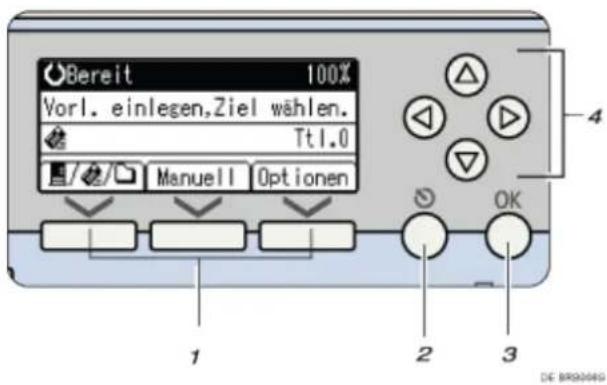
1. Auswahltasten
Durch Drücken können Sie ein Element auswählen, das an der Unterseite des Bildschirms angezeigt wird.
Beispiel: die Standby-Anzeige
Wenn die Anweisung "Drücken Sie [∅/□/■], um zur E-Mail-Anzeige zu wechseln" in diesem Handbuch gegeben wird, drücken Sie die linke Auswahltaste.
Wenn die Anweisung "Drücken Sie [Manuell]" in diesem Handbuch gegeben wird, drücken Sie die mittlere Auswahltaste.
- Wenn die Anweisung "Drücken Sie [Optionen]" in diesem Handbuch gegeben wird, drücken Sie die rechte Auswahltaste.
2. [Escape]-Taste
Drücken Sie diese Taste, um den Vorgang abzubrechen oder zur vorherigen Anzeige zurückzukehren.
3. [OK]-Taste
Drücken Sie diese Taste, um eine Funktion auf der Anzeige festzulegen oder um eine ausgewählte Funktion zu bestätigen.
4. Pfeiltaste
Drücken Sie diese Taste, um den Cursor in jeder Richtung schrittweise zu bewegen. Wenn die Taste [▲], [▼, [ ] oder [ ] in diesem Handbuch angezeigt wird, drücken Sie die Pfeiltaste, welche in die angegebene Richtung zeigt.

Anfang Zurück Weiter


Handbücher Inhalt Zurück Weiter


Startseite > Scannerhandbuch > Bitte zuerst lesen > Bedienfeld-Display > Bestätigungs-Displays
Bestätigungs-Displays
In diesem Abschnitt werden die zwei Bestätigungs-Displays erklärt: Ziel prüfen und Dateistatus.
Verwandte Themen
Ziel prüfen
Dateistatus

Anfang Zurück Weiter

Copyright (C) 2010

Handbücher Inhalt Zurück Weiter


Startseite > Scannerhandbuch > Senden von Scandateien per E-Mail > Vor dem Senden von Scandateien über E-Mail
Vor dem Senden von Scandateien über E-Mail
In diesem Abschnitt werden die erforderlichen Vorbereitungen sowie das Verfahren zum Senden von Scandateien per E-Mail beschrieben.
Verwandte Themen
Übersicht über das Senden von Scandateien per E-Mail Vorbereitung des Sendens per E-Mail Registrieren von E-Mail-Adressen im Adressbuch E-Mail-Anzeige

Anfang Zurück Weiter

Copyright (C) 2010

Handbücher Inhalt Zurück Weiter


Startseite > Scannerhandbuch > Senden von Scandateien per E-Mail > Vor dem Senden von Scandateien über E-Mail > Übersicht über das Senden von Scandateien per E-Mail
Übersicht über das Senden von Scandateien per E-Mail
In diesem Abschnitt werden die allgemeinen Vorgänge beim Senden von Scandateien per E-Mail beschrieben.
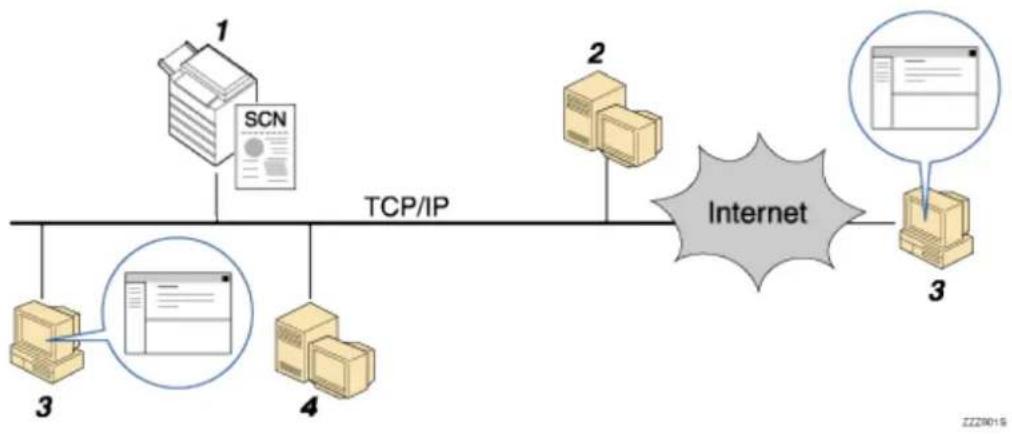
flowchart
graph LR
    subgraph Server 1
        A["Server 1"] --> B["SCN"]
        B --> C["TCP/IP"]
        C --> D["Server 2"]
        D --> E["Internet"]
        E --> F["Server 3"]
        G["Server 3"] --> H["PC"]
        I["Server 4"] --> J["PC"]
        K["Server 4"] --> L["PC"]
        M["Server 3"] --> N["PC"]
        O["Server 3"] --> P["PC"]
    end
    style Server 1 fill:#f9f,stroke:#333
    style Server 2 fill:#ccf,stroke:#333
    style Server 3 fill:#cfc,stroke:#333
    style Server 4 fill:#fcc,stroke:#333
    style Server 5 fill:#cff,stroke:#333
    style Server 6 fill:#ffc,stroke:#333
    style Server 7 fill:#cfc,stroke:#333
    style Server 8 fill:#fcc,stroke:#333
    style Server 9 fill:#ffc,stroke:#333
    style Server 10 fill:#cfc,stroke:#333
1. Dieses Gerät
Sie können Scandateien an E-Mails anhängen und diese an einen Mailserver senden. Sie können die per E-Mail versendeten Scandateien auch verschlüsseln und/oder eine Signatur anhängen.
2. SMTP-Server
Sie benötigen Zugriff auf einen E-Mail-Server, der SMTP (Simple Mail Transfer Protocol) unterstützt, um Scandateien via E-Mail zu versenden. Es ist jedoch nicht erforderlich, dass sich ein E-Mail-Server innerhalb des LANs, mit dem das Gerät verbunden ist, befindet. Die Übertragung erhaltener E-Mail-Nachrichten zu einem angegebenen Ziel erfolgt über ein LAN oder das Internet.
3. Client-Computer
E-Mail-Nachrichten und Scandatei-Anhänge, die mit diesem Gerät erstellt wurden, können Sie mithilfe von E-Mail-Client-Software empfangen.
4. LDAP-Server
Verwenden Sie diesen Server für die Verwaltung von E-Mail-Accounts, die Suche auf dem Netzwerk und das Authentifizieren der Computer, die auf das Gerät zugreifen. Mithilfe des LDAP-Servers können Sie vom Gerät aus nach Zielen suchen.

Anfang Zurück Weiter

Copyright (C) 2010

Handbücher Inhalt Zurück Weiter


Startseite > Scannerhandbuch > Senden von Scandateien per E-Mail > Vor dem Senden von Scandateien über E-Mail > Vorbereitung des Sendens per E-Mail
Vorbereitung des Sendens per E-Mail
Bevor Sie gescannte Dateien per E-Mail versenden können, müssen Sie folgende Schritte ausführen:
- Überprüfen Sie, ob das Gerät richtig an das Netzwerk angeschlossen ist
- Nehmen Sie die Netzwerkeinstellungen in den [Systemeinstellungen] vor
- Konfigurieren Sie die erforderlichen Einstellungen in [Scannereinstellungen].
Verwandte Themen
Überprüfung, ob das Gerät richtig mit dem Netzwerk verbunden ist Konfigurieren der Netzwerkeinstellungen in [Systemeinstellungen] Konfigurieren der erforderlichen Einstellungen in [Scannereinstellungen]

Anfang Zurück Weiter

Copyright (C) 2010

Handbücher Inhalt Zurück Weiter


Startseite > Scannerhandbuch > Senden von Scandateien per E-Mail > Vor dem Senden von Scandateien über E-Mail > Registrieren von E-Mail-Adressen im Adressbuch
Registrieren von E-Mail-Adressen im Adressbuch
Häufig verwendete E-Mail-Adressen können Sie im Adressbuch registrieren.
- Drücken Sie die Taste [Anwenderprogramm/Zähler], wählen Sie [Systemeinstellungen] aus und drücken Sie dann die Taste [OK].
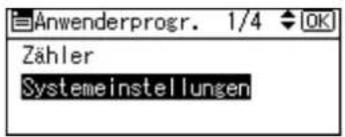
Der Bildschirm Systemeinstellungen erscheint.
- Wählen Sie [Administrator-Tools] aus und drücken Sie dann die Taste [OK].
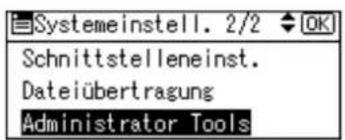
- Wählen Sie [Adressbuch-Management] aus und drücken Sie dann die Taste [OK].
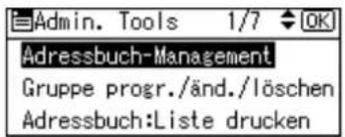

Hinweis
- Einzelheiten zum Registrieren von E-Mail-Adressen im Adressbuch finden Sie im Handbuch Netzwerk- und Systemeinstellungen.
- Sie können E-Mail-Adresse im Adressbuch mithilfe von Web Image Monitor oder SmartDeviceMonitor for Admin registrieren. Weitere Einzelheiten zur Anzeige von Web Image Monitor oder zur Installation von SmartDeviceMonitor for Admin, finden Sie im Handbuch Netzwerk- und Systemeinstellungen. Einzelheiten zur Registrierung von Adressen im Adressbuch erhalten Sie in der Hilfe zu Web Image Monitor oder SmartDeviceMonitor.
- Abhängig vom Gerätetyp können Sie das Gerät eventuell nicht verwenden, während das Adressbuch mit CSV-Dateien (über SmartDeviceMonitor for Admin) abgerufen) aktualisiert wird, die Anwendercodes enthalten.
- Verschlüsselte Dateien können per E-Mail nur an Ziele mit konfigurierter Verschlüsselung versendet werden. Einzelheiten zum Versand verschlüsselter Dateien per E-Mail erfahren Sie unter "Sicherheitseinstellungen für E-Mails"

Referenz
• Sicherheitseinstellungen für E-Mails

Anfang Zurück Weiter

Copyright (C) 2010

Handbücher Inhalt Zurück Weiter


Startseite > Scannerhandbuch > Senden von Scandateien per E-Mail > Vor dem Senden von Scandateien über E-Mail > E-Mail-Anzeige
E-Mail-Anzeige
In diesem Abschnitt wird das Layout der Anzeige beim Senden von Scandateien per E-Mail erläutert.
Hauptanzeige
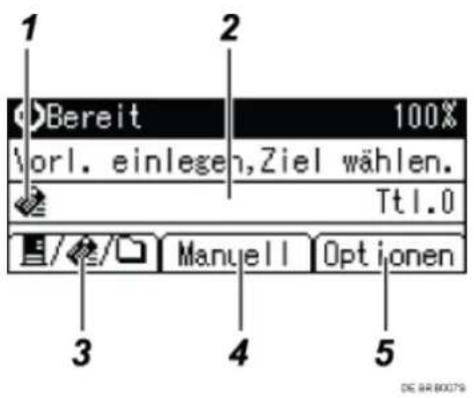
Manuelle Eingabe eines Ziels
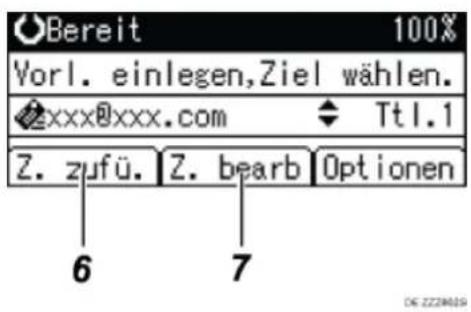
Auswählen einer Gruppe als Ziel
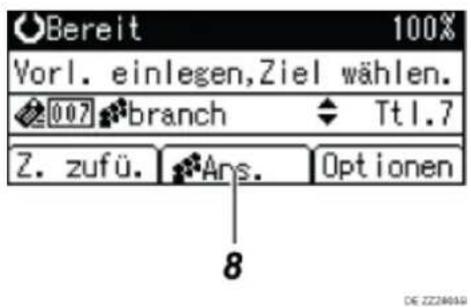
1. E-Mail-Symbol
Gibt an, dass die E-Mail-Anzeige angezeigt wird.
2. Zielfeld
Zeigt ein ausgewähltes Ziel an. Wenn mehrere Ziele ausgewählt werden, drücken Sie die Taste [▲] oder [▼], um die Ziele in der Reihenfolge anzuzeigen, in der sie ausgewählt wurden. Drücken Sie die Taste [Ziel prüfen], um das ausgewählte Ziel zu prüfen.
3. E-Mail In-Ordner-Scannen / Netzwerk-Lieferungsscanner

Sie können durch Drücken dieser Taste zwischen den Anzeigen wechseln. Sie können diese Taste auch verwenden, um zwischen den E-Mail- und In-Ordner-Scannen-Funktionen umschalten, wenn Sie dieselbe Datei gleichzeitig an E-Mail- und In-Ordner-Scannen-Ziele senden.
4. [Manuell]
Beim Angeben eines Ziels, das noch nicht registriert wurde, drücken Sie [Manuell] und geben Sie dann die E-Mail-Adresse des Ziels mithilfe der Kurzwahltasten ein.
5. [Optionen]
Drücken Sie diese Taste, um die Scaneinstellungen vorzunehmen und um Formate für Dateien anzugeben, die Sie senden möchten.
6. [Z. zufü.]
Wenn Sie mehrere Ziele nach der manuellen Eingabe einer E-Mail-Adresse auswählen, drücken Sie [Z. zufü.] und geben Sie dann die E-Mail-Adresse des Ziels ein.
7. [Z. bearb]
Wenn Sie eine E-Mail-Adresse ändern, die eingegeben wurde, drücken Sie [Z. bearb] und geben Sie dann die neue E-Mail-Adresse ein.
8. [Ans.]
Drücken Sie diese Taste, um die in einer Gruppe registrierten Adressen zu überprüfen.
![RICOH Aficio MP 201F - [Ans.] - 1](/content/2026/05/800115/images/e7430f64856df14d1f6e132981429cc709b84e6ffce14e7a2e0452649f6e614d.jpg)
Anfang Zurück Weiter
![RICOH Aficio MP 201F - [Ans.] - 2](/content/2026/05/800115/images/af0a9586081118fa2b903fd3bed2db5f9355d0820a44b041f5e60383ef29dda0.jpg)
Copyright (C) 2010
![RICOH Aficio MP 201F - [Ans.] - 3](/content/2026/05/800115/images/834924e017583b945aefb300b8a4d7aeae6bcea91b3edce6e1b4edf08803efa9.jpg)
Handbücher Inhalt Zurück Weiter
![RICOH Aficio MP 201F - [Ans.] - 4](/content/2026/05/800115/images/38ad0ce2207205e0a2e38bb63932f2ae1982655c126e5edb1aff89732db41fa3.jpg)
![RICOH Aficio MP 201F - [Ans.] - 5](/content/2026/05/800115/images/23829dd93262e08864cd4aa4c70db3d261cad61b63c6ce0f7dbbfe4d7b01d31c.jpg)
Startseite > Scannerhandbuch > Senden von Scandateien per E-Mail > Allgemeine Vorgänge beim Senden von Scandateien per E-Mail
Allgemeine Vorgänge beim Senden von Scandateien per E-Mail
In diesem Abschnitt werden die allgemeinen Vorgänge beim Senden von Scandateien per E-Mail beschrieben.
- Stellen Sie sicher, dass keine der vorherigen Einstellungen erhalten bleibt.
Sollte noch eine der vorherigen Einstellungen erhalten geblieben sein, drücken Sie die Taste [Gesamtlöschen].
- Wenn die Anzeige Netzwerk-Lieferungsscanner oder In-Ordner-Scannen angezeigt wird, drücken Sie [∅/□/■], um zur E-Mail-Anzeige umzuschalten.
- Vorlagen einlegen.
- Wählen Sie bei Bedarf den Vorlagentyp aus.
Weitere Informationen finden Sie unter "Auswählen des Vorlagentyps".
- Legen Sie gegebenenfalls die Scanhelligkeit fest.
Weitere Einzelheiten dazu finden Sie unter "Bildhelligkeit einstellen".
- Das Ziel wählen.
Sie können mehrere Ziele festlegen.
Weitere Einzelheiten dazu finden Sie unter "E-Mail-Ziele festlegen".
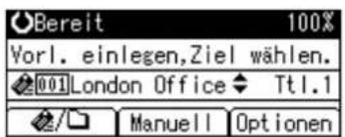
- Drücken Sie [Optionen], um [Absendername] auszuwählen, und geben Sie dann den Absender der E-Mail an.
Weitere Einzelheiten dazu finden Sie unter "Den Absender der E-Mail festlegen".
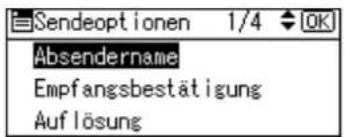
- Wählen Sie bei Bedarf [Empfangsbestätigung] unter [Optionen] aus, um Einstellungen für die Empfangsbestätigungsfunktion vorzunehmen.
Weitere Einzelheiten hierzu erhalten Sie in "Einstellen der Empfangsbestätigungsfunktion".
- Wählen Sie bei Bedarf [Betreff hinzufügen] unter [Optionen] aus, um den Betreff der E-Mail anzugeben.
Einzelheiten hierzu finden Sie unter "E-Mail-Betreff eingeben".
- Wählen Sie bei Bedarf [Mail-Verschlüsselung] oder [Mail-Signatur] unter [Optionen] aus, um Sicherheitseinstellungen auf E-Mails anzuwenden.
Einzelheiten hierzu finden Sie unter "Sicherheitseinstellungen für E-Mails".
- Geben Sie bei Bedarf andere Einstellungen wie Auflösung und Ausrichtung der Vorlage unter [Optionen] an.
Einzelheiten finden Sie unter "Sendeoptionen festlegen".
- Drücken Sie auf die Taste [Start].
Beim Scannen über das Vorlagenglas
Wenn Sie nur eine Vorlage scannen, drücken Sie die Taste [#] zum Senden der Scandatei.
Wenn Sie mehrere Vorlagen scannen, legen Sie diese auf das Gerät und drücken Sie dann die Taste [Start]. Wiederholen Sie diesen Schritt, bis die Vorlagen gescannt wurden, und drücken Sie dann die Taste [#].
Beim Scannen über den ADF/ARDF
Die Übertragung beginnt sofort nach dem Scannen der Vorlagen.

Hinweis
- Wenn Sie zwei oder mehr Ziele ausgewählt haben, können die Ziele nacheinander aufgerufen werden, indem Sie die Taste [▲] oder [▼] drücken.
- Um die Auswahl eines gewählten Ziels abzubrechen, zeigen Sie das Ziel im Feld Ziel an und drücken Sie anschließend die Taste [Löschen/Stopp].
- In den [Systemeinstellungen] können Sie die E-Mail-Adresse des Administrators als standardmäßigen Absendernamen festlegen. So können Sie E-Mails verschicken, ohne etwas in [Absendername] eintragen zu müssen. Einzelheiten hierzu finden Sie im Handbuch Netzwerk- und Systemeinstellungen.
- Abhängig von den Sicherheitseinstellungen kann der angemeldete Anwender als [Absendername] angegeben werden.
- Um MDM (Message Disposition Notification) zu verwenden, melden Sie sich als Anwender am Gerät an und geben Sie den Absender an. Beachten Sie jedoch bitte, dass die E-Mail zur [Empfangsbestätigung] eventuell nicht gesendet wird, wenn die E-Mail-Software des Empfängers die Funktion MDN (Message Disposition Notification) nicht unterstützt.
- Wenn Sie die Taste [Ziel prüfen] drücken, wird die anfängliche Scanneranzeige zur Anzeige Ziel prüfen umgeschaltet. Sie können die Anzeige Ziel prüfen verwenden, um die Einzelheiten zu den ausgewählten Zielen zu überprüfen. Einzelheiten hierzu finden Sie unter "Ziel überprüfen".
- Drücken Sie die Taste [Löschen/Stopp], um den Scanvorgang abzubrechen.
- Wenn [Mail-Verschlüsselung] unter [Optionen] ausgewählt ist, wird bei der Angabe mehrerer Ziele jedes Mal, wenn eine Scandatei zu einem Ziel ohne konfigurierte Entschlüsselungseinstellungen gesendet wird, eine Meldung angezeigt, die Sie darüber informiert, dass die Zustellung fehlgeschlagen ist.

Referenz
• Vorlagentyp auswählen
• Bildhelligkeit anpassen
• E-Mail-Ziele angeben
• Angeben des E-Mail-Absenders
• Einstellen der Empfangsbestätigungsfunktion
• Eingeben des E-Mail-Betreffs
• Sicherheitseinstellungen für E-Mails
- Sendeoptionen festlegen
- Ziel prüfen

Anfang Zurück Weiter


Handbücher Inhalt Zurück Weiter


Startseite > Scannerhandbuch > Senden von Scandateien per E-Mail > E-Mail-Ziele angeben
E-Mail-Ziele angeben
In diesem Abschnitt wird erläutert, wie Sie E-Mail-Ziele festlegen.
Sie können E-Mail-Ziele mit einer der folgenden Methoden festlegen:
- Ein Ziel auswählen, das unter einer Zielwahltaste registriert ist
• Das Ziel aus dem Adressbuch des Geräts auswählen
• Die E-Mail-Adresse manuell eingeben - Auf dem LDAP-Server nach dem Ziel suchen und dieses auswählen

Hinweis
• Sie können mehrere Ziele festlegen.
Verwandte Themen
Auswählen eines Ziels, das unter einer Zielwahltaste registriert ist Auswählen des Ziels aus dem Adressbuch des Geräts E-Mail-Adresse manuell eingeben Auswählen von Zielen durch Durchsuchen eines LDAP-Servers Registrieren eines direkt eingegebenen Ziels im Adressbuch

Anfang Zurück Weiter

Copyright (C) 2010

Handbücher Inhalt Zurück Weiter


Startseite > Scannerhandbuch > Senden von Scandateien per E-Mail > E-Mail-Ziele angeben > Auswählen eines Ziels, das unter einer Zielwahltaste registriert ist
Auswählen eines Ziels, das unter einer Zielwahltaste registriert ist
In diesem Abschnitt wird erläutert, wie Sie ein Ziel auswählen, das unter einer Zielwahltaste registriert ist.
Einzelheiten zum Registrieren eines E-Mail-Ziels unter einer Zielwahltaste erhalten Sie im Handbuch Netzwerk- und Systemeinstellungen.
- Drücken Sie die Zielwahltaste, unter der das Ziel registriert wurde.
Wiederholen Sie diesen Schritt, um weitere Ziele hinzuzufügen.
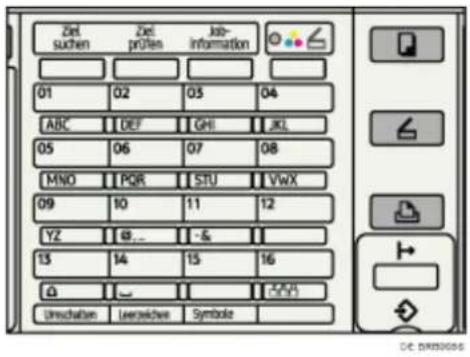
Die Abbildung ist ein Beispiel. Das tatsächliche Aussehen kann unterschiedlich sein.

Anfang Zurück Weiter

Copyright (C) 2010

Handbücher Inhalt Zurück Weiter


Startseite > Scannerhandbuch > Senden von Scandateien per E-Mail > E-Mail-Ziele angeben > Auswählen des Ziels aus dem Adressbuch des Geräts
Auswählen des Ziels aus dem Adressbuch des Geräts
In diesem Abschnitt wird erläutert, wie Sie das Ziel aus dem Adressbuch des Geräts auswählen können.

Wichtig
- Um diese Funktion zu verwenden, müssen Sie zuvor die Ziele in den [Systemeinstellungen] erfassen. Einzelheiten hierzu erhalten Sie im Handbuch Netzwerk- und Systemeinstellungen.
Mit den folgenden Methoden können Sie Ziele auswählen, die im Adressbuch des Geräts registriert sind:
• Ein Ziel aus der Liste auswählen
• Die Registrierungsnummer des Ziels eingeben
• Nach einem Ziel mit Namen suchen
• Nach einem Ziel mit E-Mail-Adresse suchen
Verwandte Themen
Auswählen eines Ziels aus der Liste
Auswählen von Zielen durch Eingeben der Registrierungsnummern
Suchen nach einem Ziel nach Name
Suchen nach einem Ziel mit E-Mail-Adresse

Anfang Zurück Weiter

Copyright (C) 2010

Handbücher Inhalt Zurück Weiter


Startseite > Scannerhandbuch > Senden von Scandateien per E-Mail > E-Mail-Ziele angeben > E-Mail-Adresse manuell eingeben
E-Mail-Adresse manuell eingeben
In diesem Abschnitt wird erläutert, wie Sie eine E-Mail-Adresse manuell eingeben können.
- Drücken Sie [Manuell].
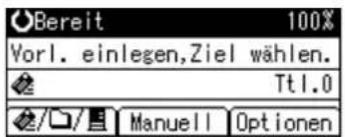
- Geben Sie die E-Mail-Adresse ein.
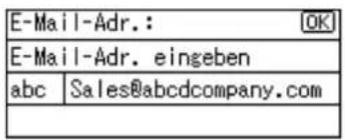
- Drücken Sie die [OK]-Taste.
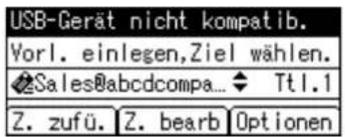

Hinweis
- Je nach Sicherheitseinstellungen wird [Manuell] eventuell nicht angezeigt. Für Einzelheiten kontaktieren Sie den Administrator.
- Um eine eingegebene E-Mail-Adresse zu bearbeiten oder zu ändern, drücken Sie [Z. bearb].
- Um ein weiteres Ziel hinzuzufügen, drücken Sie [Z. zufü.] und geben Sie dann eine E-Mail-Adresse ein.
- Sie können manuell eingegebene E-Mail-Adressen im Adressbuch des Geräts registrieren. Einzelheiten hierzu erhalten Sie in "Registrieren eines direkt eingegebenen Ziels im Adressbuch".

Referenz
- Registrieren eines direkt eingegebenen Ziels im Adressbuch

Anfang Zurück Weiter

Copyright (C) 2010

Handbücher Inhalt Zurück Weiter


Startseite > Scannerhandbuch > Senden von Scandateien per E-Mail > E-Mail-Ziele angeben > Auswählen von Zielen durch Durchsuchen eines LDAP-Servers
Auswählen von Zielen durch Durchsuchen eines LDAP-Servers
In diesem Abschnitt wird erklärt, wie die Suche nach einer Adresse erfolgt, die auf einem LDAP-Server registriert wurde, und wie diese als E-Mail-Ziel angegeben wird.

Wichtig
- Um diese Funktion zu verwenden, muss ein LDAP-Server an das Netzwerk angeschlossen sein.
-
Der LDAP-Server muss unter [Systemeinstellungen] registriert werden. Außerdem muss [LDAP-Suche] auf die Option [Ein] unter [Systemeinstellungen] eingestellt sein. Einzelheiten erhalten Sie im Handbuch Netzwerk- und Systemeinstellungen.
-
Drücken Sie die Taste [Ziel suchen].
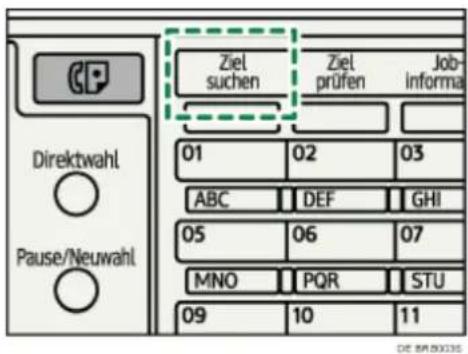
Die Abbildung ist ein Beispiel. Das tatsächliche Aussehen kann unterschiedlich sein.
- Wählen Sie [LDAP durchsuchen] aus und drücken Sie dann die Taste [OK].
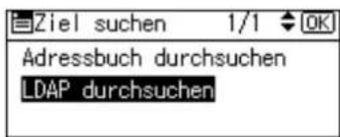
- Wählen Sie [Server auswählen] aus und drücken Sie dann die Taste [OK].
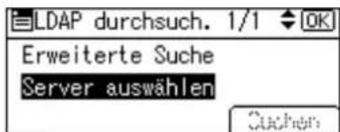
- Wählen Sie den Server aus und drücken Sie dann die Taste [OK].
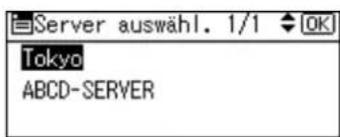
Wenn für den Zugriff auf den Server eine Authentifizierung erforderlich ist, wird das Authentifizierungsfenster angezeigt. Geben Sie den Anwendernamen und das Passwort ein.
Die Anzeige LDAP durchsuchen wird angezeigt.
- Wählen Sie die [Erweiterte Suche] aus und drücken Sie dann die Taste [OK].
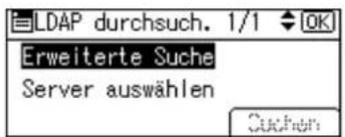
- Geben Sie die Suchbedingungen an.
Im folgenden Beispiel wird zur Suche nach dem Zielnamen Fuzzy-Suche verwendet.
Wählen Sie [Name] aus und drücken Sie dann die Taste [OK].
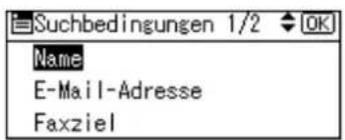
- Geben Sie einen Teil des Zielnamens ein.
Die Suche kann je nach Einstellungen des LDAP-Servers über Nachname oder Vorname erfolgen. Weitere Informationen erhalten Sie von Ihrem Administrator.
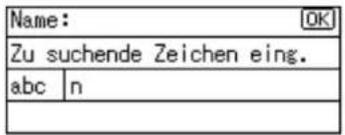
-
Drücken Sie die [OK]-Taste.
-
Wählen Sie ein Suchkriterium aus und drücken Sie dann die Taste [OK].
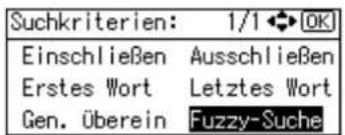
wird auf der linken Seite der angegebenen Bedingung angezeigt.
Sie können die Suche auch durch Festlegen von mehreren Suchbedingungen verfeinern.
-
Drücken Sie die Taste [Escape].
-
Drücken Sie auf [Suchen].
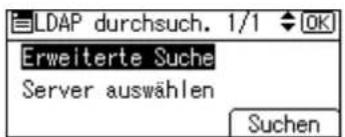
Die Ziele, die die Suchbedingungen erfüllen, werden angezeigt.
- Drücken Sie die Taste [▲] oder [▼], um das Ziel auszuwählen, und drücken Sie dann die Taste [ ]
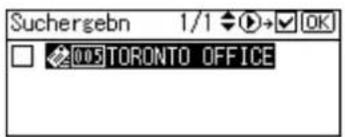
Das Kontrollkästchen auf der linken Seite des ausgewählten Ziels wird aktiviert.
- Drücken Sie die [OK]-Taste.
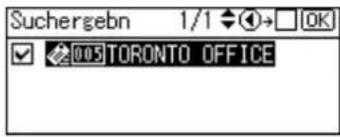

Hinweis
- Bis zu 100 Ziele können als Suchergebnisse angezeigt werden.
- Wenn eine von dem LDAP-Server zurückgesendete E-Mail-Adresse zu lang ist, kann diese nicht als Ziel festgelegt werden. Einzelheiten zur Anzahl der Zeichen, die angegeben werden können, erhalten Sie in "Senden von E-Mails".
- Sie können mehrere E-Mail-Adressen in einzelnen LDAP-Server-Accounts registrieren. Es wird jedoch nur eine einzige E-Mail-Adresse als Suchergebnis angezeigt. Normalerweise handelt es sich dabei um die Adresse, die als Erstes auf dem LDAP-Server registriert wurde.
- Sie können Kriterien aus folgender Liste auswählen:
[ Einschließen]: Die Namen, die das eingegebene Zeichen bzw. die eingegebenen Zeichen enthalten, werden bei der Suche erfasst.
Beispiel: Um nach "ABC" zu suchen, geben Sie "A", "B" oder "C" ein.
[ Ausschließen]: Die Namen, die das eingegebene Zeichen bzw. die eingegebenen Zeichen nicht enthalten, werden bei der Suche erfasst.
Beispiel: Um nach "ABC" zu suchen, geben Sie "D" ein.
[Erstes Wort]: Die Namen, die mit dem eingegebenen Zeichen bzw. den eingegebenen Zeichen beginnen, werden bei der Suche erfasst.
Beispiel: Um nach "ABC" zu suchen, geben Sie "A" ein.
[Letztes Wort]: Die Namen, die mit dem eingegebenen Zeichen bzw. den eingegebenen Zeichen enden, werden bei der Suche erfasst.
Beispiel: Um nach "ABC" zu suchen, geben Sie "C" ein.
[Gen. Überein.]: Die Namen, die dem bzw. den eingegebenen Buchstaben oder Zeichen entsprechen, werden angezeigt.
Beispiel: Um nach "ABC" zu suchen, geben Sie "ABC" ein.
10 [Fuzzy-Suche]: Eine vage Suche (die Funktion der vagen Suche ist von dem vom LDAP-Server unterstützten System abhängig.)

Referenz
- Senden von E-Mail

Anfang Zurück Weiter

Copyright (C) 2010

Handbücher Inhalt Zurück Weiter


Startseite > Scannerhandbuch > Senden von Scandateien per E-Mail > E-Mail-Ziele angeben > Registrieren eines direkt eingegebenen Ziels im Adressbuch
Registrieren eines direkt eingegebenen Ziels im Adressbuch
In diesem Abschnitt wird erläutert, wie Sie ein direkt eingegebenes Ziel im Adressbuch des Geräts registrieren können. Sie können auch ein Ziel registrieren, das auf dem LDAP-Server ausgewählt wurde.
- Drücken Sie die Taste [Ziel prüfen].
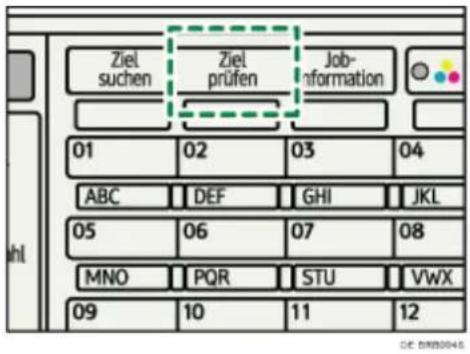
Die Abbildung ist ein Beispiel. Das tatsächliche Aussehen kann unterschiedlich sein.
- Drücken Sie die Taste [▲] oder [▼], um das Ziel anzuzeigen, das Sie registrieren möchten, und drücken Sie dann die Taste [Progr.].
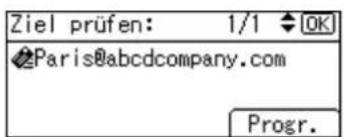
- Geben Sie den Namen ein und drücken Sie dann die Taste [OK]
- Drücken Sie [Details] und [Reg.- N₂], um die Registrierungsinformationen anzugeben. Nachdem Sie alle Einstellungen vorgenommen haben, drücken Sie die Taste [OK].
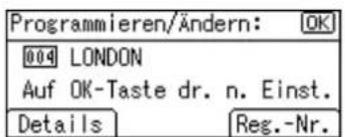
Weitere Einzelheiten zum Festlegen der Informationen, die registriert werden sollen, finden Sie im Handbuch Netzwerk- und Systemeinstellungen.
- Drücken Sie die Taste [Escape]
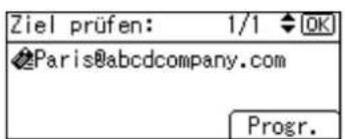

Hinweis
- Je nach Sicherheitseinstellungen kann [Progr.] nicht angezeigt werde'n. In diesem Fall können Sie die Registrierung nicht abschließen.
- Um im Adressbuch des Geräts ein Ziel zu registrieren, nach dem auf dem LDAP-Server gesucht wurde und das dort ausgewählt wurde, rufen Sie das Ziel auf und drücken [Progr.].

Anfang Zurück Weiter

Copyright (C) 2010

Handbücher Inhalt Zurück Weiter


Startseite > Scannerhandbuch > Senden von Scandateien per E-Mail > Angeben des E-Mail-Absenders
Angeben des E-Mail-Absenders
In diesem Abschnitt wird erläutert, wie Sie den E-Mail-Absender festlegen.
Bevor Sie eine E-Mail senden können, müssen Sie den Namen des Absenders festlegen.
Sie können den E-Mail-Absender mit einer der folgenden Methoden festlegen:
- Einen Absender auswählen, der auf einer Zielwahltaste registriert ist
- Den Absender aus der Adressbuchliste des Geräts auswählen
- Den Absender durch Eingeben der Registrierungsnummer auswählen.
- Anhand des Namens nach einem Absender im Adressbuch des Geräts suchen
- Anhand der E-Mail-Adresse nach einem Absender im Adressbuch des Geräts suchen

Hinweis
- Die Absender müssen zuvor unter [Systemeinstellungen] registriert werden. Einzelheiten hierzu erhalten Sie im Handbuch Netzwerk- und Systemeinstellungen.
- In den [Systemeinstellungen] können Sie die E-Mail-Adresse des Administrators als standardmäßigen Absendernamen festlegen. So können Sie E-Mails verschicken, ohne etwas in [Absendername] eintragen zu müssen. Einzelheiten hierzu erhalten Sie im Handbuch Netzwerk- und Systemeinstellungen.
- Abhängig von den Sicherheitseinstellungen kann der angemeldete Anwender als [Absendername] angegeben werden.
- Wenn ein Sicherheitscode eingerichtet wurde, erscheint nach der Auswahl des Absenders die Eingabeanzeige für den Sicherheitscode. Geben Sie den Sicherheitscode ein und drücken Sie dann [OK]. Wenn der von Ihnen eingegebene Sicherheitscode richtig ist, wird der Absendername angezeigt.
Verwandte Themen
Auswählen eines auf einer Zielwahltaste registrierten Absenders
Auswählen eines Absenders aus der Liste
Verwenden einer Registrierungsnummer zum Angeben eines Absendernamens
Suchen nach einem Absender mit Namen
Suchen nach einem Absender über E-Mail-Adresse

Anfang Zurück Weiter

Copyright (C) 2010

Handbücher Inhalt Zurück Weiter


Startseite > Scannerhandbuch > Senden von Scandateien per E-Mail > Angeben des E-Mail-Absenders > Auswählen eines auf einer Zielwahltaste registrierten Absenders
Auswählen eines auf einer Zielwahltaste registrierten Absenders
In diesem Abschnitt wird erklärt, wie ein Absender ausgewählt wird, der unter einer Zielwahltaste registriert ist.
Einzelheiten zum Registrieren von E-Mail-Absendern unter Zielwahltasten erhalten Sie im Handbuch Netzwerk- und Systemeinstellungen.
- Drücken Sie [Optionen].
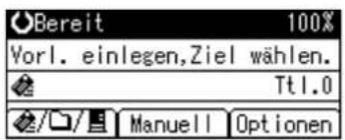
- Wählen Sie [Absendername] aus und drücken Sie dann die Taste [OK].
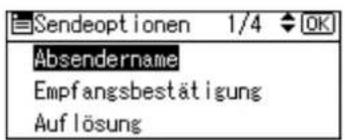
- Drücken Sie die Zielwahltaste, unter welcher der Absender registriert ist.
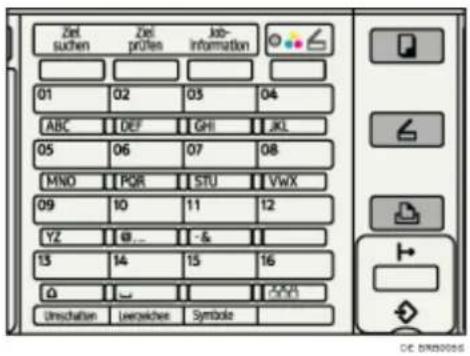
Die Abbildung ist ein Beispiel. Das tatsächliche Aussehen kann unterschiedlich sein.
- Drücken Sie die [OK]-Taste.
![Absendername: Z. Einst. OK/Z. Deakt. Lö. [001]London Office](/content/2026/05/800115/images/f4887499fbf21f3f9da70afb2391ff041f71c58fcc3831b65f0d3d8ab99a461c.jpg)
"Programmiert" wird angezeigt. Dann erscheint wieder die Anzeige Sendeoptionen.

Anfang Zurück Weiter


Handbücher Inhalt Zurück Weiter


Startseite > Scannerhandbuch > Senden von Scandateien per E-Mail > Angeben des E-Mail-Absenders > Auswählen eines Absenders aus der Liste
Auswählen eines Absenders aus der Liste
In diesem Abschnitt wird erklärt, wie Sie einen Absender aus der Adressbuchliste des Geräts auswählen.
- Drücken Sie [Optionen].
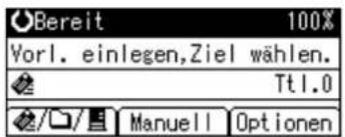
- Wählen Sie [Absendername] aus und drücken Sie dann die Taste [OK].
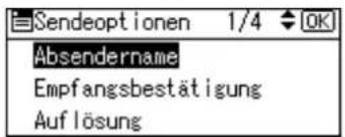
- Drücken Sie die Taste [Ziel suchen].
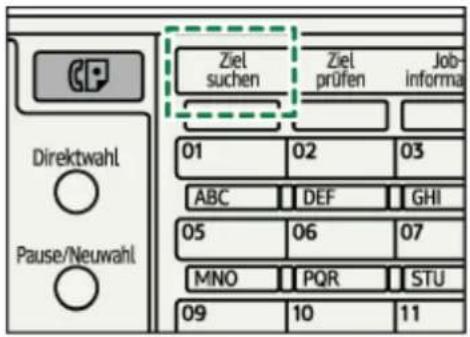
DE BR0035
Die Abbildung ist ein Beispiel. Das tatsächliche Aussehen kann unterschiedlich sein.
- Drücken Sie die Taste [▲] oder [▼, um [Liste anzeigen] auszuwählen, und drücken Sie dann die Taste [OK].
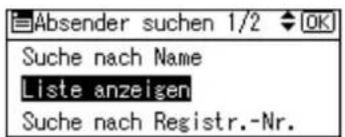
- Drücken Sie die Taste [▲] oder [▼], um den Absender auszuwählen, und drücken Sie dann die Taste [▶].
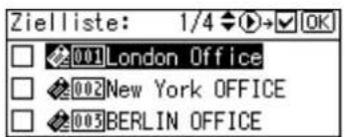
Das Kontrollkästchen auf der linken Seite des ausgewählten Absenders ist aktiviert.
Um einen ausgewählten Absender zu löschen, drücken Sie die Taste [▲] oder [▼], um den gewünschten Absender auszuwählen, und drücken Sie dann die Taste [◀].
- Drücken Sie die [OK]-Taste.
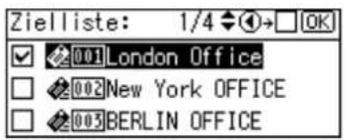
- Drücken Sie die [OK]-Taste.
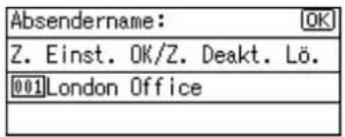
"Programmiert" wird angezeigt. Dann erscheint wieder die Anzeige Sendeoptionen.

Anfang Zurück Weiter

Copyright (C) 2010

Handbücher Inhalt Zurück Weiter


Startseite > Scannerhandbuch > Senden von Scandateien per E-Mail > Angeben des E-Mail-Absenders > Verwenden einer Registrierungsnummer zum Angeben eines Absendernamens
Verwenden einer Registrierungsnummer zum Angeben eines Absendernamens
Wählen Sie den Absender mithilfe der von den Absendern angegebenen Registrierungsnummern im Adressbuch des Geräts aus.
- Drücken Sie [Optionen].
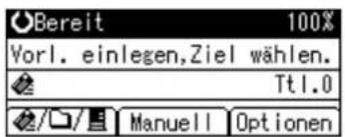
- Wählen Sie [Absendername] aus und drücken Sie dann die Taste [OK].
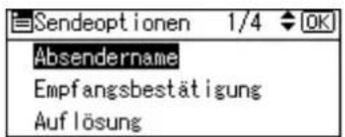
- Drücken Sie die Taste [Ziel suchen].
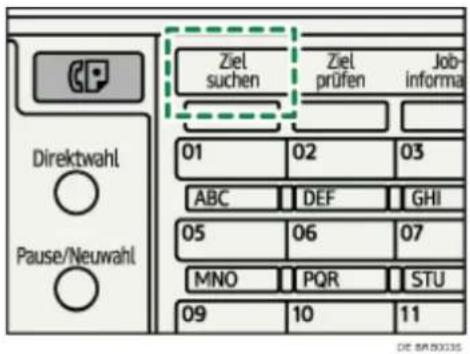
Die Abbildung ist ein Beispiel. Das tatsächliche Aussehen kann unterschiedlich sein.
- Drücken Sie die Taste [▲] oder [▼, um [Suche nach Registr.-№] zu wählen, und drücken Sie dann die Taste [OK].
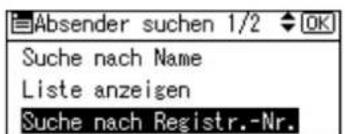
- Verwenden Sie die Zehnertastatur, um die dreistellige Nummer einzugeben, die dem Absender zugewiesen ist, und drücken Sie dann die Taste [OK].
Beispiel: Eingeben von 001
Drücken Sie die Taste [1] und drücken Sie dann die Taste [OK].
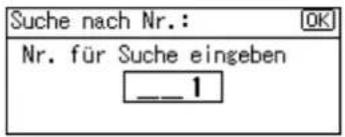
- Drücken Sie die [OK]-Taste.
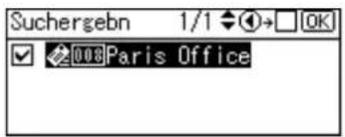
- Drücken Sie die [OK]-Taste.
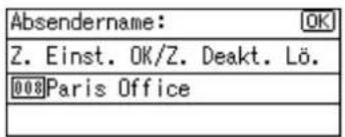
"Programmiert" wird angezeigt. Dann erscheint wieder die Anzeige Sendeoptionen.

Anfang Zurück Weiter

Copyright (C) 2010

Handbücher Inhalt Zurück Weiter


Startseite > Scannerhandbuch > Senden von Scandateien per E-Mail > Angeben des E-Mail-Absenders > Suchen nach einem Absender mit Namen
Suchen nach einem Absender mit Namen
In diesem Abschnitt wird erklärt, wie nach einem Absender im Adressbuch des Geräts mit Namen gesucht werden kann.
- Drücken Sie [Optionen].
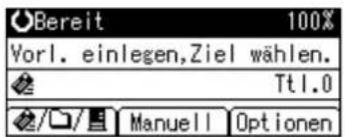
- Wählen Sie [Absendername] aus und drücken Sie dann die Taste [OK].
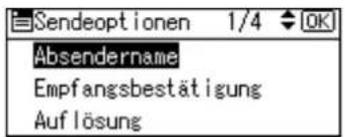
- Drücken Sie die Taste [Ziel suchen].
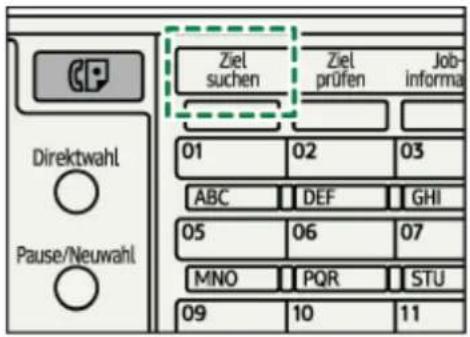
DE BR00336
Die Abbildung ist ein Beispiel. Das tatsächliche Aussehen kann unterschiedlich sein.
- Wählen Sie [Suche nach Name] und drücken Sie dann die Taste [OK].
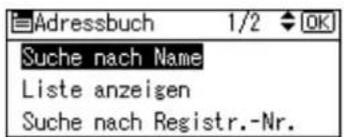
- Geben Sie den Anfang des Absendernamens ein und drücken Sie zweimal die Taste [OK].
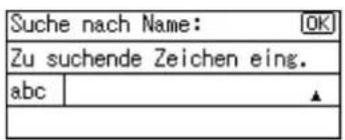
Es werden die Absender angezeigt, welche die Suchbedingungen erfüllen.
- Drücken Sie die Taste [▲] oder [▼], um den Absender auszuwählen, und drücken Sie dann die Taste [ ]
Suchen nach einem Absender mit Namen
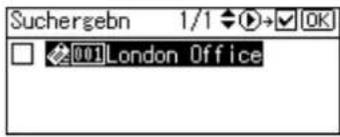
- Drücken Sie die [OK]-Taste.
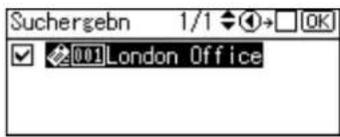
- Drücken Sie die [OK]-Taste.
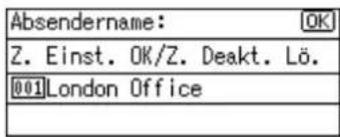
"Programmiert" wird angezeigt. Dann erscheint wieder die Anzeige Sendeoptionen.
- Bis zu 100 Ziele können als Suchergebnisse angezeigt werden.

Copyright (C) 2010

Handbücher Inhalt Zurück Weiter


Startseite > Scannerhandbuch > Senden von Scandateien per E-Mail > Angeben des E-Mail-Absenders > Suchen nach einem Absender über E-Mail-Adresse
Suchen nach einem Absender über E-Mail-Adresse
In diesem Abschnitt wird erklärt, wie nach einem Absender im Adressbuch des Geräts mit E-Mail-Adresse gesucht wird.
- Drücken Sie [Optionen].
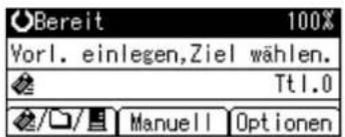
- Wählen Sie [Absendername] aus und drücken Sie dann die Taste [OK].
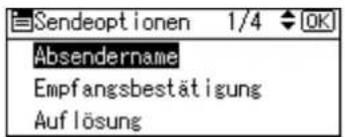
- Drücken Sie die Taste [Ziel suchen].
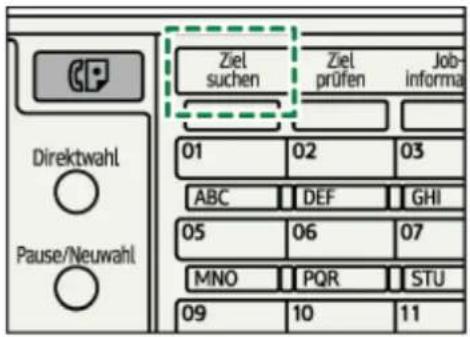
DE BR0335
Die Abbildung ist ein Beispiel. Das tatsächliche Aussehen kann unterschiedlich sein.
- Wählen Sie [Suche n. E-Mail-Adr.] aus und drücken Sie die Taste [OK].
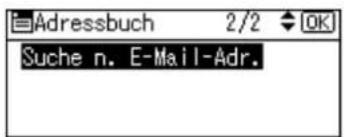
- Geben Sie den Anfang der E-Mail-Adresse des Absenders ein und drücken Sie dann zweimal die Taste [OK].
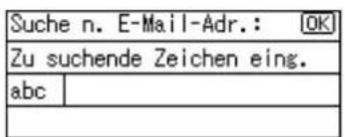
Die Ziele, die die Suchbedingungen erfüllen, werden angezeigt.
- Drücken Sie die Taste [▲] oder [▼, um das Ziel auszuwählen, und drücken Sie dann die Taste [ ]
Suchen nach einem Absender über E-Mail-Adresse
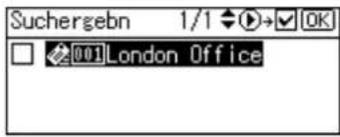
- Drücken Sie die [OK]-Taste.
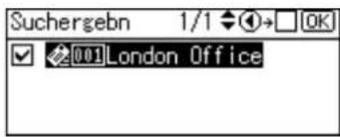
- Drücken Sie die [OK]-Taste.
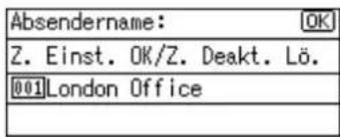
"Programmiert" wird angezeigt. Dann erscheint wieder die Anzeige Sendeoptionen.
- Bis zu 100 Ziele können als Suchergebnisse angezeigt werden.

Copyright (C) 2010

Handbücher Inhalt Zurück Weiter


Startseite > Scannerhandbuch > Senden von Scandateien per E-Mail > Einstellen der Empfangsbestätigungsfunktion
Einstellen der Empfangsbestätigungsfunktion
In diesem Abschnitt wird erklärt, wie die Empfangsbestätigungsfunktion eingestellt wird.
Wenn Sie die Empfangsbestätigung festlegen, erhält der ausgewählte Absender eine E-Mail-Benachrichtigung, wenn der E-Mail-Empfänger die E-Mail öffnet.
- Drücken Sie [Optionen].
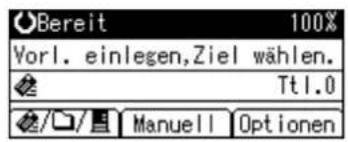
- Drücken Sie die Taste [▲] oder [▼], um [Empfangsbestätigung] auszuwählen, und drücken Sie dann die Taste [OK].
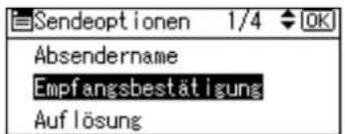
- Wählen Sie [Ein] aus und drücken Sie dann die Taste [OK].
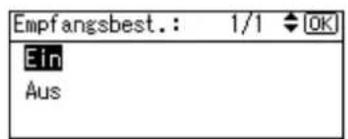
"Programmiert" wird angezeigt. Dann erscheint wieder die Anzeige Sendeoptionen.

Hinweis
- Für die Verwendung der Empfangsbestätigungsfunktion müssen Sie den Absender angeben. Beachten Sie jedoch bitte, dass die E-Mail zur [Empfangsbestätigung] eventuell nicht gesendet wird, wenn die E-Mail-Software des Empfängers die Funktion MDN (Message Disposition Notification) nicht unterstützt.
- Wenn die E-Mail-Adresse des Administrators automatisch als Absender angegeben wird, wird die Benachrichtigungs-E-Mail nicht gesendet, selbst wenn [Empfangsbestätigung] ausgewählt wird. Einzelheiten zu [Admin. E-Mail-Adresse] und [Sendername autom. angeben] finden Sie im Handbuch Netzwerk- und Systemeinstellungen.

Anfang Zurück Weiter

Copyright (C) 2010

Handbücher Inhalt Zurück Weiter


Startseite > Scannerhandbuch > Senden von Scandateien per E-Mail > Eingeben des E-Mail-Betreffs
Eingeben des E-Mail-Betreffs
Sie können den Betreff einer E-Mail festlegen, wenn Sie eine Scandatei per E-Mail senden.
- Drücken Sie [Optionen].
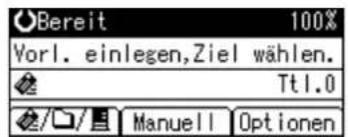
- Drücken Sie die Taste [▲] oder [▼], um [Betreff hinzufügen] auszuwählen, und drücken Sie dann die Taste [OK].
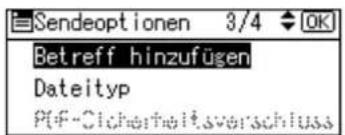
- Wählen Sie den Anwendertext aus und drücken Sie dann die Taste [OK].
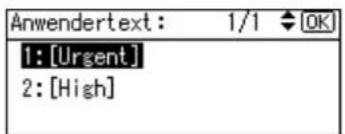
- Geben Sie den Betreff ein und drücken Sie dann die Taste [OK].
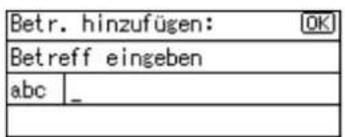
"Programmiert" wird angezeigt. Dann erscheint wieder die Anzeige Sendeoptionen.

Hinweis
- Wenn Sie keinen E-Mail-Betreff angeben, werden die in [Standard-E-Mail-Betreff] auf der Registerkarte [Sendeeinstellungen] unter [Scannereinst.] angegebenen Einstellungen übernommen. Einzelheiten finden Sie unter "Sendeeinstellungen".

Referenz
- Sendeeinstellungen

Anfang Zurück Weiter

Copyright (C) 2010

Handbücher Inhalt Zurück Weiter


Startseite > Scannerhandbuch > Senden von Scandateien per E-Mail > Sicherheitseinstellungen für E-Mails
Sicherheitseinstellungen für E-Mails
In diesem Abschnitt wird die Vorgehensweise für die Anwendung von Sicherheit (Verschlüsselung und Signatur) für E-Mails beschrieben.
Die Anwendung von Sicherheit (Verschlüsselung und Signatur) für E-Mails hilft, Manipulationen und unerwünschte Informationsfreigabe zu verhindern.

Hinweis
- S/MIME wird für die Konfiguration der Sicherheit verwendet. Einzelheiten zu den Sicherheitseinstellungen erhalten Sie von Ihrem Netzwerkadministrator.
- Wenn Sie Sicherheit auf eine E-Mail anwenden, könnte je nach Größe der an die E-Mail angehängten Datei ein Fehler auftreten. Wenn ein solcher Fehler auftritt, ändern Sie die Auflösung oder andere Scaneinstellungen und senden Sie dann die E-Mail nochmals. Einzelheiten hierzu finden Sie unter "Scaneinstellungen".
- Sicherheitsmaßnahmen bei E-Mails können die Übertragungszeit verkürzen.

Referenz
- Scaneinstellungen
Verwandte Themen
Senden verschlüsselter E-Mails
Senden von E-Mails mit einer Signatur

Anfang Zurück Weiter

Copyright (C) 2010

Handbücher Inhalt Zurück Weiter


Startseite > Scannerhandbuch > Senden von Scandateien per E-Mail > Sicherheitseinstellungen für E-Mails > Senden verschlüsselter E-Mails
Senden verschlüsselter E-Mails
Gehen Sie wie folgt vor, um ein Ziel anzugeben, für das Verschlüsselung konfiguriert ist, und eine E-Mail zu verschlüsseln und zu versenden.
Ziele, für die bei jeder Übertragung eine Verschlüsselung konfiguriert werden kann, werden von diesem Symbol signalisiert.
- Drücken Sie [Optionen].
- Drücken Sie die Taste [▲] oder [▼], um [Mail-Verschlüsselung] auszuwählen, und drücken Sie dann die Taste [OK].
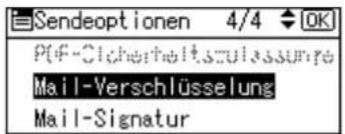
- Drücken Sie die Taste [▲] oder [▼], um [Ziel mit verschl.] auszuwählen, und drücken Sie dann die Taste [OK].
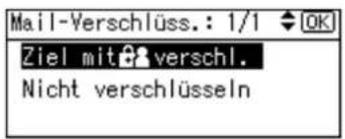
wird auf der linken Seite der angegebenen Einstellung angezeigt.

Hinweis
• Durch die Verschlüsselung wird die E-Mail-Datei größer.
- Wenn Sie keine verschlüsselte E-Mail senden möchten, wählen Sie in Schritt 4 [Nicht verschlüsseln].
- Wenn Sie ein Ziel angeben, das durch das Symbol ^22 gekennzeichnet wird (was angibt, dass E-Mails immer verschlüsselt werden, die an dieses Ziel gesendet werden), werden unabhängig von der Einstellung in [Mail-Verschlüsselung] verschlüsselte E-Mails gesendet.
- Wenn Sie mehrere Ziele ausgewählt haben, einschließlich Ziel, für die keine Verschlüsselung konfiguriert wurde, werden E-Mails, die an derartige Ziele gesendet werden, nicht verschlüsselt, selbst wenn Sie eine Verschlüsselung festlegen.

Anfang Zurück Weiter


Handbücher Inhalt Zurück Weiter


Startseite > Scannerhandbuch > Senden von Scandateien per E-Mail > Sicherheitseinstellungen für E-Mails > Senden von E-Mails mit einer Signatur
Senden von E-Mails mit einer Signatur
Führen Sie die folgenden Schritte durch, um eine Signatur für eine E-Mail zu übernehmen, die Anhänge mit gescannten Dateien hat.
- Drücken Sie [Optionen].
- Drücken Sie die Taste [▲] oder [▼], um [Mail-Signatur] auszuwählen, und drücken Sie dann die Taste [OK].
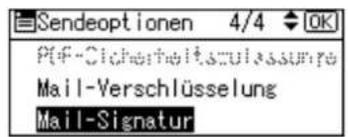
- Drücken Sie die Taste [▲] oder [▼], um [Signaturen verwenden] auszuwählen, und drücken Sie dann die Taste [OK].
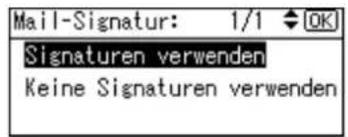
wird auf der linken Seite der angegebenen Einstellung angezeigt.

Hinweis
- Das Zertifikat (Gerätezertifikat), das auf diesem Gerät installiert ist, wird verwendet, um Signaturen anzuhängen.
- Beachten Sie, dass folgende Fälle eintreten können, wenn vom Administrator bestimmte Signatureinstellungen vorgenommen wurden:
[Mail-Signatur] wird nicht angezeigt. Dies liegt daran, dass Sie keine Signaturen an Scandateien anhängen können, die per E-Mail versendet werden.
Sie können die Einstellungen für [Mail-Signatur] nicht ändern. Dies liegt daran, dass immer eine Signatur für Scandateien übernommen wird, die per E-Mail gesendet werden.
- Wenn Sie keine signierten E-Mails versenden möchten, wählen Sie in Schritt 4 [Keine Signaturen verwenden] aus.

Anfang Zurück Weiter


Handbücher Inhalt Zurück Weiter


Startseite > Scannerhandbuch > Dateien mit der Funktion In-Ordner-Scannen senden > Vor dem Senden von Dateien mithilfe von In-Ordner-Scannen
Vor dem Senden von Dateien mithilfe von In-Ordner-Scannen
In diesem Abschnitt werden die Vorbereitungen und Verfahren für das Senden von Dateien mit der Funktion In-Ordner-Scannen beschrieben.
Verwandte Themen
Übersicht von Senden von Scandateien mithilfe von In-Ordner-Scannen
Vorbereitung für das Senden mithilfe von In-Ordner-Scannen
Zielordner im Adressbuch registrieren
Anzeige In-Ordner-Scannen

Anfang Zurück Weiter

Copyright (C) 2010

Handbücher Inhalt Zurück Weiter


Startseite > Scannerhandbuch > Dateien mit der Funktion In-Ordner-Scannen senden > Vor dem Senden von Dateien mithilfe von In-Ordner-Scannen > Übersicht von Senden von Scandateien mithilfe von In-Ordner-Scannen
Übersicht von Senden von Scandateien mithilfe von In-Ordner-Scannen
In diesem Abschnitt wird das Senden von Dateien mit der Funktion In-Ordner-Scannen (Scan-to-Folder) beschrieben.
Verwandte Themen
Senden von Dateien an Netzwerkordner Dateien an einen FTP-Server senden Dateien an einen NetWare-Server senden

Anfang Zurück Weiter

Copyright (C) 2010

Handbücher Inhalt Zurück Weiter


Startseite > Scannerhandbuch > Dateien mit der Funktion In-Ordner-Scannen senden > Vor dem Senden von Dateien mithilfe von In-Ordner-Scannen > Vorbereitung für das Senden mithilfe von In-Ordner-Scannen
Vorbereitung für das Senden mithilfe von In-Ordner-Scannen
Bevor Sie gescannte Dateien mithilfe von In-Ordner-Scannen senden können, müssen Sie wie folgt vorgehen:
- Überprüfen Sie, ob das Gerät richtig an das Netzwerk angeschlossen ist
- Nehmen Sie die Netzwerkeinstellungen in den [Systemeinstellungen] vor
- Konfigurieren Sie die erforderlichen Einstellungen in [Scannereinstellungen].
Verwandte Themen
Überprüfung, ob das Gerät richtig mit dem Netzwerk verbunden ist Konfigurieren der Netzwerkeinstellungen in [Systemeinstellungen] Nehmen Sie die erforderlichen Einstellungen in den [Scannereinstellungen] vor

Anfang Zurück Weiter

Copyright (C) 2010

Handbücher Inhalt Zurück Weiter


Startseite > Scannerhandbuch > Dateien mit der Funktion In-Ordner-Scannen senden > Vor dem Senden von Dateien mithilfe von In-Ordner-Scannen > Zielordner im Adressbuch registrieren
Zielordner im Adressbuch registrieren
Sie können die Adressen von häufig verwendeten Zielordnern im Adressbuch registrieren. In diesem Abschnitt wird erläutert, wie Sie Zielordner im Adressbuch festlegen.
- Drücken Sie die Taste [Anwenderprogramm/Zähler], wählen Sie [Systemeinstellungen] aus und drücken Sie dann die Taste [OK].
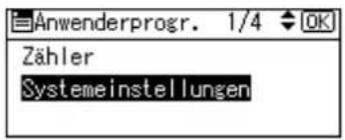
Der Bildschirm Systemeinstellungen erscheint.
- Wählen Sie [Administrator-Tools] aus und drücken Sie dann die Taste [OK].
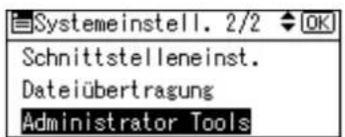
- Wählen Sie [Adressbuch-Management] aus und drücken Sie dann die Taste [OK].
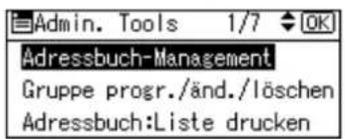

Hinweis
- Einzelheiten zum Registrieren der Adresse eines Zielordners im Adressbuch finden Sie im Handbuch Netzwerk- und Systemeinstellungen.
- Sie können Einträge im Adressbuch mithilfe von Web Image Monitor oder SmartDeviceMonitor for Admin registrieren. Weitere Einzelheiten zur Anzeige von Web Image Monitor oder zur Installation von SmartDeviceMonitor for Admin, finden Sie im Handbuch Netzwerk- und Systemeinstellungen. Einzelheiten zur Registrierung von Adressen im Adressbuch erhalten Sie in der Hilfe zu Web Image Monitor oder SmartDeviceMonitor.
- Abhängig vom Gerätetyp können Sie das Gerät eventuell nicht verwenden, während das Adressbuch mit CSV-Dateien (über SmartDeviceMonitor for Admin) abgerufen) aktualisiert wird, die Anwendercodes enthalten.

Anfang Zurück Weiter


Handbücher Inhalt Zurück Weiter


Startseite > Scannerhandbuch > Dateien mit der Funktion In-Ordner-Scannen senden > Vor dem Senden von Dateien mithilfe von In-Ordner-Scannen > Anzeige In-Ordner-Scannen
Anzeige In-Ordner-Scannen
In diesem Abschnitt wird der Aufbau der Anzeige beim Senden von Dateien mit der Funktion In-Ordner-Scannen beschrieben.
Hauptbildschirm
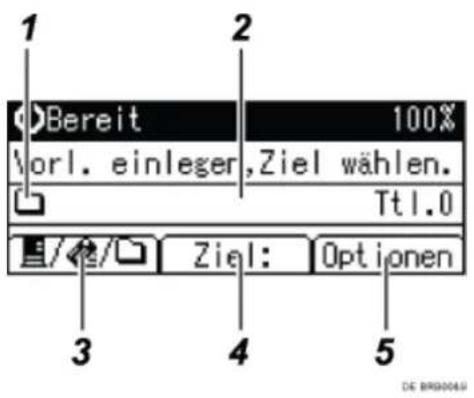
Manuelle Eingabe eines Ziels
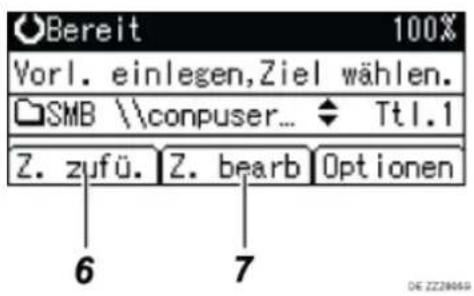
Auswählen einer Gruppe als Ziel
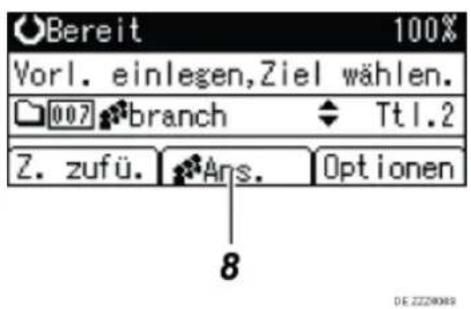
1. Symbol In-Ordner-Scannen
Gibt an, dass die Anzeige In-Ordner-Scannen erscheint.
2. Zielfeld
Zeigt ein ausgewähltes Ziel an. Wenn mehrere Ziele ausgewählt werden, drücken Sie die Taste [▲] oder [▼], um die Ziele in der Reihenfolge anzuzeigen, in der sie ausgewählt wurden. Drücken Sie die Taste [Ziel prüfen], um das ausgewählte Ziel zu prüfen.
- E-Mail In-Ordner-Scannen / Netzwerk-Lieferungsscanner

Sie können durch Drücken dieser Taste zwischen den Anzeigen wechseln. Sie können auch diese Taste verwenden, um zwischen den Funktionen E-Mail und In-Ordner-Scannen umzuschalten, wenn Sie gleichzeitig eine Datei an E-Mail- und In-Ordner-Scannen-Ziele senden.
- [Ziel:]
Wenn Sie ein Ziel angeben, das nicht registriert ist, drücken Sie [Ziel] und geben Sie dann den Pfad zum Ziel mit den Zielwahltasten ein.
- [Optionen]
Drücken Sie diese Taste, um die Scaneinstellungen vorzunehmen und um Formate für Dateien anzugeben, die Sie senden möchten.
- [Z. zufü.]
Drücken Sie diese Taste, um einen manuell eingegebenen Ordnerpfad als Ziel hinzuzufügen.
- [Z. bearb]
Drücken Sie diese Taste, um einen manuell eingegebenen Ordnerpfad zu bearbeiten oder zu ändern.
- [Ans.]
Drücken Sie diese Option, um die in einer Gruppe registrierten Ziele zu überprüfen.

Anfang Zurück Weiter

Copyright (C) 2010

Handbücher Inhalt Zurück Weiter


Startseite > Scannerhandbuch > Dateien mit der Funktion In-Ordner-Scannen senden > Allgemeine Verwendung der Funktion In-Ordner-Scannen (Scan-to-Folder)
Allgemeine Verwendung der Funktion In-Ordner-Scannen (Scan-to-Folder)
In diesem Abschnitt wird die allgemeine Verwendung der Funktion In-Ordner-Scannen (Scan-to-Folder) beschrieben.
- Stellen Sie sicher, dass keine der vorherigen Einstellungen erhalten bleibt.
Sollte noch eine der vorherigen Einstellungen erhalten geblieben sein, drücken Sie die Taste [Gesamtlöschen].
- Wenn der Bildschirm Netzwerk-Lieferungsscanner oder E-Mail angezeigt wird, drücken Sie [∅/□/■], um zur Anzeige In-Ordner-Scannen umzuschalten.
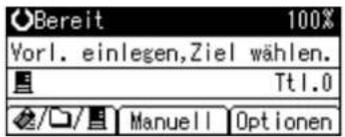
- Vorlagen einlegen.
- Wählen Sie bei Bedarf den Vorlagentyp aus.
Weitere Informationen finden Sie unter "Auswählen des Vorlagentyps".
- Legen Sie gegebenenfalls die Scanhelligkeit fest.
Weitere Einzelheiten dazu finden Sie unter "Bildhelligkeit einstellen".
- Ein Ziel auswählen.
Sie können mehrere Ziele festlegen.
Weitere Einzelheiten dazu finden Sie unter "Ziele für In-Ordner-Scannen festlegen".
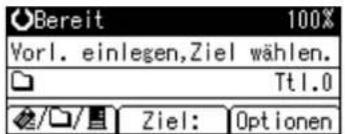
- Drücken Sie bei Bedarf [Optionen], um die Auflösung und Ausrichtung der Vorlagen anzugeben.
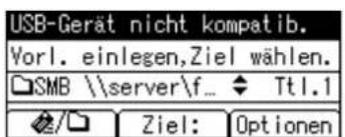
Einzelheiten finden Sie unter "Sendeoptionen festlegen".
- Drücken Sie auf die Taste [Start].
10 Beim Scannen über das Vorlagenglas
Wenn Sie nur eine Vorlage scannen, drücken Sie die Taste [#] zum Senden der Scandatei.
Wenn Sie mehrere Vorlagen scannen, legen Sie diese auf das Gerät und drücken Sie dann die Taste [Start]. Wiederholen
Sie diesen Schritt, bis die Vorlagen gescannt wurden, und drücken Sie dann die Taste [#] Beim Scannen über den ADF/ARDF
Die Übertragung beginnt sofort nach dem Scannen der Vorlagen.

Hinweis
- Wenn Sie zwei oder mehr Ziele ausgewählt haben, können die Ziele nacheinander aufgerufen werden, indem Sie die Taste [▲] oder [▼] drücken.
- Um die Auswahl eines gewählten Ziels abzubrechen, zeigen Sie das Ziel im Feld Ziel an und drücken Sie anschließend die Taste [Löschen/Stopp]. Sie können die Auswahl eines Ziels, das aus dem Adressbuch ausgewählt wurde, abbrechen, indem Sie erneut auf das ausgewählte Ziel drücken.
- Drücken Sie die Taste [Löschen/Stopp], um den Scanvorgang abzubrechen.

Referenz
• Vorlagentyp auswählen
• Bildhelligkeit anpassen
• Ziel für In-Ordner-Scannen angeben
- Sendeoptionen festlegen

Anfang Zurück Weiter

Copyright (C) 2010

Handbücher Inhalt Zurück Weiter


Startseite > Scannerhandbuch > Dateien mit der Funktion In-Ordner-Scannen senden > Ziel für In-Ordner-Scannen angeben
Ziel für In-Ordner-Scannen angeben
In diesem Abschnitt wird erläutert, wie Sie Ziele für die Funktion In-Ordner-Scannen festlegen.
Über eine der folgenden Methoden können Sie eine Datei mit der Funktion In-Ordner-Scannen senden:
- Ein Ziel auswählen, das unter einer Zielwahltaste registriert ist
- Ein Ziel auswählen, das im Adressbuch des Geräts registriert ist
- Eine Datei an einen freigegebenen Netzwerkordner senden
• Eine Datei an einen FTP-Server senden - Eine Datei an einen NetWare-Server senden

Hinweis
• Sie können mehrere Ziele festlegen.
Verwandte Themen
Ein Ziel auswählen, das unter einer Zielwahltaste registriert ist Das Ziel aus dem Adressbuch des Geräts auswählen Dateien an einen freigegebenen Netzwerkordner senden Dateien an einen FTP-Server senden Dateien an einen NetWare-Server senden Den Pfad zum gewählten Ziel im Adressbuch registrieren

Anfang Zurück Weiter

Copyright (C) 2010

Handbücher Inhalt Zurück Weiter


Startseite > Scannerhandbuch > Dateien mit der Funktion In-Ordner-Scannen senden > Ziel für In-Ordner-Scannen angeben > Ein Ziel auswählen, das unter einer Zielwahltaste registriert ist
Ein Ziel auswählen, das unter einer Zielwahltaste registriert ist
In diesem Abschnitt wird erläutert, wie Sie ein Ziel auswählen, das unter einer Zielwahltaste registriert ist.
Einzelheiten zum Registrieren eines In-Ordner-Scannen-Ziels unter einer Zielwahltaste erhalten Sie im Handbuch Netzwerk- und Systemeinstellungen.
- Drücken Sie die Zielwahltaste, unter der das Ziel registriert wurde.
Wiederholen Sie diesen Schritt, um weitere Ziele hinzuzufügen.
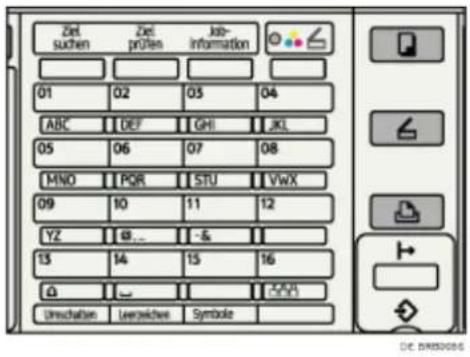
Die Abbildung ist ein Beispiel. Das tatsächliche Aussehen kann unterschiedlich sein.

Anfang Zurück Weiter

Copyright (C) 2010

Handbücher Inhalt Zurück Weiter


Startseite > Scannerhandbuch > Dateien mit der Funktion In-Ordner-Scannen senden > Ziel für In-Ordner-Scannen angeben > Das Ziel aus dem Adressbuch des Geräts auswählen
Das Ziel aus dem Adressbuch des Geräts auswählen
In diesem Abschnitt wird erläutert, wie Sie das Ziel aus dem Adressbuch des Geräts auswählen können.

Wichtig
- Um diese Funktion zu verwenden, müssen Sie zuvor die Ziele in den [Systemeinstellungen] erfassen.
Über eine der folgenden Methoden können Sie ein Ziel auswählen, das im Adressbuch des Geräts registriert ist:
• Das Ziel aus der Zielliste auswählen.
• Das Ziel durch Eingeben der zugehörigen Registrierungsnummer auswählen
• Nach einem Ziel mit Namen suchen
• Nach einem Ziel mit Ordnerpfad suchen

Hinweis
- Wenn Sie den Adressschutz-Code für den Zugriff auf das Adressbuch angegeben haben, wird der Bildschirm zum Eingeben des Adressschutz-Codes angezeigt. Geben Sie den Sicherheitscode ein und drücken Sie dann [OK]. Wenn der eingegebene Schutzcode richtig ist, können Sie In-Ordner-Scannen-Ziele aus dem Adressbuch angeben.
- Abhängig von den Sicherheitseinstellungen werden einige Ziele eventuell nicht in der Zielliste angezeigt.
Verwandte Themen
Einen Zielordner aus der Liste auswählen
Eine Registrierungsnummer zum Auswählen eines Zielordners verwenden
Nach einem Ziel mit Namen suchen
Nach einem Ziel mit Ordnerpfad suchen

Anfang Zurück Weiter

Copyright (C) 2010

Handbücher Inhalt Zurück Weiter


Startseite > Scannerhandbuch > Dateien mit der Funktion In-Ordner-Scannen senden > Ziel für In-Ordner-Scannen angeben > Dateien an einen freigegebenen Netzwerkordner senden
Dateien an einen freigegebenen Netzwerkordner senden
In diesem Abschnitt wird erläutert, wie Sie Ziele festlegen, wenn Sie Dateien an einen freigegebenen Netzwerkordner senden.

Wichtig
- Der freigegebene Ordner muss zuvor auf dem Client-Computer erstellt worden sein. Weitere Informationen zur Erstellung von freigegebenen Ordnern erhalten Sie in der Hilfe von Windows.
- Sie können den freigegebenen Ordner unter Windows 98/Me/2000/XP/Vista, Windows NT 4.0, Windows Server 2003/2003 R2/2008 und Mac OS X 10.2 oder höher erstellen.
- Je nach verwendetem Betriebssystem auf dem Client-Computer ist für den Zugriff auf den freigegebenen Ordner eventuell eine Authentifizierung erforderlich.
• Dieses Gerät unterstützt nicht DFS (Distributed File System).
Über eine der folgenden Methoden können Sie eine Datei über das Netzwerk an einen freigegebenen Ordner senden:
• Den Pfad zum Ziel manuell eingeben
• Den Pfad zum Zielordner durch Suchen festlegen
Verwandte Themen
Den Pfad zum Ziel manuell eingeben Den Pfad zu einem Zielordner festlegen, indem im Netzwerk gesucht wird

Anfang Zurück Weiter

Copyright (C) 2010

Handbücher Inhalt Zurück Weiter


Startseite > Scannerhandbuch > Dateien mit der Funktion In-Ordner-Scannen senden > Ziel für In-Ordner-Scannen angeben > Dateien an einen FTP-Server senden
Dateien an einen FTP-Server senden
In diesem Abschnitt wird beschrieben, wie Sie Ziele festlegen, wenn Sie Dateien an einen FTP-Server senden.
Verwandte Themen
Den Pfad zu einem FTP-Server manuell eingeben

Anfang Zurück Weiter

Copyright (C) 2010

Handbücher Inhalt Zurück Weiter


Startseite > Scannerhandbuch > Dateien mit der Funktion In-Ordner-Scannen senden > Ziel für In-Ordner-Scannen angeben > Dateien an einen NetWare-Server senden
Dateien an einen NetWare-Server senden
In diesem Abschnitt wird erläutert, wie Sie Ziele festlegen, wenn Sie Dateien an einen NetWare-Server senden.
Der NetWare-Ordner des Ziels kann abhängig von der NetWare-Umgebung in einem NDS-Baum oder für einen NetWare Bindery-Server angegeben werden. Weitere Informationen erhalten Sie von Ihrem Administrator.
Über eine der folgenden Methoden können Sie eine Datei an einen NetWare-Server senden:
• Den Pfad zum NetWare-Server direkt eingeben
- Den Pfad zu einem Zielordner festlegen, indem Sie den Netware-Server durchsuchen
Verwandte Themen
Den Pfad des Netware-Servers direkt eingeben Pfad zum Ziel angeben, indem der NetWare-Server durchsucht wird

Anfang Zurück Weiter

Copyright (C) 2010

Handbücher Inhalt Zurück Weiter


Startseite > Scannerhandbuch > Dateien mit der Funktion In-Ordner-Scannen senden > Ziel für In-Ordner-Scannen angeben > Den Pfad zum gewählten Ziel im Adressbuch registrieren
Den Pfad zum gewählten Ziel im Adressbuch registrieren
In diesem Abschnitt wird beschrieben, wie Sie Ordnerpfade, die Sie manuell eingegeben oder durch die Suche auf dem Netzwerk festgelegt haben, im Adressbuch des Geräts registrieren können.
- Drücken Sie die Taste [Ziel prüfen].
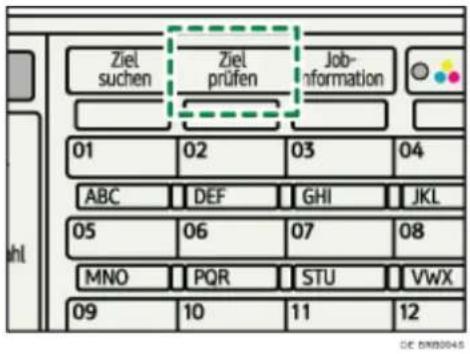
Die Abbildung ist ein Beispiel. Das tatsächliche Aussehen kann unterschiedlich sein.
- Drücken Sie die Taste [▲] oder [▼, um das Ziel anzuzeigen, das Sie registrieren möchten. Drücken Sie dann die Taste [Progr.].
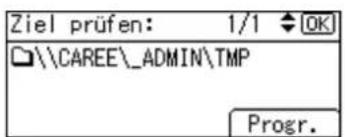
- Geben Sie den Namen ein und drücken Sie anschließend auf die Taste [OK].
- Drücken Sie [Details] und [Reg.- N₂], um die Registrierungsinformationen anzugeben. Nachdem Sie alle Einstellungen vorgenommen haben, drücken Sie die Taste [OK].
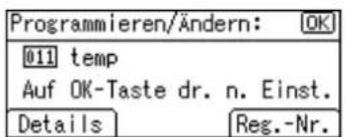

Hinweis
- Je nach Sicherheitseinstellungen kann [Progr.] nicht angezeigt werde'n. In diesem Fall können Sie die Registrierung nicht abschließen. Nähere Informationen erhalten Sie von Ihrem Administrator.

Anfang Zurück Weiter


Handbücher Inhalt Zurück Weiter


Startseite > Scannerhandbuch > Senden von Scandateien mit WSD > Bevor Sie Scandateien mithilfe von WSD versenden
Bevor Sie Scandateien mithilfe von WSD versenden
In diesem Abschnitt werden die Vorbereitungen und Verfahren für die Verwendung von WSD erklärt.
Dieses Gerät stellt die folgenden beiden Arten des WSD-Scannens zur Verfügung:
- WSD (Push-Typ)
Dadurch können Sie Scandateien an einen Client-Computer durch das Netzwerk senden.
Um mit einem Scanjob zu beginnen, drücken Sie die Taste [Start] auf dem Gerät. Beachten Sie, dass Sie keine Vorlagen von Client-Computern scannen können.
• WSD (Pull-Typ)
Dadurch können Sie Scananweisungen an dieses Gerät von einem Client-Computer durch das Netzwerk senden.
Um mit einem Scanjob zu beginnen, senden Sie eine Scananweisung von einem Client-Computer.

Wichtig
- Diese Funktion ist nur verfügbar, wenn Ihr Computer ein WSD-konformes Betriebssystem wie Windows Vista hat. Überprüfen Sie die Einstellungen Ihres Computers bevor Sie den WSD-Scanner benutzen.
• Die erläuternden Beispiele in diesem Handbuch basieren auf Windows Vista Ultimate. - Wenn Sie die persönliche Authentifizierungsfunktion oder Anwendercode-Authentifizierung konfigurieren, wird die WSD-Scannerfunktion automatisch deaktiviert. Um das WSD-Scannen wieder zu nutzen, müssen Sie die WSD-Scannerfunktion aktivieren. Einzelheiten zum Aktivieren dieser Funktion finden Sie unter "Aktivierung von WSD mit dem Web Image Monitor".

Referenz
- Aktivierung von WSD mithilfe des Web Image Monitor
Verwandte Themen
Übersicht über das Versenden von Scandateien mithilfe von WSD Vorbereitung für das Senden von Dateien mithilfe von WSD

Anfang Zurück Weiter

Copyright (C) 2010

Handbücher Inhalt Zurück Weiter


Startseite > Scannerhandbuch > Senden von Scandateien mit WSD > Bevor Sie Scandateien mithilfe von WSD versenden > Übersicht über das Versenden von Scandateien mithilfe von WSD
Übersicht über das Versenden von Scandateien mithilfe von WSD
In diesem Abschnitt wird das Versenden von Scandateien mithilfe von WSD beschrieben.
Verwandte Themen
Dateien mit WSD (Push-Typ) senden Dateien mit WSD (Pull-Typ) senden

Anfang Zurück Weiter

Copyright (C) 2010

Handbücher Inhalt Zurück Weiter


Startseite > Scannerhandbuch > Senden von Scandateien mit WSD > Bevor Sie Scandateien mithilfe von WSD versenden > Vorbereitung für das Senden von Dateien mithilfe von WSD
Vorbereitung für das Senden von Dateien mithilfe von WSD
Bevor Sie gescannte Dateien mithilfe von WSD senden können, müssen Sie wie folgt vorgehen:
- Überprüfen Sie, ob das Gerät richtig an das Netzwerk angeschlossen ist
- Nehmen Sie die Netzwerkeinstellungen in den [Systemeinstellungen] vor
- Aktivieren Sie WSD mit dem Web Image Monitor.
- Registrieren Sie das Gerät bei einem Client-Computer.
Verwandte Themen
Überprüfung, ob das Gerät richtig mit dem Netzwerk verbunden ist Konfigurieren der Netzwerkeinstellungen in [Systemeinstellungen] Aktivierung von WSD mithilfe des Web Image Monitor Registrierung des Geräts bei einem Client-Computer

Anfang Zurück Weiter

Copyright (C) 2010

Handbücher Inhalt Zurück Weiter


Startseite > Scannerhandbuch > Senden von Scandateien mit WSD > WSD-Scanner (Push-Typ) verwenden
WSD-Scanner (Push-Typ) verwenden
In diesem Abschnitt werden die Funktionen von WSD-Scanner (Push-Typ) erklärt.
Verwandte Themen
WSD-Scanner-Bildschirm (Push-Typ)
Allgemeine Vorgehensweise zum Senden von Scandateien mithilfe von WSD (Push-Typ)
Festlegung des Ziel-Client-Computers

Anfang Zurück Weiter

Copyright (C) 2010

Handbücher Inhalt Zurück Weiter


Startseite > Scannerhandbuch > Senden von Scandateien mit WSD > WSD-Scanner (Push-Typ) verwenden > WSD-Scanner-Bildschirm (Push-Typ)
WSD-Scanner-Bildschirm (Push-Typ)
In diesem Abschnitt wird das Layout des Bildschirms erläutert, so dass Sie Scandateien mithilfe von WSD (Push-Typ) verschicken können.
Hauptanzeige
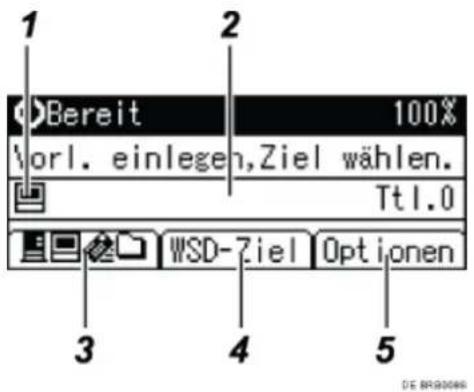
1. WSD-Symbol
Gibt an, dass der WSD-Bildschirm angezeigt wird.
2. Zielfeld
Zeigt ein ausgewähltes Ziel an. Wenn mehrere Ziele ausgewählt werden, drücken Sie die Taste [▲] oder [▼], um die Ziele in der Reihenfolge anzuzeigen, in der sie ausgewählt wurden. Drücken Sie die Taste [Ziel prüfen], um das ausgewählte Ziel zu prüfen.
3. E-Mail ♦ / In-Ordner-Scannen 📄Netzwerk-Lieferungsscanner / 📌VSD-Scanner

Sie können durch Drücken dieser Taste zwischen den Anzeigen wechseln.
4. [WSD-Ziel]
Hier wird die Liste der verfügbaren Ziele angezeigt.
Wenn keinerlei Ziele angezeigt werden können, drücken Sie die Taste [▲] oder [▼], um in der Liste zu blättern.
5. [Optionen]
Drücken Sie die Taste, um Scaneinstellungen vorzunehmen.
![RICOH Aficio MP 201F - [Optionen] - 1](/content/2026/05/800115/images/d3455a7210552f3a546453e764a2d0430007343d24ed1d9fd70e98d81dbe1219.jpg)
Anfang Zurück Weiter
![RICOH Aficio MP 201F - [Optionen] - 2](/content/2026/05/800115/images/aa19d22a49006522196977fe5218acc38064766ba6f630cf1f7d143f971a9322.jpg)
![RICOH Aficio MP 201F - [Optionen] - 3](/content/2026/05/800115/images/869fbc32ff4efe78fd844a58b20115dbc5616b6905bdaf616b40335cd73bb9ee.jpg)
Handbücher Inhalt Zurück Weiter
![RICOH Aficio MP 201F - [Optionen] - 4](/content/2026/05/800115/images/a096942f7f190c13d6129c6c95542b37d40632146003f50c8eebe72330d3ddbc.jpg)
![RICOH Aficio MP 201F - [Optionen] - 5](/content/2026/05/800115/images/6c88d9ccaf2b160f0a0cc6451f183b776cd18b5a3a41f6f35041a8e5a08e51ea.jpg)
Startseite > Scannerhandbuch > Senden von Scandateien mit WSD > WSD-Scanner (Push-Typ) verwenden > Allgemeine Vorgehensweise zum Senden von Scandateien mithilfe von WSD (Push-Typ)
Allgemeine Vorgehensweise zum Senden von Scandateien mithilfe von WSD (Push-Typ)
In diesem Abschnitt wird die allgemeine Vorgehensweise beim Senden von Scandateien mithilfe von WSD (Push-Typ) erläutert.

Wichtig
- Wird die Meldung "Aktualisierung der Zielliste fehlgeschlagen. Erneut versuchen?" angezeigt, drücken Sie [Wiederh.]. Danach wird die Zielliste aktualisiert.
- Stellen Sie sicher, dass keine der vorherigen Einstellungen erhalten bleibt.
Wenn vorherige Einstellungen verbleiben, drücken Sie die Taste [Gesamtlöschen].
- Wenn die Bildschirme E-Mail, Netzwerk-Lieferungsscanner oder In-Ordner-Scannen angezeigt werden, drücken Sie [☐☐☐], um zum WSD-Scanner-Bildschirm zu wechseln.
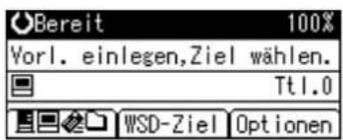
-
Vorlagen einlegen.
-
Drücken Sie bei Bedarf [Optionen], um die Vorlagenausrichtung zu konfigurieren.
Einzelheiten finden Sie unter "Vorlagenausrichtung".
- Legen Sie gegebenenfalls die Scanhelligkeit fest.
Weitere Einzelheiten dazu finden Sie unter "Bildhelligkeit einstellen".
- Legen Sie das Ziel fest.
Weitere Einzelheiten hierzu finden Sie unter "Festlegung des Ziel-Client-Computers".
- Drücken Sie auf die Taste [Start].
Wenn Sie Stapel scannen, legen Sie Vorlagen nach jeder gesendeten Scandatei oder nach jedem Stapel von gesendeten Scandateien ein.

Hinweis
- Wenn Sie dieses Gerät als WSD-Scanner benutzen, können Sie nur ein einziges Ziel pro Scanauftrag festlegen.
- Um ein gewähltes Ziel abzubrechen, drücken Sie das Ziel erneut oder drücken Sie die Taste [Löschen/Stopp].
- Drücken Sie die Taste [Löschen/Stopp], um den Scanvorgang abzubrechen.
- Sie können keine Vorlagen scannen während schon andere Vorlagen gescannt werden.
- Zweiseitige Vorlagen werden für Seitwärtsöffnung gescannt (Ausrichtung Oben-Oben).
- Wenn der Scanvorgang zu lange dauert, kommt es möglicherweise zu einer Zeitsperre am Client-Computer, so dass die Meldung "Automatisches Scannen konnte nicht abgeschlossen werden" angezeigt wird. In diesem Fall werden die Scandateien erneut gesendet. Je nach den Einstellungen des Client-Computers müssen Sie möglicherweise einen Vorgang direkt am Client-Computer ausführen. Mit dem Bildschirm zum Status der gescannten Dateien oder dem Client-Computer können Sie prüfen, ob die Dateien erfolgreich gesendet wurden. Einzelheiten hierzu finden Sie unter "Dateistatus".
Allgemeine Vorgehensweise zum Senden von Scandateien mithilfe von WSD (Push-Typ)
- Wenn der Scanvorgang nicht beginnt, nachdem Sie die Taste [Start] gedrückt haben, ist das Gerät möglicherweise nicht auf dem Computer registriert oder das Profil wurde falsch konfiguriert. Einzelheiten finden Sie unter "Registrierung des Geräts auf einem Client-Computer" oder "Erstellung eines neuen Scanprofils".
Referenz
• Vorlagenausrichtung
• Bildhelligkeit anpassen
• Festlegung des Ziel-Client-Computers
- Dateistatus
• Registrierung des Geräts bei einem Client-Computer
• Erstellung eines Neuen Scanprofils
Anfang Zurück Weiter

Copyright (C) 2010

Handbücher Inhalt Zurück Weiter


Startseite > Scannerhandbuch > Senden von Scandateien mit WSD > WSD-Scanner (Push-Typ) verwenden > Festlegung des Ziel-Client-Computers
Festlegung des Ziel-Client-Computers
In diesem Abschnitt wird erläutert, wie ein Ziel-Client-Computer für die Scandateien festgelegt wird, die Sie mithilfe von WSD verschicken.
Sie können den Zielcomputer anhand der folgenden beiden Methoden festlegen:
- Einen Zielcomputer aus der Zielliste wählen
- Einen Zielcomputer suchen und ihn dann wählen

Wichtig
- Wenn Sie dieses Gerät als WSD-Scanner benutzen, können Sie nur ein einziges Ziel pro Scanauftrag festlegen.
Verwandte Themen
Einen Ziel-Client-Computer aus der Zielliste auswählen Einen Ziel-Client-Computer suchen

Anfang Zurück Weiter

Copyright (C) 2010

Handbücher Inhalt Zurück Weiter


Startseite > Scannerhandbuch > Senden von Scandateien mit WSD > WSD-Scanner (Pull-Typ) verwenden
WSD-Scanner (Pull-Typ) verwenden
In diesem Abschnitt werden die WSD-Scanner-Funktionen (Pull-Typ) beschrieben.
Verwandte Themen
Allgemeine Vorgehensweise beim Senden von Scandateien mithilfe von WSD (Pull-Typ)

Anfang Zurück Weiter

Copyright (C) 2010

Handbücher Inhalt Zurück Weiter


Startseite > Scannerhandbuch > Senden von Scandateien mit WSD > WSD-Scanner (Pull-Typ) verwenden > Allgemeine Vorgehensweise beim Senden von Scandateien mithilfe von WSD (Pull-Typ)
Allgemeine Vorgehensweise beim Senden von Scandateien mithilfe von WSD (Pull-Typ)
In diesem Abschnitt wird die allgemeine Vorgehensweise beim Senden von Scandateien mithilfe von WSD (Pull-Typ) erläutert.
- Klicken Sie auf dem Client-Computer auf das Menü [Start], zeigen Sie auf [Alle Programme] und klicken Sie dann auf [Windows-Fax und -Scan].
- Legen Sie eine Vorlage auf diesem Gerät ein.
- Klicken Sie im Fenster [Windows-Fax und -Scan] auf das Menü [Datei], zeigen Sie auf [Neu] und klicken Sie dann auf [Scan...].
- Wenn Sie in einem Dialogfeld aufgefordert werden, das gewünschte Gerät auszuwählen, dann wählen Sie den Namen des Geräts in der Liste aus und klicken Sie dann auf [OK].
Das Dialogfeld [Neuer Scan] wird angezeigt.
- Legen Sie die Einstellungen für Vorlagentyp, Scantyp, Ausrichtung der Vorlage usw. fest.
Einzelheiten finden Sie unter "Scanprofilelemente und -einstellungen".
- Klicken Sie im Dialogfeld [Neuer Scan] auf [Scan].
Die Vorlage wird gescannt.
Senden Sie die Scandaten per E-Mail als Anhang oder speichern Sie sie als Datei.

Hinweis
- Wenn [Administrator Tools] nicht in Web Image Monitor aktiviert ist, können Sie die WSD-Scanner-Funktion nicht verwenden. Um diese Funktion zu verwenden, müssen Sie die externe Scaneinstellung auf [Nicht verbieten] einstellen. Einzelheiten finden Sie unter "Aktivieren von WSD mithilfe von Web Image Monitor".
- Nur eine Vorlage kann pro Scananweisung gescannt werden. Wenn Sie [Einzug (Einseitiger Scan)] auswählen, wird nur eine Seite der Vorlage gescannt. Wenn Sie [Einzug (Beidseitiger Scan)] auswählen, werden beide Seiten der Vorlage gescannt.
- Wenn Sie [TIFF] für [Dateityp] im Scanprofil auswählen, werden gescannte Seiten aus zweiseitigen Vorlagen kombiniert und als einzelne Datei gesendet.
- Beim Scannen aus dem ADF müssen Sie jedesmal auf [Scan] im Dialogfeld [Neuer Scan] klicken, wenn Sie eine Vorlage scannen.
- Sie können keine Vorlagen scannen während schon andere Vorlagen gescannt werden.
- Zweiseitige Vorlagen werden für Seitwärtsöffnung gescannt (Ausrichtung Oben-Oben).
- Übertragungsergebnisse des WSD-Scannens (Pull-Typ) werden nicht im Dateistatus angezeigt.
- Wenn das Scannen zu lang dauert, tritt möglicherweise ein Timeout auf dem Computer auf und die Fehlermeldung "Das automatische Scannen konnte nicht abgeschlossen werden" wird auf dem Computerbildschirm angezeigt. Wenn dies erfolgt, ändern Sie die Scaneinstellungen oder scannen Sie die Vorlagen jeweils nur einseitig.
• Die Funktion zum Erkennen leerer Seiten ist nicht verfügbar, wenn Sie den WSD-Scanner (Pull-Typ) verwenden. - Um eine Vorlage richtig zu scannen, legen Sie sie wie in der folgenden Tabelle ein:
Eine Vorlage einlegen
| Scanmethode(Vorlagenglas/ADF) | Vorlagenausrichtung |
| Vorlagenglas | obere Ecke berührtobere linke Ecke des Vorlagenglases |
| Automatischer Vorlageneinzug (ADF) | obere Kante zuerst |

Referenz
- Scanprofilelemente und -einstellungen
- Aktivierung von WSD mithilfe des Web Image Monitor

Anfang Zurück Weiter

Copyright (C) 2010

Handbücher Inhalt Zurück Weiter


Startseite > Scannerhandbuch > Senden von Scandateien mit WSD > Scaneinstellungen auf einem Client-Computer konfigurieren
Scaneinstellungen auf einem Client-Computer konfigurieren
In diesem Abschnitt wird erläutert, wie ein Scanprofil konfiguriert wird. Ein Scanprofil enthält Scaneinstellungen, die auf einem Client-Computer festgelegt wurden.
Verwandte Themen
Änderung eines Scanprofils Erstellung eines Neuen Scanprofils Scanprofilelemente und -einstellungen

Anfang Zurück Weiter

Copyright (C) 2010

Handbücher Inhalt Zurück Weiter


Startseite > Scannerhandbuch > Senden von Scandateien mit WSD > Scaneinstellungen auf einem Client-Computer konfigurieren > Änderung eines Scanprofils
Änderung eines Scanprofils
Gehen Sie wie folgt vor, um ein Scanprofil zu ändern.
Immer wenn das Gerät zum ersten Mal bei einem Computer registriert wird, wird automatisch ein Profil erstellt. Gehen Sie wie folgt vor, um dieses Profil auf einem Computer zu ändern.
- Klicken Sie im [Start]-Menü auf [Systemsteuerung].
Das Anzeigefeld wird geöffnet. - Klicken Sie auf [Hardware und Sound] und klicken Sie dann auf [Scanner und Kameras].
Das Dialogfeld [Scanner und Kameras] wird angezeigt. - Wählen Sie dieses Gerät und klicken Sie dann auf [Scanprofile].
Das Fenster [Scanprofile] erscheint. - Wählen Sie ein Profil und klicken Sie dann auf [Bearbeiten].
Das Dialogfeld des geänderten Profils erscheint. - Nehmen Sie die erforderlichen Einstellungen vor.
Einzelheiten finden Sie unter "Scanprofilelemente und -einstellungen". - Klicken Sie auf [Profil speichern].
Die geänderten Scaneinstellungen werden als ein Profil gespeichert.

Hinweis
- Wenn ein Profil nicht im Dialogfeld [Scanner und Kameras] angezeigt wird, ist das entsprechende Gerät möglicherweise ausgeschaltet oder die erforderlichen WSD-Scanner-Einstellungen wurden nicht vorgenommen. Einzelheiten zu den WSD-Scanner-Einstellungen finden Sie unter "Vorbereitung für das Senden von Dateien mithilfe von WSD".
- Wenn ein Profil nicht im Dialogfenster [Scanprofil] erscheint, müssen Sie es als ein neues Profil erstellen. Weitere Einzelheiten hierzu finden Sie unter "Erstellung eines Neuen Scanprofils".
• Sie können mehrere Profile erstellen.

Referenz
- Scanprofilelemente und -einstellungen
• Vorbereitung für das Senden von Dateien mithilfe von WSD
• Erstellung eines Neuen Scanprofils

Anfang Zurück Weiter


Handbücher Inhalt Zurück Weiter


Startseite > Scannerhandbuch > Senden von Scandateien mit WSD > Scaneinstellungen auf einem Client-Computer konfigurieren > Erstellung eines Neuen Scanprofils
Erstellung eines Neuen Scanprofils
Gehen Sie wie folgt vor, um ein neues Profil zu erstellen.
- Klicken Sie im [Start]-Menü auf [Systemsteuerung].
Das Anzeigefeld wird geöffnet.
- Klicken Sie auf [Hardware und Sound] und klicken Sie dann auf [Scanner und Kameras].
Das Dialogfeld [Scanner und Kameras] wird angezeigt.
- Wählen Sie dieses Gerät und klicken Sie dann auf [Scanprofile].
Das Dialogfeld [Scanprofile] wird angezeigt.
- Klicken Sie auf [Add].
Das Dialogfenster [Neues Profil hinzufügen] erscheint.
- Nehmen Sie die erforderlichen Einstellungen für das Profil vor.
Einzelheiten finden Sie unter "Scanprofilelemente und -einstellungen".
- Klicken Sie auf [Profil speichern].
Die Scan-Einstellungen werden als ein neues Profil gespeichert.

Hinweis
- Sie können mehrere Profile registrieren. Wenn mehrere Profile registriert werden, wird das im Dialogfeld als Standardprofil angegebene Profil verwendet.
- Um ein Profil als Standardprofil anzugeben, gehen Sie wie folgt vor:
Klicken Sie im Dialogfeld [Scanprofile] auf das Scanprofil und klicken Sie dann auf [Als Standard festlegen].
Wählen Sie, nachdem Sie ein neues Scanprofil erstellt haben, im Dialogfeld [Neues Profil hinzufügen] das Kontrollkästchen [Dieses Profil als Standardprofil einstellen] aus.

Referenz
- Scanprofilelemente und -einstellungen

Anfang Zurück Weiter


Handbücher Inhalt Zurück Weiter


Startseite > Scannerhandbuch > Senden von Scandateien mit WSD > Scaneinstellungen auf einem Client-Computer konfigurieren > Scanprofilelemente und -einstellungen
Scanprofilelemente und -einstellungen
In der folgenden Tabelle stehen die Scanprofileinstellungen, die Sie vornehmen können.
| Element Scaneinstellungen | |
| Scanner: | Wählen Sie dieses Gerät aus. |
| Profilname: | Geben Sie den Profilnamen ein. |
| Quelle: | Wählen Sie eine der folgenden Versionen:FlachbettEinzug (Scannen einer Seite)Einzug (Scannen beider Seiten) |
| Papierformat: | Wenn Sie [Einzug (Scannen einer Seite)] oder [Einzug (Scannen beider Seiten)] in [Quelle] wählen, müssen Sie das Papierformat angeben. |
| Farbformat: | Wählen Sie eine der folgenden Versionen:FarbeGraustufenSchwarzweiß |
| Dateityp: | Wählen Sie eine der folgenden Versionen:BMP (Bitmap-Bild)JPG (JPEG-Bild)PNG (PNG-Bild)TIF (TIFF-Bild) |
| Auflösung (DPI): | Geben Sie die Auflösung an. |
| Helligkeit: | Die Einstellung, die Sie hier vornehmen, wird nicht für das Scannen angewandt. |
| Kontrast: | Die Einstellung, die Sie hier vornehmen, wird nicht für das Scannen angewandt. |

Anfang Zurück Weiter

Copyright (C) 2010

Handbücher Inhalt Zurück Weiter


Startseite > Scannerhandbuch > Speichern von Scandateien auf einem Wechselspeichergerät > Bevor Sie Dateien auf einem Wechselspeichergerät speichern
Bevor Sie Dateien auf einem Wechselspeichergerät speichern
In diesem Abschnitt wird erläutert, wie Scandateien auf einem Wechselspeichergerät gespeichert werden und worauf dabei zu achten ist.
Verwandte Themen
Übersicht über Speichern von Dateien auf einem Wechselspeichergerät

Anfang Zurück Weiter

Copyright (C) 2010

Handbücher Inhalt Zurück Weiter


Startseite > Scannerhandbuch > Speichern von Scandateien auf einem Wechselspeichergerät > Bevor Sie Dateien auf einem Wechselspeichergerät speichern > Übersicht über Speichern von Dateien auf einem Wechselspeichergerät
Übersicht über Speichern von Dateien auf einem Wechselspeichergerät
In der folgenden Abbildung ist das Speichern von Scandateien auf einem Wechselspeichergerät dargestellt.

Wichtig
- Dieses Gerät unterstützt USB-Memorysticks des Formats FAT16 und SD-Karten. Andere Arten von Wechselspeichergeräten sind nicht kompatibel.
- Vergewissern Sie sich, dass das Dateisystems des Wechselspeichergeräts FAT16 ist.
- Das Speichern kann misslingen, wenn der USB-Memorystick mit einem Passwort oder auf andere Weise geschützt ist.
- Bestimmte USB-Stick-Typen können nicht verwendet werden.
- Um Dateien auf ein Wechselspeichergerät speichern zu können, müssen Sie den optionalen Media-Slot an das Gerät anschließen.
- Schließen Sie den optionalen Media-Slot nicht an andere Geräte an.
- Schließen Sie nur USB-Memorysticks und keine anderen USB-Geräte an den optionalen Media-Slot an.
- Stellen Sie den Hauptschalter des Geräts nicht aus, während Daten übertragen werden. Andernfalls können die Daten beschädigt werden.
- Wenn der Hauptschalter des Geräts aus Versehen ausgeschalten wird, während Daten übertragen werden, müssen Sie beim Wiedereinschalten des Geräts überprüfen, ob die Daten auf Ihrem Datenträger beschädigt sind.
• USB-Speichersticks und SD-Karten dürfen nicht breiter als 35 mm (1,4 Zoll) sein.
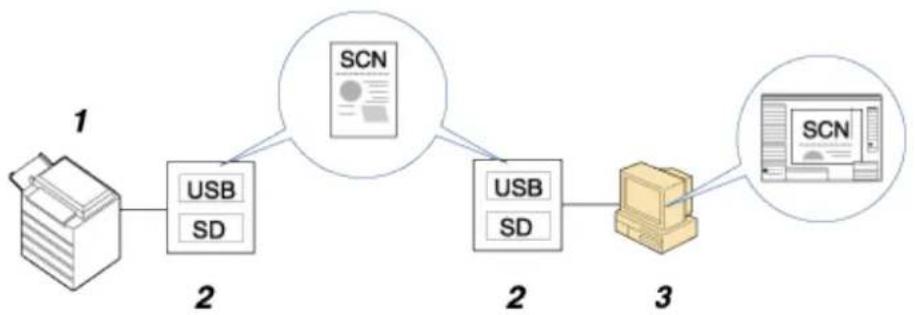
flowchart
graph LR
    1["Printer"] --> 2["USB SD"]
    2 --> 2b["Scn Paper Icon"]
    2b --> 2c["USB SD"]
    2c --> 3["Computer"]
    3 --> 3b["Scn Screen Icon"]
2228678
1. Dieses Gerät
Wenn der optionale Mediensteckplatz installiert ist, kann das Gerät Dateien auf einem Wechselspeichergerät speichern.
2. Wechselspeichergerät
Scandateien werden auf einem Wechselspeichergerät gespeichert.
3. Client-Computer
Mithilfe von Anwendungsprogrammen auf einem Client-Computer können auf einem Wechselspeichergerät gespeicherte Scandateien ausgedruckt und angezeigt werden.

Hinweis
- Auf einem Wechselspeichergerät gespeicherte Dateien können nicht mit den Funktionen des Geräts ausgedruckt oder verschickt werden. Um auf einem Wechselspeichergerät gespeicherte Dateien zu verwenden, müssen Sie ein Anwendungsprogramm auf einem Client-Computer benutzen.
Copyright (C) 2010

Handbücher Inhalt Zurück Weiter


Startseite > Scannerhandbuch > Speichern von Scandateien auf einem Wechselspeichergerät > Allgemeine Vorgehensweise zum Speichern von Scandateien auf einem Wechselspeichergerät
Allgemeine Vorgehensweise zum Speichern von Scandateien auf einem Wechselspeichergerät
Gehen Sie wie folgt vor, um Scandateien auf einem Wechselspeichergerät zu speichern.
- Stecken Sie das Wechselspeichergerät in den Mediensteckplatz (Media-Slot).
Sie können jeweils nur ein Wechselspeichergerät anschließen.
- Schließen Sie den Deckel des Media-Slots.
Wenn Sie den Deckel nicht schließen, kann statische Elektrizität einer eingesteckten SD-Karte dazu führen, dass das Gerät nicht einwandfrei funktioniert.
- Stellen Sie sicher, dass keine der vorherigen Einstellungen erhalten bleibt.
Sollte noch eine der vorherigen Einstellungen erhalten geblieben sein, drücken Sie die Taste [Gesamtlöschen].
-
Vorlagen einlegen.
-
Drücken Sie [Optionen], um [Ausgabeverfahren] auszuwählen, und drücken Sie dann die Taste [OK].
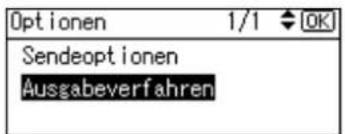
- Wählen Sie [Im Speichergerät speichern] und drücken Sie dann die Taste [OK].
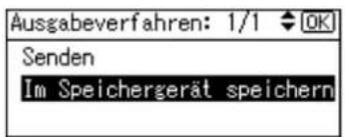
- Drücken Sie die Taste [Escape].
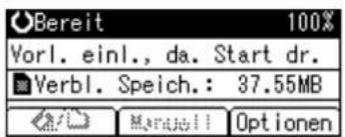
- Drücken Sie [Optionen], um [Sendoptionen] auszuwählen, und drücken Sie dann die Taste [OK].
Einzelheiten finden Sie unter "Sendeoptionen festlegen".
- Wählen Sie bei Bedarf den Vorlagentyp aus.
Weitere Informationen finden Sie unter "Auswählen des Vorlagentyps".
- Legen Sie gegebenenfalls die Scanhelligkeit fest.
Weitere Einzelheiten dazu finden Sie unter "Bildhelligkeit einstellen".
- Drücken Sie auf die Taste [Start].
Wenn der Schreibvorgang beendet ist, erscheint eine Bestätigung.
Allgemeine Vorgehensweise zum Speichern von Scandateien auf einem Wechselspeichergerät
- Drücken Sie [Verlassen].
- Entfernen Sie das Speichergerät aus dem Mediensteckplatz.
Entfernen Sie das Speichergerät nicht, wenn der Schreibvorgang gerade läuft. Ansonsten können die darauf gespeicherten Daten beschädigt werden.

Hinweis
- Sie können nicht angeben, wo die Daten gespeichert werden. Dateien werden im Stammverzeichnis des Wechselspeichergeräts gespeichert.
- Es können bis zu 2 GB Daten gespeichert werden. Jedoch können neue Daten, abhängig von der sich schon auf dem Wechselspeichergerät befindlichen Datenmenge, eventuell nicht gespeichert werden, sogar wenn es so aussieht als ob es noch genügend freien Speicherplatz gibt.
- Wenn das Wechselspeichergerät partitioniert ist, werden Dateien auf der ersten Partition gespeichert.
- Drücken Sie die Taste [Löschen/Stopp], um den Schreibvorgang abzubrechen. Wenn der Schreibvorgang während des Schreibens von Dateien annulliert wird, werden alle teilweise geschriebenen Dateien gelöscht. Nur vollständig geschriebene Dateien werden auf dem Wechselspeichergerät gespeichert.
- Die LED-Lampe des Datenträgersteckplatzes leuchtet, wenn auf eine eingesteckte SD-Karte oder einen angeschlossenen USB Memory Stick zugegriffen wird.

Referenz
- Sendeoptionen festlegen
• Vorlagentyp auswählen
• Bildhelligkeit anpassen

Anfang Zurück Weiter

Copyright (C) 2010

Handbücher Inhalt Zurück Weiter


Startseite > Scannerhandbuch > Scandateien übermitteln > Vor der Zustellung von Dateien
Vor der Zustellung von Dateien
In diesem Abschnitt werden die erforderlichen Vorbereitungen sowie das Verfahren für die Verwendung des Netzwerk-Lieferungsscanners beschrieben.

Wichtig
- Um die Funktion Netzwerk-Lieferungsscanner zu verwenden, muss in Ihrem Netzwerk ein Lieferungsserver vorhanden sein, auf dem die optionale ScanRouter-Lieferungssoftware installiert ist. Sie müssen außerdem die Ziel- und Absenderinformationen auf dem Lieferungsserver registrieren. Einzelheiten zur ScanRouter-Lieferungssoftware finden Sie in den mitgelieferten Handbüchern.
Verwandte Themen
Übersicht über die Zustellung von Scandateien
Vorbereitung für die Dateilieferung
DeskTopBinder Lite von der mitgelieferten CD-ROM installieren
Bildschirm Netzwerk-Lieferungsscanner

Anfang Zurück Weiter

Copyright (C) 2010

Handbücher Inhalt Zurück Weiter


Startseite > Scannerhandbuch > Scandateien übermitteln > Vor der Zustellung von Dateien > Übersicht über die Zustellung von Scandateien
Übersicht über die Zustellung von Scandateien
In diesem Abschnitt wird die Vorgehensweise zur Übermittlung von Dateien mit dem Netzwerk-Lieferungsscanner erläutert.
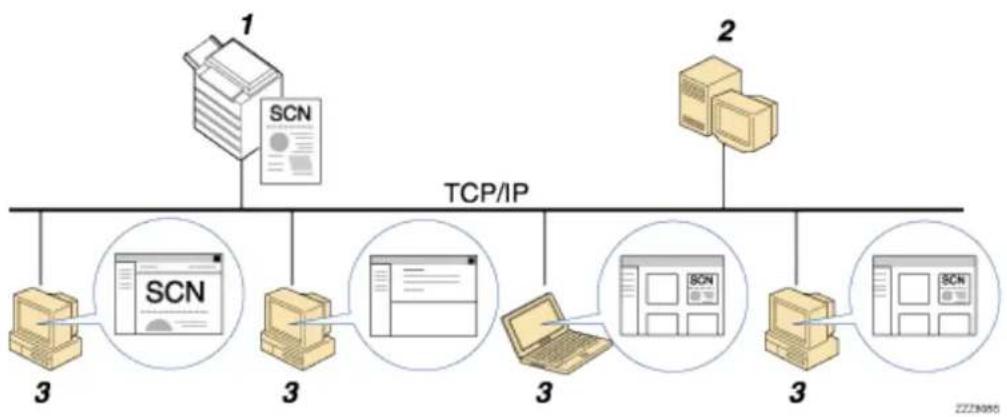
flowchart
graph TD
    subgraph_Server_1["Server 1"]
        A["PC"] --> B["SCN"]
        B --> C["TCP/IP"]
    end
    subgraph_Server_2["Server 2"]
        D["PC"] --> E["SCN"]
        E --> F["TCP/IP"]
    end
    subgraph_Server_3["Server 3"]
        G["PC"] --> H["SCN"]
        H --> I["TCP/IP"]
    end
    style Server_1 fill:#f9f,stroke:#333
    style Server_2 fill:#f9f,stroke:#333
    style Server_3 fill:#ccf,stroke:#333
1. Dieses Gerät
Sie können Scandateien zum Lieferungsserver senden.
2. Lieferungsserver
Installieren Sie die ScanRouter-Lieferungssoftware auf diesem Computer, sodass Sie ihn als Lieferungsserver verwenden können.
Nach dem Empfang einer Scandatei übermittelt der Lieferungsserver die Datei entsprechend der für das Ziel festgelegten Einstellung. Die Lieferungseinstellungen sind wie folgt:
Die Datei in einem Eingangsfach speichern
Die Datei per E-Mail übermitteln
Die Datei in einem ausgewählten Ordner speichern
Einzelheiten über die ScanRouter-Lieferungssoftware finden Sie in den im Lieferumfang der ScanRouter-Lieferungssoftware enthaltenen Handbüchern.
3. Client-Computer
Wie Sie eine Datei von einem Client-Computer aus überprüfen können, hängt von der Lieferungsmethode ab.
Sie können eine Datei beispielsweise mit einer der folgenden Methoden prüfen:
- Verwenden Sie DeskTopBinder, um eine in das Eingangsfach gelieferte Datei anzuzeigen.
- Verwenden Sie die E-Mail-Software, um eine E-Mail mit der angehängten Datei zu empfangen.
Durchsuchen Sie einen Ordner nach einer gespeicherten Datei.

Anfang Zurück Weiter


Handbücher Inhalt Zurück Weiter


Startseite > Scannerhandbuch > Scandateien übermitteln > Vor der Zustellung von Dateien > Vorbereitung für die Dateilieferung
Vorbereitung für die Dateilieferung
Bevor Sie gescannte Dateien liefern können, müssen Sie wie folgt vorgehen:
- Überprüfen Sie, ob das Gerät richtig an das Netzwerk angeschlossen ist
- Nehmen Sie die Netzwerkeinstellungen in den [Systemeinstellungen] vor
- Konfigurieren Sie die erforderlichen Einstellungen in [Scannereinstellungen].
- Konfigurieren Sie die Einstellungen in der ScanRouter-Lieferungssoftware
Verwandte Themen
Überprüfung, ob das Gerät richtig mit dem Netzwerk verbunden ist Konfigurieren der Netzwerkeinstellungen in [Systemeinstellungen] Nehmen Sie die erforderlichen Einstellungen in den [Scannereinstellungen] vor Konfigurieren der Einstellungen in der ScanRouter-Lieferungssoftware

Anfang Zurück Weiter

Copyright (C) 2010

Handbücher Inhalt Zurück Weiter


Startseite > Scannerhandbuch > Scandateien übermitteln > Vor der Zustellung von Dateien > DeskTopBinder Lite von der mitgelieferten CD-ROM installieren
DeskTopBinder Lite von der mitgelieferten CD-ROM installieren
In diesem Abschnitt wird die Installation von DeskTopBinder Lite auf einem Client-Computer mithilfe der mitgelieferten CD-ROM erläutert.
Um Dateien, die in die Eingangsfächer geliefert wurden, anzuzeigen oder zu empfangen, müssen Sie DeskTopBinder Lite auf dem Client-Computer installieren.
- Stellen Sie sicher, dass Windows auf dem Client-Computer läuft, und legen Sie dann die CD-ROM in das CD-ROM-Laufwerk ein.
Das Installationsprogramm wird gestartet.
- Klicken Sie auf [DeskTopBinder Lite].
Das Dialogfeld [DeskTopBinder Lite Setup] wird angezeigt.
Die weiteren Schritte für die Installation werden in der Installationsanleitung beschrieben, die über das Dialogfeld [DeskTopBinder Lite Setup] aufgerufen werden kann.

Hinweis
- Bevor Sie mit der Installation beginnen, prüfen Sie die Systemanforderungen für DeskTopBinder Lite. Einzelheiten hierzu finden Sie unter "DeskTopBinder Lite".
- Sie können die Software mithilfe des Programms Autostart installieren. Einzelheiten zum Programm Autostart finden Sie unter "Programm Autostart".

Referenz
- DeskTopBinder Lite
- Programm Autostart

Anfang Zurück Weiter

Copyright (C) 2010

Handbücher Inhalt Zurück Weiter


Startseite > Scannerhandbuch > Scandateien übermitteln > Vor der Zustellung von Dateien > Bildschirm Netzwerk-Lieferungsscanner
Bildschirm Netzwerk-Lieferungsscanner
Dieser Abschnitt beschreibt den Aufbau der Anzeige, wenn der Netzwerk-Lieferungsscanner verwendet wird.
Hauptbildschirm
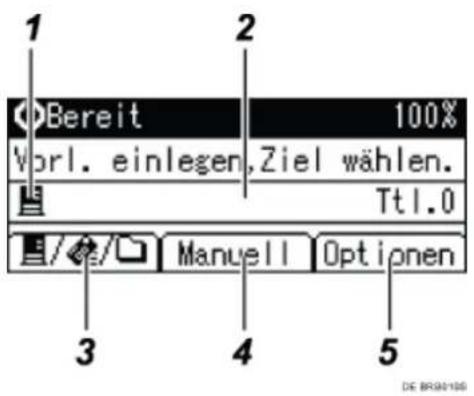
Manuelle Eingabe eines Ziels
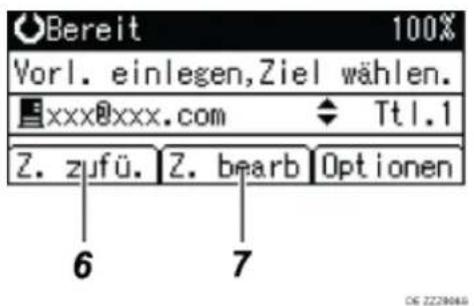
1. Symbol des Netzwerk-Lieferungsscanners
Zeigt an, dass die Anzeige Netzwerk-Lieferungsscanner erscheint.
2. Zielfeld
Zeigt ein ausgewähltes Ziel an. Wenn mehrere Ziele ausgewählt werden, drücken Sie die Taste [▲] oder [▼], um die Ziele in der Reihenfolge anzuzeigen, in der sie ausgewählt wurden. Drücken Sie die Taste [Ziel prüfen], um das ausgewählte Ziel zu prüfen.
3. E-Mail / In-Ordner-Scannen / Netzwerk-Lieferungsscanner
Sie können durch Drücken dieser Taste zwischen den Anzeigen wechseln.
4. [Manuell]
Um eine Datei per E-Mail über den Lieferungsscanner an ein Ziel zu senden, das nicht in der Zielliste des Lieferungsservers registriert ist, drücken Sie [Manuell] und geben Sie dann die E-Mail-Adresse des Ziels mit den Zielwahltasten ein. Einzelheiten zum Senden einer Datei per E-Mail über den Lieferungsscanner finden Sie in den Handbüchern zur ScanRouter-Lieferungssoftware.
5. [Optionen]
Nehmen Sie die Scaneinstellungen durch Drücken von Tasten vor.
6. [Z. zufü.]
Wenn Sie mehrere Ziele nach der manuellen Eingabe einer E-Mail-Adresse auswählen, drücken Sie [Z. zufü.] und geben Sie dann die E-Mail-Adresse des Ziels ein.
7. [Z. bearb]
Wenn Sie eine E-Mail-Adresse ändern, die eingegeben wurde, drücken Sie [Z. bearb] und geben Sie dann die neue E-Mail-Adresse ein.
![RICOH Aficio MP 201F - [Z. bearb] - 1](/content/2026/05/800115/images/16ef835ba2f1521da8e4942b6e5c38beecbb999478118deef7e474786f29ba25.jpg)
Anfang Zurück Weiter
![RICOH Aficio MP 201F - [Z. bearb] - 2](/content/2026/05/800115/images/2aa6495a2a53d6fed5f834ff34cd63991adf0bec68a69af9a365c74ac12e31f7.jpg)
Copyright (C) 2010
![RICOH Aficio MP 201F - [Z. bearb] - 3](/content/2026/05/800115/images/11425dd3d9b875349811e1c984f8ac3dd6ca9544e6425a8eeb0ecddeb3a556e1.jpg)
Handbücher Inhalt Zurück Weiter
![RICOH Aficio MP 201F - [Z. bearb] - 4](/content/2026/05/800115/images/e3967bad4e4a7fe8962b8d125c8f891da93599f6cd2d42e70d09f7e1b9860edd.jpg)
![RICOH Aficio MP 201F - [Z. bearb] - 5](/content/2026/05/800115/images/7ce2f5dbcd89c42ac7f40f71e4b20acc3ba83a01f3e911b3b41b0eb2f56f47a4.jpg)
Startseite > Scannerhandbuch > Scandateien übermitteln > Allgemeine Vorgehensweise zum Zustellen von Dateien
Allgemeine Vorgehensweise zum Zustellen von Dateien
In diesem Abschnitt wird die allgemeine Vorgehensweise für die Übermittlung von Scandateien mit dem Netzwerk-Lieferungsscanner erläutert.

Wichtig
- Sie müssen zuvor Ziele und Absender mit der auf dem Lieferungsserver installierten ScanRouter-Lieferungssoftware festlegen.
- Stellen Sie sicher, dass keine der vorherigen Einstellungen erhalten bleibt.
Sollte noch eine der vorherigen Einstellungen erhalten geblieben sein, drücken Sie die Taste [Gesamtlöschen].
- Wenn die Anzeige E-Mail oder In-Ordner-Scannen angezeigt wird, drücken Sie [∅/□/■], um zur Anzeige Netzwerk-Lieferungsscanner umzuschalten.
- Vorlagen einlegen.
- Wählen Sie bei Bedarf den Vorlagentyp aus.
Weitere Informationen finden Sie unter "Auswählen des Vorlagentyps".
- Legen Sie gegebenenfalls die Scanhelligkeit fest.
Weitere Einzelheiten dazu finden Sie unter "Bildhelligkeit einstellen".
- Das Ziel wählen.
Sie können mehrere Ziele festlegen.
Weitere Einzelheiten finden Sie unter "Lieferungsziele festlegen".
- Drücken Sie bei Bedarf [Optionen], um die Auflösung und die Ausrichtung der Vorlagen festzulegen.
Einzelheiten finden Sie unter "Sendeoptionen festlegen".
- Wählen Sie bei Bedarf [Absendername] unter [Optionen] aus und geben Sie dann den Absender an.
Der von Ihnen angegebene Absender wird in der Betreffzeile der E-Mail angezeigt, die über den Lieferungsscanner gesendet wird. Wählen Sie den Absender aus den Zielen aus, die auf dem Lieferungsserver registriert sind. Einzelheiten finden Sie unter "Absender festlegen".
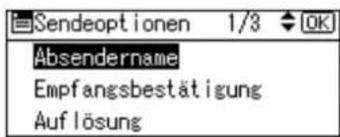
- Wählen Sie bei Bedarf [Betreff hinzufügen] unter [Optionen] aus und geben Sie dann den Betreff an.
Der hier eingegebene Betreff wird für E-Mails festgelegt, die über den Lieferungsserver gesendet werden.
Weitere Einzelheiten finden Sie unter "Den Betreff der über den Lieferungsserver zu übermittelnden E-Mail eingeben". 10. Drücken Sie auf die Taste [Start].
Beim Scannen über das Vorlagenglas
Wenn Sie nur eine Vorlage scannen, drücken Sie die Taste [#] zum Senden der Scandatei.
Wenn Sie mehrere Vorlagen scannen, legen Sie diese auf das Gerät und drücken Sie dann die Taste [Start]. Wiederholen Sie diesen Schritt, bis die Vorlagen gescannt wurden, und drücken Sie dann die Taste [#].
Beim Scannen über den ADF/ARDF
Die Übertragung beginnt sofort nach dem Scannen der Vorlagen.
↓ Hinweis
- Um E-Mails über den Lieferungsserver zu senden, drücken Sie [Manuell] auf der Lieferungsanzeige und geben Sie eine E-Mail-Adresse als Ziel ein. Einzelheiten zur manuellen Eingabe von E-Mail-Adressen finden Sie unter "E-Mail-Adresse manuell eingeben".
- Wenn Sie zwei oder mehr Ziele ausgewählt haben, können die Ziele nacheinander aufgerufen werden, indem Sie die Taste [▲] oder [▼] drücken.
- Um die Auswahl eines gewählten Ziels abzubrechen, zeigen Sie das Ziel im Feld Ziel an und drücken Sie anschließend die Taste [Löschen/Stopp].
- Sie können die Empfangsbestätigungsfunktion verwenden, wenn Sie E-Mails über den Lieferungsserver senden. Eine E-Mail wird an den Absender gesendet, der in Schritt 8 ausgewählt wurde. Darin wird der Absender darüber benachrichtigt, dass der Empfänger die E-Mail gelesen hat. Einzelheiten zur Vorgehensweise für das Einstellen der Empfangsbestätigungsfunktion finden Sie in "Empfangsbestätigungsfunktion einstellen".
- Um die Empfangsbestätigungsfunktion zu aktivieren, müssen Sie die Einstellungen zum Senden von E-Mail über SMTP mithilfe der ScanRouter-Zustellungssoftware vornehmen. Einzelheiten zum Vornehmen dieser Einstellung finden Sie in den Handbüchern im Lieferumfang der ScanRouter-Lieferungssoftware. Beachten Sie jedoch, dass möglicherweise keine Benachrichtigungs-E-Mails zurückgesendet werden, wenn die E-Mail-Anwendung des Empfängers Message Disposition Notification (MDN) nicht unterstützt.
- Registrieren Sie die E-Mail-Adresse des Absenders zuvor mithilfe der ScanRouter-Lieferungssoftware.
- Wenn Sie die Taste [Ziel prüfen] drücken, wird die anfängliche Scanneranzeige zur Anzeige Ziel prüfen umgeschaltet. Sie können die Anzeige Ziel prüfen verwenden, um die Einzelheiten zu den ausgewählten Zielen zu überprüfen. Einzelheiten hierzu finden Sie unter "Ziel überprüfen".
- Drücken Sie die Taste [Löschen/Stopp], um den Scanvorgang abzubrechen.
Referenz
• Vorlagentyp auswählen
• Bildhelligkeit anpassen
• Lieferungsziele angeben
- Sendeoptionen festlegen
• Den Absender festlegen
- Den Betreff der über den Lieferungsserver zu übermittelnden E-Mail eingeben
• E-Mail-Adresse manuell eingeben
• Einstellen der Empfangsbestätigungsfunktion
• Ziel prüfen
Anfang Zurück Weiter


Handbücher Inhalt Zurück Weiter


Startseite > Scannerhandbuch > Scandateien übermitteln > Lieferungsziele angeben
Lieferungsziele angeben
In diesem Abschnitt wird erläutert, wie Sie Lieferungsziele festlegen.
Sie können die in der Zielliste des Lieferungsservers registrierten Lieferungsziele mit einer der folgenden Methoden auswählen:
• Ein Ziel mit den Zielwahltasten auswählen
• Das Ziel aus der Lieferungszielliste auswählen

Hinweis
• Sie können mehrere Ziele festlegen.
Verwandte Themen
Ein Ziel mit einer Zielwahltaste auswählen Ziele auswählen, die in der Zielliste des Lieferungsservers registriert sind

Anfang Zurück Weiter

Copyright (C) 2010

Handbücher Inhalt Zurück Weiter


Startseite > Scannerhandbuch > Scandateien übermitteln > Lieferungsziele angeben > Ein Ziel mit einer Zielwahltaste auswählen
Ein Ziel mit einer Zielwahltaste auswählen
In diesem Abschnitt wird erklärt, wie Sie ein Ziel mit einer Zielwahltaste auswählen.
Einzelheiten zum Registrieren eines Lieferungsziels unter einer Zielwahltaste finden Sie im Handbuch Netzwerk- und Systemeinstellungen.
- Drücken Sie eine Zielwahltaste mit derselben Nummer wie das [Kürzel] des Ziels, das auf dem Lieferungsscanner registriert ist.
Wiederholen Sie diesen Schritt, um weitere Ziele hinzuzufügen.
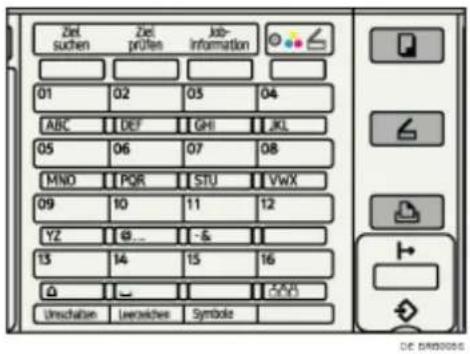
Die Abbildung ist ein Beispiel. Das tatsächliche Aussehen kann unterschiedlich sein.

Hinweis
- Einzelheiten zum Festlegen von Kürzeln finden Sie in den Handbüchern im Lieferumfang der ScanRouter-Lieferungssoftware.

Anfang Zurück Weiter

Copyright (C) 2010

Handbücher Inhalt Zurück Weiter


Startseite > Scannerhandbuch > Scandateien übermitteln > Lieferungsziele angeben > Ziele auswählen, die in der Zielliste des Lieferungsservers registriert sind
Ziele auswählen, die in der Zielliste des Lieferungsservers registriert sind
In diesem Abschnitt wird erläutert, wie Sie in der Zielliste des Lieferungsservers registrierte Ziele auswählen können.
Es gibt vier Methoden zum Auswählen eines Ziels, das in der Zielliste des Lieferungsservers registriert ist:
• Ein Ziel aus der Liste auswählen
• Die Registrierungsnummer des Ziels eingeben
• Nach einem Ziel mit Namen suchen
• Nach einem Ziel mit Kommentar suchen
Verwandte Themen
Ein Ziel aus der Liste auswählen
Ziele durch Eingabe der Registrierungsnummern auswählen
Nach einem Ziel mit Namen suchen
Ziele anhand von Kommentaren suchen

Anfang Zurück Weiter

Copyright (C) 2010

Handbücher Inhalt Zurück Weiter


Startseite > Scannerhandbuch > Scandateien übermitteln > Den Absender festlegen
Den Absender festlegen
In diesem Abschnitt wird erläutert, wie Sie den E-Mail-Absender festlegen, wenn Sie eine Datei über den Lieferungsserver per E-Mail übermitteln.
Sie können den Absender mit einer der folgenden Methoden festlegen:
- Einen Absender auswählen, der auf einer Zielwahltaste registriert ist
- Den Absender durch Suchen in der Zielliste des Lieferungsservers auswählen.

Hinweis
- Die Absender müssen zuvor unter [Systemeinstellungen] registriert werden. Einzelheiten hierzu erhalten Sie im Handbuch Netzwerk- und Systemeinstellungen.
- In den [Systemeinstellungen] können Sie die E-Mail-Adresse des Administrators als standardmäßigen Absendernamen festlegen. So können Sie E-Mails verschicken, ohne etwas in [Absendername] eintragen zu müssen. Einzelheiten hierzu erhalten Sie im Handbuch Netzwerk- und Systemeinstellungen.
- Abhängig von den Sicherheitseinstellungen kann der angemeldete Anwender als [Absendername] angegeben werden.
- Wenn ein Sicherheitscode eingerichtet wurde, erscheint nach der Auswahl des Absenders die Eingabeanzeige für den Sicherheitscode. Geben Sie den Sicherheitscode ein und drücken Sie dann [OK]. Wenn der von Ihnen eingegebene Sicherheitscode richtig ist, wird der Absendername angezeigt.
Verwandte Themen
Absender auswählen, der unter einer Zielwahltaste registriert ist
Einen Absender auswählen, indem die Zielliste des Lieferungsservers durchsucht wird

Anfang Zurück Weiter

Copyright (C) 2010

Handbücher Inhalt Zurück Weiter


Startseite > Scannerhandbuch > Scandateien übermitteln > Den Absender festlegen > Absender auswählen, der unter einer Zielwahltaste registriert ist
Absender auswählen, der unter einer Zielwahltaste registriert ist
In diesem Abschnitt wird erklärt, wie ein Absender ausgewählt wird, der unter einer Zielwahltaste registriert ist.
Einzelheiten zum Registrieren von E-Mail-Absendern unter Zielwahltasten erhalten Sie im Handbuch Netzwerk- und Systemeinstellungen.
- Drücken Sie [Optionen].
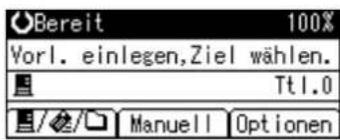
- Wählen Sie [Absendername] aus und drücken Sie dann die Taste [OK].
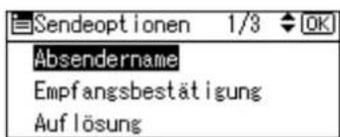
- Drücken Sie die Zielwahltaste, unter welcher der Absender registriert ist.
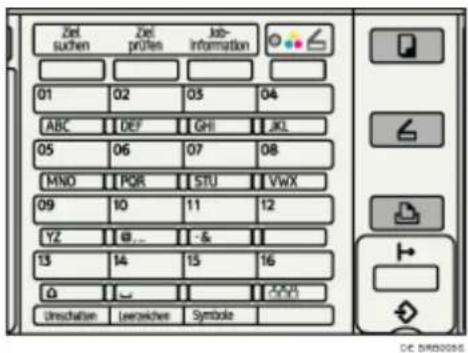
Die Abbildung ist ein Beispiel. Das tatsächliche Aussehen kann unterschiedlich sein.
- Drücken Sie die [OK]-Taste.
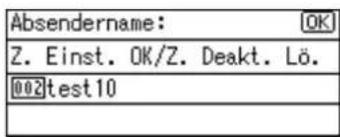
"Programmiert" wird angezeigt. Dann erscheint wieder die Anzeige Sendeoptionen.

Anfang Zurück Weiter


Handbücher Inhalt Zurück Weiter


Startseite > Scannerhandbuch > Scandateien übermitteln > Den Absender festlegen > Einen Absender auswählen, indem die Zielliste des Lieferungsservers durchsucht wird
Einen Absender auswählen, indem die Zielliste des Lieferungsservers durchsucht wird
In diesem Abschnitt wird erläutert, wie Sie einen Absender durch Suchen in der Zielliste des Lieferungsservers auswählen.
Es gibt vier Methoden zum Auswählen eines Absenders, der in der Zielliste des Lieferungsservers registriert ist:
- Den Absender aus der Absenderliste auswählen.
- Den Absender durch Eingeben der Registrierungsnummer auswählen.
• Den Absender nach Name auswählen
Verwandte Themen
Einen Absender aus der Liste auswählen
Verwendung einer Registrierungsnummer zur Angabe eines Absendernamens
Nach einem Absender mit Namen suchen

Anfang Zurück Weiter

Copyright (C) 2010

Handbücher Inhalt Zurück Weiter


Startseite > Scannerhandbuch > Scandateien übermitteln > Den Betreff der über den Lieferungsserver zu übermittelnden E-Mail eingeben
Den Betreff der über den Lieferungsserver zu übermittelnden E-Mail eingeben
In diesem Abschnitt wird erläutert, wie Sie den Betreff der E-Mail eingeben, wenn Sie eine Datei über den Lieferungsserver per E-Mail senden.
- Drücken Sie [Optionen].
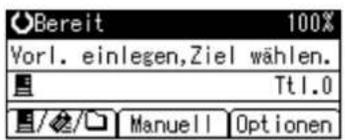
- Drücken Sie die Taste [▲] oder [▼], um [Betreff hinzufügen] auszuwählen, und drücken Sie dann die Taste [OK].
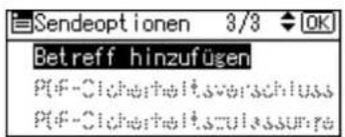
- Geben Sie den Betreff ein und drücken Sie dann die Taste [OK].
![Betr. hinzufügen: [OK] Betreff eingeben abc _](/content/2026/05/800115/images/c4e823cbc6a8d316002ec82838d14f011b19a7120e236d8b8ea21e19cedf5c7e.jpg)
"Programmiert" wird angezeigt. Dann erscheint wieder die Anzeige Sendeoptionen.

Hinweis
- Wenn Sie einen Standard-Betreff in [Standard-E-Mail-Betreff] unter [Scannereinstellungen] festlegen, müssen Sie keinen Betreff für jede gesendete E-Mail eingeben. Einzelheiten finden Sie unter "Sendeeinstellungen".

Referenz
- Sendceinstellungen

Anfang Zurück Weiter

Copyright (C) 2010

Handbücher Inhalt Zurück Weiter


Startseite > Scannerhandbuch > Vorlagen mit dem Netzwerk-TWAIN-Scanner scannen > Vor Verwendung des Netzwerk-TWAIN-Scanners
Vor Verwendung des Netzwerk-TWAIN-Scanners
In diesem Abschnitt werden die Vorbereitungen sowie das Verfahren für die Verwendung des Netzwerk-TWAIN-Scanners beschrieben.
Mit dem TWAIN-Treiber können Sie über das Netzwerk Vorlagen auf dem Gerät von einem Client-Computer aus scannen.

Wichtig
- Um den Netzwerk-TWAIN-Scanner verwenden zu können, müssen Sie den TWAIN-Treiber von der mitgelieferten CD-ROM installieren. Einzelheiten zur Installation des TWAIN-Treibers finden Sie unter "TWAIN-Treiber von der mitgelieferten CD-ROM installieren".
- Um den Netzwerk-TWAIN-Scanner verwenden zu können, muss eine TWAIN-kompatible Anwendung, z.B. DeskTopBinder, auf dem Client-Computer installiert sein. DeskTopBinder Lite wird auf der CD-Rom mitgeliefert. Einzelheiten zur Installation von DeskTopBinder Lite finden Sie unter "DeskTopBinder Lite von der mitgelieferten CD-ROM installieren".

Referenz
- Den TWAIN-Treiber von der CD-ROM im Lieferumfang installieren
- DeskTopBinder Lite von der mitgelieferten CD-ROM installieren
Verwandte Themen
Übersicht des Netzwerk-TWAIN-Scanners Verwendung des Netzwerk-TWAIN-Scanners vorbereiten Den TWAIN-Treiber von der CD-ROM im Lieferumfang installieren

Anfang Zurück Weiter

Copyright (C) 2010

Handbücher Inhalt Zurück Weiter


Startseite > Scannerhandbuch > Vorlagen mit dem Netzwerk-TWAIN-Scanner scannen > Vor Verwendung des Netzwerk-TWAIN-Scanners > Übersicht des Netzwerk-TWAIN-Scanners
Übersicht des Netzwerk-TWAIN-Scanners
In diesem Abschnitt wird die Funktion des Netzwerk-TWAIN-Scanners beschrieben.
Sie können dieses Gerät im TWAIN-Scanner-Modus für mehrere Computer freigeben. Daher ist es nicht erforderlich, einen speziellen Computer für den Scanner vorzubereiten und den Scanner und die einzelnen Computer für jede Verwendung neu anzuschließen.
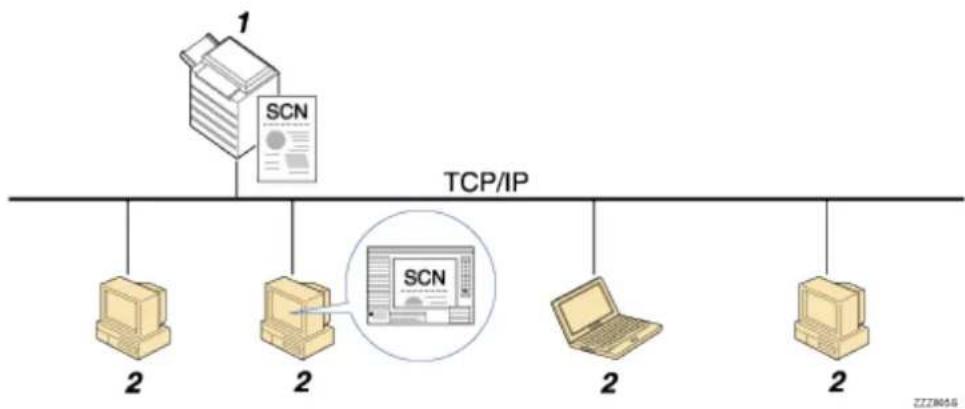
flowchart
graph TD
    A["1"] --> B["PC 1"]
    B --> C["PC 2"]
    C --> D["PC 2"]
    D --> E["PC 2"]
    E --> F["PC 2"]
    G["SCN"] --> H["TCN/IP"]
    I["SCN"] --> J["TCN/IP"]
    K["PC 2"] --> L["PC 2"]
    M["PC 2"] --> N["PC 2"]
1. Dieses Gerät
Scannt eine Vorlage nach dem Empfang einer Scananweisung von einem Client-Computer und sendet die Scandatei über das Netzwerk zum Client-Computer.
2. Client-Computer
Legt die Scannereinstellungen fest und steuert den Scanner mithilfe einer Anwendung, z.B. DeskTopBinder Lite, die den Netzwerk-TWAIN-Scanner unterstützt. Empfängt die vom Gerät gescannten Dateien und zeigt sie mit einer Anwendung an, die den Netzwerk-TWAIN-Scanner unterstützt.

Hinweis
- Wenn Sie das Gerät als Netzwerk-TWAIN-Scanner verwenden, müssen Sie nicht die Taste [Scanner] auf dem Bedienfeld des Geräts drücken. Die Anzeige schaltet automatisch um, wenn Sie eine Vorlage mithilfe des TWAIN-Treibers von einem Client-Rechner scannen. Um andere Funktionen als den Netzwerk-TWAIN-Scanner zu nutzen, klicken Sie auf [Verlassen].
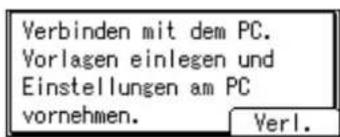

Anfang Zurück Weiter

Copyright (C) 2010

Handbücher Inhalt Zurück Weiter


Startseite > Scannerhandbuch > Vorlagen mit dem Netzwerk-TWAIN-Scanner scannen > Vor Verwendung des Netzwerk-TWAIN-Scanners > Verwendung des Netzwerk-TWAIN-Scanners vorbereiten
Verwendung des Netzwerk-TWAIN-Scanners vorbereiten
Bevor Sie dieses Gerät als Netzwerk-TWAIN-Scanner verwenden können, müssen Sie wie folgt vorgehen:
- Überprüfen Sie, ob das Gerät richtig an das Netzwerk angeschlossen ist
- Nehmen Sie die Netzwerkeinstellungen in den [Systemeinstellungen] vor
• Installieren Sie den TWAIN-Treiber auf einem Client-Computer
• Installieren Sie eine TWAIN-kompatible Anwendung auf demselben Client-Computer
Verwandte Themen
Überprüfung, ob das Gerät richtig mit dem Netzwerk verbunden ist Konfigurieren der Netzwerkeinstellungen in [Systemeinstellungen] Installation des TWAIN-Treibers auf einem Client-Computer Installation einer TWAIN-kompatiblen Anwendung auf demselben Client-Computer

Anfang Zurück Weiter

Copyright (C) 2010

Handbücher Inhalt Zurück Weiter


Startseite > Scannerhandbuch > Vorlagen mit dem Netzwerk-TWAIN-Scanner scannen > Vor Verwendung des Netzwerk-TWAIN-Scanners > Den TWAIN-Treiber von der CD-ROM im Lieferumfang installieren
Den TWAIN-Treiber von der CD-ROM im Lieferumfang installieren
In diesem Abschnitt wird erläutert, wie der TWAIN-Treiber von der mitgelieferten CD-ROM auf einem Client-Computer installiert wird.
Um den Netzwerk-TWAIN-Scanner zu verwenden, müssen Sie den TWAIN-Treiber auf einem Client-Computer installieren.
- Starten Sie Windows und legen Sie die CD-ROM in das CD-ROM-Laufwerk des Client-Computers ein.
Das Installationsprogramm wird gestartet.
- Klicken Sie auf [TWAIN-Treiber].
- Das Installationsprogramm des TWAIN-Treibers wird gestartet. Folgen Sie den Hinweisen auf dem Bildschirm.

Hinweis
- Bevor Sie die Installation beginnen, prüfen Sie die Systemanforderungen für den TWAIN-Treiber. Einzelheiten zu den Systemanforderungen finden Sie unter "Software auf der CD-ROM".
- Sie können die Software mithilfe des Programms Autostart installieren. Einzelheiten zum Programm Autostart finden Sie unter "Programm Autostart".
- Wenn das Installationsprogramm nicht automatisch startet, siehe "Programm Autostart".
- Nach Abschluss der Installation wird eventuell eine Meldung mit der Aufforderung, den Client-Computer neu zu starten, angezeigt. Starten Sie in diesem Fall den Client-Computer neu.
- Nach Abschluss der Installation wird ein Ordner mit dem Namen des verwendeten Geräts unter [Programme] oder [Alle Programme] im Menü [Start] angezeigt. Von hier aus kann auf die Hilfe zugegriffen werden.
- Hinweise zur Verwendung des Netzwerk-TWAIN-Scanners finden Sie in der Datei "Readme.txt". Sie sollten sie vor der Verwendung unbedingt lesen.

Referenz
• Auf CD-ROM gelieferte Software
• Programm Autostart

Anfang Zurück Weiter

Copyright (C) 2010

Handbücher Inhalt Zurück Weiter


Startseite > Scannerhandbuch > Vorlagen mit dem Netzwerk-TWAIN-Scanner scannen > Allgemeine Vorgehensweise beim Netzwerk-TWAIN-Scanner
Allgemeine Vorgehensweise beim Netzwerk-TWAIN-Scanner
In diesem Abschnitt wird die allgemeine Vorgehensweise für das Scannen mit dem Netzwerk-TWAIN-Scanner beschrieben.

Wichtig
- Um den Netzwerk-TWAIN-Scanner verwenden zu können, müssen eine TWAIN-kompatible Anwendung, wie der DeskTopBinder und der TWAIN-Treiber, auf dem Client-Computer installiert werden.
- Unter dem Betriebssystem Windows XP SP2/Vista oder Windows Server 2003/2003 R2/2008 wird möglicherweise "Scanner kann nicht gefunden werden." oder "Keine Antwort vom Scanner." angezeigt, wenn die Windows-Firewall oder ein Antivirus-Programm aktiviert ist, und der Scanvorgang mit dem TWAIN-Treiber kann fehlschlagen. Prüfen Sie in diesem Fall die Einstellungen der Windows-Firewall oder des Antivirus-Programms. Einzelheiten hierzu finden Sie in der Windows-Hilfe.
Im folgenden Verfahren werden Windows XP und DeskTopBinder Lite als Beispiel verwendet.
- Zeigen Sie im Menü [Start] auf [Alle Programme] und auf [DeskTopBinder] und klicken Sie anschließend auf [DeskTopBinder].
- Klicken Sie im Menü [Extras] auf [Scanner-Einstellungen...].
- Klicken Sie auf [Scannertreiber auswählen...].
- Wählen Sie den Namen des zu verwendenden Geräts aus der Liste aus und klicken Sie anschließend auf [Wählen].
- Klicken Sie auf [OK].
- Vorlagen einlegen.
- Zeigen Sie im Menü [Datei] auf [Dokument hinzufügen] und klicken Sie dann auf [Scannen...], um das Dialogfeld Scannersteuerung aufzurufen.
Das Dialogfeld Scannersteuerung und der DeskTopBinder-Viewer werden angezeigt.
Ein Dialogfeld, das verwendet wird, um einen Scanner über den TWAIN-Treiber anzusteuern, wird als Dialogfeld Scannersteuerung bezeichnet.
- Legen Sie die Einstellungen für Vorlagentyp, Scantyp, Ausrichtung der Vorlage usw. fest.
Weitere Einzelheiten dazu finden Sie in der Hilfe des TWAIN-Treibers.
- Klicken Sie im Dialogfeld Scannersteuerung auf [Scannen].
Abhängig von den Sicherheitseinstellungen wird nach dem Drücken von [Scannen] eventuell ein Dialogfeld für die Eingabe eines Anwendernamens und eines Passworts angezeigt.
Wenn noch weitere Vorlagen gescannt werden sollen, legen Sie die nächste Vorlage ein und klicken Sie dann auf [Fortsetzen].
Wenn keine weiteren Vorlagen gescannt werden sollen, klicken Sie auf [Abgeschlossen].
-
Klicken Sie im Menü [Datei] des DeskTopBinder-Viewers auf [Verlassen].
-
Geben Sie den Dateinamen ein und klicken Sie anschließend auf [OK].
Der DeskTopBinder-Viewer wird geschlossen, und das Bild wird im DeskTopBinder Lite gespeichert.

Hinweis
- Wenn Sie bereits einen Scanner ausgewählt haben, brauchen Sie den Scanner nicht erneut auszuwählen, es sei denn, Sie möchten einen anderen Scanner auswählen.
- Mithilfe von DeskTopBinder können Sie Scandateien bearbeiten und drucken. Einzelheiten zum DeskTopBinder finden Sie in den Handbüchern zum DeskTopBinder.
- Der Modellname des angeschlossenen Scanners wird in der Titelleiste des Dialogfelds zur Scannersteuerung angezeigt. Wenn mehrere Scanner desselben Modells im Netzwerk vorhanden sind, müssen Sie sicherstellen, dass Sie den richtigen Scanner ausgewählt haben. Klicken Sie andernfalls auf [Scannertreiber auswählen...] und wählen Sie den Scanner dann erneut. Wenn der richtige Scanner nicht in der Liste angezeigt wird, müssen Sie prüfen, ob der Scanner ordnungsgemäß mit dem Netzwerk verbunden ist und ob seine IPv4-Adresse angegeben wurde. Gehen Sie folgendermaßen vor, wenn der richtige Scanner noch immer nicht angezeigt wird: Aktivieren Sie im Netzwerkverbindungs-Tool, das mit dem TWAIN-Treiber installiert wurde, das Kontrollkästchen [Verwenden Sie einen bestimmten Scanner.] und geben Sie dann die IP-Adresse oder den Host-Namen des Scanners an, den Sie verwenden möchten. Einzelheiten finden Sie in der Hilfe für das Netzwerkverbindungs-Tool.
- Wenn Sie Vorlagen mit dem DeskTopBinder über den Netzwerk-TWAIN-Scanner scannen, können Sie den Scanvorgang erst abbrechen, wenn Sie die Dokumente gespeichert haben. Wenn Sie die Dokumente nicht mehr verwenden, müssen Sie sie erst speichern und dann mit DeskTopBinder löschen.
• Die Funktion zum Erkennen von leeren Seiten ist nicht verfügbar, wenn Sie den TWAIN-Scanner verwenden.

Anfang Zurück Weiter

Copyright (C) 2010

Handbücher Inhalt Zurück Weiter


Startseite > Scannerhandbuch > Vorlagen mit dem Netzwerk-TWAIN-Scanner scannen > Scaneinstellungen bei Verwendung als TWAIN-Scanner
Scaneinstellungen bei Verwendung als TWAIN-Scanner
In diesem Abschnitt wird beschrieben, wie Sie die Vorlagenausrichtung und die Scaneinstellung für ein Vorlagenpaket mit gemischten Formaten festlegen, wenn Sie den TWAIN-Scanner verwenden.
Verwandte Themen
Ausrichtung der Vorlagen auf dem TWAIN-Scanner

Anfang Zurück Weiter

Copyright (C) 2010

Handbücher Inhalt Zurück Weiter


Startseite > Scannerhandbuch > Vorlagen mit dem Netzwerk-TWAIN-Scanner scannen > Scaneinstellungen bei Verwendung als TWAIN-Scanner > Ausrichtung der Vorlagen auf dem TWAIN-Scanner
Ausrichtung der Vorlagen auf dem TWAIN-Scanner
In diesem Abschnitt wird beschrieben, wie Sie die Oben/Unten-Ausrichtung der gescannten Vorlagen richtig auf einem Client-Computer-Bildschirm anzeigen.
Um die Oben/Unten-Ausrichtung der gescannten Vorlage auf einem Client-Computer richtig anzeigen zu können, müssen die Positionierung der Vorlage und die im Dialogfeld Scannersteuerung vorgenommenen Einstellungen übereinstimmen.
- Öffnen Sie das Dialogfeld Scannersteuerung.
Einzelheiten zum Öffnen des Dialogfelds zur Scannersteuerung finden Sie unter "Grundlagen bei der Verwendung des Netzwerk-TWAIN-Scanners". - Wählen Sie in der Liste [Vorl.-Scanverf.:] den Ort aus, wo die Vorlage positioniert wird.
- Wenn Sie eine Vorlage auf das Vorlagenglas legen, wählen Sie in der Liste [Vorl.-Ausr.:] die Option [Lange Kante] oder [Kurze Kante] aus.
- Wählen Sie in der Liste [Ausrichtung:] [←90° rechts /], [→90° rechts ←90° links ←R 90° links ←R Standard 0° /], [→180° ←R 180°
- Wenn Sie Vorlagen in den ARDF einlegen, wählen Sie [1-seit.], [2-seit.(Oben-Oben)] oder [2-seitig(Oben-Unten)] in der Liste [Scaneinst.:] aus.

Referenz
• Allgemeine Vorgehensweise beim Netzwerk-TWAIN-Scanner
Verwandte Themen
Vorlagen positionieren

Anfang Zurück Weiter

Copyright (C) 2010

Handbücher Inhalt Zurück Weiter


Startseite > Scannerhandbuch > Verschiedene Scaneinstellungen > Sendeoptionen festlegen
Sendeoptionen festlegen
In diesem Abschnitt wird erklärt, wie Sendeoptionen festgelegt werden.

Hinweis
- Einzelheiten zum Festlegen von Absendername, Betreff, Empfangsbestätigung, E-Mail-Verschlüsselung und E-Mail-Signatur erhalten Sie in Kapitel 1.

Referenz
- Senden von Scandateien per E-Mail
• Angeben des E-Mail-Absenders
• Eingeben des E-Mail-Betreffs
• Einstellen der Empfangsbestätigungsfunktion
• Sicherheitseinstellungen für E-Mails
Verwandte Themen
Auflösung
Vorlagenausrichtung
Vorlageneinstellung
Scanformat
Dateityp
Hinweise und Einschränkungen zu den Dateitypen
PDF-Sicherheitsverschlüsselung
PDF-Sicherheitszulassungen

Anfang Zurück Weiter

Copyright (C) 2010

Handbücher Inhalt Zurück Weiter


Startseite > Scannerhandbuch > Verschiedene Scaneinstellungen > Sendeoptionen festlegen > Auflösung
Auflösung
Wählen Sie die Auflösung für das Scannen der Vorlagen aus.
Wählen Sie [100 dpi], [200 dpi], [300 dpi], [400 dpi] oder [600 dpi] als Scanauflösung.
- Drücken Sie [Optionen].
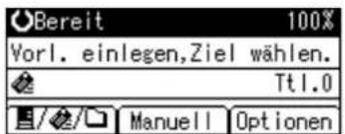
- Drücken Sie die Taste [▲] oder [▼], um [Auflösung] auszuwählen, und drücken Sie dann die Taste [OK].
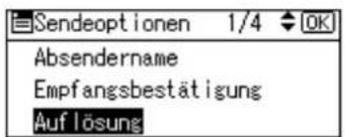
- Wählen Sie eine Auflösung aus und drücken Sie dann die Taste [OK].
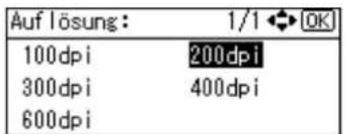
"Programmiert" wird angezeigt. Dann erscheint wieder die Anzeige Sendeoptionen.
- Drücken Sie die Taste [Escape].

Hinweis
• Die Komprimierungsstufe des Bildes kann das maximale Bildformat einschränken.

Anfang Zurück Weiter

Copyright (C) 2010

Handbücher Inhalt Zurück Weiter


Startseite > Scannerhandbuch > Verschiedene Scaneinstellungen > Sendeoptionen festlegen > Vorlagenausrichtung
Vorlagenausrichtung
In diesem Abschnitt wird beschrieben, wie Sie die Oben/Unten-Ausrichtung der gescannten Vorlagen richtig auf einem Client-Computer-Bildschirm anzeigen.
- Drücken Sie [Optionen].
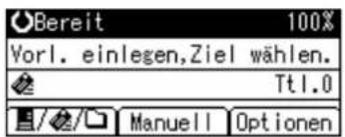
- Drücken Sie die Taste [▲] oder [▼], um [Vorlagenausrichtung] auszuwählen, und drücken Sie dann die Taste [OK].
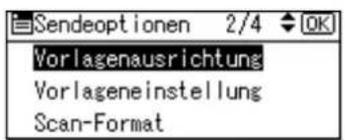
- Drücken Sie [☐] oder [☐] für dieselbe Ausrichtung wie die Vorlage und drücken Sie dann die Taste [OK].
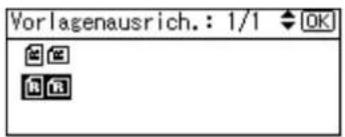
"Programmiert" wird angezeigt. Dann erscheint wieder die Anzeige Sendeoptionen.
- Drücken Sie die Taste [Escape].
Verwandte Themen
Vorlagen einlegen

Anfang Zurück Weiter

Copyright (C) 2010

Handbücher Inhalt Zurück Weiter


Startseite > Scannerhandbuch > Verschiedene Scaneinstellungen > Sendeoptionen festlegen > Vorlageneinstellung
Vorlageneinstellung
In diesem Abschnitt werden die Einstellungen für das Scannen von 1-seitigen und 2-seitigen Vorlagen erklärt.
Diese Funktion ist nur bei installiertem ARDF verfügbar.
- Drücken Sie [Optionen].
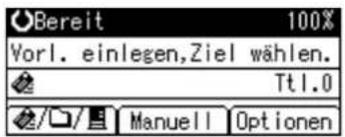
- Drücken Sie die Taste [▲] oder [▼], um [Vorlageneinstellung] auszuwählen, und drücken Sie dann die Taste [OK].
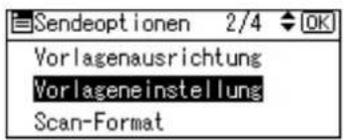
- Wählen Sie [1-seitige Vorlage] zum Scannen 1-seitiger Vorlagen aus und drücken Sie dann die Taste [OK]. Wählen Sie [2-seit.Vorl.(O-O)®] oder [2-seit.Vorl.(O-U)®um Scannen 2-seitiger Vorlagen aus und drücken Sie die Taste [OK].
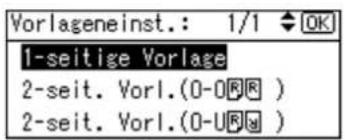
In der folgenden Tabelle wird die Beziehung zwischen Ausrichtung der Seitenöffnung und Bedienfeldtaste erläutert.
Ausrichtung der Seitenöffnung
| Ausrichtung derSeitenöffnung | Bedienfeldtaste |
| 2-seit. Vorl.(O-O)R R) | |
| 2-seit. Vorl.(O-U)B B) |
"Programmiert" wird angezeigt. Dann erscheint wieder die Anzeige Sendeoptionen.
- Drücken Sie die Taste [Escape].

Anfang Zurück Weiter


Handbücher Inhalt Zurück Weiter


Startseite > Scannerhandbuch > Verschiedene Scaneinstellungen > Sendeoptionen festlegen > Scanformat
Scanformat
Wählt das Format der zu scannenden Vorlage.
Folgende Elemente und Formate stehen zur Auswahl:
Vorlagenformat
A4, A5, A5, B5 JIS, 8 ^1/2 ×14, ^1/2 ×13, ^1/2 ×11, ^1/2 ×8, ^1/2 , ^51/2 ×8, ^1/_2
[Benutzerdefiniert]
Scannt in einem festgelegten Format.
• Horizontale Breite: 139 - 356 mm (5,5 - 14,0 Zoll)
• Vertikale Länge: 139 - 216 mm (5,5 - 8,5 Zoll)
- Drücken Sie [Optionen].
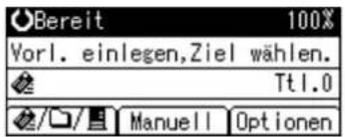
- Drücken Sie die Taste [▲] oder [▼], um [Scan-Format] auszuwählen, und drücken Sie dann die Taste [OK].
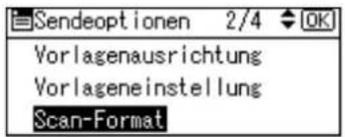
- Drücken Sie die Pfeiltasten, um das Scan-Format in der Liste auszuwählen, und drücken Sie dann die Taste [OK].
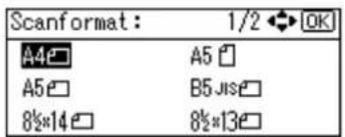
"Programmiert" wird angezeigt. Dann erscheint wieder die Anzeige Sendeoptionen.
- Drücken Sie die Taste [Escape].
![RICOH Aficio MP 201F - [Benutzerdefiniert] - 4](/content/2026/05/800115/images/95fb379988497b34ebafb3977ccc3fa817710ed40e03b14eea3b7e71bae86486.jpg)
Hinweis
- Wenn Benutzerdefiniertes Format ausgewählt ist, können die Abmessungen des Scanbereichs (Breite und Länge) festgelegt werden.
Verwandte Themen
Benutzerdefiniertes Format festlegen

Anfang Zurück Weiter

Copyright (C) 2010

Handbücher Inhalt Zurück Weiter


Startseite > Scannerhandbuch > Verschiedene Scaneinstellungen > Sendeoptionen festlegen > Dateityp
Dateityp
In diesem Abschnitt wird das Verfahren zum Auswählen des Dateityps erklärt.

Wichtig
- Um Dateien zu übermitteln, müssen Sie den Dateityp mit dem Lieferungsserver-Computer einstellen. Einzelheiten hierzu finden Sie in den Handbüchern im Lieferumfang der ScanRouter-Lieferungssoftware.
Dateitypen können festgelegt werden, wenn Dateien per E-Mail oder In-Ordner-Scannen verschickt werden, wenn gespeicherte Dateien per E-Mail oder In-Ordner-Scannen verschickt werden, und wenn Dateien auf einem Wechselspeichergerät gespeichert werden.
Sie können einen der folgenden Dateitypen auswählen:
• [Einzelseite:TIFF/JPEG], [Einzelseite:PDF]
Wenn Sie beim Scannen von mehrseitigen Vorlagen einen 1-seitigen Dateityp auswählen, wird eine Datei für jede einzelne Seite erstellt. Die Anzahl der übermittelten Dateien entspricht der Anzahl der gescannten Seiten.
• [Mehrere Seiten: TIFF], [Mehrere Seiten: PDF]
Wenn Sie beim Scannen mehrerer Vorlagen einen Dateityp mit mehreren Seiten wählen, werden die gescannten Seiten kombiniert und als einzelne Datei versendet.
Die auswählbaren Dateitypen variieren je nach den Scaneinstellungen und anderen Einstellungen. Weitere Einzelheiten zu Dateitypen finden Sie unter "Hinweise über und Einschränkungen der Dateitypen".
- Drücken Sie [Optionen].
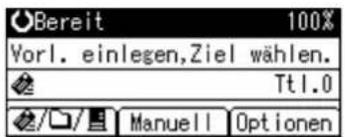
- Drücken Sie die Taste [▲] oder [▼], um [Dateityp] auszuwählen, und drücken Sie dann die Taste [OK].
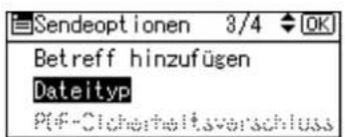
- Drücken Sie die Taste [▲] oder [▼], um den Dateityp auszuwählen, und drücken Sie dann die Taste [OK].
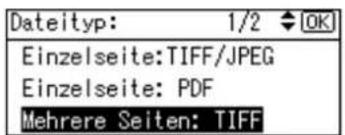
"Programmiert" wird angezeigt. Dann erscheint die Anzeige Sendeoptionen.
- Drücken Sie die Taste [Escape].
- Hinweise und Einschränkungen zu den Dateitypen
Anfang Zurück Weiter
Copyright (C) 2010

Handbücher Inhalt Zurück Weiter


Startseite > Scannerhandbuch > Verschiedene Scaneinstellungen > Sendeoptionen festlegen > Hinweise und Einschränkungen zu den Dateitypen
Hinweise und Einschränkungen zu den Dateitypen
Je nach dem von Ihnen gewählten Dateityp gelten die folgenden Einschränkungen:
[Einzelseite: TIFF/JPEG]
- In Schwarzweiß gescannte Vorlagen werden als TIFF-Dateien gesendet.
- Entsprechend der für [Komprim. (Grau/Vollfrb.)] unter [Scannereinstellungen] gemachten Einstellungen werden in Vollfarbe oder Graustufen gescannte Vorlagen in einem der folgenden Typen gesendet:
[Ein] ... JPEG
[Aus] ... TIFF
[Mehrere Seiten: TIFF]
- Wenn Vollfarbe oder Graustufen für [Vorlagentyp] angegeben ist und [Komprim. (Grau/Vollfrb.)] unter [Scannereinstellungen] auf [Ein] gestellt ist, können Sie [Mehrere Seiten: TIFF] nicht wählen.
![RICOH Aficio MP 201F - [Mehrere Seiten: TIFF] - 1](/content/2026/05/800115/images/628416b849dba8cb16735a89376283734b7be0b9116c8a61e669777b5c4a5984.jpg)
Anfang Zurück Weiter
![RICOH Aficio MP 201F - [Mehrere Seiten: TIFF] - 2](/content/2026/05/800115/images/bfe5b3d9595c87d83750620a25d5d3037e652da183d5b753f8c38cbb93d38cce.jpg)
Copyright (C) 2010
![RICOH Aficio MP 201F - [Mehrere Seiten: TIFF] - 3](/content/2026/05/800115/images/71c26b60aedc476cb58db7570f269920f980aa174d8b296a6762e05203da4d81.jpg)
Handbücher Inhalt Zurück Weiter
![RICOH Aficio MP 201F - [Mehrere Seiten: TIFF] - 4](/content/2026/05/800115/images/7ea32fd936da933754987713888c191f83a6e3126fc97b5b2c31abe03c515b5e.jpg)
![RICOH Aficio MP 201F - [Mehrere Seiten: TIFF] - 5](/content/2026/05/800115/images/158871f15046d11a5dbdd265d231ec7afc8e1178c5b3efbf5e922c9a426908c9.jpg)
Startseite > Scannerhandbuch > Verschiedene Scaneinstellungen > Sendeoptionen festlegen > PDF-Sicherheitsverschlüsselung
PDF-Sicherheitsverschlüsselung
In diesem Abschnitt finden Sie Informationen zu den Sicherheitseinstellungen für PDF-Dateien.
Mithilfe von Sicherheitseinstellungen können Sie den unbefugten Zugriff auf PDF-Dateien verhindern.

Wichtig
- Sicherheitseinstellungen können nur für PDF-Dateien vorgenommen werden.
Verwandte Themen
PDF-Datei verschlüsseln
Verschlüsselungslevel für eine PDF-Datei auswählen

Anfang Zurück Weiter

Copyright (C) 2010

Handbücher Inhalt Zurück Weiter


Startseite > Scannerhandbuch > Verschiedene Scaneinstellungen > Sendeoptionen festlegen > PDF-Sicherheitszulassungen
PDF-Sicherheitszulassungen
Legen Sie ein Master-Passwort fest, um unbefugtes Drucken, Ändern, Kopieren oder Extrahieren der Inhalte einer PDF-Datei einzuschränken.
Nur Anwender, die das Master-Passwort kennen, können diese Einschränkungen zurücksetzen oder ändern.

Wichtig
- Eine Verschlüsselung ist nur bei Scandateien möglich, die per E-Mail oder mit Scan-to-Folder gesendet werden.
-
Sie können eine Einschränkungseinstellung für eine Datei nicht ohne das Master-Passwort zurücksetzen oder ändern. Daher dürfen Sie das Master-Passwort nicht vergessen.
-
Drücken Sie [Optionen].
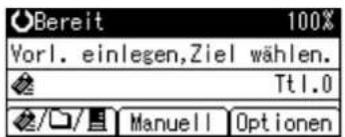
- Drücken Sie die Taste [▲] oder [▼], um [PDF-Sicherheitszulassungen] auszuwählen, und drücken Sie dann die Taste [OK].
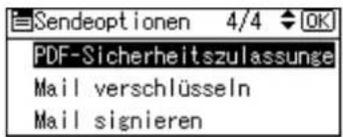
- Wählen Sie [Master-Passwort] aus und drücken Sie dann die Taste [OK].
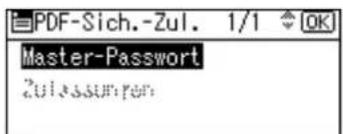
- Wählen Sie [Ein] aus und drücken Sie dann die Taste [OK].
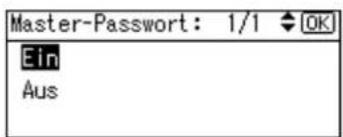
Die Anzeige zur Passworteingabe erscheint.
- Geben Sie ein Passwort ein und drücken Sie dann die Taste [OK].
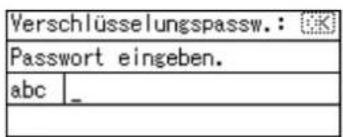
Das hier eingegebene Passwort wird zum Ändern der Sicherheitseinstellungen der PDF-Datei benötigt.
- Geben Sie das Passwort nochmals ein und drücken Sie dann die Taste [OK].
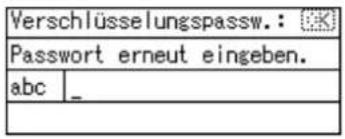
"Programmiert" wird angezeigt. Dann erscheint wieder die Anzeige PDF-Sicherheitszulassungen.
- Wählen Sie [Zulassungen] aus und drücken Sie dann die Taste [OK].
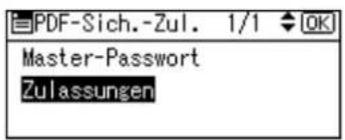
- Ändern Sie die PDF-Sicherheitseinstellungen.
Sie können die folgenden Sicherheitseinstellungen spezifizieren:
Druckzulassung: [Verbieten], [Alle zulassen] und [Nur geringe Auflö. zulass.].
- Ändern der Zulassung: [Verbieten] oder [Zulassen].
- Zulassung zum Kopieren oder Extrahieren von Inhalten: [Verbieten] oder [Zulassen].
Im Folgenden wird eine Vorgehensweise beschrieben, um das Drucken von gescannten PDF-Dateien zu verbieten.
- Wählen Sie [Druck] aus und drücken Sie dann die Taste [OK].
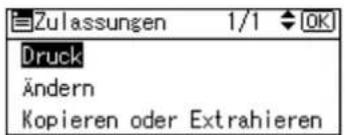
- Wählen Sie [Verbieten] aus und drücken Sie dann die Taste [OK].
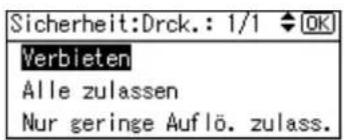
"Programmiert" wird angezeigt. Danach erscheint wieder die Anzeige Zulassungen.
Sie können mehrere Sicherheitseinstellungen auf eine PDF-Datei anwenden.
- Drücken Sie dreimal die Taste [Escape].
↓ Hinweis
- Das Master-Passwort darf nicht mit dem Verschlüsselungspasswort übereinstimmen.
- Für das Master-Passwort können Sie bis zu 32 alphanumerische Zeichen eingeben.
- Wenn [40 Bit] als PDF-Verschlüsselungslevel ausgewählt ist, können Sie nicht [Nur geringe Auflö. zulass.] als Druckzulassung auswählen.
Anfang Zurück Weiter
Copyright (C) 2010

Handbücher Inhalt Zurück Weiter


Startseite > Scannerhandbuch > Verschiedene Scaneinstellungen > Vorlagentyp auswählen
Vorlagentyp auswählen
In diesem Abschnitt wird erläutert, wie Sie einen Vorlagentyp auswählen.
Wählen Sie einen Vorlagentyp mit der Taste [Farbscan] in Verbindung mit der Taste [Vorlage] aus.
Geben Sie die Einzelheiten zum ausgewählten Vorlagentyp mithilfe von [Vorlagentypeinst.] unter [Scannereinstellungen] aus. Einzelheiten zu [Vorlagentypeinst.] finden Sie unter "Scannereinstellungen".
In der folgenden Tabelle werden die Tastenkombinationen aus [Farbscan] und [Vorlage] und deren Beziehung mit [Vorlagentypeinst.] erläutert.
Standardeinstellungen werden in Fettschrift angezeigt.
Auswahl eines Vorlagentyps
| Taste [Farbscan] Taste [Vorlage] [Vorlagentypeinst.] | ||
| Ein Text | Typ 1 (Farbe: Text)Vollfarbe: Text/FotoVollfarbe:Hochglanzfoto | |
| Ein Foto | Typ 2 (Farbe: Foto)Vollfarbe: Text/FotoVollfarbe:Hochglanzfoto | |
| Aus Text | Typ 3(SW: Text)Text / Line ArtTextText/FotoFotoGraustufen | |
| Aus Foto | Typ 4(SW: Foto)Text / Line ArtTextText/FotoFotoGraustufen | |
- Drücken Sie die Taste [Farbscan] zum Umschalten zwischen Ein und Aus.
Die Taste [Farbscan] ist aktiviert, wenn die Anzeige leuchtet. Sie ist deaktiviert, wenn die Anzeige nicht leuchtet.
- Drücken Sie die Taste [Vorlage], um Text oder Foto auszuwählen.
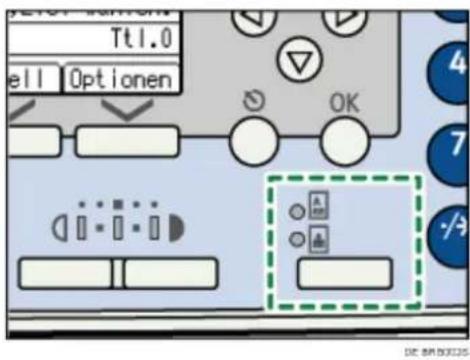
Die Anzeige für den ausgewählten Vorlagentyp leuchtet auf.

Hinweis
- Zum Scannen der Vorlagen in Graustufen müssen Sie zuerst [Scannereinstellungen], [Vorlagentyp] und dann [Typ 3(SW: Text)] oder [Typ 4 (SW: Foto)] wählen, und anschließend [Graustufen] wählen. Um Ihre Vorlagen in Graustufen scannen zu können, müssen Sie den Vorlagentyp wählen, den Sie unter [Graustufen] eingestellt haben. Einzelheiten zum [Vorlagentyp] finden Sie unter "Scannereinstellungen".
- Wenn in Graustufen gescannte Bilder nicht klar genug sind, können Sie diese nochmals scannen. Wählen Sie hierzu [Typ 1(Farbe: Text)] oder [Typ 2(Farbe: Foto)] aus.

Referenz
- Scannereinstellungen

Anfang Zurück Weiter

Copyright (C) 2010

Handbücher Inhalt Zurück Weiter


Startseite > Scannerhandbuch > Verschiedene Scaneinstellungen > Bildhelligkeit anpassen
Bildhelligkeit anpassen
In diesem Abschnitt wird erläutert, wie Sie die Helligkeit festlegen können.
Es gibt fünf Stufen für die Scanhelligkeit.
- Drücken Sie die Taste [Heller] oder [Dunkler], um die Helligkeit anzupassen.
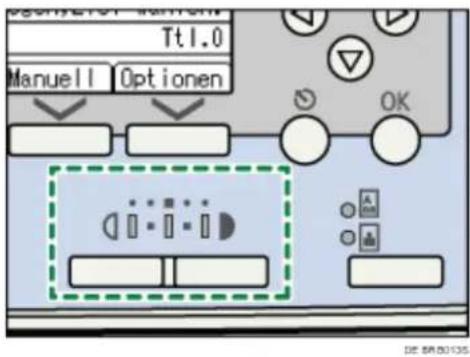
Die Helligkeitsanzeige "I" bewegt sich bei jedem Tastendruck um eine Stelle.
Die Bildhelligkeit ändert sich in fünf Schritten wie folgt:
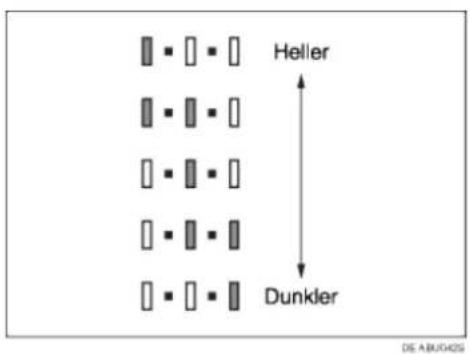

Anfang Zurück Weiter

Copyright (C) 2010

Handbücher Inhalt Zurück Weiter


Startseite > Scannerhandbuch > Scannereinstellungen > Zugang zu Anwenderprogrammen
Zugang zu Anwenderprogrammen
In diesem Abschnitt wird beschrieben, wie Sie die Einstellungen der [Scannereinstellungen] ändern können.

Hinweis
- Die Vorgehensweise zur Konfiguration der Systemeinstellungen unterscheidet sich von der Vorgehensweise zur Konfiguration anderer Einstellungen. Wenn Sie die Konfiguration der Systemeinstellungen beendet haben, müssen Sie zur ursprünglichen Anzeige zurückkehren. Weitere Einzelheiten über die Rückkehr zur ursprünglichen Anzeige finden Sie unter "Anwenderprogramme schließen".
- Alle Änderungen unter [Scannereinstellungen] bleiben auch dann wirksam, wenn der Hauptschalter oder Betriebsschalter ausgeschaltet wird oder wenn die Taste [Gesamtlöschen] gedrückt wird.
- Abhängig von der Versendemethode können manche Einstellungen nicht angewendet werden.

Referenz
• Anwenderprogramm schließen
Verwandte Themen
Ändern der Anwenderprogramme Anwenderprogramm schließen

Anfang Zurück Weiter

Copyright (C) 2010

Handbücher Inhalt Zurück Weiter


Startseite > Scannerhandbuch > Scannereinstellungen > Zugang zu Anwenderprogrammen > Ändern der Anwenderprogramme
Ändern der Anwenderprogramme
Diese Abschnitt erläutert, wie die Einstellungen von Anwenderprogrammen geändert werden.

Wichtig
- Wenn die Administrator-Authentifizierungsverwaltung festgelegt ist, wenden Sie sich an Ihren Administrator.
- Drücken Sie die Taste [Anwenderprogramm/Zähler].
- Wählen Sie [Scannereinstellungen] und drücken Sie dann die Taste [OK].
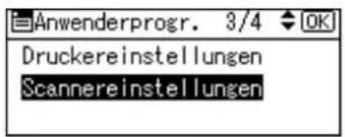
- Wählen Sie das Element mit [▲] oder [ ] aus und drücken Sie dann die Taste [OK].
- Ändern Sie die Einstellungen, indem Sie den Anweisungen auf dem Display folgen, und drücken Sie die Taste [OK].

Hinweis
- Drücken Sie die Taste [Escape], um zur vorherigen Anzeige zurückzukehren.
- Um die Änderungen der Einstellungen abzubrechen und wieder zur Standardanzeige zurückzukehren, drücken Sie die Taste [Anwenderprogramm/Zähler].

Anfang Zurück Weiter

Copyright (C) 2010

Handbücher Inhalt Zurück Weiter


Startseite > Scannerhandbuch > Scannereinstellungen > Zugang zu Anwenderprogrammen > Anwenderprogramm schließen
Anwenderprogramm schließen
In diesem Abschnitt wird beschrieben, wie das Anwenderprogramm beendet wird.
- Drücken Sie die Taste [Anwenderprogramm/Zähler].

Anfang Zurück Weiter

Copyright (C) 2010

Handbücher Inhalt Zurück Weiter


Startseite > Scannerhandbuch > Scannereinstellungen > Scaneinstellungen
Scaneinstellungen
Dieser Abschnitt erläutert die Anwenderprogramme im Menü "Scaneinstellungen" unter den Scannereinstellungen.
Die Standardeinstellungen werden fettgedruckt angezeigt.
Standardscaneinstellungen
Verschiedene grundlegende Einstellungen (Auflösung und Scanformat) können festgelegt werden. Sie können die Scaneinstellungen auf dieselbe Weise registrieren und angeben. Einzelheiten finden Sie unter "Sendeoptionen festlegen".
• Auflösung
10 100 dpi
10 200 dpi
300 dpi
10 400 dpi
ro 600 dpi
- Scanformat
10 Papierformat für Einstellung
Für benutzerdefiniertes Papierformat gelten folgende Einstellungen: Vertikal: 139,0 bis 216,0 mm
(5,5 bis 8,5 Zoll), Horizontal: 139,0 bis 356,0 mm (5,5 bis 14,0 Zoll)
Vorlageneinstellung
Diese Einstellung ist nur verfügbar, wenn Sie den optionalen ARDF installiert haben.
Legen Sie als Standard fest, ob die Vorlagen einseitig oder zweiseitig sind. Wenn sie zweiseitig sind, müssen Sie die Beziehung zwischen diesen Seiten festlegen. Wenn die Vorlagen immer identisch sind, legen Sie dies als Standard fest, um die Abläufe zu vereinfachen.
• 1-seitige Vorlage
• 2-seitige Vorlage (Oben-Oben)
• 2-seitige Vorlage (Oben-Unten
Priorität Vorlagenausrichtung
Wählen Sie den Standard für die Vorlagenausrichtung aus. Wenn Vorlagen immer auf dieselbe Weise ausgerichtet sind, wählen Sie diese Ausrichtung als Standard aus, um die Abläufe zu vereinfachen.
Vorlagentypeinstellung
Nehmen Sie diese Einstellungen je nach Papierformat der Vorlage vor.
Die hier vorgenommenen Einstellungen werden den Tasten [Vollfarbe/SW] und [Vorlagentyp] der Scannerfunktion zugewiesen.
- Typ 1 (Farbe: Text)
Vollfarbe: Text/Foto
Vollfarbe: Hochglanzfoto
- Typ 2 (Farbe: Foto)
Vollfarbe: Text/Foto
Vollfarbe: Hochglanzfoto
- Typ 3 (SW: Text)
Text / Line Art
Text
Text/Foto
Foto
Graustufen
- Typ 4 (SW: Foto)
Text / Line Art
no Text
IO Text/Foto
Foto
10 Graustufen
ACS-Empfindlichkeit
Legen Sie fest, ob Vorlagen im Vollfarb- oder im Schwarzweißmodus gescannt werden sollen.
• Priorität für Vollfarbe
• Priorität für Schwarzweiß
Erkennung leerer Seiten
Verwenden Sie die Funktion zur Erkennung leerer Seiten, um das Scannen leerer Seiten zu verhindern.
Wenn die erste Seite der Vorlagen leer ist, gibt das Gerät einen Piepton aus, um Sie vor dem möglichen Einlegen leerer Vorlagen zu warnen.
• Ein
• Aus
Wenn die Funktion zur Erkennung leerer Seiten auf [Ein] eingestellt ist, kann ein Bereich mit einer Breite von 1 mm an der Kante der Vorlage nicht gescannt werden.
Leere Seiten von Vorlagen mit benutzerdefiniertem Format werden möglicherweise nicht erkannt.
Diese Funktion ist nur beim Scannen aus dem ADF verfügbar.
Das Gerät kann keine leeren Seiten auf der zweiten Seite oder den nachfolgenden Seiten einer Vorlage erkennen.
Referenz
- Sendeoptionen festlegen
Anfang Zurück Weiter

Copyright (C) 2010

Handbücher Inhalt Zurück Weiter


Startseite > Scannerhandbuch > Scannereinstellungen > Ziellisteneinstellungen
Ziellisteneinstellungen
In diesem Abschnitt werden die Anwenderprogramme im Menü Ziellisteneinstellungen unter Scannereinstellungen beschrieben.
Wählen Sie die Standardwerte für die Anzeigepriorität und die Titel für die Zielliste von E-Mail- und Lieferungsserver aus.
Die Standardeinstellungen werden fettgedruckt angezeigt.
Priorität Zielliste 1
Wählen Sie eine Zielliste, die angezeigt werden soll, wenn das Gerät sich im Ausgangszustand befindet.
• E-Mail / Ordner
- Lieferungsserver
.WSD
Server-Zielliste aktual.
Normalerweise wird die Lieferungsserver-Zielliste automatisch aktualisiert. Mit dieser Funktion kann jederzeit eine manuelle Aktualisierung erfolgen.
Zur Aktualisierung der Server-Zielliste müssen Sie [Server-Zielliste aktual.] wählen und die [OK]-Taste drücken.
Priorität Zielliste 2
Wählen Sie im Adressbuch des Geräts, welches Adressbuch standardmäßig angezeigt werden soll.
Diese Funktion ist aktiviert, wenn [E-Mail/Ordner] in [Priorität Zielliste 1] ausgewählt ist.
• E-Mail-Adresse
- Ordner

Anfang Zurück Weiter

Copyright (C) 2010

Handbücher Inhalt Zurück Weiter


Startseite > Scannerhandbuch > Scannereinstellungen > Sendeeinstellungen
Sendeeinstellungen
Dieser Abschnitt erläutert die Anwenderprogramme im Menü "Sendeeinstellungen" unter den Scannereinstellungen.
In diesem Abschnitt wird erläutert, wie Sie die Standardwerte für Einstellungen wie die Komprimierungsstufe für die Scandateien festlegen und zur bzw. von der Netzwerk-TWAIN-Scannerfunktion umschalten.
Die Standardeinstellungen werden fettgedruckt angezeigt.
Es gibt die folgenden detaillierten Optionen für die Sendeeinstellungen:
PC-Scanbefehl Standby-Zeit
Wenn am Gerät eine TWAIN- oder WSD-Scananweisung (Pull-Typ) eingeht, während Daten in den Speicher geschrieben werden, oder wenn E-Mail-, In-Ordner-Scannen-, Netzwerk-Zustellungs- oder WSD-Scanjobs ausgeführt werden, erfolgt das Umschalten zu den Netzwerk-TWAIN- oder WSD-Scannerfunktionen (Pull-Typ)entweder sofort oder nach dem Verstreichen einer festgelegten Standbyzeit nach der letzten Tastenbetätigung.
Verwenden Sie diese Einstellung, um festzulegen, ob das Gerät sofort auf TWAIN oder WSD (Pull-Typ) umschalten soll, oder ob es warten soll, bis die Standby-Zeit verstrichen ist, nachdem es eine TWAIN- oder WSD-Scananweisung (Pull-Typ) erhalten hat.
Die Standardeinstellung ist Ein, 10 Sekunde(n).
Wenn Sie [Aus] auswählen, schaltet das Gerät sofort zur Netzwerk-TWAIN- oder WSD-Scannerfunktion (Pull-Typ) um.
Wenn Sie [Ein] auswählen, geben Sie mit der Zehnertatstur eine Standby-Zeit (3 - 30 Sekunden) ein. Das Gerät schaltet zur Netzwerk-TWAIN- oder WSD-Scannerfunktion (Pull-Typ) um, wenn die hier festgelegte Zeit nach der letzten Tastenbetätigung verstrichen ist.
Dateityppriorität
Wählen Sie aus, ob Sie die gescannten Vorlagen als einseitige Dateien oder mehrseitige Datei senden möchten.
Wählen Sie für einseitige Dateien entweder TIFF/JPEG oder PDF aus. Wählen Sie bei mehrseitigen Dateien entweder TIFF oder PDF aus.
- Einzelseite:TIFF/JPEG
- Einzelseite:PDF
• Mehrere Seiten:TIFF
• Mehrere Seiten:PDF
Komprimierung (SW)
Wählen Sie, ob Schwarzweiß-Scandateien komprimiert werden sollen oder nicht.
. Ein
• Aus
Eine Komprimierung verringert die für eine Übertragung der Scandatei erforderliche Zeit.
Die tatsächlich erforderliche Dateiübertragungszeit hängt von der Dateigröße und der Netzwerkbelastung ab.
Komprimierung (Graustufen/Vollfarbe)
Legen Sie fest, ob mehrschichtige Scandateien (Graustufen/Vollfarbe) komprimiert werden sollen oder nicht.
• Ein
• Aus
Wenn Sie [Ein] wählen, können Sie die Komprimierungsstufe zwischen eins und fünf festlegen.
Die Bildqualität ist besser bei einer kleineren Komprimierung, aber die erforderliche Dateiübertragungszeit steigt entsprechend.
Die tatsächlich erforderliche Dateiübertragungszeit hängt von der Dateigröße und der Netzwerkbelastung ab.
Scannerjournal drucken & löschen
Auf diesem Gerät können bis zu 100 Übertragungs-/Lieferungsergebnisse überprüft werden. Wählen Sie, ob das Lieferungsjournal gedruckt werden soll, wenn die gespeicherten Übertragungs-/Lieferungsergebnisse die Anzahl 100 erreichen.
Je nach Sicherheitseinstellungen wird das Journal möglicherweise nicht gedruckt.
• Alle drucken und löschen
Das Übertragungs-/Lieferungsjournal wird automatisch gedruckt. Das gedruckte Journal wird gelöscht.
- Nicht drucken:Älteste löschen
Übertragungs-/Lieferungsergebnisse werden einzeln gelöscht, jeweils wenn neue Ergebnisse gespeichert werden.
- Nicht drucken: Senden deaktivieren
Die Übertragung/Lieferung kann nicht vorgenommen werden, wenn das Journal voll ist.
Scannerjournal drucken
Das Scannerjournal wird gedruckt und gelöscht.
Scannerjournal löschen
Das Scannerjournal wird gelöscht, ohne es zu drucken.
Max. E-Mail-Größe
Wählen Sie, ob die Größe einer E-Mail, der ein Bild angehängt wird, begrenzt werden soll oder nicht.
• Ein: 2.048 KB
• Aus
Wenn [Ein] ausgewählt wurde, geben Sie die maximale Größe (128 - 45.389 KB) mit der Zehnertastatur ein.
Wenn das SMTP die Größe begrenzt, übernehmen Sie den entsprechenden Wert.
E-Mail trennen & senden
Wählen Sie aus, ob ein Bild, das die unter Max. E-Mail-Größe angegebene Größe überschritten hat, getrennt und mithilfe mehrerer E-Mails verschickt werden soll. Diese Funktion ist nur aktiv, wenn [Ein] für [Max. E-Mail-
Größe] ausgewählt ist.
- Ein (pro Seite)
- Ein (pro max. Größe): 5 (Maximale Anzahl an Trennungen)
• Aus
Wenn [Ein (pro max. Größe)] ausgewählt wurde, geben Sie die max. Anzahl an Trennungen (2 - 355) mit der Zehnertastatur ein.
Wenn [Mehrere Seiten:TIFF] oder [Mehrere Seiten:PDF] für [Priorität Dateityp] ausgewählt ist, wird das Bild nicht getrennt, selbst wenn [Ein (pro Seite)] ausgewählt ist. Wenn [Ein (pro max. Größe)] ausgewählt ist, können manche eingegangenen Dateien möglicherweise je nach Art der E-Mail-Software nicht wiederhergestellt werden.
Wenn [Aus] ausgewählt wurde, wird die E-Mail nicht geschickt, wenn ihre Größe den maximalen Wert überschreitet. Eine Fehlermeldung wird angezeigt. Die Scandatei wird verworfen.
Stellen Sie die maximale E-Mail-Größe im Bereich des SMTP-Servers ein.
Zusätzl. E-Mail-Informationen
Wählen Sie die Sprache aus, in der E-Mail-Informationen wie Titel, Datum oder E-Mail-Adresse des Administrators gesendet werden.
• Ein (Britisches Englisch)
• Aus
Wählen Sie eine der folgenden 22 Sprachen aus:
Britisches Englisch, amerikanisches Englisch, Deutsch, Französisch, Italienisch, Spanisch, Niederländisch, Portugiesisch, Polnisch, Tschechisch, Schwedisch, Finnisch, Ungarisch, Norwegisch, Dänisch, Japanisch, vereinfachtes Chinesisch, traditionelles Chinesisch, Russisch, Hangeul, Katalanisch und Türkisch.
Der E-Mail-Text, der eine Dokumentvorlage ist, kann nicht geändert werden.
Standard-E-Mail-Betreff
Wenn kein E-Mail-Betreff beim Senden von E-Mails eingegeben wurde, wird der Standard-E-Mail-Betreff beim Senden von Scandateien per E-Mail angewendet.
Wählen Sie aus, ob der Hostname oder ein festgelegter Text als Standard-E-Mail-Betreff verwendet werden soll.
Die Standardeinstellung lautet Hostname.
Priorität Mail-Verschlüsselung
Wählen Sie aus, ob E-Mails verschlüsselt werden sollen oder nicht.
• Ziel verschlüsseln mit
- Nicht verschlüsseln
[Priorität E-Mail-Verschlüss.] ist nur bei aktivierter S/MIME-Funktion verfügbar.
Priorität Mail-Signatur
Wählen Sie aus, ob E-Mails signiert werden sollen oder nicht.
• Signaturen verwenden
• Keine Signaturen verwenden
[Priorität Mail-Signatur] ist nur verfügbar, wenn die S/MIME-Funktion aktiviert ist.

Anfang Zurück Weiter

Copyright (C) 2010

Handbücher Inhalt Zurück Weiter


Startseite > Scannerhandbuch > Scannereinstellungen > Ausgabeeinstellungen
Ausgabeeinstellungen
In diesem Abschnitt werden die Ausgabeeinstellungen erläutert, die in [Ausgabeeinstellungen] unter [Scannereinstellungen] verfügbar sind.
Die Standardeinstellungen werden fettgedruckt angezeigt.
Priorität Ausgabeverfahren
Legen Sie fest, ob Sie Scandateien senden oder auf einem Wechselspeichergerät speichern möchten.
- Senden
• Auf dem Speichergerät speichern
Wenn [Priorität Ausgabeverfahren] angezeigt wird, ist die Funktion zum Speichern auf einem Wechselspeichergerät verfügbar.

Anfang Zurück Weiter

Copyright (C) 2010
- Fehlerbehebung
- Kopiererhandbuch
- Faxhandbuch
- Druckerhandbuch
- Scannerhandbuch
- Handbuch Netzwerk- und Systemeinstellungen
- PostScript 3 Ergänzung
- Verwendung der HTML-Handbücher
- Bildschirmnavigation
- Symbole
- Über dieses Gerät
- Einfache Suche
- Erste Schritte
- Wartung Ihres Geräts
- Zähler
- Anhang
- Software und Dienstprogramme auf der CD-ROM
- Spezifikationen der Haupteinheit
- Technische Daten der Vorlagenglasabdeckung
- Technische Daten des automatischen Vorlageneinzugs
- Technische Daten der Papiermagazineinheit (Magazin 2 und Magazin 3)
- Technische Daten Wireless-LAN-Karte
- Warenzeichen
- Anfang
- Überarbeitungsverlauf
- Bitte zuerst lesen
- Hinzufügen von Papier
- Papier einlegen
- Ändern des Papierformats
- Empfohlene Papierformate und -typen
- Umschläge
- Nicht geeignetes Papier
- Papierlagerung
- Toner nachfüllen
- Eingabe von Zeichen
- Eingeben von Text
- Bedienungsanleitung
- Hinweise
- Fehlerbehebung bei Verwendung der Druckerfunktion
- Fehlerbehebung bei Verwendung der Scannerfunktion
- Beseitigen von Papierstau
- Wenn das Gerät nicht wie gewünscht funktioniert
- Fehlersuche bei Gebrauch der Kopierfunktion
- Fehlerbehebung bei Verwendung der Faxfunktion
- Entfernen von gestautem Papier
- Kopieren
- Grundverfahren
- Kopieren aus dem Bypass
- Verkleinerung oder Vergrößerung von Vorlagen
- Duplexkopieren
- Kombinationskopien
- Serienkopien
- Endbearbeitung
- Einstellung der Bildhelligkeit
- Auswahl des Vorlagentyps
- Auswahl von Kopierpapier
- Kopierer-Funktionen
- Zugriff auf das Anwenderprogramm
- Einlegen von Vorlagen
- Vorlagen
- Platzieren der Vorlagen
- Internet-Faxfunktionen
- Scaneinstellungen
- Festlegen eines Ziels
- Programmieren von Zielen im Adressbuch
- Suchen nach einem Ziel im Adressbuch
- Direktwahl
- Manuelles Wählen
- Abbrechen einer Übertragung
- Prüfen des Speicherergebnisses (Speicherbericht)
- Einstellen von Standardwerten für Übertragungsfunktionen (Startposition)
- Weitere Übertragungsfunktionen
- Senden zu einem bestimmten Zeitpunkt (Später senden)
- Absendereinstellungen
- E-Mail-Optionen
- Empfang
- Empfangsarten
- Empfangsmodi
- Empfangen von E-Mails
- Empfangsfunktionen
- Druckoptionen
- Überprüfen von Kommunikationsinformationen
- Faxversand über Computer
- Faxfunktionen
- Allgemeine Einstellungen
- Empfangsdateieinstellung
- Eintragen von Faxinformationen
- Nachsenden
- Parametereinstellungen
- Grundstellung
- Senden
- Sendemodi
- IP-Faxfunktionen
- Kapitelinhalt - Faxhandbuch
- Versenden von Faxdokumenten vom Computer
- Anzeigen von Faxinformationen mithilfe eines Webbrowsers
- Speziellen Absender programmieren
- Technische Daten
- Drucken von Dokumenten
- Drucken über DeskTopBinder Lite
- Druckerfunktionen
- Vorbereitung des Geräts
- Überprüfen der Verbindungsart
- Installation des Druckertreibers
- Verwendung als Windows-Netzwerkdrucker
- Verwendung als NetWare-Druckserver/Remote-Drucker
- Installation des Druckertreibers über USB
- Drucken über die parallele Schnittstelle
- Optionseinstellungen für den Drucker
- Spool-Druck
- Drucken gespeicherter Dokumente
- Bedienfeld-Display
- Direktdruck von PDF-Dateien
- Den Virtuellen Drucker verwenden
- Angeben des E-Mail-Absenders
- Dateien mit der Funktion In-Ordner-Scannen senden
- Senden von Scandateien mit WSD
- Speichern von Scandateien auf einem Wechselspeichergerät
- Scandateien übermitteln
- Vorlagen mit dem Netzwerk-TWAIN-Scanner scannen
- Verschiedene Scaneinstellungen
- Scannereinstellungen
- Senden von Scandateien per E-Mail
- Vor dem Senden von Scandateien über E-Mail
- E-Mail-Ziele angeben
- Vor der Zustellung von Dateien
- Lieferungsziele angeben
- Den Absender festlegen
- Sendeoptionen festlegen
- Überwachen und Konfigurieren des Druckers
- Verwenden von Web Image Monitor
- Verwenden von SmartDeviceMonitor for Admin
- Verwenden von SmartDeviceMonitor for Client
- Druckerstatus-Benachrichtigung per E-Mail
- Fernwartung mit Telnet
- SNMP
- Adressbuch
- Authentifizierungsinformationen
- Faxziel
- E-Mail-Ziel
- Registrieren von Ordnern
- Registrieren von Namen in einer Gruppe
- Registrieren eines Sicherungscodes
- Registrieren der SMTP- und LDAP-Authentifizierung
- Suchen
- Spezielle Funktionsvorgänge unter Windows
- Systemeinstellungen
- Anschließen des Geräts
- An die Schnittstellen anschließen
- Verwenden eines Druckservers
- Registrieren von Adressen und Anwendern für Fax-/Scannerfunktionen
- Namen registrieren
- Spezifikationen
- Copyrights
- Mac OS Konfiguration
- Mac OS
- Mac OS X
- Konfigurieren des Druckers
- Verwenden von PostScript 3
- Optionen einrichten
- Ausdrucken eines Dokuments
- Windows-Konfiguration
- Druckerdienstprogramm (Printer Utility) für Mac
- Handbücher für dieses Gerät
- Wichtig
- Sicherheitshandbuch
- PostScript3 Ergänzung
- Sonstige Handbücher
- Hinweis
- Funktionen dieses Geräts
- Verwandte Themen
- Verwenden dieses Geräts als Kopierer
- Referenz
- Verwendung dieses Geräts als Drucker
- Papierlose Faxübertragung
- Faxübertragung und -empfang über das Internet
- Internet-Fax
- IP-Fax
- Einsatz des Scanners in einer Netzwerkumgebung
- Geräteverwaltung (Sicherheitsfunktionen)
- Überwachung des Geräts via Computer
- Verwendung dieses Handbuchs
- Name eines wichtigen Elements
- Sicherheitshinweise
- Sicherheit beim Betrieb
- VORSICHT
- ACHTUNG
- Zu befolgende Sicherheitsvorkehrungen
- Sicherheitsetiketten dieses Geräts
- Positionen der Hinweise WARNUNG und VORSICHT
- Symbole für Netzschalter
- Gesetze und Vorschriften
- Gesetzliche Verbote
- Laserschutz
- Anwenderinformationen zu elektrischen und elektronischen Geräten
- Hinweis zum Batterie- und/oder Akku-Symbol (Nur für EU-Länder)
- Nach Aufgabe suchen, die ausgeführt werden soll
- Ich möchte mein Papierdokument speichern!
- Ich möchte Dokumente einfach in Dateiformate konvertieren!
- Gescannte Dateien senden
- Ich möchte Ziele registrieren!
- Mithilfe des Bedienfelds Empfänger im Adressbuch registrieren
- Ich möchte das Gerät effizienter bedienen!
- Nach Stichwort suchen
- Papier
- Registrierung/Zuweisung/Löschen
- Ich möchte eine Faxnummer registrieren.
- Ich möchte eine IP-Faxnummer registrieren.
- Ich möchte eine E-Mail-Adresse registrieren.
- Ich möchte einen SMB-Ordner registrieren.
- Ich möchte mehrere Adressen als Gruppe registrieren.
- Ich möchte die ursprünglichen Einstellungen ändern.
- Ich möchte die Inhalte aus dem Adressbuch des Geräts in das LAN-Fax-Adressbuch kopieren.
- Einstellungen
- Installieren
- Anleitung für die Komponenten
- Vorlagenglas
- Führung der internen Ablage
- Lüftungsöffnungen
- Hauptschalter
- Netzanzeige
- Betriebsschalter
- Bedienfeld
- Interne Ablage
- Vordere Abdeckung
- Papiermagazin
- Papiermagazineinheit (Magazin 2 und Magazin 3)
- Bypass
- Untere rechte Abdeckung
- Sonstige Elemente
- Externe Elemente
- Interne Elemente
- Bedienfeld
- [Start]-Taste
- [Löschen/Stopp]-Taste
- Betriebsschalter
- Anfang Zurück Weiter
- Lesen des Bedienfelds und Verwenden der Tasten
- Auswahltasten
- [Escape]-Taste
- [OK]-Taste
- Pfeiltasten
- Ändern der Anzeigesprache
- Wenn der Authentifizierungsbildschirm erscheint
- Anwendercodeauthentifizierung (durch Verwendung des Bedienfelds)
- Anwendercodeauthentifizierung (durch Verwendung des Druckertreibers)
- Login (über das Bedienfeld)
- Logout (über das Bedienfeld)
- Login (durch Verwendung eines Druckertreibers)
- Login (über Web Image Monitor)
- Logout (über Web Image Monitor
- Änderung der Modi
- System zurücksetzen
- Ein- bzw. Ausschalten des Geräts
- Stromversorgung
- Einschalten des Hauptschalters
- Einschalten des Geräts
- Ausschalten des Geräts
- Ausschalten des Hauptschalters
- Energie sparen
- Automatisches Ausschalten (nur Kopierer)
- Papier in die Papiermagazine einlegen.
- Papier mit festgelegter Ausrichtung oder zweiseitig bedrucktes Papier
- Vorlagenausrichtung
- Papierausrichtung
- Ändern des Papierformats im Papiermagazin (Magazin 1)
- ↓Hinweis
- Ändern des Papierformats in der optionalen Papiermagazineinheit (Magazin 2 und Magazin 3)
- ↓ Himweis
- Auswahl des Papierformats im Anwenderprogr.
- ⚠️ ACHTUNG
- ↓ Hinweis
- Toner auswechseln
- Versenden von Faxen oder eingescannten Dokumenten, wenn der Toner aufgebraucht ist
- Gebrauchter Toner
- Verfügbare Zeichen
- Tasten
- Zehnertastatur
- [Löschen/Stopp]-Taste
- Pfeiltasten
- Wie man Text eingibt
- Installieren der Bedienungsanleitung
- Verwenden der Bedienungsanleitungen
- Öffnen über das Symbol
- Öffnen über das Menü [Start]
- Öffnen von der CD-ROM
- Ge- und Verbote
- Belüftung
- Geruch eines neuen Geräts
- Bester Aufstellungsort
- Geräteumgebung
- Netzanschluss
- ! VORSICHT
- ! ACHTUNG
- Wartung
- Reinigen des Vorlagenglases
- Reinigen der Vorlagenglasabdeckung
- Reinigen des ADF
- Reinigen des Netzkabelsteckers
- Anzeige des Gesamtzählers
- Anzeigen des Inhalts der CD-ROM
- Druckertreiber für dieses Gerät
- PCL-Druckertreiber
- TWAIN-Treiber
- Dateipfad
- \DRIVERS\TWAIN
- Systemvoraussetzungen
- LAN-Fax-Treiber
- \DRIVERS\LAN-FAX\XP\_VISTA
- DeskTopBinder Lite
- \UTILITY\DESKV2
- Verfügbare Funktionen
- \NETWORK\DEVMON\CLIENT\DISK1
- Betriebsumgebung des Druckertreibers
- Konfiguration:
- Art der Fotosensitivität:
- Vorlagenscannen:
- Kopierprozess:
- Entwicklung:
- Fixierung:
- Auflösung:
- Vorlagenglas:
- Referenzposition der Vorlage:
- Aufwärmzeit (20 °C, Nennspannung):
- Vorlagen:
- Maximales Format der Vorlage:
- Papierformat:
- Papiergewicht:
- Bildfreier Bereich (Kopierer):
- Erste Kopie/Druckzeit:
- 7,5 Sekunden oder weniger
- Kopiergeschwindigkeit:
- Reprofaktor:
- Maximaler kontinuierlicher Kopierlauf:
- Papierkapazität (80 g/m², 20 lb.):
- Stromquelle:
- Leistungsaufnahme:
- Aufstellungsbereich für die Haupteinheit (L × B):
- Geräuschentwicklung:
- Gewicht:
- Modus:
- Vorlagenformat:
- Gewicht der Vorlage:
- Anzahl der einzustellenden Vorlagen (80 g/m², 20 lb.):
- Max. Energieverbrauch:
- Abmessungen (B x T x H):
- Übertragungsspez.:
- Protokoll:
- Datenübertragungsgeschw.:
- Übertragungsmodus:
- Verwendung dieser Anleitung
- Bezeichnung der wichtigen Optionen
- Gesetze und Rechtsvorschriften
- Anzeigen
- Bedienfeldton
- Wenn die Funktionsstatusanzeige rot leuchtet
- Wenn Probleme bei der Bedienung des Geräts auftreten
- Wenn ein Job nicht ausgeführt wird
- Kompatibilität der Funktionen
- Angezeigte Meldungen bei Verwendung der Kopiererfunktion
- Wenn Sie keine sauberen Kopien erstellen können
- Wenn Sie Kopien nicht wie erwünscht erstellen können
- Speicher ist voll
- Lautstärke einstellen
- Direktwahlmodus
- Beim Senden
- Beim Empfangen
- Beim Wählen
- Beim Drucken
- Bei Nutzung der Faxfunktion angezeigte Meldungen
- Wenn Sie Faxnachrichten nicht wie gewünscht senden oder empfangen können
- Wenn der Speicher voll ist
- Wenn ein Fehlerbericht gedruckt wird
- Ausschalten der Stromversorgung / Bei Stromausfall
- Wenn ein Fehler bei der Verwendung von Internetfax auftritt
- Fehlerbenachrichtigung per E-Mail
- Fehlerbericht (E-Mail)
- Eine vom Server erzeugte Fehler-E-Mail
- Bei Installation des Druckertreibers angezeigte Meldungen
- Windows 2000
- Windows XP Professional oder Windows Server 2003/2003 R2
- Windows XP Home Edition
- Windows Vista
- Windows Server 2008
- Wenn die USB-Verbindung fehlschlägt
- Bei Verwendung der Druckerfunktion angezeigte Meldungen
- Statusmeldungen
- Warnmeldungen
- Ausdrucken des Fehlerprotokolls
- Wenn Sie nicht drucken können
- Wenn die Datenempfangsanzeige nicht aufleuchtet oder blinkt
- Andere Druckprobleme
- Wenn Papier nicht richtig eingelegt ist
- Wenn der Scanvorgang nicht wie erwartet durchgeführt wird
- Wenn Sie gescannte Dateien nicht wie gewünscht senden können
- Wenn Sie das Netzwerk nicht durchsuchen können, um eine gescannte Datei zu senden
- TWAIN-Treiber kann nicht gestartet werden
- Wenn die Netzwerklieferungsfunktion nicht verwendet werden kann
- Wenn S/MIME nicht verwendet werden kann
- Wenn Sie keine Scandateien mithilfe von WSD versenden können
- Vorgänge sind nicht möglich, wenn Meldungen erscheinen
- Bei Verwendung der Scannerfunktion angezeigte Meldungen
- Bei Nutzung der Scanfunktion im Bedienfeld angezeigte Meldungen
- Meldungen, die auf dem Client-Computer angezeigt werden
- Bei Anzeige von A
- Bei Anzeige von P
- Wenn Y1 angezeigt wird
- Wenn Y2 angezeigt wird
- Name der Hauptoption
- Gesetzliches Verbot
- Funktionen, für die der ADF benötigt wird
- Duplex
- Einseitig Kombinieren
- Zweiseitig Kombinieren
- Anzeige
- Standarddisplay im Kopiermodus
- Bedienweise von Bedienfeld-Display und Tasten
- Formate und Gewichte geeigneter Vorlagen
- Als Standardformat wählbare Vorlagenformate
- Vorlagenglas
- ADF
- Fehlender Bildbereich
- Platzieren von Vorlagen auf dem Vorlagenglas
- Platzieren von Vorlagen in den ADF
- Wenn Sie Vorlagen in benutzerdefinierten Formaten einlegen:
- Festlegen von Vorlagenformaten, wenn ein Papiermagazin ausgewählt ist
- Festlegen von Vorlagenformaten bei Auswahl des Bypass
- Standardanzeige des Kopiermodus
- Ziehen Sie den Bypass heraus.
- Heben Sie den Freigabehebel an.
- Kopieren auf Papier mit Standardformat
- Kopieren auf benutzerdefiniertes Papier
- Kopieren auf OHP-Folien
- Kopieren auf dickes Papier
- Kopieren auf Umschläge
- Druckbereich
- Ausrichtung von Vorlagen und Umschlägen
- ↓Hiraeis
- Reprofaktor voreinstellen
- Ausgangspunkt
- Zoom
- 1-seitig →2-seitig
- Vorlagenausrichtung und fertige Kopien
- 1-seitig kombinieren
- Zwei 2-seitig bedruckte Blätter auf 1 Blattseite kombinieren.
- Ausrichtung der Vorlage und Bildposition der Kombination
- Zweiseitiges Kombinieren
- Sortieren
- Text
- Foto
- Ändern der Standardeinstellungen
- Beenden des Anwenderprogramms
- Menü Anwenderprogramm
- Autom. Magazinumschaltung
- Vorlagentypeinstellung
- Priorität Duplexmodus
- Ausrichtung
- Max. Anzahl der Sätze
- Anzeige Vorlagenzähler
- Reprofaktor
- Voreingestellte Priorität Reprofaktor
- Duplexrand
- Briefbogeneinstellungen
- Menüschutz
- Funktionskompatibilität
- Handbücher zu diesem Gerät
- Bezeichnungen der Hauptfunktionen
- Gesetze und Normen
- CE
- Lesen des Displays
- Lesen des Displays und Verwenden der Tasten
- Auswählbare Elemente
- Speichersenden
- Sofort Senden
- Auswählen der Übertragungsart
- Senden über eine Faxleitung
- Senden an eine E-Mail-Adresse
- Senden per IP-Fax
- Drücken Sie auf die Taste [Start].
- Terminologie
- H.323
- SIP
- Gatekeeper (VoIP-Gatekeeper)
- SIP-Server
- Gateway (VoIP-Gateway)
- Hinweise zur Verwendung von IP-Fax
- Bei der IP-Faxübertragung nicht verfügbare Funktionen
- Hinweise zur Verwendung von Internet-Fax
- Funktionen, die für die Internet-Faxübertragung nicht verfügbar sind
- Funktionen, die für den Internet-Faxempfang nicht verfügbar sind
- E-Mail-Betreff
- Vollmodus T.37
- Zurücksenden einer Empfangsbestätigung
- Registrieren des Inhalts der empfangenen Empfangsbestätigung
- Anfordern einer Empfangsbestätigung
- Verwendbare Vorlagenformate
- Papierformat und Scanbereich
- Erkennen von leeren Seiten
- Vorlagentyp:
- Autom. Helligkeit (Kontrast):
- Vorlagentyp
- Auflösung
- Standard (8 x 3,85 Zeilen/mm, 200 x 100 dpi)
- Detail (8 x 7,7 Zeilen/mm, 200 x 200 dpi)
- Fein (optional, 8 × 15,4 Zeilen/mm),
- Helligkeit (Kontrast)
- Mischen von Scaneinstellungen bei einer mehrseitigen Vorlage
- Wenn Sie Vorlagen auf das Vorlagenglas legen
- Beim Einlegen von Vorlagen in den ADF
- Verwendung der Zielwahltaste
- Angegebenes Ziel prüfen
- Neuwahl
- Verhindern der Übertragung an falsche Ziele
- Faxempfänger registrieren
- /##
- Faxempfänger ändern
- Faxempfänger löschen
- / @
- Ziele im Bildschirm Ziel prüfen programmieren
- Programmieren von Zielen im Bildschirm Neuwahl
- Hingeis
- Suchen nach Namen
- Suchen nach Zielliste
- Suchen nach Registrierungsnummer
- Suchen nach Faxnummer
- Suche nach E-Mail-Adresse
- Suche nach IP-Faxziel
- Nach LDAP-Server suchen
- Drücken Sie die [OK]-Taste.
- Vor dem Scannen der Vorlage
- Beim Scannen der Vorlage
- Während der Übertragung der Vorlage
- Abbrechen einer Übertragung vor dem Start der Übertragung
- Drücken Sie zweimal die Taste [Escape].
- Eingeben des Betreffs
- Drücken Sie auf die Taste [Start].
- Fax Header drucken
- Name einfügen
- Festlegen von SUB-Codes für die Übertragung
- Ein Passwort festlegen
- Festlegen von SEP-Codes für den Empfang
- Eingeben eines Passworts
- SEP-Code RX-Reservebericht
- SEP-Code RX-Ergebnisbericht
- Zweiseitige Übertragung (doppelseitige Übertragung)
- Drücken Sie die Taste [Escape].
- Sofortempfang
- Speicherempfang
- Ersatzempfang
- Automatisches Umschalten
- Manueller Empfang
- Automatischer Empfang
- Umschalten des Empfangsmodus
- Empfangen von Internet-Faxdokumenten
- Mail für den Ausdruck
- Nachsenden empfangener Dokumente
- SMTP-Empfang mithilfe von Internet-Fax
- JBIG-Empfang
- Einschaltautomatik bei Empfang
- Signal Druckende
- Schachbrettmarkierung
- Mittenmarkierung
- Empfangszeit
- Zweiseitiger Druck
- Vorlagen kombinieren
- Seitentrennung und Verkleinerung in Längsrichtung
- TSI-Ausdruck (Ausdruck der Absenderkennung)
- Wenn das richtige Papierformat nicht vorhanden ist
- Eine Liste der Dateien im Speicher drucken (TX-Standby-Dateiliste drucken)
- Ausdrucken einer Datei aus dem Speicher
- Überprüfen der Sendeergebnisse (Status TX-Datei)
- Überprüfen über das Display
- Überprüfen per Bericht
- Überprüfung mithilfe der E-Mail-Funktion
- Überprüfen per Bericht und E-Mail
- Kommunikationsergebnisbericht (Speichersenden)
- Ergebnisbericht Sofortübertragung (Sofortübertragung)
- Fehlerbericht
- Überprüfen des Empfangsergebnisses (Status RX-Datei)
- Drucken des Journals
- Journal
- Druckdatum
- Programmierter Fax-Header
- Datum
- Zeit
- Gegenstation
- Kommunikationsmodus
- Kommunikationsdauer
- Seitenzahl
- Kommunikationsergebnis
- Anwendername
- Dateinummer
- Übertragen des Journals per E-Mail
- Drucken einer mit Speichersperre empfangenen Datei
- Vor der Verwendung
- Verwenden der Software
- Installieren der einzelnen Anwendungen
- Festlegen der Eigenschaften des LAN-Faxtreibers
- Einfache Übertragung
- Festlegen von Optionen
- Überprüfen der Übertragung mit dem LAN-Faxtreiber
- Überprüfen der Sendeergebnisse per E-Mail
- LAN-Fax-Ergebnisbericht
- Drucken und Speichern
- Bearbeiten des Adressbuchs
- Bearbeiten von Faxdeckblättern
- Verwalten von Faxfunktionen mit SmartDeviceMonitor for Admin
- Verwendung der Adressbuchdaten des Geräts in der Zielliste des LAN-Fax
- LAN-Fax-Betriebsmeldungen
- Anzeigen, Drucken und Löschen von empfangenen Faxdokumenten mithilfe von Web Image Monitor
- Programmieren von Zielinformationen über einen Webbrowser
- //#
- Faxinformationen programmieren
- Freigabezeit Direktwahl
- Taste Anwenderfunktion festlegen
- Empfangseinstellungen
- Empfangsmodus umschalten
- Auto Umschaltzeit RX-Modus
- Autorisierter Empfang
- Empfangszeit drucken
- 2-seitiger Druck
- Anw.einst. gesp. RX-Datei (Anwendereinstellung gespeicherte RX-Datei)
- Die Standardeinstellung ist Nicht einstellen.
- E-Mail-Einstellungen
- Einstellungen für Internet-Fax
- Max. E-Mail-Größe
- SMTP-RX-Datei-Zustellung
- IP-Faxeinstellungen
- H.323 aktivieren
- SIP aktivieren
- H.323-Einstellungen
- SIP-Einstellungen
- Gateway-Einstellungen
- Administrator-Tools
- Journal drucken
- TX-Standby-Dateiliste drucken
- Seitenzähler Kommunikation
- Speichersperre
- Ordner-TX-Ergebnisbericht
- Parametereinstellung
- Speichersperr-ID programmieren
- Tasten-/Wählscheibentelefon wählen
- G3 Analogleitung
- Speicherdateitransfer
- Automatisches Löschen von eingehenden Faxdokumenten bei Auftreten eines Fehlers
- Empfangsbericht-E-Mail
- Fax-Header
- Eigener Name
- Eigene Faxnummer (Faxnummer des Absenders)
- Löschen von Faxinformationen
- Programmieren eines Endempfängers
- Beenden der Nachsendefunktion
- Nachsendemarkierung
- Schalter und Bits
- Anwenderparameter-Liste
- Schalter: 03, Bit: 7
- Schalter: 04, Bit: 1
- Schalter: 04, Bit: 4
- Schalter: 04, Bit: 5
- Schalter: 04, Bit: 7
- Schalter: 05, Bit: 0
- Schalter: 05, Bit: 2, 1
- Schalter: 05, Bit: 5
- Schalter: 05, Bit: 7
- Schalter: 07, Bit: 2
- Schalter: 08, Bit: 2
- Schalter: 10, Bit: 1
- Schalter: 10, Bit: 5
- Schalter: 10, Bit: 6
- Schalter: 10, Bit: 7
- Schalter: 11, Bit: 2
- Schalter: 11, Bit: 6
- Schalter: 14, Bit: 0
- Schalter: 14, Bit: 1
- Schalter: 14, Bit: 3
- Schalter: 15, Bit: 2, 1, 0
- Schalter: 15, Bit: 5
- Schalter: 17, Bit: 2
- Schalter: 17, Bit: 3
- Schalter: 18, Bit: 0
- Schalter: 18, Bit: 1
- Schalter: 18, Bit: 2
- Schalter: 18, Bit: 3
- Schalter: 19, Bit: 1
- Schalter: 20, Bit: 0
- Schalter: 20, Bit: 5, 4, 3, 2
- Schalter: 21, Bit: 0
- Schalter: 21, Bit: 1
- Schalter: 21, Bit: 2
- Schalter: 21, Bit: 3
- Schalter: 21, Bit: 4
- Schalter: 21, Bit: 5
- Schalter: 21, Bit: 6
- Schalter: 21, Bit: 7
- Schalter: 22, Bit: 0
- Schalter: 32, Bit: 0
- Schalter: 32, Bit: 1
- Schalter: 34, Bit: 0
- Schalter: 34, Bit: 1
- Schalter: 37, Bit: 4
- Schalter: 37, Bit: 5
- Schalter: 38, Bit: 7, 6, 5, 4, 3, 2, 1, 0
- Schalter: 39, Bit: 7, 6, 5, 4, 3, 2, 1, 0
- Ändern der Anwenderparameter
- Ausdruck der Parametereinstellungsliste
- Grundstellungsparameterliste
- Schalter: 00, Bit: 3, 2, 1
- Schalter: 00, Bit: 5, 4
- Schalter: 01, Bit: 1, 0
- Schalter: 02, Bit: 1
- Schalter: 02, Bit: 2
- Schalter: 02, Bit: 6, 5
- Ändern der Grundstellung
- Spezielle Absender
- Volle Übereinst. / Teilübereinstimmung
- Spezielle Absender programmieren/ändern
- Programmierung der Erstkonfiguration eines speziellen Absenders
- Löschen eines speziellen Absenders
- Speziellen Absender programmieren: Liste drucken
- Erforderliche Spezifikationen für Internet-Fax-Zielgeräte
- Maximalwerte
- Modellspezifische Informationen
- Netzwerkverbindung
- Lokale Verbindung
- Herunterladen des Druckertreibers
- Express-Installation
- Verwendung des SmartDeviceMonitor for Client-Anschlusses
- Verwendung des Standard-TCP/IP-Anschlusses
- Verwendung des LPR-Anschlusses
- Verwendung des WSD-Anschlusses
- Installieren des PCL-Druckertreibers
- Seitenvorschub
- Bannerseite
- Drucken nach dem Zurücksetzen des Druckers
- Windows 2000/XP, Windows Server 2003/2003 R2 - USB
- Windows Vista, Windows Server 2008 - USB
- Klicken Sie auf [Fertig stellen].
- Installation des PCL-Druckertreibers
- Bedingungen für die bidirektionale Kommunikation
- Bei Verbindung über Parallelkabel
- Bei einer Verbindung mit dem Netzwerk
- Bei Verbindung über USB
- Wenn die bidirektionale Kommunikation deaktiviert ist
- Installation von Font Manager
- Verwenden von Adobe PageMaker Version 6.0, 6.5 oder 7.0
- Anzeige des Bildschirms mit den Druckertreibereinstellungen
- Drucker-Standardeinstellungen vornehmen - Druckereigenschaften
- Drucker-Standardeinstellungen vornehmen - Druckpräferenzen
- Mit einer Anwendung Druckeinstellungen vornehmen
- Einstellen des Papierformats am Bypass
- Den Bypass öffnen.
- Einstellen des Papierformats über das Bedienfeld
- Angeben eines benutzerdefinierten Papierformats über das Bedienfeld
- Dickes Papier oder OHP-Folie über das Bedienfeld einstellen
- Einstellen von Umschlägen über das Bedienfeld
- Drucken auf Papier mit fester Orientierung oder doppelseitiger Druck
- Häufig verwendete Druckmethoden
- Standarddruck
- Für den PCL6-Druckertreiber:
- Für den PCL 5e-Druckertreiber:
- Drucken auf beide Seiten eines Blattes
- Mehrere Seiten auf einer einzelnen Seite kombinieren
- Verwendung von Ein-Klick-Voreinstellungen
- Erweiterte Druckfunktionen
- Menünamen und kurzer Überblick zu jeder Funktion
- Menü [Finishing]
- Bei Fehlern mit angegebenem Papierformat und -typ
- Drucken aus gewähltem Magazin
- Abbrechen eines Druckjobs
- Spool-Druck einrichten
- Gespoolte Druckjobs im Web Image Monitor anzeigen/löschen
- Registrieren von Klassifizierungscodes
- Klassifzierungscode - Basierter Prozess (Beispiel)
- Konfigurieren der Klassifizierungscodes
- Festlegen des Klassifizierungscodes für einen Druckjob
- Betriebsstatus und -mitteilungen
- [JobReset]
- [Druckjob]
- [Menü]
- Pfeiltasten
- [OK]-Taste
- [Escape]-Taste
- Auswahltasten
- Verwendung der Druckjobfunktion
- Druckjobansicht
- Bildschirm Jobliste
- [Drucken]
- [Ändern]
- [Löschen]
- Bildschirm Anwender-ID
- Druckjobtypen
- Seitenzahl
- Anwender-ID
- [Alle dr.]
- [Jobliste]
- ↓Hingeis
- Drucken über den Druckjobbildschirm
- Probedruck
- Vertraulicher Druck
- Angehaltener Druck
- Gespeicherter Druck
- Drucken vom Bildschirm Anwender-ID
- Drucken des gewählten Druckjobs
- Drucken aller Druckaufträge
- Einen Druckjob abbrechen
- Abbrechen eines Druckjobs über das Bedienfeld
- Windows - Abbrechen eines Druckjobs über den Computer
- Mac OS - Abbrechen eines Druckjobs über den Computer
- Überprüfung des Fehlerprotokolls
- Druckverfahren
- Verwendung von DeskTopBinder Lite
- PDF-Direktdruckeigenschaften
- PDF-Direktdruck mittels Befehl
- Liste/Testdruck
- Mehrere Listen
- Konfigurationsseite
- Fehlerprotokoll
- Menüliste
- PCL-Konfig./Font-Seite
- PS-Konfiguration/Font-Seite
- PDF-Konfig.-/Font-Seite
- Hex-Dump
- Drucken der Konfigurationsseite
- Sperre Liste/Testdruck
- Alle temporä. Jobs löschen
- Alle gesp. Jobs löschen
- System
- Fehlerbericht drucken
- Autom. Fortsetzen
- Speicherüberlauf
- Um 180 Grad drehen
- Autom. Löschen Temp. Jobs
- Autom. Löschen Gesp. Jobs
- Komprimierte Daten drucken
- Speichernutzung
- Kopien
- Leere Seite drucken
- Kantenglättung
- Tonersparmodus
- Druckersprache
- Sub-Papierformat
- Seitenformat
- 220-240V
- 120V
- Priorität Bypass
- Randloser Druck
- Standarddruckersprache
- Magazinumschaltung
- RAM-Disk
- Autom. Magazinumschalt.
- Host-Schnittstelle
- E/A-Puffer
- E/A-Zeitlimit
- PCL-Menü
- Zeilen pro Seite
- Schrift-Quelle
- Schrift-Nummer
- Punktgröße
- Zeichenabstand
- Zeichensatz
- Courier Font
- A4 Breite vergrößern
- CR an Zeilenvorschub anfügen
- PS-Menü
- Job-Zeitlimit
- Wartezeitlimit
- Datenformat
- Autom. Ausricht. erkennung
- PDF-Menü
- PDF-Passwort ändern
- PDF-Gruppenpasswort
- Umgek. Druckreihenfolge
- Einen Virtuellen Drucker hinzufügen
- Änderung der Konfiguration eines virtuellen Druckers
- Bestätigung der Konfiguration eines virtuellen Druckers
- Entfernung eines virtuellen Druckers
- Drucken über den virtuellen Drucker
- lpr
- Info zu den Scannerfunktionen
- Gescannte Dateien versenden (Netzwerk-Scanner)
- Vorlagen auf einem Client-Computer scannen
- Dateien speichern
- Display ablesen und Tasten verwenden
- Pfeiltaste
- Bestätigungs-Displays
- Übersicht über das Senden von Scandateien per E-Mail
- Dieses Gerät
- SMTP-Server
- Client-Computer
- LDAP-Server
- Vorbereitung des Sendens per E-Mail
- Registrieren von E-Mail-Adressen im Adressbuch
- E-Mail-Anzeige
- Hauptanzeige
- Manuelle Eingabe eines Ziels
- Auswählen einer Gruppe als Ziel
- E-Mail-Symbol
- Zielfeld
- E-Mail In-Ordner-Scannen / Netzwerk-Lieferungsscanner
- [Manuell]
- [Optionen]
- [Z. zufü.]
- [Z. bearb]
- [Ans.]
- Allgemeine Vorgänge beim Senden von Scandateien per E-Mail
- Auswählen eines Ziels, das unter einer Zielwahltaste registriert ist
- Auswählen des Ziels aus dem Adressbuch des Geräts
- E-Mail-Adresse manuell eingeben
- Auswählen von Zielen durch Durchsuchen eines LDAP-Servers
- Registrieren eines direkt eingegebenen Ziels im Adressbuch
- Auswählen eines auf einer Zielwahltaste registrierten Absenders
- Auswählen eines Absenders aus der Liste
- Verwenden einer Registrierungsnummer zum Angeben eines Absendernamens
- Suchen nach einem Absender mit Namen
- Suchen nach einem Absender über E-Mail-Adresse
- Einstellen der Empfangsbestätigungsfunktion
- Eingeben des E-Mail-Betreffs
- Sicherheitseinstellungen für E-Mails
- Senden verschlüsselter E-Mails
- Senden von E-Mails mit einer Signatur
- Vor dem Senden von Dateien mithilfe von In-Ordner-Scannen
- Übersicht von Senden von Scandateien mithilfe von In-Ordner-Scannen
- Vorbereitung für das Senden mithilfe von In-Ordner-Scannen
- Zielordner im Adressbuch registrieren
- Anzeige In-Ordner-Scannen
- Symbol In-Ordner-Scannen
- Allgemeine Verwendung der Funktion In-Ordner-Scannen (Scan-to-Folder)
- Ziel für In-Ordner-Scannen angeben
- Ein Ziel auswählen, das unter einer Zielwahltaste registriert ist
- Das Ziel aus dem Adressbuch des Geräts auswählen
- Dateien an einen freigegebenen Netzwerkordner senden
- Dateien an einen FTP-Server senden
- Dateien an einen NetWare-Server senden
- Den Pfad zum gewählten Ziel im Adressbuch registrieren
- Bevor Sie Scandateien mithilfe von WSD versenden
- Übersicht über das Versenden von Scandateien mithilfe von WSD
- Vorbereitung für das Senden von Dateien mithilfe von WSD
- WSD-Scanner (Push-Typ) verwenden
- WSD-Scanner-Bildschirm (Push-Typ)
- WSD-Symbol
- E-Mail ♦ / In-Ordner-Scannen 📄Netzwerk-Lieferungsscanner / 📌VSD-Scanner
- [WSD-Ziel]
- Allgemeine Vorgehensweise zum Senden von Scandateien mithilfe von WSD (Push-Typ)
- Festlegung des Ziel-Client-Computers
- WSD-Scanner (Pull-Typ) verwenden
- Allgemeine Vorgehensweise beim Senden von Scandateien mithilfe von WSD (Pull-Typ)
- Scaneinstellungen auf einem Client-Computer konfigurieren
- Änderung eines Scanprofils
- Erstellung eines Neuen Scanprofils
- Scanprofilelemente und -einstellungen
- Bevor Sie Dateien auf einem Wechselspeichergerät speichern
- Übersicht über Speichern von Dateien auf einem Wechselspeichergerät
- Wechselspeichergerät
- Allgemeine Vorgehensweise zum Speichern von Scandateien auf einem Wechselspeichergerät
- Übersicht über die Zustellung von Scandateien
- Lieferungsserver
- Vorbereitung für die Dateilieferung
- DeskTopBinder Lite von der mitgelieferten CD-ROM installieren
- Bildschirm Netzwerk-Lieferungsscanner
- Hauptbildschirm
- Symbol des Netzwerk-Lieferungsscanners
- E-Mail / In-Ordner-Scannen / Netzwerk-Lieferungsscanner
- Allgemeine Vorgehensweise zum Zustellen von Dateien
- Ein Ziel mit einer Zielwahltaste auswählen
- Ziele auswählen, die in der Zielliste des Lieferungsservers registriert sind
- Absender auswählen, der unter einer Zielwahltaste registriert ist
- Einen Absender auswählen, indem die Zielliste des Lieferungsservers durchsucht wird
- Den Betreff der über den Lieferungsserver zu übermittelnden E-Mail eingeben
- Vor Verwendung des Netzwerk-TWAIN-Scanners
- Übersicht des Netzwerk-TWAIN-Scanners
- Client-Computer
- Verwendung des Netzwerk-TWAIN-Scanners vorbereiten
- Den TWAIN-Treiber von der CD-ROM im Lieferumfang installieren
- Allgemeine Vorgehensweise beim Netzwerk-TWAIN-Scanner
- Scaneinstellungen bei Verwendung als TWAIN-Scanner
- Ausrichtung der Vorlagen auf dem TWAIN-Scanner
- Vorlageneinstellung
- Scanformat
- Vorlagenformat
- [Benutzerdefiniert]
- Dateityp
- Hinweise und Einschränkungen zu den Dateitypen
- [Einzelseite: TIFF/JPEG]
- [Mehrere Seiten: TIFF]
- PDF-Sicherheitsverschlüsselung
- PDF-Sicherheitszulassungen
- Vorlagentyp auswählen
- Bildhelligkeit anpassen
- Zugang zu Anwenderprogrammen
- Ändern der Anwenderprogramme
- Anwenderprogramm schließen
- (FRS0013)
- Standardscaneinstellungen
- Priorität Vorlagenausrichtung
- ACS-Empfindlichkeit
- Erkennung leerer Seiten
- Ziellisteneinstellungen
- Priorität Zielliste 1
- Server-Zielliste aktual.
- Priorität Zielliste 2
- Sendeeinstellungen
- PC-Scanbefehl Standby-Zeit
- Dateityppriorität
- Komprimierung (SW)
- Komprimierung (Graustufen/Vollfarbe)
- Scannerjournal drucken & löschen
- Scannerjournal drucken
- Scannerjournal löschen
- E-Mail trennen & senden
- Zusätzl. E-Mail-Informationen
- Standard-E-Mail-Betreff
- Priorität Mail-Verschlüsselung
- Priorität Mail-Signatur
- Ausgabeeinstellungen
- Priorität Ausgabeverfahren
Marke : RICOH
Modell : Aficio MP 201F
Kategorie : Drucker