
ES4132dn - Drucker OKI - Kostenlose Bedienungsanleitung
Finden Sie kostenlos die Bedienungsanleitung des Geräts ES4132dn OKI als PDF.


| Produkttyp | Monochrom-LED-Drucker |
| Modell | ES4132dn |
| Marke | OKI |
| Drucktechnologie | LED-Elektrophotographie (trocken) |
| Auflösung | 1200 x 1200 dpi |
| Druckgeschwindigkeit (A4) | bis zu 40 Seiten/Minute |
| Duplexdruck | Automatisch (beidseitig) |
| Papierfachkapazität (Standard) | 250 Blatt (Fach 1), 100 Blatt (Mehrzweckfach) |
| Optionale Papierzuführung | 530 Blatt (zweites Fach) |
| Unterstützte Papierformate | A4, A5, A6, B5, Letter, Legal, Umschläge, Etiketten, benutzerdefiniert (Breite 86–216 mm, Länge 140–1321 mm) |
| Schnittstellen | USB 2.0 (High-Speed), Ethernet 10/100/1000, optional WLAN 802.11a/b/g/n |
| Netzwerkprotokolle | TCP/IP, IPP, AirPrint, Google Cloud Print, SNMP, SMTP |
| Speicher | 512 MB RAM |
| Prozessor | 667 MHz |
| Stromversorgung | 220–240 V AC, 50/60 Hz |
| Stromverbrauch (Betrieb) | max. 900 W, durchschnittlich 600 W |
| Stromverbrauch (Bereitschaft) | ca. 80 W |
| Stromverbrauch (Energiesparmodus) | ca. 7 W (Ruhemodus ca. 1,4 W) |
| Abmessungen (B x T x H) | ca. 380 x 425 x 264 mm (ohne Optionen) |
| Gewicht | ca. 11,6 kg |
| Betriebssysteme | Windows 8.1/10, Windows Server 2008 R2/2012, Mac OS X 10.6.8 bis 10.9 |
| Emulationen | PCL5e/PCL6, PostScript3, PDF 1.7, XPS, IBM PPR III XL, EPSON FX |
| Verbrauchsmaterial | Tonerpatronen, Bildtrommel (Lebensdauer ca. 5 Jahre oder 200.000 Seiten) |
| Sicherheitsfunktionen | Authentifizierter Druck, IP-Filter, MAC-Filter, SSL/TLS-Verschlüsselung, IEEE 802.1X |
| Reinigung & Wartung | Reinigung der Papiereinzugsrollen, LED-Kopf, Gehäuse |
| Optionen | Zweite Papierzuführung (530 Blatt), WLAN-Modul |
| Zertifizierungen | Energy Star, CE |
Häufig gestellte Fragen - ES4132dn OKI
Benutzerfragen zu ES4132dn OKI
0 Frage zu diesem Gerät. Beantworten Sie die, die Sie kennen, oder stellen Sie Ihre eigene.
Eine neue Frage zu diesem Gerät stellen
Laden Sie die Anleitung für Ihr Drucker kostenlos im PDF-Format! Finden Sie Ihr Handbuch ES4132dn - OKI und nehmen Sie Ihr elektronisches Gerät wieder in die Hand. Auf dieser Seite sind alle Dokumente veröffentlicht, die für die Verwendung Ihres Geräts notwendig sind. ES4132dn von der Marke OKI.
BEDIENUNGSANLEITUNG ES4132dn OKI
Verwenden der Druckfunktionen
Von einem Computer Drucken (Grundbetrieb)
Für Windows PCL-Druckertreiber
Für Windows PS-Druckertreiber
Für Windows XPS-Druckertreiber
Für Mac OS X PS-Druckertreiber
Für Mac OS X PCL-Druckertreiber
Einen Druckauftrag abbrechen
Info zu den Bildschirmen und Funktionen der Druckertreiber
Windows PCL-Druckertreiber
Windows PS Druckertreiber
Windows-XPS-Druckertreiber
Mac OS X PS-Druckertreiber
Mac OS X PCL-Druckertreiber
Drucken mit verschiedenen Einstellungen von einem Computer aus
Auf Briefumschläge drucken
Etiketten bedrucken
Drucken mit geänderter Papiergröße
Auf langes Papier drucken
Drucken auf benutzerdefinierte Papiergrößen (Benutzerdefinierte Seiten)
Manuell Blatt für Blatt drucken
Beidseitiges Bedrucken des Papiers (Duplex-Druck)
- Mehrere Seiten auf einem Papierbogen kombinieren
Sortieren von mehrseitigen Dokumenten in Einheiten von Kopien (Sortiertes Drucken)
Von der letzten Seite eines Dokuments drucken
Nur den Deckel aus einem anderen Fach drucken
Erstellen einer Broschüre (Broschürendruck)
Aufteilen eines Dokuments auf mehrere Blätter um ein Plakat zu drucken
Ein Wasserzeichen drucken
Formen oder Logos überlagern (Overlay-Druck)
Druckqualität einstellen (Auflösung)
Feine Linien herausheben
Die Abschlussqualität eines Bildes anpassen
Ein Fach für das Festgelegte Papier automatisch auswählen
Automatisches Wechseln auf ein Anderes Papiereinzugsfach Wenn einem Fach das Papier Ausgeht
Registrierung häufig-verwendeter Einstellungen
Für Windows PCL-Druckertreiber
Für Windows XPS-Druckertreiber
Für Mac OS X Druckertreiber
- Werkseinstellungen mit einem Druckertreiber ändern
Toner sparen
Druckdaten vor dem Drucken im Drucker speichern
Festlegen der zu verwendenden Schriftart
Drucken mit den Schriftarten des Druckers
Drucken mit den Schriftarten des Computers
Ein Kennwort für die Druckdaten einstellen (Authentifiziertes Drucken)
Für Windows PCL-Druckertreiber
Für Windows PS-Druckertreiber
Ausgeben eines Dokumentes als Datei anstelle es zu drucken
Speichern von kürzlich gedruckten Dokumenten im Drucker
Für Windows PCL-Druckertreiber
Für Windows PS-Druckertreiber
Drucken ohne Öffnen einer PDF-Datei (PDF-Direktdruck)
Anpassen des Farbtons von zu druckenden Fotografien (PS Gamma-Anpassung)
Für Windows PS-Druckertreiber
:
Für Mac OS X PS-Druckertreiber
Drucken mit OKI LPR Dienstprogrammen
Eine Datei an einen Drucker senden
Löschen eines unnötigen Druckauftrages
Überprüfen des Druckstatus
Überprüfen der Menü-Hierarchie der Druckerfunktionen (Menübaum)
Google Cloud Print verwenden
Informationen zu Google Cloud Print
Google Cloud Print einrichten
Drucken mit Google Cloud Print
Verwalten von Google Cloud Print
Google Cloud Print Registrierungen überprüfen
Überprüfen oder ändern der Nutzung von Cloud-Service-Einstellungen
Löschen der eingetragenen Informationen
Überprüfen, ob der Löschvorgang erfolgreich war
Informationen zum Importieren der CA-Zertifikat vom Proxy-Server
AirPrint verwenden
Informationen zu AirPrint
Einstellen von AirPrint
- Registrieren des Druckers an einem Computer (Mac OS X)
Drucken mit AirPrint
Grundlegende Informationen
Komponentenbezeichnungen
Vorderseite des Druckers
Rückseite des Druckers
Im Drucker
- Namen und Funktionen auf dem Vorgangsfeld
- Prüfen der Geräteinformationen und des Status
Durch Öffnen der Web-Seite des Druckers einzustellen oder zu überprüfen
Info zur Webseite des Druckers
Über Punkte, die eingerichtet oder überprüft werden können
Einlegen von Papier oder Umschlägen
Über Papiertypen, die eingelget werden können und Lagerungs-Methoden
Über Papiergrößen, Gewicht und Anzahl der Blätter, die eingelegt werden können
Papier einlegen
Um Fach 1 oder Fach 2 zu befüllen
Befüllen des Mehrzweckfaches
Einlegen von Umschlägen
- Registrieren der Papiergröße, des Papiertyps oder -gewichts
- Inforationen über Papierausgabe
Senkung des Stromverbrauchs mit der Energiesparfunktion
▶ Energiesparmodus einstellen
Öffnen der Web-Seite des Drucker von einem Computer aus
Das Druckerbedienfeld benutzen
Einstellen des Ruhemodus
Informationen zu Einschränkungen im Ruhemodus und im tiefen Ruhemodus
- Reduzierung des Stromverbrauchs durch automatisches Abschalten der Maschine
Über die Auto-Power-Off Funktionseinstellungen
Einstellung der Auto-Power-Off Funktion
Den Drucker online umschalten
Windows-Vorgang
Zeigt den Eigenschaften-Bildschirm des Druckertreibers an
Windows 8.1 und Windows Server 2012 R2
Windows Vista
Windows Server 2008 R2
Windows Server 2008
Anzeigen des Druckeinrichtungsbildschirms des Druckertreibers
Windows 8.1 und Windows Server 2012 R2
:
Windows Vista
Windows Server 2008 R2
Windows Server 2008
Überprüfen Sie die Menü-Hierarchie des Druckers (Menübaum)
Fehlerbeseitigung
- Wenn eine Fehlermeldung auf dem Bedienfeld angezeigt wird
Prüfung einer Fehlermeldung (Fehlermeldung suchen)
Wenn ein Papierstau auftritt
Wenn der Fehlercode "391" oder "392" ist
Wenn der Fehlercode "380", "381", "382", "385" oder "390" (im Drucker) erscheint
Wenn der Fehlercode "380", "381", "382", "385" oder "390" (Paper Ausgabe-Teil) erscheint
Wenn der Fehlercode "372" angezeigt wird
- Wenn Sie vermuten, dass etwas falsch ist
Wenn der Achtung-Indikator oder die Ready-Anzeige leuchtet oder auf dem Bedienfeld aufblinkt
- Wenn Papier im Papierfach ist nicht richtig eingelegt wurde
Wenn Papier nicht aus der zweiten Fach-Einheit (Optional) zugeführt werden kann
- Wenn Sie nicht von Windows aus drucken können
Informationen die zuerst geprüft werden
- Wenn das Problem weiterhin besteht
Ursachen und Lösungen für andere Fälle
- Wenn Sie nicht von Mac OS X drucken können
Informationen die zuerst geprüft werden
Wenn das Problem weiterhin besteht
- Ursachen und Lösungen für andere Fälle
- Wenn Sie nicht über das Netzwerk drucken können
Es kann kein Druckertreiber eingerichtet werden
- Wenn die Einrichtung über den USB-Anschluss nicht möglich ist (Windows).
- Wenn die Einrichtung nicht über den USB-Anschluss möglich ist (Mac OS X)
- Wenn das Konfigurationswerkzeug ein Problem hat
Wenn der Strom ausfällt
Über Probleme der einzelnen Funktionen
Druckprobleme
AirPrint Probleme
Google-Cloud-Print-Probleme
Über Probleme mit Druckergebnissen
Liste der Beispielprobleme
▶ Vertikale weiße Linien erscheinen
Gedruckte Bilder verblassen vertikal
Gedruckte Abbildungen sind zu hell.
- Weiße Flecken und Linien erscheinen
Vertikale Linien erscheinen
- Horizontale Linien und Flecken erscheinen zeitweise
Der weiße Bereich auf dem Papier ist leicht fleckig
Der Randbereich der Zeichen ist beschmutzt
Das gesamte Papier ist leicht fleckig beim Bedrucken von Briefumschlägen oder beschichtetem Papier
Der Toner löst sich, wenn das bedruckte Papier gerieben wird.
- Ungleicher Glanz
▶ Schwarze oder weiße Punkte erscheinen
Es wird Schmutz gedruckt
Die ganze Seite ist schwarz bedruckt
Es wird nichts gedruckt
Weiße Flecken erscheinen
Der Randbereich der Seite ist schmutzig
Das Druckbild ist schief
Andere Probleme
Infos zu Einschränkungen im jeweiligen OS
Windows-Server 2012/Windows 8/Windows 7/Windows Vista/Windows Server 2008 R2/Windows Server 2008
Windows Server 2003 Service Pack 1
Die Druckereinstellungen überprüfen und ändern
Einstellung der Menüposten und Funktionen des Druckers
VERTRAUL, DRUCKEN
KONFIGURATION
DRUCK INFO
MENÜS
ADMIN EINRICHTUNG
DRUCKSTATISTIKEN
AirPrint
Google Cloud Print
DRAHTLOSEINSTELLUNG
KABELVERBINDUNG AKTIVIEREN
Erweitert
Einstellungsmenü-Hierarchie des Druckers (Menübaum)
VERTRAUL. DRUCKEN
KONFIGURATION
DRUCK INFO
MENÜS
ADMIN EINRICHTUNG
DRUCKSTATISTIKEN
AirPrint
Google Cloud Print
DRAHTLOSEINSTELLUNG
KABELVERBINDUNG AKTIVIEREN
Ändern der allgemeinen Einstellungen
Die Webseite des Druckers verwenden
Mithilfe des Konfigurations-Programms (nur Windows)
Über Konfigurationsprogramm
Das Konfigurationsprogramm installieren
Registrierung oder Entfernung eines Druckers
Einrichten des Alarmbenachrichtigungen-Plug-in
Das Netzwerkeinstellungen-Plug-in einstellen
Klonen der Benutzereinstellung
Das Storage Manager-Plug-in einstellen
Registrierung von Formen (Form-Overlay)
Überprüfen des freien Speichers
Nicht benötigte Aufträge aus dem Speicher löschen
- Ändern vom Bedienfeld aus
Eine Netzwerkerweiterung benutzen (nur Windows)
Info zu Netwerk-Erweiterung
Netwerkerweiterung starten
Die Druckereinstellungen prüfen
Automatisches Einstellen der Optionen
Netwerkerweiterung deinstallieren
- Ändern der erweiterten Netzwerkeinstellungen
Inhalt der Netzwerkeinstellungen
TCP/IP
NBT
SNMP
Druckerfalle
SMTP (E-Mail-Übertragung)
Wartung
Sicherheit
IP-Filterung
MAC-Adressenfilterung
SSL/TLS
SNTP
Auftragsliste
IEEE802.1X
IPSec
- Öffnen der Web-Seite des Drucker von einem Computer aus
Mithilfe des Konfigurations-Programms (nur Windows)
Netzwerkkarten-Setup mit Mac OS X benutzen
Starten der Netzwerkkarteneinstellung
Nach einem Drucker suchen.
Einstellen der IP-Adresse
Web Setup
Beenden der Netzwerkkarteneinstellung
Anzeigesprache auf dem Bedienfeld ändern
Für Windows (Konfiguration der Bedienfeldsprache installieren)
Für die Netzwerkverbindung
Für die USB-Verbindung
Für Mac OS X (Bedienfeld Spracheinstellung)
Überprüfung der Druckerschriftarten vom Bedienfeld aus
Überprüfen/Ändern der Bildqualität
- Kontrast (Kontrast) anpassen
- Schwärzung einstellen
Info zur mitgelieferten Nutzer-Software
Installieren der Software
Installieren von der "Software-DVD-ROM"
Deinstallieren der Software
Liste der Dienstprogramm-Software
Wartung
Austauschen von Verbrauchsmaterial
Vorsichtsmaßnahmen für Ersatz
Austauschen der Tonerpatrone
Geschätzter Ersatzzyklus von Tonerkartuschen
Austauschen der Tonerpatrone
Austauschen der Bildtrommel
Geschätzter Ersatzzyklus der Bildtrommel
Austauschen der Bildtrommel
Reinigung der Haupteinheit und Teile
Reinigung der Oberfläche der Haupteinheit
- Reinigung der Papiereinzugsrollen
Fach 1 und Fach 2 (Optional)
Mehrzweckfach
Reinigen des LED-Kopf
Entfernen der installierten Druckertreiber
Entfernen des Druckertreibers von einem Computer (Windows)
Entfernen des Druckertreibers von einem Computer (Mac OS X)
Aktualisieren des installierten Druckertreibers
Aktualisieren des Druckertreibers (Windows)
Aktualisieren des Druckertreibers (Mac OS X)
Erforderliche Vorbereitungen
Installieren des Druckers
Installationsanforderungen
Überprüfen des Zubehörs
Auspacken und Installieren des DruckersInstallieren von Optionen (Nur Käufer)
- Installieren der Zweiten Papierzuführung (optional) an den Drucker
Installation des Wireless-LAN-Moduls (optional) an den Drucker
Ein- oder Ausschalten des Druckers
Informationen zur Stromversorgung
:
Drucker einschalten
Ausschalten des Druckers
- Wenn Sie den Drucker für eine längere Zeitspanne nicht verwenden
Vorgang über Durchführung eines Testdrucks überprüfen
Ändern des Administratorkennworts
Den Drucker mit einem Netzwerk verbinden
- Verbinden mit einem LAN-Kabel (Netzwerkverbindung)
▶ Verbinden mit einem Wireless-LAN (optional)
Verbinden mit WPS
Auswahl eines drahtlosen Zugangspunktes über das Bedienfeld um eine Verbindung herzustellen
Manuelles Einstellen einer Verbindung mit dem Bedienfeld
Überprüfen, dass die Verbindung korrekt hergestellt wird
Einstellen der IP-Adresse
Automatische Beschaffung
Manuelles Einstellen
Einstellen einer IP-Adresse mit Hilfe der "Software-DVD-ROM" (für Windows)
Automatische Beschaffung
Manuelles Einstellen
Anschließen eines Computers an den Drucker über eine USB-Schnittstelle
Installieren der Druckertreiber in einem Computer
Für Windows
Betriebsumgebung
Für die Netzwerkverbindung
Für die USB-Verbindung
Für Mac OS X
Betriebsumgebung
Für die Netzwerkverbindung
Für die USB-Verbindung
Installation eines Dienstprogramms auf einem Computer
Zu Ihrer Sicherheit
Sicherheitswarnungen
Allgemeine Sicherheitshinweise
Betriebsmanagement-Tipps
Ändern des Administratorkennworts
Von einem Computer aus ändern
Ändern vom Drucker aus
Überprüfung der Druckervorgänge
Überprüfen der verbleibenden Menge an Verbrauchsmaterial
Von einem Computer aus überprüfen
Überprüfung vom Druckerbedienfeld aus
Überprüfung der Anzahl der gedruckten Seiten
Von einem Computer aus überprüfen
Überprüfung vom Druckerbedienfeld aus
Überprüfung des Druckerstatus und der Fehler per E-Mail
Einstellung um eine E-Mail vom Drucker aus zu senden
Einstellung um regelmäßig eine E-Mail vom Drucker aus zu senden
Einstellung, um eine E-Mail nur im Falle eines Fehlers zu senden
Überprüfen der Netzwerkeinstellungen
Von einem Computer aus überprüfen
Überprüfung vom Druckerbedienfeld aus
Verwenden von SNMP
Überprüfen des Druckerstatus mit Hilfe von SNMPv3
Info zu den Administrator Menüpunkten und Funktionen des Drucker (ADMIN EINRICHTUNG)
NETZWERK-SETUP
USB EINSTELLUNG
DRUCKEINSTELLUNG
PS EINSTELLUNG
:
PCL EINSTELLUNG
XPS EINSTELLUNG
IBM PPR EINSTELLUNG
EPSON FX EINSTELLUNG
BEDIENFELD EINSTELLUNG
STROM EINRICHTUNG
FACH EINSTELLUNG
ANDERE EINSTELLUNGEN
EINSTELLUNGEN
KENNWORT ÄNDERN
Info zu den Administrator Menüpunkten und Funktionen des Drucker (BOOT MENU)
Ändern des Betriebsmodus des Druckers (Emulation)
Die Computer begrenzen die auf den Drucker zugreifen können
- Nutzungsbegrenzung mit Hilfe von IP-Adressen (IP-Filterung)
Den Zugriff über die MAC Adresse begrenzen (MAC-Adressen-Filter)
Festlegen des Benutzernamens und der Auftragskonten-ID an den Druckertreiber (Druck-Auftragskoten-Client)
Einstellung in der Windows-Umgebung
Einstellung in der Mac OS X-Umgebung
Verbesserung der Sicherheit indem die Kommunikation über ein Netzwerk verschlüsselt wird
Die Kommunikation mit SSL/TLS verschlüsseln
Erstellen eines Zertifikats
Aktivieren der Verschlüsselunseinstellungen
Mit IPP drucken
Die Kommunikation mit IPSec verschlüsseln
Einstellen des Druckers
Einstellen eines Computers
Anschließen des Druckers an das Authentifizierungsnetzwerk mit Hilfe von IEEE 802.1X
Verfahren für die Einrichtung von IEEE802.1X
Einstellung mithilfe von PEAP
Einstellung mit EAP-TLS
Einstellen des Netzwerk im Einklang mit der Verwendungsumgebung und Anwendung
DHCP verwenden
Einstellen der DHCP-Server
Einstellen des Druckers
Verwendung des Druckers in der IPv6-Umgebung
Über IPv6
Die IPv6-Adresse überprüfen
Drucken mit dem OKI LPR Dienstprogramm
Das OKI LPR Dienstprogramm starten
Einstellen des Ferndrucks
Registrieren eines Druckers beim OKI LPR Dienstprogramm
Herunterladen einer Datei
Einen Auftrag anzeigen und löschen
Hinzufügen eines Kommentars zu einem registrierten Drucker
Überprüfen des Status eines registrierten Druckers
Druckaufträge an einen registrierten Drucker weiterleiten
- Weiterleitung der ausgewählten Druckaufträge
Automatisches Versenden von Druckaufträgen
Das gleiche Dokument von mehreren registrierten Druckern drucken
- Öffnen der Webseite des eingetragenen Druckers
Die Verbindung mit einem registrierten Drucker aufrechterhalten.
Wieder die OKI LPR Dienstproramm Anschlussnummer einstellen
Deinstallation des OKI LPR-Dienstprogramms (Deinstallieren)
Bewegen oder Transport des Druckers
Transportieren des Druckers
- Transportieren des Druckers
Initialisieren des Flash-Speichers und der Einstellungen
:
Flash-Speicher initialisieren
Initialisieren der Menüeinstellungen
Initialisieren der Netzwerkeinstellungen
Technische Daten
Allgemeine Spezifikationen
Außenabmessungen (Richtwerte)
USB-Schnittstellenspezifikationen
Netzwerkspezifikationen
Technische Daten der Kabellosen LAN-Verbindung (optional)
Warenzeichen und andere Informationen
Dieser Abschnitt erläutert, wie Sie auf verschiedene Arten mit dem Drucker drucken können.
Von einem Computer Drucken (Grundbetrieb)
In diesem Abschnitt wird beschrieben, wie Sie auf eine Standard-Papiergröße mit Hilfe des installierten Druckertreibers von Ihrem Computer aus drucken können.
Drucken mit verschiedenen Einstellungen von einem Computer aus
In diesem Abschnitt wird beschrieben, wie auf verschiedene Papier-Typen wie Umschläge oder langes Papier, verkleinerte/vergrößerte Größe oder auf beide Seiten des Papiers gedruckt werden kann, und sonstige Möglichkeiten, die Funktionen des Druckers zu nutzen.
Drucken mit OKI LPR Dienstprogrammen
Dieses Kapitel erläutert, wie Sie das OKI LPR-Dienstprogramms nutzen können.
Überprüfen des Druckstatus
Dieser Abschnitt beschreibt wie Sie den Druckstatus durch Anzeigen einer Liste der Druckaufträge, die an den Drucker gesendet wurden, überprüfen können.
Überprüfen der Menü-Hierarchie der Druckerfunktionen (Menübaum)
Sie können die Menü-Hierarchie der Druck-Funktionen ansehen, indem Sie
Google Cloud Print verwenden
Eine Übersicht über Google Cloud Print, die Grundeinstellungen und das Management werden bereitgestellt und hier beschrieben.
AirPrint verwenden
Eine Übersicht über AirPrint und die Grundeinstellungen wird bereitgestellt und hier beschrieben.
Dieses Kapitel beschreibt, wie Sie von einem Computer aus drucken können.

Memo
Wenn Anwendungen verwendet werden, verwendet dieser Abschnitt Notepad für Windows und TextEdit für Mac OS X als Beispiele. Die Beschreibungen in diesem Handbuch können je nach Anwendung und Druckertreiber-Versionen variieren.
Dieser Abschnitt beschreibt, wie eine Papiergröße, Papierfach und Papiergewicht mit einem Druckertreiber eingestellt werden.
Einen Druckauftrag abbrechen
Dieser Abschnitt beschreibt, wie Sie einen Druckauftrag, der gerade vom Drucker verarbeitet wird, abgebrochen werden kann.
Info zu den Bildschirmen und Funktionen der Druckertreiber
Es gibt drei Arten von Druckertreibern für Windows: PCL, PS und XPS. Für Mac OS X gibt es zwei Arten von Druckertreibern: PS und PCL. Dieser Abschnitt beschreibt die Anzeigen und Funktionen der einzelnen Druckertreiber.
Ein Druckertreiber ist eine Software, die den Drucker gemäß den Druckbefehlen einer Anwendung drucken lässt. Dieser Abschnitt beschreibt, wie eine Papiergröße, ein Papiereinzugsfach, die Papiersorte und sonstige Einstellungen mit Hilfe eines Druckertreiber eingestellt werden kann.
Für Windows PCL-Druckertreiber
Für Windows PS-Druckertreiber
Für Windows XPS-Druckertreiber
Für Mac OS X PS-Druckertreiber
Für Mac OS X PCL-Druckertreiber
- Wählen Sie [Drucken] aus dem Menü [Datei].
- Wählen Sie den PCL-Druckertreiber aus.
- Klicken Sie auf [Präferenz].
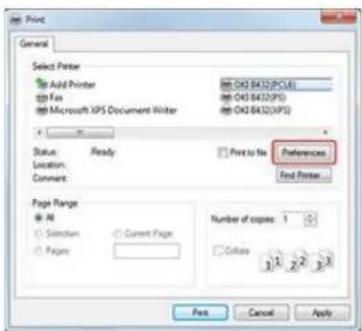
- Wählen Sie [Fach 1] für [Quelle] in der Registerkarte [Setup].
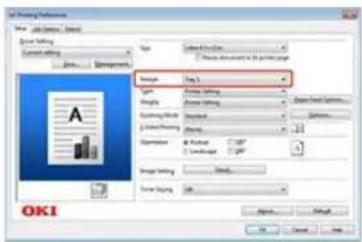
- Wählen Sie [Druckereinstellungen] für [Gewicht].
- Klicken Sie auf [OK].
Der [Bevorzugte Druckeinstellungen] Bildschirm wird geschlossen.
- Klicken Sie auf [Drucken] auf dem [Drucken]-Bildschirm.
Der Druckvorgang beginnt.
Dieser Abschnitt verwendet Notepad, um den Druck auf A4-Normalpapier aus Fach 1 zu beschreiben, als Beispiel.
- Wählen Sie [Drucken] aus dem Menü [Datei].
- Wählen Sie den PS-Druckertreiber.
- Klicken Sie auf [Präferenz].
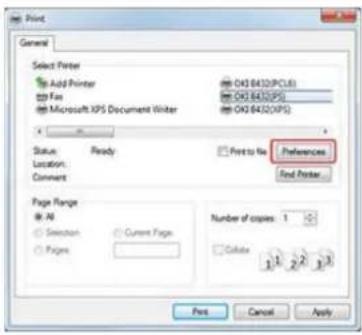
- Wählen Sie [Fach 1] von [Papierzufuhr] in der Registerkarte [Papier/Qualität].
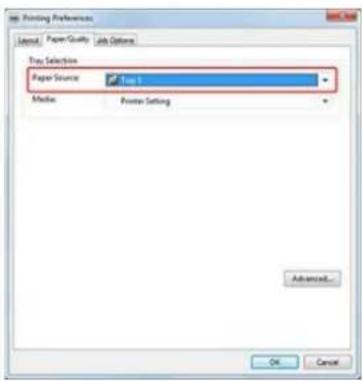
- Klicken Sie auf [Erweitert].
- Wählen Sie [Druckereinstellung] für [Mediengewicht] und klicken Sie dann auf [OK].
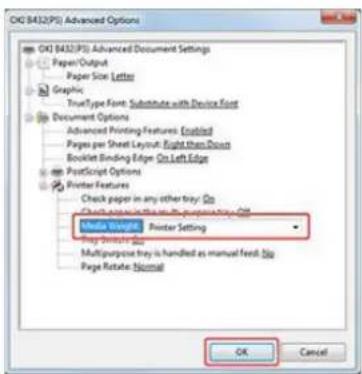
- Klicken Sie auf dem [Bevorzugte Druckeinstellungen]-Bildschirm auf [OK].
- Klicken Sie auf [Drucken] auf dem [Drucken]-Bildschirm.
Der Druckvorgang beginnt.
Dieser Abschnitt verwendet Notepad, um den Druck auf A4-Normalpapier aus Fach 1 zu beschreiben, als Beispiel.
- Wählen Sie [Print] aus dem Menü [File].
- Wählen Sie den XPS-Druckertreiber aus.
- Klicken Sie auf [Preferences].
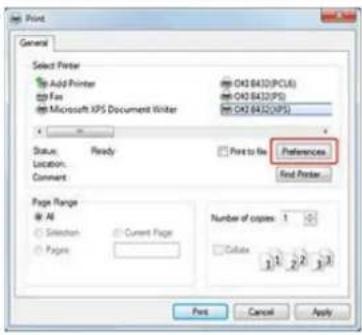
- Wählen Sie [Tray 1] für [Source] in der Registerkarte [Setup].
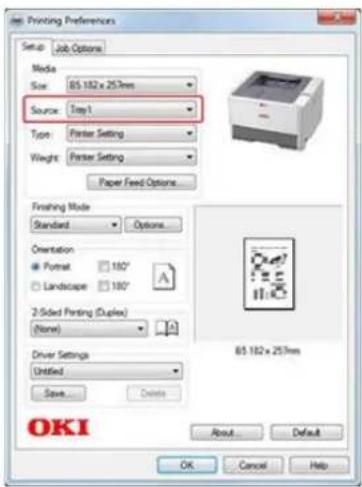
- Wählen Sie [Printer Setting] für [Weight].
- Klicken Sie auf [OK]. Der [Printing Preferences] Bildschirm wird geschlossen.
-
Klicken Sie auf [Print] auf dem [Print]-Bildschirm. Der Druckvorgang beginnt.
-
Wählen Sie [Seite einrichten] aus dem [Datei]-Menü.
- Wählen Sie [A4] für [Papiergröße] und die entsprechende Ausrichtung in [Ausrichtung], und klicken Sie dann auf [OK].
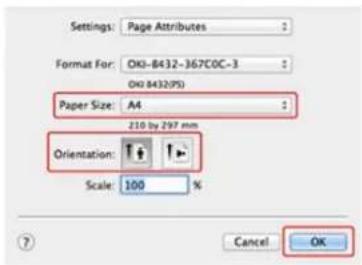
- Wählen Sie [Drucken] aus dem Menü [Datei].
- Wählen Sie [Fach 1] für [alle Seitenformate] im [Papiereinzug]-Feld.
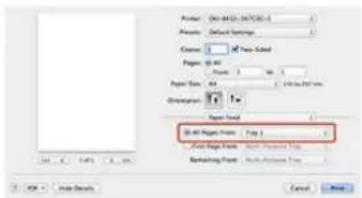
- Wählen Sie [Optionen einfügen] für [Optionsgruppen] und wählen Sie [Druckereinstellungen] für [Mediengewicht] im [Druckeroptionen]-Feld.
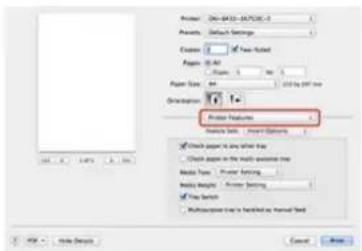
-
Klicken Sie auf [Drucken]. Der Druckvorgang beginnt.
-
Wählen Sie [Seite einrichten] aus dem [Datei]-Menü.
- Wählen Sie [A4] für [Papiergröße] und die entsprechende Ausrichtung in [Ausrichtung], und klicken Sie dann auf [OK].
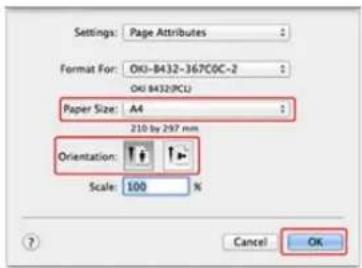
- Wählen Sie [Drucken] aus dem Menü [Datei].
- Wählen Sie [Einrichten] aus dem Bedienfeld-Menü.
- Wählen Sie [Fach 1] für [Papierzufuhr] und [Druckereinstellungen] für [Mediengewicht].
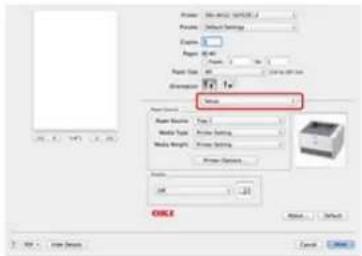
- Klicken Sie auf [Drucken].
Der Druckvorgang beginnt.
Sie können Aufträge, die vom Drucker ausgeführt werden, abbrechen

Hinweis
Wenn der Druckvorgang bereits begonnen hat, kann der Auftrag nicht abgebrochen werden.
Für Windows
Für Mac OS X
Für Windows
- Klicken Sie auf [Start], und wählen Sie dann [Geräte und Drucker].
- Klicken Sie mit der rechten Maustaste auf das Drucker-Symbol und wählen Sie dann [Druckaufträge anzeigen] > [OKI B432 (*)].
* Wählen Sie den benötigten Druckertreiber-Typ aus. - Wählen Sie den Dateinamen des zugehörigen Druckauftrags aus, den Sie abbrechen möchten.
- Drücken Sie die
Taste auf der Tastatur. - Überprüfen Sie den Bildschirm des Bedienfeldes. Wenn [VERARBEITUNG] oder [DATEN] angezeigt wird, benutzen SIE das Bedienfeld um den Auftrag abzubrechen.
- Drücken Sie auf (ABBRECHEN) auf dem Bedienfeld.
- Drücken Sie auf △ oder ▽, um [JA] auszuwählen, und drücken Sie dann ⚙ (OK). Die Daten werden auch dann gelöscht, wenn ein Fehler, wie "PAPIERGRÖßENFEHLER", "PAPIERSTAU" und "LEER", angezeigt wird.
Für Mac OS X
- Wählen Sie [Einrichten der Systemumgebung] aus dem Apple-Menü.
- Klicken Sie auf [Drucken und Scannen].
- Doppelklicken Sie auf das Drucker-Symbol.
- Wählen Sie den Dateinamen des zugehörigen Druckauftrags aus, den Sie abbrechen möchten.
- Klicken Sie auf das "Löschen"-Symbol.
- Überprüfen Sie den Bildschirm des Bedienfeldes. Wenn [VERARBEITUNG] oder [DATEN] angezeigt wird, benutzen SIe das Bedienfeld um den Auftrag abzubrechen.
- Drücken Sie auf (ABBRECHEN) auf dem Bedienfeld.
- Drücken Sie auf △ oder ▽, um [JA] auszuwählen, und drücken Sie dann ⚙ (OK). Die Daten werden auch dann gelöscht, wenn ein Fehler, wie "PAPIERGRÖßENFEHLER", "PAPIERSTAU" und "LEER", angezeigt wird.

Hinweis
Wenn der Drucker über eine USB-Verbindung an einem Mac-Computer angeschlossen ist, werden Druckaufträge nach Abbruch des Druckvorgangs möglicherweise nicht richtig ausgeführt; in einem solchen Fall, trennen und schließen Sie das USB-Kabel wieder an oder starten Sie den Drucker neu.
Dieser Abschnitt beschreibt die Anzeigen und Funktionen der einzelnen Druckertreiber.
Windows PCL-Druckertreiber
Windows PS Druckertreiber
Windows-XPS-Druckertreiber
Mac OS X PS-Druckertreiber
Mac OS X PCL-Druckertreiber
Sie können zwischen der [Setup]-, der [Auftragsoptionen]- und [Verlängern]- Registerkarte für Einstellungen hin und her wechseln.
Registerkarte [Einrichten]
Registerkarte [Auftragsoptionen]
Registerkarte [Vergrößern]
Registerkarte [Einrichten]
![OKI ES4132dn - Registerkarte [Einrichten] - 1](/content/2026/05/799994/images/8a4f13d36fb1704b655b3e68023b49ae8eb4e923d5e274847ef55ea2d7ac7022.jpg)
| Objekt Beschreibung | ||
| 1 T | reibereinstellung Mit den | eingestellten Einstellungen drucken |
| 2 | Vorschaubereich | Ermöglicht dem Nutzer Bilder, die die gedruckte Seite und das eingelegte Papier im Gerät anzeigen, zu überprüfen. Um die Bilder zu wechseln drücken Sie auf das kleine Symbol, dass im Vorschaubereich angezeigt wird |
| 3 | Papiergröße | Wählt eine Papiergröße zum Drucken aus. Auswählen der Kontrollbox [Dokumentformat an das Druckformat anpassen] ermöglicht Ihnen auf Papier einer von der Dokumentgröße abweichenden Größe zu drucken. |
| Quelle (Papierzufuhr) Wählt das Fach aus, aus dem das Papier bereitgestellt wird. | ||
| Papiertyp Wählt einen Papiertyp zum Drucken aus. | ||
| Gewicht Legt das Papier gewicht und den Papiertyp fest, dass benutzt werden soll. | ||
| Papiereinzugsoptionen | Stellt die Papierzufuhreinstellungen im [Papierzufuhr Optionen]-Bildschirm ein. | |
| 4 | Ausgabeart | Wählt Normaldruck, Mehrseitendruck, Broschürendruck, Posterdruck oder sonstige Drucktypen aus. |
| Optionen Stellt die Einstellungen für Mehrseitendruck im [Optionen]-Bildschirm ein. | ||
| 5 Duplex-Druck Einrichten bei Duplex-Druck. | ||
| 6 | Ausrichtung | Wählt die Ausrichtung der zu druckenden Dokumente aus. Auswählen der [180 °] Kontrollbox dreht das Dokument um 180 Grad für den Druck. |
| 7 Bildeinstellungen Passt den Kontrast für das Drucken in Graustufen im [Detail]-Bildschirm an. | ||
| 8 Tonersparmodus Verringert die Druckdichte, um Toner zu sparen. | ||
| 9 Information Zeigt die Version des Druckertreibers an. | ||
| 10 Standard Setzt die Einstellungen auf der Registerkarte auf die Werkseinstellungen zurück. | ||
Registerkarte [Auftragsoptionen]
![OKI ES4132dn - Registerkarte [Auftragsoptionen] - 1](/content/2026/05/799994/images/73e4ce8d33d38f80f9442f88d08069b4404414b3649b41b78ab7b7b82d75454d.jpg)
| Objekt | Beschreibung | |
| 1 | Treibereinstellung | Mit den eingestellten Einstellungen drucken |
| 2 | Vorschaubereich | Ermöglicht dem Nutzer Bilder, die die gedruckte Seite und das eingelegte Papier im Gerät anzeigen, zuüberprüfen. Um die Bilder zu wechseln drücken Sie auf das kleine Symbol, dass im Vorschaubereich angezeigt wird |
| 3 | Druckqualität Legt die Auflösung für den Druck fest. | |
| 4 | Skalierung | Legt die Vergrößerungs-/ Verkleinerungsrate für den Druck fest. Durch die Auswahl der [Deaktivieren] Kontrollbox bemerkt der Druckertreiber das es der Anwendung nicht möglich ist vergrößerte oder verkleinerte Drucke zu produzieren. |
| 5 | Kopien | Gibt die Anzahl der zu druckenden Kopien an. Wählen Sie die Kontrollbox [Sortieren] aus, um mehrere Dokumente in Kopiereinheiten zu drucken. |
| 6 | Auftragsart | Legt den Auftragstyp fest. [Auftrags-PIN] ist verfügbar, wenn [Geschützter Druck] oder [Für Neudruck speichern] ausgewählt wird. |
| Authentifizierungseinstellung | Stellt die nötigen Einstellungen ein, um die Authentifizierungsdruck-Funktion im [Auftrags-PIN]-Bildschirm nutzen zu können. | |
| 7 | Druckmodus | Legt einen Druckmodus fest, wenn Sie Vorlagen für Schablonendruck eintragen, oder wenn Sie mit Computer-Schriftarten drucken möchten. |
| 8 | Erweitert Ändert die erweiterten Einstellungen. | |
| 9 | Standard Setzt die Einstellungen auf der Registerkarte auf die Werkseinstellungen zurück. | |
Registerkarte [Vergrößern]
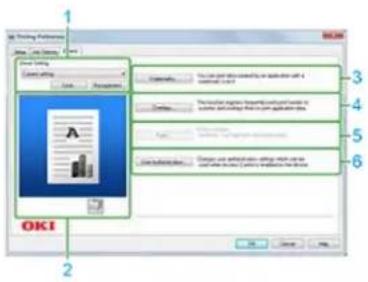
| Objekt Beschreibung | ||
| 1 | Treibereinstellung Mit den eingestellten Einstellungen drucken | |
| 2 | Vorschaubereich | Ermöglicht dem Nutzer Bilder, die die gedruckte Seite und das eingelegte Papier im Gerät anzeigen, zu überprüfen. Um die Bilder zu wechseln drücken Sie auf das kleine Symbol, dass im Vorschaubereich angezeigt wird |
| 3 | Wasserzeichen Ausgewählt | wenn ein Wasserzeichen verwendet wird. |
| 4 | Schablonen Ausgewählt wenn Schablonen verwendet werden. | |
| 5 | Schriftarten Legt die TrueType-Schriftarten und Drucker-Schriftarten fest. | |
| 6 | Benutzerauthentifizierung Legt die Benutzer-Authentifizierung fest. | |
Sie können für Einstellungen zwischen den [Layout], [Papier / Qualität] und [Auftragsoptionen] Registerkarten wechseln.
Registerkarte [Layout]
Registerkarte [Papier/Qualität]
Registerkarte [Auftragsoptionen]
Registerkarte [Layout]
![OKI ES4132dn - Registerkarte [Layout] - 1](/content/2026/05/799994/images/52bb99f77de898cf251bc9e7f0e0e5e17cc2e8020d66257eb9c214a79d89676c.jpg)
| Objekt Beschreibung | ||
| 1 | Ausrichtung Legt die Druckrichtung fest. | |
| 2 | Beidseitiges Drucken | Einrichten bei Duplex-Druck. |
| 3 | Seiten-Reihenfolge | Legt eine Seiten-Reihenfolge für das zu druckende Dokument fest. |
| 4 | Seitenformat | Legt die Anzahl der Seiten, die auf ein Blatt Papier oder eine Broschüre gedruckt werden sollen fest. Auswählen der Kontrollbox [Zeichnugsgrenzen] zeigt die Seitenränder für den Druck an. |
| 5 | Vorschaubereich Zeigt ein Vorschaubild des Druckergebnisses. | |
| 6 | Erweitert Stellt die erweiterten Einstellungen für die Druckqualität und die Papiergröße ein. | |
Registerkarte [Papier/Qualität]
![OKI ES4132dn - Registerkarte [Papier/Qualität] - 1](/content/2026/05/799994/images/5016b45f5986d00cf4d7a1c1489713f6f41750c70cbf0d67f37a6f0a87424abb.jpg)
| Objekt Beschreibung | ||
| 1 | Fachauswahl | Stellt das Fach ein, aus dem Papier zugeführt wird, sein Medientyp, sein Mediengewicht und sonstige Einstellungen. |
| 2 | Erweitert Stellt | die erweiterten Einstellungen für die Druckqualität und die Papiergröße ein. |
Registerkarte [Auftragsoptionen]
![OKI ES4132dn - Registerkarte [Auftragsoptionen] - 1](/content/2026/05/799994/images/d951d311f18f536efe0e7ec00397623ee3c185d0bed0ebc2821b57a7063bce74.jpg)
| Objekt Beschreibung | ||
| 1 | Druckqualität | Legt die Auflösung für den Druck fest. Die Auswahl von [Tonersparmodus] verringert die Druckdichte, um Toner zu sparen. |
| 2 | Auftragsart | Legt die Auftragsart und die Anzahl der zu druckenden Kopien, Vergrößerungs- / Verkleinerungsrate fest. |
| 3 | An Seite anpassen | Auswählen der Kontrollbox [Dokumentformat an das Druckformat anpassen] ermöglicht Ihnen auf Papier einer von der Dokumentgröße abweichenden Größe zu drucken. |
| 4 | Wasserzeichen Ausgewählt | wenn ein Wasserzeichen verwendet wird. |
| 5 | Schablonen Ausgewählt wenn Schablonen verwendet werden. | |
| 6 | Erweitert Stellt einige sonstige Druckeinstellungen ein. | |
| 7 | Benutzerauthentifizierung Legt die Benutzer-Authentifizierung fest. | |
| 8 | Information Zeigt die Version des Druckertreibers an. | |
| 9 | Standard Setzt die Einstellungen auf der Registerkarte auf die Werkseinstellungen zurück. | |
Sie können zwischen der [Einrichten] und [Auftragsoptionen] Registerkarte hin und her wechseln.
Registerkarte [Einrichten]
Registerkarte [Auftragsoptionen]
Registerkarte [Einrichten]
![OKI ES4132dn - Registerkarte [Auftragsoptionen] - 2](/content/2026/05/799994/images/837c0b957a61bdb7de3fae59f8c6eeac793523faf5a83a110512dbe051bef85f.jpg)
| Objekt Beschreibung | ||
| 1 | Media | Legt die Papiergröße, Papierzufuhrmethode, Papiertyp, Gewicht und andere Einstellungen fest. Papierzufuhreinstellungen werden auf dem [Papierzufuhroptionen]-Bildschirm in [Papierzufuhr] eingestellt. |
| 2 | Finishing Mode | Legt den Mehrseitendruck, Broschürendruck, Posterdruck und sonstige Einstellungen fest. |
| 3 | Orientation Legt | die Druckrichtung fest. |
| 4 | 2-Sided Printing (Duplex) | Einrichten bei Duplex-Druck. |
| 5 | Driver Settings | Speichert Ihre Einstellungen. |
| 6 | About Zeigt die | Version des Druckertreibers an. |
| 7 | Default Setzt die | Einstellungen auf der Registerkarte auf die Werkseinstellungen zurück. |
| 8 | Preview area Zeigt ein Vorschaubild des Druckergebnisses. | |
Registerkarte [Auftragsoptionen]
![OKI ES4132dn - Registerkarte [Auftragsoptionen] - 3](/content/2026/05/799994/images/9be72a5c104310cf7ac97c3c0d4b992f579b5329f61f27bbce4d8687229df10d.jpg)
| Objekt Beschreibung | ||
| 1 | Print Quality | Legt die Auflösung für den Druck fest. Die Auswahl von [Tonersparmodus] verringert die Druckdichte, um Toner zu sparen. |
| 2 | Job Type | Legt die Anzahl der Kopien und sonstige Einstellungen für den Druck fest. Wählen Sie die Kontrollbox [Sortieren] aus, um mehrere Dokumente in Kopiereinheiten zu drucken. |
| 3 | Scale Legt die | Vergrößerungs- / Verkleinerungsrate für den Druck fest. |
| 4 | Watermarks | Ausgewählt wenn ein Wasserzeichen verwendet wird. |
| 5 | Skip blank pages | Legt fest, ob leere Seiten gedruckt werden, wenn die zu druckenden Daten leere Seiten enthalten. |
| 6 | Default Setzt | die Einstellungen auf der Registerkarte auf die Werkseinstellungen zurück. |
Sie können zwischen [Layout], [Papierhandhabung], [Papiereinzug], [Deckblatt], [Benutzerauthentifizierung] und [Druckermerkmale] wechseln.
[Layout]-Feld
[Papierhandhabung]-Feld
Feld [Papiereinzug (Paper Feed)]
[Deckblatt]-Feld
[Benutzerauthentifizierung]-Feld
| Objekt Beschreibung | ||
| 1 | Seiten pro Blatt | Wählt die Anzahl der Seiten, die auf ein Blatt Papier gedruckt werden sollen. |
| 2 | Layout-Ausrichtung | Legt das Layout, dass beim Drucken mehrerer Seiten auf ein Blatt Papier fest. |
| 3 | Randlinien Legt die den Typ eines Randes fest. | |
| 4 | Zweiseitig Einrichten bei Duplex- | Druck. |
| 5 | Seitenausrichtung umkehren | Kehrt die Seitenausrichtung einer zu druckenden Seite um, indem Sie die Kontrollbox auswählen. |
| 6 | Links-/Rechtsumkehrung | Seite wird von links nach rechts umgedreht, wenn Sie dieses Kontrollkästchen aktivieren. |
[Papierhandhabung]-Feld
![OKI ES4132dn - Registerkarte [Auftragsoptionen] - 4](/content/2026/05/799994/images/46b628faeb7e04fcb9c4b2d291eda878eb9d6221c1eb019b1cb67a706aa87334.jpg)
| Objekt Beschreibung | ||
| 1 | Seiten sortieren | Aktivieren Sie dieses Kontrollkästchen, um mehrere Dokumente in Kopiereinheiten zu drucken. |
| 2 | Zu druckende Seiten Legt die zu druckenden Seiten fest. | |
| 3 | Seiten-Reihenfolge Gibt die zu druckenden Seitenreihenfolge an. | |
| 4 | Ausrichten, um an die Papiergröße anzupassen | Druckt, um an die Papiergröße anzupassen. Ein Dokument kann, je nach Einstellung, möglicherweise nicht korrekt gedruckt werden. |
| 5 | Ausgabe-Papiergröße | Das Seitenformat Ihres Dokuments wird vergrößert oder verkleinert, um es an ein anderes Papierformat anzupassen. |
| 6 | Nur verkleinern | Verkleinert ein Dokument nur, um es an die Größe des zu druckenden Papiers anzupassen, indem diese Kontrollbox ausgewählt wird. |
Feld [Papiereinzug (Paper Feed)]
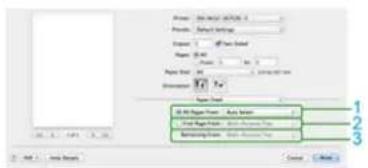
| Objekt Beschreibung | ||
| 1 | Alle Seiten von | Bestimmt das Fach für den Papiereinzug. Wählen Sie [Automatisch], um ein Fach automatisch zu wählen. |
| 2 | Nur Kopfblatt (First Page From) | Wählen Sie diese Option, wenn Sie nur die erste Seite über das angegebene Magazin drucken möchten. |
| 3 | Verbleibende Seiten (Remaining From) | Wählen Sie diese Option, wenn Sie nur die übrigen Seiten über das angegebene Magazin drucken möchten. |
[Deckblatt]-Feld
![OKI ES4132dn - [Deckblatt]-Feld - 1](/content/2026/05/799994/images/9cf9b987e566181ec507f752edeacb2850c86d8e69086a3ed8d8a5fdae087095.jpg)
| Objekt Beschreibung | ||
| 1 | Deckblatt drucken Legt den Deckblatt-Druck fest. | |
| 2 | Deckblatt-Typ Legt einen Faden beim Drucken des Deckblatts fest. | |
| 3 | Kosteninformationen Diese Funktion ist nicht verfügbar. |
[Benutzerauthentifizierung]-Feld
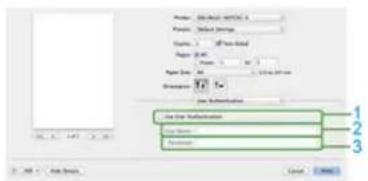
| Objekt Beschreibung | ||
| 1 | Benutzerauthentifizierung benutzen | Aktivieren Sie das Kontrollkästchen, um Benutzerauthentifizierung beim Drucken zu aktivieren. |
| 2 | Benutzername Dies ist der Benutzername für die Benutzerauthentifizierung. | |
| 3 | Kennwort Dies ist das Kennwort für die Benutzerauthentifizierung. | |
| Objekt Beschreibung | ||
| 1 | Funktionssätze | Stellt eine Vielzahl von Funktionen ein. |
| 2 | Objekte einstellen. | Definiert die Einstellungen, die den Merkmaleinstellungen entsprechen. |
Sie können für Einstellungen zwischen den [Layout]-, [Papierhandhabung]-, [Deckblatt]-, [Einrichten]-, [Auftragsoptionen]- und [Benutzer-Authentifizierung]- Feldern hin und her wechseln.
[Layout]-Feld
[Papierhandhabung]-Feld
[Deckblatt]-Feld
[Einrichten]-Feld
[Auftragsoptionen]-Feld
[Farben]-Feld
[Benutzerauthentifizierung]-Feld
[Layout]-Feld
![OKI ES4132dn - [Benutzerauthentifizierung]-Feld - 2](/content/2026/05/799994/images/a75f4b2026e4bb995b5472f900e900dc492f4af58ab5294b229ae26c385d6068.jpg)
| Objekt Beschreibung | ||
| 1 | Seiten pro Blatt | Wählt die Anzahl der Seiten, die auf ein Blatt Papier gedruckt werden sollen. |
| 2 | Layout-Ausrichtung | Legt das Layout, dass beim Drucken mehrerer Seiten auf ein Blatt Papier fest. |
| 3 | Randlinien Legt die den Typ eines Randes fest. | |
| 4 | Zweiseitig Diese Funktion ist für den PCL-Treiber nicht verfügbar.Um Duplex-Druck festzulegen, nutzen Sie [Duplex] auf dem [Einrichten-Bildschirm]. | |
| 5 | Seitenausrichtung umkehren | Kehrt die Seitenausrichtung einer zu druckenden Seite um, indem Sie die Kontrollbox auswählen. |
| 6 | Links-/Rechtsumkehrung | Seite wird von links nach rechts umgedreht, wenn Sie dieses Kontrollkästchen aktivieren. |
[Papierhandhabung]-Feld
![OKI ES4132dn - [Benutzerauthentifizierung]-Feld - 3](/content/2026/05/799994/images/d51a9de2c523af7d34f7c3e5aaefb48b29447938c080b696d86765926e2f3f82.jpg)
| Objekt Beschreibung | ||
| 1 | Seiten sortieren | Aktivieren Sie dieses Kontrollkästchen, um mehrere Dokumente in Kopiereinheiten zu drucken. |
| 2 | Zu druckende Seiten Legt die zu druckenden Seiten fest. | |
| 3 | Seiten-Reihenfolge Legt eine Reihenfolge der Seiten, die gedruckt werden sollen fest. | |
| 4 | Ausrichten, um an die Papiergröße anzupassen | Druckt, um an die Papiergröße anzupassen. Ein Dokument kann, je nach Einstellung, möglicherweise nicht korrekt gedruckt werden. |
| 5 | Ausgabe-Papiergröße | Vergrößert oder verkleinert ein Dokument, um es an die Größe des zu druckenden Papiers anzupassen, indem diese Kontrollbox ausgewählt wird. |
| 6 | Nur verkleinern | Verkleinert ein Dokument nur, um es an die Größe des zu druckenden Papiers anzupassen, indem diese Kontrollbox ausgewählt wird. |
[Deckblatt]-Feld
![OKI ES4132dn - [Benutzerauthentifizierung]-Feld - 4](/content/2026/05/799994/images/26515d0fb176620093ca439ea1a16e9fc5a0e558e2c3a5a1b4c75c431beb362d.jpg)
| Objekt Beschreibung | ||
| 1 | Deckblatt drucken Legt den Deckblatt-Druck fest. | |
| 2 | Deckblatt-Typ Legt einen Faden beim Drucken des Deckblatts fest. | |
| 3 | Kosteninformationen Diese Funktion ist nicht verfügbar. | |
[Einrichten]-Feld
![OKI ES4132dn - [Benutzerauthentifizierung]-Feld - 5](/content/2026/05/799994/images/943868203b1cd4755c37df8a4211f2de25113507e26f3115b5c67a85a665366e.jpg)
| Objekt Beschreibung | ||
| 1 | Medium | Legt die Papierzufuhr-Methode, Medientyp, Mediengewicht und sonstige Einstellungen fest. |
| 2 | Duplex Einrichten | bei Duplex-Druck. |
| 3 | Information Zeigt | die Version des Druckertreibers an. |
| 4 | Standard Setzt die | Einstellungen des Feldes wieder auf die Werkseinstellungen zurück. |
[Auftragsoptionen]-Feld
![OKI ES4132dn - [Benutzerauthentifizierung]-Feld - 6](/content/2026/05/799994/images/9e405c0d57b6ae62438b8e20714ee307d52d01c3965f05024176b14e5193d024.jpg)
| Objekt Beschreibung | ||
| 1 | Druckqualität Legt die Auflösung für den Druck fest. | |
| 2 | Tonersparmodus | Spezifizieren die Druckdichte, um Toner zu sparen. |
| 3 | Erweitert | Stellt sonstige Druckeroptionen ein. |
| 4 | Standard | Setzt die Einstellungen des Feldes wieder auf die Werkseinstellungen zurück. |
[Farben]-Feld
![OKI ES4132dn - [Benutzerauthentifizierung]-Feld - 7](/content/2026/05/799994/images/c585395b90b717cb08bfb080c6952eede2c5481c27d2806d69db58f2eba2a497.jpg)
| Objekt Beschreibung | ||
| 1 | Manuelle Anpassung Legt die Helligkeit und den Kontrast fest. | |
| 2 | Standard Setzt die Einstellungen des Feldes wieder auf die Werkseinstellungen zurück. | |
[Benutzerauthentifizierung]-Feld
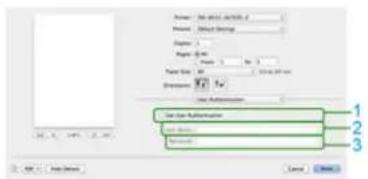
| Objekt Beschreibung | ||
| 1 | Benutzerauthentifizierung benutzen | Aktivieren Sie das Kontrollkästchen, um Benutzerauthentifizierung beim Drucken zu aktivieren. |
| 2 | Benutzername Dies ist der Benutzername für die Benutzerauthentifizierung. | |
| 3 | Kennwort Dies ist das Kennwort für die Benutzerauthentifizierung. | |
Dieses Kapitel beschreibt, wie mit verschiedenen Einstellungen unter Verwendung der Funktionen des Druckers gedruckt werden kann
Auf Briefumschläge drucken
Etiketten bedrucken
Drucken mit geänderter Papiergröße
Auf langes Papier drucken
Drucken auf benutzerdefinierte Papiergrößen (Benutzerdefinierte Seiten)
Manuell Blatt für Blatt drucken
Beidseitiges Bedrucken des Papiers (Duplex-Druck)
Mehrere Seiten auf einem Papierbogen kombinieren
Sortieren von mehrseitigen Dokumenten in Einheiten von Kopien (Sortiertes Drucken)
Von der letzten Seite eines Dokuments drucken
Nur den Deckel aus einem anderen Fach drucken
Erstellen einer Broschüre (Broschürendruck)
Aufteilen eines Dokuments auf mehrere Blätter um ein Plakat zu drucken
Ein Wasserzeichen drucken
Formen oder Logos überlagern (Overlay-Druck)
Druckqualität einstellen (Auflösung)
Feine Linien herausheben
Die Abschlussqualität eines Bildes anpassen
Ein Fach für das Festgelegte Papier automatisch auswählen
Automatisches Wechseln auf ein Anderes Papiereinzugsfach Wenn einem Fach das Papier Ausgeht
Registrierung häufig-verwendeter Einstellungen
Werkseinstellungen mit einem Druckertreiber ändern
Toner sparen
Druckdaten vor dem Drucken im Drucker speichern
Festlegen der zu verwendenden Schriftart
Ein Kennwort für die Druckdaten einstellen (Authentifiziertes Drucken)
Ausgeben eines Dokumentes als Datei anstelle es zu drucken
Speichern von kürzlich gedruckten Dokumenten im Drucker
Drucken ohne Öffnen einer PDF-Datei (PDF-Direktdruck)
Anpassen des Farbtons von zu druckenden Fotografien (PS Gamma-Anpassung)
Zuerst legen Sie die Umschläge in das Mehrzweckfach und dann tragen Sie die Papiereinstellungen am Drucker ein. Dann starten Sie die Anwendung und stellen die Druckeinstellungen mit dem Druckertreiber ein.
![OKI ES4132dn - [Benutzerauthentifizierung]-Feld - 9](/content/2026/05/799994/images/30f519e25e0bc0b6bf9e4fe773c95d784fb820fa122b78ce18a0b146c3eccfe7.jpg)
Hinweis
- Drucken auf Umschläge aus Fach 1 und Fach 2 (optional) ist nicht möglich. Sie werden aus dem Mehrzweckfach gedruckt.
• Die Druckgeschwindigkeit ist langsam. - Aufträge werden automatisch gelöscht wenn die Zeit Umschläge nachzulegen die Wartezeit (Werkseinstellung ist eine Minute), die im System-Konfigurationsmenü eingestellt ist, überschreitet (wenn das Mehrzweckfach als manuelle Papierzufuhr für den Druck behandelt wird).
- Der PS-Druckertreiber ist für B412 nicht verfügbar.
Einlegen von Umschlägen
Für Windows PCL-Druckertreiber
Für Windows PS-Druckertreiber
Für Windows XPS-Druckertreiber
Für Mac OS X PS-Druckertreiber
Für Mac OS X PCL-Druckertreiber
Einlegen von Umschlägen
- Umschläge in das Mehrzweckfach einlegen
Einlegen von Umschlägen - Drücken Sie auf △ oder ▽ auf dem Bedienfeld um [MENÜS] anzuzeigen und drücken Sie dann (OK).
[FACHKONFIGURATION] wird angezeigt. - Drücken Sie auf (OK), um [MEHRZWECKFACH KONFIGURIEREN] anzuzeigen.
- Drücken Sie auf (OK), um [PAPIERGRÖßE] anzuzeigen.
- Drücken Sie auf ☑ (OK), um [A4] aufblinken zu lassen.
- Drücken Sie auf △ oder ▽, um [Umschlag*] anzuzeigen.
*Wählen Sie einen Umschlagtyp. - Drücken Sie auf ☑ (OK) um ein [*] auf der rechten Seite des angewählten Werts hinzuzufügen.
- Drücken Sie auf △ oder ▽, um [MEDIENTYP] anzuzeigen, und drücken Sie dann
- Drücken Sie auf ☑ (OK), um [NORMAL] aufblinken zu lassen.
- Drücken Sie auf △ oder ▽, um [Umschlag] anzuzeigen.
- Drücken Sie auf 📄 (OK) um ein [*] auf der rechten Seite des angewählten Werts hinzuzufügen.
- Drücken Sie auf △ oder ▽, um [MEDIENGEWICHT] anzuzeigen und drücken Sie dann Ⓞ (OK). [MITTEL] aufblinkt.
- Drücken Sie auf △ oder ▽, um [SCHWER] anzuzeigen.
- Drücken Sie auf OK (OK) um ein [*] auf der rechten Seite des angewählten Werts hinzuzufügen.
- Drücken Sie auf ○ (ONLINE) um [BEREIT ZUM DRUCKEN] auszuwählen.
Als Nächstes stellen SIe die Druckeinstellungen eines Druckertreibers ein.
Für Windows PCL-Druckertreiber
-
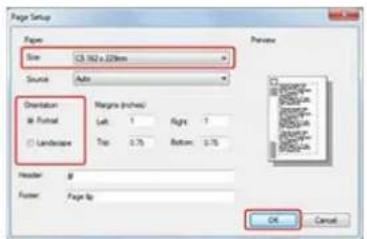
Wählen Sie [Seite einrichten] aus dem [Datei]-Menü.
-
Wählen SIe eine Umschlagsgröße in [Größe] und [Hochformat] oder [Querformat] in [Ausrichtung] und klicken Sie dann [OK].
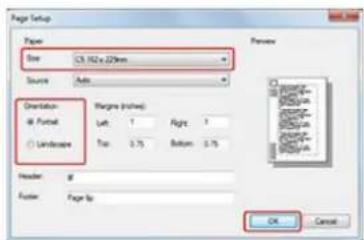
-
Wählen Sie [Drucken] aus dem Menü [Datei].
-
Klicken Sie auf [Präferenz].
-
Wählen Sie [Mehrzweckfach] für [Quelle] in der Registerkarte [Einrichten].
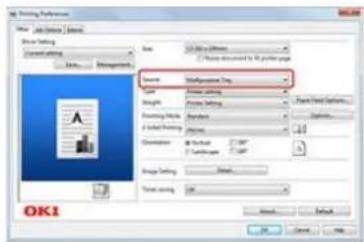
- Klicken Sie auf [Drucken] auf dem [Drucken]-Bildschirm.
Der Druckvorgang beginnt.
Für Windows PS-Druckertreiber
-
Wählen Sie [Seite einrichten] aus dem [Datei]-Menü.
-
Wählen SIe eine Umschlagsgröße in [Größe] und [Hochformat] oder [Querformat] in [Ausrichtung] und klicken Sie dann [OK].
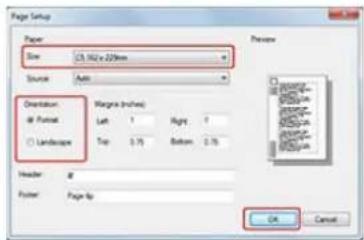
-
Wählen Sie [Drucken] aus dem Menü [Datei].
-
Klicken Sie auf [Präferenz].
-
Wählen Sie [Mehrzweckfach] für [Papierzufuhr] in der Registerkarte [Papier/Qualität] und klicken Sie dann auf [OK].
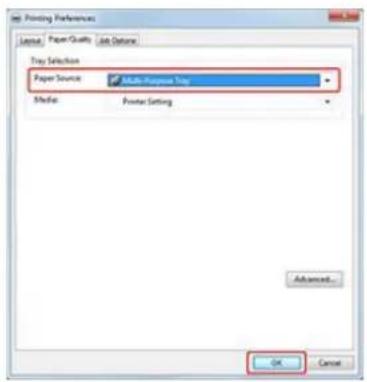
- Klicken Sie auf [Drucken] auf dem [Drucken]-Bildschirm. Der Druckvorgang beginnt.
Für Windows XPS-Druckertreiber
- Wählen Sie [Seite einrichten] aus dem [Datei]-Menü.
- Wählen SIE eine Umschlagsgröße in [Größe] und [Hochformat] oder [Querformat] in [Ausrichtung] und klicken Sie dann [OK].
- Wählen Sie [Drucken] aus dem Menü [Datei].
- Klicken Sie auf [Präferenz].
- Wählen Sie [Mehrzweckfach] für [Quelle] in der Registerkarte [Einrichten] und klicken Sie dann auf [OK].
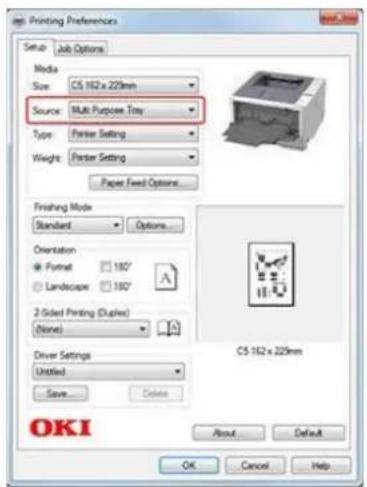
- Klicken Sie auf [OK]. Der [Bevorzugte Druckeinstellungen] Bildschirm wird geschlossen.
- Klicken Sie auf [Drucken] auf dem [Drucken]-Bildschirm. Der Druckvorgang beginnt.
Für Mac OS X PS-Druckertreiber
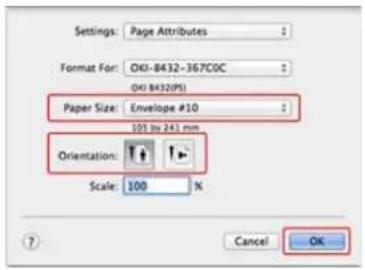
- Wählen Sie [Seite einrichten] aus dem [Datei]-Menü.
- Wählen Sie [umschlag ^* ] für [Papiergröße] und die entsprechende Ausrichtung in [Ausrichtung], und klicken Sie dann auf [OK].
* Wählen Sie einen Umschlagtyp aus.
- Wählen Sie [Drucken] aus dem Menü [Datei].
- Wählen Sie [Mehrzweckfach] für [Alle Seiten aus] im [Papierzufuhr]-Feld aus.
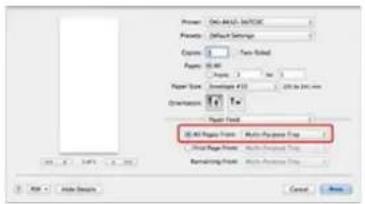
Um auf Umschlägen im Querformat (horizontal Drucken auf Umschlägen mit den Klappen auf der rechten Seite) zu drucken, wählen Sie das Querformat Symbol für [Ausrichtung] auf dem [Seite einrichten]-Bildschirm aus.
- Wählen Sie [Drucker-Extras] im Bedienfeld-Menü.
- Klicken Sie auf [Drucken].
Der Druckvorgang beginnt.
Für Mac OS X PCL-Druckertreiber
- Wählen Sie [Seite einrichten] aus dem [Datei]-Menü.
- Wählen Sie [Umschlag ^* ] in [Papiergröße] aus.
* Wählen Sie einen Umschlagtyp aus.
- Wählen Sie die passende Ausrichtung in [Ausrichtung] aus und klicken Sie dann auf [OK].
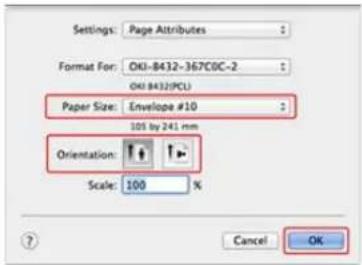
- Wählen Sie [Drucken] aus dem Menü [Datei].
- Wählen Sie [Einrichten] aus dem Bedienfeld-Menü.
- Wählen Sie [Mehrzweckfach] aus [Papierzufuhr] aus.
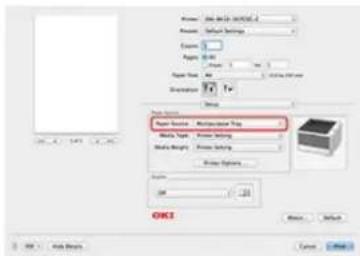
Um auf Umschlägen im Querformat (horizontal Drucken auf Umschlägen mit den Klappen auf der rechten Seite) zu drucken, wählen Sie das Querformat Symbol für [Ausrichtung] auf dem [Seite einrichten]-Bildschirm aus.
7. Klicken Sie auf [Drucken].
Der Druckvorgang beginnt.
Zuerst legen Sie die Etiketten in das Mehrzweckfach und dann tragen Sie die Papiereinstellungen am Drucker ein. Dann starten Sie die Anwendung und stellen die Druckeinstellungen mit dem Druckertreiber ein.
![OKI ES4132dn - Klicken Sie auf [Drucken]. - 1](/content/2026/05/799994/images/7187fd133e484059c5c9962616a67faec8f699496431d453d60134ca8e095ccb.jpg)
Hinweis
- Drucken auf Etiketten aus Fach 1 und Fach 2 (optional) ist nicht möglich. Sie werden aus dem Mehrzweckfach gedruckt.
• Die Druckgeschwindigkeit ist langsam. - Aufträge werden automatisch gelöscht wenn die Zeit Papier nachzulegen die Wartezeit (Werkseinstellung ist eine Minute), die im System-Konfigurationsmenü eingestellt ist, überschreitet.
- Der PS-Druckertreiber ist für B412 nicht verfügbar.
Etiketten einlegen
Für Windows PCL-Druckertreiber
Für Windows PS-Druckertreiber
Für Windows XPS-Druckertreiber
Für Mac OS X PS-Druckertreiber
Für Mac OS X PCL-Druckertreiber
Etiketten einlegen
- Etiketten in das Mehrzweckfach einlegen
Befüllen des Mehrzweckfaches - Öffnen Sie den nach oben zeigenden Stapler auf der Rückseite des Druckers.
Inforationen über Papierausgabe - Drücken Sie auf △ auf dem Bedienfeld um [MENÜS] anzuzeigen und drücken Sie dann (OK). [FACHKONFIGURATION] wird angezeigt.
- Drücken Sie auf (OK), um [MEHRZWECKFACH KONFIGURIEREN] anzuzeigen.
- Drücken Sie auf Ⓔ(OK), um [MEDIENTYP] anzuzeigen.
- Drücken Sie auf Ⓞ (OK), um [NORMAL] aufblinken zu lassen.
- Drücken Sie auf △ oder ▽, um [ETIKETTEN] anzuzeigen.
- Drücken Sie auf Ⓞ (OK) um ein [*] auf der rechten Seite des angewählten Werts hinzuzufügen.
- Drücken Sie auf △ oder ▽, um [MEDIENGEWICHT] anzuzeigen und drücken Sie dann ⚫ (OK). [MITTEL] aufblinkt.
- Drücken Sie auf △ oder ▽, um [SCHWER] anzuzeigen.
- Drücken Sie auf ⚙ (OK) um [*] am rechten Ende des Sollwertes hinzuzufügen.
- Drücken Sie auf ○ (ONLINE) um [BEREIT ZUM DRUCKEN] auszuwählen.
Als Nächstes stellen SIe die Druckeinstellungen eines Druckertreibers ein.
Für Windows PCL-Druckertreiber
- Wählen Sie [Seite einrichten] aus dem [Datei]-Menü.
- Wählen SIE [A4] oder [Brief] in [Größe] und [Hochformat] oder [Querformat] in [Ausrichtung] und klicken Sie dann [OK].
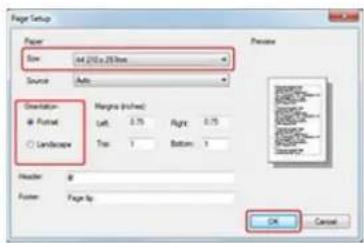
- Wählen Sie [Drucken] aus dem Menü [Datei].
- Klicken Sie auf [Präferenz].
- Wählen Sie [Mehrzweckfach] für [Quelle] in der Registerkarte [Einrichten].
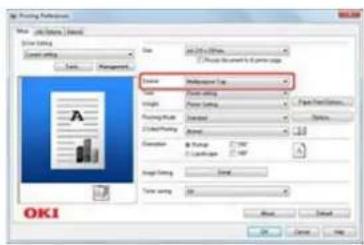
- Klicken Sie auf [OK].
Der [Bevorzugte Druckeinstellungen] Bildschirm wird geschlossen.
- Klicken Sie auf [Drucken] auf dem [Drucken]-Bildschirm.
Der Druckvorgang beginnt.
Für Windows PS-Druckertreiber
- Wählen Sie [Seite einrichten] aus dem [Datei]-Menü.
- Wählen SIE [A4] oder [Brief] in [Größe] und [Hochformat] oder [Querformat] in [Ausrichtung] und klicken Sie dann [OK].
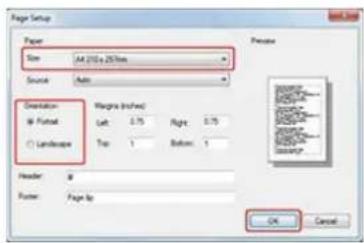
- Wählen Sie [Drucken] aus dem Menü [Datei].
- Klicken Sie auf [Präferenz].
- Wählen Sie [Mehrzweckfach] in [Papierzufuhr] in der Registerkarte [Papier/Qualität].
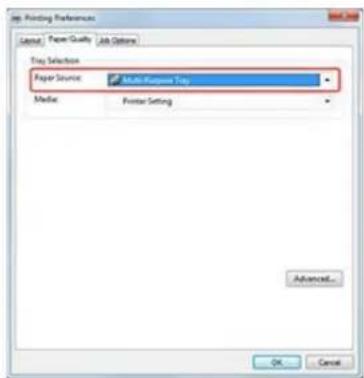
- Klicken Sie auf [OK].
Der [Bevorzugte Druckeinstellungen] Bildschirm wird geschlossen.
- Klicken Sie auf [Drucken] auf dem [Drucken]-Bildschirm.
Der Druckvorgang beginnt.
Für Windows XPS-Druckertreiber
-
Wählen Sie [Seite einrichten] aus dem [Datei]-Menü.
-
Wählen SIE [A4] oder [Brief] in [Größe] und [Hochformat] oder [Querformat] in [Ausrichtung] und klicken Sie dann [OK].
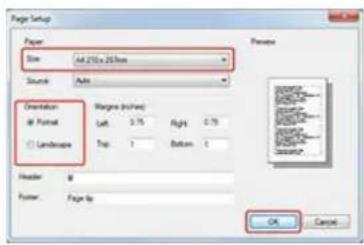
-
Wählen Sie [Drucken] aus dem Menü [Datei].
-
Klicken Sie auf [Präferenz].
-
Wählen Sie [Mehrzweckfach] für [Quelle] in der Registerkarte [Einrichten].
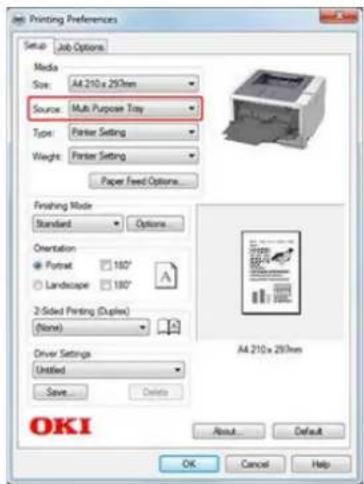
- Klicken Sie auf [OK].
Der [Bevorzugte Druckeinstellungen] Bildschirm wird geschlossen.
- Klicken Sie auf [Drucken] auf dem [Drucken]-Bildschirm.
Der Druckvorgang beginnt.
Für Mac OS X PS-Druckertreiber
-
Wählen Sie [Seite einrichten] aus dem [Datei]-Menü.
-
Wählen Sie [A4] oder [Brief] für [Papiergröße] und die entsprechende Ausrichtung in [Ausrichtung], und klicken Sie dann auf [OK].
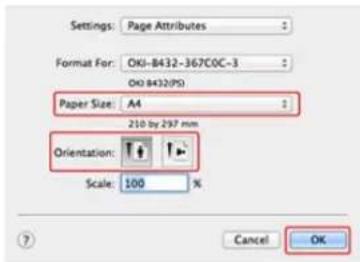
- Wählen Sie [Drucken] aus dem Menü [Datei].
- Wählen Sie [Papierzufuhr] auf dem Bedienfeld-Menü.
- Wählen Sie [Mehrzweckfach] aus.
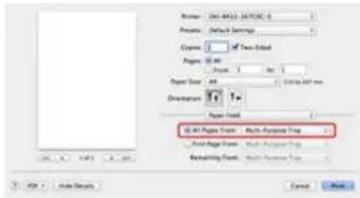
- Klicken Sie auf [Drucken]. Der Druckvorgang beginnt.
Für Mac OS X PCL-Druckertreiber
- Wählen Sie [Seite einrichten] aus dem [Datei]-Menü.
- Wählen Sie [A4] oder [Brief] für [Papiergröße] und die entsprechende Ausrichtung in [Ausrichtung], und klicken Sie dann auf [OK].
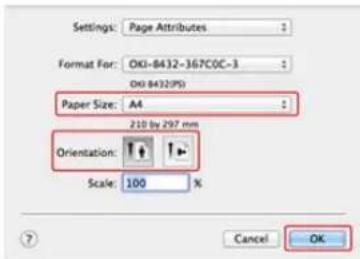
- Wählen Sie [Drucken] aus dem Menü [Datei].
- Wählen Sie [Einrichten] aus dem Bedienfeld-Menü.
- Wählen Sie [Mehrzweckfach] aus [Papierzufuhr] aus.
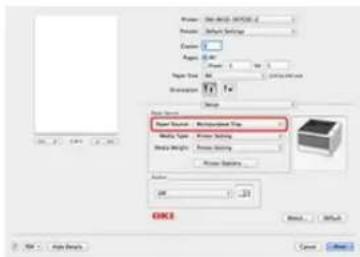
- Klicken Sie auf [Drucken]. Der Druckvorgang beginnt.
Sie können auf unterschiedlichen Seitengrößen drucken, ohne die Druckdaten zu ändern.
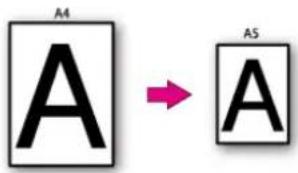

Hinweis
- Vorhandene Papierformatänderungen sind nur [A3 -> A4] und [B4 -> A4].
- Diese Funktion funktioniert mit bestimmten Anwendungen möglicherweise nicht richtig.
• Die Windows-Druckertreiber [Skalierung]-Einstellung ist zur Reduzierung der Datengröße und konvertiert keine Papierformate. - Der PS-Druckertreiber ist für B412 nicht verfügbar.
Für Windows PCL-Druckertreiber
Für Windows PS-Druckertreiber
Für Windows XPS-Druckertreiber
Für Mac OS X Druckertreiber
Für Windows PCL-Druckertreiber
- Wählen Sie [Drucken] aus dem Menü [Datei].
- Klicken Sie auf [Präferenz].
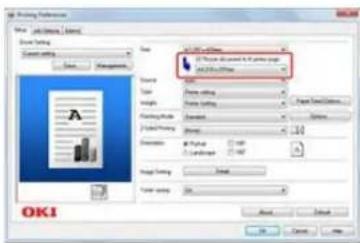
- Wählen Sie die zu bearbeitende Papiergröße in [Größe] in der Registerkarte [Einrichten].
- Wählen Sie die Kontrollbox [Dokumentformat an Papiergröße anpassen] und wählen Sie dann die Papiergröße aus, auf die gedruckt werden soll.
-
Klicken Sie auf [OK].
Der [Bevorzugte Druckeinstellungen] Bildschirm wird geschlossen. -
Klicken Sie auf [Drucken] auf dem [Drucken]-Bildschirm. Der Druckvorgang beginnt.
Für Windows PS-Druckertreiber
- Wählen Sie [Drucken] aus dem Menü [Datei].
- Klicken Sie auf [Präferenz].
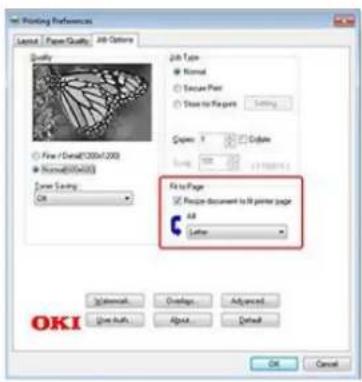
- Wählen Sie die Kontrollbox [Dokumentformat an Papiergröße anpassen] in der [Auftragsoptionen]-Registerkarte und wählen Sie dann die Papiergröße aus, auf die gedruckt werden soll.
- Klicken Sie auf [OK].
Der [Bevorzugte Druckeinstellungen] Bildschirm wird geschlossen.
- Klicken Sie auf [Drucken] auf dem [Drucken]-Bildschirm.
Der Druckvorgang beginnt.
Für Windows XPS-Druckertreiber
- Wählen Sie [Drucken] aus dem Menü [Datei].
- Klicken Sie auf [Präferenz].
- Klicken Sie auf [Papiereinzugsoptionen] in der Registerkarte [Einrichten].
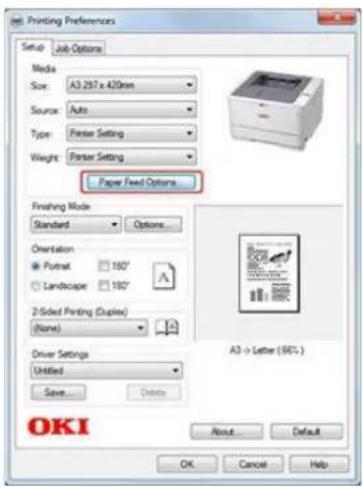
Der [Papiereinzugsoptionen]-Bildschirm wird angezeigt.
- Wählen Sie die Kontrollbox [Dokumentformat an Papiergröße anpassen] und wählen Sie dann die Papiergröße aus, auf die gedruckt werden soll.
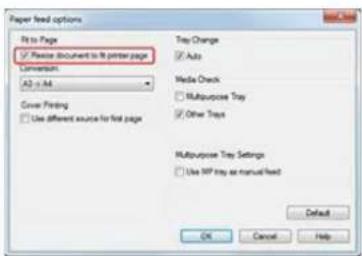
-
Klicken Sie auf [OK]. Der [Papiereinzugsoptionen]-Bildschirm wird geschlossen.
-
Klicken Sie auf [OK]. Der [Bevorzugte Druckeinstellungen] Bildschirm wird geschlossen.
-
Klicken Sie auf [Drucken] auf dem [Drucken]-Bildschirm.
Für Mac OS X Druckertreiber
- Wählen Sie [Drucken] aus dem Menü [Datei].
- Wählen Sie [Papierhandhabung] auf dem Bedienfeld-Menü.

Werden die eingestellten Druckeroptionen nicht in der Druck-Dialogbox für Mac OS X 10.7 bis 10.9 angezeigt, klicken Sie auf [Details Anzeigen] am unteren Rand der Dialogbox.
- Wählen Sie [Skalierung um Papiergröße anzupassen]-Kontrollbox.
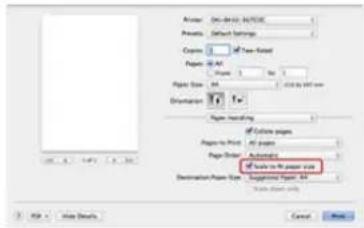
- Wählen Sie eine Papiergröße, die Sie benutzen möchten in [Ziel-Papiergröße] aus.
- Ändern Sie sonstige Einstellungen wenn nötig, und klicken Sie dann auf [Drucken]. Der Druckvorgang beginnt.
Papier mit einer Länge über 356 mm (langes Papier) wird in das Mehrzweckfach eingelegt. Öffnen Sie den Druckertreiber auf Ihrem Computer und stellen Sie die Papiergröße ein. Wählen Sie die registrierte Papiergröße zum Drucken. Sie können die Einstellungen für den Druck auf Papier mit einer Länge von mehr als 356 mm aus dem Mehrzweckfach einstellen.
[Unterstützte Papiermaße]
Breite: 86 bis 216 mm
Länge: 140 bis 1321 mm
![OKI ES4132dn - [Unterstützte Papiermaße] - 1](/content/2026/05/799994/images/cb3b9af8c0256f1e14e445d9a428ce316ef05753113f183a7be83fd4ef855f9e.jpg)
Hinweis
- Stellen SIe sicher, die Papiergröße so einzustellen, dass die Länge länger als die Breite ist.
- Beim Drucken auf Papier mit einer Papierlänge, die 356 mm übersteigt, verwenden Sie das obere Ausgabefach.
• Diese Funktion steht möglicherweise für einige Anwendungen nicht zur Verfügung. - Der PS-Druckertreiber ist für B412 nicht verfügbar.
Papier einlegen
Für Windows PCL-Druckertreiber
Für Windows PS-Druckertreiber
Für Mac OS X Druckertreiber
Papier einlegen
- Einlegen von langem Papier in das Mehrzweckfach.
Befüllen des Mehrzweckfaches - Öffnen Sie den nach oben zeigenden Stapler auf der Rückseite des Druckers.
- Drücken Sie auf ○ (ONLINE) um [BEREIT ZUM DRUCKEN] auszuwählen.
Als Nächstes stellen SIe die Druckeinstellungen eines Druckertreibers ein.
Für Windows PCL-Druckertreiber
- Klicken Sie auf [Start], und wählen Sie dann [Geräte und Drucker].
- Klicken Sie mit der rechten Maustaste auf das Symbol [OKI B432] und wählen Sie dann [Druckpräferenzen] > [OKI B432(PCL)].
- Klicken Sie auf [Papiereinzugsoptionen] in der Registerkarte [Einrichten].
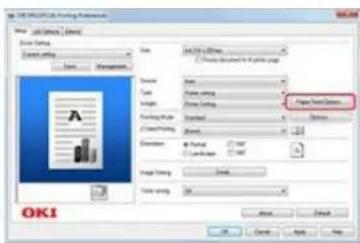
- Klicken Sie auf [Benutzerdefiniertes Format] auf dem [Papiereinzugsoptionen]-Bildschirm.
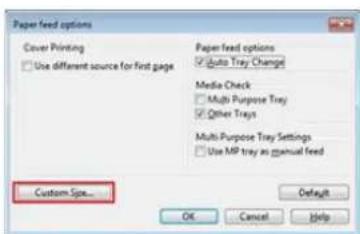
- Geben Sie die Informationen [Name], [Breite] und [Länge] im [Benutzerdefiniertes Format]-Bildschirm
ein.
![Custom Size Banner 210.0 x 900.0mm Banner 215.0 x 900.0mm Banner 215.0 x 1200.0mm Name: 001 Width: 130.0 [ 86.0 -- 215.9 ] Length: 1200.0 [ 140.0 -- 1320.8 ] Unit: * mm ○ inch OK Cancel Add >> Modify Delete](/content/2026/05/799994/images/5400e1f8ae5c8dbfbd5138db160511be691e271d4d9da810c388903f905d7e64.jpg)
- Klicken Sie auf [Hinzufügen].
Die erstellte Papiergröße wird dem unteren Ende der Liste, von der Sie die Papiergröße in [Größe] in der [Einrichten]-Registerkarte auswählen können, hinzugefügt. Sie können bis zu 32 eigene Papiergrößen speichern.
- Klicken Sie auf [OK].
Der [Benutzerdefinierte Größe]-Bildschirm wird geschlossen.
- Klicken Sie auf [OK].
Der [Papiereinzugsoptionen]-Bildschirm wird geschlossen.
- Klicken Sie auf [OK].
Der [Bevorzugte Druckeinstellungen] Bildschirm wird geschlossen.
-
Öffnen Sie eine Datei, um sie von einer Anwendung drucken zu lassen.
-
Wählen Sie die Papiergröße des eingetragenen langen Papiers aus und starten Sie den Druckvorgang.
Für Windows PS-Druckertreiber
-
Klicken Sie auf [Start], und wählen Sie dann [Geräte und Drucker].
-
Klicken Sie mit der rechten Maustaste auf das Symbol [OKI B432] und wählen Sie dann [Druckpräferenzen] > [OKI B432(PS)].
-
Klicken Sie [Erweitert] in der Registerkarte [Layout].
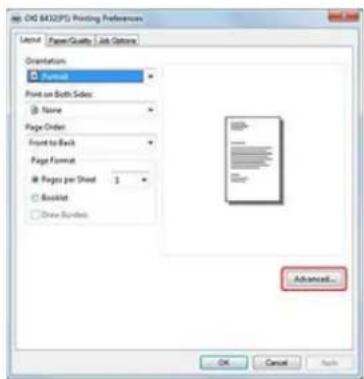
- Klicken Sie auf [Papiergröße] und wählen Sie dann [PostSkript Benutzerdefinierte Papiergröße] aus der Drop-down-Liste.
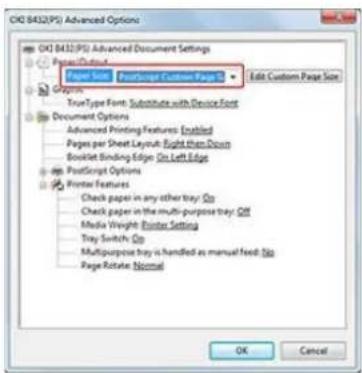
Der [PostSkript Benutzerdefinierte Papiergröße]-Bildschirm wird angezeigt.
- Geben Sie Werte in [Breite] und [Größe] ein.
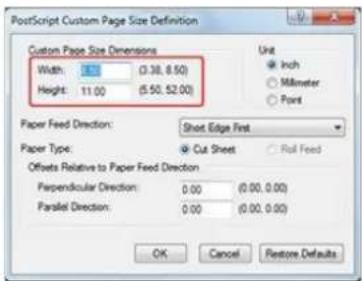
- Klicken Sie auf [OK].
Der [OKI BB432(PS) Erweiterte Optionen]-Bildschirm wird geschlossen.
- Klicken Sie auf [OK].
Der [OKI BB432(PS) Erweiterte Optionen]-Bildschirm wird geschlossen.
- Klicken Sie auf [OK].
Der [OKI BB432(PS) Druckpräferenzen]-Bildschirm wird geschlossen.
-
Öffnen Sie eine Datei, um sie von einer Anwendung drucken zu lassen.
-
Wählen Sie die Papiergröße des eingetragenen langen Papiers aus und starten Sie den Druckvorgang.
Hinweis
Wenn der Druck auf großformatiges Papier nicht richtig mit dem PS-Druckertreiber durchgeführt wird, sollten das Einstellen der [Qualität] auf [Normal] das Problem lösen.
Für Mac OS X Druckertreiber
- Wählen Sie [Seite einrichten] aus dem [Datei]-Menü.
- Wählen Sie [Benutzerdefinierte Größe verwalten] aus [Papiergröße] aus.
- Klicken Sie auf [+] , um der Liste der eigenen benutzerdefinierten Papiergrößen einen Eintrag hinzuzufügen.
- Klicken Sie doppelt auf [Unbenannt] und geben Sie dann einen Namen für die lange Papiergröße ein.
- Geben Sie Werte in [Breite] und [Größe] ein.
- Klicken Sie auf [OK].
- Wählen Sie [Drucken] aus dem Menü [Datei].
- Stellen Sie sonstige Einstellungen ein, wenn nötig und starten Sie dann den Druckvorgang vom Bedienmenü aus.
Drucken auf benutzerdefinierte Papiergrößen (Benutzerdefinierte Seiten)
Sie können eigene Papiergrößen einstellen und sie wie die voreingestellten Papiergrößen verwenden. Öffnen Sie den Druckertreiber auf Ihrem Computer und registrieren Sie die Papierinformationen (Größe, etc.) der eingelegten benutzerdefinierten Papiergröße. Wählen Sie die registrierte Papiergröße zum Drucken.
Verfügbare Papiergrößen
| Fach 1 Breite 100 bis 216 | mm, Länge 148 bis 356 mm |
| Fach 2 (optional) Breite 148 bis | 216 mm, Länge 210 bis 356 mm |
| Mehrzweckfach Breite 86 bis 216 | mm, Länge 140 bis 1321 mm |

Hinweis
- Stellen SIE sicher, die Papiergröße so einzustellen, dass die Länge länger als die Breite ist.
- Beim Drucken auf Papier mit einer Papierlänge, die 356 mm übersteigt, verwenden Sie das obere Ausgabefach.
- Diese Funktion steht möglicherweise für einige Anwendungen nicht zur Verfügung.
- Wenn der Druck auf großformatiges Papier nicht richtig mit dem PS-Druckertreiber durchgeführt wird, sollten das Einstellen der [Qualität] auf [Normal] das Problem lösen.
- Der PS-Druckertreiber ist für B412 nicht verfügbar.
Papier einlegen
Für Windows PCL-Druckertreiber
Für Windows PS-Druckertreiber
Für Mac OS X Druckertreiber
Papier einlegen
- Legen Sie Papier ein.
- Einstellen des Ausgabefaches.
- Drücken Sie auf ○ (ONLINE) um [BEREIT ZUM DRUCKEN] auszuwählen.
Als Nächstes stellen SIe die Druckeinstellungen eines Druckertreibers ein.
Für Windows PCL-Druckertreiber
- Klicken Sie auf [Start], und wählen Sie dann [Geräte und Drucker].
- Klicken Sie mit der rechten Maustaste auf das Symbol [OKI B432] und wählen Sie dann [Druckpräferenzen] > [OKI B432(PCL)].
- Klicken Sie auf [Papiereinzugsoptionen] in der Registerkarte [Einrichten].
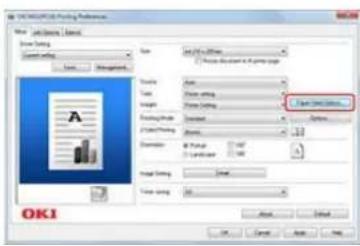
- Klicken Sie auf [Benutzerdefiniertes Format] auf dem [Papiereinzugsoptionen]-Bildschirm.
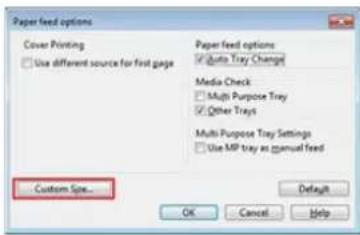
- Geben Sie die Informationen [Name], [Breite] und [Länge] im [Benutzerdefiniertes Format]-Bildschirm ein.
![Custom Size Banner 210.0 x 900.0mm Banner 215.0 x 900.0mm Banner 215.0 x 1200.0mm Name: 001 Width: 150.0 [ 86.0 -- 215.9 ] Length: 1200.0 [ 140.0 -- 1320.8 ] Unit: ● mm ○ inch OK Cancel Add > Modify Delete](/content/2026/05/799994/images/869caae1ebc164a7c1778d102c58cc40cb01e85b763cd64adfba126d10d0621d.jpg)
- Klicken Sie auf [Hinzufügen].
Die erstellte Papiergröße wird dem unteren Ende der Liste, von der Sie die Papiergröße in [Größe] in der [Einrichten]-Registerkarte auswählen können, hinzugefügt. Sie können bis zu 32 eigene Papiergrößen speichern.
- Klicken Sie auf [OK].
Der [Benutzerdefinierte Größe]-Bildschirm wird geschlossen.
- Klicken Sie auf [OK].
Der [Papiereinzugsoptionen]-Bildschirm wird geschlossen.
- Klicken Sie auf [OK].
Der [Bevorzugte Druckeinstellungen] Bildschirm wird geschlossen.
-
Öffnen Sie eine Datei, um sie von einer Anwendung drucken zu lassen.
-
Wählen Sie die eingestellte Papiergröße aus und starten Sie den Druckvorgang.
Für Windows PS-Druckertreiber
- Klicken Sie auf [Start], und wählen Sie dann [Geräte und Drucker].
- Klicken Sie mit der rechten Maustaste auf das Symbol [OKI B432] und wählen Sie dann [Druckpräferenzen] > [OKI B432(PS)].
- Klicken Sie [Erweitert] in der Registerkarte [Layout].
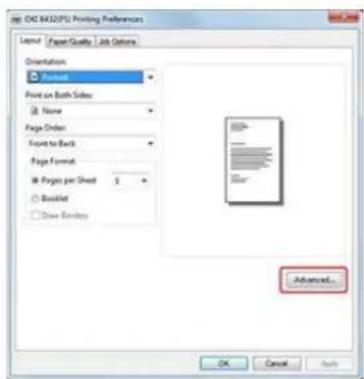
- Klicken Sie auf [Papiergröße] und wählen Sie dann [PostSkript Benutzerdefinierte Papiergrößendefinition] aus der Drop-down-Liste.
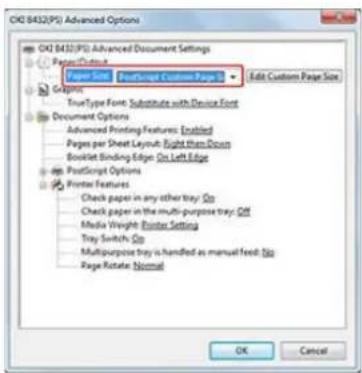
- Geben Sie Werte in [Breite] und [Größe] ein.
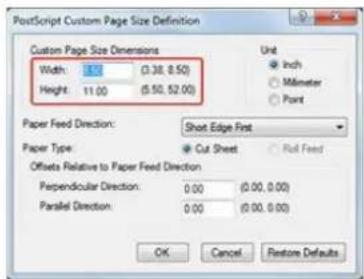
- Klicken Sie auf [OK]. Der [PostSkript Benutzerdefinierte Papiergrößendefinition]-Bildschirm wird geschlossen.
- Klicken Sie auf [OK]. Der [OKI BB432(PS) Erweiterte Optionen]-Bildschirm wird geschlossen.
- Klicken Sie auf [OK]. Der [OKI BB432(PS) Druckpräferenzen]-Bildschirm wird geschlossen.
-
Öffnen Sie eine Datei, um sie von einer Anwendung drucken zu lassen.
-
Wählen Sie die Papiergröße des eingetragenen Papiers aus und starten Sie dann den Druckvorgang.
Für Mac OS X Druckertreiber

Hinweis
Mit Mac OS X können Sie benutzerdefinierte Papiergrößen einstellen, die die druckbare Bandbreite übersteigt. In einem solchen Fall können Drucke jedoch nicht ordnungsgemäß angefertigt werden. Geben Sie Werte ein, die innerhalb der druckbaren Bandbreite liegen.
- Öffnen Sie eine Datei, um von einem Computer drucken.
- Wählen Sie [Seite einrichten] aus dem [Datei]-Menü.
- Wählen Sie [Benutzerdefinierte Größe verwalten] aus [Papiergröße] aus.
- Klicken Sie auf [+] , um der Liste der eigenen benutzerdefinierten Papiergrößen einen Eintrag hinzuzufügen.
- Klicken Sie doppelt auf [Unbenannt] und geben Sie dann einen Namen für die benutzerdefinierte Papiergröße ein.
- Geben Sie Werte in [Breite] und [Größe] ein.
- Klicken Sie auf [OK]. Das erstellte Papier wird am unteren Rand der [Papiergröße]-Liste im Feld [Seiteneigenschaften] angezeigt.
-
Klicken Sie auf [OK].
-
Wählen Sie [Drucken] aus dem Menü [Datei].
- Stellen Sie sonstige Einstellungen ein, wenn nötig und starten Sie dann den Druckvorgang vom Bedienmenü aus.
Sie können ein Blatt auf einmal drucken, indem Sie Papier über das Mehrzweckfach zuführen.
Auf dem Bildschirm des Bedienfelds erscheint für jede zu druckende Seite eine Nachricht, das Papier in das Mehrzweckfach zu legen.

Hinweis
Der PS-Druckertreiber ist für B412 nicht verfügbar.
Papier einlegen
Für Windows PCL-Druckertreiber
Für Windows PS-Druckertreiber
Für Windows XPS-Druckertreiber
Für Mac OS X PS-Druckertreiber
Für Mac OS X PCL-Druckertreiber
Papier einlegen
- Einlegen von Papier in das Mehrzweckfach.
- Einstellen des Ausgabefaches.
Für Windows PCL-Druckertreiber
- Wählen Sie [Drucken] aus dem Menü [Datei].
- Klicken Sie auf [Präferenz].
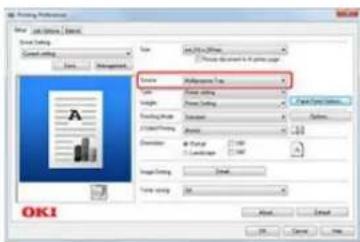
- Wählen Sie [Mehrzweckfach] für [Quelle] in der Registerkarte [Einrichten].
-
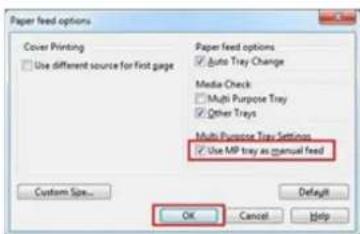
Klicken Sie auf [Papiereinzugsoptionen].
-
Wählen Sie die Kontrollbox [Mehrzweckfach mit manueller Zufuhr nutzen] aus und klicken Sie dann auf [OK].
-
Ändern Sie sonstige Einstellungen wenn nötig, und klicken Sie dann auf [OK]. Der [Bevorzugte Druckeinstellungen] Bildschirm wird geschlossen.
-
Klicken Sie auf [Drucken] auf dem [Drucken]-Bildschirm. Der Druckvorgang beginnt. Wenn der Druck abgeschlossen ist, wird eine Meldung auf dem Bildschirm des Bedienfeldes angezeigt, die Sie auffordert Papier in das Mehrzweckfach einzulegen.
-
Drücken Sie auf (ONLINE) auf dem Bedienfeld. Der Druckvorgang beginnt. Wenn Sie ein mehrseitiges Dokument drucken, erscheint die Nachricht nach jeder gedruckten Seite.
Für Windows PS-Druckertreiber
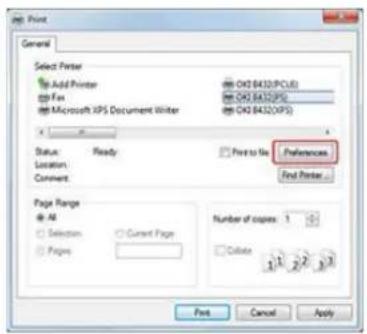
- Wählen Sie [Drucken] aus dem Menü [Datei].
- Klicken Sie auf [Präferenz].
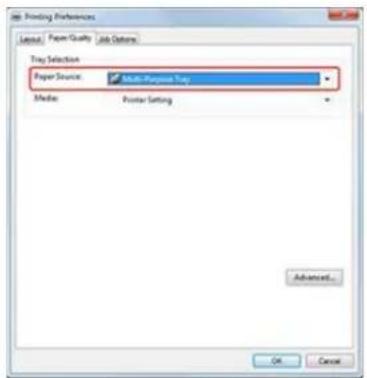
- Wählen Sie [Mehrzweckfach] in [Papierquelle] in der Registerkarte [Papier/Qualität].
- Klicken Sie auf [Präferenz].
- Wählen Sie [Ja] in [Mehrzweckfach wird manuell befüllt] aus.
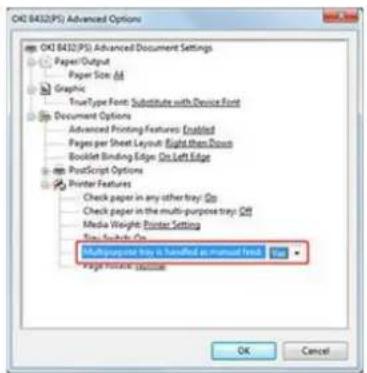
-
Ändern Sie sonstige Einstellungen wenn nötig, und klicken Sie dann auf [OK].
Der [Bevorzugte Druckeinstellungen] Bildschirm wird geschlossen. -
Klicken Sie auf [Drucken] auf dem [Drucken]-Bildschirm.
Der Druckvorgang beginnt. Wenn der Druck abgeschlossen ist, wird eine Meldung auf dem Bildschirm des Bedienfeldes angezeigt, die Sie auffordert Papier in das Mehrzweckfach einzulegen. -
Drücken Sie auf (ONLINE) auf dem Bedienfeld.
Der Druckvorgang beginnt. Wenn Sie ein mehrseitiges Dokument drucken, erscheint die Nachricht nach jeder gedruckten Seite.
Für Windows XPS-Druckertreiber
-
Wählen Sie [Drucken] aus dem Menü [Datei].
-
Klicken Sie auf [Präferenz].
- Wählen Sie [Mehrzweckfach] für [Quelle] in der Registerkarte [Einrichten].
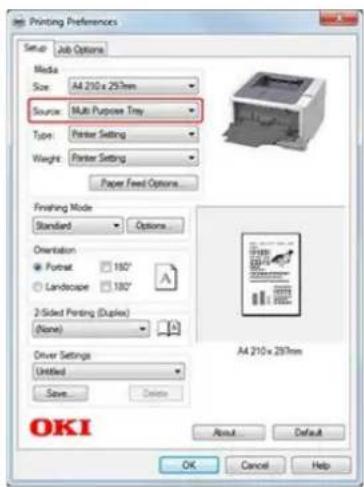
- Klicken Sie auf [Optionen].
- Wählen Sie die Kontrollbox [Mehrzweckfach mit manueller Zufuhr nutzen] aus und klicken Sie dann auf [OK].
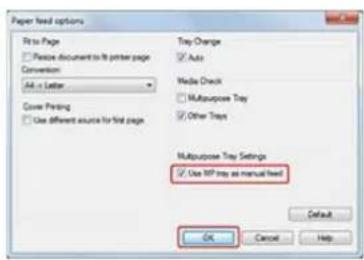
- Ändern Sie sonstige Einstellungen wenn nötig, und klicken Sie dann auf [OK].
Der [Bevorzugte Druckeinstellungen] Bildschirm wird geschlossen.
- Klicken Sie auf [Drucken] auf dem [Drucken]-Bildschirm.
Der Druckvorgang beginnt. Wenn der Druck abgeschlossen ist, wird eine Meldung auf dem Bildschirm des Bedienfeldes angezeigt, die Sie auffordert Papier in das Mehrzweckfach einzulegen.
- Drücken Sie auf (ONLINE) auf dem Bedienfeld.
Der Druckvorgang beginnt. Wenn Sie ein mehrseitiges Dokument drucken, erscheint die Nachricht nach jeder gedruckten Seite.
Für Mac OS X PS-Druckertreiber
- Wählen Sie [Drucken] aus dem Menü [Datei].
- Wählen Sie [Papierzufuhr] auf dem Bedienfeld-Menü.
- Klicken Sie auf [Alle Seiten Aus] und wählen Sie dann [Mehrzweckfach].
- Wählen Sie [Drucker-Extras] im Bedienfeld-Menü.
- Wählen Sie [Einfügungsoptionen] in [Extras einstellen].
- Wählen Sie die Kontrollbox [Mehrzweckfach wird manuell befüllt] aus.
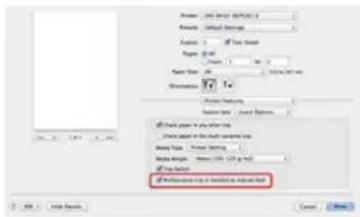
- Ändern Sie sonstige Einstellungen wenn nötig, und klicken Sie dann auf [Drucken].
Der Druckvorgang beginnt. Wenn der Druck abgeschlossen ist, wird eine Meldung auf dem Bildschirm des Bedienfeldes angezeigt, die Sie auffordert Papier in das Mehrzweckfach einzulegen.
- Drücken Sie auf (ONLINE) auf dem Bedienfeld.
Der Druckvorgang beginnt. Wenn Sie ein mehrseitiges Dokument drucken, erscheint die Nachricht nach jeder gedruckten Seite.
Für Mac OS X PCL-Druckertreiber
Als ein Beispiel beschreibt dieser Abschnitt wie Sie unter Verwendung von TextEdit drucken können.
- Wählen Sie [Drucken] aus dem Menü [Datei].
- Wählen Sie [Einrichten] aus dem Bedienfeld-Menü.
Memo
Werden die eingestellten Druckeroptionen nicht in der Druck-Dialogbox für Mac OS X 10.7 bis 10.9 angezeigt, klicken Sie auf [Details Anzeigen] am unteren Rand der Dialogbox.
- Wählen Sie [Mehrzweckfach] für [Papierzufuhr] aus.
- Klicken Sie auf [Druckeroptionen]
- Wählen Sie die Kontrollbox [Aus Mehrzweckfach manuell befüllen] auf dem [Druckeroptionen]-Bildschirm aus.
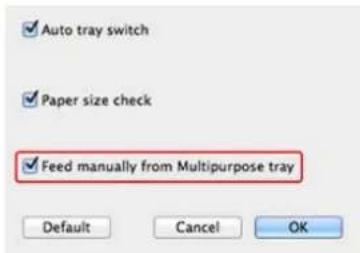
- Ändern Sie sonstige Einstellungen wenn nötig, und klicken Sie dann auf [Drucken].
Der Druckvorgang beginnt. Wenn der Druck abgeschlossen ist, wird eine Meldung auf dem Bildschirm des Bedienfeldes angezeigt, die Sie auffordert Papier in das Mehrzweckfach einzulegen.
- Drücken Sie auf (ONLINE) auf dem Bedienfeld.
Der Druckvorgang beginnt. Wenn Sie ein mehrseitiges Dokument drucken, erscheint die Nachricht nach jeder gedruckten Seite.
Sie können beide Seiten des Papiers bedrucken.
Duplex-Druck kann mit folgenden Papierformaten durchgeführt werden.
A4, B5, Brief, Legal (13 Zoll), Legal (13.5 Zoll), Legal (14 Zoll), Executive, 16K (184 x 260 mm), 16K (195 x 279 mm), 16K (197 x 273 mm) und benutzerdefinierten Größen
Benutzerdefinierte Größe ist, wie in folgender Tabelle gezeigt.
| Objekt Breite Länge | ||
| Fach 1 182 bis 216 | mm 257 bis 356 mm | |
| Fach 2 182 bis 216 | mm 257 bis 356 mm | |
| Mehrzweckfach 182 bis 216 | mm 257 bis 356 mm |
Duplex-Druck kann mit folgenden Mediengewichten durchgeführt werden.
Papiergewicht von 60 bis 120 g/m²
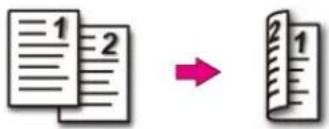
- Diese Funktion steht möglicherweise für einige Anwendungen nicht zur Verfügung.
- Ausdrucke können nicht im oberen Ausgabefach ausgegeben werden.
• Der PS-Druckertreiber ist für B412 nicht verfügbar.
Für Windows PCL-Druckertreiber
Für Windows PS-Druckertreiber
Für Windows XPS-Druckertreiber
Für Mac OS X PS-Druckertreiber
Für Mac OS X PCL-Druckertreiber
Für Windows PCL-Druckertreiber
- Wählen Sie [Drucken] aus dem Menü [Datei].
- Klicken Sie auf [Präferenz].
- Wählen Sie [Lange Seite] oder [Kurze Seite] in [Duplex-Druck] in der Registerkarte [Einrichten].
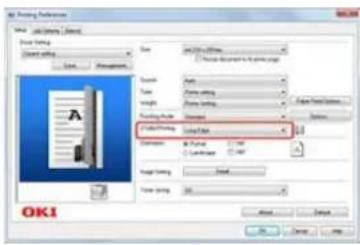
-
Ändern Sie sonstige Einstellungen wenn nötig, und klicken Sie dann auf [OK].
Der [Bevorzugte Druckeinstellungen] Bildschirm wird geschlossen. -
Klicken Sie auf [Drucken] auf dem [Drucken]-Bildschirm.
Der Druckvorgang beginnt.
Für Windows PS-Druckertreiber
-
Öffnen Sie eine Datei, um von einem Computer drucken.
-
Wählen Sie [Drucken] aus dem Menü [Datei].
- Klicken Sie auf [Präferenz].
- Wählen Sie [Auf lange Seite drehen] oder [Auf kurze Seite drehen] in [Duplex-Druck] in der Registerkarte [Layout].
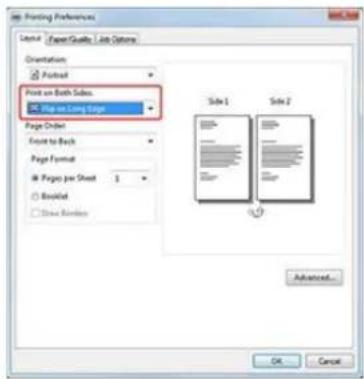
- Ändern Sie sonstige Einstellungen wenn nötig, und klicken Sie dann auf [OK].
Der [Bevorzugte Druckeinstellungen] Bildschirm wird geschlossen.
- Klicken Sie auf [Drucken] auf dem [Drucken]-Bildschirm.
Der Druckvorgang beginnt.
Für Windows XPS-Druckertreiber
- Wählen Sie [Drucken] aus dem Menü [Datei].
- Klicken Sie auf [Präferenz].
- Wählen Sie [Lange Seite] oder [Kurze Seite] in [Duplex-Druck] in der Registerkarte [Einrichten].
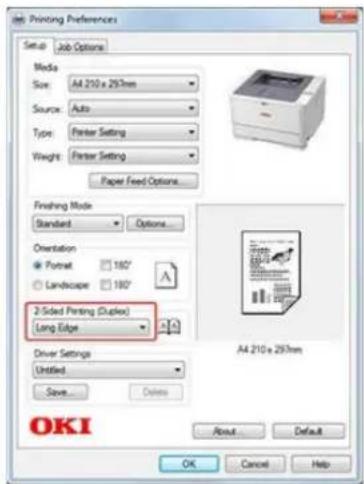
- Ändern Sie sonstige Einstellungen wenn nötig, und klicken Sie dann auf [OK].
Der [Bevorzugte Druckeinstellungen] Bildschirm wird geschlossen.
- Klicken Sie auf [Drucken] auf dem [Drucken]-Bildschirm.
Der Druckvorgang beginnt.
Für Mac OS X PS-Druckertreiber
- Wählen Sie [Drucken] aus dem Menü [Datei].
- Wählen Sie [Layout] aus dem Bedienfeld-Menü.
- Wählen Sie [Binden an der langen Kante] oder [Binden an der kurzen Kante] in [Duplex-Druck].
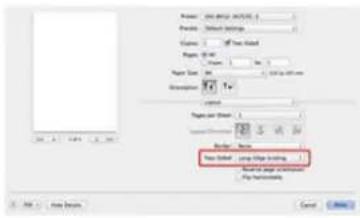
- Ändern Sie sonstige Einstellungen wenn nötig, und klicken Sie dann auf [Drucken]. Der Druckvorgang beginnt.
Für Mac OS X PCL-Druckertreiber
- Wählen Sie [Drucken] aus dem Menü [Datei].
- Wählen Sie [Einrichten] aus dem Bedienfeld-Menü.
- Wählen Sie [Binden an der langen Kante] oder [Binden an der kurzen Kante] in [Duplex-Druck].
- Ändern Sie sonstige Einstellungen wenn nötig, und klicken Sie dann auf [Drucken]. Der Druckvorgang beginnt.
Sie können mehrere Seiten eines Dokuments auf eine Seite eines einzelnen Blatt Papiers ausdrucken, indem sie eine verkleinerte Größe verwenden.
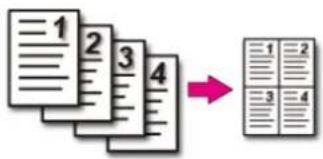
flowchart
graph LR
    A["1"] --> B["2"]
    B --> C["3"]
    C --> D["4"]
    D --> E["→"]
    E --> F["1 2"]
    E --> G["3 4"]

Hinweis
- Diese Funktion reduziert die Größe der zu druckenden Daten, so dass die Mitte des Papiers möglicherweise nicht genau ausgerichtet wird oder der Ausdruch zu hell wird.
- Ändern Sie den Wert des Heftrandes macht die Ränder auf den anderen Seiten größer, weil die Größe der ganzen Seite für den Druck reduziert wird, um der Breite des Heftrandes zu entsprechen.
• Der PS-Druckertreiber ist für B412 nicht verfügbar.
Für Windows PCL-Druckertreiber
Für Windows PS-Druckertreiber
Für Windows XPS-Druckertreiber
Für Mac OS X Druckertreiber
Für Windows PCL-Druckertreiber
- Wählen Sie [Drucken] aus dem Menü [Datei].
- Klicken Sie auf [Präferenz].
- Wählen Sie [n-pro] (wobei n die Anzahl der Seiten ist, die auf jedes Blatt gedruckt werden sollen) in [Ausgabeart] in der Registerkarte [Einrichten].
- Klicken Sie auf [Optionen].
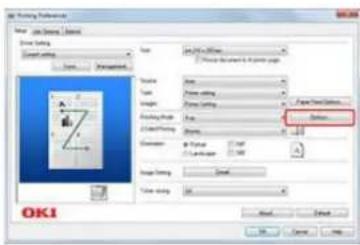
- Stellen Sie [Seitengrenzen], [Seitenlayout] und [Heftrandbreite] ein. Die Heftrandbreite kann in einem Bereich von 0 bis 30 mm links, rechts, oben und/oder unten eingestellt werden.
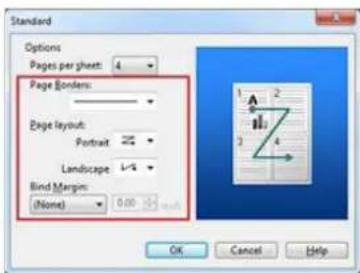
-
Ändern Sie sonstige Einstellungen wenn nötig, und klicken Sie dann auf [OK]. Der [Bevorzugte Druckeinstellungen] Bildschirm wird geschlossen.
-
Klicken Sie auf [Drucken] auf dem [Drucken]-Bildschirm. Der Druckvorgang beginnt.
Für Windows PS-Druckertreiber
- Wählen Sie [Drucken] aus dem Menü [Datei].
-
Klicken Sie auf [Präferenz].
-
Wählen Sie [Seiten pro Blatt] in der [Layout]-Registerkarte aus.
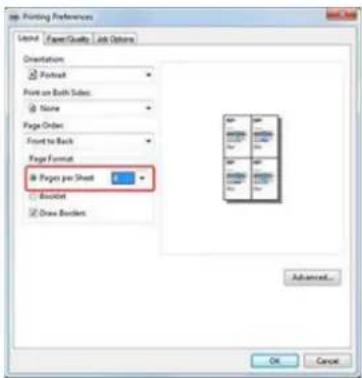
[Ränder Zuschneiden] und [Seiten pro Blatt] sind nicht mit Windows Server 2003 verfügbar.

Memo
Wählen Sie [Ränder Zuschneiden] aus, wenn nötig. Das Seitenlayout kann auch über [Erweitert] > [Seiten pro Blatt Layout] geändert werden.
- Ändern Sie sonstige Einstellungen wenn nötig, und klicken Sie dann auf [OK].
Der [Bevorzugte Druckeinstellungen] Bildschirm wird geschlossen. - Klicken Sie auf [Drucken] auf dem [Drucken]-Bildschirm.
Der Druckvorgang beginnt.
Für Windows XPS-Druckertreiber
- Wählen Sie [Drucken] aus dem Menü [Datei].
- Klicken Sie auf [Präferenz].
- Wählen Sie [n-pro] (wobei n die Anzahl der Seiten ist, die auf jedes Blatt gedruckt werden sollen) in [Ausgabeart] in der Registerkarte [Einrichten].
- Klicken Sie auf [Präferenz].
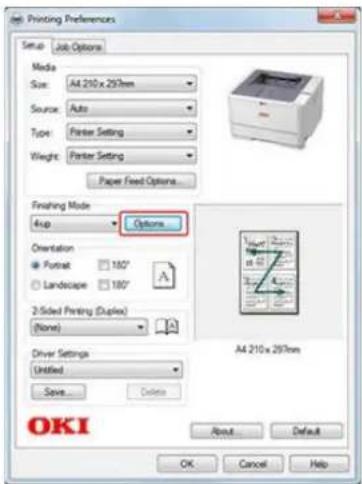
- Stellen Sie [Seitengrenzen], [Seitenlayout] und [Heftrandbreite] ein.
Die Heftrandbreite kann in einem Bereich von 0 bis 30 mm links, rechts, oben und/ oder unten eingestellt werden.
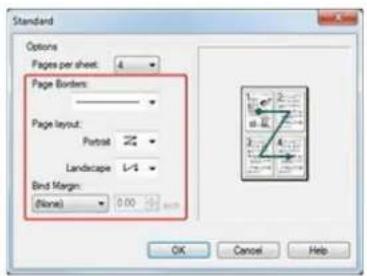
- Ändern Sie sonstige Einstellungen wenn nötig, und klicken Sie dann auf [OK].
Der [Bevorzugte Druckeinstellungen] Bildschirm wird geschlossen.
- Klicken Sie auf [Drucken] auf dem [Drucken]-Bildschirm.
Der Druckvorgang beginnt.
Für Mac OS X Druckertreiber
- Wählen Sie [Drucken] aus dem Menü [Datei].
- Wählen Sie [Layout] aus dem Bedienfeld-Menü.
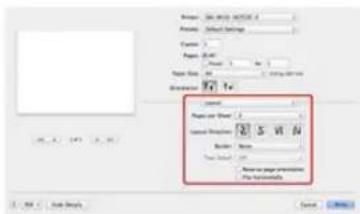
Werden die eingestellten Druckeroptionen nicht in der Druck-Dialogbox für Mac OS X 10.7 bis 10.9 angezeigt, klicken Sie auf [Details Anzeigen] am unteren Rand der Dialogbox.
- Wählen Sie unter [Seiten pro Blatt] die Anzahl der auszudruckenden Seiten für jedes Blatt aus.
- Stellen Sie jede Einstellung auf [Rand] und [Layout Ausrichtung] ein.
- Ändern Sie sonstige Einstellungen wenn nötig, und klicken Sie dann auf [Drucken]. Der Druckvorgang beginnt.
Sortieren von mehrseitigen Dokumenten in Einheiten von Kopien (Sortiertes Drucken)
Sie können einen mehrere-Seiten-Druckauftrag in Kopiereinheiten drucken.
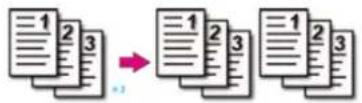

Hinweis
- Schalten Sie dieSortierfunktion der Anwendung aus.
• Der PS-Druckertreiber ist für B412 nicht verfügbar.
Für Windows PCL-Druckertreiber Für Windows PS-Druckertreiber Für Windows XPS-Druckertreiber Für Mac OS X PS-Druckertreiber Für Mac OS X PCL-Druckertreiber
Für Windows PCL-Druckertreiber
- Wählen Sie [Drucken] aus dem Menü [Datei].
- Klicken Sie auf [Präferenz].
- Geben Sie die Anzahl der zu druckenden Kopien in [Kopien] in der [Auftragsoptionen]-Registerkarte ein, und wählen Sie dann die Kontrollbox [Sortieren] aus.
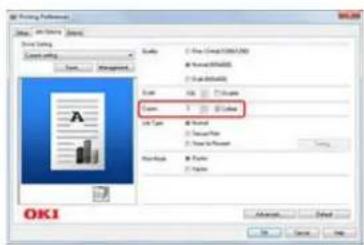
-
Ändern Sie sonstige Einstellungen wenn nötig, und klicken Sie dann auf [OK]. Der [Bevorzugte Druckeinstellungen] Bildschirm wird geschlossen.
-
Klicken Sie auf [Drucken] auf dem [Drucken]-Bildschirm. Der Druckvorgang beginnt.
Für Windows PS-Druckertreiber
- Wählen Sie [Drucken] aus dem Menü [Datei].
- Klicken Sie auf [Präferenz].
- Geben Sie die Anzahl der zu druckenden Kopien in [Kopien] in der [Auftragsoptionen]-Registerkarte ein, und wählen Sie dann die Kontrollbox [Sortieren] aus.
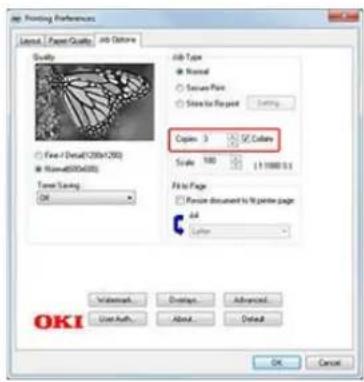
-
Ändern Sie sonstige Einstellungen wenn nötig, und klicken Sie dann auf [OK]. Der [Bevorzugte Druckeinstellungen] Bildschirm wird geschlossen.
-
Klicken Sie auf [Drucken] auf dem [Drucken]-Bildschirm. Der Druckvorgang beginnt.
Für Windows XPS-Druckertreiber
-
Wählen Sie [Drucken] aus dem Menü [Datei].
-
Klicken Sie auf [Präferenz].
-
Geben Sie die Anzahl der Kopien in [Kopien] in der [Auftragsoptionen]-Registerkarte ein, und wählen Sie dann die Kontrollbox [Sortieren] aus.
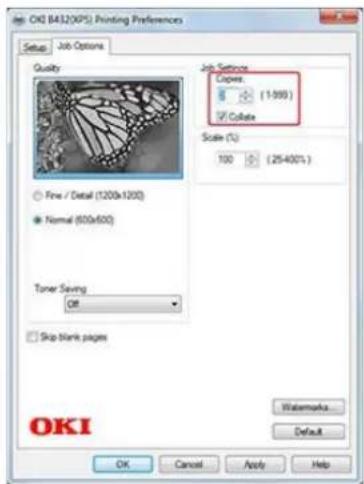
-
Ändern Sie sonstige Einstellungen wenn nötig, und klicken Sie dann auf [OK]. Der [Bevorzugte Druckeinstellungen] Bildschirm wird geschlossen.
-
Klicken Sie auf [Drucken] auf dem [Drucken]-Bildschirm. Der Druckvorgang beginnt.
Für Mac OS X PS-Druckertreiber
-
Wählen Sie [Drucken] aus dem Menü [Datei].
-
Wählen Sie [Papierhandhabung] im Bedienfeld-Menü aus oder deaktivieren Sie die Kontrollbox [Seiten Sortieren] auf dem [Drucken]-Bildschirm, und geben Sie dann die Anzahl der Kopien in [Kopien] ein.
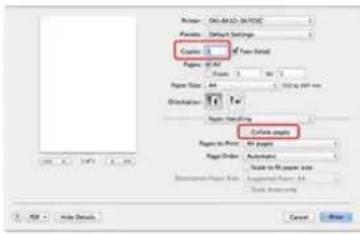
- Wählen Sie [Drucker Extras] im Bedienfeld Menü, und wählen Sie dann die [Sortieren] Kontrollbox in den [Auftragsoptionen]-Extras aus.
Memo
Der Druck wird ohne den Speicher des Druckers durchgeführt, wenn [Papierhandhabung] im Bedienfeld-Menü ausgewählt wird und die Kontrollbox [Seiten Sortieren] ausgewählt ist.
- Ändern Sie sonstige Einstellungen wenn nötig, und klicken Sie dann auf [Drucken].
Der Druckvorgang beginnt.
Für Mac OS X PCL-Druckertreiber
- Wählen Sie [Drucken] aus dem Menü [Datei].
- Geben Sie die Anzahl der Kopien in [Kopien] an.
- Wählen Sie [Papierhandhabung] auf dem Bedienfeld-Menü.
- Wählen Sie die [Seiten Sortieren]-Box aus.
- Ändern Sie sonstige Einstellungen wenn nötig, und klicken Sie dann auf [Drucken].
Der Druckvorgang beginnt.
Sie können die Seitenfolge vorwärts oder rückwärts drucken lassen.
Beim Drucken in umgekehrter Reihenfolge der Seiten in den oberen Stapler werden die Ausdrucke in normaler Reihenfolge (vorwärts) gestapelt.

Hinweis
- Diese Funktion ist nicht mit dem Windows PCL/PS-Druckertreiber verfügbar.
- Wenn das obere Ausgabefach nicht geöffnet ist werden die Ausdrucke im unteren Ausgabefach ausgegeben.
• Der PS-Druckertreiber ist für B412 nicht verfügbar.
Für Windows PS-Druckertreiber
Für Mac OS X Druckertreiber
Für Windows PS-Druckertreiber
- Wählen Sie [Drucken] aus dem Menü [Datei].
- Wählen Sie [Von vorne nach hinten] oder [Von hinten nach vorne] unter [Seitenfolge] in der Registerkarte [Layout] aus.
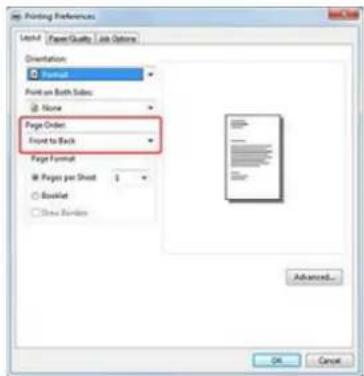
-
Ändern Sie sonstige Einstellungen wenn nötig, und klicken Sie dann auf [OK]. Der [Bevorzugte Druckeinstellungen] Bildschirm wird geschlossen.
-
Klicken Sie auf [Drucken] auf dem [Drucken]-Bildschirm. Der Druckvorgang beginnt.
Für Mac OS X Druckertreiber
- Wählen Sie [Drucken] aus dem Menü [Datei].
- Wählen Sie [Papierhandhabung] auf dem Bedienfeld-Menü.
- Wählen Sie unter [Seitenfolge] [Normal] oder [Rückwärts].
- Stellen Sie sonstige Einstellungen ein, wenn nötig, und starten Sie dann den Druckvorgang.
Sie können die erste Seite aus einem Fach und die folgenden Seiten aus einem anderen Fach zuführen.

Hinweis
- Diese Funktion kann mit dem Windows PS-Druckertreiber und dem Mac OS X PCL-Druckertreiber nicht verwendet werden.
- Der PS-Druckertreiber ist für B412 nicht verfügbar.
Für Windows PCL-Druckertreiber Für Windows XPS-Druckertreiber Für Mac OS X PS-Druckertreiber
Für Windows PCL-Druckertreiber
- Wählen Sie [Drucken] aus dem Menü [Datei].
- Klicken Sie auf [Präferenz].
- Klicken Sie auf [Papiereinzugsoptionen] in der Registerkarte [Einrichten].
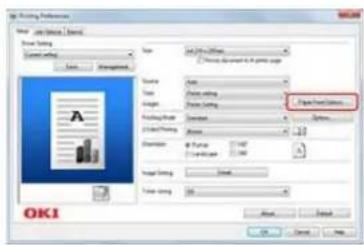
- Wählen Sie die [Anderen Einzug für erste Seite verwenden]-Kontrollbox aus.
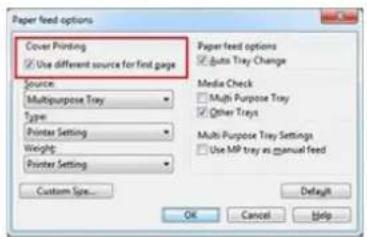
- Wählen Sie ein Papierfach aus [Papierzufuhr] aus und klicken Sie dann auf [OK]. Wählen Sie einen Medientyp aus [], wenn nötig.
- Ändern Sie sonstige Einstellungen wenn nötig, und klicken Sie dann auf [OK]. Der [Bevorzugte Druckeinstellungen] Bildschirm wird geschlossen.
- Klicken Sie auf [Drucken] auf dem [Drucken]-Bildschirm. Der Druckvorgang beginnt.
Für Windows XPS-Druckertreiber
- Wählen Sie [Seite Einrichten] aus dem [Datei]-Menü aus.
- Klicken Sie auf [Präferenz].
- Klicken Sie auf [Papiereinzugsoptionen] in [Medien] in der Registerkarte [Einrichten].
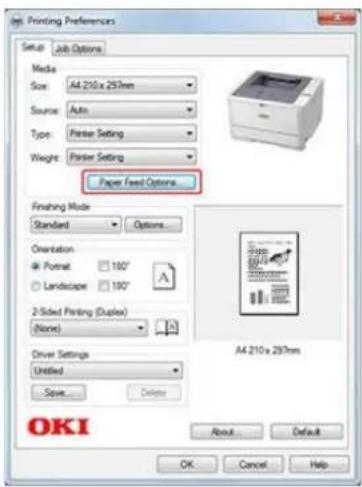
- Wählen Sie die [Anderen Einzug für erste Seite verwenden]-Kontrollbox aus.
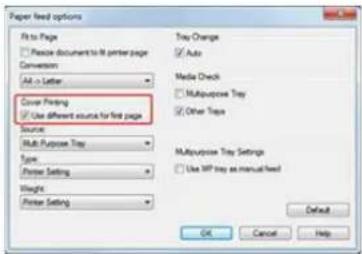
-
Wählen Sie ein Papierfach aus [Quelle] aus und klicken Sie dann auf [OK]. Wählen Sie einen Medientyp aus [], wenn nötig.
-
Ändern Sie sonstige Einstellungen wenn nötig, und klicken Sie dann auf [OK]. Der [Bevorzugte Druckeinstellungen] Bildschirm wird geschlossen.
-
Klicken Sie auf [Drucken] auf dem [Drucken]-Bildschirm. Der Druckvorgang beginnt.
Für Mac OS X PS-Druckertreiber
- Wählen Sie [Drucken] aus dem Menü [Datei].
- Wählen Sie [Papierzufuhr] auf dem Bedienfeld-Menü.
- Wählen Sie [Erste Seite Aus] und wählen Sie dann ein Fach für die erste Seite und ein Fach die übrigen Seiten aus.
- Ändern Sie sonstige Einstellungen wenn nötig, und klicken Sie dann auf [Drucken]. Der Druckvorgang beginnt.

Hinweis
- Diese Funktion funktioniert mit bestimmten Anwendungen möglicherweise nicht richtig.
- Diese Funktion ist nicht mit dem Mac OS X-Druckertreiber verfügbar.
• Der PS -Druckertreiber ist für B412 nicht verfügbar.
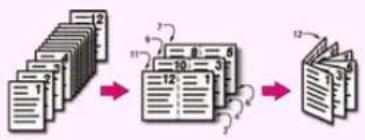
Für Windows PCL-Druckertreiber
Für Windows PS-Druckertreiber
Für Windows XPS-Druckertreiber
Für Windows PCL-Druckertreiber
- Wählen Sie [Drucken] aus dem Menü [Datei].
- Klicken Sie auf [Präferenz].
- Wählen Sie [Broschüre] für [Layoutmodus] in der Registerkarte [Einrichten] aus.
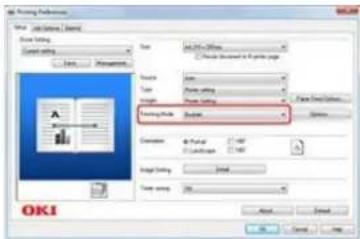
- Klicken Sie auf [Optionen].
- Stellen Sie wenn nötig [Signatur], [Duplex-Druck], [Rechts nach Links], und [Heftrandbreite] im [Broschüre]-Bildschirm ein.
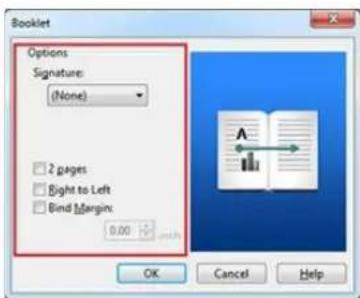
- Klicken Sie auf [OK], um den [Broschüre]-Bildschirm zu schließen.
- Ändern Sie sonstige Einstellungen wenn nötig, und klicken Sie dann auf [OK]. Der [Bevorzugte Druckeinstellungen] Bildschirm wird geschlossen.
- Klicken Sie auf [Drucken] auf dem [Drucken]-Bildschirm. Der Druckvorgang beginnt.

Hinweis
- Wenn Sie nicht auf [Broschüre] Drucken verwenden können, wählen Sie [Start] > [Geräte und Drucker], klicken Sie mit der rechten Maustaste auf das [OKI B432]-Symbol, wählen Sie [Druckereigenschaften] > [OKI B432 (PCL)] > [Erweitert]-Registerkarte
und wählen Sie dann die [Erweiterte Druckfunktionen aktivieren]-Kontrollbox.
- Wasserzeichen werden im [Broschüre]-Druck nicht korrekt gedruckt.

Memo
- Beispiel: Erstellen von A5-Broschüren mit A4-Papier Wählen Sie [A4] in [Größe] in [Auftragsoptionen] aus.
- Um eine nach rechts gefaltete Broschüre (eine Broschüre mit Bindung auf der rechten Seite, wenn die erste Seite nach oben zeigt) zu machen, wählen Sie [Auf rechter Kante] für [Bindungsseite der Broschüre] unter [Erweiterte Optionen] aus.
Für Windows PS-Druckertreiber
-
Wählen Sie [Drucken] aus dem Menü [Datei].
-
Klicken Sie auf [Präferenz].
-
Wählen Sie [Broschüre] für [Seitenformat] in der Registerkarte [Einrichten] aus.
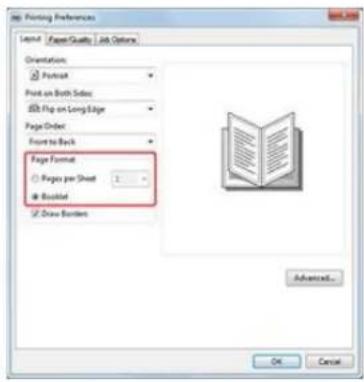
- Wählen Sie [Ränder Zuschneiden] aus, wenn nötig.

Hinweis
[Ränder Zuschneiden] ist nicht mit Windows Server 2003 verfügbar.
- Klicken Sie auf [Präferenzen] und wählen Sie dann die Papiergröße, die verwendet werden soll aus [Papiergröße] aus.
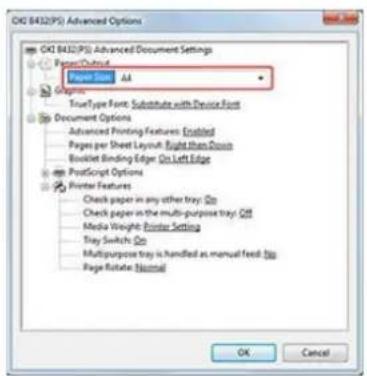
- [Bindungskante der Broschüre] ist nicht mit Windows Server 2003 verfügbar. - Wenn Sie nicht auf [Broschüre] Drucken verwenden können, wählen Sie [Start] > [Geräte und Drucker], klicken Sie mit der rechten Maustaste auf das [OKI B432]-Symbol, wählen Sie [Druckereigenschaften] > [OKI B432 (PS)] > [Erweitert]-Registerkarte und wählen Sie dann die [Erweiterte Druckfunktionen aktivieren]-Kontrollbox.
- Wasserzeichen werden im [Broschüre]-Druck nicht korrekt gedruckt.
- Falls die PostSkript Daten mit einer Anwendung erstellt worden sind, könnte es sein, dass das Festlegen des Broschürendrucks nicht richtig ausgeführt werden kann. Ob dies vermieden werden kann hängt von der Anwendung ab. Lesen Sie das Handbuch der von Ihnen verwendeten Anwendung durch. Zum Beispiel, mit Adobe Acrobat oder Adobe Reader, können sie problemlos Broschüren drucken, indem Sie die "Als Bild Drucken"-Kontrollbox in den erweiterten Einstellungen in der Druck-Dialogbox aktivieren.

Memo
- Beispiel: Erstellen von A5-Broschüren mit A4-Papier Wählen Sie [A4] in [Größe] in [Auftragsoptionen] aus.
-
Um eine nach rechts gefaltete Broschüre (eine Broschüre mit Bindung auf der rechten Seite, wenn die erste Seite nach oben zeigt) zu machen, wählen Sie [Auf rechter Kante] für [Bindungsseite der Broschüre] unter [Erweiterte Optionen] aus.
-
Klicken Sie [OK], um den [Erweiterte Optionen]-Bildschirm zu schließen.
- Ändern Sie sonstige Einstellungen wenn nötig, und klicken Sie dann auf [OK].
Der [Bevorzugte Druckeinstellungen] Bildschirm wird geschlossen.
- Klicken Sie auf [Drucken] auf dem [Drucken]-Bildschirm.
Der Druckvorgang beginnt.
Für Windows XPS-Druckertreiber
- Wählen Sie [Drucken] aus dem Menü [Datei].
- Klicken Sie auf [Präferenz].
- Wählen Sie [Broschüre] für [Layoutmodus] in der Registerkarte [Einrichten] aus.
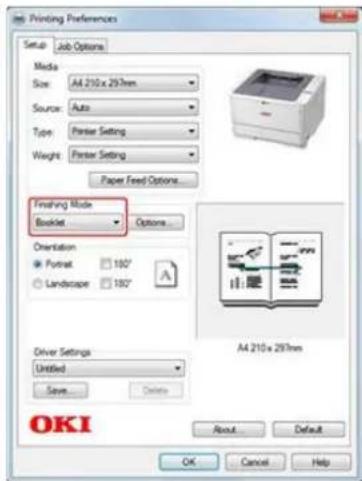
- Stellen Sie wenn nötig [Signatur], [Duplex-Druck], [Rechts nach Links], und [Heftrandbreite] im [Broschüre]-Bildschirm ein.
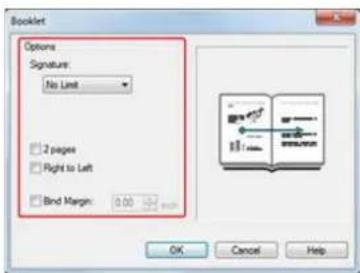
- Klicken Sie auf [OK], um den [Broschüre]-Bildschirm zu schließen.
- Ändern Sie sonstige Einstellungen wenn nötig, und klicken Sie dann auf [OK].
Der [Bevorzugte Druckeinstellungen] Bildschirm wird geschlossen.
- Klicken Sie auf [Drucken] auf dem [Drucken]-Bildschirm.
Der Druckvorgang beginnt.

Hinweis
Wenn Sie nicht auf [Broschüre] Drucken verwenden können, wählen Sie [Start] > [Geräte und Drucker], klicken Sie mit der rechten Maustaste auf das [OKI B432]-Symbol, wählen Sie [Druckereigenschaften] > [OKI B432 (XPS)] > [Erweitert]-Registerkarte und wählen Sie dann die [Erweiterte Druckfunktionen aktivieren]-Kontrollbox.
- Wasserzeichen werden im [Broschüre]-Druck nicht korrekt gedruckt.
- Falls die PostSkript Daten mit einer Anwendung erstellt worden sind, könnte es sein, dass das Festlegen des Broschürendrucks nicht richtig ausgeführt werden kann. Ob dies vermieden werden kann hängt von der Anwendung ab. Lesen Sie das Handbuch der von Ihnen verwendeten Anwendung durch. Zum Beispiel, mit Adobe Acrobat oder Adobe Reader, können sie problemlos Broschüren drucken, indem Sie die [Als Bild Drucken]-Kontrollbox in den erweiterten Einstellungen in der Druck-Dialogbox aktivieren.

Memo
Beispiel: Erstellen von A5-Broschüren mit A4-Papier
Wählen Sie [A4] in [Größe] in [Auftragsoptionen] aus.
Teilen Sie ein einseitiges Dokument in viele Teile ein und drucken Sie sie auf mehrere Blatt Papier. Sie können ein Plakat erstellen, indem Sie die separat gedruckten Blätter zusammenfügen.

Hinweis
- Diese Funktion ist nicht verfügbar, wenn Sie ein IPP-Netzwerk verwenden.
• Diese Funktion kann mit dem Windows PS-Druckertreiber und dem Mac OS X-Druckertreiber nicht verwendet werden. - Diese Funktion ist deaktiviert, wenn verschlüsselter Authentifizierungsdruck vom Client-Computer, der den Drucker über den Druckserver mitbenutzt, ausgeführt wird.
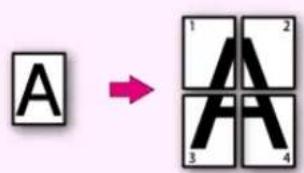
Für Windows PCL-Druckertreiber
Für Windows XPS-Druckertreiber
Für Windows PCL-Druckertreiber
- Wählen Sie [Drucken] aus dem Menü [Datei].
- Klicken Sie auf [Präferenz].
- Wählen Sie [Plakatdruck] aus [Layout] in der Registerkarte [Einrichten].
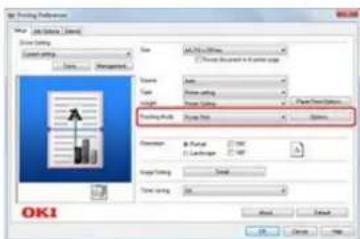
- Klicken Sie auf [Optionen].
- Stellen Sie Werte auf [Vergrößern], [Überlappung Hinzufügen] und [Passkreuze Hinzufügen] ein, wenn nötig und drücken Sie dann [OK].
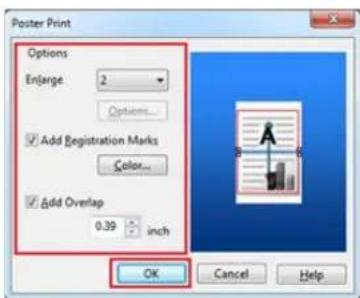
Wenn Sie Poster im A3-Format aus zwei A4-Blättern erstellen möchten, wählen Sie [A4] für die Papiergröße und wählen [2] in [Zoom].
- Klicken Sie [OK], um den [Plakatdruck]-Bildschirm zu schließen.
- Ändern Sie sonstige Einstellungen wenn nötig, und klicken Sie dann auf [OK]. Der [Bevorzugte Druckeinstellungen] Bildschirm wird geschlossen.
- Klicken Sie auf [Drucken] auf dem [Drucken]-Bildschirm. Der Druckvorgang beginnt.

Memo
Wenn diese Funktion nicht mit dem Windows PCL-Druckertreiber verfügbar ist, wählen Sie [Start] > [Geräte und Drucker] mit der rechten Maustaste auf das [OKI B432]-Symbol, und wählen Sie dann [Druckereigenschaften] > [OKI B432 (PCL)] > die Registerkarte [Erweitert] > [Druckprozessor] > [OPLAPP3] > [OK].
Für Windows XPS-Druckertreiber
- Wählen Sie [Drucken] aus dem Menü [Datei].
- Klicken Sie auf [Präferenz].
- Wählen Sie [Plakatdruck] aus [Layout] in der Registerkarte [Einrichten].
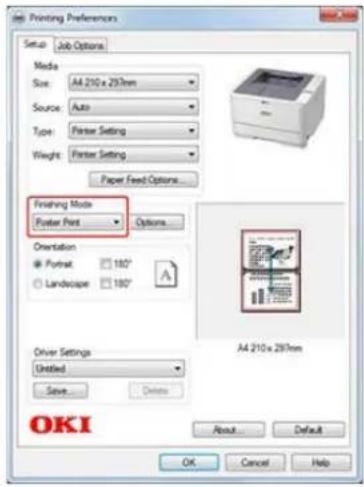
- Klicken Sie auf [Präferenz].
- Stellen Sie Werte auf [Vergrößern], [Überlappung Hinzufügen] und [Passkreuze Hinzufügen] ein, wenn nötig und drücken Sie dann [OK].
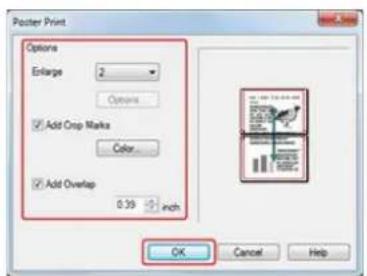
Wenn Sie Poster im A3-Format aus zwei A4-Blättern erstellen möchten, wählen Sie [A4] für die Papiergröße und wählen [2] in [Zoom].
- Klicken Sie [OK], um den [Plakatdruck]-Bildschirm zu schließen.
-
Ändern Sie sonstige Einstellungen wenn nötig, und klicken Sie dann auf [OK]. Der [Bevorzugte Druckeinstellungen] Bildschirm wird geschlossen.
-
Klicken Sie auf [Drucken] auf dem [Drucken]-Bildschirm. Der Druckvorgang beginnt.
Sie können ein Text-Wasserzeichen auf einen gedruckten Inhalt von einer Anwendung drucken, wie "Probe" oder "Vertraulich".
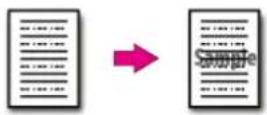

Hinweis
- Diese Funktion ist nicht mit dem Mac OS X-Druckertreiber verfügbar.
- Wasserzeichen werden im Broschürendruck nicht korrekt gedruckt.
- Der PS-Druckertreiber ist für B412 nicht verfügbar.
Für Windows PCL-Druckertreiber
Für Windows PS-Druckertreiber
Für Windows XPS-Druckertreiber
Für Windows PCL-Druckertreiber
- Wählen Sie [Drucken] aus dem Menü [Datei].
- Klicken Sie auf [Präferenz].
- Klicken Sie auf [Wasserzeichen] in der Registerkarte [Erweitert].
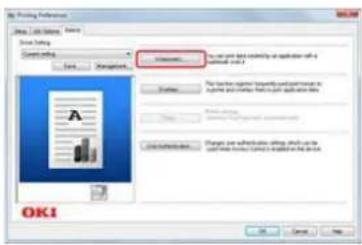
- Klicken Sie auf [Neu].
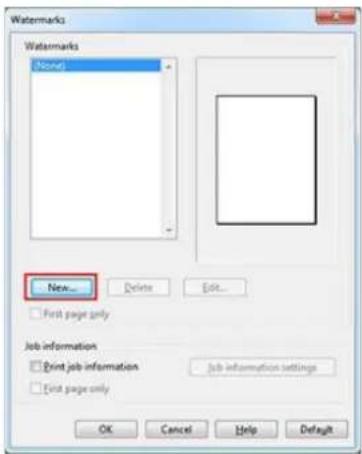
- Geben Sie den Text in [Text] im [Wasserzeichen]-Bildschirm ein, und bestimmen Sie dann [Schriftart], [Größe] und sonstige Einstellungen.
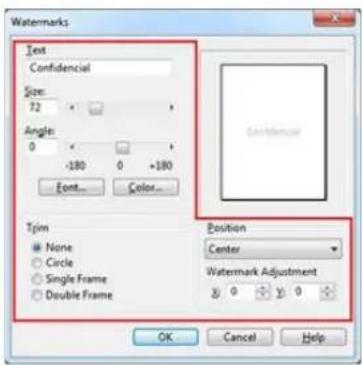
- Überprüfen Sie, ob das zu druckende Wasserzeichen ausgewählt ist, und drücken Sie dann [OK]. Der [Wasserzeichen]-Bildschirm wird geschlossen.
- Ändern Sie sonstige Einstellungen wenn nötig, und klicken Sie dann auf [OK]. Der [Bevorzugte Druckeinstellungen] Bildschirm wird geschlossen.
- Klicken Sie auf [Drucken] auf dem [Drucken]-Bildschirm. Der Druckvorgang beginnt.
Für Windows PS-Druckertreiber
- Wählen Sie [Drucken] aus dem Menü [Datei].
- Klicken Sie auf [Präferenz].
- Klicken Sie auf [Wasserzeichen] in der Registerkarte [Auftragsoptionen].
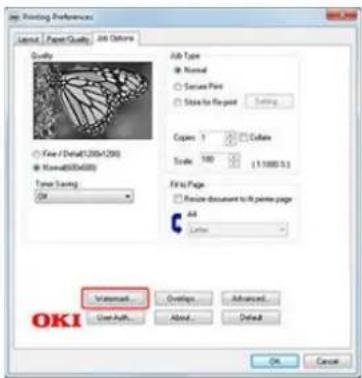
- Klicken Sie auf [Neu].
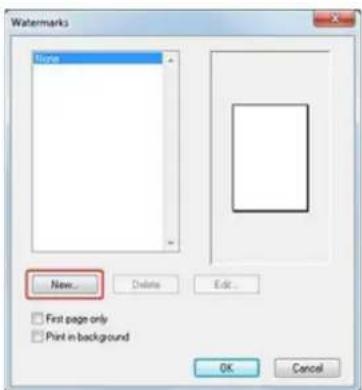
- Geben Sie den Text in [Text] im [Wasserzeichen]-Bildschirm ein, und bestimmen Sie dann [Schriftart], [Größe] und sonstige Einstellungen.
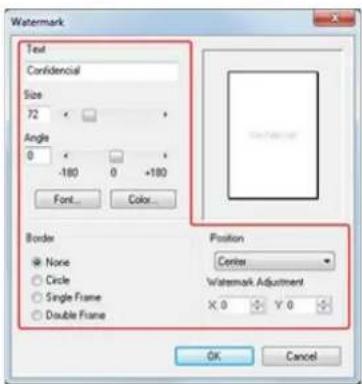
- Überprüfen Sie, ob das zu druckende Wasserzeichen ausgewählt ist, und drücken Sie dann [OK]. Der [Wasserzeichen]-Bildschirm wird geschlossen.
- Ändern Sie sonstige Einstellungen wenn nötig, und klicken Sie dann auf [OK]. Der [Bevorzugte Druckeinstellungen] Bildschirm wird geschlossen.
- Klicken Sie auf [Drucken] auf dem [Drucken]-Bildschirm. Der Druckvorgang beginnt.
Für Windows XPS-Druckertreiber
- Wählen Sie [Drucken] aus dem Menü [Datei].
- Klicken Sie auf [Präferenz].
- Klicken Sie auf [Wasserzeichen] in der Registerkarte [Auftragsoptionen].
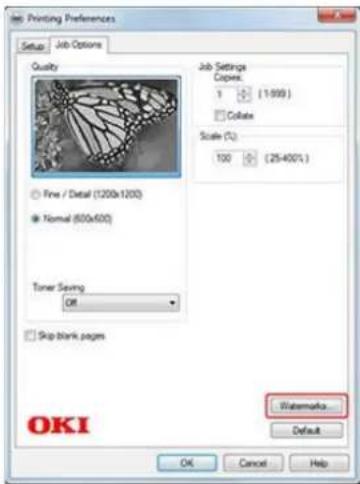
- Klicken Sie auf [Neu].
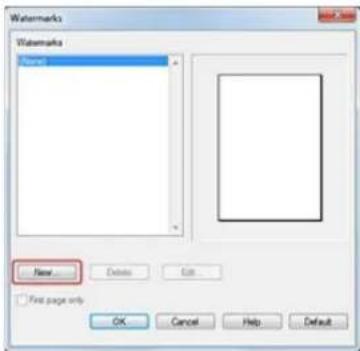
- Geben Sie den Text in [Text] im [Wasserzeichen]-Bildschirm ein, und bestimmen Sie dann [Schriftart], [Größe] und sonstige Einstellungen.
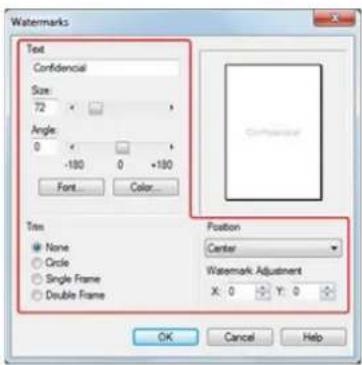
- Klicken Sie auf [OK].
- Überprüfen Sie, ob das zu druckende Wasserzeichen ausgewählt ist, und drücken Sie dann [OK]. Der [Wasserzeichen]-Bildschirm wird geschlossen.
- Ändern Sie sonstige Einstellungen wenn nötig, und klicken Sie dann auf [OK]. Der [Bevorzugte Druckeinstellungen] Bildschirm wird geschlossen.
- Klicken Sie auf [Drucken] auf dem [Drucken]-Bildschirm. Der Druckvorgang beginnt.
Dokumente und Logos können im Drucker für den Overlaydruck registriert werden. Erstellen und registrieren Sie die Dokumente, die verwendet werden im Voraus im Drucker.

Hinweis
- Diese Funktion ist nicht mit dem Mac OS X-Druckertreiber verfügbar.
- Sie müssen über die Administratorrechte für den Computer verfügen, wenn Sie mit dem Windows PS Druckertreiber arbeiten möchten.
- Diese Funktion steht für den Raster-Druckmodus des PCL-Treibers nicht zur Verfügung.
- Der PS-Druckertreiber ist für B412 nicht verfügbar.

Memo
Sie können ein Dokument im Voraus erstellen und im Drucker registrieren.

Registrierung von Formen (Form-Overlay)
Für Windows PCL-Druckertreiber
Für Windows PS-Druckertreiber
Für Windows PCL-Druckertreiber
- Wählen Sie [Drucken] aus dem Menü [Datei].
- Klicken Sie auf [Präferenz].
- Klicken Sie auf [Schablone] in der Registerkarte [Erweitert].
- Wählen Sie die [Mit Aktiven Schablonen Drucken]-Kontrollbox im [Schablonen]-Bildschirm, und klicken Sie dann auf [Schablonen Definieren].
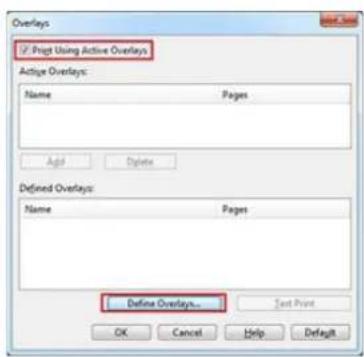
- Geben Sie einen Namen in [Schablonen-Name] ein, und geben Sie dann die ID des Dokumentes ein, dass Sie mit dem Storage Manager Plug-In in [ID] eingetragen haben.
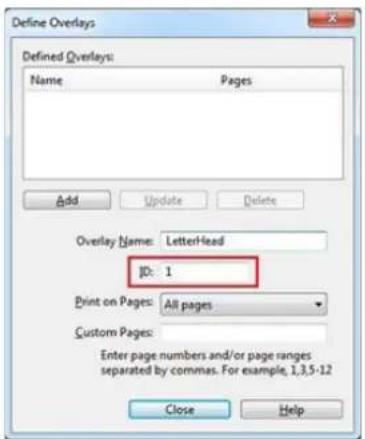
Registrierung von Formen (Form-Overlay)

Memo
Eine Überlagerung ist eine Dokumentengruppe. Sie können bis zu 3 IDs (von Dokumenten) in einer Schablone eintragen. Dokumente oder Schablonen werden in der Reihenfolge ihrer Registrierung überlagert.
- Für [Auf Seiten Drucken] wählen Sie die Seiten aus, auf die etwas überlagert werden soll. Um eine Überlagerung bei einer bestimmten Seite durchzuführen wählen Sie [BENUTZERDEFINIERT] und geben dann die Seiten in [Benutzerdefinierte Seiten] ein, auf die die Überlagerung angewendet werden soll-
- Klicken Sie auf [Hinzufügen].
- Klicken Sie auf [Schließen].
- Wählen Sie eine Schablone, die Sie von den definierten Schablonen verwenden möchten aus und klicken Sie dann auf [OK].
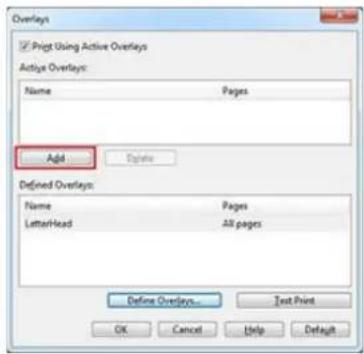
-
Klicken Sie auf [OK].
-
Ändern Sie sonstige Einstellungen wenn nötig, und klicken Sie dann auf [OK]. Der [Bevorzugte Druckeinstellungen] Bildschirm wird geschlossen.
-
Klicken Sie auf [Drucken] auf dem [Drucken]-Bildschirm. Der Druckvorgang beginnt.
Für Windows PS-Druckertreiber
- Klicken Sie auf [Start], und wählen Sie dann [Geräte und Drucker].
- Klicken Sie mit der rechten Maustaste auf das Symbol [OKI B432(PS)], und wählen Sie [Bevorzugte Druckeinstellungen] aus.
- Klicken Sie auf die Registerkarte [Auftragsoptionen] und dann auf die Schaltfläche [Schablone verwenden].
- Klicken Sie auf [Neu].
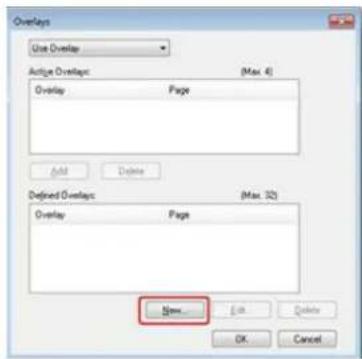
- Geben Sie den Formularnamen ein, den Sie mit dem Storage Manager Plug-In in [Formularname]
registriert haben, und klicken Sie auf [Hinzufügen].
- Geben Sie einen Namen in [Overlay Name] ein, und wählen Sie dann aus [Auf Seiten Drucken] die Seiten aus, auf denen die Überlagerung angewendet wird. Um eine Überlagerung bei einer bestimmten Seiten durchzuführen wählen Sie [Benutzerdefiniert] und geben dann die Seiten in [Benutzerdefinierte Seiten] ein, auf die die Überlagerung angewendet werden soll-
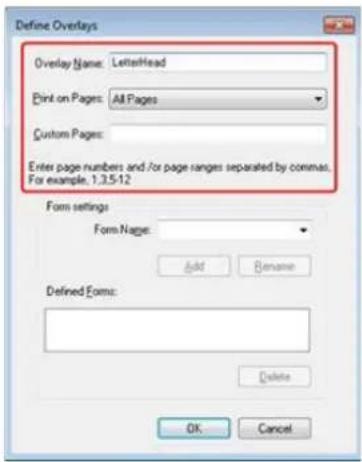
Geben Sie einen Namen in [Overlay Name] ein, und wählen Sie dann aus [Auf Seiten Drucken] die Seiten aus, auf denen die Überlagerung angewendet wird. Um eine Überlagerung bei einer bestimmten Seiten durchzuführen wählen Sie [Benutzerdefiniert] und geben dann die Seiten in [Benutzerdefinierte Seiten] ein, auf die die Überlagerung angewendet werden soll-
- Klicken Sie auf [OK].
- Wählen Sie eine Schablone, die Sie von den definierten Schablonen verwenden möchten aus und klicken Sie dann auf [OK].
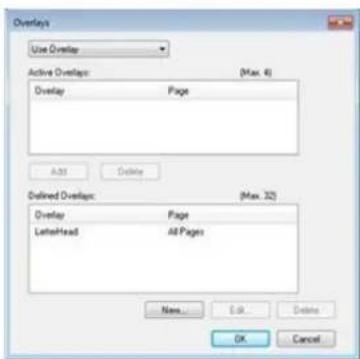
- Klicken Sie auf [OK].
- Ändern Sie sonstige Einstellungen wenn nötig, und klicken Sie dann auf [OK].
Der [Bevorzugte Druckeinstellungen] Bildschirm wird geschlossen.
- Klicken Sie auf [Drucken] auf dem [Drucken]-Bildschirm.
Der Druckvorgang beginnt.
Sie können die Druckqualität entsprechend Ihren Ansprüchen einstellen.

Hinweis
- Wenn Sie [Fein / Detailliert (1200x1200)] oder [Fein / Detailliert (1200x1200)] einstellen, könnte es sein, dass Sie komplexere Dateien nicht drucken können. In einem solchen Fall benutzen Sie [Normal].
- Der Druckvorgang wird ebenso im Computer verarbeitet. Verwenden Sie einen Computer mit höherer Verarbeitungsgeschwindigkeit kann dies die Zeit des Druckens verringern.
- Der PS-Druckertreiber ist für B412 nicht verfügbar.
Für Windows PCL-Druckertreiber
Für Windows PS-Druckertreiber
Für Windows XPS-Druckertreiber
Für Mac OS X PS-Druckertreiber
Für Mac OS X PCL-Druckertreiber
Für Windows PCL-Druckertreiber
- Wählen Sie [Drucken] aus dem Menü [Datei].
- Klicken Sie auf [Präferenz].
- Ändern Sie [Qualität] in der Registerkarte [Auftragsoptionen].
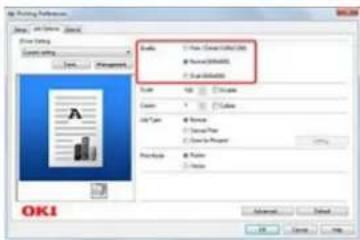
-
Ändern Sie sonstige Einstellungen wenn nötig, und klicken Sie dann auf [OK]. Der [Bevorzugte Druckeinstellungen] Bildschirm wird geschlossen.
-
Klicken Sie auf [Drucken] auf dem [Drucken]-Bildschirm. Der Druckvorgang beginnt.
Für Windows PS-Druckertreiber
- Wählen Sie [Drucken] aus dem Menü [Datei].
- Klicken Sie auf [Präferenz].
- Ändern Sie [Qualität] in der Registerkarte [Auftragsoptionen].
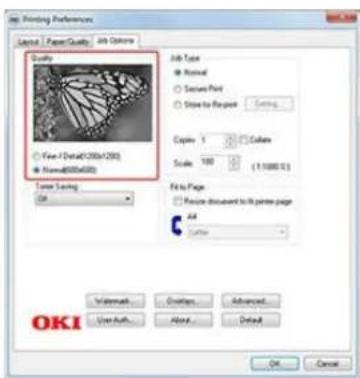
- Ändern Sie sonstige Einstellungen wenn nötig, und klicken Sie dann auf [OK]. Der [Bevorzugte Druckeinstellungen] Bildschirm wird geschlossen.
- Klicken Sie auf [Drucken] auf dem [Drucken]-Bildschirm. Der Druckvorgang beginnt.
Für Windows XPS-Druckertreiber
- Wählen Sie [Drucken] aus dem Menü [Datei].
- Klicken Sie auf [Präferenz].
- Ändern Sie [Qualität] in der Registerkarte [Auftragsoptionen].
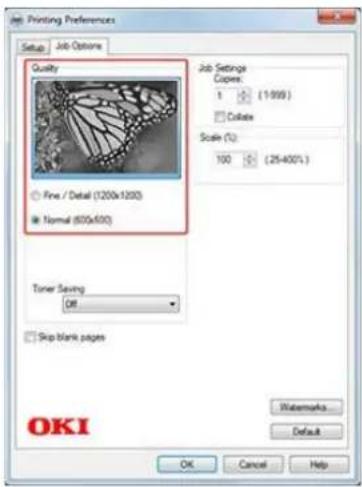
- Ändern Sie sonstige Einstellungen wenn nötig, und klicken Sie dann auf [OK]. Der [Bevorzugte Druckeinstellungen] Bildschirm wird geschlossen.
- Klicken Sie auf [Drucken] auf dem [Drucken]-Bildschirm. Der Druckvorgang beginnt.
Für Mac OS X PS-Druckertreiber
- Wählen Sie [Drucken] aus dem Menü [Datei].
- Wählen Sie [Auftragsoptionen] in [Ausstattungsextras] auf dem [Drucker]-Bedienfeld aus.
- Ändern Sie [Qualität].
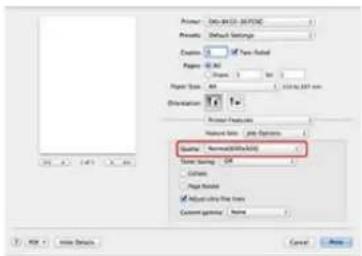
- Ändern Sie sonstige Einstellungen wenn nötig, und klicken Sie dann auf [Drucken]. Der Druckvorgang beginnt.
Für Mac OS X PCL-Druckertreiber
- Wählen Sie [Drucken] aus dem Menü [Datei].
-
Wählen Sie den Qualitätsgrad des Drucks unter [Druck Qualität].
-
Wählen Sie [Auftragsoptionen] im Bedienfeld-Menü.
- Wählen Sie einen Wert für den Qualitätsgrad des Drucks unter [Druck Qualität].
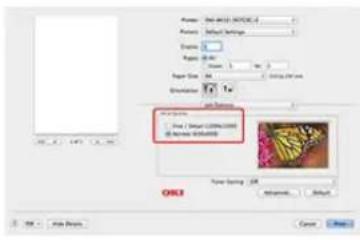
- Ändern Sie sonstige Einstellungen wenn nötig, und klicken Sie dann auf [Drucken]. Der Druckvorgang beginnt.
Sie können feine Linien und kleine Zeichen deutlicher drucken.
Diese Funktion ist standardmäßig aktiviert.

Hinweis
• Diese Funktion kann mit dem Windows XPS-Druckertreiber und dem Mac OS X PCL-Druckertreiber nicht verwendet werden.
- Der PS-Druckertreiber ist für B412 nicht verfügbar.
Für Windows PCL-Druckertreiber
Für Windows PS-Druckertreiber
Für Mac OS X PS-Druckertreiber
Für Windows PCL-Druckertreiber
- Wählen Sie [Drucken] aus dem Menü [Datei].
- Klicken Sie auf [Präferenz].
- Klicken Sie auf [Erweitert] in der Registerkarte [Auftragsoptionen].
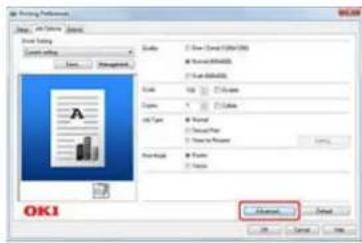
- Stellen Sie [Ultrafeine Linien Anpassen] auf [Ein].
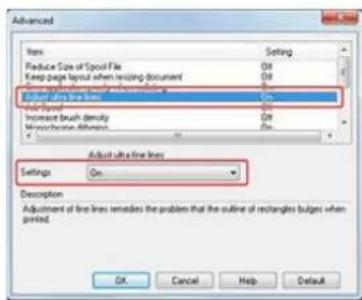
- Ändern Sie sonstige Einstellungen wenn nötig, und klicken Sie dann auf [OK].
Der [Bevorzugte Druckeinstellungen] Bildschirm wird geschlossen. - Klicken Sie auf [Drucken] auf dem [Drucken]-Bildschirm.
Der Druckvorgang beginnt.
Für Windows PS-Druckertreiber
- Wählen Sie [Drucken] aus dem Menü [Datei].
- Klicken Sie auf [Präferenz].
- Klicken Sie auf [Erweitert] in der Registerkarte [Auftragsoptionen].
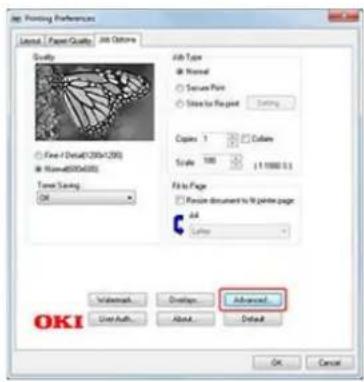
- Wählen Sie die Kontrollbox [Ultrafeine Linien anpassen] aus und klicken Sie dann auf [OK].
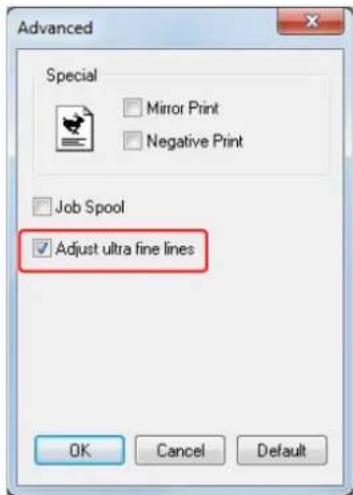
-
Ändern Sie sonstige Einstellungen wenn nötig, und klicken Sie dann auf [OK]. Der [Bevorzugte Druckeinstellungen] Bildschirm wird geschlossen.
-
Klicken Sie auf [Drucken] auf dem [Drucken]-Bildschirm. Der Druckvorgang beginnt.
Für Mac OS X PS-Druckertreiber
Als ein Beispiel beschreibt dieser Abschnitt Drucken, dass TextEdit verwendet.
- Öffnen Sie eine Datei, um von einem Computer drucken.
- Wählen Sie [Drucken] aus dem Menü [Datei].
- Wählen Sie [Drucker-Extras] im Bedienfeld-Menü.
- Wählen Sie [Auftragsoptionen] in [Extras einstellen].
- Wählen Sie die Kontrollbox [Ultrafeine Linien anpassen] aus.
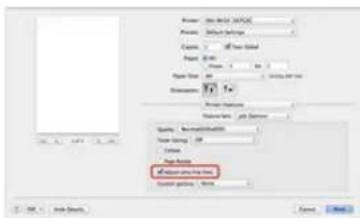
- Ändern Sie sonstige Einstellungen wenn nötig, und klicken Sie dann auf [Drucken]. Der Druckvorgang beginnt.
Das Gesamtdruckergebnis eines Bildes wird durch die Druckertreibereinstellungen bestimmt. Passen Sie diese Einstellung solagne an, bis Sie das gewünschte Resultat erhalten.

Hinweis
Diese Funktion kann mit den Windows PS/XPS-Druckertreibern und dem Mac OS X PCL-Druckertreiber nicht verwendet werden.
Für Windows PCL-Druckertreiber
Für Mac OS X PCL-Druckertreiber
Für Windows PCL-Druckertreiber
- Wählen Sie [Drucken] aus dem Menü [Datei].
- Klicken Sie auf [Präferenz].
- Klicken Sie auf [Detail] in der Registerkarte [Erweitert].
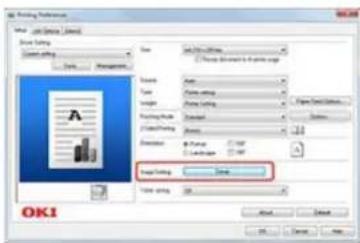
- Ändern Sie die Einstellungen in [Manuelle Einstellungen] im [Detail]-Bildschirm und klicken Sie dann auf [OK].
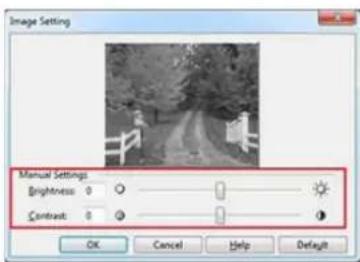
- Ändern Sie sonstige Einstellungen wenn nötig, und klicken Sie dann auf [OK].
Der [Bevorzugte Druckeinstellungen] Bildschirm wird geschlossen.
- Klicken Sie auf [Drucken] auf dem [Drucken]-Bildschirm.
Der Druckvorgang beginnt.
Für Mac OS X PCL-Druckertreiber
- Wählen Sie [Drucken] aus dem Menü [Datei].
- Wählen Sie [Farbe] aus dem Bedienfeld-Menü.
- Ändern Sie die Einstellungen für [Manuelle Einstellung] auf dem [Farbe]-Bedienfeld.
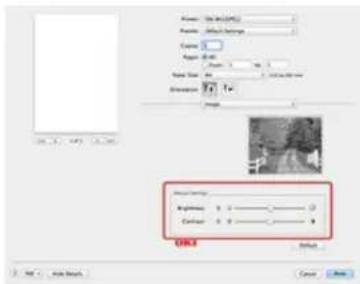
- Ändern Sie sonstige Einstellungen wenn nötig, und klicken Sie dann auf [Drucken]. Der Druckvorgang beginnt.
Sie können automatisch ein Fach (Papierkassette (Fach 1 oder Fach 2)) oder Mehrzweckfach auswählen, dass Papier die gleiche Größe, wie die mit dem Druckertreiber eingestellt ist, enthält.

Hinweis
• Der PS-Druckertreiber ist für B412 nicht verfügbar.
- Stellen Sie sicher, das Papiergröße und -gewicht für eine Papierkassette (Fach 1 und Fach 2) und das Mehrzweckfach auf dem Bedienfeld eingestellt ist.
Registrieren der Papiergröße, des Papiertyps oder -gewichts
Legen Sie die Papierkassette fest, die verwendet werden soll.
Für Windows PCL-Druckertreiber
Für Windows PS-Druckertreiber
Für Windows XPS-Druckertreiber
Für Mac OS X PS-Druckertreiber
Für Mac OS X PCL-Druckertreiber
Legen Sie die Papierkassette fest, die verwendet werden soll.
- Drücken Sie auf △ oder ▽, um [MENÜS] anzuzeigen, und drücken Sie dann 🔒 (OK). [FACHKONFIGURATION] wird angezeigt.
- Drücken Sie auf △ oder ▽, um [FACHKONFIGURATION] anzuzeigen, und drücken Sie dann ⓝ (OK).
- Drücken Sie auf △ oder ▽, um [FACHKONFIGURATION MEHRZWECKFACH] anzuzeigen, und drücken Sie dann Ⓔ(OK).
- Drücken Sie auf △ oder ▽, um [FACHBENUTZUNG] anzuzeigen, und drücken Sie dann ⓝ (OK).
- Drücken Sie auf △ oder ▽, um [NORMALES FACH] anzuzeigen.
- Drücken Sie auf OK (OK) um ein [*] auf der rechten Seite des angewählten Werts hinzuzufügen.
- Drücken Sie auf ○ (ONLINE), um zu [BEREIT ZU DRUCKEN] zu wechseln.
Als Nächstes stellen SIe die Druckeinstellungen eines Druckertreibers ein.
Für Windows PCL-Druckertreiber
- Wählen Sie [Drucken] aus dem Menü [Datei].
- Klicken Sie auf [Präferenz].
- Wählen Sie [Automatisch] für [Quelle] in der Registerkarte [Einrichten].
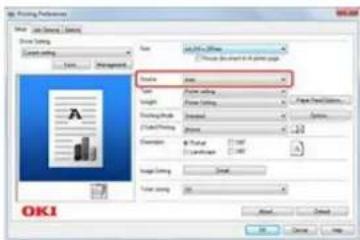
-
Ändern Sie sonstige Einstellungen wenn nötig, und klicken Sie dann auf [OK]. Der [Bevorzugte Druckeinstellungen] Bildschirm wird geschlossen.
-
Klicken Sie auf [Drucken] auf dem [Drucken]-Bildschirm. Der Druckvorgang beginnt.
Für Windows PS-Druckertreiber
- Wählen Sie [Drucken] aus dem Menü [Datei].
-
Klicken Sie auf [Präferenz].
-
Wählen Sie [Automatisch Auswählen] für [Papierzufuhr] in der Registerkarte [Papier/Qualität].
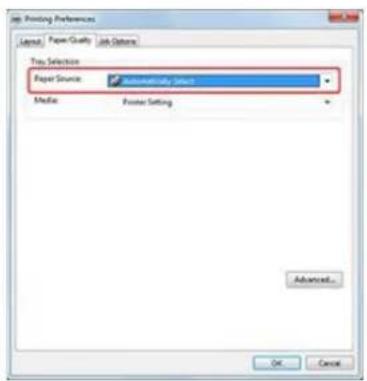
-
Ändern Sie sonstige Einstellungen wenn nötig, und klicken Sie dann auf [OK]. Der [Bevorzugte Druckeinstellungen] Bildschirm wird geschlossen.
-
Klicken Sie auf [Drucken] auf dem [Drucken]-Bildschirm. Der Druckvorgang beginnt.
Für Windows XPS-Druckertreiber
- Wählen Sie [Drucken] aus dem Menü [Datei].
- Klicken Sie auf [Präferenz].
- Wählen Sie [Automatisch] für [Quelle] in der Registerkarte [Einrichten].
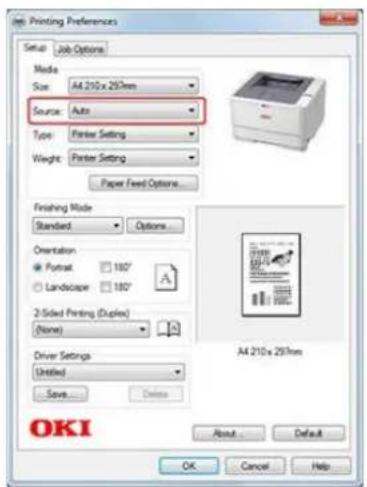
-
Ändern Sie sonstige Einstellungen wenn nötig, und klicken Sie dann auf [OK]. Der [Bevorzugte Druckeinstellungen] Bildschirm wird geschlossen.
-
Klicken Sie auf [Drucken] auf dem [Drucken]-Bildschirm. Der Druckvorgang beginnt.
Für Mac OS X PS-Druckertreiber
- Wählen Sie [Drucken] aus dem Menü [Datei].
- Wählen Sie [Alle Seiten aus] für [Automatisch Auswählen] im [Papierzufuhr]-Feld aus.
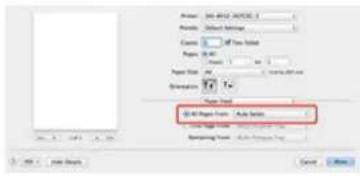
- Ändern Sie sonstige Einstellungen wenn nötig, und klicken Sie dann auf [Drucken].
Der Druckvorgang beginnt.
Für Mac OS X PCL-Druckertreiber
- Wählen Sie [Drucken] aus dem Menü [Datei].
- Wählen Sie [Einrichten] aus dem Bedienfeld-Menü.
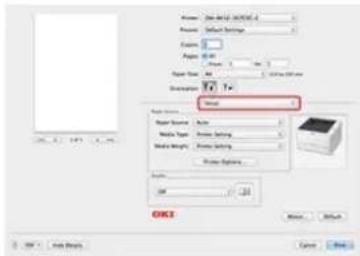
-
Wählen Sie [Automatisch] für [Papierzufuhr] aus.
-
Ändern Sie sonstige Einstellungen wenn nötig, und klicken Sie dann auf [Drucken]. Der Druckvorgang beginnt.
Automatisches Wechseln auf ein Anderes Papiereinzugsfach Wenn einem Fach das Papier Ausgeht
Wenn Papier der gleichen Papiergröße und -gewicht in die Papierkassetten (Fach 1 und Fach 2) und in das Mehrzweckfach eingelegt wird, können Drucke aus einem anderen Fach ausgeführt werden, falls einem anderen Fach das Papier ausgeht.

Hinweis
- Der PS-Druckertreiber ist für B412 nicht verfügbar.
- Vergewissern Sie sich, dass die gleichen Werte (Papierformat, Papiertyp und Papiergewicht) für alle Fächer des automatischen Fachwechsels eingestellt sind. Vorhandene Papierformate variieren je nach Fach.
Über Papiertypen, die eingelget werden können und Lagerungs-Methoden

Einstellen der Fächer für den Automatischen Fachwechsel
Für Windows PCL-Druckertreiber
Für Windows PS-Druckertreiber
Für Windows XPS-Druckertreiber
Für Mac OS X PS-Druckertreiber
Für Mac OS X PCL-Druckertreiber
Einstellen der Fächer für den Automatischen Fachwechsel
- Drücken Sie auf △ oder ▽, um [MENÜS] anzuzeigen, und drücken Sie dann Ⓞ (OK). [FACHKONFIGURATION] wird angezeigt.
- Drücken Sie auf △ oder ▽, um [FACHKONFIGURATION] anzuzeigen, und drücken Sie dann (OK).
- Drücken Sie auf △ oder ▽, um [FACHKONFIGURATION MEHRZWECKFACH] anzuzeigen, und drücken Sie dann Ⓔ(OK).
- Drücken Sie auf △ oder ▽, um [FACHBENUTZUNG] anzuzeigen, und drücken Sie dann ⓝ (OK).
- Drücken Sie auf △ oder ▽, um [NORMALES FACH] anzuzeigen.
- Drücken Sie auf Ⓞ (OK) um ein [*] auf der rechten Seite des angewählten Werts hinzuzufügen.
- Drücken Sie auf ○ (ONLINE), um zu [BEREIT ZU DRUCKEN] zu wechseln.
Als Nächstes stellen SIe die Druckeinstellungen eines Druckertreibers ein.
Für Windows PCL-Druckertreiber
- Wählen Sie [Drucken] aus dem Menü [Datei].
- Klicken Sie auf [Präferenz].
- Klicken Sie auf [Papiereinzugsoptionen] in der Registerkarte [Einrichten].
- Wählen Sie die Kontrollbox [Auto] für [Papierzufuhr-Optionen].
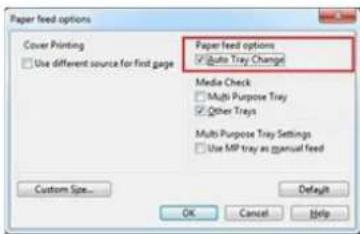
- Klicken Sie auf [OK].
Der [OKI BB432(PCL) Erweiterte Optionen]-Bildschirm wird geschlossen.
- Ändern Sie sonstige Einstellungen wenn nötig, und klicken Sie dann auf [OK].
Der [Bevorzugte Druckeinstellungen] Bildschirm wird geschlossen.
- Klicken Sie auf [Drucken] auf dem [Drucken]-Bildschirm.
Der Druckvorgang beginnt.
Für Windows PS-Druckertreiber
- Wählen Sie [Drucken] aus dem Menü [Datei].
- Klicken Sie auf [Präferenz].
- Klicken Sie auf [Präferenzen] in der Registerkarte [Layout].
- Wählen Sie [Ein] für [Fach wechseln] im [OKI B432(PS) Erweiterte Optionen]-Bildschirm.
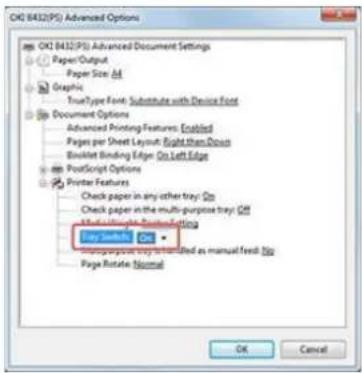
- Klicken Sie auf [OK].
Der [OKI BB432(PS) Erweiterte Optionen]-Bildschirm wird geschlossen.
- Ändern Sie sonstige Einstellungen wenn nötig, und klicken Sie dann auf [OK].
Der [Bevorzugte Druckeinstellungen] Bildschirm wird geschlossen.
- Klicken Sie auf [Drucken] auf dem [Drucken]-Bildschirm.
Der Druckvorgang beginnt.
Für Windows XPS-Druckertreiber
- Wählen Sie [Drucken] aus dem Menü [Datei].
- Klicken Sie auf [Präferenz].
- Klicken Sie auf [Papiereinzugsoptionen] in der Registerkarte [Einrichten].
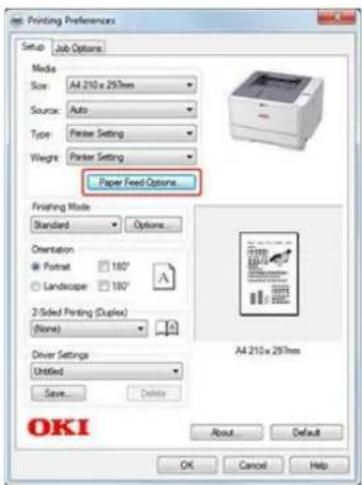
- Wählen Sie die Kontrollbox [Auto] für [Fach ändern].
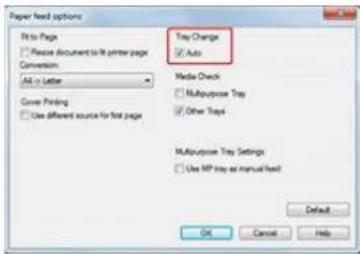
- Ändern Sie sonstige Einstellungen wenn nötig, und klicken Sie dann auf [OK]. Der [Bevorzugte Druckeinstellungen] Bildschirm wird geschlossen.
- Klicken Sie auf [Drucken] auf dem [Drucken]-Bildschirm. Der Druckvorgang beginnt.
Für Mac OS X PS-Druckertreiber
- Wählen Sie [Drucken] aus dem Menü [Datei].
- Wählen Sie [Drucker-Extras] im Bedienfeld-Menü.
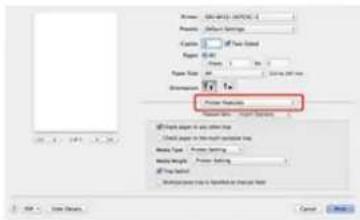
Memo
Werden die eingestellten Druckeroptionen nicht in der Druck-Dialogbox für Mac OS X 10.7 bis 10.9 angezeigt, klicken Sie auf [Details Anzeigen] am unteren Rand der Dialogbox.
-
Wählen Sie [Einfügen-Optionen] aus den Extra-Einstellungen, und wählen Sie dann die Kontrollbox [Fach Wechseln].
-
Ändern Sie sonstige Einstellungen wenn nötig, und klicken Sie dann auf [Drucken]. Der Druckvorgang beginnt.
Für Mac OS X PCL-Druckertreiber
- Wählen Sie [Drucken] aus dem Menü [Datei].
- Wählen Sie [Einrichten] aus dem Bedienfeld-Menü.
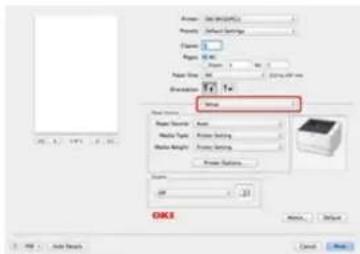
- Klicken Sie auf [Druckeroptionen]
- Überprüfen Sie die Kontrollbox [Automatischer Fachwechsel].
- Ändern Sie sonstige Einstellungen wenn nötig, und klicken Sie dann auf [Drucken]. Der Druckvorgang beginnt.
Sie können die Druckereinstellungen speichern.
Für Windows PCL-Druckertreiber
Für Windows XPS-Druckertreiber
Für Mac OS X Druckertreiber

Hinweis
Diese Funktion steht für den Windows PS-Druckertreiber nicht zur Verfügung.
Einstellungen speichern
Mit eingetragenen Einstellungen drucken
Einstellungen speichern
- Klicken Sie auf [Start], und wählen Sie dann [Geräte und Drucker].
- Klicken Sie mit der rechten Maustaste auf das Symbol [OKI B432] und wählen Sie dann [Druckpräferenzen] > [OKI B432(PCL)].
- Stellen Sie die Druckeinstellungen ein, um zu speichern.
- Klicken Sie auf [Speichern] in [Treiber] in der Registerkarte [Einrichten].
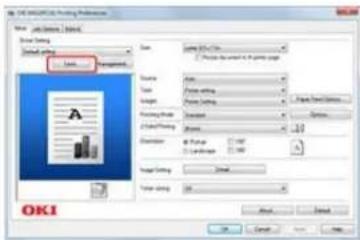
- Legen Sie die zu speichernden Einstellungen fest, und klicken Sie dann auf [OK].
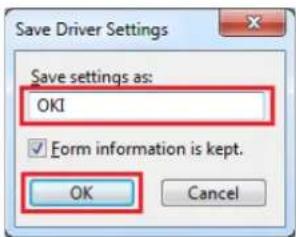
Wenn Sie die Kontrollbox [Medieneinstellungen speichern] auswählen, werden die Papiereinstellung in der Registerkarte [Einrichten] ebenfalls gespeichert.
- Klicken Sie auf [OK], um den [OKI B432 (PCL) Druckeinstellungen]-Bildschirm zu schließen.

Memo
Sie können bis zu 14 Einstellungen speichern.
Mit eingetragenen Einstellungen drucken
- Wählen Sie [Drucken] aus dem Menü [Datei].
- Klicken Sie auf [Präferenz].
- Wählen Sie eine Einstellung von [Treibereinstellungen] in der Registerkarte [Einrichten], die verwendet werden soll, aus.
- Ändern Sie sonstige Einstellungen wenn nötig, und klicken Sie dann auf [OK].
Der [Bevorzugte Druckeinstellungen] Bildschirm wird geschlossen. - Klicken Sie auf [Drucken] auf dem [Drucken]-Bildschirm.
Der Druckvorgang beginnt.
Einstellungen registrieren
Mit eingetragenen Einstellungen drucken
Einstellungen registrieren
- Klicken Sie auf [Start], und wählen Sie dann [Geräte und Drucker].
- Klicken Sie mit der rechten Maustaste auf das [OKI B432]-Symbol und wählen Sie dann [Druckpräferenzen] > [OKI B432(XPS)].
- Stellen Sie die Druckeinstellungen ein, um zu speichern.
- Klicken Sie auf [Speichern] in [Treibereinstellungen] in der Registerkarte [Einrichten].
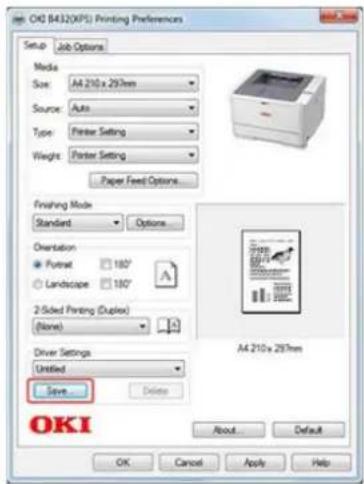
- Legen Sie die zu speichernden Einstellungen fest, und klicken Sie dann auf [OK].
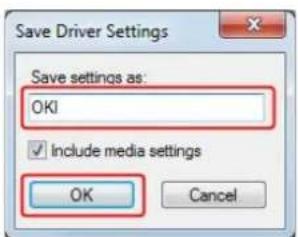
Wenn Sie die Kontrollbox [Medieneinstellungen speichern] auswählen, werden die Papiereinstellung in der Registerkarte [Einrichten] ebenfalls gespeichert.
- Klicken Sie auf [OK], um den [OKI B432 (XPS) Druckeinstellungen]-Bildschirm zu schließen.

Memo
Sie können bis zu 14 Einstellungen speichern.
Mit eingetragenen Einstellungen drucken
- Wählen Sie [Drucken] aus dem Menü [Datei].
- Klicken Sie auf [Präferenz].
- Wählen Sie eine Einstellung von [Treibereinstellungen] in der Registerkarte [Einrichten], die verwendet werden soll, aus.
- Ändern Sie sonstige Einstellungen wenn nötig, und klicken Sie dann auf [OK].
Der [Bevorzugte Druckeinstellungen] Bildschirm wird geschlossen.
- Klicken Sie auf [Drucken] auf dem [Drucken]-Bildschirm. Der Druckvorgang beginnt.
Einstellungen registrieren
Mit eingetragenen Einstellungen drucken
Einstellungen registrieren
- Öffnen Sie eine Datei, um von einem Computer drucken.
- Wählen Sie [Drucken] aus dem Menü [Datei].
- Stellen Sie die Druckeinstellungen ein, um zu speichern.
- Wählen Sie [Aktuelle Einstellungen als voreingestellt] in [Voreinstellungen].
- Geben Sie einen Namen der Einstellungen ein und klicken Sie dann auf [OK].
- Klicken Sie auf [Abbrechen].
Der [Drucken]-Bildschirm wird geschlossen.
! Hinweis
• Die Standardeinstellungen in der [Seite einrichten] Dialogbox können nicht geändert werden.
- Wählen Sie die gespeicherten Einstellungsnamen in [Voreinstellungen] beim Drucken aus.
• Die Einstellungsvorgänge, die mit einem anderen Druckertreiber gespeichert wurden, können nicht garantiert werden. Speichern Sie die Einstellungen mit einem Namen, den Sie vin anderen unterscheiden können.
Mit eingetragenen Einstellungen drucken
- Wählen Sie [Drucken] aus dem Menü [Datei].
- Wählen Sie eine Einstellung, die Sie verwenden wollen, aus [Voreinstellungen] aus.
- Ändern Sie sonstige Einstellungen wenn nötig, und klicken Sie dann auf [Drucken]. Der Druckvorgang beginnt.
Sie können häufig verwendete Druckeinstellungen als Standardeinstellungen des Druckertreibers verwenden.
Für Windows-Druckertreiber
Für Mac OS X Druckertreiber
Für Windows-Druckertreiber
- Klicken Sie auf [Start], und wählen Sie dann [Geräte und Drucker].
- Klicken Sie mit der rechten Maustaste auf das Symbol [OKI B432] und wählen Sie dann [Druckereigenschaften]> [OKI B432 (*)].
* Wählen Sie die Art des zu benutzenden Druckertreibers. - Stellen Sie die zu verwendenden Druckeinstellungen als Standardeinstellungen des Druckertreibers ein.
- Klicken Sie auf [OK].
Für Mac OS X Druckertreiber
- Wählen Sie [Drucken] aus dem Menü [Datei].
- Stellen Sie die zu verwendenden Druckeinstellungen als Standardeinstellungen des Druckertreibers ein.
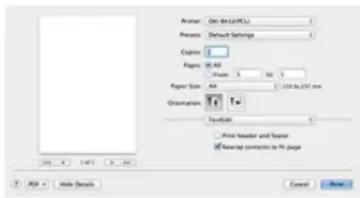
-
Wählen Sie [Aktuelle Einstellungen als voreingestellt] in [Voreinstellungen].
-
Geben Sie einen Namen, um die Einstellungen zu speichern, und klicken Sie dann auf [OK].
-
Wählen Sie [Voreinstellungen anzeigen] von [Voreistellungen].
-
Deaktivieren Sie die [Zurücksetzen Des Voreinstellungen-Menüs auf die "Standardeinstellungen" Nach Dem Drucken]-Kontrollbox.
-
Klicken Sie auf [OK].
-
Wählen Sie eine Voreinstellung, die als Standardeinstellung des Druckertreibers in [Voreinstellungen] verwendet wird aus.
-
Starten Sie den Druckvorgang.
Der Druckvorgang beginnt.
Drucken ist mit weniger Toner möglich.

Hinweis
- Wenn der Tonersparmodus ausgewählt ist, kann die Druckqualität nicht garantiert werden.
- Der PS-Druckertreiber ist für B412 nicht verfügbar.
Für Windows PCL-Druckertreiber Für Windows PS-Druckertreiber Für Windows XPS-Druckertreiber Für Mac OS X PS-Druckertreiber Für Mac OS X PCL-Druckertreiber
Für Windows PCL-Druckertreiber
- Wählen Sie [Drucken] aus dem Menü [Datei].
- Klicken Sie auf [Präferenz].
- Wählen Sie die Registerkarte [Einrichten].
- Wählen Sie die Tonermenge aus, die im [Tonersparmodus] gespart werden soll.
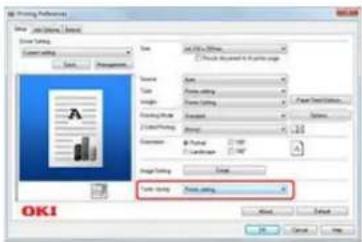
Für Windows PS-Druckertreiber
- Wählen Sie [Drucken] aus dem Menü [Datei].
- Klicken Sie auf [Präferenz].
- Wählen Sie die Registerkarte [Auftragsoptionen] aus.
- Wählen Sie die Tonermenge aus, die im [Tonersparmodus] gespart werden soll.
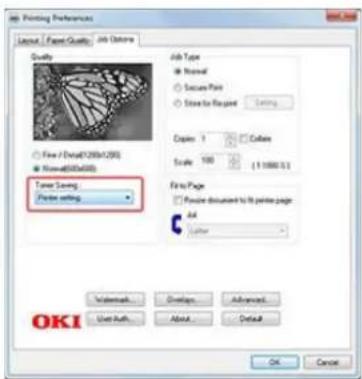
- Ändern Sie sonstige Einstellungen wenn nötig, und klicken Sie dann auf [OK].
Der [Bevorzugte Druckeinstellungen] Bildschirm wird geschlossen. - Klicken Sie auf [Drucken] auf dem [Drucken]-Bildschirm.
Für Windows XPS-Druckertreiber
- Wählen Sie [Drucken] aus dem Menü [Datei].
- Klicken Sie auf [Präferenz].
- Wählen Sie die Registerkarte [Auftragsoptionen] aus.
- Wählen Sie die Tonermenge aus, die im [Tonersparmodus] gespart werden soll.
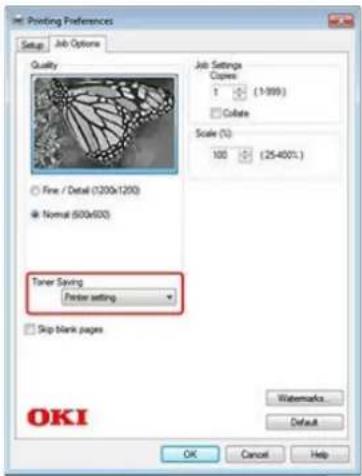
- Ändern Sie sonstige Einstellungen wenn nötig, und klicken Sie dann auf [OK]. Der [Bevorzugte Druckeinstellungen] Bildschirm wird geschlossen.
- Klicken Sie auf [Drucken] auf dem [Drucken]-Bildschirm. Der Druckvorgang beginnt.
Für Mac OS X PS-Druckertreiber
- Wählen Sie [Drucken] aus dem Menü [Datei].
- Wählen Sie [Auftragsoptionen] in [Ausstattungsextras] auf dem [Drucker]-Bedienfeld aus.
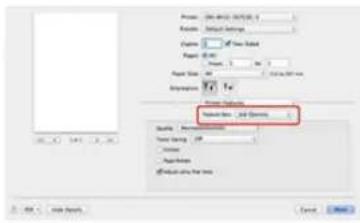
- Wählen Sie die Tonermenge aus, die im [Tonersparmodus] gespart werden soll.
- Ändern Sie sonstige Einstellungen wenn nötig, und klicken Sie dann auf [Drucken]. Der Druckvorgang beginnt.
Für Mac OS X PCL-Druckertreiber
- Wählen Sie [Drucken] aus dem Menü [Datei].
- Wählen Sie [Auftragsoptionen] im Bedienfeld-Menü.
- Wählen Sie die Tonermenge aus, die im [Tonersparmodus] gespart werden soll.
- Ändern Sie sonstige Einstellungen wenn nötig, und klicken Sie dann auf [Drucken]. Der Druckvorgang beginnt.
Sie können Druckaufträge im Speicher des Druckers hinterlegen. Dies ermöglicht Ihnen, die Arbeit auf Ihrem Computer früher zu beenden, was Ihrem Computer ermöglicht, sonstige Aufgaben zu verarbeiten, während der Drucker im Hintergrund die Arbeit verrichtet.

Hinweis
- Wenn Sie die Daten auf Grund von nicht ausreichend freiem Speicherplatz auf dem internen Speicher des Druckers speichern können, wird eine Nachricht angezeigt, um Ihnen mitzuteilen, dass die Festplatte voll ist, und der Druckauftrag nicht ausgeführt wird.
- Diese Funktion kann mit dem Windows XPS-Druckertreiber und dem Mac OS X-Druckertreiber nicht verwendet werden.
- Der PS-Druckertreiber ist für B412 nicht verfügbar.
Für Windows PCL-Druckertreiber
Für Windows PS-Druckertreiber
Für Windows PCL-Druckertreiber
- Wählen Sie [Drucken] aus dem Menü [Datei].
- Klicken Sie auf [Präferenz].
- Klicken Sie auf [Erweitert] in der Registerkarte [Auftragsoptionen].
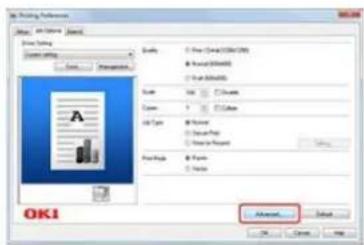
- Wählen Sie [Auftragsliste] und wählen Sie dann [Ein] für die Einstellungsänderung.
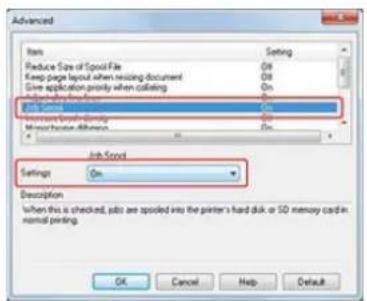
-
Ändern Sie sonstige Einstellungen wenn nötig, und klicken Sie dann auf [OK]. Der [Bevorzugte Druckeinstellungen] Bildschirm wird geschlossen.
-
Klicken Sie auf [Drucken] auf dem [Drucken]-Bildschirm. Der Druckvorgang beginnt.
Für Windows PS-Druckertreiber
- Wählen Sie [Drucken] aus dem Menü [Datei].
- Klicken Sie auf [Präferenz].
- Wählen Sie die Registerkarte [Auftragsoptionen] aus.
- Klicken Sie auf [Erweitert].
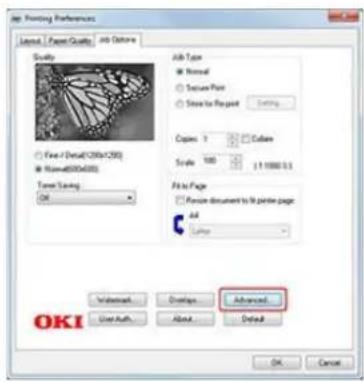
- Wählen Sie die Kontrollbox [Auftragsliste] und klicken Sie dann auf [OK].
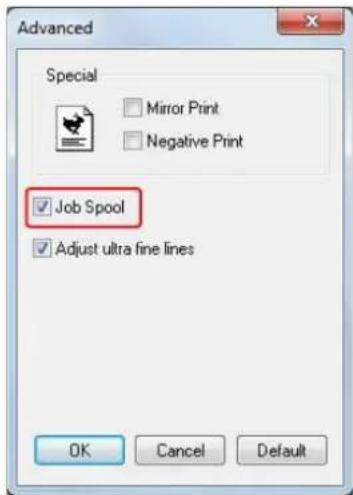
- Ändern Sie sonstige Einstellungen wenn nötig, und klicken Sie dann auf [OK]. Der [Bevorzugte Druckeinstellungen] Bildschirm wird geschlossen.
- Klicken Sie auf [Drucken] auf dem [Drucken]-Bildschirm. Der Druckvorgang beginnt.
Dieser Abschnitt beschreibt, wie Sie mit Hilfe residenter Schriftarten des Druckers drucken, und wie Sie mit Schriftarten des Computers drucken können.
Drucken mit den Schriftarten des Druckers
Drucken mit den Schriftarten des Computers
Truetype-Schriftarten können die Schriftarten des Druckers für den Druck ersetzten.

Hinweis
• Die Schriftart-Ersetzungsfunktion behält das Format des Dokuments bei, ist aber nicht dazu gedacht, Schriftart-Design zu reproduzieren. Wenn das Schriftart-Design präzise gedruckt werden muss, deaktivieren Sie die Schriftart-Ersetzungsfunktion.
- Diese Funktion kann mit dem Windows XPS-Druckertreiber und dem Mac OS X-Druckertreiber nicht verwendet werden.
- Diese Funktion steht möglicherweise für einige Anwendungen nicht zur Verfügung.
• Der PS-Druckertreiber ist für B412 nicht verfügbar.
Für Windows PCL-Druckertreiber
Für Windows PS-Druckertreiber
Für Windows PCL-Druckertreiber
- Wählen Sie [Drucken] aus dem Menü [Datei].
- Klicken Sie auf [Präferenz].
- Wählen Sie die Registerkarte [Auftragsoptionen] aus.
- Wählen Sie [Normal] für [Druckmodus] aus.
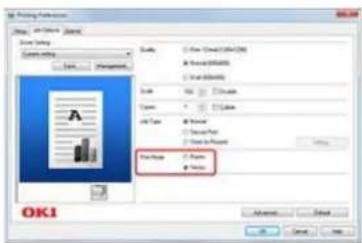
-
Wählen Sie die Registerkarte [Vergrößern].
-
Klicken Sie auf [Schriftarten].
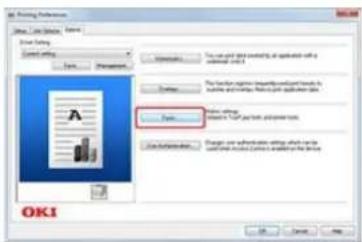
- Wählen Sie die Kontrollbox [Schriftart Ersetzen] unter [Truetype-Schriftarten] aus.
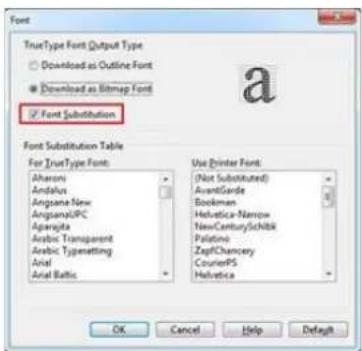
-
Legen Sie die Druckerschriftart, die benutzt werden soll anstelle von Truetype-Schriftarten in [Schriftartersetzungstabelle] fest.
-
Klicken Sie auf [OK].
-
Ändern Sie sonstige Einstellungen wenn nötig, und klicken Sie dann auf [OK]. Der [Präferenz]-Bildschirm wird geschlossen.
-
Klicken Sie auf [Drucken] auf dem [Drucken]-Bildschirm. Der Druckvorgang beginnt.
Für Windows PS-Druckertreiber
-
Klicken Sie auf [Start], und wählen Sie dann [Geräte und Drucker].
-
Klicken Sie mit der rechten Maustaste auf das Symbol [OKI B432] und wählen Sie dann [Druckereigenschaften] > [OKI B432(PS)].
-
Ersetzen Sie eine Truetype-Schriftart mit einer Drucker-Schriftart über [Schriftartersetzungstabelle] in der [Geräteeinstellungen]-Registerkarte.
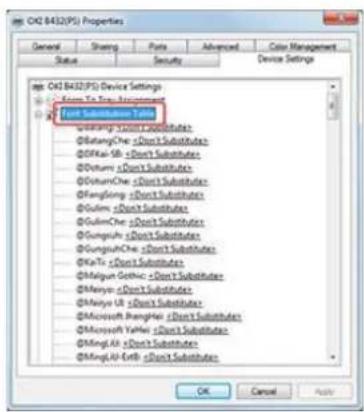
Um eine Schriftart festzulegen, klicken Sie auf eine Truetype-Schriftart und wählen Sie dann eine Drucker-Schriftart aus, die verwendet werden soll, um die Truetype-Schriftart aus der Liste zu ersetzen.
-
Klicken Sie auf [OK].
-
Öffnen Sie eine Datei, um von einem Computer drucken. Als Beispiel wird in diesem Abschnitt beschrieben, wie Sie mit Notepad gedruckt werden kann.
-
Wählen Sie [Drucken] aus dem Menü [Datei].
-
Klicken Sie auf [Präferenz].
-
Klicken Sie [Erweitert] in der Registerkarte [Layout].
-
Wählen Sie [Durch Geräte-Schriftart ersetzen] für [TrueType-Schriftart] aus.
-
Klicken Sie auf [OK].
-
Ändern Sie sonstige Einstellungen wenn nötig, und klicken Sie dann auf [OK]. Der [Präferenz]-Bildschirm wird geschlossen.
-
Klicken Sie auf [Drucken] auf dem [Drucken]-Bildschirm. Der Druckvorgang beginnt.
Sie können Truetype-Schriftarten mit bildschirmgleichen Aussehen drucken.

Hinweis
- Diese Funktion ist mit den Windows PCL/XPS- und den Mac OS X-Druckertreibern nicht verfügbar.
- Der PS-Druckertreiber ist für B412 nicht verfügbar.
Für Windows PS-Druckertreiber
- Wählen Sie [Drucken] aus dem Menü [Datei].
- Klicken Sie auf [Präferenz].
- Klicken Sie [Erweitert] in der Registerkarte [Layout].
- Wählen Sie [Herunterladen als Software-Schriftart (Download as Softfont)] für [TrueType Schriftarten (TrueType Font)].
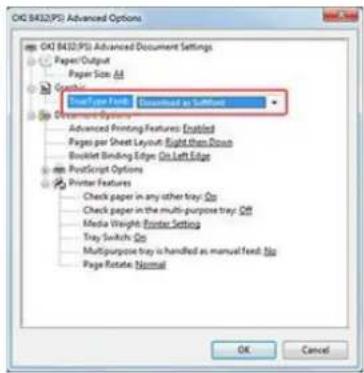
- Klicken Sie auf [OK].
- Ändern Sie sonstige Einstellungen wenn nötig, und klicken Sie dann auf [OK]. Der [Präferenz]-Bildschirm wird geschlossen.
- Klicken Sie auf [Drucken] auf dem [Drucken]-Bildschirm. Der Druckvorgang beginnt.
Ein Kennwort für die Druckdaten einstellen (Authentifiziertes Drucken)
Sie können einen Druckauftrag im Speicher des Druckers speichern und den Auftrag drucken, indem Sie das Kennwort auf dem Bedienfeld eingeben. Dies ist nützlich, wenn Sie Daten drucken möchten, die nicht an Dritte geraten sollen.

Hinweis
- Wenn Sie die Daten auf Grund von nicht ausreichend freiem Speicherplatz auf dem internen Speicher des Druckers speichern können, wird eine Nachricht angezeigt, um Ihnen mitzuteilen, dass die Festplatte voll ist, und der Druckauftrag nicht ausgeführt wird.
• Diese Funktion kann mit dem Windows XPS-Druckertreiber und dem Mac OS X-Druckertreiber nicht verwendet werden.
Für Windows PCL-Druckertreiber
Für Windows PS-Druckertreiber
Einstellen eines Kennworts auf einem PC
Drucken eines kennwortgeschützten Dokumentes vom Drucker aus
Einstellen eines Kennworts auf einem PC
- Wählen Sie [Drucken] aus dem Menü [Datei].
-
Klicken Sie auf [Präferenz].
-
Wählen Sie [Sicheres Drucken] aus [Auftragstyp] in der Registerkarte [Auftragsoptionen] aus.
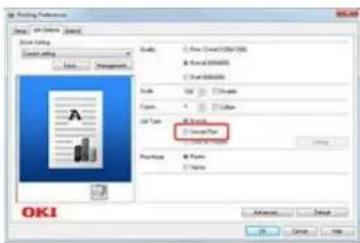
- Geben Sie einen Auftragsnamen in [Auftragsname] und einem Kennwort in [Auftragskennwort] ein.
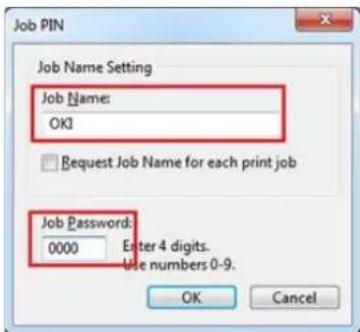
Wenn Sie die [Auftragsnamen Für Jeden Druckauftrag Anfordern]-Kontrollbox aktivieren, wird ein Bildschirm angezeigt, um den Auftragsnamen zu erfragen, wenn der Druckauftrag an den Drucker gesendet wird.
Memo
Geben Sie das Kennwort ein, dass Sie im Drucker zum Drucken eingestellt haben.
- Klicken Sie auf [OK].
- Ändern Sie sonstige Einstellungen wenn nötig, und klicken Sie dann auf [OK]. Der [Präferenz]-Bildschirm wird geschlossen.
- Klicken Sie auf [Drucken] auf dem [Drucken]-Bildschirm. Der Druckauftrag wird nur an den Drucker gesendet, wird aber noch nicht gedruckt.
Drucken eines kennwortgeschützten Dokumentes vom Drucker aus
Hinweis
Sollten Sie das für einen Auftrag bestimmte Passwort vergessen haben und den Druckauftrag nicht ausführen können, bleibt der Auftrag im internen Speicher des Druckers erhalten.
- Drücken Sie auf △ oder ▽ auf dem Bedienfeld, um [DRUCKE GESICHERTEN AUFTRAG] anzuzeigen, und drücken Sie dann (OK).
-
Überprüfen Sie, dass [GESPEICHERTER AUFTRAG] angezeigt wird, und drücken Sie dann (OK).
-
Geben Sie das Passwort, dass Sie auf dem Computer in [Passwort] eingestellt haben, und drücken Sie dann ⚙ (OK).
Auftragsuche beginnt.
Um eine falsche Eingabe zu löschen, drücken Sie (ABBRECHEN).
Um einen Auftrag zu suchen, drücken Sie (ABBRECHEN).
- Überprüfen Sie, dass [DRUCKEN] angezeigt wird, und drücken Sie dann (OK).
Um den Druckauftrag abzubrechen, wählen Sie [LÖSCHEN].
- Wenn [SORTIERMENGE] angezeigt wird, drücken Sie △ oder ▽ um die Anzahl der Kopien einzugeben, und drücken Sie dann Ⓞ(OK).
Der Druckvorgang beginnt.
Einstellen eines Kennworts auf einem PC
Drucken eines kennwortgeschützten Dokumentes vom Drucker aus
Einstellen eines Kennworts auf einem PC
- Wählen Sie [Drucken] aus dem Menü [Datei].
-
Klicken Sie auf [Präferenz].
-
Wählen Sie [Sicheres Drucken] aus [Auftragstyp] in der Registerkarte [Auftragsoptionen] aus.
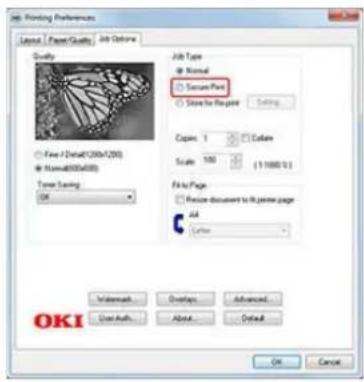
- Geben Sie einen Auftragsnamen in [Auftragsname] und einem Kennwort in [Persönliche ID-Nummer (PIN)] ein.
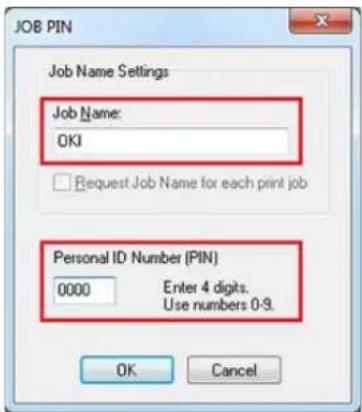
Wenn Sie die [Auftragsnamen Für Jeden Druckauftrag Anfordern]-Kontrollbox aktivieren, wird ein Bildschirm angezeigt, um den Auftragsnamen zu erfragen, wenn der Druckauftrag an den Drucker gesendet wird.

Geben Sie das Kennwort ein, dass Sie im Drucker zum Drucken eingestellt haben.
- Klicken Sie auf [OK].
- Ändern Sie sonstige Einstellungen wenn nötig, und klicken Sie dann auf [OK]. Der [Präferenz]-Bildschirm wird geschlossen.
- Klicken Sie auf [Drucken] auf dem [Drucken]-Bildschirm.
Drucken eines kennwortgeschützten Dokumentes vom Drucker aus

Hinweis
Sollten Sie das für einen Auftrag bestimmte Passwort vergessen haben und den Druckauftrag nicht ausführen können, bleibt der Auftrag im internen Speicher des Druckers erhalten.
-
Drücken Sie auf △ oder ▽ auf dem Bedienfeld, um [DRUCKE GESICHERTEN AUFTRAG] anzuzeigen, und drücken Sie dann (OK).
-
Überprüfen Sie, dass [GESPEICHERTER AUFTRAG] angezeigt wird, und drücken Sie dann (OK).
-
Geben Sie das Passwort, dass Sie auf dem Computer in [Passwort] eingestellt haben, und drücken Sie dann Ⓞ(OK).
Auftragsuche beginnt.
Um eine falsche Eingabe zu löschen, drücken Sie (ABBRECHEN).
Um einen Auftrag zu suchen, drücken Sie (ABBRECHEN).
- Überprüfen Sie, dass [DRUCKEN] angezeigt wird, und drücken Sie dann (OK).
Um den Druckauftrag abzubrechen, wählen Sie [LÖSCHEN].
- Wenn [SORTIERMENGE] angezeigt wird, drücken Sie △ oder ▽ um die Anzahl der Kopien einzugeben, und drücken Sie dann Ⓞ(OK).
Der Druckvorgang beginnt.
Sie können Druckdaten in einer Datei (um-) schreiben und speichern.

Hinweis
- Um dieses Verfahren durchzuführen, müssen Sie als Administrator am Computer angemeldet sein.
- Mit Windows 7, Windows Vista und Windows Server 2008, könnten Sie bei der Ausgabe von Druckdaten in einer Datei nicht in der Lage sein auf die Datei, die Sie als Ausgabedatei festgelegt haben, aufgrund der Sicherheitsbeschränkungen zuzugreifen. In einem solchen Fall müssen Sie einen Ordner oder eine Datei festlegen, auf die vom Benutzer, der den Druckauftrag durchführen möchte, zugegriffen werden kann, zum Beispiel C:¥Benutzer¥(Benutzername)¥Dokumente.
Verwenden eines Windows-Druckertreibers
Für Mac OS X Druckertreiber
Verwenden eines Windows-Druckertreibers
- Klicken Sie auf [Start], und wählen Sie dann [Geräte und Drucker].
- Klicken Sie mit der rechten Maustaste auf das Symbol [OKI B432] und wählen Sie dann [Druckereigenschaften]> [OKI B432 (*)].
* Wählen Sie die Art des zu benutzenden Druckertreibers. - Wählen Sie die Registerkarte [Anschluss] aus.
- Wählen Sie [DATEI:] aus der Anschluss-Liste und klicken Sie dann auf [OK].
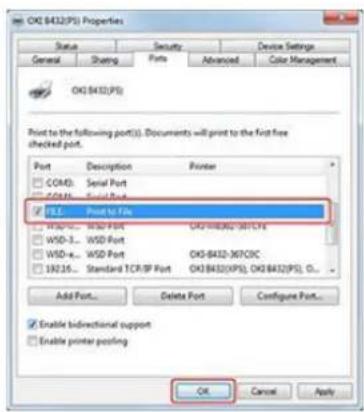
- Öffnen Sie eine Datei.
- Wählen Sie [Drucken] aus dem Menü [Datei].
- Klicken Sie auf [Drucken].
- Geben Sie den Namen einer Datei ein und klicken Sie [OK].
Die Druck-Daten werden in eine Datei geschrieben.
Für Mac OS X Druckertreiber
- Wählen Sie [Drucken] aus dem Menü [Datei].
- Klicken Sie auf [PDF] in der Druckdialog-Box und wählen Sie dann ein Dateiformat aus.
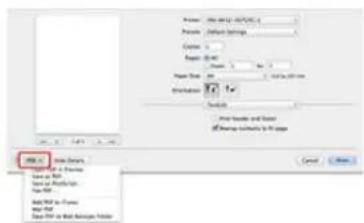
- Geben Sie den Namen einer Datei in [Speichern Unter] ein, wählen Sie den Speicherort und klicken Sie dann auf [Speichern].
Die Druck-Daten werden in eine Datei geschrieben.
Speichern eines Druckauftrags im internen Speicher des Druckers. Beim Drucken können Sie einen Druckauftrag durch Eingabe des Kennwortes des Bedienfeldes aufrufen. Ausschalten des Drucker löscht die gespeicherten Daten.

Hinweis
- Wenn Sie die Daten auf Grund von nicht ausreichend freiem Speicherplatz auf dem internen Speicher des Druckers speichern können, wird eine Nachricht angezeigt, um Ihnen mitzuteilen, dass die Festplatte voll ist, und der Druckauftrag nicht ausgeführt wird.
• Diese Funktion kann mit dem Windows XPS-Druckertreiber und dem Mac OS X-Druckertreiber nicht verwendet werden.
Für Windows PCL-Druckertreiber
Für Windows PS-Druckertreiber
Speichern von Druck-Daten auf dem Drucker von einem Computer aus
Ein gespeichertes Dokument vom Drucker drucken.
Speichern von Druck-Daten auf dem Drucker von einem Computer aus
Geben Sie einer Datei mit Hilfe des Druckertreibers ein Kennwort, dass Sie im Drucker speichern möchten. Daten eines Druckauftrags, die an den Drucker gesendet werden, werden im internen Speicher des Druckers hinterlegt.
- Wählen Sie [Drucken] aus dem Menü [Datei].
- Klicken Sie auf [Präferenz].
- Wählen Sie die Registerkarte [Auftragsoptionen] aus.
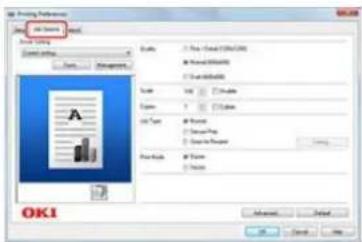
- Wählen Sie [Für Erneuten Druck Speichern] in [Auftragstyp] aus.
- Geben Sie einen Auftragsnamen in [Auftragsname] und einem Kennwort in [Auftragskennwort] ein.
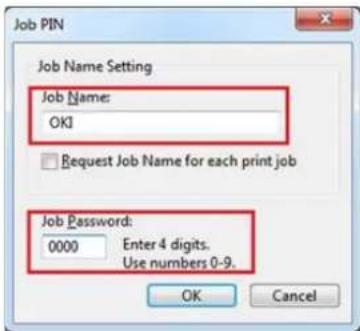
Wenn Sie die [Auftragsnamen Für Jeden Druckauftrag Anfordern]-Kontrollbox aktivieren, wird ein Bildschirm angezeigt, um den Auftragsnamen zu erfragen, wenn der Druckauftrag an den Drucker gesendet wird.
Memo
Geben Sie das Kennwort ein, dass Sie im Drucker zum Drucken eingestellt haben.
- Klicken Sie auf [OK].
-
Ändern Sie sonstige Einstellungen wenn nötig, und klicken Sie dann auf [OK].
Der [Präferenz]-Bildschirm wird geschlossen. -
Klicken Sie auf [Drucken] auf dem [Drucken]-Bildschirm. Daten eines Druckauftrags, die an den Drucker gesendet werden, werden im internen Speicher des Druckers hinterlegt. Bis jetzt ist der Druckauftrag noch nicht ausgeführt worden. Drucken wird am Bedienfeld des Druckers aus durchgeführt.
Ein gespeichertes Dokument vom Drucker drucken.
Drucken eines kennwortgeschützten Druckauftrags, der im internen Speicher des Druckers hinterlegt ist.
-
Drücken Sie auf △ oder ▽ auf dem Bedienfeld, um [DRUCKE GESICHERTEN AUFTRAG] anzuzeigen, und drücken Sie dann (OK).
-
Überprüfen Sie, dass [GESPEICHERTER AUFTRAG] angezeigt wird, und drücken Sie dann (OK).
- Geben Sie das Passwort, dass Sie auf dem Computer in [Passwort] eingestellt haben, und drücken Sie dann ⚫ (OK).
Auftragsuche beginnt.
Um eine falsche Eingabe zu löschen, drücken Sie (ABBRECHEN).
Um einen Auftrag zu suchen, drücken Sie (ABBRECHEN).
- Überprüfen Sie, dass [DRUCKEN] angezeigt wird, und drücken Sie dann (OK).
Um den Druckauftrag abzubrechen, wählen Sie [LÖSCHEN].
- Wenn [SORTIERMENGE] angezeigt wird, drücken Sie △ oder ▽ um die Anzahl der Kopien einzugeben, und drücken Sie dann Ⓞ (OK).
Der Druckvorgang beginnt.
Sie können die gespeicherten Druckdaten mit Hilfe des Konfigurationswerkzeugs löschen.
Nicht benötigte Aufträge aus dem Speicher löschen
Speichern von Druck-Daten auf dem Drucker von einem Computer aus
Ein gespeichertes Dokument vom Drucker drucken.
Speichern von Druck-Daten auf dem Drucker von einem Computer aus
Geben Sie einer Datei mit Hilfe des Druckertreibers ein Kennwort, dass Sie im Drucker speichern möchten. Daten eines Druckauftrags, die an den Drucker gesendet werden, werden im internen Speicher des Druckers hinterlegt.
- Wählen Sie [Drucken] aus dem Menü [Datei].
- Klicken Sie auf [Präferenz].
- Wählen Sie die Registerkarte [Auftragsoptionen] aus.
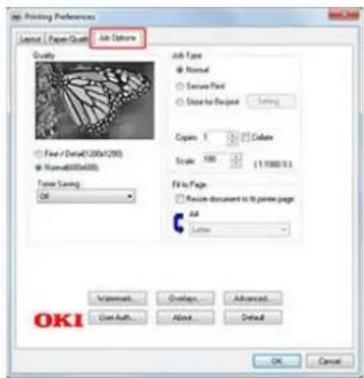
- Wählen Sie [Für Erneuten Druck Speichern] in [Auftragstyp] aus.
- Geben Sie einen Auftragsnamen in [Auftragsname] und einem Kennwort in [Persönliche ID-Nummer (PIN)] ein.
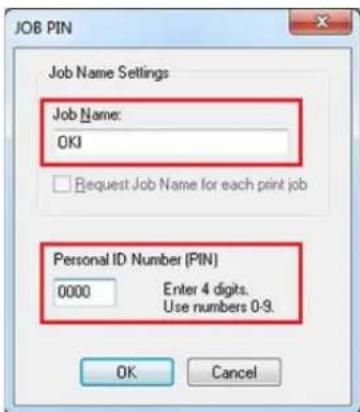
Wenn Sie die [Auftragsnamen Für Jeden Druckauftrag Anfordern]-Kontrollbox aktivieren, wird ein Bildschirm angezeigt, um den Auftragsnamen zu erfragen, wenn der Druckauftrag an den Drucker gesendet wird.

Memo
Geben Sie das Kennwort ein, dass Sie im Drucker zum Drucken eingestellt haben.
- Klicken Sie auf [OK].
- Ändern Sie sonstige Einstellungen wenn nötig, und klicken Sie dann auf [OK].
Der [Präferenz]-Bildschirm wird geschlossen. - Klicken Sie auf [Drucken] auf dem [Drucken]-Bildschirm.
Daten eines Druckauftrags, die an den Drucker gesendet werden, werden im internen Speicher des Druckers hinterlegt. Bis jetzt ist der Druckauftrag noch nicht ausgeführt worden. Drucken wird am Bedienfeld des Druckers aus durchgeführt.
Ein gespeichertes Dokument vom Drucker drucken.
Drucken eines kennwortgeschützten Druckauftrags, der im internen Speicher des Druckers hinterlegt ist.
- Drücken Sie auf △ oder ▽ auf dem Bedienfeld, um [DRUCKE GESICHERTEN AUFTRAG] anzuzeigen, und drücken Sie dann (OK).
- Überprüfen Sie, dass [GESPEICHERTER AUFTRAG] angezeigt wird, und drücken Sie dann (OK).
- Geben Sie das Passwort, dass Sie auf dem Computer in [Passwort] eingestellt haben, und drücken Sie dann ⚫ (OK).
Auftragsuche beginnt.
Um eine falsche Eingabe zu löschen, drücken Sie (ABBRECHEN).
Um einen Auftrag zu suchen, drücken Sie (ABBRECHEN). - Überprüfen Sie, dass [DRUCKEN] angezeigt wird, und drücken Sie dann (OK).
Um den Druckauftrag abzubrechen, wählen Sie [LÖSCHEN]. - Wenn [SORTIERMENGE] angezeigt wird, drücken Sie △ oder ▽ um die Anzahl der Kopien einzugeben, und drücken Sie dann Ⓞ(OK).
Der Druckvorgang beginnt.

Themen
Sie können die gespeicherten Druckdaten mit Hilfe des Konfigurationswerkzeugs löschen.
Nicht benötigte Aufträge aus dem Speicher löschen
Sie können eine PDF-Datei an einen Drucker senden um sie direkt auszudrucken. Mit PDF-Direktdruck wird das Öffnen von PDF-Dateien in Anwendungen wie Adobe Reader ausgelassen.
Für Windows Druckertreiber (Von Treiber Drucken)
Für Windows Druckertreiber (Von Treiber Drucken).
Für Mac OS X Druckertreiber
Für Windows Druckertreiber (Von Treiber Drucken)
- Klicken SIe mit der rechten Maustaste auf eine PDF-Datei, um sie zu drucken und wählen Sie dann [Von Treiber Drucken] in [PDF-Direktdruck] aus.
PDF-Direktdruck-Dienstprogramm startet.
- Wählen Sie einen Drucker aus [Drucker auswählen].

Memo
- Überprüfen Sie, ob das [OKI B432(*)]-Symbol im Ordner [Geräte und Drucker] vorhanden ist.
-
Um die Benutzer-Authentifizierungsfunktion mit dem ausgewählten Druckertreiber einzustellen, wählen Sie [Benutzer Authentifizierung] im [Druckereinstellungen]-Menü.
-
Um eine verschlüsselte Datei zu drucken, aktivieren Sie die Kontrollbox [Kennwort einstellen], und geben Sie dann ein Kennwort ein.
Wenn das gleiche Kennwort später wieder verwendet wird, klicken Sie auf [Kennwort speichern].
- Ändern Sie sonstige Einstellungen wenn nötig, und klicken Sie dann auf [OK].
Für Windows Druckertreiber (Von Treiber Drucken).
- Klicken SIE mit der rechten Maustaste auf eine PDF-Datei, um sie zu drucken und wählen Sie dann [Von Drucker Drucken] in [PDF-Direktdruck] aus.
PDF-Direktdruck-Dienstprogramm startet.
- Suchen nach Druckern in [Drucker Auswählen], und wählen Sie dann einen Drucker, den Sie verwenden möchten, aus den gefundenen Druckern aus.

Memo
- Um die Benutzer-Authentifizierungsfunktion mit dem ausgewählten Drucker einzustellen, wählen Sie [Benutzer Authentifizierung] im [Druckereinstellungen]-Menü.
-
Um die PIN-Einstellungsfunktion einzustellen, wählen Sie [PIN-Einstellungen] im [Druckereinstellungen]-Menü.
-
Um eine verschlüsselte Datei zu drucken, aktivieren Sie die Kontrollbox [Kennwort einstellen], und geben Sie dann ein Kennwort ein.
Wenn das gleiche Kennwort später wieder verwendet wird, klicken Sie auf [Kennwort speichern].
- Ändern Sie sonstige Einstellungen wenn nötig, und klicken Sie dann auf [OK].
Für Mac OS X Druckertreiber
- Überprüfen Sie, ob das [OKI B432(*)]-Symbol in [Drucken und Scannen] in [Systempräferenzen] gefunden wird.
* Wählen Sie die Art des zu benutzenden Druckertreibers. - Ziehen SIe das Symbol auf den Desktop.
- Ziehen SIe ein zu druckende Datei auf das Symbol.
Der Druckvorgang beginnt.
Sie können den Farbton eines zu druckenden Fotos mit der Halbton-Anpassungsfunktion des Druckers anpassen. Passen Sie den Farbton eines Fotos oder eines anderen Bildes an, wenn der Farbton zu stark ist.

Hinweis
- Diese Funktion kann mit dem Windows PCL-Druckertreiber und dem Mac PCL Druckertreiber nicht verwendet werden.
- Bei der Verwendung von Windows kann es vorkommen, dass das Menü [Gamma-Anpassung] oder dessen Inhalt nicht in der Registerkarte [Auftragsoptionen] des Druckertreibers angezeigt wird, nachdem ein Halbton-Anpassungsname in [Benutzerdefinierte Gamma-Anpassung] eingetragen wurde. Starten Sie in diesem Fall Ihren Computer neu.
• Die Halbton-Anpassung kann das Drucken eventuell verlangsamen. Wenn Sie die Geschwindigkeit erhalten möchten, stellen Sie die [Benutzerdefinierte Gamma-Anpassung] unter [Benutzerdefiniertes Gamma] ab. - Anwendungen, die vor der Registrierung von [Name Der Gamma-Kurve] gestartet worden sind, müssen vor Beginn des Druckvorgangs neu gestartet werden.
- Einige Anwendungen verfügen über Funktionen zur Korrektur von Punktvergrößerung und Anpassung beim Druck oder besitzen eine Funktion, die solche Einstellungen in einer EPS-Datei enthält. Um solche Funktionen, die von einer Anwendung bereitgestellt werden, verwenden zu können deaktivieren Sie [Benutzerdefinierte Gamma Einstellung] in [Gamma-Anpassung].
• Die "Drucker Auswählen"-Liste der PS-Gamma-Anpassung zeigt die Modellnamen an. Wenn mehr als ein Drucker des gleichen Modells im [Drucker und Gerät]-Ordner vorhanden ist, wird der eingetragene [Gamma-Kurvenname] ist für alle Drucker des gleichen Modells angezeigt.
Installieren der PS-Gamma-Anpassung
Installieren von der "Software-DVD-ROM"
Für Windows PS-Druckertreiber
Für Mac OS X PS-Druckertreiber
Registrieren eines Angepassten Halbtons
Drucken mit einem eingetragenen Halbton
Registrieren eines Angepassten Halbtons
- Klicken Sie auf [Start] und wählen Sie dann [Alle Programme] > [OkiData] > [PS Gamma Adjuster] > [PS Gamma Anpassung].
- Wählen Sie einen Drucker aus [Drucker auswählen].
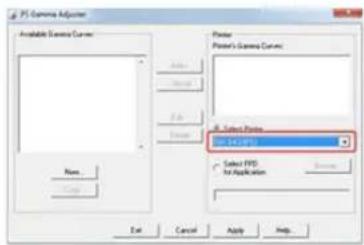
- Klicken Sie auf [Neu].
- Passen Sie den Halbton an.
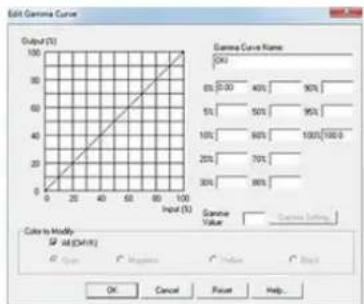
Bearbeiten Sie die Grafik oder geben Sie den Gamma-Wert oder den Ton-Dichte in das Textfeld ein, um den Halbton anzupassen.
- Geben Sie einen Einstellungsnamen in [Gamma-Kurven Name] ein, und klicken Sie dann auf [OK].
- Klicken Sie auf [Hinzufügen].
Der neue Halbtonanpassungsname wird in [Gamma-Kurven des Druckers] für [Drucker] angezeigt.
- Klicken Sie auf [Übernehmen].
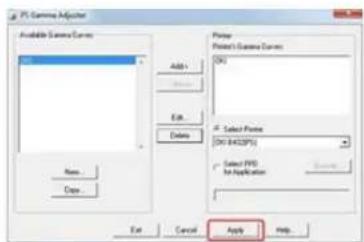
Es erscheint ein Dialogfenster.
- Klicken Sie auf [OK].
- Klicken Sie auf [Verlassen], um die PS-Gamma Anpassung zu verlassen
Drucken mit einem eingetragenen Halbton
-
Wählen Sie [Drucken] aus dem Menü [Datei].
-
Klicken Sie auf [Präferenz].
- Wählen Sie die Kontrollbox [Gamma Anpassung] der Registerkarte [Auftragsoptionen].
- Wählen Sie den eingetragenen Namen der Halbtonanpassung.
- Ändern Sie sonstige Einstellungen wenn nötig, und klicken Sie dann auf [OK]. Der [Präferenz]-Bildschirm wird geschlossen.
- Klicken Sie auf [Drucken] auf dem [Drucken]-Bildschirm. Der Druckvorgang beginnt.
Registrieren eines Angepassten Halbtons
Drucken mit einem eingetragenen Halbton
Registrieren eines Angepassten Halbtons
- Starten der PS-Gamma-Anpassung.
- Klicken Sie auf [Neu].
- Passen Sie den Halbton an.
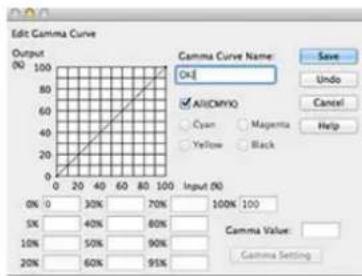
Bearbeiten Sie die Grafik oder geben Sie den Gamma-Wert oder den Ton-Dichte in das Textfeld ein, um den Halbton anzupassen.
- Geben Sie einen Einstellungsnamen in [Gamma-Kurven Name] ein, und klicken Sie dann auf [Speichern].
- Klicken SIe auf [PPD Auswählen].
- Wählen Sie eine PPD-Datei aus um einen angepassten Halbton einzutragen und klicken Sie dann auf [Öffnen].
- Wählen Sie die erstellte Halbton-Einstellung aus und klicken Sie auf [Hinzufügen].
- Klicken Sie auf [Speichern].
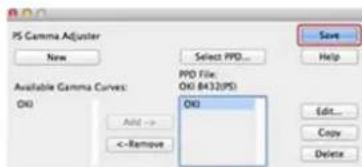
-
Verlassen Sie die PS-Gamma-Anpassung.
-
Wählen Sie [Drucken und Scannen] in [Systempräferenzen] aus, entfernen Sie den Drucker, in den die registrierten Anpassungen implementiert sind, und registrieren sie diesen anschließend neu.

Memo
- Klicken Sie nicht auf die [Konfigurieren]-Schaltfläche, die während der Registrierung des Druckers angezeigt wird.
- Wenn ein Dialogfeld, in dem Sie eine Druckeroption auswählen können, während der Drucker registriert wird, angezeigt wird, klicken Sie auf [Abbrechen], und registrieren Sie den Drucker erneut.
Drucken mit einem eingetragenen Halbton
- Wählen Sie [Drucken] aus dem Menü [Datei].
- Wählen Sie [Drucker-Extras] im Bedienfeld-Menü.
-
Wählen Sie [Auftragsoptionen] in [Extras einstellen].
-
Wählen Sie den eingetragenen Gamma-Kurvennamen aus [Benutzerdefiniertes Gamma] aus.
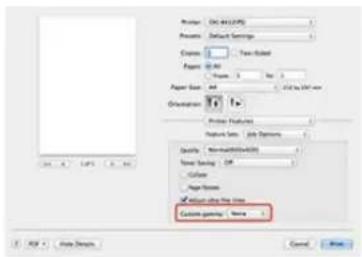
Werden die eingestellten Druckeroptionen nicht in der Druck-Dialogbox für Mac OS X 10.7 bis 10.9 angezeigt, klicken Sie auf [Details Anzeigen] am unteren Rand der Dialogbox.
- Ändern Sie sonstige Einstellungen wenn nötig, und klicken Sie dann auf [Drucken].
Der Druckvorgang beginnt.
Dieses Kapitel beschreibt, wie der Drucker, der an einem Netzwerk über OKI LPR-Dienstprogramme angeschlossen ist genutzt werden kann.
Eine Datei an einen Drucker senden
Löschen eines unnötigen Druckauftrages
Wenn ein Drucker, der über ein Netzwerk verbunden ist, und in den OKI LPR-Dienstprogrammen registriert ist, können Sie die Druckdaten herunterladen.
- Klicken Sie auf einem Computer auf [Start], wählen Sie dann [Alle Programme] > [OkiData] > [LPR Dienstprogramme] > [LPR Dienstprogramme].
- Wählen Sie den Drucker aus, auf den die Daten heruntergeladen werden sollen.
- Wählen Sie [Download] von [Ferndrucken].
- Wählen Sie eine Datei aus, und klicken Sie dann auf [Öffnen]. Die Datei wird an den Drucker gesendet.
Sie können OKI LPR-Dienstprogramme, um unnötige Druckaufträge zu löschen.
- Klicken Sie auf einem Computer auf [Start], wählen Sie dann [Alle Programme] > [OkiData] > [LPR Dienstprogramme] > [LPR Dienstprogramme].
- Wählen Sie [Druckerstatus] aus dem Menü [Ferndruck].
- Wählen Sie einen Druckauftrag aus, der gelöscht werden soll.
- Wählen Sie [Löschen] aus dem [Auftrg]-Menü.
Sie können den Druckstatus durch Anzeigen einer Liste der Druckaufträge auf der Web-Seite überprüfen, die an den Drucker gesendet werden.
- Öffnen Sie die Webseite des Druckers.
Info zur IP Adresse des Druckers
Einstellen der IP-Adresse
Wie man die Webseite öffnet
Info zur Webseite des Druckers
- Melden Sie sich als Administrator an.
Wie man sich als Administrator einloggt
Info zur Webseite des Druckers
- Wählen Sie [Job List].
Überprüfen Sie die Liste der Druckaufträge, die an den Drucker gesendet werden.
- Sie können die Menü-Hierarchie überprüfen, indem Sie △ oder ▽ auf dem Bedienfeld.
VERTRAUL. DRUCKEN
GESPEICH. AUFTRAG
KONFIGURATION
ANZAHL FÄCHER
MEHRZWECKFACH
FACH1
FACH2
PEGEL BETRIEBSTOFFE
TONER (n.nK)
TROMMEL
NETZWERK (Wenn die WLAN-Funktion nicht integriert ist)
IPV4 ADDRESSE
TEILNETZMASKE
GATEWAY ADDRESSE
MAC ADDRESSE
NETZWERK VERSION
- IPV6 LOKAL
- IPV6 GLOBAL
NETZWERK (Wenn die WLAN-Funktion integriert ist)
NETZWERKDATEN
VERBINDUNGSTYP
- IPV4 ADDRESSE
TEILNETZMASKE
GATEWAY ADDRESSE
MAC ADDRESSE
NETZWERK VERSION
- IPV6 LOKAL
- IPV6 GLOBAL
DRAHTLOS-EINSTELLUNG
FW VERSION
SERIENNR.
SSID
SICHERHEIT
STATUS
BEREICH
KANAL
RSSI
SYSTEM
SERIENNUMMER
ANLAGENNUMMER
LOSNUMMER
FW VERSION
CU VERSION
PUS VERSION
RAM
FLASHSPEICHER
DRUCK INFO
KONFIGURATION
NETZWERK
DEMOSEITE
DEMO1
...
DATEILISTE DRUCKEN
LISTE PSE FONTS DRUCKEN
LISTE PCL FONTS DRUCKEN
LISTE PPR FONTS DRUCKEN
LISTE FX FONTS DRUCKEN
BENUTZUNGSBERICHT
FEHLERPROTOKOLL DRUCKEN
> MENÜS
KASSETTENKONFIGURATION
MEDIENTYP "NORMAL"
MEDIENGEWICHT "MITTEL"
FACHBENUTZUNG "WENN NICHTÜBEREINSTIMMUNG"
KONFIG. FACH1
PAPIERGRÖSSE "A4 oder Letter"
X DIMENSION "210 MILLIMETER oder 8,5 ZOLL"
Y DIMENSION "297 MILLIMETER oder 11,0 ZOLL"
MEDIENTYP "NORMAL"
MEDIENGEWICHT "MITTEL"
KONFIG. FACH2
* PAPIERGRÖSSE "A4 oder Letter"
X DIMENSION "210 MILLIMETER oder 8,5 ZOLL"
Y DIMENSION "297 MILLIMETER oder 11,0 ZOLL"
MEDIENTYP "NORMAL"
MEDIENGEWICHT "MITTEL"
PAPIERZUFÜHR "FACH1"
AUTOMATISCHE FACHUMSCHALTUNG "EIN"
FACHREIHENFOLGE "UNTEN"
DUPLEX LETZTE SEITE "LEERE SEITE ÜBERSPRINGEN"
> SYSTEM ANPASSUNG
ZEIT STROMSPARMODUS "1 MIN"
ZEIT RUHEZUSTAND "1 MIN"
AUTO ABSCHALT ZEIT "4 STUNDEN"
ECO MODUS "EIN"
LÖSCH WARNUNG "ONLINE"
AUTOM. FORTSETZEN "AUS"
MANUELLE ZEITÜBERS. "60 SEK"
INJOB ZEITÜBERS. "40 SEK"
- LOKAL ZEITÜBERS. "40 SEK"
NETZ ZEITÜBERS. "90 SEK"
WENIG TONER "FORTSETZEN"
PAPIERSTAU WIEDERHERS. "ON"
FEHLERBERICHT "AUS"
HEX DUMP
DRUCKEN ANPASSEN
• POSITION ANPASSEN
MEHRZWECKFACH
X ANPASSUNG "0,00MILLIMETER"
Y ANPASSUNG "0,00MILLIMETER"
* DUPLEX X ANPASSUNG "0,00MILLIMETER"
* DUPLEX Y ANPASSUNG "0,00MILLIMETER"
FACH1
X ANPASSUNG "0,00MILLIMETER"
Y ANPASSUNG "0,00MILLIMETER"
- DUPLEX X ANPASSUNG "0,00MILLIMETER"
* DUPLEX Y ANPASSUNG "0,00MILLIMETER"
FACH2
X ANPASSUNG "0,00MILLIMETER"
Y ANPASSUNG "0,00MILLIMETER"
* DUPLEX X ANPASSUNG "0,00MILLIMETER"
- DUPLEX Y ANPASSUNG "0,00MILLIMETER"
S/W PAPIEREINSTELLUNG "0"
DECKUNG "0"
SMR-EINSTELLUNG "0"
BG-EINSTELLUNG "0"
TROMMELREINIGUNG "AUS"
HOHE LUFTF. MODUS "AUS"
LEISER MODUS "AUS"
ADMIN EINRICHTUNG
NETZWERK EINRICHTUNG
TCP/IP "AKTIVIEREN"
NETBIOS ÜBER TCP "AKTIVIEREN"
IP ADRESSE EINRICHTEN "AUTO"
IPV4 ADDRESSE
TEILNETZMASKE
GATEWAY ADDRESSE
WEB "AKTIVIEREN"
TELNET "DEAKTIVIEREN"
FTP "DEAKTIVIEREN"
IPSEC "DEAKTIVIEREN"
SNMP "AKTIVIEREN"
NETZWERK UMFANG "NORMAL"
GIGABIT NETZWERK "DEAKTIVIEREN"
EINSTELLUNG DER HUB-VERBINDUNG "AUTOMATISCH AUSHANDELN"
WERKSEINSTELLUNG
USB EINSTELLUNG
USB "AKTIVIEREN"
GESCHWINDIGKEIT "480 Mbps"
ZURÜCKSTELLEN "DEAKTIVIEREN"
SERIENNUMMER "AKTIVIEREN"
* OFFLINE EMPFANGEN "DEAKTIVIEREN"
DRUCKEINSTELLUNG
PERSÖNLICHKEIT "AUTO EMULATION"
KOPIEN "1"
DUPLEX "AUS"
* BINDUNG "LANGE SEITE BINDEN"
:
MEDIENÜBERPRÜFUNG "AKTIVIEREN"
A4/LETTER ÜBERSCHREIBEN "JA"
AUFLÖSUNG "600 DPI"
▶ TONERSPARMODUS "AUS"
AUSRICHTUNG "HOCHKANT"
ZEILEN PRO SEITE "60 ZEILEN oder 64 ZEILEN"
GRÖSSE BEARBEITEN "KASSETTENGRÖSSE"
X DIMENSION "210 MILLIMETER oder 8,5 ZOLL"
Y DIMENSION "297 MILLIMETER oder 11,0 ZOLL"
PS EINSTELLUNG
L1 FACH "TYP1"
NET PS PROTOKOLL "RAW"
USB PS PROTOKOLL "RAW"
PCL EINSTELLUNG
SCHRIFTQUELLE "RESIDENT"
FONT NR. "I0"
- FONT ABSTAND "10,00 CPI"
SCHRIFTGRÖSSE "12,00 PUNKTE"
ZEICHENSET "PC-8"
A4 DRUCKBREITE "78 SPALTEN"
LEERSEITE ÜBERSPRINGEN "AUS"
CR FUNKTION "CR"
LF FUNKTION "LF"
DRUCKRAND "NORMAL"
EINSTELLUNG DER STIFTBREITE "EIN"
FACH ID NR.
MEHRZWECKFACH "4"
FACH1: "1"
FACH2 "5"
XPS EINSTELLUNG
ZEILENLÄNGE "80 SPALTEN"
PAPIERFORMAT "11 MILLIMETER oder 11,7 ZOLL"
TOF POSITION "0,0 ZOLL"
LINKER RAND "0,0 ZOLL"
- AUF LETTER EINPASSEN "AKTIVIEREN oder DEAKTIVIEREN"
TEXTHÖHE "GLEICH"
EPSON FX EINSTELLUNG
ZEICHENABSTAND "10 CPI"
ZEICHENSATZ "SET-2"
SYMBOLZEICHENSATZ "IBM-437"
STIL BUCHSTABE O "DEAKTIVIEREN"
NULLZEICHEN "NORMAL"
ZEILENABSTAND "6 LPI"
* LEERSEITE ÜBERSPRINGEN "AUS"
CR FUNKTION "CR"
ZEILENLÄNGE "80 SPALTEN"
PAPIERFORMAT "11 MILLIMETER oder 11,7 ZOLL"
TOF POSITION "0,0 ZOLL"
LINKER RAND "0,0 ZOLL"
AUF LETTER EINPASSEN "AKTIVIEREN oder DEAKTIVIEREN"
TEXTHÖHE "GLEICH"
BILDSCHIRM EINSTELLUNG
* LEBENSDAUER STATUS "AKTIVIEREN"
* LEBENSDAUER LED "AKTIVIEREN"
ENERGIE EINSTELLUNG
ABSCHALTAUTOMATIK "AUTO KONFIG."
MASSEINHEIT "ZOLL oder MILLIMETER"
STANDARD PAPIERGRÖSSE "A4 oder LETTER"
ANDERE EINSTELLUNGEN
RAM EINSTELLUNG
RESSOURCEN SPEICHERBEREICH "AUS"
FLASH EINSTELLUNG
FLASH INITIALISIERUNG
FORMAT "PCL"
SPEICHEREINSTELLUNG
* INITIALIEN EINSTELLEN "NEIN"
* AUFTRAGSLISTE EINSTELLUNG
AUFTRAGSLISTE SPEICHERN "DEAKTIVIEREN"
AUFTRAGSLISTE LÖSCHEN
SICHERHEITSEINSTELLUNGEN
ZUGRIFFSKONTROLLE "DEAKTIVIEREN"
SPRACHEINSTELLUNG
SPRACHE INITIALISIEREN
EINSTELLUNG AUFTRAGSABBRUCH
ABBRECHEN TASTE EINSTELLUNG "KURZ"
ABFRAGE EINSTELLUNG "EIN"
Fokus POSITION "JA"
ANZEIGE ZEITLIMIT "180"
EINSTELLUNGEN
MENÜRÜCKSETZUNG
SPEICHERN MENÜ
MENÜWIEDERHERSTELLUNG
KENNWORT ÄNDERN
NEUES KENNWORT
KENNWORT BESTÄTIGEN
DRUCKSTATISTIKEN
VERWENDUNGSBERICHTSSTATUS "AKTIVIEREN"
VERBRAUCHSMATERIALIENBERICHT "DEAKTIVIEREN"
HAUPTZÄHLER ZURÜCKSETZEN
BETRIEBSMITTELZÄHLER ZURÜCKSETZEN
KENNWORT ÄNDERN
NEUES KENNWORT
KENNWORT BESTÄTIGEN
AirPrint
Google Cloud Print
MANEULLES DRUCKEN
- REGISTRIERTE INFORMATIONEN LÖSCHEN
- REGISTRIEREN SIE SICH FÜR Google Cloud Print
EINSTELLUNGEN VON Google Cloud Print
CLOUD SERVICE BENUTZEN "AKTIVIEREN"
DNS PRIMÄR "0.0.0.0"
DNS SEKUNDÄR "0.0.0.0"
PROXY "DEAKTIVIEREN"
PROXY SERVER "Null"
PROXY PORT NR. "8080"
PROXY BENUTZER ID "Null"
PROXY PASSWORD "Null"
DRAHTLOSEINSTELLUNG
WPS EINSTELLUNG
WPS-PBC
WPS-PIN
DRAHTLOS AUSWAHL
"Eine Liste der Zugangspunkte, die in der Suche gefunden wurden"
MANUELLE EINSTELLUNGEN
SSID
SICHERHEIT "DEAKTIVIEREN"
WPA VERSCHLÜSSELUNGSTYP "AES"
WPA VORINSTALLIERTER SCHLÜSSSEL
AUSFÜHREN
WIEDERVERBINDEN
KABELVERBINDUNG AKTIVIEREN
Google Cloud Print ist ein von Google angebotener Druckdienst, der Ihnen ermöglicht von einem Mobiltelefon, Smartphone, Computer oder sonstigen Netzwerkgeräten drucken zu können. Eine Übersicht über Google Cloud Print, die Grundeinstellungen und das Management werden bereitgestellt und hier beschrieben.
Informationen zu Google Cloud Print
Google Cloud Print einrichten
Drucken mit Google Cloud Print
Verwalten von Google Cloud Print
Der Drucker unterstützt Google Cloud Print
Mit Google Cloud Print können Sie festgelegte Dokumente oder Bilder von überall an einen festgelegten Drucker senden. Zum Beispiel können Sie von Ihrem Computer zu Hause an einen Drucker in Ihrem Büro drucken, oder von der Anwendung, die Sie immer mit Ihrem Drucker zu Hause verwenden - Drucken kann so einfach erreicht werden. Es ist nicht notwendig, Treiber zu installieren oder Software herunterladen.
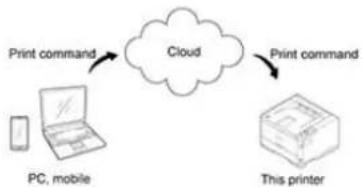
flowchart
graph TD
    A["PC, mobile"] -->|Print command| B["Cloud"]
    C["This printer"] -->|Print command| B["Cloud"]
Um Google Cloud Print verwenden zu können, müssen SIe Folgendes vorbereiten.
Drucker
Wenn Google Cloud Print eingerichtet wird muss der Drucker mit dem Internet verbunden sein.
Den Drucker mit einem Netzwerk verbinden

Memo
Google Cloud Print kommuniziert über das Internet, deshalb wird empfohlen, Sicherheitsvorkehrungen zu treffen.
- Beschränkung der Kommunikation über das Internet mit Hilfe einer Firewall und sonstigen Sicherheitssystemen.
- Ändern Sie das Administrator-Kennwort, dass in den Werkseinstellungen des Druckers enthalten ist.
Netzwerkgeräte
Netzwerkgeräte sind PCs oder mobile Geräte, die mit Internet verbunden sind. Richten Sie Google Cloud Print ein oder führen Sie Druckvorgänge mit unterstützten Anwendungen durch.
Google-Konto
Dieses Konto ist erforderlich, um Google Cloud Print einzurichten oder von einer unterstützten Anwendung zu drucken.
Unterstützte Anwendungen
Anwendungen, die auf einem Netzwerkgerät laufen und Google Cloud Print zulassen.
Für Details zu kompatiblen Betriebssystemen und Anwendungen besuchen Sie die Google-Website (http://www.google.com/cloudprint/learn/apps.html). Empfohlener Browser ist Google Chrome.
Google-Webseite (http://www.google.com/cloudprint/learn/apps.html)
Netzwerk
Für die Kommunikation zwischen Netzwerkgeräten und der Cloud bzw. zwischen der Cloud und dem Drucker. Google Cloud Print ist nicht mit IPv6 kompatibel.
Um Google Cloud Print verwenden zu können ist ein Google-Konto erforderlich. Dieser Abschnitt erläutert, wie Sie den Drucker in Google Cloud Print mit Hilfe eines Google-Kontos registrieren können
Wenn Sie bereits ein Konto haben, ist es nicht erforderlich, ein neues Konto zu erstellen. Gehen Sie weiter zu Schritt 3.

Memo
- Um in das [Google Cloud Print]-Menü zu gelangen, ist das Administrator-Kennwort erforderlich.
-
Obwohl dieses Handbuch die Vorgehensweise für die Einstellung des Servers über das Bedienfeld beschreibt, wird empfohlen, den Server von der Web-Seite des Druckers aus einzustellen, wenn Sie dies von einem Computer aus tun können.
Um Dinge von der Web-Seite aus zu überprüfen, wählen Sie [Admin-Einrichtung] > [Allgemeine Netzwerk Grundeinstellungen] > [TCP/IP] in "Die Webseite des Druckers verwenden". -
Rufen Sie die Google-Website von einem Computer, einem Smartphone oder sonstigen mobilen Geräten aus auf.
Google-Webseite (https://accounts.google.com/signup) - Erstellen Sie ein Google-Konto anhand der folgenden Anweisungen auf dem Bildschirm.
- Prüfen Sie, ob die IP-Adresse des Druckers, die Teilnetzmaske und die Gateway-Adresse richtig eingestellt sind.
- Drücken Sie auf △ oder ▽ auf dem Bedienfeld, um [Google Cloud Print] anzuzeigen, und drücken Sie dann Ⓞ(OK).
- Drücken Sie auf △ oder ▽, um [EINSTELLUNGEN VON Google Cloud Print] anzuzeigen, und drücken Sie dann Ⓞ(OK).
- Drücken Sie auf △ oder ▽, um [PRIMÄRER DNS-SERVER] anzuzeigen, und drücken Sie dann 📞 (OK).
- Kontrollieren Sie den Wert der [PRIMÄRER DNS-SERVER]-Einstellung.
Da [0.0.0.0] anzeigt, dass der Wert nicht richtig eingestellt ist, stellen Sie die IP-Adresse ein, die zu Ihrer Umgebung passt. Wenn der sekundäre DNS-Server auch verwendet wird, lassen Sie sich [SEKUNDÄRER DNS-SERVER] in Schritt 7 anzeigen, und stellen Sie dann die IP-Adresse ein.
Wenn ein Proxy-Server verwendet wird, lassen Sie sich [PROXY] in Schritt 7 anzeigen, und fahren Sie dann mit Schritt 9 fort. Wenn kein Proxy-Server verwendet wird, fahren Sie mit Schritt 17 fort. - Drücken Sie auf △ oder ▽, um [AKTIVIEREN] anzuzeigen und drücken Sie dann OK (OK).
- Drücken Sie auf △ oder ▽, um [PROXY-SERVER] anzuzeigen, und drücken Sie dann (OK).
- Geben Sie einen Servernamen ein.
- Drücken Sie auf △ oder ▽, um [PROXY PORT NR.] anzuzeigen, und drücken Sie dann ⓝ (OK).
- Geben Sie die Port-Nummer des Proxy-Servers ein.
- Drücken Sie auf △ oder ▽, um [PROXY-BENUTZER ID] anzuzeigen, und drücken Sie dann Ⓤ (OK).
- Geben Sie die Proxy-Benutzer ID ein.
- Drücken Sie auf △ oder ▽ um [PROXY-PASSWORT] anzuzeigen und drücken Sie dann auf Ⓗ (OK).
- Geben Sie das Proxy-Passwort ein.

Memo
Um Werte einzustellen, wenden Sie sich an Ihren Netzwerk-Administrator.
-
Drücken Sie auf ☺ (ZURÜCK) um zum [Google Cloud Print]-Menü zurück zu kehren.
-
Wählen Sie den zu registrierenden Drucker in der Cloud aus den Druckern aus, die auf dem Bildschirm des Computers aufgeführt sind, und klicken Sie dann auf [In Google Cloud Print Registrieren].
- Wenn eine Nachricht erscheint, die Sie auffordert die Registrierung auf dem Bedienfeld zu überprüfen, wählen sie [OK].
- Wenn die URL zur Authentifizierung auf dem Bildschirm angezeigt wird, klicken Sie auf die URL.
! Hinweis
- Der Prozess der Registrierung (Authentifizierung) ist zeitlich begrenzt (ca. 10 Minuten).
- Fahren Sie innerhalb der vorgegebenen Zeit mit Schritt 26 fort, um die Registrierung abzuschließen.
-
Wenn Sie die Registrierung nicht innerhalb der zeitlichen Begrenzung vervollständigen können und eine Fehlermeldung angezeigt wird, gehen Sie zurück zu Schritt 19 und wiederholen Sie die Registrierung.
-
Wenn der Google-Konto Login-Bildschirm angezeigt wird, geben Sie die Anmeldedaten für das Google-Konto ein und klicken Sie auf [Anmelden].
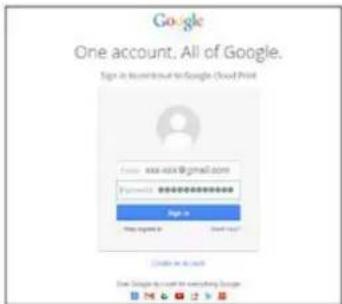
- Wenn der Registrierungsbildschirm angezeigt wird, klicken Sie auf [Drucker-Registrierung abschließen].
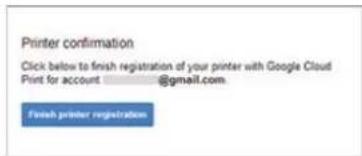
- Warten Sie, bis die [Drucker-Registrierung abschließen]-Nachricht angezeigt wird.
- Wenn die Inhalte der Registrierung und die Vervollständigungs-Nachricht auf dem Bedienfeld des Druckers angezeigt werden, prüfen Sie die Nachricht durch die Aufwärts- und Abwärtsfunktion des Bildschirms.
- Drücken Sie auf (OK) auf dem Bedienfeld.
Damit ist die Registrierung abgeschlossen.
In diesem Abschnitt wird beschrieben, wie Sie über den Drucker etwas mit Google Cloud Print ausgeben.

Hinweis
• Die Druckqualität ist nicht unbedingt dieselbe wie beim Drucken mit dem Druckertreiber.
- PDF-Dateien mit Transparenz-Effekten werden möglicherweise nicht richtig gedruckt.
- Verschlüsselte PDF-Dateien werden möglicherweise nicht gedruckt.
Automatisches Drucken
Manuelles Drucken
Ändern der Druckeinstellungen
Abbruch des Druckvorgangs
Automatisches Drucken
Wenn der Drucker eine Datei erhält wird diese automatisch gedruckt.
- Stellen Sie sicher, dass der Drucker eingeschaltet ist.
- Starten Sie eine Anwendung von einem Computer oder einem mobilen Gerät, das Google Cloud Print unterstützt.
- Drücken Sie auf das Drehen-Symbol oder die Drop-Down-Liste der Anwendung und wählen Sie dann [Drucken] aus der angezeigten Drop-Down-Liste aus.
- Wählen Sie den eingetragenen Drucker auf dem angezeigten Bildschirm aus.
- Stellen Sie die Druckeinstellungen ein und drucken Sie dann.

Memo
- Benutzen Sie Ihr Google-Konto, dass Sie zur Registrierung des Druckers in Google Cloud Print benutzt haben.
- Um mit einem anderen Google-Konto zu drucken, müssen Sie die [Teilen]-Einstellungen, die von Google Cloud Print Service bereitgestellt werden, einstellen.
Manuelles Drucken
Drucken Sie manuell wenn sich nicht automatisch drucken können oder wenn SIe sofort nach dem Eingang der Druckdaten drucken möchten.
- Stellen Sie sicher, dass der Drucker eingeschaltet ist.
- Drücken Sie auf △ oder ▽, um [Google Cloud Print] auszuwählen, und drücken Sie dann ⏻ (OK).
- Drücken Sie auf △ oder ▽, um [Manuelles Drucken] auszuwählen und drücken Sie dann auf ⚙ (OK).
- Sobald die Druckdaten beim Google Cloud Print Service eingegangen sind beginnt der Druckvorgang.

Memo
Um manuell zu drucken, stellen Sie [Nutzung von Cloud Service] auf [Aktivieren] oder [Unterbrochen].
Einzelheiten zu [Nutzung von Cloud Service] finden Sie unter "Überprüfen oder ändern der Nutzung von Cloud-Service-Einstellungen".
Ändern der Druckeinstellungen
Um die Druckeinstellungen zu ändern, wählen Sie [Papierzufuhroptionen] auf dem Auswahlbildschirm des Druckers, der angezeigt wird, wenn Sie mit einer unterstützten Anwendung drucken.
Sie können die Druckeinstellungen vom Drucker aus nicht ändern.
Abbruch des Druckvorgangs
Um den Druckvorgang abzubrechen, benutzen Sie den Drucker.
Um den Druckvorgang vor dem Drucken abzubrechen, löschen Sie den Druckauftrag auf dem Verwaltungsbildschirm von Google Cloud Print.
Der Management-Bildschirm von Google Cloud Print (https://www.google.com/cloudprint)
Es wird beschrieben wie Sie überprüfen können, ob der Drucker in Google Cloud Print registriert ist und wie Sie Einstellungen ändern und löschen können.
Google Cloud Print Registrierungen überprüfen
Überprüfen oder ändern der Nutzung von Cloud-Service-Einstellungen
Löschen der eingetragenen Informationen
Überprüfen, ob der Löschvorgang erfolgreich war
Informationen zum Importieren der CA-Zertifikat vom Proxy-Server
Sie können auf drei Arten prüfen, ob der Drucker in Google Cloud Print registriert ist.
Überprüfen des Verwaltungs-Bildschirms von Google Cloud Print
Von der Webseite aus überprüfen
Überprüfung vom Druckerbedienfeld aus
Überprüfen des Verwaltungs-Bildschirms von Google Cloud Print
- Rufen Sie die Google-Website von einem Computer, einem Smartphone oder sonstigen mobilen Geräten aus auf.
Google-Webseite (https://accounts.google.com)
-
Geben Sie die Anmeldedaten für das Google-Konto ein und klicken Sie auf [Anmelden].
-
Klicken Sie auf [Drucken].
Die registrierten Drucker werden angezeigt.
Von der Webseite aus überprüfen
-
Öffnen Sie einen Web-Browser.
-
Geben Sie "http://(die IP-Adresse des Druckers)" in der Adressleiste ein und drücken Sie dann die
Taste.
Info zur IP Adresse des Druckers
Einstellen der IP-Adresse
- Klicken Sie auf [Administrator Login].
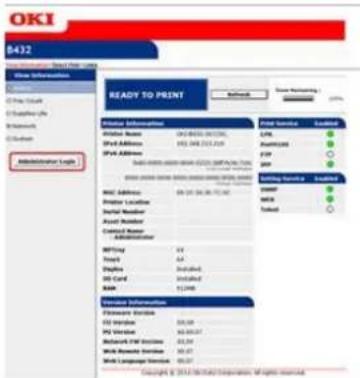
Ded Standardbenutzernam und das -kennwort für [Administrator Login] sind "root" beziehungsweise "aaaaaa".
-
Klicken Sie auf [SKIP].
-
Klicken Sie auf [View Information].
-
Klicken Sie auf [Network].
-
Überprüfen Sie, dass [Registered] für [Google Cloud Print] angezeigt wird.
Überprüfung vom Druckerbedienfeld aus
- Drücken Sie auf △ oder ▽ um [Google Cloud Print] anzuzeigen, und drücken Sie dann Ⓞ (OK).
- Überprüfen Sie, dass die folgenden vier Elemente angezeigt werden.
MANEULLES DRUCKEN
REGISTRIERTE INFORMATIONEN LÖSCHEN
REGISTRIEREN SIE SICH BEI Google Cloud Print
EINSTELLUNGEN VON Google Cloud Print
Sie können die Google Cloud Print-Einstellungen überprüfen und bearbeiten.
Überprüfen der Nutzung von Cloud-Service-Einstellungen
Von der Webseite aus ändern
Ändern vom Bedienfeld aus
Überprüfen der Nutzung von Cloud-Service-Einstellungen
- Öffnen Sie einen Web-Browser.
- Geben Sie "http://(die IP-Adresse des Druckers)" in der Adressleiste ein und drücken Sie dann die
Taste.
Ausführliche Informationen über die IP-Adresse des Druckers finden Sie unter "Einstellen der IP-Adresse". - Klicken Sie auf [Administrator Login] auf dem oberen Bildschirm.
- Klicken Sie auf [SKIP].
- Klicken Sie auf [View Information].
- Klicken Sie auf [Network].
- Klicken Sie auf [Google Cloud Print].
- Klicken Sie auf [Using Cloud Service].
Der Verwendungsstatus wird angezeigt. Es gibt drei Einsatzstatusvarianten:
Aktivieren: Sie können automatisch oder manuell drucken.
Gesperrt: Sie können manuell drucken. Stellen Sie diesen Status ein, wenn Sie nicht automatisch drucken möchten.
Deaktivieren: Sie können nicht drucken. Stellen Sie diesen Status ein, wenn Sie die Verwendung von Google Cloud Print oder sonstigen Fällen sperren möchten.
Von der Webseite aus ändern
Ändern Sie den Einsatz von Cloud-Service-Einstellungen von der Web-Seite des Druckers aus.
- Öffnen Sie einen Web-Browser.
- Geben Sie "http://(die IP-Adresse des Druckers)" in der Adressleiste ein und drücken Sie dann die
Taste.
Ausführliche Informationen über die IP-Adresse des Druckers finden Sie unter "Einstellen der IP-Adresse". - Klicken Sie auf [Administrator Login] auf dem oberen Bildschirm.
- Klicken Sie auf [SKIP].
- Klicken Sie auf [View Information].
- Klicken Sie auf [Network].
- Klicken Sie auf [Google Cloud Print].
- Klicken Sie auf [Using Cloud Service].
- Ändern der Einstellungen
Ändern vom Bedienfeld aus
-
Drücken Sie auf △ oder ▽ um [Google Cloud Print] anzuzeigen, und drücken Sie dann ☑ (OK).
-
Drücken Sie auf oder, um [EINSTELLUNGEN VON Google Cloud Print] anzuzeigen, und drücken Sie dann (OK).
- Drücken Sie auf △ oder ▽, um [MIT CLOUD SERVICE NUTZEN] anzuzeigen, und drücken Sie dann (OK).
- Ändern der Einstellungen
Löschen Sie die eingetragenen Informationen über den Drucker in Google Cloud Print nach der unten beschriebenen Vorgehensweise.
- Prüfen Sie, dass der Drucker an ein Netzwerk angeschlossen ist.

Memo
Wenn Sie die Informationen löschen, während er Drucker mit einem Netzwerk verbunden ist, werden die Registrierungsinformationen auf dem Verwaltungs-Bildschirm von Google Cloud Print zur gleichen Zeit gelöscht.

Der Management-Bildschirm von Google Cloud Print (https://www.google.com/cloudprint)
- Drücken Sie auf △ oder ▽ um [Google Cloud Print] anzuzeigen, und drücken Sie dann ⓝ (OK).
- Drücken Sie auf △ oder ▽, um [Eingetragene INformationen löschen] anzuzeigen, und drücken Sie dann ⚙ (OK).
- Wählen Sie [Ja].
- Wenn der Löschvorgang beendet ist, wird der Abschlussbildschirm angezeigt.
Sie können auf drei Arten prüfen, ob der Drucker in Google Cloud Print entfernt wurde.
Überprüfen des Verwaltungs-Bildschirms von Google Cloud Print
Von der Webseite aus überprüfen
Überprüfung vom Druckerbedienfeld aus
Wenn die Anmeldungsinformation auf dem Management-Bildschirm von Google Cloud Print verbleiben
Wenn Sie die Informationen auf dem Management-Bildschirm Google Cloud Print gelöscht haben
Überprüfen des Verwaltungs-Bildschirms von Google Cloud Print
- Rufen Sie die Google-Website von einem Computer, einem Smartphone oder sonstigen mobilen Geräten aus auf.
Google-Webseite (https://accounts.google.com) - Geben Sie die Anmeldedaten für das Google-Konto ein und klicken Sie auf [Anmelden].
- Klicken Sie auf [Drucken].
Überprüfen Sie, dass der Drucker nicht angezeigt wird.
Von der Webseite aus überprüfen
- Öffnen Sie einen Web-Browser.
- Geben Sie "http://(die IP-Adresse des Druckers)" in der Adressleiste ein und drücken Sie dann die
Taste.
Ausführliche Informationen über die IP-Adresse des Druckers finden Sie unter "Einstellen der IP-Adresse". - Klicken Sie auf [Administrator Login] auf dem oberen Bildschirm.
- Klicken Sie auf [SKIP].
- Klicken Sie auf [View Information].
- Klicken Sie auf [Network].
- Überprüfen Sie, dass [Registered] für [Google Cloud Print] angezeigt wird.
Überprüfung vom Druckerbedienfeld aus
- Drücken Sie auf △ oder ▽ um [Google Cloud Print] anzuzeigen, und drücken Sie dann ⓝ (OK).
- Überprüfen Sie, dass die beiden Elemente [Google Cloud Print-Einstellungen] [Für Google Cloud Print registrieren] angezeigt werden.
Wenn die Anmeldungsinformation auf dem Management-Bildschirm von Google Cloud Print verbleiben
Wenn Sie die Registrierungsinformationen nach folgendem Verfahren in "Löschen der registrierten Informationen" löschen, während der Drucker mit keinem Netzwerk verbunden ist, kann es passieren, dass der Drucker auf dem Management-Bildschirm von Google Cloud Print weiterhin eingetragen bleibt (https://www.google.com / cloudprint). In einem solchen Fall löschen Sie den Drucker auf dem Management-Bildschirm von Google Cloud Print.
Wenn Sie die Informationen auf dem Management-Bildschirm Google Cloud Print gelöscht haben
Wenn Sie den eingetragenen Drucker auf dem Management-Bildschirm von Google Cloud Print gelöscht haben (https://www.google.com/cloudprint), bleiben die Registrierungsinformationen im Drucker erhalten. In einem solchen Fall, löschen Sie die Registrierungsinformationen über die Bedienerkonsole des Druckers.
- Drücken Sie auf oder um [Google Cloud Print] anzuzeigen, und drücken Sie dann (OK).
- Drücken Sie auf △ oder ▽ um [EINGETRAGENE INFORMATIONEN LÖSCHEN] anzuzeigen, und drücken Sie dann Ⓞ(OK).
- Wählen Sie [Ja].
Sie können das CA-Zertifikat von der Webseite des Druckers (http:// (Die IP-Adresse des Druckers)) importieren.
Geben Sie das Zertifikat, dass von der Zertifizierungsstelle über einen vertrauenswürdigen Proxy-Server ausgestellt wird an. Sie können eine PEM, DER oder PKCS#7-Datei importieren.

Memo
Einzelheiten über das Netzwerk erhalten Sie von Ihrem Netzwerkadministrator.
Mit AirPrint können Sie von einem iOS-Mobilgerät (wie z. B. iPhone, iPad und iPod touch) oder einem Mac drucken, ohne einen Druckertreiber installieren zu müssen. Eine Übersicht über AirPrint und die Grundeinstellungen wird bereitgestellt und hier beschrieben.
Informationen zu AirPrint
Einstellen von AirPrint
- Registrieren des Druckers an einem Computer (Mac OS X)
Drucken mit AirPrint
Der Drucker unterstützt AirPrint.
AirPrint ist eine Funktion, die es Ihnen ermöglicht einfach von einem iOS-Mobilgerät (z.B. iPhone, iPad und iPod touch) oder einer Maccomputer druckt. Das Mobilgerät oder der Mac Computer erkennt automatisch Drucker in einem Netzwerk, die AirPrint unterstützen.
Mit AirPrint können Sie ganz einfach ein Foto, E-Mail, Web-Seite oder anderen Anzeigen auf dem Bildschirm drucken, indem Sie einfach das Display ein paar Mal antippen. Es ist nicht notwendig, Treiber zu installieren oder Software herunterladen.
Ausführliche Informationen zu AirPrint finden Sie auf der Apple Inc.-Website.
Verbinden Sie den Drucker im demselben Netzwerk wie das mobile Gerät.
Der Drucker unterstützt den Infrastruktur-Modus.

Hinweis
Der Drucker unterstützt keinen Ad-hoc-Modus.
Der Drucker kann mit einem mobilen Gerät über einen drahtlosen Zugangspunkt verbunden werden.
Der Drucker wird an Zugangspunkte über einem kabelgebundenen oder drahtlosen LAN-Zugang angeschlossen.
Wenn Sie sich gerne mit einem drahtlosen Netzwerk verbinden möchten, richten Sie dieses bitte im Voraus ein.

Verbinden mit einem Wireless-LAN (optional)
Wenn Sie einen Router oder eine Schnittstelle als Zugangspunkt mit einem kabelgebundenen LAN verwenden, schließen Sie den Drucker an den Router oder die Schnittstelle mit einem LAN-Kabel an.

Verbinden mit einem LAN-Kabel (Netzwerkverbindung)
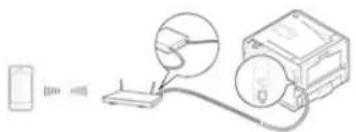
Nutzen Sie AirPrint auf einem Mac, indem Sie den Drucker mit Mac verbinden.
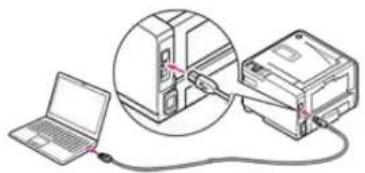
Um unter mit AirPrint drucken zu können, müssen Sie die Einstellungen am Endgerät konfigurieren. Fahren Sie fort mit "Drucken mit AirPrint".
Wenn Sie zum ersten Mal drucken, müssen Sie einen Drucker zu einen Computer hinzuzufügen.
- Schalten Sie den Drucker und Computer an, um eine Verbindung herzustellen.
- Wählen Sie [Einrichten der Systemumgebung] aus dem Apple-Menü.
- Klicken Sie auf [Drucken und scannen].
- Klicken Sie auf [+] und wählen Sie dann [Drucker].
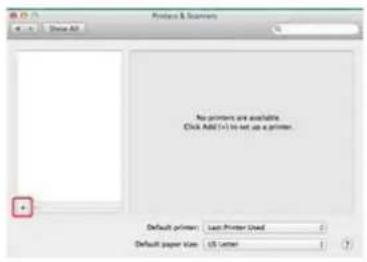
- Wählen Sie [OKI-B432-******] und klicken Sie dann auf [hinzufügen].
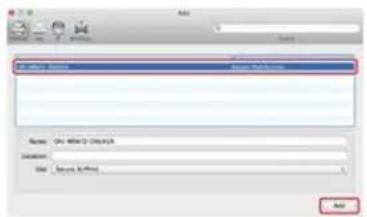
- Überprüfen Sie, dass Ihr Gerät in [Drucker (Printers)] und [B432-AirPrint] in [Art (Kind)] angezeigt wird.
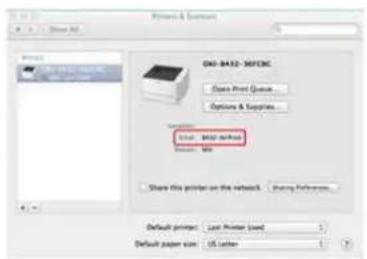
- Schließen Sie [Drucken & Scannen].
Um AirPrint von einem Computer (Mac OS X) zu verwenden, registrieren Sie einen Drucker im Voraus am Computer.
Registrieren des Druckers an einem Computer (Mac OS X)
Von einem iOS-Gerät drucken
Von einem Computer aus drucken (Mac OS X)
Von einem iOS-Gerät drucken
- Öffnen Sie eine Datei zum drucken.
- Tippen Sie auf (Vorgang).
- Tippen Sie auf (DRUCKEN).
Der Name des Druckermodells, das Sie zuletzt verwendet haben und das auf dem gleichen Netzwerk vorkommt, wird angezeigt.

Hinweis
Wenn Sie zum ersten Mal drucken und eine andere Modellbezeichnung, als die des Druckers angezeigt wird, wählen Sie den Drucker in Schritt 4.
- Tippen Sie auf [Drucker], um den Drucker auszuwählen.
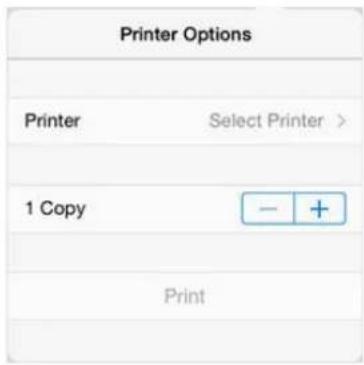
Die Funktionen, die der Drucker unterstützt werden angezeigt.
- Stellen Sie die Optionen ein.
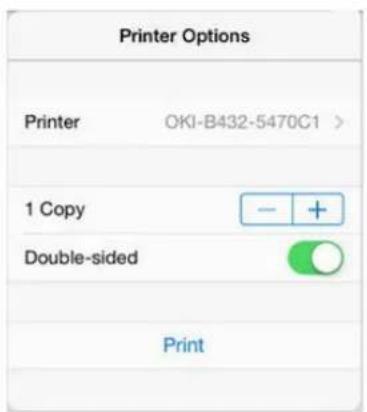
- Tippen Sie auf Drucken (Print).
Von einem Computer aus drucken (Mac OS X)
- Öffnen Sie eine Datei zum drucken.
- Wählen Sie [Drucken] aus dem Menü [Datei].
- Wählen Sie [OKI-B432] aus [Drucker].
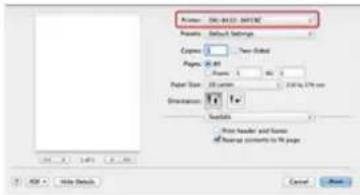
- Stellen Sie die Optionen ein.
- Klicken Sie auf [Drucken].
Die grundlegenden Informationen, die zur Verwendung des Druckers erforderlich sind, sind zusammengestellt.
Komponentenbezeichnungen
Dieser Abschnitt enthält die Namen der Komponenten auf der Vorderseite, der Rückseite und im Inneren des Druckers, sowie die Namen der Vorgangstafel und damit verbundene Informationen.
Prüfen der Geräteinformationen und des Status
Dieser Abschnitt beschreibt, wie Gerätenformationen und der Gerätestatus an der Vorgangskonsole, auf der Web-Seite, und über die Software zu überprüft werden können.
Durch Öffnen der Web-Seite des Druckers einzustellen oder zu überprüfen
Dieser Abschnitt enthält verschiedene Informationen, die zur Nutzung der Internet-Seite des Druckers erforderlich sind.
Einlegen von Papier oder Umschlägen
Dieser Abschnitt beschreibt Papiertypen, die in eine Papierkasssette des Druckers eingelegt werden können, wie Sie Papier einlegen müssen, und andere Informationen.
Senkung des Stromverbrauchs mit der Energiesparfunktion
Dieser Abschnitt beschreibt, wie Sie den Energiesparmodus und den Schlafmodus einstellen können.
Reduzierung des Stromverbrauchs durch automatisches Abschalten der Maschine
Dieses Kapitel beschreibt die Auto-Power-Off Einstellungsoptionen und wie Sie diese Einstellungen festlegen können.
Den Drucker online umschalten
Dieser Abschnitt beschreibt, wie Sie den Drucker auf "Online" umschalten können.
Windows-Vorgang
Dieser Abschnitt beschreibt den Eigenschafts- und den Druckeinstellungsbildschirm des Druckertreibers.
Überprüfen Sie die Menü-Hierarchie des Druckers (Menübaum)
Dieser Abschnitt zeigt das Einstellungsmenü des Druckers.
Dieser Abschnitt enthält die Namen der Komponenten auf der Vorderseite, der Rückseite und im Inneren des Druckers, sowie die Namen der Vorgangstafel und damit verbundene Informationen.
Vorderseite des Druckers
Rückseite des Druckers
Im Drucker
- Namen und Funktionen auf dem Vorgangsfeld
Dieser Abschnitt beschreibt die Namen der einzelnen Komponenten.
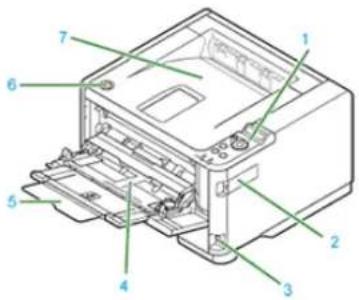
| Nr. Name | |
| 1 Bedienfeld | |
| 2 VerbindungsabdeckungInstallation des Wireless-LAN-Moduls (optional) an den Drucker | |
| 3 Power-Schalter | |
| 4 Mehrzweck-Einzug | |
| 5 Mehrzweck-Einzug Erweiterung | |
| 6 Knopf zum Öffnen der oberen Abdeckung | |
| 7 Ausgabefach (gedr.Seite nach unten) | |
Dieser Abschnitt beschreibt die Namen der einzelnen Komponenten.
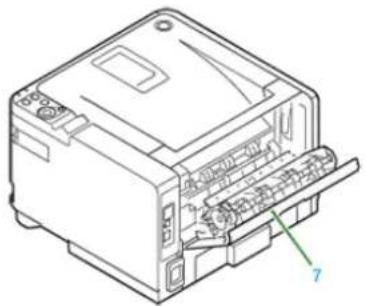
| Nr. Name | |
| 7 Hintere Abdeckung |
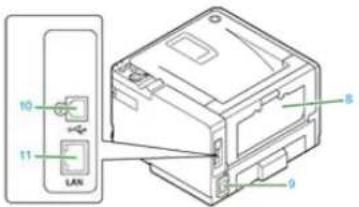
| Nr. Name | |
| 8 Ausgabefach (gedruckte Seite nach oben) | |
| 9 Netzanschluss | |
| 10 USB-Schnittstelle | |
| 11 Netzwerkanschluss | |
Dieser Abschnitt beschreibt die Namen der einzelnen Komponenten.
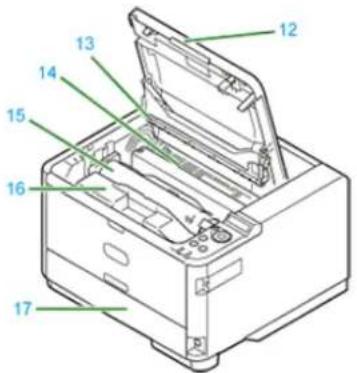
| Nr. Name | |
| 12 Obere Abdeckung | |
| 13 LED-Kopf | Reinigen des LED-Kopf |
| 14 Fixiereinheit | |
| 15 Tonerpatrone | Austauschen der Tonerpatrone |
| 16 Bildtrommel | Austauschen der Bildtrommel |
| 17 Papierkassette (Fach 1) | |
Dieser Abschnitt beschreibt die Namen und Funktionen der Komponenten auf der Vorgangskonsole.
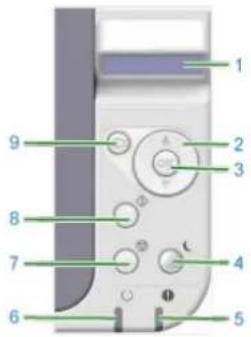
| Nr. | Name Funktion | |
| 1 LCD-Feld Anzeige des Druckerstatus. | ||
| 2 Tasten zum Blättern im Menü △", "▽" | Zeigt den Menümodus an.Verwenden Sie diese Tasten im Menümodus, um das vorherige oder nächste Objekt anzuzeigen. Halten Sie diese Taste für 2 Sekunden oder mehr, um schneller Vorwärts- oder Rückwärts zu gelangen. | |
| 3 Schaltfläche "OK"[n=40] | Wenn der Drucker Online oder Offline ist: Drücken Sie diese Taste, um in den Menümodus zu gelangen.Im Menü-Modus: Diese Taste bestätigt die gefundene Einstellung. | |
4 Taste für den ENERGIESPARMODUS | Schaltet den Energiesparmodus ein oder aus. (Die Anzeige leuchtet im Energiesparmodus, blinkt alle 3 Sekunden in den Ruhemodus und blinkt alle 6 Sekunden im tiefen Ruhemodus.) | |
| 5 Anzeige "Achtung!"(rot) | EIN: Warnung ausgegeben, Drucken ist aber möglich.Blinkt: Fehler ist aufgetreten; Drucken ist nicht möglich.AUS: Normalzustand. | |
| 6 Anzeige "Bereit"(grün) | EIN: Daten können empfangen werden (Online).Blinkt: Drucker verarbeitet empfangene Daten.AUS: Daten können nicht empfangen werden (Offline). | |
7 Schaltfläche "ABBRECHEN" | Drücken Sie diese Taste kurz (weniger als 2 Sekunden), um Daten, die ausgedruckt oder empfangen werden, zu löschen. | |
8 ONLINE-Taste | Lässt den Drucker zwischen Online- und Offline-Status wechseln.Drücken Sie diese Taste im Menümodus, um das Menü zu verlassen und zum Online-Modus zurück zu kehren. | |
| 9 ZURÜCK-Taste[n=40] | Wenn Sie diese Taste drücken, während eine Kategorie des Menümodus angezeigt wird, geht der Drucker Online. Wenn Sie diese Taste während des Menümodus drücken, kehrt die Anzeige zum vorherigen Bildschirm zurück. | |
Die Geräteinformationen und Status können auf dem Vorgangsfeld, Webseite oder Software überprüft werden.
Vom Vorgangsfeld zu überprüfen
Vorgang über Durchführung eines Testdrucks überprüfen
Auf der Webseite zu überprüfen

Hinweis
Der Drucker muss über TCP /IP mit dem Netzwerk verbunden werden.
Durch Öffnen der Web-Seite des Druckers einzustellen oder zu überprüfen
Um die OKI LPR Utility (Windows) benutzen zu können

Hinweis
Der Drucker muss über TCP /IP mit dem Netzwerk verbunden werden.
Überprüfen des Status eines registrierten Druckers
Sie können die Netzwerk Grundeinstellung und die Menüoptionen des Druckers mit Hilfe der Web-Seite einstellen.
Info zur Webseite des Druckers
Dieser Abschnitt enthält verschiedene Informationen, die zur Nutzung der Internet-Seite des Druckers erforderlich sind.
Über Punkte, die eingerichtet oder überprüft werden können
Dieser Abschnitt beschreibt, was Sie mit der Web-Seite des Druckers tun können.
Auf der Web-Seite können Sie die Netzwerkeinstellungen und Menüeinstellungen für den Drucker von einem Computer aus vornehmen. Die Web-Seite kann von Geräten mit dem Betriebssystem Windows und/oder Mac OS X genutzt werden
Info zur Betriebsumgebung
Das Öffnen der Web-Seite von einem Computer aus
Als Administrator einloggen
Informationen zum Status-Fenster
Info zur Betriebsumgebung
Die folgende Erklärung verwendet die folgenden Umgebungen als Beispiele.
Drucker: B432dn
IP-Adresse des Druckers: 192.168.0.2

Memo
Prüfen Sie, ob Ihr Browser wie folgt eingestellt ist.
Im Menü [Tools] wählen SIE [Internetoptionen] > [Privatsphäre] und stellen dann die [Einstellungen] auf [Medium] ein.
Inromationen darüber, wie man ein Netzwerk einrichtet
Verbesserung der Sicherheit indem die Kommunikation über ein Netzwerk verschlüsselt wird
Das Öffnen der Web-Seite von einem Computer aus
-
Öffnen Sie einen Web-Browser.
-
Geben Sie "http://(die IP-Adresse des Druckers)" in der Adressleiste ein und drücken Sie dann die
Taste.
Info zur IP Adresse des Druckers
Einstellen der IP-Adresse
Hinweis
Wenn die IP-Adresse einen Wert in ein oder zwei Ziffern enthält, geben Sie keine "0" vor dem Wert ein. Kommunikation wird möglicherweise nicht korrekt ausgeführt.
• Ein Beispiel für eine korrekte Eingabe: http://192.168.0.2/
• Ein Beispiel für eine falsche Eingabe: http://192.168.000.002/
Als Administrator einloggen

Hinweis
Um die Druckereinstellungen im Web-Browser zu ändern, müssen Sie sich als Administrator des Geräts einloggen.
- Öffnen Sie einen Web-Browser.
- Geben Sie "http://(die IP-Adresse des Druckers)" in der Adressleiste ein und drücken Sie dann die
Taste.
Info zur IP Adresse des Druckers
Einstellen der IP-Adresse
- Klicken Sie auf [Administrator Login].
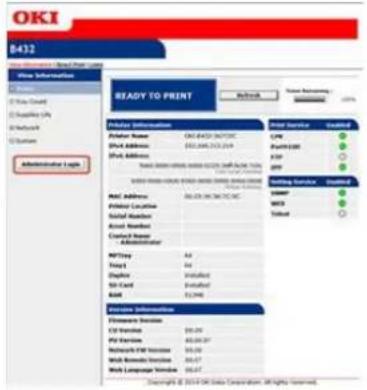
- Geben Sie den Benutzernamen des Administrators unter [Username] und das aktuelle Kennwort in [Password] ein und klicken Sie dann auf [OK].
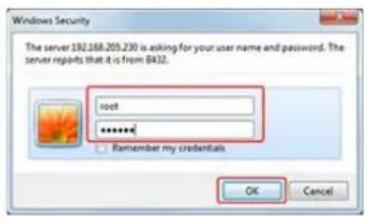
Der in den Werkseinstellungen festgelegte Benutzername und das Kennwort lauten "root" und "aaaaaa".
- Stellen Sie die Druckerinformationen, die in einem Netzwerk überprüft werden können ein, und klicken Sie dann auf [OK] oder [SKIP].
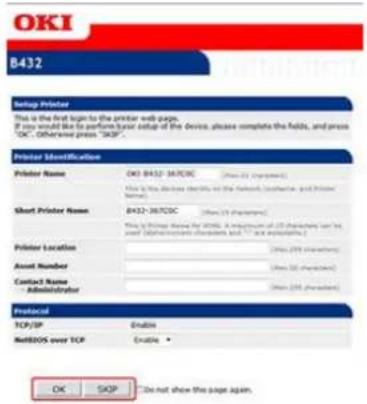
- Um die Einstellung wegzulassen, klicken Sie auf [SKIP].
-
Um es bei der nächsten Anmeldung nicht anzuzeigen, wählen Sie die Kontrollbox [Diese Seite nicht mehr anzeigen.] und klicken Sie auf [OK] oder [SKIP].
-
Der folgende Bildschirm wird angezeigt.
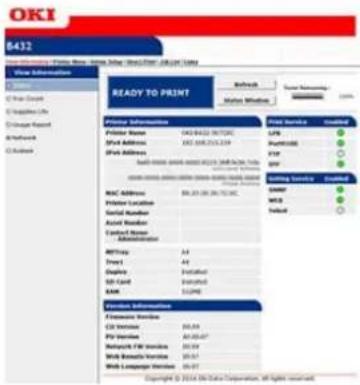
Informationen zum Status-Fenster
Sie können den Status des Druckers von der Website des Druckers von einem mit dem Netzwerk verbundenen Computer aus kontrollieren.
Informationen zur Betriebsumgebung der Web-Seite
Info zur Webseite des Druckers
Beschreibung der Funktionen
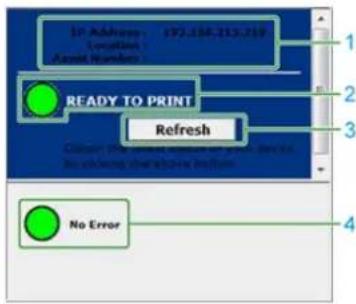
| Nr. | Beschreibung |
| 1 | Zeigt die Druckerinformationen. |
| 2 | Zeigt den Druckerstatus mit Symbolen. |
| 3 | Wenn Sie diese Schaltfläche anklicken, wird der Druckerstatus auf den neuesten Stand aktualisiert. |
| 4 | Zeigt die Details des Druckerstatus. |
Über die Druckerstatussymbole
| Druckerstatussymbol Bedeutung | |
| ●(Grün) Kein Fehler / Online | |
| ○(Gelb) Eine Warnung ist ausgesprochen (Drucken ist möglich) | |
| ●(Rot) Ein Fehler ist aufgetreten (Drucken ist nicht möglich) | |
| ○(Grau) Offline |
Display-Beispiele
| Objekt Beschreibung | |
| Status | Zeigt den aktuellen Zustand des Druckers. Alle Warnungen und Fehler, die auf der Maschine aufgetreten sind, werden als "Fehlerinformationen" angezeigt. Sie können auch den Vorgangsstatus jedes Netzwerk-Services und eine Liste der Druckerinformationen und die IP-Adresse des Drucker überprüfen. |
| Tray Count | Zeigt die Anzahl der ausgeführten Ausdrucke eines jeden Faches an. |
| Supplies Life | Zeigt die Restmenge und die verbleibende Lebensdauer der Verbrauchsmaterialien an. |
| Usage Report | Zeigt die Ergebnisse der Druckstatistiken an. |
| Network | Sie können allgemeine Informationen, den Status der TCP/ IP, Wartungsinformationen und andere Informationen zu Netzwerkeinstellungen überprüfen. |
| System Zeigt jede Version, Speicherplatz, Flash-Speicher Platz, oder Systeminformationen an. | |
Printer Menu
| Objekt Beschreibung | |
| General Printer Settings | Stellt die Druckerinformationen, die über das Netzwerk überprüft werden können ein. |
| TrayConfiguration | Stellt die Fachkonfiguration, Benutzeroptionen, automatische Kassettenumschaltung und andere Einstellungen ein. |
| System Adjust Stellt die Zeiteinstellung des Energiesparmodus, zu treffende Maßnahmen, auslösen einer Warnung, Zeitüberschreitungen und sonstige Einstellungen ein. | |
Admin Setup
Diese Funktion wird nur angezeigt, wenn Sie sich als Administrator des Druckers anmelden.
Drucken kann pro Benutzer gesteuert werden.
Network Setup
| Objekt Beschreibung | ||
| General Network Settings Legt ein Netzwerkprotokoll an. | ||
| Drahtlos Setzt die Drahtlos-Einstellungen. | ||
| TCP /IP Stellt TCP /IP-Informationen zusammen. Einstellen der IP-Adresse Einstellen des Netzwerk im Einklang mit der Verwendungsumgebung und Anwendung | ||
| NBT Stellt NetBIOS über TCP Informationen. | ||
| E-Mail Stellt E-Mail-Grundeinstellungen ein. Überprüfung des Druckerstatus und der Fehler per E-Mail | ||
| SNMP Stellt SNMP-Informationen ein. Verwenden von SNMP Überprüfen des Druckerstatus mit Hilfe von SNMPv3 | ||
| IPP Stellt die Funktion ein, die Sie IPP-Druck ausführen lässt. Mit IPP drucken | ||
| IEEE802.1X Stellt IEEE802.1X/EAP Informationen ein. Anschließen des Druckers an das Authentifizierungsnetzwerk mit Hilfe von IEEE 802.1X | ||
| Security Protocol ON/OFF | Stellt ein Netzwerkprotokoll ein und ob der Netzwerk-Service ein- oder ausgeschaltet sein soll. | |
| IP Filtering Schränkt den Zugriff durch die Verwendung von IP-Adressen ein. Zugriff von außerhalb des Unternehmens wird ebenfalls unterstützt. Diese Funktion erfordert jedoch ausreichende Kenntnisse über IP-Adressen. Einige Einstellungen können zu schweren Problemen führen, die Sie vom Zugriff auf den Drucker über das Netzwerk abhalten können. Nutzungsbegrenzung mit Hilfe von IP-Adressen (IP-Filterung) | ||
| MAC Address Filtering | Schränkt den Zugriff durch die Verwendung von MAC-Adressen ein. Zugriff von außerhalb des Unternehmens wird ebenfalls unterstützt. Diese Funktion erfordert jedoch ausreichende Kenntnisse über MAC-Adressen. Einige Einstellungen können zu schweren Problemen führen, die Sie vom Zugriff auf den Drucker über das Netzwerk abhalten können. Info zur Webseite des Druckers Den Zugriff über die MAC Adresse begrenzen (MAC-Adressen-Filter) | |
| SSL /TLS Verschlüsselt die Kommunikation zwischen einem Computer oder einem mobilen Gerät (Client) und dem Drucker. Die Kommunikation mit SSL/TLS verschlüsseln | ||
| IPSec | Stellt die Verschlüsselung für die Kommunikation zwischen einem Computer (Client) und der Maschine ein, um Manipulationen zu verhindern. Die Kommunikation mit IPSec verschlüsseln | |
| Change Network Password | Ändert das Netzwerkkennwort. Der Standardwert des Kennwortes besteht aus den letzten sechs Ziffern der MAC-Adresse. Sicherheit | |
| Maintenance | Reset/Restore | Startet ein Netzwerk neu und setzt es zurück. Selbst wenn Sie auf die Web-Seite über den Web-Browser nach einem Neustart zugreifen, wird die Webseite nicht angezeigt, bis der Neustart abgeschlossen ist. Zurücksetzen stellt die IP-Adresse im Standardzustand wieder her, was zum Verlustder von Ihnen vorgenommenen Einstellungen führt. In einem solchen Fall kann die Web-Seite nicht angezeigt werden.○ Durch Öffnen der Web-Seite des Druckers einzustellen oder zu überprüfen |
| Network Scale | Diese Einstellung ist für einen effizienteren Betrieb in einem Netzwerk vorgesehen. Diese Einstellung ist sehr wirksam für Fälle, in denen ein Knotenpunkt mit Spanning-Tree-Funktion verwendet wird, oder wenn ein Computer und ein Drucker mit einem Cross-Kabel verbunden sind. | |
Print Setup
Sie können die allgemeinen Druckeinstellungen festlegen.
Sie können den Emulationsmodus für PS einstellen.
PCL Setup
Sie können den Emulationsmodus für PCL einstellen.
XPS Setup
Sie können den Emulationsmodus für XPS einstellen.
IBM PPR Setup
Sie können den Emulationsmodus für IBM PPR einstellen.
EPSON FX Setup
Sie können den Emulationsmodus für EPSON FX einstellen.
Management
| Objekt Beschreibung | |
| RAM Setup Stellt die Empfangspuffergröße und andere Einstellungen des Speichers ein. | |
| Panel Setup Stellt die Steuerungsmethode ein, wenn eine "Nähe-des-Lebensendes" Warnung auftritt. | |
| SNTP Setup Stellt die Uhrzeit im Drucker ein. | |
| Power Setup Stellt den Stromsparmodus ein. | |
| Security Setup Stellt die Zugangskontrolle ein. | |
| Tray Setup Stellt die Druckflächengröße und sonstige Einstellungen ein. | |
| Job Cancel Setup Stellt den Auftragsabbruch ein. | |
| Change Password Ändert das Administrator-Kennwort. | |
| Settings Ändert festgelegte Werte. | |
| USB Setup Ändert die USB-Einstellungen. | |
Direct Print
| Objekt Beschreibung | |
| Web Printing (Not supported by B412) | Legt eine PDF-Datei fest und druckt sie. Drucken ohne Öffnen einer PDF-Datei (PDF-Direktdruck) |
| Email Printing Druckt eine PDF-, JPEG- und TIFF-Datei, wenn sie an eine E-Mail angehangen ist, die den Drucker erreicht. (B412 unterstützt nur TIFF-Dateien.) | |
Job List
Job List | Zeigt eine Liste der Druckaufträge an, die an das Gerät gesendet werden. Sie können nicht benötigte Aufträge löschen.
Links
| Objekt | Beschreibung |
| Links | Zeigt die Links (URL) an, die von den Werkseinstellungen vorgegeben sind, und die Links, die vom Administrator festgelegt werden. |
| Edit Links | Ihr Administrator kann jede URL festlegen. Fünf Links zur Unterstützung und fünf weitere Links können eingetragen werden. Fügen Sie "http://" in eine eingegebene URL mit ein. |
Dieses Kapitel beschreibt verschiedene Informationen über Papier, dass in ein Papierfach dieser Maschine eingelegt werden kann.
Über Papiertypen, die eingelget werden können und Lagerungs-Methoden
Über Papiergrößen, Gewicht und Anzahl der Blätter, die eingelegt werden können
Papier einlegen
Einlegen von Umschlägen
- Registrieren der Papiergröße, des Papiertyps oder -gewichts
Dieser Abschnitt beschreibt, wie Papier, dass in einer Papierkassette eingelegt ist im Drucker eingestellt wird.
Inforationen über Papierausgabe
Dieser Abschnitt beschreibt, wie der nach oben und der nach unten zeigende Stapler verwendet werden.
Je nach Papiertyp, Größe und Gewicht können die verfügbaren Papiereinzugsmodi, Papierausgabemodi, sowie die Einstellungen, die über einen Druckertreiber eingestellt werden können, variieren.
Über Papiergrößen, Gewicht und Anzahl der Blätter, die eingelegt werden können
Verfügbare Papiertypen
Um eine hohe Druckqualität zu erreichen, müssen Sie sicherstellen das Sie die unterstützten Papiertypen, die die Anforderungen zufriedenstellend erfüllen, wie Material, Gewicht, Oberflächenabschlusseinheit verwenden.
Wenn Sie auf Papier drucken, dass nicht von Oki-Daten empfohlen wird, überprüfen Sie die Druckqualität und die Bewegung des Papiers gründlich im Voraus, um sicherzustellen, dass es keine Probleme gibt.
Die Druckqualität und die Bewegung des Papiers kann nicht garantiert werden, wenn Papier (Medien) mit Drehungen oder Verzug vor dem Drucken verwendet werden.
| Typ Größeneinheit: mm (Zoll) Gewicht | |||
| Normales Papier A4 | 210 x 297 Papiergewicht von 60 bis 163 g/m | ^2 Für Duplex-Druck: Papiergewicht von 60 bis 120 g/m ^2 | |
| A5 148 x 210 | |||
| A6 105 | x 148 | ||
| B5 182 | x 257 | ||
| Letter 215,9 | x 279,4(8,5 x 11) | ||
| Legal (13 Zoll) 215,9 | x 330,2(8,5 x 13) | ||
| Legal (13,5 Zoll) 215,9 | x 342,9(8,5 x 13,5) | ||
| Legal (14 Zoll) 215,9 | x 355,6(8,5 x 14) | ||
| Anweisung (5,5 | x 8,5) | ||
| Executive 184,2 | x 266,7(7,25 x 10,5) | ||
| 16K184 x 260 mm | 184 x 260 | ||
| 16K195 x 270 mm | 195 x 270 | ||
| 16K197 x 273 mm | 197 x 273 | ||
| 4"x6" | |||
| 5"x7" | |||
| Benutzerdefiniert*1*2*3 | Breite: 86 bis216Länge: 140 bis1321 | Papiergewicht von 60 bis 163 g/m ^2 *1: Fach 1 unterstützt eine Papierbreite von 100 bis 216 mm und eine Papierlänge von 148 bis 356 mm.*2: Fach 2 unterstützt eine Papierbreite von 148 bis 216 mm und eine Papierlänge von 210 bis 356 mm.*3: Das Mehrzweckfach unterstützt eine Papierbreite von 86 bis 216 mm und eine Papierlänge von 140 bis 1321 mm. | |
| Banner210 x 900 mm | 210 x 900 mm | ||
| Banner215 x 900 mm | 215 x 900 mm | ||
| Banner215 x 1200 mm | 215 x 1200 mm | ||
| Postkarte 100 | x 148 mm | ||
| Oufuku Hagaki 148 | x 200 mm | ||
| Umschlag Com-9 98,4 | x 225,4(3,875 x 8,875) | Umschläge müssen aus 24- lb Papier gemacht sein und ihre Klappen müssen gefaltet werden. | |
| C6 114 x 162 | (4,49 x 6,38) | ||
| Monarch 98,4 | x 190,5(3,875 x 7,5) | ||
| Nagagata 3 120 | x 235 mm | ||
| Nagagata 4 90 | x 205 mm | ||
| Yougata 4 105 | x 235 mm | ||
| Benutzerdefiniert B | reite: 86 bis216Länge: 140 bis356 | ||
| Etikett A4 210 | x 297 0,1 bis | 0,15 mm | |
| Letter (8,5 | x 11) | ||
| Teilweise bedruckbares Papier | -- Papiergewicht von 60 bis 163 | g/m^2 | |
Papierempfehlungen
Papier-Lagerung
Papierempfehlungen
Ihr Drucker wird eine Vielzahl von Druckmedien verarbeiten, einschließlich einer Reihe von Papiergewichten und -größen.
Dieser Abschnitt enthält allgemeine Empfehlungen zur Wahl von Papiersorten, und erklärt, wie jeder Typ verwendet wird.
Die beste Leistung wird mit Standard 75-90 g/m erreicht ^2 Papier, dass für die Verwendung in Kopierern und Laserdrucker geeignet ist.
Gebrauch von stark geprägtem oder sehr grob strukturiertem Papier wird nicht empfohlen.
Vorbedrucktes Papier kann verwendet werden, aber die Druckfarbe darf nicht versetzt werden, wenn sie den hohen Temperaturen der Fixiereinheit im Druckprozess ausgesetzt wird.
Umschläge
Umschläge sollten frei von Windungen, Verdrehungen oder sonstigen Verformungen sein.
Sie sollten auch dem rechteckigen Klappen-Typ entsprechen, mit Leim, der nicht schmilzt, wenn er dem heißen Rollendruck in dieser Art von Drucker ausgesetzt ist. Fensterbriefumschläge sind nicht geeignet.
Etiketten
Die Etiketten sollten auch von der Art sein, wie sie für den Einsatz in Kopierern und Laserdruckern empfohlen werden, in denen die Grundträger Seite vollständig von Etiketten bedeckt wird.
Andere Arten von Etiketten können den Drucker wegen des Ablösens von Etiketten während des Druckprozesses beschädigen.
Papier-Lagerung
Wenn das Papier nicht richtig gelagert wird, kann es Feuchtigkeit aufnehmen, oder zu entwickeln, Verfärbung oder Verformung. Drucken auf solchem Papier kann die Druckqualität und/oder das Einlegen von Papier beeinträchtigen. Öffnen Sie das Paket nicht, bis das Papier für den tatsächlichen Einsatz benötigt wird.
Lagern Sie das Papier an Orten wie unten dargestellt:
In einem Schrank oder anderen trockenen und dunklen Ort
Auf einer ebenen Fläche
- Temperatur: 20 °C, Feuchtigkeit: 50% RF (relative Feuchtigkeit)
Lagern Sie das Papier nicht an Orten, wie unten dargestellt:
Direkt auf dem Boden
- Wo Papier direkter Sonneneinstrahlung ausgesetzt ist
In der Nähe der Innenseite einer Außenwand
Auf einer unebenen Oberfläche
- Wo statische Elektrizität erzeugt werden kann,
Wo Temperatur übermäßig hoch ansteigt und sich die Temperatur schnell ändert
In der Nähe eines Druckers, einer Klimaanlage, einer Heizung oder einem Durchgang

Hinweis
Lassen Sie das Papier nicht lange entpackt. Andernfalls kann es zu Druckproblemen führen.
Einlegen in Fach 1
Einlegen in Fach 2
Befüllen des Mehrzweckfaches
Einlegen in Fach 1
| Typ Verfügbare Papiergrößen Kapazität des Fachs Papierstärke Einstellungswert | *3 | |||
| Druckertreiber Bedienfeld | ||||
| Normales Papier^*5 | A4A5 *1A6 *1 *7B5LetterLegal (13 Zoll)Legal (13,5 Zoll)Legal (14 Zoll)ExecutiveAnweisung *1 *716K (184 x 260 mm)16K (195 x 270 mm)16K (197 x 273 mm)Benutzerdefiniert *1 *2 *6 | 250 Blatt (B412, B432, ES4132)530 Blatt (B512, ES5112)(bei einem Papiergewicht von 80 g/ m^2 ) | Leicht *460 bis 64 g/ m^2 | Leicht *4 |
| Normales Papier65 bis 74 g/ m^2 | Normales Papier | |||
| Mittelleicht75 bis 89 g/ m^2 | Mittelleicht | |||
| Mittel90 bis 104 g/ m^2 | Mittel | |||
| Mittelschwer105 bis 120 g/ m^2 | Mittelschwer | |||
*1 Das Papier kann nicht für den Duplexdruck verwendet werden.
*2 Die verfügbare Größe ist von 100 bis 216 mm in der Breite und 148 bis 356 mm in der Länge. (Für B412, B432 und ES4132) / Die verfügbare Größe ist von 148 bis 216 mm in der Breite und 210 bis 356 mm in der Länge. (Für B512 und ES5112)
*3 Sie können das Papiergewicht in [Gewicht] auf dem Bedienfeld oder im Druckertreiber einstellen. Einstellungen die im Druckertreiber vorgenommen wurden, haben Priorität. Wenn [Druckereinstellung] in [Gewicht] mit dem Druckertreiber ausgewählt wurde, wird der Druckvorgang mit den Einstellungen auf dem Bedienfeld durchgeführt.
*4 Verwenden, wenn Falten beim Druck auf Normalpapier auftreten.
*5 Das Papiergewicht, das duplexdruckfähig ist beträgt 60 bis 120 g/m ^2 .
*6 Die duplexdruckfähige Papiergröße ist zwischen 182 bis 216mm in der Breite und 257 bis 356 mm in der Länge.
*7 Nicht verfügbar mit B512 und ES5112.
Einlegen in Fach 2
| Typ Verfügbare Papiergrößen Kapazität des Fachs Papierstärke Einstellungswert | *3 | |||
| Druckertreiber Bedienfeld | ||||
| Normales Papier^*5 | A4A5 *1B5LetterLegal (13 Zoll)Legal (13,5 Zoll)Legal (14 Zoll)Executive16K (184 x 260 mm)16K (195 x 270 mm)16K (197 x 273 mm)Benutzerdefiniert *1 *2 *6 | 530 Blätter (bei einem Papiergewicht von 80 g/ m^2 ) | Leicht *460 bis 64 g/ m^2 | Leicht *4 |
| Normales Papier65 bis 74 g/ m^2 | Normales Papier | |||
| Mittelleicht75 bis 89 g/ m^2 | Mittelleicht | |||
| Mittel90 bis 104 g/ m^2 | Mittel | |||
| Mittelschwer105 bis 120 g/ m^2 | Mittelschwer | |||
*1 Das Papier kann nicht für den Duplexdruck verwendet werden.
*2 Die verfügbare Größe ist von 148 bis 216 mm in der Breite und 210 bis 356 mm in der Länge.
*3 Sie können das Papiergewicht in [Gewicht] auf dem Bedienfeld oder im Druckertreiber einstellen. Einstellungen die im Druckertreiber vorgenommen wurden, haben Priorität. Wenn [Druckereinstellung] in [Gewicht] mit dem Druckertreiber ausgewählt wurde, wird der Druckvorgang mit den Einstellungen auf dem Bedienfeld durchgeführt.
*4 Verwenden, wenn Falten beim Druck auf Normalpapier auftreten.
*5 Das Papiergewicht, das duplexdruckfähig ist beträgt 60 bis 120 g/m ^2 .
*6 Die duplexdruckfähige Papiergröße ist zwischen 182 bis 216mm in der Breite und 257 bis 356 mm in der Länge.
Befüllen des Mehrzweckfaches
| Typ Verfügbare Papiergrößen Kapazität des Fachs | Papierstärke Einstellungswert | *3 | |
| Druckertreiber Bedienfeld | |||
| Normales Papier^*5 | A4A5 *1A6 *1B5LetterLegal (13 Zoll)Legal (13,5 Zoll)Legal (14 Zoll)ExecutiveAnweisung *116K (184 x 260 mm)16K (195 x 270 mm)16K (197 x 273 mm)4 x 6 *15 x 7 *1Benutzerdefiniert *1 *2 *6Banner 210 x 900 mm *1Banner 215 x 900 mm *1Banner 215 x 1200 mm *1 | 100 Blätter (bei einem Papiergewicht von 80 g/ m^2 )10 Blätter (wenn Umschläge eingelegt sind) | Leicht*460 bis 64 g/ m^2 |
| Normales Papier64 bis 74 g/ m^2 | |||
| Mittelleicht74 bis 89 g/ m^2 | |||
| Mittel89 bis 104 g/ m^2 | |||
| Mittelschwer104 bis 120 g/ m^2 | |||
| Postkarte*1*7Japanische Doppelpostkarte*1*7 | Schwer121 bis 163 g/ m^2 | ||
| Umschlag^*1 | Com-9Com-10DLC5C6Monarch | Mittelschwer Mittelschwer | |
| Nagagata 3Nagagata 4Yougata 4 | |||
| Etikett^*1 | A4, Letter Etikett - | ||
*1 Das Papier kann nicht für den Duplexdruck verwendet werden.
*2 Die verfügbare Größe ist von 86 bis 216 mm in der Breite und 140 bis 1.321 mm in der Länge.
*3 Sie können das Papiergewicht in [Gewicht] auf dem Bedienfeld oder im Druckertreiber einstellen. Einstellungen die im Druckertreiber vorgenommen wurden, haben Priorität. Wenn [Druckereinstellung] in [Gewicht] mit dem Druckertreiber ausgewählt wurde, wird der Druckvorgang mit den Einstellungen auf dem Bedienfeld durchgeführt.
*4 Verwenden, wenn Falten beim Druck auf Normalpapier auftreten.
*5 Das Papiergewicht, das duplexdruckfähig ist beträgt 60 bis 120 g/m ^2 .
*6 Die duplexdruckfähige Papiergröße ist zwischen 182 bis 216mm in der Breite und 257 bis 356 mm in der Länge.
*7 Die Druckgeschwindigkeit verlangsamt sich, wenn das Papierformat A5, A6, Postkarte, oder Umschlag verwendet wird oder wenn das Papiergewicht auf mittel, mittelschwer oder schwer gestellt ist.

Hinweis
• Die Schriftseite-Oben-Ausgabe ist beim Duplexdruck nicht verfügbar.
- Ändern Sie das Ausgabeverfahren zu Schriftseite nach unten, wenn sich das Papier aufrollt und eine korrekte Ausgabe verhindert.
- Ändern Sie das Ausgabeverfahren zu Schriftseite nach oben, wenn sich das Papier zu sehr wellt.
Es gibt drei Möglichkeiten, um Papier einzulegen: Verwendung von Fach 1, Fach 2 (optional) oder des Mehrzweckfaches.
Drucken auf Normalpapier erfolgt von Fach 1, Fach 2 (optional) oder vom Mehrzweckfach aus.
Umschläge und Etiketten werden vom Mehrzweckfach aus gedruckt.
Um Fach 1 oder Fach 2 zu befüllen
Befüllen des Mehrzweckfaches
In den folgenden Schritten wird erklärt, wie das Papier in Fach 1 oder Fach 2 (optional) eingelegt wird.

Hinweis
Die folgende Illustration benutzt Fach 1 als Beispiel, derselbe Vorgang kann jedoch auch auf Fach 2 übertragen werden.
- Ziehen Sie die Papierkassette heraus.
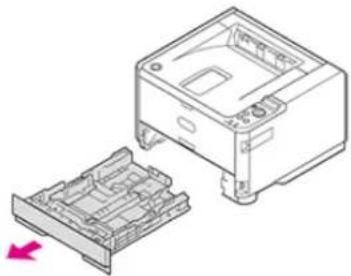
- Passen Sie die Papierführung und Papierstopper auf die Papiergröße an und sichern Sie diese.
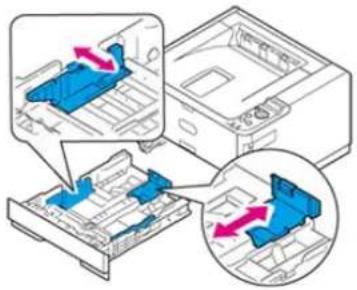
Der an der Metallplatte angebrachte Stöpsel darf nicht entfernt werden.
- Fächern Sie einen Stapel Papier auf, und richten Sie dann die Kanten des Papiers wieder aus.

- Legen Sie das Papier mit der Druckseite nach unten ein.

Hinweis
- Platzieren Sie das Papier an der Vorderseite der Papierkassette.
- Drücken Sie das Papier nicht zu fest gegen den Papierstopper (hinterer Bereich), damit sich das Papier nicht verfaltet.
- Papier darf nicht über das " hinaus eingelegt werden ▼▼↓ Markierung der Papierführung.
B412, B432, ES4132 (weniger als etwa 25 mm Gesamtdicke mit 250 Blatt Papier mit einer Papiersorte von 80 g/m²).
B512, ES5112 (weniger als etwa 25 mm Gesamtdicke mit 530 Blatt Papier mit einer Papiersorte von 80 g/m²).
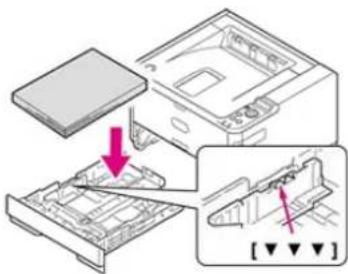
Wenn die Metallplatte (1) unter dem Papier in der Papierkassette oben ist, drücken Sie es nach unten, bis sie mit einem "Klick" einrastet, bevor Sie die Papierkassette in den Drucker einsetzen. Einsetzen der Papierkassette ohne die Metallplatte nach unten zu drücken kann zu Fehlfunktionen führen.
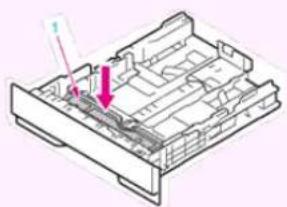
- Um A4-, Legal- (13 Zoll), Legal- (13,5 Zoll) oder Legal- (14 Zoll) Papiergröße in Fach 1 verwenden zu können, ziehen Sie den Papierstopper in Richtung der Rückseite der Papierkassette. Um die Länge der Papierstopper zu verkürzen, drücken Sie den Papierstopper in Richtung der Vorderseite der Papierkassette.
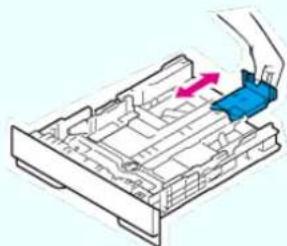
- Um A4-, Legal- (13 Zoll) oder Legal- (14 Zoll) Papiergröße in Fach 2 verwenden zu können, verschieben Sie den Verriegelungshebel (1) in die Pfeilrichtung um zu entsperren, und ziehen Sie dann den hinteren Teil der Papierkassette in Richtung der Rückseite. Entriegeln Sie die Sperre auch dann, wenn Sie die Papierkassette verkürzen, was durch Drücken im hinteren Teil der Papierkassette in Richtung der Vorderseite erledigt wird.
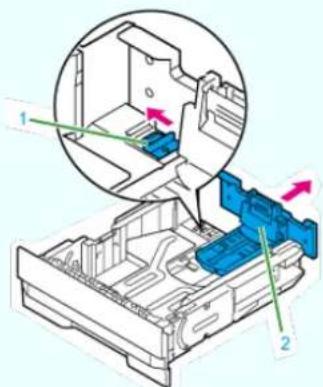
- Im Falle einer 530-Blatt-Kassette, entriegeln Sie den Papierstopper bevor Sie diese heraus ziehen.
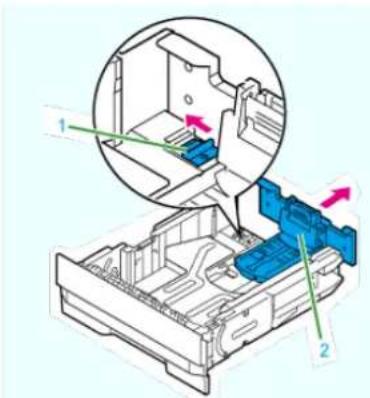
- Legen Sie die Papierkassette in den Drucker ein.
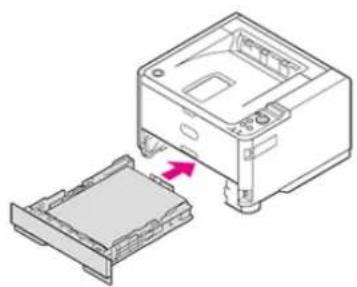
Registrieren Sie das eingelegte Papier im Drucker. Fahren Sie fort mit "Registrieren der Papiergröße, des Papiertyps oder gewichts".
Dieser Vorgang erklärt, wie Papier in das Mehrzweckfach eingelegt wird.
- Öffnen Sie das Mehrzweckfach.
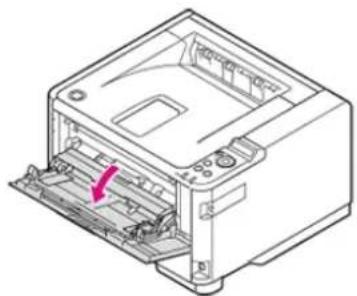
- Ziehen Sie die Papierstütze heraus.
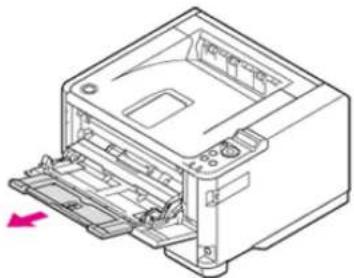
- Öffnen Sie die Zusatzstütze.
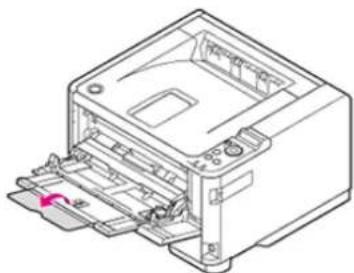
- Passen Sie die manuelle Papierzufuhr (1) an die Breite des eingelegten Papiers an.
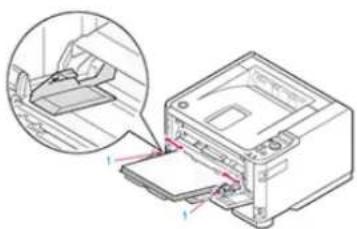
- Legen Sie das Papier mit der Druckseite nach oben ein, bis die Kante des Papierstapels den Eintritt des manuellen Einzugs berührt.
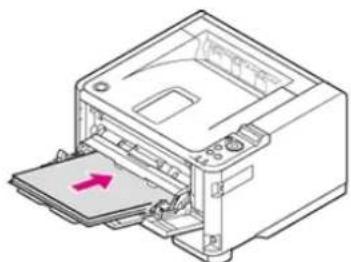
Papier darf nicht über das "hinaus eingelegt werden ▽" Marke.
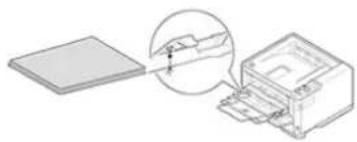
Registrieren Sie das eingelegte Papier im Drucker. Fahren Sie fort mit "Registrieren der Papiergröße, des Papiertyps oder gewichts".

Hinweis
- Verwenden Sie Papier, das unter geeigneten Temperatur- und Feuchtigkeitsbedingungen aufbewahrt wurde. Verwenden Sie kein Papier, dass sich durch Feuchtigkeit gewellt oder verzogen hat (Verwendung von solchem Papier kann zu Faltenbildung führen).
- Passen Sie die Papierführung und Papierstopper so an, dass sich kein Spalt zwischen ihnen und dem Papier bilden kann. Legen Sie das Papier nicht zu fest gegen die Papierführung oder den Papierstopper, um Verbiegen des Papiers zu vermeiden.
- Papier darf nicht über die ▽ Markierung der Papierführung eingelegt werden. Wie unten gezeigt, variiert die Anzahl der Blätter Papier (Mediengewicht von 80 g/m ^2 ), die in jedes Fach eingelegt werden kann, je nach Modell.
B412, B432, ES4132
Kassette 1: 250 Blatt
Kassette 2: 530 Blatt
Mehrzweckfach: 100 Blatt
B512, ES5112
Kassette 1: 530 Blatt
Kassette 2: 530 Blatt
Mehrzweckfach: 100 Blatt
- Legen Sie das Papier so ein, dass das Papier in Längsrichtung zugeführt wird.
- Legen Sie kein Papier verschiedener Größen, Typen, oder Gewichten zusammen in eine Kassette.
- Um Papier hinzuzufügen oder um bereits eingelegtes Papier zu entfernen, stapeln Sie es auf dem neuen Papier, und richten Sie dann die Kanten aller Papierblätter aus.
- Drücken Sie nicht mit zu viel Kraft wenn Sie das Papier in die Papierkassette einlegen.
- Ziehen Sie die Papierkassette während des Druckvorgangs niemals heraus.
- Legen oder drücken Sie keine anderen Gegenstände als Druck-Papier in das Mehrzweckfach und üben Sie keine Gewalt am Mehrzweckfach aus.
Dieser Abschnitt beschreibt, wie Sie Umschläge in das Mehrzweckfach einlegen können.
- Öffnen Sie das Mehrzweckfach.
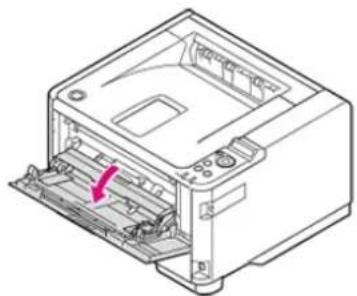
- Ziehen Sie die Papierstütze heraus.
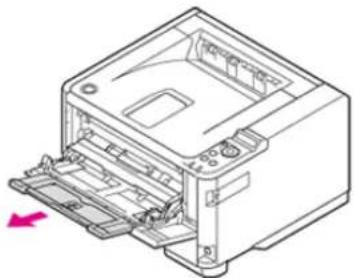
- Öffnen Sie die Zusatzstütze.
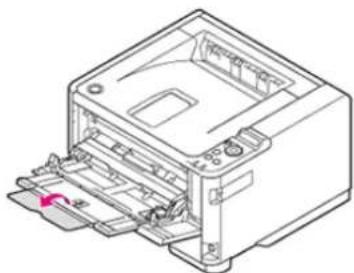
- Passen Sie die manuelle Papierzufuhr (1) an die Breite des eingelegten Papiers an.
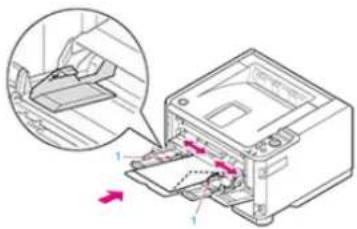
Richtung der Papierzufuhr
Com-9, Com-10, DL, C5, C6, Monarch
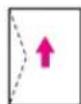
- Legen Sie das Papier mit der Druckseite nach oben ein, bis die Kante des Papierstapels den Eintritt des manuellen Einzugs berührt.
!
Hinweis
Papier darf nicht über das " hinaus eingelegt werden " Marke.
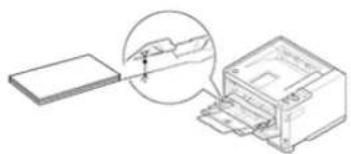
- Öffnen Sie den nach oben zeigenden Stapler auf der Rückseite des Druckers.
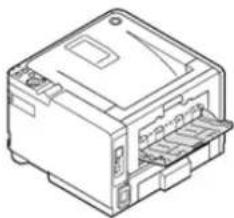
Öffnen Sie niemals den anch oben zeigenden Stapler während der Drucker druckt. Papierstau kann das Ergebnis sein.
- Öffnen Sie den nach oben zeigenden Stapler.
Papier wird im nach oben zeigenden Stapler in umgekehrter Druckreihenfolge ausgegeben.
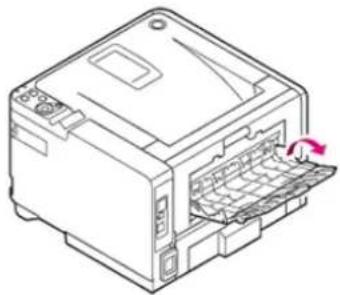
- Ziehen Sie die Papierstütze heraus.
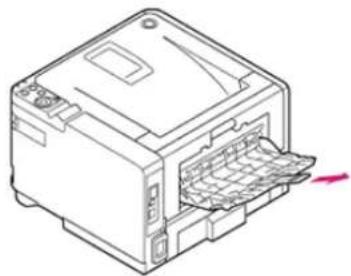
Registrieren Sie das eingelegte Papier im Drucker. Fahren Sie fort mit "Registrieren der Papiergröße, des Papiertyps oder gewichts".
Um das Papier auf der Vorgangskonsole und das Drucken mit dem Druckertreiber einzustellen, fahren Sie mit "fort.Auf Briefumschläge drucken".
Hinweis
- Verwenden Sie Papier, das unter geeigneten Temperatur- und Feuchtigkeitsbedingungen aufbewahrt wurde. Verwenden Sie kein Papier, dass sich durch Feuchtigkeit gewellt oder verzogen hat (Verwendung von solchem Papier kann zu Faltenbildung führen).
- Passen Sie die Papierführung und Papierstopper so an, dass sich kein Spalt zwischen ihnen und dem Papier bilden kann. Legen Sie das Papier nicht zu fest gegen die Papierführung oder den Papierstopper, um Verbiegen des Papiers zu vermeiden.
- Wie unten gezeigt, variiert die Anzahl der Blätter Papier (Mediengewicht von 80 g/m²), die in jedes Fach eingelegt werden kann, je nach Modell.
B412, B432, ES4132
Kassette 1: 250 Blatt
Kassette 2: 530 Blatt
Mehrzweckfach: 100 Blatt
B512, ES5112
Kassette 1: 530 Blatt
Kassette 2: 530 Blatt
Mehrzweckfach: 100 Blatt
- Legen Sie das Papier so ein, dass das Papier in Längsrichtung zugeführt wird.
- Legen Sie kein Papier verschiedener Größen, Typen, oder Gewichten zusammen in eine Kassette.
- Um Papier hinzuzufügen oder um bereits eingelegtes Papier zu entfernen, stapeln Sie es auf dem neuen Papier, und richten Sie dann die Kanten aller Papierblätter aus.
- Drücken Sie nicht mit zu viel Kraft wenn Sie das Papier in die Papierkassette einlegen.
- Ziehen Sie die Papierkassette während des Druckvorgangs niemals heraus.
- Papierkassetten können keine Umschläge fassen.
- Verzug in Umschlägen kann Zufuhrprobleme verursachen. Verwenden Sie die richtigen Umschläge. Umschläge sollten nicht mehr als 2 mm Verzug haben.
- Legen Sie die Umschläge so ein, dass die Umschläge in Längsrichtung zugeführt werden.
- Verbogene Klappen können Zufuhrprobleme verursachen. Stellen Sie vor Gebrauch sicher, dass es keine Klappen verbogenen sind.
- Legen oder drücken SIE keine anderen Gegenstände als Druck-Papier in das Mehrzweckfach und üben Sie keine Gewalt am Mehrzweckfach aus.
Nach dem Einlegen des Papiers in Fach 1, Fach 2 oder in das Mehrzweckfach, müssen Sie das eingelegte Papier im Drucker registrieren.
Diese Informationen müssen über die Vorgangskonsole des Druckers eingestellt werden.
Die Papiergröße für Fach 1, Fach 2 (optional), und das Mehrzweckfach ist auf [DIN A4] in den Werkseinstellungen festgelegt. Um auf Papier eines anderen Formats als A4 zu drucken, müssen Sie die Papiergröße-Einstellung im Benutzermenü nach folgendem Verfahren (siehe unten) ändern.
Das Einstellungsverfahren für den Druck auf B5 Papier von Fach 1 (Einstellung [FACH1 PAPIERGRÖßE] auf [B5]) wird nachstehend erläutert.
-
Drücken Sie auf △ oder ▽, um [MENÜS] anzuzeigen, und drücken Sie dann ⚫ (OK).
-
Lassen Sie sich [FACH KONFIGURATION] anzeigen, und drücken Sie (OK).
-
Lassen Sie sich [FACH1 KONFIGURATION] anzeigen, und drücken Sie (OK).
-
Lassen Sie sich [PAPIERGRÖßE] anzeigen, und drücken Sie Ⓞ (OK).
-
Drücken Sie auf oder um [B5] anzuzeigen.
-
Drücken Sie auf OK (OK) um [*] am rechten Ende des Sollwertes hinzuzufügen.
-
Drücken Sie auf △ oder ▽ um [MEDIENTYP] anzuzeigen, und drücken Sie dann ⓝ (OK).
-
Drücken Sie auf oder um [PLAIN] anzuzeigen.
-
Drücken Sie auf OK (OK) um [*] am rechten Ende des Sollwertes hinzuzufügen.
-
Drücken Sie auf ○ (ONLINE), um zu [BEREIT ZU DRUCKEN] zu wechseln.

Hinweis
• Die Papiergröße kann von der Web-Seite aus eingestellt werden.
• Die "Fach 1 Mediengewicht" Einstellung kann auch über [Gewicht] mit dem Druckertreiber eingestellt werden. Einstellungen die im Druckertreiber vorgenommen wurden, haben Priorität.

Memo
Ein Menü, in dem Sie die Papieroptionen einstellen können wird automatisch in der Vorgangskonsole in den folgenden Fällen angezeigt.
• Papier wird im Mehrzweckrfach eingelegt
• Fach 1 ist herausgezogen
- Fach 2 ist herausgezogen oder in Fach 2 ist kein Papier mehr vorhanden
| Ausgabefach Unterstützte Papierart Kapazität | ||
| Ausgabefach (gedr.Seite nach unten) Normales Papier 150 Blatt (wenn Papiergewicht 80 g/m^2 ) | ||
| Ausgabefach (gedruckte Seite nach oben) | Normales PapierPostkarteUmschlagEtikett | 100 Blatt (wenn Papiergewicht 80 g/m^2 )10 Blatt (starkes Papier und Umschläge) |
Bei der Ausführung von Duplexdruck wird das Papier auf der Schriftseite-Unten-Stapelablage ausgegeben.

Hinweis
Öffnen oder schließen Sie nicht das Ausgabefach mit Druckseite nach oben während des Druckvorgangs. Papierstau kann das Ergebnis sein.
Ausgabe mit der Druckseite nach unten (nach unten zeigender Stapler)
Ausgabe mit der Druckseite nach oben (Oberseitenfach)
Ausgabe mit der Druckseite nach unten (nach unten zeigender Stapler)
Das Papier wird mit der bedruckten Seite nach unten ausgegeben.
Papier wird auf der oberen Abdeckung in umgekehrter Druckreihenfolge ausgegeben und gestapelt.
Bis zu 150 Blatt Papier mit einem Papiergewicht von 80 g/m ^2 können gestapelt werden.

Hinweis
Vergewissern Sie sich, dass das Oberseitenfach an der Rückseite des Druckers geschlossen ist. Sollte das Oberseitenfach geöffnet sein, wird das Papier stets im Oberseitenfach ausgegeben.
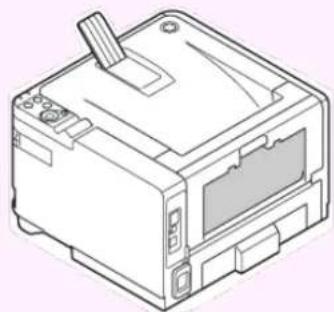
Öffnen Sie die Papierstütze um Papier vor Abrutschen von der oberen Abdeckung zu verhindern.
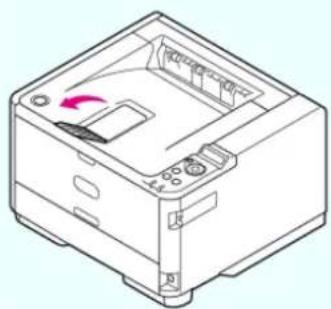
Ausgabe mit der Druckseite nach oben (Oberseitenfach)
Papier wird mit der bedruckten Seite nach oben ausgegeben.
Papier wird im nach oben zeigenden Stapler in umgekehrter Druckreihenfolge ausgegeben.
Bis zu 100 Blatt Papier mit einem Papiergewicht von 80 g/m ^2 können gestapelt werden.

Hinweis
• Die Schriftseite-Oben-Ausgabe ist beim Duplexdruck nicht verfügbar.
- Öffnen Sie niemals den anch oben zeigenden Stapler während der Drucker druckt. Papierstau kann das Ergebnis sein.
- Öffnen Sie den nach oben zeigenden Stapler auf der Rückseite des Druckers.
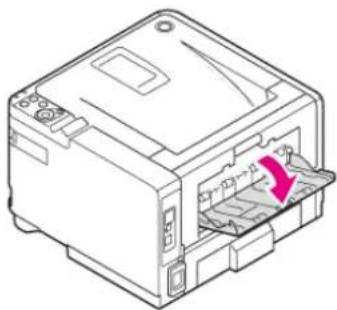
- Öffnen Sie den nach oben zeigenden Stapler.
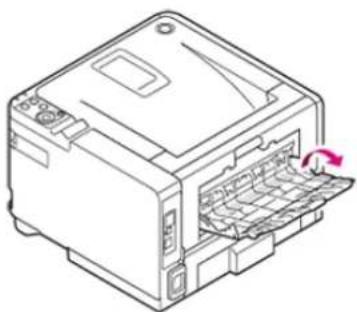
- Ziehen Sie die Papierstütze heraus.
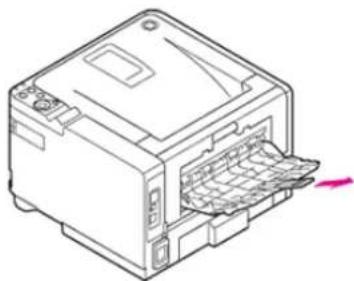
Der Drucker verfügt über drei Energiesparmodi: Stromspar-, Ruhe- und tiefer Ruhezustand.
Wenn Sie den Drucker für eine bestimmte Zeitspanne nicht verwenden, wechselt der Drucker automatisch den Energiesparmodus und spart so Energie ein. Alternativ können Sie den Drucker auch in den Energiesparmodus versetzen, indem Sie drücken (ENERGIESPARMODUS).
Die Verfahren, um den Drucker in jeden Modus zu wechseln und jeden Modus zu verlassen, werden in der folgenden Tabelle (unten) dargestellt.
| Stromsparmodus | Vorgehensweise um die Maschine in den jeweiligen Modus zu wechseln | Bedingung, um in den jeweiligen Modus zu wechseln | Gerätestatus Bedingung, den jeweiligen Modus verlassen zu können |
| Stromsparmodus N | Nachdem eine bestimmte Zeitspanne verstrichen ist*1, oder drücken Sie (ENERGIESPARMODUS) | - Die Hintergrundbeleuchtung der Vorgangskonsole erlischt. (ENERGIESPARMODUS) leuchtet grün. | Drücken Sie eine beliebige Taste der Vorgangskonsole. Druckdaten oder andere Daten werden empfangen. |
| Ruhemodus Nachdem | eine bestimmte Zeitspanne verstrichen ist*2 | Eine bestimmte Funktion*3ist aktiviert. | Der Bildschirm der Vorgangskonsole erlischt. (ENERGIESPARMODUS) blinkt grün (alle 3 Sekunden). |
| tiefer Ruhemodus N | Nachdem eine bestimmte Zeitspanne verstrichen ist*2 | Eine bestimmte Funktion*3ist deaktiviert. | Der Bildschirm der Vorgangskonsole erlischt. (ENERGIESPARMODUS) blinkt grün (alle 6 Sekunden). |
*1 Wenn sich die Maschine für eine bestimmte Zeit (1 Minute von Werkseinstellung) im Leerlauf befindet, geht das Gerät automatisch in den Energiesparmodus über.
Um die Zeiteinstellung für den Energiesparmodus zu verändern, beziehen Sie sich auf "Energiesparmodus einstellen".
*2 Wenn sich die Maschine im Energiesparmodus im Leerlauf für einen bestimmten Zeitraum (1 Minuten gemäß Werkseinstellungen) befindet, geht die Maschine automatisch vom tiefen Ruhemodus in den uhemodus über.
Um die Zeiteinstellung für den Ruhemodus oder den tiefen Ruhemodus zu verändern, beziehen Sie sich auf "Einstellen des Ruhemodus".
*3 Einzelheiten zu den anwendbaren Funktionen finden Sie unter "Einstellen des Ruhemodus".
*4 Für weitere Details zu den Einschränkungen, siehe "Informationen zu Einschränkungen im Ruhemodus und im tiefen Ruhemodus".
Energiesparmodus einstellen
Dieser Abschnitt beschreibt, wie Sie den Energiesparmodus einstellen.
Einstellen des Ruhemodus
Dieser Abschnitt beschreibt, wie Sie den Ruhemodus einstellen und daraus in den Standby-Status wechseln können.
Informationen zu Einschränkungen im Ruhemodus und im tiefen Ruhemodus
In diesem Abschnitt werden die Einschränkungen des Druckertreibers, Versorgungs- und Netzwerkfunktionen beschrieben, die auftreten können wenn der Drucker in den Ruhezustand oder in den tiefen Ruhezustand übergeht.
Wenn Sie den Drucker für eine bestimmte Zeitspanne nicht verwenden, wechselt der Drucker automatisch den Energiesparmodus und spart so Energie ein. Dieser Abschnitt beschreibt, wie Sie den Energiesparmodus einstellen.
- Öffnen der Web-Seite des Drucker von einem Computer aus
Dieser Abschnitt beschreibt, wie Sie den Energiesparmodus von der Webseite aus einstellen können. Zum Durchführen dieses Vorgangs müssen Sie als Administrator eingeloggt sein.
Das Druckerbedienfeld benutzen
Dieser Abschnitt beschreibt, wie Sie den Energiesparmodus von der Vorgangskonsole des Druckers aus einstellen. Sie müssen das Administrator-Kennwort eingeben, um diese Einstellung vorzunehmen.
Sie können den Stromsparmodus von der Web-Seite des Druckers einstellen.
Stellen Sie die Länge der Leerlaufzeit vor dem Eintritt in den Stromsparmodus ein.
- Öffnen Sie die Webseite des Druckers.
Info zur IP Adresse des Druckers
Einstellen der IP-Adresse
- Melden Sie sich als Administrator an.
Wie man sich als Administrator einloggt
Info zur Webseite des Druckers
-
Klicken Sie auf [Printer Menu].
-
Klicken Sie auf [System Adjust].
-
Ändern Sie die Übergangszeit von [[Power Save Time] in [Power Setting] und klicken Sie dann auf [Submit].
Vorhandene Übergangszeiteinstellungen
1 Minute*, 2 Minuten 3 Minuten 4 Minuten 5 Minuten 10 Minuten 15 Minuten 30 Minuten 60 Minuten
* Zeigt die Werkseinstellung an.
Sie können die Länge der Leerlaufzeit vor dem Eintritt in den Energiesparmodus festlegen.
Eine Verlängerung der Leerlaufzeit vor dem Eintritt in den Energiesparmodus kann die Zeit verringern, um einen Druckvorgang zu starten.
Wenn die Zeitdaten nicht empfangen werden, wird der Energiesparmodus eingeleitet.
Einstellen der Länge der Leerlaufzeit vor dem Eintritt in den Energiesparmodus
Verlassen des Energiesparmodus in den Standby-Status
Einstellen der Länge der Leerlaufzeit vor dem Eintritt in den Energiesparmodus
- Drücken Sie auf △ oder ▽ auf der Vorgangskonsole mehrmals, bis [MENÜS] angezeigt wird, und drücken Sie dann Ⓞ(OK).
- Drücken Sie auf △ oder ▽ mehrmals, bis [SYSTEM-ANPASSUNG] angezeigt wird, und drücken Sie dann Ⓞ(OK).
- Drücken Sie auf △ oder ▽ mehrmals, um [ENERGIESPARZEIT] anzuzeigen, und drücken Sie (OK).
- Drücken Sie auf △ oder ▽, um die Übergangszeit zu wählen, und drücken Sie dann ⓝ (OK).
Vorhandene Übergangszeiteinstellungen
[*] wird dem rechten Ende des Sollwertes hinzugefügt.
1 Minute* 2 Minuten 3 Minuten 4 Minuten 5 Minuten 10 Minuten 15 Minuten 30 Minuten 60 Minuten
* zeigt die Werkseinstellung an.
- Drücken Sie auf ○ (ONLINE), um zu [BEREIT ZU DRUCKEN] zu wechseln.
Verlassen des Energiesparmodus in den Standby-Status
- Drücken Sie auf ○ (ENERGIESPARMODUS) auf der Vorgangskonsole.

Memo
Wenn der Drucker von einem Computer oder anderen Geräten Daten empfängt, kehrt der Drucker in den Standby-Status zurück.
Wenn eine bestimmte Zeit verstrichen ist, geht der Drucker vom Energiesparmodus in den Ruhemodus über. Im Ruhezustand ist der Status des Druckers fast so, als wäre das Gerät ausgeschaltet.

Hinweis
- Wenn ein Fehler aufgetreten ist, geht der Drucker nicht in den Ruhemodus über.
- Wenn die Kabelnetzwerk-Verbindung zum drahtlosen Netzwerkverbindung umgeschaltet wird, geht die Maschine nicht in den tiefen Ruhemodus, sondern in den Ruhemodus über.
- Wenn die drahtlose Netzwerkverbindung auf die verkabelte Netzwerkverbindung umgeschaltet wird, wechselt das Gerät in den tiefen Ruhemodus.
Einstellen der Länge der Leerlaufzeit vor dem Eintritt in den Ruhemodus Verlassen des Ruhemodus oder des tiefen Ruhemodus in den Standby-Status
Einstellen der Länge der Leerlaufzeit vor dem Eintritt in den Ruhemodus
- Drücken Sie auf △ oder ▽ auf der Vorgangskonsole mehrmals, bis [MENÜS] angezeigt wird, und drücken Sie dann (OK).
- Drücken Sie auf △ oder ▽ mehrmals, bis [SYSTEM-ANPASSUNG] angezeigt wird, und drücken Sie dann ⚙ (OK).
-
Drücken Sie auf △ oder ▽ mehrmals, bis [RUHEZUSTAND-ZEIT] angezeigt wird, und drücken Sie dann Ⓞ(OK).
-
Drücken Sie auf △ oder ▽, um die Übergangszeit zu wählen, und drücken Sie dann Ⓞ (OK).
[*] wird dem rechten Ende des Sollwertes hinzugefügt.
Vorhandene Übergangszeiteinstellungen
1 Minute*, 2 Minuten 3 Minuten 4 Minuten 5 Minuten 10 Minuten 15 Minuten 30 Minuten 60 Minuten
* zeigt die Werkseinstellung an.
- Drücken Sie auf ^ (ONLINE), um zu [BEREIT ZU DRUCKEN] zu wechseln.

Themen
Ruhemodus
Informationen zu Einschränkungen im Ruhemodus und im tiefen Ruhemodus
Verlassen des Ruhemodus oder des tiefen Ruhemodus in den Standby-Status
- Drücken Sie auf ○ (ENERGIESPARMODUS) auf der Vorgangskonsole.

Memo
Wenn der Drucker von einem Computer oder anderen Geräten Daten empfängt, kehrt der Drucker in den Standby-Status zurück.
Dieser Abschnitt beschreibt die Einschränkungen des Drucker im Ruhemodus und im tiefen Ruhemodus.
Wenn der Drucker eine Fehler anzeigt, kann der Drucker nicht in den Ruhemodus und den tiefen Ruhemodus wechseln.
Im Ruhemodus ist die Netzwerkfunktion wie folgt eingeschränkt.
Der Drucker geht nicht in den tiefen Ruhemodus über.
In den folgenden Fällen geht der Drucker nicht in den tiefen Ruhemodus über.
- Wenn IPSec ist aktiviert ist
- Wenn eine TCP-Verbindung hergestellt ist
Beispiel: Wenn eine Verbindung wird mit TELNET oder FTP besteht.
Wenn die Übergangszeit in den Ruhemodus und den tiefen Ruhemodus aus dem Energiesparmodus abgelaufen ist und die Verbindung dann abgebrochen ist, wechselt der Drucker in den Ruhemodus.

Memo
Um den tiefen Ruhemodus zu aktivieren, deaktivieren Sie IPSec oder den E-Mail-Empfang.
Kein Druck möglich
Im tiefen Ruhemodus, können Sie mit den folgenden Protokollen nicht drucken.
- IPv6
NBT - WSDPrint
Kann nicht gesucht oder eingestellt werden
Im tiefen Ruhemodus können SIe mit den folgenden Funktionen und Protokollen keine Suchvorgänge vornehmen.
• NBT
- PnP-X
- UPnP
• LLTD
• MIB*
* Referenzen mit etwas unterstütztem MIB (der "Holen" Befehl) sind im tiefen Ruhemodus möglich.
Protokolle, die die Client-Funktion besitzen, funktionieren nicht
Im tiefen Ruhemodus funktionieren die folgenden Protokolle, die die Client-Funktion besitzen, nicht.
• E-Mail-Benachrichtigung*2
- SNMP-Falle
- WINS*1
• SNTP*2
^*1 Die verstrichene Zeit im tiefen Ruhemodus umfasst nicht die Abstände zwischen WINS Aktualisierungszeiten.
WINS normale Aktualisierungen werden im tiefen Ruhemodus nicht durchgeführt, was möglicherweise dazu führt das (Datei-) Namen, die auf dem WINS-Server eingetragen sind gelöscht werden können.
^*2 Die verstrichene Zeit im tiefen Ruhemodus ist nicht in den Intervallen der E-Mail-Alarm-Benachrichtigungszeit und den Intervallen der NTP-Server-Update Zeit enthalten.
Der Drucker wechselt automatisch vom tiefen Ruhemodus in den Ruhemodus.
In einer Netzwerkumgebung, in der eine große Anzahl von Paketen versendet wird, verlässt der Drucker automatisch den tiefen Ruhemodus, wechselt in den Ruhemodus und reagiert.
Auch wenn ein Gerät, wie z. B. ein Mac oder ein iPhone, dass mit dem selben Netzwerk verbunden ist, Suchen mit Bonjour durchführt, verlässt der Drucker den tiefen Ruhemodus automatisch, wechselt in den Ruhemodus und reagiert.
Wenn die Übergangszeit für das eintreten in den Ruhemodus abläuft, wechselt der Drucker automatisch in den Ruhemodus. Wenn eine gewisse Zeit nach dem Übergang verstreicht, geht der Drucker in den tiefen Ruhemodus über.
Wenn Sie den Drucker für eine bestimmte Zeitspanne nicht verwenden, wechselt der Drucker automatisch den Power-Off-Modus und schaltet sich aus. Dieses Kapitel beschreibt die Auto-Power-Off Einstellungsoptionen und wie Sie diese Einstellungen festlegen können.
Über die Auto-Power-Off Funktionseinstellungen
In diesem Abschnitt werden drei Einstellungsoptionen beschrieben, die die Maßnahmen des Druckers für den Auto-Power-Off Ablauf bestimmen.
Einstellung der Auto-Power-Off Funktion
Dieser Abschnitt beschreibt, wie der Auto-Power-Off Modus aktiviert wird und wie die Übergangszeit, um in den Auto-Power-Off Modus zu gelangen festgelegt werden kann.
Wenn Sie den Drucker für eine bestimmte Zeitspanne nicht verwenden, wechselt der Drucker automatisch den Power-Off-Modus und schaltet sich aus. Um den Drucker wieder verwenden zu können, schalten Sie den Drucker ein.
Es gibt drei autom. Abschaltungseinstellungsoptionen, die die Aktionen des Druckers für die autom. Abschaltung bestimmen.
[AKTIVEREN]
Wenn Sie den Drucker für eine bestimmte Zeitspanne nicht verwenden, schaltet sich der Drucker automatisch aus.
[AUTO CONFIG]
Der Drucker schaltet sich in den folgenden Fällen nicht automatisch aus.
- Wenn eine Kabelverbindung zu einem Netzwerk besteht und das LAN-Kabel mit dem Netzwerkanschluss verbunden ist.
- Wenn eine drahtlose Verbindung zu einem Netzwerk besteht.
[DEAKTIVIEREN]
Die autom. Abschaltfunktion deaktiviert ist. Der Drucker geht nicht automatisch aus.

Hinweis
Wenn ein Fehler aufgetreten ist, geht der Drucker nicht automatisch aus.
Wenn der Drucker mit einem Netzwerk verbunden ist, übernehmen Sie die folgenden Einstellungen, um die Auto-Power-Off Funktion einzustellen.
Aktivieren der Auto-Power-Off Funktion
Einstellen der Übergangszeit
Aktivieren der Auto-Power-Off Funktion
- Drücken Sie auf △ oder ▽ auf der Vorgangskonsole mehrmals, bis [ADMIN-EINRICHTUNG] angezeigt wird, und drücken Sie dann (OK).
- Drücken Sie auf △ oder ▽, geben Sie das Administrator-Kennwort ein, und drücken Sie dann ⚫ (OK). Das Standardkennwort lautet "aaaaaa".
- Drücken Sie auf △ oder ▽ mehrmals, bis [ENERGIEEINSTELLUNGEN] angezeigt wird, und drücken Sie dann ⚫ (OK).
- Zeigt die Anzeige [AUTO PW OFF], drücken Sie OK (OK).
- Drücken Sie auf △ oder ▽ um [AKTIVIEREN] auszuwählen, und drücken Sie dann ⚫ (OK). [*] wird dem rechten Ende des Sollwertes hinzugefügt.
- Drücken Sie auf ○ (ONLINE), um zu [BEREIT ZU DRUCKEN] zu wechseln.
Einstellen der Übergangszeit
- Drücken Sie auf △ oder ▽ auf der Vorgangskonsole mehrmals, bis [MENÜS] angezeigt wird, und drücken Sie dann (OK).
- Drücken Sie auf △ oder ▽ mehrmals, bis [SYSTEM-ANPASSUNG] angezeigt wird, und drücken Sie dann Ⓞ(OK).
- Drücken Sie auf △ oder ▽ mehrmals, bis [AUTO PW OFF ZEIT] angezeigt wird, und drücken Sie dann ⚫ (OK).
- Drücken Sie auf △ oder ▽, um die Übergangszeit zu wählen, und drücken Sie dann Ⓞ (OK).
[*] wird dem rechten Ende des Sollwertes hinzugefügt.
Vorhandene Übergangszeiteinstellungen
1 STUNDE, 2 STUNDEN, 3 STUNDEN, 4 STUNDEN* 8 STUNDEN, 12 STUNDEN, 18 STUNDEN, 24 STUNDEN
* zeigt die Werkseinstellung an.
- Drücken Sie auf ○ (ONLINE), um zu [BEREIT ZU DRUCKEN] zu wechseln.
Ein Druckvorgang von einem Computer ist nicht möglich, wenn der Drucker Offline ist. Schalten Sie den Drucker von Offline zu Online.
- Drücken Sie auf ○ ^∅ (ONLINE) auf dem Vorgangsfeld, um zu [BEREIT ZU DRUCKEN] gelangen.
Dieses Kapitel beschreibt, wie Sie sich den Eigenschaftsbildschirm und die Druckeinstellungen des Druckertreibers für andere Betriebssysteme als Windows 7 anzeigen lassen können.
Zeigt den Eigenschaften-Bildschirm des Druckertreibers an
Anzeigen des Druckeinrichtungsbildschirms des Druckertreibers
Dieser Abschnitt beschreibt, wie Sie sich den Eigenschaftsbildschirm und die Druckeinstellungen des Druckertreibers für andere Betriebssysteme als Windows 7 anzeigen lassen können.
Windows 8.1 und Windows Server 2012 R2
Windows Vista
Windows Server 2008 R2
Windows Server 2008
- Klicken Sie mit der rechten Maustaste auf den Start-Knopf in unteren linken Ecke des Bildschirmrandes und wählen Sie dann [Systemsteuerung] > [Geräte und Drucker].
-
Klicken Sie mit der rechten Maustaste auf das Symbol [OKI B432], und wählen Sie [Druckereigenschaften] aus.
-
Klicken Sie auf einem Computer auf [Start], und wählen Sie dann [Systemsteuerung]v> [Drucker] aus.
-
Klicken Sie mit der rechten Maustaste auf das Symbol [OKI B432], und wählen Sie dann [Eigenschaften] aus.
-
Klicken Sie auf [Start], und wählen Sie dann [Systemsteuerung] > [Drucker].
-
Klicken Sie mit der rechten Maustaste auf das Symbol [OKI B432], und wählen Sie [Druckereigenschaften] aus.
-
Klicken Sie auf [Start], und wählen Sie dann [Systemsteuerung] > [Drucker].
- Klicken Sie mit der rechten Maustaste auf das Symbol [OKI B432], und wählen Sie dann [Eigenschaften] aus.
Dieser Abschnitt beschreibt, wie Sie sich den Eigenschaftsbildschirm und die Druckeinstellungen des Druckertreibers für andere Betriebssysteme als Windows 7 anzeigen lassen können.
Windows 8.1 und Windows Server 2012 R2
Windows Vista
Windows Server 2008 R2
Windows Server 2008
- Klicken Sie mit der rechten Maustaste auf den Start-Knopf in unteren linken Ecke des Bildschirmrandes und wählen Sie dann [Systemsteuerung] > [Geräte und Drucker].
-
Klicken Sie mit der rechten Maustaste auf das Symbol [OKI B432], und wählen Sie [Druck Präferenz] aus.
-
Klicken Sie auf [Start], und wählen Sie dann [Systemsteuerung] > [Drucker].
-
Klicken Sie mit der rechten Maustaste auf das Symbol [OKI B432], und wählen Sie [Druck Präferenz] aus.
-
Klicken Sie auf [Start], und wählen Sie dann [Systemsteuerung] > [Drucker].
-
Klicken Sie mit der rechten Maustaste auf das Symbol [OKI B432], und wählen Sie [Druck Präferenz] aus.
-
Klicken Sie auf [Start], und wählen Sie dann [Systemsteuerung] > [Drucker].
- Klicken Sie mit der rechten Maustaste auf das Symbol [OKI B432], und wählen Sie [Druck Präferenz] aus.
Info zur Menü-Hierarchie
Einstellungsmenü-Hierarchie des Druckers (Menübaum)
In dieser Kategorie wird beschrieben, wie man die Probleme löst, die auftreten während Sie den Drucker benutzen.

Memo
- Der Achtung-Indikator und die Ready-Anzeige leuchten oder blinken.
Wenn der Achtung-Indikator oder die Ready-Anzeige leuchtet oder auf dem Bedienfeld aufblinkt - Es gibt je nach Betriebssystem Ihres Computers einige Einschränkungen.
Infos zu Einschränkungen im jeweiligen OS
| Druckerprobleme Probleme mit dem Computer | ||
| Wenn Sie vermuten, dass etwas falsch istWird ein Fehlercode oder eine Fehlermeldung auf dem Bedienfeld angezeigt? | Es gibt ein Problem mit einem Druckertreiber oder Dienstprogramm.Wenn Sie nicht von Windows aus drucken könnenWenn Sie nicht von Mac OS X drucken könnenWenn Sie nicht über das Netzwerk drucken könnenEs kann kein Druckertreiber eingerichtet werdenWenn das Konfigurationswerkzeug ein Problem hat | |
| Angezeigt Nicht angezeigt | ||
| Wenn das Auftreten eines Papierstaus angezeigt wirdWenn ein Papierstau auftrittWenn das Verbrauchsmaterial oder die Austauschzeit angezeigt wirdAustauschen von VerbrauchsmaterialWenn eine andere Meldung angezeigt wirdFehlermeldungs-Suche | Probleme, die in dem Drucker auftreten können, Wenn Papier im Papierfach ist nicht richtig eingelegt wurdeWenn Papier nicht aus der zweiten Fach-Einheit (Optional) zugeführt werden kannWenn der Strom ausfälltÜber Probleme der einzelnen FunktionenÜber Probleme mit DruckergebnissenAndere Probleme | |
| Kann nicht gelöst werden | ||
| Notieren Sie die gerade angezeigte Fehlermeldung. | Keine Ursache gefunden | |
| Kontaktieren Sie Ihren Händler per Telefon. | ||
Wenn ein Fehler im Drucker auftritt, wird eine Fehlermeldung und/oder ein Fehlercode (eine 3-stellige Zahl) auf dem Bedienfeld angezeigt.
Prüfung einer Fehlermeldung (Fehlermeldung suchen)
In diesem Abschnitt wird beschrieben, wie Sie Fehlermeldungen überprüfen.
Wenn ein Papierstau auftritt
Sie können sich eine Liste der Fehlercodes, Nachrichten und Fehlerbeschreibungen anzeigen lassen.
Prüfung einer Fehlermeldung (Fehlermeldung suchen)
Wenn ein Fehler im Drucker auftritt, wird eine Fehlermeldung und/oder ein Fehlercode (eine 3-stellige Zahl) auf dem Bedienfeld angezeigt.
Die Achtung-Indikator leuchtet oder blinkt.
Wenn Sie nicht sicher sind, wie man ein Problem lösen können, geben Sie die Fehlermeldung oder den Fehlercode in "Fehlermeldungs-Suche" und überprüfen Sie die Fehlerursache und seine Lösung.
!WARNUNG

Zerlegen Sie das Gerät nicht, weil die zu Rauchbildung oder anderen schweren Betriebsstörungen führen kann oder zu einem elektrischer Schlag oder anderen gefährlichen Situationen führen kann.
| Fehlercode | Mitteilung Inhalt Referenz | ||
| 372 HINTERE | ABDECKUNGÖFFNEN372: PAPIERSTAU | Papierstau nahe der Duplexdruckeinheit. Öffnen Sie die hintere Abdeckung und entfernen Sie das feststeckende Papier. | Wenn der Fehlercode "372" angezeigt wird |
| 380 OBERE | ABDECKUNGÖFFNEN380: PAPIERSTAU | Ein Papierstau ist während der Papiereinzugs aufgetreten. Öffnen Sie die obere Abdeckung und entfernen Sie das feststeckende Papier. | Wenn der Fehlercode "380", "381", "382", "385" oder "390" (im Drucker) erscheintWenn der Fehlercode "380", "381", "382", "385" oder "390" (Paper Ausgabe-Teil) erscheint |
| 381 OBERE | ABDECKUNGÖFFNENnnn: PAPIERSTAU | Ein Papierstau ist während der Papiereinzugs aufgetreten. Öffnen Sie die obere Abdeckung und entfernen Sie das feststeckende Papier.381: Unterhalb der Bildtrommel382, 385; In der Nähe der Fixiereinheit | |
| 382 | |||
| 385 | |||
| 390 MEHRZW | WECKFACHÜBERPRÜFEN390: PAPIERSTAU | Ein Papierstau ist aufgetreten, während Papier aus der Universalzufuhr eingezogen wurde. Öffnen Sie die obere Abdeckung und entfernen Sie das feststeckende Papier. | Wenn der Fehlercode "380", "381", "382", "385" oder "390" (im Drucker) erscheintWenn der Fehlercode "380", "381", "382", "385" oder "390" (Paper Ausgabe-Teil), erscheint |
| 391 OBERE | ABDECKUNGÖFFNENnnn: PAPIERSTAU | Ein Papierstau ist aufgetreten, während Papier aus Fach 1 oder Fach 2 eingezogen wurde. Öffnen Sie die obere Abdeckung und entfernen Sie das feststeckende Papier.391: Fach 1392: Fach 2 | Wenn der Fehlercode "391" oder "392" ist |
| 392 | |||
| 400 OBERE | ABDECKUNGÖFFNEN400: PAPIERFORMATFEHLER | Das Papierformat ist anders. Legen Sie Papier der richtigen Größe in das Fach und öffnen und schließen Sie die obere Abdeckung. Wenn noch Papier im Drucker bleibt, entfernen Sie es. | - |
In diesem Abschnitt wird beschrieben, wie Sie einen Papierstau in der Nähe der Papierkassette oder der Papierzufuhr beheben können. Das gleiche Verfahren gilt für Fach 2.
- Ziehen Sie die Papierkassette heraus und entfernen Sie das gestaute Papier.
Fach 1
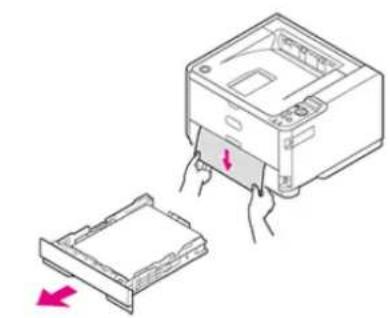
Dieser Abschnitt beschreibt, wie Sie einen Papierstau in der Papierzuführung im inneren des Druckers beheben können.
1. Öffnen Sie die obere Abdeckung.
| ACHTUNG | Es kann zu Verbrennungen kommen. | |
| Nicht die Fixiereinheit berühren, da sie heiß ist. | ||
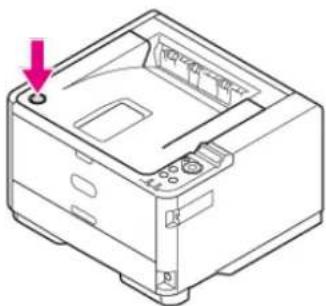
2. Entfernen Sie die Bildtrommel.
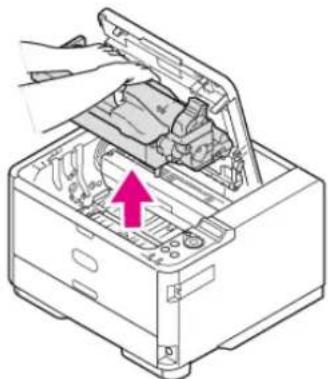
- Seien Sie besonders vorsichtig beim Umgang mit der Bildtrommel (der grüne Zylinder), denn Sie ist zerbrechlich.
- Setzen Sie die Trommel nicht direktem Sonnenlicht oder heller Beleuchtung (von mehr als ca. 1500 lux) aus. Auch wenn Sie die Bildtrommel der Raumbeleuchtung 5 Minuten oder länger aussetzen, decken Sie sie mit Papier ab, um sie vor dem Licht zu schützen.
Auch wenn Sie die Bildtrommel mit Papierblättern abgedeckt haben, lassen Sie sie nicht eine Stunde oder länger liegen.
3. Entfernen Sie das gestaute Papier, wenn nötig.
- Wenn das obere Ende des Papiers sichtbar ist
Halten Sie das obere Ende des gestauten Papiers und ziehen Sie das Papier dann vorsichtig heraus.
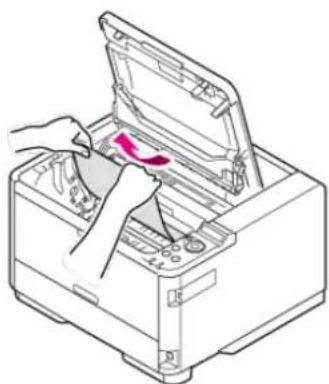
- Wenn das obere Ende des Papiers hinter dem durchsichtigen Widerstandsführung sichtbar ist
Drehen Sie die Widerstandsführung (1) in Richtung der Seite der Fixiereinheit, halten Sie das obere Ende des gestauten Papiers (2) und ziehen Sie das Papier vorsichtig heraus.
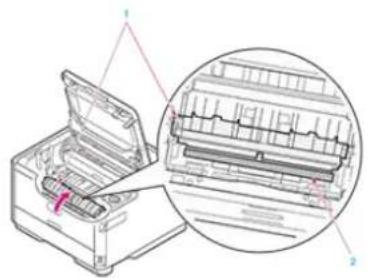
- Wenn weder das obere noch das untere Ende des Papiers sichtbar ist
Schieben Sie den Papierstau in Pfeilrichtung, halten Sie das obere Ende des Papiers und ziehen Sie das Papier vorsichtig heraus.
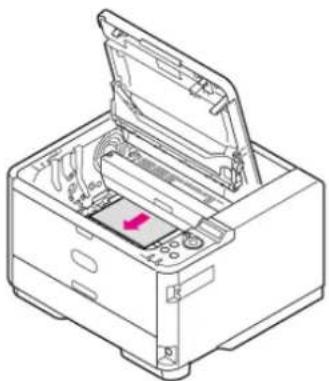
- Wenn das untere Ende des Papiers sichtbar ist
Halten Sie das hintere Ende des gestauten Papiers und ziehen Sie das Papier dann vorsichtig heraus.
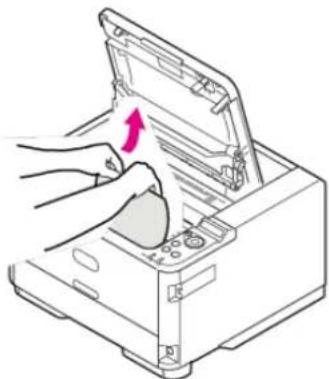
- Richten Sie die Führungssäulen (ABCD) auf der linken und rechten Seite der Bildtrommel mit ihren Führungsrillen im Drucker aus und setzen Sie die Bildtrommel dann wieder sanft in den Drucker ein.
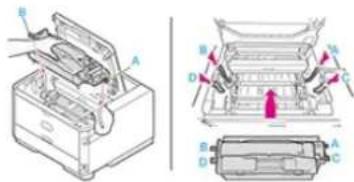
- Schließen Sie die obere Abdeckung.
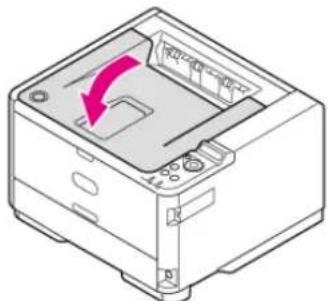
Wenn der Fehlercode "380", "381", "382", "385" oder "390" (Paper Ausgabe-Teil) erscheint
In diesem Abschnitt wird beschrieben, wie Sie einen Papierstau im Papierausgabe-Teil des Druckers beheben können.
- Öffnen Sie die obere Abdeckung.
| ACHTUNG | Es kann zu Verbrennungen kommen. | |
| Nicht die Fixiereinheit berühren, da sie heiß ist. | ||
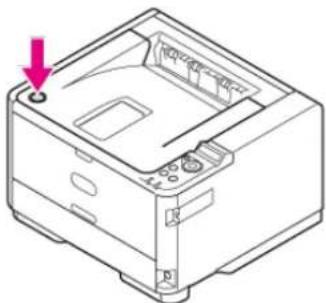
- Entfernen Sie die Bildtrommel.
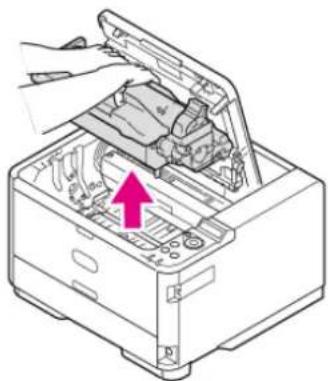
- Seien Sie besonders vorsichtig beim Umgang mit der Bildtrommel (der grüne Zylinder), denn Sie ist zerbrechlich.
- Setzen Sie die Trommel nicht direktem Sonnenlicht oder heller Beleuchtung (von mehr als ca. 1500 lux) aus. Auch wenn Sie die Bildtrommel der Raumbeleuchtung 5 Minuten oder länger aussetzen, decken Sie sie mit Papier ab, um sie vor dem Licht zu schützen.
Auch wenn Sie die Bildtrommel mit Papierblättern abgedeckt haben, lassen Sie sie nicht eine Stunde oder länger liegen.
3. Entfernen Sie das gestaute Papier, wenn nötig.
Wenn das hintere Ende des Papiers im Drucker sichtbar ist
Halten Sie das hintere Ende des gestauten Papiers und ziehen Sie das Papier dann vorsichtig heraus.
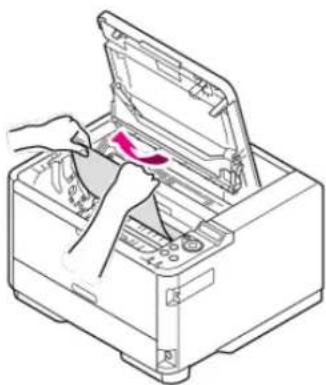
Auch wenn es einen Papierstau in der Papierausgabeeinheit gibt und das Papier ist in der oberen Abdeckung sichtbar, ziehen Sie das Papier in Richtung der Innenseite des Druckers heraus.
Ziehen Sie das Papier nicht in Richtung der Rückseite gewaltsam heraus, sonst kann die Fixiereinheit beschädigt werden.
Wenn das hintere Ende des Papiers nicht sichtbar ist, aber sein Oberseite ist an der Ausgabeeinheit sichtbar
- Wenn das obere Ende des Papiers im Ablagefach (Druckseite unten) sichtbar ist
Halten Sie das obere Ende des Papiers und ziehen Sie das Papier dann vorsichtig heraus.
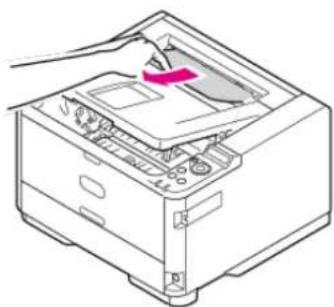
Wenn Sie das Papier nicht entfernen können, öffnen Sie die hintere Abdeckung, halten Sie das obere Ende des Papiers und ziehen Sie das Papier dann vorsichtig heraus.
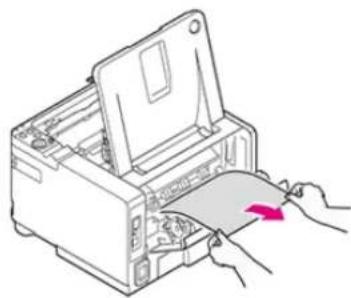
- Wenn das obere Ende des Papiers im Ablagefach (Druckseite oben) sichtbar ist
Halten Sie das obere Ende des Papiers und ziehen Sie das Papier dann vorsichtig heraus.
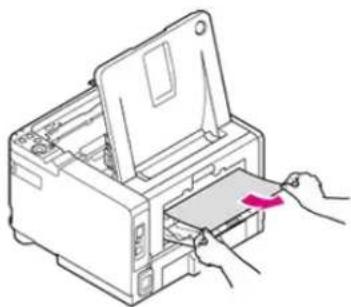
Wenn Sie das Papier nicht entfernen können, öffnen Sie die hintere Abdeckung, halten Sie das obere Ende des Papiers und ziehen Sie das Papier dann vorsichtig heraus.
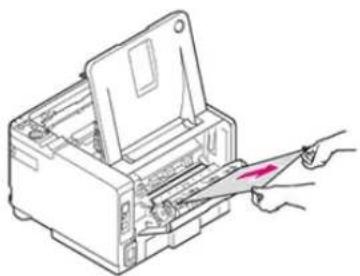
Wenn Sie das Papier mit Hilfe der oben beschriebenen Methode nicht entfernen können, gehen Sie zu Schritt 4 über ohne es gewaltsam herauszuziehen.
- Richten Sie die Führungssäulen (ABCD) auf der linken und rechten Seite der Bildtrommel mit ihren Führungsrillen im Drucker aus und setzen Sie die Bildtrommel dann wieder sanft in den Drucker ein.
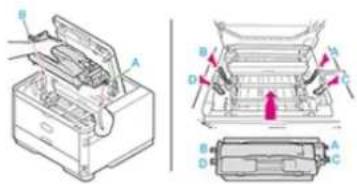
Wenn Sie das Papier nicht herausziehen können, schalten Sie den Drucker aus und wieder ein. Wenn der Drucker startet, halten Sie das obere Ende des Papiers, und ziehen Sie dann das Papier heraus.
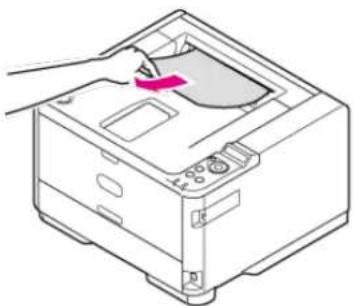
Wenn ein Papierstau auftritt während Papier eingezogen wird, überprüfen Sie ob sich noch Papier in einem der Papierpfade befindet. Beachten Sie, dass Sie die obere Abdeckung öffnen und schließen müssen, um die ALARM-Anzeige abzubrechen.
- Schließen Sie die obere Abdeckung.
In diesem Abschnitt wird beschrieben, wie Sie einen Papierstau in der Duplex-Druckereinheit beheben können.
1. Öffnen Sie die obere Abdeckung.
| ACHTUNG | Es kann zu Verbrennungen kommen. | |
| Nicht die Fixiereinheit berühren, da sie heiß ist. | ||
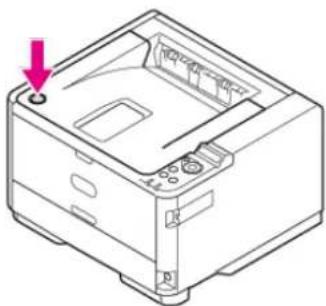
2. Entfernen Sie die Bildtrommel.
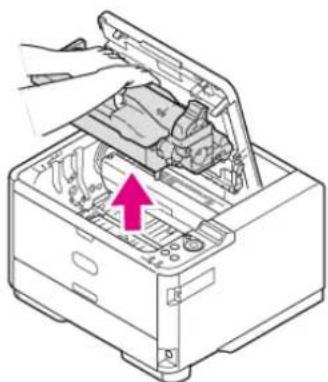
- Seien Sie besonders vorsichtig beim Umgang mit der Bildtrommel (der grüne Zylinder), denn Sie ist zerbrechlich.
- Setzen Sie die Trommel nicht direktem Sonnenlicht oder heller Beleuchtung (von mehr als ca. 1500 lux) aus. Auch wenn Sie die Bildtrommel der Raumbeleuchtung 5 Minuten oder länger aussetzen, decken Sie sie mit Papier ab, um sie vor dem Licht zu schützen.
Auch wenn Sie die Bildtrommel mit Papierblättern abgedeckt haben, lassen Sie sie nicht eine Stunde oder länger liegen.
- Drehen Sie die Griffe an beiden Seiten der Transkritptions-Einheit zu sich, um sie zu entsperren.
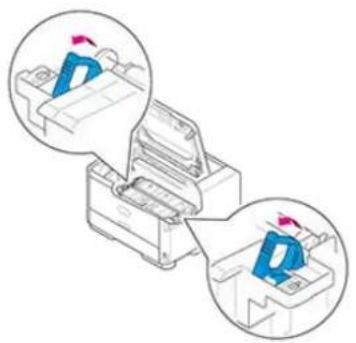
- Ziehen Sie die Transkritptions-Einheit heraus.
Ziehen Sie die Transkritptions-Einheit aus der Drucker-Haupteinheit.
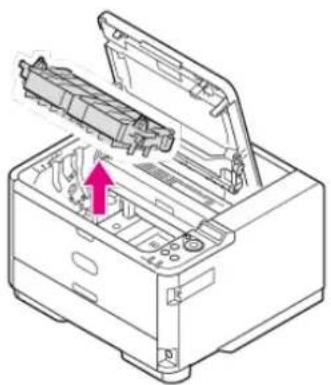
- Entfernen Sie das Papier aus dem Duplex-Druckbereich.
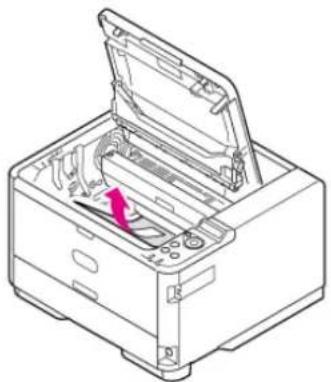
- Um die Transkritptions-Einheit wieder in die Drucker-Haupteinheit einzusetzen, schieben Sie zuerst die Laschen an beiden Seiten des oberen Ende der Transkritptions-Einheit in ihre Halterungs-Abschnitte (1) der Druckerhaupteinheit.
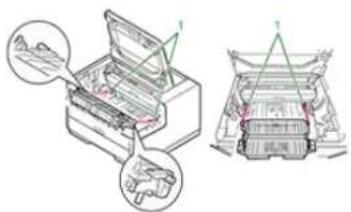
- Schieben Sie die Laschen an der Rückseite des in der Nähe der Griffe an beiden Seiten des Transkritptions-Einheit in die Löcher (1) der Drucker-Haupteinheit.
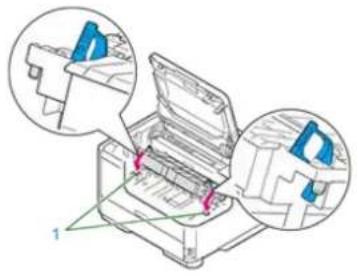
- Drehen Sie die Griffe an beiden Seiten des Transkritptions-Einheit in Richtung des Pfeils auf der Ⓗ Seite, und befestigen Sie dann die Transkriptions-Einheit in der Drucker-Haupteinheit.
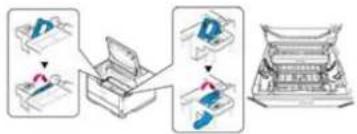
Berühren Sie nicht die Schwammrolle der Transkritptions-Einheit.
- Richten Sie die vier Führungssäulen (ABCD) mit ihren Führungsrillen im Drucker aus und setzen Sie dann die Bildtrommel sanft wieder in den Drucker ein.
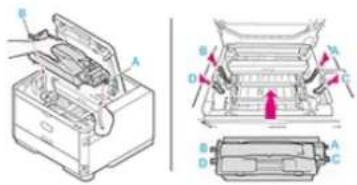
- Schließen Sie die obere Abdeckung.
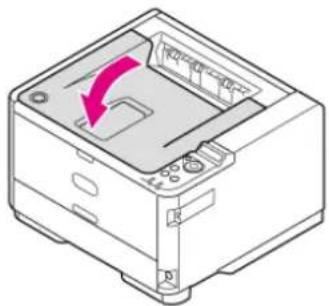
| Der Drucker kann nicht eingeschaltet werden. Referenz | ||
| Das Netzkabel ist nicht angeschlossen. | Schalten Sie den Drucker aus und stecken Sie dann den Netzstecker fest ein. | Ausschalten des Druckers |
| Die Stromversorgung ist abgeschaltet. | Prüfen Sie, ob die Steckdose mit Strom versorgt ist und ob der Strom ausgefallen ist. | Wenn der Strom ausfällt |
| Der Drucker beginnt nicht mit dem Drucken. Referenz | ||
| Ein Fehler wird angezeigt. Fehlermeldungs-Suche Überprüfen Prüfung einer Fehlermeldung | (Fehlermeldung suchen) | |
| Das Druckerkabel ist nicht angeschlossen. | Stecken Sie das Druckerkabel ein. - | |
| Es gibt ein Problem mit dem Druckerkabel. | Ersetzen Sie es mit einem Ersatz-Druckerkabel, falls vorhanden. | - |
| Es ist möglich, dass das Drucker- oder LAN-Kabel nicht die Norm erfüllt. | Verwenden Sie ein USB 2.0-Kabel oder ein gerades, verdrilltes Zweidraht-LAN-Kabel der Kategorie 5 oder höher. | - |
| Es liegt evtl. ein Problem mit der Druckfunktion des Druckers vor. | Überprüfen Sie, ob Sie eine Testseite mit dem Drucker drucken können. | Vorgang über Durchführung eines Testdrucks überprüfen |
| Die Schnittstelle ist deaktiviert. Stellen Sie In den Menüeinstellungen des Druckers die Schnittstelle auf [Aktivieren]. | ADMIN EINRICHTUNG | |
| Der Status ist [Offline]. Drücken Sie auf (ONLINE), um zu [BEREIT ZU DRUCKEN] zu wechseln. | Den Drucker online umschalten | |
| Ein Druckertreiber ist nicht ausgewählt. | Wählen Sie einen Druckertreiber. In Windows, als Standarddrucker einstellen. | - |
| Der Ausgangsport des Druckertreibers ist falsch. | Geben Sie den Ausgangsport an, an dem das Druckerkabel angeschlossen ist. | - |
| Das auf dem Computer eingestellte Zeitlimit ist abgelaufen. | Stellen Sie ein längeres Zeitlimit in [ZEITÜBERSCHREITUNG INJOB] unter [SYSTEM-ANPASSUNG] ein. | - |
| Ein Druckvorgang stoppt. Referenz | ||
| Es ist ein Bruch im Druckerkabel. Ersetzen Sie das Druckerkabel. - | ||
| Es gibt ein abnormales Geräusch. Referenz | ||
| Der Drucker steht schief. | Stellen Sie den Drucker auf eine ebene Oberfläche. | Installationsanforderungen |
| Papierreste oder Fremdkörper verstopfen den Drucker. | Überprüfen Sie den Innenbereich des Druckers und entfernen Sie sie. | Wenn ein Papierstau auftritt |
| Die obere Abdeckung ist geöffnet. Drücken Sie | auf die Mitte der oberen Abdeckung, um sie zu schließen. | Im Drucker |
| Der Drucker beginnt nicht sofort mit dem Drucken. Der Drucker braucht Zeit, um den Druck zu starten. | Referenz | |
| Der Drucker wird aufgewärmt, um den Energiesparmodus oder (Tief-)Ruhezustand zu verlassen. | Wenn Sie für [ZEIT STROMSPARMODUS] oder [ZEIT RUHEZUSTAND] in [SYSTEM-EINSTELLUNG] im Einstellungsmenü des Druckers eine längere Zeit einstellen, können Sie den Zeitraum vor dem Beginn des Energiesparmodus verlängern. | Energiesparmodus einstellenEinstellen des Ruhemodus |
| Der Drucker stellt gerade die Temperatur der Fixiereinheit ein. | Bitte warten Sie etwas. | - |
| Der Drucker verarbeitet Daten einer anderen Schnittstelle. | Warten Sie, bis der Druckvorgang abgeschlossen ist. | - |
| Die Bedruckung löst sich, wenn man sie mit dem Finger reibt. Wenn bedruckte Blätter aufeinander gelegt werden, werden ihre Rückseiten verschmutzt. | Referenz | |
| Die Einstellungen von Medientyp und Gewicht sind nicht korrekt. | Wählen Sie [MENÜ] > [FACH KONFIG] im Setup-Menü des Druckers und korrigieren Sie dann die Werte in [MEDIENTYP] und [MEDIENGEWICHT]. Alternativ können Sie für [MEDIENGEWICHT] einen Wert eine Stufe schwerer setzen. | - |
| Recycling-Papier wird verwendet. | Wählen Sie [MENÜ] > [FACH KONFIG] im Setup-Menü des Druckers und stellen Sie dir Werte in [MEDIENGEWICHT] eine Stufe schwerer. | - |
Überprüfen des Problemstatus
Prüfen des Datenempfangsstatus
Überprüfen des Problemstatus
Wenn irgendein Problem im Drucker auftritt, leuchtet der (rote) Achtung-Indikator oder blinkt. Die Zustände der Anzeige - blinken und leuchten - sind wie folgt beschrieben:
EIN :Warnung ausgegeben, Drucken ist aber möglich.
Blinkt: Drucken ist nicht möglich, da ein Fehler aufgetreten ist.
Über die Fehleranzeige auf dem Anzeigefeld
Wenn eine Fehlermeldung auf dem Bedienfeld angezeigt wird
Fehlermeldungs-Suche
Prüfen des Datenempfangsstatus
Wenn die Ready-Anzeige (grün) blinkt oder leuchtet, können Sie den Daten-Empfangsstatus des Druckers überprüfen. Die Zustände der Anzeige - blinken und leuchten - sind wie folgt beschrieben:
EIN :Bereit, Daten zu empfangen. (Online)
Blinkt: Drucker verarbeitet empfangene Daten.
AUS :Nicht bereit, Daten zu empfangen. (Offline)

Memo
Wenn Sie ein Problem mit den folgenden Lösungen nicht lösen können, wenden Sie sich an Ihren Händler.
| Papier klemmt oft. Mehrere Blätter werden gleichzeitig eingezogen. Papier wird an einer Ecke eingezogen. | Referenz | |
| Der Drucker steht schief. | Stellen Sie den Drucker auf eine ebene Oberfläche. | Installationsanforderungen |
| Das Papier ist zu leicht oder zu schwer. | Nutzen Sie passendes Papier für den Drucker. | Über Papiergrößen, Gewicht und Anzahl der Blätter, die eingelegt werden können |
| Das Papier ist feucht oder hat eine statische Aufladung. | Verwenden Sie Papier, das unter geeigneten Temperatur- und Feuchtigkeitsbedingungen aufbewahrt wurde. | Über Papiertypen, die eingelget werden können und Lagerungs-Methoden |
| Das Papier ist zerknittert, gefaltet oder wellig. | Nutzen Sie passendes Papier für den Drucker. Beseitigen Sie welliges Papier. | Über Papiertypen, die eingelget werden können und Lagerungs-Methoden |
| Die Kanten des Papiers sind nicht ausgerichtet. | Passen Sie die Papierkanten vor dem Laden ein. Über Papiertypen, die eingelget werden können und Lagerungs-Methoden | |
| Es ist nur eine Seite Papier in der Papierkassette vorhanden. | Legen Sie mehrere Blatt Papier in die Papierkassette. Über Papiertypen, die eingelget werden können und Lagerungs-Methoden | |
| Sie haben Papier zu dem Papierstapel hinzugfügt, der bereits in der Papierkassette ist. | Nehmen Sie das alte Papier heraus, stapeln Sie es auf das neue, richten Sie die Kanten aus. | Über Papiertypen, die eingelget werden können und Lagerungs-Methoden |
| Das Papier wird an einer Ecke eingezogen. | Passen Sie den Papieranschlag und die Papierführungsschienen der Papierkassette an das Papier an. Justieren Sie im Mehrzweckfach die manuelle Papierbreitenführung zum Papier. | - |
| Umschläge wurden in die falsche Richtung eingelegt. | Legen Sie sie richtig ein. Einlegen von Umschlägen | |
| Legen Sie kein Papier, Umschläge oder Etiketten ein, deren Gewicht von 121 bis 163 g/m beträgt ^2 in einem Papierfach. | Bedrucken Sie kein Papier, Umschläge oder Etiketten, deren Gewicht von 121 bis 163 g/m beträgt ^2 aus einem Papierfach. Legen Sie diese Medien in das Universalfach. | Über Papiergrößen, Gewicht und Anzahl der Blätter, die eingelegt werden können |
| Kein Papier wird zugeführt. Referenz | ||
| Die [Quelle]-Einstellung für den Druckertreiber ist falsch eingestellt. | Wählen Sie die Papierquelle mit dem eingelegten Papier aus. Über Papiergrößen, Gewicht und Anzahl der Blätter, die eingelegt werden können | |
| Es gibt einen Fehler in den Menüeinstellungen des Druckers. | Wählen Sie [MENÜ] > [FACH KONFIG] im Setup-Menü des Druckers und stellen Sie dann die Größe des eingelegten Papiers in [**PAPIERFORMAT] ein (** bedeutet Fach). | Einstellung der Menüposten und Funktionen des Druckers |
| Auch nachdem das gestaute Papier entfernt wurde, funktioniert der Drucker nicht. Referenz | ||
| Der Drucker kann nicht nur durch das Entfernen des gestauten Papiers wiederhergestellt werden. | Öffnen und schließen Sie die obere Abdeckung. | Im Drucker |
| Das Papier ist wellig. Papier ist knittrig. Referenz | ||
| Das Papier ist feucht oder hat eine statische Aufladung. | Verwenden Sie Papier, das unter geeigneten Temperatur- und Feuchtigkeitsbedingungen aufbewahrt wurde. | Über Papiertypen, die eingelget werden können und Lagerungs-Methoden |
| Das Papier ist zu leicht. | Wählen Sie [MENÜ] > [FACH KONFIG] im Setup-Menü des Druckers und stellen Sie dir Werte in [MEDIENGEWICHT] eine Stufe leichter. Wählen Sie [Leicht] für [Gewicht] im Druckertreiber. | Einstellung der Menüposten und Funktionen des Druckers |
| Papier hat sich um die Rolle der Fixierstation gewickelt. Referenz | ||
| Die Einstellungen von Medientyp und Gewicht | Wählen Sie [MENÜ] > [FACH KONFIG] im Setup-Menü des Druckers und stellen Sie dann die Werte von [MEDIENTYP] und | Einstellung der Menüposten und Funktionen des Druckers |
| sind nicht korrekt. [MEDIENGEWICHT] ein (** bedeutet Fach). | ||
| Das Papier ist zu leicht. Verwenden Sie schwereres Papier. Über Papiergrößen, Gewicht und | Anzahl der Blätter, die eingelegt werden können | |
| Es gibt Füllungen an der oberen Kante des Papiers. | Fügen Sie einen Rand am oberen Ende des Papiers hinzu. - | |
| Ein Umschlag ist knittrig. Referenz | ||
| Das Papier ist feucht. Verwenden | Sie Papier, das unter geeigneten Temperatur- und Feuchtigkeitsbedingungen aufbewahrt wurde. | Über Papiertypen, die eingelget werden können und Lagerungs-Methoden |
| Ein Umschlag wird unter hoher Temperatur und hoher Feuchtigkeit gedruckt. | Wählen Sie [MENÜ] > [DRUCK-EINSTELLUNG], und dann [HOHE LUFTF. MODUS] auf [AN]. | MENÜS |
| Die Hülle ist auch nach dem Versuch der oben genannten Lösungen knittrig. | Legen Sie einen Umschlag, so dass die Lasche auf den Drucker zeigt und richten Sie dann in den Druckereinstellungen des Druckertreibers die Ausrichtung um 180 Grad. | Info zu den Bildschirmen und Funktionen der Druckertreiber |
Um die zweite Papierzuführung (optional) verwenden, müssen Sie die zweite Papierkassette mit einem Druckertreiber einstellen.

Hinweis
• Die zweite Papierkassette wird als [Optionales Fach] angezeigt.
- Sie müssen sich als Administrator anmelden.
- Der PS-Druckertreiber ist für B412 nicht verfügbar.
Mit Windows PCL-Druckertreibern
Mit Windows PS-Druckertreibern
Mit Windows XPS-Druckertreibern
Mit Mac OS X-Druckertreiber
Mit Windows PCL-Druckertreibern
- Klicken Sie auf [Start], und wählen Sie dann [Geräte und Drucker].
- Klicken Sie mit der rechten Maustaste auf das Symbol [OKI B432] und wählen Sie dann [B432 (PCL)] aus den [Druckereigenschaften].
- Geben Sie [2] für [Installierte Papierkassetten] in der Registerkarte [Geräteoptionen] ein, und klicken Sie dann auf [OK].

Memo
Wenn eine TCP/IP-Netzwerk-Verbindung verwendet wird, klicken Sie auf [Get Printer Settings (Druckereinstellungen holen)], um den Druckertreiber automatisch einzustellen.
Mit Windows PS-Druckertreibern
- Klicken Sie auf [Start], und wählen Sie dann [Geräte und Drucker].
- Klicken Sie mit der rechten Maustaste auf das Symbol [OKI B432] und wählen Sie dann [B432 (PS)] aus den [Druckereigenschaften].
- Wählen Sie [2] bei [Installierte Papierkassetten] auf der Registerkarte [Geräteeinstellungen] ein und klicken Sie dann auf [OK].

Memo
Wenn eine TCP/IP-Netzwerk-Verbindung verwendet wird, wählen Sie [Get installed options automatically (installierte Optionen automatisch holen)] unter [Optionen], und klicken Sie dann auf [Setup (Einrichten)], um den Druckertreiber automatisch einzurichten.
Mit Windows XPS-Druckertreibern
- Klicken Sie auf [Start], und wählen Sie dann [Geräte und Drucker].
- Klicken Sie mit der rechten Maustaste auf das Symbol [OKI B432] und wählen Sie dann [B432 (XPS)] aus den [Druckereigenschaften].
- Wählen Sie das Kontrollkästchen [Optional Tray (Optionale Papierkassetten)] unter [Installierte Optionen] auf der Registerkarte [Geräteoptionen] und klicken Sie dann auf [OK].

Memo
Wenn eine TCP/IP-Netzwerk-Verbindung verwendet wird, klicken Sie auf [Get Printer Settings (Druckereinstellungen holen)], um den Druckertreiber automatisch einzustellen.
Mit Mac OS X-Druckertreiber
Für Mac OS X, wenn eine Option hinzugefügt wurde, bevor der Druckertreiber installiert ist, werden die Geräteinformation automatisch erhalten werden. Wenn eine Option hinzugefügt wurde, nachdem der Druckertreiber installiert ist, stellen Sie die Option gemäß der folgenden Schritte ein.
- Wählen Sie [Einrichten der Systemumgebung] aus dem Apple-Menü.
- Klicken Sie auf [Drucken und scannen].
- Wählen Sie [OKI B432] und klicken Sie dann auf [Optionen & Zubehör] aus.
- Wählen Sie die Registerkarte [Treiber].
- Wählen Sie [2 (1 Optional Tray)] für [Verfügbare Papierkassetten] und klicken Sie dann auf [OK].
Um die zweite Papierzuführung (optional) verwenden, müssen Sie die zweite Papierkassette mit einem Druckertreiber einstellen.

Hinweis
Für Details zu Problemen die mit Anwendungen im Zusammenhang stehen, kontaktieren Sie deren Anbieter.
Informationen die zuerst geprüft werden
In diesem Abschnitt werden Elemente zur Überprüfung und Lösungen erläutert, wenn Sie nicht von Windows aus drucken können.
- Wenn das Problem weiterhin besteht
In diesem Abschnitt wird beschrieben, wie Sie die Probleme, die auch nach Prüfung der Elemente und ersten Lösungsversuchen, nachdem Sie nicht drucken konnten, gelöst werden können.
- Ursachen und Lösungen für andere Fälle
Sie können eine Liste von anderen Lösungen anzeigen.
Problem
Wenn die Netzwerkverbindung das Problem verursacht
Problem
Überprüfen Sie die VERBINDUNGS-Lampe (grün). Sie leuchten auf oder blinken, wenn eine Verbindung mit 1000BASE-T/100BASETX/10BASE-T hergestellt wird. Wenn die entsprechende Lampe nicht leuchtet oder blinkt, funktioniert das Netzwerk nicht korrekt.
Überprüfen Sie die STATUS-Lampe (orange). Diese Lampe blinkt während des Datenempfangs. Wenn die Lampe nicht blinkt, funktioniert das Netzwerk nicht korrekt.
LINK-Lampe des Hubs leuchtet nicht.
Es wird keine Antwort auf einen Ping empfangen.
Ein Druckauftrag endet unvollständig oder wird abgebrochen.
Wenn die Netzwerkverbindung das Problem verursacht
Stellen Sie sicher, dass der Drucker eingeschaltet ist.
Vergewissern Sie sich, dass das Kabel mit dem Drucker verbunden ist.
Vergewissern Sie sich, dass der Drucker mit einem richtigen Kabel angeschlossen wurde. Es gibt zwei Arten von Kabeln: glatte und Crossover-Kabel. Verwenden Sie ein gerades Kabel um eine Verbindung mit einem Hub herzustellen.
Schließen Sie die Kabel an, bevor Sie den Drucker einschalten. Wenn Sie den Drucker einschalten, bevor Sie die Kabel anschließen, sind Sie evtl. nicht in der Lage sich mit einem Netzwerk zu verbinden.
Windows Vista
Windows Server 2003
Windows Vista
-
Wählen Sie [Start] > [Systemsteuerung] > [Netzwerkstatus und -aufgaben anzeigen] > [Netzwerkverbindungen verwalten].
-
Doppelklicken Sie auf [LAN-Verbindung] und klicken Sie dann auf [Eigenschaften] im [LAN-Verbindungsstatus]-Bildschirm.
-
Wenn die [Benutzerkontensteuerung] angezeigt wird, klicken Sie auf [Ja].
-
Vergewissern Sie sich, dass [Internetprotokoll Version 4 (TCP/IPv4)] angezeigt wird.
-
Klicken Sie auf [Eigenschaften] unter [Internet-Protokoll Version 4 (TCP/IPv4)] und vergewissern Sie sich, dass die Werte für [IP-Adresse], [SUBNET MASK] und [Standard Gateway] korrekt sind.
Wenn Sie die IP-Adresse des Druckers während der Installation angeben, weisen Sie keine "0" zu Beginn jedes Oktetts zu. Stellen Sie zum Beispiel "192.169.1.2" ein. Wird die Adresse auf "192.169.001.002" eingestellt wird, können die Daten nicht korrekt gedruckt werden. Dies wird durch die Windows Vista-Spezifikationen bedingt.
- Klicken Sie Im Ordner [Drucker] mit der rechten Maustaste auf das Symbol für den verwendeten Drucker, wählen Sie [Eigenschaften], dann auf [Anschluss konfigurieren] auf der Registerkarte [Anschlüsse] und prüfen Sie dann, ob der Wert für [Druckername oder IP Adresse] mit der IP Adresse des Druckers übereinstimmt.
Bei einem kleinen Netzwerk stellen Sie die Einstellungen wie folgt ein:
[IP Addresse]
Windows 192.168.0.3
Drucker 192.168.0.2
[SUBNETZ-MASKE]
Windows 255.255.255.0
Drucker 255.255.255.0
[Gateway]
Windows wird nicht verwendet
Drucker 0.0.0.0
Windows Server 2003
- Klicken Sie auf [Start] > [Systemsteuerung] > [Netzwerkverbindungen].
- Vergewissern Sie sich, dass [Internet Protokoll (TCP / IP)] unter [Eigenschaften] angezeigt wird.
- Klicken Sie auf [Eigenschaften] unter [Internet Protocol (TCP / IP)], und überprüfen Sie, ob die Werte für [IP-Adresse], [SUBNET MASK] und [Standard Gateway] korrekt sind.
Wenn Sie die IP-Adresse des Druckers während der Installation angeben, weisen Sie keine "0" zu Beginn jedes Oktetts zu. Stellen Sie zum Beispiel "192.169.1.2" ein. Wird die Adresse auf "192.169.001.002" eingestellt wird, können die Daten nicht korrekt gedruckt werden. Dies wird durch die Windows Server 2003-Spezifikationen bedingt. - Klicken Sie Im Ordner [Drucker] mit der rechten Maustaste auf das Symbol für den verwendeten Drucker, wählen Sie [Eigenschaften], dann auf [Anschluss konfigurieren] auf der Registerkarte [Anschlüsse] und prüfen Sie dann, ob der Wert für [Druckername oder IP Adresse] mit der IP Adresse des Druckers übereinstimmt.
- Wählen Sie den aktiven Drucker auf dem "OKI LPR Dienstprogramm"-Bildschirm, wählen Sie [Ferndrucken]> [Verbindungen bestätigen] und überprüfen Sie, ob der Wert für [IP Adresse] der IP
Adresse des Druckers entspricht.
Wenn der "Queue-Status" des OKI LPR Dienstprogramms auf "Pause" steht, wählen Sie den angehaltenen Drucker und deaktivieren Sie das Kontrollkästchen [Pause] in [Ferndrucken].
Bei einem kleinen Netzwerk stellen Sie die Einstellungen wie folgt ein:
[IP Addresse]
Windows 192.168.0.3
Drucker 192.168.0.2
[SUBNETZ-MASKE]
Windows 255.255.255.0
Drucker 255.255.255.0
[Gateway]
Windows wird nicht verwendet
Drucker 0.0.0.0
Kein Druck möglich
| Ursache Lösung Referenz | ||
| Der Drucker ist ausgeschaltet. Schalten Sie den Drucker ein.Drucker | einschalten | |
| Die Schnittstelle ist deaktiviert. Stellen Sie [USB] auf [Aktivieren] in denMenüeinstellungen des Druckers. | USBEINSTELLUNG | |
| Das Druckerkabel ist nicht angeschlossen. Stecken Sie das Druckerkabel ein. - | ||
| Der Status ist [Offline]. Drücken Sie auf | (ONLINE), um zu[BEREIT ZU DRUCKEN] zu wechseln. | Den Druckeronlineumschalten |
| Es gibt ein Problem mit dem Druckerkabel. Ersetzen Sie es mit einem Ersatz-Druckerkabel, falls vorhanden. | - | |
| Ein Schalter, Puffer, Verlängerungskabel oder USB-Hub wird verwendet. | Schließen Sie den Drucker direkt an den Computer an. | - |
| Der Ausgangsport des Druckertreibers ist falsch. Geben Sie den Ausgangsport an, an dem das Druckerkabel angeschlossen ist. | - | |
| Der Drucker verarbeitet einen Druckauftrag von einer anderen Schnittstelle. | Warten Sie, bis der Druckvorgang abgeschlossen ist. | - |
| Ein weiterer Druckertreiber der bei einer Verbindung über eine USB-Schnittstelle verwendet wird, ist installiert. | Entfernen Sie die entsprechenden Druckertreiber. | - |
Der freie Platz im Speicher reicht nicht aus.
| Ursache Lösung Referenz | ||
| Die Druckdaten sind kompliziert. Vereinfachen Sie die Druckdaten. - |
Der Druckvorgang ist langsam.
| Ursache | Lösung | Referenz |
| Drucken wird auch in dem Computer verarbeitet. | Verwenden Sie einen Computer mit höherer Verarbeitungsgeschwindigkeit. | - |
| [Hohe Qualität] oder [Fein/Detail] wurde bei [Qualität] oder [Druckqualität] ausgewählt. | Wählen Sie [Normal] für [Qualität] oder [Druckqualität] im Druckertreiber. | Druckqualitäteinstellen (Auflösung) |
| Die Druckdaten sind kompliziert. | Vereinfachen Sie die Druckdaten. | - |
Die Einrichtung kann nicht durch die Netzwerkverbindung durchgeführt werden. Drucken ist nicht möglich.
| Ursache | Lösung | Referenz |
| Es gibt ein Problem mit der Einrichtung oder dem Drucken. | Siehe: "Wenn Sie nicht über das Netzwerk drucken können". | Wenn Sie nicht über das Netzwerk drucken können |
| Die Einstellung der Netzwerkverbindung ist nicht korrekt. | Der Drucker kann nicht gleichzeitig mit einer Kabel-LAN- und einer kabellosen LAN-Verbindung verbunden werden. Um eine Kabelverbindung mit einem Netzwerk herzustellen, stellen Sie die Netzwerkverbindung auf Kabel. Um eine kabellose Verbindung mit einem Netzwerk herzustellen, stellen Sie die Netzwerkverbindung auf kabellos. | Den Drucker mit einem Netzwerk verbinden |
| Es wird eine Verbindung zu einem kabellosen Zugriffspunkt eingerichtet. | Vergewissern Sie sich, ob der Netzschalter des kabellosen Netzwerkpunkts eingeschaltet ist und bauen Sie dann eine Verbindung auf. | Verbinden mit einem LAN-Kabel (Netzwerkverbindung) |

Hinweis
Für Details zu Problemen die mit Anwendungen im Zusammenhang stehen, kontaktieren Sie deren Anbieter.
Informationen die zuerst geprüft werden
In diesem Abschnitt werden Elemente zur Überprüfung und Lösungen erläutert, wenn Sie nicht mit Mac OS X drucken können.
Wenn das Problem weiterhin besteht
In diesem Abschnitt wird beschrieben, wie Sie die Probleme, die auch nach Prüfung der Elemente und ersten Lösungsversuchen, nachdem Sie nicht drucken konnten, gelöst werden können.
Ursachen und Lösungen für andere Fälle
Sie können eine Liste von anderen Lösungen anzeigen.
Problem
Wenn die Netzwerkverbindung das Problem verursacht
Problem
Überprüfen Sie die VERBINDUNGS-Lampe (grün). Sie leuchten auf oder blinken, wenn eine Verbindung mit 1000BASE-T/100BASETX/10BASE-T hergestellt wird. Wenn die entsprechende Lampe nicht leuchtet oder blinkt, funktioniert das Netzwerk nicht korrekt.
Überprüfen Sie die STATUS-Lampe (orange). Diese Lampe blinkt während des Datenempfangs. Wenn die Lampe nicht blinkt, funktioniert das Netzwerk nicht korrekt.
LINK-Lampe des Hubs leuchtet nicht.
Es wird keine Antwort auf einen Ping empfangen.
Ein Druckauftrag endet unvollständig oder wird abgebrochen.
Wenn die Netzwerkverbindung das Problem verursacht
Stellen Sie sicher, dass der Drucker eingeschaltet ist.
Vergewissern Sie sich, dass das Kabel mit dem Drucker verbunden ist.
Vergewissern Sie sich, dass der Drucker mit einem richtigen Kabel angeschlossen wurde. Es gibt zwei Arten von Kabeln: glatte und Crossover-Kabel. Verwenden Sie ein gerades Kabel um eine Verbindung mit einem Hub herzustellen.
Schließen Sie die Kabel an, bevor Sie den Drucker einschalten. Wenn Sie den Drucker einschalten, bevor Sie die Kabel anschließen, sind Sie evtl. nicht in der Lage sich mit einem Netzwerk zu verbinden.
- Wählen Sie [Einrichten der Systemumgebung] aus dem [Apple-Menü].
- Wählen Sie [Netzwerk] aus dem [Zeigen] Menü.
- Überprüfen Sie, dass [Ethernet] (oder [Ethernet 1], [Ethernet 2], [USB Ethernet], [Thunderbolt Ethernet] oder andere Optionen) angezeigt wird.
- Wählen Sie [Ethernet] (oder die gleiche Option wie im obigen Schritt) und stellen Sie sicher, dass [IP-Adresse], [Subnetzmaske] und [Router] korrekt sind.
Der Druckvorgang ist langsam.
| Ursache Lösung Referenz | ||
| Drucken wird auch in dem Mac-Computer verarbeitet. Verwenden Sie einen Mac-Computer mit schnelleren Prozessorgeschwindigkeit. | - | |
| [Hohe Qualität] oder [Fein/Detail] wurde bei [Qualität] oder [Druckqualität] ausgewählt. | Wählen Sie [Normal] für [Qualität] oder [Druckqualität] im Druckertreiber. | Druckqualitäteinstellen (Auflösung) |
| Die Druckdaten sind kompliziert. Vereinfachen Sie die Druckdaten. - |
Eine EPS-Datei kann nicht in hoher Qualität gedruckt werden.
| Ursache Lösung Referenz | ||
| Da eine Datei im EPS-Format nicht durch QuickDraw (das Zeichensystem von Mac OS X) erkannt werden kann, wird es in Bildschirmauflösung (72 dpi) gedruckt. | Ändern Sie das Format in PICT, TIFF oder ein anderes Grafikformat. Verwenden Sie den PS-Druckertreiber. | - |
Die Einrichtung kann nicht durch die Netzwerkverbindung durchgeführt werden. Drucken ist nicht möglich.
| Ursache Lösung Referenz | ||
| Es gibt ein Problem mit der Einrichtung oder dem Drucken. | Siehe: "Wenn Sie nicht über das Netzwerk drucken können". Wenn Sie nicht über | das Netzwerk drucken können |
| Die Einstellung der Netzwerkverbindung ist nicht korrekt. | Der Drucker kann nicht gleichzeitig mit einer Kabel-LAN- und einer kabellosen LAN-Verbindung verbunden werden. Um eine Kabelverbindung mit einem Netzwerk herzustellen, stellen Sie die Netzwerkverbindung auf Kabel. Um eine kabellose Verbindung mit einem Netzwerk herzustellen, stellen Sie die Netzwerkverbindung auf kabellos. | Den Drucker mit einem Netzwerk verbinden |
| Es wird eine Verbindung zu einem kabellosen Zugriffspunkt eingerichtet. | Vergewissern Sie sich, ob der Netzschalter des kabellosen Netzwerkpunkts eingeschaltet ist und bauen Sie dann eine Verbindung auf. | Verbinden mit einem LAN-Kabel (Netzwerkverbindung) |
UNIX
Utilities
UNIX
Prüfen Sie, ob der Drucker "IP-Adresse" und "Host Name" in der "etc/hosts-Datei" eingetragen sind.
Bei Verwendung des IP Protokolls prüfen Sie, ob logische Druckernamen des Remote-Druckers (Beispiel: rp=lp) in der "etc/hosts-Datei" eingetragen sind.
Zu logischen Druckernamen gehören "lp", "sjis" und "euc": "lp" wird für Nicht-Umwandlungs-Ausgangseinstellung verwendet wird, "sjis" wird für Postscript-JIS-Kanji-Konvertierungs-Ausgabe verwendet und "EUC" für EUC Postscript-Kanji-Umwandlungs-Ausgabe. Alle anderen als die oben genannten Werte sind ungültig. Für B432dn ist nur "lp" als logischer Druckername gültig.
Wenn Sie das FTP-Protokoll verwenden, prüfen Sie, ob das Ausgabeziel (Logischer Verzeichnisname der Netzwerkkarte) angegeben wird. Die Ausgangsziele sind "lp", "sjis" und "euc": "lp" wird für Nicht-Umwandlungs-Ausgangseinstellung verwendet wird, "sjis" wird für Postscript-JIS-Kanji-Konvertierungs-Ausgabe verwendet und "EUC" für EUC Postscript-Kanji-Umwandlungs-Ausgabe. Alle anderen als die oben genannten Werte sind ungültig. Nur "lp" ist ein gültiges Ausgabeziel.
Utilities
Stellen Sie sicher, dass Sie Drucker mithilfe des Konfigurationsprogramms erkennen können.
Mithilfe des Konfigurations-Programms (nur Windows)
Stellen Sie sicher, dass Sie Drucker mithilfe des Netzwerkkarten-Setups verwenden können (Mac OS X).
Netzwerkkarten-Setup mit Mac OS X benutzen
Stellen Sie sicher, dass Sie sich mithilfe eines Webbrowsers mit einem Drucker verbinden können.
Info zur Webseite des Druckers
Stellen Sie sicher, dass Sie sich mithilfe von TELNET mit einem Drucker verbinden können.
Stellen Sie sicher, dass Sie sich mithilfe eines Pings mit einem Drucker verbinden können. In der Windows-Eingabeaufforderung (MS-DOS-Eingabeaufforderung), geben Sie "ping xxx.xxx.xxx.xxx" (xxx.xxx.xxx.xxx ist die IP-Adresse des Druckers) ein und drücken Sie dann die
In diesem Kapitel werden Lösungen beschrieben, für den Fall dass Sie einen Druckertreiber nicht einrichten können, wenn der Drucker per USB-Kabel an einen Computer angeschlossen ist.
Wenn die Einrichtung über den USB-Anschluss nicht möglich ist (Windows).
In diesem Abschnitt wird beschrieben, wie Sie die Einstellungen eines Druckertreibers, der auf einem Computer mit Windows installiert ist, überprüfen.
Wenn die Einrichtung nicht über den USB-Anschluss möglich ist (Mac OS X)
In diesem Abschnitt wird beschrieben, wie Sie die Einstellungen eines Druckertreibers, der auf einem Computer mit Mac OS X installiert ist, überprüfen.
Wenn ein Drucker-Symbol nicht im [Drucker]-Ordner erstellt wird
Ein Drucker-Symbol wurde im [Drucker]-Ordner erstellt, aber Drucken ist nicht möglich
Wenn die "Druckertreiber installieren fehlgeschlagen"-Fehlermeldung im Einrichtungs-Programm angezeigt wird
Sonstige Fälle
Wenn ein Drucker-Symbol nicht im [Drucker]-Ordner erstellt wird
Der Druckertreiber ist nicht korrekt eingerichtet. Richten Sie den Druckertreiber erneut ein.
Installieren der Druckertreiber in einem Computer
Ein Drucker-Symbol wurde im [Drucker]-Ordner erstellt, aber Drucken ist nicht möglich
Der Port für das Druckziel ist nicht richtig mit dem Druckertreiber eingestellt. Überprüfen Sie die Einstellungen wie folgt:
- Klicken Sie auf [Start], und wählen Sie dann [Geräte und Drucker].
- Klicken Sie mit der rechten Maustaste auf das Symbol [OKI B432] und wählen Sie dann [B432 (*)] aus den [Druckereigenschaften].
* Wählen Sie die Art des zu benutzenden Druckertreibers. - Stellen Sie ein Objekt in der Liste auf der Registerkarte [Anschlüsse] auf folgenden Wert.
Für die Verbindung mit einem USB-Kabel [USBxxx]
! Hinweis
Wenn [USBxxx] nicht in der Liste angezeigt wird, überprüfen Sie, ob der Drucker eingeschaltet ist, verbinden Sie das USB-Kabel erneut und führen Sie dann Schritte 1 bis 3 nochmals durch.
Wenn die "Druckertreiber installieren fehlgeschlagen"-Fehlermeldung im Einrichtungs-Programm angezeigt wird
Sie müssen den Druckertreiber mit Plug-and-Play einrichten. Vergewissern Sie sich, dass Sie den Druckertreiber mit folgenden Schritten einrichten:
- Stellen Sie sicher, dass Drucker und Computer ausgeschaltet sind.
- Schließen Sie ein USB-Kabel an.
- Schalten Sie den Drucker ein.
- Starten Sie den Computer neu.
- Wenn "Hardware-Assistent" angezeigt wird, folgen Sie den Anweisungen auf dem Bildschirm, um die Installation durchzuführen.
! Hinweis
Einzelheiten finden Sie unter "README.TXT" in der "Software DVD-ROM".
Sonstige Fälle
| Symptom Lösung Referenz | ||
| Der Computer unterstützt die USB-Schnittstelle nicht. | Prüfen Sie, ob der USB-Controller im Geräte-Manager angezeigt wird. | - |
| Es ist möglich, dass das USB-Kabel nicht die Norm erfüllt. | Verwenden Sie ein USB 2.0-Kabel. - | |
| Die Schnittstelle ist deaktiviert. | Stellen Sie [USB] auf "AKTIVIEREN" in den USB EINSTELLUNG | |
| Menüeinstellungen des Druckers. | ||
| Der Einrichtungsvorgang ist fehlerhaft. | Beginnen Sie den Einrichtungsvorgang von vorne. | - |
| Das USB-Kabel ist nicht angeschlossen. | Stecken Sie das USB Kabel ein. Anschließen eines Computers an den Drucker über eine USB-Schnittstelle | - |
| Es liegt evtl. ein Problem mit der USB-Kabel vor. | Ersetzen Sie es mit einem Ersatz-USB-Kabel, falls vorhanden. | - |
| Ein USB-Hub wird verwendet. Schließen Sie den Drucker direkt an den Computer an. | - | |
| Der Einrichtungsvorgang wurde angehalten. | Führen Sie den Einrichtungsvorgang von vorne durch. | - |
| Symptom Lösung Referenz | ||
| Die Schnittstelle ist deaktiviert. Stellen Sie | [USB] auf "AKTIVIEREN" in den Menüeinstellungen des Druckers. | USB EINSTELLUNG |
| Es ist möglich, dass das USB-Kabel nicht die Norm erfüllt. | Verwenden Sie ein USB 2.0-Kabel. - | |
| Der Einrichtungsvorgang ist fehlerhaft. Beginnen Sie den Einrichtungsvorgang von vorne. - | ||
| Das USB-Kabel wurde mit einem kurzen Zeitintervall verbunden und wieder entfernt. | Warten Sie mindestens 5 Sekunden, um das USB-Kabel wieder anzuschließen, nachdem es entfernt wurde. | - |
| Das USB-Kabel ist nicht angeschlossen. | Stecken Sie das USB Kabel ein. | Anschließen eines Computers an den Drucker über eine USB-Schnittstelle |
| Es liegt evtl. ein Problem mit der USB-Kabel vor. | Ersetzen Sie es mit einem Ersatz-USB-Kabel, falls vorhanden. | - |
| Ein USB-Hub wird verwendet. Schließen Sie den Drucker direkt an den Mac-Computer an. | - | |
| Der Einrichtungsvorgang wurde angehalten. | Beginnen Sie den Einrichtungsvorgang von vorne. - | |
| Der Drucker ist ausgeschaltet. Schalten Sie den Drucker ein. Drucker einschalten | ||
| Der Druckertreiber ist nicht korrekt installiert. | Installieren Sie den Druckertreiber erneut. Aktualisierendes Druckertreibers (Mac OS X) | |
| Der Status ist [Offline]. Drücken Sie | auf (ONLINE), um zu [BEREIT ZU DRUCKEN] zu wechseln. | Den Drucker online umschalten |
Registerkarte [Einstellungen]
| Symptom Ursache Lösung | Referenz | ||
| Wenn Sie die Klonen-Funktion gebrauchen, wird ein Kopier-Zieldrucker nicht auf dem Bildschirm angezeigt. | Der Modellname des Kopier-Zieldrucker ist anders. | Um Einstellungen von einem Drucker auf einen anderen Drucker zu klonen, muss der Modellname dieser Drucker der gleiche sein. Wenn die Modellnamen unterschiedlich sind, können die Einstellungen nicht kopiert werden. Überprüfen Sie den Modellnamen eines Kopier-Zieldruckers. | Klonen der Benutzereinstellung |
| Wenn mehrere Drucker als Kopier-Ziele festgelegt wurden, funktioniert das Klonen evlt. nicht. | Die Authentifizierung des Administrator-Kennworts ist fehlgeschlagen. | Beim Klonen der Einstellungen müssen Sie das Administrator-Kennwort für den Drucker eingeben. Das Administrator-Kennwort wird für die Authentifizierung an einem Kopier-Zieldrucker verwendet.Wenn ein Drucker authentifiziert ist, werden Einstellungen auf den Drucker kopiert. Wenn ein Drucker nicht authentifiziert ist, werden die Einstellungen nicht auf den Drucker kopiert. Überprüfen Sie das Administrator-Kennwort für einen Drucker, der nicht authentifiziert ist. | Klonen der Benutzereinstellung |
Registerkarte [Alarmbenachrichtigung]
| Symptom Ursache Lösung Referenz | |||
| Kann keine Benachrichtigung auf dem "Geräteeinstellungen (Alarmbenachrichtigung)"- Bildschirm des Computers aktivieren. | [Protokolleinstellungen speichern] im Drucker ist deaktiviert. | Gehen Sie folgendermaßen vor:1. Drücken Sie auf △ oder ▼auf dem Bedienfeld um [ADMIN EINRICHTUNG] anzuzeigen > [SONSTIGE EINRICHTUNG] > [AUFTRAGSPROTOKOLL EINSTELLUNGEN] und wählen Sie dann [AKTIVIEREN].2. Klicken Sie auf [Geräte aktualisieren] auf dem "Geräteeinstellungen (Alarmbenachrichtigungen)"-Bildschirm des Computers. | Info zu den Administrator Menüpunkten und Funktionen des Drucker (ADMIN EINRICHTUNG)Einrichten des Alarmbenachrichtigungen-Plug-in |
Druckerbetrieb
Sie können eine Wiederherstellungsmethode einstellen für den Zeitpunkt wenn der Strom wiederhergestellt ist.

Hinweis
- Wenn die Stromversorgung wiederhergestellt ist, können Sie eine Wiederherstellungsmethode mit dem unten-stehenden Verfahren wählen.
Wählen Sie [ADMIN-EINRICHTUNG] > [STROMEINSTELLUNGEN], um [STROM WIEDERHERSTELLEN] und wählen Sie [MANUELL] oder [FORTSETZEN].
[MANUELL]: Sie schalten Sie den Drucker manuell ein.
[FORTSETZEN]: Der Zustand unmittelbar vor Anhalten des Druckers wird forgesetzt. - Der Betrieb mittels einer unterbrechungsfreien Stromversorgung (USV) oder Wechselrichter, ist nicht garantiert. Verwenden Sie keine unterbrechungsfreien Stromversorgungen (USV) oder Wechselrichter.
| Druckerstatus Vorgang | |
| Druckvorgang wird ausgeführt Der Druckvorgang unterbricht auf halbem Weg.Wenn die Stromversorgung wiederhergestellt ist, starten Sie den Druckauftrag erneut. | |
Dieses Kapitel beschreibt Details und Lösungen für die folgenden Probleme.
Druckprobleme
AirPrint Probleme
Google-Cloud-Print-Probleme

Hinweis
Für Details zu Problemen die mit Anwendungen im Zusammenhang stehen, kontaktieren Sie deren Anbieter.
Kein Druck möglich
| Ursache Lösung Referenz | ||
| Der Drucker ist ausgeschaltet. | Schalten Sie den Drucker ein. Drucker einschalten | |
| Der Status ist [Offline]. | Drücken Sie auf (ONLINE), um zu [BEREIT ZU DRUCKEN] zu wechseln. Den Drucker online umschalten | |
| Das Kabel ist nicht angeschlossen. | Verbinden Sie das Kabel. - | |
| Es kann ein Problem mit einem Kabel vorliegen. | Ersetzen Sie es mit einem Ersatzkabel, falls vorhanden. - | |
| Der Ausgangsport des Druckertreibers ist falsch. | Geben Sie den Ausgangsport an, an dem das Druckerkabel angeschlossen ist. - | |
| Das Druckersymbol zeigt unter Windows [Offline] an. | Vergewissern Sie sich, dass der Drucker nicht offline ist.1. Klicken Sie mit der rechten Maustaste auf das Druckersymbol und klicken Sie dann auf [Sehen, was gedruckt wird].2. Öffnen Sie das [Drucker]-Menü, deaktivieren Sie das Kontrollkästchen [Drucker offline verwenden]. | - |
| Ein PostScript-Fehler wird auf dem Bildschirm angezeigt. | Überprüfung durch Drucken eines TestdrucksWenn ein Testdruck korrekt durchgeführt werden kannDer freie Speicherplatz des Computers reicht möglicherweise nicht aus.Beseitigen Sie die Ursache des Speichermangels.Wenn ein Testdruck nicht korrekt durchgeführt werden kannBeheben Sie alle Probleme mit dem Drucker oder Druckertreiber. | Vorgang über Durchführung eines Testdrucks überprüfen |
| Wenn ein Fehler aufgrund von Einstellungen einer Anwendungssoftware auftritt, überprüfen Sie die Einstellungen indem Sie die Bedienungsanleitung der jeweiligen Anwendungssoftware zu rate ziehen. | - | |
| Wenn die Druckeinstellungen der Zieldatei nicht stimmt, ändern Sie sie und drucken Sie dann erneut. | - | |
| Um Fehlerdetails zur Überprüfung zu drucken, befolgen Sie die folgenden Schritte indem Sie den PS-Druckertreiber verwenden.Klicken Sie auf [Drucken] im [Datei]-Menü.Klicken Sie auf [Einstellungen (Preferences)].Klicken Sie [Erweitert] in der Registerkarte [Layout].Wählen Sie [Ja (Yes)] nachdem Sie auf [PostScript-Optionen (PostScript Options)] > [PostScript Error Handler senden (Send PostScript Error Handler)] geklickt haben. | - | |
Es kann nicht gedruckt werden (Netzwerkverbindung)
| Ursache Lösung Referenz | ||
| Ein LAN-Kabel wurde angeschlossen, nachdem der Drucker eingeschaltet wurde. | Schalten Sie den Drucker aus, schließen Sie ein LAN-Kabel an und schalten Sie den Drucker ein. | Ausschalten des Druckers |
| Die IP-Adresseinstellungen des Druckers und Computers sind falsch. | Fragen Sie Ihren Netzwerkadministrator. - | |
| Der Status des Druckers steht auf "Pause" im OKI LPR Diensprogramm. | Im OKI LPR-Dienstprogramm, wählen Sie den Drucker und deaktivieren Sie das Kontrollkästchen "Pause" im Menü "Fern-Druck". | - |
Es kann nicht gedruckt werden (USB-Anschluss)
| Ursache Lösung Referenz | ||
| Ein weiterer Druckertreiber der bei einer Verbindung über eine USB-Schnittstelle verwendet wird, ist installiert. | Entfernen Sie die entsprechenden Druckertreiber. | - |
| Ein USB-Hub wird verwendet. Schließen Sie den Drucker | direkt an den Computer an. | Anschließen eines Computers an den Drucker über eine USB-Schnittstelle |
Der freie Platz im Speicher reicht nicht aus.
| Ursache Lösung Referenz | ||
| Die Druckdaten sind kompliziert. Vereinfachen Sie die Druckdaten. - |
Der Druckvorgang ist langsam.
| Ursache Lösung Referenz | ||
| Der Druckvorgang wird ebenso im Computer verarbeitet. | Verwenden Sie einen Computer mit höherer Verarbeitungsgeschwindigkeit. | - |
| Die Druckdaten sind kompliziert. Vereinfachen Sie die | Druckdaten. - |

Hinweis
- Der Drucker könnte mehrere Minuten benötigen, um nach dem Einschalten mit einem Netzwerk Verbindung aufzubauen. Stellen Sie sicher, dass der Drucker mit dem Netzwerk verbunden ist, bevor Sie versuchen zu drucken.
- Aktualisieren Sie vor Benutzung auf die neueste Version von Mac OS X und iOS.
| Symptom Element prüfen | Lösung Referenz | ||
| Die Meldung "Keine AirPrint-Probleme" wird auf einem iOS-Gerät angezeigt. | Ist der Druckereingeschaltet? | Schalten Sie den Drucker ein.Wenn der Drucker eingeschaltet ist, schalten Sie ihn aus und wieder ein und überprüfen Sie, ob das Problem gelöst ist. | Ein- oder Ausschalten des Druckers |
| Ist der Drucker an das gleiche Netzwerk wie das iOS-Gerät angeschlossen? | Vergewissern Sie sich, dass der Drucker auf dem Drucken-Bildschirm des iOS-Geräts angezeigt wird.Wenn der Drucker nicht angezeigt wird, überprüfen Sie die IP Adresse. | Einstellen der IP-Adresse | |
| Drucken ist nicht möglich. | Ist der Druckereingeschaltet? | Schalten Sie den Drucker ein.Wenn der Drucker eingeschaltet ist, schalten Sie ihn aus und wieder ein und überprüfen Sie, ob das Problem gelöst ist. | Ein- oder Ausschalten des Druckers |
| Ist der Drucker an das gleiche Netzwerk wie das iOS-Gerät angeschlossen? | Vergewissern Sie sich, dass der DRucker auf dem Drucken-Bildschirm des iOS-Geräts angezeigt wird.Wenn der Drucker nicht angezeigt wird, überprüfen Sie die IP Adresse. | Einstellen der IP-Adresse | |
| Ist Papier im Fach? Überprüfen Sie die Benachrichtigung, die Sie informiert, wenn das Papier ausgeht. | Prüfung einer Fehlermeldung (Fehlermeldung suchen)Wenn der Achtung-Indikator oder die Ready-Anzeige leuchtet oder auf dem Bedienfeld aufblinkt | ||
| Ist die Tonerkartusche leer? | Überprüfen Sie die Benachrichtigung, die Sie informiert, wenn der Toner ausgeht. | Prüfung einer Fehlermeldung (Fehlermeldung suchen)Wenn der Achtung-Indikator oder die Ready-Anzeige leuchtet oder auf dem Bedienfeld aufblinkt | |
| Ist AirPrint auf [Aktivivert] eingestellt? | Prüfen Sie die [AirPrint]-Einstellung auf dem Display des Druckers. Wenn [Deaktiviert] angezeigt wird, ist AirPrint nicht verfügbar. | Drucken mit AirPrint | |
| Wird ein Fehler angezeigt? | Überprüfen Sie Fehlermeldungen und den Status auf dem Bildschirm des Druckers. | Prüfung einer Fehlermeldung (Fehlermeldung suchen)Wenn der Achtung-Indikator oder die Ready-Anzeige leuchtet oder auf dem Bedienfeld aufblinkt | |
| Symptom Element prüfen Lösung Referenz | |||
| Der Drucker kann nicht bei Google Cloud Print registriert werden. | - Registrieren Sie sich erneut | von Anfang an. Google Cloud | Print einrichten |
| Drucken ist nicht möglich. Ist der Drucker richtig bei Google Cloud Print Drucker registriert? | Registrieren Sie den Drucker bei Google Cloud Print korrekt. | Google Cloud Print Registrierungen überprüfenGoogle Cloud Print einrichten | |
| Gibt es einen Fehler beim Verbindungsstatus des Druckers? | Öffnen Sie die Webseite des Druckers und überprüfen Sie mit dem folgenden Verfahren die Verbindung.Wählen Sie [Admin Setup] > [View Information] > [Network] > [Google Cloud Print] und überprüfen Sie dann den [XMPP Status] und den [HTTP Status]. Wenn [Fehler (Fehlercode)] angezeigt wird, siehe "Fehlercode wird angezeigt". | ||
| Verwenden Sie ein geschäftliches internes Netzwerk? | Vergewissern Sie sich, ob der XMPP-Port (5222) offen ist.Für Einzelheiten über das Netzwerk kontaktieren Sie Ihren Netzwerkadministrator. | ||
| Selbst nachdem der Drucker wurde von Google Cloud Print gelöscht wurde, bleibt die Registrierungsinformationen auf dem Verwaltungs-Bildschirm. | Haben Sie die Registrierungsinformationen mit dem an ein Netzwerk angeschlossenen Drucker gelöscht? | Löschen Sie den Drucker auf dem Verwaltungsbildschirm von Google Cloud Print. | Überprüfen, ob der Löschvorgang erfolgreich war |
| Selbst nachdem der Drucker von Google Cloud Print gelöscht wurde, bleiben die Registrierungsinformationen im Drucker. | Haben Sie den Drucker auf dem Verwaltungsbildschirm von Google Cloud Print gelöscht? | Löschen Sie die Registrierungsinformationen über die Bedienkonsole des Druckers. | Überprüfen, ob der Löschvorgang erfolgreich war |
Ein Fehlercode wird auf der Anzeige angezeigt
Wenn ein Fehler auftritt, wird der Fehler-Code (ein 8-stelliger alphanumerische Wert) auf dem Bedienfeld des Druckers angezeigt. Überprüfen Sie die ersten drei Ziffern oder die letzten beiden Ziffern des Fehlercodes und folgen Sie dann den Schritten der Fehlercodeliste.
- Fehlercodeliste
Ein "x" in der Fehlercodeliste bedeutet ein beliebiges alphanumerisches Zeichen.
| Fehlercode | Lösung Referenz | |
| 00000000 Der Drucker arbeitet normal. - | ||
| 10axxx13 Ein | Verbindungsfehler mit dem HTTP-Server (Server-Authentifizierungsfehler).Rufen Sie die Webseite (http://(IP-Adresse des Druckers)) des Druckers auf und überprüfen Sie dann das importierte CA-Zertifikat importiert. Alternativ aktualisieren Sie die Firmware. | Informationen zum Importieren der CA-Zertifikat vom Proxy-Server |
| 10bxxx13 | ||
| 10cxxx13 | ||
| 10axxx16 Ein | Verbindungsfehler mit dem Proxy-Server (Server-Authentifizierungsfehler).Rufen Sie die Webseite (http://(IP-Adresse des Druckers)) des Druckers auf und überprüfen Sie dann das importierte CA-Zertifikat importiert. Alternativ aktualisieren Sie die Firmware. | Informationen zum Importieren der CA-Zertifikat vom Proxy-Server |
| 10bxxx16 | ||
| 10cxxx16 | ||
| 103xxx83 Ein | Verbindungsfehler mit dem XMPP-Server (Server-Authentifizierungsfehler).Rufen Sie die Webseite (http://(IP-Adresse des Druckers)) des Druckers auf und überprüfen Sie dann das importierte CA-Zertifikat importiert. Alternativ aktualisieren Sie die Firmware. | Informationen zum Importieren der CA-Zertifikat vom Proxy-Server |
| 10bxxx83 | ||
| 103xxx86 Ein | Verbindungsfehler mit dem Proxy-Server (Server-Authentifizierungsfehler).Rufen Sie die Webseite (http://(IP-Adresse des Druckers)) des Druckers auf und überprüfen Sie dann das importierte CA-Zertifikat importiert. Alternativ aktualisieren Sie die Firmware. | Informationen zum Importieren der CA-Zertifikat vom Proxy-Server |
| 10bxxx86 | ||
| xxxxxx11 Ein | Fehler mit dem DNS-Server hat stattgefunden.Überprüfen Sie die DNS-Server-Einstellungen des Druckers. | Google Cloud Print Registrierungen überprüfen |
| xxxxxx12 Verbinden mit dem HTTP-Server fehlgeschlagen. - | ||
| Die Verbindung kann wegen Ihrer Netzwerkumgebung nicht eingerichtet werden. Fragen Sie Ihren Netzwerkadministrator. | ||
| xxxxxx13 Ein | HTTP-Server-Verbindungs-Fehler.Die Verbindung kann wegen Ihrer Netzwerkumgebung nicht eingerichtet werden. Fragen Sie Ihren Netzwerkadministrator. | - |
| xxxxxx14 Ein | Fehler mit dem DNS-Server hat stattgefunden.Überprüfen Sie die DNS-Server-Einstellungen des Druckers oder die Einstellung des Proxy-Server-Namens. | Google Cloud Print Registrierungen überprüfen |
| xxxxxx15 Ver | binden mit dem Proxy-Server fehlgeschlagen.Überprüfen Sie die Proxy-Server-Einstellungen des Druckers.Wenn das Problem nicht gelöst werden kann, fragen Sie Ihren Netzwerkadministrator. | Google Cloud Print Registrierungen überprüfen |
| xxxxxx16 Ein | Proxy-Server-Verbindungsfehler.Die Verbindung kann wegen Ihrer Netzwerkumgebung nicht eingerichtet werden. Fragen Sie Ihren Netzwerkadministrator. | Google Cloud Print Registrierungen überprüfen |
| xxxxxx17 Ein | Authentifizierungsfehler des Proxy-Servers.Überprüfen Sie die Proxy-Server-Einstellungen des Druckers.Wenn das Problem nicht gelöst werden kann, fragen Sie Ihren Netzwerkadministrator. | Google Cloud Print Registrierungen überprüfen |
| xxxxxx81 Ein | Fehler mit dem DNS-Server hat stattgefunden.Überprüfen Sie die DNS-Server-Einstellungen des Druckers. | Google Cloud Print Registrierungen überprüfen |
| xxxxxx82 Ver | binden mit dem XMPP-Server fehlgeschlagen.Vergewissern Sie sich, ob der XMPP-Port (5222) offen ist.Wenn das Problem nicht gelöst werden kann, fragen Sie Ihren Netzwerkadministrator. | - |
| xxxxxx83 Ver | binden mit dem XMPP-Server fehlgeschlagen.Vergewissern Sie sich, ob der XMPP-Port (5222) offen ist.Wenn das Problem nicht gelöst werden kann, fragen Sie Ihren Netzwerkadministrator. | - |
| xxxxxx84 Ein | Fehler mit dem DNS-Server hat stattgefunden.Überprüfen Sie die DNS-Server-Einstellungen des Druckers oder die Einstellung des Proxy-Server-Namens. | Google Cloud Print Registrierungen überprüfen |
| xxxxxx85 Ver | binden mit dem Proxy-Server fehlgeschlagen.Überprüfen Sie die Proxy-Server-Einstellungen des Druckers.Wenn das Problem nicht gelöst werden kann, fragen Sie Ihren Netzwerkadministrator. | Google Cloud Print Registrierungen überprüfen |
| xxxxxx86 Ein | Verbindungsfehler mit dem Proxy-Server.Vergewissern Sie sich, ob der XMPP-Port (5222) offen ist.Wenn das Problem nicht gelöst werden kann, fragen Sie Ihren Netzwerkadministrator. | - |
| xxxxxx87 Ein | Authentifizierungsfehler des Proxy-Servers.Überprüfen Sie die Proxy-Server-Einstellungen des Druckers.Wenn das Problem nicht gelöst werden kann, fragen Sie Ihren Netzwerkadministrator. | Google Cloud Print Registrierungen überprüfen |
Dieses Kapitel beschreibt die Ursachen von Problemen mit Druckergebnisse und ihre Lösungen.
Liste der Beispielprobleme
Sie können eine Liste der Druckprobleme sehen. Klicken Sie auf einen Link um sein Thema anzuzeigen.
- Vertikale weiße Linien erscheinen
Gedruckte Bilder verblassen vertikal
Gedruckte Abbildungen sind zu hell.
- Weiße Flecken und Linien erscheinen
- Vertikale Linien erscheinen
Horizontale Linien und Flecken erscheinen zeitweise
Der weiße Bereich auf dem Papier ist leicht fleckig
Der Randbereich der Zeichen ist beschmutzt
Das gesamte Papier ist leicht fleckig beim Bedrucken von Briefumschlägen oder beschichtetem Papier
Der Toner löst sich, wenn das bedruckte Papier gerieben wird.
- Ungleicher Glanz
Schwarze oder weiße Punkte erscheinen
Es wird Schmutz gedruckt
Die ganze Seite ist schwarz bedruckt
Es wird nichts gedruckt
▶ Weiße Flecken erscheinen
Der Randbereich der Seite ist schmutzig
Das Druckbild ist schief

Memo
Wenn Sie ein Problem mit den folgenden Lösungen nicht lösen können, wenden Sie sich an Ihren Händler.
| Liste der Beispielprobleme | ||
Vertikale weiße Linien erscheinen | Gedruckte Bilder verblassen vertikal | Gedruckte Abbildungen sind zu hell. |
Weiße Flecken und Linien erscheinen Vertikale Linien erscheinen Horizontale Linien und Flecken erscheinen zeitweise |  |  |
Der weiße Bereich auf dem Papier ist leicht fleckig | Der Randbereich der Zeichen ist beschmutzt | Das gesamte Papier ist leicht fleckig beim Bedrucken von Briefumschlägen oder beschichtetem Papier |
Der Toner löst sich, wenn das bedruckte Papier gerieben wird. | Ungleicher Glanz Schwarze oder weiße Punkte erscheinen |  |
Es wird Schmutz gedruckt Die ganze Seite ist schwarz bedruckt |  | Es wird nichts gedruckt |
Weiße Flecken erscheinen Der Randbereich der Seite ist schmutzig |  | Das Druckbild ist schief |

| Ursache Lösung Referenz | ||
| Die LED-Köpfe sind verschmutzt. | Wischen Sie die LED-Köpfe mit einem weichen Papiertuch ab. Reinigen des | LED-Kopf |
| Der Tonerstand ist niedrig. Während die Tonerpatrone auf der Bildtrommel angebracht ist, klopfen Sie auf die Tonerpatrone. Wenn das Problem weiterhin besteht, ersetzen Sie die Tonerpatrone. | Austauschen der Tonerpatrone | |
| Es können Fremdkörper in der Bildtrommel sein. | Tauschen Sie die Trommel aus. Austauschen | der Bildtrommel |
| Die lichtundurchlässige Folie der Bildtrommel ist verschmutzt. | Wischen Sie die lichtdichten Folie mit einem weichen Taschentuch ab. - | |
| Die Bildtrommel ist nicht korrekt eingesetzt. | Setzen Sie die Bildtrommel korrekt ein. Austauschen | der Bildtrommel |

| Ursache Lösung Referenz | ||
| Die LED-Köpfe sind verschmutzt. | Wischen Sie die LED-Köpfe mit einem weichen Papiertuch ab. Reinigen des LED-Kopf | |
| Der Tonerstand ist niedrig. | Während die Tonerpatrone auf der Bildtrommel angebracht ist, klopfen Sie auf die Tonerpatrone. Ersetzen Sie die Tonerkartusche. | Austauschen der Tonerpatrone |
| Das Papier ist unpassend. | Verwenden Sie empfohlenes Papier. Über Papiertypen, die eingelget werden können und Lagerungs-Methoden | |

| Ursache Lösung Referenz | ||
| Die Bildkartusche ist nicht richtig installiert. | Setzen Sie die Tonerkartusche korrekt ein. Austauschen der | Tonerpatrone |
| Der Tonerstand ist niedrig. | Ersetzen Sie die Tonerkartusche. Austauschen der | Tonerpatrone |
| Das Papier ist feucht. | Verwenden Sie Papier, das unter geeigneten Temperatur- und Feuchtigkeitsbedingungen aufbewahrt wurde. | Über Papiertypen, die eingelget werden können und Lagerungs-Methoden |
| Das Papier ist unpassend. | Verwenden Sie empfohlenes Papier. Über Papiertypen, | die eingelget werden können und Lagerungs-Methoden |
| Das Papier ist unpassend.Die Einstellungen für den Medientyp und das Gewicht sind falsch. | Drücken Sie auf △ oder ⚪wählen Sie [MENÜ]> [FACH KONFIG]> auf dem Bedienfeld, wählen Sie das Papierfach, das Sie verwenden, und stellen Sie dann die entsprechenden Werte auf [MEDIENTYP] und [MEDIENGEWICHT]. Alternativ können Sie [MEDIENGEWICHT] auf einen höheren Wert setzen. | Registrieren der Papiergröße, des Papiertyps oder - gewichts |
| Recycling-Papier wird verwendet. | Drücken Sie auf △ oder ⚪wählen Sie [MENÜ]> [FACH KONFIG]> auf dem Bedienfeld, wählen Sie das Papierfach, das Sie verwenden, und stellen Sie dann [MEDIENGEWICHT] auf einen höheren Wert. | Registrieren der Papiergröße, des Papiertyps oder - gewichts |

| Ursache Lösung Referenz | ||
| Das Papier ist feucht oder trocken. | Verwenden Sie Papier, das unter geeigneten Temperatur- und Feuchtigkeitsbedingungen aufbewahrt wurde. | Über Papiertypen, die eingelget werden können und Lagerungs-Methoden |

| Ursache Lösung Referenz | ||
| Die Bildtrommel ist beschädigt. Tauschen Sie die Trommel aus. Austauschen der Bildtrommel | ||
| Der Tonerstand ist niedrig. Ersetzen Sie die | Tonerkartusche. Austauschen der Tonerpatrone | |

| Ursache Lösung Referenz | ||
| Wenn die Abstände der Linien oder Flecken etwa 94 mm (3,7 Zoll) sind, ist die grüne Röhre der Bildtrommel beschädigt oder verschmutzt. | Wischen Sie die Bildtrommel mit einem weichen Papiertuch ab. Tauschen Sie die Bildtrommel aus, wenn sie beschädigt ist. | Austauschender Bildtrommel |
| Wenn der Abstand der Linien oder Punkte etwa 40 mm (1,6 Zoll) beträgt, könnten sich Fremdkörper in der Bildtrommel befinden. | Öffnen und schließen Sie die obere Abdeckung, und drucken Sie dann erneut. | - |
| Wenn die Abstände der Linien oder Flecken etwa 88 mm (3.5 Zoll) sind, ist die Fixiereinheit beschädigt. | Wenden Sie sich an Ihren Händler. - | |
| Die Bildtrommel wurde Licht ausgesetzt. Setzen Sie | die Trommel wieder in den Drucker ein und verwenden Sie den Drucker ein paar Stunden lang nicht. Wenn das Problem weiterhin besteht, ersetzen Sie die Bildtrommel. | Austauschender Bildtrommel |

| Ursache Lösung Referenz | ||
| Das Papier ist statisch aufgeladen. | Verwenden Sie Papier, das unter geeigneten Temperatur- und Feuchtigkeitsbedingungen aufbewahrt wurde. | Über Papiertypen, die eingelget werden können und Lagerungs-Methoden |
| Das Papier ist zu dick. | Verwenden Sie weniger starkes Papier. Über Papiertypen, die eingelget werden können und Lagerungs-Methoden | |
| Der Tonerstand ist niedrig. | Ersetzen Sie die Tonerkartusche. Austauschen der Tonerpatrone | |

| Ursache Lösung Referenz | ||
| Die LED-Köpfe sind verschmutzt. | Wischen Sie die LED-Köpfe mit einem weichen Papiertuch ab. | Reinigen des LED-Kopf |
| Das Papier ist unpassend. | Verwenden Sie empfohlenes Papier. Über Papiertypen, die eingelget werden können und Lagerungs-Methoden | |
| Das Papier ist feucht. Ersetzen Sie das feuchte Papier durch neues Papier. | Über Papiertypen, die eingelget werden können und Lagerungs-Methoden | |
Das gesamte Papier ist leicht fleckig beim Bedrucken von Briefumschlägen oder beschichtetem Papier
| Ursache Lösung Referenz | ||
| Der Toner könnte am gesamten Bereich des Umschlags oder beschichteten Papiers haften. | Dies ist kein Fehler.Beschichtetes Papier wird für den Drucker nicht empfohlen. | - |

| Ursache Lösung Referenz | ||
| Die Einstellungen für den Medientyp und das Gewicht sind falsch. | Drücken Sie auf △ oder wählen Sie [MENÜ]> [FACH KONFIG]> auf dem Bedienfeld, wählen Sie das Papierfach, das Sie verwenden, und stellen Sie dann die entsprechenden Werte auf [MEDIENTYP] und [MEDIENGEWICHT]. Alternativ können Sie [MEDIENGEWICHT] auf einen höheren Wert setzen. | Registrieren der Papiergröße, des Papiertyps oder -gewichts |
| Recycling-Papier wird verwendet. | Drücken Sie auf △ oder wählen Sie [MENÜ]> [FACH KONFIG]> auf dem Bedienfeld, wählen Sie das Papierfach, das Sie verwenden, und stellen Sie dann [MEDIENGEWICHT] auf einen höheren Wert. | Registrieren der Papiergröße, des Papiertyps oder -gewichts |

| Ursache Lösung Referenz | ||
| Die Einstellungen für den Medientyp und das Gewicht sind falsch. | Drücken Sie auf △ oder wählen Sie [MENÜ]> [FACH KONFIG]> auf dem Bedienfeld, wählen Sie das Papierfach, das Sie verwenden, und stellen Sie dann die entsprechenden Werte auf [MEDIENTYP] und [MEDIENGEWICHT]. Alternativ können Sie [MEDIENGEWICHT] auf einen höheren Wert setzen. | Registrieren der Papiergröße, des Papiertyps oder -gewichts |

| Ursache Lösung Referenz | ||
| Das Papier ist unpassend. Verwenden Sie empfohlenes | Papier. | Über Papiertypen, die eingelget werden können und Lagerungs-Methoden |
| Wenn die Abstände der Linien oder Flecken etwa 94 mm (3,7 Zoll) sind, ist die grüne Röhre der Bildtrommel beschädigt oder verschmutzt. | Wischen Sie die Bildtrommel mit einem weichen Papiertuch ab.Tauschen Sie die Bildtrommel aus, wenn sie beschädigt ist. | Austauschen der Bildtrommel |

| Ursache Lösung Referenz | ||
| Das Papier ist feucht. Ersetzen Sie das feuchte Papier durch neues Papier. | Über Papiertypen, die eingelget werden können und Lagerungs-Methoden | |
| Das Papier ist unpassend. | Verwenden Sie empfohlenes Papier. Über Papiertypen, die eingelget werden können und Lagerungs-Methoden |

| Ursache Lösung Referenz | ||
| Es könnte sich um Fehlfunktionen des Druckers handeln. Wenden Sie sich an Ihren Händler. - |

| Ursache Lösung Referenz | ||
| Zwei oder mehr Papierblätter werden gleichzeitig eingezogen. | Fächern Sie einen Stapel Papier auf und legen Sie das Papier wieder ein. | Papier einlegen |
| Es könnte sich um Fehlfunktionen des Druckers handeln. | Wenden Sie sich an Ihren Händler. - |

| Ursache Lösung Referenz | ||
| Das Papier ist feucht. Ersetzen Sie das feuchte Papier durch neues Papier. | Über Papiertypen, die eingelget werden können und Lagerungs-Methoden | |
| Das Papier ist unpassend. | Verwenden Sie empfohlenes Papier. Über Papiertypen, die eingelget werden können und Lagerungs-Methoden |

| Ursache Lösung Referenz | ||
| Das Dokument ist nicht entsprechend der Papiergröße verkleinert. | Verkleinern Sie das Dokument mit einem dem Papierformat angemessenen Faktor. | - |

| Ursache Lösung Referenz | ||
| Das Papier ist nicht richtig eingelegt. | Passen Sie die Papierführung an und legen Sie dann Papier ein. | - |

Memo
Wenn Sie ein Problem mit den folgenden Lösungen nicht lösen können, wenden Sie sich an Ihren Händler.
| Symptom Ursache Lösung Referenz | |||
| Auf dem Bildschirm wird nach dem Einschalten des Druckers nichts angezeigt. | Das Netzkabel ist nicht angeschlossen. Schalten Sie den Drucker aus und stecken Sie dann den Netzstecker fest ein. | - | |
| Die Stromversorgung ist abgeschaltet. Prüfen Sie, ob an der Steckdose Spannung anliegt. - | |||
| Der Drucker arbeitet nicht. | Das Stromversorgungskabel ist nicht richtig eingesteckt. | Stecken Sie das Netzkabel fest ein. - | |
| Der Drucker ist ausgeschaltet. Schalten Sie den Drucker ein. Drucker einschalten | ∅ | ||
| Die Netzschalter-LED-Lampe blinkt schnell mit einem ca. 0,3 Sekunden-Intervall. | Es könnte sich um Fehlfunktionen des Druckers handeln. | Ziehen Sie sofort den Netzstecker und wenden Sie sich an Ihren Händler. | - |
| Der Drucker beginnt nicht mit dem Drucken. | Ein Fehler wird angezeigt. Überprüfen Sie den Fehlercode und folgen Sie den Anweisungen auf dem Bildschirm. | Fehlermeldungs-Suche | |
| Ein LAN- oder USB-Kabel ist nicht angeschlossen. | Schließen Sie ein LAN- oder USB-Kabel fest an. Verbinden mit einem LAN-Kabel (Netzwerkverbindung) | ||
| Es kann ein Problem mit dem LAN- oder USB-Kabel vorliegen. | Verwenden Sie ein anderes LAN- oder USB-Kabel. - | ||
| Ein LAN- oder USB-Kabel erfüllt nicht die Norm.. | • Verwenden Sie ein USB 2.0-Kabel.• Verwenden Sie ein Ethernet 10BASE-T / 100BASE-TX / Gigabit-Ethernet-Kabel. | - | |
| Es liegt evtl. ein Problem mit der Druckfunktion vor. | Drücken Sie auf △ oder ⚪ wählen Sie auf dem Bedienfeld [DRUCK INFO] > [KONFIGURATION] und drucken Sie dann die Einstellungen, um die Druckleistung zu überprüfen. | ∅ DRUCK INFO | |
| Ein Kommunikationsprotokoll ist deaktiviert. | Drücken Sie auf △ oder ⚪ wählen Sie auf dem Bedienfeld [ADMIN-EINRICHTUNG] > [Netzwerk-Setup] und aktivieren Sie das Kommunikationsprotokoll, das Sie verwenden. | - | |
| Der Ausgangsport des Druckertreibers ist falsch. | Geben Sie den Ausgangs-Port für den Anschluss eines LAN- oder USB-Kabels an. | - | |
| Auf dem Bildschirm wird nichts angezeigt. | Der Drucker befindet sich im Bereitschaftsmodus oder Ruhezustand. | Drücken Sie auf ⚪ (POWER SAVE), um den Drucker zu starten. | - |
| Druckdaten werden nicht gesendet. | Ein LAN- oder USB-Kabel ist beschädigt. | Schließen Sie ein neues Kabel an. - | |
| Das auf dem Computer eingestellte Zeitlimit ist abgelaufen. | Stellen Sie einen längeren Zeitraum ein. | - | |
| Es gibt ein abnormales Geräusch. | Der Drucker steht schief. | Stellen Sie den Drucker auf eine ebene Oberfläche. | - |
| Papierreste oder Fremdkörper verstopfen den Drucker. | Überprüfen Sie den Innenbereich des Druckers und entfernen Sie solche Objekte. | - | |
| Die obere Abdeckung ist geöffnet. Schließen Sie die obere Abdeckung. - | |||
| Es gibt ein brummendes Geräusch. | Der Drucker bedruckt schweres oder leichtes Papier, wenn die Temperatur im Inneren hoch ist. | Dies ist kein Fehler. Sie können mit dem Betrieb fortfahren. | - |
| Der Drucker beginnt nicht sofort mit dem Drucken. | Der Drucker wird aufgewärmt, um den Energiesparmodus oder (Tief-)Ruhezustand zu verlassen. | Wenn Sie für [ZEIT STROMSPARMODUS] oder [ZEIT RUHEZUSTAND] in [SYSTEM-EINSTELLUNG] im Einstellungsmenü des Druckers eine längere Zeit einstellen, können Sie den Zeitraum vor dem Beginn des Energiesparmodus, Bereitschaftsmodus oder Ruhezustand verlängern. | Senkung des Stromverbrauchs mit der Energiesparfunktion |
| Der Drucker könnte gerade beim Säubern der Bildtrommel sein. | Bitte warten Sie etwas. - | ||
| Der Drucker stellt gerade die Temperatur der Fixiereinheit ein. | Bitte warten Sie etwas. - | ||
| Der Drucker verarbeitet Daten einer anderen Schnittstelle. | Warten Sie, bis der Druckvorgang abgeschlossen ist. | - | |
| Der Druckvorgang unterbricht auf halbem Weg. | Die Temperatur im Inneren des Druckers steigt durch kontinuierliches Drucken über einen längeren Zeitraum an, was dazu führt, dass die Temperatur angepasst wird. | Bitte warten Sie etwas.Wenn der Drucker die passende Temperatur erreicht hat, startet der Druckvorgang automatisch. | - |
| Der freie Platz im Speicher reicht nicht aus. | Die Druckdaten sind kompliziert. Vereinfachen Sie die Druckdaten. - | ||
| Es wird gar keine Seite gedruckt. | Der WSD-Anschluss wird verwendet. Ändern Sie den Druckeranschluss auf den Standard TCP/IP-Port. | - | |
| Der Druckvorgang ist langsam. | Der Druckvorgang wird ebenso im Computer verarbeitet. | Verwenden Sie einen Computer mit höherer Verarbeitungsgeschwindigkeit. | - |
| Die Druckdaten sind kompliziert. Vereinfachten Sie die Druckdaten. - | |||
| Der Druckertreiber wird nicht korrekt angezeigt. | Es ist möglich, dass der Druckertreiber nicht korrekt arbeitet. | Deinstallieren Sie den Druckertreiber und installieren Sie ihn dann erneut. | Entfernen der installierten DruckertreiberInstallieren der Druckertreiber in einem Computer |
| Der Drucker schaltet sich automatisch aus. | Wenn der Drucker für einen bestimmten Zeitraum (die Werkseinstellungen sind 4 Stunden) nicht verwendet wird, schaltet sich der Drucker automatisch aus. Diese Funktion wird als automatische Abschaltung bezeichnet. | Drücken Sie auf △ oder ⚠ wählen Sie auf dem Bedienfeld [ADMIN-EINRICHTUNG] > [STROMEINSTELLUNGEN] > [AUTOM. ABSCHALTUNG] und stellen Sie dann Autom. Abschaltung auf [Deaktivieren]. | Reduzierung des Stromverbrauchs durch automatisches Abschalten der Maschine |
In diesem Kapitel werden die Einschränkungen für Druckertreiber und Dienstprogramme beschrieben.
Windows-Server 2012/Windows 8/Windows 7/Windows Vista/Windows Server 2008 R2/Windows Server 2008
Windows Server 2003 Service Pack 1
| Objekt Einschränkung | Beschreibung der Einschränkung und | seiner Abhilfsmaßnahme |
| Druckertreiber (PS) Netzwerkerweiterung * | [Hilfe] wird nicht angezeigt. Hilfe-Anzeige | wird nicht unterstützt. |
| Alle Druckertreiber Netzwerkerweiterung * | Die [Benutzerkontensteuerung] wird angezeigt. | Wenn ein Installations- oder ein Dienstprogramm startet, wird die [Benutzerkontensteuerung] angezeigt. Da dieser Bildschirm notwendig für die Ausführung des Installitions- oder des Dienstprogramms als Administrator ist, klicken Sie auf [Ja]. Wenn Sie auf [Nein] klicken, startet das Installations- oder Dienstprogramm nicht. |
| Netzwerkerweiterung * | Der [Programmkompatibilitäts-Assistent]-Bildschirm wird angezeigt. | Wenn der [Programmkompatibilitäts-Assistent]-Bildschirm nach der Installation (einschließlich abgebrochener Installationen) angezeigt wird, müssen Sie auf [Dieses Programm wurde richtig installiert]. |
| Netzwerkerweiterung * | Die folgende Meldung wird angezeigt: "Ein Fehler ist bei der Deinstallation der Netzwerkerweiterung aufgetreten. Es ist vielleicht bereits deinstalliert worden. Wollen Sie Netzwerkerweiterung aus den [Programme und Funktionen] Liste entfernen? " | Die auf der linken Seite beschriebene Meldung kann für einen Moment angezeigt werden, wenn Sie [Ja, ich möchte meinen Computer jetzt neu starten.] im [Installshield Wizard abgeschlossen]-Bildschirm während der Deinstallation gewählt und Sie auf [Fertig] geklickt haben, ist das kein Problem - Der Computer wird dann ohne weiteres Zutun neu starten und die Deinstallation wird korrekt durchgeführt werden. |
* Für die Netzwerkerweiterung oder den Druckertreiber (PS), bestehen die gleichen Einschränkungen in Windows Server 2008 R2.
Infos zu Einschränkungen in der Windows-Firewall-Einstellung
Auf Windows Server 2003 Service Pack 1 ist die Windows-Firewall-Funktion verbessert. Die folgenden Beschränkungen könnten für Druckertreiber und Dienstprogramme entstehen.
| Objekt Einschränkung | Beschreibung und Lösung | |
| Alle Druckertreiber Ich | kann nicht drucken, wenn ein Computer, der das Netzwerk teilt, aktiv ist. | Öffnen Sie [Windows-Firewall] > [Ausnahmen] auf dem Server und aktivieren Sie dann das Kontrollkästchen [Datei- und Druckerfreigabe]. |
| OKI-LPR-Dienstprogramm | Ich kann nicht nach einem Drucker suchen. | Wenn das Kontrollkästchen [Keine Ausnahmen zulassen] in den Firewall-Einstellungen aktiviert ist, können Sie nicht nach einem Drucker in einem Segment, das zu einem anderen Router verbunden ist, suchen. Drucker; die mit demselben Segment verbunden sind, sind nicht von diesem Problem betroffen. Auch wenn Sie nicht nach einem Drucker suchen können, können Sie Einstellungen durch direkte Eingabe der IP-Adresse auf dem [Drucker hinzufügen]- oder [Verbindungen bestätigen]-Bildschirm vornehmen. |
| Web page Pop-Up-Fenster werden blockiert. | Öffnen Sie [Pop-up Blocker] > [Pop-up Blocker Settings] im Menü [Tools] im Internet Explorer, fügen Sie die IP Adresse des Druckers auf [Address of Web site to allow] hinzu. | |
| Configuration Tool Ich | kann nicht nach einem Drucker suchen. | Wenn das Kontrollkästchen [Keine Ausnahmen zulassen] in den Firewall-Einstellungen aktiviert ist, können Sie nicht nach einem Drucker in einem Segment, das zu einem anderen Router verbunden ist, suchen. Drucker; die mit demselben Segment verbunden sind, sind nicht von diesem Problem betroffen. Auch wenn Sie nicht nach einem Drucker suchen, können Sie [Werkzeuge] > [Umgebungseinstellungen] auswählen und dann direkt die IP Adresse eingeben. |
| Installationsprogramm für den Druckertreiber | Ich kann nicht nach einem Drucker suchen. | Wenn das Kontrollkästchen [Keine Ausnahmen zulassen] in den Firewall-Einstellungen aktiviert ist, können Sie nicht nach einem Drucker in einem Segment, das zu einem anderen Router verbunden ist, suchen. Drucker; die mit demselben Segment verbunden sind, sind nicht von diesem Problem betroffen. Wählen Sie [Einen Drucker unter Verwendung einer TCP/IP-Adresse oder einem Hostnamen hinzufügen] und dann direkt die IP-Adresse in [Hostname oder IP-Adresse] eingeben. |
Sie erhalten Informationen zu Einstellungsmenüs dieses Geräts, Einstellungsänderungen, die mitgelieferte Utility-Software und andere Informationen.
Einstellung der Menüposten und Funktionen des Druckers
In diesem Abschnitt werden die Einstellungsmenüs des Druckers und ihre Funktionen erläutert.
Einstellungsmenü-Hierarchie des Druckers (Menübaum)
Sie können die Einstellungsmenü-Elemente des Druckers pro Menühierarchie-Ebene anzeigen.
Ändern der allgemeinen Einstellungen
In diesem Abschnitt wird erklärt, wie Sie eine Druckereinstellung ändern.
Ändern der erweiterten Netzwerkeinstellungen
In diesem Abschnitt wird beschrieben, wie Sie eine erweiterte Netzwerkeinstellung von der Webseite des Druckers, des Konfigurations-Programms und Netzwerkkarteeinstellung aus ändern.
Anzeigesprache auf dem Bedienfeld ändern
In diesem Abschnitt wird beschrieben, wie Sie die Sprache des Druckerbedienfelds mithilfe des Dienstprogrammes ändern.
Überprüfung der Druckerschriftarten vom Bedienfeld aus
In diesem Abschnitt wird erläutert, wie Sie die Residente Schriften überprüfen können.
Überprüfen/Ändern der Bildqualität
In diesem Abschnitt wird beschrieben, wie Sie die Druckverarbeitung durch Anpassung des Bildkontrasts und der Druckdichte anpassen.
Info zur mitgelieferten Nutzer-Software
In diesem Abschnitt wird beschrieben, wie Stücke von des mitgelieferten Dienstprogramms, die bei der Verwendung des Druckers nützlich sind, beschreiben werden können.
Sie können die Einstellungsmenü-Elemente des Druckers und ihre Funktionen anzeigen lassen. Stellen Sie diese Funktionen auf dem Bedienfeld ein.
VERTRAUL. DRUCKEN
Verwenden Sie diese Einstellung um einen Authentifizierungsdruckauftrag zu drucken.
KONFIGURATION
Sie können Verbrauchsmaterialinformationen des Druckers, Netzwerkeinstellungsinformationen und andere Informationen überprüfen.
DRUCK INFO
Sie können Druckerinformationen überprüfen und drucken.
MENÜS
Sie können das Fach des Druckers, die Energiesparfunktion und andere Einstellungen festlegen.
ADMIN EINRICHTUNG
Sie können die einzelnen Kategorien aktivieren oder deaktivieren und weitere Einstellungen vornehmen. Um dieses Menü aufzurufen, ist das Administratorkennwort erforderlich.
DRUCKSTATISTIKEN
Sie können den Druck eines Nutzungsberichts, ob der Zähler in dem Bericht zurückgesetzt werden soll und andere Einstellungen aktivieren oder deaktivieren.
AirPrint
AirPrint aktivieren/deaktivieren.
Google Cloud Print
Sie können die Google-Cloud-Print-Einstellungen überprüfen und ändern.
DRAHTLOSEINSTELLUNG
Sie können die Drahtlos-Netzwerk-Einstellungen überprüfen und ändern.
KABELVERBINDUNG AKTIVIEREN
Sie können die kabgelgebundenen Netzwerk-Einstellungen überprüfen und ändern.
Erweitert
Sie können die Boot-Menü-Einstellungen überprüfen und ändern.
Sie können einen Kennwort-geschützten Druckauftrag für den Authentifizierungs-Druck drucken, der von einem Computer an den Drucker gesendet wurde.
Informationen zum Druck
Ein Kennwort für die Druckdaten einstellen (Authentifiziertes Drucken)
| Objekt Beschreibung | ||
| GESPEICH.AUFTRAG | NICHTGEFUNDEN | Wird angezeigt, wenn es keinen Druckauftrag gibt. |
| DRUCKENLÖSCHEN | Wenn es einen Druckauftrag gibt, wählen Sie, ob Sie den Druckauftrag ausführen oder Löschen möchten.Um zu drucken, geben Sie das Kennwort ein und geben Sie dann die Anzahl der zu druckenden Kopien ein. | |
Überprüfen Sie die Informationen der Verbrauchsmaterialien und Einstellungen des Druckers.
- Drücken Sie auf △ oder ▽ auf dem Bedienfeld um [Konfiguration] anzuzeigen und drücken Sie dann (OK).
- Drücken Sie auf △ oder auf ▽ um das Objekt, das Sie überprüfen wollen, auszuwählen und drücken Sie dann Ⓞ(OK).
Überprüfen Sie die Einstellungen.
| Objekt Beschreibung | |||
| ANZAHL FÄCHER MEHRZWECKFACH Zeigt an, wie viele Seiten | vom Mehrzweckfach | gedruckt wurden. | |
| FACH1 Zeigt an, wie | viele Seiten von Fach 1 gedruckt wurden. | ||
| FACH2 Zeigt an, wie | viele Seiten von Fach 2 gedruckt wurden. | ||
| NUTZUNGSDAUER DES VERBRAUCHSMATERIALS TONER (N.NK) | K) Zeigt den Tonerstand an. | ||
| TROMMEL Zeigt die | verbleibende Lebensdauer der schwarzen Trommel. | ||
| NETZWERK (Wenn die WLAN-Funktion nicht integriert ist) IPV4 | ADDRESSE Zeigt die | IPv4-Adresse an. | |
| SUBNETZMASKE Zeigt die Subnetz-Maske an. | |||
| GATEWAY ADDRESSE | Zeigt die Gateway-Adresse an. | ||
| MAC ADDRESSE | Zeigt die MAC-Adresse an. | ||
| NETZWERK VERSION | Zeigt die Version der Netzwerk-Firmware. | ||
| IPV6 LOKAL | Zeigt die IPv6-Adresse an. | ||
| IPV6 GLOBAL | Zeigt die IPv6-Adresse an. | ||
| NETZWERK (Wenn die WLAN-Funktion integriert ist) | NETZWERKDATEN | VERBINDUNGSTYP | Zeigt die Netzwerkverbindungsmethode an. |
| IPV4 ADDRESSE Zeigt die IPv4-Adresse an. | |||
| SUBNETZMASKE Zeigt die Subnetz-Maske an. | |||
| GATEWAY ADDRESSE | Zeigt die Gateway-Adresse an. | ||
| MAC ADDRESSE | Zeigt die MAC-Adresse an. | ||
| NETZWERK VERSION | Zeigt die Version der Netzwerk-Firmware. | ||
| IPV6 LOKAL | Zeigt die IPv6-Adresse an. | ||
| IPV6 GLOBAL | Zeigt die IPv6-Adresse an. | ||
| DRAHTLOS-EINSTELLUNG | FW VERSION | Zeigt die Firmware-Version der Drahtlos-LAN-Karte. | |
| SERIENNR. | Zeigt die Seriennummer der Drahtlos-LAN-Karte. | ||
| SSID | Zeigt die SSID des Anschlussgerätes. | ||
| SICHERHEIT | Zeigt die Sicherheit der Drahtlos-LAN-Funktion. | ||
| STATUS | Zeigt den Status der drahtlosen Verbindung an. | ||
| BEREICH | Zeigt die drahtlose Verbindungsbandbreite an. | ||
| KANAL Zeigt die Kanalnummer an, die gerade gebraucht wird. | |||
| RSSI | Zeigt die Empfangssignalstärke an. | ||
| SYSTEM | SERIENNUMMER Zeigt die Seriennummer des Druckers an. | ||
| ANLAGENNUMMER Zeigt die Anlagennummer des Druckers an. | |||
| LOSNUMMER | Zeigt die Produktionslosnummer des Druckers an. | ||
| FW VERSION Zeigt | die Firmware-Version an. |
| CU VERSION Zeigt | die Firmware-Version der Steuereinheit an. |
| PUS VERSION Zeigt | die Firmware-Version der Druckeinheit an. |
| RAM Zeigt die Gesamtkapazität aller eingebauten RAM-Speicherbausteine an. | |
| FLASHSPEICHER Zeigt | die Gesamtkapazität allen Flashspeichers an. |
Drucken und prüfen Sie die Druckerdaten.
- Drücken Sie auf △ oder ▽ auf dem Bedienfeld um [DRUCK INFO] anzuzeigen, und drücken Sie dann auf ⚙(OK).
- Drücken Sie auf △ oder auf ▽ um das Objekt, das Sie drucken wollen, auszuwählen und drücken Sie dann Ⓞ(OK).
Informationen werden gedruckt.
| Objekt Beschreibung | ||
| KONFIGURATION Druckt die Drucker-Konfigurationsinformationen. | ||
| NETZWERK Druckt die Netzwerkdaten. | ||
| DEMOSEITE DEMO1 | ... | Druckt die Demoseite. |
| DATEILISTE DRUCKEN Druckt die Liste der Dateien. | ||
| LISTE PSE FONTS DRUCKEN Druckt die PS-Schriftprobe (außer B412). | ||
| LISTE PCL FONTS DRUCKEN Druckt die PCL-Schriftbeispiele. | ||
| LISTE PPR FONTS DRUCKEN Druckt die PPR-Schriftbeispiele. | ||
| LISTE FX FONTS DRUCKEN Druckt die FX-Schriftbeispiele. | ||
| BENUTZUNGSBERICHT Druckt die Druckstatistikergebnisse. | ||
| FEHLERPROTOKOLL DRUCKEN Druckt den Fehlerbericht aus. | ||
Sie können das Fach des Druckers und die Energiesparfunktion festlegen.
- Drücken Sie auf △ oder ▽ auf dem Bedienfeld um [MENÜS] anzuzeigen und drücken Sie dann ⚙ (OK).
- Drücken Sie auf △ oder auf ▽ um das Objekt, das Sie einstellen wollen, auszuwählen und drücken Sie dann ⚫ (OK).
- Ändern Sie die Einstellung und drücken Sie dann 📄 (OK).
Ein [*] wird auf der rechten Seite des angewählten Werts hinzugefügt. - Drücken Sie auf ○ ^Ø (ONLINE), um zu [BEREIT ZU DRUCKEN] zu wechseln.
KASSETTENKONFIGURATION
| Objekt Werkseinstellung Beschreibung | |||
| MEHRZWECKKASSETTENKONFIGURATION | PAPIERGRÖSSE | A4 oder LETTER | Legt das Papier im Universalfach fest. |
| X-MASS*1 | 210 MILLIMETER oder 8,5 ZOLL | ||
| Y-MASS*1 | 297 MILLIMETER oder 11,0 ZOLL | ||
| MEDIENTYP EINFACH | |||
| MEDIENGEWICHT MITTEL | |||
| FACHVERWENDUNG | BEI KONFLIKT | ||
| KONFIG. FACH1 PAPIERGRÖSSE A4 oder LETTER Legt das Papier in Fach 1 fest. | |||
| KONFIG. FACH2 PAPIERGRÖSSE A4 oder LETTER Legt das Papier in Fach 2 fest. | |||
| PAPIERZUFÜHRUNG FACH1 Legt das Papiereinzugsfach fest. | |||
| AUTOMATISCHER FACHWECHSEL | EIN | Legt die automatische Kassettenumschaltung fest. | |
| FACHREIHENFOLGE | UNTEN | Legt die Auswahlreihenfolge für die automatische Fachwahl und die automatische Fachumschaltung fest. | |
| LETZTE SEITE DUPLEXDRUCK | LEERE SEITE ÜBERSPRINGEN | Wenn leere Seiten übersprungen werden und Daten ungerader Seiten auf Vor- und Rückseite gedruckt wird, wird die letzte Seite auf einer Seite gedruckt. | |
*1 [X DIMENSION] und [Y DIMENSION] werden nur angezeigt, wenn [CUSTOM] für [PAPER] ausgewählt wurde.
SYSTEM ANPASSUNG
| Objekt | Werkseinstellung | Beschreibung |
| ZEIT STROMSPARMODUS | 1 MIN | Stellt die Zeit vor dem Übergang in den Energiesparmodus ein. |
| ZEIT RUHEZUSTAND | 1 MIN | Stellt die Zeit vor dem Übergang in den Ruhemodus ein. |
| AUTOM. ABSCHALTZEIT 4 STUNDEN Stellt die Zeit vor dem Übergang zur automatischen Abschaltung ein. | ||
| ECO MODUS EIN Wenn [AN] eingestellt wird: Im Falle von einer geringen Zahl von Ausdrucken, beginnt das Drucken, auch wenn die Fixiereinheit nicht die angegebene Temperatur erreicht hat.Wenn [AUS] eingestellt wird: Der Druckvorgang beginnt, wenn die Fixiereinheit die angegebene Temperatur erreicht hat. | ||
| LÖSCH WARNUNG | ONLINE | Legt den Zeitpunkt fest, an dem die Anzeige der Warnungen, die gelöscht werden können, entfernt wird. |
| AUTOM. FORTSETZUNG AUS Legt fest, ob der Drucker automatisch wiederhergestellt wird, wenn ein Speicherüberlauf auftritt. | ||
| ZEITÜBERSCHREITUNG BEI MANUELLER PAPIERZUFUHR | 60 SEK Legt die Zeit in Sekunden fest, bis der Drucker einen Auftrag im Papierzuführungs-Wartezustand abbricht, beim Drucken mit manueller Papierzuführung. | |
| ZEITÜBERSCHREITUNG INJOB | 40 SEK Legt die Wartezeit des Druckers (Sekunden) fest, ab dem Stillstand des Datenverarbeitung bis zur Ausgabe der Seiten. | |
| ZEITÜBERSCHREITUNG LOKAL | 40 SEK Stellt die Zeit ein, in der die Ports offen gehalten werden, nachdem ein Vorgang abgeschlossen ist. (außer Netzwerk) | |
| ZEITÜBERSCHREITUNG NETZ | 90 SEK Stellt die Zeit ein, in der die Netzwerk-Ports offen gehalten werden, nachdem ein Vorgang abgeschlossen ist. | |
| WENIG TONER FORTSETZEN Legt das Vorgehen des Druckers fest, wenn der Toner niedrig ist. | ||
| MAßNAHME BEI PAPIERSTAU | EIN Legt fest, ob der Druck von Seiten, die wegen eines Papierstaus nicht gedruckt wurden, nachdem der Papierstau behoben wurde, erneut versucht werden soll. | |
| FEHLERBERICHT | AUS | Legt fest, ob ein Fehlerbericht gedruckt wird, wenn ein interner Fehler auftritt. |
| HEX DUMP - Druckt Daten, die vom Host-Computer Computer empfangen wurden in den Hex-Dump. Um den Druckvorgang zu beenden, schalten Sie den Drucker aus. | ||
DRUCKEN ANPASSEN
| Objekt | Werkseinstellung | Beschreibung | ||
| POSITION ANPASSEN | MEHRZWECKFACH | XANPASSEN | 0,00 MILLIMETER | • X-Korrektur: Korrigiert die Position des gesamten Druckbildes senkrecht zu der PapierzuführungMöglicher Bereich: ± 2,00 mm (in Einheiten von 0,25 mm)• Y-Korrektur: Korrigiert die Position des gesamten Druckbildes in Richtung der Papierzuführung.Möglicher Bereich: ± 2,00 mm (in Einheiten von 0,25 mm)• Duplex-Druck X-Korrektur: Korrigiert die Position des Druckbildes senkrecht zu der Papierzuführung, wenn die Rückseite eines Duplexdruck gedruckt wird.Möglicher Bereich: ± 2,00 mm (in Einheiten von 0,25 mm)• Duplex-Druck Y- Korrektur: Korrigiert die Position des Druckbildes in Richtung der Papierzuführung, wenn die Rückseite eines Duplexdruck gedruckt wird.Möglicher Bereich: ± 2,00 mm (in Einheiten von 0,25 mm) |
| YANPASSEN | 0,00 MILLIMETER | |||
| DUPLEX XANPASSEN | 0,00 MILLIMETER | |||
| DUPLEX YANPASSEN | 0,00 MILLIMETER | |||
| FACH1 | XANPASSEN | 0,00 MILLIMETER | ||
| YANPASSEN | 0,00 MILLIMETER | |||
| DUPLEX XANPASSEN | 0,00 MILLIMETER | |||
| DUPLEX YANPASSEN | 0,00 MILLIMETER | |||
| FACH2 | XANPASSEN | 0,00 MILLIMETER | ||
| YANPASSEN | 0,00 MILLIMETER | |||
| DUPLEX XANPASSEN | 0,00 MILLIMETER | |||
| DUPLEX YANPASSEN | 0,00 MILLIMETER | |||
| PAPIER FÜR SCHWARZ EINSTELLEN | 0 | Korrigiert die Schwankung des Drucks, die durch einen Temperaturunterschied verursacht wird. Ändern Sie den Wert, wenn Unschärfe auftritt. | ||
| SCHWÄRZUNG | 0 | Legt die Druckdichte fest. | ||
| SMR EINSTELLUNG | 0 | Korrigiert die Schwankungen der Druckergebnisse, die durch Temperatur und Feuchtigkeit hervorgerufen wurden, sowie durch Unterschiede in der Druckdichte und der Häufigkeit des Druckens | ||
| verursacht wird. Ändern Sie die Einstellung, wenn es Ungleichheiten in der Bildqualität gibt. | ||||
| BG EINSTELLUNG 0 Korrigiert die Schwankungen der Druckergebnisse, die durch Temperatur und Feuchtigkeit hervorgerufen wurden, sowie durch Unterschiede in der Druckdichte und der Häufigkeit des Druckens verursacht wird. Ändern Sie den Wert, wenn der Hintergrund dunkel ist. | ||||
| TROMMELREINIGUNG AUS Legt fest, ob die Trommel vor dem Druck gereinigt wird. Dies kann die Bildqualität evtl. verbessern. | ||||
| HOHE LUFTF. MODUS AUS Ändert die Schmelztemperatur, um zu verhindern, dass sich das Papier wellt. | ||||
| LEISER BETRIEB AUS Wendet die Geringen-Geschwindigkeits-Druckmodus zur Reduzierung Druckgeräusche an. | ||||
Sie können die einzelnen Kategorien aktivieren/deaktivieren und weitere Einstellungen vornehmen. Dieses Menü sollte nur durch den Systemadministrator verwendet werden.
Info zu Erweiterten Einstellungen
Info zu den Administrator Menüpunkten und Funktionen des Drucker (ADMIN EINRICHTUNG)
Sie können für den Druck eines Nutzungsberichts festlegen, ob der Zähler in dem Bericht zurückgesetzt werden soll und andere Einstellungen aktiviert oder deaktiviert werden sollen. Um dieses Menü aufzurufen, ist das Administratorkennwort erforderlich.
- Drücken Sie auf △ oder ▽ auf dem Bedienfeld um [DRUCKSTATISTIKEN] anzuzeigen, und drücken Sie dann auf Ⓤ (OK).
- Geben Sie das Administratorenkennwort ein.
Das Standardkennwort lautet "0000". - Drücken Sie auf (OK).
- Drücken Sie auf △ oder auf ▽ um das Objekt, das Sie einstellen wollen, auszuwählen und drücken Sie dann ⚪ (OK).
- Drücken Sie auf △ oder auf ▽ um den Sollwert anzuzeigen.
- Ändern Sie die Einstellung und drücken Sie dann OK (OK).
Ein [*] wird auf der rechten Seite des angewählten Werts hinzugefügt. - Drücken Sie auf ○ (ONLINE), um zu [BEREIT ZU DRUCKEN] zu wechseln.
| Objekt Werkseinstellung Beschreibung | |||
| BENUTZUNGSBERICHT AKTIVIEREN Aktivieren/Deaktivieren Sie den Nutzungsbericht. | |||
| VERBRAUCHSMATERIALIEN-BERICHT DEAKTIVIEREN | Aktivieren/Deaktivieren Sie den Verbrauchsbericht. | ||
| HAUPTZÄHLER ZURÜCKSETZEN - Setzt den Hauptzähler zurück. | |||
| BETRIEBSMITTELZÄHLER ZURÜCKSETZEN | - | Setzt den Verbrauchsmaterialien-Ersatz-Zähler zurück. | |
| KENNWORT ÄNDERN | NEUES KENNWORT | - | Ändern des Kennworts |
| KENNWORT BESTÄTIGEN | - | ||
Überprüfen Sie die AirPrint-Einstellungen des Druckers.
- Drücken Sie auf △ oder ▽ auf dem Bedienfeld um [AirPrint] anzuzeigen und drücken Sie dann auf (OK).
- Drücken Sie auf △ oder auf ▽ um einen Wert auszuwählen und drücken Sie anschließend auf Ⓞ (OK). Ein [*] wird auf der rechten Seite des angewählten Werts hinzugefügt.
- Drücken Sie auf ○ (ONLINE), um zu [BEREIT ZU DRUCKEN] zu wechseln.
| Objekt Beschreibung | |
| AirPrint AKTIVIERENDEAKTIVIEREN | Zeigt das AirPrint-Menü an.(Wenn die Einstellung aktiviert ist, wird die Option zum Deaktivieren nicht angezeigt.) |
Google Cloud Print einrichten.
- Drücken Sie auf △ oder ▽ auf dem Bedienfeld, um [Google Cloud Print] anzuzeigen, und drücken Sie dann Ⓞ(OK).
- Drücken Sie auf △ oder auf ▽ um das Objekt, das Sie einstellen wollen, auszuwählen und drücken Sie dann Ⓞ(OK).
- Drücken Sie auf △ oder auf ▽ um den Sollwert anzuzeigen.
-
Ändern Sie die Einstellung und drücken Sie dann (OK).
Ein [*] wird auf der rechten Seite des angewählten Werts hinzugefügt. -
Drücken Sie auf ○ (ONLINE), um zu [BEREIT ZU DRUCKEN] zu wechseln.
| Objekt Werkseinstellung Beschreibung | |||
| MANEULLES DRUCKEN - Druckt manuell, wenn Sie mit dem Druck unmittelbar nach dem Senden von Daten anfangen wollen. | |||
| REGISTRIERTE INFORMATIONEN LÖSCHEN - Löscht Informationen über den Drucker, die in Google Cloud Print registriert sind. | |||
| REGISTRIEREN SIE SICH BEI Google Cloud Print | - | Registriert die Druckerinformationen bei Google Cloud Print. | |
| EINSTELLUNGEN VON Google Cloud Print | CLOUD-SERVICE VERWENDEN | AKTIVIEREN Aktivieren oder deaktivieren Sie die Google-Cloud-Print-Funktion. | |
| DNS PRIMÄR 0.0.0.0 | Bestimmt die IP-Adresse für den (primären) DNSServer. | ||
| DNS SEKUNDÄR | 0.0.0.0 | Bestimmt die IP-Adresse für den sekundären DNS-Server. | |
| PROXY | DEAKTIVIEREN | Aktivieren/Deaktivieren Sie den Proxy-Server. | |
| PROXY SERVER | (Null) | Legt den Proxy-Server-Namen fest. | |
| PROXY PORT NR. | 8080 | Legt den Proxy-Server-Port fest. | |
| PROXY BENUTZER-ID | (Null) | Legt die Proxy-Server-Benutzer-ID fest. | |
| PROXY KENNWORT | (Null) | Legt das Proxy-Passwort fest. | |
Richten Sie ein Drahtloses LAN ein. Um dieses Menü aufzurufen, ist das Administratorkennwort erforderlich.
- Drücken Sie auf △ oder ▽ auf dem Bedienfeld um [DRAHTLOS EINSTELLUNGEN] anzuzeigen, und drücken Sie dann Ⓞ(OK).
- Geben Sie das Administratorenkennwort ein.
Das Standardkennwort lautet "aaaaaa".
- Drücken Sie auf (OK).
- Drücken Sie auf △ oder auf ▽ um das Objekt, das Sie einstellen wollen, auszuwählen und drücken Sie dann Ⓞ(OK).
- Drücken Sie auf △ oder auf ▽ um den Sollwert anzuzeigen.
- Ändern Sie die Einstellung und drücken Sie dann (OK).
Ein [*] wird auf der rechten Seite des angewählten Werts hinzugefügt.
- Drücken Sie auf ○ (ONLINE), um zu [BEREIT ZU DRUCKEN] zu wechseln.
| Objekt Werkseinstellung Beschreibung | ||||
| WPS EINSTELLUNG | WPS-PBC - WPS-PBC-fähig | |||
| WPS-PIN - WPS-PIN-fähig | ||||
| DRAHTLOS AUSWAHL | "Eine Liste der Zugangspunkte, die in der Suche gefunden wurden" | - Zeigt eine Liste der Zugangspunkte an, die in der Suche gefunden wurden | ||
| MANUELLE EINSTELLUNGEN | SSID - Geben Sie eine SSID ein. | |||
| SICHERHEIT DEAKTIVIEREN | Zeigt die Sicherheitseinstellungen der Drahtlos-LAN-Funktion an."WPA2-EAP" kann nur auf der Webseite eingestellt werden. | |||
| WPA-VERSCHLÜSSELUNGSTYP | AES Bestimmt einen | WPA2-PSK-Verschlüsselungstyp.Wird angezeigt, wenn [SICHERHEIT] "WPA2-PSK" ist. | ||
| WPA VORINSTALLIERTER SCHLÜSSSEL | - Vorinstallierten Schlüssel eingeben.Wird angezeigt, wenn [SICHERHEIT] "WPA2-PSK" ist. | |||
| AUSFÜHREN - Führt die Änderungen aus, die an den Sicherheitseinstellungen vorgenommen wurden. | ||||
| WIEDERVERBINDEN | - Führt die Wiederverbindung der WLAN-Verbindung aus. | |||
Sie können die kabelgebundenen Druckereinstellungen speichern. Um dieses Menü aufzurufen, ist das Administratorkennwort erforderlich.
- Drücken Sie auf △ oder ▽ auf dem Bedienfeld um [KABELVERBINDUNG AKTIVIEREN] anzuzeigen und drücken Sie dann auf Ⓞ(OK).
- Geben Sie das Administratorenkennwort ein.
Das Standardkennwort lautet "aaaaaa". - Drücken Sie auf △ oder auf ▽ um [JA] oder [NEIN] anzuzeigen und drücken Sie dann auf Ⓞ (OK).
Ein [*] wird auf der rechten Seite des angewählten Werts hinzugefügt. - Drücken Sie auf ○ (ONLINE), um zu [BEREIT ZU DRUCKEN] zu wechseln.
| Objekt Beschreibung | |
| KABELVERBINDUNG AKTIVIEREN Richtet die Kabelgebundene-LAN-Einstellung ein. Diese Einstellung wird nur angezeigt, wenn ein Drahtlos-LAN aktiviert ist. | |
Boot Menu
Info zu den Administrator Menüpunkten und Funktionen des Drucker (BOOT MENU)
Sie können die Einstellungsmenü-Elemente des Druckers pro Menühierarchie-Ebene anzeigen.
VERTRAUL. DRUCKEN
Verwenden Sie diese Einstellung um einen Authentifizierungsdruckauftrag zu drucken.
KONFIGURATION
Sie können Verbrauchsmaterialinformationen des Druckers, Netzwerkeinstellungsinformationen und andere Informationen überprüfen.
DRUCK INFO
Sie können Druckerinformationen überprüfen und drucken.
MENÜS
Sie können das Fach des Druckers, die Energiesparfunktion und andere Einstellungen festlegen.
ADMIN EINRICHTUNG
Sie können die einzelnen Kategorien aktivieren oder deaktivieren und weitere Einstellungen vornehmen. Um dieses Menü aufzurufen, ist das Administratorkennwort erforderlich.
DRUCKSTATISTIKEN
Sie können den Druck eines Nutzungsberichts, ob der Zähler in dem Bericht zurückgesetzt werden soll und andere Einstellungen aktivieren oder deaktivieren.
AirPrint
AirPrint aktivieren/deaktivieren.
Google Cloud Print
Sie können die Google-Cloud-Print-Einstellungen überprüfen und ändern.
DRAHTLOSEINSTELLUNG
Sie können die Drahtlos-Netzwerk-Einstellungen überprüfen und ändern.
KABELVERBINDUNG AKTIVIEREN
Sie können die kabgelgebundenen Netzwerk-Einstellungen überprüfen und ändern.
VERTRAUL. DRUCKEN
GESPEICH. AUFTRAG
KONFIGURATION
ANZAHL FÄCHER
MEHRZWECKFACH
FACH1
FACH2
PEGEL BETRIEBSTOFFE
TONER (n.nK)
TROMMEL
NETZWERK (Wenn die WLAN-Funktion nicht integriert ist)
IPV4 ADDRESSE
TEILNETZMASKE
GATEWAY ADDRESSE
MAC ADDRESSE
NETZWERK VERSION
IPV6 LOKAL
- IPV6 GLOBAL
NETZWERK (Wenn die WLAN-Funktion integriert ist)
NETZWERKDATEN
VERBINDUNGSTYP
- IPV4 ADDRESSE
TEILNETZMASKE
GATEWAY ADDRESSE
MAC ADDRESSE
NETZWERK VERSION
IPV6 LOKAL
IPV6 GLOBAL
DRAHTLOS-EINSTELLUNG
FW VERSION
SERIENNR.
SSID
SICHERHEIT
STATUS
BEREICH
KANAL
RSSI
SYSTEM
SERIENNUMMER
ANLAGENNUMMER
LOSNUMMER
FW VERSION
CU VERSION
PUS VERSION
RAM
FLASHSPEICHER
DRUCK INFO
KONFIGURATION
NETZWERK
DEMOSEITE
DEMO1
...
DATEILISTE DRUCKEN
LISTE PSE FONTS DRUCKEN
LISTE PCL FONTS DRUCKEN
LISTE PPR FONTS DRUCKEN
LISTE FX FONTS DRUCKEN
BENUTZUNGSBERICHT
FEHLERPROTOKOLL DRUCKEN
MENÜS
KASSETTENKONFIGURATION
PAPIERGRÖSSE "A4 oder Letter"
X DIMENSION "210 MILLIMETER oder 8,5 ZOLL"
Y DIMENSION "297 MILLIMETER oder 11,0 ZOLL"
MEDIENTYP "NORMAL"
MEDIENGEWICHT "MITTEL"
FACHBENUTZUNG "WENN NICHTÜBEREINSTIMMUNG"
KONFIG. FACH1
PAPIERGRÖSSE "A4 oder Letter"
X DIMENSION "210 MILLIMETER oder 8,5 ZOLL"
Y DIMENSION "297 MILLIMETER oder 11,0 ZOLL"
MEDIENTYP "NORMAL"
MEDIENGEWICHT "MITTEL"
KONFIG. FACH2
PAPIERGRÖSSE "A4 oder Letter"
X DIMENSION "210 MILLIMETER oder 8,5 ZOLL"
Y DIMENSION "297 MILLIMETER oder 11,0 ZOLL"
MEDIENTYP "NORMAL"
MEDIENGEWICHT "MITTEL"
PAPIERZUFÜHR "FACH1"
AUTOMATISCHE FACHUMSCHALTUNG "EIN"
FACHREIHENFOLGE "UNTEN"
DUPLEX LETZTE SEITE "LEERE SEITE ÜBERSPRINGEN"
SYSTEM ANPASSUNG
ZEIT STROMSPARMODUS "1 MIN"
ZEIT RUHEZUSTAND "1 MIN"
AUTO ABSCHALT ZEIT "4 STUNDEN"
ECO MODUS "EIN"
LÖSCH WARNUNG "ONLINE"
AUTOM. FORTSETZEN "AUS"
MANUELLE ZEITÜBERS. "60 SEK"
INJOB ZEITÜBERS. "40 SEK"
- LOKAL ZEITÜBERS. "40 SEK"
NETZ ZEITÜBERS. "90 SEK"
WENIG TONER "FORTSETZEN"
PAPIERSTAU WIEDERHERS. "ON"
FEHLERBERICHT "AUS"
HEX DUMP
DRUCKEN ANPASSEN
- POSITION ANPASSEN
MEHRZWECKFACH
X ANPASSUNG "0,00MILLIMETER"
Y ANPASSUNG "0,00MILLIMETER"
- DUPLEX X ANPASSUNG "0,00MILLIMETER"
* DUPLEX Y ANPASSUNG "0,00MILLIMETER"
FACH1
X ANPASSUNG "0,00MILLIMETER"
Y ANPASSUNG "0,00MILLIMETER"
* DUPLEX X ANPASSUNG "0,00MILLIMETER"
:
- DUPLEX Y ANPASSUNG "0,00MILLIMETER"
FACH2
X ANPASSUNG "0,00MILLIMETER"
Y ANPASSUNG "0,00MILLIMETER"
- DUPLEX X ANPASSUNG "0,00MILLIMETER"
- DUPLEX Y ANPASSUNG "0,00MILLIMETER"
S/W PAPIEREINSTELLUNG "0"
DECKUNG "0"
SMR-EINSTELLUNG "0"
BG-EINSTELLUNG "0"
TROMMELREINIGUNG "AUS"
HOHE LUFTF. MODUS "AUS"
LEISER MODUS "AUS"

Memo
" " zeigt die Standardeinstellungen an.
Info zu Erweiterten Einstellungen
Info zu den Administrator Menüpunkten und Funktionen des Drucker (ADMIN EINRICHTUNG)
ADMIN EINRICHTUNG
NETZWERK EINRICHTUNG
TCP/IP "AKTIVIEREN"
NETBIOS ÜBER TCP "AKTIVIEREN"
IP ADRESSE EINRICHTEN "AUTO"
- IPV4 ADDRESSE
TEILNETZMASKE
GATEWAY ADDRESSE
WEB "AKTIVIEREN"
TELNET "DEAKTIVIEREN"
FTP "DEAKTIVIEREN"
IPSEC "DEAKTIVIEREN"
SNMP "AKTIVIEREN"
NETZWERK UMFANG "NORMAL"
GIGABIT NETZWERK "DEAKTIVIEREN"
EINSTELLUNG DER HUB-VERBINDUNG "AUTOMATISCH AUSHANDELN"
WERKSEINSTELLUNG
USB EINSTELLUNG
USB "AKTIVIEREN"
GESCHWINDIGKEIT "480 Mbps"
ZURÜCKSTELLEN "DEAKTIVIEREN"
SERIENNUMMER "AKTIVIEREN"
OFFLINE EMPFANGEN "DEAKTIVIEREN"
DRUCKEINSTELLUNG
PERSÖNLICHKEIT "AUTO EMULATION"
KOPIEN "1"
- DUPLEX "AUS"
BINDUNG "LANGE SEITE BINDEN"
MEDIENÜBERPRÜFUNG "AKTIVIEREN"
A4/LETTER ÜBERSCHREIBEN "JA"
AUFLÖSUNG "600 DPI"
▶ TONERSPARMODUS "AUS"
AUSRICHTUNG "HOCHKANT"
ZEILEN PRO SEITE "60 ZEILEN oder 64 ZEILEN"
GRÖSSE BEARBEITEN "KASSETTENGRÖSSE"
X DIMENSION "210 MILLIMETER oder 8,5 ZOLL"
Y DIMENSION "297 MILLIMETER oder 11,0 ZOLL"
PS EINSTELLUNG
L1 FACH "TYP1"
NET PS PROTOKOLL "RAW"
USB PS PROTOKOLL "RAW"
PCL EINSTELLUNG
FONT ABSTAND "10,00 CPI"
SCHRIFTGRÖSSE "12,00 PUNKTE"
ZEICHENSET "PC-8"
A4 DRUCKBREITE "78 SPALTEN"
LEERSEITE ÜBERSPRINGEN "AUS"
CR FUNKTION "CR"
LF FUNKTION "LF"
DRUCKRAND "NORMAL"
* EINSTELLUNG DER STIFTBREITE "EIN"
FACH ID NR.
MEHRZWECKFACH "4"
FACH1: "1"
FACH2 "5"
XPS EINSTELLUNG
* DIGITALE SIGNATUR "AUS"
- VERWERFUNGSKONTROLLE "AUTO"
MC MODUS "EIN"
ENTPACKEN MODUS "GESCHWINDIGKEIT"
LEERSEITE ÜBERSPRINGEN "AUS"
IBM PPR EINSTELLUNG
ZEICHENABSTAND "10 CPI"
- FONTVERDICHTUNG "12CPI AUF 20CPI"
ZEICHENSATZ "SET-2"
SYMBOLZEICHENSATZ "IBM-437"
*STIL BUCHSTABE O "DEAKTIVIEREN"
- NULLZEICHEN "NORMAL"
ZEILENABSTAND "6 LPI"
LEERSEITE ÜBERSPRINGEN "AUS"
CR FUNKTION "CR"
LF FUNKTION "LF"
ZEILENLÄNGE "80 SPALTEN"
PAPIERFORMAT "11 MILLIMETER oder 11,7 ZOLL"
TOF POSITION "0,0 ZOLL"
LINKER RAND "0,0 ZOLL"
AUF LETTER EINPASSEN "AKTIVIEREN oder DEAKTIVIEREN"
TEXTHÖHE "GLEICH"
EPSON FX EINSTELLUNG
ZEICHENABSTAND "10 CPI"
ZEICHENSATZ "SET-2"
SYMBOLZEICHENSATZ "IBM-437"
STIL BUCHSTABE O "DEAKTIVIEREN"
- NULLZEICHEN "NORMAL"
ZEILENABSTAND "6 LPI"
LEERSEITE ÜBERSPRINGEN "AUS"
CR FUNKTION "CR"
ZEILENLÄNGE "80 SPALTEN"
PAPIERFORMAT "11 MILLIMETER oder 11,7 ZOLL"
TOF POSITION "0,0 ZOLL"
LINKER RAND "0,0 ZOLL"
AUF LETTER EINPASSEN "AKTIVIEREN oder DEAKTIVIEREN"
TEXTHÖHE "GLEICH"
BILDSCHIRM EINSTELLUNG
LEBENSDAUER STATUS "AKTIVIEREN"
* LEBENSDAUER LED "AKTIVIEREN"
ENERGIE EINSTELLUNG
ABSCHALTAUTOMATIK "AUTO KONFIG."
EINSCHALT METHODE "MANUELL"
FACH EINSTELLUNG
MASSEINHEIT "ZOLL oder MILLIMETER" STANDARD PAPIERGRÖSSE "A4 oder LETTER"
:
:
ANDERE EINSTELLUNGEN
RAM EINSTELLUNG
* EMPFANGSPUFFERGRÖSSE "AUTO"
* RESSOURCEN SPEICHERBEREICH "AUS"
FLASH EINSTELLUNG
FLASH INITIALISIERUNG
FORMAT "PCL"
SPEICHEREINSTELLUNG
* INITIALIEN EINSTELLEN "NEIN"
AUFTRAGSLISTE EINSTELLUNG
AUFTRAGSLISTE SPEICHERN "DEAKTIVIEREN"
AUFTRAGSLISTE LÖSCHEN
SICHERHEITSEINSTELLUNGEN
ZUGRIFFSKONTROLLE "DEAKTIVIEREN"
SPRACHEINSTELLUNG
SPRACHE INITIALISIEREN
EINSTELLUNG AUFTRAGSABBRUCH
* ABBRECHEN TASTE EINSTELLUNG "KURZ"
ABFRAGE EINSTELLUNG "EIN"
Fokus POSITION "JA"
ANZEIGE ZEITLIMIT "180"
EINSTELLUNGEN
MENÜRÜCKSETZUNG
SPEICHERN MENÜ
MENÜWIEDERHERSTELLUNG
KENNWORT ÄNDERN
NEUES KENNWORT
KENNWORT BESTÄTIGEN

Memo
" " zeigt die Standardeinstellungen an.
DRUCKSTATISTIKEN
VERWENDUNGSBERICHTSSTATUS "AKTIVIEREN"
VERBRAUCHSMATERIALIENBERICHT "DEAKTIVIEREN"
HAUPTZÄHLER ZURÜCKSETZEN
BETRIEBSMITTELZÄHLER ZURÜCKSETZEN
KENNWORT ÄNDERN
NEUES KENNWORT
KENNWORT BESTÄTIGEN

Memo
" " zeigt die Standardeinstellungen an.
AirPrint
Google Cloud Print
MANEULLES DRUCKEN
REGISTRIERTE INFORMATIONEN LÖSCHEN
REGISTRIEREN SIE SICH FÜR Google Cloud Print
EINSTELLUNGEN VON Google Cloud Print
CLOUD SERVICE BENUTZEN "AKTIVIEREN"
DNS PRIMÄR "0.0.0.0"
DNS SEKUNDÄR "0.0.0.0"
PROXY "DEAKTIVIEREN"
PROXY SERVER "Null"
PROXY PORT NR. "8080"
PROXY BENUTZER ID "Null"
PROXY PASSWORD "Null"

Memo
" " zeigt die Standardeinstellungen an.
DRAHTLOSEINSTELLUNG
WPS EINSTELLUNG
WPS-PBC
WPS-PIN
DRAHTLOS AUSWAHL
"Eine Liste der Zugangspunkte, die in der Suche gefunden wurden"
MANUELLE EINSTELLUNGEN
SSID
SICHERHEIT "DEAKTIVIEREN"
WPA VERSCHLÜSSELUNGSTYP "AES"
WPA VORINSTALLIERTER SCHLÜSSSEL
AUSFÜHREN
WIEDERVERBINDEN

Memo
" " zeigt die Standardeinstellungen an.
KABELVERBINDUNG AKTIVIEREN
In diesem Kapitel wird erklärt, wie Sie eine Druckereinstellung ändern.
Die Webseite des Druckers verwenden
In diesem Abschnitt wird erklärt, wie man die Webseite des Druckers öffnet und Druckereinstellungen ändert.
Mithilfe des Konfigurations-Programms (nur Windows)
In diesem Abschnitt wird beschrieben, wie Sie Informationen über den Drucker anzeigen können, die Druckeinstellungen mithilfe des Konfigurationsprogramms einstellen und verwalten können.
Ändern vom Bedienfeld aus
In diesem Abschnitt wird erklärt, wie Sie die Geräteeinstellungen mithilfe des Bedienfelds ändern können.
Eine Netzwerkerweiterung benutzen (nur Windows)
In diesem Abschnitt wird beschrieben, wie Sie die Druckereinstellungen überprüfen können und die Anordnung der Optionen mithilfe des Konfigurationsprogramms einstellen können.
Sie können die Einstellungen von der Webseite des Druckers, vom Konfigurationsprogramms und Netzwerkkarteneinstellung aus festlegen.
Ändern des Administratorkennworts
Die Druckereinstellungen ändern
Datum automatisch beziehen
Ändern des Administratorkennworts
Sie können das Administrator-Kennwort des Druckers von der Webseite aus ändern. Das auf der Website eingestellte Administratorkennwort wird zum Einloggen vom Bedienfeld oder der Website aus genutzt.

Hinweis
• Das Kennwort muss 6 bis 12 alphanumerischen Zeichen haben.
- Achten Sie bei der Eingabe des Kennworts auf Groß-/Kleinschreibung.
• Das Kennwort unterscheidet sich von dem der [Netzwerkeinstellungen] im Konfigurationsprogramm.
- Öffnen Sie die Webseite des Druckers.
Info zur IP Adresse des Druckers
Einstellen der IP-Adresse
- Wie man die Webseite öffnet
Info zur Webseite des Druckers
- Melden Sie sich als Administrator an.
Wie man sich als Administrator einloggt
Info zur Webseite des Druckers
- Wählen Sie [Admin Setup].
- Wählen Sie> [Management] > [Change Password].
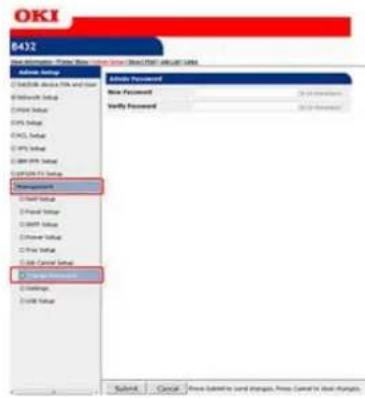
- Geben Sie ein neues Kennwort in [New Password] ein.
- Geben Sie das neue Kennwort erneut in [Verify Password] ein.
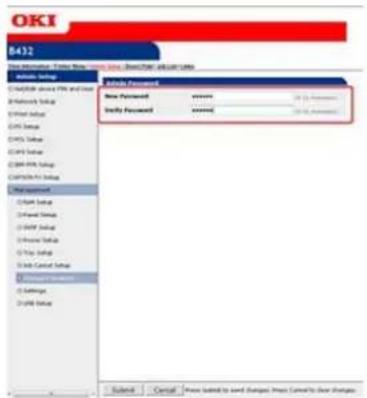
Wenn Sie ein Kennwort eingeben, wird es als "aufdern Bildschirm angezeigt.
7. Klicken Sie auf [Submit].
Die neuen Einstellungen werden wirksam, wenn die Netzwerkfunktion neu gestartet wird.
![OKI ES4132dn - Klicken Sie auf [Submit]. - 1](/content/2026/05/799994/images/e552b4ff5c4ae8fab20ecaecb8d78d36f006024bc7af9f6ddfda766e3ba86890.jpg)
Memo
Sie brauchen den Drucker nicht neu zu starten. Nutzen Sie beim nächsten Login als Administrator das neue Passwort.
Die Druckereinstellungen ändern
Sie können die Druckereinstellungen von der Website aus ändern.
1. Öffnen Sie die Webseite des Druckers.
Info zur IP Adresse des Druckers
Einstellen der IP-Adresse
Wie man auf der Webseite einloggt
Info zur Webseite des Druckers
2. Melden Sie sich als Administrator an.
Wie man sich als Administrator einloggt
Info zur Webseite des Druckers
3. Ändern Sie die Einstellungen und klicken Sie auf [Submit].
Datum automatisch beziehen
Sie können die Informationen zu Datum automatisch vom Internet-Time-Server erhalten und Sie auf dem Drucker anzeigen.
1. Öffnen Sie die Webseite des Druckers.
Info zur IP Adresse des Druckers
Einstellen der IP-Adresse
- Wie man auf der Webseite einloggt
Info zur Webseite des Druckers
2. Melden Sie sich als Administrator an.
Wie man sich als Administrator einloggt
Info zur Webseite des Druckers
3. Wählen Sie [Admin Setup].
4. Wählen Sie> [Management] > [SNTP Setup].
5. Geben Sie die Zeitzone ein.
6. Wählen Sie [Enable] für [SNTP].
- Geben Sie den [NTP Server (Primary)] ein.
- Geben Sie einen anderen NTP-Server in [NTP Server (Secondary)] ein, falls erforderlich.
- Klicken Sie auf [Submit].
Die neuen Einstellungen werden wirksam, wenn die Netzwerkfunktion neu gestartet wird.
Das Konfigurationsprogramm ist ein Dienstprogramm, das es Ihnen ermöglicht Informationen über den Drucker anzuzeigen und Einstellungen zu ändern und zu verwalten. In diesem Kapitel erhalten Sie einen Überblick über das Konfigurationsprogramm, wie Sie es installieren, wie Sie das Plug-in einstellen, und was man mit dem Konfigurationsprogramm tun kann.
Über Konfigurationsprogramm
In diesem Abschnitt wird die Übersicht des Konfigurationsprogramms beschrieben.
Das Konfigurationsprogramm installieren
In diesem Abschnitt wird beschrieben wie Sie das Konfigurationsprogramm installieren.
Registrierung oder Entfernung eines Druckers
In diesem Abschnitt wird beschrieben, wie Sie den Drucker im Konfigurationsprogramm registrieren, wenn Sie das Gerät zum ersten Mal installieren.
Einrichten des Alarmbenachrichtigungen-Plug-in
In diesem Abschnitt wird beschrieben, wie man eine Nachricht auf einem Computer angezeigt bekommt, wenn ein Druckauftrag oder ein anderer Auftrag komplett ist, mithilfe des Alert-Info-Plug-in.
Das Netzwerkeinstellungen-Plug-in einstellen
In diesem Abschnitt wird beschrieben, wie Sie die IP Adresse Ihres Druckers einstellen, Geräteeinstellungen aktivieren oder deaktivieren (Web) und die Einstellungen des Displays festlegen mithilfe des Netzwerkeinstellungen-Plug-in.
Klonen der Benutzereinstellung
In diesem Abschnitt wird beschrieben, wie Sie Benutzereinstellungen auf einen anderen Computer kopieren.
Das Storage Manager-Plug-in einstellen
In diesem Abschnitt wird beschrieben, wie Sie Formen, Schriftarten und andere Druckeinstellungen registrieren, mithilfe Speicher-Verwaltungs-Plug-in.
Registrierung von Formen (Form-Overlay)
Sie können zum Beispiel Logos auf dem Drucker als Formen registrieren und dann Overlays drucken. In diesem Abschnitt wird erklärt, wie Formen registriert werden.
Überprüfen des freien Speichers
In diesem Abschnitt wird erklärt, wie Sie den freien Speicher mithilfe des Konfigurationsprogramms überprüfen können.
Nicht benötigte Aufträge aus dem Speicher löschen
Sie können Druckaufträge aus dem Speicher mithilfe des Konfigurationsprogramms löschen.
Das Konfigurationstool verfügt über folgende Funktionen zum problemlosen Einstellen und Verwalten mehrerer Drucker.
Zeigt Druckerinformationen an.
Die Netzwerkeinstellungen des Druckers einrichten
Info zur Betriebsumgebung
Liste der Dienstprogramm-Software
![OKI ES4132dn - Wählen Sie [Enable] für [SNTP]. - 1](/content/2026/05/799994/images/5700684ae20f75649160e36fe5909859cad7d335dcf4169865f75458fe5b99a1.jpg)
Hinweis
- Sie müssen sich zur Einrichtung als Administrator anmelden.
- Manche Funktionen können je nach Gerätespezifikationen nicht angezeigt werden. In einem solchen Fall, melden Sie sich am Computer als Administrator an.
- Internet Explorer 5.5 oder höher muss installiert sein.
Was können Sie mit dem Konfigurationprogramm tun
• [Geräte-Info]-Registerkarte
Informationen über das Gerät werden angezeigt
- Registerkarte [Einstellungen]
- Registrierung und Bearbeitung von PINs und Zugriffskontrolleinstellungen
Kopiere Gerätesteuerungs-Einstellungen
• [Alarm Info]-Plug-in
Feststellung und Meldung von Ereignissen, die im Gerät aufgetreten sind
• [Netzwerkeinstellung]-Plug-in
• [Speicherverwaltung]-Plug-in
-
Registrierung und Löschung von Formulardaten
Verwaltung der gespeicherten Aufträge -
Liste der Symbole, die im Konfigurationsprogramm verwendet werden
| Symbolname Beschreibung | ||
 | Informationen zu Ressourcen erneut lesen Die Einstellungen des Druckers werden neu geladen. | |
 | Im Gerät speichern Die Einstellungen werden im Drucker gespeichert. | |
 | Zum Beginn der Seite zurückkehren Rückkehr zur obersten Seite. | |
Liste der Symbole, die den Konfigurationsprogramms-Plug-Ins verwendet werden
| Symbol | Symbolname Beschreibung | |
 | Auf den Zustand vor den Änderungen zurückkehren Bricht die letzte Änderung ab. | |
 | Administratoreinstellungen anzeigen Zeigt die Administratoreinstellungen an. | |
 | Suche nach Geräten starten Sucht erneut nach dem Drucker. | |
 | Umgebungseinstellungen Ändert Suchkriterien für den Drucker | |
 | Geräteeinstellungen Die IP-Adresse des Computers ändern | |
 | Gerät neustarten Startet den Drucker neu | |
 | Kennwort ändern Ändert das Netzwerkkennwort. | |
 | Webseite anzeigen | Öffnet die Webseite des gewählten Druckers. |
 | Neues Projekt | Erstellt ein neues Projekt |
 | Projekt öffnen Öffnet ein Projekt | |
 | Projekt speichern | Speichert ein Projekt |
 | Speichern als | Speichert das Projekt unter einem Namen. |
 | Datei zum Projekt hinzufügen. Fügt einem Projekt eine Datei | hinzu |
 | Datei aus dem Projekt entfernen. Löscht eine Datei aus einem Projekt | Projekt |
 | Ein Fenster zum Filtern einer Makrodatei öffnen Zeigt ein Filter-Fenster für PCL-Formulardateien an | |
 | Dateien zum Herunterladen erstellen. Erstellt eine Download-Datei | |
 | Datei zum Herunterladen an den Drucker senden. Sendet eine Download-Datei | |
 | Projektdateien an den Drucker senden. Sendet ein Projekt | |
 | Dateien an den Drucker schicken Datei(en) an den Drucker schicken | |
 | Ein Fenster zur Verwaltung von Aufträgen öffnen. Zeigt den Auftragskontroll-Bildschirm an. | |
 | Ein Fenster mit Administrator-Funktionen öffnen. Zeigt den Bildschirm der Administrator-Funktionen an | |
Die folgenden 4 Plug-in-Typen sind für das Konfigurationsprogramm verfügbar:
Benutzereinstellungs-Plug-in
Alarminformations-Plug-in
Netzwerkeinstellungs-Plug-in
Storage Manager-Plug-in
- Legen Sie die „Software-DVD-ROM“ in einen Computer ein.
Ein Fenster wird angezeigt.
- Wenn [Automatisch Abspielen] angezeigt wird, klicken Sie auf [Setup.exe].

Memo
Wenn das Dialogfeld [Benutzerkontensteuerung] angezeigt wird, klicken Sie auf [Ja].
- Wählen Sie eine Sprache aus der Dropdown-Liste.
- Lesen Sie den Lizenzvertrag und klicken Sie dann auf [Akzeptieren].
- Klicken Sie auf [Weiter].
- Wählen Sie das Modell des Druckers und klicken Sie dann auf [Weiter].
- Wählen Sie [Netzwerk (Kabel/Drahtlos)] und klicken Sie dann auf [Weiter].
- Klicken Sie auf [Benutzerdefinierte Installation].
- Klicken Sie auf [Separat installieren].
- Klicken Sie auf [Konfigurationstool (Configuration Tools)].
- Wählen Sie, wenn nötig, ein Plug-in, das Sie installieren möchten.
- Legen Sie den Ordner fest, in den Sie die Software installieren wollen.
Die Werkseinstellung ist C:¥Program Files¥Okidata¥Configuration Tool.
-
Klicken Sie auf [Installieren].
-
Wenn eine Nachricht angezeigt wird, die auf den Abschluss der Installation hinweist, klicken Sie auf [Schließen].

Memo
Plug-Ins können auch später installiert werden.
Registrierung des Druckers
Entfernen eines Druckers
Überprüfen des Druckerstatus
Registrierung des Druckers
Wenn Sie einen neuen Drucker installieren, registrieren Sie ihn im Konfigurationsprogramm.
- Klicken Sie auf [Start] und wählen Sie dann [Alle Programme]> [Okidata]> [Konfigurations-Programm]> [Konfigurations-Programm].
- Wählen Sie [Gerät registrieren] aus dem Menü.
Die Suchergebnisse werden angezeigt. - Wählen Sie einen Drucker aus und klicken Sie auf [registrieren].
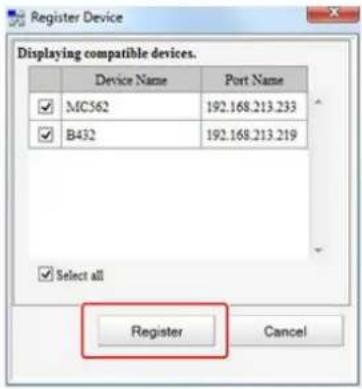
- Klicken Sie auf einem Bestätigungsbildschirm auf [Ja].
Memo
Um den Bereich für die Suche nach dem Drucker zu ändern, wählen Sie "Gerät registrieren" im Menü "Tools". Wählen Sie den Bereich, in dem Sie suchen möchten und klicken Sie auf [OK].
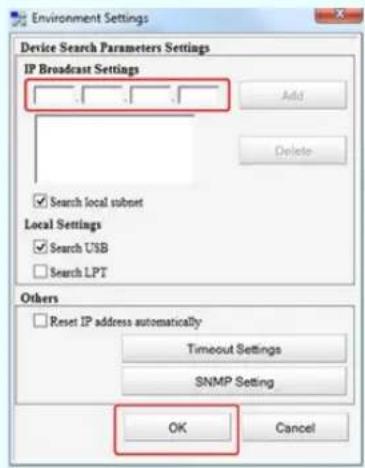
Entfernen eines Druckers
Sie können einen registrierten Drucker entfernen.
-
Klicken Sie auf [Start] und wählen Sie dann [Alle Programme]> [Okidata]> [Konfigurations-Programm]> [Konfigurations-Programm].
-
Klicken Sie mit der rechten Maustaste auf den Drucker in [Registrierte Gerätetabelle].
- Wählen Sie [Gerät entfernen].
- Klicken Sie im Bestätigungsfenster auf [Ja].
Überprüfen des Druckerstatus
Sie können Druckerstatus und -informationen überprüfen.
- Klicken Sie auf [Start] und wählen Sie dann [Alle Programme]> [Okidata]> [Konfigurations-Programm]> [Konfigurations-Programm].
- Wählen Sie einen Drucker aus [Registrierte Gerätetabelle] aus.
- Wählen Sie die Registerkarte [Geräte-Informationen (Device Info)] aus.
- Wenn der Drucker mit dem Netzwerk verbunden ist, wird [Gerätestatus] angezeigt.
- Um die Informationen zu aktualisieren, klicken Sie auf [Geräteinformationen aktualisieren].
Sie können das Plugin für die Alarmbenachrichtigung nutzen um eine Mitteilung auf Ihrem Computer anzuzeigen, wenn ein Auftrag beendet ist. Ein besonderer Begriff der in dieser Software verwendet wird ist "Ereignis" für die Fertigstellung eines Auftrags.

Hinweis
• Das Plugin für die Alarmbenachrichtigung kann für Geräte benutzt werden, die mit dem Netzwerk verbunden sind.
- Sie müssen die Zeit und die Zeitzone des Druckers und die des Computer mithilfe der SNTP-Funktion des Druckers angleichen.
Überprüfen der Protokolle
Grundeinstellungen
Sie können die Grundeinstellungen des Plugins für die Alarmbenachrichtigung festlegen.
- Klicken Sie auf [Start] und wählen Sie dann [Alle Programme]> [Okidata]> [Konfigurations-Programm]> [Konfigurations-Programm].
- Wählen Sie [Alarminformationen] aus dem [Plug-in]-Menü.
- Wählen Sie [Einrichtung].
- Ändern Sie die Einstellungen, wenn nötig.
- Klicken Sie auf [Aktualisieren].
Geräteeinstellungen
Die Einstellungen des Plugins für die Alarmbenachrichtigung kann für das jeweilige Gerät geändert werden
- Klicken Sie auf [Start] und wählen Sie dann [Alle Programme]> [Okidata]> [Konfigurations-Programm]> [Konfigurations-Programm].
- Wählen Sie [Alarminformationen] aus dem [Plug-in]-Menü.
- Wählen Sie [Geräteeinstellungen].
- Klicken Sie auf [Geräte aktualisieren].
- Wählen Sie das Gerät aus um es Einzurichten.
- Ändern Sie die Einstellungen wenn notwendig und klicken Sie auf [OK].
Filtereinstellungen
Sie können die Anzeigebeanchrichtigungsbedingungen für das Drucken von Dokumenten festlegen.
- Klicken Sie auf [Start] und wählen Sie dann [Alle Programme]> [Okidata]> [Konfigurations-Programm]> [Konfigurations-Programm].
- Wählen Sie [Alarminformationen] aus dem [Plug-in]-Menü.
- Wählen Sie [Filtereinstellungen].
- Klicken Sie auf das Gerät um es Einzurichten.
- Ändern Sie die Einstellungen, wenn nötig.
- Klicken Sie auf [OK].

Memo
Sie können bis zu 300 Makros als einen E-Mail-Sender registrieren.
Überprüfen der Protokolle
Wenn Sie das Ereignisprotokolls verwenden können Sie prüfen, ob es irgendwelche Aufzeichnungen über registrierte Drucker gibt.
- Klicken Sie auf [Start] und wählen Sie dann [Alle Programme]> [Okidata]> [Konfigurations-Programm]> [Konfigurations-Programm].
- Wählen Sie [Alarminformationen] aus dem [Plug-in]-Menü.
- Wählen Sie [Protokoll anzeigen].
- Ändern Sie die Einstellungen, wenn nötig.
- Klicken Sie auf [Protokollanzahl-Tabelle].

Memo
Sie können die Details der aufgezeichneten Protokolle in [Protokolldetails] überprüfen.
Die Einstellungen für das Netzwerkeinstellungen-Plug-in werden angezeigt, wenn die Netzwerkeinstellung-Plug-in installiert ist. Sie können die IP-Adresse des Druckers einstellen, Geräteeinstellungen aktivieren oder deaktivieren und die Anzeige der Webseite einstellen. Sie können ein Netzwerk mit dem Konfigurationsprogramm einrichten. Bevor Sie ein Netzwerk einrichten, installieren Sie die Netzwerkeinstellungen-Plug-in.
Inromationen darüber, wie man ein Netzwerk einrichtet
Verbesserung der Sicherheit indem die Kommunikation über ein Netzwerk verschlüsselt wird
Info zu Symbolen
Über Konfigurationsprogramm

Hinweis
Nur der Administrator des Computers kann die Netzwerkeinstellungs-Funktionen benutzen. Wenn Sie bei Windows mit einem Benutzerkonto, das nicht das Administrator-Konto ist, angemeldet sind, wird das Menü Netzwerkeinstellung nicht angezeigt.
Die Suche nach dem Drucker im Netzwerk
Die Netzwerkeinstellungen des Druckers einrichten
Anzeigen der Webseite
Ändern des Netzwerkkennworts
Ändern der Anzeigereihenfolge der Druckerinformationen
Die Suche nach dem Drucker im Netzwerk
Sie können nach dem Drucker suchen.
- Klicken Sie auf [Start] und wählen Sie dann [Alle Programme]> [Okidata]> [Konfigurations-Programm]> [Konfigurations-Programm].
- Wählen Sie [Netzwerkeinstellungen (Network Setting)] aus dem [Plug-in (Plug-ins)]-Menü.
- Wählen Sie [Suche starten (Discover Devices)].
Die Suchergebnisse werden angezeigt.
- Ändern Sie die Einstellungen wenn notwendig und klicken Sie dann auf [OK].
- Sie können bis zu 16 IP Adressen eingeben.
- Indem Sie das Kontrollkästchen "lokales Subnetz" aktivieren, können Sie nach Geräten, die auf dem gleichen Segment vorkommen, suchen.
-
Um nach einem Drucker einzeln zu suchen, können Sie die IP-Adresse des Druckers, den Sie finden möchten, hinzuzufügen.
-
Wählen Sie [Suche starten (Discover Devices)].
Die Suchergebnisse werden angezeigt.
Hinweis
Wenn "Windows-Sicherheits-Warnung" bei der Suche erscheint, klicken Sie auf "Zugriff erlauben".
Die Netzwerkeinstellungen des Druckers einrichten
- Klicken Sie auf [Start] und wählen Sie dann [Alle Programme]> [Okidata]> [Konfigurations-Programm]> [Konfigurations-Programm].
- Wählen Sie [Netzwerkeinstellungen (Network Setting)] aus dem [Plug-in (Plug-ins)]-Menü.
- Aus der Liste der Geräte, wählen Sie den einzurichtenden Drucker indem Sie IP-oder MAC-Adressen eingeben.
! Hinweis
• Die MAC-Adresse wird in der Netzwerkinformationen angezeigt.
- Als Ausgangswert wird die IP-Adressen-Erwerbsmethode auf "Auto" gesetzt. Wenn es einen DHCP-Server im Netzwerk gibt, wird die vom Server erhaltene IP-Adresse angezeigt.
4. Klicken Sie auf (Geräteeinstellungen)
5. Geben Sie die benötigten Informationen ein und drücken Sie dann auf [OK].
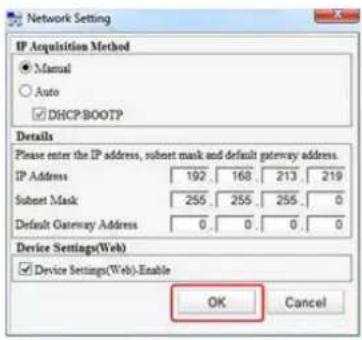
- Geben Sie das Netzwerk-Kennwort ein und drücken Sie dann auf [OK].
![OKI ES4132dn - Geben Sie die benötigten Informationen ein und drücken Sie dann auf [OK]. - 2](/content/2026/05/799994/images/dc7ba13e9af0175524fa46b9c5ada9d8ce798dff4603b049a206ef177acde220.jpg)
• Das Standardpasswort sind die sechs letzten Stellen der MAC-Adresse aus Schritt 3.
- Wenn Sie ein Kennwort eingeben, wird es als " ●●●●●●" auf dem Bildschirm angezeigt.
- Wenn das Kennwort Buchstaben enthält, achten Sie auf die korrekte Groß- und Kleinschreibung.
Sobald die Reservierung abgeschlossen ist, wird die folgende Nachricht angezeigt.
![OKI ES4132dn - Geben Sie die benötigten Informationen ein und drücken Sie dann auf [OK]. - 3](/content/2026/05/799994/images/76385095fd8afa2545431820f769efa46d84ff86e99ddf469a069c0713f77256.jpg)
Wenn der Drucker bereits im Konfigurationsprogramm registriert ist, wird die folgende Meldung angezeigt und nur die Informationen im Konfigurationsprogramm werden aktualisiert.
![OKI ES4132dn - Geben Sie die benötigten Informationen ein und drücken Sie dann auf [OK]. - 4](/content/2026/05/799994/images/e93e6e883f8a873f90c546e44b1e8cf9d0a013b580f251d07e7a80cec7c2f6af.jpg)
- Klicken Sie auf [OK] um den Drucker neu zu starten; wenn der Neustart-Prozess startet, wird die Druckerstatus rot (in der Regel grün).
Wenn der Drucker einen Neustart abgeschlossen ist, kehrt der Druckerstatus auf grün zurück
Anzeigen der Webseite
Klicken Sie auf (Webseite anzeigen), um die Webseite des ausgewählten Druckers anzuzeigen.
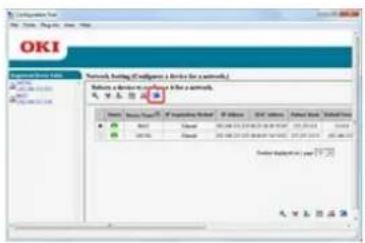
Ändern des Netzwerkkennworts
Sie können das Netzwerkkennworts des Druckers ändern.
- Klicken Sie auf [Start] und wählen Sie dann [Alle Programme]> [Okidata]> [Konfigurations-Programm]> [Konfigurations-Programm].
- Wählen Sie [Netzwerkeinstellungen (Network Setting)] aus dem [Plug-in (Plug-ins)]-Menü.
- Wählen Sie [Suche starten (Discover Devices)].
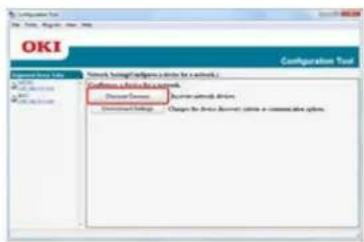
Die Liste der Suchergebnisse wird angezeigt.
- Aus der Liste, wählen Sie den Drucker unter Berufung auf die IP-oder MAC-Adressen aus.
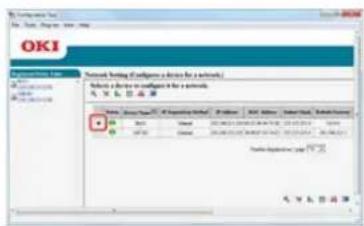
- Klicken Sie auf (Kennwort ändern).
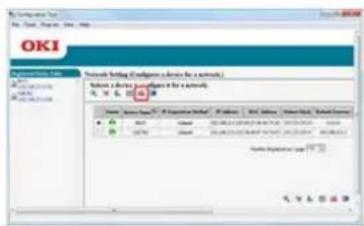
- Geben Sie das Kennwort des Zertifikats ein und klicken Sie dann auf [OK].
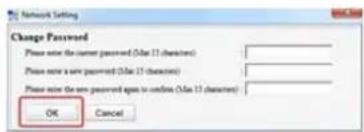
- Das Standardpasswort sind die sechs letzten Stellen der MAC-Adresse aus Schritt 4.
- Wenn Sie ein Passwort eingeben, wird es wie auf dem Bildschirm als "******" angezeigt.
-
Wenn das Kennwort Buchstaben enthält, achten Sie auf die korrekte Groß- und Kleinschreibung.
-
Wenn die Einstellung richtig eingestellt ist, wird der folgende Bildschirm angezeigt.
Ändern der Anzeigereihenfolge der Druckerinformationen
Durch Klicken auf ein Objektfeld (Status, Gerätename (Druckername), IP Adresse Erwerbsmethode, IP Adresse, MAC Adresse, Subnet-Mask, Standard-Gateway NIC Modellname, NIC Programmversion und aktivieren/deaktivieren-Einstellungen für Geräteeinstellungen (Web)) sortiert Information basierend auf den Werten des angeklickten Punkts.
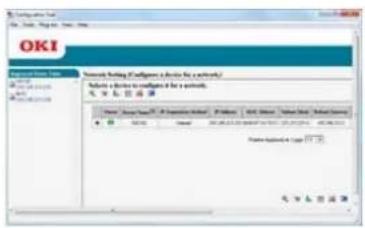
Sie können die Benutzereinstellungen auf einen anderen Drucker kopieren.
- Klicken Sie auf [Start] und wählen Sie dann [Alle Programme]> [Okidata]> [Konfigurations-Programm]> [Konfigurations-Programm].
- Wählen Sie das Quellgerät, von dem aus geklont werden soll, aus [Registrierte-Geräte-Tabelle] aus.
- Klicken Sie auf die Registerkarte [Einstellungen].
- Klicken Sie auf [Klonen].
- Geben Sie das Administrator-Passwort ein, drücken Sie dann auf [OK]. Das Standardkennwort lautet "aaaaaa".
- Wählen Sie die das Klon-Ziel und die zu klonenden Einstellungen.
- Klicken Sie auf [Ausführen].
- Geben Sie das Passwort des Klon-Ziels ein und klicken Sie dann auf [OK]. Das Ergebnis wird angezeigt.
Das Plugin für den Speichermanager ermöglicht es Ihnen, Aufträge zu verwalten, die im Drucker gespeichert werden sollen und Formulare und Schriftarten, die zum Drucken benötigt werden, zu speichern.

Hinweis
• Die Auftragsverwaltungsfunktion unterstützt keine Verschlüsselungs-Authentifizierungsaufträge.
- Überlagerung und andere Funktionen werden unterstützt.
Info zu Symbolen
Über Konfigurationsprogramm
Um den Storage Manager zu verwenden, müssen Sie das Konfigurationsprogramm installieren.
Das Konfigurationsprogramm installieren
Logos und andere Formen können im Drucker für Overlay-Druck registriert werden. In diesem Abschnitt wird erklärt, wie Formen registriert werden.
Wie Sie Overlay-Formen drucken
Formen oder Logos überlagern (Overlay-Druck)
Um den Storage Manager zu verwenden, müssen Sie das Konfigurationsprogramm installieren.
Das Konfigurationsprogramm installieren

Hinweis
- Diese Funktion steht für den Windows XPS-Druckertreiber nicht zur Verfügung.
- Diese Funktion steht für den Mac OS X-Druckertreiber nicht zur Verfügung.
- Um diese Funktion zu nutzen, müssen Sie als Administrator bei Arbeiten mit dem Windows-PS-Druckertreiber eingeloggt sein.
- Der PS-Druckertreiber ist für B412 nicht verfügbar.

Memo
Das folgende Beispiel zeigt das Verfahren für die PS-Druckertreiber.
Erstellen einer Form
Eine Form im Drucker mithilfe des Konfigurationsprogramms registrieren
Erstellen einer Form
- Klicken Sie auf [Start], und wählen Sie dann [Geräte und Drucker].
- Klicken Sie mit der rechten Maustaste auf das Druckersymbol, und wählen Sie dann die notwendigen Druckertreiber von [Druckereigenschaften] aus.
- Klicken Sie auf die Registerkarte [Anschlüsse], aktivieren Sie das [DATEI:] Kontrollkästchen in [Ausgabe in Datei] und klicken Sie dann auf [OK].
- Erstellen Sie die Form, die Sie auf dem Drucker registrieren möchten. Fahren Sie mit Schritt 9 fort, wenn Sie den Windows PCL-Druckertreiber benutzen.
- Wählen Sie [Drucken] aus dem Menü [Datei].
- Klicken Sie auf [Präferenz].
- Wählen Sie die Registerkarte [Auftragsoptionen] und klicken Sie dann auf [Overlays].
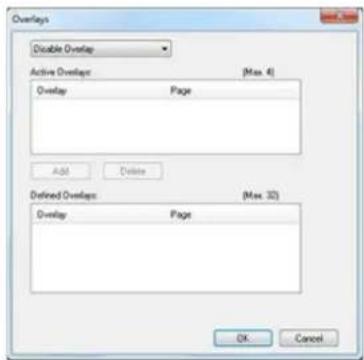
-
Wählen Sie [Form erstellen].
-
Starten Sie den Druckvorgang.
-
Geben Sie einen Dateinamen zum Speichern der Form an und wählen Sie dann den Pfad zur Speicherung der Form.
-
Wiederherstellung der ursprünglichen [Ausgabe in Datei]-Einstellung auf der Registerkarte [Anschlüsse].
Eine Form im Drucker mithilfe des Konfigurationsprogramms registrieren
- Klicken Sie auf [Start] und wählen Sie dann [Alle Programme]> [Okidata]> [Konfigurations-Programm]> [Konfigurations-Programm].
- Wählen Sie [Storage Manager (Storage Manager)] aus dem [Plug-in (Plug-in)]-Menü.
- Klicken Sie auf (Neues Projekt).
- Klicken Sie auf 📄 (Datei zum Projekt hinzufügen) und wählen Sie dann die erstellte Formdatei. Die Form wird zu einem Projekt hinzugefügt.
- Klicken Sie auf die Formdatei.
- Geben Sie das die ID in [ID] ein, drücken Sie dann auf [OK].
! Hinweis
Ändern Sie nicht das [Zielverzeichnis] und den [Lokalen Pfad].
-
Wählen Sie den Drucker im Fenster des des Storage-Manager-Plug-in-Bildschrims aus.
-
Klicken Sie auf 📋 (Projektdatei an den Drucker senden).
-
Klicken Sie auf [OK]. Fahren Sie fort mit "Formen oder Logos überlagern (Overlay-Druck)" um Overlay zu drucken.
Sie können den freien Speicher überprüfen.
Um den Storage Manager zu verwenden, müssen Sie das Konfigurationsprogramm installieren.
Das Konfigurationsprogramm installieren
- Klicken Sie auf [Start] und wählen Sie dann [Alle Programme]> [Okidata]> [Konfigurations-Programm]> [Konfigurations-Programm].
- Wählen Sie [Storage Manager (Storage Manager)] aus dem [Plug-in (Plug-in)]-Menü.
- Klicken Sie auf das Gerät im Geräteauswahlbereich unten im Fenster des Storage Manager-Plug-ins. Das Speichern, die Partition, das Verzeichnis, die Datei oder andere Informationen wird durch Kommunikation mit dem Gerät angezeigt.
Hinweis
[PS] und [MIX] werden separat angezeigt, aber sie meinen die gleiche Partition.
Sie können Druckaufträge aus dem Speicher löschen.

Hinweis
Verschlüsselte autorisierte Druckaufträge können nicht im Storage Manager-Plug-in gelöscht werden.
Um den Storage Manager zu verwenden, müssen Sie das Konfigurationsprogramm installieren.
Das Konfigurationsprogramm installieren
- Klicken Sie auf [Start] und wählen Sie dann [Alle Programme]> [Okidata]> [Konfigurations-Programm]> [Konfigurations-Programm].
- Wählen Sie [Storage Manager (Storage Manager)] aus dem [Plug-in (Plug-in)]-Menü.
- Wählen Sie das Gerät im Geräteauswahlbereich unten im Fenster des Storage Manager-Plug-ins.
- Klicken Sie auf 📄 (Zeigt den Auftragskontroll-Bildschirm an).
- Geben Sie das Passwort ein, um einen Druckauftrag von einem bestimmten Benutzer anzuzeigen, und klicken Sie dann auf [Auftragspasswort anzeigen].

Memo
Um alle Druckaufträge anzuzeigen, geben Sie das Administrator-Kennwort ein, und klicken Sie dann auf [Administrator Kennwort anwenden]. Das standardmäßige Administrator-Kennwort ist „aaaaaa“.
-
Wählen Sie den zu löschenden Auftrag und klicken Sie auf 🙏 (Löschen).
-
Klicken Sie auf [OK].

Memo
Auch nach dem Authentifizierungs-Drucken oder Speichern von Druckdaten, bleibt der Auftrag in der [COMMON]-Partition und kann viel Speicherplatz einnehmen, wenn er ungelöscht bleibt.
In diesem Abschnitt werden die Vorgänge beschrieben, die ein Administrator vornehmen muss, um die Geräteeinstellungen vom Bedienfeld aus zu verändern.
Die Details von Elemente, die vom Administrator festgelegt werden können
Info zu den Administrator Menüpunkten und Funktionen des Drucker (ADMIN EINRICHTUNG)
- Drücken Sie auf △ oder ▽ auf dem Bedienfeld um [ADMIN EINSTELLUNG] anzuzeigen und drücken Sie dann auf Ⓤ (OK).
- Geben Sie das Administratorenkennwort ein.
Das Standardkennwort lautet "aaaaaa". - Drücken Sie auf (OK).
- Drücken Sie auf △ oder auf ▽ um das Menü, das Sie einstellen wollen, auszuwählen und drücken Sie dann auf Ⓔ(OK).
- Ändern Sie die Einstellung und drücken Sie dann (OK).
Ein [*] wird auf der rechten Seite des angewählten Werts hinzugefügt. - Drücken Sie auf ○ (ONLINE), um zu [BEREIT ZU DRUCKEN] zu wechseln.
Network Extension (Netzwerkerweiterung) ist ein Dienstprogramm, welches es Ihnen ermöglicht die Einstellungen am Drucker zu überprüfen und die Zusammensetzung der Optionen einzustellen. Eine Übersicht der Netzwerkerweiterung, wie man die Netzwerkerweiterung startet und was man mit der Netzwerkerweiterung tun kann, wird beschrieben.
Info zu Netwerk-Erweiterung
In diesem Abschnitt wird eine Übersicht der Netzwerkerweiterung beschrieben.
Netwerkerweiterung starten
In diesem Abschnitt wird beschrieben, wie Sie die Netzwerkerweiterung auf dem Eigenschaftenbildschirm des Druckers starten.
Die Druckereinstellungen prüfen
In diesem Abschnitt wird erklärt, wie Sie die Einstellungen am Drucker mithilfe der Netzwerkerweiterung überprüfen können.
Automatisches Einstellen der Optionen
In diesem Abschnitt wird beschrieben, wie Sie die Zusammenstellungen der Optionen für den verbundenen Drucker erhalten und automatisch einen Windows-Drucker mithilfe der Netzwerkerweiterung einstellen.
Netwerkerweiterung deinstallieren
In diesem Abschnitt wird erläutert, wie Sie die Netzwerkerweiterung deinstallieren.
In der Netzwerk-Erweiterung können Sie die Druckereinstellungen überprüfen und die Anordnung der Optionen einstellen.
Um die Netzwerkerweiterung verwenden zu können, muss TCP/IP aktiviert sein.

Hinweis
Sie müssen sich als Administrator anmelden.

Memo
• Die Netzwerkerweiterung wird automatisch bei der Installation eines Drucktreibers über ein TCP/IP-Netzwerk installiert.
• Die Netzwerkerweiterung arbeitet mit dem Druckertreiber zusammen. Installieren Sie nicht nur die Netzwerkerweiterung.
• Die Netzwerkerweiterung funktioniert nur, wenn der Druckertreiber mit dem OKI-LPR-Port oder dem Standard-TCP/IPPort verbunden ist.
Öffnen Sie den Bildschirm für die Druckereigenschaften, um die Netzwerkerweiterung zu verwenden.
- Klicken Sie auf [Start], und wählen Sie dann [Geräte und Drucker].
- Klicken Sie mit der rechten Maustaste auf das Druckersymbol und wählen Sie dann [Druckereigenschaften] > [OKI B432 (*)].
* Wählen Sie die Art des zu benutzenden Druckertreibers.
Sie können die Druckereinstellungen überprüfen.
- Öffnen Sie den Bildschirm Druckereigenschaften.
Zeigt den Eigenschaften-Bildschirm des Druckertreibers an - Wählen Sie die Registerkarte [Status].
- Klicken Sie auf [Aktualisieren].
- Klicken Sie auf [OK].
Hier können Sie die Zusammenstellungen der Optionen für den verbundenen Drucker erhalten und automatisch den Windows PCL/XPS Druckertreiber einstellen.
- Klicken Sie auf [Start], und wählen Sie dann [Geräte und Drucker].
-
Klicken Sie mit der rechten Maustaste auf das Druckersymbol und wählen Sie dann [Druckereigenschaften] > [OKI B432 (*)].
* Wählen Sie die Art des zu benutzenden Druckertreibers.
Zeigt den Eigenschaften-Bildschirm des Druckertreibers an -
Klicken Sie auf die Registerkarte [Device Options (Geräteoptionen)].
-
Klicken Sie auf [Druckerinformationen erhalten (Get Printer Settings)].
-
Klicken Sie auf [OK].
-
Klicken Sie auf [Start], und wählen Sie dann [Systemsteuerung] > [Programme und Funktionen].
- Wählen Sie [OKI Network Extension] und klicken Sie dann auf [Deinstallieren].
- Folgen Sie den Anweisungen auf dem Bildschirm, um die Deinstallation abzuschließen.
In diesem Kapitel werden die Netzwerk-Einstellungen des Druckers beschrieben.
Sie können die Netzwerkeinstellungen von der Webseite des Druckers, Konfigurationsprogramms und Netzwerkkarteneinstellung festlegen.
Inhalt der Netzwerkeinstellungen
In diesem Abschnitt werden Elemente, die mit Netzwerkfunktionen eingestellt werden können, beschrieben und wie man diese drucken und die aktuellen Werte überprüfen kann.
Öffnen der Web-Seite des Drucker von einem Computer aus
In diesem Abschnitt wird erklärt, wie Sie die Netzwerkeinstellungen des Druckers von einer Webseite auf dem Computer aus ändern können.
Mithilfe des Konfigurations-Programms (nur Windows)
In diesem Abschnitt wird erklärt, wie Sie die Netzwerkeinstellungen mithilfe des Konfigurationsprogramms ändern können.
Netzwerkkarten-Setup mit Mac OS X benutzen
In diesem Abschnitt wird erklärt, wie Sie die Netzwerkeinstellungen mithilfe der Netzwerkkarten-Einstellung ändern können.
Sie können die Netzwerk-Informationen die zur Zeit eingestellt sind überprüfen und drucken.
- Drücken Sie auf △ oder ▽ auf dem Bedienfeld um [DRUCK INFO] anzuzeigen, und drücken Sie dann auf ⚫(OK).
- Es wird [KONFIGURATION] angezeigt, drücken Sie dann (OK).
- Zeigen Sie [NETZWERK] an und drücken Sie dann auf ☑ (OK) um die Einstellungen zu drucken.
TCP/IP Sie können eine Liste der TCP/IP-bezogenen Einstellungsoptionen anzeigen.
NBT Sie können eine Liste der NBT-bezogenen Einstellungsoptionen anzeigen.
SNMP Sie können eine Liste der SNMP-bezogenen Einstellungsoptionen anzeigen.
Druckerfalle Sie können eine Liste der Druckerfalle-bezogenen Einstellungsoptionen anzeigen.
- SMTP (E-Mail-Übertragung) Sie können eine Liste der e-Mail-Versand-bezogenen Einstellungsoptionen anzeigen.
Wartung Sie können eine Liste der Netzwerk-Skalierung- und HUB-bezogenen Einstellungsoptionen anzeigen.
Sicherheit Sie können eine Liste der Sicherheits-bezogenen Einstellungsoptionen anzeigen.
- IP-Filterung Sie können eine Liste der IP-Filter-bezogenen Einstellungsoptionen anzeigen.
MAC-Adressenfilterung Sie können eine Liste der Mac-Adressen-Filter-bezogenen Einstellungsoptionen anzeigen.
SSL/TLS Sie können eine Liste der SSL/TLS-bezogenen Einstellungsoptionen anzeigen, wie z.B. Verschlüsselung und ein Zertifikat.
SNTP Sie können eine Liste der SNTP-bezogenen Einstellungsoptionen anzeigen.
- Auftragsliste Sie können eine Liste der Druckaufträge-bezogenen Einstellungsoptionen anzeigen.
- IEEE802.1X Sie können eine Liste der IEEE802.1X-bezogenen Einstellungsoptionen anzeigen.
IPSec Sie können eine Liste der IPSec-bezogenen Einstellungsoptionen anzeigen.
| Objekt Werkseinstellung Beschreibung | ||||
| Web page Konfigurationsprogramm/Netzwerkeinstellungs-Plug-in | Netzwerkkartenkonfiguration (Mac OS X) | |||
| IPv4 Address Settings | DHCP DHCP AUTO Legt fest, ob eine | IP-Adresse vom DHCP-Server angerdert werden soll | ||
| IP Address IP- | -Adresse IP-Adresse 192.168.100.100 Stellt die IP- | Adresse ein. | ||
| Subnet Mask | Subnetzmaske Subnetzmaske 255.255.255.0 Stellt die Subnet- | Maske ein. | ||
| Gateway Address | Standard-Gateway-Adresse Standard-Gateway-Adresse 0.0.0.0 Bestimmt die | Gateway-Adresse (Standardrouter). 0.0.0.0 zeigt, dass es keine Router gibt | ||
| DNS Server Primary | - | - | 0.0.0.0 Bestimmt die IP-Adresse für den (primären) DNSServer. Legen Sie diese Einstellung fest, wenn Sie das SMTP (E-Mail)-Protokoll verwenden. Wenn Sie "SMTP-Servername" mit einer IP-Adresse versehen, brauchen Sie diese Einstellung nicht festlegen. | |
| DNS Server Secondary | - | - | 0.0.0.0 Bestimmt die IP-Adresse für den sekundären DNS-Server. Legen Sie diese Einstellung fest, wenn Sie das SMTP (E-Mail)-Protokoll verwenden. Wenn Sie "SMTP-Servername" mit einer IP-Adresse versehen, brauchen Sie diese Einstellung nicht festlegen. | |
| Dynamic DNS | - | - | DEAKTIVIEREN | Legt fest, ob IP-Adressen oder sonstige Informationen am DNS-Server registriert werden sollen, wenn diese Informationen geändert wurden. |
| Domain Name | - | - | (NULL) | Legt den primären Domänennamen des Druckers fest. |
| WINS Server (Primary) | - | - | 0.0.0.0 Legt die IP-Adresse oder den Namen des Nameservers fest, wenn Ihre Windows-Umgebung einen Namensserver | |
| verwendet (Server für die Umwandlung von Rechnernamen in IP-Adressen). | ||||
| WINS Server (Secondary) | -- 0.0.0.0 Legt die IP-Adresse | oder den Namen des Nameservers fest, wenn Ihre Windows-Umgebung einen Namensserver verwendet (Server für die Umwandlung von Rechnernamen in IP-Adressen). | ||
| Scope ID - (NULL) Legt die Scope-ID | für WINS fest. Sie können zwischen 1 und 223 alphanumerische Zeichen eingeben. | |||
| Windows -- DEAKTIVIEREN Aktiviert/Deaktiviert | die automatische Erkennungsfunktion von Windows. | |||
| Macintosh -- AKTIVIEREN Aktiviert/Deaktiviert | die automatische Erkennungsfunktion von Macintosh. | |||
| Printer Name | -- "OKI" + "-" + | "Produktname" + "-" + "die letzten sechs Stellen der MAC-Adresse" | Legt die Regel für die Anzeige des Druckernamens auf dem Computer fest, wenn die Auto-Erkennungs-Funktion aktiviert ist. | |
| WSD Print -- AKTIVIEREN Aktiviert/Deaktiviert | WSD-Druck. | |||
| LLTD -- DEAKTIVIEREN Aktiviert/Deaktiviert | LLTD. | |||
| Objekt Werkseinstellung Beschreibung | ||||
| Web page | Konfigurationsprogramm/Netzwerkeinstellungs-Plug-in | Netzwerkkartenkonfiguration (Mac OS X) | ||
| Short Printer Name | - - [Druckername] + | [letzte sechs Stellen der Ethernet-Adresse (alphanumerisch)] | Geben Sie die Computernamen mit bis zu 15 alphanumerischen Zeichen an. Der angegebene Name wird im NetBIOS über TCP identifiziert. Der angegebene Name wird in den Windows-Netzwerkcomputern angezeigt. | |
| Work Group Name | - - PrintServer Geben Sie einen | Arbeitsgruppennamen mit bis zu 15 alphanumerischen Zeichen an. Der angegebene Name wird in den Windows-Netzwerkcomputern angezeigt. | ||
| Master Browser Setting | - - AKTIVIEREN Bestimmen Sie, ob | die Master-Browser-Funktion verwendet wird. | ||
| Comment | - - EthernetBoard | OkiLAN 9400g | Geben Sie einen Kommentar mit bis zu 48 alphanumerischen Zeichen an. Der angegebene Kommentar wird angezeigt, wenn in den Windows-Netzwerkcomputern das detaillierte Anzeigeformat ausgewählt wurde. | |
| Contact Name - Administrator | - - (NULL) Geben Sie die | Kontaktinformationen des Systemadministrators ein. Sie können bis zu 255 Zeichen halber Breite eingeben. | ||
| Printer name - - | "OKI" + "-" + | "Produktname" + "-" + "die letzten sechs Stellen der MAC-Adresse" | Geben Sie einen Namen für den Drucker ein. Sie können bis zu 31 Zeichen halber Breite eingeben. | |
| Printer Location | - - (NULL) Geben Sie den Druckerort | ein. Sie können bis zu 255 Zeichen halber Breite eingeben. | ||
| Asset Number - - | -(NULL) Geben Sie einen Wer für | die Verwaltung des Druckers ein. Sie können bis zu 32 Zeichen halber Breite eingeben. | ||
| SNMP Settings - - | -SNMPv3+SNMPv1 Legt die verwendete | SNMP-Version fest. | ||
| User Name - - root Bestimmt den | Nutzernamen in SNMPv3. Sie können zwischen 1 und 32 alphanumerische Zeichen eingeben. | |||
| Passphrase (Authentication Settings) | - - (NULL) Legt das Kennwort für die | Erzeugung des Authentifizierungsschlüssels fest, das in SNMPv3 Paket-Authentifizierung verwendet wird. Sie können zwischen 8 und 32 alphanumerische Zeichen eingeben. | ||
| Algorithm (Authentication Settings) | - - MD5 Legt den Algorithmus fest, | der für die SNMPv3-Paket-Authentifizierung verwendet werden soll. | ||
| Passphrase (Privacy( Encription ) Settings) | - - (NULL) Legt das Kennwort für die | Erzeugung des Privatsphärenschlüssels fest, das in SNMPv3 Paket-Verschlüsselung verwendet wird. Sie können zwischen 8 und 32 alphanumerische Zeichen eingeben. | ||
| Algorithm (Privacy( Encription ) Settings) | - - DES Legt den Algorithmus fest, | der für die SNMPv3-Paket-Verschlüsselung verwendet werden soll. Der Wert wird auf "DES" festgelegt. | ||
| New SNMP Read Community | - - public Legt Lesegruppe fest, die | für SNMPv1 verwendet werden soll. Sie können maximal 15 alphanumerische Zeichen eingeben. | ||
| New SNMP Write Community | - - public Legt Schreibgruppe fest, | die für SNMPv1 verwendet werden soll. Sie können maximal 15 alphanumerische Zeichen eingeben. | ||
| Objekt Werkseinstellung Beschreibung | ||||
| Web page | Konfigurationsprogramm/Netzwerkeinstellungs-Plug-in | Netzwerkkartenkonfiguration (Mac OS X) | ||
| Printer Trap Community Name | -- public Stellt den | Gemeinschaftsnamen für eine Druckerfalle ein. Sie können maximal 31 alphanumerische Zeichen eingeben. | ||
| Trap Enable #1 - 5 | -- DEAKTIVIEREN Bestimmen Sie, ob | eine Druckerfalle für TCP #1-5 verwendet wird. | ||
| Printer Reboot #1 - 5 | -- DEAKTIVIEREN Bestimmt, ob beim | Neustart des Druckers eine SNMP-Nachricht versendet wird. | ||
| Receive Illegal Packet #1 - 5 | -- DEAKTIVIEREN Bestimmt, ob eine | beim Zugriff mit einem Community-Namen, der von dem unter [Druckerfallen-Name] angegebenen Namen abweicht, eine Falle verwendet werden soll. | ||
| Online #1 - 5 | -- DEAKTIVIEREN Bestimmt, ob eine | SNMP-Nachricht versendet werden soll, immer dann wenn der Drucker ONLINE ist. | ||
| Offline #1 - 5 | -- DEAKTIVIEREN Bestimmt, ob eine | SNMP-Nachricht versendet werden soll, immer dann wenn der Drucker OFFLINE ist. | ||
| Paper Out #1 - 5 | -- DEAKTIVIEREN Legt fest, ob eine | SNMP-Nachricht gesendet werden soll, wenn das Papier des Druckers zur Neige geht. | ||
| Paper Jam #1 - 5 | -- DEAKTIVIEREN Bestimmt, ob bei | Papierstau eine SNMP-Nachricht versendet wird. | ||
| Cover Open #1 - 5 | -- DEAKTIVIEREN Bestimmt, ob eine | SNMP-Nachricht versendet werden soll, immer dann wenn die Druckerabdeckung geöffnet ist. | ||
| Printer Error #1 - 5 | -- DEAKTIVIEREN Bestimmt, ob bei | einem Fehler im Drucker eine SNMP-Nachricht versendet wird. | ||
| Address #1 - 5 | -- 0.0.0.0 Legt die Adresse | fest, an die die Falle falls TCP/IP verwendet wird, gesendet werden | ||
soll. Geben Sie einen Wert im "***, ***, ***. ***" Format mit Dezimalzahlen ein. Sollte die IP-Adresse 0.0.0.0 sein, wird die Falle nicht gesendet. Sie können bis zu fünf Adressen registrieren.
| Objekt Werkseinstellung Beschreibung | ||||
| Web page Konfigurationsprogramm/Netzwerkeinstellungs-Plug-in | Netzwerkkartenkonfiguration (Mac OS X) | |||
| SMTP Send - - | DEAKTIVIEREN Bestimmt, ob SMTP | verwendet wird. | ||
| SMTP Server - - | -(NULL) Setzt den SMTP- | Servernamen. Geben Sie einen Domänennamen oder eine IP Adresse ein. Wenn Sie einen Domänennamen verwenden, müssen Sie den DNS-(pri) (Sec) festlegen. | ||
| SMTP Port Number | - - 25 Setzt die SMTP- | Anschlussnummer. Für den allgemeinen Gebrauch, verwenden Sie den Ausgangswert. | ||
| Printer Email Address | - - (NULL) Legt die E-Mail-Adresse des | Druckers fest | ||
| Reply-To Address | - - (NULL) Stellt die Antwortadresse ein. | Für den allgemeinen Gebrauch, nutzen Sie E-Mail-Adresse des Netzwerkadministrators. | ||
| Email Address 1-5 | - - (NULL) Stellt die Zieladresse ein. Sie | können bis zu fünf Adressen registrieren. | ||
| Way of Email Alerting | - - Beim Auftreten | eines Ereignisses | Legt die Methode der Fehlerbenachrichtigung fest. | |
| Email Alert Interval | - - 24 Legt den | Benachrichtigungszyklus fest. Diese Einstellung ist nur gültig, wenn regelmäßige Benachrichtigung ausgewählt wurde. | ||
| Consumable (Warning) | - - Sofort Legt fest, ob | Beneachrichtigungen aufgrund von Drucker-Verbrauchsmaterial-Warnungen (Tonerkassette, Bildtrommel, etc.) aufgegeben werden. Diese Einstellung ist nur gültig, wenn Benachrichtigungen bei Ereignis ausgewählt wurde. | ||
| Consumable (Warning) | - - AKTIVIEREN Legt fest, ob | Beneachrichtigungen aufgrund von Drucker-Verbrauchsmaterial-Warnungen (Tonerkassette, Bildtrommel, etc.) aufgegeben werden. Diese Einstellung ist nur gültig, wenn regelmäßige Benachrichtigung ausgewählt wurde. | ||
| Consumable (Error) | - - Sofort Legt fest, ob | Beneachrichtigungen aufgrund von Drucker-Verbrauchsmaterial-Fehler (Tonerkassette, Bildtrommel, etc.) aufgegeben werden. Diese Einstellung ist nur gültig, wenn Benachrichtigungen bei Ereignis ausgewählt wurde. | ||
| Consumable (Error) | - - AKTIVIEREN Legt fest, ob | Beneachrichtigungen aufgrund von Drucker-Verbrauchsmaterial-Fehler (Tonerkassette, Bildtrommel, etc.) aufgegeben werden. Diese Einstellung ist nur gültig, wenn regelmäßige Benachrichtigung ausgewählt wurde.wurde. | ||
| Maintenance Unit (Warning) | - - 2 H bis 0 M Legt fest, ob | Benachrichtigungen aufgrund von Wartungseinheiten-Warnungen (Fixiereinheit, etc.) aufgegeben werden. Diese Einstellung ist nur gültig, wenn Benachrichtigungen bei Ereignis ausgewählt wurde. | ||
| Maintenance Unit (Warning) | - - AKTIVIEREN Legt fest, ob | Benachrichtigungen aufgrund von Wartungseinheiten-Warnungen (Fixiereinheit, etc.) aufgegeben werden. Diese Einstellung ist nur gültig, wenn regelmäßige Benachrichtigung ausgewählt wurde. | ||
| Maintenance Unit (Error) | - - Sofort Legt fest, ob | Benachrichtigungen aufgrund von Wartungseinheiten-Fehlern (Fixiereinheit, etc.) aufgegeben werden. Diese Einstellung ist nur gültig, wenn Benachrichtigungen bei Ereignis ausgewählt wurde. | ||
| Maintenance Unit (Error) | - - AKTIVIEREN Legt fest, ob | Benachrichtigungen aufgrund von Wartungseinheiten-Fehlern (Fixiereinheit, etc.) aufgegeben werden. Diese Einstellung ist nur gültig, wenn regelmäßige Benachrichtigung ausgewählt wurde. | ||
| Paper Supply (Warning) | - - 0 H bis 15 M Legt fest, ob | Benachrichtigungen für papierbezogene Warnungen aufgegeben werden. Diese Einstellung ist nur gültig, wenn Benachrichtigungen bei Ereignis ausgewählt wurde. | ||
| Paper Supply (Warning) | - - AKTIVIEREN Legt fest, ob | Benachrichtigungen für papierbezogene Warnungen aufgegeben werden. Diese Einstellung ist nur gültig, wenn regelmäßige Benachrichtigung ausgewählt wurde. | ||
| Paper Supply (Error) | - - Sofort Legt fest, ob | Benachrichtigungen für papierbezogene Fehler aufgegeben werden. Diese Einstellung ist nur gültig, wenn Benachrichtigungen bei Ereignis ausgewählt wurde. | ||
| Paper Supply (Error) | - - AKTIVIEREN Legt fest, ob | Benachrichtigungen für papierbezogene Fehler aufgegeben werden. Diese Einstellung ist nur gültig, wenn regelmäßige Benachrichtigung ausgewählt wurde. | ||
| Printing Paper (Warning) | - - DEAKTIVIEREN Legt fest, ob | Benachrichtigungen für papiereinzugbezogene Warnungen aufgegeben werden. Diese Einstellung ist nur gültig, wenn Benachrichtigungen bei Ereignis ausgewählt wurde. | ||
| Printing Paper | - - DEAKTIVIEREN Legt fest, ob | |||
| (Warning) Benachrichtigungen für | papiereinzugbezogene Warnungen aufgegeben werden. Diese Einstellung ist nur gültig, wenn regelmäßige Benachrichtigung ausgewählt wurde. | |||
| Printing Paper (Error) | -- 2 H bis 0 M Legt fest, ob | Benachrichtigungen für papiereinzugbezogene Fehler aufgegeben werden. Diese Einstellung ist nur gültig, wenn Benachrichtigungen bei Ereignis ausgewählt wurde. | ||
| Printing Paper (Error) | - AKTIVIEREN Legt fest, ob | Benachrichtigungen für papiereinzugbezogene Fehler aufgegeben werden. Diese Einstellung ist nur gültig, wenn regelmäßige Benachrichtigung ausgewählt wurde. | ||
| Storage Device | -- DEAKTIVIEREN Legt fest, ob | Benachrichtigungen für speichergerätbezogene Fehler aufgegeben werden. Diese Einstellung ist nur gültig, wenn Benachrichtigungen bei Ereignis ausgewählt wurde. | ||
| Storage Device | -- AKTIVIEREN Legt fest, ob | Benachrichtigungen für speichergerätbezogene Fehler aufgegeben werden. Diese Einstellung ist nur gültig, wenn regelmäßige Benachrichtigung ausgewählt wurde. | ||
| Print Result (Warning) | -- DEAKTIVIEREN Legt fest, ob | Benachrichtigungen für druckergebnisbezogene Misserfolge aufgegeben werden. Diese Einstellung ist nur gültig, wenn Benachrichtigungen bei Ereignis ausgewählt wurde. | ||
| Print Result (Warning) | -- AKTIVIEREN Legt fest, ob | Benachrichtigungen für druckergebnisbezogene Misserfolge aufgegeben werden. Diese Einstellung ist nur gültig, wenn regelmäßige Benachrichtigung ausgewählt wurde. | ||
| Print Result (Error) | -- 2 H bis 0 M Legt fest, ob | Benachrichtigungen für druckergebnisbezogene Fehler aufgegeben werden. Diese Einstellung ist nur gültig, wenn Benachrichtigungen bei Ereignis ausgewählt wurde. | ||
| Print Result (Error) | -- AKTIVIEREN Legt fest, ob | Benachrichtigungen für druckergebnisbezogene Fehler aufgegeben werden. Diese Einstellung ist nur gültig, wenn regelmäßige Benachrichtigung ausgewählt wurde. | ||
| Interface (Warning) | -- DEAKTIVIEREN Legt fest, ob | Benachrichtigungen für schnittstellenbezogene (Netzwerk, etc.) Warnungen aufgegeben werden.Diese Einstellung ist nur gültig, wenn Benachrichtigungen bei Ereignis ausgewählt wurde. | ||
| Interface (Warning) | - - DEAKTIVIEREN Legt fest, ob | Benachrichtigungen für schnittstellenbezogene (Netzwerk, etc.) Warnungen aufgegeben werden. Diese Einstellung ist nur gültig, wenn regelmäßige Benachrichtigung ausgewählt wurde. | ||
| Interface (Error) | - - 2 H bis 0 M Legt fest, ob | Benachrichtigungen für schnittstellenbezogene (Netzwerk, etc.) Fehler aufgegeben werden. Diese Einstellung ist nur gültig, wenn Benachrichtigungen bei Ereignis ausgewählt wurde. | ||
| Interface (Error) | - - AKTIVIEREN Legt fest, ob | Benachrichtigungen für schnittstellenbezogene (Netzwerk, etc.) Fehler aufgegeben werden. Diese Einstellung ist nur gültig, wenn regelmäßige Benachrichtigung ausgewählt wurde. | ||
| Security - - DEAKTIVIEREN Legt fest, ob | Benachrichtigungen für sicherheitsfunktionenbezogene Warnungen aufgegeben werden. Diese Einstellung ist nur gültig, wenn Benachrichtigungen bei Ereignis ausgewählt wurde. | |||
| Security - - DEAKTIVIEREN Legt fest, ob | Benachrichtigungen für sicherheitsfunktionenbezogene Warnungen aufgegeben werden. Diese Einstellung ist nur gültig, wenn regelmäßige Benachrichtigung ausgewählt wurde. | |||
| Other - - 2 H bis 0 M Legt fest, ob | Benachrichtigungen für sonstige ernsthafte Fehler aufgegeben werden. Diese Einstellung ist nur gültig, wenn Benachrichtigungen bei Ereignis ausgewählt wurde. | |||
| Other - - AKTIVIEREN Legt fest, ob | Benachrichtigungen für sonstige ernsthafte Fehler aufgegeben werden. Diese Einstellung ist nur gültig, wenn regelmäßige Benachrichtigung ausgewählt wurde. | |||
| Printer Model (attached information) | - - AKTIVIEREN Legt fest, ob das | Druckermodell in den Druckerinformationen, die in ausgehenden E-Mails stehen, enthalten ist. | ||
| Network Interface (attached information) | - - AKTIVIEREN Legt fest, ob die | Netzwerkschnittstelle in den Druckerinformationen, die in ausgehenden E-Mails stehen, enthalten ist. | ||
| Serial Number (attached information) | - - AKTIVIEREN Legt fest, ob die | Seriennummer des Druckers in den Druckerinformationen, die in ausgehenden E-Mailsstehen, enthalten ist. | ||
| Asset Number (attached information) | - - DEAKTIVIEREN Legt fest, ob die | Kontrollnummer des Druckers in den Druckerinformationen, die in ausgehenden E-Mails stehen, enthalten ist. | ||
| Printer Name (attached information) | - - DEAKTIVIEREN Legt fest, ob SystemName in | den Druckerinformationen, die in ausgehenden E-Mails stehen, enthalten ist. | ||
| Printer Location (attached information) | - - DEAKTIVIEREN Legt fest, ob SystemOrt in | den Druckerinformationen, die in ausgehenden E-Mails stehen, enthalten ist. | ||
| IP Address (attached information) | - - AKTIVIEREN Legt fest, ob die IP Adresse in | den Druckerinformationen, die in ausgehenden E-Mails stehen, enthalten ist. | ||
| MAC Address (attached information) | - - DEAKTIVIEREN Legt fest, ob die MAC Adresse | in den Druckerinformationen, die in ausgehenden E-Mails stehen, enthalten ist. | ||
| Short Printer Name (attached information) | - - DEAKTIVIEREN Legt fest, ob der kurze | Druckername des Druckers in den Druckerinformationen, die in ausgehenden E-Mails stehen, enthalten ist. | ||
| Printer URL (attached information) | - - DEAKTIVIEREN Legt fest, ob die Drucker URL | in den Druckerinformationen, die in ausgehenden E-Mails stehen, enthalten ist. | ||
| Comment - - (NULL) Legt den Kommentar fest, der | zum Ende vom ausgehenden E-Mail-Text hinzugefügt werden soll. Sie können bis zu vier Zeilen registrieren. Jede Zeile kann bis zu 63 Zeichen lang sein; wenn dieser Wert überschritten wird, wird automatisch ein Zeilenumbruch eingeführt. | |||
| Authentication Method | - - Ohne Gibt an, ob eine SMTP- | Authentifizierung durchgeführt werden soll. | ||
| SMTP User ID - | - (NULL) Stellt eine Benutzer-ID für die | SMTP-Authentifizierung ein. | ||
| SMTP Password | - - (NULL) Stellt ein Passwort für die | SMTP-Authentifizierung ein. | ||
| SMTP Encryption Scheme | - - Ohne Gibt die Methode zum | Verschlüsseln des SMPT-(Email)-Sendeprotokolls an. | ||
| SMTP Port Number | - - 25 Gibt die SMPT-Port-Nummer | an. | ||
| POP3 Server - - (NULL) Bestimmt den POP- | Servernamen. Geben Sie den Domänennamen oder die IP Adresse ein. Stellen Sie sicher, dass Sie die DNS-Einstellungen konfigurieren, wenn Sie einen Domainnamen eingeben. | |||
| POP User ID - - (NULL) Stellt eine Benutzer-ID für | den Zugriff auf den POP-Server ein. | |||
| POP Password - - (NULL) Stellt ein Passwort für den | Zugriff auf den POP-Server ein. | |||
| POP Encryption Scheme | - - Ohne Gibt die Methode zum | Verschlüsseln der POP-Kommunikation an. | ||
| POP Port Number | - - 110 Gibt die Port-Nummer für den | Zugriff auf den POP-Server an. | ||
| APOP Support - - DEAKTIVIEREN Gibt an, ob APOP verwendet | werden soll. | |||
| Objekt Werkseinstellung Beschreibung | ||||
| Web page | Konfigurationsprogramm/Netzwerkeinstellungs-Plug-in | Netzwerkkartenkonfiguration (Mac OS X) | ||
| Network Scale | -- NORMAL | Normal:Für den allgemeinen Gebrauch, verwenden Sie den Einstellungswert. Dieser Einstellungswert ermöglicht einen effizienten Betrieb, auch wenn der Drucker mit einen Hub mit einer Spanning-Tree-Funktion verbunden ist.Eine Verbindung zu einem kleinen Netzwerk mit mehreren Computern hat jedoch den Nachteil, dass der der Drucker länger zum Starten braucht.KLEIN:Dieser Einstellungswert unterstützt kleine Netzwerke mit mehreren Computern bis hin zu größeren LANs, gestattet evtl. aber keinen effizienten Betrieb, wenn der Drucker mit einem Hub mit Spanning-Tree-Funktion verbunden ist. | ||
| Hub Link SettingFTP - - DE | -- AUTOM.AKTIVIEREN Aktiviert/Deaktiviert FTP-Zugriff | AUSHANDLUNG | Stellt die Geschwindigkeit und Dauer der Kommunikation mit dem Hub ein. Für den allgemeinen Gebrauch, stellen Sie es auf AUTOM. AUSHANDELN.auf den Drucker. | |
| Telnet - - | DEAKTIVIEREN Aktiviert/Deaktiviert Telnet-Zugriff | auf den Drucker. | ||
| Web (Port Number: 80) | Geräteeinstellungen (Web) Geräteeinstellungen (Web) | AKTIVIEREN Aktiviert/Deaktiviert | Webbrowser | Zugriff auf den Drucker. |
| Web - - 80 | Legt die Portnummer für den | Zugriff auf die Web-Seite des Druckers fest. | ||
| IPP (Port Number: 631) | - - AKTIVIEREN Bestimmt, ob das IPP-Protokoll | verwendet wird. | ||
| SNMP - - | AKTIVIEREN Aktiviert/Deaktiviert SNMP-Zugriff | auf den Drucker. Für den allgemeinen Gebrauch, wählen Sie AKTIVIEREN. | ||
| POP - - DE | AKTIVIEREN Bestimmt, ob das POP-Protokoll | verwendet wird. | ||
| SMTP - - 25 | Bestimmt die Port-Nummer für | das SMTP-Protokoll. | ||
| SNTP | - - DEAKTIVIEREN Bestimmen Sie, ob das SNTP- | Protokoll verwendet wird. | ||
| Local Ports | - - AKTIVIEREN Bestimmt, ob proprietäre | Protokolle verwendet werden. | ||
| POP - - 110 | Bestimmt die Port-Nummer für | das POP-Protokoll. | ||
| Network Password | Kennwort ändern | Kennwort ändern | Die letzten sechs Ziffern | Ändert das Netzwerkadministratorenkennwort. Sie können maximal 15 alphanumerische Zeichen eingeben. Diese Einstellung unterscheidet zwischen Groß- und Kleinschreibung. Wenn Sie das Kennwort verlieren werden Sie nicht in der Lage sein, die Einstellungen zu ändern. |
| IP Filtering - - DEAKTIVIEREN Aktiviert/Deaktiviert | die Funktion, die den Zugriff auf Basis von IP-Adresse beschränkt. Diese Funktion erfordert jedoch ausreichende Kenntnisse über IP-Adressen.Für den allgemeinen Gebrauch, stellen Sie diese Einstellung auf DEAKTIVIEREN.Wenn Sie diese Einstellung auf AKTIVIEREN stellen, wird der TCP/IP-Zugriff vollständig unverfügbar, außer wenn Sie die folgenden Einstellungen vornehmen.Wenn die IP-Filterung aktiviert ist, steht ein Zugriff per IPv6 nicht zur Verfügung. | |||
| Start Address #1 - 10 | - - 0.0.0.0 Gibt die IP-Adresse | an, denen Zugriff auf den Drucker erlaubt wird.Sie können einen Bereich von IP-Adressen sowie einzelne IP-Adressen angeben.Geben Sie den Bereich der Adresse ("Start Adresse" und "End-Adresse") ein. Die Eingabe von "0.0.0.0" deaktiviert die Einstellung | ||
| End Address #1 - 10 | - - 0.0.0.0 | |||
| Printing #1 - 10 | - - DEAKTIVIEREN Ermöglicht das | Drucken von IP-Adressen die im IP-Adressbereich Nr. 1-10 eingestellt sind. | ||
| Config #1 - 10 | - DEAKTIVIEREN Ermöglicht das | Ändern von Einstellungen von IP-Adressen die im IP-Adressbereich Nr. 1-10 eingestellt sind. | ||
| Administrator's IP Address setting | - - 0.0.0.0 Bestimmt die IP- | Adresse des Administrators. Nur diese Adresse kann stets auf denDrucker zugreifen.Wenn der Administrator jedochEinstellungen benutzt, die Zugriff auf den Drucker über einen Proxy ermöglicht, wird die Proxy-Adresse angewendet. Wenn die Proxy-Adresse angewendet wird, kann jeder, der auf den Proxy zugreift, auf den Drucker zugreifen.Daher wird empfohlen, dass der Administrator auf den Druckernicht über einen Proxy-Server zugreift. | ||
| Objekt Werkseinstellung Beschreibung | ||||
| Web page Konfigurationsprogramm/Netzwerkeinstellungs-Plug-in | Netzwerkkartenkonfiguration (Mac OS X) | |||
| MAC Address Filtering | --DEAKTIVIEREN Aktiviert/Deaktiviert | die Funktion, die den Zugriff basierend auf MAC-Adressen steuert. Diese Funktion erfordert jedoch ausreichende Kenntnisse über MAC-Adressen. Für den allgemeinen Gebrauch, stellen Sie diese Einstellung auf DEAKTIVIEREN.Wenn Sie diese Einstellung auf AKTIVIEREN stellen, wird der Netzwerkzugriff vollständig unverfügba, außer wenn Sie die folgenden Einstellungen vornehmen. | ||
| Communication from the following MAC Addresses | --AKZEPTIEREN Bestimmt, ob der | Zugriff durch die im MAC-Adressen-Zugang #1-50 festgelegten MAC-Adressen erlaubt wird. | ||
| Filtering MAC Address #1-50 | --00:00:00: | 00:00:00 | Gibt die MAC-Adresse an, denen Zugriff auf den Drucker erlaubt (verweigert) wird. Die Eingabe von "00:00:00:00:00" deaktiviert die Einstellung | |
| Administrator's MAC Address setting | --00:00:00: | 00:00:00 | Bestimmt die MAC-Adresse des Administrators automatisch.Nur diese Adresse kann stets auf den Drucker zugreifen. Wenn der Administrator jedoch Einstellungen benutzt, die Zugriff auf den Drucker über einen Proxy ermöglicht, wird die Proxy-Adresse angewendet. Wenn die Proxy-Adresse angewendet wird, kann jeder, der auf den Proxy zugreift, auf den Drucker zugreifen.Daher wird empfohlen, dass der Administrator auf den Drucker nicht über einen Proxy-Server zugreift. | |
| Objekt Werkseinstellung Beschreibung | ||||
| Web page Konfigurationsprogramm/Netzwerkeinstellungs-Plug-in | Netzwerkkartenkonfiguration (Mac OS X) | |||
| HTTP/IPP - - AKTIVIEREN Legt fest, ob die | HTTP/IPP - Kommunikation verschlüsselt werden soll. | |||
| FTP Receive - - | DEAKTIVIEREN Legt fest, ob der | Empfang über FTP verschlüsselt werden soll. | ||
| SMTP Receive - - | DEAKTIVIEREN Legt fest, ob der | Empfang über SMPT verschlüsselt werden soll. | ||
| Select Certificate Type to Create | - - Mit | selbstsignierten Zertifikat | Generiert selbstsigniertes Zertifikat Erstellt auch CSRs, die an die Zertifizierungsstelle gesendet werden und installiert die von der Zertifizierungsstelle ausgestellten Zertifikate. | |
| Common Name | - - Vorinstalliertes | Zertifikat | IP-Adresse des Druckers (fest) wird zur Erstellung selbstsignierte Zertifikate verwendet. | |
| Organization - - | (NULL) Name des | Unternehmens: Geben Sie den offiziellen Name Ihres Unternehmens ein. Sie können bis zu 64 Zeichen eingeben. | ||
| Organizational Unit | - - (NULL) Unternehmensabteilung: | Geben Sie Ihre Abteilung, Abschnitt oder Untergruppe an. Sie können bis zu 64 Zeichen eingeben. | ||
| Locality - - (NULL) Name der Stadt: Geben | Sie die Stadt oder den Ortsnamen an, wo sich Ihre Organisation befindet. Sie können bis zu 128 Zeichen eingeben. | |||
| State/Province - | - (NULL) Bundesland: Geben Sie | das Bundesland an, wo sich Ihre Organisation befindet. Sie können bis zu 128 Zeichen eingeben. | ||
| Country/Region | - - (NULL) Länderzeichen: Geben | Sie den ISO-Länder-/Regionalcode mit zwei Zeichen an. Sie können bis zu zwei Zeichen eingeben (JP für Japan, US für die Vereinigten Staaten, usw.) eingeben. | ||
| Key Exchange method | - - RSA Legt die Schlüssel- | Verfahren fest, das in der verschlüsselten Kommunikation verwendet werden soll. | ||
| Key size | - - 1024 Bit Legt die Schlüssel- | Größe fest, die in derverschlüsselten Kommunikation verwendet werden soll. | ||
| Objekt Werkseinstellung Beschreibung | ||||
| Web page Konfigurationsprogramm/Netzwerkeinstellungs-Plug-in | Netzwerkkartenkonfiguration (Mac OS X) | |||
| SNTP - - DEAKTIVIEREN Bestimmen | Sie, ob das SNTP-Protokoll verwendet wird. | |||
| NTP Server (Primary) | -- (Null) Bestimmt die | IP-Adresse für den NTP-Server (primär), aus dem die Zeitdaten gelesen werden. | ||
| NTP Server (Secondary) | -- (Null) Bestimmt die | IP-Adresse für den NTP-Server (sekundär), aus dem die Zeitdaten gelesen werden. | ||
| Time Zone - - 00:00 Bestimmt den | Zeitunterschied zu GMT. | |||
| Daylight Saving | -- AUS Bestimmt, ob | die Sommerzeit verwendet wird. | ||
| Job queue and displayed item setting | -- (Dokumentname, | Auftragsstatus, Computername, Benutzername) | Wählt die Elemente aus, die in der Liste der Aufträge (Druckerdaten) in der Druckwarteschleife angezeigt werden. Wenn Sie keine solche Auswahl treffen, wird eine Liste mit den Standardelemente angezeigt. | |
| IEEE 802.1X - - | DEAKTIVIEREN Aktiviert/Deaktiviert | die IEEE 802.1X-Funktionen. | ||
| EAP Type - - EAP-TLS Wählt Sie die EAP- | Methode. | |||
| EAP User - - (NULL) Legt den | Nutzernamen fest, der in EAP benutzt werden soll. Diese Einstellung gilt, wenn EAP-TLS/PEAP markiert ist. Sie können maximal 64 alphanumerische Zeichen eingeben. | |||
| EAP Password - - (NULL) Bestimmen Sie das | Passwort für den EAP-Nutzer. Diese Einstellung ist nur gültig, wenn PEAP ausgewählt wurde. Sie können maximal 64 alphanumerische Zeichen eingeben. | |||
| Use SSL/TLS Certificate for EAP authentication | - - DEAKTIVIEREN Bestimmt, ob für | die IEEE802.1X-Authentifizierung ein SSL/TLS-Zertifikat verwendet werden soll.Wenn kein SSL/TLS-Zertifikat installiert ist, können Sie "AKTIVIEREN" nicht auswählen. Diese Einstellung ist nur gültig, wenn EAP-TLS ausgewählt wurde. | ||
| Authenticate Server | - - AKTIVIEREN Bestimmt, ob ein | vom RADIUS-Server gesendetes Zertifikat über ein CA-Zertifikat authentifiziert werden soll. | ||
| IPSec - - DEAKTIVIEREN Gibt an, ob IPSec verwendet | werden soll. | |||
| IP Address 1-50 | - - 0.0.0.0 Gibt den Host an, der durch | IPSec kommunizieren darf. | ||
| IKE Encryption Algorithm | - - AES-CBC 128 Gibt die IKE- | Verschlüsselungsmethode an. | ||
| IKE Hash Algorithm | - - SHA-1 Gibt die IKE-Hash-Methode | an. | ||
| Diffie-Hellman Group | - - Gruppe2 Gibt die für "Phrase-1- | Vorschlag" zu verwendende Diffie-Hellman-Gruppe an. | ||
| LifeTime - - 28800 | (Sekunden) | Gibt die Lebensdauer von "ISAKMP SA" an. | ||
| Pre-shared Key | - - (NULL) Legt den gemeinsam | verwendeten Schlüssel fest. | ||
| Key PFS - - NOPFS Legt fest, ob der Schlüssel- | PFS (Perfect Forward Secrecy) verwendet werden soll. | |||
| Diffie Hellman Group when Key PFS Enable | - - Ohne Gibt die für Schlüssel PFS zu | verwendende Diffie-Hellman-Gruppe an. | ||
| ESP | - - Aktivieren Legt fest, ob ESP | (Encapsulating Security Payload) verwendet werden soll. | ||
| ESP Encryption Algorithm | - - AES-CBC 128 Legt den | Verschlüsselungsalgorithmus für ESP fest. | ||
| ESP Authentication Algorithm | - - SHA-1 Legt den | Authentifizierungsalgorithmus für ESP fest. | ||
| AH - - Aktivieren Legt fest, ob AH | (Authentication Header) verwendet werden soll. | |||
| AH Authentication Algorithm | - - SHA-1 Legt den | Authentifizierungsalgorithmus für AH fest. | ||
| LifeTime - - 3600 | (Sekunden) | Gibt die Lebensdauer von "IPSec SA" an. | ||
Um die Webseite des Druckers zu verwenden, siehe "Die Webseite des Druckers verwenden".
Um das Konfigurationsprogramm zur Änderung der Netzwerkeinstellungen verwenden, siehe "Das Netzwerkeinstellungen-Plug-in einstellen".
Netzwerkkarten-Setup ist ein Dienstprogramm, mit dem Sie ein Netzwerk für den Drucker einrichten und die Webseite anzeigen können. Dieser Abschnitt bietet einen Überblick über die Einrichtung der Netzwerkkarte und beschreibt, wie Sie das Programm starten und was Sie mit dem Dienstprogramm tun können.
Um das Netzwerkkarten-Setup verwenden zu können, muss TCP/IP aktiviert sein.

Hinweis
Stellen Sie die TCP/IP-Einstellungen ein.
Starten der Netzwerkkarteneinstellung
In diesem Abschnitt wird erläutert, wie Sie das das Netzwerkkarten-Setup starten.
Nach einem Drucker suchen.
In diesem Abschnitt wird erklärt, wie Sie mithilfe der Netzwerkkarten-Einstellung nach einem Drucker suchen können.
Einstellen der IP-Adresse
In diesem Abschnitt wird beschrieben, wie Sie die IP Adresse des Druckers, der mit einem Netzwerk verbunden ist, mithilfe des Netzwerkkarten-Setup einstellen können.
Web Setup
In diesem Abschnitt wird erklärt, wie man die Webseite des Druckers mithilfe des Netzwerkkarten-Setup einstellt und öffnet.
Beenden der Netzwerkkarteneinstellung
In diesem Abschnitt wird erläutert, wie Sie das das Netzwerkkarten-Setup beenden.
- Legen Sie die „Software-DVD-ROM“ in einen Computer ein.
- Doppelklicken Sie auf [OKI]> [Dienstprogramme]> [Netzwerkkarten-Einrichtung]-Ordner.
- Doppelklicken Sie auf Netzwerkkarten-Einrichtung.
Einstellung der Drucker-Suchkriterien
Einstellung der Zeitüberschreitungs-Bedingungen
Einstellung der Drucker-Suchkriterien
Indem Sie das Kontrollkästchen "lokales Subnetz" aktivieren, können Sie nach Druckern, die auf dem gleichen Segment vorkommen, suchen.

Hinweis
Diese Einstellung ist standardmäßig aktiviert.
Um nach einem Drucker einzeln zu suchen, können Sie die IP-Adresse des Druckers, den Sie finden möchten, hinzuzufügen oder entfernen.
- Starten Sie die Netzwerkkarteneinstellung
Starten der Netzwerkkarteneinstellung - Wählen Sie [Einstellungen] im [Netzwerkkarten-Setup]-Menü.
- Klicken Sie auf die Schaltfläche [+] und geben Sie dann die IP-Adresse ein, die Sie hinzufügen möchten.
Die registrierte Adresse wird auf der Liste angezeigt.
Um eine registrierte IP Adresse zu entfernen, wählen Sie die Adresse, die Sie aus der Liste entfernen möchten und klicken Sie dann auf [-].
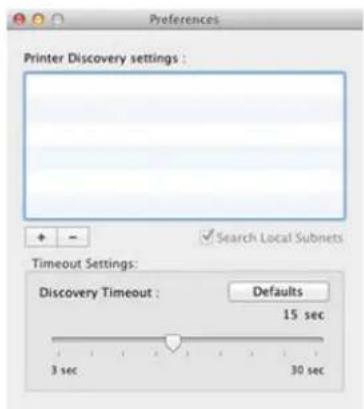
Einstellung der Zeitüberschreitungs-Bedingungen
Sie können die Such-Zeitüberschreitung festlegen.
- Starten Sie die Netzwerkkarteneinstellung
Starten der Netzwerkkarteneinstellung - Wählen Sie [Einstellungen] aus dem [Netzwerkkarten-Einrichtungs]-Menü.
- Wählen Sie das Zeitlimit.

Hinweis
Als Ausgangswert wird die IP-Adressen-Erwerbsmethode auf "Auto" gesetzt.
Wenn es einen DHCP-Server im Netzwerk gibt, wird die vom Server erhaltene IP-Adresse angezeigt.
- Starten Sie die Netzwerkkarteneinstellung
Starten der Netzwerkkarteneinstellung - Wählen Sie einen Drucker aus der Liste aus.
- Wählen Sie [IP Adresse] aus dem Menü [Drucker].
- Ändern Sie die Einstellungen wie notwendig und klicken Sie auf [Speichern].
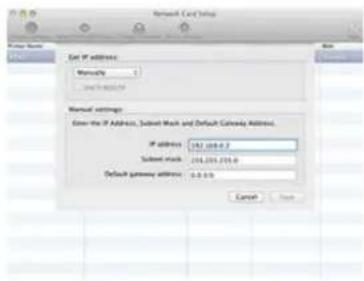
- Geben Sie das Kennwort ein und drücken Sie dann auf [OK].
Das Standardpasswort sind die sechs letzten Stellen der MAC-Adresse. Achten Sie bei der Eingabe des Kennworts auf Groß-/Kleinschreibung. Die Netzwerkkarte des Druckers startet neu.
Starten Sie die Netzwerkkarteneinrichtung, um die Netzwerkeinstellungen des Druckers einrichten.
Aktivierung der Interneteinstellungen
Öffnen der Webseite
Ändern des Kennworts
Aktivierung der Interneteinstellungen
- Starten Sie die Netzwerkkarteneinstellung
Starten der Netzwerkkarteneinstellung - Wählen Sie einen Drucker aus der Liste aus.
- Wählen Sie [Webseiten-Einstellungen] aus dem Menü [Drucker].
- Aktivieren Sie die Web-Einstellungen und klicken Sie dann auf [Speichern].
- Geben Sie das Kennwort ein und drücken Sie dann auf [OK].
Das Standardpasswort sind die sechs letzten Stellen der MAC-Adresse.
Achten Sie bei der Eingabe des Kennworts auf Groß-/Kleinschreibung.
Die Netzwerkkarte des Druckers startet neu.
Öffnen der Webseite
- Starten Sie die Netzwerkkarteneinstellung
Starten der Netzwerkkarteneinstellung - Wählen Sie einen Drucker aus der Liste aus.
- Wählen Sie [Drucker-Webseite anzeigen] im Menü [Drucker] aus.
Die Website öffnet sich und die Druckerstatusseite wird angezeigt.
Ändern des Kennworts
Sie können das Kennwort zum Einstellen des Druckers ändern.

Hinweis
• Das Standardpasswort sind die sechs letzten Stellen der MAC-Adresse.
- Achten Sie bei der Eingabe des Kennworts auf Groß-/Kleinschreibung.
- Starten Sie die Netzwerkkarteneinstellung
Starten der Netzwerkkarteneinstellung
-
Wählen Sie einen Drucker aus der Liste aus.
-
Wählen Sie [Kennwort ändern] aus dem Menü [Drucker].
-
Geben Sie das aktuelle Passwort ein.
-
Geben Sie das neue Kennwort zwei Mal zur Bestätigung ein.
-
Klicken Sie auf [Speichern].
Die Netzwerkkarte des Druckers startet neu.
- Wählen Sie [Netzwerkkarten-Setup beenden] aus dem [Netzwerkkarten-Setup]-Menü der Netzwerkkarten-Einrichtung.
Schalten Sie auf die Sprache um, die auf dem Bedienfeld des Druckers angezeigt wird, mit einem Dienstprogramm um. Wählen Sie das Betriebsverfahren, das zu Ihrer Computerumgebung passt.
Für Windows (Konfiguration der Bedienfeldsprache installieren)
Für Mac OS X (Bedienfeld Spracheinstellung)
Stellen Sie die Sprache ein, die auf der Bedienfeld angezeigt wird, mithilfe der "Software-DVD-ROM".
Für die Netzwerkverbindung
Für die USB-Verbindung
Schließen Sie den Drucker an ein Netzwerk mit einem LAN-Kabel an und legen Sie dann die Sprache, die auf dem Bedienfeld angezeigt wird, fest.
- Prüfen Sie, ob der Drucker und der Computer verbunden sind und der Drucker eingeschaltet ist, und legen Sie dann die "Software-DVD-ROM" in den Computer ein.
- Wenn [Automatisch Abspielen] angezeigt wird, klicken Sie auf [Setup.exe].
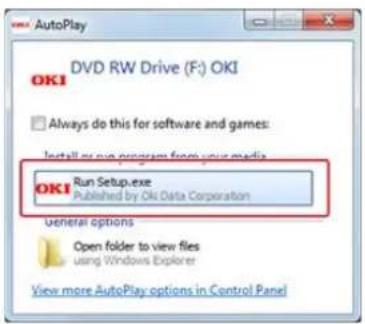
Wenn das Dialogfeld [Benutzerkontensteuerung] angezeigt wird, klicken Sie auf [Ja].
-
Wählen Sie eine Sprache aus der Dropdown-Liste.
-
Lesen Sie den Lizenzvertrag und klicken Sie dann auf [Akzeptieren].
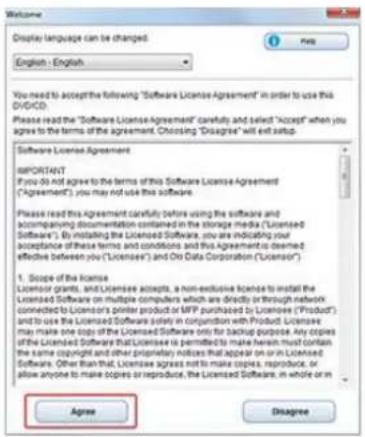
- Klicken Sie auf [Weiter].
- Wählen Sie den Namen des Druckers, und klicken Sie dann auf [Weiter].
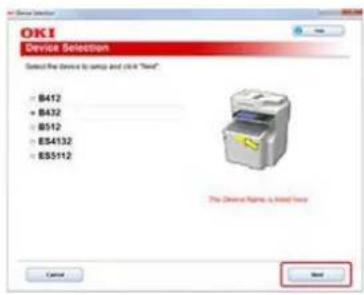
- Wählen Sie [Netzwerk (Kabel/Drahtlos)] und klicken Sie dann auf [Weiter].
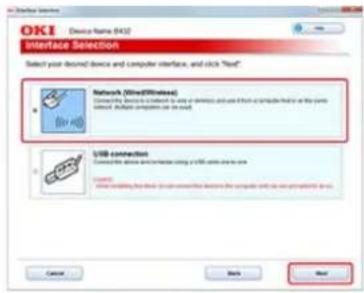
- Klicken Sie auf [Systemsteuerung Spracheinstellungen].
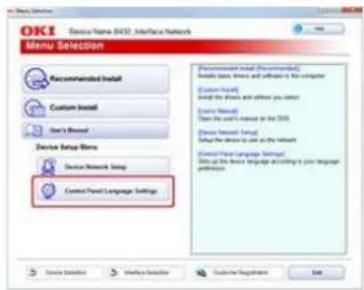
- Wählen Sie den Namen des Druckers, und klicken Sie dann auf [Weiter].
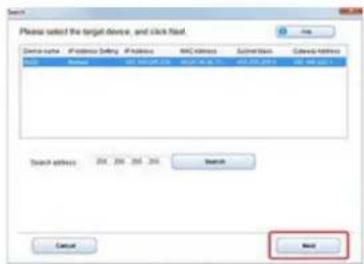
- Wählen Sie die Sprache aus der [Systemsteuerung Spracheinstellungen]-Liste aus und klicken Sie auf [Einrichten].
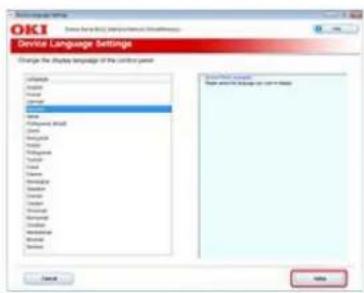
-
Geben Sie das Kennwort ein und drücken Sie dann auf [OK].
-
Wenn eine Einstellungsvervollständigungsnachricht angezeigt wird, klicken Sie auf [Ja].
Der Drucker startet neu.
Schließen Sie den Drucker an einen Computer mit einem USB-Kabel an und legen Sie dann die Sprache, die auf dem Bedienfeld angezeigt wird, fest.

Memo
Verwenden Sie ein USB 2.0-Kabel, das nicht länger als 5 m ist (2 m oder kürzer wird empfohlen).
- Stellen Sie sicher, dass der Drucker ausgeschaltet und das USB-Kabel nicht mit dem Computer verbunden ist.
- Schalten Sie den Computer ein.
Legen Sie die „Software-DVD-ROM“ in den Computer ein.
- Wenn [Automatisch Abspielen] angezeigt wird, klicken Sie auf [Setup.exe].
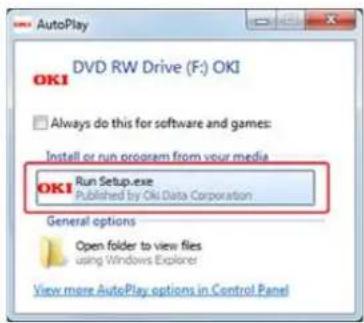
Wenn das Dialogfeld [Benutzerkontensteuerung] angezeigt wird, klicken Sie auf [Ja].
- Wählen Sie eine Sprache aus der Dropdown-Liste.
- Lesen Sie den Lizenzvertrag und klicken Sie dann auf [Akzeptieren].
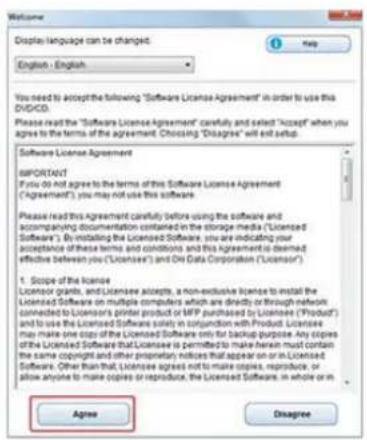
- Klicken Sie auf [Weiter].
- Wählen Sie den Namen des Druckers, und klicken Sie dann auf [Weiter].
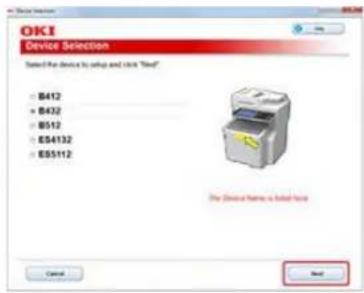
- Wählen Sie [USB], und klicken Sie dann auf [Weiter].
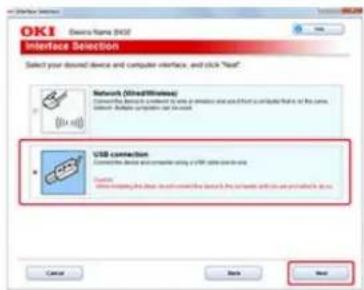
-
Schließen Sie den Drucker mit einem USB-Kabel an einen Computer an.
-
Klicken Sie auf [Systemsteuerung Spracheinstellungen].
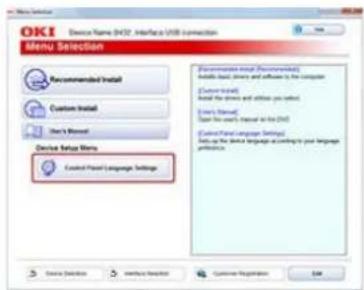
- Wählen Sie einen Drucker aus und klicken Sie auf [Weiter].
- Wählen Sie die Sprache, die Sie einrichten wollen und klicken Sie auf [Einrichten].
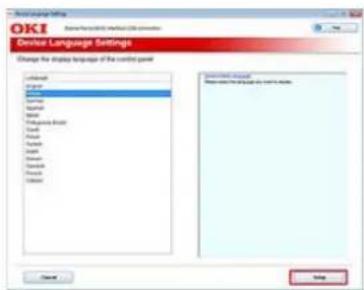
- Geben Sie das Kennwort ein und drücken Sie dann auf [OK].
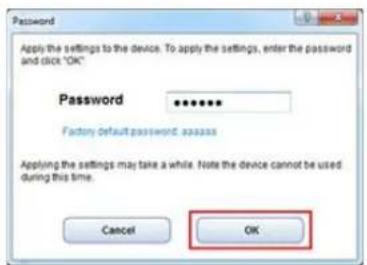
Der Drucker startet neu.
- Wenn eine Einstellungsvervollständigungsnachricht angezeigt wird, klicken Sie auf [Ja].
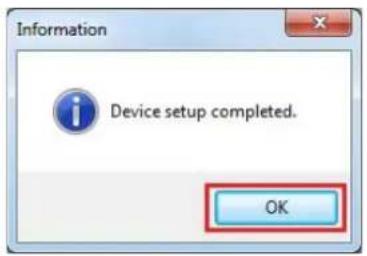
Sie können die Anzeigesprache des Bedienfelds ändern.
Info zur Betriebsumgebung
Liste der Dienstprogramm-Software
- Drucken Sie eine Menü-Karte des Druckers aus.
Überprüfen Sie die "Sprach-Format"-Zahl, die auf der der Menü-Karte gedruckt ist.
Wenn Sie ein TCP/IP-Netzwerk verwenden, überprüfen Sie die IP-Adresse des Druckers auf der Menü-Karte.
Wie Sie
Überprüfung vom Druckerbedienfeld aus
- Legen Sie die „Software-DVD-ROM“ in einen Computer ein.
- Doppelklicken Sie auf [Dienstprogramm] > [Bedienfeld-Einrichtung] > [Bedienfeld-Einrichtung].
- Wählen Sie eine Verbindungsmethode.
Wählen Sie [USB] oder [TCP/IP]. Wenn Sie die TCP/IP-Verbindung wählen, geben Sie die IP-Adresse des Druckers ein, die Sie auf der Menükarte überprüft haben.
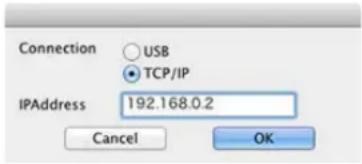
- Klicken Sie auf [OK].
Ein Hauptdialogfeld erscheint.
- Überprüfen Sie, dass der "Sprach-Format" Wert auf der Menü-Karte und der Wert, der auf dem Bildschirm angezeigt wird, die folgenden Bedingungen erfüllen.
Bedingung 1: Die ersten Zahlen der Versionen Stimmen überein.
Bedingung 2: Der Sprachversion-Wert, der auf dem Bildschirm angezeigt wird, ist gleich oder höher (größer) als der "Sprach-Format" Wert.
Memo
Wenn Bedingung 1 nicht erfüllt ist, kann die eingestellte Sprache nicht heruntergeladen werden. Wenn Sie den Download versuchen, obwohl Bedingung 1 nicht erfüllt ist, wird ein Fehler auf dem Bedienfeld angezeigt. Um den Fehler zu beheben, starten Sie den Drucker neu. Wenn Bedingung 1 erfüllt ist, aber Bedingung 2 nicht, können Sie den Drucker verwenden, aber die Namen einiger Einstellungen werden in Englisch angezeigt.
- Wählen Sie eine Sprache aus.
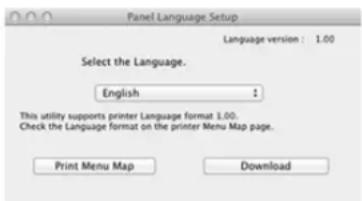
- Klicken Sie auf [Download].
Die Sprach-Einrichtungs-Datei wird an den Drucker gesendet und eine Meldung wird angezeigt, die über den Abschluss der Übertragung informiert.
- Starten Sie den Drucker neu.
Sie können die Druckerschriftarten überprüfen.
- Legen Sie A4-Papier in die Kassette ein

Memo
Wenn auf anderes Papier als A4 drucken, kann ein Teil des Inhalts nicht gedruckt werden.
- Drücken Sie auf △ oder ▽ auf dem Bedienfeld um [Konfiguration] anzuzeigen und drücken Sie dann (OK).
- Um Schriften, die im Postscript-Modus verwendet werden zu drucken, drücken Sie auf △ oder auf ▽ um [PSE FONT DRUCKEN] anzuzeigen.
Um Schriften, die im PCL-Modus verwendet werden zu drucken, drücken Sie auf oder auf um [PCL FONT DRUCKEN] anzuzeigen.
- Drücken Sie auf (OK).
Das Schriftartenliste wird gedruckt.
Sie können die Druckverarbeitung durch Einstellen des Bildkontrasts und der Druckdichte anpassen.
- Kontrast (Kontrast) anpassen
In diesem Abschnitt wird beschrieben, wie Sie Bildhelligkeit und -kontrast beim Drucken ändern können.
Schwärzung einstellen
In diesem Abschnitt wird die Druckdichte während des Drucks erklärt.

Hinweis
Diese Funktion ist mit dem Windows PCL-Druckertreiber nicht verfügbar.
- Öffnen Sie die zu druckende Datei.
- Wählen Sie [Drucken] aus dem Menü [Datei].
- Klicken Sie auf [Präferenz].
- Klicken Sie auf die Registerkarte [Setup] > [Bildeinstellung] > [Detail].
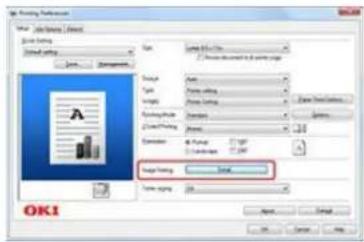
- Stellen Sie die [Helligkeit]- und [Kontrast]- Werte ein und klicken Sie dann auf [OK].
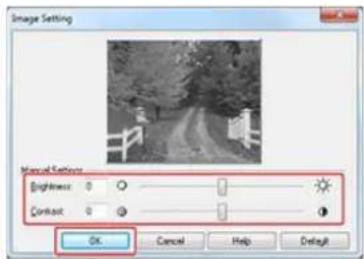
Sie können die Druckschwärze in fünf Stufen einstellen. Wenn kleine Zeichen verschmiert sind oder Bilddaten zu dunkel, stellen Sie die Schwärzung in Richtung "Hell (minus)". Wenn dünne Linien sind lückenhaft sind, stellen Sie die Dichte in Richtung "Dunkel (Plus)".

Hinweis
- Diese Funktion ist nicht für die PS- und XPS-Druckertreiber verfügbar.
- In Windows gibt die Auswahl der [Drucker Dunkelheit]-Element den Druckertreibereinstellungen Vorrang.
Das Druckerbedienfeld benutzen
Für Windows PCL-Druckertreiber
Für Mac OS X PCL-Druckertreiber
Das Druckerbedienfeld benutzen
- Drücken Sie auf △ oder ▽ auf dem Bedienfeld um [MENÜS] anzuzeigen und drücken Sie dann ⚫ (OK).
- Drücken Sie auf △ oder auf ▽ um [DRUCK ANPASSEN] anzuzeigen und drücken Sie dann auf ⚙ (OK).
- Drücken Sie auf △ oder auf ▽ um [SCHWÄRZUNG] anzuzeigen und drücken Sie dann auf ⓞ (OK).
- Drücken Sie auf △ oder auf ▽ um den Sollwert anzuzeigen.
- Drücken Sie auf Ⓞ (OK) um ein [*] auf der rechten Seite des angewählten Werts hinzuzufügen.
- Drücken Sie auf ○(ONLINE), um zu [BEREIT ZU DRUCKEN] zu wechseln.
Für Windows PCL-Druckertreiber
- Öffnen Sie die zu druckende Datei.
- Wählen Sie [Drucken] aus dem Menü [Datei].
- Klicken Sie auf [Präferenz].
- Klicken Sie auf [Erweitert] in der Registerkarte [Auftragsoptionen].
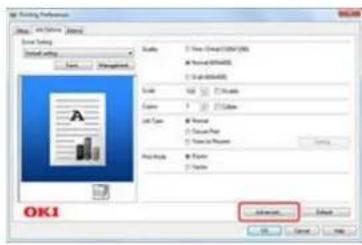
- Wählen Sie [Drucker Schwärzung] von [Objekt] aus.
- Wählen Sie die angemessene Schwärzung aus der [Einstellung]-Liste aus und klicken Sie auf [OK].
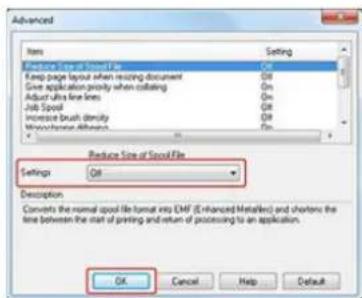
Für Mac OS X PCL-Druckertreiber
- Öffnen Sie eine Datei.
- Wählen Sie [Drucken] aus dem Menü [Datei].
- Wählen Sie [Auftragsoptionen] aus dem Panel Menü und klicken Sie dann auf [Erweitert].
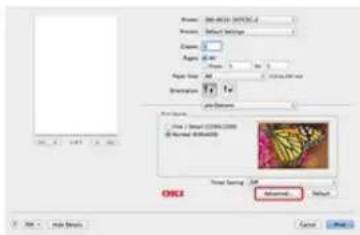
- Stellen Sie [Schwärzung] ein und klicken Sie dann auf [OK].
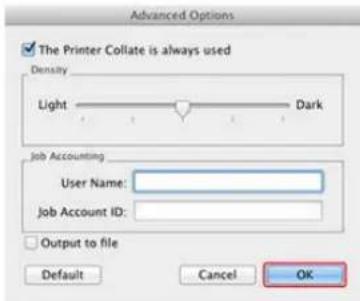
In diesem Abschnitt wird beschrieben, wie Stücke von des mitgelieferten Dienstprogramms, die bei der Verwendung des Druckers nützlich sind, beschreiben werden können.
Installieren der Software
In diesem Abschnitt wird beschrieben wie Sie das Dienstprogramm installieren. Wählen Sie das Betriebsverfahren, das zu Ihrer Computerumgebung passt.
Liste der Dienstprogramm-Software
In diesem Abschnitt finden Sie eine Liste der für den Drucker verfügbaren Dienstprogramme.
Wenn Sie ein Dienstprogramm haben, dass Sie verwenden möchten, installieren Sie es von der "Software-DVD-ROM". Sie können ein Dienstprogramm auch direkt von der "Software-DVD-ROM" abspielen.
Installieren von der "Software-DVD-ROM"
In diesem Abschnitt wird beschrieben, wie Sie ein Programm auf einem Computer, auf dem Windows oder Mac OS X läuft, installieren
Deinstallieren der Software
In diesem Abschnitt wird erläutert, wie Sie das Dienstprogramm deinstallieren.
Dieses Dienstprogramm wird bei einer Netzwerkverbindung verwendet.
Für Windows
Für Mac OS X
Für Windows
- Legen Sie die „Software-DVD-ROM“ in einen Computer ein.
- Wenn [Automatisch Abspielen] angezeigt wird, klicken Sie auf [Setup.exe].

Memo
Wenn das Dialogfeld [Benutzerkontensteuerung] angezeigt wird, klicken Sie auf [Ja].
- Wählen Sie eine Sprache aus der Dropdown-Liste.
- Lesen Sie den Lizenzvertrag und klicken Sie dann auf [Akzeptieren].
- Klicken Sie auf [Weiter].
- Wählen Sie das Modell des Druckers und klicken Sie dann auf [Weiter].
- Wählen Sie [Netzwerk (Kabel/Drahtlos)] und klicken Sie dann auf [Weiter].
- Klicken Sie auf [Benutzerdefinierte Installation].
- Wählen Sie das Dienstprogramm, das Sie installieren wollen und klicken Sie auf [Installieren].
- Klicken Sie auf [x] oben rechts auf dem Bildschirm.
Für Mac OS X
Sie können ein Dienstprogramm installieren, indem Sie es an einen beliebigen Ort kopieren. Sie können es auch direkt von der "Software-DVD-ROM" abspielen.
- Legen Sie die „Software-DVD-ROM“ in einen Computer ein.
- Doppelklicken Sie auf [OKI] > Ordner [Dienstprogramme].
- Kopieren Sie das zu installierende Dienstprogramm durch Ziehen und Ablegen in den gewünschten Ordner.

Memo
Um das Dienstprogramm zu starten, doppelklicken Sie auf das Programm-Symbol im Ordner.
Wenn Sie ein Dienstprogramm entfernen möchten, deinstallieren Sie es mittels der folgenden Schritte.
Für Windows
Für Mac OS X
Für Windows
- Klicken Sie auf [Start], und wählen Sie dann [Systemsteuerung] > [Programme und Funktionen].
- Wählen Sie das Diensprogramm, das Sie entfernen wollen und klicken Sie auf [Deinstallieren].
- Folgen Sie den Anweisungen auf dem Bildschirm, um die Deinstallation abzuschließen.
Für Mac OS X
- Klicken Sie auf den [Programme]-Ordner auf der Festplatte.
- Klicken Sie mit der rechten Maustaste auf das Dienstprogramm, das Sie gerne entfernen möchten und wählen Sie dann [In den Papierkorb verschieben].
In diesem Abschnitt werden die Dienstprogramme beschrieben, mit denen Sie den Betriebsmodus des Druckers ändern können. Um zu erfahren, wie Sie die Dienstprogramme verwenden können, schauen Sie bei den jeweiligen Themen nach.
Dienstprogramme für Windows und Mac OS X
Windows-Dienstprogramme
Mac OS X-Dienstprogramme
Dienstprogramme für Windows und Mac OS X
| Objekt Relevante | Funktion | Beschreibung Systemanforderungen Referenzen | |
| PS Gamma Adjuster | Drucken Sie können die für Fotografien benutzte Farbdichte anpassen. | • Windows-Server 2012 8.1/Windows R2/Windows 8/Windows Server 2012/Windows 7/Windows Vista/Windows Server 2008 R2/Windows Server 2008/Windows Server 2003• Mac OS X 10.6.8 bis 10.9 | Anpassen des Farbtons von zu druckenden Fotografien (PS Gamma-Anpassung) |
| Client für Druckauftragskonten | Management | Legen Sie einen Benutzernamen und eine Benutzer-ID im Druckertreiber fest. | • Windows-Server 2012 8.1/Windows R2/Windows 8/Windows Server 2012/Windows 7/Windows Vista/Windows Server 2008 R2/Windows Server 2008/Windows Server 2003• Mac OS X 10.6.8 bis 10.9 |
| Einrichtung der Drucker-Bildschirm-Sprache/ - Bedienfeld-Sprache. | Einstellungen | Sie können die Anzeigesprache des Kontrollfelds und der Menüs ändern. |
Windows-Dienstprogramme
Liste der Dienstprogramm-Funktionen
| Dienstprogramm-Name | Objekt | ||||||
| IP-Adressen-Einstellungsänderung | Bildschirm | Auftragsverwaltung | Einstelloption Überprüfung | Optionen verwalten | Verbrauchsinformationen | Netzwerk-Verwaltung | |
| Configuration Tool | ○ | ○ | ○ | ○ | |||
| OKI LPRUtility | ○ | ○ | |||||
| Network Extension | ○ | ||||||
| Web page | ○ | ○ | ○ | ○ | |||
| Objekt Relevante | Funktion | Beschreibung Systemanforderungen | Referenzen | |
| Configuration Tool | Einstellungen | Sie können die Netzwerkeinstellungen für den Drucker einstellen und den Druckerstatus überprüfen. Sie können auch die IP Adresse einstellen. | Windows-Server 2012 8.1/Windows R2/Windows 8/Windows Server 2012/Windows 7/Windows Vista/Windows Server 2008 R2/Windows Server 2008/Windows Server 2003 | Mithilfe des Konfigurations-Programms (nur Windows) |
| PDF Print Direct | Drucken Drucken | Sie eine PDF-Datei ohne Anwendungen zu starten. | Windows-Server 2012 8.1/Windows R2/Windows 8/Windows Server 2012/Windows 7/Windows Vista/Windows Server 2008 R2/Windows Server 2008/Windows Server 2003 | Drucken ohne Öffnen einer PDF-Datei (PDF-Direktdruck) |
| OKI-LPR-Dienstprogramm | Drucken Sie können über die Netzwerkverbindung drucken, den Druck verwalten, und den Status von Druckern überprüfen. | Windows-Server 2012 8.1/Windows R2/Windows 8/Windows Server 2012/Windows 7/Windows Vista/Windows Server 2008 R2/Windows Server 2008/Windows Server 2003 | Drucken mit dem OKI LPR Dienstprogramm | |
| Network Extension | Management Sie können die Druckereinstellungen überprüfen und Optionen auf dem Druckertreiber einstellen. Dieses Dienstprogramm wird automatisch installiert, wenn der Druckertreiber per Netzwerkverbindung installiert wird. | Windows-Server 2012 8.1/Windows R2/Windows 8/Windows Server 2012/Windows 7/Windows Vista/Windows Server 2008 R2/Windows Server 2008/Windows Server 2003 Computer die mit TCP/IP läuft | Eine Netzwerkerweiterung benutzen (nur Windows) |
Mac OS X-Dienstprogramme
| Objekt Relevante | Funktion | Beschreibung Systemanforderungen Referenzen | |
| Netzwerkkartenkonfiguration | Einstellungen Sie können ein Netzwerk einrichten. | Mac OS X 10.6.8 bis 10.9 | Netzwerkkarten-Setup mit Mac OS X benutzen |
In dieser Kategorie wird beschrieben, wie Sie Verbrauchsmaterialien erneuern und reinigen, für eine längere, stressfreie Nutzung des Druckers. In dieser Kategorie wird Ihnen auch erklärt, wie Sie den Druckertreiber des verbundenen Druckers aktualisieren und löschen können.
flowchart
graph TD
    A["Hand cleaning"] --> B["Printer"]
    C["Empty"] --> B
    D["Computer"] --> B
    B --> E["FULL"]
    style A fill:#f9f,stroke:#333
    style C fill:#ccf,stroke:#333
    style D fill:#cfc,stroke:#333
Austauschen von Verbrauchsmaterial
In diesem Abschnitt wird beschrieben, wie Sie Ersatzzeiten der Verbrauchsmaterialien erkennen und sie erneuern.
Reinigung der Haupteinheit und Teile
In diesem Abschnitt wird erläutert, wie Sie die einzelnen Druckerteile reinigen können.
Entfernen der installierten Druckertreiber
In diesem Abschnitt wird beschrieben, wie Sie die Druckertreiber, die auf einem Computer installiert sind, entfernen. Sie müssen über die Administratorrechte für den Computer verfügen, um diesen Vorgang abzuschließen.
Aktualisieren des installierten Druckertreibers
In diesem Abschnitt wird beschrieben, wie Sie die Druckertreiber, die auf einem Computer installiert sind, aktualisieren. Sie müssen über die Administratorrechte für den Computer verfügen, um diesen Vorgang abzuschließen.
In diesem Abschnitt wird erklärt, wie Verbrauchsstoffe erneuert werden.
Vorsichtsmaßnahmen für Ersatz
Austauschen der Tonerpatrone
Austauschen der Bildtrommel
Beachten Sie die folgenden Vorsichtsmaßnahmen, wenn Sie einen Ersatz durchführen.
| ⚠️WARNUNG | ||
| Die Tonerkartusche nicht an einem Ort mit offenem Feuer lagern. Der Toner kann sich entzünden, was zu Feuer oder Verbrennungen führen kann. | Saugen Sie verschüttetes Patronenpulver nicht mit einem elektronischen Staubsauger auf. Verschütteten Toner mit einem elektrischen Staubsauger aufzusaugen kann aufgrund von Funken aus elektrischen Kontakte oder aus anderen Gründen zu Feuer führen. Wenn Toner auf dem Boden oder an anderen Orten verschüttet wird, wischen Sie den Toner mit einem feuchten Lappen oder einem anderen Tuch auf. | |
| ACHTUNG | ||
| Halten Sie die Druckerpatrone von Kindern fern. Wenn ein Kind versehentlich Toner verschluckt, holen Sie sich sofort ärztlichen Rat ein. | Sollte das Tonerpulver eingeatmet werden, gurgeln Sie mit reichlich Wasser und führen Sie die Person an die frische Luft. Holen Sie ärztlichen Rat ein, wenn nötig. | |
| Sollte Toner in die Augen gelangen, sofort mit reichlich Wasser auswaschen. Holen Sie ärztlichen Ratein, wenn nötig. | Wenn Sie Toner schlucken, Spucken Sie ihn aus. Holen Sie ärztlichen Ratein, wenn nötig. | |
| Waschen mit heißem Wasser oder anderen Methoden heiß wird, wird der Toner den Stoff färben und lässt sich nicht mehr entfernen. | Bauen Sie die Bildtrommel oder die Tonerkartusche nicht aus: Sie könnten den verstreuten Toner einatmen oder der Toner könnte auf Ihren Händen oder Kleidung landen und sie so verschmutzen. | Bewahren Sie benutzte Tonerkartuschen in einer Tasche auf und achten Sie beim Verpacken darauf keinen Toner zu zerstreuen. |

Hinweis
- Verwenden Oki Data Verbrauchsmaterialien, um eine optimale Leistung der Produkte zu gewährleisten.
- Kosten für Reparaturen von Problemen, die durch die Verwendung von nicht-Oki-Data-Verbrauchsmaterialien auftreten, werden in Rechnung gestellt, ungeachtet der Garantie oder des Wartungsvertrags. (Obwohl die Verwendung von Nicht-Original-Verbrauchsmaterialien nicht immer zu Problemen führen kann, verwenden Sie sie mit besonderer Vorsicht.)
In diesem Abschnitt wird beschrieben, wie Sie die Ersatzzeiten der Tonerkartusche erkennen und sie erneuern.
Geschätzter Ersatzzyklus von Tonerkartuschen
Austauschen der Tonerpatrone
Wenn der Tonerstand niedrig ist, wird die [TONER NIEDRIG]-Meldung auf dem Bedienfeld angezeigt - besorgen Sie sich dann eine Ersatztonerkassette.
Wenn Sie die Tonerkassette trotz der Anzeige der obigen Meldung weiterhin benutzen, wird das Drucken unterbrochen und [TONER ERSETZEN/ 413: TONER LEER] angezeigt; ersetzen Sie die Tonerpatrone, wenn dies geschieht.

Je nach Umgebung können die Ausdrucke auch verblassen, bevor die oben genannten Meldungen angezeigt werden. In einem solchen Fall, entfernen Sie die Tonerkartusche und prüfen Sie dann die Toner in der Bildtrommelkassette; wenn der Toner leer ist, ersetzen Sie die Tonerpatrone durch eine neue.
Die geschätzten Ersatzzyklen für Tonerkartuschen basieren auf der Annahme der Verwendung von A4-Papier und Standarddruckdichte, die "ISO/IEC 19752" entspricht.
Tonerkassette (groß): Ca. 12.000 Seiten
Tonerkartusche: Ca. 7.000 Seiten
Wenn die erste Tonerkartusche in einer neuen Trommeleinheit installiert wird, sind die geschätzten Ersatzzyklen für die Tonerkartuschen wie folgt (die Werte sind nicht konform mit ISO/IEC19752.):
Tonerkassette (groß): Ca. 10.500 Seiten
Tonerkartusche: Ca. 5.500 Seiten
Das liegt daran, dass sich in der neuen Bildtrommel kein Toner befindet und der Toner von der ersten Tonerkartusche bezogen wird.
Wenn die [TONERKASSETTE PRÜFEN/ 547: FALSCHE RIEGELPOSITION]-Meldung angezeigt wird, kann es sein, dass sich noch Toner in der Tonerkartusche befindet. Vergewissern Sie sich, dass der Knopf der Tonerkartusche nicht in Richtung auf der Tonerkartuschen-Haupteinheit gedreht ist und klopfen Sie dann sanft auf die Tonerkartusche, die in der Bildtrommel installiert ist.
Info zu ISO/IEC 19752
ISO/IEC 19752 ist eine Norm, die das Verfahren zur Messung der mit einer Tonerkartusche druckbaren Anzahl an Blättern standardisiert. Die bedruckbare Anzahl der Blätter und die laufenden Kosten einer Tonerkartusche die dieser Norm zugrunde liegen, sind die Werte, die Sie erhalten, wenn sie fortlaufend die Standard-Daten gemäß der ISO/IEC 19752 auf A4-Papier drucken.
ISO/IEC 19752 Standard-Daten
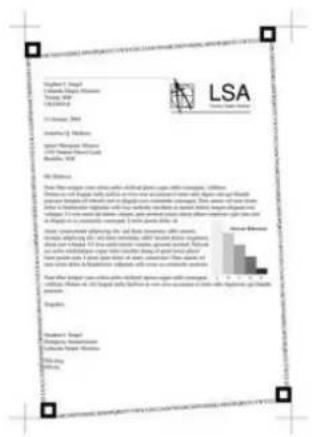
Die geschätzte Zahl der Blätter, die gedruckt werden kann, bevor die [TONER ERSETZEN]-Meldung angezeigt wird, nachdem [TONER NIEDRIG] angezeigt wird sind 150 Blatt. (unter Verwendung der Druckdichte mit Standard-Druckmuster)

Hinweis
• Die Druckqualität verschlechtert sich ein Jahr nach dem Auspacken der Tonerkartusche; halten Sie eine neue Tonerkartusche bereit.
- Auch nachdem [TONER ERSETZEN] angezeigt wird, können Sie weiterhin für eine Weile drucken, wenn Sie die obere Abdeckung öffnen und schließen; wenn Sie jedoch etwa 100 Blatt (mit der Druckdichte des Standard-Druckmusters) drucken, stoppt das Drucken vollständig, um den Drucker und die Bildtrommel zu schützen. Da Drucken nachdem [TONER ERSETZEN] angezeigt wird, bei der Bildtrommel zu Fehlfunktionen führt, ersetzen Sie die Tonerkartusche.
- Verwenden Oki Data Verbrauchsmaterialien, um eine optimale Leistung der Produkte zu gewährleisten.
Die Verwendung von Verbrauchsmaterialien anderer Hersteller könnte die Druckqualität und/oder andere Vorgänge verschlechtern. Kosten für Reparaturen von Problemen, die durch die Verwendung von nicht-Oki-Data-Verbrauchsmaterialien auftreten, werden in Rechnung gestellt, ungeachtet ob das Problem während der Garantiezeit oder des Wartungsvertragszeitraum auftrat.
(Obwohl die Verwendung von Nicht-Original-Verbrauchsmaterialien nicht immer zu Problemen führen kann, verwenden Sie sie mit besonderer Vorsicht.)
Ersetzen Sie die Tonerkartusche.

Memo
Bitte recyceln Sie die Druckerpatronen. Wenn Sie gebrauchte Tonerkartuschen entsorgen müssen, stecken Sie sie in Polyethylen-Beutel oder einen anderen Behälter und vergewissern Sie sich, dass Sie die Vorschriften oder Anweisungen Ihrer Regierung Folge leisten.
- Drücken Sie die [ÖFFNEN] Taste.
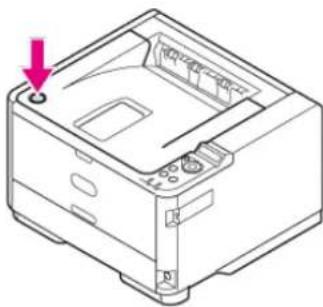
- Öffnen Sie die obere Abdeckung.
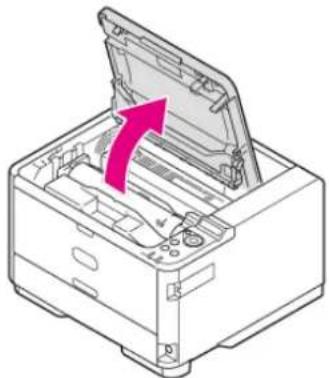
- Drehen Sie den blauen Hebel der Tonerkassette in Richtung des ⚡ (Freigabe) Pfeils bis zum Anschlag.
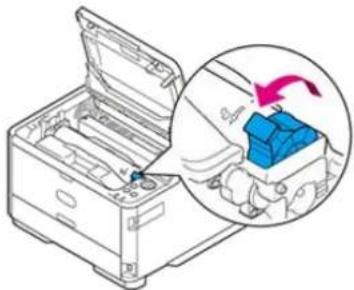
- Heben und entfernen Sie die Tonerpatrone vorsichtig.
| ⚠️WARNUNG |
| Werfen Sie die leere Druckerpatrone nicht ins Feuer.Der Toner kann sich verteilen und entzünden, was zu Verbrennungen führen kann. |
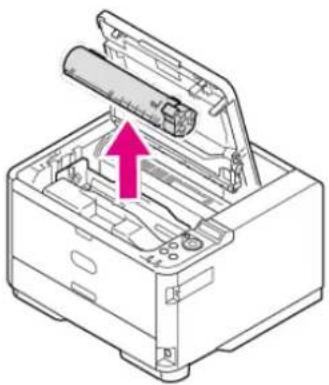
- Nehmen Sie die neue Tonerkartusche aus der Verpackung.
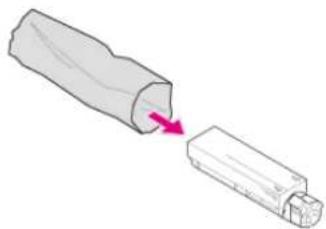
- Schütteln Sie die Tonerkartusche mehrmals horizontal und vertikal.
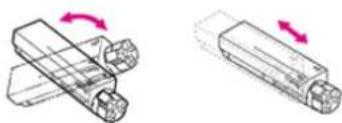
- Halten Sie die Tonerkartusche eben und entfernen Sie vorsichtig das Klebeband.
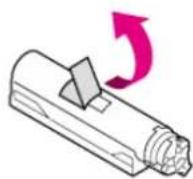
- Setzen Sie die Tonerkassette in die Bildtrommel ein, indem Sie das linke Ende gegen den Stift auf dem oberen Teil der Bildtrommel drücken und Sie dann das rechte Ende senken.
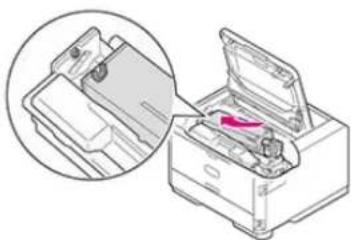
- Drehen Sie den blauen Hebel der Tonerkassette in Richtung des Ⓔ (Verriegeln)-Pfeils bis zum Anschlag.
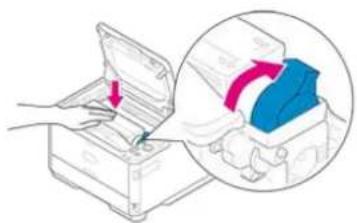
Wenn die Tonerkassette nicht sicher befestigt ist, kann dies eine verminderte Druckqualität zur Folge haben.
- Wischen Sie die Linsenoberfläche des LED-Kopfes mit einem weichen Seidenpapier ab.
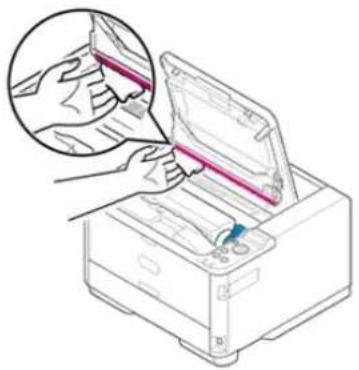
Verwenden Sie keine Lösungsmittel, wie z.B. Methanol oder Verdünner. Die Benutzung dieser Lösungsmittel kann die LED-Köpfe beschädigen.
- Schließen Sie die obere Abdeckung.
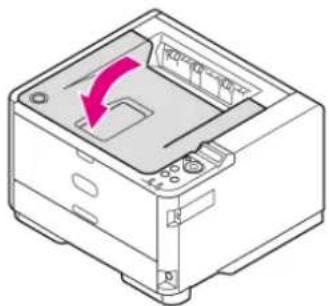
In diesem Abschnitt wird beschrieben, wie Sie die Ersatzzeiten der Tonerkartusche erkennen und sie erneuern.
Geschätzter Ersatzzyklus der Bildtrommel
Austauschen der Bildtrommel
Wenn eine Bildtrommel seine Lebensdauer fast erreicht hat, erscheint die [TROMMEL BESTELLEN]-Meldung auf dem Bedienfeld und wenn es seine Lebensdauer erreicht hat, erscheint die [TROMMEL LEBENSDAUERENDE]-Meldung auf dem Bedienfeld, zu welchem Zeitpunkt Sie die Bildtrommeleinheit mit einer neuen ersetzen sollten. Wenn Sie weiter drucken sollten, wird das Drucken aufhören, wenn der Toner zur Neige geht.
Bei der Verwendung von A4-Papier, ist der geschätzte Ersatzzyklus einer Bildtrommel ca. 30.000 Blatt. Diese Schätzung von Standardnutzungsbedingungen aus (drei Seiten werden auf einmal gedruckt). Das Drucken einer Seite auf einmal verringert die Lebensdauer der Bildtrommel um die Hälfte.
Abgesehen von der Anzahl der Ausdrucke pro Druckauftrag, können auch Temperatur und Feuchtigkeit, Papiertyp und Druckdichte Auswirkungen auf die Lebensdauer der Trommel haben; die tatsächliche Anzahl der gedruckten Seiten ist möglicherweise weniger als die Hälfte der obigen Schätzung, je nach Druckbedingungen.


Hinweis
• Die Druckqualität verschlechtert sich 1 Jahr nach dem Auspacken der Bildtrommel; halten Sie eine neue Bildtrommel bereit.
- Verwenden Oki Data Verbrauchsmaterialien, um eine optimale Leistung der Produkte zu gewährleisten.
Die Verwendung von Verbrauchsmaterialien anderer Hersteller könnte die Druckqualität und/oder andere Vorgänge verschlechtern. Kosten für Reparaturen von Problemen, die durch die Verwendung von nicht-Oki-Data-Verbrauchsmaterialien auftreten, werden in Rechnung gestellt, ungeachtet ob das Problem während der Garantiezeit oder des Wartungsvertragszeitraum auftrat.
(Obwohl die Verwendung von Nicht-Original-Verbrauchsmaterialien nicht immer zu Problemen führen kann, verwenden Sie sie mit besonderer Vorsicht.)
- Drucke können evtl. vorübergehend nach dem Austausch der Bildtrommel blass werden. Das Drucken wird sich nach einigen Druckaufträgen erholen.
- Gelegentlich kann die Druckdichte nach einem langen Nutzungszeitraum höher werden. Wenn dies der Fall ist, stellen Sie im Menü des Druckers [Dunkelheit] auf [-1] oder [-2]. Alternativ können Sie im Druckertreiber [Deckung] auf [Hell] oder [Mittel] stellen, um die Druckdichte anzupassen. Nach dem Austausch der Bildtrommel, stellen Sie die Einstellungen auf die ursprünglichen Werte zurück.
- Wenn Sie beim Austausch der Bildtrommel die Tonerkassette, die bereits benutzt wurde wieder einsetzen, wird Ihnen evtl. die [TONER ERSETZEN]- oder [TONER NIEDRIG]-Nachricht angezeigt - halten Sie eine neue Tonerkassette bereit. Die Tonerfüllstandsanzeige wird evtl. nicht genau angezeigt, bis Sie die Tonerkassette durch eine neue ersetzen.
- Auch nachdem [TONER ERSETZEN] angezeigt wird, können Sie weiterhin drucken, wenn Sie die obere Abdeckung öffnen und schließen; wenn der Toner in der Biltrommel zu Ende geht oder eine bestimmte Anzahl an Seiten gedruckt wird, stoppt das Drucken vollständig, um den Drucker und die Bildtrommel zu schützen.
Ersetzen Sie die Bildtrommel in einem solchen Fall.

Hinweis
- Seien Sie besonders vorsichtig beim Umgang mit der Bildtrommel (der grüne Zylinder), denn Sie ist zerbrechlich.
- Setzen Sie die Trommel nicht direktem Sonnenlicht oder heller Beleuchtung (von mehr als ca. 1500 lux) aus. Lassen Sie die Bildtrommel auch nicht länger als 5 Minuten der Raumbeleuchtung ausgesetzt.
- Verwenden Oki Data Verbrauchsmaterialien, um eine optimale Leistung der Produkte zu gewährleisten.
-
Kosten für Reparaturen von Problemen, die durch die Verwendung von nicht-Oki-Data-Verbrauchsmaterialien auftreten, werden in Rechnung gestellt, ungeachtet der Garantie oder des Wartungsvertrags. (Obwohl die Verwendung von Nicht-Original-Verbrauchsmaterialien nicht immer zu Problemen führen kann, verwenden Sie sie mit besonderer Vorsicht.)
-
Drücken Sie die [ÖFFNEN] Taste.
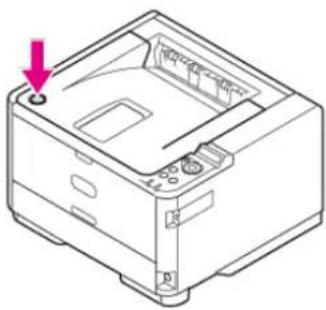
- Öffnen Sie die obere Abdeckung.
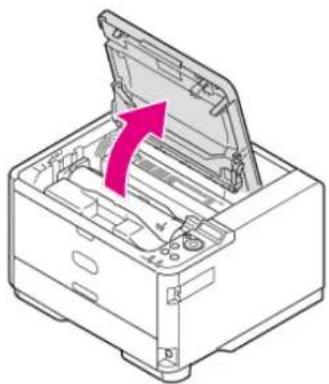
Bitte recyceln Sie die Druckerpatronen. Wenn Sie gebrauchte Bildtrommeln und Tonerkartuschen entsorgen müssen, stecken Sie sie in Polyethylen-Beutel oder einen anderen Behälter und vergewissern Sie sich, dass Sie die Vorschriften oder Anweisungen Ihrer Regierung Folge leisten.
- Entnehmen Sie die Bildtrommel dem Drucker.

WARNUNG
Werfen Sie die Bildtrommel und die leere Druckerpatrone nicht ins Feuer. Der Toner kann sich verteilen und entzünden, was zu Verbrennungen führen kann.
Heben Sie die Bildtrommel vorsichtig nach oben heraus.
Die Tonerkartusche wird zusammen mit der Bildtrommel entfernt.
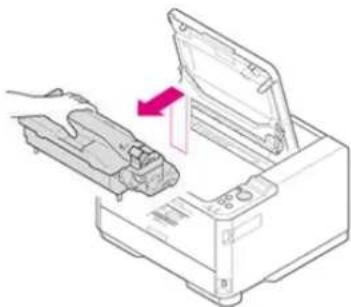
-
Packen Sie eine neue Bildtrommel aus.
-
Entfernen Sie die Kieselgel-Packung.
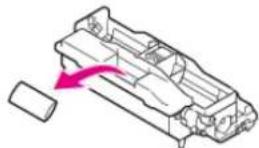
Hinweis
Benutzen Sie auf jeden Fall eine neue Bildtrommel. Zubehör und Bildtrommeln für andere Drucker können nicht verwendet werden.
- Richten Sie die Bildtrommelstifte (A bis D) mit ihren Führungsrillen (A bis D) im Drucker aus und setzen Sie dann die Bildtrommel sanft in den Drucker ein.
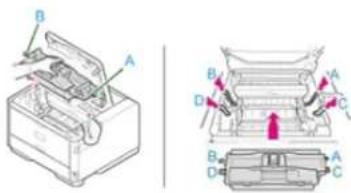
- Entfernen Sie die Tonerabdeckung (orange) von der im Drucker installierten Bildtrommel, indem Sie den Hebel in Richtung des dargestellten Pfeils bewegen.
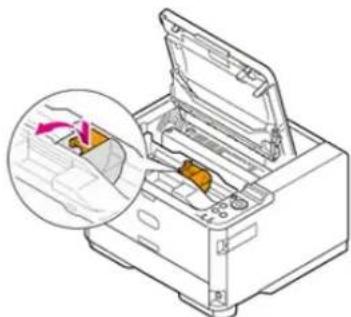
Entsorgen Sie die Tonerabdeckung als nicht brennbares Material.
! Hinweis
- Seien Sie vorsichtig beim Entfernen der Tonerabdeckung, da sich Toner auf seiner Rückseite befindet.
- Seien Sie besonders vorsichtig beim Umgang mit der Bildtrommel (der grüne Zylinder), denn Sie ist zerbrechlich.
- Setzen Sie die Trommel nicht direktem Sonnenlicht oder heller Beleuchtung (von mehr als ca. 1500 lux) aus. Auch wenn Sie die Bildtrommel der Raumbeleuchtung 5 Minuten oder länger aussetzen, decken Sie sie mit Papier ab, um sie vor dem Licht zu schützen.
Auch wenn Sie die Bildtrommel mit Papierblättern abgedeckt haben, lassen Sie sie nicht eine Stunde oder länger liegen.
- Bauen Sie neue Tonerkassette ein.
Wie man die neue Tonerkartusche einbaut.
Austauschen der Tonerpatrone
- Schließen Sie die obere Abdeckung.
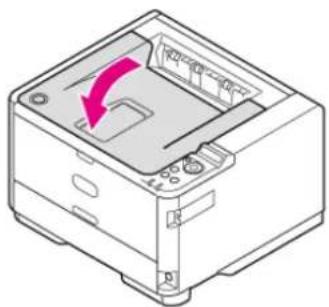
In diesem Abschnitt wird erläutert, wie Sie die einzelnen Druckerteile reinigen können.
Reinigung der Oberfläche der Haupteinheit
Reinigung der Papiereinzugsrollen
Reinigen des LED-Kopf

Hinweis
- Verwenden Sie kein Waschbenzin, Farbverdünner oder Alkohol, denn mit solchen Chemikalien können die Kunststoffteile und/oder die Beschichtung des Druckers beschädigt werden.
-
Sie brauchen keine Druckerkomponenten zu schmieren. Schmieren Sie den Drucker nicht mit Öl.
-
Schalten Sie den Drucker aus.
Ausschalten des Druckers
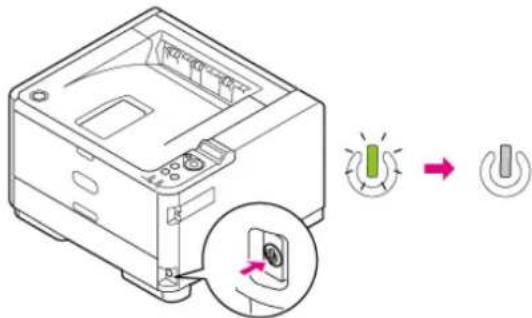
- Wischen Sie die Oberfläche des Druckers mit einem feuchten, gut ausgewrungenen Tuch und Wasser oder mildem Reinigungsmittel, ab.
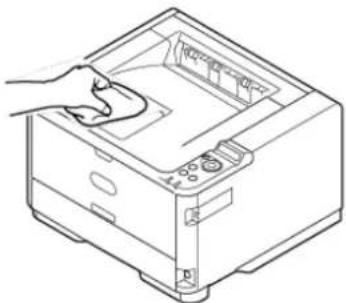
- Wischen Sie die Oberfläche des Druckers mit einem trockenen Tuch trocken.

Hinweis
- Verwenden Sie nur Wasser oder ein mildes Reinigungsmittel.
- Sie brauchen den Drucker nicht mit Öl zu schmieren. Schmieren Sie den Drucker nicht mit Öl.
Wenn regelmäßig Papierstaus auftreten, säubern Sie die Rollen des Papiereinzugs.
Fach 1 und Fach 2 (Optional)
Mehrzweckfach
Reinigen Sie die Papiereinzugsrolle in der Papierkassette und die Rollen im inneren des Druckers.
Die folgenden Schritte verwenden Fach 1 als Beispiel, dieselbe Vorgehensweise gilt jedoch auch für Fach 2.
- Schalten Sie den Drucker aus.
Ausschalten des Druckers
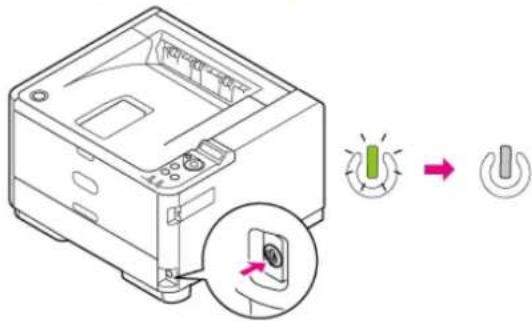
- Ziehen Sie die Papierkassette aus dem Drucker und entfernen Sie das Papier.
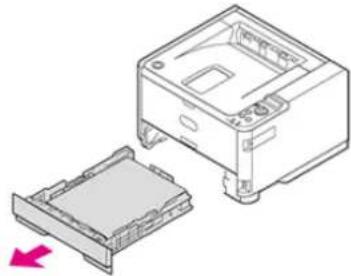
- Wischen Sie die beiden Einzugsrollen im Inneren des Druckers mit einem feuchten, gut ausgewrungenen Tuch und Wasser oder mildem Reinigungsmittel, ab.
! Hinweis
- Verwenden Sie nur Wasser zum wischen.
- Der Drucker benötigt keine Schmierung. Schmieren Sie den Drucker nicht mit Öl.
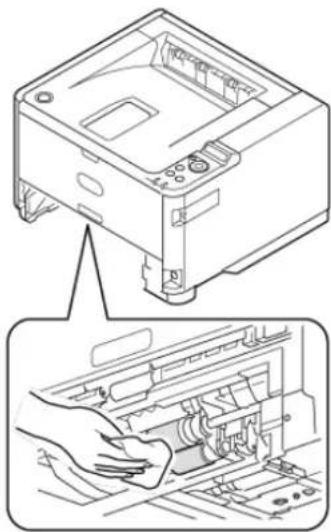
- Wischen Sie die beiden Trennrollen in der Papierkassette mit einem feuchten, gut ausgewrungenen Tuch und Wasser oder mildem Reinigungsmittel, ab.
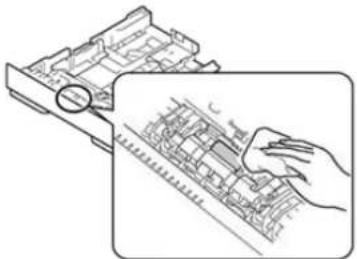
- Legen Sie Papier in die Kassette ein
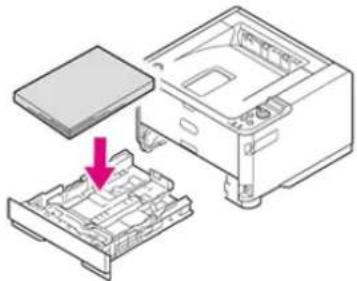
- Legen Sie die Papierkassette in den Drucker ein.
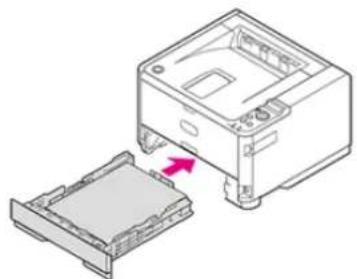
Wenn die Metallplatte unter dem Papier in der Papierkassette oben ist, drücken Sie sie nach unten, bis sie mit einem Klick einrastet, bevor Sie die Papierkassette in den Drucker einsetzen. Einsetzen der Papierkassette ohne die Metallplatte nach unten zu drücken kann zu Fehlfunktionen führen.
Einzugsrollen des Universalfachs reinigen
- Schalten Sie den Drucker aus.
Ausschalten des Druckers
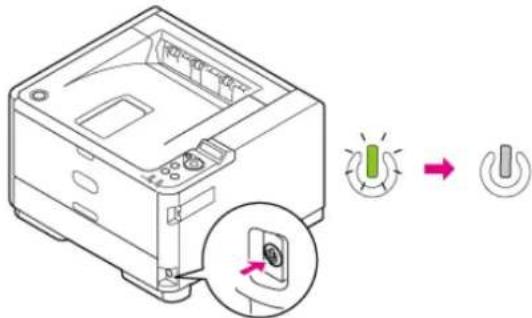
- Öffnen Sie das Mehrzweckfach.
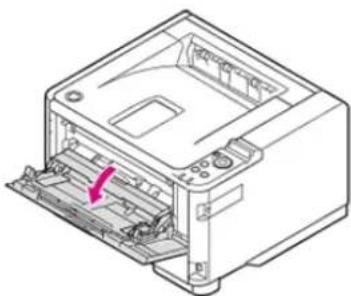
- Schließen Sie die Universalzufuhr leicht, so dass die linke und die rechte Verriegelung (1) von den Armen trennen getrennt werden kann (2).
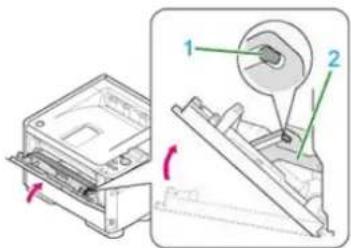
- Entsperren Sie die Rollenführung (3) indem Sie die linken und rechten Arme nach außen hin öffnen.
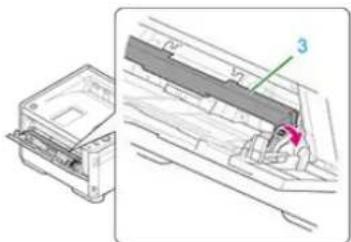
- Öffnen Sie die Rollenführung, bis sie in Kontakt mit der Haupteinheit kommt.
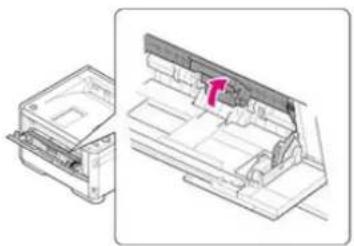
- Wischen Sie die Einzugsrollen im Drucker mit einem feuchten, gut ausgewrungenen Tuch und Wasser oder mildem Reinigungsmittel, ab.
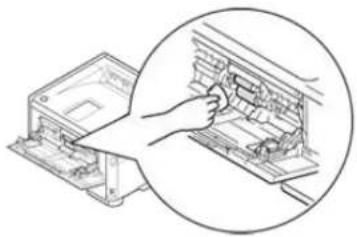
- Verwenden Sie nur Wasser zum wischen.
-
Sie brauchen den Drucker nicht mit Öl zu schmieren. Schmieren Sie den Drucker nicht mit Öl.
-
Schließen Sie das Mehrzweckfach ein wenig.
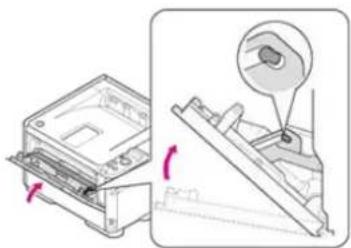
- Verriegeln (3) Sie die Rollenführung (2) indem Sie die linken und rechten Arme (1) nach außen hin öffnen.
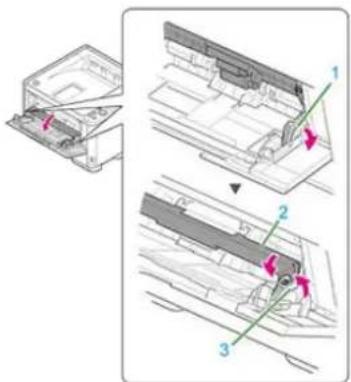
- Schließen Sie das Universalfach.
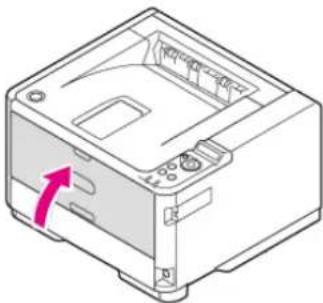
Wenn weiße Streifen auf Drucken erscheinen, Bilder nicht gedruckt werden oder Zeichen unscharf sind, reinigen Sie den LED-Kopf. Ein schmutziger LED-Kopf kann auch zu Papierstaus führen.

Hinweis
- Verwenden Sie keine Lösungsmittel wie Methylalkohol oder Verdünnungsmittel. Diese beschädigen den LED-Kopf.
-
Setzen Sie die Bildtrommeleinheit nicht direktem Sonnenlicht oder starken Lichtquellen (etwa 1.500 Lux oder mehr) aus. Lassen Sie die Bildtrommel auch nicht länger als 5 Minuten der Raumbeleuchtung ausgesetzt.
-
Schalten Sie den Drucker aus, indem Sie den den Hauptschalter drücken und gedrückt halten.
Ausschalten des Druckers
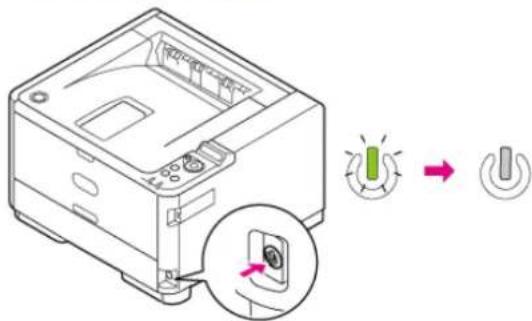
- Drücken Sie die [ÖFFNEN] Taste.
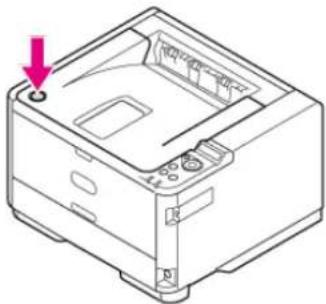
- Öffnen Sie die obere Abdeckung.
| WARNUNG | Es kann zu Verbrennungen kommen. | |
| Nicht die Fixiereinheit berühren, da sie sehr heiß ist. | ||
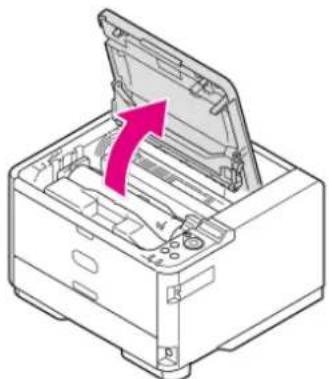
- Wischen Sie die den LED-Kopfe mit einem weichen Taschentuch oder weichen Lappen ab.

Hinweis
Verwenden Sie keine Lösungsmittel wie Methylalkohol oder Verdünnungsmittel. Diese beschädigen den LED-Kopf.
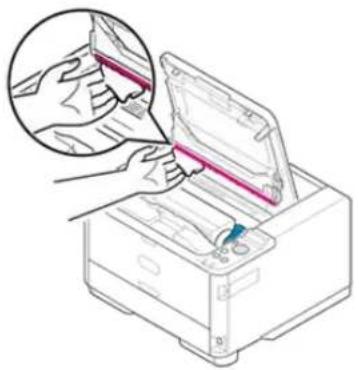
- Schließen Sie die obere Abdeckung.
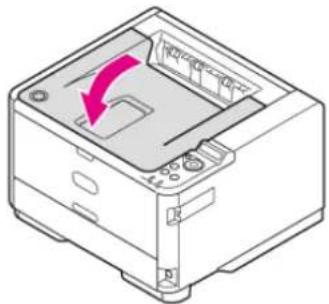
In diesem Abschnitt wird beschrieben, wie Sie den Druckertreiber, der auf einem Computer installiert ist, entfernen. Der Vorgang kann je nach Betriebssystem variieren.

Hinweis
Die Beschreibungen hier können sich von dem eigentlichen Gerät unterscheiden, je nachdem welche Version des Druckertreibers, Windows oder Mac OS X, Sie benutzen.
Entfernen des Druckertreibers von einem Computer (Windows)
Entfernen des Druckertreibers von einem Computer (Mac OS X)

Hinweis
- Sie müssen sich als Administrator anmelden.
- Wenn Windows gestartet ist, starten Sie Ihren Computer neu.
Für Windows 8,1, Windows Server 2012 R2, Windows 8 und Windows Server 2012
Für Windows 7/Windows Server 2008 R2
Für Windows Vista/Windows Server 2008
Für Windows Server 2003
Für Windows 8,1, Windows Server 2012 R2, Windows 8 und Windows Server 2012
- Klicken Sie mit der rechten Maustaste auf die Schaltfläche [Start] unten links auf dem Bildschirm und wählen Sie dann [Systemsteuerung].
- Klicken Sie auf [Geräte und Drucker (Devices and Printers)].
- Wählen Sie ein Druckersymbol.
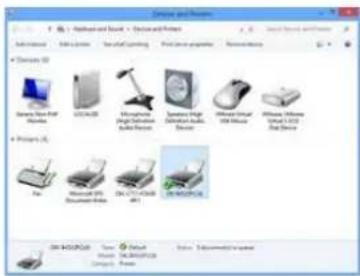
- Klicken Sie im Menü auf [Druckerservereigenschaften].
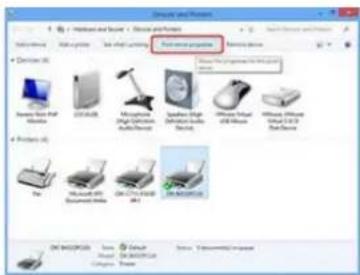
- Wählen Sie die Registerkarte [Treiber] auf dem [Druckerservereigenschaften] Bildschirm.
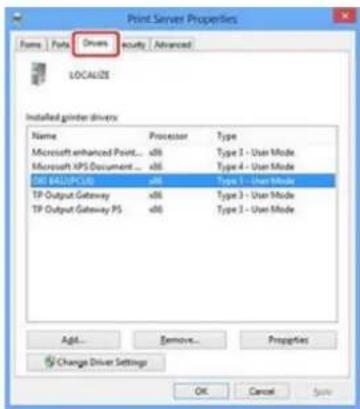
-
Klicken Sie auf [Treiber-Einstellung ändern].
-
Wählen Sie auf den Namen des Druckers, den Sie entfernen möchten und klicken Sie auf [Entfernen].
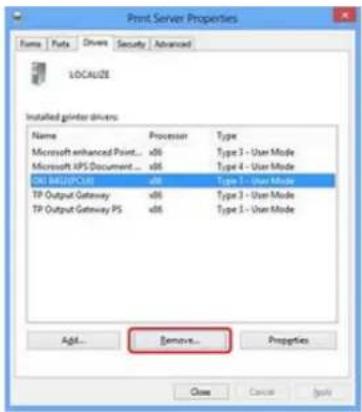
- Wenn das [Treiber und Paket entfernen] Dialogfenster angezeigt wird, wählen Sie [Treiber und Treiberpaket entfernen.] und klicken Sie dann auf [OK].
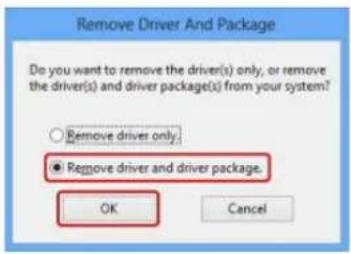
- Wenn [Druckerservereigenschaften] angezeigt wird, klicken Sie auf [Ja].
! Hinweis
Wenn die "Der angegebene Druckertreiber wird zur Zeit verwendet"-Nachricht angezeigt wird, starten Sie Windows neu und versuchen Sie dann, den Druckertreiber erneut zu entfernen.
- Wenn der Druckertreiber erfolgreich entfernt wurde, klicken Sie auf [OK].
- Wenn der Bildschirm zum [Druckservereigenschaften]-Bildschirm zurückkehrt, klicken Sie auf [OK].
- Windows neu starten.
Für Windows 7/Windows Server 2008 R2
- Klicken Sie auf [Start], und wählen Sie dann [Geräte und Drucker].
- Klicken Sie auf ein Druckersymbol auf dem [Geräte und Drucker]-Bildschirm.
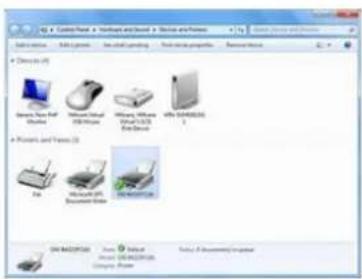
- Klicken Sie im Menü auf [Druckerservereigenschaften].
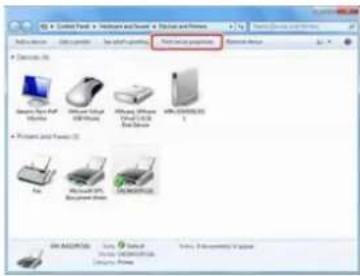
- Wählen Sie die Registerkarte [Treiber] auf dem [Druckerservereigenschaften] Bildschirm.
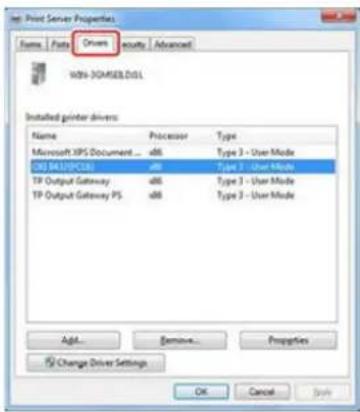
- Klicken Sie auf [Treiber-Einstellung ändern].
- Wählen Sie auf den Namen des Druckers, den Sie entfernen möchten und klicken Sie auf [Entfernen].
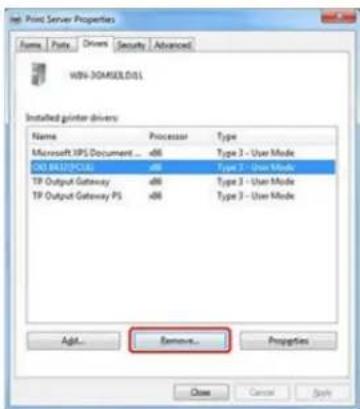
- Wenn das [Treiber und Paket entfernen] Dialogfenster angezeigt wird, wählen Sie [Treiber und Treiberpaket entfernen.] und klicken Sie dann auf [OK].
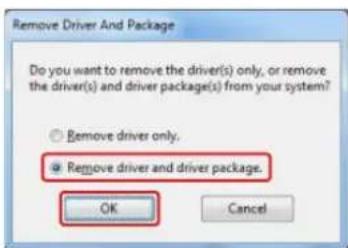
- Wenn das Dialogfeld [Benutzerkontensteuerung] eingeblendet wird, klicken Sie auf [Ja].
! Hinweis
Wenn die "Der angegebene Druckertreiber wird zur Zeit verwendet"-Nachricht angezeigt wird, starten Sie Windows neu und versuchen Sie dann, den Druckertreiber erneut zu entfernen.
-
Wenn der Druckertreiber erfolgreich entfernt wurde, klicken Sie auf [OK].
-
Wenn der Bildschirm zum [Druckservereigenschaften]-Bildschirm zurückkehrt, klicken Sie auf [Schließen].
-
Windows neu starten.
Für Windows Vista/Windows Server 2008
-
Klicken Sie auf [Start], und wählen Sie dann [Systemsteuerung] > [Drucker].
-
Klicken Sie mit der rechten Maustaste auf den Drucker, den Sie gerne entfernen möchten und wählen Sie dann [Löschen].
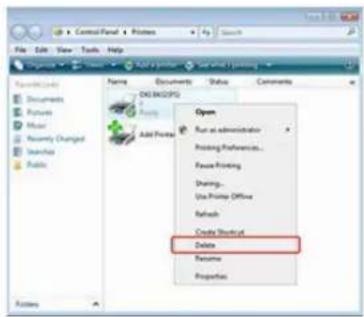
-
Wenn eine Überprüfungsnachricht angezeigt wird, klicken Sie auf [Ja].
-
Ohne ein Druckersymbol ausgewählt zu haben, klicken Sie mit der rechten Maustaste in den Fensterbereich und wählen Sie dann [Als Administrator ausführen] > [Servereigenschaften].
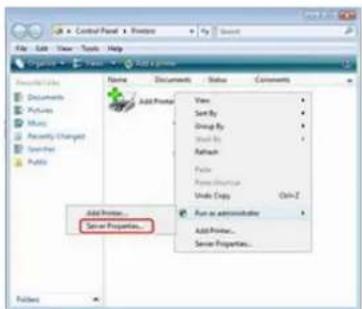
-
Wenn die [Benutzerkontensteuerung] angezeigt wird, klicken Sie auf [Fortsetzen].
-
Wählen Sie die Registerkarte [Treiber] auf dem [Druckerservereigenschaften] Bildschirm.
-
Wählen Sie den Drucker, den Sie entfernen wollen und klicken Sie auf [Entfernen].
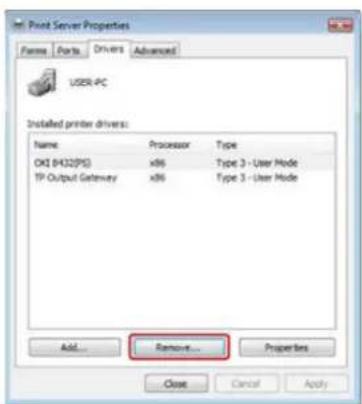
Wenn die "Der angegebene Druckertreiber wird zur Zeit verwendet"-Nachricht angezeigt wird, starten Sie Windows neu und versuchen Sie dann, den Druckertreiber erneut zu entfernen.
- Wenn [Treiber und Paket entfernen] angezeigt wird, wählen Sie [Treiber und Treiberpaket entfernen.] und klicken Sie dann auf [OK].
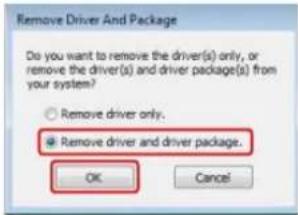
- Wenn eine Überprüfungsnachricht angezeigt wird, klicken Sie auf [Ja].
- Wenn "Treiber und Treiberpaket entfernen" angezeigt wird, klicken Sie auf [OK].
- Wenn der Druckertreiber erfolgreich entfernt wurde, klicken Sie auf [OK].
- Klicken Sie auf [OK] in [Druckerservereinstellungen].
- Windows neu starten.
Für Windows Server 2003
- Klicken Sie auf [Start], und wählen Sie dann [Systemsteuerung] > [Drucker und Faxgeräte].
- Klicken Sie mit der rechten Maustaste auf den Drucker, den Sie gerne entfernen möchten und wählen Sie dann [Löschen].
Folgen Sie danach den Anweisungen auf dem Bildschirm.
- Im [Drucker und Faxgeräte] Ordner, wählen Sie [Datei] > [Servereigenschaften].
- Wählen Sie den entsprechenden Namen auf der [Treiber]-Registerkarte, und klicken Sie dann auf [Weiter].
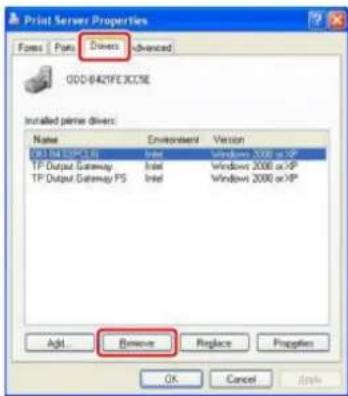
Hinweis
Eine Netzwerkerweiterung, die zusammen mit einem Druckertreiber installiert ist, wird nicht mit dem Druckertreiber entfernt.

Themen

Hinweis
Zum Durchführen dieses Vorgangs müssen Sie sich als Administrator einloggen.
- Wählen Sie [Einrichten der Systemumgebung] aus dem Apple-Menü.
- Klicken Sie auf [Drucker & Scanner] ([Drucken & Scannen] für OS X 10,7 bis 10,8 oder [Drucken & Faxen] für OS X 10.6.8).
- Wählen Sie ein Gerät, das Sie entfernen wollen und klicken Sie auf [-].
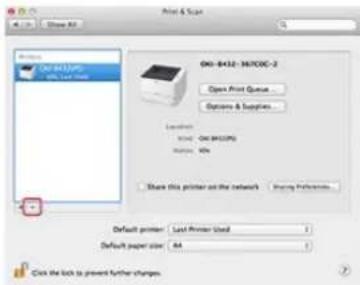
Wenn eine Überprüfungsnachricht angezeigt wird, klicken Sie auf [Drucker Löschen].
- Schließen Sie [Drucker & Scanner] ([Drucken & Scannen] für OS X 10,7 bis 10,8 oder [Drucken & Faxen] für OS X 10.6.8).
- Legen Sie die „Software-DVD-ROM“ in einen Computer ein.
- Doppelklicken Sie auf [OKI] > [Drivers] > [PS*] > [Uninstaller].
* [PCL], wenn Sie den PCL-Treiber benutzen - Folgen Sie den Anweisungen auf dem Bildschirm, geben Sie das Administrator-Kennwort ein und klicken Sie auf [OK], bis sich das Deinstallationsprogramm schließt.
- Klicken Sie auf [Fertig].
- Entnehmen Sie die "Software DVD-ROM" aus dem Computer.

Hinweis
Die Beschreibungen hier können sich von dem eigentlichen Gerät unterscheiden, je nachdem welche Version des Druckertreibers, Windows oder Mac OS X, Sie benutzen.
Aktualisieren des Druckertreibers (Windows)
Aktualisieren des Druckertreibers (Mac OS X)
Aktualisieren des Druckertreibers mit der "Software-DVD-ROM".
Überprüfen Sie die Details des neuesten Druckertreibers auf der Oki Data-Website.

Hinweis
- Zum Durchführen dieses Vorgangs müssen Sie sich als Administrator einloggen.
- Wenn Windows gestartet ist, starten Sie Ihren Computer neu.
• Der PS-Druckertreiber ist für B412 nicht verfügbar.
Für Windows 8,1, Windows Server 2012 R2, Windows 8 und Windows Server 2012
Für Windows 7/Windows Server 2008 R2
Für Windows Vista/Windows Server 2008
Für Windows Server 2003
Für Windows 8,1, Windows Server 2012 R2, Windows 8 und Windows Server 2012
- Klicken Sie mit der rechten Maustaste auf die Schaltfläche Start unten links auf dem Bildschirm, und wählen Sie dann [Systemsteuerung] > [Geräte und Drucker].
- Klicken Sie auf ein Druckersymbol im Bildschirm [Geräte und Drucker].
Für den PCL-Druckertreiber
Für den PCL-Druckertreiber klicken Sie mit der rechten Maustaste auf das [OKI B432]-Symbol, und wählen Sie dann [Druckeinstellungen]. Klicken Sie [Info] in der Registerkarte [Layout].
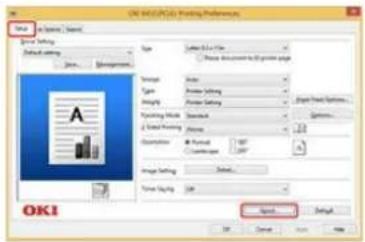
Für den PS-Druckertreiber
Für den PS-Druckertreiber klicken Sie mit der rechten Maustaste auf das [OKI B432]-Symbol, und wählen Sie dann [Druckeinstellungen]. Klicken Sie auf [Info] in der Registerkarte [Auftragsoptionen].
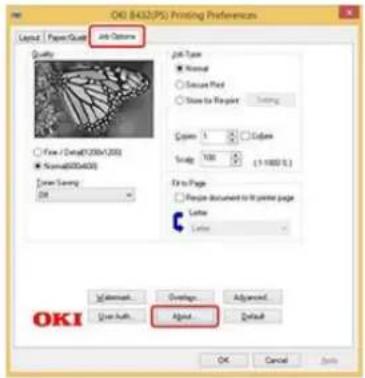
Für den XPS-Druckertreiber
Für den XPS-Druckertreiber klicken Sie mit der rechten Maustaste auf das [OKI B432]-Symbol, und wählen Sie dann [Druckeinstellungen]. Klicken Sie [Info] in der Registerkarte [Layout].
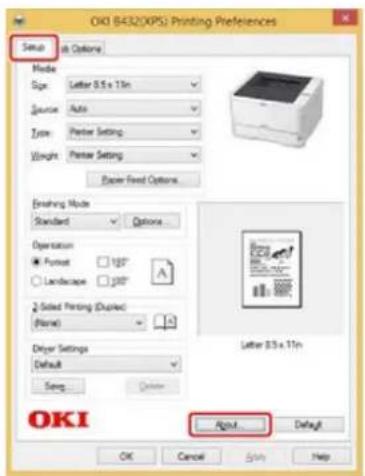
- Wenn die Versionsinformationen angezeigt werden, notieren Sie sich die Version und klicken Sie dann auf [OK].
- Entfernen des Druckertreibers.
Entfernen des Druckertreibers von einem Computer (Windows)
- Installieren Sie einen neuen Druckertreiber.
Für Windows
- Lassen Sie sich die Versionsinformationen in Schritten 1 bis 2 anzeigen und überprüfen Sie dann, ob die Druckertreiberversion aktualisiert ist.
Für Windows 7/Windows Server 2008 R2
- Klicken Sie auf [Start], und wählen Sie dann [Geräte und Drucker].
- Klicken Sie auf ein Druckersymbol im Ordner [Geräte und Drucker].
Für den PCL-Druckertreiber
Für den PCL-Druckertreiber klicken Sie mit der rechten Maustaste auf das [OKI B432]-Symbol, und wählen Sie dann [Druckeinstellungen]. Klicken Sie [Info] in der Registerkarte [Layout].
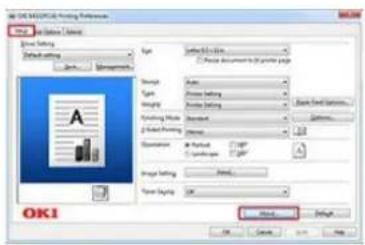
Für den PS-Druckertreiber
Für den PS-Druckertreiber klicken Sie mit der rechten Maustaste auf das [OKI B432]-Symbol, und wählen Sie dann [Druckeinstellungen] > [OKI B432 (PS)]. Klicken Sie auf [Info] in der Registerkarte [Auftragsoptionen].
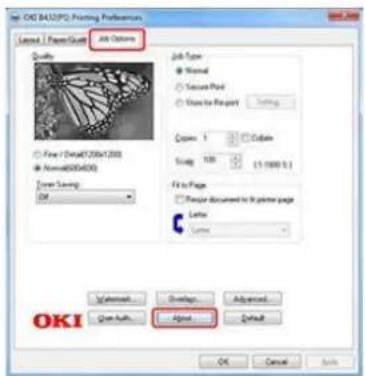
Für den XPS-Druckertreiber
Für den XPS-Druckertreiber klicken Sie mit der rechten Maustaste auf das [OKI B432]-Symbol, und wählen Sie dann
[Druckeinstellungen] > [OKI B432 (XPS)]. Klicken Sie [Info] in der Registerkarte [Layout].
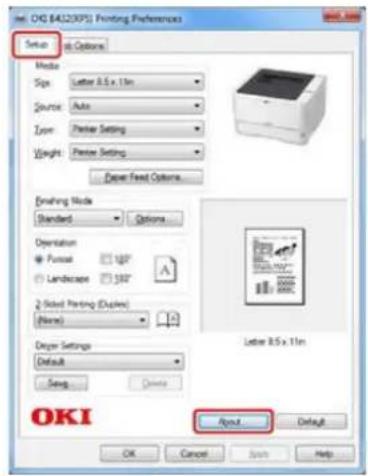
- Wenn die Versionsinformationen angezeigt werden, notieren Sie sich die Version und klicken Sie dann auf [OK].
- Entfernen des Druckertreibers.
Entfernen des Druckertreibers von einem Computer (Windows)
- Installieren Sie einen neuen Druckertreiber.
Für Windows
- Lassen Sie sich die Versionsinformationen in Schritten 1 bis 2 anzeigen und überprüfen Sie dann, ob die Druckertreiberversion aktualisiert ist.
Für Windows Vista/Windows Server 2008
- Klicken Sie auf [Start], und wählen Sie dann [Systemsteuerung] > [Drucker].
- Klicken Sie auf ein Druckersymbol im Ordner [Drucker].
Für den PCL-Druckertreiber
Für den PCL-Druckertreiber klicken Sie mit der rechten Maustaste auf den Drucker, den Sie gerne aktualisieren möchten und wählen Sie dann [Einstellungen]. Klicken Sie auf [Info] in der Registerkarte [Geräteoptionen].
Für den PS-Druckertreiber
Für den PS-Druckertreiber klicken Sie mit der rechten Maustaste auf den Drucker, den Sie gerne aktualisieren möchten und wählen Sie dann [Druckeinstellungen]. Klicken Sie auf [Info] in der Registerkarte [Auftragsoptionen].
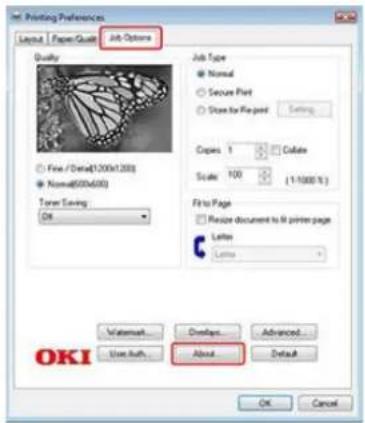
- Wenn die Versionsinformationen angezeigt werden, notieren Sie sich die Version und klicken Sie dann auf [OK].
- Entfernen des Druckertreibers.
Entfernen des Druckertreibers von einem Computer (Windows)
- Installieren Sie einen neuen Druckertreiber.
Für Windows
- Lassen Sie sich die Versionsinformationen in Schritten 1 bis 2 anzeigen und überprüfen Sie dann, ob die Druckertreiberversion aktualisiert ist.
Für Windows Server 2003
- Klicken Sie auf [Start] und wählen Sie dann [Drucker und Faxgeräte].
- Klicken Sie auf ein Druckersymbol im Ordner [Geräte und Drucker].
Für den PCL-Druckertreiber
Für den PCL-Druckertreiber klicken Sie mit der rechten Maustaste auf das [OKI B432 (PCL)]-Symbol, und wählen Sie dann [Einstellungen]. Klicken Sie auf [Info] in der Registerkarte [Geräteoptionen].
Für den PS-Druckertreiber
Für den PS-Druckertreiber klicken Sie mit der rechten Maustaste auf den Drucker, den Sie gerne aktualisieren möchten und wählen Sie dann [Druckeinstellungen]. Klicken Sie auf [Info] in der Registerkarte [Auftragsoptionen].
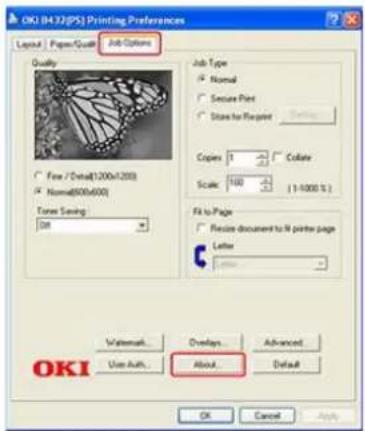
-
Wenn die Versionsinformationen angezeigt werden, notieren Sie sich die Version und klicken Sie dann auf [OK].
-
Klicken Sie mit der rechten Maustaste auf den Drucker, den Sie gerne aktualisieren möchten und wählen Sie dann [Löschen].
Folgen Sie danach den Anweisungen auf dem Bildschirm.

Hinweis
Um die erfolgreiche Aktualisierung des Druckertreibers zu gewährleisten, entfernen Sie alle Druckertreiber der Art, wie der Druckertreiber, der aktualisiert werden soll.
-
Im [Drucker und Faxgeräte] Ordner, wählen Sie [Datei] > [Servereigenschaften].
-
Wählen Sie den entsprechenden Namen auf der [Treiber]-Registerkarte, und klicken Sie dann auf [Weiter].
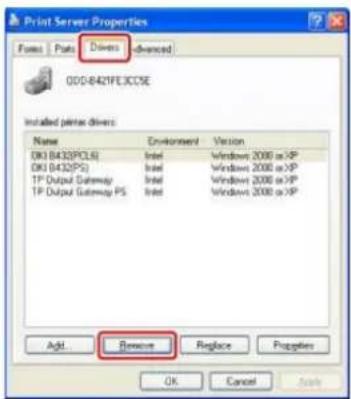
-
Windows neu starten.
-
Installieren Sie einen neuen Druckertreiber.

Für Windows

Hinweis
- Vergewissern Sie sich, dass der Drucker eingeschaltet ist.
-
Für Windows Server 2003, richten Sie den Drucker durch [Drucker hinzufügen] ein.
-
Lassen Sie sich die Versionsinformationen in Schritten 1 bis 2 anzeigen und überprüfen Sie dann, ob die Druckertreiberversion aktualisiert ist.
Überprüfen Sie die Details des neuesten Druckertreibers auf der Oki Data-Website.

Hinweis
Zum Durchführen dieses Vorgangs müssen Sie sich als Administrator einloggen.
- Entfernen des Druckertreibers.
Entfernen des Druckertreibers von einem Computer (Mac OS X) - Installieren Sie einen neuen Druckertreiber.
Für Mac OS X
Erforderliche Vorbereitungen
Festlegen der Standardeinstellungen Ihres Druckers, um die Funktionen, die Sie verwenden möchten anzupassen.
| Installieren des Druckers | ||
| Installieren von Optionen (Nur Käufer) | ||
| Ein- oder Ausschalten des Druckers | ||
| Vorgang über Durchführung eines Testdrucks überprüfen | ||
| Ändern des Administratorkennworts | ||
| Anschließen des Druckers an einen Computer | ||
| Verkabelte LAN-Verbindung Drahtlose LAN-Verbindung USB-Anschluss | ||
| Verbinden mit einem LAN-Kabel (Netzwerkverbindung) | Verbinden mit einem Wireless-LAN (optional) | Anschließen eines Computers an den Drucker über eine USB-Schnittstelle |
| Einstellen der Druckerfunktionen | ||
| Installieren der Druckertreiber in einem Computer | ||
| Installation eines Dienstprogramms auf einem Computer | ||
| Verwenden der Druckfunktionen | ||
Dieses Kapitel beschreibt, wie der Drucker ausgepackt und installiert wird
Installationsanforderungen
Dieser Abschnitt beschreibt das Umfeld, in dem der Drucker installiert wird und den benötigten Platzbedarf.
Überprüfen des Zubehörs
Dieser Abschnitt beschreibt die Haupteinheit des Druckers und das mitgelieferte Zubehör.
Auspacken und Installieren des Druckers
Dieser Abschnitt beschreibt, wie Sie den Drucker aus der Verpackung entnehmen und das Verfahren nach dem Entpacken.
Installationsumgebung
Aufstellraum
Installationsumgebung
Installieren Sie den Drucker in der folgenden Umgebung.
Umgebungstemperatur: 10 °C bis 32 °C
Umgebungsfeuchtigkeit: 20% bis 80% RF (relative Feuchtigkeit)
Maximale Feuchttemperatur: 25°C

Hinweis
- Seien Sie vorsichtig, um Kondensation zu verhindern. Dies kann zu Fehlfunktionen führen.
- Bei der Installation des Druckers an einer Stelle, wo die Luftfeuchtigkeit bei 30% oder darunter liegt, verwenden Sie einen Luftbefeuchter oder Antistatik-Matte.

WARNUNG
- Installieren Sie diese Maschine nicht an einem Ort mit hohen Temperaturen oder in der Nähe von offenen Flammen.
- Installieren Sie diese Maschine nicht an einem Ort an dem chemische Reaktionen stattfinden können (wie z.B. einem Labor).
- Installieren Sie diese Maschine nicht in der Nähe von Alkohol, Lösungsmitteln oder anderen entzündlichen Flüssigkeiten.
- Installieren Sie diese Maschine nicht an einem Ort der Kindern zugänglich ist.
- Installieren Sie diese Maschine nicht an einem instabilen Ort (z.B. wackelige Theken oder geneigte Flächen, usw.).
Installieren Sie diese Maschine nicht an einem Ort mit hoher Luftfeuchtigkeit oder Staub oder an einem Ort an dem die Maschine direkter Sonneneinstrahlung ausgesetzt ist.
Installieren Sie diese Maschine nicht in Umgebungen mit salzhaltiger Luft und korrosiven Gasen. - Installieren Sie diese Maschine nicht an einem Ort an dem es starken Vibrationen ausgesetzt ist.
Installieren Sie den Drucker nicht an einem Ort an dem ihr Lüfter blockiert ist.

ACHTUNG
- Installieren Sie diese Maschine nicht direkt auf einem dicken Teppich oder Teppichboden.
- Installieren Sie diese Maschine nicht in einem geschlossenen Raum oder anderen Orten mit schlechter Belüftung.
- Wenn Sie das Gerät über lange Zeit in einem kleinen Raum benutzen, sorgen Sie bitte dafür, dass Sie den Raum lüften.
- Nicht in der Nähe von starken magnetischen Feldern oder Lärmquellen installieren.
Stellen Sie den Drucker entfernt von Monitoren und Fernsehgeräten auf. - Tragen Sie diese Drucker indem Sie ihn an beiden Seiten halten.
Aufstellraum
Stellen Sie den Drucker auf eine ebene Fläche, die breit genug ist, um die Beine der Maschine aufzunehmen. Stellen Sie genügend Platz um den Drucker herum bereit.
Ansicht von oben
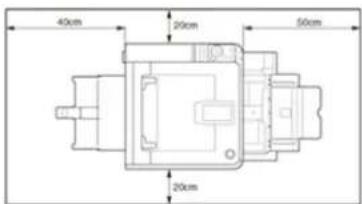
Seitenansicht
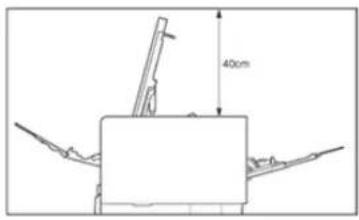
Seitenansicht (wenn die 530-Blatt-Kassette installiert ist)
Seitenansicht (wenn die zweite Papierkassette installiert ist)
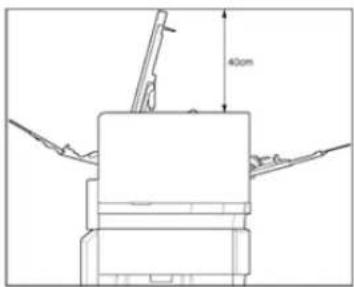
Überprüfen Sie, ob alle unten aufgeführten Bestandteile vorhanden sind.
Drucker (Hauptgerät)
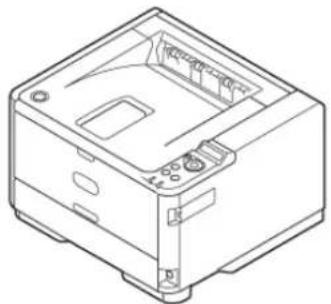
Bildtrommel
Erste Druckerpatrone
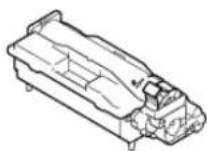
Die Starter-Tonerkartuschen werden in der Bildtrommel installiert, die vor der Auslieferung im Gerät installiert wird.

Hinweis
Die Starter-Tonerkartusche ist nicht in den ES-Modelle installiert. Installieren Sie die Tonerkartusche, die diesem Drucker beiliegt. Informationen finden Sie unter "Austauschen der Bildtrommel".
DVD-ROM mit Software
Stromkabel
Kern
Schwarzer Kuststoffbeutel

- Ein Druckerkabel ist nicht im Lieferumfang des Druckers enthalten. Kaufen Sie ein Kabel getrennt, dass zu Ihrem Computer passt.
• Die Bildtrommel und die Starter-Tonerkartusche sind miteinander kombiniert, um im Drucker angebracht werden zu können. - Das Polstermaterial der Verpackungsbox und der schwarze Kunststoffbeutel dienen zum Transport des Druckers. Entsorgen Sie sie nicht und bewahren Sie sie für zukünftige Verwendung auf.

Memo
Die Bedienungsanleitung, die Dienstprogramme und nützliche Funktionen des Druckers beschreibt, ist im "Manual"-Ordner der Software-DVD-ROM enthalten. Verwenden Sie die Bedienungsanleitung als Referenz.
Dieses Kapitel beschreibt, wie der Drucker ausgepackt und installiert wird

Hinweis
- Seien Sie besonders vorsichtig beim Umgang mit der Bildtrommel (der grüne Zylinder), denn Sie ist zerbrechlich.
- Setzen Sie die Trommel nicht direktem Sonnenlicht oder heller Beleuchtung (von mehr als ca. 1500 lux) aus. Auch wenn Sie die Bildtrommel der Raumbeleuchtung 5 Minuten oder länger aussetzen, decken Sie sie mit Papier ab, um sie vor dem Licht zu schützen. Auch wenn Sie die Bildtrommel mit Papierblättern abgedeckt haben, lassen Sie sie nicht eine Stunde oder länger liegen.
- Wenn die Tonerkartusche nicht richtig gesichert ist, kann die Druckqualität abnehmen.
- Wenn [Toner niedrig] auf dem Bedienfeld auch nach der Installation einer Tonerpatrone angezeigt bleibt, setzen Sie die Patrone erneut ein.
- Verwenden Sie zuerst die Starter-Tonerkartusche, die mit dem Drucker geliefert wird, und nachdem der Status auf [WENIG TONER] wechselt, verwenden Sie eine neu erworbeneTonerkartusche.
Wenn Sie zuerst eine neu gekaufte Tonerkartusche verwenden, können Sie die Starter-Tonerkartusche nicht mehr benutzen.
Informationen, wie man Papier in den Drucker einlegt, finden Sie unter "Papier einlegen".
- Entfernen Sie den Drucker aus der Verpackung und entfernen Sie dann Polstermaterial und die Kunststofftüte vom Drucker.
Ein Set von Zubehör ist im Polstermaterial verpackt. - Heben Sie den Drucker an, und stellen Sie ihn dort hin, wo er installiert werden soll.
- Entfernen der Schutzbänder vom Drucker: zwei auf der Vorderseite und eines auf der Rückseite.
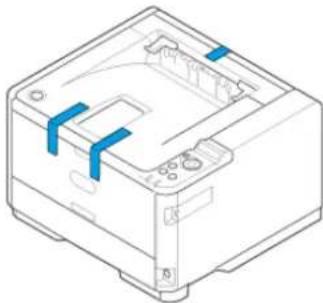
-
Entfernen Sie das Blatt Papier auf der Vorderseite des Druckers.
-
Drücken Sie die [ÖFFNEN] Taste.
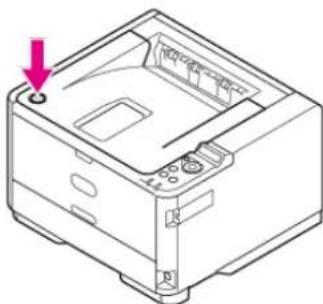
- Öffnen Sie die obere Abdeckung.
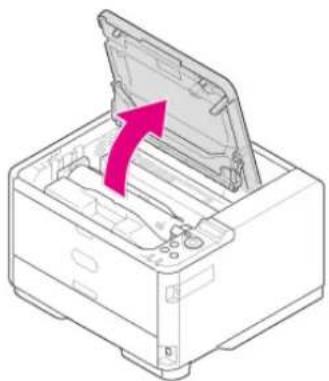
- Nehmen Sie die Bildtrommel vorsichtig in der Richtung oben heraus.
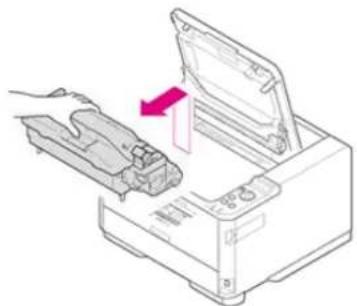
Mit der Starter-Kartusche kann das ISO/IEC19752 Standard-Druckmuster auf ca. 2.000 Blatt A4-Papier gedruckt werden.
- Entfernen Sie den Trockenmittelbeutel vor der Installation.
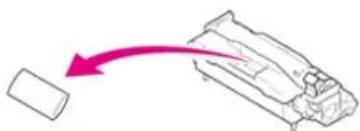
- Passen Sie die Stifte der Bildtrommel (A bis D) an die Nuten (A bis D) in der Haupteinheit an, und installieren Sie die Bildtrommel erneut in den Drucker.
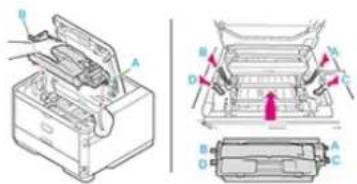
- Drehen Sie den Knopf auf der rechten Seite in Richtung der ⚠ an der Tonerkartusche, bis sich der Knopf aufhört zu drehen, während Sie die Oberfläche der Tonerkartusche mit der Hand so halten, dass sich die Kartusche nicht erhebt.
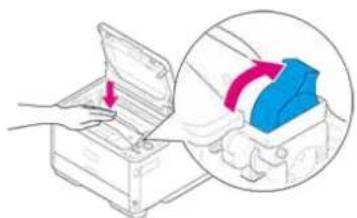
- Schließen Sie die obere Abdeckung.
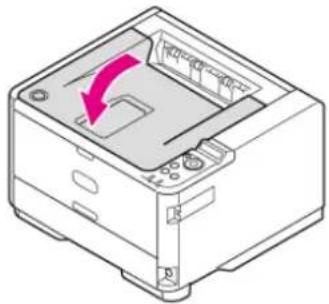
Die folgenden Optionen können an den Drucker angebaut werden.
Zweite Fach-Einheit
Wireless-LAN-Modul

Hinweis
Achten Sie darauf, den Drucker auszuschalten und das Netzkabel und alle sonstigen Kabel vor der Installation der Option heraus zu ziehen. Installation der Option mit eingeschaltetem Drucker, kann bei Drucker und Option zu Fehlfunktionen führen.
- Installieren der Zweiten Papierzuführung (optional) an den Drucker
Dieser Abschnitt beschreibt, wie die zweite Papierzuführung (optional) installiert werden muss.
Installation des Wireless-LAN-Moduls (optional) an den Drucker
Dieser Abschnitt beschreibt, wie das Wireless-LAN Modul (optional) installiert werden muss.
Wenn Sie mehr Papier einlegen möchten, installieren Sie die zweite Papierzuführungseinheit (Fach 2). Sie müssen die Druckertreiber nach der Installation einstellen.

Hinweis
Der PS-Druckertreiber ist für B412 nicht verfügbar.
Installieren der Zweite Papierzuführungseinheit (Optional)
Einstellung des Druckertreibers
Einstellen von Fach 2 (optional) auf den Windows PCL-Druckertreiber
Einstellen von Fach 2 (optional) auf den Windows PS-Druckertreiber
Einstellen von Fach 2 (optional) auf den Windows XPS-Druckertreiber
Einstellen von Fach 2 (optional) auf den Mac OS X-Druckertreiber
Installieren der Zweite Papierzuführungseinheit (Optional)
Modell: N22204A
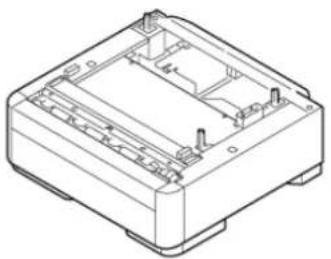
Die zweite Papierzuführungseinheit kann als [Papierzufuhr-Erweiterungseinheit] oder [Fach 2] angezeigt werden.
Für Details zu den Spezifikationen der zweiten Papierkassetteneinheit (Fach 2), siehe "Über Papiertypen, die eingelget werden können und Lagerungs-Methoden".
- Schalten Sie den Drucker aus und ziehen Sie dann das Netzkabel und das Druckerkabel heraus.


Ausschalten des Druckers

Hinweis
Wenn das Fach montiert wird, während der Drucker eingeschaltet ist, kann es zu Fehlfunktionen des Druckers führen.
- Heben Sie das Gerät an und richten Sie dann die drei Stifte der zweiten Fach-Einheit an den Öffnungen an der Unterseite des Geräts aus.
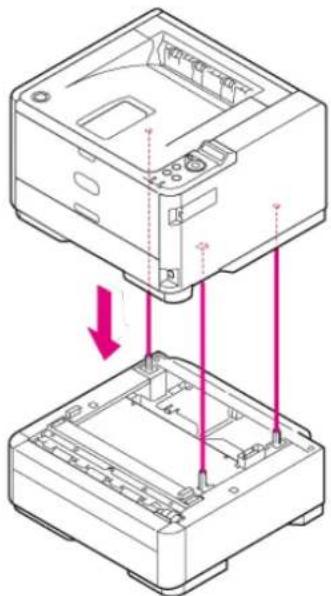
- Setzen Sie das Gerät sanft auf die zweite Fach-Einheit.
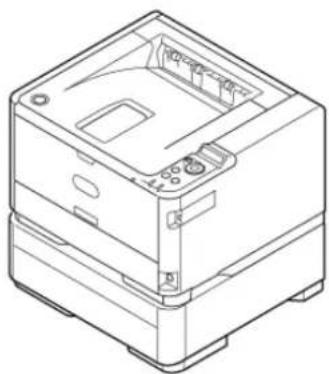
Das Entfernen der zweiten Papierzufuhreinheit erfolgt in umgekehrter Reihenfolge der Installation.
- Stecken Sie das Netzkabel und das ausgesteckte Kabel wieder ein, und schalten Sie den Drucker dann ein.
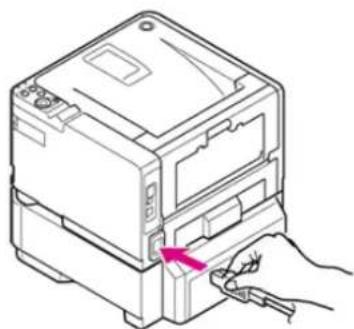
Wenn der Drucker eingeschaltet ist, leuchtet die LED-Lampe des Power-Schalters.

- Drucken Sie eine Menüliste, um zu überprüfen, ob die zweite Papierzufuhreinheit richtig installiert wurde.
Vorgang über Durchführung eines Testdrucks überprüfen
- Überprüfen Sie, ob "FACH 2" im "MEDIEN MENÜ" gedruckt wird.

Memo
Falls die Informationen für Fach 2 in der Menükarte nicht richtig angezeigt wird, wiederholen Sie den Vorgang ab Schritt 1.
Einstellung des Druckertreibers
Überprüfen Sie den Typ des Druckertreibers, der auf Ihrem Computer installiert ist, und sehen Sie dann auf die entsprechende Beschreibung.

Hinweis
- Müssen Sie als Administrator am Computer angemeldet sein.
- Sie müssen den Druckertreiber vorher auf dem Computer registrieren.
Installieren der Druckertreiber in einem Computer
Einstellen von Fach 2 (optional) auf den Windows PCL-Druckertreiber
- Klicken Sie auf [Start], und wählen Sie dann [Geräte und Drucker].
- Klicken Sie mit der rechten Maustaste auf das Symbol [OKI B432], und wählen Sie dann den Druckertreiber aus [Druckereigenschaften] aus, der verwendet werden soll.
- Geben Sie [2] für [Installierte Papierkassetten] in der Registerkarte [Geräteoptionen] ein, und klicken Sie dann auf [OK].
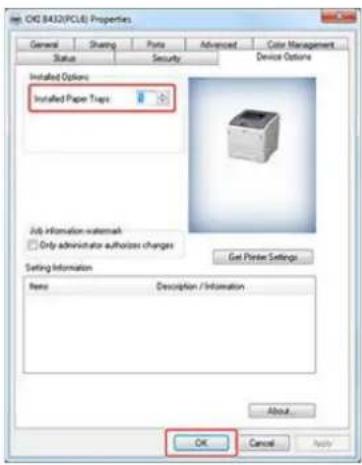
Wenn eine TCP /IP-Netzwerkverbindung verwendet wird, klicken Sie auf [Druckereinstellungen anzeigen], um den Treiber automatisch einzustellen.
Einstellen von Fach 2 (optional) auf den Windows PS-Druckertreiber
- Klicken Sie auf [Start], und wählen Sie dann [Geräte und Drucker].
- Klicken Sie mit der rechten Maustaste auf das Symbol [OKI B432], und wählen Sie dann den Druckertreiber aus [Druckereigenschaften] aus, der verwendet werden soll.
- Wählen Sie [Druckereinstellungen automatisch abrufen] für [Installierbare Optionen] in der Registerkarte [Geräteeinstellungen] und klicken SIE dann auf [Einrichten]. Bei Verwendung einer USB-Verbindung, wählen Sie [2] für [Verfügbare Papierkassetten] unter [Installierbare Optionen] aus
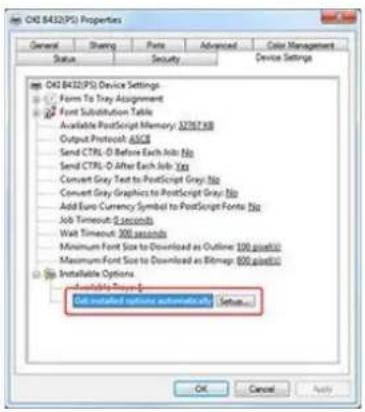
- Klicken Sie auf [OK].
Einstellen von Fach 2 (optional) auf den Windows XPS-Druckertreiber
- Klicken Sie auf [Start], und wählen Sie dann [Geräte und Drucker].
- Klicken SIE mit der rechten Maustaste auf das Symbol [OKI B432], und wählen Sie dann den Druckertreiber aus [Druckereigenschaften] aus, der verwendet werden soll.
- Wählen Sie die Kontrollbox [Lower Cassette] unter [Installed Options] in der Registerkarte [Device Options] aus, und klicken Sie dann auf [OK].
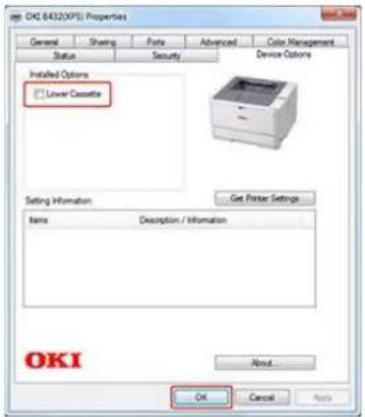
Einstellen von Fach 2 (optional) auf den Mac OS X-Druckertreiber
- Wählen Sie [Einrichten der Systemumgebung] aus dem Apple-Menü.
- Klicken Sie auf [Drucken und Scannen].
- Wählen Sie [OKI B432] und klicken Sie dann auf [Optionen & Zubehör] aus.
- Wählen Sie die Registerkarte [Optionen] aus.
- Wählen Sie die Kontrollbox [Verfügbare Papierkassetten] aus und klicken Sie dann auf [OK].
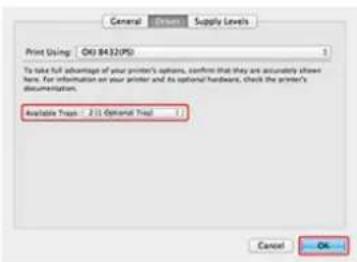
Installation des drahtlosen LAN-Moduls (optional) an den Drucker erlaubt Ihnen die WLAN-Funktion des Druckers zu verwenden.

Hinweis
Das drahtlose LAN-Modul (optional) ist nicht in allen Ländern und Regionen verfügbar.
- Stellen Sie [DRAHTLOS MODUL] im Boot-Menü auf [AKTIVIEREN].
Info zu den Administrator Menüpunkten und Funktionen des Drucker (BOOT MENU)
- Schalten Sie den Drucker aus, und ziehen Sie das Netzkabel aus der Steckdose.

Hinweis
Warten Sie mindestens 1 Minute nach Ziehen des Netzsteckers, und fahren Sie dann mit dem nächsten Schritt fort.
- Öffnen Sie die Verbindungsabdeckung, indem Sie auf den Knopf (1) der Abdeckung drücken.
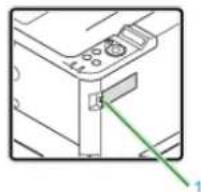
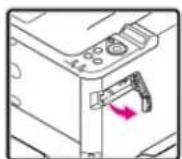
- Verbinden Sie den Stecker (2) des Verbindungskabels mit dem drahtlosen LAN-Modul (3), und installieren Sie das Modul am Drucker.
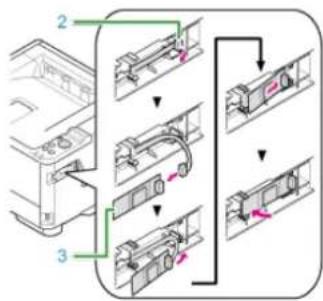
flowchart
graph TD
    A["Step 2"] --> B["Step 3"]
    B --> C["Step 4"]
    C --> D["Step 5"]
    D --> E["Step 6"]
    E --> F["Step 7"]
- Setzen Sie die Abdeckung wieder herab.
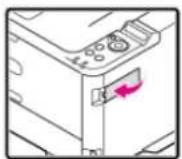
- Wählen Sie [KONFIGURATION] > [NETZWERK] vom Bedienfeld und überprüfen Sie dann, ob [WIRELESS INFORMATIONEN] angezeigt wird.
KONFIGURATION
In diesem Kapitel werden wichtige Informationen über die Stromquelle und Ein- und Ausschalten des Druckers beschrieben.
Informationen zur Stromversorgung
In diesem Abschnitt werden wichtige Informationen über die Stromversorgung beschrieben.
Drucker einschalten
Dieser Abschnitt beschreibt, wie Sie mit dem Netzkabel und dem Netzstecker umgehen.
Ausschalten des Druckers
Dieser Abschnitt beschreibt, wie Sie den Drucker normal und gewaltsam ausschalten können.
Wenn Sie den Drucker für eine längere Zeitspanne nicht verwenden
Dieser Abschnitt beschreibt Vorsichtsmaßnahmen, wenn Sie den Drucker für eine bestimmte Zeit wegen Urlaub, Ausflügen, oder aus anderen Gründen nicht verwenden.
Die Stromversorgung muss die folgenden Bedingungen erfüllen.
Wechselstrom:110 bis 127 VAC (Bereich von 99 bis 140 VAC)
:220 bis 240 VAC (Bereich von 198 bis 264 VAC)
Frequenz :50/60 Hz ± 2%

Hinweis
- Wenn die Stromversorgung instabil ist, verwenden Sie einen Spannungsregler.
Der maximale Stromverbrauch des Druckers beträgt 900 W. Prüfen Sie, ob die Stromversorgung ausreichend ist. - Der Betrieb von UVS (unterbrechungsfreie Stromversorgung) oder Wechselrichter ist nicht gesichert. Verwenden Sie keine unterbrechungsfreie Stromversorgung oder Inverter.

WARNUNG
Brand-oder Stromschlaggefahr.


Achten Sie darauf diese Maschine auszuschalten, bevor Sie das Netzkabel oder das Erdungskabel anschließen.
Stellen Sie sicher, dass Sie das Erdungskabel an den dafür vorgesehenen Masseanschluss anschließen.
Achten Sie darauf, dass Sie das Erdungskabel nicht mit dem Boden einer Wasserleitung, Gasleitung oder Telefonleitung oder mit einen Blitzableiter zu verbinden.
Stellen Sie sicher, dass Sie an den Erdungsanschluss anschließen, bevor Sie das Netzkabel mit der Steckdose verbinden. Stellen Sie auch sicher, dass der Netzstecker aus der Steckdose gezogen ist, bevor Sie das Erdungskabel trennen.
Das Verbinden oder Trennen des Stromkabels von der Spannungsquelle darf nur am Netzstecker erfolgen. Ziehen Sie nicht am Kabel.
Stecken Sie das Netzkabel sicher in die Steckdose.
Stecken Sie das Netzkabel nicht mit nassen Händen ein oder aus.
Legen Sie das Netzkabel an eine Stelle, die von keinem Benutzer betreten wird, und stellen Sie keinerlei Gegenstände auf das Kabel.
Bündeln oder verknoten Sie das Stromkabel nicht.
- Verwenden Sie das Netzkabel bitte nicht, wenn es beschädigt ist.
Überlasten Sie die Steckdose nicht.
Schließen Sie die Kabel dieses Druckers und die Kabel anderer elektrischer Geräte nicht an dieselbe Steckdose an. Wenn das Netzkabel dieses Geräts zusammen mit anderen elektrische Geräten, insbesondere einer Klimaanlage, Kopierer oder Aktenvernichter, mit der gleichen Steckdose verbunden ist, können an diesem Drucker wegen elektrischer Störungen Fehlfunktionen auftreten. Wenn Sie das Netzkabel dieses Geräts zusammen mit anderen elektrische Geräten mit der gleichen Steckdose verbinden, verwenden Sie einen im Handel erhältlichen Entstörfilter.
Verwenden Sie das mit diesem Gerät mitgelieferte Netzkabel, und stecken Sie das Kabel direkt in die Steckdose.
Verwenden Sie das Stromkabel nicht für andere Produkte als diesem Drucker.
- Verwenden Sie kein Verlängerungskabel. Wenn Sie ein Verlängerungskabel verwenden müssen, verwenden Sie ein Verlängerungskabel mit 15A oder mehr.
Bei Verwendung eines Verlängerungskabels können bei dem Drucker aufgrund eines Wechselstrom-Spannungsabfalls möglicherweise Störungen auftreten.
Während des Druckvorgangs sollten Sie davon absehen das das Gerät auszuschalten oder das Netzkabel zu entfernen.
Wenn Sie nicht mit diesem Gerät für längere Zeit wegen Ferien, Ausflüge, oder aus anderen Gründen, nicht arbeiten sollten, ziehen Sie bitte das Netzkabel.
Verwenden Sie das mitgelieferte Netzkabel nicht für andere Produkte.
- Stecken Sie das Netzkabel in den Netzanschluss des Druckers.
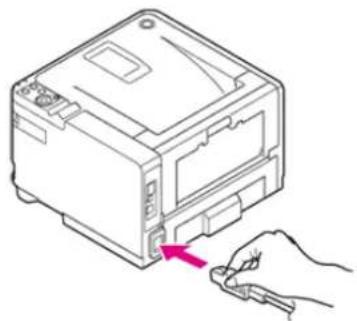
-
Stecken Sie das Netzkabel in die Steckdose.
-
Drücken Sie den Power-Schalter ungefähr einer Sekunde, um den Drucker einzuschalten.
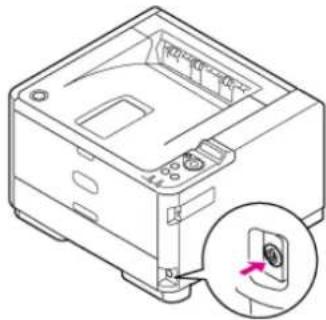
Wenn der Drucker eingeschaltet ist, leuchtet die LED-Lampe des Power-Schalters.

Auf dem Bedienfeld wird, sobald die Inbetriebnahme abgeschlossen ist, [BEREIT ZU DRUCKEN] auf dem Bildschirm angezeigt.
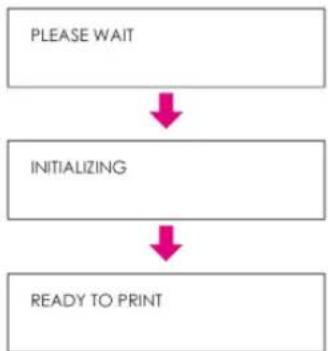
Durch Drücken des Netzschalters für 5 Sekunden oder mehr wird der Drucker zwangsweise ausgeschaltet. Verwenden Sie diese Methode nur, wenn ein Problem auftritt.
Einzelheiten zu Druckerproblemen finden Sie unter "Fehlerbeseitigung".
- Drücken Sie den Netzschalter ca. eine Sekunde.
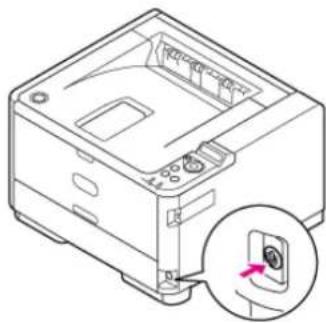
Die [HERUNTERFAHREN. BITTE WARTEN AUTOMATISCHES AUSSCHALTEN] Meldung wird auf dem Bedienfeld angezeigt, und die LED-Lampe des Netzschalter blinkt etwa in-Sekunden-Intervallen.
Nach einer Weile schaltet sich der Drucker automatisch ab, und die LED-Lampe des Netzschalters erlischt.
Wenn Sie den Drucker für längere Zeit wegen Ferien, Ausflüge, oder aus anderen Gründen nicht benutzen sollten, ziehen Sie bitte das Netzkabel aus der Steckdose.

Memo
Der Drucker hat keine Funktionsausfälle, wenn der Netzstecker für einen längeren Zeitraum (4 Wochen oder mehr) herausgezogen wird.
Drucken Sie eine Menüliste, um zu überprüfen, ob der Drucker korrekt funktioniert.
Einstellung der Menüposten und Funktionen des Druckers
- Legen Sie A4-Papier in das Fach ein.
Hinweis
Wenn anderes Papier als A4-Papier ist für die Durchführung eines Testdrucks verwendet wird, kann der Inhalt unter Umständen nicht vollständig ausgedruckt werden.
-
Drücken Sie auf △ oder ▽ auf dem Bedienfeld, um [DRUCK INFO] anzuzeigen, und drücken Sie dann auf ⚙ (OK).
-
Es wird [KONFIGURATION] angezeigt, drücken Sie dann (OK). Ein Menüliste wird gedruckt.
Es wird empfohlen, das Administrator-Kennwort ändern, um Ihre Sicherheit zu gewährleisten. Schreiben Sie sich das neue Kennwort auf und bewahren Sie es sicher auf.
Dieser Abschnitt erläutert, wie Sie das Administratorkennwort über das Druckerbedienfeld ändern.
Um das Passwort von einem Computer aus zu ändern, siehe "Ändern des Administrator-Passwort" in "Die Webseite des Druckers verwenden".
- Drücken Sie auf △ oder ▽, um [ADMIN-EINRICHTUNG] anzuzeigen und drücken Sie dann Ⓞ (OK).
- Drücken Sie auf △ oder ▽ um das Administrator-Kennwort einzugeben.
Das Standardkennwort lautet "aaaaaa". - Drücken Sie auf △ oder ▽ um [PASSWORT ÄNDERN] anzuzeigen, und drücken Sie dann auf ⓝ (OK).
- Drücken Sie auf △ oder ▽, um ein neues Passwort einzugeben.
- Wenn [PASSWORT BESTÄTIGEN] angezeigt wird, drücken Sie △ oder ▽, um das neue Passwort erneut einzugeben.
- Drücken Sie auf (OK).
Dieses Kapitel beschreibt, wie der Drucker mit einem Netzwerk verbunden wird, und wie man eine IP-Adresse und sonstige Netzwerkinformationen einstellt.

Hinweis
Der Drucker kann nicht gleichzeitig mit einer Kabel-LAN- und einer kabellosen LAN-Verbindung verbunden werden. Bei Verwendung eines drahtlosen LANs, kein LAN-Kabel an den Drucker anschließen.
- Verbinden mit einem LAN-Kabel (Netzwerkverbindung)
Dieser Abschnitt beschreibt, wie der Druckerüber ein LAN-Kabel an ein Netzwerk verbunden werden kann. - Verbinden mit einem Wireless-LAN (optional)
Dieser Abschnitt beschreibt, wie der Drucker an ein Netzwerk über eine Wireless-LAN-Verbindung verbunden werden kann.
Einstellen der IP-Adresse
Dieser Abschnitt beschreibt, wie eine IP-Adresse am Drucker eingestellt wird.
Einstellen einer IP-Adresse mit Hilfe der "Software-DVD-ROM" (für Windows)
Dieser Abschnitt beschreibt, wie der Drucker mit einem Netzwerk mit Hilfe "Software-DVD-ROM" verbunden werden kann.
Wenn kein DHCP-Server in einem Netzwerk vorhanden ist, müssen Sie die IP-Adresse auf einem Computer oder Drucker manuell eingeben.
Auch wenn Sie aufgefordert werden, eine einzigartige IP-Adresse einzustellen, die von Ihrem Netzwerkadministrator, Internet Anbieter oder Router Hersteller festgelegt wird, müssen Sie die IP-Adresse an Computer und Drucker manuell einstellen.

Hinweis
- Schließen Sie die Netzwerkeinstellungen des Computers zuerst ab, bevor Sie dieses Verfahren beginnen.
- Sie müssen über die Administratorrechte für den Computer verfügen.
- Wenn Sie eine IP-Adresse manuell einstellen, kontaktieren Sie Ihren Netzwerkadministrator oder Internet Anbieter, um die IP-Adresse zu erhalten, die verwendet werden soll. Wenn die IP-Adresse falsch eingestellt wird, kann das Netzwerk zusammenbrechen oder der Internetzugang ausgeschaltet werden.

Memo
- Wenn nur ein kleines Netzwerk bestehend aus dem Drucker und einem Computer konfiguriert werden soll, stellen Sie die IP-Adresse wie unten gezeigt ein (gemäß RFC1918).
Für den Computer
IP-Adresse: 192.168.0.1 bis 254
Subnetzmaske: 255.255.255.0
Standard-Gateway: 0.0.0.0 (nicht verwendet)
DNS-Server: Nicht verwendet
Drucker
IP-Adresseinstellung: Manuell
IP-Adresse: 192.168.0.1 bis 254 (Wählen Sie eine andere IP-Adresse als die des Computers)
Subnetzmaske: 255.255.255.0
Standard-Gateway: 0.0.0.0
Netzwerk-Skalierung: Klein
- Um [NETWORK SCALE] einzustellen, wählen Sie auf dem Bedienfeld [ADMIN-EINST.] > [NETZWERK-EINST.] > [NETWORK SCALE] > [SMALL]
- Halten Sie ein LAN-Kabel und einen Knotenpunkt (Hub) bereit.
Halten Sie ein LAN-Kabel (Kategorie 5 oder höher, ein verdrilltes Paar, eine Gerade) und Nabe bereit.
<LAN-Kabel>
<Hub>
- Schalten Sie den Drucker und den Computer aus.
Ausschalten des Druckers
- Bringen Sie das LAN-Kabel am Kern an.
Wickeln Sie das LAN-Kabel in einer doppelten Schleife bei 2 bis 3 cm vom Ende des Kabels entfernt, und bringen Sie dann das gewickelte Kabel am Kern an.
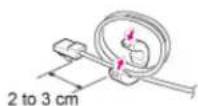
- Stecken Sie ein Ende des LAN-Kabels in den Netzwerk-Schnittstellenanschluss (1) des Druckers.
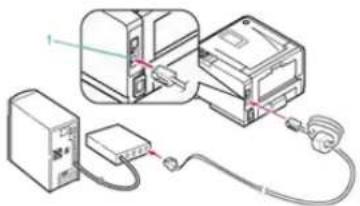
- Stecken Sie das andere Ende des LAN-Kabels in den Knotenpunkt (Hub).
- Schalten Sie den Drucker ein.
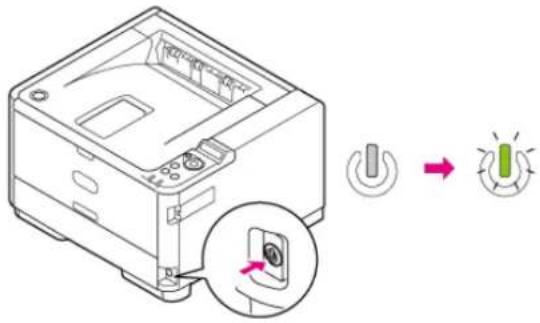
Verbinden Sie den Drucker mit einem Netzwerk mit Hilfe einer drahtlosen LAN-Verbindung.

Hinweis
Das drahtlose LAN-Modul (optional) ist nicht in allen Ländern und Regionen verfügbar.
[Vorsicht] für die Benutzung einer drahtlosen LAN-Verbindung
Lesen Sie die folgenden Hinweise sorgfältig, bevor Sie den Drucker in einer drahtlosen LAN-Umgebung verwenden.
- Der Drucker kann nicht gleichzeitig mit einer Kabel-LAN- und einer kabellosen LAN-Verbindung verbunden werden. Bei Verwendung eines drahtlosen LANs, kein LAN-Kabel an den Drucker anschließen.
- Wenn der Drucker in einer drahtlosen Netzwerkumgebung verwendet wird, geht der Drucker nicht in den tiefen Ruhemodus, sondern in den Ruhemodus über.
- Platzieren Sie keine elektrischen Geräte in der Nähe des Druckers, die schwache Radiowellen (wie Mikrowellen oder digitale, schnurlose Telefone) emittieren.
- Wenn es Metall-, Aluminiumfensterrahmen, oder eine Stahlbetonwand zwischen dem Drucker und dem drahtlosen LAN-Zugangspunkt gibt, kann es schwieriger sein Verbindungen aufzubauen.
• Die Kommunikationsgeschwindigkeit einer drahtlosen LAN-Verbindung kann je nach Umgebung langsamer als die von einer kabelgebundenen LAN- oder USB-Verbindung sein. Wenn Sie große Datenmengen wie z. B. ein Foto ausdrucken möchten, empfiehlt es sich, mit einer verkabelten LAN- oder USB-Verbindung zu drucken.
Vorbereitungen, um eine drahtlose LAN-Verbindung verwenden zu können
Der Drucker kann mit einer drahtlosen LAN-Umgebung über drahtlose Zugangspunkte (WPS unterstützt) verbunden werden. Prüfen Sie, ob Ihr drahtloser Zugangspunkt die folgenden Umgebungen unterstützt, bevor Sie ihn nutzen.
| Objekt Wert | |
| Standard IEEE 802.11 a / b / g / n | |
| Zugangs-Methode Infrastruktur-Modus |
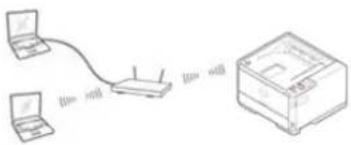
Überprüfen der drahtlosen LAN-Einstellungen
Prüfen Sie, ob Ihr drahtloser LAN-Zugriffspunkt WPS unterstützt, und wählen Sie dann eine Einstellungsmethode.
Wenn WPS unterstützt wird, finden Sie unter "Verbinden mit WPS", wenn es nicht bekannt ist, ob WPS wird unterstützt ist, siehe "Auswahl eines drahtlosen Zugangspunktes über das Bedienfeld um eine Verbindung herzustellen".
Verbinden mit WPS
Wenn ein drahtloser LAN-Zugangspunkt WPS unterstützt, können Sie mit der WPS-Taste eine Verbindung herstellen.
Auswahl eines drahtlosen Zugangspunktes über das Bedienfeld um eine Verbindung herzustellen
Wenn ein drahtloser LAN-Zugangspunkt WPS nicht unterstützt, können Sie einen anderen drahtlosen LAN-Zugriffspunkt festlegen, der vom Drucker erkannt wird, um eine Verbindung herzustellen.
Manuelles Einstellen einer Verbindung mit dem Bedienfeld
Stellen Sie die Informationen des Wireless LAN-Zugangspunktes (SSID, Verschlüsselungsmethode und Verschlüsselungskennwort) manuell ein und stellen Sie die Verbindung mit Wireless LAN her.
Überprüfen, dass die Verbindung korrekt hergestellt wird
Dieser Abschnitt beschreibt das Verfahren zur Überprüfung, ob eine Verbindung zu einem drahtlosen LAN-Netzwerk richtig eingestellt ist, durch Verwendung des Druckers.
Wenn ein drahtloser LAN-Zugangspunkt WPS unterstützt, können Sie sich einfach mit der drahtlosen LAN-Verbindung über die Taste für einfache Einstellungen (WPS-Taste) verbinden.
Verbinden Sie nach dem unten stehenden Verfahren.
- Überprüfen Sie die Position der WPS-Taste mit Hilfe der Bedienungsanleitung, die einem drahtlosen Zugriffspunkt oder einem anderen Dokument beiliegt.
- Überprüfen Sie, dass der drahtlose LAN-Zugangspunkt startet und richtig arbeitet.
- Schalten Sie den Drucker ein.
- Drücken Sie auf △ oder ▽ auf dem Bedienfeld um [DRAHTLOS EINSTELLUNGEN] anzuzeigen, und drücken Sie dann Ⓔ(OK).
- Geben Sie das Administrator-Kennwort ein, und drücken Sie dann (OK).
Das Standardkennwort lautet "aaaaaa". - Drücken Sie auf △ oder ▽, um [WPS EINRICHTUNG], und drücken Sie dann Ⓞ (OK).
- Drücken Sie auf △ oder ▽, um [WPS-PBC] anzuzeigen, und drücken Sie dann ⚙ (OK).
- Wählen Sie [JA], und drücken Sie dann (OK).
Der Drucker fängt an, die drahtlosen LAN-Zugangspunkte zu suchen. Wenn die Suche läuft, halten Sie die WPS-Taste an einem WLAN-Zugriffspunkt einige Sekunden lang gedrückt.
Wenn der Einstellungsvervollständigungs Bildschirm angezeigt wird, ist die Einrichtung der drahtlosen LAN-Verbindung komplett.
Hinweis
Sie können Bedienfeld nicht nutzen, wenn WPS gerade arbeitet
Memo
- Wenn [VERBINDUNG FEHLGESCHLAGEN] angezeigt wird, wiederholen Sie den Vorgang ab Schritt 8.
- Wenn [ÜBERLAPPEN] angezeigt wird, werden mehrere WPS-Knöpfe an zwei oder mehr drahtlosen Zugangspunkten gedrückt. Warten Sie einen Moment, und versuchen Sie es erneut.
Themen
Überprüfen, dass die Verbindung korrekt hergestellt wird
Auswahl eines drahtlosen Zugangspunktes über das Bedienfeld um eine Verbindung herzustellen
Wenn ein drahtloser LAN-Zugangspunkt WPS nicht unterstützt, können Sie einen anderen drahtlosen LAN-Zugriffspunkt festlegen, der vom Drucker erkannt wird, um eine Verbindung herzustellen. Sie müssen ein Verschlüsselungskennwort eingeben, um eine Verbindung herstellen zu können.
Stellen Sie es nach dem unten beschriebenen Verfahren ein.
- Überprüfen Sie die SSID und die Verschlüsselung gemäß des Hinweises in der Bedienungsanleitung, die einem drahtlosen Zugriffspunkt oder einem anderen Dokument beiliegt und schreiben Sie sich die Inormationen auf.
Memo
- Eine SSID wird auch Netzwerkname, ESSID oder ESS-ID genannt.
-
Verschlüsselungskennwort wird auch als Netzwerkschlüssel, Sicherheitsschlüssel, Kennwort oder Pre-Shared Key bezeichnet.
-
Überprüfen Sie, dass der drahtlose LAN-Zugangspunkt startet und richtig arbeitet.
- Schalten Sie den Drucker ein.
- Drücken Sie auf △ oder ▽ um [DRAHTLOSE EINSTELLUNGEN] anzuzeigen, und drücken Sie dann (OK).
- Geben Sie das Administrator-Kennwort ein, und drücken Sie dann (OK).
Das Standardkennwort lautet "aaaaaa".
- Drücken Sie auf △ oder ▽, um [DRAHTLOSE AUSWAHL] auszuwählen, und drücken Sie dann 🔒 (OK).
Der Drucker fängt an, die drahtlosen LAN-Zugangspunkte zu suchen. Bitte warten Sie etwas.
Eine Liste der SSIDs der gültigen drahtlosen LAN-Zugangspunkte wird angezeigt.
- Drücken Sie auf ▽ oder △, um einen drahtlosen LAN-Zugangspunkt zu wählen, und drücken Sie dann ⚙ (OK).
Hinweis
Wenn nur [MANUELLE EINRICHTUNG] angezeigt wird, oder die SSID des drahtlosen LAN-Zugangspunktes, den Sie verwenden möchten, nicht in der Liste enthalten ist, stellen Sie sie nach folgendem Verfahren in "Manuelles Einstellen einer Verbindung mit dem Bedienfeld".
Der Eingabebildschirm für das Verschlüsselungskennwort, der für die Verschlüsselungsmethode des ausgewählten drahtlosen LAN-Zugangspunktes wird angezeigt.
- Geben Sie das Verschlüsselungskennwort ein.
Memo
Der Verschlüsselungskennwort ist abhängig von der Art des drahtlosen LAN-Zugangspunktes oder der Sicherheit.
- Wenn die [WPA-SCHLÜSSEL EINGEBEN.] Nachricht angezeigt wird
| Objekt Beschreibung | |
| Sicherheit WPA2-PSK | |
| Verschlüsselungskennwort Geben Sie das vorinstallierte Verschlüsselungskennwort ein. | |
- Wenn die [BITTE IM WEB EINSTELLEN.] Nachricht angezeigt wird
| Objekt Beschreibung | |
| Sicherheit WPA2-EAP |
Stellen Sie dies von der Webseite des Druckers aus ein.
Die Webseite des Druckers verwenden
- Wenn beide oben beschriebene Vorgehensweisen nicht funktionieren
| Objekt Beschreibung | |
| Sicherheit Deaktivieren | |
| Verschlüsselungskennwort Es ist kein Eintrag erforderlich. |
Die SSID des drahtlosen LAN-Zugangspunktes, die Sie in Schritt 7 ausgewählt haben, wird Ihnen auf einem Bestätigungsbildschirm angezeigt. Eine der obrigen Verschlüsselungsmethoden wird auch als Sicherheit angezeigt.
- Wenn die angezeigte SSID die Gleiche ist, wie die SSID, die Sie in Schritt 1 vorbereitet haben, wählen Sie [JA], und drücken Sie dann (OK).
Wenn der Einstellungsvervollständigungs Bildschirm angezeigt wird, ist die Einrichtung der drahtlosen LAN-Verbindung komplett.
Wenn ein anderer Bildschirm angezeigt wird, wiederholen Sie den Vorgang ab Schritt 4.

Themen
Überprüfen, dass die Verbindung korrekt hergestellt wird
Stellen Sie die Informationen des Wireless LAN-Zugangspunktes (SSID, Verschlüsselungsmethode und Verschlüsselungskennwort) manuell ein und stellen Sie die Verbindung mit Wireless LAN her.
Stellen Sie es nach dem unten beschriebenen Verfahren ein.
- Überprüfen Sie die SSID und die Verschlüsselung gemäß des Hinweises in der Bedienungsanleitung, die einem drahtlosen Zugriffspunkt oder einem anderen Dokument beiliegt und schreiben Sie sich die Inormationen auf.
! Hinweis
Wenn die Verschlüsselungsmethode WPA2-EAP ist, stellen Sie sie von der Web-Seite des Druckers aus ein. Von [Admin-Einrichtung] auf der Web-Seite des Druckers einzurichten.
Durch Öffnen der Web-Seite des Druckers einzustellen oder zu überprüfen
Memo
- Eine SSID wird auch Netzwerkname, ESSID oder ESS-ID genannt.
-
Verschlüsselungskennwort wird auch als Netzwerkschlüssel, Sicherheitsschlüssel, Kennwort oder Pre-Shared Key bezeichnet.
-
Überprüfen Sie, dass der drahtlose LAN-Zugangspunkt startet und richtig arbeitet.
-
Schalten Sie den Drucker ein.
-
Drücken Sie auf △ oder ▽ um [DRAHTLOSE EINSTELLUNGEN] anzuzeigen, und drücken Sie dann (OK).
-
Geben Sie das Administrator-Kennwort ein, und drücken Sie dann (OK). Das Standardkennwort lautet "aaaaaa".
-
Drücken Sie auf △ oder ▽ um [DRAHTLOSE AUSWAHL] anzuzeigen, und drücken Sie dann ⓝ (OK).
-
Drücken Sie auf ▽ um [DRAHTLOSE AUSWAHL] anzuzeigen, und drücken Sie dann ⚙ (OK). Der Drucker fängt an, die drahtlosen LAN-Zugangspunkte zu suchen. Bitte warten Sie etwas. Eine Liste der SSIDs der gültigen drahtlosen LAN-Zugangspunkte wird angezeigt.
-
Drücken Sie auf ▽ um [MANUELLE EINSTELLUNGEN] anzuzeigen, und drücken Sie dann ⚙ (OK).
-
Halten Sie △ oder ▽ gedrückt, um [SSID] anzuzeigen, und drücken Sie dann ⚙ (OK).
-
Wenn die Meldung [SSID EINGEBEN] angezeigt wird, drücken Sie (OK).
-
Geben Sie die SSID ein und drücken Sie dann (OK).
Hinweis
Die SSID berücksichtigt Groß- und Kleinschreibung. Geben Sie die SSID korrekt ein.
-
Drücken Sie △ oder ▽, um [SICHERHEIT] anzuzeigen, und drücken Sie dann Ⓞ (OK).
-
Drücken Sie △ oder ▽, um die Verschlüsselungsmethode auszuwählen, die Sie in Schritt 1 überprüft haben, und drücken Sie dann Ⓞ(OK).
-
Wenn Sie in Schritt 13 [DEAKTIVIEREN] wählen, fahren Sie mit Schritt 15 fort. Wenn Sie in Schritt 13 [WPA2-PSK] wählen, befolgen Sie die Schritte unten und fahren Sie dann mit Schritt 15 fort.
(1) Drücken Sie oder, um [WPA-VERSCHL.] anzuzeigen, und drücken Sie dann (OK).
(2) Drücken Sie △ oder ▽um [AES] anzuzeigen, und drücken Sie dann (OK).
(3) Drücken Sie △ oder ▽ um [WPA-VORINST.SCHL.] anzuzeigen, und drücken Sie dann (OK).
(4) Geben Sie den vorinstallierten Schlüssel ein und drücken Sie dann (OK).
Hinweis
Wenn Sie [WPA2-EAP] wählen, nehmen Sie die Einstellung über die Webseite des Druckers vor.
Die Webseite des Druckers verwenden
- Drücken Sie △ oder ▽, um [AUSFÜHREN] anzuzeigen, und drücken Sie dann Ⓞ (OK).
- Wenn der angezeigte Inhalt mit dem in Schritt 1 überprüften identisch ist, drücken Sie (OK).
Memo
- Der Verschlüsselungsschlüssel variiert abhängig vom WLAN-Zugriffspunkt bzw. von der Sicherheit.
- Es dauert ungefähr 30 Sekunden, bis der Drucker den WLAN-Zugriffspunkt erkannt hat.
Damit ist die Einrichtung des WLAN abgeschlossen.
Wenn der Drucker den angegebenen WLAN-Zugriffspunkt nicht erkennt, wird [VERBINDUNG FEHLGESCHLAGEN] angezeigt. In einem solchen Fall funktioniert der angegebene drahtlose LAN-Zugangspunkt nicht richtig oder die eingegebenen Informationen (die SSID, Verschlüsselungsmethode und Verschlüsselungskennwort) könnten falsch sein. Prüfen.
Themen
Überprüfen, dass die Verbindung korrekt hergestellt wird
Dieser Abschnitt beschreibt das Verfahren zur Überprüfung, ob eine Verbindung zu einem Wireless-LAN Netzwerk korrekt mit dem Drucker hergestellt wurde.
Überprüfen Sie nach dem unten stehenden Verfahren.
- Wenn die Antennenmarkierung in der oberen rechten Ecke der Vorgangskonsole angezeigt wird, ist die Verbindung korrekt hergestellt.
Wenn die WLAN-Verbindung instabil ist
Wenn die WLAN-Verbindung instabil ist, lesen Sie die Hinweise in der "Verbinden mit einem Wireless-LAN (optional)" in diesem Handbuch, und ändern Sie dann die Positionen des Druckers und des Wireless LAN-Zugangspunktes. Wenn Sie auch nach dem Lesen der Lektüre keine Lösung finden können, bringen Sie den Drucker und den WLAN-Zugangspunkt in der Nähe zueinander.
Sie müssen eine IP-Adresse für den Drucker einstellen, sodass Sie einen an einem Netzwerk angeschlossenen Drucker verwenden können. Dieser Abschnitt beschreibt, wie Sie eine IP-Adresse einstellen.
Automatische Beschaffung
Dieser Abschnitt beschreibt, wie Sie die IP-Adresse des Druckers, der mit einem Netzwerk von einem Server verbunden ist, automatisch erhalten.
Manuelles Einstellen
In diesem Abschnitt wird beschrieben, wie Sie eine IP-Adresse und sonstige erforderliche Netzwerkinformationen auf dem Bedienfeld des Druckers manuell einstellen können.
Im Benutzermenü des Druckers, wenn [AUTO] für die [IP-ADRESSE EINSTELLEN] von [NETZWERK-SETUP] in [ADMIN-SETUP] eingestellt ist, kann eine IP-Adresse automatisch vom Server einfach durch den Anschluss an das Netzwerk und Einschalten des Druckers beschafft werden.
Wenn die IP-Adressen-Einstellung auf "MANUELL" eingestellt ist, müssen Sie die Einstellung im Benutzermenü ändern.
ADMIN EINRICHTUNG
Um die IP-Adresse manuell einzustellen, müssen Sie die IP-Adresse des Druckers, die Teilnetzmaske und Gateway-Adresse über das Bedienfeld des Druckers einstellen.

Hinweis
- Wenn die IP-Adresse falsch eingestellt wird, sind Sie vielleicht nicht in der Lage, eine Verbindung mit einem Netzwerk herzustellen. Überprüfen Sie mit Ihrem Netzwerkadministrator oder Ihrem Internet Anbieter, die für Ihre Internetverbindung zuständig sind, die IP-Adresse und sonstige Informationen, die auf dem Drucker eingestellt werden können.
- Server im Netzwerk (DHCP, etc.) sind in Abhängigkeit von der Netzwerkumgebung, die Sie verwenden, unterscheidlich einzusetzen. Fragen Sie Ihren Netzwerkadministrator, Ihren Internet Anbieter oder den Router-Hersteller, die für die Internetverbindung zuständig sind.
- Sie müssen als Administrator für die Einrichtung angemeldet sein.

Memo
- Wenn nur ein kleines Netzwerk bestehend aus dem Drucker und einem Computer konfiguriert werden soll, nutzen SIE die folgenden Optionen (gemäß RFC1918).
Subnetzmaske: 255.255.255.0
Gateway 0.0.0.0 (nicht verwendet)
DNS: Nicht verwendet
Druckerseite
IP-Adresse: Jede Adresse im Bereich von 192.168.0.1 bis 254 (anders als die IP-Adresse des Computers)
Subnetzmaske: 255.255.255.0
Gateway 0.0.0.0
DHCP verwenden: Wählen Sie das Kontrollkästchen nicht aus,
LAN: Klein
- Sie können auch die IP-Adresse des Druckers, die Teilnetzmaske und die Gateway-Adresse einstellen, indem Sie "Konfigurationswerkzeug" oder "Netzwerk-Karten-Setup" nutzen.
-
Einstellen mit "Konfigurationswerkzeug"
Das Netzwerkeinstellungen-Plug-in einstellen
Einstellen unter Verwendung von "Netzwerk-Karten-Setup"
Einstellen der IP-Adresse -
Drücken Sie auf △ oder ▽, um [ADMIN-EINRICHTUNG] anzuzeigen und drücken Sie dann Ⓜ (OK).
- Drücken Sie auf △ oder ▽, um das Administrator-Kennwort einzugeben, und drücken Sie dann (OK).
Das Standardkennwort lautet "aaaaaa".
- Drücken Sie auf △ oder ▽ auf dem Bedienfeld um [NETZWERK-EINRICHTUNG] auszuwählen, und drücken Sie dann Ⓞ(OK).
- △Drücken Sie auf ▽, um [IP-ADRESSE EINSTELLEN] auszuwählen, und drücken Sie dann ⓝ (OK).
- Drücken Sie auf △ oder ▽, um [BEDIENUNGSANLEITUNG] anzuzeigen, und drücken Sie dann ⚙ (OK).
- Drücken Sie auf △ oder ▽, um [IPv4-ADRESSE] anzuzeigen, und drücken Sie dann Ⓞ (OK).
- Drücken Sie auf △ oder ▽, um die erste Ziffer der IP-Adresse einzustellen.
Halten Sie die Taste für 2 Sekunden oder mehr gedrückt, um vorzuspulen.
- Drücken Sie auf (OK).
- Wiederholen Sie die Schritte 7 und 8, um alle Ziffern einzustellen.
Wenn Sie die vierte Ziffer eingeben, wird [*] auf der rechten Seite des Sollwertes hinzugefügt.
- Drücken Sie auf ©(ZURÜCK).
- Nach dem gleichen Verfahren wie für die Einstellung von [IPv4], stellen Sie die [Teilnetzmaske] und die [GATEWAY-ADRESSE] ein.
- Drücken Sie auf (ONLINE).
Die Einstellungen werden im Drucker gespeichert und die Netzwerkfunktionen neu gestartet. Der Einstellungsvorgang ist abgeschlossen, wenn [BEREIT ZU DRUCKEN] angezeigt wird.
Sie müssen eine IP-Adresse für den Drucker einstellen, sodass Sie einen an einem Netzwerk angeschlossenen Drucker verwenden können. Dieser Abschnitt beschreibt, wie Sie die IP-Adresse des Druckers mit der "Software-DVD-ROM" einstellen können
Automatische Beschaffung
Manuelles Einstellen
- Prüfen Sie, ob der Drucker und der Computer verbunden sind und der Drucker eingeschaltet ist, und legen Sie dann die "Software-DVD-ROM" in den Computer ein.
- Wenn [Automatisch Abspielen] angezeigt wird, klicken Sie auf [Setup.exe].
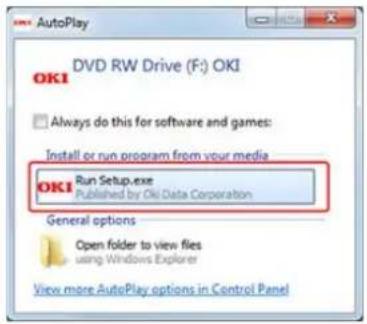
Wenn das Dialogfeld [Benutzerkontensteuerung] angezeigt wird, klicken Sie auf [Ja].
- Wählen Sie eine Sprache aus der Dropdown-Liste.
- Lesen Sie den Lizenzvertrag und klicken Sie dann auf [Akzeptieren].
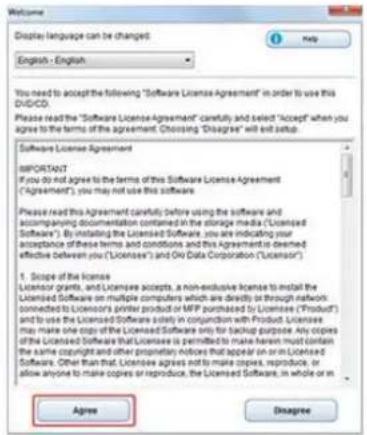
- Klicken Sie auf [Weiter].
- Wählen Sie den Namen des Druckers, und klicken Sie dann auf [Weiter].
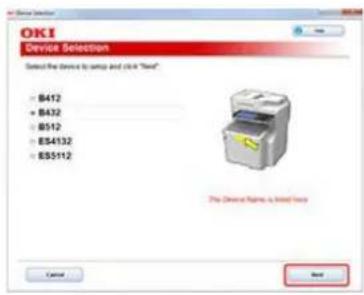
- Wählen Sie [Netzwerk (Kabel/Drahtlos)] und klicken Sie dann auf [Weiter].
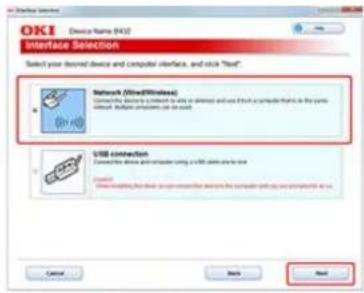
- Klicken Sie auf [Drucker-Netzwerkeinstellungen].
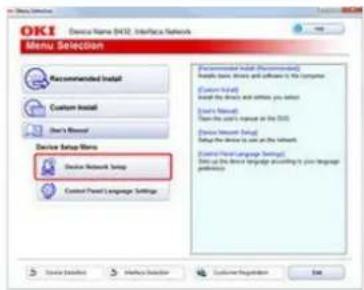
- Überprüfen Sie den Modellnamen des Druckers, und klicken Sie dann auf [Weiter].
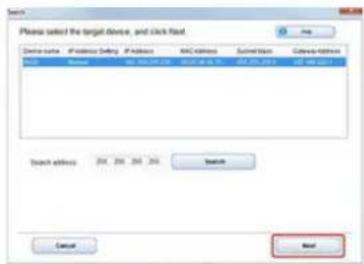
- Wählen Sie [Auto] und klicken Sie dann auf [Einrichten].
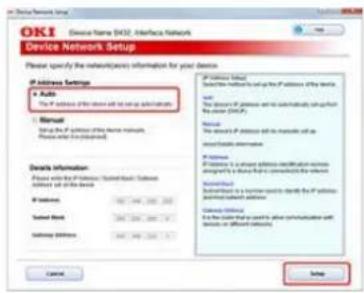
- Geben Sie das Netzwerkkennwort des Druckers ein und klicken Sie dann auf [OK].
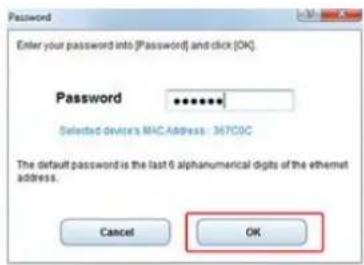
Das in den Werkseinstellungen festgelegte Netzwerkkennwort besteht aus den letzten sechs Ziffern der MAC-Adresse des Druckers. Die Einstellungen werden im Drucker gespeichert und die Netzwerkfunktionen neu gestartet.
- Prüfen Sie, ob der Drucker und der Computer verbunden sind und der Drucker eingeschaltet ist, und legen Sie dann die "Software-DVD-ROM" in den Computer ein.
- Wenn [Automatisch Abspielen] angezeigt wird, klicken Sie auf [Setup.exe].
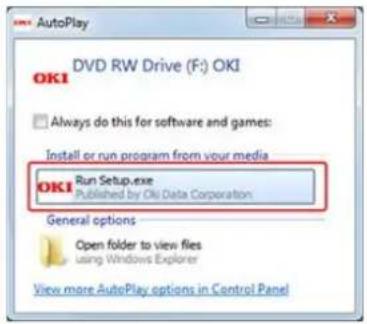
Wenn das Dialogfeld [Benutzerkontensteuerung] angezeigt wird, klicken Sie auf [Ja].
- Wählen Sie eine Sprache aus der Dropdown-Liste.
- Lesen Sie den Lizenzvertrag und klicken Sie dann auf [Akzeptieren].
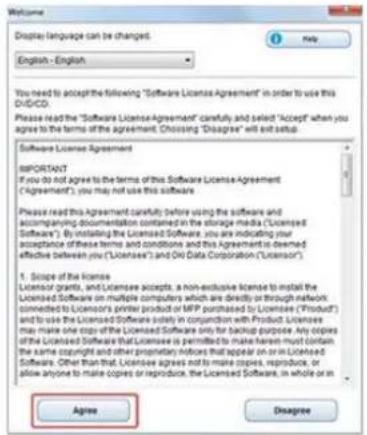
- Klicken Sie auf [Weiter].
- Wählen Sie den Namen des Druckers, und klicken Sie dann auf [Weiter].
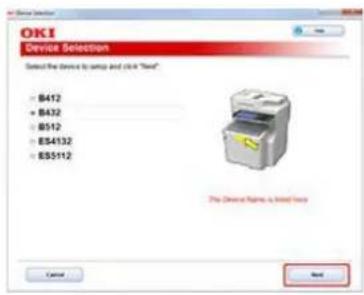
- Wählen Sie [Netzwerk (Kabel/Drahtlos)] und klicken Sie dann auf [Weiter].
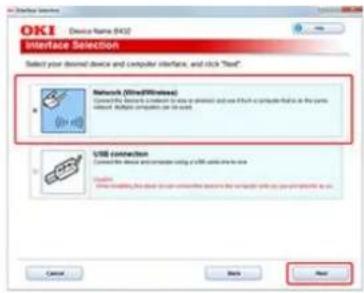
- Klicken Sie auf [Drucker-Netzwerkeinstellungen].
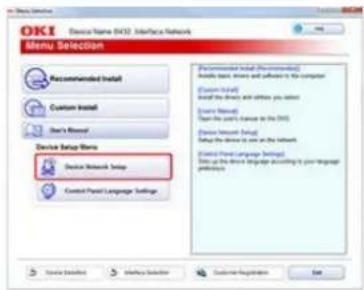
- Überprüfen Sie den Modellnamen des Druckers, und klicken Sie dann auf [Weiter].
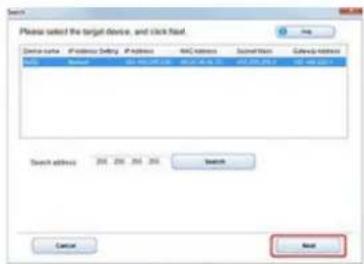
- Wählen Sie [Manual], geben Sie die [IP-Adresse], [Teilnetzmaske] und [Gateway-Adresse] und klicken SIE dann auf [OK].
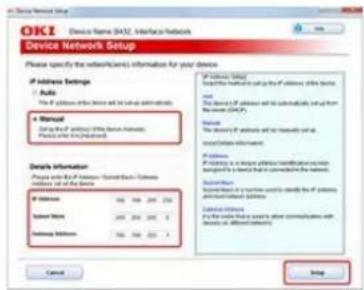
- Geben Sie das Netzwerkkennwort des Druckers ein und klicken Sie dann auf [OK].
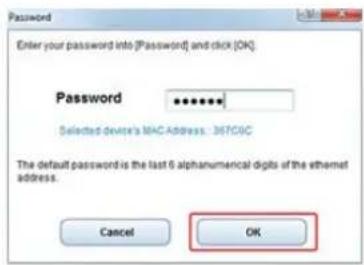
Das in den Werkseinstellungen festgelegte Netzwerkkennwort besteht aus den letzten sechs Ziffern der MAC-Adresse des Druckers. Die Einstellungen werden im Drucker gespeichert und die Netzwerkfunktionen neu gestartet.
- Halten Sie ein USB-Kabel bereit.
Ein USB-Kabel ist nicht im Lieferumfang des Druckers enthalten. Beschaffen Sie ein USB 2.0-Kabel separat.

Memo
Wenn Sie im USB 2.0 High-Speed-Modus verbinden wollen, verwenden Sie ein High-Speed USB 2.0 USB-Kabel.
- Schalten Sie den Drucker und den Computer aus.

Ausschalten des Druckers
- Stecken Sie ein Ende des USB-Kabels in die USB-Schnittstelle (1) des Druckers.
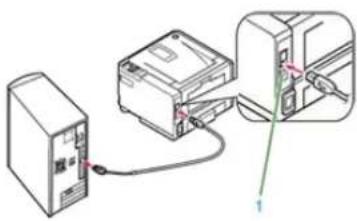
Stecken Sie das USB-Kabel nicht in den Netzwerkanschluss. Dies kann zu Fehlfunktionen führen.
- Stecken Sie das andere Ende des USB-Kabels in die USB-Schnittstelle des Computers.

Hinweis
Für Windows: das andere Ende des USB-Kabels nicht in den Computer einstecken, bis eine Anweisung auf dem Bildschirm angezeigt wird, wenn die Druckertreiber-Installation ist im Gange ist.
Wenn Sie die Druckfunktion des Druckers nutzen, müssen Sie einen Druckertreiber installieren, der von Ihrem Computer unterstützt wird.
Für Windows
In diesem Abschnitt wird beschrieben, wie ein Druckertreiber installiert wird der Windows unterstützt.
Für Mac OS X
Dieser Abschnitt beschreibt, wie ein Druckertreiber installiert wird, der Mac OS X unterstützt
In diesem Abschnitt wird beschrieben, wie ein Druckertreiber installiert wird der Windows unterstützt.
Betriebsumgebung
Dieser Abschnitt beschreibt die Druckertreiber-Betriebsumgebung.
Für die Netzwerkverbindung
Dieser Abschnitt beschreibt die Installationsmethode, die die "Software-DVD-ROM" verwendet.
Für die USB-Verbindung
Dieser Abschnitt beschreibt die Installationsmethode, die die "Software-DVD-ROM" verwendet.
Windows 8.1/Windows 8.1 (64-Bit-Edition) / Windows Server 2012 R2 / Windows 8 / Windows 8 (64-Bit-Edition) / Windows Server 2012
Windows 7 / Windows 7 (64-Bit- Edition)
- Windows Vista / Windows Vista (64-Bit-Edition)
Windows Server 2008 / Windows Server 2008 (64-Bit-Edition)
Windows Server 2003 / Windows Server 2003 (x64 Edition)

Memo
Die Beschreibungen in diesem Handbuch können je nach der aktualisierten Version des Druckertreibers variieren.
Sie können eine der folgenden Installationsmethoden wählen.
Empfohlene Installation: Installiert die empfohlenen Druckertreiber automatisch
Benutzerdefinierte Installation: Installiert die von Ihnen ausgewählten Druckertreiber
Für die Verbindung mit einem Netzwerk, müssen Sie dem Drucker eine IP-Adresse zuweisen.
Einstellen der IP-Adresse
Installieren der Software nach der empfohlenen Installationsmethode
Installieren von Software, die Sie in der benutzerdefinierten Installation verwenden möchten
Installieren der Software nach der empfohlenen Installationsmethode
- Prüfen Sie, ob der Drucker und der Computer verbunden sind und der Drucker eingeschaltet ist, und legen Sie dann die "Software-DVD-ROM" in den Computer ein.
- Wenn [Automatisch Abspielen] angezeigt wird, klicken Sie auf [Setup.exe].
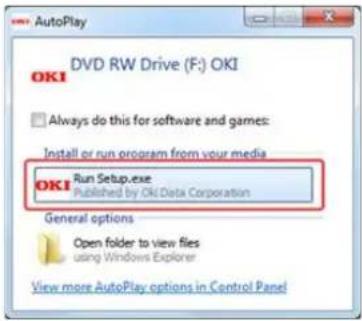
Wenn das Dialogfeld [Benutzerkontensteuerung] angezeigt wird, klicken Sie auf [Ja].
- Wählen Sie eine Sprache aus der Dropdown-Liste.
- Lesen Sie den Lizenzvertrag und klicken Sie dann auf [Akzeptieren].
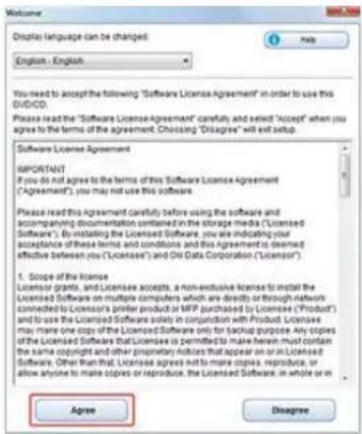
- Klicken Sie auf [Weiter].
- Wählen Sie den Namen des Druckers, und klicken Sie dann auf [Weiter].
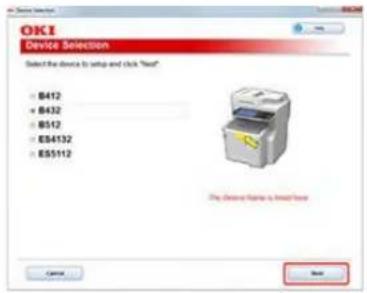
- Wählen Sie [Netzwerk (Kabel/Drahtlos)] und klicken Sie dann auf [Weiter].
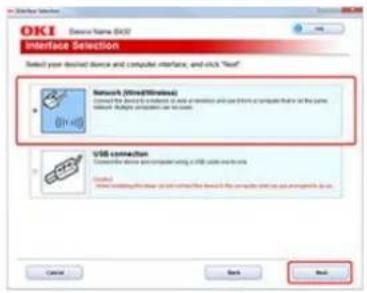
- Klicken Sie auf [Empfohlene Installation].
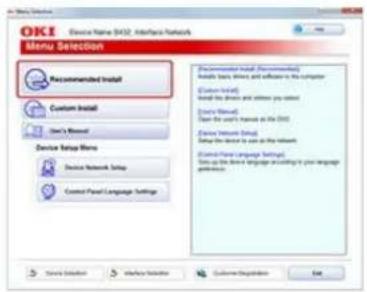
- Wählen Sie den Namen des Druckers, und klicken Sie dann auf [Weiter].
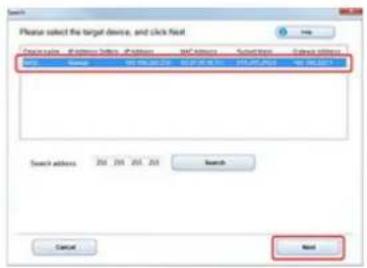
- Wenn die Installation abgeschlossen ist, klicken Sie auf [Beenden].
Die Installation ist abgeschlossen.
- Klicken Sie auf [x] in der oberen rechten Ecke des [Setup]-Fensters, um es zu schließen.
- Klicken Sie im Windows-Menü auf [Start] und wählen Sie dann [Geräte und Drucker].
- Stellen Sie sicher, dass das [OKI B432]-Symbol angezeigt wird.
Klicken Sie mit der rechten Maustaste auf das [OKI B432]-Symbol, wählen Sie Druckereigenschaften und überprüfen Sie, dass alle Druckertreiber im Untermenü angezeigt werden.
- Entnehmen Sie die "Software DVD-ROM" aus dem Computer.
- Führen Sie einen Testdruck vom Computer aus durch.
Memo
Um einen Testdruck durchzuführen, klicken Sie im Windows-Menü auf [Start], dann mit der rechten Maustaste auf das [OKI B432]-Symbol im Fenster [Geräte und Drucker] und wählen Sie die Registerkarte [Druckereigenschaften] > [OKI B432 (*)] > [Allgemein], und klicken Sie auf [Testseite drucken].
* Wählen Sie einen Druckertreibertyp, mit dem Sie einen Testdruck durchführen möchten.
Installieren von Software, die Sie in der benutzerdefinierten Installation verwenden möchten
Mit der benutzerdefinierten Installation können Sie den Druckertreiber, den Sie verwenden möchten, aus den folgenden Druckertreibern auswählen.
PCL-Druckertreiber
PS-Druckertreiber
XPS-Druckertreiber
Hinweis
Der PS-Druckertreiber ist für B412 nicht verfügbar.
- Prüfen Sie, ob der Drucker und der Computer verbunden sind und der Drucker eingeschaltet ist, und legen Sie dann die "Software-DVD-ROM" in den Computer ein.
- Wenn [Automatisch Abspielen] angezeigt wird, klicken Sie auf [Setup.exe].
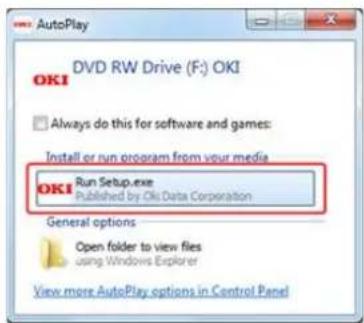
Wenn das Dialogfeld [Benutzerkontensteuerung] angezeigt wird, klicken Sie auf [Ja].
- Wählen Sie eine Sprache aus der Dropdown-Liste.
- Lesen Sie den Lizenzvertrag und klicken Sie dann auf [Akzeptieren].
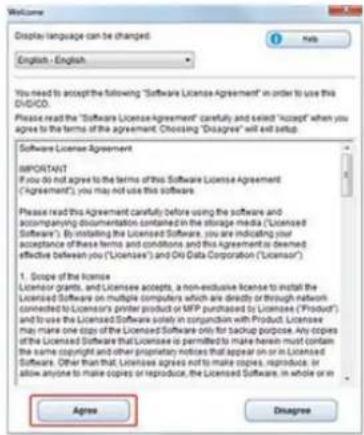
- Klicken Sie auf [Weiter].
- Wählen Sie den Namen des Druckers, und klicken Sie dann auf [Weiter].
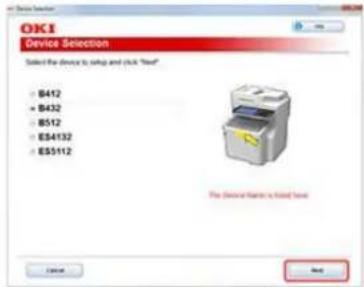
- Wählen Sie [Netzwerk (Kabel/Drahtlos)] und klicken Sie dann auf [Weiter].
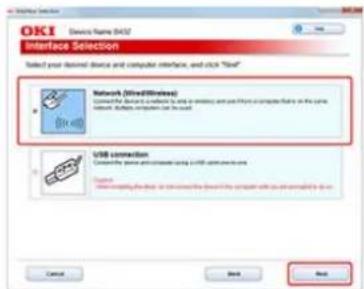
- Klicken Sie auf [Benutzerdefinierte Installation].
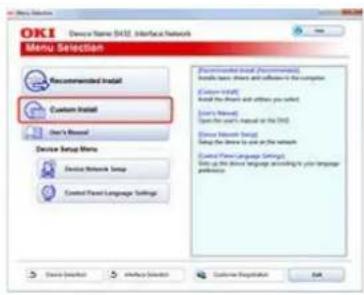
- Klicken Sie auf [Separat installieren].
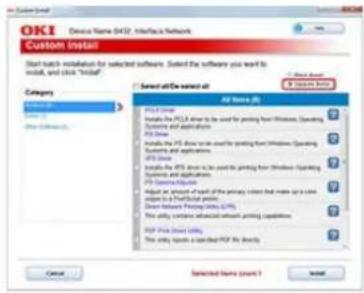
- Klicken Sie auf den Druckertreiber, den Sie installieren möchten.
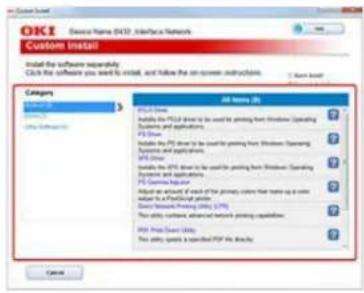
- Klicken Sie auf [Weiter].
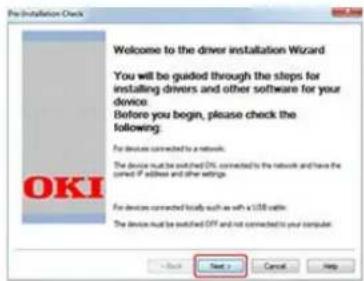
- Überprüfen Sie das Druckermodell und den Druckertreiber, und klicken Sie dann auf [Weiter].
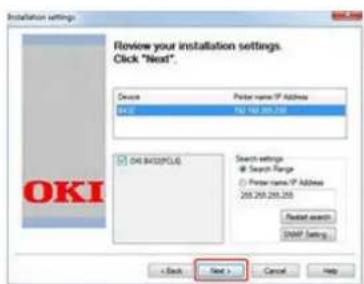
Die Installation beginnt.
- Klicken Sie auf [Fertig].
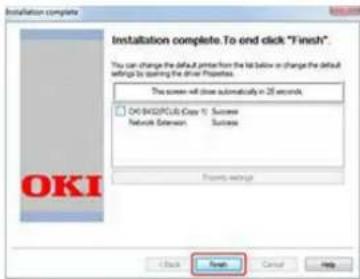
- Klicken Sie auf [x] in der oberen rechten Ecke des [Setup]-Fensters, um es zu schließen.
- Klicken Sie im Windows-Menü auf [Start] und wählen Sie dann [Geräte und Drucker].
- Stellen Sie sicher, dass das [OKI B432]-Symbol angezeigt wird.
Klicken Sie mit der rechten Maustaste auf das [OKI B432]-Symbol, wählen Sie Druckereigenschaften und überprüfen Sie, dass alle Druckertreiber im Untermenü angezeigt werden.
- Entnehmen Sie die "Software DVD-ROM" aus dem Computer.
- Führen Sie einen Testdruck vom Computer aus durch.
Memo
Um einen Testdruck durchzuführen, klicken Sie im Windows-Menü auf [Start], dann mit der rechten Maustaste auf das [OKI B432]-Symbol im Fenster [Geräte und Drucker] und wählen Sie die Registerkarte [Druckereigenschaften] > [OKI B432 (*)] > [Allgemein], und klicken Sie auf [Testseite drucken].
* Wählen Sie einen Druckertreibertyp, mit dem Sie einen Testdruck durchführen möchten.
Sie können eine der folgenden Installationsmethoden wählen.
Empfohlene Installation: Installiert die empfohlenen Druckertreiber automatisch
Benutzerdefinierte Installation: Installiert die von Ihnen ausgewählten Druckertreiber
Sie können mehrere Druckertreiber zusammen installieren.

Hinweis
- Entfernen und verbinden Sie das USB-Kabel während des Druckvorgangs nicht neu.
- Entfernen und verbinden Sie das USB-Kabel in einem kurzen Zeitintervall nicht neu.
Warten Sie mindestens 5 Sekunden, um das USB-Kabel wieder anzuschließen, nachdem es entfernt wurde. - Gleichzeitige Verbindung zu sonstigen USB-Geräten wird nicht garantiert.
- Wenn mehrere Drucker des gleichen Modells verbunden sind, werden sie im Druckerordner als "****", "**** (Kopie 1)" und "**** (Kopie 2)" angezeigt ("**** steht für die Modellnamen). Die zugeordneten Zahlen variieren in Abhängigkeit von der Reihenfolge, in der die Drucker angeschlossen oder eingeschaltet werden.
- Bei der Verwendung einer USB-Schnittstelle, schließen Sie den Drucker direkt an einer USB-Schnittstelle an den Computer an.
- Der eigentliche Druckertreiber kann sich von den Beschreibungen in diesem Handbuch durch zwischenzeitig ausgeführte Updates unterscheiden.
- Sie müssen sich als Administrator anmelden.

Memo
Verwenden Sie ein USB-2.0-Kabel, dass nicht länger als 5 m sit (2 m oder kürzer wird empfohlen).
Installieren der Software nach der empfohlenen Installationsmethode
Installieren von Software, die Sie in der benutzerdefinierten Installation verwenden möchten
Installieren der Software nach der empfohlenen Installationsmethode
- Stellen Sie sicher, dass der Drucker ausgeschaltet und das USB-Kabel nicht mit dem Computer verbunden ist.
- Schalten Sie den Computer ein.
Legen Sie die „Software-DVD-ROM“ in einen Computer ein. - Wenn [Automatisch Abspielen] angezeigt wird, klicken Sie auf [Setup.exe].
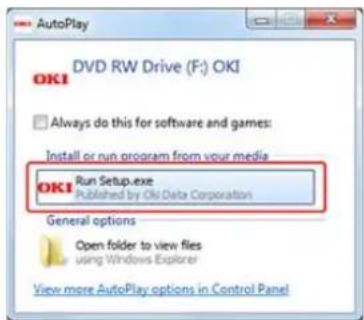
Wenn das Dialogfeld [Benutzerkontensteuerung] angezeigt wird, klicken Sie auf [Ja].
- Wählen Sie eine Sprache aus der Dropdown-Liste.
- Lesen Sie den Lizenzvertrag und klicken Sie dann auf [Akzeptieren].
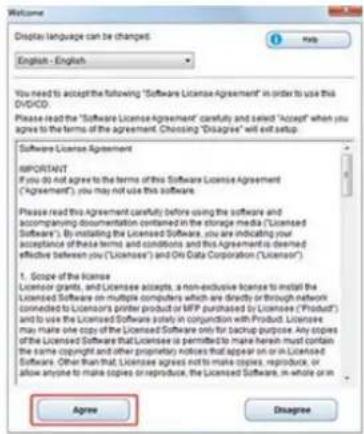
- Klicken Sie auf [Weiter].
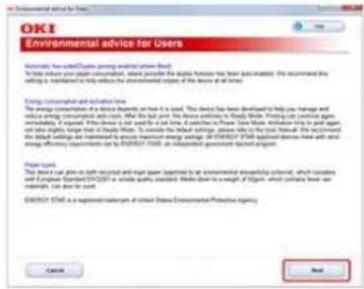
- Wählen Sie den Namen des Druckers, und klicken Sie dann auf [Weiter].
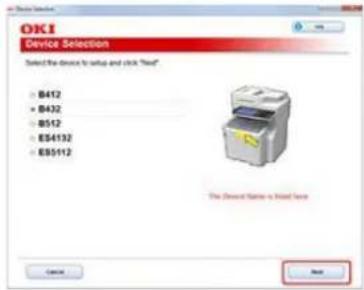
- Wählen Sie [USB], und klicken Sie dann auf [Weiter].
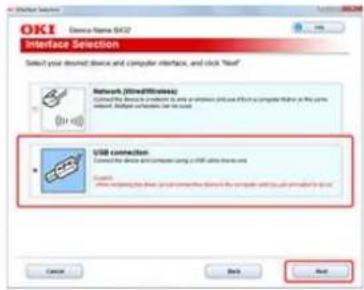
- Klicken Sie auf [Empfohlene Installation].
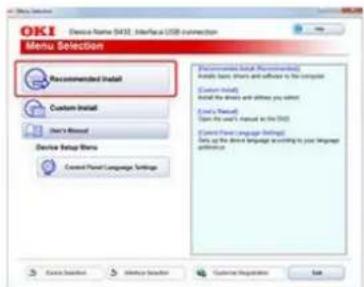
Die Installation beginnt.
- Wenn eine Eingabeaufforderung angezeigt wird, um den Drucker mit einem Computer zu verbinden und den Drucker einzuschalten, verbinden Sie den Drucker mit dem Computer mit einem USB-Kabel, und schalten Sie den Drucker dann ein.
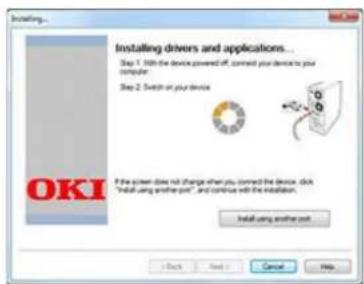
Folgen Sie den Anweisungen auf dem Bildschirm, um die Installation abzuschließen.
- Wenn die Installation abgeschlossen ist, klicken Sie auf [Beenden].
Die Installation ist abgeschlossen.
- Klicken Sie auf [x] in der oberen rechten Ecke des [Setup]-Fensters, um es zu schließen.
- Klicken Sie im Windows-Menü auf [Start] und wählen Sie dann [Geräte und Drucker].
- Stellen Sie sicher, dass das [OKI B432]-Symbol angezeigt wird.
Klicken Sie mit der rechten Maustaste auf das [OKI B432]-Symbol, wählen Sie Druckereigenschaften und überprüfen Sie, dass alle Druckertreiber im Untermenü angezeigt werden.
- Entnehmen Sie die "Software DVD-ROM" aus dem Computer.
- Führen Sie einen Testdruck vom Computer aus durch.
Memo
Um einen Testdruck durchzuführen, klicken Sie im Windows-Menü auf [Start], dann mit der rechten Maustaste auf das [OKI B432]-Symbol im Fenster [Geräte und Drucker] und wählen Sie die Registerkarte [Druckereigenschaften] > [OKI B432 (*)] > [Allgemein], und klicken Sie auf [Testseite drucken].
* Wählen Sie einen Druckertreibertyp, mit dem Sie einen Testdruck durchführen möchten.
Installieren von Software, die Sie in der benutzerdefinierten Installation verwenden möchten
- Stellen Sie sicher, dass der Drucker ausgeschaltet und das USB-Kabel nicht mit dem Computer verbunden ist.
- Schalten Sie den Computer ein.
Legen Sie die „Software-DVD-ROM“ in einen Computer ein.
- Wenn [Automatisch Abspielen] angezeigt wird, klicken Sie auf [Setup.exe].
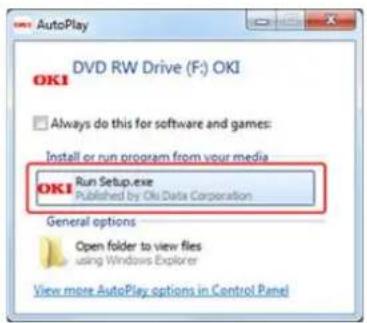
Wenn das Dialogfeld [Benutzerkontensteuerung] angezeigt wird, klicken Sie auf [Ja].
- Wählen Sie eine Sprache aus der Dropdown-Liste.
- Lesen Sie den Lizenzvertrag und klicken Sie dann auf [Akzeptieren].
- Klicken Sie auf [Weiter].
- Wählen Sie den Namen des Druckers, und klicken Sie dann auf [Weiter].
- Wählen Sie [USB], und klicken Sie dann auf [Weiter].
- Klicken Sie auf [Benutzerdefinierte Installation].
- Klicken Sie auf [Separat installieren].
- Klicken Sie auf den Druckertreiber, den Sie installieren möchten.
- Klicken Sie auf [Weiter].
Die Installation beginnt.
- Wenn eine Eingabeaufforderung angezeigt wird, um den Drucker mit einem Computer zu verbinden und den Drucker einzuschalten, verbinden Sie den Drucker mit dem Computer mit einem USB-Kabel, und schalten Sie den Drucker dann ein.
Folgen Sie den Anweisungen auf dem Bildschirm, um die Installation abzuschließen.
- Wenn die Installation abgeschlossen ist, klicken Sie auf [Fertig].
Die Installation ist abgeschlossen.
- Klicken Sie auf [x] in der oberen rechten Ecke des [Setup]-Fensters, um es zu schließen.
- Entnehmen Sie die "Software DVD-ROM" aus dem Computer.
- Führen Sie einen Testdruck vom Computer aus durch.
Memo
Um einen Testdruck durchzuführen, klicken Sie im Windows-Menü auf [Start], dann mit der rechten Maustaste auf das [OKI B432]-Symbol im Fenster [Geräte und Drucker] und wählen Sie die Registerkarte [Druckereigenschaften] > [OKI B432 (*)] > [Allgemein], und klicken Sie auf [Testseite drucken].
* Wählen Sie einen Druckertreibertyp, mit dem Sie einen Testdruck durchführen möchten.
Dieser Abschnitt beschreibt, wie ein Druckertreiber installiert wird, der Mac OS X unterstützt
Betriebsumgebung
Dieser Abschnitt beschreibt die Druckertreiber-Betriebsumgebung.
Für die Netzwerkverbindung
Dieser Abschnitt beschreibt die Installationsmethode, die die "Software-DVD-ROM" verwendet.
Für die USB-Verbindung
Dieser Abschnitt beschreibt die Installationsmethode, die die "Software-DVD-ROM" verwendet.

Hinweis
Die Beschreibungen in diesem Handbuch können je nach der aktualisierten Version des Druckertreibers variieren.
Produktanforderungen
Der Drucker unterstützt die folgenden Betriebssysteme:
• Mac OS X 10.6.8 bis 10.9
Installieren des Druckertreibers
Registrieren eines Drucker mit Bonjour
Registrieren eines Druckers mit TCP /IP-Protokoll
Installieren des Druckertreibers

Hinweis
Der PS-Druckertreiber ist für B412 nicht verfügbar.

Memo
Die folgende Prozedur verwendet die Installation des PS-Treiber als Beispiel.
- Prüfen Sie, ob der Drucker und der Computer miteinander verbunden sind und ob der Drucker eingeschaltet ist.
[BEREIT ZU DRUCKEN] wird auf dem Bedienfeld angezeigt, wenn die Inbetriebnahme abgeschlossen ist. - Legen Sie die „Software-DVD-ROM“ in einen Computer ein.
- Doppelklicken Sie auf das [OKI]-Symbol auf dem Desktop.
- Doppelklicken Sie auf [Treiber] > [PS] > [Installer für OSX].
- Geben Sie den Administratornamen und das -kennwort des Computers ein, und klicken Sie dann auf [OK].
Folgen Sie den Anweisungen auf dem Bildschirm, um die Installation abzuschließen.
Registrieren eines Drucker mit Bonjour
- Wählen Sie [System-Präferenzen] aus dem Apple-Menü auf Ihrem Computer.
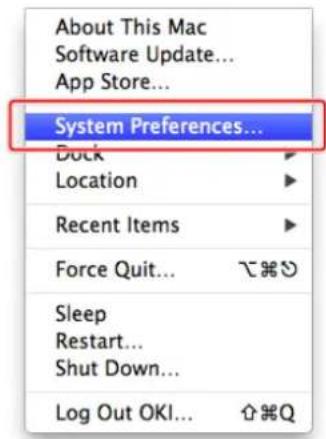
- Klicken Sie auf [Drucken und scannen].
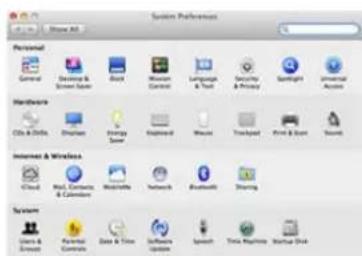
- Klicken Sie auf [+].
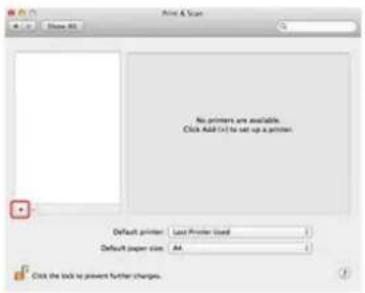
- Klicken Sie auf [Standard].
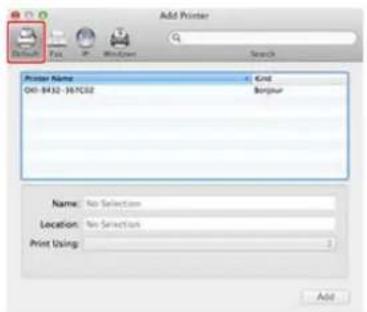
-
Wählen Sie einen Drucker mit [Bonjour] als [Typ] aus, und überprüfen Sie dann, dass [OKI B432 (PS)] für [Drucken mit] angezeigt wird.
-
Klicken Sie auf [Hinzufügen].
Memo
Der Name des Druckers wird in "OKI-B432 (die letzten sechs Stellen der MAC-Adresse)"-Format angezeigt.
Die MAC-Adresse wird in der Netzwerkeinstellungsinformationen (Network Information) und [Drucker] auf der Web-Seite angezeigt.
Überprüfung vom Druckerbedienfeld aus
Info zur Webseite des Druckers
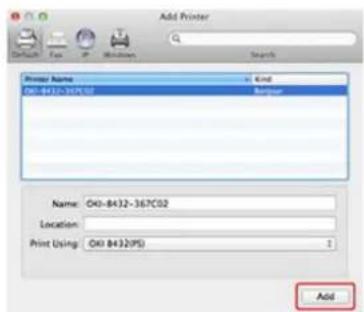
- Prüfen Sie, ob der Name des hinzugefügten Druckers ist in der Druckerliste angezeigt wird.
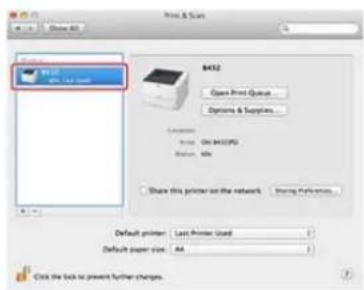
- Prüfen Sie, dass der Name des hinzugefügten Druckers korrekt für [Typ] angezeigt wird, und schließen Sie dann [Drucken & Scannen].
! Hinweis
Mit dem PS-Druckertreiber kann der Druckername nicht korrekt angezeigt werden, wenn der Druckertreiber die PPD-Datei nicht korrekt laden kann. In einem solchen Fall löschen Sie den gewünschten Drucker, und registrieren Sie ihn erneut.
- Klicken Sie auf [Druckwarteschlange öffnen], um einen Testdruck durchzuführen.
- Wählen Sie [Testseite drucken] aus dem Menü [Drucker].
- Entnehmen Sie die "Software DVD-ROM" aus dem Computer.
Vervollständigen Sie die Installation.
Registrieren eines Druckers mit TCP /IP-Protokoll
Die folgende Erklärung verwendet die folgenden Umgebungen als Beispiele.
Betriebssystem: Mac OS X 10.7
Drucker B432dn
IP-Adresse
192.168.0.3 (PC*), 192.168.0.2 (Drucker)
Subnetzmaske
255.255.255.0
Gateway Adresse
192.168.0.1
* Erkundigen Sie sich bei Ihrem Netzwerkadministrator über die IP-Adresse des PCs.
Hinweis
- Wenn die IP-Adresse falsch eingestellt wird, sind Sie vielleicht nicht in der Lage, eine Verbindung mit einem Netzwerk herzustellen. Überprüfen Sie mit Ihrem Netzwerkadministrator oder Ihrem Internet Anbieter, die für Ihre Internetverbindung zuständig sind, die IP-Adresse und sonstige Informationen, die auf dem Drucker eingestellt werden können.
- Server im Netzwerk (DHCP, etc.) sind in Abhängigkeit von der Netzwerkumgebung, die Sie verwenden, unterscheidlich einzusetzen. Fragen Sie Ihren Netzwerkadministrator, Ihren Internet Anbieter oder den Router-Hersteller, die für die Internetverbindung zuständig sind.
- Sie müssen sich zur Einrichtung als Administrator anmelden.
Memo
Wenn nur ein kleines Netzwerk bestehend aus dem Drucker und einem Computer konfiguriert werden soll, nutzen SIE die folgenden Optionen (gemäß RFC1918).
- Für den Computer IP-Adresse: Jede Adresse im Bereich von 192.168.0.1 bis 254 Subnetzmaske: 255.255.255.0 Gateway-Adresse: 0.0.0.0 (nicht verwendet) DNS: Nicht verwendet
- Drucker IP-Adresse: Jede Adresse im Bereich von 192.168.0.1 bis 254 (anders als die IP-Adresse des Computers) Subnetzmaske: 255.255.255.0 Gateway-Adresse: 192.168.0.1 DHCP verwenden: Wählen Sie das Kontrollkästchen nicht aus, LAN: Klein
- Wählen Sie [System-Präferenzen] aus dem Apple-Menü auf Ihrem Computer.
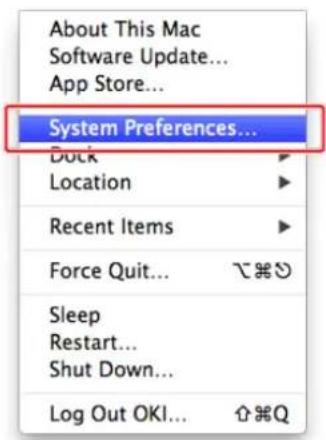
- Klicken Sie auf [Drucken und scannen].
- Klicken Sie auf [+].
- Klicken Sie auf [IP].
- Wählen Sie [Zeilendrucker Daemon - LPD] für [Protokoll] aus.
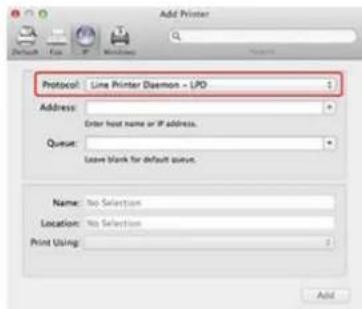
- Geben Sie die IP-Adresse des Druckers ein, überprüfen Sie, dass [OKI B432 (PS)] in [Drucken mit] angezeigt wird und klicken Sie dann auf [Hinzufügen].
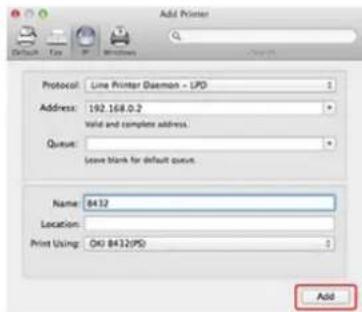
- Prüfen Sie, dass der Name des hinzugefügten Druckers in der Druckerliste angezeigt wird, und schließen Sie dann [Drucken & Scannen].
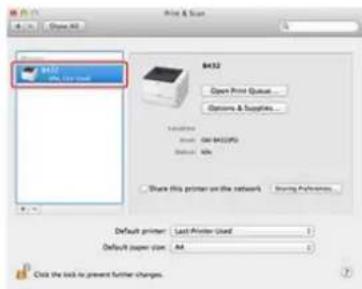
-
Klicken Sie auf [Druckwarteschlange öffnen], um einen Testdruck durchzuführen.
-
Wählen Sie [Testseite drucken] aus dem Menü [Drucker].
-
Entnehmen Sie die "Software DVD-ROM" aus dem Computer. Vervollständigen Sie die Installation.
Druckertreiber Betriebsumgebung
Installieren des Druckertreibers
Druckertreiber Betriebsumgebung

Hinweis
Die Beschreibungen in diesem Handbuch können je nach der aktualisierten Version des Druckertreibers variieren.
Produktanforderungen
Der Drucker unterstützt die folgenden Betriebssysteme:
• Mac OS X 10.6.8 bis 10.9
Installieren des Druckertreibers
- Prüfen Sie, ob der Drucker und der Computer miteinander verbunden sind und ob der Drucker eingeschaltet ist.
- Legen Sie die „Software-DVD-ROM“ in einen Computer ein.
- Doppelklicken Sie auf das [OKI]-Symbol auf dem Desktop.
- Doppelklicken Sie auf [Treiber] > [PS] > [Installer für OSX].
- Geben Sie den Administratornamen und das -kennwort des Computers ein, und klicken Sie dann auf [OK].
Folgen Sie den Anweisungen auf dem Bildschirm, um die Installation abzuschließen. - Wählen Sie [Einrichten der Systemumgebung] aus dem Apple-Menü.
- Klicken Sie auf [Drucken und scannen].
- Klicken Sie auf [+].
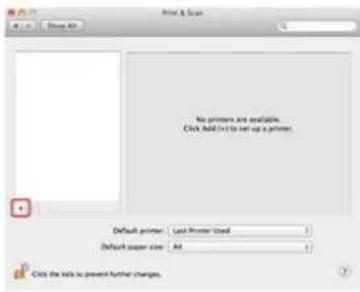
Wenn der Drucker bereits in [Drucker] angezeigt wird, wählen Sie den Drucker aus, und klicken Sie dann auf [-], um ihn zu löschen. Dann klicken Sie auf [+].
- Wählen Sie einen Drucker mit [USB] als [Typ], und überprüfen Sie, dass [OKI B432 (PS)] für [Drucken mit] angezeigt wird.
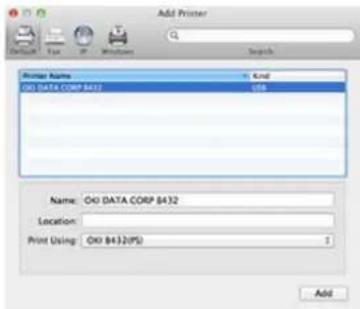
-
Klicken Sie auf [Hinzufügen].
-
Prüfen Sie, ob der Drucker auf [Drucker] hinzugefügt und [OKI B432 (PS)] für [Typ] angezeigt wird.
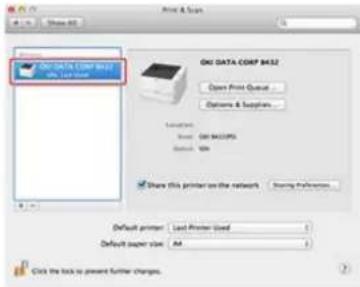
Wenn [OKI B432(PS)] nicht korrekt in [Typ] angezeigt wird, klicken Sie auf [-] und löschen Sie den Drucker aus [Drucker], und wiederholen Sie dann die Schritte 8 bis 10.
- Schließen Sie [Drucken & Scannen].
- Klicken Sie auf [Druckwarteschlange öffnen], um einen Testdruck durchzuführen.
- Wählen Sie [Testseite drucken] aus dem Menü [Drucker].
- Entnehmen Sie die "Software DVD-ROM" aus dem Computer.
Vervollständigen Sie die Installation.
Wenn Sie ein Dienstprogramm haben, dass Sie verwenden möchten, installieren Sie es von der "Software-DVD-ROM".
Installieren von der "Software-DVD-ROM"
Für Dienstprogramme, die für den Drucker verwendet werden können, finden Sie Informationen in der folgenden
Liste der Dienstprogramm-Software
Sicherheitswarnungen
Allgemeine Sicherheitshinweise
| [XXVY]WARNUNG | Weist auf zusätzliche Informationen hin, die, falls sie nicht beachtet werden oder den Richtlinien nicht gefolgt wird, Verletzungen oder Tod zur Folge haben können. |
| [T40A]ACHTUNG | Weist auf zusätzliche Informationen hin, die bei Nichtbeachten Verletzungen zur Folge haben können. |
 | |||
 | Berühren Sie nicht den Sicherheitsschalter im Inneren dieses Druckers. Hochspannung kann auftreten, was einen elektrischen Schlag zu Folge haben kann. Es kann auch ein Zahnrad drehen, was zu Verletzungen führen kann. | [ZKD6] | Verwenden Sie kein hochbrennbares Spray in der Nähe dieses Druckers. Einige Teile im Inneren der Maschine können sehr heiß werden, was möglicherweise zu einem Brand führen kann. |
 | Wenn Flüssigkeiten wie Wasser in das Innere des Druckers gelangen, ziehen Sie den Netzstecker aus der Steckdose und kontaktieren Sie Ihren Händler. Es kann zu einem Brand kommen. | [S7DX] | Wenn Sie eine Büroklammer oder einen anderen Fremdkörper in die Maschine fallen lassen, ziehen Sie den Netzstecker aus der Steckdose, und entfernen Sie die Fremdkörper. Es kann zu einem Stromschlag, Feuer oder Verletzungen kommen. |
 | Wenn die Maschine hinfällt oder die Abdeckung beschädigt wird, ziehen Sie den Netzstecker aus der Steckdose und kontaktieren Sie Ihren Händler. Es kann zu einem Stromschlag, Feuer oder Verletzungen kommen. |  | Trennen Sie das Gerät regelmäßig vom Stromnetz, um die Stecker und die Räume zwischen den Steckern zu reinigen. Wenn der Netzstecker in die Steckdose über einen längeren Zeitraum eingesteckt bleibt, sammelt sich Staub auf den Steckern und es kann zu einem Kurzschluss kommen, was möglicherweise zu einem Brand führen kann. |
 | Stecken Sie keine Objekte in das Lüfterloch. Es kann zu einem Stromschlag, Feuer oder Verletzungen kommen. | [GZTS] | Stellen Sie keine mit Wasser gefüllten Tassen oder andere Objekte auf das Gerät. Es kann zu einem Stromschlag oder Feuer kommen.kann zu einem Stromschlag oder Feuer kommen. |
 | Wenn die Maschinenabdeckungen geöffnet sind, berühren Sie nicht die Fixiereinheit. Es kann zu Verbrennungen kommen. |  | Werfen Sie den Toner oder die Bildtrommel nicht ins Feuer. Der Toner kann sich entzünden, was zu Verbrennungen führen kann. |
| Der Betrieb von UVS (unterbrechungs-freie Stromversorgung) oder Wechselrichter ist nicht gesichert. Verwenden Sie keine unterbrechungs-freie Stromversorgung oder Inverter. Es kann zu einem Brand kommen. | |||
| ⚠️ ACHTUNG |
| Nicht in der Nähe des Papierausgabeteil gehen nicht, wenn Sie die Stromversorgung anschalten oder während des Druckvorgangs. Dies kann zu Verletzungen führen. |
Wenn Sie den Drucker, der an ein Netzwerk angeschlossen ist verwenden, müssen Sie die Netzwerkeinstellungsinformationen und den Status des Druckers verwalten. Diese Kategorie beschreibt die Methoden, die es dem Administrator ermöglichen effizient zu arbeiten und die Drucker effizient zu verwalten.
Ändern des Administratorkennworts
In diesem Abschnitt wird beschrieben, wie Sie das Administratorenkennwort von einem Computer und dem Bedienfeld aus ändern können.
Überprüfung der Druckervorgänge
In diesem Abschnitt wird beschrieben, wie Sie die verbleibende Menge an Verbrauchsmaterialien, die Anzahl der gedruckten Seiten, die Netzwerkeinstellungen und andere Informationen über den Status des Druckers überprüfen.
Info zu den Administrator Menüpunkten und Funktionen des Drucker (ADMIN EINRICHTUNG)
Sie können die einzelnen Kategorien aktivieren oder deaktivieren und weitere Einstellungen vornehmen. Um dieses Menü aufzurufen, ist das Administratorkennwort erforderlich.
Info zu den Administrator Menüpunkten und Funktionen des Drucker (BOOT MENU)
In diesem Abschnitt werden die Einstellungselemente erläutert, die für das Starten des Druckers benötigt werden.
Ändern des Betriebsmodus des Druckers (Emulation)
In diesem Abschnitt wird beschrieben, wie Sie den Betriebsmodus des Druckers ändern können.
Die Computer begrenzen die auf den Drucker zugreifen können
In dieses Abschnitt wird erläutert, wie man Computer begrenzen kann, die auf den Drucker per IP oder MACAdressen zugreifen.
Festlegen des Benutzernamens und der Auftragskonten-ID an den Druckertreiber (Druck-Auftragskoten-Client)
In diesem Abschnitt wird beschrieben, wie Sie einen Benutzernamen und Auftragskonten-ID für den Drucker mit dem Druckauftragskonten Client einrichten.
Verbesserung der Sicherheit indem die Kommunikation über ein Netzwerk verschlüsselt wird
In diesem Abschnitt werden Sicherheitsmaßnahmen beschrieben, die dazu dienen sollen Datenlecks und Manipulation im Internet oder einem anderen Kommunikationspfad in einem Netzwerk zu verhindern.
Anschließen des Druckers an das Authentifizierungsnetzwerk mit Hilfe von IEEE 802.1X
In diesem Abschnitt wird beschrieben, wie Sie den Drucker mit einem Authentifizierungsnetzwerk verbinden.
Einstellen des Netzwerk im Einklang mit der Verwendungsumgebung und Anwendung
In diesem Abschnitt wird beschrieben, wie Sie die IP Adresse des Druckers vom DHCP-Server erhalten können. Anzahl.
Drucken mit dem OKI LPR Dienstprogramm
In diesem Abschnitt wird das OKI LPR-Dienstprogramm beschrieben, welches es Ihnen ermöglicht, über ein Netzwerk zu drucken, Druckaufträge zu verwalten, den Status des Druckers zu überprüfen und andere Operationen durchzuführen.
Bewegen oder Transport des Druckers
In diesem Abschnitt werden Vorsichtsmaßnahmen für die Bewegung und den Transports des Druckers beschrieben.
Initialisieren des Flash-Speichers und der Einstellungen
In diesem Abschnitt wird beschrieben, wie der Speicher und die Einstellungen des Druckers initialisiert werden.
Sie können das Administratorpasswort des Druckers ändern. Das Passwort kann von einem Computer aus oder über das Bedienfeld geändert werden.
Von einem Computer aus ändern
Dieser Abschnitt erläutert, wie Sie die das Administratorkennwort über die Webseite ändern.
Ändern vom Drucker aus
Dieser Abschnitt erläutert, wie Sie das Administratorkennwort über das Druckerbedienfeld ändern.
Sie können das Administrator-Kennwort des Druckers von der Webseite aus ändern. Das auf der Webseite angegebene Administratorenkennwort wird zur Administratorenanmeldung an den Drucker als über die Webseite oder das Bedienfeld verwendet.
- Öffnen Sie die Webseite des Druckers.
Info zur IP Adresse des Druckers
Einstellen der IP-Adresse
Wie man auf der Webseite einloggt
Info zur Webseite des Druckers
- Melden Sie sich als Administrator an.
Wie man sich als Administrator einloggt
Info zur Webseite des Druckers
- Wählen Sie [Admin Setup].
- Wählen Sie> [Management] > [Change Password].
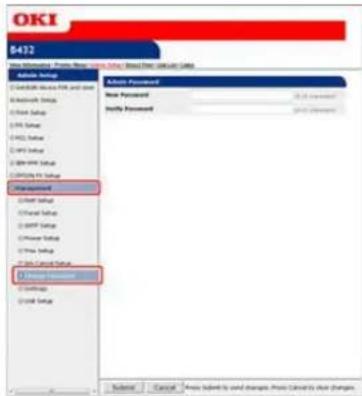
- Geben Sie ein neues Kennwort in [New Password] ein.
Memo
- Das eingegebene Kennwort wird als" laufdem Bildschirm angezeigt.
- Sie können 6 bis 12 alphanumerische Zeichen als Kennwort eingeben.
-
Achten Sie bei der Eingabe des Kennworts auf Groß-/Kleinschreibung.
-
Geben Sie erneut ein neues Kennwort in [Verify Password] ein.
Das Kennwort wird nicht angezeigt. Notieren Sie sich das Kennwort und bewahren Sie es an einem sicheren Ort.
7. Klicken Sie auf [Submit].
Die neuen Einstellungen werden wirksam, wenn die Netzwerkfunktion des Druckers neu gestartet wird.
! Hinweis
Das Kennwort unterscheidet sich von dem der [Network Setting] im Konfigurationsprogramm.

Memo
Sie brauchen den Drucker nicht neu zu starten. Das nächste Mal, wenn Sie sich als Administrator einloggen können Sie das neue Kennwort verwenden.
Sie können das Administratorpasswort vom Drucker aus ändern.
- Drücken Sie auf △ oder ▽ auf dem Bedienfeld um [ADMIN EINSTELLUNG] anzuzeigen und drücken Sie dann auf Ⓞ(OK).
- Geben Sie das Administratorenkennwort ein. Das Standardkennwort lautet "aaaaaa".
- Drücken Sie auf (OK).
- Drücken Sie auf △ oder ▽ um [PASSWORT ÄNDERN] anzuzeigen, und drücken Sie dann auf (OK).
- Geben Sie ein neues Kennwort in [NEUES KENNWORT] ein und drücken Sie dann auf (OK).
- Geben Sie das neue Kennwort in [KENNWORT BESTÄTIGEN] und drücken Sie dann auf OK.
- Drücken Sie auf ○ (ONLINE), um zu [BEREIT ZU DRUCKEN] zu wechseln.
In diesem Kapitel wird beschrieben, wie Sie die verbleibende Menge an Verbrauchsmaterialien, die Anzahl der gedruckten Seiten, Netzwerkeinstellungen und andere Informationen über den Status des Druckers über das Bedienfeld abfragen.
Überprüfen der verbleibenden Menge an Verbrauchsmaterial
Dieser Abschnitt beschreibt, wie Sie die Restmenge des Toners und die Lebensdauer der Trommel im Drucker überprüfen.
Überprüfung der Anzahl der gedruckten Seiten
In diesem Abschnitt wird beschrieben, wie Sie die Anzahl der durch den Drucker gedruckten Seiten überprüfen.
Überprüfung des Druckerstatus und der Fehler per E-Mail
Sie können den Drucker so einstellen, dass der Drucker eine E-Mail an den Administrator sendet, wenn ein Fehler im Drucker auftritt. In diesem Abschnitt wird beschrieben, wie Sie die E-Mail-Übertragung einstellen.
Überprüfen der Netzwerkeinstellungen
In diesem Abschnitt wird beschrieben, wie Sie die Netzwerk-Einstellungsinformationen des Druckers überprüfen.
Verwenden von SNMP
In diesem Abschnitt wird beschrieben, wie Sie mithilfe eines handelsüblichen SNMP-Managers die Einstellung für den Drucker überprüfen und ändern:
Überprüfen des Druckerstatus mit Hilfe von SNMPv3
In diesem Abschnitt wird beschrieben, wie Sie den Drucker, der mit einem Netzwerk verbunden ist mithilfe eines SNMPv3-Managers verwalten.
Sie können die verbleibende Menge an Drucker-Verbrauchsmaterialien überprüfen. Überprüfen Sie die verbleibende Menge an Verbrauchsmaterialien von einem Computer oder dem Bedienfeld aus. Um die verbleibende Menge an Verbrauchsmaterial zu überprüfen, ist das Administratorkennwort erforderlich.
Von einem Computer aus überprüfen
Dieser Abschnitt erläutert, wie Sie die verbleibende Menge an Verbrauchsmaterialien über die Webseite oder das Konfigurations-Tool überprüfen.
Überprüfung vom Druckerbedienfeld aus
Dieser Abschnitt erläutert, wie Sie die verbleibende Menge an Verbrauchsmaterialien über das Bedienfeld des Druckers überprüfen.
Von der Webseite aus überprüfen
Vom Konfigurations-Programm aus überprüfen
Überprüfen mit Mac OS X
Von der Webseite aus überprüfen
Sie können den Status des Druckers von der Website des Druckers aus kontrollieren.
- Öffnen Sie die Webseite des Druckers.
Info zur IP Adresse des Druckers
Einstellen der IP-Adresse
- Wie man auf der Webseite einloggt
Info zur Webseite des Druckers
- Wählen Sie [View Information] > [Supplies Life] und prüfen Sie dann die Menge der Verbrauchsmaterialien.
Vom Konfigurations-Programm aus überprüfen
Sie können den Status des Geräts vom Konfigurations-Programm aus überprüfen.
Mithilfe des Konfigurations-Programms (nur Windows)
-
Klicken Sie auf [Start] und wählen Sie dann [Alle Programme]> [Okidata]> [Konfigurations-Programm]> [Konfigurations-Programm].
-
Wählen Sie den Drucker aus [Registrierte Gerätetabelle] aus.
-
Überprüfen Sie die Menge der Verbrauchsmaterialien auf der Registerkarte [Geräteinformationen].
Überprüfen mit Mac OS X
Sie können den Status des Druckers von [Einrichtung der Systemumgebung] aus überprüfen.
- Wählen Sie [Einrichten der Systemumgebung] aus dem Apple-Menü.
- Wählen Sie [Drucken & Scannen] aus dem Menü [Ansicht].
-
Überprüfen Sie die Menge der Verbrauchsmaterialien von [Pegel Betriebsstoffe].
-
Wählen Sie den Drucker aus und klicken Sie dann auf [Druckwarteschlange öffnen] oder [Optionen & Zubehör].
Überprüfung auf dem LCD-Panel des Bedienfeldes
Überprüfung durch das Drucken einer Menüübersicht
Überprüfung auf dem LCD-Panel des Bedienfeldes
- Drücken Sie auf △ oder ▽ auf dem Bedienfeld um [Konfiguration] anzuzeigen und drücken Sie dann (OK).
- Drücken Sie auf △ oder auf ▽ um [PEGEL BETRIEBSSTOFFE] anzuzeigen und drücken Sie dann auf (OK).
- Drücken Sie auf △ oder auf ▽ und dann überprüfen Sie die restliche Menge an Toner oder die Lebensdauer der Trommel.
Überprüfung durch das Drucken einer Menüübersicht
Drucken Sie eine Menüübersicht, auf der der Status des Druckers beschrieben steht.
- Legen Sie A4- oder Letter-Papier in ein Fach.
- Drücken Sie auf △ oder ▽ auf dem Bedienfeld um [DRUCK INFO] anzuzeigen.
- Drücken Sie auf ☑ (OK), um [Konfiguration] anzuzeigen.
- Drücken Sie auf (OK).
Die Druckerkonfigurationsinformationen wird gedruckt.

Themen
Über Punkte, die eingerichtet oder überprüft werden können
Sie können die Anzahl der gedruckten Seiten überprüfen. Überprüfen Sie die Anzahl der gedruckten Seiten von einem Computer oder dem Bedienfeld.
Von einem Computer aus überprüfen
Dieser Abschnitt beschreibt, wie Sie die Anzahl der gedruckten Seiten über die Webseite oder das Konfigurations-Programm überprüfen.
Überprüfung vom Druckerbedienfeld aus
Dieser Abschnitt beschreibt, wie Sie die Anzahl der gedruckten Seiten über das Druckerbedienfeld überprüfen.
Von der Webseite aus überprüfen
Vom Konfigurations-Programm aus überprüfen
Von der Webseite aus überprüfen
Sie können den Status des Druckers von der Website des Druckers aus kontrollieren.
- Öffnen Sie die Webseite des Druckers.
Info zur IP Adresse des Druckers
Einstellen der IP-Adresse
- Wie man auf der Webseite einloggt
Info zur Webseite des Druckers
- Wählen Sie [View Information] > [Tray Count] und prüfen Sie dann die Anzahl der gedruckten Seiten.
Vom Konfigurations-Programm aus überprüfen
Sie können den Status des Geräts vom Konfigurations-Programm aus überprüfen.
Mithilfe des Konfigurations-Programms (nur Windows)
- Klicken Sie auf [Start] und wählen Sie dann [Alle Programme]> [Okidata]> [Konfigurations-Programm]> [Konfigurations-Programm].
- Wählen Sie den Drucker aus [Registrierte Gerätetabelle] aus.
- Überprüfen Sie die Anzahl der gedruckten Seiten auf der Registerkarte [Geräte Info].
Überprüfung der Anzahl der gedruckten Seiten jedes einzelnen Faches
Überprüfung durch das Drucken einer Menüübersicht
Überprüfung der Anzahl der gedruckten Seiten jedes einzelnen Faches
- Drücken Sie auf △ oder ▽ auf dem Bedienfeld um [Konfiguration] anzuzeigen und drücken Sie dann (OK).
- Zeigen Sie [FACH-ANZAHL] und drücken Sie auf OK (OK).
- Drücken Sie auf △ oder auf ▽ und überprüfen Sie die Gesamtzahl der gedruckten Seiten in dem Fach, welches Sie überprüfen wollen.
Überprüfung durch das Drucken einer Menüübersicht
Drucken Sie eine Menüübersicht, auf der der Status des Druckers beschrieben steht.
- Legen Sie A4- oder Letter-Papier in ein Fach.
- Drücken Sie auf △ oder ▽ auf dem Bedienfeld um [DRUCK INFO] anzuzeigen.
- Drücken Sie auf OK (OK), um [Konfiguration] anzuzeigen.
- Drücken Sie auf (OK).
Die Druckerkonfigurationsinformationen wird gedruckt.

Themen
Über Punkte, die eingerichtet oder überprüft werden können
Sie können den Drucker so einstellen, dass Sie per E-Mail benachrichtigt werden sobald ein Fehler auftritt. Sie können bestimmen, wie oft Sie benachrichtigt werden möchten.
In regelmäßigen Abständen
Nur dann, wenn ein Fehler auftritt
Sie können diese Einstellung von der Webseite aus einstellen.
Die folgende Erklärung verwendet die folgenden Umgebungen als Beispiele.
Drucker: B432dn
IP-Adresse des Druckers: 192.168.0.2

Hinweis
Um den Status des Druckers und Fehler per E-Mail zu überprüfen, müssen Sie eine E-Mail-Adresse und Server-Informationen im Drucker speichern.
Einstellung um eine E-Mail vom Drucker aus zu senden
In diesem Abschnitt wird erklärt, wie die Fehlerbenachrichtigungseinstellungen über die Webseite geändert werden.
Einstellung um regelmäßig eine E-Mail vom Drucker aus zu senden
In diesem Abschnitt wird beschrieben, wie Sie Fehlerbenachrichtigungen regelmäßig per E-Mail verschicken.
Einstellung, um eine E-Mail nur im Falle eines Fehlers zu senden
In diesem Abschnitt wird beschrieben, wie Sie Fehlerbenachrichtigungen nur im Falle eines Fehlers verschicken.
Sie können die Fehlerbenachrichtigungseinstellungen über die Webseite geändert ändern.

Memo
- Wenn Sie einen Domainnamen in [SMTP Server] angeben, stellen Sie den DNS-Server in der [TCP/IP]-Einstellung ein.
- Um dem Drucker den Versand einer E-Mail zu ermöglichen, müssen Sie einen Mail-Server einstellen. Für weitere Details zu den Mail-Servereinstellungen wenden Sie sich bitte an Ihren Netzwerkadministrator.
-
Wenn Sie den Internet Explorer verwenden, nehmen Sie bitte folgenden Einstellungen vor, bevor Sie eine Test-Mail versenden.
Im Browser, wählen Sie [Extras]> [Internetoptionen], und klicken Sie dann auf [Stufe anpassen] auf der Registerkarte [Sicherheit]. Klicken Sie auf [Aktivieren] in [Websites gestatten nach Informationen mit Skriptfenster anzufordern]. -
Öffnen Sie die Webseite des Druckers.
Info zur IP Adresse des Druckers
Einstellen der IP-Adresse
- Wie man auf der Webseite einloggt
Info zur Webseite des Druckers
- Melden Sie sich als Administrator an.
Wie man sich als Administrator einloggt
Info zur Webseite des Druckers
- Klicken Sie auf [Network Setup] auf der Registerkarte [Admin Setup].
- Wählen Sie [Email] > [Send Settings].
- Stellen Sie [SMTP Send] auf [Enable] unter [STEP1. SMTP send settings].
- Bestimmen Sie den Domain-Namen oder die IP-Adresse des Mail-Servers in [SMTP Server] in [STEP2. Send Address Settings].
- Bestimmen Sie die E-Mail-Adresse, die dem Drucker in [Printer Email Address] zugeordnet ist.


Hinweis
- Wenn Sie einen Domainnamen in [SMTP Server] angeben, müssen Sie den DNS-Server in der [TCP/IP]-Einstellung einstellen.
-
Um dem Drucker den Versand einer E-Mail zu ermöglichen, müssen Sie einen Mail-Server einstellen. Für weitere Details zu den Mail-Servereinstellungen wenden Sie sich bitte an Ihren Netzwerkadministrator.
-
Klicken Sie auf [Set detail of the SMTP Protocol.] in [STEP3. More detail settings].
Wenn Sie [Security Settings] und [Configure attached information] nicht zu konfigurieren brauchen, fahren Sie mit Schritt 15 fort.
- Klicken Sie auf [Security settings].
- Wählen Sie die [Authentication Method].
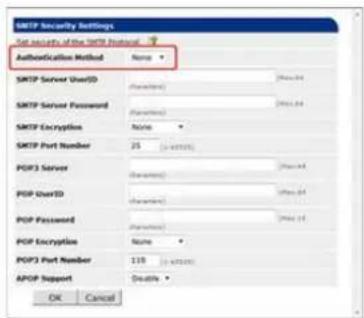
Wenn Sie [Authentication Method] auf [SMTP] stellen, bestimmen Sie [SMTP Server UserID], [SMTP Server Password], [SMTP Encryption] und [SMTP Port Number].
Wenn Sie [Authentication Method] auf [POP] stellen, bestimmen Sie [POP3 Server], [POP3 UserID], [POP3 Passwor], [POP3 Encryption], [POP3 Port Number] und [APOP Support].

Hinweis
Falsche Einstellungen führen dazu, dass die E-Mail-Übertragungsfunktion nicht richtig funktioniert. Seien Sie vorsichtig.
- Klicken Sie auf [OK].
- Klicken Sie auf [Configure attached information].
- Wählen oder geben Sie die Information ein die am Ende der E-Mail die gesendet werden soll hinzugefügt wird..
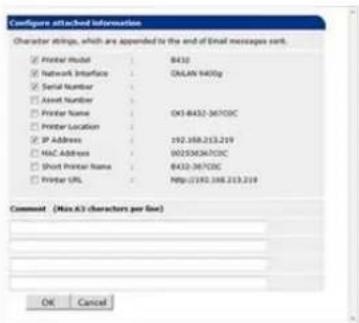
-
Klicken Sie auf [OK].
-
Klicken Sie auf [Others].
- Geben Sie die Absenderadresse für die E-Mail, die vom Drucker gesendet werden soll in [Reply-To Address] ein.

Hinweis
Normalerweise sollte dies die E-Mail-Adresse des Drucker-Administrators sein.
- Klicken Sie auf [OK].
- Klicken Sie auf [Submit].
Die Einstellungen werden im Drucker gespeichert und die Netzwerkfunktionen neu gestartet.

Memo
Die Authentifizierungsmethode wird vom Mailserver automatisch aus den Authentifizierungsmethoden ausgewählt.
- Öffnen Sie die Webseite des Druckers.
Info zur IP Adresse des Druckers
Einstellen der IP-Adresse
• Wie man auf der Webseite einloggt
Info zur Webseite des Druckers
- Melden Sie sich als Administrator an.
Wie man sich als Administrator einloggt
Info zur Webseite des Druckers
-
Klicken Sie auf [Network Setup] auf der Registerkarte [Admin Setup].
-
Wählen Sie [Email] > [Alert Settings].
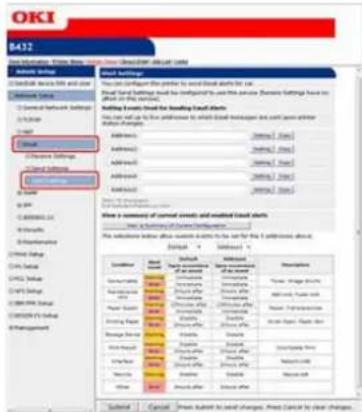
- Geben Sie die E-Mail-Adresse an, an die Sie die Fehlerbenachrichtigungen senden möchten.
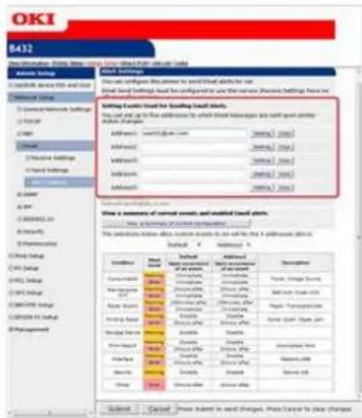
- Klicken Sie auf [Setting] für die angegebene E-mail-Adresse.
Memo
Wenn Sie die Einstellungen für die Benachrichtigung auf andere Adressen übertragen möchten, klicken Sie auf [Copy]. Dies ist nützlich, wenn Sie ähnliche Fehlerbedingungen auf mehrere Ziele übertragen wollen.
- Wählen Sie [Periodically] und klicken Sie dann auf [To STEP2].
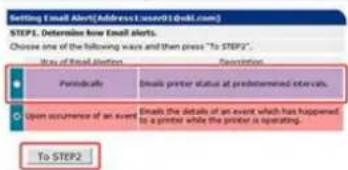
- Wählen Sie das Intervall für die Versendung in [Setting Email Alert Interval].
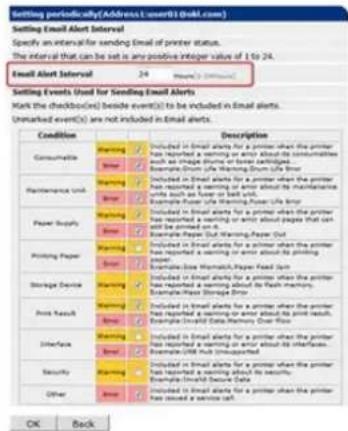
Sollte während der Periode kein Fehler auftreten, so wird keine Benachrichtigung versandt.
- Aktivieren Sie die Fehler, für die eine Benachrichtigung gesendet werden soll in [Setting Events Used for Sending Email Alerts].
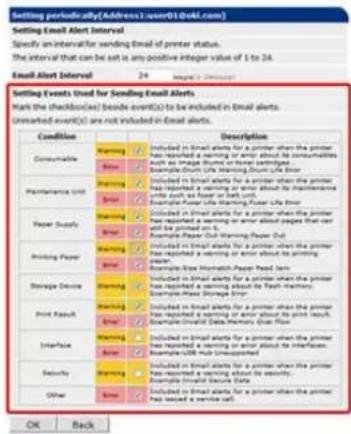
- Klicken Sie auf [OK].
- Überprüfen Sie die Fehlerbenachrichtigungseinstellungen.
Um eine Liste anzuzeigen
(1) Klicken Sie auf [View a Summary of Current Configuration].
(2) Überprüfen Sie die Einstellungsbedingungen und schließen Sie das Fenster.
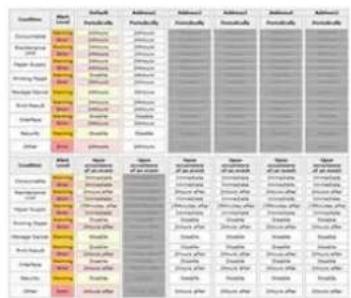
Um die Einstellungen zweier Ziele zu vergleichen
(1) Wählen Sie die gewünschte Adresse aus der Liste aus.
(2) Prüfen Sie die angezeigten Einstellungen.

Memo
Sie können die Einstellungsbedingungen für die Benachrichtigung durch Klicken auf die Einstellungsbedingungstabelle.
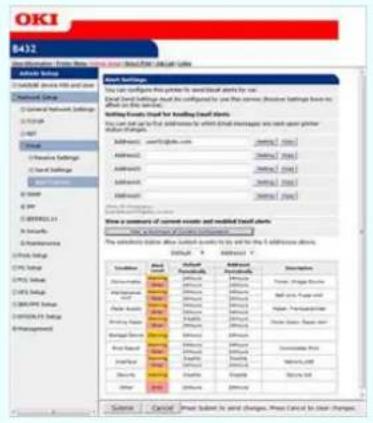
12. Klicken Sie auf [Submit].
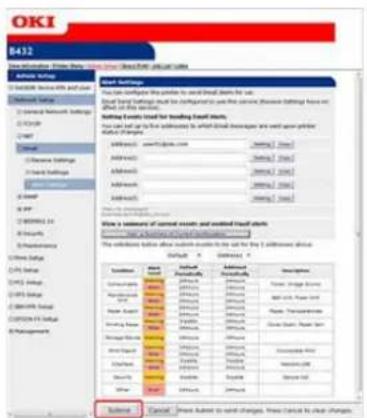
Die Einstellungen werden im Drucker gespeichert und die Netzwerkfunktionen neu gestartet.
- Öffnen Sie die Webseite des Druckers.
Info zur IP Adresse des Druckers
Einstellen der IP-Adresse
• Wie man auf der Webseite einloggt
Info zur Webseite des Druckers
- Melden Sie sich als Administrator an.
Wie man sich als Administrator einloggt
Info zur Webseite des Druckers
-
Klicken Sie auf [Network Setupn] auf der Registerkarte [Admin Setup].
-
Wählen Sie [Email] > [Alert Settings].
![OKI ES4132dn - Klicken Sie auf [Submit]. - 2](/content/2026/05/799994/images/e27034c81fdd2b62763f0c428244ab7a0f44f30411d934efd58fa3a3a00bd328.jpg)
- Geben Sie die E-Mail-Adresse an, an die Sie die Fehlerbenachrichtigungen senden möchten.
![OKI ES4132dn - Klicken Sie auf [Submit]. - 3](/content/2026/05/799994/images/41e07dbfd61310c3a7e656d95caf3551f77b14b91de99c504316aa5aa6f0deb3.jpg)
- Klicken Sie auf [Setting] für die angegebene E-mail-Adresse.
Memo
Wenn Sie die Einstellungen für die Benachrichtigung auf andere Adressen übertragen möchten, klicken Sie auf [Copy]. Dies ist nützlich, wenn Sie ähnliche Fehlerbedingungen auf mehrere Ziele übertragen wollen.
- Wählen Sie [Upon occurrence of an event] und klicken Sie dann auf [To STEP2].
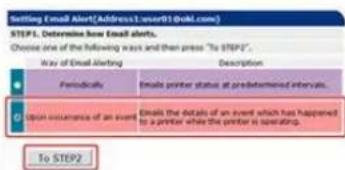
- Aktivieren Sie die Fehler, für die eine Benachrichtigung gesendet werden soll in [Setting Events Used
- Stellen Sie die Verzögerungszeit von dem Zeitpunkt, an dem ein Fehler auftritt bis zum Zeitpunkt an dem eine E-Mail gesendet wird, ein.
- Wenn Sie die Verzögerungszeit eingestellt haben, informiert Sie der Drucker nur über solche Fehler, die über einen längeren Zeitraum auftreten.
-
Wenn Sie die Verzögerungszeit auf [0 Hours 0 Minutes] eingestellt haben, wird eine E-Mail gesendet sobald ein Fehler auftritt.
-
Klicken Sie auf [OK].
- Überprüfen Sie die Fehlerbenachrichtigungseinstellungen.
Um eine Liste anzuzeigen
(1) Klicken Sie auf [View a Summary of Current Configuration].
(2) Überprüfen Sie die Einstellungsbedingungen und schließen Sie das Fenster.
Um die Einstellungen zweier Ziele zu vergleichen
(1) Wählen Sie die gewünschte Adresse aus der Liste aus.
(2) Prüfen Sie die angezeigten Einstellungen.
Memo
Sie können die Einstellungsbedingungen für die Benachrichtigung durch Klicken auf die Einstellungsbedingungstabelle.
12. Klicken Sie auf [Submit].
![OKI ES4132dn - Klicken Sie auf [Submit]. - 1](/content/2026/05/799994/images/ce6434e9d7d748ebd8ba6fcb5467158519ca5520e1d5674320fcc40106574cb3.jpg)
Die Einstellungen werden im Drucker gespeichert und die Netzwerkfunktionen neu gestartet.
In diesem Abschnitt wird beschrieben, wie Sie die Einstellungsinformationen eines Druckers, der mit einem Netzwerk verbunden ist von Ihrem Computer oder über das Bedienfeld überprüfen.
Von einem Computer aus überprüfen
Dieser Abschnitt erläutert, wie Sie die Netzwerk-Einstellungsinformationen über die Webseite oder das Konfigurations-Programm überprüfen.
Überprüfung vom Druckerbedienfeld aus
Dieser Abschnitt erläutert, wie Sie die Netzwerk-Einstellungsinformationen über das Druckerbedienfeld überprüfen.
Von der Webseite aus überprüfen
Vom Konfigurations-Programm aus überprüfen
Von der Webseite aus überprüfen
Sie können die Netzwerk-Einstellungsinformationen von der Website des Druckers aus kontrollieren.
- Öffnen Sie die Webseite des Druckers.
Info zur IP Adresse des Druckers
Einstellen der IP-Adresse
- Wie man auf der Webseite einloggt
Info zur Webseite des Druckers
- Klicken Sie auf [Network] auf der Registerkarte [View Information].
- Klicken Sie auf [General] und überprüfen Sie die Einstellungsinformationen.
Vom Konfigurations-Programm aus überprüfen
Sie können den Netzwerk-Einstellungsinformationen vom Konfigurations-Programm aus überprüfen.
Mithilfe des Konfigurations-Programms (nur Windows)
- Klicken Sie auf [Start] und wählen Sie dann [Alle Programme]> [Okidata]> [Konfigurations-Programm]> [Konfigurations-Programm].
- Wählen Sie den Drucker aus [Registrierte Gerätetabelle] aus.
- Wählen Sie [Informationen anzeigen] in der Registerkarte [Geräteinformation] > [Registrierte Geräte Details], und überprüfen Sie die Einstellungsinformationen.
Sie können den Status des Druckers überprüfen, indem Sie einen Testdruck anfertigen. Drucken Sie die Netzwerkeinstellungen (Netzwerkinformationen).
- Legen Sie A4- oder Letter-Papier in ein Fach.
- Drücken Sie auf △ oder ▽ auf dem Bedienfeld um [DRUCK INFO] anzuzeigen.
-
Drücken Sie auf (OK), um [NETZWERK] anzuzeigen.
-
Drücken Sie auf (OK). Die Netzwerkinformationen werden gedruckt.
Über Punkte, die eingerichtet oder überprüft werden können
Ein SNMP-Agent ist installiert. Sie können die Druckereinstellungen mit einem handelsüblichen SNMP-Manager bestätigen und ändern.
Die Einstellungsoptionen, die mit einem SNMP-Manager bestätigt werden können, werden als MIB bezeichnet und werden von MIB-II und Oki Data Private MIB unterstützt.
Wenn Sie einen SNMP-Manager verwenden, der SNMPv3 unterstützt, können Sid das Management des Druckers über SNMP verschlüsseln.

Memo
-
Sie können diese Einstellung von der Webseite aus einstellen.
• Die folgende Erklärung verwendet die folgenden Umgebungen als Beispiele.
Drucker: B432dn
IPv4 Adresse des Druckers: 192.168.0.2 -
Öffnen Sie die Webseite des Druckers.
Info zur IP Adresse des Druckers
Einstellen der IP-Adresse
Wie man auf der Webseite einloggt
Info zur Webseite des Druckers
- Melden Sie sich als Administrator an.
Wie man sich als Administrator einloggt
Info zur Webseite des Druckers
- Wählen Sie [Admin Setup].
- Wählen Sie [Network Setup] > [SNMP] > [Setting].
- Wählen Sie eine Version zu Benutzung in [STEP1. Select Mode.] Und klicken Sie dann auf [To STEP2].
Wenn Sie [SNMPv3] wählen, können Sie nicht bestätigen und SNMPv1 festlegen. Wenn Sie [SNMPv3 + v1] wählen, können Sie Informationen mit SNMPv1 und SNMPv3 bestätigen, aber nur mit SNMPv3 festlegen.
- Geben Sie den SNMPv3 Benutzernamen in [User Name] in [STEP2. SNMPv3 Detail].ein.
- Geben Sie ein Authentifizierungspasswort in [Passphrase] in [Authentication Settings] ein.
- Wählen Sie [Algorithm].
- Geben Sie eine Verschlüsselungkennphrase in [Passphrase] in [Privacy( Encription ) Settings] ein.
Nur [DES] kann für den Verschlüsselungsalgorithmus ausgewählt werden.
- Klicken Sie auf [Submit].
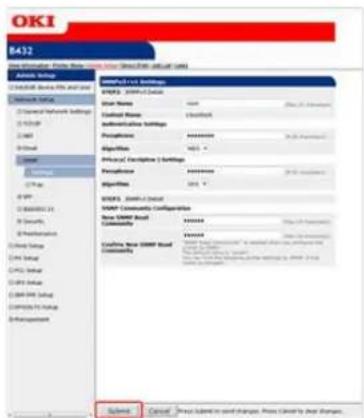
Die Einstellungen werden im Drucker gespeichert und die Netzwerkfunktionen neu gestartet.

Memo
- Stellen Sie "v3context" für den Kontextnamen Ihres SNMP-Manager ein.
- Ein SNMP-Agent ist im Drucker installiert. Sie können die Druckereinstellungen mit einem handelsüblichen SNMP-Agenten bestätigen und ändern.
Info zu den Administrator Menüpunkten und Funktionen des Drucker (ADMIN EINRICHTUNG)
Sie können die einzelnen Kategorien aktivieren oder deaktivieren und weitere Einstellungen vornehmen.
- Drücken Sie auf △ oder ▽ auf dem Bedienfeld um [ADMIN EINSTELLUNG] anzuzeigen und drücken Sie dann auf (OK).
- Geben Sie das Administratorenkennwort ein.
Das Standardkennwort lautet "aaaaaa". - Drücken Sie auf △ oder ▽ um ein Objekt anzuzeigen und drücken Sie (OK).
- Ändern Sie die Einstellung und drücken Sie dann (OK).
Ein [*] wird auf der rechten Seite der EINRICHTUNG hinzugefügt. - Drücken Sie auf ○ (ONLINE), um zu [BEREIT ZU DRUCKEN] zu wechseln.
NETZWERK-SETUP
Sie können die Netzwerk- und Servereinstellungen überprüfen und ändern.
USB EINSTELLUNG
Sie können die auf USB bezogenen Einstelloptionen überprüfen und ändern.
DRUCKEINSTELLUNG
Sie können die Druck-Einstellungen überprüfen und ändern.
PS EINSTELLUNG
Sie können die PS-Druckertreiber-Einstellungen überprüfen und ändern.
PCL EINSTELLUNG
Sie können die PCL-Druckertreiber-Einstellungen überprüfen und ändern.
XPS EINSTELLUNG
Sie können die XPS-Druckertreiber-Einstellungen überprüfen und ändern.
IBM PPR EINSTELLUNG
Sie können die IBM5577-Einstellungen überprüfen und ändern.
EPSON FX EINSTELLUNG
Sie können die ESC/P-Einstellungen überprüfen und ändern.
BEDIENFELD EINSTELLUNG
Sie können die Bildschirm-Einstellungen überprüfen und ändern.
STROM EINRICHTUNG
Sie können die Strom-Einstellungen überprüfen und ändern.
FACH EINSTELLUNG
Sie können die Fach-Einstellungen überprüfen und ändern.
ANDERE EINSTELLUNGEN
Sie können die anderen Einstellungsoptionen überprüfen und ändern.
EINSTELLUNGEN
Sie können die Einstellungswerte überprüfen und ändern.
KENNWORT ÄNDERN
Sie können die Kennwort-Einstellungen überprüfen und ändern.
| ObjektEinstellungStandardeinstellung | Beschreibung | ||
| TCP/IP AKTIVIEREN | DEAKTIVIEREN | AKTIVIEREN Bestimmt | ob TCP/IP aktiviert oder deaktiviert wird. |
| NetBIOS über TCP AKTIVIEREN | DEAKTIVIEREN | AKTIVIEREN Bestimmt | ob NETBIOS ÜBER TCP aktiviert oder deaktiviert wird. |
| IP ADDRESSE EINSTELLEN | AUTO MANUELL | AUTO Legt die Methode für die Zuweisung einer IP-Adresse fest. | |
| IPV4 ADDRESSE xxx.x | xxx.xxx.xxx Wenn | ein Kabel angeschlossen ist 169.254.XXX.XXXWenn kein Kabel angeschlossen ist 192.168.100.100 | Stellt eine IP-Adresse ein. |
| SUBNETZMASKE xxx.x | xxx.xxx.xxx Stellt eine Subnetzmaske ein. | ||
| GATEWAY ADDRESSE | xxx.xxx.xxx.xxx | Bestimmt eine Gateway | -Adresse (Standardrouter).0.0.0.0 bedeutet, dass kein Router vorhanden ist. |
| WEB AKTIVIEREN | DEAKTIVIEREN | AKTIVIEREN Bestimmt | ob WEB aktiviert oder deaktiviert wird. |
| TELNET AKTIVIEREN | DEAKTIVIEREN | DEAKTIVIEREN Bestimmt | ob TELNET aktiviert oder deaktiviert wird. |
| FTP AKTIVIEREN | DEAKTIVIEREN | DEAKTIVIEREN Bestimmt | ob FTP aktiviert oder deaktiviert wird. |
| IPSEC AKTIVIEREN | DEAKTIVIEREN | DEAKTIVIEREN Dieser | Menüpunkt wird angezeigt und kann nur deaktiviert werden, wenn IPSec auf gültig eingestellt wird. |
| SNMP AKTIVIEREN | DEAKTIVIEREN | AKTIVIEREN Bestimmt | ob SNMP aktiviert oder deaktiviert wird. |
| NETZWERK-SKALIERUNG | NORMAL KLEIN | NORMAL | [NORMAL]: Der Drucker arbeitet effektiv, auch bei Verbindung mit einem Hub mit Spanning-Tree-Funktion. Allerdings verlängert sich die Einschaltzeit des Druckers, wenn er mit einem kleinen LAN-Netz von zwei oder drei Computern verbunden ist.[KLEIN]: Diese Einstellung umfasst ein kleines LAN bestehend aus zwei oder drei Computern bis hin zu einem großen LAN, aber das Netzwerk arbeitet möglicherweise nicht effektiv, wenn es an einen HUB mit Spanning Tree-Funktion angeschlossen ist. |
| GIGABIT-NETZWERK | AKTIVIEREN DEAKTIVIEREN | DEAKTIVIEREN Richtet | Giga-Bit-Netzwerk-Unterstützung ein. |
| HUB LINK-EINSTELLUNG | AUTO AUSHANDLUNG 100BASE-TX VOLL 100BASE-TX HALB 10BASE-T VOLL 10BASE-T HALB | AUTO AUSHANDLUNG | Legt die Hub-Link-Methode fest. Normalerweise wählen Sie [AUTO-AUSHANDLUNG]. |
| WERKSEINSTELLUNG | AUSFÜHREN | Legt fest, ob das Menü Netzwerk initialisiert werden soll. | |
| Objekt Einstellung | Standardeinstellung | Beschreibung | |
| USB AKTIVIEREN | DEAKTIVIEREN | AKTIVIEREN Legt fest | ob ein USB-Schnittstelle aktiviert oder deaktiviert wird. |
| GESCHWINDIGKEIT | 480 Mbps12 Mbps | 480 Mbps Legt die maximale Übertragungsgeschwindigkeit der USB-Schnittstelle fest. | |
| ZURÜCKSTELLEN AKTIVIEREN | DEAKTIVIEREN | DEAKTIVIEREN Legt fest, ob der Zurückstellen-Befehl aktiviert oder deaktiviert wird. | |
| SERIENNUMMER AKTIVIEREN | DEAKTIVIEREN | AKTIVIEREN Legt fest, ob die USB-Seriennummer aktiviert oder deaktiviert wird. | |
| OFFLINE EMPFANG | AKTIVIEREN | DEAKTIVIEREN Legt fest, ob die die Funktion, die den Drucker im Falle eines Alarms in dem Zustand, in dem der Empfang ohne die Veränderung der Schnittstellensignale belässt, aktiviert oder deaktiviert. | |
| DEAKTIVIEREN | |||
| ObjektEinstellung | StandardeinstellungBeschreibung | ||
| PERSÖNLICHKEIT AU | AUTO EMULATIONPCLXPSIBM PPR III XLEPSON FXPS3 EMULATION | AUTO EMULATION Wählt die Sprache des Druckers aus. | |
| KOPIEN 1 bis 999 1 | Bestimmt die Anzahl der Kopien. | ||
| DUPLEX EIN | AUS | AUS Richtet den Duplexdruck ein. | |
| BINDEN LANGE SEITE | KURZE SEITE | LANGE SEITE Richtete eine Bindungsmethode für den Duplexdruck ein. | |
| MEDIENPRÜFUNG AKTIVIERENDEAKTIVIEREN | AKTIVIEREN Legt fest, ob ein Papierformat überprüft wird. | ||
| A4/LTÜBERSCHREIBEN | NeinJa | Ja Bestimmt, ob Sie Warnungen bezügliche des Wechsels zwischen A4- und Letter-Papier erhalten.Wenn das Papierformat auf DIN A4 im Druckertreiber eingestellt ist, aber kein A4-Papier in den Drucker eingelegt wird, wird Letter-Papier aus einem Fach für den Druck zugeführt, wenn das Fach Letter-Papier enthält.Wenn das Papierformat auf Letter im Druckertreiber eingestellt ist, aber kein Letter-Papier in den Drucker eingelegt wird, wird DIN-A4-Papier aus einem Fach für den Druck zugeführt, wenn das Fach DIN-A4-Papier enthält. | |
| AUFLÖSUNG 600 | DPI1200 DPI | 600 DPI | |
| TONERSPARMODUS | AUSNIEDRIGMITTEHOCH | AUS Legt | |
| AUSRICHTUNG | LÄNGSFORMATQUERFORMAT | LÄNGSFORMAT | |
| ZEILEN PRO SEITE | 5 ZEILEN bis 128ZEILEN | Letter: 60 ZEILENA4: 64 ZEILEN | |
| GRÖSSEBEARBEITEN | KASSETTENFORMATA4A5A6B5LEGAL14LEGAL13.5LEGAL13LETTEREXECUTIVEANWEISUNG16K (184x260mm)16K (195x270mm)16K (197x273mm)BENUTZERDEFINIERTUMSCHLAG COM-9COM-10-UMSCHLAGMONARCHUMSCHLAGDL-UMSCHLAGC5-UMSCHLAG | KASSETTENFORMAT | |
| C6 ENVELOPE4x6ZOLL5x7ZOLLPOSTKARTEOUFUKU HAGAKINAGAGATA #3NAGAGATA #4YOUGATA #4 | |||
| X-MASS 86 | MILLIMETER bis216 MILLIMETER | Letter: 8,5 ZOLLA4: 210 MILLIMETER | Stellt die Breite eines benutzerdefinierten Papierformats ein.Wenn Sie auf [ADMIN-EINRICHTUNG]> [Fach-Setup] gehen und dort [Einheit] auf [ZOLL], wird der Wert in ZOLL umgerechnet. |
| Y-MASS 140 | MILLIMETER bis1321 MILLIMETER | Letter: 11,0 ZOLLA4: 297 MILLIMETER | Legt die Länge eines benutzerdefinierten Papierformats fest.Wenn Sie auf [ADMIN-EINRICHTUNG]> [Fach-Setup] gehen und dort [Einheit] auf [ZOLL], wird der Wert in ZOLL umgerechnet. |

Hinweis
Der PS-Druckertreiber ist für B412 nicht verfügbar.
| Objekt Einstellung | Standardeinstellung Beschreibung | |||
| L1 FACH TYP 1 | TYP 2 | TYP 1 [TYP1]: Die Fach-Auswahlnummer für den Ebene 1 Bediener beginnt mit 1. [TYP2]: Die Nummer beginnt mit 0. | ||
| NET PS-PROTOKOLL | ASCII RAW | RAW Legt einen Übertragungsprotokoll-Modus für PS-Daten aus einem Netzwerk fest. | ||
| USB PS-PROTOKOLL | ASCII RAW | RAW Legt einen Übertragungsprotokoll-Modus für PS-Daten von einem USB-Medium fest. | ||
| Objekt Einstellung Standardeinstellung Beschreibung | ||||
| SCHRIFTARTQUELLE RESIDENTHERUNTERGELADEN | RESIDENT Legt den Pfad der zubenutzenden Schriftfest.[HERUNTERGELADEN]wird angezeigt, wennSchriftarten in denRAM geladen wurden. | |||
| FONT NR. I0 | S1 | I0 Legt die Zahl der | Schriftart fest. | |
| SCHRIFTBREITE 0,44 | CPI bis 99,99 CPI 10,00 CPI Legt die Breite der | Schriftart fest.(Maßeinheit:Zeichen/Zoll) Dieswird nur angezeigt,wenn die Schriftart,die für[SCHRIFTBREITE]gewählt wurde, eineOutline-Schrift mitfestemZeichenabstand ist. | ||
| SCHRIFTARTHÖHE 4,00 | PUNKT bis 999,75 PUNKT 12,00 PUNKT Legt die Höhe der | Schriftart fest.(Maßeinheit: Punkt)Dies wird nurangezeigt, wenn dieSchriftart, die für[FONT NO.] gewähltwurde, ist eineOutline-Schrift mitrelativemZeichenabstand ist.. | ||
| SYMBOLZEICHENSATZ | PC-8, PC-8 Dan/Nor, PC-8 Grk, PC-8 TK, PC-775, PC-850, PC-851 Grk, PC-852, PC-855, PC-857 TK, PC-858 , PC-862 Hebr,PC-864 L/A, PC-866, PC-866 Ukr, PC-869, PC-1004, Pi Schrift,Plska Mazvia, PS Math, PS Text, Roman-8, Roman-9, RomanExt, Serbo Croat1, Serbo Croat2, Spanisch, UCS-2, Ukrainisch,VN Int'l, VN Math, VN USA, Win 3.0, Win 3.1 Arb, Win 3.1 L/G,Win 3.1 Blt, Win 3.1 Cyr, Win Grk 3.1, Win 3.1 Hebr, Win 3.1L1, L2 Win 3.1, Win 3.1 L5, Wingdings, Dingbats MS, Symbol,OCR-A, OCR-B,-OCRB Subset2, HP ZIP, USPSFIM, USPSSTP,USPSZIP, Arabisch-8 , Bulgarisch, CWI Hung, Desktop,Deutsch, Griechisch-437, Griechisch-437 Cy, Griechisch-737,Griechisch-8, Griechisch-928, Hebräisch NC, OC Hebräisch,Hebräisch-7, Hebräisch-8-, IBM-437, IBM -850, IBM-860, IBM-863, IBM-865, ISO Niederländisch, ISO L1, L2 ISO, ISO L4, L5ISO, ISO L6, L9 ISO, ISO Swedish1, ISO Swedish2, ISOSwedish3, ISO-2 IRV, ISO-4 UK, ISO-6-ASC, ISO-10 S/F, ISO-11 Swe, ISO-14 JASC, ISO-15 Ita, ISO-16-Por, ISO-17-Spa,ISO-21-Ger, ISO-25 Fre, ISO-57-Chi-, ISO-60-Nor, ISO-61auch nicht, ISO-69 Fre, ISO-84-Por, ISO-85 Spa, ISO-Cyr,ISO-Grk, ISO-Hebräisch, Kamenicky, Recht, Math-8, MC Text,MS Publish, PC Ext D/N, PC Ext USA, PC Set1, Set2 PC D/N, PCSet2 US | PC-8 Bestimmt ein PCL- | Symbolzeichensatz.Wenn einSymbolzeichensatz,für das die Schriftart,die für die Festlegungder Schriftart Nr.,festgelegt wurde,nicht verwendetwerden kann, da sich[SCHRIFTARTQUELLE]oder [SCHRIFTARTNR.] ändern, wird derSymbolzeichensatzauf denStandardzeichensatzder Schriftartgeändert. | |
| A4-DRUCKBREITE | 78 SPALTEN80 SPALTEN | 78 SPALTEN | Legt die Anzahl anStellen fürautomatischenZeilenvorschub aufA4-Papier fest. | |
| LEERSEITEÜBERSPRINGEN | EINAUS | AUS | Wählt, ob leere Seitengedruckt werden. | |
| CR-FUNKTION | CRCR+LF | CR | Legt den Vorgangfest, wenn der CR-Code empfangenwird. | |
| LF-FUNKTION LF | LF+CR | LF Legt den Vorgang | fest, wenn der LF-Code empfangen wird. | |
| DRUCKRAND NORMAL | 1/5 Zoll1/6 Zoll | NORMAL Definiert die nicht-bedruckbaren Bereiche der Seite.[NORMAL] ist 1/4 Zoll. | ||
| STIFTBREITE ANPASSEN | EIN AUS | EIN Korrigiert dünne | Linien, sodass sie dicker aussehen. | |
| FACH ID NR. MEHRZWECKFACH 1 - 59 4 Bestimmt einen Wert, | der ein Fach mit dem PCL-Papierzufuhr-Spezifikationsbefehl festlegt.Anzeigenzustand für [FACH2]: die zweite Facheinheit ist installiert. | |||
| FACH1 1 - 59 1 | ||||
| FACH2 1 - 59 5 | ||||
| Objekt Einstellung | Standardeinstellung Beschreibung | ||
| DIGITALE SIGNATUR | AUCH FALSCHE DRUCKENNUR GUTEDRUCKENAUS | AUS Definiert die DigitalSignature-Funktionen.[AUCH FALSCHE DRUCKEN] Wenn ein Dokument gefälscht ist, erfolgt ein normaler Ausdruck und es wird ein Fälschungs-Fehlerbericht gedruckt.[NUR GUTE DRUCKEN] Wenn ein Dokument gefälscht ist, wird nur ein Fälschungs-Fehlerbericht gedruckt.[AUS]: Signaturprüfung wird nicht durchgeführt. | |
| DISCARD CONTROL | AUTOJEDE SEITEAUS | AUTO Definiert die DiscardControl-Funktion.[AUTO] Ressource wird bei Bedarf freigegeben.[JEDE SEITE] Ressourcen werden pro Seite gemäß dem Markup freigegeben.[AUS]: Die DiscardControl-Funktion ist deaktiviert. | |
| MC MODE EIN | AUS | EIN Definiert die MarkupComaptibility-Funktion.[EIN]: Die MarkupComaptibility Funktion wird verwendet.[AUS]: Die MarkupComaptibility Funktion wird nicht verwendet. | |
| UNZIP-MODUS AUTO | GESCHWINDIGKEITDRUCKEN | GESCHWINDIGKEIT Legt die XPS-Datei-Dekompressions-Methode fest.[AUTO] Modi werden automatisch in durch eine Datei umgeschaltet.[GESCHWINDIGKEIT] Die Druckgeschwindigkeit hat Priorität und die Funktion zum teilweisen Entpacken wird nicht verwendet.[DRUCKEN]: Der Druckvorgang hat Priorität und die Funktion zum teilweisen Entpacken wird verwendet. | |
| LEERSEITE ÜBERSPRINGEN | EINAUS | AUS Wählt, ob leere Seiten gedruckt werden. | |
| Objekt Einstellung Standardeinstellung Beschreibung | |||
| ZEICHENBREITE 10 | CPI12 CPI17 CPI20 CPIPROPORTIONAL | 10 CPI Legt den | Zeichenabstände in IBM PPR- Emulation fest. |
| FONTVERDICHTUNG 12 | CPI AUF 20CPI12CPI AUF 12CPI | 12CPI AUF 20CPI Legt | die 12CPI-Abstände für den Komprimierungsmodus fest. |
| ZEICHENSATZ SET-2 | SATZ 1 | SET-2 Gibt einen Zeichensatz an. | |
| SYMBOLZEICHENSATZ | IBM-437, IBM-850, IBM-860, IBM-863, IBM-865, PC-Set1, PC Ext USA, PC Ext D / N, PC Set2 USA, PC Set2 D / N, Roman-8, ISO L1, PC-8, PC-8 Dan / Nor, PC-850, Legal, ISO-2 IRV, ISO-4 UK, ISO-6-ASC, ISO-10 S / F, ISO-11 Swe, ISO-14 JASC, ISO -15 Ita, ISO-16-Por, ISO-17-Spa, ISO-21-Ger, ISO-25 Fre, ISO-57-Chi-, ISO-60-Nor, ISO-61 auch nicht, ISO-69 Fre, ISO-84-Por, ISO -85 Spa, Deutsch, Spanisch, Niederländisch ISO, Roman Ext, Swedish1 ISO, ISO Swedish2, ISO Swedish3, VN Math, VN Int'l, VN USA, Math PS, PS Text, Math-8, Pi Schrift, MS Publish, Win 3.0, Desktop, Win 3.1 L1, MC Text, PC-852, Win 3.1 L5, Win 3.1 L2, CWI Hung, PC-857 TK, ISO L2, ISO L5, PC-8 TK, Kamenicky, Hebräisch NC, Hebräisch OC , Plska Mazvia, ISO L6, Win 3.1 Hebr, Win 3.1 Cyr, PC-866, Win 3.1 Grk, PC-869, PC-855, Griechisch-437, Griechisch-437 Cy, Griechisch-737, Griechisch-928, Serbo Croat2 , Ukrainisch, Bulgarisch, PC-1004, Win 3.1 Blt, PC-775, Serbo Croat1, PC-858, Roman-9, ISO L9, Griechisch-8, Win 3.1 L / G, PC-851 Grk, PC-8 Grk , Hebräisch-7, ISO-Hebräisch, Hebräisch-8, PC-862 Hebr, ISO-Cyr, ISO-Grk, PC-866 Ukr, ISO L4 | IBM-437 Gibt einen Symbolsatz an. | |
| STIL BUCHSTABE O AKTIVIERENDEAKTIVIEREN | DEAKTIVIEREN Legt den Stil fest, der 9BH mit dem Buchstaben o und 9DH mit einer Null ersetzt. | ||
| NULLZEICHEN NORMAL | MIT SCHRÄGSTRICH | NORMAL Legt fest, ob die Null durchgestrichen ist, oder nicht. | |
| ZEILENABSTAND 6 LPI | 8 LPI | 6 LPI Legt den | Zeilenabstand fest. |
| LEERSEITEÜBERSPRINGEN | EINAUS | AUS Wählt, ob leere Seiten gedruckt werden. | |
| CR-FUNKTION | CRCR+LF | CR | Legt den Vorgang fest, wenn der CR-Code empfangen wird. |
| LF-FUNKTION | LFLF+CR | LF | Legt den Vorgang fest, wenn der LF-Code empfangen wird. |
| ZEILENLÄNGE | 80 SPALTEN136 SPALTEN | 80 SPALTEN | Legt die Anzahl der Zeichen pro Zeile fest. |
| FORMULARLÄNGE | 11 ZOLL11,7 ZOLL12 ZOLL | 11,7 Zoll oder 11 Zoll | Legt die Länge des Papiers fest. |
| TOF-POSITION | 0,0 ZOLL bis 1,0 ZOLL | 0,0 ZOLL | Gibt den Abstand zwischen dem oberen Rand des Papiers bis zu der Stelle an, an der der Schnitt gemacht werden soll. |
| LINKER RAND | 0,0 ZOLL bis 1,0 ZOLL | 0,0 ZOLL | Gibt den Abstandzwischen dem linken Rand des Papiers bis zu der Stelle an, an der der Schnitt gemacht werden soll. |
| AN LETTER ANPASSEN | AKTIVIERENDEAKTIVIEREN | DEAKTIVIEREN oder AKTIVIEREN | Bestimmt den Druckmodus, welcher Papier auf den druckbaren Bereich von 11 Zoll (66 Linien) anpassen kann. |
| TEXTHÖHE GLEICH | ANDERS | GLEICH Legt die Höhe | einesZeichens fest.[GLEICH]: Die Höhe bleibt gleich, unabhängig von CPI.[ANDERS]: Die Höhe variiert je nach CPI. |
| Objekt Einstellung Standardeinstellung Beschreibung | |||
| ZEICHENBREITE 10 | CPI12 CPI17 CPI20 CPIPROPORTIONAL | 10 CPI Gibt die | Zeichenbreite an. |
| ZEICHENSATZ SET-2 | SATZ 1 | SET-2 Gibt einen | Zeichensatz an. |
| SYMBOLZEICHENSATZ | IBM-437, IBM-850, IBM-860, IBM-863, IBM-865, PC-Set1, PC Ext USA, PC Ext D / N, PC Set2 USA, PC Set2 D / N, Roman-8, ISO L1, PC-8, PC-8 Dan / Nor, PC-850, Legal, ISO-2 IRV, ISO-4 UK, ISO-6-ASC, ISO-10 S / F, ISO-11 Swe, ISO-14 JASC, ISO -15 Ita, ISO-16-Por, ISO-17-Spa, ISO-21-Ger, ISO-25 Fre, ISO-57-Chi-, ISO-60-Nor, ISO-61 auch nicht, ISO-69 Fre, ISO-84-Por, ISO -85 Spa, Deutsch, Spanisch, Niederländisch ISO, Roman Ext, Swedish1 ISO, ISO Swedish2, ISO Swedish3, VN Math, VN Int'l, VN USA, Math PS, PS Text, Math-8, Pi Schrift, MS Publish, Win 3.0, Desktop, Win 3.1 L1, MC Text, PC-852, Win 3.1 L5, Win 3.1 L2, CWI Hung, PC-857 TK, ISO L2, ISO L5, PC-8 TK, Kamenicky, Hebräisch NC, Hebräisch OC , Plska Mazvia, ISO L6, Win 3.1 Hebr, Win 3.1 Cyr, PC-866, Win 3.1 Grk, PC-869, PC-855, Griechisch-437, Griechisch-437 Cy, Griechisch-737, Griechisch-928, Serbo Croat2 , Ukrainisch, Bulgarisch, PC-1004, Win 3.1 Blt, PC-775, Serbo Croat1, PC-858, Roman-9, ISO L9, Griechisch-8, Win 3.1 L / G, PC-851 Grk, PC-8 Grk , Hebräisch-7, ISO-Hebräisch, Hebräisch-8, PC-862 Hebr, ISO-Cyr, ISO-Grk, PC-866 Ukr, ISO L4 | IBM-437 Gibt einen | Symbolsatz an. |
| STIL BUCHSTABE O AKTIVIERENDEAKTIVIEREN | DEAKTIVIEREN Legt den Stil fest, der 9BH mit dem Buchstaben o und 9DH mit einer Null ersetzt. | ||
| NULLZEICHEN NORMAL | MIT SCHRÄGSTRICH | NORMAL Legt fest, ob | die Null durchgestrichen ist, oder nicht. |
| ZEILENABSTAND 6 LPI | 8 LPI | 6 LPI Legt den | Zeilenabstand fest. |
| LEERSEITEÜBERSPRINGEN | EINAUS | AUS Wählt, ob leere | Seiten gedruckt werden. |
| CR-FUNKTION | CRCR+LF | CR | Wählen Sie als Wagenrücklauf entweder [CR] oder [CR+LF]. |
| ZEILENLÄNGE | 80 SPALTEN136 SPALTEN | 80 SPALTEN | Legt die Anzahl der Zeichen pro Zeile fest. |
| FORMULARLÄNGE | 11 ZOLL11,7 ZOLL12 ZOLL | 11,7 Zoll oder 11 Zoll | Legt die Länge des Papiers fest. |
| TOF-POSITION | 0,0 ZOLL bis 1,0 ZOLL | 0,0 ZOLL | Gibt den Abstand zwischen dem oberen Rand des Papiers bis zu der Stelle an, an der der Schnitt gemacht werden soll. |
| LINKER RAND | 0,0 ZOLL bis 1,0 ZOLL | 0,0 ZOLL | Gibt denAbstand zwischen dem linken Rand des Papiers bis zu der Stelle an, an der der Schnitt gemacht werden soll. |
| AN LETTER ANPASSEN | AKTIVIERENDEAKTIVIEREN | DEAKTIVIEREN oder AKTIVIEREN | Bestimmt den Druckmodus, welcher Papier auf den druckbaren Bereich von 11 Zoll (66 Linien) anpassen kann. |
| TEXTHÖHE GLEICH | ANDERS | GLEICH Legt die Höhe | eines Zeichens fest.SAME (GLEICH): Die Höhe bleibt gleich, unabhängig von CPI.CPI-ABHÄNGIG: Die Höhe variiert je nach CPI. |
| Objekt Einstellung | Standardeinstellung | Beschreibung | |
| LEBENSDAUER STATUS | AKTIVIERENDEAKTIVIEREN | AKTIVIEREN Legt fest, | ob eine Bildschirmnachricht angezeigt werden soll, wenn eine Ablaufzeitwarnung erscheint.(Nur Trommel) |
| NEARLIFE LED AKTIVIERENDEAKTIVIEREN | AKTIVIEREN Legt fest, | ob eine LED aufleuchten soll, wenn eine Ablaufzeitwarnung erscheint. | |
| Objekt Einstellung Standardeinstellung Beschreibung | |||
| AUTOMATISCH AUSSCHALTEN | AKTIVIEREN AUTOM. KONFIG DEAKTIVIEREN | AUTOM. KONFIG Legt den automatische Abschaltungsvorgang fest. | |
| WIEDERHERSTELLEN MANUELL FORTSETZEN | MANUELL Legt eine Stromversorgungs-Methode nach einer Wiederherstellung fest. | ||
| Objekt Einstellung Standardeinstellung Beschreibung | ||||
| MASSEINHEIT ZOLL | MILLIMETER | Letter: ZOLLA4: MILLIMETER | Stellt das Gerät auf ein benutzerdefiniertes Papierformat ein. | |
| STANDARD PAPIERGRÖSSE A4 | LETTER | Letter: LETTERA4: A4 | Legt das Standardpapierformat fest. | |
| Objekt Einstellung Standarde | instellung Beschreibung | |||
| RAM EINSTELLUNG EMPFANGS | PUFGRÖSSE | AUTO0,1 MB0,2 MB0,5 MB1 MB2 MB4 MB | AUTO Bestimmt die Größe desEmpfangspuffers. | |
| RESSOURCENSPAREN | AUTOAUS0,1 MB0,2 MB0,5 MB1 MB2 MB4 MB | AUS Bestimmt die Ressourcen-Sparbereichgröße. (Außer B412) | ||
| FLASH EINSTELLUNG FLASH | INITIALISIERUNG | AUSFÜHREN - Initialisiert Flash-Speicher | (Flash-Speicherbereich zu initialisieren 0:PCL,1: COMMON 2: MIX, [Laufwerk0]) | |
| FORMATTIERUNG PCL | COMMONPS | PCL Initialisiert Flash-Speicherbereicheindividuell. | ||
| SPEICHEREINSTELLUNG INITIAIEN | EINSTELLEN | NeinJa | Nein Legt fest, ob eine | Erlaubnis zumÄndern der Einstellungen inKombination mit der Initialisierung vonFlashspeichern erteilt wird. |
| AUFTRAGSLISTEEINSTELLUNG | AUFTRAGSLISTESPEICHERN | AKTIVIERENDEAKTIVIEREN | DEAKTIVIEREN Bestimmt, ob Auftragslisten aktiviertoder deaktiviert werden. | |
| AUFTRAGLISTELÖSCHEN | AUSFÜHREN - Löscht gespeicherte Auftragsprotokolle. | |||
| SICHERHEITSEINSTELLUNGEN | ZUTRITTSKONTROLLE AKTIVIERENDEAKTIVIEREN | DEAKTIVIEREN Zeigt das Sicherheitseinstellungs-Menü. | ||
| SPRACHEINSTELLUNG SPRACHE | INITIALISIEREN | AUSFÜHREN - Initialisiert eine Sprachnachricht. | ||
| EINSTELLUNG AUFTRAGSABBRUCH | ABBRECHEN TASTEVERHALTEN | KURZLANGAUS | KURZ | Bestimmt die Vorgänge, wenn dieAbbrechen-Schaltfläche des Gerätsgedrückt wird. |
| ANFRAGEN-ANZEIGE | EINAUS | EIN | Bestimmt die Vorgänge desAuftragabbruchbestätigungsbildschirms. | |
| FOKUS POSITION | JaNein | Ja | Legt fest auf welche derEinstellungsoptionen, "Ja" oder "Nein"der Fokus zur Auswahl imAuftragsabbruch-Bestätigungsbildschirm gelegt wird. | |
| TIMEOUT ANZEIGE | 60 bis 300 | 180 | Bestimmt den Timeout-Wert desAuftragabbruchbestätigungsbildschirms. | |
| ObjektEinstellungStandardeinstellungBeschreibung | ||||
| MENÜRÜCKSETZUNG AUSFÜHREN - Setzt | die Benutzermenü-Einstellungen auf die Standardeinstellungen zurück. | |||
| SPEICHERN MENÜ AUSFÜHREN - Speichert | die aktuellen Menüeinstellungen. | |||
| WIEDERHERSTELLEN-MENÜ | AUSFÜHREN | - Änderungen an den Menüeinstellungen gespeichert. | ||
| NEUES KENNWORT ***** | ***** - Ändert ein | Kennwort. Geben Sie ein | neues Kennwort ein. | |
| KENNWORT BESTÄTIGEN ** | ********** - Geben Sie wieder ein neues kennwort ein. | |||
Sie können die einzelnen Kategorien aktivieren oder deaktivieren und weitere Einstellungen vornehmen. Deaktivierte Kategorien werden nicht angezeigt.
- Schalten Sie den Drucker aus.
-
Schalten Sie den Drucker ein und drücken Sie dabei (OK).
-
Drücken Sie auf (OK).
-
Geben Sie das Administratorenkennwort ein.
Das Standardkennwort lautet "aaaaaa".
-
Drücken Sie auf △ oder ▽ um ein Objekt anzuzeigen und drücken Sie (OK).
-
Ändern Sie die Einstellung und drücken Sie dann (OK).
Ein [*] wird auf der rechten Seite der EINRICHTUNG hinzugefügt.
- Drücken Sie auf ○ (ONLINE), um zu [BEREIT ZU DRUCKEN] zu wechseln.
| Objekt Einstellung Standardeinstellung | ung Beschreibung | |||
| Drahtlos-Modul AKTIVIEREN | DEAKTIVIEREN | DEAKTIVIEREN Legt fest, ob der das Drahtlos-LAN-Modul aktiviert oder deaktiviert wird. | ||
| MENÜ „SIDM“ SIDM | MANUEL ID# | 0 bis 9 2 Legt eine # fest die eine manuelle Papierzufuhrkassette mit dem FX/PPR-Papierzufuhr-Spezifikationsbefehl bestimmt. | ||
| SIDM MANUAL2 ID # | 0 bis 9 3 Legt eine # fest die eine manuelle2 Papierzufuhrkassette mit dem FX/PPR-Papierzufuhr-Spezifikationsbefehl bestimmt. | |||
| SIDM MP TRAY ID# | 0 bis 9 4 Legt eine # fest die ein Mehrzweckfach mit dem FX/PPR-Papierzufuhr-Spezifikationsbefehl bestimmt. | |||
| SIDM FACH1 ID # | 0 bis 9 1 Legt eine # fest die Fach 1 mit dem FX/PPR-Papierzufuhr-Spezifikationsbefehl bestimmt. | |||
| SIDM FACH2 ID # | 0 bis 9 5 Legt eine # fest die das zweite Fach mit dem FX/PPR-Papierzufuhr-Spezifikationsbefehl bestimmt. Dieser wird nur angezeigt, wenn das optionale zweite Papierfach installiert ist. | |||
| MENU LOCKOUT AKTIVIEREN | DEAKTIVIEREN | DEAKTIVIEREN Legt fest, ob der das Menu Lockout aktiviert oder deaktiviert wird.Wenn es aktiviert ist, werden alle Menüs außer [GESPEICHERTER AUFTRAG] ausgeblendet. | ||
| BEDIENFELDSPERRE | MODUS1 MODUS2 AUS | AUS | Legt fest, ob der die Bedienfeldsperre aktiviert oder deaktiviert wird.MODUS1: Nur die ON-LINE-, OK-, ABBRECHEN- und STROMSPAR-Tasten sind aktiviert.MODE2: Nur die ON-LINE- und OK-Tasten sind aktiviert.AUS: Alle Tasten sind aktiviert. | |
| MENÜ VORGANG EINRICHTUNG | HOCH/RUNTER-Taste | NORMAL-TYP ALTER-TYP | NORMAL-TYP Bestimmt den Betrieb von △ und ▼ auf dem Bedienfeld.NORMAL-TYP : △ zeigt das vorherige Objekt.▽ zeigt das nächste Objekt.ALTER-TYP : △ zeigt das nächste Objekt.▽ zeigt das vorherige Objekt. | |
Sie können den Emulationsmodus auswählen.
- Drücken Sie auf △ oder ▽ auf dem Bedienfeld um [ADMIN EINSTELLUNG] anzuzeigen und drücken Sie dann auf Ⓞ(OK).
- Geben Sie das Administratorenkennwort ein.
Das Standardkennwort lautet "aaaaaa". - Drücken Sie auf (OK).
- Drücken Sie auf △ oder auf ▽ um [DRUCKEINSTELLUNG] auszuwählen und drücken Sie dann auf (OK).
- Drücken Sie auf △ oder auf ▽ um [PERSÖNLICHKEIT] anzuwählen und drücken Sie dann auf ⚫ (OK). Der aktuell eingestellte Modus blinkt auf.
- Drücken Sie auf △ oder auf ▽ um den Emulationsmodus auszuwählen und drücken Sie dann auf (OK).
Ein [*] wird auf der rechten Seite des angewählten Objekts hinzugefügt. - Drücken Sie auf ○ (ONLINE) um [BEREIT ZUM DRUCKEN] auszuwählen.
In dieses Kapitel wird erläutert, wie man Computer steuern kann, die auf den Drucker per IP oder MACAdressen zugreifen.
Nutzungsbegrenzung mit Hilfe von IP-Adressen (IP-Filterung)
Dieser Abschnitt erläutert, wie man Computer, die per IP Adresse auf den Drucker zugreifen, begrenzen kann.
Den Zugriff über die MAC Adresse begrenzen (MAC-Adressen-Filter)
Dieser Abschnitt erläutert, wie man Computer, die per MAC Adresse auf den Drucker zugreifen, begrenzen kann.
Sie können den Zugriff auf den Drucker über IP-Adressen kontrollieren. Sie können einstellen, ob das Einstellen oder Drucken über eine angegebene IP-Adresse möglich ist.

Hinweis
• IP-Filterung ist standardmäßig ab Werk deaktiviert.
• Die falsche Eingabe einer IP-Adresse ermöglicht keinen Zugriff auf den Drucker über das IP-Protokoll. Seien Sie vorsichtig.
- Wenn die IP-Filterung aktiviert ist, steht IPv6-Kommunikation nicht zur Verfügung.

Memo
-
Sie können diese Einstellung von der Webseite aus einstellen.
• Die folgende Erklärung verwendet die folgenden Umgebungen als Beispiele.
Drucker: B432dn
IP-Adresse des Druckers: 192.168.0.2 -
Öffnen Sie die Webseite des Druckers.
Info zur IP Adresse des Druckers
Einstellen der IP-Adresse
• Wie man auf der Webseite einloggt
Info zur Webseite des Druckers
- Melden Sie sich als Administrator an.
Wie man sich als Administrator einloggt
Info zur Webseite des Druckers
- Wählen Sie [Admin Setup].
- Stellen Sie [IP Filtering] auf [Enable] unter [STEP1. Select IP Filtering Settings.].
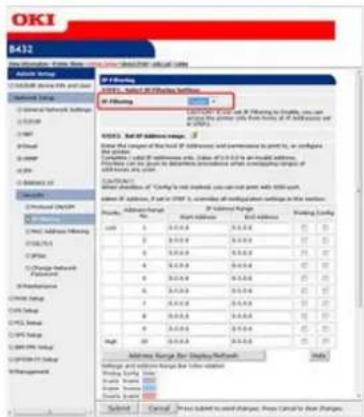
Wenn die IP-Filterung auf [Enable] gestellt ist, ist ein Zugriff von einem Rechner mit einer IP Adresse außerhalb der Bereiche, die in [STEP2] eingestellt wurden nicht erlaubt.
- Setzen Sie einen Bereich der IP-Adresse in [STEP2. Set IP Address range.].
! Hinweis
- Geben Sie einen Bereich von Hosts ein, die berechtigt sind zu drucken oder Einstellungen zu verändern mithilfe von IP-Adressen.
- Benutzen Sie Ein-Byte-Nummern, die mit "." getrennt sind um eine IP-Adresse anzugeben.
- Wenn Sie 0.0.0.0 als IP Adresse eingeben, wird die IP-Filter-Funktion deaktiviert.
- Wenn die IP-Adressbereiche überlappen, wird dem Adressbereich mit der höheren [Priority] Priorität eingeräumt.
-
Ungeachtet von den Angaben in [STEP2] können Sie in [STEP3] die Adressen der Administratoren, die berechtigt sind zu drucken oder Einstellungen zu verändern, festlegen.
-
Klicken Sie [Address Range Bar Display/Refresh].
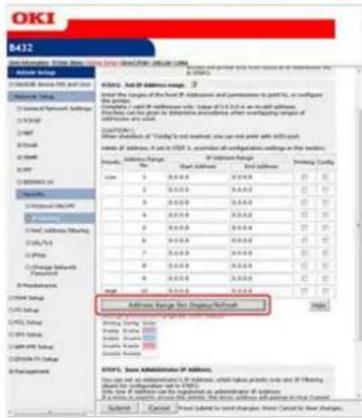
Zur Korrektur eines Adressbereichs der IP-Adresse geben Sie die relevante IP-Adresse ein und klicken dann auf [Address Range Bar Display/Refresh].
- Setzen Sie den Wert in [Administrator's IP Address setting] in [STEP3. Save Administrator IP Address.].
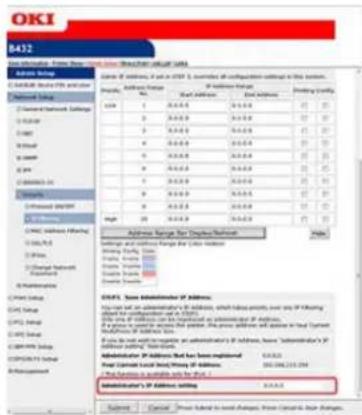
- Wenn Sie über einen Proxy oder über ein anderes Gerät auf den Drucker zugreifen, wird die Adresse des Gerätes, über das Sie auf den Drucker zugreifen in [Your Current Local Host/Proxy IP Address] angezeigt. Aus diesem Grund kann sich Ihre Host-Adresse von der Adresse, die in [Your Current Local Host/Proxy IP Address] angezeigt wird, unterscheiden.
- Wenn nichts in [Administrator's IP Address setting] eingetragen ist, kann Erlaubnis für Zugriff auf den Drucker nicht abhängig von den Einstellungen in [STEP2] gegeben werden.
- Sollten Sie kine Administrator-IP-Adresse registrieren wollen, lassen Sie das Feld [Administrator's IP Address setting] leer.

Memo
Wenn Sie die IP-Adresse des Administrators in [Administrator's IP Address setting] eingeben, kann der Administrator vom Host der IP-Adresse, die in [IP-Adresse Administratoreinstellung] angegeben ist, Einstellungen vornehmen, auch wenn Sie falsche Einstellungen in [STEP2] eingestellt haben.
9. Klicken Sie auf [Submit].
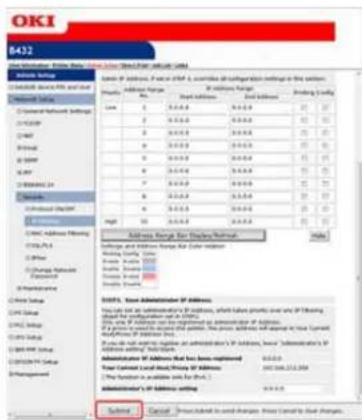
Die Einstellungen werden im Drucker gespeichert und die Netzwerkfunktionen neu gestartet.
Sie können den Zugriff auf den Drucker über die MAC Adresse kontrollieren. Sie können den Zugriff einer bestimmten MAC-Adresse erlauben oder verweigern.
![OKI ES4132dn - Klicken Sie auf [Submit]. - 2](/content/2026/05/799994/images/8cf2a8d963ba9c05ccab5c141780016b7c33610f8d341e531ddc2f809b20182e.jpg)
Hinweis
Vergewissern Sie sich, dass Sie die korrekte MAC-Adresse angeben haben. Die falsche Eingabe einer IP-Adresse ermöglicht keinen Zugriff auf den Drucker über das Netzwerk. Seien Sie vorsichtig.

Memo
-
Sie können diese Einstellung von der Webseite aus einstellen.
• Die folgende Erklärung verwendet die folgenden Umgebungen als Beispiele.
Drucker: B432dn
IP-Adresse des Druckers: 192.168.0.2 -
Öffnen Sie die Webseite des Druckers.
Info zur IP Adresse des Druckers
Einstellen der IP-Adresse
- Wie man auf der Webseite einloggt
Info zur Webseite des Druckers
- Melden Sie sich als Administrator an.
Wie man sich als Administrator einloggt
Info zur Webseite des Druckers
- Wählen Sie [Admin Setup].
- Stellen Sie [Select MAC Address Filtering] auf [STEP1. Select MAC Address Filtering Settings].
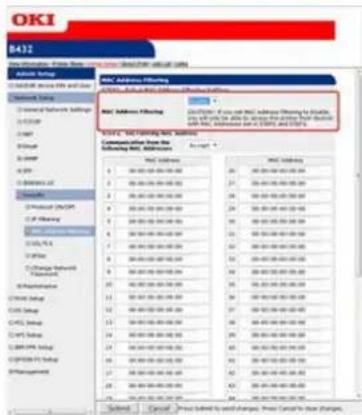
- Wählen Sie, ob Kommunikation von einer spezifischen MAC-Adresse [Accept (Deny)] werden soll in [STEP2. Set Filtering MAC Address].
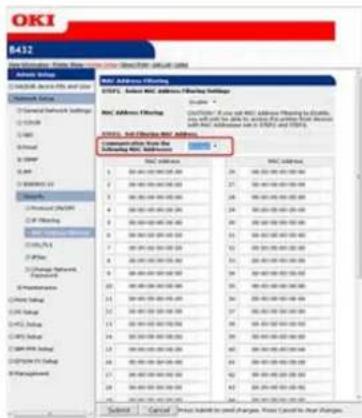
! Hinweis
- Geben Sie eine MAC-Adresse eines Rechners ein, dem es erlaubt (oder verweigert) ist zu kommunizieren.
- Benutzen Sie Ein-Byte-Nummern, die mit "." getrennt sind um eine MAC-Adresse anzugeben.
-
Ungeachtet von den Angaben in [STEP2] können Sie in [[STEP3] die Adressen der Administratoren, die berechtigt sind zu kommunizieren, festlegen.
-
Setzen Sie den Wert in [Administrator's MAC Address setting] in [STEP3. Save Administrator MAC Address.].
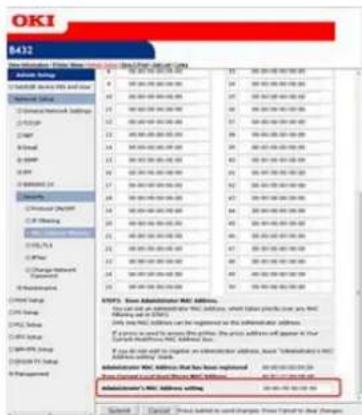
Hinweis
- Wenn Sie über einen Proxy oder über ein anderes Gerät auf den Drucker zugreifen, wird die Adresse des Gerätes, über das Sie auf den Drucker zugreifen als [Your Current Local Host/Proxy MAC Address] angezeigt. Aus diesem Grund kann sich Ihre Host-Adresse von der Adresse, die in [Your Current Local Host/Proxy MAC Address] angezeigt wird, unterscheiden.
- Wenn nichts in [Administrator's MAC Address setting] eingetragen ist, kann Erlaubnis für Zugriff auf den Drucker nicht abhängig von den Einstellungen in [STEP2] gegeben werden.
- Sollten Sie nicht wünschen, eine Administrator-MAC-Adresse zu registrieren, geben Sie „00:00:00:00:00:00“ in das Feld [Administrator's MAC Address setting] ein.

Memo
Wenn Sie die MAC-Adresse des Administrators in [Administrator's MAC Address setting] eingeben, kann der Administrator vom Host der MAC-Adresse, die in [Administrator's MAC Address setting] angegeben ist, Einstellungen vornehmen, auch wenn Sie falsche Einstellungen in [STEP2] eingestellt haben.
8. Klicken Sie auf [Submit].
![OKI ES4132dn - Klicken Sie auf [Submit]. - 1](/content/2026/05/799994/images/e83c361bb3ab4b823b62deab6e30fd635c2093f75c6b00fbb12aae507afc000e.jpg)
Die Einstellungen werden im Drucker gespeichert und die Netzwerkfunktionen neu gestartet.
Festlegen des Benutzernamens und der Auftragskonten-ID an den Druckertreiber (Druck-Auftragskoten-Client)
Sie können einen Benutzernamen und eine Auftragskonten-ID an den Druckertreiber mithilfe des Druck-Auftragskoten-Clients festlegen. Die Druckhistorie der einzelnen Benutzer zu kennen wird Ihnen dabei helfen, die Druckernutzung zu analysieren oder zu verhindern, dass unberechtigte Daten gedruckt werden.
Einstellung in der Windows-Umgebung
Einstellung in der Mac OS X-Umgebung
Einstellen des Benutzernamens und der Auftragskonten-ID.
Einstellung des Pop-Up-Modus
Legen Sie eine Auftragskonten-ID für jeden Benutzer im versteckten Modus fest.
Dies ist die Software für den Druckauftragskonto-Client. Sie können einen Benutzernamen und die Benutzer-ID im Druckertreiber einstellen.
Festlegen des Benutzernamens und der Auftragskonten-ID an den Druckertreiber (Druck-Auftragskoten-Client)

Hinweis
Beim Aktualisieren und erneuten Installieren der Druckertreiber, wird der Auftragsbuchführungsmodus ungültig, sodass Sie den Auftragskonto-Modus wieder einstellen müssen. Allerdings, wenn Sie die Funktion benutzen, mit der Sie den gleichen Modus für alle Druckertreiber einstellen, brauchen Sie den Modus nicht wieder einstellen.
Einstellen des Benutzernamens und der Auftragskonten-ID.
Sie können einen Benutzernamen und die Benutzer-ID im Druckertreiber einstellen.
- Klicken Sie auf [Start] und wählen Sie dann [Alle Programme]> [Oki Daten]> [Druckauftragskonten-Client]> [Druckauftragskonto-Modus ändern].
- Wählen Sie den Druckertreiber aus der Liste der Druckertreiber.
Wenn Sie alle Druckertreiber auf den gleichen Modus einstellen wollen, aktivieren Sie das Kontrollkästchen [Alle Treiber auf den gleichen Modus einstellen]. - Wählen Sie [Registerkarte] und klicken Sie auf [Ändern].
Es erscheint ein Dialogfenster. - Klicken Sie auf [OK].
- Wählen Sie [Schließen] aus dem Menü [Datei].
- Klicken Sie auf [Start], und wählen Sie dann [Geräte und Drucker].
- Klicken Sie mit der rechten Maustaste auf das Druckersymbol, und wählen Sie [Druckereigenschaften] aus.
- Wählen Sie die Registerkarte [Auftragskonten-Optionen], geben Sie den Benutzernamen und Auftragskonten-ID ein und klicken Sie dann auf [OK].
Einstellung des Pop-Up-Modus
Wenn Sie diese Funktion verwenden, müssen Sie die Benutzernamen und Auftragskonten-ID jedes Mal eingeben, wenn Sie einen Druckauftrag starten.

Hinweis
Diese Funktion ist nicht verfügbar für Windows8.1/Windows Server 2012 R2/Windows 8/Windows Server 2012/Windows 7/Windows Vista/Windows Server 2008 R2/Windows Server 2008.
- Klicken Sie auf [Start] und wählen Sie dann [Alle Programme]> [Oki Daten]> [Druckauftragskonten-Client]> [Druckauftragskonto-Modus ändern].
- Wählen Sie den Druckertreiber aus der Liste der Druckertreiber.
Wenn Sie alle Druckertreiber auf den gleichen Modus einstellen wollen, aktivieren Sie das Kontrollkästchen [Alle Treiber auf den gleichen Modus einstellen]. -
Wählen Sie [Pop-up] und klicken Sie auf [Ändern].
Es erscheint ein Dialogfenster. -
Klicken Sie auf [OK].
- Wählen Sie [Schließen] aus dem Menü [Datei].
Legen Sie eine Auftragskonten-ID für jeden Benutzer im versteckten Modus fest.
Der Systemadministrator erstellt und registriert eine ID-Datei, in welcher Auftragskonten-IDs und Benutzernamen, die an die Benutzernamen für die Anmeldung an Windows gebunden sind, im Voraus definiert sind. Benutzer müssen sich nicht ihre Benutzernamen und Auftragskonten-IDs beim Drucken eingeben, da sie mit dieser Software identifiziert werden können.
Verwenden Sie den versteckten Modus für freigegebene Drucker.
- Erstellen Sie die ID-Datei mit Notepad oder einem Tabellenkalkulationsprogramm.
Memo
- Nennen Sie Informationen in einer ID-Datei in der folgenden Reihenfolge.
Ein Login-Benutzername (Benutzername, der zur Windowsanmeldung eingegeben wird), eine Benutzer-ID (eine Benutzer-ID, die an den Login-Benutzernamen gebunden ist) - Der Benutzername kann weggelassen werden. Wenn der Benutzername weggelassen wird, wird der Login-Benutzername als Benutzername verwendet.
- Trennen Sie die einzelnen Elemente mit einem Komma.
-
Bei Verwendung von Tabellenkalkulationssoftware, nennen Sie einen Benutzernamen, Auftragskonten-ID und den Benutzernamen in jeder Zeile für jeden Benutzer.
-
Speichern Sie die Datei im "CSV"-Format.
- Klicken Sie auf [Start] und wählen Sie dann [Alle Programme]> [Oki Daten]> [Druckauftragskonten-Client]> [Druckauftragskonto-Modus ändern].
- Wählen Sie den Druckertreiber aus der Liste der Druckertreiber.
Wenn Sie alle Druckertreiber auf den gleichen Modus einstellen wollen, aktivieren Sie das Kontrollkästchen [Alle Treiber auf den gleichen Modus einstellen].
Hinweis
Wenn Sie einen freigegebenen Drucker verwenden, verwenden Sie nicht die Funktion mit der Sie alle Druckertreiber auf den gleichen Modus einstellen können. Wenn Sie auf der Client-Seite von einem freigegebenen Drucker aus drucken, werden keine Kontoinformationen ausgegeben.
- Wählen Sie [Nicht anzeigen] und klicken Sie dann auf [Ändern].
- Klicken Sie auf [OK].
- Wählen Sie [ID-Datei importieren] aus dem [Nicht-Anzeige-Modus] Menü.
- Wählen Sie die in Schritt 1 erstellte ID-Datei und klicken Sie dann auf [Öffnen].
- Deaktivieren Sie das Kontrollkästchen [Alle Benutzer auf feste Benutzer-ID einstellen] im Menü [Nicht-Anzeige-Modus].
- Wählen Sie [Schließen] aus dem Menü [Datei].
Registrieren einer Benutzer-ID
Mehrere Benutzer gleichzeitig registrieren
Ändern einer Benutzer-ID und eines Benutzernamen
Löschen einer Benutzer-ID und eines Benutzernamen
Dies ist eine Clientsoftware für die Druckauftragsbuchführung.
Sie können einen Benutzernamen und die Benutzer-ID im Druckertreiber einstellen.
Festlegen des Benutzernamens und der Auftragskonten-ID an den Druckertreiber (Druck-Auftragskoten-Client)
Registrieren einer Benutzer-ID
- Starten Sie den Client für die Druckauftragsbuchführung.
Info zur mitgelieferten Nutzer-Software - Klicken Sie auf [New].
- Geben Sie den Mac OS X-Anmeldenamen, neuen Benutzernamen und neue Benutzer-ID ein, und klicken Sie dann auf [Save].
- Klicken Sie auf [Save].
- Verlassen Sie den Client für die Druckauftragsbuchführung.
Mehrere Benutzer gleichzeitig registrieren
Sie können mehrere Benutzer-IDs und Benutzernamen gleichzeitig mithilfe einer CSV-Datei registrieren.

Memo
Der dargestellte Vorgang benutzt als Beispiel TextEdit.
- Starten Sie TextEdit.
- Geben Sie Anmeldename, Benutzer-ID und Benutzername in dieser Reihenfolge ein und trennen Sie diese durch Kommas.
- Speichern Sie die Datei im CSV-Format.
- Starten Sie den Client für die Druckauftragsbuchführung.
- Klicken Sie auf [Import] im Menü [File].
- Wählen Sie die in Schritt 3 erstellte CSV-Datei und klicken Sie dann auf [Open].
- Klicken Sie auf [Save].
- Verlassen Sie den Client für die Druckauftragsbuchführung.
Ändern einer Benutzer-ID und eines Benutzernamen
Sie können den Benutzernamen und die Benutzer-ID ändern.
- Starten Sie den Client für die Druckauftragsbuchführung.
- Wählen Sie den Benutzer, der geändert werden soll und klicken Sie dann auf [Edit].
- Geben Sie die neue Benutzer-ID und den Benutzernamen ein und klicken Sie dann auf [Save].
- Klicken Sie auf [Save].
- Verlassen Sie den Client für die Druckauftragsbuchführung.
Löschen einer Benutzer-ID und eines Benutzernamen
Sie können die Benutzernamen und Benutzer-ID löschen.
- Starten Sie den Client für die Druckauftragsbuchführung.
- Wählen Sie den Benutzer, der gelöscht werden soll, und klicken Sie dann auf [Delete].
- Klicken Sie auf [Save].
- Verlassen Sie den Client für die Druckauftragsbuchführung.
Verbesserung der Sicherheit indem die Kommunikation über ein Netzwerk verschlüsselt wird
Sie können die Kommunikation zwischen dem Drucker und einem Computer verschlüsseln. Wie man mit SSL/TLS oder IPSec verschlüsselt wird hier beschrieben.
Die Kommunikation mit SSL/TLS verschlüsseln
Dieser Abschnitt beschreibt was Sie mit SSL/TLS tun können, wie zum Beispiel Zertifikaterstellung, die Verschlüsselungseinstellungen und IPP-Druck.
Die Kommunikation mit IPSec verschlüsseln
Dieser Abschnitt beschreibt wie Sie IPSec aktivieren können, um die Kommunikation zu verschlüsseln.
Sie können die Kommunikation zwischen Ihrem Computer (Client) und dem Drucker (Kommunikations-Verschlüsselung mit HTTPS) verschlüsseln.
Ein Zertifikat ist im Drucker vorinstalliert und HTTPS-Kommunikation ist möglich. Sie können diese Einstellung von der Webseite aus einstellen.
Erstellen eines Zertifikats
Sie können ein Zertifikat benutzen, wenn Sie Daten an den Drucker senden, der an ein Netzwerk angeschlossen ist. In diesem Abschnitt wird erklärt, wie Sie ein Zertifikat mithilfe der Webseite erstellen.
Aktivieren der Verschlüsselunseinstellungen
Sie müssen nach dem Erstellen eines Zertifikats die Verschlüsselung aktivieren. In diesem Abschnitt wird erklärt, wie Sie mithilfe der Webseite die Verschlüsselung aktivieren.
Mit IPP drucken
Wenn IPP-Druck aktiviert ist, können Sie Druckdaten über das Internet zum Drucker senden.
Sie können auf der Webseite ein Zertifikat erstellen. Die folgenden Zertifikate können erstellt werden.
Vorinstalliertes Zertifikat
Selbst signiertes Zertifikat
Von einer Behörde ausgestelltes Zertifikat (Schaffung von CSR)

Hinweis
- Bevor Sie ein Zertifikat erstellen, versichern Sie sich, dass Sie das vorinstallierte Zertifikat zuerst löschen.
- Wenn Sie die IP-Adresse des Druckers ändern, nachdem Sie ein Zertifikat erstellt haben, wird das Zertifikat ungültig. Achten Sie darauf die IP-Adresse nicht mehr zu ändern, nachdem Sie ein Zertifikat erstellt haben.
Verwendung des von Ihnen signierten Zertifikats
Verwendung eines Zertifikats, das die Zertifizierungsstelle ausgestellt hat
Verwendung des von Ihnen signierten Zertifikats
- Öffnen Sie die Webseite des Druckers.
Info zur IP Adresse des Druckers
Einstellen der IP-Adresse
- Wie man auf der Webseite einloggt
Info zur Webseite des Druckers
- Melden Sie sich als Administrator an.
Wie man sich als Administrator einloggt
Info zur Webseite des Druckers
- Wählen Sie [Admin Setup].
- Wählen Sie [Network Setup] > [Security] > [SSL/TLS].
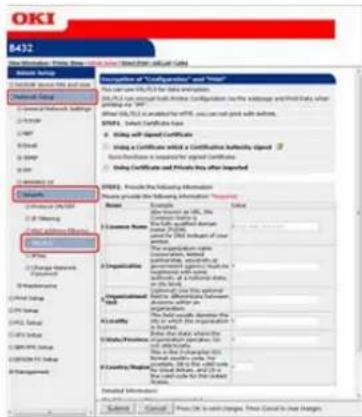
- Geben Sie [Organization] und die anderen Punkte ein
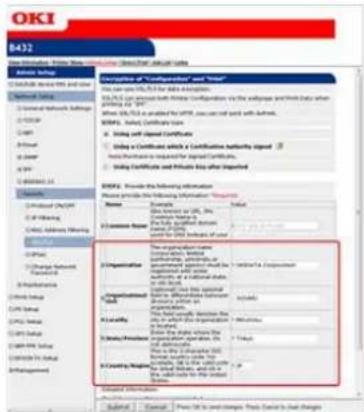
Um den [Key Exchange method] und [Key size] zu verändern, klicken Sie auf [Change these settings].
Die Standardeinstellungen sind RSA und 1024-Bit. Normalerweise verwenden Sie diese Einstellungen.
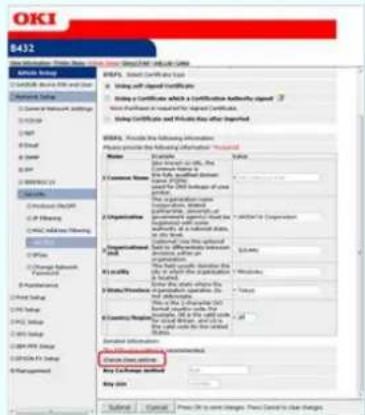
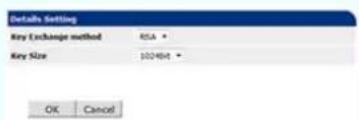
- Klicken Sie auf [Submit].
- Überprüfen Sie die Einträge, und klicken Sie dann auf [OK].
Die Erstellung der Zertifizierung ist abgeschlossen.
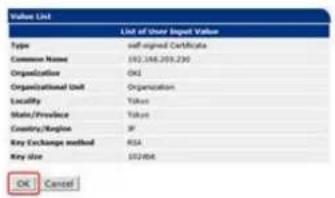
Verwendung eines Zertifikats, das die Zertifizierungsstelle ausgestellt hat
- Öffnen Sie die Webseite des Druckers.
Info zur IP Adresse des Druckers
Einstellen der IP-Adresse
• Wie man auf der Webseite einloggt
Info zur Webseite des Druckers
- Melden Sie sich als Administrator an.
Wie man sich als Administrator einloggt
Info zur Webseite des Druckers
- Wählen Sie [Admin Setup].
6. Geben Sie [Organization] und die anderen Punkte ein
! Hinweis
Für Einzelheiten zur Ausstellung eines Eingangszertifikats, befolgen Sie die von der Zertifizierungsstelle zur Verfügung gestellte Vorgehensweise, wenn [Using a Certificate which a Certification Authority signed] ausgewählt ist.
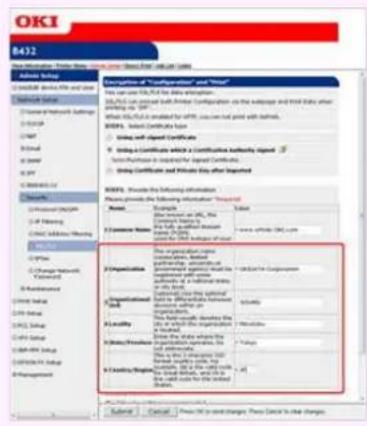
Memo
Um den [Key Exchange method] and [Key size ] und [Schlüsselgröße] zu verändern, klicken Sie auf [Change these settings]. Die Standardeinstellungen sind RSA und 1024-Bit. Normalerweise verwenden Sie diese Einstellungen.
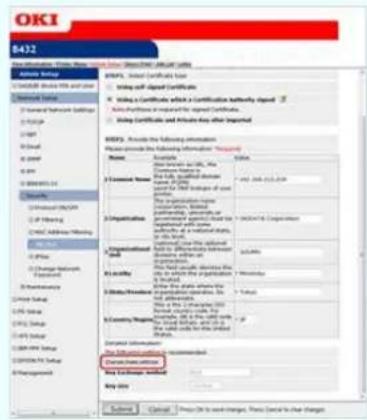
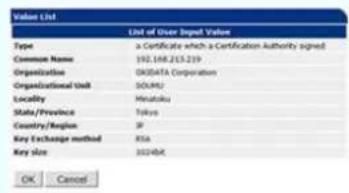
- Klicken Sie auf [Submit].
- Überprüfen Sie die Einträge, und klicken Sie dann auf [OK].
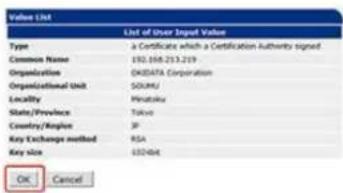
- Kopieren Sie die CSR und dann schicken Sie es an eine Zertifizierungsstelle.
Hinweis
Kopieren Sie „---- BEGIN CERTIFICATE REQUEST ----“ bis „---- END CERTIFICATE REQUEST ----“ in das Textfeld. Senden Sie die CSR indem Sie es auf der Webseite einfügen, als Datei sendeni, an eine E-Mail-Nachricht anhängen oder mit anderen Methoden, je nach Wunsch der Zertifizierungsstelle.
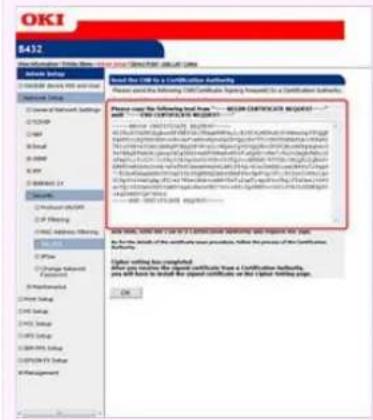
- Installieren Sie das Zertifikat, das von der Zertifizierungsstelle ausgestellt wird (über die Webseite.)
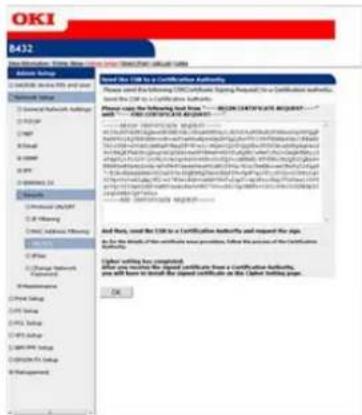
- Zeigen Sie den Verschlüsselung (SSL/TLS)-Einstellungsbildschirm, indem Sie den Schritten 1 bis 4 folgen.
- Fügen Sie das ausgegebene Zertifikat aus ein „---- BEGIN CERTIFICATE ----“ bis „---- END CERTIFICATE ----“ in das Textfeld und klicken Sie auf [Submit].
Damit ist die Erstellung der Zertifizierung der Zertifizierungsbehörde abgeschlossen.
Nach der Erstellung eines Zertifikats, nutzen Sie das folgende Verfahren, um die Verschlüsselung zu aktivieren.
Wenn Sie die Verschlüsselung aktivieren, wird die Kommunikation ab dem Moment verschlüsselt, an dem die Einstellungen auf der Webseite geändert wurden.
- Öffnen Sie die Webseite des Druckers.
Info zur IP Adresse des Druckers
Einstellen der IP-Adresse
• Wie man auf der Webseite einloggt
Info zur Webseite des Druckers
- Melden Sie sich als Administrator an.
Wie man sich als Administrator einloggt
Info zur Webseite des Druckers
- Wählen Sie [Admin Setup].
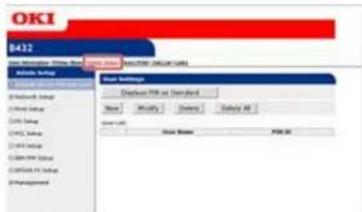
-
Wählen Sie [Enable] für das Protokoll für das Sie die Verschlüsselung anwenden möchten.
-
Klicken Sie auf [Submit].
IPP-Druck ermöglicht es Ihnen Druckauftragsdaten über das Internet an den Drucker zu senden.
IPP-Druck aktivieren
Einrichtung des Druckers als IPP-Drucker in einer Windows-Umgebung
Einrichtung des Druckers als IPP-Drucker in einer Mac OS X-Umgebung
IPP-Druck ausführen
IPP-Druck aktivieren
IPP-Druck ist standardmäßig deaktiviert. Aktivieren Sie IPP-Druck, bevor Sie IPP-Druck durchführen.
- Öffnen Sie die Webseite des Druckers.
Info zur IP Adresse des Druckers
Einstellen der IP-Adresse
Wie man auf der Webseite einloggt
Info zur Webseite des Druckers
- Melden Sie sich als Administrator an.
Wie man sich als Administrator einloggt
Info zur Webseite des Druckers
- Wählen Sie [Admin Setup].
- Wählen Sie [Network Setup] > [IPP].
- Wählen Sie [Enable].
- Klicken Sie auf [Submit].
Einrichtung des Druckers als IPP-Drucker in einer Windows-Umgebung
Fügen Sie den Drucker einem Computer als einen IPP-Drucker hinzu.
Verfügbare Betriebssysteme
Windows-Server 2012 8.1/Windows R2/Windows 8/Windows Server 2012/Windows 7/Windows Vista/Windows Server 2008 R2/Windows Server 2008/Windows Server 2003

Hinweis
IPP-Druck ist standardmäßig deaktiviert.
Um mit IPP drucken, öffnen Sie die Webseite, wählen Sie> [Network Setup] und klicken Sie dann auf [IPP].
- Klicken Sie auf [Start] und wählen Sie [Geräte und Drucker]> [Drucker hinzufügen].
- Wählen Sie [Einen Netzwerk-, Drahtlos- oder Bluetooth-Drucker hinzufügen] im [Drucker hinzufügen] Assistenten.
- Wählen Sie [Der gesuchte Drucker ist nicht aufgeführt] aus der Liste der verfügbaren Drucker.
- Wählen Sie [Gemeinsamen Drucker nach Name auswählen (Select a shared printer by name)].
- Geben Sie "http://(Die IP-Adresse des Druckers)/ipp" oder "http://(Die IP-Adresse des Druckers)/ipp/lp", und klicken Sie dann auf [Weiter].
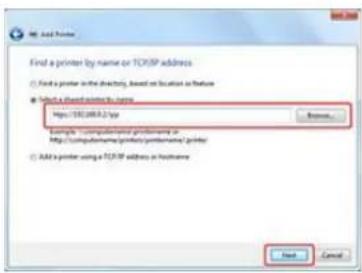
- Klicken Sie auf [Datenträger verwenden].
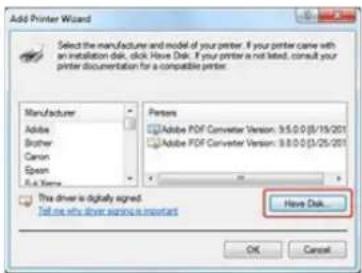
-
Legen Sie die „Software-DVD-ROM“ in einen Computer ein.
-
Geben Sie einen der folgenden Werte in [Dateien des Herstellers kopieren von:] ein und klicken Sie dann auf [Durchsuchen].
-
Wenn Sie den PCL-Druckertreiber installieren: "D: Treiber EN PCL"
- Wenn Sie den PS-Druckertreiber installieren: "D: Treiber EN PS"
- Wenn Sie den XPS-Druckertreiber installieren: "D: Treiber EN XPS"
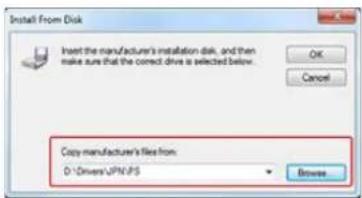
Die oben genannten Werte sind Beispiele, bei dem das DVD-ROM-Laufwerk das Laufwerk D ist.
- Wählen Sie die INF-Datei und klicken Sie dann auf [Öffnen].
- Klicken Sie auf [OK].
- Wählen Sie ein Modell aus und klicken Sie auf [OK].
- Klicken Sie auf [Weiter].
- Überprüfen Sie den Druckernamen und akvtivieren Sie dann das [Als Standarddrucker festlegen] Kontrollkästchen und klicken Sie dann auf [Beenden].
- Klicken Sie mit der rechten Maustaste auf das Symbol [OKI B432] und wählen Sie dann [Druckereigenschaften] > [OKI B432 (*)].
* Wählen Sie die Art der hinzugefügten Druckertreiber.
- Klicken Sie auf [Testseite drucken] auf der Registerkarte [Allgemein].
Wenn eine Testseite gedruckt wird, ist die Einrichtung abgeschlossen.
Einrichtung des Druckers als IPP-Drucker in einer Mac OS X-Umgebung
Fügen Sie den Drucker einem Computer als einen IPP-Drucker hinzu.
- Legen Sie die Software-DVD-ROM in den Computer ein und installieren Sie dann den Druckertreiber.
Info zur mitgelieferten Nutzer-Software - Wählen Sie [Einrichten der Systemumgebung] aus dem Apple-Menü.
- Klicken Sie auf [Drucken und scannen].
- Klicken Sie auf [+].
-
Klicken Sie auf die Registerkarte [IP].
-
Wählen Sie [IPP (Internet Printing Protocol)] unter [Protokoll].
-
Geben Sie die IP Adresse des Druckers in [Adresse] ein.
-
Geben Sie "ipp/lp" in [Warteschlange] ein.
-
Klicken Sie auf [Hinzufügen].
-
Prüfen Sie, ob der Drucker in [Drucken & Scannen] eingetragen ist.
IPP-Druck ausführen
Die folgende Anleitung verwendet Notepad als Beispiel. Die Beschreibungen können je nach Anwendung variieren.
- Öffnen Sie eine Datei zum drucken.
- Wählen Sie [Drucken] aus dem Menü [Datei].
- Wählen Sie den erstellten IPP-Drucker unter [Drucker] und klicken Sie dann auf [Drucken].
Dieser Abschnitt beschreibt wie Sie IPSec aktivieren können, um die Kommunikation zu verschlüsseln.
Einstellen des Druckers
Dieser Abschnitt erläutert, wie Sie den Drucker so einstellen, dass IPSec aktiviert werden kann.
Einstellen eines Computers
Dieser Abschnitt erläutert, wie Sie einen Computer so einstellen, dass IPSec aktiviert werden kann. Sie müssen den Drucker vor diesem Vorgang eingerichtet haben.
Um IPSec zu aktivieren, müssen Sie den Drucker mit Hilfe der Webseite im Voraus festlegen.

Hinweis
- Wenn IPSec auf dem Drucker und dem Host eingestellt ist, ist IPSec-Kommunikation aktiviert. Wenn IPSec ist nicht auf dem Host eingestellt ist, ist IPSec-Kommunikation nicht aktiviert.
-
Machen Sie sich Notizen zu den Werten, die in diesem Verfahren festgelegt wurden, um diese Werte nicht zu vergessen. Diese Werte sind notwendig, wenn IPSec auf einem Computer eingerichtet werden soll.
-
Öffnen Sie die Webseite des Druckers.
Info zur IP Adresse des Druckers
Einstellen der IP-Adresse
- Wie man auf der Webseite einloggt
Info zur Webseite des Druckers
- Melden Sie sich als Administrator an.
Wie man sich als Administrator einloggt
Info zur Webseite des Druckers
-
Wählen Sie [Admin Setup].
-
Wählen Sie [Network Setup] > [Security] > [IPSec].
-
Folgen Sie den Anweisungen auf dem Bildschirm, um detaillierte Einstellungen vorzunehmen.

Memo
Sie müssen in der "Phase 2 Proposal"-Einstellung entweder [AH] oder [ESP] aktivieren.
- Klicken Sie auf [Submit].
Die neuen Einstellungen werden wirksam, wenn die Netzwerkfunktion des Druckers neu gestartet wird.

Hinweis
Wenn Sie auf Grund falscher Parameter IPSec nicht konfigurieren konnten, können Sie nicht auf die Webseite zugreifen. Deaktivieren Sie in diesem Fall IPSec auf dem Bedienfeld des Druckers oder initialisieren Sie die Netzwerkeinstellungen.

Memo
Richten Sie den Drucker vor der Einrichtung des Computers ein.
- Klicken Sie auf [Start], und wählen Sie dann [Systemsteuerung] > [System und Sicherheit] > [Verwaltungstools].
- Doppelklicken Sie auf [Lokale Sicherheitsrichtlinie].
- Klicken Sie auf [IP-Sicherheitsrichtlinien auf Lokalem Computer] auf dem [Lokale Sicherheitsrichtlinie] Bildschirm.
- Wählen Sie [Eine IP-Sicherheitsrichtlinie erstellen] aus dem [Action]-Menü.
- Klicken Sie auf [Weiter] auf dem [IP-Sicherheitsrichtlinien-Assistent] Bildschirm.
- Geben Sie [Name] und [Beschreibung] ein und klicken Sie dann auf [Weiter].
- Deaktivieren Sie das [Aktivieren Sie die Standardantwortregel (nur ältere Versionen von Windows).] Kästchen und klicken Sie dann auf [Weiter].
- Aktivieren Sie das [Eigenschaften bearbeiten] Kästchen und klicken Sie dann auf [Finish].
- Wählen Sie die Registerkarte [Allgemein] auf dem [Neue IP-Sicherheitsrichtlinieneinstellungen] Bildschirm.
- Klicken Sie auf [Einstellungen].
- Geben Sie einen Wert (in Minuten) auf dem [Authentifizieren und einen neuen Schlüssel generieren nach] auf dem [Austauschschlüssel-Einstellungen] Bildschirm.

Hinweis
Geben Sie den gleichen Wert an wie [LifeTime] in der "Phase1 Proposal"-Einstellung in "Einstellen des Druckers". Geben Sie einen Wert in Minuten in diesem Schritt an, auch wenn [Lifetime] in Sekunden angegeben wird.
-
Klicken Sie auf [Methoden].
-
Klicken Sie auf [Hinzufügen] auf dem [Austauschschlüssel Sicherheitsmethoden] Bildschirm.
-
Geben Sie [Integritätsalgorithmus], [Verschlüsselungsalgorithmus] und [Diffie-Hellman-Gruppe] ein.

Hinweis
Geben Sie den gleichen Wert an wie in [IKE Sicherheitsalgorithmus], [IKE Hash Algorithmus] und [Diffie-Hellman-Gruppe] in der "Phase 1 Proposal"-Einstellung in "Einstellen des Druckers".
-
Klicken Sie auf [OK].
-
Klicken Sie auf [OK] auf dem [Austauschschlüssel Sicherheitsmethoden] Bildschirm.
-
Klicken Sie auf [OK] auf dem [Austauschschlüssel Einstellungen] Bildschirm.
-
Wählen Sie die Registerkarte [Regeln] auf dem [Neue IP-Sicherheitsrichtlinieneinstellungen] Bildschirm.
-
Klicken Sie auf [Hinzufügen].
-
Klicken Sie auf [Weiter] auf dem [Sicherheitsregel-Assistent] Bildschirm.
-
Wählen Sie [Diese Regel gibt keinen Tunnel an] im [Tunnel Endpunkt]-Bildschirm aus und klicken Sie dann auf [Weiter].
- Wählen Sie [Alle Netzwerkverbindungen] auf [Netzwerktyp]-Bildschirm aus und klicken Sie dann auf [Weiter].
- Klicken Sie auf [Hinzufügen] auf dem [IP-Filterlisten] Bildschirm.
- Klicken Sie auf [Hinzufügen] auf dem [IP-Filterlisten] Bildschirm.
- Klicken Sie auf [Weiter] auf dem [IP-Filter-Assistent] Bildschirm.
- Klicken Sie auf [Weiter] auf dem [IP-Filter Beschreibung und Eigenschaften des spiegelverkehrten Drucks] Bildschirm.
- Klicken Sie auf [Weiter] auf dem [Quelle IP-Verkehr] Bildschirm.
- Klicken Sie auf [Weiter] auf dem [Ziel IP-Verkehr] Bildschirm.
- Klicken Sie auf [Weiter] auf dem [IP-Protokolltyp] Bildschirm.
- Klicken Sie auf [Fertig].
- Klicken Sie auf [OK] auf dem [IP-Filterlisten] Bildschirm.
- Wählen Sie einen neuen IP-Filter von der Liste des [Sicherheitsregel-Assistent] aus und klicken Sie dann auf [Weiter].
- Klicken Sie auf [Hinzufügen] auf dem [Filteraktion] Bildschirm.
- Klicken Sie auf [Weiter] auf dem [Filteraktions-Assistent] Bildschirm.
- Geben Sie [Name] und [Beschreibung] auf dem [Filteraktionsname] Bildschirm ein und klicken Sie dann auf [Weiter].
- Wählen Sie [Sicherheit aushandeln] auf dem [Filteraktion Allgemeine Optionen] Bildschirm aus und klicken Sie dann auf [Weiter].
- Wählen Sie [Keine ungesicherte Kommunikation erlauben] auf dem [Kommunikation mit Computern, die kein IPSec unterstützen] Bildschirm aus und klicken Sie dann auf [Weiter].
- Wählen Sie [BENUTZERDEFINIERT] auf dem [IP-Traffic Security] Bildschirm aus und klicken Sie dann auf [Einstellungen].
- Auf dem [Benutzerdefinierte Sicherheitsmethoden Einstellungen] festlegen und klicken Sie dann auf [OK].
! Hinweis
Legen Sie AH und ESP so fest, dass diese Einstellungen die gleichen sein können wie die Einstellungen, die Sie in "Phase2 Proposal" in "Einstellen des Druckers".
-
Klicken Sie auf [Weiter] auf dem [IP-Verkehr Sicherheit] Bildschirm.
-
Aktivieren Sie das [Eigenschaften bearbeiten] Kästchen und klicken Sie dann auf [Finish].
-
Wenn Sie den PFS Schlüssel aktivieren möchten, aktivieren Sie das Kontrollkästchen [Sitzungsschlüssel mit Perfect Forward Secrecy (PFS) benutzen] auf dem [Neue Filteraktions-Eigenschaften].
-
Wenn Sie IPSec-Kommunikation mit der globalen IPv6 Adresse ausführen, aktivieren Sie das [Unsichere Kommunikation annehmen, aber immer mit IPSec antworten] Kontrollkästchen.
-
Klicken Sie auf [OK].
- Wählen Sie die neue Filteraktion, und klicken Sie dann auf [Weiter].
- Wählen Sie die Authentifizierungsmethode auf dem [Authentifizierungsmethode] Bildschirm und klicken Sie dann auf [Weiter].
- Klicken Sie auf [Fertig].
- Wählen Sie die [OK] auf dem [Neue IP-Sicherheitsrichtlinieneinstellungen] Bildschirm.
- Wählen Sie die neue IP-Sicherheitsrichtlinie auf dem [Lokale Sicherheitsrichtlinie] Bildschirm.
- Wählen Sie [Zuweisen] aus dem [Aktion] Menü.
- Überprüfen Sie, dass [Ja] für die neue IP-Sicherheitsrichtlinie angezeigt wird bei [Richtlinie zugewiesen].
- Klicken Sie auf [X] auf dem [Lokale Sicherheitsrichtlinie] Bildschirm.
Anschließen des Druckers an das Authentifizierungsnetzwerk mit Hilfe von IEEE 802.1X
Der Drucker unterstützt die IEEE802.1X-Authentifizierung. Sie können den Drucker mit dieser Authentifizierungsfunktion einrichten, sodass auf den Drucker, der an ein Netzwerk angeschlossen ist, nur von bestimmten Rechnern aus zugegriffen werden kann.
Sie können diese Einstellung von der Webseite aus einstellen.

Hinweis
Die Einstellung funktioniert eventuell, abhängig von Ihrer Netzwerkumgebung, fehlerhaft.
Verfahren für die Einrichtung von IEEE802.1X
Dieser Abschnitt beschreibt das Verfahren für die Einrichtung von IEEE802.1X an den Drucker.
Einstellung mithilfe von PEAP
Die EAP-Authentifizierung muss durchgeführt werden nachdem die Computer-Verbindung durch IEEE802.1X authentifiziert wurde. Dieser Abschnitt erläutert, wie PEAP, ein EAP-Authentifizierungstyp, eingestellt wird.
Einstellung mit EAP-TLS
Die EAP-Authentifizierung muss durchgeführt werden nachdem die Computer-Verbindung durch IEEE802.1X authentifiziert wurde. Dieser Abschnitt erläutert, wie EAP-TLS, ein EAP-Authentifizierungstyp, eingestellt wird.
Bevor Sie IEEE802.1X für den Drucker einstellen, verbinden Sie den Drucker an einen Computer über einen Standard-Hub zur Vorbereitung der Installation. Nachdem IEEE802.1X eingestellt ist, schließen Sie den Drucker an den Authentifizierungs-Schalter an.
- Schließen Sie den Drucker an einen Computer an.
- Legen Sie die IP Adresse fest, die für die Einrichtung eines Computer verwendet wird.
-
Legen Sie die IP Adresse fest, die für die Verbindung mit dem Drucker verwendet wird. Info über die Verbindung des Druckers mit einem Computer und wie man eine IP Adresse des Druckers festlegt
Den Drucker mit einem Netzwerk verbinden
Einstellen der IP-Adresse -
Bestätigen Sie die Einstellung von IEEE802.1X an den Drucker.
-
Schließen Sie den Drucker an den Authentifizierungs-Schalter an.
Der Drucker unterstützt die IEEE802.1-Authentifizierung.
Richten Sie den Drucker und den Computer ein bevor Sie dem unten beschriebenen Verfahren folgen.

Hinweis
Die Einstellung funktioniert eventuell, abhängig von Ihrer Netzwerkumgebung, fehlerhaft.
Info zur erstmaligen Einrichtung und IP-Adresse
Erforderliche Vorbereitungen
Die folgende Erklärung verwendet die folgenden Umgebungen als Beispiele.
Drucker: B432dn
IP-Adresse: 192.168.0.3 (die IP-Adresse, die für das Einrichten eines Computers verwendet wird)
192.168.0.2 (die IP-Adresse, die für die Einrichtung des Drucker verwendet wird)
Subnetzmaske: 255.255.255.0
- Öffnen Sie die Webseite des Druckers.
Info zur IP Adresse des Druckers
Einstellen der IP-Adresse
- Wie man auf der Webseite einloggt
Info zur Webseite des Druckers
- Melden Sie sich als Administrator an.
Wie man sich als Administrator einloggt
Info zur Webseite des Druckers
- Wählen Sie [Admin Setup].
- Wählen Sie [Network Setup]> [IEEE802.1X].
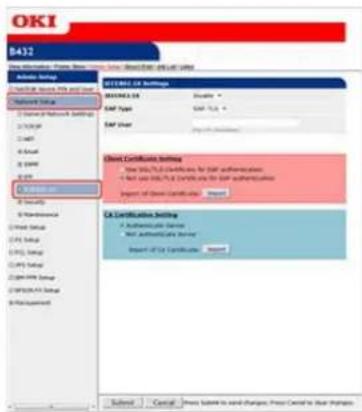
- Wählen Sie [Enable] in [IEEE802.1X].
- Wählen Sie [PEAP] von [EPA Type].
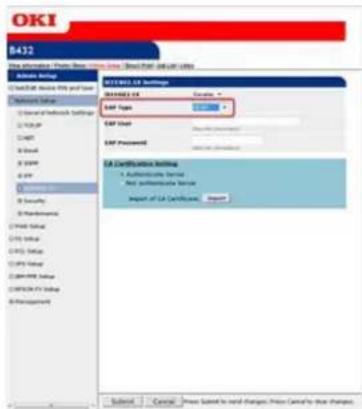
- Geben Sie einen Benutzernamen in [EAP User].ein.
- Geben Sie ein EAP Kennwort in [EAP Password] ein.
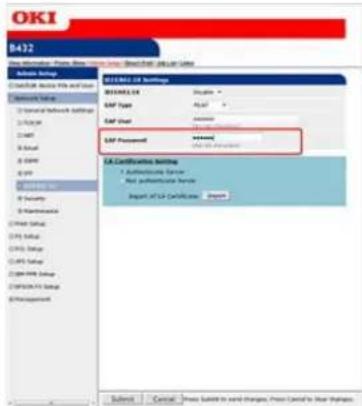
- Wählen Sie [Authenticate Server], und klicken Sie dann auf [Import].

Memo
- Wenn [Not authenticate Server] ausgewählt ist, brauchen Sie kein CS-Zertifikat zu importieren.
- Wenn [Not authenticate Server] ausgewählt ist, wird nicht überprüft ob eine Verbdinung zum richtigen Authentifizierungsserver hergestellt wird.
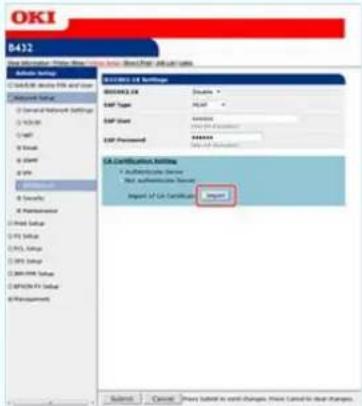
Das Fenster [Import of CA Certificate] wird angezeigt.
- Geben Sie den Dateinamen des CA-Zertifikats ein und klicken Sie dann auf [OK].
Geben Sie das Zertifikat an, das von der Zertifizierungsstelle ausgestellt wird und vom RADIUS-Server erhalten wird. Sie können eine PEM, DER oder PKCS#7-Datei importieren.
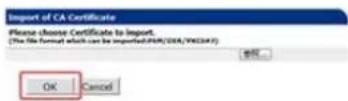
Das CA-Zertifikat wird in den Drucker importiert.
- Klicken Sie auf [Submit]. Die Einstellungen werden im Drucker gespeichert und die Netzwerkfunktionen neu gestartet.
- Wenn der Drucker startet, schalten Sie den Drucker aus. Ausschalten des Druckers
- Schließen Sie das LAN-Kabel an die Netzwerkschnittstelle des Druckers an.
- Schließen Sie das LAN-Kabel an den Authentifizierungs-Port eines Authentifizierungs-Schalter an.
- Schalten Sie den Drucker ein. Drucker einschalten
- Stellen Sie sicher, dass [READY TO PRINT] auf dem Bedienfeld angezeigt wird.
- Bestimmen Sie die IP-Adresse des Druckers und andere Einstellungen entsprechend der Verwendungsumgebung.
Der Drucker unterstützt die IEEE802.1-Authentifizierung.
Richten Sie den Drucker und den Computer ein bevor Sie dem unten beschriebenen Verfahren folgen.
Info zur erstmaligen Einrichtung und IP-Adresse
Erforderliche Vorbereitungen
Die folgende Erklärung verwendet die folgenden Umgebungen als Beispiele.
Drucker: B432dn
IP-Adresse: 192.168.0.3 (die IP-Adresse, die für das Einrichten eines Computers verwendet wird)
192.168.0.2 (die IP-Adresse, die für die Einrichtung des Drucker verwendet wird)
Subnetzmaske: 255.255.255.0
- Öffnen Sie die Webseite des Druckers.
Info zur IP Adresse des Druckers
Einstellen der IP-Adresse
- Wie man auf der Webseite einloggt
Info zur Webseite des Druckers
- Melden Sie sich als Administrator an.
Wie man sich als Administrator einloggt
Info zur Webseite des Druckers
- Wählen Sie [Admin Setup].
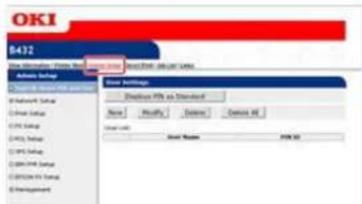
- Wählen Sie [Network Setup]> [IEEE802.1X].
- Wählen Sie [Enable] in [IEEE802.1X].
- Wählen Sie [EAP-TLS] aus [EPA Type].
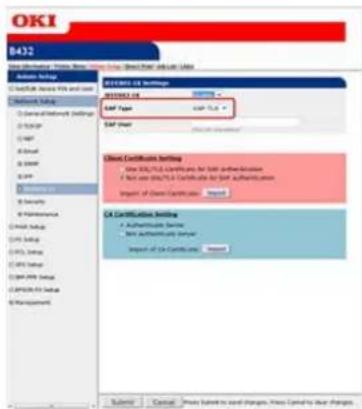
- Geben Sie einen Benutzernamen in [EAP User] ein.
- Wählen Sie [Not use SSL/TLS Certificate for EAP authentication], und klicken Sie dann auf [Import].
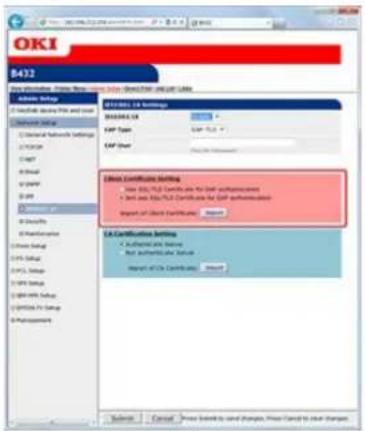
Normalerweise wählen Sie [Use SSL/TLS Certificate for EAP authentication] nicht.
- Geben Sie den Dateinamen eines Zertifikats an.
Sie können nur eine PKCS#12-Datei importieren.
- Geben Sie das Passwort des Zertifikats ein, und klicken Sie dann auf [OK].
Das Client-Zertifikat wird in den Drucker importiert.
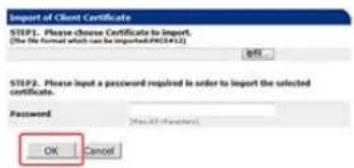
- Wählen Sie [Server Authentifizieren], und klicken Sie dann auf [Import].
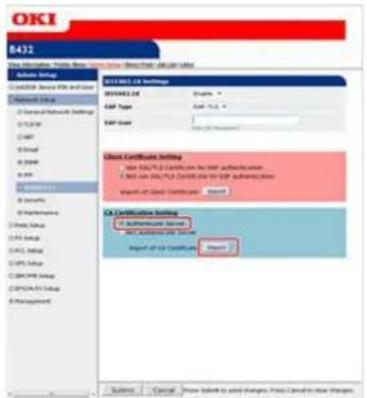

Memo
- Wenn [Server nicht authentifizieren] ausgewählt ist, brauchen Sie kein CA-Zertifikat zu importieren.
-
Wenn [Not authenticate Server] ausgewählt ist, wird nicht überprüft ob eine Verbdinung zum richtigen Authentifizierungsserver hergestellt wird.
-
Geben Sie den Dateinamen des CA-Zertifikats ein und klicken Sie dann auf [OK].
Geben Sie das Zertifikat an, das von der Zertifizierungsstelle ausgestellt wird und vom RADIUS-Server erhalten wird. Sie können eine PEM, DER oder PKCS#7-Datei importieren.
Das CA-Zertifikat wird in den Drucker importiert.
- Klicken Sie auf [Submit].
Die Einstellungen werden im Drucker gespeichert und die Netzwerkfunktionen neu gestartet.
- Wenn der Drucker startet, schalten Sie den Drucker aus.
Ausschalten des Druckers
-
Schließen Sie das LAN-Kabel an die Netzwerkschnittstelle des Druckers an.
-
Schließen Sie das LAN-Kabel an den Authentifizierungs-Port eines Authentifizierungs-Schalter an.
-
Schalten Sie den Drucker ein.
Drucker einschalten
-
Stellen Sie sicher, dass [READY TO PRINT] auf dem Bedienfeld angezeigt wird.
-
Bestimmen Sie die IP-Adresse des Druckers und andere Einstellungen entsprechend der Verwendungsumgebung.
Einstellen des Netzwerk im Einklang mit der Verwendungsumgebung und Anwendung
Sie können vom DHCP-Server die IP-Adresse erhalten.

Hinweis
- Sie müssen über die Administratorrechte für den Computer verfügen, um die Installation abzuschließen.
• Die falsche Eingabe einer IP-Adresse führt zu einem Fehler der Ihnen keine Verbindung über das Netzwerk erlaubt. Wenden Sie sich an Ihren Netzwerkadministrator vor der Einrichtung.
DHCP verwenden
DHCP ist ein Protokoll, welches jedem Host des TCP/IP-Netzwerks eine IP-Adresse zuweist. In diesem Abschnitt wird beschrieben, wie Sie den Drucker und einen Computer so einrichten, dass DHCP verwendet werden kann.
- Verwendung des Druckers in der IPv6-Umgebung
In diesem Abschnitt wird beschrieben, wie Sie die IPv6 Adresse automatisch beziehen.
In diesem Abschnitt wird das Verfahren zum Erhalten einer IP Adresse vom DHCP-Server erläutert..
Einstellen der DHCP-Server
Sie können jedem Host eines TCP/IP-Netzwerks mit DHCP dynamisch eine IP Adresse zuweisen. Dieser Abschnitt beschreibt, wie Sie einen DHCP-Server einstellen.
Einstellen des Druckers
Dieser Abschnitt beschreibt, wie der Drucker so eingestellt wird, dass DHCP verwendet werden kann.
DHCP ist ein Protokoll, welches jedem Host des TCP/IP-Netzwerks eine IP-Adresse zuweist. Es kann auch eine Subnetz-Maske bestimmt werden.

Hinweis
Um über ein Netzwerk zu drucken, muss der Drucker über eine IP-Adresse verfügen. Angaben zum Zuweisen einer statischen IP-Adresse finden Sie im Handbuch Ihres DHCP-Servers.

Memo
Der dargestellte Vorgang benutzt als Beispiel Windows 2008 R2. Die Beschreibungen in diesem Handbuch können je nach Betriebssystem variieren.
- Klicken Sie auf [Start], und wählen Sie [Verwaltung] > [Server-Verwaltung]. Wenn [DHCP] bereits in [Verwaltung] angezeigt wird, fahren Sie mit Schritt 8 fort.
- Wählen Sie aus [Rollenübersicht] [Rollen Hinzufügen].
- Klicken Sie auf [Weiter] in [Rollen-hinzufügen-Assistent].
- Aktivieren Sie das Kontrollkästchen [DHCP Server], und klicken Sie dann auf [Weiter].
- Führen Sie die Einstellungen aus indem Sie den Anweisungen auf dem Bildschirm folgen.
- Überprüfen Sie die Einstellungen auf dem [Installationsoptionen bestätigen] Bildschirm, und klicken Sie dann auf [Installieren].
- Wenn die Installation abgeschlossen ist, klicken Sie auf [Schließen].
- Klicken Sie auf [Start] und wählen Sie dann [Verwaltung]> [DHCP], um den [DHCP] Assistenten zu starten.
- Wählen Sie einen Server zur Benutzung aus der DHCP-Liste aus.
- Wählen Sie [Neuer Bereich] aus dem Menü [Vorgehensweise].
- Führen Sie die Einstellungen aus indem Sie den Anweisungen auf dem [Bereichserstellungs-Assistent] Bildschirm folgen.

Memo
- Achten Sie darauf, dass das Standard-Gateway eingestellt ist.
-
Wählen Sie [Ja, ich möchte diesen Bereich jetzt aktivieren] auf dem [Bereich aktivieren]-Bildschirm.
-
Klicken Sie auf [Fertig].
- Wählen Sie den neuen Geltungsbereich aus der DHCP-Liste und klicken Sie auf [Reservierung].
- Wählen Sie [Neue Reservierung] aus dem Menü [Vorgehensweise].
- Bestätigen Sie die Einstellungen.
- Klicken Sie auf [Hinzufügen].
Sobald die Reservierung abgeschlossen ist, wird die reservierte Adresse angezeigt.
- Klicken Sie auf [Schließen].
- Wählen Sie [Abschließen] aus dem Menü [Datei].
Dieser Abschnitt beschreibt, wie der Drucker so eingestellt wird, dass DHCP verwendet werden kann.
Das DHCP-Protokoll ist standardmäßig eingestellt, sodass Sie diesen Vorgang nicht durchführen müssen.

Memo
Das folgende Verfahren wird anhand der Netzwerk-Karteneinrichtung erklärt. Die Beschreibungen in diesem Handbuch können je nach Software variieren.
- Legen Sie die „Software-DVD-ROM“ in einen Computer ein.
- Wenn [Automatisch Abspielen] angezeigt wird, klicken Sie auf [Setup.exe].
- Wählen Sie eine Sprache aus der Dropdown-Liste.
- Lesen Sie den Lizenzvertrag und klicken Sie dann auf [Akzeptieren].
- Klicken Sie auf [Weiter].
- Wählen Sie den Namen des Druckers, und klicken Sie dann auf [Weiter].
- Wählen Sie [Netzwerk (Kabel/Drahtlos)] und klicken Sie dann auf [Weiter].
- Klicken Sie auf [Drucker-Netzwerkeinstellungen].
- Wählen Sie den Namen des Druckers, und klicken Sie dann auf [Weiter].
- Wählen Sie [Auto] und klicken Sie dann auf [Einrichten].
- Geben Sie ein Kennwort für diesen Drucker ein.
In diesem Abschnitt wird beschrieben, wie Sie die IPv6 Adresse automatisch beziehen.
Über IPv6
In diesem Abschnitt werden die Protokolle erläutert, die vom Drucker unterstützt werden.
Die IPv6-Adresse überprüfen
Dieser Abschnitt beschreibt, wie Sie die IP Adresse überprüfen können, die automatisch auf der Webseite oder dem Bedienfeld zugewiesen wird.
Der Drucker unterstützt IPv6. Der Drucker erhält die IPv6-Adresse automatisch. Sie können die IPv6-Adresse nicht manuell einstellen. Der Drucker unterstützt die folgenden Protokolle.
Druck:
LPD
- Port9100
- IPP
- FTP
Einstellung:
- HTTP
- SNMPv1/v3
SMTP-Übertragung, IP-Filterung, WINS-Registrierung, SNMP-Trap und andere Einstellungen werden nur von IPv4 unterstützt.
Eine IPv6 Adresse wird automatisch zugewiesen. Die erhaltene IPv6 Adresse wird auf der Webseite und in den Netzwerkeinstellungsinformationen (Netzwerkdaten) angezeigt.
Von der Webseite aus überprüfen Überprüfung vom Druckerbedienfeld aus
Von der Webseite aus überprüfen
- Öffnen Sie die Webseite des Druckers.
Info zur IP Adresse des Druckers
Einstellen der IP-Adresse
• Wie man auf der Webseite einloggt
Info zur Webseite des Druckers
- Klicken Sie auf [Informationen anzeigen].
- Wählen Sie [Netzwerk]> [TCP/IP].
Überprüfen Sie, dass der Link Lokale Adresse und globale Adresse. In der in der Abbildung gezeigten Umgebung ist die globale Adresse nicht erhalten.
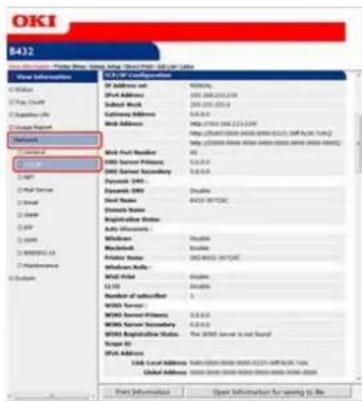
- Wenn die globale Adresse nur mit Nullen angezeigt wird, kann das an einem Routerfehler liegen.
- Für Details, wie Sie Ihren Computer mit den Drucker über IPv6 verbinden, lese Sie das Handbuch Ihres Computers oder der Anwendung.
Überprüfung vom Druckerbedienfeld aus
- Drücken Sie auf △ oder ▽ auf dem Bedienfeld um [Konfiguration] anzuzeigen und drücken Sie dann (OK).
- Drücken Sie auf △ oder ▽ um [Netzwerk] anzuzeigen und drücken Sie dann ⚫ (OK).
- Drücken Sie auf △ oder ▽ und überprüfen Sie dann die IPv6 Adresse in [IPv6 LOKAL] und [IPv6 GLOBAL].

Themen
Alternativ können Sie die IPv6 Adresse im Berichtsdruck überprüfen.
Überprüfung vom Druckerbedienfeld aus
Dieses Kapitel erläutert, wie Sie das OKI LPR Dienstprogramms nutzen.
Info zur Installation des OKI LPR Dienstprogramms
Installieren der Software
Das OKI LPR Dienstprogramm starten
Dieser Abschnitt erläutert, wie Sie das OKI LPR Dienstprogramms starten.
Einstellen des Ferndrucks
In diesem Abschnitt wird erläutert, wie Sie mithilfe des OKI LPR Dienstprogramms einen Druckauftrag anzeigen und löschen.
Registrieren eines Druckers beim OKI LPR Dienstprogramm
In diesem Abschnitt wird erläutert, wie Sie mithilfe des OKI LPR Dienstprogramms einen Drucker registrieren können.
Herunterladen einer Datei
Dieser Abschnitt erläutert, wie Sie eine Datei mithilfe des OKI LPR-Dienstprogramms herunterladen.
Einen Auftrag anzeigen und löschen
In diesem Abschnitt wird erläutert, wie Sie mithilfe des OKI LPR Dienstprogramms einen Druckauftrag anzeigen und löschen.
Hinzufügen eines Kommentars zu einem registrierten Drucker
Dieser Abschnitt erläutert, wie Sie einen Kommentar zu einem registrierten Drucker mit OKI LPR-Dienstprogramm hinzufügen.
Überprüfen des Status eines registrierten Druckers
Dieser Abschnitt erläutert, wie Sie den Status eines registrierten Drucker mit OKI LPR-Dienstprogramms überprüfen.
Druckaufträge an einen registrierten Drucker weiterleiten
Dieser Abschnitt erläutert, wie Sie einen Druckauftrag mithilfe des OKI LPR-Dienstprogramms weiterleiten.
Das gleiche Dokument von mehreren registrierten Druckern drucken
Dieser Abschnitt erläutert, wie man das gleiche Dokument von mehreren registrierten Drucker mithilfe des OKI LPR-Dienstprogramms druckt.
- Öffnen der Webseite des eingetragenen Druckers
Dieser Abschnitt erläutert, wie man die Webseite des registrierten Druckers mithilfe des OKI LPR-Dienstprogramms öffnet.
Die Verbindung mit einem registrierten Drucker aufrechterhalten.
Dieser Abschnitt erläutert, wie Sie der IP Adresse des registrierten Druckers mithilfe des OKI LPR-Dienstprogramms folgen.
Wieder die OKI LPR Dienstproramm Anschlussnummer einstellen
Dieser Abschnitt erläutert, wie SIE die OKI LPR-Diensprogramm Portnummer einstellen.
Deinstallation des OKI LPR-Dienstprogramms (Deinstallieren)
Dieser Abschnitt erläutert, wie Sie das OKI LPR-Dienstprogramm deinstallieren.
Mithilfe des OKI LPR Dienstprogrammes können Sie über ein Netzwerk drucken, Druckaufträge verwalten, und den Status des Druckers überprüfen.
Um das OKI LPR Dienstprogramm zu verwenden, muss TCP/IP aktiviert sein.
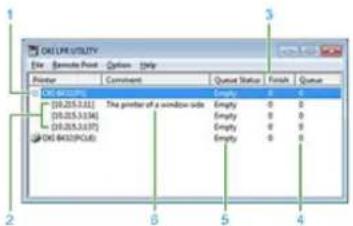
| Objekt Referenz | ||
| 1 | Drucker der beim OKI LPR Dienstprogramm registriert ist | Registrieren eines Druckers beim OKI LPR Dienstprogramm |
| 2 | Wird angezeigt, wenn ein Dokument von mehreren Druckern gleichzeitig gedruckt wird. | Das gleiche Dokument von mehreren registrierten Druckern drucken |
| 3 | Zeigt die Anzahl der Aufträge (Daten) die gesendet sind an. - | |
| 4 | Zeigt die Anzahl der Aufträge (Daten) die nicht gesendet sind an. - | |
| 5 | Zeigt den Status des OKI LPR Dienstprogramm Druckers (dies unterscheidet sich vom tatsächlichen Status des Druckers). | Überprüfen des Status eines registrierten Druckers |
| 6 | Wird angezeigt, wenn [Kommentare anzeigen] im Optionsmenü ausgewählt wird. | Hinzufügen eines Kommentars zu einem registrierten Drucker |

Hinweis
Sie können das OKI LPR Dienstprogramm nicht mit einem freigegebenen Drucker verwenden. Verwenden Sie den Standard TCP/IP Anschluss.
- Klicken Sie auf [Start] und wählen Sie dann [Alle Programme]> [Oki]> [OKI LPR Dienstprogramm]> [OKI LPR Dienstprogramm].
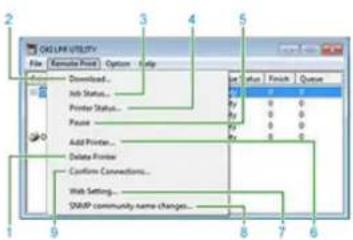
| Beschreibung | |
| 1 | Löscht ein Drucker, der in OKI LPR-Dienstprogramm registriert ist. |
| 2 | Herunterladen einer Datei auf den Drucker |
| 3 | Zeigt einen Druckauftrag an oder löscht ihn. Wenn mehrere Drucker verwendet werden, können Sie einen Auftrag an das gleiche Modell manuell weiterleiten. |
| 4 | Zeigt den Status an, der auf dem Bedienfeld des Druckers angezeigt wird, sodass Sie den Status auf einem Computer überprüfen können. |
| 5 | Unterbricht einen Auftrag. |
| 6 | Registriert einen Druckers beim OKI LPR Dienstprogramm |
| 7 | Startet die Webseite, auf der Sie die Netzwerkeinstellungen für den Drucker oder ein Menü ändern können. |
| 8 | Ändert den SNMP-Community-Namen des Druckers. |
| 9 | Ändert die IP-Adresse des Druckers und legt einen automatischen Auftragstransfer fest. |
Hinzufügen eines Druckers beim OKI LPR Dienstprogramm

Hinweis
- Sie müssen über Administratorrechte verfügen.
- Wenn Sie einen Drucker nicht hinzufügen können, verlassen Sie das OKI LPR-Dienstprogramm, wählen Sie [Start] > [Alle Programme] > [Oki] > [OKI LPR Dienstprogramm], klicken Sie mit der rechten Maustaste auf [OKI LPR Dienstprogramm], wählen Sie [Als Administrator ausführen] und dann starten Sie das OKI LPR Dienstprogramm.
- Wenn ein anderer Benutzer angemeldet ist mithilfe der einfachen Benutzerwechsel-Funktion angemeldet ist, kann kein Drucker hinzugefügt oder gelöscht werden.
-
Sie können den Drucker, die bereits im OKI LPR-Dienstprogramm registriert ist, nicht einrichten. Um den Port zu ändern, wählen Sie [Verbindungen bestätigen] aus dem Menü [Ferndrucken].
-
Das OKI LPR Dienstprogramm starten.

Das OKI LPR Dienstprogramm starten
- Wählen Sie [Drucker hinzufügen (Add Printer)] aus dem Menü [Remote-Druck (Remote Print)].
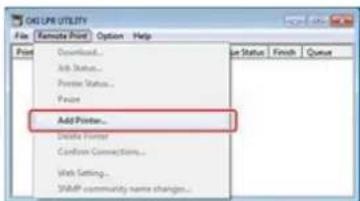
- Wählen Sie [Druckername] und geben Sie die IP-Adresse ein.
Netzwerkdrucker und Drucker, die mit dem LPR-Port verbunden sind, werden nicht angezeigt.
-
Um einen Netzwerkdrucker zu wählen, wählen Sie [Entdecken].
-
Klicken Sie auf [OK].
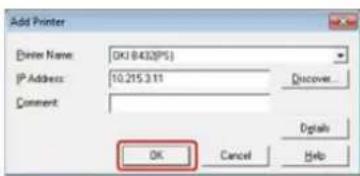
Ein Drucker wird nur in [Drucker] angezeigt, wenn der Druckertreiber im [Drucker und Faxgeräte]-Ordner hinzugefügt wurde. Ein Drucker wird nicht angezeigt, wenn der Druckertreiber auf einem Netzwerkdrucker eingerichtet ist.

Memo
Um nach einem Oki Data Drucker in einem Netzwerk zu suchen, klicken Sie auf [Entdecken].
Sie können eine Datei auf den Drucker herunterladen.
- Das OKI LPR Dienstprogramm starten.
Das OKI LPR Dienstprogramm starten - Wählen Sie einen Drucker.
- Wählen Sie [Download] von [Ferndrucken].
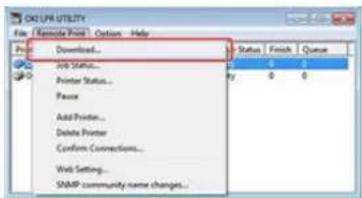
- Wählen Sie eine Datei zum Download aus, und klicken Sie dann auf [Öffnen]. Das Herunterladen der Datei beginnt.
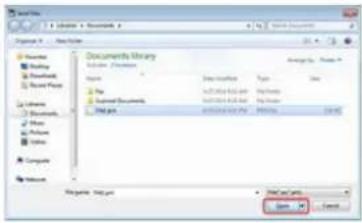
Sie können einen Druckauftrag anzeigen und löschen.
- Das OKI LPR Dienstprogramm starten.
Das OKI LPR Dienstprogramm starten
-
Wählen Sie einen Drucker.
-
Wählen Sie [Auftrag anzeigen] aus dem Menü [Ferndruck].
Ein Auftrag wird angezeigt.
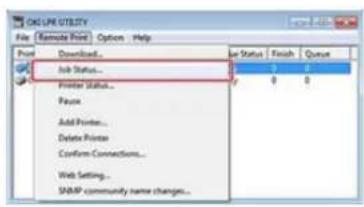
- Wählen Sie den Auftrag, der gelöscht werden soll, und wählen Sie [Löschen] aus dem [Auftrag] Menü.
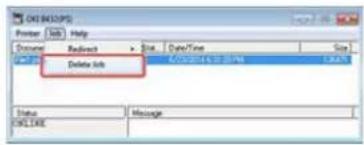
Ein Job wird gelöscht.
Sie können einen Kommentar hinzufügen, um den Drucker, den Sie OKI LPR-Dienstprogramm hinzugefügt haben, zu identifizieren.

Memo
Es ist sinnvoll einen Kommentar hinzuzufügen zum Ort einer Druckerinstallation, optionaler Geräte für den Drucker oder andere Informationen.
- Das OKI LPR Dienstprogramm starten.
Das OKI LPR Dienstprogramm starten
-
Wählen Sie einen Drucker.
-
Wählen Sie [Verbindungen bestätigen] aus dem Menü [Ferndrucken].
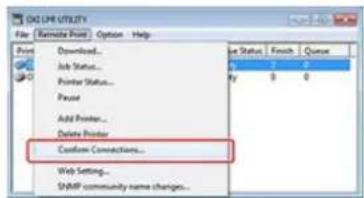
- Geben Sie einen Kommentar ein und klicken Sie dann auf [OK].
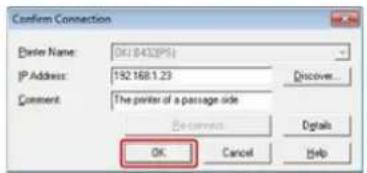
- Wählen Sie [Kommentare anzeigen] aus dem Menü [Option].
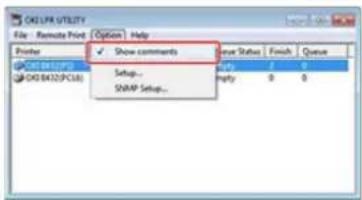
Sie können den Status des Druckers anzeigen.
- Das OKI LPR Dienstprogramm starten.
Das OKI LPR Dienstprogramm starten - Wählen Sie einen Drucker.
- Wählen Sie [Druckerstatus] aus dem Menü [Ferndruck].
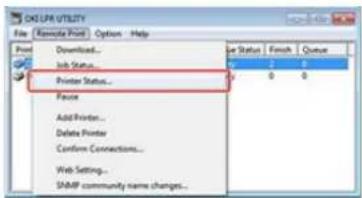
Der Druckerstatus wird angezeigt.
Memo
Die Überprüfung ist auch über [Status] im Dialogfeld der Auftragsanzeige möglich.
Dieser Abschnitt erläutert, wie man automatisch einen Druckauftrag zu einem anderen Drucker des gleichen OKI Modells weiterleitet, wenn Sie nicht drucken können, weil der ausgewählte Drucker beschäftigt, ausgeschaltet, ihm das Papier ausgegangen ist oder aus anderen Gründen.
- Weiterleitung der ausgewählten Druckaufträge
In diesem Abschnitt wird erläutert, wie Sie einen ausgewählter Druckauftrag zu einem anderen Drucker des gleichen OKI Modells mithilfe des OKI LPR Dienstprogramms weiterleiten.
Automatisches Versenden von Druckaufträgen
In diesem Abschnitt wird erläutert, wie Sie einen Druckauftrag automatisch zu einem anderen Drucker des gleichen OKI Modells mithilfe des OKI LPR Dienstprogramms weiterleiten.
Sie können durch Konfigurierung der Einstellungen Druckaufträge automatisch einen anderen OKI-Drucker versenden, wenn Sie nicht drucken können, weil der ausgewählte Drucker beschäftigt, ausgeschaltet, ihm das Papier ausgegangen ist oder aus anderen Gründen.

Hinweis
- Druckaufträge können nur zum gleichen OKI-Druckermodell versendet werden, wie Sie es benutzen.
-
Vor der Weiterleitung eines Jobs müssen Sie einen Drucker hinzuzufügen.
-
Das OKI LPR Dienstprogramm starten.

Das OKI LPR Dienstprogramm starten
- Wählen Sie [Auftrag anzeigen] aus dem Menü [Ferndruck].
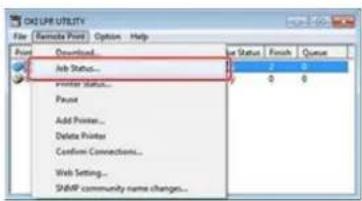
- Wenn Sie einen Job weiterleiten möchten, wählen Sie den Auftrag, wählen Sie [Weiterleitung] aus dem Menü [AUFTRAG], und wählen Sie dann einen Zieldrucker zum weiterleiten.
Der Auftrag wird an den Zieldrucker weitergeleitet.
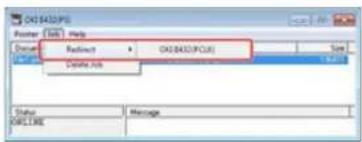
Wenn Sie nicht drucken können, weil der ausgewählte Drucker beschäftigt, offline, ihm das Papier ausgegangen ist oder aus anderen Gründen, können Sie automatisch einen Druckauftrag an einen anderen Drucker weiterleiten.

Hinweis
- Druckaufträge können nur zum gleichen OKI-Druckermodell versendet werden, wie Sie es benutzen.
- Vor der Weiterleitung eines Jobs müssen Sie einen Drucker hinzuzufügen.
-
Sie müssen über Administratorrechte verfügen.
-
Das OKI LPR Dienstprogramm starten.
- Wählen Sie den Drucker der festgelegt werden soll.
- Wählen Sie [Verbindungen bestätigen] aus dem Menü [Ferndrucken].
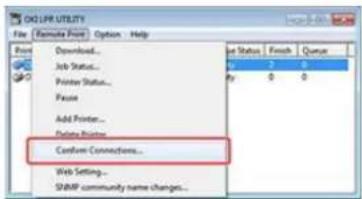
- Klicken Sie auf [Details].
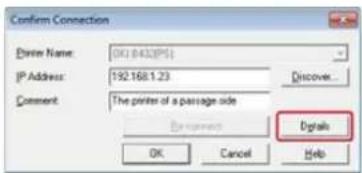
- Aktivieren Sie das Kontrollkästchen [Automatische Auftragsweiterleitung].
- Um einen Job nur, wenn ein Fehler wie "Offline" oder "Kein Papier mehr", auftritt weiterzuleiten, aktivieren Sie das [Weiterleiten nur im Falle eines Fehlers] Kontrollkästchen.
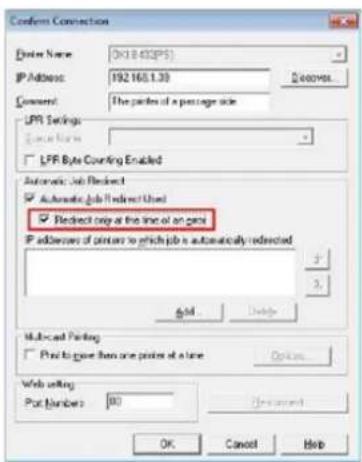
- Klicken Sie auf [Hinzufügen].
- Geben Sie die IP-Adresse eines Weiterleitungsziel-Druckers ein und klicken Sie dann auf [OK].
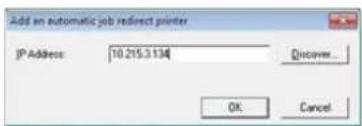
- Wiederholen Sie die Schritte 7 bis 8, um alle Weiterleiten Ziel anzugeben.

Memo
- Um nach einem Oki Data Drucker in einem Netzwerk zu suchen, klicken Sie auf [Entdecken].
-
Um die Priorität des Weiterleitungsziels zu ändern, wählen Sie einen Drucker aus, um seine Priorität von [IP Adressen von Druckern, auf die ein Auftrag automatisch weitergeleitet wird] zu ändern und klicken Sie dann auf oder auf neben dem Feld (Um die Priorität zu erhöhen, klicken Sie auf und um die Priorität zu verringern, klicken Sie auf)
-
Klicken Sie auf [OK].
Sie können durch ein einziges Signal mit mehreren Druckern drucken.

Hinweis
- Diese Funktion ermöglicht es Ihnen, einen Druckbefehl an mehrere Ferndrucker zu senden, sodass sie alle gleichzeitig drucken können.
-
Sie müssen über Administratorrechte verfügen.
-
Das OKI LPR Dienstprogramm starten.
- Wählen Sie den Drucker der festgelegt werden soll.
- Wählen Sie [Verbindungen bestätigen] aus dem Menü [Ferndrucken].
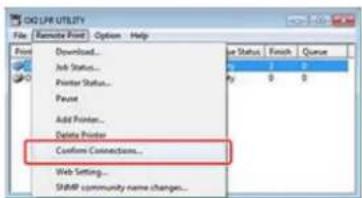
- Klicken Sie auf [Details].
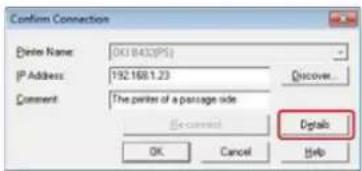
- Aktivieren Sie das Kontrollkästchen [Gleichzeitig auf anderen Druckern drucken].
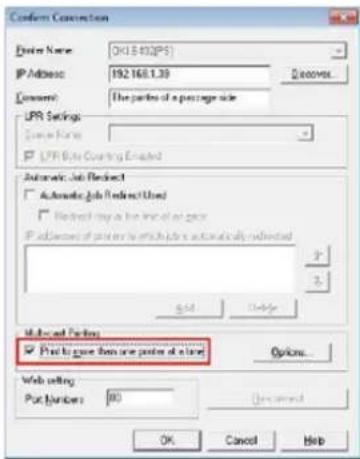
- Klicken Sie auf [Optionen].
- Klicken Sie auf [Hinzufügen].
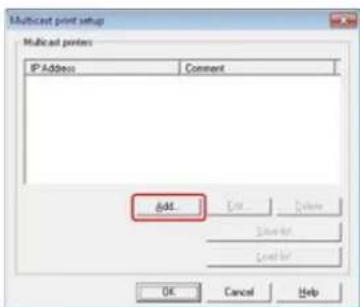
Sie können einen Kommentar zu den Druckern, die gleichzeitig drucken, hinzuzufügen.
Hinzufügen eines Kommentars zu einem registrierten Drucker
- Geben Sie die IP-Adresse eines Druckers, der gleichzeitig Zeit druckt, ein und klicken Sie dann auf [OK].
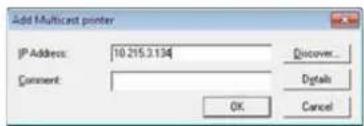
- Wiederholen Sie die Schritte 7 bis 8, um alle hinzuzufügenden Drucker anzugeben.

Memo
- Klicken Sie auf [Liste speichern], um die hinzugefügten Druckerinformationen zu speichern.
-
Klicken Sie auf [Liste laden], um die Druckerinformationen zu laden oder zu löschen.
-
Klicken Sie auf [OK].
Sie können die Webseite der Drucker vom OKI LPR Dienstprogramm öffnen.
- Das OKI LPR Dienstprogramm starten.
- Wählen Sie einen Drucker.
- Wählen Sie [Web-Einrichtung] im Menü [Ferndruck].
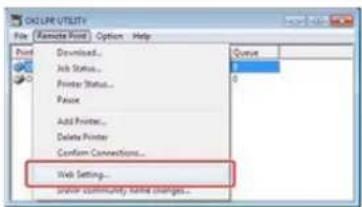
Sie können die Website nicht öffnen, wenn die Nummer des Web-Ports geändert wurde.

Wieder die OKI LPR Dienstproramm Anschlussnummer einstellen
Sie können die Einstellungen so ändern, dass Sie die Verbindung mit dem Original-Drucker beibehalten auch wenn sich seine IP Adresse ändert.

Hinweis
Sie müssen über Administratorrechte verfügen.

Memo
• Die IP Adresse kann sich ändern, wenn DHCP dynamisch IP Adressen vergibt oder der Netzwerkadministrator die IP Adresse des Druckers ändert.
• Das Suchziel entspricht der Suchziel Einstellung im OKI LPR Dienstprogramm.
- Das OKI LPR Dienstprogramm starten.
- Wählen Sie [Einrichten] im Menü [Optionen].
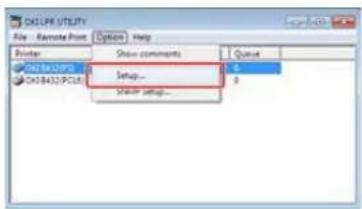
- Aktivieren Sie das Kontrollkästchen [IP Adresse automatisch zurücksetzen] und klicken Sie dann auf [OK].
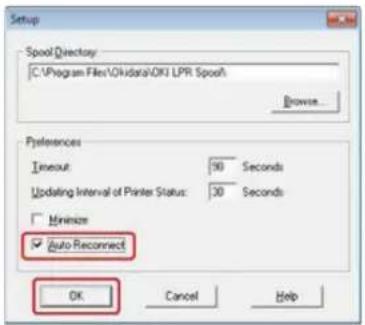
Wenn die Web-Anschlussnummer geändert wurde, ändern Sie die Einrichtung der Anschlussnummer des OKI-LPR-Dienstprogramms auf folgende Weise.
- Wählen Sie einen Drucker.
- Wählen Sie [Verbindungen bestätigen] aus dem Menü [Ferndrucken].
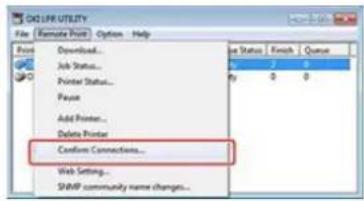
- Klicken Sie auf [Details].
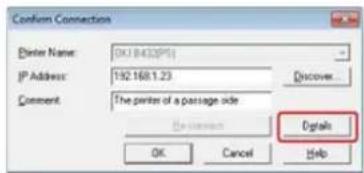
- Geben Sie die Web-Anschlussnummer in [Anschlussnummer] ein.
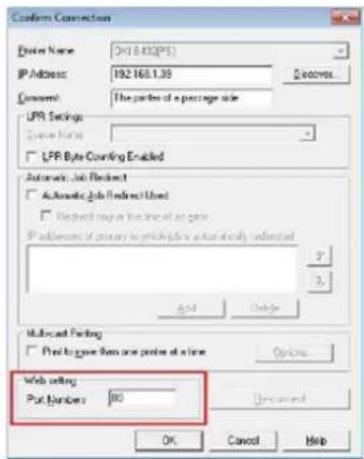
- Klicken Sie auf [OK].

Hinweis
Sie müssen über Administratorrechte verfügen.
- Überprüfen Sie, dass OKI LPR Dienstprogramm geschlossen ist.
-
Klicken Sie auf [Start] und wählen Sie dann [Alle Programme]> [Oki]> [OKI LPR Dienstprogramm]> [Deinstallieren OKI LPR Diensprogramm].
Wenn das Dialogfeld [Benutzerkontensteuerung] angezeigt wird, klicken Sie auf [Ja]. -
Klicken Sie auf einem Bestätigungsbildschirm auf [Ja].
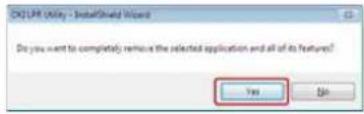
Dieses Kapitel enthält notwendige Informationen zur Bewegung oder Transport des Druckers.
Transportieren des Druckers
In diesem Abschnitt werden Vorsichtsmaßnahmen für die Bewegung des Druckers beschrieben.
Transportieren des Druckers
In diesem Abschnitt werden Vorsichtsmaßnahmen für den Transports des Druckers beschrieben.
- Schalten Sie den Drucker aus.
Ein- oder Ausschalten des Druckers
- Entfernen Sie alle Kabel.
Netzkabel und Erdungskabel
LAN-Kabel/USB-Kabel
-
Entfernen Sie Papier aus einem Papierfach.
-
Heben Sie den Drucker an und verschieben Sie ihn an die gewünschte Stelle.
 | Es kann zu Verbrennungen kommen. | [2KSH] |
| Nicht die Fixiereinheit berühren, da sie heiß ist. | ||

Hinweis
- Seien Sie besonders vorsichtig beim Umgang mit der Bildtrommel (der grüne Zylinder), denn Sie ist zerbrechlich.
-
Setzen Sie die Bildtrommeleinheit nicht direktem Sonnenlicht oder starken Lichtquellen (etwa 1.500 Lux oder mehr) aus. Lassen Sie die Bildtrommel auch nicht länger als 5 Minuten der Raumbeleuchtung ausgesetzt.
-
Schalten Sie den Drucker aus.
Ein- oder Ausschalten des Druckers
- Entfernen Sie alle Kabel.
Netzkabel und Erdungskabel
LAN-Kabel/USB-Kabel
- Entfernen Sie Papier aus einem Papierfach.
- Heben Sie den Drucker an und entfernen Sie dann die zweite Papierkassette.
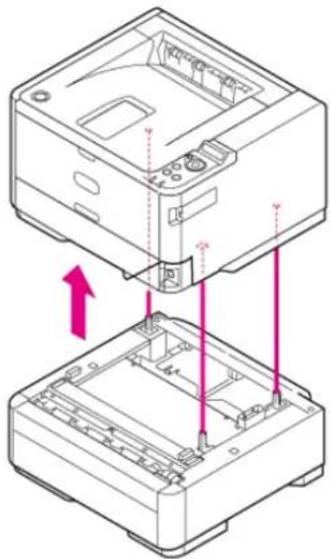
- Befestigen Sie Polstermaterial am Drucker.

Hinweis
Verwenden Sie die Verpackungs- und Polstermaterialen in dem der Drucker gekauft wurde.
- Heben Sie den Drucker an und stellen Sie ihn dann in den Karton.
In diesem Kapitel wird beschrieben, wie der Speicher, Menüs und Netzwerkeinstellungen initialisiert werden.
Flash-Speicher initialisieren
In diesem Abschnitt wird beschrieben, wie die Informationen im Speicher des Druckers initialisiert werden.
Initialisieren der Menüeinstellungen
In diesem Abschnitt wird erklärt, wie die die Menüeinstellungen auf die Standardeinstellungen zurückgesetzt werden können.
Initialisieren der Netzwerkeinstellungen
In diesem Abschnitt wird beschrieben, wie die Netzwerk-Einstellungsinformationen des Druckers initialisiert werden.
Sie können den Speicher auf die Standardeinstellungen zurücksetzen.
Initialisieren Sie den Speicher durch Befolgen der nachfolgenden Schritte.

Hinweis
- Beim Initialisieren des Speichers werden auch folgende Daten gelöscht. Prüfen Sie sorgfältig, ob das Löschen der Daten zu keinen Problemen führen wird.
- Registrierte Formulare
PS Druckertreiber
• [FLASH EINRICHTUNG] wird nicht gemäß Werkseinstellungen angezeigt.
Sie müssen [JA] bei [SPEICHEREINSTELLUNG] auswählen, welches Sie durch die Auswahl von [ADMIN-EINRICHTEN] auf dem Bedienfeld> [SONSTIGE EINSTELLUNGEN] finden.
Info zu den Administrator Menüpunkten und Funktionen des Drucker (ADMIN EINRICHTUNG)
Flash-Speicherbereiche, die von Benutzern initialisiert werden können
Initialisierung von Vier Bereichen gleichzeitig (FLASH INITIALISIERUNG)
Geben Sie eine Umgebung zur Initialisierung an (FORMATTIEREN )
Flash-Speicherbereiche, die von Benutzern initialisiert werden können
Die folgenden vier Bereiche können initialisiert werden.
0: PCL
1: COMMON
2: MIX
Initialisierung von Vier Bereichen gleichzeitig (FLASH INITIALISIERUNG)
- Drücken Sie auf △ oder ▽ auf dem Bedienfeld um [ADMIN EINSTELLUNG] anzuzeigen und drücken Sie dann auf Ⓞ(OK).
- Geben Sie das Administratorenkennwort ein.
Das Standardkennwort lautet "aaaaaa". - Drücken Sie auf (OK).
- Drücken Sie auf △ oder ▽ um [SONSTIGE EINSTELLUNGEN] auszuwählen und drücken Sie dann auf Ⓞ (OK).
- Drücken Sie auf △ oder auf ▽ um [FLASH-EINSTELLUNGEN] auszuwählen und drücken Sie dann auf Ⓞ (OK).
- Wenn [FLASH INITIALISIERUNG] angezeigt wird, drücken Sie auf Ⓞ (OK).
- Wenn [SIND SIE SICHER?] angezeigt wird, stellen Sie sicher, dass [JA] blinkt, und drücken Sie dann auf Ⓞ(OK).
- Wenn [JETZT AUSFÜHREN?] Angezeigt wird, stellen Sie sicher, dass [JA] blinkt, und drücken Sie dann (OK).
[OFFLINE] wird angezeigt, und der Flash-Speicher wird initialisiert.
Wenn die Initialisierung abgeschlossen ist, wird [REBOOTING 2] angezeigt und der Drucker wird automatisch neu gestartet.
Die Initialisierung dauert 1 bis 2 Minuten.
Geben Sie eine Umgebung zur Initialisierung an (FORMATTIEREN )

Hinweis
[2:MIX] kann nicht angegeben werden.
- Drücken Sie auf △ oder ▽ auf dem Bedienfeld um [ADMIN EINSTELLUNG] anzuzeigen und drücken Sie dann auf Ⓞ(OK).
- Geben Sie das Administratorenkennwort ein.
Das Standardkennwort lautet "aaaaaa". - Drücken Sie auf (OK).
- Drücken Sie auf △ oder auf ▽ um [SONSTIGE EINSTELLUNGEN] auszuwählen und drücken Sie dann auf Ⓔ(OK).
- Drücken Sie auf △ oder ▽ um [FLASH-EINSTELLUNGEN] auszuwählen und drücken Sie dann auf (OK).
- Drücken Sie auf △ oder auf ▽ um [FORMATIERUNG] auszuwählen und drücken Sie dann auf ⚙ (OK).
- Wählen Sie [PCL], [COMMON], oder [PS] und drücken Sie dann auf (OK).
- Wenn [SIND SIE SICHER?] angezeigt wird, stellen Sie sicher, dass [JA] blinkt, und drücken Sie dann auf Ⓞ (OK).
- Wenn [JETZT AUSFÜHREN?] Angezeigt wird, stellen Sie sicher, dass [JA] blinkt, und drücken Sie dann (OK).
[OFFLINE] wird angezeigt und der angegebene Flash-Speicherbereich wird initialisiert.
Wenn die Initialisierung abgeschlossen ist, wird [REBOOTING 2] angezeigt und der Drucker wird automatisch neu gestartet.
Die Initialisierung dauert 1 bis 2 Minuten.
Themen
Alternativ können Sie vom Storage-Manager-Plug-in im Konfigurationstool aus initialisieren.
Das Storage Manager-Plug-in einstellen
Sie können die Menüeinstellungen auf die werkseitigen Standardeinstellungen wiederherstellen.
- Drücken Sie auf △ oder ▽ auf dem Bedienfeld um [ADMIN EINSTELLUNG] anzuzeigen und drücken Sie dann auf Ⓞ(OK).
- Geben Sie das Administratorenkennwort ein. Das Standardkennwort lautet "aaaaaa".
- Drücken Sie auf (OK).
- Drücken Sie auf △ oder ▽ um [Einstellungen] auszuwählen, und drücken Sie dann auf ⓝ (OK).
- Wenn [MENU ZURÜCKSETZEN] angezeigt wird, drücken Sie auf (OK). Die Menüeinstellungen werden initialisiert.

Hinweis
Alle Netzwerkeinstellungen wurden initialisiert.
Initialisieren über das Einstellungsmenü des Druckers
Initialisieren vom Drucker Bedienfeld aus.
Initialisieren über das Einstellungsmenü des Druckers
Die Initialisierung setzt die Netzwerkeinstellungen auf die Standardeinstellungen zurück.
- Drücken Sie auf △ oder ▽ auf dem Bedienfeld um [ADMIN EINSTELLUNG] anzuzeigen und drücken Sie dann auf ⚙ (OK).
- Geben Sie das Administratorenkennwort ein.
Das Standardkennwort lautet "aaaaaa". - Drücken Sie auf (OK).
- Wenn [NETZWERK-SETUP] angezeigt wird, drücken Sie auf Ⓞ (OK).
- Drücken Sie auf △ oder auf ▽ um [WERKSEINSTELLUNGEN] auszuwählen und drücken Sie dann auf Ⓞ (OK).
Die Netzwerkeinstellungen werden initialisiert.
Initialisieren vom Drucker Bedienfeld aus.
Die Initialisierung setzt die Netzwerkeinstellungen auf die Standardeinstellungen zurück.
Allgemeine Spezifikationen
In diesem Abschnitt werden die Druckverfahren, Auflösung und andere grundlegende Spezifikationen beschrieben.
Außenabmessungen (Richtwerte)
In diesem Abschnitt werden die Abmessungen des Druckers durch eine Ansicht von oben, von der Seite und eine Ansicht mit der zweiten installierten Papierkassette beschrieben.
USB-Schnittstellenspezifikationen
Dieser Abschnitt beschreibt die Spezifikationen, bezüglich der USB-Schnittstelle des Druckers.
Netzwerkspezifikationen
In diesem Abschnitt wird das Netzwerkprotokoll und andere Spezifikationen, die für den Anschluss des Druckers an ein Netzwerk erforderlich sind, beschrieben.
Technische Daten der Kabellosen LAN-Verbindung (optional)
In diesem Abschnitt werden die für den Anschluss des Druckers an ein Drahtlos-LAN erforderlichen Spezifikationen beschrieben.
| Modell Modellnummer | ||
| B412dn/B432dn/ES4132dn N22500A | ||
| B412dn/B432dn/ES4132dn N22500B | ||
| B512dn/ES5112dn N22501A | ||
| B512dn/ES5112dn N22501B | ||
| Druckverfahren Aufnahmemethode Trockene Elektrophotographie mit LED (Leuchtdiode) | ||
| Auflösung 1200 x 1200 dpi | ||
| Farbe Schwarz | ||
| Prozessor 667 | MHz | |
| RAM 512 | MB | |
| Unterstütztes Betriebssystem | Windows8.1/Windows Server 2012 R2/Windows8/Windows Server 2012/Windows 7/Windows Vista/Windows Server 2008/Windows Server 2008 R2/Windows Server 2003, Mac OS X 10.6.8 - 10.9 Einzelheiten finden Sie in der Betriebsumgebung. | |
| Emulation PostScript3-Emulation *5, PDF1.7*5, PCL5e/PCL6 (XL) Emulation, XPS, IBM PPR III XL/EPSON FX (Punktdrucker-Emulation) | ||
| Systemschriftarten PS3 | Emulation: 136 europäische SchriftartenPCL5e/PCL6 (XL): 91 europäische SchriftartenIBM PPR III XL/EPSON FX: 91 europäische Schriftarten | |
| Schnittstelle | USB2.0 (Hochgeschwindigkeits-USB wird unterstützt), 10/100/Gigabit Ethernet, Wireless 802.11abgn *6 | |
| Druckgeschwindigkeit *1 | B412: 33 ppm, B432/ES4132: 40 ppm, B512/ES5112: 45,5 ppm (für A4 im Kopiermodus. Gilt nicht für Umschläge)B412: 35 ppm, B432/ES4132: 42 ppm, B512/ES5112: 47 ppm (für Letter im Kopiermodus. Gilt nicht für Umschläge) | |
| Papiergröße *2 | A4, A5, A6, B5, Letter, Legal 13 Zoll, 13,5 Zoll rechtliche, gesetzliche 14 Zoll, Executive, Statement, benutzerdefiniertes Format, Foto (2 Typen), Hagaki (2 Arten), Briefumschläge (9 Typen), 16K (3 Typen) | |
| Papiersorte *2 | Normalpapier Mediengewicht 60 bis 163 g/m2, Umschläge, Etiketten | |
| Zufuhrmethode *2 | Auto-Papierzuführung mit einer Papierkassette, automatischer Papiereinzug mit dem MZ-Papierfach Auto-Papierzuführung mit der zweiten Papierzuführung (optional) | |
| Papierladekapazität Papierkassette:250 Blatt Normalpapier / Mediengewicht 80 g/m2, Gesamtstärke 25 mm oder weniger.Zweite Papierzuführung (optional):530 Blatt Normalpapier / Mediengewicht 80 g/m2, Gesamtstärke 53 mm oder weniger.MP-Kassette:100 Blatt Normalpapier / Mediengewicht 80 g/m2und Gesamtdicke 10 mm oder weniger, 10 Briefumschläge / Mediengewicht von 85 g/m2und die Gesamtstärke 5 mm oder weniger | ||
| Ausgabemethode *2 | Oberseite/Unterseite | |
| Papierausgabekapazität | Oberseite: Ca. 100 Blatt / Mediengewicht 80 g/m2Unterseite Ca. 150 Blatt / Mediengewicht 80 g/m2 | |
| Garantierter Druckbereich | Mindestens 6,35 mm vom Blattrand (gilt nicht für Sondermaterial, wie Umschläge) | |
| Druckpräzision *3 | Drucken Beginn: ±2 mm, Papierschräglage: ±1 mm/100 mmBild-Erweiterung: ±1 mm/100 mm (Mediengewicht 80 g/m2) | |
| Stromversorgung N2250 | 0A, N22501A:110 - 127 V Wechselspannung (Bereich 99 - 140 V Wechselspannung), 50/60 Hz ± 2%N22500B, N22501B:220 - 240 V Wechselspannung (Bereich 198 - 264 V Wechselspannung), 50/60 Hz ± 2% | |
| Stromverbrauch | B412Vorgang: 900 W (max), 560 W (Durchschnitt) (25 °CB432/ES4132Vorgang: 900 W (max), 600 W (Durchschnitt) (25 °CB512/ES5112 | |
| Vorgang: 900 W (max), 630 W (Durchschnitt) (25 °C)B412/B432/ES4132/B512/ES5112Inaktiv: 80 W (Durchschnitt) (25 °C)Stromsparmodus (Schaltfläche STROMSPAREN leuchtet grün): Ca. 7 W oder wenigerSchlafmodus (Schaltfläche STROMSPAREN blinkt grün alle 3 Sekunden): Ca. 7 W oder wenigerRuhemodus * ^7 (Schaltfläche STROMSPAREN blinkt grün alle 6 Sekunden): Ca. 1,4 W oder wenigerAusgeschaltet: Ca. 0,5 W oder weniger | ||
| Einschaltstrom 76 A oder weniger (25 °C) | ||
| Betriebsbedingungen Bei | Betrieb: 10 - 32 °C / 20 - 80% RH (maximale Feuchttemperatur von 25 °C, maximale Trockentemperatur von 2 °C)Inaktiv: 0 - 43 °C / 10 - 90 % RH (maximale Feuchttemperatur von 26,8 °C, maximale Trockentemperatur von 2 °C) | |
| Garantiebedingungen für die Druckqualität | Temperatur 10 °C, Luftfeuchtigkeit 30 - 78% RH / Temperatur 32 °C, Luftfeuchtigkeit 30 - 54% RH / Luftfeuchtigkeit 30% RH, Temperatur 10 - 32 °C / Luftfeuchtigkeit 80% RH, Temperatur 18 - 27 °C | |
| Normale Nutzungsbedingungen | Durchschnittliche Zeit, die der Drucker eingeschaltet ist: 200Std./Monat, durchschnittliche Anzahl der Ausdrucke: 3.000 Blatt/Monat | |
| Consumables Tonerkassetten, Bildtrommel | ||
| Drucker-Lebensdauer | 5 Jahre oder 200.000 Blatt (durchschnittliche Anzahl der Ausdrucke: 3.000 Blatt/Monat) | |
| Gewicht * ^4 | Ca. 11,6 kg | |
*1 Die Druckgeschwindigkeit variiert je nach Papiergröße, Art, Gewicht oder Einzugsmethode.
*2 Es gibt Einschränkungen bei der Einzugsmethode und beim Ausgabeverfahren je nach Papierformat, -typ oder -dicke.
*3 Gilt nicht für Duplexdruck.
*4 Die Haupteinheit und Verbrauchsmaterialien sind inklusive. Die Options- und Mediengewichte sind nicht enthalten.
*5 B412 unterstützt diese Emulation nicht.
*6 Wenn das optionale Drahtlos-LAN-Modul installiert ist.
*7 Sollte es sich um eines der folgenden Netzwerke handeln begibt sich das Gerät nicht in den Standby-Modus. (IPSec aktiviert / TCP-Verbindung aufgebaut / E-Mail-Empfang aufgebaut / Drahtlos-LAN aktiviert)
B412/B432/ES4132
Ansicht von oben
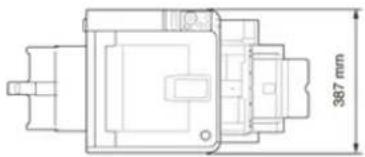
Wenn die zweite Papierzuführung (optional) installiert ist
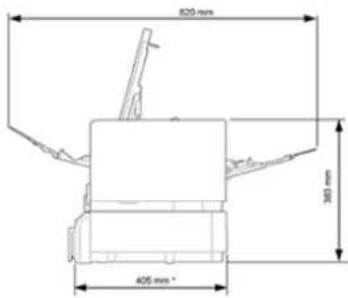
* : Letter-Papier.
A4: 423mm, Legal14: 481mm
B512/ES5112
Ansicht von oben
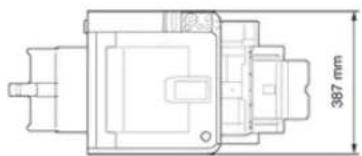
Seitenansicht
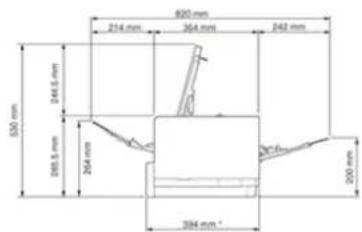
* : Letter-Papier.
A4: 412mm, Legal14: 470mm
Wenn die zweite Papierzuführung (optional) installiert ist
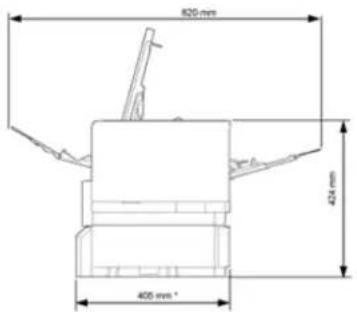
* : Letter-Papier.
A4: 423mm, Legal14: 481mm
Grundspezifikationen
USB 2.0 (Hochgeschwiendigkeits-USB wird unterstützt)
Anschluss
Druckerseite B Empfangs-Buchse (weiblich) vorgeschalteter Port Kabelseite B Stecker (männlich)
Kabel
Ein USB2.0-Kabel, das 5 m oder kürzer ist (2 m oder kürzer wird empfohlen) (Verwenden Sie ein abgeschirmtes Kabel.)
Übertragungsgeschwindigkeit
Full-Speed (12 Mbps Max ± 0,25%) High-Speed (480Mbps Max ± 0,05%)
Stromkontrolle
Gerät mit eigener Stromquelle
Anschlussbelegung
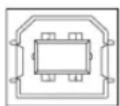
Schnittstellensignal
| SignalnameFunktion | ||
| 1 Vbus Spannung (+5 V) | ||
| 2 D- Für Datentransfer | ||
| 3 D+ Für Datentransfer | ||
| 4 GND Signal Ground | ||
| Shell Abschirmung | ||
Grundspezifikationen
Netzwerkprotokoll
- TCP/IP-bezogen
Anschluss
1000 BASE-T / BASE-TX 100/10 BASE-T (Auto-Umschalten und die gleichzeitige Nutzung sind nicht verfügbar)
Kabel
Ungeschirmtes, verdrilltes Zweidraht-Kabel mit RJ-45-Anschlüssen (Kategorie 5e oder höher)
Anschlussbelegung
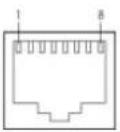
Schnittstellensignal
| Pin-Nr.Signalname | Funktion | |
| 1 TRD+(0) Sende- und Empfangsdaten 0 (+) | ||
| 2 TRD-(0) Sende- und Empfangsdaten 0 (-) | ||
| 3 TRD+(1) Sende- und Empfangsdaten 1 (+) | ||
| 4 TRD+(2) Sende- und Empfangsdaten 2 (+) | ||
| 5 TRD-(2) Sende- und Empfangsdaten 2 (-) | ||
| 6 TRD-(1) Sende- und Empfangsdaten 1 (-) | ||
| 7 TRD+(3) Sende- und Empfangsdaten 3 (+) | ||
| 8 TRD-(3) Sende- und Empfangsdaten 3 (-) | ||

Hinweis
Das drahtlose LAN-Modul (optional) ist nicht in allen Ländern und Regionen verfügbar.
| Objekt Wireless-LAN-Modul (optional) | |
| Kabellose LAN-Standardverbindung IEEE802.11a/b/g/n Konformität (2,4 GHz/5 GHz) | |
| Antennenanlage Eingebaute Antenna1T1R | |
| Sicherheit Deaktivieren, WPA2-PSK, WPA2-EAP | |
Regulierungsaussagen Wireless LAN
- FCC-Erklärung
- IC-Erklärung
- Europäische CE Konformitätsdeklaration.
FCC-Erklärung
FCC WARNUNG
Veränderungen oder Modifikationen welche nicht ausdrücklich von der verantwortlichen Seite für die Einhaltung genehmigt wurde, kann die Benutzererlaubnis verhindern, um das Gerät zu betreiben.
Hinweis: Dieses Gerät wurde gestestet und erfunden um mit den Beschränkungen für ein Klasse B Digitalgerät, gemäß Teil 15 von den FFC Regeln zu übereinstimmen. Diese Beschränkungen sind gestaltet um einen angemessenen Schutz gegen schädliche Interferenzen in eine häusliche Installation zu liefern. Dieses Gerät erzeugt, benutzt und kann Radio Frequenzenergie ausstrahlen und, falls es nicht nach den gegebenen Angaben installiert oder benutzt wird, kann es schädliche Interferenzen zu Radioverbindungen hervorrufen. Aber es gibt keine Garantie dass die Interferenzen nicht in einer bestimmten Installation erscheinen können. Wenn dieses Gerät schädliche Interferenzen zum Radio- oder Fernseherempfang hervorruft, welcher durch das Einschalten und Ausschalten des Geräts festgelegt wird, wird der Benutzer ermutigt zu versuchen, diese Interferenzen durch eins oder mehrere der folgenden Maßnahmen zu korrigieren:
- Stellen oder richten Sie die Empfangsantenne neu ein.
- Vergrößern Sie die Trennung zwischen dem Gerät und Empfänger.
- Verbinden Sie das Gerät in einem Ausgang welcher sich in einem anderen Kreislauf befindet als wo der Empfänger verbunden ist.
- Fragen Sie den Verkäufer oder einen erfahrenen Radio/TV Techniker nach Hilfe.
Dieser Sender darf nicht zusammen mit einer anderen Antenne oder einem anderen Sender lokalisiert oder betrieben werden.
IC-Erklärung
Dieses Gerät stimmt mit Teil 15 der FFC Regeln und den kanadischen Industry lizenzfreien RSS Standards überein. Der Betrieb hängt von den folgenden zwei Konditionen ab: (1) Dieses Gerät sollte keine Interferenzen hervorrufen, und (2) diese Gerät muss jede Interferenz akzeptieren, inklusive Interferenzen welche den ungewünschten Betrieb dieses Geräts hervorruft.
Dieses Klasse [B] Digitalgerät stimmt mit den kanadischen ICES-003 überein.
Der Frequenzbereich 5,15-5,25 GHz darf nur in Innenräumen verwendet werden.
Dieses Gerät entspricht den FCC-/IC-Grenzwerten für Strahlenbelastung, die für eine nicht kontrollierte Umgebung festgelegt wurden, und es erfüllt die FCC-Richtlinien für die Belastung durch Radiofrequenzen (RF) und RSS-102 der IC-Richtlinien für die Belastung durch Radiofrequenzen (RF). Dieses Gerät sollte mit einem Mindestabstand von 20 cm zum Körper einer Person installiert und bedient werden.
Europäische CE Konformitätsdeklaration

Dieses Gerät stimmt mit den wesentlichen Anforderungen der Europäischen Union Richtlinie1999/5/EC überein.
Die Telekommunikationsfunktionalität von diesem Produkt sollte in den folgenden EU- und EFTALänder benutzt werden: Österreich, Belgien, Bulgarien, Zypern, Tschechische Republik, Dänemark, Estland, Finnland, Frankreich, Deutschland, Griechenland, Ungarn, Island, Irland, Italien, Lettland, Liechtenstein, Litauen, Luxemburg, Malta, Niederlande, Norwegen, Polen, Portugal, Rumänien, Slowakische Republik, Slowenien, Spanien, Schweden, die Schweiz, Türkei und Großbritannien.
Warenzeichen und andere Informationen
OKI ist eine eingetragene Marke von Oki Electric Industry Co., Ltd.
Energy Star ist eine Marke der United States Environmental Protection Agency.
Microsoft, Windows, Windows Server, Windows Vista und Internet Explorer sind eingetragene Warenzeichen der Microsoft Corporation.
Apple, Macintosh, Mac und Mac OS sind eingetragene Marken von Apple Inc.
iPad, iPhone, iPod und iPod touch sind eingetragene Marken von Apple Inc. in den USA und anderen Ländern.
AirPrint und das AirPrint-Logo sind eingetragene Warenzeichen der Apple Inc.
Google, Google Documents, Android, und Gmail sind Marken von Google Inc.
Google Cloud Print ist eine Handelsmarke von Google Inc.
Andere Produkt- und Markennamen sind eingetragene Marken oder Marken der jeweiligen Unternehmen.
| Als Teilnehmer am Energy Star-Programm hat der Hersteller festgestellt, dass dieses Gerät den Energy Star-Richtlinien zur Energieeinsparung entspricht. | |
| CE | Dieses Produkt entspricht den Anforderungen der Richtlinien des EU-Rates 2004/108/EG (EMV), 2006/95/EG (LVD), 1999/5/EG (R&TTE), 2009/125/EG (ErP) und 2011/65/EU(RoHS), ggf. ergänzt, in der Angleichung der Rechtsvorschriften der Mitgliedsstaaten in Bezug auf elektromagnetische Verträglichkeit, Niederspannung, Funk- und Telekommunikationsendgeräte und energieverbrauchende Produkte sowie Beschränkungen bei der Verwendung bestimmter gefährlicher Substanzen in elektrischen und elektronischen Geräten. |
Die folgenden Kabel wurden zur Produktevaluation in Übereinstimmung mit der EMC-Richtlinie 2004/108/EC verwendet. Andere Konfigurationen könnten diese Übereinstimmung beeinträchtigen.
| KABELTYP LÄNGE | (METER) | KERN ABSCHIRMUNG | |
| Netz 1,8 | × | × | |
| USB 5,0 | × | √ | |
| LAN 15,0 | × | × | |
ERSTE HILFE IM NOTFALL
Gehen Sie vorsichtig mit dem Patronenpulver um:

Bei Verschlucken lassen Sie die Person kleine Mengen kaltes Wasser trinken und einen Arzt aufsuchen. Versuchen Sie NICHT, Erbrechen herbeizuführen.
Wenn es eingeatmet wird, bringen Sie die Person an die frische Luft. Begeben Sie sich unverzüglich in ärztliche Behandlung.
Sollte Tonerpulver in die Augen gelangen, spülen Sie es mindestens 15 Minuten mit viel Wasser aus. Schließen Sie die Augenlider nicht. Begeben Sie sich unverzüglich in ärztliche Behandlung.
Verschütteter Toner kann mit kaltem Wasser und Seife abgewaschen werden, damit keine Flecken auf der Haut oder Kleidung bleiben.
HERSTELLER
Sollten Sie Fragen zu Vertrieb, Support oder allgemeiner Art haben, wenden Sie sich an Ihren Händler vor Ort.
IMPORT IN DIE EU/BEVOLLMÄCHTIGTER
OKI Europe Limited (firmiert unter dem Namen OKI Printing Solutions)
Blays House
Wick Road
Egham
Surrey, TW20 0HJ
Großbritannien
Sollten Sie Fragen zu Vertrieb, Support oder allgemeiner Art haben, wenden Sie sich an Ihren Händler vor Ort.
INFORMATIONEN ZUR UMWELT

Über die Produktgarantie
Es wurden alle Anstrengungen unternommen, um sicherzustellen, dass die in dieser Veröffentlichung enthaltenen Informationen vollständig und richtig sind und dem aktuellsten Stand entsprechen. Der Hersteller übernimmt keinerlei Verantwortung für die Konsequenzen von Irrtümern außerhalb der Kontrolle des Unternehmens. Zudem kann der Hersteller keine Garantie dafür übernehmen, dass durch andere Hersteller vorgenommene Änderungen an Software und Geräten, die in diesem Handbuch erwähnt werden, die Gültigkeit der hierin enthaltenen Informationen unbeeinträchtigt lassen. Die Erwähnung von Software-Produkten von Drittherstellern lässt nicht notwendigerweise den Schluss zu, dass sie vom Hersteller empfohlen werden.
Obwohl größte Sorgfalt darauf verwendet wurde, die hierin enthaltenen Informationen so akkurat und hilfreich wie möglich weiterzugeben, übernehmen wir keinerlei Garantie hinsichtlich ihrer Genauigkeit und Vollständigkeit.

bar
| Category | Value | |---|---| | Category 1 | 100 | | Category 2 | 100 | | Category 3 | 100 | | Category 4 | 100 | | Category 5 | 100 | | Category 6 | 100 | | Category 7 | 100 | | Category 8 | 100 | | Category 9 | 100 | | Category 10 | 100 | | Category 11 | 100 | | Category 12 | 100 | | Category 13 | 100 | | Category 14 | 100 | | Category 15 | 100 | | Category 16 | 100 | | Category 17 | 100 | | Category 18 | 100 | | Category 19 | 100 | | Category 20 | 100 | | Category 21 | 100 | | Category 22 | 100 | | Category 23 | 100 | | Category 24 | 100 | | Category 25 | 100 | | Category 26 | 100 | | Category 27 | 100 | | Category 28 | 100 | | Category 29 | 100 | | Category 30 | 100 | | Category 31 | 100 | | Category 32 | 100 | | Category 33 | 100 | | Category 34 | 100 | | Category 35 | 100 | | Category 36 | 100 | | Category 37 | 100 | | Category 38 | 100 | | Category 39 | 100 | | Category 40 | 100 | | Category 41 | 100 | | Category 42 | 100 | | Category 43 | 100 | | Category 44 | 100 | | Category 45 | 100 | | Category 46 | 100 | | Category 47 | 100 | | Category 48 | 100 | | Category 49 | 100 | | Category 50 | 100 | | Category 51 | 100 | | Category 52 | 100 | | Category 53 | 100 | | Category 54 | 100 | | Category 55 | 100 | | Category 56 | 100 | | Category 57 | 100 | | Category 58 | 100 | | Category 59 | 100 | | Category 60 | 100 | | Category 61 | 100 | | Category 62 | 100 | | Category 63 | 100 | | Category 64 | 100 | | Category 65 | 100 | | Category 66 | 100 | | Category 67 | 100 | | Category 68 | 100 | | Category 69 | 100 | | Category 70 | 100 | | Category 71 | 100 | | Category 72 | 100 | | Category 73 | 100 | | Category 74 | 100 | | Category 75 | 100 | | Category 76 | 100 | | Category 77 | 100 | | Category 78 | 100 | | Category 79 | 100 | | Category 80 | 100 | | Category 81 | 100 | | Category 82 | 100 | | Category 83 | 100 | | Category 84 | 100 | | Category 85 | 100 | | Category 86 | 100 | | Category 87 | 100 | | Category 88 | 100 | | Category 89 | 100 | | Category 90 | 100 | | Category 91 | 100 | | Category 92 | 100 | | Category 93 | 100 | | Category 94 | 100 | | Category 95 | 100 | | Category 96 | 100 | | Category 97 | 100 | | Category 98 | 100 | | Category 99 | 100 | | Total (Total) = [sum of values] + [sum of values] * [sum of values] / [sum of values] * [sum of values] * [sum of values] * [sum of values] * [sum of values] * [sum of values] * [sum of values] * [sum of values] * [sum of values] * [sum of values] * [sum of values] * [sum of values] * [sum of values] * [sum of values] * [sum of values] * [sum of values] * [sum of values] * [sum of value] * [sum of values] * [sum of values] * [sum of values] * [sum of values] * [sum of values] * [sum of values] * [sum of values] * [sum of values] * [sum of values] * [sum of values] * [sum of values] * [sum of values] * [sum of values] * [sum of values] * [sum of values] * [sum of values] * [total]


- Verwenden der Druckfunktionen
- Grundlegende Informationen
- Fehlerbeseitigung
- Die Druckereinstellungen überprüfen und ändern
- Wartung
- Erforderliche Vorbereitungen
- Zu Ihrer Sicherheit
- Betriebsmanagement-Tipps
- Technische Daten
- Warenzeichen und andere Informationen
- Memo
- Hinweis
- Für Windows
- Für Mac OS X
- Registerkarte [Einrichten]
- Registerkarte [Auftragsoptionen]
- Registerkarte [Vergrößern]
- Registerkarte [Layout]
- Registerkarte [Papier/Qualität]
- [Deckblatt]-Feld
- [Benutzerauthentifizierung]-Feld
- Einlegen von Umschlägen
- Für Windows PCL-Druckertreiber
- Für Windows PS-Druckertreiber
- Für Windows XPS-Druckertreiber
- Für Mac OS X PS-Druckertreiber
- Für Mac OS X PCL-Druckertreiber
- Klicken Sie auf [Drucken].
- Etiketten einlegen
- Für Mac OS X Druckertreiber
- [Unterstützte Papiermaße]
- Papier einlegen
- Drucken auf benutzerdefinierte Papiergrößen (Benutzerdefinierte Seiten)
- Sortieren von mehrseitigen Dokumenten in Einheiten von Kopien (Sortiertes Drucken)
- Legen Sie die Papierkassette fest, die verwendet werden soll.
- Automatisches Wechseln auf ein Anderes Papiereinzugsfach Wenn einem Fach das Papier Ausgeht
- Einstellen der Fächer für den Automatischen Fachwechsel
- Einstellungen speichern
- Mit eingetragenen Einstellungen drucken
- Einstellungen registrieren
- ! Hinweis
- Für Windows-Druckertreiber
- Ein Kennwort für die Druckdaten einstellen (Authentifiziertes Drucken)
- Einstellen eines Kennworts auf einem PC
- Drucken eines kennwortgeschützten Dokumentes vom Drucker aus
- Verwenden eines Windows-Druckertreibers
- Speichern von Druck-Daten auf dem Drucker von einem Computer aus
- Ein gespeichertes Dokument vom Drucker drucken.
- Themen
- Für Windows Druckertreiber (Von Treiber Drucken)
- Für Windows Druckertreiber (Von Treiber Drucken).
- Registrieren eines Angepassten Halbtons
- Drucken mit einem eingetragenen Halbton
- DRUCK INFO
- > MENÜS
- KASSETTENKONFIGURATION
- > SYSTEM ANPASSUNG
- PS EINSTELLUNG
- PCL EINSTELLUNG
- XPS EINSTELLUNG
- Automatisches Drucken
- Manuelles Drucken
- Ändern der Druckeinstellungen
- Abbruch des Druckvorgangs
- Überprüfen des Verwaltungs-Bildschirms von Google Cloud Print
- Von der Webseite aus überprüfen
- Überprüfung vom Druckerbedienfeld aus
- Überprüfen der Nutzung von Cloud-Service-Einstellungen
- Von der Webseite aus ändern
- Ändern vom Bedienfeld aus
- Wenn die Anmeldungsinformation auf dem Management-Bildschirm von Google Cloud Print verbleiben
- Wenn Sie die Informationen auf dem Management-Bildschirm Google Cloud Print gelöscht haben
- Von einem iOS-Gerät drucken
- Von einem Computer aus drucken (Mac OS X)
- Info zur Betriebsumgebung
- Das Öffnen der Web-Seite von einem Computer aus
- Als Administrator einloggen
- Informationen zum Status-Fenster
- Beschreibung der Funktionen
- Über die Druckerstatussymbole
- Display-Beispiele
- Admin Setup
- Network Setup
- Print Setup
- PCL Setup
- XPS Setup
- IBM PPR Setup
- EPSON FX Setup
- Management
- Direct Print
- Job List
- Links
- Verfügbare Papiertypen
- Papierempfehlungen
- Umschläge
- Etiketten
- Papier-Lagerung
- Richtung der Papierzufuhr
- Ausgabe mit der Druckseite nach unten (nach unten zeigender Stapler)
- Ausgabe mit der Druckseite nach oben (Oberseitenfach)
- Einstellen der Länge der Leerlaufzeit vor dem Eintritt in den Energiesparmodus
- Verlassen des Energiesparmodus in den Standby-Status
- Einstellen der Länge der Leerlaufzeit vor dem Eintritt in den Ruhemodus
- Verlassen des Ruhemodus oder des tiefen Ruhemodus in den Standby-Status
- Der Drucker geht nicht in den tiefen Ruhemodus über.
- Kein Druck möglich
- Kann nicht gesucht oder eingestellt werden
- Protokolle, die die Client-Funktion besitzen, funktionieren nicht
- Der Drucker wechselt automatisch vom tiefen Ruhemodus in den Ruhemodus.
- Aktivieren der Auto-Power-Off Funktion
- Einstellen der Übergangszeit
- Prüfung einer Fehlermeldung (Fehlermeldung suchen)
- !WARNUNG
- Öffnen Sie die obere Abdeckung.
- Entfernen Sie die Bildtrommel.
- Entfernen Sie das gestaute Papier, wenn nötig.
- Wenn der Fehlercode "380", "381", "382", "385" oder "390" (Paper Ausgabe-Teil) erscheint
- Wenn das hintere Ende des Papiers im Drucker sichtbar ist
- Wenn das hintere Ende des Papiers nicht sichtbar ist, aber sein Oberseite ist an der Ausgabeeinheit sichtbar
- Überprüfen des Problemstatus
- Prüfen des Datenempfangsstatus
- Mit Windows PCL-Druckertreibern
- Mit Windows PS-Druckertreibern
- Mit Windows XPS-Druckertreibern
- Mit Mac OS X-Druckertreiber
- Problem
- Wenn die Netzwerkverbindung das Problem verursacht
- Windows Vista
- Windows Server 2003
- Adresse des Druckers entspricht.
- UNIX
- Utilities
- Wenn ein Drucker-Symbol nicht im [Drucker]-Ordner erstellt wird
- Ein Drucker-Symbol wurde im [Drucker]-Ordner erstellt, aber Drucken ist nicht möglich
- Wenn die "Druckertreiber installieren fehlgeschlagen"-Fehlermeldung im Einrichtungs-Programm angezeigt wird
- Druckerbetrieb
- Der freie Platz im Speicher reicht nicht aus.
- Der Druckvorgang ist langsam.
- Ein Fehlercode wird auf der Anzeige angezeigt
- Das gesamte Papier ist leicht fleckig beim Bedrucken von Briefumschlägen oder beschichtetem Papier
- Infos zu Einschränkungen in der Windows-Firewall-Einstellung
- Boot Menu
- KONFIGURATION
- IBM PPR EINSTELLUNG
- EPSON FX EINSTELLUNG
- BILDSCHIRM EINSTELLUNG
- ENERGIE EINSTELLUNG
- FACH EINSTELLUNG
- ANDERE EINSTELLUNGEN
- EINSTELLUNGEN
- KENNWORT ÄNDERN
- DRUCKSTATISTIKEN
- Ändern des Administratorkennworts
- Klicken Sie auf [Submit].
- Die Druckereinstellungen ändern
- Öffnen Sie die Webseite des Druckers.
- Melden Sie sich als Administrator an.
- Ändern Sie die Einstellungen und klicken Sie auf [Submit].
- Datum automatisch beziehen
- Wählen Sie [Admin Setup].
- Wählen Sie> [Management] > [SNTP Setup].
- Geben Sie die Zeitzone ein.
- Wählen Sie [Enable] für [SNTP].
- Was können Sie mit dem Konfigurationprogramm tun
- Registrierung des Druckers
- Entfernen eines Druckers
- Überprüfen des Druckerstatus
- Grundeinstellungen
- Geräteeinstellungen
- Filtereinstellungen
- Überprüfen der Protokolle
- Die Suche nach dem Drucker im Netzwerk
- Die Netzwerkeinstellungen des Druckers einrichten
- Klicken Sie auf (Geräteeinstellungen)
- Geben Sie die benötigten Informationen ein und drücken Sie dann auf [OK].
- Anzeigen der Webseite
- Ändern des Netzwerkkennworts
- Ändern der Anzeigereihenfolge der Druckerinformationen
- Erstellen einer Form
- Eine Form im Drucker mithilfe des Konfigurationsprogramms registrieren
- Einstellung der Drucker-Suchkriterien
- Einstellung der Zeitüberschreitungs-Bedingungen
- Aktivierung der Interneteinstellungen
- Öffnen der Webseite
- Ändern des Kennworts
- Das Druckerbedienfeld benutzen
- Windows-Dienstprogramme
- WARNUNG
- Für Windows 8,1, Windows Server 2012 R2, Windows 8 und Windows Server 2012
- Für Windows 7/Windows Server 2008 R2
- Für Windows Vista/Windows Server 2008
- Für Windows Server 2003
- Installationsumgebung
- ACHTUNG
- Aufstellraum
- Installieren der Zweite Papierzuführungseinheit (Optional)
- Einstellung des Druckertreibers
- Einstellen von Fach 2 (optional) auf den Windows PCL-Druckertreiber
- Einstellen von Fach 2 (optional) auf den Windows PS-Druckertreiber
- Einstellen von Fach 2 (optional) auf den Windows XPS-Druckertreiber
- Einstellen von Fach 2 (optional) auf den Mac OS X-Druckertreiber
- Brand-oder Stromschlaggefahr.
- [Vorsicht] für die Benutzung einer drahtlosen LAN-Verbindung
- Vorbereitungen, um eine drahtlose LAN-Verbindung verwenden zu können
- Überprüfen der drahtlosen LAN-Einstellungen
- Auswahl eines drahtlosen Zugangspunktes über das Bedienfeld um eine Verbindung herzustellen
- Wenn die WLAN-Verbindung instabil ist
- Installieren der Software nach der empfohlenen Installationsmethode
- Installieren von Software, die Sie in der benutzerdefinierten Installation verwenden möchten
- Installieren des Druckertreibers
- Registrieren eines Drucker mit Bonjour
- Registrieren eines Druckers mit TCP /IP-Protokoll
- Druckertreiber Betriebsumgebung
- Vom Konfigurations-Programm aus überprüfen
- Überprüfen mit Mac OS X
- Überprüfung auf dem LCD-Panel des Bedienfeldes
- Überprüfung durch das Drucken einer Menüübersicht
- Überprüfung der Anzahl der gedruckten Seiten jedes einzelnen Faches
- Klicken Sie auf [Submit].
- Info zu den Administrator Menüpunkten und Funktionen des Drucker (ADMIN EINRICHTUNG)
- Klicken Sie auf [Submit].
- Klicken Sie auf [Submit].
- Festlegen des Benutzernamens und der Auftragskonten-ID an den Druckertreiber (Druck-Auftragskoten-Client)
- Einstellen des Benutzernamens und der Auftragskonten-ID.
- Einstellung des Pop-Up-Modus
- Legen Sie eine Auftragskonten-ID für jeden Benutzer im versteckten Modus fest.
- Registrieren einer Benutzer-ID
- Mehrere Benutzer gleichzeitig registrieren
- Ändern einer Benutzer-ID und eines Benutzernamen
- Löschen einer Benutzer-ID und eines Benutzernamen
- Verbesserung der Sicherheit indem die Kommunikation über ein Netzwerk verschlüsselt wird
- Verwendung des von Ihnen signierten Zertifikats
- Verwendung eines Zertifikats, das die Zertifizierungsstelle ausgestellt hat
- Geben Sie [Organization] und die anderen Punkte ein
- IPP-Druck aktivieren
- Einrichtung des Druckers als IPP-Drucker in einer Windows-Umgebung
- Einrichtung des Druckers als IPP-Drucker in einer Mac OS X-Umgebung
- IPP-Druck ausführen
- Anschließen des Druckers an das Authentifizierungsnetzwerk mit Hilfe von IEEE 802.1X
- Einstellen des Netzwerk im Einklang mit der Verwendungsumgebung und Anwendung
- Druck:
- Einstellung:
- Flash-Speicherbereiche, die von Benutzern initialisiert werden können
- Initialisierung von Vier Bereichen gleichzeitig (FLASH INITIALISIERUNG)
- Geben Sie eine Umgebung zur Initialisierung an (FORMATTIEREN )
- Initialisieren über das Einstellungsmenü des Druckers
- Initialisieren vom Drucker Bedienfeld aus.
- B412/B432/ES4132
- B512/ES5112
- Grundspezifikationen
- Anschluss
- Kabel
- Übertragungsgeschwindigkeit
- Stromkontrolle
- Anschlussbelegung
- Schnittstellensignal
- Regulierungsaussagen Wireless LAN
- FCC-Erklärung
- FCC WARNUNG
- IC-Erklärung
- Europäische CE Konformitätsdeklaration
- ERSTE HILFE IM NOTFALL
- HERSTELLER
- IMPORT IN DIE EU/BEVOLLMÄCHTIGTER
- INFORMATIONEN ZUR UMWELT
- Über die Produktgarantie
Marke : OKI
Modell : ES4132dn
Kategorie : Drucker