
TS-1232XU-4G - Server QNAP - Kostenlose Bedienungsanleitung
Finden Sie kostenlos die Bedienungsanleitung des Geräts TS-1232XU-4G QNAP als PDF.


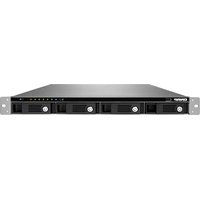
| Produkttyp | Netzwerkspeicher (NAS) Server |
| Marke | QNAP |
| Modell | TS-1232XU-4G |
| Prozessor | Intel Xeon D-2142IT (8 Kerne, 1,9 GHz, Turbo bis 3,0 GHz) |
| Arbeitsspeicher | 4 GB DDR4 ECC RDIMM (erweiterbar auf bis zu 128 GB) |
| Einschübe | 12 x 3,5-Zoll SATA 6 Gbit/s (kompatibel mit 2,5-Zoll-SSDs) |
| Maximale Speicherkapazität | 144 TB (12 x 12 TB Festplatten, unterstützt größere Laufwerke sofern verfügbar) |
| Netzwerk | 2 x 10 Gigabit Ethernet (10GbE) RJ45-Anschlüsse, 4 x Gigabit Ethernet-Anschlüsse |
| USB-Anschlüsse | 2 x USB 3.2 Gen 2 (10 Gbit/s) Typ-A, 1 x USB 3.2 Gen 1 Typ-C |
| Abmessungen (HxBxT) | 88,3 x 482 x 562 mm (3,48 x 18,98 x 22,13 Zoll) |
| Gewicht | Ungefähr 12,5 kg (27,56 lbs) ohne Festplatten |
| Netzteil | Ein 350-W-Wechselstromnetzteil (redundantes Netzteil optional im RP-Modell) |
| Kühlung | 2 x 60-mm-Systemlüfter (austauschbar) |
| Betriebssystem | QTS 5.0 oder neuer (Linux-basiert) |
| RAID-Unterstützung | RAID 0, 1, 5, 6, 10, 50, 60, JBOD und mehrere RAID-Gruppen |
| Hauptfunktionen | Dateifreigabe, Backup, Virtualisierung (VMware, Hyper-V), Cloud-Speicher-Gateway, Multimedia-Center, Überwachung |
| Sicherheit | AES-NI Hardware-Verschlüsselung, Malware-Entfernung, IP-Sperrung, Zwei-Faktor-Authentifizierung |
| Wartung | Staubfilter monatlich reinigen; ausreichende Belüftung sicherstellen; Flüssigkeiten in der Nähe des Geräts vermeiden |
| Ersatzteile | Austauschbare Lüfter, Netzteil, Speichermodule, Laufwerke (Hot-Swap-fähig) |
| Reparierbarkeit | Vom Benutzer austauschbare Komponenten: Laufwerke, Arbeitsspeicher, Lüfter, Netzteil. Kein Löten erforderlich. |
Häufig gestellte Fragen - TS-1232XU-4G QNAP
Benutzerfragen zu TS-1232XU-4G QNAP
0 Frage zu diesem Gerät. Beantworten Sie die, die Sie kennen, oder stellen Sie Ihre eigene.
Eine neue Frage zu diesem Gerät stellen
Laden Sie die Anleitung für Ihr Server kostenlos im PDF-Format! Finden Sie Ihr Handbuch TS-1232XU-4G - QNAP und nehmen Sie Ihr elektronisches Gerät wieder in die Hand. Auf dieser Seite sind alle Dokumente veröffentlicht, die für die Verwendung Ihres Geräts notwendig sind. TS-1232XU-4G von der Marke QNAP.
BEDIENUNGSANLEITUNG TS-1232XU-4G QNAP
Über diese Anleitung.... 3
Zielgruppe....3
In diesem Dokument verwendete Symbole....3
2. Produktübersicht
Über das TS-x32XU....4
Technische Daten – Hardware......4
Lieferumfang....6
Komponenten....7
Vorderseite....7
Rückseite......8
Systemplatine....10
Vordere Laufwerksnummerierung....11
Installationsanforderungen.... 12
NAS einrichten....13
3. Installation und Konfiguration
USB-Erweiterungsgeräte anschließen 18
Hot-Swapping redundanter Stromversorgungen....18
Erweiterungskarten installieren....20
Griffe installieren....27
Schienensets....29
Speichermodule ersetzen....29
QTS-Installation....34
QTS mittels Qfinder Pro installieren....35
QTS mittels Cloud-Schlüssel installieren....36
4. Grundlegende Bedienung
Netzschalter....39
Reset-Taste....39
LEDs....40
Alarmsignalton....41
5. Problemlösung
Lokalisieren des NAS durch Qfinder Pro oder myQNAPCloud erzwingen.... 43
Hot-Swapping von ausgefallenen Festplatten 43
Wiederherstellung versehentlich entfernter funktionsfähiger Festplatten....44
Support und sonstige Ressourcen....44
6. Glossar
CloudKey 45
CloudLink 45
myQNAPcloud....45
myQNAPcloud-ID......45
Qfinder Pro....45
QTS....45
7. Hinweise
Eingeschränkte Garantie 46
Haftungsausschluss....46
GNU Public License....46
FCC-Hinweis....54
CE-Hinweis....54
BSMI-Hinweis....55
SJ/T 11364-2006....55
1. Vorwort
Über diese Anleitung
Diese Anleitung enthält Informationen zum QNAPTS-x32XU-NAS und Schritt-für-Schritt-Anweisungen zum Installieren der Hardware. Sie enthält zudem Anweisungen zur grundlegenden Bedienung und Fehlerbehebung.
Zielgruppe
Dieses Dokument richtet sich an Verbraucher und Speicheradministratoren. Es geht davon aus, dass Nutzer über ein grundlegendes Verständnis für Speicher- und Datensicherungskonzepte verfügen.
In diesem Dokument verwendete Symbole
| Symbol Beschreibung | |
 | Hinweise zu Standardkonfigurationseinstellungen und weitere ergänzende Informationen. |
 | Wichtige Hinweise zu erforderlichen Konfigurationseinstellungen und sonstige wichtige Informationen. |
 | Tipps mit Empfehlungen oder alternativen Vorgehensweisen zum Ausführen von Aufgaben oder zu Konfigurationen. |
 | Warnungen mit Informationen, die keinesfalls ignoriert werden dürfen, da dies zu Verlusten, Verletzungen oder sogar dem Tod führen könnte. |
2. Produktübersicht
Dieses Kapitel enthält grundlegende Informationen über QNAPTS-x32XU NAS.
Über das TS-x32XU
Das TS-x32XU ist mit einem Quad-Core 1,7 GHz ARM® Prozessor, einem bis zu 32 GB skalierbaren DDR4 Speicher und einer SATA 6Gb/s Festplattenschnittstelle ausgestattet. Das TS-x32XU verfügt außerdem über vier USB 3.0 Ports, zwei LAN Ports, zwei SFP+ Ports, einen PCIe Steckplatz und Unterstützung für bis zu zwei USB-Erweiterungseinheiten.
Das kostengünstige TS-x32XU lässt sich an die Bedürfnisse von Rechenzentren sowie kleinen und mittleren Unternehmen anpassen.
Technische Daten – Hardware

Wichtig
Das Modifizieren der Hardware oder Software Ihres QNAP-Produkts hat einen Verlust der Garantie zur Folge. QNAP übernimmt keine Verantwortung für durch nicht autorisierte Modifizierungen bzw. die Installation nicht unterstützter Anwendungen von Drittanbietern verursachte Schäden oder Datenverluste.
| Teilenummer für Bestellungen | Laufwerksschächte | Arbeitsspeicher Stromversorgung |
| TS-432XU-2G 4 2 GB Einzeln | ||
| TS-432XU-RP-2G Redundant | ||
| TS-832XU-4G 8 4 GB Einzeln | ||
| TS-832XU-RP-4G Redundant | ||
| TS-1232XU-4G 12 4 GB Einzeln | ||
| TS-1232XU-RP-4G Redundant |
| Komponente TS-432XU | TS-432XU-RP | TS-832XU | TS-1232XU |
| TS-832XU-RP | TS-1232XU-RP | ||
| Prozessor | |||
| Prozessor Annapurna Labs | Alpine AL-324, Quad-Core, 1,7 GHz | ||
| Architektur 64-Bit | |||
| Verschlüsselungsgengine | AES-NI | ||
| Arbeitsspeicher | |||
| Vorinstallierter Speicher • | 2 GB RAM: 1 x 2 GB UDIMM DDR4• 4 GB RAM: 1 x 4 GB UDIMM DDR4Verwenden Sie ausschließlich QNAP-Speichermodule, um Leistung und Stabilität des Systems zu gewährleisten. Für NAS-Gerät mit mehr als einem Speichersteckplatz verwenden Sie bitte QNAP-Module mit identischen Spezifikationen.WichtigDie Verwendung nicht unterstützter Module kann die Leistung beeinträchtigen, Fehler verursachen oder bewirken, dass das Betriebssystem nicht mehr gestartet werden kann. | ||
| KomponenteTS-432XU | TS-432XU-RP | TS-832XUTS-832XU-RP | TS-1232XUTS-1232XU-RP |
| GesamtanzahlSpeichersteckplätze | 1 x UDIMM DDR4 | ||
| Maximaler Speicher 16 GB (1 x 16 GB) | |||
| Flash-Speicher 512 MB | |||
| Speicher | |||
| Laufwerksschächte 4 x 3,5" SATA-6-Gbit/s-Laufwerksschächte | 8 x 3,5" SATA-6-Gbit/s-Laufwerksschächte | 12 x 3,5" SATA-6-Gbit/s-Laufwerksschächte | |
| Kompatible Laufwerke • 3,5"-SATA-Festplattenlaufwerke• 2,5"-SATA-Festplattenlaufwerke• 2,5"-Solid-State-Drives | |||
| Hot-Swap-fähig Ja | |||
| Netzwerk | |||
| 10 Gigabit-Ethernet-Ports | 2 x 10 Gigabit SFP+ | ||
| Gigabit-Ethernet-Ports 2 x | Gigabit RJ45 | ||
| Externe E/A-Anschlüsse & Erweiterungssteckplätze | |||
PCIe-Steckplätze 1 x PCIe 2.0 x2 Anmerkungx2, x4, x8, x16 Karten können installiert werden, aber Karten,die größer als x2 sind, könnten Leistungseinbußen erleiden. Anmerkungx2, x4, x8, x16 Karten können installiert werden, aber Karten,die größer als x2 sind, könnten Leistungseinbußen erleiden. | |||
| USB-Ports 4 x USB 3.0 Typ-A | |||
| Schnittstelle | |||
| Tasten • Ein/Aus | Zurücksetzen | ||
| Abmessungen | |||
| Formfaktor 1HE-Rackmount | 2HE-Rackmount | ||
| Abmessungen (H x B x T) | 44 x 439 x 499 mm1,73 x 17,28 x 19,65 Zoll | 89 x 482 x 534 mm3,5 x 18,98 x 21,02 Zoll | 89 x 482 x 534 mm3,5 x 18,98 x 21,02 Zoll |
| Nettogewicht | • TS-432XU: 7,44 kg(16,4 lbs)• TS-432XU-RP: 9,16kg (20,19 lbs) | • TS-832XU: 10,9 kg(24,03 lbs)• TS-832XU-RP: 12,56kg (27,69 lbs) | • TS-1232XU: 11,3 kg(24,91 lbs)• TS-1232XU-RP: 13kg (28,66 lbs) |
| Sonstiges | |||
| Netzteil | • TS-432XU, TS-832XU, TS-1232XU: 250W, 100-240V AC, 50/60 Hz• TS-432XU-RP, TS-832XU-RP, TS-1232XU-RP: 2 x 250W, 100-240V AC,50/60 Hz | ||
| Systembatterie | CR2032 Lithium-Batterie (3 V, 225 mAh) WarnungVerwenden Sie beim Ersetzen der Systembatterie nur denselben Batterietyp wie den vorhandenen, um Explosionen zu vermeiden. WarnungVerwenden Sie beim Ersetzen der Systembatterie nur denselben Batterietyp wie den vorhandenen, um Explosionen zu vermeiden. | ||
| Geräuschpegel • TS-432XU | U: 37,6 dB(A)• TS-432XU-RP: 38,9 dB(A) | • TS-832XU: 23,4 dB(A)• TS-832XU-RP: 31,1 dB(A) | • TS-1232XU: 24,5 dB(A)• TS-1232XU-RP: 31,7 dB(A) |
 AnmerkungDie Schalldruckpegel wurden an einer Position getestet, die sich innerhalb eines Meter vom NAS befindet. Das Test-NAS lief bei niedriger Geschwindigkeit mit der maximalen Anzahl installierter Laufwerke. AnmerkungDie Schalldruckpegel wurden an einer Position getestet, die sich innerhalb eines Meter vom NAS befindet. Das Test-NAS lief bei niedriger Geschwindigkeit mit der maximalen Anzahl installierter Laufwerke. | |||
| Lüfter System: 2 x 40 mm, | 12 VGleichspannung | System: 2 x 70 mm, 12 VGleichspannung | System: 2 x 70 mm, 12 VGleichspannung |
 WarnungUm schwere Verletzungen zu vermeiden, dürfen die Lüfter nicht berührt werden, während das NAS an eine Stromquelle angeschlossen ist. WarnungUm schwere Verletzungen zu vermeiden, dürfen die Lüfter nicht berührt werden, während das NAS an eine Stromquelle angeschlossen ist. | |||
| Betriebstemperatur 0 bis 40°C (32 bis 104°F) | |||
| Relative Luftfeuchtigkeit • Nicht kondensierende relative Luftfeuchtigkeit: 5-95 %• Feuchtkugeltemperatur: 27°C (80,6°F) | |||
| Sicherheitssperre Kensington-Sicherheitssperre | |||

Tipp
Technische Daten des Modells gelten vorbehaltlich Änderungen. Die neuesten Spezifikationen finden Sie unter https://www.qnap.com.
Lieferumfang
| ElementAnzahl | |
| TS-x32XU NAS 1 | |
| Netzteil 1 | |
| Netzkabel • TS-432XU, TS-832XU-RP, TS-1232XU: 1 | • TS-432XU-RP, TS-832XU-RP, TS-1232XU-RP: 2 |
| Ethernet-Kabel 2 | |
| Schrauben für 2,5-Zoll-Laufwerk • TS-432XU, TS-432XU-RP: 12 | • TS-832XU-RP, TS-832XU-RP: 24 |
| • TS-1232XU, TS-1232XU-RP: 36 | |
| Schrauben für 3,5-Zoll-Laufwerk • TS-432XU, TS-432XU-RP: 16 | • TS-832XU-RP, TS-832XU-RP: 32 |
| • TS-1232XU, TS-1232XU-RP: 48 | |
| Griff-Kit TS-432XU, TS-432XU-RP: | • 2 x Griffe• 2 x Winkelhalterungen• 8 x Schrauben |
| Kurzinstallationsanleitung 1 |
Komponenten
Vorderseite
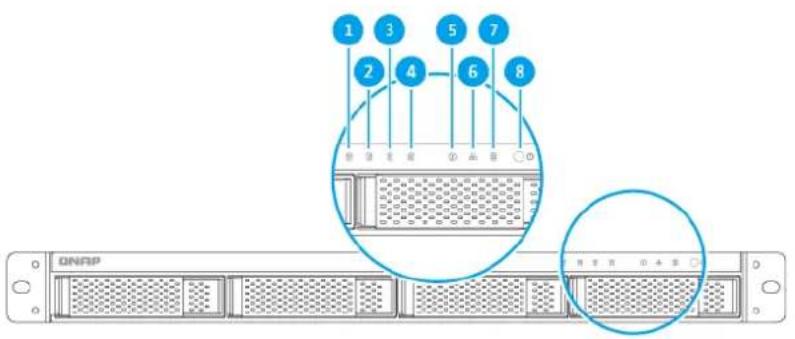
TS-432XU, TS-432XU-RP
| Nein. | Komponente Nein. Komponente | ||
| 1 | Laufwerk 1 LED 5 Status-LED | ||
| 2 | Laufwerk 2 LED 6 LAN-LED | ||
| 3 | Laufwerk 3 LED 7 Erweiterungsgerät-LED | ||
| 4 | Laufwerk 4 LED 8 Netzschalter |
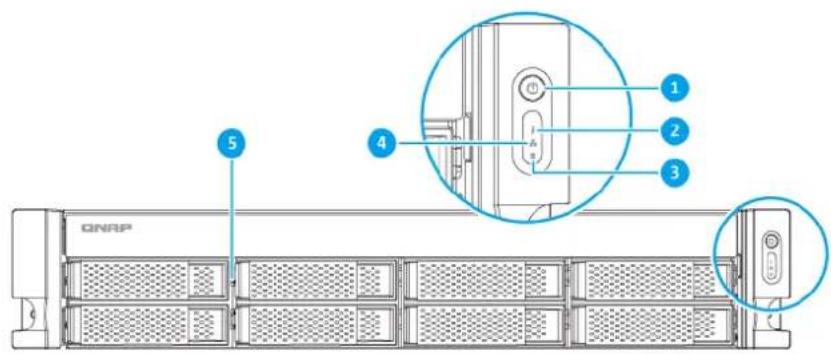
TS-832XU, TS-832XU-RP, TS-1232XU, TS-1232XU-RP
| Nein. | Komponente Nein. Komponente | ||
| 1 | Netzschalter 4 LAN-LED | ||
| 2 | Status-LED 5 Laufwerk-LED | ||
| 3 | Erweiterungsgerät-LED - - |
Rückseite
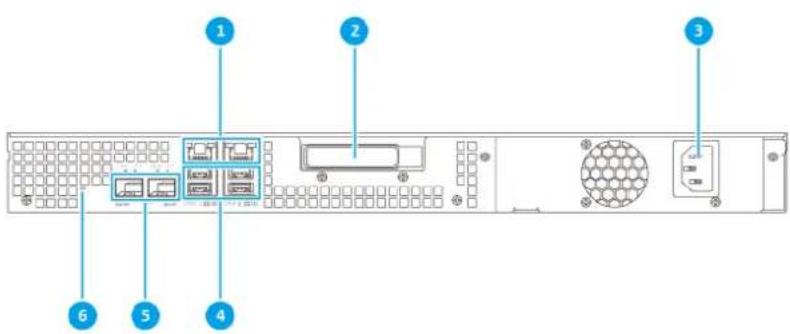
| Nein. | Komponente Nein. Komponente | ||
| 1 | Gigabit-Ethernet RJ45 Ports 4 USB 3.0-Typ-A-Ports | ||
| 2 | PCIe-Abdeckung 5 10-Gigabit-Ethernet SFP+ Ports | ||
| 3 | Anschluss für Netzkabel 6 Reset-Taste |
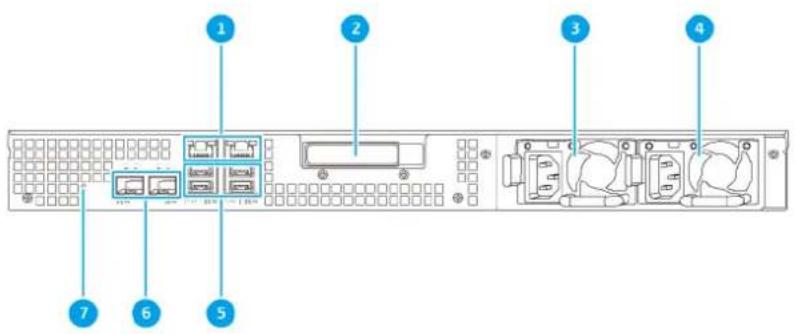
| Nein. | Komponente Nein. Komponente | ||
| 1 | Gigabit-Ethernet RJ45 Ports 5 USB 3.0-Typ-A-Ports | ||
| 2 | Stromversorgungseinheit 1 6 10-Gigabit-Ethernet SFP+ Ports | ||
| 3 | Stromversorgungseinheit 2 7 Reset-Taste | ||
| 4 | PCIe-Abdeckung, Low-Profile - - |
Systemplatine
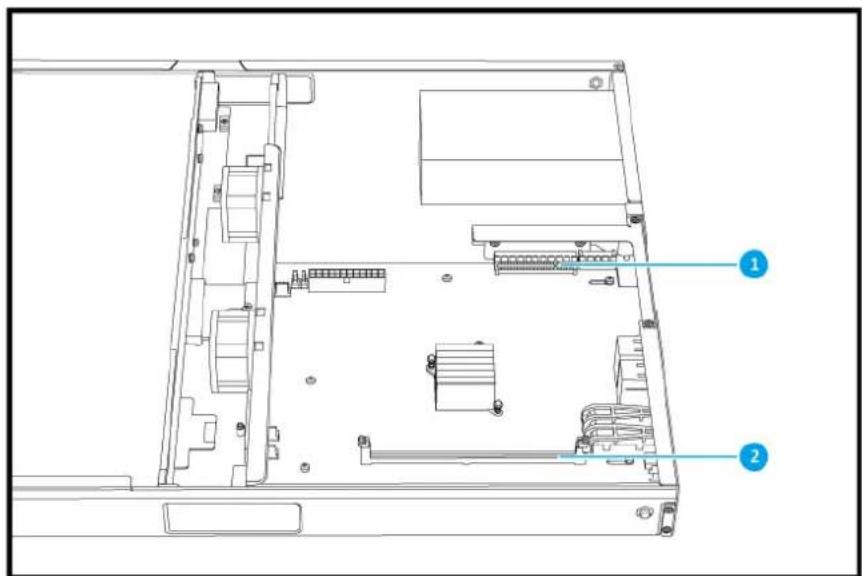
| Nein. | Komponente Nein. Komponente | ||
| 1 PCIe | 2.0 x2-Steckplatz 2 Speichersteckplatz |
Vordere Laufwerksnummerierung

TS-432XU, TS-432XU-RP

TS-832XU, TS-832XU-RP

TS-1232XU, TS-1232XU-RP
Installationsanforderungen
| Kategorie Element | |
| Umgebung • Raumtemperatur: 0 bis 40°C (32 bis 104°F)Nicht kondensierende relative Luftfeuchtigkeit: 5-95 %Feuchtkugeltemperatur: 27°C (80,6°F)Ebene, antistatische Oberfläche, wo das Gerät weder direktem Sonnenlicht noch Flüssigkeiten oder Chemikalien ausgesetzt ist. | |
| Hardware und Peripheriegeräte • SpeicherlaufwerkeEinzelheiten zu kompatiblen Laufwerken siehehttps://www.qnap.com/compatibility/.Netzwerkkabel | |
| Werkzeuge • Phillips #1- oder #2-SchraubendreherAntistatik-Armband | |
NAS einrichten
- Stellen Sie Ihren NAS in einer Umgebung auf, welche den Anforderungen entspricht. Weitere Informationen finden Sie unter Installationsanforderungen.
-
Installieren Sie die Laufwerke. Weitere Informationen finden Sie in den folgenden Themen:
-
3,5"-Festplatten in 3,5"-Einsätzen installieren
-
2,5"-Festplatten oder Solid-State-Drives in 3,5"-Einsätzen installieren
-
Schließen Sie Netzteil und alle erforderlichen Kabel an.
- Schalten Sie den NAS ein.
- Installieren Sie QTS. Weitere Informationen finden Sie unter QTS-Installation.
- Melden Sie sich bei QTS an.
3. Installation und Konfiguration
Dieses Kapitel beschreibt die Schritte zur Installation und Konfiguration von Hardware und Firmware.
Dieser Abschnitt enthält Informationen zur Installation von Laufwerken, Speichermodulen und Erweiterungskarten.
Laufwerkinstallation
Das TS-x32XU ist kompatibel mit 3,5-Zoll- und 2,5-Zoll-Festplatten sowie 2,5"-Solid-State-Drives.
3,5"-Festplatten in 3,5"-Einsätzen installieren

Warnung
- Bei der Installation eines Laufwerks werden alle darauf enthaltenen Daten gelöscht.
-
Befolgen Sie die Verfahren zur Vermeidung elektrostatischer Entladung (ESD), um Schäden an Komponenten zu vermeiden.
-
Schalten Sie das NAS aus.
- Entfernen Sie den Laufwerkseinsatz.
a. Ziehen Sie den Griff des Laufwerkeinsatzes heraus.
b. Ziehen Sie den Einsatz heraus.
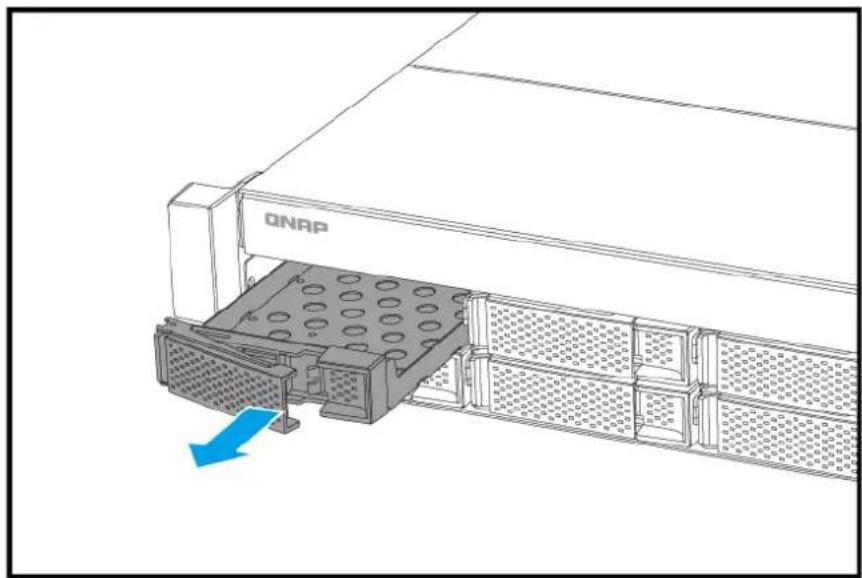
- Setzen Sie ein Laufwerk in dem Einsatz ein.
a. Setzen Sie das Laufwerk in den Einsatz ein, sodass die Löcher unten am Laufwerk an den Löchern am Boden des Einsatzes ausgerichtet sind.
b. Schrauben Sie die Schrauben an, um das Laufwerk im Einsatz zu befestigen.
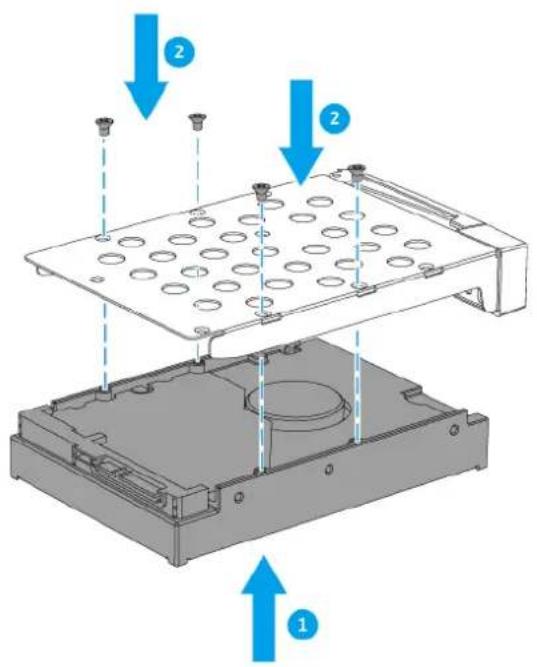
4.Schieben Sie den Einsatz in den Schacht ein.
a.Schieben Sie den Einsatz in den Laufwerkschacht ein.
b. Drücken Sie den Griff.
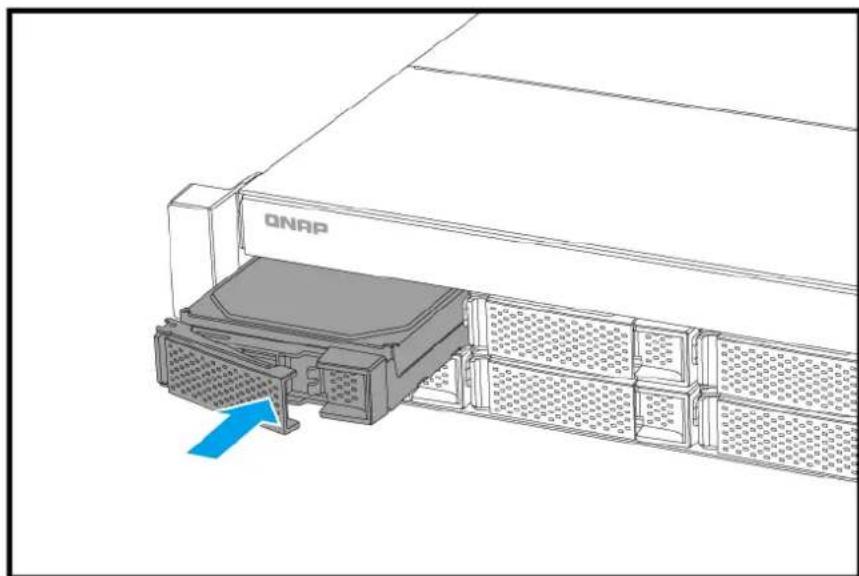
5.Schalten Sie den NAS ein.
2,5"-Festplatten oder Solid-State-Drives in 3,5"-Einsätzen installieren

Warnung
- Bei der Installation eines Laufwerks werden alle darauf enthaltenen Daten gelöscht.
-
Befolgen Sie die Verfahren zur Vermeidung elektrostatischer Entladung (ESD), um Schäden an Komponenten zu vermeiden.
-
Schalten Sie das NAS aus.
-
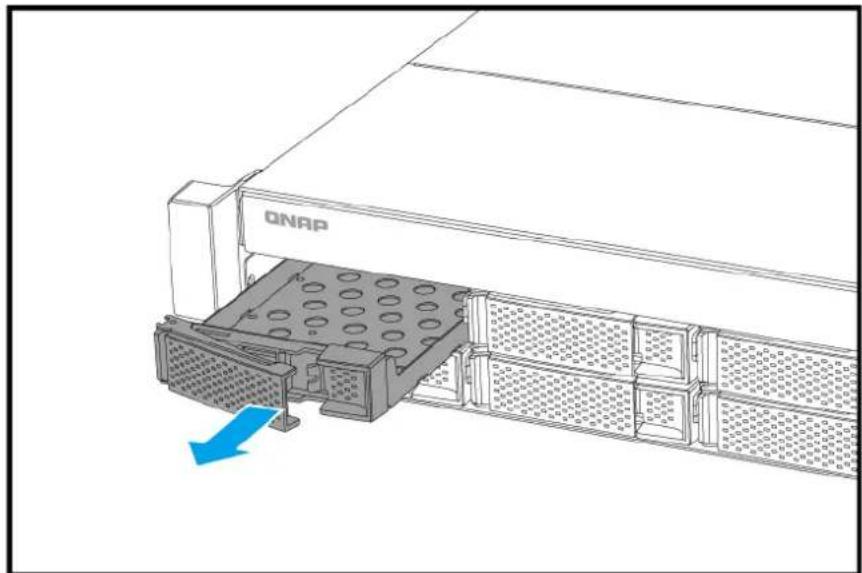
Entfernen Sie den Laufwerkseinsatz.
a. Ziehen Sie den Griff des Laufwerkeinsatzes heraus.
b. Ziehen Sie den Einsatz heraus.
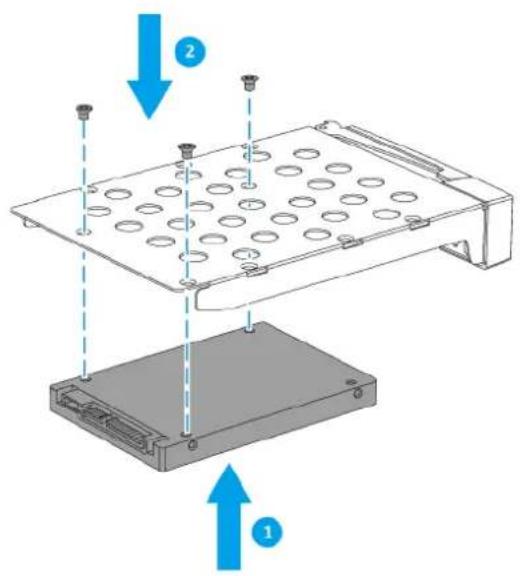
- Setzen Sie ein Laufwerk in dem Einsatz ein.
a. Setzen Sie das Laufwerk in den Einsatz ein, sodass die Löcher unten am Laufwerk an den Löchern am Boden des Einsatzes ausgerichtet sind.
b. Schrauben Sie die Schrauben an, um das Laufwerk im Einsatz zu befestigen.
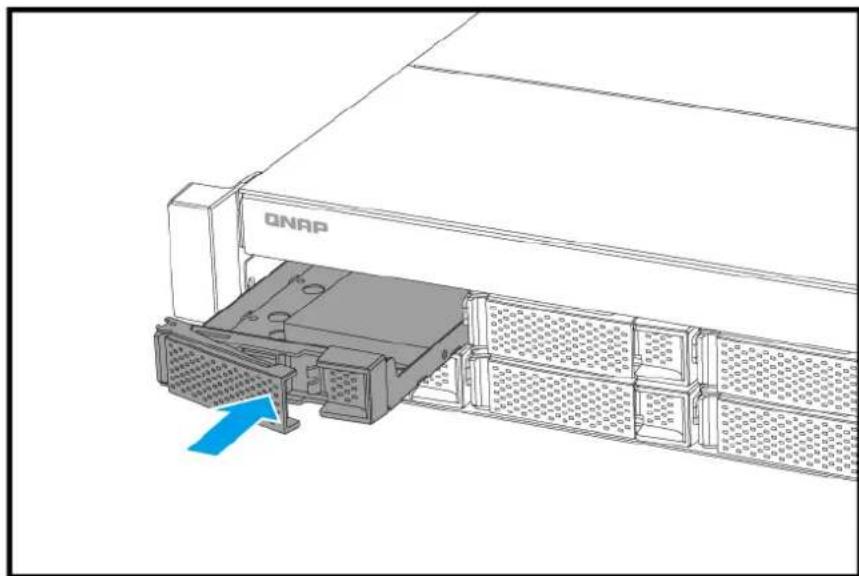
4.Schieben Sie den Einsatz in den Schacht ein.
a.Schieben Sie den Einsatz in den Laufwerkschacht ein.
b. Drücken Sie den Griff.
5.Schalten Sie den NAS ein.
USB-Erweiterungsgeräte anschließen
Das TS-x32XU unterstützt maximal zwei USB-Erweiterungsgeräte und ist kompatibel mit den folgenden Modellen:
- UX-800U-RP
-
UX-1200U-RP
-
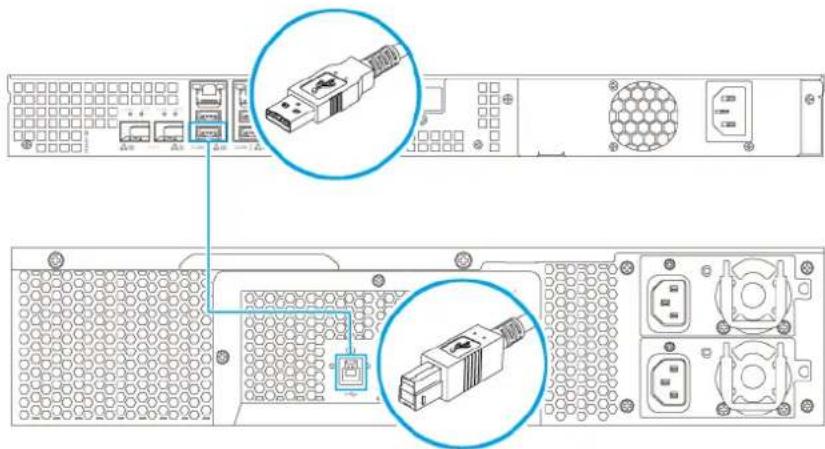
Schließen Sie das Erweiterungsgerät an das NAS an.
a. Schließen Sie das USB-Kabel an den USB 3.0-Port Typ B am Erweiterungsgerät an.
b. Schließen Sie das USB-Kabel an den USB 3.0-Port Typ A am NAS an.
- Schalten Sie die Erweiterungsgeräte ein.
- Stellen Sie sicher, dass die Erweiterungsgeräte vom NAS erkannt werden.
a. Melden Sie sich als Administrator bei QTS an.
b. Wechseln Sie zu Hauptmenü > Storage & Snapshots > Übersicht > System.
c. Stellen Sie sicher, dass die Erweiterungsgeräte aufgelistet sind.
Hot-Swapping redundanter Stromversorgungen
NAS-Geräte mit redundanten Stromversorgungen (PSUs) unterstützen Hot-Swapping.
- Schalten Sie das NAS aus.
- Trennen Sie das Netzkabel von der Steckdose und der PSU, die Sie ersetzen möchten.
- Drücken Sie fest die Arretierung am Griff und ziehen Sie die PSU heraus.
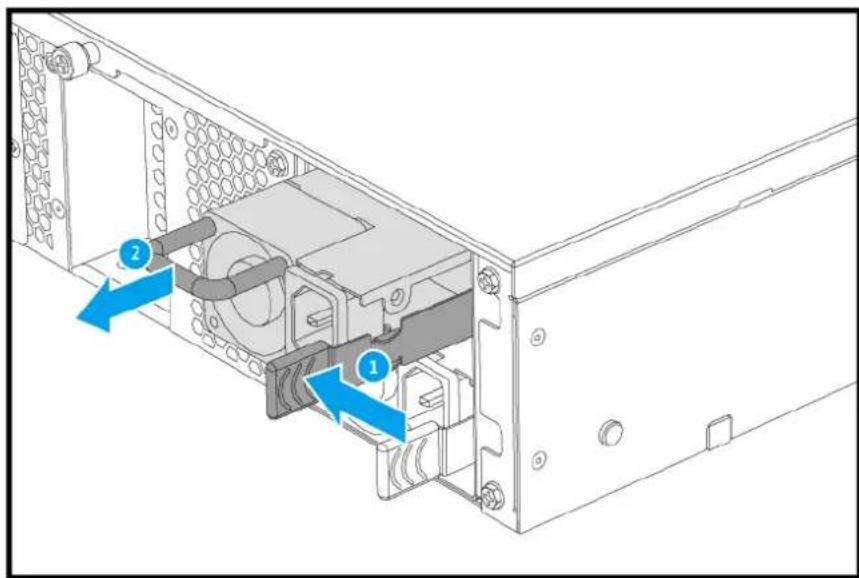
- Setzen Sie die neue Stromversorgungseinheit ein.
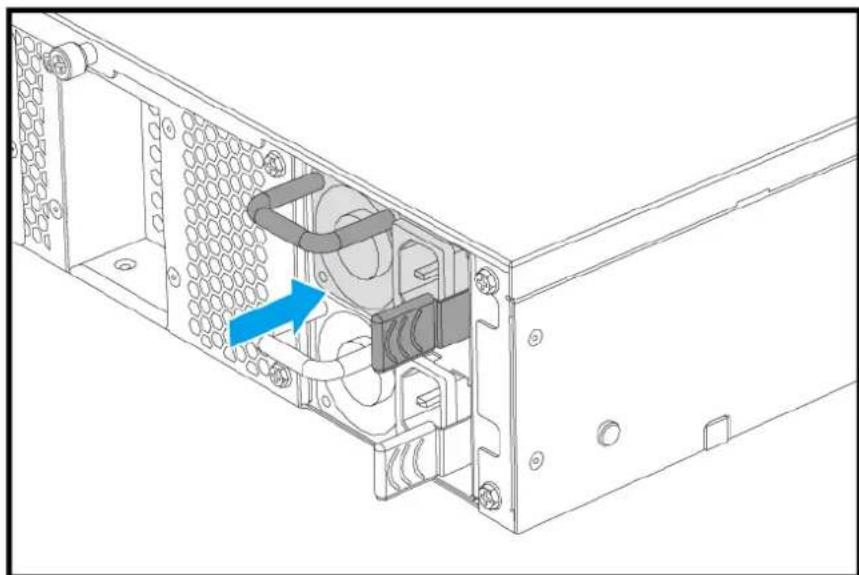
-
Schließen Sie das Netzteil an die Stromversorgungseinheit und an die Steckdose an.
-
Schalten Sie den NAS ein.
-
Aktivieren Sie Warnmeldungen für PSU-Ausfälle.
a. Melden Sie sich als Administrator bei QTS an.
b. Wechseln Sie zu Systemsteuerung > System > Hardware > Allgemeines.
c. Wählen Sie Modus Redundante Stromversorgung aktivieren.
d. Klicken Sie auf Alles übernehmen.
Erweiterungskarten installieren
Installation von Erweiterungskarten im TS-432XU
Einzelheiten zu unterstützten Erweiterungskarten finden Sie hier: www.qnap.com/compatibility.

Anmerkung
Dieser Vorgang trifft nur auf das TS-432XU zu. Einzelheiten zum TS-832XU und TS-1232XU finden Sie unter Installation von Erweiterungskarten im TS-832XU oder TS-1232XU

Warnung
• Die folgenden Schritte dürfen nur von qualifiziertem Personal durchgeführt werden. Die Nichtbeachtung der Anweisungen kann schwere Verletzungen oder den Tod zur Folge haben.
- Befolgen Sie die Verfahren zur Vermeidung elektrostatischer Entladung (ESD), um Schäden an Komponenten zu vermeiden.
- Überprüfen Sie auf der QNAP-Webseite, welche Erweiterungskarten und Halterungen von Ihrem Modell unterstützt werden.
a. Wechseln Sie zu www.qnap.com/compatibility.
b. Klicken Sie auf Nach NAS suchen.
c. Geben Sie die Anzahl der Einschübe und das Modell Ihres NAS an.
d. Wählen Sie unter Kategorie den Komponenten- oder Gerätetyp.
e. Suchen Sie in der Liste ein spezifisches Komponenten- oder Gerätemodell.
f. Optional: Klicken Sie auf das entsprechende Symbol Hinweis, um weitere Informationen anzuzeigen.
- Schalten Sie das NAS aus.
- Ziehen Sie das Netzkabel aus der Steckdose.
- Stecken Sie alle Kabel und sonstige externe Komponenten ab.
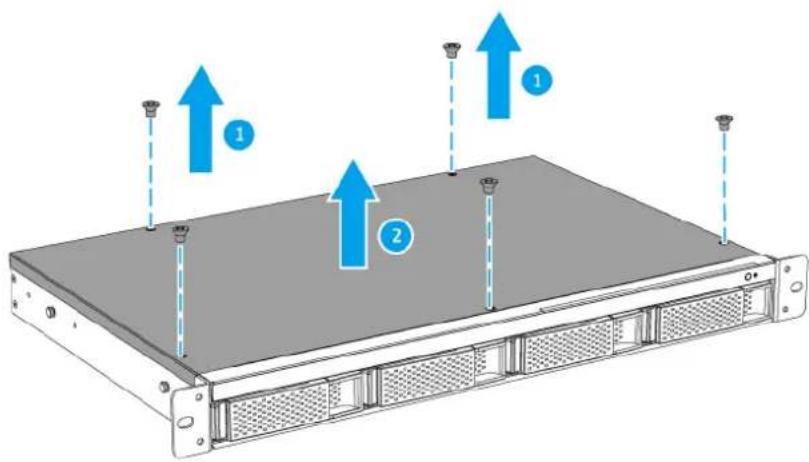
- Entfernen Sie die obere Abdeckung.
a. Entfernen Sie die Schrauben, mit denen die obere Abdeckung am Gehäuse befestigt ist.
b. Heben Sie die obere Abdeckung an.
- Entfernen Sie die PCIe-Halterung.
a. Entfernen Sie die Schrauben, mit denen die Halterung am Gehäuse befestigt ist.
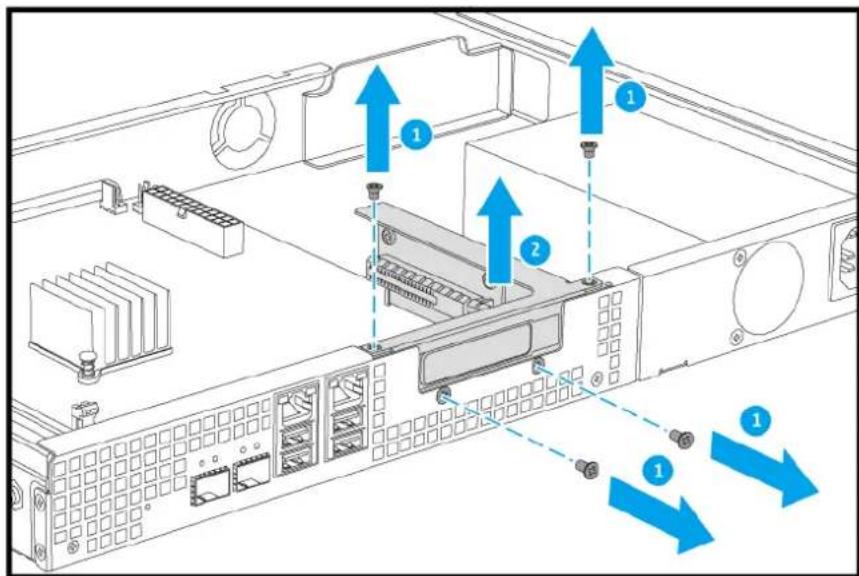
b.Entfernen Sie die Halterung aus dem Gehäuse.
- Entfernen Sie die PCIe-Abdeckung.
a. Entfernen Sie die Schraube, mit der die Abdeckung an der Halterung befestigt ist.
b.Ziehen Sie die Abdeckung weg vom Steckplatz.
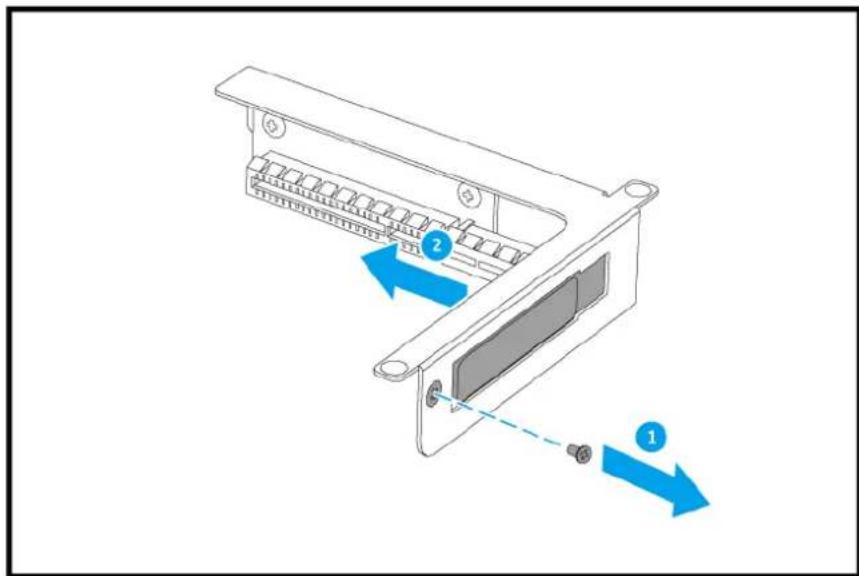
- Installieren Sie die Erweiterungskarte.
a. Setzen Sie die Karte in den PCIe Steckplatz in der Halterung ein.
b.Schrauben Sie die Schraube fest.
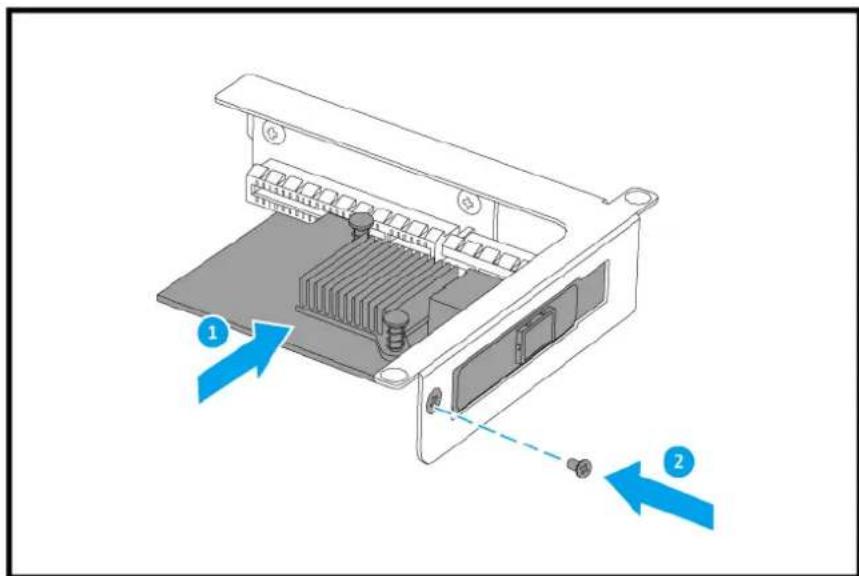
- Setzen Sie die PCIe-Halterung ein.
a. Stecken Sie den PCIe-Stecker an der Halterung in den PCIe-Steckplatz auf der Systemplatine.
b. Bringen Sie die Schrauben an, mit denen die Halterung am Gehäuse befestigt wird.
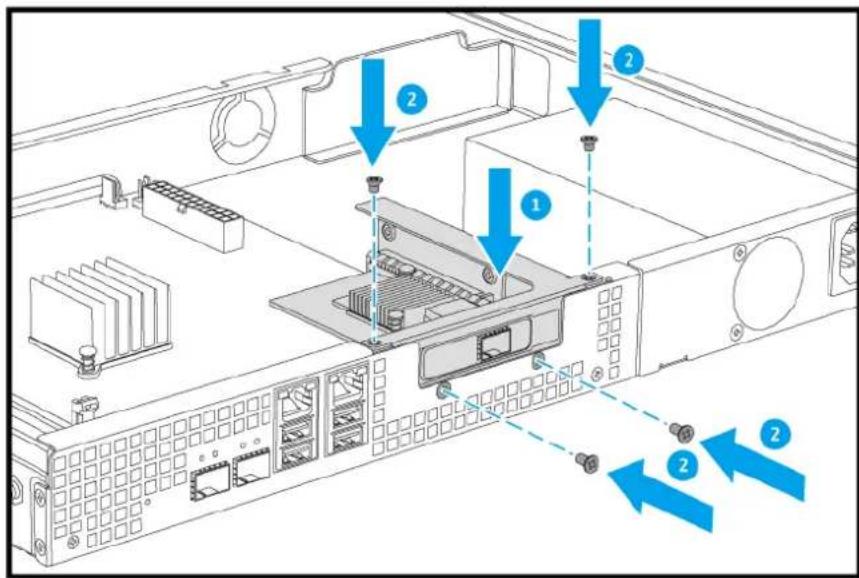
- Bringen Sie die obere Abdeckung an.
a. Setzen Sie die Abdeckung auf das NAS.
b. Bringen Sie die Schrauben, mit denen die obere Abdeckung am Gehäuse befestigt wird.
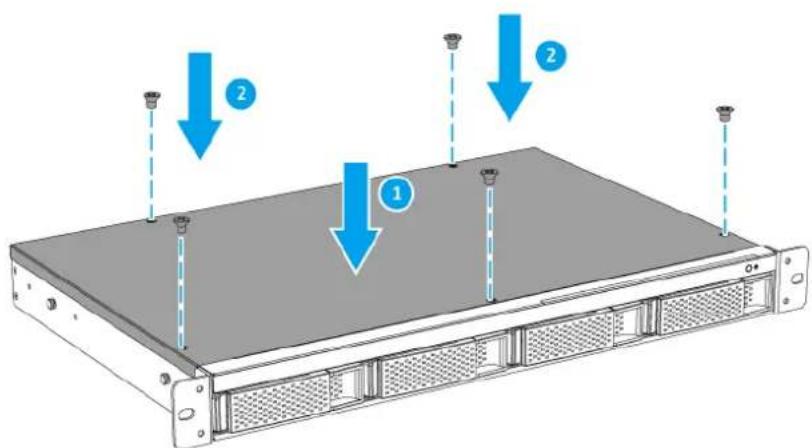
- Schließen Sie alle Kabel und externen Komponenten wieder an.
- Schließen Sie das Netzkabel an die Steckdose an.
- Schalten Sie den NAS ein.
Installation von Erweiterungskarten im TS-832XU oder TS-1232XU
Einzelheiten zu unterstützten Erweiterungskarten finden Sie hier: www.qnap.com/compatibility.

Anmerkung
Dieser Vorgang trifft nur auf das TS-832XU und TS-1232XU zu. Einzelheiten zum TS-432XU finden Sie unter Installation von Erweiterungskarten im TS-432XU

Warnung
• Die folgenden Schritte dürfen nur von qualifiziertem Personal durchgeführt werden. Die Nichtbeachtung der Anweisungen kann schwere Verletzungen oder den Tod zur Folge haben.
- Befolgen Sie die Verfahren zur Vermeidung elektrostatischer Entladung (ESD), um Schäden an Komponenten zu vermeiden.
- Überprüfen Sie auf der QNAP-Webseite, welche Erweiterungskarten und Halterungen von Ihrem Modell unterstützt werden.
a. Wechseln Sie zu www.qnap.com/compatibility.
b. Klicken Sie auf Nach NAS suchen.
c. Geben Sie die Anzahl der Einschübe und das Modell Ihres NAS an.
d. Wählen Sie unter Kategorie den Komponenten- oder Gerätetyp.
e. Suchen Sie in der Liste ein spezifisches Komponenten- oder Gerätemodell.
f. Optional: Klicken Sie auf das entsprechende Symbol Hinweis, um weitere Informationen anzuzeigen.
- Schalten Sie das NAS aus.
- Ziehen Sie das Netzkabel aus der Steckdose.
- Stecken Sie alle Kabel und sonstige externe Komponenten ab.
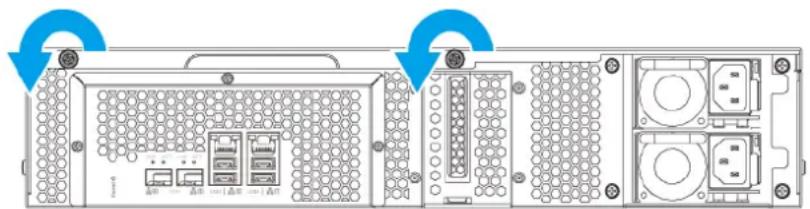
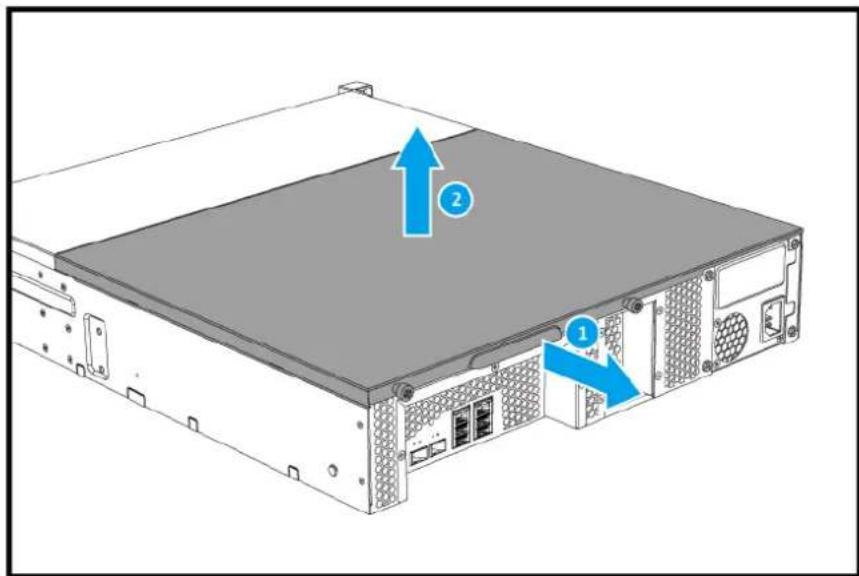
- Entfernen Sie die obere Abdeckung.
a. Lösen Sie die beiden Schrauben auf der Rückseite der oberen Abdeckung.
b. Schieben Sie die obere Abdeckung mit dem Griff zurück.
c.Heben Sie die obere Abdeckung an.
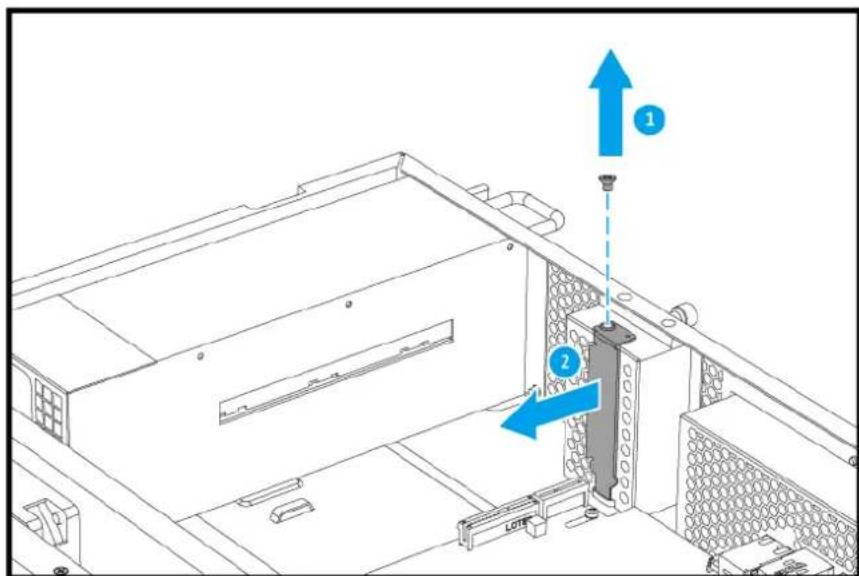
- Entfernen Sie die PCIe-Abdeckung.
a. Entfernen Sie die Schraube, mit der die Abdeckung am Gehäuse befestigt ist.
b.Ziehen Sie die Abdeckung weg vom Steckplatz.
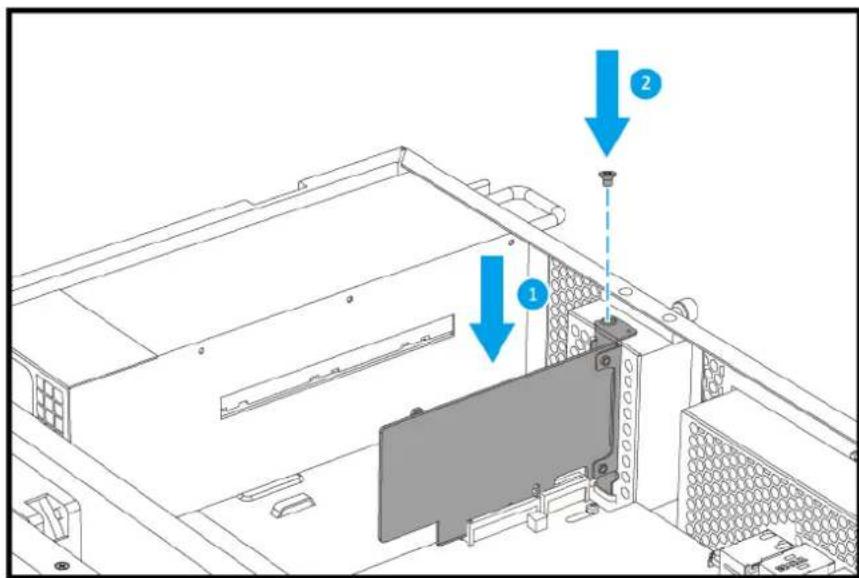
- Installieren Sie die Erweiterungskarte.
a.Halten Sie die Karte an den Rändern.
b.Setzen Sie die Karte in den Steckplatz ein.
c.Schrauben Sie die Schraube fest.
- Bringen Sie die obere Abdeckung an.
a. Setzen Sie die Abdeckung auf das NAS.
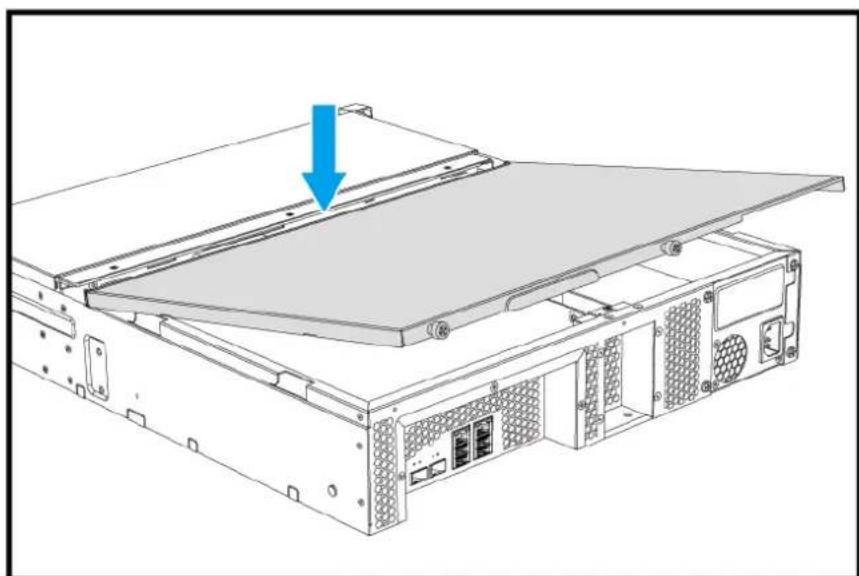
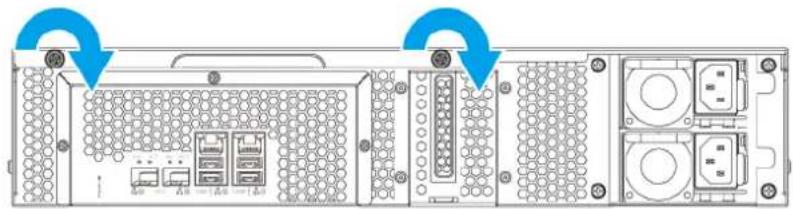
b. Schieben Sie die Abdeckung nach vorn.
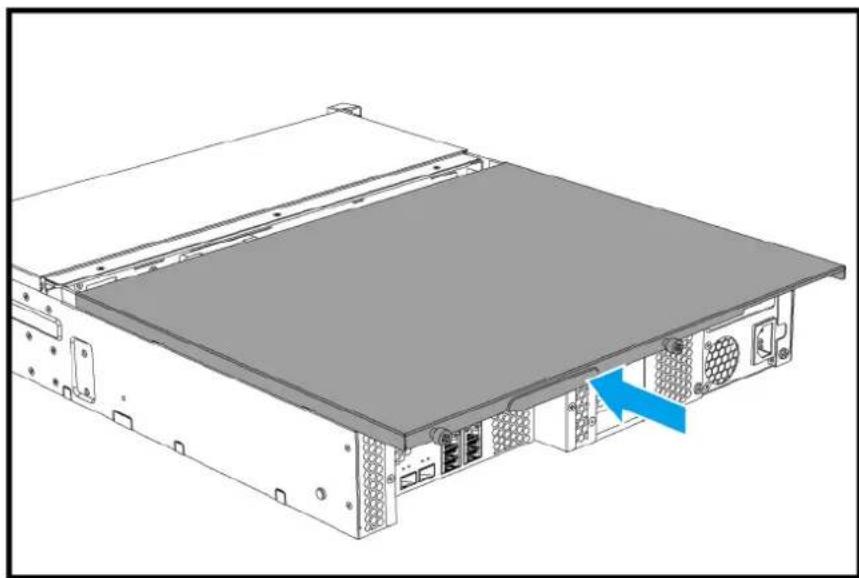
c. Ziehen Sie die Schrauben an.
- Schließen Sie alle Kabel und externen Komponenten wieder an.
- Schließen Sie das Netzkabel an die Steckdose an.
- Schalten Sie den NAS ein.
Griffe installieren
Durch das Installieren von Griffen können Sie das NAS in einem Rack besser greifen und weiter sichern. Die Griffe am TS-432XU und TS-432XU-RP müssen manuell installiert werden.
-
Schalten Sie das NAS aus.
-
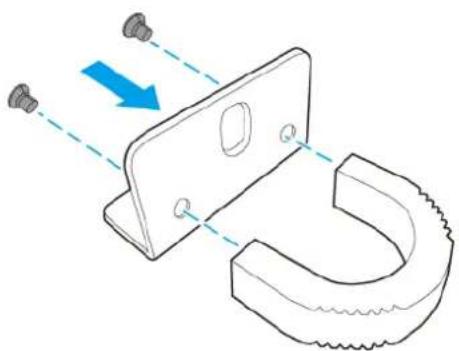
Installieren Sie einen Griff an einer Winkelhalterung.
a. Richten Sie die Öffnungen am Griff an den Schraubenlöchern an der Winkelhalterung aus.
b. Schrauben Sie die Schrauben an, um den Griff an der Winkelhalterung zu befestigen.
- Installieren Sie die Winkelhalterung am NAS.
a. Richten Sie die Öffnungen an der Winkelhalterung an den Öffnungen auf der linken Seite des Gehäuses aus.
b. Stellen Sie sicher, dass der Griff in dieselbe Richtung wie die Vorderseite zeigt.
c.Schrauben Sie die Schrauben an, um die Winkelhalterung am Gehäuse zu befestigen.
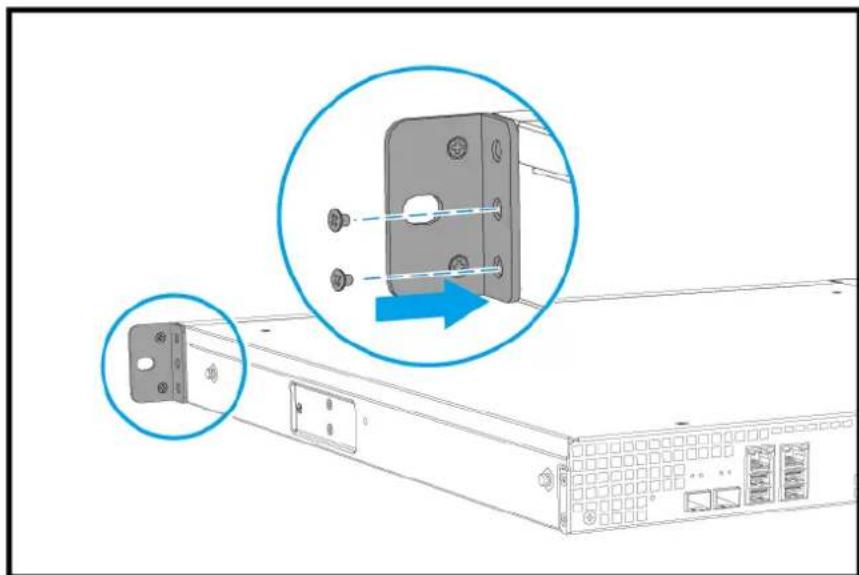
-
Installieren Sie einen zweiten Griff auf der anderen Seite des Gehäuses.
-
Schalten Sie das NAS ein.
Schienensets
Schienensets gehören nicht zum Lieferumfang des NAS und müssen separat erworben werden. Weitere Informationen hierzu erhalten Sie beim einem autorisierten Händler oder unter http://shop.qnap.com.
Das TS-x32XU ist kompatibel mit den folgenden Schienenset Modellen:
| Modell Kompatibles Schienenset | |
| • TS-432XU | RAIL-B02 |
| • TS-432XU-RP | |
| • TS-832XU | |
| • TS-832XU-RP | |
| • TS-1232XU | |
| • TS-1232XU-RP | |
Informationen zur Installation finden Sie im Schienenset-Paket.
Speichermodule ersetzen
Das NAS verfügt über einen Speichersteckplatz. Sie können die Speicherkapazität des NAS durch Aktualisieren des Speichermoduls erhöhen. Sie können QNAP-Speichermodule von autorisierten Händlern erwerben.

Warnung
• Die folgenden Schritte dürfen nur von qualifiziertem Personal durchgeführt werden. Die Nichtbeachtung der Anweisungen kann schwere Verletzungen oder den Tod zur Folge haben.
- Befolgen Sie die Verfahren zur Vermeidung elektrostatischer Entladung (ESD), um Schäden an Komponenten zu vermeiden.
- Schalten Sie den NAS aus.
- Ziehen Sie das Netzkabel aus der Steckdose.
- Stecken Sie alle Kabel und sonstige externe Komponenten ab.
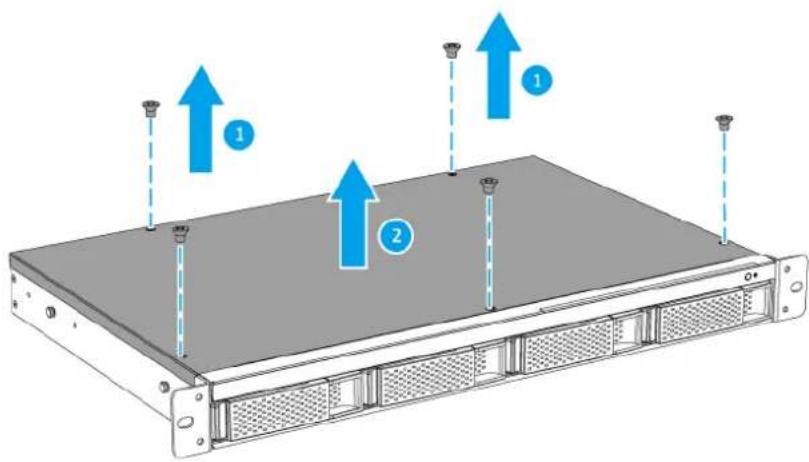
- Entfernen Sie die obere Abdeckung.
• TS-432XU, TS-432XU-RP
- Entfernen Sie die Schrauben, mit denen die obere Abdeckung am Gehäuse befestigt ist.
- Heben Sie die obere Abdeckung an.
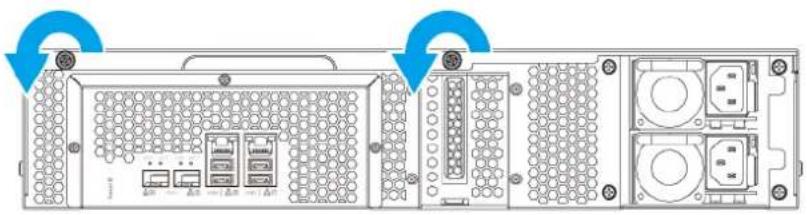
- Lösen Sie die beiden Schrauben auf der Rückseite der oberen Abdeckung.
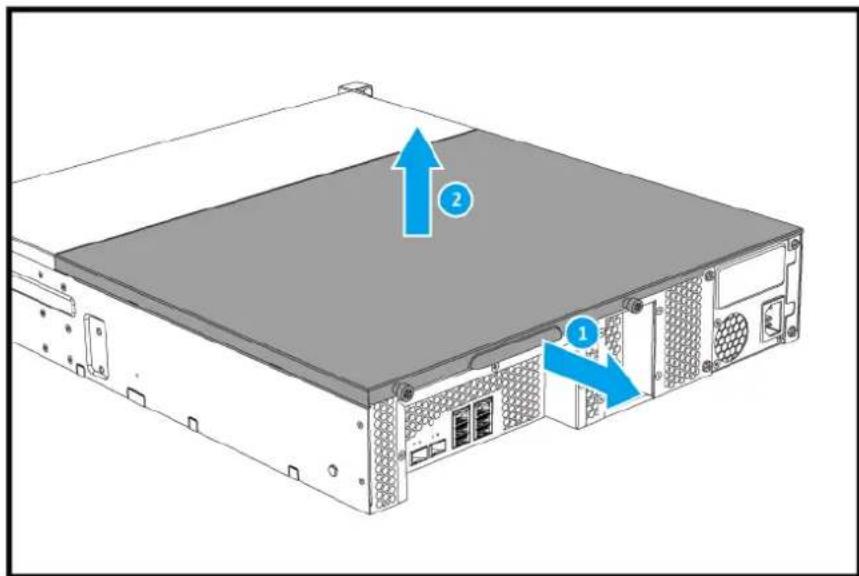
-
Schieben Sie die Abdeckung mit dem Griff weg vom NAS.
-
Heben Sie die obere Abdeckung an.
- Entfernen Sie ein vorhandenes Modul.
a. Drücken Sie die Halteklammern gleichzeitig nach außen, um das Modul zu entriegeln.

Warnung
Das Entfernen eines nicht vollständig entriegelten Moduls kann sowohl das Modul wie auch das Motherboard beschädigen.
b. Greifen Sie das Modul an den Rändern an und ziehen Sie es vorsichtig aus dem Steckplatz heraus.
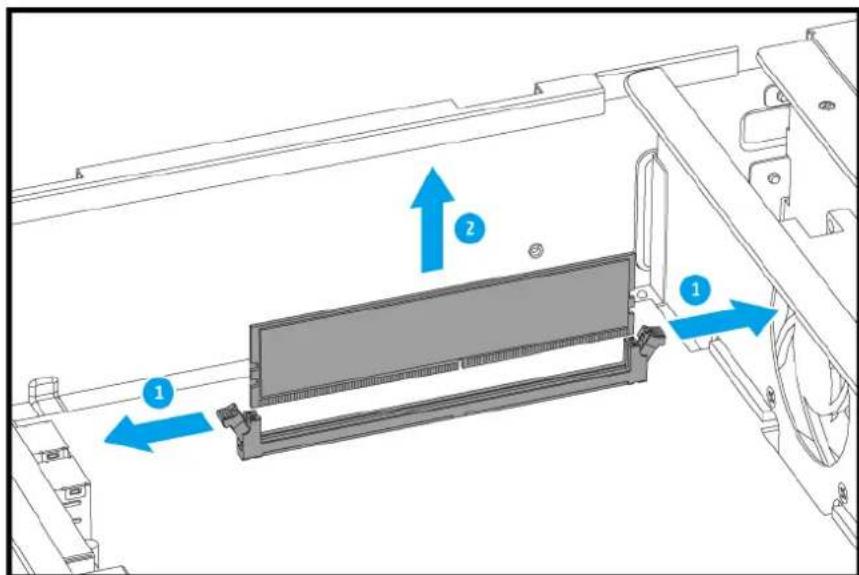
- Setzen Sie ein neues Modul ein.
a. Richten Sie die Einkerbung am Modul an der Erhebung im Steckplatz aus.
b.Setzen Sie das Modul in den Steckplatz ein.
c. Vergewissern Sie sich, dass die Metallverbindungen vollständig in den Steckplatz eingeführt sind. d. Drücken Sie das Modul vorsichtig nach unten, bis die Halteklammern einrasten und das Modul fixieren.

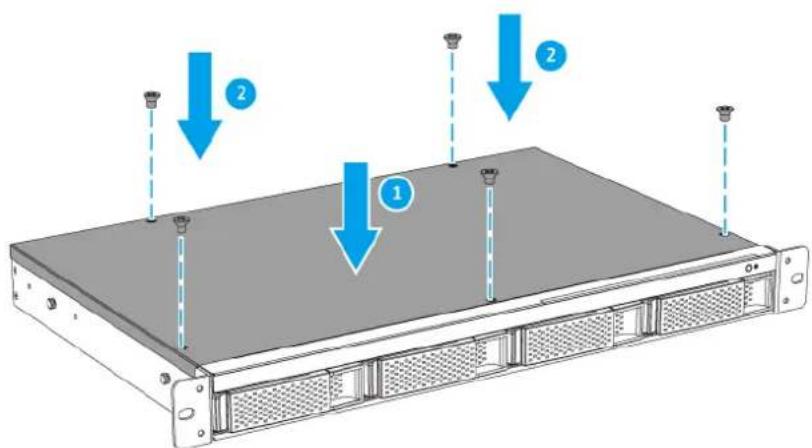
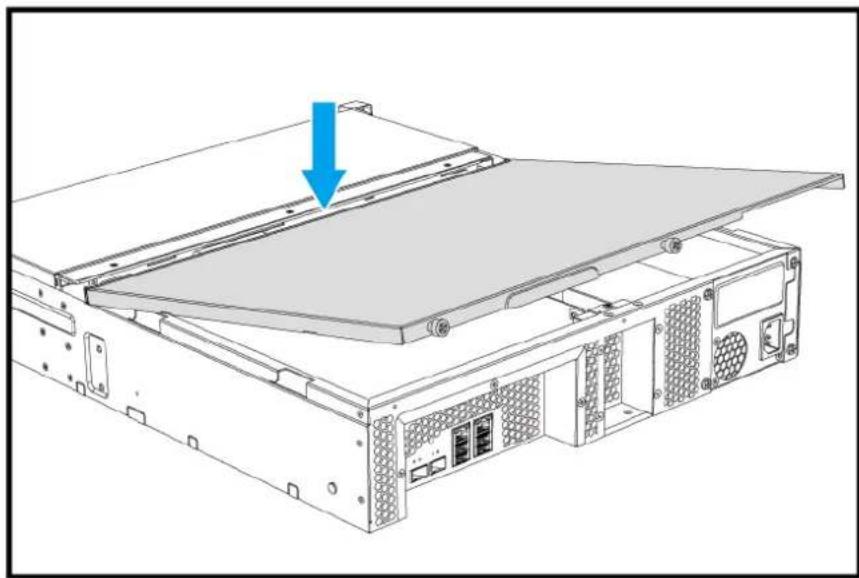
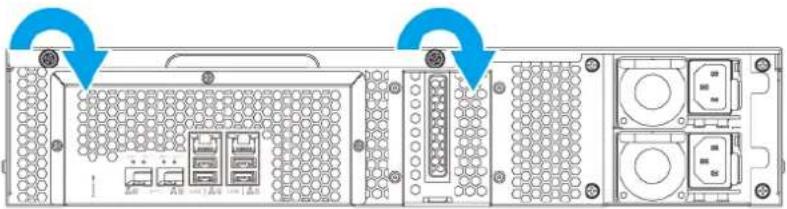
- Bringen Sie die obere Abdeckung an.
• TS-432XU, TS-432XU-RP
-
Setzen Sie die Abdeckung auf das NAS.
-
Bringen Sie die Schrauben, mit denen die obere Abdeckung am Gehäuse befestigt wird.
- Setzen Sie die Abdeckung auf das NAS.
- Schieben Sie die Abdeckung nach vorn.
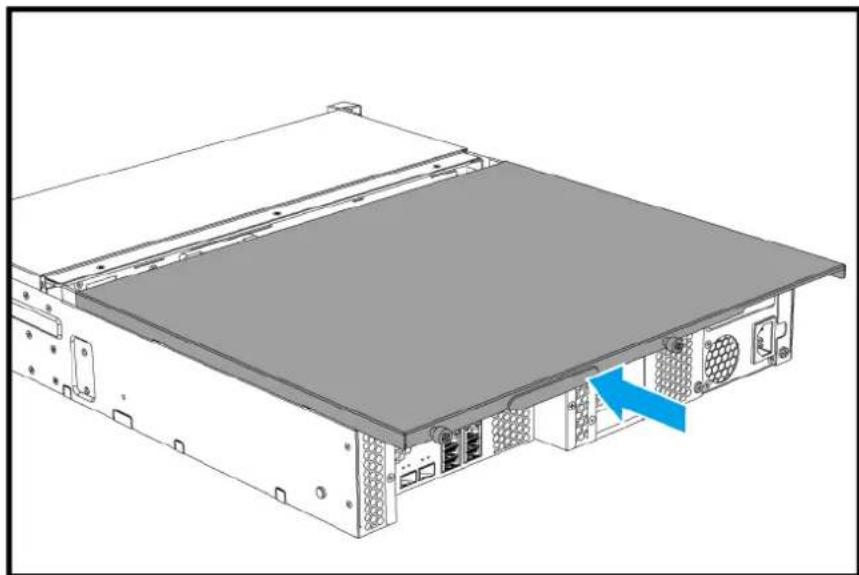
3.Ziehen Sie die Schrauben an.
- Schließen Sie alle Kabel und externen Komponenten wieder an.
- Schließen Sie das Netzkabel an die Steckdose an.
- Schalten Sie den NAS ein.
- Vergewissern Sie sich, dass der NAS das Modul erkennt.
a. Melden Sie sich als Administrator bei QTS an.
b. Gehen Sie zu Systemsteuerung > System > Systemstatus > Hardwareinformationen.
c. Überprüfen Sie den Wert für Arbeitsspeicher gesamt.
QTS-Installation
Das TS-x32XU verwendet das QNAP-QTS-Betriebssystem. Sie können QTS auf folgende Weisen installieren.
| Methode Beschreibung Anforderungen | ||
| Installation mittels Qfinder Pro (empfohlen) | Wenn der NAS mit Ihrem lokalen Netzwerk verbunden ist, können Sie wie folgt vorgehen:• Lokalisieren Sie den NAS mithilfe von Qfinder Pro.• Befolgen Sie die Schritte der intelligenten Installationsanleitung.Weitere Informationen finden Sie unter QTS mittels Qfinder Pro installieren. | • Computer• Netzwerkkabel• Qfinder Pro-Installationsprogramm |
| Cloud-Installation Wenn der NAS mit dem Internet verbunden ist, können Sie wie folgt vorgehen:Scannen Sie den QR-Code auf dem NAS.Melden Sie sich bei Ihrem myQNAPcloud-Konto an.Verwenden Sie CloudLink für den Fernzugriff auf Ihren NAS.Befolgen Sie die Schritte der intelligenten Installationsanleitung.Weitere Informationen finden Sie unter QTS mittels Cloud-Schlüssel installieren. | Computer oder MobilgerätNetzwerkkabelmyQNAPcloud-KontoCloudKey | |
QTS mittels Qfinder Pro installieren

Warnung
Bei der Installation von QTS werden sämtliche Daten auf den Laufwerken gelöscht. Sichern Sie Ihre Daten, bevor Sie fortfahren.
- Schalten Sie den NAS ein.
- Verbinden Sie den NAS mit Ihrem lokalen Netzwerk (LAN).
- Führen Sie Qfinder Pro auf einem mit diesem LAN verbundenen Computer aus.

Anmerkung
Qfinder Pro können Sie hier herunterladen: https://www.qnap.com/utilities.
- Suchen Sie das NAS in der Liste, und doppelklicken Sie auf Namen oder IP-Adresse.
-
Führen Sie eine der folgenden Aktionen aus.
-
Um auf die neuste verfügbare Version zu überprüfen, klicken Sie auf Start. Der Assistent lädt die neueste verfügbare Version herunter, und das NAS wird nach Abschluss des Downloads neu gestartet. Wenn keine neuere Version verfügbar ist, zeigt der Assistent automatisch die Intelligente Installationsanleitung an.
-
Um die sofort einsatzbereite Version zu installieren, klicken Sie auf Überspringen.
-
Klicken Sie auf Intelligente Installationsanleitung starten.
-
Geben Sie die folgenden Informationen an.
-
NAS-Name: Geben Sie einen Namen mit 1-14 Zeichen Länge an. Der Name kann Groß- und Kleinbuchstaben (A-Z, a-z), Ziffern (0-9) und Bindestriche (-) enthalten, darf jedoch nicht mit einem Bindestrich enden.
-
Kennwort: Geben Sie ein Kennwort mit 1-64 Zeichen Länge an. Das Kennwort kann jedes beliebige ASCII-Zeichen enthalten.
-
Klicken Sie auf Weiter.
-
Stellen Sie Zeitzone, Datum und Uhrzeit ein.

Tipp
QNAP empfiehlt, eine Verbindung mit einem NTP-Server herzustellen, um sicherzustellen, dass der NAS dem UTC-Standard (Koordinierte Weltzeit) folgt.
- Klicken Sie auf Weiter.
- Wählen Sie IP-Adresse automatisch beziehen (DHCP).
- Klicken Sie auf Weiter.
- Wählen Sie die Geräte, mit denen Sie auf Freigabeordner auf dem NAS zugreifen möchten.
- Klicken Sie auf Weiter.
- Konfigurieren Sie die Datenträgereinstellungen.
a. Wählen Sie einen Volume-Typen.
b. Wählen Sie die Datenträger, die Sie zum Erstellen einer RAID-Gruppe verwenden möchten.
c. Optional: Wählen Sie einen RAID-Typen.

Anmerkung
Die Intelligente Installationsanleitung wählt den optimalen RAID-Typen basierend auf der Anzahl der ausgewählten Datenträger automatisch.
d. Optional: Wählen Sie Verschlüsseltes Datenträger-Volume und Suche nach fehlerhaften Blöcken.
- Klicken Sie auf Weiter.
- Überprüfen Sie die Einstellungen.
- Klicken Sie auf Übernehmen. Eine Bestätigungsmeldung wird angezeigt.

Warnung
Wenn Sie auf Bestätigen klicken, werden alle Daten auf dem Laufwerk gelöscht und danach QTS installiert.
- Klicken Sie auf Bestätigen. QTS wurde installiert.
QTS mittels Cloud-Schlüssel installieren

Warnung
Bei der Installation von QTS werden sämtliche Daten auf den Laufwerken gelöscht. Sichern Sie Ihre Daten, bevor Sie fortfahren.
- Schalten Sie den NAS ein.
- Verbinden Sie den NAS mit dem Internet.
- Rufen Sie über eine der folgenden Methoden die QNAP Cloud-Installationswebseite auf:
- Gehen Sie auf Ihrem Computer zu http://install.qnap.com/.
- Scannen Sie den QR-Code auf dem NAS mit einem Mobilgerät.
Auf der Webseite sind alle nicht initialisierten QNAP-NAS-Geräte im lokalen Netzwerk aufgelistet.
- Suchen Sie Ihr NAS in der Liste, und klicken Sie dann auf Initialisieren.

Anmerkung
Wenn Ihr NAS nicht aufgelistet ist, folgen Sie den Anweisungen auf der Webseite, um den Cloud-Schlüssel auf dem NAS anzugeben.
Der Installationsassistent wird im Standardbrowser geöffnet.
- Erstellen Sie ein Konto, oder melden Sie sich bei myQNAPcloud an.

Anmerkung
Sie müssen zurück zu dieser Seite wechseln, um die Installation abzuschließen, nachdem Sie ein Konto erstellt haben.
- Geben Sie den myQNAPcloud-Gerätenamen für das NAS an.

Anmerkung
Der myQNAPcloud-Gerätename wird beim Fernzugriff auf das NAS verwendet.
- Optional: Wählen Sie CloudLink.

Anmerkung
- CloudLink ermöglicht Ihnen Fernzugriff auf den NAS, ohne dass Sie Portweiterleitung auf Ihrem Router konfigurieren müssen. Um remote auf den NAS zuzugreifen, melden Sie sich bei QTS an oder nutzen Sie mobile Apps.
-
Sie können auch die CloudLink-App auf dem NAS installieren und so CloudLink aktivieren.
-
Klicken Sie auf Weiter.
- Führen Sie eine der folgenden Aktionen aus.
- Um auf die neuste verfügbare Version zu überprüfen, klicken Sie auf Start. Der Assistent lädt die neueste verfügbare Version herunter, und das NAS wird nach Abschluss des Downloads neu gestartet. Wenn keine neuere Version verfügbar ist, zeigt der Assistent automatisch die Intelligente Installationsanleitung an.
- Um die sofort einsatzbereite Version zu installieren, klicken Sie auf Überspringen.
- Klicken Sie auf Intelligente Installationsanleitung starten.
- Geben Sie die folgenden Informationen an.
- NAS-Name: Geben Sie einen Namen mit 1-14 Zeichen Länge an. Der Name kann Groß- und Kleinbuchstaben (A-Z, a-z), Ziffern (0-9) und Bindestriche (-) enthalten, darf jedoch nicht mit einem Bindestrich enden.
- Kennwort: Geben Sie ein Kennwort mit 1-64 Zeichen Länge an. Das Kennwort kann jedes beliebige ASCII-Zeichen enthalten.
- Klicken Sie auf Weiter.
- Stellen Sie Zeitzone, Datum und Uhrzeit ein.

Tipp
QNAP empfiehlt, eine Verbindung mit einem NTP-Server herzustellen, um sicherzustellen, dass der NAS dem UTC-Standard (Koordinierte Weltzeit) folgt.
- Klicken Sie auf Weiter.
- Wählen Sie IP-Adresse automatisch beziehen (DHCP).
- Klicken Sie auf Weiter.
- Wählen Sie die Geräte, mit denen Sie auf Freigabeordner auf dem NAS zugreifen möchten.
- Klicken Sie auf Weiter.
- Konfigurieren Sie die Datenträgereinstellungen.
a. Wählen Sie einen Volume-Typen.
b. Wählen Sie die Datenträger, die Sie zum Erstellen einer RAID-Gruppe verwenden möchten.
c. Optional: Wählen Sie einen RAID-Typen.

Anmerkung
Die Intelligente Installationsanleitung wählt den optimalen RAID-Typen basierend auf der Anzahl der ausgewählten Datenträger automatisch.
d. Optional: Wählen Sie Verschlüsseltes Datenträger-Volume und Suche nach fehlerhaften Blöcken.
- Klicken Sie auf Weiter.
- Überprüfen Sie die Einstellungen.
- Klicken Sie auf Übernehmen.
Eine Bestätigungsmeldung wird angezeigt.

Warnung
Wenn Sie auf Bestätigen klicken, werden alle Daten auf dem Laufwerk gelöscht und danach QTS installiert.
- Klicken Sie auf Bestätigen.
QTS wurde installiert.
4. Grundlegende Bedienung
Dieses Kapitel beschreibt den grundlegenden Betrieb des NAS.
Netzschalter
| Aktion Benutzeraktion Ergebnis | ||
| Einschalten Taste einmal drücken. | NAS wird eingeschaltet. | |
| Ausschalten Taste 1,5 Sekunden lang gedrückt halten. | NAS wird ausgeschaltet. | |
| Ausschalten erzwingen Taste 5 Sekunden lang gedrückt halten. | NAS wird heruntergefahren. WichtigVerwenden Sie diese Methode nur, wenn der NAS nicht mehr reagiert. WichtigVerwenden Sie diese Methode nur, wenn der NAS nicht mehr reagiert. | |
Reset-Taste
| Aktion Benutzeraktion Ergebnis | ||
| Grundlegende Systemrücksetzung | Taste 3 Sekunden lang gedrückt halten. | Folgende Einstellungen werden auf die Standardwerte zurückgesetzt:Systemadministratorkennwort: adminTCP/IP-Konfiguration:IP-Adresseinstellungen automatisch über DHCP beziehenJumbo Frames deaktivierenWenn die Portbündelung aktiviert ist (nur Multi-LAN-Modelle), wird der Portbündelungsmodus auf „Aktive Sicherung (Ausfallschutz)“ zurückgesetzt.Systemport: 8080 (Systemserviceport)Sicherheitsstufe: Niedrig (alle Verbindungen erlauben)LCD-Anzeigekennwort: (leer)VLAN: Deaktiviert |
| Erweiterte Systemrücksetzung | Taste 15 Sekunden lang gedrückt halten. | Die werkseitigen Standardeinstellungen werden wiederhergestellt.Um alte Daten nach einer erweiterten Systemrücksetzung abzurufen, stellen Sie die frühere Ordnerstruktur auf dem NAS wieder her. |
LEDs
Wenn der NAS eingeschaltet ist, zeigen die LEDs den Systemstatus und weitere Informationen an. Die folgenden LED-Informationen werden nur angezeigt, wenn das Laufwerk richtig installiert wurde und der NAS mit dem Netzwerk verbunden ist.
Für Einzelheiten dazu, wo am Gerät sich die LEDs befinden, siehe Komponenten.
| LEDStatus | Beschreibung | |
| Systemstatus Blinkt abwechselnd alle 0,5 Sekunden grün und rot | Das Laufwerk wird formatiert.Der NAS wird initialisiert.Das Betriebssystem wird aktualisiert.RAID-Neuaufbau wird gerade durchgeführt.Online-RAID-Kapazitätserweiterung wird gerade durchgeführt.Online-RAID-Level-Migration wird gerade durchgeführt. | |
| LAN Orange Beim | Datenzugriff durch ein anderes | es Gerät ist ein Lese-/Schreibfehler aufgetreten. |
| Blinkt orange Es findet ein Zugriff auf das NAS über das Netzwerk statt. | ||
| Laufwerk Blinkt rot | Rot Beim Datenzugriff ist ein Lese/Schreibfehler auf einem Laufwerk aufgetreten. | |
| Rot Es ist ein Lese/Schreibfehler auf einem Laufwerk aufgetreten. | ||
| Blinkt grün Es wird auf Daten | zugegriffen. | |
| Grün Es kann auf das Laufwerk zugegriffen werden. | ||
| USB Blinkt alle 0,5 s blau • Ein USB-Gerät (verbunden mit dem USB-Port an der Vorderseite) wurde erkannt.• Ein USB-Gerät (verbunden mit dem USB-Port an der Vorderseite) wird vom NAS entfernt.• Es wird auf ein USB-Gerät (verbunden mit dem USB-Port an der Vorderseite des NAS) zugegriffen.• Die Daten werden auf das bzw. vom USB- oder eSATA-Gerät kopiert. | ||
Alarmsignalton
| Dauer | Frequenz | Beschreibung |
| Kurzer Signalton (0,5 Sekunden) | 1 | Der NAS fährt hoch.Der NAS wird heruntergefahren (Softwareabschaltung).Der Benutzer hat die Reset-Taste gedrückt.Betriebssystem wurde aktualisiert. |
| 3 | Der Benutzer hat versucht, NAS-Daten über den USB-Port an der Vorderseite auf ein externes Speichergerät zu kopieren, Daten können jedoch nicht kopiert werden. | |
| DauerFrequenz | Beschreibung | |
| Langer Signalton (1,5 Sekunden) | 3 (alle 5 Minuten) Der Systemlüfter funktioniert nicht. | |
| 2 • Das Datenträgervolume wird in Kürze voll ausgelastet sein.• Das Datenträgervolume ist voll ausgelastet.• Die Laufwerke befinden sich im herabgesetzten Modus.• Der Benutzer hat mit dem Festplattenneuaufbau begonnen.• Ein Laufwerk wird angeschlossen oder getrennt. | ||
| 1 • Der NAS wurde durch erzwungenes Abschalten ausgeschaltet (Hardwareabschaltung).• Der NAS wurde eingeschaltet und ist betriebsbereit. | ||
5. Problemlösung
Dieses Kapitel enthält Informationen zur grundlegenden Fehlerbehebung.
Lokalisieren des NAS durch Qfinder Pro oder myQNAPCloud erzwingen
Wenn das NAS während der QTS-Installation durch Qfinder Pro oder myQNAPCloud nicht gefunden wird, können Laufwerke oder Daten fehlerhaft sein.
- Schalten Sie das NAS aus.
- Entfernen Sie sämtliche Laufwerke.
- Schalten Sie das NAS ein.
- Lokalisieren Sie das NAS mithilfe von Qfinder Pro oder myQNAPCloud.
- Setzen Sie die Laufwerke wieder ein.
- Setzen Sie die QTS-Installation fort.
Hot-Swapping von ausgefallenen Festplatten
Der NAS unterstützt in den folgenden Situationen den Austausch von Festplatten im laufenden Betrieb:
• RAID 1: Ein Mitgliedslaufwerk fällt aus
• RAID 5: Ein Mitgliedslaufwerk fällt aus
- RAID 6: Ein oder zwei Mitgliedslaufwerke fallen aus.
- Melden Sie sich bei QTS an.
- Gehen Sie zu Hauptmenü > Speichermanager > Speicher > Datenträger/VJBOD.
- Suchen Sie die ausgefallene Festplatte.
- Bereiten Sie eine neue Festplatte mit mindestens derselben Kapazität wie die ausgefallene Festplatte vor.
- Entfernen Sie die ausgefallene Festplatte vom NAS.
- Warten Sie 20 Sekunden oder bis der NAS zwei Signaltöne ausgibt.
- Entfernen Sie die ausgefallene Festplatte aus dem Festplatteneinsatz.
- Installieren Sie die neue Festplatte im Festplatteneinsatz.
-
Installieren Sie die neue Festplatte. Der NAS gibt zwei Signaltöne aus.
-
Gehen Sie zu Hauptmenü > Speichermanager > Speicherplatz.
-
Suchen Sie das Volume, das die neue Festplatte enthält, und vergewissern Sie sich, dass der Status Rebuilding (Wiederaufbau) lautet.
Wiederherstellung versehentlich entfernter funktionsfähiger Festplatten
Der NAS unterstützt exklusive RAID-Wiederherstellung, um ausgefallene RAID Datenträger-Volumes nach dem unbeabsichtigten Trennen oder Entfernen von Festplatten wiederherzustellen. Benutzer können ein inaktives RAID 1-, RAID 5- oder RAID 6-Volume im herabgesetzten Modus bzw. eine inaktive RAID 0- und JBOD-Konfiguration im Normalzustand wiederherstellen.
| Datenträgervolume Unterstützung RAID-Wiederherstellung | Max. Anzahl entfernter Festplatten | |
| Einzeln Nein / | ||
| JBOD Ja 1 | ||
| RAID 0 Ja 1 | ||
| RAID 1 Ja 1 | ||
| RAID 5 Ja 2 | ||
| RAID 6 Ja 3 | ||
| RAID 10 Nein / | ||
Support und sonstige Ressourcen
QNAP stellt folgende Ressourcen bereit:
| Ressourcen- URL | |
| Dokumentation http://docs.qnap.com | |
| Helpdesk http://helpdesk.qnap.com | |
| Downloads http://download.qnap.com | |
| Community-Forum http://forum.qnap.com/ |
6. Glossar
CloudKey
Jedem NAS-Gerät zugewiesener einzigartiger 8-stelliger Code
CloudLink
Ermöglicht Ihnen Zugriff auf das NAS über das Internet ohne komplizierte Portweiterleitungs-Konfigurationen
myQNAPcloud
Bietet verschiedene externe Zugriffsdienste, wie DDNS und CloudLink
myQNAPcloud-ID
E-Mail-Adresse, die für die Registrierung des myQNAPcloud-Kontos verwendet wurde
Qfinder Pro
Ermöglicht Ihnen, QNAP NAS-Geräte in Ihrem LAN zu finden und darauf zuzugreifen
QTS
QNAP NAS-Betriebssystem
7. Hinweise
Dieses Kapitel enthält Hinweise zu Garantie, Haftungsausschluss, Lizenzierung und gesetzlichen Bestimmungen.
Eingeschränkte Garantie
QNAP bietet für seine Produkte eine eingeschränkte Garantie. Für Ihr Hardware-Produkt der Marke QNAP gilt für die Dauer von einem (1) oder mehr Jahren ab Rechnungsdatum eine Gewährleistung gegen Material- und Verarbeitungsmängel. ("Garantiezeitraum"). Ihre Garantieansprüche können Sie auf www.qnap.com/warranty, einsehen. Diese können von QNAP im eigenen Ermessen geändert werden.
Haftungsausschluss
Die in diesem Dokument enthaltenen Informationen werden im Zusammenhang mit Produkten von QNAP Systems, Inc. ("QNAP") bereitgestellt. Durch dieses Dokument wird weder ausdrücklich noch stillschweigend, weder durch rechtshemmenden Einwand noch anderweitig, eine Lizenz an geistigen Eigentumsrechten gewährt. Ausgenommen soweit in den QNAP-Geschäftsbedingungen für den Verkauf dieser Produkte vorgesehen, übernimmt QNAP keinerlei Haftung und weist jede ausdrückliche oder implizite Garantie in Bezug auf den Verkauf bzw. die Nutzung von QNAP-Produkten zurück, einschließlich Haftungen oder Garantien in Bezug auf die Eignung für einen bestimmten Zweck, Marktfähigkeit oder Verletzung von Patenten, Urheberrechten oder sonstigen Rechten am geistigen Eigentum.
Produkte von QNAP sind nicht für die Verwendung in medizinischen, lebensrettenden oder lebenserhaltenden Systemen, kritischen Kontroll- oder Sicherheitssystemen oder in nuklearen Einrichtungen vorgesehen.
Unter keinen Umständen übersteigt die Haftung von QNAP den Preis des Produktes bei unmittelbaren, mittelbaren, konkreten, beiläufigen oder Folgeschäden bzw. Schäden, die auf die Nutzung des Produkts, der zugehörigen Software oder der Dokumentation zurückzuführen sind. QNAP übernimmt keine ausdrückliche, implizite oder rechtlich vorgeschriebene Garantie und gewährt keine Zusicherungen für seine Produkte, Inhalte oder Nutzung dieser Dokumentation und zugehöriger Software, übernimmt insbesondere keine Garantie für Qualität, Leistungsfähigkeit, Marktfähigkeit oder Eignung für einen bestimmten Zweck. QNAP behält sich das Recht vor, seine Produkte, Software oder Dokumentation zu ändern, ohne Verpflichtung, natürliche oder juristische Personen zu benachrichtigen.
Es wird empfohlen, regelmäßig Sicherungskopien des Systems zu erstellen, um mögliche Datenverluste zu vermeiden. QNAP übernimmt keinerlei Verantwortung für Datenverluste oder -wiederherstellungen jeglicher Art.
Wenn Sie Komponenten gelieferter QNAP Produkte, wie etwa den NAS, zwecks Rückerstattung oder Wartung an uns senden müssen, verpacken Sie diese sorgfältig. Für Schäden aufgrund unsachgemäßer Verpackung wird keine Entschädigung gezahlt.
Änderungen sämtlicher Merkmale, Funktionalitäten und anderer Produktdaten sind ohne vorherige Ankündigung oder Verpflichtung vorbehalten. Änderungen der hierin enthaltenen Informationen ohne vorherige Ankündigung sind vorbehalten.
Darüber hinaus werden die Symbole ® und ™ im Text nicht verwendet.
GNU Public License
Hinweis zur FCC-Klasse A

Dieses Gerät erfüllt Teil 15 der FCC-Vorschriften. Folgende zwei Bedingungen
müssen für die Inbetriebnahme erfüllt sein:
- Dieses Gerät darf keine Störstrahlungen aussenden.
- Dieses Gerät muss alle empfangenen Störstrahlungen hinnehmen, auch Störungen, die zu unerwünschtem Betrieb führen können.

Anmerkung
Diese Ausrüstung wurde getestet und als mit den Grenzwerten für Digitalgeräte der Klasse A gemäß Teil 15 der FCC-Vorgaben übereinstimmend befunden. Diese Grenzwerte sind so ausgelegt, dass sie einen angemessenen Schutz gegen Störungen beim Betrieb des Gerätes in einem kommerziellen Umfeld gewährleisten. Dieses Gerät erzeugt, verwendet und kann Hochfrequenzenergie abstrahlen und kann, sofern nicht gemäß der Anleitung installiert und verwendet, den Funkverkehr empfindlich stören. Der Betrieb dieses Geräts in Wohngebieten kann Störungen verursachen, wobei der Anwender diese Störungen auf eigene Kosten beseitigen muss.

Wichtig
An diesem Gerät vorgenommene Modifizierungen, die nicht von QNAP Systems, Inc. genehmigt sind, können die durch die FCC erteilte Befugnis des Benutzers, dieses Geräts in Betrieb zu setzen, ungültig machen.
CE-Hinweis

Dieses QNAP NAS erfüllt die CE-Übereinstimmungsklasse A.
BSMI-Hinweis


- PRODUKTÜBERSICHT
- INSTALLATION UND KONFIGURATION
- GRUNDLEGENDE BEDIENUNG
- PROBLEMLÖSUNG
- GLOSSAR
- HINWEISE
- VORWORT
- ÜBER DIESE ANLEITUNG
- ZIELGRUPPE
- IN DIESEM DOKUMENT VERWENDETE SYMBOLE
- ÜBER DAS TS-X32XU
- TECHNISCHE DATEN – HARDWARE
- WICHTIG
- TIPP
- KOMPONENTEN
- VORDERSEITE
- RÜCKSEITE
- VORDERE LAUFWERKSNUMMERIERUNG
- NAS EINRICHTEN
- LAUFWERKINSTALLATION
- 3,5"-FESTPLATTEN IN 3,5"-EINSÄTZEN INSTALLIEREN
- WARNUNG
- 2,5"-FESTPLATTEN ODER SOLID-STATE-DRIVES IN 3,5"-EINSÄTZEN INSTALLIEREN
- USB-ERWEITERUNGSGERÄTE ANSCHLIESSEN
- HOT-SWAPPING REDUNDANTER STROMVERSORGUNGEN
- ERWEITERUNGSKARTEN INSTALLIEREN
- INSTALLATION VON ERWEITERUNGSKARTEN IM TS-432XU
- ANMERKUNG
- INSTALLATION VON ERWEITERUNGSKARTEN IM TS-832XU ODER TS-1232XU
- GRIFFE INSTALLIEREN
- SCHIENENSETS
- SPEICHERMODULE ERSETZEN
- QTS-INSTALLATION
- QTS MITTELS QFINDER PRO INSTALLIEREN
- QTS MITTELS CLOUD-SCHLÜSSEL INSTALLIEREN
- LEDS
- LOKALISIEREN DES NAS DURCH QFINDER PRO ODER MYQNAPCLOUD ERZWINGEN
- HOT-SWAPPING VON AUSGEFALLENEN FESTPLATTEN
- WIEDERHERSTELLUNG VERSEHENTLICH ENTFERNTER FUNKTIONSFÄHIGER FESTPLATTEN
- SUPPORT UND SONSTIGE RESSOURCEN
- CLOUDKEY
- CLOUDLINK
- MYQNAPCLOUD
- MYQNAPCLOUD-ID
- QFINDER PRO
- QTS
- EINGESCHRÄNKTE GARANTIE
- HAFTUNGSAUSSCHLUSS
- GNU PUBLIC LICENSE
- CE-HINWEIS
- BSMI-HINWEIS
Marke : QNAP
Modell : TS-1232XU-4G
Kategorie : Server