
SE2219H - Bildschirm DELL - Kostenlose Bedienungsanleitung
Finden Sie kostenlos die Bedienungsanleitung des Geräts SE2219H DELL als PDF.


Benutzerfragen zu SE2219H DELL
0 Frage zu diesem Gerät. Beantworten Sie die, die Sie kennen, oder stellen Sie Ihre eigene.
Eine neue Frage zu diesem Gerät stellen
Laden Sie die Anleitung für Ihr Bildschirm kostenlos im PDF-Format! Finden Sie Ihr Handbuch SE2219H - DELL und nehmen Sie Ihr elektronisches Gerät wieder in die Hand. Auf dieser Seite sind alle Dokumente veröffentlicht, die für die Verwendung Ihres Geräts notwendig sind. SE2219H von der Marke DELL.
BEDIENUNGSANLEITUNG SE2219H DELL
Hinweise, Vorsichtshinweise und Warnungen
HINWEIS: Ein HINWEIS zeigt auf wichtige Informationen hin, mithilfe von denen Sie Ihren Computer besser nutzen können.
△ VORSICHT: Ein VORSICHT zeigt auf mögliche Schäden an der Hardware oder den Verlust von Daten hin, wenn die Anweisungen nicht befolgt werden.
⚠️ WARNUNG: Eine WARNUNG weist auf ein mögliches Sach-, Personen- oder Todesrisiko hin.
Copyright © 2018 Dell Inc. oder seine Tochtergesellschaften. Alle Rechte vorbehalten. Dell, EMC und andere Marken sind Marken von Dell Inc. oder ihrer Tochtergesellschaften. Andere Marken können zu den Marken ihrer jeweiligen Eigentümer gehören.
2018 - 09
Rev. A01
Inhalt
Über Ihren Monitor....5
Packungsinhalt 5
Produkteigenschaften 6
kennzeichnendes Merkmal und Steuerelementen ...... 7
Spezifikationen für Monitor 10
Plug and Play-Fähigkeit 16
LCD-Monitorqualität und Pixelpolitik 16
Wartungsrichtlinien 16
Einrichten des Monitors....17
Anschließen des Ständers 17
Verbindung Ihres Monitors 19
Kabel organisieren 20
Entfernung des Ständers 20
Inbetriebnahme Ihres Monitors ......22
Den Monitor einschalten 22
Unter Einsatz der Bedienelemente auf der Vorderseite . 22
Verwendung des OSD-Menüs (OSD) 24
Einrichten Ihres Monitors 44
Neigung 46
Fehlerbehebung 47
Selbsttest 47
Integrierte Diagnose 49
Allgemeine Probleme 50
Produktspeziysche Probleme 52
Anhang 53
FCC-Hinweise (nur für die USA) und andere Vorschriften 53
Kontaktaufnahme mit Dell 53
Pinbelegung 54
Packungsinhalt
Ihr Monitor wird mit den in der Tabelle angegebenen Komponenten geliefert. Stellen Sie sicher, dass Sie alle Komponenten erhalten haben und wenden Sie sich an Dell, wenn etwas fehlt.

HINWEIS: Einige Teile sind optional und werden möglicherweise nicht mit Ihrem Monitor geliefert. Einige Funktionen sind in bestimmten Ländern möglicherweise nicht verfügbar.

HINWEIS: Informationen zum Einrichten eines anderen Ständers finden Sie in der mit dem Ständer gelieferten Dokumentation.
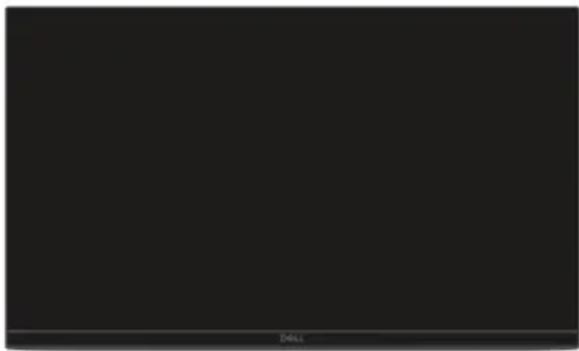 | Monitor |
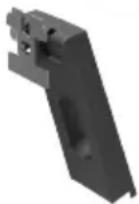 | Steigrohr |
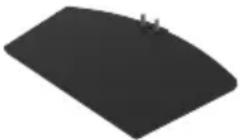 | Standfuß |
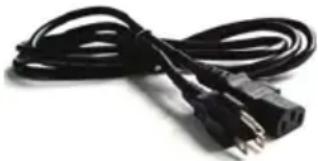 | Netzkabel (Varianten je nach Land) |
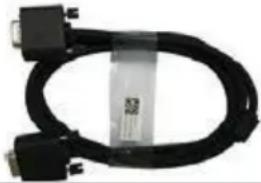 | VGA-Kabel(SE2219H) |
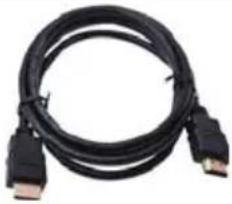 | HDMI-Kabel(SE2219HX) |
 | Schnelle InstallationsanleitungSicherheits- undZulassungsinformationen |
Produkteigenschaften
Der Dell SE2219H/SE2219HX Flachbildschirm verfügt über eine aktive Matrix, Dünnschichttransistor (TFT), Flüssigkristallanzeige (LCD), antistatische und LED-Hintergrundbeleuchtung. Die Monitorfunktionen umfassen:
SE2219H/SE2219HX: 54,61 cm (21,5 Zoll) Diagonale Sichtbare Anzeige (diagonal gemessen). 1920 x 1080 Auflösung, mit Vollbild unterstützt für niedrigere Auflösungen.
- Weitwinkel von 178 Grad in vertikaler und horizontaler Richtung.
● Hohes dynamisches Kontrastverhältnis (8.000.000: 1).
- HDMI-Konnektivität ermöglicht die einfache Verbindung mit älteren und neuen Systemen.
● Plug and Play-fähig, wenn es von Ihrem Computer unterstützt wird.
- Anpassnung anhand von On-Screen Display (OSD) dienen zur einfachen Einrichtung und Optimierung des Bildschirms.
0,5 W Standby-Strom im Schlafmodus.
- Optimierung des Augenkomforts mit einem flackerfreien Bildschirm.
- Mögliche Langzeitwirkungen, wenn die blaue Lichtemission des Monitors Schäden an den Augen verursachen kann, einschließlich Augenermüdung oder digitaler Augenbelastung. Die ComfortView-Funktion kann das vom Monitor ausgestrahlte blaue Licht verringern, um den Augenkomfort zu optimieren.
● Sicherheitsschloss-Steckplatz.
- Arsenfreies Glas und quecksilberfreie Platte.
● BFR/PVC-Reduziert (die Platinen in Ihrem Monitor werden aus BFR/PVC-freien Laminaten hergestellt).
- RoHS-konform.
● Energy Saver-Funktion für Energy Star-Konformität.
kennzeichnendes Merkmal und Steuerelementen Vorderansicht
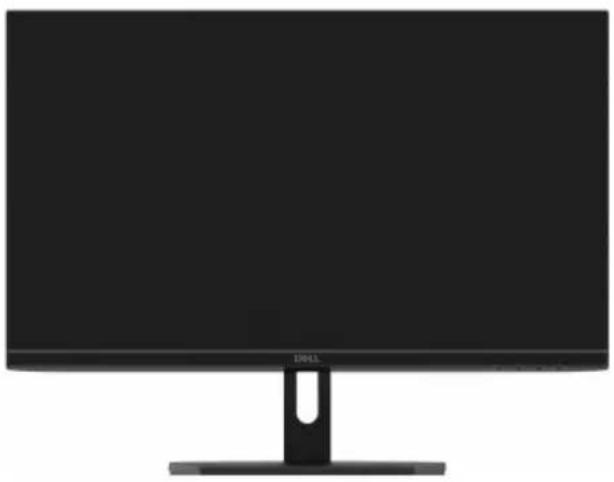
| Etikett | Beschreibung Anwendung | |
| 1 Funktionstasten | Um auf das OSD-Menü zuzugreifen und die Einstellungen bei Bedarf zu ändern. (Weitere Informationen finden Sie unter Verwendung der Frontbedieneinheit) | |
| 2 Power On / Off-Taste (mit LED-Anzeige) | Monitor ein- oder auszuschalten. | |
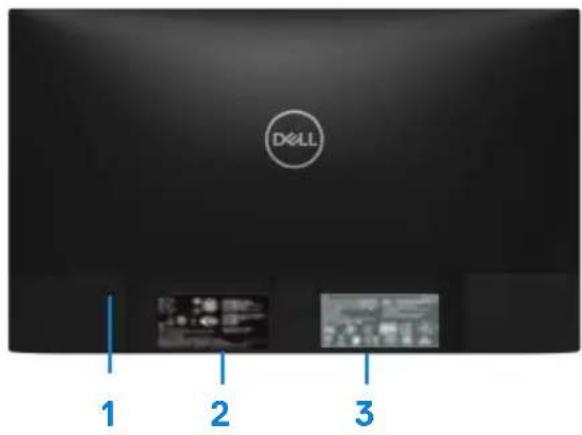
Rückansicht
text_image
Dell 1 2 3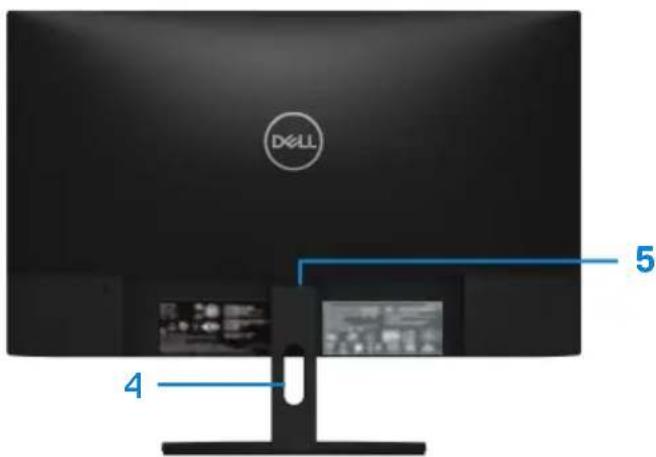
text_image
DALL 4 5Ohne Monitorständer Mit Monitorständer
| Etikett | Beschreibung Anwendung | |
| 1 | Sicherheitsschloss-Steckplatz | Zur Sicherung des Monitors mit einem Sicherheitsschloss (separat erhältlich). |
| 2 | Regulatorisches Etikett, Barcode, Seriennummer und Service-Tag-Label | Listen Sie die behördlichen Genehmigungen auf. Bitte finden Sie die Informationen auf dem Etikett, wenn Sie sich für technischen Support an Dell wenden müssen. Die Service-Tag-Nummer ist eine eindeutige alphanumerische Kennung, mit der Dell Servicetechniker die Hardwarekomponenten in Ihrem Computer identifizieren und auf Garantieinformationen zugreifen können. |
| 3 | Gesetzliche Informationen (eingraviert) | Listen Sie die behördlichen Genehmigungen auf. |
| 4 | Kabelmanagement-Steckplatz Das Etikett organisieren. | |
| 5 | Standfreigabeknopf Lösen Sie den Stand vom Monitor. |
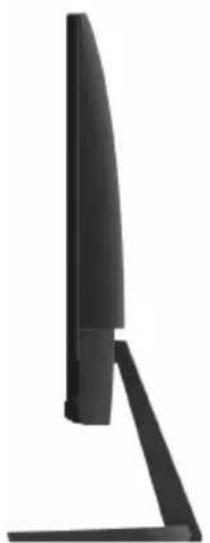
Seitenansicht
Untenansicht, ohne Monitorständer

text_image
1 2 3SE2219H/SE2219HX
| Etikett | Beschreibung Anwendung | |
| 1 | Stromanschluss Zum Anschließen des Monitorkabels. | |
| 2 | HDMI-Eingang | Für den Anschluss an Ihren Computer mit HDMI-Kabel. |
| 3 | VGA-Eingang | Für den Anschluss an Ihren Computer mit VGA-Kabel. |
Spezifikationen für Monitor
| Modelll | SE2219H/SE2219HX |
| Bildschirmtyp | Aktive Matrix-TFT LCD |
| Feldtyp | In-Plane Switching |
| sichtbarer Bereich | |
| Diagonale in.) | 546.1 mm (21.5) |
| Aktiver Bereich: | |
| Horizontal | 476.06 mm (18.74 in.) |
| Vertical | 267.79 mm (10.54 in.) |
| Bereich | 1274.84 cm2? (197.52 in.) |
| Pixelabstand | 0.24795 mm Blendfrei mit 3H Härte |
| Pixel pro Zoll (PPI) | 102 |
| Blickwinkel: | |
| Vertical | 178 ° (typisch) |
| Horizontal | 178 ° (typisch) |
| Helligkeit | 250 cd/m2 (typisch) |
| Kontrastverhältnis | 1.000 bis 1 (typisch) |
| 8.000.000 zu 1 (dynamischer Kontrast) | |
| Frontplattenbeschichtung | Blendfrei mit 3H Härte |
| Hintergrundbeleuchtung | LED-Edgelight-System |
| Reaktionszeit (Grau bis Grau): | |
| Normaler Modus | 8 ms |
| Schneller Modus | 5 ms |
| Farbtiefe | 16,7 Millionen Farben |
| Farbskala | CIE 1931 (72%) |
| Dell Display Manager-Kompatibilität | Yes |
| Konnektivität | • Ein VGA-Eingang und ein HDMI 1.4 (HDCP 1.4)-Anschluss mit SE2219H/SE2219HX |
| Breite der Frontblende (Kante des Monitors zum aktiven Bereich) | 6.4 mm (oben) |
| 6.4 mm (links / rechts) | |
| 20.5 mm (unten) | |
| Sicherheit | Sicherheitsschloss für Kabelschloss (optional erhältlich) |
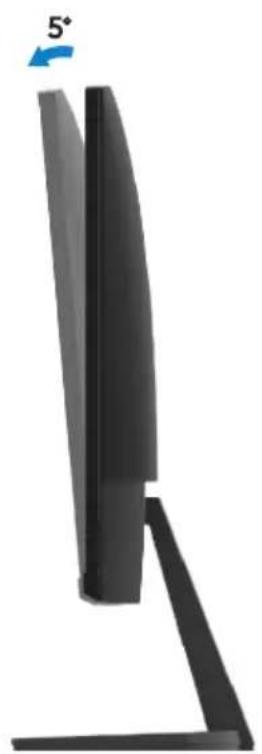
| Neigungswinkel | -5 ° bis 21 ° |
Spezifikationen für Auslösung
| Modell SE2219H/SE2219HX | |
| Horizontaler Scanbereich 30 kHz bis 83 kHz (automatisch) | |
| Vertikaler Scanbereich 56 Hz bis 76 Hz (automatisch) | |
| Maximale voreingestellte Auflösung | 1920 x 1080 bei 60 Hz |
Voreingestellte Anzeigeart
SE2219H/SE2219HX
| Anzeigemodus Horizontalfrequenz (kHz) | Vertikalfrequenz (Hz) | Pixeluhr (MHz) | Sync-Polarität (horizontal / vertical) | |
| VESA, 720 × 400 | 31.5 | 70.1 | 28.3 | -/+ |
| VESA, 640 × 480 | 31.5 | 60.0 | 25.2 | -/- |
| VESA, 640 × 480 | 37.5 | 75.0 | 31.5 | -/- |
| VESA, 800 × 600 | 37.9 | 60.3 | 40.0 | +/+ |
| VESA, 800 × 600 | 46.9 | 75.0 | 49.5 | +/+ |
| VESA, 1024 × 768 | 48.4 | 60.0 | 65.0 | -/- |
| VESA, 1024 × 768 | 60.0 | 75.0 | 78.8 | +/+ |
| VESA, 1152 × 864 | 67.5 | 75.0 | 108.0 | +/+ |
| VESA, 1280 × 1024 | 64.0 | 60.0 | 108.0 | +/+ |
| VESA, 1280 × 1024 | 80.0 | 75.0 | 135.0 | +/+ |
| VESA, 1600 × 900 | 60.0 | 60.0 | 108.0 | +/+ |
| VESA, 1920 × 1080 | 67.5 | 60.0 | 148.5 | +/+ |
Elektronische Spezifikationen
| Modell SE2219H/SE2219HX | |
| Video-Eingangssignale | Analog RGB: 0,7 Volt ± 5%,75 Ohm EingangsimpedanzHDMI 1.4 (HDCP 1.4),600mV für jede differentielleLeitung, 100 OhmEingangsimpedanz prodifferentiellem Paar |
| SynchronisationEingangssignale | Separate horizontale und vertikale Synchronisation,polaritätsfreier TTL-Pegel,SOG (Composite SYNC auf grün) |
| Eingangsspannung /Frequenz / Strom | 100 VAC bis 240 VAC / 50 Hz oder 60 Hz ± 3 Hz / 1,5 A |
| Einschaltstrom 30A (120 V AC-Eingang)60A (240V AC Eingang) | |
Physikalische Eigenschaften
| Modell SE2219H/SE2219HX | |
| Signalkabeltyp: Analog Digital | D-Sub (VGA), 15 pins; HDMI, 19 pins |
| Abmessungen (mit Ständer): | SE2219H/SE2219HX |
| Höhe | 385.2 mm (15.17 in.) |
| Breite | 488.9 mm (19.25 in.) |
| Tiefe 152.8 mm (6.02 in.) | |
| Abmessungen (ohne Ständer): | SE2219H/SE2219HX |
| Höhe | 294.7 mm (11.60 in.) |
| Breite 488.9 mm (19.25 in.) | |
| Tiefe 46.4 mm (1.83 in.) | |
| Standmaße: | SE2219H/SE2219HX |
| Höhe 171.6 mm (6.76 in.) | |
| Breite 249.0 mm (9.80 in.) | |
| Tiefe 152.8 mm (6.02 in.) | |
| Gewicht: SE2219H/SE2219HX | |
| Mit Verpackung | 4.80 kg (10.58 lb) | |
| Mit Standmontage und Kabeln | 3.45 kg (7.61 lb) | |
| Ohne Stativ und Kabel | 2.67 kg (5.89 lb) | |
| Gewicht der Standmontage | 0.52 kg (1.15 lb) |
Umwelteigenschaften
| Modell | SE2219H/SE2219HX |
| Temperatur: | |
| Operating 0°C to 40°C | (32°F to 104°F) |
| BeiAußerbetriebnahme:LagerungVersand | -20°C to 60°C (-4°F to 140°F)-20°C to 60°C (-4°F to 140°F) |
| Feuchtigkeit: | |
| Betriebs 10% to 80%(nicht kondensierend) | |
| BeiAußerbetriebnahme:LagerungVersand | 5% to 90% (nicht kondensierend)5% to 90% (nicht kondensierend) |
| Höhe: | |
| Betrieb (maximal) 5,000 m (16,400 ft) | |
| Nicht in Betrieb(maximal) | 12,192 m (40,000 ft) |
| Wärmeableitung | 68.2 BTU / Stunde (maximal)58.0 BTU / Stunde (typisch) |
Energieverwaltungsmodi
Wenn auf Ihrem Computer VESAs DPM-kompatible Grafikkarten oder Software installiert sind, kann der Monitor den Stromverbrauch automatisch reduzieren, wenn er nicht verwendet wird. Dies wird als Energiesparmodus * bezeichnet. Wenn der Computer Eingaben von der Tastatur, Maus oder anderen Eingabegeräten erkennt, wird der Monitor automatisch wieder in Funktion treten. Die folgende Tabelle zeigt den Stromverbrauch und die Signalisierung dieser automatischen Energiesparfunktion.
* Ein Nullverbrauch im ausgeschalteten Zustand kann nur erreicht werden, indem das Netzkabel vom Monitor getrennt wird.
SE2219H/SE2219HX
| VESA-Modi Horizontale Synchronisierung | Vertikale Synchronisation | Video Energiernehmer | uch | |
| Normale Operation | Aktiv Aktiv Aktiv Weiß | 20 W (maximal)17 W (typisch) | ||
| Aktiv-Aus-Modus | Inaktiv Inaktiv Ausgebl | endet | Weiß (leuchtend) | weniger als 0,5 W |
| Ausschalten - - - aus | weniger als | 0,3 W |
| Energy star | Energieverbrauch |
| P_ON | 15.95 W |
| E_TEC | 50.59kWh |

HINWEIS:
P_ON : Stromverbrauch im Betriebsmodus, wie es in Energy Star definiert wird.
E_TEC : Gesamtenergieverbrauch in kWh nach Energy Star.
Dieses Dokument dient ausschließlich zum Informationszwecken und spiegelt die Laborleistung wider. Je nach der von Ihnen bestellten Software, Komponenten und Peripheriegeräten kann Ihr Produkt Weiteres funktionieren und ist nicht verpflichtet, diese Informationen zu aktualisieren. Dementsprechend sollte sich der Kunde nicht auf diese Informationen verlassen, um Entscheidungen über elektrische Toleranzen oder auf andere Weise zu treffen. Eine Garantie für die Richtigkeit oder Vollständigkeit wird nicht übernommen.
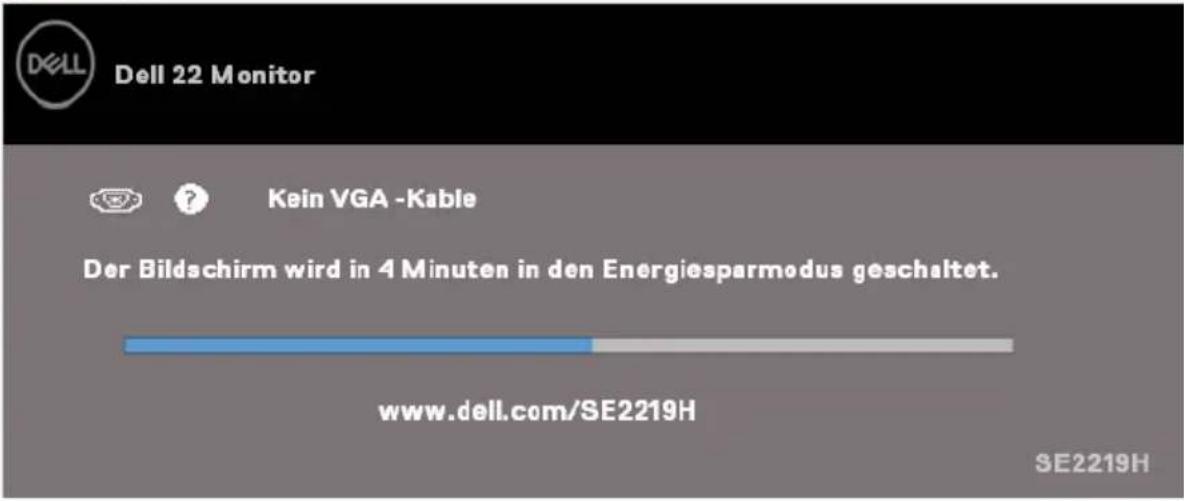
Das OSD funktioniert nur im normalen Betriebsmodus. Wenn im Aktiv-Aus-Modus eine beliebige Taste gedrückt wird, wird eine der folgenden Meldungen angezeigt:
SE2219H
text_image
Dell 22 Monitor Kein VGA -Kable Der Bildschirm wird in 4 Minuten in den Energiesparmodus geschaltet. www.dell.com/SE2219H SE2219HSE2219HX
text_image
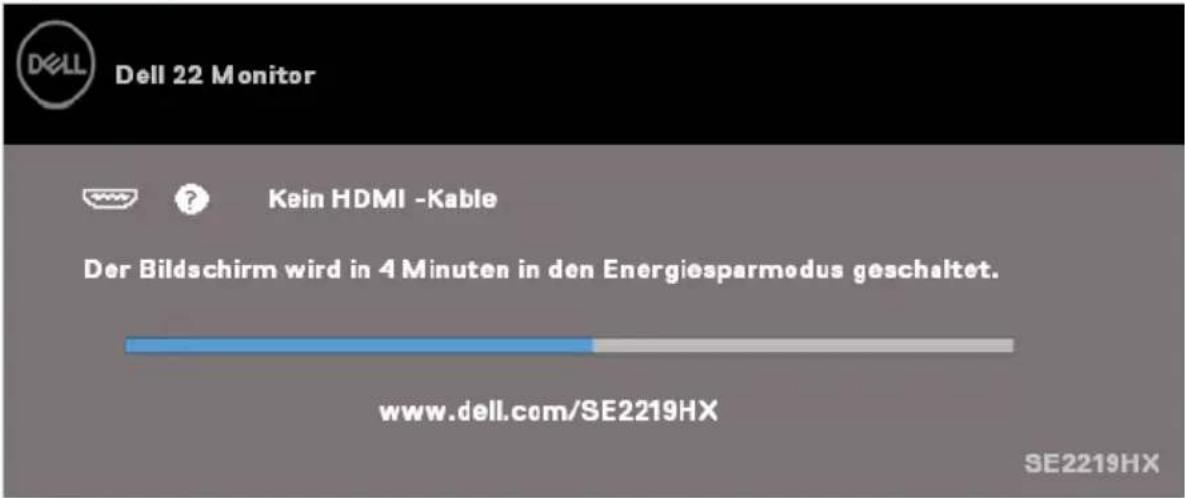
Dell 22 Monitor Kein HDMI -Kable Der Bildschirm wird in 4 Minuten in den Energiesparmodus geschaltet. www.dell.com/SE2219HX SE2219HXAktivieren Sie den Computer und den Monitor, um auf das OSD zuzugreifen.

HINWEIS: Dieser Monitor ist ENERGY STAR-zertiÿziert.

Plug and Play-Fähigkeit
Sie können den Monitor in jedem Plug & Play-kompatiblen System installieren. Der Monitor stellt dem Computersystem automatisch seine erweiterten Display-Identiäkationsdaten (EDID) unter Verwendung von Display Data Channel (DDC) - Protokollen zur Verfügung, so dass das System sich selbst konägurieren und die Monitoreinstellungen optimieren kann. Die meisten Monitorinstallationen sind automatisch, Sie können bei Bedarf verschiedene Einstellungen auswählen. Weitere Informationen zum Ändern der Monitoreinstellungen änden Sie unter Operating your monitor.
LCD-Monitorqualität und Pixelpolitik
Während des LCD-Monitor-Herstellungsprozesses ist es normal, dass ein oder mehrere Pixel in einem unveränderlichen Zustand festgesetzt werden, die schwer zu sehen sind und die Anzeigequalität oder Verwendbarkeit nicht beeinträchtigen. Weitere Informationen zur Monitorqualitäts- und Pixelrichtlinie von Dell änden Sie auf der Dell Kundendienst-Website unter www.dell.com/Support/monitors.
Wartungsrichtlinien
Reinigung Ihres Monitors

WARNUNG: Bevor Sie den Monitor reinigen, ziehen Sie das Netzkabel des Monitors aus der Steckdose.

VORSICHT: Lesen und befolgen Sie die Sicherheitshinweise, bevor Sie den Monitor reinigen.
Befolgen Sie beim Auspacken, Reinigen oder Behandeln Ihres Monitors die Anweisungen in der folgenden Liste.
- Um Ihren Bildschirm zu reinigen, feuchten Sie ein weiches, sauberes Tuch leicht mit Wasser an. Verwenden Sie nach Möglichkeit ein spezielles
Bildschirmreinigungstuch oder eine für die antistatische Beschichtung geeignete Lösung. Verwenden Sie kein Benzol, Verdünner, Ammoniak, Scheuermittel oder Druckluft.
- Verwenden Sie ein leicht angefeuchtetes Tuch zur Reinigung des Monitors. Vermeiden Sie Verwendung von Reinigungsmittel jeglicher Art, da einige Reinigungsmittel einen milchigen Film auf dem Monitor hinterlassen.
- Wenn Sie beim Auspacken Ihres Monitors weißes Pulver bemerken, wischen Sie es mit einem Tuch ab.
- Behandeln Sie Ihren Monitor vorsichtig, da der schwarze Monitor zerkratzt werden kann
- Verwenden Sie einen dynamisch wechselnden Bildschirmschoner und schalten Sie den Monitor aus, wenn Sie ihn nicht verwenden, um die bestmögliche Bildqualität auf Ihrem Monitor zu gewährleisten.
Anschließen des Ständers

HINWEIS: Der Ständer ist nicht angebracht, wenn der Monitor ab Werk geliefert wird.

HINWEIS: Das folgende Verfahren ist für den Ständer auszuführen, der mit Ihrem Monitor geliefert wird.
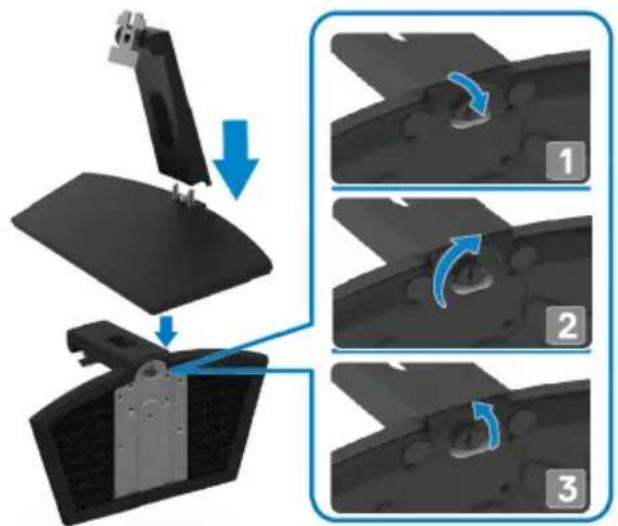
So befestigen Sie den Monitorständer:
- Verbinden Sie das Standrohr mit dem Standfuß und ziehen Sie dann die Schraube am Standfuß fest.
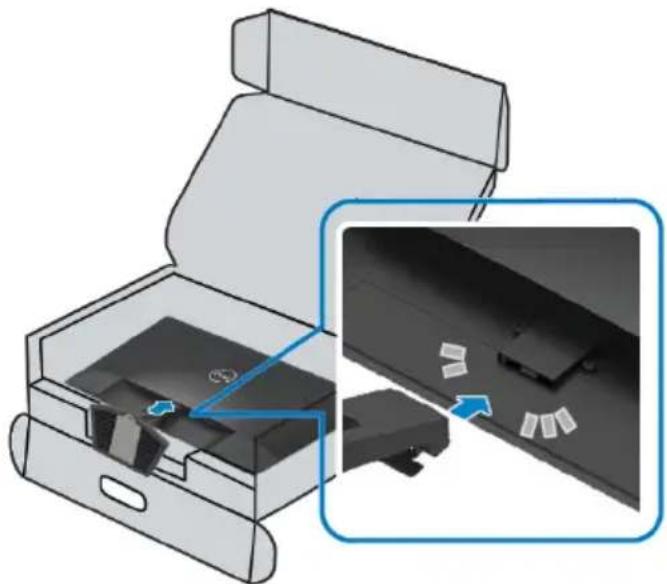
- Richten Sie die Halterung des Ständers an den Rillen auf der Rückseite des Monitors aus.
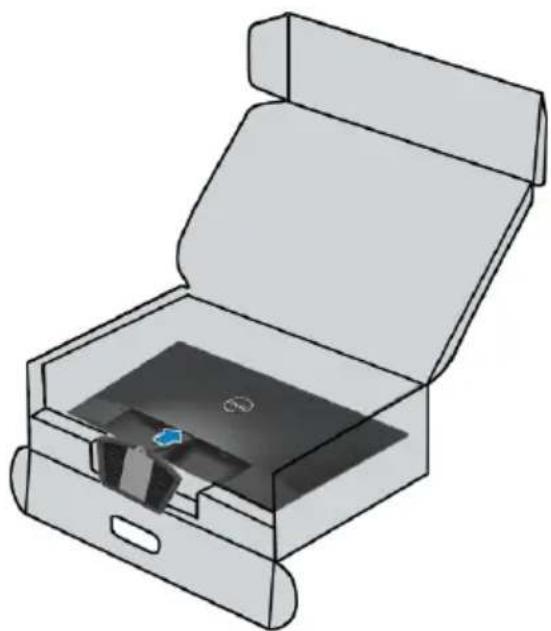
- Schieben Sie die Ständerbaugruppe, bis sie in der Position einrastet ist.
Verbindung Ihres Monitors

WARNUNG: Bevor Sie mit den Verfahren in diesem Abschnitt beginnen, befolgen Sie die Sicherheitsanweisungen.

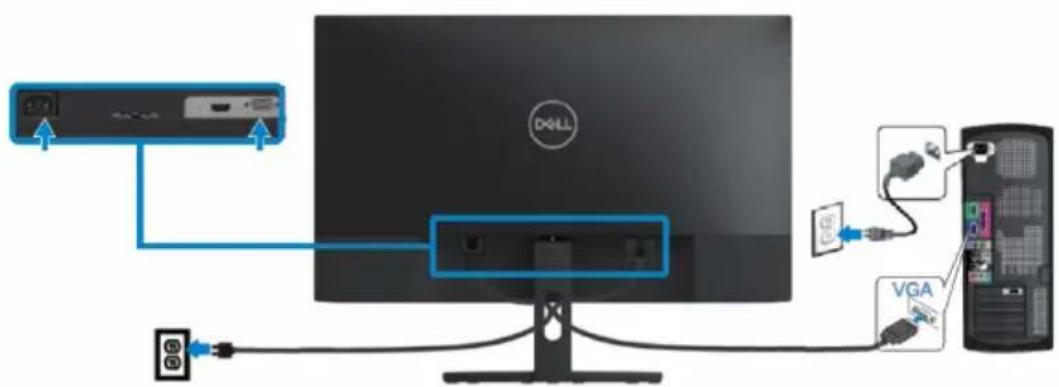
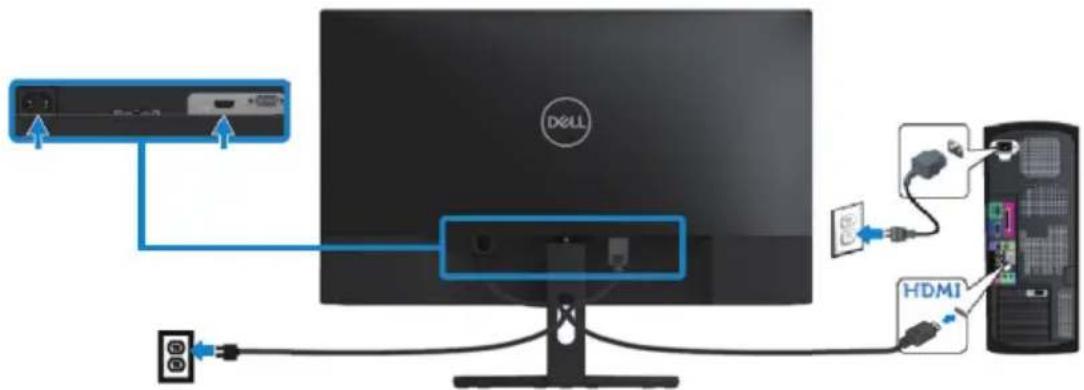
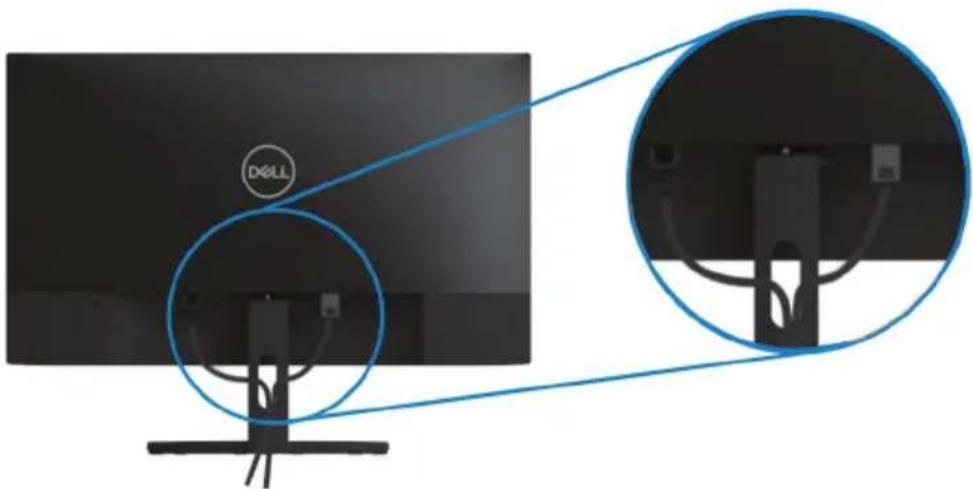
HINWEIS: Verbinden Sie nicht alle Kabel gleichzeitig an den Computer. Es wird empfohlen, die Kabel durch den Kabelverwaltungsschlitz zu führen, bevor Sie sie an den Monitor anschließen.
So verbinden Sie Ihren Monitor mit dem Computer:
-
Schalten Sie Ihren Computer aus und ziehen Sie das Netzkabel ab.
-
Schließen Sie das VGA-, HDMI-Kabel von Ihrem Monitor an den Computer an.
VGA-Kabel anschließen
HDMI-Kabel anschließen
Mithilfe von dem Kabelverwaltungsschlitz lassen die an den Monitor angeschlossenen Kabel verlegen.
Entfernung des Ständers

HINWEIS: Um Kratzer auf dem Bildschirm bei Entfernung des Ständers zu vermeiden, stellen Sie sicher, dass der Monitor auf einer weichen und sauberen Ober\~ äche stehen bleibt.

HINWEIS: Das folgende Verfahren ist für den Ständer auszuführen, der mit Ihrem Monitor geliefert wird.
Um den Ständer zu entfernen:
- Stellen Sie den Monitor auf ein weiches Tuch oder Polster auf dem Schreibtisch.
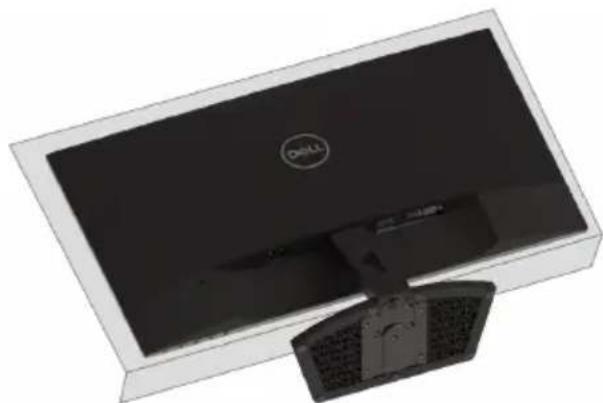
- Kippen Sie den Ständer nach unten, um auf den Freigabeknopf zugänglich zu machen.
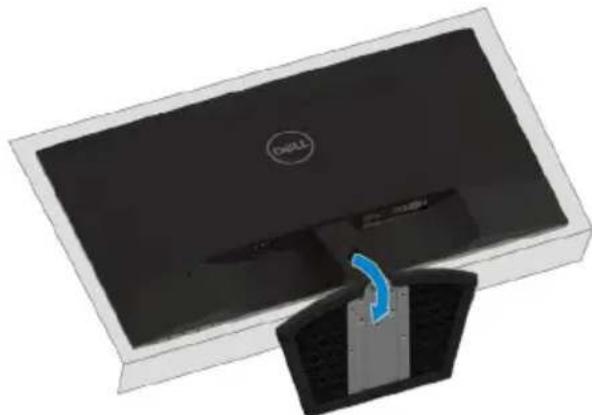
- Drücken Sie mit einem langen Schraubendreher auf die Entriegelungstaste.
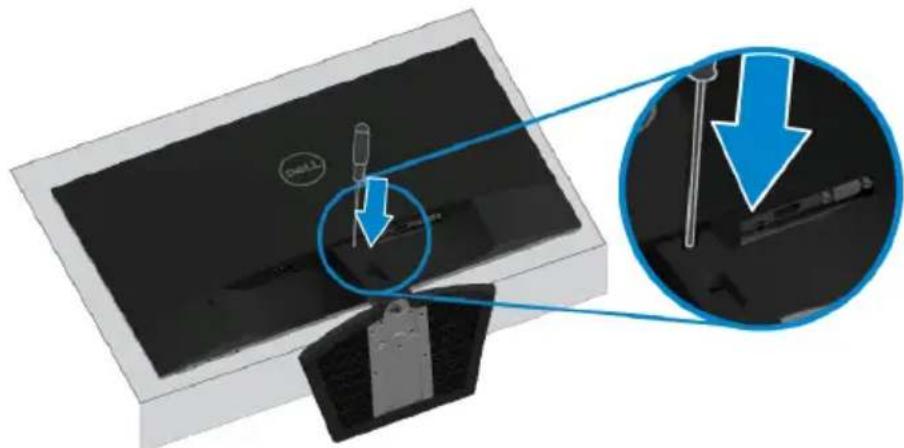
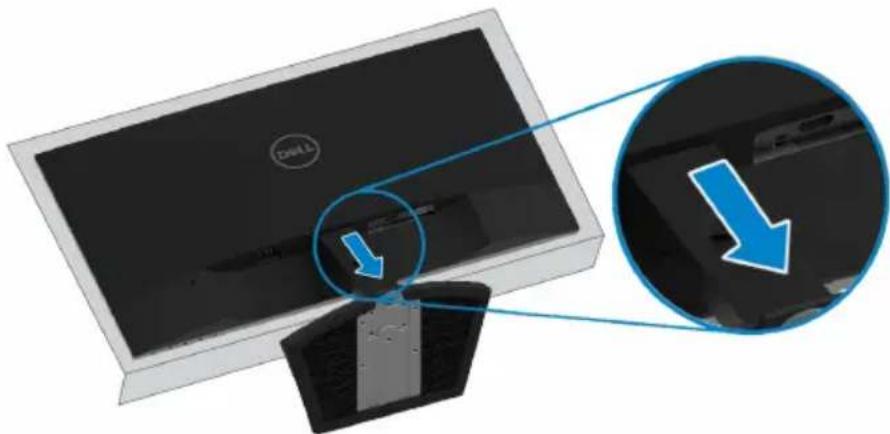
- Während Sie die Entriegelungstaste gedrückt halten, ziehen Sie den Standfuß heraus.
Inbetriebnahme Ihres Monitors
Den Monitor einschalten
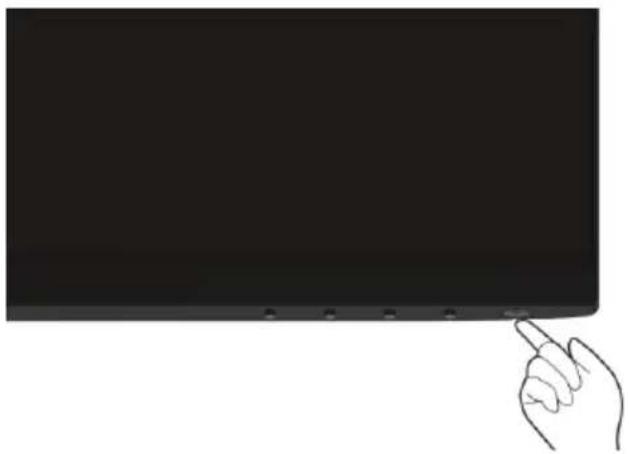
Drücken Sie die Taste zum den Monitor einzuschalten.
Unter Einsatz der Bedienelemente auf der Vorderseite
Verwenden Sie die Steuertasten am unteren Rand des Monitors, um das angezeigte Bild einzustellen.

text_image
1 2 3 4 5Die folgende Tabelle beschreibt die Steuerschalt\~ächen:
| Steuertasten Beschreibung | ||
| 1 |  Voreinstellungsmodus Voreinstellungsmodus | Verwenden Sie diese Taste, um eine Liste von voreingestellten Modi hervorzurufen. |
| 2 |  Helligkeit/Kontrast Helligkeit/Kontrast | Für den direkten Zugri° auf das Menü Helligkeit und Kontrast. |
| 3 |  | So starten Sie das OSD-Menü (OSD) oder rufen die Liste der Optionen eines Menüelements auf. Weitere Informationen ynden Sie unter OSD-Menü. |
| Menü | ||
| 4 |  | Zum Beenden oder Zurückkehren zum OSD-Hauptmenü. |
| Exit | ||
| 5 |  | Um den Monitor ein- oder auszuschalten.Ein durchgehend weißes Licht zeigt an, dass der Monitor eingeschaltet ist und normal funktioniert. Ein blinkendes weißes Licht zeigt an, dass sich der Monitor im Energiesparmodus beyndet. |
OSD-Steuerelemente
Die Tasten an der unteren Kante des Monitors sorgt für Einstellung des Bildes.

text_image
1 2 3 4| Steuertasten Beschreibung | ||
| 1 |  Up Up | Verwenden Sie die Aufwärts-Taste, um Werte zu erhöhen oder in einem Menü nach oben zu versetzen. |
| 2 |  Down Down | Verwenden Sie die Abwärts-Taste, um Werte zu verringern oder in einem Menü nach unten zu versetzen. |
| 3 |  OK OK | Verwenden Sie die OK-Taste, um Ihre Auswahl in einem Menü zu bestätigen |
| 4 |  Back Back | Verwenden Sie die Zurück-Taste, um zum vorherigen Menü zurückzukehren. |
Verwendung des OSD-Menüs (OSD) Zugriff auf das OSD-Menü

HINWEIS: Änderungen, die Sie vorgenommen haben, werden automatisch gespeichert, wenn Sie zu einem anderen Menü wechseln, das OSD-Menü verlassen oder warten, bis das OSD-Menü automatisch geschlossen wird.
- Drücken Sie die Taste zum das OSD-Hauptmenü anzuzeigen. Hauptmenü für HDMI-Eingang
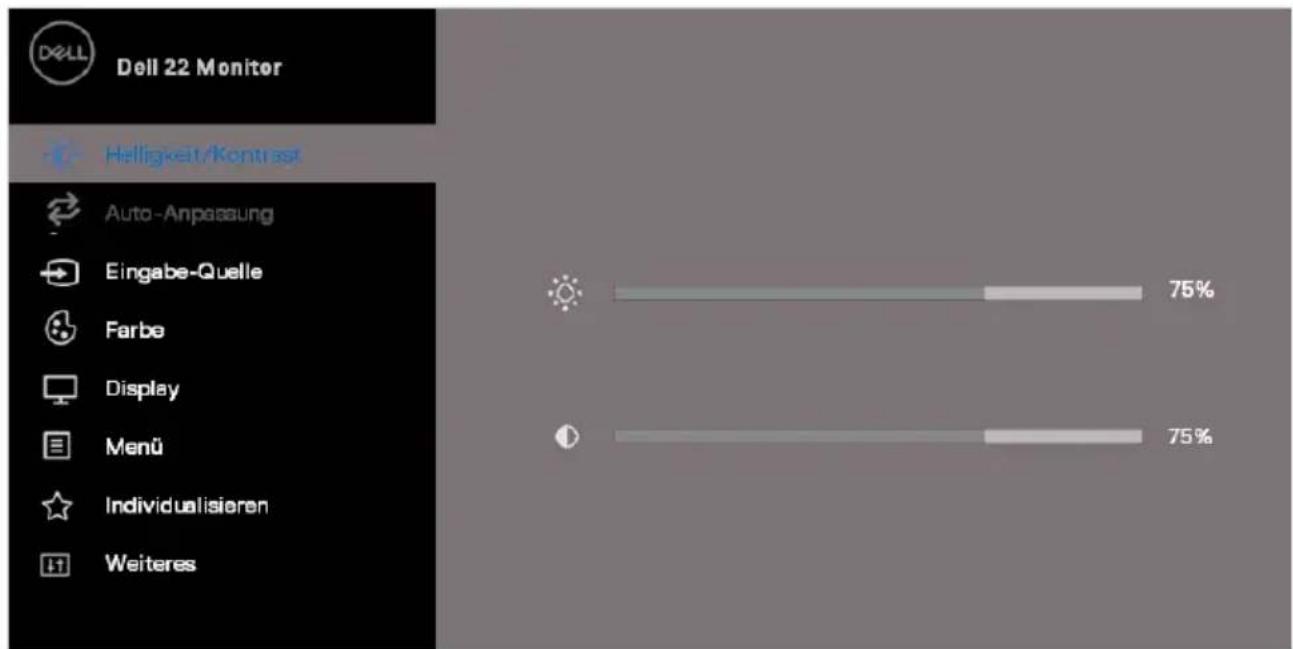
bar
| Category | Value | | -------------------- | ----- | | Auto-Anpassung | 75% | | Eingabe-Quelle | 75% | | Farbe | 75% | | Display | 75% | | Menü | 75% | | Individualisieren | 75% | | Weiteres | 75% |


- Drücken Sie die Tasten und, um zwischen den Einstellungsoptionen zu wechseln. Wenn Sie von einem Symbol zu einem anderen wechseln, wird der Anzeigeoption Name hervorgehoben.
- Drücken Sie die Taste ▶ einmal, um die markierte Option zu aktivieren.
- Drücken Sie die Tast 🔗 und 🔘, um den gewünschten Parameter auszuwählen.
- Drücken Sie demnächst die Tast und verwenden Sie dann die Tasten und entsprechend den Anzeigen, im Menü Ihre Änderungen vorzunehmen.
- Wählen Sie die Schaltfläche 🔒, um zum Hauptmenü zurückzukehren.
| Icon | Men und BeschreibungUntermenüs | |
| Helligkeit/Kontrast | Anhand von dieser Option ist die Helligkeits- oder Kontrasteinstellungen einzustellen.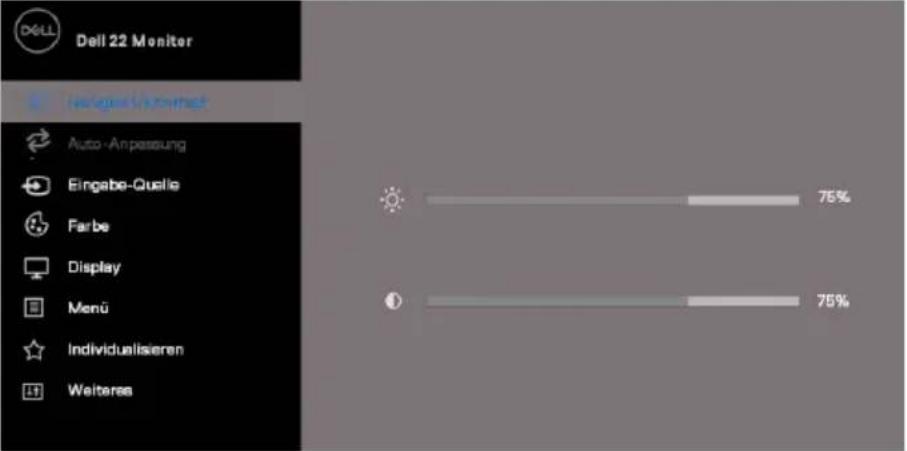 | |
| Helligkeit Die | Helligkeit passt die Leuchtdichte der Hintergrundbeleuchtung an.Drücken Sie die Taste , um die Helligkeit zu erhöhen, und drücken Sie die Taste , um die Helligkeit zu verringern (min. 0; max. 100).HINWEIS: Die manuelle Einstellung der Helligkeit ist deaktiviert, wenn der dynamische Kontrast eingeschaltet ist. | |
| Kontrast Stellen | Sie zunächst die Helligkeit und dann den Kontrast nur ein, wenn eine weitere Anpassung erforderlich ist.Drücken Sie die Taste , um den Kontrast zu erhöhen, und drücken Sie die Taste , um den Kontrast zu verringern (min. 0; max. 100).Die Kontrastfunktion passt den Grad der Di~ erenz zwischen Dunkelheit und Helligkeit auf dem Bildschirm an. | |
| Auto-Anpassung | Verwenden Sie diese Option, um das automatische Einstellung zu aktivieren und das Menü anzupassen. | |
 Aufdrücken, um die Anzeige automatisch empassen zu leaser Aufdrücken, um die Anzeige automatisch empassen zu leaser | ||
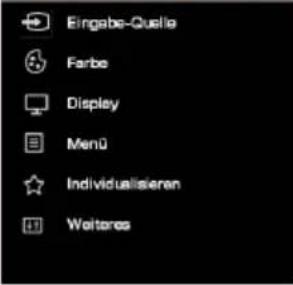 | ||
 Der folgende Dialog erscheint auf einem schwarzen Bildschirm, während sich der Monitor automatisch an die aktuelle Eingabe anpasst: Der folgende Dialog erscheint auf einem schwarzen Bildschirm, während sich der Monitor automatisch an die aktuelle Eingabe anpasst: | ||
| Autoeinstellung Wird Vorgenommen... | ||
| Auto Adjust ermöglicht es dem Monitor, sich automatisch an das eingehende Videosignal anzupassen. Nachdem Sie die Auto-Anpassung vorgenommen haben, können Sie Ihren Monitor weiter unter Verwendung von Optionen Pixeluhr (Grob) und Phase (Fein) optimieren.HINWEIS: Die Auto-Anpassung erfolgt nicht, wenn Sie die Taste drücken, während keine aktiven Videoeingangssignale oder angeschlossenen Kabel vorhanden sind. Diese Option ist nur verfügbar, wenn Sie den analogen Anschluss (VGA) verwenden. | ||
 | Eingabe-Quelle | Verwenden Sie das Eingangsquellenmenü, um zwischen den verschiedenen Videosignalen zu wechseln, die möglicherweise an Ihren Monitor angeschlossen sind. |
Autoeinstellung Wird Vorgenommen...
SE2219H / SE2219HX: Ein VGA- und ein HDMI-Eingang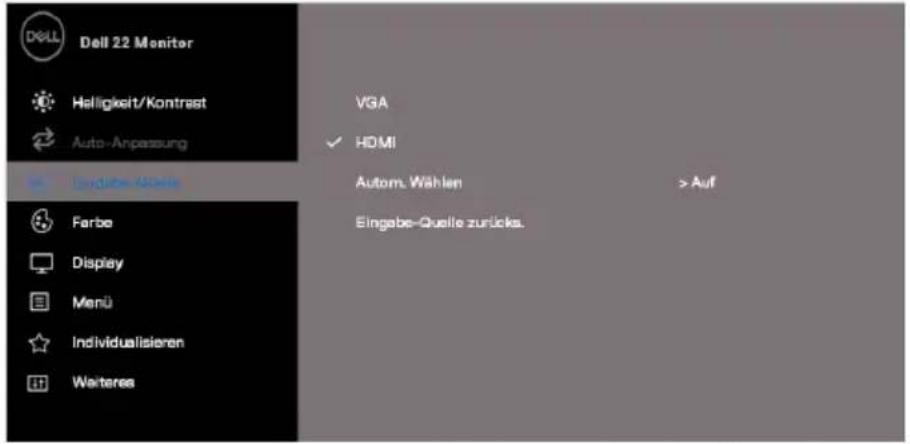 | |||
| VGA | Wählen Sie die VGA-Eingangsquelle durch Klick auf , wenn Sie den VGA-Eingang verwenden. | ||
| HDMI | Klicken Sie auf , um die HDMI-Eingangsquelle auszuwählen, wenn Sie den HDMI-Eingang verwenden. | ||
| Autoselect Wählen Sie Auto Select, um nach verfügbaren Eingangssignalen zu suchen. | |||
| Rücksetzein gang | Wählen Sie diese Option, um die StandardEingabe-Quelle wiederherzustellen. | ||
 | Farbe | Verwenden Sie die Farbe, um den Farbeinstellungsmodus einzustellen.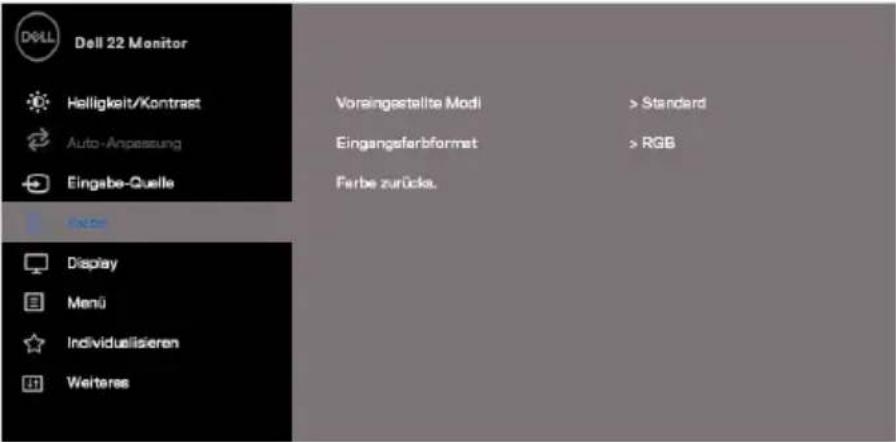 | |
| Voreingestellte Modi | Wenn Sie Voreingestellte Modi auswählen, können Sie Standard, ComfortView, Film, Spiel, Warm, Cool oder Benutzerdeynierte Farbe aus der Liste auswählen.Standard: stellt die Standardfarbeinstellungen des Monitors wieder her. Dies ist der Standardvoreinstellungsmodus.ComfortView:verringert das vom Bildschirm emittierte blaue Licht, um die Ihre Augen angenehmer zu machen.HINWEIS: Um das Risiko von Augenbelastungen und Nacken- / Arm- / Rücken- / Schulterschmerzen für längere Zeit zu reduzieren, empfehlen wir Ihnen:Stellen Sie den Bildschirm ca. 20 ~ 28 Zoll (50 ~ 70 cm) von Ihren Augen entfernt auf.Blinzeln Sie häufig, um Ihre Augen befeuchtet oder zu geschmiert zu halten.Machen Sie alle zwei Stunden regelmäßige 20-minütige Pausen.Schauen Sie sich in den Pausen nicht Ihrem Monitor an und schauen Sie mindestens 20 Sekunden lang auf ein entferntes Objekt in 20 Fuß Entfernung.Machen Sie Streckübungen, um in den Pausen Verspannungen im Nacken / Arm / Rücken / Schultern zu lösen.Film: passen die Farben sich an, die ideal für Filme sind.Spiel: passen die Farben sich an, die ideal für die meisten Spieleapplikationen.Warm: erhöht die Farbtemperatur. Der Bildschirm erscheint wärmer mit einem roten / gelben Farbe.Kühl: verringert die Farbtemperatur. Der Bildschirm erscheint kühler mit einem blauen Farbe.Benutzerdefinierte Farbe: ermöglicht die manuelle Anpassung der Farbeinstellungen.Drücken Sie die Tasten und um die drei Farben (R, G, B) einzustellen und einen eigenen voreingestellten Farbmodus zu erstellen.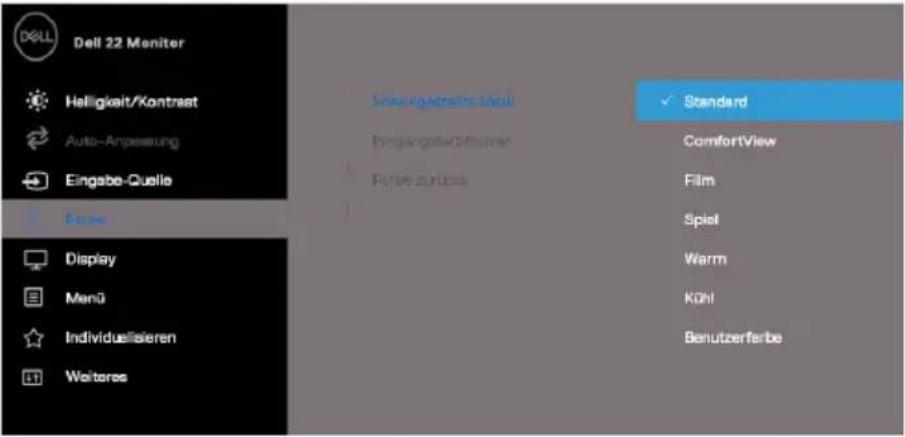 | ||
| Eingangsfarb formatFarbe | ermöglicht Ihnen, den Videoeingabemodus auf folgendes einzustellen:• R RGB: Diese Option kommt zum Einsatz, wenn Ihr Monitor über das HDMI-Kabel an einen Computer oder DVD-Player angeschlossen ist.• YYPbPr: Diese Option kommt zum Einsatz, wenn Ihr DVD-Player nur die YPbPr-Ausgabe unterstützt.Diese Funktion sorgt dafür, dass die Farbe des Videobildes auf grün oder violett verschieben wird. Dies wird für Einstellung der gewünschten Hautfarbe verwendet. Verwenden Sie ▲ oder ▼ , um die Farbe von 0 bis 100 einzustellen.Drücken Sie ▲ , um die grünen Farbe des Videobilds zu erhöhen.Drücken Sie ▼ , um die violetten Farbe des Videobilds zu verringern.HINWEIS: Die Farbeeinstellung ist nur verfügbar, wenn Sie den Film- oder Spiel-Voreinstellungsmodus wählen. | ||
| Sättigung | Diese Funktion dient dazum, dass die Farbsättigung des Videobilds sich gut anpasst. Verwenden Sie ▲ oder ▼ , um die Sättigung von 0 bis 100 einzustellen.Drücken Sie ▲ , um die monochrome Darstellung des Videobilds zu erhöhen.Drücken Sie, um das bunte Erscheinungsbild des Videobilds zu verringern.HINWEIS: Die Sättigungseinstellung ist nur verfügbar, wenn Sie Film- oder Spiel-Voreinstellungsmodus wählen. | ||
| Farbe zurücksetzen | Setzen Sie die Farbeinstellungen Ihres Monitors auf die Werkseinstellungen zurück. | ||
 | Display | Verwenden Sie das Display, um das Bild anzupassen.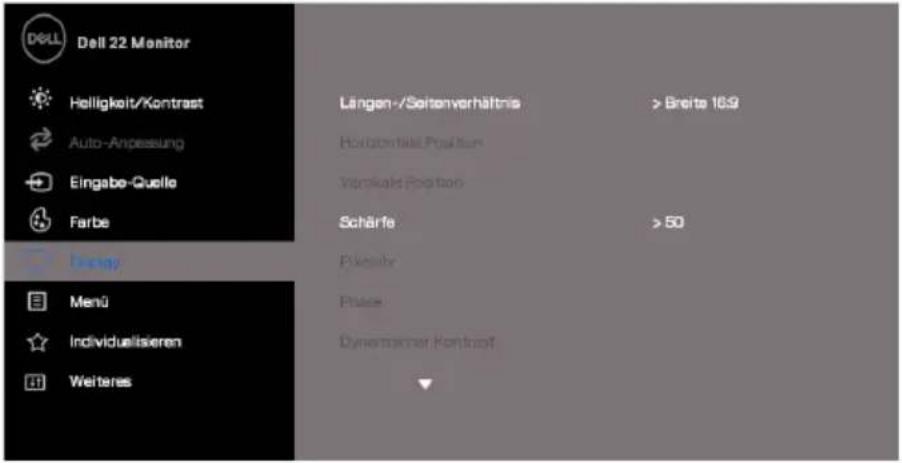  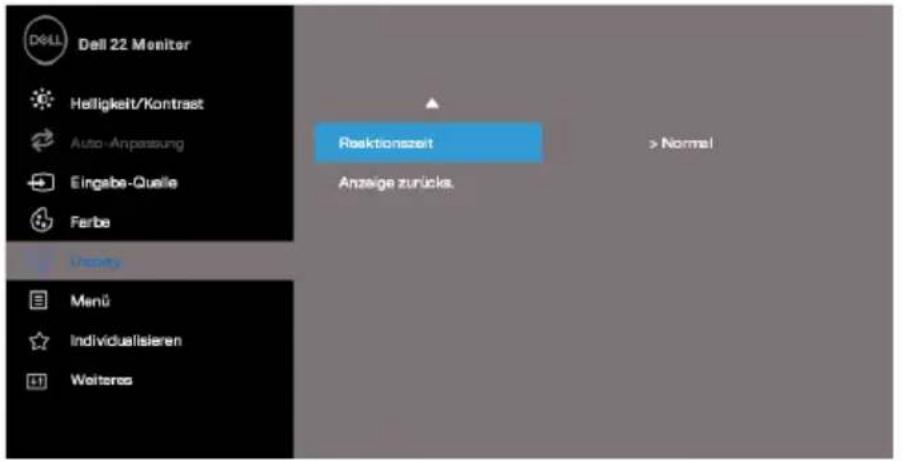  | |
| Seitenverhältnis | Stellen Sie das Bildverhältnis auf Breit 16: 9, 4: 3 oder 5: 4 ein. | ||
| Horizontale Position(Nur VGA-Eingang) | Verwenden Sie oder , um das Bild nach links oder rechts zu verschieben.Minimum ist '0' (-). Maximum ist '100' (+). | ||
| Vertikale Position(Nur VGA-Eingang) | Verwenden Sie die Taste oder , um das Bild nach oben oder unten zu verschieben.Minimum ist '0' (-). Maximum ist '100' (+). | ||
| Schärfe | Diese Funktion sorgt dafür, dass das Bild schärfer oder weicher erscheinen lässt. Verwenden Sie oder , um die Schärfe von 0 bis 100 einzustellen. | ||
| Pixeluhr(Nur VGA-Eingang) | Mit der Pixeluhr-Funktion können Sie die Bildqualität auf Ihrem Monitor nach Ihren Wünschen anpassen.Verwenden Sie die Tasten oder , um die beste Bildqualität einzustellen. | ||
| Phase(Nur VGA-Eingang) | Wenn mit der Phasenanpassung keine zufriedenstellenden Ergebnisse erzielt werden, führen Sie die Pixeluhr-Einstellung (grob) und dann erneut Phase (fein) durch. | ||
| Dynamischer Kontrast | Sie können den Kontrast erhöhen, um eine schärfere und detailliertere Bildqualität zu erzielen. Drücken Sie die Taste , um den dynamischen Kontrast Ein oder Aus auszuwählen. HINWEIS: Der dynamische Kontrast bietet einen höheren Kontrast, wenn Sie den Film- oder Spielvoreinstellungsmodus wählen. | ||
| Reaktionszeit | Wählen Sie zwischen Normal (8 ms), Schnell (5 ms). | ||
| Display zurücksetzen | Wählen Sie diese Option, um die Standardanzeigeeinstellungen wiederherzustellen. | ||
| Menü Wählen | Sie diese Option, um die OSD-Einstellungen wie z. B. die Sprachen von OSD, die Zeitdauer, das Menü auf dem Bildschirm usw. zu verändern. 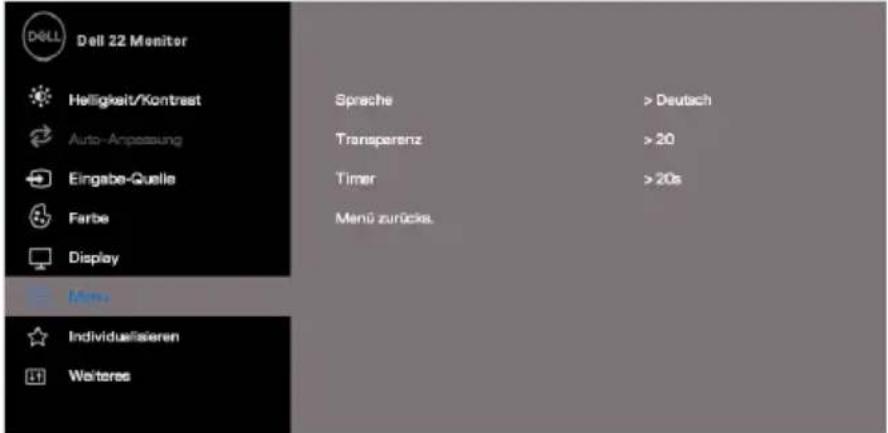 | ||
| Sprache | Sprachoptionen bieten die OSD-Anzeige auf eine der acht Sprachen an (Englisch, Spanisch, Französisch, Deutsch, brasilianisches Anschlussugiesisch, Russisch, vereinfachtes Chinesisch oder Japanisch). | ||
| Transparenz | Wählen Sie diese Option, um die Menütransparenz durch Drücken der Tasten oder von 0 bis 100 zuverändern. | ||
| Timer OSD-Haltezeit: Legt den Zeitraum fest. Das OSD bleibt nach dem letzten Drücken einer Taste aktiv.Verwenden Sie oder , um den Schieberegler in 1-Sekunden-Schritten von 5 bis 60 Sekunden einzustellen. | |||
| Menü zurücksetzen | Setzen Sie alle OSD-Einstellungen auf die Werkseinstellungen zurück. | ||
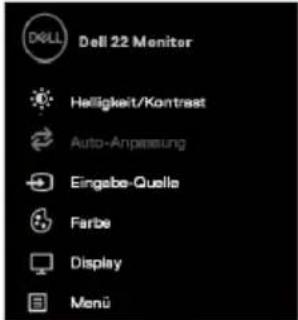
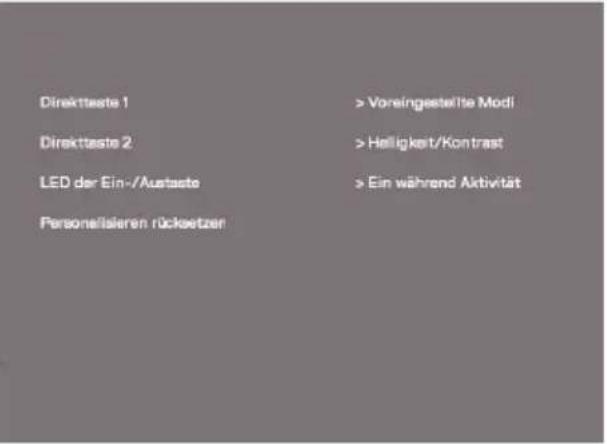
| ☆ | Individualisieren | Wählen Sie eine Funktion aus Tastenkombination 1, Tastenkombination 2, Ein / Austaste LED oder Individualisieren und setzen Sie die voreingestellten Modi oder Helligkeit / Kontrast zurück und stellen Sie sie als Tastenkombination ein. | |
 |  | ||
|  | ||
| Tastenkombination 1 | Wählen Sie eine der folgenden Optionen: Voreingestellte Modi, Helligkeit / Kontrast, Auto-Anpassung, Eingangsquelle, Seitenverhältnis, um die Tastenkombination 1 einzustellen. | |
| Tastenkombination 2 | Wählen Sie eine der folgenden Optionen: Voreingestellte Modi, Helligkeit / Kontrast, Auto-Anpassung, Eingangsquelle, Seitenverhältnis, um die Tastenkombination 2 einzustellen. | |
| Einschalttaste LED | Mit dieser Option können Sie festlegen, dass die LED-Betriebsanzeige Ein oder Aus während der Inbetriebnahme so einzustellen, um Energie zu sparen. | |
| Individualisierenzurücksetzen | ermöglicht es Ihnen, den Schnelltaste auf die Standardeinstellung zurückzusetzen. | |
| [IMAGE] | Weiteres | 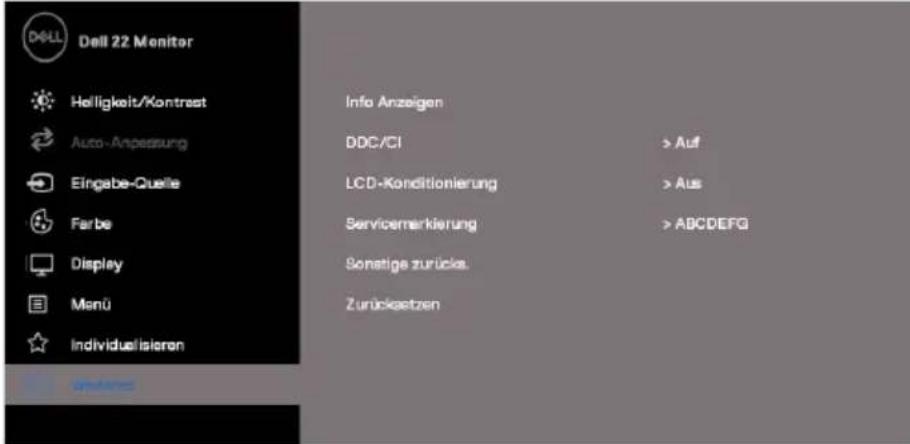  |
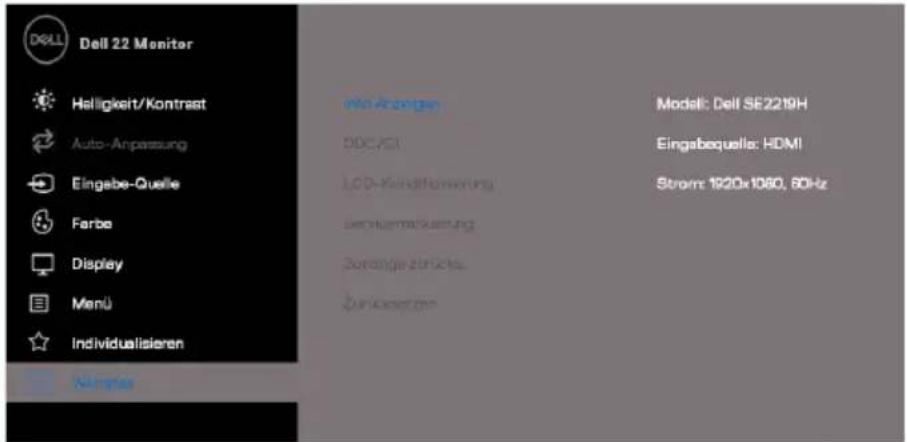
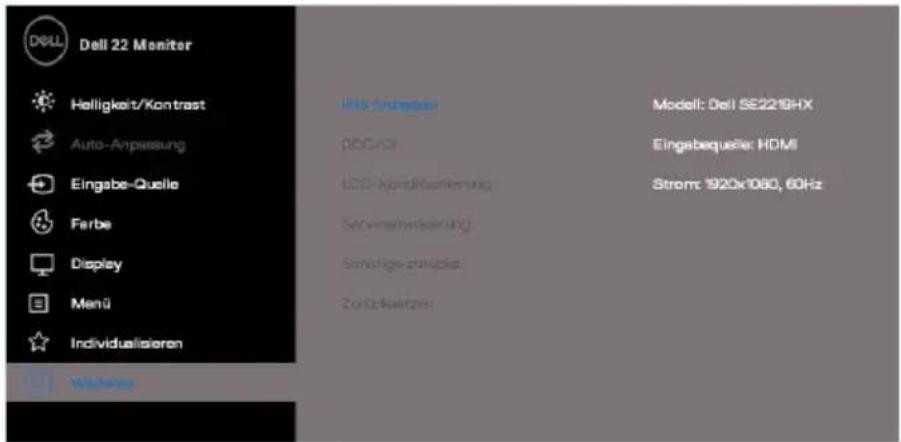
| Info anzeigen | Klicken Sie darauf, um Informationen über das Display anzuzeigen. |
SE2219H:
text_image
Dell 22 Monitor Helligkeit/Kontrast Auto-Anpassung Eingabe-Quelle Farbe Display Menü Individualisieren Alleles Info Anzugee DDCACI LCD-Kreinförung Sechwermausung Zuränge züriches Zinsatzungen Modell: Dell SE2219H Eingabequelle: HDMI Strom: 1920x1080, 80Hz
SE2219HX:
text_image
DELL Dell 22 Monitor Helligkeit/Kontrast Auto-Anpassung Eingabe-Quelle Farbe Display Menü Individualisieren Widerlöse HDI Anzeges pDC+02 LCD-Kondiobankierung Sewinnwasserung Sonstige zufücks Zusücksatzes Modell: Dell SE221GHX Eingabequelle: HDMI Stromt: 1920x1080, 60Hz
DDC/CI DDC/CI (Display Data Channel / Command Interface) ermöglicht Ihnen, die Monitoreinstellungen mithilfe der Software auf Ihrem Computer anzupassen. Wählen Sie Aus, um diese Funktion zu deaktivieren.Aktivieren Sie diese Funktion für beste Benutzererfahrung und optimale Leistung Ihres Monitors.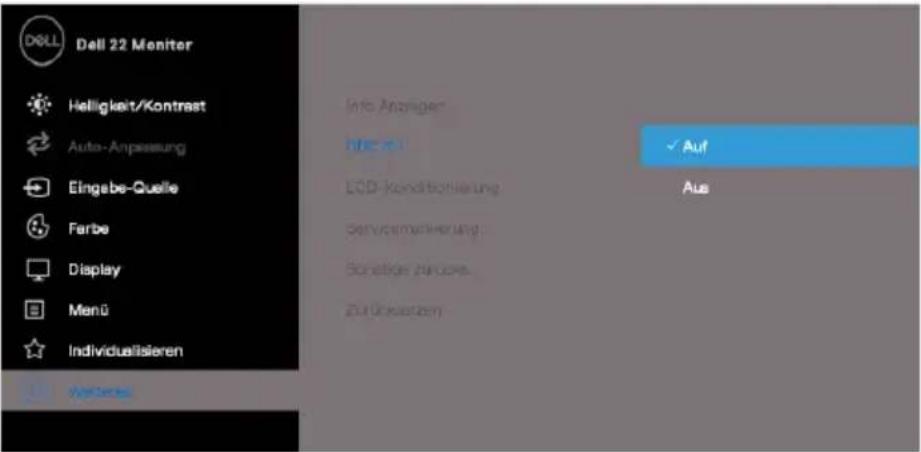 | |
| LCD-KonditionierungEs hilft bei Reduzierung der kleinern e Fälle der Imagespeicherung. Abhängig vom Grad der Imagespeicherung kann es einige Zeit dauern, bis das Programm ausgeführt wird. Um die LCD-Konditionierung zu starten, wählen Sie Ein. |
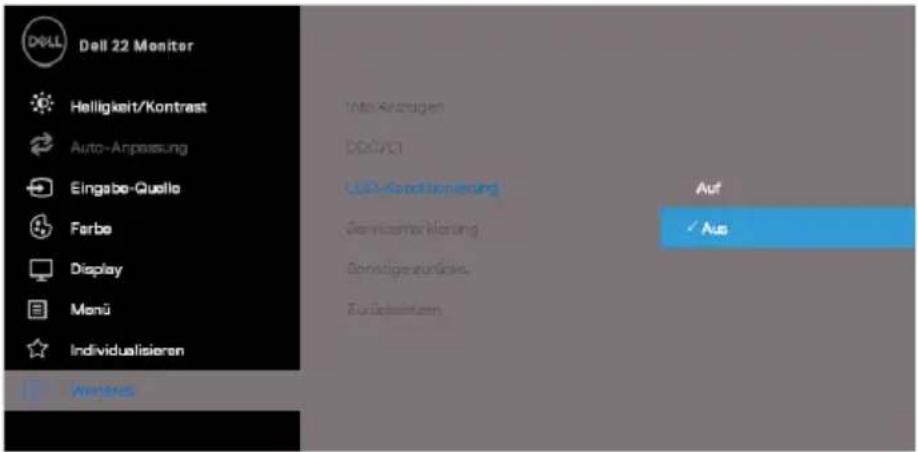  | ||
| Servicemarkierung | Zeigen Sie die Servicemarkierung-Nummer des Monitors an. 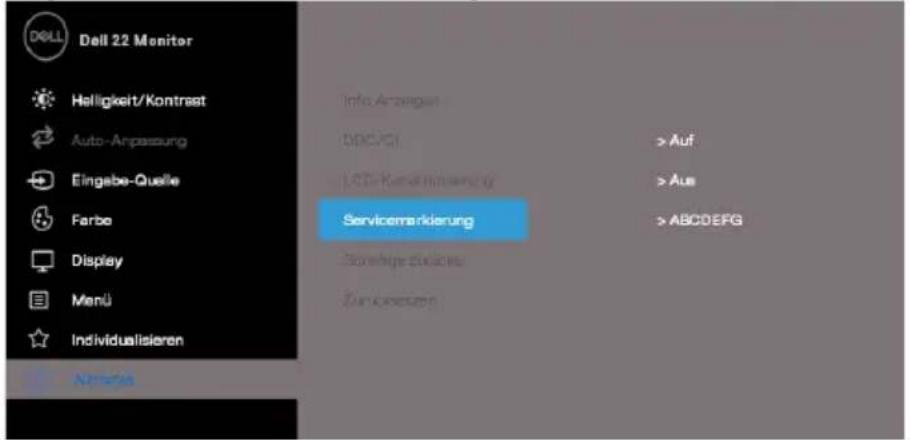  | |
| Sonstige zurücksetzen | Setzen Sie alle Einstellungen im Einstellungsmenü Weiteres auf die Werkseinstellungen zurück. | |
| Werkseinstellungen zurücksetzen | Setzen Sie alle Einstellungen auf die Werkseinstellungen zurück. |

HINWEIS: Ihr Monitor verfügt über eine integrierte Funktion zur automatischen Kalibrierung der Helligkeit, um die Alterung der LED zu kompensieren.
OSD-Warnmeldungen
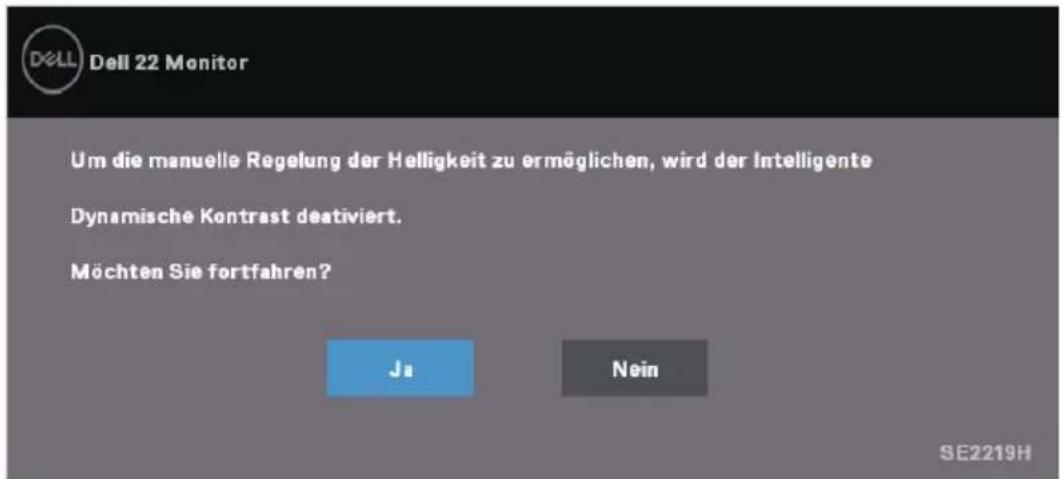
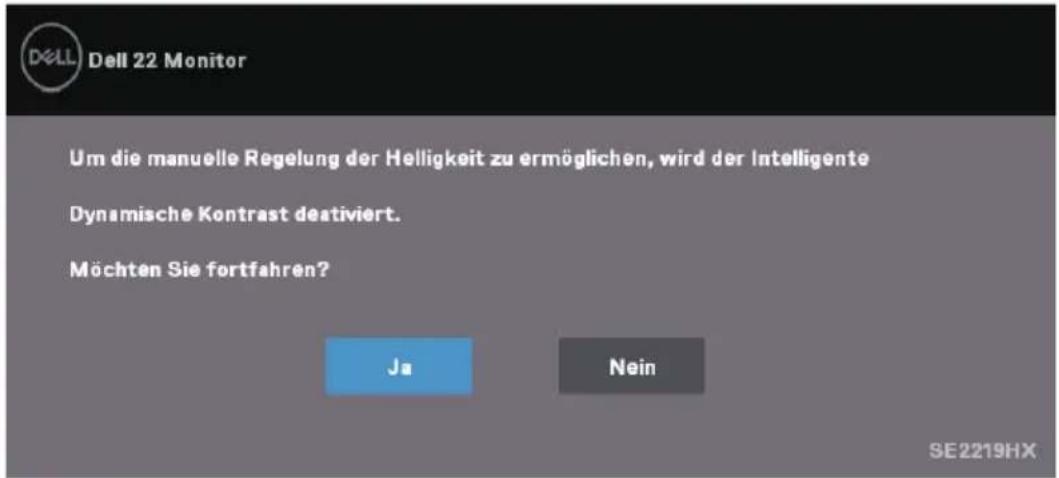
Wenn die Funktion "Dynamischer Kontrast" aktiviert ist (in den voreingestellten Modi "Film" oder "Siedie manuelle Helligkeitseinstellung deaktiviert.
SE2219H
text_image
DELL Dell 22 Monitor Um die manuelle Regelung der Helligkeit zu ermöglichen, wird der Intelligente Dynamische Kontrast destiviert. Möchten Sie fortfahren? Ja Nein SE2219H
SE2219HX
text_image
DELL Dell 22 Monitor Um die manuelle Regelung der Helligkeit zu ermöglichen, wird der Intelligente Dynamische Kontrast destiviert. Möchten Sie fortfahren? Ja Nein SE2219HX
Bevor die DDC/CI-Funktion deaktiviert wird, wird die folgende Meldung angezeigt.
SE2219H

Dell 22 Monitor
Die Möglichkeit zum Anpassen von Anzeigeeinstellungen über PC-Anwendungen wird desaktiviert. Möchten Sie die DDC/CI-Funktion deaktivieren?
Ja
Nein
SE2219H


SE2219HX

Dell 22 Monitor
Die Möglichkeit zum Anpassen von Anzeigeeinstellungen über PC-Anwendungen wird desaktiviert. Möchten Sie die DDC/CI-Funktion deaktivieren?
Ja
Nein
SE2219HX


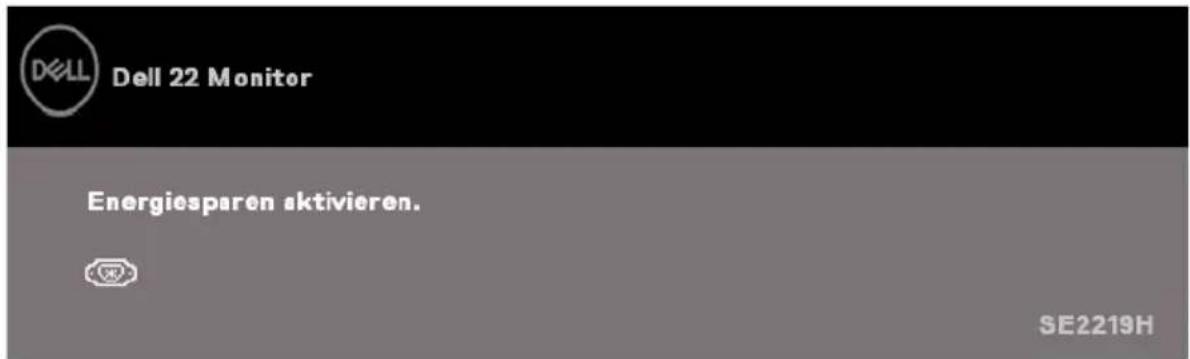
Wenn der Monitor sich in den Energiesparmodus wechselt, wird die folgende Meldung angezeigt.
SE2219H
text_image
Dell 22 Monitor Energiesparen aktivieren. SE2219HSE2219HX
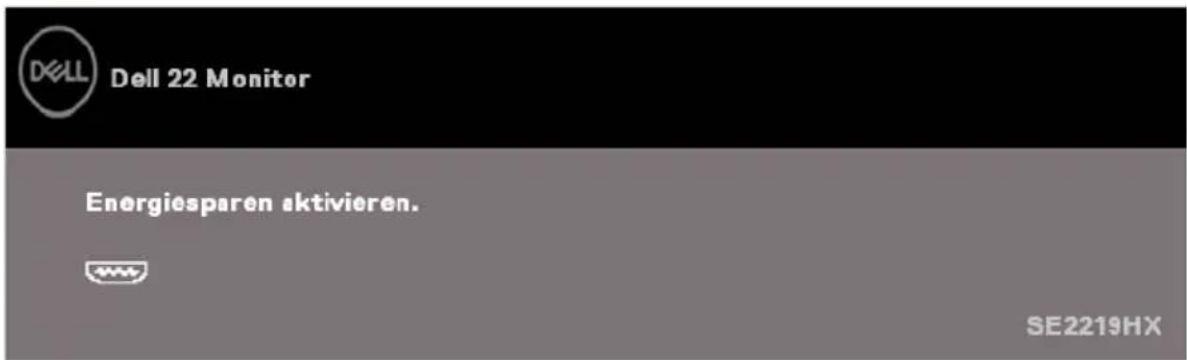
text_image
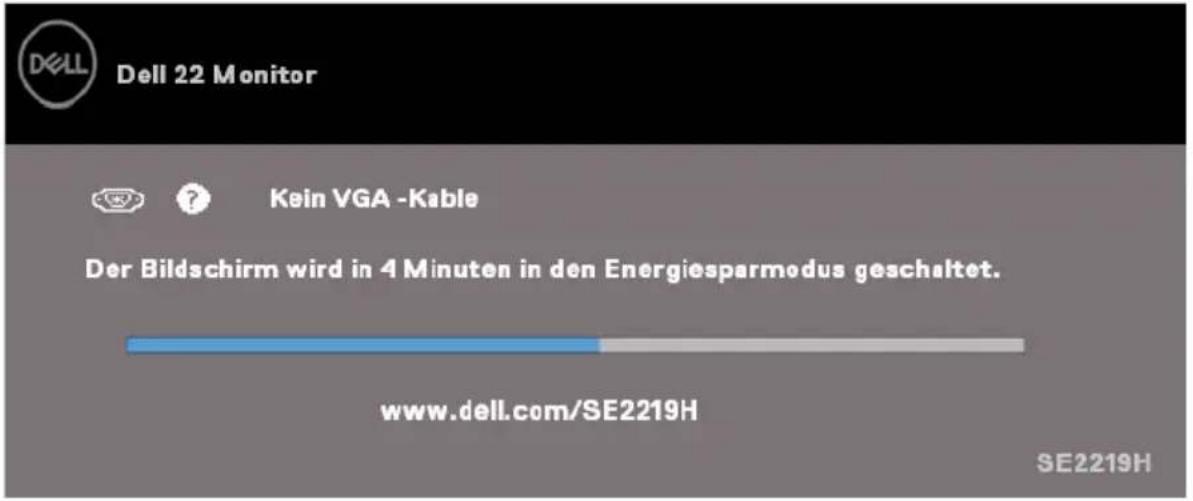
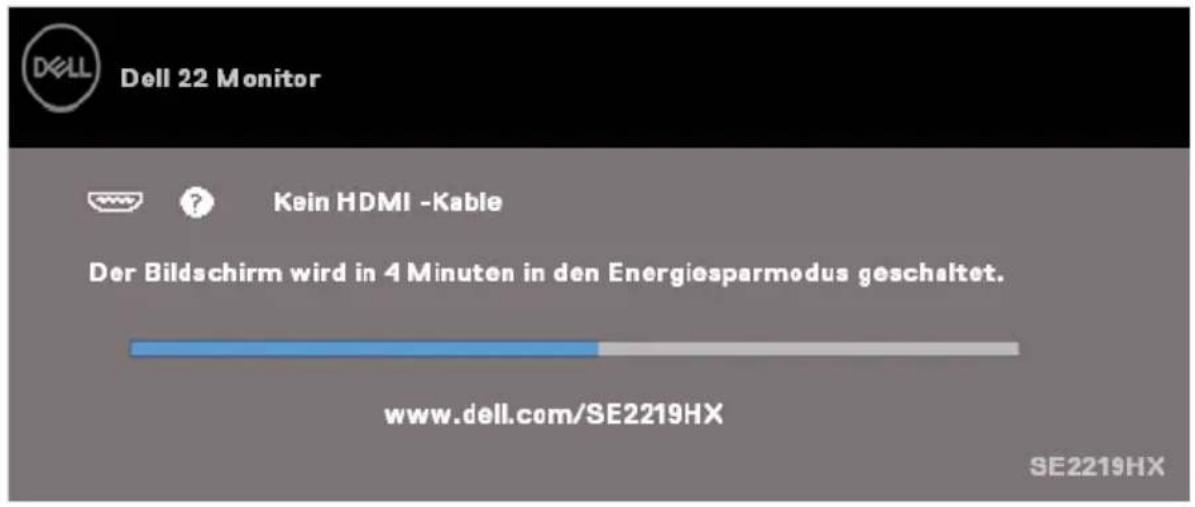
Dell 22 Monitor Energiesparen aktivieren. SE2219HXWenn kein VGA-, HDMI -Kabel angeschlossen ist, wird ein schwebendes Dialogfeld angezeigt (siehe unten). Der Monitor wechselt sich nach 4 Minuten in den Energiesparmodus, wenn er in diesem Zustand verbleibt.
SE2219H
text_image
Dell 22 Monitor Kein VGA -Kable Der Bildschirm wird in 4 Minuten in den Energiesparmodus geschaltet. www.dell.com/SE2219H SE2219HSE2219HX
text_image
Dell 22 Monitor Kein HDMI -Kable Der Bildschirm wird in 4 Minuten in den Energiesparmodus geschaltet. www.dell.com/SE2219HX SE2219HXWeitere Informationen ynden Sie unter Fehlersuche.
Einrichten Ihres Monitors
Einstellen der Bildschirmauflösung auf 1920 x 1080
Stellen Sie die Bildschirmauflösung für die beste Leistung auf 1920 x 1080 Pixel ein, indem Sie die folgenden Schritte ausführen:
In Windows 7:
- Klicken Sie mit der rechten Maustaste auf den Desktop und dann klicken Sie auf Bildschirmauflösung.
- Klicken Sie auf das Dropdown-Menü der Bildschirmauflösung und wählen Sie 1920 x 1080.
- Klicken Sie auf OK.
In Windows 8 oder Windows 8.1:
- Wählen Sie die Desktop-Kachel, um zum klassischen Desktop zu wechseln.
- Klicken Sie mit der rechten Maustaste auf den Desktop und dann klicken Sie auf Bildschirmauflösung.
- Klicken Sie auf das Dropdown-Menü der Bildschirmauflösung und wählen Sie 1920 x 1080.
- Klicken Sie auf OK.
In Windows 10:
- Klicken Sie mit der rechten Maustaste auf den Desktop und klicken Sie auf Anzeigeeinstellungen.
- Klicken Sie auf erweiterte Anzeigeeinstellungen.
- Klicken Sie auf das Dropdown-Menü unter Auflösung und wählen Sie 1920 x 1080
- Klicken Sie auf Anwenden.
Wenn die empfohlene Auflösung nicht als Option angezeigt wird, müssen Sie möglicherweise den Grafiktreiber aktualisieren. Verwenden Sie eine der folgenden Methoden, um den Grafiktreiber zu aktualisieren:
Dell Computer
- Greifen Sie auf www.dell.com/support zu und geben Ihr Service-Tag ein, in diesem Fall der neueste Treiber für Ihre Grafikkarte sich herunterladen lässt.
- Versuchen Sie nach der Installation der Treiber für Ihren Grafikadapter, die Auflösung erneut auf 1920 x 1080 einzustellen.

HINWEIS: Wenn Sie die Auflösung nicht auf 1920 x 1080 einstellen können, wenden Sie sich an Dell, um sich nach einem Grafikadapter zu erkundigen, der diese Auflösungen unterstützt.
Nicht-Dell Computer
In Windows 7:
- Klicken Sie mit der rechten Maustaste auf den Desktop und klicken Sie auf Individualisieren.
- Klicken Sie auf Änderung der Anzeigeeinstellungen.
- Klicken Sie auf erweiterte Einstellungen.
- Identifizieren Sie Ihren Grafikcontroller-Anbieter anhand der Beschreibung oben im Fenster (z. B. NVIDIA, AMD, Intel usw.).
- Beziehen Sie sich auf die Website des Grafikkartenanbieters den aktualisierten Treiber (z. B. www.AMD.com oder www.NVIDIA.com).
- Versuchen Sie nach der Installation der Treiber für Ihren Grafikadapter, die Auflösung erneut auf 1920 x 1080 einzustellen.
In Windows 8 oder Windows 8.1:
- Wählen Sie die Desktop-Kachel, um zum klassischen Desktop zu wechseln.
- Klicken Sie mit der rechten Maustaste auf den Desktop und klicken Sie auf Individualisieren.
3.Klicken Sie auf Änderung der Anzeigeeinstellungen. - Klicken Sie auf erweiterte Einstellungen.
- Identifizieren Sie Ihren Grafik-Controller-Anbieter von der Beschreibung am oberen Rand des Fensters (z. B. NVIDIA, AMD, Intel usw.).
- Beziehen Sie sich auf die Website des Grafikkartenanbieters nach aktualisierten Treibern (z. B. www.AMD.com oder www.NVIDIA.com).
- Versuchen Sie nach der Installation der Treiber für Ihren Grafikadapter, die Auflösung erneut auf 1920 x 1080 einzustellen.
In Windows 10:
- Klicken Sie mit der rechten Maustaste auf den Desktop und klicken Sie auf Anzeigeeinstellungen.
- Klicken Sie auf erweiterte Anzeigeeinstellungen.
- Klicken Sie auf Anzeige der Adaptereigenschaften.
- Identifizieren Sie Ihren Grafikcontroller-Anbieter anhand der Beschreibung oben im Fenster (z. B. NVIDIA, AMD, Intel usw.).
- Wählen Sie auf der Website des Grafikkartenanbieters den aktualisierten Treiber aus (z. B. www.AMD.com oder www.NVIDIA.com).
- Versuchen Sie nach der Installation der Treiber für Ihren Grafikadapter, die Auflösung erneut auf 1920 x 1080 einzustellen.

HINWEIS: Wenn Sie die empfohlene Auflösung nicht einstellen können, wenden Sie sich an den Hersteller Ihres Computers oder ziehen Sie in Betracht, einen Grafikadapter zu kaufen, der die Videoauflösung unterstützt.
Neigung
Sie können den Monitor für den bequemsten Blickwinkel neigen.
HINWEIS: Der Ständer ist nicht angebracht, wenn der Monitor ab Werk geliefert wird.
WARNUNG: Bevor Sie mit den Verfahren in diesem Abschnitt beginnen, befolgen Sie die Sicherheitsanweisungen.
Selbsttest
Ihr Monitor bietet eine Selbsttestfunktion, mit der Sie überprüfen können, ob Ihr Monitor ordnungsgemäß funktioniert. Wenn der Monitor und Computer richtig verbunden ist und der Monitor trotzdem dunkel bleibt, führen Sie einen Monitor-Selbsttest durch, indem Sie die folgenden Schritte ausführen:
- Schalten Sie sowohl Ihren Computer als auch den Monitor ein.
- Trennen Sie alle Videokabel vom Monitor. In diesem Fall muss der Computer nicht beteiligt sein.
- Schalten Sie den Monitor ein.
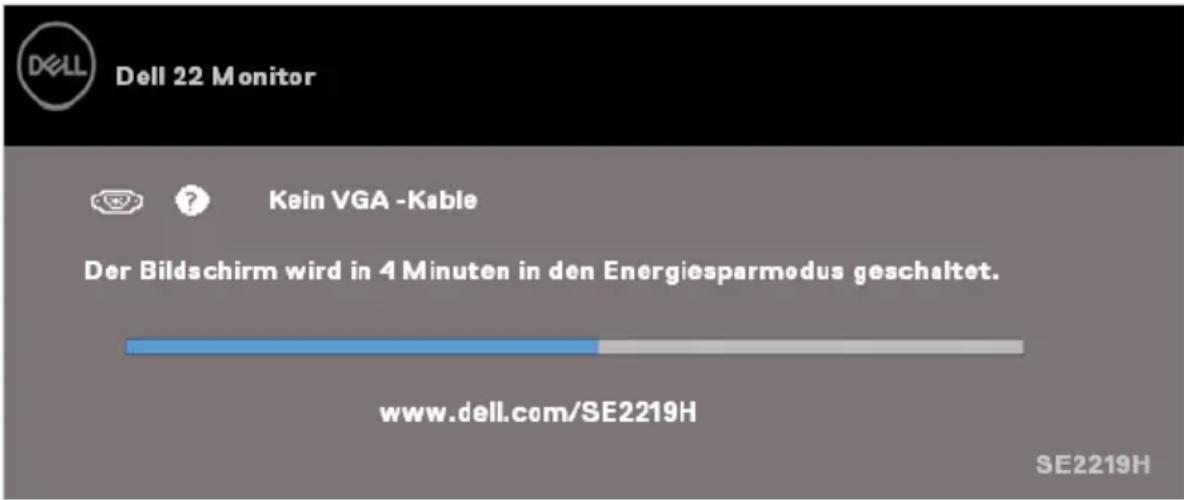
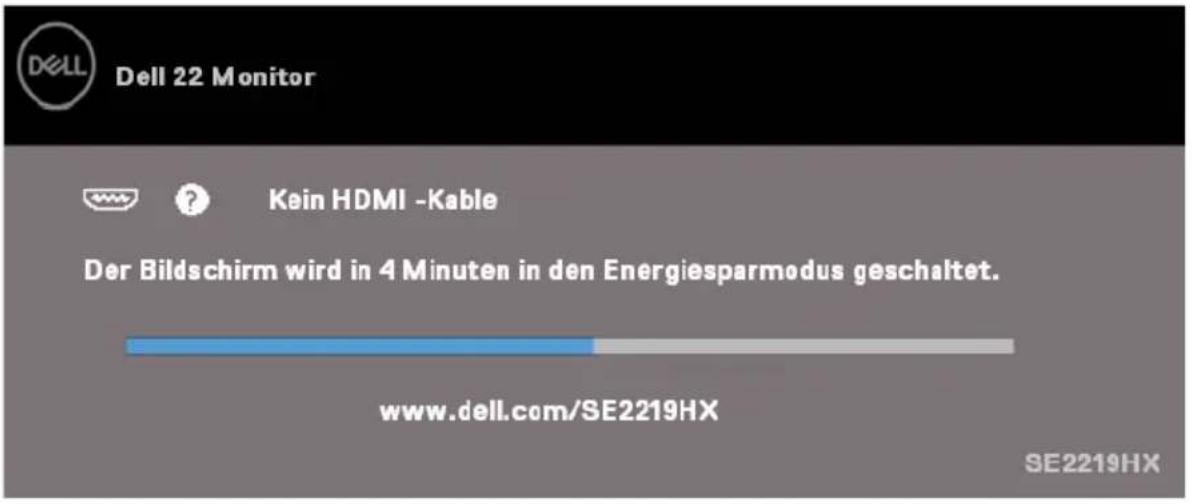
Wenn der Monitor ordnungsgemäß funktioniert, erkennt er aber auch, dass kein Signal vorhanden ist, und eine der folgenden Meldungen auftritt. Im Selbsttestmodus bleibt die Power-LED weiß.
SE2219H
text_image
Dell 22 Monitor Kein VGA -Kable Der Bildschirm wird in 4 Minuten in den Energiesparmodus geschaltet. www.dell.com/SE2219H SE2219HSE2219HX
text_image
Dell 22 Monitor Kein HDMI -Kable Der Bildschirm wird in 4 Minuten in den Energiesparmodus geschaltet. www.dell.com/SE2219HX SE2219HX
HINWEIS: Dieses Feld erscheint auch während der normalen Inbetriebnahme, wenn das Videokabel abgetrennt oder beschädigt ist.
- Schalten Sie ihr Monitor aus und ziehen das Videokabel aus und schalten Sie wieder erneut Computer und Monitor.
Wenn Ihr Monitor nach dem erneuten Anschließen der Kabel a uch dunkel bleibt, überprüfen Sie Ihren Videocontroller und Computer.
Integrierte Diagnose
Ihr Monitor verfügt über ein integriertes Diagnose-Tool, mit dem Sie feststellen können, ob eine Bildschirmanomalie ein inhärentes Problem mit Ihrem Monitor oder Ihrem Computer und der Grafikkarte ist.

HINWEIS: Sie können die integrierte Diagnose nur ausführen, wenn das Videokabel nicht angeschlossen ist und sich der Monitor im Selbsttestmodus befindet.
| Etikett Beschreibung |
| 1 Knopf 1 |
So führen Sie die integrierte Diagnose aus:
- Stellen Sie sicher, dass der Bildschirm sauber ist (keine Staubpartikel auf der Bildschirmoberfläche).
- Ziehen Sie das / die Videokabel von der Rückseite des Computers oder Monitors aus. Der Monitor tritt dann in den Selbsttestmodus.
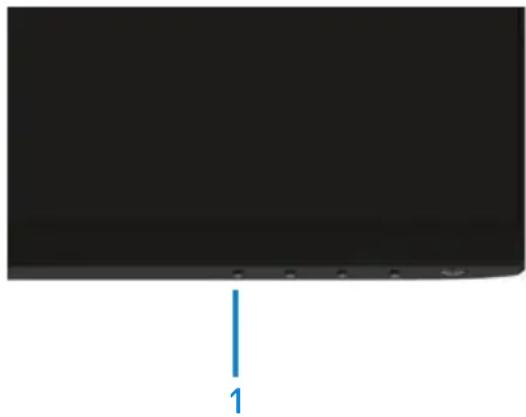
- Drücken und halten Sie Knopf 1 für 5 Sekunden, bis ein grauer Bildschirm erscheint.
- Überprüfen Sie den Bildschirm sorgfältig auf die außergewöhnliche Erscheinungen.
- Drücken Sie erneut Taste 1 an der Unterseite des Monitors, bis die Farbe des Bildschirms sich in rot ändert.
- Überprüfen Sie das Display auf jede außergewöhnliche Erscheinungen.
- Wiederholen Sie die Schritte 5 und 6, um die Anzeige in grünen, blauen, schwarzen, weißen und Textbildschirmen zu überprüfen.
Allgemeine Probleme
Die folgende Tabelle enthält allgemeine Informationen zu häuYG auftretenden Monitorproblemen und möglichen Lösungen:
| Häufige Probleme | Mögliche Lösungen |
| Keine Video / Strom-LED aus | Stellen Sie sicher, dass das Videokabel, das den Monitor und den Computer verbindet, ordnungsgemäß angeschlossen und gesichert ist.Vergewissern Sie sich, dass die Steckdose mit anderen elektrischen Geräten ordnungsgemäß funktioniert.Vergewissern Sie sich, dass der Netzschalter gedrückt wird.Stellen Sie sicher, dass die richtige Eingangsquelle über das Menü fürEingangsquelleausgewählt wird. |
| Keine Video / Power-LED an | Erhöhen Sie Helligkeit und Kontrast über das OSD.Monitor-Selbsttest-Funktionsprüfung durchführen.Vergewissern Sie sich, ob der Stecker des Videokabels verbogen oder gebrochen ist.Lassen Sie die integrierte Diagnose laufen.Stellen Sie sicher, dass die richtige Eingangsquelle über das Menü fürEingangsquelleausgewählt ist. |
| Schlechter Fokus | Eliminieren Sie die Videoverlängerungskabel.Stellen Sie den Monitor auf die Werkseinstellungen zurück(Werkseinstellung).Passen Sie die Videoauflösung auf das richtige Seitenverhältnis an . |
| Wackeliges / Jitteriges Video | Stellen Sie den Monitor auf die Werkseinstellungen zurück(Werkseinstellung).Umweltfaktoren prüfen.Verlagern Sie den Monitor und testen Sie ihn in einem anderen Raum. |
| Fehlende Pixel | Zyklus ein- und ausschalten.Pixel, das dauerhaft ausgeschaltet ist, ist ein natürlicher Defekt, der in der LCD-Technologie auftreten kann.Weitere Informationen zur Monitorqualitäts- und Pixelrichtlinie von Dell finden Sie auf der Dell Kundendienst-Website unter:www.dell.com/Support/monitors |
| Stuck-on-Pixel | Zyklus ein- und ausschalten.Pixel, das dauerhaft ausgeschaltet ist, ist ein natürlicher Defekt, der in der LCD-Technologie auftreten kann.Weitere Informationen zur Monitorqualitäts- und Pixelrichtlinie von Dell finden Sie auf der Dell Kundendienst-Website unter:www.dell.com/Support/monitors |
| Helligkeitsprobleme | Stellen Sie den Monitor auf die Werkseinstellungen zurück(Werkseinstellung).Stellen Sie Helligkeit und Kontrast über das OSD ein. |
| Geometrische Verzerrung | Stellen Sie den Monitor auf die Werkseinstellungen zurück(Werkseinstellung).Stellen Sie die horizontale und vertikale Steuerung über das OSD ein. |
| Horizontale / vertikale | Stellen Sie den Monitor auf die Werkseinstellungen zurück |
| Linien | (Werkseinstellung).Monitor-Selbsttest durchführen, um festzustellen, ob diese Leitungen auch im Selbsttestmodus sich befinden.Vergewissern Sie sich, ob der Stecker des Videokabels verbogen oder gebrochen ist.Führen Sie die integrierte Diagnose aus. |
| Synchronisationsprobleme | Setzen Sie den Monitor auf die Werkseinstellungen zurück (Werkseinstellung).MonitoSelbsttest durchführen, um festzustellen, ob der verschlüsselte Bildschirm im Selbsttestmodus auftritt.Vergewissern Sie sich, ob der Stecker des Videokabels verbogen oder gebrochen ist.Starten Sie den Computer im abgesicherten Modus neu. |
| Sicherheitsprobleme | Führen Sie keinen Fehlerbehebungsschritt durch.Wenden Sie sich sofort an Dell. |
| Intermittierende Probleme | Vergewissern Sie sich, ob das Videokabel, das den Monitor mit dem Computer verbindet, ordnungsgemäß angeschlossen und sicher ist.Stellen Sie den Monitor auf die Werkseinstellungen zurück (Werkseinstellung).Führen Sie eine Überprüfung der Monitor-Selbsttestfunktion durch, um festzustellen, ob das intermittierende Problem im Selbsttestmodus auftritt. |
| Fehlende Farbe | Monitor-Selbsttest-Funktionsprüfung durchführen.Vergewissern Sie sich, ob das Videokabel, das den Monitor mit dem Computer verbindet, ordnungsgemäß angeschlossen und sicher ist.Auf verbogene oder gebrochene Stifte im Videokabelanschluss prüfen. |
| Falsche FarbeÄndern Sie den Farbeinstellungsmodus im OSD der Farbeinstellungen je nach der Anwendung auf Grafik oder Video.Versuchen Sie verschiedene voreingestellte Modi in den Farbeinstellungen OSD. Passen Sie den R/G/B-Wert unter "Benutzerdefinierte Farbe" in den Farbeinstellungen OSD an.Ändern Sie dasEingabefarbformat im OSD-Menü Farbeinstellungen auf RGB oder YPbPr.Führen Sie die integrierte Diagnose aus. | |
| Image Retention von einem statischen Bild auf dem Monitor für eine längere Zeit | Verwenden Sie die Energieverwaltungsfunktion, um den Monitor jederzeit auszuschalten, wenn er nicht zur Anwendung gebraucht wird (weitere Informationen finden Sie unterEnergieverwaltungsmodi).Verwenden Sie alternativ einen sich dynamisch ändernden Bildschirmschoner. |
| Doppelbild oder Überschreitung | Ändern Sie dieAntwortzeitim OSD des Displays abhängig von Ihrer Anwendung und Verwendung in Schnell oder Normal. |
Produktspezifische Probleme
| Spezifische Probleme | Mögliche Lösungen |
| Bildschirmbild ist zu klein | Überprüfen Sie die Einstellung des Seitenverhältnisses im OSD-Anzeigeeinstellungen.Setzen Sie den Monitor auf die Werkseinstellungen zurück (Werkseinstellung). |
| Der Monitor kann nicht mit den Tasten an der Unterseite des Bedienfelds eingestellt werden | Schalten Sie den Monitor aus und ziehen das Netzkabel ab. Danach stecken Sie das Kabel wieder ein und schalten Sie den Monitor ein. |
| Kein Eingangssignal, wenn Benutzersteuerelemente gedrückt werden | Überprüfen Sie die Signalquelle. Stellen Sie si cher, dass sich der Computer nicht im Standby- oder Schlafmodus befindet, indem Sie die Maus bewegen oder eine beliebige Taste auf der Tastatur drücken.Überprüfen Sie, ob das Videokabel richtig angeschlossen ist. Trennen das Videokabel und schließen Sie das Videokabel bei Bedarf erneut an.Setzen Sie den Computer oder den Videoplayer zurück. |
| Das Bild füllt nicht den gesamten Bildschirm aus | Auf Grund der unterschiedlichen Videoformate (Seitenverhältnis) von DVDs kann der Monitor im Vollbildmodus angezeigt werden.Rufen Sie die integrierte Diagnose hervor. |
Sicherheitshinweise

WARNUNG: Die Verwendung von Bedienelementen, Einstellungen oder Verfahren, die nicht in dieser Dokumentation aufgeführt sind, kann zu Stößen, elektrischen Gefahren und / oder mechanischen Gefahren führen.
Informationen zu Sicherheitsanweisungen änden Sie im Produktinformationshandbuch.
FCC-Hinweise (nur für die USA) und andere Vorschriften
Weitere Informationen zu FCC-Mitteilungen und anderen regulatorischen Informationen änden Sie auf der Website zur Einhaltung gesetzlicher Vorschriften unter www.dell.com/regulatory_compliance.
Kontaktaufnahme mit Dell
Für Kunden in den USA wählen Sie 800-WWW-DELL (800-999-3355).

HINWEIS: Wenn Sie keine aktive Internetverbindung haben, finden Sie Kontaktinformationen auf Ihrer Kaufrechnung, dem Lieferschein, der Rechnung oder dem Dell-Produktkatalog.
Dell bietet mehrere Online- und telefonbasierte Unterstützung und Serviceoptionen. Die Verfügbarkeit ist je nach Land und Produkt unterschiedlich. Einige Service sind möglicherweise in Ihrer Region nicht verfügbar.
Um online zu gehen, bietet Monitor Kundendienst folgend an:
- Besuchen Sie www.dell.com/Support/monitore.e
Wenden Sie sich an Dell, wenn Sie Fragen zu Vertrieb, technischem Service oder Kundendienst haben:
- Besuchen Sie www.dell.com/support.t
- Überprüfen Sie Ihr Land oder Ihre Region im Dropdown-Menü. Wählen Sie ein Land / Region unten auf der Seite aus.
- Klicken Sie auf Kontakt auf der linken Seite der Seite.
- Wählen Sie den entsprechenden Service oder Support-Link nach Ihren Bedürfnissen.
- Wählen Sie die für Sie passende Methode zur Kontaktaufnahme mit Dell.

WARNUNG: Bei Displays mit glänzender Blenden sollte der Benutzer auf die Platzierung des Displays achten, da die Blende störende Reflexionen von Umgebungslicht und hellen Oberflächen verursachen kann.
Pinbelegung
D-Sub 15-poliger Steckverbinder
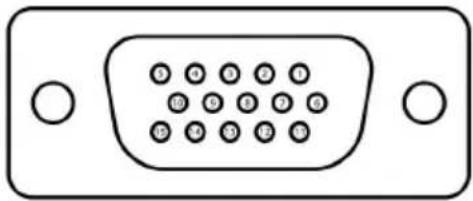
| Pin Number | Signalzuordnung |
| 1 Video-Rot | |
| 2 Video-Grün | |
| 3 Video-Blau | |
| 4 GND | |
| 5 Selbsttest | |
| 6 GND-R | |
| 7 GND-G | |
| 8 GND-B | |
| 9 DDC -5 V | |
| 10 | GND-sync |
| 11 GND | |
| 12 DDC Daten | |
| 13 H-sync | |
| 14 V-sync | |
| 15 DDC Uhr | |
Pinbelegung
HDMI 19-poliger Steckverbinder
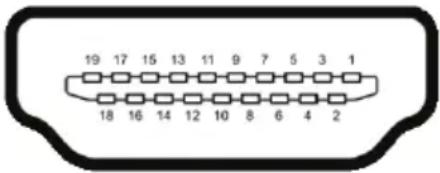
text_image
19 17 15 13 11 9 7 5 3 1 18 16 14 12 10 8 6 4 2| Pin Number | Signalzuordnung |
| 1 TMDS | DATA 2+ |
| 2 TMDS | DATA 2 Abschirmung |
| 3 TMDS | DATA 2- |
| 4 TMDS | DATA 1+ |
| 5 TMDS | DATA 1 Abschirmung |
| 6 TMDS | DATA 1- |
| 7 TMDS | DATA 0+ |
| 8 TMDS | DATA 0 Abschirmung |
| 9 TMDS | DATA 0- |
| 10 TMDS | CLOCK+ |
| 11 | TMDS CLOCK Abschirmung |
| 12 TMDS | CLOCK- |
| 13 CEC | |
| 14 | Reserviert (N.C. auf einem Gerät) |
| 15 DDC | CLOCK (SCL) |
| 16 DDC | DATA (SDA) |
| 17 DDC/CEC Grund | |
| 18 +5V POWER | |
| 19 HOT | PLUG DETECT |