
DMR-EH95 - DVD-Rekorder PANASONIC - Kostenlose Bedienungsanleitung
Finden Sie kostenlos die Bedienungsanleitung des Geräts DMR-EH95 PANASONIC als PDF.


| Produkttyp | DVD-Rekorder mit Festplatte |
| Marke | Panasonic |
| Modell | DMR-EH95 |
| Festplattenkapazität | 80 GB |
| Aufnahmemedien | DVD-R, DVD-RW, DVD+R, DVD+RW, DVD-RAM |
| Wiedergabemedien | DVD-Video, DVD-Audio, CD, CD-R/RW, MP3, JPEG |
| Videoausgang | Composite (Cinch), S-Video, Scart (RGB) |
| Audioausgang | Digital (koaxial), Analog (Cinch) |
| HDMI | Ja (Version 1.3) |
| USB | 1x vorne (USB 2.0) |
| Scart | 2x (Eingang/Ausgang) |
| S-Video | 1x (Eingang) |
| Stromversorgung | 220-240 V AC, 50/60 Hz |
| Leistungsaufnahme (Betrieb) | ca. 30 W |
| Leistungsaufnahme (Standby) | < 1 W |
| Abmessungen (B x H x T) | 430 x 59 x 298 mm |
| Gewicht | ca. 3,5 kg |
| Fernbedienung | Ja (Infrarot) |
| Besondere Funktionen | Timeslip (zeitversetztes Fernsehen), programmierbare Timeraufnahme, Kindersicherung |
| Reinigung | Gehäuse mit trockenem, fusselfreiem Tuch reinigen; keine Flüssigkeiten |
| Sicherheit | Netzstecker bei Gewitter ziehen; keine Flüssigkeiten in das Gerät |
| Reparatur und Ersatzteile | Nur durch autorisiertes Servicecenter; Öffnen des Gehäuses gefährlich |
Häufig gestellte Fragen - DMR-EH95 PANASONIC
Benutzerfragen zu DMR-EH95 PANASONIC
0 Frage zu diesem Gerät. Beantworten Sie die, die Sie kennen, oder stellen Sie Ihre eigene.
Eine neue Frage zu diesem Gerät stellen
Laden Sie die Anleitung für Ihr DVD-Rekorder kostenlos im PDF-Format! Finden Sie Ihr Handbuch DMR-EH95 - PANASONIC und nehmen Sie Ihr elektronisches Gerät wieder in die Hand. Auf dieser Seite sind alle Dokumente veröffentlicht, die für die Verwendung Ihres Geräts notwendig sind. DMR-EH95 von der Marke PANASONIC.
BEDIENUNGSANLEITUNG DMR-EH95 PANASONIC
Von diesem Gerät unterstützter Regionalcode
Regionalcodes werden DVD-Playern und Software entsprechend ihrem Verkaufsgebiet zugewiesen.
- Der Regionalcode dieses Gerätes ist "2".
- Das Gerät spielt DVDs ab, die mit den Markierungen "2" oder "ALL" versehen sind.
Wir möchten Ihnen für den Kauf dieses Produkts danken.
Für optimale Leistung und Sicherheit lesen Sie bitte diese Bedienungsanleitung aufmerksam durch.
Bitte lesen Sie diese Bedienungsanleitung vor dem Anschließen, Inbetriebnehmen oder Einstellen dieses Gerätes vollständig durch. Diese Anleitung bitte aufbewahren.
Sehr geehrter Kunde
DIESES PRODUKT ERZEUGT LASERSTRAHLUNG. DURCHFÜHRUNG ANDERER VORGÄNGE ALS DER HIER ANGEGEBENEN KANN ZU GEFÄHRLICHER STRAHLUNG FÜHREN.
REPARATUREN DÜRFEN NUR VON QUALIFIZIERTEM FACHPERSONAL DURCHGEFÜHRT WERDEN.
WARNUNG:
ZUR REDUZIERUNG DER GEFAHR VON BRAND, ELEKTRISCHEM SCHLAG UND BESCHÄDIGUNG IST DIESES GERÄT SORGFÄLTIG VOR NÄSSE, FEUCHTIGKEIT, SPRITZ- UND TROPFWASSER ZU SCHÜTZEN; STELLEN SIE KEINE FLÜSSIGKEITEN ENTHALTENDEN BEHÄLTER, Z.B. BLUMENVASEN, AUF DAS GERÄT.
WARNUNG!
- UM AUSREICHENDE BELÜFTUNG ZU GEWÄHRLEISTEN, DARF DIESES GERÄT NICHT IN EINEM BÜCHERREGAL, EINBAUSCHRANK ODER EINEM SONSTIGEN ENGEN RAUM INSTALLIERT ODER AUFGESTELLT WERDEN. SORGEN SIE DAFÜR, DASS DER BELÜFTUNGSZUSTAND NICHT DURCH VORHÄNGE ODER ANDERE MATERIALIEN BEHINDERT WIRD, UM STROMSCHLAG- ODER FEUERGEFAHR DURCH ÜBERHITZUNG ZU VERMEIDEN.
- ACHTEN SIE DARAUF, DIE ENTLÜFTUNGSSCHLITZE DES GERÄTES NICHT DURCH GEGENSTÄNDE AUS PAPIER ODER STOFF ZU BLOCKIEREN, Z.B. ZEITUNGEN, TISCHDECKEN UND VORHÄNGE.
- STELLEN SIE KEINE QUELLEN OFFENER FLAMMEN, Z.B. BRENNENDE KERZEN, AUF DAS GERÄT.
- BEACHTEN SIE BEI DER ENTSORGUNG VERBRAUCHTER BATTERIEN DIE EINSCHLÄGIGEN UMWELTSCHUTZBESTIMMUNGEN.
DIESES GERÄT IST FÜR DEN BETRIEB IN LÄNDERN MIT GEMÄSSIGTEM KLIMA BESTIMMT.
Dieses Gerät kann beim Betrieb Hochfrequenzstörungen auffangen, die von einem in der Nähe verwendeten Handy verursacht werden. Falls eine solche Störbeeinflussung festgestellt wird, sollte das Handy in größerer Entfernung von diesem Gerät betrieben werden.
Das Gerät sollte in der Nähe der Netzsteckdose so aufgestellt werden, dass im Störungsfall jederzeit ein unbehinderter Zugang zum Netzstecker gewährleistet ist.
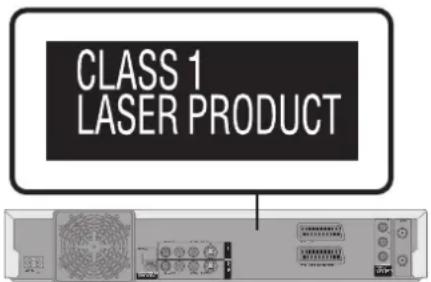
(Im Inneren des Gerätes)
Halten Sie kleine Speicherkarten wie die SD-Speicherkarte außerhalb der Reichweite von Kindern. Konsultieren Sie sofort einen Arzt, wenn ein Kind die Karte verschluckt.
Die ersten Schritte
Zubehör....3
Nützliche Funktionen. 4
Die Fernbedienung. 4
Anordnung der Bedienungselemente ..... 5
SCHRITT 1 Anschluss....6
SCHRITT 2 Einstellen der Empfangskanäle .... 10
SCHRITT 3 Einrichten von Fernseher und
Fernbedienung 12
Für ein progressives Videobild. 12
Festplatten-, Disc- und Karten-Information....14
Aufnahme
Aufnehmen von Fernsehprogrammen ..... 16
Aufnahmemodi und ungefähre Aufnahmezeiten 17
Wiedergabe während der Aufnahme 17
Flexible Aufnahme 18
TV-Direktaufnahme 18
Beim Aufnehmen von einem Satelliten-/Digitalreceiver oder Decoder.... 18
Timeraufnahme 19
Verwendung der SHOWVIEW-Nummer für Timeraufnahmen... 19
Manuelle Programmierung von Timeraufnahmen ..... 20
Überprüfen, Ändern und Löschen von Programmen ..... 21
Mit externen Geräten gekoppelte Timeraufnahme (EXT LINK) ... 21
Wiedergabe
Wiedergabe von Videoaufzeichnungen/
Wiedergabe von "Nur-Wiedergabe"-Discs.....22
Bedienungsvorgänge während der Wiedergabe 23
Editiervorgänge während der Wiedergabe 24
Umschalten des Tons 24
Menügesteuerte Wiedergabe von MP3-Discs . . . 25
Wiedergabe von Standbildern. 26
Nützliche Funktionen bei der Standbildwiedergabe. 27
Bildschirmmenüs und Statusmeldungen ..... 28
Bildschirmmenüs 28
Statusmeldungen. 29
Editieren
Editieren von Titeln/Kapiteln. 30
Editieren von Titeln/Kapiteln und Wiedergabe von Kapiteln.... 30
Titel-Einstellungen 31
Kapitel-Einstellungen 31
Erstellen, Editieren und Wiedergeben von
Playlisten 32
Erstellen von Playlisten 32
Editieren und Wiedergeben von Playlisten/Kapiteln 33
Playlisten-Einstellungen 33
Kapitel-Einstellungen 33
Editieren von Standbildern 34
Bild- und Ordnereinstellvorgänge 34
Überspielen
Überspielen von Titeln und Playlisten 35
Überspielen auf Tastendruck 36
Überspielen mit der Überspielliste 36
Überspielen einer finalisierten DVD-R 38
Aufnehmen von einem Videorecorder.... 39
Manuelles Aufnehmen 39
Automatische DV-Aufnahme (DV AUTO REC) 39
Wiedergabe von Standbildern 40
Überspielen mit der Überspielliste 40
Überspielen aller Standbilder der Karte—
COPY ALL PICTURES 41
Nützliche Funktionen
FUNCTIONS-Fenster 41
Festplatten-, Disc- und Karten-Management ... 42
Einstellen des Löschschutz 42
Benennen einer Disc 42
Löschen aller Titel und Playlisten—Alle Titel löschen ..... 42
Löschen des ganzen Disc- oder Karteninhalts—Formatieren ..... 43
So wird eine Wiedergabe der DVD-R in einem anderen Gerät ermöglicht—Finalisieren 43
Text eingeben 44
Ändern der Geräteeinstellungen 45
Allgemeine Bedienungsverfahren 4
Übersicht über die Einstellungen 45
Sendertabelle 49
TV-System 50
Uhreinstellung 51
Kindersicherung 51
Sonstiges
Technische Daten 52
Glossar 53
Häufig gestellte Fragen 55
Fehlermeldungen 56
Fehlersuche 57
Sicherheitsmaßnahmen 60
Wartung/Festplatten-, Disc- und
Karten-Information 61
Stichwortverzeichnis 62
Zubehör

Überprüfen Sie, ob die folgenden Teile mitgeliefert sind.


1 Fernbedienung (EUR7721KM0)

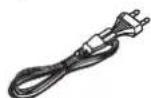
1 Netzkabel
- Das Netzkabel ist ausschließlich für dieses Gerät bestimmt. Verwenden Sie es nicht für andere Geräte.



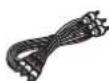
1 HF-Koaxialkabel 2 Batterien
für Fernbedienung
Nützliche Funktionen
Dieser DVD-Videorecorder verwendet eine Festplatte (HDD) und eine DVD-RAM und ermöglicht hochqualitative Bildaufnahmen und einen schnellen, freien Zugriff. Das Gerät ist mit vielen neuen, den älteren Bandaufnahmeformaten überlegenen Funktionen ausgestattet. Im Folgenden sind einige dieser Funktionen zusammengestellt.
Sofortiges Aufnehmen
Vor dem Aufnehmen brauchen Sie keine leere Stelle auf der Disc zu suchen. Nach Drücken der Aufnahmetaste sucht das Gerät automatisch eine freie Stelle und beginnt mit der Aufnahme. Es besteht keine Gefahr, dass existierende Aufnahmen überschrieben werden.
Aufnahme auf Festplatte
Auf die interne Festplatte können 284 Stunden im EP-Modus (8-Stunden-Modus) aufgenommen werden.
Darüber hinaus können Sie Ihre Lieblingsprogramme schnell auf DVD-RAM oder DVD-R überspielen, um sie zu archivieren.
SD/PC-Kartenschacht, DV-Eingangsbuchse
Dieses Gerät besitzt eine Schnittstelle, sodass es mit einem Digitalgerät in einem Netzwerk betrieben werden kann.
- Der SD/PC-Kartenschacht ermöglicht ein bequemes Überspielen der Bilder einer Digitalkamera von der Karte auf eine DVD-RAM, ohne dass ein Computer erforderlich ist.
- Die automatische DV-Aufnahmefunktion ermöglicht ein bequemes Kopieren von Digitalbildern auf die Festplatte. Es braucht nur ein einziges DV-Kabel angeschlossen zu werden.
Sofortiges Wiedergeben
Sie brauchen nicht zurück- oder vorzuspulen. Der Direct Navigator führt Sie direkt zum Anfang der Videoaufnahme.

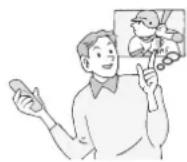

Zeitversetztes Wiedergeben
Während das Gerät noch aufnimmt, kann bereits die Wiedergabe gestartet werden. Ohne die laufende Aufnahme zu stoppen, können Sie sich die Aufzeichnung von Anfang an ansehen.
Simultanes Aufnehmen und Wiedergeben
Während der Aufnahme können Sie ein anderes Videoprogramm, das Sie zuvor aufgenommen haben, wiedergeben.
Zeitsprung
Sowohl während der Wiedergabe als auch der Aufnahme können Sie durch Eingabe eines Zeitabschnitts zu einer gewünschten Szene springen.
Die Fernbedienung
Batterien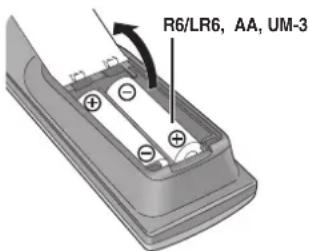
- Legen Sie die Batterien mit richtiger Polarität (+ und −) in die Fernbedienung ein.
- Keine Akkus verwenden.
- Verwenden Sie keine alten zusammen mit neuen Batterien.
- Verwenden Sie keine unterschiedlichen Batterietypen.
- Setzen Sie die Batterien keiner Hitze und keinem Feuer aus.
- Nehmen Sie die Batterien nicht auseinander und schließen Sie sie nicht kurz.
- Versuchen Sie nicht, Alkali- oder Manganbatterien zu laden.
- Verwenden Sie keine Batterien, deren Mantel sich teilweise abgelöst hat.
- Verbrauchte Batterien sachgerecht entsorgen.
Bei unsachgemäßer Handhabung von Batterien kann Elektrolyt auslaufen und Gegenstände beschädigen oder einen Brand verursachen.
Nehmen Sie die Batterien heraus, wenn die Fernbedienung längere Zeit nicht benutzt werden soll. Lagern Sie die Batterien an einem kühlen, dunklen Ort.
Hinweis
Falls sich dieses Gerät oder das Fernsehgerät nach dem Auswechseln der Batterien nicht mit der Fernbedienung steuern lässt, geben Sie die Codes neu ein (→Seite 13).
Gebrauch Fernbedienungssensor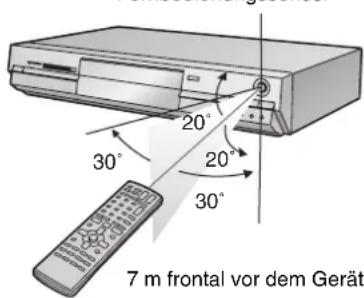
Der Hersteller übernimmt keine Verantwortung und bietet keinerlei Kompensation für den Verlust von aufgezeichnetem oder bearbeitetem Material sowie für Folgeschäden eines solchen Verlustes, der auf einen Defekt des Geräts oder des bespielbaren Datenträgers zurückzuführen ist.
Einige Beispiele für Ursachen solcher Verluste:
- Eine mit diesem Gerät bespielte und bearbeitete Disc wird in einem DVD-Recorder oder Computer-Disclaufwerk eines anderen Herstellers abgespielt.
- Eine Disc wird wie oben beschrieben benutzt und dann wieder in diesem Gerät abgespielt.
- Eine mit einem DVD-Recorder oder Computer-Disclaufwerk eines anderen Herstellers bespielte und bearbeitete Disc wird in diesem Gerät abgespielt.
Fernbedienung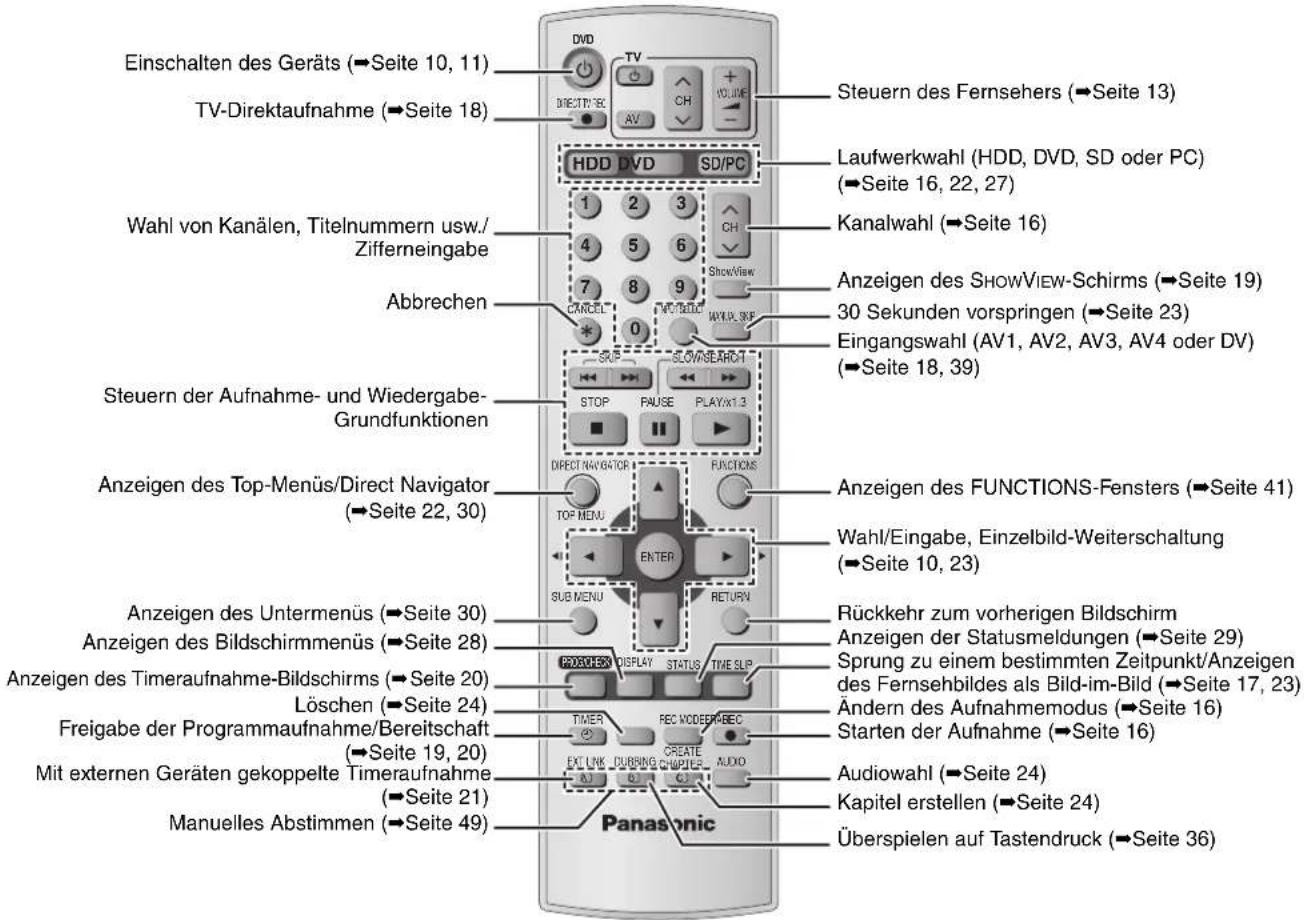
Gerät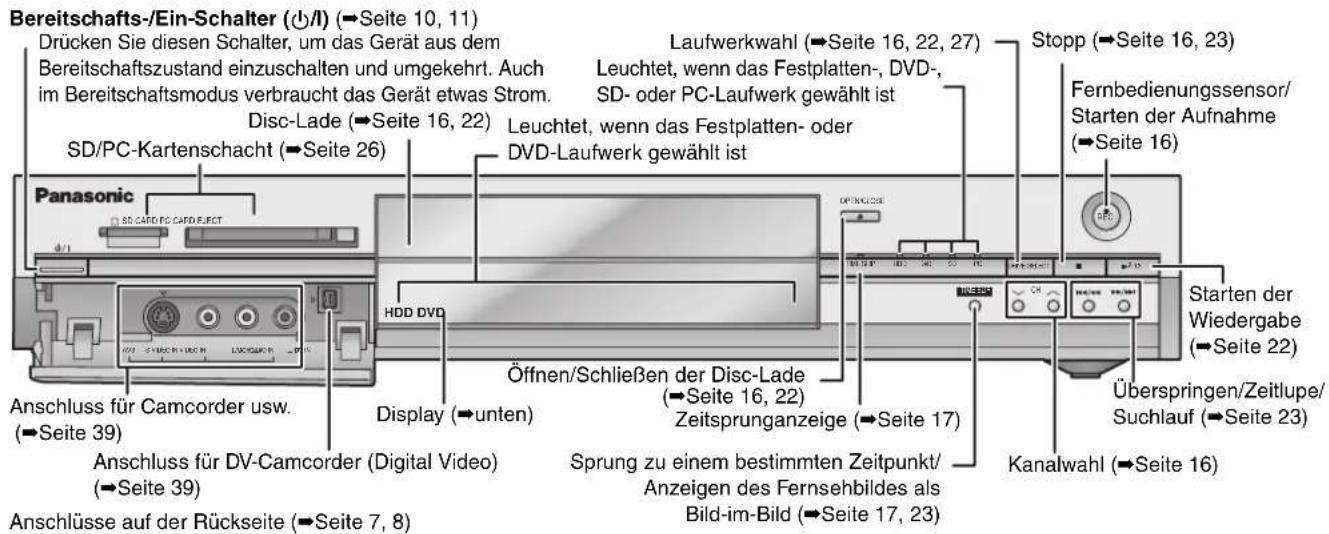
Display am Gerät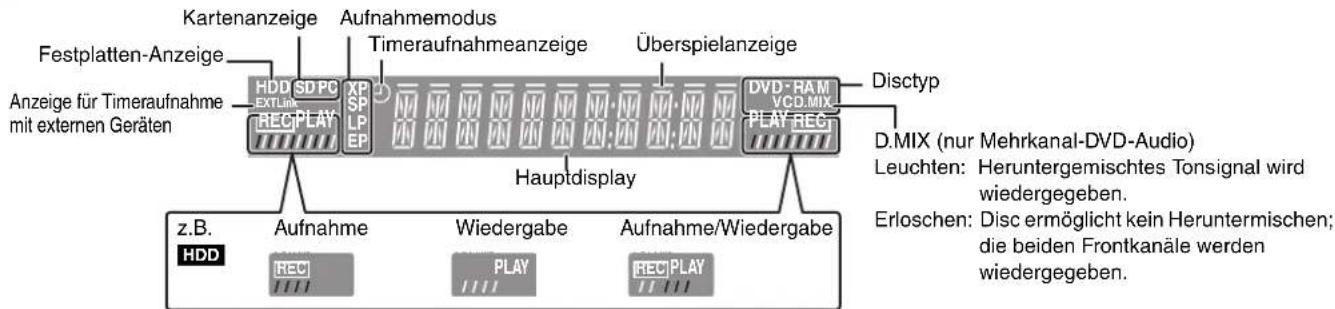
SCHRITT 1 Anschluss
• Die hier beschriebenen Geräteanschlüsse sind Beispiele. - Schalten Sie vor dem Anschluss alle Geräte aus, und lesen Sie die betreffenden Bedienungsanleitungen durch. - Peripheriegeräte und optionale Kabel sind getrennt erhältlich, wenn nicht anders angegeben.
Empfohlener Fernseher-Anschluss
| Welche Anschlussbuchse besitzt der Fernseher? | Erforderliche Kabel | Anschluss siehe Seite | Einstellung des Fernsehers siehe Seite | ||
Scart Optimale Anschlussart. AV IN  | Mit einem RGB-kompatiblen Fernseher erhalten Sie ein hochwertiges RGB-Videobild.Besitzt der Fernseher eine Q Link-Funktion, stehen verschiedene nützliche Zusatzfunktionen zur Verfügung. | 21-poliges Scart-Kabel mit kompletter Belegung | →7 | →11Bei einem Fernseher mit Q Link →10 | |
| Komponenten-Video | COMPONENT VIDEO IN  | Diese Buchsen liefern ein besseres Bild als die S-Videobuchse.Wenn Ihr Fernseher Progressive Scan-tauglich ist, erhalten Sie ein hochwertiges Progressiv-Videobild.Bei einem Progressive Scan-tauglichen Röhrenfernseher raten wir von dieser Anschlussart ab, da es zu Flimmern kommen kann. | 3 Videokabel →8 | →11 | |
| S-Video Die Buchse liefern ein k-VIDEO IN [AWDC] | areres Bild als die Videobuchse. | S-Videokabel →8 | →11 | ||
| Audio/Video Häufig verwendeter RADIO IN VIDEO IN R L [X843] | Standardanschluss. | Audio/Video-Kabel (mitgeliefert) | →8 | →11 | |
Q Link-Funktionen
Q Link bietet eine Reihe praktischer Funktionen (Einzelheiten siehe ▶ Seite 54). Wenn Sie die Q Link-Funktionen verwenden wollen, muss ein 21-poliges Scart-Kabel verwendet werden, bei dem alle Kontakte verbunden sind.
Die folgenden Geräte anderer Hersteller besitzen eine ähnliche Funktion wie Q Link von Panasonic. Für Einzelheiten schlagen Sie bitte in der Bedienungsanleitung Ihres Fernsehers nach oder fragen Sie Ihren Händler.
• Q Link (eingetragenes Warenzeichen von Panasonic) - DATA LOGIC (eingetragenes Warenzeichen von Metz) - Easy Link (eingetragenes Warenzeichen von Philips)
- Megalogic (eingetragenes Warenzeichen von Grundig)
- SMARTLINK (eingetragenes Warenzeichen von Sony)
Beispiele von Geräten, die an diesen Recorder angeschlossen werden können![graph LR A["Fernseher"] --> B["von den Buchsen AV1, AUDIO/VIDEO OUT oder COMPONENT VIDEO OUT"] C["Verstärker"] --> D["von den Buchsen AUDIO OUT oder DIGITAL AUDIO OUT"] B --> E["Dieses Gerät"] D --> E E --> F["an Eingangsbuchsen AV2 oder AV4 (an der Rückseite)"] E --> G["an Eingangsbuchsen AV3 oder…](/content/2026/05/796411/images/631536bf06cd7d8b1897793864f88a60dd11e5b5bb9377a05a3a2c20739eff02.jpg)
![graph LR A["Satelliten-/Digitalreceiver oder Decoder"] --> B["Video cassettenrecorder"] B --> C["Camcorder"] B --> D["Output"] style A fill:#d4edda,stroke:#333 style B fill:#e6f7ff,stroke:#333 style C fill:#d4edda,stroke:#333](/content/2026/05/796411/images/ff7a2c7fbed26d81e9bdbf085530c44341cdb960642210a23d7326b9f7bcf642.jpg)
■ Keine Geräte über den Videocassettenrecorder anschließen
Videosignale, die über den Videocassettenrecorder zugeleitet werden, durchlaufen das Copyright-Schutzsystem und werden möglicherweise nicht oder nicht einwandfrei auf dem Fernseher wiedergegeben.
- Besitzt der Fernseher einen eingebauten Videocassettenrecorder, verwenden Sie die Eingangsbuchsen des Fernsehers, nicht die des Videocassettenrecorders.
■ Wenn das Gerät längere Zeit nicht verwendet wird
Trennen Sie es von der Netzsteckdose ab, um Strom zu sparen. Auch im ausgeschalteten Zustand verbraucht das Gerät eine geringe Menge Strom (ca. 3 W).
![graph TD A["Fernseher"] --> B["Dieses Gerät"] C["Fernseher"] --> D["Videocassetten-recorder"] B --> E["Videocassetten-recorder"] D --> F["Dieses Gerät"]](/content/2026/05/796411/images/03f8abb132841696e6f73ec9f217702779b39a01f9b954e52d4504349952e1f6.jpg)
Nehmen Sie vor einem Transport des Geräts die Disc heraus.
Ansonsten können die Disc oder das Gerät beschädigt werden.
Anschluss an einen Fernseher mit 21-poliger Scart-Buchse und an einen Videocassettenrecorder
Wenn der Fernseher keine 21-polige Scart-Buchse besitzt (→Seite 8)
— Im Lieferumfang enthaltenes Zubehör.
____ Nicht im Lieferumfang enthaltenes Zubehör.
① — ④ sind erforderlich. Nehmen Sie den Anschluss in der nummerierten Reihenfolge vor.
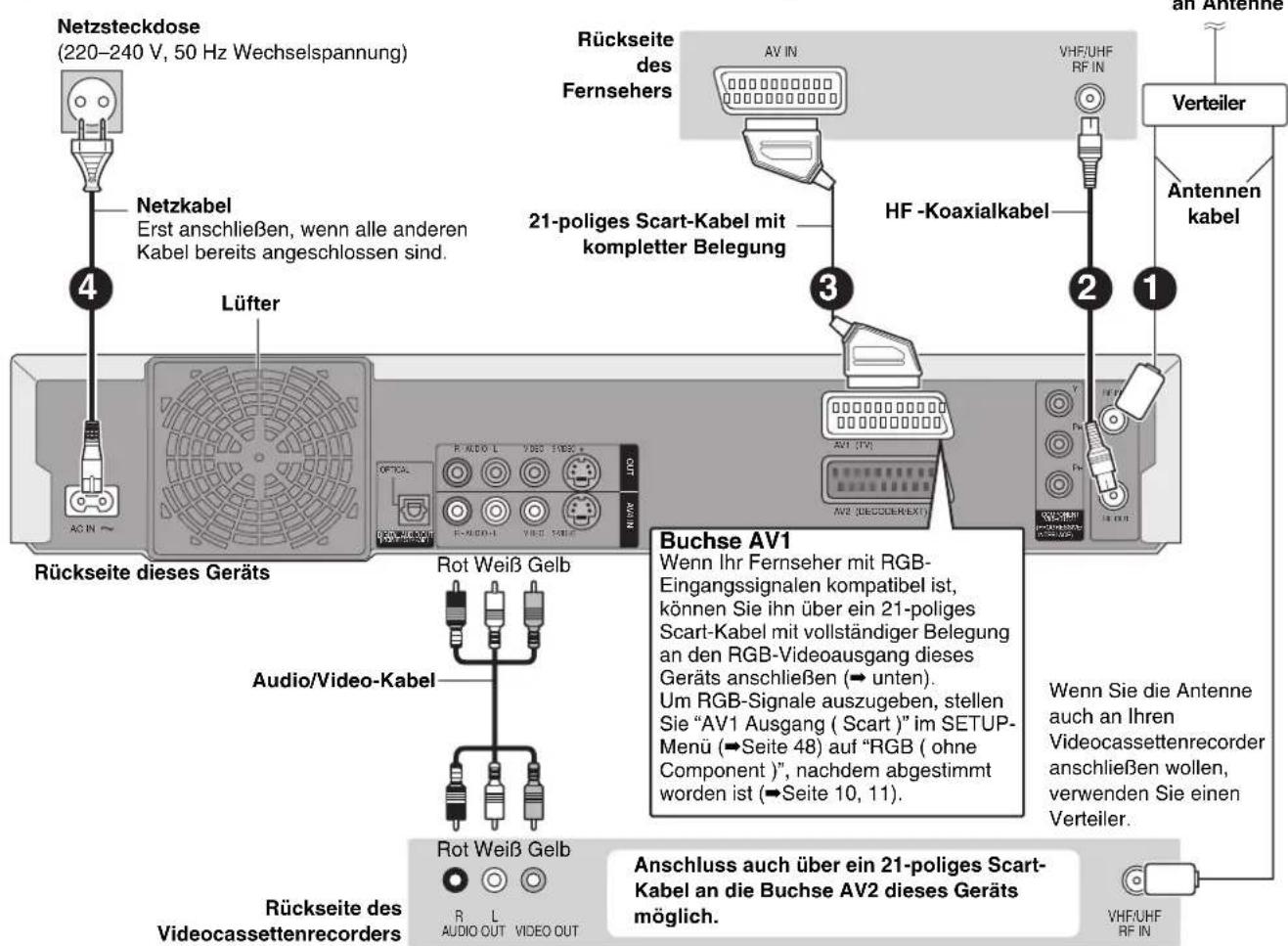
RGB
Bei RGB-Video werden für die Primärfarben des Lichtes, Rot (R), Grün (G) und Blau (B), getrennte Signale verwendet. Dank der getrennten Übertragung der drei Farbsignale werden Störungen reduziert und man erhält eine noch bessere Bildqualität.
SCHRITT 1 Anschluss
Anschluss an einen Fernseher mit AUDIO/VIDEO-, S-VIDEO- oder COMPONENT VIDEO-Buchsen und einen Videocassettenrecorder
Anschluss des Fernsehers über das 21-polige Scart-Kabel (→Seite 7)
— Im Lieferumfang enthaltenes Zubehör.
Nicht im Lieferumfang enthaltenes Zubehör.
① — ④ sind erforderlich. Nehmen Sie den Anschluss in der nummerierten Reihenfolge vor.
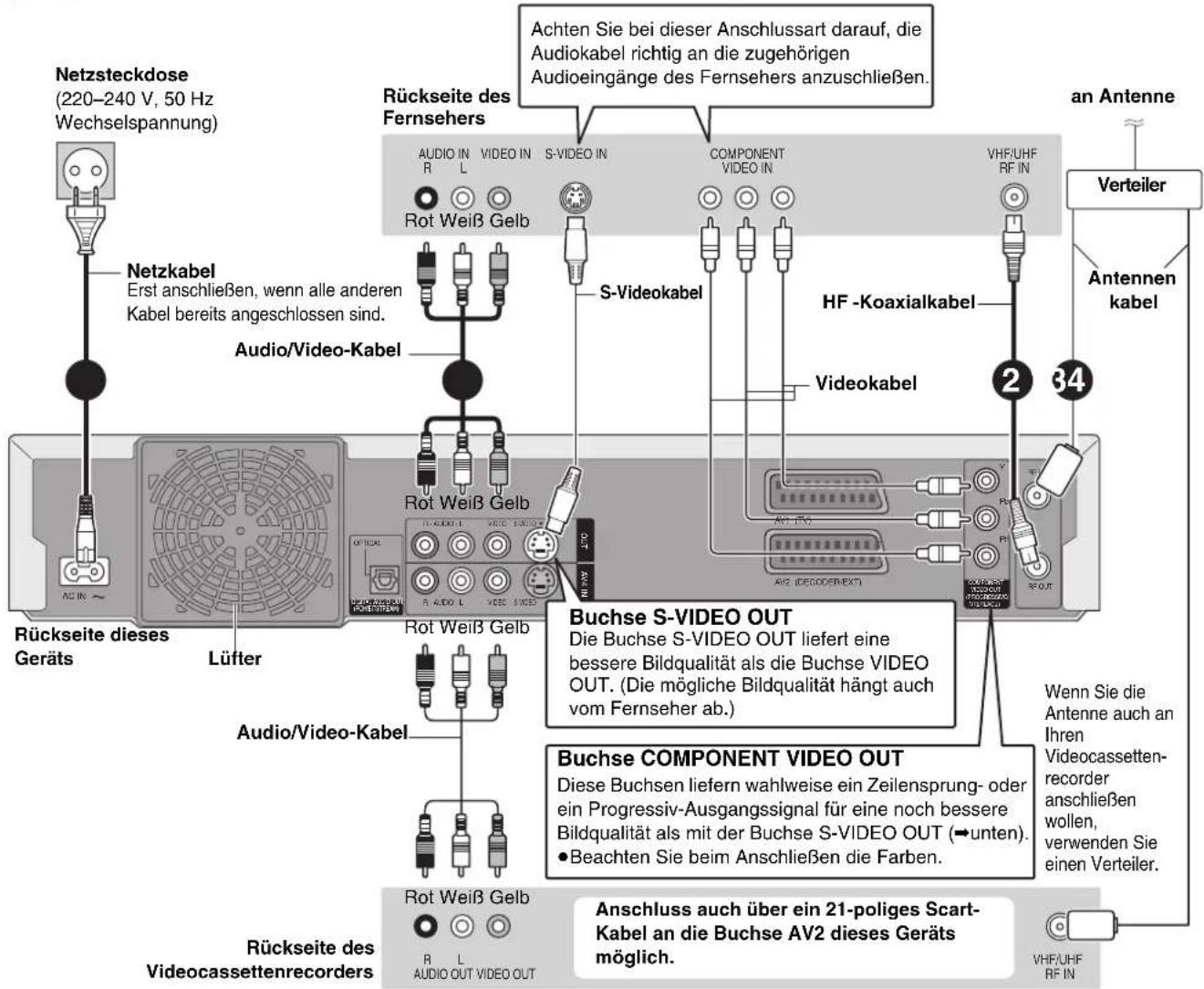
■ Komponenten-Videoausgang
Die Komponenten-Videobuchsen übertragen Farbdifferenzsignal ( PB/PR ) und Luminanzsignal (Y) getrennt und gewährleisten eine exzellente Farbreproduktion. Besitzt der Fernseher eine Progressiv-Anschlussbuchse, verbinden Sie sie mit der Progressiv-Ausgangsbuchse dieses Geräts, um eine hohe Bildqualität zu erhalten ( ⇔ Seite 53).
Für Progressiv-Ausgangssignal (→Seite 12)
Anschluss eines Satellitenreceivers, Digitalreceivers oder Decoders
- Ein Decoder ist ein Gerät zum Decodieren von verschlüsselten Sendungen (Pay TV).
- Nehmen Sie eine Anpassung an das angeschlossene Gerät vor (→Seite 48), indem Sie "AV2 Eingang" und "AV2 Buchse" im Menü SETUP einstellen, nachdem Sie abgestimmt haben (→Seite 10, 11).
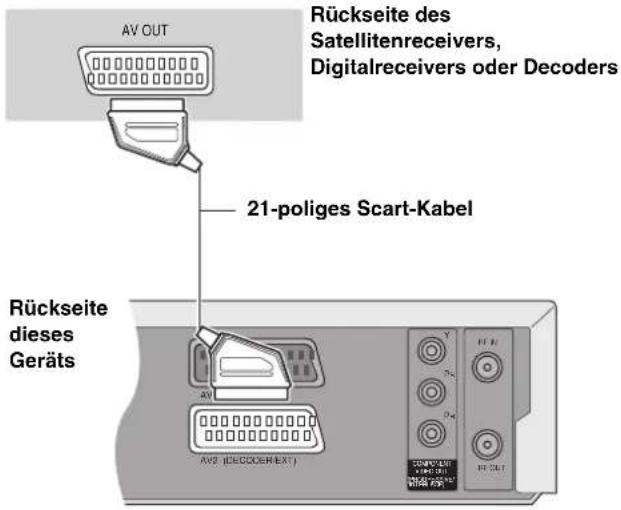
So können Sie Videosignale vom Decoder auf dem Fernseher wiedergeben, während sich das Gerät im Stopp- oder Aufnahmemodus befindet
Wenn der Fernseher an der Buchse AV1 und der Decoder an der Buchse AV2 dieses Geräts angeschlossen ist, drücken Sie [0]+[ENTER]. ("DVD" erscheint im Display des Geräts.)
Zum Abschalten drücken Sie die Tasten erneut. ("TV" erscheint im Display des Geräts.)
Ist der Fernseher für RGB-Eingangssignale ausgelegt, können die RGB-Ausgangssignale des Decoders auf gleiche Weise von diesem Gerät ausgegeben werden.
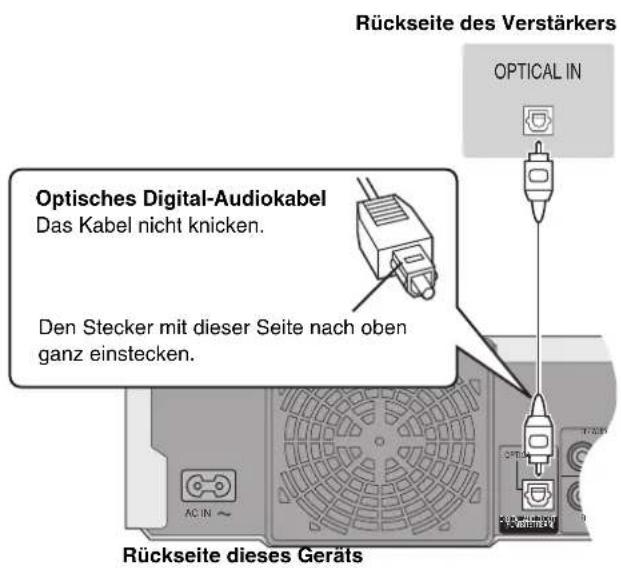
Anschluss eines Verstärkers oder einer Systemanlage
Wiedergabe von Mehrkanalton einer DVD-Video
Schließen Sie einen mit Dolby Digital-, DTS- und MPEG-Decoder ausgestatteten Verstärker über ein optisches Digitalkabel an und ändern Sie die Einstellung von "Digital Audio Ausgang"
(→Seite 47), nachdem Sie abgestimmt haben (→Seite 10, 11).
- Nur DVD-taugliche DTS Digital-Surrounddecoder können verwendet werden.
- Auch bei dieser Anschlussart erhält man bei der Wiedergabe von DVD-Audio nur 2 Kanäle.
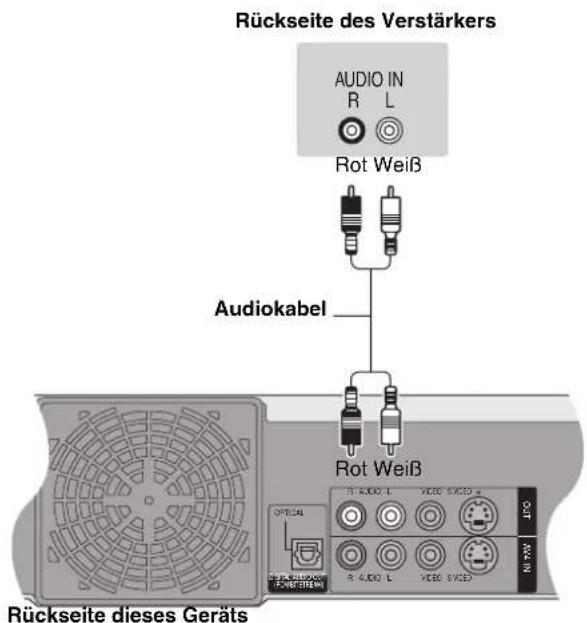
Anschluss eines Stereoverstärkers
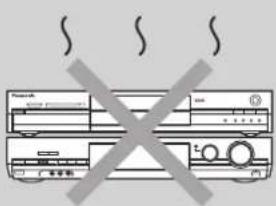
Stellen Sie dieses Gerät nicht auf einen Verstärker oder auf ein anderes, sich stark erwärmendes Gerät.
Ansonsten kann das Gerät beschädigt werden.
SCHRITT 2 Einstellen der Empfangskanäle
Sender-Übernahme
(Setup mit Q Link -Funktionen)
Wenn ein mit Q Link-Funktion ausgestatteter (→Seite 54) Fernseher über ein vollständig belegtes 21-poliges Scart-Kabel angeschlossen ist (→Seite 7).
Die Belegungspositionen können vom Fernseher heruntergeladen werden.
Wenn der Sender Uhrzeit- und Datumsinformationen aussendet, stellt das Gerät die Uhr automatisch ein.
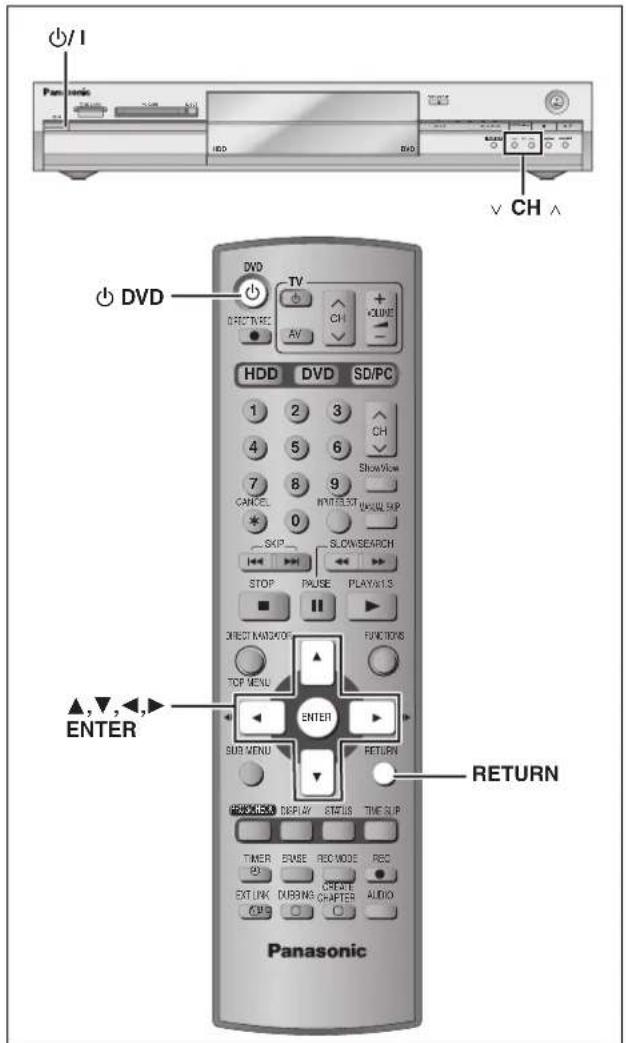
1 Schalten Sie den Fernseher ein und wählen Sie je nach Anschlussart den richtigen AV-Eingang.
2 Drücken Sie [∅ DVD], um das Gerät einzuschalten.
Das Herunterladen vom Fernseher beginnt.
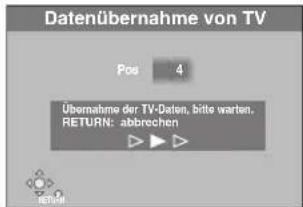
Die Sender-Übernahme ist beendet, wenn das Fernsehbild erscheint.
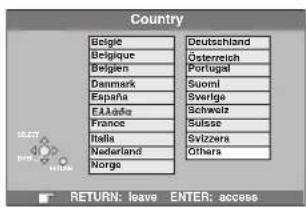
- Wenn das Ländereinstellmenü erscheint, wählen Sie mit [▲, ▼, ◀, ▶] das Land und drücken Sie dann [ENTER].
Wenn Sie im Ländereinstellmenü "Schweiz", "Suisse" oder "Svizzera" wählen oder wenn die TV-Abstimmung auf Schweiz eingestellt ist, erscheint das "Power Save"-Einstellmenü. Wählen Sie "Ein" oder "Aus" (→Seite 45).
So wird der Vorgang abgebrochen
Drücken Sie [RETURN].
■ Wenn das Uhreinstellmenü erscheint
Stellen Sie die Uhr manuell ein (→Seite 51).
■ Um zu prüfen, ob die Sender korrekt eingestellt worden sind (→Seite 49)
■ Um den Sender-Übernahme-Vorgang erneut zu starten (→Seite 50)
Autom. Einstellung
(Setup ohne Q Link-Funktionen)
- Bei Anschluss an einen Fernseher mit VIDEO OUT-, S-VIDEO OUT- oder COMPONENT VIDEO OUT-Buchse (→Seite 8).
- Bei Anschluss eines Fernsehers ohne Q Link-Funktion (→Seite 54).
Die Funktion Autom. Einstellung speichert automatisch alle empfangbaren TV-Sender. Wenn der Sender Zeit- und Datumsinformationen aussendet, stellt das Gerät die Uhr automatisch ein.
1 Schalten Sie den Fernseher ein und wählen Sie je nach Anschlussart den richtigen AV-Eingang. 2 Drücken Sie [∅ DVD], um das Gerät einzuschalten.
Das Länderauswahlmenü erscheint.
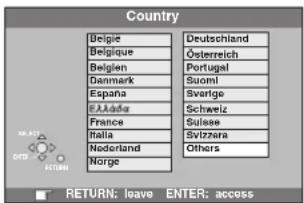
Wenn Sie "Schweiz", "Suisse" oder "Svizzera" wählen, erscheint das "Power Save"-Einstellmenü. Wählen Sie "Ein" oder "Aus" (Seite 45).
3 Drücken Sie [▲, ▼, ◀, ►] zur Wahl des Landes. 4 Drücken Sie [ENTER].
Der Autom. Einstellung-Vorgang beginnt. Dieser Vorgang dauert etwa 8 Minuten.
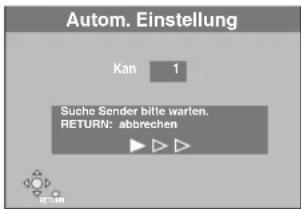
Die Autom. Einstellung ist beendet, wenn das Fernsehbild erscheint.
So wird der Vorgang abgebrochen
Drücken Sie [RETURN].
■ Wenn das Uhreinstellmenü erscheint Stellen Sie die Uhr manuell ein (→Seite 51). ■ Um zu prüfen, ob die Sender korrekt eingestellt worden sind (→Seite 49) ■ Zum erneuten Ausführen der Autom.
Einstellung (→Seite 50)
Die automatische Einstellung kann auch wie folgt neu ausgeführt werden.
Das Gerät muss sich dabei im Stoppmodus befinden.
Halten Sie [√ CH] und [CH ∧] am Gerät gedrückt, bis das Ländereinstellmenü erscheint.
- Alle Einstellungen außer Passwort, Uhrzeit und Sicherungsstufe werden auf die werksseitigen Voreinstellungen zurückgesetzt. Auch die Timeraufnahmeprogramme werden gelöscht.
SCHRITT 3: Einrichten von Fernseher und Fernbedienung
Wahl des Fernsehtyps und des Seitenverhältnisses
Nehmen Sie die Einstellung entsprechend Ihres Fernsehers und Ihrer persönlichen Vorliebe vor.
1. Im Stoppmodus
Drücken Sie [FUNCTIONS].
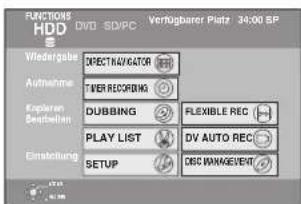
2. Wählen Sie mit [▲, ▼, ◀, ▶] die Option "SETUP", und drücken Sie [ENTER].
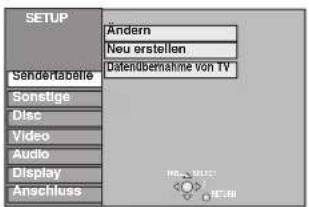
3. Wählen Sie mit [▲, ▼] die Option "Anschluss", und drücken Sie [▶].
4. Wählen Sie mit [▲, ▼] die Option "TV Bildschirmformat", und drücken Sie [ENTER].
5. Wählen Sie das Seitenverhältnis mit [▲, ▼], und drücken Sie [ENTER].
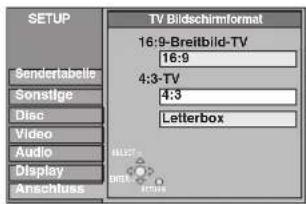
• 16:9: 16:9-Breitbildfernseher
• 4:3: Fernseher mit 4:3-Format
HDD RAM Titel werden so aufgenommen, wie sie auf dem Schirm angezeigt werden.
DVD-V Im Breitbildformat aufgezeichnete Videos werden im Pan & Scan-Format wiedergegeben (außer bei Sperrung durch den Disc-Hersteller) (→Seite 53).
- Letterbox: Fernseher mit 4:3-Format
Ein Breitbild wird im Letterbox-Format angezeigt (→Seite 53).
Für ein progressives Videobild
Um die Vorteile von Progressive Video genießen zu können, müssen Sie die COMPONENT VIDEO OUT-Buchsen dieses Geräts mit einem Progressive Scan-tauglichen LCD-/Plasma-Fernseher oder LCD-Projektor verbinden (→Seite 53).
1 Im Stoppmodus
Drücken Sie [FUNCTIONS].
2 Wählen Sie mit [▲, ▼, ◀, ▶] die Option "SETUP", und drücken Sie [ENTER].
3 Wählen Sie mit [▲, ▼] die Option "Anschluss", und drücken Sie [▶].
4 Wählen Sie mit [▲, ▼] die Option "Progressive", und drücken Sie [ENTER].
5 Wählen Sie mit [▲, ▼] die Option "Ein", und drücken Sie [ENTER].
Ein Progressivsignal wird ausgegeben.
Hinweis
- Wenn ein herkömmlicher Röhrenfernseher oder ein in den PAL-Modus geschalteter Mehrnormen-Fernseher an den Progressivausgang angeschlossen wird, kann das Bild flimmern, selbst wenn der Fernseher progressivtauglich ist. Schalten Sie in einem solchen Fall "Progressive" aus (→Seite 29).
- Die COMPONENT VIDEO OUT-Buchsen liefern kein Ausgangssignal, wenn "AV1 Ausgang (Scart)" im SETUP-Menü auf "RGB (ohne Component)" eingestellt ist. Stellen Sie diesen Parameter auf "Video (mit Component)" oder "S-Video (mit Component)" ein (→Seite 48).
- Wird das Gerät über die Buchsen VIDEO OUT, S-VIDEO OUT oder AV1 an den Fernseher angeschlossen, liefert der Ausgang unabhängig von der Einstellung ein Zeilensprung-Videobild.
Steuern des Fernsehers
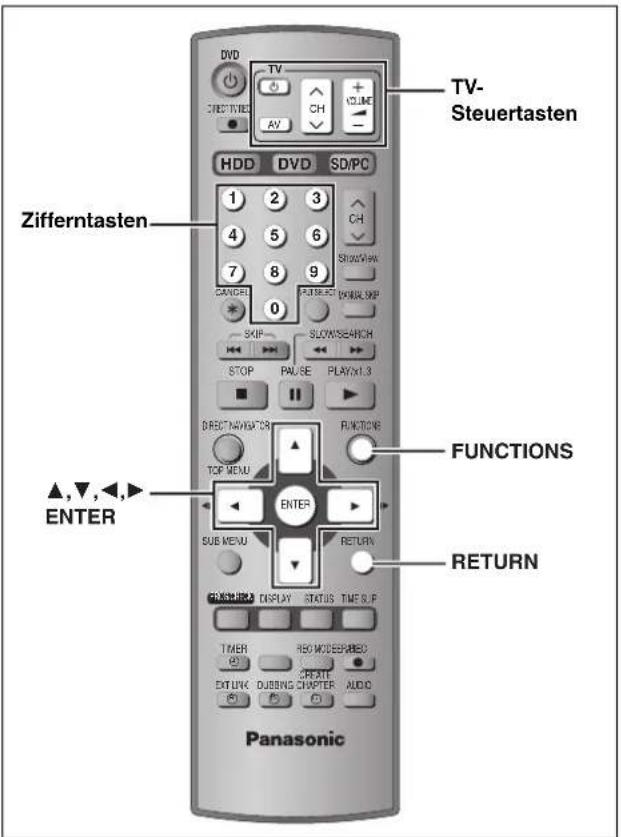
Die TV-Steuertasten der Fernbedienung können so programmiert werden, dass mit ihnen der Fernseher ein-/ausgeschaltet, der Eingangsmodus des Fernsehers umgeschaltet, der Fernsehkanal gewählt und die Lautstärke eingestellt werden kann.
Die Fernbedienung auf den Fernseher richten
Während Sie [TV] gedrückt halten, geben Sie den Code mit den Zifferntasten ein.
z. B. 0 1: [ 0 ] → [ 1 ]
Hersteller und Code
| Marke Code | |
| Panasonic 01, 02, 03, 04, 45 | |
| AIWA 35 | |
| AKAI 27, 30 | |
| BLAUPUNKT 09 | |
| BRANDT 10, 15 | |
| BUSH 05, 06 | |
| CURTIS | 31 |
| DESMET | 05, 31, 33 |
| DUAL | 05, 06 |
| ELEMIS | 31 |
| FERGUSON | 10 |
| GOLDSTAR/LG | 31 |
| GOODMANS 05, 06, 31 | |
| GRUNDIG | 09 |
| HITACHI | 22, 23, 31, 40, 41, 42 |
| INNO HIT | 34 |
| IRRADIO | 30 |
| ITT | 25 |
| JVC | 17, 39 |
| LOEWE | 07 |
| METZ | 28, 31 |
| MITSUBISHI | 06, 19, 20 |
| MIVAR | 24 |
| NEC | 36 |
| NOKIA | 25, 26, 27 |
| NORDMENDE | 10 |
| ORION | 37 |
| PHILIPS | 05, 06 |
| PHONOLA | 31, 33 |
| PIONEER | 38 |
| PYE | 05, 06 |
| RADIOLA | 05, 06 |
| SABA | 10 |
| SALORA | 26 |
| SAMSUNG | 31, 32, 43 |
| SANSUI | 05, 31, 33 |
| SANYO | 21 |
| SBR | 06 |
| SCHNEIDER | 05, 06, 29, 30, 31 |
| SELECO | 06, 25 |
| SHARP | 18 |
| SIEMENS | 09 |
| SINUDYNE | 05, 06, 33 |
| SONY | 08 |
| TELEFUNKEN | 10, 11, 12, 13, 14 |
| THOMSON | 10, 15, 44 |
| TOSHIBA | 16 |
| WHITE WESTINGHOUSE | 05, 06 |
Testen Sie die Fernbedienung, indem Sie das Fernsehgerät einschalten und die Kanäle umschalten. Wiederholen Sie den Vorgang, bis Sie den Code finden, der eine korrekte Bedienung ermöglicht.
- Falls die Marke Ihres Fernsehgeräts nicht aufgelistet ist oder der für Ihr Fernsehgerät angegebene Code keine Steuerung Ihres Fernsehgeräts gestattet, ist diese Fernbedienung nicht mit Ihrem Fernsehgerät kompatibel.
Wenn andere Panasonic-Geräte auf die Fernbedienung ansprechen
Wenn mehrere Panasonic-Geräte dicht beieinander stehen, ändern Sie den Fernsteuercode an diesem Recorder und an der Fernbedienung (die Codes müssen identisch sein). Im Normalfall verwenden Sie den werksseitig voreingestellten Code "DVD 1".
1 Im Stoppmodus
Drücken Sie [FUNCTIONS].
2 Wählen Sie mit [▲, ▼, ◀, ▶] die Option "SETUP", und drücken Sie [ENTER]. 3 Wählen Sie mit [▲, ▼] die Option "Sonstige", und drücken Sie [▶]. 4 Wählen Sie mit [▲, ▼] die Option "Fernbedienung", und drücken Sie [ENTER]. 5 Wählen Sie mit [▲, ▼] den Code ("DVD 1", "DVD 2" oder "DVD 3") und drücken Sie [ENTER].
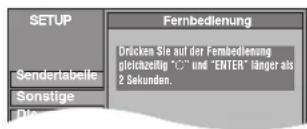
6 Ändern des Codes an der Fernbedienung: Während Sie [ENTER] drücken, drücken Sie die Zifferntaste ([1], [2] oder [3]) mindestens 2 Sekunden lang. 7 Drücken Sie [ENTER]. ■ Wenn folgende Anzeige im Display des Geräts erscheint
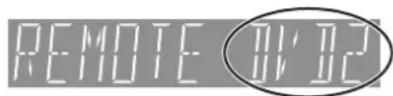
Fernbedienungscode des Geräts
Stellen Sie an der Fernbedienung denselben Code ein wie am Gerät (→ Schritt 6).
Hinweis
Wenn Sie "Daten löschen" im SETUP-Menü ausführen, wird das Gerät auf den Code "DVD 1" zurückgestellt. Ändern Sie den Fernsteuercode zu 1 (→ Schritt 6).
Für Aufnahme und Wiedergabe verwendbare Festplatten und Discs
| Typ Logo Verwendung | ||
| Festplatte (HDD)●160 GBIn der Anleitung gekennzeichnet mit HDD | — | Zwischenspeicherung●Ermöglicht Aufnahmen bis zu 284 Stunden [im EP (8Stunden)-Modus] (→Seite 17, Aufnahmemodi und ungefähre Aufnahmezeiten).●Während die Aufnahme noch läuft, kann der Titel bereits von Anfang an wiedergegeben werden (Zeitversetzte Wiedergabe, Zeitsprung) (→Seite 17).●Digitalprogramme, die nur ein “einmaliges Aufnehmen” ermöglichen, können aufgenommen werden. Ein Titel kann auf eine CPRM-kompatible DVD-RAM aufgenommen werden, von der Festplatte wird der Titel jedoch gelöscht (→Seite 53).●Mit einer Digitalkamera usw. aufgenommene Standbilder können wiedergegeben und überspielt werden (→Seite 26, 40). |
| DVD-RAM●4,7 GB/9,4 GB, 12 cm●2,8 GB, 8 cmRAM | DVDR RAMRAM4.7 | Wiederbeschreibbare Discs für Sicherungskopien●Ermöglichen Aufnahmen von bis zu 16 Stunden [im EP (8Stunden)-Modus auf eine zweiseitige Disc; durchgehendes Aufnehmen auf beide Seiten oder Wiedergeben beider Seiten ist nicht möglich] (→Seite 17, Aufnahmemodi und ungefähre Aufnahmezeiten).●Während die Aufnahme noch läuft, kann der Titel bereits von Anfang an wiedergegeben werden (Zeitversetzte Wiedergabe, Zeitsprung) (→Seite 17).●Im Handel sind kratz- und staubsichere Cartridge-Discs und zweiseitige Discs großer Kapazität (9,4 GB) erhältlich.●Bei Verwendung einer CPRM-kompatiblen (Content Protection for Recordable Media) Disc kann ein Digitalprogramm “einmaliges Aufnehmen” aufgenommen werden (→Seite 53). Ein aufgezeichneter Titel kann nicht kopiert werden.●Das Gerät ermöglicht Aufnahmen auf Discs mit 1× bis 3× Geschwindigkeit.●Auf eine Hochgeschwindigkeits-kompatible Disc kann mit einer Geschwindigkeit von bis zu 24× aufgenommen werden (→Seite 35).●Mit einer Digitalkamera usw. aufgenommene Standbilder können wiedergegeben und überspielt werden (→Seite 26, 40). |
| DVD-R●4,7 GB, 12 cm●1,4 GB, 8 cmDVD-R | DVDR4.7 | Einmal bespielbare Discs für Sicherungskopien (es kann so lange aufgenommen werden, bis die Disc voll ist)●Ermöglichen Aufnahmen bis zu 8 Stunden [im EP (8Stunden)-Modus] (→Seite 17, Aufnahmemodi und ungefähre Aufnahmezeiten).●Nach dem Finalisieren kann die Disc wie eine DVD-Videodisc in einem DVD-Player abgespielt werden (nur Wiedergabe) (→Seite 43, 53).●Digitalprogramme, die nur ein “einmaliges Aufnehmen” ermöglichen, können nicht aufgenommen werden.●Das Gerät ermöglicht Aufnahmen auf Discs mit 1× bis 4× Geschwindigkeit.●Auf eine Hochgeschwindigkeits-kompatible Disc kann mit einer Geschwindigkeit von bis zu 32× aufgenommen werden (→Seite 35). |
- Wir empfehlen die Verwendung von Panasonic-Discs. Je nach dem Zustand der Aufnahme können DVD-Rs anderer Hersteller möglicherweise nicht bespielt oder wiedergegeben werden.
- Dieses Gerät kann keine Discs bespielen, die PAL- und NTSC-Signale enthalten. (Auf die Festplatte können dagegen beide Signaltypen aufgenommen werden.) Discs, die auf einem anderen Gerät mit PAL- und NTSC-Signalen bespielt wurden, lassen sich möglicherweise nicht wiedergeben.
Sollte man besser DVD-RAMs oder DVD-Rs verwenden?
Die folgende Tabelle zeigt die Unterschiede. Wählen Sie den für Sie optimalen Disctyp aus.
| (√: Möglich, ×: Nicht möglich) | DVD-RAM | DVD-R | ||
| Wiederbeschreibbar √ | × | |||
| Editieren √ | ※ | 1 | ||
| Wiedergabe auf anderem Player | √*2 | √*3 | ||
| Sowohl Kanal M 1 als auch M 2 eines Zweikanalton-Programmes kann aufgenommen werden | √ | × *4 | ||
| Einmaliges Aufnehmen geschützter Sendungen | √*5 | × | ||
| Aufnehmen im 16:9-Format √ | ※ | 6 | ||
※ 1 Löschen, Namenseingabe und Ändern der Miniaturbilder möglich. Nach dem Löschen nimmt der verfügbare Platz nicht zu. ※ 2 Nur auf DVD-RAM-kompatiblen Playern. ※ 3 Nach Finalisierung der Disc (→Seite 43, 53). ※ 4 Nur ein Kanal kann aufgenommen werden (→Seite 47, Sprachauswahl). ※ 5 Nur CPRM-kompatible (→Seite 53) Discs. ※ 6 Das Bild wird im 4:3-Format aufgenommen.
Hinweis
Wenn "DVD-R mit High Speed kopieren" auf "Ein" eingestellt ist, bestehen die Beschränkungen bezüglich Sekundäraudioaufnahme usw. für die DVD-RAM ebenfalls. Wenn eine Hochgeschwindigkeits-Überspielung des Programms nicht erforderlich ist, wählen Sie die Einstellung "Aus" (→Seite 46).
"Nur-Wiedergabe"-Discs (12 cm/8 cm)
| Disctyp | Logo | Verwendung |
| DVD-AudioDVD-A |  AUDIO AUDIO | HiFi-Musikdisc●Wird in diesem Gerät im 2-Kanalmodus wiedergegeben. |
| DVD-VideoDVD-V |  VIDEO VIDEO | Filme mit hoher Bildqualität und Musikdiscs |
| Video-CDVCD |  | Musik- und Videoaufnahmen (einschließlich CD-R/RW) |
| Audio-CDCD |  — — | Musik- und Ton (einschließlich CD-R/RW)CD-Rs und CD-RWs mit MP3-Musikaufnahmen (→Seite 25) |
- In diesem Gerät können CD-R/CD-RW-Discs (Audioaufnahmediscs), die nach folgenden Standards bespielt wurden, wiedergegeben werden: CD-DA, MP3 und Video CD. Nach der Aufnahme muss die Session beendet oder die Disc finalisiert werden. Je nach dem Zustand der Aufnahme ist bei manchen CD-R- oder CD-RW-Discs manchmal keine Wiedergabe möglich.
- Der Hersteller der Disc kann die Wiedergabemöglichkeiten der Disc festlegen. Aus diesem Grund kann manchmal die Wiedergabe nicht gemäß der Beschreibung in dieser Bedienungsanleitung gesteuert werden. Lesen Sie die Anleitung der Disc sorgfältig durch.
Nicht abspielbare Discs
●2,6- und 5,2-GB-DVD-RAM, 12 cm
●3,95- und 4,7-GB-DVD-R for Authoring
- Auf einem anderen Gerät bespielte, nicht finalisierte DVD-R (→Seite 53, Finalisierung)
- DVD-Video mit einem von "2" oder "ALL" abweichenden Regionalcode.
- DVD-ROM
- DVD-RW
- +R
- +RW
- CD-ROM
- CDV
- CD-G
- Photo CD ●CVD ●SVCD ●SACD ●MV-Disc
- PD
- Divx Video-Disc usw.
Mit diesem Gerät verwendbare Karten
Typ Verwendung
| SD-SpeicherkarteMultiMediaCard | Kann direkt in den SD-Kartenschacht eingesetzt werden. | Mit einer Digitalkamera usw. aufgenommene Standbilder können wiedergegeben und überspielt werden (→Seite 26, 40).Die Reihenfolge für das automatische Ausdrucken DPOF (Digital Print Order Format) auf Ihrem Drucker oder in einem Fotoladen kann eingestellt werden (→Seite 34, 53). |
| SD | ||
| SD-SpeicherkarteMultiMediaCardCompactFlashSmartMediaMEMORYSTICKxD-Picture CardMicrodrive | Kann mit einem Adapter(TYPE II PC-Kartenadapter)in den PC-Kartenschachteingesetzt werden.PC | Kompatibel mit: FAT 12 oder FAT 16Wir empfehlen die Verwendung einer SD-Karte von Panasonic.SD-Karten mit einer Kapazität von mehr als 2 GB können nicht verwendet werden.Wir empfehlen, die Karte vor der Aufnahme mit diesem Gerät zu formatieren.(→Seite 43, 53).Wenn Sie sie mit einem Computer formatieren, kann sie möglicherweise nicht verwendet werden. |
| ATA Flash PC-KarteTransportable Festplatte* | Kann direkt in den PC-Kartenschacht eingesetzt werden.PC | Inhalt gespeichert auf SD-Medienspeicher (SV-PT1).Nur eine Wiedergabe der Standbilder und ein Überspielen der Daten auf andere Karten, auf die Festplatte oder auf eine DVD-RAM ist möglich. |
Geeignete SD Memory Cards
- SD Memory Cards mit folgenden Kapazitäten können verwendet werden (von 8 MB bis 1 GB).
8 MB, 16 MB, 32 MB, 64 MB,
128 MB, 256 MB, 512 MB, 1 GB (Maximum)
Lesen Sie bitte die neuesten Informationen auf der folgenden Website:
http://panasonic.co.jp/pavc/global/cs
(Nur auf Englisch.)
- Wenn die SD Memory Card auf einem anderen Gerät formatiert wird, kann sich die erforderliche Aufnahmezeit verlängern. Beachten Sie außerdem, dass die SD Memory Card möglicherweise nicht in diesem Gerät verwendet werden kann, wenn sie mit einem PC formatiert wurde. Formatieren Sie die Disc mit diesem Gerät (→Seite 43, 53).
- Dieses Gerät unterstützt SD Memory Cards, die in den Formaten FAT 12 und FAT 16 nach den SD Memory Card-Spezifikationen formatiert wurden.
- Wir empfehlen die Verwendung einer SD-Karte von Panasonic.
Struktur der von diesem Gerät angezeigten Ordner
Dieses Gerät kann folgende anzeigen.
***: Ziffern XXX: Buchstaben
Karte![graph TD A["DCIM (Übergeordneter Ordner)"] --> B["XXXXX"] B --> C["XXXX*...*.JPG"] B --> D["XXXX*...*.TIF"] E["IM**CDPF oder IMEXPORT"] --> F["XXXX*...*.JPG"] E --> G["XXXX*...*.TIF"]](/content/2026/05/796411/images/2e1fe6245e59f305b1ab810787d9c735e540509046d9568ff7168b3bf040f422.jpg)
DVD-RAM![graph TD A["JPEG"] --> B["DCIM * * * (Übergeordneter Ordner)"] B --> C["XXXXX"] B --> D["XXXX* * * *.JPG"] B --> E["XXXX* * * *.TIF"] F["DCIM"] --> G["XXXXX"] G --> H["XXXX* * * *.JPG"] G --> I["XXXX* * * *.TIF"] style A fill:#f9f,stroke:#333 style F fill:#ccf,stroke:#333](/content/2026/05/796411/images/c9941df4fea863f452169695b2cfbeb5ab9ed65b7a063a5d6cfc7aa0e776ab0c.jpg)
* Ordner können auf anderem Gerät erstellt werden. Diese Ordner können jedoch nicht als Ziel eines Kopiervorgangs gewählt werden. - Ein Ordner, bei dem alle Ziffern "0" sind (z.B. DCIM000), kann nicht angezeigt werden. - Wenn ein Ordner- oder Dateiname mit einem anderen Gerät eingegeben wurde, wird der Name möglicherweise nicht richtig angezeigt und die Daten können möglicherweise nicht wiedergegeben oder editiert werden.
Fernsehtypen und wiedergebbare Disc- und Festplattentitel-Formate
Der folgenden Tabelle können Sie entnehmen, ob eine Disc mit PAL- oder NTSC-Aufzeichnung bzw. ein auf Festplatte aufgezeichneter PAL- oder NTSC-Titel auf Ihrem Fernseher wiedergegeben werden kann.
(√: Möglich, ×: Nicht möglich)
| Fernsehtyp Disc/Titel auf Festplatte | Ja/Nein | |
| Mehrnormen-TV | PAL√ | |
| NTSC | √*1 | |
| NTSC-TV | PAL× | |
| NTSC | √*2 | |
| PAL-TV | PAL√ | |
| NTSC | √*3 (PAL60) | |
*1 Wenn Sie "TV System" auf "NTSC" einstellen (→Seite 50), erhalten Sie ein klareres Bild. *2 Stellen Sie "TV System" auf "NTSC" ein (→Seite 50). *3 Wenn Ihr Fernsehgerät nicht in der Lage ist, PAL 525/60-Signale zu verarbeiten, wird das Bild nicht richtig angezeigt. - Bei der Wiedergabe eines auf Festplatte aufgezeichneten Titels muss "TV System" entsprechend des Titels eingestellt werden (→Seite 50).
Zubehör-Discs
DVD-RAM
9,4 GB, doppelseitig, Cartridge Typ 4: LM-AD240LE
4,7 GB, einseitig, Cartridge Typ 2: LM-AB120LE
4,7 GB, einseitig, ohne Cartridge: LM-AF120LE
DVD-R
4,7 GB, einseitig, ohne Cartridge: LM-RF120LE
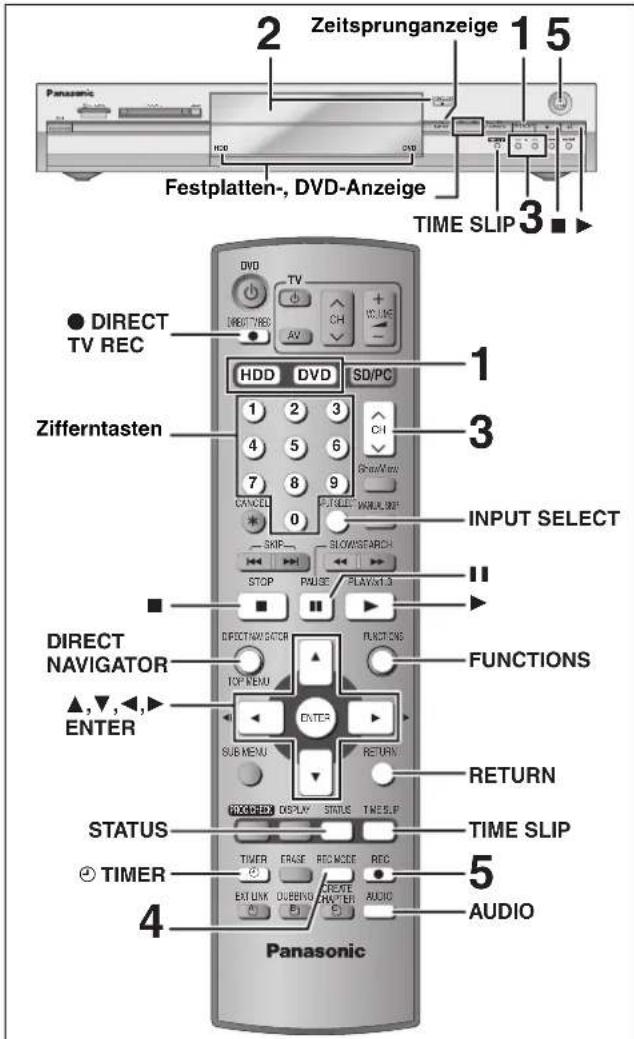
- Es kann nicht gleichzeitig auf die Festplatte und auf eine DVD aufgenommen werden.
- Auf die Festplatte können bis zu 500 Titel und auf eine Disc bis zu 99 Titel aufgenommen werden.
- Kontinuierliches Aufnehmen auf beide Seiten einer doppelseitigen Disc ist nicht möglich. Sie müssen die Disc auswerfen und umdrehen.
- Bei einer 8 cm DVD-RAM muss die Disc aus der Cartridge herausgenommen werden.
- Es ist nicht möglich, durch CPRM (→Seite 53) geschütztes Material auf DVD-R- oder 2,8-GB-DVD-RAM-Discs aufzunehmen.
- Es kann nicht auf eine Karte aufgenommen werden.
Wenn nach dem Aufnehmen auf die Festplatte im Hochgeschwindigkeitsmodus auf eine DVD-R kopiert wird.
Wenn Sie mit hoher Geschwindigkeit auf eine DVD-R kopieren wollen, stellen Sie "DVD-R mit High Speed kopieren" vor dem Aufnehmen auf die Festplatte auf "Ein" (→Seite 46).
Es bestehen jedoch die folgenden Einschränkungen.
- Bei einem Zweikanalton-Programm wird nur der mit "Sprachauswahl" (→Seite 47) gewählte Ton ("M 1" oder "M 2") aufgenommen.
- Auch 16:9-Format-Programme (Breitbild) werden im 4:3-Format aufgenommen.
- Die "Hybrid-VBR-Auflösung"-Einstellung "Erweitert" kann nicht verwendet werden. Wenn Sie die Einstellung "Erweitert" wählen, wird sie zu "Normal" geändert (→Seite 46).
Wenn auf eine DVD-R aufgenommen wird
- Bei einem Zweikanalton-Programm wird nur der mit "Sprachauswahl" (→Seite 47) gewählte Ton ("M 1" oder "M 2") aufgenommen.
- Um eine auf diesem Gerät bespielte DVD-R auf einem anderen Wiedergabegerät abzuspielen, muss die Disc zuerst finalisiert werden (→ Seite 43).
1 Drücken Sie [HDD] oder [DVD], um das Aufnahme-Laufwerk zu wählen. Die Festplatten- oder DVD-Anzeige am Gerät leuchtet auf.
2 Wenn das DVD-Laufwerk gewählt wurde: Drücken Sie [▲ OPEN/CLOSE] am Gerät, um die Lade auszufahren und eine Disc einzulegen.
- Drücken Sie die Taste erneut, um die Lade zu schließen.
Mit Etikett nach oben einlegen.
Richtig einlegen, so dass ein Klicken zu hören ist.
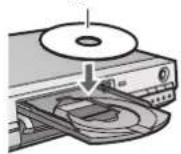
Mit dem Pfeil nach innen.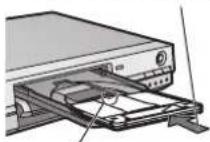
3 Drücken Sie [∧ ∨ CH], um den Kanal zu wählen.

Zur Wahl mit den Zifferntasten:
z.B. 5: [0] → [5] 15: [1] → [5]
4 Drücken Sie [REC MODE] zur Wahl des Aufnahmemodus (XP, SP, LP oder EP).
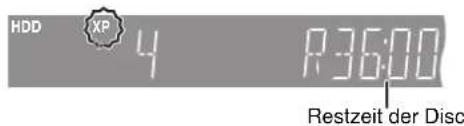
- Tonaufnahme mit LPCM (nur XP-Modus): Stellen Sie "Audiomodus für XP-Aufnahme" im SETUP-Menü auf "LPCM" (→ Seite 47).
5 Drücken Sie [● REC], um die Aufnahme zu starten.

Die Aufnahme erfolgt auf eine freie Stelle der Festplatte oder der Disc. Es werden keine Daten überschrieben.
- Kanal und Aufnahmemodus können während der Aufnahme nicht geändert werden.
- HDD RAM Durch Drücken von [AUDIO] können Sie während der Aufnahme den Empfangston umschalten. (Auf den aufgenommenen Ton hat dies keinen Einfluss.)
■ So stoppen Sie die Aufnahme
Drücken Sie [■].
Das Segment vom Start- bis zum Endpunkt der Aufnahme wird als Titel bezeichnet.
HDD
Bei langem durchgehendem Aufnehmen erfolgt nach jeweils 8 Stunden eine Titelunterteilung.
DVD-R
Nach dem Ende der Aufnahme benötigt das Gerät etwa 30 Sekunden, um Aufnahmeverwaltungsdaten aufzuzeichnen.
■ So unterbrechen Sie die Aufnahme
Drücken Sie [11].
Drücken Sie die Taste erneut, um die Aufnahme fortzusetzen. (Der Titel wird nicht unterteilt.)
So können Sie bei "Aufnahme auf Tastendruck" die Stoppzeit festlegen
Während der Aufnahme
Drücken Sie [● REC] am Gerät, um die Aufnahmezeit zu wählen.
Mit jedem Drücken der Taste:
30 (Min.) → 60 (Min.) → 90 (Min.) → 120 (Min.)
Zähler (abgeschaltet) ← 240 (Min.) ← 180 (Min.) ←
- Bei der Timeraufnahme (→Seite 19) und bei flexibler Aufnahme
(→Seite 18) kann der obige Vorgang nicht ausgeführt werden.
So unterbrechen Sie die Aufnahme
Drücken Sie [■].
Wenn ein Sender Videotext ausstrahlt
Das Gerät zeichnet automatisch den Namen des Programms und des Senders auf, vorausgesetzt, TV Guide ist richtig eingestellt (→Seite 49).
Hinweis
Es kann einige Zeit (bis zu 30 Minuten) dauern, bis der Titel empfangen wird. Manchmal wird auch kein Titel empfangen.
Aufnahmemodi und ungefähre Aufnahmezeiten
Je nach dem Aufnahmeinhalt können die Aufnahmezeiten kürzer als angegeben sein.
(Einheit: Stunden)
| Modus | Festplatte (160 GB) | DVD-RAM | DVD-R (4,7 GB) | |
| Einseitig (4,7 GB) | Doppelseitig (9,4 GB) | |||
| XP (Hohe Qualität) | 3 | 6 | 1 | 2 |
| SP (Normal) | 7 | 0 | 2 | 4 |
| LP (Long Play) | 138 | 4 | 8 | 4 |
| EP (Extra Long Play) | 284 (212*) | 8 (6*) | 16 (12*) | 8 (6*) |
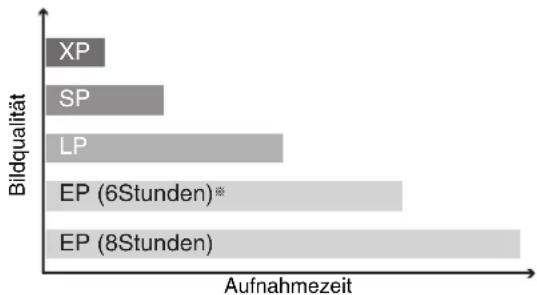
*Wenn "Aufnahmezeit im EP-Modus" im SETUP-Menü auf "EP (6Stunden)" gesetzt ist.
Bei "EP (6Stunden)" erhält man eine bessere Tonqualität als bei "EP (8Stunden)".
Hinweis
Wenn im Modus "EP (8 Stunden)" auf DVD-RAM aufgenommen wird, ist möglicherweise mit einem DVD-RAM-kompatiblen DVD-Player keine Wiedergabe möglich. Verwenden Sie in einem solchen Fall den Modus "EP (6 Stunden)".
FR (Flexible Aufnahme)
Das Gerät wählt automatisch einen Aufnahmemodus zwischen XP und EP (8 Stunden), um die Aufnahme in der bestmöglichen Aufnahmequalität auf dem verfügbaren Platz unterzubringen.
- Die Einstellung kann während des Überspielens und während der Timerprogrammierung vorgenommen werden.
- Beim Aufnehmen auf die Festplatte wird die Bildqualität automatisch so eingestellt, dass der Titel genau auf eine 4,7-GB-Disc passt.
- Alle Aufnahmemodi von XP bis EP erscheinen im Display.

Wiedergabe während der Aufnahme
Während Sie mit diesem Gerät aufnehmen, können Sie das Laufwerk umschalten und wiedergeben. Außerdem können Sie während der Aufnahme auf die Festplatte oder eine DVD-RAM den Titel, der gerade aufgenommen wird, von Anfang an oder einen anderen Titel wiedergeben.
HDD RAM
Wiedergabe ab dem Titelanfang während der Aufnahme – Zeitversetzte Wiedergabe
Drücken Sie [▶] (PLAY).
Die Zeitsprunganzeige am Gerät leuchtet auf.
Wiedergabe eines zuvor aufgenommenen Titels während der Aufnahme – Simultanes Aufnehmen und Wiedergeben
1. Drücken Sie [DIRECT NAVIGATOR]. 2. Wählen Sie mit [▲, ▼, ◀, ▶] einen Titel, und drücken Sie [ENTER].
Die Zeitsprunganzeige am Gerät leuchtet auf.
So wird das DIRECT NAVIGATOR-Menü verlassen
Drücken Sie [DIRECT NAVIGATOR].
Überprüfen der aufgenommenen Szenen während der Aufnahme – Zeitsprung
1
2
1 Drücken Sie [TIME SLIP].
Die Zeitsprunganzeige am Gerät leuchtet auf.
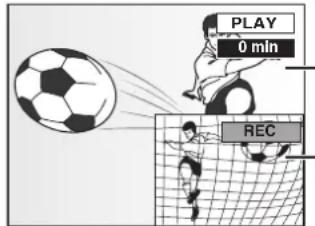
Die Wiedergabe beginnt 30 Sekunden zurückversetzt.
Momentan aufgenommenes Bild
- Der Wiedergabeton ist zu hören.
2 Wählen Sie mit [▲, ▼] die Zeit, und drücken Sie [ENTER].
- Drücken Sie [TIME SLIP], um das Wiedergabebild bildschirmfüllend anzuzeigen. Drücken Sie die Taste erneut, um das Wiedergabe- und Aufnahmebild anzuzeigen.
■ So stoppen Sie die Wiedergabe
Drücken Sie [■].
■ So stoppen Sie die Aufnahme
Drücken Sie [■] 2 Sekunden nach dem Stoppen der Wiedergabe.
■ So stoppen Sie die Timeraufnahme
Drücken Sie [∅ TIMER].
- Sie können die Aufnahme auch stoppen, indem Sie [■] am Gerät länger als 3 Sekunden lang drücken.
Hinweis
Zeitversetztes Wiedergeben ist nur möglich, wenn dasselbe Signalsystem (PAL/NTSC) verwendet wird.
Siehe Bedienungselemente auf Seite 16.
HDD RAM DVD-R
Flexible Aufnahme
Unter Berücksichtigung des noch verfügbaren Platzes auf der Disc wählt das Gerät selbsttätig die bestmögliche Bildqualität. Das Gerät wählt automatisch den Aufnahmemodus FR.
z.B.
![graph TD A["Aufnahme"] --> B["Rest"] B --> C["45 Minuten im SP-Modus"] C --> D["60 Minuten"] D --> E["Aufzunehmendes Programm"] E --> F["Platz optimal genutzt!"] F --> G["Aufnahmemodus zwischen SP und LP"]](/content/2026/05/796411/images/b67e0f85bf5829154e4057a32be120250c2509c5142b93054f0054ba0b4c1fb9.jpg)
Vorbereitung
Wählen Sie den aufzunehmenden Kanal.
1 Im Stoppmodus
Drücken Sie [FUNCTIONS].
2 Wählen Sie mit [▲, ▼, ◀, ►] die Option “FLEXIBLE REC”, und drücken Sie [ENTER].
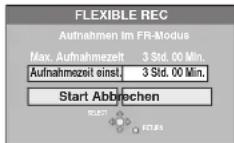
③ Wählen Sie mit [◀, ▶] zwischen "Std." und "Min." und stellen Sie die Zeit mit [▲, ▼] ein.
- Es kann nicht länger als 8 Stunden aufgenommen werden.
- Sie können die Aufnahmezeit auch mit den Zifferntasten einstellen.
4 Zum Starten der Aufnahme
Wählen Sie mit [▲, ▼, ◀, ►] die Option "Start", und drücken Sie [ENTER].
Die Aufnahme beginnt.
So verlassen Sie das Fenster ohne aufzunehmen
Drücken Sie [RETURN].
So unterbrechen Sie die Aufnahme
Drücken Sie [■].
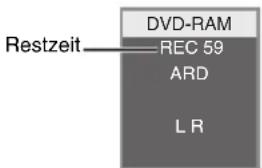
So zeigen Sie die Restzeit an
Drücken Sie [STATUS].
TV-Direktaufnahme
Wenn ein mit Q Link-Funktion ausgestatteter Fernseher über ein vollständig belegtes 21-poliges Scart-Kabel angeschlossen ist.
Die Aufnahme des momentan auf dem Fernseher zu sehenden Programmes kann sofort gestartet werden.
1 Drücken Sie [HDD] oder [DVD], um das Aufnahme-Laufwerk zu wählen. Die Festplatten- oder DVD-Anzeige am Gerät leuchtet auf.
2 Wenn das DVD-Laufwerk gewählt wurde Legen Sie eine Disc ein. (→Seite 16)
3 Drücken Sie [● DIRECT TV REC]. Die Aufnahme beginnt.
So stoppen Sie die Aufnahme
Drücken Sie [■].
Beim Aufnehmen von einem Satelliten-/Digitalreceiver oder Decoder
Vorbereitung
- Schließen Sie einen Satelliten-/Digitalreceiver oder Decoder an die Eingangsbuchsen dieses Geräts an (→Seite 9).
- Beim Aufnehmen von Zweikanalton-Programmen
HDD RAM
Wenn am angeschlossenen Gerät sowohl M 1 als auch M 2 aktiviert ist, können Sie bei der Wiedergabe den gewünschten Ton wählen.
DVD-R
Wählen Sie am angeschlossenen Gerät entweder M 1 oder M 2. (Bei der Wiedergabe kann der gewünschte Ton nicht gewählt werden.)
- Wenn das externe Gerät ein NTSC-Signal ausgibt, ändern Sie die "TV System"-Einstellung im SETUP-Menü zu "NTSC" (→Seite 50).
- Drücken Sie [HDD] oder [DVD], um das Aufnahme-Laufwerk zu wählen.
1 Im Stoppmodus
Drücken Sie [INPUT SELECT], um den Eingangskanal für das angeschlossene Gerät zu wählen.
Beispiel: Bei Anschluss an die AV2-Eingangsbuchse wählen Sie "AV2".
2 Drücken Sie [REC MODE] zur Wahl des Aufnahmemodus. ③ Wählen Sie den Kanal am anderen Gerät. 4 Drücken Sie [● REC].
Die Aufnahme beginnt.
So überspringen Sie unerwünschte Abschnitte
Drücken Sie [III], um die Aufnahme zu unterbrechen. (Drücken Sie die Taste erneut, um die Aufnahme fortzusetzen.)
So stoppen Sie die Aufnahme
Drücken Sie [■].
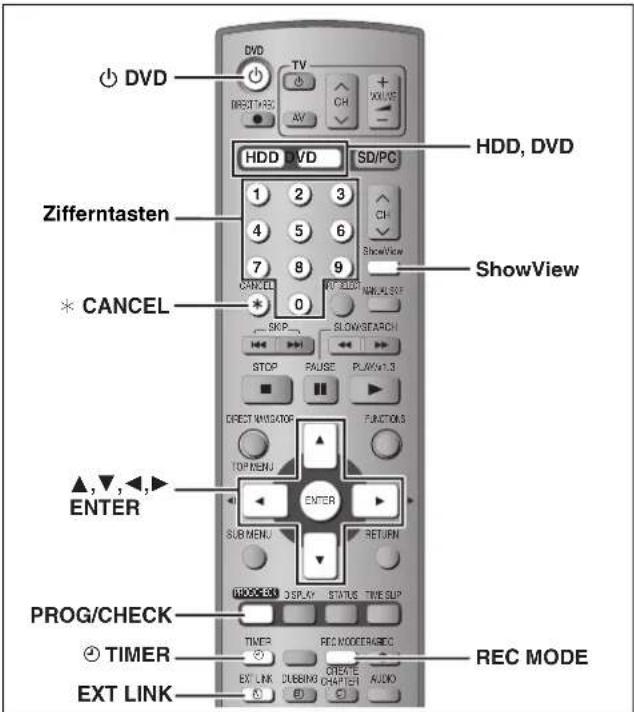
HDD RAM DVD-R
Sie können bis zu 32 Programme bis zu einem Monat im Voraus eingeben.
Verwendung der SHOWVIEW-Nummer für Timeraufnahmen
Durch Eingabe der SHOWVIEW-Nummer kann der Timer bequem programmiert werden. Diese Nummern finden Sie im Fernsehteil von Zeitungen und Zeitschriften.
1 Drücken Sie [ShowView].
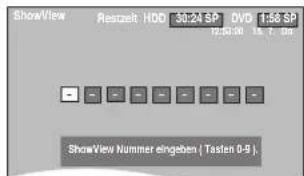
2 Geben Sie die SHOWVIEW-Nummer mit den Zifferntasten ein.
Mit [◀] können Sie zurückgehen, um eine Ziffer zu korrigieren.
3 Drücken Sie [ENTER].
![PANASONIC DMR-EH95 - Drücken Sie [ENTER]. - 1](/content/2026/05/796411/images/038c8e592b0c6d4b50fd5031b89397a3529cdc3493a27788b54b963e6fbdcc8f.jpg)
- Überprüfen Sie das Programm, und nehmen Sie erforderliche Korrekturen mit [▲, ▼, ◀, ▶] vor (→Seite 20, Schritt 3).
- Wenn “-- --” in der "Name"-Spalte erscheint, kann der Timer nicht programmiert werden. Drücken Sie [▲, ▼] zur Wahl der Programmposition. Die eingegebene Fernsehsenderinformation bleibt im Gerät gespeichert.
- Falls erwünscht, können Sie durch Drücken von [REC MODE] den Aufnahmemodus ändern. •VPS/PDC (→rechts) Ein←→Aus (---)
- Durch Drücken von [HDD] oder [DVD] können Sie das Aufnahme-Laufwerk wählen. Wenn als Aufnahme-Laufwerk "DVD" gewählt ist und der Platz nicht ausreicht, wird automatisch auf "HDD" (Festplatte) umgeschaltet (→rechts, Ersatz-Aufnahme).
- RENEW (Auto Erneuerung-Aufnahme) HDD (→Seite 20) Ein←→Aus
- Programmname Wählen Sie mit [◀, ▶] die Option "Programmname", und drücken Sie [ENTER] (→Seite 44).
4 Drücken Sie [ENTER].
Die Einstellungen sind gespeichert.
![PANASONIC DMR-EH95 - Drücken Sie [ENTER]. - 1](/content/2026/05/796411/images/ddf565d31f46123dcb62a5e88a78f0883d96294affb5779bd6106811964c73fc.jpg)
Vergewissern Sie sich, dass "OK" angezeigt wird (→Seite 21).
Wiederholen Sie die Schritte 1 bis 4, um noch weitere Aufnahmevorgänge zu programmieren.
5 Drücken Sie [④ TIMER].
“①” im Display des Geräts zeigt an, dass sich das Gerät in Timeraufnahme-Bereitschaft befindet.
- Das Meldungsfenster erscheint. Während der Timeraufnahme-
![PANASONIC DMR-EH95 - Drücken Sie [④ TIMER]. - 1](/content/2026/05/796411/images/80f64241374f3787c6564ca1d11ff1cc783c805667981ebc9c72e9fb9a0d0362.jpg)
Bereitschaft kann mit dem Gerät nur wiedergegeben werden (→Seite 22, 23). (Ein Titel, der ein anderes Codiersystem verwendet als das momentan am Gerät gewählte Fernsehsystem, kann nicht wiedergegeben werden.)
- Das Gerät wird nicht ausgeschaltet. Um Strom zu sparen, schalten Sie das Gerät durch Drücken von [∅ DVD] aus.
■ So schalten Sie den Aufnahme-Bereitschaftsbetrieb ab
Drücken Sie [④ TIMER]. "④" erlischt.
- Denken Sie daran, [④ TIMER] vor der Programm-Startzeit zu drücken, um das Gerät auf Aufnahme-Bereitschaft zu schalten. Die Timeraufnahme funktioniert nur, wenn “④” angezeigt wird.
■ So brechen Sie die Aufnahme nach dem Start ab Drücken Sie [② TIMER].
- Sie können die Aufnahme auch stoppen, indem Sie [■] am Gerät länger als 3 Sekunden lang drücken.
Hinweis
- Die Timeraufnahme wird unabhängig davon, ob das Gerät ein- oder ausgeschaltet ist, ausgeführt. •Die Timeraufnahme beginnt auch dann, wenn Sie gerade mit dem Gerät wiedergeben.
- Beim Editieren und Überspielen mit Normalgeschwindigkeit beginnt die Timeraufnahme nicht (→Seite 35).
- Ein 5-sekündiges Blinken von "①" zeigt an, dass das Gerät nicht auf Aufnahme-Bereitschaft schalten kann.
- Wird das Gerät nicht spätestens 10 Minuten vor der programmierten Timeraufnahme-Startzeit auf Timeraufnahme-Bereitschaft geschaltet, blinkt "©" im Display des Geräts. Drücken Sie in diesem Fall [© TIMER], um das Gerät auf Timeraufnahme-Bereitschaft zu schalten.
- Wenn Sie mehrere unmittelbar aufeinander folgende Timeraufnahmen programmieren, kann das Gerät den Anfang der späteren Programme nicht aufnehmen (ein paar Sekunden bei Aufnahme auf die Festplatte oder eine DVD-RAM und ungefähr 30 Sekunden bei Aufnahme auf eine DVD-R).
■ VPS/PDC-Funktion (→Seite 54)
Wenn der Fernsehsender ein VPS/PDC-Signal ausstrahlt, wird die Timeraufnahme auch bei einer eventuellen Änderung der Sendezeit richtig ausgeführt.
So aktivieren Sie die VPS/PDC-Funktion
Wählen Sie im Schritt 3 mit [▲, ▼] in der Spalte VPS/PDC die Option "Ein".
■ Ersatz-Aufnahme
Wenn bei Timeraufnahme als Aufnahme-Laufwerk "DVD" gewählt ist, der Platz aber nicht ausreicht, wird automatisch auf "HDD" (Festplatte) umgeschaltet.
- Wenn keine Disc eingelegt ist oder nicht auf die Disc aufgenommen werden kann oder wenn die Timeraufnahme während des Editierens beginnt, schaltet das Gerät automatisch auf die Festplatte um.
- Der Direct Navigator zeigt an, bei welchen Programmen eine Ersatz-Aufnahme ausgeführt wurde ("verscheint.) (→Seite 22).
- Reicht auch der Platz auf der Festplatte nicht aus, wird so lange auf die Festplatte aufgenommen, bis sie voll ist.
- Die Ersatz-Aufnahme wird jedoch nicht aktiviert, wenn ein Programm mit VPS/PDC aufgenommen wird und das Programm aufgrund einer Sendezeitverlängerung nicht auf die Disc passt.
Siehe Bedienungselemente auf Seite 19.
HDD RAM DVD-R
Sie können bis zu 32 Programme bis zu einem Monat im Voraus eingeben. (Jede tägliche oder wöchentliche Timeraufnahme wird als ein Programm gezählt.)
Manuelle Programmierung von Timeraufnahmen
1 Drücken Sie [PROG/CHECK].
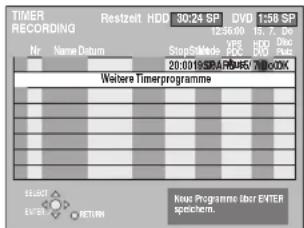
2 Wählen Sie mit [▲, ▼] die Option "Weitere Timerprogramme", und drücken Sie [ENTER].
3 Drücken Sie [▶], um die einzelnen Positionen anzufahren, und [▲, ▼], um die Positionen zu ändern.
![PANASONIC DMR-EH95 - Drücken Sie [▶], um die einzelnen Positionen anzufahren, und [▲, ▼], um die Positionen zu ändern. - 1](/content/2026/05/796411/images/cbb2a4cd64bf3a9677676459bd8f58571956ef9a55eeb2fec4184ac0a433afa0.jpg)
- Wenn Sie [▲, ▼] gedrückt halten, ändert sich Start (Startzeit) und Stop (Stoppzeit) in 30-Minuten-Schritten.
- Name (Programmposition/Name des Fernsehsenders), Datum, Start (Startzeit) und Stop (Stoppzeit) können auch mit den Zifferntasten eingegeben werden.
- Falls erwünscht, können Sie durch Drücken von [REC MODE] den Aufnahmemodus ändern.
- Datum → Datum: Momentanes Datum bis einen Monat später ↓ ↑ minus einen Tag Tägliche Timeraufnahme: → Mo bis Sa → Mo bis Fr ↓ ↑ → Wöchentliche Timeraufnahme: So → --- → Sa
• VPS/PDC (→ Seite 19) Ein ←→ Aus (---) - Durch Drücken von [HDD] oder [DVD] können Sie das Aufnahme-Laufwerk wählen. Wenn als Aufnahme-Laufwerk "DVD" gewählt ist und der Platz nicht ausreicht, wird automatisch auf "HDD" umgeschaltet (→ Seite 19, Ersatz-Aufnahme). - RENEW (Auto Erneuerung-Aufnahme) HDD (→ rechts) Ein ←→ Aus - Programmname (Seite 44) Wählen Sie mit [◀, ▶] die Option "Programmname", und drücken Sie [ENTER].
4 Drücken Sie [ENTER].
Vergewissern Sie sich, dass "OK" angezeigt wird (→ Seite 21).![PANASONIC DMR-EH95 - Drücken Sie [ENTER]. - 1](/content/2026/05/796411/images/cdba76c60ca945f9bec41fb176b52639efdd5cd65be7531f156cc3516d90f4f4.jpg)
Wiederholen Sie die Schritte 2 bis 4, um noch weitere Aufnahmevorgänge zu programmieren.
5 Drücken Sie [💡 TIMER].
“④” im Display des Geräts zeigt an, dass sich das Gerät in Timeraufnahme-Bereitschaft befindet.
- Das Meldungsfenster erscheint. Während der Timeraufnahme-
![PANASONIC DMR-EH95 - Drücken Sie [💡 TIMER]. - 1](/content/2026/05/796411/images/a3a37573f0c38b8b6f109ac39afd92059776b035e4be1ecb9f60332b488a0a17.jpg)
Bereitschaft kann mit dem Gerät nur wiedergegeben werden (→ Seite 22, 23). (Ein Titel, der ein anderes Codiersystem verwendet als das momentan am Gerät gewählte Fernsehsystem, kann nicht wiedergegeben werden.)
- Das Gerät wird nicht ausgeschaltet. Um Strom zu sparen, schalten Sie das Gerät durch Drücken von [☐ DVD] aus.
■ So schalten Sie den Aufnahme-Bereitschaftsbetrieb ab
Drücken Sie [④ TIMER].
“④” erlischt.
- Denken Sie daran, [☑ TIMER] vor der Programm-Startzeit zu drücken, um das Gerät auf Aufnahme-Bereitschaft zu schalten. Die Timeraufnahme funktioniert nur, wenn “☑” angezeigt wird.
■ So brechen Sie die Aufnahme nach dem Start ab
Drücken Sie [④ TIMER].
- Sie können die Aufnahme auch stoppen, indem Sie [■] am Gerät länger als 3 Sekunden lang drücken.
Hinweis
•Die Timeraufnahme wird unabhängig davon, ob das Gerät ein- oder ausgeschaltet ist, ausgeführt. - Die Timeraufnahme beginnt auch dann, wenn Sie gerade mit dem Gerät wiedergeben. - Beim Editieren und Überspielen mit Normalgeschwindigkeit beginnt die Timeraufnahme nicht (→Seite 35). - Ein 5-sekündiges Blinken von “💡” zeigt an, dass das Gerät nicht auf Aufnahme-Bereitschaft schalten kann. - Wird das Gerät nicht spätestens 10 Minuten vor der programmierten Timeraufnahme-Startzeit auf Timeraufnahme-Bereitschaft geschaltet, blinkt “©” im Display des Geräts. Drücken Sie in diesem Fall [© TIMER], um das Gerät auf Timeraufnahme-Bereitschaft zu schalten. - Wenn Sie mehrere unmittelbar aufeinander folgende Timeraufnahmen programmieren, kann das Gerät den Anfang der späteren Programme nicht aufnehmen (ein paar Sekunden bei Aufnahme auf die Festplatte oder eine DVD-RAM und ungefähr 30 Sekunden bei Aufnahme auf eine DVD-R).
Auto Erneuerung-Aufnahme
HDD
Bei einer täglich oder wöchentlich wiederholten Timeraufnahme auf Festplatte wird die alte Aufzeichnung jeweils überschrieben.
Diese Funktion steht nur zur Verfügung, wenn der Timer auf wöchentliche oder tägliche Aufnahme geschaltet ist.
1 Drücken Sie [PROG/CHECK]. 2 Wählen Sie mit [▲, ▼] das Programm, und drücken Sie [ENTER]. 3 Wählen Sie mit [◀, ▶] die Spalte "RENEW". 4 Wählen Sie mit [▲, ▼] die Option "Ein", und drücken Sie [ENTER].
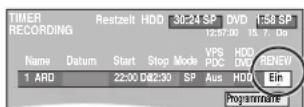
Hinweis
- Wenn ein Auto-Erneuerungs-Aufnahmeprogramm geschützt ist, wenn ein Programm gerade von der Festplatte wiedergegeben wird oder wenn editiert wird, wird das Programm nicht überschrieben. Stattdessen erfolgt die Aufzeichnung separat. Bei der nächsten Auto-Erneuerungs-Aufnahme wird das separat aufgezeichnete Programm dann überschrieben.
- Playlisten mit Programmen, die für Auto-Erneuerungs-Aufnahme vorgesehen wurden, werden beim Auto-Erneuerungs-Vorgang gelöscht.
- Wenn nicht genug Platz auf der Festplatte vorhanden ist, wird das Programm möglicherweise nicht vollständig aufgezeichnet.
Überprüfen, Ändern und Löschen von Programmen
- Durch Drücken von [PROG/CHECK] kann die Timeraufnahmeliste auch im ausgeschalteten Zustand angezeigt werden.
Drücken Sie [PROG/CHECK].
Symbole
- Dieses Programm wird gerade aufgenommen. W Die Zeiten überschneiden sich mit denen eines anderen Programms. Die Aufnahme des Programms mit der späteren Startzeit beginnt, wenn die Aufnahme des früheren Programms beendet ist. Da die Disc voll ist, konnte das Programm nicht aufgenommen werden. Das Material wurde nicht aufgenommen, weil es kopiergeschützt war. Das Programm wurde nicht vollständig aufgenommen, da die Disc schmutzig war oder ein anderes Problem vorlag. Für Auto-Erneuerungs-Aufnahme vorgesehene Timerprogramme (→Seite 20). r 2 Titel wurde auf Festplatte umgeleitet (Erscheint während der Aufnahme.) Aufnahme-Laufwerk: Festplatte Aufnahme-Laufwerk: DVD
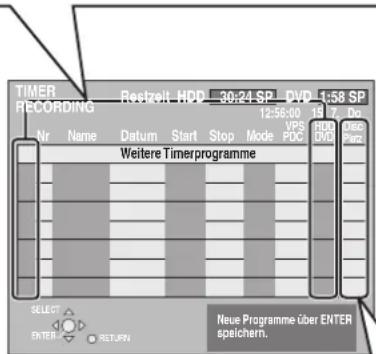
In der Zeile "Disc Platz" angezeigte Meldungen
OK: Erscheint, wenn die Aufnahme in den verbleibenden Platz auf der Disc passt.
→ (Datum): Bei täglichen oder wöchentlichen Aufnahmen wird angezeigt, bis wann Aufnahmen möglich sind (maximal bis einen Monat ab dem jetzigen Zeitpunkt) basierend auf der verfügbaren Restzeit der Disc.
! : Aus folgenden Gründen kann nicht aufgenommen werden:
- Der restliche Platz reicht nicht - Die maximale Titelanzahl wurde erreicht.
Ersatz: Timerprogramme, die im Ersatz-Modus auf die Festplatte aufgenommen wurden.
So können Sie ein Timerprogramm ändern Wählen Sie das Programm mit [▲, ▼] aus, und drücken Sie [ENTER]. (→Seite 20, Schritt 3) So können Sie ein Timerprogramm löschen Wählen Sie das Programm mit [▲, ▼] aus, und drücken Sie [* CANCEL]. ■ So verlassen Sie die Timeraufnahmeliste Drücken Sie [PROG/CHECK]. ■ So schalten Sie das Gerät auf Timeraufnahme-Bereitschaft
Drücken Sie [∅ TIMER].
„②“ im Display des Geräts zeigt an, dass sich das Gerät in Timeraufnahme-Bereitschaft befindet.
Programme, die nicht aufgenommen werden konnten, werden zwei Tage später um 4 Uhr morgens aus der Timeraufnahmeliste gestrichen.
Mit externen Geräten gekoppelte Timeraufnahme (EXT LINK)
HDD RAM DVD-R
Wird ein externes Gerät (z.B. ein Satellitenreceiver) mit Timerfunktion über ein 21-poliges Kabel (→Seite 9) an den AV2-Eingang dieses Recorders angeschlossen, kann die Aufnahmefunktion dieses Recorders vom externen Gerät gesteuert werden.
Vorbereitung
- Nehmen Sie eine Anpassung an das angeschlossene Gerät vor, indem Sie die Option "Ext Link" im Menü SETUP einstellen (→Seite 48).
- Programmieren Sie den Timer am externen Gerät und schalten Sie dann auf Timeraufnahme-Bereitschaft. Lesen Sie bitte auch die Bedienungsanleitung des externen Geräts.
- Drücken Sie [HDD] oder [DVD], um das Laufwerk zu wählen.
Drücken Sie [EXT LINK].
Der Recorder schaltet auf Aufnahme-Bereitschaft.
Sobald der Recorder ein Signal vom externen Gerät erhält, beginnt die Aufnahme.
Solange das externe Gerät ein Videosignal liefert, wird es vom Recorder aufgenommen.
Wenn die folgende Meldung auf dem Fernsehschirm erscheint, wählen Sie mit [◀, ▶] die Option "Ja" (Aufnahme des momentanen Programms fortsetzen) oder "Abbrechen" (Aufnahme abbrechen), und drücken Sie dann [ENTER].
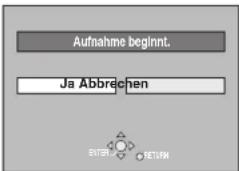
So schalten Sie die externe Steuerung ab
Drücken Sie [EXT LINK], um die Aufnahme zu stoppen oder den Timeraufnahme-Bereitschaftsbetrieb abzuschalten.
- Sie können die Aufnahme auch stoppen, indem Sie [■] am Gerät länger als 3 Sekunden lang drücken.
- Um ein versehentliches erneutes Aufnehmen zu verhindern, empfiehlt es sich, am Ende der Aufnahme die Funktion durch Drücken von [EXT LINK] auszuschalten.
Zur Beachtung
- Wenn der Fernseher über ein 21-poliges Scart-Kabel an die AV1-Buchse dieses Geräts angeschlossen ist, erscheint automatisch das Aufnahmebild auf dem Bildschirm.
- Diese Funktion ist bei einigen Geräten nicht verfügbar. Lesen Sie bitte auch die Bedienungsanleitung des externen Geräts.
- In einigen Fällen wird der Anfang einer Aufnahme nicht korrekt aufgezeichnet.
- Wenn "Ext Link" auf "Ext Link 2" eingestellt ist und ein NTSC-Signal zugeleitet wird, arbeitet diese Funktion nicht.
Wiedergabe von Videoaufzeichnungen/Wiedergabe von "Nur-Wiedergabe"-Discs
- Während Sie mit einem Laufwerk wiedergeben, können Sie gleichzeitig mit einem anderen aufnehmen (Editieren ist jedoch nicht möglich).
- Kontinuierliches Wiedergeben beider Seiten einer doppelseitigen Disc ist nicht möglich. Sie müssen die Disc auswerfen und umdrehen.
- Bei einer 8 cm DVD-RAM muss die Disc aus der Cartridge herausgenommen werden.
- Bei der Wiedergabe eines auf Festplatte aufgezeichneten Titels muss "TV System" entsprechend des Titels eingestellt werden (→Seite 50).
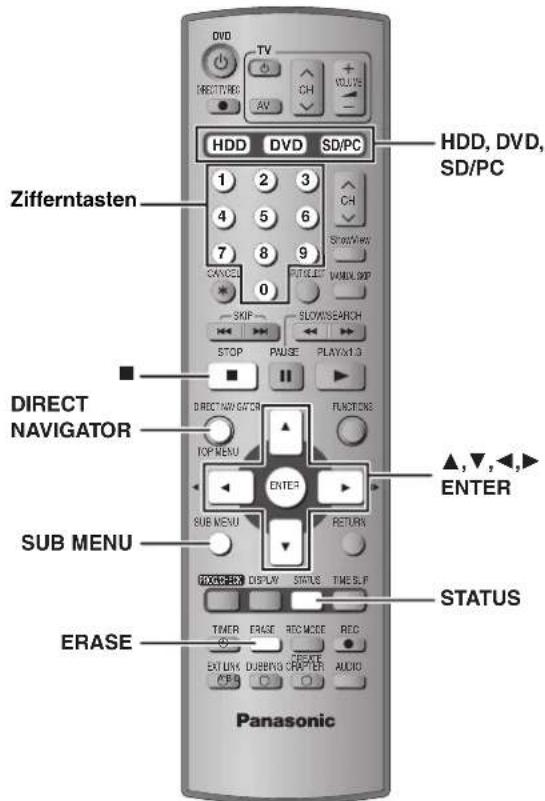
1 Drücken Sie [HDD] oder [DVD], um das Wiedergabe-Laufwerk zu wählen.
Die Festplatten- oder DVD-Anzeige am Gerät leuchtet auf.
2 Wenn das DVD-Laufwerk gewählt wurde
Drücken Sie [▲ OPEN/CLOSE] am Gerät, um die Lade auszufahren und eine Disc einzulegen.
- Drücken Sie die Taste erneut, um die Lade zu schließen.
Mit Etikett nach oben einlegen.
Richtig einlegen, so dass ein Klicken zu hören ist.
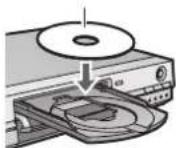
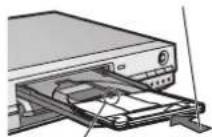
Mit dem Pfeil nach innen.
3 Drücken Sie [▶] (PLAY).
![PANASONIC DMR-EH95 - Drücken Sie [▶] (PLAY). - 1](/content/2026/05/796411/images/250319207ecb4a348d8ef89808fc8beec8ffe1a55430afb2496115259a89cf89.jpg)
HDD RAM DVD-R
Die Wiedergabe beginnt ab dem zuletzt aufgenommenen Titel.
DVD-A DVD-V VCD CD
Die Wiedergabe beginnt am Anfang der Disc.
■ Wahl des wiederzugebenden Programms (Titels) — Direct Navigator
HDD RAM DVD-R
1 Drücken Sie [DIRECT NAVIGATOR].
• Vorschau-Ansicht • Tabellenanzeige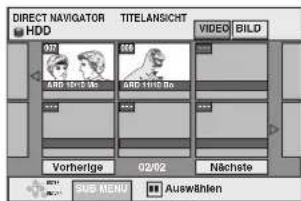
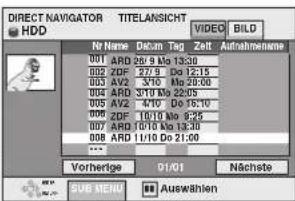
Umschalten der Direct Navigator-Anzeige
① Drücken Sie [SUB MENU], während "Vorschau-Ansicht" angezeigt wird. ② Wählen Sie mit [▲, ▼] die Option "Tabellenanzeige", und drücken Sie [ENTER]. • Die als letztes verwendete Anzeige bleibt auch beim Ausschalten des Geräts gespeichert.
2 Wählen Sie mit [▲, ▼, ◀, ▶] die Option "VIDEO", und drücken Sie [ENTER].
![PANASONIC DMR-EH95 - Wählen Sie mit [▲, ▼, ◀, ▶] die Option "VIDEO", und drücken Sie [ENTER]. - 1](/content/2026/05/796411/images/87006d2412eec350e545f85e69730ac1d4e1925945222fbf6f123f1274a68c73.jpg)
3 Wählen Sie mit [▲, ▼, ◀, ▶] den gewünschten Titel aus, und drücken Sie [ENTER].
Sie können die Titel auch mit den Zifferntasten wählen.
z.B.
![PANASONIC DMR-EH95 - Wählen Sie mit [▲, ▼, ◀, ▶] den gewünschten Titel aus, und drücken Sie [ENTER]. - 1](/content/2026/05/796411/images/a0f7016cf00d5492626bd0d01e3269a47ecf8e7132d2ac07840050bf8a2ac4ee.jpg)
So zeigen Sie andere Seiten an
Wählen Sie mit [▲, ▼, ◀, ▶] die Option "Vorherige" oder "Nächste", und drücken Sie [ENTER].
- Auch mit [|◀◀, ▶▶] können Sie eine andere Seite wählen.
So wird das Menü verlassen
Drücken Sie [DIRECT NAVIGATOR].
Symbole im Direct Navigator
 | Der Titel ist geschützt. |
| (1270) | Der Titel wurde aufgrund eines Kopierschutzes nicht aufgenommen (Digitalprogramm usw.). |
| (1482) | Der Titel kann nicht wiedergegeben werden. (Wenn ein Titel auf die Festplatte überspielt wird, wenn die Daten beschädigt sind usw.) |
| (1523) | Die Aufnahme läuft. |
| (1640) | Titel wurde auf Festplatte umgeleitet (→Seite 19, Ersatz-Aufnahme). |
| (1737) | Auf “einmaliges Aufnehmen” beschränkte Titel. |
| (NTSC)(PAL) | Der Titel wurde mit einem anderen Codiersystem als dem momentan am Gerät gewählten TV-System aufgenommen.●Ändern Sie die Einstellung von “TV System” an diesem Gerät (→Seite 50). |
Wenn ein Menü auf dem Fernsehgerät erscheint
DVD-A DVD-V
Wählen Sie mit [▲, ▼, ◀, ▶] die gewünschte Position aus, und drücken Sie [ENTER].
Einige Positionen können auch mit den Zifferntasten gewählt werden.
VCD
Drücken Sie die betreffenden Zifferntasten.
z.B. 5: [0] → [5] 15: [1] → [5]
- So kehren Sie zum Menüschirm zurück
DVD-A: Drücken Sie [TOP MENU].
DVD-V: Drücken Sie [TOP MENU] oder [SUB MENU].
VCD: Drücken Sie [RETURN].
Bedienungsvorgänge während der Wiedergabe
| Stopp | Drücken Sie [■].Die Stoppposition wird gespeichert.Die Anzeige rechts erscheint im Display des Geräts. (Außer bei Wiedergabe vonDirect Navigator oder Playliste.)WiedergabefortsetzungsfunktionDrücken Sie [▶] (PLAY), um die Wiedergabe an derselben Stelle fortzusetzen. | 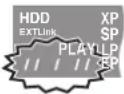 |
| Pause | Drücken Sie [■■].Drücken Sie die Taste erneut, um die Wiedergabe fortzusetzen. | |
| Suchlauf | Drücken Sie [◀◀] oder [▶▶].●Halten Sie am Gerät [◀◀/◀◀] oder [▶▶/▶▶■] gedrückt.●Die Geschwindigkeit erhöht sich in 5 Schritten.●Durch Drücken von [▶] (PLAY) können Sie die Wiedergabe fortsetzen.●Während der ersten Stufe des Suchlaufs in Vorwärtsrichtung ist der Ton zu hören.Während des Suchlaufs kann der Ton auch ausgeschaltet werden (→Seite 47, “Suchlaufton für×1.3-Play”).Der Ton ist in allen Stufen des Suchlaufs zu hören. DVD-A (außer Filmszenen) CD | |
| Überspringen | Drücken Sie [◀◀] oder [▶▶■].●Drücken Sie [◀◀/◀◀] und [▶▶/▶▶■] am Gerät.●Bei jedem weiteren Drücken wird um eine Stelle weiter gesprungen. | |
| Starten an einer bestimmten Position | Drücken Sie die Zifferntasten.z.B. 5: [0] → [5] HDD 5: [0] → [0] → [5]15: [1] → [5] CD (nur MP3-Discs) 15: [0] → [1] → [5]DVD-A Wahl von GruppenIm Stoppmodus (Bilschirmschoner erscheint auf dem Fernsehschirm → rechts)5: [5]  ●Bei einigen Discs arbeitet dieses Funktion nur im Stoppmodus (Bilschirmschoner erscheint auf dem Fernsehschirm → rechts). ●Bei einigen Discs arbeitet dieses Funktion nur im Stoppmodus (Bilschirmschoner erscheint auf dem Fernsehschirm → rechts). | |
| Quick ViewHDD RAMDie Wiedergabegeschwindigkeit kann erhöht werden, ohne den Ton zu beeinträchtigen. | Halten Sie [▶] (PLAY/×1.3) gedrückt.●Durch erneutes Drücken können Sie auf Normalgeschwindigkeit zurückschalten.●Diese Funktion arbeitet nicht, wenn “Suchlaufton für ×1.3-Play” auf “Aus” gesetzt ist (→Seite 47). | |
| ZeitlupeHDD RAM DVD-R DVD-A (nur bei Filmszenen) DVD-V VCD | Drücken Sie im Pausenmodus [◀◀] oder [▶▶].●Halten Sie am Gerät [◀◀/◀◀] oder [▶▶/▶▶■] gedrückt.●Die Geschwindigkeit erhöht sich in 5 Schritten.●Durch Drücken von [▶] (PLAY) können Sie die Wiedergabe fortsetzen.●Nur in Vorwärtsrichtung. VCD●Wird die Zeitlupe längere Zeit kontinuierlich fortgesetzt, schaltet das Gerät nach 5 Minuten auf Pause. | |
| Einzelbild-WeiterschaltungHDD RAM DVD-R DVD-A (nur bei Filmszenen) DVD-V VCD | Drücken Sie im Pausenmodus [◀■■] oder [■■▶].●Bei jedem weiteren Drücken erscheint das jeweils nächste Bild.●Durch Drücken von [▶] (PLAY) können Sie die Wiedergabe fortsetzen.●Nur in Vorwärtsrichtung. VCD | |
| Anzeigen des Fernsehbildes als Bild-im-Bild | Drücken Sie [TIME SLIP].Das Fernsehbild erscheint als Bild-im-Bild.●Der Wiedergabeton ist zu hören.●Zum Abschalten drücken Sie [TIME SLIP] erneut.●Im Empfangsbildschirm erscheint der graue Hintergrund nicht, selbst wenn Sie “Grauer Hintergrund” im SETUP-Menü auf “Ein” setzen (→Seite 47). | 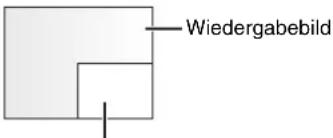 Momentan empfangenes Bild●Der Empfangskanal kann durch Drücken von [^ ∨ CH] umgeschaltet werden.●Während der Aufnahme kann der Empfangskanal nicht umgeschaltet werden. Momentan empfangenes Bild●Der Empfangskanal kann durch Drücken von [^ ∨ CH] umgeschaltet werden.●Während der Aufnahme kann der Empfangskanal nicht umgeschaltet werden. |
| Überspringen eines bestimmten Zeitabschnitts (Zeitsprung)HDD RAM DVD-R | 1 Drücken Sie [TIME SLIP].2 Wählen Sie mit [▲, ▼] die Zeit, und drücken Sie [ENTER].Der Zeitabschnitt wird übersprungen.●Drücken Sie [TIME SLIP], um das Wiedergabebild bildschirmfüllend anzuzeigen.HinweisDie Zeitsprungfunktion arbeitet nicht, wenn sich der Timer in Aufnahmebereitschaft befindet. | |
| Manuelles ÜberspringenHDD RAM DVD-RDie Wiedergabe wird etwa 30 Sekunden später fortgesetzt. | Drücken Sie [MANUAL SKIP]. |
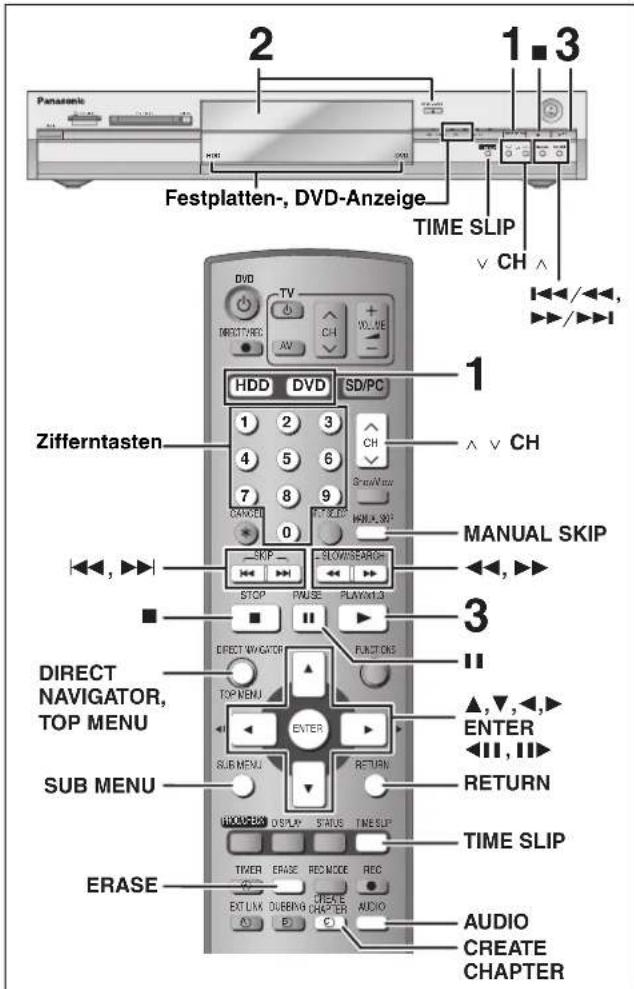
Siehe Bedienungselemente auf Seite 22.
Editiervorgänge während der Wiedergabe
Löschen
HDD RAM DVD-R
1 Drücken Sie [ERASE].
2 Wählen Sie mit [◀, ▶] die Option "Löschen", und drücken Sie [ENTER].
- Ein gelöschter Titel kann nicht zurückgerufen werden. Vergewissern Sie sich, dass Sie den Titel nicht mehr benötigen.
- Während des Aufnehmens oder Überspielens ist kein Löschen möglich.
Kapitel erstellen
(→Seite 30, Titel/Kapitel)
HDD RAM
Drücken Sie [CREATE CHAPTER].
- Durch Drücken von [|◄◄, ►►] können Sie zum Anfang eines Kapitels springen.
- Während des Aufnehmens oder Überspielens ist kein Unterteilen möglich.
Umschalten des Tons
Drücken Sie [AUDIO].
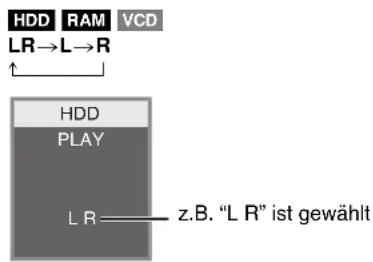
DVD-A DVD-V
Durch wiederholtes Drücken der Taste kann eine andere Audiokanalnummer gewählt werden. Dadurch haben Sie die Möglichkeit, verschiedene Optionen, wie z.B. die Soundtrack-Sprache, zu ändern (→Seite 28, Audiospur).
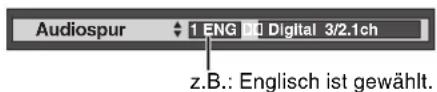
Hinweis
In folgenden Fällen kann der Audiotyp nicht geändert werden.
- Wenn das DVD-Laufwerk gewählt und eine DVD-R-Disc eingelegt ist.
- Wenn der Aufnahmemodus auf XP und "Audiomodus für XP-Aufnahme" auf "LPCM" eingestellt ist (→Seite 47).
- Wenn "DVD-R mit High Speed kopieren" auf "Ein" eingestellt ist (→Seite 46).
CD (nur MP3-Discs) Dieses Gerät kann MP3-Dateien wiedergeben, die mit einem Computer auf eine für Audioaufnahmen bestimmte CD-R/RW aufgenommen und finalisiert (Seite 53) wurden. Dateien werden als Tracks, und Ordner als Gruppen behandelt.
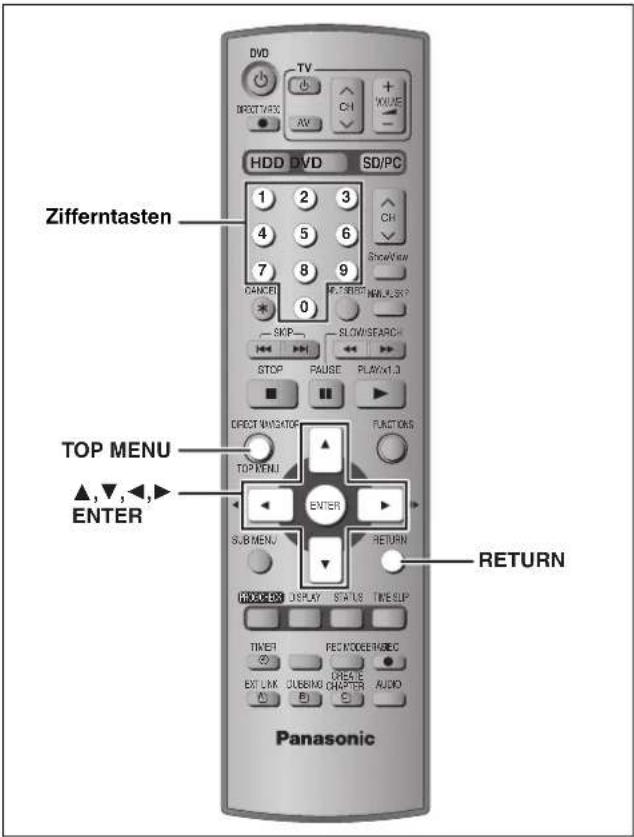
1 Drücken Sie [TOP MENU].
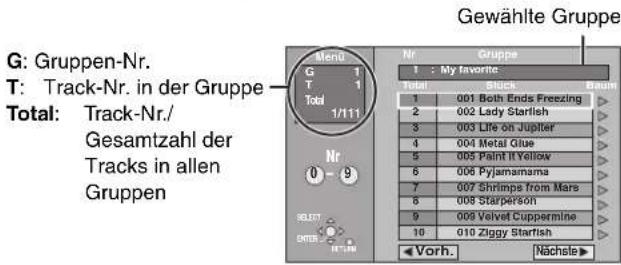
2 Wählen Sie mit [▲, ▼] den gewünschten Track aus, und drücken Sie [ENTER].
Die Wiedergabe wird bis zum letzten Track in der letzten Gruppe fortgesetzt.
- "☐" zeigt den laufenden Track an.
- Sie können den Track auch mit den Zifferntasten wählen.
So zeigen Sie andere Seiten an
Wählen Sie mit [▲, ▼, ◀, ▶] die Option "Vorh." oder "Nächste", und drücken Sie [ENTER].
Nachdem alle Tracks in einer Gruppe aufgelistet worden sind, wird die Liste für die nächste Gruppe angezeigt.
So wird das Menü verlassen
Drücken Sie [TOP MENU].
Aufsuchen einer Gruppe mit Hilfe der Baumanzeige
Während die Dateiliste angezeigt wird
1 Drücken Sie [▶], während ein Track hervorgehoben ist, um die Baumanzeige aufzurufen.
Ausgewählte Gruppen-Nr./
Gesamtzahl der Gruppen
Falls die Gruppe keinen Track enthält,
wird "—" als Gruppennummer angezeigt.
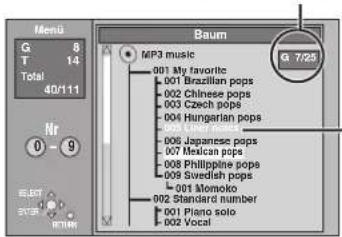
Sie können nur Gruppen
wählen, die kompatible
Dateien enthalten.
2 Wählen Sie mit [▲, ▼, ◀, ▶] die gewünschte Gruppe aus, und drücken Sie [ENTER].
Die Dateiliste für die Gruppe erscheint.
So kehren Sie zur Dateiliste zurück
Drücken Sie [RETURN].
Tipps zum Erstellen von MP3-Discs
• Die Discs müssen ISO9660 Level 1 oder 2 (außer erweiterte Formate) genügen. - Kompatible Kompressionsrate: zwischen 32 kbps und 320 kbps • Kompatible Abtastrate: 16 kHz, 22,05 kHz, 24 kHz, 32 kHz, 44,1 kHz und 48 kHz • Maximal erkennbare Anzahl von Tracks und Gruppen: 999 Tracks und 99 Gruppen • Das Gerät ist Multisession-kompatibel. - Dieses Gerät ist nicht mit ID3-Tags oder Packet Writing kompatibel. - Je nach der Aufnahme sind einige Positionen möglicherweise nicht abspielbar. - Wenn viele Standbilder oder Sessions vorhanden sind, kann das Auslesen und Wiedergeben der Disc einige Zeit dauern. - Die Reihenfolge der Anzeige kann anders sein als auf dem Computer.
Benennung von Ordnern und Dateien
- MP3-Dateien müssen die Erweiterung ".MP3" oder ".mp3" aufweisen.
- Versehen Sie Ordner- und Dateinamen bei der Aufzeichnung mit dreistelligen Präfix-Nummern, um die gewünschte
Wiedergabereihenfolge festzulegen (manchmal ist dies jedoch nicht möglich).
- Lateinische Buchstaben und arabische Ziffern werden korrekt angezeigt. Andere Zeichen werden u.U. nicht korrekt angezeigt.
z.B.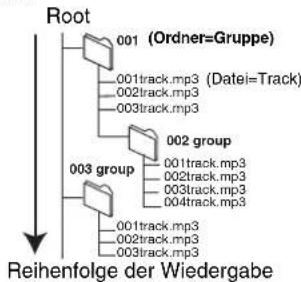
HDD-, DVD-, SD-, PC-AnzeigeSD-Karter
Hinweis e zu Standbildern (JPEG, TIFF)
- Kompatible Formate: DCF* entsprechend (mit Digitalkamera aufgenommenes Material usw.) * Design rule for Camera File system: Einheitsstandard der Japan Electronics and Information Technology Industries Association (JEITA).
- Dateiformat: JPEG, TIFF (unkomprimiertes RGB-Chunky-Format)
- Anzahl der Pixel: 34×34 bis 6144×4096 (Sub-Abtastung 4:2:2 oder 4:2:0)
- Das Gerät kann maximal 3000 Dateien und 300 Ordner (einschließlich höherer Ordner) verarbeiten.
- Wenn TIFF-Format-Standbilder wiedergegeben werden oder viele Dateien und/oder Ordner vorhanden sind, kann der Vorgang relativ lange dauern. Möglicherweise können einige Dateien auch nicht angezeigt oder wiedergegeben werden. ●MOTION JPEG wird nicht unterstützt.
Einsetzen/Herausnehmen der SD/PC-Karte
Schalten Sie das Gerät stets aus, bevor Sie die SD/PC-Karte einsetzen oder herausnehmen.
Wenn die Kartenanzeige ("SD" oder "PC") im Display des Geräts blinkt, wird von der Karte gelesen oder auf die Karte geschrieben. Schalten Sie das Gerät dann nicht aus und nehmen Sie die Karte nicht heraus. Ansonsten kann es zu Fehlfunktionen oder zum Verlust der Kartendaten kommen.
SD-Kartenschacht
Einsetzen der Karte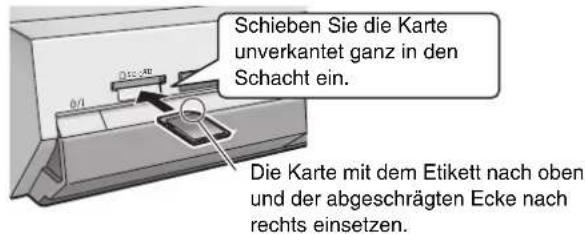
Herausnehmen der Karte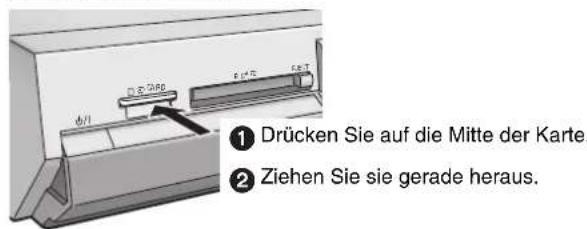
- SD Memory Cards mit Kapazitäten von 8 MB bis 1 GB können verwendet werden (→Seite 15).
PC-Kartenschacht
Einsetzen der Karte
Einige Karten benötigen einen Adapter (→Seite 15).
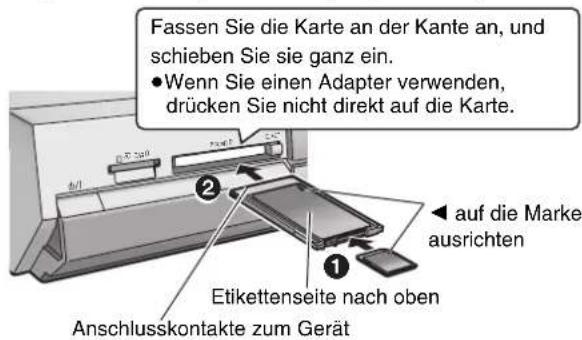
Herausnehmen der Karte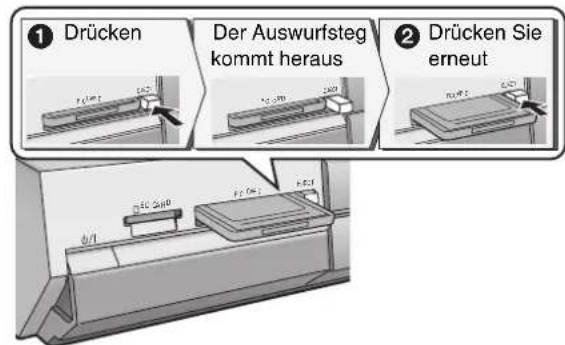
- Bei Verwendung eines Adapters nehmen Sie den Adapter und die Karte zusammen heraus.
HDD RAM SD PC
- SD Memory Cards mit Kapazitäten von 8 MB bis 1 GB können verwendet werden (→Seite 15).
1 Drücken Sie [HDD], [DVD] oder [SD/PC], um das Laufwerk zu wählen.
- Bei jedem Drücken von [SD/PC]:
SD-Kartenlaufwerk ↔ PC-Kartenlaufwerk
- Drücken Sie am Gerät wiederholt [DRIVE SELECT].
Die Anzeige am Gerät leuchtet auf.
z.B.
SD-Kartenlaufwerk
![PANASONIC DMR-EH95 - Drücken Sie [HDD], [DVD] oder [SD/PC], um das Laufwerk zu wählen. - 1](/content/2026/05/796411/images/17c0f1908a266a9925e5cf66926ee3a6804252a2fc45723dee79eaacb282d66a.jpg)
2 Drücken Sie [DIRECT NAVIGATOR].
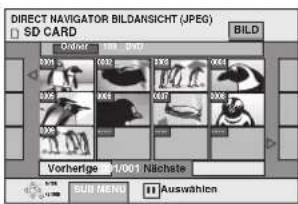
BILDASICHT (JPEG)-Bildschirm
3 HDD RAM
Wählen Sie mit [▲, ▼, ◀, ▶] die Option "BILD", und drücken Sie [ENTER].
4 Wählen Sie mit [▲, ▼, ◀, ▶] das gewünschte Standbild aus, und drücken Sie [ENTER].
Sie können die Standbilder auch mit den Zifferntasten wählen. z.B.
5: [0] → [0] → [0] → [5]
115: [0] → [1] → [1] → [5]
15: [0] → [0] → [1] → [5]
1115: [1] → [1] → [1] → [5]
- Drücken Sie [◀, ▶], um das vorherige oder nächste Standbild anzuzeigen.
● Nützliche Funktionen bei der Standbildwiedergabe (→ unten)
So stoppen Sie die Wiedergabe
Drücken Sie [■].
So wird das Menü verlassen
Drücken Sie [DIRECT NAVIGATOR].
■ So wählen Sie Standbilder eines anderen Ordners
(→ Seite 15, Struktur der von diesem Gerät angezeigten Ordner)
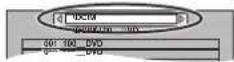
① Wählen Sie mit [▲, ▼, ◀, ▶] die Option "Ordner", und drücken Sie [ENTER].
② Wählen Sie mit [▲, ▼] den Ordner, und drücken Sie [ENTER].

Sie können die Ordner auch mit den Zifferntasten auswählen.
z.B. 5: [0] → [0] → [5] 15: [0] → [1] → [5] 115: [1] → [1] → [5]
- Wenn mehrere übergeordnete Ordner vorhanden sind, können Sie sie mit [◀, ▶] umschalten.
■ So zeigen Sie die Bildeigenschaften an: Drücken Sie [STATUS] zweimal.
Aufnahmedatum
![PANASONIC DMR-EH95 - ■ So zeigen Sie die Bildeigenschaften an: Drücken Sie [STATUS] zweimal. - 1](/content/2026/05/796411/images/9bbcbf0cb9a842498c68b9d624b0f1f45fd87688511d7c888c9c877b4765744e.jpg)
So wird die Anzeige der Bildeigenschaften verlassen: Drücken Sie [STATUS].
Hinweis
- Standbilder können nicht während der Aufnahme wiedergegeben werden.
Nützliche Funktionen bei der Standbildwiedergabe
HDD RAM SD PC
| Diashow startenAnzeigeintervall | Standbilder können in bestimmten Intervallen weitergeschaltet werden.Während der BILDASICHT (JPEG)-Bildschirm angezeigt wird1 Drücken Sie [SUB MENU].2 Wählen Sie mit [▲, ▼] die Option “Diashow starten”, und drücken Sie [ENTER].●So wird das Zeitintervall eingestellt1 Wählen Sie mit [▲, ▼] im Schritt 2 die Option “Anzeigeintervall”, und drücken Sie [ENTER].2 Wählen Sie mit [◀, ▶] die gewünschte Intervallzeit (0–30 Sekunden), und drücken Sie [ENTER]. | 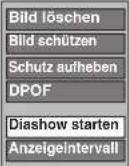 |
| Drehen | 1 Drücken Sie [SUB MENU].2 Wählen Sie mit [▲, ▼] die Option “RECHTS drehen” oder “LINKS drehen”, und drücken Sie [ENTER].●Die Drehinformation wird nicht gespeichert. | 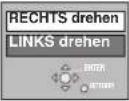 |
| VergrößernVerkleinern(Nur wenn das Standbild eine geringe Pixelzahl besitzt) | 1 Drücken Sie [SUB MENU].2 Wählen Sie mit [▲, ▼] die Option “Vergrößern”, und drücken Sie [ENTER].●Um auf die ursprüngliche Bildgröße zurückzuschalten, wählen Sie im Schritt 2 durch Drücken von [▲, ▼] die Option “Verkleinern” und drücken Sie dann [ENTER].●Beim Vergrößern wird die Bildanzeige möglicherweise unterbrochen.●Die Vergrößerungsinformation wird nicht gespeichert. | 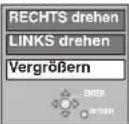 |
| Löschen | 1 Drücken Sie [ERASE].2 Wählen Sie mit [◀, ▶] die Option “Löschen”, und drücken Sie [ENTER].●Das gelöschte Material ist verloren und kann nicht zurückgerufen werden. Vergewissern Sie sich, dass Sie den Titel nicht mehr benötigen. | |
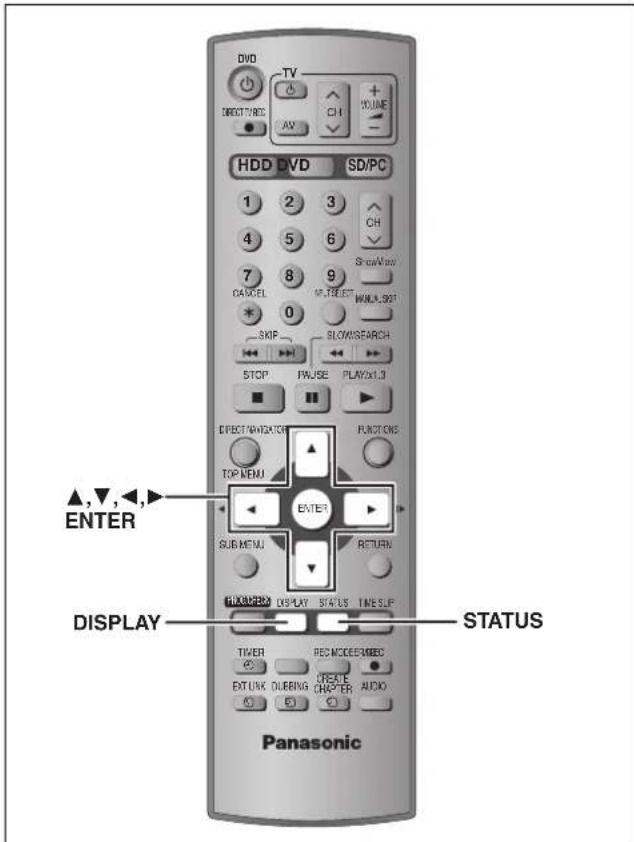
Bildschirmmenüs
1 Drücken Sie [DISPLAY].
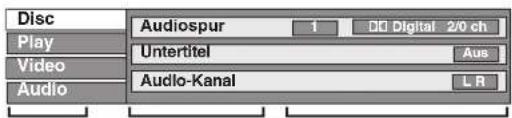
Menü Position Einstellung
- Je nach dem Zustand des Geräts (Wiedergabe, Stopp usw.) und dem Disc-Inhalt können bestimmte Positionen nicht ausgewählt oder geändert werden.
2 Wählen Sie mit [▲, ▼] das Menü aus, und drücken Sie [▶]. 3 Wählen Sie mit [▲, ▼] die gewünschte Position aus, und drücken Sie [▶]. 4 Wählen Sie mit [▲, ▼] die gewünschte Einstellung aus. - Einige Positionen können durch Drücken von [ENTER] geändert werden.
So schalten Sie die Bildschirmmenüs ab
Drücken Sie [DISPLAY].
Disc-Menü—Einstellen des Disc-Inhalts
Audiospur®
HDD RAM DVD-R
Die Audio-Attribute der Disc erscheinen.
DVD-A DVD-V
Zur Wahl des Tons und der Sprache (→ unten, Audio-Attribut, Sprache).
Untertitel*
HDD RAM DVD-R
(Nur Discs mit Subtitel Ein/Aus-Information)
DVD-A DVD-V
Zum Ein-/Ausschalten des Subtitels und zur Wahl der Sprache (→ unten, Sprache).
•Die Subtitel Ein/Aus-Information kann mit diesem Gerät nicht aufgenommen werden. HDD RAM DVD-R
Audio-Kanal HDD RAM VCD
→ Seite 24, Umschalten des Tons
Blickwinkel® DVD-A DVD-V
Standbild (Standbildordner) DVD-A
Zur Wahl der Wiedergabeart des Standbildes.
Diashow: Wiedergabe in der Originalreihenfolge der Disc.
Seite: Wahl der Standbildnummer und Wiedergabe.
●RANDOM: Wiedergabe in zufälliger Reihenfolge. - Return: Rückkehr zum Ausgangs-Standbild der Disc.
PBC (Wiedergabesteuerung →Seite 53) VCD
Zeigt an, ob die Menüwiedergabe (Wiedergabesteuerung) ein- oder ausgeschaltet ist.
* Zum Ändern müssen eventuell Menüs der Disc verwendet werden (→Seite 22). - Die Anzeige ändert sich entsprechend des Disc-Inhalts. Änderungen können nur vorgenommen werden, wenn eine Aufnahme vorhanden ist.
Audio-Attribut
LPCM/PPCM/□□Digital/DTS/MPEG: Signaltyp k (kHz): Abtastfrequenz b (Bit): Anzahl der Bits ch (Kanal): Anzahl der Kanäle
Sprache
ENG: Englisch SVE: Schwedisch CHI: Chinesisch FRA: Französisch NOR: Norwegisch KOR: Koreanisch DEU: Deutsch DAN: Dänisch MAL: Malaiisch ITA: Italienisch POR: Portugiesisch VIE: Vietnamesisch ESP: Spanisch RUS: Russisch THA: Thailändisch NLD: Niederländisch JPN: Japanisch ×: Sonstige
Play-Menü—Ändern der Wiedergabereihenfolge
Diese Funktion arbeitet nur, wenn die verstrichene Spielzeit angezeigt wird.
Endlos-Play
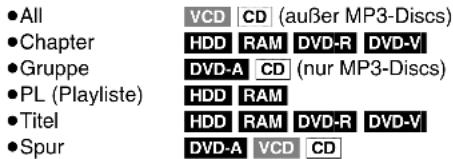
Zum Abschalten wählen Sie "Aus".
Video-Menü—Ändern der Bildqualität
Bildschärfe
Reduziert Rauschen und Bildbeeinträchtigungen.
Progressive ® (→Seite 53)
Für ein Progressiv-Ausgangssignal auf "Ein" schalten. Bei einem horizontal gespreizten Bild auf "Aus" schalten.
Transfer-Mod. * [Wenn "Progressive" (→oben) auf "Ein" eingestellt ist.]
Zur Wahl der Umwandlungsmethode für den Progressiv-Ausgang je nach Wiedergabematerial (→Seite 53, Film und Video)
Bei einem PAL-Ausgangssignal
- Auto - Filme mit 25 Bildern pro Sekunde werden erkannt und entsprechend umgewandelt. - Video: Die Einstellung wählen, wenn das Video bei der Einstellung "Auto" gestört ist.
Bei einem NTSC-Ausgangssignal
- Auto1 (normal): Filme mit 24 Bildern pro Sekunde werden erkannt und entsprechend umgewandelt. - Auto2: Geeignet für Filme mit 30 Bildern pro Sekunde, zusätzlich zu Filmen mit 24 Bildern pro Sekunde. (Abhängig vom Material kann es zu Bildstörungen kommen.) - Video: Die Einstellung wählen, wenn das Video bei der Einstellung "Auto1" und "Auto2" gestört ist.
*Nur wenn "Progressive" im SETUP-Menü auf "Ein" gesetzt ist (→Seite 12).
Audio-Menü—Ändern des Toneffektes
V.S.S. HDD RAM DVD-R DVD-V
(Dolby Digital, MPEG, nur 2 Kanäle oder mehr)
Ermöglicht einen Surround-ähnlichen Effekt mit nur zwei Frontlautsprechern.
- Wenn es zu Verzerrungen kommt, schalten Sie V.S.S. aus.
•V.S.S. arbeitet nicht bei Zweikanalton-Aufnahmen.
Dialog-Anhebung DVD-A DVD-V
(Dolby Digital, nur 3 Kanäle oder mehr, einschließlich Centerkanal)
Die Lautstärke des Centerkanals wird erhöht, um Dialoge besser hören zu können.
Statusmeldungen
Beim Bedienen des Geräts zeigen die Statusmeldungen auf dem Fernsehschirm den momentanen Zustand des Geräts an.
Drücken Sie [STATUS].
Die Anzeige ändert sich mit jedem Drücken der Taste.
- Bei den folgenden Anzeigen handelt es sich um Beispiele.
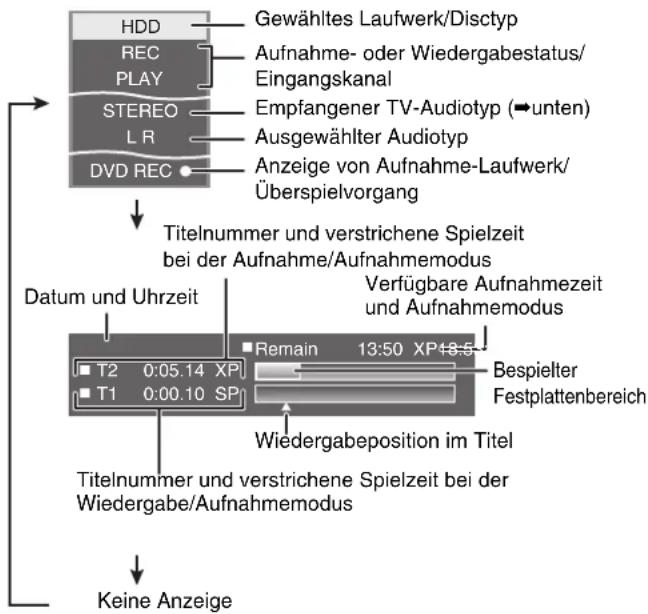
•TV-Audiotyp
STEREO: STEREO/NICAM-Stereosendung
M 1/M 2: Zweisprachensendung/NICAM-Zweikanaltonsendung
M 1: NICAM-Monosendung
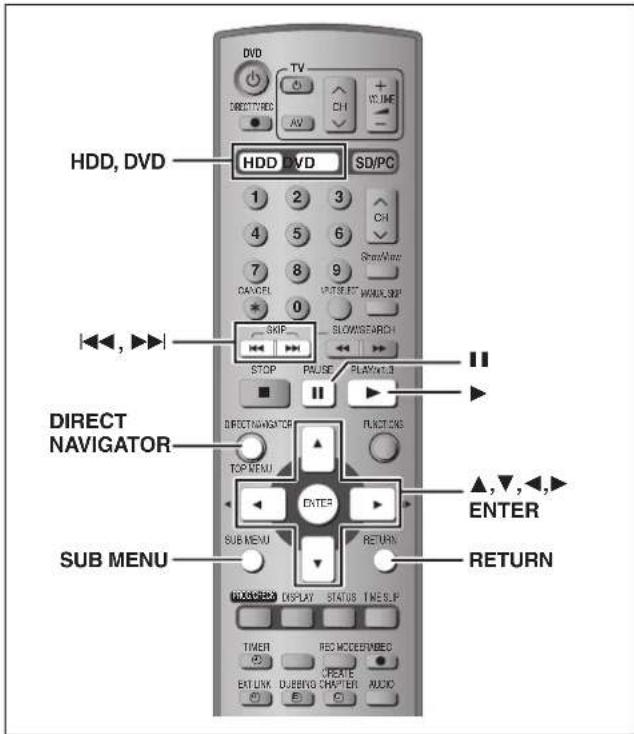
HDD RAM DVD-R
Titel/Kapitel
Ein Programm wird als ein Titel aufgezeichnet, der zunächst ein einziges Kapitel enthält.

Start Ende

Ein Titel kann in mehrere Kapitel unterteilt werden. HDD RAM (→Seite 24, 31, Kapitel erstellen)


Die Reihenfolge der Kapitel kann geändert und eine Playliste erstellt werden (→Seite 32). HDD RAM
- Nach dem Finalisieren werden die Titel in etwa 5 Minuten lange Kapitel unterteilt (→Seite 43). DVD-R
- Maximalanzahl von Playlisten und Kapiteln auf einer Disc:
HDD
-Titel: 500
-Kapitel: ca. 1000 pro Titel
(Abhängig von der Art der Aufnahme.)
RAM DVD-R
-Titel: 99
-Kapitel: ca. 1000
(Abhängig von der Art der Aufnahme.)
Hinweis
- Das Löschen und Unterteilen kann nicht rückgängig gemacht werden. Vergewissern Sie sich, dass Sie den Titel nicht mehr benötigen.
- Während der Aufnahme, der zeitversetzten Wiedergabe, dem Überspielen usw. kann nicht editiert werden. • Die Aufnahmebeschränkungs-Information besteht auch noch nach dem Editieren (d.h. Unterteilen eines Titels usw.).
Editieren von Titeln/Kapiteln und Wiedergabe von Kapiteln
Vorbereitung
- Drücken Sie [HDD] oder [DVD], um das Laufwerk zu wählen. ● Schalten Sie den Speicherschutz aus (→Seite 42). RAM
1 Drücken Sie [DIRECT NAVIGATOR].
2 Wählen Sie mit [▲, ▼, ◀, ▶] die Option "VIDEO", und drücken Sie [ENTER].
3 Wählen Sie mit [▲, ▼, ◀, ▶] den Titel aus.
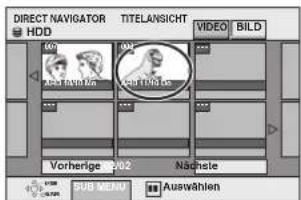
Titelansicht-Bildschirm
So zeigen Sie andere Seiten an
Wählen Sie mit [▲, ▼, ◀, ▶] die Option "Vorherige" oder "Nächste", und drücken Sie [ENTER].
- Auch mit [◀◀, ▶▶] können Sie eine andere Seite wählen.
Mehrfaches Editieren
Wählen Sie mit [▲, ▼, ◀, ▶] und drücken Sie [■].
(Wiederholen Sie den Vorgang.)
Eine Aktivierungszeichen erscheint. Zum Abschalten drücken Sie [III] erneut.
4 Drücken Sie [SUB MENU] und dann [▲, ▼], um den Vorgang zu wählen, und drücken Sie anschließend [ENTER].
- Wenn Sie "Bearbeiten" wählen, drücken Sie [▲, ▼] zur Wahl der Funktion und dann [ENTER].
![graph TD A["Löschen\nEigenschaften\nBearbeiten"] --> B["Titel eingeben\nAufnahme schützen\nSchutz aufheben\nTelle löschen\nVorschau wechseln\nAufnahme teilen"] C["Kapitelansicht\nTabellenanzeige"] --> D["Seite 22, Umschalten der Direct Navigator-Anzeige"] B --> E["Siehe "Titel-Einstellungen&quo…](/content/2026/05/796411/images/44cc0b848cd2ea47f8cbb359133f4daf379b428b8e87aae2cffaae0864ddca3e.jpg)
■ Wenn Sie "Kapitelansicht" wählen
5 Drücken Sie [▲, ▼, ◀, ►], um das Kapitel zu wählen.
Zum Starten der Wiedergabe → Drücken Sie [ENTER]. Zum Editieren → Schritt 6.
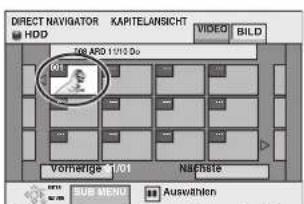
Kapitelansicht-Bildschirm
- So zeigen Sie andere Seiten an/Mehrfaches Editieren (→oben)
6 Drücken Sie [SUB MENU] und dann [▲, ▼], um den Vorgang zu wählen, und drücken Sie anschließend [ENTER].
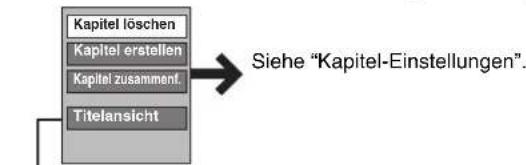
• Rückkehr zu Titelansicht.
Titel-Einstellungen
| Löschen* HDD RAM DVD-R | Wählen Sie mit [◀, ▶] die Option “Löschen”, und drücken Sie [ENTER].•Das gelöschte Material ist verloren und kann nicht zurückgerufen werden. Vergewissern Sie sich, dass Sie den Titel nicht mehr benötigen.•Die verfügbare Aufnahmezeit auf der DVD-R nimmt nicht zu, wenn Sie Titel löschen. | |
| Eigenschaften HDD RAM DVD-R | Informationen (z.B. Uhrzeit und Datum) werden angezeigt. | 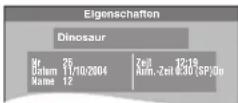 |
| Titel eingeben HDD RAM DVD-R | Den aufgezeichneten Titeln können Namen zugeteilt werden.→Seite 44, Text eingeben | |
| Aufnahme schützen* Schutz aufheben* HDD RAM | Durch Aktivieren der Sperre wird der Titel vor versehentlichem Löschen geschützt.Wählen Sie mit [◀, ▶] die Option “Ja”, und drücken Sie [ENTER].Ein geschützter Titel wird durch ein Schlosssymbol gekennzeichnet. | 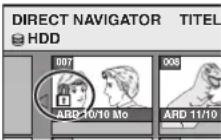 |
| Teile löschen HDD RAM | Nicht erwünschte Aufzeichnungsteile wie beispielsweise Werbung können entfernt werden.1 Drücken Sie [ENTER] am Anfangs- und am Endpunkt des Abschnitts, den Sie löschen wollen.2 Wählen Sie mit [▲, ▼] die Option “Beenden”, und drücken Sie [ENTER].3 Wenn Sie noch weitere Teile löschen wollen, wählen Sie “Nächste” und drücken Sie dann [ENTER].Wählen Sie mit[◀, ▶] die Option “Löschen”, und drücken Sie [ENTER]. | 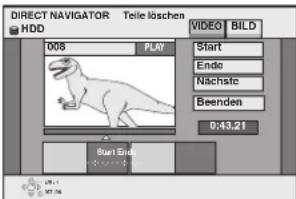 |
| Vorschau wechseln HDD RAM DVD-R | Das von der Titelansicht-Funktion angezeigte Miniaturbild kann geändert werden.1 Drücken Sie [▶] (PLAY), um die Wiedergabe zu starten.2 Sobald das Bild erscheint, das als Miniaturbild angezeigt werden soll, drücken Sie [ENTER].3 Wählen Sie mit[▲, ▼] die Option “Beenden”, und drücken Sie [ENTER]. | 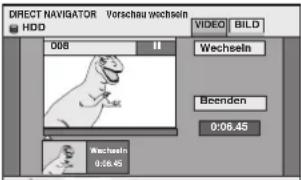 |
| Aufnahme teilen HDD RAM | Ein Titel kann unterteilt werden.1Drücken Sie [ENTER] am gewünschten Unterteilungspunkt.2Wählen Sie mit [▲, ▼] die Option “Beenden”, und drücken Sie [ENTER].3Wählen Sie mit [◀, ▶] die Option “Teilen”, und drücken Sie [ENTER].Überprüfen des UnterteilungspunktesWählen Sie mit [▲, ▼] die Option “Vorschau”, und drücken Sie [ENTER]. (Eine Passage 10 Sekunden vor und hinter dem Unterteilungspunkt wird wiedergegeben.)Ändern des UnterteilungspunktesStarten Sie erneut die Wiedergabe, wählen Sie mit [▲, ▼] die Option “Teilen”, und drücken Sie [ENTER] an der Stelle, die geändert werden soll.Hinweis•Der unterteilte Titel besitzt denselben Namen und dieselbe CPRM-Einstellung (→Seite 53) wie der Originaltitel.•Vor und hinter dem Unterteilungspunkt können Bild und Ton kurz unterbrochen sein. | 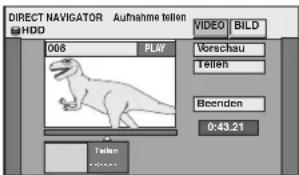 |
※ Es kann mehrfach editiert werden.
Kapitel-Einstellungen
| Kapitel löschen* HDD RAM | Wählen Sie mit [◀, ▶] die Option “Löschen”, und drücken Sie [ENTER].•Das gelöschte Material ist verloren und kann nicht zurückgerufen werden. Vergewissern Sie sich, dass Sie den Titel nicht mehr benötigen. |
| Kapitel erstellen HDD RAM | 1 Drücken Sie [ENTER] am gewünschten Unterteilungspunkt.•Wenn Sie an noch weiteren Punkten unterteilen wollen, wiederholen Sie den Vorgang.2 Wählen Sie mit [▲, ▼] die Option “Beenden”, und drücken Sie [ENTER].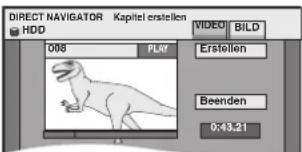 |
| Kapitel zusammenf. HDD RAM | Wählen Sie mit [◀, ▶] die Option “Zusammenfügen”, und drücken Sie [ENTER].•Das gewählte Kapitel wird mit dem nächsten kombiniert. |
* Es kann mehrfach editiert werden.
So können Sie schneller editieren
- Suchen Sie den gewünschten Punkt mit dem Suchlauf, der Zeitsprung- oder der Zeitlupen-Funktion (→Seite 23).
- Drücken Sie [◀◀, ▶▶], um zum Ende eines Titels zu springen.
Erstellen, Editieren und Wiedergeben von Playlisten
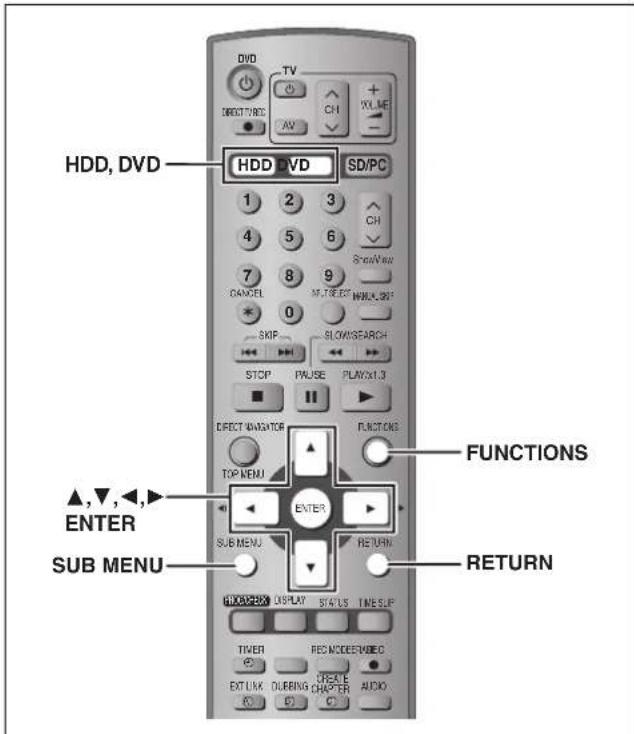
HDD RAM
Aus den Kapiteln (→Seite 30) können Sie eine Playliste erstellen.
![graph TD A["Titel"] --> B["Kapitel"] B --> C["Playliste"] C --> D["Kapitel"] D --> E["Beim Überspielen (→Seite 35) einer Playliste wird ein Titel erzeugt."]](/content/2026/05/796411/images/e5d99fd09726abb6b22fbe1fd970db596f7ee5a2583a87a6158a6bbc5ec7bd03.jpg)
- Das Editieren der Playliste hat keinen Einfluss auf die Aufnahmedaten.
- Da Playlisten nicht getrennt aufgezeichnet werden, erfordern sie nicht viel Kapazität.
- Maximalanzahl von Playlisten und Kapiteln auf einer Disc: -Playlisten: 99
-Kapitel in Playlisten: ca. 1000
(Abhängig von der Art der Aufnahme.)
Hinweis
- Während des Aufnehmens oder Überspielens kann keine Playliste erstellt oder editiert werden.
- Beim Erstellen von Playlisten muss das Codiersystem mit der momentanen Einstellung von "TV System" übereinstimmen (→Seite 50).
Erstellen von Playlisten
Vorbereitung
- Drücken Sie [HDD] oder [DVD], um das Laufwerk zu wählen. ● Schalten Sie den Speicherschutz aus (→Seite 42). RAM
1 Im Stoppmodus
Drücken Sie [FUNCTIONS].
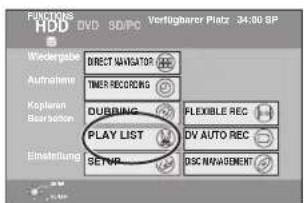
2 Wählen Sie mit [▲, ▼, ◀, ▶] die Option "PLAY LIST", und drücken Sie [ENTER].
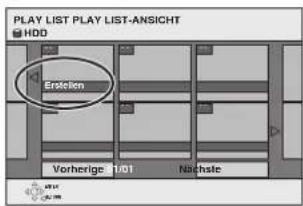
3 Wählen Sie mit [▲, ▼, ◀, ►] die Option "Erstellen", und drücken Sie [ENTER]. 4 Wählen Sie mit [◀, ▶] den gewünschten Quellentitel aus, und drücken Sie [▼].
- Durch Drücken von [ENTER] können Sie alle Kapitel des Titels wählen. Fahren Sie anschließend mit Schritt 6 fort.
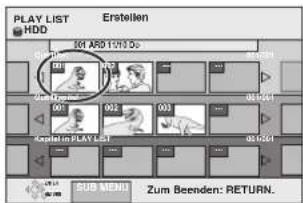
5 Wählen Sie mit [◀, ▶] das Kapitel, das der Playliste hinzugefügt werden soll, und drücken Sie dann [ENTER].
Zum Stornieren drücken Sie [▲].
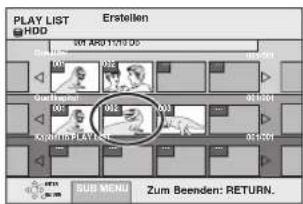
- Aus dem Quellentitel kann auch ein neues Kapitel erzeugt werden. Wählen Sie mit [SUB MENU] die Option "Kapitel erstellen", und drücken Sie [ENTER] (→Seite 31, Kapitel erstellen).
6 Wählen Sie mit [◀, ▶] die Einfügstelle des Kapitels, und drücken Sie [ENTER].
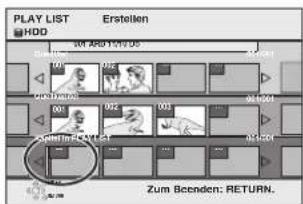
- Drücken Sie [▲], um andere Quellentitel zu wählen.
- Wiederholen Sie die Schritte 5 und 6, um noch weitere Kapitel hinzuzufügen.
7 Drücken Sie [RETURN].
So wird das Menü verlassen
Drücken Sie wiederholt [RETURN].
So kehren Sie zum vorhergehenden Bildschirm zurück Drücken Sie [RETURN].
Editieren und Wiedergeben von Playlisten/Kapiteln
1 Drücken Sie [FUNCTIONS]. 2 Wählen Sie mit [▲, ▼, ◀, ▶] die Option "PLAY LIST", und drücken Sie [ENTER]. 3 Drücken Sie [▲, ▼, ◀, ►], um eine Playliste auszuwählen.
Zum Starten der Wiedergabe → Drücken Sie [ENTER]. Zum Editieren → Schritt 4.
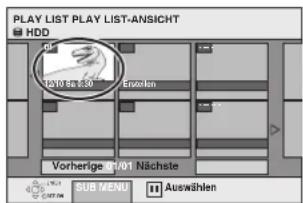
PLAY LIST-Ansicht-Bildschirm
- So zeigen Sie andere Seiten an/Mehrfaches Editieren (=Seite 30)
4 Drücken Sie [SUB MENU] und dann [▲, ▼], um den Vorgang zu wählen, und drücken Sie anschließend [ENTER].
- Wenn Sie "Bearbeiten" wählen, drücken Sie [▲, ▼] zur Wahl der Funktion und dann [ENTER].
![graph TD A["Löschen"] --> B["Eigenschaften"] A --> C["Bearbeiten"] D["Kapitelansicht"] --> E["Erstellen"] D --> F["Kopieren"] D --> G["Titel eingeben"] D --> H["Vorschau wechseln"] I["Siehe "Playlisten-Einstellungen""].](/content/2026/05/796411/images/ac737448e1d0ffbb4601611be50a0d80916e61a82787056b0365998dfacb784c.jpg)
■ Wenn Sie "Kapitelansicht" wählen
5 Drücken Sie [▲, ▼, ◀, ►], um das Kapitel zu wählen.
Zum Starten der Wiedergabe → Drücken Sie [ENTER]. Zum Editieren → Schritt 6.
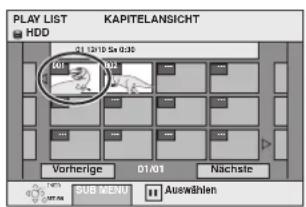
Kapitelansicht-Bildschirm
- So zeigen Sie andere Seiten an/Mehrfaches Editieren (=Seite 30)
6 Drücken Sie [SUB MENU] und dann [▲, ▼], um den Vorgang zu wählen, und drücken Sie anschließend [ENTER].
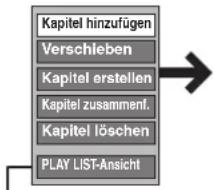
Siehe "Kapitel-Einstellungen".
- Rückkehr zu PLAY LIST-Ansicht.
Playlisten-Einstellungen
| Löschen* | Wählen Sie mit [◀, ▶] die Option “Löschen”, und drücken Sie [ENTER]. |
| Eigenschaften | Die Playlisteninformation (z.B. Uhrzeit und Datum) wird angezeigt.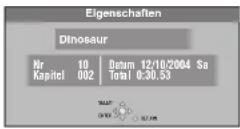 |
| Erstellen | →Seite 32, Erstellen von Playlisten |
| Kopieren* | Wählen Sie mit [◀, ▶] die Option “Kopieren”, und drücken Sie [ENTER]. |
| Titel eingeben | Den Playlisten können Namen zugeteilt werden.→Seite 44, Text eingeben |
| Vorschau wechseln | →Seite 31, Vorschau wechseln |
* Es kann mehrfach editiert werden.
Kapitel-Einstellungen Das Editieren der Playliste hat keinen Einfluss auf die Quellentitel und Quellenkapitel.
| Kapitel hinzufügen | →Seite 32, Erstellen von Playlisten,Schritt 4–6 |
| Verschieben | Wählen Sie mit [▲, ▼, ◀, ►] die Einfügstelle des Kapitels, und drücken Sie [ENTER].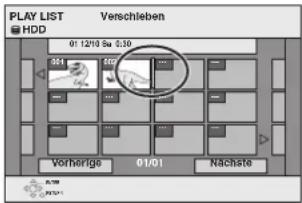 |
| Kapitel erstellen | →Seite 31, Kapitel erstellen |
| Kapitel zusammenf. | →Seite 31, Kapitel zusammenf. |
| Kapitel löschen※ | →Seite 31, Kapitel löschen |
* Es kann mehrfach editiert werden.
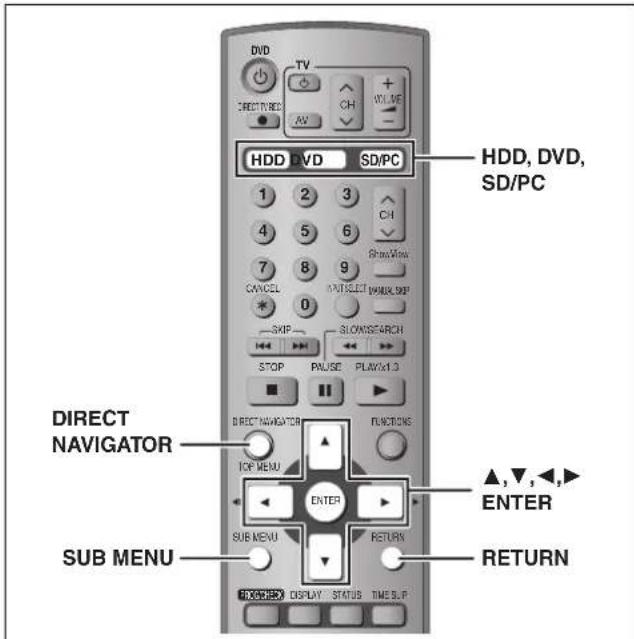
HDD RAM SD PC
- SD Memory Cards mit Kapazitäten von 8 MB bis 1 GB können verwendet werden (→Seite 15).
Vorbereitung
- Drücken Sie [HDD], [DVD] oder [SD/PC], um das Laufwerk zu wählen.
- Schalten Sie den Speicherschutz aus (→Seite 42).
1 Drücken Sie [DIRECT NAVIGATOR].
2 HDD RAM
Wählen Sie mit [▲, ▼, ◀, ▶] die Option "BILD", und drücken Sie [ENTER].
3 Drücken Sie [▲, ▼, ◀, ►], um das Standbild zu wählen.
- So zeigen Sie andere Seiten an/Mehrfaches Editieren (=Seite 30)
- So wählen Sie Standbilder eines anderen Ordners (→Seite 27)
4 Drücken Sie [SUB MENU] und dann [▲, ▼], um den Vorgang zu wählen, und drücken Sie anschließend [ENTER].
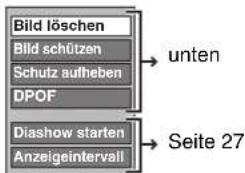
■ So editieren Sie Standbildordner Im Schritt 3 (→oben)
① Wählen Sie mit [▲, ▼, ◀, ▶] die Option "Ordner", und drücken Sie [ENTER]. ② Wählen Sie mit [▲, ▼] den gewünschten Ordner aus.
- So zeigen Sie andere Seiten an/Mehrfaches Editieren (→Seite 30)
③ Drücken Sie [SUB MENU], wählen Sie mit [▲, ▼] den gewünschten Vorgang, und drücken Sie [ENTER]. - Zur Wahl eines anderen, höheren Ordners (→Seite 27)
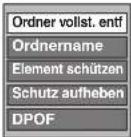
So wird das Menü verlassen
Drücken Sie [DIRECT NAVIGATOR].
So kehren Sie zum vorhergehenden Bildschirm zurück Drücken Sie [RETURN].
Bild- und Ordnereinstellvorgänge
| Bild löschen*Ordner vollst. entf*HDD RAM SD PC | Wählen Sie mit [◀, ▶] die Option “Löschen”, und drücken Sie [ENTER].Das gelöschte Material ist verloren und kann nicht zurückgerufen werden. Vergewissern Sie sich, dass Sie den Titel nicht mehr benötigen.Beim Löschen eines Ordners werden auch Dateien des Ordners, die keine Standbilder enthalten, gelöscht. (Dies gilt nicht für Unterordner des betreffenden Ordners.) |
| Bild schützen*Schutz aufheben*HDD RAM SD PC | Durch Aktivieren der Sperre wird das Standbild oder der Ordner vor versehentlichem Löschen geschützt.Wählen Sie mit [◀, ▶] die Option “Ja”, und drücken Sie [ENTER].Ein geschütztes Standbild oder ein geschützter Ordner wird durch ein Schlosssymbol gekennzeichnet.Auch wenn ein Ordner mit diesem Gerät gegen Löschen geschützt wurde, kann er mit einem anderen Gerät gelöscht werden. 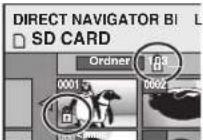 |
| DPOF*SD PC | Ein ganzer Ordner oder einzelne Bilder können für das Ausdrucken vorgewählt und die Anzahl der Ausdrucke kann festgelegt werden.Legen Sie die Ausdruckzahl (0 bis 9) mit [◀, ▶] fest, und drücken Sie [ENTER]. Die Markierung DPOF erscheint.Nach der DPOF-Einstellung erscheint diese Anzeige im Standbild des Ordners. So stornieren Sie die Einstellung Wählen Sie “0” als Ausdruckzahl.Wenn mit diesem Gerät Einstellungen vorgenommen werden, werden die mit anderen Geräten vorgenommenen Einstellungen storniert.Die mit diesem Gerät vorgenommenen Druckeinstellungen (DPOF) können möglicherweise nicht von anderen Geräten angezeigt werden.Wenn die Ordner oder Dateien nicht dem DCF-Standard entsprechen oder nicht genügend Platz auf der Karte vorhanden ist, kann die Einstellung nicht vorgenommen werden. 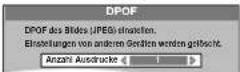 |
| OrdnernameHDD RAM SD PC | Standbildordner können mit Namen versehen werden.Seite 44, Text eingebenOrdnernamen, die mit diesem Gerät eingegeben wurden, werden möglicherweise nicht von anderen Geräten angezeigt. |
HDD RAM DVD-R
Es kann unter verschiedenen Überspielmethoden gewählt werden.
■ Überspielrichtung
| Titel und Playlisten, die für Sie wichtig sind, können Sie auf eine Disc kopieren, um sie zu archivieren.●Beim Überspielen einer Playliste wird ein Titel erzeugt. | Wenn Sie eine finalisierte DVD-R usw. neu editieren wollen. | |
| HochgeschwindigkeitsmodusFestplatte ←→ RAMNormalgeschwindigkeitsmodus | Hochgeschwindigkeitsmodus*Festplatte ←→ DVD-RNormalgeschwindigkeitsmodus●Wenn Sie die Disc nach dem Überspielen auf einem anderen Gerät wiedergeben wollen, müssen Sie sie nach dem Überspielen finalisieren (→Seite 43, 53).* Stellen Sie “DVD-R mit High Speed kopieren” auf “Ein”, bevor Sie auf die Festplatte aufnehmen (→Seite 46). | Festplatte ←→ DVD-V *Normalgeschwindigkeitsmodus*Finalisierte DVD-R oder handelsübliche, nicht kopiergeschützte DVD-Video usw. |
Normalgeschwindigkeitsmodus: Wählen Sie beim Überspielen den Modus XP, SP, LP, EP oder FR (■Seite 17).
■ Überspielmodus
![graph TD A["Überspielen eines Titels oder einer Playliste"] --> B["Überspielen auf Tastendruck (→Seite 36)"]](/content/2026/05/796411/images/0b50f00f97538c8a79137ac5763d6649cc4c019fa6807285f4a3e8f86a56f9f9.jpg)
![graph TD A["Gleichzeitiges Überspielen mehrerer Titel oder Playlisten"] --> B["Überspielen mit der Überspielliste (Seite 36)"]](/content/2026/05/796411/images/ee9e0b08cf11bdba4f2d305cbcb9439d3723c5815eecc6c26dca2cd610e21651.jpg)

■ Überspielgeschwindigkeiten und Möglichkeiten
| Hohe Geschwindigkeit Normalgeschwindigkeit (XP, SP, LP, EP, FR) | ||
| Merkmale | Es kann in kurzer Zeit überspielt werden. Eins Hochgeschwindigkeits-kompatible Disc ermöglicht ein noch schnelleres Überspielen. Während der Hochgeschwindigkeits-Überspielung kann auf die Festplatte aufgenommen oder von ihr wiedergegeben werden. | Auf eine Disc kann sehr lange aufgenommen werden. So kann beispielsweise auf eine Disc (4,7 GB) im LP-Modus etwa 4 Stunden lang aufgenommen werden (→Seite 17). z.B. 1 Stunde langer Fernsehfilm 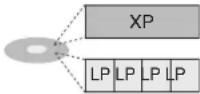 nur eine Folge im XP-Modus 4 Folgen im LP-Modus nur eine Folge im XP-Modus 4 Folgen im LP-Modus |
| Überspieldauer | → unten, Ungefährre Überspieldauer | Dauert genauso lange wie das Aufnehmen der Quelle |
| Bildqualität wie Original | Kann sich ändern*1 | |
| Werden die Kapitel/Vorschaubilder beibehalten? | Ja*2 | Nein (ein Titel wird als ein Kapitel aufgezeichnet; die Vorschaubilder kehren in die Ausgangsposition zurück). |
| Andere Möglichkeiten während des Überspielens | Es kann auf Festplatte aufgenommen/von Festplatte wiedergegeben werden. | Nein |
1 Auch wenn Sie einen Aufnahmemodus mit höherer Bildqualität als der des Originals wählen, verbessert sich die Bildqualität nicht. (Sie können dadurch jedoch verhindern, dass sich die Bildqualität verringert.) *2 Beim Überspielen von Playlisten auf eine DVD-R werden die an den Miniaturbildern vorgenommenen Änderungen möglicherweise nicht berücksichtigt.
■ Ungefähre Überspieldauer (Max. Geschwindigkeit)
| Festplatte | |
| Aufnahmemodus | Aufnahmezeit |
| XP | 1 Stunde |
| SP | |
| LP | |
| EP (6Stunden) | |
| EP (8Stunden) | |

| 3 × Hochgeschwindigkeits-kompatible DVD-RAM | 4 × Hochgeschwindigkeits-kompatible DVD-R | ||
| erforderliche Dauer | Geschwindigkeit | erforderliche Dauer | Geschwindigkeit |
| ca. 20 Min. | 3× | ca. 15 Min. | 4× |
| ca. 10 Min. | 6× | ca. 7,5 Min. | 8× |
| ca. 5 Min. | 12× | ca. 4 Min. | 16× |
| ca. 3,5 Min. | 18× | ca. 2,5 Min. | 24× |
| ca. 2,5 Min. | 24× | ca. 2 Min. | 32× |
Hinweis
- Wird während des Überspielens gleichzeitig aufgenommen oder wiedergegeben, arbeitet das Gerät möglicherweise nicht mit der maximalen Aufnahmegeschwindigkeit.
- Abhängig vom Zustand der Disc wird möglicherweise nicht mit Maximalgeschwindigkeit überspielt.
Hinweis zum Überspielen auf eine DVD-R mit hoher Geschwindigkeit
Wenn Sie Titel (oder aus den Titeln erzeugte Playlisten) mit hoher Geschwindigkeit überspielen wollen, stellen Sie "DVD-R mit High Speed kopieren" auf "Ein", bevor Sie auf die Festplatte aufnehmen (Seite 46). In folgenden Fällen kann jedoch nicht mit hoher Geschwindigkeit auf eine DVD-R überspielt werden: • Die Playlisten bestehen aus Titeln unterschiedlicher Aufnahmemodi • Die Playlisten bestehen aus mehreren Titeln mit dem Aufnahmemodus FR • Die Playlisten enthalten verschiedene Audiomodi (Dolby Digital, LPCM usw.) • Die Titel enthalten viele gelöschte Segmente
Hinweis zum Überspielen von Digitalprogrammen, die nur ein "einmaliges Aufnehmen" ermöglichen
Ein Titel kann auf eine CPRM-kompatible (Seite 53) DVD-RAM aufgenommen werden, von der Festplatte wird der Titel jedoch gelöscht.
- Es kann nicht auf Tastendruck überspielt werden. Verwenden Sie die Überspielliste (→Seite 36).
- Geschützte Titel können nicht überspielt werden (→Seite 31).
- Playlisten, die aus auf "einmaliges Aufnehmen" beschränkten Titeln erzeugt wurden, können nicht übertragen werden.
- Titel mit Aufnahmebeschränkungen und Playlisten können nicht in dieselbe Überspielliste eingetragen werden.
- Titel und Playlisten können nicht von DVD-RAM auf die Festplatte übertragen werden.
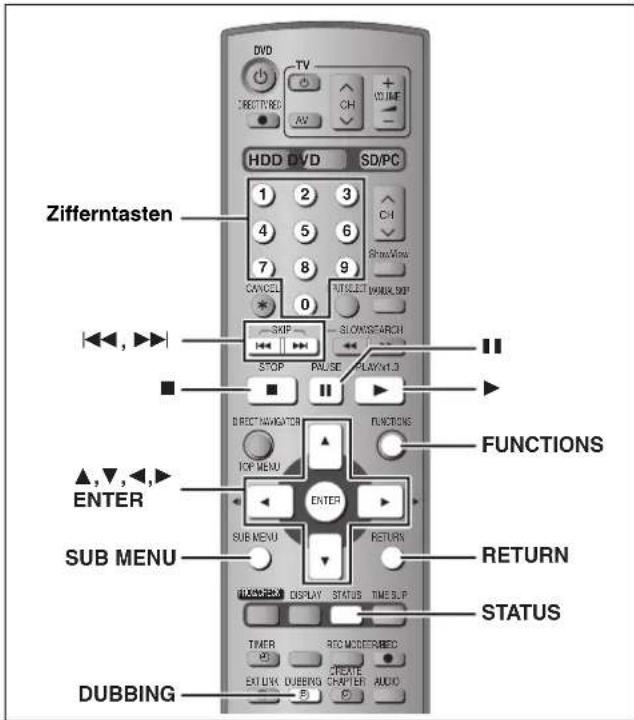
Hinweis
Titel und Playlisten mit einem anderen Codiersystem als dem momentan am Gerät gewählten TV-System können nicht überspielt werden.
Überspielen auf Tastendruck
HDD → RAM
HDD → DVD-R
Vorbereitung
Beim Überspielen auf DVD-R wählen Sie bei Zweikanalton-Programmen den Audiotyp mit "Sprachauswahl" (siehe Seite 47).
1. Geben Sie den zu überspielenden Titel oder die zu überspielende Playliste wieder.
2. Drücken Sie [DUBBING].
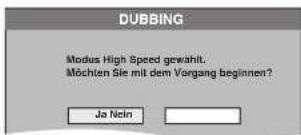
3. Wählen Sie mit [◀, ▶] die Option "Ja", und drücken Sie [ENTER].
- Kopiergeschwindigkeit und Bildqualität werden wie folgt eingestellt.
Es wird in den Modus FR umgeschaltet, wenn das Aufnahmematerial mit den unten angegebenen Modi nicht auf den restlichen Platz der Disc passt.
HDD → RAM: Hochgeschwindigkeitsmodus
HDD → DVD-R
| DVD-R mit High Speed kopieren-Einstellung | |
| Ein Aus | |
| Hochgeschwindigkeitsmodus | Gleicher Aufnahmemodus wie beim Aufnehmen des Quelltitels (XP-EP, FR).●Playlisten werden im FR-Modus überspielt. |
Hinweis
Titel und Playlisten können nicht überspielt werden, wenn sie Digitalprogramme enthalten, die nur ein "einmaliges Aufnehmen" zulassen.
Überspielen mit der Überspielliste
HDD ↔ RAM
HDD → DVD-R
Titel und Playlisten können für das Überspielen in der gewünschten Reihenfolge angeordnet werden, außerdem kann die Geschwindigkeit und Bildqualität gewählt werden.
Vorbereitung
Wenn Sie ein Zweikanalton-Programm aufnehmen, wählen Sie mit "Sprachauswahl" (Seite 47) in folgenden Fällen den Audiotyp:
- Beim Überspielen auf eine DVD-R.
- Wenn "Audiomodus für XP-Aufnahme" auf "LPCM" (→Seite 47) eingestellt ist und im XP-Modus überspielt wird.
1 Im Stoppmodus
Drücken Sie [FUNCTIONS].
2 Wählen Sie mit [▲, ▼, ◀, ▶] die Option "DUBBING", und drücken Sie [ENTER].
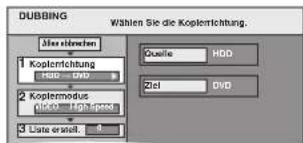
- Wenn keine Änderung der registrierten Liste erforderlich ist, drücken Sie mehrmals [▼] (→ Schritt 7).
3 Wählen Sie mit [▲, ▼] die Option "Kopierrichtung", und drücken Sie [▶].
① Wählen Sie mit [▲, ▼] die Option "Quelle", und drücken Sie [ENTER]. ② Wählen Sie mit [▲, ▼] das Laufwerk, und drücken Sie [ENTER]. ③ Wählen Sie mit [▲, ▼] die Option "Ziel", und drücken Sie [ENTER]. Das als Quelle verwendete Laufwerk kann nicht gewählt werden. ④ Wählen Sie mit [▲, ▼] das Laufwerk, und drücken Sie [ENTER]. ⑤ Drücken Sie zur Bestätigung [◀].
4 Wählen Sie mit [▲, ▼] die Option "Kopiermodus", und drücken Sie [▶].
① Wählen Sie mit [▲, ▼] die Option "Format", und drücken Sie [ENTER]. ② Wählen Sie mit [▲, ▼] die Option "VIDEO", und drücken Sie [ENTER]. ③ Wählen Sie mit [▲, ▼] die Option "Aufnahmemodus", und drücken Sie [ENTER]. ④ Drücken Sie [▲, ▼], um den Modus zu wählen, und drücken Sie dann [ENTER]. ⑤ Drücken Sie zur Bestätigung [◀].
5 Wählen Sie mit [▲, ▼] die Option "Liste erstell.", und drücken Sie [▶].
Wählen Sie die Überspielpositionen, und geben Sie sie in die Liste ein.
- Beim Hochgeschwindigkeits-Überspielen auf DVD-R können nur mit " " gekennzeichnete Positionen registriert werden.
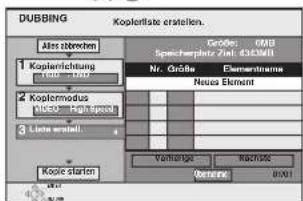
① Wählen Sie mit [▲, ▼] die Option "Neues Element", und drücken Sie [ENTER]. ② Wählen Sie mit [▲, ▼, ◀, ▶] die Lasche "Video" oder "PLAY LIST", und drücken Sie [ENTER].
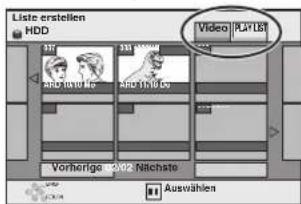
③ Wählen Sie mit [▲, ▼, ◀, ►] die Titel oder Playlisten, und drücken Sie [ENTER].
- Um mehrere Positionen gleichzeitig zu wählen, aktivieren Sie sie durch Drücken von [III], und drücken Sie [ENTER] (→ unten, Mehrfaches Editieren).
- So zeigen Sie andere Seiten an (→unten)
- Editieren der Überspielliste (→unten)
6 Wählen Sie mit [▲, ▼] die Option "Übernehme", und drücken Sie [ENTER].
Die Überspielliste wird gespeichert.
7 Wählen Sie mit [▲, ▼] die Option "Kopie starten", und drücken Sie [ENTER].
Wählen Sie mit [◀, ▶] die Option "Ja", und drücken Sie [ENTER], um das Überspielen zu starten.
■ Editieren der Überspielliste
Wählen Sie die Position in Schritt 5 (→Seite 36, rechte Spalte).
1 Drücken Sie [SUB MENU]. 2 Wählen Sie mit [▲, ▼] den Vorgang aus, und drücken Sie [ENTER]. * Es kann mehrfach editiert werden (→unten).
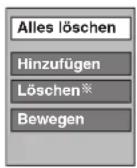
Löschen aller gespeicherter Überspieleinstellungen und -listen Im Schritt 3 (→Seite 36, rechte Spalte)
1 Wählen Sie mit [▲, ▼] die Option "Alles abbrechen", und drücken Sie [ENTER]. 2 Wählen Sie mit [◀, ▶] die Option "Ja", und drücken Sie [ENTER]. - In folgenden Fällen werden die Einstellungen und Listen möglicherweise gelöscht.
—Titel, Standbilder usw. der Überspielquelle wurden gelöscht. –Das Gerät wurde ausgeschaltet, die Lade geöffnet, die Überspielrichtung geändert usw.
So zeigen Sie andere Seiten an
Wählen Sie mit [▲, ▼, ◀, ▶] die Option "Vorherige" oder "Nächste", und drücken Sie [ENTER].
- Auch mit [◀◀, ▶▶] können Sie eine andere Seite wählen.
Mehrfaches Editieren
Wählen Sie mit [▲, ▼, ◀, ▶] und drücken Sie [■■]. (Wiederholen Sie den Vorgang.)
Drücken Sie [ENTER], um die Liste zu speichern.
- Eine Aktivierungszeichen erscheint. Zum Abschalten drücken Sie [III] erneut.
- Beim Wechseln zwischen den Laschen "Video" und "PLAY LIST" wird das Aktivierungszeichen gelöscht.
Anzeigen in der Überspielliste

Titel und Playlisten, die im
Hochgeschwindigkeitsmodus auf eine DVD-R überspielt werden können (→Seite 46)

Auf "einmaliges Aufnehmen" beschränkte Titel

Titel, die aufgrund der "einmaliges Aufnehmen" von der Festplatte gelöscht wurden

Titel oder Playliste mit Standbilder(n)
- Standbilder können nicht kopiert werden.
(NTSC)
Der Titel oder die Playliste wurde mit einem anderen Codiersystem als dem momentan am Gerät gewählten TV-System aufgenommen.
(PAL)
- Titel und Playlisten mit diesen Markierungen können nicht gewählt werden.
Datengröße der einzelnen Positionen
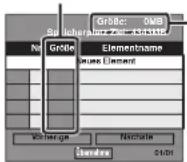
Größe der kopierten Daten
- Beim Kopieren mit Normalgeschwindigkeit ändert sich die Gesamtdatengröße je nach dem Aufnahmemodus.
- Wenn mit hoher Geschwindigkeit auf die Festplatte kopiert wird, werden automatisch Datenmanagement-Informationen hinzugefügt. Deshalb ist die Gesamtdatenmenge größer als es durch Aufsummieren der Datengrößen aller registrierter Positionen zu erwarten wäre.
■ So stoppen Sie das Überspielen
Halten Sie [RETURN] 3 Sekunden gedrückt.
- Das Überspielen wird an der betreffenden Stelle abgebrochen. Wenn Sie jedoch im Hochgeschwindigkeitsmodus in der Mitte eines Titels stoppen, wird der betreffende Titel nicht aufgezeichnet. (Auch wenn der Titel nicht auf die DVD-R überspielt wurde, verringert sich die Restkapazität der Disc.)
■ So kehren Sie zum vorhergehenden Bildschirm zurück
Drücken Sie [RETURN].
■ Aufnehmen und Wiedergeben während des Überspielens
Während der Hochgeschwindigkeits-Überspielung kann auf die Festplatte aufgenommen oder von ihr wiedergegeben werden. Drücken Sie [ENTER], um die Bildschirmanzeige abzuschalten.
- Zum Überprüfen des momentanen Vorgangs drücken Sie [STATUS].
Hinweis
- Während des Überspielens kann nicht zeitversetzt wiedergegeben, editiert werden usw.
- Während des Überspielens erfolgt die Timeraufnahme unabhängig vom gewählten Aufnahme-Laufwerk stets auf die Festplatte.
- Während auf "einmaliges Aufnehmen" beschränkte Titel überspielt werden, kann keine Playliste wiedergegeben werden (→ Seite 35).
Siehe Bedienungselemente auf Seite 36.
Überspielen einer finalisierten DVD-R
DVD-V → HDD
Während der Wiedergabe der Disc wird das Material entsprechend der eingestellten Zeit auf die Festplatte überspielt.
• Die Vorgänge und Bildschirmanzeigen während des Überspielens werden ebenfalls aufgenommen. - Praktisch alle im Handel erhältlichen DVD-Video-Discs besitzen einen Kopierschutz und können nicht überspielt werden. - Unter anderen lassen sich auch folgende Discs nicht überspielen: DVD-Audio, Video CD, Audio CD.
Nach den Schritten 1 bis 4 (→ Seite 36, rechte Spalte)
5 Wählen Sie mit [▲, ▼] die Option "Kopierzeit", und drücken Sie [▶]. 6 Wählen Sie mit [◀, ▶] zwischen "Std." und "Min." und stellen Sie die Zeit mit [▲, ▼] ein.
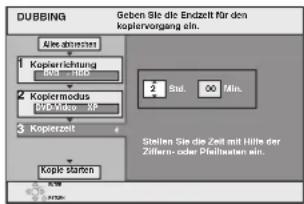
- Sie können die Aufnahmezeit auch mit den Zifferntasten einstellen.
- Geben Sie eine um einige Minuten längere Zeit ein, um die Verzögerung beim Starten der Wiedergabe zu kompensieren.
7 Drücken Sie [◀], um "Kopierzeit" zu wählen. 8 Wählen Sie mit [▲, ▼] die Option "Kopie starten", und drücken Sie [ENTER].
Wählen Sie mit [◀, ▶] die Option "Ja", und drücken Sie [ENTER], um das Überspielen zu starten.
Das Hauptmenü erscheint.
- Wenn beim Finalisieren der Disc (→Seite 43) im "Auto-Play wählen"-Menü die Option "Titel 1" gewählt wurde, beginnt die Disc-Wiedergabe automatisch mit Titel 1.
9 Wenn das Hauptmenü angezeigt wird
Wählen Sie mit [▲, ▼, ◀, ▶] den Titel, an dem das Überspielen beginnen soll, und drücken Sie [ENTER].
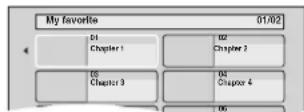
Während nun die Titel der Reihe nach wiedergegeben werden, werden alle Titel ab dem gewählten Titel bis zur eingestellten Zeit aufgenommen. (Am Wiedergabeende des letzten Disc-Titels wird das Hauptmenü aufgenommen, bis die eingestellte Zeit erreicht ist.)
Hinweis
- Das rechts gezeigte Bild (Bildschirmschoner) wird am Anfang aufgezeichnet.
- Es wird 1 Titel, der sich vom Start- bis zum Endpunkt des Überspielens erstreckt, aufgenommen.
- Wenn die Wiedergabe nicht automatisch beginnt oder das Hauptmenü nicht automatisch erscheint, drücken Sie zum Starten [▶] (PLAY).
- Die originale Bild- und Tonqualität wird beim Überspielen möglicherweise nicht ganz erreicht, selbst wenn es sich bei der Quelle um eine hochwertige Video/Audio-DVD handelt.

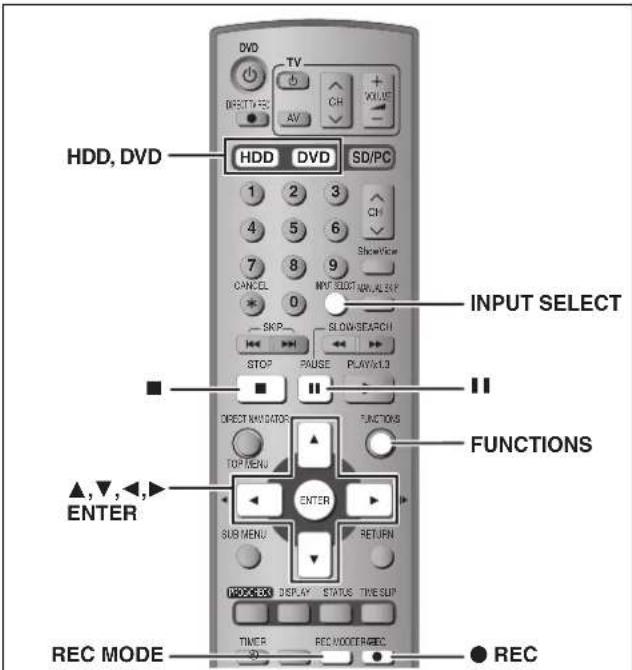
Z.B.: Ein anderes Videogerät ist an den Eingangsbuchsen AV3 oder DV angeschlossen
- Schalten Sie dieses Gerät und das andere Videogerät vor dem Anschließen aus.
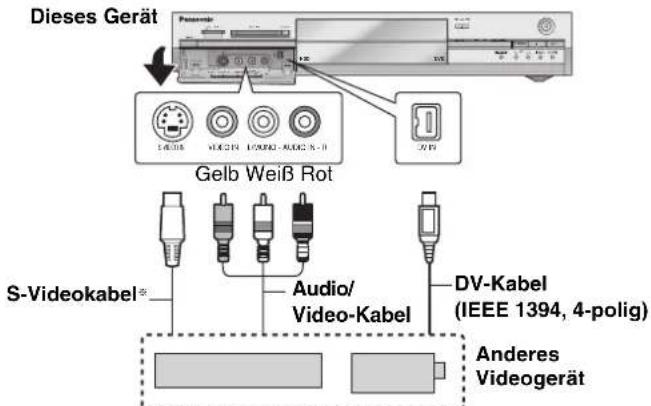
Wenn das andere Gerät nur einen Mono-Audioausgang besitzt, verbinden Sie diesen mit L/MONO.
* Die S-VIDEO-Buchse liefert eine bessere Bildqualität als die VIDEO-Buchse.
Beim Aufnehmen über die DV-Buchse des Geräts
Wählen Sie mit "Audiomodus für DV Input" im SETUP-Menü die Art der Audioaufnahme (→Seite 47).
Manuelles Aufnehmen
HDD RAM DVD-R
Vorbereitung
- Schließen Sie einen Videocassettenrecorder an die Eingangsbuchsen dieses Geräts an.
- Drücken Sie [HDD] oder [DVD], um das Aufnahme-Laufwerk zu wählen.
- Beim Aufnehmen von Zweikanalton-Programmen
HDD RAM
Wenn am angeschlossenen Gerät sowohl M 1 als auch M 2 aktiviert ist, können Sie bei der Wiedergabe den gewünschten Ton wählen.
DVD-R
Wählen Sie am angeschlossenen Gerät entweder M 1 oder M 2. (Bei der Wiedergabe kann der gewünschte Ton nicht gewählt werden.)
- Wenn das externe Gerät ein NTSC-Signal ausgibt, ändern Sie die "TV System"-Einstellung im SETUP-Menü zu "NTSC" (→Seite 50).
- Um Störungen vom Videocassettenrecorder zu reduzieren, stellen Sie "AV-in NR" im SETUP-Menü auf "Ein" (→Seite 46).
1 Im Stoppmodus
Drücken Sie [INPUT SELECT], um den Eingangskanal für das angeschlossene Gerät zu wählen.
Beispiel: Bei Anschluss an die AV3-Eingangsbuchse wählen Sie "AV3".
2 Drücken Sie [REC MODE] zur Wahl des Aufnahmemodus. 3 Starten Sie die Wiedergabe am anderen Gerät. 4 Drücken Sie [● REC].
Die Aufnahme beginnt.
So überspringen Sie unerwünschte Abschnitte
Drücken Sie [III], um die Aufnahme zu unterbrechen. (Drücken Sie die Taste erneut, um die Aufnahme fortzusetzen.)
So stoppen Sie die Aufnahme
Drücken Sie [■].
Aufnehmen auf den restlichen Platz auf der Disc
→Seite 18, Flexible Aufnahme
Fast alle im Handel erhältlichen Videos und DVDs besitzen einen Kopierschutz. Solche Videos und DVDs können mit diesem Gerät nicht kopiert werden.
Automatische DV-Aufnahme (DV AUTO REC)
HDD RAM
Bei aktivierter "DV AUTO REC"-Funktion werden die Programme als ein Titel aufgenommen, wobei gleichzeitig bei jeder Bildunterbrechung ein Kapitel erzeugt und automatisch eine Playliste erstellt wird.
Vorbereitung
1 Schalten Sie dieses Gerät und das DV-Gerät aus, und schließen Sie das Gerät an die DV-Eingangsbuchse an (→ links). 2 Schalten Sie dieses Gerät und das DV-Gerät ein. 3 Schalten Sie das DV-Gerät an der Stelle, an der die Aufnahme beginnen soll, auf Pause. 4 Drücken Sie [HDD] oder [DVD], um das Aufnahme-Laufwerk zu wählen. - Wenn das externe Gerät ein NTSC-Signal ausgibt, ändern Sie die "TV System"-Einstellung im SETUP-Menü zu "NTSC" (→Seite 50).
1 Im Stoppmodus
Drücken Sie [FUNCTIONS].
2 Wählen Sie mit [▲, ▼, ◀, ▶] die Option "DV AUTO REC", und drücken Sie [ENTER]. 3 Drücken Sie [REC MODE] zur Wahl des Aufnahmemodus. 4 Wählen Sie mit [◀, ▶] die Option "Rec", und drücken Sie [ENTER]. Die Aufnahme beginnt.
Am Ende der Aufnahme
Das Bestätigungsfenster erscheint. Drücken Sie [ENTER], um die automatische DV-Aufnahme zu stoppen.
So stoppen Sie die Aufnahme
Drücken Sie [■].
Hinweis
- Nur ein DV-Gerät (wie beispielsweise ein digitaler Camcorder) kann an die DV-Eingangsbuchse des Geräts angeschlossen werden.
- Dieses Gerät kann nicht vom angeschlossenen DV-Gerät gesteuert werden.
- Der DV-Eingang dieses Geräts ist ausschließlich für DV-Geräte bestimmt (an einen Computer usw. ist kein Anschluss möglich).
- Der Name des DV-Geräts wird möglicherweise nicht korrekt angezeigt.
- Bei einigen DV-Geräten ist keine einwandfreie Eingabe des Bild- und Tonsignals möglich. •Die Datums- und Uhrzeitinformation des Bandes im DV-Gerät wird nicht mit aufgenommen.
- Es kann nicht gleichzeitig aufgenommen und wiedergegeben werden.
Wenn die automatische DV-Aufnahme nicht richtig funktioniert, überprüfen Sie die Anschlüsse und die Einstellungen des DV-Geräts und schalten Sie das Gerät einmal aus und wieder ein. Ist das Problem danach nicht beseitigt, führen Sie eine manuelle Aufnahme aus (↔ links).
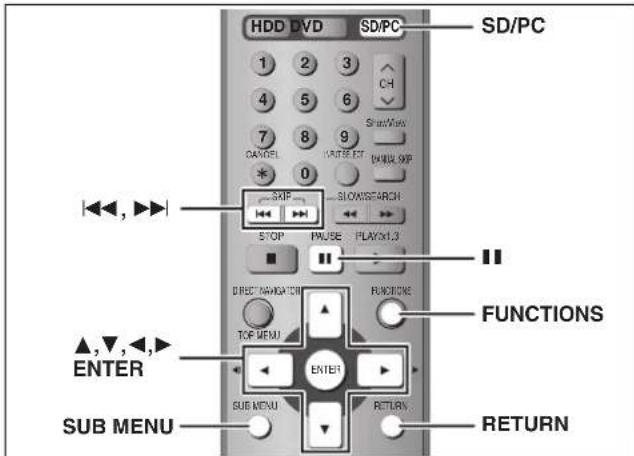
HDD RAM SD PC
- SD Memory Cards mit Kapazitäten von 8 MB bis 1 GB können verwendet werden (→Seite 15).
Überspielen mit der Überspielliste
1 Im Stoppmodus
Drücken Sie [FUNCTIONS].
2 Wählen Sie mit [▲, ▼, ◀, ▶] die Option "DUBBING", und drücken Sie [ENTER].
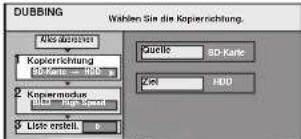
- Wenn keine Änderung der registrierten Liste erforderlich ist, drücken Sie mehrmals [▼] (→ Schritt 7).
3 Wählen Sie mit [▲, ▼] die Option "Kopierrichtung", und drücken Sie [▶].
① Wählen Sie mit [▲, ▼] die Option "Quelle", und drücken Sie [ENTER]. ② Wählen Sie mit [▲, ▼] das Laufwerk, und drücken Sie [ENTER]. ③ Wählen Sie mit [▲, ▼] die Option "Ziel", und drücken Sie [ENTER]. ④ Wählen Sie mit [▲, ▼] das Laufwerk, und drücken Sie [ENTER]. Es kann das gleiche Laufwerk, das auch als Quelle verwendet wird, gewählt werden. ⑤ Drücken Sie zur Bestätigung [◀].
4 Wählen Sie mit [▲, ▼] die Option "Kopiermodus", und drücken Sie [▶].
① Wählen Sie mit [▲, ▼] die Option "Format", und drücken Sie [ENTER]. ② Wählen Sie mit [▲, ▼] die Option "BILD", und drücken Sie [ENTER]. "Aufnahmemodus" wird automatisch auf "High Speed" eingestellt. ③ Drücken Sie zur Bestätigung [◀].
5 Wählen Sie mit [▲, ▼] die Option "Liste erstell.", und drücken Sie [▶].
Wählen Sie die Überspielpositionen, und geben Sie sie in die Liste ein.
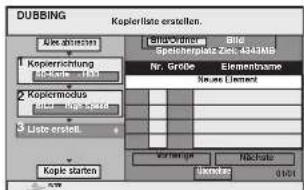
So speichern Sie einzelne Standbilder
① Wählen Sie mit [▲, ▼] die Option "Neues Element", und drücken Sie [ENTER]. ② Drücken Sie [▲, ▼, ◀, ►], um das Standbild zu wählen, und drücken Sie dann [ENTER]. - Um mehrere Positionen gleichzeitig zu wählen, aktivieren Sie sie durch Drücken von [III], und drücken Sie [ENTER] (→ rechts, Mehrfaches Editieren). - So zeigen Sie andere Seiten an (→ rechts) - So wählen Sie Standbilder eines anderen Ordners (→ rechts) - Editieren der Überspielliste (→ rechts)
■ Registrieren auf Ordner-zu-Ordner-Basis
① Wählen Sie mit [▲, ▼] die Option "Bild/Ordner", und drücken Sie [ENTER].
② Wählen Sie mit [▲, ▼] die Option "Ordner", und drücken Sie [ENTER]. ③ Wählen Sie mit [▲, ▼] die Option "Neues Element", und drücken Sie [ENTER]. ④ Wählen Sie mit [▲, ▼] einen Ordner, und drücken Sie [ENTER]. - Um mehrere Positionen gleichzeitig zu wählen, aktivieren Sie sie durch Drücken von [III], und drücken Sie [ENTER] (→ unten, Mehrfaches Editieren). - So zeigen Sie andere Seiten an (→ unten) - Zur Wahl eines anderen, höheren Ordners (→ unten) - Editieren der Überspielliste (→ unten) Standbilder und Ordner können nicht in derselben Liste gespeichert werden.
6 Wählen Sie mit [▲, ▼] die Option "Übernehme", und drücken Sie [ENTER].
Die Überspielliste wird gespeichert.
7 Wählen Sie mit [▲, ▼] die Option "Kopie starten", und drücken Sie [ENTER].
- Nur einzelne Standbilder Um einen anderen Ordner als Kopierziel anzugeben, wählen Sie "Ordner".
![graph LR A["Ordner"] --> B["Neuer ordner"] B --> C["OPCZAGNDNT"] C --> D["01 103_DVO"] C --> E["02 01_DVO"] C --> F["03 102_DVO"] C --> G["04 103_DVO"]](/content/2026/05/796411/images/8d824ec6a07bca2afb5296eb7bb991b9f5a8a831b5c0c8e19971d58a14ba86d8.jpg)
Wählen Sie mit [◀, ▶] die Option "Ja", und drücken Sie [ENTER], um das Überspielen zu starten.
So stoppen Sie das Überspielen
Halten Sie [RETURN] 3 Sekunden gedrückt.
So kehren Sie zum vorhergehenden Bildschirm zurück: Drücken Sie [RETURN].
■ So wählen Sie einen anderen Ordner
① Wählen Sie mit [▲, ▼, ◀, ▶] die Option "Ordner", und drücken Sie [ENTER]. ② Wählen Sie mit [▲, ▼] den Ordner, und drücken Sie [ENTER].

- Standbilder von anderen Ordnern können nicht in derselben Liste gespeichert werden.
- Wenn mehrere übergeordnete Ordner vorhanden sind, können Sie sie mit
[◀, ▶] umschalten. (Wenn die übergeordneten Ordner unterschiedlich
sind, ist keine Speicherung der Ordner in derselben Liste möglich.)
■ Editieren der Überspielliste
Wählen Sie die Position in Schritt 5 (→ links)
1 Drücken Sie [SUB MENU].
2 Wählen Sie mit [▲, ▼] den Vorgang aus, und drücken Sie [ENTER].
* Es kann mehrfach editiert werden (→ unten).
Löschen aller gespeicherter Überspieleinstellungen und -listen Im Schritt 3 (→ links)
1 Wählen Sie mit [▲, ▼] die Option "Alles abbrechen", und drücken Sie [ENTER].
2 Wählen Sie mit [◀, ▶] die Option "Ja", und drücken Sie [ENTER].
- In folgenden Fällen werden die Einstellungen und Listen möglicherweise gelöscht.
- Ein Standbild oder Ordner wurde in der Überspielquelle aufgenommen oder gelöscht.
- Das Gerät wurde ausgeschaltet, die Karte herausgenommen, die Lade geöffnet, die Überspielrichtung geändert usw.
So zeigen Sie andere Seiten an
Wählen Sie mit [▲, ▼, ◀, ▶] die Option "Vorherige" oder "Nächste", und drücken Sie [ENTER].
- Auch mit [◀◀, ▶▶] können Sie eine andere Seite wählen.
Mehrfaches Editieren
Wählen Sie mit [▲, ▼, ◀, ▶] und drücken Sie [■■]. (Wiederholen Sie den Vorgang.)
Drücken Sie [ENTER], um die Liste zu speichern.
- Ein Aktivierungszeichen erscheint. Zum Abschalten drücken Sie [III] erneut.
Überspielen aller Standbilder der Karte—COPY ALL PICTURES
SD oder PC → HDD oder RAM
Vorbereitung
Drücken Sie [SD/PC], um das Quellenlaufwerk zu wählen.
1 Im Stoppmodus
Drücken Sie [FUNCTIONS].
2 Wählen Sie mit [▲, ▼, ◀, ▶] die Option "COPY ALL PICTURES", und drücken Sie [ENTER].
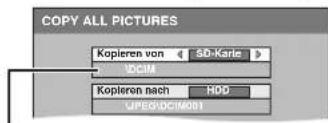
- Wenn mehrere übergeordnete Ordner vorhanden sind, können Sie sie mit [◀, ▶] umschalten.
3 Wählen Sie mit [▲, ▼] die Option "Kopieren von" und dann mit [◀, ▶] das Laufwerk. 4 Wählen Sie mit [▲, ▼] die Option "Kopieren nach" und dann mit [◀, ▶] das Laufwerk. 5 Wählen Sie mit [▲, ▼, ◀, ▶] die Option "Kopieren", und drücken Sie [ENTER].
So stoppen Sie das Überspielen
Halten Sie [RETURN] 3 Sekunden gedrückt.
So kehren Sie zum vorhergehenden Bildschirm zurück: Drücken Sie [RETURN].
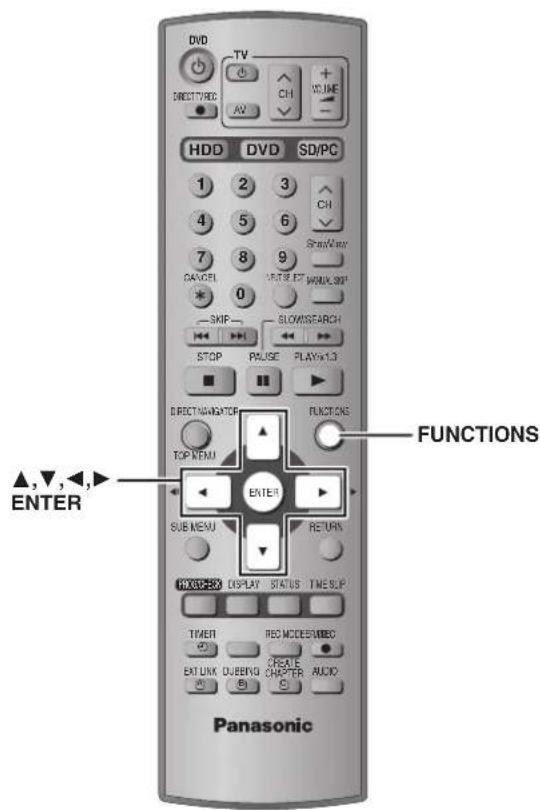
Das FUNCTIONS-Fenster ermöglicht einen schnellen und bequemen Zugriff auf die Hauptfunktionen.
1 Im Stoppmodus
Drücken Sie [FUNCTIONS].
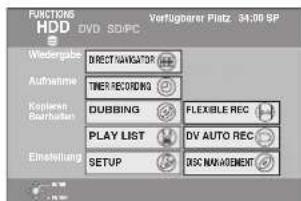
Die angezeigten Funktionen hängen vom gewählten Laufwerk und vom Disctyp ab.
2 Wählen Sie mit [▲, ▼, ◀, ▶] eine Position aus, und drücken Sie [ENTER].
So verlassen Sie das FUNCTIONS-Fenster: Drücken Sie [FUNCTIONS].
Hinweis
- Beim Überspielen von Standbildern auf Ordner-zu-Ordner- oder Karten-zu-Karten-Basis werden außer den Standbilddateien des Ordners auch andere Dateien überspielt. (Dies gilt jedoch nicht für im Ordner enthaltene Unterordner.)
- Wenn im Zielordner bereits Standbilder vorhanden sind, werden die neuen Standbilder hinter den existierenden Standbildern aufgenommen.
- Wenn der Platz auf dem Ziellaufwerk nicht ausreicht oder die Anzahl der zu überspielenden Dateien/Ordner das Maximum (→ Seite 26) überschreitet, wird das Überspielen vorzeitig abgebrochen.
- Wenn an diesem Gerät ein Name für den Ordner der Überspielquelle eingegeben wurde, wird dieser Name im Zielordner übernommen. •Die Ausdruckeinstellung (DPOF) wird nicht mit überspielt.
- Die Reihenfolge, in der die Standbilder in der Überspielliste registriert sind, stimmt möglicherweise nicht mit der des Überspielziels überein.
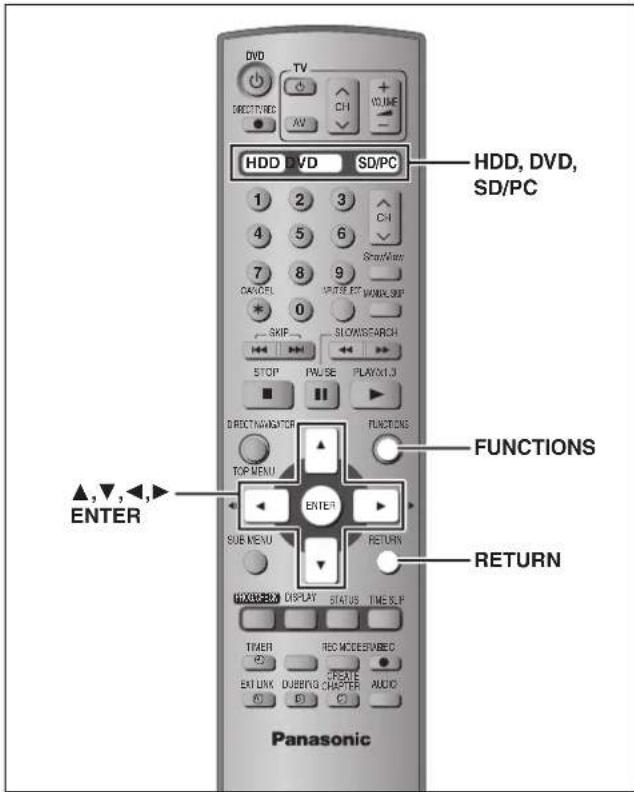
- SD Memory Cards mit Kapazitäten von 8 MB bis 1 GB können verwendet werden (→Seite 15).
Einstellen des Löschschutz
■ Aktivieren des Löschschutz für die ganze Disc oder Karte
- Bei einer DVD-RAM mit Cartridge oder einer Karte
RAM
Wenn die Löschschutzlasche aktiviert ist, beginnt beim Einlegen automatisch die Wiedergabe.
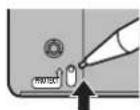
SD PC
Stellen Sie den Löschschutzschalter in die z.B.: SD-Speicherkarte Position "LOCK".
- Bei einer DVD-RAM ohne Cartridge (→unten, Schreibschutz)

■ Andere Schutzeinstellungen
Titel
Wählen Sie in Schritt 4 auf Seite 30 die Option "Aufnahme schützen".
Standbildordner oder Ordner
Wählen Sie in Schritt 4 auf Seite 34 die Option "Bild schützen".
Schreibschutz
RAM
Vorbereitung
Drücken Sie [DVD], um das DVD-Laufwerk zu wählen.
1 Im Stoppmodus drücken Sie [FUNCTIONS]. 2 Wählen Sie mit [▲, ▼, ◀, ▶] die Option "DISC MANAGEMENT", und drücken Sie [ENTER]. 3 Wählen Sie mit [▲, ▼] die Option "Schreibschutz", und drücken Sie [ENTER].
4 Wählen Sie mit [◀, ▶] die Option "Ja", und drücken Sie [ENTER].
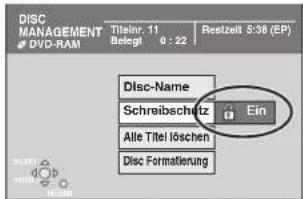
Das Schlosssymbol zeigt an, dass die Disc schreibgeschützt ist.
Benennen einer Disc
RAM DVD-R
Vorbereitung
- Drücken Sie [DVD], um das DVD-Laufwerk zu wählen.
- Schalten Sie den Löschschutz aus (siehe links).
1 Im Stoppmodus
Drücken Sie [FUNCTIONS].
2 Wählen Sie mit [▲, ▼, ◀, ►] die Option "DISC MANAGEMENT", und drücken Sie [ENTER].
3 Wählen Sie mit [▲, ▼] die Option "Disc-Name", und drücken Sie [ENTER].
→Seite 44, Text eingeben
- Der Discname erscheint im FUNCTIONS-Fenster.
- Bei einer finalisierten DVD-R erscheint der Name im Hauptmenü.
Löschen aller Titel und Playlisten—Alle Titel löschen
HDD RAM
Vorbereitung
- Drücken Sie [HDD] oder [DVD], um das Laufwerk zu wählen.
- Schalten Sie den Löschschutz aus (→links).
1 Im Stoppmodus
Drücken Sie [FUNCTIONS].
2 Wählen Sie mit [▲, ▼, ◀, ►] die Option "DISC MANAGEMENT", und drücken Sie [ENTER].
3 Wählen Sie mit [▲, ▼] die Option "Alle Titel löschen", und drücken Sie [ENTER].
4 Wählen Sie mit [◀, ▶] die Option "Ja", und drücken Sie [ENTER].
5 Wählen Sie mit [◀, ▶] die Option "Start", und drücken Sie [ENTER]. Am Ende des Vorgangs erscheint eine Meldung.
6 Drücken Sie [ENTER].
Hinweis
- Das gelöschte Material ist verloren und kann nicht zurückgerufen werden. Vergewissern Sie sich, dass Sie den Titel nicht mehr benötigen.
- Standbilddaten (JPEG, TIFF) und Computerdaten können nicht gelöscht werden.
- Die Löschfunktion arbeitet nicht, wenn ein oder mehrere Titel geschützt sind.
Löschen des ganzen Disc- oder Karteninhalts—Formatieren
HDD RAM SD PC
Vorbereitung
- Drücken Sie [HDD], [DVD] oder [SD/PC], um das Laufwerk zu wählen. ● Schalten Sie den Löschschutz aus (→links).
1 Im Stoppmodus
Drücken Sie [FUNCTIONS].
2 Wählen Sie mit [▲, ▼, ◀, ►] die Option "DISC MANAGEMENT" oder "CARD MANAGEMENT", und drücken Sie [ENTER]. 3 Drücken Sie [▲, ▼], um "Formatieren" oder "Disc Formatierung" zu wählen, und drücken Sie [ENTER]. 4 Wählen Sie mit [◀, ▶] die Option "Ja", und drücken Sie [ENTER]. 5 Wählen Sie mit [◀, ▶] die Option "Start", und drücken Sie [ENTER]. Am Ende des Formatiervorgangs erscheint eine Meldung. 6 Drücken Sie [ENTER].
Hinweis
- Beim Formatieren werden alle Daten (einschließlich der Computerdaten) gelöscht und können nicht mehr zurückgerufen werden. Vergewissern Sie sich vor dem Formatieren, dass Sie die Daten nicht mehr benötigen. Beim Formatieren werden die Daten auch dann gelöscht, wenn der Löschschutz aktiviert ist.
- Ziehen Sie während des Formatierens das Netzkabel nicht ab. Anderenfalls kann die Disc unbrauchbar werden. Die Formatierung ist normalerweise nach wenigen Minuten beendet, kann aber u.U. bis zu 70 Minuten dauern (RAM).
- So brechen Sie die Formatierung ab
Drücken Sie [RETURN].
(Sie können die Formatierung abbrechen, wenn sie länger als 2 Minuten dauert. In diesem Fall muss die Disc bzw. Karte neu formatiert werden.)
- DVD-Rs oder CD-R/RWs können nicht formatiert werden.
- Eine in diesem Gerät formatierte Disc oder Karte kann möglicherweise nicht in anderen Geräten verwendet werden.
- Mit diesem Gerät kann kein Microdrive und keine transportable Festplatte formatiert werden.
So wird eine Wiedergabe der DVD-R in einem anderen Gerät ermöglicht—Finalisieren
DVD-R
Vorbereitung
Drücken Sie [DVD], um das DVD-Laufwerk zu wählen.
1 Im Stoppmodus
Drücken Sie [FUNCTIONS].
2 Wählen Sie mit [▲, ▼, ◀, ►] die Option “DISC MANAGEMENT”, und drücken Sie [ENTER].
3 Wählen Sie mit [▲, ▼] die Option "Top Menu", und drücken Sie [ENTER].
Wählen Sie mit [▲, ▼, ◀, ►] den Hintergrund, und drücken Sie [ENTER].
Sie können den Hintergrund wählen, der nach dem Finalisieren als DVD-Video-Hauptmenü angezeigt wird.
- Die Vorschau-Ansicht im Hauptmenü kann geändert werden. (→Seite 31, Vorschau wechseln)
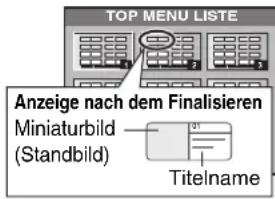
4 Wählen Sie mit [▲, ▼] die Option "Auto-Play wählen", und drücken Sie [ENTER].
Wählen Sie mit [▲, ▼] die Option "Top Menu" oder "Titel 1", und drücken Sie [ENTER].
Es kann gewählt werden, ob das Hauptmenü nach dem Finalisieren erscheint oder nicht.
Top Menu: Zuerst erscheint das Hauptmenü.
Titel 1: Der Disc-Inhalt wird ohne das Hauptmenü angezeigt.
5 Wählen Sie mit [▲, ▼] die Option "Finalisierung", und drücken Sie [ENTER].
① Wählen Sie mit [◀, ▶] die Option "Ja", und drücken Sie [ENTER]. ② Wählen Sie mit [◀, ▶] die Option "Start", und drücken Sie [ENTER].
Am Ende des Finalisiervorgangs erscheint eine Meldung.
③ Drücken Sie [ENTER].
Hinweis
Nach dem Finalisieren
- Es entsteht eine "Nur-Wiedergabe"-Disc, die Disc kann nicht mehr beschrieben oder editiert werden.
- Beim Überspielen mit hoher Geschwindigkeit werden die Kapitel übernommen.
- Die Titel werden in etwa 5 Minuten* lange Kapitel unterteilt, wenn
—sie direkt auf eine DVD-R aufgenommen werden. —sie in einem anderen Modus als dem Hochgeschwindigkeitsmodus überspielt werden. ※ Diese Zeit hängt wesentlich von der Art und dem Modus der Aufnahme ab. - Zwischen den Titeln und Kapiteln entsteht eine Pause von mehreren Sekunden.
Ziehen Sie nicht das Netzkabel ab, während die Meldung "Finalisierung." auf dem Fernsehgerät angezeigt wird.
Anderenfalls wird die Disc unbrauchbar.
Das Finalisieren dauert bis zu 15 Minuten.
- Eine mit einem Gerät eines anderen Herstellers bespielte DVD-R kann nicht finalisiert werden.
- Wenn Sie eine bespielte DVD-R auf einem anderen Panasonic-Gerät finalisieren, erscheint der als "Top Menu" festgelegte Hintergrund möglicherweise nicht.
| Vor demFinalisieren | Nach demFinalisieren |
Discanzeige am Gerät DVD-R DVD-V
| Aufnehmen/Editieren/ Namenseingabe | √ | × |
Wiedergabe auf anderem Player × √
Je nach Aufnahmezustand können mit diesem Gerät finalisierte DVD-Rs möglicherweise nicht mit anderen Playern wiedergegeben werden.
- Für weitere Informationen über DVDs besuchen Sie bitte die Panasonic-Homepage
http://www.panasonic-europe.com
Text eingeben
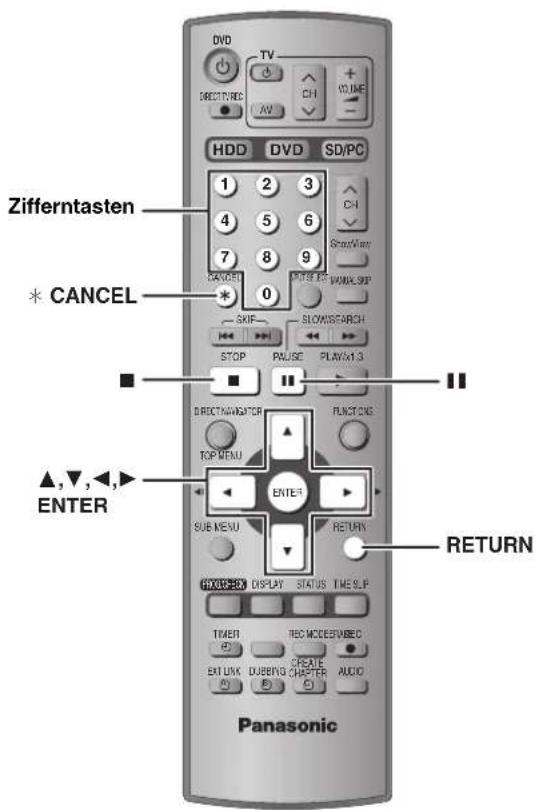
HDD RAM DVD-R SD PC
Den aufgezeichneten Titeln usw. können Namen zugeteilt werden.
Maximalanzahl der Zeichen:
HDD RAM Zeichen
| Titel | 64 (44*) |
| Playliste 64 | |
| Disc 64 | |
| Ordner mit Standbildern 36 | |
| Titelname für Timeraufnahmen | |
DVD-R Zeichen
| Titel 44 |
| Disc 40 |
| SD PC Zeichen |
| Ordner mit Standbildern 36 |
Hinweis
Lange Namen werden auf einigen Bildschirmen nicht vollständig angezeigt.
1 Anzeigen des Titel eingeben- Bildschirms
Titel (Timeraufnahme)
Wählen Sie in Schritt 3 auf Seite 19, 20 die Option "Programmname".
Titel
Wählen Sie in Schritt 4 auf 30 die Option "Titel eingeben".
Playliste
Wählen Sie in Schritt 4 auf 33 die Option "Titel eingeben".
Disc
Wählen Sie in Schritt 3 auf 42 die Option "Disc-Name".
Ordner mit Standbildern
Wählen Sie in Schritt 4 auf 34 die Option "Ordnername".
Namensfeld: zeigt den eingegebenen Text an![Titel eingeben Titel im TOP MENU (DVD-R) ERASE SET 0 -3 SELECT SET# RETURN 1 2 3 4 5 6 7 8 9 0 2 A B C a b c i ▼ 3 D E F d e f / - % 4 G H I g h l = $ & 5 J K L i k l < > & 6 M N O m n o [ ] _ 7 P Q R S p q r s [ ] 8 T U V i u v { } 9 W X Y Z w x y z i 0 . ? ! * : : + SPACE](/content/2026/05/796411/images/a23dec5e0fcceb3a5228d54fe75b9b9f72de907026715850ee8911696d979e60.jpg)
2 Wählen Sie mit [▲, ▼, ◀, ▶] ein Zeichen, und drücken Sie [ENTER].
Wiederholen Sie diesen Schritt, um weitere Zeichen einzugeben.
• Löschen eines Zeichens
Wählen Sie mit [▲, ▼, ◀, ▶] das Zeichen im Namensfeld, und drücken Sie [■■].
- Zeicheneingabe mit Hilfe der Zifferntasten
z.B.: Eingabe des Buchstaben "R"
① Drücken Sie [7], um die 7. Reihe anzufahren.
② Drücken Sie [7] zweimal, um "R" hervorzuheben.
③ Drücken Sie [ENTER].
- So geben Sie eine Leerstelle ein: Drücken Sie erst [※ CANCEL] und dann [ENTER].
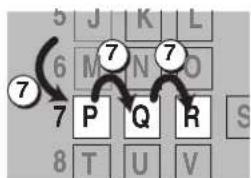
3 Drücken Sie [■] (SET).
Der vorherige Bildschirm erscheint wieder.
Zum Abbrechen
Drücken Sie [RETURN].
Der Text wird nicht gesichert.
Zur Beachtung
Wenn Sie einen langen Namen eingeben, erscheint nach dem Finalisieren nur ein Teil des Namens im Hauptmenü (→Seite 43). Bei der Namenseingabe können Sie im "Titel im TOP MENU (DVD-R)"-Fenster vorab überprüfen, wie der Titel im Hauptmenü angezeigt wird.
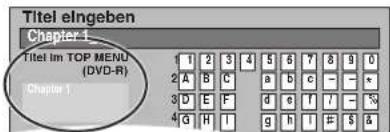
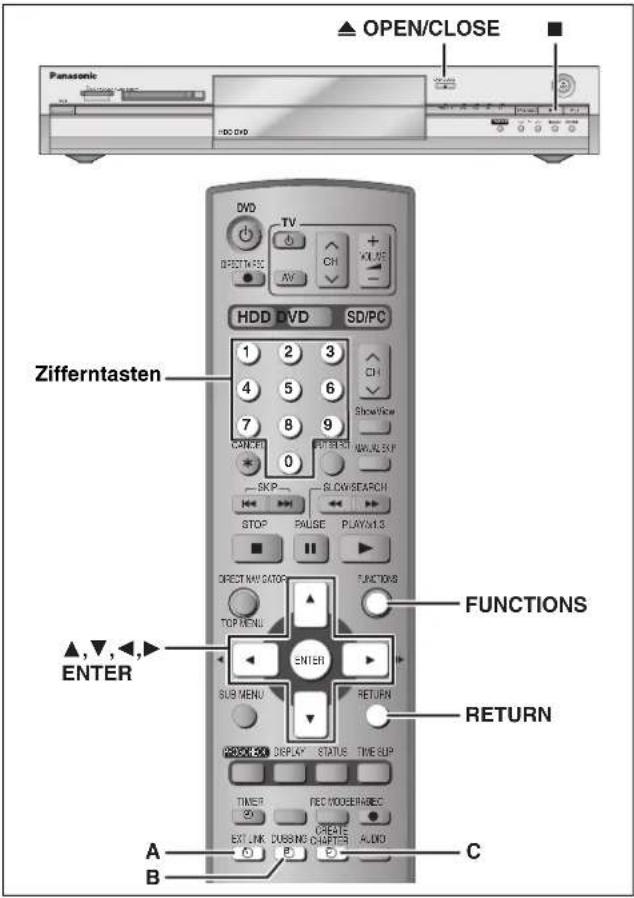
Allgemeine Bedienungsverfahren
1 Im Stoppmodus
Drücken Sie [FUNCTIONS].
2 Wählen Sie mit [▲, ▼, ◀, ▶] die Option "SETUP", und drücken Sie [ENTER].
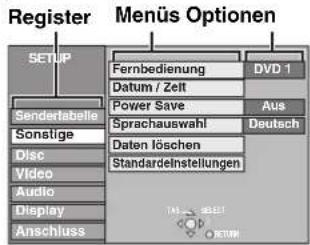
3 Wählen Sie mit [▲, ▼] das Register aus, und drücken Sie [▶]. 4 Wählen Sie mit [▲, ▼] das Menü aus, und drücken Sie [ENTER]. 5 Wählen Sie mit [▲, ▼] die Option aus, und drücken Sie [ENTER].
So wird das Menü verlassen
Drücken Sie wiederholt [RETURN].
So kehren Sie zum vorhergehenden Bildschirm zurück
Drücken Sie [RETURN].
Übersicht über die Einstellungen
Die Einstellungen bleiben erhalten, auch wenn Sie das Gerät auf Bereitschaft schalten.
| Register | Menüs | Optionen (Die werksseitigen Voreinstellungen sind unterstrichen.) | |||
| Sender-tabelle | Ändern (→Seite 49) | ||||
| Neu erstellen (→Seite 50) | |||||
| Datenübernahme von TV (→Seite 50) | |||||
| Sonstige | Fernbedienung (→Seite 13) | ●DVD 1 | ●DVD 2 | ●DVD 3 | |
| Datum / Zeit Automatische Uhreinstellung (→Seite 51) Manuelle Uhreinstellung (→Seite 51) | |||||
| Power Save●Wenn “Power Save” auf “Ein” gesetzt ist, beachten Sie folgende Angaben:–“Helligkeit des Anzeigefeldes” wird automatisch auf “Automatisch” eingestellt (→Seite 47).–Im Timeraufnahme-Bereitschaftsmodus arbeitet diese Funktion nicht.–Wenn das Gerät ausgeschaltet ist, können Pay-TV-Programme nicht auf dem Fernsehgerät betrachtet werden, da das Signal vom angeschlossenen Decoder nicht durchgeschleift wird. Um solche Programme zu betrachten, muss das Gerät eingeschaltet werden. | ●Ein: Im Bereitschaftsbetrieb nimmt das Gerät nur eine minimale Menge Strom auf (→Seite 52).●Aus | ||||
| SprachauswahlDient zur Wahl der Sprache für die Menüs und Bildschirmanzeigen. | ●English | ●Deutsch | ●Français | ●Italiano | |
| Daten löschenAlle Einstellungen außer Passwort, Uhrzeit und Sicherungsstufe werden auf die werksseitigen Voreinstellungen zurückgesetzt.Auch die Timeraufnahmeprogramme werden gelöscht. | ●Ja●Nein | ||||
| StandardeinstellungenAlle Einstellungen außer den programmierten Kanälen, der Uhr-, Länder-, Sprachen-, Disc-Sprachen- und Sicherungsstufen-, Passwort- und Fernsteuercode-Einstellung werden auf die werksseitigen Voreinstellungen zurückgesetzt. | ●Ja●Nein | ||||
| Register Menüs | Optionen (Die werksseitigen Voreinstellungen sind unterstrichen.) | ||
| Disc | SprachauswahlZur Wahl der Sprache für den Ton, die Untertitel und die Discmenüs. DVD-VDrücken Sie [ENTER], um eine der folgenden Einstellungen zu wählen.Manche Discs starten trotz der hier vorgenommenen Änderungen in einer bestimmten Sprache.Wenn Sie bei den Sprachen Englisch/Französisch/Deutsch/Italienisch/Spanisch einen Download (Sender-Übernahme) vom Fernsehgerät und der Ländereinstellung von Auto-Setup (Autom. Einstellung) in Plug-in vornehmen, ist die Sprache ("Audiospur"/"Disc-Menüs") gleich, und "Untertitel" wird auf "Automatisch" eingestellt.Bei Wahl von "Sonstige * * * * " geben Sie mit den Zifferntasten den Code (Seite 48) ein.Wenn die gewählte Sprache nicht auf der Disc vorhanden ist, erfolgt die Wiedergabe mit der Ausgangssprache. Bei einigen Discs kann die Sprache nur über das Menü gewählt werden (Seite 22). | ||
| Audiospur •Englisch | ●Französisch •Deutsch •Italienisch •Spanisch•Original: Die Originalsprache der jeweiligen Disc wird gewählt.•Sonstige ×××× | ||
| Untertitel •Automatisch | ____: Falls die für "Audiospur" gewählte Sprache nicht verfügbar ist, erscheinen die Untertitel automatisch in dieser Sprache, vorausgesetzt, sie ist auf der Disc vorhanden.•Englisch •Französisch •Deutsch •Italienisch •Spanisch•Sonstige ×××× | ||
| Disc-Menüs •Englisch | ●Französisch •Deutsch •Italienisch •Spanisch•Sonstige ×××× | ||
| SicherungsstufeStellen Sie eine Sicherungsstufe ein, um die Wiedergabe von DVD-Video einzuschränken.Folgen Sie den Anweisungen auf dem Bildschirm. Wenn der Passwortschirm erscheint, geben Sie ein 4-stelliges Passwort mit den Zifferntasten ein.Vergessen Sie Ihr Passwort nicht. | ●8 Erlaubt alle Titel: Alle DVD-Video-Discs können abgespielt werden.1 bis 7: Verhindert die Wiedergabe von DVD-Video-Discs, auf denen entsprechende Kindersicherungsstufen aufgezeichnet sind.0 Sperrt alle Titel: Die Wiedergabe aller DVD-Video-Discs ist gesperrt. | ||
| •Recorder entriegeln •Kennziffer ändern•Einstufung ändern •Vorübergehende Freigabe | |||
| Aufnahmezeit im EP-ModusZum Einstellen der Maximallänge in Stunden für die Aufnahme im EP-Modus (Seite 17, Aufnahmemodi und ungefähre Aufnahmezeiten). | ●EP (6Stunden): Auf eine leere 4,7-GB-Disc kann 6 Stunden lang aufgenommen werden.●EP (8Stunden): Auf eine leere 4,7-GB-Disc kann 8 Stunden lang aufgenommen werden. | ||
| DVD-Audio Video-WiedergabeWählen Sie "Ein", um die auf bestimmten DVD-Audio-Discs enthaltenen DVD-Video-Inhalte wiederzugeben. | ●Ein: Die Einstellung wird auf "Aus" zurückgesetzt, wenn Sie die Disc wechseln oder das Gerät ausschalten.●Aus | ||
| DVD-R mit High Speed kopierenWenn ein Titel mit hoher Geschwindigkeit auf eine DVD-R überspielt wird, muss diese Option vor der Aufnahme auf die Festplatte auf "Ein" eingestellt werden, die Schirmgröße usw. unterliegt jedoch Beschränkungen (rechts). Wenn keine Hochgeschwindigkeits-Überspielung auf eine DVD-R ausgeführt werden soll, empfehlen wir, das Programm mit der Einstellung "Aus" aufzunehmen. | ●Ein: Ermöglicht ein Überspielen auf eine DVD-R im Hochgeschwindigkeitsmodus. Wählen Sie mit [◀, ▶] die Option "Ja", und drücken Sie [ENTER]. (*▶▶” erscheint in der Überspielliste. (Seite 37)]-Bilder werden im Format 4:3 gespeichert.-“Hybrid-VBR-Auflösung” (unten) ist fest auf "Normal" eingestellt.-Wählen Sie vorab mit "Sprachauswahl" den Audiotyp (Seite 47)●Aus | ||
| Video | AufnahmeschärfeDient zur Wahl der Bildschärfe bei der Aufnahme. Die Einstellung wird auf "Ein" fixiert, wenn Sie "TV System" auf "NTSC" einstellen (Seite 50). | ●Ein: Die Bilder werden klarer und lebhafter. Verwenden Sie normalerweise diese Einstellung.●Aus: Wählen Sie diese Einstellung, wenn Sie verrauschte Bilder aufnehmen. | |
| Hybrid-VBR-Auflösung (Seite 53, VBR) | ●Erweitert: Die Auflösung wird automatisch so eingestellt, dass die Aufnahme möglichst wenig Bildrauschen enthält. HDD RAM●Normal: Die Auflösung wird fest eingestellt, so dass sich bei der Aufnahme die Auflösung der Bildquelle nicht verringert. | ||
| Standbild-ModusDient zur Wahl des Typs des im Pausenmodus angezeigten Bildes (Seite 53, Vollbilder und Halbbider). | ●Automatisch●Halbbild: Wählen Sie diese Einstellung, falls bei Wahl von "Automatisch" Zittern auftritt.●Vollbild: Wählen Sie diese Einstellung, falls kleine Schriftzeichen oder feine Muster bei Wahl von "Automatisch" undeutlich sind. | ||
| Nahtlose WiedergabeDient zum Einstellen des Wiedergabemodus der Playlisten-Kapitelsegmente. | ●Ein: Die Kapitel der Playliste werden übergangslos wiedergegeben. Die ist jedoch nicht möglich, wenn die Playliste verschiedene Audiotypen enthält und wenn Quick View verwendet wird. Außerdem kann sich die Position der Kapitelsegmente geringfügig ändern.●Aus: Die Begrenzungspunkte der Kapitel in der Playliste werden exakt eingehalten, das Bild kann jedoch kurzzeitig einfrieren. | ||
| AV-in NRReduziert beim Überspielen das Rauschen des Videobandes. | ●Ein: Die Rauschreduktion ist für die Videoeingänge aktiviert.●Aus: Die Rauschreduktion ist ausgeschaltet. Wählen Sie diese Einstellung, wenn Sie das Eingangssignal unverändert aufnehmen wollen. | ||
| Audio | Suchlaufton für ×1.3-PlayBei einigen Discs ist der Ton unabhängig von dieser Einstellung stets zu hören. | ●Ein: Während der ersten Stufe des Suchlaufs in Vorwärtsrichtung ist der Ton zu hören.●Aus: Während des Suchlaufs ist der Ton nicht zu hören. Quick View (→Seite 23) funktioniert nicht. | |
| Dynamikbereich-Kompression DVD-V(nur Dolby Digital)Dient zur Änderung des Dynamikumfangs für Wiedergabe zu Nachtzeiten. | ●Ein●Aus | ||
| SprachauswahlDient in folgenden Fällen zur Wahl zwischen Haupt- und Zusatzton:-Beim Aufnehmen oder Überspielen auf eine DVD-R.-Beim Aufnehmen oder Überspielen im LPCM-Modus.(→unten, “Audiomodus für XP-Aufnahme”) | ●M 1●M 2Beim Aufnehmen einer externen Quelle auf eine DVD-R ist diese Tonwahl nicht möglich. Wählen Sie den Ton am anderen Gerät. | ||
| Digital Audio AusgangÄndern Sie die Einstellungen, wenn Sie ein Gerät an die DIGITAL AUDIO OUT-Buchse dieses Geräts angeschlossen haben(→Seite 9).●Drücken Sie [ENTER], um eine der folgenden Einstellungen zu wählen. | |||
| PCM-AbwärtswandlungLegt fest, wie der Ton mit einer Abtastfrequenz von 96 kHz oder 88,2 kHz ausgegeben wird. | ●Ein: Die Signale werden auf 48 kHz oder 44,1 kHz umgewandelt. (Wählen Sie diese Einstellung, wenn das angeschlossene Gerät keine Signale mit einer Abtastfrequenz von 96 kHz oder 88,2 kHz verarbeiten kann.)●Aus: Die Signale werden mit 96 kHz oder 88,2 kHz ausgegeben. (Wählen Sie diese Einstellung, wenn das angeschlossene Gerät Signale mit einer Abtastfrequenz von 96 kHz oder 88,2 kHz verarbeiten kann.)Wenn die Signale eine Abtastfrequenz von mehr als 96 kHz oder 88,2 kHz besitzen oder die Disc einen Kopierschutz besitzt, werden die Signale unabhängig von der obigen Einstellung auf 48 kHz oder 44,1 kHz umgewandelt. | ||
| Dolby Digital Legt fest, wie das Signal ausgegeben wird:als “Bitstream” (das Signal wird vom angeschlossenen Gerät decodiert) oder als (2-kanaliges) “PCM”-Signal (Decodierung erfolgt in diesem Gerät). | ●Bitstream: Wenn ein Gerät mit Dolby Digital-Logo angeschlossen wird.●PCM: Wenn ein Gerät ohne Dolby Digital-Logo angeschlossen wird. | ||
| DTSDIGITALdtsSURROUNDMPEG | ●Bitstream: Wenn ein Gerät mit DTS-Logo angeschlossen wird.●PCM: Wenn ein Gerät ohne DTS-Logo angeschlossen wird.●Bitstream: Wenn ein Gerät mit eingebautem MPEG-Decoder angeschlossen wird.●PCM: Wenn ein Gerät ohne eingebauten MPEG-Decoder angeschlossen wird. | ||
| Audiomodus für XP-AufnahmeDient zur Wahl des Audiotyps beim Überspielen im XP-Modus. | ●Dolby Digital (→Seite 53)●LPCM (→Seite 53)-Die Bildqualität von LPCM-Aufnahmen ist u.U. schlechter als beim normalen Aufnahmen im XP-Modus.-Wenn ein anderer Aufnahmemodus als XP verwendet wird, wird der Ton selbst bei der Einstellung LPCM als Dolby Digital-Ton aufgenommen.-Wenn Sie ein Zweikanaltonprogramm aufnehmen, wählen Sie vorab mit “Sprachauswahl” (→oben) den Audiotyp. | ||
| Audiomodus für DV InputDient beim Aufnehmen über die DV-Eingangsbuchse des Geräts zur Wahl des Audiomodus (→Seite 39). | ●Stereo 1: Aufnahme von Ton (L1, R1).●Stereo 2: Aufnahme von Nachvertonung (L2, R2) neben dem Original-Aufnahmesignal.●Mix: Aufnahme von Stereo 1 und Stereo 2 gleichzeitig. Wenn Sie eine Zweikanalton-Sendung auf eine DVD-R oder LPCM-Audio aufnehmen, wählen Sie vorab mit “Sprachauswahl” (→oben) den Audiotyp. | ||
| Display | Bildschirm-EinblendungenDient zur Wahl, ob Statusmeldungen automatisch erscheinen oder nicht. | ●Automatisch●Nein | |
| Grauer HintergrundWählen Sie “Aus”, wenn das Gerät bei schwachem Empfang den grauen Hintergrund nicht anzeigen soll. | ●Ein●Aus | ||
| Helligkeit des AnzeigefeldesZum Ändern der Helligkeit des Geräte-Displays. Diese Einstellung wird auf “Automatisch” fixiert, wenn Sie “Power Save” (→Seite 45) auf “Ein” einstellen. | ●Hell ●Gedimmt●Automatisch: Das Display verdunkelt sich während der Wiedergabe und hellt kurzzeitig wieder auf, wenn eine Taste gedrückt wird. Bei ausgeschaltetem Gerät erscheinen keine Anzeigen. Bei dieser Einstellung reduziert sich der Stromverbrauch im Bereitschaftsmodus. | ||
| Register Menüs | Optionen (Die werksseitigen Voreinstellungen sind unterstrichen.) | |||
| Anschluss | TV Bildschirmformat (→Seite 12) | ●16:9 | ●4:3 | ●Letterbox |
| Progressive (→Seite 12) | ●Ein | ●Aus | ||
| TV System (→Seite 50) | ●PAL | ●NTSC | ||
| AV1 Ausgang (Scart)Zur Wahl des Ausgangssignals der AV1-Buchse.“RGB (ohne Component)” liefert ein RGB-Ausgangssignal.“Video (mit Component)” oder “S-Video (mit Component)” liefert ein Komponenten-Ausgangssignal. | ●Video (mit Component)●S-Video (mit Component)●RGB (ohne Component) | |||
| Einstellungen AV2Nehmen Sie die Einstellung entsprechend des angeschlossenen Geräts vor.●Drücken Sie [ENTER], um eine der folgenden Einstellungen zu wählen. | ||||
| AV2 EingangWählen Sie “RGB (Kein NTSC)”, wenn ein RGB-Videoausgangssignal von einem externen Gerät zugeleitet oder aufgenommen wird. | ●Video●S-Video●RGB (Kein NTSC) | |||
| AV2 BuchseDiese Einstellung wird auf “Ext” fixiert, wenn Sie “TV System” auf “NTSC” einstellen (→Seite 50). | ●Decoder: Wenn ein Decoder angeschlossen ist.●Ext: Wenn ein Videorecorder oder Satellitenreceiver angeschlossen ist. | |||
| Ext LinkDiese Einstellung ist nicht möglich, wenn “TV System” auf “NTSC” eingestellt ist (→Seite 50). | ●Ext Link 1: Wenn ein Digital-Receiver, der ein spezielles Steuersignal über das 21-polige Scart-Kabel überträgt, angeschlossen ist.●Ext Link 2: Wenn ein externes Gerät mit Timerfunktion angeschlossen ist. | |||
Liste der Sprachencodes Geben Sie den Code mit den Zifferntasten ein.
| Abchasisch: | 6566 | Dänisch: | 6865 | Irisch: | 7165 | Malagassi: | 7771 | Samoanisch: | 8377 | Telugu: | 8469 |
| Afar: 6565 | Deutsch: | 6869 | Italienisch: | 7384 | Malaiisch: | 7783 | Sanskrit: | 8365 | Thailändisch: | 8472 | |
| Afrikaans: | 6570 | Englisch: | 6978 | Japanisch: | 7465 | Malayalam: | 7776 | Schottisches Gälisch: | Tibetisch: | 6679 | |
| Albanisch: | 8381 | Esperanto: | 6979 | Javanisch: | 7487 | Maltesisch: | 7784 | 7168 | Tigrinya: 8473 | ||
| Amharisch: | 6577 | Estnisch: | 6984 | Jiddisch: | 7473 | Maori: | 7773 | Serbisch: | 8382 | Tongalesisch/ | |
| Arabisch: | 6582 | Faröisch: | 7079 | Kambodschanisch: | Marathi: | 7782 | Serbo-Kroatisch: | Tongaisch: | 8479 | ||
| Armenisch: | 7289 | Fidschi/Fidschianisch: | 7577 | Mazedonisch: | 7775 | 8372 | Tschechisch: | 6783 | |||
| Aserbeidschanisch: | 7074 | Kannada: | 7578 | Moldauisch: | 7779 | Shona: | 8378 | Türkisch: | 8482 | ||
| 6590 | Finnisch: | 7073 | Kasachisch: | 7575 | Mongolisch: | 7778 | Sindhi: | 8368 | Turkmenisch: | 8475 | |
| Assamesisch: | 6583 | Französisch: | 7082 | Kashmiri: | 7583 | Nauru: | 7865 | Singhalesisch: | 8373 | Twi: | 8487 |
| Aymara: | 6588 | Friesisch: | 7089 | Katalanisch: | 6765 | Nepalesisch: | 7869 | Slowakisch: | 8375 | Ukrainisch: | 8575 |
| Baschkir: | 6665 | Galizisch: | 7176 | Ketschua: | 8185 | Niederländisch: | 7876 | Slowenisch: | 8376 | Ungarisch: | 7285 |
| Baskisch: | 6985 | Georgisch: | 7565 | Kirgisisch: | 7589 | Norwegisch: | 7879 | Somali: | 8379 | Urdu: | 8582 |
| Belorussisch/ | Griechisch: | 6976 | Koreanisch: | 7579 | Orija: | 7982 | Spanisch: | 6983 | Uzbekisch: | 8590 | |
| Weißrussisch: | 6669 | Grönländisch: | 7576 | Korsisch: | 6779 | Paschtu: | 8083 | Suaheli: | 8387 | Vietnamesisch: | 8673 |
| Bengali; Bangla: | 6678 | Guarani: | 7178 | Kroatisch: | 7282 | Persisch: | 7065 | Schwedisch: | 8386 | Volapük: | 8679 |
| Bhutani: | 6890 | Gujarati: | 7185 | Kurdisch: | 7585 | Polnisch: | 8076 | Sundanesisch: | 8385 | Walisisch: | 6789 |
| Bihari: | 6672 | Haussa: | 7265 | Laotisch: | 7679 | Portugiesisch: | 8084 | Tadschikisch: | 8471 | Wolof: | 8779 |
| Bretonisch: | 6682 | Hebräisch: | 7387 | Lateinisch: | 7665 | Punjabi: | 8065 | Tagalog: | 8476 | Xhosa: | |
| Bulgarisch: | 6671 | Hindi: | 7273 | Lettisch: | 7686 | Rhäto-Romanisch: | 8277 | Tamil: | 8465 | Yoruba: | 8979 |
| Burmesisch: | 7789 | Isländisch: | 7383 | Lingala: | 7678 | Rumänisch: | 8279 | Tatarisch: | 8484 | Zulu: | 9085 |
| Chinesisch: | 9072 | Indonesisch: | 7378 | Litauisch: | 7684 | Russisch: | 8285 | ||||
| Interlingua: | 7365 | ||||||||||
Sendertabelle
1 Im Stoppmodus
Drücken Sie [FUNCTIONS].
2 Wählen Sie mit [▲, ▼, ◀, ▶] die Option “SETUP”, und drücken Sie [ENTER]. 3 Wählen Sie mit [▲, ▼] die Option "Sendertabelle", und drücken Sie [▶].
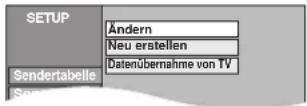
Ändern
Kanäle können hinzugefügt oder gelöscht und die Programmpositionen geändert werden.
4 Wählen Sie mit [▲, ▼] die Option "Ändern", und drücken Sie [ENTER].
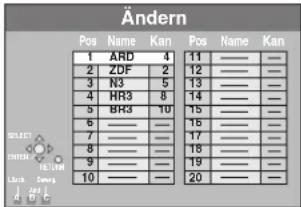
Zum Löschen einer Programmposition
Wählen Sie mit [▲, ▼, ◀, ►] die Programmposition, und drücken Sie [A].
Zum Einfügen einer leeren Programmposition
Wählen Sie mit [▲, ▼, ◀, ▶] die Programmposition, und drücken Sie [B].
Zum Verschieben eines Fernsehsenders zu einer anderen Programmposition
① Wählen Sie mit [▲, ▼, ◀, ▶] die Programmposition, und drücken Sie [C]. ② Wählen Sie mit [▲, ▼, ◀, ▶] die neue Programmposition, die Sie dem Fernsehsender zuweisen wollen, und drücken Sie [ENTER].
Hinweis
Wenn Sie eine Sender-Übernahme (→Seite 10) ausgeführt haben, kann die Programmposition nur gelöscht werden.
■ Ändern der Belegung einzelner Programmpositionen
5 Wählen Sie mit
[▲, ▼, ◀, ►] die Programmposition, und drücken Sie [ENTER].
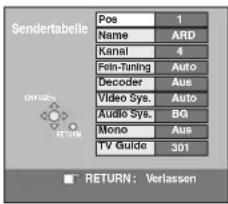
Wählen Sie mit [▲, ▼] eine Position aus, und drücken Sie [▶].
| Pos Zum Ändern der Programmposition eines FernsehsendersDrücken Sie [▲, ▼] oder die Zifferntasten, um die gewünschte Programmposition zu wählen, und drücken Sie dann [ENTER]. | |
| Name Zum Eingeben oder Ändern des Namens eines FernsehsendersGeben Sie mit [▲, ▼, ◀, ►] den Sendernamen ein, und drücken Sie [ENTER].Wenn eine Leerstelle in den Sendernamen eingefügt werden soll, wählen Sie die Leerstelle zwischen “Z” und “×”. | |
| Kanal Zum Eingeben eines neuen Fernsehsendersoder zum Ändern der Kanalnummer eines bereits eingestellten FernsehsendersGeben Sie mit [▲, ▼] oder den Zifferntasten die Kanalnummer des gewünschten Fernsehsenders ein.Warten Sie einen Moment, bis auf den Fernsehsender abgestimmt worden ist.Drücken Sie anschließend [ENTER]. | |
| Fein-Tuning Zur FeinabstimmungStellen Sie den Fernsehsender mit [▲, ▼] optimal ein, und drücken Sie [ENTER].●Drücken Sie [►], um auf “Auto” zurückzuschalten. | |
| Decoder Zur Voreinstellung von Pay-TV-SendernWählen Sie mit [▲, ▼] die Option “Ein”, und drücken Sie [ENTER]. | |
| Video Sys. Zur Wahl des VideosystemsBei fehlenden Bildfarben schalten Sie mit [▲, ▼] auf “PAL” oder “SECAM” um, und drücken Sie [ENTER].Auto: Das Gerät erkennt selbsttätig PAL- und SECAM-Signale.PAL: Zum Empfang von PAL-Signalen.SECAM: Zum Empfang von SECAM-Signalen. | |
| Audio Sys. Zur Wahl des AudioempfangstypsBei schlechter Tonqualität schalten Sie mit [▲, ▼] auf “BG” bzw. “L” um, und drücken Sie [ENTER].BG: PAL B.G.H/SECAM B.GL: SECAM L, L’/PAL L | |
| Mono | Zur Wahl des TonaufnahmemodusWenn der Stereo-Ton aufgrund ungünstiger Empfangsbedingungen verzerrt ist oder wenn Sie bei einer Stereo-, Zweikanalton- oder NICAM-Sendung den normalen (monauralen) Ton aufnehmen wollen, wählen Sie mit [▲, ▼] die Einstellung “Ein” und drücken Sie dann [ENTER]. |
| TV Guide | Zum Eingeben der Videotext-Titelseite eines KanalsWenn Sie eine Titelseitennummer eingeben, kann das Gerät automatisch den Namen des Programms und des Senders aufnehmen.Geben Sie mit [▲, ▼] oder den Zifferntasten die Nummer ein, und drücken Sie [ENTER].●Die Titelseite des Senders finden Sie in der TV-Videotext-Übersicht. |
Wenn Sie im Schritt 4 den externen Eingangskanal (AV1, AV2, AV3, AV4) wählen, stehen die folgenden beiden Optionen zur Auswahl.
●Video Sys. (Auto/PAL/SECAM)
Wählen Sie eine für das angeschlossene Gerät geeignete Einstellung, damit die Aufnahme richtig ausgeführt wird.
•TV Guide (Auto/Aus)
Siehe Bedienungselemente auf Seite 45.
Neu erstellen, Datenübernahme von TV
Wenn die Funktion Sender-Übernahme oder Autom. Einstellung (→Seite 10, 11) aus bestimmten Gründen nicht richtig ausgeführt wird, können Sie wie folgt eine erneute automatische Kanalbelegung vornehmen.
Nach den Schritten 1 bis 3 (→Seite 49)
■ Neu erstellen
4 Wählen Sie mit [▲, ▼] die Option "Neu erstellen", und drücken Sie [ENTER].
5 Wählen Sie mit [◀, ▶] die Option "Ja", und drücken Sie [ENTER]. Das Länderauswahlmenü erscheint.
6 Wählen Sie mit [▲, ▼, ◀, ▶] das Land aus, und drücken Sie [ENTER]. Der Autom. Einstellung-Vorgang beginnt.
■ Datenübernahme von TV
4 Wählen Sie mit [▲, ▼] die Option "Datenübernahme von TV", und drücken Sie [ENTER].
5 Wählen Sie mit [◀, ▶] die Option "Ja", und drücken Sie [ENTER]. Das Herunterladen vom Fernseher beginnt.
So wird das Menü verlassen
Drücken Sie wiederholt [RETURN].
So kehren Sie zum vorhergehenden Bildschirm zurück Drücken Sie [RETURN].
TV System
Ändern Sie die Einstellung, wenn das angeschlossene Gerät ein anderes System verwendet oder die Festplatte PAL- und NTSC-Titel gemischt enthält.
1 Im Stoppmodus Drücken Sie [FUNCTIONS].
2 Wählen Sie mit [▲, ▼, ◀, ►] die Option "SETUP", und drücken Sie [ENTER].
3 Wählen Sie mit [▲, ▼] die Option "Anschluss", und drücken Sie [▶].
4 Wählen Sie mit [▲, ▼] die Option "TV System", und drücken Sie [ENTER].
5 Wählen Sie mit [▲, ▼] das Fernsehsystem, und drücken Sie [ENTER].
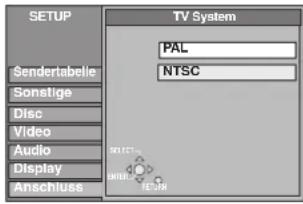
- PAL (werksseitige Voreinstellung)
- Wählen Sie diese Einstellung, wenn ein PAL- oder Mehrnormen-Fernsehgerät angeschlossen ist. In NTSC aufgenommene Titel werden im PAL 60-Modus wiedergegeben.
- Wählen Sie diese Option, um Fernsehprogramme und PAL-Eingangssignale von externen Geräten aufzunehmen.
- HDD: Wählen Sie diese Einstellung, wenn Sie einen auf der Festplatte aufgezeichneten PAL-Titel wiedergeben.
• NTSC
- Wählen Sie diese Einstellung, wenn ein NTSC-Fernsehgerät angeschlossen ist. Fernsehprogramme können nicht richtig aufgenommen werden.
- Wählen Sie diese Einstellung, um NTSC-Eingangssignale von externen Geräten aufzunehmen.
- HDD: Wählen Sie diese Einstellung, wenn Sie einen auf der Festplatte aufgezeichneten NTSC-Titel wiedergeben.
6 Wählen Sie mit [◀, ▶] die Option "Ja", und drücken Sie [ENTER].
So wird das Menü verlassen
Drücken Sie wiederholt [RETURN].
So kehren Sie zum vorhergehenden Bildschirm zurück: Drücken Sie [RETURN].
■ Gleichzeitiges Ändern aller Einstellungen (PAL←→NTSC)
Halten Sie im Stoppzustand [■] und [▲ OPEN/CLOSE] am Gerät mindestens 5 Sekunden lang gedrückt.
Liste der Fernsehempfangskanäle
| Kanalanzeige | Fernsehkanal | ||
| Deutschland/Italien Frankreich Andere Länder | |||
| 2 – 4 | E2 – E10G – J (172,00 – 220,00 MHz) ( | 2 – 4 | E2 – E12 |
| 5 – 10 5 – 10 | NTER BANDE) | ||
| 11 – 12 | E11 – E12 (Deutschland)H1 – H2 (Italien) | — | |
| 13 – 20 A – H(nur Italien) — — | |||
| 21 – 69 E21 – E69 E21 – E69 | |||
| 74 – 78 S01 – S05 | — | S1 – S5 | |
| 80 | S1 | — | M1 |
| 81 – 89 | S2 – S10 | B – F (100,00 – 172,00 MHz) (INTER BANDE) | M2 – M10 |
| 90 – 99 | S11 – S20 | K – Q (220,00 – 300,00 MHz) (INTER BANDE) | U1 – U10 |
| 121 – 141 | S21 – S41* (Hyperband) | S21 – S41 (299,25 – 467,25 MHz) (INTER BANDE) | S21 – S41 (Hyperband) |
* Nur für 8-MHz-Kanalraster
Uhreinstellung
Normalerweise wird die Uhr durch die Funktion Sender-Übernahme oder Autom. Einstellung (→Seite 10, 11) des Geräts automatisch richtig eingestellt. Unter bestimmten Empfangsbedingungen kann das Gerät jedoch die Uhr nicht automatisch einstellen.
Führen Sie in diesem Fall die folgenden Bedienungsschritte aus, um die Uhr manuell einzustellen.
- Bei einem Stromausfall bleibt die Uhreinstellung noch etwa 60 Minuten gespeichert.
1 Im Stoppmodus
Drücken Sie [FUNCTIONS].
2 Wählen Sie mit [▲, ▼, ◀, ▶] die Option "SETUP", und drücken Sie [ENTER]. 3 Wählen Sie mit [▲, ▼] die Option "Sonstige", und drücken Sie [▶]. 4 Wählen Sie mit [▲, ▼] die Option "Datum / Zeit", und drücken Sie [ENTER].
Automatische Uhreinstellung
Wenn der Fernsehsender ein Uhrzeitsignal ausstrahlt und
"Automatik" im Uhreinstellmenü auf "Ein" gesetzt ist, überprüft das Gerät automatisch die Uhr und stellt sie gegebenenfalls mehrmals am Tag nach.
5 Wählen Sie mit [▲, ▼] für "Automatik" die Option "Ein", und drücken Sie [ENTER].
Die automatische Uhreinstellung beginnt.
Der folgende Bildschirm erscheint, wenn die Einstellung beendet ist.
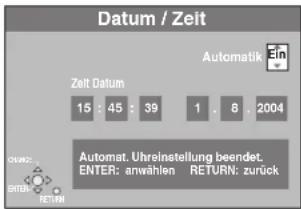
So wird der Vorgang abgebrochen: Drücken Sie [RETURN].
Manuelle Uhreinstellung
5 Wählen Sie mit [▲, ▼] für "Automatik" die Option "Aus", und drücken Sie [ENTER].
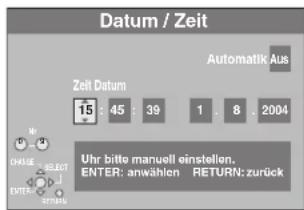
6 Fahren Sie mit [◀, ▶] die zu ändernden Positionen an.
Die Positionen ändern sich wie folgt: Stunde←→Minute←→Sekunde←→Tag←→Monat←→Jahr ↑
7 Ändern Sie die Einstellung mit [▲, ▼].
Sie können auch die Zifferntasten für die Einstellung verwenden.
8 Drücken Sie am Ende der Einstellungen [ENTER].
Die Uhr startet.
So wird das Menü verlassen
Drücken Sie wiederholt [RETURN].
So kehren Sie zum vorhergehenden Bildschirm zurück
Drücken Sie [RETURN].
Kindersicherung
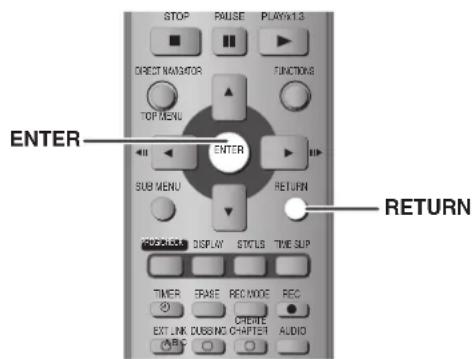
Die Kindersicherung deaktiviert alle Tasten am Gerät und an der Fernbedienung. Benutzen Sie diese Funktion, um zu verhindern, dass andere Personen das Gerät bedienen.
Halten Sie [ENTER] und [RETURN] gleichzeitig gedrückt, bis "X HOLD" im Display des Geräts erscheint.
Wird bei aktivierter Kindersicherung eine Taste gedrückt, erscheint "X HOLD" im Display des Geräts, und es ist keine Bedienung möglich.
Deaktivieren der Kindersicherung
Halten Sie [ENTER] und [RETURN] gleichzeitig gedrückt, bis "X HOLD" erlischt.
Aufnahmesystem DVD-Video-Aufnahmeformat (DVD-RAM),
DVD-Videoformat (DVD-R)
Bespielbare Discs
DVD-RAM: 12 cm 4,7 GB, 12 cm 9,4 GB, 8 cm 2,8 GB
12 cm 4,7 GB (Ver. 2.1/3×-SPEED DVD-RAM Revision 1.0)
DVD-R: 12 cm 4,7 GB, 8 cm 1,4 GB (für General Ver. 2.0)
12 cm 4,7 GB (für General Ver. 2.0/4×-SPEED DVD-R Revision 1.0)
Aufnahmezeit Maximal 8 Stunden (mit 4,7-GB-Disc)
XP: ca. 1 Stunden, SP: ca. 2 Stunden
LP: ca. 4 Stunden, EP: ca. 6 Stunden/8 Stunden
Maximal 284 Stunden (auf interne 160-GB-Festplatte)
XP: ca. 36 Stunden, SP: ca. 70 Stunden
LP: ca. 138 Stunden, EP: ca. 212 Stunden/284 Stunden
Abspielbare Discs
DVD-RAM: 12 cm 4,7 GB, 12 cm 9,4 GB, 8 cm 2,8 GB
12 cm 4,7 GB (Ver. 2.1/3×-SPEED DVD-RAM Revision 1.0)
DVD-R: 12 cm 4,7 GB, 8 cm 1,4 GB (für General Ver. 2.0)
12 cm 4,7 GB (für General Ver. 2.0/4×-SPEED DVD-R Revision 1.0)
DVD-Video, DVD-Audio, Video CD, CD-Audio (CD-DA)
CD-R/RW (MP3, CD-DA, Video-CD formatierte Discs)
Kapazität der eingebauten Festplatte 160 GB
Laufwerk
Hochgeschwindigkeits-Laufwerk (4fache Geschwindigkeit
mit DVD-R-Discs und 3fache mit DVD-RAM-Discs.)
LASER-Spezifikation
Laserprodukt der Klasse I (Abtastung)
Wellenlänge: 795 nm, 658 nm
Laserleistung: Keine gefährliche Strahlung, Sicherheitsschutz
Audio
Aufnahmesystem:
Dolby Digital 2 Kanäle, Linear-PCM (XP-Modus, 2 Kanäle)
Audio In: AV1/AV2 (21-polig), AV3/AV4 (Cinchbuchse)
Eingangspegel: Standard: 0,5 Vrms, Ganzer Bereich: 2,0 Vrms bei 1 kHz
Eingangsimpedanz: über 10 kΩ
Audio Out: AV1/AV2 (21-polig), Audio Out (Cinchbuchse)
Ausgangspegel: Standard: 0,5 Vrms, Ganzer Bereich: 2,0 Vrms bei 1 kHz
Ausgangsimpedanz: unter 1 kΩ
Digital audio out: Optobuchse (PCM, Dolby Digital, DTS, MPEG)
Fernsehsystem
| Tunersystem | Kanalbereich |
| PAL-BGH | VHF: E2-E12, A-H2 (Italien) |
| SECAM-BG (CCIR) | UHF: 21-69CATV: S01-S05 (S1-S3), S1-S20 (M1-U10), S21-S41 |
| SECAM-L, L' (Frankreich) | VHF: 2-10UHF: 21-69CATV: B-Q (100,5-299,5 MHz), S21-S41 (299,5-467,25 MHz) |
HF-Konverterausgang Nicht vorhanden
Video
Video System:
SECAM (nur Eingang)/PAL-Farbsignal, 625 Zeilen, 50 Halbbilder
NTSC-Farbsignal, 525 Zeilen, 60 Halbbilder
Aufnahmesystem: MPEG2 (Hybrid VBR)
AV1/AV2 (21-polig), AV3/AV4 (Cinchbuchsen) 1 Vss 75Ω, Abschluss
AV2 (21-polig), AV3/AV4 (S-Buchse) 1 Vss 75 Ω, Abschluss
RGB in (PAL): AV2 (21-polig) 0,7 Vss (PAL) 75 Ω, Abschluss
AV1/AV2 (21-polig), Video Out (Cinchbuchse) 1 Vss 75Ω, Abschluss
AV1 (21-polig), S-Video Out (S-Buchse) 1 Vss 75 Ω, Abschluss
RGB out (PAL/NTSC):
AV1 (21-polig) 0,7 Vss (PAL) 75 Ω, Abschluss
Komponenten-Videoausgang (NTSC 480P/480I, PAL 576P/576I)
Y: 1,0 Vss 75 Ω, Abschluss
PB: 0,7 Vss 75 Ω, Abschluss
PR: 0,7 Vss 75 Ω, Abschluss
DV-Eingang (PAL/NTSC)
Standard IEEE 1394, 4-polig
SD/PC-Kartenschacht
SD-Speicherkartenschacht: 1 Stck.
PC-Kartenschacht (Typ II): 1 Stck.
Standbilder (JPEG, TIFF)
Kompatible Medien (SD-Kartenschacht):
SD-Speicherkarte, MultiMediaCard
Kompatible Medien (PC-Kartenschacht):
PC-Kartenadapter nach PC-Kartenstandard,
ATA Flash PC-Karte,
PC-Kartenadapter (SD-Speicherkarte, xD-Picture Card,
Microdrive, MultiMediaCard, CompactFlash,
SmartMedia, MEMORYSTICK), transportable Festplatte
Format:
FAT12, FAT16
Bilddateiformat:
JPEG entsprechend DCF
(Sub-Abtastung 4:2:2 oder 4:2:0),
TIFF (unkomprimiert RGB Chunky),
DPOF-kompatibel
Anzahl der Pixel:
34×34 bis 6144×4096
Thawing-Zeit:
ca. 7 s (2 M Pixel)
Sonstiges
Regionalcode:
2
Betriebstemperatur:
5–40 °C
Betriebsluftfeuchtigkeitsbereich: 10–80 % RH (keine Kondensation)
Stromversorgung:
220–240 V Wechselspannung, 50 Hz
Leistungsaufnahme:
42 W
Abmessungen (B×T×H):
ca. 430 mm×291 mm×79 mm
Gewicht:
ca. 4,6 kg
Leistungsaufnahme im Bereitschaftsmodus:
ca. 3 W (im Stromsparmodus)
Hinweis
Änderungen der technischen Daten jederzeit vorbehalten.
Die angegebenen Gewichts- und Abmessungsdaten sind ungefähre Werte.
Abtastfrequenz
Beim Umwandeln (Encodieren) in ein Digitalsignal wird das (analoge) Tonsignal in bestimmten Zeitintervallen abgetastet. Die Anzahl der Abtastungen pro Sekunde bezeichnet man als Abtastfrequenz. Je höher die Abtastfrequenz, umso besser kann der Originalton reproduziert werden.
Bitstream
Digitale Mehrkanal-Audiodaten (beispielsweise 5.1-Kanal) vor der Decodierung in die einzelnen Kanäle.
CPRM ist der Kopierschutz von Programmen, die nur ein einziges Mal aufgenommen werden dürfen. Solche Programme können nur auf CPRM-kompatible Discs aufgenommen werden.
Dolby Digital
Ein von den Dolby Laboratories entwickeltes Codierverfahren für Digitalsignale. Dabei kann es sich nicht nur um ein (2-kanaliges) Stereo-Tonsignal, sondern auch um Mehrkanalton handeln. Das Verfahren ermöglicht die Speicherung großer Mengen von Audiodaten auf einer Disc. Dolby Digital (2 Kanäle) ist die Grundeinstellung beim Aufnehmen mit diesem Gerät.
DPOF ist das Standardformat für das Ausdrucken von Standbildern, die einer Digitalkamera usw. aufgenommen wurden. Es ermöglicht das automatische Ausdrucken in einem Fotoladen oder auf Ihrem eigenen Drucker.
DTS (Digital Theater Systems)
Dieses Surround-System wird in vielen Kinos verwendet. Da es eine gute Kanaltrennung aufweist, lassen sich äußerst realistische Klangeffekte erzielen.
Dynamikumfang
Der Dynamikumfang ist der Unterschied zwischen dem niedrigsten Pegel, der sich gerade noch vom Grundrauschen des Geräts abhebt, und dem höchsten Pegel, bei dem gerade noch keine Verzerrung auftritt. Ein Dynamikkompressor reduziert den Unterschied zwischen den niedrigsten und höchsten Pegeln der Quelle. Durch eine solche Komprimierung sind die Dialoge bei niedriger Lautstärke besser zu hören.
Festplatte (HDD)
Ein in Computern usw. verwendeter Massenspeicher. Die Platte besitzt eine Magnetschicht und dreht sich mit hoher Geschwindigkeit. Ein Magnetkopf dicht über der Platte ermöglicht ein schnelles Schreiben und Lesen großer Datenmengen.
Film und Video
DVD-Videos werden entweder im Film- oder im Videomodus aufgenommen. Dieses Gerät erkennt den Modus selbsttätig und wählt die günstigste Progressiv-Ausgabemethode. Bei PAL
Filme bestehen aus 25 Bildern pro Sekunde. Videos bestehen aus 50 so genannten Halbbildern pro Sekunde (wobei zwei Halbbilder ein Vollbild bilden).
Bei NTSC
Filme bestehen aus 24 oder 30 Bildern pro Sekunde, Kinofilme im Allgemeinen aus 24 Bildern pro Sekunde. Videos bestehen aus 60 so genannten Halbbildern pro Sekunde (wobei zwei Halbbilder ein Vollbild bilden).
Finalisierung
Erst nach dem Finalisieren kann eine CD-R, CD-RW, DVD-R usw. auf einem für diese Speichermedien ausgelegten Gerät wiedergegeben werden. Mit diesem Gerät können DVD-Rs finalisiert werden. Nach dem Finalisieren ist die Disc eine "Nur-Wiedergabe-Disc" und kann nicht mehr beschrieben oder editiert werden.
Formatieren
Durch das Formatieren werden Medien wie eine beschreibbare DVD-RAM für den Aufnahmebetrieb vorbereitet. Mit diesem Gerät können Sie die Festplatte, eine DVD-RAM und eine Speicherkarte formatieren. Beim Formatieren werden alle Daten unwiderruflich gelöscht.
Heruntermischen
Hierunter versteht man das Neuabmischen des auf einigen Discs vorhandenen Mehrkanaltons auf zwei Kanäle für den Stereoausgang. Ein Heruntermischen ist beispielsweise dann sinnvoll, wenn Sie den 5.1-Kanal-Ton einer DVD über die Lautsprecher Ihres Fernsehers wiedergeben wollen. Einige Discs verhindern jedoch ein Heruntermischen. In diesem Fall werden nur die beiden Frontkanäle ausgegeben.
Ein System zum Komprimieren/Decodieren von Farb-Standbildern. Wird an der Digitalkamera usw. JPEG gewählt, werden die Speicherdaten auf 1/10 – 1/100 der ursprünglichen Größe komprimiert. Trotz der starken Komprimierung treten bei JPEG nur geringe Bildqualitätsverluste auf.
Laufwerk
Dieses Gerät besitzt Laufwerke für die Festplatte (HDD), eine Disc (DVD), eine SD-Karte (SD) und eine PC-Karte (PC). Die Laufwerke ermöglichen ein Schreiben und Lesen von Daten.
LPCM (Linear-PCM)
Hierbei handelt es sich um unkomprimierte Digitalsignale, ähnlich denen auf CDs. LPCM-Ton kann beim Aufnehmen im XP-Modus verwendet werden.
Löschschutz
Durch Aktivieren des Schreib- oder Löschschutzes können Sie ein versehentliches Löschen verhindern.
Miniaturbild
Die Miniaturbilder, die in Form einer Liste angezeigt werden, dienen zur Übersicht.
MP3 (MPEG Audio Layer 3)
Ein Audio-Kompressionsverfahren, das die Audiodaten auf etwa ein Zehntel reduziert, ohne dass sich die Tonqualität wesentlich verringert. Mit diesem Gerät können Sie MP3-Dateien, die Sie auf CD-R und CD-RW aufgenommen haben, wiedergeben.
Ordner
In den Ordnern der Festplatte oder Speicherkarte werden Datengruppen gespeichert. Bei diesem Gerät dienen sie zum Speichern von Standbildern (JPEG, TIFF).
Pan&Scan/Letterbox
DVD-Videos sind im Allgemeinen für die Wiedergabe auf einem Breitbildfernseher (Seitenverhältnis 16:9) konzipiert, so dass das Bild nicht auf einen herkömmlichen Fernseher (Seitenverhältnis 4:3) passt. Abhilfe schaffen die beiden Modi "Pan & Scan" und "Letterbox".
Pan & Scan: Die Seiten werden abgeschnitten, so dass das Bild den Bildschirm ausfüllt.
Letterbox: Schwarze Balken erscheinen am oberen und unteren Bildrand, das Bild selbst besitzt das Seitenverhältnis 16:9.
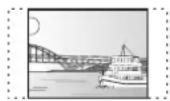
Progressiv/Zeilensprung (Interlace)
Ein PAL-Videobild besitzt 625 (oder 576) Zeilen und besteht im Interlacemodus (I) aus zwei Halbbildern mit halber Zeilenzahl. Im Progressivmodus 625P (oder 576P) besteht jedes Bild aus der doppelten Zeilenanzahl. Bei NTSC spricht man von 525I (oder 480I) bzw. 525P (oder 480P). Über den Progressiv-Ausgang können Sie Videos einer DVD-Video-Disc mit hoher Auflösung wiedergeben.
Voraussetzung ist, dass Ihr Fernseher Progressive Video-tauglich ist.
Panasonic-Fernseher mit Eingangsbuchsen des Typs 625 (576)/501·50P, 525 (480)/601·60P sind progressiv-tauglich.
TIFF (Tag Image File Format)
Ein System zum Komprimieren/Decodieren von Farb-Standbildern. Es ermöglicht bei Digitalkameras und anderen Geräten ein Speichern von hochqualitativen Bildern.
Bei diesem Videoaufnahmeverfahren wird die Bitrate entsprechend dem Videosignal variiert.
Vollbilder und Halbbilder
Der Fernsehschirm zeigt so genannte Vollbilder an. Jedes Vollbild besteht aus zwei Halbbildern.
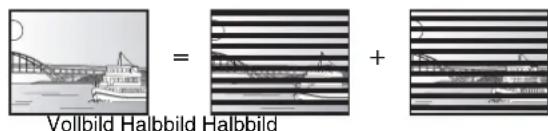
- Da die beiden Halbbilder eines Vollbildes zeitversetzt sind, kann es bei schnellen Bewegungen zu Unschärfen kommen.
- Ein Halbbild besitzt solche Bewegungsunschärfen zwar nicht, die Auflösung ist jedoch geringer.
Wiedergabesteuerung (PBC)
Bei einer Video-CD, die über Wiedergabesteuerung verfügt, können Sie Szenen und Informationen mit Menüs auswählen. (Dieses Gerät ist mit Version 2.0 und 1.1 kompatibel.)
Q Link
Q Link kann nur dann verwendet werden, wenn das Gerät über ein voll verdrahtetes 21-poliges Scart-Kabel an einen Fernseher angeschlossen ist, der mit Q Link oder einer ähnlichen Funktion ausgestattet ist.
Q Link bietet die folgenden Funktionen:
- Sender-Übernahme vom Fernsehgerät*
Wenn Sie diesen Recorder an einen Fernseher anschließen, werden die Senderlistendaten automatisch vom Fernsehgerät heruntergeladen und die Programmpositionen mit denselben Sendern belegt wie im Fernseher.
• TV-Direktaufnahme
Durch einfaches Drücken von [● DIRECT TV REC] können Sie das momentan auf dem Fernseher zu sehenden Programms sofort aufnehmen.
• TV/DVD-Einschaltautomatik*
Selbst wenn das Fernsehgerät und dieses Gerät ausgeschaltet sind (Bereitschaftsmodus), werden durch Drücken von [▶] (PLAY), [DIRECT NAVIGATOR, TOP MENU], [ShowView] oder [PROG/CHECK] beide Geräte automatisch eingeschaltet. Ist das Fernsehgerät ausgeschaltet (Bereitschaft) und dieses Gerät eingeschaltet, wird das Fernsehgerät bei Drücken von [FUNCTIONS] oder [▶] (PLAY) oder Einlegen einer Disc (außer DVD-RAM und DVD-R) automatisch eingeschaltet.
• DVD-Abschaltautomatik*
Wenn Sie den Fernseher ausschalten, wird dieses Gerät ebenfalls ausgeschaltet. Die Abschaltautomatik arbeitet im Stoppmodus. In folgenden Fällen arbeitet die Funktion jedoch nicht: Bei der Sender-Übernahme, der Autom. Einstellung, der Automatischen Uhreinstellung und der Manuellen Abstimmung. Darüber hinaus arbeitet sie auch nicht, wenn das DVD-Laufwerk gewählt und eine Audio-CD eingelegt ist.
• Bildschirmanzeigen*
Wenn Sie sich ein Fernsehprogramm ansehen, werden Sie durch folgende Meldungen auf dem Fernsehschirm über den momentanen Status informiert:
| Meldung Erscheint in folgendem Fall: | |
| Timer Aufnahme hat begonnen | Eine Timeraufnahme hat soeben begonnen. |
| Timer-Aufnahme-Modus einstellen | Das Gerät befindet sich 10 Minuten vor der programmierten Aufnahme-Startzeit noch nicht im Timeraufnahme-Bereitschaftsmodus (die Meldung erscheint während dieser 10 Minuten in 1-Minuten-Abständen). |
| DVD ist im Timer-Aufnahme-Modus | [● REC] oder [ShowView] wurde gedrückt, während sich das Gerät im Timeraufnahmemodus befindet. |
Je nach dem Typ des verwendeten Fernsehgeräts werden die obigen Meldungen u.U. nicht korrekt angezeigt.
* Diese Operationen sind nur dann verfügbar, wenn das Gerät an ein Fernsehgerät mit der Q Link-Funktion angeschlossen ist.
Hinweis
Ist "Power Save" auf "Ein" eingestellt, arbeitet die TV-Direktaufnahmefunktion bei ausgeschaltetem Gerät (Bereitschaftsmodus) nicht.
VPS (Video Programme System)/PDC (Programme Delivery Control)
Die praktischen Funktionen VPS und PDC sorgen dafür, dass die am Timer programmierte Fernsehsendung auch bei einer Sendezeitverzögerung oder Verlängerung vollständig aufgezeichnet wird. Wenn eine Sendung z.B. durch eine Sondermeldung unterbrochen wird, wird die Aufnahme ebenfalls automatisch unterbrochen und nach der Durchsage fortgesetzt.
Je nach den von den Fernsehsendern ausgestrahlten Signalen funktioniert das VPS/PDC-System u.U. nicht richtig, selbst wenn "VPS/PDC" auf "Ein" eingestellt worden ist. Bitte wenden Sie sich bezüglich weiterer Einzelheiten an die Sendeanstalten in Ihrem Gebiet.
- Verwenden Sie für VPS/PDC-Aufnahmen von
Fernsehprogrammen die korrekte Zeit (VPS/PDC-Zeit). Stellen Sie "VPS/PDC" auf "Aus" ein, wenn die Aufnahmezeit nicht die korrekte Zeit (VPS/PDC-Zeit) ist. Wenn die Zeit (VPS/PDC-Zeit) auch nur um eine Minute abweicht, wird keine VPS/PDC-Aufnahme durchgeführt. Die korrekte Zeit (VPS/PDC-Zeit) finden Sie im Videotext, in Zeitungen, Zeitschriften usw.
- Falls die tatsächlichen Zeiten von Timeraufnahmen (sowohl bei VPS/PDC-Steuerung als auch ohne) sich überschneiden, erhält die zuerst gestartete Aufnahme immer den Vorrang, und die Aufnahme des nachfolgenden Programms beginnt erst, nachdem die erste Timeraufnahme beendet ist.
- Wenn das VPS/PDC-Signal wegen eines schwachen Sendesignals nicht richtig empfangen werden kann, oder wenn ein Fernsehsender kein reguläres VPS/PDC-Signal überträgt, wird die VPS/PDC-Timeraufnahme im normalen Modus (ohne VPS/PDC) durchgeführt. In diesem Fall wird der Programminhalt nicht zu der bestimmten Zeit, sondern am übernächsten Tag um 4:00 Uhr morgens annulliert, selbst wenn die Timeraufnahme durchgeführt wird.
- Die in den Zeitungen oder Programmzeitschriften aufgelisteten planmäßigen Startzeiten der Programme können zu einem späteren Zeitpunkt geändert worden sein. Stellen Sie "VPS/PDC" auf "Aus" ein, wenn Sie eine Timeraufnahme programmieren, deren Startzeit nachträglich geändert worden ist. Besondere Aufmerksamkeit muss in dieser Hinsicht der SHOWVIEW-Programmierung geschenkt werden, da "VPS/PDC" in einigen Ländern automatisch auf "Ein" eingestellt wird (■unten).
- Falls ein in einer Zeitung oder Zeitschrift angegebenes Programm zwei SHOWVIEW-Nummern hat, verwenden Sie die SHOWVIEW-Nummer für VPS/PDC, wenn Sie die VPS/PDC-Aufnahme mit der SHOWVIEW-Programmierung durchführen wollen.
- Die Standardeinstellungen für "VPS/PDC" hängen vom jeweiligen Land ab. Siehe hierzu die folgende Tabelle.
| Bei SHOWVIEW-Programmierung | Wenn sich die SHOWVIEW-Programm-Startzeit geändert hat | Beim manuellen Programmieren | |
| Belgien, Niederlande, Schweden, Dänemark, Finnland, Norwegen, Frankreich | Ein Aus Aus | ||
| Deutschland, Schweiz, Österreich Ein Ein Ein | |||
| Italien, Spanien, Portugal, Griechenland und andere Länder | Aus Aus Aus |
●Falls der Sender keine VPS/PDC-Signale überträgt, erscheint im Menü für Timerprogrammierung “— — —” unter “VPS/PDC”.
- In einigen Fällen wird der Anfang einer Aufnahme nicht korrekt aufgezeichnet.
Anlage Seite
| Welche Geräte werden für Mehrkanal-Surroundton benötigt? | ●DVD-Video:Mehrkanal-Surroundton einer DVD-Video-Disc kann wiedergegeben werden, wenn ein mit Dolby Digital-, DTS- oder MPEG-Decoder ausgestatteter Verstärker digital angeschlossen wird.●DVD-Audio:Dieses Gerät gibt DVD-Audio im 2-Kanal-Modus wieder. Mehrkanal-Surroundton kann nicht wiedergegeben werden. | 9— |
| Können Kopfhörer und Lautsprecher direkt an dieses Gerät angeschlossen werden? | ●Nein, das ist nicht möglich. Schließen Sie sie über einen Verstärker usw. an. | 9 |
| Der Fernseher besitzt eine Scart-Buchse und einen Komponenten-Videoeingang. Welchen Anschluss soll ich verwenden? | ●Bei Anschluss an einen herkömmlichen Röhrenfernseher empfehlen wir, die Scart-Buchse zu verwenden. Mit einem RGB-kompatiblen Fernseher erhalten Sie ein hochwertiges RGB-Videobild.Wenn Sie einen Progressive Scan-tauglichen LCD-/Plasma-Fernseher oder LCD-Projektor verwenden wollen, schließen Sie ihn an die Komponenten-Videobuchsen an, um ein hochqualitatives Progressiv-Videobild zu erhalten.Bei allen Röhrenfernsehern und in den PAL-Modus geschalteten Mehrnormen-Fernsehern, selbst bei Progressive Scan-tauglichen, raten wird davon ab, den Progressivausgang zu verwenden, da es zu Flimmern kommen kann. | 7,8 |
| Eignet sich mein Fernseher für einen Progressiv-Anschluss? | ●Alle Panasonic-Fernseher mit Eingangsbuchsen des Typs 625 (576)/50I · 50P, 525 (480)/60I · 60P sind kompatibel. Bei anderen Fernsehern fragen Sie bitte beim Hersteller nach. | — |
Disc
| Können in anderen Ländern gekaufte DVD-Video-Discs, DVD-Audio-Discs und Video-CDs abgespielt werden? | ●Eine DVD-Video-Disc kann nur dann abgespielt werden, wenn der Regionalcode “2” oder “ALL” enthält. | Titelseite |
| Kann eine DVD-Video-Disc ohne Regionalcode abgespielt werden? | ●Der Regionalcode einer DVD-Video-Disc gibt den Standard der Disc an. Discs ohne Regionalcode können nicht abgespielt werden. | — |
| Ist das Gerät DVD-R- und DVD-RW-kompatibel. | ●DVD-Rs können mit diesem Gerät aufgenommen und wiedergegeben werden. Nach dem Finalisieren einer DVD-R kann jedoch nicht mehr aufgenommen werden.●Auch Hochgeschwindigkeits-kompatible Discs können mit diesem Gerät bespielt und wiedergegeben werden.●DVD-RWs können weder aufgenommen noch wiedergegeben werden. | —— |
| Ist das Gerät CD-R- und CD-RW-kompatibel. | ●In diesem Gerät können CD-R/CD-RW-Discs (Audioaufnahmediscs), die nach folgenden Standards bespielt wurden, wiedergegeben werden: CD-DA, MP3 und Video CD. Nach der Aufnahme muss die Session beendet oder die Disc finalisiert werden.●Eine CD-R oder CD-RW kann jedoch nicht mit diesem Gerät beschrieben werden. | 14, 25— |
Aufnahme
| Kann ich eine gekaufte Videocassette oder DVD kopieren? | ●Nein, dies ist normalerweise nicht möglich, da gekaufte Videocassetten und DVDs einen Kopierschutz besitzen. | — |
| Kann eine mit diesem Gerät bespielte DVD-R auf einem anderen Gerät wiedergegeben werden? | ●Nach dem Finalisieren kann die Disc auf einem DVD-R-kompatiblen Player wiedergegeben werden. Je nach dem Zustand der Aufnahme ist jedoch manchmal auch keine Wiedergabe möglich. | 43 |
| Wie oft kann eine DVD-RAM-Disc beschrieben werden? | ●Im Allgemeinen etwa 100.000 Mal. Die genaue Zahl hängt davon ab, wie die Disc verwendet wurde. | — |
| Kann eine Disc mit hoher Geschwindigkeit überspielt werden? | ●Auf eine DVD-R kann mit einer Geschwindigkeit von bis zu 32 × und auf eine DVD-RAM von bis 24 × aufgenommen werden, falls es sich um eine Hochgeschwindigkeits-kompatible Disc handelt. | 35 |
| Kann ich mit diesem Gerät Digitalton aufnehmen? | ●Nein, digitale Tonsignale können nicht aufgenommen werden. Das Gerät besitzt nur digitale Audio-Ausgangsbuchsen. (Der mit der automatischen DV-Aufnahmefunktion von einem digitalen Camcorder aufgenommene Ton ist beispielsweise digital.) | — |
| Kann Digitalton von diesem Gerät mit einem anderen Gerät aufgenommen werden? | ●Ja, wenn es sich um ein PCM-Signal handelt. Im Falle einer DVD ändern Sie die “Digital Audio Ausgang”-Einstellungen im SETUP-Menü wie folgt.-PCM-Abwärtswandlung: Ein-Dolby Digital/DTS/MPEG: PCMEin Aufnehmen ist jedoch nur möglich, wenn die Disc ein digitales Überspielen erlaubt und das Aufnahmegerät mit der Abtastfrequenz 48 kHz kompatibel ist.●MP3-Signale können nicht aufgenommen werden. | 47 |
| Kann ich während der Aufnahme ein Zweikanaltonprogramm umschalten? | ●Ja, im Falle der Festplatte und einer DVD-RAM. Drücken Sie einfach [AUDIO].●Bei einer DVD-R ist dies nicht möglich. Hier müssen Sie vor der Aufnahme “Sprachauswahl” im SETUP-Menü einstellen. | 2447 |
Am Fernsehgerät Seite
| Aufnahme kann nicht beendet werden. | ●Das Programm war kopiergeschützt.●Die Festplatte oder die Disc ist möglicherweise voll. | — |
| Wiedergabe des Titels nicht möglich.TV-System entspricht nicht der Einstellung.Um den Titel wiedergeben zu können, müssen Sie das TV-System unter SETUP ändern. | ●Sie haben versucht, einen Titel wiederzugeben, der ein anderes Codiersystem verwendet als das momentan am Gerät gewählte Fernsehsystem.Ändern Sie die Einstellung von “TV System” an diesem Gerät. | 50 |
| Aufnahme auf die Disc nicht möglich. | ●Die Disc ist möglicherweise verschmutzt oder verkratzt.●Mit diesem Gerät kann kein Microdrive und keine transportable Festplatte formatiert werden. | 61 |
| Bitte Disc prüfen. | — | |
| Keine Formatierung möglich. | ||
| Wiedergabe auf diesem Gerät nicht möglich. | ●Es wurde versucht, ein nichtkompatibles Bild wiederzugeben.●Schalten Sie das Gerät aus, nehmen Sie die Karte einmal heraus und setzen Sie sie wieder ein. | 2626 |
| Aufnahme nicht möglich. Disc voll. | ●Schaffen Sie Platz, indem Sie nicht benötigte Titel löschen. HDD RAM(Obwohl Teile auf der DVD-R gelöscht wurden, hat sich der freie Platz auf der Disc nicht vergrößert.)●Verwenden Sie eine neue Disc. | 24, 31,42, 43 |
| Aufnahme nicht möglich.Maximale Titelanzahl überschritten. | — | |
| Ein Fehler ist aufgetreten.Drücken Sie ENTER. | ●Drücken Sie [ENTER], um den Wiederherstellungsprozess akzeptiert das Gerät keine Bedienungsvorgänge (“SELF CHECK” erscheint im Display des Geräts). | — |
| Keine Disc | ●Die Disc ist möglicherweise falsch herum eingelegt. | — |
| Keine Ordner. | ●Das Gerät besitzt keinen kompatiblen Ordner. | 15 |
| Keine PC-KarteKeine SD-KarteKeine gültige PC-Karte.Keine gültige SD-Karte. | ●Es ist keine Karte eingesetzt. Wenn die Meldung erscheint, obwohl bereits eine kompatible Karte eingesetzt ist, schalten Sie das Gerät aus, nehmen Sie die Karte einmal heraus und setzen Sie sie wider ein.●Die eingesetzte Karte ist nicht kompatibel oder besitzt ein falsches Format. | 2615 |
| Nicht genügend Speicherplatz auf Ziellaufwerk. | ●Schaffen Sie Platz, indem Sie nicht benötigte Positionen löschen.●Löschen Sie einen oder mehrere Positionen der Überspielliste, damit “Speicherplatz ziel” nicht überschritten wird. | 24, 27, 31,34, 42, 4337 |
| Bitte Disc wechseln. | ●Die Disc ist möglicherweise nicht einwandfrei. Drücken Sie [▲ OPEN/CLOSE] am Gerät, nehmen Sie die Disc heraus und überprüfen Sie sie auf Kratzer und Schmutz. (Nach Öffnen der Lade schaltet sich das Gerät automatisch aus.) | 61 |
| Keine Aufnahmedisc. | ●Auf die eingelegte Disc kann nicht aufgenommen werden. Legen Sie eine DVD-RAM oder eine nicht finalisierte DVD-R ein.●Sie haben eine nicht formatierte DVD-RAM eingelegt. Formatieren Sie die Disc mit diesem Gerät. | —43 |
| Diese Disc ist nicht korrekt formatiert.Bitte über DISC MANAGEMENT formatieren. | ||
| ☒ | ●Das Gerät oder die Disc verbietet den Vorgang. — |
Im Display des Geräts
| HDD SLP | ●Die Festplatte wurde in den SLEEP-Modus geschaltet, um die Lebensdauer zu verlängern. Drücken Sie [HDD], um sie wieder zu aktivieren. | 61 |
| HARD ERR | ●Ist das Problem nach dem Aus- und Einschalten nicht behoben, wenden Sie sich an Ihren Händler. | — |
| NO READ | ●Die Disc ist verschmutzt oder stark verkratzt. Mit dem Gerät kann nicht aufgenommen, wiedergegeben oder editiert werden.●Sie haben einen DVD-RAM/PD-Linsenreiniger verwendet, und der Vorgang ist beendet. Drücken Sie [▲ OPEN/CLOSE] am Gerät, um die Disc auszuwerfen. | 61— |
| PROG FULL | ●Es sind bereits 32 Timeraufnahmevorgänge programmiert. Löschen Sie nicht benötigte Timeraufnahmevorgänge. | 21 |
| REMOTE DVD □ (“□” steht für eine Nummer.) | ●Fernbedienung und Gerät verwenden unterschiedliche Codes. Ändern Sie den Code an der Fernbedienung. Halten Sie [ENTER] und die angegebene Zifferntaste gleichzeitig mindestens 2 Sekunden lang gedrückt. Halten Sie [ENTER] und die angegebene Zifferntaste gleichzeitig mindestens 2 Sekunden lang gedrückt. | 13 |
| SELF CHECK | ●Das Gerät startet hoch. Warten Sie, bis die Meldung verschwindet. | — |
| U14 | ●Das Gerät ist heiß.Das Gerät schaltet aus Sicherheitsgründen auf Bereitschaft. Warten Sie etwa 30 Minuten, bis die Meldung erlischt.Stellen Sie das Gerät an einem gut belüfteten Platz auf. Blockieren Sie nicht den Lüfter auf der Rückseite des Geräts. | — |
| U99 | ●Das Gerät funktioniert nicht einwandfrei. Drücken Sie [⏻/l] am Gerät, um es auf Bereitschaft zu schalten. Drücken Sie dann [⏻/l] am Gerät erneut, um es einzuschalten. | — |
| UNSUPPORT | ●Sie haben eine Disc eingelegt, die weder wiedergegeben noch bespielt werden kann. | 14 |
| X HOLD | ●Die Kindersicherungsfunktion ist aktiviert.Halten Sie [ENTER] und [RETURN] gleichzeitig gedrückt, bis “X HOLD” erlischt. | 51 |
Führen Sie die folgenden Kontrollen durch, bevor Sie den Kundendienst anrufen. Falls Sie Zweifel bei einigen Prüfpunkten haben oder das Problem sich durch die in der Tabelle vorgeschlagenen Abhilfemaßnahmen nicht beheben lässt, wenden Sie sich an Ihren Händler.
Folgende Symptome sind keine Anzeichen einer Störung:
| ●Normale Rotationsgeräusche der Disc.●Schwacher Empfang aufgrund atmosphärischer Bedingungen.●Bildstörungen während des Suchlaufs. | ●Kein Satellitenempfang zu bestimmten Zeiten.●Geräusch beim Umschalten der Festplatte in den SLEEP-Modus, verzögertes Ansprechen auf Bedienungsbefehle im SLEEP-Modus. |
Stromversorgung Seite
| Kein Strom.Das Gerät lässt sich nicht durch Drücken von [IMAGE] einschalten. | Schließen Sie das Netzkabel richtig an eine funktionierende Steckdose an.Das Gerät befindet sich in Bereitschaft für verkoppelte Timeraufnahme mit einem anderen Gerät. Drücken Sie [EXT LINK], um die Timer-Bereitschaft abzuschalten. | 7,821 |
| Das Gerät schaltet in den Bereitschaftsmodus. | Möglicherweise ist eine der Sicherheitsvorrichtungen des Geräts aktiviert worden. Drücken Sie [IMAGE] am Gerät, um es einzuschalten. | — |
Anzeigen
| Die Display-Helligkeit ist verringert. | Ändern Sie “Helligkeit des Anzeigefeldes” im SETUP-Menü. | 47 |
| “0:00” blinkt im Display des Geräts. | Stellen Sie die Uhr. 51 | |
| Die Summe aus der Länge der vorhanden Aufnahme und der angezeigten Restzeit stimmt nicht.Bei MP3 stimmt die angezeigte Spielzeit nicht mit der tatsächlichen Zeit überein. | Angezeigte und tatsächliche Zeit stimmen möglicherweise nicht überein.Nachdem die DVD-R bereits 200 Mal oder mehr bespielt oder editiert wurde, benötigt die Aufnahme mehr Platz auf der Disc, als es der tatsächlichen Aufnahmelänge entsprechen würde.Während des Suchvorgangs wird die verstrichene Spielzeit möglicherweise nicht korrekt angezeigt.Obwohl Teile auf der DVD-R gelöscht wurden, hat sich der freie Platz auf der Disc nicht vergrößert. | ——— |
| Die Uhr stimmt nicht. | Unter ungünstigen Empfangsbedingungen usw. funktioniert die automatische Zeitkorrekturfunktion eventuell nicht. In einem solchen Fall wird “Automatik” automatisch auf “Aus” gesetzt. Wenn die Uhr auch nach dem Zurückstellen auf automatische Einstellung nicht richtig eingestellt wird, stellen Sie sie manuell ein. | 51 |
Fernsehschirm und Videobetrieb
| Der Fernsehempfang verschlechtert sich nach dem Anschluss des Geräts. | ●Dies kann auftreten, weil die Signale zwischen diesem Gerät und dem Fernsehgerät aufgeteilt werden. Das Problem kann durch Verwendung eines im AV-Fachhandel erhältlichen Signalverstärkers behoben werden. | — |
| Die Statusmeldungen erscheinen nicht. | ●Setzen Sie “Bildschirm-Einblendungen” im SETUP-Menü auf “Automatisch”. | 47 |
| Der graue Hintergrund erscheint nicht. | ●Setzen Sie “Grauer Hintergrund” im SETUP-Menü auf “Ein”. | 47 |
| Während der Timeraufnahme erscheint das Bild nicht. | ●Eine Timeraufnahme ist sowohl bei ein- als auch bei ausgeschaltetem Gerät möglich. Wenn Sie überprüfen wollen, ob die Timeraufnahme richtig ausgeführt wird, schalten Sie das Gerät ein. | — |
| Das 4:3-Bild erstreckt sich über den linken und rechten Rand hinaus.Das Bildschirmformat stimmt nicht. | ●Ändern Sie das Seitenverhältnis am Fernseher. Wenn dies bei Ihrem Fernseher nicht möglich ist, setzen Sie “Progressive” im Video-Menü auf “Aus”.●Überprüfen Sie im SETUP-Menü die Einstellung von “TV Bildschirmformat”. | 2912 |
| Ausgeprägte doppelte Konturen bei der Videowiedergabe. | ●Stellen Sie “Bildschärfe” im Video-Menü auf “Aus”. | 29 |
| Bei der Wiedergabe einer DVD-Video über den Progressivausgang besitzen einige Bildteile manchmal doppelte Konturen. | ●Stellen Sie “Progressive” im Video-Menü auf “Aus”. Dieses Problem ist durch das Editierverfahren und die auf der DVD-Video-Disc vorhandene Aufzeichnung bedingt und lässt sich durch Verwendung des Zeilensprung-Ausgangs (Interlace) vermeiden. | 29 |
| Im Bildschirmmenü Video lässt sich die Bildqualität nicht ändern. | ●Bei einigen Videos hat diese Einstellung kaum einen Einfluss auf das Bild. | — |
| Das Bild von diesem Gerät erscheint nicht auf dem Fernsehgerät.Das Bild ist gestört. | ●Vergewissern Sie sich, dass der Fernseher an die Buchsen AV1, VIDEO OUT, S-VIDEO OUT oder COMPONENT VIDEO OUT dieses Geräts angeschlossen ist.●Vergewissern Sie sich, dass der Eingang des Fernsehgeräts (z.B. AV 1) korrekt eingestellt ist.●Der Fernseher ist nicht mit Progressiv-Signalen kompatibel. Halten Sie gleichzeitig [■] und [TIME SLIP] am Gerät etwa 5 Sekunden gedrückt. Dadurch wird auf Zeilensprung umgeschaltet.●Die Einstellung “TV System” dieses Geräts stimmt nicht mit dem Fernsehsystem der laufenden Disc überein. Halten Sie im Stoppzustand [■] und [▲ OPEN/CLOSE] am Hauptgerät mindestens 5 Sekunden lang gedrückt. Es wird von PAL auf NTSC oder umgekehrt umgeschaltet. | 7,8——50 |
Ton Seite
| Kein Ton.Schwache Lautstärke.Tonverzerrungen.Der gewünschte Audiotyp wird nicht wiedergegeben. | Überprüfen Sie die Anschlüsse und Einstellungen. Falls ein Verstärker angeschlossen ist, überprüfen Sie den Eingangsmodus am Verstärker.Drücken Sie [AUDIO] zur Wahl des Tons.Schalten Sie V.S.S. in folgenden Fällen aus.-Bei Discs ohne Surroundtoneffekt wie beispielsweise Karaoke-Discs.-Bei der Wiedergabe eines Zweikanaltonprogramms.Einige Discs besitzen Beschränkungen der Tonausgabe. Wenn bei der Wiedergabe einer DVD-Audio mit Mehrkanalton die Anzeige “D.MIX” nicht erscheint, werden nur die beiden Frontkanäle ausgegeben. Lesen Sie auch die Angaben auf der Schachtel der Disc. DVD-A | 7-9, 472429— |
| Der Ton kann nicht umgeschaltet werden. | In folgenden Fällen kann der Ton nicht umgeschaltet werden.-Wenn das DVD-Laufwerk gewählt und eine DVD-R-Disc eingelegt ist.-Wenn der Aufnahmemodus auf XP und “Audiomodus für XP-Aufnahme” auf “LPCM” eingestellt ist.-Wenn “DVD-R mit High Speed kopieren” auf “Ein” eingestellt ist.Es ist kein Digitalanschluss möglich. Setzen Sie “Dolby Digital” auf “PCM” oder nehmen Sie einen Analoganschluss vor (über Audiokabel).Einige Discs enthalten Aufnahmen, die keine Umschaltung des Tons ermöglichen. | —474647, 9— |
Betrieb
| Das Fernsehgerät lässt sich nicht bedienen.Die Fernbedienung funktioniert nicht. | Ändern Sie den Herstellercode. Einige Fernsehgeräte lassen sich auch nach dem Ändern des Codes nicht bedienen.Fernbedienung und Gerät verwenden unterschiedliche Codes. Ändern Sie den Code an der Fernbedienung.Halten Sie [ENTER] und die angegebene Zifferntaste gleichzeitig mindestens 2 Sekunden lang gedrückt.Die Batterien sind erschöpft. Ersetzen Sie die Batterien durch neue.Farbiges Glas kann die Signalübertragung behindern.Der Signalsensor darf keinem direkten Sonnenlicht ausgesetzt sein.Die Kindersicherungsfunktion ist aktiviert. | 13134—51 |
| Das Gerät ist eingeschaltet, kann aber nicht bedient werden. | Das Aufnahme- oder Wiedergabe-Laufwerk wurde nicht richtig gewählt.Bei manchen Discs sind bestimmte Bedienungsvorgänge u.U. gesperrt.Das Gerät ist heiß ("U14" erscheint im Display). Warten Sie, bis "U14" verschwindet.Möglicherweise sind die Sicherheitsvorrichtungen des Geräts aktiviert worden.Setzen Sie das Gerät wie folgt zurück:Drücken Sie [∅/l] am Gerät, um es auf Bereitschaft zu schalten.Schaltet das Gerät nicht auf Bereitschaft, halten Sie [∅/l] am Gerät etwa 10 Sekunden lang gedrückt. Dadurch wird das Gerät zwangsweise auf Bereitschaft geschaltet.Oder ziehen Sie das Netzkabel ab, und schließen Sie es nach einer Minute wieder an. | 16, 22—— |
| Der Zugriff auf die Festplatte ist langsam. | Die Festplatte befindet sich im SLEEP-Modus. ("HDD SLP" erscheint im Display des Geräts.) | 61 |
| Die Disc kann nicht ausgeworfen werden. | Das Gerät ist gestört. Halten Sie bei ausgeschaltetem Gerät gleichzeitig [■] und [CH ∧] am Gerät etwa 5 Sekunden gedrückt. Nehmen Sie die Disc heraus und wenden Sie sich an Ihren Händler.Bei aktivierter Kindersicherung kann der obige Vorgang nicht ausgeführt werden. Schalten Sie die Kindersicherung aus. | 51 |
| Es kann nicht auf einen Kanal abgestimmt werden.Die Vorwahlkanäle können nicht vom Fernseher heruntergeladen werden. | Überprüfen Sie die Anschlüsse.Zum Herunterladen der Kanalbelegung muss ein Fernseher mit Q Link-Funktion über ein voll verdrahtetes 21-poliges Scart-Kabel angeschlossen werden. | 7, 8— |
Aufnahme, Timeraufnahme und Überspielen
| Aufnahme nicht möglich. | ●Sie haben keine Disc eingelegt, oder die eingelegte Disc ist nicht bespielbar. Legen Sie eine Disc ein, die in diesem Gerät bespielt werden kann.●Die Disc ist nicht formatiert. Formatieren Sie die Disc. RAM●Die Schreibschutzlasche der Cartridge steht auf PROTECT oder die Disc wird durch das DISC MANAGEMENT geschützt.●Bei einigen Programmen ist die Anzahl der möglichen Aufnahmen beschränkt (CPRM).●Wenn der Platz nicht ausreicht und die Maximalanzahl der Titel erreicht ist, kann nicht mehr aufgenommen werden. Löschen Sie nicht benötigte Titel.●Finalisierte DVD-R-Discs können nicht bespielt werden.●Aufgrund einer Besonderheit von DVD-Rs kann möglicherweise nicht mehr aufgenommen werden, wenn die Disc mehr als fünfzigmal eingelegt und herausgenommen bzw. das Gerät bei eingelegter Disc ein- und ausgeschaltet wird.●Eine mit diesem Gerät bespielte DVD-R kann möglicherweise nicht mehr mit einem anderen Panasonic DVD-Recorder bespielt werden. | 1443425324, 31, 42, 43——— |
| Die Timeraufnahme funktioniert nicht richtig. | ●Die Timeraufnahme wurde falsch programmiert oder Timeraufnahmevorgänge überlappen sich. Ändern Sie die Programmierung.●Das Gerät ist nicht auf Timeraufnahme-Bereitschaft geschaltet. (“○” erscheint nicht im Display des Geräts.) Drücken Sie [◎ TIMER].●Stellen Sie die Uhr. | 2119, 2051 |
Fortsetzung siehe nächste Seite
Aufnahme, Timeraufnahme und Überspielen (Fortsetzung) Seite
| Die Timeraufnahme lässt sich nicht durch Drücken von [■] stoppen. | ●Drücken Sie während der Timeraufnahme [⊖ TIMER]. (“⊖” erlischt.)●Bei der mit einem externen Gerät verkoppelten Timeraufnahme drücken Sie [EXT LINK]. (“Ext Link” erlischt.) | 19, 2021 |
| Das Timerprogramm bleibt nach der Aufnahme erhalten. | ●Bei täglichem oder wöchentlichem Aufnahmebetrieb bleibt das Timerprogramm erhalten. | 20 |
| Ein aufgenommener Titel ist teilweise oder ganz verloren gegangen. | ●Falls während der Aufnahme oder dem Editieren ein Stromausfall auftritt oder der Netzstecker von der Netzsteckdose abgezogen wird, kann der Titel verloren gehen oder die Disc unbrauchbar werden.Sie müssen die Disc dann neu formatieren (HDD RAM) oder eine neue Disc verwenden.Für verloren gegangene Aufnahmen oder unbrauchbar gewordene Discs wird kein Ersatz geleistet. | — |
| Es kann nicht im Hochgeschwindigkeitsmodus auf eine DVD-R überspielt werden. | ●Stellen Sie beim Aufnahme auf die Festplatte “DVD-R mit High Speed kopieren” im SETUP-Menü auf “Ein”. | 46 |
| Das Überspielen dauert auch im Hochgeschwindigkeitsmodus relativ lange. | ●Verwenden Sie eine für Hochgeschwindigkeits-Aufnahmen geeignete Disc. Auch Hochgeschwindigkeits-kompatible Discs ermöglichen je nach dem Zustand der Disc manchmal keine Aufnahme mit der Maximalgeschwindigkeit.●Wenn viele Titel vorhanden sind, dauert das Überspielen länger.●Wenn Sie einen anderen, nicht mit dem Aufnahmemodus EP (8 Stunden) kompatiblen Panasonic DVD-Recorder verwenden, können Sie nicht länger als 6 Stunden Titel mit hoher Geschwindigkeit auf eine DVD-R überspielen. | ——— |
| Ungewöhnlich starke Geräusche von der rotierenden DVD-R. | ●Beim Aufnehmen oder Hochgeschwindigkeits-Überspielen auf eine DVD-R ist das Rotationsgeräusch stärker als normalerweise. Es handelt sich nicht um eine Störung. | — |
| Die automatische DV-Aufnahmefunktion arbeitet nicht. | ●Wenn keine Bilder aufgenommen werden können oder die Aufnahme abgebrochen wird, überprüfen Sie den Anschluss und die Einstellungen des DV-Geräts.●Die Aufnahme kann erst gestartet werden, wenn die Bilder des DV-Geräts auf dem Fernsehschirm erscheinen.●Wenn die Timecodes auf dem Band des DV-Geräts nicht kontinuierlich sind, kann die Aufnahme möglicherweise nicht wunschgemäß ausgeführt werden.●Bei einigen Geräten arbeitet die automatische DV-Aufnahme möglicherweise nicht einwandfrei. | 39——— |
Wiedergabe
| Die Wiedergabe beginnt nicht, obwohl [▶] (PLAY) gedrückt wurde.Die Wiedergabe startet, stoppt aber sofort wieder. | Legen Sie die Disc korrekt mit dem Etikett nach oben ein.Es wurde versucht, eine leere DVD-RAM/DVD-R oder eine für dieses Gerät ungeeignete Disc wiederzugeben.Ein auf "einmaliges Aufnehmen" beschränkter Titel, der mit einem anderen Panasonic DVD-Recorder auf eine DVD-RAM aufgenommen wurde, lässt sich zwar möglicherweise auf die Festplatte dieses Geräts überspielen, aufgrund des Copyright-Schutzes jedoch nicht wiedergeben.Wenn im Modus "EP (8Stunden)" auf DVD-RAM aufgenommen wird, ist möglicherweise mit einem DVD-RAM-kompatiblen DVD-Player keine Wiedergabe möglich. Verwenden Sie in einem solchen Fall den Modus "EP (6Stunden)".Während der automatischen DV-Aufnahme können keine Discs wiedergegeben werden. | 2214—46— |
| Ton und Bild sind kurzzeitig unterbrochen. | Zwischen Playlisten-Kapiteln kommt es zu Unterbrechungen.Zwischen Kapiteln und bei teilweise gelöschten Titeln einer finalisierten DVD-R, die im Hochgeschwindigkeitsmodus überspielt wurde, kommt es zu Unterbrechungen. | —— |
| Eine DVD-Video kann nicht wiedergegeben werden. | Einige DVD-Video können nicht wiedergegeben werden, wenn die Sicherungsstufe geändert wird. | 46 |
| Alternative Soundtracks und Untertitel können nicht gewählt werden. | Die Sprachen sind nicht auf der Disc aufgezeichnet.Sie müssen eventuell die Menüs der Disc benutzen, um Sprachen zu wählen. | —— |
| Keine Untertitel. | Die Untertitel sind nicht auf der Disc aufgezeichnet.Schalten Sie die Einblendung der Untertitel ein. | —28 |
| Der Blickwinkel kann nicht geändert werden. | Der Blickwinkel kann nur bei Szenen geändert werden, für die verschiedene Blickwinkel aufgenommen wurden. | — |
| Sie haben das Sicherungs-Passwort vergessen. | Drücken Sie bei ausgefahrener Disc-Lade [DVD] und halten Sie [◀◀/◀◀] und [▶▶/▶▶▶] am Gerät gleichzeitig mindestens 5 Sekunden lang gedrückt. | — |
| Quick View funktioniert nicht. | Diese Funktion arbeitet nicht, wenn "Suchlaufton für ×1.3-Play" auf "Aus" eingestellt istDiese Funktion arbeitet nur mit Dolby Digital-TonDiese Funktion arbeitet nicht, wenn im Modus XP oder FR aufgenommen wird.RAM | 47—— |
| Die Resume Play-Funktion arbeitet nicht. | Die Funktion arbeitet nur, wenn die rechts stehende Anzeige im Display des Geräts erscheint.Beim Ausschalten des Geräts und Öffnen der Lade werden die gespeicherten Positionen gelöscht. Beim Editieren der Playliste und Titel wird auch die gespeicherte Position der Playliste gelöscht. | —— |
| Das Bild einer Video-CD wird nicht richtig angezeigt. | Wenn ein Mehrnormen-Fernsehgerät angeschlossen ist, setzen Sie "TV System" im SETUP-Menü auf "NTSC".Wenn ein PAL-Fernsehgerät angeschlossen ist, wird der untere Bildteil während des Suchlaufs nicht korrekt angezeigt. | 50— |
| Die Zeitsprung-Funktion arbeitet nicht. | Die Zeitsprung-Funktion arbeitet nur, wenn die "TV System"-Einstellung des Geräts mit der des Titels auf der Disc übereinstimmt. | 50 |
Editieren Seite
| Es ist kein Formatieren möglich. | ●Die Disc ist verschmutzt. Reinigen Sie die Disc mit einem Spezialreiniger.●Es wurde versucht, eine Disc zu formatieren, die nicht mit diesem Gerät kompatibel ist. | 6114 |
| Es können keine Kapitel erzeugt werden.Beim “Teile löschen”-Vorgang können keine Start- und Endpunkte gesetzt werden. | ●Die Kapitelinformationen werden erst beim Ausschalten des Geräts oder Herausnehmen der Disc auf die Disc geschrieben. Tritt vorher eine Stromunterbrechung auf, gehen diese Informationen verloren.●Diese Vorgänge stehen bei Standbildern nicht zur Verfügung.●Es können keine zu dicht beieinander liegende Punkte eingegeben werden. Der Endpunkt darf nicht vor dem Startpunkt liegen. | ——— |
| Kapitel können nicht gelöscht werden. | ●Wenn das Kapitel für das Löschen zu kurz ist, verlängern Sie es mit der Funktion “Kapitel zusammenf.”. | 31 |
| Die verfügbare Aufnahmezeit hat nicht zugenommen, obwohl Aufnahmen auf der Disc gelöscht worden sind. | ●Der verfügbare Speicherplatz auf einer DVD-R nimmt nicht zu, auch wenn Titel gelöscht werden. | — |
| Es kann keine Playliste erstellt werden. | ●Es können nicht alle Kapitel eines Titels gleichzeitig gewählt werden, wenn der Titel auch Standbilder enthält. Wählen Sie sie einzeln. | — |
Standbilder
| Der Direct Navigator-Schirm kann nicht angezeigt werden. | ●Dieser Schirm kann nicht angezeigt werden, während mit dem Gerät aufgenommen oder überspielt wird oder während es sich in Bereitschaft für mit einem externen Gerät gekoppelte Timeraufnahme befindet. | — |
| Eine Karte kann nicht editiert oder formatiert werden. | ●Schalten Sie den Löschschutz der Karte ab. (Bei einigen Karten erscheint möglicherweise die Meldung “Schreibschutz Aus”, obwohl der Löschschutz aktiviert ist.) | 42 |
| Der Inhalt der Karte kann nicht gelesen werden. | ●Das Format der Karte ist nicht mit dem Gerät kompatibel. (Der Inhalt der Karte ist möglicherweise beschädigt.) Nehmen Sie eine FAT 12- oder FAT 16-Formatierung mit einem anderen Gerät vor oder formatieren Sie die Karte mit diesem Gerät. ●Die Karte enthält eine Ordnerstruktur und/oder Dateierweiterungen, die nicht mit diesem Gerät kompatibel sind. ●Schalten Sie das Gerät einmal aus und wieder ein. | 15, 264315— |
| Das Überspielen, Löschen und Einstellen des Löschschutzes dauert sehr lange. | ●Wenn viele Ordner und Dateien vorhanden sind, können diese Vorgänge einige Stunden dauern. ●Wenn wiederholt überspielt oder gelöscht wird, können diese Vorgänge relativ lange dauern. Formatieren Sie die Disc bzw. die Karte. | —43 |
| Die PC-Karte kann nicht herausgenommen werden. | ●Vergewissern Sie sich, dass die PC-Karte ganz eingesetzt ist, bevor Sie sie herausnehmen. | 26 |
Sicherheitsmaßnahmen
Aufstellung
Stellen Sie das Gerät auf einer ebenen Oberfläche so auf, dass es von direkter Sonneneinstrahlung, hohen Temperaturen, hoher Luftfeuchtigkeit und starken Erschütterungen ferngehalten wird. Diese Gegebenheiten können das Gehäuse und andere Bauteile beschädigen, wodurch die Lebensdauer des Geräts verkürzt wird. Keine schweren Gegenstände auf das Gerät stellen.
Spannung
Keine Stromquellen mit Hochspannung verwenden. Dies kann das Gerät überlasten und einen Brand verursachen.
Keine Gleichstromquelle verwenden. Die Stromquelle sorgfältig prüfen, wenn Sie das Gerät auf einem Schiff oder an anderen Orten, die Gleichstrom verwenden, aufstellen.
Netzkabelschutz
Sicherstellen, dass das Netzkabel korrekt angeschlossen ist und nicht beschädigt ist. Schlechte Anschlüsse und Beschädigungen des Kabels können einen Brand oder einen Stromschlag verursachen. Ziehen Sie nicht am Kabel, verbiegen Sie es nicht und stellen Sie keine schweren Gegenstände darauf.
Fassen Sie beim Abziehen des Kabels den Stecker immer fest an. Durch Ziehen am Netzkabel könnten Sie einen Stromschlag erleiden. Fassen Sie den Stecker nicht mit nassen Händen an. Dies kann einen Stromschlag verursachen.
Fremdgegenstände
Lassen Sie keine Metallgegenstände in das Gerät fallen. Dies kann einen Stromschlag oder eine Fehlfunktion verursachen.
Verschütten Sie keine Flüssigkeiten in das Gerät. Dies kann einen Stromschlag oder eine Fehlfunktion verursachen. Wenn dies geschieht, trennen Sie das Gerät sofort von der Stromversorgung und wenden Sie sich an Ihren Fachhändler.
Versprühen Sie keine Insektizide auf oder in das Gerät. Diese enthalten entzündliche Gase, die einen Brand auslösen können, wenn sie in das Gerät gesprüht werden.
Wartung
Versuchen Sie nicht, das Gerät selbst zu reparieren. Wenn der Ton ausfällt, die Anzeigen nicht leuchten, Rauch auftritt oder ein anderes Problem auftritt, das in dieser Bedienungsanleitung nicht beschrieben wird, trennen Sie das Netzkabel ab und wenden Sie sich an Ihren Fachhändler oder an eine autorisierte Kundendienststelle. Falls das Gerät von unqualifiziertem Personal repariert, auseinandergenommen oder wieder zusammengebaut wird, kann es zu einem Stromschlag oder zu Beschädigungen des Geräts kommen.
Wenn Sie das Gerät lange Zeit nicht verwenden, ziehen Sie den Netzstecker ab, um die Lebensdauer des Geräts zu verlängern.
Pflege des Geräts
Die Präzisionsteile in diesem Gerät reagieren empfindlich auf Umgebungseinflüsse, insbesondere Temperatur, Luftfeuchtigkeit und Staub. Zigarettenrauch kann ebenfalls eine Funktionsstörung oder einen Ausfall verursachen.
Wischen Sie dieses Gerät zum Reinigen mit einem weichen, trockenen Tuch ab.
- Verwenden Sie auf keinen Fall Alkohol, Lackverdünner oder Benzin zum Reinigen dieses Geräts.
- Bevor Sie ein chemisch behandeltes Tuch benutzen, lesen Sie bitte die Gebrauchsanleitung des Tuchs sorgfältig durch.
Beachten Sie die folgenden Punkte, um fortgesetzten Hör- und Sehgenuss zu erhalten.
Staub und Schmutz können sich im Laufe der Zeit auf der Linse des Geräts ansammeln, wodurch die Aufnahme oder Wiedergabe von Discs unmöglich wird.
Verwenden Sie den DVD-RAM/PD-Linsenreiniger (LF-K123LCA1, wenn erhältlich) je nach Benutzungshäufigkeit und Betriebsumgebung etwa einmal pro Jahr. Lesen Sie die Gebrauchsanleitung des Linsenreinigers vor Gebrauch sorgfältig durch.
Handhabung von Disc und Karte
■ Korrektes Halten einer
Disc oder Karte
Berühren Sie die Oberfläche der Disc und die Anschlusskontakte der Karte nicht.
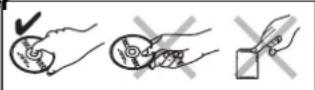
■ Falls sich Schmutz oder Kondenswasser auf der Disc befindet
RAM DVD-R
- Reinigen Sie die Disc mit einem optionalen DVD-RAM/PD-Discreiniger (LF-K200DCA1, wenn erhältlich).
- Verwenden Sie keine für CDs bestimmte Reiniger oder Tücher.
DVD-A, DVD-V, VCD, CD Wischen Sie die Disc mit einem feuchten Tuch ab und trocknen Sie sie anschließend ab.
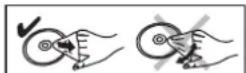
■ Vorsichtshinweise zur Handhabung
- Bringen Sie keine Etiketten oder Aufkleber auf den Discs an. (Die Disc kann sich dadurch verziehen, sich nicht mehr richtig drehen und unbrauchbar werden.)
- Beschriften Sie die Etikettenseite einer Disc nicht mit einem Kugelschreiber oder anderen Schreibutensilien.
- Verwenden Sie keine Schallplatten-Reinigungssprays, kein Benzin, keinen Verdünner, keine Antistatikflüssigkeiten und keine anderen Lösungsmittel.
- Verwenden Sie keine kratzfesten Schutzhüllen oder Abdeckungen.
- Achten Sie darauf, dass die Anschlusskontakte nicht mit Wasser, Schmutz usw. in Berührung kommen.
- Die folgenden Discs sollten nicht verwendet werden: - Discs mit Kleberesten von entfernten Aufklebern oder Etiketten (Leih-Discs usw.).
- Stark verzogene oder gerissene Discs.
- Discs mit ungewöhnlicher Form, z.B. Herzform.
- Legen Sie die Discs nicht an folgende Plätze: – In direktes Sonnenlicht. - An sehr staubige oder feuchte Plätze. - In die Nähe einer Heizung. - An Plätzen, an denen statische Elektrizität oder elektromagnetische Wellen vorhanden sind.

Vorsichtsmaßnahmen zur Festplatte
Die Festplatte ist ein Speichermedium großer Kapazität, das aufgrund der Präzisionsbauteile und der hohen Drehzahl sehr empfindlich ist und leicht beschädigt werden kann. Grundsätzlich ist es ratsam, von wichtigen Videoaufnahmen eine Sicherungskopie auf einer DVD-Disc anzulegen.
■ Die Festplatte darf keinen Vibrationen/Stößen und keinem Staub ausgesetzt werden
Bei ungünstiger Aufstellung oder unsachgemäßer Handhabung der Festplatte kann das aufgezeichnete Material beschädigt werden. Es kann dann möglicherweise nicht mehr wiedergegeben oder aufgenommen werden. Insbesondere während des Betriebs ist darauf zu achten, dass die Festplatte keinen Vibrationen oder Stößen ausgesetzt und das Netzkabel nicht abgetrennt wird. Bei einem Stromausfall während der Aufnahme oder Wiedergabe können die Daten beschädigt werden.
■ Die Festplatte ist als Zwischenspeicher konzipiert
Die Festplatte eignet sich nicht zur Langzeitspeicherung. Verwenden Sie sie als Zwischenspeicher. Nachdem Sie die Aufnahmen angesehen und editiert haben, sollten Sie sie auf eine DVD-Disc kopieren.
■ Bei Problemen mit der Festplatte umgehend eine Sicherungskopie von allen Aufzeichnungen anlegen
Störgeräusche und Bildstörungen (Raster im Bild usw.) sind Anzeichen dafür, dass die Festplatte nicht richtig arbeitet. Bei weiterem Betrieb der Festplatte kann sich das Problem verschlimmern, und Sie haben evtl. keinen Zugriff mehr auf die Aufzeichnungen. Sichern Sie bei Problemen umgehend das ganze Material auf eine DVD.
Beschädigte Aufnahmen (Daten) der Festplatte sind unwiderruflich verloren.
■ Wichtige Hinweise zur Aufstellung
- Stellen Sie das Gerät so auf, dass der Lüfter auf der Rückseite und die Kühlöffnungen an der Seite frei sind.
- Stellen Sie das Gerät auf eine ebene Fläche, die keinen Vibrationen oder Stößen ausgesetzt ist.
- Stellen Sie das Gerät nicht auf einen Videorecorder oder ein anderes Wärme abgebendes Gerät.
- Stellen Sie das Gerät nicht an einen Platz mit häufigen Temperaturschwankungen.
- Stellen Sie das Gerät an einem Platz auf, an dem sich kein Kondenswasser bildet. Kondenswasser bildet sich beispielsweise auf einer kalten Fläche, die einer plötzlichen starken Temperaturänderung ausgesetzt ist. Durch Kondenswasser können Teile im Inneren des Geräts beschädigt werden.
- Situationen und Orte, an denen sich Kondenswasser bilden kann - Bei einer extremen Temperaturänderung (wenn das Gerät von einem sehr warmen an einen sehr kalten Ort gebracht wird oder umgekehrt, wenn das Zimmer durch eine Klimaanlage gekühlt wird oder wenn das Gerät dem direkten Luftstrahl einer Klimaanlage ausgesetzt ist). Ist die Festplatte (die sich beim Betrieb erwärmt) kalter Luft ausgesetzt, kann sich Kondenswasser in der Festplatte bilden und die Köpfe usw. beschädigen.
- Räume mit hoher Luftfeuchtigkeit oder Wasserdampf. - In tropischen Ländern während der Regenzeit.
- Lassen Sie das Gerät in solchen Fällen ausgeschaltet und warten Sie etwa 2 bis 3 Stunden ab, bis die Feuchtigkeit verdunstet ist.
■ Zigarettenrauch usw. kann Fehlfunktionen und Störungen verursachen
Achten Sie darauf, dass kein Zigarettenrauch, kein Insektenspray und keine anderen Dämpfe in das Gerät gelangen, da es sonst zu Störungen kommen kann.
■ Während des Betriebs
- Das Gerät darf nicht bewegt und keinen Vibrationen oder Stößen ausgesetzt werden. (Ansonsten kann die Festplatte beschädigt werden.)
- Das Netzkabel darf nicht abgetrennt und die Sicherung nicht unterbrochen werden.
Bei eingeschaltetem Gerät dreht sich die Festplatte mit hoher Geschwindigkeit. Gewisse Laufgeräusche und Schwingungen sind kein Anzeichen einer Störung.
■ Bevor Sie das Gerät bewegen
① Schalten Sie das Gerät aus. (Warten Sie, bis "BYE" im Display erscheint.)
② Trennen Sie das Netzkabel von der Steckdose ab. ③ Bewegen Sie das Gerät erst, wenn es vollkommen zum Stillstand gekommen ist (nach ca. 2 Minuten). Vorher kann es durch Vibrationen oder Stöße zu Schäden kommen. (Nach dem Ausschalten des Geräts läuft die Festplatte noch kurze Zeit weiter.)
■ Restliche Festplatten-Aufnahmezeit
Das Gerät arbeitet mit einer VBR-Datenkompression (Variable Bit Rate), die die aufgenommenen Datensegmente entsprechend den Videodatensegmenten variiert. Dadurch kann es vorkommen, dass Differenzen zwischen der angezeigten Zeit und der Aufnahmerestzeit auftreten.
Reicht die Restzeit nicht aus, löschen Sie nicht mehr benötigte Titel, um Platz zu schaffen, bevor Sie mit der Aufnahme beginnen. (Durch Löschen einer Playliste erhöht sich die verfügbare Zeit nicht.)
■ Wenn "HDD SLP (SLEEP)" im Display erscheint
Die Festplatte hat selbsttätig in den SLEEP-Modus geschaltet, um die Lebensdauer zu verlängern. (Bei eingeschaltetem Gerät dreht sich die Festplatte mit hoher Geschwindigkeit. Wenn sich keine Disc im Gerät befindet und 30 Minuten lang keine Bedienung am Gerät vorgenommen wird, schaltet die Festplatte in den SLEEP-Modus.)
- Drücken Sie [HDD], um sie wieder zu aktivieren.
- Wird die Wiedergabe oder Aufnahme aus dem SLEEP-Modus heraus gestartet, dauert es einige Zeit, bis die Festplatte wieder hochgefahren
- Bei Nichtverwendung des Geräts empfehlen wir, die Disc aus der Lade herauszunehmen, damit die Festplatte in den SLEEP-Modus schaltet.
■ Haftung für Aufnahmematerial
Panasonic übernimmt keine Haftung für Schäden, die bei Problemen direkt oder indirekt durch den Verlust von Aufnahmen oder Editiermaterial (Daten) entstanden sind, und leistet keinen Ersatz für verlorenes Material, wenn die Aufnahme oder das Editieren nicht richtig ausgeführt werden konnte. Gleiches gilt auch bei einer Reparatur des Geräts (auch wenn es sich um ein nicht mit der Festplatte in Zusammenhang stehendes Bauteil handelt).
Abstimmen
Ändern .....49
Autom. Einstellung .....11, 50
Sender-Übernahme .....10, 50
Anschluss
Antenne 7,8
AV3-Eingangsbuchsen .....39
DV-Eingang 39
Fernseher 7,8
Verstärker, Systemanlage .....9
Videocassettenrecorder .....7, 8, 39
Audio
Attribut 28
Empfang 29
Sprachauswahl 46
Wiedergabe 24
Audiospur
Aufnahme 16
Auto Erneuerung .....20
Automatische DV-Aufnahme .....39
Ersatz 19
EXT LINK 21
Flexible Aufnahme .....18
Modus .....17
Timer 19-21
TV-Direktaufnahme .....18
Aufnahme teilen
Auto Erneuerung-Aufnahme .....20
Automatische DV-Aufnahme .....39
Bildeinstellungen .....29, 46
Bildschärfe 29
Bildschirmformat ....12
Bildschirmanzeige
Menüs ....28
Sprachauswahl 45
Statusmeldungen .....29
Blickwinkel .....28
CPRM ....53
Daten löschen
Dialog-Anhebung....29
DVD-R (So wird eine Wiedergabe der
DVD-R in einem anderen Gerät
ermöglicht—Finalisieren) .....43
DVD-R mit High Speed kopieren .....46
DVD-RAM, DVD-R ....14
Eigenschaften
Playliste 33
Standbild 27
Titel ....31
Eingabe von Namen
Disc 42
Ordner 34
Playliste 33
Text eingeben 44
Titel 19,20,3
Endlos-Play
Ersatz-Aufnahme ....19
Erstellen von Playlisten .....32
Ext Link....21, 48
Fernsehtyp
Fernsteuércode 13
Finalisierung 43,53
Flexible Aufnahme ..... 18
Formatieren 43,53
FR (Flexible Aufnahme) 17
FUNCTIONS-Fenster 41
JPEG 26,53
Kanal
Audio 28
Autom. Einstellung ..... 11, 50
Sender-Übernahme 10,50
Kapitel 24,30
Kapitel erstellen 24, 31
Kindersicherung 51
Kopieren (Playliste) 33
LPCM
47, 53
Ländereinstellung
10, 11
Löschen
Alle Titel 42
Kapitel 24, 31, 33
Ordner 34
Playliste 24, 33
Standbild 34
Titel 24, 31
Löschschutz
Cartridge 42
Disc 42
Karte 42
Ordner 34
Standbild 34
Titel 31
Manuelles Überspringen 23
Menü
Bildschirmanzeige 28
MP3 25
SETUP....45
Modus
Aufnahme 17
Standbild-Modus 46
Standbild-Modus 46
MP3.
25
PC-Karte
15
PCM-Abwärtswandlung 47
Playliste 32
Power Save 45
Programm
Rauschreduzierung (NR)
AV-in NR 46
Bildschärfe 29
Reinigen
AV-in NR 46
Bildschärfe 29
Reinigen
Disc 61
Gerät 61
Linse 61
RGB
Ausgang 7,48
Eingang 48
SD-Karte
15
SETUP-Menü 45
SHOWVIEW
19
Sicherungsstufe
......46
Simultanes Aufnehmen
Simultanes Aufnehmen
Nehmen und
Wiedergeben. . . . . . . .
.....17
Sprache
Audio 46
Bildschirmanzeige 45
Codeliste....48
Untertitel 28,46
Standard
einstellungen....45
Standbild
-
Editieren 34
Wiedergabe 26
Überspielen ....40
Statusmeldungen .....29
Statusmeldungen .....29
Teile löschen....31
Teile löschen....31
TIFF ...
.26,53
Timeraufnahme .....19–21
Timeraufnahme .....19–21
Transfer-Mod. 29
Transfer-Mod. 29
TV System
Überspielen auf Tastendruck .....36
Überspielen auf Tastendruck
......36
Untertitel
28
Vorschau wechseln
31
v.s.s. ..
29
Videotext
17
VPS/PDC
19,54
Wiedergabefortsetz
ungsfunktion .....23
Zeitsprung
17,23
Zeitverse
etzte Wiedergabe .....17
In Lizenz von Dolby Laboratories hergestellt.
„Dolby“ und das Doppel-D-Symbol sind Warenzeichen der
Dolby Laboratories.
„DTS“ und „DTS 2.0+Digital Out“ sind Warenzeichen von
SHOWVIEW ist ein eingetragenes Warenzeichen der Gemstar
Development Corporation. Das SHOWVIEW-System wurde
hergestellt unter der Lizenz der Gemstar Development
Corporation.
MPEG Layer-3 Audio-Dekodierungstechnologie mit Lizenz von
Fraunhofer IIS und Thomson Multimedia.
Dieses Gerät arbeitet mit einer Copyright-Schutztechnologie,
die durch US-Patente und andere geistige Eigentumsrechte
geschützt ist.
Die Benutzung dieser Copyright-Schutztechnologie muss von
Macrovision genehmigt sein, ein Heimgebrauch und andere
beschränkte Privatnutzung setzt eine Genehmigung der
Macrovision Corporation voraus. Reverse-Engineering oder
Zerlegung sind verboten.
- Beim SD-Logo handelt es sich um ein Warenzeichen.
- Teile dieses Produktes sind urheberrechtlich geschützt und
werden unter Lizenz von ARIS/SOLANA/4C geliefert.
ATTENZIONE!
QUESTO APPARECCHIO UTILIZZA UN LASER.
L'USO DI APPARECCHI DI CONTROLLO O DI

- VON DIESEM GERÄT UNTERSTÜTZTER REGIONALCODE
- SEHR GEEHRTER KUNDE
- WARNUNG
- DIE ERSTEN SCHRITTE
- AUFNAHME
- WIEDERGABE
- EDITIEREN
- ÜBERSPIELEN
- NÜTZLICHE FUNKTIONEN
- SONSTIGES
- ZUBEHÖR
- SOFORTIGES AUFNEHMEN
- AUFNAHME AUF FESTPLATTE
- SD/PC-KARTENSCHACHT, DV-EINGANGSBUCHSE
- SOFORTIGES WIEDERGEBEN
- ZEITVERSETZTES WIEDERGEBEN
- SIMULTANES AUFNEHMEN UND WIEDERGEBEN
- ZEITSPRUNG
- DIE FERNBEDIENUNG
- HINWEIS
- SCHRITT 1 ANSCHLUSS
- Q LINK-FUNKTIONEN
- KEINE GERÄTE ÜBER DEN VIDEOCASSETTENRECORDER ANSCHLIESSEN
- WENN DAS GERÄT LÄNGERE ZEIT NICHT VERWENDET WIRD
- ANSCHLUSS AN EINEN FERNSEHER MIT 21-POLIGER SCART-BUCHSE UND AN EINEN VIDEOCASSETTENRECORDER
- RGB
- ANSCHLUSS AN EINEN FERNSEHER MIT AUDIO/VIDEO-, S-VIDEO- ODER COMPONENT VIDEO-BUCHSEN UND EINEN VIDEOCASSETTENRECORDER
- KOMPONENTEN-VIDEOAUSGANG
- ANSCHLUSS EINES SATELLITENRECEIVERS, DIGITALRECEIVERS ODER DECODERS
- ANSCHLUSS EINES VERSTÄRKERS ODER EINER SYSTEMANLAGE
- WIEDERGABE VON MEHRKANALTON EINER DVD-VIDEO
- ANSCHLUSS EINES STEREOVERSTÄRKERS
- SCHRITT 2 EINSTELLEN DER EMPFANGSKANÄLE
- SENDER-ÜBERNAHME
- (SETUP MIT Q LINK -FUNKTIONEN)
- AUTOM. EINSTELLUNG
- (SETUP OHNE Q LINK-FUNKTIONEN)
- EINSTELLUNG (→SEITE 50)
- SCHRITT 3: EINRICHTEN VON FERNSEHER UND FERNBEDIENUNG
- WAHL DES FERNSEHTYPS UND DES SEITENVERHÄLTNISSES
- FÜR EIN PROGRESSIVES VIDEOBILD
- STEUERN DES FERNSEHERS
- DIE FERNBEDIENUNG AUF DEN FERNSEHER RICHTEN
- WÄHREND SIE [TV] GEDRÜCKT HALTEN, GEBEN SIE DEN CODE MIT DEN ZIFFERNTASTEN EIN
- WENN ANDERE PANASONIC-GERÄTE AUF DIE FERNBEDIENUNG ANSPRECHEN
- SOLLTE MAN BESSER DVD-RAMS ODER DVD-RS VERWENDEN
- NICHT ABSPIELBARE DISCS
- MIT DIESEM GERÄT VERWENDBARE KARTEN
- GEEIGNETE SD MEMORY CARDS
- STRUKTUR DER VON DIESEM GERÄT ANGEZEIGTEN ORDNER
- FERNSEHTYPEN UND WIEDERGEBBARE DISC- UND FESTPLATTENTITEL-FORMATE
- ZUBEHÖR-DISCS
- DVD-RAM
- DVD-R
- WENN NACH DEM AUFNEHMEN AUF DIE FESTPLATTE IM HOCHGESCHWINDIGKEITSMODUS AUF EINE DVD-R KOPIERT WIRD
- WENN AUF EINE DVD-R AUFGENOMMEN WIRD
- SO STOPPEN SIE DIE AUFNAHME
- DRÜCKEN SIE [■]
- HDD
- SO UNTERBRECHEN SIE DIE AUFNAHME
- DRÜCKEN SIE [11]
- SO KÖNNEN SIE BEI "AUFNAHME AUF TASTENDRUCK" DIE STOPPZEIT FESTLEGEN
- WENN EIN SENDER VIDEOTEXT AUSSTRAHLT
- AUFNAHMEMODI UND UNGEFÄHRE AUFNAHMEZEITEN
- FR (FLEXIBLE AUFNAHME)
- WIEDERGABE WÄHREND DER AUFNAHME
- HDD RAM
- WIEDERGABE AB DEM TITELANFANG WÄHREND DER AUFNAHME – ZEITVERSETZTE WIEDERGABE
- DRÜCKEN SIE [▶] (PLAY)
- FLEXIBLE AUFNAHME
- VORBEREITUNG
- TV-DIREKTAUFNAHME
- BEIM AUFNEHMEN VON EINEM SATELLITEN-/DIGITALRECEIVER ODER DECODER
- VERWENDUNG DER SHOWVIEW-NUMMER FÜR TIMERAUFNAHMEN
- DRÜCKEN SIE [SHOWVIEW]
- GEBEN SIE DIE SHOWVIEW-NUMMER MIT DEN ZIFFERNTASTEN EIN
- DRÜCKEN SIE [ENTER]
- DRÜCKEN SIE [④ TIMER]
- SO SCHALTEN SIE DEN AUFNAHME-BEREITSCHAFTSBETRIEB AB
- SO BRECHEN SIE DIE AUFNAHME NACH DEM START AB DRÜCKEN SIE [② TIMER]
- VPS/PDC-FUNKTION (→SEITE 54)
- SO AKTIVIEREN SIE DIE VPS/PDC-FUNKTION
- ERSATZ-AUFNAHME
- HDD RAM DVD-R
- MANUELLE PROGRAMMIERUNG VON TIMERAUFNAHMEN
- DRÜCKEN SIE [PROG/CHECK]
- WÄHLEN SIE MIT [▲, ▼] DIE OPTION "WEITERE TIMERPROGRAMME", UND DRÜCKEN SIE [ENTER]
- DRÜCKEN SIE [▶], UM DIE EINZELNEN POSITIONEN ANZUFAHREN, UND [▲, ▼], UM DIE POSITIONEN ZU ÄNDERN
- DRÜCKEN SIE [💡 TIMER]
- SO BRECHEN SIE DIE AUFNAHME NACH DEM START AB
- AUTO ERNEUERUNG-AUFNAHME
- ÜBERPRÜFEN, ÄNDERN UND LÖSCHEN VON PROGRAMMEN
- SYMBOLE
- IN DER ZEILE "DISC PLATZ" ANGEZEIGTE MELDUNGEN
- MIT EXTERNEN GERÄTEN GEKOPPELTE TIMERAUFNAHME (EXT LINK)
- DRÜCKEN SIE [EXT LINK]
- SO SCHALTEN SIE DIE EXTERNE STEUERUNG AB
- ZUR BEACHTUNG
- WIEDERGABE VON VIDEOAUFZEICHNUNGEN/WIEDERGABE VON "NUR-WIEDERGABE"-DISCS
- DRÜCKEN SIE [HDD] ODER [DVD], UM DAS WIEDERGABE-LAUFWERK ZU WÄHLEN
- WENN DAS DVD-LAUFWERK GEWÄHLT WURDE
- WAHL DES WIEDERZUGEBENDEN PROGRAMMS (TITELS) — DIRECT NAVIGATOR
- DRÜCKEN SIE [DIRECT NAVIGATOR]
- UMSCHALTEN DER DIRECT NAVIGATOR-ANZEIGE
- WÄHLEN SIE MIT [▲, ▼, ◀, ▶] DIE OPTION "VIDEO", UND DRÜCKEN SIE [ENTER]
- WÄHLEN SIE MIT [▲, ▼, ◀, ▶] DEN GEWÜNSCHTEN TITEL AUS, UND DRÜCKEN SIE [ENTER]
- SO ZEIGEN SIE ANDERE SEITEN AN
- SO WIRD DAS MENÜ VERLASSEN
- WENN EIN MENÜ AUF DEM FERNSEHGERÄT ERSCHEINT
- DVD-A DVD-V
- EDITIERVORGÄNGE WÄHREND DER WIEDERGABE
- UMSCHALTEN DES TONS
- DRÜCKEN SIE [AUDIO]
- DRÜCKEN SIE [TOP MENU]
- WÄHLEN SIE MIT [▲, ▼] DEN GEWÜNSCHTEN TRACK AUS, UND DRÜCKEN SIE [ENTER]
- AUFSUCHEN EINER GRUPPE MIT HILFE DER BAUMANZEIGE
- WÄHREND DIE DATEILISTE ANGEZEIGT WIRD
- DRÜCKEN SIE [▶], WÄHREND EIN TRACK HERVORGEHOBEN IST, UM DIE BAUMANZEIGE AUFZURUFEN
- WÄHLEN SIE MIT [▲, ▼, ◀, ▶] DIE GEWÜNSCHTE GRUPPE AUS, UND DRÜCKEN SIE [ENTER]
- SO KEHREN SIE ZUR DATEILISTE ZURÜCK
- TIPPS ZUM ERSTELLEN VON MP3-DISCS
- BENENNUNG VON ORDNERN UND DATEIEN
- HINWEIS E ZU STANDBILDERN (JPEG, TIFF)
- EINSETZEN/HERAUSNEHMEN DER SD/PC-KARTE
- SD-KARTENSCHACHT
- PC-KARTENSCHACHT
- EINSETZEN DER KARTE
- HDD RAM SD PC
- DRÜCKEN SIE [HDD], [DVD] ODER [SD/PC], UM DAS LAUFWERK ZU WÄHLEN
- WÄHLEN SIE MIT [▲, ▼, ◀, ▶] DAS GEWÜNSCHTE STANDBILD AUS, UND DRÜCKEN SIE [ENTER]
- SO WÄHLEN SIE STANDBILDER EINES ANDEREN ORDNERS
- SO ZEIGEN SIE DIE BILDEIGENSCHAFTEN AN: DRÜCKEN SIE [STATUS] ZWEIMAL
- NÜTZLICHE FUNKTIONEN BEI DER STANDBILDWIEDERGABE
- BILDSCHIRMMENÜS
- DRÜCKEN SIE [DISPLAY]
- DISC-MENÜ—EINSTELLEN DES DISC-INHALTS
- AUDIOSPUR®
- UNTERTITEL
- AUDIO-KANAL HDD RAM VCD
- BLICKWINKEL® DVD-A DVD-V
- STANDBILD (STANDBILDORDNER) DVD-A
- PBC (WIEDERGABESTEUERUNG →SEITE 53) VCD
- AUDIO-ATTRIBUT
- SPRACHE
- PLAY-MENÜ—ÄNDERN DER WIEDERGABEREIHENFOLGE
- ENDLOS-PLAY
- VIDEO-MENÜ—ÄNDERN DER BILDQUALITÄT
- BILDSCHÄRFE
- PROGRESSIVE ® (→SEITE 53)
- AUDIO-MENÜ—ÄNDERN DES TONEFFEKTES
- V.S.S. HDD RAM DVD-R DVD-V
- DIALOG-ANHEBUNG DVD-A DVD-V
- STATUSMELDUNGEN
- DRÜCKEN SIE [STATUS]
- TV-AUDIOTYP
- TITEL/KAPITEL
- RAM DVD-R
- EDITIEREN VON TITELN/KAPITELN UND WIEDERGABE VON KAPITELN
- SO KÖNNEN SIE SCHNELLER EDITIEREN
- ERSTELLEN, EDITIEREN UND WIEDERGEBEN VON PLAYLISTEN
- ERSTELLEN VON PLAYLISTEN
- IM STOPPMODUS
- DRÜCKEN SIE [FUNCTIONS]
- DRÜCKEN SIE [RETURN]
- EDITIEREN UND WIEDERGEBEN VON PLAYLISTEN/KAPITELN
- DRÜCKEN SIE [▲, ▼, ◀, ►], UM DAS STANDBILD ZU WÄHLEN
- DRÜCKEN SIE [SUB MENU] UND DANN [▲, ▼], UM DEN VORGANG ZU WÄHLEN, UND DRÜCKEN SIE ANSCHLIESSEND [ENTER]
- SO EDITIEREN SIE STANDBILDORDNER IM SCHRITT 3 (→OBEN)
- ÜBERSPIELRICHTUNG
- ÜBERSPIELMODUS
- ÜBERSPIELGESCHWINDIGKEITEN UND MÖGLICHKEITEN
- UNGEFÄHRE ÜBERSPIELDAUER (MAX. GESCHWINDIGKEIT)
- HINWEIS ZUM ÜBERSPIELEN AUF EINE DVD-R MIT HOHER GESCHWINDIGKEIT
- HINWEIS ZUM ÜBERSPIELEN VON DIGITALPROGRAMMEN, DIE NUR EIN "EINMALIGES AUFNEHMEN" ERMÖGLICHEN
- ÜBERSPIELEN AUF TASTENDRUCK
- ÜBERSPIELEN MIT DER ÜBERSPIELLISTE
- WÄHLEN SIE MIT [▲, ▼] DIE OPTION "ÜBERNEHME", UND DRÜCKEN SIE [ENTER]
- WÄHLEN SIE MIT [▲, ▼] DIE OPTION "KOPIE STARTEN", UND DRÜCKEN SIE [ENTER]
- EDITIEREN DER ÜBERSPIELLISTE
- MEHRFACHES EDITIEREN
- ANZEIGEN IN DER ÜBERSPIELLISTE
- DATENGRÖSSE DER EINZELNEN POSITIONEN
- SO STOPPEN SIE DAS ÜBERSPIELEN
- SO KEHREN SIE ZUM VORHERGEHENDEN BILDSCHIRM ZURÜCK
- AUFNEHMEN UND WIEDERGEBEN WÄHREND DES ÜBERSPIELENS
- ÜBERSPIELEN EINER FINALISIERTEN DVD-R
- MANUELLES AUFNEHMEN
- DRÜCKEN SIE [INPUT SELECT], UM DEN EINGANGSKANAL FÜR DAS ANGESCHLOSSENE GERÄT ZU WÄHLEN
- AUTOMATISCHE DV-AUFNAHME (DV AUTO REC)
- AM ENDE DER AUFNAHME
- WÄHLEN SIE MIT [▲, ▼, ◀, ▶] DIE OPTION "DUBBING", UND DRÜCKEN SIE [ENTER]
- WÄHLEN SIE MIT [▲, ▼] DIE OPTION "KOPIERRICHTUNG", UND DRÜCKEN SIE [▶]
- WÄHLEN SIE MIT [▲, ▼] DIE OPTION "KOPIERMODUS", UND DRÜCKEN SIE [▶]
- WÄHLEN SIE MIT [▲, ▼] DIE OPTION "LISTE ERSTELL.", UND DRÜCKEN SIE [▶]
- REGISTRIEREN AUF ORDNER-ZU-ORDNER-BASIS
- SO WÄHLEN SIE EINEN ANDEREN ORDNER
- ÜBERSPIELEN ALLER STANDBILDER DER KARTE—COPY ALL PICTURES
- EINSTELLEN DES LÖSCHSCHUTZ
- AKTIVIEREN DES LÖSCHSCHUTZ FÜR DIE GANZE DISC ODER KARTE
- RAM
- SD PC
- ANDERE SCHUTZEINSTELLUNGEN
- TITEL
- STANDBILDORDNER ODER ORDNER
- SCHREIBSCHUTZ
- WÄHLEN SIE MIT [◀, ▶] DIE OPTION "JA", UND DRÜCKEN SIE [ENTER]
- BENENNEN EINER DISC
- LÖSCHEN ALLER TITEL UND PLAYLISTEN—ALLE TITEL LÖSCHEN
- LÖSCHEN DES GANZEN DISC- ODER KARTENINHALTS—FORMATIEREN
- SO WIRD EINE WIEDERGABE DER DVD-R IN EINEM ANDEREN GERÄT ERMÖGLICHT—FINALISIEREN
- WÄHLEN SIE MIT [▲, ▼] DIE OPTION "TOP MENU", UND DRÜCKEN SIE [ENTER]
- WÄHLEN SIE MIT [▲, ▼] DIE OPTION "AUTO-PLAY WÄHLEN", UND DRÜCKEN SIE [ENTER]
- WÄHLEN SIE MIT [▲, ▼] DIE OPTION "FINALISIERUNG", UND DRÜCKEN SIE [ENTER]
- NACH DEM FINALISIEREN
- ZIEHEN SIE NICHT DAS NETZKABEL AB, WÄHREND DIE MELDUNG "FINALISIERUNG." AUF DEM FERNSEHGERÄT ANGEZEIGT WIRD
- TEXT EINGEBEN
- HDD RAM DVD-R SD PC
- ANZEIGEN DES TITEL EINGEBEN- BILDSCHIRMS
- TITEL (TIMERAUFNAHME)
- PLAYLISTE
- DISC
- ORDNER MIT STANDBILDERN
- WÄHLEN SIE MIT [▲, ▼, ◀, ▶] EIN ZEICHEN, UND DRÜCKEN SIE [ENTER]
- LÖSCHEN EINES ZEICHENS
- ZEICHENEINGABE MIT HILFE DER ZIFFERNTASTEN
- DRÜCKEN SIE [■] (SET)
- ZUM ABBRECHEN
- ALLGEMEINE BEDIENUNGSVERFAHREN
- ÜBERSICHT ÜBER DIE EINSTELLUNGEN
- SENDERTABELLE
- ÄNDERN
- ZUM LÖSCHEN EINER PROGRAMMPOSITION
- ZUM EINFÜGEN EINER LEEREN PROGRAMMPOSITION
- ZUM VERSCHIEBEN EINES FERNSEHSENDERS ZU EINER ANDEREN PROGRAMMPOSITION
- NEU ERSTELLEN, DATENÜBERNAHME VON TV
- NEU ERSTELLEN
- DATENÜBERNAHME VON TV
- TV SYSTEM
- UHREINSTELLUNG
- AUTOMATISCHE UHREINSTELLUNG
- MANUELLE UHREINSTELLUNG
- KINDERSICHERUNG
- BESPIELBARE DISCS
- ABSPIELBARE DISCS
- KAPAZITÄT DER EINGEBAUTEN FESTPLATTE 160 GB
- LAUFWERK
- LASER-SPEZIFIKATION
- AUDIO
- VIDEO
- DV-EINGANG (PAL/NTSC)
- SD/PC-KARTENSCHACHT
- ABTASTFREQUENZ
- BITSTREAM
- DOLBY DIGITAL
- DTS (DIGITAL THEATER SYSTEMS)
- DYNAMIKUMFANG
- FESTPLATTE (HDD)
- FILM UND VIDEO
- BEI NTSC
- FINALISIERUNG
- FORMATIEREN
- HERUNTERMISCHEN
- LPCM (LINEAR-PCM)
- LÖSCHSCHUTZ
- MINIATURBILD
- MP3 (MPEG AUDIO LAYER 3)
- ORDNER
- PAN&SCAN/LETTERBOX
- PROGRESSIV/ZEILENSPRUNG (INTERLACE)
- TIFF (TAG IMAGE FILE FORMAT)
- VOLLBILDER UND HALBBILDER
- WIEDERGABESTEUERUNG (PBC)
- Q LINK
- VPS (VIDEO PROGRAMME SYSTEM)/PDC (PROGRAMME DELIVERY CONTROL)
- SICHERHEITSMASSNAHMEN
- AUFSTELLUNG
- SPANNUNG
- NETZKABELSCHUTZ
- FREMDGEGENSTÄNDE
- WARTUNG
- PFLEGE DES GERÄTS
- HANDHABUNG VON DISC UND KARTE
- KORREKTES HALTEN EINER
- DISC ODER KARTE
- FALLS SICH SCHMUTZ ODER KONDENSWASSER AUF DER DISC BEFINDET
- VORSICHTSHINWEISE ZUR HANDHABUNG
- VORSICHTSMASSNAHMEN ZUR FESTPLATTE
- DIE FESTPLATTE DARF KEINEN VIBRATIONEN/STÖSSEN UND KEINEM STAUB AUSGESETZT WERDEN
- DIE FESTPLATTE IST ALS ZWISCHENSPEICHER KONZIPIERT
- BEI PROBLEMEN MIT DER FESTPLATTE UMGEHEND EINE SICHERUNGSKOPIE VON ALLEN AUFZEICHNUNGEN ANLEGEN
- WICHTIGE HINWEISE ZUR AUFSTELLUNG
- ZIGARETTENRAUCH USW. KANN FEHLFUNKTIONEN UND STÖRUNGEN VERURSACHEN
- WÄHREND DES BETRIEBS
- BEVOR SIE DAS GERÄT BEWEGEN
- RESTLICHE FESTPLATTEN-AUFNAHMEZEIT
- WENN "HDD SLP (SLEEP)" IM DISPLAY ERSCHEINT
- HAFTUNG FÜR AUFNAHMEMATERIAL
- ABSTIMMEN
- ANSCHLUSS
- AUDIOSPUR
- AUFNAHME TEILEN
- BILDSCHIRMANZEIGE
- DATEN LÖSCHEN
- DVD-R (SO WIRD EINE WIEDERGABE DER
- EIGENSCHAFTEN
- EINGABE VON NAMEN
- FERNSEHTYP
- KANAL
- LPCM
- LÄNDEREINSTELLUNG
- LÖSCHEN
- MANUELLES ÜBERSPRINGEN
- MP
- PC-KARTE
- PCM-ABWÄRTSWANDLUNG
- POWER SAVE
- RAUSCHREDUZIERUNG (NR)
- REINIGEN
- SD-KARTE
- SETUP-MENÜ
- SIMULTANES AUFNEHMEN
- WIEDERGEBEN
- STANDARD
- STANDBILD
- TEILE LÖSCHEN
- TIFF
- TIMERAUFNAHME
- TRANSFER-MOD
- VORSCHAU WECHSELN
- V.S.S
- VIDEOTEXT
- VPS/PDC
- WIEDERGABEFORTSETZ
- ZEITVERSE
- ATTENZIONE
Marke : PANASONIC
Modell : DMR-EH95
Kategorie : DVD-Rekorder