
DMR-EH95 - Registratore DVD PANASONIC - Manuale utente e istruzioni gratuiti
Trova gratuitamente il manuale del dispositivo DMR-EH95 PANASONIC in formato PDF.
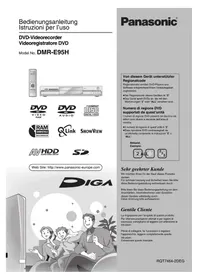


| Tipo di prodotto | Registratore DVD con hard disk |
| Marca | Panasonic |
| Modello | DMR-EH95 |
| Capacità del disco rigido | 80 GB |
| Supporti di registrazione | DVD-R, DVD-RW, DVD+R, DVD+RW, DVD-RAM |
| Supporti di riproduzione | DVD-Video, DVD-Audio, CD, CD-R/RW, MP3, JPEG |
| Uscita video | Composito (RCA), S-Video, Scart (RGB) |
| Uscita audio | Digitale (coassiale), Analogica (RCA) |
| HDMI | Sì (versione 1.3) |
| USB | 1x anteriore (USB 2.0) |
| Scart | 2x (ingresso/uscita) |
| S-Video | 1x (ingresso) |
| Alimentazione | 220-240 V CA, 50/60 Hz |
| Consumo energetico (in funzione) | ca. 30 W |
| Consumo energetico (standby) | < 1 W |
| Dimensioni (L x A x P) | 430 x 59 x 298 mm |
| Peso | ca. 3,5 kg |
| Telecomando | Sì (infrarossi) |
| Funzioni speciali | Timeslip (visione differita), registrazione programmabile tramite timer, blocco bambini |
| Pulizia | Pulire l'involucro con un panno asciutto e senza pelucchi; non usare liquidi |
| Sicurezza | Staccare la spina durante i temporali; non introdurre liquidi nell'apparecchio |
| Riparazione e ricambi | Solo da centro di assistenza autorizzato; l'apertura dell'involucro è pericolosa |
Domande frequenti - DMR-EH95 PANASONIC
Domande degli utenti su DMR-EH95 PANASONIC
0 domanda su questo apparecchio. Rispondi a quelle che conosci o fai la tua.
Fai una nuova domanda su questo apparecchio
Scarica le istruzioni per il tuo Registratore DVD in formato PDF gratuitamente! Trova il tuo manuale DMR-EH95 - PANASONIC e riprendi in mano il tuo dispositivo elettronico. In questa pagina sono pubblicati tutti i documenti necessari per l'utilizzo del tuo dispositivo. DMR-EH95 del marchio PANASONIC.
MANUALE UTENTE DMR-EH95 PANASONIC
Istruzioni per l'uso
DVD-Videorecorder
Videoregistratore DVD
Modello n. DMR-E95H

Numero di regione DVD supportati da quest'unità
I numeri di regione DVD presenti nei dischi e nei lettori sono diversi a seconda dell'area di vendita.
- Il numero di regione di quest'unità è "2".
- Essa riproduce DVD contrassegnati da un'etichetta contenente le indicazioni "2" o "ALL".
Esempio:
Esempio:

Gentile cliente
La ringraziamo per l'acquisto di questo prodotto. Per ottenere prestazioni ottimali e per ragioni di sicurezza, consigliamo di leggere con attenzione le istruzioni.
Prima di collegare, far funzionare o regolare l'apparecchio, leggere completamente queste istruzioni.
Conservare questo manuale.
AVVERTENZA!
REGOLAZIONE O PROCEDURE DI UTILIZZAZIONE
DIVERSE DA QUELLE INDICATE IN QUESTO MANUALE DI ISTRUZIONI POSSONO CAUSARE L'ESPOSIZIONE A RADIAZIONI PERICOLOSE.
NON APRIRE I COPERCHI E NON CERCARE DI RIPARARE DA SOLI. PER QUALSIASI RIPARAZIONE RIVOLGERSI A PERSONALE QUALIFICATO.
ATTENZIONE:
PER RIDURRE IL RISCHIO D'INCENDIO, SCOSSE
ELETTRICHE O DANNI ALL'UNITÀ, NON ESPORLA ALLA PIOGGIA, UMIDITÀ, GOCCIOLAMENTI O SPRUZZI E NON METTERVI SOPRA ALCUN OGGETTO CONTENENTE LIQUIDI, COME UN VASO DI FIORI.
ATTENZIONE!
- PER MANTENERE UNA BUONA VENTILAZIONE, NON INSTALLARE O SISTEMARE QUESTA UNITÀ IN UNO SCAFFALE DEI LIBRI, ARMADIETTO INCORPORATO OD ALTRO SPAZIO RISTRETTO. PER PREVENIRE I RISCHI DI SCOSSE O INCENDIO DOVUTI A SURRISCALDAMENTO, ACCERTARSI CHE TENDE OD ALTRO MATERIALE NON OSTRUISCANO LE CONDIZIONI DI VENTILAZIONE.
- NON OSTRUIRE LE APERTURE DI VENTILAZIONE DELL'UNITÀ CON GIORNALI, TOVAGLIE, TENDE ED ALTRI OGGETTI SIMILI.
- NON METTERE SULL'UNITÀ SORGENTI DI FIAMME NUDE, COME CANDELE ACCESE. • DISFARSI DELLE PILE RISPETTANDO L'AMBIENTE.
QUESTA UNITÀ È PROGETTATA PER L'USO NEI PAESI CON CLIMA MITE.
Durante l'uso, questo prodotto potrebbe essere soggetto all'interferenza radio causata dal cellulare. Se si dovesse verificare tale interferenza, aumentare la distanza tra questo prodotto e il cellulare.
Questa unità deve essere sistemata vicino alla presa di corrente, e la spina del cavo di alimentazione deve essere facilmente accessibile in caso di problema.
Il produttore “Matsushita Electric Industrial Co., Ltd., 1-15 Matsuo-cho, Kadoma, Osaka 571-8505 Giappone” di questo modello numero DMR-E95HEG, dichiara che esso è conforme al D.M. 28/08/1995 Nr. 548, ottemperando alle prescrizioni di cui al D.M. 25/06/1985 (paragrafo 3, Allegato A) e D.M. 27/08/1987 (paragrafo 3, Allegato I).
Tenere le schede di memoria di piccole dimensioni come la scheda di memoria SD fuori della portata dei bambini. Se dovessero inghiottirla, chiamare immediatamente un medico.
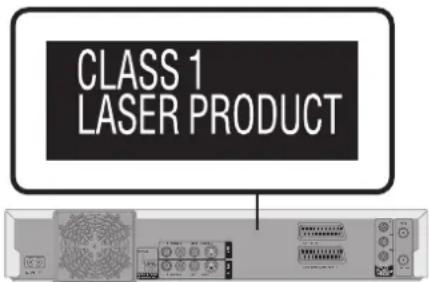
(All'interno del prodotto)
Per cominciare
Accessori 3
Caratteristiche utili 4
FASE 1 Collegamenti 6
FASE 2 Impostazioni ricezione canali .....10
FASE 3 Impostazioni per il televisore ed il telecomando....12
Per riprodurre segnale video a scansione progressiva ..... 12
Informazioni sugli HDD, sui dischi e sulle schede....14
Registrazione
Registrazione di trasmissioni televisive ..... 16
Modalità di registrazione e tempi approssimati di registrazione 17
Riproduzione durante la registrazione 17
Registrazione TV diretta 18
Quando si registra da un ricevitore satellitare/digitale o da un decodificatore 18
Registrazione via timer 19
Uso di numeri SHOWVIEW per fare registrazione via timer . . . 19
Programmazione manuale di registrazioni via timer ..... 20
Controllo, modifica o cancellazione di un programma ..... 21
Registrazione via timer con componenti esterni (EXT LINK) .... 21
Riproduzione
Riproduzione di registrazioni video/Riproduzione di dischi di sola registrazione .....22
Operazioni durante la riproduzione 23
Operazioni di editing durante la riproduzione 24
Cambio di audio 24
Uso di menu per riprodurre dischi MP3 ..... 25
Riproduzione di immagini ferme ..... 26
Funzioni utili durante la riproduzione di immagini ferme ..... 27
Uso dei menu sullo schermo e messaggi di stato dell'apparecchio 28
Menu sullo schermo 28
Messaggi di stato dell'apparecchio 29
Edita
Editing di titoli e capitoli .... 30
Per editare titoli/capitoli e riprodurre capitoli 30
Operazioni sui titoli 31
Operazioni su capitoli 31
Creazione, editing ed uso di liste di riproduzione....32
Creazione di liste di riproduzione 32
Editing e riproduzione di liste di riproduzione/capitoli ..... 33
Operazioni con liste di riproduzione 33
Operazioni su capitoli 33
Editing di immagini ferme 34
Operazioni su immagini e cartelle 34
Duplicazione
Duplicazione di titoli o elenchi di riproduzione . . . 35
Duplicazione a un tocco 36
Duplicazione utilizzando l'elenco di duplicazione .....36
Duplicazione di un DVD-R finalizzato 38
Registrazione da un videoregistratore a cassette.... 39
Registrazione manuale 39
Registrazione DV automatica (DV AUTO REC) 39
Duplicazione di immagini ferme 40
Duplicazione utilizzando una lista di duplicazione .....40
Duplicazione di tutte le immagini ferme di una scheda— COPY ALL PICTURES 41
Funzioni convenienti
Finestra FUNCTIONS 41
Gestione di HDD, dischi e schede 42
Impostazione della protezione 42
Dare un nome ad un disco 42
Cancellazione di tutti i titoli e elenchi di riproduzione— Elimina tutti i titoli 42
Cancellazione dell'intero contenuto di un disco o scheda—Formattazione 43
Per rendere un DVD-R riproducibile con altre unità—Finalizzazione 43
Memorizzazione di testi 44
Modifica delle impostazioni dell'unità ..... 45
Procedure comuni 45
Sommario delle impostazioni 45
Sintonia 49
Sistema TV 50
Impostazione dell'orologio 51
Funzione Child Lock 51
Dati di riferimento
Dati tecnici 52
Glossario 53
Domande poste spesso 55
Messaggi di errore 56
Diagnostica 57
Precauzioni di sicurezza 60
Manutenzione/Trattamento dell'HDD, dei dischi e delle schede 61
Controllare ed identificare gli accessori forniti in dotazione.

1 Telecomando
(EUR7721KM0)

1 Cavo di alimentazione c.a. - Per uso esclusivo con questa unità. Non usarlo con altri apparecchi.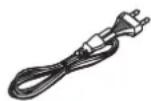


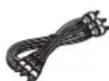
1 Cavo coassiale RF 2 Batterie del telecomando

Caratteristiche utili
Il registratore DVD Video registra immagini di elevata qualità su HDD (dischi fissi) capaci di rapido accesso casuale e DVD-RAM. Ciò ha prodotto molte nuove caratteristiche che superano le prestazioni dei vecchi formati su nastro. Le informazioni seguenti forniscono un punto di alcune di queste funzioni.
Registrazione istantanea
Non è più necessario ricercare spazio vuoto nel disco. Premendo il pulsante di registrazione, l'unità trova spazio disponibile per la registrazione e quindi inizia immediatamente la stessa. Non è necessario preoccuparsi del rischio di registrare sopra a materiale già registrato.
Registrazione HDD
E' possibile conservare la registrazione dei propri programmi preferiti su un HDD interno capace di registrare fino a 284 ore [mode EP (8ore)]. E' anche possibile duplicare ad alta velocità i propri programmi preferiti su DVD-RAM o DVD-R e creare un disco di riserva.
Slot per scheda SD/PC, terminale di ingresso DV
Quest'unità possiede interfacce che permettono la messa in rete di componenti digitali.
- La slot per scheda SD/PC di quest'unità permette di trasferire foto prese con fotocamere digitali da una scheda su un DVD-RAM anche senza l'uso di un computer.
- La funzione di registrazione automatica DV di quest'unità permette di duplicare con facilità sul disco fisso immagini digitali usando un singolo cavo DV.
Riproduzione istantanea
Non è necessario avvolgere o riavvolgere. Direct Navigator vi guida immediatamente all'inizio del video registrato.

Riproduzione a seguire
Non è necessario attendere fino al termine della registrazione. Senza interrompere la registrazione è possibile riprodurre il video in corso di registrazione dall'inizio.
Registrazione e riproduzione simultanee
Durante la registrazione, è possibile riprodurre un altro programma video registrato in precedenza.

Durante la riproduzione ed anche durante la registrazione è possibile saltare alla scena desiderata specificando il tempo di salto.
Il telecomando
Batterie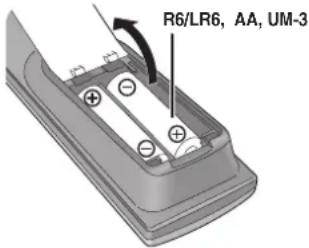
- Inserire le polarità (+ e -) in modo che corrispondano alle indicazioni del telecomando.
- Non usare pile ricaricabili.
- Non mescolare batterie vecchie e nuove.
- Non usare batterie di tipo diverso allo stesso tempo.
- Non riscaldare o esporre a fiamme le batterie.
- Non aprire o mettere in corto le batterie.
- Non tentare di ricaricare batterie alcaline o al manganese.
- Non usare batterie la cui guaina non è intatta.
L'uso scorretto delle batterie può causare perdite di elettrolito che può danneggiare quello con cui entra in contatto e causare incendi.
Rimuovere le batterie se il telecomando non deve venire usato per lungo tempo. Conservarle in un luogo fresco ed asciutto.
Uso Sensore del segnale di telecomando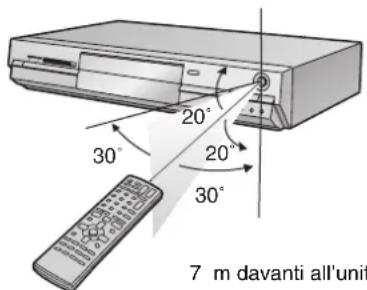
Nota
Se non è possibile controllare quest'unità o un televisore con il telecomando dopo aver cambiato le batterie, ricaricare i codici di controllo relativi (■pag. 13).
Il fabbricante non accetta alcuna responsabilità e non offre alcun compenso per la perdita di materiale registrato o modificato causata da problemi di quest'unità o dei supporti di registrazione, e non accetta responsabilità e non offre compensi per altri danni causati da simili perdite.
Esempi di simili perdite sono
- Dischi registrati ed editati con quest'unità riprodotti da un registratore DVD o unità disco di computer di altra marca.
- Dischi usati nel modo descritto qui sopra e poi riprodotti di nuovo con quest'unità.
- Dischi registrati ed editati da un registratore DVD o unità disco di computer di altra marca vengono riprodotti con quest'unità.
Telecomando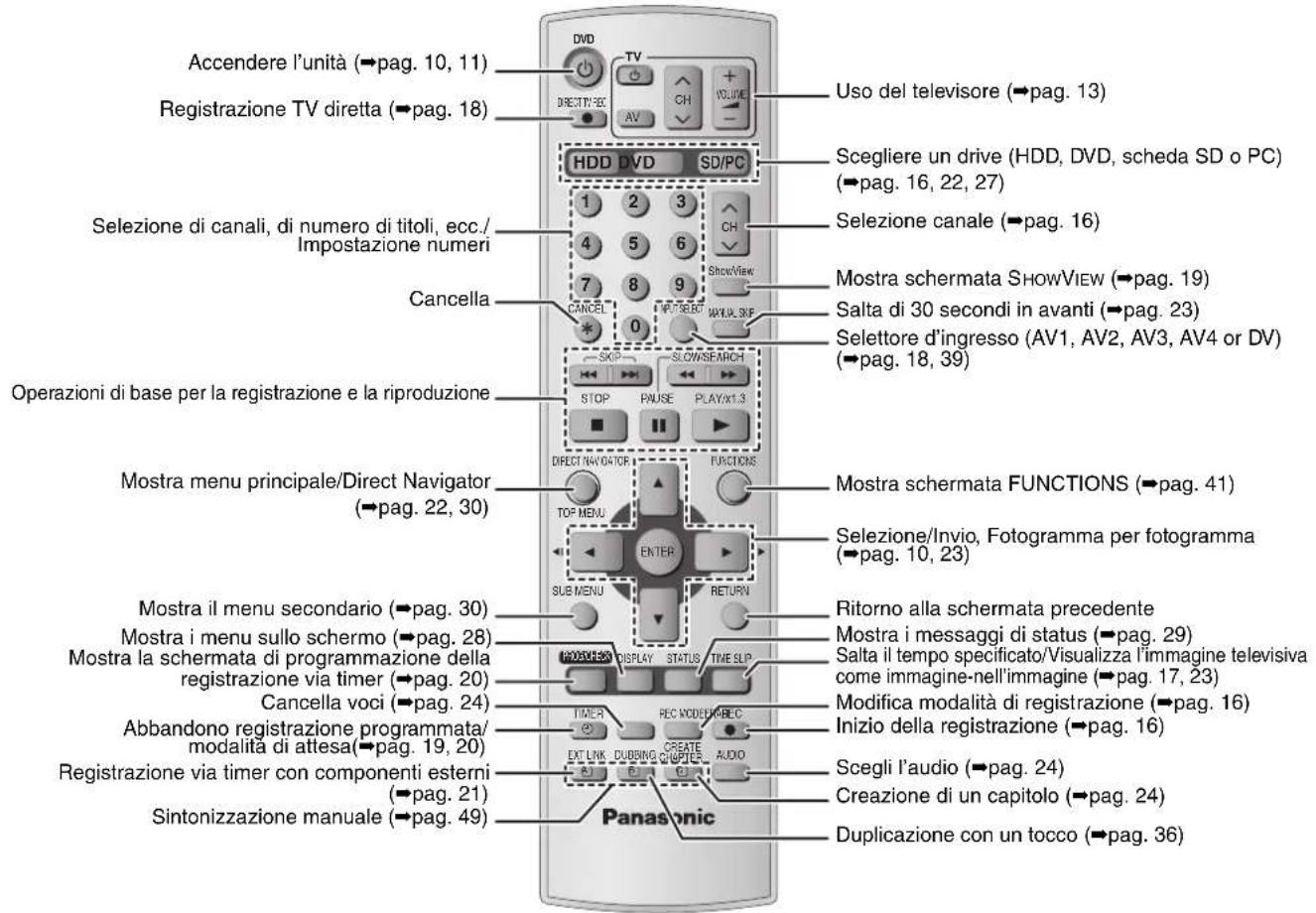
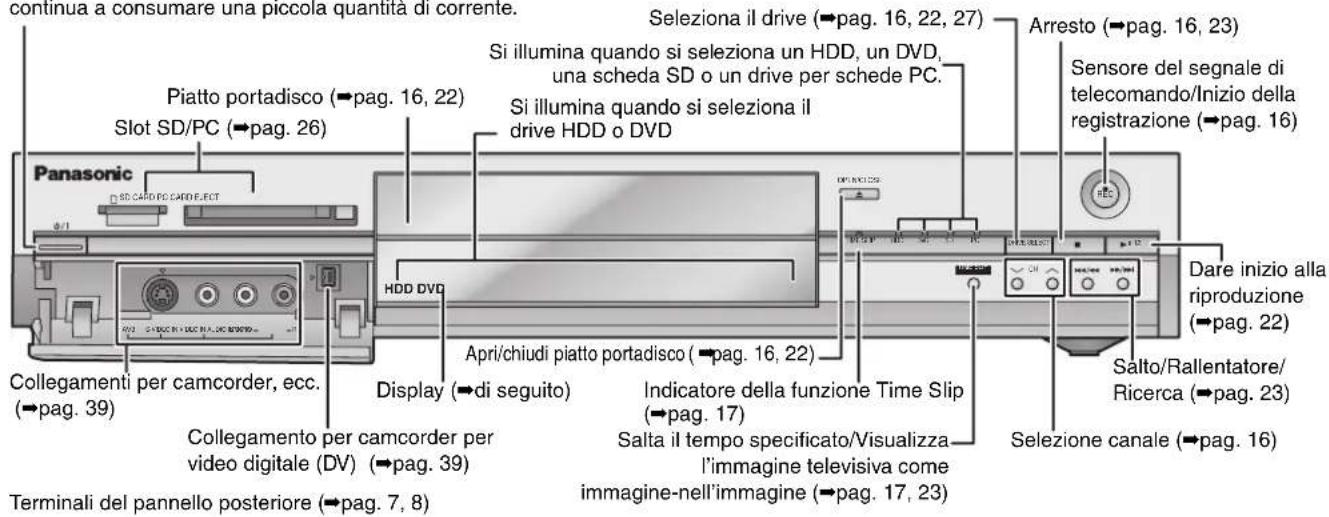
Unità principale
Interruttore di attesa/accensione (⏻/l) (→pag. 10, 11)
Premere per commutare l'unità dalla modalità di accensione a quella di attesa o viceversa. Nella modalità di attesa, l'unità continua a consumare una piccola quantità di corrente.
Display di questa unità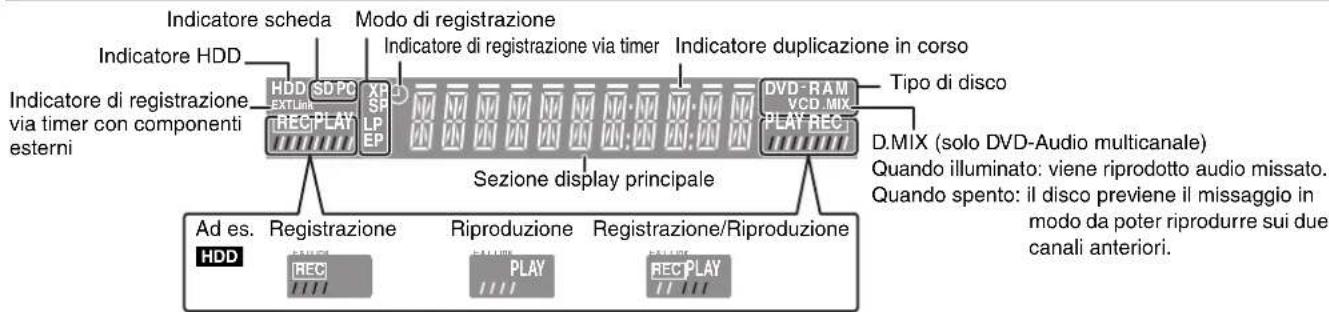
FASE 1 Collegamenti
- I collegamenti visti in questa pagina sono solo degli esempi.
- Prima di fare i collegamenti, spegnere tutte le unità e leggere i manuali dei vari apparecchi.
- Le periferiche ed i cavi opzionali, salvo indicazione contraria, sono da acquistare separatamente.
■ Collegamento raccomandato per il televisore
| Che tipo di terminali di ingresso possiede il televisore? | Cavo(i) necessario(i) | No. pagina per i collegamenti | No. pagina per impostazioni TV | ||
Scart Collegamento caldamente AV IN  | raccomandato.E' possibile godere di video RGB di elevata qualità da questa unità collegandola ad un televisore RGB compatibile.Se il televisore possiede la caratteristica Q Link, è possibile utilizzare una varietà di utili funzioni. | Cavo Scart da 21 piedini completamente cablato | →7 | →11Se è un televisore Q Link →10 | |
| Video composito | CO  [IMAGE] [IMAGE] | Questi terminali forniscono un'immagine più pura che un terminale S-Video.Se il televisore è compatibile con la scansione progressiva, è possibile godere di video progressivo di elevata qualità.Se si possiede un televisore CRT compatibile, non si raccomanda questo collegamento in quanto potrebbero verificarsi degli sfarfallii. | 3 cavi video →8 →11 | ||
S-Video Questo terminale ottiene S-VIDEO  | immagini più vivide di quello video. | Cavo S-Video →8 →11 | |||
| Audio/Video II |  [244X] [244X]  [G65B] [G65B] | basilare. | Cavo Audio/Video (incluso) | →8 | →11 |
Funzioni Q Link
Q Link offre una gamma di comode funzioni (per maggiori dettagli, vedi →pag. 54). Se si fa uso della funzione Q Link, controllare di avere collegato al televisore un cavo Scart a 21 piedini. I seguenti sistemi di altri fabbricanti hanno funzioni simili alla Q Link di Panasonic. Per maggiori dettagli, consultare il manuale del proprio televisore o il proprio negoziante di fiducia.
•Q Link (marchio di fabbrica Panasonic) ●DATA LOGIC (marchio di fabbrica Metz) ●Easy Link (marchio di fabbrica Philips)
●Megalogic (marchio di fabbrica Grundig) ●SMARTLINK (marchio di fabbrica Sony)
■ Esempi di apparecchi che possono essere collegati ai terminali di questa unità![graph TD A["Televisore"] --> B["Dai terminali AV1, AUDIO/VIDEO OUT o COMPONENT VIDEO OUT"] C["Amplificatore"] --> D["Dai terminali AUDIO OUT o quelli DIGITAL AUDIO OUT"] B --> E["Questo apparecchio"] D --> E E --> F["Ai terminali di ingresso AV2 o AV4 (posteriori)"] E --> G["Ai terminali di ingresso…](/content/2026/05/796411/images/4f94604105b1c89ec3ae196133175ea7b22badf165f3ff2177f2fbe9106bd47f.jpg)
■ Non collegare questa unità attraverso un videoregistratore a cassette.
I segnali video che passano per videoregistratori a cassette vengono influenzati da sistemi di protezione dei diritti d'autore e la riproduzione video sullo schermo non ha quindi luogo normalmente.
- Se ci si collega a un televisore con videoregistratore incorporato, collegarsi ai terminali di ingresso del televisore e non del videoregistratore.
![graph TD A["Televisore"] --> B["Questo apparecchio"] B --> C["VCR"] D["Televisore"] --> E["VCR"] E --> F["Questo apparecchio"]](/content/2026/05/796411/images/a03f52761c25471fb2a3376df29d3d0448a1c742e3b275323f9685fa1ee6a76b.jpg)
Se si prevede di non dovere usare l'unità per qualche tempo
Per risparmiare corrente, scollegare la spina dalla presa di corrente. Questa unità consuma una piccola quantità di corrente anche da spenta (circa 3 W).
Prima di spostare quest'unità, controllare che non contenga dischi.
Non facendolo si corre il rischio di danneggiare seriamente il disco e quest'unità.
Collegamenti di un televisore con terminale Scart da 21 piedini e di un videoregistratore
Se il televisore possiede un terminale Scart a 21 piedini (→pag. 8)
indica un accessorio accluso.
indica un accessorio non accluso.
① — ④ sono necessari collegamenti. Collegare nell'ordine dei numeri.
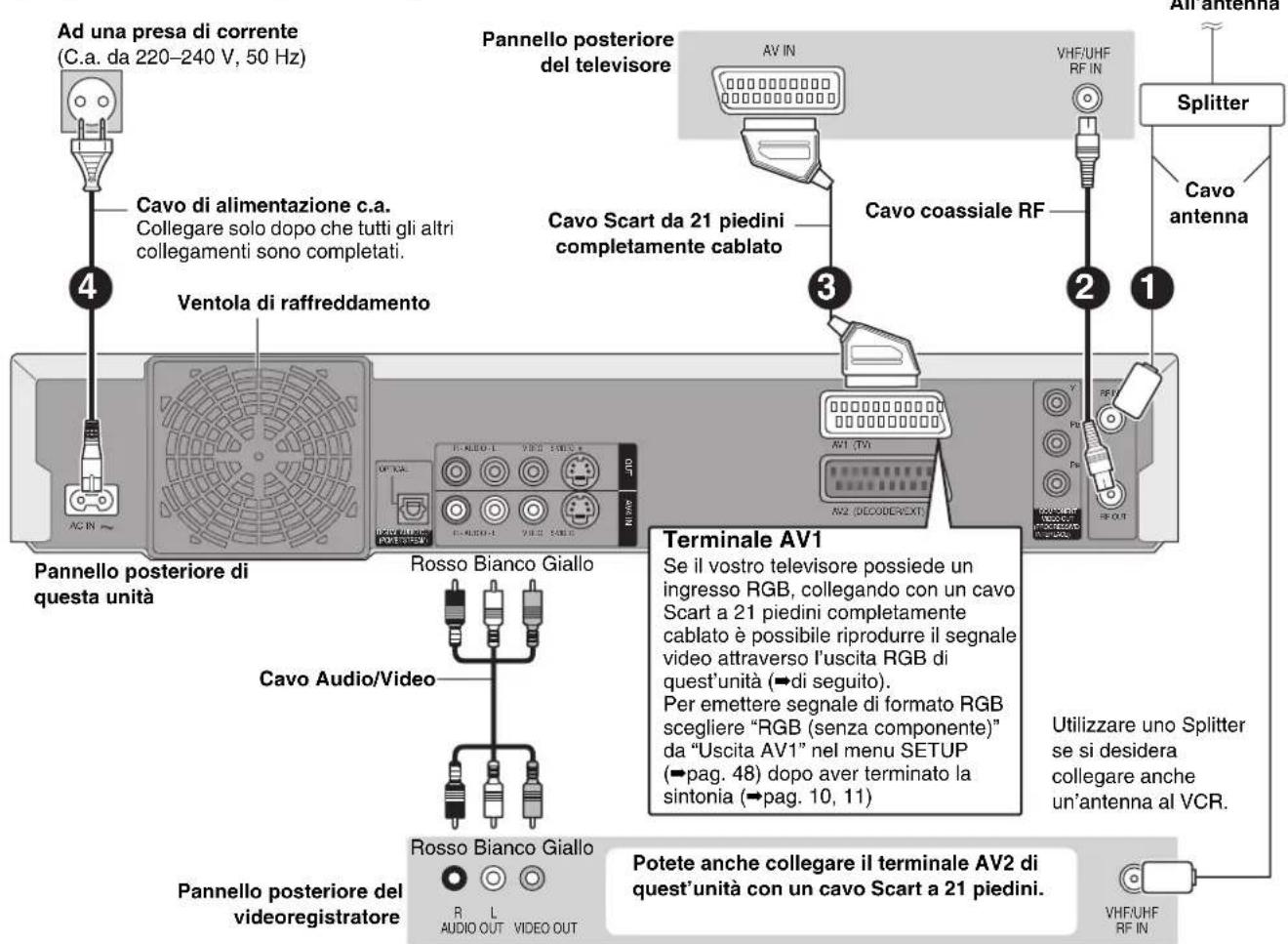
RGB
Ciò si riferisce ai nomi inglesi dei tre colori primari della luce, rosso (R), verde (G) e blu (B) ed anche al metodo di produrre video che li utilizza. Dividendo il segnale video nei tre colori per la trasmissione, i disturbi vengono ridotti per ottenere immagini di una qualità ancora migliore.
FASE 1 Collegamenti
Collegamento di un televisore con terminali AUDIO/VIDEO, S-VIDEO o COMPONENT VIDEO ed un VCR
Collegamento ad un televisore usando cavi Scart a 21 piedini (→pag. 7)
indica un accessorio accluso. indica un accessorio non accluso.
① — ④ sono necessari collegamenti. Collegare nell'ordine dei numeri.
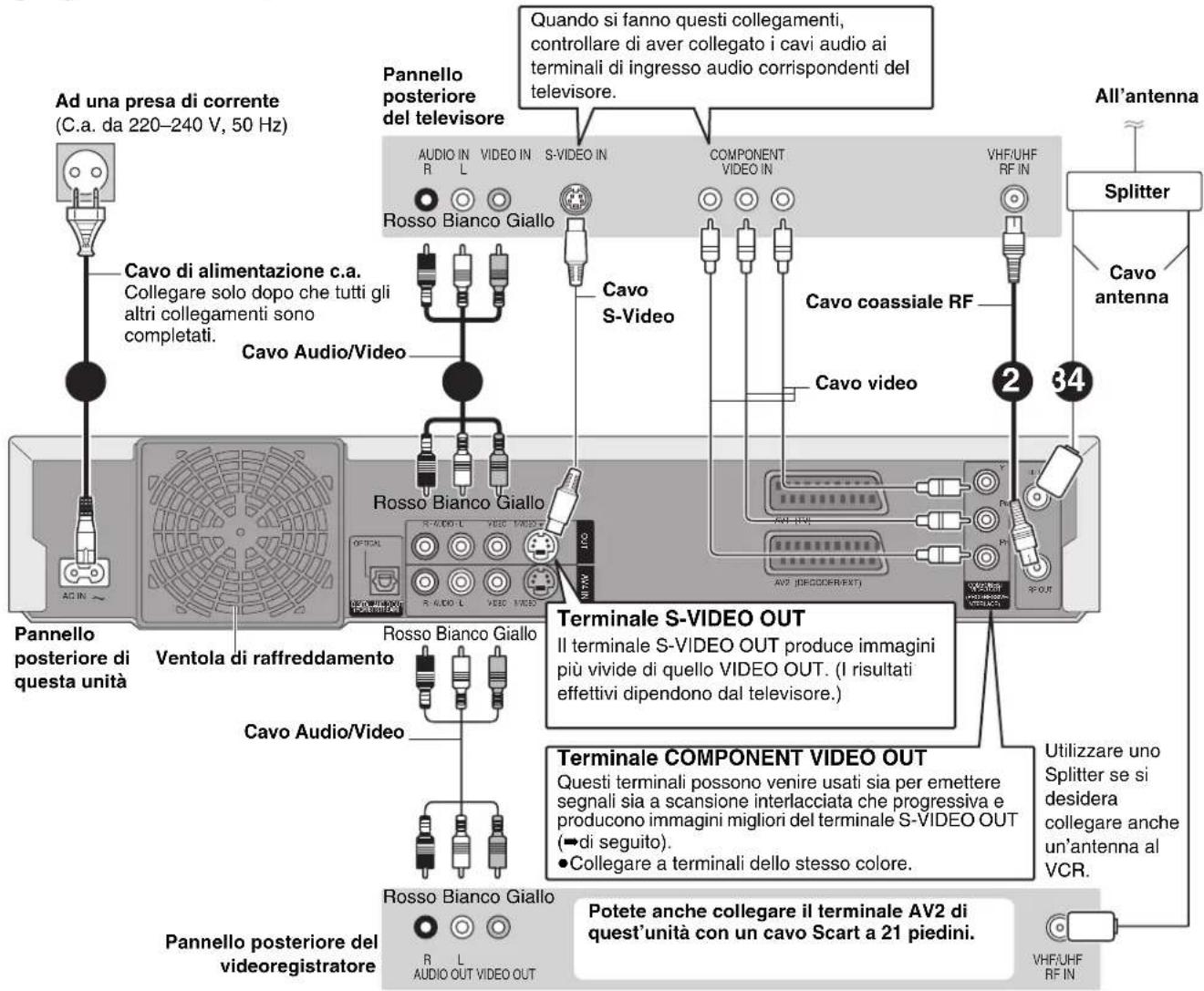
■ Uscita video Component
Il segnale Component emette segnali di differenza dei colori ( PB/PR ) e di luminanza (Y) separatamente per ottenere una maggiore fedeltà nella riproduzione dei colori. Se un televisore è compatibile con l'uscita progressiva, è possibile ottenere una riproduzione di immagini ottimale usando le uscite video Component, che emettono segnale a scansione progressiva (→pag. 53).
Per l'emissione di segnale a scansione progressiva (→pag. 12)
Collegamento di un ricevitore satellitare, un ricevitore digitale o un decodificatore
- In questo caso il termine decodificatore indica un dispositivo usato per decodificare trasmissioni codificate (a pagamento).
- Cambiare le impostazioni "Ingresso AV2" e "Connessione AV2" del menu SETUP a seconda dei componenti posseduti (→pag. 48) dopo aver completato la sintonizzazione (→pag. 10, 11).
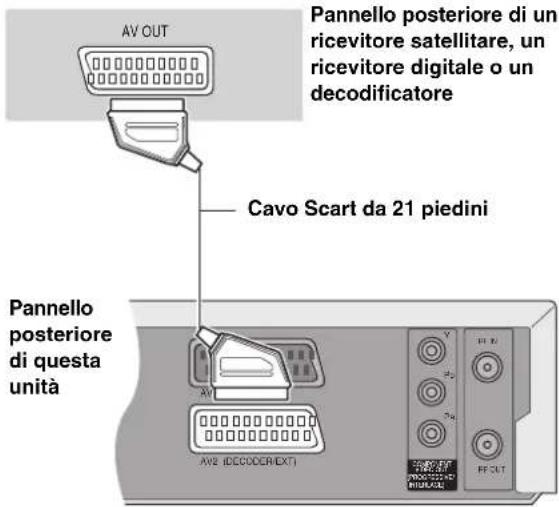
Visione di video dal decodificatore del televisore ad unità ferma o in registrazione
Se si è collegato un televisore al terminale AV1 ed il decodificatore al terminale AV2 di quest'unità, premere [0]+[ENTER]. (Sul display dell'unità appare "DVD".)
Per cancellare l'operazione, premerlo di nuovo. (Sul display dell'unità appare "TV".)
- Se il televisore possiede un ingresso RGB, il segnale RGB di uscita dal decodificatore può anche venire emesso dall'unità principale allo stesso modo.
Collegamento di un amplificatore o componente del sistema
■ Per riprodurre suono di circondamento multicanale su DVD-Video
Collegare un amplificatore con decodificatori Dolby Digital, DTS e MPEG usando un cavo audio digitale a fibre ottiche e cambiare le impostazioni in "Uscita Audio Digitale" (→pag. 47) a sintonizzazione completata (→pag. 10, 11).
- Non è possibile usare decodificatori DTS Digital Surround non adatti a DVD.
- Anche se si usa questo collegamento, l'uscita durante la riproduzione di DVD-Audio è a solo due canali.
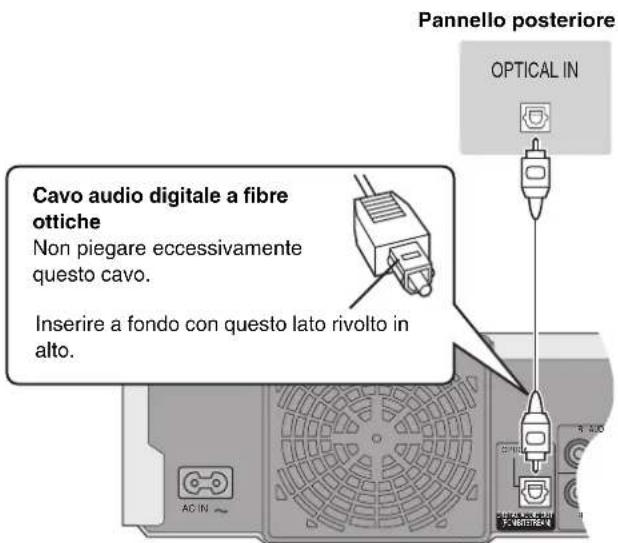
Pannello posteriore di questa unità
■ Collegamento ad un amplificatore stereo
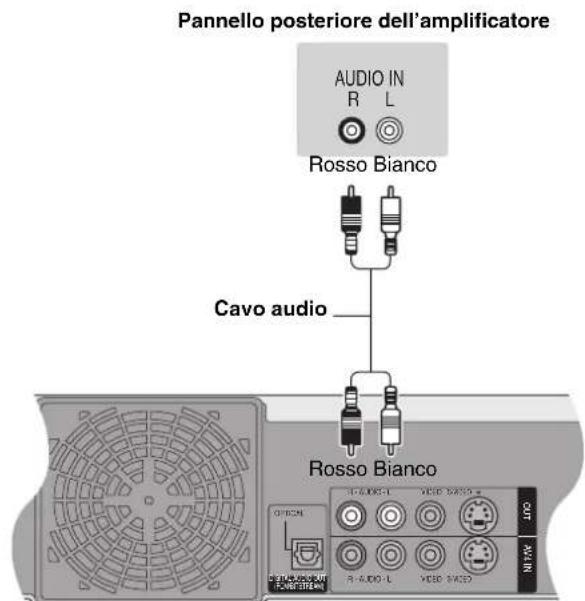
Pannello posteriore di questa unità
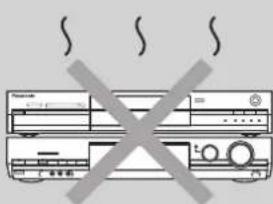
Non posare l'unità su amplificatori o componenti che si surriscaldano.
Il calore può danneggiare quest'unità.
FASE 2 Impostazioni ricezione canali
Download delle preselezioni (Impostazione con funzioni Q Link)
Quando si collega un televisore che possiede una funzione Q Link (→pag. 54) con un cavo Scart a 21 piedini (→pag. 7).
E' possibile eseguire il download delle posizioni di sintonizzazione dal televisore.
La funzione impostazione dell'orologio di quest'unità sincronizza l'ora quando si mette in sintonia un canale televisivo che trasmette la data e l'ora.
1 Accendere il televisore e scegliere l'ingresso AV adatto ai collegamenti con quest'unità.
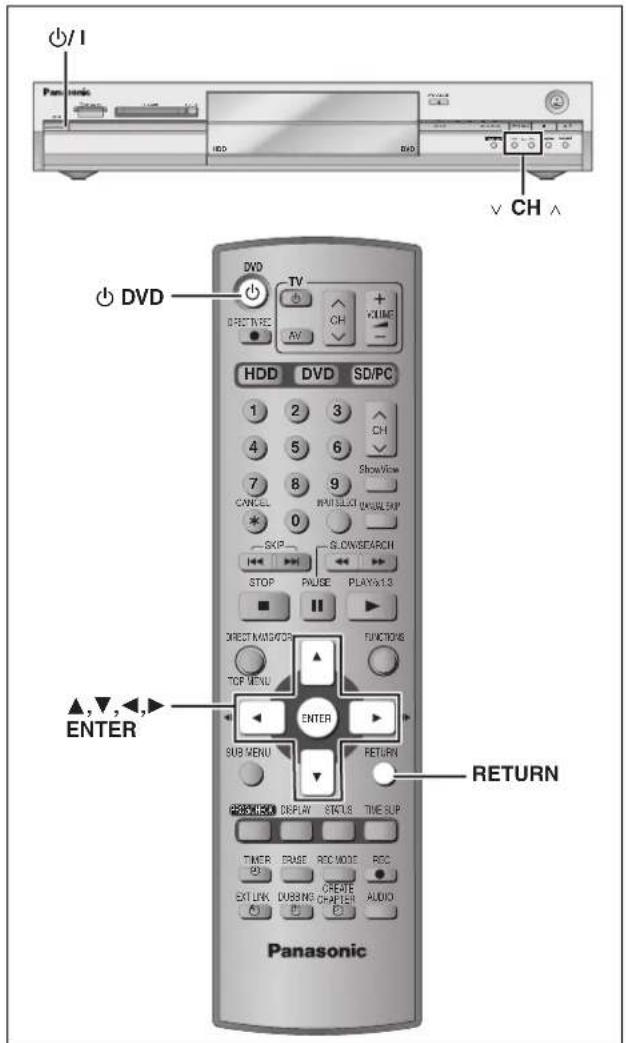
2 Premere [© DVD] per accendere quest'unità.
Il download dal televisore inizia.
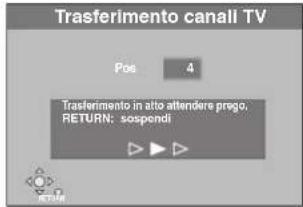
Esso termina quando un'immagine televisiva appare sullo schermo.
- Se appare il menu di impostazione del paese sul televisore, premere [▲, ▼, ◀, ▶] per scegliere il paese e quindi premere [ENTER].
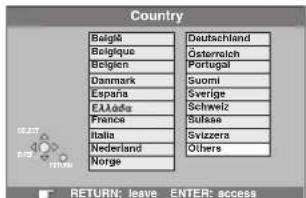
Se si seleziona "Schweiz", "Suisse" o "Svizzera" nell'impostazione del paese, oppure quando l'impostazione della sintonizzazione televisiva è stata impostata sulla Svizzera, appare il menu di impostazione "Risparmio energetico". Scegliere "On" o "Off" (→pag. 45).
Per fermarsi a metà strada
Premere [RETURN].
■ Se appare il menu di impostazione dell'orologio
Impostare l'ora manualmente (→pag. 51).
■ Per confermare che le stazioni sono state messe in sintonia correttamente (→pag. 49)
■ Per riprendere il download delle preselezioni (→pag. 50)
Impostazione automatica (Impostazione senza funzioni Q Link)
- Se ci si collega un televisore dotato di terminali VIDEO OUT, S-VIDEO OUT o COMPONENT VIDEO OUT (→pag. 8).
- Se ci si collega ad un televisore che non possiede una funzione Q Link (→pag. 54).
La funzione configurazione automatica di quest'unità sintonizza automaticamente tutte le stazioni televisive disponibili e sincronizza l'ora quando si mette in sintonia un canale televisivo che trasmette la data e l'ora.
1 Accendere il televisore e scegliere l'ingresso AV adatto ai collegamenti con quest'unità. 2 Premere [💡 DVD] per accendere quest'unità.
Appare il menu di impostazione del paese.
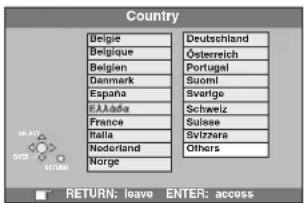
Se si sceglie "Schweiz", "Suisse" o "Svizzera", appare il menu di impostazione "Risparmio energetico". Scegliere "On" o "Off" (→pag. 45).
3 Premere [▲, ▼, ◀, ►] per scegliere il paese. 4 Premere [ENTER].
La configurazione automatica riprende. Questo richiede circa 8 minuti.
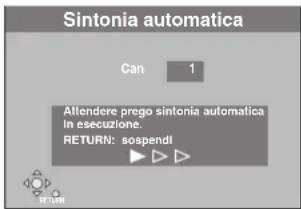
Esso termina quando un'immagine televisiva appare sullo schermo.
Per fermarsi a metà strada
Premere [RETURN].
■ Se appare il menu di impostazione dell'orologio Impostare l'ora manualmente (→pag. 51). ■ Per confermare che le stazioni sono state messe in sintonia correttamente (→pag. 49) ■ Per riprendere la configurazione automatica (→pag. 50)
Per far riprendere la configurazione automatica, potete anche usare il seguente metodo.
Se l'unità è accesa e ferma
Premere e tenere premuto [∨ CH] e [CH ∧] sull'unità principale fino a che lo schermo per l'impostazione del paese non appare.
- Tutte le impostazioni, salvo le valutazioni, compreso il password e l'ora tornano alle impostazioni di fabbrica. Vengono cancellati anche i programmi di registrazione via timer.
FASE 3 Impostazioni per il televisore ed il telecomando
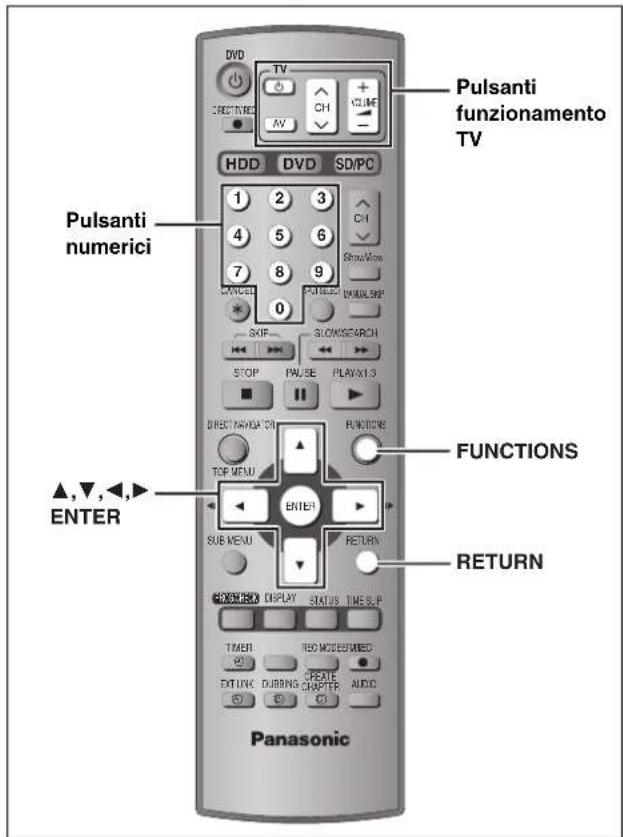
Scelta del tipo di televisore e del suo rapporto di forma
Scegliere l'impostazione adatta al proprio televisore ed ai propri gusti.
1 Ad unità ferma
Premere [FUNCTIONS].
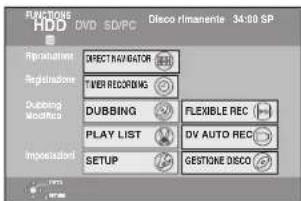
2 Premere [▲, ▼, ◀, ▶] per scegliere "SETUP" e quindi premere [ENTER].
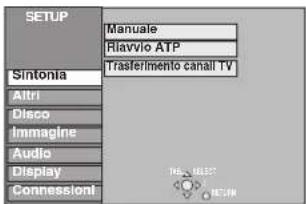
3 Premere [▲, ▼] per scegliere "Connessioni" e quindi premere [▶]. 4 Premere [▲, ▼] per scegliere "Schermo TV" e quindi premere [ENTER]. 5 Premere [▲, ▼] per scegliere le proporzioni desiderate e premere [ENTER].
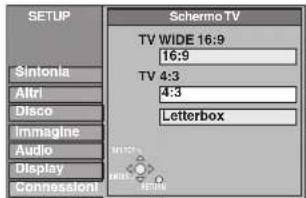
●16:9: Televisore Widescreen da 16:9 •4:3: Televisore rapporto 4:3
HDD RAM I titoli vengono registrati come appaiono sullo schermo.
DVD-V Il video registrato per un widescreen viene riprodotto come Pan & Scan (a meno che vietato dal produttore del disco) (→pag. 53).
- Letterbox: Televisore rapporto 4:3
L'immagine Widescreen viene mostrata in stile letterbox (→pag. 53).
Per riprodurre segnale video a scansione progressiva
E' possibile godere di video a scansione progressiva collegando i terminali COMPONENT VIDEO OUT di questa unità ad un televisore LCD/plasma o a un proiettore LCD compatibile con scansione progressiva (→pag. 53).
1 Ad unità ferma
Premere [FUNCTIONS].
2 Premere [▲, ▼, ◀, ▶] per scegliere "SETUP" e quindi premere [ENTER]. 3 Premere [▲, ▼] per scegliere "Connessioni" e quindi premere [▶]. 4 Premere [▲, ▼] per scegliere "Progressivo" e quindi premere [ENTER]. 5 Premere [▲, ▼] per scegliere "On" e quindi premere [ENTER].
Il segnale in uscita diviene a scansione progressiva.
Nota
- Quando collegato ad un normale televisore (CRT: Tubo a raggi catodici) o a un televisore multisistema utilizzante la modalità PAL, anche se compatibile con la scansione progressiva, l'uscita progressiva può causare degli sfarfallii. In questo caso disattivare "Regolaz. Progr." (→pag. 29).
- Non vi è uscita dai terminali COMPONENT VIDEO OUT se "Uscita AV1" nel menu SETUP è impostato su "RGB (senza componente)". Impostare questa voce su "Video (con componente)" o "S-Video (con componente)" (→pag. 48).
- Se l'unità è collegata al televisore via terminali VIDEO OUT, S-VIDEO OUT o AV1, il segnale in uscita è sempre a scansione interlacciata a prescindere dalle impostazioni fatte.
Uso del televisore
Potete configurare i pulsanti di controllo del televisore sul telecomando in modo da poter accendere e spegnere il televisore, cambiarne l'ingresso di segnale, scegliere il canale televisivo e cambiarne il volume.
Puntare il telecomando verso il televisore
Premere [TV] e digitare il codice con i pulsanti numerici.
Ad es. 01: [0] → [1]
Marca e numero di codice
| Marca Codice | |
| Panasonic 01, 02, 03, 04, 45 | |
| AIWA 35 | |
| AKAI 27, 30 | |
| BLAUPUNKT 09 | |
| BRANDT 10, 15 | |
| BUSH 05, 06 | |
| CURTIS 31 | |
| DESMET | 05, 31, 33 |
| DUAL | 05, 06 |
| ELEMIS | 31 |
| FERGUSON | 10 |
| GOLDSTAR/LG | 31 |
| GOODMANS 05, 06, 31 | |
| GRUNDIG | 09 |
| HITACHI | 22, 23, 31, 40, 41, 42 |
| INNO HIT | 34 |
| IRRADIO | 30 |
| ITT | 25 |
| JVC | 17, 39 |
| LOEWE | 07 |
| METZ | 28, 31 |
| MITSUBISHI | 06, 19, 20 |
| MIVAR | 24 |
| NEC | 36 |
| NOKIA | 25, 26, 27 |
| NORDMENDE | 10 |
| ORION | 37 |
| PHILIPS | 05, 06 |
| PHONOLA | 31, 33 |
| PIONEER | 38 |
| PYE | 05, 06 |
| RADIOLA | 05, 06 |
| SABA | 10 |
| SALORA | 26 |
| SAMSUNG | 31, 32, 43 |
| SANSUI | 05, 31, 33 |
| SANYO | 21 |
| SBR | 06 |
| SCHNEIDER | 05, 06, 29, 30, 31 |
| SELECO | 06, 25 |
| SHARP | 18 |
| SIEMENS | 09 |
| SINUDYNE | 05, 06, 33 |
| SONY | 08 |
| TELEFUNKEN | 10, 11, 12, 13, 14 |
| THOMSON | 10, 15, 44 |
| TOSHIBA | 16 |
| WHITE WESTINGHOUSE | 05, 06 |
Provare ad accendere il televisore ed a cambiare i canali. Ripetere la procedura sino a trovare il codice che funziona perfettamente.
- Se la marca del vostro televisore non è presente nell'elenco o se il codice nell'elenco non funziona, questo telecomando non è compatibile con il vostro televisore.
Se altri prodotti Panasonic rispondono a questo telecomando
Se vari prodotti Panasonic vengono installati vicini, cambiare il codice di telecomando dell'unità principale e del telecomando (i due devono essere uguali).
In circostanze normali, usare il codice "DVD 1" predefinito in fabbrica.
1 Ad unità ferma
Premere [FUNCTIONS].
2 Premere [▲, ▼, ◀, ▶] per scegliere "SETUP" e quindi premere [ENTER]. 3 Premere [▲, ▼] per scegliere "Altri" e quindi premere [▶]. 4 Premere [▲, ▼] per scegliere "Telecomando" e quindi premere [ENTER]. 5 Premere [▲, ▼] per scegliere il codice ("DVD 1", "DVD 2" o "DVD 3") e quindi [ENTER].
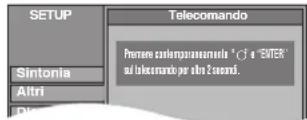
6 Per cambiare il codice del telecomando
Premere [ENTER] e contemporaneamente mantenere premuto per più di 2 secondi il pulsante numerico ([1], [2] o [3]).
7 Premere [ENTER]. ■ Quando l'indicatore seguente appare sul display dell'unità.
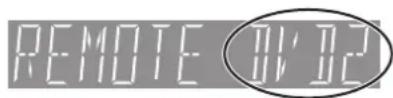
Codice telecomando dell'unità
Cambiare il codice di telecomando in modo che corrisponda a quello dell'unità principale (→fase 6).
Nota
Eseguendo "Cancellazione totale" nel menu SETUP si riporta il codice dell'unità principale a "DVD 1". Cambiare il codice del telecomando in 1 (→fase 6).
HDD e dischi utilizzabili per la registrazione e la riproduzione
| Tipi Logo Istruzioni | ||
| Disco fisso (HDD)160 GBIndicato in queste istruzioni con HDD | — | Memorizzazione temporaneaPotete registrare sino ad 284 ore [in modalità EP ( 8ore )] (→pag. 17, Modalità di registrazione e tempi approssimati di registrazione).È possibile vedere dall’inizio il titolo al momento registrato (Riproduzione a seguire, Modalità Time Slip) (→pag. 17).Potete duplicare un titolo registrato che permette la “registrazione una sola volta”. Potete duplicare un titolo registrato su un DVD-RAM che sia CPRM compatibile, comunque il titolo viene cancellato dall’HDD (→pag. 53).Potete riprodurre e duplicare immagini ferme scattate con una fotocamera digitale, ecc. (→pag. 26, 40). |
| DVD-RAM4,7 GB/9,4 GB, 12 cm2,8 GB, 8 cmRAM | DVR RAM RAM4,7 | Dischi riscrivibili per il backupPotete registrare fino a 16 ore [in modalità EP ( 8ore ) su dischi a doppio lato. Non è possibile registrare continuamente sui due lati]. (→pag. 17, Modalità di registrazione e tempi approssimati di registrazione).È possibile vedere dall’inizio il titolo al momento registrato (Riproduzione a seguire, Modalità Time Slip) (→pag. 17).Sono disponibili in commercio dischi in cartucce resistenti a graffi e polvere e dischi a doppio lato di grande capacità (9,4 GB).Potete registrare trasmissioni digitali che permettono la “registrazione una sola volta” con dischi di formato CPRM (Content Protection for Recordable Media) (→pag. 53). Non è possibile duplicare un titolo registrato.Questa unità è compatibile con dischi a velocità di registrazione da 1 × -3 × .E’ possibile duplicare fino alla velocità di registrazione 24 × utilizzando un disco compatibile con la registrazione ad alta velocità (→pag. 35).Potete riprodurre e duplicare immagini ferme scattate con una fotocamera digitale, ecc. (→pag. 26, 40). |
| DVD-R4,7 GB, 12 cm1,4 GB, 8 cmDVD-R | DR4,7 | Dischi registrabili una sola volta (registrabili sino a che il disco è pieno)Potete registrare sino ad 8 ore [in modalità EP ( 8ore )] (→pag. 17, Modalità di registrazione e tempi approssimati di registrazione).Finalizzando il disco potete riprodurlo con un lettore DVD come DVD-Video (solo riproduzione(→pag. 43, 53).Non è possibile duplicare trasmissioni digitali che permettono la “registrazione una sola volta”.Questa unità è compatibile con dischi a velocità di registrazione da 1 × -4 × .E’ possibile duplicare fino alla velocità di registrazione 32 × utilizzando un disco compatibile con la registrazione ad alta velocità (→pag. 35). |
- Raccomandiamo l'uso di dischi Panasonic. I DVD-R di altri fabbricanti possono non essere registrabili o riproducibili a seconda delle circostanze.
- Quest'unità non può registrare dischi contenenti sia segnale PAL che NTSC. (Entrambi i tipi di programma, comunque, possono essere registrati su HDD). La riproduzione di dischi registrati sia con il sistema PAL che con quello NTSC su di un'altra unità non viene garantita.
Quali dischi dovrei usare, DVD-RAM o DVD-R?
Il diagramma che segue ne illustra le differenze. Scegliere il supporto più adatto alle proprie necessità.
| (√: Possibile, ×: Impossibile) | DVD-RAM | DVD-R | ||
| Riscrittibile √ | × | |||
| Editing √ | ※ 1 | |||
| Riproducibile su altri lettori | √*2 | √*3 | ||
| Registrazione di M 1 e M 2 di trasmissioni bilingui | √ | × *4 | ||
| Registrazione di trasmissioni che permettono una sola copia | √*5 | × | ||
| Registrazione di immagini di rapporto di forma 16:9 | √ | ※ | ||
※ 1 Potete cancellare o digitare un nome o cambiare un'anteprima. Lo spazio disponibile non aumenta dopo la cancellazione. ※ 2 Solo su lettori DVD-RAM compatibili. ※ 3 Dopo aver finalizzato il disco (→pag. 43, 53). ※ 4 Ne viene registrato solo uno (→pag. 47, Selezione audio bilingue). ※ 5 Solo dischi CPRM (→pag. 53) compatibili ※ 6 L'immagine viene registrata con rapporto di forma 4:3.
Nota
Quando “Reg. DVD-R ad High Speed” è impostato su “Si” le restrizioni sulla registrazione audio secondario, ecc., vengono applicate anche ai DVD-RAM. Portare questa impostazione su “No” se la duplicazione ad alta velocità su DVD-R non è necessaria quando si registra un programma (→pag. 46).
Dischi di sola riproduzione (12 cm/8 cm)
| Tipo di disco | Logo Istruzioni | |
| DVD-Audio DVD-A |  AUDIO AUDIO | Dischi di musica ad alta fedeltà●Riprodotti su quest'unità su 2 canali. |
| DVD-Video DVD-V |  VIDEO VIDEO VIDEO VIDEO | Dischi di film o musica ad alta velocità |
| Video CD VCD |  DIGITAL VIDEO DIGITAL VIDEO | Musica e video registrati (inclusi CD-R/RW) |
| Audio CD CD |  DIGITAL AUDIO DIGITAL AUDIO | Musica e audio registrati (inclusi CD-R/RW) |
| — | CD-R e CD-RW contenenti file musicali MP3 (→pag. 25) | |
- Quest'unità riproduce CD-R/CD-RW (dischi per la registrazione audio) registrati con uno dei seguenti standard: CD-DA, MP3 e Video CD. Finita la registrazione, chiudere la sessione o finalizzare il disco. La riproduzione potrebbe non essere possibile con alcuni dischi CD-R o CD-RW a causa delle condizioni particolari della registrazione.
- Il detentore dei diritti dei dischi può controllare il modo in cui vengono riprodotti. Potreste quindi non essere in grado di fare certe operazioni, altrimenti possibili. Leggere con attenzione le istruzioni del disco.
Dischi non riproducibili
●DVD-RAM da 2,6 e 5,2 GB, 12 cm ●DVD-R for Authoring da 3,95 e 4,7 GB - DVD-R non finalizzato registrato con altre unità (→pag. 53, Finalizzazione) - DVD-Video con numero di regione diverso da "2" o "ALL".
- DVD-ROM
- DVD-RW
- +R
- +RW
- CD-ROM
- CDV
- CD-G
- Photo CD ●CVD ●SVCD ●SACD ●MV-Disc
- PD
- Video Disc Divx, ecc.
Schede utilizzabili con quest'unità
Tipi Istruzioni
| Scheda di memoria SDMultiMediaCard | Potete inserire questa scheda direttamente nella slot SD. | ● Potete riprodurre e duplicare immagini ferme scattate con una fotocamera digitale, ecc. (→pag. 26, 40).● Potete anche impostare la funzione DPOF (Digital Print Order Format) per la stampa automatica con la vostra stampante o con quella di un negozio di fotografia (→pag. 34, 53). |
| Scheda di memoria SDMultiMediaCardCompactFlash SmartMediaMEMORYSTICK xD-Picture CardMicrodrive | Potete inserire la scheda in una slot PC usando un adattatore (adattatore per schede PC di TIPO II).PC | ● Compatible con i file system: FAT 12 o FAT 16● Raccomandiamo l'uso di una scheda Panasonic SD.● Non usare schede SD da oltre 2 GB.● Per formattare una scheda prima della registrazione, usare sempre quest'unità. (→pag. 43, 53).● Formattandola con un computer, potrebbe non essere utilizzabile. |
| Scheda PC ATA FLASHDisco fisso esterno* | Potete inserire questa scheda direttamente nella slot PCPC | * Dati salvati su scheda SD (SV-PT1).Potete riprodurre solo immagini ferme registrate e trasferire i dati su altre schede, HDD o DVD-RAM. |
Schede di memoria SD adatte
- Potete usare schede di memoria SD delle seguenti capacità (da 8 MB a 1 GB).
8 MB, 16 MB, 32 MB, 64 MB, 128 MB, 256 MB, 512 MB, 1 GB (massimo)
Controllare sul sito Web seguente le informazioni più recenti.
http://panasonic.co.jp/pavc/global/cs
(Il sito è solo in inglese.)
- Se la scheda di memoria SD è formattata per altri apparecchi, il tempo necessario per la registrazione può essere superiore. Inoltre, se la scheda di memoria SD è stata formattata con un computer, potrebbe non essere utilizzabile con quest'unità. In tal caso, formattarla con quest'unità (→pag. 43, 53).
- Quest'unità supporta schede di memoria SD formattate con i file system FAT 12 e FAT 16, come prescritto dalle caratteristiche tecniche della scheda di memoria SD stessa.
- Raccomandiamo l'uso di una scheda SD Panasonic.
Struttura di cartelle visualizzate da quest'unità
Quanto segue può venire visualizzato da quest'unità.
***: Numeri XXX: Lettere
Scheda![graph TD A["DCIM (Cartella superiore)"] --> B["XXXXX"] B --> C["XXXX** * *.JPG"] B --> D["XXXX** * *.TIF"] E["IM**CDPF o IMEXPORT"] --> F["XXXX** * *.JPG"] E --> G["XXXX** *.TIF"]](/content/2026/05/796411/images/994b2bd4e4eac407c3b230157677d9b39493c709b0c55b2815646eed5ac970c0.jpg)
DVD-RAM![graph TD A["JPEG"] --> B["DCIM * * * (Cartella superiore)"] B --> C["XXXXX"] B --> D["XXXX* * * * *.JPG"] B --> E["XXXX* * * * *.TIF"] F["DCIM"] --> G["XXXXX * * * XXXXX"] G --> H["XXXX* * * * *.JPG"] G --> I["XXXX* * * * *.TIF"]](/content/2026/05/796411/images/49599ed2ed73d6958806fbeaaa7320665d0a36171a9aca5e6329bdd0e9af9923.jpg)
* Le cartelle possono venire create con altri componenti. Tuttavia, esse non possono venire scelte come destinazione della duplicazione. - La cartella non può venire visualizzata se i numeri sono tutti "0" (ad esempio DCIM000, ecc.). - Se il nome di una cartella o di file è stato impostato usando altri componenti, esso può non venire visualizzato correttamente o potreste non essere in grado di riprodurre o editare i dati.
Tipi di disco o titoli registrati su HDD per il tipo di televisore collegato
Quando si utilizzano dischi registrati in PAL o NTSC o si riproduce un titolo su HDD utilizzando PAL o NTSC, fare riferimento a questa tabella.
(√: Possibile, ×: Impossibile)
| Tipo di televisore D | schi/titoli registrati su HDD | Si/No |
| Televisore multisistema | PAL√ | |
| NTSC | √*1 | |
| Televisore NTSC | PAL× | |
| NTSC | √*2 | |
| Televisore PAL | PAL√ | |
| NTSC | √*3 (PAL60) |
*1 Scegliendo "NTSC" in "Sistema TV" (→pag. 50), l'immagine sarà più chiara. ※2 Selezionare "NTSC" in "Sistema TV" (→pag. 50). *3 Se il vostro televisore non è in grado di leggere segnali PAL 525/60, l'immagine non viene riprodotta correttamente. - Quando si riproduce un titolo registrato su HDD, accertarsi di far corrispondere l'impostazione "Sistema TV" al titolo (→pag. 50).
Dischi accessori
DVD-RAM
Da 9,4 GB, doppio lato, cartuccia tipo 4: LM-AD240LE Da 4,7 GB, lato singolo, cartuccia tipo 2: LM-AB120LE Da 4,7 GB, lato singolo, senza cartuccia: LM-AF120LE
DVD-R
Da 4,7 GB, lato singolo, senza cartuccia: LM-RF120LE
HDD RAM DVD-R
- Non è possibile registrare contemporaneemente sull'HDD (disco fisso) e sul drive DVD.
- È possibile registrare fino a 500 titoli su HDD e 99 titoli per disco.
- Non è possibile registrare in modo continuo da un lato all'altro di un disco a doppio lato. Il disco deve essere espulso e capovolto quando necessario.
- Quando si utilizzano dischi DVD-RAM da 8 cm, rimuovere il disco dalla cartuccia.
- Non è possibile registrare materiale protetto con il metodo CPRM (→pag. 53) su DVD-R o su DVD-RAM da 2,8 GB.
- Non è possibile registrare su scheda.
Durante la duplicazione in modalità ad alta velocità su DVD-R dopo la registrazione su HDD.
Per duplicare un titolo in modalità ad alta velocità su DVD-R, impostare "Reg. DVD-R ad High Speed" su "Sì" prima di iniziare la registrazione su HDD (→pag. 46).
Tuttavia, sono presenti le seguenti restrizioni.
- Durante la registrazione di trasmissioni bilingui, viene registrato solo l'audio selezionato in "Selezione audio bilingue" (→pag. 47) ("M 1" o "M 2").
- Anche i programmi con rapporto di forma 16:9 (widescreen) vengono registrati con rapporto di forma 4:3.
- Anche se "Risoluzione Hybrid VBR" viene impostata su "Automatica", cambia automaticamente in "Fissa" e l'impostazione "Automatica" non funziona (→pag. 46).
Durante la registrazione su DVD-R
- Durante la registrazione di trasmissioni bilingui, viene registrato solo l'audio selezionato in "Selezione audio bilingue" (→pag. 47) ("M 1" o "M 2").
- Per riprodurre un DVD-R registrato su questa unità con un altro dispositivo di riproduzione, il disco deve essere finalizzato (→pag. 43).
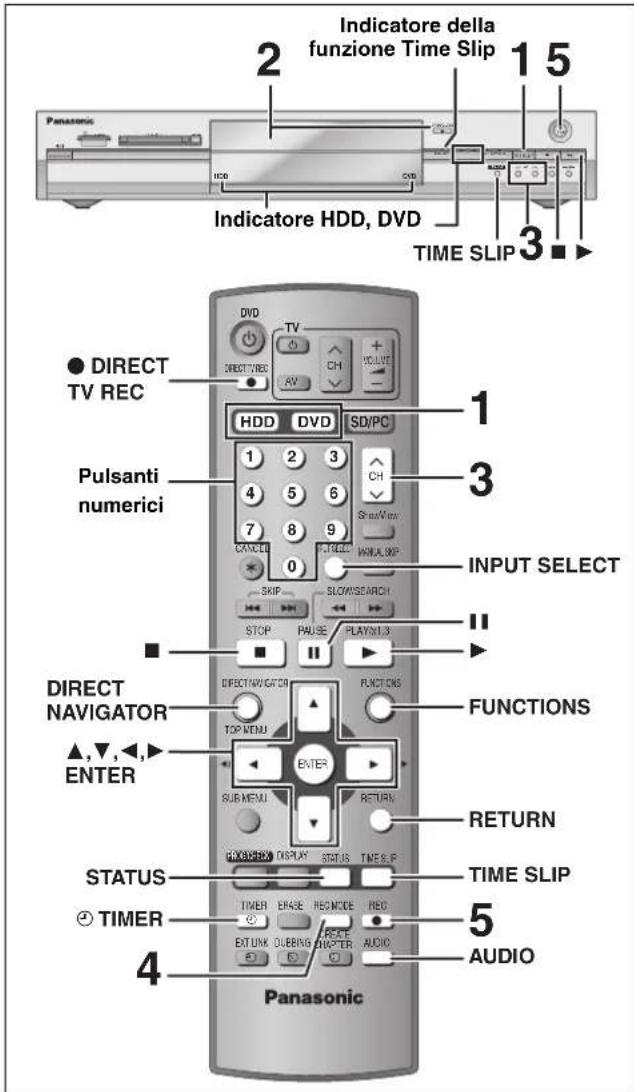
1 Premere [HDD] o [DVD] per selezionare il drive di registrazione.
L'indicatore HDD o DVD si illumina sull'unità.
2 Se avete selezionato il drive DVD
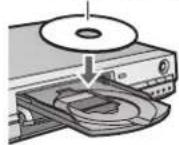
Premere [▲ OPEN/CLOSE] dell'unità principale per fare aprire il piatto portadisco e caricarvi un disco.
- Premere di nuovo il pulsante per far richiudere il piatto portadisco.
Etichetta rivolta in alto.
Inserire completamente in modo che scatti in posizione.
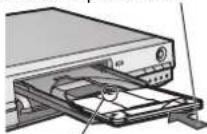
Inserire con la freccia verso l'interno.
3 Premere [∧ ∨ CH] per scegliere il canale.
![PANASONIC DMR-EH95 - Premere [∧ ∨ CH] per scegliere il canale. - 1](/content/2026/05/796411/images/106ffe78a7b8451419702e31f36dafe82e926270d6c5f39a538d90a7eda70bea.jpg)
Per scegliere con i pulsanti numerici:
Ad es. 5: [0] → [5]
Ad es. 15: [1] → [5]
4 Premere [REC MODE] per scegliere la modalità di registrazione (XP, SP, LP o EP).
![PANASONIC DMR-EH95 - Premere [REC MODE] per scegliere la modalità di registrazione (XP, SP, LP o EP). - 1](/content/2026/05/796411/images/b3aa16caf24ed3db55a27bc6276eaed634e077bbeb178fed0949f79686efa0a5.jpg)
Tempo di riproduzione rimanente sul disco
- Per registrare il suono utilizzando LPCM (solo modalità XP): Impostare "Modalità Audio per Reg. XP" su "LPCM" nel menu SETUP (→pag. 47).
5 Premere [● REC] per iniziare la registrazione.
![PANASONIC DMR-EH95 - Premere [● REC] per iniziare la registrazione. - 1](/content/2026/05/796411/images/a18cc15ba65b9a16f8419a40817f158c0fdad2a62e2056a21019205832865fa1.jpg)
La registrazione avviene su spazio disponibile dell'HDD o sul disco. Nessun dato precedente viene cancellato.
- Non è possibile cambiare canale o modalità di registrazione durante la registrazione.
- HDD RAM E' possibile cambiare l'audio ricevuto premendo [AUDIO] durante la registrazione. (Non influenza la registrazione dell'audio).
■ Per fermare la registrazione
Premere [■].
Quanto va dall'inizio della registrazione alla sua fine costituisce un titolo.
HDD
Quando si registra continuamente per lunghi periodi, i titoli vengono automaticamente divisi ogni 8 ore.
DVD-R
Terminata la registrazione, la gestione delle informazioni di registrazione viene completata entro 30 secondi.
■ Per fermare temporaneamente la registrazione Premere [11].
Per riprendere la registrazione, premerlo di nuovo.
(Il titolo non viene diviso in titoli separati.)
■ Per specificare un tempo per l'interruzione della registrazione—Registrazione con un tocco
Durante la registrazione
Premere [● REC] dell'unità principale per scegliere la durata della registrazione.
Ad ogni pressione del pulsante:
![graph LR A["30 (min.)"] --> B["60 (min.)"] B --> C["90 (min.)"] C --> D["120 (min.)"] E["↑"] --> F["Contatore"] F --> G["(cancellazione)"] B <--> C C <--> D F <--> G](/content/2026/05/796411/images/292db597b0d65b644ea26ce7e5ee991eb75563aa4e86dd1eb3f3a64a9e7569c9.jpg)
- Questo non può essere fatto durante la registrazione via timer (→pag. 19) o durante la registrazione Flexible Recording (→pag. 18).
Per fermare la registrazione in corso
Premere [■].
Se una stazione trasmette informazioni Televideo
L'unità registra automaticamente il nome del programma e della stazione se la Guida programmi della stazione è impostata correttamente (→pag. 49).
Nota
L'unità può necessitare di un certo tempo per recuperare i titoli (fino a 30 minuti) e potrebbe anche fallire in alcuni casi.
Modalità di registrazione e tempi approssimati di registrazione
A seconda del materiale registrato, i tempi di registrazione possono essere inferiori a quelli indicati.
(Unità: ore)
| Modalità | HDD(160 GB) | DVD-RAM | DVD-R(4,7 GB) | |
| Lato singolo(4,7 GB) | Doppio lato(9,4 GB) | |||
| XP (Alta qualità) | 36 | 1 | 2 | 1 |
| SP (Normale) | 70 | 2 | 4 | 2 |
| LP (Lunga durata) | 138 | 4 | 8 | 4 |
| EP (Lunghissima durata) | 284(212*) | 8 (6*) | 16 (12*) | 8 (6*) |
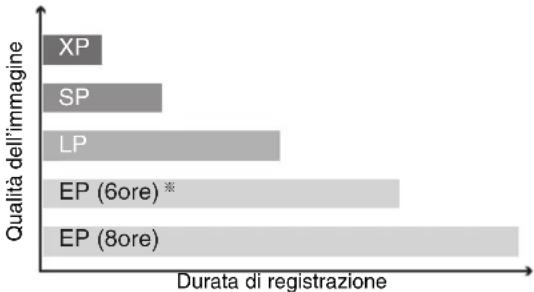
* Se "Autonomia di registrazione in modo EP" è impostato su "EP (6 ore)" nel menu SETUP.
La qualità del suono è migliore quando si usa "EP (6 ore)" rispetto a quando si usa "EP (8 ore)".
Nota
Quando si registra su DVD-RAM utilizzando la modalità "EP (8ore)" la riproduzione potrebbe non essere possibile con lettori DVD compatibili con DVD-RAM. In questi casi utilizzare il modo "EP (6ore)".
L'unità seleziona automaticamente una velocità di registrazione tra XP e EP (8ore) che permetta alle registrazioni di entrare nello spazio rimanente sul disco con la qualità di registrazione migliore possibile.
- Questa caratteristica è utilizzabile durante la duplicazione o la programmazione di registrazioni via timer.
- Quando si registra sull'HDD, la qualità dell'immagine viene regolata automaticamente per adattare un titolo duplicato su un disco da 4,7 GB.
- Tutte le modalità di registrazione dalla XP alla EP compaiono sul display.

Riproduzione durante la registrazione
Potete cambiare drive e riprodurre nel corso della registrazione con quest'unità. Inoltre, durante la registrazione su HDD o DVD-RAM, potete vedere il titolo in corso di registrazione dall'inizio o riprodurre un'altra registrazione.
HDD RAM
Riproduzione dall'inizio del titolo durante la registrazione—Riproduzione a seguire
Premere [▶] (PLAY).
L'indicatore della funzione Time Slip dell'unità principale si accende.
Riproduzione durante la registrazione di un titolo precedentemente registrato—Registrazione e riproduzione simultanee
1 Premere [DIRECT NAVIGATOR]. 2 Premere [▲, ▼, ◀, ▶] per scegliere un titolo e quindi premere [ENTER].
L'indicatore della funzione Time Slip dell'unità principale si accende.
Per abbandonare lo schermo DIRECT NAVIGATOR
Premere [DIRECT NAVIGATOR].
Per rivedere le immagini registrate durante la registrazione—Modalità Time Slip
1 Premere [TIME SLIP].
L'indicatore della funzione Time Slip dell'unità principale si accende.
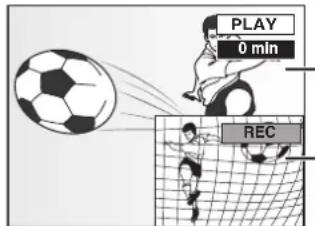
La riproduzione inizia da 30 secondi prima della posizione attuale.
L'immagine attualmente registrata
- Sentirete la riproduzione del suo audio.
2 Premere [▲, ▼] per scegliere l'orario e premere [ENTER].
- Premere [TIME SLIP] per visualizzare l'immagine per intero. Premerlo di nuovo per visualizzare le immagini riprodotte e quelle registrate.
■ Per far fermare la riproduzione
Premere [■].
■ Per fermare la registrazione
Due secondi dopo la fine della riproduzione
Premere [■].
■ Per fermare la registrazione via timer
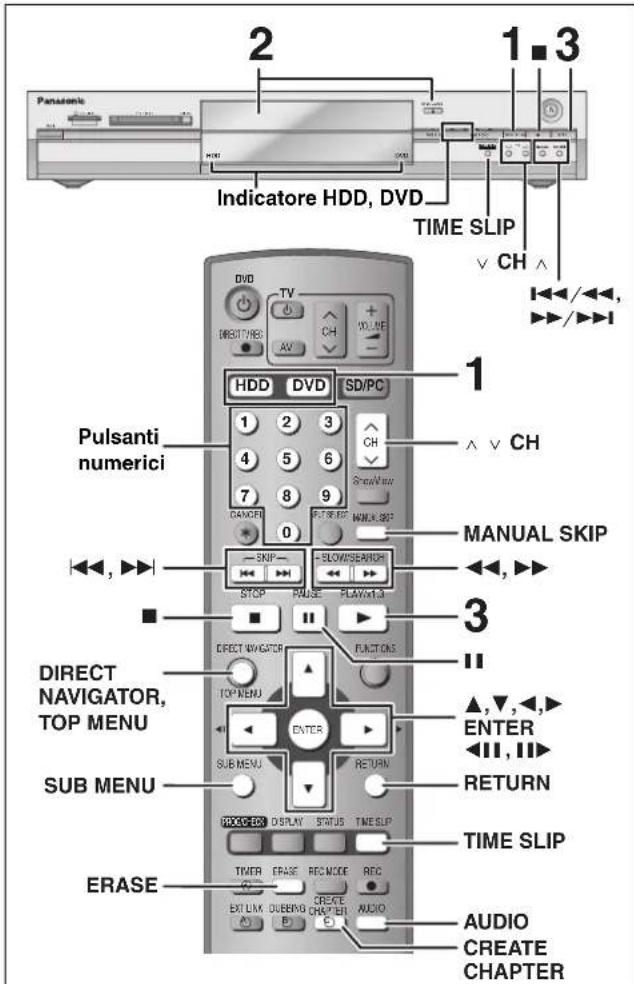
Premere [∅ TIMER].
- Per fermare la registrazione, potete anche tenere premuto [■] sull'unità principale per più di 3 secondi.
Nota
La riproduzione successiva può essere utilizzata solo con programmi dello stesso formato di codifica (PAL/NTSC).
Consultare in proposito la sezione a pag. 16.
HDD RAM DVD-R
Registrazione flessibile
Questa unità imposta la modalità di qualità delle immagini migliore possibile che permette alla registrazione di stare entro lo spazio disponibile sul disco. La modalità di registrazione cambia automaticamente in quella FR.
Ad es.
![graph TD A["Registrato"] --> B["Rimanente"] B --> C["45 minuti in modalità SP"] C --> D["60 minuti"] D --> E["Programma da registrare"] E --> F["Corrispondenza perfetta!"] F --> G["Velocità di registrazione fra SP e LP"]](/content/2026/05/796411/images/c1719367a51f11635c72c36bdba3ebddf31016b490dda6789773c65056fcb09f.jpg)
Preparativi
Scegliere il canale da registrare.
1 A unità ferma
Premere [FUNCTIONS].
2 Premere [▲, ▼, ◀, ▶] per scegliere "FLEXIBLE REC" e quindi premere [ENTER].
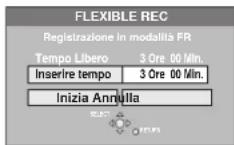
③ Premere [◀, ▶] per scegliere “Ore” e “Min.” e premere [▲, ▼] per impostare la durata della registrazione.
- Non è possibile registrare più di 8 ore.
- Potete anche impostare la durata della registrazione con i pulsanti numerici.
4 Quando si vuole dare inizio alla registrazione
Premere [▲, ▼, ◀, ▶] per scegliere "Inizia" e premere [ENTER].
La registrazione inizia.
Per abbandonare lo schermo senza registrare
Premere [RETURN].
Per fermare la registrazione in corso
Premere [■].
Per visualizzare il tempo rimasto
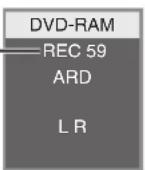
Premere [STATUS].
Tempo rimanente
Registrazione TV diretta
Quando si collega un televisore che possiede una funzione Q Link con un cavo Scart a 21 piedini.
Questa funzione permette di iniziare immediatamente la registrazione di un programma che si sta vedendo alla televisione.
1 Premere [HDD] o [DVD] per selezionare il drive di registrazione.
L'indicatore HDD o DVD si illumina sull'unità.
2 Se avete selezionato il drive DVD
Inserire un disco. (→pag. 16)
3 Premere [● DIRECT TV REC].
La registrazione inizia.
Per fermare la registrazione
Premere [■].
Quando si registra da un ricevitore satellitare/digitale o da un decodificatore
Preparativi
- Collegare un ricevitore o decodificatore satellitare/digitale ai terminali di ingresso di quest'unità (→pag. 9).
- Durante la registrazione di programmi bilingui
HDD RAM
Se sia M 1 che M 2 sono scelti su apparecchi collegati a questo, potete scegliere il tipo di audio per la riproduzione.
DVD-R
Selezionare M 1 o M 2 sull'apparecchio collegato (non è possibile scegliere il tipo di audio per la riproduzione.)
- Se il segnale emesso dall'apparecchio esterno è NTSC, cambiare la voce "Sistema TV" in "NTSC" col menu SETUP (→pag. 50).
- Premere [HDD] o [DVD] per selezionare il drive di registrazione.
1 Ad unità ferma
Premere [INPUT SELECT] per selezionare il canale di ingresso del componente che si è collegato.
Ad es. se il collegamento è stato effettuato con i terminali di ingresso AV2, selezionare "AV2".
2 Premere [REC MODE] per scegliere la modalità di registrazione. ③ Selezionare il canale sull'altro apparecchio. 4 Premere [● REC].
La registrazione inizia.
Per saltare porzioni non volute
Premere [11] per portare la riproduzione in pausa. (Per riprendere la registrazione, premerlo di nuovo.)
Per fermare la registrazione
Premere [■].
HDD RAM DVD-R
Potete impostare anticipatamente sino a 32 programmi al mese.
Uso di numeri SHOWVIEW per fare registrazione via timer
L'impostare numeri SHOWView è un modo facile di impostare una registrazione via timer. Questo tipo di numero è reperibile di solito su giornali e riviste.
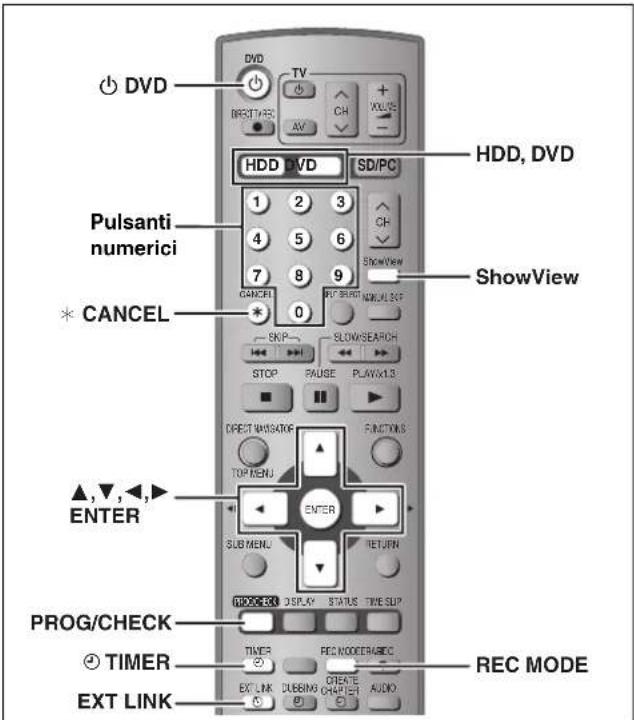
1 Premere [ShowView].
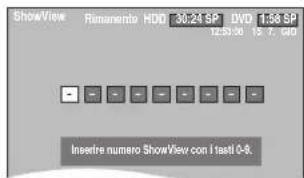
2 Premere i pulsanti numerati per impostare il numero SHOWVIEW.
Premere [◀] per tornare indietro di una cifra.
3 Premere [ENTER].
![PANASONIC DMR-EH95 - Premere [ENTER]. - 1](/content/2026/05/796411/images/3e14b45350198ad6b05aa12c95c144a477137e0e3d0a8ad7278f9f8261365cba.jpg)
- Confermare il programma e fare le correzioni necessarie con [▲, ▼, ◀, ▶] (→pag. 20, fase 3).
- Se “---” appare nella colonna “Nome”, non è possibile impostare la registrazione via timer. Premere [▲, ▼] per scegliere la posizione di programmazione desiderata. Impostata l'informazione relativa ad una stazione televisiva, essa rimane in memoria.
- Potete anche premere [REC MODE] per cambiare modalità di registrazione. •VPS/PDC (→destra) ON←→OFF (---)
- Potete anche premere [HDD] o [DVD] per selezionare il drive di registrazione. Quando il drive di registrazione è “DVD” e non vi è abbastanza spazio rimanente, la registrazione passa automaticamente su “HDD” (→destra, Registrazione Relief).
- RENEW (Registrazione Auto Renewal) HDD (→pag. 20) ON←→OFF
- Nome programma Premere [◀, ▶] per scegliere "Nome programma" e quindi [ENTER] (→pag. 44).
4 Premere [ENTER].
Le impostazioni vengono memorizzate.
![PANASONIC DMR-EH95 - Premere [ENTER]. - 1](/content/2026/05/796411/images/7a1d44cd21069c1c89d467f1d92e01185213cb8213ebd98f7b0bc63a71da7f97.jpg)
Controllare che sia visualizzato "OK" (→pag. 21).
Ripetere le fasi 1-4 per programmare altre registrazioni.
5 Premere [💡 TIMER].
“②” si illumina sul display dell'unità per indicare che la modalità di standby per la registrazione via timer è stata attivata.
- Lo schermo dei messaggi appare. Quando la registrazione via timer si trova nella modalità di attesa è possibile solo la riproduzione (→pag. 22, 23). (Non è possibile riprodurre un titolo utilizzando un sistema di codifica diverso da quello del televisore correntemente selezionato sull'unità.)
- L'unità non è spenta. Per risparmiare energia spegnere l'unità premendo [☑ DVD].
![PANASONIC DMR-EH95 - Premere [💡 TIMER]. - 1](/content/2026/05/796411/images/22214afd178da43340c3fd148a342fd7ca8a03d327c6f1a390b840b9285c3f3c.jpg)
■ Per abbandonare la modalità di attesa di registrazione
Premere [② TIMER].
"💡" si spegne.
- Non dimenticare di premere [☑ TIMER] prima dell'inizio del programma per riportare quest'unità nella modalità di attesa di registrazione. La registrazione via timer funziona solo se “☐” è visualizzato.
■ Per cancellare la registrazione quando è già cominciata
Premere [∅ TIMER].
- Per far fermare la registrazione, potete anche mantenere premuto [■] dell'unità principale per più di 3 secondi.
Nota
- Le registrazioni via timer vengono attivate sia che l'unità sia accesa che spenta.
- Le registrazioni via timer iniziano quando viene raggiunto l'orario impostato anche durante la riproduzione.
- Le registrazioni via timer non iniziano durante l'editing o la duplicazione nella modalità a velocità normale (→pag. 35).
- L'indicatore "💡" lampeggia per circa 5 secondi quando l'unità non può passare alla modalità di attesa di registrazione via timer (ad esempio se il piatto portadisco non contiene un disco registrabile).
- Se quest'unità non si trova nella modalità di attesa di registrazione via timer almeno 10 minuti prima dell'ora di inizio della registrazione via timer, l'indicatore "©" lampeggia sul display. In questo caso, premere [© TIMER] per portare l'unità nella modalità di attesa di registrazione via timer.
- Se si programmano registrazioni via timer in modo che si avviino una dopo l'altra, quest'unità non può registrare la parte d'inizio dei programmi successivi (qualche secondo per la registrazione su HDD o DVD-RAM e circa 30 secondi durante la registrazione con DVD-R).
■ Funzione VPS/PDC (→pag. 54)
Fintanto che il segnale VPS/PDC viene trasmesso da una stazione televisiva, anche se il momento dell'inizio della trasmissione dovesse cambiare, il momento di registrazione cambia automaticamente in modo da mantenere possibile la registrazione.
Per attivare la funzione VPS/PDC
Nella fase 3 della colonna VPS/PDC, premere [▲, ▼] per scegliere "ON".
■ Registrazione Relief
Quando il drive di registrazione è impostato su "DVD" per la registrazione via timer e se il programma non entra nel disco, il drive di registrazione viene cambiato automaticamente in "HDD".
- Se non vi è un disco nel piatto o se sul disco non è possibile registrare oppure quando la registrazione via timer inizia durante la duplicazione, il drive di registrazione viene cambiato sull'HDD.
- Il Direct Navigator mostra quali programmi sono stati registrati relief-recorded (viene visualizzato "r"). (→pag. 22).
- Se il tempo rimanente sull'HDD è insufficiente, il più possibile del programma verrà registrato sull'HDD.
- La registrazione Relief non è attivata quando si registra il programma con VPS/PDC e questa viene estesa così non entra più nel disco.
Consultare in proposito la sezione pag. 19.
Potete impostare anticipatamente sino a 32 programmi al mese. (Un programma giornaliero o settimanale viene contato come un singolo programma.)
Programmazione manuale di registrazioni via timer
1 Premere [PROG/CHECK].
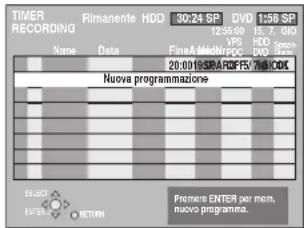
2 Premere [▲, ▼] per scegliere “Nuova programmazione” e quindi premere [ENTER].
3 Premere [▶] per passare da una voce all'altra e cambiarle con [▲, ▼].
![PANASONIC DMR-EH95 - Premere [▶] per passare da una voce all'altra e cambiarle con [▲, ▼]. - 1](/content/2026/05/796411/images/fedd9136846ec172c3ff6f86327600288eec935f37b29dd267e2f4a2fc5d0729.jpg)
- Mantenere premuto [▲, ▼] per cambiare Avvio (ora di inizio) e Fine (ora di fine) in incrementi di 30 minuti.
- Potete anche impostare Nome (posizione di programmazione/nome della stazione televisiva), Data, Avvio (ora di inizio) e Fine (ora di fine) con i pulsanti numerici.
- Potete anche premere [REC MODE] per cambiare modalità di registrazione.
• Data
Data: La data di un giorno sino ad un mese nel futuro meno un giorno ↓ ↑ Timer DOM-SAB→LUN-SAB→LUN-VEN giornaliero: ↓ ↑ Timer DOM→----→SAB settimanale:
•VPS/PDC (→pag. 19) ON←→OFF (---) - Potete anche premere [HDD] o [DVD] per selezionare il drive di registrazione. Quando il drive di registrazione è "DVD" e non vi è abbastanza spazio rimanente, la registrazione passa automaticamente su "HDD" (→pag. 19, Registrazione Relief). - RENEW (Registrazione Auto Renewal) HDD (→destra) ON←→OFF - Nome programma (→pag. 44) Premere [◀, ▶] per scegliere “Nome programma” e quindi premere [ENTER].
4 Premere [ENTER].
![PANASONIC DMR-EH95 - Premere [ENTER]. - 1](/content/2026/05/796411/images/27a66390188a3f26dff8ee32c4b88da1b272e74e73ac7056c36ba8fffda02540.jpg)
Controllare che sia visualizzato "OK" (→pag. 21).
Ripetere le fasi 2–4 per programmare altre registrazioni.
5 Premere [💡 TIMER].
“④” si illumina sul display dell'unità per indicare che la modalità di standby per la registrazione via timer è stata attivata.
- Lo schermo dei messaggi appare. Quando la registrazione via timer si trova nella modalità di attesa è possibile solo la riproduzione (→pag. 22, 23). (Non è possibile riprodurre un titolo utilizzando un sistema di codifica diverso da quello del televisore correntemente selezionato sull'unità.)
- L'unità non è spenta. Per risparmiare energia spegnere l'unità premendo [☐ DVD].
■ Per abbandonare la modalità di attesa di registrazione
Premere [② TIMER].
“②” si spegne.
- Non dimenticare di premere [☑ TIMER] prima dell'inizio del programma per riportare quest'unità nella modalità di attesa di registrazione. La registrazione via timer funziona solo se “☑” è visualizzato.
■ Per cancellare la registrazione quando è già cominciata
Premere [∅ TIMER].
- Per far fermare la registrazione, potete anche mantenere premuto [■] dell'unità principale per più di 3 secondi.
Nota
- Le registrazioni via timer vengono attivate sia che l'unità sia accesa che spenta.
- Le registrazioni via timer iniziano quando viene raggiunto l'orario impostato anche durante la riproduzione.
- Le registrazioni via timer non iniziano durante l'editing o la duplicazione nella modalità a velocità normale (→pag. 35).
- “☐” lampeggia per circa 5 secondi quando l’unità non può passare alla modalità di attesa di registrazione via timer (ad esempio se il piatto portadisco non contiene un disco registrabile).
- Se quest'unità non si trova nella modalità di attesa di registrazione via timer almeno 10 minuti prima dell'ora di inizio della registrazione via timer, l'indicatore "☐" lampeggia sul display. In questo caso, premere [☐ TIMER] per portare l'unità nella modalità di attesa di registrazione via timer.
- Se si programmano registrazioni via timer in modo che si avviino una dopo l'altra, quest'unità non può registrare la parte d'inizio dei programmi successivi (qualche secondo per la registrazione su HDD o DVD-RAM e circa 30 secondi durante la registrazione con DVD-R).
Registrazione Auto Renewal
HDD
Se si registra un programma su HDD ripetutamente ogni giorno o ogni settimana utilizzando la registrazione via timer, l'unità registrerà il nuovo programma su quello vecchio.
Questa funzione può essere utilizzata solo quando si seleziona la registrazione settimanale o giornaliera.
1 Premere [PROG/CHECK]. 2 Premere [▲, ▼] per scegliere un programma e premere [ENTER]. 3 Premere [◀, ▶] per selezionare la colonna "RENEW". 4 Premere [▲, ▼] per scegliere “ON” e quindi premere [ENTER].
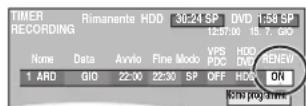
Nota
- Se un programma impostato per registrazione Auto Renewal è protetto oppure quando la riproduzione viene effettuata dall'HDD o durante la duplicazione, il programma non viene sovrascritto. Invece il programma impostato per la registrazione verrà salvato come programma separato e questo sarà quello che verrà sovrascritta quando avverrà la nuova registrazione Auto Renewal. •Gli elenchi di riproduzione eseguiti con programmi impostati per la registrazione Auto Renewal vengono cancellati assieme alla funzione stessa.
- Quando non c'è abbastanza spazio sull'HDD, il programma potrebbe non essere registrato completamente.
Controllo, modifica o cancellazione di un programma
- Anche se l'unità è spenta, potete visualizzare la lista di programmi di registrazione via timer premendo [PROG/CHECK].
Premere [PROG/CHECK].
Icone
- Questo programma sta attualmente registrando. I tempi si sovrappongono a quelli di un altro programma. La registrazione del programma con orario di inizio successivo inizia al termine della registrazione del programma precedente. Il disco era pieno e la registrazione del programma è fallita. Il materiale era protetto dalla duplicazione e così non è stato registrato. Il programma non è stato completato perché il disco era sporco o per qualche altra ragione. Programmi timer impostati su Auto Renewal Recording (→pag. 20). Titoli reindirizzati sull'HDD
(Visualizzato durante la registrazione.)
Drive di registrazione: HDD
Drive di registrazione: DVD
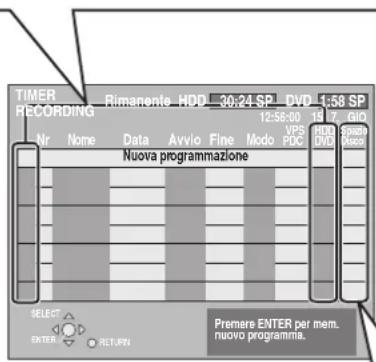
Messaggio visualizzato nella riga "Spazio Disco".
OK: Visualizzata se la registrazione può stare nello spazio rimasto.
→ (Data): Per registrazioni fatte giornalmente o settimanalmente, l'indicazione è presente fino a che le registrazioni possono venire fatte (sino al massimo di un mese dalla data presente) sulla base dello spazio rimasto sul disco.
! : La registrazione può anche non essere possibile perché:
- il disco non contiene spazio sufficiente
- il numero massimo di titoli possibile è stato raggiunto.
Rileva: Programmi timer che verranno registrati relief-recorded sull'HDD.
■ Per modificare un programma
Premere [▲, ▼] per scegliere un programma e premere [ENTER]. (→pag. 20, fase 3)
■ Per cancellare un programma
Premere [▲, ▼] per scegliere un programma e premere [* CANCEL].
■ Per abbandonare la lista di registrazioni via timer premere [PROG/CHECK].
■ Per portare l'unità nella modalità di registrazione
Premere [④ TIMER].
“◎” si illumina sul display dell'unità per indicare che la modalità di standby per la registrazione via timer è stata attivata.
- I programmi la cui registrazione è fallita vengono cancellati dalla lista di registrazioni del timer alle 4 del mattino di due giorni più tardi.
Registrazione via timer con componenti esterni (EXT LINK)
HDD RAM DVD-R
Se un'unità esterna (ad esempio un sintonizzatore satellitare) con una funzione di timer viene collegata al terminale AV2 di quest'unità con un cavo Scart a 21 piedini (→pag. 9), è possibile controllare la registrazione dell'unità esterna da quest'unità.
Preparativi
- Cambiare "Ext Link" nel menu SETUP a seconda del componente utilizzato (→pag. 48).
- La programmazione del timer deve esser fatta sul componente esterno, che deve venire portato nella modalità di attesa di registrazione via timer. Consultare in proposito il manuale del componente.
- Premere [HDD] o [DVD] per selezionare il drive.
Premere [EXT LINK].
L'apparecchio si spegne e passa alla modalità di attesa di registrazione.
- La registrazione inizia quando un segnale viene ricevuto dall'apparecchio esterno.
- Sintanto che l'immagine video viene ricevuta dal componente esterno, quest'unità esegue la registrazione.
Se sullo schermo appare il seguente messaggio, premere [◀, ▶] in modo da scegliere "Si" (registrazione continua del programma attuale) o "Annulla" (cancellazione della registrazione) e premere [ENTER].
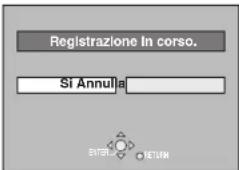
Per cancellare la modalità di controllo di componenti esterni, premere [EXT LINK] per far fermare la registrazione o per cancellare la modalità di attesa della registrazione via timer.
- Per far fermare la registrazione, potete anche mantenere premuto [■] dell'unità principale per più di 3 secondi.
- Per evitare l'avvio accidentale, premere [EXT LINK] in modo da cancellare l'impostazione alla fine della registrazione.
Nota Bene
- Il video in fase di registrazione appare automaticamente sullo schermo collegato al terminale AV1 di quest'unità con un cavo Scart a 21 piedini.
- Questa funzione non ha luogo con alcuni tipi di componente. Consultare in proposito il manuale del componente.
- In alcuni casi, l'inizio della registrazione può non avvenire correttamente.
- Se "Ext Link" si trova su "Ext Link 2", questa funzione non ha luogo se il segnale ricevuto è NTSC.
Riproduzione di registrazioni video/Riproduzione di dischi di sola registrazione
- E' possibile guardare la riproduzione da un drive mentre si registra da un altro (l'editing non è possibile).
- Non è possibile riprodurre continuamente da un lato all'altro di un disco a doppio lato. Il disco deve venire espulso e rovesciato quando necessario.
- Quando si usano dischi DVD-RAM da 8 cm, togliere il disco dalla cartuccia.
- Quando si riproduce un titolo registrato su HDD, accertarsi di far corrispondere l'impostazione "Sistema TV" al titolo registrato (→pag. 50).
1 Premere [HDD] o [DVD] per selezionare il drive di riproduzione.
L'indicatore HDD o DVD si illumina sull'unità.
2 Se avete selezionato il drive DVD
Premere [▲ OPEN/CLOSE] dell'unità principale per fare aprire il piatto portadisco e caricarvi un disco.
- Premere di nuovo il pulsante per far richiudere il piatto portadisco.
Etichetta rivolta in alto.
Inserire completamente in modo che scatti in posizione.
![PANASONIC DMR-EH95 - Premere [▲ OPEN/CLOSE] dell'unità principale per fare aprire il piatto portadisco e caricarvi un disco. - 1](/content/2026/05/796411/images/e62b70f57b49181792453a65c19b843bc1f6b7089f1ac3f3aa566b2c1d4146a4.jpg)
![PANASONIC DMR-EH95 - Premere [▲ OPEN/CLOSE] dell'unità principale per fare aprire il piatto portadisco e caricarvi un disco. - 2](/content/2026/05/796411/images/66dd8414a2dc9d9c12d3003940adbb6d2c70af0de1f3b84e6e3ad2b4b30a3da0.jpg)
Inserire con la freccia verso l'interno.
3 Premere [▶] (PLAY).
![PANASONIC DMR-EH95 - Premere [▶] (PLAY). - 1](/content/2026/05/796411/images/0fbd592ebdaced6f9be0d7bd329e9d9925db39a38585c60eca408da6d94e14fb.jpg)
HDD RAM DVD-R
La riproduzione inizia dal titolo registrato più recente.
DVD-A DVD-V VCD CD
La riproduzione inizia dall'inizio del disco.
■ Scelta di programmi (o titoli) registrati da riprodurre—Direct Navigator
HDD RAM DVD-R
1 Premere [DIRECT NAVIGATOR].
- Visual. miniature
- Visualizza tabella
![PANASONIC DMR-EH95 - Premere [DIRECT NAVIGATOR]. - 1](/content/2026/05/796411/images/a1ada62a3c8ba92f6c3d5d93f3f4b5b727d4d55e9a728e9d22e154b2a915ca37.jpg)
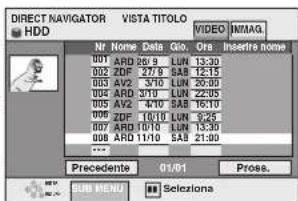
Modifica dell'aspetto di Direct Navigator
① Premere [SUB MENU] mentre Visual. miniature è visualizzato.
② Premere [▲, ▼] per scegliere "Visualizza tabella" e premere [ENTER].
- L'aspetto del display usato per ultimo viene mantenuto in memoria ed usato anche dopo che l'unità è stata spenta.
2 Premere [▲, ▼, ◀, ▶] per scegliere "VIDEO" e quindi premere [ENTER].
![PANASONIC DMR-EH95 - Premere [▲, ▼, ◀, ▶] per scegliere "VIDEO" e quindi premere [ENTER]. - 1](/content/2026/05/796411/images/3a4863eace5fe35b07eedae9f6c968215b67cabd6b6ac8551582c15b179cb1aa.jpg)
3 Premere [▲, ▼, ◀, ▶] per scegliere il titolo e premere [ENTER].
Potete anche scegliere titoli con i pulsanti numerici.
Ad es. HDD
HDD
5: [0] → [0] → [5] 15: [0]→[1]→[5] 115: [1] → [1] → [5]
RAM DVD-R
5: [0] → [5]
Per far comparire altre pagine
Premere [▲, ▼, ◀, ▶] per scegliere "Precedente" o "Pross." e premere [ENTER].
• E' anche possibile premere [◀◀, ▶▶] per mostrare altre pagine.
Per abbandonare lo schermo
Premere [DIRECT NAVIGATOR].
Icone schermo Direct Navigator
Il titolo non è stato registrato a causa della presenza di una protezione dei diritti d'autore (trasmissione digitale, ecc.)
×
Il titolo non può essere riprodotto (Quando si duplica un titolo sull'HDD, oppure quando i dati sono danneggiati, ecc.)
●
Attualmente in corso di registrazione.
r>
Titoli reindirizzati sull'HDD (→pag. 19, Registrazione Relief)
X
Titolo con restrizione "registrazione una sola volta"
(NTSC)
(PAL)
Titolo registrato con un sistema di codifica differente da quello del televisore attualmente scelto per l'unità.
- Cambiate le impostazioni "Sistema TV" in modo adatto (→pag. 50).
■ Se un menu appare sul televisore
DVD-A DVD-V
Premere [▲, ▼, ◀, ▶] per scegliere una voce e poi premere [ENTER].
Alcune voci possono anche venire scelte con i pulsanti numerici.
VCD
Premere i pulsanti numerici per scegliere una voce.
Ad es. 5: [0] → [5] 15: [1] → [5]
- Per tornare al menu precedente
DVD-A Premere [TOP MENU].
DVD-V Premere [TOP MENU] o [SUB MENU].
VCD Premere [RETURN].
Operazioni durante la riproduzione
| Arresto | Premere [■].La posizione di arresto viene memorizzata.L'indicatore a destra appare nel display dell'unità. (Escluso quando si riproduce da Direct Navigator e quando si riproduce un elenco di riproduzione.)Ripresa della riproduzionePremere [▶] (PLAY) per riavviare da questa posizione. | 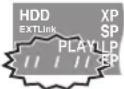 |
| Pausa | Premere [■■].Per riprendere la riproduzione, premerlo di nuovo. | |
| Ricerca | Premere [◀◀] o [▶▶].Sull'unità principale, mantenere premuto [1◀◀/◀◀] o [▶▶/▶▶I].La velocità aumenta in 5 fasi.Premere [▶] (PLAY) per riprendere la riproduzione.L'audio viene riprodotto durante la ricerca in avanti di primo livello.Potete disattivare l'audio durante la ricerca (→pag. 47, "Audio PLAY×1.3 e ricerca veloce.").L'audio viene udito durante tutti i livelli di ricerca. DVD-A (escluse le parti filmate) CD | |
| Salto | Premere [◀◀] o [▶▶].Sull'unità principale, premere [1◀◀/◀◀] o [▶▶/▶▶I].Ciascuna pressione aumenta il numero di salti. | |
| Avvio della riproduzione da una voce particolare | Premere i pulsanti numerici.Ad es. 5: [0] → [5] HDD 5: [0] → [0] → [5]15: [1] → [5] CD (solo dischi di file MP3) 15: [0] → [1] → [5]DVD-A Selezione gruppiDurante l'arresto (lo screen saver viene visualizzato sulla destra del televisore →destra) 5: [5]Ciò con certi dischi funziona solo ad unità ferma (lo screen saver viene visualizzato sulla destra del televisore →destra). |  |
| Quick ViewHDD RAMLa velocità di riproduzione può venire aumentata senza distorcere l'audio. | Mantenere premuto [▶] (PLAY/×1.3).Premere di nuovo per tornare alla velocità normale.Questo non funziona se l'impostazione è "No" in "Audio PLAY×1.3 e ricerca veloce." (→pag. 47). | |
| RallentatoreHDD RAM DVD-R DVD-A (solo parti filmate) DVD-V VCD | In pausa, premere [◀◀] o [▶▶].Sull'unità principale, mantenere premuto [1◀◀/◀◀] o [▶▶/▶▶I].La velocità aumenta in 5 fasi.Premere [▶] (PLAY) per riprendere la riproduzione.Solo in avanti. VCDL'unità si porta in pausa se il rallentatore continua per 5 minuti. | |
| Avanzamento per fotogrammiHDD RAM DVD-R DVD-A (solo parti filmate) DVD-V VCD | In pausa, premere [◀■] o [■■].Ciascuna pressione mostra il fotogramma successivo.Premere [▶] (PLAY) per riprendere la riproduzione.Solo in avanti. VCD | |
| Visualizzazione dell'immagine televisiva come immagine nell'immagine | Premere [TIME SLIP].Visualizzazione dell'immagine televisiva come immagine nell'immagine.Sentirete la riproduzione del suo audio.Per cancellare l'operazione, premere di nuovo [TIME SLIP].Lo sfondo grigio non appare sulla schermata di ricezione anche se si sceglie "Si" da "Sfondo grigio" nel menu SETUP (→pag. 47). | 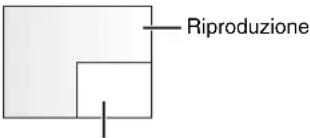 Immagini attualmente ricevuteIl canale ricevuto può venire cambiato premendo [^ v CH].Il canale ricevuto non può venire cambiato durante la registrazione. Immagini attualmente ricevuteIl canale ricevuto può venire cambiato premendo [^ v CH].Il canale ricevuto non può venire cambiato durante la registrazione. |
| Salto del tempo specificato (Time Slip)HDD RAM DVD-R | 1 Premere [TIME SLIP].2 Premere [▲, ▼] per scegliere l'orario e premere [ENTER].La riproduzione salta il periodo di tempo specificato.Premere [TIME SLIP] per visualizzare l'immagine per intero.NotaTime Slip non funziona mentre una registrazione via timer si trova in modalità di attesa. | |
| Salto manualeHDD RAM DVD-RLa riproduzione riprende da circa 30 secondi più tardi. | Premere [MANUAL SKIP]. | |
Consultare in proposito la sezione pag. 22.
Operazioni di editing durante la riproduzione
| EliminaHDD RAM DVD-R | 1 Premere [ERASE].2 Premere [◀, ▶] per scegliere “Elimina” e quindi premere [ENTER].●Un titolo, una volta cancellato, non può venire ristabilito. Essere quindi certi di voler procedere.●Non è possibile cancellare durante la registrazione o la duplicazione. |
| Crea capitolo(→pag. 30, Titolo/capitolo)HDD RAM | Premere [CREATE CHAPTER].●Premere [|◀◀, ▶▶] per saltare l’inizio di un capitolo.●Non è possibile dividere durante la registrazione o la duplicazione. |
Cambio di audio
Premere [AUDIO].
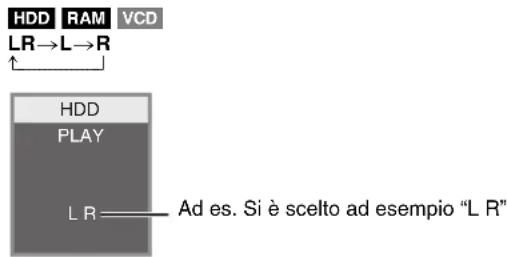
DVD-A DVD-V
Il numero del canale audio cambia ogni volta che si preme uno dei pulsanti. Questo permette di cambiare elementi come ad esempio la lingua della colonna sonora (→pag. 28, Colonna sonora).
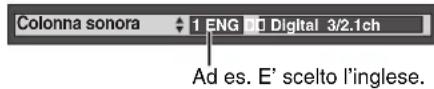
Nota
Non è possibile cambiare il tipo di audio nei casi seguenti.
- Quando un disco DVD-R si trova nel piatto quando è selezionato il drive DVD.
- Quando il modo di registrazione è XP e “Modalità Audio per Reg. XP” è impostato su “LPCM” (→pag. 47).
- Quando "Reg. DVD-R ad High Speed" è impostato su "Si" (→pag. 46).
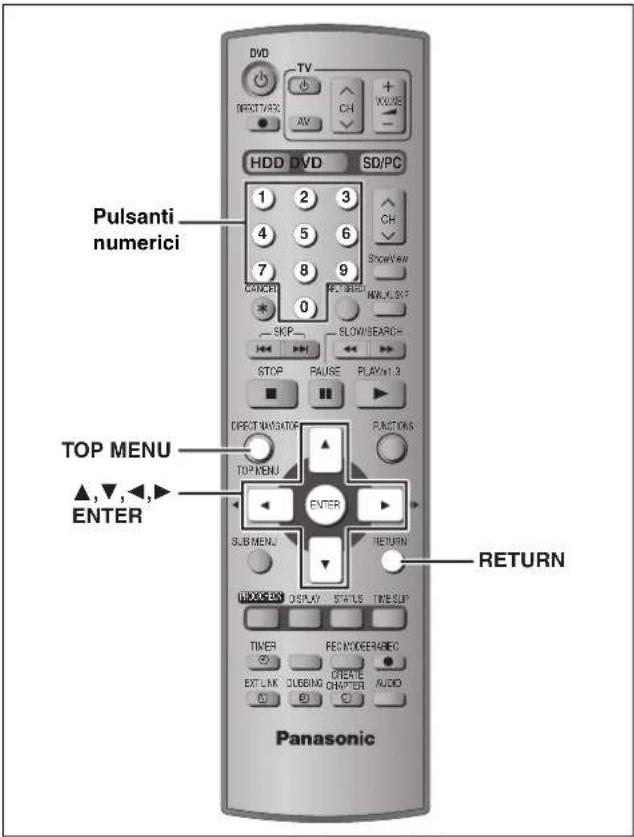
CD (solo dischi MP3) Quest'unità può riprodurre file MP3 registrati su CD-R/RW per registrazioni audio finalizzati (→pag. 53) su un computer. I file vengono trattati come brani e le cartelle trattate come gruppi.
1 Premere [TOP MENU].
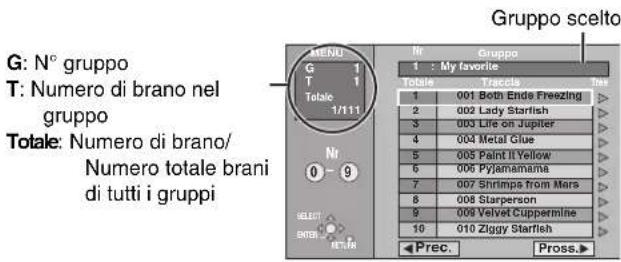
2 Premere [▲, ▼] per scegliere un brano e premere [ENTER].
La riproduzione continua sino all'ultimo brano dell'ultimo gruppo.
- "☐" indica il brano al momento riprodotto.
- Potete anche impostare il brano con i pulsanti numerici. Ad es. 5: [0] → [0] → [5]
1 5: [0] → [1] → [5]
Per far comparire altre pagine
Premere [▲, ▼, ◀, ▶] per scegliere "Prec." o "Pross." e premere [ENTER].
Elencati tutti i brani di un gruppo, appare la lista del successivo.
Per abbandonare lo schermo
Premere [TOP MENU].
Uso dell'elenco ad albero per trovare un gruppo
Mentre la lista dei file è visualizzata
1 Premere [▶] mentre un brano è visualizzato per far comparire l'elenco ad albero.
N° gruppi scelti/Totale gruppi
Se nel gruppo non vi sono brani, "—" viene visualizzato come numero di gruppo.
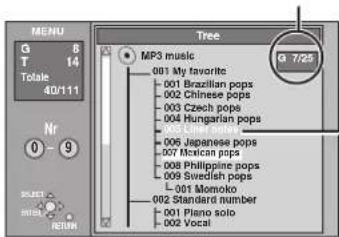
Non è possibile scegliere gruppi che non contengono file compatibili.
2 Premere [▲, ▼, ◀, ▶] per scegliere un gruppo e quindi premere [ENTER].
La lista dei file del gruppo appare.
Per tornare alla lista dei file
Premere [RETURN].
Suggerimenti per la produzione di dischi MP3
Frequenze di campionamento compatibili: 32 kHz, 44,1 kHz, 48 kHz
Frequenze di campionamento compatibili: 16 kHz, 22,05 kHz, 24 kHz, 32 kHz, 44,1 kHz e 48 kHz
Il massimo numero di brani e gruppi riconoscibili: 999 brani e 99 gruppi
- I dischi devono appartenere al livello ISO 9660 1 o 2 (salvo per i formati estesi).
- I livelli di compressione compatibili sono:
- Frequenze di campionamento compatibili:
- Il massimo numero di brani e gruppi riconoscibili:
- Quest'unità è compatibile con i dischi multiseduta.
- Quest'unità non è compatibile con i tag ID3 o la scrittura a pacchetti.
- A seconda della registrazione, alcune voci potrebbero non essere riproducibili.
- La lettura o riproduzione del disco possono richiedere tempo se ci sono molte immagini ferme o molte sedute.
- L'ordine di visualizzazione può differire da quello in un computer.
Per dare un nome alle cartelle ed ai file
- I file MP3 devono avere l'estensione ".MP3" o ".mp3".
- Al momento della registrazione, dare ai nomi delle cartelle e dei file un prefisso a tre cifre per dare loro l'ordine che volete. (Ciò però può a volte non funzionare).
- Le lettere dell'alfabeto ed i numeri arabi vengono visualizzati correttamente. Gli altri caratteri possono invece non venir visualizzati correttamente.
Ad es.![graph TD A["Livello base"] --> B["001 (cartella=gruppo)"] A --> C["001track.mp3 (file=brano)"] A --> D["002track.mp3"] A --> E["003track.mp3"] F["002 group"] --> G["001track.mp3"] F --> H["002track.mp3"] F --> I["003track.mp3"] F --> J["004track.mp3"] K["003 group"] --> L["001track.mp3"] K --> M["00…](/content/2026/05/796411/images/a24e1a13a963cbcf7fdb779d0cddf114fb95837cdd52d26c914ced7c25449051.jpg)
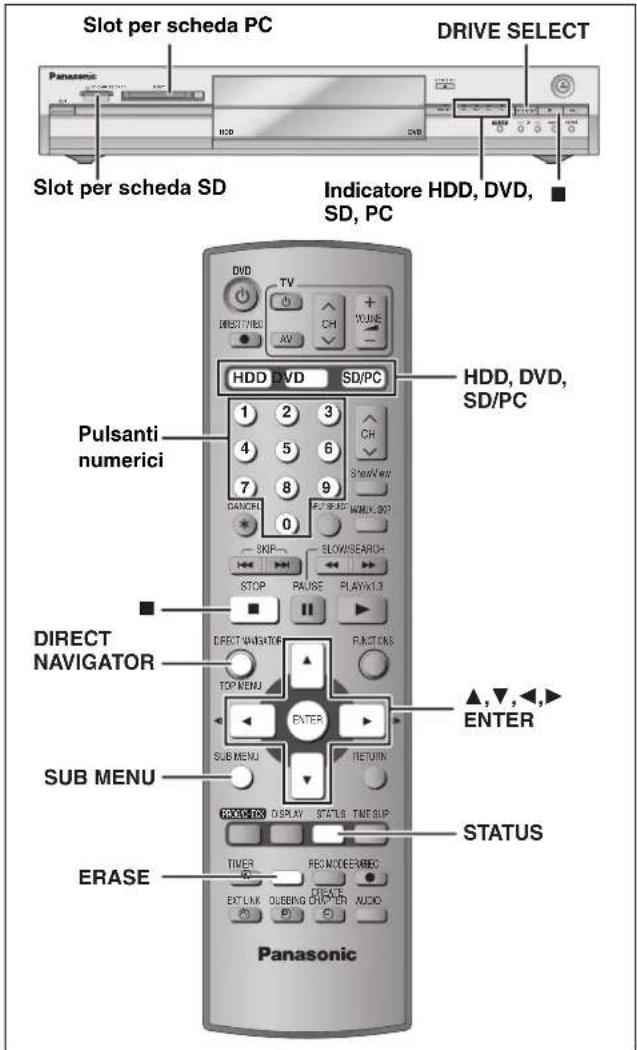
A proposito delle immagini ferme (JPEG, TIFF)
- Formati compatibili: Conformi allo standard DCF* (file di una fotocamera digitale, ecc.) * Design rule for Camera File system: standard unificato stabilito dalla Japan Electronics and Information Technology Industries Association (JEITA).
- Formato file: JPEG, TIFF (formato RGB non compresso a blocchi)
- Numero di pixel: 34×34 a 6144×4096 (Il sottocampionamento è da 4:2:2 o 4:2:0)
- Quest'unità può accettare un massimo di 3000 file e 300 cartelle (comprese cartelle superiori).
- L'operazione può richiedere qualche tempo se i file riprodotti sono di tipo TIFF o se ci sono molti file e/o cartelle, ed alcuni file possono non venire riprodotti correttamente o affatto.
- Il formato MOTION JPEG non è supportato.
Inserimento/Rimozione di schede SD/PC
Inserire o rimuovere la scheda SD/PC solo dopo aver spento l'unità.
Quando l'indicatore della scheda ("SD" o "PC") del display di quest'unità lampeggia, la scheda è in uso per la lettura o la scrittura. Non spegnere quest'unità e non togliere la scheda. Ciò potrebbe causare guasti o la perdita di dati dalla scheda.
Slot per scheda SD
Inserimento della scheda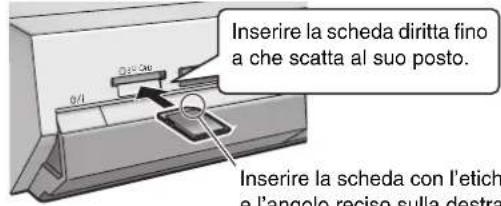
Rimozione della scheda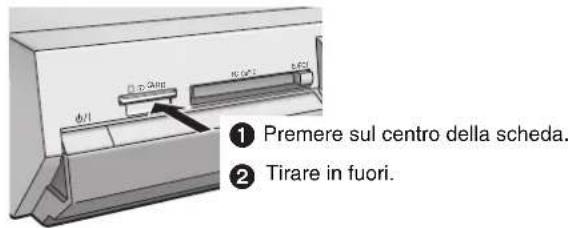
- Potete usare schede di memoria SD di capacità dagli 8 MB ad 1 GB (→pag. 15).
Slot per scheda PC
Inserimento della scheda
Ci sono schede che richiedono adattatori (→pag. 15).
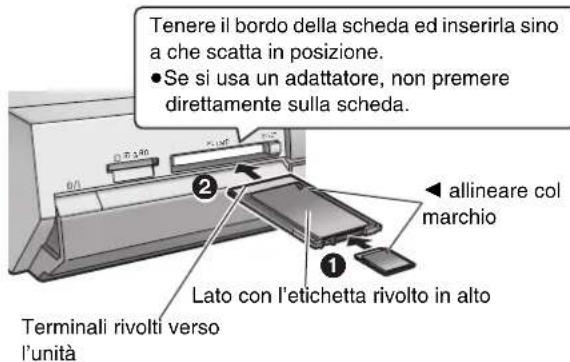
Rimozione della scheda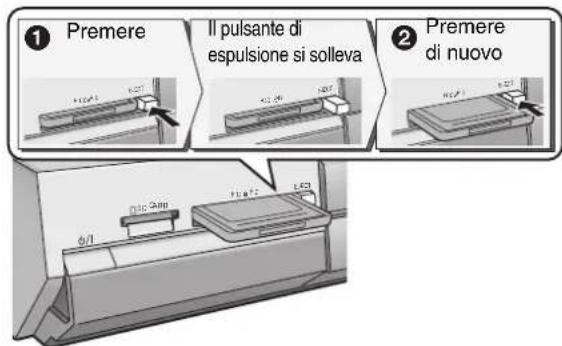
- Se si usa un adattatore, rimuovere adattatore e scheda insieme.
HDD RAM SD PC
- Potete usare schede di memoria SD di capacità dagli 8 MB ad 1 GB (→pag. 15).
1 Premere [HDD] o [DVD] o [SD/PC] per selezionare il drive.
- Ad ogni pressione di [SD/PC]: Drive scheda SD ↔ Drive scheda PC
- Sull'unità principale, premere [DRIVE SELECT] varie volte. L'indicatore dell'unità si illumina.
Ad es. Slot per scheda SD
![PANASONIC DMR-EH95 - Premere [HDD] o [DVD] o [SD/PC] per selezionare il drive. - 1](/content/2026/05/796411/images/df29ecffa7c18cf0879eb69285ef19b2d2c95e8fdaaf2c2637f0fb885a4629ea.jpg)
2 Premere [DIRECT NAVIGATOR].
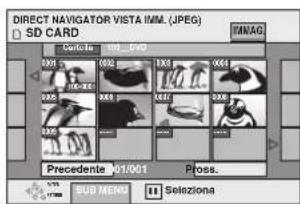
Schermata VISTA IMM. (JPEG)
3 HDD RAM
Premere [▲, ▼, ◀, ▶] per scegliere "IMMAG." e premere [ENTER].
4 Premere [▲, ▼, ◀, ▶] per scegliere un'immagine e premere [ENTER].
Potete anche scegliere immagini ferme con i pulsanti numerici. Ad es.
| 5: | [0] → [0] → [0] → [5] | 115: [0] → [1] → [1] → [5] |
| 15: | [0] → [0] → [1] → [5] | 1115: [1] → [1] → [1] → [5] |
- Premere [◀, ▶] per far visualizzare l'immagine precedente o successiva.
- Funzioni utili durante la riproduzione di immagini ferme (→di seguito)
Per far fermare la riproduzione
Premere [■].
Per abbandonare lo schermo
Premere [DIRECT NAVIGATOR].
■ Per scegliere immagini ferme in un'altra cartella
(→pag. 15, Struttura di cartelle visualizzate da quest'unità)
① Premere [▲, ▼, ◀, ▶] per scegliere “Cartella” e quindi premere [ENTER]. ② Premere [▲, ▼] per scegliere la cartella e quindi premere [ENTER].

Potete anche scegliere cartelle con i pulsanti numerati.
| Ad es. | 5: | [0] → [0] → [5] |
| 15: | [0] → [1] → [5] | |
| 115: | [1] → [1] → [5] |
- Se ci sono varie cartelle superiori riconoscibili, potete passare ad esse usando [◀, ▶].
■ Per visualizzare le proprietà delle immagini
Premere [STATUS] due volte.
Data di scatto
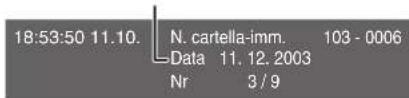
Per abbandonare la schermata delle proprietà dell'immagine Premere [STATUS].
Nota
- Le immagini ferme non possono venire riprodotte durante la registrazione.
Funzioni utili durante la riproduzione di immagini ferme
HDD RAM SD PC
| Avvia presentaz.Interv. di visual. | Potete visualizzare immagini ferme una alla volta ad intervalli regolari.A schermata VISTA IMM. (JPEG) visualizzata1 Premere [SUB MENU].2 Premere [▲, ▼] per scegliere “Avvia presentaz.” e quindi premere [ENTER].●Per cambiare i tempi di visualizzazione1 Premere [▲, ▼] per scegliere “Interv. di visual.” nella fase 2 e quindi premere [ENTER].2 Premere [◀, ▶] per scegliere il tempo desiderato (da 0 a 30 secondi) e quindi [ENTER]. | 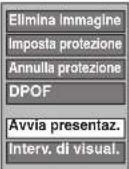 |
| Ruota | 1 Premere [SUB MENU].2 Premere [▲, ▼] per scegliere “Ruota DES.” o “Ruota SIN.” e premere [ENTER].●Il nuovo orientamento non viene memorizzato. | 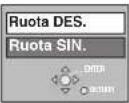 |
| IngrandisciRimpicciolisci(Solo per immagini ferme con pochi pixel) | 1 Premere [SUB MENU].2 Premere [▲, ▼] per scegliere “Ingrandisci” e quindi premere [ENTER].●Per riportare l’immagine alle sue dimensioni originali, premere [▲, ▼] in modo da scegliere “Rimpicciolisci” nella fase 2 e premere [ENTER].●Quando si ingrandisce l’immagine, qualche sua parte può sparire dallo schermo.●Le informazioni sull’ingrandimento non vengono memorizzate. | 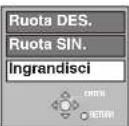 |
| Elimina | 1 Premere [ERASE].2 Premere [◀, ▶] per scegliere “Elimina” e quindi premere [ENTER].●Una volta cancellata, la registrazione è perduta e non può venire recuperata. Esser certi di voler procedere. |
Uso dei menu sullo schermo e messaggi di stato dell'apparecchio
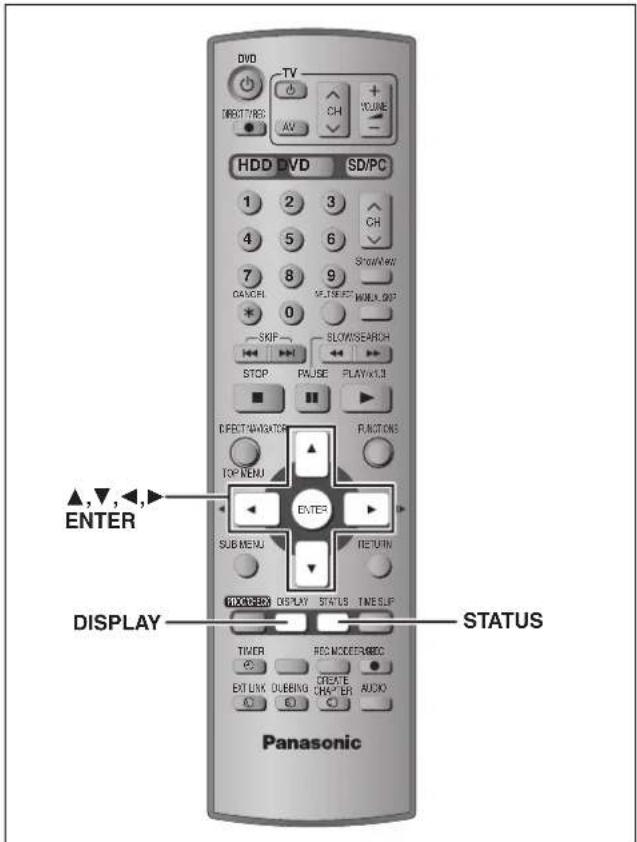
Menu sullo schermo
1 Premere [DISPLAY].
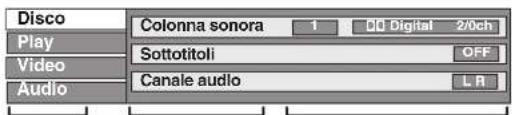
Menu Voce Impostazioni
- A seconda delle condizioni di quest'unità (in riproduzione, ferma, ecc.) e del contenuto del disco, alcuni elementi possono non poter venir cambiati o scelti.
2 Premere [▲, ▼] per scegliere un menu e premere [▶].
3 Premere [▲, ▼] per scegliere una voce e poi premere [▶].
4 Premere [▲, ▼] per scegliere l'impostazione.
- Alcune voci possono venire cambiate premendo [ENTER].
Per cancellare i menu sullo schermo
Premere [DISPLAY].
Menu Disco—Impostazione del contenuto del disco
Colonna sonora*
HDD RAM DVD-R
Appaiono gli attributi dell'audio del disco.
DVD-A DVD-V
Scegliere l'audio e la lingua (→di seguito, Attributo audio, Lingua)
Sottotitoli *
HDD RAM DVD-R
(Solo dischi che contengono informazioni di attivazione/disattivazione sottotitoli)
DVD-A DVD-V
Attivare o disattivare i sottotitoli e scegliere una lingua (→di seguito, Lingua).
- Le informazioni sull'attivazione o disattivazione dei sottotitoli non possono venire registrate con quest'unità.
HDD RAM DVD-R
Canale audio HDD RAM VCD
→pag. 24, Cambio di audio
Angolo® DVD-A DVD-V
STILL-P (Immagine ferma) DVD-A
Scegliere la modalità di riproduzione per immagini ferme.
Sequenza: La riproduzione avviene secondo l'ordine predefinito del disco.
Pag.: Scegliere il numero dell'immagine ferma e iniziare la riproduzione.
- RANDOM: La riproduzione avviene in ordine casuale.
- Return: Riporta all'immagine ferma predefinita del disco.
PBC (Controllo della riproduzione → pag. 53) VCD
Indica se la riproduzione via menu (controllo della riproduzione) è attiva o inattiva.
* Per fare cambiamenti potreste dover usare i menu (→pag. 22) del disco. - Il display cambia a seconda del contenuto del disco. Non potete cambiare se non sono presenti registrazioni.
Attributo audio
LPCM/PPCM/D Digital/DTS/MPEG:
k (kHz):
b (bit):
ch (canale):
Tipo di segnale
Frequenza di campionamento
Numero di bit
Numero di canali
Lingua
ENG: Inglese
FRA: Francese
DEU: Tedesco
ITA: Italiano
ESP: Spagnolo
NLD: Olandese
SVE: Svedese
NOR: Norvegese
DAN: Danese
POR: Portoghese
RUS: Russo
JPN: Giapponese
CHI: Cinese
KOR: Coreano
MAL: Malese
VIE: Vietnamita
THA: Thai
×: Altre lingue
Menu Play—Modifica della sequenza di riproduzione
Funziona solo quando il tempo di riproduzione trascorso è visualizzato.
Ripetizione
•Tutto VCD CD (esclusi dischi MP3) - Capitolo HDD RAM DVD-R DVD-V •Gruppo DVD-A CD (solo dischi MP3) - PL (Lista di riproduzione) HDD RAM •Titolo HDD RAM DVD-R DVD-V - Traccia DVD-A VCD CD
Scegliere "OFF" per cancellare.
Menu Video—Scelta della qualità delle immagini
NR Riproduzione
Riduce il rumore e la degradazione delle immagini.
Regolaz. Progr.* (→pag. 53)
Scegliere "ON" per permettere l'emissione di segnale a scansione progressiva. Scegliere "OFF" se l'immagine è allungata orizzontalmente.
Modo trasf.* [Quando "Regolaz. Progr." (→sopra) è impostato su "ON".]
Scegliere il metodo di conversione per l'uscita a scansione progressiva a seconda del materiale riprodotto (→pag. 53, Film e video).
Se il segnale emesso è PAL
●Auto: Vengono rilevati i materiali a 25 fotogrammi al secondo, che vengono correttamente convertiti. - Video: Da scegliere quando si usa "Auto" ed il materiale video è distorto.
Se il segnale emesso è NTSC
●Auto1 Vengono rilevati i materiali a 24 fotogrammi al (normale): secondo, che vengono correttamente convertiti. ●Auto2: Materiale compatibile con il formato a 30 fotogrammi al secondo oltre a materiale da 24 fotogrammi al secondo. (Distorsione dell'immagine potrebbe apparire a seconda del contenuto) - Video: Da scegliere quando si usa "Auto1" e "Auto2" ed il materiale video è distorto.
* Solo se è impostato "Progressivo" su "On" nel menu SETUP (→pag. 12).
Menu Audio—Modifica degli effetti sonori
V.S.S. HDD RAM DVD-R DVD-V
(Solo Dolby Digital, MPEG, 2 canali o più)
Potete ottenere un effetto simile al circondamento anche con solo due diffusori. - Disattivare V.S.S. se ha causato distorsioni. •V.S.S. non funziona per registrazioni bilingui.
Enf. dialoghi. DVD-A DVD-V
(Solo Dolby Digital, a tre canali o più, incluso quello centrale)
Il volume del canale centrale viene aumentato per rendere i dialoghi più facili da ascoltare.
Messaggi di stato dell'apparecchio
I messaggi di stato dell'apparecchio appaiono sul televisore quando si usa l'unità in modo da visualizzarne le condizioni operative.
Premere [STATUS].
Il display cambia ogni volta che si preme il pulsante.
- Le informazioni visualizzate sono degli esempi.
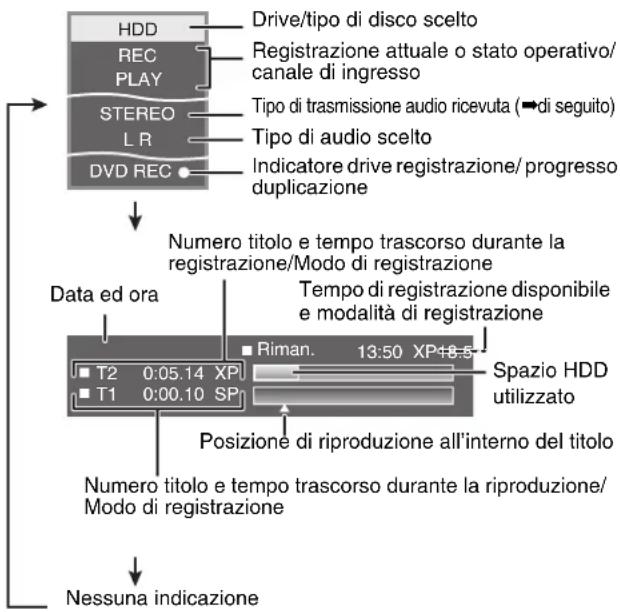
- Tipo di audio del televisore
STEREO: Trasmissioni STEREO/NICAM stereo
M 1/M 2: Trasmissioni bilingui/NICAM a doppio canale
M 1: Trasmissioni NICAM monaurali
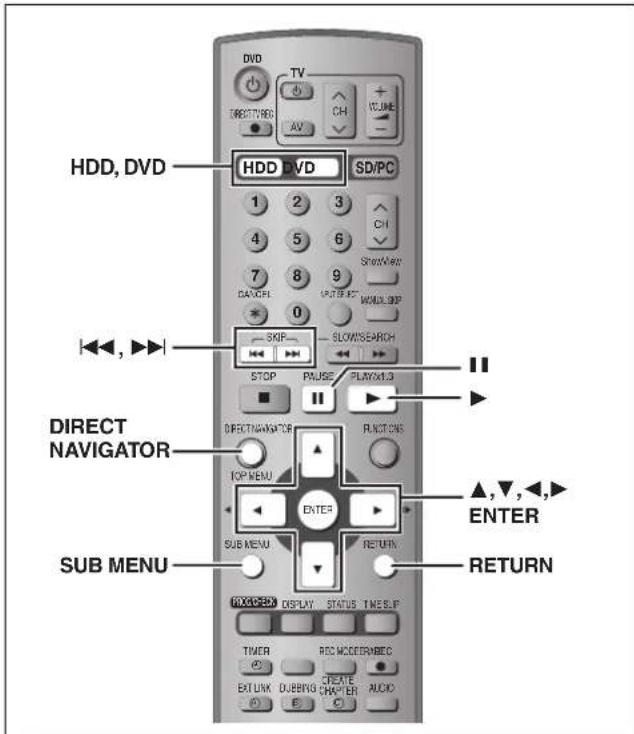
HDD RAM DVD-R
Titolo/capitolo
I programmi vengono registrati come un singolo titolo costituito da un capitolo.

Avvio Fine

Potete dividere il titolo in più capitoli. HDD RAM (→pag. 24, 31, Crea capitolo)


Potete cambiare l'ordine dei capitoli e creare una lista di riproduzione (→pag. 32). HDD RAM
- I titoli dopo la finalizzazione vengono divisi in capitoli da 5 minuti (→pag. 43). DVD-R
- Numero massimo di voci su di un disco:
HDD
-Titoli: 500
-Capitoli: Circa 1000 per titolo
(Dipende dallo stato della registrazione.)
RAM DVD-R
-Titoli: 99
-Capitoli: Circa 1000
(Dipende dallo stato della registrazione.)
Nota
- Una volta cancellato, diviso o parzialmente cancellato, non può venire riportato al suo stato originale. Essere quindi certi di voler procedere.
- Non è possibile editare durante la registrazione, la riproduzione a seguire o la duplicazione, ecc.
- Le informazioni di registrazione con restrizioni rimangono anche dopo l'editing (es. divisione di un titolo, ecc.)
Per editare titoli/capitoli e riprodurre capitoli
Preparativi
- Premere [HDD] o [DVD] per selezionare il drive.
- Disattivare la protezione (→pag. 42). RAM
1 Premere [DIRECT NAVIGATOR].
2 Premere [▲, ▼, ◀, ▶] per scegliere "VIDEO" e quindi premere [ENTER]. 3 Premere [▲, ▼, ◀, ▶] per scegliere il titolo.
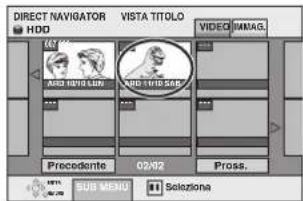
Vista Titolo schermata
Per far comparire altre pagine
Premere [▲, ▼, ◀, ▶] per scegliere "Precedente" o "Pross." e premere [ENTER]. - E' anche possibile premere [◀◀, ▶▶] per mostrare altre pagine.
Editing multiplo
Scegliere con [▲, ▼, ◀, ►] e premere [■]. (Ripetere.)
Appare una spuntatura. Per cancellare l'operazione, premere di nuovo [III].
4 Premere [SUB MENU] e poi [▲, ▼] per scegliere l'operazione e quindi premere [ENTER].
- Se si sceglie "Modifica", premere [▲, ▼] per scegliere l'operazione e quindi premere [ENTER].
![graph TD A["Elimina"] --> B["Proprietà"] B --> C["Modifica"] C --> D["Vista capitolo"] D --> E["Visualizza tabella"] E --> F["Inserire nome"] F --> G["Imposta protezione"] F --> H["Annulla protezione"] F --> I["Elimina parziale"] F --> J["Cambla minlatura"] F --> K["Dividi titolo"] L["pag. 22, Modif…](/content/2026/05/796411/images/15d378db815611df1f5be56cd14f136a776de7d67a0d548f527d46f884ed916e.jpg)
■ Se si sceglie "Vista capitolo"
5 Premere [▲, ▼, ◀, ▶] per scegliere il capitolo.
Per iniziare la riproduzione → Premere [ENTER].
Per l'editing → Fase 6.
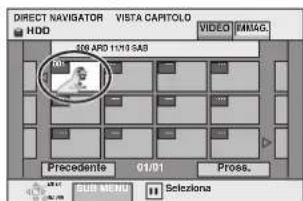
Vista capitolo schermata
- Per far comparire altre pagine/Editing multiplo (→qui sopra)
6 Premere [SUB MENU] e poi [▲, ▼] per scegliere l'operazione e quindi premere [ENTER].
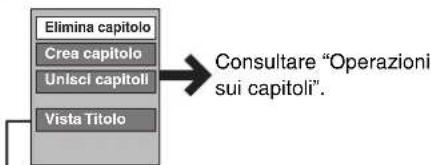
- Potete tornare a Vista Titolo.
Per abbandonare lo schermo
Premere [DIRECT NAVIGATOR].
Per tornare alla schermata precedente
Premere [RETURN].
Operazioni sui titoli
| Elimina* HDD RAM DVD-R | Premere [◀, ▶] per scegliere “Elimina” e quindi premere [ENTER].●Una volta cancellata, la registrazione è perduta e non può venire recuperata. Esser certi di voler procedere.●Lo spazio disponibile su DVD-R potrebbe non aumentare quando si cancella un titolo. | |
| Proprietà HDD RAM DVD-R | Vengono visualizzate informazioni (ad esempio data ed ora). | 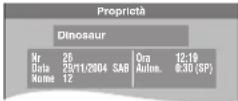 |
| Inserire nome HDD RAM DVD-R | Potete dare nomi ai titoli registrati, ecc.→pag. 44, Memorizzazione di testi | |
| Imposta protezione* Annulla protezione* HDD RAM | Se attivata, questa opzione protegge un titolo dalla cancellazione accidentale.Premere [◀, ▶] per scegliere “Si” e quindi premere [ENTER].Il lucchetto appare quando un titolo è protetto dalla scrittura. | 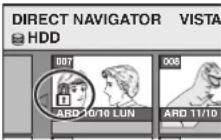 |
| Elimina parziale HDD RAM | Potete rimuovere porzioni non necessarie della registrazione, ad esempio pubblicità.1 Premere [ENTER] nel punto di partenza e nel punto di fine della sezione che volete cancellare.2 Premere [▲, ▼] per scegliere “Esci” e quindi premere [ENTER].●Selezionare “Prossima” e premere [ENTER] per cancellare altre sezioni.3 Premere [◀, ▶] per scegliere “Elimina” e quindi premere [ENTER]. | |
| Cambia miniatura HDD RAM DVD-R | Potete scegliere un'immagine da visualizzare come anteprima nella visione per titoli.1 Premere [▶] (PLAY) per dare inizio alla riproduzione.2 Premere [ENTER] quando l'immagine che volete usare come anteprima appare.3 Premere [▲, ▼] per scegliere “Esci” e quindi premere [ENTER]. | [IMAGE] |
| Dividi titolo HDD RAM | Potete dividere un titolo in due capitoli.1 Premere [ENTER] nel punto di divisione del titolo.2 Premere [▲, ▼] per scegliere “Esci” e premere [ENTER].3 Premere [◀, ▶] per scegliere “Dividi” e premere [ENTER].Per confermare il punto di divisionePremere [▲, ▼] per scegliere “Antepr.” e quindi premere [ENTER].(Quest’unità riproduce i 10 secondi prima e dopo il punto di divisione.)Per cambiare il punto di divisioneRiavviare la riproduzione e premere [▲, ▼] per selezionare “Dividi”, quindi premere [ENTER] nel punto che si desidera cambiare.Nota●I titoli divisi mantengono il titolo e le proprietà CPRM (→pag. 53) del titolo originale.●Il video e l’audio subito prima e dopo al punto di divisione possono essere momentaneamente tagliati. | 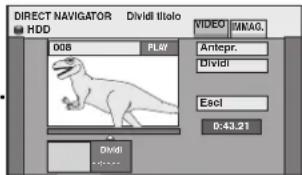 |
* L'editing multiplo è possibile.
Operazioni su capitoli
| Elimina capitolo※HDD RAM | Premere [◀, ▶] per scegliere “Elimina” e quindi premere [ENTER].●Una volta cancellata, la registrazione è perduta e non può venire recuperata. Esser certi di voler procedere. |
| Crea capitoloHDD RAM | 1 Premere [ENTER] nel punto di divisoone.●Ripetere questa fase per effettuare altre divisioni.2 Premere [▲, ▼] per scegliere “Esci” e quindi premere [ENTER]. 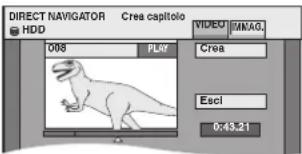 |
| Unisci capitoliHDD RAM | Premere [◀, ▶] per scegliere “Unisci” e quindi premere [ENTER].●Il capitolo scelto e quello successivo vengono combinati. |
* L'editing multiplo è possibile.
Per un editing più rapido
- Per trovare il punto desiderato potete usare la ricerca, la funzione Time Slip o il rallentatore (→pag. 23).
- Premere [◀◀, ▶▶] per saltare alla fine di un titolo.
Creazione, editing ed uso di liste di riproduzione
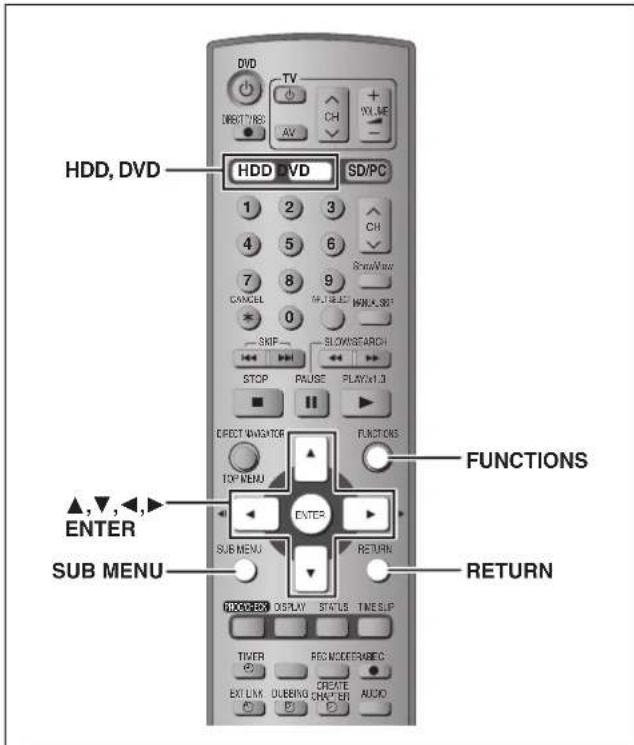
Potete arrangiare i capitoli (→pag. 30) per creare una lista di riproduzione.
![graph TD A["Titolo"] --> B["Capitolo"] B --> C["Lista di riproduzione"] C --> D["Capitolo"] D --> E["La duplicazione (→pag. 35) di una lista di riproduzione creerà un titolo."] style A fill:#f9f,stroke:#333 style B fill:#ccf,stroke:#333 style C fill:#cfc,stroke:#333 style D fill:#fcc,stroke:#333 sty…](/content/2026/05/796411/images/e0d14ea3542832d5771e224e0a8b430ca43e81b8b50a584d54a5a6cf8aaafc14.jpg)
- Modificando liste di riproduzione non si modificano i dati registrati.
- Le liste di riproduzione non vengono copiate separatamente e quindi la lista non occupa molto spazio.
- Numero massimo di voci su di un disco:
—Lista di riproduzione: 99
-Capitoli in liste di riproduzione: Circa 1000
(Dipende dallo stato della registrazione).
Nota
- Non è possibile creare o editare un elenco di riproduzione durante la registrazione o la duplicazione.
- Gli elenchi di riproduzione devono essere eseguiti in accordo col sistema di codificazione attualmente selezionato in "Sistema TV" (→pag. 50).
Creazione di liste di riproduzione
Preparativi
- Premere [HDD] o [DVD] per selezionare il drive.
- Disattivare la protezione (→pag. 42).
1 Ad unità ferma
Premere [FUNCTIONS].
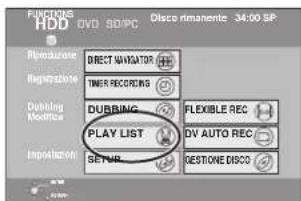
2 Premere [▲, ▼, ◀, ▶] per scegliere "PLAY LIST" e quindi premere [ENTER].
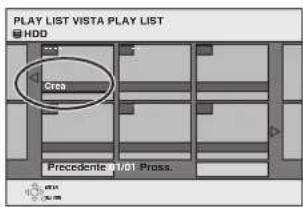
3 Premere [▲, ▼, ◀, ▶] per scegliere "Crea" e quindi premere [ENTER]. 4 Premere [◀, ▶] per scegliere il titolo sorgente e premere [▼].
- Premere [ENTER] per scegliere tutti i capitoli nel titolo, quindi saltare alla fase 6.
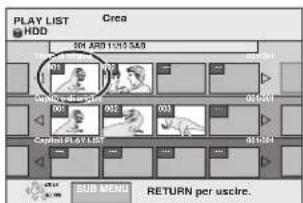
5 Premere [◀, ▶] per scegliere il capitolo che volete per aggiungere una lista di riproduzione e premere [ENTER].
Premere [▲] per cancellare.
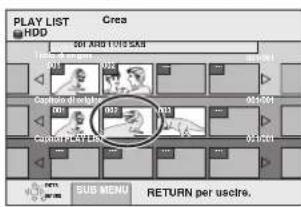
•E' anche possibile creare un nuovo capitolo dal titolo fonte. Premere [SUB MENU] per scegliere "Crea capitolo" e quindi premere [ENTER] (→pag. 31, Crea capitolo).
6 Premere [◀, ▶] per scegliere la posizione di inserimento del capitolo e premere [ENTER].
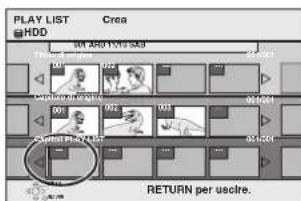
- Premere [▲] per scegliere altri titoli originali.
- Ripetere le fasi 5–6 per aggiungere altri capitoli.
7 Premere [RETURN].
Per abbandonare lo schermo
Premere [RETURN] varie volte.
Per tornare alla schermata precedente
Premere [RETURN].
Editing e riproduzione di liste di riproduzione/capitoli
1 Premere [FUNCTIONS]. 2 Premere [▲, ▼, ◀, ►] per scegliere "PLAY LIST" e quindi premere [ENTER]. 3 Premere [▲, ▼, ◀, ▶] per scegliere una lista di riproduzione.
Per iniziare la riproduzione → Premere [ENTER]. Per l'editing → Fase 4.
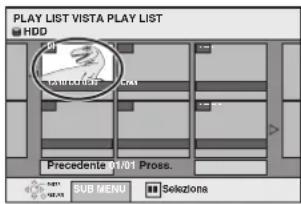
Vista PLAY LIST schermata
- Per far comparire altre pagine/Editing multiplo (=pag. 30)
4 Premere [SUB MENU] e poi [▲, ▼] per scegliere l'operazione e quindi premere [ENTER].
- Se si sceglie "Modifica", premere [▲, ▼] per scegliere l'operazione e quindi premere [ENTER].
![graph TD A["Elimina"] --> B["Proprietà"] B --> C["Modifica"] C --> D["Vista capitolo"] E["Crea"] --> F["Copia"] F --> G["Inserire nome"] G --> H["Cambia miniatura"] I["Consultare la sezione "Operazioni con liste di riproduzione"."] --> A](/content/2026/05/796411/images/28fba194dcb41eb9777008c2bc8547e2fac2a7bb85cd530c0547e8cc3c542729.jpg)
■ Se si sceglie "Vista capitolo"
5 Premere [▲, ▼, ◀, ►] per scegliere il capitolo.
Per iniziare la riproduzione → Premere [ENTER]. Per l'editing → Fase 6.
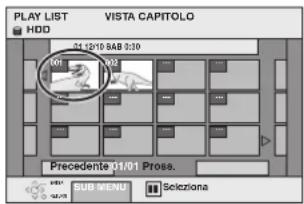
Vista capitolo schermata
- Per far comparire altre pagine/Editing multiplo (→pag. 30)
6 Premere [SUB MENU] e poi [▲, ▼] per scegliere l'operazione e quindi premere [ENTER].
![graph TD A["Aggiungi capitolo"] --> D["Consultare "Operazioni sui capitoli""] B["Sposta capitolo"] --> D C["Crea capitolo"] --> D E["Unisci capitoli"] --> D F["Elimina capitolo"] --> D G["Vista PLAY LIST"] --> D H["•Potete tornare a Vista PLAY LIST."] --> D](/content/2026/05/796411/images/56e56c387a5808a9a8aeeacec5107dac6cc3a10e1d82a60067f04c31f177050d.jpg)
Operazioni con liste di riproduzione
| Elimina※ | Premere [◀, ▶] per scegliere “Elimina” e quindi premere [ENTER]. |
| Proprietà | Vengono visualizzate le informazioni sulle liste di riproduzione (ad esempio data ed ora).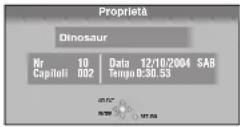 |
| Crea | →pag. 32, Creazione di liste di riproduzione |
| Copia※ | Premere [◀, ▶] per scegliere “Copia” e quindi premere [ENTER]. |
| Inserire nome | Potete dare dei nomi alle liste di riproduzione.→pag. 44, Memorizzazione di testi |
| Cambia miniatura | →pag. 31, Cambia miniatura |
* L'editing multiplo è possibile.
Operazioni su capitoli
L'editing di capitoli in una lista di riproduzione non modifica i titoli e capitoli sorgente.
| Aggiungi capitolo | →pag. 32, Creazione di liste di riproduzione, fasi 4–6 |
| Sposta capitolo | Premere [▲, ▼, ◀, ▶] per scegliere la posizione di inserimento del capitolo e premere [ENTER].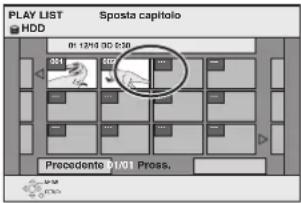 |
| Crea capitolo | →pag. 31, Crea capitolo |
| Unisci capitoli | →pag. 31, Unisci capitoli |
| Elimina capitolo※ | →pag. 31, Elimina capitolo |
* L'editing multiplo è possibile.
Editing di immagini ferme
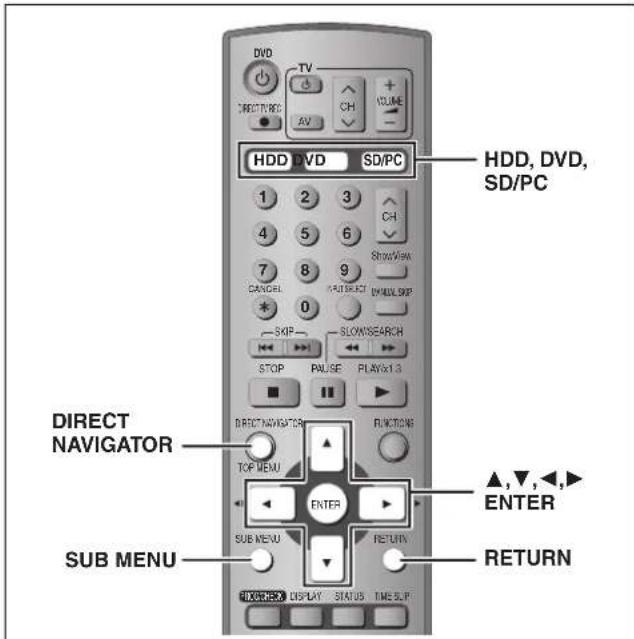
HDD RAM SD PC
- Potete usare schede di memoria SD di capacità dagli 8 MB ad 1 GB (→pag. 15).
Preparativi
- Premere [HDD] o [DVD] o [SD/PC] per selezionare il drive.
- Disattivare la protezione (→pag. 42).
1 Premere [DIRECT NAVIGATOR].
2 HDD RAM
Premere [▲, ▼, ◀, ▶] per scegliere "IMMAG." e premere [ENTER].
3 Premere [▲, ▼, ◀, ▶] per scegliere un'immagine ferma.
- Per far comparire altre pagine/Editing multiplo (→pag. 30) - Per scegliere immagini ferme in un'altra cartella (→pag. 27)
4 Premere [SUB MENU] e poi [▲, ▼] per scegliere l'operazione e quindi premere [ENTER].
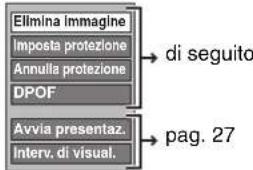
■ Per modificare cartelle di immagini ferme
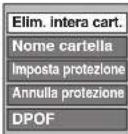
Nella fase 3 (→qui sopra)
① Premere [▲, ▼, ◀, ►] per scegliere "Cartella" e quindi premere [ENTER]. ② Premere [▲, ▼] per scegliere una cartella. • Per far comparire altre pagine/Editing multiplo (→pag. 30) ③ Premere [SUB MENU] e poi [▲, ▼] per scegliere un'operazione e quindi [ENTER]. - Per scegliere un'altra cartella superiore (→pag. 27).
Per abbandonare lo schermo
Premere [DIRECT NAVIGATOR].
Per tornare alla schermata precedente
Premere [RETURN].
Operazioni su immagini e cartelle
| Elimina immagine*Elim. intera cart.*HDD RAM SD PC | Premere [◀, ▶] per scegliere “Elimina” e quindi premere[ENTER].●Una volta cancellata, la registrazione è perduta e non può venire recuperata. Esser certi di voler procedere.●Quando si cancella una cartella, anche i file in essa che non contengono immagini ferme vengono cancellati. (Ciò non vale per cartelle che la cartella contiene.) |
| Imposta protezione*Annulla protezione*HDD RAM SD PC | Se impostata, quest’opzione protegge le immagini ferme o le cartelle dalla cancellazione accidentale.Premere [◀, ▶] per scegliere “Si” e quindi premere 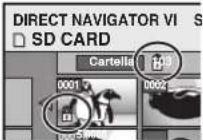 [ENTER].Il lucchetto appare quando un’immagine ferma o una cartella è protetta.●Anche se una cartella venisse protetta con quest’unità, la cartella può sempre venire cancellata con un’unità diversa. [ENTER].Il lucchetto appare quando un’immagine ferma o una cartella è protetta.●Anche se una cartella venisse protetta con quest’unità, la cartella può sempre venire cancellata con un’unità diversa. |
| DPOF*SD PC | Potete scegliere un’intera cartella o cartelle individuali per la stampa e specificare il numero di copie da produrre.Premere [◀, ▶] per scegliere il numero di copie(da 0 a 9) e premere [ENTER].Il marchio DPOF appare.●Appare in immagini ferme all’interno di una cartella se per essa si imposta la caratteristica DPOF.Per cancellare le impostazioni di stampaPortare il numero di copie su “0”.●Quando questa caratteristica viene impostata per quest’unità, qualsiasi impostazione fatta con altre unità viene cancellata.●Le impostazioni di stampa (DPOF) fatte con quest’unità possono non essere visibili con altri componenti.●Le impostazioni non possono venir fatte per cartelle e file non in accordo con gli standard DCF, o se non rimane spazio sulla scheda. |
| Nome cartellaHDD RAM SD PC | Potete dare dei nomi alle cartelle di immagini ferme.→pag. 44, Memorizzazione di testi●I nomi di cartella impostati con quest’unità possono non venire visualizzati da altri apparecchi. |
* L'editing multiplo è possibile.
Duplicazione di titoli o elenchi di riproduzione
HDD RAM DVD-R
E' possibile selezionare da una varietà di metodi per la duplicazione su questa unità.
■ Direzione duplicazione
| E' possibile duplicare i titoli preferiti e gli elenchi di riproduzione su un disco archivio.●La duplicazione di un elenco di riproduzione creerà un titolo. | Quando si desidera editare nuovamente il contenuto finalizzato su un DVD-R, ecc. | |
| Modalità alta velocità[IMAGE]Modo velocità normale | Modo alta velocità*[IMAGE]Modo velocità normale● Quando si desidera riprodurre un disco duplicato su altri apparecchi è necessario finalizzare il disco dopo la duplicazione (→pag. 43, 53).* Prima di registrare sull'HDD, impostare la modalità “Reg. DVD-R ad High Speed” su “Si” (→pag. 46). | [IMAGE]Modo velocità normale*DVD-R o DVD-Video finalizzati in vendita che non sono protetti dalla copia, ecc. |
Modo velocità normale: Selezionare XP, SP, LP, EP o FR come modalità della registrazione per la duplicazione (→pag. 17).
■ Modalità di duplicazione

Duplicazione di un titolo o di un elenco di riproduzione
Duplicazione a un tocco (→pag. 36)
Duplicazione di titoli multipli e elenchi di riproduzione assieme
Duplicazione utilizzando l'elenco di duplicazione (→pag. 36)
È possibile selezionare la modalità della velocità di duplicazione (→di seguito)
Tipi e caratteristiche modalità velocità di duplicazione
| Alta velocità Velocità normale (XP, SP, LP, EP, FR) | ||
| Caratteristiche E' possibile duplicare in un tempo molto breve. E' possibile duplicare anche più velocemente se si utilizza un disco compatibile con la registrazione ad alta velocità.E' possibile registrare e riprodurre utilizzando l'HDD durante la duplicazione ad alta velocità. | E' possibile registrare per un lungo periodo di tempo su 1 disco.Per esempio, utilizzando il modo LP è possibile registrare circa 4 ore su 1 (4,7 GB) disco (→pag. 17).Ad es. uno spettacolo TV da 1 oraSolo una volta utilizzando la modalità XP 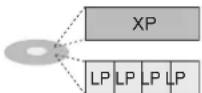 4 volte utilizzando la modalità LP 4 volte utilizzando la modalità LP | |
| Tempi di duplicazione → | di seguito, Tempi di duplicazione approssimati | La stessa quantità di tempo che necessita la registrazione della fonte |
| Qualità dell'immagine Qualità | immagine originale | Può cambiare ※1 |
| I capitoli/anteprime vengono conservati? | Si ※2 | No (Un titolo viene registrato come un capitolo. Le anteprime ritornano alla posizione base di default.) |
| Altre operazioni durante la duplicazione | E' possibile registrare/riprodurre utilizzando l'HDD. | No |
1) Se si seleziona una modalità di registrazione con una qualità dell'immagine migliore di quella dell'originale, la qualità dell'immagine non migliora. (Ciò comunque previene la degradazione della qualità dell'immagine stessa.) 2) Durante la duplicazione di liste di riproduzione in un DVD-R, le anteprime possono non riflettere le modifiche loro apportate.
Tempi di duplicazione approssimati (Velocità Mass.)
| HDD | 3× DVD-RAM compatibile con registrazione ad alta velocità | 4× DVD-R compatibile con registrazione ad alta velocità | |||
| Modo di registrazione | Durata di registrazione | Tempo necessario | Velocità | Tempo necessario | Velocità |
| XP | 1 ora | Circa 20 min. | 3× | Circa 15 min. | 4× |
| SP | Circa 10 min. | 6× | Circa 7,5 min. | 8× | |
| LP | Circa 5 min. | 12× | Circa 4 min. | 16× | |
| EP (6ore) | Circa 3,5 min. | 18× | Circa 2,5 min. | 24× | |
| EP (8ore) | Circa 2,5 min. | 24× | Circa 2 min. | 32× | |
Nota
- Quando si registra o si riproduce durante la duplicazione, l'unità potrebbe non utilizzare la velocità di registrazione massima.
- A seconda delle condizioni del disco, l'unità potrebbe non duplicare utilizzando la massima velocità.
A riguardo della duplicazione ad alta velocità su DVD-R
Per la duplicazione di titoli ad alta velocità (o di elenchi di
riproduzione creati da tale titolo), impostare "Reg. DVD-R ad High Speed" su "Sì" prima di registrare sull'HDD (→pag. 46).
Nei casi seguenti, comunque, la duplicazione su DVD-R utilizzando la modalità ad alta velocità non funziona.
- Elenchi di riproduzione creati utilizzando una varietà di modalità di registrazione
- Elenchi di riproduzione creati da titoli multipli utilizzando la modalità di registrazione FR
- Elenchi di riproduzione missati con una varietà di tipi audio (Dolby Digital e LPCM, ecc.)
- Titoli che contengono molti segmenti cancellati
Per la duplicazione di trasmissioni digitali che permettono
"registrazione una sola volta"
Potete duplicare un titolo registrato su un DVD-RAM che sia CPRM (→pag. 53) compatibile comunque il titolo viene cancellato dall'HDD. - Non è possibile utilizzare la duplicazione a un tocco. Utilizzare l'elenco di riproduzione (→pag. 36). - I titoli non vengono trasferiti se sono protetti (→pag. 31). - Non è possibile trasferire elenchi di riproduzione creati con titoli "registrazione una sola volta". - Titoli con limitazioni sulla registrazione ed elenchi di riproduzione non possono essere registrati sullo stesso elenco di duplicazione. - I titoli o elenchi di riproduzione non possono venire trasferiti da un DVD-RAM all'HDD.
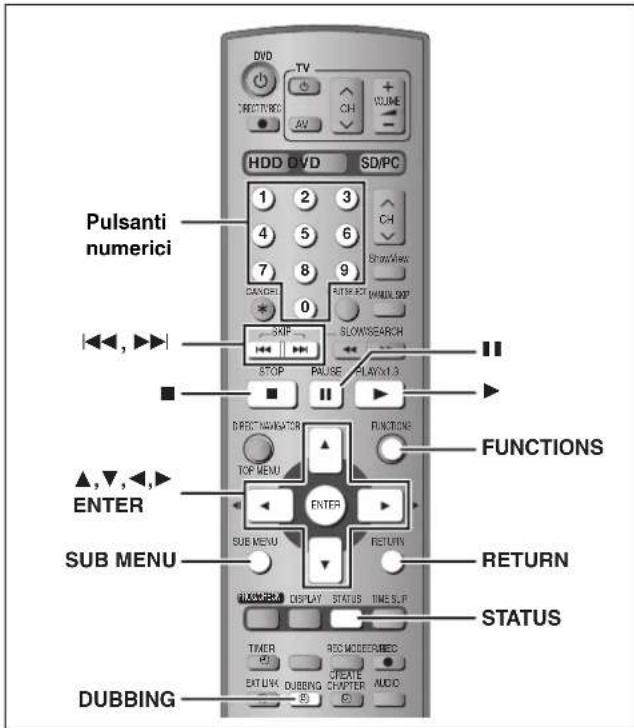
Nota
Titoli ed elenchi di riproduzione registrati utilizzando un sistema di codifica diverso da quello del sistema TV correntemente selezionato sull'unità non possono essere duplicati.
Duplicazione a un tocco

Preparativi
Selezionare il tipo di audio per la registrazione di trasmissioni bilingui da “Selezione audio bilingue” (→pag. 47) quando si duplica su un DVD-R.
1 Riprodurre il titolo o l'elenco di riproduzione che si desidera duplicare.
2 Premere [DUBBING].
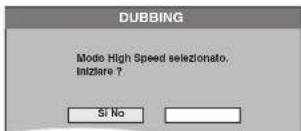
3 Premere [◀, ▶] per scegliere "Si" e quindi premere [ENTER].
- La velocità di duplicazione e la qualità delle immagini vengono impostate come segue.
La modalità di registrazione cambia nella modalità FR se si eccede lo spazio rimanente sul disco utilizzando una delle modalità di registrazione indicate in basso.
HDD → RAM: Modo alta velocità HDD → DVD-R:
| Impostazioni Reg. DVD-R ad High Speed | |
| Si No | |
| Modalità alta velocità La stessa modalità di registrazione utilizzata per la registrazione del titolo fonte (XP-EP, FR).●Gli elenchi di riproduzione vengono duplicati nel modo FR. | |
Nota
I titoli e le playlist non possono essere duplicati se contengono trasmissioni digitali con restrizione "registrazione una volta".
Duplicazione utilizzando l'elenco di duplicazione
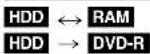
È possibile ordinare i titoli e gli elenchi di duplicazione come desiderato oltre a selezionare la velocità e la qualità dell'immagine.
Preparativi
Selezionare il tipo di audio per la registrazione di trasmissioni bilingue da "Selezione audio bilingue" (→pag. 47) quando:
- Si duplica su un DVD-R.
- Quando "Modalità Audio per Reg. XP" è impostato su "LPCM" (→pag. 47) e si sta duplicando nella modalità XP.
1 Ad unità ferma
Premere [FUNCTIONS].
2 Premere [▲, ▼, ◀, ▶] per scegliere "DUBBING" e quindi premere [ENTER].
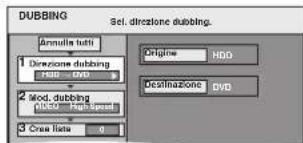
- Se non si intende cambiare l'elenco memorizzato, premere [▼] più volte (→fase 7).
3 Premere [▲, ▼] per scegliere “Direzione dubbing” e quindi premere [▶].
① Premere [▲, ▼] per scegliere “Origine” e premere [ENTER].
② Premere [▲, ▼] per scegliere il drive e premere [ENTER].
③ Premere [▲, ▼] per scegliere “Destinazione” e premere [ENTER].
Non è possibile scegliere uno stesso drive come sorgente della duplicazione.
④ Premere [▲, ▼] per scegliere il drive e premere [ENTER].
⑤ Premere [◀] per confermare l'operazione.
4 Premere [▲, ▼] per scegliere "Mod. dubbing" e quindi premere [▶].
① Premere [▲, ▼] per scegliere "Formato" e premere [ENTER].
② Premere [▲, ▼] per scegliere "VIDEO" e premere [ENTER].
③ Premere [▲, ▼] per scegliere “Modo registr.” e premere [ENTER].
④ Premere [▲, ▼] per selezionare la modalità e premere [ENTER].
⑤ Premere [◀] per confermare l'operazione.
5 Premere [▲, ▼] per scegliere “Crea lista” e premere [▶].
Selezionare le voci da duplicare e registrarle nell'elenco.
- Quando si duplica su DVD-R utilizzando la modalità ad alta velocità, solo le voci indicate da " " possono essere registrate.
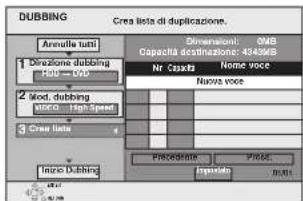
① Premere [▲, ▼] per scegliere "Nuova voce" e premere [ENTER].
② Premere [▲, ▼, ◀, ►] per scegliere "Video" o "PLAY LIST" e premere [ENTER].
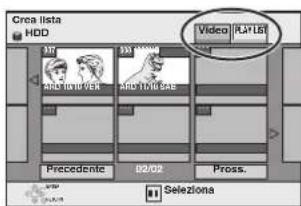
③ Premere [▲, ▼, ◀, ▶] per selezionare i titoli o gli elenchi di riproduzione e premere [ENTER]. - Per scegliere vari oggetti in una volta, premere [11] per aggiungere una spuntatura e quindi [ENTER] (→di seguito, Editing multiplo). - Per far comparire altre pagine (→di seguito) - Per editare l'elenco di duplicazione (→di seguito)
6 Premere [▲, ▼] per scegliere "Impostato" e quindi premere [ENTER].
L'elenco di duplicazione è registrato.
7 Premere [▲, ▼] per scegliere "Inizio Dubbing" e quindi premere [ENTER].
Premere [◀, ▶] per scegliere "Si" e premere [ENTER].
■ Per editare l'elenco di duplicazione
Selezionare la voce nella fase 5 (→pag. 36, colonna destra)
1 Premere [SUB MENU]. 2 Premere [▲, ▼] per scegliere un'operazione e premere [ENTER]. * L'editing multiplo è possibile (→di seguito).
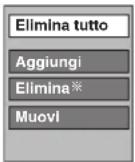
Per cancellare tutte le impostazioni ed elenchi di duplicazione registrati
Nella fase 3 (→pag. 36, colonna destra)
1 Premere [▲, ▼] per scegliere "Annulla tutti" e quindi premere [ENTER]. 2 Premere [◀, ▶] per scegliere "Si" e quindi premere [ENTER]. - Le impostazioni e gli elenchi possono venire cancellati nelle seguenti situazioni.
- Quando un titolo, un'immagine ferma, ecc. è stato cancellato come sorgente della duplicazione. —Quando sono state prese delle misure, ad esempio per spegnere l'unità, per aprire il piatto portadisco, per cambiare la direzione di duplicazione, ecc.
Per far comparire altre pagine
Premere [▲, ▼, ◀, ▶] per scegliere "Precedente" o "Pross." e premere [ENTER].
- È anche possibile premere [|◀◀, ▶▶▶] per mostrare altre pagine.
Editing multiplo
Scegliere con [▲, ▼, ◀, ►] e premere [■■]. (Ripetere.)
Premere [ENTER] per registrare nell'elenco.
- Appare una spuntatura. Per cancellare l'operazione, premere di nuovo [III].
- Quando si passa da "Video" e "PLAY LIST", la spuntatura viene cancellata.
Indicatori della lista di duplicazione

Titoli ed elenchi di duplicazione che possono essere duplicati nel modo ad alta velocità su DVD-R (→pag. 46).

Titolo con restrizione "registrazione una sola volta"

Titoli cancellati dall'HDD dalla restrizione "registrazione una sola volta" dopo la duplicazione.

Titoli o elenchi di riproduzione contenenti immagini ferme
- Le immagini ferme non possono essere duplicate.
(NTSC)
Titolo o elenco di riproduzione registrato utilizzando un sistema di codifica diverso dal sistema TV correntemente selezionato sull'unità.
(PAL)
- I titoli e gli elenchi di riproduzione che visualizzano questi contrassegni non possono essere selezionati.
Dimensioni di ciascun elemento registrato
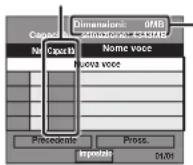
Dimensioni dei dati trasferiti alla duplicazione
- Per la duplicazione, le dimensioni complessive dei dati cambiano a seconda della modalità di registrazione.
- Quando si duplicano dati sul disco fisso con la modalità ad alta velocità, delle informazioni di gestione automatica dei dati vengono aggiunte ai dati, che quindi hanno dimensioni superiori a quelle degli elementi registrati.
■ Per interrompere la duplicazione
Premere e tenere premuto [RETURN] per 3 secondi.
- Se interrotta a parziale completamento, la duplicazione sarà eseguita fino a tale punto. Comunque, nella modalità ad alta velocità, solo i titoli la cui duplicazione è stata completata al momento dell'interruzione verranno duplicati. (Anche se il titolo non fosse stato duplicato sul DVD-R, lo spazio di registrazione sul disco rimanente diviene inferiore.)
■ Per tornare alla schermata precedente
Premere [RETURN].
■ Registrazione e riproduzione durante la duplicazione
E' possibile registrare e riprodurre utilizzando l'HDD durante la duplicazione ad alta velocità. Premere [ENTER] per cancellare il display sullo schermo. - Per accertare il progresso in corso Premere [STATUS].
Nota
- Non è possibile eseguire la riproduzione a seguire o l'editing, ecc., durante la duplicazione.
- Le registrazioni via timer eseguite durante la duplicazione vengono registrate sull'HDD indipendentemente dall'impostazione del drive di registrazione.
- Non è possibile riprodurre un elenco di riproduzione durante la duplicazione di titoli con la restrizione “registrazione una sola volta” (→pag. 35).
Consultare in proposito la sezione pag. 36.
Duplicazione di un DVD-R finalizzato
DVD-V → HDD
Mentre si riproduce un disco, il contenuto riprodotto viene duplicato sull'HDD a seconda del tempo impostato.
- Anche le operazioni e le visualizzazioni sullo schermo durante la duplicazione vengono registrate.
- Quasi tutti i DVD Video in vendita sono stati trattati per impedire copie illegali e non possono essere duplicati.
- I supporti seguenti non possono essere duplicati: DVD-Audio, Video CD, Audio CD e così via.
Dopo aver eseguito i passi 1–4 (→pag. 36, colonna destra)
5 Premere [▲, ▼] per scegliere “Durata dubb.” e quindi premere [▶]. 6 Premere [◀, ▶] per scegliere “Ora” e “Min.” e premere [▲, ▼] per impostare la durata della registrazione.
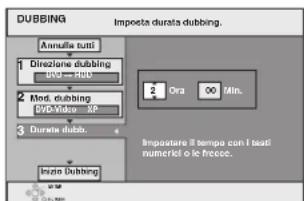
- Potete anche impostare la durata della registrazione con i pulsanti numerici.
- Impostare alcuni minuti di più del titolo fonte per includere anche il tempo di funzionamento prima dell'inizio della riproduzione.
7 Premere [◀] in modo da scegliere "Durata dubb.". 8 Premere [▲, ▼] per scegliere "Inizio Dubbing" e quindi premere [ENTER].
Premere [◀, ▶] per scegliere "Si" e premere [ENTER]. Viene visualizzato il menu principale del disco.
- La riproduzione del disco inizia automaticamente da titolo 1 quando "Titolo 1" viene selezionato dal menu "Selezione riproduz. Autom." quando si finalizza il disco (→pag. 43).
9 Quando viene visualizzato il menu principale, premere [▲, ▼, ◀, ▶] per selezionare il titolo che si desidera iniziare a duplicare e premere [ENTER].
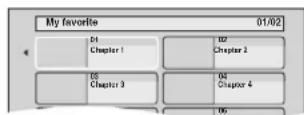
Quando si riproduce in ordine, tutti i titoli dopo il titolo selezionato vengono registrati fino al tempo impostato. (Dopo che l'ultimo titolo sul disco è stato riprodotto viene registrato il menu principale fino al tempo impostato).
Per interrompere la duplicazione
Premere [■].
È anche possibile fare terminare la duplicazione mantenendo premuto [RETURN] per 3 secondi.
- Se interrotta a parziale completamento, la duplicazione sarà eseguita fino a tale punto.
Per tornare alla schermata precedente
Premere [RETURN].
Nota
- Lo schermo a destra (screen saver) viene registrato all'inizio.
- Registrato come titolo 1 dall'inizio della duplicazione alla fine.
- Se la riproduzione non inizia automaticamente oppure il menu principale non viene visualizzato automaticamente, premere [▶] (PLAY) per avviare il funzionamento.
- Anche se si riproduce un DVD video/audio di elevata qualità, la qualità dell'immagine e dell'audio originali non può essere replicata con esattezza.

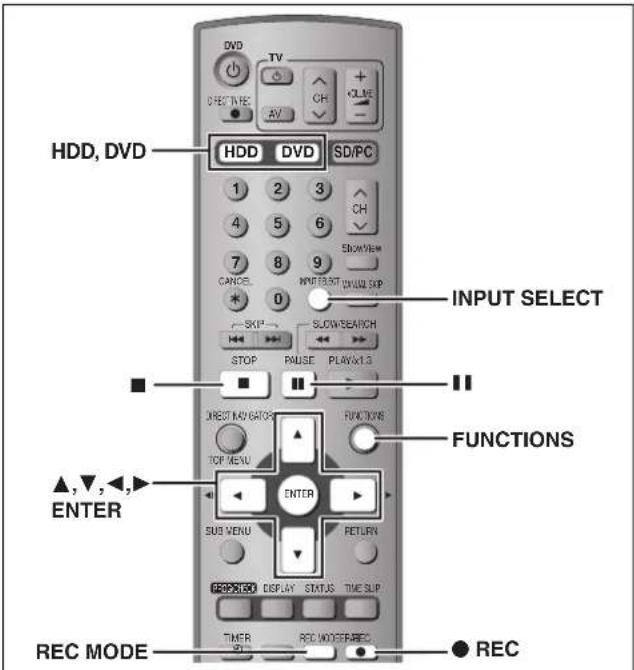
Ad es. collegando un altro apparecchio video ai terminali di ingresso AV3 o DV.
- Prima di procedere con i collegamenti, spegnere l'unità ed altri dispositivi video.
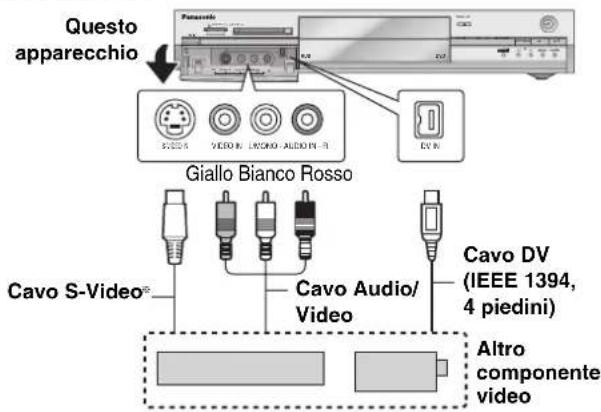
Se l'uscita audio dell'altro componente è mono, collegarsi a L/MONO.
* Il terminale S-VIDEO produce immagini più vivide di quello VIDEO.
Durante la registrazione dal terminale DV dell'unità.
Scegliere il tipo di registrazione audio da "Impostazioni audio ingresso DV" nel menu SETUP (→pag. 47).
Registrazione manuale
HDD RAM DVD-R
Preparativi
- Collegare un videoregistratore a cassette ai terminali di ingresso di quest'unità.
- Premere [HDD] o [DVD] per selezionare il drive di registrazione.
•Durante la registrazione di programmi bilingui
HDD RAM
Se sia M 1 che M 2 sono scelti su apparecchi collegati a questo, potete scegliere il tipo di audio per la riproduzione.
DVD-R
Selezionare M 1 o M 2 sull'apparecchio collegato. (Non è possibile scegliere il tipo di audio per la riproduzione.) - Se il segnale emesso dall'apparecchio esterno è NTSC, cambiare la voce "Sistema TV" in "NTSC" col menu SETUP (→pag. 50). - Per ridurre il rumore in ingresso da un videoregistratore, portare "NR ingresso AV" su "Si" nel menu SETUP (→pag. 46).
1 Ad unità ferma
Premere [INPUT SELECT] per selezionare il canale di ingresso del componente che si è collegato.
Ad es. se il collegamento è stato effettuato sui terminali di ingresso AV3, selezionare "AV3".
2 Premere [REC MODE] per scegliere la modalità di registrazione.
3 Iniziare la riproduzione con il componente esterno.
4 Premere [● REC].
La registrazione inizia.
Per saltare porzioni non volute
Premere [11] per portare la riproduzione in pausa. Per riprendere la registrazione, premerlo di nuovo.
Per fermare la registrazione
Premere [■].
Per registrare programmi e riempire lo spazio rimanente su disco
→pag. 18, Flexible Recording
Quasi tutti i video e DVD in vendita possiedono un sistema di prevenzione della duplicazione. In questo caso, essi non possono venire registrati con questo apparecchio.
Registrazione DV automatica (DV AUTO REC)
HDD RAM
Se viene usata la funzione "DV AUTO REC", i programmi vengono registrati come un solo titolo ed allo stesso tempo dei capitoli vengono creati in ciascuna interruzione, mentre la play list viene composta automaticamente.
Preparativi
1 Spegnere l'unità principale ed il componente DV, quindi collegare l'unità al terminale di ingresso DV (→a sinistra). 2 Accendere l'unità principale ed il componente DV. 3 Portare la riproduzione in pausa nel punto in cui volete che la registrazione inizi. 4 Premere [HDD] o [DVD] per selezionare il drive di registrazione. - Se il segnale emesso dall'apparecchio esterno è NTSC, cambiare la voce "Sistema TV" in "NTSC" col menu SETUP (→pag. 50).
1 Ad unità ferma
Premere [FUNCTIONS].
2 Premere [▲, ▼, ◀, ▶] per scegliere “DV AUTO REC” e quindi premere [ENTER]. 3 Premere [REC MODE] per scegliere la modalità di registrazione. 4 Premere [◀, ▶] per scegliere “Rec” e quindi premere [ENTER].
La registrazione inizia.
Quando la registrazione termina
Appare una schermata di richiesta di conferma. Premere [ENTER] per far terminare la registrazione automatica DV.
Per fermare la registrazione
Premere [■].
Nota
- Il terminale di ingresso DV permette il collegamento a quest'unità di un solo componente DV (ad esempio un camcorder video digitale).
- Non è possibile controllare quest'unità dal componente DV ad essa collegato.
- L'ingresso DV di quest'unità serve solo per componenti DV. (Non è possibile il collegamento con un computer, ecc.)
- Il nome del componente DV può non venire visualizzato correttamente.
- A seconda del componente DV usato, le immagini o l'audio possono non venire ricevuti correttamente.
- Le informazioni sulla data e l'ora del nastro dell'unità DV non vengono registrate.
- Non è possibile registrare e riprodurre contemporaneamente.
Se la funzione di registrazione DV automatica non funziona a dovere, controllare i collegamenti e le impostazioni del componente DV, quindi spegnere e riaccendere quest'unità. Se ciò non aiuta, seguire le istruzioni di registrazione manuale (→a sinistra).
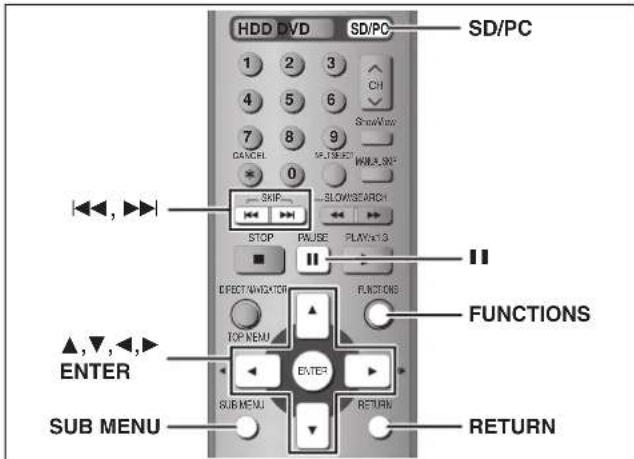
HDD RAM SD PC - Potete usare schede di memoria SD di capacità dagli 8 MB ad 1 GB (→pag. 15).
Duplicazione utilizzando una lista di duplicazione
1 Ad unità ferma
Premere [FUNCTIONS].
2 Premere [▲, ▼, ◀, ▶] per scegliere "DUBBING" e quindi premere [ENTER].
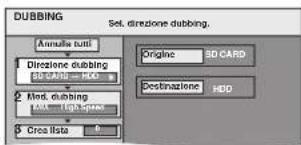
- Se non si intende cambiare l'elenco memorizzato, premere [▼] più volte (→fase 7).
3 Premere [▲, ▼] per scegliere “Direzione dubbing” e quindi premere [▶].
① Premere [▲, ▼] per scegliere "Origine" e premere [ENTER]. ② Premere [▲, ▼] per scegliere il drive e premere [ENTER]. ③ Premere [▲, ▼] per scegliere "Destinazione" e premere [ENTER]. ④ Premere [▲, ▼] per scegliere il drive e premere [ENTER]. Si può scegliere come origine della duplicazione lo stesso drive. ⑤ Premere [◀] per confermare l'operazione.
4 Premere [▲, ▼] per scegliere "Mod. dubbing" e quindi premere [▶].
① Premere [▲, ▼] per scegliere "Formato" e quindi [ENTER]. ② Premere [▲, ▼] per scegliere "IMM." e quindi [ENTER]. "Modo registr." viene automaticamente regolato su "High Speed". ③ Premere [◀] per confermare l'operazione.
5 Premere [▲, ▼] per scegliere "Crea lista" e premere [▶].
Selezionare le voci da duplicare e registrare sull'elenco.
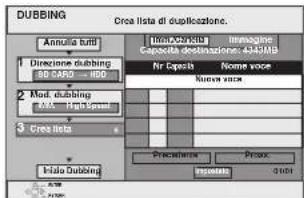
■ Per registrare immagini ferme individuali
① Premere [▲, ▼] per scegliere "Nuova voce" e premere [ENTER]. ② Premere [▲, ▼, ◀, ▶] per scegliere l'immagine e premere [ENTER].
- Per scegliere vari oggetti in una volta, premere [11] per aggiungere una spuntatura e quindi [ENTER] (→qui a destra, Editing multiplo).
- Per far comparire altre pagine (→a destra)
- Per scegliere le immagini ferme di un'altra cartella (→ a destra)
- Per editare l'elenco di duplicazione (→a destra)
■ Per registrare una cartella alla volta
① Premere [▲, ▼] per scegliere "Imm./Cartella" e quindi premere [ENTER].
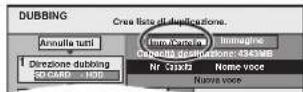
② Premere [▲, ▼] per scegliere "Cartella" e quindi premere [ENTER]. ③ Premere [▲, ▼] per scegliere "Nuova voce" e quindi premere [ENTER]. ④ Premere [▲, ▼] per scegliere una cartella e quindi premere [ENTER]. - Per scegliere vari oggetti in una volta, premere [11] per aggiungere una spuntatura e quindi [ENTER] (→di seguito, Editing multiplo). - Per far comparire altre pagine (→di seguito) - Per passare ad una cartella superiore (→di seguito) - Per editare l'elenco di duplicazione (→di seguito)
Non è possibile memorizzare in una stessa lista immagini ferme e cartelle.
6 Premere [▲, ▼] per scegliere "Impostato" e quindi premere [ENTER].
L'elenco di duplicazione è registrato.
7 Premere [▲, ▼] per scegliere "Inizio Dubbing" e quindi premere [ENTER].
- Solo per immagini ferme individuali Per specificare un'altra cartella come destinazione del duplicazione, scegliere "Cartella".

Premere [◀, ▶] per scegliere "Si" e premere [ENTER].
Per interrompere la duplicazione
Premere e tenere premuto [RETURN] per 3 secondi.
Per tornare alla schermata precedente
Premere [RETURN].
■ Per scegliere un'altra cartella
① Premere [▲, ▼, ◀, ▶] per scegliere "Cartella" e premere [ENTER]. ② Premere [▲, ▼] per scegliere una cartella e quindi [ENTER].

- Le immagini ferme di cartelle differenti non possono venire registrate in una stessa lista.
- Se ci sono varie cartelle superiori riconoscibili, potete passare ad esse usando
[◀, ▶]. (Delle cartelle le cui cartelle superiori
sono differenti non possono venire registrate nello stesso elenco.)
■ Per editare l'elenco di duplicazione
Scegliere la voce nella fase 5 (→a sinistra)
1 Premere [SUB MENU]. 2 Premere [▲, ▼] per scegliere un'operazione e premere [ENTER]. * L'editing multiplo è possibile (→di seguito).
Per cancellare tutte le impostazioni ed elenchi di duplicazione registrati Nella fase 3 (→a sinistra)
1 Premere [▲, ▼] per scegliere "Annulla tutti" e quindi premere [ENTER]. 2 Premere [◀, ▶] per scegliere "Si" e quindi premere [ENTER]. - Le impostazioni e gli elenchi possono venire cancellati nelle seguenti situazioni.
-Quando un'immagine ferma è stata registrata o cancellata presso la sorgente del segnale da duplicare -Quando delle misure sono state prese, ad esempio per spegnere l'unità, per togliere la scheda dalla slot, per aprire il piatto portadisco, per cambiare la direzione di duplicazione, ecc.
Per far comparire altre pagine
Premere [▲, ▼, ◀, ▶] per scegliere "Precedente" o "Pross." e premere [ENTER]. - E' anche possibile premere [◀◀, ▶▶] per mostrare altre pagine. Editing multiplo
Scegliere con [▲, ▼, ◀, ▶] e premere [■■]. (Ripetere.)
Premere [ENTER] per registrare nell'elenco. - Appare una spuntatura. Per cancellare l'operazione, premere di nuovo [III].
Duplicazione di tutte le immagini ferme di una scheda—COPIA IMMAGINI
SD o PC → HDD o RAM
Preparativi
Premere [SD/PC] per scegliere il drive sorgente.
1 Ad unità ferma
Premere [FUNCTIONS].
2 Premere [▲, ▼, ◀, ▶] per scegliere "COPIA IMMAGINI" e quindi premere [ENTER].
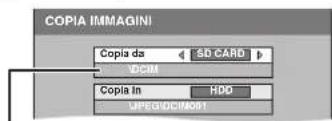
- Se ci sono varie cartelle superiori riconoscibili, potete passare ad esse usando [◀, ▶].
3 Premere [▲, ▼] per scegliere "Copia da" e quindi [◀, ▶] per scegliere il drive. 4 Premere [▲, ▼] per scegliere "Copia in" e quindi [◀, ▶] per scegliere il drive. 5 Premere [▲, ▼, ◀, ▶] per scegliere "Copia" e quindi premere [ENTER].
Per interrompere la duplicazione
Premere e tenere premuto [RETURN] per 3 secondi.
Per tornare alla schermata precedente
Premere [RETURN].
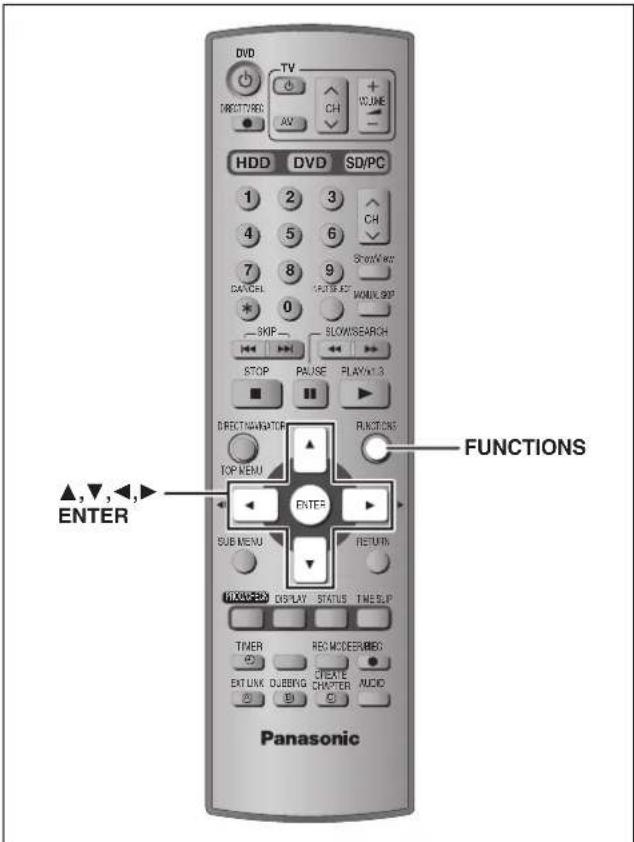
Usando la finestra FUNCTIONS si possono raggiungere le funzioni più utili più facilmente.
1 Ad unità ferma
Premere [FUNCTIONS].
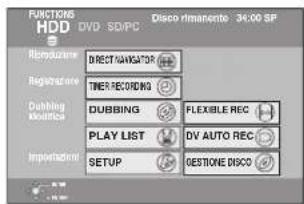
Le funzioni visualizzate dipendono dal drive e dal tipo di disco scelti.
2 Premere [▲, ▼, ◀, ▶] per scegliere una voce e poi premere [ENTER].
Abbandono della finestra FUNCTIONS
Premere [FUNCTIONS].
Nota
- Quando si esegue la duplicazione di immagini ferme una cartella o una scheda alla volta, i file che non sono immagini ferme all'interno della cartella a loro volta vengono copiati. (Ciò non vale per le cartelle contenute in una cartella.)
- Se delle immagini ferme si trovano già nella cartella di destinazione della duplicazione, le nuove immagini ferme vengono registrate dopo quelle esistenti.
- Se lo spazio nel drive di destinazione si esaurisce o il numero di file/cartelle da duplicare supera il massimo (→pag. 26), la duplicazione si interrompe a metà strada.
- Quando un nome è stato impostato su quest'unità per la cartella di origine della duplicazione, il nome della cartella viene riflesso dalla cartella di destinazione.
- L'impostazione fatta del numero di stampa (DPOF) non viene duplicata.
- La sequenza con cui le immagini ferme vengono registrate nella lista di duplicazione può non venire riflessa nella destinazione della duplicazione.
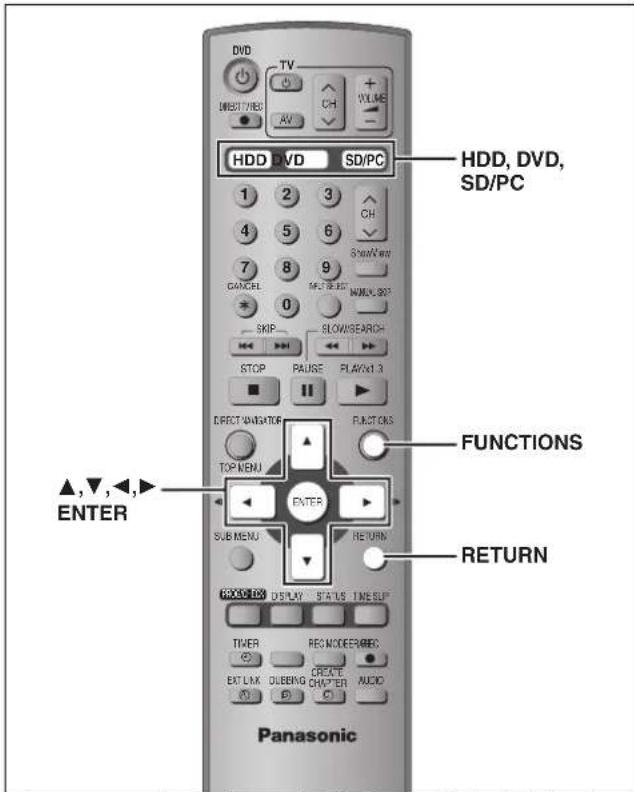
- Potete usare schede di memoria SD di capacità dagli 8 MB ad 1 GB (→pag. 15).
Impostazione della protezione
■ Impostazione della protezione per un intero disco o scheda
- Per un DVD-RAM con una cartuccia o per una scheda
RAM
Con la linguetta di protezione dalla scrittura nella posizione di protezione attivata, la riproduzione inizia automaticamente nel momento di inserimento nell'unità.
Portare l'interruttore di protezione dalla scrittura nella posizione "LOCK".
Ad esempio una scheda di memoria SD
- Per un DVD-RAM senza cartuccia (→di seguito, Protezione disco)

■ Altre impostazioni di protezione
Title
Selezionare "Imposta protezione" nella fase 4 a pagina 30.
Immagine ferma o cartella
Selezionare "Imposta protezione" nella fase 4 a pagina 34.
Protezione disco
RAM
Preparativi
Premere [DVD] per scegliere il drive DVD.
1 Ad unità ferma
Premere [FUNCTIONS].
2 Premere [▲, ▼, ◀, ▶] per scegliere "GESTIONE DISCO" e quindi premere [ENTER].
3 Premere [▲, ▼] per scegliere "Protezione disco" e quindi premere [ENTER].
4 Premere [◀, ▶] per scegliere "Si" e quindi premere [ENTER].
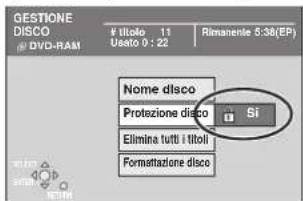
Il lucchetto appare quando un disco è protetto dalla scrittura.
Dare un nome ad un disco
RAM DVD-R
Preparativi
- Premere [DVD] per scegliere il drive DVD.
- Eliminare la protezione (→a sinistra)
1 Ad unità ferma
Premere [FUNCTIONS].
2 Premere [▲, ▼, ◀, ▶] per scegliere "GESTIONE DISCO" e quindi premere [ENTER]. 3 Premere [▲, ▼] per scegliere "Nome disco" e quindi premere [ENTER].
→pag. 44, Memorizzazione di testi
- Il nome del disco viene visualizzato nella finestra FUNCTIONS.
- Con un DVD-R finalizzato, il nome viene visualizzato nel menu principale.
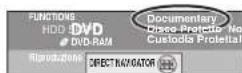
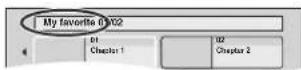
Cancellazione di tutti i titoli e elenchi di riproduzione—Elimina tutti i titoli
HDD RAM
Preparativi
- Premere [HDD] o [DVD] per selezionare il drive.
- Eliminare la protezione (→a sinistra)
1 Ad unità ferma
Premere [FUNCTIONS].
2 Premere [▲, ▼, ◀, ▶] per scegliere "GESTIONE DISCO" e quindi premere [ENTER]. 3 Premere [▲, ▼] per scegliere "Elimina tutti i titoli" e quindi premere [ENTER]. 4 Premere [◀, ▶] per scegliere "Sì" e quindi premere [ENTER]. 5 Premere [◀, ▶] per scegliere "Inizia" e quindi premere [ENTER]. Un messaggio appare ad operazione compiuta.
6 Premere [ENTER].
Nota
- Una volta cancellata, la registrazione è perduta e non può venire recuperata. Essere certi di voler procedere.
- I dati su immagini ferme (JPEG, TIFF) o dati di computer non possono venire cancellati.
- La cancellazione non funziona se un titolo o più sono protetti.
Cancellazione dell'intero contenuto di un disco o scheda—Formattazione
Preparativi
- Premere [HDD], [DVD] o [SD/PC] per selezionare il drive.
- Disattivare la protezione (→ a sinistra).
1 A unità ferma
Premere [FUNCTIONS].
2 Premere [▲, ▼, ◀, ▶] per scegliere "GESTIONE DISCO" o "GESTIONE CARD" e premere [ENTER]. 3 Premere [▲, ▼] per scegliere "Formattazione", "Formattazione disco" o "Formatta" e quindi premere [ENTER]. 4 Premere [◀, ▶] per scegliere "Sì" e quindi premere [ENTER]. 5 Premere [◀, ▶] per scegliere "Inizia" e quindi premere [ENTER].
A formattazione terminata appare un messaggio.
6 Premere [ENTER].
Nota
- La formattazione cancella ogni contenuto del supporto (compresi dati per computer), e questo non è più recuperabile. Fare quindi attenzione, prima di procedere. Con la formattazione i dati vengono cancellati anche se la protezione è innestata.
- Non scollegare il cavo di alimentazione durante la formattazione. Questo potrebbe rovinare il disco. La formattazione normalmente richiede qualche minuto, ma può richiedere sino a 70 minuti (RAM).
- Per far fermare la formattazione
Premere [RETURN].
(Se dovesse richiedere più di due minuti, potete cancellare la formattazione. In tal caso, il disco o scheda deve poi venire riformattato.)
- La formattazione di dischi DVD-R e CD-R/RW non è possibile.
- Se un disco o scheda è stato formattato con quest'unità, potrebbe non essere possibile usarlo con altri componenti.
- Non è possibile formattare un Microdrive o un disco fisso esterno con quest'unità.
Per rendere un DVD-R riproducibile con altre unità—Finalizzazione
DVD-R
Preparativi
Premere [DVD] per scegliere il drive DVD.
1 Ad unità ferma
Premere [FUNCTIONS].
2 Premere [▲, ▼, ◀, ▶] per scegliere "GESTIONE DISCO" e quindi premere [ENTER].
3 Premere [▲, ▼] per scegliere "Top Menu" e quindi premere [ENTER].
Premere [▲, ▼, ◀, ▶] per selezionare lo sfondo e premere [ENTER].
E' possibile selezionare lo sfondo visualizzato come menu principale del DVD Video dopo la finalizzazione.
- E' possibile cambiare le miniature visualizzate nel menu principale. (→pag. 31, Cambia miniatura)
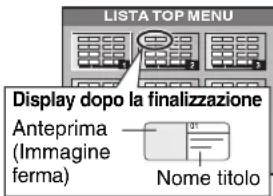
4 Premere [▲, ▼] per scegliere "Selezione riproduz. Autom." e quindi premere [ENTER].
Premere [▲, ▼] per scegliere “Top Menu” o “Titolo 1” e quindi [ENTER].
Potete scegliere se far comparire il menu principale dopo la finalizzazione.
Top Menu: Appare per primo il menu principale.
Titolo 1: Il contenuto del disco viene riprodotto senza visualizzare il menu principale.
5 Premere [▲, ▼] per scegliere "Finalizzazione" e quindi premere [ENTER].
① Premere [◀, ▶] per scegliere “Si” e quindi premere [ENTER]. ② Premere [◀, ▶] per scegliere “Inizia” e quindi premere [ENTER].
A finalizzazione terminata appare un messaggio.
③ Premere [ENTER].
Nota
Dopo la finalizzazione
- Il disco diviene di sola riproduzione e non è più possibile registrare o editare.
- Quando si duplica ad alta velocità, i capitoli vengono replicati.
- I titoli dopo la finalizzazione vengono divisi in capitoli da circa 5 minuti ※ se
-i titoli sono stati duplicati direttamente su DVD-R. -i titoli sono stati duplicati utilizzando una qualsiasi modalità diversa da quella ad alta velocità. * Questo tempo varia grandemente a seconda delle condizioni e della modalità di registrazione. - Fra i titoli ed i capitoli durante la riproduzione c'è una pausa di vari secondi.
Non scollegare il cavo di alimentazione a c.a. mentre il messaggio "Finalizzazione del disco." appare sullo
schermo. Questo rovina sicuramente il disco.
La finalizzazione richiede sino a 15 minuti.
- Non è possibile finalizzare DVD-R registrati con unità di altre marche.
- Se si finalizza un DVD-R su apparecchi Panasonic diversi da questa unità, lo sfondo selezionato come "Top Menu" potrebbe non essere visualizzato.
| Prima della finalizzazione | Dopo la finalizzazione |
Display del disco su quest'unità DVD-R DVD-V
| Registrazione/editing/ | √ | × |
| impostazione di nomi |
Riproducibile su altri lettori × √
Un DVD-R finalizzato con quest'unità può non essere riproducibile con altri lettori a causa delle caratteristiche della registrazione.
- Per maggiori informazioni sui DVD, visitare il sito Web di Panasonic.
http://www.panasonic-europe.com
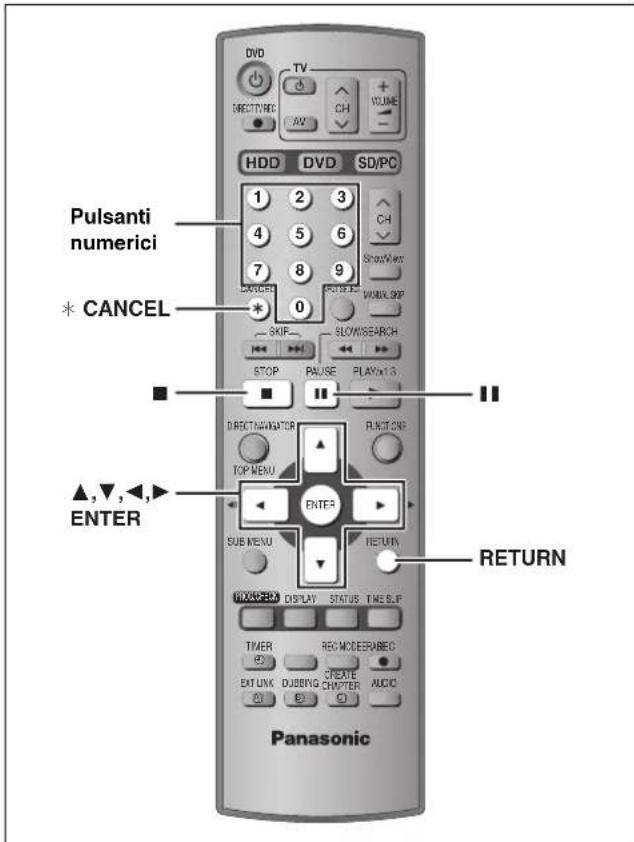
HDD RAM DVD-R SD PC
Potete dare nomi ai titoli registrati, ecc.
Numero massimo di caratteri:
HDD RAM Caratteri
| Titolo | 64 (44*) |
| Lista di riproduzione 64 | |
| Disco 64 | |
| Cartella di immagini ferme 36 | |
| *Nome del titolo della registrazione via timer | |
DVD-R Caratteri
| Titolo 44 |
| Disco 40 |
| SD PC Caratteri |
| Cartella di immagini ferme 36 |
Nota
Se un nome è lungo, parti di esso possono non essere visualizzate su alcuni schermi.
1 Mostra lo schermo Inserire nome.
Titolo (registrazione via timer)
Selezionare "Nome programma" nella fase 3 a pagina 19, 20.
Titolo
Selezionare "Inserire nome" nella fase 4 a pagina 30.
Lista di riproduzione
Selezionare "Inserire nome" nella fase 4 a pagina 33.
Disco
Selezionare "Nome disco" nella fase 3 a pagina 42.
Cartella di immagini ferme
Selezionare "Nome cartella" nella fase 4 a pagina 34.
Campo del nome: mostra il testo che avete impostato
![Inserire nome Title In TOP MENU (DVD-R) ELIMINA IMPOSTA 0 SELECT ENTER RETURN 1 2 3 4 5 6 7 8 9 0 2 A B C a b c - - v 3 D E F d e f / - % 4 G H I g h i # S & 5 J K L j k l < > @ 6 M N O m n o [ ] 7 P Q R S p q r s [ ] 8 T U V t u v [ ] 9 W X Y Z w x y z \ / 0 . ? ! ' ' ' ' ' ' ' ' ' ' ' ' ' ' ' ' '…](/content/2026/05/796411/images/81730c60b40a1d5d4776fe0189ec8d566caff4a3edc3b6d0c749da3b1c3fc5eb.jpg)
2 Premere [▲, ▼, ◀, ▶] per scegliere un carattere e quindi premere [ENTER].
Ripetere questa fase per impostare altri caratteri.
• Per cancellare un carattere
Premere [▲, ▼, ◀, ▶] per scegliere un carattere nel campo del nome e premere [■■].
- Uso dei pulsanti numerici per impostare i caratteri
Ad es. per impostare la lettera "R"
① Premere [7] per portarsi alla settima riga. ② Premere [7] due volte per evidenziare "R". ③ Premere [ENTER]. • Per impostare uno spazio
Premere [* CANCEL] e poi [ENTER].
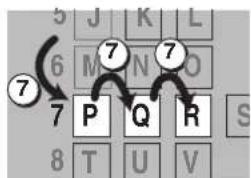
Riporta alla schermata visualizzata in precedenza.
Per terminare l'operazione a metà
Premere [RETURN].
Il testo non viene salvato.
Nota Bene
Se si introduce un nome lungo, solo parte di esso viene visualizzata nel menu principale dopo la finalizzazione (→pag. 43). Quando si introduce il nome di un titolo, il nome che apparirà nel menu principale può essere visto nella finestra "Titolo in TOP MENU (DVD-R)".
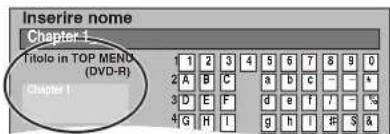
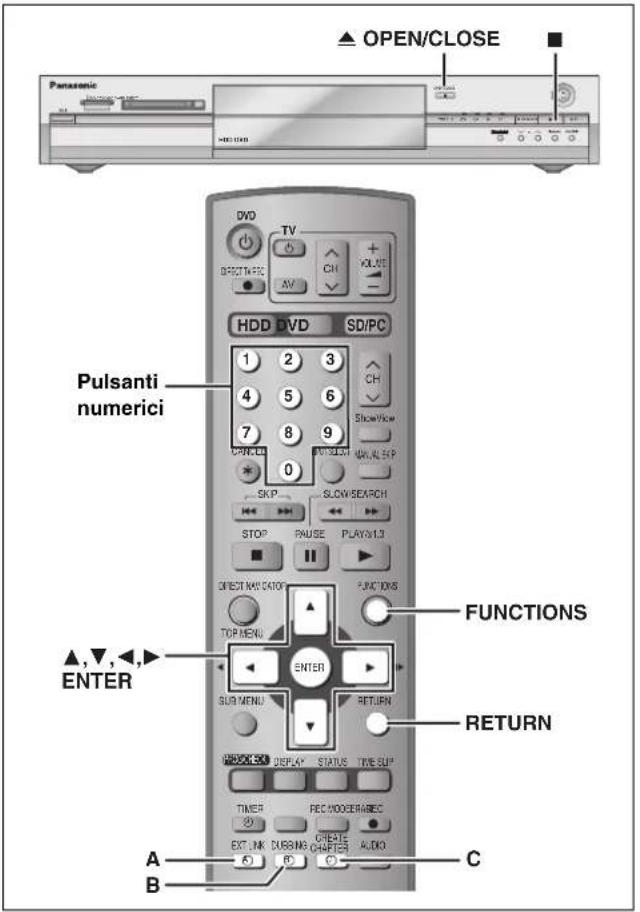
Procedure comuni
1 Ad unità ferma
Premere [FUNCTIONS].
2 Premere [▲, ▼, ◀, ▶] per scegliere "SETUP" e quindi premere [ENTER].
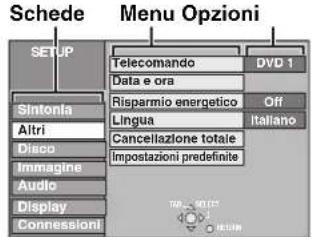
3 Premere [▲, ▼] per scegliere la scheda e premere [▶]. 4 Premere [▲, ▼] per scegliere un menu e premere [ENTER]. 5 Premere [▲, ▼] per scegliere un menu e premere [ENTER].
Per abbandonare lo schermo
Premere [RETURN] varie volte.
Per tornare alla schermata precedente
Premere [RETURN].
Sommario delle impostazioni
Le impostazioni rimangono intatte anche se si imposta la modalità di attesa.
| Schede Menu | Opzioni (le voci sottolineate sono le impostazioni predefinite) | ||||
| Sintonia | Manuale (→pag. 49) | ||||
| Riavvio ATP (→pag. 50) | |||||
| Trasferimento canali TV (→pag. 50) | |||||
| Altri | Telecomando (→pag. 13) | ●DVD 1 | ●DVD 2 | ●DVD 3 | |
| Data e ora Impostazione automatica dell'oralogio (→pag. 51) Impostazione manuale dell'oralogio (→pag. 51) | |||||
| Risparmio energetico • Quando “Risparmio energetico” si trova su “On”, fare quanto segue. -“Luminosità display” viene automaticamente regolato su “Automatica” (→pag. 47). -Questa funzione non funziona nella modalità di pausa di registrazione via timer. -Se l'unità è spenta, i programmi televisivi a pagamento non possono venire visti sul televisore perché il segnale dal decodificatore ad essa collegato non riesce a passare. Per poterli guardare, accendere quest'unità. | ●On: Il consumo di energia viene minimizzato quando l'unità viene portata nella modalità di attesa (→pag. 52). ●Off | ||||
| Lingua Scegliere la lingua di questi menu e dei messaggi sullo schermo. | ●English | ●Deutsch | ●Français | ●Italiano | |
| Cancellazione totale Tutte le impostazioni, salvo le valutazioni, compreso il password e l'ora tornano alle impostazioni di fabbrica. Vengono cancellati anche i programmi di registrazione via timer. | ●Si No | ||||
| Impostazioni predefinite Tutte le impostazioni che non siano i canali programmati, le impostazioni del tempo, le impostazioni del paese, le impostazioni della lingua, quelle della lingua del disco, quelle della proibizione della visione del disco, la password ed il codice di telecomando tornano ai valori predefiniti. | ●Si No | ||||
Schede Menu
Opzioni (le voci sottolineate sono le impostazioni predefinite)
Disco
Lingua
Scegliere la lingua per l'audio, i sottotitoli ed il menu dei dischi. DVD-V
- Premere [ENTER] per mostrare le seguenti impostazioni.
- Alcuni dischi partono sempre con una certa lingua a prescindere da quella impostata qui.
- Nel caso si usino le lingue inglese/francese/tedesco/italiano/spagnolo, quando si fa un download dal televisore e si imposta il parametro menu di impostazione del paese di configurazione automatica, la lingua ("Lingua di dialogo"/"Menu del disco") sarà la stessa e "Sottotitoli" viene impostato su "Automatica".
- Introdurre un codice (→pag. 48) con i tasti numerici quando si seleziona "Altro *****".
Quando la lingua selezionata non è disponibile sul disco, viene riprodotta la lingua di base. Vi sono dischi in cui la lingua può essere cambiata solo dal menu sullo schermo (→pag. 22).
| Lingua di dialogo •Inglese | ____●Francese ●Tedesco ●Italiano ●Spagnolo●Originale: Viene scelta la lingua originale di ciascun disco.●Altro ×××× | |
| Sottotitoli •Automatica | ____: Se la lingua scelta per “Lingua di dialogo” non è disponibile, i suoi sottotitoli, se disponibili, vengono visualizzati automaticamente.●Inglese ●Francese ●Tedesco ●Italiano ●Spagnolo●Altro ×××× | |
| Menu del disco •Inglese | ____●Francese ●Tedesco ●Italiano ●Spagnolo●Altro ×××× | |
| Livelli di accesso autorizzatoImpostare un livello di interdizione della visione per la riproduzione DVD-Video.Seguire le istruzioni sullo schermo. Quando appare la schermata del password, impostare un password da 4 cifre con i pulsanti numerici.•Non dimenticare la parola d'ordine. | ●8 Accesso a tutti i titoli: Tutti i DVD-Video possono venire riprodotti.●Da 1 a 7: Proibisce la riproduzione di DVD-Video classificati con il livello di interdizione corrispondente.●0 Probiti tutti i titoli: Impedisce la riproduzione di qualsiasi DVD-Video.●Apparecchio sbloccato ●Cambiare codice●Impostare livello di accesso ●Sblocco temporaneo | |
| Auton. di registr. in modo EPSelezionare il numero massimo di ore per la registrazione nella modalità EP (→pag. 17, Modalità di registrazione e tempi approssimati di registrazione). | ●EP (6ore): Un disco da 4,7 GB contiene sino a 6 ore di registrazione.●EP (8ore): Un disco da 4,7 GB contiene sino a 8 ore di registrazione. | |
| DVD-Audio Modo video Riprod.Per riprodurre i contenuti DVD-Video di certi DVD-Audio, scegliere “On”. | ●On: Questa impostazione torna ad “Off” quando si cambia disco o si spegne quest’unità.●Off | |
| Reg. DVD-R ad High SpeedQuando si duplica un titolo ad alta velocità su un DVD-R è necessario portare questa impostazione su “Si” prima di registrare sull’HDD ma comunque le dimensioni dello schermo ecc., subiscono restrizioni (→destra). SI raccomanda di portare quest’impostazione su “No” se la duplicazione ad alta velocità su DVD-R non è necessaria per la registrazione di un programma. | ●Si: Rende possibile la duplicazione ad alta velocità su DVD-R. Premere [◀, ▶] per scegliere “Si” e quindi premere [ENTER]. [“▶▶” appare nell’elenco di duplicazione. (→pag. 37)]–Le immagini sono salvate in 4:3.–“Risoluzione Hybrid VBR”(→di seguito) impostato è “Fissa”.–Scegliere anticipatamente il tipo di audio con “Selezione audio bilingue” (→pag. 47).●No | |
| Immagine | Filtro combiScegliere la risoluzione delle immagini da registrare.L’impostazione si fissa su “Si” se “Sistema TV” viene regolato su “NTSC” (→pag. 50). | ●Si: Le immagini divengono chiare e vivide. Usare normalmente questa impostazione.●No: Scegliere questa voce se le immagini contengono rumore. |
| Risoluzione Hybrid VBR (→pag. 53, VBR) | ●Automatica: La risoluzione viene regolata automaticamente per rendere la riproduzione più efficiente e diminuire il più possibile il rumore. HDD RAM●Fissa: La risoluzione viene resa fissa per impedire la perdita di risoluzione durante la registrazione. | |
| Modo di fermoimmagineScegliere il tipo di immagine mostrato in pausa (→pag. 53, Quadri e campi). | ●Automatico●Semiquadro:Scegliere questa posizione se si hanno disturbi in “Automatico”.●Quadro: Scegliere questa modalità se delle lettere piccole o dettagli fini non sono chiari in “Automatico”. | |
| Riproduzione SeamlessSeleziona il modo di riproduzione per segmenti di capitolo di elenco di riproduzione. | ●On: I capitoli negli elenchi di riproduzione vengono riprodotti senza interruzione. Ciò non funziona quando vi sono diversi tipi di audio inclusi nell’elenco di riproduzione e quando si utilizza Quick View. Inoltre, il posizionamento dei segmenti dei capitoli possono cambiare leggermente.●Off: I punti dove i capitoli negli elenchi di riproduzione cambiano vengono riprodotti accuratamente ma l’immagine potrebbe congelarsi per un attimo. | |
| NR ingresso AVRiduce il rumore contenuto da videocassette durante la loro copia. | ●Si: La riduzione del rumore funziona per tutti i segnali video in ingresso.●No: La riduzione del rumore è disattivata. Selezionare quando si desidera registrare l’ingresso così come è. | |
| Schede Menu | Opzioni (le voci sottolineate sono le impostazioni predefinite) | |
| Audio | Audio PLAY × 1.3 e ricerca veloce.Con alcuni dischi è possibile udire il suono indipendentemente da questa impostazione. | ●Si: L'audio viene riprodotto durante la ricerca in avanti di primo livello.●No: Durante la ricerca non si sente audio. Quick View (→pag. 23) non funziona. |
| Compressione dinamica DVD-V (solo Dolby Digital)Potete cambiare la gamma dinamica della musica per facilitare la visione di film a tarda notte. | ●Si●No | |
| Selezione audio bilingueSelezionare se registrare il tipo di audio principale o secondario quando:-Si registra o si duplica su un DVD-R.-Si registra o si duplica il suono in LPCM. (→di seguito, "Modalità Audio per Reg. XP") | ●M 1●M 2Non è possibile selezionare ciò quando si registra da una fonte esterna su DVD-R. Selezionare l'audio sull'altro apparecchio. | |
| Uscita Audio DigitaleCambiare le impostazioni fatte se si sono collegati apparecchi attraverso il terminale DIGITAL AUDIO OUT di quest'unità (→pag. 9).●Premere [ENTER] per mostrare le seguenti impostazioni. | ||
| Sottocampionamento PCDMetermina come emettere audio con una frequenza di campionamento da 96 kHz o 88,2 kHz. | ●Si: I segnali vengono convertiti a 48 kHz o 44,1 kHz. (Da scegliere se il componente collegato non è in grado di processare segnale con una frequenza di campionamento di 96 kHz o 88,2 kHz).●No: I segnali vengono emessi a 96 kHz o 88,2 kHz. (Da scegliere se il componente collegato è in grado di processare segnale con una frequenza di campionamento di 96 kHz o 88,2 kHz).I segnali vengono convertiti a 48 kHz o 44,1 kHz nonostante le regolazioni viste qui sopra se il segnale ha una frequenza di campionamento superiore a 96 kHz o 88,2 kHz, o se il disco è protetto dalla duplicazione. | |
| Dolby Digital Scegliere come emettere il segnale, vale a dire se mandarlo a "Bitstream" in modo che il componente di destinazione lo decodifichi, o se decodificarlo con quest'unità ed emetterlo come "PCM" (2 canali). | ●Bitstream: Se si usano componenti che portano il logo Dolby Digital.●PCM: Se si usano componenti che non portano il logo Dolby Digital. | |
| DTS NotaLe impostazioni scorrette producono rumore, danneggiando il vostro udito ed i diffusori, e la registrazione può non funzionare a dovere. | ●Bitstream: Se si usano componenti che portano il logo DTS.●PCM: Se si usano componenti che non portano il logo DTS. | |
| MPEG | ●Bitstream: Se si fa uso di componenti dotati di decodificatore MPEG.●PCM: Se si fa uso di componenti non dotati di decodificatore MPEG. | |
| Modalità Audio per Reg. XPSelezionare il tipo di audio quando si registra o si duplica nella modalità XP. | ●Dolby Digital (→pag. 53)●LPCM (→pag. 53)-La qualità delle immagine delle registrazioni LPCM può essere inferiore a quella delle normali registrazioni in modalità XP.-La registrazione audio diviene Dolby Digital anche se si è selezionato LPCM quando si utilizza una modalità di registrazione diversa da XP.-Quando si registrano trasmissioni bilingui, selezionare in anticipo il tipo di audio da "Selezione audio bilingue" (→sopra). | |
| Impostazioni audio ingresso DVDurante la registrazione con il terminale di ingresso DV di quest'unità, potete scegliere il tipo di audio (→pag. 39). | ●Stereo 1: Registra segnale audio (L1, R1).●Stereo 2: Registra audio addizionale, ad esempio la narrazione (L2, R2) registrato successivamente alla registrazione originale.●Mix: Registra le piste Stereo 1 e Stereo 2.Se si registrano su DVD-R trasmissioni bilingui o si registra in formato LPCM audio, scegliere anticipatamente il tipo di audio con "Selezione audio bilingue" (→sopra). | |
| Display | Messaggi sullo schermoDetermina se i messaggi sullo schermo vengono visualizzati automaticamente o meno. | ●Automatico●Off |
| Sfondo grigioScegliere "No" se non si vuole che l'unità visualizzi uno sfondo grigio quando la ricezione è debole. | ●Si●No | |
| Luminosità displayCambiare la luminosità del display dell'unità.Quest'impostazione si fissa su "Automatica" se "Risparmio energetico" (→pag. 45) viene regolato su "On". | ●Luminoso ●Attenuato●Automatica: Il display si oscura durante la riproduzione e riappare temporaneamente se un pulsante viene premuto. A unità spenta, ogni visualizzazione scompare. Se questa modalità è in uso, il consumo durante la pausa viene ridotto. | |
| Schede Menu | Opzioni (le voci sottolineate sono le impostazioni predefinite) | |||
| Connessioni | Schermo TV (→pag. 12) | ●16:9 | ●4:3 | ●Letterbox |
| Progressivo (→pag. 12) | ●On | ●Off | ||
| Sistema TV (→pag. 50) | ●PAL | ●NTSC | ||
| Uscita AV1Utilizza l'uscita del terminale AV1.Scegliere “RGB (senza componente)” per l'uscita RGB.Selezionare “Video (con componente)” o “S-Video (con componente)” per l'uscita component. | ●Video (con componente)●S-Video (con componente)●RGB (senza componente) | |||
| Impost. AV2L'impostazione deve riflettere le unità collegate a questa.Premere [ENTER] per mostrare le seguenti impostazioni. | ||||
| Ingresso AV2Cambiare l'impostazione con “RGB (non NTSC)” durante la ricezione o registrazione di segnale video RGB ricevuto da componenti esterni. | ●Video●S-Video●RGB (non NTSC) | |||
| Connessione AV2Quest'impostazione si fissa su “Ext” se “Sistema TV” viene regolato su “NTSC” (→pag. 50). | ●Decoder: Se si usa un decodificatore.●Ext: Se si è collegato un videoregistratore a cassette o un ricevitore satellitare. | |||
| Ext LinkQuesta impostazione non può essere eseguita quando “Sistema TV” è impostato su “NTSC” (→pag. 50). | ●Ext Link 1: Quando è collegato un ricevitore digitale che trasmette registrazioni con speciale segnale di controllo via cavo Scart a 21 piedini.●Ext Link 2: Quando si fa uso di un componente esterno con funzione di timer. | |||
Lista dei codici di lingua Digitare il codice con i pulsanti numerici.
| Abkhaziano: | 6566 | Ceco: 6783 | Giavanese: | 7487 | Lituano: | 7684 | Reto-Romancio: | 8277 | Tedesco: | 6869 | |
| Afar: | 6565 | Cinese: | 9072 | Greco: | 6976 | Macedone: | 7775 | Rumeno: | 8279 | Telugu: | 8469 |
| Afrikaans: | 6570 | Coreano: | 7579 | Groenlandese: | 7576 | Malagasy: | 7771 | Russo: | 8285 | Thai: | 8472 |
| Albanese: | 8381 | Corso: | 6779 | Guarani: | 7178 | Malay: | 7783 | Samoano: | 8377 | Tibetano: | 6679 |
| Ameharic: | 6577 | Croato: | 7282 | Gujarati: | 7185 | Malayalam: | 7776 | Sanscrito: | 8365 | Tigrinya: | 8473 |
| Arabo: | 6582 | Curdo: | 7585 | Hausa: | 7265 | Maltese: | 7784 | Serbo: | 8382 | Tonga: | 8479 |
| Armeno: | 7289 | Danese: | 6865 | Hindi: | 7273 | Maori: | 7773 | Serbo-Croato: | 8372 | Turco: | |
| Assamese: | 6583 | Ebraico: | 7387 | Indonesiano: | 7378 | Marathi: | 7782 | Shona: | 8378 | Turkmeno: | 8475 |
| Aymara: | 6588 | Esperanto: | 6979 | Inglese: | 6978 | Moldavo: | 7779 | Sindhi: | 8368 | Twi: | 8487 |
| Azerbaijani: | 6590 | Estone: | 6984 | Interlingua: | 7365 | Mongolo: | 7778 | Singhalese: | 8373 | Ucraino: | 8575 |
| Basco: | 6985 | Faroese: | 7079 | Irlandese: | 7165 | Nauru: | 7865 | Slovacco: | 8375 | Ungherese: | 7285 |
| Bashkir: | 6665 | Fiji: | 7074 | Islandese: | 7383 | Nepali: | 7869 | Sloveno: | 8376 | Urdu: | 8582 |
| Bengali; Bangla: | 6678 | Finlandese: | 7073 | Italiano: | 7384 | Norvegese: | 7879 | Somali: | 8379 | Uzbek: | 8590 |
| Bhutani: | 6890 | Francese: | 7082 | Kannada: | 7578 | Olandese: | 7876 | Spagnolo: | 6983 | Vietnamita: | 8673 |
| Bielorusso: | 6669 | Frisone: | 7089 | Kashmiri: | 7583 | Oriya: | 7982 | Sundanese: | 8385 | Volapük: | 8679 |
| Bihari: 6672 | Gaelico scozzese: | Kazakh: | 7575 | Pashto, Pushto: | 8083 | Svedese: | 8386 | Wolof: | 8779 | ||
| Birmano: | 7789 | 7168 | Kirghiz: | 7589 | Persiano: | 7065 | Swahili: | 8387 | Xhosa: | 8872 | |
| Bretone: | 6682 | Galiziano: | 7176 | Lao: | 7679 | Polacco: | 8076 | Tagalog: | 8476 | Yiddish: | 7473 |
| Bulgaro: | 6671 | Gallese: | 6789 | Latino: | 7665 | Portoghese: | 8084 | Tajik: | 8471 | Yoruba: | 8979 |
| Cambogiano: | 7577 | Georgiano: | 7565 | Lettone: | 7686 | Punjabi: | 8065 | Tamil: | 8465 | Zulu: | 9085 |
| Catalano: | 6765 | Giapponese: | 7465 | Lingala: | 7678 | Quechua: | 8185 | Tatar: | 8484 |
Consultare in proposito la sezione pag. 45.
Sintonia
1 Ad unità ferma
Premere [FUNCTIONS].
2 Premere [▲, ▼, ◀, ▶] per scegliere "SETUP" e quindi premere [ENTER]. 3 Premere [▲, ▼] per scegliere "Sintonia" e quindi premere [▶].
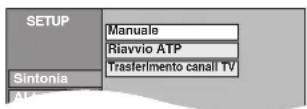
Manuale
E' possibile aggiungere o cancellare canali oppure cambiare posizioni di programma.
4 Premere [▲, ▼] per scegliere "Manuale" e quindi premere [ENTER].
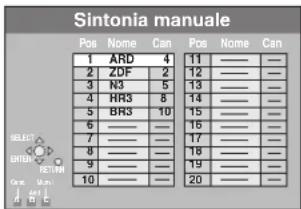
Per cancellare un programma
Premere [▲, ▼, ◀, ▶] per scegliere il programma e premere [A].
Per memorizzare dati in un programma
Premere [▲, ▼, ◀, ▶] per scegliere il programma e premere [B].
Per spostare una stazione televisiva in un'altra posizione
① Premere [▲, ▼, ◀, ▶] per scegliere il programma e premere [C]. ② Premere [▲, ▼, ◀, ▶] per scegliere un programma ancora vuoto cui assegnare la stazione TV e premere [ENTER].
Nota
Se si è eseguita l'operazione di download delle preselezioni
(→pag. 10), si può solo cancellare il programma.
■ Per cambiare le impostazioni di sintonizzazione per posizioni di canale individuali
5 Premere
[▲, ▼, ◀, ▶] per scegliere il programma e premere [ENTER].
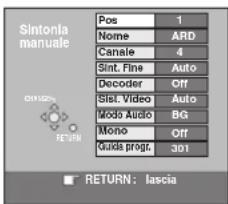
Premere [▲, ▼] per scegliere una voce e poi premere [▶].
| Pos Per cambiare la posizione di programmazione alla quale le stazioni TV sono assegnate.Premere [▲, ▼] o i pulsanti numerici per scegliere il numero di programmazione desiderato e poi [ENTER]. | |
| Nome Per impostare o modificare il nome di una stazione televisivaPremere [▲, ▼, ◀, ▶] per impostare il nome della stazione e quindi [ENTER].Se esso richiede uno spazio, sceglierlo fra “Z” e “*”. | |
| Canale Per impostare stazioni televisive disponibili da poco o cambiare il numero di canale di una stazione preesistentePremere [▲, ▼] o i pulsanti numerici per impostare il numero di canale della stazione televisiva desiderata.Attendere quindi che sia stata messa in sintonia. Una volta che è sintonizzata, premere [ENTER]. | |
| Sint. Fine | Per ottenere la sintonizzazione migliore possibilePremere [▲, ▼] per trovare la posizione di sintonia migliore e premere [ENTER].●Premere [▶] per tornare a “Auto”. |
| Decoder Per preselezionare stazioni televisive a pagamentoPremere [▲, ▼] per scegliere “On” e quindi premere [ENTER]. | |
| Sist. Video Per selezionare il tipo di sistema videoPremere [▲, ▼] per scegliere “PAL” o “SECAM” se all’immagine manca colore e premere [ENTER].Auto: Quest’unità rileva automaticamente i segnali PAL e SECAM.PAL: Per la ricezione di segnali PAL.SECAM: Per la ricezione di segnali SECAM. | |
| Modo Audio Per selezionare il tipo di ricezione audioSe la qualità del suono è scadente, premere [▲, ▼] per selezionare “BG” o “L” e premere [ENTER].BG: PAL B.G.H/SECAM B.GL: SECAM L, L’/PAL L | |
| Mono Per scegliere il tipo di suono da registrarePremere [▲, ▼] per selezionare “On” se la ricezione stereo è troppo disturbata a causa di condizioni di ricezione scadenti o se si vuole registrare segnale normale (mono) durante una trasmissione stereo, bilingue o NICAM e quindi premere [ENTER]. | |
| Guida progr. | Per introdurre la pagina di titolo Televideo per un canaleL’introduzione del numero della pagina titolo permette all’unità di registrare automaticamente i nomi del programma e della stazione.Premere [▲, ▼] o i pulsanti numerati per impostare il numero e poi premere [ENTER].●Per trovare la pagina titolo corretta per la stazione, vedere la sua guida TV Televideo. |
Le seguenti due impostazioni possono venire fatte scegliendo il canale di ingresso dall'esterno (AV1, AV2, AV3, AV4) nella fase 4. ●Sist. Video (Auto/PAL/SECAM)
Per registrare correttamente, fare le impostazioni adatte alle unità possedute.
●Guida progr. (Auto/Off)
Consultare in proposito la sezione pag. 45.
Riavvio ATP, Trasferimento canali TV
Potete riprendere l'impostazione automatica dei canali se la funzione di download delle preselezioni o la configurazione automatica (→pag. 10, 11) per qualche ragione fallisce.
Dopo aver eseguito i passi 1–3 (→pag. 49)
Riavvio ATP
4 Premere [▲, ▼] per scegliere “Riavvio ATP” e quindi premere [ENTER].
5 Premere [◀, ▶] per scegliere “Si” e quindi premere [ENTER].
Appare il menu di impostazione del paese.
6 Premere [▲, ▼, ◀, ▶] per scegliere un paese e quindi premere [ENTER].
La configurazione automatica riprende.
■ Trasferimento canali TV
4 Premere [▲, ▼] per scegliere "Trasferimento canali TV" e quindi premere [ENTER].
5 Premere [◀, ▶] per scegliere “Si” e quindi premere [ENTER].
Scaricamento dagli avvii televisivi.
Per abbandonare lo schermo
Premere [RETURN] varie volte.
Per tornare alla schermata precedente
Premere [RETURN].
Sistema TV
Cambiare le impostazioni a seconda dell'apparecchiatura collegata o del titolo quando vi sono titoli sia PAL che NTSC sull'HDD.
1 A unità ferma
Premere [FUNCTIONS].
2 Premere [▲, ▼, ◀, ▶] per scegliere "SETUP" e quindi premere [ENTER].
3 Premere [▲, ▼] per scegliere "Connessioni" e quindi premere [▶].
4 Premere [▲, ▼] per scegliere "Sistema TV" e quindi premere [ENTER].
5 Premere [▲, ▼] per scegliere il sistema di colore desiderato e premere [ENTER].
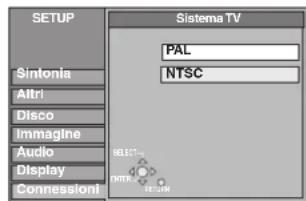
•PAL (impostazione di fabbrica)
—Da scegliere per fare uso di un televisore PAL o Multisistema. Programmi registrati con sistema di colore NTSC vengono riprodotti come PAL 60.
—Da scegliere per registrare programmi televisivi e segnale PAL da altre unità.
—HDD Selezionare quando si riproduce un titolo in ingresso PAL registrato sull'HDD.
•NTSC
—Da scegliere per fare uso di un televisore NTSC.
I programmi televisivi non possono venire registrati correttamente.
—Da scegliere per registrare segnale NTSC da altre unità.
—HDD Selezionare quando si riproduce un titolo in ingresso NTSC registrato sull'HDD.
6 Premere [◀, ▶] per scegliere “Sì” e quindi premere [ENTER].
Per abbandonare lo schermo
Premere [RETURN] varie volte.
Per tornare alla schermata precedente
Premere [RETURN].
■ Per cambiare l'impostazione in una sola volta (PAL←NTSC)
Ad unità ferma, mantenere premuto [■] e [▲ OPEN/CLOSE] dell'unità principale per 5 secondi o più.
Lista dei canali televisivi ricevuti
| Indicazione dei canali | Canale televisivo | ||
| Germania/Italia Francia Altri paesi | |||
| 2 – 4 | E2 – E10G – J (172,00 – 220,00 MHz) (INTER BANDE) | 2 – 4 | E2 – E12 |
| 5 – 10 5 – 10 | (INTER BANDE) | ||
| 11 – 12 | E11 – E12 (Germania)H1 – H2 (Italia) | — | |
| 13 – 20 A – H(Sola Italia) — — | |||
| 21 – 69 E21 – E69 E21 – E69 | |||
| 74 – 78 S01 – S05 | — | S1 – S5 | |
| 80 | S1 | — | M1 |
| 81 – 89 | S2 – S10 | B – F (100,00 – 172,00 MHz) (INTER BANDE) | M2 – M10 |
| 90 – 99 | S11 – S20 | K – Q (220,00 – 300,00 MHz) (INTER BANDE) | U1 – U10 |
| 121 – 141 | S21 – S41* (Hyperband) | S21 – S41 (299,25 – 467,25 MHz) (INTER BANDE) | S21 – S41 (Hyperband) |
* Solo per raster canali da 8 MHz
Impostazione dell'orologio
Di solito le funzioni di download delle preselezioni o configurazione automatica regolano automaticamente l'ora dell'orologio (→pag. 10, 11). In alcuni casi ciò potrebbe non essere possibile. In tal caso, fare quanto segue per impostare l'orologio manualmente.
In tal caso, fare quanto segue per impostare l'orologio manualmente.
- Se viene a mancare la corrente, l'ora esatta viene mantenuta per circa 60 minuti.
1 Ad unità ferma
Premere [FUNCTIONS].
2 Premere [▲, ▼, ◀, ▶] per scegliere “SETUP” e quindi premere [ENTER].
3 Premere [▲, ▼] per scegliere “Altri” e quindi premere [▶].
4 Premere [▲, ▼] per scegliere "Data e ora" e quindi premere [ENTER].
Impostazione automatica dell'orologio
Se una stazione televisiva trasmette un segnale orario e se "Automatica" nel menu di regolazione dell'ora si trova su "On", la funzione di regolazione automatica dell'ora esatta controlla l'ora e, se necessario, lo regola varie volte al giorno.
5 Premere [▲, ▼] per scegliere “On” di “Automatica” e premere [ENTER].
La regolazione automatica dell'orologio ha inizio.
La schermata seguente appare quando l'impostazione è completa.
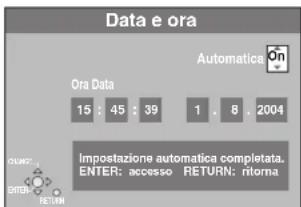
Per fermarsi a metà strada Premere [RETURN].
Impostazione manuale dell'orologio
5 Premere [▲, ▼] per scegliere "Off" di "Automatica" e premere [ENTER].
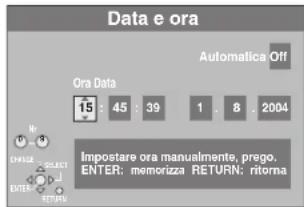
6 Premere [◀, ▶] per scegliere la voce da cambiare.
Le voci cambiano come segue:

7 Premere [▲, ▼] per modificare le impostazioni.
Quest'operazione può anche venire eseguita con i pulsanti numerici.
8 Premere [ENTER] per porre fine alle impostazioni.
L'orologio si avvia.
Per abbandonare lo schermo
Premere [RETURN] varie volte.
Per tornare alla schermata precedente
Premere [RETURN].
Funzione Child Lock
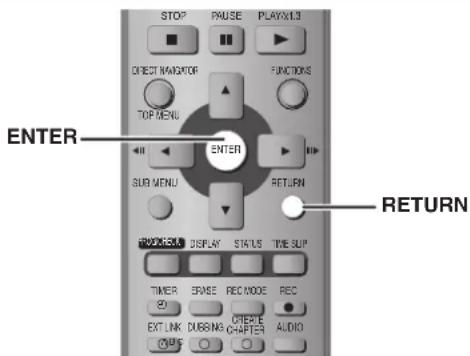
La funzione Child Lock disattiva tutti i pulsanti dell'unità e del telecomando. Usarla per evitare che qualcuno possa usare l'unità.
Mantenere premuti [ENTER] e [RETURN] allo stesso tempo sino a che
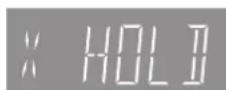
“X HOLD” appare sul display dell’unità.
Se si preme un pulsante mentre Child Lock è attivato, "X HOLD" appare sul display dell'unità ed il suo uso è impossibile.
Per disattivare la funzione Child Lock
Mantenere premuti [ENTER] e [RETURN] insieme sino a che "X HOLD" scompare.
Sistema di registrazione
Standard di registrazione DVD video (DVD-RAM), Standard DVD video (DVD-R)
Dischi registrabili
DVD-RAM: 12 cm 4,7 GB, 12 cm 9,4 GB, 8 cm 2,8 GB
12 cm 4,7 GB (Ver. 2.1/3×-SPEED DVD-RAM Revision 1.0)
DVD-R: 12 cm 4,7 GB, 8 cm 1,4 GB (per General Ver. 2.0)
12 cm 4,7 GB (per General Ver. 2.0/4×-SPEED DVD-R Revision 1.0)
Durante la registrazione Massimo 8 ore (con dischi da 4,7 GB)
XP: Circa 1 ora, SP: Circa 2 ore
LP: Circa 4 ore, EP: Circa 6 ore/8 ore
Massimo 284 ore (con HDD da 160 GB incorporato)
XP: Circa 36 ore, SP: Circa 70 ore
LP: Circa 138 ore, EP: Circa 212 ore/284 ore
Dischi riproducibili
DVD-RAM: 12 cm 4,7 GB, 12 cm 9,4 GB, 8 cm 2,8 GB
12 cm 4,7 GB (Ver. 2.1/3×-SPEED DVD-RAM Revision 1.0)
DVD-R: 12 cm 4,7 GB, 8 cm 1,4 GB (per General Ver. 2.0)
12 cm 4,7 GB (per General Ver. 2.0/4×-SPEED DVD-R Revision 1.0)
DVD-Video, DVD-Audio, Video CD, CD-Audio (CD-DA)
CD-R/RW (dischi formattati MP3, CD-DA, Video CD)
Capacità disco fisso incorporato 160 GB
Unità drive High Speed Drive (corrisponde a 4 volte la velocità
con DVD-R e 3 volte la velocità con DVD-RAM.)
Specifiche LASER
Prodotto LASER (Pickup) di Classe I
Lunghezza d'onda: 795 nm, 658 nm
Potenza del laser: A protezione in uso non vengono
emesse radiazioni laser pericolose.
Audio
Sistema di registrazione:
Dolby Digital a 2 can., Linear PCM (modalità XP, 2 can)
Ingresso audio: AV1/AV2 (21 piedini), AV3/AV4 (spinotto a spillo)
Livello di ingresso:
Standard: 0,5 Vrms, tutta scala: 2,0 Vrms a 1 kHz
Impedenza d'ingresso: Oltre 10 kΩ
Uscita audio: AV1/AV2 (21 piedini), uscita audio (spinotto a spillo)
Livello di uscita: Standard: 0,5 Vrms, tutta scala: 2,0 Vrms a 1 kHz
Impedenza di uscita: Meno di 1 kΩ
Uscita audio digitale:
Terminale a fibre ottiche (PCM, Dolby Digital, DTS, MPEG)
Sistema di colore
| Sistema sintonizzatore | Copertura canali |
| PAL-BGH SECAM-BG (CCIR) | VHF: E2-E12, A-H2 (Italia)UHF: 21-69CATV: S01-S05 (S1-S3),S1-S20 (M1-U10), S21-S41 |
| SECAM-L, L' (Francia) | VHF: 2-10UHF: 21-69CATV: B-Q (100,5-299,5 MHz),S21 - S41 (299,5 - 467,25 MHz) |
Uscita convertitore RF: Non presente
Video
Sistema video:
SECAM (solo uscita)/segnale di colore PAL, 625 righe, 50 campi
Sistema di colore NTSC, 525 righe, 60 campi
Sistema di registrazione:
MPEG2 (Hybrid VBR)
AV2 (21 piedini) 0,7 Vp-p (PAL) 75 Ω, terminazione
AV1 (21 piedini) 0,7 Vp-p (PAL) 75 Ω, terminazione
Uscita video Component (NTSC 480P/480I, PAL 576P/576I)
Y: 1,0 Vp-p 75 Ω, terminazione
PB: 0,7 Vp-p 75 Ω, terminazione
PR: 0,7 Vp-p 75 Ω, terminazione
Ingresso DV (PAL/NTSC)
Standard IEEE 1394, 4 piedini
Slot per schede SD/PC
Slot per schede di memoria SD: 1 pz.
Slot per schede PC (Tipo II): 1 pz.
Immagini ferme (JPEG, TIFF)
Supporti compatibili (slot schede SD):
Scheda di memoria SD, MultiMediaCard
Un adattatore per schede PC conforme agli standard per schede PC,
Scheda PC ATA FLASH,
Adattatore per scheda PC (scheda di memoria SD, xD-Picture Card,
Microdrive, MultiMediaCard, CompactFlash,
SmartMedia, MEMORYSTICK), disco fisso esterno
Filing system:
FAT12, FAT16
Formato file immagini:
JPEG conforme agli standard DCF
(sottocampionamento da 4:2:2 o 4:2:0),
TIFF (RGB a blocchi non compresso),
DPOF compatibile
Numero di pixel:
34×34 a 6144×4096
Tempo di scongelamento:
Gamma umidità funzionamento:
10–80 % U.R. (senza condensa)
Alimentazione:
CA 220–240 V, 50 Hz
Consumo:
42 W
Dimensioni (W×D×H):
Circa 430 mm×291 mm×79 mm
Massa:
Circa 4,6 kg
Consumo in modalità di attesa:
Circa 3 W (modalità di risparmio energetico)
Nota
Dati tecnici soggetti a modifiche senza avviso.
Il peso e le dimensioni indicati sono approssimativi.
Anteprima
Una rappresentazione in miniatura di un'immagine usata per rappresentarla in una lista.
Bitstream
Questa è la forma digitale assunta dai dati audio multicanale (ad esempio da 5.1 canali) prima di venire decodificati in vari canali.
Cartella
Un luogo del disco fisso o della scheda di memoria dove è possibile custodire più file. Nel caso di quest'unità, si tratta di un luogo dove vengono conservate immagini ferme (JPEG o TIFF).
La tecnologia CPRM viene utilizzata per proteggere trasmissioni che possono essere registrate una sola volta. Queste trasmissioni possono venire registrate solo su registratori e dischi CPRM compatibili.
Disco fisso (HDD)
Questo è un dispositivo di memorizzazione di massa utilizzato in computer, ecc. Un disco con una superficie trattata con fluido magnetico viene fatto girare ed una testina magnetica viene avvicinata ad esso per facilitare la lettura e la scrittura di grosse quantità di dati ad alta velocità.
Dolby Digital
Questo è un metodo di codifica dei segnali digitali sviluppato dalla Dolby Laboratories. A parte l'audio stereo (2 canali) questi segnali possono essere anche audio multicanale. Una grande quantità di informazioni audio può essere registrata su un disco utilizzando questo metodo.
Quando si registra su questa unità, l'audio base è Dolby Digital (2 canali).
Down-mixing
Questo è il processo di remissaggio dell'audio multicanale, presente su alcuni dischi, in due canali. È utile quando si desidera ascoltare audio a 5.1 canali registrato su DVD tramite i diffusori del televisore. Alcuni dischi vietano il missaggio e in tal caso questa unità è in grado di fornire solo i due canali anteriori.
DPOF è un formato di stampa standard per le immagini scattate da fotocamere digitali, ecc. Viene usato per la stampa automatica presso negozi di fotografia o con stampanti domestiche.
Drive
Nel caso di quest'unità, il termine indica un disco fisso (HDD), un disco (DVD), una scheda SD (SD) o una scheda PC (PC). Questi eseguono la lettura e la scrittura dei dati.
DTS (Digital Theater Systems)
Questo sistema di circondamento viene utilizzato in molte sale cinematografiche. Vi è una buona separazione tra i canali e sono possibili effetti sonori realistici.
Film e video
I DVD Video sono registrati o con film o con video. Questa unità è in grado di determinare cosa è stato utilizzato e quindi utilizza il metodo di uscita progressiva più adatto.
Per PAL
Il film è 25 quadri al secondo.
Il video è 50 campi al secondo (due campi eseguono un quadro).
Per NTSC
Il film è 24 o 30 quadri al secondo, col film cinematografico
generalmente a 24 quadri al secondo
Il video è 60 campi al secondo (due campi eseguono un quadro).
Finalizzazione
Un processo che rende possibile la riproduzione di un CD-R, CD-RW, DVD-R ecc. registrato con quest'unità su di un apparecchio diverso. Con quest'unità potete finalizzare dischi DVD-R. Dopo la finalizzazione, il disco diviene di sola riproduzione e non è più possibile registrare o editare.
Formattazione
La formattazione è il processo di rendere media come DVD-RAM registrabili su apparecchi di registrazione.
Potete formattare l'HDD, un DVD-RAM o le schede di memoria con quest'unità. La formattazione cancella irreparabilmente ogni dato.
Frequenza di campionamento
Il campionamento è il processo di conversione dei campioni degli acuti di un'onda sonora (segnale analogico) presi ad intervalli predefiniti in cifre (codifica digitale). La frequenza di campionamento è il numero di campioni presi al secondo, perciò numeri maggiori indicano una più fedele riproduzione del suono originale.
Gamma dinamica
La gamma dinamica è la differenza tra il livello inferiore del suono udibile sopra al rumore dell'apparecchio ed il livello superiore del suono prima che esso venga distorto.
Compressione della gamma dinamica significa ridurre la distanza tra i suoni di maggiore e minore volume. Ciò significa poter ascoltare a bassi livelli di volume udendo ancora chiaramente un dialogo.
Questo è un sistema usato per la compressione/decodifica di immagini ferme a colori. Se si sceglie il formato JPEG per i file della propria fotocamera digitale, ecc. i dati vengono compressi fino ad 1/10 – 1/100 delle loro dimensioni originali. Il formato JPEG permette un'estrema compressione dei file con quasi nessuna perdita di qualità.
LPCM (Linear PCM)
Questi sono segnali digitali non compressi simili a quelli trovati sui CD. Il suono LPCM è disponibile quando si registra nel modo XP.
MP3 (MPEG Audio Layer 3)
Un metodo di compressione audio che comprime il segnale fino a un decimo delle dimensioni iniziali senza percettibili perdite di qualità. È possibile riprodurre MP3 registrati su CD-R e CD-RW.
Pan&Scan/Letterbox
In generale, i DVD Video sono prodotti con l'intento di essere visionati su un televisore widescreen (aspetto 16:9) e perciò spesso le immagini non si adattano ai normali televisori (aspetto 4:3). Due tipi di immagine, "Pan & Scan" e "Letterbox", affrontano questo problema.
Pan & Scan: Le estremità dell'immagine vengono tagliate in modo da riempire lo schermo.
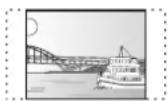
Letterbox: La parte superiore ed inferiore dello schermo è nera e l'immagine appare in mezzo con proporzioni 16:9.
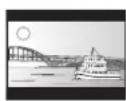
Se un Video CD possiede questa funzione, è possibile scegliere scene ed informazioni attraverso i suoi menu. (Quest'unità è compatibile con le versioni 2.0 e 1.1.)
Progressivo/Interlacciato
Il segnale video standard PAL possiede 625 (o 576) linee di scansione interlacciate (I) mentre la scansione progressiva, chiamata 625P (o 576P), utilizza un numero di linee di scansione doppio. Per lo standard NTSC, queste vengono chiamate 525I (o 480I) e 525P (o 480P) rispettivamente.
Utilizzando l'uscita progressiva è possibile godere di video ad alta risoluzione registrati su supporti come DVD Video.
Per poter godere del video progressivo il televisore deve essere compatibile.
Televisori Panasonic con terminali di ingresso 625 (576)/50I·50P, 525 (480)/60I·60P sono compatibili con la scansione progressiva.
Protezione
È possibile evitare cancellazioni accidentali impostando la protezione dalla scrittura o dalla cancellazione.
Quadri e campi
I quadri si riferiscono alle singole immagini che costituiscono il video visibile sul televisore. Ciascun quadro consiste di due campi.
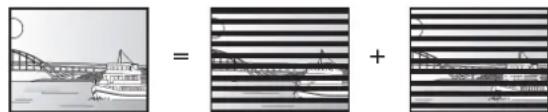
- Un quadro fermo mostra due campi e perciò vi può essere una leggera sfocatura ma la qualità dell'immagine è generalmente migliore.
- Un campo fermo mostra un numero inferiore di informazioni e può perciò essere più grezzo però non è sfocato.
TIFF (Tag Image File Format)
Questo è un sistema usato per la compressione/decodifica di immagini ferme a colori. Un formato comune per la memorizzazione di immagini di alta qualità in fotocamere digitali ed altri dispositivi.
VBR (bitrate variabile)
Questo è un metodo di registrazione video che regola il bitrate a seconda del segnale video.
Q Link
Questa funzione funziona solo se quest'unità viene collegata con un cavo Scart a 21 piedini ad un televisore che possieda la caratteristica Q Link.
Q Link possiede le seguenti funzioni:
- Download dal televisore*
Quando si collega il televisore a quest'unità, la lista delle stazioni disponibili viene copiata automaticamente dal televisore all'unità, e le stazioni televisive vengono assegnate posizioni nello stesso ordine originario.
- Registrazione TV diretta
Semplicemente premendo [● DIRECT TV REC], potete registrare e guardare un dato programma.
•TV/DVD Auto On®
Anche se il televisore e quest'unità sono spenti (modalità di attesa), premendo [▶] (PLAY), [DIRECT NAVIGATOR, TOP MENU], [ShowView] o [PROG/CHECK] si accendono automaticamente sia il televisore e quest'unità. Se questo televisore è spento (modalità di attesa) e quest'unità è accesa, quando si preme [FUNCTIONS] o [▶] (PLAY) o si inserisce un disco (salvo un DVD-RAM o un DVD-R), il televisore viene automaticamente acceso.
- Spegnimento automatico DVD*
Quando si spegne il televisore, quest'unità si spegne a sua volta. Questa funzione è utilizzabile ad unità ferma. Questa funzione non opera invece nei seguenti casi: Download delle preselezioni, impostazione automatica, regolazione automatica dell'orologio e sintonizzazione manuale. Questa funzione non funziona anche quando è selezionato il drive DVD e nel piatto portadisco è stato inserito un CD audio.
- Messaggi sullo schermo *
Quando state guardando un programma, i seguenti messaggi appaiono sullo schermo televisivo per informarvi delle condizioni operative dell'unità:
| Messaggio Quando appare il messaggio: | |
| Registrazione programmata in corso | La registrazione via timer è appena cominciata. |
| Impostare TIMER RECORDING | Quest’unità non si trova nella modalità di attesa di registrazione via timer 10 minuti prima dell’inizio della riproduzione programmata (durante questi 10 minuti ogni minuto appare un messaggio). |
| DVD in modalità TIMER RECORDING | [● REC] o [ShowView] sono stati premuti con quest’unità nella modalità di registrazione via timer. |
A seconda del tipo di televisore usato, il messaggio qui sopra potrebbe non venire visualizzato correttamente.
* Queste operazioni sono disponibili solo se quest'unità viene collegata ad un televisore che possiede la funzione Q Link.
Nota
Se “Risparmio energetico” viene regolato su “On”, le funzioni registrazione TV diretta non funzionano ad unità spenta (modalità di attesa).
VPS (Video Programme System)/PDC (Programme Delivery Control)
VPS e PDC sono sistemi molto convenienti per registrare senza errori dall'inizio alla fine un programma televisivo via timer, anche se l'inizio della trasmissione dovesse venire cambiato da quello originario per qualsiasi motivo. Inoltre, se un programma viene interrotto e, ad esempio, vengono inserite notiziari straordinari, la registrazione viene interrotta automaticamente e ripresa quando il programma continua.
A seconda dei segnali mandati dalla stazione televisiva, il sistema VPS/PDC può non funzionare correttamente anche se "VPS/PDC" è regolato su "ON".
Per dettagli in proposito, consultare le emittenti stesse.
- Nel caso della registrazione VPS/PDC, usare l'ora esatta (ora VPS/PDC) di registrazione di programmi TV. Impostare "VPS/PDC" su "OFF" se l'ora di registrazione non è quella corretta (ora VPS/PDC). La registrazione VPS/PDC non viene eseguita quando l'ora corretta (ora VPS/PDC) è scorretta anche se di un solo minuto. Per trovare l'ora corretta (ora VPS/PDC), consultare le pagine televideo, un giornale o una rivista.
- Se i tempi di trasmissione effettivi di due trasmissioni via timer si sovrappongono (a prescindere da se sono controllate da VPS/PDC o meno), la registrazione che inizia per prima ha sempre la priorità, mentre seconda inizia solo quando termina la prima.
- Se il segnale VPS/PDC è molto debole, o una stazione televisiva non trasmette un segnale VPS/PDC regolare, la registrazione via timer viene fatta nella modalità normale (e non VPS/PDC) anche se era stata programmata con VPS/PDC. In questo caso, anche se la registrazione viene timer viene eseguita, qualsiasi programma si sia fatto non viene cancellato in quel momento ma alle 4 del mattino di due giorni dopo.
- Il momento di inizio delle registrazioni in programma dato in giornali e riviste potrebbe venire cambiato in un secondo momento. Portare "VPS/PDC" su "OFF" se si programmano registrazioni il cui momento di inizio ha subito variazioni. Fare particolare attenzione con programmazioni SHOWVIEW dato che "VPS/PDC" viene portato su "ON" automaticamente in alcuni paesi (■di seguito)
- Se un programma su di un giornale ha due numeri SHOWVIEW, usare il numero SHOWVIEW per VPS/PDC se si desidera eseguire la registrazione VPS/PDC con la programmazione SHOWVIEW.
- Le impostazioni predefinite per "VPS/PDC" differiscono a seconda del paese in questione. Consultare in proposito la tabella seguente.
| Quando SHOWVIEW si programma | Quando l’orario di inizio della programmazione SHOWVIEW viene cambiato | Quando si programma manualmente | |
| Belgio, Olanda, Svezia, Danimarca, Finlandia e Norvegia, Francia | ON OFF OFF | ||
| Germania, Svizzera, Austria ON ON | ON | ||
| Italia, Spagna, Portogallo, Grecia, altri paesi | OFF OFF OFF |
- Se una stazione non emette segnali VPS/PDC, "----" appare nel menu di programmazione via timer sotto "VPS/PDC".
- In alcuni casi, l'inizio della registrazione può non avvenire correttamente.
Domande poste spesso
Impostazione Pagina
| Quali componenti sono necessari per riprodurre segnale di circondamento multicanale? | ●DVD-Video:Potete riprodurre segnale DVD-Video multicanale collegando digitalmente un amplificatore dotato di un decodificatore Dolby Digital, DTS o MPEG.●DVD-Audio:Quest'unità riproduce DVD-Audio con due canali. Non è possibile riprodurre suono di circondamento multicanale. | 9— |
| Le cuffie ed i diffusori sono direttamente collegati a quest'unità? | ●Essi non possono venire collegati direttamente. Collegarli attraverso un amplificatore, ecc. | 9 |
| La televisione possiede un terminale Scart ed un ingresso video Component. A che terminale devo collegarmi? | ●Se il televisore è di tipo normale (CRT: tubo a raggi catodici) si raccomanda l'uso del terminale Scart. E' possibile godere di video RGB di elevata qualità da questa unità collegandola ad un televisore RGB compatibile.Se si possiede un televisore LCD/plasma o un proiettore LCD compatibile con la scansione progressiva, collegare ai terminali video Component per ottenere un video progressivo di elevata qualità.Se si possiede un televisore CRT oppure un televisore multisistema che utilizza la modalità PAL compatibile con la scansione progressiva, non si raccomanda l'uscita progressiva in quanto possono verificarsi degli sfarfallii. | 7, 8 |
| Il mio televisore è compatibile con segnale a scansione progressiva? | ●Tutti i televisori Panasonic con terminali di ingresso 625 (576)/501 · 50P, 525 (480)/601 · 60P sono compatibili. Consultare il fabbricante nel caso di un televisore di altra marca. | — |
Dischi
| Posso riprodurre DVD-Video, DVD-Audio e Video CD acquistati all'estero? | ●La riproduzione di DVD-Video non è possibile se non hanno un numero di regione pari “2” o “ALL”. | Copie |
| Posso riprodurre un DVD-Video privo di numero di regione? | ●Il numero di regione del DVD-Video indica che il disco è conforme agli standard dell'industria. I dischi che sono privi di numero di regione non sono riproducibili. | — |
| I formati DVD-R e DVD-RW sono compatibili con quest'unità. | ●Quest'unità registra e riproduce dischi DVD-R. Non è possibile registrare su dischi DVD-R finalizzati.●Questa unità registra e riproduce anche i dischi compatibile con la registrazione ad alta velocità.●Quest'unità non registra o riproduce dischi DVD-RW. | —— |
| I formati CD-R e CD-RW sono compatibili con quest'unità. | ●Quest'unità riproduce CD-R/CD-RW (dischi per la registrazione audio) registrati con uno dei seguenti standard: CD-DA, MP3 e Video CD.Finita la registrazione, chiudere la sessione o finalizzare il disco.●Non è possibile scrivere CD-R o CD-RW con quest'unità. | 14, 25— |
Registrazione
| Posso registrare da una videocassetta o DVD preregistrati e regolarmente acquistati? | ●La maggior parte delle videocassette e DVD preregistrati sono protetti dalla duplicazione e la registrazione non è di conseguenza possibile. | — |
| Posso riprodurre un disco DVD-R creato con quest'unità con un altro apparecchio? | ●Potete in generale riprodurre dischi DVD-R su lettori compatibili dopo averli finalizzati con quest'unità, ma in certi casi ciò può non essere possibile. | 43 |
| Quante volte è possibile scrivere su dischi DVD-RAM? | ●Potete scrivere su di un disco circa 100.000 volte, a seconda dei casi. | — |
| Posso duplicare ad alta velocità su un disco? | ●E' possibile registrare fino alla velocità 32× su DVD-R e fino a 24× su DVD-RAM quando si utilizza un disco compatibile con la registrazione ad alta velocità. | 35 |
| Posso registrare segnali audio digitali con quest'unità? | ●Non potete registrare segnali digitali. I terminali audio digitali di quest'unità sono di sola uscita. (L'audio registrato usando la funzione di registrazione automatica DV di un camcorder video digitale, ad esempio, è registrato digitalmente.) | — |
| Posso registrare con un apparecchio esterno un segnale audio digitale da quest'unità? | ●Potete registrare tali segnali se sono di tipo PCM. Nel registrare DVD, cambiare le impostazioni "Uscita Audio Digitale" con il menu SETUP nel modo seguente.-Sottocampionamento PCM: Si–Dolby Digital/DTS/MPEG: PCMTuttavia, ciò è possibile solo fintanto che la registrazione digitale dal disco è permessa e il masterizzatore è compatibile con frequenze di campionamento da 48 kHz.●Non potete registrare segnali MP3. | 47— |
| Posso eseguire la commutazione su trasmissione bilingue durante la registrazione? | ●Con HDD e DVD-RAM, è possibile. Premere semplicemente [AUDIO].●Con i DVD-R non è possibile. Commutare prima della registrazione con "Selezione audio bilingue" nel menu SETUP. | 2447 |
Sulla televisione Pagina
| Registrazione non terminata. | ●Il programma è protetto dalla duplicazione.●L'HDD o il disco potrebbe essere pieno. | — |
| Impossibile riprodurre titolo.Sistema TV differente dalle impostazioni.Per riprodurre il titolo,cambiare sistema TV nel menu SETUP. | ●Avete tentato di riprodurre un programma registrato con un sistema di codifica differente da quello del televisore attualmente scelto per l'unità.Cambiate le “Sistema TV” impostazioni in modo adatto. | 50 |
| Impossibile registrare disco. | ●Il disco potrebbe essere sporco o graffiato.●Non è possibile formattare un Microdrive o un disco fisso esterno con quest'unità. | 61 |
| Controllare il disco. | — | |
| Impossibile formattare. | ||
| Impossibile leggere su questa unità. | ●Si è tentata la riproduzione di un'immagine incompatibile.●Spegnere quest'unità e reinserire la scheda. | 2626 |
| Disco pieno. NO REG. | ●Creare spazio cancellando titoli non necessari. HDD RAM(Anche cancellando delle registrazioni dal DVD-R, si potrebbe non guadagnare spazio libero.)●Usare un nuovo disco. | 24, 31,42, 43— |
| Impossibile registrare. Numero massimo titoli superato. | ||
| Si è verificato un errore.Premere ENTER. | ●Premere [ENTER] per iniziare il processo di recupero. Non è possibile utilizzare l'unità durante il recupero (“SELF CHECK” appare sul display dell'unità). | — |
| Disco non presente | ●Il disco potrebbe esser caricato alla rovescia. | — |
| Nessuna cartella presente. | ●Quest'unità non contiene cartelle compatibili. | 15 |
| PC CARD ass.SD CARD ass.Nessuna PC CARD valida.Nessuna SD CARD valida. | ●La scheda non è caricata. Se un messaggio viene visualizzato con una scheda compatibile già caricata, spegnere quest'unità, togliere la scheda e reinserirla.●La scheda inserita non è compatibile o il suo formato non è corretto. | 2615 |
| Spazio insufficiente su unità di destinazione della duplicazione. | ●Creare spazio cancellando oggetti non più necessari.●Cancellare uno o più oggetti registrati nell'elenco di duplicazione per assicurarsi che il valore “Capacità destinazione” non venga superato. | 24, 27, 31,34, 42, 4337 |
| Cambiare il disco. | ●Ci possono essere problemi col disco. Premere [▲ OPEN/CLOSE] sull'unità principale per rimuoverlo e controllare se è graffiato o sporco. (L'unità si spegne automaticamente dopo che il piatto viene aperto.) | 61 |
| Disco non registrabile. | ●Quest'unità non può registrare il disco inserito. Caricare un disco DVD-RAM o DVD-R non finalizzato.●Avete caricato un DVD-RAM non formattato. Formattare il disco con quest'unità. | —43 |
| Formattazione disco non corretta.E' necessario formattare da GESTIONE DISCO. | ||
| ⊗ | ●L'operazione è proibita dal disco o dal lettore. — |
Sul display dell'unità
| HDD SLP | ●L'HDD si trova nella modalità SLEEP al fine di prolungarne la durata. Premere [HDD] per attivare. | 61 |
| HARD ERR | ●Se non si ha alcun cambiamento dopo aver spento e riacceso l'apparecchio, consultare il negozio di acquisto. | — |
| NO READ | ●Il disco è sporco o danneggiato. L'unità non registra, riproduce o edita.●Si è usato un pulente per DVD-RAM/PD ed ha finito il lavoro. Premere [▲ OPEN/CLOSE] dell'unità principale per fare uscire il disco. | 61— |
| PROG FULL | ●Ci sono già 32 programmi del timer. Cancellare programmi del timer non necessari. | 21 |
| REMOTE DVD □(“□” sta per un numero.) | ●Il telecomando e l'unità principale usano codici differenti. Cambiare il codice del telecomando. Mantenere premuto [ENTER] ed il pulsante numerico indicato allo stesso tempo per oltre 2 secondi. Mantenere premuto [ENTER] ed il pulsante numerico indicato allo stesso tempo per oltre 2 secondi. | 13 |
| SELF CHECK | ●L'unità si sta avviando. Attendere che il messaggio scompaia. | — |
| U14 | ●L'unità è surriscaldata.Quest'unità passa alla modalità di attesa per motivi di sicurezza. Attendere circa 30 minuti che il messaggio scompaia.Installare l'unità in una posizione ben ventilata. Non bloccare la ventola di raffreddamento sul retro dell'unità. | — |
| U99 | ●L'unità non funziona bene. Premere [⏻/l] dell'unità principale per portare l'unità nel modo di attesa. Premere [⏻/l] dell'unità principale un'altra volta per farla accendere. | — |
| UNSUPPORT | ●Il disco inserito non è né registrabile né riproducibile. | 14 |
| X HOLD | ●La funzione Child Lock è attivata.Mantenere premuti [ENTER] e [RETURN] insieme sino a che "X HOLD" scompare. | 51 |
Prima di richiedere assistenza tecnica, controllare la sezione seguente del manuale. Se avete dubbi o se i rimedi suggeriti non servono, consultare in proposito il proprio rivenditore autorizzato.
Quanto segue non rappresenta un problema su questa unità:
| ●Normale suono di rotazione del disco.●Ricezione scadente dovuta alle condizioni atmosferiche.●Disturbi all'immagine durante la ricerca. | ●Interruzioni della ricezione dovuti a periodiche interruzioni della trasmissione dei satelliti.●Si sente un suono quando l'HDD entra nella modalità SLEEP oppure la risposta è lenta nella modalità SLEEP. |
Alimentazione Pagina
| L’unità non si accende.L’unità non gira premendo [∅ DVD]. | ●Inserire il cavo di alimentazione c.a. in una presa di corrente che si sa esser buona.●La registrazione con timer collegato su apparecchi esterni è nella modalità di attesa.Premere [EXT LINK] per cancellare la modalità di attesa della registrazione. | 7,821 |
| L’unità si porta nella modalità di attesa. | ●Uno dei dispositivi di sicurezza di quest’unità si è attivato. Premere [∅/I] dell’unità principale per portarla nella modalità di attesa. | — |
Indicazioni del display
| Il display è poco luminoso. | ●Cambiare “Luminosità display” nel menu SETUP. | 47 |
| “0:00” lampeggia sul display dell’unità. | ●Regolare l’orologio. 51 | |
| Il tempo registrato sul disco e quello rimanente indicato non combaciano.Il tempo di riproduzione indicato per MP3 non si accorda col tempo reale. | ●I tempi indicati possono a volte differire dai tempi reali.●Dopo aver registrato o editato un DVD-R 200 volte o più, la registrazione richiede più spazio su disco di prima.●Durante la ricerca, il tempo trascorso potrebbe non venire visualizzato correttamente.●Anche cancellando delle registrazioni dal DVD-R, si potrebbe non guadagnare spazio libero. | ——— |
| L’orologio non è regolato correttamente. | ●In condizioni di ricezione scadente, la funzione di regolazione automatica dell’orologio potrebbe non funzionare. In questo caso, “Automatica” viene portato automaticamente su “Off”. Se la regolazione automatica dell’ora non funziona, impostare l’ora esatta manualmente. | 51 |
Schermo del televisore e video
| La ricezione televisiva peggiora dopo che quest'unità è stata collegata. | • Ciò può accadere se i segnali vengono suddivisi fra quest'unità ed un altro apparecchio. Il problema può venire risolto da un preamplificatore di segnale disponibile in negozi specializzati. | — |
| I messaggi di stato del sistema non appaiono. | • Scegliere “Automatico” in “Messaggi sullo schermo” nel menu SETUP. | 47 |
| Lo sfondo grigio dello schermo non appare. | • Scegliere “Si” in “Sfondo grigio” nel menu SETUP. | 47 |
| L’immagine non appare durante la registrazione via timer. | • Le registrazioni via timer si attivano sia che l’unità sia accesa che spenta. Per accertarsi che la registrazione via timer funzioni in modo appropriato, accendere l’unità. | — |
| Un’immagine di rapporto di forma 4:3 risulta dilatata orizzontalmente.Il formato dello schermo è scorretto. | • Cambiare il rapporto di forma impostato. Se il televisore non possiede questa funzione, impostare “Regolaz. Progr.” del menu Immagine su “OFF”.• Controllare le impostazioni di “Schermo TV” sul menu SETUP. | 2912 |
| Quando si riproduce video vi sono molte riflessioni. | • Portare “NR Riproduzione” nel menu Immagine su “OFF”. | 29 |
| Quando si riproducono DVD Video con l’uscita progressiva, una parte dell’immagine appare momentaneamente sdoppiata. | • Portare “Regolaz. Progr.” nel menu Immagine su “OFF”. Questo problema è causato dal metodo di editing o dal materiale usato per il DVD-Video, ma deve venire corretto se si usa l’uscita a scansione interlacciata. | 29 |
| Non c’è cambiamento apparente nella qualità dell’immagine se la si registra col menu Immagine dei menu sullo schermo. | • L’effetto è meno percettibile con alcuni tipi di video. | — |
| Le immagini da quest’unità non appaiono sul televisore.L’immagine è distorta. | • Controllare che il televisore sia controllato al terminale AV1, VIDEO OUT, S-VIDEO OUT o COMPONENT VIDEO OUT di quest’unità.• Controllare che l’ingresso del televisore scelto (ad esempio AV 1) sia corretto.• Il televisore non è compatibile con segnali a scansione progressiva. Mantenere premuti [■] e [TIME SLIP] dell’unità principale contemporaneamente per circa 5 secondi.Quest’impostazione viene cambiata in quella a scansione interlacciata.• L’impostazione “Systema TV” di quest’unità differisce da dal sistema di colore usato dal disco al momento riprodotto. Ad unità ferma, tener premuto [■] e [▲ OPEN/CLOSE] dell’unità principale per 5 secondi o più. Il sistema passa dal sistema di colore PAL a quello NTSC o viceversa. | 7, 8——50 |
Suono Pagina
| Mancata riproduzione.Volume basso.Suono distorto.Il tipo desiderato di audio non viene prodotto. | ●Controllare i collegamenti e le impostazioni. Controllare la modalità di ingressodell'amplificatore, se se ne possiede uno.●Premere [AUDIO] per scegliere l'audio.●Spegnere V.S.S. nei seguenti casi.-Se si usano dischi privi di effetti di circondamento come i dischi Karaoke.-Se si riproducono trasmissioni bilingui.●Il disco potrebbe avere restrizioni del metodo di riproduzione audio. Se “D.MIX” non appare sul display quando si riproduce un DVD-Audio multicanale, ha luogo solo la riproduzione audio nei due diffusori anteriori. Consultare la custodia del disco. DVD-A | 7-9, 472429— |
| Non è possibile cambiarel’audio. | ●Non è possibile cambiare il tipo di audio nei casi seguenti.-Quando un disco DVD-R si trova nel piatto quando è selezionato il drive DVD.-Quando il modo di registrazione è XP e “Modalità Audio per Reg. XP” è impostato su “LPCM”.-Quando “Reg. DVD-R ad High Speed” è impostato su “Si”.●Avete usato un collegamento digitale. Impostare “Dolby Digital” su “PCM” o collegarsi con cavi audio (collegamento analogico).●Ci sono dischi il cui audio non può venire cambiato a causa del modo in cui il disco è stato creato. | ——474647, 9— |
Funzionamento
| Il televisore non risponde.Il telecomando non funziona. | ●Cambiare codice di fabbricante. Alcuni televisori non possono venire controllati neppure cambiandone il codice di telecomando.●Il telecomando e l’unità principale usano codici differenti. Cambiare il codice del telecomando.[IMAGE]Mantenere premuto [ENTER] ed il pulsante numerico indicato allo stesso tempo per oltre 2 secondi.●Le batterie sono esaurite. Sostituirle con altre nuove.●Il vetro colorato può ostacolare la ricezione e trasmissione del segnale.●Non esporre il sensore a luce solare diretta o in aree che possono esservi esposte.●La funzione Child Lock è attivata. | 13134——51 |
| L’unità è accesa ma non risponde ai comandi. | ●Il drive di registrazione o di riproduzione non è stato selezionato correttamente.●Alcune operazioni possono essere proibite dal disco.●L’unità è calda (“U14” appare sul display). Attendere che l’indicazione “U14” scompaia.●Uno dei dispositivi di sicurezza di quest’unità si è attivato.Reinizializzare l’unità nel modo che segue:Premere [⏻/l] dell’unità principale per portare l’unità nel modo di attesa.Se l’unità non passa alla modalità di attesa, mantenere premuto [⏻/l] dell’unità principale per 10 secondi. L’unità viene portata a forza nella modalità di attesa.Altrimenti, scollegare il cavo di alimentazione, attendere un minuto e ricollegarlo. | 16, 22——— |
| L’attivazione dell’HDD è lenta. | ●L’HDD si trova nella modalità SLEEP. (Sul display dell’unità appare “HDD SLP”). | 61 |
| Il disco non può venire espulso. | ●L’unità può avere un problema. Ad unità spenta, mantenere premuti [■] e [CH ∧ ] dell’unità principale allo stesso tempo per circa 5 secondi. Togliere il disco e consultare il proprio negoziante di fiducia.Se la funzione Child Lock è attivata, l’operazione descritta non funziona. Disattivare la funzione Child Lock. | 51 |
| Non è possibile mettere in sintonia i canali.Non è possibile scaricare i canali preselezionati dal televisore. | ●Controllare i collegamenti.●Per poter scaricare i canali preselezionati, dovete collegarvi ad un televisore dotato di funzione Q Link un cavo Scart a 21 piedini. | 7, 8— |
Registrazione, registrazione via timer e duplicazione
| Registrazione impossibile. | ●Non si è inserito un disco o quello inserito non è registrabile. Inserire un disco registrabile.●Il disco non è formattato. Formattatelo. RAM●La linguetta di scrittura della cartuccia si trova su PROTECT o il disco è protetto con GESTIONE DISCO.●Alcuni programmi possono venire registrati solo un numero limitato di volte (CPRM).●Non è possibile registrare quando lo spazio non è sufficiente oppure quando il numero di titoli ha raggiunto il suo limite. Cancellare i titoli indesiderati.●Non è possibile registrare su DVD-R finalizzati.●A causa di peculiarità dei DVD-R, potrebbe essere impossibile registrare su di essi se si inserisce e si rimuove il disco oppure se si accende e spegne l'unità mentre il disco è inserito per un totale di cinquanta volte.●Un DVD-R registrato su quest'unità potrebbe non essere ulteriormente registrabile con altri masterizzatori DVD Panasonic. | 1443425324, 31,42, 43——— |
| La registrazione via timer non funziona.La programmazione SHOWVIEW non funziona bene. | ●La programmazione del timer è scorretta o i tempi coincidono con quelli di un altro programma. Correggere il programma.●L'unità non si trova nella modalità di attesa di registrazione. (L'indicazione “ + ” del display dell'unità non è accesa) Premere [ + TIMER].●Regolare l'orologio. | 2119, 2051 |
Registrazione, registrazione via timer e duplicazione (Continua) Pagina
| La registrazione via timer non si ferma neppure se [■] viene premuto. | ●Durante la registrazione via timer, premere [➀ TIMER]. (“➁” scompare.)●Se si usa la registrazione via timer attraverso dispositivi esterni, premere [EXT LINK]. (“Ext Link” scompare.) | 19, 2021 |
| Il programma del timer rimane anche dopo che la registrazione termina. | ●Un programma del timer permane se è giornaliero o settimanale. | 20 |
| Un intero titolo o una sua parte vengono perduti. | ●Se si ha una caduta di tensione o la spina di alimentazione viene scollegata durante la registrazione o la riproduzione, il titolo può venire perduto o il disco diventare inutilizzabile. Dovete formattare il disco (HDD RAM) o usarne uno nuovo. Il fabbricante non offre alcuna garanzia per programmi o dischi perduti. | — |
| E’ impossibile duplicare su un DVD-R utilizzando la modalità ad alta velocità. | ●Quando si registra sull’HDD, impostare “Reg. DVD-R ad High Speed” su “Si” nel menu SETUP. | 46 |
| Quando si duplica è necessario un lungo tempo anche se si seleziona la modalità ad alta velocità. | ●Utilizzare un disco che sia compatibile con la registrazione ad alta velocità. Anche se il disco è compatibile con la modalità di registrazione ad alta velocità, la velocità di registrazione alla massima velocità potrebbe non essere possibile a causa delle condizioni del disco.●E’ necessario più tempo del normale per duplicare molti titoli.●Non è possibile eseguire la duplicazione ad alta velocità su DVD-R di titoli più lunghi di 6 ore quando si utilizzano altri registratori DVD Panasonic che non sono compatibili con la modalità di registrazione EP ( 8ore ). | —— |
| Un suono di intensità insolita proviene dal DVD-R che ruota. | ●Quando si registra oppure si duplica ad alta velocità su un DVD-R, il suono del disco che ruota sarà maggiore del solito ma ciò non rappresenta un problema. | — |
| La funzione di registrazione DV automatica non funziona. | ●Se le immagini non possono venire registrate o se la registrazione si interrompe, controllare i collegamenti e le impostazioni dell’unità DV.●Non è possibile iniziare la registrazione fino a che le immagini dal componente DV non appaiono sul televisore.●La registrazione può non avvenire come desiderato se i codici temporali sul nastro del registratore DV non sono consecutivi.●A seconda del componente, la registrazione DV automatica può non aver luogo. | 39—— |
Riproduzione
| La riproduzione non inizia neppure premendo [▶] (PLAY).La riproduzione inizia, ma cessa immediatamente. | ●Inserire il disco correttamente con l'etichetta rivolta in alto.●Si è tentata la riproduzione di DVD-RAM/DVD-R vuoti o il disco non è di tipo riproducibile.●Potrebbe essere possibile duplicare un titolo “registrazione solo una volta” che sia stato registrato su DVD-RAM utilizzando un diverso registratore DVD Panasonic con l'HDD di questa unità ma la riproduzione non sarebbe possibile a causa della protezione della copia.●Quando si registra su DVD-RAM utilizzando la modalità “EP ( 8ore )” la riproduzione potrebbe non essere possibile con lettori DVD compatibili con DVD-RAM. In questi casi utilizzare il modo “EP ( 6ore )”.●Non è possibile registrare dischi durante la registrazione automatica DV. | 2214—46— |
| L’audio ed il video si portano temporaneamente in pausa. | ●Ciò accade fra i capitoli di una play list.●Ciò accade fra capitoli e con titoli parzialmente cancellati su dischi DVD-R finalizzati che sono stati duplicati in modalità ad alta velocità. | —— |
| Un DVD-Video non viene riprodotto. | ●Alcuni DVD-Video non possono più venire riprodotti se si cambia il livello di proibizione della visione. | 46 |
| Non è possibile scegliere un sonoro o sottotitoli alternativi. | ●Le lingue desiderate non sono presenti sul disco.●Le lingue possono dover venir scelte con i menu del disco. | —— |
| Nessun sottotitolo. | ●I sottotitoli desiderati non sono presenti sul disco.●Attivare i sottotitoli. | ——28 |
| L’angolazione non può venire cambiata. | ●L’angolazione può venire cambiata solo se scene alternative sono presenti sul disco. | — |
| Avete dimenticato il vostro password. | ●A piatto portadisco aperto, premere [DVD] e mantenere premuti [◀◀/◀◀] e [▶▶/▶▶]sull’unità principale allo stesso tempo per almeno cinque secondi. | — |
| Quick View non funziona. | ●Questo non funziona se l’impostazione è “No” in “Audio PLAY×1.3 e ricerca veloce.”●Questo non funziona se l’audio non è di tipo Dolby Digital.●Questo non funziona se la registrazione è fatta nella modalità XP o FR.RAM | 47—— |
| La funzione di ripresa della riproduzione non funziona. | ●Questa funzione lavora solo quando l’indicatore sulla destra appare nel display dell’unità.●Le posizioni memorizzate vengono cancellate quando l’unità viene spenta oppure quando il piatto viene aperto. Anche la posizione memorizzata sull’elenco di riproduzione viene cancellata quando l’elenco ed il titolo vengono editati. | —— |
| L’immagine di un disco Video CD non viene visualizzata correttamente. | ●Se si usa un televisore multisistema, scegliere “NTSC” in “Sistema TV” del menu SETUP.●Se si usa un televisore PAL, la porzione inferiore dell’immagine durante la ricerca non può venire visualizzata correttamente. | 50— |
| La funzione Time Slip non funziona. | ●La funzione Time Slip non funziona se le impostazioni “Sistema TV” di quest’unità sono diverse da quelle del titolo riprodotto. | 50 |
Editing Pagina
| Formattazione impossibile. | ●Il disco è sporco. Usare un pulente speciale e pulire il disco.●Il disco non è di tipo compatibile con quest'unità. | 6114 |
| E' impossibile creare capitoli.Durante un'operazione “Elimina parziale” non è possibile segnale un punto di inizio ed uno di fine. | ●L'unità scrive le informazioni del capitolo sul disco quando essa viene spenta oppure il disco viene rimosso. L'informazione non viene scritta se vi è un'interruzione di corrente prima di questo.●Queste operazioni non sono possibili con immagini ferme.●Non è possibile impostare punti se sono troppo vicini uno all'altro. Non è possibile impostare un punto fine prima di un punto inizio. | —— |
| Non è possibile cancellare dei capitoli. | ●Se un capitolo è troppo corto per venire cancellato, usare “Unisci capitoli” per renderlo più lungo. | 31 |
| Il tempo di registrazione disponibile non aumenta anche se si cancellano registrazioni dal disco. | ●Lo spazio disponibile su DVD-R non aumenta anche se si cancellano titoli precedenti. | — |
| Non è possibile creare un elenco di riproduzione. | ●Non è possibile selezionare tutti i capitoli in un titolo in una sola volta se il titolo include anche immagini ferme. Selezionarli individualmente. | — |
Immagini ferme
| La schermata Direct Navigator non è visualizzabile. | ●Questa schermata non è visualizzabile durante la registrazione o la duplicazione, o mentre quest’unità è in attesa di eseguire la registrazione via timer in collaborazione con un’unità esterna. | — |
| Non è possibile editare o formattare una scheda. | ●Eliminare la protezione dalla scrittura della scheda. (Con alcune schede, il messaggio “Protezione da scrittura No” appare sullo schermo anche se la protezione dalla scrittura in effetti è impostata.) | 42 |
| Il contenuto della scheda non può venire letto. | ●Il filing system della scheda non è compatibile con quest’unità. (Il contenuto della scheda potrebbe essere danneggiato.) Formattare la scheda con il filing system FAT 12 o FAT 16 con altri apparecchi o con quest’unità. ●La scheda contiene una struttura a cartelle e/o estensioni di file che non sono compatibili con quest’unità. ●Spegnere e riaccendere quest’unità. | 15, 264315— |
| La duplicazione, la cancellazione e l’attivazione della protezione richiedono molto tempo. | ●Quando sono presenti molte cartelle e file, può richiedere qualche ora. ●Se si ripetono la duplicazione o la cancellazione, queste possono richiedere molto tempo. Formattare il disco o la scheda. | —43 |
| La scheda PC non può venire rimossa. | ●Prima di tentare di rimuoverla, controllare che la scheda PC sia del tutto inserita. | 26 |
Precauzioni di sicurezza
Collocazione
Posizionare l'unità su una superficie piana non soggetta alla luce diretta del sole, a temperature elevate, all'eccessiva umidità e a forti vibrazioni. Ciò potrebbe danneggiare l'involucro esterno e gli altri componenti e di conseguenza accorciare la durata operativa dell'unità.
Non appoggiare oggetti pesanti sull'unità.
Tensione
Non utilizzare sorgenti di alimentazione ad alta tensione. Ciò potrebbe sovraccaricare l'unità e causare un incendio.
Non utilizzare un'alimentazione a corrente continua. Controllare attentamente la sorgente di alimentazione quando si intende utilizzare l'unità su una nave o in un altro posto dove viene utilizzata la corrente continua.
Precauzioni per il cavo di alimentazione
Assicurarsi che il cavo di alimentazione c.a. sia collegato correttamente e che non sia danneggiato. Un collegamento allentato e un cavo danneggiato potrebbero causare un incendio o scariche elettriche. Non tirare, piegare, o appoggiare oggetti pesanti sul cavo di alimentazione.
Afferrare la spina saldamente per disconnettere il cavo. Tirando il cavo si corre il rischio di scariche elettriche.
Non maneggiare la spina con mani bagnate. Potrebbe causare scariche elettriche.
Corpi estranei
Non introdurre oggetti metallici all'interno dell'unità. Ciò potrebbe causare scariche elettriche o malfunzionamento.
Non far filtrare liquidi all'interno dell'unità. Ciò potrebbe causare scariche elettriche o malfunzionamento. Se si verifica questa circostanza, disconnettere immediatamente il cavo di alimentazione dalla presa di corrente e rivolgersi al venditore autorizzato.
Non spruzzare insetticidi sopra o all'interno dell'unità. Contengono gas infiammabili che potrebbero incendiarsi se spruzzati sull'unità.
Riparazioni
Non tentare di riparare quest'unità da soli. Se il suono si interrompe, gli indicatori non si accendono, viene emesso del fumo, o si verificano altri problemi non previsti in questo manuale, scollegare il cavo di alimentazione e rivolgersi al rivenditore o a un centro specializzato. Se l'unità viene riparata, smontata o riassemblata da persone non qualificate, potrebbe danneggiarsi e si correrebbe il rischio di scariche elettriche.
Per aumentare la durata operativa dell'unità, scollegare il cavo di alimentazione quando l'unità non viene utilizzata per lunghi periodi di tempo.
Cura dell'unità
Le parti di precisione di quest'unità vengono subito influenzate dall'ambiente, in particolare da temperatura, umidità e polvere. Anche il fumo di sigarette è dannoso.
Per pulire quest'unità, passarla con un panno soffice e pulito.
- Non usare mai alcool, diluenti o benzina per pulire quest'unità.
- Prima di usare panni trattati chimicamente, leggere le istruzioni che li accompagnano.
Osservare i punti seguenti per assicurarsi un ascolto ed una visione buoni e per lungo tempo.
La polvere e lo sporco che possono aderire alla lente dell'unità col tempo possono rendere impossibile sia la registrazione che la riproduzione. Usare il pulente per lenti DVD-RAM/PD (LF-K123LCA1, dove disponibile) una volta all'anno circa, con variazioni a seconda della frequenza di uso e dell'ambiente. Prima di usare il pulente per lenti, leggerne attentamente le istruzioni.
Uso di dischi e schede
■ Come tenere un disco o scheda
Non toccare la superficie registrata o la superficie dei terminali.
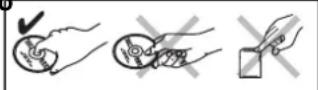
■ Se il disco è sporco o coperto da condensa RAM DVD-R
- Pulirlo con un pulente per DVD-RAM/PD opzionale (LF-K200DCA1, dove disponibile).
- Non usare pulenti o panni per CD.
DVD-A DVD-V VCD CD
Usare un panno inumidito e ben strizzato, quindi asciugare il disco.
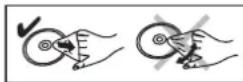
■ Precauzioni di sicurezza
- Non applicare adesivi o etichette ai dischi. (Essi potrebbero causare danni e rotazione irregolare, rendendoli inutilizzabili.)
- Non scrivere con una penna a sfera o altro sul lato dell'etichetta.
- Non usare spray pulenti, benzina, diluenti, fluidi antistatici o solventi di altro tipo.
- Non usare protezioni o custodie antigraffio.
- Non esporre i terminali della scheda ad acqua, sporco o altre impurità.
- Non usare dischi dei seguenti tipi: -Dischi con adesivo lasciato da etichette o adesivi tolti (ad esempio dischi affittati). -Dischi distorti o crepati. -Dischi a forma irregolare, ad esempio a forma di cuore.
- Non lasciarli nei luoghi seguenti: -Nella luce solare diretta. -In luoghi polverosi o umidi. -Vicino a sorgenti di calore. -Se si avessero elettricità statica ed onde elettromagnetiche.

Precauzioni per l'uso di HDD (Disco fisso)
Un HDD è uno strumento di registrazione di precisione e data la sua capacità di eseguire lunghe registrazioni e di funzionare ad alta velocità è un dispositivo speciale suscettibile a essere danneggiato con facilità. Come regola di base, salvare video importanti anche su DVD come copia di riserva (backup).
■ L'HDD è un dispositivo che non è progettato per resistere a vibrazioni/urti o polvere
A seconda dell'ambientazione operativa e dell'utilizzo dell'HDD alcuni contenuti possono essere danneggiati e la riproduzione e la registrazione potrebbero non essere più possibili. Specialmente durante il funzionamento, non assoggettare l'unità a vibrazioni o urti e non rimuovere il cavo di alimentazione CA dalla presa di corrente. Nel caso di una interruzione di corrente, i contenuti della registrazione o riproduzione in corso potrebbero andare perduti.
■ L'HDD è un dispositivo di memorizzazione temporanea
L'HDD non è un dispositivo di memorizzazione perenne per contenuti registrati. Utilizzare l'HDD come strumento di memorizzazione temporanea per vedere una volta, editare o per salvare su DVD.
■ Salvare immediatamente (backup) tutti i contenuti non appena si intuisce che vi possa essere un problema con l'HDD.
Se vi sono delle irregolarità nell'HDD, si possono percepire strani rumori o possono verificarsi problemi con l'immagine (disturbi, ecc.). L'utilizzo dell'HDD in tali condizioni può peggiorare il problema e nei casi peggiori l'HDD può divenire inutilizzabile. Non appena si nota questo tipo di problema, salvare tutti i contenuti su disco DVD. I contenuti registrati (dati) di un HDD divenuto inutilizzabile non sono recuperabili.
■ Precauzioni di installazione
- Non posizionare in uno spazio chiuso dove la ventola di raffreddamento posteriore e le fessure di raffreddamento sono coperte.
- Posizionare l'unità su una superficie piatta e non soggetta a vibrazioni o urti.
- Non posizionare su nulla che generi calore come un videoregistratore, ecc.
- Non posizionare in un'area spesso soggetta a cambiamenti di temperatura.
- Posizionare in un'area non soggetta a condensa. La condensa è un fenomeno in cui l'umidità si forma su una superficie fredda in seguito a un elevato sbalzo di temperatura. La condensa può causare danni interni all'unità.
- Condizioni in cui può esservi condensa
- Quando vi sono cambiamenti estremi di temperatura (spostamento da un luogo molto caldo ad uno molto freddo o viceversa, oppure in presenza di un condizionatore d'aria o di aria fredda che investe direttamente l'unità). Quando l'HDD (che si riscalda durante il funzionamento) viene colpito da aria fredda al suo interno si potrebbe formare della condensa causando danni alle testine dell'HDD stesso ecc.
- Quando nella stanza vi è umidità elevata o molto vapore. - Durante periodi piovosi.
- Nella situazione di cui sopra, senza accendere l'unità, lasciare che questa si acclimati alla temperatura ambiente ed attendere 2–3 ore perché la condensa sparisca.
Il fumo di sigarette, ecc., può causare disfunzioni o guasti
L'unità può rompersi se fumo di sigarette oppure spray/vapori insetticidi penetrano al suo interno.
■ Durante il funzionamento
- Non spostare l'unità o assoggettarla a vibrazioni o urti. (L'HDD potrebbe danneggiarsi).
- Non scollegare il cavo di alimentazione c.a. dalla presa di rete o azionare l'interruttore di sicurezza.
Mentre l'unità è accesa, l'HDD ruota ad alta velocità. Suoni o movimenti dovuti alla rotazione sono normali.
■ Quando si sposta l'unità
① Spegnere l'unità. (Attendere fino a che "BYE" non scompare dal display.) ② Rimuovere il cavo di alimentazione c.a. dalla presa di rete. ③ Spostare l'unità solo dopo che si è completamente fermata (circa 2 minuti) onde evitare vibrazioni e urti. (Anche dopo aver spento l'unità, l'HDD continua a funzionare per un breve periodo.)
■ Tempo di registrazione rimanente su HDD
Questa unità utilizza un sistema di compressione dati VBR (bitrate variabile) per variare i segmenti di dati registrati a seconda dei segmenti di dati video che possono causare delle differenze nella quantità di tempo e spazio rimanente per la registrazione che viene visualizzata. Se il tempo rimanente fosse insufficiente, cancellare titoli non necessari per creare spazio sufficiente prima di iniziare la registrazione. (La cancellazione di una lista di riproduzione non aumenta il tempo.)
■ Quando "HDD SLP (SLEEP)" appare sul display
L'HDD è passato automaticamente alla modalità SLEEP allo scopo di prolungare la durata dell'HDD. (Ad unità alimentata, il disco fisso gira ad alta velocità. Se l'unità non contiene un disco, l'HDD si porta in modalità SLEEP se non viene usato per 30 minuti o più.)
- Premere [HDD] per attivare.
- Nel modo SLEEP la riproduzione o la registrazione non possono iniziare subito poiché l'HDD necessita di tempo per riattivarsi.
- Quando l'unità non è in uso, rimuovere il disco dal piatto in modo da portare l'HDD in modalità SLEEP.
■ Indennità riguardanti i contenuti registrati
Panasonic non accetta alcuna responsabilità per danni diretti o indiretti dovuti a qualsiasi tipo di problema risultante dalla perdita di contenuti (dati) registrati o editati e non garantisce alcun contenuto se la registrazione o l'editing non funzionano correttamente. Allo stesso modo, quanto sopra è valido anche nel caso che qualsiasi tipo di riparazione venga eseguita sull'unità (inclusi altri componenti non correlati all'HDD).
Angolo 28
Audio
Attributi 28
Lingua 46
Ricezione 29
Riproduzione 24
Cambia miniatura 31
Canale
Audio 28
Download delle preselezioni .... 10, 50
Impostazione automatica ..... 11, 50
Cancellazione totale 45
Capitolo 24,30
Codice di telecomando 13
Collegamenti
Amplificatore, componente di sistema ... 9
Antenna 7,8
Ricevitore satellitare, ricevitore digitale, decodificatore. 9
Televisore 7,8
Terminale di ingresso DV 39
Terminali di ingresso AV3. . . . . . . . 39
Videoregistratore a cassette....7,8,39
Colonna sonora 28
Copia (lista di riproduzione) ..... 33
CPRM 53
Crea capitolo 24,31
Creazione di liste di riproduzione .... 32
Duplicazione a un tocco 36
Immagini ferme 40
Lista 36
Duplicazione a un tocco .... 36
DVD-R (Per rendere un DVD-R riproducibile
con altre unità—Finalizzazione) ..... 43
DVD-RAM, DVD-R 14
Elimina
Capitolo 24, 31, 33
Cartella 34
Immagini ferme 34
Lista di riproduzione ..... 24, 33
Titolo 24,31
Tutti i titoli 42
Elimina parziale 31
Enf. dialoghi. 29
Ext Link 21,48
Finalizzazione 43,53
Finestra FUNCTIONS ....41
Funzione Child Lock....51
Immagini ferme
Duplicazione 40
Editing 34
Riproduzione 26
Impostazione del paese ..... 10, 11
Impostazione dell'orologio ..... 51
Impostazione di un nome
Cartella 34
Dischi 42
Lista di riproduzione 33
Memorizzazione di testi 44
Titolo 19,20,31
Impostazioni immagine ..... 29, 46
Impostazioni predefinite 45
JPEG 26,53
Lingua
Audio 46
Colonna sonora
(Lingua di dialogo) 28,46
Lista codici. 48
Sottotitoli 28,46
Sullo schermo 45
Lista di riproduzione 32
Livelli di accesso autorizzato ..... 46
LPCM 47,53
Menu
MP3 25
SETUP 45
Sullo schermo 28
Messaggi di stato dell'apparecchio ... 29
Modalità
Modalità di fermoimmagine ..... 46
Registrazione 17
Modalità Time Slip 17,23
Modo trasf. 29
MP3 25
NR Riproduzione 29
Progressivo
(Regolaz. Progr.) ..... 12, 29, 48, 53
Proprietà
Immagini ferme 27
Lista di riproduzione 33
Titolo 31
Protezione
Cartella 34
Cartuccia 42
Dischi 42
Immagini ferme 34
Scheda 42
Titolo 31
Pulizia
Dischi 61
Lente 61
Unità principale 61
Q Link 6,54
Quick View 23
Rapporto di forma 12
Reg. DVD-R ad High Speed.....46
Registrazione 16
Auto Renewal 20
EXT LINK 21
Registrazione DV automatica ..... 39
Registrazione TV diretta ..... 18
Relief 19
Timer 19-21
Registrazione Auto Renewal .....20
Registrazione DV automatica .....39
Registrazione e riproduzione
simultanee 17
Registrazione Relief 19
Registrazione TV diretta ..... 18
Registrazione via timer .....19-21
RGB
Ingresso 48
Uscita 7,48
Riduzione del rumore (NR)
NR ingresso AV 46
NR Riproduzione 29
Ripetizione 29
Ripresa della riproduzione .....23
Riproduzione a seguire .....17
Risparmio energetico 45
Salto manuale 23
Scheda PC 15
Scheda SD 15
SETUP menu 45
SHOWVIEW 19
Sintonia
Download delle preselezioni .... 10, 50
Impostazione automatica ..... 11, 50
Manuale 49
Sistema TV (PAL/NTSC) 50
Messaggi di stato dell'apparecchio .. 29
Televideo 17
Tipo di televisore 12
V.S.S. 29
VPS/PDC 19,54
Prodotto sotto licenza della Dolby Laboratories.
"Dolby" ed il simbolo doppia D sono marchi registrati della Dolby Laboratories.
“DTS” e “DTS 2.0+Digital Out” sono marchi di Digital Theater Systems, Inc.
SHOWVIEW è un marchio registrato di Gemstar Development Corporation. Il sistema SHOWVIEW è prodotto su licenza di Gemstar Development Corporation.
MPEG Layer-3, tecnologia di compressione audio con licenza della Fraunhofer IIS e Thomson multimedia.
Questo prodotto incorpora tecnologia di protezione del copyright protetta da brevetti U.S. ed altri diritti di proprietà intellettuale.
L'uso di questa tecnologia di protezione del copyright deve essere autorizzata da Macrovision e si intende per utilizzi domestici ed altri usi limitati a meno che diversamente autorizzati da Macrovision. Ingegneria inversa e smontaggio sono proibiti.
- Il logo SD è un marchio di fabbrica.
- Parti di questo prodotto sono protette dai diritti d'autore e sono dotate di licenza dalla ARIS/SOLANA/4C.
- ISTRUZIONI PER L'USO
- DVD-VIDEORECORDER
- VIDEOREGISTRATORE DVD
- NUMERO DI REGIONE DVD SUPPORTATI DA QUEST'UNITÀ
- GENTILE CLIENTE
- AVVERTENZA
- ATTENZIONE
- PER COMINCIARE
- REGISTRAZIONE
- RIPRODUZIONE
- EDITA
- DUPLICAZIONE
- FUNZIONI CONVENIENTI
- DATI DI RIFERIMENTO
- CARATTERISTICHE UTILI
- REGISTRAZIONE ISTANTANEA
- REGISTRAZIONE HDD
- SLOT PER SCHEDA SD/PC, TERMINALE DI INGRESSO DV
- RIPRODUZIONE ISTANTANEA
- RIPRODUZIONE A SEGUIRE
- REGISTRAZIONE E RIPRODUZIONE SIMULTANEE
- IL TELECOMANDO
- NOTA
- UNITÀ PRINCIPALE
- FASE 1 COLLEGAMENTI
- FUNZIONI Q LINK
- NON COLLEGARE QUESTA UNITÀ ATTRAVERSO UN VIDEOREGISTRATORE A CASSETTE
- SE SI PREVEDE DI NON DOVERE USARE L'UNITÀ PER QUALCHE TEMPO
- COLLEGAMENTI DI UN TELEVISORE CON TERMINALE SCART DA 21 PIEDINI E DI UN VIDEOREGISTRATORE
- RGB
- COLLEGAMENTO DI UN TELEVISORE CON TERMINALI AUDIO/VIDEO, S-VIDEO O COMPONENT VIDEO ED UN VCR
- USCITA VIDEO COMPONENT
- COLLEGAMENTO DI UN RICEVITORE SATELLITARE, UN RICEVITORE DIGITALE O UN DECODIFICATORE
- VISIONE DI VIDEO DAL DECODIFICATORE DEL TELEVISORE AD UNITÀ FERMA O IN REGISTRAZIONE
- COLLEGAMENTO DI UN AMPLIFICATORE O COMPONENTE DEL SISTEMA
- PER RIPRODURRE SUONO DI CIRCONDAMENTO MULTICANALE SU DVD-VIDEO
- COLLEGAMENTO AD UN AMPLIFICATORE STEREO
- NON POSARE L'UNITÀ SU AMPLIFICATORI O COMPONENTI CHE SI SURRISCALDANO
- FASE 2 IMPOSTAZIONI RICEZIONE CANALI
- DOWNLOAD DELLE PRESELEZIONI (IMPOSTAZIONE CON FUNZIONI Q LINK)
- IMPOSTAZIONE AUTOMATICA (IMPOSTAZIONE SENZA FUNZIONI Q LINK)
- FASE 3 IMPOSTAZIONI PER IL TELEVISORE ED IL TELECOMANDO
- SCELTA DEL TIPO DI TELEVISORE E DEL SUO RAPPORTO DI FORMA
- AD UNITÀ FERMA
- PREMERE [▲, ▼, ◀, ▶] PER SCEGLIERE "SETUP" E QUINDI PREMERE [ENTER]
- PER RIPRODURRE SEGNALE VIDEO A SCANSIONE PROGRESSIVA
- USO DEL TELEVISORE
- PREMERE [TV] E DIGITARE IL CODICE CON I PULSANTI NUMERICI
- SE ALTRI PRODOTTI PANASONIC RISPONDONO A QUESTO TELECOMANDO
- QUALI DISCHI DOVREI USARE, DVD-RAM O DVD-R
- DISCHI NON RIPRODUCIBILI
- SCHEDE UTILIZZABILI CON QUEST'UNITÀ
- SCHEDE DI MEMORIA SD ADATTE
- MB, 16 MB, 32 MB, 64 MB, 128 MB, 256 MB, 512 MB, 1 GB (MASSIMO)
- STRUTTURA DI CARTELLE VISUALIZZATE DA QUEST'UNITÀ
- TIPI DI DISCO O TITOLI REGISTRATI SU HDD PER IL TIPO DI TELEVISORE COLLEGATO
- DISCHI ACCESSORI
- DVD-RAM
- DVD-R
- HDD RAM DVD-R
- DURANTE LA DUPLICAZIONE IN MODALITÀ AD ALTA VELOCITÀ SU DVD-R DOPO LA REGISTRAZIONE SU HDD
- DURANTE LA REGISTRAZIONE SU DVD-R
- PREMERE [HDD] O [DVD] PER SELEZIONARE IL DRIVE DI REGISTRAZIONE
- SE AVETE SELEZIONATO IL DRIVE DVD
- PREMERE [∧ ∨ CH] PER SCEGLIERE IL CANALE
- PREMERE [REC MODE] PER SCEGLIERE LA MODALITÀ DI REGISTRAZIONE (XP, SP, LP O EP)
- PREMERE [● REC] PER INIZIARE LA REGISTRAZIONE
- PER FERMARE LA REGISTRAZIONE
- PREMERE [■]
- HDD
- PER FERMARE TEMPORANEAMENTE LA REGISTRAZIONE PREMERE [11]
- PER SPECIFICARE UN TEMPO PER L'INTERRUZIONE DELLA REGISTRAZIONE—REGISTRAZIONE CON UN TOCCO
- DURANTE LA REGISTRAZIONE
- PER FERMARE LA REGISTRAZIONE IN CORSO
- SE UNA STAZIONE TRASMETTE INFORMAZIONI TELEVIDEO
- MODALITÀ DI REGISTRAZIONE E TEMPI APPROSSIMATI DI REGISTRAZIONE
- RIPRODUZIONE DURANTE LA REGISTRAZIONE
- HDD RAM
- RIPRODUZIONE DALL'INIZIO DEL TITOLO DURANTE LA REGISTRAZIONE—RIPRODUZIONE A SEGUIRE
- PREMERE [▶] (PLAY)
- RIPRODUZIONE DURANTE LA REGISTRAZIONE DI UN TITOLO PRECEDENTEMENTE REGISTRATO—REGISTRAZIONE E RIPRODUZIONE SIMULTANEE
- PER ABBANDONARE LO SCHERMO DIRECT NAVIGATOR
- PER RIVEDERE LE IMMAGINI REGISTRATE DURANTE LA REGISTRAZIONE—MODALITÀ TIME SLIP
- REGISTRAZIONE FLESSIBILE
- REGISTRAZIONE TV DIRETTA
- QUANDO SI REGISTRA DA UN RICEVITORE SATELLITARE/DIGITALE O DA UN DECODIFICATORE
- PREPARATIVI
- USO DI NUMERI SHOWVIEW PER FARE REGISTRAZIONE VIA TIMER
- PREMERE [SHOWVIEW]
- PREMERE I PULSANTI NUMERATI PER IMPOSTARE IL NUMERO SHOWVIEW
- PREMERE [ENTER]
- PREMERE [💡 TIMER]
- PER ABBANDONARE LA MODALITÀ DI ATTESA DI REGISTRAZIONE
- PREMERE [② TIMER]
- PER CANCELLARE LA REGISTRAZIONE QUANDO È GIÀ COMINCIATA
- FUNZIONE VPS/PDC (→PAG. 54)
- PER ATTIVARE LA FUNZIONE VPS/PDC
- REGISTRAZIONE RELIEF
- PROGRAMMAZIONE MANUALE DI REGISTRAZIONI VIA TIMER
- PREMERE [PROG/CHECK]
- PREMERE [▲, ▼] PER SCEGLIERE “NUOVA PROGRAMMAZIONE” E QUINDI PREMERE [ENTER]
- PREMERE [▶] PER PASSARE DA UNA VOCE ALL'ALTRA E CAMBIARLE CON [▲, ▼]
- DATA
- REGISTRAZIONE AUTO RENEWAL
- CONTROLLO, MODIFICA O CANCELLAZIONE DI UN PROGRAMMA
- ICONE
- MESSAGGIO VISUALIZZATO NELLA RIGA "SPAZIO DISCO
- PER MODIFICARE UN PROGRAMMA
- PER CANCELLARE UN PROGRAMMA
- PER ABBANDONARE LA LISTA DI REGISTRAZIONI VIA TIMER PREMERE [PROG/CHECK]
- PER PORTARE L'UNITÀ NELLA MODALITÀ DI REGISTRAZIONE
- REGISTRAZIONE VIA TIMER CON COMPONENTI ESTERNI (EXT LINK)
- PREMERE [EXT LINK]
- PER CANCELLARE LA MODALITÀ DI CONTROLLO DI COMPONENTI ESTERNI, PREMERE [EXT LINK] PER FAR FERMARE LA REGISTRAZIONE O PER CANCELLARE LA MODALITÀ DI ATTESA DELLA REGISTRAZIONE VIA TIMER
- NOTA BENE
- RIPRODUZIONE DI REGISTRAZIONI VIDEO/RIPRODUZIONE DI DISCHI DI SOLA REGISTRAZIONE
- PREMERE [HDD] O [DVD] PER SELEZIONARE IL DRIVE DI RIPRODUZIONE
- PREMERE [▲ OPEN/CLOSE] DELL'UNITÀ PRINCIPALE PER FARE APRIRE IL PIATTO PORTADISCO E CARICARVI UN DISCO
- SCELTA DI PROGRAMMI (O TITOLI) REGISTRATI DA RIPRODURRE—DIRECT NAVIGATOR
- PREMERE [DIRECT NAVIGATOR]
- MODIFICA DELL'ASPETTO DI DIRECT NAVIGATOR
- PREMERE [▲, ▼, ◀, ▶] PER SCEGLIERE "VIDEO" E QUINDI PREMERE [ENTER]
- PREMERE [▲, ▼, ◀, ▶] PER SCEGLIERE IL TITOLO E PREMERE [ENTER]
- PER FAR COMPARIRE ALTRE PAGINE
- PER ABBANDONARE LO SCHERMO
- SE UN MENU APPARE SUL TELEVISORE
- DVD-A DVD-V
- CAMBIO DI AUDIO
- PREMERE [AUDIO]
- PREMERE [TOP MENU]
- PREMERE [▲, ▼] PER SCEGLIERE UN BRANO E PREMERE [ENTER]
- USO DELL'ELENCO AD ALBERO PER TROVARE UN GRUPPO
- MENTRE LA LISTA DEI FILE È VISUALIZZATA
- PREMERE [▶] MENTRE UN BRANO È VISUALIZZATO PER FAR COMPARIRE L'ELENCO AD ALBERO
- PREMERE [▲, ▼, ◀, ▶] PER SCEGLIERE UN GRUPPO E QUINDI PREMERE [ENTER]
- PER TORNARE ALLA LISTA DEI FILE
- SUGGERIMENTI PER LA PRODUZIONE DI DISCHI MP
- PER DARE UN NOME ALLE CARTELLE ED AI FILE
- A PROPOSITO DELLE IMMAGINI FERME (JPEG, TIFF)
- INSERIMENTO/RIMOZIONE DI SCHEDE SD/PC
- SLOT PER SCHEDA SD
- SLOT PER SCHEDA PC
- INSERIMENTO DELLA SCHEDA
- HDD RAM SD PC
- PREMERE [HDD] O [DVD] O [SD/PC] PER SELEZIONARE IL DRIVE
- PREMERE [▲, ▼, ◀, ▶] PER SCEGLIERE UN'IMMAGINE E PREMERE [ENTER]
- PER SCEGLIERE IMMAGINI FERME IN UN'ALTRA CARTELLA
- PER VISUALIZZARE LE PROPRIETÀ DELLE IMMAGINI
- FUNZIONI UTILI DURANTE LA RIPRODUZIONE DI IMMAGINI FERME
- USO DEI MENU SULLO SCHERMO E MESSAGGI DI STATO DELL'APPARECCHIO
- MENU SULLO SCHERMO
- PREMERE [DISPLAY]
- PREMERE [▲, ▼] PER SCEGLIERE UN MENU E PREMERE [▶]
- PREMERE [▲, ▼] PER SCEGLIERE UNA VOCE E POI PREMERE [▶]
- PREMERE [▲, ▼] PER SCEGLIERE L'IMPOSTAZIONE
- MENU DISCO—IMPOSTAZIONE DEL CONTENUTO DEL DISCO
- COLONNA SONORA
- SOTTOTITOLI
- CANALE AUDIO HDD RAM VCD
- ANGOLO® DVD-A DVD-V
- STILL-P (IMMAGINE FERMA) DVD-A
- PBC (CONTROLLO DELLA RIPRODUZIONE → PAG. 53) VCD
- ATTRIBUTO AUDIO
- LINGUA
- MENU PLAY—MODIFICA DELLA SEQUENZA DI RIPRODUZIONE
- RIPETIZIONE
- MENU VIDEO—SCELTA DELLA QUALITÀ DELLE IMMAGINI
- NR RIPRODUZIONE
- REGOLAZ. PROGR.* (→PAG. 53)
- MENU AUDIO—MODIFICA DEGLI EFFETTI SONORI
- V.S.S. HDD RAM DVD-R DVD-V
- ENF. DIALOGHI. DVD-A DVD-V
- MESSAGGI DI STATO DELL'APPARECCHIO
- PREMERE [STATUS]
- TITOLO/CAPITOLO
- RAM DVD-R
- PER EDITARE TITOLI/CAPITOLI E RIPRODURRE CAPITOLI
- EDITING MULTIPLO
- CREAZIONE, EDITING ED USO DI LISTE DI RIPRODUZIONE
- CREAZIONE DI LISTE DI RIPRODUZIONE
- PREMERE [FUNCTIONS]
- PREMERE [RETURN]
- EDITING E RIPRODUZIONE DI LISTE DI RIPRODUZIONE/CAPITOLI
- OPERAZIONI SU CAPITOLI
- EDITING DI IMMAGINI FERME
- PREMERE [▲, ▼, ◀, ▶] PER SCEGLIERE UN'IMMAGINE FERMA
- PREMERE [SUB MENU] E POI [▲, ▼] PER SCEGLIERE L'OPERAZIONE E QUINDI PREMERE [ENTER]
- PER MODIFICARE CARTELLE DI IMMAGINI FERME
- OPERAZIONI SU IMMAGINI E CARTELLE
- DUPLICAZIONE DI TITOLI O ELENCHI DI RIPRODUZIONE
- DIREZIONE DUPLICAZIONE
- MODALITÀ DI DUPLICAZIONE
- TIPI E CARATTERISTICHE MODALITÀ VELOCITÀ DI DUPLICAZIONE
- TEMPI DI DUPLICAZIONE APPROSSIMATI (VELOCITÀ MASS.)
- A RIGUARDO DELLA DUPLICAZIONE AD ALTA VELOCITÀ SU DVD-R
- PER LA DUPLICAZIONE DI TRASMISSIONI DIGITALI CHE PERMETTONO
- DUPLICAZIONE A UN TOCCO
- DUPLICAZIONE UTILIZZANDO L'ELENCO DI DUPLICAZIONE
- PREMERE [▲, ▼] PER SCEGLIERE "IMPOSTATO" E QUINDI PREMERE [ENTER]
- PREMERE [▲, ▼] PER SCEGLIERE "INIZIO DUBBING" E QUINDI PREMERE [ENTER]
- PER EDITARE L'ELENCO DI DUPLICAZIONE
- PER CANCELLARE TUTTE LE IMPOSTAZIONI ED ELENCHI DI DUPLICAZIONE REGISTRATI
- INDICATORI DELLA LISTA DI DUPLICAZIONE
- DIMENSIONI DI CIASCUN ELEMENTO REGISTRATO
- PER INTERROMPERE LA DUPLICAZIONE
- PER TORNARE ALLA SCHERMATA PRECEDENTE
- REGISTRAZIONE E RIPRODUZIONE DURANTE LA DUPLICAZIONE
- DUPLICAZIONE DI UN DVD-R FINALIZZATO
- DVD-V → HDD
- REGISTRAZIONE MANUALE
- PREMERE [INPUT SELECT] PER SELEZIONARE IL CANALE DI INGRESSO DEL COMPONENTE CHE SI È COLLEGATO
- PREMERE [REC MODE] PER SCEGLIERE LA MODALITÀ DI REGISTRAZIONE
- INIZIARE LA RIPRODUZIONE CON IL COMPONENTE ESTERNO
- PREMERE [● REC]
- PER SALTARE PORZIONI NON VOLUTE
- REGISTRAZIONE DV AUTOMATICA (DV AUTO REC)
- QUANDO LA REGISTRAZIONE TERMINA
- DUPLICAZIONE UTILIZZANDO UNA LISTA DI DUPLICAZIONE
- PREMERE [▲, ▼, ◀, ▶] PER SCEGLIERE "DUBBING" E QUINDI PREMERE [ENTER]
- PREMERE [▲, ▼] PER SCEGLIERE “DIREZIONE DUBBING” E QUINDI PREMERE [▶]
- PREMERE [▲, ▼] PER SCEGLIERE "MOD. DUBBING" E QUINDI PREMERE [▶]
- PREMERE [▲, ▼] PER SCEGLIERE "CREA LISTA" E PREMERE [▶]
- PER REGISTRARE UNA CARTELLA ALLA VOLTA
- PER SCEGLIERE UN'ALTRA CARTELLA
- DUPLICAZIONE DI TUTTE LE IMMAGINI FERME DI UNA SCHEDA—COPIA IMMAGINI
- IMPOSTAZIONE DELLA PROTEZIONE
- IMPOSTAZIONE DELLA PROTEZIONE PER UN INTERO DISCO O SCHEDA
- RAM
- ALTRE IMPOSTAZIONI DI PROTEZIONE
- TITLE
- IMMAGINE FERMA O CARTELLA
- PROTEZIONE DISCO
- PREMERE [◀, ▶] PER SCEGLIERE "SI" E QUINDI PREMERE [ENTER]
- DARE UN NOME AD UN DISCO
- CANCELLAZIONE DI TUTTI I TITOLI E ELENCHI DI RIPRODUZIONE—ELIMINA TUTTI I TITOLI
- CANCELLAZIONE DELL'INTERO CONTENUTO DI UN DISCO O SCHEDA—FORMATTAZIONE
- PER RENDERE UN DVD-R RIPRODUCIBILE CON ALTRE UNITÀ—FINALIZZAZIONE
- PREMERE [▲, ▼] PER SCEGLIERE "TOP MENU" E QUINDI PREMERE [ENTER]
- PREMERE [▲, ▼] PER SCEGLIERE "SELEZIONE RIPRODUZ. AUTOM." E QUINDI PREMERE [ENTER]
- PREMERE [▲, ▼] PER SCEGLIERE "FINALIZZAZIONE" E QUINDI PREMERE [ENTER]
- DOPO LA FINALIZZAZIONE
- NON SCOLLEGARE IL CAVO DI ALIMENTAZIONE A C.A. MENTRE IL MESSAGGIO "FINALIZZAZIONE DEL DISCO." APPARE SULLO
- HDD RAM DVD-R SD PC
- MOSTRA LO SCHERMO INSERIRE NOME
- TITOLO (REGISTRAZIONE VIA TIMER)
- TITOLO
- LISTA DI RIPRODUZIONE
- DISCO
- CARTELLA DI IMMAGINI FERME
- PREMERE [▲, ▼, ◀, ▶] PER SCEGLIERE UN CARATTERE E QUINDI PREMERE [ENTER]
- PER CANCELLARE UN CARATTERE
- USO DEI PULSANTI NUMERICI PER IMPOSTARE I CARATTERI
- PER TERMINARE L'OPERAZIONE A METÀ
- PROCEDURE COMUNI
- SOMMARIO DELLE IMPOSTAZIONI
- SCHEDE MENU
- OPZIONI (LE VOCI SOTTOLINEATE SONO LE IMPOSTAZIONI PREDEFINITE)
- SINTONIA
- MANUALE
- RIAVVIO ATP, TRASFERIMENTO CANALI TV
- RIAVVIO ATP
- TRASFERIMENTO CANALI TV
- SISTEMA TV
- A UNITÀ FERMA
- PREMERE [◀, ▶] PER SCEGLIERE “SÌ” E QUINDI PREMERE [ENTER]
- IMPOSTAZIONE DELL'OROLOGIO
- IMPOSTAZIONE AUTOMATICA DELL'OROLOGIO
- IMPOSTAZIONE MANUALE DELL'OROLOGIO
- FUNZIONE CHILD LOCK
- SISTEMA DI REGISTRAZIONE
- DISCHI REGISTRABILI
- DISCHI RIPRODUCIBILI
- CAPACITÀ DISCO FISSO INCORPORATO 160 GB
- SPECIFICHE LASER
- AUDIO
- VIDEO
- INGRESSO DV (PAL/NTSC)
- SLOT PER SCHEDE SD/PC
- ANTEPRIMA
- BITSTREAM
- CARTELLA
- DISCO FISSO (HDD)
- DOLBY DIGITAL
- DOWN-MIXING
- DRIVE
- DTS (DIGITAL THEATER SYSTEMS)
- FILM E VIDEO
- PER PAL
- PER NTSC
- FINALIZZAZIONE
- FORMATTAZIONE
- FREQUENZA DI CAMPIONAMENTO
- GAMMA DINAMICA
- LPCM (LINEAR PCM)
- MP3 (MPEG AUDIO LAYER 3)
- PAN&SCAN/LETTERBOX
- PROGRESSIVO/INTERLACCIATO
- PROTEZIONE
- QUADRI E CAMPI
- TIFF (TAG IMAGE FILE FORMAT)
- VBR (BITRATE VARIABILE)
- Q LINK
- VPS (VIDEO PROGRAMME SYSTEM)/PDC (PROGRAMME DELIVERY CONTROL)
- DOMANDE POSTE SPESSO
- PRECAUZIONI DI SICUREZZA
- COLLOCAZIONE
- TENSIONE
- PRECAUZIONI PER IL CAVO DI ALIMENTAZIONE
- CORPI ESTRANEI
- RIPARAZIONI
- CURA DELL'UNITÀ
- USO DI DISCHI E SCHEDE
- COME TENERE UN DISCO O SCHEDA
- SE IL DISCO È SPORCO O COPERTO DA CONDENSA RAM DVD-R
- PRECAUZIONI PER L'USO DI HDD (DISCO FISSO)
- L'HDD È UN DISPOSITIVO CHE NON È PROGETTATO PER RESISTERE A VIBRAZIONI/URTI O POLVERE
- L'HDD È UN DISPOSITIVO DI MEMORIZZAZIONE TEMPORANEA
- SALVARE IMMEDIATAMENTE (BACKUP) TUTTI I CONTENUTI NON APPENA SI INTUISCE CHE VI POSSA ESSERE UN PROBLEMA CON L'HDD
- PRECAUZIONI DI INSTALLAZIONE
- CONDIZIONI IN CUI PUÒ ESSERVI CONDENSA
- IL FUMO DI SIGARETTE, ECC., PUÒ CAUSARE DISFUNZIONI O GUASTI
- DURANTE IL FUNZIONAMENTO
- QUANDO SI SPOSTA L'UNITÀ
- TEMPO DI REGISTRAZIONE RIMANENTE SU HDD
- QUANDO "HDD SLP (SLEEP)" APPARE SUL DISPLAY
- INDENNITÀ RIGUARDANTI I CONTENUTI REGISTRATI
Marca : PANASONIC
Modello : DMR-EH95
Categoria : Registratore DVD