
DMR-EH54 - DVD-Rekorder PANASONIC - Kostenlose Bedienungsanleitung
Finden Sie kostenlos die Bedienungsanleitung des Geräts DMR-EH54 PANASONIC als PDF.


| Produkttyp | DVD-Rekorder mit integrierter Festplatte (HDD) und digitalem Tuner (DVB-T) |
| Modell | DMR-EH54 (DMR-EH54DEG) |
| Marke | Panasonic |
| Abmessungen (B x H x T) | ca. 430 mm x 63 mm x 350,5 mm |
| Gewicht | ca. 4,5 kg |
| Stromversorgung | AC 220-240 V, 50 Hz |
| Leistungsaufnahme | 34 W (ca. 3 W im Energiesparmodus) |
| Festplattenkapazität | 80 GB |
| Aufnahmesystem | DVD-Video-Aufnahmeformat (DVD-RAM), DVD-Videoformat (DVD-R/DVD-RW) |
| Aufnahmezeit (max.) | HDD: bis zu 142 h (EP 8h); DVD (4,7 GB): bis zu 8 h (EP) |
| Aufnahmemodi | XP (10 Mbit/s), SP (5 Mbit/s), LP (2,5 Mbit/s), EP (1,7/1,2 Mbit/s), FR (flexibel) |
| Abspielbare Discs | DVD-RAM, DVD-R, DVD-RW, +R, +RW, DVD-Video, DVD-Audio, SVCD, Video-CD, CD-Audio, CD-R/RW (MP3, JPEG) |
| Tuner | Analoger Tuner (PAL-BG) + DVB-T |
| Videoausgänge | Scart (AV1 RGB/Video, AV2), Composite (AV4), S-Video (AV4), Component (Y/Pb/Pr) |
| Audioausgänge | Analog (Cinch L/R), Digital optisch (PCM, Dolby Digital, DTS, MPEG) |
| Eingänge | AV1 Scart, AV2 Scart, AV3 (Front: S-Video, Composite, Audio), AV4 (Composite, S-Video, Audio) |
| SD-Kartenschacht | Ja (SD/MMC/miniSD mit Adapter) für JPEG/TIFF |
| Fernbedienung | Ja (EUR7729KT0) mit TV-Code-Einstellung |
| Display | Frontdisplay mit Statusanzeige (HDD, DVD, SD, Timer, Modus, Uhrzeit) |
| Besondere Funktionen | TV Guide, TIME SLIP, ShowView, Kindersicherung, Q Link, automatische Sendersuche |
| Betriebstemperatur | 5 °C bis 40 °C |
| Betriebsfeuchtigkeit | 10 % bis 80 % (keine Kondensation) |
| Regionalcode (DVD-Video) | 2 (Europa) |
| Mitgeliefertes Zubehör | Fernbedienung, Batterien, Netzkabel, 21-poliges Scartkabel, Audio-/Videokabel, S-Video-Kabel |
Häufig gestellte Fragen - DMR-EH54 PANASONIC
Benutzerfragen zu DMR-EH54 PANASONIC
0 Frage zu diesem Gerät. Beantworten Sie die, die Sie kennen, oder stellen Sie Ihre eigene.
Eine neue Frage zu diesem Gerät stellen
Laden Sie die Anleitung für Ihr DVD-Rekorder kostenlos im PDF-Format! Finden Sie Ihr Handbuch DMR-EH54 - PANASONIC und nehmen Sie Ihr elektronisches Gerät wieder in die Hand. Auf dieser Seite sind alle Dokumente veröffentlicht, die für die Verwendung Ihres Geräts notwendig sind. DMR-EH54 von der Marke PANASONIC.
BEDIENUNGSANLEITUNG DMR-EH54 PANASONIC
Modell Nr. DMR-EH54DEG







SHOWVIEW®


Dieses Gerät ist ein DVD-Recorder mit integriertem Tuner. Sie können ohne ein zusätzliches Empfangsgerät (Set-Top-Box) sowohl analoge als auch terrestrische digitale Kanäle empfangen und aufzeichnen. Speziell für die digitalen Kanäle bietet Ihr Gerät viele nützliche Zusatzfunktionen an.
Dieses Gerät ist für die Nutzung in der Bundesrepublik Deutschland ausgelegt.

TV Guide
Überblick über das laufende und folgende Fernseh- und Radioprogramm der digitalen Sender.

Edit Profiles
Erstellen von Profilen (Senderlisten), in denen Ihre bevorzugten Sender sortiert abgespeichert werden.

Banner
Beim Umschalten der Sender werden Banner eingeblendet, die das aktuelle und folgende Programm sofort anzeigen.

Multi-Audio
Mit Multi-Audio können Sie unter verschiedenen Audiokanälen für eine Sendung wählen.
Lesen Sie diese Bedienungsanleitung, die Sicherheitshinweise und die Hinweise zum Aufstellen des Gerätes auf Seite 3 vollständig durch, bevor Sie das Gerät anschließen, in Betrieb nehmen oder Einstellungen vornehmen.
Inhaltsverzeichnis
Seite Seite Seite
Sicherheitshinweise
3 Überspringen von Kapiteln, Titeln, Bildern
Einzelbild-Wiedergabe, Quick View
20 Kapitel bearbeiten
20 Kapitel löschen, erstellen, zusammenfügen 34
Vor dem Start 4 TIME SLIP, Zeitversetzte Wiedergabe 21
Mitgeliefertes Zubehör, Einlegen von Batterien, Wechseln des Audio-Kanals 21 PLAYLISTS
Informationen zum Gerät Ein Menü erscheint auf dem Bildschirm
21 Erstellen einer Wiedergabeliste 35
Quellkapitel erstellen 35
Kapitel in PLAYLISTS einfügen 35
22 Löschen, Eigenschaften 36
Fernbedienung
Kindersicherung
Bedienung eines Fernsehgerätes
Einstellen der Fernbedienung
5-6 JPEG-Wiedergabe
5 Bilder oder Ordner auswählen
5 Bildwiedergabe
5 Anzeigen der Bildeigenschaften
Drehen von Bildern, Vergrößern/Verkleinern
7 Diashow, Anzeigeintervall, Diashow starten
8 Bilder oder Ordner bearbeiten
Ordnerstruktur JPEG
22 Bearbeiten von Wiedergabelisten im Untermenü
22 Erstellen, Kopieren, Titel eingeben, 36
22 Vorschau wechseln 36
22 Bearbeiten von Kapiteln
23 Kapitel hinzufügen, Verschieben 37
23 Kapitel erstellen, Kapitel zusammenfügen 37
Kapitel löschen 37
Front, Display
Rückseite
9
MP3 Wiedergabe
CD (MP3/JPEG), CD (MP3)
Gruppe auswählen, Ordner Struktur MP3
24 DUBBING
24 Überspielen mit der Taste DUBBING 38
Informationen zum High-Speed-Kopieren 38
Aufnahme und Wiedergabe während des 38
Kopierens
Zeitgesteuertes Dubbing 39
Dubbing mit Kopierliste 40
Geschwindigkeit DVD, Ansicht wechseln 41
Anschlüsse
Anschluss mit einem 21-poligen Scartkabel
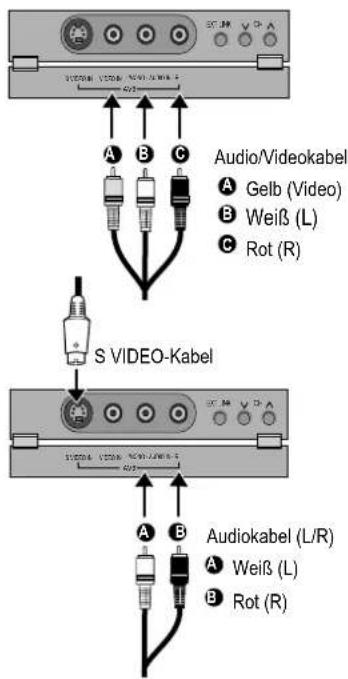
Anschluss mit einem Audio-/Videokabel
Anschluss mit einem S-Video-Kabel
10 Aufnahme
Vor der Aufnahme
Aufnahme von Fernsehprogrammen
Unterbrechen der Aufnahme
TV-Sofortaufnahme
11 Wiedergabe während der Aufnahme
Gleichzeitige Aufnahme und Wiedergabe
Angeben einer Zeit als Aufnahmeende
Löschen eines Titels
12 Flexibler Aufnahmemodus
Wahl des aufzuzeichnenden Audiokanals
Aufnahme von einem externen Gerät
Aufnahme von zweisprachigen Programmen
26 COPY ALL PICTURES
26 Alle Standbilder von SD-Karte kopieren 41
27 SETUP
27 Übersicht Menu SETUP 42
27 Sendertabelle
Profile bearbeiten, Neu erstellen 42
Neue DVB Programme hinzufügen 42
Signalqualität 42
Neuen Fernsehsender eingeben 43
Name des Fernsehsenders ändern 43
Datenübernahme von TV 43
29 Disc
Sprachencodes
Video
29 Audio 46
30 Display 47
30 Anschluss 48
Sonstige
Fernbedienung, Datum / Zeit, Power Save 49
Schnellstart, System Update 49
Daten löschen, Standardeinstellungen 49
Einstellungen
Automatische Einstellung
Datenübernahme von TV mit Q Link
Einstellung von Datum und Uhrzeit
Profile
Profile neu erstellen
Profilname ändern
TV Guide
Programminformationen
Profile im TV Guide
Banner für digitale Kanäle
Externe Geräte
Anschluss eines Satellitenempfängers
Ändern der Einstellungen im SETUP-Menü
Anschluss eines analogen Verstärkers
Anschluss eines digitalen Verstärkers
Anschluss an die AV3-Eingangsbuchsen
COMPONENT VIDEO OUT-Buchse
Anschluss eines Fernsehgerätes mit
COMPONENT VIDEO-Eingangsbuchsen
13
TIMER-gesteuerte Aufnahmen
Manuelle Programmierung 28
14 Prüfen, Ändern oder Löschen 28
14 TIMER-Programmierung im TV Guide 29
14 Menü TIMER RECORDING für digitale Sender 29
14 Menü TIMER RECORDING für analoge Sender 29
15 TIMER-Programmierung mit ShowView®
15 für analoge Sender 29
Einstellungen für externe Geräte (EXT LINK) 30
15 TIMER-Programmierung über externe Geräte 30
SD Speicherkarte, Handhabung von Discs
Disc-Formate
STATUS-Anzeigen
Symbole
Wiedergabe
Vorbereitung, Wiedergabe
Unterbrechen der Wiedergabe
Fortsetzen/Abbrechen der Wiedergabe
Zeitlupenwiedergabe, Schnellsuchlauf
Programme/Titel auswählen
Direkte Wiedergabe
Einteilen einer Aufnahme in Kapitel
MANUAL SKIP
16 Auswahlmenü FUNCTIONS
Übersicht der Menüs 31
17 Hinweise zu den Menüs 31
Eingabe von Text
18 Übersicht DIRECT NAVIGATOR 32
18
DIRECT NAVIGATOR
Bearbeiten von Titeln im SUB MENU
19 Löschen, Eigenschaften 33
19 Tabellenanzeige/Vorschau-Ansicht 33
19 Andere Ansicht, Sortieren 33
19 Titel eingeben 33
20 Aufnahme schützen, Schutz aufheben 33
20 Teile löschen 33
20 Vorschau wechseln 34
20 Aufnahme teilen 34
DISC MANAGEMENT, CARD MANAGEMENT
Disc-Name, Schreibschutz, Alle Titel löschen 50
Disc formatieren, Karte formatieren 50
Top Menu, Auto-Play wählen, Finalisierung 51
DISPLAY-Menüs 52
Glossar 53
Lizenzinformationen 53
Vor dem Kundendienst 54-55
Index, Technische Daten letzte Seite
Sicherheitshinweise
Spannung: Verwenden Sie die für das Gerät angegebene Spannungsversorgung.
Netzkabelschutz: Achten Sie darauf, dass das Netzkabel richtig angeschlossen wird. Verwenden Sie nur ein unbeschädigtes Kabel. Mangelhafte Anschlüsse und Beschädigungen des Kabels könnten einen Brand oder Stromschlag verursachen.
Wartung: Versuchen Sie nie, das Gerät selbst zu reparieren. Falls ein Problem auftritt, das in dieser Bedienungsanleitung nicht beschrieben ist, wenden Sie sich an Ihren Fachhändler oder eine autorisierte Kundendienststelle.
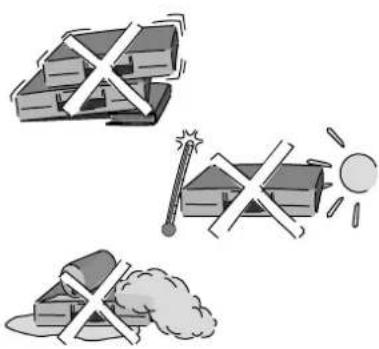
Stellen Sie das Gerät horizontal auf.
Stellen Sie keine schweren Gegenstände auf das Gerät.
Schützen Sie das Gerät vor hohen Temperaturen und Temperaturschwankungen.
Schützen Sie das Gerät vor Flüssigkeiten, Feuchtigkeit und Staub.
Das Gerät sollte in der Nähe der Netzsteckdose so aufgestellt werden, dass im Störungsfall jederzeit ein unbehinderter Zugang zum Netzstecker gewährleistet ist.
Dieses Gerät kann beim Betrieb Hochfrequenzstörungen auffangen, die von einem in der Nähe verwendeten Handy verursacht werden. Falls eine solche Störbeeinflussung festgestellt wird, sollte das Handy in größerer Entfernung von diesem Gerät betrieben werden.
WARNUNG:
ZUR REDUZIERUNG DER GEFAHR VON BRAND, ELEKTRISCHEM SCHLAG UND BESCHÄDIGUNG IST DIESES GERÄT SORGFÄLTIG VOR NÄSSE, FEUCHTIGKEIT, SPRITZ- UND TROPFWASSER ZU SCHÜTZEN; STELLEN SIE KEINE FLÜSSIGKEITEN ENTHALTENDEN BEHÄLTER, Z. B. BLUMENVASEN, AUF DAS GERÄT.
Im Inneren des Gerätes
WARNUNG!
- UM AUSREICHENDE BELÜFTUNG ZU GEWÄHRLEISTEN, DARF DIESES GERÄT NICHT IN EINEM BÜCHERREGAL, EINBAUSCHRANK ODER EINEM SONSTIGEN ENGEN RAUM INSTALLIERT ODER AUFGESTELLT WERDEN. SORGEN SIE DAFÜR, DASS DER BELÜFTUNGSZUSTAND NICHT DURCH VORHÄNGE ODER ANDERE MATERIALIEN BEHINDERT WIRD, UM STROMSCHLAG- ODER FEUERGEFAHR DURCH ÜBERHITZUNG ZU VERMEIDEN.
- ACHTEN SIE DARAUF, DIE ENTLÜFTUNGSSCHLITZE DES GERÄTES NICHT DURCH GEGENSTÄNDE AUS PAPIER ODER STOFF ZU BLOCKIEREN, Z.B. ZEITUNGEN, TISCHDECKEN UND VORHÄNGE.
- STELLEN SIE KEINE QUELLEN OFFENER FLAMMEN, Z.B. BRENNENDE KERZEN, AUF DAS GERÄT.
- BEACHTEN SIE BEI DER ENTSORGUNG VERBRAUCHTER BATTERIEN DIE EINSCHLÄGIGEN UMWELTSCHUTZBESTIMMUNGEN.

An der Rückseite des Gerätes, Seite 8.
WARNUNG!
DIESES PRODUKT ERZEUGT LASERSTRAHLUNG. DURCHFÜHRUNG ANDERER VORGÄNGE ALS DER HIER ANGEGEBENEN KANN ZU GEFÄHRLICHER STRAHLUNG FÜHREN. REPARATUREN DÜRFEN NUR VON QUALIFIZIERTEM FACHPERSONAL DURCHGEFÜHRT WERDEN.
DIESES GERÄT IST FÜR DEN BETRIEB IN LÄNDERN MIT GEMÄSSIGTEM KLIMA BESTIMMT.

Wenn Sie dieses Symbol sehen, lesen Sie Seite 8.
Die Modell- und Seriennummer dieses Produktes finden Sie auf der Rückseite des Gerätes. Bitte notieren Sie diese als Referenz.
Wir danken Ihnen für Ihr Vertrauen, dass Sie sich für dieses hochwertige Gerät entschieden haben.
Panasonic ist eines der führenden Unternehmen in der Unterhaltungselektronik.
Wir sind sicher, dass Sie mit diesem Gerät in jeder Hinsicht zufrieden sein werden.
Fernbedienung EUR7729KT0
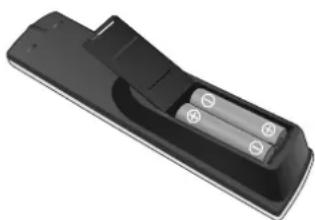
Einlegen von Batterien
Die Lebensdauer der Batterie beträgt je nach Häufigkeit des Einsatzes ca. 1 Jahr.
- Keine alten und neuen Batterien oder verschiedene Batterietypen zusammen verwenden.
- Nur Batterien ohne Schadstoffe (wie Blei, Cadmium, Quecksilber) einsetzen. • Keine Akkus verwenden.
- Wenn die Fernbedienung länger nicht benutzt wird, die Batterien herausnehmen. • Die Batterien nicht erhitzen oder kurzschließen.
- Verbrauchte Batterien sofort auswechseln und durch Typ AA, UM3 oder R6 ersetzen.
- Beim Einsetzen Polarität + und - beachten.
Batterien, Verpackungen und das Altgerät müssen gemäß den Vorschriften entsorgt werden. Diese gehören nicht in den Hausmüll.

Informationen zum Gerät
Ihre HDD (Hard disk drive/Festplatte) ist ein hochpräzises Aufnahmegerät mit einer besonders langen Aufnahmekapazität und einer hohen Aufnahmegeschwindigkeit.
Ihre Festplatte ist ein kurzzeitiges Speichermedium. Sie sollte nicht für die dauerhafte Datenspeicherung von Aufnahmen verwendet werden. Nutzen Sie Ihre Festplatte zum einmaligen Betrachten, zum Bearbeiten und zum Abspeichern von Aufnahmen auf eine Disc. Speichern Sie den gesamten Inhalt Ihrer Festplatte auf ein anderes Medium (Disc), wenn Sie Probleme feststellen. Wenden Sie sich bitte mit dem Gerät an Ihren Kundendienst. Aufnahmen auf einer beschädigten Festplatte können nicht gerettet werden.
Die Festplatte wird automatisch in den SLEEP Zustand versetzt, wenn länger als 30 Minuten keine Funktion abgerufen wird und keine Disc im Laufwerk eingelegt ist. Beim An- und Abschalten oder während des SLEEP Zustandes kann ein unerwartetes Geräusch auftreten. Das Gerät arbeitet normal.
Ziehen Sie nicht den Netzstecker während der Aufnahme oder beim Abspielen. Datenverlust kann die Folge sein.
Panasonic übernimmt keinerlei Haftung für direkte oder indirekte Probleme, die den Verlust von Aufnahmen oder bearbeiteten Inhalten (Daten) zur Folge haben und garantiert nicht das fehlerfreie Arbeiten des aufgenommenen oder bearbeiteten Inhalts. Das gilt ebenso für eine Instandsetzung des Gerätes (betrifft auch Bauteile, die nicht mit der Festplatte in Verbindung stehen). Für verloren gegangene Aufnahmen oder unbrauchbar gewordene Discs wird kein Ersatz geleistet.
Fernbedienung
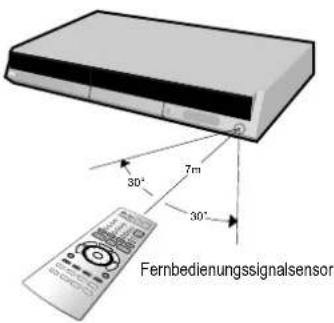
Richten Sie die Fernbedienung auf den Sensor des Gerätes. Vermeiden Sie Hindernisse auf dem Übertragungsweg. Die maximale Reichweite der Fernbedienung beträgt 7 m direkt vor dem Gerät. Halten Sie das Übertragungsfenster und den Sensor des Gerätes frei von Verschmutzungen. Der Vorgang kann durch direkte Sonneneinstrahlung oder Glastüren von Vitrinen beeinträchtigt werden.
Kindersicherung
Sie können die Tasten des Gerätes und der Fernbedienung sperren.
- Drücken und halten Sie die Tasten RETURN und ENTER, bis im Display X HOLD erscheint. Die Bedienung des Gerätes ist gesperrt.
- Um die Kindersicherung zu entsperren, wiederholen Sie den Vorgang, bis [X HOLD] ausgeblendet wird.
Bedienung eines Fernsehgerätes
Ändern Sie den Code der Fernbedienung, um Ihr Fernsehgerät zu steuern.
Drücken und halten Sie die TV-Ein- und Ausschalttaste.
- Geben Sie den zweistelligen Code Ihres Fernsehgerätes ein. Die Eingabe muss nach einem Batterienwechsel wiederholt werden.
Marke Code Marke Code Marke Code Marke Code
Panasonic 01-04,45 GOODMANS 05,06,31 NOKIA 25-27 SANYO 21
AIWA 35 GRUNDIG 09 NORDMENDE 10 SBR 06
AKAI 27,30 HITACHI 22,23,31,40-42 ORION 37 SCHNEIDER 05,06,29-31
| BLAUPUNKT | 09 | INNO HIT | 34 | PHILIPS | 05,06 | SELECO | 06,25 |
| BRANDT | 10,15 | IRRADIO | 30 | PHONOLA | 31,33 | SHARP | 18 |
| BUSH | 05,06 | ITT | 25 | PIONEER 38 SIEMENS | 09 | ||
| CURTIS | 31 | JVC 17,39 PYE | 05,06 SINUDYNE | 05,06,33 | |||
| DESMET | 05,31,33 | LOEWE | 07 | RADIOLA | 05,06 | SONY | 08 |
| DUAL | 05,06 | METZ | 28,31 | SABA | 10 | TELEFUNKEN | 10-14 |
| ELEMIS 31 | MITSUBISHI | 06,19,20 SALORA | 26 | THOMSON | 10,15,44 | ||
| FERGUSON | 10 | MIVAR | 24 | SAMSUNG | 31,32,43 | TOSHIBA | 16 |
| GOLDSTAR/LG | 31 | NEC | 36 | SANSUI | 05,31,33 | WHITE WESTINGHOUSE | 05,06 |
Manche Fernsehmodelle der aufgelisteten Marken (z. B. ältere Panasonic-Geräte) können nicht über die Fernbedienung betrieben werden.
AV-Umschaltung auf den AV-Eingang an Ihrem Panasonic-Fernsehgerät
- Drücken Sie AV.
Bei jedem Tastendruck wird zwischen TV-Empfang und AV-Eingang umgeschaltet.
Einstellen der Fernbedienung
Verwenden Sie ein weiteres Panasonic-Gerät am selben Ort, verändern Sie die Einstellung der Fernbedienung, so dass Sie die Geräte unabhängig voneinander bedienen können.
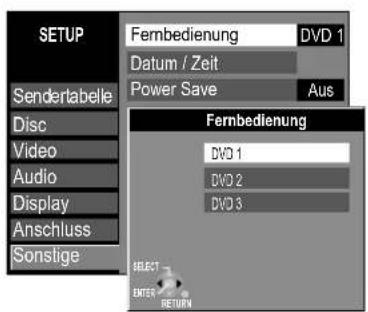
Fernbedienung für das Gerät einstellen
- Drücken Sie FUNCTIONS im Stoppmodus.
- Wählen Sie mit ▲▼ [Weit. Funktionen] und bestätigen mit ENTER.
- Wählen Sie mit ▲▼ SETUP, und bestätigen mit ENTER.
- Wählen Sie mit ▲▼ [Sonstige], ►[Fernbedienung] und bestätigen mit ENTER.
- Mit ▲▼ wählen Sie [DVD 1, 2 oder 3] aus und bestätigen mit ENTER.
Die gewählte Einstellung [DVD 1, 2 oder 3] an der Fernbedienung übernehmen.
- Halten Sie ENTER gedrückt und drücken gleichzeitig für mindestens 2 Sekunden die entsprechende Zifferntaste 1, 2 oder 3.
- Mit RETURN verlassen Sie das Menü.
![PANASONIC DMR-EH54 - Die gewählte Einstellung [DVD 1, 2 oder 3] an der Fernbedienung übernehmen. - 1](/content/2026/05/796650/images/bd729a05358b4dfa8a71f0d75bd0ee212c66eab2d934942da4d4520d9ab92b1b.jpg)
Entspricht die Einstellung der Fernbedienung nicht der des Gerätes, erscheint die Anzeige [REMOTE DVD 1, 2 oder 3] auf dem Display des Gerätes.
- Halten Sie ENTER gedrückt und drücken gleichzeitig für mindestens 2 Sekunden die entsprechende Zifferntaste 1, 2 oder 3. Möchten Sie zwei Geräte unabhängig voneinander mit derselben Fernbedienung bedienen, so verändern Sie die Einstellung der Fernbedienung. Nach einem Batteriewechsel hat Ihre Fernbedienung die Einstellung DVD 1. Wenn Sie eine andere Einstellung verwenden, müssen Sie die Fernbedienung erneut umstellen.
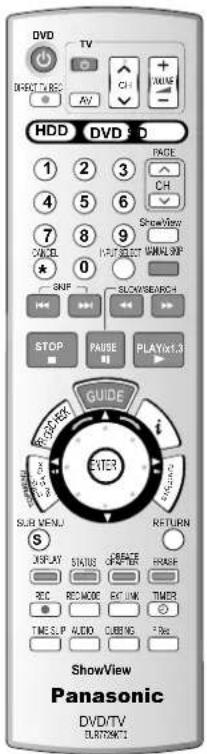
Fernbedienung

Standby- / Ein-Schalter
Mit diesem Schalter wird das Gerät aus dem Standby-Modus heraus eingeschaltet. Auch im Standby-Modus nimmt das Gerät eine geringe Menge Strom auf.
DIRECT TV/REC

TV-Sofortaufnahme auf DVD oder HDD
26
Umschalttasten zwischen HDD, DVD und SD.
HDD DVD SD Durch Drücken der entsprechenden Taste bedienen Sie das gewünschte Element. Das Gerät wird aus dem Standby-Modus heraus eingeschaltet.
Zifferntasten-Direkteingabe z. B.:

VCD 5:①+⑤
15:①+⑤

Überspringen von Kapiteln, Titeln oder Bildern.
20

Beendet Aufnahme oder Wiedergabe.


Unterbrechen einer Aufnahme oder Wiedergabe.
-TV

Ein- und Ausschalten des TV-Gerätes.

Wahl des AV-Eingangs am TV-Gerät.

CH: Wahl des Programmplatzes am TV-Gerät.
VOLUME: Lautstärkeregelung des TV-Gerätes.

PAGE: Blättern im elektronischen TV Guide.
CH: Programmwahltaste
ShowView

Menü ShowView für analoge Sender.
29
MANUAL SKIP

30 Sekunden vorspringen.
20
INPUT SELECT

Umschalttaste des AV-Eingangs zwischen AV1, AV2, AV3 (Front), und AV4.

Suchlauf oder Zeitlupenwiedergabe
19

PLAY: Startet die Wiedergabe. HDD RAM PLAY/ x1.3: Sie können die Wiedergabegeschwindigkeit erhöhen.
19
20
Mit den Tasten DIRECT NAVIGATOR, PROG/CHECK und GUIDE können Sie das Gerät ebenfalls aus dem Standby-Modus heraus einschalten.
Aufrufen des TV Guides. 12
PROG/CHECK: Menü TIMER RECORDING
28
DIRECT NAVIGATOR TITELANSICHT
TOP MENU: Hauptmenü von DVD-Video.
21

Aufrufen der Untermenüs.

Richtungstasten in der Menüführung. Auswahl von Gruppen oder Titeln.
Standbild- oder Zeitlupenwiedergabe.

Aufrufen der Discmenüs.
52
Rot Menüführung

Bildschirminformationen.
18
Grün Menüführung

Aufnahme
26

Aufnahmemodustaste (XP, SP, LP, EP)
26

Wahl der zu überspringenden Zeitspanne
21

Wählen Sie abhängig von der Disc den Audiokanal oder die Tonspur.
![graph TD A["PROG/CHECK"] --> B["GUIDE"] B --> C["TOP/MENU"] C --> D["TIRECTOR OR H-ACCOR"] D --> E["B-POCONOY"] E --> F["ENTER"] style A fill:#f9f,stroke:#333 style B fill:#ccf,stroke:#333 style C fill:#cfc,stroke:#333 style D fill:#fcc,stroke:#333 style E fill:#cff,stroke:#333 style F fill:#ffc,str…](/content/2026/05/796650/images/9ff6b2315e7e86a6368006fe19faa9e68f110295c66de1d49d41f87a13c61676.jpg)
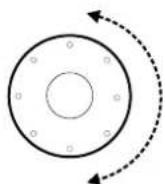
Verwendung des Smart Wheels
Bewegen Sie sich in den Menüs mit ▲ nach oben, ▼ nach unten,
← nach links, ▶ nach rechts.
Sie können sich auch durch Drehen des Rades bewegen.
Wird das Smart Wheel während des Drehens gedrückt, bewegt sich der Cursor möglicherweise nicht in die gewünschte Richtung.
i: Aufrufen des Banners und Informationen im TV Guide.
FUNCTIONS: Auswahlmenüs FUNCTIONS

Verlassen eines Menüs.

Anwählen oder Speichern einer Einstellung.

Einteilen einer Aufnahme in Kapitel.
Gelb Menüführung

Löschen eines Titels.
26
Blau Menüführung

Aufnahme mit externer Aufnahme- steuerung.
30

Aufnahmebereitschaft ein- und ausschalten.
28

Kopieren von HDD.
38

Flexibler Aufnahmemodus Das Gerät berechnet die bestmögliche Aufnahmequalität zwischen XP und EP.
27
Front
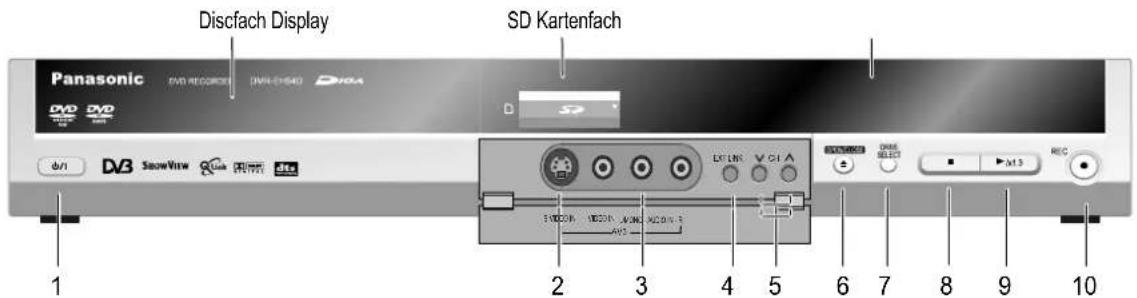
Mit diesem Schalter wird das Gerät aus dem Standby-Modus heraus eingeschaltet. Auch im Standby-Modus nimmt das Gerät eine geringe Menge Strom auf. Dieses Gerät wird nicht vom Stromnetz getrennt, wenn es in den Standby-Modus geschaltet wird.
| 1 | Standby-/Ein-Schalter | 2 | AV3S VIDEO IN-Eingang | 3 | VIDEO IN LIMONO-AUDIO IN-RAV3 Eingangsterminal | 4 | EXT LINKAufnahme mit externerAufnahmesteuerung | 5 | VCH ∧Programmwahltaste |
| 6 | OPEN/CLOSEÖffnen und Schließendes Discfachs | 7 | DRVESELECT○Wahl des Laufwerks | 8 | ■ Stop | 9 | ►/ x1.3Wiedergabe / x1.3 | 10 | ● RECAufnahme |
Display
| TIMER-gesteuerte Aufnahme.Blinkt: Es verbleiben weniger als 10 Minuten bis zum Beginn einer programmierten TIMER-Aufnahme. Das Gerät ist nicht in den TIMER-Standby-Modus geschaltet. | |||||||
| HDD | HDD | PLAY | D | DUB | EXT Link | D.MIX | |
| DVD | |||||||
| SD | |||||||
| HDD DVD SD | Das gewählte Laufwerk wird angezeigt. | D | Digitaler Kanal |
| Disc wird gelesen. | DUB | Kopieren | |
| HDD REC PLAY、DVD REC PLAY、SD | Aufnahme- und Wiedergabestatus des aktiven Laufwerks werden angezeigt. | EXT Link | External-Link AnzeigeEin: Eine TIMER-gesteuerte Aufnahme von einem externen Gerät wird durchgeführt. |
| REC PLAY | Simultane Aufnahme/ Wiedergabe | ||
| PLT | PL Nummer der WiedergabelisteT Stücknummer (Track)G GruppennummerT TitelnummerC Kapitelnummer (Chapter)100 Kanalanzeige | SW - DL | Software-Download |
| D.MIX | Down-MixHeruntermischen von Mehrkanalton.DVD-A | ||
| XP, SPLP, EP | Aufnahme-Modus/Alle ein: FR-Modus (bei flexiblen Aufnahmen oder TIMER-gesteuerten Aufnahmen) | ||
| Aktuelle Zeit, Aufnahme-/Wiedergabezähler, diverse Meldungen | DVD-RAMVCD +RWVR SD | Disctyp z. B.DVD-RAM, DVD-R, DVD-Video, Video-CD, DVD-RW (VR). |
Rückseite

| 1 | RF OUT = Antennenausgang | 2 | RF IN = Antenneneingang |
| 3 | AV1 (TV) = Anschluss TV(21-polige Scart-Buchse) | 4 | AV2 (EXT) = Anschluss eines externen Gerätes(21-polige Scart-Buchse) |
| 5 | AV4 IN = AUDIO/VIDEO-Eingang | 6 | AV4 OUT = AUDIO/VIDEO-Ausgang |
| 7 | S VIDEO AV4 IN = S VIDEO-Eingangsbuchse | 8 | S VIDEO OUT (AV4) = S VIDEO-Ausgangsbuchse |
| 9 | COMPONENT VIDEO OUT (PROGRESSIVE/INTERLACE) Y = Luminanzsignal (Leuchtdichte) PB = Chrominanzsignal (Farbdifferenz) PR = Chrominanzsignal (Farbdifferenz) | ||
| 10 | OPTICAL = Digitaler Audioausgang | ||
| 11 | AC IN~ = Spannungsversorgung | ||
Benutzerinformationen zur Entsorgung von elektrischen und elektronischen Geräten (private Haushalte)

Entsprechend den grundlegenden Firmengrundsätzen der Panasonic-Gruppe wurde Ihr Produkt aus hochwertigen Materialien und Komponenten entwickelt und hergestellt, die recyclebar und wiederverwendbar sind.
Dieses Symbol auf Produkten und/oder begleitenden Dokumenten bedeutet, dass elektrische und elektronische Produkte am Ende ihrer Lebensdauer vom Hausmüll getrennt entsorgt werden müssen.
Bitte bringen Sie diese Produkte zur Behandlung, Rohstoffrückgewinnung und Recycling zu den eingerichteten kommunalen Sammelstellen bzw. Wertstoffsammelhöfen, die diese Geräte kostenlos entgegennehmen.
Die ordnungsgemäße Entsorgung dieses Produkts dient dem Umweltschutz und verhindert mögliche schädliche Auswirkungen auf Mensch und Umwelt, die sich aus einer unsachgemäßen Handhabung der Geräte am Ende ihrer Lebensdauer ergeben könnten.
Genauere Informationen zur nächstgelegenen Sammelstelle bzw. Recyclinghof erhalten Sie bei Ihrer Gemeindeverwaltung.
Für Geschäftskunden in der Europäischen Union
Bitte treten Sie mit Ihrem Händler oder Lieferanten in Kontakt, wenn Sie elektrische und elektronische Geräte entsorgen möchten.
Er hält weitere Informationen für Sie bereit.
Informationen zur Entsorgung in Ländern außerhalb der Europäischen Union
Dieses Symbol ist nur in der Europäischen Union gültig.
Anschlüsse
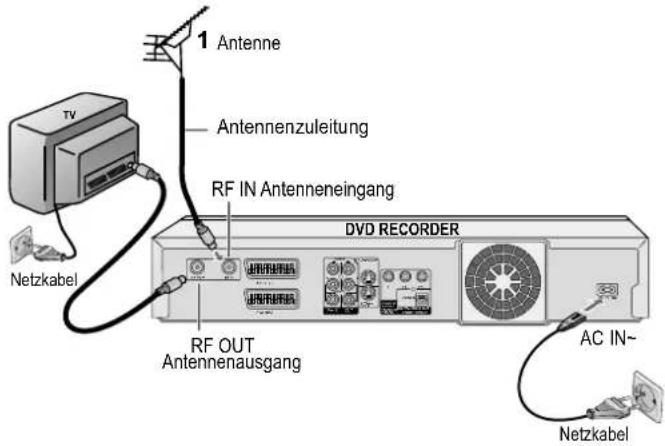
Für alle beschriebenen Anschlüsse:
Bevor Sie Kabel anschließen, vergewissern Sie sich, dass die Stromversorgung für alle Geräte abgeschaltet ist.
Nachdem Sie die Kabel angeschlossen haben, schalten Sie die Geräte ein.
1 Schließen Sie die Antenne an RF IN (Antenneneingang) des DVD Recorders an. 2 Verbinden Sie RF OUT (Antennenausgang) des DVD Recorders mit dem Antenneneingang des Fernsehgerätes. 3 Wählen Sie die gewünschte Anschlussart A, B oder C.
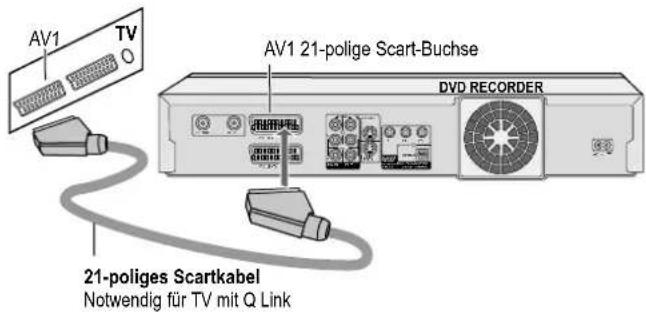
A Anschluss mit einem 21-poligen Scartkabel
Optimale Anschlussart
- Verbinden Sie die AV1 Buchse (21-polige Scart-Buchse) des DVD Recorders mit dem Scarteingang des Fernsehgerätes. Unterstützt Ihr Fernsehgerät Q Link oder RGB, schließen Sie es mit einem voll verdrahteten 21-poligen Scartkabel an das Gerät an.
B Anschluss mit einem Audio/Videokabel
Häufig verwendeter Standardanschluss.
- Verbinden Sie AV4 OUT (AUDIO L/R, VIDEO) des DVD Recorders mit dem Eingang des Fernsehgerätes.
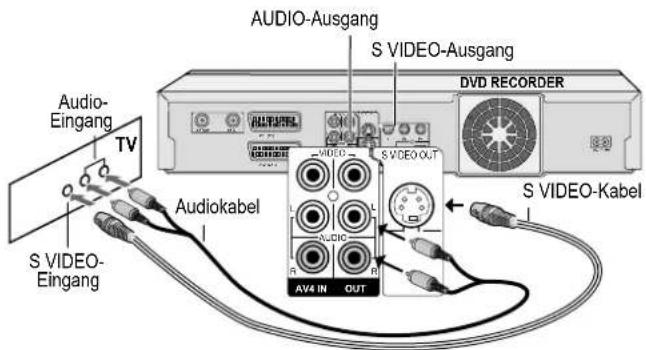
C Anschluss mit einem S VIDEO-Kabel
- Verbinden Sie AV4 OUT (AUDIO L/R) des DVD Recorders mit dem Audio-Eingang des Fernsehgerätes. Verwenden Sie ein Audiokabel.
- Verbinden Sie S VIDEO OUT des DVD Recorders mit dem S VIDEO-Eingang des Fernsehgerätes. Verwenden Sie ein S VIDEO-Kabel.
Einstellungen
- Schalten Sie Ihr Fernsehgerät ein und wählen dort den AV-Kanal.
- Schalten Sie mit dem Standby-/Ein-Schalter das Gerät ein.
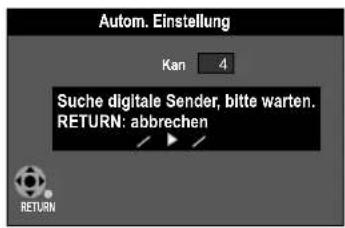
Automatische Einstellung
Das Gerät führt nach dem ersten Einschalten einen automatischen Sendersuchlauf aus. Zuerst startet der Suchlauf für digitale Kanäle. Anschließend folgt der Suchlauf für analoge Kanäle.
Die Automatische Einstellung speichert alle verfügbaren Fernsehsender und dauert ca. 5 Minuten. Strahlt der Sender ebenfalls Datum und Zeit aus, werden diese automatisch eingestellt.
Sollte die automatisch gesetzte Uhrzeit nicht mit der aktuellen Uhrzeit übereinstimmen, können Sie diese manuell einstellen.
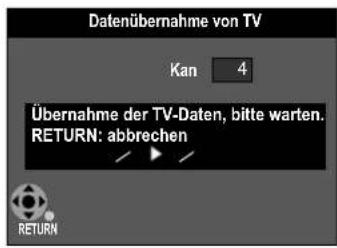
Datenübernahme von TV mit Q Link (eingetragenes Warenzeichen von Panasonic)
Ist Ihr Fernsehgerät mit der Q Link-Funktion ausgestattet, werden die analogen Sender durch Übertragung der Programm-Tabelle übernommen.
Werden beim Sendersuchlauf nicht alle verfügbaren Sender gefunden, starten Sie diesen erneut.
Die Verfügbarkeit von Sendern kann regional unterschiedlich sein.
Einstellung von Datum und Uhrzeit
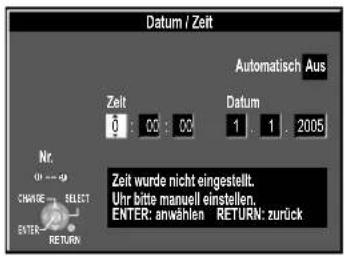
Werden Datum und Uhrzeit nicht über einen Fernsehsender übertragen, erscheint das Menü Datum / Zeit.
- Ändern Sie mit ▲▼ die Einstellungen für Zeit und Datum.
- Bestätigen Sie die Änderung mit ENTER.
Nicht korrekt eingestelltes Datum oder Uhrzeit beeinflussen die programmierte Aufnahme von Fernsehsendungen (Sommer- und Winterzeit beachten). Die automatische Einstellung Ihres Gerätes ist beendet.
Sie haben jetzt die Möglichkeit, Ihre bevorzugten Sender auszuwählen und in der gewünschten Reihenfolge in Profilen zu hinterlegen.
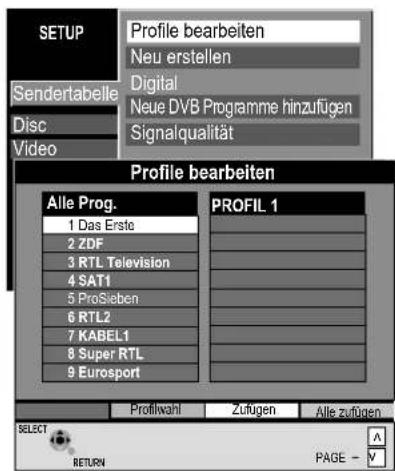
DV3 Digital Video Profile neu erstellen
- Drücken Sie im Stoppmodus FUNCTIONS.
- Wählen Sie mit ▲▼ [Funktionen] und bestätigen Sie mit ENTER.
- Wählen Sie mit ▲SETUP und bestätigen mit ENTER.
- Wählen Sie mit ▶[Profile bearbeiten] und bestätigen mit ENTER.
Profilwahl
Sie können vier verschiedene Profile anlegen.
- Mit der grünen Taste wählen Sie eines der vier PROFILE aus.
Sender zufügen
- Bewegen Sie den Cursor mit den Pfeiltasten auf den gewünschten Sender.
- Mit der gelben Taste fügen Sie den Sender im PROFIL ein und bestätigen mit ENTER.
Ein Sender kann nur einmal im PROFIL eingefügt werden. Die gelbe Taste wird für diesen Sender gesperrt.
Alle zufügen
- Mit der blauen Taste fügen Sie alle Sender im PROFIL ein.
- Wechseln Sie mit ▶ in die Spalte PROFIL, um die übernommenen Sender zu bearbeiten.
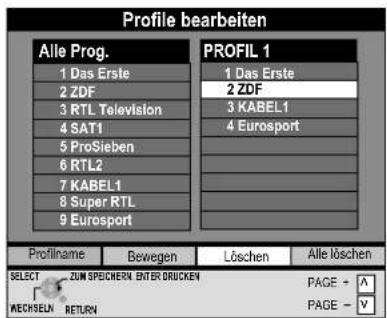
Bewegen
Sie können die Reihenfolge der Sender im PROFIL verändern.
- Bewegen Sie den Cursor mit den Pfeiltasten auf den gewünschten Sender.
- Mit der grünen Taste markieren Sie den Sender. Die Schrift wird rot.
- Bewegen Sie den Sender auf die gewünschte Position.
- Drücken Sie erneut die grüne Taste, um den Sender einzufügen.
Löschen
- Bewegen Sie den Cursor auf den gewünschten Sender.
- Mit der gelben Taste löschen Sie den Sender.
Alle löschen
Mit der blauen Taste löschen Sie alle Sender des PROFILS.
Mit PAGE ◆ blättern Sie seitenweise vor oder zurück.
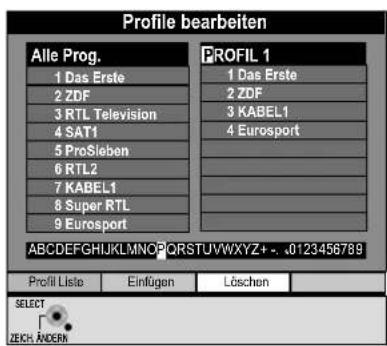
Profilname ändern
- Mit der roten Taste ändern Sie den Profilnamen.
- Bewegen Sie im Namen (z. B. PROFIL 1) mit ▲ den roten Cursor auf den Buchstaben, den Sie ändern möchten.
- Bewegen Sie in der unteren Zeichenreihe mit ◀ den roten Cursor auf den neuen Buchstaben.
- Mit der grünen Taste fügen Sie Leerzeichen ein, mit der gelben Taste löschen Sie Buchstaben.
- Speichern Sie den neuen Namen mit ENTER.
- Um weitere Profilnamen zu ändern, wiederholen Sie den Vorgang und speichern mit ENTER.
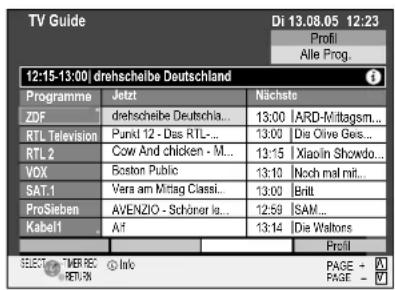
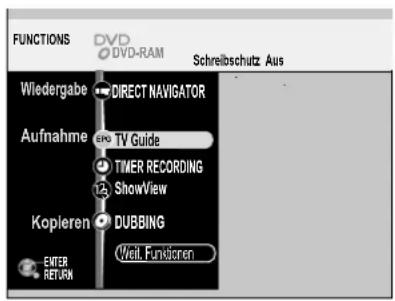
Der TV Guide bietet einen Überblick über das laufende und folgende Fernseh- und Radioprogramm der digitalen Sender. Im TV Guide können Sie durch Auswahl einer Sendung die Daten für eine Aufnahmeprogrammierung übernehmen. Abhängig vom Sender werden zu vielen Sendungen ausführliche Informationen angeboten. Ihr Gerät lädt die Programminformationen, wenn Sie die Automatischen Einstellungen durchgeführt haben. Programminformationen sind nur auf digitalen Kanälen verfügbar.
Der TV Guide wird bei jedem Aufruf aktualisiert. Die Anzeige der Programmliste kann daher kurzzeitig ohne Daten erscheinen.

Direkteinstieg
- Drücken Sie GUIDE. Befindet sich das Gerät in Aufnahmebereitschaft ☎ sind keine Programmdaten verfügbar.

Aufruf über das Menü FUNCTIONS
- Drücken Sie FUNCTIONS.
- Mit ▲ wählen Sie TV Guide und bestätigen mit ENTER.
- Mit PAGE ◆ blättern Sie seitenweise durch das Programm.
- Mit ▲▼ bewegen Sie sich in der Programmliste.

Smart Wheel
Nach rechts drehen: Der Cursor bewegt sich abwärts. Nach links drehen: Der Cursor bewegt sich aufwärts.
Verlassen des TV Guides
- Drücken Sie GUIDE oder RETURN.
Programme
In der Spalte Programme werden die verfügbbaren digitalen und analogen Fernsehsender angezeigt. Sie erkennen analoge Kanäle am (A) vor dem Sendernamen.
Um zum Fernsehprogramm zurückzukehren, wählen Sie mit ▲▶ den gewünschten Sender und bestätigen Sie mit ENTER.
Jetzt/Nächste
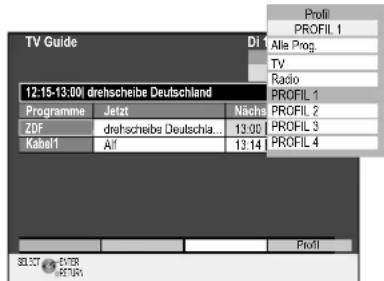
In der Spalte Jetzt werden die laufenden Sendungen, in der Spalte Nächste die darauf folgenden Sendungen der einzelnen Fernsehsender angezeigt.
- Möchten Sie eine Sendung aufnehmen, wählen Sie mit ▲▼ die gewünschte Sendung aus und bestätigen Sie mit ENTER. Die Daten der Sendung werden in das Menü TIMER RECORDING übernommen.
- Speichern Sie die Programmierung mit ENTER.

Programminformationen
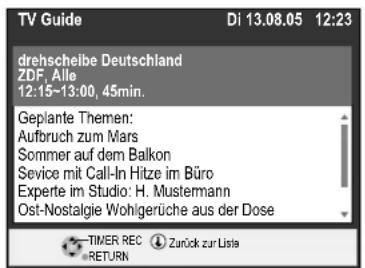
Zu der ausgewählten Sendung erscheint in der Kopfzeile die Sendezeit, der komplette Titel und das Symbol ①, wenn zusätzliche Informationen angeboten werden.
- Mit der Taste 📁 rufen Sie diese Informationen auf.
- Mit ▲▼ oder dem Smart Wheel können Sie sich im Textfeld auf und ab bewegen.
- Drücken Sie ENTER, um eine TIMER-gesteuerte Aufnahme zu starten.
- Drücken Sie erneut Ⓛ, um zum TV Guide zurückzukehren.

Profile im TV Guide
- Drücken Sie die blaue Taste, um das Untermenü Profil zu öffnen.
- Haben Sie PROFILE angelegt, können Sie diese mit ▲▼ auswählen und mit ENTER aufrufen.

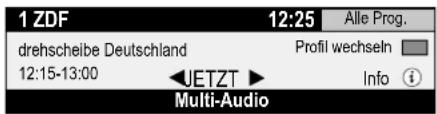
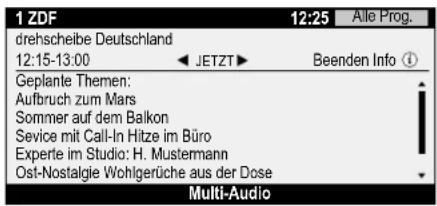
Das Banner erscheint automatisch bei jedem Senderwechsel und wird nach kurzer Zeit wieder ausgeblendet. Es enthält Informationen über das aktuelle (JETZT) und folgende (NÄCHSTE) Programm.

- Drücken Sie ENTER oder Ⓛ, um das Banner erneut aufzurufen.
- Mit ◀ wechseln Sie zwischen JETZT und NÄCHSTE.

Mit CH ♦ rufen Sie die verfügbaren Sender auf. Das Fernsehbild des angewählten Senders erscheint mit dem dazugehörigen Banner.
Mit ▲▼ können Sie die verfügbaren Sender durchblättern. Das Fernsehbild wird nicht auf den entsprechenden Sender umgestellt.

- Während das Banner eingeblendet ist, rufen Sie mit ⓐ die ausführlichen Programminformationen auf.
- Mit ▲▼ oder dem Smart Wheel können Sie sich im Textfeld auf und ab bewegen. Die Informationen bleiben eingeblendet, bis Sie erneut ④ drücken.
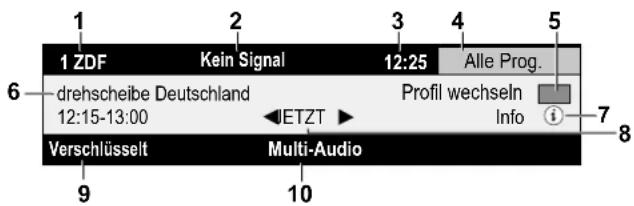
| 1 | Programmplatz und Name des aktuellen Senders. |
| 2 | Signalqualität des aktuellen Senders: Kein Signal; Geringes Signal; Kein Sender 42 |
| 3 | Die aktuelle Uhrzeit. |
| 4 | Ausgewähltes Profil: Alle Prog., TV, Radio, PROFIL 1-4 11 |
| 5 | Drücken Sie die blaue Taste, um das Profil zu wechseln. |
| 6 | Titel und Sendezeit des aktuellen Programms. |
| 7 | Erweiterte Informationen zum aktuellen Programm. |
| 8 | JETZT: Informationen des aktuellen Programms.NÄCHSTE: Informationen über das folgende Programm. |
| 9 | Sender ist verschlüsselt. |
| 10 | Aktuelles Programm wird in Mehrkanalton ausgestrahlt.Drücken Sie DISPLAY. Wählen Sie unter Audio [DVB Multi Audio]. 52 |
Erscheint im Banner [Kein Signal], [Geringes Signal], [Verschlüsseltes Programm] oder [Kein Sender], kann das Banner nicht ausgeblendet werden und wird bei einer Aufnahme mit aufgezeichnet.
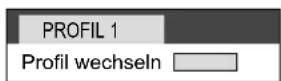
Für analoge Kanäle werden keine Banner mit Informationen angezeigt.
- Drücken Sie Ⓛ, um die Anzeige zum Wechseln des Profils aufzurufen.
- Drücken Sie die blaue Taste, um das Profil zu wechseln. Die Anzeige wird nach 5 Sekunden ausgeblendet.
Externe Geräte
Für alle beschriebenen Anschlüsse:
Bevor Sie Kabel anschließen, vergewissern Sie sich, dass alle Geräte abgeschaltet sind. Nachdem Sie die Kabel angeschlossen haben, schalten Sie die Geräte ein.
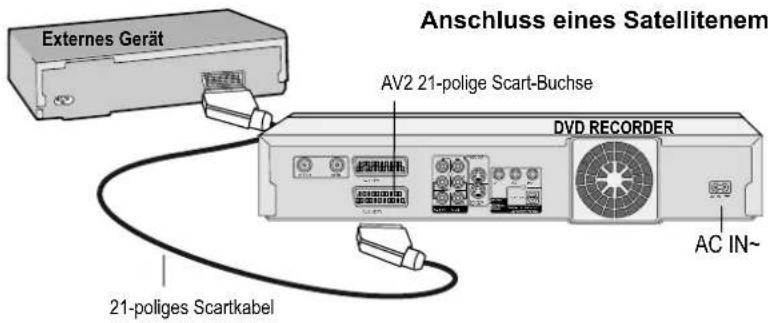
Schließen Sie das externe Gerät mit einem 21-poligen Scartkabel an den AV2-Anschluss des DVD Recorders an.
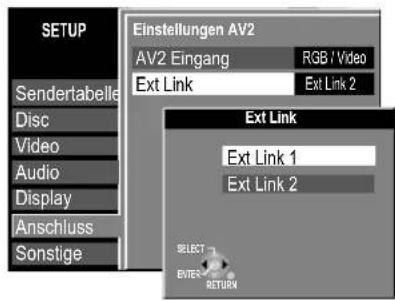
Ändern der Einstellungen im SETUP-Menü
- Drücken Sie im Stoppmodus FUNCTIONS.
- Wählen Sie mit ▲▼ [Funktionen] und bestätigen Sie mit ENTER.
- Wählen Sie mit ▲▼ [SETUP] und bestätigen Sie mit ENTER.
- Wählen Sie mit ▲▼ [Anschluss], ▶, ▲▼ [Einstellungen AV2] und bestätigen Sie mit ENTER.
- Wählen Sie mit ▲▼ [Ext Link] und bestätigen Sie mit ENTER.
- Wählen Sie mit ▲▼ [Ext Link 1] oder [Ext Link 2] und bestätigen Sie mit ENTER.
Anschluss eines analogen Verstärkers oder einer analogen Systemkomponente
Um in den Genuss von Stereo oder Dolby Pro Logic zu kommen, schließen Sie einen entsprechenden Verstärker oder eine analoge Audiokomponente an.
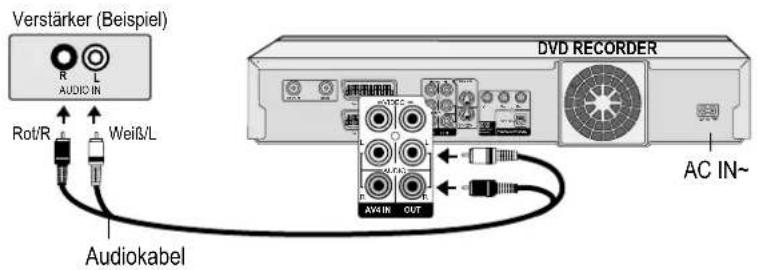
- Verbinden Sie den analogen Ausgang AV4 OUT (L/R) z. B. mit einem Dolby Pro Logic Verstärker.
- Schließen Sie wie beschrieben das Audiokabel entsprechend den Farben und Markierungen der Anschlussbuchsen (Weiß/L, Rot/R) an.
Anschluss eines digitalen Verstärkers oder einer digitalen Systemkomponente
DVD-V: Wird ein mit Dolby Digital-, DTS- oder MPEG-Decoder ausgestatteter Verstärker angeschlossen, kann Mehrkanal-Surroundton einer DVD-Video-Disc wiedergegeben werden.
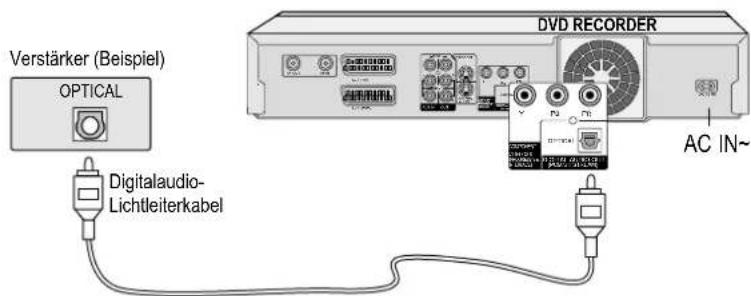
- Schließen Sie einen Verstärker mit einem Dolby Digital-, DTS- oder MPEG-Decoder an.
- Verwenden Sie ein Digitalaudio-Lichtleiterkabel.
- Ändern Sie im SETUP-Menü Audio die Einstellung [Digital Audio Ausgang] entsprechend Ihres angeschlossenen digitalen Verstärkers.
- Wählen Sie am externen Gerät den Tonkanal (M1) oder (M2).
Sie können keine DTS Digital Surround-Decoder verwenden, die nicht für DVD geeignet sind.

Den Steckverbinder mit dieser Seite nach oben weisend bis zum Anschlag in die Buchse schieben.
Schließen Sie dieses Gerät an eine Anlage an, die über einen DTS-Decoder verfügt, um DVDs mit dieser Kennzeichnung abzuspielen.

Schließen Sie dieses Gerät an eine Anlage an, die über einen DTS-Decoder verfügt, um DVDs mit dieser Kennzeichnung abzuspielen.
DOLBY DIGITAL Dieses Gerät kann Stereoton in Dolby Digital (2 Kanäle) wiedergeben. Schließen Sie einen Verstärker mit eingebautem Dolby Digital-Decoder an, um Surround Sound genießen zu können.
Für alle beschriebenen Anschlüsse:
Bevor Sie Kabel anschließen, vergewissern Sie sich, dass alle Geräte abgeschaltet sind. Nachdem Sie die Kabel angeschlossen haben, schalten Sie die Geräte ein.
Bevor Sie Kabel anschließen, vergewissern Sie sich, dass alle Geräte abgeschaltet sind. Nachdem Sie die Kabel angeschlossen haben, schalten Sie die Geräte ein.
Anschluss an die AV3-Eingangsbuchsen (z. B. Camcorder)
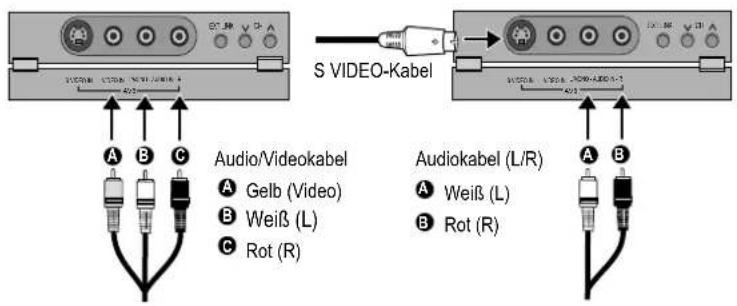
Falls die Audio-Ausgabe des anderen Gerätes in Mono erfolgt, schließen Sie es an die Buchse L/MONO an. Sowohl der linke als auch der rechte Kanal werden aufgezeichnet, wenn der Anschluss über die L/MONO-Buchse erfolgt.
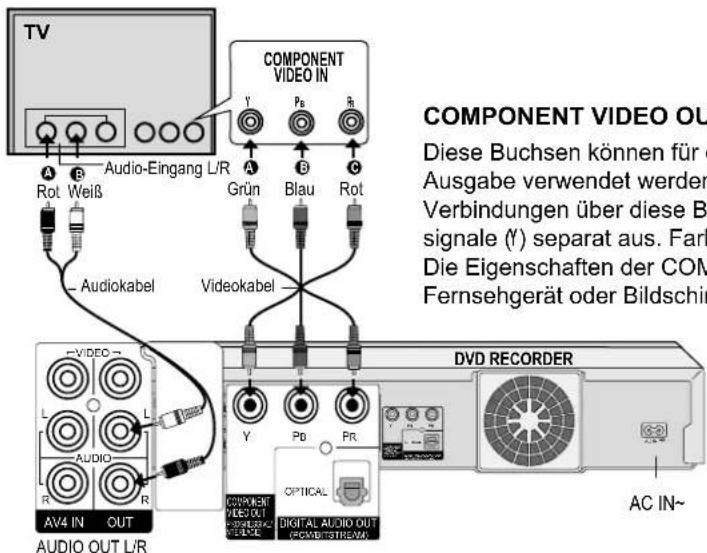
Diese Buchsen können für die Halbbild-(Interlace) oder die Vollbild-(Progressive) Ausgabe verwendet werden und liefern ein klareres Bild als die S VIDEO OUT-Buchse. Verbindungen über diese Buchsen geben Farbdifferenzsignale (Pr) und Helligkeitssignale (Y) separat aus. Farben können originalgetreu reproduziert werden. Die Eigenschaften der COMPONENT VIDEO-Eingangsbuchse sind abhängig vom Fernsehgerät oder Bildschirm.
Diese Buchsen können für die Halbbild-(Interlace) oder die Vollbild-(Progressive) Ausgabe verwendet werden und liefern ein klareres Bild als die S-VIDEO-OUT-Buchse. Verbindungen über diese Buchsen geben Farbdifferenzsignale (PR) und Helligkeitssignale (Y) separat aus. Farben können originalgetreu reproduziert werden. Die Eigenschaften der COMPONENT-VIDEO-Eingangsbuchse sind abhängig vom Fernsehgerät oder Bildschirm.
- Schließen Sie immer gleichfarbige Buchsen zusammen.
- Schließen Sie die Audiokabel an die entsprechenden Audio-Eingangsbuchsen am Fernsehgerät an.
Anschluss eines Fernsehgerätes mit COMPONENT VIDEO-Eingangsbuchsen
Unterstützt Ihr Fernsehgerät mit LCD- oder Plasmabildschirm das Progressive-Verfahren, schließen Sie es an die COMPONENT VIDEO OUT-Buchsen an. Möchten Sie Video in Vollbildqualität genießen, setzen Sie Progressive auf [Ein].
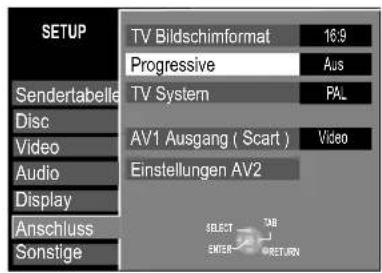
- Drücken Sie im Stoppmodus FUNCTIONS.
- Wählen Sie mit ▲▼ [Funktionen] und bestätigen Sie mit ENTER.
- Wählen Sie mit ▲▼ [Setup] und bestätigen Sie mit ENTER.
- Wählen Sie mit ▲▼ [Anschluss], ▶, ▲▼ [Progressive] und bestätigen Sie mit ENTER.
- Wählen Sie mit ▲▼ die Option [Ein] und bestätigen Sie mit ENTER.
Ist im SETUP-Menü die Einstellung AV1 Ausgang (Scart) auf [RGB (ohne Component)] gestellt, erfolgt keine Ausgabe an den COMPONENT VIDEO OUT-Buchsen. Stellen Sie diese Option auf [Video (mit Component)].
Ist das Gerät über die S VIDEO OUT- oder die AV1-Buchse an das Fernsehgerät angeschlossen, erfolgt die Ausgabe unabhängig von den Einstellungen im Interlace-Verfahren.
Progressive-Fernsehbild
Das Progressive-Bildseitenverhältnis (Höhe zu Breite) ist auf 16:9 festgelegt. DVD-Video mit einem Bildseitenverhältnis von 16:9 wird einwandfrei angezeigt. Videomaterial mit einem Bildseitenverhältnis von 4:3 wird jedoch nach rechts und links gestreckt angezeigt. Ist es bei Ihrem Fernsehgerät möglich, das Bildseitenverhältnis für Progressive-Bilder anzupassen, stellen Sie die Einstellung Progressive ein.
Bei einem normalen Fernsehgerät kann das Progressive-Ausgabeverfahren zu Flackern führen, auch wenn das Fernsehgerät Progressive-kompatibel ist. Stellen Sie die Einstellung Progressive auf [Aus].
Geeignete SD Speicherkarten
| SD Memory Card miniSDTM Card MultiMediaCard | 8 MB bis 1 GB (Maximum) | SD | Zur Wiedergabe und Übertragung (DUBBING) von Bildern, die z. B. mit einer Digital Camera aufgenommen wurden. Einstellung der DPOF Funktion (Seite 49). | Bilder |
8 MB 16 MB 32 MB 64 MB 128 MB 256 MB 512 MB 1 GB (Maximum)

Fassen Sie nicht auf die Kontakte der Speicherkarte.
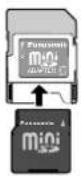
Verwenden Sie für miniSD™ Karten einen entsprechenden Adapter.
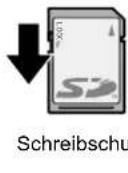
Wurde die SD Speicherkarte mit einem anderen Gerät formatiert, kann die Aufnahme länger als gewöhnlich dauern. Wurde die SD Speicherkarte mit einem PC formatiert, können Sie sie unter Umständen nicht in diesem Gerät benutzen. In diesem Fall formatieren Sie die Karte mit diesem Gerät neu. Achtung: Alle gespeicherten Daten werden beim Formatieren gelöscht! Mit aktiver Schreibschutzvorrichtung können Sie weder auf die SD Speicherkarte kopieren, noch den Inhalt bearbeiten oder löschen.
Dieses Gerät unterstützt SD Memory Cards, die mit FAT 12 und FAT 16 Systemen formatiert sind (Basis SD Memory Card Spezifikation).
Weitere Informationen finden Sie im Internet unter http://panasonic.co.jp/pavc/global/cs
Einsetzen der SD Speicherkarte
SD Kartenfach öffnen. Karte bis zum Einrasten einsetzen.
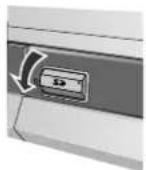
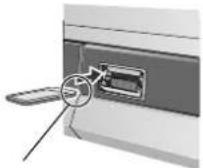
Karte mit Etikett oben und Ecke rechts einsetzen.
Entnehmen der SD Speicherkarte
Durch Drücken die Speicherkarte lösen und entnehmen.
SD Kartenfach schließen.
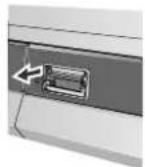
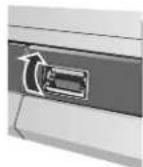
Halten Sie kleine Speicherkarten wie die SD Speicherkarte außerhalb der Reichweite von Kindern. Suchen Sie sofort ärztliche Hilfe auf, wenn eine Speicherkarte verschluckt wird.
Handhabung von Discs
DVD
Cartridge Schreibschutz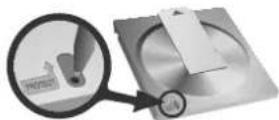
Entnehmen Sie 8 cm Discs aus dem Cartridge, bevor Sie diese mit dem Gerät verwenden.
Spielen Sie nur kreisförmige Discs ab.


Berühren Sie nicht die Aufnahmeoberfläche von Discs.

Regionalcodes (Nur DVD-Video)

DVD-Videos mit dem Regionalcode 2 oder ALL können mit diesem Gerät abgespielt werden. Der Code ist auf der Rückseite des Gerätes angegeben. England und Kontinental Europa: 2.
RAM Cartridge-Discs
Mit aktiver Schreibschutzvorrichtung können Sie weder auf der Disc aufnehmen, noch den Inhalt bearbeiten oder löschen.
Handhabung von Discs
Ist die Oberfläche einer Disc, die kein Cartridge besitzt oder herausgenommen wurde, nicht einwandfrei, kann durch Kratzer, Schmutz, Staub oder Fingerabdrücke die Aufnahme, Wiedergabe oder Bearbeitung beeinträchtigt werden. Solche Beeinträchtigungen können auch dann noch auftreten, wenn die Disc wieder in das Cartridge eingesetzt wird.
Hinweis: Nur die Label-Seite der Disc darf beschriftet werden. Verwenden Sie einen weichen Ölbasis-Filzstift. Verwenden Sie keine Kugelschreiber oder sonstige harte Schreibstifte. Kleben Sie keine Aufkleber oder Etiketten auf die Disc. Setzen Sie die Disc bei Nichtgebrauch in ihre Hülle oder Cartridge ein.
Reinigung von DVD-Videos, Video-CDs und CDs
Wischen Sie sie mit einem feuchten und danach mit einem trockenen Tuch ab.
Reinigung der DVD-RAM
Reinigen Sie die Disc mit einem DVD-RAM Spezialreiniger (optional) und lesen Sie die Anleitung des Reinigers vor Gebrauch gut durch. Hartnäckiger Schmutz lässt sich u. U. nicht entfernen, so dass auch nach der Reinigung die Aufnahme, Wiedergabe oder Bearbeitung noch beeinträchtigt ist. Die Disc sollte dann nicht weiter verwendet werden. Verwenden Sie kein Benzin, Alkohol, Wasser, keine Reinigungssprays, Haushaltsreiniger oder sonstige Lösungsmittel.
DVD-Linsenreiniger (RP-CL720E)
Kompatible Modelle: Nur für DVD-Recorder.
Verwenden Sie diesen Reiniger AUF KEINEN FALL mit irgendwelchen anderen DVD-Produkten der Marke Panasonic oder mit DVD-Produkten anderer Fabrikate, da anderenfalls die Gefahr einer Beschädigung der betreffenden Produkte besteht.
RAM-Discs können nur auf DVD-RAM-kompatiblen Playern wiedergegeben werden.
Auf einer CD-R/RW aufgenommene Standbilder (JPEG/TIFF) sowie CD-DA-, Video-CD- und MP3-Format-Daten können wiedergegeben werden. Nach der Aufnahme muss die Session beendet oder die Disc finalisiert werden.
Neue oder zuvor in z. B. Computern genutzte DVD-RAM oder DVD-RW müssen eventuell vor der Aufnahme mit diesem Gerät formatiert werden.
DualDiscs können nicht immer fehlerfrei abgespielt werden.
Das Format ermöglicht ein freies Editieren der Aufnahmen. Digitale Sendungen, die "one time only recording" erlauben, können einmal auf eine CPRM-kompatible DVD-RAM aufgenommen werden. Die Wiedergabe ist nur auf kompatiblen Geräten möglich.
DVD-Video-Format (V)
Das Format entspricht dem der kommerziell verfügbaren DVD-Video. Mit diesem Gerät erstellte Aufnahmen müssen finalisiert werden, um sie auf einem DVD-Player abzuspielen. Digitale Sendungen, die "one time only recording" ermöglichen, können nicht aufgezeichnet werden. Das DVD-Video-Format kann auf DVD-R oder DVD-RW aufgezeichnet werden.
Wiedergabe- und Aufnahme-Discs
| --- | Festplatte (HDD) | 80 GB wiederbeschreibbar | HDD | TIME SLIP Funktion, CPRM kompatibel, Unterstützt Zweikanal-Ton, 16:9 Format, Erstellen von Wiedergabelisten, löschen einzelner Titel gibt Speicherplatz frei, vorübergehender Speicher | Video/Bilder |
| DVD-RAM | 4,7 GB/9,4 GB, 12 cm 2,8 GB, 8 cm wiederbeschreibbar | RAM | TIME SLIP Funktion, CPRM kompatibel, Unterstützt Zweikanal-Ton, 16:9 Format, Erstellen von Wiedergabelisten, löschen einzelner Titel gibt Speicherplatz frei | Video/Bilder | |
| DVD-R(DVD-Video Format) | 4,7 GB, 12 cm 1,4 GB, 8 cm beschreibbar | -R nicht finalisiertDVD-V finalisiert | Video | ||
| --- | +R | 4,7 GB, 12 cm beschreibbar | +R nicht finalisiertDVD-V finalisiert | Video | |
| DVD-RW(DVD-Video Format) | 4,7 GB, 12 cm 1,4 GB, 8 cm wiederbeschreibbar | -RW V nicht finalisiertDVD-V finalisiert | Video |
Wiedergabe-Discs
| DVD-Video | 12 cm/8 cm nur abspielbar | DVD-V | Video und Musik Discs in hoher Qualität. | |
| DVD-Audio | 12 cm/8 cm nur abspielbar | DVD-A | Musik Discs in Digitaler Qualität.Wiedergabe im .Zweikanal-Ton | |
| DVD-RW(DVD-VR Format) | 12 cm/8 cm nur abspielbar | -RW(VR) | Nicht finalisierte CPRM kompatible Discs mit"one time only recorded" Aufnahmen.Aufgezeichnet auf einem anderen DVD Recorder. | |
| --- | +RW | 12 cm/8 cm nur abspielbar | DVD-V | Aufgezeichnet auf einem anderen DVD Recorder.Die Disc muss finalisiert sein. |
| Audio CDCD-R/RW | 12 cm/8 cm nur abspielbar | CD | Musik- und ufnahmen.Audioa | |
| --- | 12 cm/8 cm nur abspielbar | Musik im MP3 Format, Bilder im JPEG und TIFF Format.Max. 999 Titel/99 Gruppen. | ||
| Video CDCD-R/RW | 12 cm/8 cm nur abspielbar | VCD | Musik- und Videoaufnahmen.SVCD in Übereinstimmung mit IEC62107. |
Mit PAL- oder NTSC-Signalen aufgenommene Discs:
| TV-Typ | Disc/HDD | Ja/Nein |
| Multisystem TV | PAL | Ja |
| NTSC | Ja | |
| NTSC-TV | PAL | Nein |
| NTSC | Ja | |
| PAL-TV | PAL | Ja |
| NTSC | Ja (PAL60) |
Durch die vom Hersteller festgelegte Programmstruktur der Disc können eventuell nicht alle beschriebenen Funktionen benutzt werden. Abhängig vom Disctyp, dem Regionalcode und den Aufnahmebedingungen kann es in einigen Fällen nicht möglich sein, die aufgeführten Discs abzuspielen.
Discs, die nicht abgespielt werden können:
Einige DVD-R; DVD+R; DVD-R DL/DVD+R DL; DVD-RAM (2,6 GB/5,2 GB); DVD-ROM; CD-ROM; CDV; SVCD, die nicht IEC62107 entsprechen; SACD; MV-Disc; PD; Photo CD; DivX Video Disc, Blu-ray usw. Das Abspielen von nicht standardmäßigen Video-CDs wird nicht garantiert.
STATUS

Bildschirminformationen
- Drücken Sie STATUS.
- Drücken Sie erneut STATUS. Je nach Funktion, z. B. PLAY, REC oder REC PLAY, wechselt die Anzeige bei jedem Tastendruck.
- Zum Verlassen der Anzeige drücken Sie ebenfalls STATUS.
| REC | Aufnahme |
| PAUSE | Aufnahmepause |
| PLAY | Wiedergabe |
| PLAYx1.3 | Quick View (Wiedergabe x1.3) |
| Wiedergabepause | |
| Schnellvorlauf (5 Stufen) | |
| Rücklauf (5 Stufen) | |
| Zeitlupe | |
| Zeitlupen-Rücklauf (5 Stufen) |
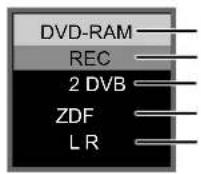
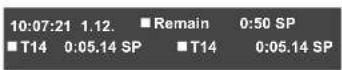
1: Aktuelles Medium 2: Aktueller Aufnahme- und Wiedergabezustand 3: Aktueller Programmplatz, DVB zeigt einen digitalen Sender an. 4: Sendername 5: Ton-Modus: LR, L, R: Tonspur wurde mit der Taste AUDIO geändert.
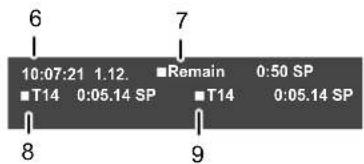
6: Aktuelles Datum und Uhrzeit 7: Verfügbare Aufnahmezeit und Aufnahmemodus: z. B. 0:50 SP zeigt 50 Minuten im SP-Modus an. 8: Titelnummer: zeigt außerdem den Aufnahmemodus und die aktuelle Abspielzeit des Titels. 9: Titelnummer: zeigt außerdem den Aufnahmemodus und die aktuelle Aufnahmezeit des Titels.
![TIMER RECORDING Restzeit HDD 72:50 SP DVD 3:59 SP 12:30:37 18.2 Do Nr. Name Datum Start Stop HDD Mode VPS Disc 01 ARD Mo bis Sa 8:00 8:30 SP FOC P#Z 02 ZDF 15:00 2, Do 15:00 SP Ein →20.2. Weitere Timerprogramme [Sendername] ARD [Programmname] AUTO BILD: RETURN CANCEL](/content/2026/05/796650/images/f490119f1296b59273e17bae543b277a1482c18b4c6e6cc2cd7725f491b9281f.jpg)
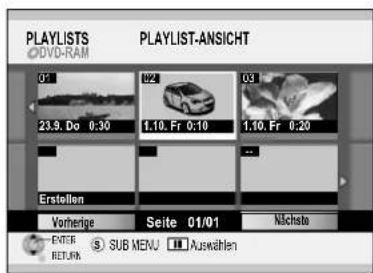
Symbole im: DIRECT NAVIGATOR 32 TIMER RECORDING 28 PLAYLISTS 35
| Der Titel wird gerade aufgenommen. | |
| Der Titel überschneidet sich mit anderen Aufnahmen. | |
| HDD/DVD war voll oder die Höchstzahl an Titeln oder Szenen wurde erreicht.Der Titel konnte nicht aufgenommen werden. | |
| Das Programm kann wegen beschädigter Daten nicht wiedergegeben, oder aus einem anderen Grund nicht aufgenommen werden. | |
| Der Titel ist schreibgeschützt. | |
| Das Fernsehprogramm war kopiergeschützt, der Titel wurde nicht aufgenommen. | |
| Der Titel wurde von DVD auf HDD umgeleitet. | |
| Titel mit Beschränkung für einmaliges Kopieren. | |
| Der Titel wird auf HDD aufgezeichnet. | |
| Der Titel wird auf DVD aufgezeichnet. | |
| Der Titel wird automatisch erneuert. | |
| Der Titel ist ausgewählt. | |
| Titel und Wiedergabelisten, die im High-Speed-Modus auf eine DVD-R usw.überspielt werden können. | |
| Der Titel ist für einmaliges Kopieren vorgesehen und wird nach dem Überspielen gelöscht. | |
| Titel oder Wiedergabelisten mit Standbild (Standbilder können nicht überspielt werden). | |
| Der Titel oder die Wiedergabeliste wurde mit einem anderen TV System als demmomentan am Gerät gewählten aufgenommen. Titel und Wiedergabelisten mitdiesen Markierungen können nicht wiedergegeben werden.Zur Wiedergabe dieser Titel/Wiedergabelisten wechseln Sie Ihr TV System. |
Vorbereitung
- Schalten Sie Ihr Fernsehgerät ein und wählen den entsprechenden AV-Kanal.
- Schalten Sie den DVD-Recorder ein und wählen Sie mit HDD oder DVD das gewünschte Laufwerk. (HDD) DVD
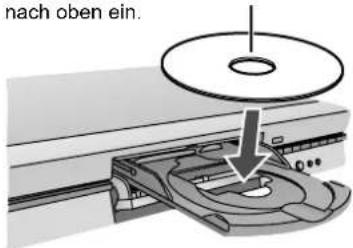
So einlegen, dass das Etikett nach oben zeigt. Bei doppelseitigen Discs legen Sie die Seite, die Sie abspielen möchten, mit dem Etikett nach oben ein.

Wiedergabe
• HDD: Drücken Sie PLAY ▶. • DVD: Drücken Sie OPEN/CLOSE ▲, um das Discfach zu öffnen. - Legen Sie eine Disc in das Discfach. - Drücken Sie PLAY ▶. Das Discfach wird geschlossen und die Wiedergabe beginnt. Das Lesen der Disc kann längere Zeit in Anspruch nehmen!
HDD, RAM, -R, -RW(V), +R, -RW(VR): Die Wiedergabe beginnt mit dem zuletzt aufgezeichneten Titel.
DVD-A, DVD-V, VCD, CD
Die Wiedergabe beginnt am Anfang der Disc.

Unterbrechen der Wiedergabe
- Drücken Sie PAUSE ⚪ während der Wiedergabe.
- Drücken Sie erneut PAUSE, um die Wiedergabe fortzusetzen.

Fortsetzen der Wiedergabe
- Drücken Sie STOP ■ während der Wiedergabe. Das Gerät speichert die Position. Die Position wird gelöscht, wenn Sie das Gerät ausschalten.
- Drücken Sie PLAY ▶, um die Wiedergabe an der gespeicherten Position fortzusetzen.
- Zum Aufheben der Funktion drücken Sie mehrfach STOP ■.

Abbrechen der Wiedergabe
HDD, RAM, -R, -RW(V), +R, -RW(VR)
- Drücken Sie STOP ■, können Sie über den Tuner des Gerätes fernsehen. DVD-A, DVD-V, VCD, CD
- Drücken Sie STOP ■ während der Wiedergabe.
- Drücken Sie erneut STOP ■, können Sie über den Tuner des Gerätes fernsehen.
SLOW/SEARCH

Zeitlupenwiedergabe
Nicht CD
- Drücken Sie SLOW/SEARCH ◀ im Pause-Zustand. Die Geschwindigkeit ist in 5 Stufen regelbar.
- Drücken Sie PLAY▶, um die normale Wiedergabe fortzusetzen.
HDD RAM -R -RW V +R Nach ca. 5 Minuten wird automatisch die Pausenfunktion eingeschaltet.
VCD Nur für Vorwärtsrichtung. DVD-A Nur bewegte Bilder.
SLOW/SEARCH

Schnellsuchlauf
- Drücken Sie SLOW/SEARCH ◀◀▶▶ während der Wiedergabe. Solange die Taste gedrückt wird, erhöht sich die Suchlaufgeschwindigkeit in 5 Stufen.
- Drücken Sie PLAY▶, um die Wiedergabe fortzusetzen.
HDD RAM -R -RW V +R Der Ton wird nur bei der ersten Geschwindigkeit des Schnellvorlaufs ausgegeben.
Bei DVD-Audio (außer bewegte Bilder), CD und MP3 wird der Ton in allen Geschwindigkeiten des Vorlaufes wiedergegeben.

Programme/Titel für die Wiedergabe auswählen
HDD RAM -R -RW(V) +R -RW(VR)
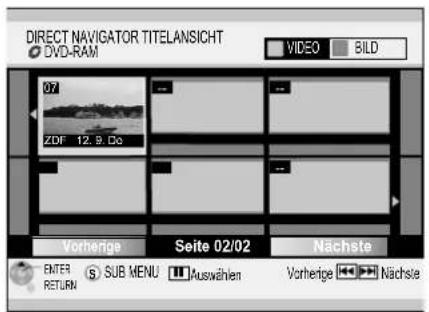
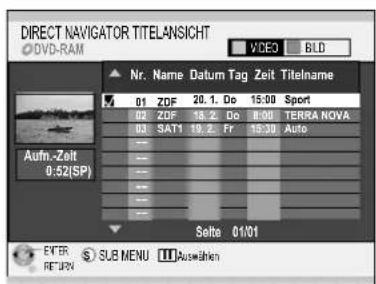
DIRECT NAVIGATOR
Auswahlmenü FUNCTIONS 32
Mit der Taste DIRECT NAVIGATOR können Sie das Menü während der Wiedergabe, der Aufnahme und im Stoppmodus aufrufen.
- Drücken Sie DIRECT NAVIGATOR.
- Wählen Sie mit ▲▶ den gewünschten Titel aus und bestätigen Sie diesen mit ENTER. Die Wiedergabe startet.
- Drücken Sie RETURN, um das Menü zu verlassen.
Weitere Seiten können Sie mit SKIP Vorherige oder Nächste anwählen.
Direkte Wiedergabe
Start der Wiedergabe von einem ausgewählten Titel, Kapitel oder Stück.
- Während der Wiedergabe wählen Sie mit den Zifferntasten den gewünschten Eintrag aus. 5: ① + ⑤ 15: ① + ⑤ MP3 JPEG 5: ① + ⑥ + ⑤ 15: ① + ① + ⑤
DVD-A Während der Anzeige des Bildschirmschoners können Sie eine Gruppennummer eingeben. Diese Funktion ist bei einigen Discs nur verfügbar, wenn die Wiedergabe gestoppt ist.

Einteilen einer Aufnahme in Kapitel
HDD RAM
- Drücken Sie CREATE CHAPTER während der Wiedergabe. Während der Wiedergabe drücken Sie ◀◀◀ SKIP oder SKIP▶▶, um ein Kapitel zu überspringen.

HDD RAM -R -RW(V) +R -RW(VR)
- Drücken Sie MANUAL SKIP während der Wiedergabe. Die Wiedergabe springt etwa 30 Sekunden weiter.

Überspringen von Kapiteln, Titeln, Bildern
- Drücken Sie SKIP I ◀ während der Wiedergabe oder Pause, um Kapitel, Titel oder Bilder zu überspringen.
Einzelbild-Wiedergabe
Nicht CD
- Drücken Sie ◀◀◀◀ im Pause-Zustand. Jeder Tastendruck zeigt das nächste oder das vorherige Einzelbild.
- Drücken Sie PLAY▶, um die Wiedergabe fortzusetzen. VCD: Nur für Vorwärtsrichtung. DVD-A: Nur bewegte Bilder.
Quick View (Play/ x1.3)
HDD RAM
Sie können die Wiedergabegeschwindigkeit ohne negative Auswirkungen auf den Ton erhöhen.
- Halten Sie PLAY▶ während der Wiedergabe gedrückt.
- Drücken Sie erneut PLAY▶, um zur normalen Geschwindigkeit zurückzukehren.
Die Ausgabe erfolgt bei Digitalanschluss in PCM.
Quick View wird abgebrochen, wenn Sie SKIP I▶▶▶▶ oder PAUSE ■ drücken, oder die Wiedergabe eines Programmes beginnt, das nicht mit Dolby Digital aufgenommen wurde.
Quick View funktioniert nicht bei gleichzeitiger Aufnahme und Wiedergabe im XP- oder FR-Modus.
TIME SLIP
TIME SLIP
HDD RAM -R -RW(N) +R -RW(VR)
- Drücken Sie TIME SLIP.
- Wählen Sie mit ▲ die Zeitspanne, um die die Wiedergabe vor- oder zurückspringen soll. Drücken Sie die Tasten, erhöht oder verringert sich die Zeitspanne minutenweise. Halten Sie die Taste gedrückt, verändert sich die Zeitspanne in 10-Minuten-Schritten.
- Drücken Sie ENTER, um die gewählte Zeit zu bestätigen.
- Drücken Sie PLAY ▶, um das Bild-im-Bild auszublenden.
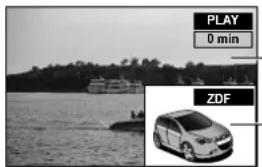
Das TV-Bild wird als Bild-im-Bild angezeigt.
Wiedergabebild
Momentan empfangenes Bild (Empfangskanal). Der Empfangskanal kann mit der Taste CH ✦ umgeschaltet werden. Das ist nicht während einer Aufnahme möglich.
Zeitversetzte Wiedergabe
HDD RAM
Während das Gerät noch aufnimmt, kann die Wiedergabe gestartet werden. Ohne die laufende Aufnahme zu stoppen, können Sie sich die Aufzeichnung von Anfang an ansehen. Der Titel kann während der Aufnahme wiedergegeben werden.
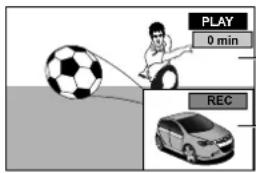
Die Wiedergabe startet 30 Sekunden vorher.
-Momentan aufgenommenes Bild.
- Drücken Sie STOP ■ um die Wiedergabe zu beenden.
- Drücken Sie nach 2 Sekunden erneut STOP ■ um die Aufnahme zu beenden. Eine TIMER-gesteuerte Aufnahme beenden Sie mit ⭕TIMER. Befindet sich das Gerät in Aufnahmebereitschaft Ⓤ kann die Funktion TIME SLIP nicht ausgeführt werden.
DISPLAY

Wechseln des Audio-Kanals
HDD RAM -RW(VR) VCD
- Drücken Sie DISPLAY.
DVD-A DVD-V Sie können die Nummer des Audio-Kanals durch Drücken der entsprechenden Taste wechseln, z. B.: die Spracheinstellung ändern.
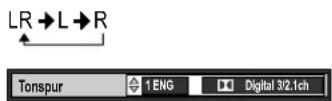
Können Sie die Tonspur nicht wechseln, wählen Sie im Menü SETUP für Dolby Digital die Einstellung [PCM].
Ein Menü erscheint auf dem Bildschirm
- VCD Wählen Sie mit den Zifferntasten einen Eintrag aus, z. B.: Nummer oder Nummer 5: + 15: ①+ ⑤
- DVD-A DVD-V Wählen mit od ▼den Zifferntasten einen Eintrag aus und bestätigen diesen mit ENTER.
Erscheint ⊗ auf dem Fernsehgerät, wird der Vorgang durch das Gerät oder die Disc unterbunden.
Die Bedienung des Disc-Menüs hängt von der eingelegten Disc ab.
Rufen Sie das Hauptmenü mit TOP MENU auf, erscheint unter Umständen ein anderes Menü als wenn Sie SUB MENU drücken.
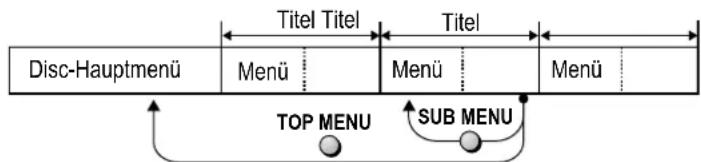
- Wählen Sie den gewünschten Eintrag mit den Zifferntasten oder mit ▲▼◀▶ aus und bestätigen Sie diesen mit ENTER.

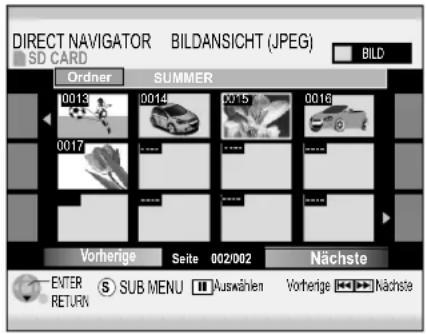
Bild oder Ordner auswählen
- Drücken Sie DIRECT NAVIGATOR.
- HDD RAM In der TITELANSICHT schalten Sie mit der grünen Taste auf BILD um.
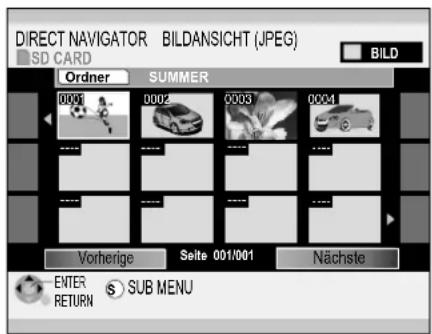
Die BILDANSICHT (JPEG) erscheint auf dem Bildschirm.

- Mit ▲ wählen Sie das gewünschte Bild und bestätigen mit ENTER.

- Mit ▲ wählen Sie [Ordner] und bestätigen mit ENTER.
- Um den Inhalt des Ordners anzuzeigen, wählen Sie mit ▲▼ den gewünschten Ordner und bestätigen mit ENTER. Weitere Seiten wählen Sie mit SKIP I◀◀◀▶ mit ▲◀◀ [Vorherige] oder [Nächste] und bestätigen mit ENTER.
Bildwiedergabe
- Mit ▲▶▶ wählen Sie das gewünschte Bild und starten die Bildwiedergabe mit ENTER, oder z. B. für Bild Nr. 8: ① + ② + ③ + ④
Anzeigen der Bildeigenschaften
- Wählen Sie das gewünschte Standbild aus und drücken ENTER.
- Drücken Sie STATUS zweimal, um die Anzeigen aufzurufen.
- Drücken Sie STATUS erneut, um die Anzeige zu verlassen.
SD-Karte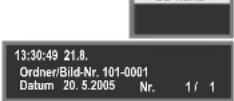
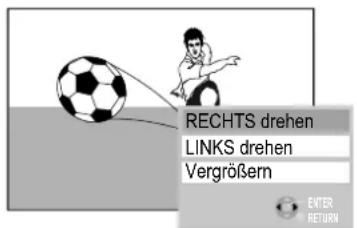
Drehen von Bildern
- Drücken Sie während der Wiedergabe SUB MENU.
- Im Untermenü wählen Sie mit ▲ die gewünschte Einstellung und bestätigen mit ENTER.
Vergrößern/Verkleinern (Nur bei Bildern kleiner als 640 x 480 Pixel verfügbar)
- Drücken Sie während der Wiedergabe SUB MENU.
- Im Untermenü wählen Sie mit ▲ [Vergrößern] und bestätigen mit ENTER.
- Um auf die Originalgröße zurückzuschalten, bestätigen Sie [Verkleinern] mit ENTER.
- Mit STOP ■ oder DIRECT NAVIGATOR kehren Sie zu BILDANSICHT (JPEG) zurück.
Das Drehen und Vergrößern von Bildern wird nicht gespeichert.
Diashow
Die Bilder des gewählten Ordners werden automatisch nacheinander wiedergegeben. Mit der Einstellung Anzeigeintervall wird die Anzeigedauer des jeweiligen Bildes festgelegt.
- Wählen Sie in der BILDANSICHT (JPEG) mit ▲▼ [Ordner] und drücken SUB MENU.
- Wählen Sie im Untermenü die gewünschte Option mit ▲ und bestätigen mit ENTER.
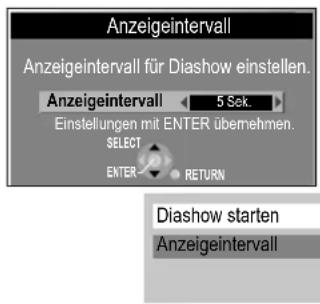
Anzeigeintervall
- Drücken Sie SUB MENU.
- Mit ▲ wählen Sie [Anzeigeintervall] und bestätigen mit ENTER.
- Mit ◀ wählen Sie die Anzeigedauer der einzelnen Bilder.
- Bestätigen Sie mit ENTER.
Diashow starten
- Drücken Sie erneut SUB MENU und bestätigen [Diashow starten] mit ENTER. Die Bilder des Ordners werden im ausgewählten Anzeigeintervall wiedergegeben. Die Diashow wird nach dem letzten Bild beendet.
- Mit STOP ■ oder DIRECT NAVIGATOR kehren Sie zur BILDANSICHT (JPEG) zurück.
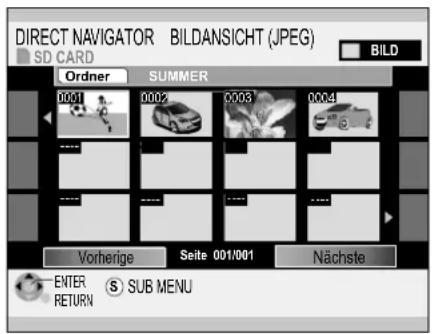
Bilder oder Ordner bearbeiten
HDD RAM SD
- Drücken Sie DIRECT NAVIGATOR.
- HDD RAM In der TITELANSICHT schalten Sie mit der grünen Taste auf BILD um.
Die BILDANSICHT (JPEG) erscheint auf dem Bildschirm.
BILD
- Mit ▲ wählen Sie das gewünschte Bild und bestätigen mit ENTER.
Ordner
- Mit ▲ wählen Sie den Ordner aus und bestätigen mit ENTER.
- Um den Inhalt des Ordners anzuzeigen, wählen Sie mit ▲▼ den gewünschten Ordner und bestätigen mit ENTER.
- Im ausgewählten Bildschirm drücken Sie SUB MENU.
BILD
- Wählen Sie mit ▲▼ die gewünschte Einstellung und bestätigen mit ENTER.
Sie haben die Möglichkeit, mehrere Elemente gleichzeitig zu bearbeiten.
Bild löschen √
• Wählen Sie mit ◀ [ ], um die Bilder zu löschen, und bestätigen mit ENTER.
Bild schützen/Schutz aufheben
Durch den Schutz kann der Ordner und die Bilder innerhalb des Ordners nicht gelöscht werden. Der Schutz wird durch 🔊 angezeigt.
- Wählen Sie [ ] und bestätigen mit ENTER.
DPOF
SD
Die Anzahl der Ausdrucke der Bilder in dem gewählten Ordner wird festgelegt.
- Wählen Sie mit ◄/ENTER die Anzahl und bestätigen.
Die Bilder werden in der BlackSICHT (JPEG) gespeichert.
Die Anzahl 0 setzt die Einstellung zurück. Zuvor mit anderen Geräten vorgenommene Einstellungen werden zurückgesetzt.
Die mit diesem Gerät vorgenommenen Druckeinstellungen (DPOF) können möglicherweise nicht von anderen Geräten angezeigt werden. Wenn die Ordner oder Dateien nicht dem DCF-Standard entsprechen oder nicht genügend Platz auf der Karte vorhanden ist, kann die Einstellung nicht vorgenommen werden.
Ges. Ordner entf.
Der gewählte Ordner und dessen Inhalte werden unwiederbringlich gelöscht. (Auch Daten, die nicht mit diesem Gerät angezeigt werden).
- Wählen Sie mit ◀[löschen] und bestätigen mit ENTER.
Ordnername
Name des gewählten Ordners ändern. Mit diesem Gerät erstellte Namen werden möglicherweise nicht von anderen Geräten angezeigt.
Ordner Die Option ist abhängig von der verwendeten SD Card. SD Sie können einen Ordner direkt anwählen und öffnen. Ordner, die nicht mit diesem Gerät erstellt wurden, können unter Umständen nicht geöffnet werden.
Andere Ansicht Rückkehr zur TITELANSICHT
HDD RAM
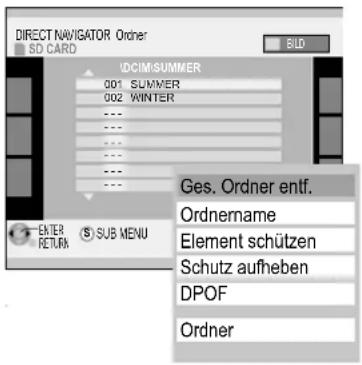
Das Gerät kann maximal 999 Dateien/Tracks und 99 Ordner/Gruppen (einschließlich höherer Ordner) verarbeiten.
Wenn TIFF-Format-Standbilder wiedergegeben werden oder viele Dateien, Sessions und/oder Ordner vorhanden sind, kann das Anzeigen der Daten relativ lange dauern.
Möglicherweise können einige Dateien nicht angezeigt oder wiedergegeben werden. ID3-Tags, Packet Writing oder MOTION JPEG werden nicht unterstützt.
Ordner Struktur JPEG
Dieses Gerät kann folgende Ordnernamen anzeigen: *** : Ziffern / XXX : Buchstaben
![graph TD A["DISC"] --> B["JPEG"] A --> C["DCIM ***(Unterordner)"] C --> D["XXXXX***(Bilder Ordner)"] D --> E["XXXXX***(JPG)"] D --> F["XXXXX***(TIF)"] G["DISC"] --> H["DCIM"] H --> I["XXXXX"] H --> J["XXXXX***(JPG)"] H --> K["XXXXX***(TIF)"]](/content/2026/05/796650/images/78df0d3d09f36f6c56193a36a30d5d39c584ece05f346119a9d92a955994a976.jpg)
![graph TD A["CARD"] --> B["DCIM (Unterordner)"] B --> C["XXXXX (Bilder Ordner)"] C --> D["XXXXX *+JPG"] C --> E["XXXXX *+TIF"] F["IM***CDPF or IMEXPORT"] --> G["XXXXX *+JPG"] F --> H["XXXXX *+TIF"]](/content/2026/05/796650/images/cb464e5f52598c65f6033a539c0d857651ff311c70859a19ab2c81910776a854.jpg)
Ordner können auf einem anderen Gerät erstellt werden. Diese Ordner können jedoch nicht als Ziel eines Kopiervorgangs gewählt werden.
Ein Ordner, bei dem alle Ziffern "0" sind (z.B. DCIM000), kann nicht angezeigt werden.
Wenn ein Ordner- oder Dateiname mit einem anderen Gerät eingegeben wurde, wird der Name möglicherweise nicht richtig angezeigt und die Daten können möglicherweise nicht wiedergegeben oder bearbeitet werden.
JPEG-Format
Dateiformat: JPEG, TIFF
(unkomprimiertes RGB-Chunky-Format)
Anzahl der Pixel: 34x34 bis 6144x4096
(Sub-Abtastung 4:2:2 oder 4:2:0)
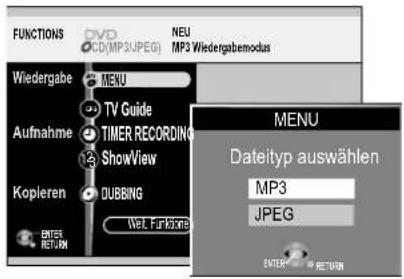
CD (MP3/JPEG)
Die folgende Information zum Dateityp erscheint am Anfang: Als Wiedergabemodus ist MP3 eingestellt. Wählen Sie in FUNCTIONS unter MENU die Option JPEG, wenn Sie Bilder (JPEG) wiedergeben möchten.
• Bestätigen Sie die Information mit ENTER. - Drücken Sie FUNCTIONS und bestätigen MENU mit ENTER. - Wählen Sie mit ▲ den gewünschten Dateityp aus und bestätigen mit ENTER.
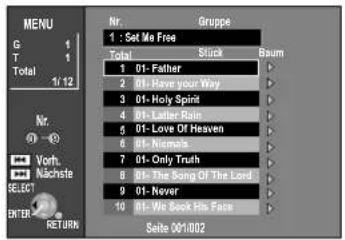
CD (MP3)
Dieses Gerät kann MP3-Dateien abspielen, die mit einem Computer auf CD-R/RW aufgezeichnet wurden. Dateien werden als Stücke und Ordner als Gruppen erfasst. "TOTAL" beinhaltet alle Stücke in allen Gruppen der Disc.
- Mit DIRECT NAVIGATOR rufen Sie den Bildschirm MENU auf.
- Wählen Sie mit ▲ das gewünschte Stück aus und bestätigen Sie mit ENTER. Die Wiedergabe erfolgt bis zum letzten Stück der ausgewählten Gruppe. Um ein Stück über die Zifferntasten auszuwählen, drücken Sie z. B. für Stück Nr. 8: ① ② ③
Mit DIRECT NAVIGATOR oder RETURN verlassen Sie den Bildschirm MENU.
Weitere Stücke/Gruppen oder Seiten wählen Sie mit SKIP |◀◀◀◀◀◀◀◀◀◀◀◀◀◀◀◀◀◀◀◀◀◀◀◀◀◀◀◀◀◀◀◀◀◀◀◀◀◀◀◀◀◀◀◀◀◀◀◀◀◀◀◀◀◀◀◀◀◀◀◀◀◀◀◀◀◀◀◀◀◀◀◀◀◀◀◀◀◀◀◀◀◀◀◀◀◀◀◀◀◀◀◀◀◀◀◀◀◀◀◀▶
Nach Anzeige aller Stücke einer Gruppe folgt die Liste der nächsten Gruppe.
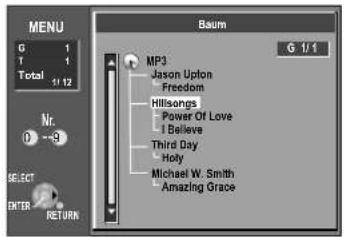
Gruppe mit Hilfe der Baumstruktur auswählen
- Nachdem Sie in der Dateiliste ein Stück ausgewählt haben, drücken Sie ▶. Die Baumstruktur erscheint auf dem Bildschirm.
- Wählen Sie mit ▲■ die gewünschte Gruppe aus.
- Mit ◀ wechseln Sie zwischen verschiedenen Ebenen im Bildschirm der Baumstruktur.
- Bestätigen Sie mit ENTER. In der Dateiliste wird die gewählte Gruppe angezeigt.
- Wählen Sie mit ▲ das gewünschte Stück aus und bestätigen Sie mit ENTER.
Zeigt das gerade wiedergegebene TOTAL: Ausgewählte Stücknummer / Stück. Gesamtzahl der Stücknummern
G: Gruppennummer Nr.: Ausgewählte Gruppennummer T: Stücknummer in der Gruppe Gruppe: Ausgewählter Gruppenname
Ordner Struktur MP3 CD![graph TD A["Root"] --> B["001 (Ordner=Gruppe)"] A --> C["001 track .mp3 (Datei=Stück)"] A --> D["002 track .mp3"] A --> E["003 track .mp3"] F["002 Gruppe"] --> G["001 track .mp3"] F --> H["002 track .mp3"] F --> I["003 track .mp3"] J["Reihenfolge der Wiedergabe"]](/content/2026/05/796650/images/a09e50cb74f9cc6840822efbdadbc8b63a485d70cbae847455dbb3176a4b4eb5.jpg)
Das Gerät kann maximal 999 Dateien/Tracks und 99 Ordner/Gruppen (einschließlich höherer Ordner) verarbeiten.
Die Dateien müssen die Erweiterung ".mp3" oder ".MP3" aufweisen. Versehen Sie Ordner und Dateinamen bei der Aufzeichnung mit dreistelligen Präfix-Nummern, um die gewünschte Reihenfolge der Wiedergabe festzulegen. Lateinische Buchstaben und arabische Ziffern werden korrekt angezeigt. Andere Zeichen werden unter Umständen nicht korrekt angezeigt.
MP3-Format
Die Discs müssen den Formaten ISO9660 Level 1 oder 2 und Joliet entsprechen.
Kompatible Kompressionsrate:
zwischen 32 kbps und 320 kbps
Kompatible Abtastrate: 44,1 kHz und 48 kHz
Jeweils mögliche Funktionen während der Aufnahme
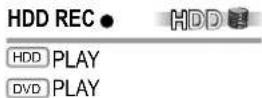
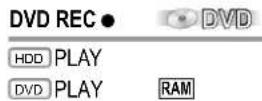
Programme im 16:9-Format werden im 4:3-Format aufgenommen.
| Maximale Titel | ||
| HDD | RAM -R -RW(V) | +R |
| 500 | 99 | 49 |
Vor der Aufnahme
RAM: Haben Sie den Schreibschutz aktiviert, heben Sie diesen auf. RAM -RW(W): Verwenden Sie eine unformatierte DVD-RAM oder DVD-RW, müssen Sie diese vor der ersten Aufnahme formatieren.
Die Aufzeichnung wird in freien Bereichen gespeichert. Ist kein Platz mehr auf dem Ziellaufwerk verfügbar, müssen Sie Aufnahmen löschen oder eine neue Disc verwenden.
Kontinuierliches Aufnehmen oder Wiedergeben beider Seiten einer doppelseitigen Disc ist nicht möglich.
-R -RW(V) +R: Nach dem Ende der Aufnahme benötigt das Gerät etwa 30 Sekunden, um Aufnahmeverwaltungsdaten aufzuzeichnen. Die ersten 30 Sekunden einer Aufnahme fehlen möglicherweise, wenn Sie hintereinander TIMER-gesteuerte Aufnahmen durchführen.
Digitale Tonsignale werden unter Umständen nicht im Originalformat aufgenommen. Digitale Sendungen, die "one time only recording" ermöglichen, können nicht auf DVD-R-, DVD-RW-, +R- oder 8-cm-DVD-RAM-Discs aufgezeichnet werden.
Es kann nicht gleichzeitig auf die Festplatte und auf eine DVD aufgenommen werden. Die interne Festplatte speichert bis zu 142 Stunden Ihrer Aufnahmen bei Einstellung g [EP 8 Stunden].
HDD Lange andauernde Aufnahmen werden in 8 Stunden-Segmente unterteilt.
Verbleibende Aufnahmezeit der Festplatte
Dieses Gerät nimmt mit einem Datenkomprimierungssystem (VBR - Variable bit rate) auf. Die Länge der programmierten Aufnahme wird an die aufzunehmenden Videodaten variabel angepasst. Es kann darum zu Unterschieden bei der Anzeige der verbleibenden Aufnahmezeit und der verbleibenden Aufnahmelänge kommen. Ist nicht genug Speicherplatz für eine Aufnahme vorhanden, löschen Sie alte Titel von der Festplatte.
Das Löschen von Wiedergabelisten vergrößert nicht den Speicherplatz.
Automatische Titelübernahme
Bei programmierten Aufnahmen aus dem TV Guide wird der Name der gewählten Sendung automatisch für die Aufnahme übernommen. Wenn ein analoger Sender Videotext ausstrahlt, zeichnet das Gerät automatisch den Namen des Programms und des Senders auf, vorausgesetzt, in der Sendertabelle wurde die Einstellung TV Guide richtig eingestellt. Das Abrufen der Titel kann mit diesem Gerät ca.10 Min. dauern und in einigen Fällen fehlschlagen.
-R -RWV +R → DVD-Virder DVD Wenn Sie eine mit diesem Gerät bespielte Disc auf einem anderen Wiedergabegerät abspielen wollen, müssen Sie die Disc zuvor finalisieren.
Dieses Gerät ist kompatibel mit dem Kopierschutzsystem CPRM für beschreibbare Medien. Bei Verwendung einer CPRM-kompatiblen Disc kann ein digitales Programm einmal aufgenommen werden. Programme, die mit diesem Kopierschutzsystem ausgestrahlt werden, können nicht auf DVD-R oder 2,8 GB DVD-RAM aufgezeichnet werden.
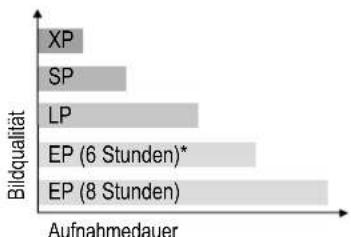
Aufnahmemodi und ungefähre Aufnahmezeiten in Stunden
Sie können den Kanal oder den Aufnahmemodus nur im Pausemodus wechseln. Das Material wird dann als separater Titel aufgenommen.
| HDD(80 GB) | DVD-RAM | DVD-R(4,7 GB) | ||
| Einseitig(4,7 GB) | Doppelseitig(9,4 GB) | |||
| XP (Hohe Qualität) | 17 | 1 2 1 | ||
| SP (Normal) | 34 | 2 | 4 | 2 |
| LP (Lange Aufnahme) | 68 | 4 | 8 | 4 |
| EP (6 Stunden) | 106 | 6 | 12 | 6 |
| EP (8 Stunden) | 142 8 | 16 | 8 | |
* Nur wenn im SETUP-Menü die Einstellung Aufnahmezeit im EP-Modus auf [EP (6Stunden)] gestellt ist.
RAM Bei einer Aufnahme im EP-Modus (8 Stunden) kann die Wiedergabe auf DVD-RAM-kompatiblen DVD-Playern eventuell nicht möglich sein. Wählen Sie in diesem Fall den EP-Modus (6 Stunden), der eine bessere Tonqualität ermöglicht als EP (8 Stunden).
Nach Abschluss der Aufnahme auf Disc dauert es einige Zeit, bis das Gerät die Informationen zur Gerätesteuerung verarbeitet hat.
Aufnahme von Fernsehprogrammen
- Wählen Sie mit CH ◊ oder den Zifferntasten den TV-Kanal oder wählen Sie mit INPUT SELECT den AV Kanal für extern angeschlossene Geräte.
- Drücken Sie REC MODE, um den Aufnahmemodus zu wählen.
- Drücken Sie REC, um die Aufnahme zu starten.
- Drücken Sie STOP ■, um die Aufnahme zu stoppen. Bis zu dem Punkt, an dem die Aufnahme gestoppt wurde, gilt sie als ein Titel.
Unterbrechen der Aufnahme
- Drücken Sie PAUSE ■, um die Aufnahme zu unterbrechen.
- Drücken Sie erneut PAUSE ■ oder ●REC, um die Aufnahme fortzusetzen. Der Titel wird nicht geteilt.
DIRECT TV REC

TV-Sofortaufnahme
Ist Ihr Fernsehgerät für den Empfang analoger Sender und mit der Q Link-Funktion ausgestattet, ermöglicht es Ihnen, sofort mit der Aufnahme des Programms zu beginnen, das Sie sich gerade im TV ansehen. Die am Gerät angezeigte Programmposition wechselt automatisch zu dem entsprechenden TV-Programm.
- Drücken Sie DIRECT TV REC für 3 Sekunden. Die Aufnahme beginnt.
- Drücken Sie STOP ■, um die Aufnahme zu beenden.
Wiedergabe während der Aufnahme
HDD RAM
Während der Aufnahme können Sie die Wiedergabe vom Programmanfang an starten.
- Drücken Sie PLAY ▶ während der Aufnahme oder TIMER-gesteuerten Aufnahme. Die Wiedergabe kann erst gestartet werden, wenn mindestens 2 Sekunden seit dem Start der Aufnahme vergangen sind.
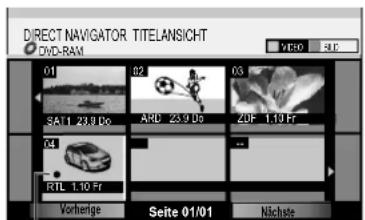
Aktuelle Aufnahme
Gleichzeitige Aufnahme und Wiedergabe
HDD RAM
- Drücken Sie DIRECT NAVIGATOR während der Aufnahme oder TIMER-gesteuerten Aufnahme.
- Wählen Sie mit ▲/▼ einen Titel aus und bestätigen Sie diesen mit ENTER.
- Drücken Sie erneut DIRECT NAVIGATOR, um die TITELANSICHT zu verlassen. Während einer Aufnahme kann ein zuvor aufgenommener Titel wiedergegeben werden. Die Wiedergabe während der Aufnahme beendet TIMER-gesteuerte Aufnahmen. Die Aufnahme beginnt zur programmierten Zeit.
Angeben einer Zeit als Aufnahmeende
HDD RAM -R -RW(V) +R
- Drücken Sie während der Aufnahme REC am Gerät, um die Aufnahmezeit einzustellen. Bei jedem Tastendruck wechselt die Anzeige des Gerätes:
Zähler → 30 → 60 → 90 → 20 → 80 → 240 Zähler
Das ist nicht bei der Flexiblen Aufnahme oder bei TIMER-gesteuerten Aufnahmen möglich. Das Gerät schaltet sich nach Beenden der Aufnahme nicht aus.
Drücken Sie STOP ■, wird die Aufnahme abgebrochen und die Zeiteinstellung gelöscht. Werden während einer Aufnahmeunterbrechung der Kanal oder Aufnahmemodus (XP-EP) geändert, wird die Zeit gelöscht.
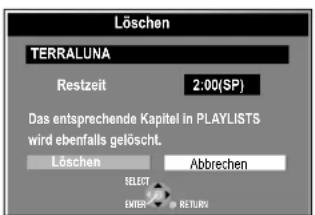
ERASE

Löschen eines Titels
HDD RAM -R -RW(V) +R
Der Titel wird gelöscht und kann nicht wiederhergestellt werden.
- Wählen Sie mit ◀ [Löschen] und bestätigen Sie mit ENTER.
Die verfügbare Aufnahmezeit bleibt nach dem Löschen kurzer Titel möglicherweise gleich. Die auf DVD-R/+R verfügbare Aufnahmezeit bleibt gleich.
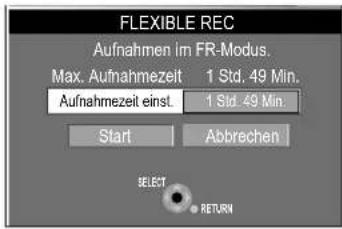
F Rec
Flexibler Aufnahmemodus (FR)
RAM -R -RWV +R Das Gerät berechnet die bestmögliche Aufnahmequalität zwischen XP und EP. Sie wird dem verfügbaren Platz auf der Disc angepasst. Diese Funktion ist nicht während einer EXT LINK-Aufnahme möglich.
HDD Im FR Modus auf Festplatte aufgezeichnete Titel werden so aufgezeichnet, dass sie später genau passend auf eine 4,7 GB Disc überspielt werden können. Der Titel muss zum Überspielen auf Disc nicht bearbeitet werden, oder der Aufnahmemodus (XP-EP) braucht nicht geändert zu werden.
- Drücken Sie im Stoppmodus F Rec.
- Wählen Sie mit ◀ [Std.] oder [Min.] und ändern Sie mit d' die Aufnahmezeit.
- Gehen Sie mit ◀ Zurück auf [Aufnahmezeit einst.].
- Wählen Sie mit ▲▼ [Start] und bestätigen Sie mit ENTER. Die Aufnahme beginnt.
- Drücken Sie STOP, um die Aufnahme vor dem Aufnahmeende abzubrechen. Im Pausemodus können Kanal oder Aufnahmemodus nicht gewechselt werden.
Anzeigen der verfügbaren Aufnahmezeit
- Drücken Sie mehrfach STATUS.
Wahl des aufzuzeichnenden Audiokanals bei Zweikanal-Ton
-R -RW(N) +R
Analoge Kanäle:
- Wählen Sie im SETUP-Menü unter Audio die Einstellung Sprachauswahl [M1] oder [M2].
Digitale Kanäle:
- Drücken Sie DISPLAY und wählen Sie unter Audio die Einstellung [DVB Multi Audio].
HDD RAM Mit AUDIO können Sie den empfangenen Audiokanal während der Aufnahme wechseln. Dies hat keine Auswirkung auf den aufgezeichneten Audiokanal. R -RW(V) +R Bei der Aufnahme von Zweikanal-TV-Sendungen auf DVD-R, DVD-RW oder +R kann nur ein Audiokanal aufgezeichnet werden.
Aufnahme von einem externen Gerät, z. B. einer Kamera
RAM -R -RW(V) +R Schließen Sie das externe Gerät an die AV3-Eingangsbuchsen an der Vorderseite des Gerätes an.
Wählen Sie eine der beiden Anschlussmöglichkeiten.
Der Anschluss mit S-Video-Kabel und Audiokabel (L/R) liefert die beste Qualität.
RAM Haben Sie den Schreibschutz aktiviert, heben Sie diesen auf.
- Drücken Sie REC MODE, um den Aufnahmemodus zu wählen.
- Wählen Sie im Stoppmodus mit INPUT SELECT den Eingangskanal AV3.
- Starten Sie die Wiedergabe am externen Gerät.
- Drücken Sie •REC an dem Punkt, an dem Sie mit der Aufnahme beginnen möchten.
- Drücken Sie PAUSE, um die Aufnahme zu unterbrechen. Drücken Sie die Taste erneut, um die Aufnahme fortzusetzen.
- Drücken Sie STOP ■, um die Aufnahme zu beenden.
Aufnahme von zweisprachigen Programmen
HDD RAM Wird am angeschlossenen Gerät [M1] und [M2] gewählt, können Sie bei der Wiedergabe den Audiomodus wählen. R RW(V) +R Wählen Sie am angeschlossenen Gerät [M1] oder [M2]. Sie können den Audiomodus bei der Wiedergabe nicht wählen.
Ist das Ausgangssignal des externen Gerätes ein NTSC-Signal, stellen Sie im SETUP-Menü das TV System auf [NTSC].
Mit diesem Gerät können keine Signale von PCs aufgenommen werden.
![TIMER RECORDING Restzeit HDD 72:50 SP DVD 3:50 SP 12:19:37 10.2 Ds Nr. Name Datum Start Stop HDD Mode VPS Bit Pack 01 ARD Mo bis Sa 8:00 8:30 SP -20.2 92 ZDF 18.2 Ds 15:00 15:30 SP --- OK Weitere Timerprogramme [Sendername] ARD [Programmname] AUTO ENTER RETURN CANCEL](/content/2026/05/796650/images/673233b1bcdd66f6eca2e472249e2f90bd9e389473e077820767e50a9320ff5c.jpg)
Speicherplatz auf der Disc
OK: Es ist ausreichend Speicherplatz für die programmierte Aufnahme verfügbar.
→ (Datum): Zeigt den vorhandenen Speicherplatz für tägliche oder wöchentliche Aufnahmeprogrammierungen an.
! : Die Disc wurde nicht eingelegt, ist schreibgeschützt oder verfügt nicht über genügend Speicherplatz.
Ersatz: Ersatzaufnahme

Manuelle Programmierung
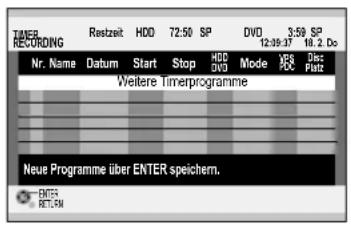
- Drücken Sie PROG/CHECK. Der Bildschirm TIMER RECORDING erscheint.
- Bestätigen Sie die hervorgehobene Zeile mit ENTER.
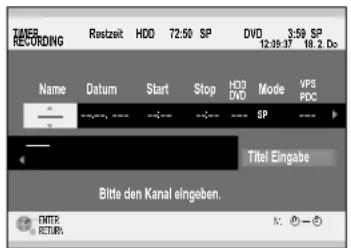
- Mit ▲wählen Sie den Namen des TV-Senders.
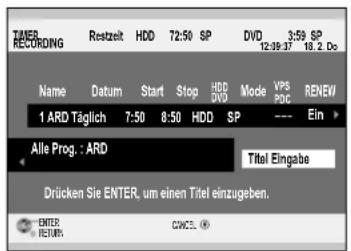
- Mit ▲▼ wählen Sie den nächsten Eintrag und ändern diesen mit den Zifferntasten. Name, Datum, Start und Stop können Sie auch mit den Zifferntasten eingeben.
Name: Programmposition/Name des TV-Senders.
Datum: Sie können auch täglich oder wöchentlich aufzuzeichnende Titel programmieren.
Start: Startzeit. Stop: Aufnahmeende.
Halten Sie die Tasten ▲▼ gedrückt, erhöht/verringert sich die Zeit in 30-Minuten-Schritten.
HDD/DVD: Wahl des Laufwerks.
Mode: Aufnahmemodus (XP, SP, LP, EP, FR).
VPS/PDC: [Ein] Diese Funktion können Sie nur bei analogen Kanälen auswählen.
RENEW [Ein]: Erscheint bei HDD, wenn das Datum auf [Täglich] oder z. B. [Mo bis Sa] gestellt ist. Die alte Aufnahme wird mit der neuen Aufnahme überschrieben.
[Aus]: Die Aufnahmen erfolgen fortlaufend.
Titel Eingabe: Sie können den Titel des Programms eingeben.
- Möchten Sie den Programmnamen eingeben, wählen Sie mit ▲▼ und bestätigen mit ENTER.
- Geben Sie den gewünschten Namen im Menü Titel Eingabe ein.
- Drücken Sie STOP, um den Namen zu übernehmen.
- Haben Sie alle Änderungen vorgenommen, speichern Sie die Programmierung mit ENTER.
- Zur Eingabe weiterer Programmierungen wählen Sie [Weitere Timerprogramme].
- Drücken Sie ⓊTIMER, um das Gerät in Aufnahmebereitschaft zu schalten. Auf dem Display des Gerätes leuchtet ⏻.
- Drücken Sie erneut 😊 TIMER, um die Aufnahmebereitschaft zu unterbrechen oder die Aufnahme abzubrechen.
HDD RAM: Nehmen Sie mehrere Programme hintereinander auf, werden ab der zweiten Programmierung die ersten Sekunden nicht aufgezeichnet.
Bei -R -RW(V) +R ca. 30 Sekunden.
VPS/PDC-Funktion
Sendet der analoge Fernsehsender VPS/PDC-Signale, werden Beginn und Ende einer Aufnahme mit der aktuellen Sendezeit synchronisiert. Die Programmstartzeit muss korrekt auf die in der Zeitschrift angegebene Startzeit eingestellt sein.
Ersatzaufnahme
Das Gerät schaltet automatisch auf HDD um, wenn auf der ausgewählten DVD nicht genug Platz für die programmierte Aufnahme vorhanden ist.
Haben Sie die Einstellung VPS/PDC [Ein] gewählt, schaltet das Gerät nicht auf HDD um, wenn die programmierte Sendung überzogen wird und auf der Disc nicht genug Platz für die überzogene Sendezeit verbleibt.
Startet eine TIMER-gesteuerte Aufnahme auf DVD während die DUBBING-Funktion aktiv ist, speichert das Gerät die Aufnahme automatisch auf HDD.

Prüfen, Ändern oder Löschen von TIMER-Aufnahmen
Prüfen Sie die Einstellungen und korrigieren diese, wenn notwendig.
- Drücken Sie PROG/CHECK.
Prüfen oder Ändern
- Wählen Sie mit ▲ die gewünschte Aufnahmeprogrammierung aus und drücken Sie ENTER.
- Mit ▲▶▶ wählen Sie die Position, die Sie ändern möchten, und bestätigen Sie mit ENTER. Programme, die gerade aufgenommen werden, können nicht geändert werden.
Achten Sie darauf, dass das Gerät in Aufnahmebereitschaft geschaltet ist.
Auf dem Display des Gerätes leuchtet
Löschen
Eine Aufnahmeprogrammierung löschen Sie mit *CANCEL.
Programme, die gerade aufgenommen werden, können nicht gelöscht werden.
Haben Sie VPS/PDC [Ein] gewählt, werden TIMER-gesteuerte Aufnahmen zwei Tage nach Ablauf des Datums aus dem Menü TIMER RECORDING gelöscht.
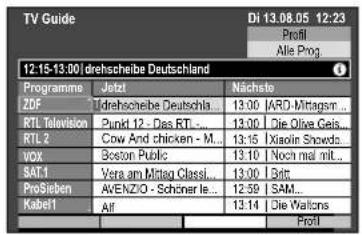
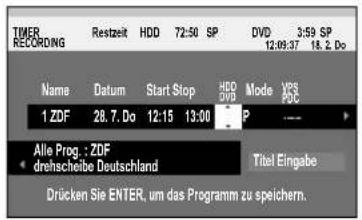
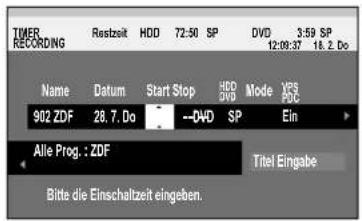
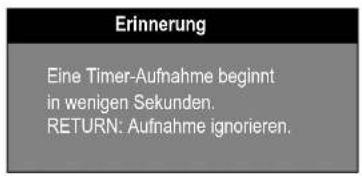
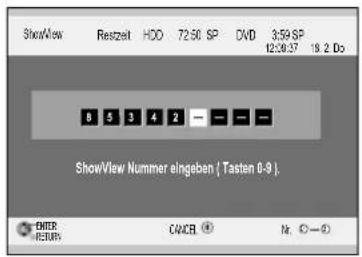
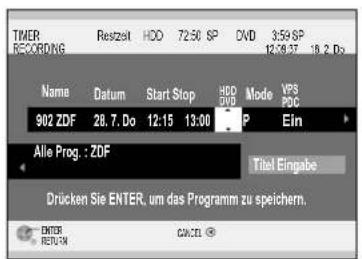

TIMER-Programmierung im TV Guide
Sie können im TV Guide für eine ausgewählte Sendung eine TIMER-gesteuerte Aufnahme starten.
- Drücken Sie GUIDE.
- Wählen Sie mit ▲◀ aus der Liste Jetzt/Nächste die gewünschte Sendung aus.
- Bestätigen Sie mit ENTER.
Menü TIMER RECORDING für digitale Sender
Die für die Programmierung notwendigen Daten wurden aus dem TV Guide übernommen.
- Sie können mit ▲▼ die eingestellten Daten ändern.
- Drücken Sie ENTER, um das Programm zu speichern. Nach dem Hinweis [Das Programm wurde gespeichert] erscheint erneut der TV Guide. Die programmierte Sendung ist mit einem [T] markiert.
Menü TIMER RECORDING für analoge Sender
Es wurden nicht alle Daten aus dem TV Guide übernommen.
- Mit ▲▼ geben Sie die Start- und Stopzeit ein.
- Wählen Sie mit ▲▼ RS/PDC [Ein].
- Möchten Sie den Titel manuell eingeben, wählen Sie mit ▶ [Titel Eingabe] und bestätigen mit ENTER. Die Titelübernahme bei analogen Sendern erfolgt während der Aufnahme, kann aber unter Umständen fehlschlagen.
- Drücken Sie ENTER, um das Programm zu speichern. Nach dem Hinweis [Das Programm wurde gespeichert] erscheint erneut der TV Guide.
- Drücken Sie zum Abschluss der Programmierung ☉TIMER, um das Gerät in Aufnahmebereitschaft zu schalten. Auf dem Display des Gerätes leuchtet ☉
- Drücken Sie erneut ☉TIMER, um die Aufnahmebereitschaft zu unterbrechen oder die Aufnahme abzubrechen. Wurde das Gerät nicht in Aufnahmebereitschaft geschaltet, erscheint eine Minute vor Aufnahmebeginn eine Erinnerung.
ShowView
☐ TIMER-Programmierung mit ShowView für analoge Sender
Durch Eingabe einer ShowView-Nummer werden die für die Programmierung notwendigen Daten bereitgestellt. Die entsprechenden Codes finden Sie in Zeitungen und TV-Zeitschriften.
Sie können bis zu 32 Programme im Monat im Voraus programmieren.
- Drücken Sie ShowView.
- Geben Sie die ShowView-Nummer mit den Zifferntasten ein. Mit ◀ löschen Sie eine Ziffer.
- Bestätigen Sie die ShowView-Nummer mit ENTER.
Der Bildschirm TIMER RECORDING erscheint mit den übernommenen Daten.
Wird unter Name [--] angezeigt, wählen Sie mit ▲ die gewünschte Programmposition.
- Sie können mit ▲▼ die voreingestellten Daten ändern.
- Wählen Sie mit ▲▼ P3/PDC [Ein].
- Möchten Sie den Titel manuell eingeben, wählen Sie mit ◀ [Titel Eingabe] und bestätigen mit ENTER.
Die Titelübernahme bei analogen Sendern erfolgt während der Aufnahme, kann aber unter Umständen fehlschlagen.
- Drücken Sie ENTER, um das Programm zu speichern.
- Drücken Sie zum Abschluss der Programmierung Ⓤ TIMER, um das Gerät in Aufnahmebereitschaft zu schalten. Auf dem Display des Gerätes leuchtet
- Drücken Sie erneut ☺ TIMER, um die Aufnahmebereitschaft zu unterbrechen oder die Aufnahme abzubrechen.
ShowView ist ein eingetragenes Warenzeichen der Gemstar Development Corporation. Das ShowView System wurde unter der Lizenz der Gemstar Development Corporation hergestellt.
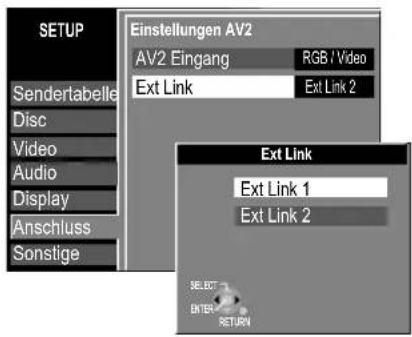
Einstellungen für externe Geräte (EXT LINK)
Mit EXT LINK steuern Sie die Aufnahmefunktion über ein externes Gerät (z. B. Receiver). Schließen Sie das externe Gerät mit einem 21-poligen Scartkabel an die AV2-Buchse an.
Um die Funktion Ext Link an das angeschlossene Gerät anzupassen, schalten Sie die Fernbedienung auf HDD oder DVD.
- Drücken Sie FUNCTIONS, wählen mit ▲▼ [Weit. Funktionen] und drücken ENTER.
- Wählen Sie mit ▲▼ SETUP und drücken ENTER.
- Wählen Sie mit ▲▼ Anschluss, ▶, ▲▼ Einstellungen AV2 und drücken ENTER.
- Wählen Sie mit ▲▼ Ext Link und bestätigen mit ENTER.
- Wählen Sie mit ▲▼ [Ext Link 1] oder [Ext Link 2] und bestätigen mit ENTER.
Ext Link 1: Für Digitalempfänger, die ein spezielles Aufnahmesteuerungssignal senden, z.B. der F.U.N. Empfänger (TU-DSF41).
Ext Link 2: Externe Aufnahmesteuerung für Satelliten- oder Digitalempfänger (Videosignal). Die Einstellung Ext Link 2 kann nicht verwendet werden, wenn es sich beim Eingangssignal um ein Signal im NTSC-Format handelt.
Wird der Fernseher über das 21-polige Scartkabel an die AV1-Buchse angeschlossen, erscheint das Aufnahmebild auf dem Bildschirm. Der Beginn der Aufnahmen kann unter Umständen nicht korrekt aufgezeichnet sein.
TIMER-Programmierung über externe Geräte
Die Aufnahmeprogrammierung muss am externen Gerät erfolgen. Die Aufnahme beginnt, wenn ein entsprechendes Signal vom angeschlossenen Gerät empfangen wird. Solange ein Videobild über das externe Gerät übertragen wird, nimmt das gewählte Laufwerk dieses auf. Stoppen Sie die Übertragung der Aufnahme am externen Gerät.
- Wählen Sie das gewünschte Laufwerk DVD oder HDD.
- Drücken Sie EXT LINK. Die Aufnahmebereitschaft für EXT LINK-gesteuerte Aufnahmen wird aktiviert. Auf dem Display werden das gewählte Laufwerk und EXTLink angezeigt.
Während der EXTLink Aufnahmebereitschaft kann von dem gewählten Laufwerk die Wiedergabe gestartet werden.
- Drücken Sie EXT LINK, um die Aufnahme zu beenden oder die EXT-Link-Aufnahmebereitschaft auszuschalten. Die Anzeige erlischt.
Übersicht der Menüs
Über das Auswahlmenü FUNCTIONS können Sie auf die Hauptfunktionen zugreifen.
Die Abbildungen zeigen DVD-RAM-Menüs. Die Menüeinträge können abhängig von der Disc oder dem Medium unterschiedlich sein.
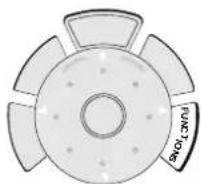
- Drücken Sie FUNCTIONS im Stoppmodus.
- Wählen Sie mit ▲ im Menü und bestätigen Sie es mit ENTER.
- Um die zweite Bildschirmseite aufzurufen, wählen Sie mit ▲▼ [Weit. Funktionen] und bestätigen Sie mit ENTER.
- Um zur ersten Seite zurückzukehren, wählen Sie mit ▼ [Zurück] und bestätigen Sie mit ENTER.
- Drücken Sie FUNCTIONS, um das Auswahlmenü zu verlassen.
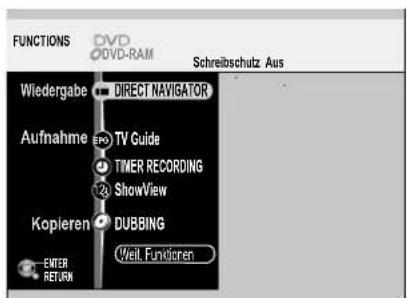
=== DIRECT NAVIGATOR
Bearbeiten von Titeln und Kapiteln, Aufnahmen schützen. 32 34
EPG TV Guide
Fernseh- und Radioprogramm der digitalen Sender. 12
TIMER RECORDING
Aufnahmeprogrammierung. 28 30
123 ShowView
Aufnahmeprogrammierung mit ShowView. 29
DUBBING
Kopieren z. B. von HDD auf DVD. 38 41
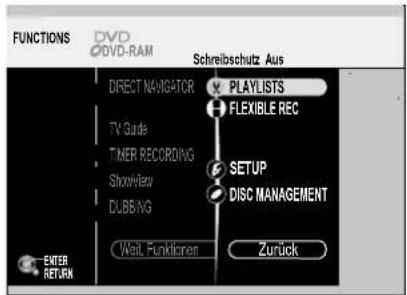
PLAYLISTS
Erstellen und Bearbeiten von Wiedergabelisten. 35 37
FLEXIBLE REC
Automatische Wahl des Aufnahmemodus.
6 SETUP
Ändern der Voreinstellungen des Gerätes. 42 49
DISC MANAGEMENT
Formatieren und Finalisieren von Discs, Schreibschutz. 50 51
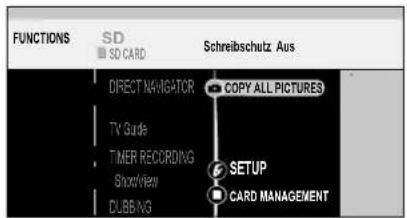
COPY ALL PICTURES
Alle Standbilder einer SD-Karte überspielen. 41
CARD MANAGEMENT
Formatieren der SD-Karte. 50
Hinweise zu den Menüs
Titel oder Kapitel auswählen
Titel oder Kapitel können Sie mit ▲▶ ①②③ auswählen.
Weitere Seiten wählen Sie mit ▲[Vorherige] oder [Nächste] aus und bestätigen mit ENTER.
Wiedergabe starten
Sie können einen gewünschten Titel oder Kapitel auswählen und die Wiedergabe mit ENTER starten.
Abbrechen einer Funktion
Entsprechend dem jeweiligen Eintrag wählen Sie [Nein] oder [Abbrechen] und bestätigen mit ENTER. Sie können eine Funktion auch mit RETURN abbrechen.
Verlassen eines Menüs
Mit RETURN verlassen Sie ein Menü.
Mit FUNCTIONS kehren Sie zum Menü FUNCTIONS zurück.
Bearbeiten mehrerer Elemente
Sie haben die Möglichkeit, mehrere Elemente gleichzeitig zu bearbeiten. Die einzelnen Funktionen sind mit dem Symbol ☑ gekennzeichnet.
- Wählen Sie mit ▲▼◀▶ den gewünschten Titel und drücken Sie PAUSE. Ein Häkchen erscheint. Um weitere Titel auszuwählen, wiederholen Sie den Vorgang.
- Drücken Sie erneut PAUSE III, um den Vorgang abzubrechen.
Auswahlmenü FUNCTIONS

DVD/ HDD
![Titel Eingabe TERRALUNA_ Standardzeichen Sonderzeichen 1 2 3 4 5 6 7 8 9 0 2 A B C a b c * * 3 D F g e f i = 1/2 4 G I g h i p 5 6 5 J K L J k l < × SB 6 M O m n o [ ] 7 P Q R S P r s i 8 Y U V t u v [ ] 9 W Y w x y z i 10 * ? T " " " * A Leerzeichen Löschen Titel speich. Titeliste Übemehmen SELECT…](/content/2026/05/796650/images/af382e609960b8ea830f1054d3818f6c9bb3b02950a343fc5604b9b48d133e8b.jpg)
Eingabe von Text
HDD RAM -R -RW(V) +R SD
DIRECT NAVIGATOR 32 PLAYLISTS 35 DISC MANAGEMENT 50 TIMER RECORDING 28 29
Sie können in den unterschiedlichen Menüs und während der Einstellung der TIMER-gesteuerten Aufnahme Ihren Programmen oder Discs Titel geben.
Eingabe eines Titels oder Disc-Namens über das Menü
- Wählen Sie mit ▲▼ die gewünschten Zeichen aus und bestätigen Sie mit ENTER. Durch Einfügen von Leerzeichen, Trenn- oder Bindestrichen können Sie den Titel nach Ihrem Wunsch darstellen. Mit PAUSE ■ löschen Sie jeweils einen Buchstaben.
- Drücken Sie STOP ■, der Name/Titel wird übernommen.
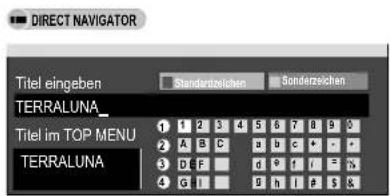
Eingabe eines Titels über die Zifferntasten, z. B. des Buchstabens "R"
- Drücken Sie [7], um in die 7. Zeile zu wechseln.
- Drücken Sie [7] zweimal, um "R" zu markieren, und bestätigen Sie mit ENTER.
Arbeiten mit der Titelliste
Bei wiederkehrenden Sendungen ersparen Sie sich die wiederholte Eingabe eines Titels, wenn Sie diesen in der Titelliste speichern.
Speichern eines Disc-Namens oder Titels in die Titelliste
- Nach der Eingabe eines Titels drücken Sie SKIP ▶▶
- Wählen Sie im folgenden Bildschirm mit ◀ [Speichern] und bestätigen Sie mit ENTER.
Übernehmen eines Disc-Namens oder Titels aus der Titelliste
- Rufen Sie mit ◀ SKIP die Titelliste auf.
- Wählen Sie mit ▲▼◀▶ den Disc-Namen oder Titel aus und bestätigen Sie mit ENTER.
- Drücken Sie STOP ■, der Name/Titel wird übernommen.
Löschen eines Disc-Namens oder Titels aus der Titelliste
- Rufen Sie mit ◀ SKIP die Titelliste auf.
- Wählen Sie mit ▲▼ den Titel oder Namen aus und drücken Sie SUB MENU.
- Bestätigen Sie [Titel löschen] mit ENTER.
- Wählen Sie im folgenden Bildschirm mit ◀ [Löschen] und bestätigen Sie mit ENTER.
Unter Titel im TOP MENU sehen Sie, wie der Titel beim Aufrufen von TOP MENU angezeigt wird.
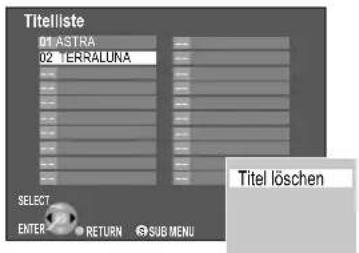

Vorschau-Ansicht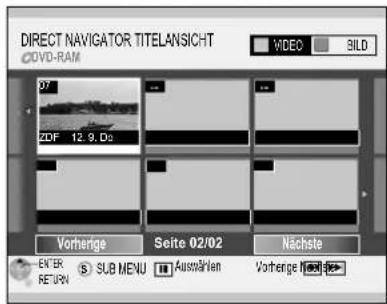
Tabellenanzeige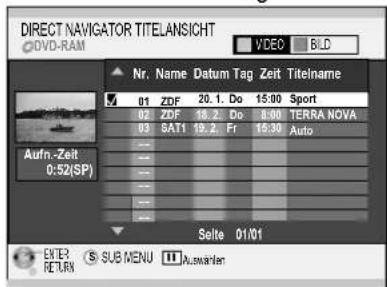

=== DIRECT NAVIGATOR
Übersicht DIRECT NAVIGATOR
Im DIRECT NAVIGATOR können Sie Aufzeichnungen archivieren, bearbeiten oder nach Auswahl eines Titels die Wiedergabe starten.
- Drücken Sie FUNCTIONS im Stoppmodus.
- Bestätigen Sie DIRECT NAVIGATOR mit ENTER.
![graph TD A["Direct Navigator TITEL ANSICHT"] --> B["Löschen"] A --> C["Eigenschaften"] A --> D["Bearbeiten"] A --> E["Kapitelansicht"] A --> F["Tabellenanzeige"] A --> G["Andere Ansicht"] H["Titel eingeben"] --> I["Aufnahme schützen"] H --> J["Schutz aufheben"] H --> K["Teile löschen"] H --> L["Vors…](/content/2026/05/796650/images/637b4eb6415f3153577d86cb9e804070fe103240aaadbf3786a749ec7e2e07f0.jpg)
Umschalten der Anzeige im DIRECT NAVIGATOR
- Drücken Sie SUB MENU.
- Wählen Sie mit ▲▼ die [vorherige Ansicht] und drücken Sie ENTER. Die zuletzt verwendete Anzeige bleibt auch beim Ausschalten des Geräts gespeichert.
Auswahlmenü FUNCTIONS

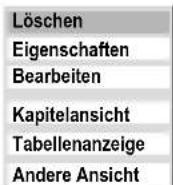
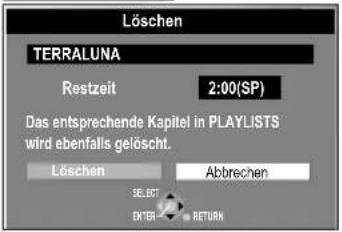
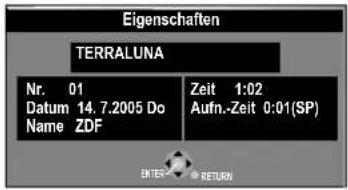
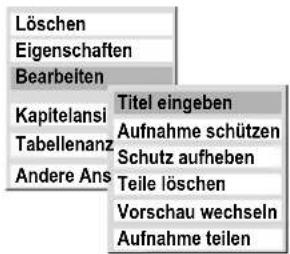
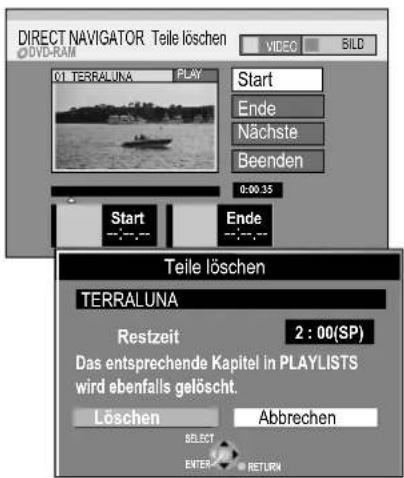
=== DIRECT NAVIGATOR
- Drücken Sie FUNCTIONS im Stoppmodus.
- Bestätigen Sie DIRECT NAVIGATOR mit ENTER.
- Wählen Sie mit ▲▼ den Titel aus.
- Drücken Sie SUB MENU.
- Wählen Sie mit ▲▼ die gewünschte Option und bestätigen Sie mit ENTER.
Löschen √31
HDD RAM -R -RW(N) +R
Wenn Sie diesen Vorgang durchführen, wird der Titel gelöscht und kann nicht wiederhergestellt werden.
- Bestätigen Sie [Löschen] mit ENTER.
- Wählen Sie mit ◀[Löschen] und bestätigen mit ENTER.
Die verfügbare Aufnahmezeit bleibt nach dem Löschen kurzer Titel möglicherweise gleich. Die auf DVD-R/+R verfügbare Aufnahmezeit bleibt gleich.
Eigenschaften
HDD RAM -R -RW(V) +R -RW(VR)
Informationen zur Wiedergabeliste wie z. B. Kapitel, Datum und Uhrzeit werden angezeigt.
- Wählen Sie mit ▲[Eigenschaften] und bestätigen mit ENTER.
Tabellenanzeige/Vorschau-Ansicht: TITELANSICHT. Umschalten der
Die zuletzt verwendete Ansicht bleibt auch beim Ausschalten des Geräts gespeichert.
Andere Ansicht: VIDEO (grüne Taste) (rote Taste)
Anzeigen von Video-Daten oder Bild-Daten.
Sortieren: Sortieren in der Tabellenanzeige der TITELANSICHT.
HDD
Die Titel können nach Nr., Name, Datum, Tag, Startzeit und Titelname sortiert werden. Die eingestellte Suchoption wird unterstrichen.
- Wählen Sie mit ▲ die gewünschte Option und bestätigen Sie mit ENTER.
Bearbeiten von Titeln im SUB MENU
Titel eingeben
HDD RAM -R -RW(V) +R
Geben Sie den Titel des Programms ein oder ändern Sie ihn. Der vollständige Name wird im Untermenü Eigenschaften angezeigt.
32
- Bestätigen Sie [Titel eingeben] mit ENTER.
Aufnahme schützen √31
HDD RAM
- Wählen Sie mit ▲ [Aufnahme schützen] und bestätigen Sie mit ENTER.
- Wählen Sie mit ◀ [Ja] und bestätigen Sie mit ENTER. Der Schutz wird durch 🔒 angezeigt.
Schutz aufheben √31
HDD RAM
- Wählen Sie mit ▲ [Schutz aufheben] und bestätigen Sie mit ENTER.
- Wählen Sie mit ◀ [Ja] und bestätigen Sie mit ENTER. 📁 wird ausgeblendet.
Teile löschen
HDD RAM
Vergewissern Sie sich, ob Sie Teile der Aufnahme wirklich löschen wollen.
- Wählen Sie mit ▲ [Teile löschen] und bestätigen Sie mit ENTER.
- Am gewünschten Anfangspunkt bestätigen Sie [Start] mit ENTER.
- Am gewünschten Endpunkt bestätigen Sie [Ende] mit ENTER.
- Bestätigen Sie [Nächste] mit ENTER.
- Im folgenden Bildschirm wählen Sie mit ◀ [Löschen] und bestätigen Sie mit ENTER. Nach dem Löschvorgang können Sie den nächsten Start- und Endpunkt wählen.
- Bestätigen Sie erneut [Nächste] mit ENTER.
- Wählen Sie mit ◀ [Löschen] und bestätigen Sie mit ENTER.
- Zum Verlassen des Menüs wählen Sie mit ▲ [Beenden] und drücken ENTER.
Mit PAUSE und SKIP ◀◀◀▶▶ springen Sie zum Anfang oder Ende eines Titels.
Anfangs- und Endpunkte suchen Sie mit SLOW/SEARCH ◀◀▶▶ oder TIME SLIP.
Sie können möglicherweise keine Anfangs- und Endpunkte festlegen, wenn diese weniger als 3 Sekunden voneinander entfernt liegen, oder wenn es sich bei dem aufgezeichneten Bild um ein Standbild handelt. Das Gerät schaltet auf Pause, wenn das Ende des Titels erreicht wird. Die verfügbare Aufnahmezeit der Disc bleibt nach dem Löschen eventuell gleich.
Auswahlmenü FUNCTIONS

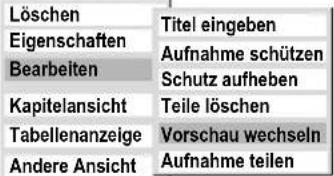
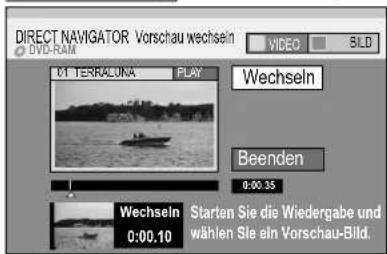
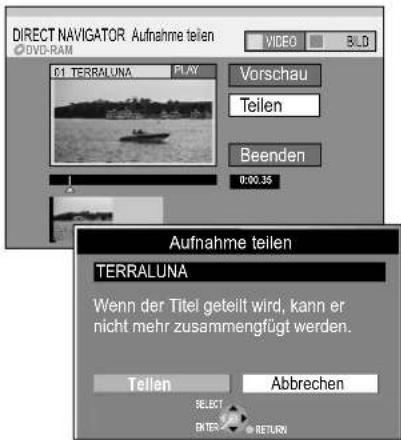
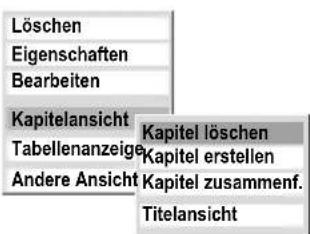
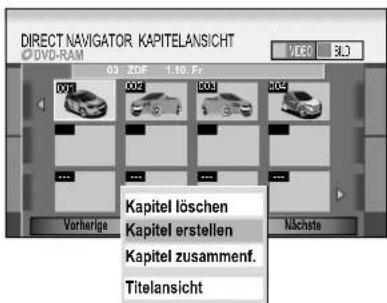
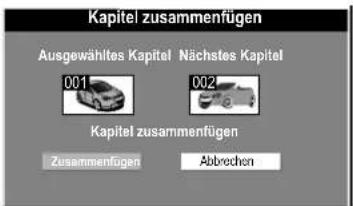
:: DIRECT NAVIGATOR
• Drücken Sie FUNCTIONS - Bestätigen Sie DIRECT NAVIGATOR mit ENTER. - Wählen Sie im Menü TITELANSICHT mit dem gewünschten Titel aus. • Drücken Sie SUB MENU. - Wählen Sie mit ▲▼ die gewünschte Option und bestätigen Sie mit ENTER.
Vorschau wechseln
HDD RAM -R +RRW(V)
Sie können ein Bild auswählen, das als Vorschau in der Titelansicht gezeigt werden soll.
- Wählen Sie mit ▲▼ [Vorschau wechseln] und bestätigen Sie mit ENTER.
- Drücken Sie PLAY ▶, um die Wiedergabe zu starten.
- Drücken Sie ENTER an der Stelle, die Sie anzeigen möchten.
- Bestätigen Sie [Beenden] mit ENTER. Die angezeigte Vorschau wird gegen diese Stelle ausgetauscht.
Mit PAUSE und SKIP ◀◀◀ ▶▶ springen Sie zum Anfang oder Ende eines Titels. Mit SLOW/SEARCH ◀◀◀ ▶▶ oder TIME SLIP können Sie bestimmte Punkte suchen.
Aufnahme teilen
HDD RAM
Sie können einen ausgewählten Titel teilen. Ein geteilter Titel kann nicht wieder zusammengefügt werden.
- Wählen Sie mit ▲ [Aufnahme teilen] und bestätigen Sie mit ENTER.
- Mit SLOW/SEARCH ◀◀▶▶ und PAUSE ■ suchen Sie die Stelle, an der Sie den Titel teilen möchten, und bestätigen Sie [Teilen] mit ENTER.
- Bestätigen Sie [Vorschau] mit ENTER. Es folgt die Wiedergabe von 10 Sekunden vor bis 10 Sekunden nach dem Teilungspunkt.
- Wählen Sie mit ▲ [Beenden], wenn Sie die Vorschau überspringen möchten.
- Bestätigen Sie [Beenden] mit ENTER.
- Im Bildschirm „Aufnahme teilen“ wählen Sie mit ◀ [Teilen] und bestätigen Sie mit ENTER.
Diese Funktion ist nicht anwendbar, wenn die sich daraus ergebenen Absätze extrem kurz sind oder die Gesamtzahl der Titel mehr als 99 (DVD-RAM) beträgt. Ein kurzer Abschnitt der Aufnahme direkt vor dem Teilungspunkt kann verloren gehen. Die geteilten Titel behalten den Namen des ursprünglichen Titels.
Kapitel bearbeiten
- Wählen Sie im Untermenü mit ▲ [Kapitelansicht] und bestätigen Sie mit ENTER.
- Wählen Sie im Menü KAPITELANSICHT mit ▲ das gewünschte Kapitel.
- Drücken Sie SUB MENU, wählen Sie im Untermenü mit ▲ die gewünschte Option und bestätigen Sie mit ENTER.
Kapitel löschen √31
HDD RAM
- Bestätigen Sie [Kapitel löschen] mit ENTER.
- Wählen Sie mit ◀ [Löschen] und bestätigen Sie mit ENTER.
Kapitel erstellen
HDD RAM
Unterteilen Sie den Titel in Kapitel. Legen Sie die Punkte fest, an denen ein neues Kapitel beginnen soll. Die Kapitel können später während der Wiedergabe mit SKIP I◀◀▶ gewählt werden.
- Wählen Sie mit ▲ [Kapitel erstellen] und bestätigen Sie mit ENTER.
- Drücken Sie ENTER an der Stelle, an der Sie das Kapitel erstellen möchten.
- Wiederholen Sie diesen Schritt, um weitere Kapitel zu erstellen.
- Wählen Sie mit ▼ [Beenden] und bestätigen Sie mit ENTER.
Ein kurzer Abschnitt direkt vor dem Teilungspunkt kann verloren gehen.
Kapitel zusammenfügen
HDD RAM
- Wählen Sie mit ▲ [Kapitel zusammenf.] und bestätigen Sie mit ENTER. Das ausgewählte Kapitel wird mit dem darauf folgenden Kapitel zusammengefügt.
- Wählen Sie mit ◀ [Zusammenfügen] und bestätigen Sie mit ENTER.
Titelansicht Rückkehr zur TITELANSICHT.
HDD RAM

Weit. Funktionen

PLAYLISTS
Erstellen einer Wiedergabeliste
HDD RAM
Sie können eine Wiedergabeliste aus den Lieblingskapiteln Ihrer Aufnahmen erstellen und anschließend bearbeiten.
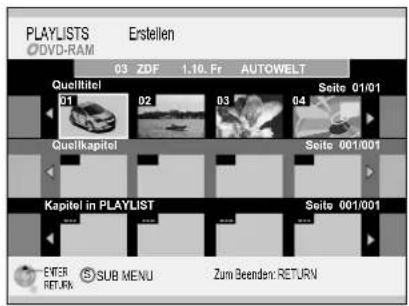
Legen Sie eine aufgenommene Disc ein.
Haben Sie den Schreibschutz aktiviert, heben Sie diesen auf.
RAM
- Drücken Sie FUNCTIONS im Stoppmodus.
- Wählen Sie mit ▲/▼ [Funktionen] und bestätigen Sie mit ENTER. Bestätigen Sie PLAYLISTS mit ENTER.
In der PLAYLIST-ANSICHT wählen Sie mit ▲/▼ das freie Feld [Erstellen] und bestätigen Sie mit ENTER.
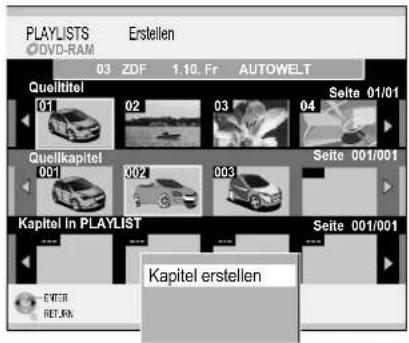
Quellkapitel erstellen
- Im Menü „Erstellen“ wählen Sie mit ◀/▶ den Quelltitel und drücken Sie SUB MENU.
- Bestätigen Sie [Kapitel erstellen] mit ENTER.
- Im Menü „Quellkapitel erstellen“ wählen Sie mit ENTER die Kapitelabschnitte. Um eine genaue Kapitelmarkierung zu setzen, halten Sie mit PAUSE ■ die Wiedergabe an. Wählen Sie mit SLOW/SEARCH ◀◀/▶▶, SKIP I◀◀/▶▶▶, TIME SLIP oder ◀/▶ die Position.
- Wählen Sie mit ▼ [Beenden] und bestätigen Sie mit ENTER.
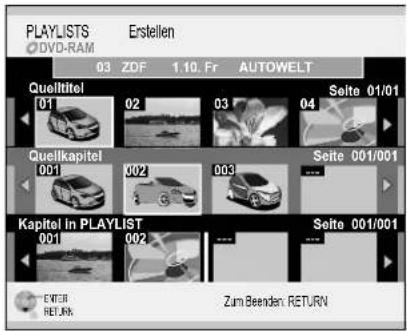
Kapitel in PLAYLIST einfügen
- Im Menü Erstellen wählen Sie mit ◀ einen Quelltitel aus und gehen mit zu Quellkapitel.
- Wählen Sie mit ◀ in Quellkapitel aus, das Sie der Wiedergabeliste hinzufügen möchten und bestätigen mit ENTER.
- Wählen Sie mit ◀ die Position an der das Kapitel in der PLAYLIST eingefügt werden soll und bestätigen mit ENTER. Um ein weiteres Kapitel hinzuzufügen, wiederholen Sie die Schritte. Weitere Quelltitel wählen Sie mit ▲ aus.
- Mit RETURN kehren Sie zur PLAYLIST-ANSICHT zurück.
Ein vollständiger Quelltitel kann mit ENTER direkt in Kapitel in PLAYLIST eingefügt werden.
Auswahlmenü FUNCTIONS
![graph LR A["Weit. Funktionen"] --> B["Löschen"] A --> C["Eigenschaften"] A --> D["Bearbeiten"] A --> E["Kapitelansicht"]](/content/2026/05/796650/images/49f8c15d66d1f86ff33cfc9716ef4e33614e1fa06b469f3dda0f25ad3fb9f5b5.jpg)
PLAYLISTS
• Drücken Sie FUNCTIONS. - Wählen Sie mit ▲ [Weitere Funktionen] und bestätigen mit ENTER. - Bestätigen Sie PLAYLISTS mit ENTER. - Wählen Sie in der PLAYLIST-ANSICHT mit ▲ [Wiedergabeliste] aus. • Drücken Sie SUB MENU.
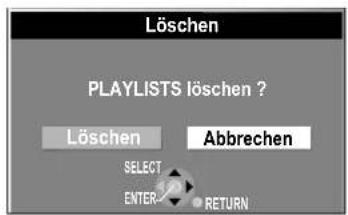
Löschen √31
Wenn Sie diesen Vorgang durchführen, wird die Wiedergabeliste gelöscht und kann nicht wiederhergestellt werden. Die Quelltitel bleiben erhalten.
- Bestätigen Sie [Löschen] mit ENTER.
- Wählen Sie mit ◀ [Löschen] und bestätigen mit ENTER.
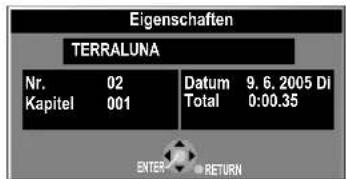
Eigenschaften
Informationen zur Wiedergabeliste wie z.B. Kapitel, Datum und Uhrzeit werden angezeigt.
- Wählen Sie mit ▲Eigenschaften] und bestätigen mit ENTER.
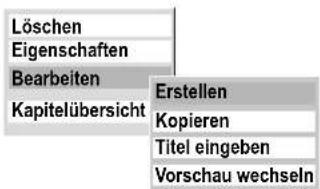
Bearbeiten von Wiedergabelisten im SUB MENU
- Wählen Sie mit ▲Bearbeiten] und bestätigen mit ENTER.
- Wählen Sie im Untermenü die gewünschte Option.
Erstellen
• Bestätigen Sie [Erstellen] mit ENTER.
Lesen Sie bitte Erstellen einer Wiedergabeliste.
Kopieren √31
- Wählen Sie mit ▲Kopieren] und bestätigen mit ENTER.
- Im nachfolgenden Bildschirm wählen Sie mit ◀[Kopieren] und bestätigen mit ENTER.
Titel eingeben
Ändern oder geben Sie den Titel des Programms ein.
Wenn Sie einen langen Namen eingeben, wird dieser nur teilweise angezeigt.
- Bestätigen Sie [Titel eingeben] mit ENTER.
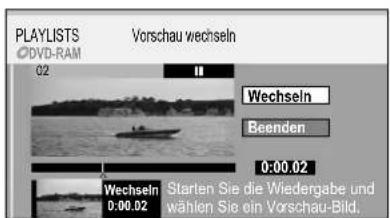
Vorschau wechseln
Sie können ein Bild auswählen, das als Vorschau in der PLAYLIST-ANSICHT angezeigt werden soll.
Das Bild wird als Vorschau etwa 1 Sekunde nach Anfang des Titels gezeigt.
- Wählen Sie mit ▼ [Vorschau wechseln] und bestätigen Sie mit ENTER.
- Drücken Sie im Menü Vorschau wechseln PLAY ▶, um die Wiedergabe zu starten.
- Drücken Sie an der ausgewählten Stelle ENTER. • Bestätigen Sie [Beenden] mit ENTER.
Die gewählte Position wird als Vorschau verwendet.

PLAYLISTS
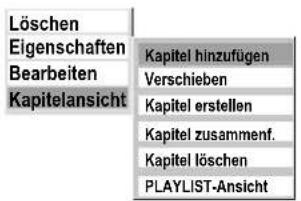
HDD RAM
Bearbeiten von Kapiteln
- Drücken Sie FUNCTIONS.
- Wählen Sie mit ▲▼ [Weit. Funktionen] und bestätigen Sie mit ENTER.
- Bestätigen Sie PLAYLISTS mit ENTER.
- Wählen Sie in der PLAYLIST-ANSICHT mit ▲▶▶ eine Wiedergabeliste aus.
- Drücken Sie SUB MENU.
- Wählen Sie mit ▲ [Kapitelansicht] und bestätigen Sie mit ENTER.
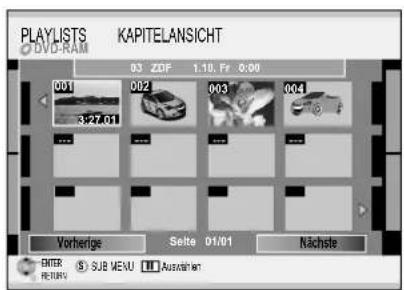
- Wählen Sie in der KAPITELANSICHT mit ▼▲◀▶ das gewünschte Kapitel aus und drücken erneut SUB MENU.
- Wählen Sie im Untermenü mit ▲▼ die gewünschte Option und bestätigen mit ENTER.
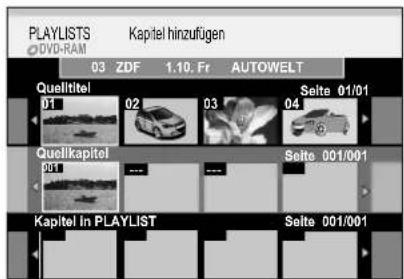
Kapitel hinzufügen
Sie können ein neues Kapitel aus dem Quelltitel erstellen.
- Im Menü Kapitel hinzufügen wählen Sie mit ▲▼◀▶ einen Quelltitel aus und drücken ▼.
- Wählen Sie mit ◀▶ ein Quellkapitel aus und bestätigen mit ENTER. Mit ▲ brechen Sie den Vorgang ab.
- Wählen Sie mit ◀▶ die Position an der das Kapitel eingefügt werden soll und bestätigen mit ENTER.
- Um ein weiteres Kapitel hinzuzufügen, wiederholen Sie die Schritte. Weitere Quelltitel wählen Sie mit ▲ aus.
- Mit RETURN kehren Sie zur KAPITELANSICHT zurück.
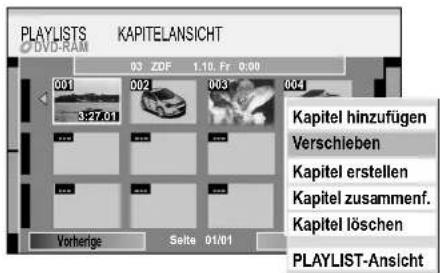
Verschieben
- Wählen Sie mit ▲▶▶ die Position, an die das Kapitel verschoben werden soll, und bestätigen Sie mit ENTER.
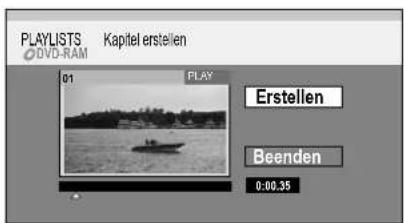
Kapitel erstellen
- Drücken Sie ENTER an der Stelle, an der Sie das Kapitel erstellen möchten. Wiederholen Sie diesen Schritt, um ein Kapitel an anderer Stelle zu erstellen.
- Wählen Sie mit ▼ [Exit] und bestätigen mit ENTER.
Mit PAUSE Ⅲ und SKIP ◀◀◀▶▶I springen Sie zum Anfang oder Ende eines Titels. Anfangs- und Endpunkte suchen Sie mit SLOW/SEARCH ◀◀▶▶ oder TIME SLIP. Ein kurzer Abschnitt der Aufnahme direkt vor dem Teilungspunkt kann verloren gehen.
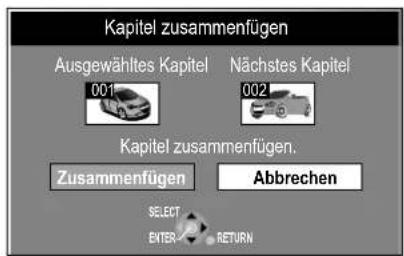
Kapitel zusammenfügen
- Wählen Sie im nachfolgenden Bildschirm mit ◀ [Zusammenfügen] und bestätigen Sie mit ENTER. Das ausgewählte Kapitel wird mit dem nächsten Kapitel zusammengefügt.
Kapitel löschen √31
- Wählen Sie im nachfolgenden Bildschirm mit ◀ [Löschen] und bestätigen Sie mit ENTER. Der ursprüngliche Titel wird durch das Löschen des Kapitels nicht gelöscht.
PLAYLIST-Ansicht: Rückkehr zur PLAYLIST-ANSICHT.

DUBBING
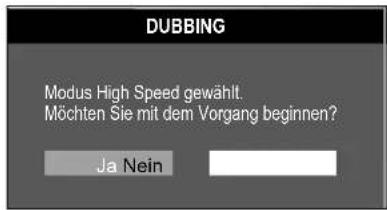

Überspielen mit der Taste DUBBING
HDD → RAM -R -RW(V) +R
Der laufende Titel kann ohne weitere Einstellungen überspielt werden.
- Geben Sie den zu überspielenden Titel oder die Wiedergabeliste wieder. • Drücken Sie DUBBING.
- Wählen Sie mit ◀ ▶ [Ja] und bestätigen Sie mit ENTER. Ist das Überspielen beendet, erscheint einige Sekunden lang eine Meldung.
-R -RWV +R Bei einer Zweikanalton-Sendung wählen Sie die gewünschte Sprache. 46
Fast alle im Handel erhältlichen Videos und DVD-Videos besitzen einen Kopierschutz. Der Inhalt solcher Medien kann mit diesem Gerät nicht kopiert werden.
Ist auf der Disc nicht ausreichend Speicherplatz vorhanden, schaltet das Gerät in den FR-Modus. Wird nicht im High-Speed-Modus kopiert, werden Titel im ursprünglichen Aufnahmemodus, Wiedergabelisten im FR-Modus überspielt.
Während des Kopierens kann nicht zeitversetzt wiedergegeben und die Kopierliste nicht bearbeitet werden. Die Timer-gesteuerte Aufnahme erfolgt während des Kopierens unabhängig vom gewählten Aufnahmelaufwerk immer auf HDD.
Werden Titel mit Beschränkung für einmaliges Kopieren überspielt, kann keine Wiedergabeliste wiedergegeben werden.
Auch wenn der Titel nicht auf DVD-R, DVD-RW oder +R kopiert wurde, verringert sich die Restkapazität der Disc.
Informationen zum High-Speed-Kopieren
Verwenden Sie einen nicht mit dem Aufnahmemodus [EP (8 Stunden)] kompatiblen Panasonic DVD Recorder, können Sie keine Titel von mehr als 6 Stunden im High-Speed-Modus auf eine DVD-R, DVD-RW (DVD-Video Format) und +R kopieren.
| HDD → RAM ← | Im High-Speed-Modus kann von HDD auf RAM und umgekehrt kopiert werden. |
| HDD → RAM | Im Normal-Speed-Modus kann von HDD auf RAM kopiert werden. |
| HDD ← -RWVR | Im High-Speed-Modus kann von DVD-RW(VR) auf HDD kopiert werden. |
| HDD → -R +R -RWVI | Im High- und Normal-Speed-Modus kann von HDD auf DVD-R/+R und DVD-RW(V) kopiert werden. Bevor Sie von Festplatte aufnehmen, wählen Sie im SETUP-Menü [ Ein].Aufn. für High-Speed-Kopieren - 44 |
| HDD ← DVD-V | Im Normal-Speed-Modus kann von DVD-V (finalisierte Discs oder nicht kopiergeschützte DVD-Videos) auf HDD kopiert werden. |
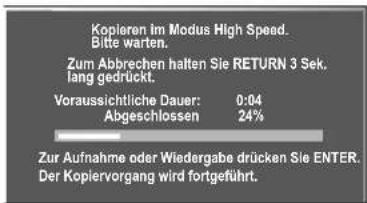
Aufnahme und Wiedergabe während des Kopierens im High-Speed-Modus
Während des Kopierens im High-Speed-Modus kann auf die Festplatte aufgenommen oder von ihr wiedergegeben werden.
- Drücken Sie ENTER, um die Bildschirmanzeige abzuschalten. Der Kopiervorgang wird davon nicht beeinträchtigt.
- Mit STATUS können Sie Informationen zum Kopiervorgang aufrufen.
Wird das Kopieren eines Titels im High-Speed-Modus in der Mitte gestoppt, wird der betreffende Titel nicht aufgezeichnet. Wiedergabelisten können nicht im High-Speed-Modus kopiert werden, wenn diese aus Titeln unterschiedlicher Aufnahmemodi oder dem Aufnahmemodus FR bestehen, verschiedene Audiomodi oder die Titel viele gelöschte Segmente enthalten.
| Ungefähre Kopierdauer | ||||
| Aufnahmemodus | 5x High Speedkompatible RAM | 8x High Speedkompatible -R | 4x High Speedkompatible RW(V) | 8x High Speedkompatible +R |
| XP | ca. 12 Min. | ca. 8,7 Min. | ca. 15 Min. | ca. 8,7 Min. |
| SP | ca. 6 Min. | ca. 3,8 Min. | ca. 7,5 Min. | ca. 3,8 Min. |
| LP | ca. 3 Min. | ca. 1,9 Min. | ca. 3,8 Min. | ca. 1,9 Min. |
| EP(6 Std.) | ca. 2 Min. | ca. 1,3 Min. | ca. 2,5 Min. | ca. 1,3 Min. |
| EP(8 Std.) | ca. 1,5 Min. | ca. 56 Sek. | ca. 1,9 Min. | ca. 56 Sek. |


DUBBING
Zeitgesteuertes Dubbing
Die gesamte Disc kann kopiert, oder die Dauer des Kopierens festgelegt werden. Die Titel werden ohne Kapitel übernommen.
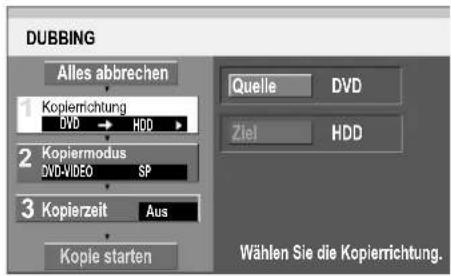
- Drücken Sie FUNCTIONS.
- Wählen Sie mit ▼ DUBBING und bestätigen Sie mit ENTER.
- Wählen Sie mit ▼ die gewünschte Option.
Alles abbrechen
Alle erstellten Einstellungen und Kopierlisten werden gelöscht!
- Wählen Sie mit ◀ [Ja] und bestätigen Sie mit ENTER.
1 Kopierrichtung
Wählen Sie die Kopierrichtung.
2 Kopiermodus
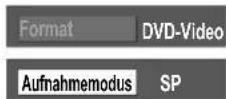
Drücken Sie ENTER, um Einstellungen zu ändern.
3 Kopierzeit
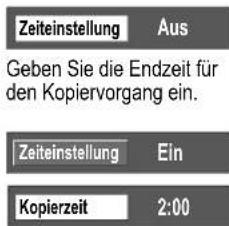
Drücken Sie ENTER, um die Einstellungen zu ändern.
1 Kopierrichtung
- Mit ▶ wählen Sie [Quelle] und bestätigen Sie mit ENTER.
- Wählen Sie mit ▼ DVD und bestätigen Sie mit ENTER. Das Ziellaufwerk wird automatisch erkannt.
- Mit ◀ kehren Sie zu [Kopierrichtung] zurück und wählen mit ▼ [Kopiermodus].
2 Kopiermodus
- Mit ▶ wählen Sie [Aufnahmemodus] und bestätigen Sie mit ENTER.
- Wählen Sie mit ▼ den gewünschten Aufnahmemodus [XP, SP, LP, EP] und bestätigen Sie mit ENTER. Das Format wird automatisch erkannt.
- Mit ◀ kehren Sie zu [Kopiermodus] zurück und wählen mit ▼ [Kopierzeit].
3 Kopierzeit
- Mit ▶ wählen Sie [Zeiteinstellung] und bestätigen mit ENTER.
- Wählen Sie mit [Ein] oder [Aus] und bestätigen mit ENTER. [Ein]: Wählen Sie mit ▼ [Kopierzeit] und bestätigen mit ENTER. Mit ▼ verändern Sie die Zeiteinstellung und bestätigen mit ENTER. [Aus]: Bei ausgeschalteter Kopierzeit wird die gesamte Disc überspielt, sofern ausreichend Speicherplatz auf dem Ziellaufwerk vorhanden ist.
- Mit ◀ kehren Sie zu [Kopierzeit] zurück und wählen mit ▼ [Kopie starten].
Kopie starten
- Drücken Sie ENTER, um den Kopiervorgang zu starten.
- Wählen Sie mit ◀ [Ja] und bestätigen mit ENTER. Das DUBBING endet mit der gewählten Zeiteinstellung.
- Drücken Sie 3 Sekunden RETURN, um DUBBING vorzeitig zu stoppen.
Die Vorgänge und Bildschirmanzeigen werden während des Kopierens ebenfalls aufgenommen.
Bei einer DVD-Video wird beim Kopieren möglicherweise die originale Bild- und Tonqualität nicht ganz erreicht.


DUBBING
Dubbing mit Kopierliste
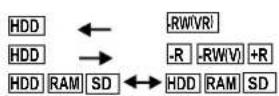
Titel und Wiedergabelisten können in der gewünschten Reihenfolge in einer Kopierliste zusammengestellt und kopiert werden.
Mit der SD-Karte können nur Bilder kopiert werden.
Ist das Quellaufwerk auch Ziellaufwerk, können nur Bilder kopiert werden.
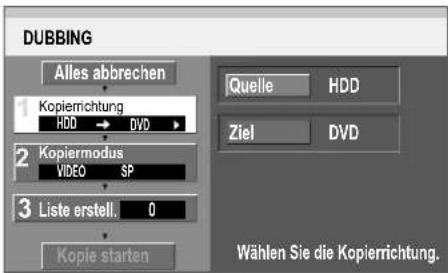
1 Kopierrichtung
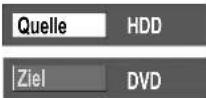
Wählen Sie die Kopierrichtung.
2 Kopiermodus
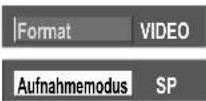
Drücken Sie ENTER, um Einstellungen zu ändern.
3 Liste erstell.
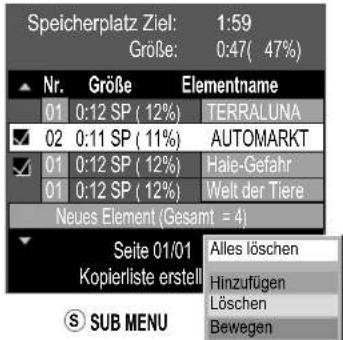
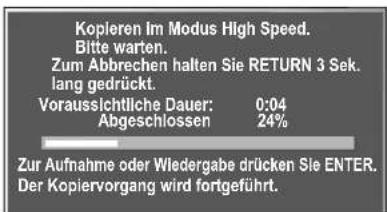
- Drücken Sie FUNCTIONS.
- Wählen Sie mit ▼UBBING und bestätigen mit ENTER.
- ▼▲ Wählen Sie mit die gewünschte Option.
Alles abbrechen
Alle erstellten Einstellungen und Kopierlisten werden gelöscht!
- Wählen Sie mit ◀[Ja] und bestätigen mit ENTER. Die Kopiereinstellungen werden möglicherweise auch gelöscht, wenn Standbilder, Titel usw. aufgenommen oder auf der Kopierquelle gelöscht wurden, das Gerät ausgeschaltet, das Discfach geöffnet oder die Kopierrichtung geändert wurde.
1 Kopierrichtung
- Mit ▶wählen Sie [Quelle] und bestätigen mit ENTER.
- Wählen Sie mit ▼ WDD, DVD oder SD-Karte und bestätigen Sie mit ENTER.
- Wählen Sie mit ▼ [Ziel] und bestätigen Sie mit ENTER.
- Wählen Sie mit ▼ WDD, DVD oder SD-Karte und bestätigen Sie mit ENTER.
- Mit ◀ kehren Sie zu [Kopierrichtung] zurück und wählen mit ▼ [Kopiermodus].
2 Kopiermodus
- Mit ▶ wählen Sie [Format] und bestätigen mit ENTER.
- Wählen Sie mit ▼ [VIDEO] oder [BILD] und bestätigen mit ENTER.
- Mit ▶ wählen Sie [Aufnahmemodus] und bestätigen mit ENTER.
- Wählen Sie die Aufnahmequalität bzw. die Kopiergeschwindigkeit und bestätigen mit ENTER.
- Mit ◀ kehren Sie zu [Kopiermodus] zurück und wählen mit ▼ [Liste erstellen].
3 Liste erstellen √31
HDD RAM
Sie können aus den vorhandenen Titeln/Wiedergabelisten eine Kopierliste erstellen.
- Mit ▶ wählen Sie [Neues Element] und bestätigen mit ENTER.
- Im Bildschirm Liste erstellen wählen Sie mit ▼▲ den gewünschten Titel aus und bestätigen diesen mit ENTER. Der Titel wird in die Kopierliste übernommen.
- Drücken Sie SUB MENU, um das gewählte Element der Kopierliste zu bearbeiten. Alles löschen: Alle in der Kopierliste registrierten Positionen werden gelöscht.
- Wählen Sie mit ◀▶ das gewünschte Element und bestätigen Sie mit ENTER.
Hinzufügen: Hinzufügen neuer Positionen zur Kopierliste.
- Wählen Sie mit ▼▲ die gewünschte Wiedergabeliste oder den Titel und bestätigen Sie mit ENTER.
Löschen: Löschen der gewählten Positionen.
- Wählen Sie mit ◀▶ das gewünschte Element und bestätigen Sie mit ENTER.
Bewegen: Die gewählten Positionen werden in der Kopierliste verschoben und die Reihenfolge wird geändert.
- Wählen Sie mit ▲▼ die gewünschte Position und bestätigen Sie mit ENTER.
- Mit ◀ kehren Sie zu [Liste erstell.] zurück und wählen mit ▼ [Kopie starten].
- Drücken Sie ENTER, um den Kopiervorgang zu starten.
Bei High-Speed-Aufnahmen auf DVD-R, DVD-RW (DVD-Video Format) oder +R können nur mit gekennzeichnete Sendungen ausgewählt werden.
Das Kopieren kann nicht gestartet werden, wenn der Wert Größe über 100% Speicherplatz des Ziellaufwerks beansprucht.
Kopie starten
- Mit ▼ wählen Sie [Kopie starten] und bestätigen mit ENTER.
- Wählen Sie mit ◀ [Ja] und bestätigen mit ENTER.
- Drücken Sie 3 Sekunden RETURN, um DUBBING vorzeitig zu stoppen.


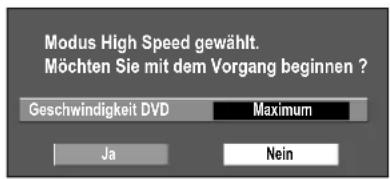

DUBBING
Geschwindigkeit DVD
RAM -R+R
- Beim Überspielen im High-Speed-Modus auf eine 5x High-Speed-kompatible DVD-RAM, 8x High-Speed-kompatible DVD-R oder +R wählen Sie mit ▲ Geschwindigkeit DVD und mit ◀▶ [Maximum] oder [Normal (leise)].
- Wählen Sie mit ▼, ◀ [Ja] und bestätigen Sie mit ENTER. Bei [Normal (leise)] sind die von diesem Gerät erzeugten Geräusche geringer als bei [Maximum]. Die zum Überspielen benötigte Zeit erhöht sich etwa auf das Doppelte.
Ansicht wechseln
Im Bildschirm Liste erstellen können Sie zwischen Tabellenanzeige, Vorschau-Ansicht und Andere Ansicht wählen.
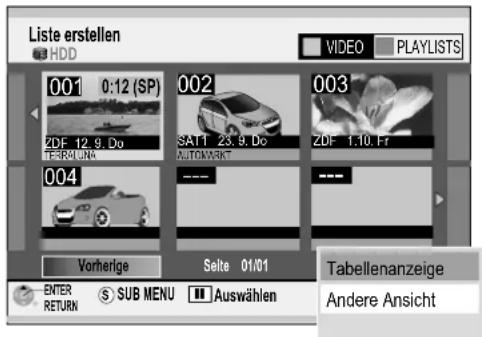
- Drücken Sie im Bildschirm Liste erstellen SUB MENU.
- Wählen Sie die gewünschte Ansicht mit ▼ und bestätigen Sie mit ENTER.
VIDEO- und PLAYLISTS-Ansicht:
- Drücken Sie im Bildschirm Liste erstellen SUB MENU.
- Wählen Sie [Andere Ansicht] mit ▼ und bestätigen Sie mit ENTER.
- Bestätigen Sie den folgenden Hinweis mit ENTER.
VIDEO
Rote Taste: VIDEO-ANSICHT
PLAYLISTS
Grüne Taste: PLAYLISTS-Ansicht


Weitere Funktionen


COPY ALL PICTURES
Alle Standbilder von SD-Karte kopieren SD → HDD RAM
Sie können mit der Funktion COPY ALL PICTURES den gesamten Inhalt der SD-Karte auf HDD oder DVD kopieren.
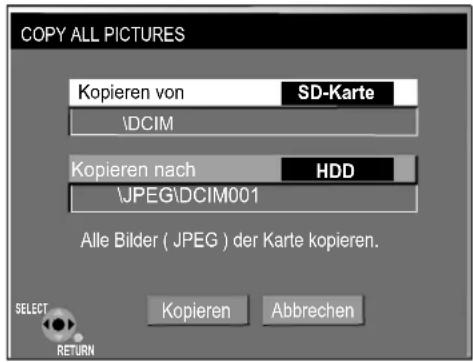
- Um das SD-Laufwerk zu wählen, drücken Sie SD.
- Drücken Sie FUNCTIONS.
- Wählen Sie mit ▼ [Weitere Funktionen] und bestätigen Sie mit ENTER.
- Bestätigen Sie COPY ALL PICTURES mit ENTER.
- Wählen Sie mit ▼ und ▶ den Ordner aus, den Sie kopieren möchten.
- Wählen Sie mit ▼ und ▶ HDD oder DVD aus und bestätigen Sie mit ENTER.
- Wählen Sie mit ▼ und ◀ [Kopieren] und bestätigen Sie mit ENTER.
- Drücken Sie 3 Sekunden lang RETURN, um COPY ALL PICTURES vorzeitig abzubrechen.
- Um weiteres Kopieren vorzunehmen, drücken Sie RETURN.
- Um den Bildschirm zu verlassen, drücken Sie ENTER.
Die kopierten Ordner werden hinter die bereits vorhandenen Ordner gesetzt. Die Druckeinstellung der Kopiervorlage wird nicht mit überspielt. Die Reihenfolge, in der die Standbilder in der Kopierliste registriert sind, stimmt möglicherweise nicht mit der des Kopierziels überein.
Auswahlmenü FUNCTIONS

DVD/ HDD/
SD

Weitere Funktionen

SETUP
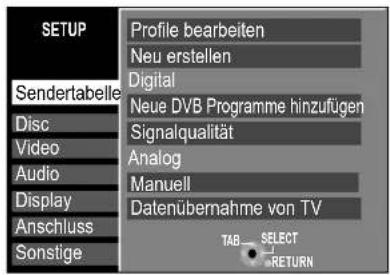
Übersicht Menü SETUP
- Drücken Sie FUNCTIONS im Stoppmodus.
- Wählen Sie mit ▲▼ [Weitere Funktionen] und bestätigen Sie mit ENTER.
- Wählen Sie mit ▲▼ [SETUP] und bestätigen Sie mit ENTER.
- Wählen Sie mit ▲▼ das gewünschte Untermenü und wechseln Sie mit ▶ zu den Einstellungen.
- Wählen Sie mit ▲▼ die gewünschte Einstellung und bestätigen Sie diese mit ENTER.
- Wählen Sie mit ▲▼ die gewünschte Option und bestätigen Sie diese mit ENTER. Folgen Sie der Menüführung. Das Gerät speichert Ihre Einstellungen.
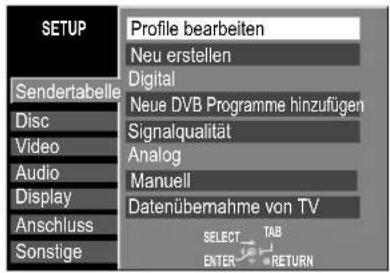

Sendertabelle Profile bearbeiten


Profile bearbeiten


Die Beschreibung dieser Einstellung finden Sie auf Seite 11.
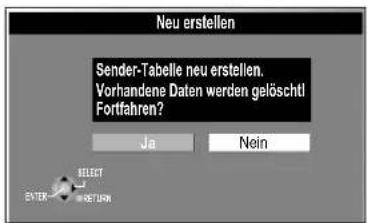

Sendertabelle Neu erstellen


Neu erstellen
- Wählen Sie mit den Pfeiltasten und bestätigen Sie mit ENTER. Der Sendersuchlauf beginnt.
- Um den Vorgang abzubrechen, wählen Sie mit ▶ [Nein] und bestätigen Sie mit ENTER oder drücken Sie RETURN.
- Um den Sendersuchlauf vorzeitig zu beenden, drücken Sie RETURN. Alle Sendereinstellungen und alle erstellten Profile werden gelöscht.
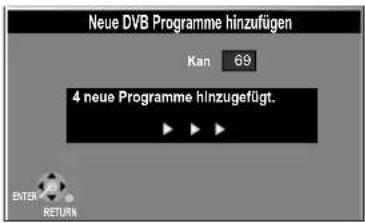

Sendertabelle Neue DVB-Programme hinzufügen


Neue DVB-Programme hinzufügen


Der Sendersuchlauf startet automatisch.
- Drücken Sie RETURN, um den Sendersuchlauf vorzeitig abzubrechen. Die bis zum Abbruch gefundenen Kanäle werden gespeichert. Das Gerät sucht nach neuen digitalen Sendern. Am Ende des Suchlaufs wird die Anzahl der gefundenen neuen digitalen Programme angezeigt.
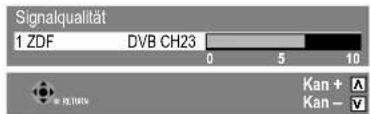

Sendertabelle Signalqualität


Signalqualität


Die Anzeige im Menü Signalqualität zeigt die Signalstärke des gewählten digitalen Senders.
Anzeige rot; Signalstärke unter 5: Die Signalqualität ist schwach, so dass Bild- und Tonstörungen auftreten können.
Anzeige orange; Signalstärke von 5-7: Die Signalstärke ist grundsätzlich ausreichend, dennoch kann es vereinzelt zu kurzen Bild- und Tonstörungen kommen.
Anzeige grün; Signalstärke über 7: Optimale Bild- und Tonqualität.
- Mit CH können Sie die Programme nacheinander aufrufen und prüfen. Die Signalanzeige erfolgt nur für digitale Sender. Die Einstellung Signalqualität kann für analoge Sender nicht aufgerufen werden.


Weitere Funktionen

SETUP
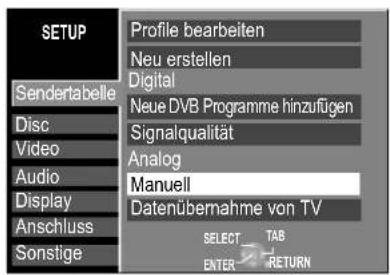

Sendertabelle


Manuell


Neuen Fernsehsender eingeben
- Wählen Sie mit ▲ einen freien Senderplatz und bestätigen Sie mit ENTER.
- Geben Sie den Kanal mit ▲ oder Ⓞ ein.
- Die Kanalabstimmung startet. Warten Sie einen Augenblick, bis der gewünschte Sender eingestellt ist, und bestätigen Sie die Einstellungen mit ENTER.
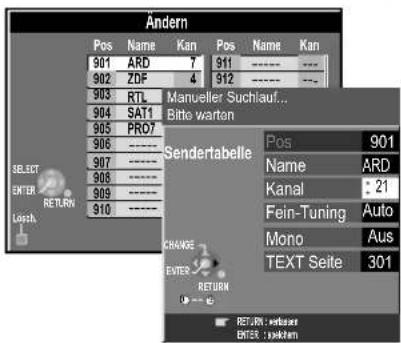
| Mögliche Optionen zur Abstimmung der Kanäle. | ||
| Pos | Position des Senders in der Sendertabelle. | |
| Name | Einstellung des Sendernamens | |
| Kanal | Einstellung des Kanals | |
| Fein-Tuning | Auto/Man. | Feinabstimmung bei Bildstörungen |
| Mono | Ein/Aus | Umschalten von Stereo auf Mono |
| TEXT Seite | 100-899 | Auswahl der Videotextseite, von der Programminformationen für den TV Guide übernommen werden. |
Digitale Kanäle finden Sie auf den Positionen 1-900, analoge Kanäle auf den Positionen 901-999.
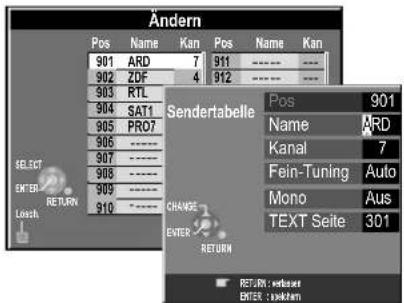
Name des Fernsehsenders ändern
- Wählen Sie mit ▲ den Namen des Fernsehsenders und bestätigen Sie mit ENTER.
- Wählen Sie mit ▲Name] und mit das Namensfeld. Der Cursor springt auf den ersten Buchstaben ARD.
- Ändern Sie den Buchstaben mit ▲▼
- Den nächsten Buchstaben mit ▶wählen, ARD
- Drücken Sie ENTER. Der neue Name wird in der Sendertabelle gespeichert.
Löschen von Fernsehsendern
- Wählen Sie mit 🐘️Sender, den Sie löschen möchten.
- Drücken Sie die rote Taste, um den Sender zu löschen. Die Einstellungen des Programmplatzes werden gelöscht.
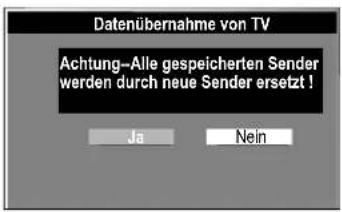

Sendertabelle


Datenübernahme von TV


Datenübernahme von TV (mit Q Link oder ähnlichen Funktionen)
- Wählen Sie mit ◀[h]bestätigen mit ENTER. Die Datenübernahme beginnt.
- Um den Vorgang abzubrechen, wählen Sie mit ▶[Nein] und bestätigen mit ENTER oder drücken RETURN.
- Um die Datenübernahme vorzeitig zu beenden, drücken Sie RETURN.

Weit. Funktionen

SETUP
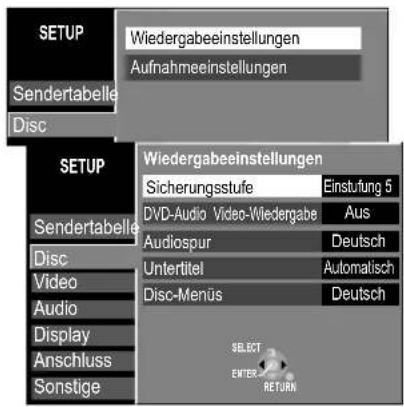
![▲▼ Disc ▶ ▲▼ Einstellungen ENTER ▼▲ Optionen ENTER Sicherungsstufe [8] [1-7] [0] Sie können die Wiedergabe von DVD-Video nach Eingabe eines Passwortes einschränken. 8 Erlaubt alle Titel. 1-7 Unterbindet die Wiedergabe von DVD-Video mit den registrierten Sicherungsstufen. 0 Sperrt alle Titel. Ändern…](/content/2026/05/796650/images/39e4035b5d47dd33c3ec15e1d300e2449917191add431e75d395d04667fac745.jpg)
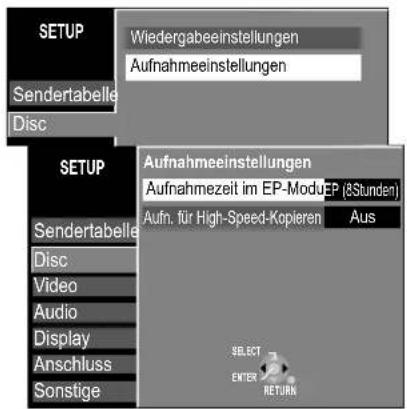
![Aufnahmezeit im EP-Modus | [EP (6 Stunden)] [EP (8 Stunden)] Wählen Sie die maximale Stundenanzahl zur Aufnahme im EP-Modus. EP (6 Stunden): Aufzeichnungszeit auf einer 4,7 GB-Disc. EP (8 Stunden): Aufzeichnungszeit auf einer 4,7 GB-Disc. Die Tonqualität ist geringer. Aufn. für High-Speed-Kopieren […](/content/2026/05/796650/images/acc44dee7ffaed95a2a5abf4b5cd445abc7342ccc849c1de1efc1573190b82a8.jpg)
| Liste der Sprachencodes | |||||||
| Abkazianisch 6566 Georgisch 7565 Malagas 7771 Slowakisch 8375 Afar 6565 Griechisch 6976 Malaiisch 7783 Slowenisch 8376 Afrikaans 6570 Grönländisch 7576 Malayalam 7776 Somalisch 8379 Albanisch 8381 Guarani 7178 Maltesisch 7784 Spanisch 6983 Ameharisch 6577 Gujarati 7185 Maori Suaheli 8387 Arabisch 6582 Hausa 7265 Marathi Sudanesisch 8385 Armenisch 7289 Hebräisch 7387 Mazedonisch Tadschik 8471 Assamenisch 6583 Hindi 7273 Moldauisch Tagalog 8476 Aymara 6589 Indonesisch 7378 Mongolisch Tamil 8465 Azerbeidjanisch 6590 Interlingua 7365 Nauru Tatarisch 8484 Baschkir 6665 Irisch 7165 Nepalesisch Telugu 8469 Baskisch 6985 Isländisch 7383 Niederländ Thailändisch 8472 Belorussisch 6669 Italienisch 7384 Norwegisch Tibetanisch 6679 Bengali 6678 Japanisch 7465 Oriya Tigrinya 8473 Bhutani 6890 Javanesisch 7487 Pashto Tongalesisch 8479 Bihari Kambodschanisch 7577 Persisch Tschechisch 6783 Bretonisch 6682 Kannada 7578 Polnisch 8076 Tukmenisch 8475 Bulgarisch 6671 Kashmiri 7583 Portugiesisch Twi Burmesisch 7789 Katalanisch 6775 Punjabi Türkisch Chinesisch 9072 Kazakstanisch 7575 Rhäto-Rom. Ukrainianisch Deutsch 6869 Keschua 8185 Rumänisch Ungarisch Dänisch Kirgisisch Russisch Urdu Englisch 6978 Koreanisch Samoanisch Uzbekisch Esperanto 6979 Korschisch Sanskrit Vietnamesisch Estländisch Kroatisch Schot.Gälisch Volapük Faroesisch 7079 Kurdisch Schwedisch Walsisch Fidschi Laotisch Serbisch Wolof Finnisch Latein Serb.Kroat.Xhosa Französisch Lettlandisch Shona Yiddisch Frisisch Lingala Sindhi Yoruba Galizisch Litauisch Singhalesisch Zulu 7089 | |||||||

Weitere Funktionen

SETUP
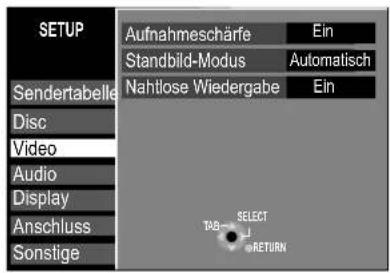
| Aufnahmeschärfe | [Ein] [Aus] |
| Ein: Das Bild wird klar und konturenreich. Die Einstellung steht immer auf [Ein], wenn Sie [TV System - NTSC] gewählt haben.Aus: Wenn das aufzunehmende Bild verrauscht ist. | |
| Standbild-Modus | [Automatisch] [Halbbild] [Vollbild] |
| Wählen Sie die Darstellung des Standbildes aus.Halbbild: Wählen Sie diese Funktion, falls das Bild mit der Einstellung [Automatisch] zu unruhig ist.Vollbild: Wählen Sie diese Funktion, falls kleine Texte oder Linienstrukturen mit der Einstellung [Automatisch] nicht klar angezeigt werden.Vollbilder sind Standbilder, die zusammen ein bewegtes Bild ergeben. Ein Vollbild besteht aus 2 Halbbildern. Das Bild kann verschwommen wirken, aber die Gesamtqualität ist sehr gut. Ein Halbbild enthält nur die Hälfte der Informationen eines Vollbildes, und ist von der Bildqualität schlechter. | |
| Nahtlose Wiedergabe | [Ein] [Aus] |
| Lückenlose Wiedergabe der Kapitel einer Wiedergabeliste.Ein: Die Kapitel einer Wiedergabeliste werden lückenlos wiedergegeben. Dies ist nur möglich, wenn die Wiedergabeliste die selben Audiotypen enthält. Diese Funktion ist mit Quick View nicht möglich. Die Position der Kapitelsegmente kann sich geringfügig ändern.Aus: Die Begrenzungspunkte der Kapitel in der Wiedergabeliste werden exakt eingehalten, das Bild kann jedoch kurzzeitig einfrieren. | |

Weitere Funktionen

SETUP
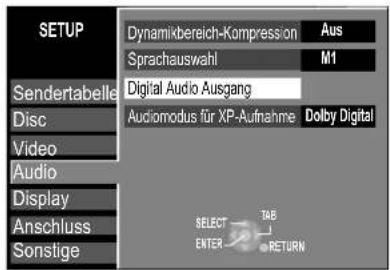
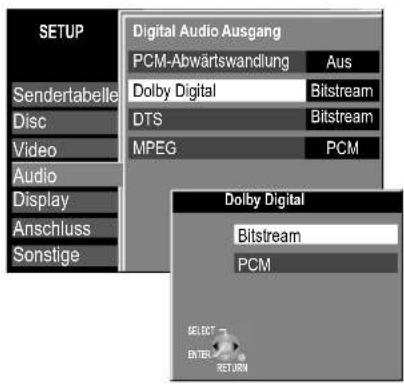
| Dynamikbereich-Kompression DVD-V | [Ein] [Aus] (Nur Dolby Digital) |
| Ein: Der Pegel leiser Passagen wird erhöht und der Pegel lauter Passagen abgesenkt. Der Ton ist auch bei Absenkung der Lautstärke klar zu verstehen. | |
| SprachauswahlR RWV+R | [M 1] [M 2] |
| Möchten Sie Sendungen aufnehmen, die im Zweikanal-Ton ausgestrahlt werden, können Sie zwischen der Originalsprache [M 1] oder einer anderen verfügbaren Sprache [M 2] wählen. Kopieren Sie von einer externen Quelle oder von einer Bandposition, wählen Sie die Tonspur am anderen Gerät. | |
| Digital Audio Ausgang | [PCM-Abwärtswandlung] [Dolby Digital] [DTS] [MPEG] |
| Wählen Sie die entsprechende Einstellung, wenn Sie ein externes Gerät an DIGITAL AUDIO OUT des DVD Recorders angeschlossen haben. | |
| PCM-Abwärtswandlung | [Ein] [Aus] |
| Wählen Sie den Audioausgabemodus bei einer Abtastfrequenz von 96 kHz oder 88,2 kHz. Signale werden trotz dieser Einstellung in 48 kHz oder 44,1 kHz konvertiert, wenn sie eine Abtastfrequenz von über 96 kHz oder 88,2 kHz haben oder die Disc kopiergeschützt ist. Ein: Das angeschlossene Gerät kann keine Signale mit einer Abtastfrequenz von 96 kHz oder 88,2 kHz verarbeiten. Signale werden in 48 kHz oder 44,1 kHz konvertiert. Aus: Das angeschlossene Gerät kann Signale mit einer Abtastfrequenz von 96 kHz oder 88,2 kHz verarbeiten. Signale werden als 96 kHz oder 88,2 kHz ausgegeben. | |
| Dolby Digital, DTS, MPEG | [Bitstream] [PCM] |
| Bitstream: Das angeschlossene Gerät kann das entsprechende Signal decodieren. PCM: Kann das angeschlossene Gerät das entsprechende Signal nicht decodieren, muss die Einstellung auf [PCM] geändert werden. Ansonsten kann es durch starkes Rauschen zu Beschädigung von Gehör oder Lautsprechern kommen. Nehmen Sie die Einstellungen abhängig von Ihrem Audiosystem vor. | |
| Audiomodus für XP-Aufnahme | [Dolby Digital] [LPCM] |
| Wahl des Audiotyps beim Überspielen im XP-Modus. Die Bildqualität von LPCM-Aufnahmen ist u.U. schlechter als beim normalen Aufnahmen im XP-Modus. | |

Weitere Funktionen

SETUP
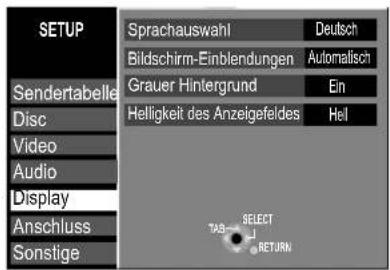
| Sprachauswahl | [Deutsch] [English] |
| Wählen Sie die Menüsprache. | |
| Bildschirm-Einblendungen | [Automatisch] [Nein] |
| Automatisch: Die Bildschirm-Einblendungen werden auf dem Bildschirm angezeigt. | |
| Grauer Hintergrund | [Ein] [Aus] |
| Ein: Der graue Hintergrund wird bei fehlendem Fernsehempfang angezeigt. | |
| Helligkeit des Anzeigefeldes | [Hell] [Gedimmt] [Automatisch] |
| Gedimmt: Verändert die Helligkeit des Displays am Gerät. | |

Weitere Funktionen


SETUP
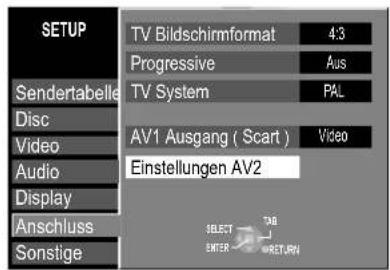
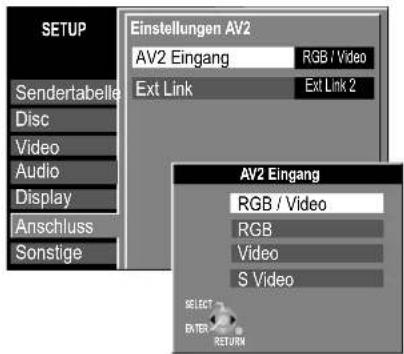
| TV Bildschirmformat | [16:9] [4:3] [Letterbox] | |
| Wählen Sie das TV Bildschirmformat Ihres Fernsehgerätes.Programme im 16:9 Format werden im 4:3 Format aufgenommen.Letterbox:Es erscheinen schwarze Balken am oberen und unteren Bildschirmrand. | ||
| Progressive | [Ein] [Aus] Nur COMPONENT VIDEO OUT. | |
| Ein: An COMPONENT VIDEO OUT wird das Signal in Vollbildqualität dargestellt. | ||
| TV System | [PAL] [NTSC] | |
| PAL: Sie schließen das Gerät an ein PAL- oder Multisystem-Fernsehgerät an.Programme, die mit NTSC aufgezeichnet wurden, werden als PAL60 wiedergegeben.NTSC: Sie schließen das Gerät an ein NTSC-Fernsehgerät an. Programme, die mitNTSC aufgezeichnet wurden, werden als NTSC wiedergegeben. | ||
| AV1 Ausgang (Scart) | [Video (mit Component)] [S Video (mit Component)][RGB (ohne Component)] | |
| Stellen Sie auf RGB, um eine verbesserte Bildqualität zu erreichen.Ist RGB eingestellt, steht an COMPONENT VIDEO OUT kein Signal zur Verfügung. | ||
| Einstellungen AV2 | AV2 Eingang | Führen Sie die Einstellungen in den nachfolgenden Untermenüs für das angeschlossene Gerät durch. |
| Ext Link | ||
| AV2 Eingang | [RGB / Video] [RGB] [Video] [S Video] | |
| RGB / Video: Wird automatisch erkannt.RGB, Video, S Video: Der Eingang wird auf das ausgewählte Signal geschaltet. | ||
| Ext Link | [Ext Link 1] [Ext Link 2] | |
| Ext Link 1: Für Digitalempfänger die ein spezielles Aufnahmesteuerungssignal senden,z. B. der F.U.N Empfänger (TU-DSF41)..Ext Link 2: Externe Aufnahmesteuerung für Satelliten- oder Digitalempfänger (Videosignal) | ||

Weitere Funktionen

SETUP
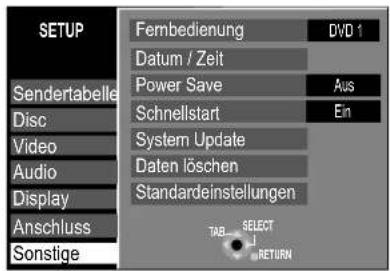
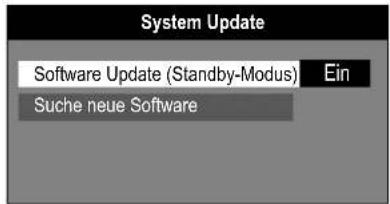
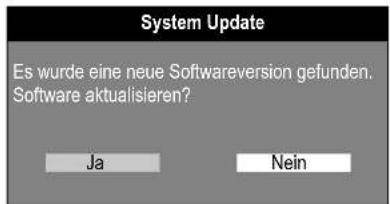
| Fernbedienung | [DVD 1] [DVD 2] [DVD 3] |
| Verändern Sie den Code der Fernbedienung, damit Sie gleichzeitig auch ein anderes Panasonic DVD Gerät verwenden können. | |
| Datum / Zeit | |
| Stellen Sie Uhrzeit und Datum ein. | |
| Power Save [Ein] [Aus] | |
| Ein: Energiesparfunktion im Standby-Modus.Die Helligkeit des Anzeigefeldes kann im Stromsparmodus nicht geändert werden.Die Einstellung Schnellstart wird auf [Aus] gestellt. Möchten Sie über die Scart-Buchse AV2 ein externes Gerät benutzen, muss der DVD Recorder aus dem Standby-Modus zurückgeschaltet werden.Aus: Die Helligkeit des Anzeigefeldes kann geändert werden. | |
| Schnellstart | [Ein] [Aus] |
| Ein: Das Gerät ist aus dem Standby-Modus nach ca. 2 Sekunden einsatzbereit.Im Standby-Modus tritt erhöhter Stromverbrauch auf, und Power Save wird auf [Aus] gestellt. | |
| System UpdateD/3Software Update (Standby-Modus) | [Ein] [Aus] |
| Eine Aktualisierung der Software findet automatisch statt, wenn sich das Gerät im Standby-Modus befindet. Sie wird im Display des Gerätes angezeigt.Befindet sich das Gerät in Aufnahmebereitschaft ☐ werden TIMER-gesteuerte Aufnahmen davon nicht beeinträchtigt.Drücken Sie während der Aktualisierung die Taste TIMER, startet die Aufnahme erst im Anschluss an die Aktualisierung.Möchten Sie die automatische Aktualisierung unterbinden, wählen Sie die Einstellung [Software Update (Standby-Modus) - Aus]. | |
| Suche neue Software | |
| Starten Sie manuell die Suche nach neuer Software. Eine neue Softwareversion wird durch eine Meldung angezeigt.Wählen Sie mit ◀ [Ja] und bestätigen mit ENTER.Schalten Sie Ihr Gerät während der Aktualisierung nicht aus, Datenverlust könnte die Folge sein. Eine Meldung zeigt das Ende der Aktualisierung an.Wird eine neue Softwareversion erst in den nächsten Tagen ausgestrahlt, erscheint ebenfalls ein Hinweis. | |
| Daten löschenAlle Einstellungen, außer den Sicherungsstufen mit dazugehörigem Passwort und die Uhrzeiteinstellungen, werden auf die Werkseinstellung zurückgesetzt. | |
| StandardeinstellungenAlle Einstellungen, außer den programmierten Kanälen, Uhrzeit-, Länder-, Sprach- und Discsprachen-Einstellungen, den Sicherungsstufen einschließlich Passwort und dem Fernbedienungscode werden auf die Werkseinstellung zurückgesetzt. | |

Weitere Funktionen

DISKVERWALTUNG

KARTENVERWALTUNG
Wenn Sie den Schreibschutz aktiviert haben, heben Sie diesen auf.
RAM SD

- Drücken Sie FUNCTIONS im Stoppmodus.
- Wählen Sie mit ▲/▼ die Funktion [Funktionen] und bestätigen Sie mit ENTER.
- Wählen Sie mit ▲/▼ [Disc-Management] bzw. [Card-Management] und bestätigen Sie mit ENTER.
- Wählen Sie mit ▲/▼ das gewünschte Menü und bestätigen Sie mit ENTER.
- Mit FUNCTIONS kehren Sie zum Menü FUNCTIONS zurück.
Disc-Name
RAM -R -RW(V) +R
- Geben Sie den Namen ein. Der Name wird im Fenster FUNCTIONS angezeigt. 32 Sie können einer Disc keinen Namen geben, nachdem sie finalisiert wurde.
RAM
Schreibschutz
Dieser Vorgang ermöglicht es Ihnen, den Schreibschutz zu aktivieren oder aufzuheben.
- Wählen Sie mit ◀/▶ [Ja] und bestätigen Sie mit ENTER. Schreibschutz Ein: Das Vorhängeschloss wird geschlossen.
- Um den Schreibschutz aufzuheben, wählen Sie mit ◀/▶ [Ja] und bestätigen Sie mit ENTER. Schreibschutz Aus: Das Vorhängeschloss wird geöffnet.
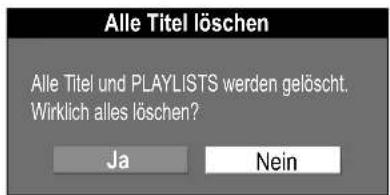
Alle Titel löschen
HDD RAM
- Bestätigen Sie [Alle Titel löschen] mit ENTER.
- Im nachfolgenden Bildschirm wählen Sie mit ◀ [Ja] und bestätigen mit ENTER. In der Sicherheitsabfrage wählen Sie mit ◀ [Start] und bestätigen mit ENTER.
Alle Titel und Wiedergabelisten werden gelöscht und können nicht wiederhergestellt werden. Geschützte Discs oder Titel können nicht gelöscht werden.
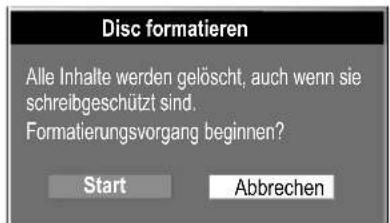
Disc formatieren
HDD RAM -RW(V) -RW(VR)
Einige Discs sind nicht formatiert. Bevor sie in diesem Gerät verwendet werden können, müssen sie formatiert werden. Durch das Formatieren werden alle Daten auf der Disc gelöscht. Der Vorgang dauert ca. 1 Minute.
- Wählen Sie mit ◀ [Ja] und bestätigen mit ENTER.
- Wählen Sie mit ◀ [Ja] und bestätigen mit ENTER. Der Formatiervorgang beginnt. Nach seinem Abschluss wird eine Meldung angezeigt.
- Drücken Sie ENTER
- Drücken Sie RETURN, um den Formatiervorgang zu stoppen.
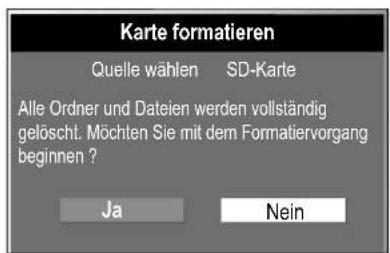
Karte formatieren
SD
Durch das Formatieren werden alle Daten auf der SD-Karte gelöscht.
- Wählen Sie mit ◀ [Ja] und bestätigen mit ENTER.
- In der Sicherheitsabfrage wählen Sie mit ◀ [Ja] und bestätigen mit ENTER. Der Formatiervorgang beginnt. Nach seinem Abschluss wird eine Meldung angezeigt.
- Drücken Sie ENTER
- Drücken Sie RETURN, um den Formatiervorgang zu stoppen.
RAM: Dauert die Formatierung länger als 2 Minuten, kann ein Fehler aufgetaucht sein. Die Formatierung kann abgebrochen und erneut gestartet werden.
Ziehen Sie nicht den Netzstecker, während die Disc formatiert wird. Bei der Formatierung werden alle Daten gelöscht, einschließlich der mit diesem Gerät erstellten Aufnahmen.
DVD-R/DVD+R und CD-R/RW können nicht formatiert werden.

Weitere Funktionen

DISC MANAGEMENT
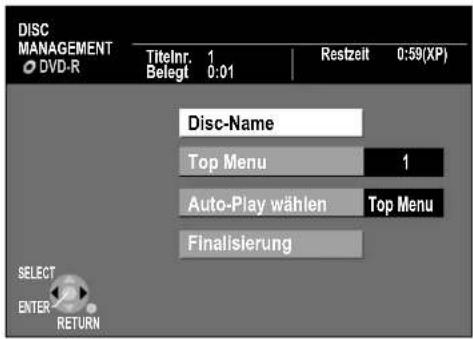
- Drücken Sie FUNCTIONS.
- Wählen Sie mit ▲/▼ [Weitere Funktionen] und bestätigen Sie mit ENTER.
- Wählen Sie mit ▲/▼ [DISC MANAGEMENT] und bestätigen Sie mit ENTER.
- Wählen Sie mit ▲/▼ das gewünschte Menü und bestätigen Sie mit ENTER.
- Mit FUNCTIONS kehren Sie zum Menü FUNCTIONS zurück.
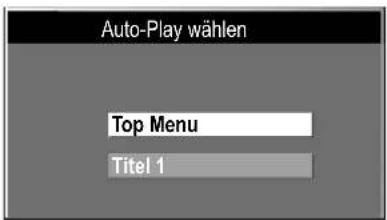
Top Menu
-R -RW(V) +R
Vor dem Finalisieren der Disc können Sie zwischen 9 verschiedenen Farbmustern wählen, in welchem das Disc-Menü erscheinen soll.
- Wählen Sie mit ▲ das entsprechende Menümuster zwischen 1-9 und bestätigen Sie mit ENTER.
Auto-Play wählen
-R -RW(V) +R
Vor dem Finalisieren können Sie wählen, ob die Wiedergabe der Disc am Anfang oder über ein Discmenü starten soll.
- Wählen Sie mit ▲ [Top Menu] oder [Titel 1] und bestätigen Sie mit ENTER. Wenn [Top Menu] gewählt ist, erscheint zuerst das Discmenü. Wenn [Titel 1] gewählt ist, beginnt die Wiedergabe am Anfang der Disc.
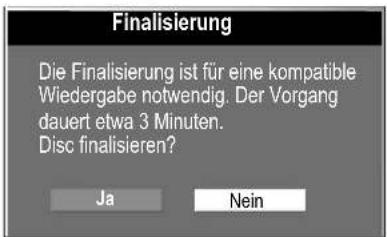
Finalisierung
-R -RW(V) +R
Die DVD Rs werden durch Finalisierung zu DVD-Videos im DVD-Video Format. Sie können auf allen DVD Playern wiedergegeben werden, die das DVD-Video Format abspielen.
- Wählen Sie mit ◀ [Ja] und bestätigen Sie mit ENTER.
- Wählen Sie mit ◀ [Start] und drücken Sie ENTER. Der Finalisierungsvorgang beginnt. Nach seinem Abschluss wird eine Meldung angezeigt.
- Drücken Sie ENTER.
| Vor der Finalisierung | Nach der Finalisierung | |
| Disc-Anzeige auf diesem Gerät | DVD-R / -RW / +R | DVD-V |
| Aufnahme/Bearbeitung/Eingabe von Namen | möglich | —— |
| Abspielen auf anderen Wiedergabegeräten | —— | möglich |
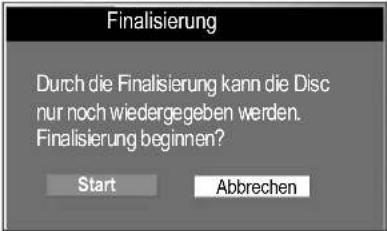
Ziehen Sie nicht den Netzstecker, während die Disc finalisiert wird.
Sie können nur DVDs finalisieren, die auf diesem Gerät aufgenommen wurden.
Sie können auf bereits finalisierten DVDs keine Aufnahmen mehr erstellen.
Eine finalisierte DVD-RW kann durch erneutes Formatieren wieder bespielt werden.
DISPLAY-Menüs enthalten Informationen über die Disc oder das Gerät. Bei DVD-Video können Sie die Wiederholfunktion nutzen, Untertitel und den Blickwinkel wechseln, bei der DVD-Wiedergabe die Bild- und Toneinstellung ändern.
DISPLAY

- Drücken Sie DISPLAY, um das Menü aufzurufen.
- Drücken Sie erneut DISPLAY, um das Menü zu verlassen.
| Disc | Audiospur 1 DEU Digital 2/0ch | ||
| Play | Untertitel Aus 1 DEU | ||
| Video | Audio-Kanal LR | ||
| Audio | |||
| Sonstige | |||
Abhängig vom Status des Gerätes (Wiedergabe, Stopp) gibt es einige Einträge, die nicht ausgewählt oder geändert werden können. Untertitel, Tonspur und Aufzeichnungswinkel
können nur gewählt werden, wenn diese auf der Disc aufgenommen sind. Bei einigen Discs können diese nur über die Menüs der Disc geändert werden. Bei der Wiedergabe von Aufzeichnungen zweisprachiger Sendungen wird "1+1 ch" angezeigt.
| ▲▼ Disc ▶ | ▲▼ Option ▶ | ▲▼ Einstellung | |
| Tonspur/ UntertitelspracheENG : EnglischFRA : FranzösischDEU : DeutschITA : ItalienischESP : SpanischNLD : NiederländischSVE : SchwedischNOR : NorwegischDAN : DänischPOR : PortugiesischRUS : RussischJPN : JapanischCHI : ChinesischKOR : KoreanischMAL : MalayischVIE : VietnamesischTHA : Thai* : Andere | Audiospur | Tonspursprache | Ändern Sie die Sprache, indem Sie die Tonspur umschalten. DVD-A DVD-V |
| Toneigenschaften | LPCM/PPCm/Dolby Digital, DTS und MPEG Signaltyp RAM -R RW(V) +R -RW(VR)k (kHz): Abtastfrequenz, b (bit): Anzahl der Bitsch (Kanal): Anzahl der Kanäle | ||
| Untertitel | Untertitelsprache | Ändern Sie die Untertitelsprache DVD-A DVD-V | |
| Untertitel [Ein] [Aus] | Ein- bzw. Ausschalten der Untertitel. RAM -R RW(V) +R -RW(VR) | ||
| Blickwinkel | Wahl eines anderen Aufzeichnungswinkels DVD-A DVD-V | ||
| Standbild | Standbildnummer | Rückkehr zur Standardseite: Wählen Sie [Return] und drücken ENTER. DVD-A | |
| Diashow | Nur Anzeige | ||
| Audio-Kanal | Wählen Sie den Audio-Kanal L+R / L / R VCD RAM -RW(VR) | ||
| PBC | PBC zeigt an, ob die Menü-Wiedergabesteuerung ein- oder ausgeschaltet ist. VCD | ||
| Play ▶ | Option ▶ | Einstellung | |
| Endlos-Play | [Ein] [Aus]RAM -R RW(V) +R-RW(VR) DVD-VVCD CDDVD-A MP3 | Diese Funktion ist nur verfügbar, wenn die verstrichene Wiedergabezeit angezeigt wird.Titel ↔ Kapitel ↔ AusStück ↔ Alle +AusStück ↔ Gruppe ↔ Aus | |
| Während der Wiedergabe einer WiedergabelisteRAM PL (PLAYLISTS) ↔ AusVerfügt die Video-CD über WiedergabesteuerungWählen Sie im Stoppmodus mit den Ziffern-tasten ein Stück aus. | |||
| ▲▼ Video ▶ | ▲▼ Option ▶ | ▲▼ Einstellung | |
| Bildschärfe | [Ein] [Aus] | Reduziert Bildrauschen und Bildstörungen. | |
| Progressive | [Ein] [Aus] | Wählen Sie [Ein], um die Vollbildausgabe zu aktivieren. | |
| Transfer-Mod.PAL AusgangssignalNTSC Ausgangssignal | Bei [Progressive - Ein] wählen Sie die entsprechende Umwandlungsmethode für die Vollbildausgabe.[Auto] [Video] Wählen Sie Video, wenn bei der Einstellung Auto der Videoinhalt gestört ist.[Auto1] [Auto2] [Video] Wählen Sie Video, wenn bei der Einstellung Auto1 oder Auto2 der Videoinhalt gestört ist. | ||
| ▲▼ Audio ▶ | ▲▼ Option ▶ | ▲▼ Einstellung |
| DVB Multi Audio | Wenn mehr als ein Audio-Kanal gesendet wird, können Sie hier den gewünschten Kanal einstellen (nur digitale Kanäle). | |
| V.S.S. | [Normal] [Betonung] [Aus] RAM -R -RW(V) +R -RW(VR) DVD-A DVD-V Raumklangeffekt mit 2 Frontlautsprechern. Nur bei Dolby Digital mit 2 oder mehr Kanälen. Schalten Sie V.S.S. aus, wenn dies zu Störungen führt. V.S.S. funktioniert nicht bei Aufnahmen im Zweikanal-Ton. | |
| Dialog-Anhebung | [Ein] [Aus] RAM -R -RW(V) +R -RW(VR) DVD-A DVD-V Dolby Digital, nur bei 3 oder mehr Kanälen, einschließlich eines Center-Channels. Die Lautstärke wird angehoben, damit Dialoge besser zu verstehen sind. |
| Sonstige | Option | Einstellung |
| Position | [1 - 5] Position der OSD-Anzeigen auf dem Bildschirm. |
Glossar
Abtastfrequenz
Beim Umwandeln in ein Digitalsignal wird das analoge Tonsignal in bestimmten Zeitintervallen abgetastet. Die Anzahl der Abtastungen pro Sekunde bezeichnet man als Abtastfrequenz. Je höher die Abtastfrequenz, umso besser kann der Originalton reproduziert werden.
Bitstream
Digitale Mehrkanal-Audiodaten (beispielsweise 5.1-Kanal) vor der Decodierung in die einzelnen Kanäle.
Decoder
Ein Decoder wandelt die codierten Audiosignale der DVDs in die ursprünglichen Signale zurück. Dieser Vorgang wird als Decodierung bezeichnet.
Digitalaudio-Lichtleiterkabel
Bei Anschluss über dieses Kabel werden die elektronischen Signale zur Ausgabe an den Verstärker in optische Signale umgewandelt. Dadurch lässt sich Rauschen reduzieren, das durch elektronische Schaltung erzeugt wird.
DPOF ist das Standardformat für das Ausdrucken von Standbildern, die mit einer Digitalkamera usw. aufgenommen wurden. Es ermöglicht das automatische Ausdrucken in einem Fachgeschäft oder auf Ihrem eigenen Drucker.
Farbdifferenzsignal
Die drei Signale Rot, Grün und Blau können in drei andere Signale umgewandelt werden: Luminanzsignal Y (Leuchtdichte) und zwei Chrominanzsignale PB/PR (Farbdifferenzsignale).
Helligkeitssignal Y
Analoges Videosignal, das die Helligkeitsstufen des Bildes, unabhängig vom Farbanteilsignal (C) Chrominanzsignal, darstellt. Es ermöglicht eine höhere Auflösung und Farbtreue.
Heruntermischen
Hierunter versteht man das Neuabmischen von Mehrkanalton auf zwei Kanäle für den Stereoausgang. Ein Heruntermischen ist dann sinnvoll, wenn Sie den 5.1-Kanal-Ton einer DVD über die Lautsprecher Ihres Fernsehers wiedergeben wollen. Einige Discs verhindern jedoch ein Heruntermischen. In diesem Fall werden nur die beiden Frontkanäle ausgegeben.
LPCM (Linear PCM)
Hierbei handelt es sich um unkomprimierte Digitalsignale, ähnlich denen auf CDs. LPCM-Ton kann beim Aufnehmen im XP-Modus verwendet werden.
PCM (Pulse Code Modulation)
Standardverfahren zur Aufzeichnung unkomprimierter digitaler Audiosignale
RGB (Rot Grün Blau)
Mit RGB-Werten werden Farben definiert. Die Farbe resultiert aus der Intensität der Rot-, Grün- und Blau-Anteile im Bildpunkt.
Lizenzinformationen
Dieses Produkt ist mit einer Urheberschutzvorrichtung ausgestattet, deren Technologie durch US-Patente und geistige Eigentumsrechte im Besitz von Macrovision Corporation und anderen Inhabern von Urheberrechten geschützt ist. Der Gebrauch dieser Urheberschutzvorrichtung muss durch Macrovision Corporation genehmigt werden und ist ausschließlich für die private Nutzung vorgesehen. Untersuchungen dieses Gerätes zum Zwecke eines unbefugten Nachbaus sind untersagt.
Dolby Digital
Verfahren zur Codierung von Digitalsignalen. Dabei werden die Signale stark komprimiert, um die Aufzeichnung großer Datenmengen zu ermöglichen. In Lizenz von Dolby Laboratories hergestellt.
Dolby, Pro Logic und das Doppel-D-Symbol sind Warenzeichen der Dolby Laboratories.
DTS (Digital Theater Systems)
Sound-System, das weltweit in Filmtheatern verbreitet ist.
DTS und DTS Digital Surround sind Warenzeichen von Digital Theater Systems, Inc.
MP3 oder MPEG 1 Audio Layer 3 ist eine Audiokomprimierungsmethode, bei der Audiodaten auf etwa ein Zehntel ihrer Größe komprimiert werden, ohne dass dabei eine nennenswerte Verschlechterung der Tonqualität auftritt.
MPEG Audio Layer 3 Decodierungstechnologie ist lizenziert von Fraunhofer IIS und Thomson Multimedia.
Vor dem Kundendienst
| FUNKTION Keine Funktion möglich. | Überprüfen Sie den Anschluss an das Stromnetz. |
| Das Gerät ist eingeschaltet, kann aber nicht benutzt werden.Der Fehlercode «H□□U ▷□□ oder «F□□erscheint: | Es liegt eine Funktionsstörung vor. Die auf «H», «U» oder «F» folgenden Ziffern richten sich nach dem Zustand des GerätesSchalten Sie das Gerät mit ∅I in den Standby-Modus. Schaltet das Gerät nicht in den Standby-Modus, halten Sie ∅I etwa 10 Sekunden gedrückt, oder trennen Sie es etwa eine Minute vom Stromnetz und schließen das Kabel wieder an.Drücken Sie ∅I, um das Gerät einzuschalten. Falls die Störung danach nicht behoben ist, wenden Sie sich unter Angabe des angezeigten Fehlercodes an den Kundendienst. |
| Das Gerät schaltet sich automatisch in Betriebsbereitschaft. | Eine der Sicherheitsvorrichtungen des Gerätes wurde möglicherweise aktiviert. Drücken Sie ∅I, um das Gerät einzuschalten. |
| Der Zugriff auf die Festplatte ist langsam. | Die Festplatte befindet sich im SLEEP-Modus. “HDD SLP” erscheint im Display des Geräts. |
| Die Disc kann nicht ausgeworfen werden. | Das Gerät nimmt gerade auf.Halten Sie bei ausgeschaltetem Gerät gleichzeitig STOP ■ und CH ∧ am Gerät etwa 8 Sekunden gedrückt. Wenden Sie sich an Ihren Händler.Bei aktivierter Kindersicherung kann der obige Vorgang nicht ausgeführt werden. Schalten Sie die Kindersicherung aus.5 |
| BILD Kein Bild. | Überprüfen Sie den Anschluss an das Fernsehgerät, z. B. AV1.9 |
| Der Fernsehempfang verschlechtert sich, wenn das Gerät angeschlossen wird. | Überprüfen Sie den Antennenanschluss und die Ausrichtung Ihrer Antenne. Verwenden Sie eventuell einen Signalverstärker. |
| Die Bildschirmgröße ist falsch eingestellt. | Überprüfen Sie im SETUP-Menü Anschluss die Einstellung [TV Bildschirmformat].48 |
| Das Bild flimmert. | Korrigieren Sie den Bildlauf. Lesen Sie die Bedienungsanleitung des Fernsehgerätes. |
| Keine Bildschirm-Einblendungen. | Ändern Sie im SETUP-Menü Display die Einstellung [Bildschirm-Einblendungen].47 |
| TON Kein Ton/Lautstärke steht auf leise/Verzerrter Ton. | Überprüfen Sie die Anschlüsse.Haben Sie einen Verstärker angeschlossen, überprüfen Sie dessen Eingangsmodus.Schalten Sie die Funktion V.S.S. aus, wenn es zu Störungen führt.14 |
| Es ist nicht möglich, den gewünschten Tontyp zu hören. | Drücken Sie AUDIO, um den gewünschten Tontyp zu wählen.Ändern Sie im SETUP-Menü Audio die entsprechende Einstellung. |
| Der Ton kann bei Stereo- oder NICAM-Übertragungen nicht eingestellt werden. | Schließen Sie externe Geräte mit Audiokabeln an, auch wenn Sie einen digitalen Anschluss verwenden.Sie können den Tontyp bei der Verwendung von DVD-R/-RW(V)/+R nicht ändern. |
| FERNBEDIENUNG Keine Funktionen | Steht das Gerät in Aufnahmebereitschaft ( am Gerät), beenden Sie diese mit TIMER.Ein falscher Fernbedienungscode wurde gewählt.Überprüfen Sie die Batterien. Richten Sie die Fernbedienung auf den Sensor am Gerät.Die Kindersicherung ist aktiviert.28 |
| Das Fernsehgerät lässt sich nicht bedienen. | Ein falscher Fernbedienungscode wurde gewählt.5 |
| ANZEIGEN Das Display leuchtet schwach. | Ändern Sie im SETUP-Menü Display die Einstellung [Helligkeit des Anzeigefeldes].47 |
| "0:00" blinkt auf dem Display des Geräts. | Keine Uhrzeit. Stellen Sie die Uhrzeit ein.SETUP-Menü Sonstige, [Datum / Zeit]49 |
Vor dem Kundendienst
| WIEDERGABEWiedergabe startet nicht. | ▸ Die Disc ist schmutzig oder sehr stark verkratzt.▸ Sie haben eine Disc eingelegt, die nicht für die Wiedergabe geeignet ist.▸ Sie haben eine unbeschriebene Disc eingelegt. |
| DVD-Video wird nicht abgespielt. | ▸ Einige DVD-Videos können nicht abgespielt werden, wenn dieSicherungsstufe geändert wurde.44 |
| Keine Reaktion auf Drücken der Taste. | ▸ ☉ erscheint auf dem Bildschirm. Der Vorgang wird durch das Gerätoder die Disc unterbunden.▸ Die Kindersicherung ist aktiviert.5 |
| Ein Titel oder Kapitel wird nach der Anwahnl nicht wiedergegeben. | ▸ Einige Titel und Kapitel von DVD-Video's werden nicht wiedergegeben, wenn Sie die Sicherungsstufe verändert haben.44 |
| Alternative Tonspuren und Untertitelkönnen nicht ausgewählt werden. | ▸ Die Sprachen sind nicht auf der Disc aufgezeichnet.▸ Eventuell müssen Sie das Disc-Menü verwenden, um die Sprachen zu wählen. |
| Die Sprache der Tonspur/Untertitel entsprichtnicht der im SETUP-Menü gewählten Sprache. | ▸ Die Sprache ist nicht auf der Disc aufgezeichnet. |
| Keine Untertitel. | ▸ Die Untertitel sind nicht auf der Disc aufgezeichnet oder nicht eingeschaltet.44 |
| Der Blickwinkel kann nicht verändert werden. | ▸ Die Blickwinkel können nur bei Szenen verändert werden, die aus verschiedenenBlickwinkeln aufgenommen wurden. |
| Sie haben Ihr Einstufungs-Passwort vergessen. | ▪ Wählen Sie das Laufwerk DVD und halten bei geöffnetem Discfach gleichzeitigRECundPLAY/x1.3am Gerät für mindestens 5 Sekunden gedrückt. |
| AUFNAHMEAufnahme nicht möglich. | ▸ Überprüfen Sie, ob die eingelegte Disc zur Aufnahme geeignet ist.▸ Die Disc ist nicht formatiert. Formatieren Sie die Disc (RAM/DVD-RW).50▸ Die Schreibschutzvorrichtung an der Cartridge steht auf "PROTECT".Lösen Sie die Schreibschutzvorrichtung.▸ Heben Sie den Schreibschutz im Menü DISC MANAGEMENT auf.50▸ Das Material das Sie aufnehmen möchten ist kopiergeschützt. |
| Ein Teil oder alle aufgenommenen Programmesind verloren gegangen. | ▸ Fällt während der Aufnahme oder Bearbeitung der Strom aus, oder wird derNetzstecker gezogen, kann das Programm verloren gehen oder die Festplatte/Discbeschädigt werden. Formatieren Sie die Disc neu [HDD] [RAM] [-RW(V)] oderverwenden Sie eine neue Disc . |
| Die TIMER-gesteuerte Aufnahme funktioniertnicht. | ▸ Die TIMER-Programmierung ist fehlerhaft, verschiedene TIMER-Programmeüberschneiden sich. Korrigieren Sie die Programmierung.28▸ Das Gerät befindet sich nicht in AufnahmebereitschaftDrücken Sie ☎TIMER.▸ Überprüfen Sie die Einstellung der Uhr. |
| Die TIMER-gesteuerte Aufnahme lässt sichnicht unterbrechen. | ▸ Drücken Sie während der TIMER-gesteuerten Aufnahme® TIMER.▸ Bei einerEXT LINK-gesteuerten Aufnahme über ein externes Gerätdrücken SieEXT LINK. Die Anzeige EXT Link verschwindet.30 |
| DUBBINGGeräusche von derrotierenden DVD-R usw. | ▸ Beim Aufnehmen oder high-speed KoperinDVD-RW (DVD-Video Format) und +R ist das Rotationsgeräusch lauter als normalerweise. |
| Es kann nicht im High-Speed-Modusauf eine DVD-R usw. kupiken. | ▸ Stellen Sie vor Aufnahme auf die Festplatte [Aufn. für High-Speed-Kopieren]44im SETUP Menü auf [Ein]. |
| Das Kapiertauch imHigh-Speed-Modus relativ lange. | ▸ Auckhigh-Spe-Biss ermöglicht manchmal keine Aufnahme mitder Maximalgeschwindigkeit. |
| EXTERNER EINGANGVideo oder Audiovom externen Gerät wird nicht aufgezeichnet. | ▸ Das externe Gerät ist nicht richtig angeschlossen.14▸ Es wurde nicht der richtige externe Eingangskanal AV2, AV3 oder AV4 gewählt. |
Index Seite Seite Seite
| Abtastfrequenz 53 Einstellung AV2 48Analoge Sender 43 Endlos-Play 52Audio Mode für XP Aufnahme 46 Ext Link 30,48Audio-Kanal 52Audiospur 44 Finalisierung 51Aufn. für High-Speed-Kopieren 44 Formatieren 50Aufnahmemodi 25Aufnahmeschärfe 45 Grauer Hintergrund 47Aufnahmezeit 25Aufnahmezeit im EP-Modus 44AV1 Ausgang (Scart) 48AV2 Eingang 48Bildschärfe 52Bildschirm-Einblendung 47Bitstream 46,53Blickwinkel 52CD (MP3/JPEG) 24CPRM 25Daten löschen 49Datenübernahme von TV 10,43Datum 10,49Dialog-Anhebung 52Diashow 22,52Digital Audio Ausgang 46Disc-Formate 17Disc-Menüs 44Dolby Digital 14,46,53DPOF 23,53DTS 14,46,53DVD-Audio Video-Wiedergabe 44Dynamikbereich-Kompression 46 | |||
| Interlace | 15 | ||
| Kindersicherung | Standardeinstellungen | ||
| Länder-Codes | 44 | ||
| MP3 | 24,53 | ||
| MPEG | 46,53 | ||
| Nahtlose Wiedergabe | 45 | ||
| NTSC | 48 | ||
| OPTICAL 14 | |||
| Ordner | 22,23,24 | ||
| PAL | 48 | ||
| PBC | 52 | ||
| PCM-Abwärtswandlung | 46,53 | ||
| Position 52 | |||
| Power Save | 49 | ||
| Profile | 11 | ||
| Progressive | 48 | ||
Q Link 10,43
Regionalcodes 16
RGB 48,53
RGB (ohne Component) 15,48
S-Video (mit Component) 48
Satellitenempfänger 14,48
Schnellstart 49
Schreibschutz 50
Sicherungsstufe 44
Signalqualität 42
Sprachauswahl 46,47
49
Standbild 45,52
System-Update 49
TEXT-Seite 43
TIME SLIP 21
Toneigenschaften 52
Tonspursprache 52
TOP MENU 21,32,51
Transfer-Mod. 52
TV-Bildschirmformat 48
TV-Guide 12,29
TV-System 48
Untertitel 44,52
V.S.S. 52
Video (mit Component) 14,48
VPS/PDC 28
Zeit 10,48
Technische Daten Stromversorgung: AC~ 220V-240 V, 50 Hz Abmessungen: ca. 430 mm (B) x 63 mm (H) x 350,5 mm (T) Betriebstemperatur: 5°C - 40°C Stromverbrauch: 34 W (ca. 3 W im Energiesparmodus) Gewicht: ca. 4,5 kg Betriebsfeuchtigkeit: 10% - 80% RH (keine Kondensation)
| Aufnahmesystem | DVD-Video-Aufnahmeformat (DVD-RAM), DVD-Videoformat (DVD-R), DVD-Videoformat (DVD-RW) |
| Bespielbare Discs | |
| DVD-RAM: | Ver. 2.0Ver. 2.1/3x-SPEED DVD-RAM Revision 1.0Ver. 2.2/5x-SPEED DVD-RAM Revision 2.0 |
| DVD-R: | für General Ver. 2.0für General Ver. 2.0/4x-SPEED DVD-R Revision 1.0für General Ver. 2.0/8x-SPEED DVD-R Revision 3.0 |
| DVD-RW: | Ver. 1.1Ver. 1.1/2x-SPEED DVD-RW Revision 1.0Ver. 1.2/4x-SPEED DVD-RW Revision 2.0 |
| +R: | Ver. 1.0, Ver. 1.1, Ver. 1.2 |
| Aufnahmezeit | Maximal 8 Stunden (mit 4,7-GB-Disc)XP: ca. 1 Stunde, SP: ca. 2 StundenLP: ca. 4 Stunden, EP: ca. 6 Stunden/8 StundenMaximal 142 Stunden(EP 8 Stundenmodus, mit interner 80-GB-Festplatte) |
| Aufnahmemodus | XP: ca. 10 MBit/s; SP: ca. 5 MBit/s;LP: ca. 2,5 MBit/s; EP: ca. 1,7/1,2 MBit/s |
| Abspielbare Discs | DVD-RAM, DVD-R, DVD-RW, +R, +RW, DVD-Video, DVD-Audio, SVCD (entspricht IEC62107), Video-CD, CD-Audio (CD-DA), CD-R/CD-RW (CD-DA, Video-CD, SVCD, MP3, JPEG formatierte Discs) |
| LASER-Spezifikation | |
| Laserprodukt der Klasse1 | |
| Wellenlänge: | DVD 662 nm, CD 795 nm |
| Laserleistung: | Klasse 3B/Klasse 3A (optische Abtasteinheit)Keine gefährliche Strahlung, Sicherheitsschutz |
| Audio | |
| Aufnahmesystem: | Dolby Digital 2ch, Linear-PCM (XP-Modus) |
| Audioeingang: | AV1/AV2 (21-polig), AV3/AV4 (Cinchbuchse), -6 dBVStandard: 0,5 Veff, Vollaussteuerung: 2,0 Veff bei 1 kHz |
| Eingangsimpedanz: über 10 kOhm | |
| Audioausgang: | AV1/AV2 (21-polig), Audio Out (Cinchbuchse), -6 dBVStandard: 0,5 Veff, Vollaussteuerung: 2,0 Veff bei 1 kHz |
| Ausgangsimpedanz: unter 1 kOhm | |
| Digitaler Audioausgang: | 1 Optobuchse (PCM, Dolby Digital, DTS, MPEG) |
Video
| Videosystem: | PAL-Farbsignal, 625 Zeilen, 50 HalbbilderNTSC-Farbsignal, 525 Zeilen, 60 Halbbilder |
| Aufnahmesystem: | MPEG2 (Hybrid VBR) |
| Videoeingang (PAL/NTSC): | AV1/AV2 (21-polig), AV3/AV4 (Cinchbuchsen) 1 Vs-s,75 Ohm Abschluss |
| S VIDEO Eingang (PAL/NTSC): | AV2 (21-polig), AV3/AV4 (S-Buchse) 1 Vss,75 Ohm Abschluss |
| RGB-Eingang (PAL): | AV2 (21-polig) 0,7 Vs-s (PAL), 75 Ohm Abschluss |
| Videoausgang (PAL/NTSC): | AV1/AV2 (21-polig), Video Out (Cinchbuchse) 1 Vs-s,75 Ohm Abschluss |
| S VIDEO Ausgang (PAL/NTSC): | AV1 (21-polig), S-Videoausgang (S-Buchse) 1 Vs-s,75 Ohm Abschluss |
| RGB-Ausgang (PAL/NTSC): | AV1 (21-polig) 0,7 Vs-s (PAL), 75 Ohm Abschluss |
| Komponenten-Videoausgang | Cinchbuchsen (NTSC 480p/480i, PAL 576p/576i)Y: 1,0 Vs-s, 75 Ohm AbschlussPB/PR: 0,7 Vs-s, 75 Ohm Abschluss |
Fernsehsystem
| Tunersystem (CCIR): | PAL-BG | DVB-T |
| Kanalbereich: | VHF: CH E2 - E12 | CH 5 - 12 |
| UHF: CH 21 - 69 | CH 21 - 69 75 Ohm Abschluss | |
| CATV: CH S01 - S05, S1 - S20, S21 - S41 | ||
| HF Konverterausgang: | Nicht vorhanden | |
Kapazität der internen Festplatte 80 GB
| SD-KartenschachtKompatible Medien: | 1 SD-Speicherkartenschacht, Standbild (JPEG, TIFF)SD Memory Card, MultiMediaCard,miniSDTM-Karte (Kartenadapter wird benötigt) |
| Format:Bilddateiformat: | FAT12, FAT16JPEG nach DCF (Design rule for Camera File system),(Sub-Abtastung 4:2:2 oder 4:2:0), TIFF (unkomprimiert RGB Chunky), DPOF-kompatibel |
| Anzahl der Pixel:Ladezeit: | 34x34 bis 6144x4096ca. 7 s (2 M Pixel) |
| Sonstiges | Regionalcode: # 2 |
| Änderungen der technischen Daten jederzeit vorbehalten.Die angegebenen Gewichts- und Abmessungsdaten sind ungefähre Werte. | |

- TV GUIDE
- EDIT PROFILES
- BANNER
- MULTI-AUDIO
- INHALTSVERZEICHNIS
- SEITE SEITE SEITE
- SICHERHEITSHINWEISE
- FERNBEDIENUNG
- JPEG-WIEDERGABE
- FRONT, DISPLAY
- RÜCKSEITE
- MP3 WIEDERGABE
- DUBBING
- ANSCHLÜSSE
- AUFNAHME
- COPY ALL PICTURES
- SETUP
- SENDERTABELLE
- SONSTIGE
- EINSTELLUNGEN
- PROFILE
- BANNER FÜR DIGITALE KANÄLE
- EXTERNE GERÄTE
- TIMER-GESTEUERTE AUFNAHMEN
- SD SPEICHERKARTE, HANDHABUNG VON DISCS
- DISC-FORMATE
- STATUS-ANZEIGEN
- WIEDERGABE
- AUSWAHLMENÜ FUNCTIONS
- DIRECT NAVIGATOR
- DISC MANAGEMENT, CARD MANAGEMENT
- DISPLAY-MENÜS
- WARNUNG
- EINLEGEN VON BATTERIEN
- INFORMATIONEN ZUM GERÄT
- KINDERSICHERUNG
- BEDIENUNG EINES FERNSEHGERÄTES
- MARKE CODE MARKE CODE MARKE CODE MARKE CODE
- AV-UMSCHALTUNG AUF DEN AV-EINGANG AN IHREM PANASONIC-FERNSEHGERÄT
- EINSTELLEN DER FERNBEDIENUNG
- FERNBEDIENUNG FÜR DAS GERÄT EINSTELLEN
- DIE GEWÄHLTE EINSTELLUNG [DVD 1, 2 ODER 3] AN DER FERNBEDIENUNG ÜBERNEHMEN
- STANDBY- / EIN-SCHALTER
- FRONT
- DISPLAY
- BENUTZERINFORMATIONEN ZUR ENTSORGUNG VON ELEKTRISCHEN UND ELEKTRONISCHEN GERÄTEN (PRIVATE HAUSHALTE)
- FÜR GESCHÄFTSKUNDEN IN DER EUROPÄISCHEN UNION
- INFORMATIONEN ZUR ENTSORGUNG IN LÄNDERN AUSSERHALB DER EUROPÄISCHEN UNION
- FÜR ALLE BESCHRIEBENEN ANSCHLÜSSE
- A ANSCHLUSS MIT EINEM 21-POLIGEN SCARTKABEL
- B ANSCHLUSS MIT EINEM AUDIO/VIDEOKABEL
- C ANSCHLUSS MIT EINEM S VIDEO-KABEL
- AUTOMATISCHE EINSTELLUNG
- DATENÜBERNAHME VON TV MIT Q LINK (EINGETRAGENES WARENZEICHEN VON PANASONIC)
- EINSTELLUNG VON DATUM UND UHRZEIT
- DV3 DIGITAL VIDEO PROFILE NEU ERSTELLEN
- PROFILWAHL
- SENDER ZUFÜGEN
- ALLE ZUFÜGEN
- BEWEGEN
- LÖSCHEN
- ALLE LÖSCHEN
- PROFILNAME ÄNDERN
- DIREKTEINSTIEG
- AUFRUF ÜBER DAS MENÜ FUNCTIONS
- SMART WHEEL
- VERLASSEN DES TV GUIDES
- PROGRAMME
- JETZT/NÄCHSTE
- PROGRAMMINFORMATIONEN
- PROFILE IM TV GUIDE
- ÄNDERN DER EINSTELLUNGEN IM SETUP-MENÜ
- ANSCHLUSS EINES ANALOGEN VERSTÄRKERS ODER EINER ANALOGEN SYSTEMKOMPONENTE
- ANSCHLUSS EINES DIGITALEN VERSTÄRKERS ODER EINER DIGITALEN SYSTEMKOMPONENTE
- BEVOR SIE KABEL ANSCHLIESSEN, VERGEWISSERN SIE SICH, DASS ALLE GERÄTE ABGESCHALTET SIND. NACHDEM SIE DIE KABEL ANGESCHLOSSEN HABEN, SCHALTEN SIE DIE GERÄTE EIN
- ANSCHLUSS AN DIE AV3-EINGANGSBUCHSEN (Z. B. CAMCORDER)
- DIESE BUCHSEN KÖNNEN FÜR DIE HALBBILD-(INTERLACE) ODER DIE VOLLBILD-(PROGRESSIVE) AUSGABE VERWENDET WERDEN UND LIEFERN EIN KLARERES BILD ALS DIE S VIDEO OUT-BUCHSE. VERBINDUNGEN ÜBER DIESE BUCHSEN GEBEN FARBDIFFERENZSIGNALE (PR) UND HELLIGKEITSSIGNALE (Y) SEPARAT AUS. FARBEN KÖNNEN ORIGINALGETREU REPRODUZIERT WERDEN. DIE EIGENSCHAFTEN DER COMPONENT VIDEO-EINGANGSBUCHSE SIND ABHÄNGIG VOM FERNSEHGERÄT ODER BILDSCHIRM
- ANSCHLUSS EINES FERNSEHGERÄTES MIT COMPONENT VIDEO-EINGANGSBUCHSEN
- PROGRESSIVE-FERNSEHBILD
- EINSETZEN DER SD SPEICHERKARTE
- ENTNEHMEN DER SD SPEICHERKARTE
- HANDHABUNG VON DISCS
- RAM CARTRIDGE-DISCS
- REINIGUNG VON DVD-VIDEOS, VIDEO-CDS UND CDS
- REINIGUNG DER DVD-RAM
- DVD-LINSENREINIGER (RP-CL720E)
- DVD-VIDEO-FORMAT (V)
- DISCS, DIE NICHT ABGESPIELT WERDEN KÖNNEN
- BILDSCHIRMINFORMATIONEN
- VORBEREITUNG
- UNTERBRECHEN DER WIEDERGABE
- FORTSETZEN DER WIEDERGABE
- ABBRECHEN DER WIEDERGABE
- ZEITLUPENWIEDERGABE
- SCHNELLSUCHLAUF
- PROGRAMME/TITEL FÜR DIE WIEDERGABE AUSWÄHLEN
- DIREKTE WIEDERGABE
- EINTEILEN EINER AUFNAHME IN KAPITEL
- ÜBERSPRINGEN VON KAPITELN, TITELN, BILDERN
- EINZELBILD-WIEDERGABE
- QUICK VIEW (PLAY/ X1.3)
- TIME SLIP
- ZEITVERSETZTE WIEDERGABE
- WECHSELN DES AUDIO-KANALS
- EIN MENÜ ERSCHEINT AUF DEM BILDSCHIRM
- BILD ODER ORDNER AUSWÄHLEN
- BILDWIEDERGABE
- ANZEIGEN DER BILDEIGENSCHAFTEN
- DREHEN VON BILDERN
- DIASHOW
- ANZEIGEINTERVALL
- DIASHOW STARTEN
- BILDER ODER ORDNER BEARBEITEN
- BILD
- ORDNER
- BILD LÖSCHEN √
- BILD SCHÜTZEN/SCHUTZ AUFHEBEN
- DPOF
- GES. ORDNER ENTF
- ORDNERNAME
- ORDNER STRUKTUR JPEG
- JPEG-FORMAT
- CD (MP3/JPEG)
- CD (MP3)
- GRUPPE MIT HILFE DER BAUMSTRUKTUR AUSWÄHLEN
- MP3-FORMAT
- KOMPATIBLE KOMPRESSIONSRATE
- VOR DER AUFNAHME
- VERBLEIBENDE AUFNAHMEZEIT DER FESTPLATTE
- AUTOMATISCHE TITELÜBERNAHME
- AUFNAHMEMODI UND UNGEFÄHRE AUFNAHMEZEITEN IN STUNDEN
- AUFNAHME VON FERNSEHPROGRAMMEN
- UNTERBRECHEN DER AUFNAHME
- TV-SOFORTAUFNAHME
- WIEDERGABE WÄHREND DER AUFNAHME
- GLEICHZEITIGE AUFNAHME UND WIEDERGABE
- ANGEBEN EINER ZEIT ALS AUFNAHMEENDE
- LÖSCHEN EINES TITELS
- FLEXIBLER AUFNAHMEMODUS (FR)
- ANZEIGEN DER VERFÜGBAREN AUFNAHMEZEIT
- WAHL DES AUFZUZEICHNENDEN AUDIOKANALS BEI ZWEIKANAL-TON
- AUFNAHME VON EINEM EXTERNEN GERÄT, Z. B. EINER KAMERA
- AUFNAHME VON ZWEISPRACHIGEN PROGRAMMEN
- SPEICHERPLATZ AUF DER DISC
- MANUELLE PROGRAMMIERUNG
- VPS/PDC-FUNKTION
- ERSATZAUFNAHME
- PRÜFEN, ÄNDERN ODER LÖSCHEN VON TIMER-AUFNAHMEN
- PRÜFEN ODER ÄNDERN
- TIMER-PROGRAMMIERUNG IM TV GUIDE
- MENÜ TIMER RECORDING FÜR DIGITALE SENDER
- MENÜ TIMER RECORDING FÜR ANALOGE SENDER
- SHOWVIEW
- ☐ TIMER-PROGRAMMIERUNG MIT SHOWVIEW FÜR ANALOGE SENDER
- DER BILDSCHIRM TIMER RECORDING ERSCHEINT MIT DEN ÜBERNOMMENEN DATEN
- EINSTELLUNGEN FÜR EXTERNE GERÄTE (EXT LINK)
- TIMER-PROGRAMMIERUNG ÜBER EXTERNE GERÄTE
- ÜBERSICHT DER MENÜS
- HINWEISE ZU DEN MENÜS
- TITEL ODER KAPITEL AUSWÄHLEN
- WIEDERGABE STARTEN
- ABBRECHEN EINER FUNKTION
- VERLASSEN EINES MENÜS
- BEARBEITEN MEHRERER ELEMENTE
- DVD/ HDD
- EINGABE VON TEXT
- EINGABE EINES TITELS ODER DISC-NAMENS ÜBER DAS MENÜ
- ARBEITEN MIT DER TITELLISTE
- ÜBERSICHT DIRECT NAVIGATOR
- LÖSCHEN √
- EIGENSCHAFTEN
- BEARBEITEN VON TITELN IM SUB MENU
- TITEL EINGEBEN
- AUFNAHME SCHÜTZEN √
- SCHUTZ AUFHEBEN √
- TEILE LÖSCHEN
- VORSCHAU WECHSELN
- AUFNAHME TEILEN
- KAPITEL BEARBEITEN
- KAPITEL LÖSCHEN √
- KAPITEL ERSTELLEN
- KAPITEL ZUSAMMENFÜGEN
- PLAYLISTS
- ERSTELLEN EINER WIEDERGABELISTE
- QUELLKAPITEL ERSTELLEN
- KAPITEL IN PLAYLIST EINFÜGEN
- BEARBEITEN VON WIEDERGABELISTEN IM SUB MENU
- ERSTELLEN
- KOPIEREN √
- BEARBEITEN VON KAPITELN
- KAPITEL HINZUFÜGEN
- VERSCHIEBEN
- ÜBERSPIELEN MIT DER TASTE DUBBING
- INFORMATIONEN ZUM HIGH-SPEED-KOPIEREN
- AUFNAHME UND WIEDERGABE WÄHREND DES KOPIERENS IM HIGH-SPEED-MODUS
- ZEITGESTEUERTES DUBBING
- ALLES ABBRECHEN
- KOPIERRICHTUNG
- KOPIERMODUS
- KOPIERZEIT
- KOPIE STARTEN
- DUBBING MIT KOPIERLISTE
- LISTE ERSTELL
- LISTE ERSTELLEN √
- GESCHWINDIGKEIT DVD
- ANSICHT WECHSELN
- VIDEO- UND PLAYLISTS-ANSICHT
- ALLE STANDBILDER VON SD-KARTE KOPIEREN SD → HDD RAM
- ÜBERSICHT MENÜ SETUP
- PROFILE BEARBEITEN
- NEU ERSTELLEN
- NEUE DVB-PROGRAMME HINZUFÜGEN
- SIGNALQUALITÄT
- NEUEN FERNSEHSENDER EINGEBEN
- NAME DES FERNSEHSENDERS ÄNDERN
- LÖSCHEN VON FERNSEHSENDERN
- DATENÜBERNAHME VON TV (MIT Q LINK ODER ÄHNLICHEN FUNKTIONEN)
- DISC-NAME
- SCHREIBSCHUTZ
- ALLE TITEL LÖSCHEN
- DISC FORMATIEREN
- KARTE FORMATIEREN
- TOP MENU
- AUTO-PLAY WÄHLEN
- FINALISIERUNG
- GLOSSAR
- ABTASTFREQUENZ
- BITSTREAM
- DECODER
- DIGITALAUDIO-LICHTLEITERKABEL
- FARBDIFFERENZSIGNAL
- HELLIGKEITSSIGNAL Y
- HERUNTERMISCHEN
- LPCM (LINEAR PCM)
- PCM (PULSE CODE MODULATION)
- RGB (ROT GRÜN BLAU)
- LIZENZINFORMATIONEN
- DOLBY DIGITAL
- DTS (DIGITAL THEATER SYSTEMS)
- VOR DEM KUNDENDIENST
Marke : PANASONIC
Modell : DMR-EH54
Kategorie : DVD-Rekorder