
DMR-EH775 - DVD-Rekorder PANASONIC - Kostenlose Bedienungsanleitung
Finden Sie kostenlos die Bedienungsanleitung des Geräts DMR-EH775 PANASONIC als PDF.
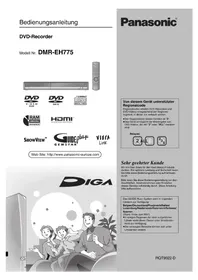


| Produkttyp | DVD-Rekorder mit Festplatte |
| Modell | DMR-EH775 |
| Abmessungen (B × T × H) | 430 mm × 330 mm × 59 mm |
| Gewicht | ca. 4,2 kg |
| Stromversorgung | Wechselstrom 220–240 V, 50 Hz |
| Leistungsaufnahme (Betrieb) | ca. 34 W |
| Leistungsaufnahme (Bereitschaft) | ca. 11 W (Schnellstart-Modus) |
| Festplattenkapazität | 400 GB |
| Unterstützte Discs (Aufnahme) | DVD-RAM, DVD-R, DVD-R DL, DVD-RW (Video), +R, +R DL, +RW |
| Unterstützte Discs (Wiedergabe) | DVD-RAM, DVD-R, DVD-R DL, DVD-RW, +R, +R DL, +RW, CD, Video-CD, SVCD, DivX, MP3, JPEG |
| Regionalcode | 2 |
| HDMI-Ausgang | 1 × HDMI AV OUT (Typ A) Unterstützt HDAVI Control 2 |
| Komponenten-Videoausgang | 1 × (Y, Pb, Pr) – 480p/480i, 576p/576i |
| Scart-Anschlüsse | AV1 (TV), AV2 (extern) – 21-polig |
| USB-Schnittstelle | 1 × Typ A (USB 2.0 Full Speed) – FAT16/32 |
| DV-Eingang | 1 × IEEE 1394 (4-polig) |
| Digitaler Audioausgang | 1 × optisch (PCM, Dolby Digital, DTS, MPEG) |
| Analog-Audioausgang | 2 × Cinch (L/R) |
| Tuner | PAL/SECAM B/G, VHF/UHF, CATV |
| GUIDE Plus+ System | Ja (in ausgewählten Ländern) |
| VIERA Link | Ja (HDAVI Control) |
| Timer-Aufnahme | Über GUIDE Plus+, SHOWVIEW oder manuell |
| Hochgeschwindigkeitskopie | Ja (bis zu 75x auf DVD-R, je nach Disc) |
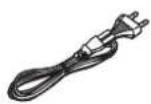
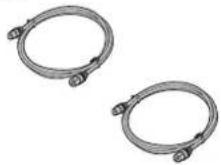
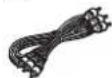
| Mitgeliefertes Zubehör | Fernbedienung (N2QAYB000124), Netzkabel, HF-Koaxialkabel, Audio-/Videokabel, 2 Batterien |
| Sicherheitshinweise | Laser Klasse 1, Betrieb nur in gemäßigtem Klima, Belüftung freihalten |
| Entsorgung | Elektro- und Elektronik-Altgeräte getrennt vom Hausmüll entsorgen |
Häufig gestellte Fragen - DMR-EH775 PANASONIC
Benutzerfragen zu DMR-EH775 PANASONIC
0 Frage zu diesem Gerät. Beantworten Sie die, die Sie kennen, oder stellen Sie Ihre eigene.
Eine neue Frage zu diesem Gerät stellen
Laden Sie die Anleitung für Ihr DVD-Rekorder kostenlos im PDF-Format! Finden Sie Ihr Handbuch DMR-EH775 - PANASONIC und nehmen Sie Ihr elektronisches Gerät wieder in die Hand. Auf dieser Seite sind alle Dokumente veröffentlicht, die für die Verwendung Ihres Geräts notwendig sind. DMR-EH775 von der Marke PANASONIC.
BEDIENUNGSANLEITUNG DMR-EH775 PANASONIC
Modell Nr. DMR-EH775
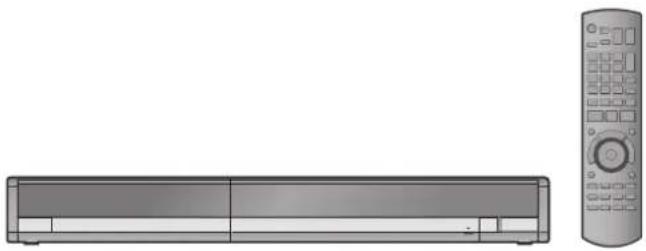
Von diesem Gerät unterstützter Regionalcode
Regionalcodes werden DVD-Recordern und DVD-Videos entsprechend der Regionen zugeteilt, in denen sie verkauft werden.
- Der Regionalcode dieses Gerätes ist "2".
- Das Gerät ermöglicht die Wiedergabe von DVD-Videos, die mit "2" oder "ALL" markiert sind.
Beispiel:
Sehr geehrter Kunde
Wir möchten Ihnen für den Kauf dieses Produkts danken. Für optimale Leistung und Sicherheit lesen Sie bitte diese Bedienungsanleitung aufmerksam durch.
Bitte lesen Sie diese Bedienungsanleitung vor dem Anschließen, Inbetriebnehmen oder Einstellen dieses Gerätes vollständig durch. Diese Anleitung bitte aufbewahren.
Das GUIDE Plus+ System steht in folgenden Ländern zur Verfügung:
Belgien/Deutschland/Frankreich/Italien/Luxemburg/Niederlande/Österreich/Schweiz/Spanien
(Stand: Ende Juni 2007)
- In einigen Regionen der oben aufgeführten Länder steht dieser Dienst unter Umständen nicht zur Verfügung. •Die versorgten Bereiche können sich unter Umständen ändern.
WARNUNG!
DIESES PRODUKT ERZEUGT LASERSTRAHLUNG. DURCHFÜHRUNG ANDERER VORGÄNGE ALS DER HIER ANGEGEBENEN KANN ZU GEFÄHRLICHER STRAHLUNG FÜHREN. REPARATUREN DÜRFEN NUR VON QUALIFIZIERTEM FACHPERSONAL DURCHGEFÜHRT WERDEN.
WARNUNG:
ZUR REDUZIERUNG DER GEFAHR VON BRAND, ELEKTRISCHEM SCHLAG UND BESCHÄDIGUNG:
• DIESES GERÄT SORGFÄLTIG VOR NÄSSE, FEUCHTIGKEIT, SPRITZ- UND TROPFWASSER SCHÜTZEN; BLUMENVASEN UND ANDERE MIT FLÜSSIGKEITEN GEFÜLLTE BEHÄLTER DÜRFEN NICHT AUF DIESES GERÄT GESTELLT WERDEN. - AUSSCHLIESSLICH DAS EMPFOHLENE ZUBEHÖR VERWENDEN. - AUF KEINEN FALL DIE ABDECKUNG (ODER RÜCKWAND) ABSCHRAUBEN; IM GERÄTEINNEREN BEFINDEN SICH KEINE TEILE, DIE VOM BENUTZER GEWARTET WERDEN KÖNNEN. REPARATURARBEITEN SIND GRUNDSÄTZLICH DEM KUNDENDIENSTPERSONAL ZU ÜBERLASSEN.
WARNUNG!
- UM AUSREICHENDE BELÜFTUNG ZU GEWÄHRLEISTEN, DARF DIESES GERÄT NICHT IN EINEM BÜCHERREGAL, EINBAUSCHRANK ODER EINEM SONSTIGEN ENGEN RAUM INSTALLIERT ODER AUFGESTELLT WERDEN. SORGEN SIE DAFÜR, DASS DER BELÜFTUNGSZUSTAND NICHT DURCH VORHÄNGE ODER ANDERE MATERIALIEN BEHINDERT WIRD, UM STROMSCHLAG- ODER FEUERGEFAHR DURCH ÜBERHITZUNG ZU VERMEIDEN.
- ACHTEN SIE DARAUF, DIE ENTLÜFTUNGSSCHLITZE DES GERÄTES NICHT DURCH GEGENSTÄNDE AUS PAPIER ODER STOFF ZU BLOCKIEREN, Z.B. ZEITUNGEN, TISCHDECKEN UND VORHÄNGE.
- STELLEN SIE KEINE QUELLEN OFFENER FLAMMEN, Z.B. BRENNENDE KERZEN, AUF DAS GERÄT.
- BEACHTEN SIE BEI DER ENTSORGUNG VERBRAUCHTER BATTERIEN DIE EINSCHLÄGIGEN UMWELTSCHUTZBESTIMMUNGEN.
ACHTUNG
Explosionsgefahr bei falschem Anbringen der Batterie. Ersetzen Sie nur mit einem äquivalentem vom Hersteller empfohlenem Typ. Behandeln Sie gebrauchte Batterien nach den Anweisungen des Herstellers.
DIESES GERÄT IST FÜR DEN BETRIEB IN LÄNDERN MIT GEMÄSSIGTEM KLIMA BESTIMMT.
Dieses Gerät kann beim Betrieb Hochfrequenzstörungen auffangen, die von einem in der Nähe verwendeten Handy verursacht werden. Falls eine solche Störbeeinflussung festgestellt wird, sollte das Handy in größerer Entfernung von diesem Gerät betrieben werden.
Das Gerät sollte in der Nähe einer Netzsteckdose so aufgestellt werden, dass im Störungsfall jederzeit ein unbehinderter Zugang zum Netzstecker gewährleistet ist. Ein unbehinderter Zugang zum Netzstecker muss stets gewährleistet sein. Um dieses Gerät vollständig vom Netz zu trennen, den Netzstecker aus der Netzsteckdose ziehen.
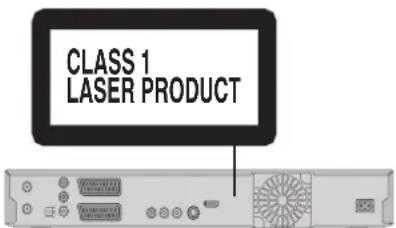
(Im Inneren des Gerätes)
Erste Schritte
Informationen über Festplatte, Disc und USB-Speicher 4
Wichtige Hinweise zur Aufnahme 8
Vorsichtsmaßnahmen zur Festplatte 9
Handhabung der Disc 10
Pflege des Geräts 10
Mitgeliefertes Zubehör 11
Informationen zur Fernbedienung 11
Anordnung der Bedienelemente 12
Fernbedienung....12 Gerät....13 Geräte-Display....13
SCHRITT 1 Anschluss.... 14
Verknüpfter Betrieb mit dem Fernseher (VIERA Link "HDAVI Control™/Q Link) 18
SCHRITT 2 Empfangskanal- und Bildformat-Einstellungen.... 20
GUIDE Plus+ Systemeinstellungen.... 21
Herunterladen von GUIDE Plus+ Daten 22
Bearbeiten von Programmlisten 22
Ändern der Einstellungen 23
Einrichten von Fernseher und Fernbedienung ..... 24
So erhalten Sie ein progressives Videobild 24
Aufnahme
Aufnehmen von Fernsehprogrammen 26
Disc Eingabe/Ausgabe 27
So legen Sie die Aufnahmedauer fest —Aufnahme auf Tastendruck 28
Aufnahme-Einstellungen für das Hochgeschwindigkeitskopieren. 28
Flexible Aufnahme. 29
Wiedergabe während der Aufnahme 29
Timer-Aufnahme 30
Timer-Aufnahmen mit dem GUIDE Plus+ System. 30
Schritte im GUIDE Plus+ System 31
Programmieren von Timer-Aufnahmen mit Hilfe der SHOWVIEW-Nummer. 32
Manuelles Programmieren von Timer-Aufnahmen 32
So brechen Sie die Aufnahme nach dem Start ab. 33
So schalten Sie die Aufnahmebereitschaft aus 33
Hinweise zur Timer-Aufnahme 33
Überprüfen, Ändern und Löschen von Programmen ..... 33
Ersatzaufnahme.... 34
Automatische Erneuerungsaufnahme 34
VPS/PDC-Funktion 34
Aufnahme von Sendungen
von einem externen Gerät 35
Timer-Aufnahmen mit dem Fernseher. 35
Aufnehmen von einem Digital/ Satelliten-Receiver oder Decoder 35
Mit externem Gerät gekoppelte Timer-Aufnahmen (Digital/Satelliten-Receiver)—EXT LINK 35
Wiedergabe
Wiedergabe von Videoaufzeichnungen/
Wiedergabe von "Nur Wiedergabe"-Discs. 36
Bedienung während der Wiedergabe 37
Umschalten des Tons während der Wiedergabe. 38
Wiedergabe von DivX-Dateien, MP3-Dateien und
Standbildern (JPEG)....39
DivX-Dateien, MP3-Dateien und Standbilder (JPEG) ..... 39
Dateityp zum Abspielen auswählen. 40
Wiedergeben von DivX-Discs 40
Wiedergabe von MP3-Dateien 41
Wiedergeben von Standbildern 42
Nützliche Funktionen bei der Standbildwiedergabe.... 43
Bildschirmmenüs/Statusmeldung.... 44
Bildschirmmenüs 44
Statusmeldungen. 45
Editieren
Editieren von Titeln/Kapiteln 46
Editieren von Titeln/Kapiteln und Wiedergeben von Kapiteln....46 Titelfunktionen....47 Kapitelfunktionen....47
Erstellen, Editieren und Wiedergeben von Playlisten. 48
Erstellen von Playlisten 48
Editieren und Wiedergeben von Playlisten/Kapiteln. . . . . . . . 49
Playlisten-Funktionen 49
Kapitelfunktionen 49
Editieren von Standbildern 50
Album- und Bildfunktionen 51
Navigat. LÖSCHEN 52
Löschen mit dem Navigat. LÖSCHEN 52
Löschen von Titeln oder Bildern während der Wiedergabe . . . 52
Kopieren
Kopieren von Titeln oder Playlisten 53
Kopieren .... 54 Kopieren mit Hilfe der Kopierliste—Fortg. Kopieren.... 55 Kopieren einer finalisierten DVD-R, DVD-R DL, DVD-RW (DVD-Video-Format), +R oder +R DL.... 57
Kopieren von Standbildern 58
Kopieren mit Hilfe der Kopierliste 58
Kopieren aller Standbilder auf dem USB-Speicher — Copy All Pictures .... 59
Kopieren von einem Videokassetten-Rekorder ..... 60
Manuelles Aufnehmen 60
Automatische DV-Aufnahme (DV Auto Rec) 60
Musik-Server
Musik von CD aufnehmen und von der Festplatte wiedergeben .... 61
Komfortfunktionen
Verwaltung von Festplatte und Disc 62
Allgemeine Bedienung 62
Einstellen des Löschschutzes 62
Benennen einer Disc 62
Löschen aller Titel und Playlisten — Alle Titel löschen ..... 63
Löschen des gesamten Inhalts einer Disk — Formatieren. . . . . 63
Auswählen des Hintergrundformats — Top Menu ..... 64
Auswählen, ob das Top-Menü zuerst angezeigt werden soll —Auto-Play wählen 64
Ermöglichen der Wiedergabe von Discs auf anderen Geräten —Finalisierung 64
Erstellen des Top-Menüs—Top-Menü erstellen ..... 64
Eingeben von Text 65
Fenster "FUNCTION MENU" 66
Kindersicherung 66
Ändern der Geräteeinstellungen 67
Allgemeine Bedienung 67
Übersicht über die Einstellungen 67
Sendertabelle 71
TV-System 73
Manuelle Uhreinstellung 73
Referenz
Meldungen.... 74
Häufig gestellte Fragen 76
Fehlersuche. 78
Glossar....84
Technische Daten 86
Sicherheitsmaßnahmen 87
Index ...... Hinterer Einband
Hinweis zu den Beschreibungen in der vorliegenden Bedienungsanleitung
- Referenzseiten werden in der Form "→ OO" angegeben.
Informationen über Festplatte, Disc und USB-Speicher
Für Aufnahme und Wiedergabe verwendbare Festplatten und Discs
| Disc-Typ | Festplatte (HDD)●400 GB | DVD-RAM●4,7 GB/9,4 GB, 12 cm●2,8 GB, 8 cm |
| Logo - |  | |
| In dieser Anleitung gekennzeichnet mit | HDD RAM | |
| Aufnahmeformat | DVD-Video-AufnahmeformatMit diesem Aufnahmeformat können Sie Fernsehsendungen usw. aufnehmen und bearbeiten.Sie können unerwünschte Teile eines Titels löschen, Playlisten erstellen usw.Die Sendungen, die "nur eine einmalige Aufzeichnung" erlauben, können auf eine CPRM-kompatible Disc aufgenommen werden. | |
| Aufzeichnungs- und wiedergabefähige Daten | VideoStandbilder (JPEG)Musik | VideoStandbilder (JPEG) |
| Wiederbeschreibbar ○ | ○ | |
| Wiedergabe auf anderen Playern*2 | – Nur auf DVD-RAM-kompatiblen Playern. | |
| Geeignet für die Aufnahme mit hoher Geschwindigkeit*3 | – Bis zu 5X Aufnahme-Geschwindigkeits-Discs. | |
| Möglichkeiten mit diesem Gerät (○: Möglich, –: Nicht möglich) | ||
| Aufnehmen von Sendungen, die nur einmal aufgezeichnet werden dürfen | ○ | ○ [Nur CPRM-kompatible (→ 84) Discs.] |
| Sowohl M 1 als auch M 2 einer Zweikanalton-Sendung aufnehmen*4 | ○ | ○ |
| Aufnehmen im 16:9-Format*4 | ○ | ○ |
| Playlisten erstellen und bearbeiten | ○ | ○ |
| Disc-Typ | DVD-R*1●4,7 GB, 12 cm●1,4 GB, 8 cm | DVD-R DL*1(Dual Layer auf einer Seite)●Die direkte Aufnahme auf eine DVD-R DL ist mit diesem Gerät nicht möglich (→ 8). | DVD-RW●4,7 GB, 12 cm●1,4 GB, 8 cm |
| Logo |  |  R DL R DL |  |
| In dieser Anleitung gekennzeichnet mit | -R Vor dem Finalisieren | -R DL Vor dem Finalisieren | -RW(V) Vor dem Finalisieren |
| DVD-V Nach dem Finalisieren | DVD-V Nach dem Finalisieren | DVD-V Nach dem Finalisieren | |
| Aufnahmeformat | DVD-Video-FormatDieses Aufnahmeformat entspricht dem käuflicher DVD-Videos.●Die Sendungen, die "nur eine einmalige Aufzeichnung" erlauben, können nicht aufgenommen werden. | ||
| Aufzeichnungs- und wiedergabefähige Daten | Video Video | Video | |
| Wiederbeschreibbar | - | - | ○ |
| Wiedergabe auf anderen Playern *2 | Nur nach Finalisierung der Disc (→ 64, 84). | Nur auf DVD-R DL kompatiblen Playern nach der Disc-Finalisierung (→ 64, 84). | Nur nach Finalisierung der Disc. (→ 64, 84). |
| Geeignet für die Aufnahme mit hoher Geschwindigkeit*3 | Bis zu 16X Aufnahme-Geschwindigkeits-Discs. | Bis zu 8X Aufnahme-Geschwindigkeits-Discs. | Bis zu 6X Aufnahme-Geschwindigkeits-Discs. |
| Möglichkeiten mit diesem Gerät (○: Möglich, -: Nicht möglich) | |||
| Aufnehmen von Sendungen, die nur einmal aufgezeichnet werden dürfen | - | - | - |
| Sowohl M 1 als auch M 2 einer Zweikanalton-Sendung aufnehmen*4 | - [Nur ein Kanal wird aufgenommen. (→ 68, Sprachauswahl)] | - [Nur ein Kanal wird aufgenommen. (→ 68, Sprachauswahl)] | - [Nur ein Kanal wird aufgenommen. (→ 68, Sprachauswahl)] |
| Aufnehmen im 16:9-Format *4 | ○ | ○ | ○ |
| Playlisten erstellen und bearbeiten | - | - | - |
Für Aufnahme und Wiedergabe verwendbare Festplatten und Discs (Fortsetzung)
| Disc-Typ | +R*1 × 5 ●4,7 GB, 12 cm | +R DL*1 (Double Layer auf einer Seite)●Die direkte Aufnahme auf eine +R DL ist mit diesem Gerät nicht möglich (→ 8). | +RW |
| Logo - | - | - | |
| In dieser Anleitung gekennzeichnet mit | +R Vor dem Finalisieren | +R DL Vor dem Finalisieren | +RW |
| DVD-V Nach dem Finalisieren | DVD-V Nach dem Finalisieren | ||
| Aufnahmeformat | +VR-Format (+R/+RW-Videoaufzeichnung)Hierbei handelt es sich um ein Format zur Aufzeichnung von bewegten Bildern auf +R/+RW-Discs.In diesem Format aufgenommene Discs können auf ähnliche Weise wiedergegeben werden, wie im DVD-Video-Format aufgenommene Inhalte.Die Sendungen, die “nur eine einmalige Aufzeichnung” erlauben, können nicht aufgenommen werden.Nachdem die Disc finalisiert oder das Hauptmenü erstellt wurde, können Sie die Disc auf DVD-Playern und anderen Geräten wiedergeben. | ||
| Aufzeichnungs- und wiedergabefähige Daten | Video Video Video | ||
| Wiederbeschreibbar - | - | ○ | |
| Wiedergabe auf anderen Playern※2 | Nur nach Finalisierung der Disc (→ 64, 84). | Nur auf +R DL kompatiblen Playern nach der Disc-Finalisierung (→ 64, 84). | Nur auf +RW-kompatiblen Playern. |
| Geeignet für die Aufnahme mit hoher Geschwindigkeit ※3 | Bis zu 16X Aufnahme-Geschwindigkeits-Discs. | Bis zu 8X Aufnahme-Geschwindigkeits-Discs. | Bis zu 4X Aufnahme-Geschwindigkeits-Discs. ※6 |
| Möglichkeiten mit diesem Gerät (○: Möglich, -: Nicht möglich) | |||
| Aufnehmen von Sendungen, die nur einmal aufgezeichnet werden dürfen | - | - | - |
| Sowohl M 1 als auch M 2 einer Zweikanalton-Sendung aufnehmen ※4 | - [Nur ein Kanal wird aufgenommen. (→ 68, Sprachauswahl)] | - [Nur ein Kanal wird aufgenommen. (→ 68, Sprachauswahl)] | - [Nur ein Kanal wird aufgenommen. (→ 68, Sprachauswahl)] |
| Aufnehmen im 16:9-Format ※4 | - (Das Bild wird im 4:3-Format aufgenommen.) | - (Das Bild wird im 4:3-Format aufgenommen.) | - (Das Bild wird im 4:3-Format aufgenommen.) |
| Playlisten erstellen und bearbeiten | - | - | - |
*1 Auch wenn ein Programm gelöscht wird, erhöht sich der für Aufnahmen zur Verfügung stehende Speicherplatz bei Discs, die nur einmalig bespielt werden können, nicht. *2 RAM Können auf Panasonic DVD-Rekordern und DVD-RAM-kompatiblen DVD-Playern abgespielt werden. Verwenden Sie bei der Wiedergabe einer DVD-R DL, +R DL oder +RW ein kompatibles Gerät. *3 Die hier aufgelisteten Hochgeschwindigkeits-Aufnahme-Discs sind mit diesem Gerät kompatibel. Hierbei handelt es sich jedoch nicht um die Kopiergeschwindigkeit. *4 Weitere Informationen (→ 8, Wichtige Hinweise zur Aufnahme)
Hinweis
Wenn "Aufn. für High-Speed-Kopieren" auf "Ein" eingestellt ist, gelten die Beschränkungen bezüglich Sekundäraudioaufnahme auch für DVD-RAM-Discs. Wenn beim Aufnehmen eines Programms kein Hochgeschwindigkeitskopieren auf DVD-R benötigt wird, wählen Sie die Einstellung "Aus" (Die Standardeinstellung ist "Ein". = 68).
*5 Mit diesem oder einem anderen Panasonic DVD-Rekorder aufgenommene +R-Discs sind unter Umständen nicht kompatibel. Finalisierte Discs sind jedoch kompatibel und können abgespielt werden. *6 Discs mit 8X-Aufnahmegeschwindigkeit können auf einem anderen Gerät abgespielt werden. - Wir empfehlen die Verwendung von Panasonic-Discs. Wir empfehlen die Verwendung von DVD-RAM-Discs mit Cartridges, da diese gegen Kratzer und Verunreinigungen geschützt sind. - Abhängig vom Zustand der Discs bzw. dem Zustand der Aufnahme können Discs unter Umständen nicht aufgenommen bzw. abgespielt werden. - Programme, die "nur eine einmalige Aufzeichnung" erlauben, können mit diesem Gerät nicht auf eine CPRM-kompatible DVD-R oder DVD-RW aufgenommen werden. - Dieses Gerät kann keine NTSC-Signale auf Discs aufnehmen, auf denen sich bereits Aufnahmen mit PAL-Signal befinden. (Programme, die durchgängig einen der beiden Signaltypen verwenden, können hingegen auf die Festplatte aufgenommen werden.)
Finalisierung
Ein Prozess, der die Wiedergabe einer Disc auf einem für diese Speichermedien ausgelegten Gerät ermöglicht. Nach dem Finalisieren kann die Disc nur noch wiedergegeben und nicht mehr beschrieben oder editiert werden. (→ 64)
Formatieren
Das Formatieren ist der Prozess, der das Beschreiben von Medien wie DVD-RAMs durch Aufnahmegeräte ermöglicht. (→ 63) Durch permanentes Formatieren wird der gesamte Inhalt gelöscht.
Die direkte Aufnahme auf eine DVD-R DL und +R DL ist mit diesem Gerät nicht möglich.
Sie können auf die Festplatte aufnehmen und die Aufnahme dann auf die Disc kopieren.
Bei Wiedergabe einer DVD-R DL (Dual Layer, einseitig) und +R DL (Double Layer, einseitig)
DVD-R DL-Discs (Dual Layer, einseitig) und +R DL-Discs (Double Layer, einseitig) besitzen zwei beschreibbare Layer auf einer Seite. Wenn auf dem ersten Layer nicht genügend Platz für die Aufnahme eines Programms zur Verfügung steht, wird der Rest auf dem zweiten Layer aufgezeichnet. Bei der Wiedergabe eines Titels, der auf zwei Layern aufgenommen wurde, wechselt das Gerät automatisch zwischen den Layern und gibt den Titel wie ein normales Programm wieder. Beim Layer-Wechsel können Bild und Ton jedoch kurzzeitig aussetzen.
![graph TD A["Beim Umschalten der Layer: Bild und Ton sind unter Umständen kurzzeitig unterbrochen"] --> B["Zweite bespielbare Layer"] B --> C["Verfügbarer Platz"] B --> D["Erste bespielbare Schicht"] C --> E["(Außenbereich der Disc)"] D --> F["Title 1"] D --> G["Title 2"] D --> H["Wiedergaberichtung"…](/content/2026/05/796412/images/90dec11e9e11bc40cfb362c3eef48a383c63b59644811541835859c4a21e946a.jpg)
“Nur Wiedergabe”-Discs (12 cm/8 cm)
| Disc-Typ DVD-Video DVD-RW (DVD-Video-Aufnahmeformat) | ||
| Logo |   |  |
| In dieser Anleitung gekennzeichnet mit | DVD-V -RW(VR) | |
| Verwendung | Filme mit hoher Bildqualität und Musik-Discs | Eine mit einem anderen DVD-Recorder aufgenommene DVD-RW•Programme, die “nur eine einmalige Aufzeichnung” erlauben, können wiedergegeben werden, falls sie auf eine CPRM-kompatible Disc aufgenommen wurden.•Wenn Sie die Disc formatieren (→ 63), können Sie sie mit diesem Gerät im DVD-Video-Format bespielen und wiedergeben.•Die Disc muss unter Umständen mit dem Gerät, mit dem sie bespielt wurde, finalisiert werden. |
| Disc-Typ | DVD-R | DVD-R DL | CD | Video-CD | SVCD | |
| Logo |  |  R DL R DL |  | - |  |  |
| In dieser Anleitung gekennzeichnet mit | DivX, MP3, JPEG | DivX, MP3, JPEG | CD | DivX, MP3, JPEG | VCD | |
| Verwendung | •DVD-R * mit Video-Aufnahmen in DivX•DVD-R * mit MP3-Musikaufnahmen•Auf DVD-R * aufgenommene Standbilder (JPEG) | •DVD-R DL* mit Video-Aufnahmen in DivX•DVD-R DL* mit MP3-Musikaufnahmen•Auf DVD-R DL* aufgenommene Standbilder (JPEG) | Ton und Musik (einschließlich CD-R/RW*)•Sie können Musiktitel auf die Festplatte dieses Gerätes aufnehmen. | •CD-R und CD-RW* mit Video-Aufnahmen in DivX•CD-R und CD-RW* mit MP3-Musikaufnahmen•Auf CD-R und CD-RW* aufgenommene Standbilder (JPEG) | Musik und Video (einschließlich CD-R/RW*) | |
Nach der Aufnahme muss die Session beendet werden. Je nach Zustand der Aufnahme können einige Discs unter Umständen nicht wiedergegeben werden. - Der Hersteller der Disc kann die Wiedergabeoptionen der Disc festlegen. Aus diesem Grund kann die Wiedergabe unter Umständen nicht immer gemäß der Beschreibung in dieser Bedienungsanleitung gesteuert werden. Lesen Sie die Anleitung der Disc sorgfältig durch. - Die Funktion und Klangqualität von CD's, die nicht dem CD-DA-Standard (CD's mit Kopierkontrolle usw.) entsprechen, kann nicht gewährleistet werden.
Nicht wiedergabefähige Discs
●2,6- und 5,2-GB-DVD-RAM, 12 cm ●3,95- und 4,7-GB-DVD-R für Authoring - Auf einem anderen Gerät bespielte und nicht finalisierte DVD-R, DVD-R DL, DVD-RW, +R, +R DL (→ 84). - Im AVCHD-Format aufgenommene Discs. - DVD-Video mit einem anderen Regionalcode als "2" oder "ALL" •DVD-Audio - Blu-ray, HD DVD - DVD-ROM, +R (8 cm), CD-ROM, CDV, CD-G, Photo CD, CVD, SACD, MV-Disc, PD
Fernsehtypen und wiedergabefähige Disc- und Festplattentitel-Formate
Der folgenden Tabelle können Sie entnehmen, ob eine Disc mit PAL- oder NTSC-Aufzeichnung bzw. ein auf Festplatte aufgezeichneter PAL- oder NTSC-Titel auf Ihrem Fernseher wiedergegeben werden kann.
(○: Wiedergabe möglich, —: Wiedergabe nicht möglich)
| Fernsehtyp | Disc/Titel auf Festplatte | Ja/Nein |
| Mehrnormen-TV | PAL | |
| NTSC | ||
| PAL-TV | PAL | |
| NTSC | *1 (PAL60) | |
| NTSC-TV | PAL | - |
| NTSC | *2 |
*1 Wenn Ihr Fernsehgerät keine PAL 525/60-Signale verarbeiten kann, wird das Bild nicht richtig angezeigt. ※2 Stellen Sie "TV System" auf "NTSC" ein (→ 73). - Wenn Sie einen auf Festplatte aufgezeichneten Titel wiedergeben, müssen Sie sicherstellen, dass die Einstellung "TV System" (PAL oder NTSC) mit der des Titels übereinstimmt (→ 73).
USB-Speicher, die sich mit diesem Gerät verwenden lassen
| KompatibleUSB-Speicher | USB-Speicher, die zu den USB-Massenspeichern zählen:– USB-Speicher, die USB 1.0/1.1 sowie USB 2.0 Volle Geschwindigkeit unterstützen.* * USB-Speicher für USB 2.0 Hohe Geschwindigkeit funktionieren als USB 2.0 Volle Geschwindigkeit.•Es können USB-Speicher mit bis zu 32 GB verwendet werden. | |
| Format | Es werden die Dateisysteme FAT 16 und FAT 32 unterstützt. | |
| In dieser Anleitung gekennzeichnet mit | USB | |
| Daten, die abgespielt oder kopiert werden können (○: Möglich, –: Nicht möglich) | ||
| Dateiformat | MP3 (⇒ 39) | Standbilder (JPEG) (⇒ 39) |
| Wiedergabe ○ ○ | ||
| Kopieren auf Festplatte – ○ | ||
| Anleitung Sie können MP3 | -Dateien wiedergeben, die mit einem Computer auf dem USB-Speicher aufgenommen wurden. (⇒ 41) | Sie können Standbilder wiedergeben und auf die Festplatte kopieren, die mit einem Computer auf dem USB-Speicher aufgenommen wurden. (⇒ 42, 59) |
- Selbst wenn die obigen Bedingungen erfüllt sind, kann es möglicherweise USB-Speicher geben, die sich auf diesem Gerät nicht verwenden lassen.
Hinweis
- Dieses Gerät unterstützt nicht das Aufladen des USB-Geräts.
| Beim Aufnehmen eines Zweikanalton-Programms | HDD RAMHaupt- und Zusatzton können aufgenommen werden.Sie können den Tonkanal während der Wiedergabe wechseln. (⇒ 38, Umschalten des Tons während der Wiedergabe)In folgenden Fällen müssen Sie jedoch entscheiden, ob der Haupt- oder der Zusatzton aufgenommen werden soll:– Audioaufnahme in LPCM (⇒ 69, Audiomodus für XP-Aufnahme)– “Aufn. für High-Speed-Kopieren” ist auf “Ein” eingestellt (Die Standardeinstellung ist “Ein”. → 68)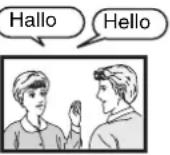 Bei der Aufnahme von einem externen Gerät– Wählen Sie am externen Gerät sowohl “M 1” als auch “M 2”. Bei der Aufnahme von einem externen Gerät– Wählen Sie am externen Gerät sowohl “M 1” als auch “M 2”. | -R RW(V) -R RWWählen Sie vor der Aufnahme den Haupt- oder Zusatzton.(⇒ 68, Sprachauswahl)M 1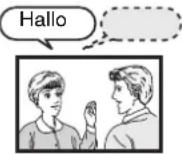 Nur der gewählte Ton wird aufgenommen.Bei der Aufnahme von einem externen Gerät– Wählen Sie am externen Gerät die Option “M 1” oder “M 2”. Nur der gewählte Ton wird aufgenommen.Bei der Aufnahme von einem externen Gerät– Wählen Sie am externen Gerät die Option “M 1” oder “M 2”. |
| Info zum Bildseitenverhältnis, wenn Sie ein Programmaufzeichnen | HDD RAM -R RW(V)●Wenn “Bildverhältnis für Aufnahme” im Menü “Setup” auf “Automatisch” gestellt ist (Die Standardeinstellung lautet “Automatisch” ⇒ 68), wird das Programm in dem Seitenverhältnis aufgenommen, das ursprünglich beim Start der Aufnahme verwendet wurde (dies gilt auch, wenn die Aufnahme bei einem Werbespot usw. begonnen wurde). Bei Aufzeichnung in einem anderen Bildverhältnis, müssen Sie das entsprechende Bildverhältnis (“16:9” oder “4:3”) auswählen.In den folgenden Fällen wird das Programm jedoch im Bildverhältnis 4:3 aufgezeichnet.-R RW(V)Mit Hilfe der Aufnahmemodi “EP” oder “FR (Aufnahmen von mindestens 5 Stunden Länge)” aufgenommene Programme werden im Bildseitenverhältnis 4:3 aufgenommen. | -R RWAufgenommen im 4:3-Format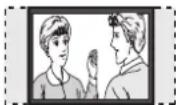 |
| Beim Kopieren von Titeln von der Festplatte im Hochgeschwindigkeits modus auf eine DVD-R usw. | Stellen Sie “Aufn. für High-Speed-Kopieren” auf “Ein”, bevor Sie auf die Festplatte aufnehmen. (Die Standardeinstellung ist “Ein”. ⇒ 68)Titel können im Hochgeschwindigkeitsmodus (mit max. 75X*) kopiert werden. Dazu müssen vor der Aufzeichnung auf Festplatte jedoch die Audio- und Bildverhältniseinstellungen (→ oben) vorgenommen werden.※ Die Maximalgeschwindigkeit kann je nach Disc variieren.Auf Festplatte aufnehmen 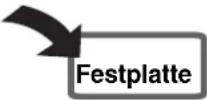 Hochgeschwindigkeitskopieren auf DVD-R usw. Hochgeschwindigkeitskopieren auf DVD-R usw. | |
| Bei der Aufnahme von Sendungen“einmaliges Aufnehmen” | Sendungen, die “nur eine einmalige Aufzeichnung” auf DVD-R, DVD-RW, +R, +RW oder 8 cm DVD-RAM erlauben, können nicht aufgenommen werden. Nehmen Sie auf die Festplatte oder eine CPRM-kompatible (⇒ 84) DVD-RAM auf.RAM Nur CPRM-kompatible Discs.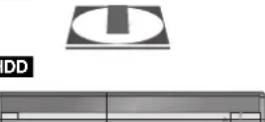  (○: Möglich, –: Nicht möglich)●Titel, die nur ein “einmaliges Aufnehmen” erlauben können nur von der Festplatte zu einem CPRM-kompatiblen DVD-RAM übertragen werden. (Sie werden von der Festplatte gelöscht.) Sie können nicht kopiert werden.●Selbst beim Kopieren auf ein Videoband wird der Titel aufgrund des Kopierschutzes nicht richtig kopiert.●Eine aus Titeln, die nur ein “einmaliges Aufnehmen” erlauben erstellte Playliste kann nicht kopiert werden. (○: Möglich, –: Nicht möglich)●Titel, die nur ein “einmaliges Aufnehmen” erlauben können nur von der Festplatte zu einem CPRM-kompatiblen DVD-RAM übertragen werden. (Sie werden von der Festplatte gelöscht.) Sie können nicht kopiert werden.●Selbst beim Kopieren auf ein Videoband wird der Titel aufgrund des Kopierschutzes nicht richtig kopiert.●Eine aus Titeln, die nur ein “einmaliges Aufnehmen” erlauben erstellte Playliste kann nicht kopiert werden. | |
| Wiedergabe der Disc auf anderen DVD-Playern | -R -R DL -RW(V) +R -R DLNach dem Aufnehmen oder Überspielen muss die Disc finalisiert werden (⇒ 64).Nachdem Sie Titel auf eine DVD-R usw. aufgenommen oder kopiert haben, müssen Sie die Disc mit diesem Gerät finalisieren. Anschließend können Sie sie wie eine handelsübliche DVD-Video-Disc wiedergeben. Diese Discs können nur wiedergegeben werden. Weitere Aufnahmen oder Kopiervorgänge sind danach nicht mehr möglich?*Wenn Sie die Disc als DVD-RW formatieren, können Sie mehrfach aufnehmen und kopieren.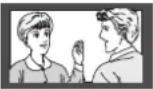 Aufnahme auf DVD-R usw. Aufnahme auf DVD-R usw.  Finalisieren Finalisieren 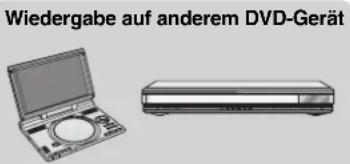 | |
| Aufnahme auf DVD-R DL und +R DL | Die direkte Aufnahme auf eine DVD-R DL und +R DL ist mit diesem Gerät nicht möglich. Sie können auf die Festplatte aufnehmen und die Aufnahme dann auf die Disc kopieren. | |
Vorsichtsmaßnahmen zur Festplatte
Die Festplatte ist ein Speichermedium mit großer Kapazität, das aufgrund der Präzisionsbauteile und der hohen Drehzahl sehr empfindlich ist und leicht beschädigt werden kann.
Grundsätzlich ist es ratsam, von wichtigen Aufnahmen eine Sicherungskopie auf einer Disc anzulegen.
■ Die Festplatte darf keinen Vibrationen/Stößen und keinem Staub ausgesetzt werden.
Ein ungünstiger Standort oder eine unsachgemäße Handhabung der Festplatte kann dazu führen, dass das aufgezeichnete Material beschädigt wird und keine Wiedergabe und Aufnahme mehr möglich ist. Insbesondere während des Betriebs ist darauf zu achten, dass die Festplatte keinen Vibrationen oder Stößen ausgesetzt und das Netzkabel nicht abgetrennt wird. Bei einem Stromausfall während der Aufnahme oder Wiedergabe können die Daten beschädigt werden.
■ Die Festplatte ist als Zwischenspeicher konzipiert.
Die Festplatte eignet sich nicht zur Langzeitspeicherung. Verwenden Sie die Festplatte zum einmaligen Ansehen, zum Bearbeiten oder zum Kopieren. Es empfiehlt sich, aufgenommene Inhalte auf einer Disc zu speichern, oder die Originaldaten bzw. CDs aufzubewahren, von denen sie kopiert wurden.
■ Erstellen Sie bei Problemen mit der Festplatte umgehend eine Sicherungskopie von allen Aufnahmen.
Störgeräusche und Bildstörungen (Raster im Bild usw.) sind Anzeichen dafür, dass die Festplatte nicht richtig arbeitet. Wenn in diesem Fall das Festplattenlaufwerk verwendet wird, kann sich das Problem verschlimmern. Im schlimmsten Fall wird das Festplattenlaufwerk unbrauchbar. Kopieren Sie bei Problemen umgehend das gesamte Material auf eine Disc, und wenden Sie sich an den Kundendienst. Beschädigte Aufnahmen (Daten) auf der Festplatte sind unwiderruflich verloren.
- Wenn die Festplatte automatisch in den Energiesparmodus schaltet (→ unten) sowie beim Ein- und Ausschalten des Geräts kann ein unerwartetes Geräusch zu hören sein. Dies ist kein Anzeichen einer Störung.
■ Wichtige Hinweise zum Standort
- Stellen Sie das Gerät so auf, dass der Lüfter auf der Rückseite und die Kühlöffnungen an der Seite frei sind.
- Stellen Sie das Gerät auf eine ebene Fläche, die keinen Vibrationen oder Stößen ausgesetzt ist.
- Stellen Sie das Gerät nicht auf einen Videorecorder oder ein anderes Wärme abgebendes Gerät.
- Stellen Sie das Gerät nicht an einem Ort auf, der häufigen Temperaturschwankungen unterliegt.
- Stellen Sie das Gerät an einem Ort auf, an dem keine Kondensation auftritt. Bei Kondensation bildet sich auf einer kalten Fläche, die einer plötzlichen starken Temperaturänderung ausgesetzt ist, Feuchtigkeit. Dieses Kondenswasser kann Teile im Inneren des Geräts beschädigen.
- Bedingungen, unter denen Kondensation auftreten kann
- Bei einer extremen Temperaturänderung (wenn das Gerät von einem sehr warmen an einen sehr kalten Ort gebracht wird oder umgekehrt, wenn das Zimmer durch eine Klimaanlage gekühlt wird oder wenn das Gerät dem direkten Luftstrahl einer Klimaanlage ausgesetzt ist). Ist die Festplatte (die sich beim Betrieb erwärmt) kalter Luft ausgesetzt, kann sich Kondenswasser auf der Festplatte bilden und die Köpfe usw. beschädigen.
- Räume mit hoher Luftfeuchtigkeit oder Wasserdampf. - In tropischen Ländern während der Regenzeit.
Schalten Sie das Gerät in solchen Fällen nicht ein, und warten Sie ca. zwei bis drei Stunden, bis die Feuchtigkeit verdunstet ist.
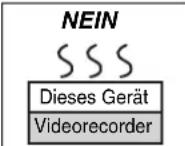
■ Zigarettenrauch usw. kann Fehlfunktionen und Störungen verursachen.
Achten Sie darauf, dass kein Zigarettenrauch, kein Insektenspray und keine anderen Dämpfe in das Gerät gelangen, da es sonst zu Störungen kommen kann.
■ Während des Betriebs
- Das Gerät darf nicht bewegt und keinen Vibrationen oder Stößen ausgesetzt werden. (Ansonsten kann die Festplatte beschädigt werden.)
- Das Netzkabel darf nicht abgetrennt und die Sicherung nicht unterbrochen werden.
Bei eingeschaltetem Gerät dreht sich die Festplatte mit hoher Geschwindigkeit. Gewisse Laufgeräusche und Schwingungen sind kein Anzeichen einer Störung.
■ Beim Wechseln des Gerätestandortes
① Schalten Sie das Gerät aus. (Warten Sie, bis die Anzeige "BYE" im Display erlischt.)
② Trennen Sie das Netzkabel von der Steckdose ab.
③ Nehmen Sie das Gerät erst hoch, wenn es vollkommen zum Stillstand gekommen ist (nach ca. zwei Minuten). Vorher kann es durch Vibrationen oder Stöße zu Schäden kommen. (Nach dem Ausschalten des Geräts läuft die Festplatte noch kurze Zeit weiter.)
■ Restliche Festplatten-Aufnahmezeit
Das Gerät arbeitet mit einer VBR-(Variable Bit Rate-)Datenkompression, die die aufgenommenen Datensegmente entsprechend den Videodatensegmenten variiert. Dadurch kann es zu Differenzen zwischen der angezeigten Zeit und der Aufnahmerestzeit kommen. Reicht die Restzeit nicht aus, löschen Sie nicht mehr benötigte Titel, um Platz frei zu geben, bevor Sie mit der Aufnahme beginnen. (Durch Löschen einer Playliste erhöht sich die verfügbare Zeit nicht.)
■ Die Festplatte schaltet automatisch in den Energiesparmodus
Die Festplatte hat automatisch in den Energiesparmodus geschaltet. (Bei eingeschaltetem Gerät dreht sich die Festplatte ständig mit hoher Drehzahl. Um die Lebensdauer der Festplatte zu verlängern, wird die Festplatte in den Energiesparmodus geschaltet, wenn keine Disc eingelegt ist und 30 Minuten lang keine Bedienungsschritte durchgeführt wurden.)
- Wird die Wiedergabe oder Aufnahme aus dem Energiesparmodus heraus gestartet, dauert es einige Zeit, bis die Festplatte wieder hochgefahren wird.
- Bei Nichtverwendung des Geräts empfehlen wir, die Disc aus der Lade zu nehmen, damit die Festplatte in den Energiesparmodus schaltet.
■ Haftungsausschluss für Aufnahmematerial
Panasonic übernimmt keine Haftung für Schäden, die bei Problemen direkt oder indirekt durch den Verlust von Aufnahmen oder Editiermaterial (Daten) entstanden sind, und leistet keinen Ersatz für verlorenes Material, wenn die Aufnahme oder das Editieren nicht richtig ausgeführt werden konnte. Gleiches gilt auch bei einer Reparatur des Geräts (auch wenn es sich um ein nicht mit der Festplatte in Zusammenhang stehendes Bauteil handelt).
■ So hält man eine Disc
Berühren Sie nicht die bespielte Oberfläche.
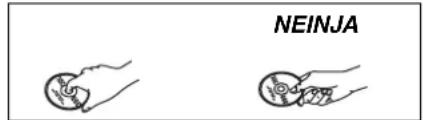
■ Hinweis zu Discs ohne Cartridge
Achten Sie darauf, dass die Disc nicht zerkratzt oder verunreinigt wird.
■ Bei Verunreinigungen oder Kondensation auf der Disc
Wischen Sie die Disc mit einem feuchten Tuch ab, und wischen Sie sie dann trocken.
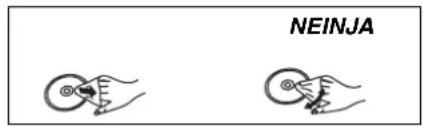
■ Vorsichtshinweise zur Handhabung
- Bringen Sie keine Etiketten oder Aufkleber auf den Discs an. (Die Disc kann sich dadurch verziehen, sich nicht mehr richtig drehen und unbrauchbar werden.)
- Nur die Label-Seite der Disc darf beschriftet werden. Verwenden Sie einen weichen Filzschreiber auf Ölbasis. Verwenden Sie keine Kugelschreiber oder sonstigen harten Schreibstifte.
- Verwenden Sie keine Schallplatten-Reinigungssprays, kein Benzin, keinen Verdünner, keine Antistatikflüssigkeiten und keine anderen Lösungsmittel.
- Verwenden Sie keine kratzfesten Schutzhüllen oder Abdeckungen.
- Lassen Sie die Discs nicht fallen, legen Sie nicht mehrere Discs aufeinander, und stoßen Sie sie nirgends an. Legen Sie keine Gegenstände auf die Discs.
- Die folgenden Discs sollten nicht verwendet werden:
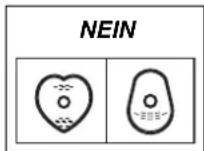
- Discs mit Kleberesten von entfernten Aufklebern oder Etiketten (Leih-Discs usw.). – Stark verzogene oder gerissene Discs. – Discs mit ungewöhnlicher Form, z.B. Herzform.
- Legen Sie die Discs nicht an folgenden Orten ab:
- In direktes Sonnenlicht. – An sehr staubige oder feuchte Orte. – In die Nähe einer Heizung.
- Orte, die starken Temperaturschwankungen ausgesetzt sind (Kondensationsgefahr). – An Orte, an denen statische Elektrizität oder elektromagnetische Wellen auftreten.
- Platzieren Sie die Disc bei Nichtgebrauch in ihrer Hülle oder Cartridge, damit sie nicht zerkratzt oder verunreinigt wird.
Der Hersteller übernimmt keine Verantwortung und bietet keinerlei Kompensation für den Verlust von aufgezeichnetem oder bearbeitetem Material sowie für Folgeschäden eines solchen Verlustes, die auf einen Defekt des Geräts oder des bespielbaren Datenträgers zurückzuführen sind.
Einige Beispiele für Ursachen solcher Verluste:
- Eine mit diesem Gerät bespielte und bearbeitete Disc wird in einem DVD-Recorder oder Disc-Laufwerk eines Computers eines anderen Herstellers abgespielt.
- Eine Disc wird wie oben beschrieben benutzt und dann wieder in diesem Gerät abgespielt.
- Eine mit einem DVD-Recorder oder Disc-Laufwerk eines Computers eines anderen Herstellers bespielte und bearbeitete Disc wird in diesem Gerät abgespielt.
Pflege des Geräts
Die Präzisionsteile in diesem Gerät reagieren empfindlich auf Umgebungseinflüsse, insbesondere Temperatur, Luftfeuchtigkeit und Staub. Zigarettenrauch kann ebenfalls eine Funktionsstörung oder einen Ausfall verursachen.
Wischen Sie dieses Gerät zum Reinigen mit einem weichen, trockenen Tuch ab.
- Verwenden Sie zum Reinigen dieses Geräts auf keinen Fall Alkohol, Lackverdünner oder Benzin.
- Bevor Sie ein chemisch behandeltes Tuch benutzen, lesen Sie bitte die Gebrauchsanweisung des Tuches sorgfältig durch.
Für ungetrübten Hör- und Sehgenuss beachten Sie die folgenden Punkte.
Staub und Verunreinigungen können sich im Laufe der Zeit auf der Laser-Linse des Geräts ansammeln und die Aufnahme oder Wiedergabe von Discs verhindern.
Verwenden Sie den DVD-Linsenreiniger (nicht im Lieferumfang enthalten) ungefähr einmal jährlich, je nach der Häufigkeit des Gebrauchs und der Betriebsumgebung. Lesen Sie die
Gebrauchsanweisung des Linsenreinigers vor Gebrauch sorgfältig durch.
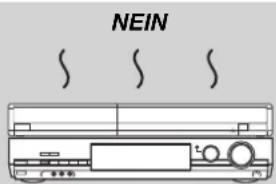
Stellen Sie dieses Gerät nicht auf einen Verstärker oder ein anderes, sich stark erwärmendes Gerät.
Die Wärme kann das Gerät beschädigen.
Hinweis
Blockieren Sie den Kühlungslüfter auf der Rückseite nicht.
Entnehmen Sie Discs, bevor Sie das Gerät transportieren.
Ansonsten können die Disc und das Gerät beschädigt werden.
Mitgeliefertes Zubehör
Überprüfen Sie, ob die folgenden Teile mitgeliefert wurden.
[Gültige Produktnummern (Stand: Juli 2007). Änderungen jederzeit möglich.]
□ (N2QAYB000124)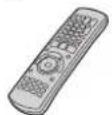
□
□
□
□
1 Fernbedienung 1 Netzkabel
- Nur für dieses Gerät bestimmt. Verwenden Sie das Netzkabel nicht für andere Geräte und verwenden Sie auch kein Netzkabel eines anderen Geräts.
2 HF-Koaxialkabel, 2 Batterien
für Fernbedienung
1 Audio-/
Videokabel
Informationen zur Fernbedienung
Batterien
- Legen Sie die Batterien mit richtiger Polarität (+ und −) in die Fernbedienung ein.
- Setzen Sie den Deckel zum Schließen von der – (Minus) Seite aus ein.
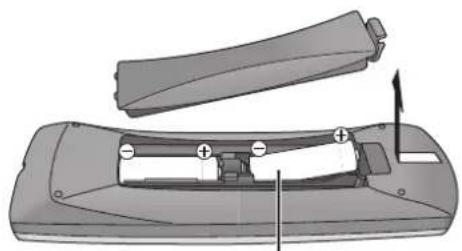
- Keine Akkus verwenden.
- Batterien dürfen keiner zu starken Hitze ausgesetzt werden, wie beispielsweise durch Sonnenschein, Feuer o. ä.
- Verwenden Sie nicht alte und neue Batterien zusammen.
- Verwenden Sie keine unterschiedlichen Batterietypen.
- Nehmen Sie die Batterien nicht auseinander, und schließen Sie sie nicht kurz.
- Versuchen Sie nicht, Alkali- oder Manganbatterien wieder aufzuladen.
- Verwenden Sie keine Batterien mit teilweise abgelöstem Mantel.
- Verbrauchte Batterien sachgerecht entsorgen.
Bei unsachgemäßer Handhabung von Batterien kann Elektrolyt auslaufen und Gegenstände beschädigen oder einen Brand verursachen.
Nehmen Sie die Batterien heraus, wenn die Fernbedienung längere Zeit nicht benutzt werden soll. Lagern Sie die Batterien an einem kühlen, dunklen Ort.
Gebrauch
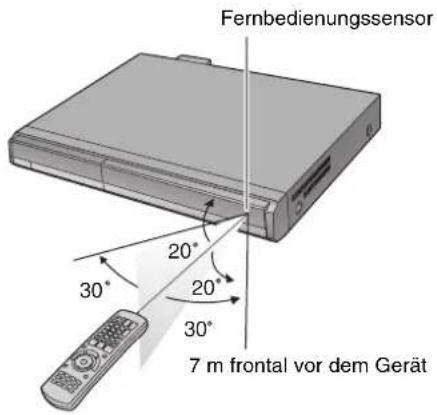
Fernbedienungsbetrieb (→ 12)
Fernbedienung
Die Bedienungsanweisungen für das Gerät beziehen sich in der Regel auf die Verwendung der Fernbedienung.
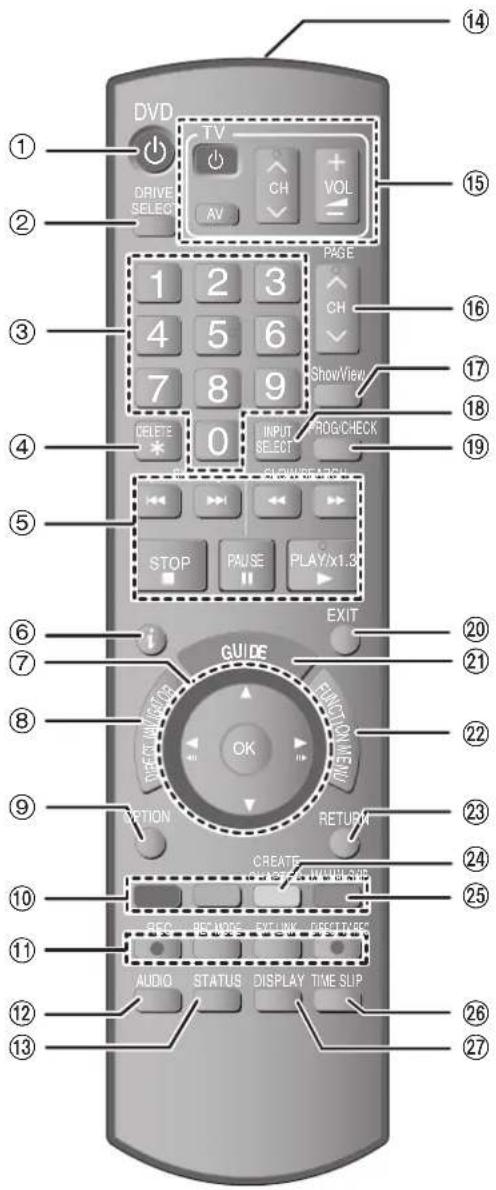
① Einschalten des Geräts (→ 20) ② Laufwerkwahl (Festplatte oder DVD) (→ 26, 36, 42) Bei jedem Drücken von [DRIVE SELECT] wird das Laufwerk umgeschaltet. ③ Wahl von Kanälen, Titelnummern usw./Zifferneingabe ④ Zum Löschen von unnötig aufgenommenen Titeln oder Standbildern (→ 52) ⑤ Steuern der Aufnahme- und Wiedergabe-Grundfunktionen ⑥ Anzeigen der Programminformationen im GUIDE Plus+ System ⑦ Auswahl/OK, Einzelbild-Weiterschaltung (→ 38) ⑧ Top Menu/DIRECT NAVIGATOR anzeigen (→ 36, 37, 46) ⑨ Menü OPTION anzeigen (→ 46) Dieses Menü wird zum Wiedergeben oder Bearbeiten von Titeln und Standbildern usw. verwendet. ⑩ Farbtasten zum Umschalten zwischen Video/Bild und Video/Playlisten, zur Wahl des Zeichentyps bei der Texteingabe, zum manuellen Abstimmen und zum Steuern von GUIDE Plus+ (→ 31, 36, 55, 65, 71) ⑪ Aufnahmefunktionen •[● REC] Starten der Aufnahme (→ 26) •[REC MODE] Ändern des Aufnahmemodus (→ 26) •[EXT LINK] Mit externen Geräten gekoppelte Timer-Aufnahme (→ 35) •[● DIRECT TV REC] TV-Direktaufnahme (→ 18) ⑫ Audiowahl (→ 38) ⑬ Anzeigen der Statusmeldungen (→ 45) ⑭ Senden Sie das Fernbedienungssignal ⑮ Steuern des Fernsehers (→ 24) ⑯ Kanalwahl/Ändern der Seiten im GUIDE Plus+ System (→ 26, 31) ⑰ Anzeigen des Menüs "SOWVIEW" (→ 32) ⑱ Eingangswahl (AV1, AV2, AV3 oder DV) (→ 35, 60) ⑲ Bildschirm Timer Recording anzeigen (→ 32) ⑳ Beenden des Menübildschirms ②1 Anzeigen des Bildschirms "GUIDE Plus+" (→ 21, 30) ② Anzeigen des Fensters "FUNCTION MENU" (→ 66) Über das Fenster FUNCTION MENU können Sie schnell und einfach auf die Hauptfunktionen (Wiedergabe, Aufnahme usw.) zugreifen. ⑳ Rückkehr zum vorherigen Bildschirm ②4 Erstellen eines Kapitels (→ 38) ⑲ Etwa 30 Sekunden vorwärts überspringen (→ 38) ②6 Sprung zu einem bestimmten Zeitpunkt (→ 38) ⑳ Anzeigen des Bildschirmmenüs (→ 44)
Gerät
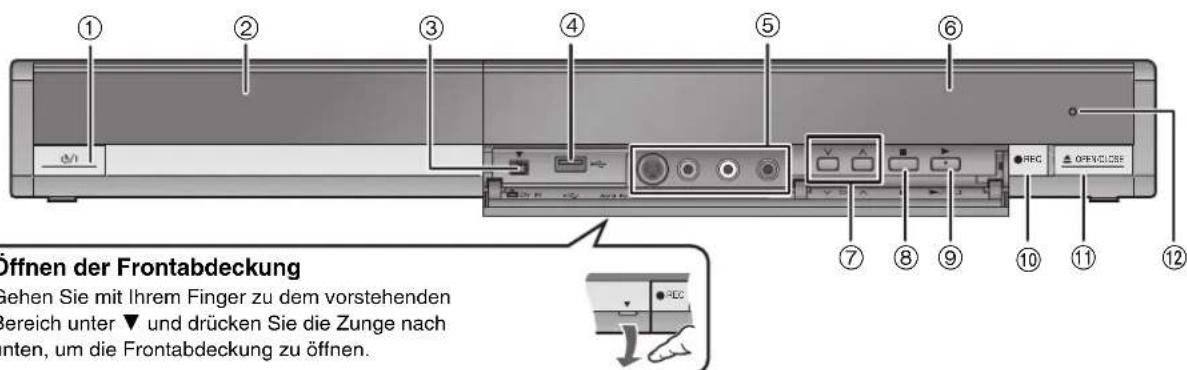
① Bereitschafts-/Ein-Schalter (Ⓞ/Ⓘ) (→ 20) Drücken Sie diesen Schalter, um das Gerät aus dem Bereitschaftszustand einzuschalten und umgekehrt. Auch im Bereitschaftsmodus verbraucht das Gerät etwas Strom. ② Disc-Fach (→ 26, 36) ③ Anschluss für DV-(Digital Video-)Camcorder (→ 60) ④ USB-Schnittstelle (→ unten) ⑤ Anschluss für Videorecorder, Camcorder usw. (→ 16, 60) ⑥ Display (→ unten)
⑦ Kanalwahl (→ 26) ⑧ Stopp (→ 26, 37) ⑨ Starten der Wiedergabe (→ 36) ⑩ Aufnahmestart (→ 26)/Angabe der Aufnahme-Stoppzeit (→ 28) ⑪ Öffnen/Schließen des Disc-Faches (→ 26, 36) ⑫ Fernbedienungssensor
Anschlüsse auf der Rückseite (→ 14–17)
Einstecken und Abnehmen der USB-Speichereinheit
Sie können die USB-Speichereinheit direkt in die USB-Schnittstelle stecken.
Vorbereitung
Bevor Sie eine beliebige USB-Speichereinheit in dieses Gerät stecken, vergewissern Sie sich, dass die darauf gespeicherten Daten gesichert wurden.
Einstecken der USB-Speichereinheit
Prüfen Sie die Ausrichtung des USB-Steckers und führen Sie ihn gerade ein.
In der Anzeige des Geräts erscheint "USB" und das Menü (→ unten) wird automatisch angezeigt, wenn bei angehaltenem Gerät eine kompatible USB-Speichereinheit eingesteckt wurde.
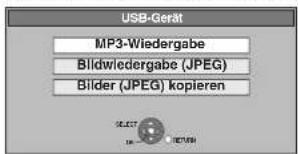
Wählen Sie mit [▲, ▼] die Position aus, und drücken Sie [OK].
Sie können zum Bildschirm jeder Funktion weitergehen.
- "MP3-Wiedergabe": "Wiedergabe von MP3-Dateien auf dem USB-Speicher" (→ 41)
- "Bildwiedergabe (JPEG)": "Wiedergabe von Standbildern auf dem USB-Speicher" (→ 42)
- "Bilder (JPEG) kopieren": "Kopieren aller Standbildern auf dem USB-Speicher—Copy All Pictures" (→ 59)
Kompatible USB-Speichereinheit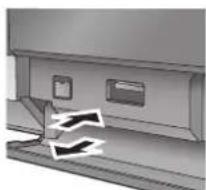
Abnehmen der USB-Speichereinheit
Schließen Sie alle mit dem USB-Speicher zusammenhängenden Bedienschritte ab, und ziehen Sie den USB-Speicher gerade heraus.
- Wenn ein USB-Speicher herausgezogen wird, auf den gerade zugegriffen wird, werden möglicherweise die Daten beschädigt.
Geräte-Display
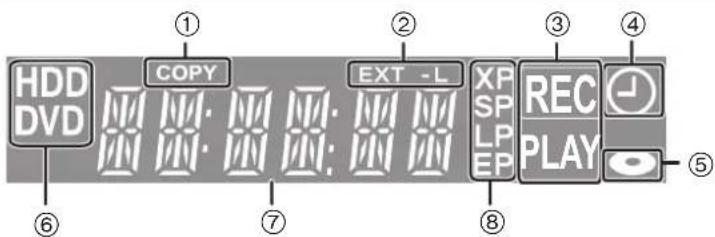
① Kopieranzeige: Leuchtet während des Kopierens. ② Anzeige für Timer-Aufnahme mit externen Geräten.
③ Aufnahmeanzeige: Wiedergabeanzeige, Aufnahme-/


④ Anzeige für Timer-Aufnahme. ⑤ Disc-Anzeige: Leuchtet, wenn eine von diesem Gerät unterstützte Disc in die Lade eingelegt wurde.
⑥ Laufwerksanzeige (Festplatte oder DVD): Leuchtet, wenn das Festplatten- oder DVD-Laufwerk ausgewählt wurde.
⑦ Hauptdisplayanzeige
⑧ Aufnahmemodusanzeige
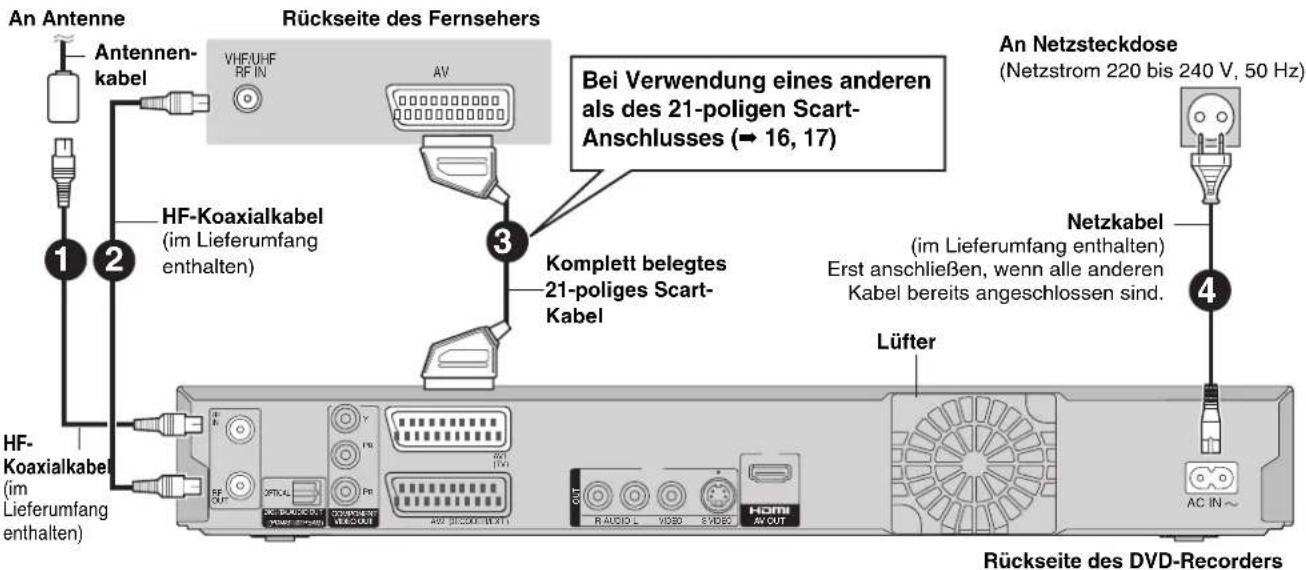
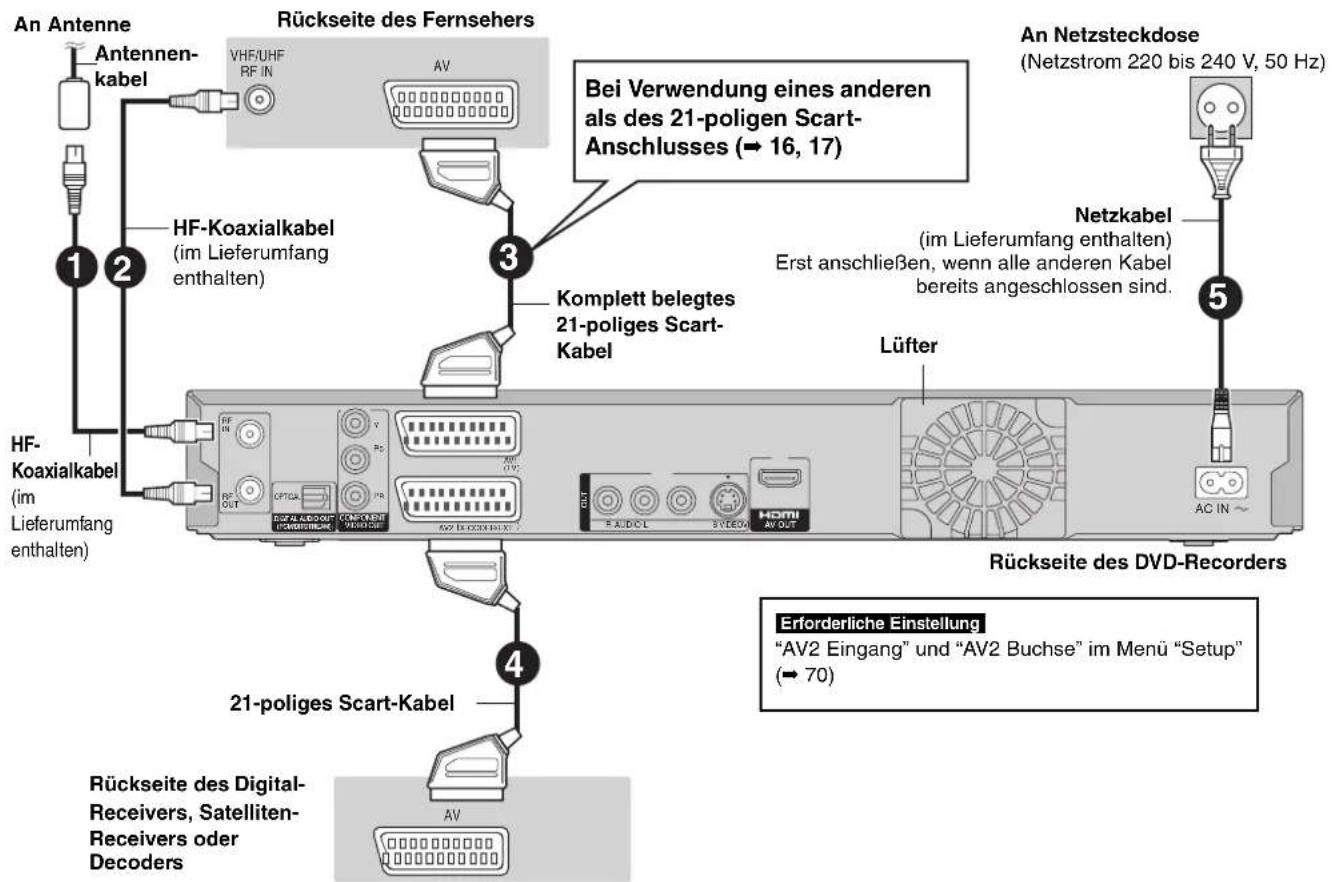
Verwenden Sie unbedingt das im Lieferumfang enthaltene HF-Koaxialkabelpaar.
Verwenden Sie das im Lieferumfang enthaltene HF-Koaxialkabelpaar nur, wenn Sie Verbindungen über die Anschlüsse RF IN und RF OUT des Geräts herstellen. Wenn Sie andere Kabel verwenden, können Streifen im Bild sowie Bildaussetzer die Folge sein.
Verwenden eines 21-poligen Scart-Kabels
- Sie können verschiedene Q Link-Funktionen verwenden, wenn Sie das Gerät an einen Q Link-kompatiblen Fernseher anschließen (→ 18).
- Wenn Sie das Gerät an einen RGB-kompatiblen Fernseher anschließen, erhalten Sie ein hochwertiges Videobild (→ 85).
Erforderliche Einstellung "AV1 Ausgang (Scart)" im Menü "Setup" (→ 70)
- Schalten Sie vor dem Anschluss alle Geräte aus, und lesen Sie die betreffenden Bedienungsanleitungen durch.
- Wählen Sie das Anschluss-Modell aus der Reihe A–D aus, das Ihrer Umgebung entspricht. Melden Sie unten nicht aufgeführte Anschlüsse ihrem Händler.
Wenn das Gerät längere Zeit nicht verwendet wird
Trennen Sie es von der Netzsteckdose ab, um Strom zu sparen. Dieses Gerät verbraucht in ausgeschaltetem Zustand eine geringe Menge Strom [ca. 2 W (Modus Power Save)]
Wenn "Power Save" auf "Ein" eingestellt ist, kann die Funktion "Schnellstart" nicht verwendet werden.
A Anschließen eines Fernsehers
B Anschließen eines Fernsehers und Videorecorders
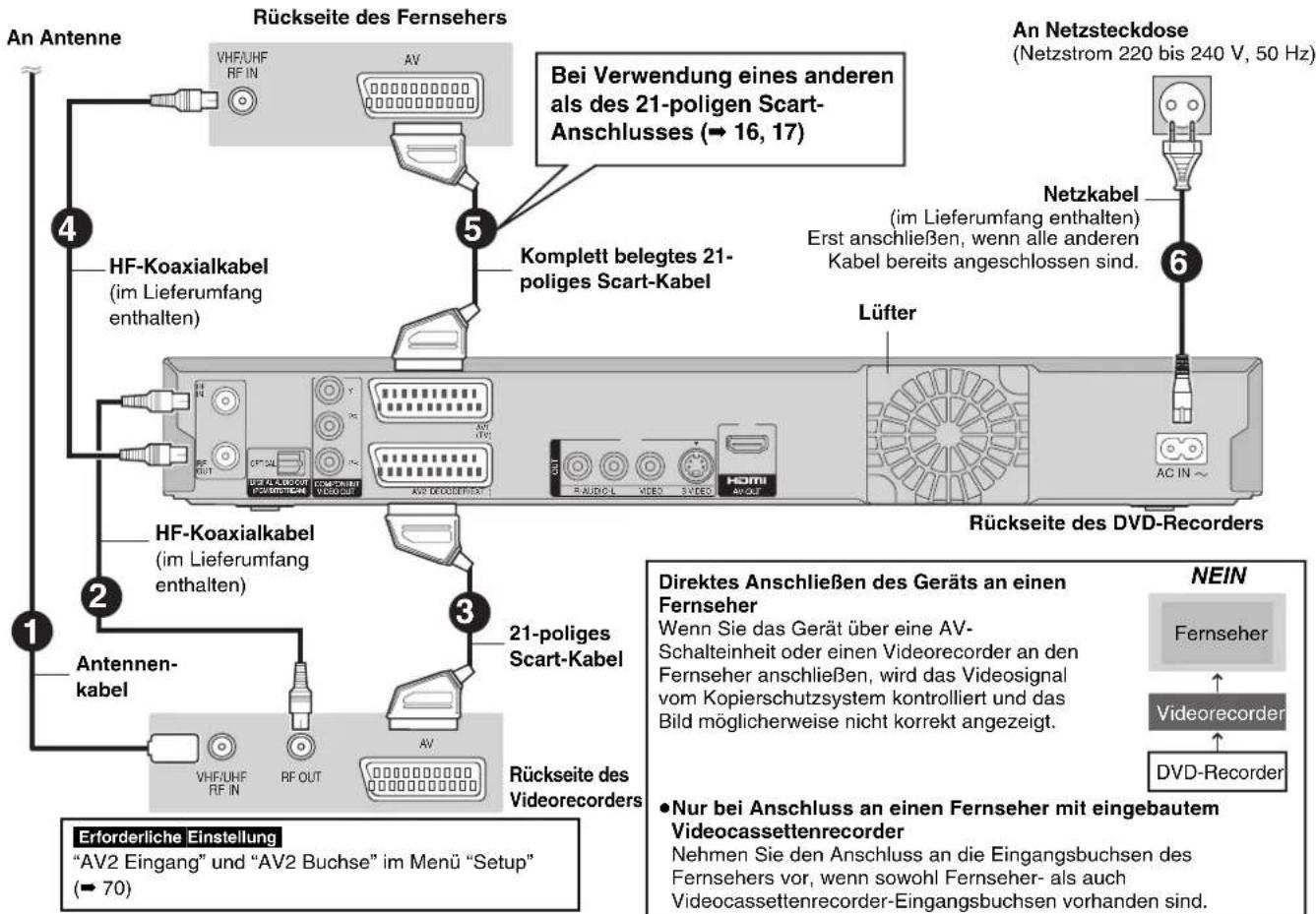

Anschließen eines Fernsehers und eines Digital/Satelliten-Receivers oder Decoders

Anschließen eines Fernsehers und eines Videorecorders, Digital/Satelliten-Receivers oder Decoders
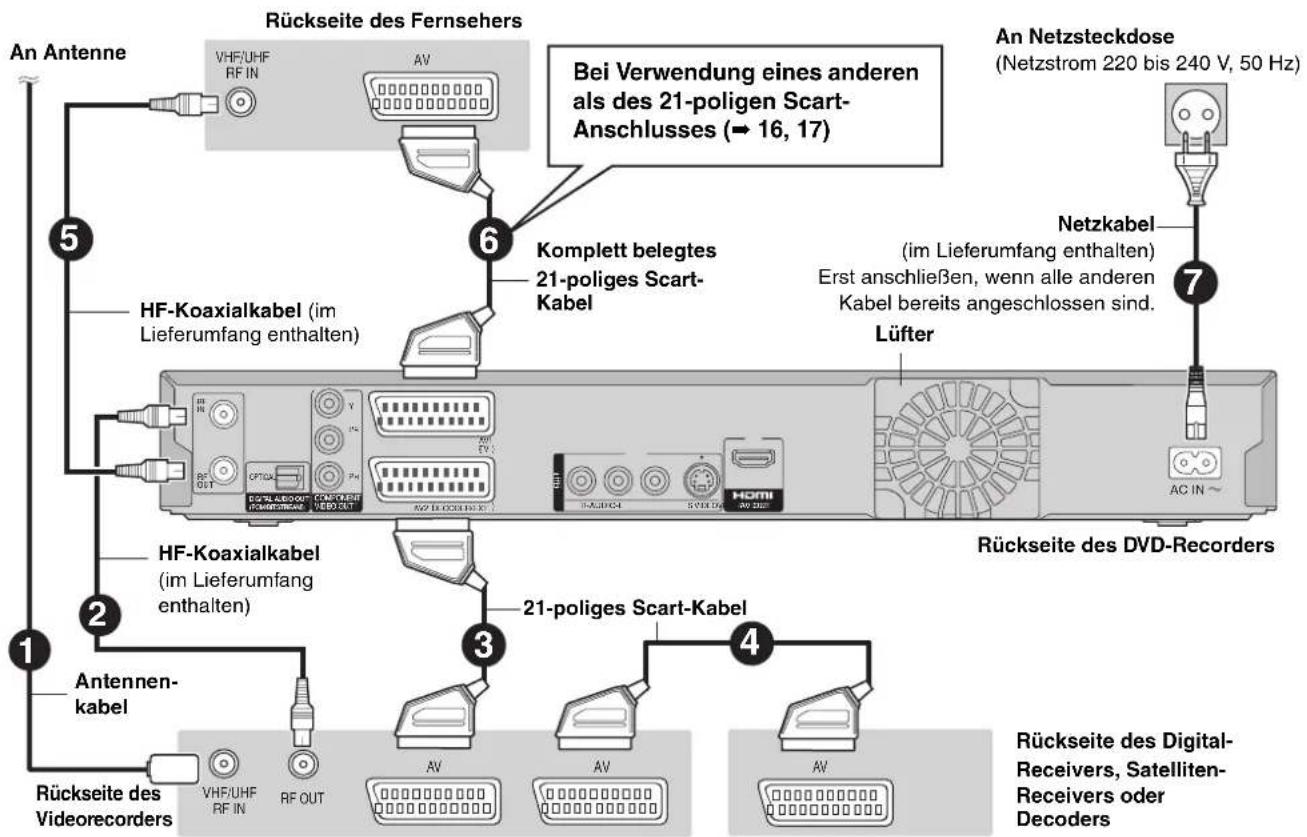
Erforderliche Einstellung
"AV2 Eingang" und "AV2 Buchse" im Menü "Setup" (→ 70)
Direktes Anschließen des Geräts an einen Fernseher (→ 14, B)
RQT9022
Sonstige Anschlüsse
* "Gelb" wird nicht angeschlossen.
Anschluss eines Fernsehers mit AUDIO/VIDEO- oder S VIDEO-Buchsen
Die Buchse S VIDEO OUT liefert eine bessere Bildqualität als die Buchse VIDEO OUT. (Die tatsächliche Bildqualität hängt auch vom Fernseher ab.)
Rückseite des Fernsehers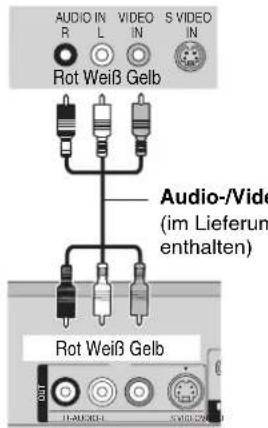
Rückseite des DVD-Recorders
Rückseite des Fernsehers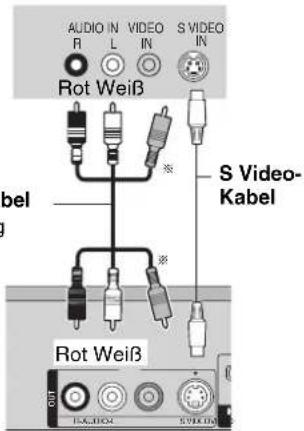
Rückseite des DVD-Recorders
Anschluss eines Videorecorders mit AUDIO/VIDEO- oder S VIDEO-Buchsen
Die Buchse S VIDEO liefert eine bessere Bildqualität als die Buchse VIDEO. (Die tatsächliche Bildqualität hängt auch vom Fernseher ab.)
Vorderseite des DVD-Recorders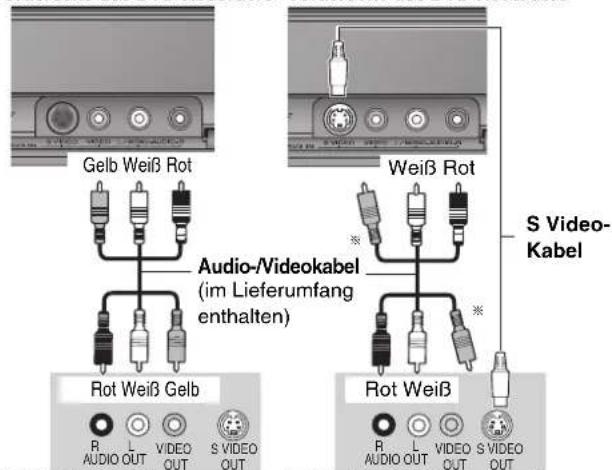
Rückseite des Videorecorders
Anschließen eines Fernsehers mit COMPONENT VIDEO-Buchsen
Rückseite des Fernsehers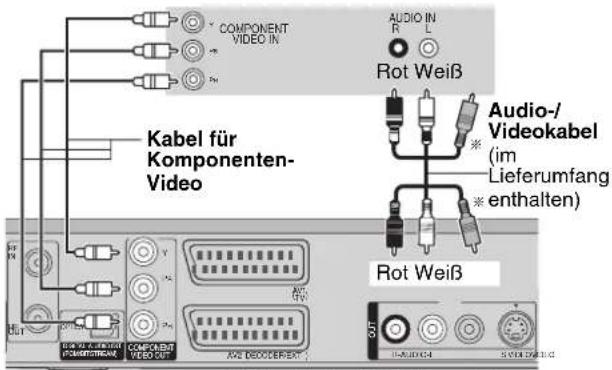
Rückseite des DVD-Recorders
COMPONENT VIDEO-Buchsen liefern wahlweise ein Zeilensprung- oder ein Progressive-Ausgangssignal (→ 85) für eine noch bessere Bildqualität als mit der Buchse S VIDEO OUT.
- Achten Sie beim Anschließen darauf, dass die Farben übereinstimmen.
Bei einem herkömmlichen Röhrenfernseher
Leiten Sie dem Fernseher ein Komponentensignal zu, und schalten Sie den Progressive-Modus auf "Aus" (Die Standardeinstellung ist → 70), selbst wenn der Fernseher Progressive-tauglich ist. Progressive-Signale können bei solchen Fernsehern Bildzittern verursachen. Dasselbe gilt für Mehrnormen-Fernseher im PAL-Modus.
![graph LR A["COMPONENT VIDEO OUT"] -->|NEIN| B["CRT"] C["DVD-Recorder"] -->|Progressive-Ausgabe| D["COMPONENT VIDEO IN"]](/content/2026/05/796412/images/813df11c4ff702c6ebc7b175e7aac562be519764fddc8a60e761741f90e9a3c5.jpg)
Für Progressive-Ausgangssignal (→ 24)
Anschließen eines Verstärkers oder einer Systemanlage
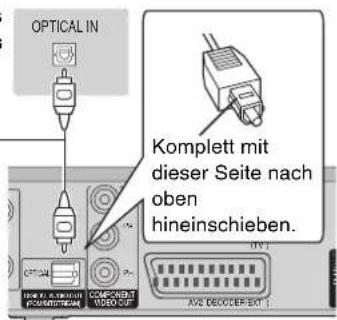
■ Anschließen eines Verstärkers mit digitalem Eingang
- Um DVD-Video-Discs mit Mehrkanal-Surround-Sound wiederzugeben, schließen Sie einen Verstärker mit Dolby Digital-, DTS- und MPEG-Decoder an.
Erforderliche Einstellung
"Digital Audio Ausgang" im Menü "Setup" (→ 69)
- Wenn dieses Gerät über ein optisches digitales Audiokabel an einen Verstärker sowie über ein HDMI-Kabel an einen Fernseher angeschlossen ist, erzielen Sie die höchste Audioqualität mit der Disc, indem Sie "Digital Audio Ausgang" im Menü "Setup" auf "Nur Optisch" stellen (70). In diesem Fall wird der Ton nur über den Verstärker und nicht über den Fernseher ausgegeben.
- Vergewissern Sie sich vor dem Kauf eines optischen Digital-Audiokabels (nicht im Lieferumfang enthalten), dass der Stecker in das betreffende Gerät passt.
- Nur DVD-taugliche DTS Digital Surround-Decoder können verwendet werden.
Rückseite des Verstärkers
Optisches Digital-Audiokabel
Nicht zu stark biegen beim Anschließen.
■ Anschließen eines Stereo-Verstärkers
Rückseite des Verstärkers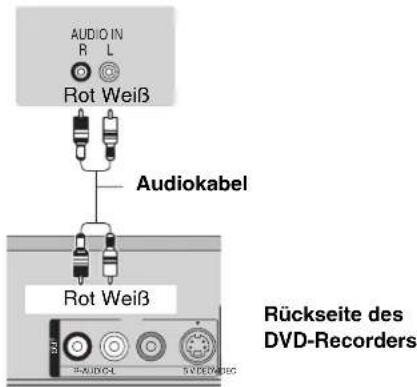
Anschließen über eine HDMI-(High Definition Multimedia Interface-)Buchse
Wenn Sie dieses Gerät an ein HDMI-kompatibles Gerät anschließen, wird ein unkomprimiertes digitales Audio- und Videosignal übertragen. Sie können Bild und Ton in hervorragender digitaler Qualität genießen - mit nur einem Kabel. Beim Anschließen eines HDMI-kompatiblen HDTV-Gerätes (hoch auflösendes Fernsehen) kann dieser Geräteausgang auf HD-Video mit einer Auflösung von 1080p, 1080i oder 720p umgeschaltet werden.
- Verwenden Sie HDMI-Kabel von höchstens 5,0 Metern Länge.
Zur VIERA Link "HDAVI Control™"-Funktion
Wenn Sie das Gerät an einen Panasonic-Fernseher (VIERA) oder einen Receiver anschließen, der mit der Funktion "HDAVI Control" ausgestattet ist, können Sie die Geräte im verknüpften Betrieb nutzen. [→ 18, Verknüpfter Betrieb mit dem Fernseher (VIERA Link "HDAVI Control™"/Q Link)]
- Nicht-HDMI-konforme Kabel können nicht verwendet werden.
- Der Gebrauch eines HDMI-Kabels der Marke Panasonic wird empfohlen. Teilenummer des empfohlenen Zubehörs: RP-CDHG15 (1,5 m), RP-CDHG30 (3,0 m), RP-CDHG50 (5,0 m) usw.
Anschluss an einen HDMI-kompatiblen Fernseher
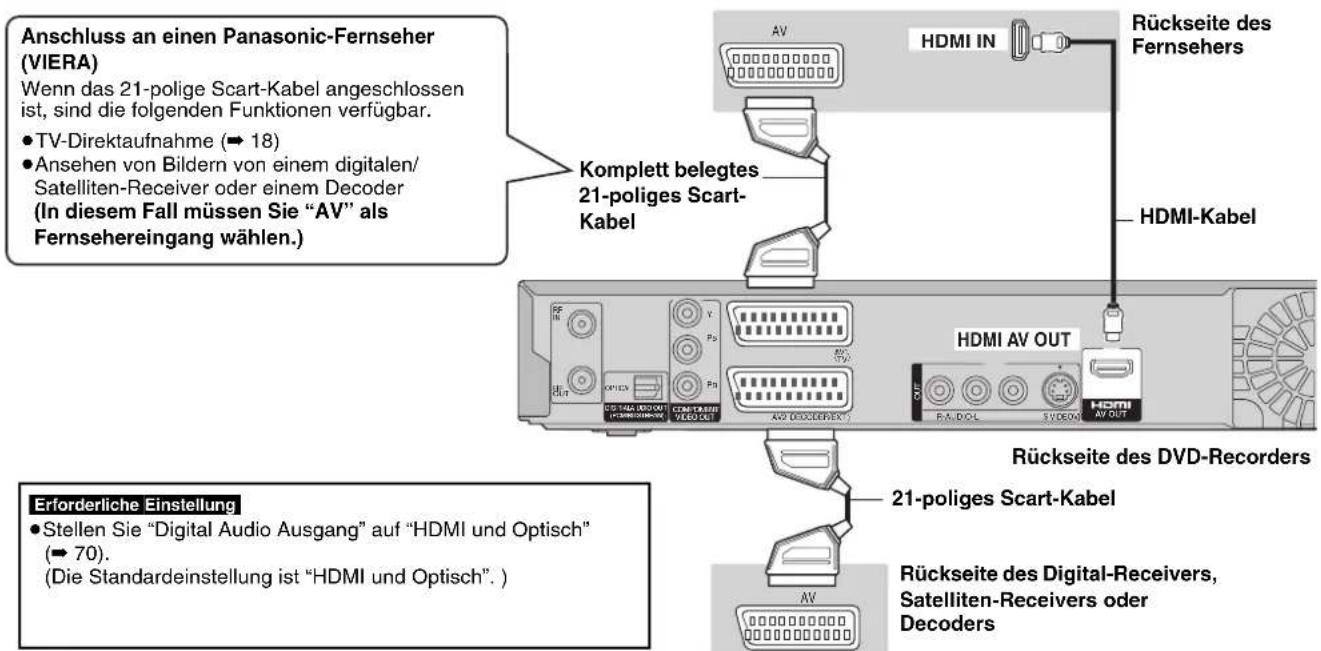
Hinweis
- Wenn Sie ein Fernsehgerät anschließen, das nur über zwei Audio-Kanäle verfügt, wird Audio mit 3 oder mehr Kanälen heruntergemischt (→ 84, Heruntermischen) und als 2 Kanäle ausgegeben, auch wenn der Anschluss durch ein HDMI-Kabel erfolgt. (Unter Umständen können nicht alle Discs heruntergemischt werden.)
- Sie können dieses Gerät nicht an DVI-Einheiten anschließen, die mit HDCP inkompatibel sind. Für HDCP-(High-Bandwidth Digital Content Protection-)kompatible Geräte mit einem digitalen DVI-Eingang (PC-Monitore usw.) gilt: Je nach Gerät werden Bilder unter Umständen nicht ordnungsgemäß oder überhaupt nicht angezeigt, wenn die Verbindung über ein DVI/HDMI-Adapterkabel hergestellt wird. (Ton kann nicht ausgegeben werden.)
Anschluss an einen HDMI-kompatiblen Fernseher und Receiver
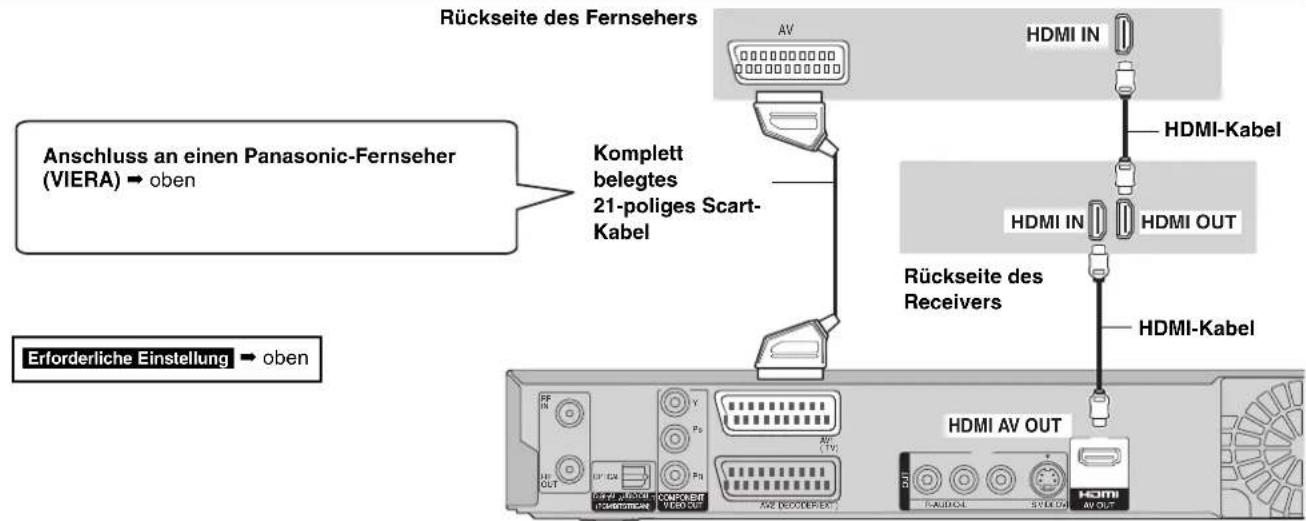
Rückseite des DVD-Recorders
Verknüpfter Betrieb mit dem Fernseher (VIERA Link "HDAVI Control™"/Q Link)
Die Funktionen "HDAVI Control" und "Q Link" ermöglichen den verknüpften Betrieb mit dem Fernseher und Receiver.
Was ist VIERA Link "HDAVI Control"?
VIERA Link "HDAVI Control" ist eine komfortable Funktion, die den verknüpften Betrieb dieses Geräts mit einem Panasonic-Fernseher (VIERA) oder Receiver unter "HDAVI Control" ermöglicht. Sie können diese Funktion nutzen, wenn Sie die Geräte mit dem HDMI-Kabel verbinden. Informationen zur Bedienung finden Sie in der Bedienungsanleitung der angeschlossenen Geräte.
●VIERA Link "HDAVI Control" ist eine einzigartige Zusatzfunktion auf der Grundlage der Steuerfunktionen von HDMI, einer weltweit etablierten Schnittstellennorm, die als HDMI CEC (Consumer Electronics Control) bezeichnet wird. Da es sich dabei um eine Originalentwicklung von Panasonic handelt, ist kein einwandfreier Betrieb gewährleistet, wenn dieser Fernseher an Geräte anderer Fabrikate mit HDMI CEC-Unterstützung angeschlossen wird. - Dieses Gerät unterstützt die Funktion "HDAVI Control 2". Bei "HDAVI Control 2" handelt es sich um die neueste Norm (Stand: Februar 2007) für Panasonic-Geräte, die mit der Norm HDAVI Control kompatibel sind. Diese Norm ist mit bisherigen HDAVI-Geräten von Panasonic kompatibel.
Vorbereitung
- Schließen Sie dieses Gerät über ein HDMI-Kabel an Ihren Fernseher oder Receiver an (→ 17).
- Stellen Sie "VIERA Link" auf "Ein" (→ 70). (Die Standardeinstellung ist "Ein".)
- Stellen Sie den "HDAVI Control"-Betrieb am angeschlossenen Gerät (z.B. Fernseher) ein.
- Wenn Sie die HDMI2-Buchse des VIERA für die "HDAVI Control"-Funktion verwenden, stellen Sie den Eingangskanal am VIERA auf "HDMI2".
- Schalten Sie alle "HDAVI Control"-kompatiblen Geräte ein, und wählen Sie den Eingangskanal dieses Geräts auf dem angeschlossenen Fernseher aus, damit die "HDAVI Control"-Funktion ordnungsgemäß arbeitet. Wiederholen Sie diesen Vorgang immer, wenn sich die Verbindung oder die Einstellungen ändern.
Möglichkeiten von "HDAVI Control" und Q Link
| Senderübernahme vom FernsehgerätQ Link | Wenn Sie dieses Gerät zum ersten Mal an einen Fernseher anschließen, kopiert es automatisch die Senderlistendaten des Fernsehers. Die Sender erhalten dieselben Programmpositionen wie im Fernseher (→ 20). |
| (Wenn der Fernsehereingeschaltet ist)Schnelle WiedergabeVIERA Link Q Link | Werden bei eingeschaltetem Fernsehgerät die folgenden Bedienungen vorgenommen, schaltet der Fernseheingang automatisch in den HDMI-Eingangsmodus ( VIERA Link ) oder AV-Eingangsmodus (Q Link ), und das Fernsehgerät zeigt die entsprechenden Maßnahmen an.(Bild oder Ton können zu Beginn einige Sekunden aussetzen.)Drücken Sie [FUNCTION MENU]*1, [▶] ( P L A ¥,)[DIRECT NAVIGATOR], [GUIDE], [ShowView], [PROG/CHECK] usw. |
| (Wenn der Fernseherausgeschaltet ist)Automatisches EinschaltenVIERA Link Q Link | Wenn der Fernseher ausgeschaltet ist und Sie die folgenden Schritte ausführen, schaltet sich der Fernseher automatisch ein und zeigt die entsprechende Aktion an.(Bild oder Ton können zu Beginn einige Sekunden aussetzen.)Drücken Sie [FUNCTION MENU]*1, [▶] ( P L A ¥,)[DIRECT NAVIGATOR], [GUIDE], [ShowView], [PROG/CHECK] usw.•DVD-V CD VCD SVCD und MP3Wenn Sie die Discs oder den USB-Speicher einsetzen, schaltet sich der Fernseher automatisch an. |
| Automatisches AusschaltenVIERA Link Q Link | Wenn Sie das Fernsehgerät in den Bereitschaftsmodus stellen, wird das Gerät automatisch ebenfalls in den Bereitschaftsmodus versetzt. Das Gerät schaltet sich automatisch in den Bereitschaftsmodus, selbst wenn der Bildschirm FUNCTION MENU usw. während der Wiedergabe angezeigt wird, oder wenn sich das Gerät im Timer-Aufnahmemodus befindet.Beim Aufnehmen, Kopieren, Finalisieren usw. schaltet sich das Gerät nicht automatisch in den Bereitschaftsmodus, auch wenn das Fernsehgerät bereits im Bereitschaftsmodus ist.•Wenn dieses Gerät über ein HDMI-Kabel mit einem Panasonic-Receiver verbunden ist, der mit der Funktion “HDAVI Control” kompatibel ist, schaltet sich auch der Receiver aus. |
| TV-DirektaufnahmeQ Link | Mit Hilfe dieser Funktion können Sie die Aufnahme des Programms starten, das Sie im Fernsehen ansehen.•Diese Funktion ist jedoch deaktiviert, wenn Sie die Fernsehkanäle an diesem Gerät auswählen.Vorbereitung•Drücken Sie [DRIVE SELECT], um die Festplatte oder das DVD-Laufwerk auszuwählen.Die Festplatten- oder DVD-Anzeige am Gerät leuchtet auf.•Wenn das DVD-Laufwerk gewählt wurdeLegen Sie eine Disc ein. (→ 26)Halten Sie [● DIRECT TV REC] eine Sekunde lang gedrückt.Die Aufnahme beginnt.So stoppen Sie die AufnahmeDrücken Sie [■]. |
※1 Diese Taste funktioniert nur, wenn dieses Gerät eingeschaltet ist. 2 Wenn Sie diese Taste drücken, erscheint das Wiedergabebild nicht sofort auf dem Bildschirm, so dass Sie die ersten Bilder nach Beginn der Wiedergabe unter Umständen verpassen.
Gehen Sie in diesem Fall mit [◀◀] oder [◀◀] zurück zum ursprünglich gewünschten Wiedergabebeginn.
Einfache Steuerung nur mit der VIERA-Fernbedienung
Wenn Sie dieses Gerät an den Fernseher mit der Funktion "HDAVI Control 2" mit einem HDMI-Kabel anschließen, können Sie weitere praktische Funktionen nutzen.
Sie können dieses Gerät mit Hilfe der folgenden Tasten der Fernbedienung des Fernsehers bedienen.
[▲, ▼, ◀, ►], [OK], [RETURN], [EXIT], [OPTION] sowie die farbigen Tasten.
Bedienen Sie alle anderen, oben nicht aufgeführten Tasten (Zifferntasten usw.) mit der Fernbedienung für dieses Gerät.
| Verwenden des Fensters FUNCTION MENU, um dieses Gerät zu bedienenVIERA Link | Lesen Sie auch die Bedienungsanleitung des Fernseher.1 Anzeigen des Fensters “FUNCTION MENU” für dieses Gerät mit Hilfe der Fernbedienung des Fernsehers.Wenn sich das Gerät im Bereitschaftsmodus befindet, schaltet es sich automatisch ein.2 Wählen Sie das Element aus, das Sie mit der Fernbedienung des Fernseher aufrufen möchten und drücken Sie [OK].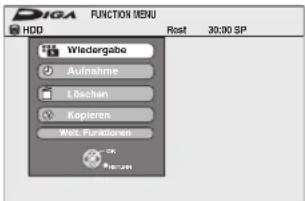 Info zum Fenster FUNCTION MENU (→ 66). Info zum Fenster FUNCTION MENU (→ 66). | |
| Verwenden des Menüfensters OPTION, um dieses Gerät zu bedienenVIERA Link | Mit Hilfe der Fernbedienung des Fernsehers können Sie Discs unter Verwendung von “Bedienfeld” (→ unten) wiedergeben und das Hauptmenü für DVD-Video anzeigen.1 Drücken Sie [OPTION].z.B.BedienfeldFUNCTION MENUTop MenuMenuLaufwerkauswahlHinweisSie können das Menü “OPTION” nicht verwenden, wenn das Hauptmenü für DVD-Video angezeigt wird und wenn ein DVD-Video kopiert wird.2 Wählen Sie ein Element aus und drücken Sie dann [OK]. | Bedienfeld Bedienfeld wird angezeigt (→ unten).FUNCTION MENUFenster FUNCTION MENU wird angezeigt (→ oben).Top MenuDVD-VHauptmenü wird angezeigt (→ 37).MenuDVD-VMenü wird angezeigt (→ 37).LaufwerkauswahlAuswahl des Laufwerks (Festplatte oder DVD)RECHTS drehen (JPEG)Drehen des Standbildes (→ 43).LINKS drehen (JPEG)Vergrößern (JPEG)Vergrößern oder Verkleinern des Standbildes (→ 43). |
■ Wenn Sie das Fernsehgerät eingeschaltet lassen möchten und nur dieses Gerät in den Bereitschaftsmodus versetzen möchten
Drücken Sie auf der Fernbedienung dieses Geräts [∅ DVD] und stellen Sie den Bereitschaftsmodus ein.
■ Wird "HDAVI Control" nicht verwendet
Stellen Sie im Menü "Setup" die Option "VIERA Link" auf "Aus" ein (→ 70).
SCHRITT 2 Empfangskanal- und Bildformat-Einstellungen
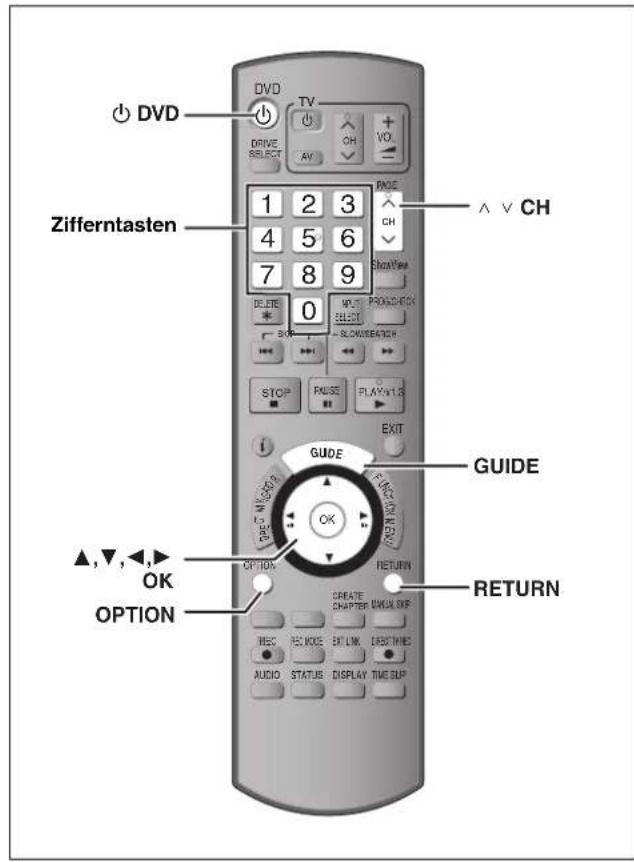
1 Schalten Sie den Fernseher ein, und wählen Sie je nach Anschlussart den richtigen AV-Eingang. 2 Drücken Sie [∅ DVD], um das Gerät einzuschalten.
Wenn Sie das Gerät an einen Fernseher mit Q Link-Funktionen anschließen (→ 18), beginnt das Herunterladen der Einstellungen vom Fernseher.
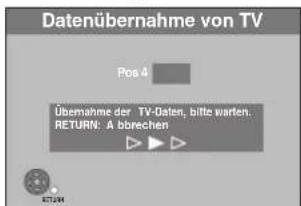
Die Belegungspositionen können vom Fernseher heruntergeladen werden.
Wenn der Sender Uhrzeit- und Datumsinformationen aussendet, stellt das Gerät die Uhrzeit automatisch ein.
- Wenn am Fernsehgerät der Bildschirm mit der Ländereinstellung erscheint.
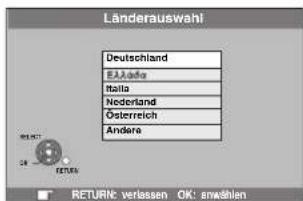
Wählen Sie mit [▲, ▼] das Land, und drücken Sie [OK].
Die automatische Einrichtung beginnt. Dieser Vorgang dauert etwa acht Minuten.
Nach Abschluss der Einrichtung wird der Bildschirm für die Einstellung des Bildformats angezeigt.
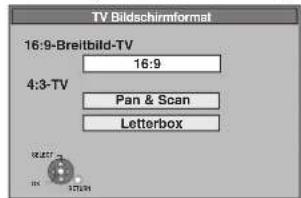
•16:9: Bei Anschluss an ein Breitbildfernsehgerät (16:9) - Pan & Scan: Bei Anschluss an ein Fernsehgerät mit dem Format 4:3 wird das Bild seitlich auf ein 16:9-Bild zugeschnitten (→ 85).
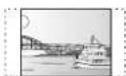
- Letterbox: Bei Anschluss an ein Fernsehgerät mit dem Format 4:3
wird das 16:9-Bild im Letterbox-Format angezeigt (→ 85).

3 Wählen Sie mit [▲, ▼] das Seitenverhältnis, und drücken Sie [OK].
Wenn Sie den Typ des Fernsehers und das Bildformat eingestellt haben, wird der GUIDE Plus+ Einstellungsbildschirm angezeigt.
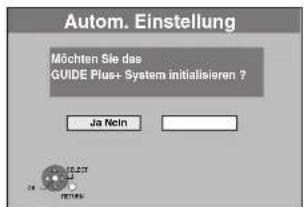
(Diese Meldung wird auch in Ländern angezeigt, in denen das GUIDE Plus+ System nicht verfügbar ist. Das System kann dort jedoch nicht eingerichtet werden.)
- Wenn Sie das GUIDE Plus+ System einrichten möchten: Wählen Sie mit [◀, ▶] die Option "Ja", und drücken Sie [OK].
Fahren Sie mit Schritt 2 (→ 21, GUIDE Plus+ Systemeinstellungen) fort.
- Wenn Sie das GUIDE Plus+ System nicht einrichten möchten oder in einem Land leben, in dem das GUIDE Plus+ System nicht verfügbar ist (21, System GUIDE Plus+)
wählen Sie mit [◀, ▶] die Option "Nein", und drücken Sie [OK].
Das Fernsehbild wird angezeigt. Die Einrichtung ist abgeschlossen.
So brechen Sie den Vorgang ab: Drücken Sie [RETURN].
■ Wenn das Menü für die Einstellung der Uhr angezeigt wird, stellen Sie die Uhr manuell ein (→ 73). ■ So prüfen Sie, ob die Sender korrekt eingestellt wurden (→ 71). ■ So starten Sie die Einrichtung erneut (→ 72).
System GUIDE Plus+
Das GUIDE Plus+ System zeigt die vom Host-Sender empfangenen Programminformationen auf dem Fernsehschirm in Form einer TV-Programmzeitschrift an. Auch die Programmierung einer Aufnahme ist ganz einfach. Sie brauchen lediglich das gewünschte Programm aus der angezeigten Liste auszuwählen. Darüber hinaus bietet das System die Möglichkeit, nur eine bestimmte Programmkategorie aufzulisten.
Das GUIDE Plus+ System steht in folgenden Ländern zur Verfügung:
Belgien/Deutschland/Frankreich/Italien/Luxemburg/Niederlande/Österreich/Schweiz/Spanien
(Stand: Ende Juni 2007)
- In einigen Regionen der oben aufgeführten Länder steht dieser Dienst unter Umständen nicht zur Verfügung. •Die versorgten Bereiche können sich unter Umständen ändern.
Hinweis
Zur Einrichtung des GUIDE Plus+ Systems müssen Sie die Empfangskanäle einstellen (→ 20).
- Die Einrichtung des GUIDÉ Plus+ Systems ist nur möglich, wenn die Uhr richtig eingestellt ist.
- Die GUIDE Plus+ Systemdaten können nur über den Antenneneingang des Geräts empfangen werden. Die GUIDE Plus+ Systemdaten können nicht über extern angeschlossene Satelliten-Receiver oder digitale Set-Top-Boxen empfangen werden.
Weitere Informationen finden Sie auch auf der folgenden Homepage:
http://www.europe.guideplus.com
1 Drücken Sie [GUIDE].
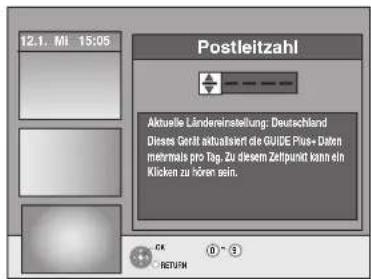
2 Geben Sie mit [▲, ▼] oder den Zifferntasten die Postleitzahl Ihres Wohnortes ein und drücken Sie [OK].
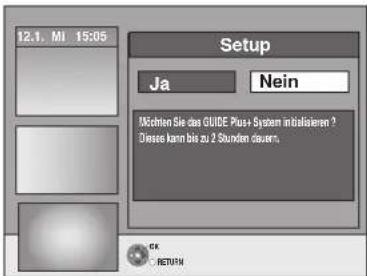
Die Einrichtung des GUIDE Plus+ Systems kann bis zu zwei Stunden dauern.
- Wenn Sie das GUIDE Plus+ System einrichten möchten, wählen Sie mit [◀, ▶] die Option "Ja" und drücken Sie [OK].
- Wenn Sie das GUIDE Plus+ System nicht einrichten möchten, wählen Sie mit [◀, ▶] die Option "Nein" und drücken Sie [OK]. So laden Sie die GUIDE Plus+ Daten zu einem späteren Zeitpunkt herunter (→ 22, Herunterladen von GUIDE Plus+ Daten).
3 Einer der folgenden Bildschirme wird angezeigt.
Bestätigen Sie die Meldung auf dem Bildschirm.
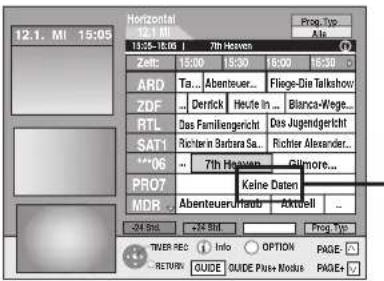
Wenn "Keine Daten" erscheint (→ 22, Bearbeiten von Programmlisten, Referenz).
GUIDE Plus+ Download ist abgeschlossen.
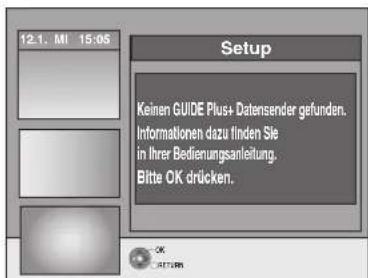
GUIDE Plus+ System ist nicht verfügbar. Prüfen Sie den Host-Kanal Ihres Landes. (→ 23, Host-Kanal)
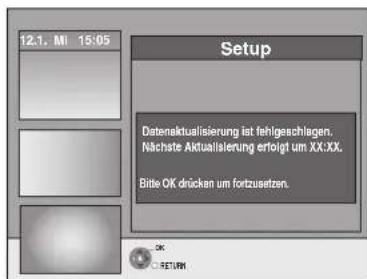
Um GUIDE Plus+ Daten herunterzuladen, schalten Sie das Gerät zu der auf dem Bildschirm angegebenen Uhrzeit aus oder laden die Daten zu dieser Uhrzeit manuell über die Option "Daten erneuern" im Menü "Setup" herunter. (→ 23, Ändern der Einstellungen)
So brechen Sie den Vorgang ab:
Drücken Sie [RETURN].
- Weitere Informationen zur Bedienung der GUIDE Plus+ Programmliste finden Sie im Abschnitt "Schritte im GUIDE Plus+ System". (→ 31)
Hinweis:
Wenn sich Ihre Postleitzahl ändert, können Sie diese Informationen zu einem späteren Zeitpunkt in den Einstellungen des GUIDE Plus+ Systems ändern (→ 23, Ändern der Einstellungen).
Siehe Bedienelemente auf Seite 20.
Herunterladen von GUIDE Plus+ Daten
Die GUIDE Plus+ Daten werden vom Host-Kanal (Fernsehsender, der die Programmliste überträgt) mehrmals täglich gesendet. Eine Übertragung findet jeweils um 2:50 Uhr statt.
Der komplette Datendownload dauert ungefähr 2 Stunden.
Es gibt zwei Möglichkeiten, GUIDE Plus+ Daten herunterzuladen.
– Automatisch bei ausgeschaltetem Gerät
- Manuell über die Option "Daten erneuern" im Menü "Setup"
Automatisches Herunterladen der Daten
- Die GUIDE Plus+ Daten werden automatisch heruntergeladen, wenn das Gerät ausgeschaltet ist.
Während des Downloads wird im
Geräte-Display "GUIDE" angezeigt.

Wenn Sie das Gerät während der Anzeige von "GUIDE" einschalten, wird die Aktualisierung der Daten unterbrochen.
- Wenn sich der GUIDE Plus+ Datendownload um 2:50 Uhr und die Timer-Aufnahme überschneiden, können Sie die Priorität festlegen.
Um sicherzustellen, dass die GUIDE Plus+ Daten heruntergeladen werden, können Sie Timer-Aufnahmen während der
Datenübertragung deaktivieren. (→ 23, linke Spalte, Nacht Download)
Manuelles Herunterladen der Daten
Sie können die Daten zum Übertragungszeitpunkt manuell über die Option "Daten erneuern" im Menü "Setup" herunterladen (→ 23).
Hinweis
- Je nachdem, wann Sie diese Einheit einrichten, kann es eventuell einen Tag dauern, bis Sie die Liste der Fernsehprogramme anzeigen können. • Die in der TV-Programmliste angezeigten Sender richten sich nach den geografischen Regionen.
- Ein Sender, der in Ihrer Region nicht registriert ist, wird selbst dann nicht in der TV-Programmliste angezeigt, wenn sein Signal empfangen wird.
- Wenn Sie die Programmliste heruntergeladen haben, müssen Sie die Daten regelmäßig abrufen, um die Programmliste zu aktualisieren und zu pflegen.
- Ziehen Sie während des Downloads nicht das Netzkabel ab.
- Die Festplatte dreht sich während des Downloads und verursacht Betriebsgeräusche.
Bearbeiten von Programmlisten
1 Drücken Sie [GUIDE]. 2 Drücken Sie [OPTION].
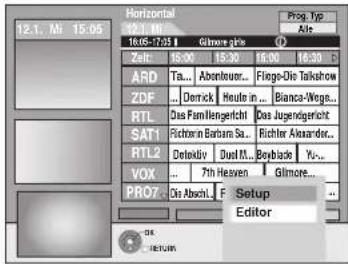
3 Wählen Sie mit [▲, ▼] die Option "Editor", und drücken Sie [OK].
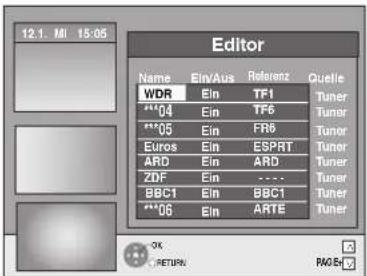
4 Wählen Sie mit [▲, ▼] den gewünschten "Name", und drücken Sie [▶].
Sie können auch mit [∧ ∨ CH] in der Senderliste blättern.
Ein/Aus So
wählen Sie die Sender aus, die auf der Programmliste angezeigt werden.
In der GUIDE Plus+ Liste werden nur Sender mit der Einstellung "Ein" angezeigt.
Ändern Sie mit [▲, ▼] die "Ein/Aus"-Einstellungen, und drücken Sie [OK].
Referenz S
Richten Sie den passenden Referenz manuell ein
Wenn ein Sender in der GUIDE Plus+ Liste mit der Meldung "Keine Daten" versehen ist, wird dieser Sender entweder nicht von den GUIDE Plus+ Daten unterstützt, oder eine GUIDE Plus+ Referenz konnte nicht eindeutig zugewiesen werden. (Im Referenzfeld dieses Senders wird dann "----" angezeigt.) Stellen Sie die entsprechende Referenz in diesem Fall manuell ein. Sie können die Referenz auch manuell einstellen, wenn kein Sendername erkannt wurde (z.B. ***06).
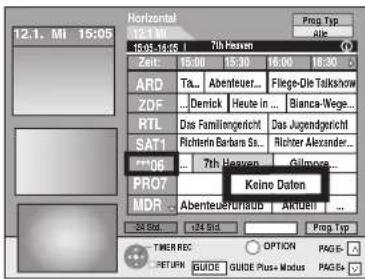
Ändern Sie mit [▲, ▼] die "Referenz"-Einstellung des entsprechenden Senders, und drücken Sie [OK].
Hinweis
Die Sendernamen in der Referenzliste können von der Senderliste abweichen.
Hinweis
Änderungen an der Senderliste im Menü "Setup" (→ 71) Ihres Geräts bewirken, dass alle Editoreinstellungen in den Ausgangszustand zurückversetzt werden.
Ändern der Einstellungen
Sie können die grundlegenden Einstellungen für die GUIDE Plus+ Liste ändern.
1 Drücken Sie [GUIDE].
2 Drücken Sie [OPTION].
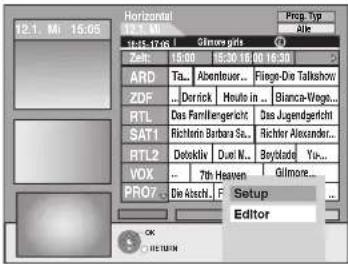
3 Wählen Sie mit [▲, ▼] die Option "Setup", und drücken Sie [OK].
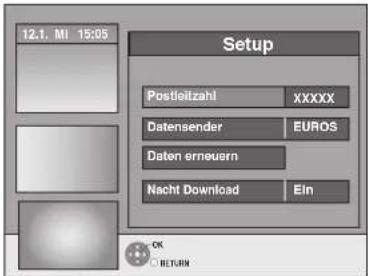
4 Wählen Sie mit [▲, ▼] eine Position aus, und drücken Sie [OK].
| Postleitzahl | So geben Sie die Postleitzahl einDie Postleitzahl muss eingegeben werden, damit regionale Daten empfangen werden können.1 Wählen Sie mit [◀, ▶] die Option “Ja”, und drücken Sie [OK].2 Geben Sie mit [▲, ▼, ◀, ▶] oder den Zifferntasten Ihre Postleitzahl ein, und drücken Sie [OK]. |
| Datensender | So ändern Sie den Datensender manuellDie GUIDE Plus+ Systeminformationen werden über den Datensender übertragen. Die Einstellung “Auto” wird empfohlen. Der Datensender wird dann automatisch vom System eingestellt.1 Wählen Sie den gewünschten Sender mit [▲, ▼] und drücken Sie [OK].2 Wählen Sie mit [◀, ▶] die Option “Ja”, und drücken Sie [OK].● Die Einstellung des Datensenders kann einige Zeit dauern ● So prüfen Sie die Host-Kanäle Ihres Landes → rechte Spalte, “Host-Kanal” |
| Daten erneuern | So laden Sie Daten GUIDE Plus+ manuell herunter.Wählen Sie mit [◀, ▶] die Option “Ja”, und drücken Sie [OK].Die Aktualisierung kann ca. zwei Stunden dauern.● Für weitere Informationen ⇒ 22, Herunterladen von GUIDE Plus+ Daten |
| Nacht Download | So wählen Sie die Priorität während der Nacht aus.Die GUIDE Plus+ Daten werden täglich um 2:50 Uhr heruntergeladen. Der komplette Datendownload dauert ungefahr 2 Stunden.Wenn sich der GUIDE Plus+ Datendownload um 2:50 Uhr und die Timer-Aufnahme überschneiden, können Sie die Priorität festlegen.Ein: DatendownloadDie Timer-Aufnahme wird aufgrund des Downloads nicht gestartet, oder sie wird unterbrochen.Aus: Timer programmierenGUIDE Plus+ Daten werden nicht heruntergeladen.Wenn die Aufnahme beendet ist, empfiehlt es sich, diese Einstellung in “Ein” zu ändern.Wählen Sie mit [◀, ▶] die Option “Ein” oder “Aus”, und drücken Sie [OK]. |
Hinweis
- Vorhandene Informationen können durch die Änderung der Postleitzahl oder des Datensenders verloren gehen. • Die Eingabe falscher Postleitzahlen oder Host-Kanäle kann zum Empfang falscher oder keiner Daten führen.
- Wenn Sie die Einstellungen ändern möchten, müssen Sie den Aufnahmebereitschaftsmodus auf dem Gerät deaktivieren (→ 33).
Host-Kanal
Nicht in jedem Land können GUIDE Plus+ Daten empfangen werden (→ unten).
Prüfen Sie, ob Sie den richtigen Host-Kanal eingegeben haben.
Host-Kanalliste (Stand: Ende Juni 2007)
| Land Host-Kanal Host-Kanalanzeige | ||
| Deutschland Eurosport EUROS | ||
| Österreich Eurosport EUROS | ||
| Italien MTV MTV | ||
| Niederlande | Eurosport EUROS |
- So ändern Sie den Datensender manuell → links
Hinweis
- Die in der GUIDE Plus+ Liste angezeigten Kanäle hängen von den Empfangsbedingungen vor Ort ab. Eine suboptimale Empfangsqualität kann zu fehlenden oder unvollständigen GUIDE Plus+ Daten führen.
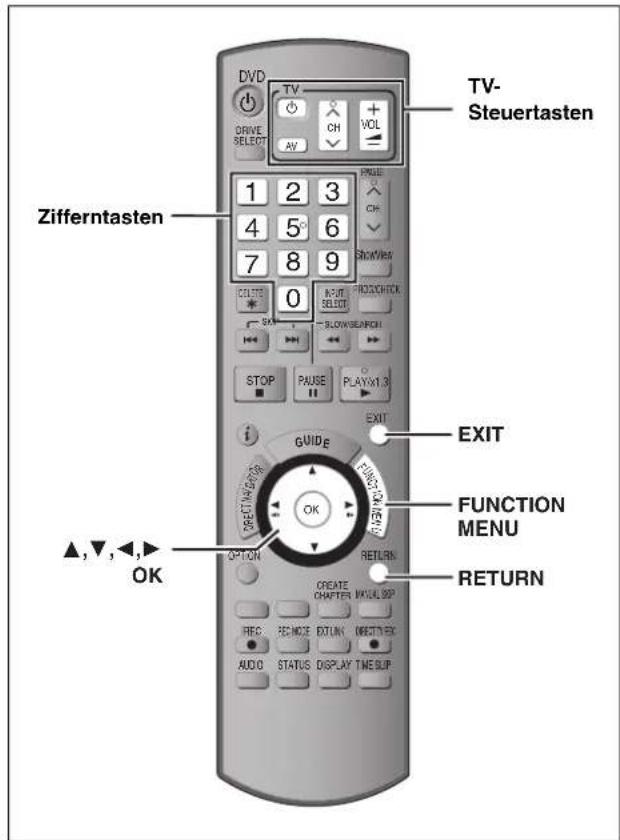
So erhalten Sie ein progressives Videobild
Um die Vorteile von Progressive Video genießen zu können, müssen Sie die COMPONENT VIDEO OUT-Buchsen dieses Geräts mit einem Progressive Scan-tauglichen LCD/Plasma-Fernseher oder LCD-Projektor verbinden (→ 85).
1 Im Stoppmodus
Drücken Sie [FUNCTION MENU].
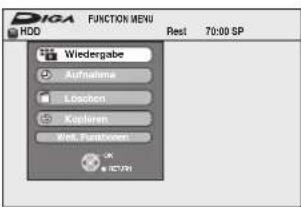
2 Wählen Sie mit [▲, ▼] die Option "Weit. Funktionen", und drücken Sie [OK]. 3 Wählen Sie mit [▲, ▼] die Option "Setup", und drücken Sie [OK].
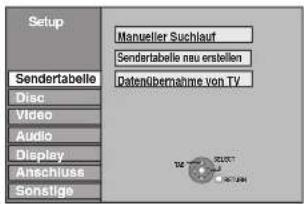
4 Wählen Sie mit [▲, ▼] die Option "Anschluss", und drücken Sie [▶].
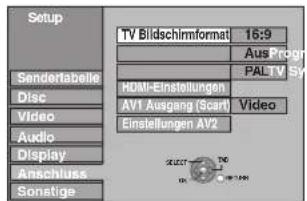
5 Wählen Sie mit [▲, ▼] die Option "Progressiv", und drücken Sie [OK].
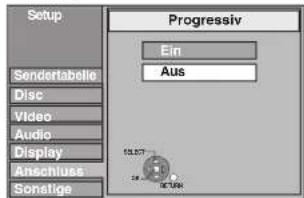
6 Wählen Sie mit [▲, ▼] die Option "Ein", und drücken Sie [OK].
Ein Progressive-Signal wird ausgegeben.
Hinweis
- Wenn Sie dieses Gerät an einen herkömmlichen Röhrenfernseher oder einen Mehrnormen-Fernseher im PAL-Modus anschließen, kann das Bild selbst bei Progressive-tauglichen Fernsehern flimmern. Schalten Sie "Progressiv" in diesem Fall aus (▶ 45).
- Das Bild wird nicht richtig angezeigt, wenn Sie das Gerät an einen unkompatiblen Fernseher angeschlossen haben.
- Von den COMPONENT VIDEO OUT-Buchsen erfolgt kein Ausgang, wenn "AV1 Ausgang (Scart)" im Setup-Menü auf "RGB 1 (ohne Component)" oder "RGB 2 (ohne Component)" eingestellt worden ist (→ 70).
So kehren Sie zum vorhergehenden Bildschirm zurück: Drücken Sie [RETURN].
So schließen Sie den Bildschirm: Drücken Sie [EXIT].
Steuern des Fernsehers
Die TV-Steuertasten der Fernbedienung können Sie so programmieren, dass Sie den Fernseher damit ein-/ausschalten, den Eingangsmodus des Fernsehers umschalten, den Fernsehkanal wählen und die Lautstärke einstellen können.
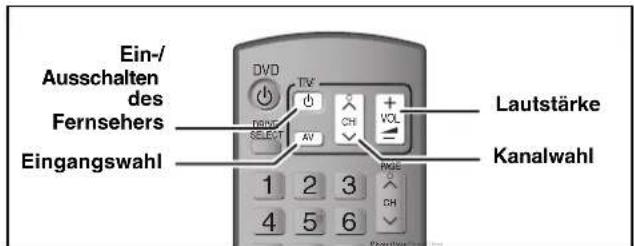
1 Richten Sie die Fernbedienung auf den Fernseher. Halten Sie [☐ TV] gedrückt, und geben Sie den Code mit den Zifferntasten ein.
z. B.: 0 1: [0] → [1] 1 0: [1] → [0]
(Fortsetzung siehe nächste Seite)
(Fortsetzung)
Hersteller und Code
| Marke Code | Marke Code | ||
| Panasonic 01/02/ | 03/04 METZ 05/28 | ||
| AIWA 35 MITSUBISHI 05/19/20/47 | |||
| AKAI 27/30 MIVAR | 24 | ||
| BEJING | 33 | NEC | 36 |
| BEKO | 05/71/72/73/74 | NOBLEX | 33 |
| BENQ | 58/59 | NOKIA | 25/26/27/60/61 |
| BP | 09 NORDMENDE 10 | ||
| BRANDT | 10/15 | OLEVIA | 45 |
| BUSH | 05 ONWA | 30/39/70 | |
| CENTREX 66 ORION | 05 | ||
| CHANGHONG 69 PEONY | 49/69 | ||
| CURTIS | 05 | PHILCO | 41/48/64 |
| DAEWOO | 64/65 PHILIPS | 05/06/46 | |
| DESMET | 05 | PHONOLA | 05 |
| DUAL | 05 PIONEER | 37/38 | |
| ELEMIS | 05 | PROVIEW | 52 |
| FERGUSON | 10/34 PYE | 05 | |
| FINLUX | 61 | RADIOLA | 05 |
| FISHER | 21 SABA | 10 | |
| FUJITSU | 53 | SALORA | 26 |
| FUNAI | 63/67 SAMSUNG | 32/42/43/65/68 | |
| GOLDSTAR | 05/50/51 | SANSUI | 05 |
| GOODMANS | 05 SANYO 21/54/55/56 | ||
| GRADIENTE | 36 | SCHNEIDER | 05/29/30 |
| GRUNDIG | 09 SEG | 05/69/75/76/77/78 | |
| HIKONA | 52 | SELECO | 05/25 |
| HITACHI | 05/22/23/40/41 | SHARP 18 | |
| INNO HIT | 05 | SIEMENS | 09 |
| IRRADIO | 30 SINUDYNE | 05 | |
| ITT | 25 SONY | 08 | |
| JINGXING | 49 TCL | 31/33/66/67/69 | |
| JVC | 17/30/39/70 | TELEFUNKEN | 10/11/12/13/14 |
| KDS | 52 TEVION | 52 | |
| KOLIN | 45 | TEX ONDA | 52 |
| KONKA | 62 THOMSON | 10/15/44 | |
| LG | 05/50/51 | TOSHIBA | 16/57 |
| LOEWE | 07/46 | WHITEWESTINGHOUSE | 05 |
| MAG | 52 | YAMAHA | 18/41 |
2 Testen Sie die Fernbedienung, indem Sie das Fernsehgerät einschalten und die Kanäle umschalten.
- Wiederholen Sie den Vorgang, bis Sie den Code finden, der eine korrekte Bedienung ermöglicht.
- Falls die Marke Ihres Fernsehgeräts nicht aufgelistet ist oder Sie den Fernseher mit dem angegebenen Code nicht steuern können, dann ist diese Fernbedienung nicht mit Ihrem Fernsehgerät kompatibel.
Hinweis
- Wenn für Ihre Fernsehermarke mehrere Codes aufgeführt sind, wählen Sie den Code, der ein korrektes Steuern ermöglicht.
Wenn andere Panasonic-Geräte auf die Fernbedienung ansprechen
Wenn mehrere Panasonic-Geräte dicht beieinander stehen, ändern Sie den Fernsteuerungscode am DVD-Recorder und an der Fernbedienung. (Die Codes müssen identisch sein.)
Im Normalfall verwenden Sie den werksseitig voreingestellten Code "DVD 1".
1 Im Stoppmodus Drücken Sie [FUNCTION MENU].
2 Wählen Sie mit [▲, ▼] die Option "Weit. Funktionen", und drücken Sie [OK]. 3 Wählen Sie mit [▲, ▼] die Option "Setup", und drücken Sie [OK]. 4 Wählen Sie mit [▲, ▼] die Option "Sonstige", und drücken Sie [▶]. 5 Wählen Sie mit [▲, ▼] die Option "Fernbedienung", und drücken Sie [OK]. 6 Wählen Sie mit [▲, ▼] den Code ("DVD 1", "DVD 2" oder "DVD 3"), und drücken Sie [OK].
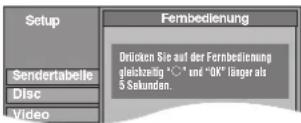
So ändern Sie den Code auf der Fernbedienung
7 Halten Sie die Taste [OK] gedrückt und drücken Sie die Zifferntaste ([1], [2] oder [3]) mindestens 5 Sekunden. 8 Drücken Sie [OK].
■ Wenn folgende Anzeige im Display des Geräts erscheint

Fernbedienungscode des Geräts
Stellen Sie an der Fernbedienung denselben Code ein wie am Gerät (→ Schritt 7).
Hinweis
Wenn Sie "Daten löschen" im Menü "Setup" ausführen, wird das Gerät auf den Code "DVD 1" zurückgesetzt. Ändern Sie den Fernsteuerungscode in 1 (→ Schritt 7).
So kehren Sie zum vorhergehenden Bildschirm zurück: Drücken Sie [RETURN].
So schließen Sie den Bildschirm: Drücken Sie [EXIT].
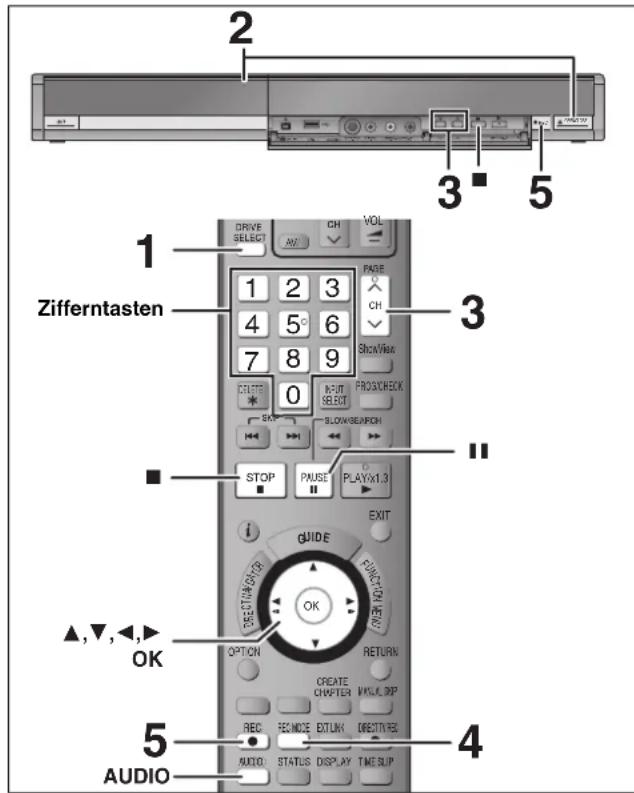
Siehe auch "Wichtige Hinweise zur Aufnahme" (→ 8). Je nach dem Typ der Disc, die für die Aufnahme verwendet wurde, oder dem Typ der Sendung können Beschränkungen in Bezug auf den aufzunehmenden Titel gelten.
- RAM: Sie können nicht kontinuierlich über beide Seiten einer doppelseitigen Disc aufnehmen. Sie müssen die Disc entnehmen und umdrehen.
- +RW: Mit Hilfe von "Top Menu erstellen" können Sie ein Hauptmenü erstellen (→ 64). Durch Aufnahme oder Editierung der Disc wird das Menü unter Umständen gelöscht. Erstellen Sie das Menü in einem derartigen Fall noch einmal neu.
USB
- Auf USB-Speichern ist keine Aufnahme möglich.
RAM -RW(V) +R +R DL +RW
- Um eine neue Disc verwenden zu können, muss diese formatiert werden.
Vorbereitung
- Schalten Sie den Fernseher ein, und wählen Sie je nach Anschlussart den richtigen Videoeingang. ● Schalten Sie das Gerät ein.
1 Drücken Sie [DRIVE SELECT], um die Festplatte oder das DVD-Laufwerk auszuwählen.
Die Festplatten- oder DVD-Anzeige leuchtet auf dem Display des Gerätes auf.
2 Wenn das DVD-Laufwerk gewählt wurde
Drücken Sie [▲ OPEN/CLOSE] am Gerät, um die Lade auszufahren und eine Disc einzulegen.
- Drücken Sie die Taste erneut, um die Lade zu schließen.
- Bei einer 8-cm-DVD-RAM oder 8-cm-DVD-R muss die Disc aus der Cartridge herausgenommen werden.
Mit Etikett nach oben einlegen.![PANASONIC DMR-EH775 - Drücken Sie [▲ OPEN/CLOSE] am Gerät, um die Lade auszufahren und eine Disc einzulegen. - 1](/content/2026/05/796412/images/7e9357e98266bf50d7acaf202a37b753b7239929767eb0cebd8ee9e2cf1e6c5a.jpg)
■ Disc mit Cartridge Mit dem Etikett nach oben und dem Pfeil nach innen einlegen. Vollständig einlegen.![PANASONIC DMR-EH775 - Drücken Sie [▲ OPEN/CLOSE] am Gerät, um die Lade auszufahren und eine Disc einzulegen. - 2](/content/2026/05/796412/images/09761674b13fdfb1a668949057556bab008e32fd9349c4e8cdccc75ceb4c47fc.jpg)
Automatische Laufwerkwahl-Funktion
RAM [Nur für Discs, deren Überschreibschutzlasche auf der Cartridge auf "PROTECT" gestellt ist. (→ 62, Löschschutz der Cartridge)]
DVD-V VCD CD
- Wenn das Gerät auf die Festplatte aufnimmt oder in den Stoppmodus gesetzt wird, schaltet es beim Einsetzen einer Disc automatisch zum DVD-Laufwerk um.
- Beim Auswerfen einer Disc und Schließen des Disc-Faches, wird automatisch das Festplatten-Laufwerk ausgewählt.
3 Drücken Sie [∧ ∨ CH], um den Kanal zu wählen.
So wählen Sie den Kanal mit den Zifferntasten:![PANASONIC DMR-EH775 - Drücken Sie [∧ ∨ CH], um den Kanal zu wählen. - 1](/content/2026/05/796412/images/cdba94714f56454e1b36e4fdfc386a92314b37427bff8794a282fdd8f631f061.jpg)
z. B.: 5: [0] → [5]
4 Drücken Sie [REC MODE], um den Aufnahmemodus (XP, SP, LP oder EP) zu wählen.

- So zeichnen Sie Ton mit LPCM auf (nur XP-Modus): Stellen Sie "Audiomodus für XP-Aufnahme" im Menü "Setup" auf "LPCM" (→ 69).
5 Drücken Sie [● REC], um die Aufnahme zu starten.
![PANASONIC DMR-EH775 - Drücken Sie [● REC], um die Aufnahme zu starten. - 1](/content/2026/05/796412/images/914a123fb77b83a4368246a9327ccc6bec9ecc1b87871d84e380ff7ccb8eac41.jpg)
Die Aufnahme erfolgt auf eine freie Stelle der Festplatte oder Disc. Es werden keine Daten überschrieben.
- Kanal und Aufnahmemodus können während der Aufnahme nicht geändert werden.
- Sie können aufnehmen, während sich das Gerät im Bereitschaftsmodus für eine Timer-Aufnahme befindet. Wenn allerdings der Zeitpunkt für die Timer-Aufnahme erreicht ist, werden laufende Aufnahmen gestoppt und die Timer-Aufnahme beginnt.
- HDD RAM Wenn die Option "Aufn. für High-Speed-Kopieren" deaktiviert wurde ("Aus") (→ 68) können Sie den Empfangston während der Aufnahme durch Drücken von [AUDIO] umschalten. (Auf den aufgenommenen Ton hat dies keinen Einfluss.)
■ So unterbrechen Sie die Aufnahme Drücken Sie [III].
Drücken Sie die Taste erneut, um die Aufnahme fortzusetzen. Wahlweise können Sie die Aufnahme auch durch Drücken von
[● REC] fortsetzen.
(Der Titel wird nicht unterteilt.)
■ So stoppen Sie die Aufnahme Drücken Sie [■].
- Das Segment vom Anfangs- bis zum Endpunkt der Aufnahme wird als ein Titel bezeichnet.
- R -RW(V) +R +RW Nach dem Ende der Aufnahme benötigt das Gerät etwa 30 Sekunden, um Aufnahmeverwaltungsdaten aufzuzeichnen.
Um DVD-Rs, DVD-RWs (DVD-Video-Format) und +Rs (aufgenommen mit diesem Gerät) auf anderen DVD-Playern abzuspielen, müssen diese finalisiert werden (→ 64).
Wenn ein Sender Videotext ausstrahlt
Das Gerät zeichnet automatisch den Namen des Programms und des Senders auf, sofern die TEXT-Seite richtig eingestellt ist (→ 72).
Hinweis
Es kann einige Zeit (bis zu 30 Minuten) dauern, bis der Name empfangen wird. In manchen Fällen kann der Empfang auch ohne Erfolg bleiben.
Schnellstart (→ 71)
Schnelles Starten der Aufnahme und Abrufen der EPG-Anzeige in nur einer Sekunde
(Beim Anschluss an einen Fernseher über 21-polige Scart-, COMPONENT VIDEO-, VIDEO- oder S-Video-Buchsen) Nach dem Einschalten und Drücken der Taste REC dauert es ca. eine Sekunde bis zum Aufnahmebeginn auf DVD-RAM und Festplatte. Wenn Sie die Taste GUIDE bei ausgeschaltetem Gerät drücken, wird der elektronische Programmführer (EPG) innerhalb einer Sekunde angezeigt. (Modus Schnellstart)
- Im Lieferzustand ist "Schnellstart" auf "Ein" eingestellt.
- Je nach dem Typ des Fernsehers oder der für den Anschluss verwendeten Buchse kann es eine gewisse Zeit dauern, bis der Bildschirm angezeigt wird.
Hinweis
Das Starten kann bis zu einer Minute dauern, wenn:
- Sie die Wiedergabe oder Aufnahme auf einer anderen Disc als einer DVD-RAM starten. – Sie andere Vorgänge ausführen möchten. – die Uhr nicht eingestellt wurde.
Aufnahmemodi und ungefähre Aufnahmezeiten
Je nach Aufnahmematerial können die Aufnahmezeiten kürzer als angegeben sein. (Bei den in dieser Tabelle angegebenen Zeiten handelt es sich um Schätzungen.)
| Aufnahmemodus | Festplatte(400 GB) | DVD-RAM DVD-R | DVD-RW+R+RW(4,7 GB) | DVD-R DL*3(8,5 GB) | +R DL*3(8,5 GB) | |
| Einseitig(4,7 GB) | Zweiseitig ※1 (9,4 GB) | |||||
| XP(Aufnahmemodus für hohe Bildqualität) | 90 Stunden 1 Stunde 2 Stunden 1 Stunde 1 Stunde 45 min 1 Stunde 45 min | |||||
| SP (Standard-Aufnahmemodus) | 175 Stunden 2 Stunden 4 Stunden 2 Stunden 3 Stunden 35 min | 3 Stunden35 min | ||||
| LP(Aufnahmemodus für lange Aufnahme) | 345 Stunden 4 Stunden 8 Stunden 4 Stunden 7 Stunden 10 min | 7 Stunden10 min | ||||
| EP(Aufnahmemodus für extra lange Aufnahme) *4 | 710 Stunden(530 Stunden ※2 ) | 8 Stunden(6 Stunden ※2 ) | 16 Stunden(12 Stunden ※2 ) | 8 Stunden(6 Stunden ※2 ) | 14 Stunden20 min(10 Stunden45 min ※2 ) | |
| FR (Flexible Recording-Modus) *4 | maximal710 Stunden | maximal8 Stunden | maximal8 Stunden pro Seite | maximal8 Stunden | 14 Stunden20 min | Ca. 9 Stundenmit einerBildqualität wiebeim LP-Modus. |
*1 Kontinuierliches Aufnehmen oder Wiedergeben über beide Seiten einer doppelseitigen Disc ist nicht möglich. *2 Wenn "Aufnahmezeit im EP-Modus" im Menü "Setup" auf "EP (6 Stunden)" gestellt ist (= 68). Bei "EP (6 Stunden)" erhält man eine bessere Tonqualität als bei "EP (8 Stunden)". *3 Die direkte Aufnahme auf eine DVD-R DL oder +R DL ist mit diesem Gerät nicht möglich. Die Tabelle gibt die Aufnahmezeit für das Kopieren an. +R DL Sie können im "EP"- oder "FR (Aufnahmen von mindestens 5 Stunden Länge)"-Modus nicht kopieren. *4 Bei der Aufnahme auf die Festplatte im "EP"- oder "FR (Aufnahmen von mindestens 5 Stunden Länge)"-Modus, ist das Hochgeschwindigkeitskopieren auf +R-, +R DL- oder +RW-Discs nicht möglich. - RAM Wenn im Modus "EP (8 Stunden)" auf DVD-RAM aufgenommen wird, ist die Wiedergabe mit einem DVD-RAM-kompatiblen DVD-Player unter Umständen nicht möglich. Wenn Sie vorhaben, die Aufnahme auf einem anderen Gerät wiederzugeben, nehmen Sie im Modus "EP (6 Stunden)" auf. - HDD Sie können bis zu 500 Titel auf der Festplatte aufzeichnen. (Bei langem durchgehendem Aufnehmen erfolgt nach jeweils 8 Stunden eine Titelunterteilung.) - RAM -R -RW(V) Sie können bis zu 99 Titel auf einer Disc aufzeichnen. • +R +RW Sie können bis zu 49 Titel auf einer Disc aufzeichnen.
FR (Flexible Recording-Modus)
Der Modus FR (Flexible Recording) steht beim Überspielen sowie bei der Timer-Aufnahme zur Verfügung. Das Gerät wählt automatisch einen Aufnahmemodus zwischen XP und EP (8 Stunden), um die Aufnahme in der bestmöglichen Aufnahmequalität auf dem verfügbaren Platz unterzubringen. So wird beispielsweise bei einer 90-Minuten-Aufnahme auf eine neue DVD-RAM eine Bildqualität zwischen "XP" und "SP" eingestellt. - Beim Aufnehmen auf die Festplatte wird die Bildqualität automatisch so eingestellt, dass der kopierte Titel genau auf eine 4,7-GB-Disc passt. - Alle Aufnahmemodi von XP bis EP werden im Display angezeigt.

Disc Eingabe/Ausgabe
Wenn der Formatbestätigungsbildschirm angezeigt wird
RAM -RW(V) +R +R DL +RW
Wenn Sie eine neue Disc oder eine Disc einlegen, die mit einem Computer oder einem anderen Gerät bespielt wurde, erscheint ein Formatbestätigungsbildschirm. Formatieren Sie die Disc, die Sie verwenden möchten. Dabei werden jedoch alle gespeicherten Daten gelöscht.
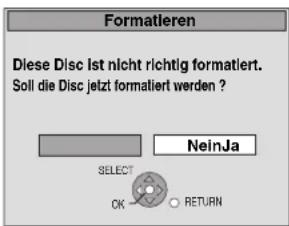
Wählen Sie mit [◀, ▶] die Option "Ja", und drücken Sie [OK].
So formatieren Sie eine Disc
"Löschen des gesamten Inhalts einer Disk—Formatieren" (→ 63)
Wenn eine aufgenommene Disc herausgenommen wird
-R -R DL -RW(V) +R +R DL
Der folgende Bildschirm erscheint, wenn Sie die Disc nicht für die Wiedergabe auf einem anderen Gerät bearbeitet haben.
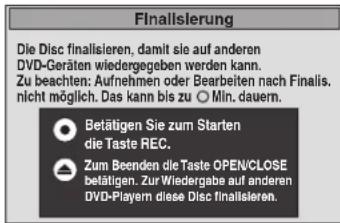
■ Wenn die Disc finalisiert wird
Drücken Sie [● REC] auf dem Gerät.
- Wenn Sie das Verfahren einmal gestartet haben, können Sie es nicht mehr abbrechen.
- Wenn Sie den Hintergrund oder die Wiedergabemenü-Auswahl einstellen oder einen Disc-Namen angeben möchten, wählen Sie vor dem Finalisieren unter "DVD Management" die Option "Top Menu" (⇒ 64), "Auto-Play wählen" (⇒ 64) oder "Disc-Name" (⇒ 62).
■ Wenn Sie das Fach öffnen, ohne dass die Disc finalisiert ist
Drücken Sie [▲ OPEN/CLOSE] auf dem Gerät.
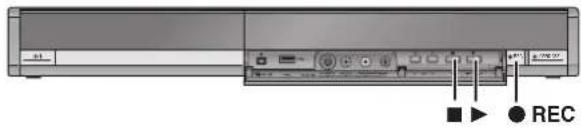
So legen Sie die Aufnahmedauer fest — Aufnahme auf Tastendruck
HDD RAM -R -RW(V) +R +RW
Während der Aufnahme
Drücken Sie [● REC] am Gerät, um die Aufnahmedauer zu wählen.
• Die längste Aufnahmedauer beträgt vier Stunden.
• Die Anzeige im Display ändert sich wie folgt.
OFF 0:30 → OFF 1:00 → OFF 1:30 → OFF 2:00 Zähler ← OFF 4:00 ← OFF 3:00 ↓ (abgeschaltet)
- Bei der Timer-Aufnahme (→ 30) und bei der flexiblen Aufnahme (→ 29) kann der obige Vorgang nicht ausgeführt werden.
- Das Gerät schaltet sich nach Erreichen der Aufnahme-Endzeit automatisch aus.
So brechen Sie den Vorgang ab
Drücken Sie mehrmals [● REC] am Gerät, bis der Zähler angezeigt wird.
• Die Aufnahmedauer wird gelöscht, während die Aufnahme fortgesetzt wird.
So stoppen Sie die Aufnahme
Drücken Sie [■].
Aufnahme-Einstellungen für das Hochgeschwindigkeitskopieren
Wenn Sie im Hochgeschwindigkeitsmodus auf eine DVD-R, DVD-R DL, DVD-RW (DVD-Videoformat), +R, +R DL und +RW kopieren, legen Sie "Aufn. für High-Speed-Kopieren" vor der Aufnahme auf Festplatte auf "Ein" fest.
(Die Standardeinstellung ist "Ein". → 68)
Dabei gelten jedoch einige Einschränkungen:
In den Abschnitten "Beim Aufnehmen eines Zweikanalton-Programms" und "Info zum Bildseitenverhältnis, wenn Sie ein Programm aufzeichnen" finden Sie weitere Informationen (→ 8).
Hinweis
Wenn Sie nicht beabsichtigen, Titel im Hochgeschwindigkeitsmodus auf eine DVD-R, DVD-R DL, DVD-RW (DVD-Video-Format), +R, +R DL oder +RW zu kopieren, stellen Sie "Aufn. für High-Speed-Kopieren" auf "Aus".
Flexible Aufnahme
(Aufnahme wird so ausgeführt, dass sie auf den verfügbaren Disc-Platz passt)
HDD RAM -R -RW(V) +R +RW
Unter Berücksichtigung des noch verfügbaren Platzes auf der Disc wählt das Gerät selbsttätig die bestmögliche Bildqualität. Dabei kommt automatisch der Aufnahmemodus FR zum Einsatz.
■ Die Einstellung "Flexible Rec" empfiehlt sich in folgenden Situationen:
RAM -R -RW(V) +R +RW
- Wenn es schwierig ist, den Aufnahmemodus so zu wählen, dass der freie Platz optimal genutzt wird.
- Wenn Sie ein langes Programm in bestmöglicher Bildqualität aufnehmen möchten.
HDD
- Wenn Sie einen Titel so auf die Festplatte aufnehmen möchten, dass er optimal auf eine 4,7-GB-Disc kopiert werden kann.
- Sie müssen vor dem Kopieren eines Titels auf den freien Disc-Platz weder den aufgenommenen Titel bearbeiten, noch den Aufnahmemodus ändern.
z.B.: Aufnehmen eines 90-minütigen Programms auf Disc
Im XP-Modus passt das Programm nicht auf eine Disc.
Beim Versuch, ein 90-minütiges Programm im XP-Modus aufzunehmen, werden nur die ersten 60 Minuten des Programms aufgenommen. Die restlichen 30 Minuten passen nicht mehr auf die Disc.
- Sie benötigen eine weitere Disc.
Im SP-Modus passt das Programm auf eine Disc.
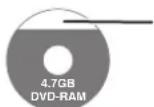
Allerdings bleibt Speicherplatz für 30 Minuten auf der Disc unbespielt.
Im Modus "Flexible Rec" passt das Programm optimal auf eine Disc.

Erforderlicher Platz für die Aufnahme
Vorbereitung
- Wählen Sie den aufzunehmenden Kanal oder externen Eingang.
- Drücken Sie [DRIVE SELECT], um die Festplatte oder das DVD-Laufwerk auszuwählen.
1 Im Stoppmodus
Drücken Sie [FUNCTION MENU].
2 Wählen Sie mit [▲, ▼] die Option "Weit. Funktionen", und drücken Sie [OK]. 3 Wählen Sie mit [▲, ▼] die Option "Flexible Rec", und drücken Sie [OK].
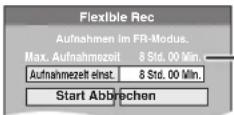
Maximale Aufnahmezeit
Die maximale Aufnahmezeit im EP (8 Stunden)-Modus wird angezeigt.
4 Wählen Sie mit [◀, ▶] die Werte für "Std." und "Min." und mit [▲, ▼] die Aufnahmezeit.
- Sie können die Aufnahmezeit auch mit den Zifferntasten einstellen.
- Sie können nicht länger als acht Stunden aufnehmen.
5
So starten Sie die Aufnahme
Wählen Sie mit [▲, ▼, ◀, ▶] die Option "Start", und drücken Sie [OK].
•Die Aufnahme beginnt. - Alle Aufnahmemodi von XP bis EP werden im Display angezeigt.

So schließen Sie das Fenster ohne Aufnahme
Drücken Sie [RETURN].
So unterbrechen Sie die Aufnahme: Drücken Sie [■].
So zeigen Sie die Restzeit an: Drücken Sie [STATUS].
z.B.: Festplatte
Noch verfügbare Aufnahmezeit
Wiedergabe während der Aufnahme
HDD RAM
Wiedergabe während der Aufnahme ab Titelanfang — Zeitversetzte Wiedergabe
Drücken Sie während der Aufnahme [▶] (PLAY).
Während der Vorwärts- oder Rückwärtssuche wird kein Ton ausgegeben.
So stoppen Sie die Wiedergabe:
Drücken Sie [■].
So stoppen Sie die Aufnahme:
Drücken Sie zwei Sekunden nach Wiedergabeende [■].
So stoppen Sie die Timer-Aufnahme:
Zwei Sekunden nach Wiedergabeende
1 Drücken Sie [■]. 2 Wählen Sie mit [◀, ▶] die Option "Aufnahme stoppen", und drücken Sie [OK].
Wiedergabe eines zuvor aufgenommenen Titels während der Aufnahme—Simultanes Aufnehmen und Wiedergeben
- Während der Aufnahme können Sie das Laufwerk wechseln und eine Aufnahme wiedergeben. Drücken Sie [DRIVE SELECT].
1 Drücken Sie während der Aufnahme [DIRECT NAVIGATOR]. 2 Wählen Sie mit [▲, ▼, ◀, ►] einen Titel, und drücken Sie [OK].
- Während der Vorwärts- oder Rückwärtssuche wird kein Ton ausgegeben.
So stoppen Sie die Wiedergabe
Drücken Sie [■].
So schließen Sie den Bildschirm "Direct Navigator"
Drücken Sie [DIRECT NAVIGATOR].
So stoppen Sie die Aufnahme
Nach Wiedergabeende
1 Drücken Sie [DIRECT NAVIGATOR], um den Bildschirm zu schließen. 2 Wenn sich die Aufnahme auf dem anderen Laufwerk befindet: Drücken Sie [DRIVE SELECT], um das Aufnahmelaufwerk auszuwählen. 3 Drücken Sie [■].
So stoppen Sie die Timer-Aufnahme
Nach Wiedergabeende
1 Drücken Sie [DIRECT NAVIGATOR], um den Bildschirm zu schließen. 2 Wenn sich die Aufnahme auf dem anderen Laufwerk befindet: Drücken Sie [DRIVE SELECT], um das Aufnahmelaufwerk auszuwählen. 3 Drücken Sie [■]. 4 Wählen Sie mit [◀, ▶] die Option "Aufnahme stoppen", und drücken Sie [OK].
Hinweis
Die Funktionen "Zeitversetzte Wiedergabe" und "Simultanes Aufnehmen und Wiedergeben" können nur mit Programmen desselben Kodiersystems angewendet werden (PAL/NTSC).
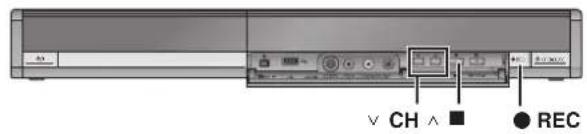
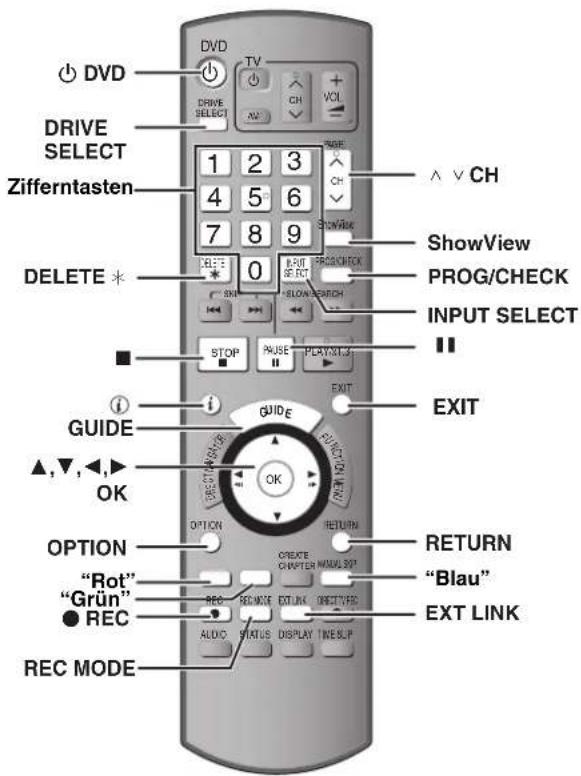
Siehe auch "Wichtige Hinweise zur Aufnahme" (→ 8). Je nach dem Typ der Disc, die für die Aufnahme verwendet wurde, oder dem Typ der Sendung können Beschränkungen in Bezug auf den aufzunehmenden Titel gelten.
HDD RAM -R -RW(V) +R +RW
- Sie können bis zu 32 Programme bis zu einem Monat im Voraus eingeben. (Jede tägliche oder wöchentliche Timer-Aufnahme wird als ein Programm gezählt.)
RAM -RW(V) +R +R DL +RW
- Um eine neue Disc verwenden zu können, muss diese formatiert werden.
Vorbereitung
- Schalten Sie den Fernseher ein, und wählen Sie je nach Anschlussart den richtigen Videoeingang.
- Wenn Sie auf eine DVD aufnehmen möchten, achten Sie darauf, dass die Disc beschreibbar ist (→ 26).
- Vergewissern Sie sich, dass die Uhr richtig eingestellt ist (→ 73).
Timer-Aufnahmen mit dem GUIDE Plus+ System
Um ein Programm mit dem Timer aufzunehmen, brauchen Sie es lediglich aus der TV-Programmliste auszuwählen.
Vor Verwendung des GUIDE Plus+ Systems
- Bei der ersten Inbetriebnahme nach dem Kauf des Geräts wird die TV-Programmliste noch nicht angezeigt.
- Zunächst müssen Sie das GUIDE Plus+ System einrichten.
Weitere Einzelheiten entnehmen Sie bitte dem Abschnitt "GUIDE Plus+ Systemeinstellungen" (→ 21).
1 Drücken Sie [GUIDE].
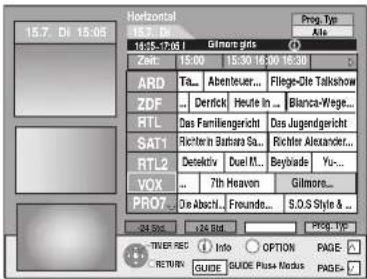
2 Drücken Sie [▲, ▼, ◀, ►], um das Programm zu wählen.
3 Drücken Sie [OK].
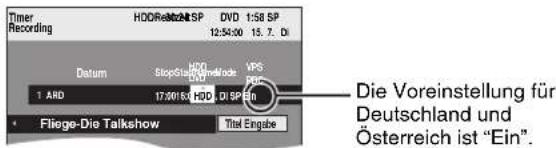
Hinweis
- Die Programminformationen im GUIDE Plus+-System sind möglicherweise nicht korrekt. Es empfiehlt sich daher, die Anfangs- und Endzeiten zu verändern, um einen Spielraum von einigen Minuten zu erhalten. (→ 32, rechte Spalte, Schritt 3)
4 Drücken Sie [OK].
Das Timer-Programm wird gespeichert und das Timer-Symbol wird angezeigt.
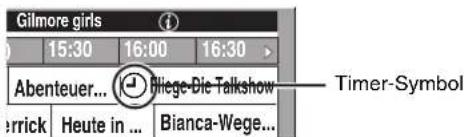
“④” leuchtet auf dem Display, um anzuzeigen, dass die Timer-Aufnahmebereitschaft des Geräts aktiviert ist.
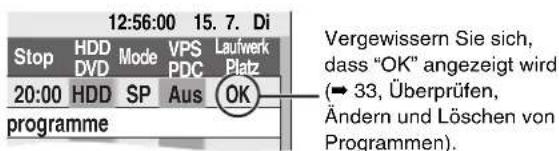
Wiederholen Sie die Schritte 2 bis 4, wenn Sie weitere Aufnahmen programmieren möchten. Drücken Sie [DVD], um das Gerät auszuschalten.
Hinweis
- Wenn Sie unter "TV System" die Einstellung "NTSC" gewählt haben (73), steht das GUIDE Plus+ System nicht zur Verfügung.
■ So brechen Sie die Aufnahme nach dem Start ab (→ 33) ■ So schalten Sie die Aufnahmebereitschaft aus (→ 33) ■ Hinweise zur Timer-Aufnahme (→ 33)
Schritte im GUIDE Plus+ System
Grundlegende Schritte
Drücken Sie [GUIDE], um zwischen Horizontal und Vertikal umzuschalten.
Horizontal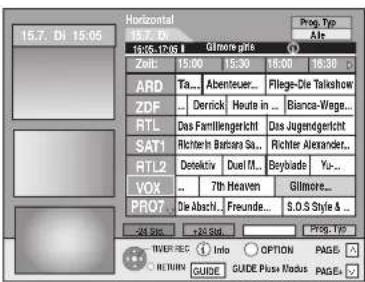

Vertikal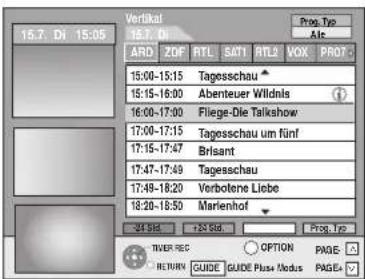
| So ändern Sie die Sender | Horizontal1 Drücken Sie [◀], bis die Senderliste hervorgehoben wird.2 Drücken Sie [▲, ▼], um einen Sender auszuwählen.3 •So zeigen Sie das aktuelle Programm im Vorschaubildschirm an:Drücken Sie die “rote” Taste.•So zeigen Sie das aktuelle Programm bildschirmfüllend an:Drücken Sie [OK].Drücken Sie [GUIDE], um zur Horizontal-Anzeige zurückzukehren.Vertikal1 Drücken Sie [▲], bis die Senderliste hervorgehoben wird.2 Drücken Sie [◀, ▶], um einen Sender auszuwählen.3 •So zeigen Sie das aktuelle Programm im Vorschaubildschirm an:Drücken Sie die “rote” Taste.•So zeigen Sie das aktuelle Programm bildschirmfüllend an:Drücken Sie [OK].Drücken Sie [GUIDE], um zur Vertikal-Anzeige zurückzukehren. |
| So zeigen Sie ein Programm für einen anderen Tag an | •24 Stunden vor springenDrücken Sie die “grüne” Taste, um jeweils einen Tag vor zu springen.•24 Stunden zurück springenDrücken Sie die “rote” Taste.Sie können nur bis zum aktuellen Datum zurückspringen. |
| So navigieren Sie innerhalb der GUIDE Plus+ Liste. | Drücken Sie [▲, ▼, ◀, ▶].Es werden nur aktuelle und zukünftige Programme angezeigt. |
| So durchsuchen Sie die GUIDE Plus+ Liste | Drücken Sie [∧ ∨ CH]. |
| So zeigen Sie Programminformationen an(Programme mit dem Symbol ➊) | Für diese Programme sind Zusatzinformationen verfügbar(Programmname, Programmdauer, Sendezeit, Kurzbeschreibung).Drücken Sie [➂um die Informationen ein- und auszublenden. |
Auswählen eines Programmes einer gewünschten Kategorie
Mit der Funktion "Programme Type" können Sie eine nach wichtigen Haupt-Kategorien (Filme, Sport usw.) sortierte GUIDE Plus+ Liste anzeigen. Jede Hauptkategorie enthält einzelne Unterkategorien. Die GUIDE Plus+ Liste für die ausgewählte Hauptkategorie wird immer im Vertikal angezeigt.
1. Drücken Sie die "blaue" Taste, um die Liste der Hauptkategorien anzuzeigen. 2. Wählen Sie mit [▲, ▼] die gewünschte Hauptkategorie.
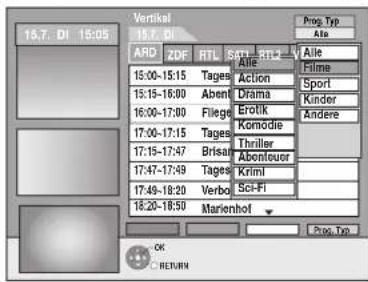
Das Untermenü für die gewählte Hauptkategorie wird angezeigt.
Beispiel: Wählen Sie mit [▲, ▼] die Hauptkategorie "Filme". Die Unterkategorie mit verschiedenen Filmkategorien wird angezeigt
(z.B. Alle, Action, Drama, Erotik, Komödie, Thriller, Abenteuer, Krimi, Sci-Fi).
3. Drücken Sie [◀], um zum Menü der Unterkategorien zu wechseln. 4. Wählen Sie die gewünschte Option mit [▲, ▼]. 5. Drücken Sie [OK].
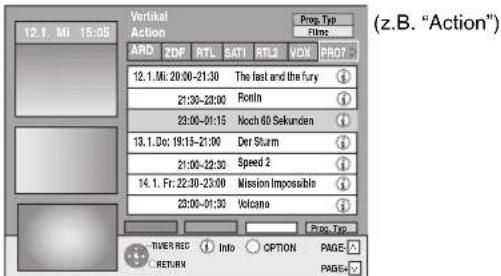
Eine Liste mit allen Programmen der gewählten Hauptkategorie und der gewählten Unterkategorie wird angezeigt.
6. Drücken Sie [▲, ▼], um durch die GUIDE Plus+ Liste zu blättern.
Wenn Sie den Sender ändern möchten, drücken Sie [▲], bis die Senderliste hervorgehoben ist, und dann [◀, ▶]. Die GUIDE Plus+ Liste der gewählten Kategorien für diesen Sender wird angezeigt.
So kehren Sie zum vorhergehenden Bildschirm zurück: Drücken Sie [RETURN].
So schließen Sie den Bildschirm:
Drücken Sie [EXIT].
Siehe Bedienelemente auf Seite 30.
Programmieren von Timer-Aufnahmen mit Hilfe der SHOWVIEW-Nummer
Durch Eingabe der SHOWVIEW-Nummer kann der Timer bequem programmiert werden. Diese Nummern finden Sie im Fernsehteil von Zeitungen und Zeitschriften.
1. Drücken Sie [ShowView].
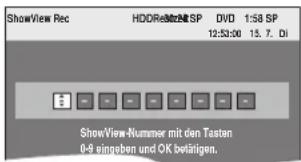
2. Geben Sie die SHOWVIEW-Nummer mit den Zifferntasten ein.
Mit [◀] können Sie zurückgehen, um eine Ziffer zu korrigieren.
3. Drücken Sie [OK].
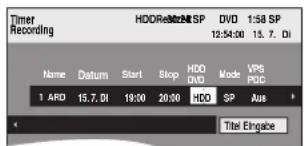
- Überprüfen Sie das Programm (Anfangs- und Endzeit) anhand einer Programmzeitschrift usw. und führen Sie bei Bedarf erforderliche Korrekturen durch [▲, ▼, ◀, ▶] (→ rechte Spalte, Schritt 3).
- Wenn “-- ---” in der Spalte “Name” angezeigt wird, kann der Timer nicht programmiert werden. Drücken Sie [▲, ▼], um die gewünschte Programmposition zu wählen. Die eingegebenen Fernsehsenderinformationen bleiben im Gerät gespeichert.
4. Drücken Sie [OK].
Das Timer-Programm wird gespeichert und das Timer-Symbol wird angezeigt.
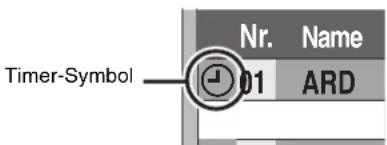
“☐” leuchtet auf dem Display, um anzuzeigen, dass die Timer-Aufnahmebereitschaft des Geräts aktiviert ist.
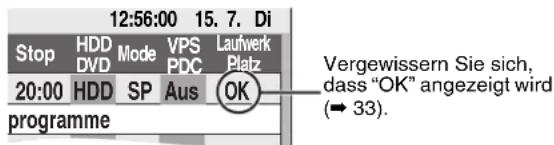
Wiederholen Sie die Schritte 1 bis 4, wenn Sie weitere Aufnahmen programmieren möchten. Drücken Sie [☐ DVD], um das Gerät auszuschalten.
■ So stellen Sie das Timer-Programm mit aktiviertem VPS/PDC ("Ein") ein
Wählen Sie mit [▲, ▼, ◀, ▶] die Option "VPS/PDC" und drücken Sie [▲, ▼], um in Schritt 3 (→ oben) "Ein" zu aktivieren. Falls ein in einer Zeitung oder Zeitschrift angegebenes Programm zwei SHOWVIEW-Nummer hat, verwenden Sie die SHOWVIEW-Nummer für VPS/PDC.
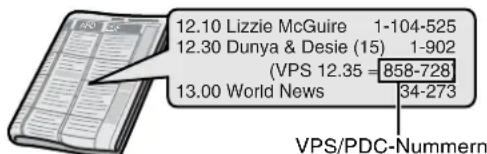
Hinweis
VPS/PDC wird aktiviert, wenn dieses Gerät in den Bereitschaftsmodus versetzt wird. Wenn dieses Gerät eingeschaltet ist, beginnt und endet die Aufnahme zu den von Ihnen zu Beginn festgelegten Zeiten.
Manuelles Programmieren von Timer-Aufnahmen
1 Drücken Sie [PROG/CHECK].
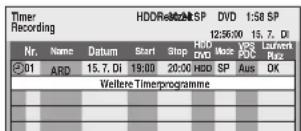
2 Wählen Sie mit [▲, ▼] die Option "Weitere Timerprogramme", und drücken Sie [OK].
3 Drücken Sie [▶], um durch die Positionen zu blättern, und [▲, ▼], um die Positionen zu ändern.
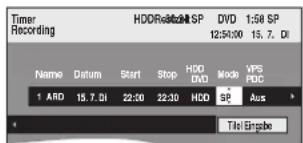
- Wenn Sie [▲, ▼] gedrückt halten, ändern sich "Start" (Anfangszeit) und "Stop" (Endzeit) in 30-Minuten-Schritten.
- Die Eingaben für "Name" (Programmposition/Name des Fernsehsenders), "Datum", "Start" (Anfangszeit) und "Stop" (Endzeit) können Sie auch mit den Zifferntasten ausführen.
- Datum
→ Datum: Aktuelles Datum bis einen Monat später ↓ ↑ minus einen Tag Tägliche Timer- Aufnahme: Täglich→Mo bis Sa→Mo bis Fr ↓ ↑ → Wöchentliche
Timer-Aufnahme: So→---→Sa
- Sie können das Aufnahmelaufwerk auch mit [DRIVE SELECT] wählen. Wenn "DVD" als Aufnahmelaufwerk gewählt ist und der Platz nicht ausreicht, wird automatisch auf "HDD" umgeschaltet (⇒ 34, Ersatzaufnahme).
- Sie können den Aufnahmemodus auch mit [REC MODE] ändern.
• VPS/PDC (→ 34)
Ein←→Aus (---)
Falls der Sender keine VPS/PDC-Signale überträgt, wird im Menü für die Timer-Programmierung “—” unter “VPS/PDC” angezeigt.
- HDD NEU (Automatische Erneuerungsaufnahme) (→ 34) Ein←→Aus
- Titel Eingabe Wählen Sie mit [◀, ▶] die Option "Titel Eingabe", und drücken Sie [OK]. (→ 65, Eingeben von Text)
4 Drücken Sie [OK].
Das Timer-Programm wird gespeichert und das Timer-Symbol wird angezeigt.
“④” leuchtet auf dem Display, um anzuzeigen, dass die Timer-Aufnahmebereitschaft des Geräts aktiviert ist.
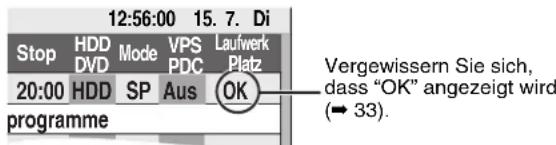
Wiederholen Sie die Schritte 2 bis 4, wenn Sie weitere Aufnahmen programmieren möchten.
Drücken Sie [∅ DVD], um das Gerät auszuschalten.
■ So brechen Sie die Aufnahme nach dem Start ab (→ 33) ■ So schalten Sie die Aufnahmebereitschaft aus (→ 33) ■ Hinweise zur Timer-Aufnahme (→ 33)
So brechen Sie die Aufnahme nach dem Start ab
1 Während das Gerät eingeschaltet ist
Drücken Sie zum Auswählen des Aufnahme-Laufwerkes [DRIVE SELECT] und drücken Sie [■].
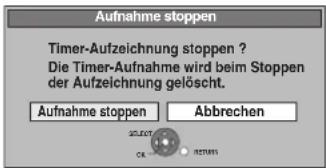
2 Wählen Sie mit [◀, ▶] die Option "Aufnahme stoppen", und drücken Sie [OK].
Wenn Sie eine Timer-Aufnahme stoppen, wird diese annuliert. Wenn Sie jedoch eine wöchentliche oder tägliche Aufnahme eingestellt haben, beginnt die Aufnahme beim Erreichen der nächsten für die Timer-Aufnahme eingestellten Startzeit.
So schalten Sie die Aufnahmebereitschaft aus
- Mit [PROG/CHECK] können Sie die Timer-Aufnahmeliste auch anzeigen, wenn das Gerät ausgeschaltet ist.
1 Drücken Sie [PROG/CHECK].
2 Wählen Sie mit [▲, ▼] das Programm aus, und drücken Sie die "Rote" Taste.
- Das Timer-Symbol “①” (→ rechts) verschwindet von der Timer-Aufnahmeliste.
- Die Timer-Aufnahmebereitschaft kann nicht annuliert werden, so lange noch ein Timer-Symbol “②” (→ rechts) in der Timer-Aufnahmeliste aufgeführt ist.
- Drücken Sie die "Rote" Taste erneut, um die Timer-Aufnahmebereitschaft zu aktivieren.
Hinweise zur Timer-Aufnahme
- Wenn eine Timer-Aufnahme eingestellt ist, können DVDs, die mit einem anderen TV-Standard aufgenommen wurden, nur dann abgespielt werden, wenn im Menü "Setup" der TV-Standard geändert wird (→ 73) bzw. die Timer-Aufnahme beendet oder abgebrochen wurde.
- Die Timer-Aufnahme wird unabhängig davon ausgeführt, ob das Gerät ein- oder ausgeschaltet ist.
- Die Timer-Aufnahme beginnt auch dann, wenn Sie gerade mit dem Gerät wiedergeben.
- Beim Editieren und Kopieren mit Normalgeschwindigkeit beginnt die Timer-Aufnahme nicht (→ 53).
- Wenn das Gerät zum Zeitpunkt des Beginns der Timer-Aufnahme eingeschaltet ist, bleibt es auch nach Ende der Timer-Aufnahme eingeschaltet. Es schaltet sich nicht automatisch aus. Sie können das Gerät während der Timer-Aufnahme ausschalten.
- Wird das Gerät nicht spätestens zehn Minuten vor der programmierten Startzeit der Timer-Aufnahme in die Timer-Aufnahmebereitschaft geschaltet, blinkt „💡“ im Display des Geräts.
- Wenn Sie mehrere unmittelbar aufeinander folgende Timer-Aufnahmen programmieren, kann das Gerät den Anfang der späteren Programme nicht aufnehmen.
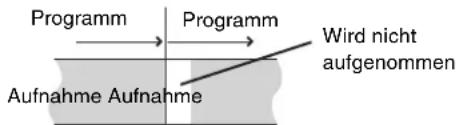
● (Wenn das GUIDE Plus+-System eingestellt ist) Die GUIDE Plus+ Daten werden täglich um 2:50 Uhr heruntergeladen. Der komplette Datendownload dauert ungefähr 2 Stunden. Wenn Sie während dieser Zeit Timer-Aufnahmen durchführen möchten, stellen Sie „Nacht Download“ im Menü Setup des GUIDE Plus+ Systems auf „Aus“ (→ 23). - Falls sich die tatsächlichen Zeiten von Timer-Aufnahmen [sowohl bei VPS/PDC-Steuerung (→ 34) als auch ohne] überschneiden, erhält die zuerst gestartete Aufnahme immer den Vorrang. Die Aufnahme des nachfolgenden Programms beginnt erst, wenn die erste Timer-Aufnahme beendet ist.
Überprüfen, Ändern und Löschen von Programmen
- Mit [PROG/CHECK] können Sie die Timer-Aufnahmeliste auch anzeigen, wenn das Gerät ausgeschaltet ist.
Drücken Sie [PROG/CHECK].
Symbole
④ Timer-Aufnahmebereitschaft ist aktiviert. - Dieses Programm wird gerade aufgenommen. W Die Zeiten überschneiden sich mit denen eines anderen Programms. Die Aufnahme des Programms mit der späteren Startzeit beginnt, wenn die Aufnahme des früheren Programms beendet ist. - Sie haben eine wöchentliche oder tägliche Timer-Aufnahme gestoppt. Das Symbol verschwindet, sobald das Timer-Programm die nächste Aufnahme startet. Da die Disc voll war, konnte das Programm nicht aufgenommen werden. Das Programm wurde nicht aufgenommen, weil es kopiergeschützt war. Das Programm wurde nicht vollständig aufgenommen, da die Disc verunreinigt war oder ein anderes Problem vorlag. Für automatische Erneuerungsaufnahme vorgesehene Timer-Programme (→ 34). Titel wurden auf die Festplatte umgeleitet. (erscheint während der Aufnahme)
HDD Das Aufnahme-Laufwerk ist auf HDD gestellt
DVD Das Aufnahme-Laufwerk ist auf DVD gestellt
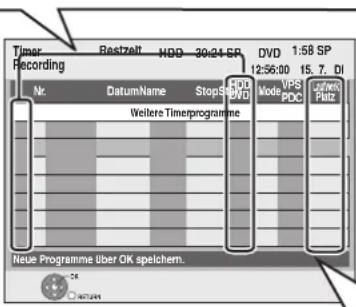
In der Zeile „Laufwerk Platz“ angezeigte Meldungen
OK: Wird angezeigt, wenn die Aufnahme in den verbleibenden Platz auf der Disc passt.
→ (Datum): Bei sich täglich oder wöchentlich wiederholenden Aufnahmen wird angezeigt, bis wann Aufnahmen möglich sind (maximal einen Monat im Voraus), basierend auf der verfügbaren Restzeit der Disc.
! : In folgenden Situationen sind keine Aufnahmen möglich:
- Der restliche Platz reicht nicht. • Die maximale Titelanzahl wurde erreicht.
Ersatz: Timer-Programme, die im Ersatzmodus auf die Festplatte aufgenommen werden.
■ So ändern Sie ein Programm
Wählen Sie mit [▲, ▼] das Programm aus, und drücken Sie [OK]. (→ 32, rechte Spalte, Schritt 3)
■ So löschen Sie ein Programm
Wählen Sie mit [▲, ▼] das Programm aus, und drücken Sie [DELETE *].
Sie können das Programm auch wie folgt löschen:
1 Wählen Sie mit [▲, ▼] das Programm aus, und drücken Sie [OPTION]. 2 Wählen Sie mit [▲, ▼] die Option "Löschen", und drücken Sie [OK].
■ So schließen Sie die Timer-Aufnahmeliste
Drücken Sie [PROG/CHECK].
Programme, die nicht aufgenommen werden konnten, werden zwei
Tage später um 4 Uhr aus der Timer-Aufnahmeliste gelöscht.
Siehe Bedienelemente auf Seite 30.
Ersatzaufnahme
Wenn "DVD" als Aufnahmelaufwerk gewählt ist und der Platz nicht ausreicht, wird automatisch auf "HDD" umgeschaltet. Wenn keine Disc eingelegt ist, nicht auf die Disc aufgenommen werden kann oder die Timer-Aufnahme während des Kopiervorgangs beginnt, schaltet das Gerät automatisch auf die Festplatte um.
- Der Direct Navigator zeigt an, bei welchen Programmen eine
Ersatzaufnahme ausgeführt wurde ("→" wird angezeigt.) (→ 37).
- Wenn die Restzeit auf der Festplatte nicht ausreicht, wird das Programm so lange wie möglich auf die Festplatte aufgenommen.
- Die Ersatzaufnahme wird jedoch nicht aktiviert, wenn ein Programm mit VPS/PDC aufgenommen wird und das Programm aufgrund einer Sendezeitverlängerung nicht auf die Disc passt.
Automatische Erneuerungsaufnahme
HDD
Bei einer sich täglich oder wöchentlich wiederholenden Timer-Aufnahme auf Festplatte wird die alte Aufzeichnung jeweils überschrieben. Diese Funktion steht nur zur Verfügung, wenn der Timer auf wöchentliche oder tägliche Aufnahme geschaltet ist.
1 Drücken Sie [PROG/CHECK].
2 Wählen Sie mit [▲, ▼] das Programm aus, und drücken Sie [OK]. 3 Wählen Sie mit [◀, ▶] die Spalte "NEU". 4 Wählen Sie mit [▲, ▼] die Option "Ein", und drücken Sie [OK].
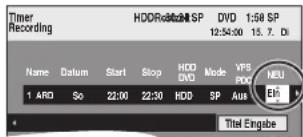
Hinweis
- Wenn ein Programm, das mit der automatischen Erneuerungsaufnahme aufgezeichnet werden soll, geschützt ist, oder wenn Sie gerade ein Programm von der Festplatte wiedergeben oder ein Programm editieren, dann wird das Programm nicht überschrieben. Stattdessen erfolgt die Aufzeichnung separat. Bei der nächsten automatischen Erneuerungsaufnahme wird das separat aufgezeichnete Programm dann überschrieben.
- Playlisten mit Programmen, für die Sie eine automatische Erneuerungsaufnahme eingestellt haben, werden bei der automatischen Erneuerung gelöscht.
- Wenn der Platz auf der Festplatte nicht ausreicht, wird das Programm unter Umständen nicht vollständig aufgenommen.
VPS/PDC-Funktion
Die praktischen Funktionen VPS (Video Programme System) und PDC (Programme Delivery Control) sorgen dafür, dass die im Timer programmierte Sendung auch bei einer Sendezeitverzögerung oder Verlängerung vollständig aufgezeichnet wird. Wenn eine Sendung z.B. durch eine Sondermeldung unterbrochen wird, dann setzt auch die Aufnahme automatisch aus und nach der Durchsage wieder ein.
| Bei VPS/PDC-Aufnahmen | Nehmen Sie TV-Programme mit Hilfe der VPS/PDC-Zeit auf.Falls ein in einer Zeitung oder Zeitschrift angegebenes Programm zwei SHOWVIEW-Nummer hat, verwenden Sie die SHOWVIEW-Nummer für VPS/PDC.VPS/PDC wird aktiviert, wenn sich dieses Gerät im Bereitschaftsmodus befindet. Wenn dieses Gerät eingeschaltet ist, beginnt und endet die Aufnahme zu den von Ihnen zu Beginn festgelegten Zeiten.Stellen Sie “VPS/PDC” auf “Aus”, wenn die Aufnahmezeit nicht mit der VPS/PDC-Zeit identisch ist.Wenn die VPS/PDC-Zeit auch nur um eine Minute abweicht, wird keine VPS/PDC-Aufnahme durchgeführt. Die korrekte VPS/PDC-Zeit finden Sie im Videotext, in Zeitungen, Zeitschriften usw.Wenn Sie eine Timer-Aufzeichnung mit dem GUIDE Plus+-System vornehmen, ist die Voreinstellung für Deutschland und Österreich “Ein”.Ändern der “VPS/PDC”-Einstellung (⇒ 32, rechte Spalte, Schritt 3) |
| Wenn das VPS/PDC-Signal bei schwachem TV-Signal aussetzt.Wenn ein TV-Sender kein reguläres VPS/PDC-Signal sendet. | Je nach den von den Fernsehsendern ausgestrahlten Signalen funktioniert das VPS/PDC-System unter Umständen nicht richtig, selbst wenn “VPS/PDC” auf “Ein” eingestellt wurde.Die Timer-Aufnahme findet im normalen Modus (ohne VPS/PDC) statt, auch wenn sie für VPS/PDC programmiert wurde.In diesem Fall wird die programmierte Timer-Aufzeichnung auch bei Timer-Aufzeichnung nicht zu dem jeweiligen Zeitpunkt abgebrochen, sondern um 4 Uhr zwei Tage später. |
| Wenn sich die in den Zeitungen oder Programmzeitschriften ausgewiesenen planmäßigen Anfangszeiten der Programme später ändern. | Stellen Sie “VPS/PDC” auf “Aus”, wenn Sie eine Timer-Aufnahme programmieren, deren Anfangszeit nachträglich geändert wurde. |
Hinweis
- In einigen Fällen wird der Anfang einer Aufnahme unter Umständen nicht korrekt aufgezeichnet.
Für eine erfolgreiche Timer-Aufzeichnung
Stellen Sie in den folgenden Fällen die Startzeit einige Minuten vor dem Beginn und die Schlusszeit einige Minuten nach dem Ende ein.
- Bei einer Timer-Aufzeichnung von einem Rundfunksender, der keine VPS/PDC-Signale überträgt.
- Bei einer Timer-Aufzeichnung mit VPS/PDC auf "Aus" gesetzt.
HDD RAM -R -RW(V) +R +RW
Siehe auch "Wichtige Hinweise zur Aufnahme" (→ 8).
Timer-Aufnahmen mit dem Fernseher (z.B. digitale Sendungen)
Wenn Sie eine Timer-Aufnahme mit dem Fernseher durchführen möchten, schließen Sie das Gerät über ein komplett belegtes 21-poliges Scart-Kabel (⇒ 14) an einen Fernseher mit Q Link-Funktion an (⇒ 18), mit dem Sie Timer-Aufnahmen programmieren können.
1 Programmieren Sie den Timer am Fernseher.
2 Drücken Sie [DRIVE SELECT], um die Festplatte oder das DVD-Laufwerk auszuwählen.
Wenn Sie das DVD-Laufwerk gewählt haben, legen Sie eine Disc ein (→ 26).
3 Schalten Sie dieses Gerät aus.
Der Fernseher steuert Start und Ende der Aufnahme.
So stoppen Sie die Aufnahme
Drücken Sie [■].
Hinweis
- Wenn sich dieses Gerät in Timer- oder EXT LINK-Bereitschaft befindet (im Geräte-Display wird "☐" oder "EXT-L" angezeigt), wird die Aufnahme mit dem Fernseher nicht gestartet. - Wenn das Ende der ersten Timer-Aufnahme und der Beginn der nächsten Timer-Aufnahme kurz aufeinander folgen, werden die Programme als ein Titel aufgenommen.
HDD RAM Informationen zum Unterteilen von Titeln finden Sie im Abschnitt "Aufnahme teilen" (→ 47).
Aufnehmen von einem Digital/Satelliten-Receiver oder Decoder
Vorbereitung
- Schließen Sie einen Digital/Satelliten-Receiver oder Decoder an die Eingangsbuchsen dieses Geräts an (→ 15).
- Wenn das externe Gerät ein NTSC-Signal ausgibt, ändern Sie die Einstellung für "TV System" im Menü "Setup" in "NTSC" (→ 73). Dieses Gerät kann keine NTSC-Signale auf Discs aufnehmen, auf denen sich bereits Aufnahmen mit PAL-Signal befinden. (Programme, die durchgängig einen der beiden Signaltypen verwenden, können hingegen auf die Festplatte aufgenommen werden.)
- Drücken Sie [DRIVE SELECT], um die Festplatte oder das DVD-Laufwerk auszuwählen.
1 Im Stoppmodus Drücken Sie [INPUT SELECT], um den Eingangskanal für das angeschlossene Gerät zu wählen.
Beispiel: Bei Anschluss an die AV2-Eingangsbuchsen wählen Sie "A2".
2 Drücken Sie [REC MODE], um den Aufnahmemodus zu wählen.
3 Wählen Sie den Kanal am anderen Gerät.
4 Drücken Sie [● REC].
Die Aufnahme beginnt.
So überspringen Sie unerwünschte Abschnitte
Drücken Sie [III], um die Aufnahme zu unterbrechen. (Drücken Sie die Taste erneut, um die Aufnahme fortzusetzen.)
So stoppen Sie die Aufnahme Drücken Sie [■].
Mit externem Gerät gekoppelte Timer-Aufnahmen (Digital/Satelliten-Receiver) —EXT LINK
Aufnehmen von Programmen von Digital-/Satelliten-Receivern mit Hilfe der Timer-Programmierung
Vorbereitung
- Stellen Sie sicher, dass die AV2-Eingangsbuchse dieses Geräts über ein 21-poliges Scart-Kabel mit der Scart-Buchse eines Videorecorders oder Digital/Satelliten-Receivers verbunden wird (→ 15).
- Stellen Sie "AV2 Eingang" entsprechend des angeschlossenen Gerätes im Setup-Menü ein (→ 70).
- Stellen Sie den "Ext Link" entsprechend des angeschlossenen Gerätes im Setup-Menü ein (→ 70).
1 Programmieren Sie den Timer am externen Gerät.
2 Drücken Sie [DRIVE SELECT], um die Festplatte oder das DVD-Laufwerk auszuwählen.
Wenn Sie das DVD-Laufwerk gewählt haben, legen Sie eine Disc ein (→ 26).
3 Drücken Sie [EXT LINK].
Das Gerät schaltet sich aus, und die Anzeige "EXT-L" im Display weist darauf hin, dass es sich in Timer-Aufnahmebereitschaft befindet.
So schalten Sie die externe Steuerung ab
Drücken Sie [EXT LINK], um die Aufnahme zu stoppen oder die Timer-Aufnahmebereitschaft abzuschalten.
- Um ein versehentliches erneutes Aufnehmen zu verhindern, empfiehlt es sich, am Ende der Aufnahme die Funktion durch Drücken von [EXT LINK] auszuschalten.
Hinweis
- Diese Funktion ist bei einigen Geräten nicht verfügbar. Lesen Sie bitte auch die Bedienungsanleitung des externen Geräts.
- In einigen Fällen wird der Anfang einer Aufnahme unter Umständen nicht korrekt aufgezeichnet.
- Wenn "Ext Link" auf "Ext Link 2" eingestellt ist und ein NTSC-Signal zugeleitet wird, ist diese Funktion nicht verfügbar.
- Wenn "AV2 Buchse" auf "Decoder" gestellt ist, steht EXT LINK nicht zur Verfügung (→ 70).
- Wenn das Ende der ersten Timer-Aufnahme und der Beginn der nächsten Timer-Aufnahme kurz aufeinander folgen, werden die Programme als ein Titel aufgenommen. Informationen zum Unterteilen von Titeln finden Sie im Abschnitt "Aufnahme teilen" (→ 47).
- Wenn sich dieses Gerät in EXT LINK-Bereitschaft befindet (im Geräte-Display wird "EXT-L" angezeigt), können die GUIDE Plus+ Daten nicht heruntergeladen werden.
- Wenn sich das Gerät im EXT LINK-Bereitschaftsmodus befindet oder aufnimmt, wird das Videobild unabhängig von der Einstellung für "AV1 Ausgang (Scart)" über den AV2-Eingang zugeleitet (70).
- Während der EXT LINK-Betriebsbereitschaft oder der Aufnahme kann die Wiedergabe nur auf dem Laufwerk durchgeführt werden, auf dem die Aufnahme erfolgt.
Wiedergabe von Videoaufzeichnungen/Wiedergabe von "Nur Wiedergabe"-Discs
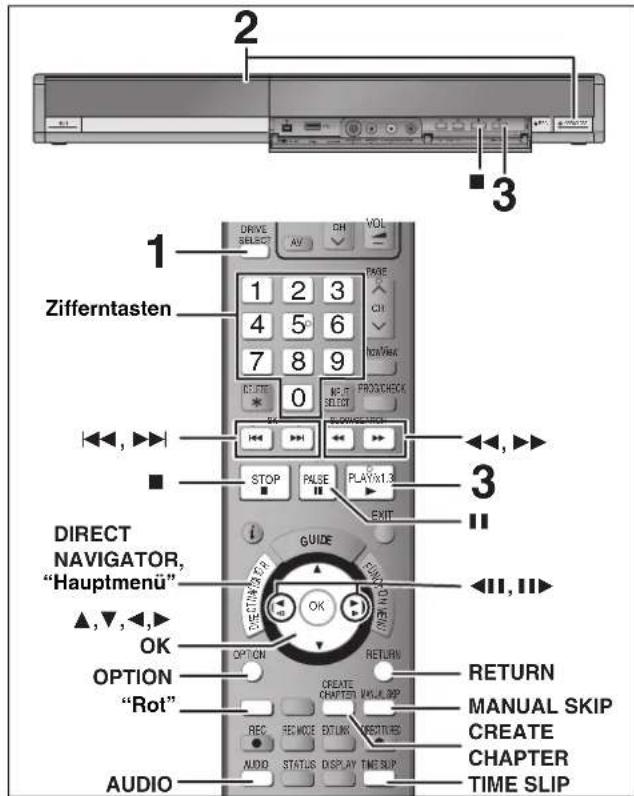
Programme im 16:9-Format werden in folgenden Fällen im 4:3-Format aufgenommen:
- R -RW(V) Wenn Sie im Aufnahmemodus "EP" oder "FR (Aufnahmen von mindestens 5 Stunden Länge)" aufgenommen haben.
- Wenn Sie eine +R oder +RW aufgenommen haben.
- Wenn Sie mit der Option "Bildverhältnis für Aufnahme" als "4:3" (Menü "Setup") (→ 68) aufgenommen haben. Wenn Sie auf die Festplatte oder eine DVD-RAM aufgenommen haben und im Menü "Setup" die Option "Aufn. für High-Speed-Kopieren" jedoch auf "Aus" eingestellt war (→ 68), bleibt das Bildseitenverhältnis 16:9.
Unter Umständen kann der Displaymodus auf dem Fernseher eingestellt werden. Lesen Sie bitte auch die Bedienungsanleitung des Fernsehers.
Vorbereitung
- Schalten Sie den Fernseher ein, und wählen Sie je nach Anschlussart den richtigen Videoeingang. ● Schalten Sie das Gerät ein.
1 Drücken Sie [DRIVE SELECT], um die Festplatte oder das DVD-Laufwerk auszuwählen.
Die Festplatten- oder DVD-Anzeige leuchtet auf dem Display des Gerätes auf. - Während Sie mit einem Laufwerk wiedergeben, können Sie mit einem anderen aufnehmen. (Editieren ist jedoch nicht möglich.)
2 Wenn das DVD-Laufwerk gewählt wurde
Drücken Sie [▲ OPEN/CLOSE] am Gerät, um die Lade auszufahren und eine Disc einzulegen.
- Drücken Sie die Taste erneut, um die Lade zu schließen.
- Bei einer 8-cm-DVD-RAM oder 8-cm-DVD-R muss die Disc aus der Cartridge herausgenommen werden.
Mit Etikett nach oben einlegen.![PANASONIC DMR-EH775 - Drücken Sie [▲ OPEN/CLOSE] am Gerät, um die Lade auszufahren und eine Disc einzulegen. - 1](/content/2026/05/796412/images/169f6473c2895318d01640a9a7ff00ef71e94103f9c30a4a1c7855d2b235a433.jpg)
■ Disc mit Cartridge Mit dem Etikett nach oben und dem Pfeil nach innen einlegen. Vollständig einlegen. Automatische Laufwerkwahl-Funktion (→ 26)![PANASONIC DMR-EH775 - Drücken Sie [▲ OPEN/CLOSE] am Gerät, um die Lade auszufahren und eine Disc einzulegen. - 2](/content/2026/05/796412/images/2873b54f67c0b87e07cf3ec45b1584e9e2dd786d6965d0da0c0905ca03f24eec.jpg)
Beim Einlegen einer Musik-CD wird automatisch das Menü (→ unten) angezeigt.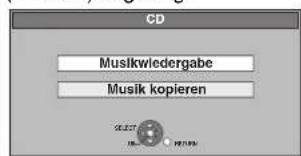
Wählen Sie mit [▲, ▼] die Option "Musikwiedergabe" und drücken Sie [OK]. Die Wiedergabe beginnt.
3 Drücken Sie [▶] (PLAY).
HDD RAM -R -R DL -RW(V) +R +R DL +RW -RW(VR)
Die Wiedergabe beginnt mit dem zuletzt aufgenommenen Titel. DVD-V CD VCD und MP3
Die Wiedergabe beginnt am Anfang der Disc. DivX
Das DivX Menü erscheint (→ 40).
- Wenn die Löschschutzlasche einer Cartridge-Disc aktiviert ist (→ 62), beginnt die Wiedergabe nach dem Einlegen automatisch.
Auswählen der wiederzugebenden Programme (Titel)—Direct Navigator
HDD RAM -R -R DL -RW(V) +R +R DL +RW -RW(VR)
(Diese Funktion ist nicht für finalisierte Discs verfügbar.)
1 Drücken Sie [DIRECT NAVIGATOR].
•Vorschauansicht •Tabellenansicht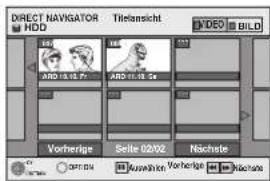
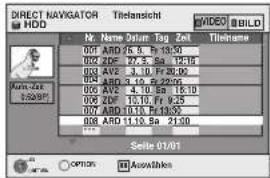
Umschalten der Direct Navigator-Anzeige
① Drücken Sie [OPTION], wenn Sie die Vorschauansicht sehen.
② Wählen Sie mit [▲, ▼] die Option "Tabellenansicht", und drücken Sie [OK]. •Die zuletzt verwendete Anzeige bleibt auch nach dem Ausschalten des Geräts gespeichert.
HDD So sortieren Sie die Titelansicht zur Vereinfachung der Suche (nur Tabellenansicht)
Diese Funktion ist praktisch, wenn Sie aus einer großen Anzahl von Titeln einen Titel für die Wiedergabe aussuchen möchten.
① Drücken Sie [OPTION]. ② Wählen Sie mit [▲, ▼] die Option "Sortieren", und drücken Sie [OK]. ③ Wählen Sie mit [▲, ▼] die Position aus, und drücken Sie [OK].
Wenn Sie eine andere Position als "Nr." wählen
- Der Direct Navigator-Bildschirm wird wieder angezeigt, wenn die Wiedergabe des gewählten Titels beendet ist. (Titel können nicht kontinuierlich wiedergegeben werden.) •Die Sprung- und Zeitsprungfunktion sind nur für den momentan wiedergegebenen Titel verfügbar.
- Wenn Sie den Direct Navigator-Bildschirm schließen oder zum Direct Navigator-Bildschirm "BILD" wechseln, wird die Sortierung der Titelansicht aufgehoben.
2 HDD RAM
Drücken Sie die "Rote" Taste, um "VIDEO" auszuwählen.
3 Wählen Sie mit [▲, ▼, ◀, ►] den Titel aus, und drücken Sie [OK].
Sie können die Titel auch mit den Zifferntasten wählen
z.B.: HDD
| RAM | -R | -R | DL | -RW(V) | +R |
| +R | DL | +RW | -RW(VR) | ||
5: [0] → [0] → [5]
5: [0] → [5]
15: [0] → [1] → [5]
15: [1] → [5]
115: [1] → [1] → [5]
So zeigen Sie andere Seiten an
Wählen Sie mit [▲, ▼, ◀, ▶] die Option "Vorherige" oder "Nächste", und drücken Sie [OK]. (nur Vorschauansicht) - Auch mit [|◀◀, ▶▶] können Sie eine andere Seite wählen.
So schließen Sie den Bildschirm
Drücken Sie [DIRECT NAVIGATOR].
Symbole im Direct Navigator-Bildschirm
| ● Die Aufnahme läuft. | |
| Der Titel ist geschützt. | |
| Der Titel wurde aufgrund eines Kopierschutzes nicht aufgenommen (digitale Sendungen usw.). | |
| × | Der Titel kann nicht wiedergegeben werden.(Wenn ein Titel auf die Festplatte kopiert wird, wenn die Daten beschädigt sind usw.) |
| Titel wurden auf die Festplatte umgeleitet.(→ 34, Ersatzaufnahme) | |
| Titel, die nur ein “einmaliges Aufnehmen” erlauben(→ 84, CPRM) | |
| N (NTSC) | Der Titel wurde mit einem Codiersystem aufgenommen, das nicht mit dem momentan am |
| P (PAL) | Gerät eingestellten Codiersystem des TV-Systems übereinstimmt.●Ändern Sie die Einstellung von “TV System” für dieses Gerät (→ 73). |
■ Wenn ein Menü auf dem Fernsehgerät angezeigt wird
DVD-V
Wählen Sie mit [▲, ▼, ◀, ►] die Position aus, und drücken Sie [OK].
Einige Positionen können auch mit den Zifferntasten gewählt werden.
Wenn im Bildschirm "ENTER" angezeigt wird, drücken Sie [OK].
VCD
Drücken Sie die betreffenden Zifferntasten.
z.B.: 5: [0] → [5] 15: [1] → [5]
- So kehren Sie zum Menübildschirm zurück
DVD-V Drücken Sie [DIRECT NAVIGATOR].
Mit den folgenden Schritten können Sie auch zum Menübildschirm zurückkehren.
1 Drücken Sie [OPTION].
2 Wählen Sie mit [▲, ▼] die Option "Top Menu" oder "Menu", und drücken Sie [OK].
VCD Drücken Sie [RETURN].
Hinweis
- Wenn aufgenommen wird, während die Option "TV System" auf "PAL" eingestellt ist, können im NTSC-Format aufgenommene Discs nicht abgespielt werden. Stellen Sie zur Wiedergabe im Menü Setup die Option "TV System" auf "NTSC" ein (→ 73).
- Eine kontinuierliche Wiedergabe über beide Seiten einer doppelseitigen Disc ist nicht möglich. Sie müssen die Disc entnehmen und umdrehen.
- Je nach Disc kann es einige Zeit dauern, bis der Menüschirm, die Bilder usw. erscheinen bzw. der Ton usw. zu hören ist.
- Die Disc dreht sich während der Anzeige eines Menüs weiter. Drücken Sie am Ende der Wiedergabe [■], um den Motor des Geräts, Ihren Fernsehschirm usw. zu schonen.
- Der Hersteller der Disc kann die Wiedergabeoptionen der Disc festlegen. Aus diesem Grund kann die Wiedergabe unter Umständen nicht immer gemäß der Beschreibung in dieser Bedienungsanleitung gesteuert werden. Lesen Sie die Anleitung der Disc sorgfältig durch.
- Bei der Wiedergabe eines auf Festplatte aufgezeichneten Titels muss "TV System" entsprechend des Titels eingestellt werden (→ 73).
Bedienung während der Wiedergabe
| Stopp | Drücken Sie [■].Die Stopposition wird gespeichert.FortsetzungsfunktionDrücken Sie [►] (PLAY), um die Wiedergabe an derselben Stelle fortzusetzen.Stoppposition●Wird [■] mehrmals gedrückt, wird in einigen Fällen die Position gelöscht.●Die Position wird gelöscht, wenn das Fach geöffnet wird.●CD VCD und MP3/DivX: Die Position wird gelöscht, wenn das Gerät ausgeschaltet wird. |
| Pause | Drücken Sie [■■].Drücken Sie [■■] erneut oder [►] (PLAY), um die Wiedergabe fortzusetzen. |
| Suchlauf | Drücken Sie [◀◀] oder [►►].●Die Geschwindigkeit erhöht sich in fünf Schritten. (+R +R DL +RW bis zu 3 Schritte)●Durch Drücken von [►] (PLAY) können Sie die Wiedergabe fortsetzen.●Während der ersten Stufe des Suchlaufs in Vorwärtsrichtung ist der Ton zu hören.CD und MP3: Der Ton ist in allen Stufen des Suchlaufs zu hören.DivX: Während aller Stufen des Suchlaufs ist der Ton nicht zu hören. |
| Überspringen | Drücken Sie während der Wiedergabe oder Pause [◀◀] oder [►►■].Springen Sie zum gewünschten Titel, Kapitel oder Track.●Bei jedem weiteren Drücken wird um eine Stelle weiter gesprungen.●DivX: Drücken Sie [◀◀], um an den Anfang des momentan wiedergebenden Titels zu gehen. |
| Starten bei einem bestimmten Titel | Drücken Sie die Zifferntasten.Die Wiedergabe startet mit dem gewählten Titel, Kapitel oder Track.●HDDz.B. 5: [0] → [0] → [5]15: [0] → [1] → [5]●MP3 und JPEGz.B. 5: [0] → [0] → [0] → [5]15: [0] → [0] → [1] → [5]●Andere DiscsEingabe einer zweistelligen Nummerz.B. 5: [0] → [5]15: [1] → [5]●Dies funktioniert bei manchen Discs nur im Stoppzustand (→ rechts, Bildschirmschoner wird auf dem Fernsehschirm angezeigt).●VCD (mit Wiedergabesteuerung)Im Stoppmodus können Sie durch Drücken der Zifferntasten (obiger Bildschirmschoner erscheint auf dem Fernseher) die PBC-Funktion abschalten. (Die verstrichene Wiedergabezeit wird im Display des Geräts angezeigt.) |
| Quick ViewHDD RAM | Halten Sie [►] (PLAY/×1.3) gedrückt.Die Wiedergabegeschwindigkeit ist höher als normalerweise.●Durch erneutes Drücken können Sie auf Normalgeschwindigkeit zurückschalten. |
- Je nach Disc sind einige Bedienungsschritte möglicherweise nicht möglich.
(Fortsetzung siehe nächste Seite)
Siehe Bedienelemente auf Seite 36.
Bedienung während der Wiedergabe
| (Fortsetzung) | |
| ZeitlupeHDD RAM -R -R DL -RW(V) +R+R DL +RW DVD-V -RW(VR) VCD | Drücken Sie im Pausenmodus [◀◀] oder [▶▶].Die Geschwindigkeit erhöht sich in fünf Schritten.Durch Drücken von [▶] (PLAY) können Sie die Wiedergabe fortsetzen.VCD Nur in Vorwärtsrichtung [▶▶].Das Gerät unterbricht die Wiedergabe in Zeitlupe nach ca. fünf Minuten (außer DVD-V VCD). |
| Einzelbild-WeiterschaltungHDD RAM -R -R DL -RW(V) +R+R DL +RW DVD-V -RW(VR) VCD | Drücken Sie im Pausenmodus [◀] (◀II) oder [▶] (II▶).Bei jedem weiteren Drücken erscheint das jeweils nächste Bild.Halten Sie die Taste gedrückt, um die Bilder vorwärts oder rückwärts durchlaufen zu lassen.Durch Drücken von [▶] (PLAY) können Sie die Wiedergabe fortsetzen.VCD Nur in Vorwärtsrichtung [▶] (II▶). |
| Überspringen eines bestimmten Zeitabschnitts (Zeitsprung)HDD RAM -R -R DL -RW(V) +R+R DL +RW -RW(VR)(Diese Funktion ist nicht für finalisierte Discs verfügbar.) | 1 Drücken Sie [TIME SLIP].2 Wählen Sie mit [▲, ▼] die Zeit,und drücken Sie [OK].Der Zeitabschnitt wird übersprungen.Bei jedem Drücken von [▲, ▼] erhöht [▲] oder verringert [▼] sich die Zeit um eine Minute. (Wenn Sie die Taste gedrückt halten, ändert sich die Zeit in Zehn-Minuten-Schritten.) 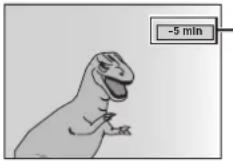 . Wird nach ca. fünf Sekunden automatisch ausgeblendet. Zur erneuten Anzeige des Bildschirm drücken Sie [TIME SLIP] erneut. . Wird nach ca. fünf Sekunden automatisch ausgeblendet. Zur erneuten Anzeige des Bildschirm drücken Sie [TIME SLIP] erneut. |
| Manuelles ÜberspringenHDD RAM -R -R DL -RW(V) +R+R DL +RW -RW(VR)(Diese Funktion ist nicht für finalisierte Discs verfügbar.) | Drücken Sie [MANUAL SKIP].Bei jedem Tastendruck werden etwa 30 Sekunden vorwärts übersprungen. |
| Kapitel erstellen(→ 46, Titel/Kapitel)HDD RAM | Drücken Sie [CREATE CHAPTER].Das Kapitel wird an der Stelle unterteilt, an der die Taste gedrückt wird.Durch Drücken von [◀◀, ▶▶▶] können Sie an den Anfang eines Kapitels springen.Im EXT LINK-Bereitschaftsbetrieb können keine Kapitel erstellt werden. |
- Je nach Disc sind einige Bedienungsschritte möglicherweise nicht möglich.
Umschalten des Tons während der Wiedergabe
Drücken Sie [AUDIO].
![PANASONIC DMR-EH775 - Drücken Sie [AUDIO]. - 1](/content/2026/05/796412/images/cd35f806f80ad6a25be49d0e3750a2b1b29e7d169546cb8350653645abc6ac2a.jpg)
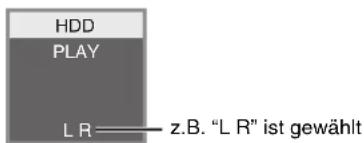
DVD-V
Durch wiederholtes Drücken der Tasten können Sie eine andere Audiokanalnummer wählen. Dadurch haben Sie die Möglichkeit, verschiedene Optionen, wie z.B. die Sprachentonspur, zu ändern (→ 44, "Audiospur").
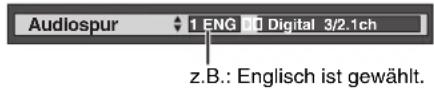
Hinweis
In folgenden Fällen kann der Audiotyp nicht geändert werden.
- Wenn das DVD-Laufwerk gewählt und eine DVD-R-, DVD-R DL, DVD-RW- (DVD-Video-Format), +R, +R DL oder +RW-Disc eingelegt ist.
- Wenn der Aufnahmemodus auf XP und "Audiomodus für XP-Aufnahme" auf "LPCM" eingestellt ist (→ 69).
- Wenn "Aufn. für High-Speed-Kopieren" auf "Ein" eingestellt ist (Die Standardeinstellung ist "Ein". → 68).
DivX-Dateien, MP3-Dateien und Standbilder (JPEG)
DivX
| Wiedergabefähige Discs | -R -R DL CD |
Dateiformat DivXDie Dateien müssen die Erweiterung“.DIVX“,“.divx“,“.AVI“ oder“.avi“ aufweisen.  | |
| Ordneranzahl Maximal erkennbare Anzahl von Ordnern: 300 (einschließlich Hauptordner) | |
| Dateienanzahl | Maximal erkennbare Anzahl von Dateien*1: 200 |
| Unterstützte Versionen | Gibt alle Versionen von DivX-Video (einschließlich DivX 6) mit Standard-Wiedergabe der DivX-Mediadateien wieder.Zertifiziert für das DivX Home Theater Profile.Video-Anzahl von Streams: Maximal 1- Codec: DIV3, DIV4, DIVX, DV50-Bildgröße: 32 x 32 bis 720 x 576-Bilder pro Sekunde (FPS): Maximal 30Audio-Anzahl von Streams: Maximal 8- Format: MP3, MPEG, AC3-Surround Sound: AC3 ist möglich. MPEG-Mehrkanalton wird auf zwei Kanäle reduziert.GMC (Global Motion Compensation) wird nicht unterstützt. |
MP3
| Discs und USB-Speicher für die Wiedergabe | -R -R DL CD USB |
| Dateiformat MP3 | ●Die Dateien müssen die Erweiterung “.mp3” oder “.MP3” aufweisen. |
| Ordneranzahl (Gruppen) | Maximal erkennbare Anzahl von Ordnern (Gruppen): 300 (einschließlich Hauptordner) |
| Dateienanzahl (Tracks) | Maximal erkennbare Anzahl von Dateien (Tracks)1: 3000 |
| Bit-Raten 32 Kbit/s bis 320 Kbit/s | |
| Abtastfrequenz | 16 kHz/22,05 kHz/24 kHz/32 kHz/44,1 kHz/48 kHz |
| ID3-Tags nicht | kompatibel |
- Wenn eine MP3-Datei sehr viele Standbilddaten usw. enthält, ist die Wiedergabe unter Umständen nicht möglich.
Standbilder (JPEG ※2)
| Discs und USB-Speicher für die Wiedergabe | HDD RAM -R -R DL CD USB |
| Dateiformat JPEGDie Dateien müssen die Erweiterung “.jpg” oder “.JPG”. | |
| Pixelanzahl | Zwischen 34×34 und 6.144×4.096(Sub-Abtastung 4:2:2 oder 4:2:0) |
| Ordneranzahl*3 | -R -R DL CD USB Maximal erkennbare Anzahl von Ordnern: 300 (einschließlich Hauptordner)HDD RAM Dieses Gerät kann maximal 300 Ordner verwalten (einschließlich übergeordnete Ordner). |
| Dateienanzahl*3 | -R -R DL CD USB Maximal erkennbare Anzahl von Dateien*1: 3000HDD RAM Dieses Gerät kann maximal 3000 Dateien verwalten. |
| MOTION JPEG | nicht unterstützt |
*1 -R -R DL CD Die Gesamtanzahl der erkennbaren Dateien einschließlich MP3, JPEG und DivX sowie sonstigen Dateitypen beträgt 4000.
USB Die Gesamtanzahl der erkennbaren Dateien einschließlich MP3 und JPEG sowie sonstigen Dateitypen beträgt 3000.
*2 Die Anzeige von Standbildern kann einen Moment dauern.
*3 Sind viele Dateien und/oder Ordner vorhanden, werden einige Dateien möglicherweise nicht angezeigt oder wiedergegeben.
-R -R DL CD
- Kompatible Formate: ISO9660 Level 1 oder 2 (außer erweiterte Formate) und Joliet
- Dieses Gerät ist Multisession-kompatibel. Bei sehr vielen Sessions kann das Lesen oder Wiedergeben der Disc jedoch einige Zeit in Anspruch nehmen.
- Bei sehr vielen Dateien (Tracks) und/oder Ordnern (Gruppen) kann sich die Bedienung verlangsamen. Einige Dateien (Tracks) werden dann unter Umständen nicht angezeigt und wiedergegeben.
- Lateinische Buchstaben und arabische Ziffern werden korrekt angezeigt. Andere Zeichen werden unter Umständen nicht korrekt angezeigt.
- Die Reihenfolge der Anzeige auf dem Gerät kann von der Anzeige auf einem Computer abweichen.
- Je nachdem, wie die Disc erstellt wurde (verwendete Brenn-Software), werden die Dateien (Tracks) und Ordner (Gruppen) unter Umständen nicht entsprechend der Nummerierung wiedergegeben.
- Dieses Gerät ist nicht mit dem Packet-Write-Format kompatibel.
- Abhängig von den Aufnahmebedingungen kann die Disc unter Umständen nicht abgespielt werden.
HDD RAM
- Kompatible Formate: DCF 4 -konform (mit Digitalkameras aufgenommenes Material usw.) 4 Design rule for Camera File-System: Einheitsstandard der Japan Electronics and Information Technology Industries Association (JEITA).
■ Struktur der von diesem Gerät angezeigten Ordner Sie können MP3 und Standbilder (JPEG) mit diesem Gerät wiedergeben, wenn Sie die unten gezeigten Ordner erstellen. Jedoch kann abhängig vom Verfahren, mit dem die Daten geschrieben werden (der schreibenden Software), eine Wiedergabe möglicherweise nicht in der Reihenfolge erfolgen, wie Sie die Ordner nummeriert haben.
Struktur von MP3-Ordnern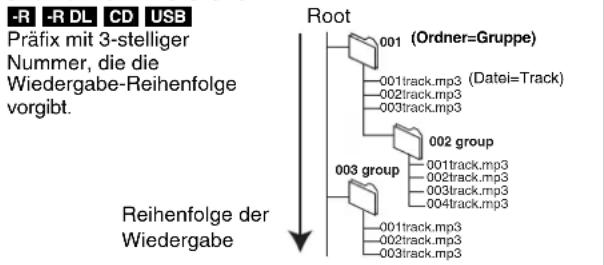
Struktur der Ordner für Standbilder
-R -R DL CD USB
Dateien in einem Ordner werden in der Reihenfolge ihrer Aktualisierung oder Speicherung angezeigt.
![graph TD A["Root"] --> B["P0000001.jpg"] A --> C["P0000002.jpg"] A --> D["002 Folder"] D --> E["P0000003.jpg"] D --> F["P0000004.jpg"] D --> G["P0000005.jpg"] A --> H["003 Folder"] H --> I["P0000006.jpg"] H --> J["P0000007.jpg"] H --> K["P0000008.jpg"] H --> L["P0000009.jpg"] A --> M["004 Folder"] M…](/content/2026/05/796412/images/e93d1f0ae53634a07a65ce03a6c0f3ff42d4cbe632225831c3b009ad2bbc18aa.jpg)
RAM
Dieses Gerät kann folgende 1 anzeigen.
***: Ziffern XXX: Buchstaben
*1 Ein Ordner, bei dem alle Ziffern “0” sind (z.B. DCIM000 usw.), kann nicht angezeigt werden.
*2 Ordner können auf einem anderen Gerät erstellt, jedoch nicht als Ziel eines Kopiervorgangs gewählt werden.
- Wenn ein Ordner- oder Dateiname mit einem anderen Gerät eingegeben wurde, kann der Name unter Umständen nicht richtig angezeigt und die Daten können unter Umständen nicht wiedergegeben werden.
![graph TD A["Root"] --> B["JPEG"] B --> C["DCIM * * * *1 (Übergeordneter Ordner)"] B --> D["XXXXX (Bildordner)"] B --> E["XXXX* * * * *.JPG"] F["Root"] --> G["DCIM"] G --> H["XXXXX"] G --> I["XXXXX * * * *.JPG"] style A fill:#f9f,stroke:#333 style F fill:#f9f,stroke:#333](/content/2026/05/796412/images/94896e81410056f991b583960cf090cf424e1ad3e21e5ccb226b1b6e9bb059b0.jpg)
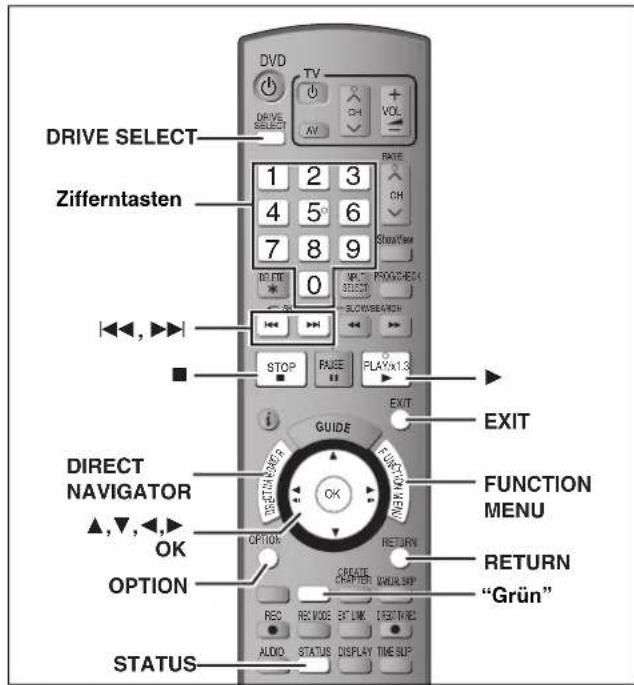
Dateityp zum Abspielen auswählen
-R -R DL CD
Der nachfolgend dargestellte Bildschirm wird angezeigt, wenn eine Disc eingesetzt wird, die DivX-Videoinhalte, MP3-Dateien und Standbilder (JPEG) beinhaltet.
z.B.:
Der Wiedergabemodus ist auf DivX
eingestellt. Zur Wiedergabe eines anderen
Dateityps wählen Sie diesen unter
"Wiedergabe" im FUNCTION MENU aus.
- Wenn die auf dem Bildschirm angezeigte Datei wiedergegeben werden soll:
Drücken Sie [OK].
- Wiedergabe von anderen als den auf dem Bildschirm angezeigten Dateien:
Führen Sie die folgenden Schritte aus.
Dateityp auswählen:
1. Drücken Sie [RETURN].
2. Drücken Sie [FUNCTION MENU].
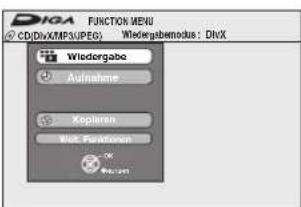
3. Wählen Sie mit [▲, ▼] die Option "Wiedergabe" und drücken Sie [OK].
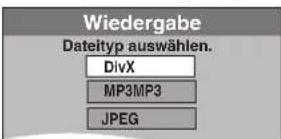
4. Wählen Sie mit [▲, ▼] den Wiedergabemodus und drücken Sie [OK].
Wenn "DivX" ausgewählt ist: Fahren Sie fort mit dem Abschnitt "Wiedergeben von DivX-Discs", Schritt 2, rechte Spalte.
Wenn "MP3" ausgewählt ist: Fahren Sie fort mit dem Abschnitt "Wiedergabe von MP3-Dateien auf der Disc", Schritt 2, auf Seite 41.
Wenn "JPEG" ausgewählt ist: Fahren Sie mit dem Abschnitt "Wiedergabe von Standbildern auf der Disc", Schritt 4, auf Seite 42 fort.
Wiedergeben von DivX-Discs
-R -R DL CD
Sie können auf Computern erstellte DVD-R, DVD-R DL und CD-R/CD-RW-Discs mit DivX-Videomaterial wiedergeben.
Vorbereitung
Drücken Sie [DRIVE SELECT], um das DVD-Laufwerk zu wählen.
1 Drücken Sie [DIRECT NAVIGATOR].
![PANASONIC DMR-EH775 - Drücken Sie [DIRECT NAVIGATOR]. - 1](/content/2026/05/796412/images/f381bd1152d1d9b17b79f97f852d7138ebe41dde0b60369ccf49c40445d77f87.jpg)
- Dateien werden wie Titel behandelt.
- Wenn das MP3- oder JPEG-Menü angezeigt wird, führen Sie die Schritte 1 bis 4 des Abschnitts "Dateityp auswählen" in der linken Spalte aus. Wählen Sie dabei in Schritt 4 die Einstellung "DivX", um den Wiedergabemodus zu ändern.
2 Wählen Sie mit [▲, ▼] den Titel aus, und drücken Sie [OK].
Die Wiedergabe beginnt mit dem gewählten Titel.
- Sie können den Titel auch mit den Zifferntasten wählen.
z.B.: 5: [0] → [0] → [5]
15: [0] → [1] → [5]
So stoppen Sie die Wiedergabe
Drücken Sie [■]
So zeigen Sie andere Seiten an
Drücken Sie [◀◀, ▶▶].
So schließen Sie den Bildschirm
Drücken Sie [DIRECT NAVIGATOR].
Hinweis
- Eine Wiedergabe von DivX während einer Aufnahme oder beim Kopieren ist nicht möglich.
- Die Einstellung der Bildgröße während des Aufnehmens kann dazu führen, dass das Gerät Bilder nicht im adäquaten Format anzeigt. Sie können das Format mittels Ihres Fernsehgerätes anpassen.
- Aufeinander folgendes Abspielen ist nicht möglich.
Suchen nach einer Gruppe mit Hilfe der Baumanzeige
1 Während die Dateiliste angezeigt wird, drücken Sie [▶], während ein Titel hervorgehoben ist, um die Baumanzeige aufzurufen.
O: Nummer des ausgewählten Ordners/Gesamtanzahl der Ordner einschließlich DivX-Titel.
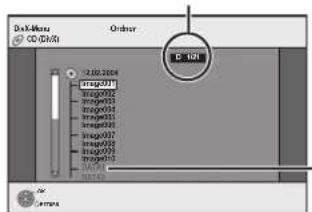
Sie können nur Gruppen wählen, die kompatible Dateien enthalten.
2 Wählen Sie mit [▲, ▼] einen Ordner, und drücken Sie [OK].
Die Dateiliste für den Ordner wird angezeigt.
So kehren Sie zum vorhergehenden Bildschirm zurück: Drücken Sie [RETURN].
Informationen über DivX VOD-Material
DivX Video-on-Demand (VOD)-Material ist zum Schutz der Urheberrechte verschlüsselt. Wenn Sie DivX VOD-Material auf diesem Gerät wiedergeben möchten, müssen Sie das Gerät zunächst registrieren.
Befolgen Sie die Online-Anweisungen zum Kauf von DivX VOD-Material, um den Registrierungscode des Geräts einzugeben und das Gerät zu registrieren. Weitere Informationen über DivX VOD erhalten Sie unter www.divx.com/vod
Zeigen Sie den Registrierungscode des Geräts an.
(→ 71, "DivX-Aufzeichnung" im Register "Sonstige")
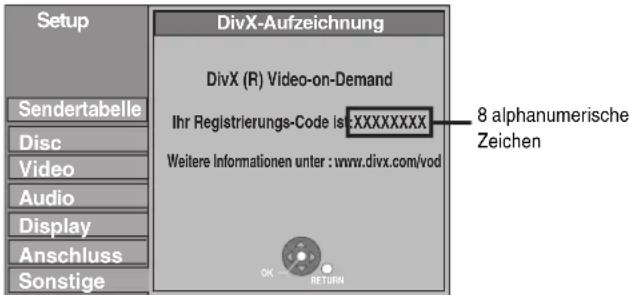
- Nach der erstmaligen Wiedergabe von DivX VOD-Material wird unter "DivX-Aufzeichnung" ein weiterer Registrierungscode angezeigt. Verwenden Sie diesen Registrierungscode NICHT zum Kauf von DivX VOD-Material. Wenn Sie diesen Code zum Kauf von DivX VOD-Material verwenden und dieses dann auf dem Gerät wiedergeben, können Sie kein Material mehr wiedergeben, das Sie mit dem ersten Code erworben haben.
- Wenn Sie DivX VOD-Material mit einem anderen Registrierungscode als dem Code dieses Geräts erwerben, können Sie dieses Material nicht wiedergeben. ("Freigabefehler." wird angezeigt.)
Hinweise zu DivX-Material, das nur begrenzt oft wiedergegeben werden kann
Bestimmtes DivX VOD-Material kann nur begrenzt oft wiedergegeben werden. Während seiner Wiedergabe wird die verbleibende Anzahl der Wiedergabeläufe angezeigt. Wenn 0 angezeigt wird, können Sie dieses Material nicht mehr wiedergeben. ("Ausleihe abgelaufen." wird angezeigt.)
Während der Wiedergabe dieses Materials
• Die Anzahl der verbleibenden Wiedergabeläufe wird um 1 reduziert, wenn Sie
- [⏻ DVD] drücken. - [■] drücken. - [DIRECT NAVIGATOR] drücken. - [◀◀] oder [◀◀, ▶▶] usw. drücken und zu einem anderen Material oder an den Anfang des gerade wiedergegebenen Materials gelangen. – die Timer-Aufnahme auf der Festplatte starten. – [DRIVE SELECT] drücken, um das Laufwerk zu wechseln.
- Fortsetzungsfunktionen sind nicht verfügbar.
Wiedergabe von MP3-Dateien
Sie können MP3-Dateien wiedergeben, die mit einem Computer auf DVD-R-, DVD-R DL-, CD-R/CD-RW-Discs und USB-Speichern aufgenommen wurden.
Wiedergabe von MP3-Dateien auf der Disc
-R -R DL CD
Vorbereitung
Drücken Sie [DRIVE SELECT], um das DVD-Laufwerk zu wählen.
1 Drücken Sie [DIRECT NAVIGATOR].
Gewählte Gruppe
G: Gruppennummer
T: Track-Nr. in der Gruppe
Total: Track-Nr./
Gesamtzahl der Tracks in allen Gruppen
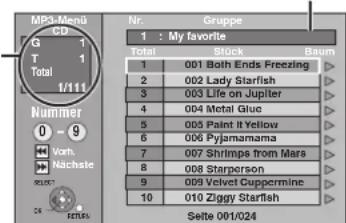
- Dateien werden als Tracks und Ordner als Gruppen behandelt.
- Wenn das DivX- oder JPEG-Menü angezeigt wird, führen Sie die Schritte 1 bis 4 des Abschnitts "Dateityp auswählen" auf Seite 40 aus. Ändern Sie dabei in Schritt 4 den Wiedergabemodus in "MP3".
2 Wählen Sie mit [▲, ▼] den Track aus, und drücken Sie [OK].
Die Wiedergabe beginnt mit dem gewählten Track.
- "☐" zeigt den laufenden Track an.
- Sie können den Track auch mit den Zifferntasten wählen.
z.B.: 5: [0] → [0] → [0] → [5]
So stoppen Sie die Wiedergabe
Drücken Sie [■].
So zeigen Sie andere Seiten an
Drücken Sie [◀◀, ▶▶].
So schließen Sie den Bildschirm
Drücken Sie [DIRECT NAVIGATOR].
Wiedergabe von MP3-Dateien auf dem USB-Speicher
USB
1 Im Stoppmodus
Stecken Sie den USB-Speicher ein (→ 13).
Das Menü wird automatisch angezeigt.
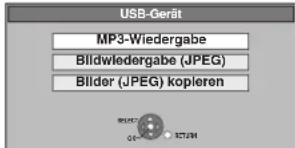
2 Wählen Sie mit [▲, ▼] die Option "MP3-Wiedergabe", und drücken Sie [OK].
3 Wählen Sie mit [▲, ▼] den Track aus, und drücken Sie [OK].
Die Wiedergabe beginnt mit dem gewählten Track.
- "☐" zeigt den laufenden Track an.
- Sie können den Track auch mit den Zifferntasten wählen.
z.B.: 5: [0] → [0] → [0] → [5]
Sie können auch die nachstehenden Bedienschritte ausführen
1 Im Stoppmodus
Drücken Sie [FUNCTION MENU].
2 Wählen Sie mit [▲, ▼] die Option "Weit. Funktionen", und drücken Sie [OK]. 3 Wählen Sie mit [▲, ▼] die Option "USB-Gerät", und drücken Sie [OK].
→ Weiter mit Schritt 2 (→ oben)
Bedienung während der Wiedergabe (→ 37)
"Stopp", "Pause" und "Suchlauf" sind möglich.
So zeigen Sie andere Seiten an
Drücken Sie [◀◀, ▶▶].
So schließen Sie den Bildschirm
Drücken Sie [EXIT].
Die Wiedergabe stoppt.
Hinweis
Eine Wiedergabe von MP3-Dateien auf dem USB-Speicher ist während einer Aufnahme oder beim Kopieren nicht möglich.
Suchen nach einer Gruppe mit Hilfe der Baumanzeige
1 Während die Dateiliste angezeigt wird
Drücken Sie [▶], während ein Track hervorgehoben ist, um die Baumanzeige aufzurufen.
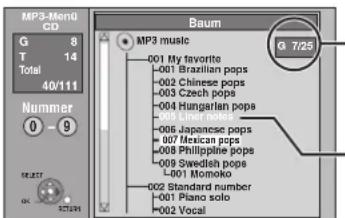
Ausgewählte Gruppennr./Gesamtzahl der Gruppen, die MP3-Dateien enthalten
Falls die Gruppe keinen Track enthält, wird “—” als Gruppennummer angezeigt.
Sie können nur Gruppen wählen, die kompatible Dateien enthalten.
2 Wählen Sie mit [▲, ▼, ◀, ▶] eine Gruppe aus, und drücken Sie [OK].
Die Dateiliste für die Gruppe wird angezeigt.
Siehe Bedienelemente auf Seite 40.
Wiedergeben von Standbildern
- Sie können Standbilder wiedergeben, die mit einem Computer auf DVD-R-, DVD-R DL-, CD-R/CD-RW-Discs und USB-Speichern aufgenommen wurden.
- Die Wiedergabe während eines Aufnahme- oder Kopiervorgangs ist nicht möglich.
Wiedergabe von Standbildern auf der Disc
HDD RAM -R -R DL CD
1 Drücken Sie [DRIVE SELECT], um die Festplatte oder das DVD-Laufwerk auszuwählen.
Die Anzeige leuchtet auf dem Display des Gerätes auf.
2 Drücken Sie [DIRECT NAVIGATOR].
- HDD RAM
![PANASONIC DMR-EH775 - Drücken Sie [DIRECT NAVIGATOR]. - 1](/content/2026/05/796412/images/1e5c0fe9c5793c1ad9f25399d9149fd6cd4f5b749310d5e4271fe4230dc641d1.jpg)
Bildschirm "Albumansicht"
Aufnahmedatum des ersten Bildes in dem Album/der Nummer des Bild-/Album-Namens.
Abhängig von der Digitalkamera, der auf dem PC installierten Bearbeitungssoftware usw., werden die Informationen über das Aufnahmedatum unter Umständen nicht angezeigt. In einem derartigen Fall erscheint das Datum als [--.--.--].
HDD RAM Wenn "VIDEO" ausgewählt ist, wählen Sie mit der "Grünen" Taste die Option "BILD".
-R -R DL CD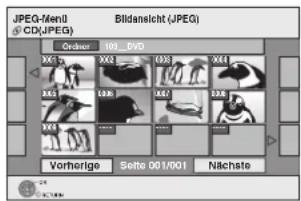
Bildschirm "Bildansicht (JPEG)"
(→ Weiter mit Schritt 4)
Wenn das DivX- oder MP3-Menü angezeigt wird, führen Sie die Schritte 1 bis 4 des Abschnitts "Dateityp auswählen" auf Seite 40 aus. Ändern Sie dabei in Schritt 4 den Wiedergabemodus in "JPEG".
Symbole im Direct Navigator-Bildschirm

Bild und Ordner sind geschützt.
So zeigen Sie andere Seiten an
Wählen Sie mit [▲, ▼, ◀, ▶] die Option "Vorherige" oder "Nächste", und drücken Sie [OK].
- Auch mit [◀◀, ▶▶] können Sie eine andere Seite wählen.
So wählen Sie Standbilder eines anderen Ordners (→ 43)
3 Wählen Sie mit [▲, ▼, ◀, ►] das Album aus, und drücken Sie [OK].
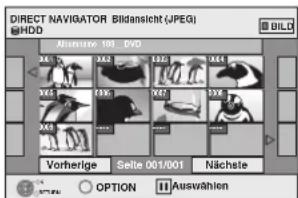
z.B.: Festplatte
Sie können das Album auch mit den Zifferntasten wählen. z.B.:
| 5: | [0] → [0] → [5] |
| 15: | [0] → [1] → [5] |
| 115: | [1] → [1] → [5] |
- Wählen Sie mit [◀, ▶] das vorherige oder nächste Album aus.
4 Wählen Sie mit [▲, ▼, ◀, ►] das Standbild, und drücken Sie [OK].
Sie können die Standbilder auch mit den Zifferntasten wählen. z.B.:
- Drücken Sie [◀, ▶], um das vorherige oder nächste Standbild anzuzeigen.
- Nützliche Funktionen bei der Standbildwiedergabe (→ 43)
Zurückkehren zum Albumansicht-Bildschirm oder Bildansicht (JPEG)-Bildschirm
Drücken Sie [RETURN].
So schließen Sie den Bildschirm:
Drücken Sie [DIRECT NAVIGATOR].
Wiedergabe von Standbildern auf dem USB-Speicher
USB
1. Im Stoppmodus
Stecken Sie den USB-Speicher ein (→ 13). Das Menü wird automatisch angezeigt.
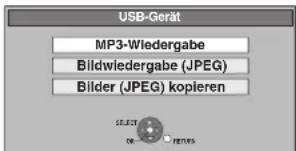
2. Wählen Sie mit [▲, ▼] die Option "Bildwiedergabe (JPEG)", und drücken Sie [OK].
3. Wählen Sie mit [▲, ▼, ◀, ►] das Standbild, und drücken Sie [OK].
Sie können die Standbilder auch mit den Zifferntasten wählen. z.B.:
- Drücken Sie [◀, ▶], um das vorherige oder nächste Standbild anzuzeigen.
- Nützliche Funktionen bei der Standbildwiedergabe (→ 43)
Sie können auch die nachstehenden Bedienschritte ausführen: 1. Im Stoppmodus
Drücken Sie [FUNCTION MENU].
2. Wählen Sie mit [▲, ▼] die Option "Weit. Funktionen", und drücken Sie [OK]. 3. Wählen Sie mit [▲, ▼] die Option "USB-Gerät", und drücken Sie [OK].
→ Weiter mit Schritt 2 (→ oben)
Zur Rückkehr zum Bildschirm Bildansicht (JPEG)
Drücken Sie [RETURN].
So schließen Sie den Bildschirm
Drücken Sie [EXIT].
Nützliche Funktionen bei der Standbildwiedergabe
| DiashowstartenDiashowEinst. | Standbilder können in bestimmten Intervallen weitergeschaltet werden.HDD RAM1 Während der Bildschirm Albumansicht angezeigt wirdDrücken Sie zum Auswählen des Albums [▲, ▼, ◀, ►].2 Drücken Sie [►] ( P L A Y ).Sie können die Diashow auch mit den folgenden Schritten starten.1 Während der Bildschirm Albumansicht angezeigt wirdWählen Sie mit [▲, ▼, ◀, ►] das gewünschte Album aus, und drücken Sie [OPTION].2 Wählen Sie mit [▲, ▼] die Option “Diashow starten”, und drücken Sie [OK].-R -R DL CD USB1 Während der Bildschirm Bildansicht (JPEG) angezeigt wirdWählen Sie mit [▲, ▼, ◀, ►] die Option “Ordner”, und drücken Sie [OPTION].2 Wählen Sie mit [▲, ▼] die Option “Diashow starten”, und drücken Sie [OK].●So ändern Sie das Anzeigeintervall1 Wählen Sie mit [▲, ▼] in Schritt 2 die Option “Diashow Einst.”, und drücken Sie [OK].2 Wählen Sie mit [▲, ▼] die Option “Anzeigeintervall”.3 Wählen Sie mit [◄, ►] das gewünschte Intervall (0 bis 30 Sekunden), und drücken Sie [OK].●Wiedergabe wiederhol.1 Wählen Sie mit [▲, ▼] in Schritt 2 die Option “Diashow Einst.”, und drücken Sie [OK].2 Wählen Sie mit [▲, ▼] die Option “Wiedergabe wiederhol.”.3 Wählen Sie mit [◄, ►] die Option “Ein” oder “Aus”, und drücken Sie [OK]. |  |
| Drehen | 1 Während des AbspielensDrücken Sie [OPTION].2 Wählen Sie mit [▲, ▼] die Option “RECHTS drehen” oder “LINKS drehen”, und drücken Sie [OK].●Die Drehinformationen werden nicht gespeichert.-R -R DL CD USB Standbilder- Wenn die Disc oder das Album geschützt ist- Bei der Wiedergabe von einem anderen Gerät- Beim Kopieren von Bildern | 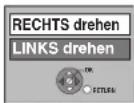 |
| VergrößernVerkleinern | 1 Während des AbspielensDrücken Sie [OPTION].2 Wählen Sie mit [▲, ▼] die Option “Vergrößern”, und drücken Sie [OK].●Um wieder zur Originalgröße zurückzukehren, wählen Sie in Schritt 2 mit [▲, ▼] die Option “Verkleinern” und drücken [OK].●Beim Vergrößern wird die Bildanzeige unter Umständen unterbrochen.●Die Vergrößerungsinformation wird nicht gespeichert.●Die Funktion “Vergrößern/Verkleinern” ist nur für Standbilder mit einer Größe unter 640 × 480 Pixel verfügbar. | 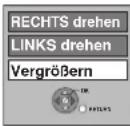 |
| Eigenschaften | Während des AbspielensDrücken Sie [STATUS] zweimal.So schließen Sie die Anzeige der BildeigenschaftenDrücken Sie [STATUS].z.B.: Festplatte18:53:50 11.10.Ordner/Bild-Nr. 103 - 0006Datum 1. 1. 2005 Nr. 3 / 9Aufnahmedatum | |
■ So wählen Sie Standbilder eines anderen Ordners
RAM (→ 39, Struktur der von diesem Gerät angezeigten Ordner) So wechseln Sie in einen übergeordneten Ordner
(Nur wenn mehrere übergeordnete Ordner erkannt werden)
① Während der Bildschirm Albumansicht angezeigt wird, drücken Sie [OPTION]. ② Wählen Sie mit [▲, ▼] die Option "Verzeichnis wählen", und drücken Sie [OK].
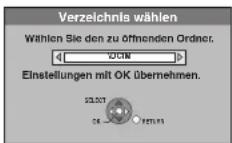
③ Wählen Sie mit [◀, ▶] den übergeordneten Ordner, und drücken Sie [OK].
-R -R DL CD USB
① Während der Bildschirm Bildansicht (JPEG) angezeigt wird, wählen Sie mit [▲, ▼, ◀, ▶] die Option "Ordner", und drücken Sie [OK]. ② Wählen Sie mit [▲, ▼] den Ordner, und drücken Sie [OK].
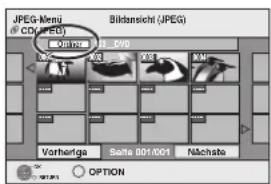
-
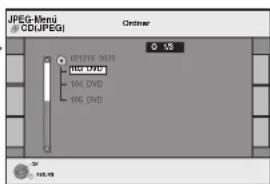
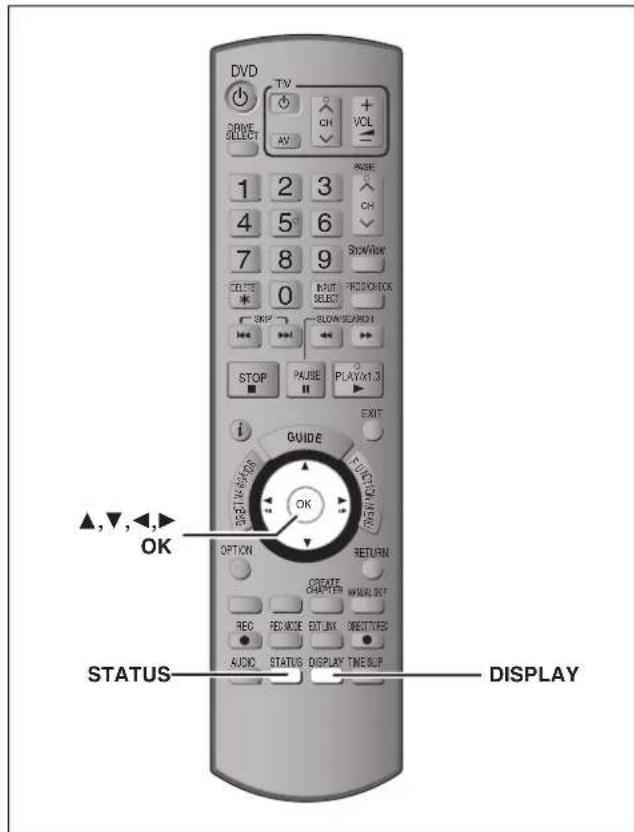
Bildschirmmenüs
Allgemeine Bedienung
1 Drücken Sie [DISPLAY].
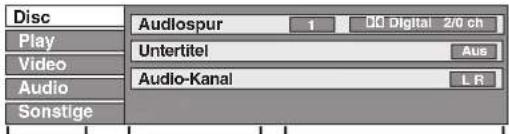
Menü Position Einstellung
- Je nach Zustand des Geräts (Wiedergabe, Stopp usw.) und Disc-Material können bestimmte Positionen nicht ausgewählt oder geändert werden.
2 Wählen Sie mit [▲, ▼] das Menü aus, und drücken Sie [▶].
3 Wählen Sie mit [▲, ▼] die Position aus, und drücken Sie [▶].
4 Wählen Sie mit [▲, ▼] die Einstellung aus.
- Einige Positionen können durch Drücken von [OK] geändert werden.
So schließen Sie die Bildschirmmenüs
Drücken Sie [DISPLAY].
Menü "Disc"—Einstellen des Disc-Materials
Audiospur®
HDD RAM -R -R DL -RW(V) +R +R DL +RW -RW(VR)
Die Audioattribute der Disc werden angezeigt.
DVD-V
Wählen Sie den Ton und die Sprache (→ unten, Audioattribut, Sprache).
VCD (SVCD) und DivX
Wählen Sie die Nummer der Tonspur.
- Die Nummern werden auch angezeigt, wenn es nur einen Audiotyp gibt.
Untertitel
DVD-V
Schalten Sie die Untertitel ein/aus, und wählen Sie die Sprache (→ unten, Sprache).
HDD RAM -R -R DL -RW(V) +R +R DL +RW -RW(VR) (Nur Discs mit Untertitel Ein/Aus-Information)
Schalten Sie die Untertitel ein/aus.
- Die Untertitel Ein/Aus-Information kann mit diesem Gerät nicht aufgenommen werden.
VCD (SVCD) und DivX
Schalten Sie die Untertitel ein/aus, und wählen Sie die Untertitelnummer.
•Die Untertitelnummern werden auch angezeigt, wenn nicht mehrere Untertitel vorhanden sind.
Blickwinkel® DVD-V
Ändern Sie die Nummer, um einen Winkel auszuwählen.
Audio-Kanal HDD RAM -RW(VR) VCD und DivX
(→ 38, Umschalten des Tons während der Wiedergabe)
Quelle wählen (DivX)
- Automatisch: Das Konstruktionsverfahren des DivX-Inhaltes wird automatisch unterschieden und ausgegeben.
- Interlace: Wählen Sie diese Einstellung, wenn der Disc-Inhalt mit Hilfe von Interlace aufgenommen worden ist.
- Progressiv: Wählen Sie diese Einstellung, wenn der Disc-Inhalt mit Hilfe von Progressive aufgenommen worden ist.
PBC (Wiedergabesteuerung) (→ 85) VCD
Zeigt an, ob die Menüwiedergabe (Wiedergabesteuerung) ein- oder ausgeschaltet ist.
* Bei einigen Discs können Sie Änderungen nur über die Menüs der Disc vornehmen (→ 37).
- Die Anzeige ändert sich entsprechend des Disc-Materials. Änderungen können nur vorgenommen werden, wenn eine Aufnahme vorhanden ist.
Audioattribut
LPCM/□□Digital/DTS/MPEG:
k (kHz):
b (Bit):
ch (Kanal):
Signaltyp
Abtastfrequenz
Anzahl der Bits
Anzahl der Kanäle
Sprache
ENG: Englisch
FRA: Französisch
DEU: Deutsch
ITA: Italienisch
ESP: Spanisch
NLD: Niederländisch
SVE: Schwedisch
NOR: Norwegisch
DAN: Dänisch
POR: Portugiesisch
RUS: Russisch
JPN: Japanisch
CHI: Chinesisch
KOR: Koreanisch
MAL: Malaiisch
VIE: Vietnamesisch
THA: Thailändisch
POL: Polnisch
CES: Tschechisch
SLK: Slowakisch
HUN: Ungarisch
FIN: Finnisch
*: Sonstige
Menü "Play" — Ändern der Wiedergabereihenfolge
Diese Funktion steht nur zur Verfügung, wenn die verstrichene Spielzeit angezeigt wird.
Wählen Sie die Position, deren Wiedergabe wiederholt werden soll. Die wählbaren Positionen variieren je nach Disc.
Endlos-Play
| ●Alle | CD | VCD | |||||
| ●Kapitel | HDD | RAM | -R | -R DL | -RW(V) | +R | +R DL |
| +RW | DVD-V | -RW(VR) | |||||
| ●Gruppe | MP3 (außer USB) | ||||||
| ●PL (Playliste) | HDD | RAM | -RW(VR) | ||||
| ●Titel | HDD | RAM | -R | -R DL | -RW(V) | +R | +R DL |
| +RW | DVD-V | -RW(VR) | |||||
| ●Stück | CD | VCD | und MP3 (außer USB) | ||||
Zum Ausschalten dieser Funktion wählen Sie "Aus".
Menü "Video" – Ändern der Bildqualität
Bildschärfe
Reduziert Rauschen und Bildbeeinträchtigungen.
Progressiv ® (→ 85)
Für ein Progressive-Ausgangssignal auf "Ein" schalten. Bei einem horizontal gespreizten Bild auf "Aus" schalten.
Transfer-Mod. ※ [Wenn "Progressiv" (→ oben) auf "Ein" eingestellt ist.]
Zur Wahl der Umwandlungsmethode für die Progressive-Ausgabe je nach wiedergegebenem Titel (→ 84, Film und Video).
Bei einem PAL-Ausgangssignal
(Wenn die Lade geöffnet wird, kehrt die Einstellung zu "Auto" zurück.)
● Auto: Erkennt automatisch den Film- und Videoinhalt und konvertiert diesen entsprechend. - Video: Wenn Sie diese Einstellung bei der Verwendung von "Auto" wählen, ist der Inhalt verzerrt.
- Film: Wählen Sie diese Einstellung, wenn die Ränder des Films rau oder uneben sind, während "Auto" ausgewählt ist. Wenn das Video verzerrt ist, wie in der Illustration n, wählen Sie dennoch "
Bei einem NTSC-Ausgangssignal
• Auto1: Erkennt automatisch den Film- und Videoinhalt (normal) und konvertiert diesen entsprechend. - Auto2: In Ergänzung zu "Auto1" wird bei dieser Einstellung automatisch der Filminhalt mit verschiedenen Bildwiederholgeschwindigkeiten erkannt und entsprechend konvertiert. - Video: Wenn Sie diese Einstellung bei der Verwendung von "Auto1" und "Auto2" wählen, ist der Inhalt verzerrt.
AV-in NR (Nur wenn AV1, AV2, AV3 oder DV gewählt ist)
Reduziert beim Kopieren das Rauschen des Videobandes.
- Automatisch: Die Rauschreduzierung funktioniert nur bei Bildern von einem Videoband.
- Ein: Die Rauschreduzierung funktioniert nur für den Videoeingang.
- Aus: Die Rauschreduzierung ist ausgeschaltet. Das Eingangssignal kann unverändert aufgenommen werden.
* Nur wenn "Progressiv" im Menü "Setup" auf "Ein" gestellt ist (→ 24).
Menü "Audio" – Ändern des Toneffekts
V.S.S.
HDD RAM -R -R DL -RW(V) +R +R DL +RW DVD-V -RW(VR)
(Dolby Digital, MPEG, nur 2 Kanäle oder mehr)
Ermöglicht einen Surround-ähnlichen Effekt mit nur zwei Frontlautsprechern.
- Wenn es zu Verzerrungen kommt, schalten Sie V.S.S. aus. (Überprüfen Sie die Surround-Funktion am angeschlossenen Gerät.) • V.S.S. funktioniert nicht bei Zweikanalton-Aufnahmen.
Dialog-Anhebung
HDD RAM -R -R DL -RW(V) +R +R DL +RW DVD-V -RW(VR) und DivX
(Dolby Digital, nur 3 Kanäle oder mehr, einschließlich Center-Kanal)
Die Lautstärke des Center-Kanals wird angehoben, um Dialoge besser hören zu können.
Menü "Sonstige" – Ändern der Anzeigeposition
Position
1–5: Je höher die Einstellung, desto weiter nach unten verschiebt sich das Bildschirmmenü.
Statusmeldungen
Drücken Sie [STATUS].
Die Anzeige ändert sich mit jedem Drücken der Taste.
![graph TD A["Status des gewählten Laufwerks/Art de Disc oder des USB-Speichers"] --> B["HDD"] A --> C["REC"] A --> D["PLAY"] A --> E["STEREO"] A --> F["L R"] A --> G["DVD REC"] B --> H["Titelnummer und verstrichene Wiedergabezeit/Aufnahmemodus"] C --> H D --> H E --> H F --> H G --> H H --> I["Verfüg…](/content/2026/05/796412/images/eed352b51fe0248bc58856f4e9f6a4dd0a4f3045b2e2f812ef73f15e5fb1d935.jpg)
• TV-Audiotyp
STEREO: Stereosendung
M 1/M 2: Zweikanalton-Sendung
M 1: Monosendung
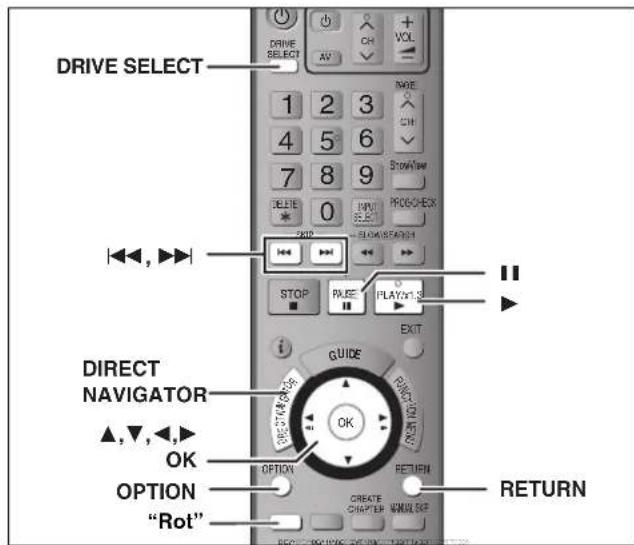
HDD, RAM, -R, -R DL, -RW(V), +R, +R DL, +RW, -RW(VR) (Finalisierte Discs können nicht editiert werden.)
Titel/Kapitel
Ein Programm wird als ein Titel aufgezeichnet, der zunächst ein einziges Kapitel enthält.

Ein Titel kann in mehrere Kapitel unterteilt werden. Jeder Abschnitt zwischen den Unterteilungspunkten wird zu einem Kapitel. (→ 38, 47, Kapitel erstellen)
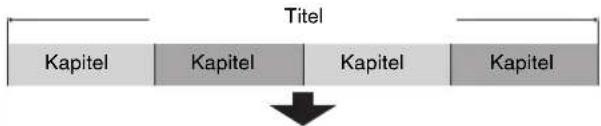
Sie können die Reihenfolge der Kapitel ändern und eine Playliste erstellen (→ 48).
●Maximalanzahl von Positionen auf einer Disc:
HDD
- Titel: 500
– Kapitel: ca. 1000 pro Titel
(Abhängig von der Art der Aufnahme.)
RAM -R -R DL -RW(V) +R +R DL +RW
-Titel: 99 (+R +R DL +RW
-Kapitel: ca. 1000 (+R +R DL +RW ca. 254)
(Abhängig von der Art der Aufnahme.)
Hinweis
- Gelöschtes oder unterteiltes aufgenommenes Material kann nicht wieder in seinen ursprünglichen Zustand zurückversetzt werden. Vergewissern Sie sich, dass Sie es nicht mehr benötigen, bevor Sie fortfahren.
- Sie können nicht aufnehmen, kopieren usw. und gleichzeitig editieren.
- Die Aufnahmebeschränkungsinformation bleibt auch nach dem Editieren (z.B. Unterteilen eines Titels usw.) gespeichert.
- +R +R DL Bei jeder Editierung eines Titels werden die Informationen auf dem freien Speicherplatz der Disc gespeichert. Wenn Sie dies mehrere Male tun, verringert sich der freie Speicherplatz etwas. Wir empfehlen Ihnen, die Editierung auf der Festplatte vorzunehmen und anschließend auf die Disc zu kopieren.
Editieren von Titeln/Kapiteln und Wiedergeben von Kapiteln
Sie können aufgenommene Programme ändern (unnötige Teile entfernen, unterteilen usw.).
Vorbereitung
- Schalten Sie den Fernseher ein, und wählen Sie je nach Anschlussart den richtigen Videoeingang. • Schalten Sie das Gerät ein.
- Wählen Sie mit [DRIVE SELECT] das Laufwerk, das den zu bearbeitenden Titel enthält. • RAM Schalten Sie den Speicherschutz aus (→ 62).
1 Im Wiedergabe- oder Stoppmodus Drücken Sie [DIRECT NAVIGATOR]. 2 HDD RAM Drücken Sie die "Rote" Taste, um "VIDEO" auszuwählen. 3 Wählen Sie mit [▲, ▼, ◀, ►] den Titel aus.
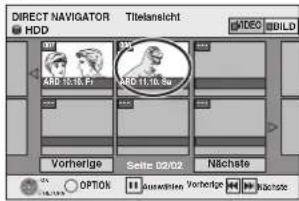
Bildschirm "Titelansicht"
So zeigen Sie andere Seiten an
Wählen Sie mit [▲, ▼, ◀, ▶] die Option "Vorherige" oder "Nächste", und drücken Sie [OK].
- Auch mit [◀◀, ▶▶] können Sie eine andere Seite wählen. Mehrfaches Editieren
Wählen Sie mit [▲, ▼, ◀, ►], und drücken Sie [■].
(Wiederholen Sie den Vorgang.)
Ein Aktivierungszeichen wird angezeigt. Zum Ausschalten dieser Funktion drücken Sie [III] erneut.
4 Drücken Sie [OPTION]. 5 Wählen Sie mit [▲, ▼] den Vorgang aus, und drücken Sie [OK].
- Wenn Sie "Bearbeiten" wählen, drücken Sie [▲, ▼] zur Wahl der Funktion und dann [OK]. (→ 47)
![graph TD A["Löschen\nEigenschaften\nBearbeiten"] --> B["Titel eingeben\nAufnahme schützen\nSchutz aufheben\nTelle löschen\nVorschau wechseln\nAufnahme tellen"] C["Kapitelansicht\nTabellenansicht\nAlbumansicht"] --> D["Umschalten der Direct Navigator-Anzeige (→ 36)\nWiedergeben von Standbildern (→ 42…](/content/2026/05/796412/images/3e0bad00146a93276f94976d47ff45247d99bd15a033d93bc68971e512c353d7.jpg)
■ Wenn Sie "Kapitelansicht" wählen
6 Drücken Sie [▲, ▼, ◀, ►], um das Kapitel zu wählen.
So starten Sie die Wiedergabe → Drücken Sie [OK]. So editieren Sie → Schritt 7.
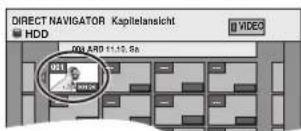
Bildschirm "Kapitelansicht"
- So zeigen Sie andere Seiten an/Mehrfaches Editieren (→ oben)
7 Drücken Sie [OPTION], dann [▲, ▼], um den Vorgang zu wählen, und schließlich [OK].
![graph LR A["Kapitel löschen\nKapitel erstellen\nKapitel zusammen\nTitelansicht"] --> B["Siehe "Kapitelfunktionen" (47)."]](/content/2026/05/796412/images/fe9cc1bcfb4f175b8815c51a5a57afcefdd4188f74d8d9cbf0b9f1d40646f9eb.jpg)
- Sie können zur Titelansicht zurückkehren.
So kehren Sie zum vorhergehenden Bildschirm zurück: Drücken Sie [RETURN].
So schließen Sie den Bildschirm
Drücken Sie [DIRECT NAVIGATOR].
| Titelfunktionen | |
| Nach den Schritten 1 bis 5 (→ 46) | |
| Löschen※HDD RAM -R -R DL -RW(V)+R +R DL +RW | Wählen Sie mit [◀, ▶] die Option “Löschen”, und drücken Sie [OK].● Gelöschtes Material ist verloren und kann nicht wiederhergestellt werden. Bevor Sie fortfahren, vergewissern Sie sich, dass Sie das Material nicht mehr benötigen.● Der verfügbare Aufnahmeplatz auf einer DVD-R, DVD-R DL, +R oder +R DL nimmt nicht zu, wenn Sie Titel löschen.● Der verfügbare Platz auf einer DVD-RW (DVD-Video-Format) und +RW vergrößert sich nur, wenn der zuletzt aufgenommene Titel gelöscht wird. Beim Löschen anderer Titel vergrößert sich der Platz nicht. |
| EigenschaftenHDD RAM -R -R DL -RW(V)+R +R DL +RW -RW(VR) | Informationen (z.B. Uhrzeit und Datum) werden angezeigt.● Drücken Sie [OK], um den Bildschirm zu schließen. |
| Titel eingebenHDD RAM -R -R DL -RW(V)+R +R DL +RW | Den aufgezeichneten Titeln können Namen zugewiesen werden.(→ 65, Eingeben von Text) |
| Aufnahme schützen*Schutz aufheben*HDD RAM +R +R DL +RW | Durch Aktivieren der Sperre wird der Titel vor versehentlichem Löschen geschützt.Wählen Sie mit [◀, ▶] die Option “Ja”, und drücken Sie [OK].Ein geschützter Titel wird durch ein Schlosssymbol gekennzeichnet. |
| Teile löschenHDD RAM(→ unten, Zur Beachtung) | Sie können unerwünschte Teile der Aufnahme entfernen.1 Drücken Sie [OK] am Anfangs- und am Endpunkt des zu löschenden Abschnitts.2 Wählen Sie mit [▲, ▼] die Option “Ende”, und drücken Sie [OK].● Wenn Sie noch weitere Teile löschen möchten, wählen Sie “Nächste” und drücken dann [OK].3 Wählen Sie mit [◀, ▶] die Option “Löschen”, und drücken Sie [OK]. |
| Vorschau wechselnHDD RAM -R -R DL -RW(V)+R +R DL +RW(→ unten, Zur Beachtung) | Sie können ein Bild als Vorschaubild in der Titelansicht festlegen.1 Drücken Sie [▶] (PLAY), um die Wiedergabe zu starten.2 Sobald das für die Vorschau gewünschte Bild angezeigt wird, drücken Sie [OK].So ändern Sie das VorschaubildStarten Sie die Wiedergabe neu, wählen Sie mit [▲, ▼] die Option “Wechseln”, und drücken Sie [OK] an der zu ändernden Stelle.3 Wählen Sie mit [▲, ▼] die Option “Ende”, und drücken Sie [OK]. |
| Aufnahme teilenHDD RAM(→ unten, Zur Beachtung) | Sie können Titel unterteilen.1 Drücken Sie [OK] an dem Punkt, an dem Sie den Tite unterteilen möchten.2 Wählen Sie mit [▲, ▼] die Option “Ende”, und drücken Sie [OK].3 Wählen Sie mit [◀, ▶] die Option “Teilen”, und drücken Sie [OK].So bestätigen Sie den UnterteilungspunktWählen Sie mit [▲, ▼] die Option “Vorschau”, und drücken Sie [OK]. (Das Gerät gibt eine Passage zehn Sekunden vor und nach dem Unterteilungspunkt wieder.)So ändern Sie den UnterteilungspunktStarten Sie die Wiedergabe neu, wählen Sie mit [▲, ▼] die Option “Teilen”, und drücken Sie [OK] an der Stelle, an der der Titel unterteilt werden soll.Hinweis● Der unterteilte Titel besitzt denselben Namen und dieselbe CPRM-Einstellung (→ 84) wie der Originaltitel.● Vor und hinter dem Unterteilungspunkt können Bild und Ton kurz unterbrochen sein. |
Es kann mehrfach editiert werden.
| Kapitelfunktionen | ||
| Nach den Schritten 1 bis 7 (→ 46) | ||
| Kapitel löschen※HDD RAM | Wählen Sie mit [◀, ▶] die Option “Löschen”, und drücken Sie [OK].●Gelöschtes Material ist verloren und kann nicht wiederhergestellt werden. Bevor Sie fortfahren, vergewissern Sie sich, dass Sie das Material nicht mehr benötigen.●Wählen Sie “Kapitel zusammenf.” (→ unten), wenn Sie nur den Unterteilungspunkt zwischen Kapiteln löschen möchten. (Die Aufnahmen selbst werden nicht gelöscht.) | |
| Kapitel erstellenHDD RAM(→ unten, Zur Beachtung) | Legen Sie während der Wiedergabe des Titels den Punkt fest, an dem ein neues Kapitel beginnen soll.1Drücken Sie [OK] am gewünschten Unterteilungspunkt.●Wenn Sie weitere Unterteilungen wünschen, wiederholen Sie diesen Schritt2Wählen Sie mit [▲, ▼] die Option “Ende”, und drücken Sie [OK]. | 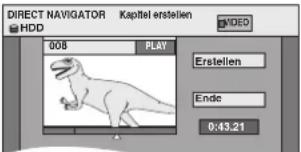 |
| Kapitel zusammenf.HDD RAM | Wählen Sie mit [◀, ▶] die Option “Zusammenfügen”, und drücken Sie [OK].●Das gewählte Kapitel wird mit dem nächsten kombiniert. | |
* Es kann mehrfach editiert werden
Zur Beachtung
- Suchen Sie den gewünschten Punkt mit dem Suchlauf (→ 37) und der Zeitsprungfunktion (→ 38).
- Um den Punkt exakt festzulegen, verwenden Sie die Zeitlupe (→ 38) und die Einzelbild-Weiterschaltung (→ 38).
- Drücken Sie, um an den Anfang oder das Ende eines Titels zu springen, [◀◀] (Start) oder [▶▶] (Ende).
Erstellen, Editieren und Wiedergeben von Playlisten
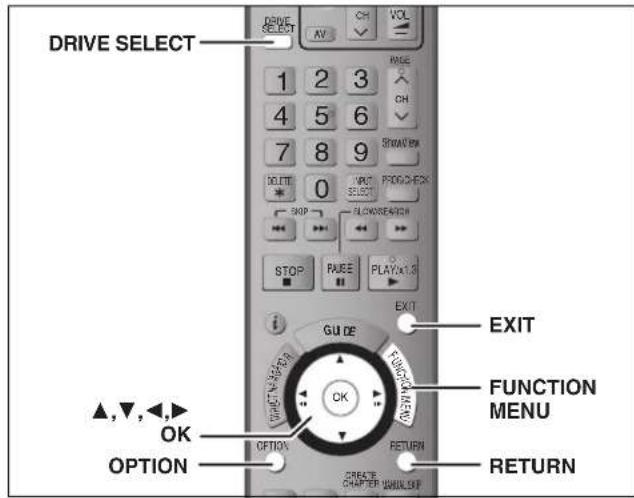
Aus den Kapiteln (→ 46) können Sie eine Playliste erstellen.![graph TD A["Titel"] --> B["Kapitel"] B --> C["Kapitel"] C --> D["Kapitel"] D --> E["Kapitel"] E --> F["Titel"] G["Playliste"] --> H["Kapitel"] G --> I["Kapitel"] H --> J["Downward Arrow"] I --> J style A fill:#f9f,stroke:#333 style G fill:#ccf,stroke:#333 style H fill:#cfc,stroke:#333 style I fill:#…](/content/2026/05/796412/images/6f3fb9fd8670b4edd19ce098228de1922e7f377b3757f191c4d0ac4f1a0f9f08.jpg)
Beim Kopieren (→ 53) einer Playliste wird ein Titel erzeugt.
- Da Playlisten nicht getrennt aufgezeichnet werden, erfordern sie nicht viel Kapazität.
- Wenn Sie Kapitel in einer Playliste bearbeiten, werden die Quellentitel und -kapitel nicht geändert.
- Während eines Aufnahme- oder Kopiervorgangs können keine Playlisten erstellt oder bearbeitet werden.
HDD RAM
- Maximalanzahl von Positionen auf einer Disc: – Playlisten: 99
– Kapitel in Playlisten: ca. 1000
(Abhängig von der Art der Aufnahme.)
- Wenn Sie die maximale Anzahl von Positionen auf der Disc überschreiten, werden nicht alle eingegebenen Positionen aufgezeichnet.
Erstellen von Playlisten
HDD RAM
Vorbereitung
- Schalten Sie den Fernseher ein, und wählen Sie je nach Anschlussart den richtigen Videoeingang. • Schalten Sie das Gerät ein.
- Wählen Sie mit [DRIVE SELECT] das Laufwerk, das den zu bearbeitenden Titel enthält. • RAM: Schalten Sie den Speicherschutz aus (→ 62).
- Während eines Aufnahme- oder Kopiervorgangs können keine Playlisten erstellt oder bearbeitet werden.
- Beim Erstellen von Playlisten muss das Codiersystem mit der momentanen Einstellung unter "TV System" übereinstimmen (→ 73).
1 Im Stoppmodus
Drücken Sie [FUNCTION MENU].
2 Wählen Sie mit [▲, ▼] die Option "Weit. Funktionen", und drücken Sie [OK].
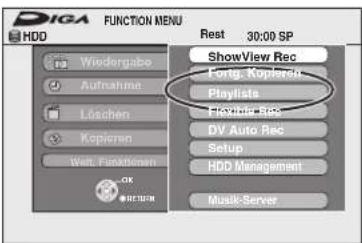
3 Wählen Sie mit [▲, ▼] die Option "Playlists", und drücken Sie [OK]. 4 Wählen Sie mit [▲, ▼, ◀, ▶] die Option "Erstellen", und drücken Sie [OK].
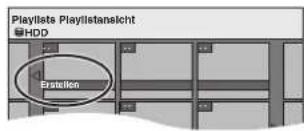
5 Wählen Sie mit [◀, ▶] den Quelltitel aus, und drücken Sie [▼].
- Drücken Sie [OK], um alle Kapitel des Titels auszuwählen. Fahren Sie anschließend mit Schritt 7 fort.
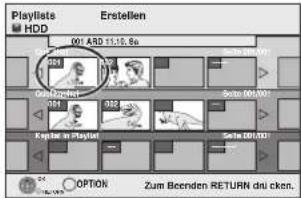
6 Wählen Sie mit [◀, ▶] das der Playliste hinzuzufügende Kapitel aus, und drücken Sie [OK].
Drücken Sie [▲], wenn Sie abbrechen möchten.
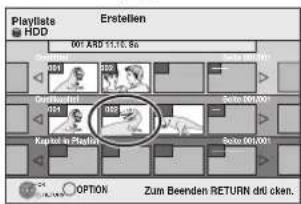
- Sie können auch ein neues Kapitel aus dem Quellentitel erzeugen. Wählen Sie mit [OPTION] die Option "Kapitel erstellen", und drücken Sie [OK] (→ 47, Kapitel erstellen).
7 Wählen Sie mit [◀, ▶] die Stelle, an der das Kapitel eingefügt werden soll, und drücken Sie [OK].
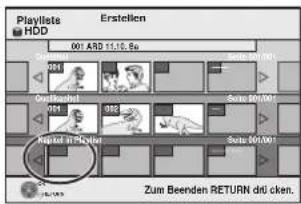
- Drücken Sie [▲], um weitere Quelltitel zu wählen.
- Wiederholen Sie die Schritte 6 und 7, wenn Sie weitere Kapitel hinzufügen möchten.
8 Drücken Sie [RETURN].
Aus den gewählten Szenen wird die Playliste erstellt.
So kehren Sie zum vorhergehenden Bildschirm zurück: Drücken Sie [RETURN].
So schließen Sie den Bildschirm:
Drücken Sie [EXIT].
Editieren und Wiedergeben von Playlisten/Kapiteln
HDD RAM
-RW(VR) (Nur Wiedergabe)
1 Im Stoppmodus drücken Sie [FUNCTION MENU]. 2 Wählen Sie mit [▲, ▼] die Option "Weit. Funktionen", und drücken Sie [OK]. 3 Wählen Sie mit [▲, ▼] die Option "Playlists", und drücken Sie [OK]. 4 Drücken Sie [▲, ▼, ◀, ►], um die Playliste zu wählen.
So starten Sie die Wiedergabe: Drücken Sie [OK]. So editieren Sie: Schritt 5.
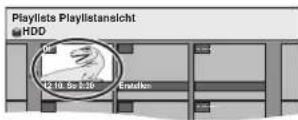
Bildschirm "Playlistansicht"
- So zeigen Sie andere Seiten an/Mehrfaches Editieren (→ 46)
5 Drücken Sie [OPTION], dann [▲, ▼], um den Vorgang zu wählen, und schließlich [OK].
- Wenn Sie "Bearbeiten" wählen, drücken Sie [▲, ▼], um den Vorgang zu wählen, und dann [OK].
![graph TD A["Löschen"] --> B["Eigenschaften"] A --> C["Bearbeiten"] A --> D["Kapitelansicht"] E["Erstellen"] --> F["Kopieren"] E --> G["Titel eingeben"] E --> H["Vorschau wechseln"] I["Siehe "Playlisten-Funktionen"."]](/content/2026/05/796412/images/c183d30e9cde0f9c904856e53e860058323b251cd6eb7de911b8792a55198ca2.jpg)
■ Wenn Sie "Kapitelansicht" wählen
6 Drücken Sie [▲, ▼, ◀, ►], um das Kapitel zu wählen.
So starten Sie die Wiedergabe → Drücken Sie [OK]. So editieren Sie → Schritt 7.
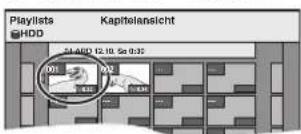
Bildschirm "Kapitelansicht"
- So zeigen Sie andere Seiten an/Mehrfaches Editieren (→ 46)
7 Drücken Sie [OPTION], dann [▲, ▼], um den Vorgang zu wählen, und schließlich [OK].
![graph TD A["Kapitel hinzufügen"] --> B["Verschieben"] C["Kapitel erstellen"] --> D["Kapitel zusammenf"] E["Kapitel löschen"] --> F["Playlistansicht"] B --> G["→ Siehe "Kapitelfunktionen"."]](/content/2026/05/796412/images/5bb696b645d49e398a4e69647d7b451fe7d029e8723de5eea8d4e6babbb21b6d.jpg)
- Sie können zur Playlistansicht zurückkehren.
So kehren Sie zum vorhergehenden Bildschirm zurück Drücken Sie [RETURN].
So schließen Sie den Bildschirm
Drücken Sie [EXIT].
Playlisten-Funktionen
| Nach den Schritten 1 bis 5 (↔ links) | |
| Löschen※HDD RAM | Wählen Sie mit [◀, ▶] die Option “Löschen”, und drücken Sie [OK]. Eine gelöschte Playliste ist verloren und kann nicht wiederhergestellt werden. Vergewissern Sie sich, dass Sie sie nicht mehr benötigen, bevor Sie fortfahren. |
| EigenschaftenHDD RAM-RW(VR) | Die Playlisten-Informationen (z.B. Uhrzeit und Datum) werden angezeigt.Drücken Sie [OK], um den Bildschirm zu schließen.[IMAGE] |
| ErstellenHDD RAM | (→ 48, Erstellen von Playlisten, Schritte 5 bis 8) |
| Kopieren※HDD RAM | Wählen Sie mit [◀, ▶] die Option “Kopieren”, und drücken Sie [OK].Die kopierte Playliste wird die neueste Liste in der Playlisten-Ansicht. |
| Titel eingebenHDD RAM | Sie können den Playlisten Namen zuweisen. (→ 65, Eingeben von Text) |
| Vorschau wechselnHDD RAM | (→ 47, Vorschau wechseln) |
* Es kann mehrfach editiert werden.
Kapitelfunktionen
| HDD RAMNach den Schritten 1 bis 7 (↔ links)●Wenn Sie Kapitel in einer Playliste bearbeiten, werden die Quellentitel und -kapitel nicht geändert. | |
| Kapitel hinzufügen | (→ 48, Erstellen von Playlisten, Schritte 5 bis 7) |
| Verschieben | Wählen Sie mit [▲, ▼, ◀, ►] die Stelle aus, an der das Kapitel eingefügt werden soll, und drücken Sie [OK].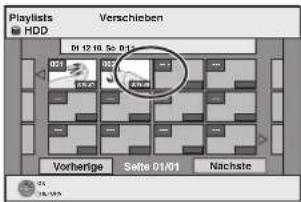 |
| Kapitel erstellen | (→ 47, Kapitel erstellen) |
| Kapitel zusammenf. | (→ 47, Kapitel zusammenf.) |
| Kapitel löschen※ | (→ 47, Kapitel löschen)Die Playliste selbst wird gelöscht, wenn Sie alle darin enthaltenen Kapitel löschen. |
* Es kann mehrfach editiert werden.
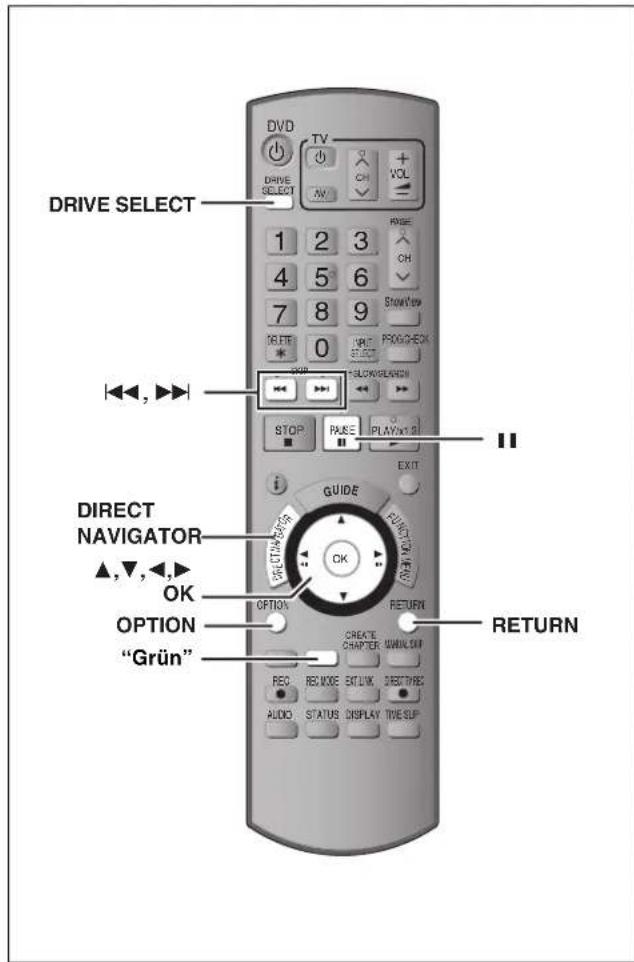
HDD RAM
- Es können sowohl Bilder als auch Alben editiert werden.
- Sie können keine Standbilder bearbeiten, die auf DVD-R-, DVD-R DL-, CD-R/CD-RW-Discs und USB-Speichern aufgenommen wurden.
Vorbereitung
- Drücken Sie [DRIVE SELECT], um die Festplatte oder das DVD-Laufwerk auszuwählen.
- RAM Schalten Sie den Speicherschutz aus (→ 62, Einstellen des Löschschutzes).
1 Drücken Sie [DIRECT NAVIGATOR]. 2 Drücken Sie die "Grüne" Taste, um "BILD" auszuwählen. 3 Editieren eines Albums:
Wählen Sie das zu editierende Album aus und drücken Sie [OPTION].
- Wenn Sie ein Album mit "Album erstellen" erstellen möchten, drücken Sie [OPTION], ohne das Album auszuwählen.
Editieren eines Standbildes:
1 Wählen Sie das Album aus, das das zu editierende Standbild enthält und drücken Sie [OK]. 2 Wählen Sie die zu editierenden Standbilder aus und drücken Sie [OPTION].
So zeigen Sie andere Seiten an
Wählen Sie mit [▲, ▼, ◀, ▶] die Option "Vorherige" oder "Nächste", und drücken Sie [OK].
- Auch mit [◀◀, ▶▶] können Sie eine andere Seite wählen.
Mehrfaches Editieren
Wählen Sie mit [▲, ▼, ◀, ▶], und drücken Sie [■].
(Wiederholen Sie den Vorgang.)
Ein Aktivierungszeichen wird angezeigt. Zum Ausschalten dieser Funktion drücken Sie [11] erneut.
- So wechseln Sie in einen übergeordneten Ordner (→ 43)
4 Wählen Sie mit [▲, ▼] die Funktion aus, und drücken Sie [OK].
■So bearbeiten Sie das Album
(z.B.: RAM)
![graph TD A["Diashow starten"] --> B["Nützliche Funktionen bei der Standbildwiedergabe (→ 43)"] C["Bild hinzufügen"] --> D["Albumtitel eingeben"] E["Album erstellen"] --> D F["Album bearbeiten"] --> D G["Auf HDD kopieren"] --> D H["Verzeichnis wählen"] --> I["Titelansicht"] J["Wiedergegebener Titel […](/content/2026/05/796412/images/7a5ffba0cb3b53c2025055fd974339a3db557a482db81a21fe11ce1d7443f7a7.jpg)
RAM
Diese Funktion ist nur verfügbar, wenn es weitere übergeordnete Ordner gibt, die angezeigt werden können. So wechseln Sie in einen übergeordneten Ordner (→ 43)
■So editieren Sie Standbilder
(z.B.: RAM)
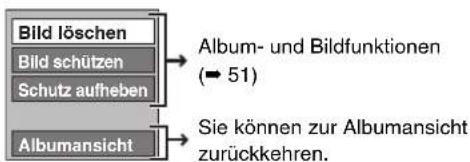
So kehren Sie zum vorhergehenden Bildschirm zurück Drücken Sie [RETURN].
So schließen Sie den Bildschirm
Drücken Sie [DIRECT NAVIGATOR].
Album- und Bildfunktionen
| Bild löschen*Album löschen* | Wählen Sie mit [◀, ▶] die Option “Löschen”, und drücken Sie [OK].●Gelöschtes Material ist verloren und kann nicht wiederhergestellt werden. Bevor Sie fortfahren, vergewissern Sie sich, dass Sie das Material nicht mehr benötigen.●Beim Löschen eines Albums werden auch die anderen Dateien - mit Ausnahme der Standbild-Dateien - im Album gelöscht. (Dies gilt nicht für Unterordner des betreffenden Albums.) |
| Albumtitel eingeben | Sie können den Alben Namen zuweisen.(→ 65, Eingeben von Text)●Albumnamen, die Sie mit diesem Gerät eingeben, werden von anderen Geräten unter Umständen nicht angezeigt. |
| Aufnahme schützen*Bild schützen*Schutz aufheben* | Durch Aktivieren der Sperre wird das Standbild oder das Album vor versehentlichem Löschen geschützt.Wählen Sie mit [◀, ▶] die Option “Ja”, und drücken Sie [OK].Ein geschütztes Standbild oder Album wird durch ein Schlosssymbol gekennzeichnet.●Auch wenn ein Album mit diesem Gerät vor dem Löschen geschützt wird, kann das Album unter Umständen mit einem anderen Gerät gelöscht werden. |
| Bild hinzufügen Album erstellen | 1 Wählen Sie mit [◀, ▶] die Option “Start” oder “Ja”, und drücken Sie [OK].z.B.:[IMAGE]2 Drücken Sie [▲, ▼, ◀, ▶], um das Album auszuwählen, das das Standbild, das Sie hinzufügen möchten, enthält und drücken Sie [OK].z.B.:[IMAGE]RAMSo wechseln Sie zu einem anderen übergeordneten Ordner1 Drücken Sie [OPTION].2 Wählen Sie “Verzeichnis wählen” und drücken Sie [OK].3 Wählen Sie mit [◀, ▶] den übergeordneten Ordner, und drücken Sie [OK].3 Wählen Sie mit [▲, ▼] die Position aus, und drücken Sie [OK].●Wenn “Zu kopierende Bilder wählen” ausgewählt istWählen Sie das hinzuzufügende Standbild aus, und drücken Sie [OK].●Wenn “Alle Bilder kopieren” ausgewählt istAlle Standbilder im Album werden kopiert.4 Wählen Sie mit [◀, ▶] die Option “Ja” oder “Nein”, und drücken Sie [OK].●Wenn Sie den Kopiervorgang fortsetzen möchten, wählen Sie “Ja” und fahren mit Schritt 2 fort.Nur für “Album erstellen”5 Wählen Sie mit [◀, ▶] die Option “Ja” oder “Nein”, und drücken Sie [OK].●Wenn “Ja” ausgewählt ist:Sie können den Alben Namen zuweisen. (→ 65, Eingeben von Text)●Wenn “Nein” ausgewählt ist:Das Aufnahmedatum des ersten Bildes im Album wird zum Albumname. (Wenn keine Informationen zum Aufnahmedatum vorliegen, erscheint das Datum als [---.-----.-.-.-.-.-.-.-.-.-.-.-.-.-.-.-.-.-.-.-.-.-.-.-.-.-.-.-.-.-.-.-.-.-.-.-.-.-.-.-.-.-.-.-.-.-.-.-.-.-.-.-.-.-.-.-.-.-.-.-.-.-.-.-.-.-.-.-.-.-.-.-.-.-.-.-.-.-.-.-.-.-.-.-.-.-.-.-.-.-.-.-.-.-.-.-.-.-.-.-.-. ) |
| Kopier. auf DVD-RAMHDDAuf HDD kopierenRAM | Wählen Sie mit [◀] die Option “Start”, und drücken Sie [OK].Wenn mehrere Alben ausgewählt sind, können Sie nicht kopieren. |
* Es kann mehrfach editiert werden.
Hinweis
- Timer-Aufnahmen werden bei der Durchführung von "Bild hinzufügen", "Album erstellen", "Kopieren auf DVD-RAM" oder "Auf HDD kopieren" nicht gestartet.
- Sie können "Bild hinzufügen" oder "Album erstellen" nicht in einem höheren Ordner durchführen.
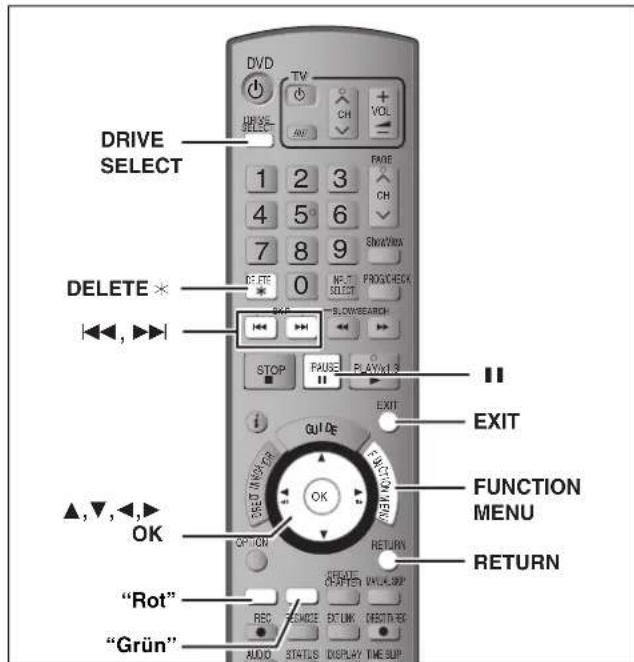
HDD RAM -R -R DL -RW(V) +R +R DL +RW
(Sie können keine Optionen auf finalisierten Discs löschen.)
- Ein einmal gelöschter Titel bzw. ein einmal gelöschtes Bild kann nicht wiederhergestellt werden. Vergewissern Sie sich vor dem Fortfahren, dass Sie das Material nicht mehr benötigen.
- Während eines Aufnahme- oder Kopiervorgangs können Sie nicht löschen.
Vorbereitung
- Drücken Sie [DRIVE SELECT], um die Festplatte oder das DVD-Laufwerk auszuwählen.
- RAM Schalten Sie den Speicherschutz aus (→ 62, Einstellen des Löschschutzes).
■ Verfügbarer Disc-Platz nach dem Löschen
- HDD RAM Wenn Sie einen aufgenommenen Titel (oder ein Standbild) löschen, steht der frei gewordene Platz wieder für Aufnahmen zur Verfügung.
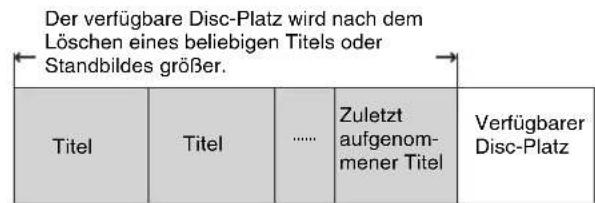
- -RW(V) +RW Der verfügbare Aufnahmeplatz vergrößert sich nur, wenn Sie den zuletzt aufgenommenen Titel löschen.
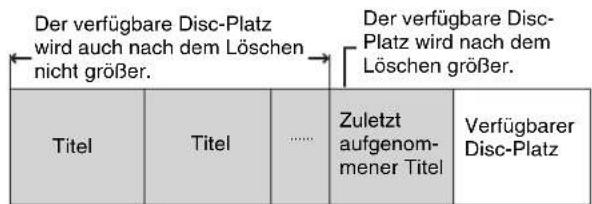
- -R -R DL +R +R DL Der verfügbare Platz wird auch nach dem Löschen von Material nicht größer.
Löschen mit dem Navigat. LÖSCHEN
1 Im Stoppmodus
Drücken Sie [FUNCTION MENU].
2 Wählen Sie mit [▲, ▼] die Option "Löschen", und drücken Sie [OK].
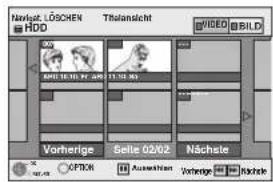
HDD RAM So wechseln Sie zu einer anderen Ansicht
Drücken Sie die "Grüne" Taste, um "BILD" auszuwählen. Drücken Sie die "Rote" Taste, um "VIDEO" auszuwählen.
3 Wenn Sie einen Titel löschen möchten:
Wählen Sie mit [▲, ▼, ◀, ▶] den Titel aus, und drücken Sie [OK].
Wenn Sie ein Album löschen möchten:
Wählen Sie mit [▲, ▼, ◀, ►] das Album aus, und drücken Sie [DELETE *].
Wenn Sie ein Standbild löschen möchten:
① Drücken Sie zum Auswählen des Albums, das das Standbild, das Sie löschen möchten, enthält [▲, ▼, ◀, ►] und drücken Sie [OK]. ② Wählen Sie mit [▲, ▼, ◀, ►] das Standbild, und drücken Sie [OK].
Sie können die ausgewählten Titel oder Bilder usw. mit Hilfe des Optionsmenüs bestätigen.
- Informieren Sie sich über die Optionsmenüfunktionen für die Liste "Titelansicht" (→ 46, Schritt 5).
- Informieren Sie sich über die Optionsmenüfunktionen für die Liste "Albumansicht" (→ 50, Schritt 4).
- Informieren Sie sich über die Optionsmenüfunktionen für die Liste "Bildansicht (JPEG)" (→ 50, Schritt 4).
So zeigen Sie andere Seiten an
Drücken Sie [◀◀, ▶▶], um andere Seiten anzuzeigen.
Mehrfaches Löschen
Wählen Sie mit [▲, ▼, ◀, ►], und drücken Sie [■]. (Wiederholen Sie den Vorgang.)
Ein Aktivierungszeichen wird angezeigt. Zum Ausschalten dieser Funktion drücken Sie [III] erneut.
4 Wählen Sie mit [◀] die Option
"Löschen", und drücken Sie [OK].
Der Titel, das Album oder das Bild ist gelöscht.
So kehren Sie zum vorhergehenden Bildschirm zurück Drücken Sie [RETURN].
So schließen Sie den Bildschirm
Drücken Sie [EXIT].
Löschen von Titeln oder Bildern während der Wiedergabe
1 Während des Abspielens
Drücken Sie [DELETE *].
Während einer Diashow können keine Bilder gelöscht werden.
2 Wählen Sie mit [◀, ▶] die Option
"Löschen", und drücken Sie [OK].
Der Titel oder das Bild wird gelöscht.
Kopieren von Titeln oder Playlisten
| Kopieren Fortg. Kopieren | |||||
| Merkmale | Einfaches Kopieren von Festplatte auf DVD ohne komplizierte Einstellungen. | Sie erstellen eine Kopierliste und kopieren anschließend.Sie können einstellen, wie das Gerät Titel oder Playlisten kopieren soll. | |||
| Kopierrichtung | Festplatte → DVD | ○ | ○ | ||
| DVD → Festplatte | - | RAM -RW(VR) +RWDVD-V (Nur von einer finalisierten Disc) | |||
| Hochgeschwindigkeitskopieren ※1 | ○ | ○DVD-V Sie können mit finalisierten Discs kein Hochgeschwindigkeitskopieren durchführen.+RW Das Hochgeschwindigkeitskopieren von +RW auf Festplatte ist nicht möglich. | |||
| Ändern des Aufnahmemodus – | ○ *2 | ||||
| Finalisierung ※3 | -R -R DL -RW(V) +R +R DLAutomatisch | -R -R DL -RW(V) +R +R DLKann ausgewählt werden | |||
| Hochgeschwindigkeitsmodus | Normalgeschwindigkeitsmodus | Hochgeschwindigkeitsmodus | Normalgeschwindigkeitsmodus | ||
| Kopieren von Playlisten ※4 | - | - | ○ | ○ | |
| Kapitelübernahme ○ | -*5 | ○ | -*5 | ||
| Vorschaubilderübernahme ○ | -*6 | ○*7 | -*6 | ||
| Aufnehmen und Wiedergeben während des Kopiervorgangs | - | - | ○*8 | - | |
*1 Vor dem Hochgeschwindigkeitskopieren von Titeln (oder Playlisten, die aus diesen Titeln erstellt wurden) auf die Festplatte müssen Sie "Aufn. für High-Speed-Kopieren" auf "Ein" stellen (Die Standardeinstellung ist "Ein". → 68). In den folgenden Fällen funktioniert das Kopieren auf DVD-R, DVD-R DL, DVD-RW (DVD-Video-Format), +R, +R DL und +RW mit hoher Geschwindigkeit jedoch nicht. ●Wenn Sie für das Kopieren mehrere Titel zusammenstellen und einige Titel mit deaktivierter Option "Aufn. für High-Speed-Kopieren" ("Aus") aufgenommen wurden, dann kann nicht im Hochgeschwindigkeitsmodus kopiert werden. - Die Playlisten bestehen aus Titeln unterschiedlicher Aufnahmemodi oder mehrere Titel wurden mit dem FR-Aufnahmemodus aufgenommen. - Die Playlisten enthalten verschiedene Audiomodi (Dolby Digital, LPCM usw.). •Die Titel enthalten viele gelöschte Segmente. • +R +R DL +RW Im "EP"- und "FR (Aufnahmen von mindestens 5 Stunden Länge)"-Modus aufgenommene Titel. (Angezeigt >>!) 2 Auch wenn Sie einen Aufnahmemodus mit höherer Bildqualität als das Original wählen, verbessert sich die Bildqualität nicht. (Sie können dadurch jedoch verhindern, dass sich die Bildqualität verringert.) +R DL Das Kopieren im "EP"- oder "FR (Aufnahmen von mindestens 5 Stunden Länge)"-Modus. *3 "Top Menu" oder "Auto-Play wählen" kann nicht ausgewählt werden. Wenn Sie die automatische Wiedergabeauswahl oder die Hintergrundfarbe einstellen möchten, wählen Sie vor dem Kopieren unter "DVD Management" die Option "Top Menu" oder "Auto-Play wählen" (→ 64). *4 Sie können Playlisten nur kopieren, solange ihre Spieldauer acht Stunden nicht überschreitet. Wenn Sie ein Playliste kopieren, wird daraus ein Titel auf dem Ziellaufwerk. 5 RAM -R DL +R DL +RW : Aus einem Titel wird ein Kapitel -R -RW(V) +R : Kapitel werden automatisch erstellt -R -RW(V) ungefähr 5 Minuten +R ungefähr 8 Minuten), wenn die Disc nach dem Kopieren finalisiert wird. *6 Die Vorschaubilder kehren in die Ausgangsposition zurück. *7 Beim Kopieren von Playlisten sind die Änderungen in den Vorschauen nicht sichtbar. *8 Nur mit Titeln auf der Festplatte möglich (Gilt nicht für das Kopieren mit automatischer Finalisierung.) – Während des Kopiervorgangs können Sie keine zeitversetzten Wiedergaben, Editierungen usw. durchführen. – Sie können keine Playlisten wiedergeben, wenn Titel kopiert werden, die nur eine "einmalige Aufnahme" erlauben (→ 8). Standbilder können nicht wiedergegeben werden. ■ Ungefähre Kopierdauer (bei maximaler Geschwindigkeit) (abzüglich der zum Schreiben der Datenverwaltungsinformation erforderlichen Zeit)
| Festplatte | 5X-Geschwindigkeit DVD-RAM | 12X-Geschwindigkeit DVD-R*1 | 4X-Geschwindigkeit DVD-R DL*2 | 4X-Geschwindigkeit DVD-RW*3 | 8X-Geschwindigkeit +R*4 | 4X-Geschwindigkeit +R DL*2 | 4X-Geschwindigkeit +RW | ||||||||
| Aufnahme-modus | Aufnahme | Erforder-liche Zeit | Geschwin-digkeit | Erforder-liche Zeit | Geschwin-digkeit | Erforder-liche Zeit | Geschwin-digkeit | Erforder-liche Zeit | Geschwin-digkeit | Erforder-liche Zeit | Geschwin-digkeit | Erforder-liche Zeit | Geschwin-digkeit | Erforder-liche Zeit | Geschwin-digkeit |
| XP | 1 Stunde | 12 Min. 5 | x | 5 Min. 46 s. | 10x | 15 Min. 4 | x | 15 Min. 4 | x | 8 Min. 20 s. | 7x | 15 Min. 4 | x | 15 Min. 4 | x |
| SP | 6 Min. 10 | x | 2 Min. 30 s. | 24x | 7 Min. 30 s. | 8x | 7 Min. 30 s. | 8x | 3 Min. 45 s. | 16x | 7 Min. 30 s. | 8x | 7 Min. 30 s. | 8x | |
| LP | 3 Min. 20 | x | 1 Min. 21 s. | 44x | 3 Min. 45 s. | 16x | 3 Min. 45 s. | 16x | 1 Min. 53 s. | 32x | 3 Min. 45 s. | 16x | 3 Min. 45 s. | 16x | |
| EP (6H) | 2 Min. 30 | x | 58 s. 62 | x | 2 Min. 30 s. | 24x | 2 Min. 30 s. | 24x | |||||||
| EP (8H) | 1 Min. 30 s. | 40x | 48 s. 75 | x | 1 Min. 53 s. | 32x | 1 Min. 57 s. | 31x | |||||||
- Die oben aufgeführten Werte stehen für die schnellstmöglichen Zeiten und Geschwindigkeiten für das Hochgeschwindigkeitskopieren eines einstündigen, auf der Festplatte aufgenommenen Titels auf eine hochgeschwindigkeitskompatible Disc. Abhängig davon, welcher Teil der Disc beschrieben wird, den Merkmalen der Disc usw., variieren die Zeiten und Geschwindigkeiten. 51 Bei diesem Gerät wird das Kopieren mit einer 16X-Geschwindigkeit DVD-R-Disc mit gleicher Geschwindigkeit wie bei 12X-Geschwindigkeit-DVD-R-Discs ausgeführt. 102 Bei diesem Gerät erfolgt das Kopieren mit 8X-Discs, DVD-R DL und +R DL, mit der gleichen Geschwindigkeit wie bei 4X-Discs, DVD-R DL und +R DL. 83 Bei diesem Gerät wird das Kopieren mit einer 6X-Geschwindigkeit DVD-RW-Disc mit gleicher Geschwindigkeit wie bei 4X-Geschwindigkeit-DVD-RW-Discs ausgeführt. *4 Bei diesem Gerät wird das Kopieren mit einer 16X-Geschwindigkeit +R-Disc mit gleicher Geschwindigkeit wie bei einer 8X-Geschwindigkeit +R-Disc ausgeführt.
Hinweis
- Wenn Sie während des Kopiervorgangs noch aufnehmen oder wiedergeben, arbeitet das Gerät unter Umständen nicht mit der maximalen Aufnahmegeschwindigkeit.
- Je nach Disc-Zustand wird unter Umständen nicht mit Maximalgeschwindigkeit kopiert.
Hinweise zum Kopieren auf eine DVD-R DL (Dual Layer, einseitig) oder +R DL (Double Layer, einseitig)
Wenn Sie nicht im Hochgeschwindigkeitsmodus kopieren, werden die Titel temporär mit Normalgeschwindigkeit auf die Festplatte und anschließend mit hoher Geschwindigkeit auf die DVD-R DL oder +R DL kopiert. Die temporär auf die Festplatte kopierten Titel werden anschließend gelöscht.
In folgenden Fällen ist das Kopieren auf eine DVD-R DL oder
+R DL nicht möglich.
- Wenn nicht genügend freier Speicherplatz auf der Festplatte zur Verfügung steht. (Wenn Sie auf eine neue, leere Disc kopieren und gleichzeitig bereits Material für eine weitere komplette Disc aufnehmen, wird auf der Festplatte Speicherplatz von bis zu 4 Stunden im SP-Modus benötigt.)
- Wenn die Anzahl der auf der Festplatte aufgenommenen Titel und die Anzahl der auf die DVD-R DL oder +R DL kopierten Titel zusammen mehr als 500 ergeben.
Wenn Sie einen über zwei Layer aufgenommenen Titel wiedergeben, können Bild und Ton beim Layer-Wechsel kurzzeitig aussetzen. (→ 5)
Zum Kopieren der Sendungen, die "einmaliges Aufnehmen" erlauben
Sie können einen aufgenommenen Titel auf eine CPRM-kompatible (→ 84) DVD-RAM kopieren. Der Titel wird dann jedoch von der Festplatte gelöscht.
- Titel und Playlisten können nicht von einer DVD-RAM auf die Festplatte kopiert werden.
- Geschützte Titel können nicht kopiert werden (→ 47).
- Sie können keine Playlisten kopieren, die aus Titeln erstellt wurden, die nur ein "einmaliges Aufnehmen" erlauben.
- Titel mit Aufnahmebeschränkungen und Playlisten können nicht in dieselbe Kopierliste eingetragen werden.
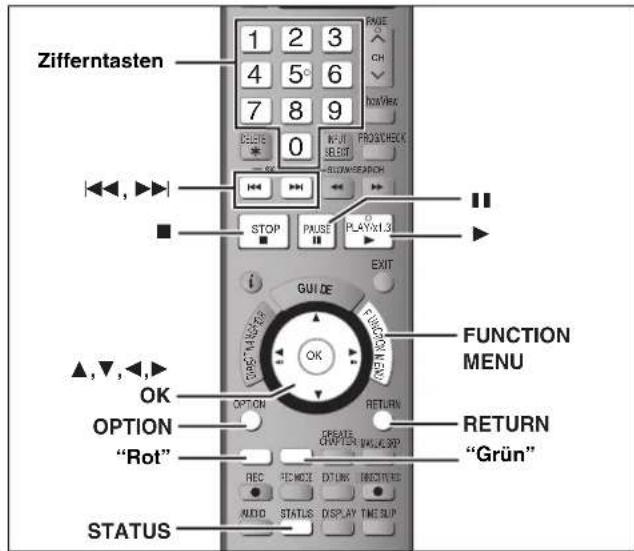
Vor dem Kopieren
Beim Kopieren eines Titels mit Haupt- und Zusatzton
- Wählen Sie in folgenden Fällen unter "Sprachauswahl" (→ 68) den Audiotyp für die Aufnahme einer Zweikanalton-Sendung:
- Sie kopieren auf eine DVD-R, DVD-R DL, DVD-RW (DVD-Video-Format), +R, +R DL oder +RW.
- Wenn "Audiomodus für XP-Aufnahme" auf "LPCM" (→ 69) gestellt ist und Sie im XP kopieren.
■ Geschwindigkeit und Aufnahmemodus beim Kopieren HDD ↔ RAM: Hohe Geschwindigkeit
HDD → -R -R DL -RW(V) +R +R DL +RW: Siehe folgende Tabelle.
| Aufn. für High-Speed-Kopieren (→ 68) | Kopiergeschwindigkeit |
| Nur Titel, die mit der Einstellung “Ein“ für “Aufn. für High-Speed-Kopieren” aufgenommen wurden.* | Hohe Geschwindigkeit |
| Nur Titel, die mit der Einstellung “Aus“ für “Aufn. für High-Speed-Kopieren” aufgenommen wurden. | Normale Geschwindigkeit |
| Beim Anordnen mehrerer zu kopierender Titel, die mit den Einstellungen “Ein“ und “Aus“ für “Aufn. für High-Speed-Kopieren” aufgenommen wurden. |
In folgenden Fällen wird der Kopiervorgang auch dann in normaler Geschwindigkeit durchgeführt, wenn "Aufn. für High-Speed-Kopieren" auf "Ein" gestellt ist.
- +R +R DL +RW Wenn die Kopierquelle im Modus "EP" oder "FR (Aufnahmen von mindestens 5 Stunden Länge)" aufgenommen wurde.
- Wenn das Kopierziel (Disc) nicht über genügend Speicherplatz verfügt.
- Wenn das Bildverhältnis der Kopierquelle und "Bildverhältnis für Aufnahme" nicht übereinstimmen.
- Wenn das Bildverhältnis für die Kopierquelle 16:9 ist:
- +R +R DL +RW
- -R -R DL -RW(V) Kopierquelle wurde im Modus "EP" oder "FR (Aufnahmen von mindestens 5 Stunden Länge)" aufgenommen.
Hinweis
Titel und Playlisten mit einem anderen Codiersystem (PAL oder NTSC) als dem momentan am Gerät gewählten TV-System können nicht kopiert werden.
Vorbereitung
- Legen Sie eine beschreibbare Disc ein (→ 4, 5).
- Vergewissern Sie sich, dass der Platz auf der Disc ausreicht.
Kopieren
DVD-R, DVD-R DL, DVD-RW (DVD-Video-Format), +R und +R DL werden automatisch finalisiert (→ 84). Sie können nach der Finalisierung nur noch wiedergegeben werden, auch auf anderen DVD-Geräten. Weitere Aufnahmen oder Editierungen sind nicht möglich.
HDD → RAM -R -R DL -RW(V) +R +R DL +RW
(Sie können kein Material mehr auf finalisierte Discs kopieren.) Wenn der Kopiervorgang in normaler Geschwindigkeit durchgeführt wird, wird der Aufnahmemodus auf FR gestellt. (Wenn nach der Einstellung auf den FR-Modus jedoch immer noch nicht genügend Speicherplatz vorhanden ist, wird der Kopiervorgang nicht durchgeführt.)
1 Im Stoppmodus Drücken Sie [FUNCTION MENU].
2 Wählen Sie mit [▲, ▼] die Option "Kopieren", und drücken Sie [OK].
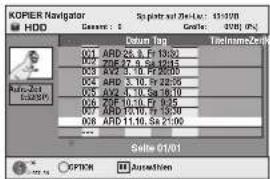
3 Wählen Sie mit [▲, ▼] den zu kopierenden Titel, und drücken Sie [OK].
So zeigen Sie andere Seiten an
Drücken Sie [|◀◀, ▶▶], um andere Seiten anzuzeigen.
Mehrfaches Editieren
Wählen Sie mit [▲, ▼], und drücken Sie [■■]. (Wiederholen Sie den Vorgang.)
Drücken Sie [OK] zum Registrieren.
- Ein Aktivierungszeichen erscheint. Zum Ausschalten der Funktion drücken Sie [■■] erneut.
4 Nachdem das Kopieren der DVD-R, DVD-R DL, DVD-RW (DVD-Video-Format), +R und +R DL begonnen hat, kann diese nur noch wiedergegeben werden. Weitere Aufnahmen oder Editierungen sind nicht möglich.
Wählen Sie mit [◀, ▶] die Option "Start", und drücken Sie [OK].
Der Kopiervorgang beginnt.
So kehren Sie zum vorhergehenden Bildschirm zurück: Drücken Sie [RETURN].
■ So stoppen Sie den Kopiervorgang (→ 56) ■ KOPIER Navigator/Symbole und Funktionen der Kopierliste (→ 56) So prüfen Sie die Eigenschaften eines Titels und sortieren die KOPIER Navigator
1 Wählen Sie mit [▲, ▼] den Titel aus, und drücken Sie [OPTION].
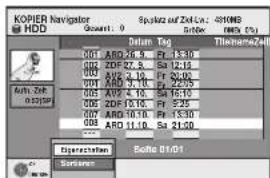
2 Wählen Sie mit [▲, ▼] die Option "Eigenschaften" oder "Sortieren", und drücken Sie [OK].
Eigenschaften:
Name, Aufnahmedatum, Kanal usw. des gewählten Titels werden angezeigt. Sortieren:
Wählen Sie mit [▲, ▼] die Option aus, und drücken Sie [OK]. Mit dieser Option ändern Sie die Reihenfolge, in der die Titel angezeigt werden. Sie können die Titel nach Nummer, Aufnahmedatum, Tag, Kanal, Aufnahmebeginn und Titelname sortiert anzeigen. (Titel mit Aktivierungszeichen können nicht ausgewählt werden.)
Wenn Sie den Bildschirm "KOPIER Navigator" schließen, wird die Anzeigereihenfolge wieder zurückgesetzt.
Hinweis
- Beim Kopieren von Titeln im Hochgeschwindigkeitsmodus auf eine für Aufnahmen im Hochgeschwindigkeitsmodus kompatible DVD-RAM 5X, DVD-R 8X, +R 8X oder +RW 4X ist die Lautstärke der sich drehenden Disc höher als üblich. Wenn Sie das Kopieren leiser ausführen möchten, wählen Sie "Normal (Leise)" in "DVD-Geschw. bei High-Speed-Kop" im Menü "Setup" (→ 68).
- Wenn Sie mehrere Titel eintragen, werden diese in der auf dem Bildschirm angezeigten Reihenfolge beginnend mit dem obersten Titel kopiert, nicht in der Reihenfolge ihrer Eingabe. Wenn Sie diese Reihenfolge ändern möchten, erstellen Sie eine Kopierliste und kopieren den Inhalt der Liste (→ 55).
Kopieren mit Hilfe der Kopierliste — Fortsetzung
HDD ↔ RAM +RW
-RW(VR) → HDD
HDD → -R -R DL -RW(V) +R +R DL
Sie können die Reihenfolge von Titeln und Playlisten festlegen, in der diese auf eine Disc kopiert werden.
Siehe auch "Vor dem Kopieren" (→ 54).
1 Im Stoppmodus
Drücken Sie [FUNCTION MENU].
2 Wählen Sie mit [▲, ▼] die Option "Weit. Funktionen", und drücken Sie [OK].
3 Wählen Sie mit [▲, ▼] die Option "Fortg. Kopieren", und drücken Sie [OK].
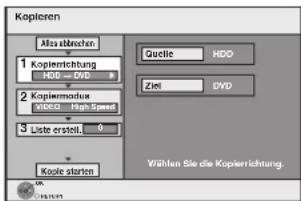
- Wenn Sie die Liste nicht ändern möchten, drücken Sie mehrmals [▼] (→ Schritt 7).
4 Stellen Sie die Kopierrichtung ein.
- Wenn Sie die Kopierrichtung nicht ändern möchten, drücken Sie [▼] (→ Schritt 5). ① Wählen Sie mit [▲, ▼] die Option "Kopierrichtung", und drücken Sie [▶]. ② Wählen Sie mit [▲, ▼] die Option "Quelle", und drücken Sie [OK]. ③ Wählen Sie mit [▲, ▼] das Laufwerk, und drücken Sie [OK]. ④ Wählen Sie mit [▲, ▼] die Option "Ziel", und drücken Sie [OK]. ⑤ Wählen Sie mit [▲, ▼] das Laufwerk, und drücken Sie [OK]. Das als Quelle verwendete Laufwerk kann nicht gewählt werden. ⑥ Drücken Sie zur Bestätigung [◀].
5 Stellen Sie den Aufnahmemodus ein.
- Wenn Sie den Aufnahmemodus nicht ändern möchten, drücken Sie [▼] (→ Schritt 6). ① Wählen Sie mit [▲, ▼] die Option "Kopiermodus", und drücken Sie [▶]. ② Wählen Sie mit [▲, ▼] die Option "Format", und drücken Sie [OK]. ③ Wählen Sie mit [▲, ▼] die Option "VIDEO", und drücken Sie [OK]. ④ Wählen Sie mit [▲, ▼] die Option "Aufnahmemodus", und drücken Sie [OK]. ⑤ Wählen Sie mit [▲, ▼] den Modus, und drücken Sie [OK]. ⑥ Drücken Sie zur Bestätigung [◀].
6 Tragen Sie die zu kopierenden Titel und Playlisten ein.
- Wenn Sie eine Liste unverändert kopieren möchten (→ Schritt 7).
① Wählen Sie mit [▲, ▼] die Option "Liste erstell.", und drücken Sie [▶].
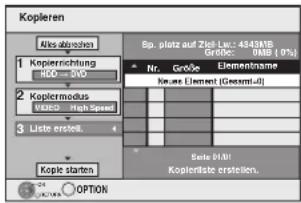
② Wählen Sie mit [▲, ▼] die Option "Neues Element", und drücken Sie [OK]. ③ Wählen Sie mit der "Roten" Taste die Option "VIDEO" oder mit der "Grünen" Taste die Option "Playlists" aus.
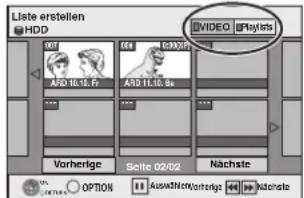
④ Wählen Sie mit [▲, ▼, ◀, ▶] die Titel oder Playlisten, und drücken Sie [OK].
- Kopieren auf eine Disc mit Hilfe des Hochgeschwindigkeitsmodus,
-R -R DL -RW(V) : es können nur mit "▶" oder
" " gekennzeichnete Optionen registriert werden.
+R +R DL +RW : es können nur mit "gekennzeichnete Optionen registriert werden.
- Wenn Sie mehrere Positionen gleichzeitig auswählen möchten, drücken Sie [III], um das Aktivierungszeichen hinzuzufügen, und anschließend [OK] (→ unten, Mehrfaches Editieren).
- So zeigen Sie andere Seiten an (→ unten)
- So bearbeiten Sie die Kopierliste (→ 56)
Sie können Titel und Playlisten mehrmals in die Kopierliste eintragen, indem Sie die Schritte ② bis ④ wiederholen.
Der Kopiervorgang kann nicht gestartet werden, wenn "Größe" (→ 56) größer als 100 % ist (Wert für "Sp.platz auf Ziel-Lw." ist nicht groß genug).
⑤ Drücken Sie zur Bestätigung [◀].
7 Wählen Sie mit [▲, ▼] die Option "Kopie starten", und drücken Sie [OK].
Beim Kopieren von Titeln im Hochgeschwindigkeitsmodus auf eine für Aufnahmen im Hochgeschwindigkeitsmodus kompatible DVD-RAM 5X, DVD-R 8X, +R 8X oder +RW 4X ist die Lautstärke der sich drehenden Disc höher als üblich. Wenn Sie das Kopieren leiser ausführen möchten, wählen Sie "Normal (Leise)" in "DVD-Geschw. bei High-Speed-Kop" im Setup-Menü (→ 68).
8 Wählen Sie mit [◀, ▶] die Option "Ja", und drücken Sie [OK], um den Kopiervorgang zu starten.
HDD → -R -R DL -RW(V) +R +R DL
Wählen Sie mit [◀, ▶] die Option "Kopier. & Finalisier." oder "Nur Kopieren", und drücken Sie [OK].
- Wenn "Kopier. & Finalisier." ausgewählt ist Sie können nach der Finalisierung nur noch wiedergegeben werden, auch auf anderen DVD-Geräten. Weitere Aufnahmen oder Editierungen sind nicht möglich.
So zeigen Sie andere Seiten an
Wählen Sie mit [▲, ▼, ◀, ▶] die Option "Vorherige" oder "Nächste", und drücken Sie [OK].
- Auch mit [|◀◀, ▶▶] können Sie eine andere Seite wählen.
Mehrfaches Editieren
Wählen Sie mit [▲, ▼, ◀, ►], und drücken Sie [■■]. (Wiederholen Sie den Vorgang.)
Drücken Sie [OK], um die Eintragung in der Liste vorzunehmen. - Ein Aktivierungszeichen wird angezeigt. Zum Ausschalten dieser Funktion drücken Sie [■■] erneut.
- Wenn Sie zwischen den Registern "VIDEO" und "Playlists" umschalten, wird das Aktivierungszeichen entfernt.
(Fortsetzung)
Siehe Bedienelemente auf Seite 54.
So stoppen Sie den Kopiervorgang
Halten Sie [RETURN] drei Sekunden lang gedrückt.
(Das Stoppen während der Finalisierung ist nicht möglich.)
Beim Kopieren mit hoher Geschwindigkeit
Alle Titel, die zum Zeitpunkt des Abbruchs vollständig kopiert waren, werden kopiert.
Beim Kopieren mit normaler Geschwindigkeit
Kopiert bis zum Zeitpunkt des Abbruchs. Titeln, die nur die "einmalige Aufzeichnung" erlauben, werden nur dann auf die Disc kopiert, wenn sie zum Zeitpunkt des Abbruchs vollständig kopiert waren. Titel, bei denen der Abbruch in den laufenden Kopiervorgang fällt, werden nicht kopiert und verbleiben auf der Festplatte.
- -R DL +R DL Wird der Kopiervorgang während des temporären Kopierens auf Festplatte abgebrochen, wird nichts kopiert. Wird der Kopiervorgang jedoch während des Kopierens von Festplatte auf Disc abgebrochen, werden nur die bis dahin kopierten Titel kopiert.
Auch wenn der Titel nicht auf die DVD-R, DVD-R DL, DVD-RW (DVD-Video-Format), +R, +R DL oder +RW kopiert wurde, verringert sich die Restkapazität der Disc.
So kehren Sie zum vorhergehenden
Bildschirm zurück
Drücken Sie [RETURN].
Aufnehmen und Wiedergeben während des
Kopiervorgangs
Während des Hochgeschwindigkeitskopiervorgangs können Sie Aufnahmen oder Wiedergaben mit der Festplatte durchführen. (Nur beim Hochgeschwindigkeitskopieren ohne Finalisierung)
- Standbilder können nicht wiedergegeben werden. Drücken Sie [OK], um die Bildschirmanzeige auszublenden.
- So verfolgen Sie den Fortschritt des aktuellen Vorgangs: Drücken Sie [STATUS].
Hinweis
- Während des Kopiervorgangs erfolgt die Timer-Aufnahme unabhängig vom gewählten Aufnahmelaufwerk stets auf die Festplatte. (Nur beim Hochgeschwindigkeitskopieren ohne Finalisierung)
KOPIER Navigator/Symbole und Funktionen der Kopierliste
KOPIER Navigator/Kopierlisten-Anzeigen

Titel und Playlists, die im Hochgeschwindigkeitsmodus auf DVD-R, DVD-R DL, DVD-RW (DVD-Video-Format), +R, +R DL und +RW kopiert werden können

Titel und Playlisten, die im Hochgeschwindigkeitsmodus auf DVD-R, DVD-R DL, DVD-RW (DVD-Videoformat) kopiert werden können (Titel und Playlisten können jedoch nicht im Hochgeschwindigkeitsmodus auf +R, +R DL, +RW kopiert werden)

+R DL wird angezeigt, aber der Kopiervorgang kann nicht durchgeführt werden.

Titel, die nur ein "einmaliges Aufnehmen" erlauben (→ 8, Bei der Aufnahme von Sendungen "einmaliges Aufnehmen")

Titel, die nach dem Kopieren von der Festplatte gelöscht werden, weil sie nur ein "einmaliges Aufnehmen" erlauben. (→ 8, Bei der Aufnahme von Sendungen "einmaliges Aufnehmen")
Titel oder Playliste enthält Standbild(er) - Standbilder können nicht kopiert werden
(NTSC)
(PAL)
Der Titel oder die Playliste wurde mit einem anderen Codiersystem als dem momentan am Gerät gewählten TV-System aufgenommen. - Titel und Playlisten mit diesen Markierungen können nicht gewählt werden.
Datengröße der eingetragenen Positionen
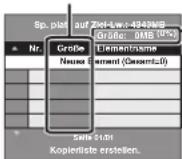
Größe:
Größe der auf dem Kopierziel aufgenommenen Daten
- Beim Kopieren mit Normalgeschwindigkeit ändert sich die Gesamtgröße der Daten je nach Aufnahmemodus.
- Die angezeigte Gesamtgröße der Daten ist unter Umständen größer als die Summe der Datengrößen aller eingetragenen Positionen, da auch Datenverwaltungsinformationen auf das Kopierziel geschrieben werden.
Eine DVD-R, DVD-R DL, DVD-RW (DVD-Video-Format), +R und +R DL kann nur auf anderen Playern wiedergegeben werden, wenn die Disc nach dem Kopieren finalisiert wurde.
So bearbeiten Sie die Kopierliste
Wählen Sie die Position in Schritt 6—④ (→ 55, rechte Spalte)
1 Drücken Sie [OPTION]. 2 Wählen Sie mit [▲, ▼] den Vorgang aus, und drücken Sie [OK].
Alles löschen
Hinzufügen
Löschen
Bewegen
Alles löschen:
Alle in die Kopierliste eingetragenen Positionen werden gelöscht. Wählen Sie mit [◀, ▶] die Option "Ja", und drücken Sie [OK].
Hinzufügen:
Der Kopierliste werden neue Positionen hinzugefügt.
Wählen Sie mit [▲, ▼, ◀, ►] die hinzuzufügenden Playlisten und Titel, und drücken Sie [OK].
Löschen:
Die gewählten Positionen werden gelöscht.
Wählen Sie mit [◀, ▶] die Option "Ja", und drücken Sie [OK]. Sie können auch mehrere Positionen löschen (⇒ 55, Mehrfaches Editieren).
Bewegen:
Die gewählten Positionen werden in der Kopierliste verschoben, oder ihre Reihenfolge wird geändert.
Wählen Sie mit [▲, ▼] das Ziel, und drücken Sie [OK].
So löschen Sie alle eingetragenen Kopiereinstellungen und -listen
Nach den Schritten 1–3 (→ 55, linke Spalte)
1 Wählen Sie mit [▲, ▼] die Option "Alles abbrechen", und drücken Sie [OK]. 2 Wählen Sie mit [◀, ▶] die Option "Ja", und drücken Sie [OK]. - Die Einstellungen und Listen werden unter Umständen auch in folgenden Fällen gelöscht: - Wenn Sie einen Titel, ein Standbild usw. auf der Kopierquelle aufgenommen oder gelöscht haben. - Wenn das Gerät ausgeschaltet, die Lade geöffnet, die Kopierrichtung geändert wurde usw.
Kopieren einer finalisierten DVD-R, DVD-R DL, DVD-RW (DVD-Video-Format), +R oder +R DL
DVD-V → HDD
Sie können das Material einer finalisierten DVD-R, DVD-R DL, DVD-RW (DVD-Video-Format), +R oder +R DL auf die Festplatte kopieren und erneut editieren.
Während der Wiedergabe einer Disc wird das Material entsprechend der eingestellten Zeit auf die Festplatte kopiert.
- Wenn Sie während des Kopierens den Suchlauf-, den Bild-für-Bild-Suchlauf oder den Pausemodus aktivieren, wird der Teil des Titels nicht richtig aufgenommen.
- Wenn die Option "Aufn. für High-Speed-Kopieren" (⇒ 68) aktiviert ist ("Ein") und Sie kopieren, wird die Kopie in der im Menü "Setup" unter "Bildverhältnis für Aufnahme" (⇒ 68) ausgewählten Bildergröße erstellt.
• Die Vorgänge und Bildschirmanzeigen während des Kopiervorgangs werden ebenfalls aufgenommen. - Praktisch alle im Handel erhältlichen DVD-Video-Discs besitzen einen Kopierschutz und können nicht kopiert werden. - Dies gilt unter anderem für: Video-CD-, Audio-CD-Discs usw.
Vorbereitung
- Legen Sie die finalisierte Disc ein (→ 36).
Nach den Schritten 1 bis 5 ("Format" wird automatisch auf "DVD-Video" eingestellt) (→ 55, Kopieren mit Hilfe der Kopierliste — Fortg. Kopieren)
6 Stellen Sie die "Kopierzeit" ein.
- Wenn Sie die Einstellung nicht ändern (→ Schritt 7).
■ Einstellen des Geräts für das Kopieren zur festgelegten Zeit
① Wählen Sie mit [▲, ▼] die Option "Kopierzeit", und drücken Sie [▶]. ② Wählen Sie mit [▲, ▼] die Option "Zeiteinstellung", und drücken Sie [OK]. - Einstellen des Geräts für das Kopieren des gesamten Disc-Materials ③ Wählen Sie mit [▲, ▼] die Option "Aus", und drücken Sie [OK]. ④ Drücken Sie zur Bestätigung [◀]. Das Kopieren wird so lange fortgesetzt, bis kein ausreichender Aufnahmeplatz mehr auf der Festplatte vorhanden ist.
• Einstellen der Kopierzeit
③ Wählen Sie mit [▲, ▼] die Option "Ein", und drücken Sie [OK]. ④ Wählen Sie mit [▲, ▼] die Option "Kopierzeit", und drücken Sie [OK].
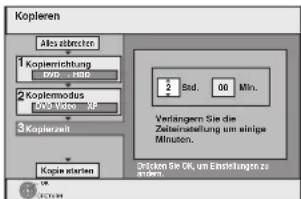
⑤ Wählen Sie mit [◀, ▶] die Einstellung für "Std." und "Min.", und drücken Sie [▲, ▼], um die Aufnahmezeit festzulegen. ⑥ Drücken Sie [OK]. ⑦ Drücken Sie zur Bestätigung [◀]. Das Kopieren auf die Festplatte nimmt auch nach Beendigung der Wiedergabe noch eine gewisse Zeit in Anspruch.
- Geben Sie eine um einige Minuten längere Zeit ein, um die Verzögerung beim Starten der Wiedergabe zu kompensieren.
- Sie können die Aufnahmezeit auch mit den Zifferntasten einstellen.
7 Wählen Sie mit [▲, ▼] die Option "Kopie starten", und drücken Sie [OK].
Wählen Sie mit [◀, ▶] die Option "Ja", und drücken Sie [OK], um den Kopiervorgang zu starten. Das Hauptmenü der Disc wird angezeigt.
- Wenn Sie beim Finalisieren der Disc (→ 64) im Menü "Auto-Play wählen" die Option "Titel 1" gewählt haben, beginnt die Disc-Wiedergabe automatisch mit Titel 1.
8 Wenn das Hauptmenü angezeigt wird
Wählen Sie mit [▲, ▼, ◀, ►] den zu kopierenden Titel, und drücken Sie [OK].
![PANASONIC DMR-EH775 - Wählen Sie mit [▲, ▼, ◀, ►] den zu kopierenden Titel, und drücken Sie [OK]. - 1](/content/2026/05/796412/images/17fab2fb9fa414de253838e0c0fdbca2ae8bd90ca26198719a11a475bacb3a5f.jpg)
Während nun die Titel der Reihe nach wiedergegeben werden, werden alle Titel ab dem gewählten Titel bis zur eingestellten Zeit aufgenommen. (Am Wiedergabeende des letzten Disc-Titels wird das Hauptmenü aufgenommen, bis die eingestellte Zeit erreicht ist.)
So kehren Sie zum vorhergehenden Bildschirm zurück
Drücken Sie [RETURN].
So stoppen Sie den Kopiervorgang
Drücken Sie [■].
Zum Stoppen des Kopiervorgangs können Sie auch [RETURN] drei Sekunden lang gedrückt halten.
- Das Material wird bis zur betreffenden Stelle kopiert.
Hinweis
- Der rechts gezeigte Bildschirmschoner wird am Anfang aufgezeichnet.
- Das Material wird als ein Titel aufgenommen, der sich vom Anfangs- bis zum Endpunkt des Kopiervorgangs erstreckt.
- Wenn die Wiedergabe nicht automatisch beginnt oder das Hauptmenü nicht automatisch angezeigt wird, drücken Sie zum Starten [▶] (PLAY).
- Die originale Bild- und Tonqualität wird beim Kopieren unter Umständen nicht ganz erreicht, selbst wenn es sich bei der Quelle um eine hochwertige Video/Audio-DVD handelt.
- Wenn Sie einen Titel von einer finalisierten DVD-RW (DVD-Video-Aufnahmeformat) kopieren möchten, erstellen Sie eine Kopierliste und kopieren anschließend. (55, Kopieren mit Hilfe der Kopierliste — Fortg. Kopieren)
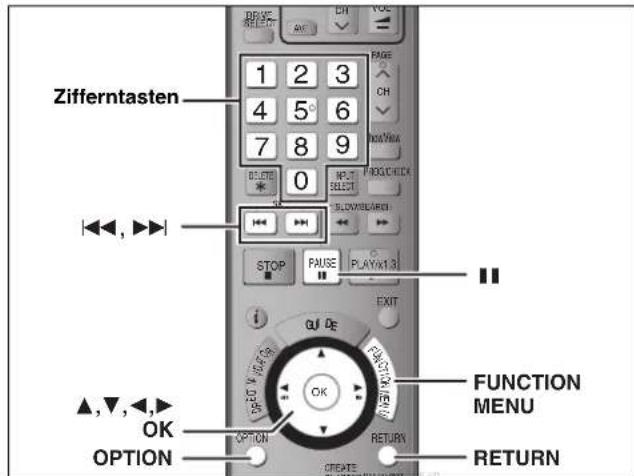
HDD RAM
- Sie können keine Bilder kopieren, die auf DVD-R-, DVD-R DL- oder CD-R/CD-RW-Discs aufgenommen wurden.
Zum Kopieren von auf USB-Speicher aufgenommenen Bildern (→ 59, Kopieren aller Standbilder auf dem USB-Speicher — Copy All Pictures)
Kopieren mit Hilfe der Kopierliste
1 Im Stoppmodus
Drücken Sie [FUNCTION MENU].
2 Wählen Sie mit [▲, ▼] die Option "Weit. Funktionen", und drücken Sie [OK].
3 Wählen Sie mit [▲, ▼] die Option "Fortg. Kopieren", und drücken Sie [OK].
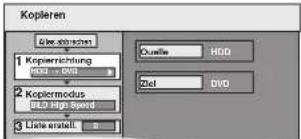
- Wenn Sie die Liste nicht ändern möchten, drücken Sie mehrmals [▼] (→ Schritt 7).
4 Stellen Sie die Kopierrichtung ein.
- Wenn Sie die Kopierrichtung nicht ändern möchten, drücken Sie [▼] (→ Schritt 5).
① Wählen Sie mit [▲, ▼] die Option "Kopierrichtung", und drücken Sie [▶]. ② Wählen Sie mit [▲, ▼] die Option "Quelle", und drücken Sie [OK]. ③ Wählen Sie mit [▲, ▼] das Laufwerk, und drücken Sie [OK]. ④ Wählen Sie mit [▲, ▼] die Option "Ziel", und drücken Sie [OK]. ⑤ Wählen Sie mit [▲, ▼] das Laufwerk, und drücken Sie [OK]. Das als Quelle verwendete Laufwerk kann gewählt werden. ⑥ Drücken Sie zur Bestätigung [◀].
5 Stellen Sie den Aufnahmemodus ein.
- Wenn Sie den Aufnahmemodus nicht ändern möchten, drücken Sie [▼] (→ Schritt 6).
① Wählen Sie mit [▲, ▼] die Option "Kopiermodus", und drücken Sie [▶]. ② Wählen Sie mit [▲, ▼] die Option "Format", und drücken Sie [OK]. ③ Wählen Sie mit [▲▼] die Option "BILD", und drücken Sie [OK]. "Aufnahmemodus" wird automatisch auf "High Speed" eingestellt. ④ Drücken Sie zur Bestätigung [◀].
6 Tragen Sie die Standbilder für das Kopieren ein.
- Wenn Sie eine Liste unverändert kopieren möchten (→ Schritt 7). Sie können Standbilder oder Standbildordner eintragen.
- Standbilder und Ordner können nicht in dieselbe Liste eingetragen werden.
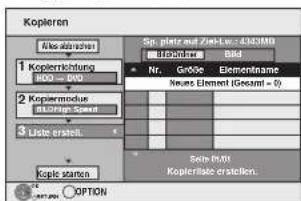
■So tragen Sie einzelne Standbilder ein
① Wählen Sie mit [▲, ▼] die Option "Liste erstell.", und drücken Sie [▶]. ② Wählen Sie mit [▲, ▼] die Option "Neues Element", und drücken Sie [OK]. ③ Wählen Sie mit [▲, ▼, ◀, ▶] das Standbild, und drücken Sie [OK].
- Um mehrere Positionen gleichzeitig zu wählen, fügen Sie mit [III] das Aktivierungszeichen hinzu und drücken [OK] (⇒ 59, Mehrfaches Editieren).
- So zeigen Sie andere Seiten an (→ 59)
- So wählen Sie die Standbilder in einem anderen Ordner aus (→ 59)
- So bearbeiten Sie die Kopierliste (→ 59)
Sie können mehrere Standbilder in die Kopierliste eintragen, indem Sie die Schritte ② und ③ wiederholen.
④ Drücken Sie zur Bestätigung [◀].
■So tragen Sie Ordner einzeln nacheinander ein ① Wählen Sie mit [▲, ▼] die Option "Liste erstell.", und drücken Sie [▶]. ② Wählen Sie mit [▲, ▼] die Option "Bild/Ordner", und drücken Sie [OK].
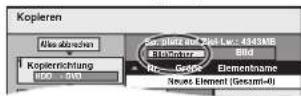
③ Wählen Sie mit [▲, ▼] die Option "Ordner", und drücken Sie [OK]. ④ Wählen Sie mit [▲, ▼] die Option "Neues Element", und drücken Sie [OK]. ⑤ Wählen Sie mit [▲, ▼] den Ordner, und drücken Sie [OK].
- Um mehrere Positionen gleichzeitig zu wählen, fügen Sie mit [III] das Aktivierungszeichen hinzu und drücken [OK] (⇒ 59, Mehrfaches Editieren).
- So zeigen Sie andere Seiten an (→ 59)
- So wechseln Sie zu einem anderen übergeordneten Ordner (→ 59)
- So bearbeiten Sie die Kopierliste (→ 59)
Sie können mehrere Ordner in die Kopierliste eintragen, indem Sie die Schritte ④ und ⑤ wiederholen.
⑥ Drücken Sie zur Bestätigung [◀].
7 Wählen Sie mit [▲, ▼] die Option "Kopie starten", und drücken Sie [OK].
●Nur einzelne Standbilder
Um einen anderen Ordner als Kopierziel anzugeben, wählen Sie "Ordner".
![graph LR A["Order"] --> B["Neuer Order"] B --> C["01.1W, DVD"] B --> D["02.4W, DVD"] B --> E["03.1W, DVD"] B --> F["— Neuer Order"]](/content/2026/05/796412/images/09e98f5079f4cef375d4345e8ec15a10bd49e0915fabb0e3ddde09d0fcf18be9.jpg)
8 Wählen Sie mit [◀, ▶] die Option "Ja", und drücken Sie [OK], um den Kopiervorgang zu starten.
So stoppen Sie den Kopiervorgang
Halten Sie [RETURN] drei Sekunden lang gedrückt.
So kehren Sie zum vorhergehenden Bildschirm zurück: Drücken Sie [RETURN].
Hinweis
- Wenn für den Ordner der Kopierquelle kein Name eingegeben wurde, kann der Name des Ordners vom Ordner der Kopierquelle aus geändert werden. Es empfiehlt sich, einen Ordnernamen vor dem Kopieren einzugeben (→ 51, Albumtitel eingeben).
- Die Reihenfolge der Standbilder in der Kopierliste kann auf dem Kopierziel abweichen.
- Wenn der Zielordner bereits Standbilder enthält, werden die neuen Standbilder nach den existierenden Standbildern aufgenommen.
So zeigen Sie andere Seiten an
Wählen Sie mit [▲, ▼, ◀, ▶] die Option "Vorherige" oder "Nächste", und drücken Sie [OK].
- Auch mit [|◀◀, ▶▶] können Sie eine andere Seite wählen.
Mehrfaches Editieren
Wählen Sie mit [▲, ▼, ◀, ►] und drücken Sie [■].
(Wiederholen Sie den Vorgang.)
Drücken Sie [OK], um die Eintragung in der Liste vorzunehmen.
- Ein Aktivierungszeichen erscheint. Zum Ausschalten der
Funktion drücken Sie [III] erneut.
■ So bearbeiten Sie die Kopierliste
Wählen Sie die Position in Schritt 6—③ (für ein Standbild) oder 6—⑤ (für einen Ordner)
(→ 58, rechte Spalte)
1 Drücken Sie [OPTION].
2 Wählen Sie mit [▲, ▼] den Vorgang aus, und drücken Sie [OK].
Alles löschen:
Alle in die Kopierliste eingetragenen Positionen werden gelöscht.
Wählen Sie mit [◀, ▶] die Option "Ja", und drücken Sie [OK].
Hinzufügen:
Der Kopierliste werden neue Positionen hinzugefügt.
Wählen Sie mit [▲, ▼, ◀, ▶] das hinzuzufügende Standbild oder den hinzuzufügenden Ordner, und drücken Sie [OK].
Löschen:
Die gewählten Positionen werden gelöscht.
Wählen Sie mit [◀, ▶] die Option "Ja", und drücken Sie [OK].
Sie können auch mehrere Positionen löschen (→ oben, Mehrfaches Editieren).
So löschen Sie alle eingetragenen Kopiereinstellungen und -listen
Nach den Schritten 1–3 (→ 58)
1 Wählen Sie mit [▲, ▼] die Option "Alles abbrechen", und drücken Sie [OK].
2 Wählen Sie mit [◀, ▶] die Option "Ja", und drücken Sie [OK].
- Die Einstellungen und Listen werden unter Umständen auch in folgenden Fällen gelöscht:
- Wenn Sie einen Titel oder ein Standbild auf der Kopierquelle aufgenommen oder gelöscht haben.
– Wenn Schritte unternommen wurden, um beispielsweise das Gerät auszuschalten, die Lade zu öffnen, die Kopierrichtung zu ändern usw.
■ So wählen Sie einen anderen Ordner
(→ 39, Struktur der von diesem Gerät angezeigten Ordner)
① Wählen Sie mit [▲, ▼, ◀, ▶] die Option "Ordner", und drücken Sie [OK].
Wenn Sie zu einem anderen übergeordneten Ordner wechseln möchten (→ unten).
② Wählen Sie mit [▲, ▼] den Ordner, und drücken Sie [OK].
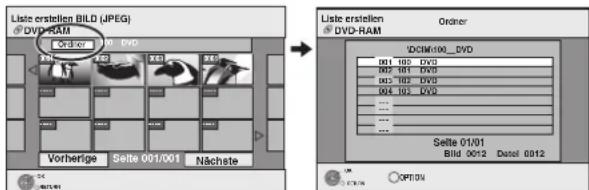
Sie können die Ordner auch mit den Zifferntasten auswählen.
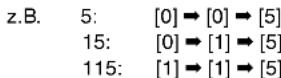
- Standbilder aus anderen Ordnern können nicht in dieselbe Liste eingetragen werden.
So wechseln Sie zu einem anderen übergeordneten Ordner
● Nur bei Wahl des Quellordners
Wenn mehrere übergeordnete Ordner erkannt werden,
während der rechts dargestellte Bildschirm angezeigt wird.
1 Drücken Sie erst [OPTION] und dann [OK].
2 Wählen Sie mit [◀, ▶] den übergeordneten Ordner, und drücken Sie [OK]. Sie können nur Ordner, die denselben übergeordneten Ordner haben, zusammen in eine Liste eintragen.
2 Wählen Sie mit [◀, ▶] den übergeordneten Ordner, und drücken Sie [OK]. Sie können nur Ordner, die denselben übergeordneten Ordner haben, zusammen in eine Liste eintragen.
3 Wählen Sie mit [▲, ▼] den gewünschten Ordner, und drücken Sie [OK].
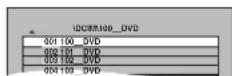
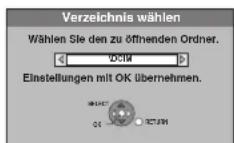
Kopieren aller Standbilder auf den USB-Speicher
1 Im Stoppmodus: Stecken Sie den USB-Speicher ein (→ 13). Das Menü wird automatisch angezeigt.
2 Wählen Sie mit [▲, ▼] die Option "Bilder (JPEG) kopieren", und drücken Sie [OK].
3 Wählen Sie mit [▲, ▼] die Option "Kopieren nach" und dann mit [◀, ▶] das Laufwerk.
Das Menü wird automatisch angezeigt.
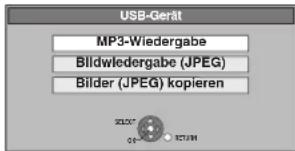
2 Wählen Sie mit [▲, ▼] die Option "Bilder (JPEG) kopieren", und drücken Sie [OK].
![PANASONIC DMR-EH775 - Wählen Sie mit [▲, ▼] die Option "Bilder (JPEG) kopieren", und drücken Sie [OK]. - 1](/content/2026/05/796412/images/6da51cfd5eeb4b075788d222318ac67dfd0f144b65bf5eaffeeac1ba099ab4d0.jpg)
3 Wählen Sie mit [▲, ▼] die Option "Kopieren nach" und dann mit [◀, ▶] das Laufwerk.
4 Wählen Sie mit [▲, ▼, ◀, ▶] die Option "Kopieren", und drücken Sie [OK].
Sie können auch die nachstehenden Bedienschritte ausführen:
1 Im Stoppmodus
Drücken Sie [FUNCTION MENU].
2 Wählen Sie mit [▲, ▼] die Option "Weit. Funktionen", und drücken Sie [OK].
3 Wählen Sie mit [▲, ▼] die Option "USB-Gerät", und drücken Sie [OK].
→ Weiter mit Schritt 2 (→ oben)
So stoppen Sie den Kopiervorgang:
Halten Sie [RETURN] drei Sekunden lang gedrückt.
So kehren Sie zum vorhergehenden Bildschirm zurück:
Drücken Sie [RETURN].
Hinweis:
- Der Ordnernamen wird vom Ordner der Kopierquelle aus geändert. Geben Sie einen Ordnernamen ein, den das Kopierziel nach dem Kopieren erhalten soll (→ 51, Albumtitel eingeben).
- Das Kopierziel darf nicht dieselbe Ordnerstruktur haben, wie der USB-Speicher.
Hinweis
- Wenn der Platz auf dem Ziellaufwerk nicht ausreicht oder die Anzahl der zu kopierenden Dateien/Ordner das Maximum (→ 39) überschreitet, wird das Kopieren vorzeitig abgebrochen.
- Die Informationen über die Bilddrehung können nicht kopiert werden.
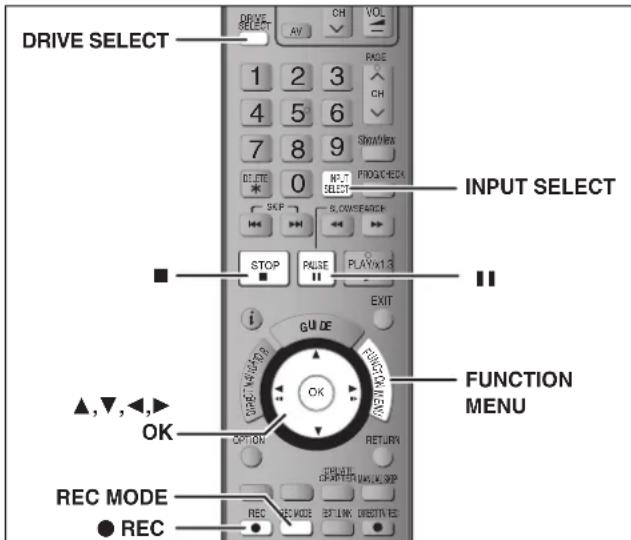
z.B.: Anschließen an die AV3- oder DV-Eingangsbuchse an der Gerätevorderseite
• Schalten Sie dieses Gerät und das andere Videogerät vor dem Anschließen aus.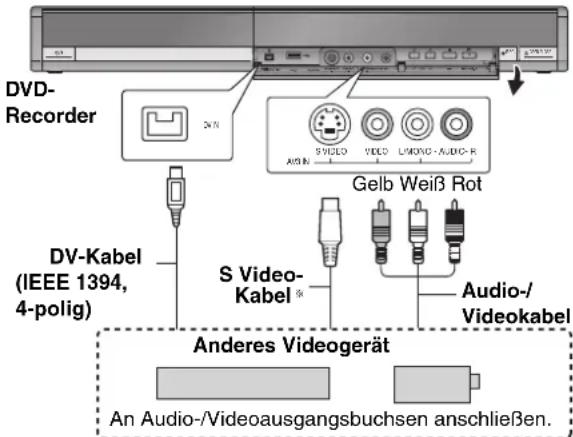
Wenn das andere Gerät nur einen Mono-Audioausgang besitzt, schließen Sie den Videorecorder an die AV3-Eingangsbuchse L/MONO an der Gerätevorderseite an. * Die S-VIDEO-Buchse liefert eine bessere Bildqualität als die VIDEO-Buchse.
- Wählen Sie unter "Audiomodus für DV Input" im Menü "Setup" die Art der Audioaufnahme (→ 69).
- Bei der Aufnahme von einem DV-Gerät (z. B. einer digitalen Videokamera) können Sie die Ton-/Bildaufnahmen nur von einem DV-Band durchführen.
- Wenn die Option "Aufn. für High-Speed-Kopieren" (⇒ 68) aktiviert ist ("Ein") und Sie kopieren, wird die Kopie in der im Menü "Setup" unter "Bildverhältnis für Aufnahme" (⇒ 68) ausgewählten Bildergröße erstellt.
Beim Aufnehmen über die DV-Buchse des Geräts
Info zum Bildseitenverhältnis, wenn Sie ein Programm aufzeichnen (→ 8)
Hinweis
- Wenn während des Kopierens die Startzeit für eine Timer-Aufnahme erreicht wird, beginnt die Aufnahme und das Kopieren wird beendet.
- Wenn Video von einem anderen Gerät auf dieses Gerät kopiert wird, vermindert sich die Qualität des Videos.
Manuelles Aufnehmen
HDD RAM -R -RW(V) +R +RW
Vorbereitung
- Drücken Sie [DRIVE SELECT], um die Festplatte oder das DVD-Laufwerk auszuwählen.
- Drücken Sie [REC MODE], um den Aufnahmemodus zu wählen.
- Beim Aufnehmen von Zweikanalton-Programmen (→ 8, Wichtige Hinweise zur Aufnahme)
- Wenn das externe Gerät ein NTSC-Signal ausgibt, ändern Sie die Einstellung für "TV System" im Menü "Setup" in "NTSC" (73). Dieses Gerät kann keine NTSC-Signale auf Discs aufnehmen, auf denen sich bereits Aufnahmen mit PAL-Signal befinden. (Programme, die durchgängig einen der beiden Signaltypen verwenden, können hingegen auf die Festplatte aufgenommen werden.)
- Um das Rauschen in der Eingabe eines Videorecorders zu reduzieren, stellen Sie "AV-in NR" im Bildschirmmenü auf "Ein" (→ 45).
- Vergewissern Sie sich, dass die Uhrzeit am Gerät korrekt eingestellt ist
1 Im Stoppmodus
Drücken Sie [INPUT SELECT], um den Eingangskanal für das angeschlossene Gerät zu wählen.
Z. B.: Wenn der Videorecorder an die AV3-Eingangsbuchse angeschlossen wurde, wählen Sie "A3".
2 Starten Sie die Wiedergabe am anderen Gerät.
3 So starten Sie die Aufnahme
Drücken Sie [● REC].
Die Aufnahme beginnt.
So überspringen Sie unerwünschte Abschnitte
Drücken Sie [11], um die Aufnahme zu unterbrechen. (Drücken Sie die Taste erneut, um die Aufnahme fortzusetzen.)
So stoppen Sie die Aufnahme
Drücken Sie [■].
Fast alle im Handel erhältlichen Videos und DVD-Videos besitzen einen Kopierschutz. Das Material solcher Discs kann mit diesem Gerät nicht kopiert werden.
- Mit der flexiblen Aufnahmefunktion (→ 29) können Sie das Material einer Videocassette (ca. 1 bis 8 Stunden) so auf eine 4,7-GB-Disc aufnehmen, dass Sie die bestmögliche Bildqualität erhalten und den Platz auf der Disc optimal nutzen.
Automatische DV-Aufnahme (DV Auto Rec)
HDD RAM -R -RW(V) +R +RW
HDD RAM Wenn Sie die Funktion "DV Auto Rec" verwenden, werden die Programme als ein Titel aufgenommen, wobei gleichzeitig bei jeder Bildunterbrechung ein Kapitel erzeugt und automatisch eine Playliste erstellt wird.
Vorbereitung
1 Schalten Sie dieses Gerät und das DV-Gerät aus, und schließen Sie das DV-Gerät an die DV-Eingangsbuchse des DVD-Recorders an (linke Spalte). 2 Schalten Sie das Hauptgerät ein. - Wenn das externe Gerät ein NTSC-Signal ausgibt, ändern Sie die Einstellung für "TV System" im Menü "Setup" in "NTSC" (→ 73).
1 Schalten Sie die DV-Anlage ein und halten Sie die Wiedergabe an dem Punkt an, an dem die Aufzeichnung beginnen soll.
Der folgende Bildschirm wird angezeigt.
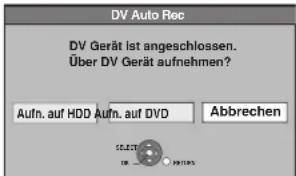
- Wenn der Bildschirm nicht angezeigt wird
Nach der Durchführung von Schritt 1
1 Drücken Sie [DRIVE SELECT], um die Festplatte oder das DVD-Laufwerk auszuwählen. 2 Drücken Sie [FUNCTION MENU]. 3 Wählen Sie mit [▲, ▼] die Option "Weit. Funktionen", und drücken Sie [OK]. 4 Wählen Sie mit [▲, ▼] die Option "DV Auto Rec", und drücken Sie [OK].
Weiter mit Schritt 3 (→ unten)
2 Wählen Sie mit [◀, ▶] die Option "Aufn. auf HDD" oder "Aufn. auf DVD", und drücken Sie [OK].
3 Drücken Sie [REC MODE], um den Aufnahmemodus zu wählen.
4 Wählen Sie mit [◀, ▶] die Option "Aufnahme", und drücken Sie [OK].
Die Aufnahme beginnt.
Nach Ende der Aufnahme
Das Bestätigungsfenster wird angezeigt. Drücken Sie [OK], um die automatische DV-Aufnahme zu stoppen.
So stoppen Sie die Aufnahme
Drücken Sie [■].
Hinweis
- Sie können nur ein DV-Gerät (z.B. eine digitale Videokamera) an die DV-Eingangsbuchse des Geräts anschließen.
- Dieses Gerät kann nicht vom angeschlossenen DV-Gerät gesteuert werden.
- Der DV-Eingang dieses Geräts ist ausschließlich für DV-Geräte bestimmt. (Er kann nicht mit einem Computer usw. verbunden werden.)
- Der Name des DV-Geräts wird unter Umständen nicht korrekt angezeigt.
- Einige DV-Geräte ermöglichen keine einwandfreie Eingabe des Bild- und Tonsignals. •Die Datums- und Uhrzeitinformationen des Bandes im DV-Gerät werden nicht mit aufgenommen.
- Sie können nicht gleichzeitig aufnehmen und wiedergeben. Wenn die automatische DV-Aufnahme nicht richtig funktioniert, überprüfen Sie die Anschlüsse und die Einstellungen des DV-Geräts und schalten das Gerät einmal aus und wieder ein. Besteht das Problem weiter, führen Sie eine manuelle Aufnahme durch (→ linke Spalte).
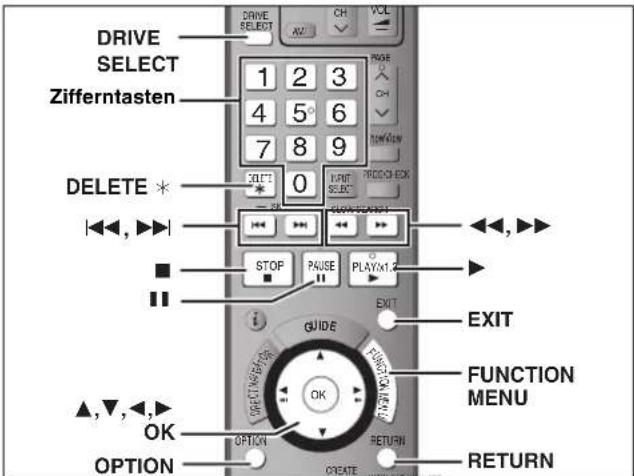
Dieses Gerät nimmt Titel einer Musik-CD (einschließlich einer CD-R/CD-RW) auf die Festplatte auf.
Musik von einer CD auf die Festplatte aufnehmen
CD → HDD
Alle Titel der Musik-CD (CD-DA) werden auf die Festplatte
aufgenommen. (Eine Aufnahme einzelner Titel ist nicht möglich.)
- Eine CD wird als ein Album auf die Festplatte aufgenommen.
• Audioqualität: LPCM
- Maximale Anzahl von Alben auf der Festplatte: 300 (Abhängig von der verbleibenden Kapazität.)
Bei der Aufnahme von Titeln oder Bildern reduziert sich die Anzahl der aufnehmbaren Alben.
Vorbereitung
Drücken Sie [DRIVE SELECT], um das DVD-Laufwerk zu wählen.
1 Im Stoppmodus
Legen Sie eine Musik-CD ein.
Das Menü wird automatisch angezeigt.
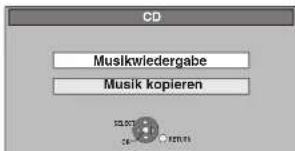
2 Wählen Sie mit [▲, ▼] die Option "Musik kopieren", und drücken Sie [OK].
3 Wählen Sie mit [◀, ▶] die Option "Kopieren", und drücken Sie [OK].
Die Aufnahme beginnt.
Sie können auch die nachstehenden Bedienschritte ausführen:
Vorbereitung
Drücken Sie [DRIVE SELECT], um das DVD-Laufwerk zu wählen.
1 Im Stoppmodus drücken Sie [FUNCTION MENU].
2 Wählen Sie mit [▲, ▼] die Option "Weit. Funktionen", und drücken Sie [OK].
3 Wählen Sie mit [▲, ▼] die Option "Musik-CD kopieren", und drücken Sie [OK]. (Weiter mit Schritt 3 → oben)
So stoppen Sie die Aufnahme:
Halten Sie [RETURN] drei Sekunden lang gedrückt.
- Wenn die Aufnahme abgebrochen wird, werden keine CD-Titel aufgenommen.
So kehren Sie zum vorhergehenden Bildschirm zurück: Drücken Sie [RETURN].
Hinweis:
- Während der Aufnahme können keine anderen Bedienungen ausgeführt werden. Timer-Aufnahmen werden nicht fortgesetzt.
- Auf die Festplatte aufgenommene Titel können nicht auf eine Disc oder einen USB-Speicher übertragen werden.
- CDs, die durch SCMS (Serial Copy Management System) eingeschränkt sind, können nicht auf die Festplatte aufgenommen werden.
- Das Aufnehmen von CDs, die nicht den CD-DA-Spezifikationen entsprechen (kopiergeschützte CDs usw.), kann nicht garantiert werden.
Auf die Festplatte aufgenommene Musik wiedergeben
HDD
Vorbereitung
Drücken Sie [DRIVE SELECT], um das HDD-Laufwerk zu wählen.
1 Im Stoppmodus Drücken Sie [FUNCTION MENU].
2 Wählen Sie mit [▲, ▼] die Option "Weit. Funktionen", und drücken Sie [OK].
3 Wählen Sie mit [▲, ▼] die Option "Musik-Server", und drücken Sie [OK].
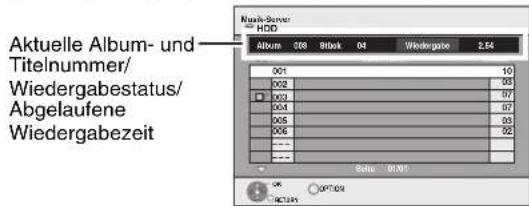
4 Drücken Sie [▲, ▼], um das Album zu wählen und drücken Sie [OK].
Die Wiedergabe erfolgt ab dem Anfang des Albums.
Wenn der Letzte Titel eines Albums wiedergegeben wurde, beginnt automatisch die Wiedergabe des ersten Titels des nächsten Albums usw.
- "☐" zeigt das aktuell wiedergebende Album.
- Mit den Zifferntasten können Sie auch das Album auswählen.
z.B.: 5: [0]→[0]→[5]
15: [0] → [1] → [5]
115: [1]→[1]→[5]
So schließen Sie den Bildschirm
Drücken Sie [EXIT].
Die Wiedergabe stoppt.
Bedienung während der Wiedergabe
| Stopp | Drücken Sie [■].Die Stopposition wird gespeichert.Drücken Sie [▶] (PLAY), um die Wiedergabe anderselben Stelle fortzusetzen.Wenn [■] mehrere Male gedrückt wird, wird die Position gelöscht.Die Position wird gelöscht, wenn das Gerät ausgeschaltet wird. |
| Pause | Drücken Sie [■■].Drücken Sie [■■] erneut oder [▶] (PLAY), um die Wiedergabe fortzusetzen. |
| Suchlauf | Drücken Sie [◀◀] oder [▶▶].Die Geschwindigkeit erhöht sich in fünf Schritten.Durch Drücken von [▶] (PLAY) können Sie die Wiedergabe fortsetzen. |
| Überspringen | Drücken Sie während der Wiedergabe oder Pause [◀◀] oder [▶▶■].Überspringen zu dem Titel, den Sie wiedergeben möchten.Bei jedem weiteren Drücken wird um eine Stelle weiter gesprungen. |
■ Zum Löschen eines Albums/Zur Eingabe des Albumnamens
1 Während der Bildschirm "Musik-Server" angezeigt wird, drücken Sie [▲, ▼], um das Album zu wählen, und drücken Sie [OPTION].
2 Wählen Sie mit [▲, ▼] den Vorgang aus, und drücken Sie [OK].
Album löschen:
Wählen Sie mit [◀, ▶] die Option "Löschen", und drücken Sie [OK].
• Gelöschtes Material ist verloren und kann nicht
wiederhergestellt werden. Bevor Sie fortfahren, vergewissern Sie sich, dass Sie das Material nicht mehr benötigen.
- Sie können ein Album auch mit den nachstehenden Schritten löschen. 1 Während der Bildschirm "Musik-Server" angezeigt wird,
drücken Sie [▲, ▼], um das Album zu wählen, und drücken Sie [DELETE *].
2 Wählen Sie mit [◀,▶] die Option "Löschen", und drücken Sie [OK].
Albumtitel eingeben:
(→ 65, Eingeben von Text)
Hinweis
- Eine Wiedergabe von Musiktiteln von der Festplatte ist während einer Aufnahme oder beim Kopieren nicht möglich.
- Wenn der Bildschirm Musik-Server angezeigt wird und etwa 10 Minuten lang keine Bedienschritte erfolgen, wird der Bildschirm zum Schutz vor Einbrennen angezeigt. Zur Rückkehr zum vorherigen Bildschirm [OK] drücken.
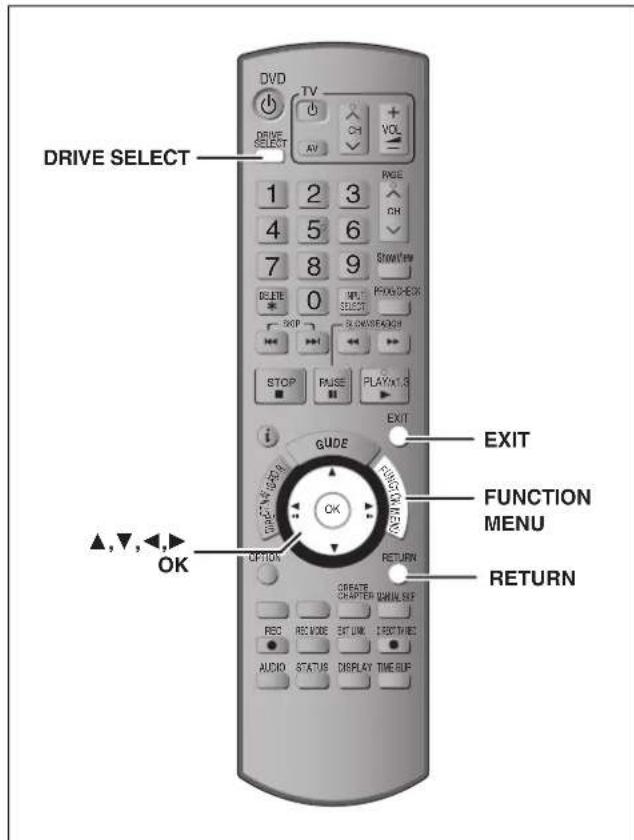
HDD RAM -R -R DL -RW(V) +R +R DL +RW -RW(VR)
Allgemeine Bedienung
1 Im Stoppmodus
Drücken Sie [FUNCTION MENU].
2 Wählen Sie mit [▲, ▼] die Option "Weit. Funktionen", und drücken Sie [OK].
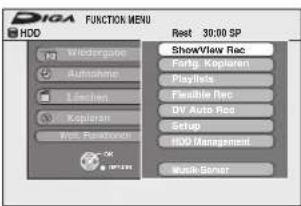
3 Wählen Sie mit [▲, ▼] die Option "HDD Management" oder "DVD Management", und drücken Sie [OK].
z.B.: RAM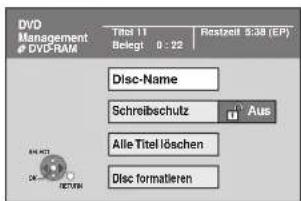
- Wenn Sie die Festplatte ausgewählt haben, werden "Alle Titel löschen" und "HDD formatieren" angezeigt.
Einstellen des Löschschutzes
RAM
Vorbereitung
- Drücken Sie [DRIVE SELECT], um das DVD-Laufwerk zu wählen.
Nach den Schritten 1 bis 3 (→ links)
4 Wählen Sie mit [▲, ▼] die Option "Schreibschutz", und drücken Sie [OK].
5 Wählen Sie mit [◀, ▶] die Option "Ja", und drücken Sie [OK].
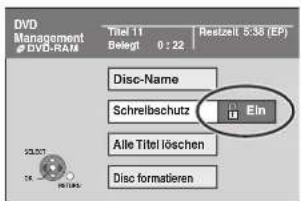
Ein verriegeltes Schlosssymbol bedeutet, dass die Disc schreibgeschützt ist.
So kehren Sie zum vorhergehenden Bildschirm zurück: Drücken Sie [RETURN].
So schließen Sie den Bildschirm:
Drücken Sie [EXIT].
Löschschutz der Cartridge
Bei einer DVD-RAM mit Cartridge
- Wenn die Löschschutzlasche aktiviert ist, beginnt die Wiedergabe beim Einlegen automatisch.
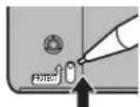
Benennen einer Disc
RAM -R -R DL -RW(V) +R +R DL +RW
Sie können jeder Disc einen Namen zuweisen.
Vorbereitung
- Drücken Sie [DRIVE SELECT], um das DVD-Laufwerk zu wählen.
• RAM: Schalten Sie den Löschschutz aus (→ oben).
Nach den Schritten 1 bis 3 (→ links)
4. Wählen Sie mit [▲, ▼] die Option "Disc-Name", und drücken Sie [OK].
(→ 65, Eingeben von Text)
- Der Disc-Name wird im Fenster "DVD Management" angezeigt.
- -R -R DL -RW(V) +R +R DL: Mit einer finalisierten Disc wird der Name auf dem Top Menu angezeigt.
- +RW: Der Discname wird nur angezeigt, wenn die Disc auf einem anderen Gerät wiedergegeben wird.
![PANASONIC DMR-EH775 - Wählen Sie mit [▲, ▼] die Option "Disc-Name", und drücken Sie [OK]. - 1](/content/2026/05/796412/images/b44297a8a3051174d6963822ae6a2c5d8d0595503725428ec78ff5944a495754.jpg)
![PANASONIC DMR-EH775 - Wählen Sie mit [▲, ▼] die Option "Disc-Name", und drücken Sie [OK]. - 2](/content/2026/05/796412/images/d30c9fe3b4b0b07dc79679d0b1dabf316889e0c5033cc0f5e8c88e40b3e3c401.jpg)
So kehren Sie zum vorhergehenden Bildschirm zurück: Drücken Sie [RETURN].
So schließen Sie den Bildschirm:
Drücken Sie [EXIT].
Löschen aller Titel und Playlisten — Alle Titel löschen
HDD RAM
Vorbereitung
- Drücken Sie [DRIVE SELECT], um die Festplatte oder das DVD-Laufwerk auszuwählen. ● Schalten Sie den Löschschutz aus (→ 62).
Nach den Schritten 1 bis 3 (→ 62)
4 Wählen Sie mit [▲, ▼] die Option "Alle Titel löschen", und drücken Sie [OK]. 5 Wählen Sie mit [◀, ▶] die Option "Ja", und drücken Sie [OK]. 6 Wählen Sie mit [◀, ▶] die Option "Start", und drücken Sie [OK]. Nach Ende des Vorgangs wird eine Meldung angezeigt. 7 Drücken Sie [OK].
So kehren Sie zum vorhergehenden Bildschirm zurück: Drücken Sie [RETURN].
So schließen Sie den Bildschirm:
Drücken Sie [EXIT].
Hinweis
- Gelöschtes Material ist verloren und kann nicht wiederhergestellt werden. Bevor Sie fortfahren, vergewissern Sie sich, dass Sie das Material nicht mehr benötigen.
- Durch das Löschen aller Videotitel werden auch alle Playlisten gelöscht.
- Standbilder (JPEG), Musik- oder Computerdaten können nicht gelöscht werden.
- Die Löschfunktion ist nicht verfügbar, wenn ein oder mehrere Titel geschützt sind.
Löschen des gesamten Inhalts einer Disk – Formatieren
HDD, RAM, -RW(V), +RW, -RW(VR), +R, +R DL (Nur neue Disc)
Vorbereitung
- Drücken Sie [DRIVE SELECT], um die Festplatte oder das DVD-Laufwerk auszuwählen.
- Schalten Sie den Löschschutz aus (→ 62).
Hinweis
Beim Formatieren werden alle Daten (einschließlich der Computer-Daten) gelöscht und können nicht wiederhergestellt werden. Vergewissern Sie sich, dass Sie die Daten nicht mehr benötigen. Beim Formatieren einer Disc werden die Inhalte auch dann gelöscht, wenn Sie den Schutz eingestellt haben.
Nach den Schritten 1 bis 3 (→ 62)
4 Wählen Sie mit [▲, ▼] die Option "HDD formatieren" oder "Disc formatieren", und drücken Sie [OK]. 5 Wählen Sie mit [◀, ▶] die Option "Ja", und drücken Sie [OK]. 6 Wählen Sie mit [◀, ▶] die Option "Start", und drücken Sie [OK]. Nach Ende der Formatierung wird eine Meldung angezeigt. Hinweis • Die Formatierung ist normalerweise nach wenigen Minuten beendet, kann aber unter Umständen bis zu 70 Minuten dauern (RAM). • Trennen Sie während der Formatierung nicht das Netzkabel ab. Dadurch kann die Disc unbrauchbar werden.
7 Drücken Sie [OK].
Hinweis
- Wenn eine Disc mit diesem Gerät formatiert wurde, kann sie möglicherweise auf einem anderen Gerät nicht verwendet werden.
- -R -R DL CD USB Ein Formatieren ist nicht möglich.
- DVD-RWs können Sie mit diesem Gerät nur im DVD-Video-Format formatieren.
So stoppen Sie die Formatierung RAM
Drücken Sie [RETURN].
- Sie können die Formatierung abbrechen, wenn sie länger als zwei Minuten dauert. In diesem Fall müssen Sie die Disc neu formatieren.
So kehren Sie zum vorhergehenden Bildschirm zurück
Drücken Sie [RETURN].
So schließen Sie den Bildschirm
Drücken Sie [EXIT].
Siehe Bedienelemente auf Seite 62.
Auswählen des Hintergrundformats — Top Menu
-R -R DL -RW(V) +R +R DL +RW
Sie können den Hintergrund auswählen, der als DVD-Video-Hauptmenü nach dem Finalisieren oder nach Top Menu erstellen (+RW) angezeigt wird.
Vorbereitung
Drücken Sie [DRIVE SELECT], um das DVD-Laufwerk zu wählen.
Nach den Schritten 1 bis 3 (→ 62)
4 Wählen Sie mit [▲, ▼] die Option "Top Menu", und drücken Sie [OK].
5 Wählen Sie mit [▲, ▼, ◀, ▶] den Hintergrund, und drücken Sie [OK].
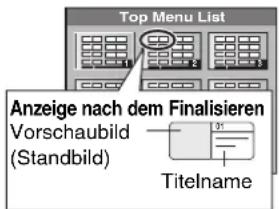
- Sie können die im Hauptmenü angezeigten Vorschaubilder ändern. (→ 47, Vorschau wechseln)
Auswählen, ob das Top Menu zuerst angezeigt werden soll — Auto-Play wählen
-R -R DL -RW(V) +R +R DL +RW
Sie können wählen, ob das Hauptmenü nach dem Finalisieren angezeigt wird.
Vorbereitung
Drücken Sie [DRIVE SELECT], um das DVD-Laufwerk zu wählen.
Nach den Schritten 1 bis 3 (→ 62)
4 Wählen Sie mit [▲, ▼] die Option "Auto-Play wählen", und drücken Sie [OK].
5 Wählen Sie mit [▲, ▼] die Option "Top Menu" oder "Titel 1", und drücken Sie [OK].
Top Menu: Zuerst wird das Hauptmenü angezeigt. Titel 1: Das Disc-Material wird ohne Anzeige des Hauptmenüs wiedergegeben.
Ermöglichen der Wiedergabe von Discs auf anderen Geräten—Finalisierung
-R -R DL -RW(V) +R +R DL
Wählen Sie die gewünschten Optionen für "Top Menu" und "Auto-Play wählen" (→ oben), bevor Sie die Disc finalisieren.
Vorbereitung
Drücken Sie [DRIVE SELECT], um das DVD-Laufwerk zu wählen.
Nach den Schritten 1 bis 3 (→ 62)
4 Wählen Sie mit [▲, ▼] die Option "Finalisierung", und drücken Sie [OK].
5 Wählen Sie mit [◀, ▶] die Option "Ja", und drücken Sie [OK].
6 Wählen Sie mit [◀, ▶] die Option "Start", und drücken Sie [OK].
Nach Ende der Finalisierung wird eine Meldung angezeigt.
Hinweis
- Sie können die Finalisierung nicht abbrechen.
- Das Finalisierung dauert bis zu 15 Minuten.
(-R DL +R DL Das Finalisierung dauert bis zu 60 Minuten.)
•Trennen Sie während der Finalisierung nicht das
Netzkabel ab. Die Disc wird dadurch unbrauchbar.
7 Drücken Sie [OK].
Hinweis
Das Finalisieren einer Hochgeschwindigkeitsaufnahme-kompatiblen Disc dauert unter Umständen länger als auf dem Bestätigungsschirm angezeigt wird (etwa viermal so lange).
Nach dem Finalisieren
- -R -R DL +R +R DL Die Disc kann nur wiedergegeben und nicht mehr beschrieben oder editiert werden.
- -RW(V) Obwohl beim Finalisieren eine Nur-Wiedergabe Disc entsteht, kann die Disc nach dem Formatieren (→ 63) wieder bespielt und editiert werden.
- Beim Kopieren mit hoher Geschwindigkeit werden die Kapitel übernommen.
- -R -RW(V) Die Titel werden in etwa fünf Minuten (+R 8 Minuten)* lange Kapitel unterteilt, wenn
– sie direkt auf eine Disc aufgenommen wurden.
– sie nicht im Hochgeschwindigkeitsmodus, sondern in einem anderen Modus kopiert wurden (außer -R DL +R DL).
* Diese Zeit hängt wesentlich von der Art und dem Modus der Aufnahme ab.
- Bei der Wiedergabe entsteht zwischen den Titeln und Kapiteln eine Pause von mehreren Sekunden.
| Vor demFinalisieren | Nach demFinalisieren |
Aufnehmen/Editieren/ Namenseingabe
○ -
Wiedergabe auf anderen Playern – ○
- Sie können keine Discs finalisieren, die mit Geräten anderer Hersteller bespielt wurden.
- Wenn Sie eine mit einem anderen Panasonic-Gerät bespielte Disc mit diesem Gerät finalisieren, wird der als "Top Menu" festgelegte Hintergrund unter Umständen nicht angezeigt.
- Je nach Aufnahmezustand können mit diesem Gerät finalisierte Discs unter Umständen nicht mit anderen Playern wiedergegeben werden. Weitere Informationen über DVDs erhalten Sie auf der Panasonic-Homepage. http://www.panasonic-europe.com
Erstellen des Top Menu —Top Menu erstellen
+RW
+RW Discs enthalten keine Top Menu Daten. Top Menu ist eine geeignete Funktion. Wir empfehlen Ihnen, das Menü zu erstellen, bevor Sie eine +RW Disc auf einem anderen Gerät abspielen. Sie können das Top Menu nicht verwenden, um auf diesem Gerät zu abzuspielen.
Wählen Sie die gewünschten Optionen für "Top Menu" und "Auto-Play" (→ linke Spalte), bevor Sie das Hauptmenü erstellen.
Vorbereitung
Drücken Sie [DRIVE SELECT], um das DVD-Laufwerk zu wählen.
Nach den Schritten 1 bis 3 (→ 62)
4 Wählen Sie mit [▲, ▼] die Option "Top Menu erstellen", und drücken Sie [OK].
5 Wählen Sie mit [◀, ▶] die Option "Ja", und drücken Sie [OK].
6 Wählen Sie mit [◀, ▶] die Option "Start", und drücken Sie [OK]. Die Erstellung des Top Menus beginnt. Die Erstellung kann nicht annuliert werden. Die Erstellung des Top Menus kann einige Minuten dauern.
7 Drücken Sie [OK].
Hinweis
- Sie können Discs aufnehmen oder bearbeiten, nachdem Sie das Top Menu erstellt haben. Das erstellte Menü wird jedoch gelöscht, wenn Sie eine Disc aufnehmen oder bearbeiten. Erstellen Sie in solchen Fällen das Top Menu erneut, indem Sie "Top Menu erstellen" verwenden.
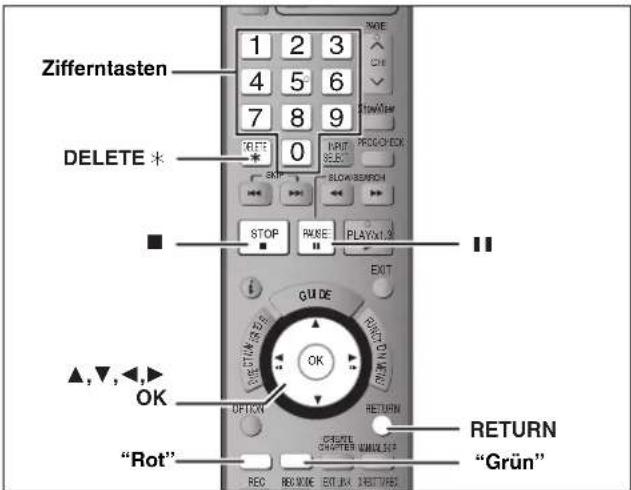
HDD RAM -R -R DL -RW(V) +R +R DL +RW
Sie können aufgezeichneten Titeln usw. Namen zuweisen.
Maximale Zeichenzahl:
HDD RAM Zeichen
| Titel | 64 (44*) |
| Playliste 64 | |
| Standbilder-Album 36 | |
| Musikalbum (HDD) | 4 |
| Disc (RAM) | 6 |
* Titelname für Timer-Aufnahmen
| -R | -R DL | -RW(V) | +R | +R DL | +RW | Zeichen |
Titel 44
Disc 40
Hinweis
Lange Namen werden auf einigen Bildschirmen nicht vollständig angezeigt.
1 Zeigen Sie den Bildschirm Titel eingeben an.
Titel (Timer-Aufnahme)
Wählen Sie in Schritt 3 auf Seite 32, rechte Spalte die Option "Titel Eingabe".
Titel
Wählen Sie in Schritt 5 auf Seite 46 die Option "Titel eingeben".
Playliste
Wählen Sie in Schritt 5 auf Seite 49 die Option "Titel eingeben".
Disc
Wählen Sie in Schritt 4 des Abschnitts "Benennen einer Disc" auf Seite 62 die Option "Disc-Name".
Ordner mit Standbildern
Wählen Sie in Schritt 4 des Abschnitts "So bearbeiten Sie das Album" auf Seite 50 die Option "Albumtitel eingeben".
Musikalbum
Wählen Sie in Schritt 2 des Abschnitts "Zum Löschen eines Albums/Zur Eingabe des Albumnamens" auf Seite 61 die Option "Albumtitel eingeben".
Namensfeld: zeigt den eingegebenen Text an.
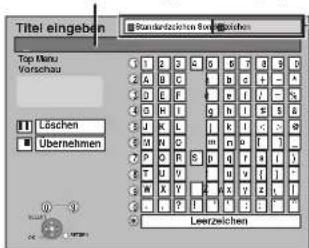
Wählen Sie mit der "roten" oder "grünen" Taste den Zeichentyp, und drücken Sie [OK].
"Standardzeichen":
(→ links, lateinische Buchstaben usw.)
"Sonderzeichen":
(→ unten, Umlaute, Zeichen mit Akzenten usw.)
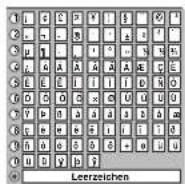
2 Wählen Sie mit [▲, ▼, ◀, ▶] ein Zeichen, und drücken Sie [OK].
Wiederholen Sie diesen Schritt, um weitere Zeichen einzugeben.
- So löschen Sie ein Zeichen
Wählen Sie mit [▲, ▼, ◀, ▶] das Zeichen im Namensfeld, und drücken Sie [■]. (Die gewählten Zeichen werden gelöscht.)
•Eingeben von Zeichen mit Hilfe der Zifferntasten
z.B.: Eingeben des Buchstaben "R"
① Drücken Sie [7], um in die siebte Zeile zu springen.
② Drücken Sie [7] zweimal, um das "R" hervorzuheben.
③ Drücken Sie [OK].
- So geben Sie ein Leerzeichen ein
Drücken Sie erst [DELETE *] und dann [OK].
![PANASONIC DMR-EH775 - Wählen Sie mit [▲, ▼, ◀, ▶] ein Zeichen, und drücken Sie [OK]. - 1](/content/2026/05/796412/images/c5df4285f7b9b857527671f28f516f71dbf4bbcab6bf465b7c78b30746e51fd6.jpg)
3 Drücken Sie [■] (Übernehmen).
"Schreibvorgang läuft..." wird angezeigt. Danach kehrt der Bildschirm zur Titelansicht zurück usw.
So brechen Sie den Vorgang ab
Drücken Sie [RETURN].
Der Text wird nicht hinzugefügt.
Zur Beachtung
Wenn Sie einen langen Namen eingeben, wird nach dem
Finalisieren nur ein Teil des Namens im Hauptmenü angezeigt
(→ 64). Bei der Namenseingabe können Sie im Fenster "Top Menu
Vorschau" vorab prüfen, wie der Titel im Hauptmenü angezeigt wird.
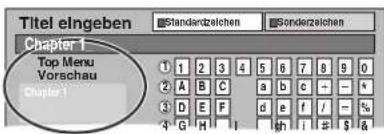
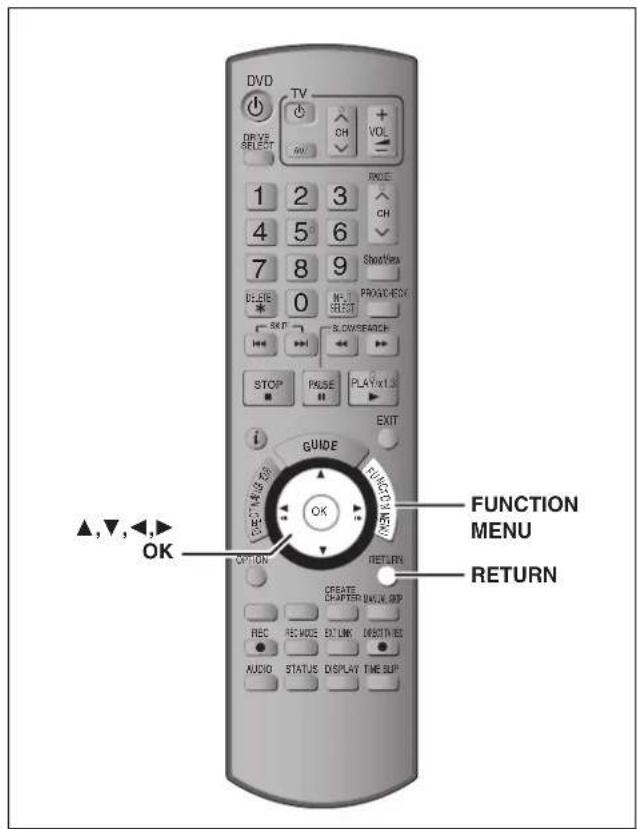
Mit dem Fenster "FUNCTION MENU" können Sie schnell und bequem auf die Hauptfunktionen zugreifen.
1 Im Stoppmodus
Drücken Sie [FUNCTION MENU].
Die angezeigten Funktionen hängen vom gewählten Laufwerk und vom Disc-Typ ab.
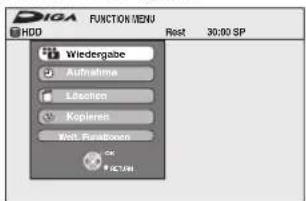
2 Wählen Sie mit [▲, ▼] eine Position aus, und drücken Sie [OK].
- Wenn Sie "Weit. Funktionen" wählen und [OK] drücken, wird der folgende Bildschirm angezeigt. Wählen Sie mit [▲, ▼] eine Position aus, und drücken Sie [OK].
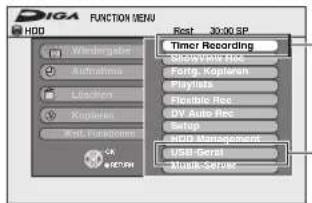
"Timer Recording" erscheint in Ländern, in denen das GUIDE Plus+ System verfügbar ist.
"USB-Gerät" erscheint, wenn eine kompatible USB-Speichereinheit angeschlossen ist.
- Wenn Sie [RETURN] drücken, können Sie zum vorhergehenden Bildschirm zurückkehren.
So schließen Sie das Fenster "FUNCTION MENU"
Drücken Sie [FUNCTION MENU].
Kindersicherung
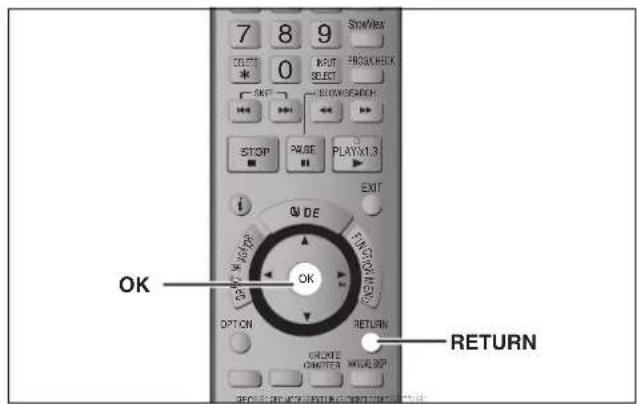
Die Kindersicherung deaktiviert alle Tasten am Gerät und an der Fernbedienung. Mit dieser Funktion verhindern Sie, dass andere Personen das Gerät bedienen.
Halten Sie [OK] und [RETURN] gleichzeitig gedrückt, bis "X HOLD" im Display des Geräts angezeigt wird.
![PANASONIC DMR-EH775 - Halten Sie [OK] und [RETURN] gleichzeitig gedrückt, bis "X HOLD" im Display des Geräts angezeigt wird. - 1](/content/2026/05/796412/images/ee742b247790d91ef4f4463ab6310c0dcfcf0b650cb0d125c66e099f97e15e27.jpg)
Wenn Sie bei aktivierter Kindersicherung eine Taste drücken, wird "X HOLD" im Display des Geräts angezeigt, und die Bedienung ist nicht möglich.
So deaktivieren Sie die Kindersicherung
Halten Sie [OK] und [RETURN] gleichzeitig gedrückt, bis "X HOLD" ausgeblendet wird.
Liste der Sprachencodes: Geben Sie den Code mit den Zifferntasten ein.
| Abchasisch: 6566 | Dänisch: 6865 | Irisch: 7165 | Malagassi: 7771 | Samoanisch: 8377 | Telugu: 8469 |
| Afar: 6565 | Deutsch: 6869 | Italienisch: 7384 | Malalisch: 7783 | Sanskrit: 8365 | Thailändisch: 8472 |
| Afrikaans: 6570 | Englisch: 6978 | Japanisch: 7465 | Malayalam: 7776 | Schottisches Gälisch: | Tibetisch: 6679 |
| Albanisch: 8381 | Esperanto: 6979 | Javanisch: 7487 | Maltesisch: 7784 | 7168 | Tigrinya: 8473 |
| Amharisch: 6577 | Estnisch: 6984 | Jiddisch: 7473 | Maori: 7773 | Schwedisch: 8386 | Tongalesisch/ |
| Arabisch: 6582 | Faröisch: 7079 | Kambodschanisch: | Marathi: 7782 | Serbisch: 8382 | Tongaisch: 8479 |
| Armenisch: 7289 | Fidschi/Fidschianisch: | Mazedonisch: 7775 | Serbo-Kroatisch: | Tschechisch: 6783 | |
| Aserbeidschanisch: | 7074 | Moldauisch: 7779 | 8372 | Türkisch: 8482 | |
| 6590 | Finnisch: 7073 | Kasachisch: 7575 | Mongolisch: 7778 | Shona: 8378 | Turkmenisch: 8475 |
| Assamesisch: 6583 | Französisch: 7082 | Kashmiri: 7583 | Nauru: 7865 | Sindhi: 8368 | Twi: 8487 |
| Aymara: 6589 | Friesisch: 7089 | Katalanisch: 6765 | Nepalesisch: 7869 | Singhalesisch: 8373 | Ukrainisch: 8575 |
| Baschkir: 6665 | Galizisch: 7176 | Ketschua: 8185 | Niederländisch: 7876 | Slowakisch: 8375 | Ungarisch: 7285 |
| Baskisch: 6985 | Georgisch: 7565 | Kirgisisch: 7589 | Norwegisch: 7879 | Slowenisch: 8376 | Urdu: 8582 |
| Belorussisch/ | Griechisch: 6976 | Koreanisch: 7579 | Orija: 7982 | Somali: 8379 | Uzbekisch: 8590 |
| Weißrussisch: 6669 | Grönländisch: 7576 | Korsisch: 6779 | Paschtu: 8083 | Spanisch: 6983 | Vietnamesisch: 8673 |
| Bengali; Bangla: 6678 | Guarani: 7178 | Kroatisch: 7282 | Persisch: 7065 | Suaheli: 8387 | Volapük: 8679 |
| Bhutani: 6890 | Gujarati: 7185 | Kurdisch: 7585 | Polnisch: 8076 | Sundanesisch: 8385 | Walisisch: 6789 |
| Bihari: 6672 | Haussa: 7265 | Laotisch: 7679 | Portugiesisch: 8084 | Tadschikisch: 8471 | Wolof: 8779 |
| Bretonisch: 6682 | Hebräisch: 7387 | Lateinisch: 7665 | Punjabi: 8065 | Tagalog: 8476 | Xhosa: 8872 |
| Bulgarisch: 6671 | Hindi: 7273 | Lettisch: 7686 | Rhäto-Romanisch: 8277 | Tamil: 8465 | Yoruba: 8979 |
| Burmesisch: 7789 | Isländisch: 7383 | Lingala: 7678 | Rumänisch: 8279 | Tatarisch: 8484 | Zulu: 9085 |
| Chinesisch: 9072 | Indonesisch: 7378 | Litauisch: 7684 | Russisch: 8285 | ||
| Interlingua: 7365 |
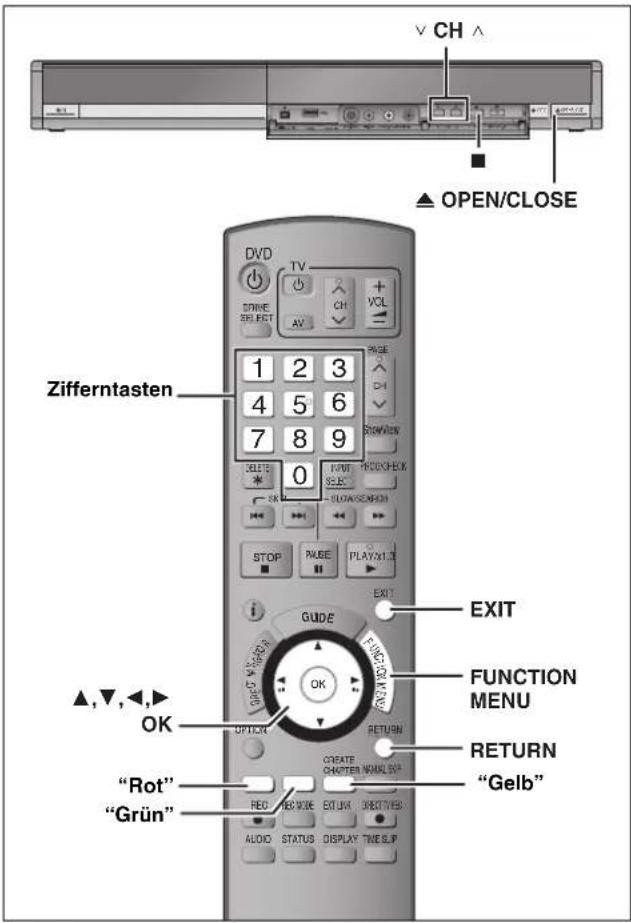
Allgemeine Bedienung
1 Im Stoppmodus drücken Sie [FUNCTION MENU]. 2 Wählen Sie mit [▲, ▼] die Option "Weit. Funktionen", und drücken Sie [OK]. 3 Wählen Sie mit [▲, ▼] die Option "Setup", und drücken Sie [OK]. 4 Wählen Sie mit [▲, ▼] das Register aus, und drücken Sie [▶].
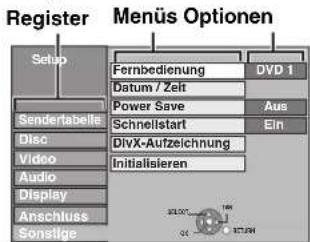
5 Wählen Sie mit [▲, ▼] das Menü aus, und drücken Sie [OK].
6 Wählen Sie mit [▲, ▼] die Option aus, und drücken Sie [OK].
So kehren Sie zum vorhergehenden Bildschirm zurück: Drücken Sie [RETURN].
So schließen Sie den Bildschirm: Drücken Sie [EXIT].
Übersicht über die Einstellungen
Die Einstellungen bleiben erhalten, auch wenn Sie das Gerät auf Bereitschaft schalten.
Register Menüs Optionen (Die werksseitigen Voreinstellungen
sind unterstrichen.)
| Sendertabelle | Manueller Suchlauf (→ 71) | |||
| Sendertabelle neu erstellen (→ 72) | ||||
| Datenübernahme von TV (→ 72) | ||||
| Disc | Einstellungen für Wiedergabe | |||
| ●Drücken Sie [OK], um die folgenden Einstellungen anzuzeigen. | ||||
| SicherungsstufeStellen Sie eine Sicherungsstufe ein, um die Wiedergabe von DVD-Video einzuschränken.Folgen Sie den Bildschirmanweisungen. Wenn der Passwortbildschirm angezeigt wird, geben Sie ein vierstelliges Passwort mit den Zifferntasten ein.●Vergessen Sie Ihr Passwort nicht. | ●8 Erlaubt alle Titel: Alle DVD-Video-Discs können wiedergegeben werden.●1 bis 7: Verhindert die Wiedergabe von DVD-Video-Discs, auf denen entsprechende Kindersicherungsstufen aufgezeichnet sind.●0 Sperrt alle Titel: Verhindert die Wiedergabe aller DVD-Video-Discs. | |||
| ●Recorder entriegeln ●Kennziffer ändern●Einstufung ändern ●Vorübergehende Freigabe | ||||
| Audiospur Zur Wahl der Sprache für den Ton, die Untertitel und die Disc-Menüs. DVD-V●Einige Discs starten trotz der hier vorgenommenen Änderungen in einer bestimmten Sprache. | ●Englisch ●Deutsch ●Französisch ●Italienisch●Spanisch ●Niederländisch ●Schwedisch●Original: Die Originalsprache der jeweiligen Disc wird gewählt.●Sonstige **** | |||
| Untertitel●Wenn Sie bei den Sprachen Englisch/Französisch/Deutsch/Italienisch/Spanisch/Niederländisch einer Senderübernahme vom Fernsehgerät und die Ländereinstellung mit der automatischen Einstellung im Plug-In vornehmen, stimmt die Sprache (“Audiospur”/“Disc-Menüs”) überein und “Untertitel” wird auf “Automatisch” eingestellt. | ●Automatisch: Falls die für “Audiospur” gewählte Sprache nicht verfügbar ist, werden die Untertitel automatisch in dieser Sprache angezeigt, vorausgesetzt, sie sind auf der Disc vorhanden.●Englisch ●Deutsch ●Französisch ●Italienisch●Spanisch ●Niederländisch ●Schwedisch●Sonstige **** | |||
| Disc-Menüs●Wenn Sie “Sonstige ****” wählen, geben Sie einen Code (→ 66) mit den Zifferntasten ein. Wenn die gewählte Sprache auf der Disc nicht verfügbar ist, wird die Standardsprache verwendet. Bei einigen Discs kann die Sprache nur über den Menübildschirm geändert werden (→ 37). | ●Englisch ●Deutsch ●Französisch ●Italienisch●Spanisch ●Niederländisch ●Schwedisch●Sonstige **** | |||
(Fortsetzung)
Siehe Bedienelemente auf Seite 67.
Register Menüs Optionen (Die werksseitigen Voreinstellungen sind unterstrichen.)
| Disc(Fortsetzung) | Einstellungen für Aufnahme●Drücken Sie [OK], um die folgenden Einstellungen anzuzeigen. | |
| Aufnahmezeit im EP-ModusZum Einstellen der maximalen Aufnahmezeit in Stunden für den EP-Modus (→ 27, Aufnahmemodi und ungefährte Aufnahmezeiten). | ●EP (6 Stunden):Auf eine leere 4,7-GB-Disc können Sie 6 Stunden lang aufnehmen.●EP (8 Stunden):Auf eine leere 4,7-GB-Disc können Sie 8 Stunden lang aufnehmen.Bei “EP (6 Stunden)” erhält man eine bessere Tonqualität als bei “EP (8 Stunden)”. | |
| Bildverhältnis für AufnahmeStellt das Bildseitenverhältnis für die Aufnahme oder den Kopiervorgang ein.●Beim Aufnehmen oder Kopieren auf die Festplatte oder auf eine DVD-RAM mit der aktivierten Option “Aufn. für High-Speed-Kopieren” (“Aus”) wird das Programm in dem ursprünglichen Bildseitenverhältnis aufgenommen. | ●Automatisch:Das Programm wird in dem ursprünglichen Seitenverhältnis aufgenommen, das bei Aufnahmebeginn verwendet wurde (dies gilt auch, wenn die Aufnahme bei einem Werbespot usw. begonnen wurde).●16:9●4:3●In den folgenden Fällen wird im Format 4:3 aufgenommen oder kopiert, auch wenn “Automatisch” oder “16:9” eingestellt wurde.-R -R DL -RW(V)Wenn als Aufnahmemodus “EP” oder “FR (Aufnahmen von mindestens 5 Stunden Länge)” eingestellt wurde.-Wenn eine +R, +R DL oder +RW aufgenommen oder kopiert wird. | |
| Aufn. für High-Speed-KopierenSie können die aufgenommenen Titel im Hochgeschwindigkeitsmodus von Festplatte auf DVD-R, DVD-R DL, DVD-RW (DVD-Video-Format), +R, +R DL und +RW kopieren. Die Bildschirmgröße u.a. ist jedoch eingeschränkt (→ rechts).Wenn Sie ein Programm aufnehmen, das anschließend nicht mit hoher Geschwindigkeit auf eine DVD-R usw. kopiert werden muss, empfiehlt es sich, diese Einstellung auf “Aus” zu stellen.Diese Einstellung ist wirksam, wenn von einem Fernsehprogramm oder einem externen Gerät (einschließlich DV-Anlage) aufgenommen wird oder wenn von einem finalisierten DVD-Video kopiert wird. | ●Ein:Im Hochgeschwindigkeitsmodus können Sie auf DVD-R usw. kopieren. Wählen Sie mit [◀, ▶] die Option “Ja”, und drücken Sie [OK].●Die folgenden Einschränkungen gelten für die aufgenommenen Titel.-Aufnahmen werden mit dem in “Bildverhältnis für Aufnahme” (→ oben) eingestellten Bildseitenverhältnis aufgenommen.-Wählen Sie mit “Sprachauswahl” im Voraus den Audiotyp (→ unten).●Sie können den Ton nicht mehr umschalten, wenn Sie ein Programm über den Eingangskanal am Fernsehgerät ansehen, das an dieses Gerät angeschlossen ist (z.B. AV1 usw.).●Aus | |
| DVD-Geschw. bei High-Speed-KopWählen Sie die Geschwindigkeit zum Hochgeschwindigkeitskopieren (Bei der Verwendung von hochgeschwindigkeitskopier-kompatiblen DVD-RAM 5X-, DVD-R-, +R 8X- oder +RW 4X-Discs ). | ●Maximum●Normal (Leise):Bei “Normal (Leise)” generiert dieses Gerät weniger Geräusche als bei “Maximum”, allerdings dauert das Kopieren dann etwa doppelt so lange. | |
| Video | AufnahmescharfeZur Wahl der Bildscharfe bei der Aufnahme. Die Einstellung wird auf “Ein” fixiert, wenn Sie “TV System” auf “NTSC” einstellen (→ 73). | ●Ein:Die Bilder werden klarer und lebhafter. Verwenden Sie normalerweise diese Einstellung.●Aus:Wählen Sie diese Einstellung, wenn Sie verrauschte Bilder aufnehmen. |
| Standbild-ModusZur Wahl des Typs des im Pausenmodus angezeigten Bildes. (→ 85, Voll- und Halbbilder). | ●Automatisch●Halbbild:Wählen Sie diese Einstellung, wenn das Bild bei der Einstellung “Automatisch” zittert. (Die Bildauflösung ist geringer.)●Vollbild:Wählen Sie diese Einstellung, falls kleine Schriftzeichen oder feine Muster bei der Einstellung “Automatisch” undeutlich sind. (Die Bildauflösung ist höher.) | |
| Nahtlose WiedergabeWählen Sie den Wiedergabemodus zwischen den Playlisten-Kapitel-Segmenten und teilweise gelöschten Titeln aus. | ●Ein:Die Kapitel der Playliste werden lückenlos wiedergegeben. Dies funktioniert jedoch nicht, wenn die Playliste verschiedene Audiotypen enthält und wenn Quick View (Play x1.3) verwendet wird. Außerdem kann sich die Position der Kapitelsegmente geringfügig ändern.●Aus:Die Begrenzungspunkte der Kapitel in der Playliste werden exakt eingehalten, das Bild kann jedoch kurzzeitig einfrieren. | |
| Audio | Dynamikbereich-Kompression DVD-V(nur Dolby Digital) Zur Änderung des Dynamikumfangs für die Wiedergabe zu Nachtzeiten. | ●Ein●Aus |
| SprachauswahlZur Wahl zwischen Haupt- und Zusatzton in folgenden Fällen:- Sie nehmen auf oder kopieren auf eine DVD-R, DVD-R DL, DVD-RW (DVD-Video-Format), +R, +R DL oder +RW.-“Aufn. für High-Speed-Kopieren” ist auf “Ein” eingestellt.-Ton wird in LPCM aufgenommen oder kopiert (→ 69, “Audiomodus für XP-Aufnahme”). | ●M 1●M 2Bei der Aufnahme von einer externen Signalquelle, wie etwa beim Kopieren von einem Videorecorder, können Sie den Ton nicht auf diesem Gerät wählen. (Ausnahme: Kopieren von einem DV-Gerät, das an die DV-Eingangsbuchse dieses Geräts angeschlossen ist.) Wählen Sie das Audio am anderen Gerät. Bei der Aufnahme von der DV-Buchse des Geräts wählen Sie die Art der Tonaufnahme unter “Audiomodus für DV Input” aus (→ 69). | |
Register Menüs Optionen (Die werksseitigen Voreinstellungen sind
unterstrichen.)
| Audio(Fortsetzung) | Digital Audio AusgangÄndern Sie die Einstellungen, wenn Sie ein Gerät an die DIGITAL AUDIO OUT-Buchse dieses Geräts angeschlossen haben(→ 16).●Drücken Sie [OK], um die folgenden Einstellungen anzuzeigen. | |
| PCM-AbwärtswandlungLegt fest, wie der Ton mit einer Abtastfrequenz von 96 kHz oder 88,2 kHz ausgegeben wird.Wenn die Signale eine Abtastfrequenz von mehr als 96 kHz oder 88,2 kHz besitzen oder die Disc mit einem Kopierschutz versehen ist, werden die Signale unabhängig von den Einstellungen gegenüber auf 48 kHz oder 44,1 kHz umgewandelt. | ●Ein: Die Signale werden in 48 kHz oder 44,1 kHz umgewandelt.(Wählen Sie diese Einstellung, wenn das angeschlossene Gerät keine Signale mit einer Abtastfrequenz von 96 kHz oder 88,2 kHz verarbeiten kann.)●Aus: Die Signale werden mit 96 kHz oder 88,2 kHz ausgegeben.(Wählen Sie diese Einstellung, wenn das angeschlossene Gerät Signale mit einer Abtastfrequenz von 96 kHz oder 88,2 kHz verarbeiten kann.) | |
| Dolby Digital Zur Festlegung der Signalausgabeart.Wählen Sie “Bitstream”, wenn das Signal vom angeschlossenen Gerät decodiert wird. | ●Bitstream: Wenn ein Gerät mit Dolby Digital-Logo angeschlossen wird.●PCM: Wenn ein Gerät ohne Dolby Digital-Logo angeschlossen wird. | |
| DTS ●BitstreamDigital Surround | Wählen Sie “PCM”, wenn das Signal von diesem Gerät decodiert und als 2-Kanal-Signal ausgegeben wird.HinweisBei falschen Einstellungen kann es zu Tonstörungen oder sonstigen Problemen bei der Digitalaufnahme kommen. | |
| MPEG | ●Bitstream: Wenn ein Gerät mit eingebautem MPEG-Decoder angeschlossen wird.●PCM: Wenn ein Gerät ohne eingebauten MPEG-Decoder angeschlossen wird. | |
| Audiomodus für XP-AufnahmeZur Wahl des Audiotyps beim Aufnehmen oder Kopieren im XP-Modus. | ●Dolby Digital (→ 84)●LPCM (→ 85)– Die Bildqualität von LPCM-Aufnahmen ist unter Umständen schlechter als bei normalen Aufnahmen im XP-Modus.– Wenn Sie einen anderen Aufnahmemodus als XP verwenden, wird der Ton selbst bei der Einstellung “LPCM” als Dolby Digital-Ton aufgenommen.– Wenn Sie eine Zweikanalton-Sendung aufnehmen, wählen Sie vorab unter “Sprachauswahl” (→ 68) den Audiotyp. | |
| Audiomodus für DV InputZur Wahl des Audiomodus beim Aufnehmen über die DV-Eingangsbuchse des Geräts (→ 60). | ●Stereo 1: Aufnahme von Ton (L1, R1).●Stereo 2: Aufnahme von Nachvertonung (L2, R2) neben dem Original-Aufnahmesignal.●Mix: Gleichzeitige Aufnahme von Stereo 1 und Stereo 2.Wenn Sie eine Zweikanalton-Sendung aufnehmen, wählen Sie vorab unter “Sprachauswahl” (→ 68) den Audiotyp. | |
| Display | SprachauswahlZur Wahl der Sprache für die Menüs und Bildschirmanzeigen. | ●English ●Deutsch ●Français ●Italiano●Español ●Nederlands |
| Bildschirm-EinblendungenZur Auswahl der automatischen Anzeige von Statusmeldungen. | ●Automatisch●Nein | |
| Grauer HintergrundWählen Sie “Aus”, wenn das Gerät den grauen Hintergrund bei schwachem Empfang nicht anzeigen soll. | ●Ein●Aus | |
| Helligkeit des AnzeigefeldesZum Ändern der Helligkeit des Geräte-Displays.Diese Einstellung wird auf “Automatisch” fixiert, wenn Sie “Power Save” (→ 71) auf “Ein” einstellen. | ●Hell ●Gedimmt●Automatisch: Das Display verdunkelt sich während der Wiedergabe und erlischt, wenn das Gerät ausgeschaltet wird. Sobald Sie eine Taste drücken, erscheint es wieder. Mit dieser Einstellung können Sie den Stromverbrauch im Bereitschaftsmodus senken. | |
(Fortsetzung siehe nächste Seite)
(Fortsetzung)
Siehe Bedienelemente auf Seite 67.
| Register | Menüs | Optionen (Die werksseitigen Voreinstellungen sind unterstrichen.) | |
| Anschluss TV Bildschirmformat (→ 20) | Stellen Sie diesen Parameter entsprechend des Fernsehtypsein. | ●16:9: Bei Anschluss an ein Breitbildfernsehgerät (16:9)●Pan & Scan: Bei Anschluss an ein Fernsehgerät mit dem Format 4:3, wird das Bild seitlich auf ein 16:9-Bild zugeschnitten (→ 85). | 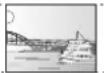 |
| ●Letterbox: Bei Anschluss an ein Fernsehgerät mit dem Format 4:3Wird das 16:9-Bild im Letterbox-Format angezeigt (→ 85). |  | ||
| Progressiv (→ 24)Diese Einstellung ist immer “Aus”, wenn Sie für “AV1 Ausgang (Scart)” die Einstellung “RGB 1 (ohne Component)” oder “RGB 2 (ohne Component)” wählen. | ●Ein ●Aus — | ||
| TV System (→ 73) | ●PAL ●NTSC | ||
| HDMI-Einstellungen®●Drücken Sie [OK], um die folgenden Einstellungen anzuzeigen. | |||
| HDMI-VideoformatSie können nur Elemente auswählen, die mit den angeschlossenen Geräten kompatibelsind. Dieses Einstellung muss in der Regel nicht geändert werden. Sollten Sie jedoch mit der Ausgabequalität der Bilder nicht zufrieden sein, können Sie diese durch die Änderung der Einstellung optimieren.●Um in den Genuss von auf 1080p hochgewandeltem Video hoher Qualität zu kommen, müssen Sie das Gerät direkt an ein 1080p-kompatibles HDTV-Gerät anschließen. Wird dieses Gerät über ein anderes Gerät an ein HDTV-Gerät angeschlossen, so muss auch das andere Gerät 1080p-kompatibel sein. | ●576i/480i●576p/480p●720p●1080i●1080p: Wurde der Videoausgang auf “1080p” eingestellt, empfehlen wir die Verwendung eines HDMI-Kabels von Panasonic von höchstens 5 Meter Länge, um eine Videoverzerrung zu vermeiden.●Automatisch: Wählt automatisch die optimale Ausgabeauflösung für den angeschlossenen Fernseher aus (1080p, 1080i, 720p, 576p/480p oder 576i/480i). | ||
| Bildverhältnis für 4:3 VideoFür die Wiedergabe eines Titels im Bildverhältnis 4:3 bei Anschluss mit einem HDMI-Kabel, müssen Sie einstellen, wie die Bilder auf einem 16:9-Breitbildfernsehgerät angezeigt werden sollen. | ●4:3: Bildausgabe nach links und rechts erweitert.●16:9: Bild wird im Originalbildverhältnis mit Seitenstreifen ausgegeben. | 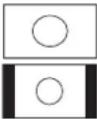 | |
| Digital Audio Ausgang | ●HDMI und Optisch●Nur Optisch: Wählen Sie diese Funktion, wenn dieses Gerät über ein optisches digitales Audiokabel an einen Verstärker sowie über ein HDMI-Kabel an einen Fernseher angeschlossen ist und Sie die Discs in höchster Audioqualität wiedergeben möchten (→ 16). | ||
| VIERA LinkBei dieser Einstellung wird die Funktion “HDAVI Control” verwendet, wenn über ein HDMI-Kabel ein Anschluss an ein Gerät besteht, das “HDAVI Control” unterstützt. | ●Ein●Aus: Auswahl, wenn Sie “HDAVI Control” nicht verwenden möchten. | ||
| AV1 Ausgang (Scart)Zur Wahl des Ausgangssignals der AV1-Buchse. Wählen Sie “Video (mit Component)” oder “S Video (mit Component)” für das Komponentensignal (progressives Signal). Entsprechend zur Buchse am angeschlossenen Fernsehgerät einstellen.Wenn ein Decoder angeschlossen ist, wählen Sie nicht “RGB 1 (ohne Component)”.●Wenn dieses Gerät über ein HDMI-Kabel angeschlossen ist, können Sie “RGB 1 (ohne Component)” oder “RGB 2 (ohne Component)” nicht auswählen. | ●Video (mit Component):Wählen Sie diesen Modus, wenn ein Fernsehgerät angeschlossen ist, das ein multiples Signal empfangen kann.●S Video (mit Component):Wählen Sie diesen Modus, wenn ein Fernsehgerät angeschlossen ist, das ein S-Video-Signal empfangen kann.●RGB 1 (ohne Component):Wählen Sie diese Einstellung, wenn ein Fernsehgerät angeschlossen ist, das ein RGB-Signal empfangen kann. Wenn Sie das Bild des Geräts immer im RGB-Signal sehen möchten, wählen Sie diesen Modus. Der Fernseh-Bildschirm schaltet automatisch um und zeigt das Bild des Geräts an, wenn das Gerät eingeschaltet wird.●RGB 2 (ohne Component):Wählen Sie diesen Modus, wenn ein Fernsehgerät angeschlossen ist, das ein RGB Signal empfangen kann. Wenn Sie das Bild des Geräts nur dann anzeigen möchten, wenn Sie Menüs wiedergeben oder ansehen, wählen Sie diesen Modus. | ||
| Einstellungen AV2 (Nehmen Sie die Einstellung entsprechend des angeschlossenen Geräts vor.)●Drücken Sie [OK], um die folgenden Einstellungen anzuzeigen. | |||
| AV2 EingangWählen Sie “RGB/Video” oder “RGB”, wenn Sie ein RGB-Videoausgangssignal von einem externen Gerät zuleiten oder aufnehmen. | ●RGB/Video●Video | ●RGB●S Video | |
| AV2 BuchseDiese Einstellung wird auf “Ext” fixiert, wenn Sie “TV System” auf “NTSC” einstellen (→ 73). | ●Decoder: Wenn ein Decoder zum Entschlüsseln verschlüsselter Signale (z.B. C+ Decoder) angeschlossen ist.●Ext: Wenn ein Videorecorder oder ein Digital/Satelliten-Receiver angeschlossen ist. | ||
| Ext LinkDiese Einstellung ist nicht möglich, wenn “TV System” auf “NTSC” eingestellt ist (→ 73). | ●Ext Link 1: Wenn ein Digital/Satelliten-Receiver angeschlossen ist, der ein spezielles Steuersignal über das 21-polige Scart-Kabel überträgt. Die Start- und Endzeiten der Aufnahme werden vom Steuersignal gesteuert.●Ext Link 2: Wenn ein externes Gerät mit Timer-Funktion angeschlossen ist. Wenn sich das Gerät einschaltet, beginnt die Aufnahme.Wenn sich das Gerät ausschaltet, endet die Aufnahme. | ||
Register Menüs Optionen (Die werksseitigen Voreinstellungen sind unterstrichen.)
| Sonstige | Fernbedienung (→ 25) | ●DVD 1 | ●DVD 2 | ●DVD 3 |
| Datum/Zeit (→ 73) | ||||
| Power Save●Wenn “Power Save” auf “Ein” gesetzt ist, beachten Sie Folgendes:– “Helligkeit des Anzeigefeldes” wird automatisch auf “Automatisch” eingestellt (→ 69).– Die Funktion “Schnellstart” ist nicht verfügbar. (Sie wird automatisch auf “Aus” geschaltet.)– Wenn das Gerät ausgeschaltet ist, können keine Pay-TV-Programme auf dem Fernseher empfangen werden, da das Signal vom angeschlossenen Decoder nicht durchgeschleift wird. Um solche Programme zu empfangen, müssen Sie das Gerät einschalten. | ●Ein: Im Bereitschaftsbetrieb verbraucht das Gerät nur minimal Strom (→ 86).●Aus(Wenn Sie “Schnellstart” auf “Ein” einstellen, wird “Power Save” automatisch auf “Aus” gesetzt.) | |||
| SchnellstartDank der Schnellstartfunktion ist das Gerät bereits etwa eine Sekunde * nach dem Einschalten aufnahmebereit. So können Sie sofort mit der Aufnahme des gewünschten Programms beginnen.*Nur beim Aufnehmen auf die Festplatte oder eine DVD-RAM.●Das Starten kann bis zu einer Minute dauern, wenn:– Sie die Wiedergabe oder Aufnahme auf einer anderen Disc als einer DVD-RAM starten.– Sie andere Vorgänge ausführen möchten.– Die Uhr nicht eingestellt wurde. | ●Ein●Aus: Der Stromverbrauch im Bereitschaftsbetrieb ist geringer als bei der Einstellung “Ein”.(Wenn Sie diese Funktion auf “Ein” einstellen, wird “Power Save” automatisch auf “Aus” gesetzt.) | |||
| DivX-Aufzeichnung●Sie benötigen diesen Registrierungscode für den Kauf und die Wiedergabe von DivX Video-on-Demand (VOD)-Material (→ 41). | ||||
| Initialisieren●Drücken Sie [OK], um die folgenden Einstellungen anzuzeigen. | ||||
| Daten löschenAlle Einstellungen mit Ausnahme jener für Einstufung, Einstufungspasswort und Uhrzeit werden auf die werkseitigen Voreinstellungen zurückgesetzt. Auch die Timer-Aufnahmeprogramme werden gelöscht. | ●JaAlle Einstellungen mit Ausnahme jener für Abstimmung, Uhrzeit, Länder, Sprache, Disc-Sprache, Einstufung, Einstufungspasswort und Fernbedienungscode werden auf die werkseitigen Voreinstellungen zurückgesetzt. | ●Nein●JaAlle Einstellungen mit Ausnahme jener für Abstimmung, Uhrzeit, Länder, Sprache, Disc-Sprache, Einstufung, Einstufungspasswort und Fernbedienungscode werden auf die werkseitigen Voreinstellungen zurückgesetzt. | ●Nein | |
Sendertabelle
1 Im Stoppmodus
Drücken Sie [FUNCTION MENU].
2 Wählen Sie mit [▲, ▼] die Option "Weit. Funktionen", und drücken Sie [OK]. 3 Wählen Sie mit [▲, ▼] die Option "Setup", und drücken Sie [OK]. 4 Wählen Sie mit [▲, ▼] die Option "Sendertabelle", und drücken Sie [▶].
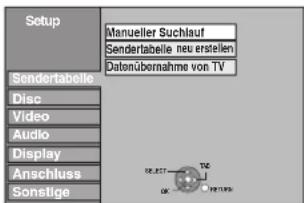
Manueller Suchlauf
Sie können Kanäle hinzufügen oder löschen und die Programmpositionen ändern.
5 Wählen Sie mit [▲, ▼] die Option "Manueller Suchlauf", und drücken Sie [OK].
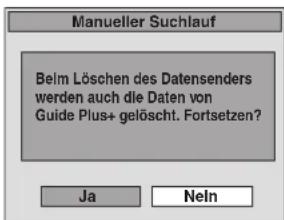
Wenn Sie "Ja" wählen und [OK] drücken, wird der folgende Bildschirm angezeigt:
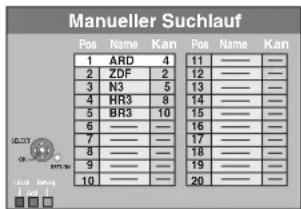
So löschen Sie eine Programmposition
Wählen Sie mit [▲, ▼, ◀, ▶] eine Programmposition, und drücken Sie die "Rote" Taste.
So fügen Sie eine leere Programmposition hinzu
Wählen Sie mit [▲, ▼, ◀, ▶] eine Programmposition, und drücken Sie die "Grüne" Taste.
So verschieben Sie einen Sender an eine andere Programmposition
① Wählen Sie mit [▲, ▼, ◀, ▶] eine Programmposition, und drücken Sie die "Gelbe" Taste. ② Wählen Sie mit [▲, ▼, ◀, ▶] die neue Programmposition, die Sie dem Sender zuweisen möchten, und drücken Sie [OK].
Hinweis
- Wenn das Gerät mit einem vollständig verdrahteten 21-poligen Scart-Kabel an einen Q Link-kompatiblen Fernseher angeschlossen ist, stellt es sich selbst automatisch ein (→ 20). Lediglich die Programmposition kann gelöscht werden.
- Wenn Sie die Programmposition des Datensenders löschen, werden die GUIDE Plus+ Daten ebenfalls gelöscht.
(Fortsetzung siehe nächste Seite)
(Fortsetzung)
Siehe Bedienelemente auf Seite 67.
■ So ändern Sie die Belegung einzelner Programmpositionen
6 Wählen Sie mit
[▲, ▼, ◀, ►] eine Programmposition, und drücken Sie [OK].
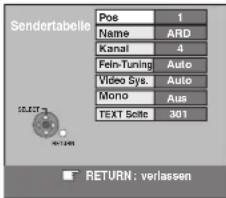
Wählen Sie mit [▲, ▼] eine Position aus, und drücken Sie [▶].
| Pos So ändern | Sie die Programmposition eines SendersWählen Sie mit [▲, ▼] oder den Zifferntasten die gewünschte Programmposition, und anschließend [OK]. |
| Name So geben | Sie den Namen eines Senders ein oder ändern ihnGeben Sie mit [▲, ▼, ◀, ▶] den Sendernamen ein, und drücken Sie [OK].Wenn ein Leerzeichen in den Sendernamen eingefügt werden soll, wählen Sie das Leerzeichen zwischen “Z” und “*”. |
| Kanal So geben | Sie einen neuen Sender ein oder ändern die Kanalnummer eines bereits eingestellten SendersGeben Sie mit [▲, ▼] oder den Zifferntasten die Kanalnummer des gewünschten Senders ein.Warten Sie einen Moment, bis der Sender abgestimmt wurde.Drücken Sie anschließend [OK]. |
| Fein-Tuning So | Erzielen Sie die beste AbstimmungStellen Sie den Sender mit [▲, ▼] optimal ein, und drücken Sie [OK].●Drücken Sie [▶], um zur Einstellung “Auto” zurückzukehren. |
| Video Sys. So | wählen Sie das VideosystemBei fehlenden Bildfarben schalten Sie mit [▲, ▼] auf “PAL” oder “SECAM” um und drücken [OK].Auto: Das Gerät erkennt PAL- und SECAM-Signale selbsttätig.PAL: Zum Empfang von PAL-Signalen.SECAM: Zum Empfang von SECAM-Signalen. |
| Mono So wählen | Sie den Typ des aufzunehmenden TonsWenn der Stereo-Ton aufgrund ungünstiger Empfangsbedingungen verzerrt ist oder Sie bei einer Stereo- oder Zweikanalsendung den normalen (Mono-) Ton aufnehmen möchten, wählen Sie mit [▲, ▼] die Einstellung “Ein” und drücken dann [OK]. |
| TEXT Seite | So geben Sie die Videotext-Titelseite eines Kanals einWenn Sie eine Titelseitennummer eingeben, kann das Gerät automatisch den Namen des Programms und des Senders aufnehmen.Geben Sie mit [▲, ▼] oder den Zifferntasten die Nummer ein, und drücken Sie [OK].●Die richtige Titelseite des Senders finden Sie in seiner Videotext-Übersicht. |
Wenn Sie in Schritt 6 den externen Eingangskanal (AV1, AV2, AV3)
wählen, stehen die folgenden beiden Optionen zur Auswahl:
● Video Sys. (Auto/PAL/SECAM)
Wählen Sie eine für das angeschlossene Gerät geeignete
Einstellung, damit die Aufnahme richtig ausgeführt wird.
- TEXT Seite (Auto/Aus)
Sendertabelle neu erstellen
Sie können die automatische Kanaleinstellung neu starten, wenn die Einrichtung (→ 20) aus irgendeinem Grunde fehlschlägt.
Nach den Schritten 1 bis 4 (→ 71)
5 Wählen Sie mit [▲, ▼] die Option "Sendertabelle neu erstellen" oder "Datenübernahme von TV", und drücken Sie [OK].
Das Bestätigungsfenster wird angezeigt.
Wählen Sie "Datenübernahme von TV", wenn Sie das Gerät mit einem voll verdrahteten 21-poligen Scart-Kabel an einen Q Link-kompatiblen Fernseher anschließen.
(Die Programmpositionen werden vom Fernseher heruntergeladen und über diese praktische Funktion kopiert.)
6 Wählen Sie mit [◀, ▶] die Option
"Ja", und drücken Sie [OK].
- Wenn das Ländereinstellungsmenü auf dem Fernseher erscheint
Drücken Sie zum Auswählen des Landes [▲, ▼] und drücken Sie [OK].
Der Auto-Setup kann auch mit Hilfe des nachfolgend aufgeführten Verfahrens neu gestartet werden.
Wenn das Gerät eingeschaltet ist und in den Stoppmodus gesetzt wird,
Halten Sie [v CH] und [CH ∧] am Hauptgerät gedrückt, bis der Bildschirm mit den Ländereinstellungen angezeigt wird.
Alle Einstellungen mit Ausnahme jener für Einstufung,
Einstufungspasswort und Uhrzeit werden auf die werkseitigen
Voreinstellungen zurückgesetzt. Auch die Timer-
Aufnahmeprogramme werden gelöscht.
So kehren Sie zum vorhergehenden Bildschirm zurück Drücken Sie [RETURN].
So schließen Sie den Bildschirm
Drücken Sie [EXIT].
Wenn die Meldung zur Einstellung des GUIDE Plus+ Systems angezeigt wird.
- Wenn Sie das GUIDE Plus+ System einrichten möchten
Wählen Sie mit [◀, ▶] die Option "Ja", und drücken Sie [OK]. Fahren Sie mit Schritt 2 auf Seite 21 fort.
- Wenn Sie das GUIDE Plus+ System nicht einrichten möchten: Wählen Sie mit [◀, ▶] die Option "Nein", und drücken Sie [OK].
Das Fernsehbild wird angezeigt. Die Einrichtung ist abgeschlossen.
Liste der Fernsehempfangskanäle
| Kanalanzeige | Fernsehkanal | |
| Deutschland/Italien | Andere Länder | |
| 2 – 4 | E2 – E10 | E2 – E12 |
| 5 – 10 | ||
| 11 – 12 | E11 – E12 (Deutschland) H1 – H2 (Italien) | |
| 13 – 20 A – H | (nur Italien) | — |
| 21 – 69 | E21 – E69 | E21 – E69 |
| 74 – 78 | S01 – S05 | S1 – S5 |
| 80 | S1 | M1 |
| 81 – 89 | S2 – S10 | M2 – M10 |
| 90 – 99 | S11 – S20 | U1 – U10 |
| 121 – 141 | S21 – S41* (Hyperband) | S21 – S41 (Hyperband) |
* Nur für 8-MHz-Kanalraster
TV System
Ändern Sie die Einstellung, wenn das angeschlossene Gerät ein anderes System verwendet oder die Festplatte sowohl PAL- als auch NTSC-Titel enthält.
1. Im Stoppmodus drücken Sie [FUNCTION MENU]. 2. Wählen Sie mit [▲, ▼] die Option "Weit. Funktionen", und drücken Sie [OK]. 3. Wählen Sie mit [▲, ▼] die Option "Setup", und drücken Sie [OK]. 4. Wählen Sie mit [▲, ▼] die Option "Anschluss", und drücken Sie [▶]. 5. Wählen Sie mit [▲, ▼] die Option "TV System", und drücken Sie [OK].
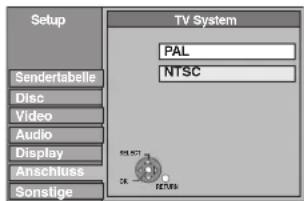
6. Wählen Sie mit [▲, ▼] das Fernsehsystem, und drücken Sie [OK].
- PAL (werksseitige Voreinstellung)
- Wählen Sie diese Einstellung, wenn ein PAL- oder Mehrnormen-Fernsehgerät angeschlossen ist. In NTSC aufgenommene Titel werden im PAL 60-Modus wiedergegeben. - Wählen Sie diese Option, um Fernsehprogramme und PAL-Eingangssignale von externen Geräten aufzunehmen. - HDD: Wählen Sie diese Einstellung, wenn Sie einen auf der Festplatte aufgenommenen PAL-Titel wiedergeben.
- NTSC - Wählen Sie diese Einstellung, wenn ein NTSC-Fernseher angeschlossen ist. Fernsehprogramme können nicht richtig aufgenommen werden. - Wählen Sie diese Einstellung, um NTSC-Eingangssignale von externen Geräten aufzunehmen. - HDD: Wählen Sie diese Einstellung, wenn Sie einen auf der Festplatte aufgenommenen NTSC-Titel wiedergeben.
7. Wählen Sie mit [◀, ▶] die Option "Ja", und drücken Sie [OK].
So kehren Sie zum vorhergehenden Bildschirm zurück:
Drücken Sie [RETURN].
So schließen Sie den Bildschirm
Drücken Sie [EXIT].
■ So ändern Sie alle Einstellungen auf einmal (PAL←NTSC)
Bei angehaltenem Gerät die Tasten [■] und [▲ OPEN/CLOSE] am Hauptgerät gleichzeitig mindestens 5 Sekunden lang gedrückt halten.
Hinweis
- Dieses Gerät kann keine NTSC-Signale auf Discs aufnehmen, auf denen sich bereits Aufnahmen mit PAL-Signal befinden. (Programme, die durchgängig einen der beiden Signaltypen verwenden, können hingegen auf die Festplatte aufgenommen werden.)
- Wenn "NTSC" gewählt ist, steht das GUIDE Plus+ System nicht zur Verfügung.
Manuelle Uhreinstellung
In der Regel stellt die Einrichtungsfunktion des Geräts (⇒ 20) automatisch die richtige Uhrzeit ein. Unter bestimmten Empfangsbedingungen kann das Gerät die Uhr jedoch nicht automatisch einstellen.
Führen Sie in diesem Fall die folgenden Schritte aus, um die Uhr manuell einzustellen.
- Bei einem Stromausfall bleibt die Uhreinstellung noch etwa 60 Minuten gespeichert.
1 Im Stoppmodus Drücken Sie [FUNCTION MENU]. 2 Wählen Sie mit [▲, ▼] die Option "Weit. Funktionen", und drücken Sie [OK]. 3 Wählen Sie mit [▲, ▼] die Option "Setup", und drücken Sie [OK]. 4 Wählen Sie mit [▲, ▼] die Option "Sonstige", und drücken Sie [▶]. 5 Wählen Sie mit [▲, ▼] die Option "Datum/Zeit", und drücken Sie [OK]. 6 Wählen Sie mit [▲, ▼] für "Automatisch" die Option "Aus", und drücken Sie [OK].
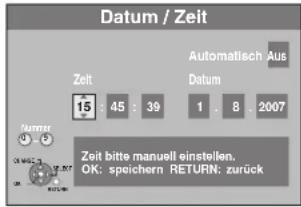
7 Wählen Sie mit [◀, ▶] die zu ändernde Position.
Die Positionen ändern sich wie folgt: Stunde←→Minute←→Sekunde←→Tag←→Monat←→Jahr ↑
8 Ändern Sie die Einstellung mit [▲, ▼].
Sie können auch die Zifferntasten für die Einstellung verwenden.
9 Drücken Sie am Ende der Einstellungen [OK].
Die Uhr startet.
So kehren Sie zum vorhergehenden Bildschirm zurück
Drücken Sie [RETURN].
So schließen Sie den Bildschirm
Drücken Sie [EXIT].
Hinweis
Wenn der Fernsehsender ein Uhrzeitsignal ausstrahlt und
"Automatisch" im Menü für die Uhreinstellung auf "Ein" gestellt ist, überprüft die automatische Uhrzeitkorrektur die Uhr und stellt sie gegebenenfalls mehrmals am Tag nach.
Am Fernsehgerät Seite
| Freigabefehler. | ●Sie versuchen, DivX VOD-Material wiederzugeben, das Sie mit einem anderen Registrierungscode erworben haben. Sie können dieses Material nicht auf diesem Gerät wiedergeben. (DivX) | 40, 41 |
| Die Aufnahme kann nicht vollständig abgeschlossen werden. | ●Das Programm war kopiergeschützt.●Möglicherweise ist die Festplatte oder die Disc voll.●Die maximale Anzahl von Programmen wurde überschritten. | — —27 |
| Wiedergabe nicht möglich.TV-System entspricht nicht der Einstellung.Zur Wiedergabe, müssen Sie das TV-System unter Setup ändern. | ●Sie haben versucht, einen Titel wiederzugeben, der mit einem anderen Codiersystem als dem momentan am Gerät gewählten Fernsehsystem aufgenommen wurde.Passen Sie die Einstellung für “TV System” auf diesem Gerät entsprechend an. | 73 |
| Aufnahme auf die Disc nicht möglich. | ●Die Disc ist möglicherweise verunreinigt oder zerkratzt. | 10 |
| Formatierung nicht möglich. | ||
| Wiedergabe auf diesem Gerät nicht möglich. | ●Sie haben versucht, ein nicht kompatibles Bild wiederzugeben. | 39 |
| Aufnahme nicht möglich. Die Disc ist voll. | ●HDD RAM -RW(V) +RW Geben Sie Platz frei, indem Sie nicht benötigte Titel löschen.[Obwohl Teile auf der DVD-R, DVD-R DL, +R oder +R DL gelöscht wurden, hat sich der freie Platz auf der Disc nicht vergrößert. Der verfügbare Platz auf der DVD-RW (DVD-Video-Format) und +RW vergrößert sich nur, wenn der zuletzt aufgenommene Titel gelöscht wird.]●Verwenden Sie eine neue Disc. | 47, 52,63— |
| Aufnahme nicht möglich. Max.Anzahl der Titel überschritten. | ||
| Keine Disc | ●Die Disc ist möglicherweise falsch herum eingelegt. | — |
| Keine Ordner. | ●Das Gerät besitzt keinen kompatiblen Ordner. | 39 |
| Nicht genügend Speicherplatz auf Ziellaufwerk. | ●Geben Sie Platz frei, indem Sie nicht benötigte Positionen löschen.●Löschen Sie eine oder mehrere Positionen der Kopierliste, damit der Wert von “Sp.platz auf Ziel-Lw.” nicht überschritten wird. | 47, 51,52, 6356, 59 |
| Dies ist keine Aufnahme-Disc. | ●Auf die eingelegte Disc kann nicht aufgenommen werden. Legen Sie eine DVD-RAM oder nicht finalisierte DVD-R, DVD-RW (DVD-Video-Format), +R oder +RW ein.●Sie haben eine unformatierte DVD-RAM, DVD-RW, +R, +R DL oder +RW eingelegt.●Die direkte Aufnahme auf eine DVD-R DL und +R DL ist mit diesem Gerät nicht möglich.Sie können auf die Festplatte aufnehmen und die Aufnahme dann auf die Disc kopieren. | 4–563— |
| Diese Disc ist nicht richtig formatiert.Mit DVD Management im FUNCTION MENU formatieren. | ||
| Nicht ausreichend Platz auf HDD. Platz von 4 Stunden (im SP-Modus) ist erforderlich.Maximale Titelanzahl auf HDD aufgenommen. Bitte unnötige Titel löschen. | ●-R DL +R DL Das Kopieren ist nicht möglich, wenn auf der Festplatte kein ausreichender Speicherplatz zur Verfügung steht oder wenn die Gesamtanzahl der auf der Festplatte aufgenommenen Titel und der zu kopierenden Titel mehr als 500 beträgt.Löschen nicht mehr benötigter Titel von der Festplatte. | 52 |
| Ausleihe abgelaufen. | ●Es sind keine Wiedergabeläufe mehr verfügbar für das DivX VOD-Material. Sie können es nicht mehr wiedergeben. (DivX) | 41 |
| ⊗ | ●Das Gerät oder die Disc verbietet den Vorgang. — |
Im Display des Geräts
Im Falle von Problemen beim Start oder während des Betriebs werden folgende Meldungen oder Service-Nummern im Display des Geräts angezeigt. Seite
| DVD (“ ” steht für eine Nummer.) | ●Fernbedienung und Gerät verwenden unterschiedliche Codes. Ändern Sie den Code an der Fernbedienung.[IMAGE]Halten Sie die Taste [OK] gedrückt und drücken Sie gleichzeitig die gekennzeichnete Zifferntaste mindestens 5 Sekunden. | 25 |
| GUIDE | ●Das Gerät lädt GUIDE Plus+ Daten herunter. | 22 |
| HARD ERR* | ●Ist das Problem nach dem Aus- und Einschalten nicht behoben, wenden Sie sich an Ihren Händler. | — |
| NoERAS ●Sie können keine | Optionen auf der Disc löschen.Die Disc ist unter Umständen beschädigt. Verwenden Sie eine neue Disc. | — |
| NoREAD | ●Die Disc ist verunreinigt oder stark zerkratzt. Mit dem Gerät kann nicht aufgenommen, wiedergegeben oder editiert werden.●Diese Meldung wird unter Umständen am Ende der Reinigung mit dem DVD-Linsenreiniger angezeigt.Drücken Sie [▲ OPEN/CLOSE] am Gerät, um die Disc auszuwerfen. | 1010 |
| NoWRIT ●Die Disc kann nicht beschrieben werden. | — | |
| PLEASE WAIT* | ●Es ist ein Stromausfall aufgetreten oder der Netzstecker wurde bei eingeschaltetem Gerät abgetrennt. Das Gerät führt seinen Wiederherstellungsprozess aus. Das Gerät stellt seinen normalen Betriebszustand wieder her. Das Gerät ist nicht defekt. Warten Sie, bis die Meldung ausgeblendet wird. | — |
| PROG FULL* | ●Es sind bereits 32 Timer-Aufnahmevorgänge programmiert. Löschen Sie nicht benötigte Timer-Aufnahmevorgänge. | 33 |
| SP 35:50LP 151h“SP”, “LP” und die Zahlen sind Beispiele. | ●Verfügbarer Speicherplatz auf der Festplatte oder der Disc.Das Beispiel “SP 35:50” wird angezeigt, wenn weniger als 100 Stunden zur Verfügung stehen und das Beispiel “LP 151h” wird angezeigt, wenn mehr als 100 Stunden zur Verfügung stehen.“SP” und “LP” sind Aufnahmemodi, “35:50” bedeutet “35 Stunden 50 Minuten” und “151h” bedeutet “151 Stunden”. | — |
| UNFORMAT* | ●Sie haben eine unformatierte DVD-RAM, DVD-RW, +RW, eine unbenutzte +R, +R DL oder DVD-RW (DVD-Videoformat) eingelegt, die auf einem anderen Gerät aufgenommen worden ist. Formatieren Sie die Disc, die Sie verwenden möchten.Jedoch wird der gesamte Aufnahmeinhalt der Disc gelöscht. | 63 |
| UNSUPPORT* | ●Sie haben eine Disc eingelegt, die das Gerät weder wiedergegeben noch bespielen kann.●Sie haben versucht, Bedienschritte mit einem nicht kompatiblen USB-Speicher auszuführen. | 4–67 |
| F74 | ●Die HDMI-Verbindung konnte aufgrund eines Übertragungsfehlers nicht authentifiziert werden.Wenden Sie sich an Ihren Händler, bei dem Sie das Gerät erworben haben. | — |
| F75 | ●Die HDMI-Verbindung konnte aufgrund eines internen Datenfehlers nicht authentifiziert werden.Wenden Sie sich an Ihren Händler, bei dem Sie das Gerät erworben haben. | — |
| U59 ●Das Gerät ist heiß. | Das Gerät schaltet aus Sicherheitsgründen auf Bereitschaft. Warten Sie etwa 30 Minuten, bis die Meldung ausgeblendet wird.Stellen Sie das Gerät an einem gut belüfteten Platz auf. Blockieren Sie nicht den Lüfter auf der Rückseite des Geräts. | — |
| U61 | ●(Wenn keine Disc eingesetzt ist) Wird angezeigt, wenn während der Aufnahme, Wiedergabe oder während des Kopierens eine Fehlfunktion auftritt. Diese Anzeige erscheint während des Wiederherstellungsprozesses des Gerätes, um den normalen Betriebszustand wiederherzustellen, das Gerät ist nicht defekt. Das Gerät kann wieder in Betrieb genommen werden, sobald das Display leer ist. | — |
| U72U73 | ●Die HDMI-Verbindung zeigt ein ungewöhnliches Verhalten.– Das angeschlossene Gerät ist nicht HDMI-kompatibel.– Das HDMI-Kabel ist zu lang. Verwenden Sie ein maximal 5,0 Meter langes Kabel.– Das HDMI-Kabel ist defekt. | — |
| U76 | ●HDMI kann nicht ausgegeben werden, da Sie ein Modell angeschlossen haben, das den Copyright-Schutz nicht unterstützt. | — |
| U80U81U99 | ●Das Gerät funktioniert nicht einwandfrei. Drücken Sie die Taste [ Ⓚ / I ] am Hauptgerät, um das Gerät in den Bereitschaftsmodus zu schalten. Drücken Sie erneut [ Ⓚ / I ] am Gerät, um es wieder einzuschalten. | — |
| U88 | ●(Wenn eine Disc eingesetzt ist) Wird angezeigt, wenn während der Aufnahme, Wiedergabe oder beim Kopieren eine Unnormalität der Disc festgestellt wird. Diese Anzeige erscheint während des Wiederherstellungsprozesses des Gerätes, um den normalen Betriebszustand wiederherzustellen; das Gerät ist nicht defekt. Das Gerät kann wieder in Betrieb genommen werden, sobald das Display leer ist. | 78 |
| H oder F | ●Es gibt ein Problem. (Die Service-Nummer hinter H und F hängt vom Zustand des Geräts ab.)●Überprüfen Sie das Gerät mit der Fehlerliste. Wenn die Service-Nummer nicht ausgeblendet wird, verfahren Sie wie folgt:1. Ziehen Sie das Netzkabel aus der Steckdose, warten Sie einige Sekunden, und stecken Sie es wieder ein.2. Drücken Sie [ Ⓚ / I ], um das Gerät einzuschalten. (Das Gerät funktioniert dann wahrscheinlich wieder.)Wenn die Service-Nummer weiter angezeigt wird, wenden Sie sich an Ihren Händler. Teilen Sie ihm die Service-Nummer mit. | —78–83 |
| X HOLD | ●Die Kindersicherung ist aktiviert.Halten Sie [OK] und [RETURN] gleichzeitig gedrückt, bis “X HOLD” ausgeblendet wird. | 66 |
*Die Meldungen werden abwechselnd angezeigt.
Häufig gestellte Fragen
Bei Unklarheiten zum Betrieb gehen Sie die folgende Zusammenstellung durch.
Einrichtung Seite
| Welche Geräte werden für Mehrkanal-Surround-Ton benötigt? | ●Ohne Zusatzgeräte können Sie mit diesem Gerät keinen Mehrkanalton wiedergeben. Sie müssen dieses Gerät mit einem HDMI-Kabel oder einem optischen Digitalkabel an einen Verstärker mit integriertem (Dolby Digital-, DTS- oder MPEG-)Decoder anschließen. | 16, 17 |
| Können die Kopfhörer und Lautsprecher direkt an dieses Gerät angeschlossen werden? | ●Ein direkter Anschluss an das Gerät ist nicht möglich. Schließen Sie sie über einen Verstärker usw. an. | 16 |
| Der Fernseher besitzt eine Scart-Buchse und einen Komponenten-Videoeingang. Welchen Anschluss soll ich verwenden? | ●Bei einem herkömmlichen Röhrenfernseher empfiehlt sich die Verwendung der Scart-Buchse. Mit einem RGB-kompatiblen Fernseher erhalten Sie ein hochwertiges RGB-Videobild.Wenn Sie einen Progressive Scan-tauglichen LCD/Plasma-Fernseher oder LCD-Projektor verwenden möchten, schließen Sie ihn an die Komponenten-Videobuchsen an, um ein hochwertiges Progressive-Videobild zu erhalten.Bei allen Röhrenfernsehern und im PAL-Modus betriebenen Mehrnormen-Fernsehern, selbst bei Progressive Scan-tauglichen, raten wir von einer Progressive-Ausgabe ab, da es zu Flimmern kommen kann. | 14–16 |
| Eignet sich mein Fernseher für einen Progressive-Anschluss? | ●Alle Panasonic-Fernseher mit Eingangsbuchsen des Typs 576 (625)/50i · 50p, 480 (525)/60i · 60p sind kompatibel. Bei anderen Fernsehern fragen Sie bitte beim Hersteller nach. | — |
Disc
| Können in anderen Ländern gekaufte DVD-Video-Discs und Video-CDs wiedergegeben werden? | ●Sie können nur DVD-Video-Discs mit dem Regionalcode “2” oder “ALL” wiedergeben. Weitere Informationen finden Sie auf der Hülle der Disc. | Hülle |
| Kann eine DVD-Video-Disc ohne Regionalcode wiedergegeben werden? | ●Der Regionalcode einer DVD-Video-Disc gibt den Standard der Disc an. Discs ohne Regionalcode können nicht wiedergegeben werden. Discs, die keinem Standard entsprechen, können nicht wiedergegeben werden. | — |
| Bitte informieren Sie mich über die Kompatibilität der Disc mit diesem Gerät. | ●Dieses Gerät kann eine DVD-R, DVD-RW (DVD-Video-Format), +R und +RW bespielen und wiedergeben und eine DVD-RW (DVD-Video-Aufnahmeformat) wiedergeben. Die direkte Aufnahme auf einer DVD-R DL oder +R DL hingegen ist mit diesem Gerät nicht möglich. (Wiedergabe und Kopieren sind möglich.)●Auch Hochgeschwindigkeitsaufnahme-kompatible DVD-R-, DVD-R DL-, DVD-RW-, +R-, +R DL-, +RW-Discs können mit diesem Gerät bespielt und wiedergegeben werden. | 4–6— |
| Ist das Gerät CD-R- und CD-RW-kompatibel? | ●Das Gerät kann CD-R/CD-RW-Discs wiedergeben, die in den folgenden Normen aufgenommen wurden: CD-DA, Video-CD, SVCD (gemäß IEC62107), DivX, MP3 und Standbilder (JPEG).●Eine CD-R oder CD-RW kann mit diesem Gerät nicht beschrieben werden. | 6, 39— |
Aufnahme
| Kann ich eine gekaufte Videocassette oder DVD kopieren? | ●Nein, dies ist normalerweise nicht möglich, da gekaufte Videocassetten und DVDs meist einen Kopierschutz besitzen. | — |
| Kann eine auf diesem Gerät aufgenommene DVD-R, DVD-R DL, DVD-RW (DVD-Video-Format), +R, +R DL und +RW auf einem anderen Gerät wiedergegeben werden? | ●Nachdem die Disc mit diesem Gerät finalisiert wurde, können Sie sie auf einem kompatiblen Gerät wie beispielsweise einem DVD-Player wiedergeben. Je nach Aufnahmezustand, Qualität der Disc und Funktionsumfang des DVD-Players ist unter Umständen keine Wiedergabe möglich.●Verwenden Sie bei der Wiedergabe einer DVD-R DL, +R DL oder +RW ein kompatibles Gerät. | —— |
| Kann Digitalton von diesem Gerät mit einem anderen Gerät aufgenommen werden? | ●Ja, wenn es sich um ein PCM-Signal handelt. Im Falle einer DVD ändern Sie die Einstellungen für “Digital Audio Ausgang” im Menü “Setup” wie folgt.- PCM-Abwärtswandlung: Ein-Dolby Digital/DTS/MPEG: PCMDas Aufnehmen ist jedoch nur möglich, wenn die Disc das digitale Kopieren erlaubt und das Aufnahmegerät mit der Abtastfrequenz von 48 kHz kompatibel ist.●MP3-Signale können nicht aufgenommen werden. | 69— |
| Kann ich während der Aufnahme zu einer Zweikanalton-Sendung umschalten? | ●Ja, im Falle der Festplatte und einer DVD-RAM. Drücken Sie einfach [AUDIO].[Wenn “Aufn. für High-Speed-Kopieren” deaktiviert ist (“Aus”)]●Bei einer DVD-R, DVD-RW (DVD-Video-Format), +R und +RW ist dies nicht möglich. Hier müssen Sie vor der Aufnahme “Sprachauswahl” im Menü “Setup” einstellen. | 3868 |
| Kann ich mit hoher Geschwindigkeit auf eine Disc kopieren? | ●Ja, können Sie. (Wenn “Aufn. für High-Speed-Kopieren” vor der Aufnahme des Programms auf “Ein” gestellt wurde.)Die maximale Geschwindigkeit variiert abhängig vom Disctyp. | 53 |
GUIDE Plus+ Seite
| Warum ist das GUIDE Plus+ System erst nach ca. 2 Stunden verfügbar? | ●Die Datenübertragungsrate von GUIDE Plus+ ist begrenzt. Die Zeit bis zur Bereitschaft des GUIDE Plus+ Systems kann je nach Land, Signalqualität und Anzahl der empfangenen Kanäle variieren. | — |
| Wie oft und wann werden die GUIDE Plus+ Daten aktualisiert? | ●Die GUIDE Plus+ Daten werden vom Host-Kanal (Fernsehsender, der die Programmliste überträgt) mehrmals täglich gesendet. Eine Übertragung findet jeweils um 2:50 Uhr statt. Der komplette Datendownload dauert ungefähr 2 Stunden.Die GUIDE Plus+ Daten werden automatisch heruntergeladen, wenn das Gerät ausgeschaltet ist. | 22 |
| Kann ich eine Aufnahme mit einer Anfangs- und Endzeit programmieren, die von den Zeiten des GUIDE Plus+ Systems abweichen? | ●Sie können die Anfangs- und Endzeit von Programmen im Menü “Timer Recording” manuell ändern. | 32 |
| Unterstützt das GUIDE Plus+ System VPS/PDC? | ●Das GUIDE Plus+ System funktioniert unabhängig von VPS/PDC. Sie können jedoch Timer-Aufnahmen mit VPS/PDC im Menü “Timer Recording” programmieren. | 34 |
| Wie kann ich eine TIMER-Programmierung aufheben? | ●In GUIDE Plus+ wird das Symbol “∅” angezeigt, wenn eine Timer-Aufnahme mit dem GUIDE Plus+ System programmiert wurde. Um eine Timer Recording-Programmierung aufzuheben, drücken Sie [PROG/CHECK]. Wählen Sie den gewünschten Eintrag, und drücken Sie [DELETE ×]. | 33 |
| Kann ich GUIDE Plus+ Systemdaten über einen angeschlossenen Satelliten-Receiver oder eine Set-Top-Box empfangen? | ●Nein. Dies ist nur mit einem eingebauten Tuner möglich. Für Timer-Aufnahmen mit Satelliten-Receivern oder Set-Top-Boxen verwenden Sie bitte die External Link-Funktion oder die manuelle Timer-Programmierung Ihres Geräts. | 32, 35 |
| Was geschieht, wenn ich das Netzkabel des Geräts ziehe? | ●Dann können die GUIDE Plus+ Systemdaten nicht aktualisiert werden. Wenn das Gerät längere Zeit von der Stromzufuhr abgeschnitten bleibt, gehen die GUIDE Plus+ Daten verloren. Stellen Sie sicher, dass die Uhrzeit wieder richtig eingestellt wird. | — |
| Was geschieht, wenn sich meine Postleitzahl ändert, z.B. wenn ich umziehe? | ●Ändern Sie die Postleitzahl im Menü “Setup” von GUIDE Plus+. Führen Sie ggf. eine komplette automatische Einrichtung durch. Gespeicherte GUIDE Plus+ Daten gehen dabei unter Umständen verloren. | 23 |
USB
| Wozu kann der USB-Anschluss andiesem Gerät verwendet bzw. nichtverwendet werden? | ●Sie können MP3- oder Standbilddateien auf einem USB-Speicher wiedergegeben undStandbilder auf die Festplatte oder eine DVD-RAM kopiert.●Daten auf der Festplatte oder einer Disc können nicht auf einen USB-Speicherübertragen werden.●Daten auf einem USB-Speicher können nicht bearbeitet werden und dieses Gerät kanneinen USB-Speicher nicht formatieren.●Verbindungen zu Digitalkameras oder Camcorder über USB können nicht garantiertwerden.●Einige USB-Speicher können mit diesem Gerät nicht verwendet werden. | 41, 42,59————7 |
Musik-Server
| Was passiert, wenn ich versuche dieselbe CD mehrmals aufzunehmen? | ●Es wird zum bereits vorhandenen Album ein neues Album angelegt. | — |
| Kann ich Musiktitel von der Festplatte auf eine Disc oder einen USB-Speicher übertragen? | ●Nein, das ist nicht möglich. — |
Fehlersuche
Prüfen Sie die folgenden Punkte, bevor Sie sich an den Kundendienst wenden. Falls Sie Zweifel bei einigen Prüfpunkten haben oder das Problem sich durch die in der Tabelle vorgeschlagenen Maßnahmen nicht beheben lässt, wenden Sie sich an Ihren Händler.
Folgende Symptome sind keine Anzeichen einer Störung:
| Normale Rotationsgeräusche der Disc.Schwacher Empfang aufgrund atmosphärischer Bedingungen.Bildstörungen während des Suchlaufs.Kein Satellitenempfang zu bestimmten Zeiten.Geräusch beim Umschalten der Festplatte in den Energiesparmodus, verzögertes Ansprechen auf Bedienungsbefehle im Energiesparmodus. | Gerät reagiert wegen einer minderwertigen Disc nicht auf Befehle.(Probieren Sie es mit einer Panasonic-Disc.)Das Gerät hat den Betrieb eingestellt, da eine der Sicherheitseinrichtungen aktiviert wurde. (Halten Sie [∅/l] am Gerät zehn Sekunden lang gedrückt.)Wenn die Festplatte automatisch in den Energiesparmodus schaltet (→ 9) sowie beim Ein- und Ausschalten des Geräts kann ein unerwartetes Geräusch zu hören sein. Dies ist kein Anzeichen einer Störung. |
Stromversorgung Seite
| Kein Strom.Das Gerät lässt sich nicht durch Drücken von [IMAGE] DVD] einschalten. | Schließen Sie das Netzkabel richtig an eine funktionierende Steckdose an.Das Gerät befindet sich in Bereitschaft für die gekoppelte Timer-Aufnahme mit einem anderen Gerät. (“EXT-L” blinkt auf dem Display des Geräts, wenn [IMAGE] DVD] gedrückt wird.) Drücken Sie [EXT LINK], um die Aufnahmebereitschaft abzuschalten. | 14, 1535 |
| Das Gerät schaltet in den Bereitschaftsmodus. | Möglicherweise wurde eine der Sicherheitsvorrichtungen des Geräts aktiviert. Drücken Sie [IMAGE] am Gerät, um es einzuschalten. | — |
| Die Stromversorgung wird automatisch ausgeschaltet. | Wenn Sie dieses Gerät mit einem HDMI-Kabel an ein “HDAVI Control”-kompatibles Fernsehgerät anschließen oder wenn Sie dieses Gerät mit einem komplett belegten 21-poligen Scart-Kabel an ein Q Link-kompatibles Fernsehgerät anschließen, wechselt dieses Gerät automatisch in den Bereitschaftsmodus, wenn der Fernseher in den Bereitschaftsmodus wechselt. | 18 |
Anzeigen
| Die Display-Helligkeit ist verringert. | Ändern Sie “Helligkeit des Anzeigefeldes” im Menü “Setup”. | 69 |
| “0:00” blinkt im Display des Geräts. | Stellen Sie die Uhr ein. 73 | |
| Die Summe aus der Länge der vorhandenen Aufnahme und der angezeigten Restzeit stimmt nicht. Die am Gerät angezeigte Zeit unterscheidet sich von der tatsächlichen Aufnahmezeit oder MP3-Aufnahmezeit. | Angezeigte und tatsächliche Zeit stimmen möglicherweise nicht überein.Der verfügbare Platz auf einer DVD-RW (DVD-Video-Format) oder +RW vergrößert sich nur, wenn der zuletzt aufgenommene Titel gelöscht wird. Beim Löschen anderer Titel vergrößert sich der Platz nicht.Obwohl Teile auf der DVD-R, DVD-R DL, +R oder +R DL gelöscht wurden, hat sich der freie Platz auf der Disc nicht vergrößert.Nachdem die DVD-R, DVD-R DL, +R oder +R DL bereits 200 Mal oder mehr bespielt oder editiert wurde, benötigt die Aufnahme mehr Platz auf der Disc als es der tatsächlichen Aufnahmelänge entsprechen würde.Während des Suchvorgangs wird die verstrichene Spielzeit möglicherweise nicht korrekt angezeigt. | ——— |
| Die Uhr stimmt nicht. | Unter ungünstigen Empfangsbedingungen usw. funktioniert die automatische Zeitkorrekturfunktion eventuell nicht. In einem solchen Fall wird “Automatisch” automatisch auf “Aus” gesetzt. Wenn die Uhr auch nach dem Zurücksetzen auf die automatische Einstellung nicht richtig eingestellt wird, stellen Sie sie manuell ein. | 73 |
| Die angezeigte Restzeit ist im Vergleich zur tatsächlichen Aufnahmezeit zu gering.(Nur bei NTSC-Aufnahme) | Die Berechnung der angezeigten Aufnahme-/Wiedergabezeit basiert auf 29,97 Bildern in einer Sekunde (entsprechend 0,999 Sekunden). Es tritt eine kleine Differenz zwischen der angezeigten und der tatsächlich verstrichenen Zeit auf. (Beispielsweise wird bei einer tatsächlich verstrichenen Zeit von einer Stunde nur 59 Minuten 56 Sekunden angezeigt.) Auf die Aufnahme hat dies keinen Einfluss. | — |
| “U88” wird angezeigt, und die Disc kann nicht ausgeworfen werden. | Das Gerät führt den Wiederherstellungsprozess durch. Gehen Sie wie folgt vor, um die Disc auszuwerfen.Drücken Sie [∅/l] am Gerät, um es auf Bereitschaft zu schalten.Schaltet das Gerät nicht auf Bereitschaft, halten Sie [∅/l] am Gerät etwa zehn Sekunden lang gedrückt. Dadurch wird das Gerät zwangsweise auf Bereitschaft geschaltet.Während das Gerät ausgeschaltet ist, halten Sie [■] und [CH ∧] am Gerät gleichzeitig etwa fünf Sekunden lang gedrückt. Entnehmen Sie dann die Disc. | — |
Fernsehbildschirm und Videobetrieb
| Der Fernsehempfang verschlechtert sich nach dem Anschluss des Geräts. | ● Dies kann auftreten, weil die Signale zwischen diesem Gerät und dem Fernsehgerät aufgeteilt werden. Das Problem kann durch Verwendung eines im AV-Fachhandel erhältlichen Signalverstärkers behoben werden. Falls mit einem Signalverstärker keine Verbesserung erzielt wird, wenden Sie sich an Ihren Händler. | — |
| Die Statusmeldungen werden nicht angezeigt. | ● Wählen Sie im Menü “Setup” unter “Bildschirm-Einblendungen” die Option “Automatisch”. | 69 |
| Der graue Hintergrund wird nicht angezeigt. | ● Wählen Sie im Menü “Setup” unter “Grauer Hintergrund” die Option “Ein”. | 69 |
| Während der Timer-Aufnahme wird das Bild nicht angezeigt. | ● Eine Timer-Aufnahme ist sowohl bei ein- als auch bei ausgeschaltetem Gerät möglich. Wenn Sie überprüfen möchten, ob die Timer-Aufnahme richtig ausgeführt wird, schalten Sie das Gerät ein. | — |
| Das 4:3-Bild erstreckt sich über den linken und rechten Rand hinaus. | ● Ändern Sie das Seitenverhältnis am Fernseher. Wenn dies bei Ihrem Fernseher nicht möglich ist, setzen Sie “Progressiv” im Menü “Video” auf “Aus”. | 45 |
| ● Überprüfen Sie im Menü “Setup” die Einstellung von “TV Bildschirmformat”. | 70 | |
| ● Wenn Sie ein HDMI-Kabel anschließen, stellen Sie “Bildverhältnis für 4:3 Video” im Menü “Setup” auf “16:9” ein. | 70 | |
| Das Bildschirmformat stimmt nicht. | ● Mit der Einstellung “Bildverhältnis für Aufnahme” auf “Automatisch” besteht die Möglichkeit, dass die Aufnahme im falschen Bildseitenverhältnis erfolgt. Passen Sie die Bildseiteneinstellung bei der Aufnahme an die Sendung an. | 68 |
| ● Stellen Sie “Aufn. für High-Speed-Kopieren” auf “Ein” und die Option “Bildverhältnis für Aufnahme” auf “4:3”. | 68 | |
| Unter Umständen kann der Displaymodus auf dem Fernseher eingestellt werden. Lesen Sie bitte auch die Bedienungsanleitung des Fernsehers. |
Fernsehbildschirm und Videobetrieb (Fortsetzung) Seite
| Der aufgezeichnete Titel ist vertikal verzerrt. | Programme im 16:9-Format werden in folgenden Fällen im 4:3-Format aufgenommen:-R -R DL -RW(V) Wenn Sie im Aufnahmemodus “EP” oder “FR (Aufnahmen von mindestens 5 Stunden Länge)” aufgenommen oder kopiert haben.-Wenn Sie eine +R, +R DL oder +RW aufgenommen oder kopiert haben.-Wenn Sie mit der Option “Bildverhältnis für Aufnahme” als “4:3” (Menü “Setup”) aufgenommen haben.Wenn Sie ein Programm im Bildseitenverhältnis 16:9 aufnehmen möchten, stellen Sie “Aufn. für High-Speed-Kopieren” auf “Ein”, und stellen Sie “Bildverhältnis für Aufnahme” auf “16:9”.-Mit der Einstellung “Bildverhältnis für Aufnahme” auf “Automatisch” besteht die Möglichkeit, dass die Aufnahme im falschen Bildseitenverhältnis erfolgt. Passen Sie die Bildseiteneinstellung bei der Aufnahme an die Sendung an.Unter Umständen kann der Displaymodus auf dem Fernseher eingestellt werden. Lesen Sie bitte auch die Bedienungsanleitung des Fernsehers. | ——6868 |
| Ausgeprägter Nachschweif bei der Videowiedergabe. | Stellen Sie “Bildschärfe” im Menü “Video” auf “Aus”. 45 | |
| Bei der Wiedergabe einer DVD-Video mit der Progressive-Ausgabe besitzen einige Bildteile manchmal doppelte Konturen. | Stellen Sie “Progressiv” im Menü “Video” auf “Aus”. Dieses Problem wird durch das Editierverfahren und das Material auf der DVD-Video-Disc verursacht, sollte sich aber durch die Verwendung der Zeilensprungausgabe beheben lassen. | 45 |
| Eine Änderung der Bildqualität über das Bildschirmmenü “Video” zeigt offenbar keine Wirkung. | Bei einigen Videos ist der Effekt kaum spürbar. — | |
| Das Bild von diesem Gerät wird nicht auf dem Fernseher angezeigt.Das Bild ist verzerrt. | Vergewissern Sie sich, dass der Fernseher an die AV1-Buchse, die VIDEO OUT-Buchse, die S VIDEO OUT-Buchse, die COMPONENT VIDEO OUT-Buchsen oder die HDMI-Buchse dieses Geräts angeschlossen ist.Vergewissern Sie sich, dass der Eingang des Fernsehgeräts (z.B. AV 1) korrekt eingestellt ist.Die Progressive-Ausgabe ist aktiviert, der angeschlossene Fernseher jedoch nicht Progressive-tauglich. Halten Sie [■] und [▶] (PLAY) am Gerät gleichzeitig länger als fünf Sekunden gedrückt, um die Funktion auszuschalten. Dadurch wird auf Zeilensprung umgeschaltet.Die Einstellung “TV System” dieses Geräts stimmt nicht mit dem Fernsehsystem der gerade wiedergegebenen Disc überein. Halten Sie im Stoppzustand [■] und [▲ OPEN/CLOSE]m Gerät mindestens fünf Sekunden lang gedrückt. Das System wechselt von PAL zu NTSC oder umgekehrt.Wenn dieses Gerät über ein HDMI-Kabel angeschlossen ist, verwenden Sie eine Disc, die mit dem TV-System dieses Geräts übereinstimmt.Wenn mehr als vier Geräte über HDMI-Kabel angeschlossen sind, wird unter Umständen kein Bild angezeigt.Reduzieren Sie die Anzahl der angeschlossenen Geräte. | 14–17——73——— |
| Das Bild wird während der Wiedergabe verzerrt oder das Video wird nicht richtig wiedergegeben. | Sie geben möglicherweise ein Fernsehprogramm wieder, dass bei schlechtem Empfang oder ungünstigen Wetterbedingungen aufgezeichnet wurde.In den folgenden Situationen wird das Bild u.U. verzerrt oder der Bildschirm ist zwischen den Titeln kurz schwarz:- zwischen Titeln, die in unterschiedlichen Aufnahmemodi aufgezeichnet wurden- zwischen Szenen, die in unterschiedlichen Bildseitenverhältnissen aufgezeichnet wurden- zwischen Szenen, die mit unterschiedlichen Aufzeichnungen aufgezeichnet wurden- zwischen Kapiteln der Wiedergabeliste | ——— |
Ton
| Kein Ton.Geringe Lautstärke.Tonverzerrungen.Der gewünschte Audiotyp wird nicht wiedergegeben. | Überprüfen Sie die Anschlüsse sowie die Einstellungen unter “Digital Audio Ausgang”. Falls ein Verstärker angeschlossen ist, überprüfen Sie den Eingangsmodus am Verstärker.Drücken Sie [AUDIO] zur Wahl des Tons.Schalten Sie V.S.S. in folgenden Fällen aus:– Bei Discs ohne Surround-Toneffekt wie beispielsweise Karaoke-Discs.– Bei der Wiedergabe eines Zweikanalton-Programms.Die Ursache für den fehlenden Ton liegt möglicherweise in der Art der Erstellung der Dateien. DivX)Wenn mehr als vier Geräte über HDMI-Kabel angeschlossen sind, wird unter Umständen kein Ton ausgegeben.Reduzieren Sie die Anzahl der angeschlossenen Geräte.Die Sound-Effekte können nicht wiedergegeben werden, wenn das Bitstream-Signal über den Ausgang HDMI AV OUT oder OPTICAL DIGITAL AUDIO OUT ausgegeben wird.Um den Ton über ein Gerät auszugeben, das mit einem HDMI-Kabel angeschlossen wurde, stellen Sie “Digital Audio Ausgang” im Menü “Setup” auf “HDMI und Optisch”.Bestimmte Geräte, die über ein HDMI-Kabel mit diesem Gerät verbunden sind, können bewirken, dass der Ton verzerrt wiedergegeben wird.Wenn Sie auf die Festplatte oder eine DVD-RAM aufnehmen und “Aufn. für High-Speed-Kopieren” auf “Ein” gestellt ist, können Sie nur den Haupt- oder nur den Zusatzton einer Zweikanalton-Sendung aufnehmen.Wenn Sie nicht beabsichtigen, den Titel auf eine DVD-R, DVD-R DL, DVD-RW (DVD-Video-Format), +R, +R DL oder +RW zu kopieren, stellen Sie “Aufn. für High-Speed-Kopieren” im Menü “Setup” auf “Aus”. | 14–17,693845————70—68 |
| Der Ton kann nicht umgeschaltet werden. | In folgenden Fällen kann der Ton nicht umgeschaltet werden:– Wenn das DVD-Laufwerk gewählt und eine DVD-R-, DVD-R DL, DVD-RW- (DVD-Video-Format), +R, +R DL oder +RW-Disc eingelegt ist.- Wenn der Aufnahmemodus auf XP und “Audiomodus für XP-Aufnahme” auf “LPCM” eingestellt ist.- Wenn “Aufn. für High-Speed-Kopieren” auf “Ein” eingestellt ist. (Die Standardeinstellung ist “Ein”).Der Verstärker ist über ein optisches Digitalkabel oder ein HDMI-Kabel angeschlossen. Sie können den Ton nicht umschalten, wenn “Dolby Digital” auf “Bitstream” gestellt ist. Stellen Sie “Dolby Digital” auf “PCM”, oder schließen Sie den Verstärker über Audiokabel an.Bei einigen Discs kann der Ton aufgrund der Art, wie die Disc erstellt wurde, nicht umgeschaltet werden. | ————696816, 17,69— |
Betrieb Seite
| Das Fernsehgerät lässt sich nicht bedienen.Die Fernbedienung funktioniert nicht. | Ändern Sie den Herstellercode. Einige Fernsehgeräte lassen sich auch nach dem Ändern des Codes nicht bedienen.Fernbedienung und Gerät verwenden unterschiedliche Codes. Ändern Sie den Code an der Fernbedienung. Halten Sie die Taste [OK] gedrückt und drücken Sie gleichzeitig die gekennzeichnete Zifferntaste mindestens 5 Sekunden. Halten Sie die Taste [OK] gedrückt und drücken Sie gleichzeitig die gekennzeichnete Zifferntaste mindestens 5 Sekunden. | 24 |
| 25 | ||
| Die Batterien sind leer. Ersetzen Sie die Batterien durch neue.Sie halten die Fernbedienung nicht in die Richtung des Fernsteuerungssensors am Gerät.Farbiges Glas kann die Signalübertragung behindern.Der Signalsensor darf keinem direkten Sonnenlicht ausgesetzt sein.Nach einem Batteriewechsel muss der Code der Fernbedienung unter Umständen erneut eingestellt werden.Nach einem Batteriewechsel muss der Herstellercode unter Umständen erneut eingestellt werden.Die Kindersicherung ist aktiviert. | 1111——24–252466 | |
| Das Gerät ist eingeschaltet, kann aber nicht bedient werden. | Das Aufnahme- oder Wiedergabelaufwerk wurde nicht richtig gewählt.Bei manchen Discs sind bestimmte Funktionen unter Umständen nicht möglich.Das Gerät ist heiß. (Im Display wird “U59” angezeigt.) Warten Sie, bis “U59” ausgeblendet wird.Möglicherweise wurde eine Sicherheitsvorrichtung des Geräts aktiviert.Setzen Sie das Gerät wie folgt zurück:1 Drücken Sie [∅/I] am Gerät, um es auf Bereitschaft zu schalten.Schaltet das Gerät nicht auf Bereitschaft, halten Sie [∅/I] am Gerät etwa zehn Sekunden lang gedrückt. Dadurch wird das Gerät zwangsweise auf Bereitschaft geschaltet.Oder ziehen Sie das Netzkabel ab, und schließen Sie es nach einer Minute wieder an.2 Drücken Sie [∅/I] am Gerät, um es einzuschalten. Wenn das Gerät danach immer noch nicht arbeitet, wenden Sie sich an Ihren Händler. | 26, 36——— |
| Der Zugriff auf die Festplatte ist langsam. | Die Festplatte befindet sich im Energiesparmodus. 9 | |
| Die Disc kann nicht ausgeworfen werden. | Das Gerät nimmt gerade auf.Das Gerät befindet sich in Bereitschaft für die gekoppelte Timer-Aufnahme mit einem anderen Gerät. (“EXT-L” blinkt auf dem Display des Geräts, wenn [∅ DVD] gedrückt wird.) Drücken Sie [EXT LINK], um die Aufnahmebereitschaft abzuschalten.Es gibt ein Problem. Halten Sie bei ausgeschaltetem Gerät gleichzeitig [■] und [CH ∧] am Gerät etwa fünf Sekunden gedrückt. Entnehmen Sie die Disc, und wenden Sie sich an Ihren Händler.Bei aktivierter Kindersicherung kann der obige Vorgang nicht ausgeführt werden. Schalten Sie die Kindersicherung aus. | —3566 |
| Die Kanäle können nicht abgestimmt werden.Die Senderbelegung des Fernsehers kann nicht übernommen werden. | Überprüfen Sie die Anschlüsse.Zum Herunterladen der Kanalbelegung muss ein Fernseher mit Q Link-Funktion über ein komplett belegtes 21-poliges Scart-Kabel angeschlossen werden. | 14–15— |
| Das Hochfahren dauert lange. | Vergewissern Sie sich, dass “Schnellstart” auf “Ein” gestellt ist.In folgenden Fällen kann das Hochfahren einige Zeit dauern:– Sie haben eine andere Disc als eine DVD-RAM eingelegt.– Die Uhr ist nicht eingestellt.– Es gab gerade einen Stromausfall, oder das Netzkabel wurde gerade angeschlossen.– Es ist kurz nach 5:15 Uhr. Zu dieser Zeit führt das System Wartungsarbeiten aus.– Wenn das Gerät mit einem HDMI-Kabel angeschlossen ist. | 71— |
Aufnehmen, Timer-Aufnahmen und Kopieren Seite
| Aufnahme nicht möglich.Kann nicht kopiert werden. | ● Sie haben keine Disc eingelegt, oder die eingelegte Disc ist nicht bespielbar. Legen Sie eine Disc ein, die in diesem Gerät bespielt werden kann.● Die Disc ist unformatiert. Formatieren Sie die Disc. RAM -RW(V) +R +R DL +RW● Die Schreibschutzlasche der Cartridge steht auf PROTECT, oder die Disc wird durch das DVD Management geschützt.● Bei einigen Programmen ist die Anzahl der möglichen Aufnahmen beschränkt (CPRM).● Wenn der Platz nicht ausreicht und die maximale Titelzahl erreicht ist, können Sie nicht mehr aufnehmen. Löschen Sie nicht benötigte Titel, oder verwenden Sie eine neue Disc.● Die direkte Aufnahme auf eine DVD-R DL oder +R DL ist mit diesem Gerät nicht möglich. Sie können auf die Festplatte aufnehmen und die Aufnahme dann auf die Disc kopieren.● -R DL +R DL In den nachfolgend aufgeführten Situationen ist kein Kopieren möglich. Löschen Sie unbenötigte Titel von der Festplatte und kopieren Sie dann.- Wenn auf der Festplatte kein ausreichender Speicherplatz zur Verfügung steht (wenn Sie Titel von der Festplatte auf eine leere Disc kopieren und gleichzeitig bereits Material für eine weitere komplette Disc aufnehmen, wird auf der Festplatte Speicherplatz von bis zu 4 Stunden im SP-Modus benötigt.)– Wenn die Anzahl der aufgenommenen und zu kopierenden Titel 500 übersteigt.● Das Aufnehmen und Kopieren auf finalisierte Discs ist nicht möglich. Eine erneutes Aufnahmen und Kopieren ist jedoch nach dem Formatieren der DVD-RW möglich.● Aufgrund einer Besonderheit der DVD-R, DVD-R DL, DVD-RW (DVD-Video-Format), +R,+R DL und +RW sind unter Umständen keine Aufnahmen mehr möglich, wenn die Disc mehr als fünfzigmal eingelegt und herausgenommen bzw. das Gerät bei eingelegter Disc ein- und ausgeschaltet wird.● Eine mit diesem Gerät bespielte DVD-R, DVD-R DL, DVD-RW (DVD-Video-Format), +R, +R DL oder +RW kann möglicherweise nicht mit anderen Panasonic-DVD-Recordern bespielt werden.● Dieses Gerät kann keine NTSC-Signale auf Discs aufnehmen, auf denen sich bereits Aufnahmen mit PAL-Signal befinden. (Programme, die durchgängig einen der beiden Signaltypen verwenden, können hingegen auf die Festplatte aufgenommen werden.) Die Wiedergabe von Discs, die auf einem anderen Gerät mit PAL- und NTSC-Signalen bespielt wurden, kann nicht garantiert werden. | 4, 563628447, 52, 63—47, 52, 63— |
| Aufnahme von externen Geräten ist nicht möglich. | ● Überprüfen Sie den Anschluss.● Wählen Sie den Eingangskanal (“AV2”, “AV3” oder “DV”) für das angeschlossene Gerät. | 14–15, 60— |
| Die Timer-Aufnahme funktioniert nicht richtig. | ● Die Timer-Aufnahme wurde falsch programmiert, oder Timer-Aufnahmezeiten überschneiden sich. Andern Sie die Programmierung.● Die Programmierung befindet sich nicht im Standby-Modus für die Timer-Aufnahme. (Das Timer-Symbol “∅” in der Timer-Aufnahmeliste wird nicht angezeigt.)● Stellen Sie die Uhr ein.● Die Programminformationen im GUIDE Plus+-System sind möglicherweise nicht korrekt. Es empfiehlt sich daher, die Anfangs- und Endzeiten zu verändern, um einen Spielraum von einigen Minuten zu erhalten. | 33337330 |
| Die Timer-Aufnahme lässt sich nicht durch Drücken von [■] stoppen. | ● Stellen Sie sicher, dass das Aufnahme-Laufwerk ausgewählt ist. Drücken Sie zum Auswählen des Aufnahme-Laufwerkes [DRIVE SELECT] .● Bei der mit einem externen Gerät gekoppelten Timer-Aufnahme drücken Sie [EXT LINK].(“EXT-L” wird ausgeblendet.)● Wenn “Schnellstart” auf “Ein” eingestellt ist und die Aufnahme unmittelbar nach den Einschalten des Geräts gestartet wird, kann sie einige Sekunden lang nicht gestoppt werden. | 3335— |
| VPS/PDC funktioniert nicht. | ● VPS/PDC wird aktiviert, wenn dieses Gerät in den Bereitschaftsmodus versetzt wird. Wenn dieses Gerät eingeschaltet ist, beginnt und endet die Aufnahme zu den von Ihnen zu Beginn festgelegten Zeiten. | 34 |
| VPS/PDC funktioniert nicht bei einer Timer-Aufnahme mit Hilfe einer SHOWVIEW-Nummer. | ● Falls ein in einer Zeitung oder Zeitschrift angegebenes Programm zwei SHOWVIEW-Nummer hat, verwenden Sie die SHOWVIEW-Nummer für VPS/PDC. | 32 |
| Ein aufgenommener Titel ist teilweise oder ganz verloren gegangen. | ● Falls es während der Aufnahme oder beim Editieren zu einem Stromausfall kommt oder der Netzstecker aus der Netzsteckdose gezogen wird, kann der Titel verloren gehen oder die Festplatte/Disc unbrauchbar werden.Sie müssen die Disc dann neu formatieren (HDD RAM -RW(V) -RW) oder eine neue Disc verwenden. Für verloren gegangene Aufnahmen oder unbrauchbar gewordene Discs wird kein Ersatz geleistet. | —63 |
| Programmname und aufgenommener Titel stimmen nicht überein. | ● Das Programm wurde nach der Timer-Programmierung geändert, der aufgenommene Titel besitzt jedoch noch den alten Programmnamen. | — |
| Es kann nicht im Hochgeschwindigkeitsmodus auf eine DVD-R usw. kopiert werden. | ● Stellen Sie bei Aufnahmen auf die Festplatte die Option “Aufn. für High-Speed-Kopieren” im Menü “Setup” auf “Ein”. (Die Standardeinstellung ist “Ein”.)● +R +R DL +RW Wenn Sie im Aufnahmemodus “EP” oder “FR (Aufnahmen von mindestens 5 Stunden Länge)” aufgenommen haben, können Sie nicht im Hochgeschwindigkeitsmodus kopieren.● +R +R DL +RW Titel, die auf einem anderen Panasonic DVD-Recorder aufgenommen worden sind, bei dem “Aufn. für High-Speed-Kopieren” auf “Ein” eingestellt war, und die dann auf die Festplatte dieses Gerätes kopiert wurden, können nicht auf +R-, +R DL- oder +RW-Discs mit Hilfe des Hoch-Geschwindigkeits kopierens kopiert werden. | 68— |
| Das Kopieren dauert auch im Hochgeschwindigkeitsmodus relativ lange. | ● Verwenden Sie eine Hochgeschwindigkeitsaufnahme-kompatible Disc. Unter Umständen kann die maximale Geschwindigkeit aufgrund des Disc-Zustandes selbst mit Hochgeschwindigkeitsaufnahme-kompatiblen Discs nicht erreicht werden.● Wenn viele Titel vorhanden sind, dauert das Kopieren länger.● Wenn Sie einen anderen, nicht mit dem Aufnahmemodus EP (8 Stunden) kompatiblen DVD-Recorder von Panasonic verwenden, können Sie keine Titel von mehr als sechs Stunden mit hoher Geschwindigkeit auf eine DVD-R kopieren. | —— |
| Ungewöhnlich laute Geräusche von der rotierenden DVD-R usw. | ● Beim Aufnahmen oder Hochgeschwindigkeitskopieren auf eine DVD-R, DVD-R DL, DVD-RW (DVD-Video-Format), +R, +R DL und +RW ist das Rotationsgeräusch lauter als normalerweise. Es handelt sich nicht um eine Störung. | — |
| Die automatische DV-Aufnahmefunktion ist nicht verfügbar. | ● Wenn keine Bilder aufgenommen werden können oder die Aufnahme abgebrochen wird, überprüfen Sie den Anschluss und die Einstellungen des DV-Geräts.● Sie können die Aufnahme erst starten, wenn die Bilder des DV-Geräts auf dem Fernseher angezeigt werden.● Wenn die Zeitcodes auf dem Band des DV-Geräts nicht fortlaufend sind, kann die Aufnahme möglicherweise nicht wunschgemäß ausgeführt werden.● Bei einigen Geräten funktioniert die automatische DV-Aufnahme möglicherweise nicht einwandfrei.● Die Audio-/Videoaufnahme erfolgt auf ein anderes Medium als ein DV-Band. | 60——60 |
Wiedergabe Seite
| Die Wiedergabe beginnt nicht, obwohl [▶] (PLAY) gedrück wurde. Die Wiedergabe startet, stoppt aber sofort wieder. | Legen Sie die Disc richtig mit dem Etikett nach oben ein.Die Disc ist verunreinigt.Sie haben versucht, eine leere oder nicht wiedergabefähige Disc wiederzugeben.Sie haben versucht, eine +RW abzuspielen, die auf dem Gerät, das für die Aufnahme verwendet werden soll, finaliesiert werden muss.Ein Titel, der nur ein "einmaliges Aufnehmen" erlaubt und mit einem anderen Panasonic-DVD-Recorder auf eine DVD-RAM aufgenommen wurde, lässt sich zwar möglicherweise auf die Festplatte dieses Geräts überspielen, aufgrund des Copyright-Schutzes jedoch nicht wiedergeben.Wenn im Modus "EP (8 Stunden)" auf eine DVD-RAM aufgenommen wird, ist die Wiedergabe mit einem DVD-RAM-kompatiblen DVD-Player unter Umständen nicht möglich. Verwenden Sie in diesem Fall den Modus "EP (6 Stunden)".Während der automatischen DV-Aufnahme können keine Discs wiedergegeben werden.Wenn es um die Wiedergabe von DivX VOD-Material geht, informieren Sie sich auf der Homepage, von der Sie das Material bezogen haben. (DivX) | 36104–6—68—41 |
| Ton und Bild setzen kurzzeitig aus. | Zwischen Playlisten-Kapiteln kommt es zu Aussetzern.Zwischen Kapiteln und bei teilweise gelöschten Titeln einer finalisierten DVD-R, DVD-R DL, DVD-RW (DVD-Video-Format), +R, +R DL und +RW, die im Hochgeschwindigkeitsmodus kopiert wurde, kommt es zu Aussetzern.Bei Quick View kommt es an Szenenwechseln zu Aussetzern.RDL+RDLBei der Wiedergabe eines Titels, der auf zwei Layern aufgenommen wurde, wechselt das Gerät automatisch zwischen den Layern und gibt den Titel wie ein normales Programm wieder. Beim Layer-Wechsel können Bild und Ton jedoch kurzzeitig aussetzen. | ——5 |
| Eine DVD-Video-Disc kann nicht wiedergegeben werden. | Sie haben eine Sicherungsstufe eingegeben, um die DVD-Video-Wiedergabe einzuschränken. Ändern Sie diese Einstellung.Vergewissern Sie sich, dass die Disc den richtigen DVD-Video-Regionalcode hat und nicht defekt ist. | 67Hülle |
| Andere Tonspuren und Untertitel können nicht gewählt werden. | Die Sprachen sind nicht auf der Disc aufgezeichnet.Bei einigen Discs können Sie die Tonspuren und Untertitel nicht mit den Bildschirmmenüs ändern. Verwenden Sie die Menüs der Disc. | ——37 |
| Keine Untertitel. | Die Untertitel sind nicht auf der Disc aufgezeichnet.Aktivieren Sie die Untertitel. Stellen Sie "Untertitel" im Bildschirmmenü auf "Ein". | ——44 |
| Der Blickwinkel kann nicht geändert werden. | Der Blickwinkel kann nur bei Szenen geändert werden, für die verschiedene Blickwinkel aufgenommen wurden. | — |
| Sie haben das Sicherungspasswort vergessen. Sie wollen die Sicherungsstufe ausschalten. | Die Sicherungsstufe wird auf die werksseitige Voreinstellung zurückgesetzt. Drücken Sie zum Auswählen des DVD-Laufwerkes bei geöffnetem Disc-Fach [DRIVE SELECT] und drücken Sie dann gleichzeitig mindestens 5 Sekunden lang [● REC] und [▶] (PLAY) auf dem Hauptgerät ("INIT" erscheint auf dem Display des Hauptgerätes). | — |
| Quick View funktioniert nicht. | Diese Funktion ist nur bei Dolby Digital-Ton verfügbar.Diese Funktion ist nicht verfügbar, wenn im Modus XP oder FR aufgenommen wird. | —— |
| Die Wiedergabefortsetzungsfunktion ist nicht verfügbar. | Die gespeicherten Positionen werden gelöscht, wenn– Sie wiederholt [■] drücken.– Sie das Disc-Fach öffnen.CDVCDUSBSie das Gerät ausschalten.– Eine Aufnahme oder eine Timer-Aufnahme ausgeführt wurde. | — |
| Das Bild einer Video-CD wird nicht richtig angezeigt. | Wenn ein Mehrnormen-Fernsehgerät angeschlossen ist, wählen Sie für "TV System" im Menü "Setup" die Option "NTSC".Wenn ein PAL-Fernsehgerät angeschlossen ist, wird der untere Bildteil während des Suchlaufs nicht korrekt angezeigt. | 73— |
| Zeitsprung, Manuelles Überspringen usw. funktionieren nicht. | Diese Funktionen sind nicht für finalisierte Discs verfügbar.Die Zeitsprungfunktion ist nur verfügbar, wenn die "TV System"-Einstellungen des Geräts mit denen des Titels auf der Disc übereinstimmen. | ——73 |
| Es dauert relativ lange, bis die Wiedergabe startet. | Dies ist normal bei DivX-Videos. (DivX) — | |
| Das Bild bleibt stehen. | Das Bild kann stehen bleiben, wenn die DivX-Dateien größer als 2 GB sind. (DivX) | — |
| Anfang des Titels kann nicht wiedergegeben werden. | (Bei Anschluss über ein HDMI-Kabel an ein Fernsehgerät, das VIERA Link unterstützt) Wenn die Taste [▶] (PLAY) an der Fernbedienung des Geräts gedrückt wird, ist möglicherweise der Anfang des wiedergebenden Titels nicht zu sehen, bis das Bild am Fernsehgerät angezeigt wird. Gehen Sie mit [◀◀] an den Anfang des Titels. | — |
Editieren
| Der verfügbare Disc-Platz wird auch nach dem Löschen eines Titels nicht größer. | ● Auf einer DVD-R, DVD-R DL, +R oder +R DL vergrößert sich der verfügbare Disc-Platz nach dem Löschen nicht.● Auf einer DVD-RW (DVD-Video-Format) und +RW vergrößert sich der Disc-Platz nur, wenn der zuletzt aufgenommene Titel gelöscht wird. Wenn andere Titel gelöscht werden, vergrößert er sich nicht. | 52— |
| Das Editieren ist nicht möglich. | ●Wenn kein Platz mehr verfügbar ist, können Sie unter Umständen keine Aufnahmen auf der Festplatte editieren.Löschen Sie unerwünschte Titel, um Platz freizugeben. | 52 |
| Es ist kein Formatieren möglich. | ●Die Disc ist verunreinigt. Wischen Sie die Disc mit einem feuchten Tuch ab, und wischen Sie sie dann trocknen.●Sie haben versucht, eine für dieses Gerät ungeeignete Disc zu formatieren. | 104–6 |
| Es können keine Kapitel erstellt werden. | ●Wenn Sie das Gerät ausschalten oder die Disc entnehmen, schreibt es die Kapitel-Unterteilungsinformationen auf die Disc. Tritt vorher eine Stromunterbrechung auf, gehen diese Informationen verloren. | — |
| Beim Ausführen der Funktion “Teile löschen” können keine Anfangs- und Endpunkte gesetzt werden. | ●Diese Funktionen stehen bei Standbildern nicht zur Verfügung.●Sie können keine Punkte setzen, wenn diese zu dicht beieinander liegen. Der Endpunkt darf nicht vor dem Startpunkt liegen. | — |
| Es können keine Kapitel gelöscht werden. | ●Wenn das Kapitel zu kurz für das Löschen ist, verlängern Sie es mit der Funktion “Kapitel zusammenf.”. | 47 |
| Es kann keine Playliste erstellt werden. | ●Sie können nicht alle Kapitel eines Titels gleichzeitig wählen, wenn der Titel auch Standbilder enthält. Wählen Sie sie einzeln. | — |
Musik
RQT9022
| Titel können nicht auf die Festplatte kopieren werden. | ●Wenn kopiergeschützte Titel (beispielsweise durch SCMS geschützt) vorhanden sind, werden diese nicht kopiert. | — |
Standbilder Seite
| Der Direct Navigator-Bildschirm kann nicht angezeigt werden. | ●Dieser Bildschirm kann nicht angezeigt werden, während mit dem Gerät aufgenommen oder kopiert wird oder während es sich in Bereitschaft für die gekoppelte Timer-Aufnahme mit einem externen Gerät befindet. | — |
| Das Kopieren, Löschen und Einstellen des Löschschutzes dauert sehr lange. | ●Wenn viele Ordner und Dateien vorhanden sind, können diese Vorgänge einige Stunden dauern.●Das wiederholte Kopieren oder Löschen kann sehr lange dauern. Formatieren Sie die Disc. | —63 |
| USB | ||
| Der Inhalt des USB-Speichers kann nicht gelesen werden. | ●Überprüfen, dass die USB-Speichereinheit ordnungsgemäß eingesteckt ist.●Das Format des USB-Speichers oder seines Inhalts ist nicht kompatibel zum Gerät. (Der Inhalt des USB-Speichers ist möglicherweise beschädigt.)●Der USB-Speicher enthält eine Ordnerstruktur und/oder Dateierweiterungen, die nicht kompatibel zu diesem Gerät sind.●Schalten Sie das Gerät aus und wieder ein.●USB-Speicher, die über ein USB-Verlängerungskabel angeschlossen sind, werden von diesem Gerät möglicherweise nicht erkannt.●Die USB-Hostfunktion dieses Geräts funktioniert möglicherweise nicht mit einigen USB-Speichereinheiten.●In einigen Fällen funktionieren USB-Speicher mit einer Speicherkapazität von mehr als 32 GB möglicherweise nicht.●Einige USB-Speicher können mit diesem Gerät nicht verwendet werden. | 137, 3939——————7 |
GUIDE Plus+
| Das GUIDE Plus+ System empfängt keine Daten. | Prüfen Sie, ob die Einrichtung des GUIDE Plus+ Systems vollständig durchgeführt wurde.Die GUIDE Plus+ Systemdaten werden mehrmals am Tag aktualisiert. Wenn Sie das Gerät zum ersten Mal anschließen, ist das GUIDE Plus+ System noch nicht bereit für den Datenempfang.Der komplette Datendownload dauert ungefähr 2 Stunden.Ja nach dem Zeitpunkt, wann Sie diese Einheit einrichten, kann es eventuell einen Tag dauern, bis Sie die Liste der Fernsehprogramme anzeigen können.Prüfen Sie, ob die Uhr richtig eingestellt ist.Bei schlechter Signalqualität (Geisterbilder oder eingeschränkter Empfang) kann das GUIDE Plus+ System möglicherweise keine Daten empfangen. | 21–2373— |
| “Keine Daten” wird für einige oder alle Sender angezeigt. | Diese Sender konnten möglicherweise nicht automatisch identifiziert werden.Wählen Sie für diese Sender im Untermenü unter “Editor” die Einstellung “Ein” und weisen Sie den richtigen Referenzsender manuell zu.Einige Sender werden vom GUIDE Plus+ System nicht unterstützt. | 22— |
| Die GUIDE Plus+ Informationen werden nicht richtig angezeigt. | Der Referenzsender wird im Editor nicht richtig zugewiesen.Wählen Sie den richtigen Referenzsender.Es gab eine Programmänderung.Prüfen Sie das aktuelle Programm, z.B. auf der Website des GUIDE Plus+ Systemanbieters oder des Senderanbieters. | 22— |
| Die Übertragung der GUIDE Plus+ Daten wurde unterbrochen. | Das GUIDE Plus+ System zeigt die bis zur Unterbrechung empfangenen Daten an.Die Programminformationen sind möglicherweise unvollständig. | —— |
| Die GUIDE Plus+ Daten werden nicht aktualisiert. | Das Gerät muss sich im Bereitschaftsmodus befinden, damit die Daten aktualisiert werden können. Wenn sich das Gerät im Modus EXT LINK befindet (EXT-L wird im Display angezeigt), funktioniert die Datenaktualisierung möglicherweise ebenfalls nicht.Stellen Sie sicher, dass die Uhrzeit wieder richtig eingestellt wird.Prüfen Sie, ob “Aus” unter “Nacht Download” eingestellt ist, und ändern Sie die Einstellung in GUIDE Plus+. | ——23 |
| “Keine Daten” wird im GUIDE Plus+ System angezeigt. | Programmieren Sie die Timer-Aufnahme manuell oder über SHOWVIEW. | 32 |
VIERA Link
| VIERA Link funktioniert nicht. | Prüfen Sie den HDMI-Kabelanschluss. Prüfen Sie, ob im Frontdisplay “HDMI” angezeigt wird, wenn das Hauptgerät eingeschaltet wird.Prüfen Sie, dass “VIERA Link” deaktiviert ist (“Ein”).Überprüfen Sie am angeschlossenen Gerät die Einstellungen von “HDAVI Control”.Wenn der Anschluss der über HDMI angeschlossenen Anlage geändert wurde, der Strom ausgefallen ist oder wenn der Stecker aus der Netzsteckdose gezogen wurde, kann “HDAVI Control” möglicherweise nicht funktionieren.Führen Sie in diesem Fall die folgenden Bedienungen durch.Wurde das HDMI-Kabel angeschlossen, als alle Geräte eingeschaltet waren, so schalten Sie den Fernseher (VIERA) erneut ein.Inaktivieren Sie die Fernseheinstellungen (VIERA) für die Funktion “HDAVI Control”, und aktivieren Sie diese anschließend erneut. (Weitere Informationen finden Sie in der VIERA-Bedienungsanleitung.)Schalten Sie den VIERA-Eingang auf den HDMI-Anschluss an diesem Gerät und prüfen Sie im Bildschirm dieses Geräts, dass “HDAVI Control” ordnungsgemäß funktioniert. | —70—— |
So setzen Sie das Gerät zurück
| So setzen Sie alle Einstellungen mit Ausnahme der Haupteinstellungen auf die werksseitigen Voreinstellungen zurück | ●Wählen Sie im Menü “Setup” für “Daten löschen” die Option “Ja”. Alle Einstellungen mit Ausnahme jener für Einstufung, Einstufungspasswort und Uhrzeit werden auf die werkseitigen Voreinstellungen zurückgesetzt. Auch die Timer-Aufnahmeprogramme werden gelöscht.●Wählen Sie im Menü “Setup” für “Standardeinstellungen” die Option “Ja”. Alle Einstellungen mit Ausnahme jener für Abstimmung, Uhrzeit, Länder, Sprache, Disc-Sprache, Einstufung, Einstufungspasswort und Fernbedienungscode werden auf die werkseitigen Voreinstellungen zurückgesetzt.●Halten Sie [√ CH] und [CH ∧ ] am Gerät gedrückt, bis der Bildschirm mit den Ländereinstellungen angezeigt wird. Alle Einstellungen mit Ausnahme jener für Einstufung, Einstufungspasswort und Uhrzeit werden auf die werkseitigen Voreinstellungen zurückgesetzt. Auch die Timer-Aufnahmeprogramme werden gelöscht. | 7171— |
| So setzen Sie die Sicherungsstufen-Einstellungen zurück | ●Drücken Sie zum Auswählen des DVD-Laufwerkes bei geöffnetem Disc-Fach [DRIVE SELECT] und drücken Sie dann gleichzeitig mindestens 5 Sekunden lang [● REC] und [▶] (PLAY) auf dem Hauptgerät. | — |
| So setzen Sie das Gerät zurück, wenn es den Betrieb eingestellt hat, weil eine der Sicherheitseinrichtungen aktiviert wurde | ●Halten Sie [∅/I] am Gerät zehn Sekunden lang gedrückt. (Die Einstellungen bleiben erhalten.) | — |
Abtastfrequenz
Beim Umwandeln (Encodieren) in ein Digitalsignal wird das (analoge) Tonsignal in bestimmten Zeitintervallen abgetastet. Die Anzahl der Abtastungen pro Sekunde bezeichnet man als Abtastfrequenz. Je höher die Abtastfrequenz, desto besser kann der Originalton reproduziert werden.
Bitstream
Digitale Mehrkanal-Audiodaten (z.B. 5.1-Kanal) vor der Decodierung in die einzelnen Kanäle.
CPRM ist der Kopierschutz von Sendungen, die nur ein einziges Mal aufgenommen werden dürfen. Solche Sendungen können nur auf CPRM-kompatiblen Recordern und Discs aufgenommen werden.
Decoder
Ein Decoder wandelt die codierten Audiosignale der DVDs wieder in die ursprünglichen Signale um. Dieser Vorgang wird als Decodierung bezeichnet.
DivX
DivX ist eine Medientechnologie, die von DivX, Inc. entwickelt wurde. DivX Media-Dateien enthalten hoch komprimierte Videos mit einer hohen Bildqualität und relativ geringen Dateigröße.
Dolby Digital
Ein von den Dolby Laboratories entwickeltes Codierverfahren für Digitalsignale. Dabei kann es sich nicht nur um ein (2-kanaliges) Stereo-Tonsignal, sondern auch um Mehrkanalton handeln. Das Verfahren ermöglicht die Speicherung großer Mengen von Audiodaten auf einer Disc.
Dolby Digital (2 Kanäle) ist die Grundeinstellung beim Aufnehmen mit diesem Gerät.
DTS (Digital Theater Systems)
Dieses Surround-System wird in vielen Kinos verwendet. Es bietet eine saubere Kanaltrennung und erzielt damit äußerst realistische Klangeffekte.
Dynamikumfang
Der Dynamikumfang ist der Unterschied zwischen dem niedrigsten Pegel, der sich gerade noch vom Grundrauschen des Geräts abhebt, und dem höchsten Pegel, bei dem gerade noch keine Verzerrung auftritt.
Ein Dynamikkompressor reduziert den Unterschied zwischen den niedrigsten und höchsten Pegeln der Quelle. Durch eine solche Komprimierung sind die Dialoge bei niedriger Lautstärke besser zu hören.
Festplatte (HDD)
Ein in Computern usw. verwendeter Massenspeicher. Die Platte besitzt eine Oberfläche, die mit einer magnetischen Flüssigkeit behandelt wurde, und dreht sich. Ein Magnetkopf dicht über der Platte ermöglicht das schnelle Lesen und Schreiben großer Datenmengen.
Film und Video
DVD-Videos werden im Film- oder Videomodus aufgenommen. Dieses Gerät erkennt den Modus selbsttätig und wählt dann die geeignete Progressive-Ausgabemethode.
Film: Aufgenommen mit 25 Bildern pro Sekunde (PAL) oder 24 Bildern pro Sekunde (NTSC). (NTSC-Discs nehmen auch 30 Bilder pro Sekunde auf.) Im Allgemeinen für Kinofilme geeignet.
Video: Aufgenommen mit 25 Bildern/50 Feldern pro Sekunde (PAL-Discs) oder 30 Bildern/60 Feldern pro Sekunde (NTSC-Discs). Im Allgemeinen für Fernsehfilme oder Animationen geeignet.
Finalisierung
Ein Prozess, der die Wiedergabe einer CD-R, CD-RW, DVD-R usw. auf einem für diese Speichermedien ausgelegten Gerät ermöglicht. Mit diesem Gerät können Sie eine DVD-R, DVD-R DL, DVD-RW (DVD-Video-Format), +R oder +R DL finalisieren.
Nach dem Finalisieren kann die Disc nur noch wiedergegeben und nicht mehr beschrieben oder editiert werden. Eine finalisierte DVD-RW kann erneut für die Aufnahme formatiert werden.
Formatieren
Das Formatieren ist der Prozess, der das Beschreiben von Medien wie DVD-RAMs durch Aufnahmegeräte ermöglicht.
Sie können DVD-RAM, DVD-RW (nur als DVD-Videoformat), +RW und die Festplatte oder unbenutzte +R und +R DL auf diesem Gerät formatieren.
Durch permanentes Formatieren wird der gesamte Inhalt gelöscht.
Im Gegensatz zu konventionellen Verbindungen überträgt sie unkomprimierte digitale Bild- und Tonsignale über ein einziges Kabel. Dieses Gerät unterstützt die High-Definition-Bildausgabe [720p(750p), 1080i(1125i), 1080p (1125p)] über HDMI AV OUT-Ausgänge. Für die Wiedergabe von High-Definition-Bildern benötigen Sie einen High-Definition-kompatiblen Fernseher.
Heruntermischen
Hierunter versteht man das Neuabmischen des auf einigen Discs aufgezeichneten Mehrkanaltons auf zwei Kanäle für die Stereoausgabe. Dies ist beispielsweise sinnvoll, wenn Sie den 5.1-Kanal-Ton einer DVD über die Lautsprecher eines Fernsehers ausgeben möchten. Einige Discs verhindern dies jedoch. Dieses Gerät kann dann nur die beiden Frontkanäle ausgeben.
Ein System zum Komprimieren/Decodieren von Farbstandbildern. Wenn Sie an Digitalkameras usw. JPEG als Speichersystem wählen, werden die Daten auf 1/10 – 1/100 ihrer ursprünglichen Größe komprimiert. JPEG hat den Vorteil, dass trotz der starken Komprimierung nur geringe Bildqualitätsverluste auftreten.
Laufwerk
Bei diesem Gerät wird damit die Festplatte (HDD) oder die Disc (DVD) bezeichnet. In diesen Laufwerken werden Daten gelesen und geschrieben.
LPCM (Linear PCM)
Hierbei handelt es sich um unkomprimierte Digitalsignale, ähnlich denen auf CDs.
Löschschutz
Durch Aktivieren des Schreib- oder Löschschutzes können Sie ein versehentliches Löschen verhindern.
Ein Standard für effiziente Kompression und Expansion von Farbbildern. MPEG2 ist ein Kompressionsstandard für DVD und auf Satelliten basierende Digitalsendungen. Dieses Gerät verwendet zur Aufnahme von Programmen MPEG2.
MP3 (MPEG Audio Layer 3)
Ein Audio-Kompressionsverfahren, das die Größe der Audiodaten auf etwa ein Zehntel reduziert, ohne dass sich die Tonqualität wesentlich verringert.
Ordner
Ordner sind Bereiche auf der Festplatte oder einer Disc, in denen Datengruppen zusammen gespeichert werden können. Bei diesem Gerät wird damit der Bereich bezeichnet, in dem Standbilder (JPEG) gespeichert werden.
Pan&Scan/Letterbox
DVD-Videos sind im Allgemeinen für die Wiedergabe auf einem Breitbildfernseher (Seitenverhältnis 16:9) konzipiert, so dass das Bild nicht auf einen herkömmlichen Fernseher (Seitenverhältnis 4:3) passt. Für dieses Problem gibt es die beiden Ausweichformate "Pan & Scan" und "Letterbox".
Pan & Scan: Die Seiten werden abgeschnitten, so dass das Bild den Bildschirm ausfüllt.
Letterbox: Schwarze Balken erscheinen am oberen und unteren Bildrand, das Bild selbst besitzt das Seitenverhältnis 16:9.
Progressive/Zeilensprung (Interlace)
Ein PAL-Videobild besitzt 576 (oder 625) Zeilen und besteht im Interlace-Modus (i) aus zwei Halbbildern mit halber Zeilenzahl. Im Progressive-Modus, 576p (oder 625p) genannt, besteht jedes Bild aus der doppelten Zeilenanzahl. Bei NTSC spricht man von 480i (oder 525i) bzw. 480p (oder 525p). Mit der Progressive-Ausgabe können Sie Videos einer DVD-Video-Disc mit hoher Auflösung wiedergeben. Voraussetzung ist, dass Ihr Fernseher Progressive Video-tauglich ist. Panasonic-Fernseher mit Eingangsbuchsen des Typs 576 (625)/50i · 50p, 480 (525)/60i · 60p sind Progressive-tauglich.
RGB
Dies bezieht sich auf die drei Primärfarben des Lichts, rot (R), grün (G), und blau (B) und ebenso auf die Art und Weise, wie Videos hergestellt werden, die sie verwenden. Indem das Videosignal für die Übertragung in die drei Farben geteilt wird, wird Rauschen für noch höhere Bilderqualität reduziert.
Voll- und Halbbilder
Vollbinder sind die einzelnen Bilder, aus denen das Video besteht, das Sie auf dem Fernseher sehen. Jedes Vollbild besteht aus zwei Halbbildern.
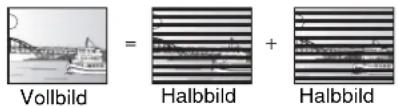
- Da ein Vollbild im Grunde zwei Halbbilder zeigt, kann es zu Verzerrungen kommen. Die Bildqualität ist jedoch in der Regel besser.
- Ein Halbbild enthält weniger Bildinformationen und erscheint dadurch grobkörniger. Es treten jedoch keine Verzerrungen auf.
Vorschaubild
Die Vorschaubilder, die in Form einer Liste angezeigt werden, dienen zur Übersicht.
Wiedergabesteuerung (PBC, Playback Control)
Bei einer Video-CD, die über eine Wiedergabesteuerung verfügt, können Sie Szenen und Informationen über Menüs auswählen. (Dieses Gerät ist mit Version 2.0 und 1.1 kompatibel.)
1080i
In einem High Definition-Bild werden 1080 (1125) abwechselnde Bildzeilen in 1/50 Sekunde einmal abgetastet, um ein Halbbild zu erzeugen. Da 1080i (1125i) die Auflösung der aktuellen TV-Bilder von 480i (525i) mehr als verdoppelt, ist das Bild viel schärfer, realistischer und voller.
1080p
In einem High Definition-Bild werden 1080 (1125) abwechselnde Bildzeilen in 1/50 Sekunde einmal abgetastet, um ein Vollbild zu erzeugen. Da die Bildzeilen beim Vollbild im Gegensatz zum Halbbild nicht abwechselnd abgetastet werden, flimmert das Bild minimal.
720p
In einem High Definition-Bild werden 720 (750) abwechselnde Bildzeilen in 1/50 Sekunde einmal abgetastet, um ein Vollbild zu erzeugen. Da die Bildzeilen beim Vollbild im Gegensatz zum Halbbild nicht abwechselnd abgetastet werden, flimmert das Bild minimal.
Aufnahmesystem DVD-RAM: DVD-Video-Aufnahmeformat
DVD-R: DVD-Video-Format ※1
DVD-R DL (Dual Layer): DVD-Video-Format ®1
DVD-RW: DVD-Video-Format 4
+R
Aufnahmezeit Maximal 8 Stunden (mit 4,7-GB-Disc)
XP: ca. 1 Stunde, SP: ca. 2 Stunden
LP: ca. 4 Stunden, EP: ca. 6 Stunden/8 Stunden
Maximal ca. 710 Stunden mit 400-GB-Festplatte
(EP 8 Stunden-Modus)
XP: ca. 90 Stunden, SP: ca. 175 Stunden
LP: ca. 345 Stunden, EP: ca. 530 Stunden/710 Stunden
Wiedergabefähige Discs
DVD-RAM: DVD-Video-Aufnahmeformat
DVD-R: DVD-Video-Format, MP3, JPEG, DivX
DVD-R DL (Dual Layer): DVD-Video-Format, MP3, JPEG, DivX
DVD-RW: DVD-Video-Format, DVD-Video-Aufnahmeformat
Kapazität der internen Festplatte: 400 GB
Optisches Abtastsystem mit 1 Linse, 2 Integrationseinheiten
(662 nm Wellenlänge für DVDs, 780 nm Wellenlänge für CDs)
LASER-Spezifikation
Laser-Produkt der Klasse 1 (Abtastung)
Wellenlänge:
CD
780
DVD
662
Laser-Leistung: Keine gefährliche Strahlung, Sicherheitsschutz
Audio
Aufnahmesystem: Dolby Digital 2ch, Linear-PCM (XP-Modus)
Audioeingang: AV1/AV2 (21-polig), AV3 (Cinch-Buchse)
Eingangspegel: Standard: 0,5 Vrms,
Ganzer Bereich: 2,0 Vrms bei 1 kHz
Eingangsimpedanz: über 10 kΩ
Audioausgang: AV1/AV2 (21-polig), Audioausgang (Cinch-Buchse)
Ausgangspegel: Standard: 0,5 Vrms,
Ganzer Bereich: 2,0 Vrms bei 1 kHz
Ausgangsimpedanz: unter 1 kΩ
Digitaler Audioausgang: Optobuchse (PCM, Dolby Digital, DTS,
MPEG)
HDMI-Ausgang
19-polig, Typ A: 1 Stck.
- Dieses Gerät unterstützt die Funktion "HDAVI Control 2".
Video
Videosystem:
SECAM (nur Eingang)/PAL-Farbsignal, 625 Zeilen, 50 Halbbilder
NTSC-Farbsignal, 525 Zeilen, 60 Halbbilder
Aufnahmesystem: MPEG2 (Hybrid VBR)
AV2 (21-polig), AV3 (S-Buchse) 1 Vss, 75 Ω, Abschluss
RGB-Eingang (PAL):
AV2 (21-polig) 0,7 Vss (PAL), 75 Ω, Abschluss
AV1/AV2 (21-polig), Videoausgang (Cinch-Buchse) 1 Vss,
75 Ω, Abschluss
AV1 (21-polig), S-Video-Ausgang (S-Buchse) 1 Vss,
75 Ω, Abschluss
AV1 (21-polig) 0,7 Vss (PAL), 75 Ω, Abschluss
Komponenten-Videoausgang (NTSC 480p/480i, PAL 576p/576i)
Y: 1,0 Vss, 75 Ω, Abschluss
PB: 0,7 Vss, 75 Ω, Abschluss
PR: 0,7 Vss, 75 Ω, Abschluss
Fernsehsystem
| Tuner-System | Kanalbereich |
| PAL-BGH | VHF: E2–E12, A–H2 (Italien) |
| SECAM-BG | UHF: 21–69 |
| (CCIR) | CATV: S01–S05 (S1–S3),S1–S20 (M1–U10), S21–S41 |
HF-Konverterausgang:
Nicht vorhanden
USB
USB-Schnittstelle: Typ A: 1 Stck.
USB-Standard: USB 2.0 Volle Geschwindigkeit
Format: FAT 16, FAT 32
DV-Eingang
Standard IEEE 1394, 4-polig: 1 Stck.
Sonstiges
Regionalcode: #2
Betriebstemperatur: 5 °C bis 40 °C
Betriebsluftfeuchtigkeitsbereich: 10 % bis 80 % relative Luftfeuchte
(keine Kondensation)
Stromversorgung: Wechselstrom 220 bis 240 V, 50 Hz
Leistungsaufnahme: ca. 34 W
Abmessungen (B×T×H): 430 mm×330 mm×59 mm
Gewicht: ca. 4,2 kg
Leistungsaufnahme im Bereitschaftsmodus:
ca. 11 W (Modus Schnellstart)
Hinweis
Die technischen Daten können jederzeit ohne Ankündigung
geändert werden.
*1 Nach dem Finalisieren kompatibel mit einem DVD-Video-Format
*2 Entspricht IEC62107
Dieses Gerät ist nicht kompatibel mit auf dem Markt verfügbaren
"Chaoji VCD", einschließlich CVD, DVCD und SVCD, die nicht
konform zu IEC62107 sind.
Aufstellung
Stellen Sie das Gerät auf einer ebenen Oberfläche so auf, dass es von direkter Sonneneinstrahlung, hohen Temperaturen, hoher Luftfeuchtigkeit und starken Erschütterungen ferngehalten wird. Diese Gegebenheiten können das Gehäuse und andere Bauteile beschädigen, wodurch die Lebensdauer des Geräts verkürzt wird. Keine schweren Gegenstände auf das Gerät stellen.
Spannung
Keine Stromquellen mit Hochspannung verwenden. Dies kann das Gerät überlasten und einen Brand verursachen.
Keine Gleichstromquelle verwenden. Die Stromquelle sorgfältig prüfen, wenn Sie das Gerät auf einem Schiff oder an anderen Orten, die Gleichstrom verwenden, aufstellen.
Netzkabelschutz
Sicherstellen, dass das Netzkabel korrekt angeschlossen ist und nicht beschädigt ist. Schlechte Anschlüsse und Beschädigungen des Kabels können einen Brand oder einen Stromschlag verursachen. Ziehen Sie nicht am Kabel, verbiegen Sie es nicht und stellen Sie keine schweren Gegenstände darauf.
Fassen Sie beim Abziehen des Kabels den Stecker immer fest an. Durch Ziehen am Netzkabel könnten Sie einen Stromschlag erleiden.
Fassen Sie den Stecker nicht mit nassen Händen an. Dies kann einen Stromschlag verursachen.
Fremdgegenstände
Lassen Sie keine Metallgegenstände in das Gerät fallen. Dies kann einen Stromschlag oder eine Fehlfunktion verursachen.
Verschütten Sie keine Flüssigkeiten in das Gerät. Dies kann einen Stromschlag oder eine Fehlfunktion verursachen. Wenn dies geschieht, trennen Sie das Gerät sofort von der Stromversorgung und wenden Sie sich an Ihren Fachhändler.
Versprühen Sie keine Insektizide auf oder in das Gerät. Diese enthalten entzündliche Gase, die einen Brand auslösen können, wenn sie in das Gerät gesprüht werden.
Wartung
Versuchen Sie nicht, das Gerät selbst zu reparieren. Wenn der Ton ausfällt, die Anzeigen nicht leuchten, Rauch auftritt oder ein anderes Problem auftritt, das in dieser Bedienungsanleitung nicht beschrieben wird, trennen Sie das Netzkabel ab und wenden Sie sich an Ihren Fachhändler oder an eine autorisierte Kundendienststelle. Falls das Gerät von unqualifiziertem Personal repariert, auseinandergenommen oder wieder zusammengebaut wird, kann es zu einem Stromschlag oder zu Beschädigungen des Geräts kommen.
Wenn Sie das Gerät lange Zeit nicht verwenden, ziehen Sie den Netzstecker ab, um die Lebensdauer des Geräts zu verlängern.
Benutzerinformationen zur Entsorgung von elektrischen und elektronischen Geräten (private Haushalte)

Entsprechend der grundlegenden Firmengrundsätzen der Panasonic-Gruppe wurde ihr Produkt aus hochwertigen Materialien und Komponenten entwickelt und hergestellt, die recyclebar und wieder verwendbar sind. Dieses Symbol auf Produkten und/oder begleitenden Dokumenten bedeutet, dass elektrische und elektronische Produkte am Ende ihrer Lebensdauer vom Hausmüll getrennt entsorgt werden müssen. Bringen Sie bitte diese Produkte für die Behandlung, Rohstoffrückgewinnung und Recycling zu den eingerichteten kommunalen Sammelstellen bzw. Wertstoffsammelhöfen, die diese Geräte kostenlos entgegennehmen. Die ordnungsgemäße Entsorgung dieses Produkts dient dem Umweltschutz und verhindert mögliche schädliche
Auswirkungen auf Mensch und Umwelt, die sich aus einer unsachgemäßen Handhabung der Geräte am Ende Ihrer Lebensdauer ergeben könnten. Genauere Informationen zur nächstgelegenen Sammelstelle bzw. Recyclinghof erhalten Sie bei Ihrer Gemeindeverwaltung.
Für Geschäftskunden in der Europäischen Union
Bitte treten Sie mit Ihrem Händler oder Lieferanten in Kontakt, wenn Sie elektrische und elektronische Geräte entsorgen möchten. Er hält weitere Informationen für sie bereit.
Informationen zur Entsorgung in Ländern außerhalb der Europäischen Union
Dieses Symbol ist nur in der Europäischen Union gültig.
Hergestellt unter Lizenz von Dolby Laboratories. Dolby und das Doppel-D-Symbol sind Warenzeichen von Dolby Laboratories.
"DTS" ist ein eingetragenes Warenzeichen von DTS, Inc., und "DTS 2.0 + Digital Out" ist ein Warenzeichen von DTS, Inc.
Die in diesem Produkt eingesetzte Copyright-Schutztechnologie ist durch US-Patente und andere Rechte zum Schutz geistigen Eigentums geschützt. Die Verwendung dieser Copyright-Schutztechnologie unterliegt der Genehmigung durch Macrovision und ist nur für den häuslichen Gebrauch und andere eingeschränkte Betrachtungsanwendungen vorgesehen, es sei denn, es liegt eine ausdrückliche Genehmigung durch Macrovision vor. Reverse Engineering oder Disassemblieren ist verboten.
Offiziell DivX® Certified Produkt.
Spielt alle Versionen von DivX®-Video (einschließlich DivX®6) im Standardwiedergabemodus für DivX® Media-Dateien ab. DivX, DivX Certified und dazugehörige Logos sind Markenzeichen von DivX, Inc. und werden unter Lizenz verwendet.
"HDMI", das HDMI-Logo und "High-Definition Multimedia Interface" sind Marken bzw. eingetragene Marken von HDMI Licensing LLC.
HDAVI Control™ ist ein Markenzeichen von Matsushita Electric Industrial Co., Ltd.
GUIDE Plus+, SHOWVIEW sind (1) eingetragene Warenzeichen oder Warenzeichen der, (2) hergestellt unter Lizenz der und (3) Bestandteil verschiedener internationaler Patente und Patentanmeldungen im Eigentum oder lizenziert von Gemstar-TV Guide International, Inc. und/oder einer ihrer Tochtergesellschaften.
GEMSTAR-TV GUIDE INTERNATIONAL, INC. UND/ODER EINE IHRER TOCHTERGESELLSCHAFTEN HAFTEN IN KEINSTER WEISE FÜR DIE GENAUIGKEIT DER PROGRAMMDATEN DES GUIDE PLUS+ SYSTEMS. AUCH KANN GEMSTAR-TV GUIDE INTERNATIONAL, INC. UND/ODER EINE IHRER TOCHTERGESELLSCHAFTEN IN KEINSTER WEISE FÜR ENTSTEHENDE SCHADENSANSPRÜCHE AUS GEWINNVERLUSTEN, GESCHÄFTSVERLUSTEN ODER ANDEREN SPEZIELLEN ODER INDIREKTEN SCHÄDEN, DIE AUFGRUND DES GUIDE PLUS+ SYSTEMS ENTSTANDEN SIND, HAFTBAR GEMACHT WERDEN.
Abstimmen (Sendertabelle)
Einstellungen....72
Manuell 71
Album (Standbild)
Bearbeiten....50
Wiedergabe. 42
Anpassen der Audioqualität
(Menü "Audio") 45
Anpassen der Bildqualität
(Menü "Video") 45
Anschließen
Antenne....14, 15
DV-Eingangsanschluss 60
Fernsehgerät. 14–17
HDMI 17
Verstärker, Systemkomponente ..... 16
Videocassettenrecorder ..... 14–16
Audio
Wiedergabe....38
Audio/Untertitel auf der Disc
umschalten (Menü "Disc") ..... 44
Audiospur....44
Aufnahme 26
Automatische DV-Aufnahme. . . . . . . . 60
Automatische Erneuerung. 34
Bildverhältnis. 8, 68
Ersatzaufnahme 34
Externer Link 35
Flexible Aufnahme 29
Modus 27
Timer 30-34
TV-Direktaufnahme 18
Wichtige Hinweise....8
Automatische DV-Aufnahme ..... 60
Automatische
Erneuerungsaufnahme .... 34
AV2-Einstellungen....70
Bearbeiten
Kapitel 46
Playlisten. 49
Standbild 50
Titel 46
Bildschirmformat....20
CPRM 84
Einstellungen digitaler
Audioausgang 69,70
Einstellungsmenü (Menü "Setup") ... 67
Einstufungseinstellungen
(Sicherungsstufe) 67
Ermöglichen der Wiedergabe
von Discs auf anderen Geräten
—Finalisierung 64
Ersatzaufnahme....34
Fenster FUNCTION MENU 66
Fernbedienungscode 25
Finalisieren 5,64,84
Flexible Aufnahme 29
Formatieren.... 5, 63, 84
Fortsetzungsfunktion.... 37
FR (Flexible Recording-Modus).....27
Hochgeschwindigkeitskopie (Aufn. für High-Speed-Kopieren) 28, 68
Initialisieren.... 71
JPEG 39,42-43,84
Kanal-
Einstellungen 71
Kapitel 38,46
Kapitel erstellen 38,47
Kindersicherung 66
Kopieren
Standbild 58
Titel/Playliste 53
USB (Standbilder) 59
LPCM 69,85
Ländereinstellung.... 20
Löschen
Album
Musik 61
Standbild 51
Alle Titel 63
Kapitel 47, 49
Playliste 49
Standbild 51
Titel 47
Manuell überspringen 38
Menü
DivX 40
Einstellungen (Setup).... 67
MP3 41
Miniaturansicht ändern
(Vorschau wechseln).... 47
Mit externem Gerät gekoppelte Timer-
Aufnahmen (Digital/Satelliten-
Nachführende Wiedergabe
(Zeitversetzte Wiedergabe) ..... 29
Namen
Album
Musik 61
Standbild 51
Disc 62
Playliste 49
Texteingabe 65
Titel 32,47
Playliste 48
Playlisten erstellen 48
Power Save 71
Progressiv 24, 45, 85
Q Link 18
Reinigen
Disc 10
Hauptgerät 10
Linse....10
Schnellansicht (Quick View)....37
Schnellstart 26
Schutz
Album (Standbild) 51
Cartridge 62
Disc 62
Standbild 51
Titel 47
SHOWVIEW 32
Simultanes Aufnehmen und Wiedergeben 29
Sprache
Audiospur 44, 67
Bildschirmanzeige (Sprachauswahl)....69
Codeliste 66
Disc-Menüs 67
Untertitel 44, 67
Standbild
Bearbeiten....50
Kopieren 58
Wiedergabe....42
Teile löschen 47
Teile löschen 47
Timer-Aufnahme 30-34
Titel aufteilen (Aufnahme teilen) ..... 47
TV-Direktaufnahme 18
Unterstützte Formate 7
Wiedergabe
MP3 41
Standbild. 42
Videotext 26
VIERA Link 17–19, 70
VPS/PDC....34
Wiedergabewiederholung
(Endlos-Play) 45
Winkel....44
Zeitsprung 38
Umweltfreundlich gedruckt auf chlorfreigebleichtem Papier.
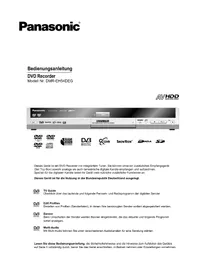

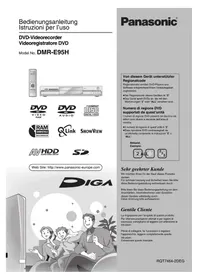
- VON DIESEM GERÄT UNTERSTÜTZTER REGIONALCODE
- SEHR GEEHRTER KUNDE
- WARNUNG
- ACHTUNG
- ERSTE SCHRITTE
- AUFNAHME
- WIEDERGABE
- EDITIEREN
- KOPIEREN
- MUSIK-SERVER
- KOMFORTFUNKTIONEN
- REFERENZ
- INFORMATIONEN ÜBER FESTPLATTE, DISC UND USB-SPEICHER
- HINWEIS
- FINALISIERUNG
- FORMATIEREN
- DIE DIREKTE AUFNAHME AUF EINE DVD-R DL UND +R DL IST MIT DIESEM GERÄT NICHT MÖGLICH
- BEI WIEDERGABE EINER DVD-R DL (DUAL LAYER, EINSEITIG) UND +R DL (DOUBLE LAYER, EINSEITIG)
- NICHT WIEDERGABEFÄHIGE DISCS
- FERNSEHTYPEN UND WIEDERGABEFÄHIGE DISC- UND FESTPLATTENTITEL-FORMATE
- USB-SPEICHER, DIE SICH MIT DIESEM GERÄT VERWENDEN LASSEN
- VORSICHTSMASSNAHMEN ZUR FESTPLATTE
- DIE FESTPLATTE DARF KEINEN VIBRATIONEN/STÖSSEN UND KEINEM STAUB AUSGESETZT WERDEN
- DIE FESTPLATTE IST ALS ZWISCHENSPEICHER KONZIPIERT
- ERSTELLEN SIE BEI PROBLEMEN MIT DER FESTPLATTE UMGEHEND EINE SICHERUNGSKOPIE VON ALLEN AUFNAHMEN
- WICHTIGE HINWEISE ZUM STANDORT
- BEDINGUNGEN, UNTER DENEN KONDENSATION AUFTRETEN KANN
- ZIGARETTENRAUCH USW. KANN FEHLFUNKTIONEN UND STÖRUNGEN VERURSACHEN
- WÄHREND DES BETRIEBS
- BEIM WECHSELN DES GERÄTESTANDORTES
- RESTLICHE FESTPLATTEN-AUFNAHMEZEIT
- DIE FESTPLATTE SCHALTET AUTOMATISCH IN DEN ENERGIESPARMODUS
- HAFTUNGSAUSSCHLUSS FÜR AUFNAHMEMATERIAL
- SO HÄLT MAN EINE DISC
- HINWEIS ZU DISCS OHNE CARTRIDGE
- BEI VERUNREINIGUNGEN ODER KONDENSATION AUF DER DISC
- VORSICHTSHINWEISE ZUR HANDHABUNG
- EINIGE BEISPIELE FÜR URSACHEN SOLCHER VERLUSTE
- PFLEGE DES GERÄTS
- MITGELIEFERTES ZUBEHÖR
- FERNBEDIENUNG 1 NETZKABEL
- HF-KOAXIALKABEL, 2 BATTERIEN
- AUDIO
- INFORMATIONEN ZUR FERNBEDIENUNG
- BATTERIEN
- GEBRAUCH
- FERNBEDIENUNG
- GERÄT
- EINSTECKEN UND ABNEHMEN DER USB-SPEICHEREINHEIT
- VORBEREITUNG
- EINSTECKEN DER USB-SPEICHEREINHEIT
- ABNEHMEN DER USB-SPEICHEREINHEIT
- GERÄTE-DISPLAY
- VERWENDEN SIE UNBEDINGT DAS IM LIEFERUMFANG ENTHALTENE HF-KOAXIALKABELPAAR
- VERWENDEN EINES 21-POLIGEN SCART-KABELS
- A ANSCHLIESSEN EINES FERNSEHERS
- B ANSCHLIESSEN EINES FERNSEHERS UND VIDEORECORDERS
- ANSCHLIESSEN EINES FERNSEHERS UND EINES DIGITAL/SATELLITEN-RECEIVERS ODER DECODERS
- ANSCHLIESSEN EINES FERNSEHERS UND EINES VIDEORECORDERS, DIGITAL/SATELLITEN-RECEIVERS ODER DECODERS
- SONSTIGE ANSCHLÜSSE
- ANSCHLUSS EINES FERNSEHERS MIT AUDIO/VIDEO- ODER S VIDEO-BUCHSEN
- ANSCHLUSS EINES VIDEORECORDERS MIT AUDIO/VIDEO- ODER S VIDEO-BUCHSEN
- ANSCHLIESSEN EINES FERNSEHERS MIT COMPONENT VIDEO-BUCHSEN
- ANSCHLIESSEN EINES VERSTÄRKERS ODER EINER SYSTEMANLAGE
- ANSCHLIESSEN EINES VERSTÄRKERS MIT DIGITALEM EINGANG
- ERFORDERLICHE EINSTELLUNG
- ANSCHLIESSEN EINES STEREO-VERSTÄRKERS
- ANSCHLIESSEN ÜBER EINE HDMI-(HIGH DEFINITION MULTIMEDIA INTERFACE-)BUCHSE
- ZUR VIERA LINK "HDAVI CONTROL™"-FUNKTION
- ANSCHLUSS AN EINEN HDMI-KOMPATIBLEN FERNSEHER
- ANSCHLUSS AN EINEN HDMI-KOMPATIBLEN FERNSEHER UND RECEIVER
- VERKNÜPFTER BETRIEB MIT DEM FERNSEHER (VIERA LINK "HDAVI CONTROL™"/Q LINK)
- WAS IST VIERA LINK "HDAVI CONTROL
- EINFACHE STEUERUNG NUR MIT DER VIERA-FERNBEDIENUNG
- WENN SIE DAS FERNSEHGERÄT EINGESCHALTET LASSEN MÖCHTEN UND NUR DIESES GERÄT IN DEN BEREITSCHAFTSMODUS VERSETZEN MÖCHTEN
- WIRD "HDAVI CONTROL" NICHT VERWENDET
- SCHRITT 2 EMPFANGSKANAL- UND BILDFORMAT-EINSTELLUNGEN
- SYSTEM GUIDE PLUS
- BELGIEN/DEUTSCHLAND/FRANKREICH/ITALIEN/LUXEMBURG/NIEDERLANDE/ÖSTERREICH/SCHWEIZ/SPANIEN
- DRÜCKEN SIE [GUIDE]
- GEBEN SIE MIT [▲, ▼] ODER DEN ZIFFERNTASTEN DIE POSTLEITZAHL IHRES WOHNORTES EIN UND DRÜCKEN SIE [OK]
- EINER DER FOLGENDEN BILDSCHIRME WIRD ANGEZEIGT
- BESTÄTIGEN SIE DIE MELDUNG AUF DEM BILDSCHIRM
- SO BRECHEN SIE DEN VORGANG AB
- SIEHE BEDIENELEMENTE AUF SEITE
- HERUNTERLADEN VON GUIDE PLUS+ DATEN
- AUTOMATISCHES HERUNTERLADEN DER DATEN
- MANUELLES HERUNTERLADEN DER DATEN
- BEARBEITEN VON PROGRAMMLISTEN
- EIN/AUS SO
- REFERENZ S
- ÄNDERN DER EINSTELLUNGEN
- HOST-KANAL
- SO ERHALTEN SIE EIN PROGRESSIVES VIDEOBILD
- STEUERN DES FERNSEHERS
- TESTEN SIE DIE FERNBEDIENUNG, INDEM SIE DAS FERNSEHGERÄT EINSCHALTEN UND DIE KANÄLE UMSCHALTEN
- WENN ANDERE PANASONIC-GERÄTE AUF DIE FERNBEDIENUNG ANSPRECHEN
- RAM -RW(V) +R +R DL +RW
- DRÜCKEN SIE [DRIVE SELECT], UM DIE FESTPLATTE ODER DAS DVD-LAUFWERK AUSZUWÄHLEN
- WENN DAS DVD-LAUFWERK GEWÄHLT WURDE
- DRÜCKEN SIE [▲ OPEN/CLOSE] AM GERÄT, UM DIE LADE AUSZUFAHREN UND EINE DISC EINZULEGEN
- AUTOMATISCHE LAUFWERKWAHL-FUNKTION
- DVD-V VCD CD
- DRÜCKEN SIE [∧ ∨ CH], UM DEN KANAL ZU WÄHLEN
- DRÜCKEN SIE [REC MODE], UM DEN AUFNAHMEMODUS (XP, SP, LP ODER EP) ZU WÄHLEN
- DRÜCKEN SIE [● REC], UM DIE AUFNAHME ZU STARTEN
- SO UNTERBRECHEN SIE DIE AUFNAHME DRÜCKEN SIE [III]
- SO STOPPEN SIE DIE AUFNAHME DRÜCKEN SIE [■]
- WENN EIN SENDER VIDEOTEXT AUSSTRAHLT
- SCHNELLSTART (→ 71)
- SCHNELLES STARTEN DER AUFNAHME UND ABRUFEN DER EPG-ANZEIGE IN NUR EINER SEKUNDE
- AUFNAHMEMODI UND UNGEFÄHRE AUFNAHMEZEITEN
- FR (FLEXIBLE RECORDING-MODUS)
- DISC EINGABE/AUSGABE
- WENN DER FORMATBESTÄTIGUNGSBILDSCHIRM ANGEZEIGT WIRD
- SO FORMATIEREN SIE EINE DISC
- WENN EINE AUFGENOMMENE DISC HERAUSGENOMMEN WIRD
- R -R DL -RW(V) +R +R DL
- WENN DIE DISC FINALISIERT WIRD
- DRÜCKEN SIE [● REC] AUF DEM GERÄT
- WENN SIE DAS FACH ÖFFNEN, OHNE DASS DIE DISC FINALISIERT IST
- SO LEGEN SIE DIE AUFNAHMEDAUER FEST — AUFNAHME AUF TASTENDRUCK
- HDD RAM -R -RW(V) +R +RW
- WÄHREND DER AUFNAHME
- SO STOPPEN SIE DIE AUFNAHME
- AUFNAHME-EINSTELLUNGEN FÜR DAS HOCHGESCHWINDIGKEITSKOPIEREN
- FLEXIBLE AUFNAHME
- DIE EINSTELLUNG "FLEXIBLE REC" EMPFIEHLT SICH IN FOLGENDEN SITUATIONEN
- RAM -R -RW(V) +R +RW
- HDD
- MAXIMALE AUFNAHMEZEIT
- WIEDERGABE WÄHREND DER AUFNAHME
- HDD RAM
- DRÜCKEN SIE WÄHREND DER AUFNAHME [▶] (PLAY)
- SO STOPPEN SIE DIE WIEDERGABE
- SO STOPPEN SIE DIE TIMER-AUFNAHME
- TIMER-AUFNAHMEN MIT DEM GUIDE PLUS+ SYSTEM
- VOR VERWENDUNG DES GUIDE PLUS+ SYSTEMS
- DRÜCKEN SIE [▲, ▼, ◀, ►], UM DAS PROGRAMM ZU WÄHLEN
- DRÜCKEN SIE [OK]
- SCHRITTE IM GUIDE PLUS+ SYSTEM
- GRUNDLEGENDE SCHRITTE
- AUSWÄHLEN EINES PROGRAMMES EINER GEWÜNSCHTEN KATEGORIE
- PROGRAMMIEREN VON TIMER-AUFNAHMEN MIT HILFE DER SHOWVIEW-NUMMER
- DRÜCKEN SIE [SHOWVIEW]
- GEBEN SIE DIE SHOWVIEW-NUMMER MIT DEN ZIFFERNTASTEN EIN
- SO STELLEN SIE DAS TIMER-PROGRAMM MIT AKTIVIERTEM VPS/PDC ("EIN") EIN
- MANUELLES PROGRAMMIEREN VON TIMER-AUFNAHMEN
- DRÜCKEN SIE [PROG/CHECK]
- WÄHLEN SIE MIT [▲, ▼] DIE OPTION "WEITERE TIMERPROGRAMME", UND DRÜCKEN SIE [OK]
- DRÜCKEN SIE [▶], UM DURCH DIE POSITIONEN ZU BLÄTTERN, UND [▲, ▼], UM DIE POSITIONEN ZU ÄNDERN
- SO BRECHEN SIE DIE AUFNAHME NACH DEM START AB
- WÄHREND DAS GERÄT EINGESCHALTET IST
- WÄHLEN SIE MIT [◀, ▶] DIE OPTION "AUFNAHME STOPPEN", UND DRÜCKEN SIE [OK]
- SO SCHALTEN SIE DIE AUFNAHMEBEREITSCHAFT AUS
- WÄHLEN SIE MIT [▲, ▼] DAS PROGRAMM AUS, UND DRÜCKEN SIE DIE "ROTE" TASTE
- HINWEISE ZUR TIMER-AUFNAHME
- ÜBERPRÜFEN, ÄNDERN UND LÖSCHEN VON PROGRAMMEN
- SYMBOLE
- IN DER ZEILE „LAUFWERK PLATZ“ ANGEZEIGTE MELDUNGEN
- SO ÄNDERN SIE EIN PROGRAMM
- SO LÖSCHEN SIE EIN PROGRAMM
- SIE KÖNNEN DAS PROGRAMM AUCH WIE FOLGT LÖSCHEN
- SO SCHLIESSEN SIE DIE TIMER-AUFNAHMELISTE
- ERSATZAUFNAHME
- AUTOMATISCHE ERNEUERUNGSAUFNAHME
- VPS/PDC-FUNKTION
- FÜR EINE ERFOLGREICHE TIMER-AUFZEICHNUNG
- TIMER-AUFNAHMEN MIT DEM FERNSEHER (Z.B. DIGITALE SENDUNGEN)
- AUFNEHMEN VON EINEM DIGITAL/SATELLITEN-RECEIVER ODER DECODER
- MIT EXTERNEM GERÄT GEKOPPELTE TIMER-AUFNAHMEN (DIGITAL/SATELLITEN-RECEIVER) —EXT LINK
- WIEDERGABE VON VIDEOAUFZEICHNUNGEN/WIEDERGABE VON "NUR WIEDERGABE"-DISCS
- DRÜCKEN SIE [▶] (PLAY)
- AUSWÄHLEN DER WIEDERZUGEBENDEN PROGRAMME (TITEL)—DIRECT NAVIGATOR
- DRÜCKEN SIE [DIRECT NAVIGATOR]
- HDD SO SORTIEREN SIE DIE TITELANSICHT ZUR VEREINFACHUNG DER SUCHE (NUR TABELLENANSICHT)
- DRÜCKEN SIE DIE "ROTE" TASTE, UM "VIDEO" AUSZUWÄHLEN
- WÄHLEN SIE MIT [▲, ▼, ◀, ►] DEN TITEL AUS, UND DRÜCKEN SIE [OK]
- SO ZEIGEN SIE ANDERE SEITEN AN
- SO SCHLIESSEN SIE DEN BILDSCHIRM
- WENN EIN MENÜ AUF DEM FERNSEHGERÄT ANGEZEIGT WIRD
- DVD-V
- VCD
- UMSCHALTEN DES TONS WÄHREND DER WIEDERGABE
- DRÜCKEN SIE [AUDIO]
- DIVX-DATEIEN, MP3-DATEIEN UND STANDBILDER (JPEG)
- R -R DL CD
- R -R DL CD USB
- RAM
- DATEITYP ZUM ABSPIELEN AUSWÄHLEN
- DATEITYP AUSWÄHLEN
- WIEDERGEBEN VON DIVX-DISCS
- WÄHLEN SIE MIT [▲, ▼] DEN TITEL AUS, UND DRÜCKEN SIE [OK]
- SUCHEN NACH EINER GRUPPE MIT HILFE DER BAUMANZEIGE
- INFORMATIONEN ÜBER DIVX VOD-MATERIAL
- ZEIGEN SIE DEN REGISTRIERUNGSCODE DES GERÄTS AN
- HINWEISE ZU DIVX-MATERIAL, DAS NUR BEGRENZT OFT WIEDERGEGEBEN WERDEN KANN
- WÄHREND DER WIEDERGABE DIESES MATERIALS
- WIEDERGABE VON MP3-DATEIEN
- WIEDERGABE VON MP3-DATEIEN AUF DER DISC
- WÄHLEN SIE MIT [▲, ▼] DEN TRACK AUS, UND DRÜCKEN SIE [OK]
- WIEDERGABE VON MP3-DATEIEN AUF DEM USB-SPEICHER
- USB
- IM STOPPMODUS
- STECKEN SIE DEN USB-SPEICHER EIN (→ 13)
- WÄHLEN SIE MIT [▲, ▼] DIE OPTION "MP3-WIEDERGABE", UND DRÜCKEN SIE [OK]
- SIE KÖNNEN AUCH DIE NACHSTEHENDEN BEDIENSCHRITTE AUSFÜHREN
- BEDIENUNG WÄHREND DER WIEDERGABE (→ 37)
- DRÜCKEN SIE [▶], WÄHREND EIN TRACK HERVORGEHOBEN IST, UM DIE BAUMANZEIGE AUFZURUFEN
- WÄHLEN SIE MIT [▲, ▼, ◀, ▶] EINE GRUPPE AUS, UND DRÜCKEN SIE [OK]
- WIEDERGEBEN VON STANDBILDERN
- (→ WEITER MIT SCHRITT 4)
- WÄHLEN SIE MIT [▲, ▼, ◀, ►] DAS ALBUM AUS, UND DRÜCKEN SIE [OK]
- WÄHLEN SIE MIT [▲, ▼, ◀, ►] DAS STANDBILD, UND DRÜCKEN SIE [OK]
- WIEDERGABE VON STANDBILDERN AUF DEM USB-SPEICHER
- WÄHLEN SIE MIT [▲, ▼] DIE OPTION "BILDWIEDERGABE (JPEG)", UND DRÜCKEN SIE [OK]
- NÜTZLICHE FUNKTIONEN BEI DER STANDBILDWIEDERGABE
- SO WÄHLEN SIE STANDBILDER EINES ANDEREN ORDNERS
- BILDSCHIRMMENÜS
- ALLGEMEINE BEDIENUNG
- DRÜCKEN SIE [DISPLAY]
- MENÜ POSITION EINSTELLUNG
- WÄHLEN SIE MIT [▲, ▼] DAS MENÜ AUS, UND DRÜCKEN SIE [▶]
- WÄHLEN SIE MIT [▲, ▼] DIE POSITION AUS, UND DRÜCKEN SIE [▶]
- WÄHLEN SIE MIT [▲, ▼] DIE EINSTELLUNG AUS
- MENÜ "DISC"—EINSTELLEN DES DISC-MATERIALS
- AUDIOSPUR®
- HDD RAM -R -R DL -RW(V) +R +R DL +RW -RW(VR)
- VCD (SVCD) UND DIVX
- UNTERTITEL
- HDD RAM -R -R DL -RW(V) +R +R DL +RW -RW(VR) (NUR DISCS MIT UNTERTITEL EIN/AUS-INFORMATION)
- BLICKWINKEL® DVD-V
- AUDIO-KANAL HDD RAM -RW(VR) VCD UND DIVX
- QUELLE WÄHLEN (DIVX)
- PBC (WIEDERGABESTEUERUNG) (→ 85) VCD
- AUDIOATTRIBUT
- SPRACHE
- MENÜ "PLAY" — ÄNDERN DER WIEDERGABEREIHENFOLGE
- MENÜ "VIDEO" – ÄNDERN DER BILDQUALITÄT
- BILDSCHÄRFE
- BEI EINEM NTSC-AUSGANGSSIGNAL
- AV-IN NR (NUR WENN AV1, AV2, AV3 ODER DV GEWÄHLT IST)
- MENÜ "AUDIO" – ÄNDERN DES TONEFFEKTS
- V.S.S
- HDD RAM -R -R DL -RW(V) +R +R DL +RW DVD-V -RW(VR)
- DIALOG-ANHEBUNG
- HDD RAM -R -R DL -RW(V) +R +R DL +RW DVD-V -RW(VR) UND DIVX
- MENÜ "SONSTIGE" – ÄNDERN DER ANZEIGEPOSITION
- POSITION
- STATUSMELDUNGEN
- DRÜCKEN SIE [STATUS]
- TV-AUDIOTYP
- TITEL/KAPITEL
- RAM -R -R DL -RW(V) +R +R DL +RW
- EDITIEREN VON TITELN/KAPITELN UND WIEDERGEBEN VON KAPITELN
- ZUR BEACHTUNG
- ERSTELLEN, EDITIEREN UND WIEDERGEBEN VON PLAYLISTEN
- ERSTELLEN VON PLAYLISTEN
- DRÜCKEN SIE [FUNCTION MENU]
- WÄHLEN SIE MIT [▲, ▼] DIE OPTION "WEIT. FUNKTIONEN", UND DRÜCKEN SIE [OK]
- DRÜCKEN SIE [RETURN]
- EDITIEREN UND WIEDERGEBEN VON PLAYLISTEN/KAPITELN
- HDD RAM -R -R DL -RW(V) +R +R DL +RW
- VERFÜGBARER DISC-PLATZ NACH DEM LÖSCHEN
- LÖSCHEN MIT DEM NAVIGAT. LÖSCHEN
- WÄHLEN SIE MIT [◀] DIE OPTION
- LÖSCHEN VON TITELN ODER BILDERN WÄHREND DER WIEDERGABE
- KOPIEREN VON TITELN ODER PLAYLISTEN
- HINWEISE ZUM KOPIEREN AUF EINE DVD-R DL (DUAL LAYER, EINSEITIG) ODER +R DL (DOUBLE LAYER, EINSEITIG)
- ZUM KOPIEREN DER SENDUNGEN, DIE "EINMALIGES AUFNEHMEN" ERLAUBEN
- VOR DEM KOPIEREN
- BEIM KOPIEREN EINES TITELS MIT HAUPT- UND ZUSATZTON
- GESCHWINDIGKEIT UND AUFNAHMEMODUS BEIM KOPIEREN HDD ↔ RAM: HOHE GESCHWINDIGKEIT
- HDD → RAM -R -R DL -RW(V) +R +R DL +RW
- IM STOPPMODUS DRÜCKEN SIE [FUNCTION MENU]
- WÄHLEN SIE MIT [▲, ▼] DIE OPTION "KOPIEREN", UND DRÜCKEN SIE [OK]
- WÄHLEN SIE MIT [▲, ▼] DEN ZU KOPIERENDEN TITEL, UND DRÜCKEN SIE [OK]
- MEHRFACHES EDITIEREN
- NACHDEM DAS KOPIEREN DER DVD-R, DVD-R DL, DVD-RW (DVD-VIDEO-FORMAT), +R UND +R DL BEGONNEN HAT, KANN DIESE NUR NOCH WIEDERGEGEBEN WERDEN. WEITERE AUFNAHMEN ODER EDITIERUNGEN SIND NICHT MÖGLICH
- WÄHLEN SIE MIT [◀, ▶] DIE OPTION "START", UND DRÜCKEN SIE [OK]
- WÄHLEN SIE MIT [▲, ▼] DIE OPTION "EIGENSCHAFTEN" ODER "SORTIEREN", UND DRÜCKEN SIE [OK]
- EIGENSCHAFTEN
- KOPIEREN MIT HILFE DER KOPIERLISTE — FORTSETZUNG
- SO STOPPEN SIE DEN KOPIERVORGANG
- BEIM KOPIEREN MIT HOHER GESCHWINDIGKEIT
- BEIM KOPIEREN MIT NORMALER GESCHWINDIGKEIT
- SO KEHREN SIE ZUM VORHERGEHENDEN
- BILDSCHIRM ZURÜCK
- AUFNEHMEN UND WIEDERGEBEN WÄHREND DES
- KOPIERVORGANGS
- KOPIER NAVIGATOR/SYMBOLE UND FUNKTIONEN DER KOPIERLISTE
- KOPIER NAVIGATOR/KOPIERLISTEN-ANZEIGEN
- DATENGRÖSSE DER EINGETRAGENEN POSITIONEN
- GRÖSSE
- SO BEARBEITEN SIE DIE KOPIERLISTE
- ALLES LÖSCHEN
- HINZUFÜGEN
- LÖSCHEN
- BEWEGEN
- SO LÖSCHEN SIE ALLE EINGETRAGENEN KOPIEREINSTELLUNGEN UND -LISTEN
- KOPIEREN EINER FINALISIERTEN DVD-R, DVD-R DL, DVD-RW (DVD-VIDEO-FORMAT), +R ODER +R DL
- DVD-V → HDD
- STELLEN SIE DIE "KOPIERZEIT" EIN
- EINSTELLEN DES GERÄTS FÜR DAS KOPIEREN ZUR FESTGELEGTEN ZEIT
- WÄHLEN SIE MIT [▲, ▼] DIE OPTION "KOPIE STARTEN", UND DRÜCKEN SIE [OK]
- WENN DAS HAUPTMENÜ ANGEZEIGT WIRD
- WÄHLEN SIE MIT [▲, ▼, ◀, ►] DEN ZU KOPIERENDEN TITEL, UND DRÜCKEN SIE [OK]
- SO KEHREN SIE ZUM VORHERGEHENDEN BILDSCHIRM ZURÜCK
- KOPIEREN MIT HILFE DER KOPIERLISTE
- SO WÄHLEN SIE EINEN ANDEREN ORDNER
- SO WECHSELN SIE ZU EINEM ANDEREN ÜBERGEORDNETEN ORDNER
- KOPIEREN ALLER STANDBILDER AUF DEN USB-SPEICHER
- WÄHLEN SIE MIT [▲, ▼] DIE OPTION "BILDER (JPEG) KOPIEREN", UND DRÜCKEN SIE [OK]
- WÄHLEN SIE MIT [▲, ▼] DIE OPTION "KOPIEREN NACH" UND DANN MIT [◀, ▶] DAS LAUFWERK
- WÄHLEN SIE MIT [▲, ▼, ◀, ▶] DIE OPTION "KOPIEREN", UND DRÜCKEN SIE [OK]
- BEIM AUFNEHMEN ÜBER DIE DV-BUCHSE DES GERÄTS
- MANUELLES AUFNEHMEN
- DRÜCKEN SIE [INPUT SELECT], UM DEN EINGANGSKANAL FÜR DAS ANGESCHLOSSENE GERÄT ZU WÄHLEN
- STARTEN SIE DIE WIEDERGABE AM ANDEREN GERÄT
- SO STARTEN SIE DIE AUFNAHME
- DRÜCKEN SIE [● REC]
- SO ÜBERSPRINGEN SIE UNERWÜNSCHTE ABSCHNITTE
- AUTOMATISCHE DV-AUFNAHME (DV AUTO REC)
- SCHALTEN SIE DIE DV-ANLAGE EIN UND HALTEN SIE DIE WIEDERGABE AN DEM PUNKT AN, AN DEM DIE AUFZEICHNUNG BEGINNEN SOLL
- WÄHLEN SIE MIT [◀, ▶] DIE OPTION "AUFN. AUF HDD" ODER "AUFN. AUF DVD", UND DRÜCKEN SIE [OK]
- DRÜCKEN SIE [REC MODE], UM DEN AUFNAHMEMODUS ZU WÄHLEN
- WÄHLEN SIE MIT [◀, ▶] DIE OPTION "AUFNAHME", UND DRÜCKEN SIE [OK]
- NACH ENDE DER AUFNAHME
- MUSIK VON EINER CD AUF DIE FESTPLATTE AUFNEHMEN
- CD → HDD
- WÄHLEN SIE MIT [▲, ▼] DIE OPTION "MUSIK KOPIEREN", UND DRÜCKEN SIE [OK]
- WÄHLEN SIE MIT [◀, ▶] DIE OPTION "KOPIEREN", UND DRÜCKEN SIE [OK]
- AUF DIE FESTPLATTE AUFGENOMMENE MUSIK WIEDERGEBEN
- WÄHLEN SIE MIT [▲, ▼] DIE OPTION "MUSIK-SERVER", UND DRÜCKEN SIE [OK]
- DRÜCKEN SIE [▲, ▼], UM DAS ALBUM ZU WÄHLEN UND DRÜCKEN SIE [OK]
- ZUM LÖSCHEN EINES ALBUMS/ZUR EINGABE DES ALBUMNAMENS
- ALBUM LÖSCHEN
- ALBUMTITEL EINGEBEN
- WÄHLEN SIE MIT [▲, ▼] DIE OPTION "HDD MANAGEMENT" ODER "DVD MANAGEMENT", UND DRÜCKEN SIE [OK]
- EINSTELLEN DES LÖSCHSCHUTZES
- WÄHLEN SIE MIT [▲, ▼] DIE OPTION "SCHREIBSCHUTZ", UND DRÜCKEN SIE [OK]
- WÄHLEN SIE MIT [◀, ▶] DIE OPTION "JA", UND DRÜCKEN SIE [OK]
- LÖSCHSCHUTZ DER CARTRIDGE
- BEI EINER DVD-RAM MIT CARTRIDGE
- BENENNEN EINER DISC
- WÄHLEN SIE MIT [▲, ▼] DIE OPTION "DISC-NAME", UND DRÜCKEN SIE [OK]
- LÖSCHEN ALLER TITEL UND PLAYLISTEN — ALLE TITEL LÖSCHEN
- LÖSCHEN DES GESAMTEN INHALTS EINER DISK – FORMATIEREN
- SO STOPPEN SIE DIE FORMATIERUNG RAM
- AUSWÄHLEN DES HINTERGRUNDFORMATS — TOP MENU
- AUSWÄHLEN, OB DAS TOP MENU ZUERST ANGEZEIGT WERDEN SOLL — AUTO-PLAY WÄHLEN
- ERMÖGLICHEN DER WIEDERGABE VON DISCS AUF ANDEREN GERÄTEN—FINALISIERUNG
- NACH DEM FINALISIEREN
- ERSTELLEN DES TOP MENU —TOP MENU ERSTELLEN
- RW
- ZEIGEN SIE DEN BILDSCHIRM TITEL EINGEBEN AN
- TITEL (TIMER-AUFNAHME)
- TITEL
- PLAYLISTE
- DISC
- ORDNER MIT STANDBILDERN
- MUSIKALBUM
- WÄHLEN SIE MIT [▲, ▼, ◀, ▶] EIN ZEICHEN, UND DRÜCKEN SIE [OK]
- DRÜCKEN SIE [■] (ÜBERNEHMEN)
- WÄHLEN SIE MIT [▲, ▼] EINE POSITION AUS, UND DRÜCKEN SIE [OK]
- KINDERSICHERUNG
- HALTEN SIE [OK] UND [RETURN] GLEICHZEITIG GEDRÜCKT, BIS "X HOLD" IM DISPLAY DES GERÄTS ANGEZEIGT WIRD
- SO DEAKTIVIEREN SIE DIE KINDERSICHERUNG
- ÜBERSICHT ÜBER DIE EINSTELLUNGEN
- REGISTER MENÜS OPTIONEN (DIE WERKSSEITIGEN VOREINSTELLUNGEN SIND
- UNTERSTRICHEN.)
- SENDERTABELLE
- MANUELLER SUCHLAUF
- SENDERTABELLE NEU ERSTELLEN
- TV SYSTEM
- MANUELLE UHREINSTELLUNG
- IM DISPLAY DES GERÄTS
- HÄUFIG GESTELLTE FRAGEN
- FEHLERSUCHE
- ABTASTFREQUENZ
- BITSTREAM
- DECODER
- DIVX
- DOLBY DIGITAL
- DTS (DIGITAL THEATER SYSTEMS)
- DYNAMIKUMFANG
- FESTPLATTE (HDD)
- FILM UND VIDEO
- HERUNTERMISCHEN
- LAUFWERK
- LPCM (LINEAR PCM)
- LÖSCHSCHUTZ
- MP3 (MPEG AUDIO LAYER 3)
- ORDNER
- PAN&SCAN/LETTERBOX
- PROGRESSIVE/ZEILENSPRUNG (INTERLACE)
- RGB
- VOLL- UND HALBBILDER
- VORSCHAUBILD
- WIEDERGABESTEUERUNG (PBC, PLAYBACK CONTROL)
- I
- P
- WIEDERGABEFÄHIGE DISCS
- KAPAZITÄT DER INTERNEN FESTPLATTE: 400 GB
- LASER-SPEZIFIKATION
- HDMI-AUSGANG
- VIDEO
- DV-EINGANG
- SONSTIGES
- LEISTUNGSAUFNAHME IM BEREITSCHAFTSMODUS
- AUFSTELLUNG
- SPANNUNG
- NETZKABELSCHUTZ
- FREMDGEGENSTÄNDE
- WARTUNG
- BENUTZERINFORMATIONEN ZUR ENTSORGUNG VON ELEKTRISCHEN UND ELEKTRONISCHEN GERÄTEN (PRIVATE HAUSHALTE)
- FÜR GESCHÄFTSKUNDEN IN DER EUROPÄISCHEN UNION
- INFORMATIONEN ZUR ENTSORGUNG IN LÄNDERN AUSSERHALB DER EUROPÄISCHEN UNION
Marke : PANASONIC
Modell : DMR-EH775
Kategorie : DVD-Rekorder