
NV-HDB1 - Empfänger PANASONIC - Kostenlose Bedienungsanleitung
Finden Sie kostenlos die Bedienungsanleitung des Geräts NV-HDB1 PANASONIC als PDF.


| Produkttyp | Digitaler Satelliten-Receiver (DVB-S2) |
| Marke | Panasonic |
| Modell | NV-HDB1 |
| Abmessungen (B x H x T) | 260 x 50 x 180 mm |
| Gewicht | 1,2 kg |
| Stromversorgung | 220-240 V, 50 Hz |
| Leistungsaufnahme | 15 W (max.) |
| Empfangsart | DVB-S2, Single-Tuner |
| Senderspeicher | 2000 Programme |
| Favoritenlisten | 8 |
| EPG (Elektronischer Programmführer) | Ja, 7-Tage-Vorschau |
| HDMI-Ausgang | 1x HDMI (1080p) |
| SCART-Ausgang | 1x SCART (FBAS/RGB) |
| USB-Anschluss | 1x USB 2.0 (vorne, für Software-Updates) |
| CI+ Steckplatz | 1x CI+ (für Pay-TV Module) |
| Automatische Sendersuche | Ja, Netzwerksuche |
| Kindersicherung | Ja, PIN-geschützt |
| Timer-Funktion | Ja, Einmal-/Tages-/Wochen-Timer |
| Energiesparmodus | Ja, Standby < 1 W |
| Zubehör | Fernbedienung, Netzteil, Bedienungsanleitung |
| Reinigung | Staubtuch verwenden, keine feuchten Tücher |
| Reparatur | Nur durch autorisiertes Fachpersonal |
Häufig gestellte Fragen - NV-HDB1 PANASONIC
Benutzerfragen zu NV-HDB1 PANASONIC
0 Frage zu diesem Gerät. Beantworten Sie die, die Sie kennen, oder stellen Sie Ihre eigene.
Eine neue Frage zu diesem Gerät stellen
Laden Sie die Anleitung für Ihr Empfänger kostenlos im PDF-Format! Finden Sie Ihr Handbuch NV-HDB1 - PANASONIC und nehmen Sie Ihr elektronisches Gerät wieder in die Hand. Auf dieser Seite sind alle Dokumente veröffentlicht, die für die Verwendung Ihres Geräts notwendig sind. NV-HDB1 von der Marke PANASONIC.
BEDIENUNGSANLEITUNG NV-HDB1 PANASONIC
Festplatten-Videorecorder mit Digital-Satellitenempfänger
NV-HDB1


Standard Zubehör:
1 Fernbedienung
1 21-poliges Scart-Kabel
1 Optisches Kabel
1 Netzkabel
2 Batterien vom Typ R6
Panasonic
Inhaltsverzeichnis
Seite
Informationen 2
Anschlüsse 3
Bedienungselemente 4
Steuerung 5
Installation/Senderabspeicherung 6
Profile/Nutzerprofile bearbeiten 8
Programmauswahl/EPG 9
Aufnahme 10
Archiv 11
Konfiguration 12
Störungsbehebung 14
Besonderheiten des AVHDD 15
Stichwortverzeichnis Technische Daten 16
AVHDD = Audio Video Hard Disk Drive
TV= Fernsehgerät
Lesen Sie bitte diese Bedienungsanleitung (besonders die Sicherheitshinweise) vollständig durch, bevor Sie das Gerät anschließen, in Betrieb nehmen oder irgendwelche Einstellungen vornehmen.
Warnung und wichtige Informationen Sicherheitsinformationen
Bitte die Urheberrechte beachten
beim Aufnehmen von Ton und Film
Zu Ihrer Sicherheit und zum Schutz des Gerätes
- Keine Gehäuseteile abschrauben, da Gefahr von elektrischem Schlag besteht. Bitte wenden Sie sich für Reparaturarbeiten nur an das Fachpersonal.
- Gerät nur waagerecht transportieren und aufstellen.
- Kabel nur dann anschließen, wenn alle Geräte ausgeschaltet sind.
- Reinigung nur äußerlich und mit einem weichen Tuch ohne Reinigungsmittel.
- Netzkabel darf nicht für andere Geräte verwendet werden.
- Nach starken Temperaturschwankungen das Gerät für mindestens 1 Stunde nicht betreiben.
- Dieses Gerät an einem gut belüfteten Ort betreiben, da es sich erwärmt. Es darf nicht an einem Ort ohne ausreichende Luftzirkulation aufgestellt werden.
Achtung:
Um das Risiko eines Brandes, eines elektrischen Schlages oder der Beschädigung des Produktes zu reduzieren, achten Sie darauf, dass keine mit Flüssigkeiten gefüllten Objekte, wie zum Beispiel Vasen auf dem Gerät abgestellt werden.
Das Gerät, die Fernbedienung, das Netzkabel dürfen bei Beschädigungen nicht benutzt werden.
Schützen Sie diese vor...
- Hitze, Kälte, Regen, Nässe, Fett, Verunreinigungen und Staub
• Eingriffen ins Innere, direkter Sonneneinstrahlung
• Stößen und mechanischen Belastungen, (Netzkabel nicht biegen)
• elektrischen und magnetischen Feldern - Blitzeinschlag bei Gewitter (Netz- und Antennenstecker abziehen)

Dieses Gerät entspricht den europäischen
Konformitätsanforderungen gemäß den
Bedingungen der elektromagnetischen
Verträglichkeiten und Produktsicherheit.

Dieses Gerät erfüllt die Anforderungen
der Schutzklasse 2

Dieses Gerät erfüllt die
Sicherheitsanforderungen gemäß VDE

Informationen zu den Besonderheiten
dieses Festplattenrecorders finden Sie auf der Seite 15.
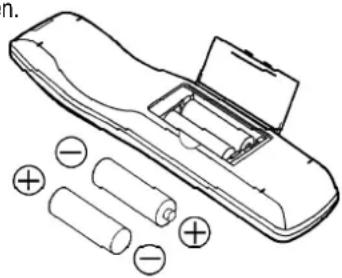
Hinweise zum Einlegen von Batterien in die Fernbedienung:
- Lebensdauer der Batterien ca. 1 Jahr, je nach Häufigkeit des Einsatzes.
- Keine alten und neuen Batterien oder verschiedene Batterietypen zusammen verwenden (z. B. eine Alkali- und eine Zink-Kohle-Batterie).
- Nur Batterien ohne Schadstoffe (wie Blei, Cadmium, Quecksilber) einsetzen.
- Keine aufladbaren Batterien (Nickel-Cadmium-Akkus) verwenden.
- Wenn die Fernbedienung länger nicht benutzt wird, die Batterien herausnehmen und kühl und trocken aufbewahren.
• Die Batterien nicht erhitzen oder kurzschließen
- Verbrauchte Batterien sofort auswechseln und durch Typ AA, UM3 oder R6 ersetzen.
- Beim Einsetzen Polarität ⊕ und ⊖ beachten.
Entsorgung von Altmaterial:
Batterien, Verpackungen und das Altgerät müssen gemäß den Vorschriften entsorgt werden.
Diese gehören nicht in den Hausmüll.


Anschlüsse
Stellen Sie die abgebildeten Verbindungen her und schließen Sie das mitgelieferte Netzkabel an Ihr Wechselstromnetz an.
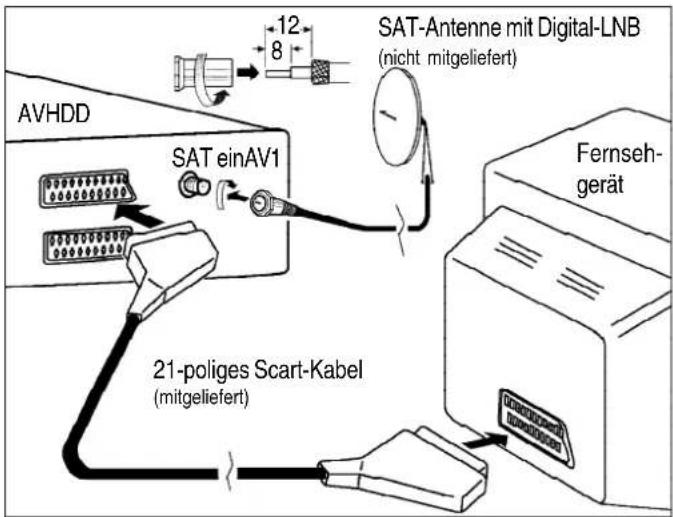
| Netz | Digital aus | Audio aus | S-Video aus | Video aus | Audio aus | AV1 aus | SAT ein |
| AV2 aus |
| Anschluss Symbol | Erklärung der Anschlüsse mit Anschlussbeispielen |
| Wechselstromnetz 220-240 Volt 50/60 Hz | |
| Digital aus | Digitaler Audio-Ausgang(Anschlussbeispiel: C) Anschluss an einen optischen digitalen Eingang z.B. eines Minidisc Recorders, CD Recorders oder eines Verstärkers |
| R L | Analoger Audio AusgangAnschluss an einen analogen Eingangz.B. eines Cassettengerätes, Minidisc Recorders, eines Verstärkers oder Sound Karte eines Computers |
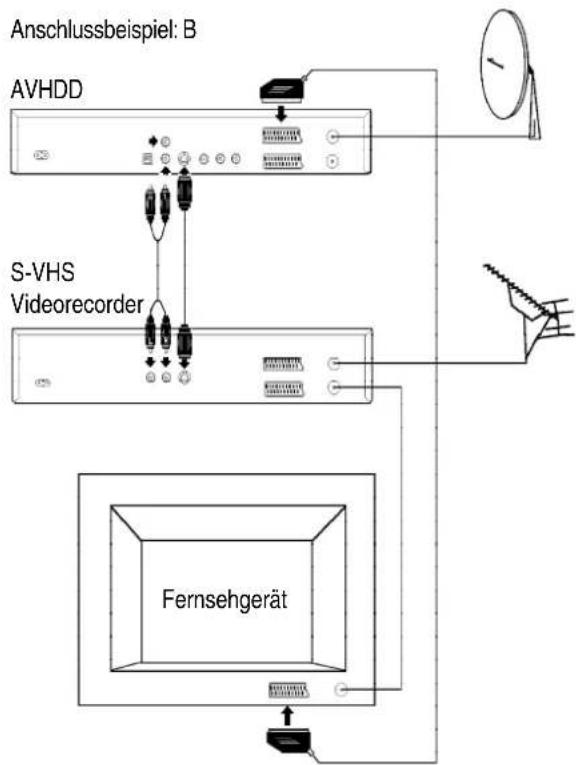
| R S-Video ausL | Super Video Ausgang (Anschlussbeispiel: B)Anschluss an einen Super Video-Eingang(in Verbindung mit dem analogen Audioausgang)z.B. eines Super VHS Videorecordersoder einer Super VHS Videokamera |
| Video Audio ausL R | Analoge Video- und AudioausgängeAnschluss an einen Video-und Audioeingangz.B. eines Videorecorder, einer Videokameraoder eines Fernsehers |
| Video- und Audio-ScartausgängeAnschluss an einen Eingangz.B. eines Videorecorders, eines Fernsehersoder eines analogen Satellitenempfängers | |
| SAT ein | Eingang AntenneAnschluss an eine Satellitenantennemit einem Digital- oder Universal-LNB |
| SAT aus | Ausgang AntenneAnschluss an einen zweiten Satellitenempfänger(siehe Seite 13) |
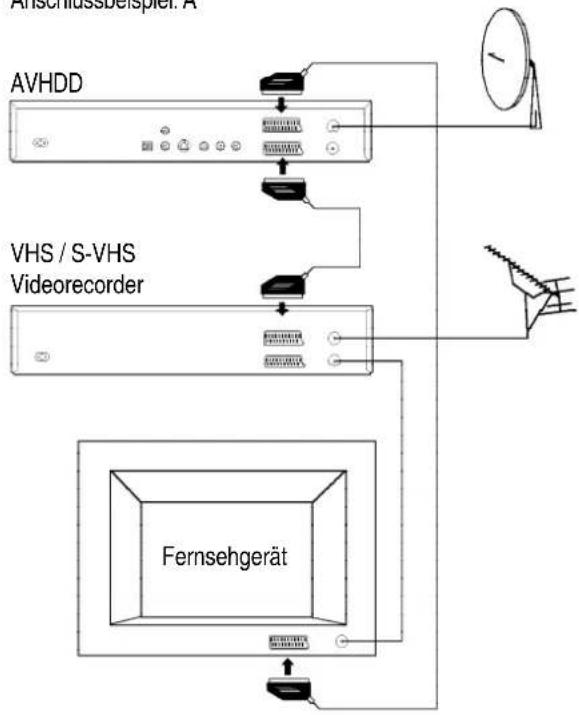
Anschlussbeispiel: A
flowchart
graph TD
    A["AVHDD"] --> B["VHS / S-VHS Videorecorder"]
    B --> C["Fernsehgerät"]
    C --> D["Satellite"]
    C --> E["Radio Station"]
    C --> F["Radio Station"]
    C --> G["Radio Station"]
    C --> H["Radio Station"]
    C --> I["Radio Station"]
flowchart
graph TD
    A["Anschlussbeispiel: B"] --> B["AVHDD"]
    B --> C["S-VHS Videorecorder"]
    C --> D["Fernsehgerät"]
    D --> E["Satellite Dish"]
    C --> F["Radio Station"]
    style A fill:#f9f,stroke:#333
    style B fill:#ccf,stroke:#333
    style C fill:#cfc,stroke:#333
    style D fill:#fcc,stroke:#333
    style E fill:#cff,stroke:#333
Anschlussbeispiel: C
AVHDD

flowchart
graph TD
    A["Server Interface"] --> B{Switch}
    B --> C["Surround System (Verstärker)"]
    style A fill:#f9f,stroke:#333
    style B fill:#ccf,stroke:#333
Bedienungselemente


Aufnahme / Wiedergabe Steuerung
| Tasten Symbole | Erklärung der Tasten |
 | Wiedergabe ▲▼◀▶ und OKBeschreibung siehe Seite 11. |
 | Stoppzum Stoppen des Spulvorganges,der Aufnahme und Wiedergabe. |
 | StandbildWährend einer laufenden Fernsehsendung (Live)oder während der WiedergabeZurückschalten durch nochmaliges Drückendieser Taste oder der Wiedergabetaste.▶ |
  | Schneller SuchvorlaufSchneller SuchrücklaufWiederholtes Drücken erhöht dieSuchlaufgeschwindigkeit |
 | DirektaufnahmeBeschreibung siehe Seite 10 |
REC PAUSE | AufnahmepauseBeschreibung siehe Seite 10 |
  | Aufnahmesteuerung eines VideorecordersDer Schalter der Fernbedienung AVHDD• • VCRmuss auf VCR stehen. |
Fernsehgeräte-Steuerung
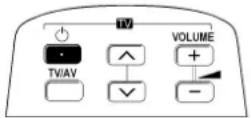
Dieser Bereich der Fernbedienung wird zur Steuerung einiger Panasonic Fernsehgeräte verwendet.
| Tasten Symbole | Erklärung der Tasten |
 | Ein- und Ausschalten des Fernsehgerätes |
 | Wahl des AV-Eingangs |
  | Lautstärkeregelung |
 | Programmwahltasten |
Menü-Steuerung

Dieser Bereich der Fernbedienung wird zur Steuerung der Menüs verwendet.


Diese farbigen Tasten können entsprechend der Farben im Menü verschiedene Funktionen ausführen.
| Tasten Symbole | Erklärung der Tasten und Darstellungsweise | |
 | Hauptmenü / eine Menüebene zurück | MENU |
 | Archiv (Direkt Navigator)Beschreibung siehe Seite 11 | |
 | Elektronischer ProgrammführerBeschreibung siehe Seite 9 | |
Pf  | Timer-Menü einblendenBeschreibung siehe Seite 10 | |
 | Menü ausblenden | EXIT |
 | Löschen einer Eingabe | DELETE |
 | Ändern einer Eingabe im Archiv | |
 | Einstellungen anwählen oder speichernSenderliste einblenden (siehe Seite 9)durch Drücken der Taste | OK |
 | Steuerung der Richtung im Menüdurch Bewegen der TasteZeilenweise = ▲▼, Seitenweise =◀▶ | ▲▼◀▶ |
 | Direkteingabe mit Ziffern |  |
Allgemeine Steuerung
| Tasten Symbole | Erklärung der Tasten |
 | Ein- und Ausschalten des AVHDD |
 | Anzeigen von Informationen zum laufenden Programm |
 | Umschalten zwischen dem laufenden Fernsehprogramm und einer Wiedergabe |
 | Umschalten zwischen dem Fernseh- und RadioprogrammBeschreibung siehe Seite 9 |
 | Anzeigen von Kurzinformationen auf dem Bildschirm |
 | Sprungfunktionzum Ausblenden ungewollter Filmabschnitte.Taste am Anfang und Ende der Filmszene drücken. |
 | |
| [BOOK MARK] | Filmmarkierungzum schnellen Auffinden eines Filmabschnittes.Mit SET die Markierung setzen.Anwählen der BOOKMARK mit GO, ▲▼ und OK. |
 | |
 | Wiederholen der letzten 20 Sekunden des laufenden Films. |
 | Lautstärkeregelung[Auswahl ändern:] [links] ▲[Auswahl ändern:] [rechts] ▼[Rücksetzen:] Lautstärke zurücksetzen DELETE |
 | |
AUDIO | Umschalten der Sprache des aktuellen ProgrammsDiese Funktion ist aktiv, wenn der Sender die entsprechenden Sprachen zur Verfügung stellt (z.B. Originalton). |
 | |
ASPECT | Manuelles Einstellen des BildschirmformatesDurch mehrfaches Drücken der Taste können Sie zwischen drei Bildansichten auswählen (z.B. wenn bei einem Kinofilm schwarze Balken sichtbar sind; siehe Seite 12). |
 | |
AVHDD•+VCR | Umschalten der Fernbedienung zur Steuerung eines Panasonic Videorecorders |
 | Programmwahltasten |
| Hinweis:SKIP und BOOKMARK funktionieren auch während der Aufnahme.Ändern der SKIP Bereiche und der BOOK MARK siehe Seite 11.5 | |
Antenneneinstellungen
Wenn Sie mehrere Satelliten empfangen wollen, benötigen Sie einen Schalter (DiSEqC) zwischen dem Empfangsteil (LNB), der Antenne und dem AVHDD. (Erklärungen der Fachwörter siehe Seite 7.)

Wenn Sie verschiedene Satelliten (z.B. Astra 19,2° Ost und Hotbird 13° Ost) mit einer Antenne empfangen wollen, benötigen Sie einen DiSEqC-Schalter und eine Antenne mit zwei zueinander versetzten Universal-LNBs. (Lesen Sie dazu die Installationsanweisung Ihrer Satellitenanlage.)
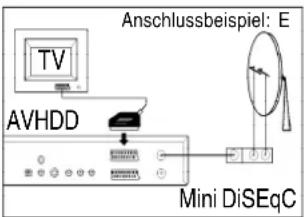
Folgende Antenneneinstellungen werden vom AVHDD unterstützt: Mini DiSEqC 2 LNBs
Anschlussbeispiel: D + E
DiSEqC 1 bis 4 LNBs
Anschlussbeispiel: F
kein 1 LNB ohne Schalter
Anschlussbeispiel: A
(siehe Seite 3)
Auto automatische Suche
nach LNB und
DiSEqC Schalter

Verwenden Sie die Einstellung [Auto], wenn Sie Ihr Antennensystem nicht genau kennen. Diese automatische Suche kann einige Minuten dauern.
MENU
• [Installation] OK
• [Antenneneinstellungen▼ok
Hauptmenü
Archiv
EPG
Timer-Aufnahme
Profile
Konfiguration
Installation
Senderabstimmung
Sendersuchlauf
Daten Löschen
Antenneneinstellungen
EPG-Daten Erneuern
Software-Aktualisierung
• [DiSEqC / LNBs]
• [Wählen]
• [Auswahl ändern:] ▶ OK
• EXIT
Antenneneinstellungen
DiSEqC / LNBs
LNB1
LNB2
LNB3
LNB4
Standard
DiSEaC Auto
Anzahl der LNBs 1
Hinweis:
Bevor Sie den Satellitensuchlauf vornehmen, muss die Satellitenanlage exakt auf die gewünschten Satelliten ausgerichtet werden. Bei nicht ausreichender Stärke des Antennensignals erscheint folgende Meldung: [Keine Satelliten gefunden!] (siehe Seite 14).
Es besteht die Möglichkeit jeden einzelnen LNB manuell einzustellen. Um die manuell geänderten Werte wieder zurückzustellen:
• [Standard] OK
• EXIT
Antenneneinstellungen
DiSEqC / LNBs
LNB1
LNB2
LNB3
LNB4
Satellit Auto
Untere LNB-Freq. Universal
Obere LNB-Freq. Universal
DiSEqC-Anschluss Auto
Polarisationskontrolle 13/18 V
Standard
Sendersuchlauf
Zur Installation aller verfügbaren Programme:
MENU
• [Installation] OK
• [Sendersuchlau] OK
• Abfrage bestätiger
• Abfrage bestätiger
Hauptmenü
Archiv
EPG
Timer-Aufnahme
Profile
Konfiguration
Installation
Senderabstimmung
Sendersuchlauf
Daten Löschen
Antenneneinstellungen
EPG-Daten Erneuern
Software-Aktualisierung
Automatischer Suchlauf
Wenn die zu empfangenden Satelliten nicht bekannt sind (die Suche nach allen Satelliten dauert einige Minuten):
• [Automatischer Suchlau ^DK
- bestätige €K
Manueller Satellitensuchlauf
Wenn der Name des Satelliten bekannt ist:
• [Manueller Satellitensuchlau] OK
• [Wählen] ▼◀ ▶
• [☐/☑] auswählen ● rote Taste (Grüne Taste markiert alle Satelliten)
• [Suchlauf starten CK]
- bestätige
Einstellbare Satelliten:
Wenn der gewünschte Satellit nicht in der Liste vorhanden ist:
• [Wählen] ▼◀▶
• [Manuell 1] ● gelbe Taste
• Name des Satelliten [ÄNDERN]
gelbe Taste ▲▼◀▶ OK
oder [Buchstabe löschen:] DELETE
[SPEICHERN] ● rote Taste
• [Auswahl ändern]
① ② ③ ... (siehe Hinweis auf Seite 7).
• [Suchlauf starter]
- bestätige
Suche nach Transpondern erfolgt automatisch
Suche nach Programmen erfolgt automatisch
Hinweise:
- Wenn nicht genügend Programme oder Transponder gefunden werden, siehe Hinweise auf Seite 14
- In seltenen Fällen kann ein Programmname nicht korrekt dargestellt werden. Das ist keine Funktionsstörung.
VQT950
sponder
[Non-Text]
icht korre
[Non-Text]
VQT9509
Automatischer Suchlauf
Manueller Satellitensuchlauf
Antenneneinstellung
Sendersuchlauf
Suche nach: Panasat 22,8°0
Gefunden:
Automatischer Suchlauf
Manueller Satellitensuchlauf
Antenneneinstellung
Sendersuchlauf
□ Amos 4°W
□ Arabsat 26°0
Astra 1 19,2°0
□ Astra 2 28,2°0
□ Eutelsat W1 10°0
Einstellbare Satelliten:
Manuell 1
□ Manuell 2
□ Manuell 3
Ändern: Manuell.1
Satellit Manuell 1
Position 0.0°
Ost/West Ost
Transp. Freq. 1 U MHZ Polarisation Horizon
Potansation Horizontal Symbolrate 0 ksvm/s
FÉC
Zurücksetzen
ch
Satellit / Transponder / Programme löschen oder hinzufügen
Wenn Sie z.B. Ihre Satellitenanlage erweitern oder neue Satelliten oder Transponder hinzugekommen oder gelöscht wurden, können Sie diese manuell anpassen.
MENU
• [Installation] OK
• [Senderabstimmung]
• [Satellit Hinzufügen]ok
Weiter siehe Satellitensuchlauf auf Seite 6
• [Satellit Löschen] OK
• [Wählen] OK
- Anwähler
• [Transponder Hinzufügen] ▼ OK
- Daten einstellen

(siehe Hinweis Seite 7)
• [Suchlauf startenck]
- zum Hinzufügen eines weiteren Transponders eine Taste drücken oder Menü mit EXIT verlassen. Die neuen Programme werden ans Ende der TV-Senderliste gestellt (siehe Seite 9).
• [Transponder Löschen] OK
• [Satellit]
• [Transp. Freq.]
• Frequenz [Auswahl ändern:]◀▶ OK
- Anwähler
• EXIT
• [Programm Hinzufügen]
- Daten einsteller ▲ ▼ ◀ ▶ 1 2 3 ...
• [Suchlauf startenck]
- zum Hinzufügen eines weiteren Programms eine Taste drücken oder Menü mit EXIT verlassen. Die neuen Programme werden ans Ende der TV-Senderliste gestellt (siehe Seite 9).
Hinweis:
Die Satelliten-, Transponder- und Programmdaten und die Erklärung der Fachbegriffe können Sie aus entsprechenden Fachzeitschriften entnehmen.
Wenn ein Hinweis erscheint, dass der Satellit oder Transponder nicht gefunden werden konnte, überprüfen und korrigieren Sie die Daten.
Hauptmenü
Archiv
EPG
Timer-Aufnahme
Profile
Konfiguration
Installation
Senderabstimmung
Sendersuchlauf
Daten Löschen
Antenneneinstellungen
EPG-Daten Erneuern
Software-Aktualisierung
Satellit Hinzufügen
Satellit Löschen
Transponder Hinzufügen
Transponder Löschen
Programm Hinzufügen
Satellit Hinzufügen
Satellit Löschen
Transponder Hinzufügen
Transponder Löschen
Programm Hinzufügen
Satellit Hinzufügen
Satellit Lösc
Transponder Hinzufügen
Transponder Löschen
Programm Hinzufügen
Satellit Astra 1 19,2°0
Transponder Hinzufügen
Transponder Löschen
Programm Hinzufügen
Satellit Hinzufügen
Satellit Löschen
Transponder Hinzufügen
Transponder Löschen
Programm Hinzufügen
Satellit Astra 1 19,2°0
Wiederherstellen des Auslieferungszustandes
z.B. wenn eine neue Satellitenanlage installiert wurde:
MENU
• [Installation] ok
• [Daten Löschem] ok
- bestätige
Hauptmenü
Archiv
EPG
Timer-Aufnahme
Profile
Konfiguration
Installation
Senderabstimmung
Sendersuchlauf
Daten Löschen
Antenneneinstellungen
EPG-Daten Erneuern
Software-Aktualisierung
EPG Daten erneuern
EPG-Daten manuell laden (z.B. nach einer Neuinstallation) Weitere Informationen zu EPG siehe Seite 9.
MENU
• [Installation] OK
• [EPG-Daten Erneuer] OK
- bestätigeck
(diese Suche kann einige Minuten dauern)
Hauptmenü
Archiv
EPG
Timer-Aufnahme
Profile
Konfiguration
Installation
Senderabstimmung
Sendersuchlauf
Daten Löschen
Antenneneinstellungen
EPG-Daten Erneuern
Software-Aktualisierung
Abkürzungen / Erklärungen:
Transponder = Auf einer Sendefrequenz eines digitalen Satellitensenders können parallel mehrere TV- und Radioprogramme oder auch Daten übertragen werden. Ein Satellit hat mehrere Transponder.
LNB = Empfangsteil der Satellitenschüssel (Low Noise Block Converter)
DiSEqC = Steuerungssystem (Schalter) zum Selektieren von mehreren LNBs an einen Eingang (Digital Satellite Equipment Control) DiSEqCu ist ein eingetragenes Warenzeichen von EUTELSAT.
Mini DiSEqC = Auch Tone Burst oder Simple-DiSEqC genannt. Ermöglicht die Umschaltung SAT-Position A/B mit einem 22 kHz-Signal.
Profile
Hauptprofil ändern
Um die Programmauswahl komfortabel zu gestalten, können Sie die Reihenfolge der Programmpositionen in Profilen festlegen.
- Im Hauptprofil werden alle Sender festgelegt, die Sie zur Verfügung haben möchten. Programme, die kein Benutzer benötigt, sollten Sie löschen (z.B. verschlüsselte Programme).
- In den Benutzerprofilen werden nur die Sender festgelegt, die der einzelne Benutzer benötigt (z.B. [Profil 1] Eltern und [Profil 2] Kinder).
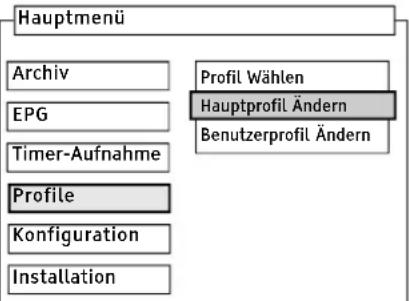
MENU
• [Profile] ok
• [Hauptprofil Ändern]
Sortierung nach
Programmnamen oder
Programmnummer
● (rote Taste) drücken
flowchart
graph TD
    A["Hauptmenü"] --> B["Archiv"]
    A --> C["EPG"]
    A --> D["Timer-Aufnahme"]
    A --> E["Profile"]
    A --> F["Konfiguration"]
    A --> G["Installation"]
    H["Profil Wählen"] --> I["Hauptprofil Ändern"]
    H --> J["Benutzerprofil Ändern"]
Programm löschen
• [Wählen:]

• [Programm löschen:]
DELETE Taste drücken
- bestätige
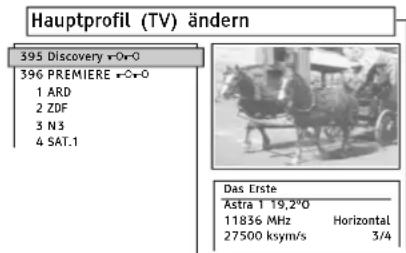
Programme austauschen
• [Wählen.] ▶ ▲ ▼ 1 2 3 ...
• [TAUSCHEN] (grüne Taste)
• [Wählen:] ▶ ▲ ▼ 1 2 3 ...
• [Tauschenok]


Programmbereiche verschieben
oder löschen
- Bereichsanfang [Wählen:] ▶ ▲ ▼ 1 2 3 ...
• [BLOCK] (gelbe Taste) - Bereich [Wählen] ▶▲▼
• [BLOCK] (gelbe Taste) - Neue Position [Wählen:] ◀▶ ▲▼
- [Einfügen] oder [Block löschen:] DELETE und OK
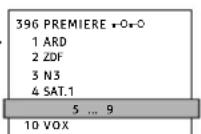
Verschlüsselung
Damit Sie leicht erkennen können, welche Programme verschlüsselt gesendet werden, wird bei der Installation eine ⚡O Kennzeichnung gesetzt. Manche verschlüsselten Sender heben Ihren Schutz zu bestimmten Sendezeiten auf und können frei empfangen werden. Um die ⚡O Kennzeichnung manuell zu setzten oder zu entfernen, wechseln Sie das Symbol mit der ● blauen Taste.
Wenn Sie eine Karte zum Entschlüsseln von Sendern einsetzen (Common Interface Karte; siehe Seite 12) oder einen Dekoder anschließen (siehe Seite 13), sollten Sie zur besseren Übersicht das Symbol für die entsprechenden Programme manuell entfernen.
MENU um eine Menüebene zurück zu gehen
EXIT um das Menü zu verlassen
Benutzerprofil ändern
MENU
• [Profile] ok
• [Benutzerprofil Ändern] OK
• [Profil 1] ... [Profil 5] [Wählen] OK
oder [Profil löschen:] DELETE
Profil Wählen Hauptprofil Ändern
Benutzerprofil Ändern
Hauptprofil vorbereiten
Sortierung Modus: unverschlüsselt
Modus: numerisch, alphabetisch, unverschlüsselt oder verschlüsselt
• [Sortierung starterok]
• [FILTER] (grüne Taste)
• [Wählen:] ▶ ▲ ▼
Verschlüsselung: alle, verschlüsselt, unverschlüsselt
Sprache: alle, englisch, deutsch, ...
Anbieter: alle, Premiere World, ...
• [Filter starter]
Filtereinstellungen Verschlüsselung: alle Sprache: deutsch Anbieter: alle
Programme ins Benutzerprofil kopieren
• [Wählen:] ▶ ▲ ▼
• [Programm kopieren]
[BLOCK] kopieren
- Bereichsanfang [Wählen:]
![PANASONIC NV-HDB1 - [BLOCK] kopieren - 1](/content/2026/05/794522/images/3bb6f250d49589958c004d8a19f9f033d8a638b94c40fb317b27b6086f33eb13.jpg)
![PANASONIC NV-HDB1 - [BLOCK] kopieren - 2](/content/2026/05/794522/images/9df25094f0411912ad078a14fb31a0135a727f28bd54d427b00cdf0fcf0e51ec.jpg)
bar
| Category | Value | |---|---| | Hauptprofil Profil 1 | | | 396 PREMIERE v0 | 1 Das Erste | | 1 Das Erste | 2 ZDF | | 2 ZDF | 3 SAT.1 | | 3 N3 | | | 4 SAT.1 | | | 5 VOX | |• [BLOCK] (gelbe Taste)
• [Wählen:] ▶ ▲ ▼
• [Block kopierer]
Benutzerprofil optimieren
(Änderungen wirken sich nicht auf das Hauptprofil aus)
• [SPRINGEN] ● (blaue Taste)
• [Wählen:] ▶ ▲ ▼
• [Lösche Programm:] DELETE
• Programm [TAUSCHEN] (grüne Taste)
• [Wählen:] ▶ ▲ ▼
• [Tauschenok]
• [SPRINGEN] (blaue Taste)
• [Profil speichern MENU]
• EXIT um Menü zu verlassen.
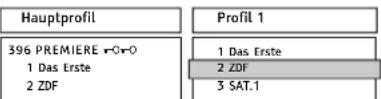
Profil auswählen
MENU
• [Profile] ok
• [Profil Wähle]
• [Hauptprofil] ... [Profil 5] [Wählen] ▼ OK
(Auswahl der Profile auch über die Programmwahl möglich, siehe Seite 9)
Profil Wählen
Hauptprofil Ändern
Benutzerprofil Ändern
Programmauswahl
Programmwahl
• Menüsteuerungstaste ▲▼
- oder wählen Sie den Programmplatz direkt an 1 2 3 ...
Die Programmnummer und die Uhrzeit werden in der AVHDD-Anzeige und die Kurzinformationsanzeige auf dem Bildschirm angezeigt. (Zum An- oder Ausschalten der Kurzinformation siehe Seite 13.)
AVHDD-Anzeige


- Zur Programmauswahl mit Hilfe der Senderliste drücken Sie OK.
- Seitenweise blättern
- Zeilenweise blättern
Wenn Sie ein Programm wählen, wird nach ca. 2 Sekunden das aktuelle Bild dazu eingeblendet. (Verschlüsselte Sender -O-O werden vorwiegend nicht angezeigt.)
- kurzzeitiges Sortieren nach Programmname (rote Taste)
• Senderliste der Radioprogramme TV/RADIO - Wenn Benutzerprofile angelegt sind (siehe Seite 8), können Sie mit der gelben oder der blauen Taste das entsprechende Profil auswählen.
• [Anwähler]
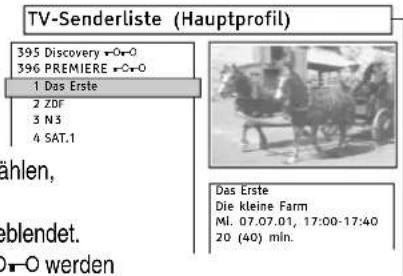

Das Erste
Die kleine Farm
MI. 07.07.01, 17:00-17:40
20 (40) min.
Videotext
Wenn der gewählte Sender Videotextinhalte ausstrahlt, werden diese vom AVHDD an das Fernsehgerät übertragen. Besonderheit des AVHDD: Videotextinhalte, die zur Zeit einer Aufnahme ausgestrahlt wurden, können bei einer Wiedergabe vom Fernsehgerät aufgerufen werden.
Programmauswahl mit EPG
In dem „Elektronischen Programmführer“ sind die Sendezeiten und Beschreibungen zu den Filmen hinterlegt. Diese Daten werden spezifisch für den AVHDD erstellt und über den Satelliten Astra 19,2° Ost automatisch jede Nacht aktualisiert. Stellen Sie sicher, dass Sie diesen Satelliten empfangen können (siehe Installation auf Seite 6). Um die EPG-Informationen manuell zu laden, siehe Seite 7.
MENU


• [EPC]
• [Wählen] OK
[Programme] Liste der folgenden Filme des gewählten Programms
[Kategorie] Filme nach Kategorien sortiert (zum Beispiel: Sport, Kinder ...) [Jetzt/Gleich] Liste der laufenden und folgenden Filme verschiedener Programme
[Tipp des Tages] Filmempfehlungen [Mehr ...] verschiedene Informationen
Tastenfunktionen:
[INFO] Informationen zum Film
[MENU] zurück zum Hauptmenü
![▲▼ nächster Film ◀▶ nächste Kategorie bzw. nächstes Programm [TIMER] gewählten Film aufnehmen (TIMER) ①②③... wählen der Programmanzeige nach Tag Seitenweise blättern](/content/2026/05/794522/images/3ef2cde33473d55a878fa2ab14e2960c75d7660a23015c4fc9c9c4030e2038f3.jpg)
Hinweis:
Zum direkten Öffnen des Menüs die Taste drücken.
Aufnahme
Aufnahme eines laufenden Programms

Aufnahme
Jeder weitere Tastendruck begrenzt die Aufnahmezeit auf 30, 60, 120, 180 bis 240 Minuten. In der Anzeige erscheint die Aufnahmezeit. Während der Aufnahme ist es nicht möglich, das Programm zu wechseln.
AVHDD Anzeige

REC PAUSE

Aufnahmepause
Die Aufnahme wird unterbrochen (z.B. bei einer unerwünschten Filmszene), bis die Taste noch mal gedrückt wird.


Pause
Der Film wird angehalten, bis die Taste noch mal gedrückt wird (z.B. wenn der Raum kurz verlassen wird). Die Aufnahme wird während der Pause fortgesetzt.
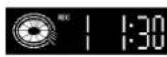

Aufnahme beenden
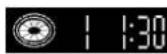
Aufnahme und gleichzeitige Wiedergabe
(Time-Slip Funktion)
Mit der Time-Slip Funktion können Sie, während die Aufnahme noch läuft, eine andere Aufzeichnung wiedergeben oder den gleichen Film von Anfang beginnen und unerwünschte Szenen überspringen, ohne dass dadurch die Aufnahme gestoppt wird.
- Während die Aufnahme noch läuft, die Taste drücken
- [Wählen] ▼ ▶ ▶ Die laufende Aufnahme ist mit dem re Symbol gekennzeichnet. Die Filme, die Sie noch nicht angeschaut haben, sind mit dem new! - Symbol gekennzeichnet.
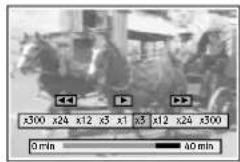
- [Wiedergabeok] - Zum Suchen oder Überspringen einer Filmszene die Tasten ← → benutzen. Durch wiederholtes Drücken der Tasten wird die Suchgeschwindigkeit verändert.
• Wiedergabe in Normalgeschwindigkeit ▶
Programmierte Aufnahme / Timeraufnahme
Programmierung
- Prüfen Sie, ob Uhrzeit und Datum korrekt einstellt sind.
PROG./CHECK
• [NEU rote Taste
- [Wählen:] ▲▼◀▶ 1 2 3 ... ok (Wenn Benutzerprofile angelegt sind, kann man diese mit der gelben oder blauen Taste anwählen, siehe Seite 8.)
• [Datum]▲▼◀▶ 1 2 3 ...
Bei [Datum] kann man [WÖCHENTLICH] ● (gelbe Taste) ▲▼ und OK oder [TÄGLICH] ● (grüne Taste) ▲▼ und OK einstellen. Zum Beispiel: Sa bedeutet, dass die Sendung jeden Samstag aufgenommen wird, oder Mo - Sa bedeutet, dass die Sendung jeden Tag von Montag bis Samstag aufgenommen wird. So=Sonntag, Mo=Montag, Di=Dienstag, Mi=Mittwoch, Do=Donnerstag, Fr=Freitag, Sa=Samstag
- [Start] und [Stop] - Zeite ▲ ▼ ▶ ▶ 1 2 3 ... Wenn Sie eine Serie aufnehmen wollen (z.B. Nachrichten von So-Sa) können Sie die alte Aufnahme automatisch überschreiben. Drücken Sie die blaue Taste [RENEWAL]. Das ▽ Symbol zeigt an, dass diese Funktion aktiviert ist.
• [SPEICHER] rote Taste
Programmierung mit EPG
- grüne Taste und das EPG Menü erscheint (siehe Seite 9)
Programmierung prüfen, löschen oder ändern
PROG./CHECK
•
• [Wählen] ▲ ▼ ◀ ▶ OK
- [INFO] (gelbe Taste) Informationen zur Aufnahme werden gezeigt (sofern verfügbar) Anzeige verlassen (gelbe Taste)
- Eintrag [Löschen:] DELETE und OK
- Daten [Ändern:] ▲▼◀▶ 1 2 3 ... und [SPEICHERN] mit ● roter Taste
• EXIT
Aufnahme auf externe Audiogeräte

Hinweis:
- Achten Sie darauf, dass sich Ihre laufende Aufnahme nicht mit einer Timer-Aufnahme überschneidet.
• Die Länge einer Aufnahme muss mindestens 1 Minute betragen.
• Weitere Wiedergabefunktionen siehe Seite 4-5.
Archiv-Funktionen
MENU
• [ArchivSK]
• [Inhalt Anzeigerok
• [Wählen]▼◀▶
- Funktionen ausführen
Aufnahme wiedergeben
Die Spielzeit (min.) des gewählten Films können Sie der Grafik entnehmen.
- Wiedergabe des Film ^13 Nach dem Abspielen der Aufnahme wird das new! - Symbol gelöscht.
Aufnahme löschen
DELETE
- bestätige: UK
Den noch vorhandenen Speicherplatz können Sie der Grafik entnehmen.
Hauptmenü
Archiv
EPG
Timer-Aufnahme
Profile
Konfiguration
Installation
Inhalt Anzeigen
Playlist
Dubbing Manager
Inhalt Löschen
Archiv (TV) - Seite 1/1
Länge: 40 min.

ca.
15 Stunden frei
| Kochduell27.06.01 Freizeit |
| Tatort27.06.01 Serien |
| Sport aktuell27.06.01 Sport |
| Panasonic live27.06.01 Wissenschaft |
| Die kleine Farm |
| 28.06.01 Kinder |
| halle, Deutschland | 1 |
| 29.06.01 | Politik | new! |
Den Löschschutz setzen oder aufheben
- [SPERRE] gelbe Taste (Das Löschschutzsymbol erscheint 🔒.)
Aufnahmen sortieren
- rote Tast
• [Sortieren nach] ▼ OK
Die Aufnahmen können nach Datum, Titel oder auch nach verschiedenen Kategorien sortiert werden (z.B. Sport, Politik, ...).
Einzelne Aufnahmen ändern
EDIT

Titel bearbeiten
• [TITEL] rote Taste
- Buchstaben wählen
▲▼◀▶OK
löschen mit Taste DELETE
• [SPEICHERN]
● rote Taste
Ändern

Die kleine Farm

Aufnahme in Kategorie (Genre) einordnen
• [KATEGORIE] grüne Taste
• [Wählen] ▲ ▼ OK
Bearbeiten der Skip-Bereiche
Funktion zum Ausblenden ungewollter Filmabschnitte.

- Stücken, um Bereichsanfang zu setzen.
Am Ende des Bereichs (der Filmszene) Taste noch einmal drücken.
• [Skip-Bereich löschen gelbe Taste, ▲▼ DELETE und bestätigen ok.
Bearbeiten der Bookmarks
Funktion zum schnellen Auffindenden einer markierten Position.
- SET drücken, um die Position zu setzen.
- blaue Taste, ▲▼, [Bookmark löschen:] DELETE und bestätigen ok.
MENU
• EXIT, um das Menü zu verlassen
Archiv löschen
Diese Funktion löscht das ganze Archiv (z.B. entfernt alle Filme von der Festplatte, nachdem sie auf eine Videokassette überspielt wurden).
MENU
• [Archiv]
• [Inhalt Löscher] OK
- Anwähle
Achtung!
Widerherstellung des
Archivs ist nicht möglich oder abbrechen mit EXIT
• EXIT
Hauptmenü
Archiv
EPG
Timer-Aufnahme
Profile
Konfiguration
Installation
Inhalt Anzeigen
Playlist
Dubbing Manager
Inhalt Löschen
Inhalt Anzeigen
Playlist
Dubbing Manager
Inhalt Löschen
Playlist (Abspiel-Liste)
Wenn Sie Filme nach einem Thema sortiert abspielen möchten (z.B. eine Sammlung von Kinderfilmen).
MENU
• [Wähler] ▼ ◀▶ und ausführen
• [ArchivSK]
• [Playlist] OK
entsprechend der Funktionsliste (siehe unten)
Erstellung einer Abspiel-Liste
- [Zur Playlist hinzufügen] ▼◀▶ OK der Film wird nummeriert [Von Playlist entfernen:] DELETE
• [SPEICHERN] der neuen Liste mit d roten Taste
• [Wählen:] des Titels der List ▲▼◀▶ OK (oder Taste DELETE)
• [SPEICHERM] rote Taste
• [WIEDERGAB] blaue Taste (Wiedergabe-Stopp ▪ Taste)
Dubbing Manager (Überspiel-Liste)
Wenn Sie z.B. ausgesuchte Filme zu einer bestimmten Zeit auf ein anderes Aufnahmegerät überspielen wollen (z.B. einen Videorecorder).
MENU
• [Archiv JK]
• [Dubbing Manager] OK
• [Wählen] ▼ OK
- Funktionen ausführen entsprechend der Funktionsliste (siehe unten)
- zum Überspielen [STAR] blaue Taste drücken, [Dubbing jetzt starten] oder [Dubbing später starten] ▼, [TIMER] rote Taste drücken und Startzeit einstellen ▲▼◀▶, [EXT. LINK] [An] oder [Aus] stellen und mit ist das Gerät zum zeitgesteuerten Überspielen programmiert.
Zum Abbrechen der Dubbing Funktion 5 Sekunden 🟢ücken.
Hinweis:
- Die Länge der Überspiel-Liste (siehe Information unter dem Bild) sollte nicht länger als das Aufnahmemedium sein (z.B. Länge der Videocassette).
- Der Timer des Aufnahmegerätes muss entsprechend der Überspielzeit programmiert werden. Wenn Ihr Aufnahmegerät über eine External Link-Funktion verfügt, kann der AVHDD das Aufnahmegerät automatisch Ein- und Ausschalten.
Funktionen für Playlist und Dubbinglist
[NEU]
[SPEICHERN]
[NAME]
[LADEN]
[ÄNDERN]
[BEWEGEN]
[WIEDERGABE]
[EXT. LINK]
OK
■
DELETE
EXIT
●gelbe Taste Neue Liste erstellen
●rote Taste Liste speichern
●gelbe Taste Titel der Liste erstellen
- grüne Taste Laden der vorhandenen Listen
●rote Taste Modifikation der Liste
●grüne Taste Programm verschieben
●blaue Taste Wiedergabe entsprechend der Liste
- grüne Taste Automatische Aufnahmesteuerung
Taste Programm zur Liste hinzufügen
Taste Wiedergabe Stopp
Taste Liste oder Programm löschen
EXIT
Taste Liste verlassen
Konfiguration
Sprachauswahl des Menüs
![MENU [Konfiguration] OK [Sprache] [Wählen] ▼ [Anwählen] OK EXIT Hauptmenü Archiv EPG Timer-Aufnahme Profile Konfiguration Installation Sprache Land Schnittstellen Einstellungen Datum/Uhrzeit](/content/2026/05/794522/images/b8fe88e27c9928f9e4bf980b87dc9f74ef03dfce03d017fc0883f219e6ad971d.jpg)
Länderauswahl
Die Sortierung der Programme wird dem Land entsprechend voreingestellt.
MENU
• [Konfiguration] OK
• [Lano] OK
• [Wählen:] ▶ ▲ ▼
• [Anwählenck
• EXIT
Hauptmenü
Archiv
2.5
Timer-Aufnahme
Profile
Konfiguration
Installation
Sprache
Schnittstellen
Einstellungen
Datum/Uhrzeit
Einstellung der Schnittstellen
![MENU [Konfiguration] OK [Schnittstellen] OK [Wählen] ▼ [Auswahl ändern] ▶ [Änderung bestätiger] OK EXIT Hauptmenü Archiv EPG Timer-Aufnahme Profile Konfiguration Installation Sprache Land Schnittstellen Einstellungen Datum/Uhrzeit](/content/2026/05/794522/images/f677673eff411aa525ff91f3a41babbda484f8b03c8e10f1e1c739d1da9dd802.jpg)
Einstellungen der Bildausgabe über die AV-Ausgänge
Stellen Sie erst fest, welche Einstellung der Eingang Ihres Fernsehgerätes unterstützt. (Bitte lesen Sie dazu die Bedienungsanleitung Ihres Fernsehgerätes.)
FBAS Standard Bildqualität (AV1, AV2) YC verbesserte Bildqualität
Schnittstellen
AV1 Video: RGB
AV2 Video: FBAS
AV2 Anschluss: Extern
AV1 Audio: Stereo
AV2 Audio: Stereo
Digitaler Audioausgang: Auto
TV-Aspekt: 4:3
Common Interface: Keine
(AV 1 und AV 2) Super Video Eingang des Fernsehgerätes RGB beste Bildqualität (nur über AV1)
AV2-Anschluss: [Extern] oder [Dekoder], siehe Seite 13
AV1 Audio:, AV2 Audio: [Stereo] oder [Mono]
Digitaler Audioausgang: [Aus] Signal ist ausgeschaltet [Stereo (PCM)] Signal für Surround System. Vier Audiokanäle sind im Stereo-Signal kodiert. [Auto] Signal für Stereo und ^* . Dieses System unterstützt bis zu fünf digitale Audio-Kanäle und ein Subwoofer-Kanal (Anschlussbeispiel: C auf der Seite 3).
* In Lizenz von Dolby Laboratories hergestellt. "Dolby", "Pro Logic" und das Doppel-D-Symbol sind Warenzeichen der Dolby Laboratories. Vertrauliche, unveröffentlichte Schriften. © 1992-1997 Dolby Laboratories. Alle Rechte vorbehalten.
Einstellung Datum und Uhrzeit
Wenn Ihr gewählter Satellit oder Sender kein- oder nicht das korrekte Datum bzw. Uhrzeit sendet (z.B. Sender aus einer anderen Zeitzone) können Sie diese manuell einstellen.
![MENU [Konfiguration] OK [Datum/Uhrzeit] OK [Manuell setzer] OK [Uhrzeit:] ▲▼◀▶ 1 2 3 ... [Datum:] ▲▼◀▶ 1 2 3 ... [Uhrzeit setzer] OK EXIT Hauptmenü Archiv EPG Timer-Aufnahme Profile Konfiguration Installation Sprache Land Schnittstellen Einstellungen Datum/Uhrzeit](/content/2026/05/794522/images/84aff0ec4109ba52122ee80eeb8f5a78c79cc8d399dc0c3cd04ab541d3c1d74d.jpg)
• EXIT
TV-Aspekt
Stellen Sie mit dieser Funktion das Bildschirmformat Ihres Fernsehgerätes auf 4:3 oder 16:9 ein. Die Bildschirmformate werden vom AVHDD automatisch auf die bestmögliche Einstellung angepasst (z.B. bei Kinofilmen).

Durch mehrfaches Drücken der


können Sie manuell zwischen drei Bildansichten wählen, um das optimale Bildschirmformat für jedes Programm einzustellen. Die Grundeinstellung im Menü wird dadurch nicht beeinflusst. (Wenn das Bild manuell verändert wird, können leichte Bildverzerrungen entstehen.)
Common Interface \*\*
Das [Common Interface] zeigt Ihnen Informationen
zur Karte zum Entschlüsseln von Sendungen.
Diese Entschlüsselungskarten können gegen eine Gebühr von den Programmanbietern (Pay TV) erworben werden.
(Weitere Informationen über die Anbieter dieser Karten und über verschlüsselte Sendungen können Sie aus Programm- oder Fachzeitschriften entnehmen.)
** Dieses Produkt ist mit einer Urheberschutz- Vorrichtung ausgestattet, deren Technologie durch US-Patente und geistige Eigentumsrechte im Besitz von Macrovision Corporation und anderen Inhabern von Urheberrechten geschützt ist. Der Gebrauch dieser Urheberschutz- Vorrichtung muss durch Macrovision Corporation genehmigt werden und ist ausschließlich für die private Nutzung vorgesehen. Untersuchungen dieses Gerätes zum Zwecke eines unbefugten Nachbaus sind untersagt.
Einstellungen
![MENU [Konfiguration] OK [Einstellungen] OK [Wählen] ▼ [Auswahl ändern] ▶ [Änderungen bestätigen] OK EXIT Hauptmenü Archiv EPG Timer-Aufnahme Profile Konfiguration Installation Sprache Land Schnittstellen Einstellungen Datum/Uhrzeit Einstellungen Automatisches Löschen: An Automatische Kurzinformation: An AVHDD-Anzeige: An](/content/2026/05/794522/images/edba770e7c30dcaa3b2ca43148e7f4fc3bf99d3ea054947544e27bf89e490517.jpg)
Automatisches Löschen von Aufnahmen
An Wenn die maximale Zeit zum Speichern von Aufnahmen auf der Festplatte erreicht wurde, werden bei neuen Aufnahmen die ältesten automatisch gelöscht, wenn diese nicht mit einer Löschschutzmarkierung versehen wurden (siehe Seite 11).
Aus Wenn die maximale Zeit zum Speichern von Aufnahmen auf der Festplatte erreicht wurde, können keine weiteren Programme aufgenommen werden (Fehlermeldung). Sie müssen erst einige Aufnahmen manuell löschen (siehe Seite 11).
Automatische Kurzinformation
Zur Wahl der Programm-Kurzinformation auf dem Bildschirm:
An Kurzinformation wird eingeblendet
Aus Kurzinformation wird nicht eingeblendet
Helligkeit der [AVHDD-Anzeige]
An Die Anzeige leuchtet hell
Dimmen Die Anzeige leuchtet schwach
Aus Die Anzeige leuchtet nicht
Tipp:
Wenn Sie den AVHDD für längere Zeit nicht betreiben wollen (z.B. im Urlaub), sollten Sie zum Strom sparen das Gerät vom Netz trennen. Die Senderlisten und Einstellungen bleiben auch ohne Netzspannung erhalten. Die Uhr wird in den meisten Fällen automatisch neu gestellt (siehe Einstellung Datum und Uhrzeit auf Seite 12). Die EPG-Daten werden in der folgenden Nacht automatisch neu geladen (zum manuellen Laden der EPG-Daten siehe Seite 7).
Anschluss eines Dekoders
Verbinden Sie den Dekoder (Gerät zum Entschlüsseln von Fernseh- sendungen) mit einem 21-poligen Scart Kabel (nicht mitgeliefert) an AV2 Buchse des AVHDD.
MENU
• [Konfiguration] OK
• [Schnittsteller] OK
• [AV2-Anschluss▲▼
• [Auswahl ändern:]
• [Änderung bestätiger]
• EXIT

flowchart
graph TD
    TV["TV"] --> AVHDD["AVHDD"]
    AVHDD --> AV1["AV1"]
    AV1 --> AV2["AV2"]
    AV2 --> Dekoder["Dekoder"]
    AV2 --> Anschlussbeispiel["G"]
    AV2 --> Anschlussbeispiel["G"]
Schnittstellen
AV1 Video: RGB
AV2 Video: CVBS
AV2 Anschluss: Extern
AV1 Audio: Stereo
AV2 Audio: Stereo
Digitaler Audioausgang: Auto
TV-Aspekt: 4:3
Common Interface: Keine
Dekoder Zum Anschluss eines externen Dekoders
Extern Zum Anschluss eines externen Gerätes z.B. eines
Videorecorders (siehe Anschlussbeispiel A auf Seite 3)
oder eines analogen Satellitenempfängers
(siehe Anschlussbeispiel H und I)
Anschluss eines analogen
Satellitenempfängers
Wenn Sie mit einem Universal-LNB analogen und digitalen Satellitenempfang haben, können Sie bei ausgeschaltetem AVHDD das Signal über die SAT aus Buchse empfangen. Dazu lesen Sie bitte die Bedienungsanleitung Ihres analogen Satellitenempfängers und die Beschreibung Ihres Twin-LNBs.
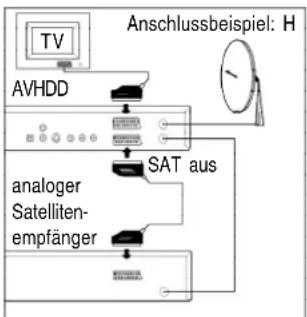
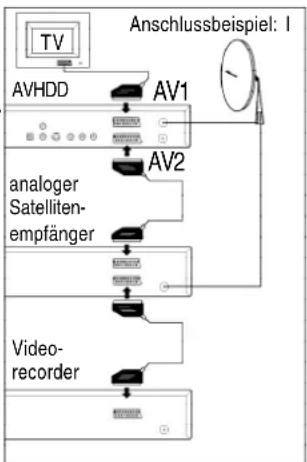
Wenn Sie über einen Universal Twin LNB (geeignet für digitalen und analogen Empfang) verfügen, können Sie einen analogen Satellitenempfänger mit der AV2-Buchse des AVHDD verbinden.
Beispiel: Während Sie einen Film mit Ihrem AVHDD aufnehmen oder anschauen, können Sie parallel mit Ihrem analogen Satellitenempfänger einen anderen Film auf einen Videorecorder aufnehmen.
flowchart
graph TD
    A["TV"] --> B["AVHDD"]
    B --> C["AV1"]
    C --> D["Anschlussbeispiel: I"]
    D --> E["AV2"]
    E --> F["analoger Satelliten-empfänger"]
    F --> G["Video-recorder"]
    G --> H["Anschlussbeispiel: I"]
Hinweis:
- Im Menü [Schnittstellen] muss [AV2-Anschluss:] des AVHDD auf [Extern] eingestellt sein (sieheAnschluss eines Decoders).
- Das Signal des analogen Satellitenempfängers wird nur bei ausgeschaltetem AVHDD auf das Fernsehgerät weitergeleitet. Wenn Sie auf Ihrem Fernsehgerät über einen zweiten AV Eingang verfügen, sollten Sie den Satellitenempfänger direkt dort anschließen.
Störungsbehebung
Vor Inanspruchnahme des Kundendienstes
Die Anzeige des AVHDD ist nicht beleuchtet
Das Netzkabel ist nicht angeschlossen:
• Die Verbindung überprüfen.
Die AVHDD Anzeige ist ausgeschaltet:
- Einstellungen können geändert werden (siehe Seite 13).
Es werden keine Satelliten, nicht genügend Transponder oder Programme gefunden
Es ist nicht genügend Signalstärke der Antenne vorhanden:
- Richten Sie Ihre Antennenanlage exakt auf die Satellitenposition aus (z.B. mit einem „Satelliten Finder“ Messgerät)
- Überprüfen Sie Ihre Antennenkabel und Anschlüsse (z.B. Wandanschlussdosen müssen für Satellitenantennen geeignet sein oder Abschirmung im Kabel darf keine Kurzschluss verursachen)
- Überprüfen Sie die Anschlüsse auf richtigen Sitz und festen Kontakt
- Ihre Antennenanlage muss ausreichend Empfangsleistung haben (z.B. ausreichende Größe der Satellitenschüssel)
- Der Empfänger (LNB) der Antennenanlage muss für Digitalempfang geeignet sein.
• Die Antennenanlage muss eine freie Sicht zum Satelliten haben. (z.B. keine Äste, Blätter oder Schnee vor der Antenne).
Das Bild oder der Ton ist gestört
(z.B. Blockbildung, Bildstillstand, verzerrter Ton)
Es ist nicht genügend Antennen Signalstärke vorhanden:
• Die Antennenanlage muss korrekt eingestellt werden (siehe Seite 6).
Der Empfang ist durch eine extreme Wetterlage gestört
(z.B. starker Regen oder Schnee):
• Warten Sie, bis sich das Wetter bessert.
Die Antenne wird durch starken Wind bewegt:
• Befestigen Sie Ihre Satellitenantenne ausreichend.
Die Fernbedienungs-Funktionen sind gestört
Das Signal der Fernbedienung erreicht das Fenster des AVHDD nicht oder der Abstand ist zu groß:
- Hindernisse zwischen Fernbedienung und dem AVHDD entfernen (die Sende-Entfernung ist ca. 7 Meter).
Die Batterien der Fembedienung sind erschöpft, oder die Batterien sind nicht richtig eingesetzt:
- Batterien überprüfen, eventuell neue Batterien einsetzen (siehe Seite 2).
Verschiedene Tasten der Fernbedienung lassen sich nicht bedienen:
• Die REPLAY-Taste im Radio-Modus nicht aktiv.
• Die "Taste ist im Radio Live-Betrieb nicht aktiv.
• Die Tasten ohne Beschriftung haben keine Funktion.
• Die TIMER REC-Taste wird nur für die Videorecorder Steuerung benötigt.
Mit der Fernbedienung (oder mit den Tasten am Gerät) lässt sich die Software des AVHDD nicht korrekt bedienen:
- Um die Software des Gerätes zurückzusetzen die Reset Taste am AVHDD drücken. Die EPG-Daten müssen danach neu geladen werden (siehe Seite 7).
Wenn Sie Problemfälle nicht beheben können, wenden Sie sich an den Kundendienst (siehe Garantie-Informationen)
Bedeutungen von einigen Bildschirmanzeigen
[Keine Satelliten gefunden.]
Der Satellitensuchelauf wurde gestartet, aber es ist nicht genügend Signalstärke der Antenne vorhanden:
• Siehe Störungsbehebung (auf Seite 14).
[Aktion nicht möglich.]
Es wird versucht das Programm während einer laufenden Aufnahme zu wechseln:
- Beenden Sie erst die Aufnahme (siehe Seite 10).
Besonderheiten des AVHDD
Quick Rec & Play
Seite 4, 10, 11
Die Aufnahme auf eine Festplatte bietet den schnellen Zugriff und ermöglicht den sofortigen Aufnahmestart, sowie die Wiedergabe eines Filmes oder einer Radioaufnahme ohne das Einsetzen und Herausnehmen von Cassetten. Das Suchen nach freien Bandabschnitten entfällt.
PREMIUM EPG
Seite 6
Premium EPG, die voll automatisierte, interaktive elektronische TV-Programmzeitschrift, ermöglicht eine 14-tägige Programmvorschau von bis zu 50 Sndern. Nach dem Auffinden einer gewünschten Sendung programmieren Sie diese mit nur einer Taste für die Timer-Aufnahme. Programmverschiebungen und Änderungen der Sendezeiten werden jede Nacht automatisch aktualisiert. Sie haben die Auswahl zwischen verschiedenen Programmübersichten und Programmbeschreibungen.
Time-Slip
Seite 4, 5, 10
Der Festplatten-Recorder bietet Ihnen völlig neuartige Funktionen. Zum Beispiel das Pausieren von Live-Fernsehsendungen, die sofortige Suche von Szenen während der Übertragung, sowie das Umschalten zwischen Live-Sendung und Aufnahme. Dazu können Sie eine laufende Aufnahme vom Beginn wiedergeben, ohne die Aufnahme zu unterbrechen oder ungewollte Filmszenen überspringen.
MPEG 2
Die Aufzeichnung erfolgt in der hoher Bildqualität im MPG2-Kompressionsverfahren und bietet eine Bildauflösung von 500 Linien Horizontal - doppelt so viel wie eine VHS-Aufzeichnung. Die Wiedergabe der Aufzeichnung hat kein Rauschen (z.B. für Musikaufnahmen) oder Bildqualitätsverlust, da digital aufgezeichnet wird.
Replay
Seite 5
Wenn Sie einen Dialog oder eine wichtige Filmszene verpasst haben, können Sie mit der REPLAY-Taste die letzten 20 Sekunden des Filmes wiederholen, auch wenn Sie diese Sendung nicht aufzeichnen. Für eine längere Szene können Sie die REPLAY-Taste auch wiederholt drücken.
One-Touch Timer Recording
Seite 10
Zum sofortigen Starten der Aufzeichnung einer laufenden Sendung drücken Sie ganz einfach wiederholt die REC-Taste auf der Fernbedienung oder am Festplatten-Recorder, um die gewünschte Aufnahmedauer in 30-Minuten-Schritten einzustellen.
Playlist
Seite 11
Sie können bis zu 5 verschiedene Spiellisten erstellen, entweder personalisierte Benutzer- oder Favoritenlisten (Spielfilme, Sport, Serien ...). Um eine aufgezeichnete Sendung anzusehen, wählen Sie diese in Ihrer eigenen Spielliste aus und starten diese mit einem Tastendruck.
Drive Indicator
Seite 10
Die Betriebsanzeige in der Gerätefront bietet ausführliche Informationen über den Betriebszustand, die Programmnummer und die Uhrzeit. Dass eine Wiedergabe läuft, kann man daran erkennen, dass das innere Oval läuft und die Anzeige PLAY erscheint. Während der Aufnahme erscheint die Anzeige REC und es bewegt sich der äußere rote ovale Ring. Die Festplattenkapazität wird in 10 Stufen in der Mitte des Ovals angezeigt.
Graphical User Interface
Seite 4, 5
Die übersichtlichen On-Screen-Menüs ermöglichen die einfache Bedienung aller Funktionen, inklusive die Steuerung von Aufnahme, Wiedergabe sowie alle Einstellungen bei der Inbetriebnahme. Sie können alles mit der Fernbedienung steuern, während Sie die Menüs und Bilder auf dem Bildschirm betrachten. Die Fernbedienung hat einen beweglichen Knopf, mit dem Sie leicht und komfortabel in alle Richtungen im Menü navigieren können. Die Fernbedienung ist unter anderem auch dazu in der Lage, einige Videorecorder oder Fernsehgeräte zu steuern.
Profile & Archive
Seite 8, 11
Sie können Ihre Sender in persönliche Profile und Ihre Aufnahmen in ein Archiv einordnen. Dort können Sie für die Programme und die Aufnahmen die Reihenfolge ändern, sortieren und unnötige löschen. Sie können Ihre Aufnahmen nach Datum auflisten oder nach Kategorien sortieren. Vorgegebene Titel oder Kategorien (aus dem EPG) können geändert werden. Anzeigen geben Ihnen Informationen über den Status der Programme oder der Aufnahmen (z.B. verschlüsselte Sendung, Löschschutz...)
Sie können automatisch jede Sendung der gleichen Serie (täglich oder wöchentlich) aufnehmen, dabei wird jedesmal die letzte Aufnahme der gleichen Sendereihe durch die aktuelle Aufnahme ersetzt, ohne dass der Timer neu programmiert oder die alte Aufnahme manuell gelöscht werden muss.
Dubbing Manager
Seite 11
Mit dem Dubbing-Manager können die Archivierungen wichtiger Aufnahmen auf S-VHS und VHS-Videokassetten oder anderen Aufnahmegeräten komfortabel vorbereiten und steuern. Sie wählen einfach die Reihenfolge der gewünschten Programme aus (die Gesamtüberspielzeit wird angezeigt) und lassen mit einer Programmierung den Überspielvorgang zu einer beliebigen Zeit starten.
Quick Search
Seite 4
Mit dem schnellen Suchlauf können Sie bequem und mit hoher Bildqualität Ihre aufgezeichneten Sendungen nach Höhepunkten absuchen. Dazu stehen Ihnen Geschwindigkeiten bis zu 300fach im Vor- und Rücklauf zur Verfügung.
Stichwortverzeichnis
| Seite | Seite | Seite | |||
| Altmaterial Entsorgung | 2 | Helligkeit der Anzeige | 13 | Sicherheitsinformationen | 2 |
| Analoger Satellitenempfänger | 13 | Helligkeit der Anzeige (Dimmen) | 13 | SKIP (Sprungfunktion) | 5, 11 |
| Anschlüsse | 3, 6, 13 | Hinzufügen | 11 | Sortierung | 8 |
| Antenne | 3, 6, 13 | INFO. | 5 | SPERREN (Löschschutz) | 11 |
| ASPECT (Bildschirmformat) | 12 | Kopieren 8 | Sprachauswahl | 12 | |
| AUDIO | 5 | Kurzinformationen | 9, 13 | Standbild | 4 |
| Audio Aus | 3 | Länderauswahl | 12 | Stereo | 12 |
| Aufnahme | 4, 10 | Stopp | 4, 10 | ||
| AV | 3, 6, 13 | LIVE | 5 | Störungsbehebung 14 | |
| Batterie | 2 | LNB | 6, 13 | Strom sparen | 13 |
| Block Bereich | 8 | Löschschutz | 11 | Suchlauf | 4 |
| BOOK MARK | 5, 11 | MENU | 5 | Surround | 3, 12 |
| Common Interface | 4, 8, 12 | Mini DiSEqC 6 | S-VHS (S-Video) | 3, 12 | |
| Daten löschen (Auslieferungszustand) | 7 | Mono | 12 | Tauschen | 8 |
| Datum | 10, 12 | Pause | 10 | TIMER REC (Programm Aufnahme) | 4, 10 |
| Dekoder 13 | Playlist (Abspiel-Liste) | 11 | Time Slip Funktion | 10 | |
| DELETE 5 | Profile/Nutzerprofile | 8 | Transponder | 6, 7 | |
| Digitaler Ausgang | 3, 10, 12 | PROG./CHECK (Timer-Menü) | 5, 10 | TV/AV | 5 |
| DIRECT NAVI (Archiv) | 5, 11 | Radio | 5, 9 | TV/RADIO | 5 |
| DiSEqC | 6 | REC (Aufnahme) | 4, 10 | TV-Aspekt | 12 |
| DISPLAY | 4, 5 | REC PAUSE (Aufnahme Pause) 4, 10 | Twin LNB | 13 | |
| Dolby Digital | 12 | REPLAY (Wiederholung) | 5 | Uhrzeit 12 | |
| Dubbing Manager | 11 | Reset (zurücksetzen) | 14 | Verschieben | 8 |
| EDIT | 5, 8, 11 | RGB 12 | Verstärker | 3, 10 | |
| EPG (Electronic Program Guide) | 5, 7, 9,10, 11 | SAT aus (Satelliten Antennenausgang) | 3 | Video Ausgang | 3 |
| EXIT | 5 | SAT ein (Satelliten Antenneneingang) | 3 | Videorecorder Steuerung | 5 |
| FBAS | 12 | Satelliten Suchlauf | 6 | Videotext | 9 |
| Fernbedienung | 2, 4 | Satellitenempfänger | 3, 13 | VOLUME (Lautstärkeregelung) | 5 |
| Fernsehgeräte Steuerung | 5 | Scart | 3, 6, 13 | Wiedergabe | 4,10, 11 |
| Filter | 8 | Senderliste | 9 | YC (S-VHS) | 12 |
Technische Daten
Spannungsversorgung 220-240 Volt Wechselspannung, 50/60 Hz
Leistungsaufnahme 40 Watt (Betrieb) / 11 Watt (Bereitschaft)
Aufnahmesystem MPEG2 (parallele Aufnahme und Wiedergabe ist möglich)
Videosystem / Radiosystem DVB-S (Digitaler Satelliten Empfang) / DVB-S Radio
Speicherkapazität / Aufnahme-/Wiedergabezeit 80GByte / ca. 45 Stunden Digital Video (abhängig von der gesendeten Datenrate)
Suchlauf (Spulgeschwindigkeiten) x3, x12, x24, x300 (vor und zurück, mit Positionsanzeige)
Premium EPG (Elektronische Programmvorschau) 14 Tage mit Programminformation und Tagestipp (ca. 50 Sender)
Satelliten Setup vollautomatisch oder manuell (18 Satelliten vorprogrammiert)
Antenneneingang LNB1 - LNB4 + DiSEqC 1.0 oder Mini DiSEqC (Tone burst)
| Ausgänge | 2x Scart (AV1: RGB, S-Video, FBAS / AV2: S-Video, FBAS) |
| 1x S-Video aus / 1x Video aus (Cinch) / 2x Audio aus (Cinch) | |
| 1x optisch Digital: Dolby Digital 5.1 (5x aus + Subwoofer) oder PCM (Mono, Stereo, Surround) | |
| 1x SAT aus (Durchgang Antennensignal) |
Entschlüsselungssystem Common Interface
Bedienung Fernbedienung (AVHDD, TV und Video) / am Gerät (AVHDD Grundfunktionen)
Video Ausgangspegel 1,0 Vss, 75 Ohm mit Abschluss
Audio Ausgangspegel
Audio Frequenzgang 20 Hz - 20 kHz (Hi-Fi)
Fernsehsystem PAL-Farbsignal
Betriebstemperatur/Feuchte +5 °C bis +40 °C / 35% bis 80% rel. Feuchte
Gewicht und Abmessungen (Näherungswerte) 4,5 kg / 430 (B) x 73 (H) x 309 (T) mm
Änderungen der technischen Daten jederzeit vorbehalten.
- NV-HDB1
- Panasonic
- Inhaltsverzeichnis
- Seite
- Warnung und wichtige Informationen Sicherheitsinformationen
- Bitte die Urheberrechte beachten
- Zu Ihrer Sicherheit und zum Schutz des Gerätes
- Achtung:
- Hinweise zum Einlegen von Batterien in die Fernbedienung:
- Entsorgung von Altmaterial:
- Anschlüsse
- Bedienungselemente
- Fernsehgeräte-Steuerung
- Menü-Steuerung
- Allgemeine Steuerung
- Antenneneinstellungen
- Hinweis:
- Sendersuchlauf
- Automatischer Suchlauf
- Manueller Satellitensuchlauf
- Einstellbare Satelliten:
- Suche nach Programmen erfolgt automatisch
- Hinweise:
- Satellit / Transponder / Programme löschen oder hinzufügen
- EPG Daten erneuern
- Profile
- Hauptprofil ändern
- Sortierung nach
- Programmnamen oder
- Programmnummer
- Programm löschen
- Programme austauschen
- Programmbereiche verschieben
- oder löschen
- Verschlüsselung
- Benutzerprofil ändern
- Hauptprofil vorbereiten
- Programme ins Benutzerprofil kopieren
- [BLOCK] kopieren
- Benutzerprofil optimieren
- Profil auswählen
- Programmauswahl
- Programmwahl
- Videotext
- Programmauswahl mit EPG
- Aufnahme
- Aufnahme eines laufenden Programms
- Aufnahmepause
- Pause
- Aufnahme beenden
- Aufnahme und gleichzeitige Wiedergabe
- Programmierte Aufnahme / Timeraufnahme
- Programmierung
- Programmierung mit EPG
- Programmierung prüfen, löschen oder ändern
- Aufnahme auf externe Audiogeräte
- Archiv-Funktionen
- Aufnahme wiedergeben
- Aufnahme löschen
- Den Löschschutz setzen oder aufheben
- Aufnahmen sortieren
- Einzelne Aufnahmen ändern
- Titel bearbeiten
- Aufnahme in Kategorie (Genre) einordnen
- Bearbeiten der Skip-Bereiche
- Bearbeiten der Bookmarks
- Archiv löschen
- Achtung!
- Playlist (Abspiel-Liste)
- Erstellung einer Abspiel-Liste
- Dubbing Manager (Überspiel-Liste)
- Funktionen für Playlist und Dubbinglist
- Konfiguration
- Sprachauswahl des Menüs
- Länderauswahl
- Einstellung der Schnittstellen
- Einstellungen der Bildausgabe über die AV-Ausgänge
- Einstellung Datum und Uhrzeit
- TV-Aspekt
- Common Interface \*\*
- Einstellungen
- Automatisches Löschen von Aufnahmen
- Automatische Kurzinformation
- Helligkeit der [AVHDD-Anzeige]
- Tipp:
- Anschluss eines Dekoders
- MENU
- • EXIT
- Anschluss eines analogen
- Satellitenempfängers
- Störungsbehebung
- Vor Inanspruchnahme des Kundendienstes
- Die Anzeige des AVHDD ist nicht beleuchtet
- Es werden keine Satelliten, nicht genügend Transponder oder Programme gefunden
- Das Bild oder der Ton ist gestört
- Die Fernbedienungs-Funktionen sind gestört
- Bedeutungen von einigen Bildschirmanzeigen
- [Keine Satelliten gefunden.]
- [Aktion nicht möglich.]
- Besonderheiten des AVHDD
- Quick Rec & Play
- PREMIUM EPG
- Time-Slip
- MPEG 2
- Replay
- One-Touch Timer Recording
- Playlist
- Drive Indicator
- Graphical User Interface
- Profile & Archive
- Dubbing Manager
- Quick Search
Marke : PANASONIC
Modell : NV-HDB1
Kategorie : Empfänger