
TU-DSF30 - Empfänger PANASONIC - Kostenlose Bedienungsanleitung
Finden Sie kostenlos die Bedienungsanleitung des Geräts TU-DSF30 PANASONIC als PDF.


| Produkttyp | Digitaler Satellitenempfänger |
| Marke | Panasonic |
| Modell | TU-DSF30 |
| Abmessungen (H x B x T) | 7,2 cm x 38,0 cm x 26,1 cm |
| Gewicht | 2,6 kg |
| Stromversorgung | 220-240 V Wechselspannung, 50 Hz |
| Leistungsaufnahme Betrieb | 28 W |
| Leistungsaufnahme Standby | 6 W |
| Frequenzbereich | 950 MHz bis 2150 MHz |
| Symbolrate | 20-30 MS/s |
| Audio-Dekoder | MPEG 2, Layer 1+2, Frequenzgang 20 Hz - 20 kHz |
| Video-Dekoder | MPEG 2, Ausgangspegel 1,0 Vss, Impedanz 75 Ω |
| Dolby Digital | Unterstützt (Bitstream oder PCM über optischen Digitalausgang) |
| Anschlüsse | Common Interface (68 Pin PCMCIA/JEIDA), RS-232 (9-polig D-Sub), Audio L/R (Cinch), optischer Digitalausgang, TV SCART, VCR SCART, LNB-Eingang, LNB-Ausgang |
| Fernbedienung | Universalfernbedienung (auch für TV anderer Hersteller programmierbar) |
| Timerprogrammierung | Bis zu 7 Timerereignisse, einmalig, täglich oder wöchentlich |
| Kindersicherung | PIN-Code-Schutz, Altersfreigabe einstellbar |
| Softwareaktualisierung | Über Satellit (Astra 19,2° Ost) möglich |
| Navigator | Interaktive Programmübersicht mit Bouquet, Genre, Jetzt/Gleich |
| Videotext | Verfügbar über TV/SAT-Taste |
| Reinigung | Gehäuse mit mildem Reinigungsmittel und weichem Tuch reinigen, keine Lösungsmittel |
| Sicherheitshinweise | Mindestabstand 5 cm, kein Regen/Nässe, Netzstecker bei längerer Nichtnutzung ziehen |
| Reparatur | Keine vom Benutzer wartbaren Teile; Reset-Schalter über CI-Klappe zugänglich |
Häufig gestellte Fragen - TU-DSF30 PANASONIC
Benutzerfragen zu TU-DSF30 PANASONIC
0 Frage zu diesem Gerät. Beantworten Sie die, die Sie kennen, oder stellen Sie Ihre eigene.
Eine neue Frage zu diesem Gerät stellen
Laden Sie die Anleitung für Ihr Empfänger kostenlos im PDF-Format! Finden Sie Ihr Handbuch TU-DSF30 - PANASONIC und nehmen Sie Ihr elektronisches Gerät wieder in die Hand. Auf dieser Seite sind alle Dokumente veröffentlicht, die für die Verwendung Ihres Geräts notwendig sind. TU-DSF30 von der Marke PANASONIC.
BEDIENUNGSANLEITUNG TU-DSF30 PANASONIC
Digitaler Empfänger für Satellitenfernsehen

free·universe·network


DIGITAL

Sehr geehrter Pansonic-Kunde,
Wir begrüßen Sie als neues Mitglied unserer Panasonic-Kundenfamilie und hoffen, daß Ihr neuer digitaler Empfänger ihnen viele Jahre Freude bereiten wird. Es handelt sich hierbei um ein sehr modernes Gerät, aber der Abschnitt Schnellstart informiert Sie darüber, wie Sie schnell mit der Benutzung beginnen können. Sie können im Anschluß die Bedienungsanleitung ganz durchlesen, und sie zum späteren Nachschlagen aufbewahren.
INHALT
Warnungen und Vorsichtsmaßnahmen 2
Zubehörteile 3
Schnellstatt 4
Hauptbedientasten 11
Bedienung mit Hilfe der Bildschirm-Menüs ..... 12
SET UP Menü - Überblick 13
Timerprogrammierung 14
Grundeinstellungen, Interne Einstellungen . . . 16
Grundeinstellungen, TV/Videorecorder ..... 17
Grundeinstellungen, Modem Einstellungen ... 17
Grundeinstellungen, Softwareaktualisierung .. 18
Grundeinstellungen, Serieller Anschluß .....18
TV/Radio Liste - Überblick 19
TV/Radio Liste, TV Programme hinzufügen . . . 19
TV/Radio Liste, TV Programme löschen ..... 20
TV/Radio Liste, TV Programme verschieben .. 21
Kindersicherung 22
Installation - Überblick 23
Installation, Antennen Konfiguration ..... 23
Installation, Programmsuche 23
Installation, Auslieferungszustand 24
Bedienelemente an der Gerätevorderseite ..... 30
Universal Fernbedienung 31
Anschlüsse an der Geräterückseite 32
Störungssuche 33
System-Steuerung neu einstellen 33
Technische Daten 34
WARNUNGEN UND VORSICHTSMASSNAHMEN
- Dieses Gerät arbeitet mit Wechselstrom von 220 -240 V, 50 Hz.
- Ihr Gerät darf nie im Regen oder in übermäßig feuchten Räumen betrieben werden. Andernfalls könnten Schäden auftreten, die elektrische Schäden oder einen Brand verursachen.
• ACHTUNG HOCHSPANNUNG !!!
Nehmen Sie niemals die Geräteabdeckung ab, da dadurch stromführende Teile freigelegt werden. Das Gerät enthält keine vom Benutzer zu wartenden Teile.
- Das Gerät sollte keiner direkten Sonneneinstrahlung und anderen Hitzequellen ausgesetzt werden.
- Der Ein-/Ausschalter an diesem Gerät unterbricht die Verbindung zum Netz nicht komplett. Wenn das Gerät längere Zeit nicht genutzt wird, sollte der Netzstecker aus der Steckdose gezogen werden.
• PFLEGE DES GEHÄUSES
Ziehen Sie den Netzstecker aus der Steckdose. Das Gehäuse können Sie mit einem sauberen, weichen Tuch abwischen, das mit einem milden Reinigungsmittel und Wasser angefeuchtet wird. Verwenden Sie keine Produkte, die Benzol oder Petroleum enthalten.
- Angemessene Belüftung ist wichtig, um ein Versagen der elektrischen Bauteile zu verhindern. Wir empfehlen einen Mindestabstand von 5 cm rund um das Gerät, auch wenn sich dieses in einem Schrank oder einem Regal befindet.
Haben Sie alle Zubehörteile im Karton vorgefunden?


Bedienungsanleitung
TQB8EN08


Fernbedienung
EUR511330


Batterien für die Fernbedienung (2x Größe R6 (UM3))


Netzkabel (TSXAI57)

Batterien für die Fernbedienung
Den Batteriefachdeckel der Fernbedienung abnehmen.

Die Batterien einsetzen, dabei auf korrekte Ausrichtung der Pole (+ und - ) achten.

Deckel wieder einsetzen.

- Achten Sie darauf, daß die Batterien korrekt ausgerichtet sind (+ und -).
- Verwenden Sie nie alte und neue Batterien zusammen. Entnehmen Sie alte, aufgebrauchte Batterien sofort.
- Verwenden Sie nie zwei verschiedene Batterietypen, z.B. Alkali und Mangan. Verwenden Sie keine aufladbaren Batterien (Ni-Cd).
1. Anschluß an Fernsehgerät und Videorecorder

Anmerkungen:
Wenn Ihr Videorecorder zur satellitengestützten Aufnahmesteuerung geeignet ist, beachten Sie, daß das TU-DSF30IS3 Gerät an die korrekte AV-Buchse des Videorecorders angeschlossen wird. Für weitere Einzelheiten lesen Sie bitte die Bedienungsanleitung Ihres Videorecorders.
Der TU - DSF30IS3 kann weder Q-Link Informationen (oder ähnliche Technologien) erzeugen, noch darauf reagieren. Q-Link (oder ähnliche Informationen) von externen Geräten werden jedoch korrekt zwischen den SCART Anschlüssen ihres Fernsehgerätes und Videorecorders übertragen.
Für Einzelheiten über andere Buchsen lesen Sie Seite 32.
SCHNELLSTART
2. Anschluß der Antenne

Eine Antenne, ein LNB
Siehe Abschnitte 3.1, 3.2 und 3.5 für diese Konfiguration.

Siehe Abschnitte 3.1, 3.3 und 3.5 für diese Konfiguration.


Duale Antennen.
Siehe Abschnitte 3.1, 3.3 und 3.5 für diese Konfiguration.


Mehrfache Antennen.
Siehe Abschnitte 3.1, 3.4 und 3.5 für diese Konfiguration.

Anmerkung:
Die Strom für die Antenne und die Mehrfach -Schalter Konfiguration darf 300mA nicht überschreiten.
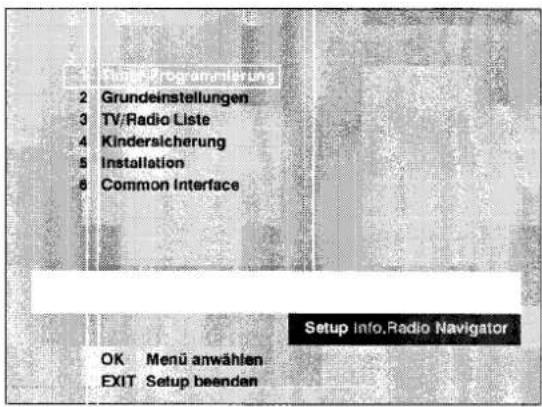
3.1 Konfiguration – allgemein

Den DSF-30 und das Fernsehgerät einschalten.

Am Fernsehgerät den an den DSF-30 angeschlossenen AV-Eingang wählen.

Auf der Fernbedienung für Ihren DSF-30 die Taste SET UP drücken, um das Setup Menü anzuzeigen.

Die Cursor-Tasten benutzen, bis Sie das Menü Installation erreichen.

Drücken Sie OK, um das Menü Installation zu benutzen.

Nochmals OK drücken, um zur Antennen-konfiguration zur gelangen.

Gehen Sie jetzt zu Abschnitt 3.2, 3.3. oder 3.4., je nach Antennenkonfiguration...



3.2 Konfiguration - eine Antenne mit einem LNB

Gehen Sie zur Option Satellit und wählen Sie den Namen des Satelliten, den Sie empfangen.

Drücken Sie OK, um die Eingaben zu speichern.

Drücken Sie EXIT, um zum Installationsmenü zurückzukehren.


Gehen Sie zu Abschnitt 3.5 auf Seite 9.
3.3 Konfiguration – eine Antenne mit dualen LNBs /dualen Antennen (zwei LNBs)

Gehen Sie zur Option LNB A und wählen Sie 1 (LNB A) oder 2 (LNB B).
Anmerkung: Die Option Toneburst wird automatisch eingestellt. Sie ist für LNB B auf Ein und für LNB A auf Aus gestellt,


Gehen Sie zur Option Satellite und wählen Sie den Namen des gewünschten Satelliten mit der entsprechenden LNB-Positionierung.

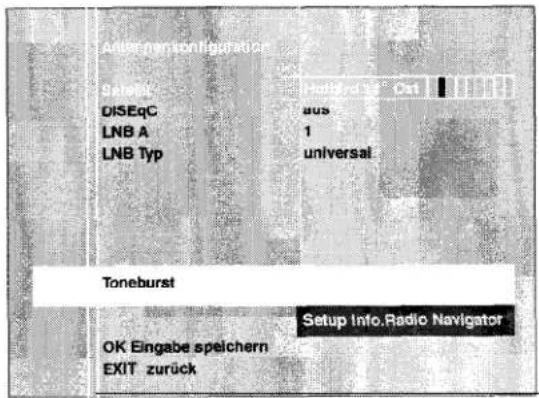

Gehen Sie zurück zur Option LNB A und wählen Sie den anderen LNB, d.h. wenn Sie in Schritt b oben 1 (LNB A) gewählt haben, wählen Sie jetzt 2 (LNB B).


Gehen Sie zur Option Satellit und wählen Sie den Namen des zweiten Satelliten, den Sie empfangen möchten.


Drücken Sie OK, um die Eingaben zu speichern.


Drücken Sie EXIT, um zum Installationsmenü zurückzukehren.


Gehen Sie zu Abschnitt 3.5 auf Seite 9.
3.4 Konfiguration – mehrfache Antennen mit DiSEqC Mehrfach–Schalter

Steilen Sie die Option DiSEqC auf ein.

Anmerkung:
Der DSF30 kann bis zu vier LNBs ansprechen.
Wiederholen Sie Schritte b -e unten für jeden LNB in Ihrem System.

Ermitteln Sie den DiSEqC Eingang, an den der LNB angeschlossen ist (1..4).
Gehen Sie zur Option LNB AA und wählen Sie die entsprechende Nummer. Wählen Sie entweder:
Die Einstellungen für Position und Optionen bestimmen, welcher DiSEqC Eingang angesprochen wird. Für weitere Informationen lesen Sie das Handbuch für den DiSEqC Schalteer.

Gehen Sie zur Option Satellit und wählen Sie den Namen des Satelliten, den Sie an dieser LNB Position empfangen möchten. Wenn keiner der aufgeführten Satelliten geeignet ist, sehen Sie Seite 23, um einen anderen LNB einzurichten.


Gehen Sie zu Schritt b und wiederholen Sie das Verfahren für jeden LNB.

Drücken Sie OK, um die Eingaben zu speichern.


Drücken Sie EXIT, um zum Installationsmenü zurückzukehren.


Gehen Sie zu Abschnitt 3.5 auf Seite 9.


3.5 Programmsuche

Benutzen Sie die Cursor-Tasten, um zum Menü Programmsuche zu gehen.

Drücken Sie OK, um das Menü Programmsuche zu öffnen.

Wenn Sie mehr als einen Satelliten konfiguriert haben, gehen Sie zu Option Satellit und wählen Sie den Satelliten, auf dem Sie nach Sendern suchen möchten.

Gehen Sie zur Option Bevorzugte Sender. Wählen Sie FreeTV oder alle. Wenn Sie alle wählen, werden auch verschlüsselte Sender in der Liste gespeichert. Sie benötigen das entsprechende CI Modul, um diese Sender anzusehen. Falls Sie kein CI Modul haben, wählen Sie Free TV, um nur nach kostenlosen Sendern zu suchen.

Anmerkung: Falls Sie das System zum ersten Mal einstellen, ist es ratsam, Suchmodus Automatisch einzustellen, um zu gewährleisten, daß Sie alle in Ihrem System verfügbaren Sender finden. Falls Sie jedoch den manuellen Suchmodus bevorzugen, lesen Sie bitte Seite 23.
Überzeugen Sie sich, daß die Option Suchmodus auf Automatisch gestellt wurde.
Die Option Vorsortierung kann gewählt werden, um die Sender passend für Ihren Standort zu sortieren.

Drücken Sie OK, um die Suche zu beginnen. Der Receiver sucht nun alle auf Ihrem System verfügbaren Sender. Dieser Schritt kann ca. 15 Minuten (Astra ca. 40 Minuten) oder länger dauern, bis er vollständig abgeschlossen ist.
Anmerkung: Falls Sie die Suche vorzeitig beenden möchten, drücken Sie EXIL Es findet keine Abspeicherung bis dato statt.

Wenn die Suche abgeschlossen ist, zeigt eine Nachricht an, wie viele Fernseh- und Radiosender gefunden wurden. Wenn Sie auf einem anderen Satelliten suchen möchten, wiederholen Sie Schritte b bis e. Drücken Sie EXIT, um das Menü Programmsuche zu verlassen.







Programm Suche - Fortsetzung

Drücken Sie nochmals EXIT, um das Menü Installation zu verlassen.


Drücken Sie nochmals EXIT, um das Menü Setup zu verlassen.

3.6 Programme ansehen
Nachdem Sie die Einstellung jetzt abgeschlossen haben, können Sie anfangen, Sendungen zu gucken, bzw. zu hören.
Wir empfehlen Ihnen, den Rest dieser Bedienungsanleitung zu lesen, damit Sie mit allen Funktionen vertraut sind.
Die zwei Hauptfunktionen der Fernbedienung sind unten abgebildet:
Benutzen Sie PROGRAMME VA, um verschiedene Programmpositionen zu wählen.
Benutzen Sie + -, um die Lautstärke des Fernsehgerätes zu regulieren.

Sie können wahlweise auch die Navigator-Taste benutzen, um Sender zu wählen. Siehe Seite 26.

Anmerkung:
Wenn Sie kein Panasonic Fernsehgerät haben, lesen Sie Seite 31 um zu erfahren, wie Sie die Fernbedienung auf Ihr Fernsehgerät einstellen.
Bedenken Sie, daß der Bildschirm auf dem vorher gewählten Sender stehen bleibt, falls Sie einen verschlüsselten Sender gewählt haben. Benutzen Sie die PROGRAMM oder Navigator-Taste, um einen nicht-verschlüsselten Sender zu wählen.
Siehe Seite 25 für Einzelheiten darüber, wie CI Module benutzt werden, um verschlüsselte Sender zu betrachten.
HAUPTBEDIENTASTEN.
GERÄTEVORDERSEITE UND FERNBEDIENUNG


BEDIENUNG MIT HILFE DER BILDSCHIRM-MENÜS
Dieses Gerät verfügt über ein umfangreiches System von Bildschirm-Menüs (OSD), um Regulierungen vorzunehmen und Optionen zu öffnen

flowchart
graph TD
    A["Setup Menu"] --> B["Timer Programmierung Grundeinstellungen TV/Radio Liste Kindersicherung"]
    B --> C["Common Interface 2 Programmsuche 3 Auslieferungszustand 4 Signaltest"]
    C --> D["Setup Info.Radio Navigator"]
    D --> E["OK Menu anwählen EXIT zurück"]
    F["Inhalt des Untermenus"] --> C
    G["Markiertes Untemenü"] --> B
    H["Ausgewählte Option ist markiert. OK drücken, um darauf zuzugreifen."] --> C
    I["Indikator für aktuelles Menu"] --> D
    J["Die Funktionen der Tasten sind auf der Befehlszeile angezeigt."] --> D
Benutzung der Bildschirmanzeigen - Beispiel:
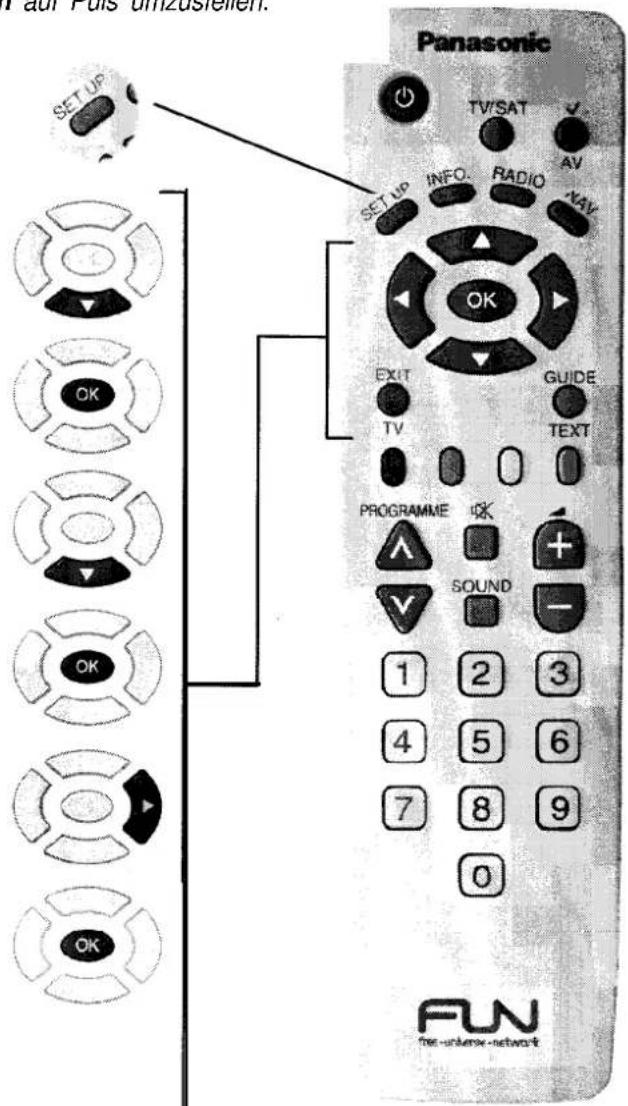
Um das Modemwähtsystem vom Auslieferungszustand Ton auf Puls umzusfellen.
Drücken Sie SET UP um das Setup-Menü aufzurufen.
Drücken Sie die ▼ Cursor-Taste, um zu Grundeinstellungen zu gehen.
Drücken Sie OK, um auf das Menü Grundeinstellungen zuzugreifen.
Drücken Sie die ▼ Cursor-Tasten um zu Modemeinstellungen zu gehen.
Drücken Sie OK, um das Menü Modemeinstellungen zu wählen.
Drücken Sie die ▶ Cursor—Taste, um Puls zu wählen.
WICHTIG! Immer OK drücken, um die Eingaben zu speichern.
Anmerkung: Wenn Sie die Änderungen, die Sie in einem Menü vorgenommen haben, stornieren möchten, ohne sie zu speichern, drücken Sie nicht OK sondern EXIT
Drücken Sie EXIT dreimal, um das Menüsystem zu verlassen.


Drücken Sie die SET UP Taste, um das Setup-Menü zu öffnen.
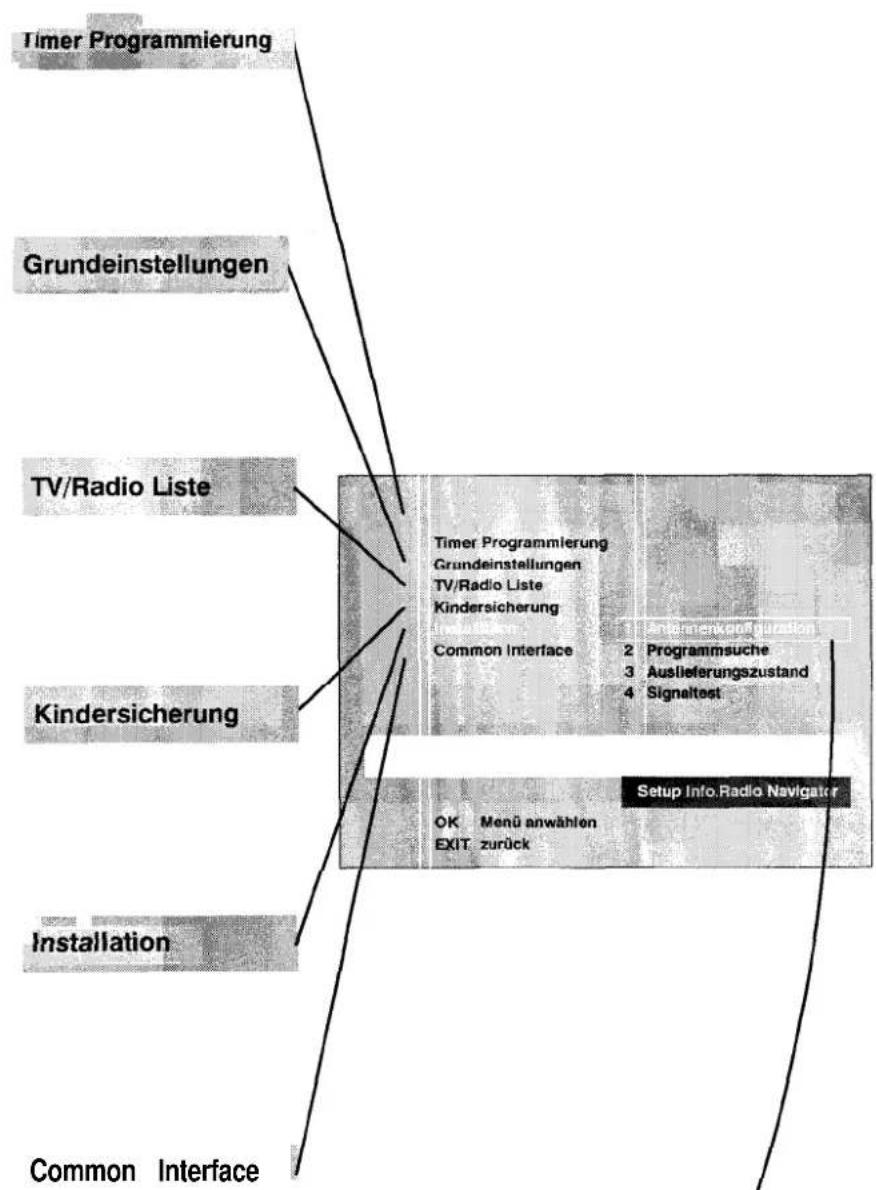
Das Menü Timerprogrammierung erlaubt Ihnen, Sender auszuwählen, die Sie aufzeichnen oder nicht verpassen möchten. Das Gerät wählt automatisch den richtigen Sender zur richtigen Zeit. Siehe Seite 14.
Das Menü Grundeinstellungen erlaubt Ihnen, Veränderungen am Betrieb und der Konfiguration des Gerätes vorzunehmen, Siehe Seiten 16 bis 18.
Das Menü TV/Radio Liste ermöglicht Ihnen die Organisation der Senderliste mit den Funktionen Hinzufügen, Löschen und Verschieben. Siehe Seiten 19 bis 21.
Die Kindersicherung erlaubt Ihnen, den Zugang zum Gerät zu kontrollieren und Altersbeschränkungen für Sendungen einzustellen. Siehe Seite 22.
Das Menü Installation wird benutzt, um Ihr System zu konfigurieren und nach Sendern zu suchen. Siehe Seiten 23 bis 24.
Das Menü Common Interface erlaubt Ihnen die Interaktion mit einem Common Interface Modul, das in einen Schlitz an der Gerätevorderseite gesteckt wird. Siehe Seite 25.
flowchart
graph TD
    A["Timer Programmierung"] --> B["Grundeinstellungen"]
    B --> C["TV/Radio Liste"]
    C --> D["Kindersicherung"]
    D --> E["Installation"]
    E --> F["Common Interface"]
    C --> G["Timer Programmierung Grundeinstellungen TV/Radio Liste Kindersicherung"]
    G --> H["Common Interface"]
    H --> I["Setup Info Radio Navigator"]
    I --> J["OK Menü anwählen EXIT zurück"]
    style A fill:#f9f,stroke:#333
    style B fill:#f9f,stroke:#333
    style C fill:#ccf,stroke:#333
    style D fill:#ccf,stroke:#333
    style E fill:#ccf,stroke:#333
    style F fill:#ccf,stroke:#333
    style G fill:#cfc,stroke:#333
    style H fill:#cfc,stroke:#333
    style I fill:#fcc,stroke:#333
    style J fill:#fcc,stroke:#333
In den folgenden Abschnitten bezieht sich die Titelleiste auf die Menüstruktur des TU-DSF30/S3. Das wird Ihnen helfen, schnell auf das gewünschte Menü zuzugreifen.
SET UP, Installation, Antennenkonfiguration
SET UP, Timerprogrammierung
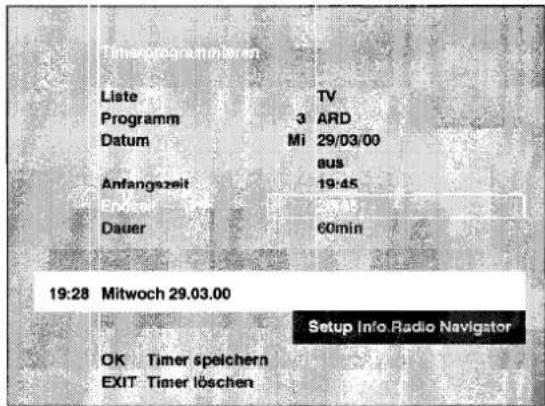
Das Menü Timerprogrammierung erlaubt Ihnen die Auswahl von Sendungen, die Sie aufzeichnen möchten. Eine Minute vor Sendebeginn schaltet das Gerät sich ein und stellt sich auf den korrekten Sender ein. Wenn Sie das Gerät bereits benutzen, um ein Sendung anzusehen, erscheint eine Meldung zur Erinnerung auf dem Bildschirm. Drücken Sie OK, um weiter aufzunehmen, oder EXIT, wenn Sie die Aufnahme stornieren möchten. Timerprogrammierung ist auch nützlich, wenn Sie gewährleisten möchten, daß Sie eine bestimmte Sendung nicht verpassen
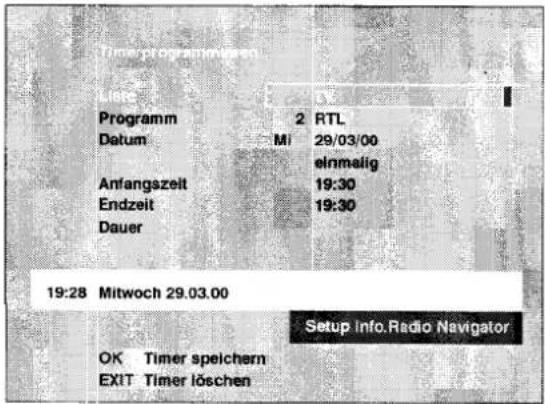
Drücken Sie OK, um die Programmierung zu beginnen. (Wenn Sie bereits Timerereignisse eingegeben haben, benutzen Sie die ▼ oder ▲ Tasten, um zu einer leeren Zeile zu gehen, und drücken Sie dann OK.)
In der Option Liste wählen Sie aus, ob Sie ein TV oder Radio-Programm aufnehmen möchten. Die Liste verfügbarer Programme verändert sich entsprechend.
Drücken Sie ▼, um zu Programm zu gehen.
Drücken Sie ◀ oder ▶, um das Programm zu wählen.
Anmerkung:
Wenn Sie die Programmposition kennen, können Sie die Zifferntasten benutzen, um die Programmposition direkt zu wählen. Um zum Beispiel Programmposition 213 zu wählen, drücken Sie 2, 1, 3.
Drücken Sie ▼, um zu Datum zu gehen. Das aktuelle Datum wird automatisch gewählt.
Drücken Sie ◀ oder ▶, um das Datum zu wählen.
Drücken Sie ▼, um zur Option Wiederholen zu gehen.
Drücken Sie ◀ oder ▶, um zu wählen, wie oft Sie den Timer aktivieren möchten. Siehe Anmerkungen auf Seite 15.
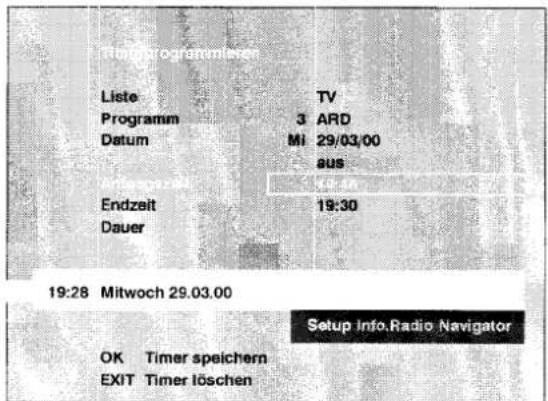
Drücken Sie ▼, um zur Startzeit zu gehen.










SET UP, Timerprogrammierung
Drücken Sie ◀ oder ▶, um die Startzeit zu wählen.
Drücken Sie ▼, um zur Endzeit zu gehen
Drücken Sie ◀ oder ▶, um die Endzeit zu wählen.
Wenn die Eingabe abgeschlossen ist, drücken Sie OK, um die Details zu speichern.
Drücken Sie zweimal EXIT, um zur Normalansicht zurückzukehren.
Anmerkung:
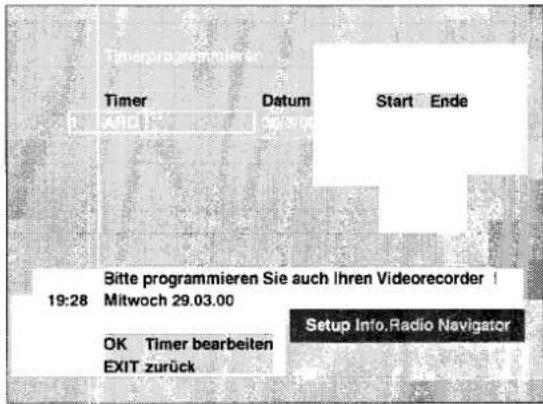
Veraessen Sie nicht. Ihren Videorecorder zu programmieren. um den TU-DSF3O/S3 zur richtigen Zeit aufzunehmen.
Eine Minute vor der eingegebenen Aktivierung des Timers erscheint die Meldung Timer Alarm!:
Drücken Sie OK, um zu bestätigen, daß die Timeraufnahme beginnen soll.
Wenn Sie die Timeraufnahme stornieren möchten, drücken Sie EXIT, dann zur Bestätigung OK. (Für tägliche und wöchentliche Aufnahmen wird nur die aktuelle Aufnahme storniert).







Anmerkungen.
Es können maximal sieben Timerereignisse gespeichert werden. Timeraufnahmen sind entsprechend ihrer Startzeit aufgeführt. Eine Timeraufnahme muß mindestens zwei Minuten lang sein und mindestens zwei Minuten vor Beginn der nächsten Timeraufnahme enden.
Eine Timeraufnahme wird verzögert, wenn deren Endzeit vorüber ist, sofern es sich nicht um eine wöchentliche oder tägliche Aufnahme handelt.
Während einer Timeraufnahme ist es nicht möglich, eine andere Sendung anzusehen.
Um eine Timeraufnahme zu stornieren wählen Sie diese auf dem Timerprogramm - Bildschirm, drücken Sie OK zur Bearbeitung, dann EXIT zur Stornierung.
Zum Abbruch einer Timeraufnahme im Verlauf drücken und halten Sie die STR Taste auf der Gerätevorderseite, bis die TIMER LED-Anzeige zu blinken aufhört.
Alle Funktionen der Fernbedienung sind außer Betrieb gesetzt, wenn ein Timerereignis in Aktion ist. Alle OSDs (Bildschirmanzeigen) erlöschen, wenn ein Timerereignis aktiviert wird und verhindert eine unbeabsichtige Aufzeichnung der OSDs.
Während Sie sich im Feld Wiederholen des Timerprogrammierungs - Menüs befinden, können Sie verschiedene Optionen wählen, um zu bestimmen wie oft eine Aufnahme vorgenommen werden soll wählen Sie unter folgenden Optionen:
einmalig
Die Timeraufnahme geschieht einmal zur angegebenen Zeit
täglich
Die Timeraufnahme geschieht zur gleichen Zeit jeden Tag, bis zur Stornierung.
wöchentlich
Die Timeraufnahme geschieht zur gleichen Zeit am gleichen Tagjede Woche.
SET UP, Grundeinstellungen, Interne Einstellungen
Interne Einstellungen erlaubt Ihnen, Ihre Vorlieben beim Betrieb des Gerätes einzustellen.
Audiosprache
Einige Sender bieten Audio in einer Auswahl von Sprachen. Wenn es eine Wahl gibt, erlaubt diese Option Ihnen, die Sprache zu wählen, die bei Verfügbarkeit immer gewählt werden wird.
Menüsprache
Diese Option erlaubt Ihnen, die Sprache für die Bildschirmanzeigen zu wählen. Wählen Sie zwischen Deutsch und Englisch.
Info Anzeigedauer [s]
Das Senderzeichen erscheint, wenn Sie Sender wechseln und verschwindet dann automatisch. Diese Option läßt Sie wählen, wie lange das Zeichen auf dem Bildschirm bleiben soll. Wenn Sie O Sekunden wählen, wird das Zeichen nicht gezeigt.
![Intents Einstellungen Audiosprache deutsch Menüsprache deutsch Info Anzeigedauer [s] 5 ProgrammInfo automatisch Softwareupdate automatisch Dolby Digital automatisch Digitaler Audioausgang Blitstream Setup info.Radio Navigator OK Eingabe speichern EXIT zurück](/content/2026/05/794521/images/6a53be7a46651adb1c155f2f949f26b3df6b949358d98074106a981e04a8e970.jpg)
Programminfo
Programminformationen für alle Sender in Ihrer Senderliste werden im Auslieferungszustand automatisch empfangen (automatisch). Das kann viel Bearbeitung, Zeit und Speicherplatz beanspruchen und verlangsamt das Umschalten zwischen Sendern. Wählen Sie Off um die Programminformation auszuschalten.
Softwareupdate
Dieses Gerät ist in der Lage, Softwareaktualisierungen direkt durch Satellitenübertragung zu empfangen. Diese Option erlaubt Ihnen die Wahl, ob das Gerät beim Einschalten nach neu verfügbarer Software suchen soll. Wen ja, werden Sie gefragt, ob Sie die Software herunterladen möchten.
Dolby Digital DOLBY DIGITAL
Dieses Gerät ist in der Lage, Dolby Digital Mehrkanal Audioinformationen zu empfangen (ehemals als AC-3 bekannt). Dieses System erlaubt die Wiedergabe von fünf individuellen Signalen für die Kanäle vorne links, vorne rechts, Raumton links, Raumton rechts und Mitte (Center) Informationen. Außerdem gibt es einen Kanal für Niedrigfrequenzeffekte (LFE=Subwoofer) zur Wiedergabe von sehr tiefen Baßfrequenzen.
Die Ausgabe des Digital-Signals erfolgt über den optischen Ausgang. Um dieses System in Ihrem Heim zu reproduzieren, brauchen Sie ein System, das mit Dolby Digital verträglich ist (mit Digital Audio-Ausgang), um die Daten zu dekodieren, die am Digital Audio-Ausgang an der Geräterückseite geliefert werden (siehe Seite 32). Das Dolby Digital System wurde jedoch so konzipiert, daß es mit früheren Systemen "wie Dolby-Surround kompatibel" ist.
Wenn Sie ein Dolby Digital oder ein Dolby Pro-Logic System haben, vergewissern Sie sich, daß die Option Dolby Digital auf automatisch eingestellt ist. Wenn Sie automatisch wählen, erscheint die zusätzliche Option Digitaler Audioausgang:
Bitstream
Benutzen Sie diese Option, wenn Sie ein Dolby Digital Soundsystem haben - der Output an der Digital-Audio-Buchse gibt den gesamten 5.1 Bitstream wieder.
PCM
Wenn Sie ein Dolby Pro-Logic System haben, benutzen Sie die PCM Einstellung. Bei dieser Einstellung wird ein Zweikanal-Dolby Pro-Logic verschlüsseltes Signal an der Digital-Audio-Buchse übertragen.
Anmerkungen:
Wenn Sie ein analoges Stereo-Audiosystem haben, benutzen Sie die linken/rechten Audio Out RCA Phono Buchsen. Die Tonquellen, die mit einem bestimmten Programm zur Verfügung stehen, hängen von der Sendeanstalt ab - nicht aller Sender oder Sendeanstalten bieten Dolby Digital Informationen.
SET UP, Grundeinstellungen, TV/Videorecorder
TV/Videorecorder erlaubt Ihnen die Einstellung von Output Optionen für die beiden SCART Buchsen an der Geräterückseite, je nach dem von Ihnen angeschlossenen Gerät. Versichern Sie sich, daß Ihr TV an die TV SCART Buchse und der VCR an die VCR SCART Buchse angeschlossen ist.
TV Bildformat
Diese Option erlaubt Ihnen, das Bildformat des angeschlossenen TVs zu wählen, entweder 16:9 oder 4:3. Wenn Sie 4:3 wählen, erscheint die zusätzliche Option Darstellung bei 16:9:
Darstellung bei 16:9 Wenn Sie einen 4:3 Fernseher benutzen, können Sie das Bild auf zwei Arten betrachten. Zoom erweitert eine 16:9 Bild, um es an die Höhe des Bildschirms anzupassen und "schneidet" so die Ränder rechts und links ab. Letterbox Modus paßt das 16:9 Image an die Breite des Bildschirms an, mit einem schwarzen Streifen an der Ober- und Unterkante des Bildschirms.
TV Signal
Diese Option erlaubt Ihnen, das Video-Wiedergabeformat Ihres Fernsehers zu wählen. Wählen Sie zwischen FBAS, S-VHS oder RGB. Wenn Ihr Fernsehgerät RGB unterstützt, wählen Sie diese Option für die beste Bildqualität. Wenn Sie unsicher über Ihre Auswahl sind, wählen Sie FBAS.
TV Audio
Wenn Sie ein Stereo-TV haben, wählen Sie die Option stereo.
TV Lautstärke
Diese Einstellung reguliert die Lautstärke der Wiedergabe insgesamt (Audioniveau).
Videorecorder Audio
Wenn Sie ein Stereo-VCR haben, wählen Sie die Option stereo.
Aufnahmesteuerung
Wenn Ihr VCR satellitengestützte Aufnahmesteuerung unterstützt, stellen Sie diese Option auf Typ 1 (Panasonic) für Panasonic VCRs und viele andere Marken, oder auf Typ 2 für andere Marken. (Hinweis: Typ 1 benutzt Pin 8 der SCART Buchse, um diese Funktion zu steuern - für Einzelheiten lesen Sie die Bedienungsanleitung Ihres VCRs. Typ 2 betreibt den VCR durch Aktivierung oder Deaktivierung des Videosignals.)
SET UP, Grundeinstellungen, Modemeinstellungen
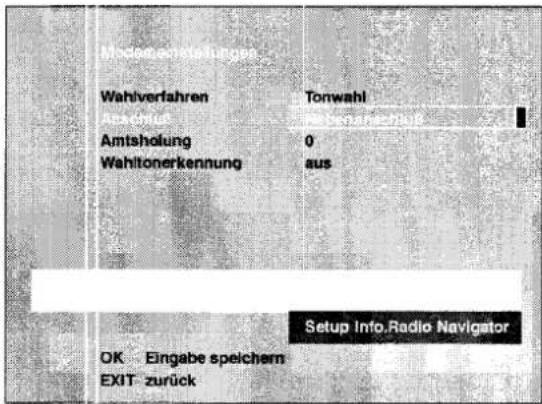
Der RS232C Port an der Geräterückseite erlaubt Ihnen den Anschluß eines Modems. Wenn Sie das Menü Modemeinstellung öffnen, wird das Modem aufgespürt; wenn das Modem nicht zugänglich ist, erscheint eine Meldung auf dem Bildschirm. Das Menü Modemeinstellungen erlaubt Ihnen die Einstellung von Optionen für Kommunikation und Wählverfahren.
Wählvetfahren
Wählen Sie entweder Ton- oder Puls-Wählverfahren. Wenn Sie unsicher sind, nehmen Sie mit Ihrer Telefongesellschaft Kontakt auf.
Anschluß
Viele interne Telefonnetze erfordern, daß Sie eine einzelne Zahl wählen, bevor Sie "nach draußen" wählen können. Wenn das Modem an solch ein System angeschlossen ist, wählen Sie Ein für diese Option. Wenn Sie Ein wählen, erscheinen zwei weitere Optionen:
Amtsholung Wählen Sie diese Option, um die Nummer zu wählen, die Sie normalerweise für eine Verbindung "nach draußen" wählen, z.B. 9.
Wähltonerkennung Benutzen Sie diese Option, wenn Sie nach dem Wählen für die Amtsholung auf einen Wählton warten müssen.

Anmerkung:
Der RS232C Anschluß wird an diesem Gerät nichtzum Herunterladen von Software benutzt. Das geschieht durch Satellitenübertragung - siehe Seite 18.
SET UP, Grundeinstellungen, Softwareaktualisierung
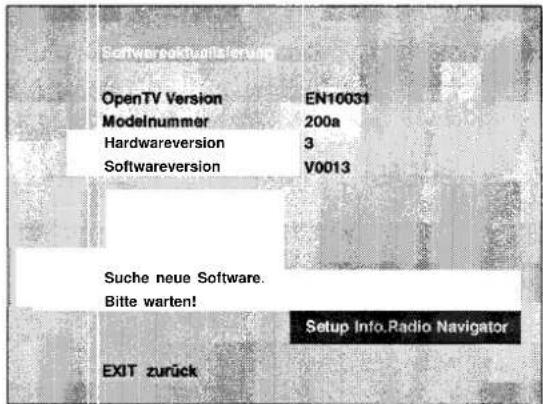
Softwareaktualisierung erlaubt dem Gerät, seine Software im Betrieb über Satellit zu aktualisieren. Aktualisierungen werden gelegentlich bereitgestellt, um die Funktionen des Gerätes zu verbessern.
Sobald Sie das Menü zur Software Aktualisierung öffnen, beginnt das Gerät die Suche nach neuer Software.
Wenn keine Software verfügbar ist, oder das Gerät bereits mit der neuesten Version der Software ausgestattet ist, erscheint eine Meldung, die Sie darüber informiert. Drücken Sie EXIT, um das Menü zur Software Aktualisierung zu verlassen.
Wenn neue Software verfügbar ist, erscheint eine Meldung, die Sie darüber informiert; drücken Sie OK, um die Software herunterzuladen.
WICHTIG!
Das Herunterladen dauert ca. 4-8 Minuten - schalten Sie das Gerät während des Herunterladens nicht aus.
Wenn der Vorgang des Herunterladens beendet ist, drücken Sie EXIT, um das Menü zur Software Aktualisierung zu verlassen.
Anmerkung:
Das Herunterladen von Software im Sendebetrieb ist derzeitig nur über den "Astra 19.2 ^0 Ost" Satelliten möglich.
SET UP, Grundeinstellungen, Serieller Anschluß
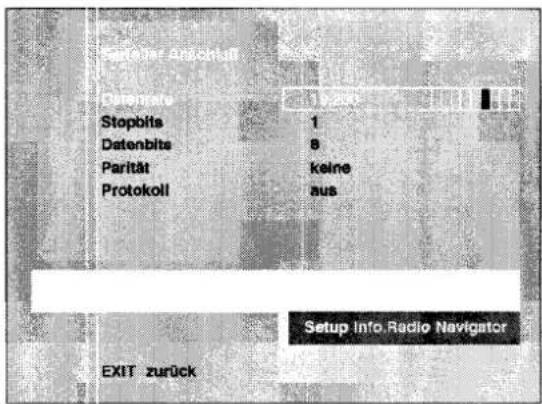
Der RS232C Port an der Geräterückseite erlaubt Ihnen den Anschluß an ein externes Gerät wie einen PC für zukünftigen Gebrauch. Das Menü Serieller Anschluß erlaubt Ihnen die Einstellung der Kommunikationsoptionen, sofern nötig.
Datenrate
Legt die Übertragungsgeschwindigkeit fest (Bits pro Sekunde oder bps).
Stopbits
Bestimmt die Anzahl der zu benutzenden Stop bits. Wählen Sie 1 oder 2.
Datenbits
Bestimmt die Anzahl aufeinanderfolgender Daten Bits, die zu übertragen sind. Wählen Sie entweder 7 oder 6.
Parität
Bestimmt ob eine Überprüfung der Parität stattfinden soll. Wählen Sie zwischen keine, gerade, ungerade.
Protokoll
Bestimmt das zu benutzende Protokoll. Wählen Sie Aus, oder CTS/RTS.
SET UP, TV/Radio Liste - Überblick
Die TV/Radio Liste erlaubt Ihnen die Ansicht und Bearbeitung aller Sender, die während der Feinabstimmung ermittelt wurden. Nach der anfänglichen Einstellung werden alle Sender zur Liste der "Favoriten" hinzugefügt, die auf der linken Seite des Bildschirms erscheint. Unter Einsatz der Funktionen, Hinzufügen, Löschen und Verschieben kann diese Liste bearbeitet werden, damit sie nur die Sender enthält, die Sie regelmäßig sehen, in der Reihenfolge Ihrer Wahl. Individuelle Programmpositionen oder Blöcke von Programmpositionen können in einem Schritt verschoben werden.
Option Hinzufügen/Löschen/Verschieben von Radioprogrammen
Die folgenden Anweisungen für TV Programme hinzufügen, TV Programme löschen und TV Programme verschieben können auch für die Optionen Radio Programme hinzufügen, Radio Programme löschen und Radio Programme verschieben benutzt werden. Die Menüs funktionieren auf die gleiche Weise, aber beim Gebrauch der Radiooptionen werden nur Radiosender aufgeführt.

SET UP, TV/Radio Liste, TV Programme hinzufügen
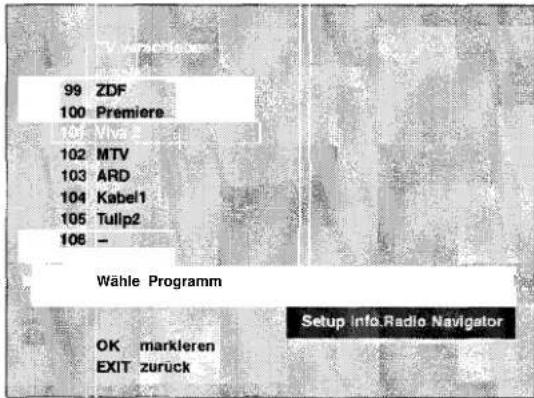
TV Programme hinzufügen erlaubt Ihnen das Anlegen zusätzlichen Programmpositionen in der Liste Ihrer Favoriten, ausgewählt aus der Liste aller erhältlichen Programme. Die Liste der Favoriten wird auf der linken Seite angezeigt, die Liste erhältlicher Programme auf der rechten.
Drücken Sie ▼ oder ▲ , um das neue Programm auszuwählen, das hinzugefügt werden soll.
Drücken Sie OK, um mit der Auswahl zu beginnen.
Wenn Sie mehr als ein Programm hinzufügen möchten, drücken
Sie ▼ oder ▲ , um einen Block von Programmen auszuwählen.
Drücken Sie OK, um den/die Programme hinzuzufügen.
Die Programme werden an das Ende der Favoritenliste angehängt.
Drücken Sie EXIT, um zum Menü TV/Radio Liste zurückzukehren.


SET UP, TV/Radio Liste, TV Programm löschen
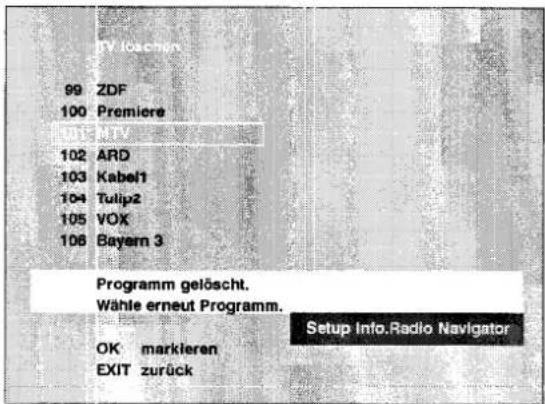
TV Programme löschen erlaubt Ihnen das Löschen von Sendern aus der Liste der Favoriten.
Drücken Sie ▼ oder ▲ um den ersten zu löschenden Sender auszuwählen.
Drücken Sie OK, um mit der Auswahl zu beginnen.
Wenn Sie mehr als einen Sender löschen möchten, drücken Sie ▼ oder ▲ , um weitere Sender auszuwählen.
Drücken Sie OK, um den/die Sender zu löschen.
Drücken Sie EXIT, um zum Menü TV/Radio Liste zurückzukehren.
Anmerkung: Um das Menü zum Löschen jederzeit zu verlassen, drücken Sie EXIT





SET UP, TV/Radio Liste, TV Programm verschieben
TV Programme verschieben erlaubt Ihnen das Verschieben von Programmpositionen in der Liste Ihrer Favoriten, damit Sie in der Reihenfolge ihrer Wahl erscheinen.
Drücken Sie ▼ oder ▲ , um das erste zu verschiebende Programm auszuwählen.
Drücken Sie OK, um mit der Auswahl zu beginnen.
Wenn Sie mehr als ein Programm auswählen möchten, drücken Sie ▼ oder ▲ , um weitere Programme auszuwählen.
Drücken Sie OK, um die Auswahl abzuschließen.
Geben Sie die Programmposition ein, an der Sie das/die ausgewählte(n) Programm(e) einfügen möchten, z.B. 104.
Drücken Sie OK, um das/die Programm(e) einzufügen.
Drücken Sie EXIT, um zum Menü TV/Radio Liste zurückzukehren.





SET UP, Kindersicherung
Kindersicherung erlaubt einem Erwachsenen, Kinder vom Ansehen ungeeigneter Sendungen abzuhalten. Das Menü Kindersicherung kann nur geöffnet werden, wenn ein PIN Code eingegeben wurde.
Anmerkung:
Der PIN Code im Auslieferungszustand ist 0000. Wenn Sie die Kindersicherung zum ersten Mal benutzen, drücken Sie OK, um das Menü zu öffnen.
Normaler Gebrauch: (Der Code für dieses Beispiel ist 1234)
Geben Sie die erste Ziffer des PIN Codes mittels der Zifferntasten ein.
Drücken Sie ▶, um zur nächsten Ziffer zu gehen.
Wiederholen Sie diesen Schritt für die zweite und dritte Ziffer.
Geben Sie die vierte Ziffer ein und drücken Sie OK, um das Menü Kindersicherung zu öffnen.
Ändern des PIN Codes:
Um den PIN Code zu ändern öffnen Sie das Menü Kindersicherung wie oben beschrieben. Auf der Zeile Kennwort gebe Sie den neuen Code mittels der Zifferntasten ein (z.B: 6969)
Drücken Sie OK, um den neuen Code zu speichern.

1

4

6

9

6

9


![Kindereicherung Password Dekodersperre Alter [Jorge] 6969 an 1c OK Eingabe speichern EXIT zurück Setup Info.Radio Navigator](/content/2026/05/794521/images/a0a04982ae1f4f16f6aced95cb0fb8b31de685af952a223c0bdd236e325cbf8b.jpg)
Dekoder Sperre
Die Dekoder Sperre bietet drei Stufen des Schutzes:
Immer an Veranlaßt das Gerät, bei jedem Einschalten nach einem PIN Code zu fragen. Es können keine Sendungen angesehen werden, ohne vorher den PIN Code einzugeben.
An erlaubt das Ansehen eines Programms entsprechend seiner Altersklassifizierung, die von der Sendeanstalt ausgestrahlt wird. Wenn An gewählt wurde, erscheint eine zusätzliche Option, in der Sie die Altersklassifizierung einstellen können:
Alter [Jahre] Wählen Sie diese Option, um das zulässige Alter für Programme einzugeben. Wenn die Altersklassifizierung für ein Programm diese Einstellung übersteigt, kann das Programm erst angesehen werden, wenn ein PIN Code eingegeben wurde.
Aus Wenn dieser Modus gewählt wurde, überprüft das Gerät die Altersklassifizierung von Programmen nicht.
Anmerkungen:
Sobald der PIN Code eingegeben wurde, wird er nicht wieder verlangt, bis das Gerät ausgeschaltet wurde
Die Kindersicherung hängt von der Sendeanstalt für das Programm ab, einschließlich einer korrekten Altersklassifizierung für den Programminhalt.
Eine Aufforderung für die Eingabe des PIN Codes erscheint im Navigator, wenn das gewählte Programm in der Liste der Favoriten die Altersklassifizierung übersteigt, die in der Option Alter [Jahre] gewählt wurde.
SET OP, Installation - Überblick
Das Menü Installation erlaubt Ihnen, verschiedene Einstellungen für Senderabstimmung und Empfang zu regulieren. Dazu gehören Antennen Konfiguration, Programmsuche und eine Möglichkeit für einen Signaltest. Wenn Sie es wünschen, können Sie auch die Option Auslieferungszustand benutzen, um alle Senderinformationen zu löschen und das Gerät in den ursprünglichen Zustand zurück zu versetzen.
SET UP, Installation, Antennenkonfiguration
Antennenkonfiguration erlaubt Ihnen die Einstellung einer Reihe von Satelliten/LNB Optionen.
Siehe Seiten 6 bis 8 im Abschnitt Schnellstart für Einzelheiten über die grundlegende Antenneneinstellungen.
LNB - anderer
Wenn Sie nicht einen LNB des Universaltyps benutzen, wählen Sie die Option anderer. In dem Fall ist es nötig, die Details des LNB Typen einzugeben, den Sie zum Empfang dieses Satelliten benutzen. Für diese Angaben erscheint folgende Option:
Band(L.0.) [MHz]: Sie müssen jetzt die Lokale Schwingungsfrequenz (LO) des LNB angeben: benutzen Sie dazu die Zifferntasten.
Diese Informationen finden Sie in Ihrem LNB Handbuch.
![Satellit DiSeqC LNB A LNB Typ Bano(LCO) [M-12] Astra 19.2° Ost aus 1 anderer Toneburst aus Setup info.Radio Navigator OK Eingabe speichern EXIT zurück](/content/2026/05/794521/images/50edc50f173f9c8487e84f0fd4860b13a0c310c51951d6da0c7fbca2751fe01e.jpg)
SET UP, Installation, Programmsuche
Programmsuche bietet eine Reihe verschiedener Methoden zur Suche nach neuen Programmen. Wenn Sie Ihre Suchoption ausgewählt haben, drücken Sie OK, um mit der Suche zu beginnen. Lesen Sie auch den Abschnitt Schnellstart auf Seiten 9 und 10 für grundlegende Anweisungen zur Programmsuche.
Satellit
Wählen Sie den Namen des Satelliten, in dem Sie nach Programmen suchen möchten.
Bevorzugte Sender
Wählen Sie entweder FreeTV oder alle. Wenn Sie alle wählen, werden auch verschlüsselte Sender in der Liste gespeichert - Sie brauchen das entsprechende CI Modul, um diese Sender anzusehen. Wählen Sie FreeTV, um nur nach kostenlosen (nicht verschlüsselten) Sendern zu suchen.
Such Modus
Automatisch: Sucht nach allen Sendern, die über Ihr Gerät erhältlich sind. Das kann 15 Minuten oder länger dauern.
Manuell: Erlaubt eine schnelle -Suche auf einer bestimmten Satellitenfrequenz oder dessen gesamtem Netzwerk. Wenn manuell gewählt wurde, erscheinen zusätzliche Optionen im Menü:
![Bevorzugte Sender Suchmodus Frequenz [kHz] Symbolrate [kS/s] Netzwerksuche FreeTV manuell 11836000 27500 aus Setup Info. Radio Navigator OK Suche starten EXIT zurück](/content/2026/05/794521/images/18bbe51d739a090d244e128df3c0db2de8b054dcc2cb5d2a05869d61993985a0.jpg)
Frequenz [kHz] erlaubt Ihnen die Auswahl der Satellitenfrequenz - die finden Sie in dem meisten Satelliten-Fernsehzeitschriften.
Symbolrate [kS/s] erlaubt Ihnen die Wahl der Symbolrate - die finden Sie in dem meisten Satelliten-Fernsehzeitschriften.
Netzwerksuche erlaubt Ihnen die Suche des gesamten Netzwerks gemäß dem ausgewählten Transponder. Das dauert länger als die normale manuelle Suche.
SET UP, Installation, Auslieferungszustand
Wenn Sie es wünschen kann mit Auslieferungszustand jegliche Information zur Senderabstimmung und Einstellung gelöscht und der Originalzustand des Gerätes wiederhergestellt werden.
Auslieferungszustand
Wenn Sie OK drücken, um den Auslieferungszustand wiederherzustellen, erscheint eine Warnmeldung.
Um fortzufahren drücken Sie die OK Taste jedesmal, wenn eine Warnmeldung erscheint. Nach der dritten Warnung wird der Auslieferungszustand wiederhergestellt.

Signaltest erlaubt Ihnen das Testen der Signalstärke für eine individuelle Frequenz auf einem spezifischen LNB.
Satellit
Wählen Sie den Namen des Satelliten, dessen Signal Sie testen möchten.
Die folgenden Informationen finden Sie in vielen Satelliten-Fernsehzeitschriften:
Frequenz [kHz]
Wählen Sie die Frequenz des zu testenden Satellitentransponders.
Symbolrate [kS/s]
Wählen Sie die Symbolrate des zu testenden Satellitentransponders.
Polarisation:
Wählen Sie die Polarisation des zu testenden Satellitentransponders.
FEC
Wählen Sie den FEC (Forward Error Correction) Wert des zu testenden Satellitentransponders.
![Signatios Frequency Frequenz [kHz] Symbolrate [kS/s] Polarisation FEC 11836000 27500 horizontal 3/4 Setup Info.Radio Navigator OK Signal testen EXIT zurück](/content/2026/05/794521/images/6988f6cb0cbdc81ff07fdea32894fc1ad4a8bf227c2e5ea0446e3705d5ba2ba2.jpg)
Wenn Sie alle notwendigen Informationen eingegeben haben, drücken Sie OK. Auf dem Bildschirm erscheint dann ein Balkendiagramm, das die Signalstärke anzeigt.
Anmerkungen:
Die Signalstärke hängt von den Wetterbedingungen ab.
Digitales TV ist sehr effektiv beim Umgang mit schwachen Signalen und benutzt Fehlerkorrektur, um die Bildqualitätzu erhalten. Unterhalb einer bestimmten Signalstärke kann dieses Gerät jedoch keine Signale aufspüren.
Wenn das Signal sehr stark ist, informiert eine Meldung Sie darüber. In dem Fall könnte es nötig sein, einen Dämpfer zwischen das LNB und das Gerät zu schalten.
Das Common Interface (CI) Modul erlaubt Ihnen das Einlegen von Karten für Systeme mit bedingtem Zugang, damit Sie verschlüsselte Sender sehen können. Für Informationen über die Karten, die in Ihrem Gebiet erhältlich sind, wenden Sie sich an Ihren Fachhändler,
Common Interface Modul / Modul für bedingten Zugang
Die Funktionen, die über die Karte verfügbar sind, hängen von der Art der eingelegten Karte ab. Einige Karten starten, sobald sie eingelegt wurden, andere erfordern Zugang über ein Common Interface Menü. Wenn Sie sich über die Funktionsweise der Karte nicht sicher sind, lesen Sie die Anweisungen, die Sie zusammen mit der Karte erhalten haben, oder wenden Sie sich an Ihren Fachhändler.
Hinweis:
Die EXIT Taste auf der Fernbedienung erlaubt Ihnen normalerweise das Verlassen einer Applikation, die von einer CI Karte gesteuert wird.
Wichtige Anmerkung!
Die CI Module haben eine ähnliche Form wie PCMCIA Karten, die für Computer konzipiert sind. Benutzen Sie keine PCMCIA Karten im TU-SF30IS3, sondern nur Karten, die dem DVB Common Interface Standard entsprechen.
Drücken Sie die NAV. Taste, um den Navigator zu öffnen.

Der Navigator bietet eine verbesserte, interaktive Methode zum Auffinden von Programmen, die Sie ansehen möchten.
Wenn Sie die NAV Taste drücken, zeigt der Bildschirm eine interaktive Navigator Maske an. Das aktuelle Programm wird in der rechten oberen Ecke des Bildschirms angezeigt, zusammen mit verfügbaren Programminformationen. Die Liste Ihrer Programmfavoriten wird auf der linken Seite des Bildschirms angezeigt.
Benutzung:
Drücken Sie ▼ oder ▲ , um die Liste Ihrer Programmfavoriten zu durchblättern
oder..
Geben Sie die Programmposition, falls bekannt, direkt über die Zifferntasten ein.
Drücken Sie OK, um das Programm anzusehen.
Drücken Sie EXIT, um den Navigator zu verlassen. Das Bild nimmt dann wieder die normale Größe an.


Symbole zeigen besondere Merkmale der Sendung an. Siehe Seite 28 für weitere Einzelheiten.
Während Sie im Navigator sind, erscheinen vier farbige Optionen am unteren Rand der Anzeige: Bouquet, Jetzt, Gleich und Genre.
Bouquet
Ein Bouquet gruppiert verschiedene, miteinander verbundene Sender zusammen, damit Sie Ihr gewähltes Programm einfacher finden.
Drücken Sie die rote Taste, um Bouquet anzuzeigen. Drücken Sie ▼ oder ▲, um eine Bouquet zu wählen. Drücken Sie OK, um das Programm anzusehen. Der Navigator verschwindet jetzt, der Hauptsender im Bouquet wird gewählt, und der Bouquet Surfer startet. Der Surfer besteht aus Software, die Sie durch das Bouquet führt. Wenn die Sendeanstalt keine Surfer Applikation bereitstellt, bleibt der Surfer aktiv, damit Sie damit die Programme im Bouquet durchblättern können.
Drücken Sie EXIT, um zum Navigator Bildschirm zurückzukehren.
Jetzt
Drücken Sie die grüne Taste, um Programminformationen für aktuelle Programme anzusehen.
Begeben Sie sich mit ▼ oder ▲ zu einem Sender, drücken Sie OK zur Auswahl und drücken Sie dann zweimal EXIT, um den ausgewählten Sender anzusehen.
Gleich
Drücken Sie die gelbe Taste, um Programminformationen für nachfolgende Programme anzusehen.
Drücken Sie EXIT, um zum Navigator Bildschirm zurückzukehren.
NAVIGATOR
Genre
Ein Genre ist eine Gruppe von Sndern, die die gleichen Themen übertragen, z.B. Sportsendungen oder Spielfilme.
Wählen Sie den blauen Knopf um das Genre anzuzeigen.
Das Gerät sucht alle Genre der Programme. (Suchzeit mehrere Minuten)
Wenn die Suche abgeschlossen wurde, erscheint eine Nachricht auf dem Bildschirm.
Drucken Sie ▼ oder ▲ um ein Genre auszuwählen, z. B. "News"
Anwählen mit OK.
Eine Liste der Programme des gewählten Genre erscheint auf dem Bildschirm.
Drücken Sie ▼ oder ▲ um ein Programm auszuwählen.
Zur Auswahl OK drücken.


NAVIGATOR
Zusätzlich zu den vier farbigen Optionen werden manchmal die Optionen Guide oder Sound angezeigt:
Guide

Das zeigt an, daß der derzeitig gewählte Sender über Elektronische Programmsteuerung (EPG) verfügt.
Drücken Sie Guide, um die EPG anzuzeigen. Die Software braucht evt. einen Moment, bis der Guide erscheint.
Die verfügbaren Funktionen hängen von der Sendeanstalt der EPG ab. Wenn Sie auf eine EPG umschalten, enthalten die sichtbaren Bilder Grafiken und Texte, die in einer durch die Sendeanstalt gesteuerten Weise arrangiert und kontrolliert werden. In allen Fällen ist es möglich, über Tasten auf der Fernbedienung durch die Software zu blättern, aber da die verfügbaren Befehle für alle Hersteller gültig sein müssen, kann es sein, daß einige Befehle auf dem Bildschirm nicht absolut mit den Tasten der Fernbedienung übereinstimmen. Zum Beispiel:
Für die Bildschirmanzeige "Auswählen" oder "Go" benutzen Sie die OK Taste.
Wenn Sie die Symbole ◀ ▶ oder ▼▲ sehen, benutzen Sie die Cursor Tasten.
Wenn Sie eine Zeile von Schlüsselworten sehen, die in rot, grün, gelb und blau angezeigt werden, drücken Sie die farbigen Multifunktionstasten für diese Funktion.
Die EXIT Taste sollte Sie in die Lage versetzen, jede EPG Software zu verlassen; wird eine Alternative zum Verlassen angezeigt folgen Sie den Anweisungen auf dem Bildschirm.
Sound

Zeigt an, daß der Sender mehrere Audio Optionen enthält.
Drücken Sie Sound, um die Audio Optionen anzuzeigen. Optionen zur Auswahl von Stereo, Mono, linkem Kanal und rechtem Kanal sind normalerweise verfügbar.
Wenn andere Sprachen zur Verfügung stehen, erscheinen sie auch in der Liste.
Wenn Sie in der Option Audio Sprache eine bevorzugte Sprache eingegeben habe (siehe Seite 16), ist das die Sprache, die normalerweise gewählt wird.
Hinweis:
Die gehörte Sprache kann von der Gewählten abweichen, abhängig von der Ausstrahlung der Sendeanstalt.

Die Symbole, die in der Informationszeile erscheinen könnten, werden unten beschrieben. Bitte beachten Sie, daß einige Symbole, je nach Sendeanstalt, nicht erwartungsgemäß angezeigt werden; so wird z.B. ein Schwarzweiß-Film unter Umständen nicht durch ein Scharzweiß-Symbol angezeigt.
Audio:
Sprachoptionen: Dieses Symbol zeigt an, daß Soundtracks in mehreren Sprachen zur Verfügung stehen.
Stereo: Dieses Symbol zeigt an, daß die Sendung in Stereo ausgestrahlt wird.
Zusätzliches Audio:
Dieses Symbol zeigt an, daß es einen zusätzlichen Soundtrack für Zuschauer mit Sehbehinderungen gibt.
DOLBY Digital: Dieses Symbol zeigt an, daß es einen Soundtrack in Dolby Digital gibt.
Video:
Breitbildformat: Dieses Symbol zeigt an, daß die Sendung im Breitbildformat ausgestrahlt wird.
Schwarzweiß: Dieses Symbol zeigt an, daß die Sendung in Schwarzweiß ausgestrahlt wird.
Text:
Videotext: Dieses Symbol zeigt an, daß Videotext ausgestrahlt wird.
Untertitel: Dieses Symbol zeigt an, daß Untertitel für Zuschauer mit Hörbehinderungen verfügbar sind,
Verschlüsselung:
Verschlüsselt:
Dieses Symbol zeigt an, daß der Service verschlüsselt ist und ein CA Modul erfordert, um die Sendung zu entschlüsseln.
RADIO Navigator
Drücken Sie die Taste RADIO, um den Radio Navigator zu öffnen..


Radio schaltet das Gerät auf Radiobetrieb (nur Audio) um. In diesem Modus werden nur Radioprogramme in der Liste der Favoriten angezeigt, es gibt kein Bild. Siehe Seiten 26 und 28 für Einzelheiten zum Gebrauch des Navigators,

INFO.
Drücken Sie die INFO. Taste, um die Informationszeile anzuzeigen.

Die Informationszeile zeigt Programminformationen für das Programm an, das Sie zum gegenwärtigen Zeitpunkt ansehen.
Wenn Sie die Dauer der Informationsanzeige ändern möchten, benutzen Sie die Option Info Anzeigedauer [s] (siehe Seite 16).

VIDEOTEXT
Anmerkung:
Drücken Sie zuerst die TV/SAT Taste, um den TV Modus einzuschalten.
(Wenn Sie kein Panasonic TV haben, lesen Sie Seite 31 für
Einzelheiten darüber, wie Sie die Fernbedienung für Ihr
Fernsehgerät konfigurieren.)

Bei normalem Betrieb zeigt TEXT jetzt Videotextinformationen an, wenn diese verfügbar sind.

Benutzen Sie die Zifferntasten, um eine Seite anzuwählen.
Benutzen Sie PROGRAMME ▼▲, um die nächste oder vorherige Seite anzuwählen.
Am unteren Rand der Anzeige befinden sich vier farbige Themengebiete. Für nähere Informationen über diese Themen drücken Sie die Taste der entsprechenden Farbe. Diese Vorrichtung ermöglicht schnellen Zugang zu den angezeigten Themen.
Um das Lesen von Videotext-Seiten zu beenden, drücken Sie den TV/SAT-Knopf um zur vorherigen Funktion zurückzukehren.


BEDIENELEMENTE AN DER GERÄTEVORDERSEITE
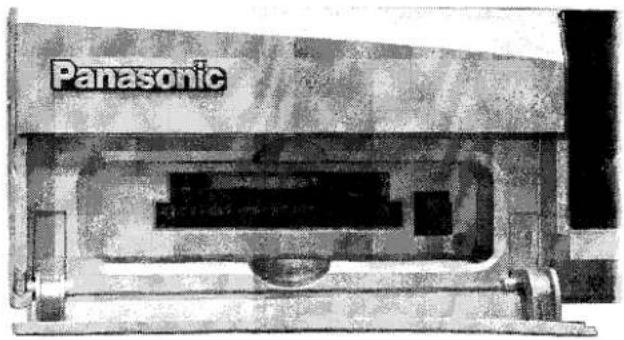
Die Bedienelemente an der Gerätevorderseite erlauben Ihnen Zugang zum Menüsystem, ohne die Fernbedienung benutzen zu müssen.
CTRL
Eröffnet das Menüsystem an der Gerätevorderseite.

Die Cursor Tasten werden benutzt, um innerhalb der Menüs zu manövrieren und Optionen auszuwählen. Im Normalbetrieb können sie benutzt werden, um Programmpositionen zu ändern.
OK
Bestätigt Auswahl oder Optionen.
Die folgenden Kombinationen können benutzt werden, um die Aufgaben der folgenden Fernbedienungstasten zu reproduzieren:
CTRL + OK
Hat die gleiche Funktion wie die EXIT Taste.
CTRL + ▲
Hat die gleiche Funktion wie die rote Taste.
CTRL + ▼
Hat die gleiche Funktion wie die grüne Taste.
CTRL + ◀
Hat die gleiche Funktion wie die gelbe Taste.
CTRL + ▶
Hat die gleiche Funktion wie die blaue Taste.

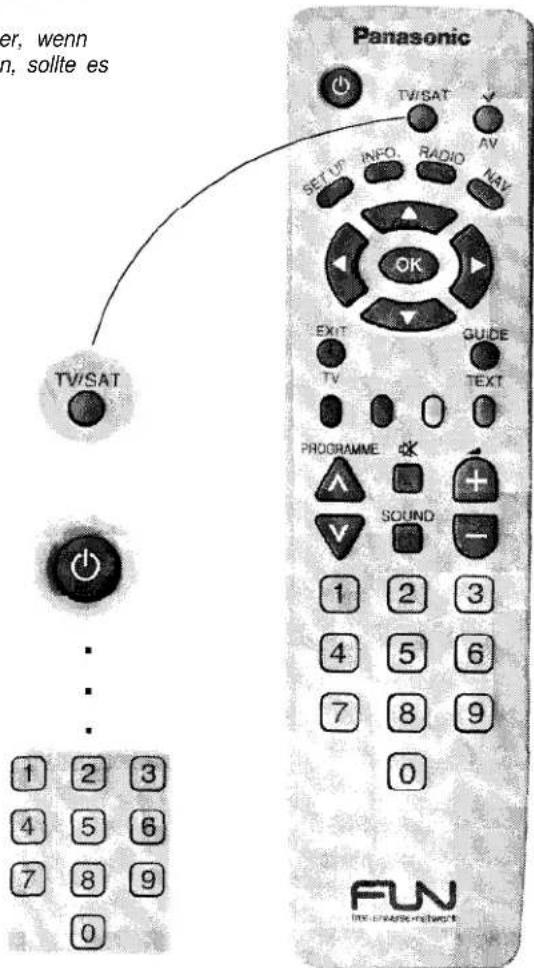
Die Fernbedienung für dieses Gerät ist in der Lage, die elementaren Funktionen von Fernsehgeräten anderer Hersteller auszuführen. Die verfügbaren Funktionen hängen vom Hersteller und Modell des Fernsehgerätes ab. Im normalen Betrieb schaltet die TV/SAT Taste zwischen TV Steuerung und normaler TU-DSF30/S3 Steuerung um.
Konfiguration der Fernbedienung für andere Marken
Anmerkung:
Im Auslieferungszustand steuert die Fernbedienung Panasonic Fernseher, wenn TV Modus eingeschaltet ist. Wenn Sie einen Panasonic Fernseher haben, sollte es nicht nötig sein, Ihre Fernbedienung zu konfigurieren.

Suchen Sie erst in der untenstehenden Tabelle den zweistelligen Code für Ihr Gerät.
Anmerkung:
Wenn mehr als ein Code für ihre Fernsehmarke aufgeführt ist, müssen Sie die Schritte evt. für jeden Code wiederholen, bis die Fernbedienung Ihr TV steuert.

Drücken Sie die TV/SAT Taste, um TV Betrieb zu wählen.

Drücken und halten Sie die Taste für den Bereitschaftszustand
...während Sie den zweistelligen Code für Ihr Gerät mittels Zifferntasten eingeben.
Zweistellige Gerätecodes
Aiwa* ..... 35
Akai 27,30
BP 09
Brandt ..... 10,15
Bush 05,06
Cuttis ..... 31
Desmet ..... 05,31,33
Dual 05,06
Elemis ..... 31
Ferguson.... 10
Goldstar ..... 31
Goodmans ... 05,06,31
Grundig ..... 09
AMSCHLUSSVERBINDUNGEN AN DER GERÄTERÜCKSEITE

Anmerkungen:
Die abgebildeten Geräte und Kabel gehören nicht zum Lieferumfang dieses Gerätes. Verbinden Sie keinen Computer mit TTL Output (5V) mit diesem Gerät.
Anschlußinformationen
TV Scart Buchse VCR Scart Buchse
| Buchse Masse | 21- | FBAS Eingang (Video) | Buchse Masse | 21- | FBAS Eingang (Video) | ||
| FBAS Ausgang (Video) | 19- | - | 20 | FBAS Ausgang (Video) | 19- | Masse | |
| FBAS Masse | 17- | - | 18 | RGB Status Masse | FBAS Masse | 17- | 16 |
| Rot Eingang | 15- | - | 10 | Status RGB | S.F. Eingang | 15- | 14 |
| Rot Masse | 13- | - | 14 | Masse | Masse | 13- | 12 |
| Grün Eingang | 11- | - | 12 | -- | -- | 11- | 10 |
| Grün Masse | 9- | - | 10 | -- | Masse | 9- | 8 |
| Blau Eingang | 7- | - | 0 | Status FBAS | -- | 7- | 6 |
| Blau Masse | 5- | - | 6 | Audio Eingang (L) | Masse | 5- | 4 |
| Audio Ausgang (L) | 3- | - | 4 | Audio Masse | Audio Ausgang (L) | 3- | 2 |
| Audio Ausgang (R) | 1- | - | 2 | Audio Eingang (R) | Audio Ausgang (R) | 1- |
Modem Buchse
DSR Datensatz bereit
RTS Aufforderung zur Übermittlung
CTS Frei zu senden
RI Ruftonindikator
| 6 | - | ○ | ○ | -1 | DCD (Carrier aufspüren) |
| 7 | - | ○ | ○ | -2 | RXD (Daten empfangen) |
| 8 | - | ○ | ○ | -3 | TXD (Daten übertragen) |
| 9 | - | ○ | ○ | -4 | DTR (Datenterminal bereit) |
| ○ | ○ | -5 | GND Grund |
STÖRUNGSSUCHE
| Symptome | Überprüfung | |||
| Bild | Ton | |||
 | Kein Signal |  | Kein Ton | Satellitenempfangsanlage |
 | Blockinter-ferenz |  | Verzerrte oder unterbrochene Tonwiedegabe | Schlechte Signalqualität. Standort, Richtung oder Anschluß der Satellitenempfangsanlage |
 | Normales Bild |  | Kein Ton | Lautstärkeregulierung Stummschaltung eingeschaltet. |
 | Unterbrochenes Bild |  | Kein Ton | Ein Fehler ist aufgetreten. Siehe System-Steuerung neu einstellen |
 | Kein Bild | 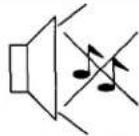 | Kein Ton | Verschlüsselter Sender Netzstecker nicht angeschlossen Nicht eingeschaltet Im Bereitschaftszustand |
SYSTEM-STEUERUNG NEU EINSTELLEN
In seltenen Fällen kann das Bild aufgrund von schlechten Übertragungsbedingungen oder eines unspezifischen Fehlers erstarren. Das ist nichts Ernstes und läßt sich normalerweise beheben, indem Sie folgende Anweisungen befolgen:
1) Zuerst versuchen Sie, auf einen anderen Sender umzuschalten. Das löst das erstarrte Bild normalerweise auf.
2) Wenn das Gerät nicht über die Fernbedienung gesteuert werden kann, schalten Sie es über den Ein-/Ausschalter an der Gerätevorderseite aus. Das Gerät schaltet sich nach wenigen Minuten ein.
3) Wenn das Gerät darauf nicht anspricht, ist es nötig, es mit Hilfe des RESET Schalters neu einzustellen. Dieser Schalter ist im Gerät verborgen und kann über die Common Interface Klappe erreicht werden.
Führen Sie einen spitzen Gegenstand (wie das Ende einer gerade gebogenen Büroklammer) in die Zugangsöffnung ein, bis Sie einen Widerstand und ein leichtes Klicken spüren.
Das Gerät schaltet sich dann aus.
Entnehmen Sie den Gegenstand und das Gerät schaltet sich wieder an.

RESET Schalter - Zugangsöffnung
Anmerkung:
Es ist normalerweise nicht nötig, den Gegenstand weiter als 5 mm einzuführen.
Wenn Sie keinen Widerstand fühlen, führen Sie den Gegenstand wieder ein und vergewissern Sie sich, daß sie ihn waagerecht halten.
ZUR INFORMATION
■ Service
Bevor Sie den Kundendienst verlangen, bitten wir Sie, die Symptome gemäß Beschreibung unter Störungssuche auf der vorherigen Seite zu bestimmen. Bitte wenden Sie sich im Bedarfsfalls an Ihren örtlichen Panasonic Fachhändler und geben Sie die Typen- und Seriennummer des Gerätes an (beide befinden sich hinten am Gerät).
TECHNISCHE DATEN
| TU - DSF30/S3 | ||
| Stromquelle | 220-240Volt 50 Hz Wechselspannung | |
| Leistungsaufnahme im | 28Watt may | |
| Standby-Leistungs-Aufnahme | 6Watt may | |
| Senderabstimmung | Frequenzbereich Receiver: Symbolrate: | 950MHz bis 2150MHz20-30MSps |
| Audio | Dekoder: Tonfrequenzgang Ausgangspegel | MPEG 2, Layer 1+220Hz - 20kHz05 Vrms |
| Video | Dekoder: Ausgangspegel Ausgangsimpedanz | MPEG21 ,ov s-s75Ω |
| Anschlüsse | Common Interface RS -232 Audio TV SCART VCR SCART LNB ein LNB aus | 68 Pin PCMCIA/JEIDA9 polige D- Sub-BuchsePhono L&R. Optischer digitaler Audio AusgangComposite Video ein/aus, RGB aus, S-Video aus, Audio L&R out, Funktionsschalter (Pin 8) ausComposite Video ein/aus, RGB ein, S-Video ein/aus, Audio L&R ein/aus.Funktionsschalter (Pin 8) ein/ausF-TYPF-TYP |
| Abmessungen | 7,2 cm (H) x 38,0 cm (B) x 26,1 cm (T), 2.6 kg | |
Diese technischen Daten können ohne vorherige Ankündigung geändert werden. Die angebenden Gewichte und Maße sind lediglich Richtwerte.
- Digitaler Empfänger für Satellitenfernsehen
- INHALT
- WARNUNGEN UND VORSICHTSMASSNAHMEN
- Haben Sie alle Zubehörteile im Karton vorgefunden?
- Batterien für die Fernbedienung
- Anschluß an Fernsehgerät und Videorecorder
- SCHNELLSTART
- Anschluß der Antenne
- Konfiguration – allgemein
- Konfiguration - eine Antenne mit einem LNB
- Konfiguration – eine Antenne mit dualen LNBs /dualen Antennen (zwei LNBs)
- Konfiguration – mehrfache Antennen mit DiSEqC Mehrfach–Schalter
- Programmsuche
- Programm Suche - Fortsetzung
- Programme ansehen
- HAUPTBEDIENTASTEN.
- GERÄTEVORDERSEITE UND FERNBEDIENUNG
- BEDIENUNG MIT HILFE DER BILDSCHIRM-MENÜS
- Benutzung der Bildschirmanzeigen - Beispiel:
- SET UP, Timerprogrammierung
- SET UP, Grundeinstellungen, Interne Einstellungen
- Audiosprache
- Menüsprache
- Info Anzeigedauer [s]
- Programminfo
- Softwareupdate
- Dolby Digital DOLBY DIGITAL
- Bitstream
- PCM
- SET UP, Grundeinstellungen, TV/Videorecorder
- TV Bildformat
- TV Signal
- TV Audio
- TV Lautstärke
- Videorecorder Audio
- Aufnahmesteuerung
- SET UP, Grundeinstellungen, Modemeinstellungen
- Wählvetfahren
- Anschluß
- Anmerkung:
- SET UP, Grundeinstellungen, Softwareaktualisierung
- WICHTIG!
- SET UP, Grundeinstellungen, Serieller Anschluß
- Datenrate
- Stopbits
- Datenbits
- Parität
- Protokoll
- SET UP, TV/Radio Liste - Überblick
- Option Hinzufügen/Löschen/Verschieben von Radioprogrammen
- SET UP, TV/Radio Liste, TV Programme hinzufügen
- SET UP, TV/Radio Liste, TV Programm löschen
- SET UP, TV/Radio Liste, TV Programm verschieben
- SET UP, Kindersicherung
- Ändern des PIN Codes:
- Dekoder Sperre
- SET OP, Installation - Überblick
- SET UP, Installation, Antennenkonfiguration
- LNB - anderer
- SET UP, Installation, Programmsuche
- Satellit
- Bevorzugte Sender
- Such Modus
- SET UP, Installation, Auslieferungszustand
- Auslieferungszustand
- Frequenz [kHz]
- Symbolrate [kS/s]
- Polarisation:
- FEC
- Anmerkungen:
- Common Interface Modul / Modul für bedingten Zugang
- Hinweis:
- Wichtige Anmerkung!
- Benutzung:
- Bouquet
- Jetzt
- Gleich
- NAVIGATOR
- Genre
- Guide
- Sound
- Audio:
- Video:
- Text:
- Verschlüsselung:
- RADIO Navigator
- INFO.
- VIDEOTEXT
- BEDIENELEMENTE AN DER GERÄTEVORDERSEITE
- CTRL
- OK
- Konfiguration der Fernbedienung für andere Marken
- Zweistellige Gerätecodes
- AMSCHLUSSVERBINDUNGEN AN DER GERÄTERÜCKSEITE
- Anschlußinformationen
- STÖRUNGSSUCHE
- SYSTEM-STEUERUNG NEU EINSTELLEN
- ZUR INFORMATION
- ■ Service
Marke : PANASONIC
Modell : TU-DSF30
Kategorie : Empfänger