
LQ-DRM200 - DVD-Rekorder PANASONIC - Kostenlose Bedienungsanleitung
Finden Sie kostenlos die Bedienungsanleitung des Geräts LQ-DRM200 PANASONIC als PDF.


| Produkttyp | DVD-Rekorder |
| Modell | LQ-DRM200 |
| Marke | Panasonic |
| Abmessungen (B × H × T) | ca. 430 × 79 × 285 mm |
| Gewicht | ca. 3,9 kg |
| Stromversorgung | 220–240 V, 50 Hz |
| Leistungsaufnahme | 28 W (Standby ca. 4 W) |
| Aufnahmemedien | DVD-RAM (4,7 GB / 9,4 GB), DVD-R (4,7 GB) |
| Wiedergabemedien | DVD-Video, DVD-Audio, Video-CD, Audio-CD, MP3-CD |
| Aufnahmesystem | MPEG2 (Hybrid VBR) |
| Audioaufnahme | Dolby Digital 2-Kanal, LPCM (XP-Modus) |
| Videoausgänge | Composite (BNC/Cinch), S-Video, Komponenten (Y, Pb, Pr) |
| Audioausgänge | Analog (Cinch), Digital (optisch) |
| DV-Eingang | 4-polig (i.LINK) |
| Kartensteckplätze | SD-Karte, PC-Karte (Typ II) |
| Maximale Aufnahmezeit | ca. 6 Stunden (EP-Modus auf 4,7 GB) |
| Timeraufnahme | bis zu 16 Programme |
| Kindersicherung | ja, mit Passwort |
| Fernbedienung | ja, programmierbar für TV-Steuerung |
| Besondere Funktionen | Quick View, Zeitlupe, Einzelbild, Markierungen, Wiedergabelisten, Finalisierung, JPEG/TIFF-Diashow |
Häufig gestellte Fragen - LQ-DRM200 PANASONIC
Benutzerfragen zu LQ-DRM200 PANASONIC
0 Frage zu diesem Gerät. Beantworten Sie die, die Sie kennen, oder stellen Sie Ihre eigene.
Eine neue Frage zu diesem Gerät stellen
Laden Sie die Anleitung für Ihr DVD-Rekorder kostenlos im PDF-Format! Finden Sie Ihr Handbuch LQ-DRM200 - PANASONIC und nehmen Sie Ihr elektronisches Gerät wieder in die Hand. Auf dieser Seite sind alle Dokumente veröffentlicht, die für die Verwendung Ihres Geräts notwendig sind. LQ-DRM200 von der Marke PANASONIC.
BEDIENUNGSANLEITUNG LQ-DRM200 PANASONIC
Modell Nr. LQ-DRM200
Bevor Sie dieses Gerät anschließen, benutzen oder einstellen, lesen Sie bitte diese Bedienungsanleitung vollständig durch.
Bitte bewahren Sie diese Anleitung für spätere Zwecke auf.
Inhalt 2
Bedienelemente 3
Die Fernbedienung 4
Hauptgerät....4
Das Display des Geräts 5
Hinweise und wichtige Informationen 6
Die Fernbedienung 7
Batterien 7
Richtiger Gebrauch....7
Bedienung des Fernsehgeräts....7
Discs 8
Discs, die Sie verwenden können....8
Discs, die Sie zur Aufnahme und Wiedergabe verwenden können......8
Nur abspielbare Discs....8
Discs, die nicht abgespielt werden können....9
Audio-Format-Logos....9
Disctypen je nach Art des angeschlossenen Fernsehgeräts....9
SD/PC-Karte und Standbilder 10
Karten, die Bilder anzeigen und speichern können 10
Standbilder, die angezeigt/gespeichert werden können....10
Ordner, die angezeigt/gespeichert werden können....10
Anschluss und Einstellungen 11
Wahl des Bildschirmformats 12
Wiedergabe von Discs 13
Löschen eines Programms, das wiedergegeben wird....13
Quick View (Wiedergabe ×1,3)....14
Start der Wiedergabe an dem Punkt, an dem Sie sie unterbrochen hatten
(Wiederaufnahmefunktion) 14
Schnellsuchlauf – vorwärts und rückwärts – SCHNELLSUCHLAUF......14
Wiedergabe in Zeitlupe....14
Einzelbild Wiedergabe....14
Überspringen 15
Start der Wiedergabe von einem ausgewählten Programm, Titel,
Kapitel oder Stück aus....15
Manuelles Überspringen....15
Wahl einer Zeitspanne, die übersprungen werden soll—ZEITSPRUNG....15
Wechsel der Tonspur....16
Markieren von Stellen für die erneute Wiedergabe—MARKIERUNG .....17
Verwendung der Menüs zur Wiedergabe von MP3-Discs 18
Aufnehmen von Programmen 19
Flexibler Aufnahme-Modus (FR)......20
Aufnahme auf Tastendruck—Angabe der Zeit zur Beendigung der
Aufnahme 20
Wiedergabe während der Aufnahme 21
Wiedergabe vom Anfang des Programms an, das Sie gerade
aufnehmen—Folgewiedergabe....21
Gleichzeitige Aufnahme und Wiedergabe 21
Überprüfen der Aufnahme während der Aufnahme (ZEITSPRUNG) .....22
Verwendung des FUNCTIONS-Fensters.... 22
Über das FUNCTIONS-Fenster....22
Verwendung des FUNCTIONS-Fensters....22
Timergesteuerte Aufnahme 24
Manuelle Programmierung 24
Überprüfen der Programme....25
Starten und Löschen von Programmen....25
Um ein Programm für eine timergesteuertes Aufnahme zu löschen .....25
Aufnahme von einem Videorecorder.... 26
Falls das Gerät an ein Nicht-DV-Gerät angeschlossen ist 26
Falls das Gerät an ein DV-Gerät angeschlossen ist....26
Eingabe von Titeln.... 27
DISC INFORMATION.... 28
Titel eingeben 28
Aktivieren/Aufheben der Schutzfunktion....28
Löschen von allen Programmen....28
Format 29
Finalisieren—Erstellen von DVD-Videos 29
Verwendung des DIRECT NAVIGATOR 30
Wahl von Programmen für die Wiedergabe....30
Löschen von Programmen....31
Eingabe und Bearbeitung von Titeln....31
Überprüfen der Programminhalte 31
Aktivieren/Deaktivieren des Schreibschutzes für Programme......32
Löschen von Programmteilen 32
Programme aufteilen 33
Verwendung der WIEDERGABELISTE zur Bearbeitung von
Programmen.... 33
Anzeige der WIEDERGABELISTE 33
Erstellen der WIEDERGABELISTE 34
Abspielen der WIEDERGABELISTE.... 34
Szenen wiedergeben 35
Hinzufügen von Szenen zu einer WIEDERGABELISTE.... 35
Verschieben einer Szene 36
Erneute Bearbeitung einer Szene aus einer WIEDERGABELISTE...... 36
Löschen einer Szene aus einer WIEDERGABELISTE 37
Kopieren der WIEDERGABELISTE 37
Löschen einer WIEDERGABELISTE 37
Betitelung der WIEDERGABELISTE 37
Überprüfung des Inhalts von WIEDERGABELISTEN 37
Verwendung des DISPLAY-Menüs 38
Allgemeine Verfahren 38
Disc menu 38
Play menu 38
Picture menu 39
Sound menu.... 39
Repeat play 39
Wiedergabe von Standbildern ....40
Anzeigen von Standbildern (Albumanzeige).... 41
Um Standbilder in konstantem Intervall einzeln nacheinander anzuzeigen
(Diashow) 41
Bearbeiten von Standbildern 42
Kopieren....42
Komplette Karte kopieren 43
Löschen 43
Aktivieren/Aufheben der Schutzfunktion 44
Drucken (DPOF) 44
Andere 45
Automatische DV-Aufnahme (DV AUTO REC) 45
Kindersicherung....47
Aktivieren der Kindersicherung 47
Ausschalten der Kindersicherung 47
Anschluss weiterer Digitalkomponenten....47
Verbesserte Tonwiedergabe durch Mehrkanalton 47
Anschluss eines digitalen Verstärkers oder einer digitalen
Systemkomponente [A] 48
Anschluss eines analogen Verstärkers oder einer analogen
Systemkomponente [B] 48
Anschluss eines Fernsehgeräts mit
Komponenten-Videoanschlussbuchsen 49
Anschluss eines Videorecorders.... 50
Ändern der Einstellungen des Geräts....51
Allgemeine Verfahren 51
Überblick über die Einstellungen 52
Eingeben eines Passworts (Freigabeeinstufungen) 54
Digitale Signalausgabe 55
Einstellung der Fernbedienung 55
Bedienung anderer DVD-Geräte von Panasonic mit der
Fernbedienung....56
Einstellungen der Uhr 56
Lieferzustand 56
Statusanzeigen....57
Änderung der angezeigten Information.... 57
Display-Beispiele 57
Pflege und Handhabung....58
Wartung 58
Handhabung von Discs....58
Glossar....59
Selbstdiagnose....60
Fehleranzeigen....60
Fehlersuche....62
Technische Daten 66
Stichwortverzeichnis 67
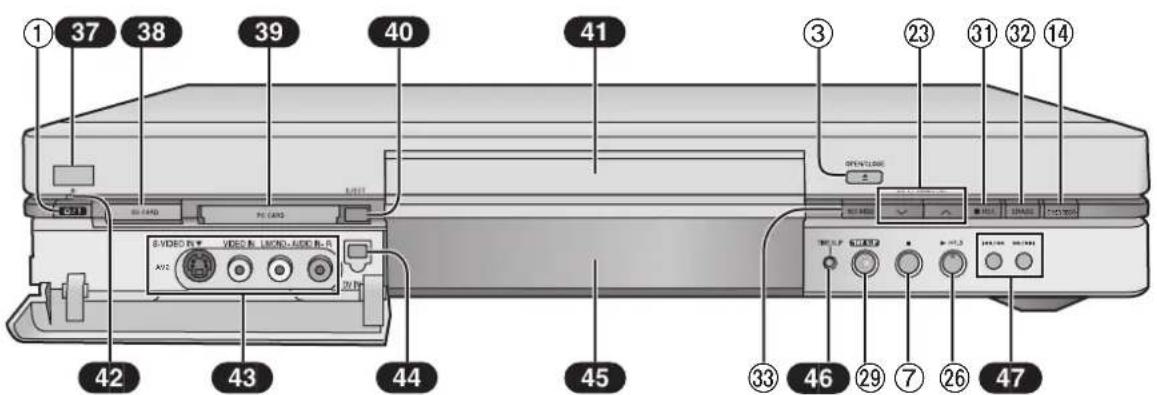
Lassen Sie diese Seite aufgeschlagen, während Sie die Bedienungsanleitung durchlesen. Hier werden die Bedienelemente und Komponenten erläutert, deren Namen bzw. Nummern im Text erscheinen.
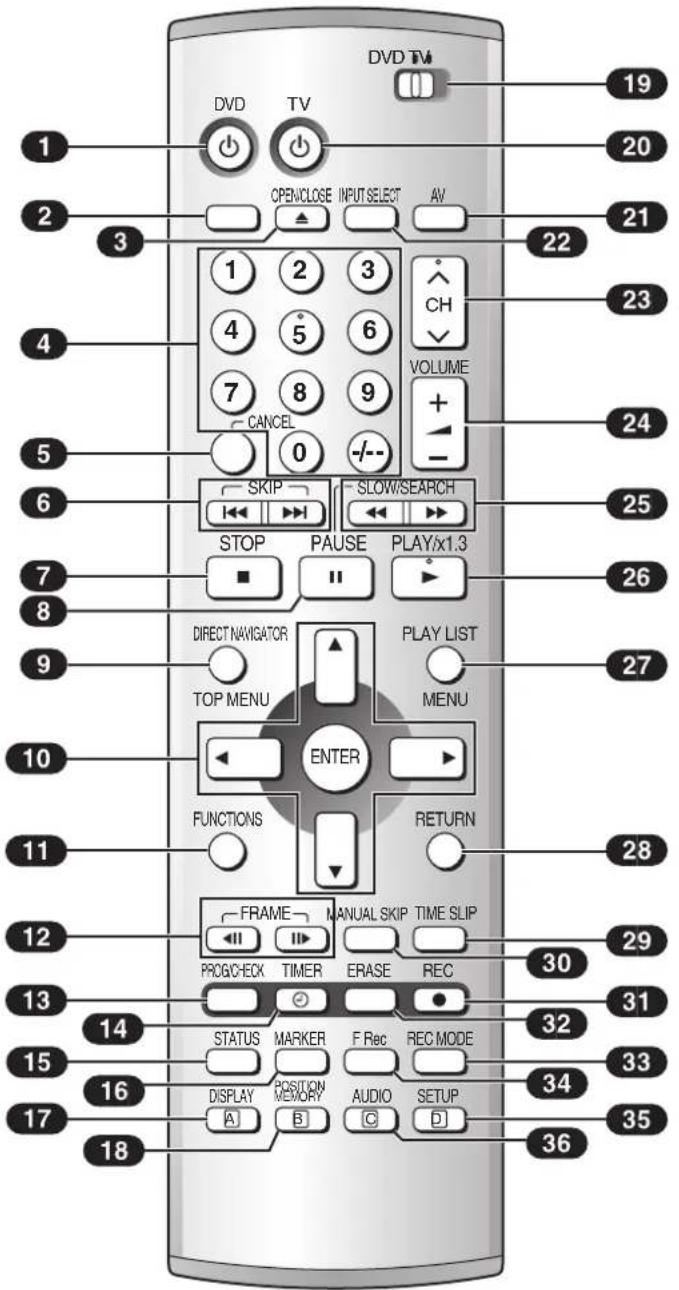
Die Fernbedienung
1 DVD Ein/Aus-Taste (⏻, DVD).... 12
- Zum Umschalten des Geräts vom eingeschalteten Zustand in den Standby-Modus und umgekehrt. Im Standby-Modus liegt am Gerät noch immer Netzspannung an.
- Auch im Standby-Modus verbraucht das Gerät eine geringe Menge Strom.
2 Keine Funktion
3 Taste zum Öffnen und Schließen des Discfachs (▲, OPEN/CLOSE) 13
4 Zifferntasten (0–9, – /– –)....7
- Wenn Sie einen Titel, ein Kapitel, ein Stück, ein Programm oder eine Wiedergabeliste auswählen Beispiel: "5": [0] → [5] Beispiel: "15": [1] → [5]
- Wenn Sie eine Seite aus einer Wiedergabeliste und ein MP3-Stück auswählen
Beispiel: "5": [0] → [0] → [5] Beispiel: "15": [0] → [1] → [5]
- Wenn Sie einen Fernsehkanal auswählen Beispiel: "5": [5] Beispiel: "15": [-/- -] → [1] → [5]
5 Löschtaste (CANCEL) 17
6 Überspringtasten (◀◀, ▶▶, SKIP).... 15
7 Stopptaste (■, STOP).... 13
8 Pausentaste (II, PAUSE)....13
9 Hauptmenü- und Direct Navigator-Taste (TOP MENU, DIRECT NAVIGATOR)....13, 31
10 Cursortasten (▲, ▼, ◀, ▶)/ Eingabetaste (ENTER)....13
11 Funktionstaste (FUNCTIONS) 22
12 Bild-Vor und -Rücklauf-Tasten
(
13 Manuelle Programm- und Kontrolltaste (PROG/CHECK) 24
14 Timer-Aufnahmetaste (TIMER) 24
15 Statusanzeigetaste (STATUS) 57
16 Markierungstaste (MARKER) 17
17 Display-Taste (DISPLAY) 38
18 Positionsspeichertaste (POSITION MEMORY) ..... 14
19 DVD/TV-Schalter (DVD, TV) 12
20 TV Ein/Aus-Taste (☐, TV) 7
21 Fernseheingangsmodus-Wahltaste (AV) 7
22 Eingabeauswahltaste (INPUT SELECT) 26
23 Kanalregelungstasten ( , , CH)....19
24 TV-Lautstärkeregeltasten (+, -, VOLUME) ..... 7
25 Zeitlupen-/Suchläuftasten (◀◀, ▶▶, SLOW/SEARCH)....14
26 Wiedergabe/×1,3-Taste (▶).... 13, 14
27 Menü- und Wiedergabelistentaste (MENU, PLAY LIST) 13, 33
28 Zurück-Taste (RETURN)....12
29 Zeitsprungtaste (TIME SLIP) 22
30 Taste für manuelles Überspringen (MANUAL SKIP) . . . 15
31 Aufnahmetaste (●, REC) 19
32 Löschtaste (ERASE) 13, 35
33 Aufnahme-Modus-Taste (REC MODE) 19
34 Taste für flexible Aufnahme (F Rec) 20
35 Setup-Taste (SETUP) 5
36 Audio-Taste (AUDIO) 16
Hauptgerät
Tasten wie ① funktionieren genauso wie die Bedienungstasten auf der Fernbedienung.
37 Fernbedienungssignalsensor 7
38 SD-Kartensteckplatz (SD CARD) 40
39 PC-Kartensteckplatz (PC CARD) 40
40 PC-Karten-Entnahmetaste (EJECT).... 40
41 Discfach 13
42 Standby-Anzeige
- Wenn das Gerät an das Netz angeschlossen ist, leuchtet diese Anzeige im Standby-Modus auf und erlischt, wenn das Gerät eingeschaltet wird.
43 AV2-Eingangsbuchsen (AV2) 50
44 DV-Eingangsbuchse (DV IN) 50
45 Display 5
46 Zeitsprunganzeige (TIME SLIP) 21
- Wenn sowohl die Aufnahme als auch die Wiedergabe aktiviert sind, leuchtet diese Anzeige auf.
47 Überspringen-/Zeitlupen-/Suchlauftasten (|◀◀/◀◀,▶▶/▶▶|) 14
Das Display des Geräts
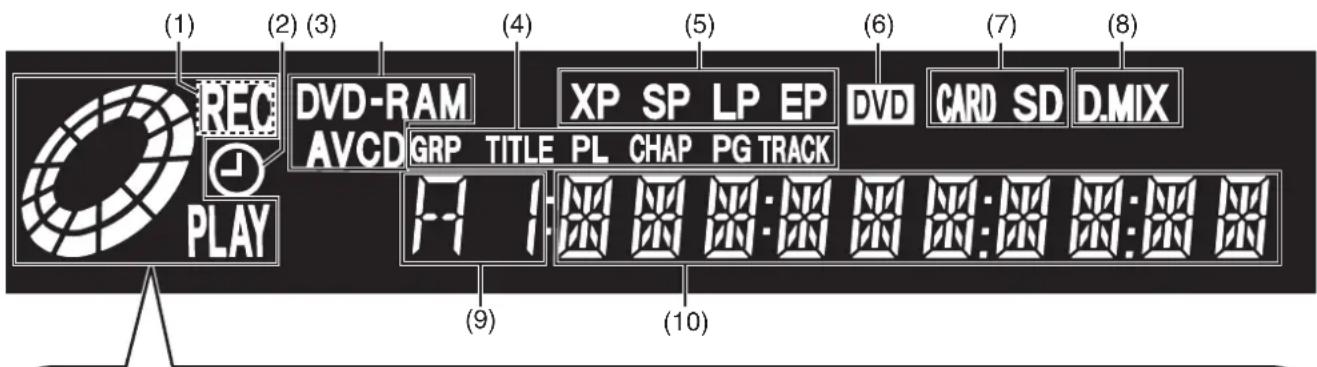
(z. B. DVD-RAM)
In Rotation (REC): Aufnahme Stehend (REC): Aufnahmepause
In Rotation (REC, PLAY):
Folgewiedergabe oder gleichzeitige Aufnahme und Wiedergabe ist in Funktion
In Rotation (PLAY): Wiedergabe
Stehend (PLAY): Wiedergabepause
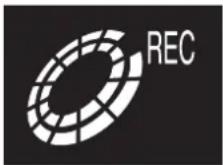
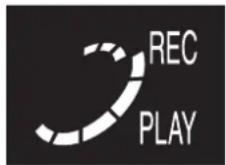

(1) Aufnahmeanzeige (REC)
Ein: Während der Aufnahme
(2) Timer-Programmanzeige ⏻ (Seiten 24 und 25)
Ein: Wenn ein Programm für die timergesteuerte Aufnahme eingestellt ist
(3) Disctyp
DVD-RAM: DVD-RAM
DVD-R: DVD-R
DVD-A: DVD-Audio
DVD-V: DVD-Video
VCD: Video-CD
CD: Audio-CD, MP3-Disc
(4) Der Display-Modus des Hauptanzeigebereichs
GRP: Gruppennummer
TITLE: Titelnummer
TRACK: Stücknummer
CHAP: Kapitelnummer
PG: Programmnummer
PL: Nummer der Wiedergabeliste
(5) Aufnahme-Modus (Seiten 19 und 24)
XP: High-Quality-Modus
SP: Normaler Modus
LP: Long-Play-Modus
EP: Extra-Long-Play-Modus
XP SP LP EP (alle ein):
FR-Modus (bei flexiblen oder timergesteuerten Aufnahmen)
(6) DVD-Anzeige
Blinkt: Wenn Sie [∅, DVD] 1 drücken, um das Gerät auszuschalten, bis es ausgeschaltet ist
(7) SD/PC-Kartenanzeige (Seite 40)
Ein: Wenn eine SD- oder PC-Karte in das Gerät eingesetzt wurde
Blinkt: Wenn von einer SD- oder PC-Karte gelesen oder darauf geschrieben wird
(8) Down-Mix-Anzeige
Ein: Wenn eine Mehrkanal-Tonspur für die Ausgabe auf 2 Kanälen angepasst wird
(9) Kanal
A1, A2, A3/DV
(10)Hauptanzeigebereich
Timergesteuerte Aufnahme
Aufnahme- und Wiedergabezähler
Verbleibende Aufnahmezeit
Aktuelle Zeit
Titel, stück, kapitel, gruppe
Verschiedene Meldungen usw.
●Verbleibende Aufnahmezeit:
(Beispiel)
1 Stunde→Angezeigt als "R 1:00"
ACHTUNG!
DIESES PRODUKT BENUTZT EINEN LASER. DIE BENUTZUNG VON STEUERUNGEN, EINSTELLUNGEN ODER PROZESSLEISTUNGEN, DIE VON DEN HIER ANGEGEBENEN ABWEICHEN, KÖNNEN ZU EINER GEFÄHRLICHEN AUSSETZUNG GEGENÜBER STRAHLEN FÜHREN.
ÖFFNEN SIE NICHT DAS GERÄTEGEHÄUSE UND VERSUCHEN SIE NICHT, DAS GERÄT SELBER ZU REPARIEREN. WARTUNG UND REPARATUREN DÜRFEN NUR VON FACHPERSONAL DURCHGEFÜHRT WERDEN.
WARNUNG:
ZUR VERHÜTUNG VON BRANDAUSBRUCH UND ELEKTRISCHEM SCHLAG DARF DIESES GERÄT WEDER REGEN NOCH NÄSSE UND SPRITZERN AUSGESETZT WERDEN. STELLEN SIE KEINE MIT FLÜSSIGKEIT GEFÜLLTEN VASEN USW. AUF DEM GERÄT AB.
Da dieses Gerät während des Betriebs warm wird, benutzen Sie es an einem gut gelüfteten Ort; Installieren Sie dieses Gerät nicht an einem begrenzten Platz, wie einem Bücherregal oder ähnlichem.
Halten Sie die Mini-Speicherkarten sowie die SD-Speicherkarte außerhalb der Reichweite von Kindern. Konsultieren Sie sofort einen Arzt, wenn ein Kind die Karte verschluckt hat.
•Das SD-Logo ist ein Warenzeichen.
- Teile dieses Produkts sind urheberrechtlich geschützt und werden unter Lizenz von ARIS/SOLANA/4C zur Verfügung gestellt.
Wichtig
Beachten Sie, dass die Aufnahme auf vorbespielten Bändern oder Disketten bzw. anderem veröffentlichtem oder Werbematerial Eigentumsrechte verletzen kann.
Für Ihre Sicherheit
Nehmen Sie die Außenverkleidungen nicht ab. Die Berührung der inneren Teile dieses Gerätes ist gefährlich und kann zu einer ernsthaften Beschädigung des Gerätes führen. Öffnen Sie nicht das Gehäuse, um die Gefahr eines elektrischen Schlags auszuschließen. Das Gerät kann nicht vom Benutzer instandgesetzt werden. Wartungs- und Reparaturarbeiten dürfen nur von Fachpersonal durchgeführt werden.
Entsorgung von Altgeräten
Batterien, Verpackungen und alte Geräte gehören nicht in den Hausmüll, sondern sind gemäß den örtlichen Bestimmungen zu entsorgen.

Vorsichtsmaßnahmen vor der Inbetriebnahme dieses Gerätes
- Das Gerät so aufstellen, dass der Lüfter auf der Rückseite und die Kühlschlitze nicht verdeckt werden.
Vermeiden Sie Folgendes:
- Feuchtigkeit und Staub.
- Extreme Hitze, wie etwa direktes Sonnenlicht.
- Magnetische oder elektromagnetische Objekte.
•Die Berührung der inneren Teile des Gerätes.
- Wasser oder andere Flüssigkeiten im Gerät.
- Blitzschlag. (Ziehen Sie bei Gewitter den Antennenstecker aus dem Gerät.)
- Schwere Gegenstände auf dem Gerät.
- Den Anschluss oder die Berührung des Gerätes mit nassen Händen.
- Die Verwendung eines Handys in der Nähe des Gerätes, da dies zu Störungen bei der Wiedergabe oder Aufzeichnung führen kann.
Beachten Sie Folgendes:
- Das Gerät mit einem trockenem, sauberen Tuch abwischen.
- Das Gerät in einer horizontalen Position aufstellen.
- Lassen Sie das Gerät, den Fernseher und andere Ausrüstungen ausgeschaltet, bis Sie alle Anschlüsse hergestellt haben.
MPEG Layer-3 Audio-Dekodierungstechnologie mit Lizenz von Fraunhofer IIS und Thomson multimedia.
Hinweise zu dieser Bedienungsanleitung
Diese Bedienungsanleitung bezieht sich im Wesentlichen auf Funktionen der Fernbedienung. Falls die Tastenbenennung identisch ist, kann der beschriebene Bedienungsschritt auch am Gerät selber durchgeführt werden.
Es ist möglich, dass die in dieser Anleitung enthaltenen Abbildungen von Bildschirmanzeigen nicht mit den tatsächlich auf Ihrem Monitor erscheinenden Anzeigen übereinstimmen.
Anzeigen
Die in dieser Anleitung enthaltenen Anzeigen sind nur Beispiele. Die jeweiligen Anzeigen auf dem Display hängen von der abgespielten Disc ab.
Hergestellt unter Lizenz der Dolby Laboratories.
"Dolby" und das doppelte D-Symbol sind Warenzeichen der Dolby Laboratories.
“DTS” und “DTS Digital Out” sind Warenzeichen von Digital Theater Systems, Inc.
Standardzubehör
1 Fernbedienung (EUR7624KL0)
2 Batterien R6
2 Wechselstrom-Netzkabel
1 Audio/Video-Kabel
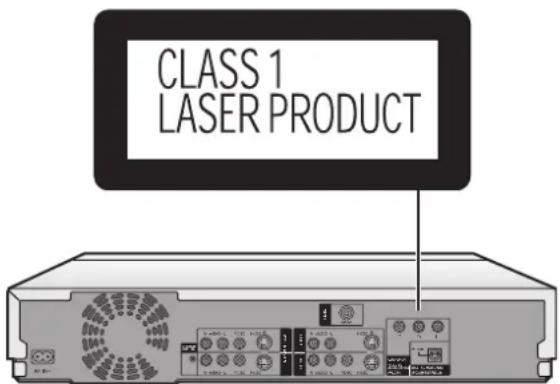
Innenseite des Geräts
| DANGER | - VISIBLE AND INVISIBLE LASER RADIATION WHEN OPEN, AVOID DIRECT EXPOSURE TO SEM. (FDM 21 CFR) |
| CAUTION | - VISIBLE AND INVISIBLE LASER RADIATION WHEN OPEN, AVOID EXPOSURE TO BEAM. (ID099852-1) |
| ATTENTION | - RAYONNEMENT LASER VISIBLE ET INVISIBLE EN DAS D'OUVERTURE, EXPOSITION DANGEREUSE AU KISEAU. |
| ADVARSEL | - SYNLOG OG USYNLG LASPERSTRALING VCD ABNING, UNIGA URBRAI TIN, SIRCUIT, VLD |
| VARO! | - AVATTASSA OLET ALTITINA NAKYVAJA NAKNYATON LASERGATEILLYLLE ALA KATO SATELESEN. |
| VARNING | - SYNLOG OCH OSYNLG LASERSTRALING NAR DENNA DEL AR ÖPPNAD, BETRAKTA EU STRALEN. |
| ADVARSEL | - SYNLOG OG USYNLG LASPERSTRALING NAR NARDKSESL, APNES, UNNGA EKSPONERING FOR STRALEN. |
| VORSICHT | - SICHTBARE UND USICHTBARE LASERSTRALUNG, WENN ABECKUNG GEÖFFNET, NICHT DEM STRAHL AUSSETZEN. |
| 注意 | - 打灯时有可见及不可见激光辐射。避免激光束照射。 |
| 注意 | - ごとを聞くと可根後の不可視のレーザー光が出来ます。ビームを踏見たけ、触れたりないでください。 POLS0288 |
Batterien
- Verwenden Sie keine wiederaufladbaren Batterien.
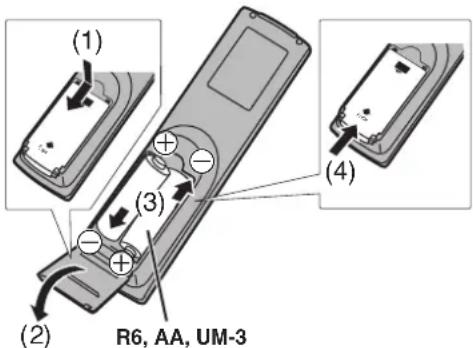
(1) Drücken Sie mit dem Finger auf die Abdeckung auf der Rückseite.
(2) Nehmen Sie die Abdeckung auf der Rückseite ab.
(3) Legen Sie die Batterien so ein, dass die Pole ( und ) mit den entsprechenden Markierungen in der Fernbedienung übereinstimmen.
(4) Schieben Sie die Abdeckung wieder auf die Öffnung, bis sie einrastet.
Wenn sich die Abdeckung löst, gehen Sie wie in der Abbildung gezeigt vor.
Vermeiden Sie es;
- alte Batterien zusammen mit neuen zu verwenden.
- verschiedene Batteriesorten gleichzeitig zu verwenden.
- Batterien auseinander zu nehmen oder kurz zu schließen.
- Batterien starker Hitze oder offenen Flammen auszusetzen.
- zu versuchen, Alkali- oder Manganbatterien neu aufzuladen.
- Batterien zu verwenden, deren Ummantelung sich teilweise abgelöst hat.
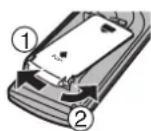
Die unsachgemäße Handhabung von Batterien kann zum Auslaufen von Elektrolyt führen, was Beschädigungen und Verletzungen durch Kontakt mit dem Elektrolyt sowie Brände verursachen kann. Fragen Sie Ihren Händler um Rat, wenn Elektrolyt aus den Batterien ausläuft.
Waschen Sie Körperteile, die mit dem Elektrolyt in Berührung gekommen sind, gründlich mit Wasser ab.
Nehmen Sie die Batterien heraus, wenn Sie die Fernbedienung längere Zeit nicht verwenden. Bewahren Sie sie kühl und lichtgeschützt auf. Tauschen Sie die Batterien aus, wenn das Gerät nicht auf die Fernbedienung reagiert, auch wenn Sie diese nahe an den Sensor halten
Richtiger Gebrauch
Richten Sie die Fernbedienung auf den Sensor an der Gerätevorderseite und vermeiden Sie Hindernisse auf dem Übertragungsweg. Die maximale Reichweite der Fernbedienung beträgt 7 m direkt vor dem Gerät.
- Halten Sie die Senderöffnung und den Sensor des Geräts frei von Staub.
- Der Vorgang kann durch starke Lichtquellen, wie zum Beispiel direkte Sonneneinstrahlung oder die Glastüren von Vitrinen, beeinträchtigt werden.
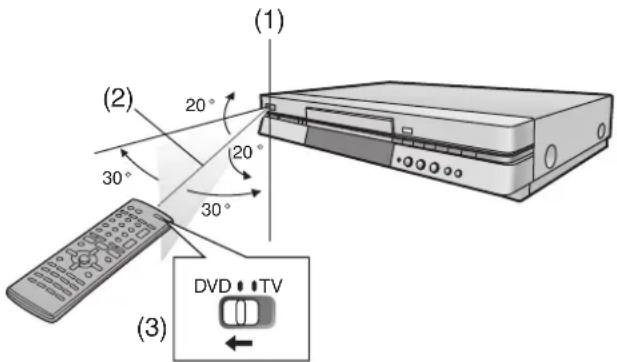
(1) Fernbedienungssignalsensor
(2) 7 m direkt vor dem Gerät.
(3) Schalten Sie [DVD, TV] 19 auf "DVD".
Vermeiden Sie es;
- schwere Gegenstände auf die Fernbedienung zu legen.
•die Fernbedienung auseinander zu nehmen. - Flüssigkeiten auf der Fernbedienung zu verschütten.
Bedienung des Fernsehgeräts
Sie können Fernsehgeräte steuern, indem Sie den Code der Fernbedienung ändern.
Vorbereitung
● Schalten Sie das Fernsehgerät ein.
- Schalten Sie [DVD, TV] 19 auf "TV".
1 Entnehmen Sie den Code Ihres Fernsehgeräts der unten aufgeführten Tabelle.
2 Halten Sie die Taste [☐, TV] 20 gedrückt und geben Sie den zweistelligen Code mit den Zifferntasten 4 ein.
- Zum Beispiel: 01, drücken Sie [0]→[1].
- Testen Sie die Fernbedienung, nachdem Sie den Code eingegeben haben, indem Sie das Fernsehgerät einschalten und die Kanäle mehrfach wechseln.
Hinweis
- Wiederholen Sie dieses Verfahren, wenn es mehr als einen Code gibt, bis Sie den Code gefunden haben, der den korrekten Betrieb ermöglicht.
- Wiederholen Sie dieses Verfahren, wenn Sie die Batterien ausgetauscht haben.
- Wenn die Marke Ihres Fernsehgeräts nicht in der Liste aufgeführt wird, oder wenn Sie Ihr Fernsehgerät mit dem für Ihre Fernsehmarke angegebenen Code nicht bedienen können, ist diese Fernbedienung nicht mit Ihrem Fernsehgerät kompatibel.
Liste der Fernseher, die mit der Fernbedienung dieses Geräts kompatibel sind
Hersteller und Code-Nr.
| Panasonic | 01, 02, 03, 04, 44 | AIWA | 35 |
| AKAI | 27, 30 | BLAUPUNKT | 09 |
| BRANDT | 10, 15 | BUSH | 05, 06 |
| CURTIS | 31 | DESMET | 05, 31, 33 |
| DUAL | 05, 06 | ELEMIS | 31 |
| FERGUSON | 10 | GOLDSTAR/LG | 31 |
| GOODMANS | 05, 06, 31 | GRUNDIG | 09 |
| HITACHI | 22, 23, 31, 40, 41, 42 | INNO HIT | 34 |
| IRRADIO | 30 | ITT | 25 |
| JVC | 17, 39 | LOEWE | 07 |
| METZ | 28, 31 | MITSUBISHI | 06, 19, 20 |
| MIVAR | 24 | NEC | 36 |
| NOKIA | 25, 26, 27 | NORDMENDE | 10 |
| ORION | 37 | PHILIPS | 05, 06 |
| PHONOLA | 31, 33 | PIONEER | 38 |
| PYE | 05, 06 | RADIOLA | 05, 06 |
| SABA | 10 | SALORA | 26 |
| SAMSUNG | 31, 32, 43 | SANSUI | 05, 31, 33 |
| SANYO | 21 | SBR | 06 |
| SCHNEIDER | 05, 06, 29, 30, 31 | SELECO | 06, 25 |
| SHARP | 18 | SIEMENS | 09 |
| SINUDYNE | 05, 06, 33 | SONY | 08 |
| TELEFUNKEN | 10, 11, 12, 13, 14 | THOMSON | 10, 15 |
| TOSHIBA | 16 | WHITE WEST-INGHOUSE | 05, 06 |
Funktion: Schalter
Ein und Aus: [⏻, TV] 20
Video-Eingangsmodus: [AV] 21
Kanäle: [∧, ∨, CH] 23
Lautstärke: [+,-,VOLUME] 24
Numerisch: [0–9, -/− −] 4
Discs, die Sie verwenden können
Die Möglichkeiten, die Ihnen die unterschiedlichen Disctypen bieten, sind im Folgenden aufgeführt.
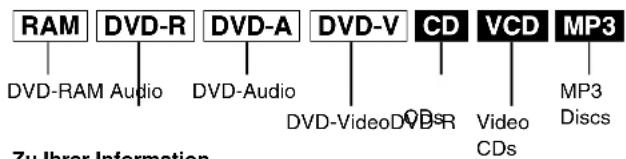
Zu Ihrer Information
- DVD-R zeigt DVD-Rs an, die noch nicht vollständig bespielt wurden (Seite 29) und auf denen man weitere Aufnahmen erstellen kann.
- DVD-Rs, die vollständig bespielt wurden, können dieselben Funktionen verwenden wie DVD-Video-Discs. (Siehe technische Merkmale [DVD-V].)
- Funktionen, die die Karte nutzen können (Seite 10), werden durch SD/CARD angezeigt.
Discs, die Sie zur Aufnahme und Wiedergabe verwenden können
Logos für die Discs, die Sie bespielen und wiedergeben können
| Disctyp | Logo Vorschrift | In der Bedienungsanlei-tung verwendete Kennzeichnung | |
| DVD-RAM |  ---- ---- | 4,7 GB/9,4 GB, 12 cm (5")2,8 GB, 8 cm (3") | RAM |
| DVD-R |  ---- ---- | 4,7 GB, 12 cm (5")1,4 GB, 8 cm (3") für allgemeine Vers. 2.0 | DVD-R |
Der Hersteller übernimmt keine Haftung und leistet keine Entschädigung für Verluste von aufgenommenem oder zusammengestelltem Material, die durch Fehler des Geräts oder der Disc entstehen, und übernimmt keine Haftung und leistet keine Entschädigung für irgendwelche Schäden, die in Folge eines solchen Verlustes entstehen. Beispiele für Ursachen solcher Verluste sind
(1) Eine Disc, die mit einem DVD-Recorder oder dem DVD-Laufwerk eines Computers eines anderen Herstellers aufgenommen und editiert wurde, wird in diesem Gerät wiedergegeben.
(2) Eine Disc, die wie in Punkt (1) beschrieben verwendet und dann erneut in diesem Gerät wiedergegeben wird.
(3) Eine Disc, die mit einem DVD-Recorder oder dem DVD-Laufwerk eines Computers eines anderen Herstellers aufgenommen und editiert wurde, wird in diesem Gerät wiedergegeben.
Hinweis
- Dieses Gerät ist kompatibel mit dem Kopierschutzsystem für beschreibbare Medien (Content Protection for Recordable Media, CPRM), so dass Sie Sendungen, von denen jeweils eine Kopie erstellt werden kann, auf 4,7 GB/9,4 GB DVD-RAMs aufzeichnen können (diese sind CPRM-kompatibel). Auf DVD-Rs oder 2,8-GB-DVD-RAMs kann nicht aufgezeichnet werden.
- Achten Sie darauf, dass die Disc nicht zerkratzt oder verschmutzt wird. Fingerabdrücke, Schmutz, Staub und Kratzer auf der Aufnahmeoberfläche können die Disc für eine Aufnahme unbrauchbar machen.
- Wenn Sie DVD-RAMs mit Cartridge verwenden, können Sie Ihre Aufnahmen mit der Schreibschutzvorrichtung sichern (Seite 61). Wenn sich die Vorrichtung in dieser Position befindet, können Sie die Disc nicht bespielen, Programme nicht mit dem Direct Navigator löschen oder mit der Wiedergabeliste bearbeiten und die Disc nicht formatieren.
- Dieses Gerät ist sowohl mit DVD-RAMs mit als auch ohne Cartridge kompatibel, aber die Anwendung von Cartridge-Discs erlaubt einen besseren Schutz für wertvolle Aufnahmen.
Zu Ihrer Information
- Auf diesem Gerät aufgenommene DVD-RAMs können nur auf kompatiblen Wiedergabegeräten abgespielt werden (von Panasonic hergestellte Geräte mit eingeschlossen).
- Wenn Sie DVD-RAMs von Panasonic verwenden, können Sie Sendungen aufnehmen, die es Ihnen ermöglichen, eine Kopie anzufertigen.
- Dieses Gerät kann keine PAL-Signale auf Discs mit NTSC-Signalen aufnehmen und umgekehrt.
- Dieses Gerät kann keine Discs bespielen, die sowohl PAL- als auch NTSC-Signale enthalten. Die Wiedergabe von Discs, die sowohl im PAL- als auch im NTSC-Format bespielt wurden, ist auch auf anderen Geräten nicht immer möglich.
Nur abspielbare Discs
Discs, die Sie nur wiedergeben können, und deren Logos
| Disctyp | Logo Videosystem | In der Bedienungsanleitung verwendete Kennzeichnung | |
| DVD-Audio*1 | PAL/NTSC DVD-A | ||
| DVD-Video | PAL/NTSC DVD-V | ||
| Audio-CD | - CD | ||
| Video-CD | PAL/NTSC VCD | ||
| CD - - MP3 | |||
*1 Wiedergabe nur in Stereo.
Regionalcode-Informationen (nur DVD-Video) Je nachdem, wo die DVD-Player und die dazugehörige Software verkauft werden, wird ihnen ein bestimmter Regionalcode zugeordnet.
- Für Kontinentaleuropa, Vereinigtes Königreich: "2" DVD-Videos können auf diesem Gerät abgespielt werden, falls der Regionalcode identisch ist, eine identische Zahl enthält oder falls die DVD mit "ALL" gekennzeichnet ist. Vergewissern Sie sich, dass der Regionalcode korrekt ist, bevor Sie Discs auswählen. Der Code dieses Geräts ist auf der Rückseite des Geräts angegeben.
Wiedergabe von CD-Rs und CD-RWs
Dieses Gerät kann Aufnahmen in den Formaten CD-DA (Digital-Audio), MP3 und Video-CD sowie Audio-CD-Rs und Audio-CD-RWs wiedergeben, die nach Beendung der Aufnahme finalisiert wurden. Möglicherweise können einige CD-Rs oder CD-RWs aufgrund der Aufnahmebedingungen nicht wiedergegeben werden.
* Finalisierung: Ein Prozess, der die Wiedergabe auf kompatiblen Geräten erlaubt.
Hinweis
- Der Hersteller des Materials kann festlegen, wie diese Discs abgespielt werden. Dies bedeutet, dass Sie beim Abspielen eventuell nicht alle Funktionen nutzen können, die in dieser Bedienungsanleitung beschrieben werden. Lesen Sie die Beschreibung der Disc gründlich durch.

Discs, die nicht abgespielt werden können
- DVD-Videos mit einem von diesem Gerät verschiedenen Regionalcode und ohne die Markierung "All"
- Einige DVD-Rs - DVD-RAM (2,6 GB/5,2 GB) - DVD-ROM
- DVD-RW - +RW - CD-ROM
- CDV -CD-G -CVD
●SVCD ●SACD ●MV-Disc
- PD - Photo CD - Divx-Video-Disc usw.
- Abspielen von nicht standardmässigen Video-CDs und Super Video-CDs wird nicht garantiert.
DVD-R
Sie können DVD-R auf kompatiblen DVD-Playern wiedergeben, indem Sie sie auf diesem Gerät finalisieren [ein Prozess, der es möglich macht, Aufnahmen auf DVD-R auf kompatiblen DVD-Playern abzuspielen (Seite 29)] und sie so effektiv zu DVD-Videos machen.
■Vor der Finalisierung
Sie können den auf der Disc vorhandenen Platz weiterbespielen und Editierfunktionen ausführen, wie zum Beispiel Discs und Programme zu benennen und Programme zu löschen.
Sie können keine DVD-R mit diesem Gerät bespielen oder editieren, wenn sie mit einem anderen Gerät bespielt wurde, egal ob sie finalisiert wurde oder nicht.
Sie können nicht auf Teile aufnehmen, die bereits aufgenommen wurden.
Durch das Löschen von Programmen wird die auf der Disc zur Verfügung stehende Zeit nicht erhöht.
Nach der Finalisierung
Mithilfe dieses DVD-Recorders können Sie Bild und Ton auf DVD-Videos aufnehmen und somit Ihre eigenen DVD-Videos erstellen.
- Die mit diesem Gerät eingegebenen Titel erscheinen als Menüs.
- Programme von über 5 Minuten Länge werden in 5-Minuten-Kapitel unterteilt.
- Auf diese DVD-R kann nicht wieder aufgenommen werden, und sie können auch nicht weiter editiert werden.
- Diese DVD-R kann auf anderen DVD-Playern wiedergegeben werden, jedoch wird die Kompatibilität nicht garantiert. Die Wiedergabe ist eventuell aufgrund des von Ihnen verwendeten Players, der DVD-R oder des Zustands der Aufnahme nicht möglich. Verwenden Sie dieses Gerät, falls der Player die Disc nicht abspielen kann.
Zu Ihrer Information
- Nach Abschluss der Aufnahme dauert es etwa 30 Sekunden, bis das Gerät die Informationen zur Aufnahmesteuerung abschließt.
- Bei einer Aufnahme auf DVD-R optimiert das Gerät die Disc für jede Aufnahme. Die Optimierung wird durchgeführt, wenn Sie nach dem Einlegen der Disc den Recorder starten oder das Gerät einschalten. Wurde die Disc mehr als 50 Mal optimiert, sind eventuell keine Aufnahmen mehr möglich.
- Die ersten 30 Sekunden einer Aufnahme fehlen möglicherweise, wenn Sie hintereinander timergesteuerte Aufnahmen durchführen.
- Das Video wird unabhängig vom Video-Eingangssignal im Seitenverhältnis 4:3 aufgenommen. Sie können die Bildschirmgröße für die Wiedergabe mit der Bildschirmeinstellung Ihres Fernsehgeräts korrigieren.
- Aufgrund der Aufnahmebedingungen kann die Wiedergabe in bestimmten Fällen unmöglich sein.
- Wir empfehlen Ihnen, von Panasonic hergestellte DVD-Rs zu verwenden, da sie auf Kompatibilität mit diesem Gerät geprüft wurden.
- Sie können den Audiotyp nicht ändern, wenn Sie in diesem Gerät eine DVD-R verwenden. Wählen Sie vor der Aufnahme den Audiotyp (M1 oder M2), indem Sie "Bilingual Audio Selection" im Menü "Sound" wählen. (Seite 53)
- Eine mit diesem Gerät aufgenommene DVD-R kann in anderen DVD-Recordern von Panasonic unter Umständen nicht bespielt werden.
Audio-Format-Logos

Dolby Digital (Seiten 47 und 59)
Dieses Gerät kann Stereoton in Dolby Digital (2 Kanäle) wiedergeben. Schließen Sie einen Verstärker mit eingebautem Dolby Digital-Decoder an, um Surround Sound genießen zu können.

DTS Digital Surround (Seiten 47 und 59) Schließen Sie dieses Gerät an eine Anlage an, die über einen DTS-Decoder verfügt, um DVDs mit diesem System abzuspielen.
Disctypen je nach Art des angeschlossenen Fernsehgeräts
Wenn Sie in PAL oder NTSC aufgenommene Discs verwenden, richten Sie sich nach dieser Tabelle.
| TV-Typ Disc Ja/Nein | ||
| Multisystem-TV | PAL | Ja |
| NTSC | Ja | |
| NTSC-TV | PAL | Nein |
| NTSC | Ja^*1 | |
| PAL-TV | PAL | Ja |
| NTSC | Ja^*2 (PAL60) | |
*1 Wenn Sie "NTSC" unter "TV System" (Seiten 54) wählen, könnte das Bild deutlicher werden.
*2 Falls Ihr Fernsehgerät nicht für die Wiedergabe von PAL 525/60-Signalen geeignet ist, wird das Bild nicht korrekt wiedergegeben.
DVD-Discs und Sonderzubehör
•DVD-RAM
Auf diesem Format können auch Signale aufgezeichnet werden, die einen Kopierschutz gestatten.
9,4 GB, doppelseitig, Typ 4-Cartridge: LM-AD240E
4,7 GB, einseitig, Typ 2-Cartridge: LM-AB120E (3er Satz, LM-AB120E3)
4,7 GB, einseitig, keine Cartridge: LM-AF120E (3er Satz, LM-AF120E3)
• DVD-R
4,7 GB, einseitig, keine Cartridge: LM-RF120E
•DVD-RAM/PD-Discreiniger: LF-K200DCA1
•DVD-RAM/PD-Linsenreiniger: LF-K123LCA1
Karten, die Bilder anzeigen und speichern können
| SD-KartensteckplatzSD-SpeicherkarteMultiMediaCard | PC-KartensteckplatzSD-Speicherkarte*1MultiMediaCard*1CompactFlash*1SmartMedia*1MEMORY STICK*1xD-Picture Card*1Microdrive*1*2ATA-Flash-PC-KarteMobile Festplatte*2*3 |
*1 Es wird ein PC-Kartenadapter benötigt, der den PC-Kartenstandards entspricht.
*2 Kann nur Standbilder anzeigen und auf DVD-RAM speichern.
^*3 Auf SD-Medien gespeicherter Inhalt (SV-PT1).
• Kompatibel mit: FAT 12 oder FAT 16
- Formatieren Sie Speicherkarten mit diesem Gerät, bevor Sie sie zum ersten Mal beschreiben (Seite 45). Beachten Sie, dass die Speicherkarte unter Umständen nicht mehr in anderen Geräten verwendet werden kann, nachdem Sie sie in diesem Gerät formatiert haben.
- Dieses Gerät verwendet das Digital Print Order Format (DPOF, Seite 44). (Nur Karte)
- Verwenden Sie nur die oben empfohlenen Speicherkarten.
Schreibschutz
Für Karten mit einer Schreibschutzvorrichtung gilt, dass keine Schreib-, Lösch- oder Formatierungsvorgänge auf der Karte möglich sind, solange diese Vorrichtung aktiviert ist.
■Die Kartenanzeige ("SD" oder "CARD") im Display Um Schäden an der Speicherkarte zu vermeiden, dürfen Sie die SD/PC-Karte erst einsetzen und entfernen, nachdem Sie das Gerät ausgeschaltet haben.
Die Anzeige im Display blinkt, wenn Daten auf die Karte geschrieben oder von ihr gelesen werden. Schalten Sie das Gerät nicht ab und entfernen Sie die Karte nicht, solange die Anzeige blinkt. Andernfalls kann es zu Fehlfunktionen im Gerät kommen oder die auf der Karte gespeicherten Inhalte werden beschädigt.
Standbilder, die angezeigt/gespeichert werden können
- Dieses Gerät kann mit einer digitalen Kamera aufgenommene DCF*-konforme JPEG- und TIFF-Dateien anzeigen.
* Design rule for Camera File system: einheitlicher Standard der Japan Electronics and Information Technology Industries Association (JEITA).
•Bilddefinition:
Kompatibel im Bereich 320×240–6144×4096 (Unterabtastung: 4:2:2 oder 4:2:0)
- Dieses Gerät kann maximal 300 Ordner (einschließlich Hauptordner) und 3.000 Dateien verwalten. Dateien und Ordner, mit denen die maximal zulässige Zahl überschritten wird, können nicht angezeigt, kopiert oder gelöscht werden.
- Audio, Video und Standbilder (MOTION JPEG usw.), die nicht dem DCF-Standard entsprechen, und Standardbilder anderer Formate als JPEG und TIFF können nicht angezeigt werden.
- Auch auf einen Computer erstellte oder bearbeitete Standbilder können unter Umständen nicht angezeigt werden.
- Das TIFF-Format ist kompatibel mit unkomprimierten RGB-Chunky-Formaten. Andere Arten von TIFF-Dateien können nicht angezeigt werden.
Hinweis
- Es kann sehr lange dauern, wenn viele Ordner oder Dateien angezeigt, kopiert oder gelöscht werden sollen.
- Ordnertitel, die mithilfe anderer Gerät festgelegt wurden, werden auf diesem Gerät möglicherweise nicht ordnungsgemäß angezeigt.
- Bei der Wiedergabe von TIFF-Dateien kann es einige Zeit dauern, bis diese angezeigt werden.
Ordner, die angezeigt/gespeichert werden können
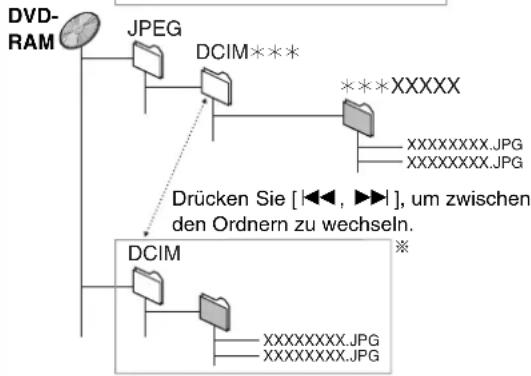
Standbilder (Dateinamen mit dem Format: xxxxxxxx.JPG), die wie unten gezeigt in Ordnern (!) gespeichert sind, können
angezeigt/gespeichert werden.
Ordner unterhalb von die Standbilder enthalten, können nicht angezeigt oder gespeichert werden.

Gültiger Ordner*

Ordner höherer Ebene
\* Gültiger Ordner:
Dieser Begriff bezeichnet einen Ordner, der von diesem Gerät erkannt wird und der Standbilder enthält, die von diesem Gerät angezeigt werden können.
- Auf einem Computer erstellte Ordner werden von diesem Gerät nicht erkannt. Orientieren Sie sich bei der Verwendung computererstellter Ordner an der unten abgebildeten Struktur.
Struktur für Standbildordner
z. B.,
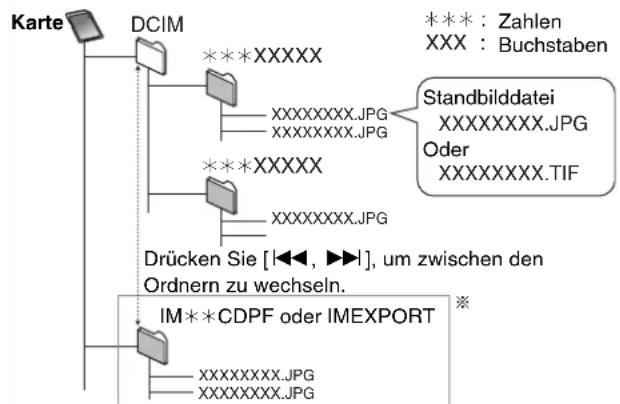
flowchart
graph TD
    A["Karte"] --> B["DCIM"]
    B --> C["XXXXXX.JPG"]
    B --> D["XXXXXXX.JPG"]
    B --> E["XXXXXXX.JPG"]
    B --> F["XXXXXXX.JPG"]
    B --> G["XXXXXXX.JPG"]
    H["Drücken Sie [◀◀, ▶▶"], um zwischen den Ordnern zu wechseln.] --> I["IM**CDPF oder IMEXPORT"]
    I --> J["XXXXXXX.JPG"]
    I --> K["XXXXXXX.JPG"]
    L["Standbilddatei XXXXXXXXXXX.JPG Oder XXXXXXXXXXX.TIF"] --> M["***: Zahlen XXX : Buchstaben"]
flowchart
graph TD
    A["DVD-RAM"] --> B["JPEG"]
    B --> C["DCIM***"]
    C --> D["XXXXXX.JPG"]
    C --> E["XXXXXXX.JPG"]
    F["DCIM"] --> G["XXXXXXX.JPG"]
    F --> H["XXXXXXX.JPG"]
    I["Drücken Sie [◀◀, ▶▶"], um zwischen den Ordnern zu wechseln.] --> C
    style I fill:#f9f,stroke:#333
    style F fill:#ccf,stroke:#333
※Ordner können auf anderen Geräten erstellt werden. Diese Ordner können jedoch nicht als Ziel von Kopiervorgängen gewählt werden.
- Der Ordner kann nicht angezeigt werden, wenn sein Name nur Nullen ("0") als Zahlenwerte enthält (z. B., DCIM000usw.).
- Einige auf Computern erstellte Ordnernamen können auf diesem Gerät möglicherweise nicht angezeigt werden.
Ziehen Sie die Netzkabel aller anzuschließenden Geräte ab, bevor Sie Kabel anschließen oder abtrennen. Verwenden eines Audio/Video-Kabels oder eines Audio/S-Video-Kabels.
Führen Sie die folgenden Schritte aus, wenn Sie Ihr Gerät mit einem Audio/Video-Kabel an ein Fernsehgerät anschließen. (AV-Anschluss)
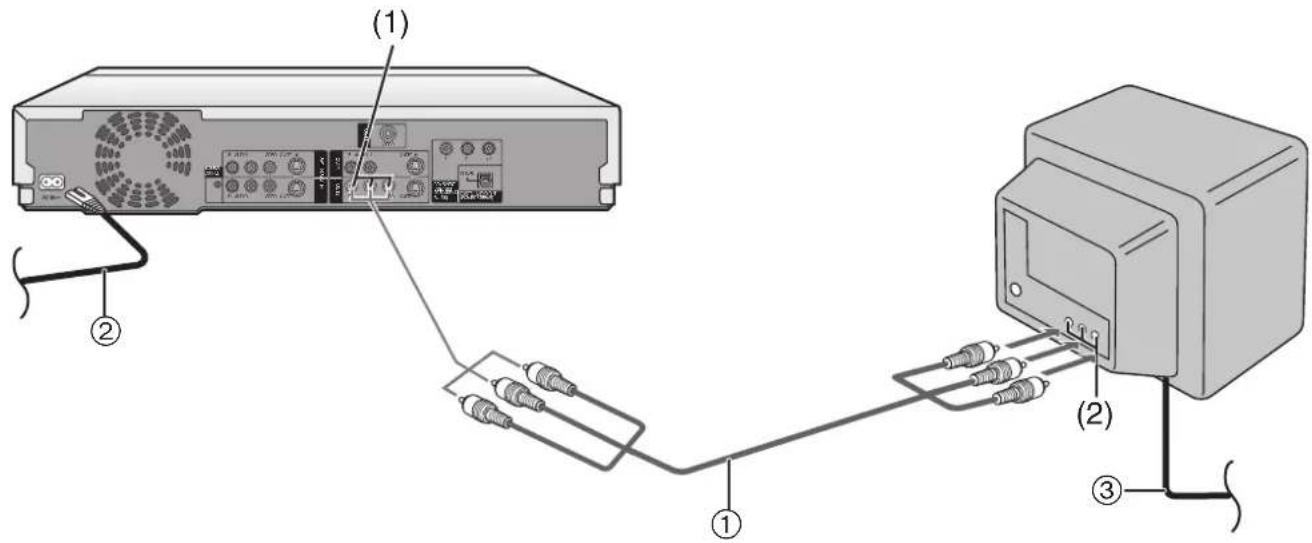
■Stellen Sie die Anschlüsse wie folgt her
① Audio/Video-Kabel (mitgeliefert)
② Wechselstrom-Netzkabel (mitgeliefert)
③ Wechselstrom-Netzkabel (Sonderzubehör)
Buchsen
(1) Audio/Video-Ausgangsbuchse
(2) Audio/Video-Eingangsbuchse
Führen Sie die folgenden Schritte aus, wenn Sie Ihr Gerät mit einem S-Video-Kabel an ein Fernsehgerät anschließen. (S-Video-Anschluss)
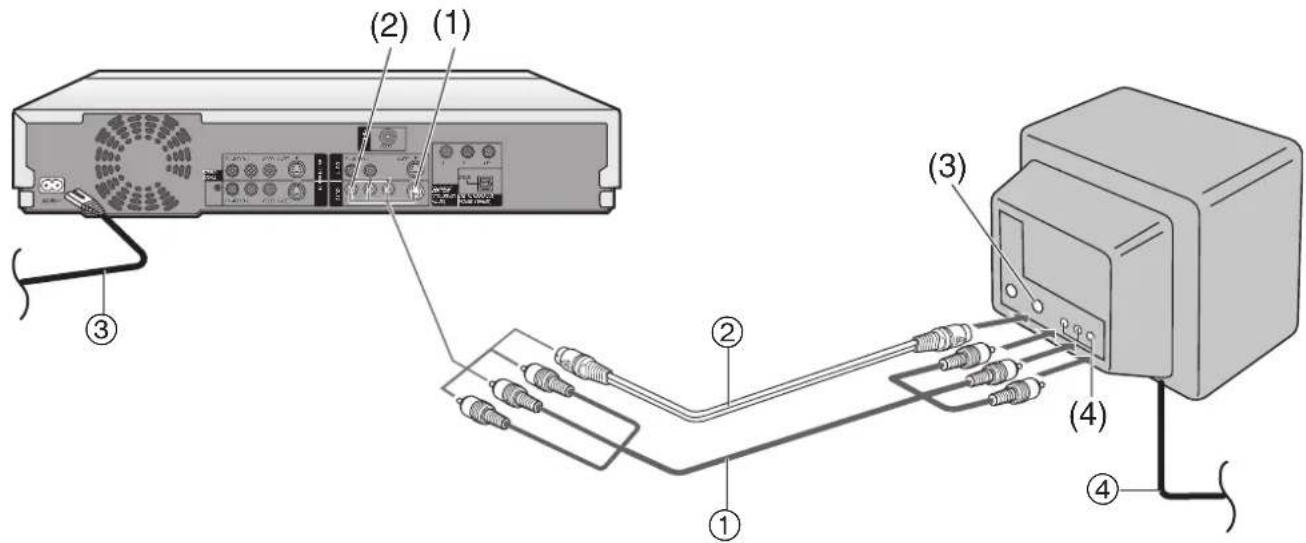
■Stellen Sie die Anschlüsse wie folgt her
① Audio/Video-Kabel (mitgeliefert)
② S-Video-Kabel (Sonderzubehör)
③ Wechselstrom-Netzkabel (mitgeliefert)
④ Wechselstrom-Netzkabel (Sonderzubehör)
Buchsen
(1) S-Video-Ausgangsbuchse
(2) Audio/Video-Ausgangsbuchse
(3) S-Video-Eingangsbuchse
(4) Audio/Video-Eingangsbuchse
Schließen Sie das Gerät nicht über einen Videorecorder an
Videosignale, die über Videorecorder gespeist werden, werden durch Kopierschutzsysteme beeinträchtigt und das Bild wird nicht wie auf dem Fernsehgerät angezeigt.
Zu Ihrer Information
Informationen zur Einstellung der Uhr finden Sie auf Seite 56.
Das Bildschirmformat ist werkseitig für normales Fernsehen auf 4:3 eingestellt. Sie brauchen diese Einstellung nicht zu ändern, wenn Sie einen Bildschirm mit einem Format von 4:3 haben.
Vorbereitung
- Schalten Sie das Fernsehgerät ein und wählen Sie den geeigneten Videoeingang, entsprechend der vorgenommenen Anschlüsse.
• Schalten Sie [DVD, TV] 19 auf "DVD".
1 Drücken Sie die Taste [⏻, DVD] 1, um das Gerät einzuschalten.
2 Drücken Sie [SETUP] 35, um das SETUP-Fenster aufzurufen.
3 Wählen Sie mit [▲, ▼] 10 den entsprechenden "Connection" und drücken Sie [◀] oder [▶] 10.
4 Wählen Sie mit [▲, ▼] 10 die Option "TV Aspect" und drücken Sie die Taste [ENTER] 10.
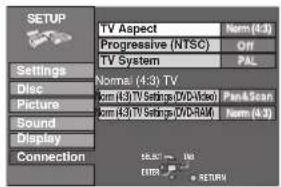
5 Wählen Sie mit [▲, ▼] 10 das TV-Bildschirmformat und drücken Sie die Taste [ENTER] 10.

•4:3 (Werkseinstellung)
•16:9
■Um zum vorhergehenden Bildschirm zurückzukehren
Drücken Sie die Taste [RETURN] 28.
Hinweis
Sie können das SETUP-Fenster auch aufrufen, indem Sie im FUNCTIONS-Fenster die Option "SETUP" wählen (Seite 22).
Zu Ihrer Information
Neben "TV Aspect" können auch andere Einstellungen die Bildwiedergabe auf Ihrem Fernsehbildschirm beeinflussen. Überprüfen Sie die folgenden Punkte, wenn das Bild auf Ihrem Fernsehgerät nicht korrekt erscheint.
- "Connection"—"Norm (4:3) TV Settings (DVD-Video)" oder "Norm (4:3) TV Settings (DVD-RAM)" (Seite 54).
• Die Formateinstellung auf einer Disc entscheidet, wie das Bild dargestellt wird.
• Die Videoeinstellungen an Ihrem Fernseher.
RAM DVD-R DVD-A DVD-V CD VCD MP3
Vorbereitung
Schalten Sie [DVD, TV] 19 auf "DVD".
1 Drücken Sie die Taste [☐, DVD] ①, um das Gerät einzuschalten.
2 Drücken Sie die Taste [▲, OPEN/CLOSE] 3, um das Discfach zu öffnen und die Disc einzulegen.
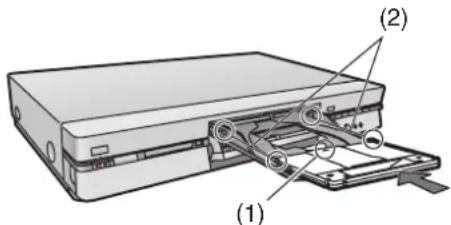
z. B.: DVD-RAM
(1) Der Pfeil muss nach vorn zeigen.
(2) Richten Sie die Disc korrekt aus.
- Legen Sie die Disc mit dem Etikett nach oben und nach vorn gerichtetem Pfeil ein. (Legen Sie doppelseitige Discs so ein, dass das Etikett der Seite, die Sie abspielen möchten, nach oben zeigt.)
- Legen Sie die Disc auf die dafür vorgesehene Führung.
- Legen Sie nur eine Disc ein.
3 Drücken Sie [▶] 26.
- Das Discfach wird geschlossen und die Wiedergabe beginnt. (Das Gerät braucht eine gewisse Zeit zum Lesen der Disc, bevor die Wiedergabe beginnt.)
![PANASONIC LQ-DRM200 - Drücken Sie [▶] 26. - 1](/content/2026/05/794188/images/a618c641241d24c47366282257e4d423fdcc2ca419a0d48e710c30eadad2aecf.jpg)
- Wenn die Wiederaufnahmefunktion (Seite 14) nicht aktiviert ist, beginnt die Wiedergabe ab dem zuletzt aufgenommenen Programm. RAM DVD-R
•Die Wiedergabe beginnt am Anfang der Disc. DVD-A DVD-V CD VCD MP3 - Wenn Sie eine DVD-RAM mit aktivierter Schreibschutzvorrichtung einlegen (Seite 61) und [▲, OPEN/ CLOSE] 3 drücken, dann startet die Wiedergabe automatisch.
■Um die Wiedergabe zu stoppen
Drücken Sie [■] 7. (Seite 14, "Start der Wiedergabe an dem Punkt, an dem Sie sie unterbrochen hatten")
- Wenn Sie die Wiedergabe anhalten, kann eine der Abbildung entsprechende Bildschirmanzeige erscheinen. Diese Bildschirmseite erscheint auch, wenn Sie CDs wiedergeben.

■Um auf Wiedergabepause zu schalten
Drücken Sie [11] 8
Drücken Sie die Taste nochmals, um die Wiedergabe fortzusetzen.
■Bei Discs ohne Cartridge
(1) Legen Sie die Disc so ein, dass das Etikett nach oben zeigt. (Bei doppelseitigen Discs legen Sie die Seite, die Sie wiedergeben möchten, mit dem Etikett nach oben ein.)
(2) Führung für 12 cm (5")-Disc
(3) Führung für 8 cm (3")-Disc
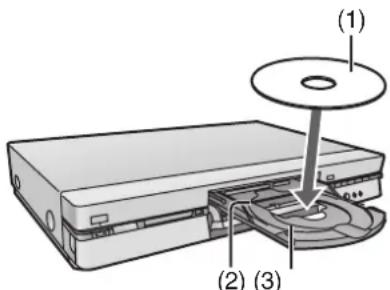
Wenn ein Menü auf dem Fernsehbildschirm erscheint DVD-A DVD-V VCD
Verwenden Sie die Menüs anhand der folgenden Bedienungsvorgänge. Die Bedienung hängt letztendlich von der eingelegten Disc ab.
Drücken Sie die Zifferntasten 4, um einen Eintrag zu wählen, oder bewegen Sie sich mit [▲, ▼, ◀, ▶] 10 im Menü, um einen Eintrag zu wählen, und drücken Sie die Taste [ENTER] 10.
- Sie können nach dem Start der Wiedergabe zu einem Menü zurückkehren, indem Sie [TOP MENU] 9 (DVD-Audio, DVD-Video), [MENU] 27 (DVD-Video) oder [RETURN] 28 (Video-CD) drücken.
Hinweis
•Die Disc dreht sich weiterhin, während das Menü auf dem Display erscheint, selbst nach Beendigung der Wiedergabe. Drücken Sie [■] 7 nach Beendigung der Wiedergabe, um den Motor des Geräts und den Bildschirm des Fernsehgeräts zu schonen.
Zu Ihrer Information
- Wenn " auf dem Fernsehbildschirm erscheint
Der Vorgang wird durch das Gerät oder die Disc unterbunden.
• RAM DVD-R
Die Wiedergabe beginnt am Anfang des Programms, das zuletzt aufgenommen wurde. Falls dieses Programm extrem kurz ist, beginnt die Wiedergabe am Anfang des davor aufgenommenen Programms. Wählen Sie "TOP PLAY" im FUNCTIONS-Fenster (Seite 22), um die Wiedergabe des ältesten Programms auf der Disc zu starten (Programm 1).
Löschen eines Programms, das wiedergegeben wird
RAM DVD-R
Das gerade wiedergegebene Programm und alle während dieser Wiedergabe erstellten Wiedergabelisten (Seite 34) werden gelöscht und können danach nicht mehr geladen werden. Vergewissern Sie sich, dass das gewünschte Programm ausgewählt wurde, bevor Sie den Löschvorgang durchführen.
1 Während der Wiedergabe
Drücken Sie [ERASE] 32.
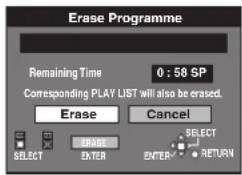
- Das Menü wird nach ca. 10 Sekunden ausgeblendet.
2 Wählen Sie mit [◀] 10 oder [◀◀/◀◀] 47 die Option "Erase" und drücken Sie [ENTER] 10 oder [ERASE] 32.
- Wählen Sie mit [▶] 10 or [▶▶/▶▶] 47 die Option "Cancel" und drücken Sie [ENTER] 10 oder [ERASE] 32. Der Abbruch ist auch über die Taste [RETURN] 28 möglich.
Hinweis
- Ein Programm kann nicht gelöscht werden, wenn Aufnahme und Wiedergabe gleichzeitig erfolgen (Seite 21).
- Es ist nicht möglich, ein Programm zu löschen, das momentan aufgenommen wird.
- Die auf der DVD-R vorher verfügbare Aufnahmezeit bleibt auch nach dem Löschen von Programmen gleich.
Quick View (Wiedergabe ×1,3)
RAM
Während der Wiedergabe oder während des Zeitsprungs können Sie die Wiedergabe mithilfe der Quick View-Funktion im Vergleich zur normalen Wiedergabe beschleunigen und Zeit sparen.
Während der Wiedergabe
Halten Sie die Taste [▶] 26 ungefähr 1 Sekunde lang gedrückt.

- Drücken Sie [▶] 26, um wieder zur normalen Wiedergabe zurückzukehren.
- Sie können diese Funktion nicht nutzen, wenn "PLAY × 1.3 & Audio during Search" unter "Sound" auf "Off" eingestellt ist (Seite 53).
- Dieses Funktion steht nur für DVD-RAMs zur Verfügung, die mit Dolby Digital bespielt wurden.
- Die gleichzeitige Aufnahme und Wiedergabe mit Quick View (Wiedergabe ×1,3) ist nur im Aufnahme-Modus SP, LP und EP möglich.
- Quick View (Wiedergabe ×1,3) ist nicht möglich, wenn "Bearbeitungsmenü" angezeigt wird. (Seiten 32–36)
- Während der Wiedergabe mit Quick View (Wiedergabe ×1,3) ändert sich der digitale Audio-Ausgang in PCM-Ausgang.
- Die nahtlose Wiedergabe funktioniert nicht mit Programmen, die mit Quick View wiedergegeben werden. (Seite 53)
Start der Wiedergabe an dem Punkt, an dem Sie sie unterbrochen hatten (Wiederaufnahmefunktion)
RAM DVD-R DVD-A DVD-V CD VCD MP3
1 Während der Wiedergabe
Drücken Sie [■] 7.
•Das Gerät registriert die Position.
2 Drücken Sie [▶] 26.
•Die Wiedergabe beginnt an dem Punkt, an dem Sie sie unterbrochen haben.
![PANASONIC LQ-DRM200 - Drücken Sie [▶] 26. - 1](/content/2026/05/794188/images/d094c8d784be133ced8764e734a481f2e093f8a1ce43e5367330f79a1cccb6c4.jpg)
■Ausschalten der Wiederaufnahmefunktion
Drücken Sie [■] 7, während das Gerät die Position speichert. (Die Position wird auch gelöscht, wenn Sie das Gerät ausschalten.)
■Beginn der Wiedergabe bei einer gespeicherten Position nach dem Ausschalten des Geräts
Drücken Sie [POSITION MEMORY] 18 während der Wiedergabe. (Die Meldung "Position Memorized" erscheint auf dem Fernseher.) Wenn Sie nun die Taste [▶] 26 drücken, nachdem Sie das Gerät in den Standby-Modus versetzt und dann wieder eingeschaltet haben, beginnt die Wiedergabe an der gespeicherten Position.
Zu Ihrer Information
DVD-R DVD-A DVD-V CD VCD MP3
- Wenn Sie [■] 7 oder [POSITION MEMORY] 18 drücken, oder wenn Sie das Discfach öffnen, wird die gespeicherte Position gelöscht.
RAM
- Die Positionsmarkierung wird auf der Disc verzeichnet und bleibt so lange intakt, bis Sie eine andere Position markieren. Sie können keine Positionen markieren, wenn die Disc elektronisch mit der Funktion DISC INFORMATION (Seite 28) oder mit der Schreibschutzvorrichtung (Seite 61) geschützt ist. Heben Sie den Schutz auf, bevor Sie eine andere Position markieren.
- Wenn Sie die Taste [■] 7 drücken, bevor Sie das Gerät in den Standby-Modus schalten, nachdem Sie [POSITION MEMORY] 18 gedrückt haben, um eine Position zu speichern, wird die Wiedergabe beim Drücken der Taste [▶] 26 an der Position fortgesetzt, an der Sie die Taste [■] 7 gedrückt haben.
Schnellsuchlauf – vorwärts und rückwärts – SCHNELLSUCHLAUF
RAM DVD-R DVD-A DVD-V CD VCD MP3
Während der Wiedergabe
Drücken Sie die Taste [◀◀, SLOW/SEARCH] oder [▶▶, SLOW/SEARCH] 25.

- Wenn Sie die Taste [◀◀/◀◀] oder [▶▶/▶▶] 47 des Geräts benutzen, drücken Sie sie mindestens 1 Sekunde lang.
- Es gibt 5 Suchlaufgeschwindigkeiten. Mit jedem Tastendruck erhöht sich die Geschwindigkeit.
- Die Suchlaufgeschwindigkeit wird beibehalten, wenn Sie die Taste loslassen.
- Drücken Sie [▶] 26, um wieder zur normalen Wiedergabe zurückzukehren.
- Bei DVD-RAMs, DVD-Rs, Audio-DVDs, DVD-Videos und Video-CDs ist der Ton nur bei der Wiedergabe mit normaler Wiedergabegeschwindigkeit zu hören (nur in Vorwärtsrichtung). Sie können den Ton auch ausschalten (Seite 53, "Sound"—"PLAY × 1.3 & Audio during Search").
- Der Ton ist während der Folgewiedergabe und bei gleichzeitiger Aufnahme und Wiedergabe nicht zu hören.
Wiedergabe in Zeitlupe
RAM DVD-R DVD-A (Nur bewegte Bilder) DVD-V VCD
Während der Pausenfunktion
Drücken Sie die Taste [◀◀, SLOW/SEARCH] oder [▶▶, SLOW/SEARCH] 25.
- Wenn Sie die Taste [◀◀/◀◀] oder [▶▶/▶▶] 47 des Geräts benutzen, müssen Sie sie mindestens 1 Sekunde lang drücken.
- Es gibt 5 Zeitlupengeschwindigkeiten. Mit jedem Tastendruck erhöht sich die Zeitlupengeschwindigkeit.
- Die Zeitlupengeschwindigkeit wird beibehalten, wenn Sie die Taste loslassen.
- Drücken Sie [▶] 26, um wieder zur normalen Wiedergabe zurückzukehren.
Einzelbild Wiedergabe
RAM DVD-R DVD-A (Nur bewegte Bilder) DVD-V VCD
Nur über die Fernbedienung
Während der Pausenfunktion
Drücken Sie die Taste [◀II, FRAME] oder
[11▶, FRAME] 12 oder [◀, ▶] 10.
[◀◀◀] oder [◀]: rückwärts (funktioniert nicht mit Video-CDs)
[▶] oder [▶]: vorwärts
- Jeder Tastendruck zeigt das nächste oder das vorhergehende Einzelbild.
- Drücken Sie [▶] 26, um wieder zur normalen Wiedergabe zurückzukehren.
Überspringen
RAM DVD-R DVD-A DVD-V CD VCD MP3
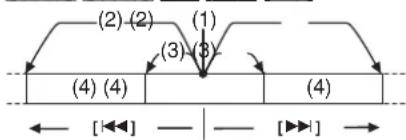
Sie können an den Anfang von Stücken (Seite 60) und Kapiteln (Seite 60) springen und die Wiedergabe dort wieder aufnehmen. Bei DVD-RAMs und DVD-Rs können Sie zum Start eines Programms springen und die Wiedergabe von dort beginnen. Der Abschnitt zwischen dem Punkt, an dem die Aufnahme gestartet wurde, und dem Punkt, an dem sie beendet wurde, wird ein "Programm" genannt.
Während Wiedergabe oder Pause
Drücken Sie die Taste [◀◀, SKIP] oder [▶▶, SKIP]
6.
▶▶ : vorwärts
Mit jedem Tastendruck wird die Zahl der Sprünge erhöht.
Zu Ihrer Information
- Nach dem Überspringen kehrt das Gerät in den vorhergehenden Status zurück, d.h. Wiedergabe oder Pause.
- Drücken Sie die Taste [▶] 26, um die Wiedergabe zu starten, wenn die Pausenfunktion aktiv war.
- Wenn Sie ◀◀ oder ▶▶ 6 drücken, während ein DVD-Menü angezeigt wird oder die Wiedergabe-Kontrollfunktion bei Video-CDs aktiv ist (Seite 60), dann gelangen Sie möglicherweise zu einem Menübildschirm.
- Sie können auch Positionen, zu denen Sie springen möchten, markieren (Seite 17).
(1) Wiedergabeposition
(2) Zweimal
(3) Einmal
(4) Kapitel/Stück
DVD-A DVD-V CD VCD MP3
(1) Wiedergab
eposition/
Stopp-
Modus
(2) Markierung
(3) Zweimal
(4) Einmal
(5) Dreimal
(6) Die vorhergehende Aufnahme
(7) Aktuelle Aufnahme
(8) Nachfolgende Aufnahme
Hinweis
RAM DVD-R
Im Stopp-Modus können Sie die Markierung nicht verschieben, auch nicht durch Drücken von [|◀◀] oder ▶▶ 6.
Start der Wiedergabe von einem ausgewählten Programm, Titel, Kapitel oder Stück aus
RAM DVD-R DVD-A DVD-V CD VCD MP3
Nur über die Fernbedienung
Vorbereitung
Schalten Sie [DVD, TV] 19 auf "DVD".
Während der Wiedergabe
Drücken Sie die Zifferntasten 4, um den gewünschten Eintrag zu wählen. (Seite 4)
- Dieser Vorgang funktioniert nur, wenn bestimmte Discs gestoppt werden (der Bildschirmschoner befindet sich auf dem Fernsehgerät).

DVD-A
- Während der Anzeige des Bildschirmschoners können Sie eine Gruppennummer angeben.
z. B., "5": [5]
- Vorrangige Gruppen wiedergeben Einige Discs enthalten vorrangige Gruppen. Wenn nach der Auswahl einer Gruppe ein Passwortbildschirm erscheint, geben Sie das Passwort über die Zifferntasten ein und drücken Sie [ENTER] 10. Lesen Sie auch die Informationen auf der Dischülle.
Manuelles Überspringen
RAM DVD-R
Nur über die Fernbedienung
Vorbereitung
Schalten Sie [DVD, TV] 19 auf "DVD".
Während der Wiedergabe
Drücken Sie die Taste [MANUAL SKIP] 30.
Die Wiedergabe startet etwa 5 Minuten später.
Wahl einer Zeitspanne, die übersprungen werden soll—ZEITSPRUNG
RAM DVD-R
Sie können eine Zeitspanne wählen und diese dann mit einem Tastendruck überspringen.
Vorbereitung
Schalten Sie [DVD, TV] 19 auf "DVD".
1 Während der Wiedergabe
Drücken Sie die Taste [TIME SLIP] 29.
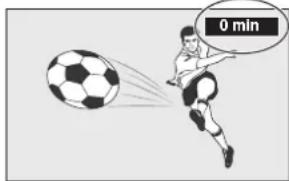
2 Innerhalb von 5 Sekunden
Drücken Sie die Taste [▲, ▼] 10, um die Zeit einzugeben, und drücken Sie die Taste [ENTER] 10.
- Die Wiedergabe überspringt die von Ihnen eingegebene Zeitspanne.
- Drücken Sie [▲] 10, um die Zeitspanne in 1-Minuten-Schritten zu verlängern [▼] 10 oder zu verkürzen. Halten Sie [▲] 10 gedrückt, um die Zeitspanne in 10-Minuten-Schritten zu verlängern oder [▼] 10 oder zu verkürzen.
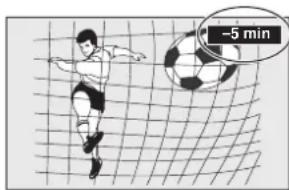
Hinweis
- Sie können diese Funktion nicht verwenden, während ein "DIRECT NAVIGATOR" (Seite 30) oder eine Wiedergabeliste "PLAY LIST" (Seite 33) auf dem Bildschirm angezeigt werden.
Wechsel der Tonspur
RAM DVD-A DVD-V VCD
Nur über die Fernbedienung
Sie können die Tonspur für die Aufnahme oder für die Wiedergabe mit dem folgenden Verfahren wechseln.
Vorbereitung
Schalten Sie [DVD, TV] 19 auf "DVD".
Während der Wiedergabe
Drücken Sie die Taste [AUDIO] 36, um die Tonspur zu wählen.
Wie die Tonspur wechselt, hängt vom Zeitpunkt ab, zu dem Sie die Taste drücken.
Während der Wiedergabe eines auf DVD-RAM aufgenommenen Fernsehprogramms Wenn es sich um eine Stereosendung handelt
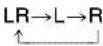
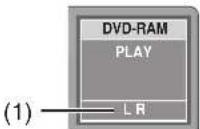
(1) z. B.: "LR" ist gewählt.
Während der DVD-Audio- oder DVD-Video-Wiedergabe
Sie können die Nummer der Tonspur jedes Mal wechseln, wenn Sie die Taste drücken. Dies ermöglicht es Ihnen, zum Beispiel die Tonspur zu ändern.
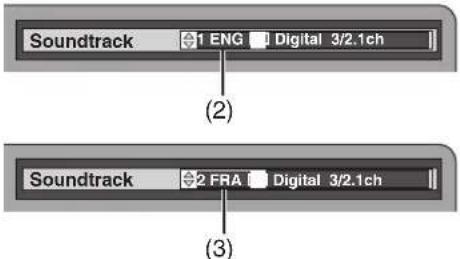
(2) z. B.: DVD-V Die gewählte Sprache ist Englisch.
(3) z. B.: DVD-V Die Sprache wechselt zu Französisch.
Während der Wiedergabe einer Video-CD
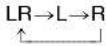
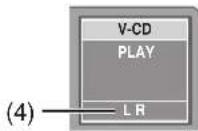
(4) z. B.: "LR" ist gewählt
Zu Ihrer Information
- Sie können auch das DISPLAY-Menü verwenden, um die Tonspur zu wechseln.
- Sie können die Tonspur für die Bilder, die bei gleichzeitiger Aufnahme und Wiedergabe und mit Zeitsprung abgespielt werden, wechseln.
■Wenn Sie das Gerät mit einem optischen Digitalkabel an eine andere Anlage angeschlossen haben
Sie können die Tonspur nicht wechseln, wenn Sie in den folgenden Fällen nur ein optisches Digitalkabel für den Anschluss verwendet haben:
- Während der Wiedergabe eines auf DVD-RAM aufgenommenen Stereo-Fernsehprogramms oder eines zweisprachigen Fernsehprogramms.
- Während der Wiedergabe von auf einem anderen Gerät aufgezeichneten Material.
Verwendung von DVD-R oder Discs bei der LPCM-Aufnahme
Wenn sich eine DVD-R im Discfach befindet bzw. die Aufnahme auf LPCM eingestellt ist, können Sie die Taste [AUDIO] 36 oder das DISPLAY-Menü nicht verwenden, um die Tonspur zu wechseln.
• Während der Wiedergabe
Die für die Aufnahme gewählte Tonspur wird abgespielt. Dies wird als "LR" angezeigt.
Tonaufnahme mit LPCM
Gehen Sie wie folgt vor, um eine bessere Aufnahmequalität zu erreichen.
1) Wählen Sie "LPCM" im SETUP-Menü, "Sound"—"Audio Mode for XP Recording" (Seite 53).
2) Stellen Sie den Aufnahme-Modus auf "XP".
Hinweis
- Für Tonaufnahmen mit LPCM müssen mehr Daten als üblich auf dem Datenträger gespeichert werden. Folglich kann bei LPCM-Aufnahmen die Bildqualität schlechter sein als bei Aufnahmen im normalen XP-Modus.
Markieren von Stellen für die erneute Wiedergabe—MARKIERUNG
RAM DVD-R
Sie können bis zu 999 Punkte auf einer Disc markieren, um später dorthin zurückzukehren. Diese Markierungen werden direkt auf die DVD-RAM geschrieben, aber wieder gelöscht, falls Sie die DVD-R entfernen oder finalisieren.
DVD-A DVD-V CD VCD MP3
Sie können bis zu 5 Punkte auf einer Disc markieren, um später dorthin zurückzukehren. Alle Markierungen werden entfernt, wenn das Discfach geöffnet wird.
Vorbereitung
Schalten Sie [DVD, TV] 19 auf "DVD".
Direktes Markieren von Positionen
Während der Wiedergabe
Drücken Sie [MARKER] 16.
- Eine Markierung wird eingefügt.
■Verwenden von DISPLAY-Menüs zur Markierung von Positionen
Symbol für die Markierung anzeigen
1 Während der Wiedergabe
Drücken Sie die Taste [DISPLAY] 17.

2 Wählen Sie mit [▲, ▼] 10 Wiedergabe und drücken Sie [▶] 10.
![PANASONIC LQ-DRM200 - Wählen Sie mit [▲, ▼] 10 Wiedergabe und drücken Sie [▶] 10. - 1](/content/2026/05/794188/images/7aa46b38431ca20a32e0ed0ff59286c746d6a08aefbee9eac5cb492893924073.jpg)
3 Wählen Sie mit [▲, ▼] 10 die Option "Marker" und drücken Sie [▶] 10, um den ersten Stern zu markieren (\*).
RAM DVD-R DVD-A DVD-V CD VCD MP3
![PANASONIC LQ-DRM200 - Wählen Sie mit [▲, ▼] 10 die Option "Marker" und drücken Sie [▶] 10, um den ersten Stern zu markieren (\*). - 1](/content/2026/05/794188/images/f1caf65aac6d2a03bcc39526546ad3a869ddaddd02b81cda8fdf828b8355ee7a.jpg)
![PANASONIC LQ-DRM200 - Wählen Sie mit [▲, ▼] 10 die Option "Marker" und drücken Sie [▶] 10, um den ersten Stern zu markieren (\*). - 2](/content/2026/05/794188/images/5afef988e5246c6e522f171bf81a6f3553c5f97333208bceea5696e61d228e32.jpg)
Markieren von Positionen
1 Wählen Sie mit [◀, ▶] 10 einen Stern aus (*).
2 Drücken Sie die Taste [ENTER] 10.
- Eine Markierung wird eingefügt.
Bei der Markierung der Position 11 und darüber hinaus RAM DVD-R
1 Markieren Sie mit [◀, ▶] 10 die Option "1–10".
2 Wählen Sie mit [▲, ▼] 10 die Option "11–20".
- Sie können die nächste 10er-Gruppe wählen, wenn die aktuelle Gruppe voll ist.
3 Verwenden Sie [▶] 10.
- Der erste Stern wird markiert.
4 Drücken Sie die Taste [ENTER] 10, um eine Position zu markieren.
Wiedergabe ab einer markierten Position
1 Wählen Sie mit [◀, ▶] 10 eine Markierungsnummer.
2 Drücken Sie die Taste [ENTER] 10.
•Die Wiedergabe beginnt ab einer markierten Position.
■Um eine Markierung zu löschen
Wählen Sie mit [◀, ▶] 10 eine Markierungsnummer und drücken Sie die Taste [CANCEL] 5.
- Die Nummer wird durch einen Stern ersetzt und die Position wird gelöscht.
Löschen der DISPLAY-Menüs
Drücken Sie die Taste [DISPLAY] 17.
Hinweis
RAM
- Diese Funktion kann nicht verwendet werden, wenn Sie eine Wiedergabeliste verwenden.
- Markierungen können nicht zu Discs oder Programmen hinzugefügt bzw. gelöscht werden, falls diese mit einem Schreibschutz versehen sind (Seiten 28, 61).
RAM DVD-R
- Die Markierungen werden in zeitlicher Reihenfolge angeordnet. Daher können sich die Markierungsnummern ändern, wenn Markierungen hinzugefügt oder gelöscht werden.
DVD-A DVD-V CD VCD MP3
- Diese Funktion kann nicht verwendet werden, falls die verstrichene Wiedergabezeit der Disc auf dem Display des Geräts angezeigt wird.
- Einige aufgezeichnete Untertitel können nicht markiert werden.
Verwendung der Menüs zur Wiedergabe von MP3-Discs
MP3
Dieses Gerät kann MP3-Dateien abspielen, die mit einem Computer auf CD-R/RW aufgezeichnet wurden. Dateien werden als Stücke und Ordner als Gruppen erfasst. "Total (Gesamt)" bedeutet alle MP3-Dateien (alle Stücke in allen Gruppen), die auf der Disc aufgezeichnet sind.
Vorbereitung
Schalten Sie [DVD, TV] 19 auf "DVD".
1 Im Stopp-Modus oder während der Wiedergabe Drücken Sie [TOP MENU] 9 oder [MENU] 27.
•Die Dateiliste erscheint auf dem Bildschirm.
G: Die Gruppennummer
T:
Stücknummer in der Gruppe
TOTAL:
Ausgewählte Stücknummer/ Gesamtzahl der Stücknummern
Ausgewählte Gruppennummer und Name
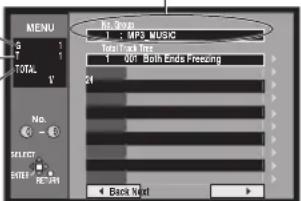
2 Wählen Sie mit [▲, ▼] 10 das Stück und drücken Sie die Taste [ENTER] 10.
Die Wiedergabe erfolgt bis zum letzten Stück in der letzten Gruppe.
- “” zeigt das Stück an, das gerade wiedergegeben wird.
- Sie können das Stück auch direkt mit den Zifferntasten 4 wählen.
z. B.: Das Stück "006.mp3" der Gruppe "002" in der Abbildung oben rechts, "6": [0] → [0] → [6] Das Stück "010.mp3" der Gruppe "003" in der Abbildung oben rechts, "10": [0] → [1] → [0]
Zum Anzeigen weiterer Seiten
Wählen Sie mit [▲, ▼, ◀, ►] 10 die Option “◀ Back” oder “Next ►” und drücken Sie die Taste [ENTER] 10.
- Nach der Anzeige aller Stücke in einer Gruppe wird die Liste für die nächste Gruppe eingeblendet.
Ausblenden der Dateiliste
Drücken Sie die Taste [TOP MENU] 9, [MENU] 27 oder [RETURN] 28.
Hinweis
- Die Reihenfolge der Stücke im Menü kann von der Reihenfolge abweichen, die am PC angezeigt wird.
- Beim Schnellvorlauf/-rücklauf von mit VBR aufgezeichneten MP3-Stücken wird der Zähler eventuell nicht korrekt angezeigt.
- Dieses Gerät kann auch Multisession-CDs abspielen. Bei einer großen Anzahl von Sessions verstreicht jedoch einige Zeit, bevor die Wiedergabe startet. Um eine solche Verzögerung zu vermeiden, sollten Sie die Anzahl von Sessions auf ein Mindestmaß beschränken.
- Dieses Gerät kann keine Dateien abspielen, die mit Packet Writing aufgenommen wurden.
- Wenn die Disc sowohl MP3-Daten als auch andere Audio-Daten (z. B. im Format WMA oder WAV) enthält, werden nur die MP3-Daten abgespielt.
- Wenn die CD sowohl MP3- als auch normale Audio-Spuren (CD-DA) enthält, gibt das Gerät nur die Dateien jenes Typs wieder, mit denen die CD beginnt (innen).
- Abhängig davon, wie die MP3-Dateien erstellt werden, können sie überhaupt nicht oder nicht in der nummerierten Reihenfolge wiedergegeben werden.
- Wenn Sie ein MP3-Stück abspielen, das Standbilddaten enthält, beginnt die Musikwiedergabe erst nach einiger Zeit und die verstrichene Zeit wird während dieser Phase nicht angezeigt. Auch wenn die Wiedergabe des Stücks begonnen hat, wird die korrekte Wiedergabezeit nicht angezeigt.
•Die maximale Anzahl von Stücken und Gruppen ist erkennbar: 999 Stücke und 99 Gruppen.
- Kompatible Komprimierungsrate: zwischen 32 kbit/s und 320 kbit/s.
Benennung von Ordnern und Dateien
Versehen Sie zum Zeitpunkt der Aufnahme die Ordner- und Dateinamen mit einem 3-stelligen numerischen Präfix, das die Reihenfolge der gewünschten Wiedergabe angibt (dies kann gelegentlich nicht möglich sein).
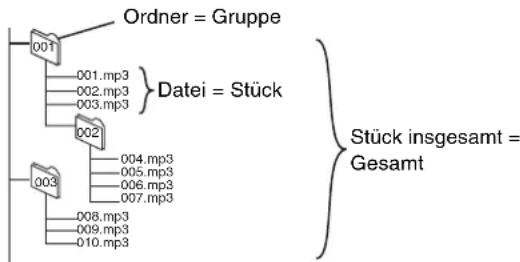
flowchart
graph TD
    A["001"] --> B["001.mp3"]
    A --> C["002.mp3"]
    A --> D["003.mp3"]
    E["002"] --> F["004.mp3"]
    E --> G["005.mp3"]
    E --> H["006.mp3"]
    E --> I["007.mp3"]
    J["003"] --> K["008.mp3"]
    J --> L["009.mp3"]
    J --> M["010.mp3"]
    N["Ordner = Gruppe"] --> O["Datei = Stück"]
    P["Stück insgesamt = Gesamt"] --> Q["End"]
- Die Discs müssen den Formaten ISO9660 Level 1 oder 2 und Joliet entsprechen (ausgenommen Formate mit Überlänge).
- MP3-Dateien müssen die Erweiterung ".MP3" oder ".mp3" aufweisen.
- Dieses Gerät ist nicht mit ID3-Tags kompatibel.
- Englische Buchstaben und arabische Zahlen werden korrekt angezeigt. Andere Zeichen werden eventuell nicht korrekt angezeigt.
■Verwendung des Baumstrukturbildschirms zum Auffinden einer Gruppe
1 Im Stopp-Modus oder während der Wiedergabe Drücken Sie, wenn ein Stück markiert ist, die Taste [▶] 10, um den Baumstrukturbildschirm aufzurufen.
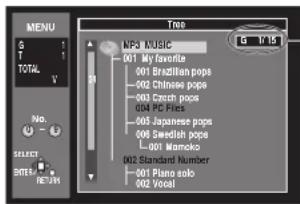
Ausgewählte Stücknummer/ Gesamtzahl der Stücknummern
- Falls die Gruppe keine Stücke enthält, wird “--” als Gruppennummer angezeigt.
- Der Ordner, der die MP3-Datei nicht enthält, wird schwarz angezeigt. Auch wenn dieser Ordner ausgewählt wird, erscheint keine Dateiliste.
2 Wählen Sie mit [▲, ▼] 10 das Stück und drücken Sie die Taste [ENTER] 10.
•Die Dateiliste für die Gruppe wird angezeigt.
Zu Ihrer Information
- Drücken Sie [◀, ▶] 10, um zwischen verschiedenen Ebenen im Baumstrukturbildschirm zu wechseln.
Um zur Dateiliste zurückzukehren
Drücken Sie die Taste [RETURN] 28
RAM DVD-R
Vorbereitung
Schalten Sie [DVD, TV] 19 auf "DVD".
1 Drücken Sie die Taste [☐, DVD] 1, um das Gerät einzuschalten.
2 Drücken Sie die Taste [▲, OPEN/CLOSE] 3, um das Fach zu öffnen und die Disc einzulegen.
- Legen Sie nur eine Disc in das Discfach ein.
- Drücken Sie die Taste [▲, OPEN/CLOSE] 3, um das Fach zu schließen.
z. B.: DVD-RAM
(1) Der Pfeil muss nach vorn zeigen.
(2) Richten Sie die Disc korrekt aus.
- Legen Sie die Disc mit dem Etikett nach oben und nach vorn gerichtetem Pfeil ein. (Legen Sie doppelseitige Discs so ein, dass das Etika nach oben zeigt.)
3 Drücken Sie [∧, ∨, CH] 23 oder die Eingabeauswahltaste 22, um den Eingang zu wählen.
4 Drücken Sie die Taste [REC MODE] 33, um den Aufnahme-Modus zu wählen.
- Wählen Sie "XP", "SP", "LP" oder "EP".
5 Drücken Sie die Taste [●, REC] 31, um die Aufnahme zu starten.
- Bereits aufgezeichnete Programme werden nicht überschrieben.
Um sicherzustellen, dass aufgenommen wird
- Benutzen Sie eine Disc, die Sie bespielen können und auf der Sie genügend Platz zur Verfügung haben.
- Stellen Sie sicher, dass die Schreibschutzvorrichtung nicht auf "PROTECT" steht. (Seite 61)
- Stellen Sie sicher, dass die Disc nicht mit der Funktion DISC INFORMATION schreibgeschützt ist (Seite 28).
Um auf Aufnahme-Pause umzuschalten
Drücken Sie [11] 8
Drücken Sie die Taste nochmals, um die Aufnahme wieder zu starten.
■Um die Aufnahme zu stoppen
Drücken Sie [■] 7.
Wiedereinlegen von doppelseitigen Discs
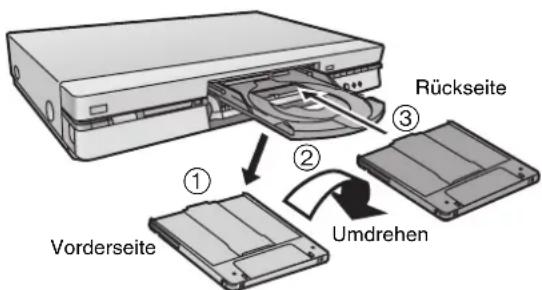
Sie können bis zu 12 Stunden lang aufnehmen, wenn Sie doppelseitige Discs und den "EP"-Modus verwenden.
■Aufnahme-Modi und ungefähre Aufnahmezeiten in Stunden
| DVD-RAM | DVD-R(4,7 GB) | ||
| Einseitig(4,7 GB) | Doppelseitig(9,4 GB) | ||
| XP (Hohe Qualität) | 1 | 2 | 1 |
| SP (Normal) | 2 | 4 | 2 |
| LP (Long Play) | 4 | 8 | 4 |
| EP (Extra Long Play) | 6 | 12 | 6 |
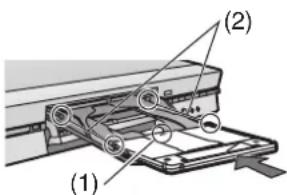
Bei der Verwendung einer DVD-R
- Sie können DVD-Rs auf kompatiblen DVD-Playern wiedergeben, indem Sie sie auf diesem Gerät finalisieren. Diese Discs werden somit effektiv zu DVD-Videos.
- Das Video wird unabhängig vom Video-Eingangssignal im Seitenverhältnis 4:3 aufgenommen.
Verwendung von DVD-R oder Discs bei der LPCM-Aufnahme
Bei der Aufnahme der Audiosignale einer zweisprachigen Sendung mit Anschluss an einen Decoder oder Digitalreceiver Wählen Sie den Audiotyp "M1" oder "M2" auf dem angeschlossenen Gerät. (Sie können den Audiotyp nicht auf diesem Gerät auswählen.)
Zu Ihrer Information
RAM
- Wählen Sie die Audiotypen "M1" und "M2" auf dem angeschlossenen Gerät. (Sie können den Audiotyp auch auf diesem Gerät auswählen.)
Hinweis
DVD-R
- Wenn sich eine DVD-R im Discfach befindet, können Sie die Taste [AUDIO] 36 oder das DISPLAY-Menü nicht verwenden, um die Tonspur zu wechseln.
Um die verbleibende Zeit und den aktuellen Modus während der Aufnahme zu überprüfen Drücken Sie die Taste [STATUS] 15 mehrmals.
(1)
![PANASONIC LQ-DRM200 - Um die verbleibende Zeit und den aktuellen Modus während der Aufnahme zu überprüfen Drücken Sie die Taste [STATUS] 15 mehrmals. - 1](/content/2026/05/794188/images/d734364d9dbc6f8c82b865c39837353504eadef6a008800f9185fe1457a61670.jpg)
![PANASONIC LQ-DRM200 - Um die verbleibende Zeit und den aktuellen Modus während der Aufnahme zu überprüfen Drücken Sie die Taste [STATUS] 15 mehrmals. - 2](/content/2026/05/794188/images/ba443dbd5e59aee27d66862429c739364318428d6a5c862f92317ac9978241eb.jpg)
(1) Verfügbare Aufnahmezeit und Aufnahme-Modus (z. B.: "0:50 XP" zeigt 50 Minuten im XP-Modus an)
Hinweis
- Die Meldung "Cannot record. Maximum number of programmes recorded." wird angezeigt, wenn Sie versuchen, eine Aufnahme zu starten, obwohl bereits 99 Programme auf der Disc aufgezeichnet sind. Löschen Sie die Programme, die Sie nicht benötigen (DVD-RAM/DVD-R), oder verwenden Sie eine neue Disc für die Aufnahme.
- Vergewissern Sie sich, dass auf der Disc aufgenommen werden kann (Seite 8).
Zu Ihrer Information
- Sie können bis zu 99 Programme auf einer Disc aufnehmen.
- Während der Aufnahme können Sie den Eingang und den Aufnahme-Modus nicht wechseln. Sie können sie wechseln, wenn sich die Aufnahme im Pause-Modus befindet. Das Material wird dann jedoch als separates Programm aufgenommen.
- Eine Fehlermeldung erscheint, wenn Sie versuchen, die Aufnahme mit einer vollen Disc zu starten; Die restliche Zeit wird als "0:00" angezeigt. Um mit der Aufnahme fortzufahren, löschen Sie die Programme [nur im Falle von DVD-RAM (Seite 31), "Löschen von Programmen"], die Sie nicht benötigen, oder verwenden Sie eine andere Disc.
- Es gibt Beschränkungen beim Bespielen von DVD-Rs (Seite 9).
- Die Aufnahme kann nicht korrekt durchgeführt werden, falls Sie versuchen, das PAL-System auf einer Disc zu verwenden, die schon Aufnahmen mit NTSC-Signalen enthält.
Flexibler Aufnahme-Modus (FR)
RAM DVD-R
Das Gerät berechnet eine Aufnahmegeschwindigkeit, die gewährleistet, dass die Aufnahme in die von Ihnen eingestellte Zeit (innerhalb der verbliebenen Zeit auf der Disc) mit der bestmöglichen Bildqualität passt.
1 Im Stopp-Modus
Drücken Sie [F Rec] 34.
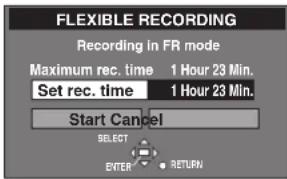
2 Drücken Sie [▲, ▼, ◀, ►] 10, um die Aufnahmezeit einzustellen.
3 Um die Aufnahme zu starten
Wählen Sie mit [▲, ▼, ◀, ▶] 10 die Option "Start" und drücken Sie die Taste [ENTER] 10.
•Die Aufnahme beginnt.
Zu Ihrer Information
- Drücken Sie während der Aufnahme die Taste [STATUS] 15, um die verbleibende Zeit anzuzeigen.
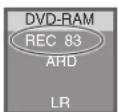
- Wenn während der flexiblen Aufnahme die Pausenfunktion aktiviert wird, können der Eingang und der Aufnahme-Modus nicht gewechselt werden.
- Die Aufnahmezeit verringert sich, wenn Sie die Aufnahme wiederholt unterbrechen.
Aufnahme auf Tastendruck—Angabe der Zeit zur Beendigung der Aufnahme
RAM DVD-R
Nur über das Hauptgerät
Dies ist eine einfache Methode, timergesteuerte Aufnahmen zu erstellen, wenn Sie es eilig haben oder bevor Sie zu Bett gehen. Sie können die Zeit bis zu 4 Stunden im Voraus festlegen.
Während der Aufnahme
Drücken Sie die Taste [●, REC] 31 am Hauptgerät, um die Aufnahmedauer zu wählen.
Die Dauer wird bei jedem Tastendruck verlängert, wie gezeigt. Der Zähler läuft in 1-Minuten-Schritten zurück, nachdem Sie die Zeit festgelegt haben. Sie können die Zeit mit demselben Vorgang nochmals verändern.
Wenn die eingestellte Zeit erreicht ist, stoppt die Aufnahme und das Gerät schaltet in den Standby-Modus um.
Anzeige des Geräts
(Zähler) → 30 → 60 → 90
240 180 120
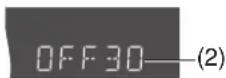
(2) Zeigt an, dass die Aufnahme in 30 Minuten beendet wird.
Zum Löschen der Zeitvorgabe
Während der Aufnahme drücken Sie die Taste [●, REC] 31, bis der Zähler ausgeblendet wird.
•Die Aufnahme läuft weiter.
■Um die verbleibende Zeit bis zum Ende der Aufnahme anzuzeigen
Drücken Sie die Taste [STATUS] 15 mehrmals.
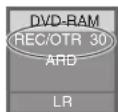
Zu Ihrer Information
- Diese Vorgehensweise kann bei timergesteuerten Aufnahmen oder während der flexiblen Aufnahme nicht verwendet werden.
- Sie können die Fernbedienung nicht verwenden, um einen Zeitpunkt für das Ende der Aufnahme festzulegen.
- Die Aufnahme stoppt und die Zeiteinstellung wird gelöscht, wenn Sie die Taste [■] 7 drücken.
- Die eingestellte Zeit wird gelöscht, wenn Sie den Eingang oder den Aufnahme-Modus während einer Aufnahmepause ändern.
Wiedergabe vom Anfang des Programms an, das Sie gerade aufnehmen— Folgewiedergabe
RAM
Sie können die Wiedergabe vom Beginn eines Programms an starten, während Sie es weiterhin aufnehmen.
Vorbereitung
Schalten Sie [DVD, TV] 19 auf "DVD".
Während der Aufnahme oder timergesteuerten Aufnahme Drücken Sie [▶] 26.
Die Wiedergabe startet vom Anfang des Programms an, das gerade aufgenommen wird.
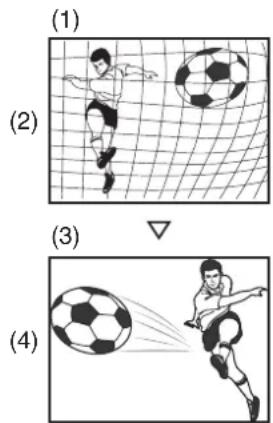
(1) Zum Beispiel: Während Sie das Programm 2 (Sport) aufnehmen
(2) Sie wollen das Sportprogramm ansehen, das Sie gerade aufnehmen (Programm 2)
(3) Führen Sie die oben genannten Schritte aus (drücken Sie [▶] 26) und...
(4) Dasselbe Sportprogramm wird aufgenommen, während Sie es sich ansehen.
Zum Stoppen der Aufnahme und der Wiedergabe
1) Drücken Sie [■] 7. Die Wiedergabe stoppt.
2) (Warten Sie 2 Sekunden oder länger.)
Drücken Sie [■] 7. Die Aufnahme stoppt.
- Sie können die Aufnahme während der timergesteuerten Aufnahme nicht mit der Taste [■] 7 beenden. Um die timergesteuerte Aufnahme zu beenden, drücken Sie die Taste [JIMER] 14.
Zu Ihrer Information
- Die Wiedergabe-Bilder werden während der Folgewiedergabe angezeigt.
- Der Ton wird beim Schnellvorlauf nicht ausgegeben.
- Die Wiedergabe kann erst gestartet werden, wenn mindestens 2 Sekunden seit dem Start der Aufnahme vergangen sind.
- Der Betriebsvorgang wird auf dem Display des Geräts angezeigt (Seite 5).
- Falls Sie den Schnellvorlauf verwenden und innerhalb weniger Sekunden zu dem Teil gelangen, der gerade aufgenommen wird, schaltet das Gerät automatisch auf Wiedergabe und zeigt die Aufnahmen von ca. 5 Sekunden zuvor. Sie können nicht näher an den Anfang der Aufnahme gelangen.
- Wenn diese Funktion aktiviert ist, leuchtet die TIME SLIP-Anzeige 46 auf.
Gleichzeitige Aufnahme und Wiedergabe
RAM
Sie können beginnen, das Programm wiederzugeben, das Sie gerade aufnehmen, oder ein anderes Programm wiedergeben, das Sie zuvor aufgenommen haben.
Vorbereitung
Schalten Sie [DVD, TV] 19 auf "DVD".
1 Während der Aufnahme oder timergesteuerten Aufnahme Drücken Sie [DIRECT NAVIGATOR] 9.
- “●” erscheint auf dem Display des Direct Navigators, um anzuzeigen, dass das Programm aufgenommen wird (Seite 30).
2 Wählen Sie mit [▲, ▼] 10 ein Programm und drücken Sie die Taste [ENTER] 10.
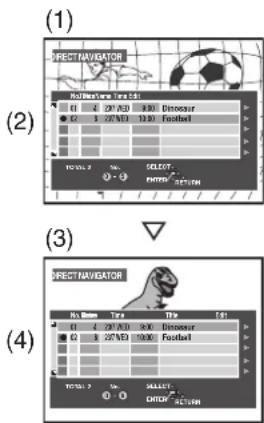
(1) Zum Beispiel: Während Sie das Programm 2 (Sport) aufnehmen
(2) Sie wollen den Spielfilm sehen, den Sie am Tag zuvor aufgenommen haben (Programm 1)
(3) Führen Sie die oben genannten Schritte aus und...
(4) Das Sportprogramm wird aufgenommen, während Sie sich den Spielfilm ansehen.
Zum Stoppen der Aufnahme und der Wiedergabe
1) Drücken Sie [■] 7. Die Wiedergabe stoppt.
2) (Warten Sie 2 Sekunden oder länger)
Drücken Sie [■] 7. Die Aufnahme stoppt.
- Sie können die Aufnahme während der timergesteuerten Aufnahme nicht mit der Taste [■] 7 beenden. Um die timergesteuerte Aufnahme zu beenden, drücken Sie die Taste [TIME R] 14.
Zu Ihrer Information
- Während der gleichzeitigen Aufnahme und Wiedergabe ist weder eine Bearbeitung mit dem Direct Navigator noch eine Wiedergabe von Wiedergabelisten möglich.
- Wenn Sie die Widergabe starten, während sich das Gerät im Standby-Modus für die timergesteuerte Aufnahme befindet, beginnt die Aufnahme, wenn die festgelegte Zeit erreicht ist.
- Das Gerät kehrt in den Standby-Modus für Aufnahme zurück, wenn Sie die Wiedergabe stoppen, während es sich im Standby-Modus für die timergesteuerte Aufnahme befindet.
- Der Betriebsvorgang wird auf dem Display des Geräts angezeigt (Seite 5).
- Der Ton wird beim Schnellvorlauf nicht ausgegeben.
- Wenn diese Funktion aktiviert ist, leuchtet die TIME SLIP-Anzeige 46 auf.
Überprüfen der Aufnahme während der Aufnahme (ZEITSPRUNG)
RAM
Sie können das Programm, das gerade aufgenommen wird, wiedergeben, um zu überprüfen, ob es ordnungsgemäß aufgezeichnet wird. Sie können auch Teile überprüfen, die zuvor aufgenommen wurden.
Vorbereitung
Schalten Sie [DVD, TV] 19 auf "DVD".
Während der Aufnahme oder timergesteuerten Aufnahme Drücken Sie die Taste [TIME SLIP] 29.
Die Wiedergabe startet 30 Sekunden vorher.
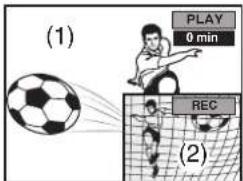
(1) Wiedergabe von Bildern (von 30 Sekunden zuvor)
(2) Aktuelle Aufnahme
Wechseln des wiedergegebenen Teils
Drücken Sie [▲, ▼] 10, um die Zeit einzugeben.
- Drücken Sie [▲] 10, um die Zeitspanne in 1-Minuten-Schritten zu verlängern, oder drücken Sie [▼] 10, um sie in Ein-Minuten-Schritten zu verkürzen. Halten Sie [▲] 10 gedrückt, um die Zeitspanne in 10-Minuten-Schritten zu verlängern, oder halten Sie [▼] 10 gedrückt, um sie in 10-Minuten-Schritten zu verkürzen.
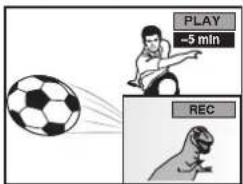
Um die Vollbildanzeige aufzurufen
Drücken Sie die Taste [TIME SLIP] 29
- Drücken Sie [TIME SLIP] 29, um zur Bild-in-Bild-Anzeige zurückzukehren.
Zum Stoppen der Aufnahme und der Wiedergabe
1) Drücken Sie [■] 7. Die Wiedergabe stoppt.
2) (Warten Sie 2 Sekunden oder länger.)
Drücken Sie [■] 7. Die Aufnahme stoppt.
- Sie können die Aufnahme während der timergesteuerten Aufnahme nicht mit der Taste [■] 7 beenden. Um die timergesteuerte Aufnahme zu beenden, drücken Sie die Taste [JIMER] 14.
Zu Ihrer Information
- Der Ton für die wiedergegebenen Bilder kann während des Zeitsprungs gehört werden.
- Wenn diese Funktion aktiviert ist, leuchtet die TIME SLIP-Anzeige 46 auf.
- Das Bild im kleinen Fenster kann abhängig von der Szene gestört sein oder flackern. Dies hat jedoch keine Auswirkung auf die Aufnahme.
Verwendung des FUNCTIONS- Fensters
Über das FUNCTIONS-Fenster
Die meisten Produktmerkmale und Funktionen dieses Geräts können auch über Symbole gesteuert werden. Die Beispiele zeigen das FUNCTIONS-Fenster während des Gebrauchs einer DVD-RAM. Die jeweiligen Menüs hängen von der abgespielten Disc ab.
Disc-Display
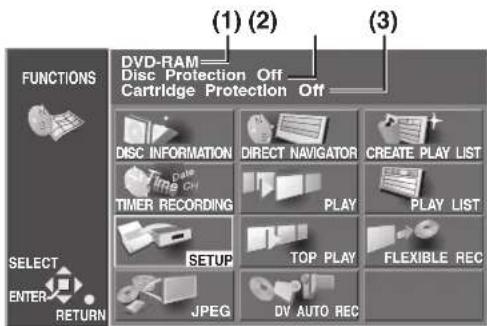
(1) Disctitel
- Der Titel der Disc wird bei der Aufnahme angezeigt. Sie können den Titel mit "Enter Title" in "DISC INFORMATION" eingeben (Seite 28).
(2) Schreibschutz
- "On" wird angezeigt, wenn Sie den "Disc Protection" in "DISC INFORMATION" zum Schutz der Disc eingestellt haben (Seite 28).
(3) Cartridge geschützt
- "On" wird angezeigt, wenn die Schreibschutzvorrichtung der Cartridge auf "PROTECT" gestellt ist (Seite 61).
Verwendung des FUNCTIONS-Fensters
RAM DVD-R DVD-A DVD-V CD VCD MP3
Vorbereitung
Schalten Sie [DVD, TV] 19 auf "DVD".
1 Im Stopp-Modus
Drücken Sie die Taste [FUNCTIONS] 11, um das FUNCTIONS-Fenster anzuzeigen.
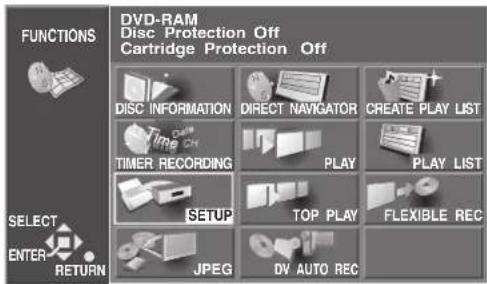
2 Wählen Sie mit [▲, ▼, ◀, ►] 10 einen Eintrag.
- Einzelheiten hierzu finden Sie auf den relevanten Seiten.
3 Drücken Sie die Taste [ENTER] 10.
- Ihre Auswahl wird eingegeben und das FUNCTIONS-Fenster wird ausgeblendet. Wenn der Vorgang weitere Auswahlverfahren erfordert, erscheint eine weitere Bildschirmseite.
Zum Löschen des FUNCTIONS-Fensters
Drücken Sie [FUNCTIONS] 11 oder [RETURN] 28
■Symbole im FUNCTIONS-Fenster DISC INFORMATION

Enter Title (Titel eingeben): RAM DVD-R (Seite 28)
Disc Protection (Schreibschutz): RAM (Seite 28)
Erase all programmes (Löschen des Programms):
RAM (Seite 28)
Format (Formatieren): RAM (Seite 29)
Finalize (Finalisierung): DVD-R (Seite 29)
TIMER RECORDING (timergesteuerte Aufnahmen)

Timer-Programmierung prüfen: RAM DVD-R (Seite 25)
Programme eintragen und Korrekturen durchführen:
RAM DVD-R (Seite 24)
Timergesteuerte Aufnahmen annullieren:
RAM DVD-R (Seite 25)
SETUP
Einstellung des Geräts und der Discs:
RAM DVD-R DVD-A DVD-V
CD VCD MP3
Die Einstellungen richten sich nach der Art der Disc (Seite 52)
JPEG
Album: SD/CARD RAM (Seite 41)
Slide Show (Dias-Show): SD/CARD RAM (Seite 41)
Copy (Kopieren): SD/CARD RAM (Seite 42)
Copy all of card (Komplette Karte kopieren):
| SD/CARD | RAM (Seite 43)
Erase (Löschen): SD/CARD RAM (Seite 43)
Protect (Gesperrt): SD/CARD RAM (Seite 44)
Print (Drucken) (DPOF): SD/CARD (Seite 44)
Others (Andere): SD/CARD RAM (Seite 45)
DIRECT NAVIGATOR
Wiedergabe: RAM DVD-R (Seite 30)
Erase (Löschen): RAM DVD-R (Seite 31)
Enter Title (Titel eingeben): RAM DVD-R (Seite 31)
Properties (Eigenschaften): RAM DVD-R (Seite 31)
Protection (Schutz): RAM (Seite 32)
Partial Erase (Teile löschen): |RAM| (Seite 32)
Divide (Teilen): RAM (Seite 33)
PLAY
Disc wiedergeben:
RAM DVD-R DVD-A DVD-V
CD VCD MP3 (Seite 13)
RESUME PLAY
Starten der Wiedergabe an dem Punkt, an dem sie gestoppt wurde:
RAM DVD-R DVD-A DVD-V
CD VCD MP3 (Seite 14)
TOP PLAY
Start der Wiedergabe mit dem ältesten Programm auf der Disc:
RAM DVD-R DVD-A DVD-V
CD VCD MP3 (Seite 13)
DV AUTO REC
Anzeige des Aufnahmebildschirms für den DV-Eingang:
RAM (Seite 45)
CREATE PLAY LIST (Wiedergabeliste erstellen)

Erstellung von Wiedergabelisten: RAM (Seite 34)
PLAY LIST (Wiedergabeliste)
Wiedergabelisten wiedergeben: RAM (Seite 34)
Play Scenes (Szenen abspielen):
RAM (Seite 35)
Edit: |RAM| (Seiten 35, 36)
PL Copy (kopieren): RAM (Seite 37)
PL Erase (löschen): |RAM| (Seite 37)
Enter Title (Titel eingeben): RAM (Seite 37)
Properties (Eigenschaft): RAM (Seite 37)
FLEXIBLE REC

Flexibler Aufnahme-Modus: RAM DVD-R (Seite 20)
TOP MENU MENU
Anzeige von Disc-Menüs: DVD-A DVD-V (Seite 13)
Einige Einträge werden nicht angezeigt, falls Sie die Disc-Schutzfunktion nicht mit DISC INFORMATION—“Disc Protection” (Seite 28) ausschalten oder den Schreibschutz an der Cartridge mit Hilfe der Schreibschutzvorrichtung aufheben (Seite 61).
Manuelle Programmierung
RAM DVD-R
Nur über die Fernbedienung
Sie können Ihre eigenen Programmbedingungen einstellen (bis zu 16 Programmen).
Vorbereitung
- Schalten Sie [DVD, TV] 19 auf "DVD".
- Vergewissern Sie sich, dass die Uhr des Geräts richtig eingestellt ist.
- Legen Sie eine Disc für die Aufnahme ein (stellen Sie sicher, dass genügend Platz für das aufzunehmende Programm und etwas zusätzlicher Platz vorhanden ist).
1 Drücken Sie die Taste [PROG/CHECK] 13.
- Die Timer-Programmlisten-Seite erscheint auf dem Bildschirm.
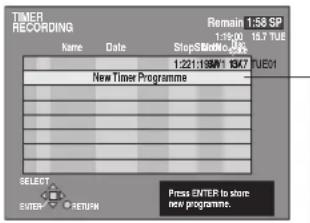
Eine Zeile, die für die Programmierung zur Verfügung steht, wird hervorgehoben.
2 Drücken Sie die Taste [ENTER] 10.
- Die Timer-Programmkorrektur erscheint auf dem Bildschirm.
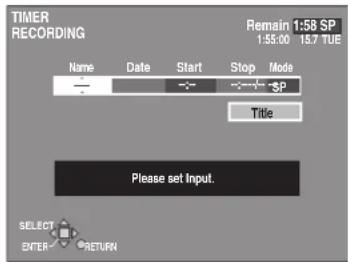
3 Wechseln Sie zwischen den Einträgen mit [▶] 10 und ändern Sie die Einträge mit [▲, ▼] 10.
• Die aktuellen Einstellungen werden jedes Mal, wenn Sie die Taste [▶] 10 drücken, angezeigt.
- Sie können die Zifferntasten 4 verwenden, um "Name", "Date", "Start" und "Stop" einzugeben.
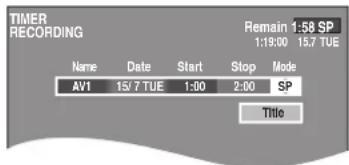
- Name (Programmposition/Name des TV-Senders)
- Date
Aktuelles Datum einen Monat später minus einen Tag Täglich (Sonntag bis Samstag) Täglich (Montag bis Samstag) Täglich (Montag bis Freitag) Wöchentlich (Sonntags) ... Wöchentlich (Samstags) Aktuelles Datum...
- Start (Startzeit)/Stop (Abschlusszeit)
Falls Sie die Taste gedrückt halten, erhöht bzw. verringert sich die Zeit in 30-Minuten-Intervallen.
● Mode (Aufnahmemodus)
XP←→FR←→EP←→LP←→SP←→XP... (Seite 19)
•Title
Wählen Sie "Title" und drücken Sie die Taste [ENTER] 10 Wechseln Sie dann zur Seite 27, um den Titel einzugeben.
4 Drücken Sie die Taste [ENTER] 10, wenn Sie alle nötigen Änderungen vorgenommen haben.
- Zum Fortsetzen der Programmierung: Wiederholen Sie die Schritte 2, 3 und 4.
5 Drücken Sie die Taste [PROG/CHECK] 13 oder [RETURN] 28.
Um das Gerät in den Standby-Modus für die Aufnahme zu versetzen
Drücken Sie [TIMER] 14.
Vergewissern Sie sich, dass "auf dem Display des Geräts leuchtet.
Um das Programm für die timergesteuerte Aufnahme zu ändern
1) Wählen Sie, während die Timer-Programmlisten-Seite auf dem Bildschirm angezeigt wird, mit [▲, ▼] 10 das Programm, das Sie ändern möchten, und drücken Sie die Taste [ENTER] 10, um die Timer-Programmkorrektur-Seite auf dem Bildschirm anzuzeigen.
- Sie können ein Programm auch auswählen, indem Sie mit den Zifferntasten 4 eine 2-stellige Zahl eingeben. - Wechseln Sie mit [◀, ▶] 10 zu der Seite, die der auf dem Display angezeigten Seite vorausgeht oder folgt.
2) Navigieren Sie mit [▶] 10 durch die Einträge, ändern Sie die Einstellungen mit [▲, ▼] 10 und drücken Sie die Taste [ENTER] 10.
Hinweis
•Die eingebaute Uhr verwendet ein 24-Stunden-System.
- Die verbleibende Zeit wird nicht angezeigt, wenn Sie andere Discs als DVD-RAMs oder DVD-Rs einlegen.
- Die angezeigte verbleibende Zeit wird auf der Grundlage des eingestellten Aufnahme-Modus berechnet.
- Wenn die Disc schreibgeschützt ist (Seiten 28, 61), schaltet das Gerät in den Standby-Modus, aber nicht in den Standby-Modus für die Aufnahme. Überprüfen Sie die Disc sorgfältig.
- "PROG FULL" wird auf dem Display des Geräts angezeigt, wenn bereits 16 Titel programmiert sind. Löschen Sie überflüssige Einträge (Seite 25).
- Die Aufnahme ist nur möglich, wenn "Disc Protection" in "DISC INFORMATION" auf "Off" gestellt ist. (Seite 28)
- Sie können nicht auf einer Disc aufnehmen, wenn die Schreibschutzvorrichtung der Cartridge auf "PROTECT" steht. Heben Sie den Schreibschutz zuvor auf (Seite 61).
- Sie können auch dann ein Programm wiedergeben, wenn das Gerät in den Standby-Modus für die timergesteuerte Aufnahme geschaltet ist oder die timergesteuerte Aufnahme durchgeführt wird.
- Wenn Sie mehrere Programme hintereinander aufnehmen, werden auf einer DVD-RAM die ersten Sekunden und auf einer DVD-R die ersten ca. 30 Sekunden jedes Programms ab dem zweiten Programm nicht aufgezeichnet.
Überprüfen der Programme
RAM DVD-R
Drücken Sie die Taste [PROG/CHECK] 13.
Die Timer-Programmlisten-Seite erscheint auf dem Bildschirm.
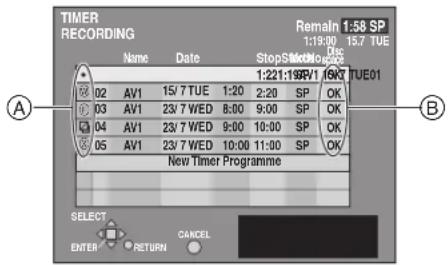
Bedeutung der Symbole (A)
- Dieses Programm wird gerade aufgenommen.
Das Programm überschneidet sich mit anderen Programmen.
F Die Disc war voll oder die Höchstzahl an Programmen oder Szenen wurde erreicht, so dass das Programm nicht aufgenommen werden konnte.
Das Fernsehprogramm war kopiergeschützt, so dass das Programm nicht aufgenommen werden konnte. Das TV-System des Programms entspricht nicht den Einstellungen in SETUP. Deshalb konnte das Programm nicht aufgenommen werden.
Das Programm wurde nicht vollständig aufgenommen, weil die Disc verschmutzt war oder ein anderes Problem vorlag.
Speicherplatz auf der Disc (®)
OK: Wird angezeigt, wenn auf der Disc noch ausreichend Speicherplatz für die Aufnahme vorhanden ist.
→ (Datum): Für Aufnahmen, die täglich oder wöchentlich gemacht werden, zeigt das Display an, ob auf der Disc noch genügend Speicherplatz vorhanden ist.
!: Wird angezeigt, falls keine Disc im Gerät eingelegt ist, die Disc schreibgeschützt ist (Seiten 28, 61) oder nicht über genügend Speicherplatz verfügt.
Um die Timer-Programmlisten-Seite zu verlassen
Drücken Sie die Taste [PROG/CHECK] 13 oder [RETURN] 28.
Zu Ihrer Information
- Programme, die nicht aufgenommen werden konnten, werden jeweils am übermorgigen Tag um 4.00 Uhr morgens aus der Liste gelöscht.
Starten und Löschen von Programmen
RAM DVD-R
■Um das Gerät in den Standby-Modus für die Aufnahme zu versetzen
Drücken Sie [TIMER] 14.
Das Gerät schaltet sich aus, und die Anzeige "üdeuchtet auf dem Display des Geräts auf.
Hinweis
- Das Gerät kann nicht in den timergesteuerten Standby-Modus geschaltet werden, falls die Disc schreibgeschützt (Seiten 28, 61) oder voll ist ("blinkt"). Überprüfen Sie die Disc sorgfältig.
■Um das Gerät aus dem Standby-Modus für die Aufnahme zurückzuschalten
Wenn Sie, zum Beispiel, vor der Programmstartzeit etwas anderes aufnehmen möchten:
Drücken Sie [TIMER] 14.
Das Gerät schaltet sich ein und die Anzeige "wird ausgeblendet.
- Achten Sie darauf, die Taste [☐, TIMER] 14 vor der Programmstartzeit zu drücken, um das Gerät in die Aufnahmebereitschaft zu versetzen. Das Programm arbeitet nur, wenn “☐aufleuchtet.
■Um die Aufnahme zu stoppen, während ein Programm ausgeführt wird
Drücken Sie [TIMER] 14.
Um ein Programm für eine timergesteuertes Aufnahme zu löschen
RAM DVD-R
Drücken Sie die Taste [CANCEL] 5 oder [ERASE] 32, während die Timer-Programmkorrektur-Seite des Programms auf dem Bildschirm angezeigt wird. (Oder wählen Sie mit [▲, ▼] 10 das Programm in der Timer-Programmlisten-Seite aus und drücken Sie die Taste [CANCEL] 5 oder [ERASE] 32.)
- Sie können keine Programme löschen, die gerade aufgenommen werden.
Falls das Gerät an ein Nicht-DV-Gerät angeschlossen ist
RAM DVD-R
Sie können Ton und Bild aufnehmen, die auf einem an die Eingangsbuchsen angeschlossenen Videorecorder bzw auf einer dort angeschlossenen Videokamera wiedergegeben werden.
Vorbereitung
- Bevor Sie die Kabel anschließen, vergewissern Sie sich zuerst, dass die Stromversorgung für beide Geräte abgeschaltet ist. Nachdem Sie die Kabel angeschlossen haben, schalten Sie beide Geräte ein.
- Schließen Sie das andere Gerät an die Eingangsbuchsen dieses Geräts an (Seite 50).
- Schalten Sie [DVD, TV] 19 auf "DVD".
- Legen Sie eine Disc ein, auf die aufgenommen werden kann.
- Wählen Sie den Aufnahme-Modus, XP, SP, LP oder EP (Seite 19).
- Es ist auch möglich, eine flexible Aufnahme (FR) durchzuführen. (Seite 20).
1 Im Stopp-Modus
Drücken Sie die Taste [∧, ∨, CH] 23 oder [INPUT SELECT] 22, um den Eingangskanal für das angeschlossene Gerät zu wählen.
●Wählen Sie AV1, AV2 oder AV3.
2 Starten Sie die Wiedergabe auf dem anderen Gerät.
3 Drücken Sie die Taste [●, REC] 31 an dem Punkt, an dem Sie mit der Aufnahme beginnen möchten.
Falls das Gerät an ein DV-Gerät angeschlossen ist
RAM DVD-R
Sie können Ton und Bild aufnehmen, die auf einem DV-Gerät wiedergegeben werden, das an die DV-Eingangsbuchse angeschlossen ist.
Vorbereitung
- Bevor Sie die Kabel anschließen, vergewissern Sie sich zuerst, dass die Stromversorgung für beide Geräte abgeschaltet ist. Nachdem Sie die Kabel angeschlossen haben, schalten Sie beide Geräte ein.
- Schließen Sie das andere Gerät an die Eingangsbuchsen dieses Geräts an (Seite 50).
- Benutzen Sie ein DV-Kabel, um das andere Gerät anzuschließen.
- Schalten Sie [DVD, TV] 19 auf "DVD".
- Legen Sie eine Disc ein, auf die aufgenommen werden kann.
- Wählen Sie den Aufnahme-Modus, XP, SP, LP oder EP (Seite 19).
- Es ist auch möglich, eine flexible Aufnahme (FR) durchzuführen. (Seite 20).
1 Im Stopp-Modus
Drücken Sie die Taste [ ^∧ , ∨ ] 23 oder [INPUT SELECT] 22, um den Eingangskanal für das angeschlossene Gerät zu wählen.
●Wählen Sie DV
2 Starten Sie die Wiedergabe auf dem anderen Gerät.
3 Drücken Sie die Taste [●, REC] 31 an dem Punkt, an dem Sie mit der Aufnahme beginnen möchten.
Audio Mode für DV Input
Stereo 1:
Nimmt Ton (L1, R1) auf, wenn DV-Aufnahme läuft.
Stereo 2:
Nimmt weitere Audio-Signale wie z. B. Kommentare (L2, R2) zusätzlich zur Originalaufnahme auf.
Mix:
Nimmt Stereo 1 und Stereo 2 auf.
- L1+L2 werden in L und R1+R2 in R aufgenommen. Im Falle einer zweisprachigen Aufnahme wird Stereo 1 bei der Aufnahme auf DVD-R oder bei der Aufnahme in LPCM aufgenommen. Details zu dieser Aufnahmeart finden Sie unter "Bilingual Audio Selection" (Seite 53).
■Um unerwünschte Teile zu überspringen
Drücken Sie die Taste [11] 8, um die Aufnahme zu unterbrechen. Drücken Sie die Taste nochmals, um die Aufnahme wieder zu starten.
■Um die Aufnahme zu stoppen
Drücken Sie [■] 7.
Hinweis
- Stoppen Sie auch die Wiedergabe auf dem anderen Gerät.
- Mit diesem Gerät können keine Signale von PCs aufgenommen werden.
- Der über die DV-Eingangsbuchse aufgenommene Ton entspricht dem Ton, der unter "Audio mode for DV Input" gewählt wurde. (Seite 53)
Zu Ihrer Information
- Eine schlechte Bildqualität oder -farbe kann bedeuten, dass das Material, das Sie aufnehmen, mit einem Kopierschutz versehen ist.
- Wählen Sie das Fernsehsystem (PAL/NTSC) des Programms, das Sie aufnehmen möchten (Seite 54).
- Software, die so bearbeitet wurde, kann mit diesem Gerät nicht aufgenommen werden.
- Wir empfehlen Ihnen, immer nur ein DV-Gerät anzuschließen.
- Wenn ein DV-Gerät angeschlossen ist, können Sie die DV-Buchse nicht nutzen und den Recorder nicht über ein anderes Gerät steuern.
- Bei einigen DV-Geräten ist der Bild- und Tonempfang unter Umständen gestört.
- Wenn bei der Wiedergabe von einem externen Gerät kein Fernsehbild angezeigt wird, schalten Sie das externe Gerät aus und anschließend wieder ein.
- Fast alle im Handel erhältlichen Videos und DVD-Software-Produkte sind mit einem Schutz gegen das illegale Kopieren ausgestattet. Software, die so bearbeitet wurde, kann mit diesem Gerät nicht aufgenommen werden.
- Beim Aufnehmen von DV-Geräten kann die Audio-Einstellung unter "Audio Mode for DV Input" vorgenommen werden. (Seite 53)
SD/CARD RAM DVD-R
Sie können:
- Den Discs mit der DISC INFORMATION im FUNCTIONS-Fenster Titel geben.
- Programme mit der timergesteuerten Aufnahmefunktion betiteln (Seite 24).
- Programmtitel mit dem DIRECT NAVIGATOR betiteln (Seite 31).
- Wiedergabelisten mit der PLAY LIST-Seite betiteln (Seite 37).
- Ordner mit Standbildern betiteln (Seite 40).
Vorbereitung
- Schalten Sie [DVD, TV] 19 auf "DVD".
- Legen Sie eine Disc ein, die bereits bespielt ist.
- Wählen Sie die Titel-Bildschirmseite "DISC INFORMATION", "TIMER RECORDING", "DIRECT NAVIGATOR", "PLAY LIST" oder "JPEG" aus.
1 Nachdem die Titel-Bildschirmseite erschienen ist Wählen Sie mit [▲, ▼, ◀, ▶] 10 das Zeichen, das Sie eingeben möchten, und drücken Sie [ENTER] 10.
- Sie können die folgenden Zeichen eingeben.
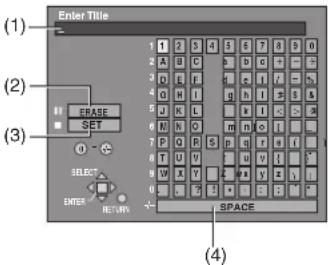
(1) Dieses Fenster zeigt den Text, den Sie eingegeben haben (Titelfeld)
(2) ERASE ([II] 8)
(3) SET ([■] 7) (wenn Sie den vollständigen Text eingegeben haben)
(4) SPACE (Leerstelle)
Um andere Zeichen einzugeben
Wiederholen Sie Schritt 1.
2 Drücken Sie [■] 7. (Sie können die Eingabe von Titeln auch abschließen, indem Sie mit [▲, ▼, ◀, ▶] 10 die Option "SET" wählen und die Taste [ENTER] 10 drücken.)
- Der Titel wird eingegeben und die Bildschirmseite ausgeblendet.
Um den Vorgang zwischendurch abzubrechen
Drücken Sie die Taste [RETURN] 28 (die Titelinformationen werden nicht gespeichert).
Eingabe von Titeln
- Um Zeichen einzugeben
Wählen Sie mit [▲, ▼, ◀, ▶] 10 das Zeichen aus, das Sie eingeben möchten, und drücken Sie die Taste [ENTER] 10
- Um Zeichen zu löschen
Drücken Sie [■■] 8. (Sie können Zeichen auch löschen, indem Sie mit [▲, ▼, ◀, ▶] 10 die Option "ERASE" wählen und die Taste [ENTER] 10 drücken.)
flowchart
graph TD
    A["8"] --> B["II"]
    C["10"] --> D["ENTER"]
    style A fill:#fff,stroke:#333
    style C fill:#fff,stroke:#333
    style D fill:#fff,stroke:#333
- Um die Eingabe von Zeichen abzuschließen
Drücken Sie [■] 7. (Sie können die Eingabe von Titeln auch abschließen, indem Sie mit [▲, ▼, ◀, ▶] 10 die Option "SET" wählen und die Taste [ENTER] 10 drücken.)
flowchart
graph TD
    A["STOP"] --> B["7"]
    B --> C["10"]
    C --> D["Control Box with 'B3:50' arrow"]
    style A fill:#f9f,stroke:#333
    style B fill:#ccf,stroke:#333
    style C fill:#cfc,stroke:#333
    style D fill:#fcc,stroke:#333
- Um ein Leerzeichen einzugeben
Sie können ein Leerzeichen einfügen, indem Sie [- / - - ] 4 und dann die Taste [ENTER] 10 drücken.
■Verwendung der Zifferntasten 4 zur Eingabe von Zeichen
z. B., Eingabe des Buchstabens "R"
1) Drücken Sie [7] 4, um in die 7. Zeile zu wechseln.
2) Drücken Sie [7] 4 zwei Mal, um "R" hervorzuheben.
3) Drücken Sie die Taste [ENTER] 10
- Sie können ein Leerzeichen einfügen, indem Sie [- /--] 4 und dann die Taste [ENTER] 10 drücken.
■Um ein Zeichen zu korrigieren
1) Wählen Sie mit [▲, ▼, ◀, ▶] 10 das Zeichen aus, das Sie im Titelfeld korrigieren möchten.
2) Drücken Sie [■] 8. (Sie können Zeichen auch löschen, indem Sie mit [▲, ▼, ◀, ▶] 10 die Option "ERASE" wählen und die Taste [ENTER] 10 drücken.)
3) Wählen Sie mit [▲, ▼, ◀, ▶] 10 das richtige Zeichen aus und drücken Sie die Taste [ENTER] 10.
Hinweis
- Wenn das Programm geschützt ist, können Sie keine Titel eingeben. Heben Sie den Schreibschutz mit dem Direct Navigator auf (Seite 32).
- Sie können keine Titel eingeben, wenn der "Disc Protection" in "DISC INFORMATION" nicht ausgeschaltet ist. (Seite 28)
- Sie können keine Titel eingeben, wenn die Disc mit der Schreibschutzvorrichtung geschützt ist (Seite 61).
- Wenn Sie einen langen Titel eingeben, wird er nur teilweise in der Programmliste (Seite 30) und der Wiedergabeliste (Seite 33) angezeigt.
- Titel für Standbildordner
- Es sind keine Eingaben möglich, wenn das Zielobjekt nicht genügend Speicherplatz aufweist oder die maximale Anzahl zulässiger Dateien überschritten wurde.
- Der Titel wird unter Umständen nicht ordnungsgemäß angezeigt, wenn die Eingabe mit einem anderen Gerät erfolgte.
Über die DISC INFORMATION
RAM DVD-R
- Sie können den Discs Titel geben—Enter Title
- Sie können die DVD-RAM mit einem Schreibschutz versehen und ihn wieder aufheben—Disc Protection
- Sie können alle Programme und Wiedergabelisten auf DVD-RAMs löschen— Erase all programmes
- Sie können DVD-RAMs formatieren—Format
- Sie können DVD-Rs finalisieren, so dass sie auf kompatiblen DVD-Playern abgespielt werden können—Finalize
Titel eingeben
RAM DVD-R
Jede Disc kann mit einem eigenen Titel versehen werden.
Vorbereitung
• Schalten Sie [DVD, TV] 19 auf "DVD".
- Legen Sie eine bespielte Disc ein.
1 Im Stopp-Modus
Drücken Sie [FUNCTIONS] 11.
2 Wählen Sie mit [▲, ▼, ◀, ▶] 10 die Option "DISC INFORMATION" und drücken Sie die Taste [ENTER] 10.

3 Wählen Sie mit [▲, ▼] 10 die Option "Enter Title" aus und drücken Sie die Taste [ENTER] 10.
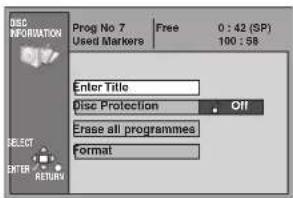
4 Geben Sie den Titel ein.
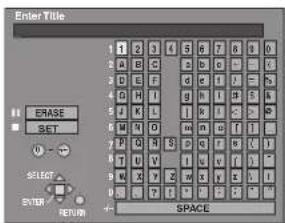
- Sie können den DVD-RAMs Titel mit bis zu 64 Zeichen geben und den DVD-Rs Titel mit bis zu 40 Zeichen.
- Sie können DVD-Rs keine weiteren Titel geben, nachdem sie finalisiert wurden.
Aktivieren/Aufheben der Schutzfunktion
RAM
Diese Funktion ermöglicht es Ihnen, die Disc vor einem unbeabsichtigten Löschen zu schützen bzw./ die Schutzfunktion aufzuheben.
Vorbereitung
• Schalten Sie [DVD, TV] 19 auf "DVD".
- Legen Sie die Disc ein, deren Schutz Sie aktivieren/aufheben möchten.
Führen Sie nach Abschluss der Schritte 1 bis 2 von "Titel eingeben" die folgenden Schritte durch:
3 Wählen Sie mit [▲, ▼] 10 die Option "Disc Protection" aus und drücken Sie die Taste [ENTER] 10.
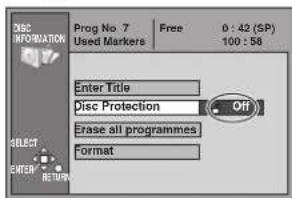
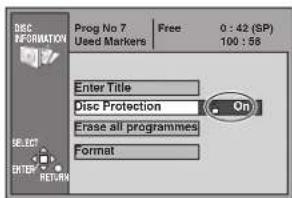
4 Wählen Sie mit [◀] 10 die Option "Yes" aus und drücken Sie die Taste [ENTER] 10.
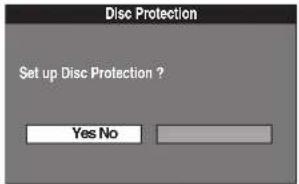
■Um den Vorgang zwischendurch abzubrechen
Wählen Sie in Schritt 4 die Option "No" und drücken Sie die Taste [ENTER] 10.
Oder
Drücken Sie die Taste [RETURN] 28.
Löschen von allen Programmen
RAM
Wenn Sie auf diese Weise vorgehen, werden alle Programme und entsprechenden Wiedergabelisten unwiederbringlich gelöscht.
Vorbereitung
• Schalten Sie [DVD, TV] 19 auf "DVD".
- Legen Sie eine bespielte Disc ein.
Führen Sie nach Abschluss der Schritte 1 bis 2 von "Titel eingeben" die folgenden Schritte durch:
3 Wählen Sie mit [▲, ▼] 10 die Option "Erase all programmes" aus und drücken Sie die Taste [ENTER] 10.
4 Wählen Sie mit [◀] 10 die Option "Yes" aus und drücken Sie die Taste [ENTER] 10.
5 Wählen Sie mit [◀] 10 die Option "Start" aus und drücken Sie die Taste [ENTER] 10.
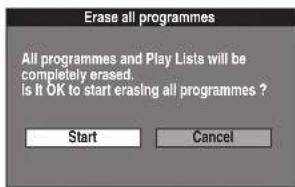
Alle Programme und Wiedergabelisten werden gelöscht.
Um den Vorgang zwischendurch abzubrechen
Wählen Sie "No" in Schritt 4 oder "Cancel" in Schritt 5 und drücken Sie die Taste [ENTER] 10.
Oder
Drücken Sie die Taste [RETURN] 28
Hinweis
- Computerdaten und Standbilder (JPEG, TIFF) können nicht gelöscht werden.
- Der Titel der Disc wird ebenfalls gelöscht.
- Wenn auch nur eines der Programme schreibgeschützt ist (Seite 32), können nicht alle Programme auf der Disc gelöscht werden.
Zu Ihrer Information
- Falls die Disc schreibgeschützt ist, wird nichts gelöscht (Seiten 28, 61).
Format
RAM
Einige DVD-RAMs sind nicht formatiert. Sie müssen diese Discs formatieren, bevor Sie sie mit dem Gerät verwenden können. Durch das Formatieren können Sie jedoch auch den gesamten Inhalt einer Disc löschen.
Vorbereitung
- Schalten Sie [DVD, TV] 19 auf "DVD".
- Legen Sie die Disc ein, die Sie formatieren möchten.
Führen Sie nach Abschluss der Schritte 1 bis 2 von "Titel eingeben" (Seite 28) die folgenden Schritte durch:
3 Wählen Sie mit [▲, ▼] 10 die Option "Format" aus und drücken Sie die Taste [ENTER] 10.
4 Wählen Sie mit [◀] 10 die Option "Yes" aus und drücken Sie die Taste [ENTER] 10.
5 Wählen Sie mit [◀] 10 die Option "Start" aus und drücken Sie die Taste [ENTER] 10.
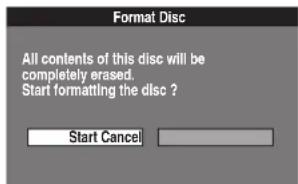
- Der Formatiervorgang beginnt. Die Meldung "Formatting is complete" erscheint, wenn der Vorgang beendet ist.
Alle Aufnahmen werden unwiderruflich gelöscht, wenn eine Disc formatiert wird. Überprüfen Sie vor der Formatierung die Disc sorgfältig, um sicher zu gehen, dass sie keine Programme enthält, die Sie behalten möchten.
■Stoppen des Formatiervorgangs
Wählen Sie "No" in Schritt 4 oder "Cancel" in Schritt 5 und drücken Sie die Taste [ENTER] 10.
Oder
Drücken Sie die Taste [RETURN] 28.
Hinweis
- Schalten Sie das Gerät nicht aus und ziehen Sie den Netzstecker nicht heraus, solange die Meldung "Formatting the disc" auf dem Fernsehbildschirm zu sehen ist.
Die Disc kann sonst unbenutzbar werden. (Dieser Vorgang kann bis zu 70 Minuten dauern. Sie können die Formatierung vorzeitig abbrechen, wenn sie schon länger als 2 Minuten dauert, indem Sie die Taste [RETURN] 28 drücken. In diesem Fall muss die Disc jedoch nochmals formatiert werden.)
- Bei der Formatierung werden alle Daten auf der Disc gelöscht, einschließlich der mit diesem Gerät erstellten Aufnahmen. Daten, die mit einem Rechner auf die Disc geschrieben wurden, werden ebenfalls gelöscht.
Zu Ihrer Information
- Die Disc kann nicht formatiert werden, wenn die Schreibschutzvorrichtung auf "PROTECT" steht. Heben Sie den Schreibschutz auf, um fortzufahren. (Seite 61).
- Der Formatiervorgang kann nicht auf DVD-Rs oder CD-R/RWs durchgeführt werden.
- Die Meldungen "Unable to format" erscheint, wenn Sie versuchen, Discs zu formatieren, die dieses Gerät nicht verwenden kann.
- Wenn Sie den Direct Navigator zum Schutz eines Programms benutzt haben (Seite 32), erscheint in Schritt 5 die Meldung "Contents on the disc have been protected. Start formatting the disc?". Wählen Sie "Start", wenn Sie die Disc formatieren möchten. Der Inhalt wird auch dann gelöscht, wenn er geschützt wurde.
Finalisieren—Erstellen von DVD-Videos
DVD-R
Sie können DVD-Rs auf kompatiblen DVD-Playern wiedergeben, indem Sie sie auf diesem Gerät finalisieren. Diese Discs werden somit effektiv zu DVD-Videos.
Die Menüs, die Sie mit diesem Gerät erstellen, können ebenfalls auf dem Player verwendet werden.
Vorbereitung
- Schalten Sie [DVD, TV] 19 auf "DVD".
- Legen Sie die Disc ein, die Sie finalisieren möchten.
Führen Sie nach Abschluss der Schritte 1 bis 2 von "Titel eingeben" (Seite 28) die folgenden Schritte durch:
3 Wählen Sie mit [▲, ▼] 10 die Option "Finalize" aus und drücken Sie die Taste [ENTER] 10.
4 Wählen Sie mit [◀] 10 die Option "Yes" aus und drücken Sie die Taste [ENTER] 10.
5 Wählen Sie mit [◀] 10 die Option "Start" aus und drücken Sie die Taste [ENTER] 10.
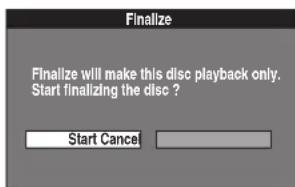
- Der Finalisierungsvorgang beginnt. Die Meldung "Finalizing is finished" erscheint, wenn der Vorgang beendet ist.
■Um den Finalisierungsvorgang zu stoppen
Wählen Sie "No" in Schritt 4 oder "Cancel" in Schritt 5 und drücken Sie die Taste [ENTER] 10.
Oder
Drücken Sie die Taste [RETURN] 28
Hinweis
- Schalten Sie das Gerät nicht aus und ziehen Sie den Netzstecker nicht heraus, solange die Meldung "Finalizing the Disc" auf dem Fernsehbildschirm zu sehen ist. Die Disc kann sonst unbenutzbar werden.
- Sie können nur DVD-Rs finalisieren, die auf diesem Gerät aufgenommen wurden.
- Sie können auf DVD-Rs, die finalisiert wurden, keine Aufnahmen mehr erstellen.
- Programme von über 5 Minuten Länge werden in 5-Minuten-Kapitel unterteilt.
- Die Markierungen, die Sie eingegeben haben (Seite 17), gehen verloren.
• Die Finalisierung dauert bis zu 15 Minuten.
Wahl von Programmen für die Wiedergabe
RAM DVD-R
Während der Aufnahme wird eine Liste der Programme erstellt. Sie können diese Liste verwenden, um die Programme zu finden, die Sie sich ansehen möchten.
Vorbereitung
- Schalten Sie [DVD, TV] 19 auf "DVD".
- Legen Sie eine bespielte Disc ein.
1 Drücken Sie [DIRECT NAVIGATOR] 9.
•Die Programmliste erscheint.
- Die Bilder für die gegenwärtig hervorgehobene Liste werden im Hintergrund abgespielt.
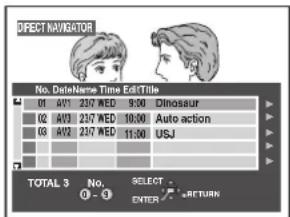
2 Wählen Sie mit [▲, ▼] 10 das Programm, das Sie ansehen möchten, und drücken Sie die Taste [ENTER] 10.
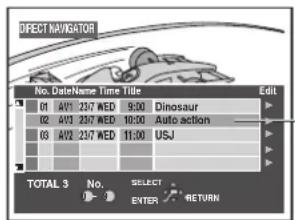
Zum Beispiel, wenn Sie das Programm Nummer 2 wählen.
- Die im Hintergrund stattfindende Wiedergabe der Bilder wird fortgesetzt.
Löschen der Programmliste
Drücken Sie [DIRECT NAVIGATOR] 9 oder [RETURN] 28.
Zu Ihrer Information
- Der Direct Navigator arbeitet im Stopp-Modus sowie während der Wiedergabe und der Aufnahme.
- Sie können Programme auch in der Liste aus Schritt 2 wählen, indem Sie mit den Zifferntasten 4 eine 2-stellige Zahl eingeben.
Wenn Sie eine Zahl eingeben, die größer ist als die Gesamtzahl der Programme, wird das letzte Programm gewählt.
- Titel werden nur angezeigt, falls Sie dem Programm einen Namen gegeben haben.
•Die Uhr des Geräts muss richtig eingestellt sein.
Die Programmliste
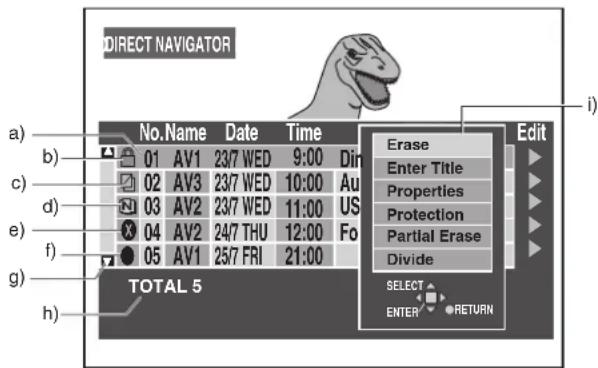
a) Programmnummer, Sendername, Datum der Aufnahme, Uhrzeit des Aufnahmestarts, Programmtitel (falls eingegeben).
- Im Beispiel wird Programm 1 ausgewählt.
b) Schreibgeschützt:
- Diese Meldung wird angezeigt, wenn Sie das Programm mit einem Schreibschutz versehen haben. Im Beispiel wurde Programm 1 mit einem Schreibschutz versehen.
c) Mit Kopierschutz versehen/Andere TV-Systeme (PAL oder NTSC): ☐
- Diese Meldung wird angezeigt, wenn Sie ein Programm aufgenommen haben, das vom Sender mit einem Kopierschutz versehen wurde.
- Wird angezeigt, wenn das Programm nicht aufgenommen werden konnte, weil sich das TV-System von der Einstellung in SETUP unterscheidet.
d) NTSC: NPAL:
- Wird angezeigt, wenn die Aufnahme mit einem Codierungssystem erfolgt, das nicht dem auf dem Gerät gewählten TV-System entspricht.
e) Für die Wiedergabe ungeeignet: ✉
- Diese Meldung wird angezeigt, wenn Sie das Programm nicht wiedergeben können.
f) Wird gerade aufgenommen: ●
- Diese Meldung wird angezeigt, wenn das Programm gerade aufgenommen wird.
g) Bildlaufleiste
- Bei mehr als 5 Programmen können Sie mit [▲, ▼] 10 durch die Liste blättern. Die Bildlaufleiste zeigt Ihnen dann die ungefähre Position in der Liste an.
h) Gesamtzahl der Programme
- Zeigt die Gesamtzahl der Programme an.
i) Untermenü
- Wird angezeigt, wenn Sie [▶] 10 verwenden. (Sie können diese Anzeige bei gleichzeitiger Aufnahme und Wiedergabe sehen, aber Sie können keine Eingaben vornehmen.)
- Löschen von Programmen (Seite 31).
- Eingabe oder Bearbeitung eines Titels (Seite 31).
- Überprüfen der Programminhalte (Seite 31).
- Versehen der Programme mit Schreibschutz (Seite 32).
- Löschen eines Programmteils (Seite 32)
- Ein gewähltes Programm zweiteilen (Seite 33).
Zu Ihrer Information
- Die Liste kann bis zu 99 Programme, die Sie aufgenommen haben, anzeigen.
- Bei Verwendung einer DVD-R erscheinen die Einträge
"Protection", "Partial Erase" und "Divide" nicht im Untermenü.
- Der Inhalt der Liste ist auf der Disc aufgezeichnet.
RAM
- Wenn die Disc schreibgeschützt ist (Seiten 28, 61), können Sie nur "Properties" aufrufen. Heben Sie den Schreibschutz auf, um andere Einträge aufzurufen.
Löschen von Programmen
RAM DVD-R
Das Programm wird vollständig gelöscht, wenn Sie diesen Vorgang durchführen, und kann nicht mehr wiederhergestellt werden. Überprüfen Sie das Programm sorgfältig, bevor Sie es löschen, um sicherzustellen, dass es sich nicht um ein Programm handelt, das Sie behalten möchten.
Vorbereitung
- Schalten Sie [DVD, TV] 19 auf "DVD".
- Legen Sie eine bespielte Disc ein.
1 Drücken Sie [DIRECT NAVIGATOR] 9.
2 Wählen Sie mit [▲, ▼] 10 das gewünschte Programm.
3 Rufen Sie mit [▶] 10 das Untermenü auf.
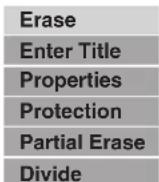
4 Wählen Sie mit [▲, ▼] 10 die Option "Erase" aus und drücken Sie die Taste [ENTER] 10.
5 Wählen Sie mit [◀] 10 die Option "Erase".
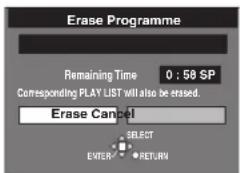
6 Drücken Sie die Taste [ENTER] 10.
Um den Vorgang zwischendurch abzubrechen
Wählen Sie "Cancel" in Schritt 5 und drücken Sie die Taste [ENTER] 10.
Oder
Drücken Sie die Taste [RETURN] 28.
Zu Ihrer Information
• Die auf der Disc verfügbare Aufnahmezeit wird auch nach dem
Löschen kurzer Programme gleich bleiben.
• Die Computerdaten werden nicht gelöscht.
- Die auf der DVD-R vorher verfügbare Aufnahmezeit bleibt auch nach dem Löschen von Programmen gleich.
Eingabe und Bearbeitung von Titeln
RAM DVD-R
Vorbereitung
- Schalten Sie [DVD, TV] 19 auf "DVD".
- Legen Sie eine bespielte Disc ein.
Führen Sie nach Abschluss der Schritte 1 bis 3 von "Löschen von Programmen" die folgenden Schritte durch:
4 Wählen Sie mit [▲, ▼] 10 die Option "Enter Title" aus und drücken Sie die Taste [ENTER] 10.
5 Geben Sie den Titel ein oder bearbeiten Sie ihn.
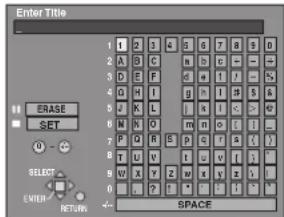
●“Eingabe von Titeln” (Seite 27)
Zu Ihrer Information
- Sie können DVD-RAMs Titel mit bis zu 64 Zeichen geben - Maximal 44 Zeichen sind möglich, wenn Sie einen Titel über das Menü für die timergesteuerte Aufnahme eingeben.
- Sie können DVD-Rs Titel mit bis zu 44 Zeichen geben.
- Der vollständige Titel wird auf der Bildschirmseite "Properties" angezeigt. Wenn Sie jedoch einen langen Titel eingeben, wird dieser nur teilweise in der Programmliste angezeigt.
Überprüfen der Programminhalte
RAM DVD-R
Sie können die Inhalte eines ausgewählten Programms überprüfen.
Vorbereitung
- Schalten Sie [DVD, TV] 19 auf "DVD".
- Legen Sie eine bespielte Disc ein.
Führen Sie nach Abschluss der Schritte 1 bis 3 von "Löschen von Programmen" die folgenden Schritte durch:
4 Wählen Sie mit [▲, ▼] 10 die Option "Properties" aus und drücken Sie die Taste [ENTER] 10.
- Der Inhalt des Programms wird angezeigt.
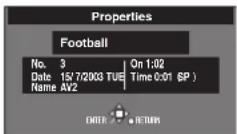
■Um zum vorhergehenden Bildschirm zurückzukehren
Drücken Sie die Taste [RETURN] 28
Aktivieren/Deaktivieren des Schreibschutzes für Programme
RAM
Sie können ein unbeabsichtigtes Löschen der Programme verhindern, indem Sie diese mit einem Schreibschutz versehen.
Vorbereitung
- Schalten Sie [DVD, TV] 19 auf "DVD".
- Legen Sie eine bespielte Disc ein.
Führen Sie nach Abschluss der Schritte 1 bis 3 von "Löschen von Programmen" (Seite 31) die folgenden Schritte durch:
4 Wählen Sie mit [▲, ▼] 10 die Option "Protection" aus und drücken Sie die Taste [ENTER] 10.
5 Wählen Sie mit [◀] 10 die Option "Yes" aus und drücken Sie die Taste [ENTER] 10.
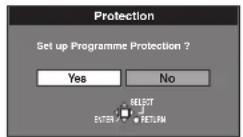
▽
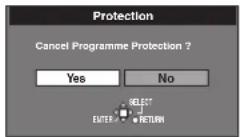
▽
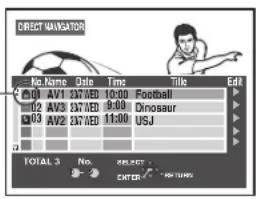
Markierung mit
Vorhängeschloss erscheint.
Markierung mit
Vorhängeschloss verschwindet.
■Um den Vorgang zwischendurch abzubrechen
Wählen Sie "No" in Schritt 5 und drücken Sie die Taste [ENTER]
10
Oder
Drücken Sie die Taste [RETURN] 28.
Zu Ihrer Information
Die Programme werden gelöscht, selbst wenn Sie mit Schreibschutz versehen sind, wenn Sie die Disc mit DISC INFORMATION formatieren (Seite 29).
Löschen von Programmteilen
RAM
Die gewählten Programmteile werden vollständig gelöscht, wenn Sie diesen Vorgang durchführen, und können nicht mehr wiederhergestellt werden. Überprüfen Sie das Programm sorgfältig, um sicherzustellen, dass es sich nicht um ein Programm handelt, das Sie behalten möchten.
Vorbereitung
- Schalten Sie [DVD, TV] 19 auf "DVD".
- Legen Sie eine bespielte Disc ein.
Führen Sie nach Abschluss der Schritte 1 bis 3 von "Löschen von Programmen" (Seite 31) die folgenden Schritte durch:
4 Wählen Sie mit [▲, ▼] 10 die Option "Partial Erase" aus und drücken Sie die Taste [ENTER] 10.
5 Verwenden Sie die Suchfunktionen wie zum Beispiel den Schnellvorlauf und die Zeitlupe, um den Anfangspunkt des zu löschenden Teiles zu finden, und drücken Sie die Taste [ENTER] 10.
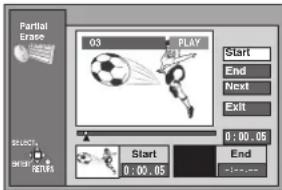
6 Verwenden Sie die Suchfunktionen wie zum Beispiel den Schnellvorlauf und die Zeitlupe, um den Endpunkt des zu löschenden Teiles zu finden, und drücken Sie die Taste [ENTER] 10.
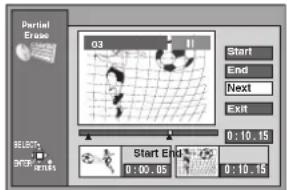
7 Wählen Sie mit [▲, ▼] 10 die Option "Exit" aus und drücken Sie die Taste [ENTER] 10.
8 Wählen Sie mit [◀] 10 die Option "Erase" aus und drücken Sie die Taste [ENTER] 10.
- Wiedergabelisten, die im Zusammenhang mit dem gelöschten Teil erstellt wurden, werden ebenfalls gelöscht.
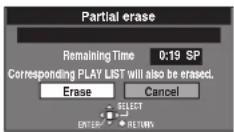
■Um den Vorgang zwischendurch abzubrechen
Wählen Sie "Cancel" in Schritt 8 und drücken Sie die Taste [ENTER] 10.
Oder
Drücken Sie die Taste [RETURN] 28.
Zum Löschen eines weiteren Teiles aus demselben Programm
Wählen Sie "Next" in Schritt 7, führen Sie Schritt 8 durch und wiederholen Sie dann die Schritte 5–8.
Zu Ihrer Information
- Verwenden Sie die Suchlauf- bzw. Zeitlupenfunktion, um die Teilungspunkte zu suchen.
- Sie können keinen Endpunkt vor dem Startpunkt und keinen Startpunkt nach dem Endpunkt festlegen.
- Sie können möglicherweise keine Start- und Endpunkte festlegen, die weniger als 3 Sekunden voneinander entfernt liegen.
- Sie können keine Start- und Endpunkte festlegen, falls es sich bei dem aufgezeichneten Bild um ein Standbild handelt.
- Das Gerät unterbricht die Wiedergabe, wenn bei diesem Vorgang das Ende des Programms erreicht wird.
- Die auf der Disc verfügbare Aufnahmezeit bleibt nach dem Löschen kurzer Programme gleich.
- Wiedergabelisten, die im Zusammenhang mit dem gelöschten Teil erstellt wurden, werden ebenfalls gelöscht.
Programme aufteilen
RAM
Sie können ein ausgewähltes Programm in zwei Hälften teilen. Sie müssen sicher sein, dass Sie ein Programm aufteilen möchten, da es nach der Aufteilung nicht wieder in den ursprünglichen Zustand versetzt werden kann.
Vorbereitung
- Schalten Sie [DVD, TV] 19 auf "DVD". - Legen Sie eine bespielte Disc ein.
Führen Sie nach Abschluss der Schritte 1 bis 3 von "Löschen von Programmen" (Seite 31) die folgenden Schritte durch:
4 Wählen Sie mit [▲, ▼] 10 die Option "Divide" aus und drücken Sie die Taste [ENTER] 10.
5 Verwenden Sie die Suchfunktionen wie zum Beispiel den Schnellvorlauf und die Zeitlupe, um die Stelle zu finden, an der geteilt werden soll, und drücken Sie die Taste [ENTER] 10.
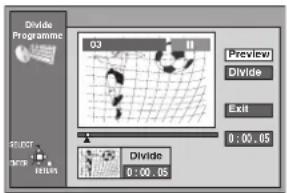
6 Wählen Sie mit [▲, ▼] 10 die Option "Exit" aus und drücken Sie die Taste [ENTER] 10.
7 Wählen Sie mit [◀] 10 die Option "Divide" aus und drücken Sie die Taste [ENTER] 10.
- Das Programm wird an dieser Stelle geteilt.
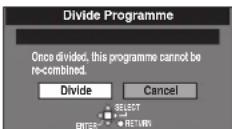
■Um den Vorgang zwischendurch abzubrechen
Wählen Sie "Cancel" in Schritt 7 und drücken Sie die Taste [ENTER] 10.
Oder
Drücken Sie die Taste [RETURN] 28
Um die Stelle zu wechseln, an der geteilt wird.
Wählen Sie "Divide" in Schritt 6 und wiederholen Sie dann die Schritte 5–7.
■Prüfen des Teilungspunkts
Wenn Sie in Schritt 6 die Option "Preview" wählen und die Taste [ENTER] 10 drücken, beginnt die Wiedergabe 10 Sekunden vor dem Teilungspunkt. Dadurch können Sie überprüfen, ob sich der Teilungspunkt an der richtigen Stelle befindet.
Hinweis
- Die geteilten Programme behalten den Titel des ursprünglichen Programms.
- Ein kurzer Abschnitt der Aufnahme, der direkt vor dem Teilungspunkt liegt, kann verloren gehen.
Zu Ihrer Information
- Verwenden Sie die Suchlauf- bzw. Zeitlupenfunktion, um die Teilungspunkte zu suchen.
- In den folgenden Fällen ist die Teilungsfunktion ("Divide") nicht anwendbar:
-Wenn die sich daraus ergebenden Abschnitte extrem kurz sind.
-Wenn die Gesamtzahl der Programme mehr als 99 beträgt.
Verwendung der WIEDERGABELISTE zur Bearbeitung von Programmen
Anzeige der WIEDERGABELISTE
RAM
Vorbereitung
● Schalten Sie [DVD, TV] 19 auf "DVD".
- Legen Sie eine bespielte Disc ein.
Drücken Sie [PLAY LIST] 27.
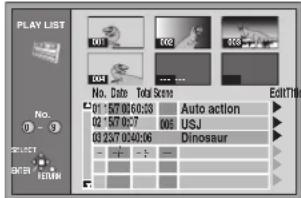
Die Wiedergabeliste erscheint auf dem Bildschirm. Solange Sie noch keine Wiedergabeliste für die Disc erstellt haben, werden keine Szenen angezeigt.
Zum Löschen der WIEDERGABELISTEN-Seite
Drücken Sie [PLAY LIST] 27 oder [RETURN] 28.
Der Bildschirm kehrt in den Zustand zurück, in dem er sich befand, bevor Sie die Wiedergabeliste aufgerufen hatten.
■ Was Sie mit der WIEDERGABELISTEN-Seite tun können
• WIEDERGABELISTE erstellen
(Seite 34)
• WIEDERGABELISTE wiedergeben
(Seite 34)
- Eine Szene für die Wiedergabe auswählen (Seite 35)
- Szenen hinzufügen, verschieben, neu bearbeiten und löschen
(Seiten 35, 36 und 37)
• WIEDERGABELISTE kopieren
(Seite 37)
- Eine WIEDERGABELISTE löschen (Seite 37)
- WIEDERGABELISTEN mit Titeln versehen (Seite 37)
- Inhalt von WIEDERGABELISTEN überprüfen (Seite 37)
Zu Ihrer Information
- Wenn die Disc schreibgeschützt ist (Seiten 28, 61), können Sie nur "Play Scenes" und "Properties" aufrufen. Heben Sie den Schreibschutz auf, um andere Einträge aufzurufen.
Über den WIEDERGABELISTEN-Szenenbildschirm
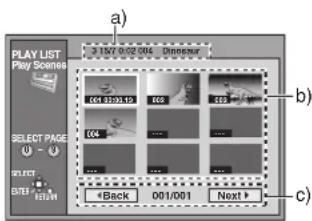
a) Information über die Wiedergabeliste
Hier wird die Nummer der Wiedergabeliste, das Datum, an dem sie erstellt wurde (Datum/Monat), die Gesamtspielzeit und die Anzahl der enthaltenen Szenen und Titel (falls vorhanden) angezeigt.
b) Szenen
9 Szenen können auf einer Seite angezeigt werden.
c) Seiten umblättern
Wenn es mehr als 9 Szenen gibt, wählen Sie mit [▲, ▼, ◀, ►] 10 die Option “◀ Back” oder “Next ►” und drücken die Taste [ENTER] 10, um zur vorhergehenden oder nächsten Seite zu gelangen. Sie können die 3-stellige Zahl auch mit den Zifferntasten 4 eingeben.
Erstellen der WIEDERGABELISTE
RAM
Sie können Start- und Endpunkte für die Erstellung einer Szene festlegen und dann bestimmen, in welcher Reihenfolge diese Szenen abgespielt werden. Diese Szenen werden nicht getrennt aufgenommen, so dass dieser Vorgang nicht viel von der Speicherkapazität der Disc in Anspruch nimmt.
Vorbereitung
- Schalten Sie [DVD, TV] 19 auf "DVD".
- Legen Sie eine bespielte Disc ein.
1 Im Stopp-Modus Drücken Sie [FUNCTIONS] 11.
2 Wählen Sie mit [▲, ▼, ◀, ▶] 10 die Option "CREATE PLAY LIST" (Wiedergabeliste erstellen) und drücken Sie die Taste [ENTER] 10.

3 Verwenden Sie die Suchfunktionen wie zum Beispiel den Schnellvorlauf und die Zeitlupe, um den Startpunkt der Szene zu finden, und drücken Sie die Taste [ENTER] 10.
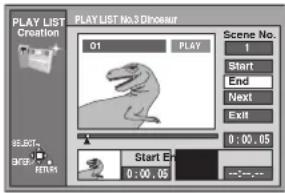
4 Verwenden Sie die Suchfunktionen wie zum Beispiel den Schnellvorlauf und die Zeitlupe, um den Endpunkt der Szene zu finden, und drücken Sie die Taste [ENTER] 10.
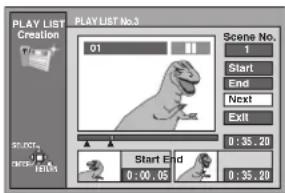
5 Wählen Sie mit [▲, ▼] 10 die Option "Exit" aus und drücken Sie die Taste [ENTER] 10.
■Um den Vorgang zwischendurch abzubrechen Drücken Sie die Taste [RETURN] 28.
Zum Löschen der WIEDERGABELISTEN-Seite Drücken Sie [PLAY LIST] 27 oder [RETURN] 28. Der Bildschirm kehrt in den Zustand zurück, in dem er sich befand, bevor Sie die Wiedergabeliste aufgerufen hatten.
■ Festlegen einer weiteren Szene Wählen Sie "Next" in Schritt 4, drücken Sie die Taste [ENTER] 10 und wiederholen Sie dann die Schritte 3 und 4.
Zu Ihrer Information
- Sie können die Schnellvorlauf-, Rücklauf-, Pausen- und Zeitlupenfunktion genau wie bei der normalen Wiedergabe verwenden, während die Szenen wiedergegeben werden.
- Eine Disc kann bis zu 99 Wiedergabelisten und bis zu 999 Szenen enthalten. Diese Anzahl kann unter bestimmten Umständen reduziert sein.
- Sie können keinen Endpunkt vor dem Startpunkt und keinen Startpunkt nach dem Endpunkt festlegen.
- Wenn Sie einen Endpunkt, aber keinen Startpunkt bestimmen, legt das Gerät den Programmanfang als Startpunkt fest. Wenn Sie einen Startpunkt, aber keinen Endpunkt bestimmen, legt das Gerät das Programmende als Endpunkt fest.
- Sie können möglicherweise keine Start- und Endpunkte festlegen, falls es sich bei den aufgezeichneten Bildern um Standbilder handelt, die auf einem anderen Gerät aufgenommen wurden.
- Das Gerät schaltet auf Wiedergabepause, wenn bei diesem Vorgang das Ende des Programms auf der Disc erreicht wird.
- Sie können auch die Funktion CREATE PLAY LIST (Wiedergabeliste erstellen) auf dem Bildschirm anzeigen, indem Sie “—” am unteren Rand der Wiedergabeliste wählen.
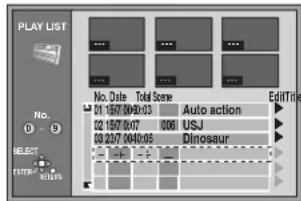
Abspielen der WIEDERGABELISTE
RAM
Vorbereitung
- Schalten Sie [DVD, TV] 19 auf "DVD".
- Legen Sie eine Disc ein, auf der Sie Wiedergabelisten erstellt haben.
1 Drücken Sie [PLAY LIST] 27.
2 Wählen Sie mit [▲, ▼] 10 die Wiedergabeliste, die Sie wiedergeben möchten, und drücken Sie die Taste [ENTER] 10.
•Die von Ihnen gewählte Wiedergabeliste wird wiedergegeben.
- Sie können die Wiedergabelisten ab Nummer 6 anzeigen, indem Sie [▼] 10 betätigen.
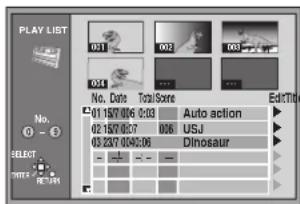
■Abspielen der WIEDERGABELISTE anhalten
Drücken Sie [■] 7.
Die Wiedergabeliste erscheint auf dem Bildschirm.
Zu Ihrer Information
Sie können Wiedergabelisten auch aus der Liste in Schritt 2 wählen, indem Sie mit den Zifferntasten 4 eine 2-stellige Zahl eingeben.
Wenn Sie eine Zahl eingeben, die über die Gesamtzahl der Wiedergabelisten hinausgeht, wird die letzte Wiedergabeliste gewählt.
Szenen wiedergeben
RAM
Vorbereitung
- Schalten Sie [DVD, TV] 19 auf "DVD".
- Legen Sie eine Disc ein, auf der Sie Wiedergabelisten erstellt haben.
1 Drücken Sie [PLAY LIST] 27.
2 Wählen Sie mit [▲, ▼] 10 die Wiedergabeliste, in der die Szene, die Sie wiedergeben möchten, enthalten ist und drücken Sie [▶] 10.
3 Wählen Sie mit [▲, ▼] 10 die Option "Play Scenes" aus und drücken Sie die Taste [ENTER] 10.
| Play Scenes |
| Edit |
| PL Copy |
| PL Erase |
| Enter Title |
| Properties |
4 Wählen Sie mit [▲, ▼, ◀, ▶] 10 die Szene aus, die Sie wiedergeben möchten, und drücken Sie die Taste [ENTER] 10.
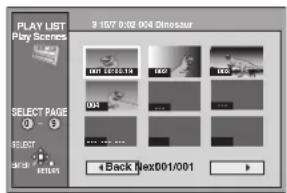
•Die von Ihnen gewählte Szene wird wiedergegeben.
■Abbrechen der Szenenwiedergabe
Drücken Sie [■] 7.
Die Szenenliste erscheint.
Für die Anzeige der Szene Nr. 10 oder Szenen mit höherer Nummer
Wählen Sie in Schritt 4 mit [▲, ▼, ◀, ▶] 10 die Option "Next ▶" aus und drücken Sie die Taste [ENTER] 10.
Zu Ihrer Information
Sie können in Schritt 4 auch eine Szenenseite wählen, indem Sie eine 3-stellige Zahl mit den Zifferntasten 4 eingeben.
Löschen einer WIEDERGABELISTE oder einer Szene der WIEDERGABELISTE während der Wiedergabe
1 Während der Wiedergabe einer Wiedergabeliste oder einer Szene der Wiedergabeliste Drücken Sie [ERASE] 32.
- Eine Bestätigungsmeldung wird angezeigt.
2 Wählen Sie mit [◀] 10 die Option "Yes" aus und drücken Sie die Taste [ENTER] 10.
- Wählen Sie "No" und drücken Sie [ENTER] 10 oder [RETURN] 28, um den Vorgang abzubrechen.
Hinzufügen von Szenen zu einer WIEDERGABELISTE
RAM
Vorbereitung
• Schalten Sie [DVD, TV] 19 auf "DVD".
- Legen Sie eine Disc ein, auf der Sie Wiedergabelisten erstellt haben.
1 Drücken Sie [PLAY LIST] 27.
2 Wählen Sie mit [▲, ▼] 10 die gewünschte Wiedergabeliste und drücken Sie [▶] 10.
3 Wählen Sie mit [▲, ▼] 10 die Option "Edit" aus und drücken Sie die Taste [ENTER] 10.
4 Wählen Sie mit [◀, ▶] 10 die Option "Add" aus und drücken Sie die Taste [ENTER] 10.
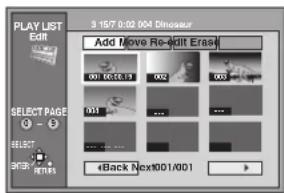
5 Wählen Sie mit [▲, ▼, ◀, ▶] 10 die Szene, die direkt auf die Position folgt, an der Sie die Szene einfügen möchten, und drücken Sie die Taste [ENTER] 10.
6 Verwenden Sie die Suchfunktionen wie zum Beispiel den Schnellvorlauf und die Zeitlupe, um den Startpunkt der Szene zu finden, und drücken Sie die Taste [ENTER] 10.
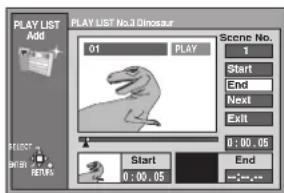
7 Verwenden Sie die Suchfunktionen wie zum Beispiel den Schnellvorlauf und die Zeitlupe, um den Endpunkt der Szene zu finden, und drücken Sie die Taste [ENTER] 10.
8 Wählen Sie mit [▲, ▼] 10 die Option "Exit" aus und drücken Sie die Taste [ENTER] 10.
•Die Bildschirmseite von Schritt 4 erscheint wieder.
■Um zum vorhergehenden Bildschirm zurückzukehren
Drücken Sie die Taste [RETURN] 28
■Zum Hinzufügen einer weiteren Szene
1) Wählen Sie mit [▲, ▼] 10 nach Schritt 7 die Option "Next" und drücken Sie die Taste [ENTER] 10.
2) Wiederholen Sie die Schritte 6 und 7.
Zu Ihrer Information
Sie können die Schnellvorlauf-, Rücklauf-, Pausen- und Zeitlupenfunktion genau wie bei der normalen Wiedergabe verwenden, während die Szenen wiedergegeben werden.
Verschieben einer Szene
RAM
Vorbereitung
- Schalten Sie [DVD, TV] 19 auf "DVD".
- Legen Sie eine Disc ein, auf der Sie Wiedergabelisten erstellt haben.
Führen Sie nach Abschluss der Schritte 1 bis 3 von "Hinzufügen von Szenen zu einer WIEDERGABELISTE" (Seite 35) die folgenden Schritte durch:
4 Wählen Sie mit [◀, ▶] 10 die Option "Move" aus und drücken Sie die Taste [ENTER] 10.
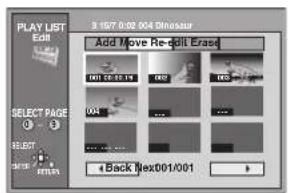
5 Wählen Sie mit [▲, ▼, ◀, ▶] 10 die Szene, die Sie verschieben möchten, und drücken Sie die Taste [ENTER] 10.
6 Wählen Sie mit [▲, ▼, ◀, ▶] 10 die Szene, die sich momentan an der Position befindet, an die Sie die Szene verschieben möchten, und drücken Sie die Taste [ENTER] 10.
•Die Szene, die Sie in Schritt 5 gewählt haben, wird an die Position vor der gewählten Szene verschoben.
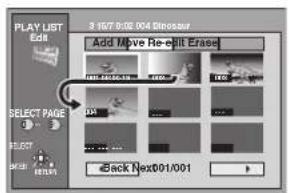
■Verschieben einer weiteren Szene
Wiederholen Sie die Schritte 5 und 6.
Erneute Bearbeitung einer Szene aus einer WIEDERGABELISTE
RAM
Vorbereitung
• Schalten Sie [DVD, TV] 19 auf "DVD".
- Legen Sie eine Disc ein, auf der Sie Wiedergabelisten erstellt haben.
Führen Sie nach Abschluss der Schritte 1 bis 3 von "Hinzufügen von Szenen zu einer WIEDERGABELISTE" (Seite 35) die folgenden Schritte durch:
4 Wählen Sie mit [◀, ▶] 10 die Option "Re-edit" aus und drücken Sie die Taste [ENTER] 10.
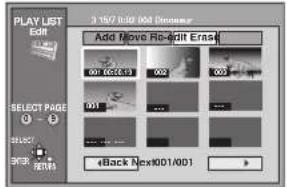
5 Wählen Sie mit [▲, ▼, ◀, ▶] 10 die Szene, die Sie erneut bearbeiten möchten, und drücken Sie die Taste [ENTER] 10.
6 Verwenden Sie die Suchfunktionen wie zum Beispiel den Schnellvorlauf und die Zeitlupe, um den Startpunkt der Szene zu finden, und drücken Sie die Taste [ENTER] 10.
7 Verwenden Sie die Suchfunktionen wie zum Beispiel den Schnellvorlauf und die Zeitlupe, um den Endpunkt der Szene zu finden, und drücken Sie die Taste [ENTER] 10.
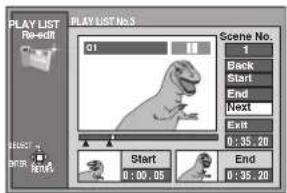
8 Wählen Sie mit [▲, ▼] 10 die Option "Exit" aus und drücken Sie die Taste [ENTER] 10.
■Neubearbeitung einer weiteren Szene
(1) Wählen Sie nach Schritt 7 mit [▲, ▼] 10 die Option "Next" oder "Back" und drücken Sie die Taste [ENTER] 10, bis Sie die erneut zu bearbeitende Szene gefunden haben.
(2) Wiederholen Sie die Schritte 5–7, um weitere Szenen neu zu bearbeiten.
Hinweis
- Sie können keinen Endpunkt vor dem Startpunkt und keinen Startpunkt nach dem Endpunkt festlegen.
Zu Ihrer Information
- Sie können die Schnellvorlauf-, Rücklauf-, Pausen- und Zeitlupenfunktion genau wie bei der normalen Wiedergabe verwenden, während die Szenen wiedergegeben werden.
Löschen einer Szene aus einer WIEDERGABELISTE
RAM
Vorbereitung
• Schalten Sie [DVD, TV] 19 auf "DVD".
- Legen Sie eine Disc ein, auf der Sie Wiedergabelisten erstellt haben.
Führen Sie nach Abschluss der Schritte 1 bis 3 von
"Hinzufügen von Szenen zu einer WIEDERGABELISTE" (Seite 35) die folgenden Schritte durch:
4 Wählen Sie mit [◀, ▶] 10 die Option "Erase" aus und drücken Sie die Taste [ENTER] 10.
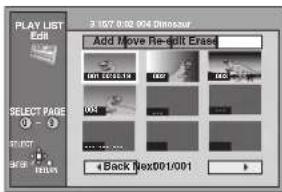
5 Wählen Sie mit [▲, ▼, ◀, ▶] 10 die Szene, die Sie löschen möchten, und drücken Sie die Taste [ENTER] 10.
6 Wählen Sie mit [◀] 10 die Option "Yes" aus und drücken Sie die Taste [ENTER] 10.
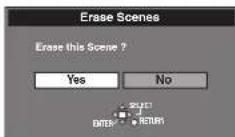
Die gewählte Szene wird aus der Wiedergabeliste gelöscht.
Zum Löschen einer weiteren Szene
Wiederholen Sie die Schritte 5 und 6.
■Um den Vorgang zwischendurch abzubrechen
Wählen Sie "No" in Schritt 6 und drücken Sie die Taste [ENTER]
10
Oder
Drücken Sie die Taste [RETURN] 28
Zu Ihrer Information
Die Wiedergabeliste wird ganz gelöscht, wenn Sie alle Szenen der Liste löschen.
Kopieren der WIEDERGABELISTE
RAM
Vorbereitung
• Schalten Sie [DVD, TV] 19 auf "DVD".
- Legen Sie eine Disc ein, auf der Sie Wiedergabelisten erstellt haben.
Führen Sie nach Abschluss der Schritte 1 bis 2 von
"Hinzufügen von Szenen zu einer WIEDERGABELISTE"
(Seite 35) die folgenden Schritte durch:
3 Wählen Sie mit [▲, ▼] 10 die Option "PL Copy" aus und drücken Sie die Taste [ENTER] 10.
4 Wählen Sie mit [◀] 10 die Option "Yes" aus und drücken Sie die Taste [ENTER] 10.
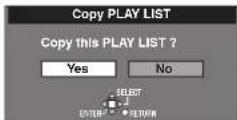
Die kopierte Wiedergabeliste erscheint am Ende der Liste.
■Um den Vorgang zwischendurch abzubrechen
Wählen Sie "No" in Schritt 4 und drücken Sie die Taste [ENTER]
10
Oder
Drücken Sie die Taste [RETURN] 28
Löschen einer WIEDERGABELISTE
RAM
Vorbereitung
• Schalten Sie [DVD, TV] 19 auf "DVD".
- Legen Sie eine Disc ein, auf der Sie Wiedergabelisten erstellt haben.
Führen Sie nach Abschluss der Schritte 1 bis 2 von
"Hinzufügen von Szenen zu einer WIEDERGABELISTE"
(Seite 35) die folgenden Schritte durch:
3 Wählen Sie mit [▲, ▼] 10 die Option "PL Erase" aus und drücken Sie die Taste [ENTER] 10.
4 Wählen Sie mit [◀] 10 die Option "Yes" aus und drücken Sie die Taste [ENTER] 10.
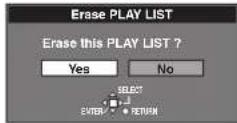
Die Wiedergabeliste wird gelöscht.
Um den Vorgang zwischendurch abzubrechen
Wählen Sie "No" in Schritt 4 und drücken Sie die Taste [ENTER] 10. Oder
Drücken Sie die Taste [RETURN] 28
Betitelung der WIEDERGABELISTE
RAM
Vorbereitung
• Schalten Sie [DVD, TV] 19 auf "DVD".
- Legen Sie eine Disc ein, auf der Sie Wiedergabelisten erstellt haben.
Führen Sie nach Abschluss der Schritte 1 bis 2 von
"Hinzufügen von Szenen zu einer WIEDERGABELISTE"
(Seite 35) die folgenden Schritte durch:
3 Wählen Sie mit [▲, ▼] 10 die Option "Enter Title" aus und drücken Sie die Taste [ENTER] 10.
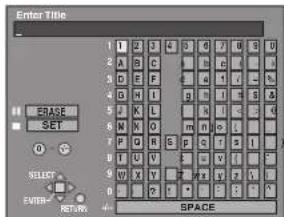
4 Geben Sie den Titel ein.
•“Eingabe von Titeln” (Seite 27)
Zu Ihrer Information
Sie können Wiedergabelisten auf DVD-RAMs Titel mit bis zu 64 Zeichen geben. Der vollständige Titel wird auf der Bildschirmseite "Properties" angezeigt. Wenn Sie jedoch einen langen Titel eingeben, wird dieser nur teilweise auf der Bildschirmseite mit der Wiedergabeliste angezeigt.
Überprüfung des Inhalts von WIEDERGABELISTEN
RAM
Vorbereitung
• Schalten Sie [DVD, TV] 19 auf "DVD".
- Legen Sie eine Disc ein, auf der Sie Wiedergabelisten erstellt haben.
Führen Sie nach Abschluss der Schritte 1 bis 2 von
"Hinzufügen von Szenen zu einer WIEDERGABELISTE"
(Seite 35) die folgenden Schritte durch:
3 Wählen Sie mit [▲, ▼] 10 die Option "Properties" aus und drücken Sie die Taste [ENTER] 10.
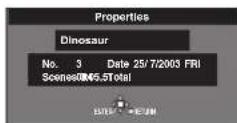
RAM DVD-R DVD-A DVD-V CD VCD MP3
Nur über die Fernbedienung
DISPLAY-Menüs enthalten Informationen über die Disc oder das Gerät. Diese Menüs erlauben Ihnen, Vorgänge durchzuführen, indem Sie diese Informationen ändern.
Allgemeine Verfahren
Vorbereitung
Schalten Sie [DVD, TV] 19 auf "DVD".
1 Drücken Sie die Taste [DISPLAY] 17.
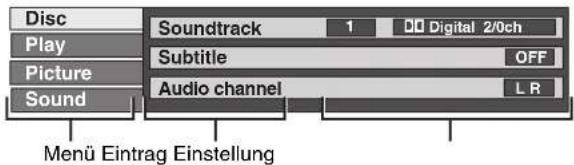
2 Wählen Sie mit [▲, ▼] 10 das Menü und drücken Sie [▶] 10.
3 Wählen Sie mit [▲, ▼] 10 den Eintrag und drücken Sie [▶] 10.
4 Wählen Sie mit [▲, ▼] 10 die Einstellung.
- Einige Optionen erfordern ein anderes Vorgehen. Befolgen Sie die auf dem Bildschirm angezeigten sowie die weiter unten beschriebenen Anleitungen.
■Um zum vorhergehenden Bildschirm zurückzukehren
Drücken Sie die Taste [RETURN] 28.
Wenn Sie fertig sind
Drücken Sie die Taste [DISPLAY] 17.
Zu Ihrer Information
• Die Bildschirmseiten hängen vom Inhalt der Discs ab.
- Abhängig vom Status des Geräts (Wiedergabe, Stoppen usw.) und des Softwaretyps, den Sie wiedergeben, gibt es einige Einträge, die nicht ausgewählt oder geändert werden können.
Disc menu
RAM DVD-R DVD-A DVD-V VCD
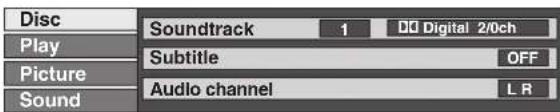
Soundtrack
Tonspursprache DVD-A DVD-V
(Siehe [A] Tonspur/Untertitelsprache.) Ändern Sie die Nummer, um eine Tonspur zu wählen.
Tonmerkmale RAM DVD-R DVD-A DVD-V (Siehe [B] Toneigenschaften.)
Karaokestimmen, ein und aus (Nur Karaoke DVD-V) Solo: ON←→OFF
Duett: OFF V1+V2 V1 V2
Subtitle
Untertitelsprache DVD-A DVD-V
(Siehe [A] Tonspur/Untertitelsprache.) Ändern Sie die Nummer, um eine Untertitelsprache zu wählen.
Untertitel ein/aus RAM DVD-R DVD-A DVD-V Schalten Sie die Untertitel ON oder OFF.
Angle DVD-A DVD-V
Ändern Sie die Nummer, um einen Aufzeichnungswinkel zu wählen.
STILL-P
Page DVD-A
Standbildnummer
- Wenn "Return" angezeigt wird
Wählen Sie "Return" und drücken Sie [ENTER] 10, um zur Standardseite zurückzukehren. - Wenn "RANDOM" angezeigt wird
Wählen Sie "RANDOM" und drücken Sie [ENTER] 10
Bei jedem Drücken der Taste [ENTER] 10 wird ein neues, zufällig ausgewähltes Bild angezeigt.
Slide show DVD-A (Nur Display)
Wählen Sie den Audio-Kanal. (Seite 16)
PBC VCD
Wiedergabesteuerung ein/aus
Zeigt an, ob die Menü-Wiedergabe (Wiedergabesteuerung) ein- oder ausgeschaltet ist.
[A] Tonspur/Untertitel Sprache
| ENG: EnglischFRA: FranzösischDEU: DeutschITA: ItalienischESP: SpanischNLD:Niederländisch | SVE: SchwedischNOR: NorwegischDAN: DänischPOR:PortugiesischRUS: RussischJPN: Japanisch | CHI: ChinesischKOR: KoreanischMAL: MalaiischVIE:VietnamesischTHA: Thai*: Andere |
[B] Toneigenschaften
LPCM/PPCM/□□ Digital/DTS/MPEG: Signaltyp
k (kHz): Abtastfrequenz
b (Bit): Anzahl der Bits
ch (Channel): Anzahl der Kanäle
Zu Ihrer Information
- Sie können nur Untertitel, Tonspuren und verschiedene Kamerapositionen wählen, wenn diese auf der Disc aufgezeichnet sind.
- Bei einigen Discs können die Tonspuren, Untertitel und Aufzeichungswinkel nur über die Menüs der Discs geändert werden.
- Falls die Untertitel die auf den Discs aufgezeichneten Closed Captions-Deskriptionen verdecken, schalten Sie bitte die Untertitel aus.
Play menu
RAM DVD-R DVD-A DVD-V CD VCD MP3

Repeat Play RAM DVD-R DVD-A DVD-V CD VCD MP3
(Seite 39)
Sie können ein Programm, eine Wiedergabeliste, ein Kapitel, einen Titel, eine Gruppe oder ein Stück wiederholt wiedergeben.
Marker RAM DVD-R DVD-A DVD-V CD VCD MP3
(Seite 17)
Sie können Punkte auf einer Disc markieren, um später dorthin zurückzukehren.
Picture menu
RAM DVD-R DVD-A DVD-V VCD
Um die Schärfe während der Wiedergabe zu wählen
Normal: Normal-Modus
Soft: Soft-Modus
Fine: Fein-Modus
Cinema: Kino-Modus (Steigert die Details in dunklen Szenen.)
DNR
Sie können die DNR ein oder ausschalten.
ON←→OFF
Progressive
Dieses Menü wird nur angezeigt, wenn im Anschlussmenü ("Connection") die Optionen "Progressive (NTSC)" auf "ON" und "TV System" auf "NTSC" gesetzt sind.
ON: Aktiviert die progressive Ausgabe
OFF: Deaktiviert die progressive Ausgabe
Transfer
(Wenn die progressive Ausgabe ON ist.)
Stellen Sie die Umwandlungsmethode für die progressive Ausgabe entsprechend dem abgespielten Material ein. (Seite 59)
Auto1: Für Filmmaterial
Auto2: Für Videomaterial (wie Auto1, kann jedoch bei progressiven Videos 30 Vollbilder pro Sekunde umwandeln)
Video: Für Videomaterial
Sound menu
RAM DVD-R DVD-A DVD-V
| Disc | V. S. S. | OFF |
| Play | Dialog Enhancer | OFF |
| Picture | ||
| Sound | ||
V.S.S. RAM DVD-R DVD-A DVD-V
(Nur mit Dolby Digital mit 2 oder mehr Kanälen)
Genießen Sie Surround Sound-Effekte mit nur 2
Frontlautsprechern. Der räumliche Klangeffekt wird erweitert und scheint von den auf beiden Seiten befindlichen virtuellen Lautsprechern zu kommen, falls auf der Disc Surround-Signale aufgezeichnet sind.
Natural←→Emphasis←→OFF
[Figure]
Hinweis
- V.S.S. funktioniert bei einigen Discs nicht oder hat eine geringere Wirkung, auch wenn Sie "Natural" oder "Emphasis" wählen.
- Schalten Sie die Virtuelle Surround Sound-Funktion (V.S.S.) aus, wenn sie zu Störungen führt.
Dialog Enhancer RAM DVD-R DVD-A DVD-V
(Dolby Digital, nur bei 3 oder mehr Kanälen, einschließlich eines Center-Kanals)
Die Lautstärke des Center-Kanals wird angehoben, damit Dialoge besser zu hören sind.
ON←→OFF
Repeat play
RAM DVD-R DVD-A DVD-V CD VCD MP3
Während der Wiedergabe
Verwenden Sie [▲, ▼] 10.
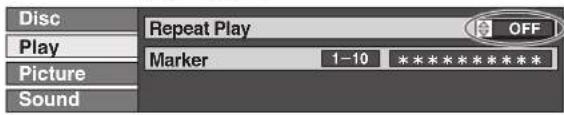
Die Anzeige wechselt wie gezeigt.
RAM DVD-R
PRG (PROGRAMME)←→All←→OFF
DVD-V
Chapter Title OFF
CD VCD
Track←→All←→OFF ↑ ↑
DVD-A MP3
Track←→Group←→OFF
Während der Wiedergabe einer Wiedergabeliste
RAM
PL (PLAY LIST)←→OFF
Falls die Video-CD über Wiedergabesteuerung vor
1) Drücken Sie bei gestopptem Betrieb (der Bildschirmschoner ist auf dem Fernsehgerät zu sehen) die Zifferntasten
4, um ein Stück zu wählen.
2) Führen Sie den oben genannten Vorgang durch.

Hinweis
• Die Wiedergabewiederholung könnte mit einigen Discs nicht funktionieren.
- Die Wiedergabewiederholung funktioniert nicht, wenn die verstrichene Wiedergabezeit der DVD nicht auf dem Display des Geräts angezeigt wird.
- Sie können die Wiederholfunktion nicht für komplette DVD-Audio-, DVD-Video-, MP3-Discs oder aller Wiedergabelisten einer DVD-RAM verwenden.
•[ERASE] 32 steht während der Wiedergabewiederholung nicht zur Verfügung.
Einsetzen/Entfernen der SD/PC-Karte
SD/CARD
Schalten Sie das Gerät aus, bevor Sie die SD/PC-Karte einsetzen.
- Wenn die Kartenanzeige ("SD" oder "CARD") des Geräts blinkt, wird gerade auf der Karte gelesen oder geschrieben. Schalten Sie das Gerät nicht aus und entfernen Sie die Karte nicht. Es könnte zu Fehlfunktionen oder zum Verlust des Karteninhalts kommen.
SD-Kartensteckplatz
Einsetzen der Karte
(1) Drücken Sie die Abdeckung nach unten.
(2) Das Kartenetikett muss nach oben und die Kerbe nach vorn zeigen.
(3) Führen Sie die Karte gerade in die Öffnung.
(4) Heben Sie den Riegel an, bis er einrastet und mit der Karte bündig ist.
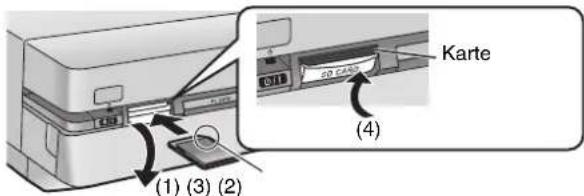
Entfernen der Karte
(1) Drücken Sie die Abdeckung nach unten.
(2) Drücken Sie auf einen Punkt in der Mitte der Karte.
- Schließen Sie die Abdeckung wieder, nachdem Sie die Karte entnommen haben.
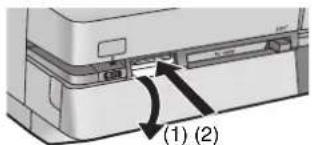
(a) Halten Sie die Karte an der Kante fest und führen Sie sie gerade in die Öffnung.
- Drücken Sie nicht direkt auf die Speicherkarte.
(b) ◀ Richten Sie die Karte anhand der Markierung aus.
(c) Die Buchsenanschlüsse müssen zum Gerät zeigen.
(d) Die Seite mit dem Etikett muss oben liegen.
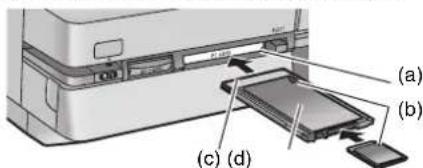
(1) Drücken Sie die Entnahmetaste.
(2) Die Taste wird ein wenig herausgeschoben.
(3) Drücken Sie die Entnahmetaste erneut.
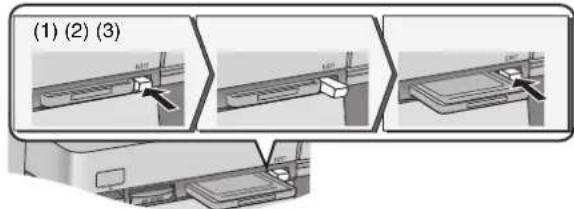
- Wenn Sie den Adapter verwenden, entfernen Sie Adapter und Karte zusammen.
- Wenn die [Entnahmetaste] 40 des Geräts nicht herausgeschoben wird, drücken Sie die PC-Karte erneut hinein und wiederholen Sie die Schritte (1)-(3).
Disc:
Das Discfach kann nicht geöffnet werden, solange die Standbildseite angezeigt wird.
Auswahl des Laufwerks und des Ordners
SD/CARD | RAM
1) Im Stopp-Modus
Drücken Sie [FUNCTIONS] 11
2) Wählen Sie mit [▲, ▼, ◀, ▶] 10 die Option "JPEG" und drücken Sie die Taste [ENTER] 10.
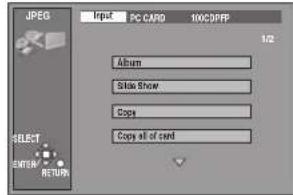
3) Wählen Sie mit [▲, ▼] 10 die Option "Input" aus und drücken Sie die Taste [ENTER] 10.
4) Wählen Sie mit [◀, ▲, ▼] 10 das Laufwerk (SD CARD/PC CARD/DVD) aus und drücken Sie [▶] 10.
- Eine Liste der gültigen Ordner auf dem Laufwerk wird angezeigt.
(a)Laufwerk
(b)Ordnername
(c)Ordnergruppe
(d)Anzahl der Szenen (Standbilder) und
Dateien im ausgewählten Ordner
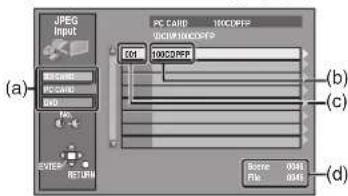
5) Wählen Sie mit [▲, ▼] 10 den Standbildordner aus.
- Sie können das Standbildverzeichnis auch durch Eingabe einer 3-stelligen Ziffer mit den Zifferntasten 4 aufrufen.
- Sie können den Ordner benennen.
6) Drücken Sie die Taste [ENTER] 10.
Zu Ihrer Information
- "Scene" und "File" beziehen sich auf die jeweilige Anzahl dieser Objekte im ausgewählten Ordner. Dateien in Unterordnern sind nicht enthalten.
- Wenn mehrere übergeordnete Ordner vorhanden sind, können Sie durch Drücken von ◀◀ oder ▶▶ 6 zwischen den Ordnern wechseln. (Siehe Hinweis in "Ordner, die angezeigt/ gespeichert werden können", Seite 10)
Um einen Ordner zu benennen
Sie können bis zu 36 Zeichen eingeben. Nach der Auswahl des anzuzeigenden Standbildordners (Schritt 5 im Abschnitt "Auswahl des Laufwerks und des Ordners"),
1) Wählen Sie mit [▶] 10 die Option "Folder title" (Ordnertitel) und drücken Sie die Taste [ENTER] 10.
2) Geben Sie den Titel ein. (Seite 27)
Hinweis
- Mit diesem Gerät eingegebene Titel werden von anderen Geräten nicht angezeigt.
- Mit diesem Gerät eingegebene Ordnertitel können nur mit diesem Gerät angezeigt werden. Mit diesem Gerät eingegebene Ordner werden in die Datei TITLE.DVD geschrieben.
- Wenn nicht genügend Speicherplatz für die Eingabe verfügbar ist oder die maximal zulässige Zahl von Dateien überschritten wird (Seite 10), kann der Titel nicht eingegeben werden.
SD/CARD RAM
- Wenn die Karte (Seite 10) oder die Disc schreibgeschützt ist (Seiten 28, 61), können die Standbilder nicht gelöscht werden.
Anzeigen von Standbildern (Albumanzeige)
SD/CARD RAM
Sie können die Standardbilder aus allen Ordnern der Karte oder DVD-RAM in einer Liste oder einzeln nacheinander anzeigen.
1 Im Stopp-Modus
Drücken Sie [FUNCTIONS] 11.
2 Wählen Sie mit [▲, ▼, ◀, ►] 10 die Option "JPEG" und drücken Sie die Taste [ENTER] 10.
3 Wählen Sie das Laufwerk (SD CARD/PC CARD/DVD) und den Ordner aus. (Seite 40, "Auswahl des Laufwerks und des Ordners")
4 Wählen Sie mit [▲, ▼] 10 die Option "Album" und drücken Sie die Taste [ENTER] 10.
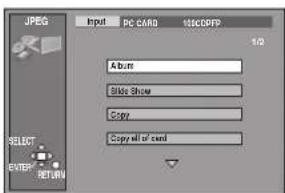

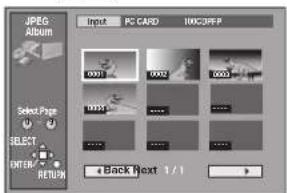
Um Standbilder einzeln nacheinander anzuzeigen
Wählen Sie mit [▲, ▼, ◀, ▶] 10 ein Standbild aus und drücken Sie die Taste [ENTER] 10.
- Wenn es mehr als 9 Standbilder gibt, wählen Sie mit
[▲, ▼, ◀, ►] 10 die Option "Next ►" aus und drücken die
Taste [ENTER] 10. Wählen Sie "◀ Back", um zurück zu gehen.
- Diese Funktion können Sie in der Diashow (Slide Show) nutzen.
- Sie können eine Seite mit Standbildern auch über die
Zifferntasten 4 wählen.
Beispiel: “2”: [0] → [0] → [2]
“12”: [0] → [1] → [2]
■Um die Standbildanzeige zu stoppen
Drücken Sie die Taste [RETURN] 28. (Die Standbildliste mit dem zuerst ausgewählten Bild wird angezeigt.)
■Um das nächste oder vorherige Standbild auszuwählen
Verwenden Sie [◀, ▶] 10 während der Standbildanzeige.
[▶] 10 : nächstes Standbild
[◀] 10 : vorheriges Standbild
Bei jedem Drücken der Taste wird ein neues Standbild angezeigt.
Um Standbilder in konstantem Intervall einzeln nacheinander anzuzeigen (Diashow)
SD/CARD RAM
Die Standbilder im ausgewählten Ordner werden einzeln nacheinander in einem konstanten Intervall angezeigt.
Führen Sie nach Abschluss der Schritte 1 bis 3 von "Anzeigen von Standbildern (Albumanzeige)" die folgenden Schritte durch:
4 Wählen Sie mit [▲, ▼] 10 die Option "Slide Show" und drücken Sie die Taste [ENTER] 10.
• Die Standbilder im ausgewählten Ordner werden in numerischer Reihenfolge angezeigt.
■Um die Dauer des Anzeigeintervalls zu ändern (Seite 45)
■Um die Diashow zu stoppen
Drücken Sie die Taste [RETURN] 28. (Der Menübildschirm erscheint.)
■Um das nächste oder vorherige Standbild auszuwählen
Verwenden Sie [◀, ▶] 10 während der Standbildanzeige.
[▶] 10 : nächstes Standbild
[◀] 10 : vorheriges Standbild
Bei jedem Drücken der Taste wird ein neues Standbild angezeigt.
Zu Ihrer Information
Die Länge des Anzeigeintervalls kann 1 Sekundenschritten geändert werden.
Um Standbilder zu löschen
(Die Standbilder werden durch diese Schritte unwiderruflich gelöscht.)
1) Während der Standbildanzeige Drücken Sie [ERASE] 32.
2) Wählen Sie mit [◀, ▶] 10 die Option "Erase" aus und drücken Sie die Taste [ENTER] 10.
Hinweis
- Diese Funktion können Sie in der Diashow (Slide Show) nutzen.
SD/CARD RAM
- Wenn die Karte (Seite 10) oder die Disc schreibgeschützt ist (Seiten 28, 61), können die Standbilder nicht gelöscht werden.
Um das Bild zu drehen
1) Während der Standbildanzeige Drücken Sie die Taste [ENTER] 10.
2) Wählen Sie mit [▲, ▼] 10 die Option "Rotate RIGHT" (Rechts drehen) oder "Rotate LEFT" (Links drehen) aus und drücken Sie die Taste [ENTER] 10.
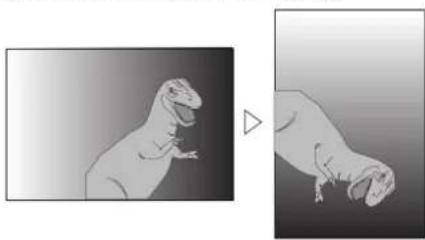
- Das Standbild wird im Ganzen gedreht und angezeigt.
- Informationen über Drehungen werden nicht gespeichert.
Hinweis
- Diese Funktion können Sie in der Diashow nutzen.
Um Informationen über die Standbilder anzuzeigen
Während der Standbildanzeige
Drücken Sie die Taste [ENTER] 10
(Datum, Ordnernummer, Dateinummer und Seitenzahl werden angezeigt.)
Hinweis
- Diese Funktion können Sie in der Diashow nutzen.
Wenn die Karte (Seite 10) oder die Diskette (Seite 28, 61) schreibgeschützt sind, können Sie nicht auf "Kopieren"/"Komplette Karte kopieren"/"Löschen"/"Aktivieren/Aufheben der Schutzfunktion"/"Drucken (DPOF)/"Format" zugreifen. Heben Sie den Schreibschutz auf, um diese Funktionen auszuführen.
Kopieren
SD/CARD ↔ RAM
Sie können den ganzen Ordner oder ausgewählte Standbilder auf eine Karte oder DVD-RAM kopieren. (maximal 300 Ordner, 3000 Dateien)
Führen Sie nach Abschluss der Schritte 1 bis 2 von "Anzeigen von Standbildern (Albumanzeige)" (Seite 41) die folgenden Schritte durch:
3 Wählen Sie den Ursprungsordner aus. (Seite 40, "Auswahl des Laufwerks und des Ordners")
4 Wählen Sie mit [▲, ▼] 10 die Option "Copy" aus und drücken Sie die Taste [ENTER] 10.
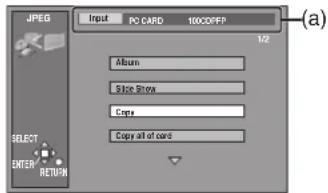
(a) Aktuell ausgewählter Ordner
5 Wählen Sie mit [▲, ▼, ◀, ▶] 10 die Option "Folder" oder ein Standbild aus, das Sie kopieren möchten, und drücken Sie die Taste [ENTER] 10.
- Wiederholen Sie diesen Schritt, wenn Sie weitere Standbilder kopieren möchten.
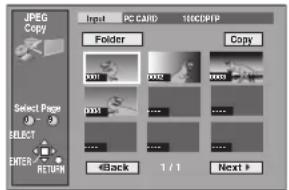
■ Um Standbilder einzeln nacheinander auszuwählen
Wählen Sie mit [▲, ▼, ◀, ▶] 10 ein Standbild aus und drücken Sie die Taste [ENTER] 10. (Das Standbild wird mit einem Häkchen markiert.)
Um alle Standbilder im Ordner auszuwählen
Wählen Sie mit [▲, ▼, ◀, ▶] 10 die Option "Folder" aus und drücken Sie die Taste [ENTER] 10. (Der Ordnername wird mit einem Häkchen markiert. Separat eingegebene Häkchen werden gelöscht.)
Um Häkchen zu entfernen
Wählen Sie mit [▲, ▼, ◀, ▶] 10 den Ordner oder das Standbild mit dem Häkchen aus und drücken Sie die Taste [ENTER] 10.
6 Wählen Sie mit [▲, ▼, ◀, ▶] 10 die Option "Copy" aus und drücken Sie die Taste [ENTER] 10.
- Der Bestätigungsbildschirm erscheint.
7 Wählen Sie das Ziellaufwerk aus.
Während der Anzeige des Bestätigungsbildschirms,
(1) Wählen Sie mit [▲, ▼] 10 die Option "Destination" aus und drücken Sie die Taste [ENTER] 10.
(2) Wählen Sie mit [◀, ▲, ▼] 10 das Laufwerk aus.
(3) Wählen Sie mit [▶, ▲, ▼] 10 den Ordner aus und drücken Sie die Taste [ENTER] 10.
- In einige Ordner kann nicht kopiert werden (Seite 10).
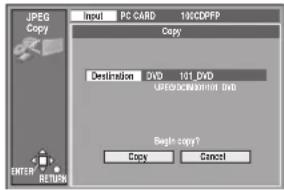
8 Wählen Sie mit [▼, ◀, ▶] 10 die Option "Copy" aus und drücken Sie die Taste [ENTER] 10.
•Das Kopieren der Standbilder beginnt.
Um den Vorgang zwischendurch abzubrechen
Wählen Sie "Cancel" in Schritt 8 und drücken Sie die Taste [ENTER] 10.
Oder
Drücken Sie die Taste [RETURN] 28
Zu Ihrer Information
- Wenn es keinen Ordner auf dem Ziellaufwerk gibt, wird ein neuer Ordner erstellt.
- Wenn es bereits einen Ordner auf dem Ziellaufwerk gibt, wird der Kopiervorgang nach dem letzten der vorhandenen Standbilder fortgesetzt.
- Beim Kopieren eines Ordners werden alle Dateien dieses Ordners, also nicht nur die Standbilder, kopiert.
- Ordner unterhalb des zu kopierenden Ordners werden nicht kopiert.
- Wenn nicht mehr genügend Speicherplatz auf dem Ziellaufwerk zur Verfügung steht oder die Anzahl der zu kopierenden Dateien/Ordner die zulässige Höchstzahl überschreitet, wird der Kopiervorgang abgebrochen.
- Wenn Sie keinen Titel für den Ordner auf dem Ziellaufwerk festlegen, wird der Titel vom Ursprungslaufwerk eingegeben. Es empfiehlt sich, den Titel auf dem Ursprungslaufwerk einzugeben.
- Nach dem Kopieren kann es eine gewisse Zeit dauern, die Informationen vom Ursprungslaufwerk zu laden.
- Die Einstellung der DPOF-Drucknummer (Seite 44) wird nicht übertragen.
Komplette Karte kopieren
SD/CARD → RAM
Sie können den gesamten Inhalt der Karte auf eine DVD-RAM kopieren. (maximal 300 Ordner, 3000 Dateien)
Führen Sie nach Abschluss der Schritte 1 bis 2 von "Anzeigen von Standbildern (Albumanzeige)" (Seite 41) die folgenden Schritte durch:
3 Wählen Sie mit [▲, ▼] 10 die Option "Copy all of card" aus und drücken Sie die Taste [ENTER] 10.
4 Stellen Sie sicher, dass "Copy from" ausgewählt ist, und wählen Sie mit [◀, ▶] 10 die Option "SD CARD" (SD-Karte) oder "PC CARD" (PC-Karte).
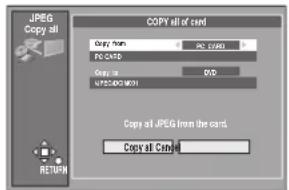
5 Wählen Sie mit [▼, ◀, ▶] 10 die Option "Copy all" und drücken Sie die Taste [ENTER] 10.
- Alle Standbilder werden kopiert.
■Um den Vorgang zwischendurch abzubrechen
Wählen Sie "Cancel" in Schritt 5 und drücken Sie die Taste [ENTER] 10.
Oder
Drücken Sie die Taste [RETURN] 28.
Zu Ihrer Information
- Auf dem Ziellaufwerk wird ein neuer Ordner erstellt.
- Alle kompatiblen Dateien im Ordner werden kopiert, auch wenn es sich nicht um Standbilder handelt.
- Ordner unterhalb des zu kopierenden Ordners werden nicht kopiert.
- Wenn nicht mehr genügend Speicherplatz auf dem Ziellaufwerk zur Verfügung steht oder die Anzahl der zu kopierenden Dateien/Ordner die zulässige Höchstzahl überschreitet, wird der Kopiervorgang abgebrochen.
- Nach dem Kopieren kann es eine gewisse Zeit dauern, die Informationen vom Ursprungslaufwerk zu laden.
- Die Einstellung der DPOF-Drucknummer (Seite 44) wird nicht übertragen.
Hinweis
- Standbilder werden kopiert, ungültige Dateien und Ordner jedoch nicht. (Seite 10)
Löschen
SD/CARD RAM
Sie können komplette Ordner oder ausgewählte Standbilder löschen.
Nach dem Ausführen dieser Funktion, können Dateien nicht wiederhergestellt werden. Dies gilt auch für schreibgeschützte Standbilder. Vergewissern Sie sich also noch einmal, bevor Sie fortfahren.
Führen Sie nach Abschluss der Schritte 1 bis 2 von "Anzeigen von Standbildern (Albumanzeige)" (Seite 41) die folgenden Schritte durch:
3 Wählen Sie den zu löschenden Ordner aus. (Seite 40, "Auswahl des Laufwerks und des Ordners")
4 Wählen Sie mit [▲, ▼] 10 die Option "Erase" aus und drücken Sie die Taste [ENTER] 10.
5 Wählen Sie mit [▲, ▼, ◀, ▶] 10 einen "Folder" oder ein Standbild aus, den bzw. das Sie löschen möchten, und drücken Sie die Taste [ENTER] 10.
- Wiederholen Sie diesen Schritt, wenn Sie weitere Standbilder löschen möchten.
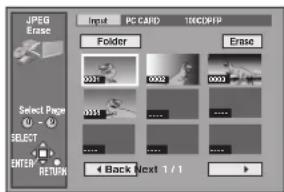
Um alle Standbilder im Ordner auszuwählen
Wählen Sie mit [▲, ▼, ◀, ▶] 10 die Option "Folder" aus und drücken Sie die Taste [ENTER] 10.
(Der Ordnername wird mit einem Häkchen markiert. Separat eingegebene Häkchen werden gelöscht.)
- Dabei wird auch der Ordner gelöscht.
Um Häkchen zu entfernen:
Wählen Sie mit [▲, ▼, ◀, ▶] 10 den Ordner oder das Standbild mit dem Häkchen aus und drücken Sie die Taste [ENTER] 10.
6 Wählen Sie mit [▲, ▼, ◀, ▶] 10 die Option "Erase" aus und drücken Sie die Taste [ENTER] 10.
- Der Bestätigungsbildschirm erscheint.
7 Wählen Sie mit [◀, ▶] 10 die Option "Erase" aus und drücken Sie die Taste [ENTER] 10.
•Das Löschen der Standbilder beginnt.
■Um den Vorgang zwischendurch abzubrechen
Wählen Sie "Cancel" in Schritt 7 und drücken Sie die Taste [ENTER] 10.
Oder
Drücken Sie die Taste [RETURN] 28
Zu Ihrer Information
- Wenn Sie Ordner löschen, werden alle anderen Dateien in diesem Ordner neben den Standbildern auch gelöscht.
- Ordner unterhalb des zu löschenden Ordners werden nicht gelöscht.
- Wenn Sie andere Dateien als die Standbilder löschen möchten, wählen Sie den Ordner dieser Datei aus und löschen ihn.
Aktivieren/Aufheben der Schutzfunktion
SD/CARD RAM
Sie können die Schutzfunktion für komplette Ordner oder einzelne Standbilder aktivieren/aufheben.
Führen Sie nach Abschluss der Schritte 1 bis 2 von "Anzeigen von Standbildern (Albumanzeige)" (Seite 41) die folgenden Schritte durch:
3 Wählen Sie den Ordner aus, für den die Schutzfunktion aktiviert/aufgehoben werden soll. (Seite 40, "Auswahl des Laufwerks und des Ordners")
4 Wählen Sie mit [▲, ▼] 10 die Option "Protect" aus und drücken Sie die Taste [ENTER] 10.
5 Wählen Sie mit [▲, ▼, ◀, ▶] 10 einen "Folder" oder ein Standbild aus, für den bzw. das Sie die Schutzfunktion aktivieren/aufheben möchten, und drücken Sie die Taste [ENTER] 10.
- Wiederholen Sie diesen Schritt, wenn Sie die Schutzfunktion für weitere Standbilder aktivieren/aufheben möchten.
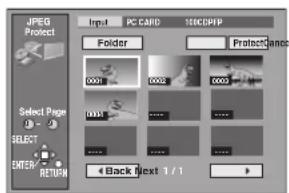
Um alle Standbilder im Ordner auszuwählen
Wählen Sie mit [▲, ▼, ◀, ▶] 10 die Option "Folder" aus und drücken Sie die Taste [ENTER] 10.
(Der Ordnername wird mit einem Häkchen markiert. Separat eingegebene Häkchen werden gelöscht.)
Um Häkchen zu entfernen:
Wählen Sie mit [▲, ▼, ◀, ▶] 10 den Ordner oder das Standbild mit dem Häkchen aus und drücken Sie die Taste [ENTER] 10.
6 Wählen Sie mit [▲, ▼, ◀, ▶] 10 die Option "Protect"/"Cancel" aus und drücken Sie die Taste [ENTER] 10.
- Der Bestätigungsbildschirm erscheint.
7 Wählen Sie mit [◀, ▶] 10 die Option "Yes" aus und drücken Sie die Taste [ENTER] 10.
- Der ausgewählte Ordner oder das Standbild erscheint/ausgeblendet mit einem Vorhängeschloss markiert.
■Um den Vorgang zwischendurch abzubrechen
Wählen Sie "No" in Schritt 7 und drücken Sie die Taste [ENTER] 10.
Oder
Drücken Sie die Taste [RETURN] 28.
Drucken (DPOF)
SD/CARD
Sie können einen ganzen Ordner oder einzelne Bilder zum Drucken auswählen und die Anzahl der zu druckenden Exemplare (maximal 999 Dateien) angeben.
Führen Sie nach Abschluss der Schritte 1 bis 2 von "Anzeigen von Standbildern (Albumanzeige)" (Seite 41) die folgenden Schritte durch:
3 Wählen Sie den Ordner aus, für den die DPOF-Nummer festgelegt werden soll. (Seite 40, "Auswahl des Laufwerks und des Ordners")
4 Wählen Sie mit [▲, ▼] 10 die Option "Print (DPOF)" und drücken Sie die Taste [ENTER] 10.
5 Wählen Sie mit [▲, ▼, ◀, ►] 10 den "Whole" oder Standbilder aus, der bzw. die gedruckt werden soll, und drücken Sie die Taste [ENTER] 10.
- Wiederholen Sie diesen Schritt, wenn Sie weitere Standbilder drucken möchten.
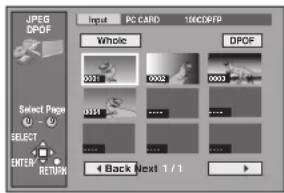
Um alle Standbilder im Ordner auszuwählen
Wählen Sie mit [▲, ▼, ◀, ▶] 10 die Option "Whole" aus und drücken Sie die Taste [ENTER] 10.
(Der Ordnername wird mit einem Häkchen Markiert. Separat eingegebene Häkchen werden gelöscht.)
Um Häkchen zu entfernen:
Wählen Sie mit [▲, ▼, ◀, ▶] 10 den Ordner oder das Standbild mit dem Häkchen aus und drücken Sie die Taste [ENTER] 10.
6 Wählen Sie mit [▲, ▼, ◀, ▶] 10 die Option "DPOF" und drücken Sie die Taste [ENTER] 10.
- Der Bestätigungsbildschirm erscheint.
7 Vergewissern Sie sich, dass Anzahl der zu druckenden Exemplare ausgewählt ist, und stellen Sie mit [◀, ▶] 10 die Anzahl der Seiten (0 bis 9) ein.
8 Wählen Sie mit [▲, ▼, ◀, ▶] 10 die Option "Set" aus und drücken Sie die Taste [ENTER] 10.
- Die DPOF-Markierung erscheint, wenn Sie ein oder mehrere Bilder zum Drucken ausgewählt haben.

■Um den Vorgang zwischendurch abzubrechen
Wählen Sie "Cancel" in Schritt 8 und drücken Sie die Taste [ENTER] 10.
Oder
Drücken Sie die Taste [RETURN] 28
Um die DPOF-Druckeinstellungen zu ändern
1) Wählen Sie in Schritt 5 mit [▲, ▼, ◀, ▶] 10 die Option "Whole" oder ein Standbild mit DPOF-Markierung aus und drücken Sie die Taste [ENTER] 10.
2) Wählen Sie mit [▲, ▼, ◀, ▶] 10 die Option "DPOF" und drücken Sie die Taste [ENTER] 10.
3) Verwenden Sie [◀, ▶] 10, um die Druckeinstellung zu ändern.
- Die Druckeinstellung wird storniert, wenn Sie als Seitenzahl den Wert "0" einstellen.
4) Wählen Sie mit [▲, ▼, ◀, ▶] 10 die Option "Set" aus und drücken Sie die Taste [ENTER] 10.
Zu Ihrer Information
- Diese Einstellungen können nicht für Ordner oder Dateien vorgenommen werden, die nicht den DCF-Standards entsprechen.
- Mit diesem Gerät vorgenommene Druckeinstellungen (DPOF) können nicht auf anderen Geräten angezeigt werden.
- Die Einstellungen können nicht vorgenommen werden, wenn kein Speicherplatz mehr auf der Karte verfügbar ist.
- Alle auf anderen Geräten festgelegten Einstellungen, mit Ausnahme der zu druckenden Exemplare, werden verworfen.
Andere
Diashow-Intervalle
SD/CARD RAM
Sie können die Anzeigeintervalle einer Diashow einstellen. (Seite 41)
Führen Sie nach Abschluss der Schritte 1 bis 2 von "Anzeigen von Standbildern (Albumanzeige)" (Seite 41) die folgenden Schritte durch:
3 Wählen Sie mit [▲, ▼] 10 die Option "Others" aus und drücken Sie die Taste [ENTER] 10.
4 Vergewissern Sie sich, dass die Option für die "Slide Show Intervals" ausgewählt ist, und wählen Sie mit [◀, ▶] 10 das gewünschte Intervall für die Anzeige der Standbilder (0–30 Sekunden, in Sekundenschritten).
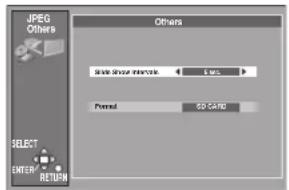
5 Drücken Sie die Taste [ENTER] 10.
Format
SD/CARD
Sie können alle Standbilder auf den SD/PC-Karten löschen.
Nach der Ausführung dieser Schritte wird aufgezeichneter Inhalt (einschließlich schreibgeschützter Standbilder und Computerdaten) vollständig gelöscht. Vergewissern Sie sich also noch einmal, bevor Sie fortfahren.
Führen Sie nach Abschluss der Schritte 1 bis 2 von "Anzeigen von Standbildern (Albumanzeige)" (Seite 41) die folgenden Schritte durch:
3 Wählen Sie mit [▲, ▼] 10 die Option "Others" aus und drücken Sie die Taste [ENTER] 10.
4 Wählen Sie mit [▲, ▼] 10 die Option "Format" und mit [◀, ▶] 10 die Option "SD CARD" oder "PC CARD" und drücken Sie die Taste [ENTER] 10.
- Der Bestätigungsbildschirm erscheint.
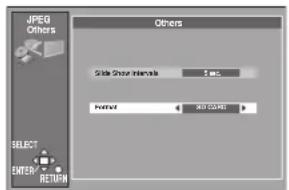
5 Wählen Sie mit [◀, ▶] 10 die Option "Yes" aus und drücken Sie die Taste [ENTER] 10.
- Der Bestätigungsbildschirm erscheint.
6 Wählen Sie mit [◀, ▶] 10 die Option "Start" und drücken Sie die Taste [ENTER] 10.
- Der Formatiervorgang beginnt.
7 Drücken Sie die Taste [ENTER] 10, um den Vorgang abzuschließen.
■Um den Vorgang zwischendurch abzubrechen
Wählen Sie "Cancel" in Schritt 6 und drücken Sie die Taste [ENTER] 10.
Oder
Drücken Sie die Taste [RETURN] 28.
Hinweis
- Mit diesem Gerät formatierte Karten können in anderen Geräten nicht verwendet werden.
RAM
Mit der Funktion "DV AUTO REC" können Sie automatisch Programme und Wiedergabelisten generieren, wenn Sie ein DV-Gerät (z. B. eine digitale Videokamera) über ein DV-Kabel an die DV-Eingangsbuchse an der Vorderseite des Recorders anschließen. Aufnahmen von DV-Kameras können auf DVD-RAM- und DVD-R-Medien übertragen werden. Bei DVD-Rs steht die Funktion "DV AUTO REC" jedoch nicht zur Verfügung.
Vorbereitung
- Bevor Sie die Kabel anschließen, vergewissern Sie sich zuerst, dass die Stromversorgung für beide Geräte abgeschaltet ist. Nachdem Sie die Kabel angeschlossen haben, schalten Sie beide Geräte ein.
- Verbinden Sie das DV-Gerät mit der DV-Eingangsbuchse auf der Vorderseite (Seite 50).
- Stellen Sie das DV-Gerät auf Wiedergabe-Pause, und zwar an der Stelle, an der Sie mit der Aufnahme beginnen möchten.
- Schalten Sie [DVD, TV] 19 auf "DVD".
Aufnehmen auf der Disc:
Legen Sie eine Disc ein, auf die aufgenommen werden kann.
- Vergewissern Sie sich, dass auf der Disc aufgenommen werden kann (Seite 8).
- Stellen Sie sicher, dass die Schreibschutzvorrichtung nicht auf "PROTECT" steht (Seite 61).
- Stellen Sie sicher, dass die Disc nicht mit der Funktion DISC INFORMATION schreibgeschützt ist (Seite 28).
1 Im Stopp-Modus
Drücken Sie die Taste [REC MODE] 33, um den Aufnahme-Modus zu wählen.
- Wählen Sie "XP", "SP", "LP" oder "EP".
2 Drücken Sie [FUNCTIONS] 11.
3 Wählen Sie mit [▲, ▼, ◀, ▶] 10 die Option "DV AUTO REC" und drücken Sie die Taste [ENTER] 10.
- Das DV-Gerät wechselt automatisch in die Wiedergabe-Pause, wenn es auf Wiedergabebetrieb geschaltet war.
4 Wählen Sie mit [◀, ▶] 10 die Option "Rec" aus und drücken Sie die Taste [ENTER] 10.
•Die Aufnahme beginnt.
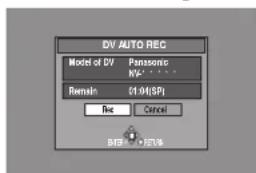
Manuelles Abbrechen der Wiedergabe Drücken Sie [■] 7.
■Wenn die Wiedergabe stoppt
Es erscheint folgende Bildschirmseite.
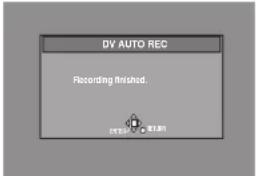
Drücken Sie die Taste [ENTER] 10, um die automatische DV-Aufnahme zu beenden.
- Nach Beendigung der automatischen DV-Aufnahme wird eine Programm- und Wiedergabeliste hinzugefügt.
Zu Ihrer Information
- Drücken Sie während der Aufnahme keine Taste am DV-Gerät, da die Aufnahme anderenfalls beendet wird.
Eine Aufnahmesession (Zeitpunkt von Beginn bis Ende einer Aufnahme) wird als ein Programm gezählt und es wird eine Wiedergabeliste erstellt. Sie können die Aufnahme in Szenen unterteilen, indem Sie die Teile erfassen, bei denen während der Aufnahme mit dem DV-Gerät die Aufnahmetaste des DV-Geräts betätigt wurde. Das Datum der ersten Aufnahme wird als Programmtitel verwendet. - Die Markierung wird automatisch registriert, indem die Teile erfasst werden, bei denen während der Aufnahme mit dem DV-Gerät die Aufnahmetaste des DV-Geräts betätigt wurde.
- Vergewissern Sie sich, dass das DV-Gerät auf Aufnahmepause gestellt ist, bevor Sie mit der Aufnahme beginnen.
Wenn die Aufnahme nicht starten (DV-Gerät nicht richtig angeschlossen oder Band nicht eingelegt) oder nicht fortgesetzt werden kann, erscheint eine Warnmeldung auf dem Bildschirm und die Aufnahme wird abgebrochen. Überprüfen Sie das Gerät gründlich, bevor Sie Aufnahmen davon erstellen.
- Die Bezeichnung des DV-Geräts wird möglicherweise nicht korrekt angezeigt.
- Sie können nicht gleichzeitig aufnehmen und wiedergeben.
- Sie können die Aufnahme erst starten, wenn die Bilder vom DV-Gerät auf dem Fernsehgerät erscheinen.
- Empfiehlt sich, eine digitale Videokamera von Panasonic zu verwenden.
- Es besteht die Möglichkeit, dass die Aufnahme nicht wie gewünscht ausgeführt wird, wenn der Timecode auf dem Band im DV-Gerät nicht fortlaufend ist.
- Wir empfehlen Ihnen, immer nur ein DV-Gerät anzuschließen.
- Selbst bei Verwendung eines Geräts mit DV-Anschlüssen ist in bestimmten Fällen u.U. keine automatische DV-Aufnahme möglich.
Hinweis
- Sie können den Recorder nicht über das digitale Videogerät steuern, selbst wenn Sie ein DV-Kabel verwenden.
- Mit diesem Gerät können keine Signale von PCs aufgenommen werden.
- Der DV-Eingang an diesem Gerät eignet sich nur für DV-Kameras.
- Wählen Sie das Fernsehsystem (PAL/NTSC) des Programms, das Sie aufnehmen möchten (Seite 54).
- Wenn die Meldung "Cannot detect DV connection" angezeigt wird oder andere Probleme bei der Aufnahme auftreten, überprüfen Sie die Anschlüsse und die Einstellungen des DV-Geräts und schalten Sie den Netzschalter aus und wieder ein. Wenn dies keinen Erfolg bringt, folgen Sie den Anweisungen unter "Aufnahme von einem Videorecorder" (Seite 26).
- Der aufgenommene Ton entspricht dem Ton, der beim "Audio Mode for DV Input" gewählt wurde (Seite 53).
Die Kindersicherung deaktiviert alle Tasten des Geräts und der Fernbedienung. Verwenden Sie die Kindersicherung, um andere Personen davon abzuhalten, das Gerät in Betrieb zu setzen.
Nur über die Fernbedienung
Aktivieren der Kindersicherung
Halten Sie [ENTER] 10 und [RETURN] 28 gleichzeitig gedrückt, bis "X HOLD" auf dem Display des Geräts erscheint.
- Falls Sie eine Taste betätigen, während die Kindersicherung aktiviert ist, erscheint "X HOLD" auf dem Display des Geräts und die Bedienung ist nicht möglich.
Ausschalten der Kindersicherung
Halten Sie die Tasten [ENTER] 10 und [RETURN] 28 gleichzeitig gedrückt, bis "X HOLD" ausgeblendet wird.
- Falls Sie die Kindersicherung nicht ausschalten können, drücken Sie die Taste [RETURN] 28 und führen den Schritt dann aus.
Anschluss weiterer Digitalkomponenten
Ziehen Sie die Netzkabel aller anzuschließenden Geräte ab, bevor Sie Kabel anschließen oder abtrennen.
Verbesserte Tonwiedergabe durch Mehrkanalton
Einzelheiten hierzu finden Sie auf den relevanten Seiten.
■Surround Sound über 5.1 Kanäle mit Dolby Digital und DTS
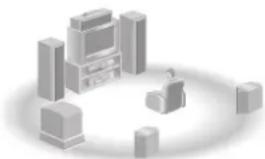
Schließen Sie das Gerät an einen Verstärker mit eingebauten Dekodern an. ([A] Seite 48)
SETUP—Sound (Seiten 53 und 55)
- Setzen Sie "PCM Down Conversion" auf "On".
- Stellen Sie "Dolby Digital" und "DTS" passend zum Gerät ein.
Ändern Sie die Lautsprechereinstellungen am Verstärker.
■ Stereo- oder Dolby Pro Logic-Wiedergabe
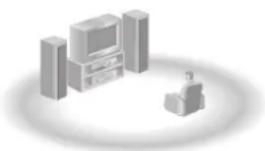
Schließen Sie das Gerät an einen analogen Verstärker oder eine analoge Systemkomponente an. ([B] Seite 48)
SETUP—Sound (Seiten 53 und 55)
- Setzen Sie "PCM Down Conversion" auf "Off".
Digitalanschluss
Schließen Sie das Gerät an einen digitalen Verstärker oder eine digitale Systemkomponente an. ([A] Seite 48)
SETUP—Sound (Seiten 53 und 55)
- Setzen Sie "PCM Down Conversion" auf "On".
- Stellen Sie "Dolby Digital" auf "PCM".
- Stellen Sie "DTS" auf "Off".
■Weitere Anwendungen
Aufnehmen auf ein digitales Aufnahmegerät oder Kassettendeck ([A] [B] Seite 48)
Aufnehmen von einem Videorecorder (Seite 50)
Verwenden Sie den Anschluss [B], um Discs wiederzugeben, die mit einer Abtastfrequenz von 96 kHz aufgezeichnet wurden. Aus Gründen des Kopierschutzes erfolgt keine Tonausgabe, falls Sie den Anschluss [A] verwenden und "PCM Down Conversion" auf "Off" stellen. (Wandeln Sie die Signale für Tonaufnahmen dieser Art in 48 kHz um.)
Zu Ihrer Information
•Die beschriebenen Anschlüsse des Geräts sind Beispiele.
- Vor dem Anschluss schalten Sie bitte alle Geräte aus und lesen die dafür vorgesehenen Bedienungsanleitungen.
Hinweis
Mit diesem Gerät können Sie nur Dolby Digital in Stereo genießen. (Dieses Gerät hat keinen DTS-Decoder.)
DVD-A
Auch bei Verwendung dieses Anschlusses wird der Ton nur über 2 Kanäle ausgegeben.
Anschluss eines digitalen Verstärkers oder einer digitalen Systemkomponente [A]
(1) Geräterückseite
(2) Stecken Sie den Stecker mit dieser Seite nach oben vollständig hinein. (Biegen Sie den Stecker dabei nicht.)
(3) Optisches Digitaltonkabel (Sonderzubehör)
(4) An den optischen Digitaleingang
(5) Verstärker
oder
Systemkomponente (mit oder ohne Decoder)
(Sonderzubehör)
(6) Lautsprecher
(Sonderzubehör)
●Beispiel: 6 Lautsprecher
![PANASONIC LQ-DRM200 - Anschluss eines digitalen Verstärkers oder einer digitalen Systemkomponente [A] - 1](/content/2026/05/794188/images/04a920c5d1aff4d947f21e32f200d549de2a4d023cd9058b3798e664fdc2c538.jpg)
![PANASONIC LQ-DRM200 - Anschluss eines digitalen Verstärkers oder einer digitalen Systemkomponente [A] - 2](/content/2026/05/794188/images/386aef1b841c2588dd3bf0fae551d360aec759690989c92ee8ea0b02d2c770d5.jpg)
![PANASONIC LQ-DRM200 - Anschluss eines digitalen Verstärkers oder einer digitalen Systemkomponente [A] - 3](/content/2026/05/794188/images/bee78887d1aefa516d7052915dad31095acdd478f822da6aa9b3fd2debfca903.jpg)
![PANASONIC LQ-DRM200 - Anschluss eines digitalen Verstärkers oder einer digitalen Systemkomponente [A] - 4](/content/2026/05/794188/images/4b046566cd2feeaae4409c3c0e07c5aad0d23df305c236068f8c5ae3820a3d51.jpg)
Zu Ihrer Information
- Ändern Sie die Einstellungen im Menü "Sound" (Seite 53), um sie dem jeweils angeschlossenen Digitalgerät anzupassen. Falls das angeschlossene Gerät zur Decodierung von Dolby Digital-Signalen geeignet ist, stellen Sie "Dolby Digital" auf "Bitstream" (werkseitige Voreinstellung) ein. Wenn das angeschlossene Gerät zur Dekodierung von DTS-Signalen geeignet ist, stellen Sie "DTS" auf "Bitstream" ein.
- Der DTS-Decoder muss mit den auf der jeweiligen DVD aufgezeichneten Signalen kompatibel sein.
- Während der Wiedergabe mit Quick View (Wiedergabe ×1,3) ändert sich der digitale Audio-Ausgang in PCM-Ausgang.
Digitalsignale können direkt auf ein digitales Aufnahmegerät aufgezeichnet werden.
Die auf DVDs aufgezeichneten Signale werden in Linear-PCM-Signale mit 48 kHz/16 Bit umgewandelt.
Zum Aufnehmen von DVDs müssen die folgenden Bedingungen erfüllt sein.
- Auf der Disc ist kein Kopierschutz aufgezeichnet.
- Das Aufnahmegerät muss eine Abtastfrequenz von 48 kHz/16 Bit verarbeiten können.
- Sie können keine Aufnahmen im MP3-Format erstellen.
Wenn Sie die Synchron-Aufnahmefunktion Ihres digitalen Aufnahmegeräts verwenden möchten und Anschluss [A] oder [B] verwenden, um Aufnahmen von CDs oder Video-CDs zu erstellen, schalten Sie zunächst an der Stelle, an der die Aufnahme beginnen soll, auf Pause, aktivieren die Synchron-Aufnahmefunktion und setzen dann die Wiedergabe am Gerät fort.
Anschluss eines analogen Verstärkers oder einer analogen Systemkomponente [B]
(1) Audiokabel
a) Rot (R)
b) Weiß (L)
(2) Geräterückseite
(3) Zum
Audioausgang
AUDIO OUT
(L/R)
(4) Audiokabel
(Sonderzubehör)
(5) Audioeingang (L/R)
(6) 2-Kanal-
Analogverstärker
oder Systemkomponente
(Sonderzubehör)
![PANASONIC LQ-DRM200 - Anschluss eines analogen Verstärkers oder einer analogen Systemkomponente [B] - 1](/content/2026/05/794188/images/1f02fd2aea9c10694f5b8e8b8d774576a3b5a61154c472ce8506ee4ecce78956.jpg)
(2)
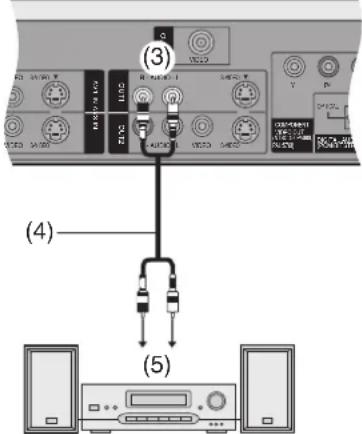
(6)
Wiedergabe mit Dolby Pro Logic (Seite 59)
Sie müssen zusätzlich zu den Frontlautsprechern auch Center- und Surround-Lautsprecher anschließen, um Sorround Sound genießen zu können. Nähere Informationen zum Anschluss finden Sie in der Bedienungsanleitung des Geräts. Schalten Sie V.S.S. aus. Dolby Pro Logic wird beeinträchtigt, wenn V.S.S. eingeschaltet ist.
Anschluss eines Fernsehgeräts mit Komponenten-Videoanschlussbuchsen
(1)
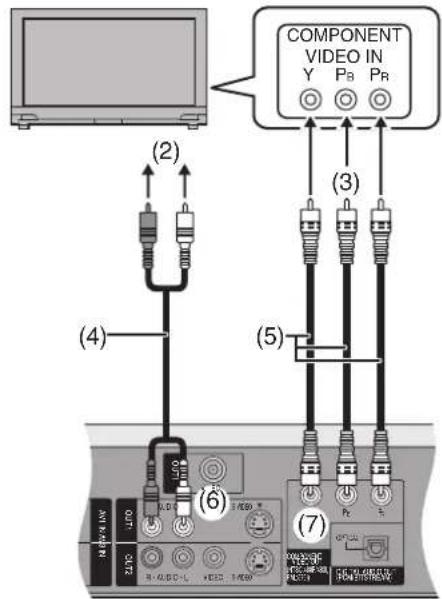
(1) Fernsehgerät mit Komponenten-Videoanschlussbuchsen (Sonderzubehör)
(2) Audioeingang (L/R)
(3) Komponenten-Videoeingang (Y/P B/P R)
(4) Audiokabel (Sonderzubehör)
(5) Videokabel (Sonderzubehör)
(6) Zum Audioausgang AUDIO OUT (L/R)
(7) Zum Komponenten-Videoausgang COMPONENT VIDEO OUT (Y/P B /P R )
Vorbereitung
• Schalten Sie [DVD, TV] 19 auf "DVD".
1 Im Stopp-Modus
Drücken Sie [SETUP] 35, um das SETUP-Fenster aufzurufen.
2 Wählen Sie mit [▲, ▼] 10 den entsprechenden "Connection" und drücken Sie [◀] oder [▶] 10.
3 Wählen Sie mit [▲, ▼] 10 "TV System" und drücken Sie [ENTER] 10.
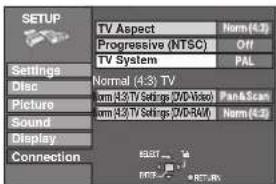
4 Wählen Sie mit [▲, ▼] 10 die Option "NTSC" und drücken Sie [ENTER] 10.
5 Wählen Sie mit [▲, ▼] 10 die Option "Progressive (NTSC)" und drücken Sie [ENTER] 10.
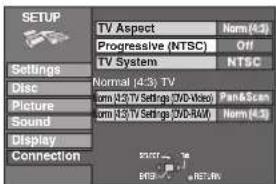
△
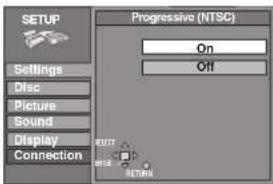
6 Wählen Sie mit [▲, ▼] 10 die Option "On" und drücken Sie [ENTER] 10.
Um zum vorherigen Bildschirm zurückzukehren
Drücken Sie die Taste [RETURN] 28
Zum Aktivieren von progressivem Video
Schließen Sie das Gerät an die Komponenten-Videoeingangsbuchsen (480P) an einem Fernsehgerät an, das mit dem Kopierschutzsystem des Geräts kompatibel ist. (Das Video wird nicht richtig angezeigt, wenn das Gerät an ein inkompatibles Fernsehgerät angeschlossen ist.)
- Alle Fernsehgeräte von Panasonic, die über 480P-Eingangsbuchsen verfügen, sind kompatibel. Wenden Sie sich an den Hersteller, wenn Sie ein Fernsehgerät einer anderen Marke besitzen.
Ausgangsbuchse COMPONENT VIDEO OUT
Diese Buchsen können für die Interlace-Ausgabe oder für die progressive Ausgabe verwendet werden, um ein klareres Bild zu liefern als die Ausgangsbuchse S-VIDEO OUT.
Bei einem Anschluss über diese Buchsen werden die Farbunterschiedssignale ( P_B/P_R ) und das Helligkeitssignal (Y) getrennt ausgegeben, um eine hohe Farbwiedergabetreue zu erreichen.
- Die Beschreibung der Komponenten-Videoeingangsbuchsen richtet sich nach dem Fernsehgerät bzw. Monitor (z. B. Y/P B /P R , Y/B-Y/R-Y, Y/C B /C R ). Schließen Sie an Buchsen gleicher Farbe an.
Wenn Sie diesen Anschluss herstellen, müssen Sie darauf achten, dass Sie die Audiokabel an die entsprechenden Audioeingangsbuchsen am Fernsehgerät anschließen.
■Progressives Fernsehbild
Das progressive Bildformat (Verhältnis von Höhe zu Breite) ist auf den Standard 16:9 eingestellt. Auf das Format 16:9 eingestellte DVD-Videos werden korrekt angezeigt. Videomaterial im Format 4:3 wird bei der Anzeige nach rechts und links gezogen.
Bildanzeige im richtigen Format
- Bei Fernsehgeräten, bei denen das Format von progressiven Bildern eingestellt werden kann, stellen Sie das Format mit Hilfe der Funktion am Fernsehgerät entsprechend ein.
- Bei Fernsehgeräten, bei denen das Format von progressiven Bildern nicht eingestellt werden kann, stellen Sie die Option "Progressive (NTSC)" auf "OFF".
Hinweis
Sie können das SETUP-Fenster auch aufrufen, indem Sie im FUNCTIONS-Fenster die Option "SETUP" wählen (Seite 22).
Hinweise
- Ist das Gerät über eine der Buchsen VIDEO OUT oder S-VIDEO OUT an das Fernsehgerät angeschlossen, gibt es nur Interlace-Ausgabe (auch wenn Sie progressive Ausgabe wählen).
- Wenn die progressive Ausgabe eingeschaltet ist, können keine geschlossenen Überschriften angezeigt werden.
Anschluss eines Videorecorders
Beim Anschließen an die AV2/DV-Eingangsbuchsen auf der Vorderseite des Geräts
Audio/Video-Kabel
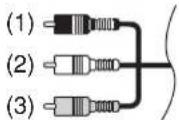
(1) Rot (R)
(2) Weiß (L)
(3) Gelb (VIDEO)
Gerätevorderseite
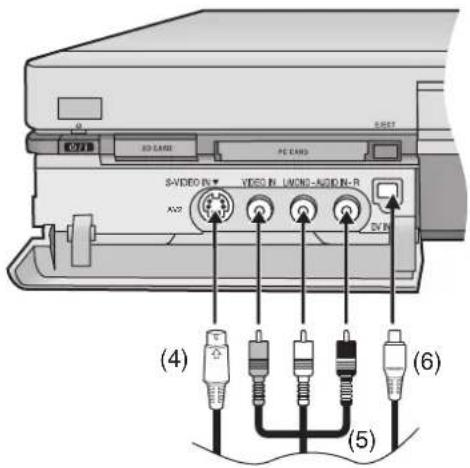
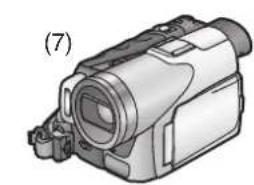
(4) S-Video-Kabel (Sonderzubehör)
(5) Audio/Video-Kabel (Sonderzubehör)
(6) 4-poliges DV-Kabel (Sonderzubehör)
(7) Anderes Wiedergabegerät
- Schließen Sie das Gerät an die Video- und Audio-Ausgangsbuchsen an.
Hinweis
- Falls die Audio-Ausgabe des anderen Geräts in Mono erfolgt, schließen Sie es an die Buchse L/MONO an. (Sowohl der linke als auch der rechte Kanal werden aufgezeichnet, wenn der Anschluss über die L/MONO-Buchse erfolgt.)
- Der DV-Eingang an diesem Gerät eignet sich nur für DV-Geräte.
- Wenn ein DV-Gerät angeschlossen ist, können Sie den Recorder nicht über das andere Gerät steuern.
- Es kann nur ein DV-Gerät (z. B. eine digitale Videokamera) über die DV-Eingangsbuchse an den Recorder angeschlossen werden.
- Das Bildkomprimierungssystem des angeschlossenen DV-Geräts stimmt u.U. nicht mit dem System des Recorders überein. In diesem Fall ist das Überspielen von diesen Geräten nicht möglich.
Beim Anschließen an die Eingangsbuchsen auf der Rückseite des Geräts
Audio/Video-Kabel
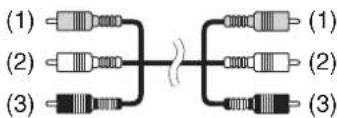
(1) Gelb (VIDEO)
(2) Weiß (L)
(3) Rot (R)
Geräterückseite
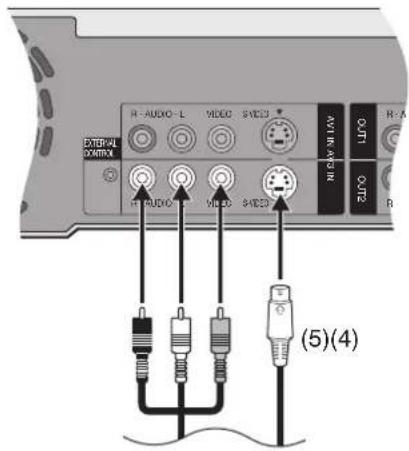
(6)
(4) Audio/Video-Kabel (Sonderzubehör)
(5) S-Video-Kabel (Sonderzubehör)
(6) Anderes Wiedergabegerät
- Schließen Sie das Gerät an die Video- und Audio-Ausgangsbuchsen an.
Hinweis
Falls die Audio-Ausgabe des anderen Geräts in Mono erfolgt, verwenden Sie ein Stereo-Mono-Umwandlungskabel (Sonderzubehör).
Allgemeine Verfahren
Lesen Sie die Einstellungstabellen auf Seite 52 und verwenden Sie die oben genannten Verfahren, um die Einstellungen zu ändern, falls dies nötig sein sollte.
Vorbereitung
- Schalten Sie [DVD, TV] 19 auf "DVD".
1 Im Stopp-Modus
Drücken Sie [SETUP] 35, um das SETUP-Fenster aufzurufen.
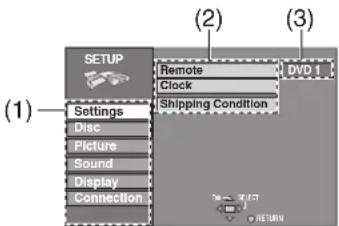
(1) Menüs
Das SETUP-Menü besteht aus sieben Menüs—Settings, Disc, Picture, Sound, Display und Connection. Wählen Sie die Registerkarte des Menüs, um die Einträge anzuzeigen.
(2) Einträge
Eine Liste der Einträge im Menü, das Sie ausgewählt haben.
(3) Optionen
Zeigt die aktuellen Einstellungen. Die Optionen werden bei der Auswahl eines Eintrags sichtbar.
2 Wählen Sie mit [▲, ▼] 10 die Registerkarte des Menüs und drücken Sie [◀] oder [▶] 10.
3 Wählen Sie mit [▲, ▼] 10 den zu ändernden Eintrag und drücken Sie die Taste [ENTER] 10.
4 Wählen Sie mit [▲, ▼] 10 die Option und drücken Sie die Taste [ENTER] 10.
- Einige Optionen erfordern ein anderes Vorgehen. Befolgen Sie die Bildschirmanweisungen sowie die hier beschriebenen Schritte.
■Um zum vorhergehenden Bildschirm zurückzukehren
Drücken Sie die Taste [RETURN] 28. Die Änderung an einer Option wird erst wirksam, wenn Sie die Taste [ENTER] 10 drücken.
Hinweis
Sie können das SETUP-Fenster auch aufrufen, indem Sie im FUNCTIONS-Fenster die Option "SETUP" wählen (Seite 22).
Zu Ihrer Information
- Das Gerät speichert diese Einstellungen, bis Sie sie ändern, selbst wenn Sie das Gerät ausschalten.
Überblick über die Einstellungen
Diese Beschreibung zeigt die Ausgangseinstellungen für dieses Gerät an. Einzelheiten zur Menüverwendung finden Sie auf Seite 51.
•Die unterstrichenen Einstellungen sind die Werksvorgaben.
Settings
Remote
Ändern Sie den Code der Fernbedienung, damit Sie gleichzeitig auch ein anderes DVD-Gerät von Panasonic verwenden können. [DVD 1] [DVD 2] [DVD 3]
Clock
Einstellung der Uhr (Seite 56)
Sie können die Uhr einstellen.
Shipping Condition (Seite 56)
Die Werkseinstellungen der SETUP-Bildschirmseite werden wiederhergestellt.
(mit Ausnahme der Freigabeeinstufung und des Passworts) [Yes] [No]
Disc DVD-A DVD-V
Hiermit stellen Sie die Sprache des Disc-Menüs, der Tonspur und der Untertitel für die Wiedergabe von DVD-Videos ein.
- Einige Discs können trotz aller hier vorgenommenen Änderungen nur in einer bestimmten Sprache gestartet werden.
- Falls eine nicht auf der Disc aufgezeichnete Sprache gewählt wird oder die Sprachen auf der Disc nicht einstellbar sind, wird die Standardsprache der Disc wiedergegeben.
Soundtrack
Wählen Sie Ihre bevorzugte Sprache.
Suchen Sie die bevorzugte Sprache der Untertitel aus. [Automatic] [English] [French] [German] [Italian] [Spanish] [Other *****]
Menus
Suchen Sie die bevorzugte Sprache für die Disc-Menüs aus. [English] [French] [German] [Italian] [Spanish] [Other *****]
Original
Die Originalsprache jeder Disc wird ausgewählt.
Other ****
Dies ist die Einstellung für den Sprachcode. Geben Sie einen Code mit den Zifferntasten 4 ein. (Siehe Sprachcodeliste unten)
Automatic
Falls die für "Soundtrack" gewählte Sprache nicht vorhanden ist, werden automatisch Untertitel in dieser Sprache erscheinen, falls sie auf dieser Disc vorhanden sind.
Ratings (Seite 54)
Sie können die Wiedergabe von DVDs, die für bestimmte Publikumsgruppen ungeeignet sind, zum Beispiel für Kinder, einschränken. Die Wiedergabe und Änderungen an den Einstellungen sind erst nach Eingabe eines Passworts möglich.
Einstellen der Einstufung (Wenn Stufe 8 gewählt ist)
[8 No Limit]: Alle DVD-Videos können wiedergegeben werden.
[1] bis [7]: Unterbindet Wiedergabe von DVD-Videos mit den jeweiligen darauf registrierten Bewertungen.
[0 Lock All]: Unterbindet Wiedergabe aller DVD-Videos.
Ändern der Einstufung (Wenn Stufe 0–7 gewählt ist)
Wählen Sie, wie die auf manchen Audio-DVDs enthaltenen Bilder wiedergegeben werden sollen.
Wenn Sie die Disc wechseln oder das Gerät ausschalten, kehrt die Einstellung wieder zum Wert "Off" zurück.
[On]: Sie können DVD-Video-Inhalte auf Audio-DVDs wiedergeben.
[Off]: DVD-Audio wird als DVD-Audio wiedergegeben.
Liste der Sprachcodes
| Abchasisch: 6566 | Chinesisch: 9072 | Hausa: | 7265 | Litauisch: | 7684 | Rumänisch: | 8279 | Telugu: | 8469 | |
| Afar: 6565 | Korsisch: | 6779 | Hebräisch: | 7387 | Mazedonisch: | 7775 | Russisch: | 8285 | Thailändisch: | 8472 |
| Afrikaans: 6570 | Kroatisch: 7282 | Hindi: | 7273 | Malagasich: | 7771 | Samoanisch: | 8377 | Tibetisch: | 6679 | |
| Albanisch: 8381 | Tschechisch: | 6783 | Ungarisch: | 7285 | Malaisch: 7783 | Sanskrit: | 8365 | Tigrinya: | 8473 | |
| Amharisch: 6577 | Dänisch: | 6865 | Isländisch: | 7383 | Malayalam: | 7776 | Schottisch-Gälisch: | 7168 | Tonga: | 8479 |
| Arabisch: 6582 | Niederländisch: | 7876 | Indonesisch: | 7378 | Maltesisch: 7784 | Serbisch: | 8382 | Türkisch: | 8482 | |
| Armenisch: 7289 | Englisch: | 6978 | Interlingua: | 7365 | Maori: 7773 | Serbokroatisch: | 8372 | Turkmenisch: | 8475 | |
| Assamesisch: 6583 | Esperanto: | 6979 | Irisch: | 7165 | Marathi: | 7782 | Shona: | 8378 | Twi: | 8487 |
| Aymara: 6588 | Estnisch: | 6984 | Italienisch: | 7384 | Moldawisch: | 7779 | Sindhi: | 8368 | Ukrainisch: | 8575 |
| Aserbaidschanisch:6590 | Färöisch: | 7079 | Japanisch: | 7465 | Mongolisch: | 7778 | Singhalesisch: | 8373 | Urdu: | 8582 |
| Baschkirisch: 6665 | Fiji: | 7074 | Javanisch: | 7487 | Nauru: | 7865 | Slowakisch: | 8375 | Usbekisch: | 8590 |
| Baskisch: 6985 | Finnisch: | 7073 | Kannada: | 7578 | Nepalesisch: | 7869 | Slowenisch: | 8376 | Vietnamesisch: | 8673 |
| Bengalisch, Bangla:6678 | Französisch: | 7082 | Kashmiri: | 7583 | Norwegisch: | 7879 | Somali: | 8379 | Volapük: | 8679 |
| Bhutanisch: 6890 | Friesisch: | 7089 | Kasachisch: | 7575 | Oriya: | 7982 | Spanisch: | 6983 | Walisisch: | 6789 |
| Bihari: 6672 | Galizisch: | 7176 | Kirgisisch: | 7589 | Paschtu: | 8083 | Sundanesisch: | 8385 | Wolof: | 8779 |
| Bretonisch: 6682 | Georgisch: | 7565 | Koreanisch: | 7579 | Persisch: | 7065 | Suaheli: | 8387 | Xhosa: | 8872 |
| Bulgarisch: 6671 | Deutsch: | 6869 | Kurdisch: | 7585 | Polnisch: | 8076 | Schwedisch: | 8386 | Jiddisch: | 7473 |
| Burmesisch: 7789 | Griechisch: 6976 | Laotisch: | 7679 | Portugiesisch: | 8084 | Tagalog: | 8476 | Yoruba: | 8979 | |
| Weißrussisch: 6669 | Grönländisch: | 7576 | Latein: | 7665 | Punjabi: | 8065 | Tadschikisch: | 8471 | Zulu: | 9085 |
| Kambodschanisch:7577 | Guarani: | 7178 | Lettisch: | 7686 | Quechua: | 8185 | Tamilisch: | 8465 | ||
| Katalanisch: 6765 | Gujarati: | 7185 | Lingala: | 7678 | Råtoromanisch: | 8277 | Tatarisch: | 8484 | ||
•Die unterstrichenen Einstellungen sind die Werksvorgaben.
Picture
Wählen Sie bei der Aufnahme zwischen erweiterter oder normaler Hybrid-VBR-Auflösung.
[Automatic] [Fixed]
Automatic
Das Gerät passt die Auflösung während der Aufnahme automatisch entsprechend des Bildes an. Das Gerät reduziert das Blockrauschen, das während der MPEG-Komprimierung auftritt, indem es die optimale Bit-Rate wählt.
Fixed
Die Auflösungsrate ist auf einen Wert festgelegt, um eine Reduzierung zu vermeiden.
Still Mode (PLAY)
Wählen Sie den Typ des gezeigten Bildes aus, wenn Sie die Wiedergabe unterbrechen.
[Automatic] [F i e l d ] [F r a m e ]
Field
Es werden weniger unscharfe Halbbild-Standbilder gezeigt. Wählen Sie diese Funktion, falls das Bild mit der Einstellung "Automatic" zu unruhig ist.
Frame
Es werden schärfere Vollbild-Standbilder gezeigt. Wählen Sie diese Funktion, falls kleine Texte oder Linienstrukturen mit der Einstellung "Automatic" nicht klar angezeigt werden.
Seamless Play (PLAY)
Schalten Sie die nahtlose Wiedergabe auf Discs mit Wiedergabelisten ein oder aus.
- Die nahtlose Wiedergabe funktioniert nicht mit Programmen, die in LPCM aufgenommen wurden oder mit Quick View (Wiedergabe ×1,3) wiedergegeben werden. [On] [Off]
On
Die Szenen, die mit diesem Gerät in Wiedergabelisten erstellt wurden, werden übergangslos wiedergegeben. Dies kann ein Verschieben der Punkte beim Szenenwechsel verursachen. Einige Wiedergabelisten können nicht übergangslos wiedergegeben werden.
• Die nahtlose Wiedergabe hat keinen Einfluss auf Programme, die mit LPCM-Ton aufgenommen wurden.
Off
Die Szenen in Wiedergabelisten werden präzise wiedergegeben. Dies kann jedoch dazu führen, dass das Bild beim Szenenwechsel einen Moment lang einfriert.
Sound
Sie können wählen, ob während des Suchlaufs Quick View (Wiedergabe ×1,3) ausgeführt und Ton wiedergegeben werden soll.
[On] [Off]
DVD-A
- Bei einigen Discs können Sie unabhängig von dieser Einstellung Ton hören.
Ändern Sie den Dynamikbereich für den Betrieb in den Abend- und Nachtstunden.
[On] [Off]
Bilingual Audio Selection (REC) (Seite 16)
Wählen Sie, ob Sie den Haupttontyp oder den Nebentontyp auf der DVD-R oder bei Verwendung des LPCM-Tons aufzeichnen wollen.
[M1] [ M 2 ]
Digital Audio Output (PLAY)
(Drücken Sie die Taste [ENTER] 10, um die folgenden Einstellungen anzuzeigen. Drücken Sie [RETURN] 28, um zum vorhergehenden Bildschirm zurückzukehren.)
PCM Down Conversion (Seite 55) [On] [Off]
- Wählen Sie "On" bei Verwendung einer urheberrechtlich geschützten Disc, da die Audio-Ausgabe nicht funktioniert.
Dolby Digital (Seite 55)
Wählen Sie, ob Sie Dolby Digital-Bitstrom-Signale ausgeben möchten, die auf einem anderen Gerät dekodiert werden, oder ob sie in PCM-Signale für die 2-Kanal-Ausgabe konvertiert werden sollen.
[Bitstream] [P C M]
DTS (Seite 55)
Wählen Sie, ob Sie DTS-Bitstrom-Signale ausgeben möchten, die auf einem anderen Gerät dekodiert werden, oder ob Sie überhaupt keine Signale ausgeben möchten. [Bitstream] [Off_]
MPEG (Seite 55)
Wählen Sie, ob Sie MPEG-Bitstrom-Signale ausgeben möchten, die auf einem anderen Gerät dekodiert werden, oder ob sie in PCM-Signale für die 2-Kanal-Ausgabe konvertiert werden sollen.
[Bitstream] [PCM]
Wählen Sie für die Aufzeichnung im XP-Modus den Ton-Typ. [Dolby Digital] [L P C M ]
- Auch wenn "LPCM" eingestellt ist, wird der Ton in "Dolby Digital" aufgenommen, falls der XP-Modus nicht gewählt ist.
Audio Mode for DV Input (REC) (Seite 26)
Sie können den Ton-Typ auswählen, wenn Sie Aufnahmen über die DV-Buchse des Geräts erstellen. [Stereo 1] [Stereo 2] [Mix]
Display
On-Screen Messages
Wählen Sie, ob diese Bildschirm-Einblendungen automatisch auf dem Bildschirm gezeigt werden sollen oder nicht. [Automatic] [Off]
FL Display
Verändert die Helligkeit des Displays des Geräts. [Bright] [Dim] [Automatic]
Automatic
Im Standby-Modus: Off Bei normaler Wiedergabe: Dim Andere: Bright
•Die unterstrichenen Einstellungen sind die Werksvorgaben.
Connection
TV Aspect (Seite 12)
Wählen Sie die Einstellung, um Ihr Fernsehgerät an Ihre Wünsche anzupassen.
Wählen Sie diese Option, wenn Sie das Gerät an ein NTSC-Fernsehgerät mit Komponenten-Videoeingangsbuchse anschließen.
Off
Wählen Sie diese Option, wenn Sie das Gerät an ein PAL-Fernsehgerät anschließen.
TV System
[PAL] [ N T S C ]
PAL
Wählen Sie diese Option, wenn Sie das Gerät an ein PAL- oder Multisystem-Fernsehgerät anschließen. Wählen Sie diese Funktion, um Fernsehprogramme und PAL-Eingangssignale von anderen Geräten aufzunehmen.
NTSC
Wählen Sie diese Option, wenn Sie das Gerät an ein NTSC-Fernsehgerät anschließen. Wählen Sie diese Funktion, um NTSC-Eingangssignale von anderen Geräten aufzunehmen. Fernsehprogramme können nicht richtig aufgenommen werden.
- So ändern Sie das eingestellte Fernsehsystem (PAL/NTSC): Halten Sie bei gestopptem Betrieb die Tasten [■] ⑦ und [▲, OPEN/CLOSE] ③ am Gerät mindestens 5 Sekunden lang gedrückt.
- Wenn das Wiedergabebild von einer Video-CD nicht richtig auf dem Fernsehbildschirm angezeigt wird:
- Wählen Sie "NTSC", wenn Sie das Gerät an ein Multisystem-Fernsehgerät anschließen. (Stellen Sie wieder "PAL" ein, nachdem Sie die Disc angesehen haben.)
- Wenn Sie das Gerät an ein PAL-Fernsehgerät anschließen, kann der untere Teil des Bildes während des Vor- oder Rücklaufs nicht richtig angezeigt werden.
Norm (4:3) TV Settings (DVD-Video)
Sie können wählen, wie das 16:9-Bild (DVD-Video) auf einem 4:3-
Fernsehgerät angezeigt werden soll.
[Pan & Scan] [Letterbox]
Pan & Scan
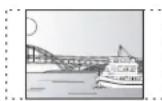
Das für einen breiten Bildschirm aufgezeichnete Video wird mit abgeschnittenen Seiten wiedergegeben, falls der Hersteller die Pan & Scan-Option
festgelegt hat. Bildmaterial mit dem Bildseitenverhältnis 16:9, das nicht im Pan & Scan-Format gezeigt werden kann, wird trotz der hier vorgenommenen Einstellungen im Breitbildformat (Letterbox) wiedergegeben (mit schwarzen Balken am oberen und unteren Rand des Bildschirms).
Letterbox
Das für einen breiten Bildschirm aufgenommene Video wird im Letterbox-Format wiedergegeben.
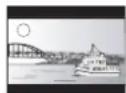
Norm (4:3) TV Settings (DVD-RAM)
Sie können wählen, wie das 16:9-Bild (DVD-RAM) auf einem 4:3-
Fernsehgerät angezeigt werden soll.
Programme werden so wiedergegeben, wie sie aufgenommen wurden.
Pan & Scan
Das für einen breiten Bildschirm aufgezeichnete Video wird mit abgeschnittenen Seiten wiedergegeben, falls das Pan & Scan-Format zum Zeitpunkt der Aufnahme schon angegeben war.
Letterbox
Das für einen breiten Bildschirm aufgenommene Video wird im Letterbox-Stil wiedergegeben.
Eingeben eines Passworts (Freigabeeinstufungen)
Sie können die Wiedergabe von DVDs, die für bestimmte Publikumsgruppen ungeeignet sind, zum Beispiel für Kinder, einschränken. Die Wiedergabe und Änderungen an den Einstellungen sind erst nach Eingabe eines Passworts möglich.
Beim Einstellen der Freigabeeinstufung
Der Passwortbildschirm wird gezeigt, wenn Sie eine Stufe zwischen 0 und 7 wählen.
1) Geben Sie mit den Zifferntasten 4 ein 4-stelliges Passwort ein.
- Falls Sie eine falsche Ziffer eingeben, drücken Sie die Taste [◀] 10, um sie zu löschen, bevor Sie die Taste [ENTER] 10 drücken.
•Vergessen Sie Ihr Passwort nicht.
2) Drücken Sie die Taste [ENTER] 10.
3) Drücken Sie die Taste [ENTER] 10.
Das Passwort ist eingegeben und das Gerät ist gesperrt.
Wenn Sie nun ein DVD-Video einlegen, welches die von Ihnen vorgegebenen Werte überschreitet, erscheint eine Nachricht auf dem Fernsehgerät.
Folgen Sie den Anleitungen auf dem Bildschirm.
Beim Ändern der Freigabeeinstufungen
Der Passwort-Bildschirm wird angezeigt, sobald Sie "Ratings" wählen.
1) Geben Sie mit den Zifferntasten 4 ein 4-stelliges Passwort ein und drücken Sie die Taste [ENTER] 10.
Unlock Recorder: Um das Gerät freizugeben und zur Stufe 8 zurückzukehren
Change Password: Um Ihr Passwort zu ändern
Change Level: Um die Freigabeeinstufung zu ändern
Temporary Unlock: Um das Gerät zeitweise freizugeben (das Gerät ist wieder gesperrt, wenn Sie auf Standby umschalten oder das Discfach öffnen)
2) Wählen Sie mit [▲, ▼] 10 den Eintrag und drücken Sie [ENTER] 10.
Die tatsächlichen Bildschirmseiten hängen vom Betriebsvorgang ab. Folgen Sie den Anleitungen auf dem Bildschirm.
Digitale Signalausgabe
Ändern Sie diese Einstellungen, wenn Sie ein anderes Gerät an die Buchse OPTICAL DIGITAL AUDIO OUT des Recorders angeschlossen haben.
PCM Down Conversion
Off (Werksvoreinstellung):
Falls Sie Audio-Kabel verwendet haben, um den Recorder mit dem anderen Gerät zu verbinden (analoger Anschluss [B] Seite 48).
On:
Falls Sie ein optisches Digitalkabel verwendet haben, um den Recorder mit dem anderen Gerät zu verbinden (digitaler Anschluss [A] Seite 48). Die Ausgabe ist auf 48 kHz/16 Bit begrenzt.
Tonausgabe mit einer Abtastfrequenz von 96 kHz
Der Ton wird wie folgt ausgegeben, und zwar in Übereinstimmung mit den von Ihnen vorgenommenen Anschlüssen und Einstellungen.
| Einstellung | Anschluss | |
| [A] (digital) [B] (analog) | ||
| Off Keine Ausgabe* | 1 | Ausgabe mit 96 kHz |
| On Konvertiert und als Signal mit 48 kHz/16 Bit ausgegeben | Konvertiert und als Signal mit 48 kHz ausgegeben | |
^*1 Der Ton wird mit 96 kHz ausgegeben, wenn die DVD nicht geschützt ist. Ihr Decoder muss diese Signale jedoch verarbeiten können.
Dolby Digital
Bitstream (Werksvoreinstellung):
Wenn Sie ein Gerät mit einem eingebauten Dolby Digital-Decoder angeschlossen haben.
PCM:
Wenn Sie ein Gerät angeschlossen haben, das nicht über einen eingebauten Dolby Digital-Decoder verfügt. ^*2
DTS
Off (Werksvoreinstellung):
Wenn Sie ein Gerät angeschlossen haben, das nicht über einen eingebauten DTS-Decoder verfügt. ^*2
Bitstream:
Wenn Sie ein Gerät mit einem eingebauten DTS-Decoder angeschlossen haben.
MPEG
Bitstream:
Wenn Sie ein Gerät mit einem eingebauten MPEG-Decoder angeschlossen haben.
PCM (Werksvoreinstellung):
Wenn Sie ein Gerät angeschlossen haben, das nicht über einen eingebauten MPEG-Decoder verfügt. ^*2
*2 Stellen Sie "Dolby Digital" auf "PCM", "DTS" auf "Off" und "MPEG" auf "PCM", falls die anderen Geräte nicht über Decoder verfügen. Falsche Einstellungen können zur Ausgabe eines so starken Rauschens führen, dass die Gefahr von Hörschäden und einer Beschädigung der Lautsprecher besteht und die Tonsignale mit digitalen Aufnahmegeräten nicht einwandfrei aufgezeichnet werden können.
Einstellung der Fernbedienung
Vorbereitung
- Schalten Sie [DVD, TV] 19 auf "DVD".
1 Drücken Sie [SETUP] 35, um das SETUP-Fenster aufzurufen.
2 Wählen Sie mit [▲, ▼] 10 die Registerkarte "Settings" und drücken Sie [◀] oder [▶] 10.
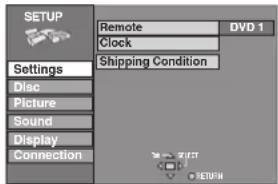
3 Wählen Sie mit [▲, ▼] 10 die Option "Remote" aus und drücken Sie die Taste [ENTER] 10.
4 Wählen Sie mit [▲, ▼] 10 die Option "DVD 1", "DVD 2" oder "DVD 3" aus und drücken Sie die Taste [ENTER] 10.
• DVD 1:
Wählen Sie diese Einstellung auf dem Gerät und auf der Fernbedienung für den normalen Gebrauch mit einem Gerät.
• DVD 2/DVD 3:
Wählen Sie diese Einstellung auf dem Gerät und auf der Fernbedienung, wenn Sie dieses Gerät und ein anderes Panasonic-Gerät am selben Ort verwenden. Dadurch wird sichergestellt, dass Sie beide Geräte unabhängig voneinander mit ihrer jeweiligen Fernbedienung bedienen können.
Sie können damit auch beide Geräte mit einer einzigen Fernbedienung bedienen, indem Sie einfach den Fernbedienungsmodus auf der Fernbedienung ändern.
5 Drücken Sie mindestens 2 Sekunden lang die Taste [ENTER] 10 und gleichzeitig die Zifferntasten 4 entsprechend dem Code, den Sie einstellen möchten, [1], [2] oder [3].
6 Drücken Sie die Taste [SETUP] 35.
Bedienung anderer DVD-Geräte von Panasonic mit der Fernbedienung
Durch das Ändern des Codes der Fernbedienung können Sie andere DVD-Recorder und -Player von Panasonic bedienen. Die meisten der DVD-Recorder und -Player von Panasonic verwenden das gleiche System für ihre Fernbedienungen. Wenn Sie diese also am gleichen Ort verwenden, können die Bedienungselemente durch die einzelnen Geräte verwechselt werden. Verwenden Sie das folgende Verfahren, um den Code der Fernbedienung zu ändern und dieses Problem zu lösen.
- Verwenden Sie "1", den werkseitig eingestellten Code, unter normalen Umständen.
Vorbereitung
• Schalten Sie [DVD, TV] 19 auf "DVD".
Drücken Sie mindestens 2 Sekunden lang die Taste [ENTER] 10 und gleichzeitig die Zifferntasten 4 entsprechend dem Code, den Sie einstellen möchten, [1], [2] oder [3].
Hinweis
- Vergewissern Sie sich, dass auf dem Hauptgerät der gleiche Fernbedienungscode wie auf der Fernbedienung eingestellt ist (Seite 52, "Settings"—"Remote").
- Die folgende Anzeige erscheint auf dem Display des Geräts, falls sein Code und der Code der Fernbedienung unterschiedlich sind. Ändern Sie den Code der Fernbedienung, damit er mit dem Code des Geräts übereinstimmt.
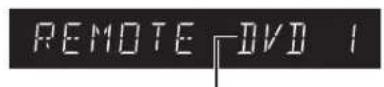
Der Fernbedienungscode des Geräts
•Die Anzeige wird nach 5 Sekunden ausgeblendet.
Einstellungen der Uhr
Vorbereitung
• Schalten Sie [DVD, TV] 19 auf "DVD".
1 Drücken Sie [SETUP] 35, um das SETUP-Fenster aufzurufen.
2 Wählen Sie mit [▲, ▼] 10 die Registerkarte "Settings" und drücken Sie [◀] oder [▶] 10.
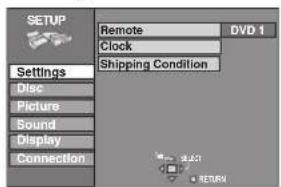
3 Wählen Sie mit [▲, ▼] 10 die Option "Clock" aus und drücken Sie die Taste [ENTER] 10.
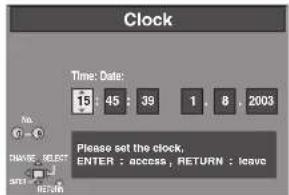
4 Wählen Sie mit [◀, ▶] 10 den Eintrag aus, den Sie ändern möchten.
●Die Einträge ändern sich wie folgt: Stunde←→Minute←→Sekunde←→Tag←→Monat←→Jahr ↑
5 Ändern Sie mit [▲, ▼] 10 die Einstellung und drücken Sie die Taste [ENTER] 10.
- Sie können auch die Zifferntasten 4 für die Einstellung verwenden.
6 Drücken Sie die Taste [SETUP] 35.
Hinweis
Bei Stromausfall funktioniert die Uhr durch das Sicherungssystem mindestens 3 Jahre lang weiter.
Lieferzustand
Die Werkseinstellungen der SETUP-Bildschirmseite werden wiederhergestellt.
(mit Ausnahme der Freigabeeinstufung und des Passworts)
Vorbereitung
• Schalten Sie [DVD, TV] 19 auf "DVD".
Führen Sie nach Abschluss der Schritte 1 bis 2 von "Einstellungen der Uhr" die folgenden Schritte durch:
3 Wählen Sie mit [▲, ▼] 10 die Option "Shipping Condition" aus und drücken Sie die Taste [ENTER] 10.
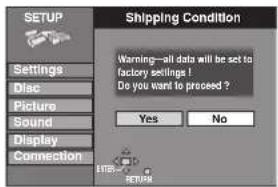
4 Wählen Sie mit [◀, ▶] 10 die Option "Yes" aus und drücken Sie die Taste [ENTER] 10.
5 Wählen Sie mit [◀, ▶] 10 die Option "Yes" aus und drücken Sie die Taste [ENTER] 10.
Änderung der angezeigten Information
Die Informationen erscheinen auf dem Fernsehgerät, wenn Sie das Gerät bedienen. Diese Informationen unterrichten Sie über den durchgeführten Bedienungsvorgang und den Einstellzustand des DVD-Recorders.
Nur über die Fernbedienung
Vorbereitung
- Schalten Sie [DVD, TV] 19 auf "DVD".
Drücken Sie die Taste [STATUS] 15, um die angezeigten Informationen zu ändern.
Die Anzeige schaltet jedes Mal um, wenn Sie die Taste drücken. Zum Beispiel DVD-RAM
![PANASONIC LQ-DRM200 - Drücken Sie die Taste [STATUS] 15, um die angezeigten Informationen zu ändern. - 1](/content/2026/05/794188/images/17ed0b51cefa80d15b2c2d716e87365e41dc82c79b38103dcaa3aa2ba8b7ae03.jpg)
flowchart
graph TD
    A["DVD-RAM"] --> B["RECPLAY"]
    B --> C["LR"]
    C --> D["Remain 0:50 XP0:07:21"]
    D --> E["PRG2 0:05.14 XP"]
    D --> F["PRG1 0:00.10 SP"]
    E --> G["Bit Rate 0 . . . . 5 . . . . 1.0"]
    F --> H["RECPLAY 3.1Mbps SP"]
    G --> I["DVD-RAM"]
    H --> J["DVD-RAM"]
    style A fill:#f9f,stroke:#333
    style B fill:#ccf,stroke:#333
    style C fill:#cfc,stroke:#333
    style D fill:#fcc,stroke:#333
    style E fill:#ffc,stroke:#333
    style F fill:#ffc,stroke:#333
    style G fill:#cfc,stroke:#333
    style H fill:#cfc,stroke:#333
    style I fill:#fcc,stroke:#333
Display-Beispiele
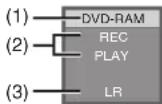
(1) Aktuelles Medium
(2) Aktueller Aufnahme- oder Wiedergabezustand, Eingangskanal
- Zeigt den aktuellen Status des Geräts und den Eingangskanal an.
REC: Aufnahme
DV AUTO REC: Automatische DV-Aufnahme (DV AUTO REC)
PAUSE: Aufnahmepause
PLAY: Wiedergabe
PLAY ×1.3: Quick View (Wiedergabe ×1,3)
II: Wiedergabepause
▶: Schnellvorlauf (5 Geschwindigkeiten)
◀◀: Rücklauf (5 Geschwindigkeiten)
▶: Zeitlupe (5 Geschwindigkeiten)
◀: Zeitlupen-Rücklauf (5 Geschwindigkeiten)
(3) Ton-Modus
- LR, L, R: wenn Sie die Tonqualität mit der Taste [AUDIO] 36 der Fernbedienung geändert haben
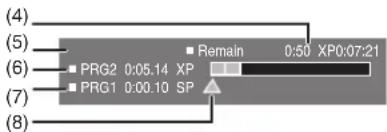
(4) Verfügbare Aufnahmezeit und Aufnahme-Modus (z. B.: "0:50 XP" zeigt 50 Minuten im XP-Modus an)
(5) Aktuelles Datum und Uhrzeit
(6) Aufnahmedauer
- Zeigt die Aufnahmedauer, den Aufnahme-Modus und eine grobe Angabe, wie viel Platz auf der Disc für die Aufnahme in Anspruch genommen wurde.
(7) Abgelaufene Wiedergabezeit
(8) Wiedergabeposition
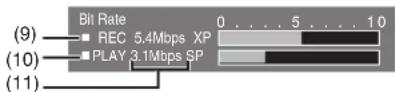
(9) Video-Bitrate bei der Aufnahme
(10)Video-Bitrate bei der Wiedergabe
(11)Anzeige der Bitrate
- Anzeige in Mbit/s (Megabit pro Sekunde) während Wiedergabe und Aufnahme oder in kbit (kilobit) während Wiedergabepause.
- Die Methoden zur Berechnung der Bitrate für die Aufnahme und die Wiedergabe sind unterschiedlich, daher können verschiedene Werte angezeigt werden. (Es handelt sich um Näherungswerte.)
Zu Ihrer Information
- Diese Anzeigen werden eventuell nicht eingeblendet, wenn "On-Screen Messages" im Menü "Display" auf "Off" eingestellt ist (Seite 53). Wenn "Automatic" eingestellt ist, erscheinen die Anzeigen (1), (2), (3) and (4) für 5 Sekunden, bevor Sie ausgeblendet werden.
Wartung
Säubern Sie dieses Gerät mit einem trockenen, weichen Tuch.
- Verwenden Sie auf keinen Fall Alkohol, Farbverdünner oder Benzin zum Reinigen dieses Geräts.
- Vor dem Gebrauch eines chemisch behandelten Reinigungstuchs lesen Sie bitte sorgfältig die Anleitungen des Herstellers durch.
Mit der Zeit können sich Staub und Schmutz auf der Linse des Geräts festsetzen und die Aufnahme oder Wiedergabe von Discs behindern. Verwenden Sie einmal jährlich die empfohlenen DVD-RAM/PD-Linsenreiniger (LF-K123LCA1), je nachdem, wie häufig Sie das Gerät benutzen und in welcher Umgebung das Gerät verwendet wird.
Lesen Sie die Gebrauchsanleitung des Reinigers, bevor Sie ihn verwenden.
- Der Linsenreiniger kann während des Gebrauchs gewisse Geräusche verursachen, die jedoch kein Anzeichen für eine Fehlfunktion darstellen.
- "NO READ" erscheint auf dem Display des Geräts, nachdem die Reinigung beendet ist.
Die Präzisionsteile dieses Geräts werden auch durch Faktoren in ihrer Umgebung, vor allem durch Temperatur, Feuchtigkeit und Staub beeinträchtigt.
Befolgen Sie die folgenden Anleitungen, um dauerhafte Ton- und Bildqualität zu genießen.
Handhabung von Discs
Vermeiden Sie es, andere als kreisförmige (z. B. herzförmige) Discs wiederzugeben. (Das Gerät kann dadurch beschädigt werden.)
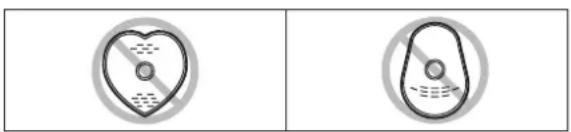
■Richtiges Halten der Disc
Berühren Sie nicht die Aufnahmeoberfläche.
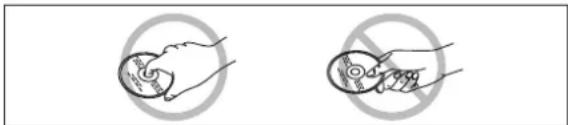
■Wenn sich Schmutz oder Kondensat auf der Disc gebildet hat
Ist die Disc verschmutzt, wischen Sie sie mit einem feuchten und danach mit einem trockenen Tuch ab.
Feuchtigkeit kann auf den Discs zu Kondenswasserbildung führen, wenn diese aus der Kälte in geschlossene Räume gebracht werden.
DVD-RAM und DVD-R
- Säubern und trocknen Sie die Disc mit dem optional erhältlichen DVD-RAM/PD-Disc-Reiniger (LF-K200DCA1, falls verfügbar). Verwenden Sie zur Reinigung von DVD-RAMs and DVD-Rs keine Reiniger oder Tücher für CDs.
- Verwenden Sie auf keinen Fall Tücher oder Reiniger für CDs usw.
DVD-Audio, DVD-Video, Video-CD und CD
Wischen Sie diese mit einem feuchten Tuch ab und wischen Sie dann mit einem trockenen Tuch nach.
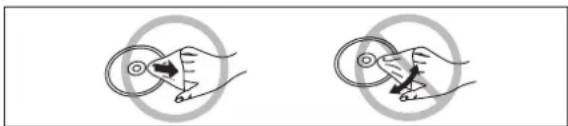
■Vorsichtsmaßnahmen bei der Handhabung
- Beschriften Sie die Etikettseiten der Discs nicht mit Kugelschreiber oder anderen Schreibgeräten.
- Verwenden Sie auf keinen Fall Schallplatten-Reinigungssprays, Benzin, Farbverdünner, Antistatik-Sprays oder andere Lösungsmittel zur Reinigung von Discs.
- Bringen Sie keine Etiketten oder Aufkleber an den Discs an. (Spielen Sie keine Discs ab, bei denen Klebstoff nach Abziehen von Klebestreifen oder Aufklebern auf der Oberfläche der Disc zurückgeblieben ist.)
- Bringen Sie keine kratzfesten Hüllen oder anderes Zubehör an Discs an.
- Verwenden Sie keine Discs, an denen Etiketten befestigt sind, die mit einem handelsüblichen Etikettendrucker hergestellt wurden.
- Verwenden Sie keine verformten oder defekten Discs.
■Vermeiden Sie die Aufbewahrung oder Lagerung von Discs an den folgenden Orten
- Orten mit direkter Sonneneinstrahlung
- An feuchten oder staubigen Orten
- In unmittelbarer Nähe eines Warmluftausstroms oder eines Heizgeräts.
Bitstream
Hierbei handelt es sich um die komprimierte Form von Digitalsignalen. Ein Decoder entschlüsselt diese Signale und wandelt sie in 5.1-Surround- und Mehrkanalsignale um.
Kanal (in Bezug auf DVDs)
Der Ton wird je nach seiner Funktion in Kanäle aufgeteilt. Zum Beispiel 5.1 Kanäle
- Front-Lautsprecher—1 linker Kanal und 1 rechter Kanal
- Center-Lautsprecher- 1 Kanal
- Surround-Lautsprecher-1 linker und 1 rechter Kanal
- Subwoofer -1 Kanal×0,1 (der Bass-Anteil an der gesamten Tonausgabe)
Beispiele wie auf dem Display angezeigt
(1) 1: Subwoofer-Signal
(wird nicht angezeigt, wenn kein Subwoofer-Signal vorhanden ist)
(2) 0: Kein Surround-Effekt
1: Mono-Surround
2: Stereo-Surround (links/rechts)
(3) 1: Center
2: Front links +Front rechts
3: Front links +Front rechts+Center
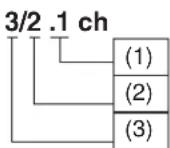
DIRECT NAVIGATOR
Hierbei handelt es sich um eine Liste von Programmen, die Sie aufgenommen haben. Sie können Programme, die Sie ansehen möchten, aus der Liste auswählen. Die Liste enthält darüber hinaus das Datum und die Uhrzeit der Aufnahme, den Eingang und die Titel von mit Titeln versehenen Programmen. Das ausgewählte Programm wird im Hintergrund wiedergegeben, was die Auswahl noch weiter vereinfacht.
Dolby Digital
Hierbei handelt es sich um eine Methode für die Kodierung von Digitalsignalen, die von den Dolby Laboratories entwickelt wurde. Außer der Stereo-Tonqualität (2 Kanäle) können diese Signale auch 5.1-Kanal-Tonqualität wiedergeben. Mit Hilfe dieser Methode kann auf einer Disc eine große Menge von Tondaten aufgezeichnet werden.
Dolby Pro Logic
Hierbei handelt es sich um ein Surround-System, mit dem eine 4-Kanal-Tonaufnahme als 2 Kanal-Aufnahme aufgezeichnet und dann für die Wiedergabe wieder in eine 4 Kanal-Aufnahme umgewandelt wird. Der Surround-Kanal ist ein Monokanal.
DPOF ist das Standard-Druckformat für Standbilddaten. Es wird im Fotostudio verwendet, um die mit einer Digitalkamera usw. aufgenommenen Standbilddaten zu drucken, oder beim Drucken auf einem normalen Drucker.
Dieses Surround-System wird in zahlreichen Kinos auf der ganzen Welt verwendet. Die Kanaltrennung ist sehr gut und die Kompressionsrate sehr niedrig, so dass sehr realistische Sound-Effekte möglich sind. DTS-Soundtracks werden unter der Annahme produziert, dass alle Kanäle verwendet werden.
Film und Video
Auf DVD-Video wird entweder mit der Option "Film" oder mit der Option "Video" aufgezeichnet. Film wird normalerweise entweder mit 24 Einzelbildern oder mit 30 Einzelbildern pro Sekunde aufgenommen. (Kinofilm wird nur mit 24 Einzelbildern pro Sekunde aufgenommen) Video wird mit 30 Einzelbildern pro Sekunde aufgenommen.
Finalisierung
Dieser Vorgang ermöglicht es, DVD-Rs auf kompatiblen Geräten abzuspielen.
Vollbild und Halbbild
Vollbilder sind Standbilder, die zusammen ein bewegtes Bild ergeben. Ein Vollbild besteht aus 2 Halbbildern.
Vollbild
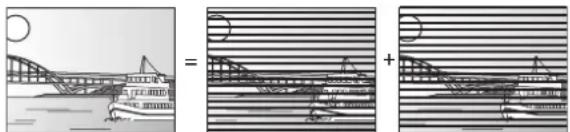
- Ein Vollbild besteht aus zwei abwechselnden Halbbildern, so dass das Bild verschwommen wirken kann, aber die Gesamtqualität sehr gut ist.
- Ein Halbbild wirkt nicht verschwommen, aber es enthält nur die Hälfte der Informationen eines Vollbilds und ist von der Bildqualität damit schlechter.
Interlace-Ausgabe und progressive Ausgabe
Das Zeilensprungverfahren bei NTSC tastet 480 Zwischenzeilen (i) ab, während bei der progressiven Abtastung doppelt so viele Zeilen verwendet werden. Dies wird als 480p bezeichnet. Durch die Videosignalausgabe über die Buchsen COMPONENT VIDEO OUT (Y, PB, PR) des Geräts ist die Bildqualität wesentlich höher als wenn die Signale über die Buchsen VIDEO OUT oder S-VIDEO OUT ausgegeben würden.
Dies ist ein System für die Komprimierung/Decodierung von farbigen Standbildern. Wenn Sie JPEG als Speichersystem auf Digitalkameras usw. auswählen, werden die Daten auf ein Zehntel bis ein Hundertstel ihrer ursprünglichen Größe komprimiert (1/10–1/100). Die besondere Qualität dieses Standards besteht darin, dass sich die Bildqualität im Vergleich zum Komprimierungsgrad nur wenig verschlechtert.
Hierbei handelt es sich um eine Signalform, die ohne Kompression digitalisiert wurde. CDs werden mit einer PCM von 44,1 kHz/16 Bit aufgenommen, während DVDs eine PCM zwischen 48 kHz/16 Bit und 96 kHz/24 Bit verwenden und so eine bessere Sound-Qualität ermöglichen. Die linearen PCM-Signale, die an der Buchse DIGITAL AUDIO OUT, OPTICAL ausgegeben werden, sind Stereo-Signale (2 Kanäle). Die LPCM-Option ist bei Aufnahmen im XP-Modus verfügbar.
Pan & Scan/Letterbox
Im Allgemeinen werden DVD-Videos mit der Absicht produziert, auf einem Breitbild-Fernsehgerät mit einem Bildseitenverhältnis von 16:9 wiedergegeben zu werden. Diese bedeutet, dass Sie das meiste Material mit dem beabsichtigten Bildverhältnis auf einem Breitbild-Fernsehgerät ansehen können. Material in diesem Format ist nicht für ein Standard-Fernsehgerät mit einem Bildseitenverhältnis von 4:3 geeignet. Die beiden Bildformate "Pan & Scan" und "Letterbox" bieten eine Lösung für dieses Problem.
Pan & Scan: Die Seiten werden
abgeschnitten, so dass das Bild den ganzen Bildschirm ausfüllt.
Letterbox: Am oberen und unteren Rand
des Bildes erscheinen schwarze Streifen, so dass man das Bild in einem Bildverhältnis von 16:9 sieht.
Wiedergabesteuerung (Playback Control, PBC)
Hierbei handelt es sich um eine Methode zur Wiedergabe von Video-CDs. Sie können die Teile, die Sie wiedergeben möchten, anhand von Menüs, die auf der Disc aufgezeichnet sind, auswählen.
PLAY LIST (WIEDERGABELISTE)
Hierbei handelt es sich um eine Liste von Szenen. Auf diese Weise können Sie die Szenen nacheinander wiedergeben oder einzelne Szenen für die Wiedergabe auswählen.
Programm (PRG)
Der Abschnitt zwischen dem Punkt, an dem die Aufnahme gestartet wurde, und dem Punkt, an dem sie beendet wurde, wird als Programm bezeichnet.
Abtastfrequenz
Hierbei handelt es sich um die Anzahl von Tonelementen, die bei der Konvertierung in ein Digitalsignal pro Sekunde abgetastet werden. Eine hohe Abtastfrequenz ergibt einen Sound, der der Qualität des Originals bei der Wiedergabe sehr nahe kommt.
S-Video-Ausgang
Die Farb- und Helligkeitssignale werden getrennt, bevor sie zum Fernsehgerät gesendet werden. Das Bild wird dadurch klarer.
TIFF (Tag Image File Format)
Ein Standard für Standbilddaten.
Ein gebräuchliches Speicherformat für qualitativ hochwertige Bilder auf Digitalkameras und anderen Geräten.
Titel/Kapitel (DVD-Video)
DVD-Videos werden in größere Abschnitte, Titel genannt, und kleinere Abschnitte, Kapitel genannt, aufgeteilt. Die Nummern, die diesen Abschnitten zugewiesen werden, heißen Titelnummern und Kapitelnummern.
Beispiel
(1) Titel 1
(2) Titel 2
(3) Kapitel 1
(4) Kapitel 2
(5) Kapitel 3
Stück
Dies ist der kleinste Abschnitt auf einer CD und auf einer Video-CD. Normalerweise handelt es sich um ein einziges Lied.
Beispiel
(1) Stück 1
(2) Stück 2
(3) Stück 3
(4) Stück 4
(5) Stück 5


Selbstdiagnose
Das Selbstdiagnose-Display erscheint, wenn es ein Problem mit dem Gerät gibt.
Die Service-Nummern in der Tabelle erscheinen, wenn ein Problem auftritt.
- Die Service-Nummern bestehen aus einem "U" gefolgt von zwei Ziffern.

Service-Nummer
| Service-Nummer | Status des Geräts Lösungen | |
| NO READ (KEIN LESEN) | Die Disc ist schmutzig oder sehr stark verkratzt. | Befolgen Sie die Anweisungen im Abschnitt “Pflege und Handhabung”, um eine verschmutzte Disc zu säubern. (Seite 58)Die Disc kann nicht wiedergegeben werden, wenn sie verkratzt ist und diese Anzeige nicht ausgeblendet wird. |
| Es ist eine ungeeignete Disc eingelegt, die nicht gelesen werden kann. | Es ist eine ungeeignete Disc eingelegt, die nicht gelesen werden kann. Wechseln Sie die Disc. | |
| Der DVD-RAM/PD-Linsenreiniger hat den Reinigungsvorgang beendet. | Entfernen Sie den Reiniger aus dem Gerät. | |
| UNSUPPORT (NICHT UNTERSTÜTZT) | Sie haben eine Disc eingelegt, die nicht für die Wiedergabe oder Aufnahme geeignet ist. | Legen Sie eine Disc ein, die für die Wiedergabe oder Aufnahme auf dem Gerät geeignet ist. (Seite 8) |
| U14 | Das Gerät ist heiß. | Das Gerät wechselt aus Sicherheitsgründen automatisch in den Standby-Modus und kann nicht verwendet werden. Warten Sie etwa 30 Minuten, bis die entsprechende Service-Nummer ausgeblendet wird.Wählen Sie bei der Installation des Geräts einen Standort mit guter Belüftung aus.Blockkieren Sie nicht den Lüfter auf der Geräterückseite. |
| U99 | Das Gerät funktioniert nicht richtig. | Drücken Sie die Taste [∅/l], um das Gerät in den Standby-Modus zu schalten. Drücken Sie die Taste [∅/l] erneut, um das Gerät einzuschalten. |
| REMOTE DVD | Ein falscher Fernbedienungscode wurde gewählt. | Wechseln Sie zum richtigen Code. (Seite 56) |
| RECOVER (WIEDERHER-STELLUNG) | Ein Stromausfall hat sich ereignet oder das Netzkabel wurde gezogen, während das Gerät eingeschaltet war. | Das Gerät führt den Wiederherstellungsprozess durch. Warten Sie, bis die Meldung ausgeblendet wird. |
Fehleranzeigen
| Fehlermeldungen Ursachen und Lösungen | |
| No Disc. | ●Sie haben keine Disc eingelegt. Legen Sie eine Disc, die das Gerät wiedergeben kann, korrekt ein. (Seite 13)●Die Disc liegt verkehrt herum. Wenn es sich um eine Disc mit nur einer Seite handelt, müssen Sie die Disc mit dem Etikett nach oben einlegen. (Seite 13) |
| This is a non-recordable disc.Cannot record.This disc is not properly formatted.Formatting is necessary using DISC INFORMATION. | Das Gerät kann auf der eingelegten Disc nicht aufnehmen. Das Gerät kann nicht auf finalisierten DVD-Rs, Audio-DVDs, DVD-Videos, CDs oder Video-CDs aufnehmen.Legen Sie eine DVD-RAM oder eine nicht finalisierte DVD-R ein. (Seite 8)Sie haben eine nicht formatierte DVD-RAM eingelegt.Formatieren Sie die Disc mit diesem Gerät. (Seite 29) |
| Cannot write into this card. | Sie können keine Microdrive-Speicherkarten oder mobile Festplatten in diesem Gerät formatieren. (Seiten 8 und 29) |
| This disc cannot be read. | Sie haben eine inkompatible Disc eingelegt. (Seite 13) |
| Please check write protect tab on the disc. | Der Schreibschutzvorrichtung der Cartridge ist auf "PROTECT" eingestellt.Lösen Sie die Schreibschutzvorrichtung mit einem Kugelschreiber o.ä.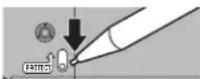 |
| Contents of this disc are protected. | Das Programm ist schreibgeschützt.Heben Sie den Schreibschutz mit dem Direct Navigator auf. (Seite 32)Die Disc ist schreibgeschützt.Heben Sie den Schutz mit dem Schreibschutz-Untermenü der Disc in DISC INFORMATION auf. (Seite 28) |
| Cannot finish recording completely. | Das Programm war kopiergeschützt.Das TV-System des Programms unterschied sich von der Einstellung in SETUP, so dass die timergesteuerte Aufnahme nicht beendet wurde.Die Disc ist voll.Die Aufnahme wurde aus anderen Gründen nicht zu Ende geführt. |
| Cannot record on the disc. | Die Disc ist verkratzt. Verwenden Sie eine andere Disc.Die Disc ist verschmutzt. Säubern Sie die Disc, wie in der Bedienungsanleitung beschrieben.(Seite 58)Sie haben eine inkompatible Disc eingelegt. |
| Cannot record to the disc.TV system of input signal is different to the setting in SETUP. | Das TV-System des Programms bzw. der Eingangssignale unterschied sich von den Einstellungen in SETUP. |
| Disc is full. | Es ist kein Speicherplatz mehr verfügbar auf der Disc.Geben Sie Speicherplatz frei, indem Sie nicht mehr benötigte Programme löschen. (Seite 31) Verwenden Sie eine neue Disc. |
| This disc may not be played in your region. | Sie haben versucht, eine Disc mit einem Ländercode wiederzugeben, der nicht mit dem Ländercode Ihres Gerät übereinstimmt. Das Gerät kann nur Discs wiedergeben, deren Regionalcode mit diesem Gerät kompatibel ist. (Seite 8) |
| Your selection exceeds the recorder's rating limit. | Mit diesem Gerät wurde eine Freigabeeinstufung für DVD-Videos festgelegt. Heben Sie die Sperre des Gerätes vorübergehend mit Hilfe von Ratings" im Disc-Menü auf. (Seite 54) |
| Error has occurred.Please press ENTER. | Sie können das Gerät nur mit der Taste [ENTER] bedienen.Drücken Sie zunächst [ENTER] und schalten Sie dann das Gerät aus und wieder ein. Die Wiederherstellung beginnt. |
| Please check the disc. | Überprüfen Sie die Disc auf Staub oder Kratzer. (Seite 58) |
| Please change the disc. | Sie können das Gerät nur mit der Taste [▲, OPEN/CLOSE] bedienen.Drücken Sie die Taste [▲, OPEN/CLOSE] um das Discfach zu öffnen und die Disc einzulegen. Das Gerät schaltet sich ab.Legen Sie eine andere Disc ein, um die Wiedergabe oder die Aufnahme fortzusetzen. |
| Finalizing is necessary for compatible playback. | Sie müssen Ihre DVD-R finalisieren, damit sie auf kompatiblen Geräten wiedergegeben werden kann. (Seite 29) |
| No PC card.No valid PC card.No SD card.No valid SD card. | Die Karte wurde nicht eingesetzt. Wenn diese Meldung angezeigt wird, obwohl eine kompatible Karte eingesetzt wurde, schalten Sie das Gerät aus und setzen die Karte erneut ein. (Seite 40)Das Kartenformat ist nicht kompatibel. (Seite 10)Die eingesetzte Karte ist nicht kompatibel. (Seite 10) |
| Please check write protect tab. | Heben Sie den Schreibschutz der Karte auf. (Seite 10)Heben Sie den Schreibschutz der DVD-RAM auf. (Seite 8) |
| No folder | Es gibt keinen kompatiblen Ordner auf diesem Gerät. (Seite 10) |
| Cannot write. | Die Karte ist schreibgeschützt. → Heben Sie den Schreibschutz auf. (Seite 10)Es ist kein Speicherplatz mehr verfügbar. → Löschen Sie nicht mehr benötigte Dateien (Standbilder). (Seite 43) |
Bevor Sie den Kundendienst anrufen, sollten Sie die unten aufgeführten Kontrollen durchführen. Wenn Sie bei einigen Punkten der Kontrolle Zweifel haben oder die in der Tabelle angegebenen Mittel zur Problemlösung nicht weiterhelfen, wenden Sie sich bitte an Ihren Fachhändler.
Stromversorgung
| Kein Strom | ● Stecken Sie das Netzkabel sicher in die Wandsteckdose. |
| Das Gerät ist eingeschaltet, kann aber nicht benutzt werden. | ● Das Gerät ist heiß (“U14” erscheint auf dem Display).Warten Sie bis die Anzeige “U14” ausgeblendet wird.● Eine der Sicherheitsvorrichtungen des Geräts wurde möglicherweise aktiviert.Setzen Sie das Gerät auf folgende Weise zurück:(1) Drücken Sie die Taste [⏻/l] am Gerät, um das Gerät in den Standby-Modus zu schalten.Wenn das Gerät nicht in den Standby-Modus geschaltet werden kann, halten Sie die Taste [⏻/l] etwa 10 Sekunden lang gedrückt. Das Gerät wird zwangsweise in den Standby-Modus geschaltet.Ziehen Sie alternativ das Netzkabel ab, warten Sie 1 Minute, und schließen Sie das Kabel dann wieder an.(2) Drücken Sie die Taste [⏻/l], um das Gerät einzuschalten. |
| Das Gerät wechselt automatisch in den Standby-Modus. | ● Eine der Sicherheitsvorrichtungen des Geräts wurde möglicherweise aktiviert.Drücken Sie die Taste [⏻/l], um das Gerät einzuschalten. |
Bild
| Kein Bild. | Stellen Sie sicher, dass die Eingangseinstellung des Fernsehgeräts (z. B. AV1) korrekt ist.(Seite 11)Sie haben im Anschlussmenü die Option “Progressive (NTSC)” auf “On” gesetzt, doch das Fernsehgerät ist nicht mit progressiven Signalen kompatibel. Drücken Sie ca. 5 Sekunden lang gleichzeitig die Tasten [■] und [TIME SLIP] auf dem Gerät. Daraufhin wird Interlace eingestellt. |
| Die Bildschirmgröße ist falsch. | Überprüfen Sie die Einstellungen an Ihrem Fernsehgerät.Überprüfen Sie die Einstellungen für “TV Aspect”, “Norm (4:3) TV Settings (DVD-Video)” oder “Norm (4:3) TV Settings (DVD-RAM)” im Anschluss (Connection)-Menü. (Seiten 12 und 54) |
| Das Bild flimmert. | Korrigieren Sie den Bildlauf des Fernsehgeräts. Lesen Sie die Bedienungsanleitung des Fernsehgeräts oder fragen Sie Ihren Händler um Rat. |
| Es erscheinen keine Bildschirm-Einblendungen. | Gehen Sie zum Eintrag Display im SETUP-Menü und wählen Sie “Automatic” für “On-Screen Messages”. (Seite 53)Drücken Sie [STATUS]15, um die Bildschirm-Meldungen dauernd anzuzeigen. |
Progressives Video
| Wenn die progressive Ausgabe eingeschaltet ist, kommt es zu Geisterbildern. | ●Stellen Sie “Progressive” auf “OFF”. Dieses Problem wird durch die Bearbeitungsmethode bzw. durch das für DVD-Video verwendete Material verursacht, sollte jedoch behoben werden, wenn Sie die Interlace-Ausgabe einstellen. (Seite 39) |
| Nach Einstellung mit Hilfe des Bildschirmmenüs “Video” gibt es keine sichtbare Änderung der Bildqualität. | ●Die Auswirkungen sind bei einigen Arten von Videos weniger spürbar. |
Ton
| Kein Ton.Ton zu leise.Verzerrter Ton. | Überprüfen Sie die Anschlüsse. (Seite 11)Überprüfen Sie den Eingangsmodus am Verstärker, falls Sie einen Verstärker angeschlossen haben. (Seiten 47, 48 und 55)Schalten Sie den Virtual Surround Sound (V.S.S.) aus, wenn er zu Störungen führt. (Seite 39) |
| Es ist nicht möglich, den gewünschten Ton-Typ zu hören. | Drücken Sie die Taste [AUDIO]36 auf der Fernbedienung, um den gewünschten Ton-Typ zu wählen. (Seite 16)Gehen Sie zum Eintrag Sound im SETUP-Menü und wählen Sie unter “Bilingual Audio Selection” die richtige Einstellung aus. DVD-R (Seite 53)Wenn bei der Wiedergabe von Audio-DVDs mit Mehrkanalton nicht die Anzeige “D.MIX” im Display aufleuchtet, wird der Ton nur über die beiden Frontlautsprecher ausgegeben. (Seite 5)Sie können den DVD-Audio-Ton-Typ nicht ändern, wenn der Softwarehersteller die Wiedergabe auf Stereo beschränkt hat.Der Ton-Typ kann nicht gewechselt werden, wenn als Aufnahme-Modus XP verwendet wird und “LPCM” unter SETUP, “Audio Mode for XP Recording” ausgewählt wurde. (Seite 53)Sie haben einen digitalen Anschluss verwendet. Schließen Sie die anderen Geräte mit Audio-Kabeln an (analoger Anschluss). (Seite 48)Sie können den Ton-Typ bei der Verwendung von DVD-Rs nicht ändern. |
Anzeigen
| Die Anzeige ist schwach. | ●Gehen Sie zum Eintrag Display im SETUP- Menü und ändern Sie die Helligkeit der Anzeige mit “FL Display”. (Seite 53) |
| “0:00” blinkt auf dem Display des Geräts. | ●Die Uhr ist nicht eingestellt.Gehen Sie zum Eintrag Einstellung (Settings) im SETUP-Menü und stellen Sie die Uhr mit “Clock” ein. (Seite 56) |
| Nach der Verwendung eines Linsenreinigers erscheint “NO READ” auf dem Display des Geräts. | ●Entfernen Sie den Reiniger aus dem Gerät. |
Wiedergabe
| Die Wiedergabe startet nicht, selbst wenn die Wiedergabetaste [▶] 26 gedrückt wird.Die Wiedergabe startet, stoppt dann aber sofort.Die Meldungen “NO READ” (Lesen nicht möglich), “UNSUPPORT” (Nicht unterstützt), “NO DISC” (Keine Disc) oder “NO PLAY” (Wiedergabe nicht möglich) erscheinen auf dem Display des Geräts. | Legen Sie die Disc richtig, mit dem Etikett nach oben, ein. (Seite 13)Dieses Gerät kann keine anderen Discs als DVD-RAM, DVD-R, DVD-Audio, DVD-Video, Video-CD, CD und MP3-Discs wiedergeben. (Seite 8)Die Disc ist verschmutzt. Säubern Sie sie. (Seite 58)Die Disc ist möglicherweise stark zerkratzt. (Seite 58)Sie haben eine leere DVD-RAM oder DVD-R eingelegt. |
| Keine Reaktion auf das Drücken von Tasten. | Wenn “∅” auf dem Fernsehbildschirm erscheint, wird der Vorgang durch das Gerät oder die Disc unterbunden.Falls das Gerät überhaupt nicht arbeitet, drücken Sie [∅, TIMER] 14, um das Gerät in den Standby-Modus zu schalten, und dann erneut [∅, TIMER] 14, um das Gerät einzuschalten. Das Gerät funktioniert vielleicht nicht richtig auf Grund von Blitzschlag, Elektrostatik oder anderen äußeren Faktoren.Die Kindersicherung ist aktiviert. (Seite 47) |
| Ein Titel oder Kapitel wird nach der Auswahl nicht wiedergegeben. | Einige Titel und Kapitel von DVD-Videos werden nicht wiedergegeben, wenn Sie die Freigabeeinstufung verändert haben. (Seite 54) |
| Das Bild ist beim Suchlauf verzerrt. | Eine gewisse Verzerrung ist normal. |
| Alternative Tonspuren und Untertitel können nicht ausgewählt werden. | Die Sprachen sind nicht auf der Disc aufgezeichnet.Eventuell müssen Sie das auf der Disc enthaltene Menü verwenden, um die Sprachen zu wählen. |
| Die Sprachwahl der Tonspuren bzw. der Untertitel entspricht nicht der im SETUP-Menü gewählten Sprache. | Die Sprache ist nicht auf der Disc aufgezeichnet. (Seite 52) |
| Keine Untertitel. | Die Untertitel sind nicht auf der Disc aufgezeichnet.Schalten Sie die Untertitel ein. (Seite 38) |
| Der Blickwinkel kann nicht verändert werden. | Diese Funktion hängt von der Software ab. Die Blickwinkel können nur bei Szenen verändert werden, die aus verschiedenen Blickwinkeln aufgenommen wurden (“perscheint auf dem Display). |
| Sie haben Ihr Einstufungspasswort vergessen. | Bringen Sie die Einstellungen wieder in den Auslieferungszustand (Werksvoreinstellungen). Halten Sie bei geöffnetem Discfach gleichzeitig die Tasten [◀◀/◀◀] und [▶▶/▶▶] am Gerät mindestens 5 Sekunden lang gedrückt. |
Fernbedienung
| Die Fernbedienung funktioniert nicht. | Das Gerät befindet sich im Standby-Modus für timergesteuerte Aufnahmen (“☐” leuchtet auf dem Display des Geräts). (Seite 24)[DVD, TV]19ist nicht auf “DVD” geschaltet.Schalten Sie auf “DVD” um, wenn Sie dieses Gerät benutzen. (Seite 7)Ein falscher Fernbedienungscode wurde gewählt.Wechseln Sie zum richtigen Code. (Seite 56)Die Batterien sind erschöpft. Legen Sie neue Batterien ein. (Seite 7)Richten Sie die Fernbedienung auf den Sensor der Fernbedienung am Hauptgerät. (Seite 7)Entfernen Sie Hindernisse zwischen der Fernbedienung und dem Hauptgerät.Die Kindersicherung ist aktiviert. (Seite 47) |
| Es ist nicht möglich, das Fernsehgerät zu bedienen. | Ein falscher Fernbedienungscode wurde gewählt.Wechseln Sie zum richtigen Code. Einige Fernsehgeräte können nicht bedient werden, selbst wenn Sie den Code ändern. (Seite 7)[DVD, TV]19ist nicht auf “TV” geschaltet.Schalten Sie auf “TV” um, wenn Sie das Fernsehgerät bedienen. (Seite 7) |
Aufnahme und timergesteuerte Aufnahme
| Aufnahme nicht möglich. | Sie haben keine Disc eingelegt oder die Disc, die Sie eingelegt haben, ist nicht zur Aufnahme geeignet. Legen Sie eine Disc ein, auf der das Gerät aufnehmen kann. (Seite 8)Die Disc ist nicht formatiert.Formatieren Sie die Disc, damit das Gerät auf der Disc aufnehmen kann. (Seite 29)Die Schreibschutzvorrichtung an der Cartridge steht auf “PROTECT”. Lösen Sie die Schreibschutzvorrichtung mit einem Kugelschreiber o.ä. (Seite 61)Die Aufnahme ist nur möglich, wenn “Disc Protection” im “DISC INFORMATION” auf “Off” gestellt ist. (Seite 28)Die Disc ist voll oder beinahe voll.Löschen Sie nicht mehr benötigte Programme oder verwenden Sie eine andere Disc. (Seiten 13 und 31)Das Material, das Sie aufzunehmen versuchen, ist kopiergeschützt.Sie haben versucht, Aufnahmen auf DVD-Rs zu erstellen, die bereits finalisiert wurden. |
| Die timergesteuerte Aufnahme funktioniert nicht richtig. | Das Timer-Programm ist nicht richtig eingestellt.Nehmen Sie die erforderlichen Korrekturen am Programm vor und überprüfen Sie die Änderungen, wenn Sie die Einstellung beendet haben. (Seite 24)Das Gerät befindet sich nicht im Standby-Modus für timergesteuerte Aufnahmen. (“☐” leuchtet nicht auf dem Display des Geräts auf.)Verschiedene Timer-Programmzeiten überschneiden sich. (Seite 24)Die Uhr geht falsch.Gehen Sie zum Eintrag Einstellungen (Settings) im SETUP-Menü und stellen Sie die Uhr mit “Clock” ein. (Seite 56)Die Timer-Aufnahme wird während der Formatierung, der Bearbeitung von Standbildern und ähnlichen Vorgängen, die nicht unterbrochen werden dürfen, nicht aktiviert. |
| Das Gerät schaltet in den Standby-Modus um, während eine timergesteuerte Aufnahme läuft. | Das Gerät schaltet während einer timergesteuerten Aufnahme in den Standby-Modus um, wenn kein Platz mehr auf der Disc vorhanden ist.Verwenden Sie eine Disc, auf der genug Platz für die Aufnahme vorhanden ist. |
| Das timergesteuerte Programm bleibt auch nach Beendigung der Aufnahme im Speicher. | Das Programm bleibt gespeichert, wenn Sie Täglich oder Wöchentlich ausgewählt haben. (Seite 24) |
| Die noch verfügbare Aufnahmezeit nimmt nicht zu, auch wenn alle Aufnahmen auf der Disc gelöscht werden. | Die noch verfügbare Aufnahmezeit nimmt nicht zu, auch wenn alle Aufnahmen, die mit dem DVD-RAM-Laufwerk eines Computers erstellt wurden, gelöscht werden.Formatieren Sie die Disc, falls erforderlich. (Seite 29)Ist die Disc verschmutzt, säubern Sie sie vor dem Formatieren mit dem DVD-RAM/PD-Disc-Reiniger.Der auf der DVD-R verfügbare Aufnahmespeicherplatz nimmt auch nach dem Löschen vorher aufgenommer Programme nicht zu. |
| Ein Teil oder alle aufgenommenen Programme sind verloren gegangen. | Wenn während der Aufnahme oder Bearbeitung der Strom ausfällt oder der Netzstecker aus der Steckdose gezogen wird, kann das Programm verloren gehen oder die Disc unbrauchbar werden.→Wir können keine Garantie für verloren gegangene Programme oder Discs übernehmen. Sie müssen die Disc formatieren oder eine neue Disc verwenden. |
Standbilder
| Der Inhalt der Karte kann nicht gelesen werden. | Das Speicherkartenformat ist für dieses Gerät nicht geeignet.→Formatieren Sie sie auf einem anderen Gerät mit FAT 12 oder FAT 16 oder formatieren Sie die Speicherkarte mit diesem Gerät.Das Gerät hat versucht, Standbilddateien aus einer ungültigen Ordnerebene anzuzeigen.Die Standbilddatei hat nicht das JPEG- oder TIFF-Format.→Dieses Gerät zeigt Standbilder (JPEG und TIFF) an, die dem DCF-Standard entsprechen.Schalten Sie das Gerät aus und anschließend wieder ein. |
| Das Kopieren, Löschen und Einstellen des Schreibschutzes dauert sehr lange. | Wenn sehr viele Ordner und Dateien vorhanden sind, können diese Operationen gelegentlich einige Stunden dauern.Wiederholte Kopier- oder Löschvorgänge können recht lange dauern. Formatieren Sie die Disc oder die Speicherkarte. |
| Das Fach lässt sich nicht öffnen/schließen. | Das Fach kann während der Wiedergabe von Standbildern und der Anzeige des Bearbeitungsbildschirms nicht geöffnet oder geschlossen werden. Drücken Sie mehrfach die Taste [RETURN] 28, um den Bildschirm zu schließen. |
| Die PC-Karte kann nicht entfernt werden. | Vergewissern Sie sich, dass die PC-Karte richtig eingesetzt ist, bevor Sie sie entfernen. |
| Die Timer-Aufnahme begann mitten in der Bearbeitung eines Standbilds. | Wenn die für die Timer-Aufnahme programmierte Zeit erreicht wird, beginnt die Aufnahme trotz der Bearbeitung. |
| Disc kann nicht ausgegeben werden. | Drücken Sie die Taste [◇, DVD] 1, um das Gerät auszuschalten.Halten Sie gleichzeitig die Tasten [■] 7 und [^, CH] 23 am Hauptgerät ungefähr 5 Sekunden lang gedrückt.Wenn die Kindersicherung aktiviert ist, kann der oben genannte Vorgang nicht ausgeführt werden. |
Discs erzeugen Geräusche, wenn Sie sich drehen. Dies ist kein Zeichen für eine Funktionsstörung.
Stromversorgung: Wechselstrom 220–240 V, 50 Hz
Stromverbrauch: 28 W (Etwa 4 W [Standby-Modus])
Aufnahmesystem: DVD-Video-Aufnahmestandards
(DVD-RAM),
DVD-Video-Standards (DVD-R)
Bespielbare Discs: DVD-RAM: 12 cm 4,7 GB
12 cm 9,4 GB
8 cm 2,8 GB
DVD-R: 12 cm 4,7 GB
8 cm 1,4 GB
(für allgemeine
Verwendung V2.0)
Aufnahme dauer: Maximal 6 Stunden (mit 4,7-GB-Disc)
XP: Etwa 1 Stunde
SP: Etwa 2 Stunden
LP: Etwa 4 Stunden
EP: Etwa 6 Stunden
Bespielbare Discs: DVD-RAM: 12 cm 4,7 GB
12 cm 9,4 GB
8 cm 2,8 GB
DVD-R: 12 cm 4,7 GB
8 cm 1,4 GB
(für allgemeine
Verwendung V2.0)
DVD-Video
DVD-Audio
Video CD
CD-Audio (CD-DA)
CD-R/RW (MP3-, CD-DA-, Video-CD-
formatierte Discs)
Audio
Aufnahmesystem: Dolby Digital 2 Kanäle
Lineare PCM 2 Kanäle (XP-Modus)
Audio-Eingang: AV1/AV2/AV3 IN (Pol-Stecker)
Eingangspegel: Standard: 0,5 Vrms
Maximaler Pegel: 2,0 Vrms bei 1 kHz
Eingangsimpedanz: Größer als 10 kohm
Audio-Ausgang: AV1/AV2 OUT (Pol-Stecker)
Ausgangspegel: Standard: 0,5 Vrms
Maximaler Pegel: 2,0 Vrms bei 1 kHz
Ausgangsimpedanz: kleiner als 1 kohm
Digitaler Audio-Ausgang:
Optischer Anschluss (PCM,
Dolby Digital, DTS, MPEG)
Video
Videosystem: PAL-Farbsignal, 625 Linien,
50 Halbbilder
NTSC-Farbsignal, 525 Linien,
60 Halbbilder
Aufnahmesystem: MPEG2 (Hybrid VBR)
Video-Eingang: AV1/AV2/AV3 IN (Pol-Stecker)
1 Vp-p 75 ohm, abgeschlossen
S-Video-Eingang: AV1/AV2/AV3 IN (S-Terminal)
1 Vp-p 75 ohm, abgeschlossen
Video-Ausgang: AV1 OUT (BNC)/AV2 OUT
(Pol-Stecker)
1 Vp-p 75 ohm, abgeschlossen
S-Video-Ausgang: AV1/AV2 OUT (S-Terminal)
1 Vp-p 75 ohm, abgeschlossen
Komponenten-Videoausgang
(NTSC 480P/480I)
(PAL 576I) Y: 1,0 Vp-p 75 ohm, abgeschlossen
PB: 0,7 Vp-p 75 ohm, abgeschlossen
PR: 0,7 Vp-p 75 ohm, abgeschlossen
DV-Eingang
(PAL/NTSC): 4-polig
SD/PC-Kartensteckplatz
SD-Kartensteckplatz: SD-Speicherkarten-Steckplatz
PC-Kartensteckplatz: PC-Kartentyp II
Kompatible Medien
(SD-Kartensteckplatz): SD-Speicherkarte, MultiMediaCard
Kompatible Medien
(PC-Kartensteckplatz): Ein den PC-Kartenstandards
entsprechender PC-Kartenadapter,
ATA-Flash-PC-Karte,
PC-Kartenadapter (SD-Speicherkarte,
MultiMediaCard, CompactFlash,
SmartMedia, MEMORY STICK, xD-Picture
Card, Microdrive), Mobile Festplatte
FAT12, FAT16
Format:
Bilddateiformat: JPEG nach DCF (Design rule for
Camera File system),
TIFF (Unkomprimiert RGB-Chunky),
DPOF-kompatibel
Anzahl der Pixel: 320×240 bis 6144×4096/
Unterabtastung 4:2:2 oder 4:2:0
Sonstige
Abmessungen
(B)×(H)×(T): Ungefähr 430×79×285 mm
Gewicht: Ungefähr 3,9 kg
Betriebs-
temperatur: 5°C–40°C
Betriebs-
luftfeuchtigkeitsbereich:
10%–80% RH (keine Kondensation)
LASER-Spezifikation
LASER-Produkt der Klasse 1
Wellenlänge: 775–815 nm, 655–666 nm
Laserstärke: Aufgrund des eingebauten
Sicherheitsschutzes wird keine
gefährliche Strahlung abgegeben.
Hinweis
Die angegebene Werte für Gewicht und Abmessungen sind ungefähre Werte.
Die technischen Daten können ohne Vorankündigung verändert werden.
Dieses Gerät ist mit einer Technologie zur Wahrung der Urheberrechte ausgestattet, die unter dem Schutz
bestimmter US-Patente und anderer geistiger
Eigentumsrechte der Macrovision Corporation und anderen Rechteinhabern steht. Der Gebrauch dieser Technologie zur
Wahrung der Urheberrechte muss durch die Macrovision
Corporation genehmigt werden und ist ausschließlich für die private und andere eingeschränkte Nutzung vorgesehen, sofern nicht anderweitig durch die Macrovision Corporation autorisiert. Die Rückentwicklung und Disassemblierung ist untersagt.
A
Anschluss 11, 48, 54
Audio 16
Aufnahme 19,26
Aufnahme-Modi 19
Automatische DV-Aufnahme (DV AUTO REC) 45
B
Bild-für-Bild 14
C
CREATE PLAY LIST (Wiedergabeliste erstellen) 34
D
DIRECT NAVIGATOR 30,59
Disc 8,13,19,58
DISC INFORMATION 28
Dolby Digital 9,47,55,59
DTS 9,47,55,59
DVD-R 9
F
Finalize (Finalisierung) 29, 59
Flexibler Aufnahme-Modus 20
Folgewiedergabe 21
Format 29
FUNCTIONS-Fenster 2
G
Gleichzeitige Aufnahme und Wiedergabe 21
J
JPEG 10,40,59
L
LPCM 53,59
Löschen 13, 31
M
Markierung 17
MENU 13
MP3 18
MPEG 55
P
PC-Karte 10,40
PLAY 13
PLAY LIST (Wiedergabeliste) 33, 59
Progressive 49
Q
Quick View (Wiedergabe ×1,3) 14
R
Ratings (Freigabestufe) 52, 54
Repeat play (Wiederholung der Wiedergabe) 39
RESUME PLAY 14
S
Schnellsuchlauf 14
Schreibschutzvorrichtung 61
SD-Karte 10,40
SETUP 51
Sprache 38
T
TIFF 10,59
Timergesteuerte Aufnahme 24
Titel 27, 28, 31, 37
U
Uhr 56
Untertitel 38, 52
V
Verbleibende Zeit 19
Z
Zeitlupe 14
Zeitsprung 15, 22

- Die Fernbedienung
- Hauptgerät
- ACHTUNG!
- WARNUNG:
- Wichtig
- Für Ihre Sicherheit
- Entsorgung von Altgeräten
- Vorsichtsmaßnahmen vor der Inbetriebnahme dieses Gerätes
- Beachten Sie Folgendes:
- MPEG Layer-3 Audio-Dekodierungstechnologie mit Lizenz von Fraunhofer IIS und Thomson multimedia.
- Hinweise zu dieser Bedienungsanleitung
- Anzeigen
- Standardzubehör
- Batterien
- Wenn sich die Abdeckung löst, gehen Sie wie in der Abbildung gezeigt vor.
- Vermeiden Sie es;
- Richtiger Gebrauch
- Bedienung des Fernsehgeräts
- Vorbereitung
- Hinweis
- Liste der Fernseher, die mit der Fernbedienung dieses Geräts kompatibel sind
- Funktion: Schalter
- Discs, die Sie verwenden können
- Zu Ihrer Information
- Discs, die Sie zur Aufnahme und Wiedergabe verwenden können
- Nur abspielbare Discs
- Wiedergabe von CD-Rs und CD-RWs
- Discs, die nicht abgespielt werden können
- DVD-R
- ■Vor der Finalisierung
- Nach der Finalisierung
- Audio-Format-Logos
- Disctypen je nach Art des angeschlossenen Fernsehgeräts
- DVD-Discs und Sonderzubehör
- •DVD-RAM
- • DVD-R
- Karten, die Bilder anzeigen und speichern können
- Schreibschutz
- ■Die Kartenanzeige ("SD" oder "CARD") im Display Um Schäden an der Speicherkarte zu vermeiden, dürfen Sie die SD/PC-Karte erst einsetzen und entfernen, nachdem Sie das Gerät ausgeschaltet haben.
- Standbilder, die angezeigt/gespeichert werden können
- Ordner, die angezeigt/gespeichert werden können
- \* Gültiger Ordner:
- ■Stellen Sie die Anschlüsse wie folgt her
- Buchsen
- Schließen Sie das Gerät nicht über einen Videorecorder an
- Drücken Sie [▶] 26.
- ■Um die Wiedergabe zu stoppen
- ■Um auf Wiedergabepause zu schalten
- ■Bei Discs ohne Cartridge
- Wenn ein Menü auf dem Fernsehbildschirm erscheint DVD-A DVD-V VCD
- Löschen eines Programms, das wiedergegeben wird
- Quick View (Wiedergabe ×1,3)
- Während der Wiedergabe
- Start der Wiedergabe an dem Punkt, an dem Sie sie unterbrochen hatten (Wiederaufnahmefunktion)
- Während der Wiedergabe
- Drücken Sie [▶] 26.
- ■Ausschalten der Wiederaufnahmefunktion
- ■Beginn der Wiedergabe bei einer gespeicherten Position nach dem Ausschalten des Geräts
- RAM
- Schnellsuchlauf – vorwärts und rückwärts – SCHNELLSUCHLAUF
- Wiedergabe in Zeitlupe
- Während der Pausenfunktion
- Einzelbild Wiedergabe
- Nur über die Fernbedienung
- Überspringen
- Während Wiedergabe oder Pause
- Start der Wiedergabe von einem ausgewählten Programm, Titel, Kapitel oder Stück aus
- DVD-A
- Manuelles Überspringen
- Wahl einer Zeitspanne, die übersprungen werden soll—ZEITSPRUNG
- Innerhalb von 5 Sekunden
- Wechsel der Tonspur
- Während der Wiedergabe eines auf DVD-RAM aufgenommenen Fernsehprogramms Wenn es sich um eine Stereosendung handelt
- Während der DVD-Audio- oder DVD-Video-Wiedergabe
- Während der Wiedergabe einer Video-CD
- ■Wenn Sie das Gerät mit einem optischen Digitalkabel an eine andere Anlage angeschlossen haben
- Verwendung von DVD-R oder Discs bei der LPCM-Aufnahme
- • Während der Wiedergabe
- Tonaufnahme mit LPCM
- Markieren von Stellen für die erneute Wiedergabe—MARKIERUNG
- Direktes Markieren von Positionen
- Drücken Sie [MARKER] 16.
- ■Verwenden von DISPLAY-Menüs zur Markierung von Positionen
- Symbol für die Markierung anzeigen
- Wählen Sie mit [▲, ▼] 10 Wiedergabe und drücken Sie [▶] 10.
- Wählen Sie mit [▲, ▼] 10 die Option "Marker" und drücken Sie [▶] 10, um den ersten Stern zu markieren (\*).
- Markieren von Positionen
- Wiedergabe ab einer markierten Position
- ■Um eine Markierung zu löschen
- Löschen der DISPLAY-Menüs
- RAM DVD-R
- DVD-A DVD-V CD VCD MP3
- Verwendung der Menüs zur Wiedergabe von MP3-Discs
- MP3
- Im Stopp-Modus oder während der Wiedergabe Drücken Sie [TOP MENU] 9 oder [MENU] 27.
- Wählen Sie mit [▲, ▼] 10 das Stück und drücken Sie die Taste [ENTER] 10.
- Zum Anzeigen weiterer Seiten
- Ausblenden der Dateiliste
- Benennung von Ordnern und Dateien
- ■Verwendung des Baumstrukturbildschirms zum Auffinden einer Gruppe
- Um zur Dateiliste zurückzukehren
- z. B.: DVD-RAM
- Um sicherzustellen, dass aufgenommen wird
- Um auf Aufnahme-Pause umzuschalten
- Wiedereinlegen von doppelseitigen Discs
- ■Aufnahme-Modi und ungefähre Aufnahmezeiten in Stunden
- Bei der Verwendung einer DVD-R
- Um die verbleibende Zeit und den aktuellen Modus während der Aufnahme zu überprüfen Drücken Sie die Taste [STATUS] 15 mehrmals.
- Flexibler Aufnahme-Modus (FR)
- Im Stopp-Modus
- Drücken Sie [▲, ▼, ◀, ►] 10, um die Aufnahmezeit einzustellen.
- Um die Aufnahme zu starten
- Aufnahme auf Tastendruck—Angabe der Zeit zur Beendigung der Aufnahme
- Nur über das Hauptgerät
- Während der Aufnahme
- Drücken Sie die Taste [●, REC] 31 am Hauptgerät, um die Aufnahmedauer zu wählen.
- Anzeige des Geräts
- Zum Löschen der Zeitvorgabe
- ■Um die verbleibende Zeit bis zum Ende der Aufnahme anzuzeigen
- Wiedergabe vom Anfang des Programms an, das Sie gerade aufnehmen— Folgewiedergabe
- Zum Stoppen der Aufnahme und der Wiedergabe
- Gleichzeitige Aufnahme und Wiedergabe
- Überprüfen der Aufnahme während der Aufnahme (ZEITSPRUNG)
- Wechseln des wiedergegebenen Teils
- Drücken Sie [▲, ▼] 10, um die Zeit einzugeben.
- Um die Vollbildanzeige aufzurufen
- Verwendung des FUNCTIONS- Fensters
- Über das FUNCTIONS-Fenster
- Verwendung des FUNCTIONS-Fensters
- ■Symbole im FUNCTIONS-Fenster DISC INFORMATION
- TIMER RECORDING (timergesteuerte Aufnahmen)
- SETUP
- JPEG
- DIRECT NAVIGATOR
- PLAY
- RESUME PLAY
- TOP PLAY
- DV AUTO REC
- CREATE PLAY LIST (Wiedergabeliste erstellen)
- PLAY LIST (Wiedergabeliste)
- FLEXIBLE REC
- TOP MENU MENU
- Manuelle Programmierung
- Drücken Sie die Taste [PROG/CHECK] 13.
- Drücken Sie die Taste [ENTER] 10.
- Wechseln Sie zwischen den Einträgen mit [▶] 10 und ändern Sie die Einträge mit [▲, ▼] 10.
- Drücken Sie die Taste [ENTER] 10, wenn Sie alle nötigen Änderungen vorgenommen haben.
- Drücken Sie die Taste [PROG/CHECK] 13 oder [RETURN] 28.
- Um das Gerät in den Standby-Modus für die Aufnahme zu versetzen
- Um das Programm für die timergesteuerte Aufnahme zu ändern
- Überprüfen der Programme
- Drücken Sie die Taste [PROG/CHECK] 13.
- Bedeutung der Symbole (A)
- Speicherplatz auf der Disc (®)
- Um die Timer-Programmlisten-Seite zu verlassen
- Starten und Löschen von Programmen
- ■Um das Gerät in den Standby-Modus für die Aufnahme zu versetzen
- Drücken Sie [TIMER] 14.
- ■Um das Gerät aus dem Standby-Modus für die Aufnahme zurückzuschalten
- ■Um die Aufnahme zu stoppen, während ein Programm ausgeführt wird
- Um ein Programm für eine timergesteuertes Aufnahme zu löschen
- Falls das Gerät an ein Nicht-DV-Gerät angeschlossen ist
- Falls das Gerät an ein DV-Gerät angeschlossen ist
- Audio Mode für DV Input
- Stereo 1:
- Stereo 2:
- Mix:
- ■Um unerwünschte Teile zu überspringen
- ■Um die Aufnahme zu stoppen
- SD/CARD RAM DVD-R
- Sie können:
- Nachdem die Titel-Bildschirmseite erschienen ist Wählen Sie mit [▲, ▼, ◀, ▶] 10 das Zeichen, das Sie eingeben möchten, und drücken Sie [ENTER] 10.
- Um andere Zeichen einzugeben
- Drücken Sie [■] 7. (Sie können die Eingabe von Titeln auch abschließen, indem Sie mit [▲, ▼, ◀, ▶] 10 die Option "SET" wählen und die Taste [ENTER] 10 drücken.)
- Um den Vorgang zwischendurch abzubrechen
- Eingabe von Titeln
- ■Verwendung der Zifferntasten 4 zur Eingabe von Zeichen
- ■Um ein Zeichen zu korrigieren
- Über die DISC INFORMATION
- Titel eingeben
- Aktivieren/Aufheben der Schutzfunktion
- Löschen von allen Programmen
- Format
- ■Stoppen des Formatiervorgangs
- Finalisieren—Erstellen von DVD-Videos
- ■Um den Finalisierungsvorgang zu stoppen
- Wahl von Programmen für die Wiedergabe
- Drücken Sie [DIRECT NAVIGATOR] 9.
- Wählen Sie mit [▲, ▼] 10 das Programm, das Sie ansehen möchten, und drücken Sie die Taste [ENTER] 10.
- Löschen der Programmliste
- Löschen von Programmen
- Eingabe und Bearbeitung von Titeln
- Überprüfen der Programminhalte
- Aktivieren/Deaktivieren des Schreibschutzes für Programme
- ■Um den Vorgang zwischendurch abzubrechen
- Löschen von Programmteilen
- Programme aufteilen
- Verwendung der WIEDERGABELISTE zur Bearbeitung von Programmen
- Anzeige der WIEDERGABELISTE
- Über den WIEDERGABELISTEN-Szenenbildschirm
- a) Information über die Wiedergabeliste
- b) Szenen
- c) Seiten umblättern
- Erstellen der WIEDERGABELISTE
- Abspielen der WIEDERGABELISTE
- Szenen wiedergeben
- ■Abbrechen der Szenenwiedergabe
- Löschen einer WIEDERGABELISTE oder einer Szene der WIEDERGABELISTE während der Wiedergabe
- Hinzufügen von Szenen zu einer WIEDERGABELISTE
- Verschieben einer Szene
- Erneute Bearbeitung einer Szene aus einer WIEDERGABELISTE
- Löschen einer Szene aus einer WIEDERGABELISTE
- Kopieren der WIEDERGABELISTE
- Löschen einer WIEDERGABELISTE
- Betitelung der WIEDERGABELISTE
- Überprüfung des Inhalts von WIEDERGABELISTEN
- Allgemeine Verfahren
- Disc menu
- Soundtrack
- Subtitle
- Angle DVD-A DVD-V
- STILL-P
- Page DVD-A
- Standbildnummer
- Wiedergabesteuerung ein/aus
- Play menu
- Picture menu
- DNR
- Progressive
- Transfer
- Sound menu
- V.S.S. RAM DVD-R DVD-A DVD-V
- Dialog Enhancer RAM DVD-R DVD-A DVD-V
- Repeat play
- Falls die Video-CD über Wiedergabesteuerung vor
- Einsetzen/Entfernen der SD/PC-Karte
- SD/CARD
- SD-Kartensteckplatz
- Einsetzen der Karte
- Entfernen der Karte
- Disc:
- Auswahl des Laufwerks und des Ordners
- SD/CARD | RAM
- Um einen Ordner zu benennen
- SD/CARD RAM
- Anzeigen von Standbildern (Albumanzeige)
- Um Standbilder einzeln nacheinander anzuzeigen
- ■Um die Standbildanzeige zu stoppen
- ■Um das nächste oder vorherige Standbild auszuwählen
- Um Standbilder in konstantem Intervall einzeln nacheinander anzuzeigen (Diashow)
- Wählen Sie mit [▲, ▼] 10 die Option "Slide Show" und drücken Sie die Taste [ENTER] 10.
- ■Um die Dauer des Anzeigeintervalls zu ändern (Seite 45)
- ■Um die Diashow zu stoppen
- Um Standbilder zu löschen
- Um das Bild zu drehen
- Um Informationen über die Standbilder anzuzeigen
- Kopieren
- Wählen Sie das Ziellaufwerk aus.
- Komplette Karte kopieren
- Löschen
- Drucken (DPOF)
- Andere
- Diashow-Intervalle
- Drücken Sie die Taste [ENTER] 10.
- ■Wenn die Wiedergabe stoppt
- Aktivieren der Kindersicherung
- Ausschalten der Kindersicherung
- Anschluss weiterer Digitalkomponenten
- Verbesserte Tonwiedergabe durch Mehrkanalton
- ■Surround Sound über 5.1 Kanäle mit Dolby Digital und DTS
- ■ Stereo- oder Dolby Pro Logic-Wiedergabe
- Digitalanschluss
- ■Weitere Anwendungen
- Anschluss eines digitalen Verstärkers oder einer digitalen Systemkomponente [A]
- Anschluss eines analogen Verstärkers oder einer analogen Systemkomponente [B]
- Wiedergabe mit Dolby Pro Logic (Seite 59)
- Anschluss eines Fernsehgeräts mit Komponenten-Videoanschlussbuchsen
- Um zum vorherigen Bildschirm zurückzukehren
- Zum Aktivieren von progressivem Video
- Ausgangsbuchse COMPONENT VIDEO OUT
- ■Progressives Fernsehbild
- Bildanzeige im richtigen Format
- Hinweise
- Anschluss eines Videorecorders
- Beim Anschließen an die Eingangsbuchsen auf der Rückseite des Geräts
- ■Um zum vorhergehenden Bildschirm zurückzukehren
- Überblick über die Einstellungen
- Settings
- Remote
- Clock
- Shipping Condition (Seite 56)
- Disc DVD-A DVD-V
- Menus
- Original
- Automatic
- Ratings (Seite 54)
- Einstellen der Einstufung (Wenn Stufe 8 gewählt ist)
- Ändern der Einstufung (Wenn Stufe 0–7 gewählt ist)
- Picture
- Fixed
- Still Mode (PLAY)
- Field
- Frame
- Seamless Play (PLAY)
- On
- Off
- Sound
- Bilingual Audio Selection (REC) (Seite 16)
- Digital Audio Output (PLAY)
- Dolby Digital (Seite 55)
- DTS (Seite 55)
- MPEG (Seite 55)
- Audio Mode for DV Input (REC) (Seite 26)
- Display
- On-Screen Messages
- FL Display
- Connection
- TV Aspect (Seite 12)
- TV System
- Norm (4:3) TV Settings (DVD-Video)
- Norm (4:3) TV Settings (DVD-RAM)
- Eingeben eines Passworts (Freigabeeinstufungen)
- Beim Einstellen der Freigabeeinstufung
- Beim Ändern der Freigabeeinstufungen
- Digitale Signalausgabe
- PCM Down Conversion
- Tonausgabe mit einer Abtastfrequenz von 96 kHz
- Dolby Digital
- DTS
- MPEG
- Einstellung der Fernbedienung
- Bedienung anderer DVD-Geräte von Panasonic mit der Fernbedienung
- Einstellungen der Uhr
- Lieferzustand
- Änderung der angezeigten Information
- Drücken Sie die Taste [STATUS] 15, um die angezeigten Informationen zu ändern.
- Display-Beispiele
- Aktuelles Medium
- Aktueller Aufnahme- oder Wiedergabezustand, Eingangskanal
- Ton-Modus
- Verfügbare Aufnahmezeit und Aufnahme-Modus (z. B.: "0:50 XP" zeigt 50 Minuten im XP-Modus an)
- Aktuelles Datum und Uhrzeit
- Aufnahmedauer
- Abgelaufene Wiedergabezeit
- Wiedergabeposition
- Video-Bitrate bei der Aufnahme
- (10)Video-Bitrate bei der Wiedergabe
- (11)Anzeige der Bitrate
- Wartung
- Handhabung von Discs
- ■Richtiges Halten der Disc
- ■Wenn sich Schmutz oder Kondensat auf der Disc gebildet hat
- DVD-RAM und DVD-R
- DVD-Audio, DVD-Video, Video-CD und CD
- ■Vorsichtsmaßnahmen bei der Handhabung
- ■Vermeiden Sie die Aufbewahrung oder Lagerung von Discs an den folgenden Orten
- Bitstream
- Kanal (in Bezug auf DVDs)
- Dolby Pro Logic
- Film und Video
- Finalisierung
- Vollbild und Halbbild
- Interlace-Ausgabe und progressive Ausgabe
- Pan & Scan/Letterbox
- Wiedergabesteuerung (Playback Control, PBC)
- Programm (PRG)
- Abtastfrequenz
- S-Video-Ausgang
- TIFF (Tag Image File Format)
- Titel/Kapitel (DVD-Video)
- Beispiel
- Stück
- Selbstdiagnose
- Das Selbstdiagnose-Display erscheint, wenn es ein Problem mit dem Gerät gibt.
- Fehleranzeigen
- Audio
- Video
- SD/PC-Kartensteckplatz
- Format:
- Sonstige
- LASER-Spezifikation
- A
- B
- C
- D
- F
- G
- J
- L
- M
- P
- Q
- R
- S
- T
- U
- V
- Z
Marke : PANASONIC
Modell : LQ-DRM200
Kategorie : DVD-Rekorder