
L50 - Smartphone HAIER - Kostenlose Bedienungsanleitung
Finden Sie kostenlos die Bedienungsanleitung des Geräts L50 HAIER als PDF.
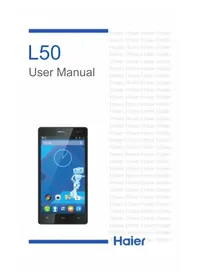


| Produkttyp | Smartphone |
| Marke | Haier |
| Modell | L50 |
| Betriebssystem | Android (basierend auf der Benutzeroberfläche) |
| Netzwerktechnologie | WCDMA/GSM Dual-Mode |
| SIM-Kartentyp | Standard SIM |
| Speicherkartenunterstützung | microSD |
| Batterietyp | Herausnehmbarer Lithium-Ionen |
| Ladeanschluss | Micro-USB |
| Audioanschluss | 3.5mm |
| Kamera | Rückkamera |
| Konnektivität | WLAN (Wi-Fi), Bluetooth |
| Sensoren | Nicht angegeben; wahrscheinlich Näherungssensor, Beschleunigungsmesser (typisch) |
| Audioverbesserung | DTS Sound |
| Enthaltenes Zubehör | Ladegerät, Datenkabel, Akku, Kopfhörer, Kurzanleitung, Garantiekarte, Schutzfolie |
| Sicherheitsfunktionen | Ausschalten in Krankenhäusern, Flugzeugen, Tankstellen und explosionsgefährdeten Bereichen; sicheres Einschalten |
| Wartung | Sauber halten; Flüssigkeiten vermeiden; zur Reinigung ein trockenes Tuch verwenden (allgemeiner Hinweis) |
| Ersatzteile und Reparierbarkeit | Nur qualifizierte Techniker sollten Reparaturen durchführen; verwenden Sie autorisiertes Zubehör und Akkus |
| Hersteller | Qingdao Haier Telecom Co., Ltd. |
| Herstellungsland | China |
Häufig gestellte Fragen - L50 HAIER
Benutzerfragen zu L50 HAIER
0 Frage zu diesem Gerät. Beantworten Sie die, die Sie kennen, oder stellen Sie Ihre eigene.
Eine neue Frage zu diesem Gerät stellen
Laden Sie die Anleitung für Ihr Smartphone kostenlos im PDF-Format! Finden Sie Ihr Handbuch L50 - HAIER und nehmen Sie Ihr elektronisches Gerät wieder in die Hand. Auf dieser Seite sind alle Dokumente veröffentlicht, die für die Verwendung Ihres Geräts notwendig sind. L50 von der Marke HAIER.
BEDIENUNGSANLEITUNG L50 HAIER
 | Lesen Sie folgende Hinweise sorgfältig durch und beachten Sie diese:Verwenden Sie Ihr Mobiltelefon nicht an Orten, an denen die Verwendung untersagt ist oder es Störungen oder Gefahren verursachen kann. |
 | Die Verkehrssicherheit hat Vorrang.Bitte beachten Sie alle geltenden Gesetze und gesetzlichen Regelungen.Benutzen Sie das Mobiltelefon nicht während der Fahrt. |
 | Schalten Sie das Mobiltelefon in Krankenhäusern aus.Halten Sie sich an die Vorschriften.Schalten Sie das Mobiltelefon aus, wenn Sie sich in der Nähe von medizinischen Geräten befinden. |
 | Schalten Sie das Mobiltelefon im Flugzeug aus.Halten Sie sich an die Vorschriften.Nutzen Sie Ihr Mobiltelefon nicht im Flugzeug. |
 | Schalten Sie das Mobiltelefon an Tankstellen aus.Verwenden Sie Ihr Telefon nicht an Tankstellen oder in der Nähe von Brennstoffen oder Chemikalien. |
 | Schalten Sie das Mobiltelefon in Gefahrenzonen aus.Halten Sie sich an die Vorschriften und verwenden Sie Ihr Mobiltelefon nicht in der Nähe von Orten, an denen Explosionsgefahr besteht. |
 | BackupMachen Sie ein Backup oder einen schriftlichen Vermerk über alle wichtigen Informationen auf Ihrem Mobiltelefon. |
 | Nutzen Sie fachmännischen Service.Nur qualifizierte Techniker können Ihr Mobiltelefon installieren oder reparieren. Wenden Sie sich bei Fehlern des Telefons an autorisierte Service-Center. |
 | Zubehör und AkkusVerwenden Sie nur offiziell vom Hersteller zugelassene Zubehörteile und Akkus. Schließen Sie nur kompatible Produkte an. |
Ihr Telefon
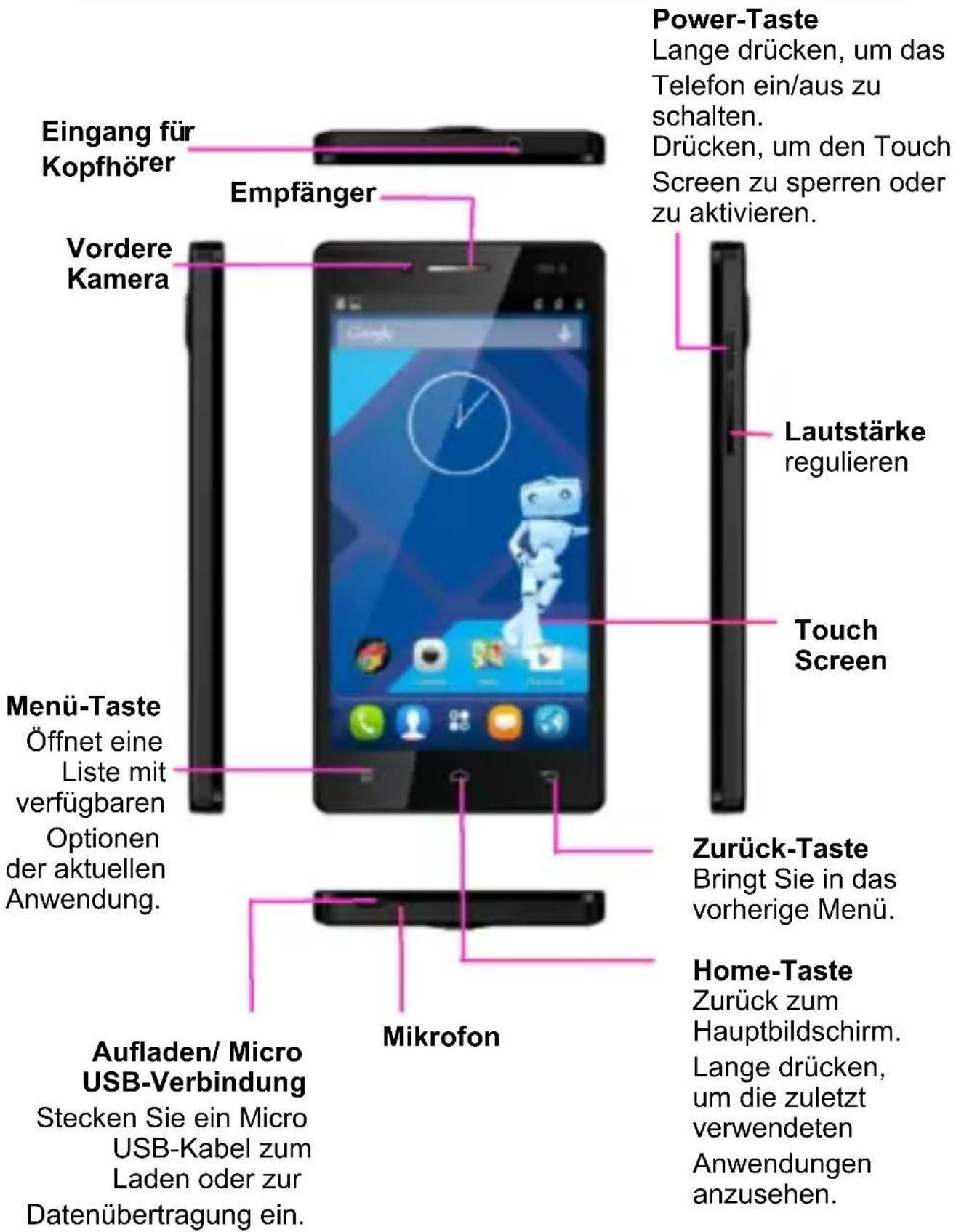
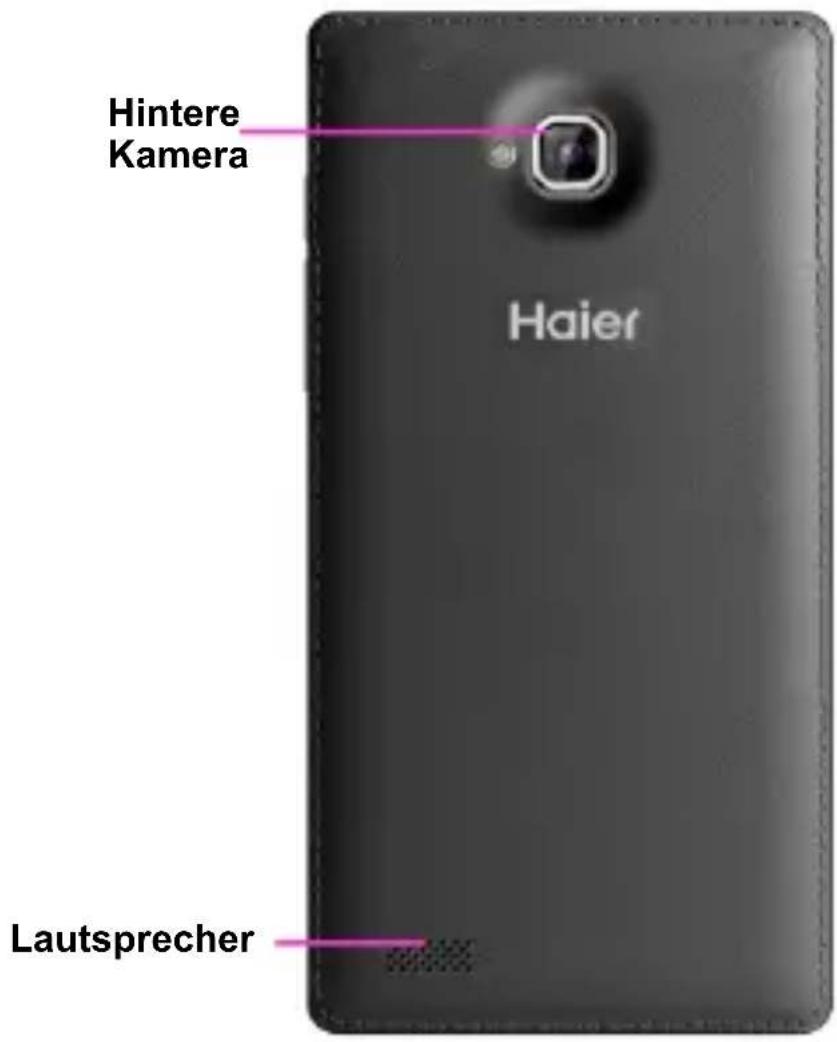
Akkuabdeckung & Akku
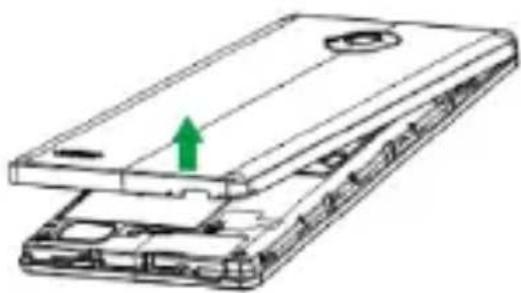
Akkuabdeckung entfernen
Halten Sie das Gerät fest und suchen Sie den Deckelverschluss. Schieben Sie Ihren Fingernagel in die Öffnung und entfernen Sie den Deckel in Pfeilrichtung.
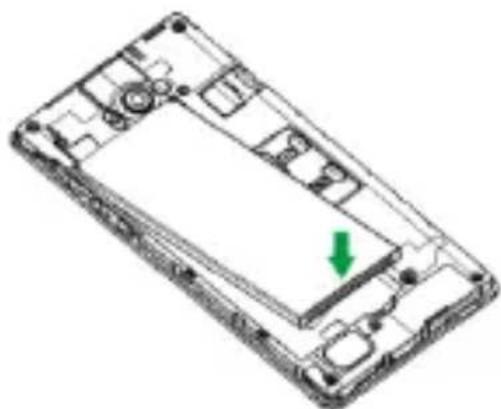
- Drücken Sie den Akku so in das Akkufach, dass die metallischen Kontakte des Akkus auf denen des Fachs liegen und drücken Sie den Akku herunter, bis er korrekt eingefügt ist.
- Stellen Sie sicher, dass der Akku sich fest im Gerät befindet. Um ihn zu laden, verbinden Sie das Gerät an der USB-Schnittstelle mit dem Ladekabel mit einer Steckdose.
Das Batteriesymbol zeigt den Ladestatus an. Während des Ladevorgangs bewegt sich die Anzeige. Sobald alle Balken stehen, ist der Akku voll aufgeladen. Entfernen Sie das Ladekabel vom Gerät und der Steckdose.
Hinweis: Wenn der Akku zu schwach ist, wird das Batteriesymbol erst nach einigen Minuten des Ladevorgangs angezeigt.
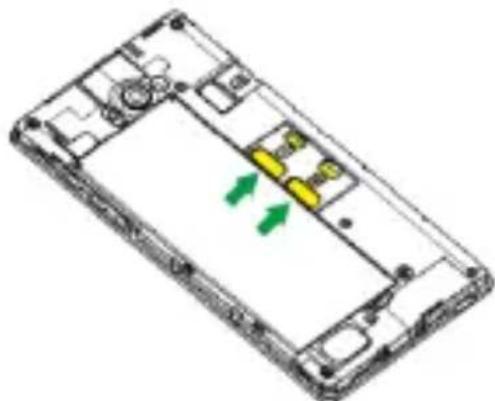
Vergewissern Sie sich, dass die gekappte Ecke der SIM-Karte und die Metallkontakte jeweils in die richtige Richtung zeigen. Schieben Sie die SIM-Karte bis zum Anschlag in das Kartenfach.
MicroSD Memory Card einlegen
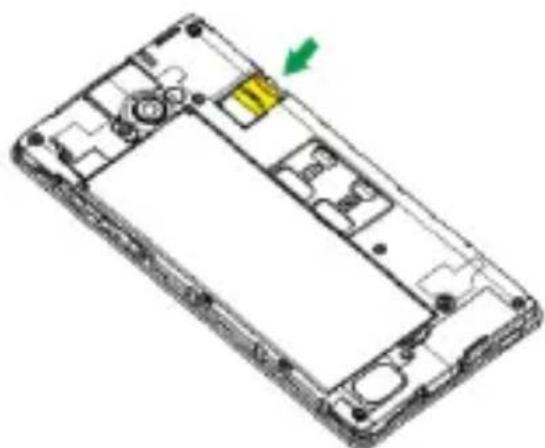
Schieben Sie die MicroSD-Karte mit den nach unten zeigenden Metallkontakten in das SD-Kartenfach. Schieben Sie die Micro SD-Karte bis zum Anschlag in das Kartenfach.
Bildschirm sperren & entsperren
Bildschirm sperren
Schonen Sie den Akku, indem Sie zufällige Berührungen vermeiden und versetzen Sie den Touchscreen durch Drücken der Ein-/Aus-Taste in den Ruhemodus, wenn Sie ihn reinigen möchten.
Bildschirm entsperren
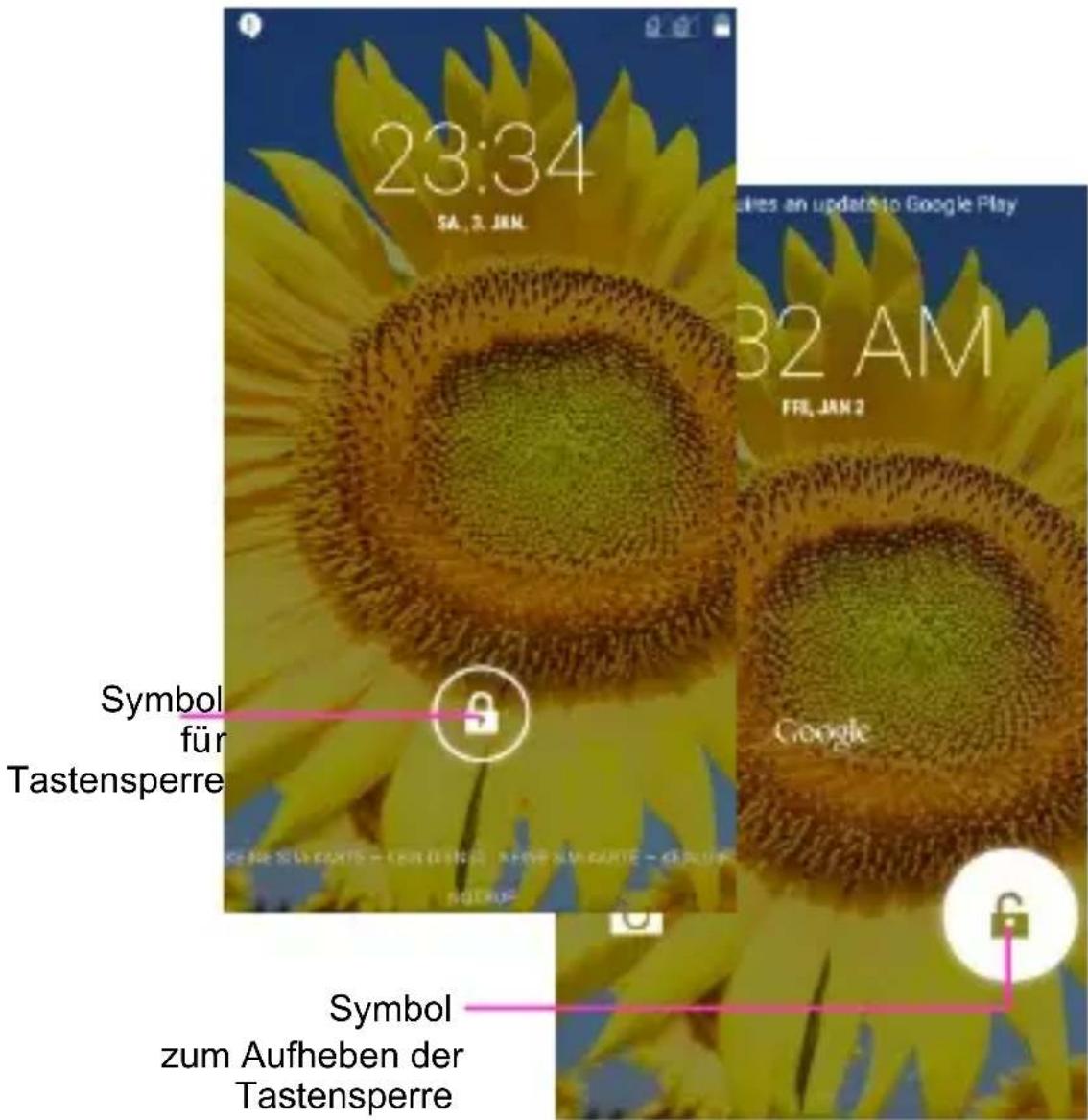
Drücken Sie die Ein-/Aus-Taste erneut, um den Touchscreen zu aktivieren und ziehen Sie das Sperrsymbol gemäß dem Hinweis auf dem Bildschirm nach rechts.
Statusleiste
Die Statusleiste oben im Bildschirm enthält Symbole, die Sie über Nachrichten und den Status des Telefons informieren und Ihnen einen Überblick über die Aktivitäten auf Ihrem Telefon geben. Sie können die Statusleiste mit dem Finger herunterziehen und das Benachrichtigungsfeld öffnen, um ausführlichere Informationen zu erhalten.
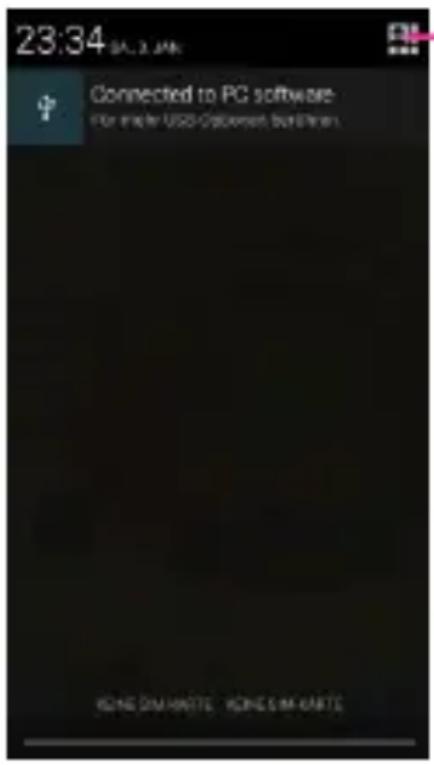
Öffnen Sie durch Antippen eine Übersicht der Toolkits.
Telefonfunktion
Toolkits
Mit den Toolkits können Sie schnell oft verwendete Programme wie Bluetooth, WLAN usw. starten.
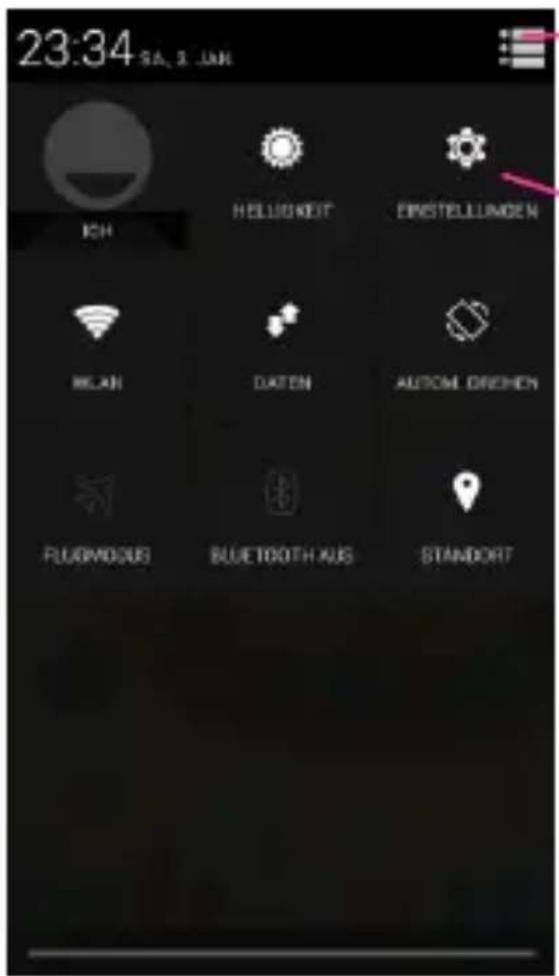
Öffnen Sie durch
Antippen eine
Übersicht der Toolkits.
Öffnen Sie durch
Antippen die
Systemeinstellungen.
Telefonfunktion
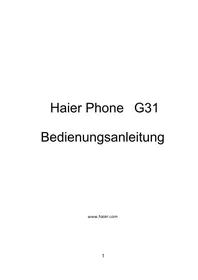
Über den Startbildschirm können Sie die Hauptfunktionen Ihres Telefons aufrufen.
Benachrichtigungen: Nach unten ziehen, um das Benachrichtigungsfeld zu öffnen.
Statusleiste
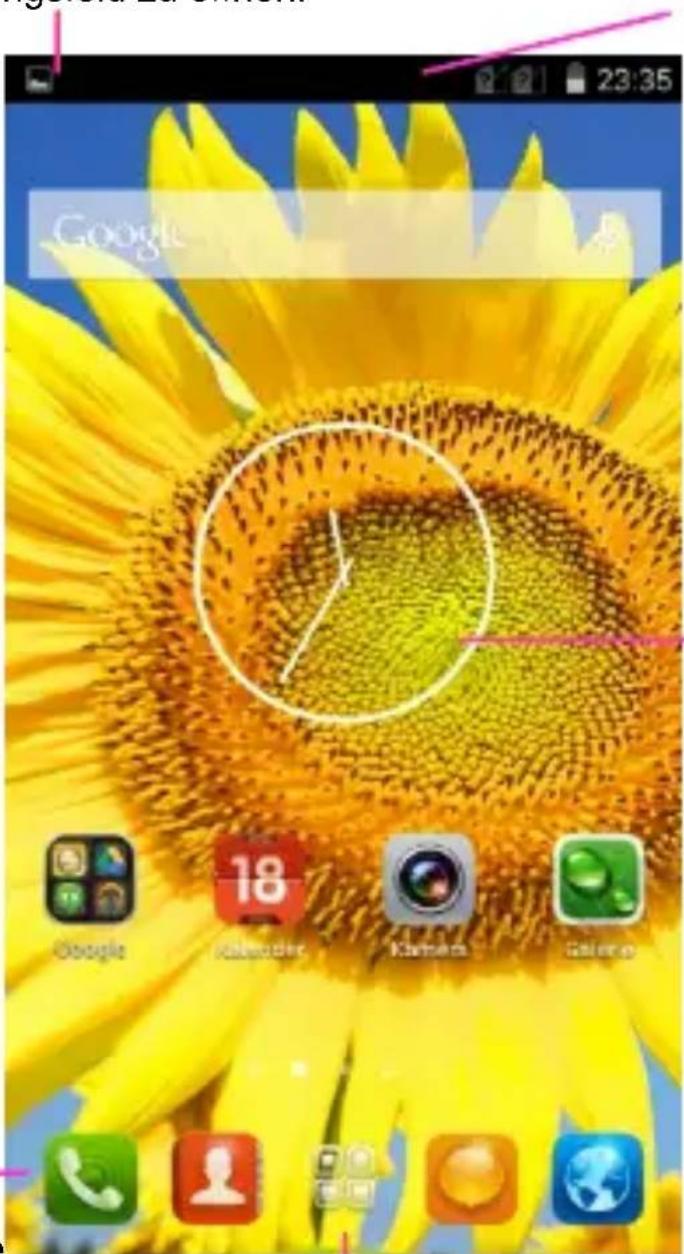
Streichen Sie rechts und links über den Startbildschirm, um Inhalte anderer Felder auf dem Startbildschirm anzusehen.
Favoritenleiste
Öffnen Sie durch Antippen der Symbole die Anwendungen in der Favoritenleiste.
Halten Sie ein Symbol längere Zeit gedrückt, um die Anwendung aus der Leiste zu lösen oder zu löschen bzw. um eine neue Anwendung hinzuzufügen.
Programmstarter
Öffnen Sie durch Antippen des Programmstarters das Hauptmenü.
Browsen Sie durch alle installierten Apps.
Telefonfunktion
Sie haben die Möglichkeit, Optionsmenüs zu nutzen. Tippen Sie die Menü-Taste an, um die Anpassungen vorzunehmen:
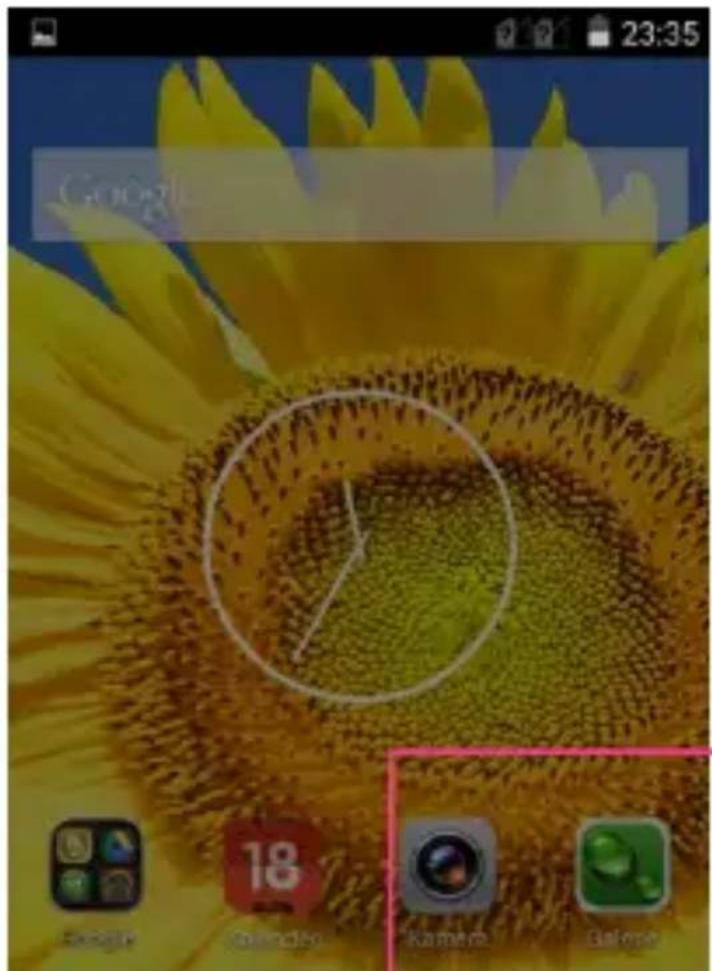
Wählen Sie durch Antippen ein Hintergrundbild und legen Sie es als Hintergrund für den Startbildschirm fest.
Antippen, um zu den Einstellungen zu gelangen und Widgets auszusuchen.
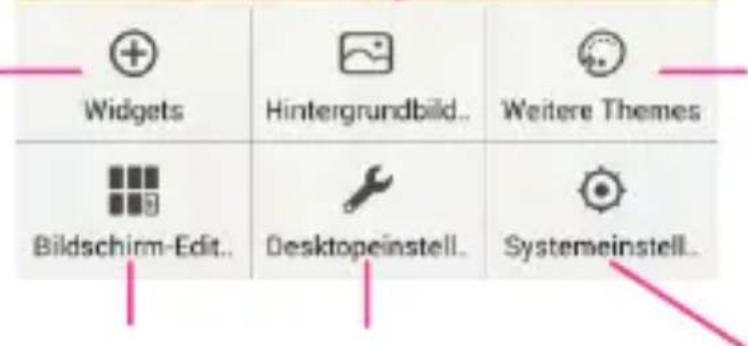
Antippen, um zu den Einstellungen zu gelangen und mehr Motive auszuwählen.
Antippen, um zu den Einstellungen zu gelangen und den Bildschirm zu bearbeiten.
Antippen, um zu den Einstellungen zu gelangen und den Desktop einzurichten.
Antippen, um zu den Einstellungen zu gelangen, um Ihre Systemeinstellungen festzulegen.
Telefonfunktion
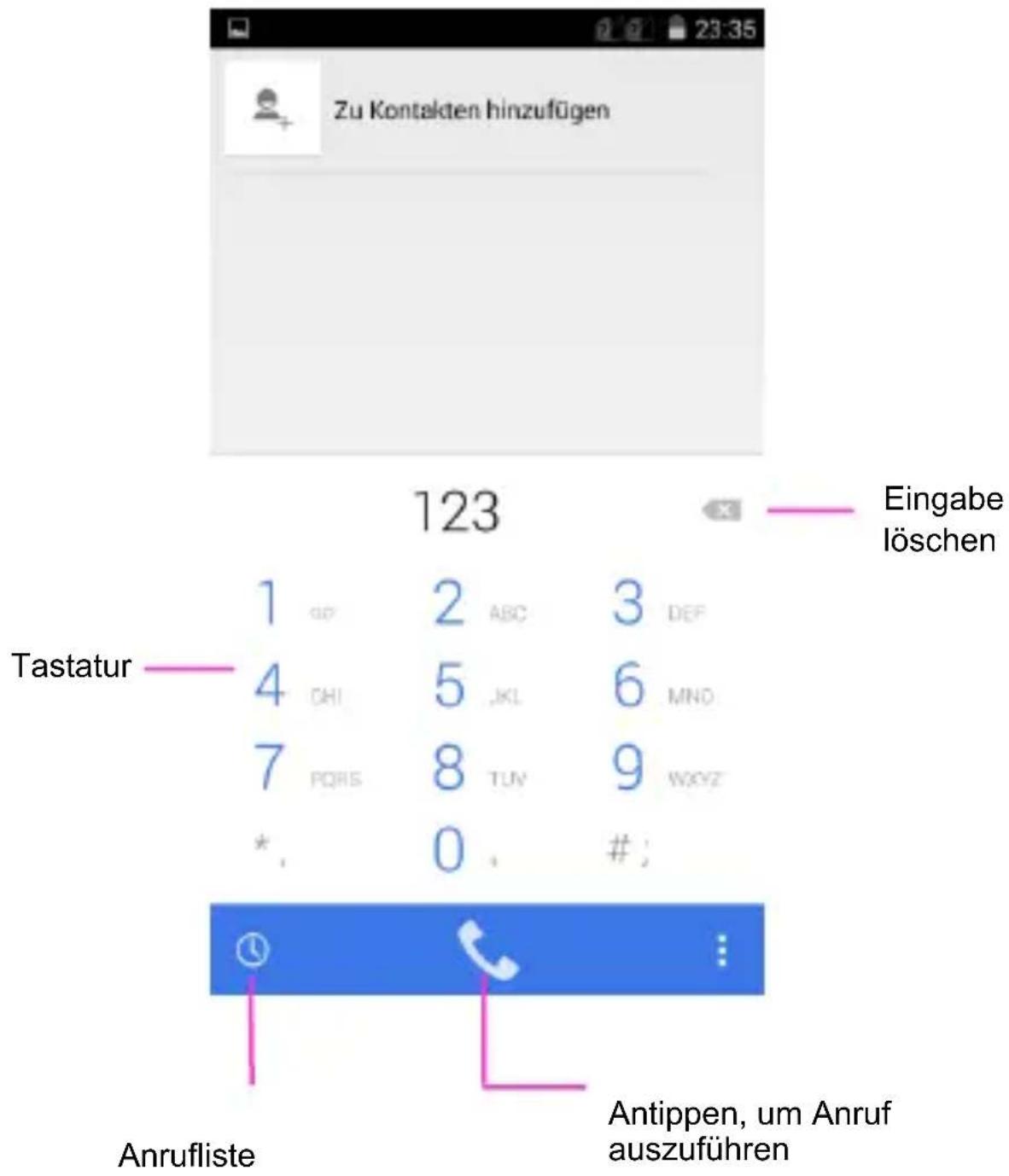
Anrufe tätigen
Tippen Sie an, um den Ziffernblock zu öffnen.
Das Telefon bietet Ihnen unterschiedliche Möglichkeiten, Anrufe zu tätigen.
Sie können über Telefon, Kontakte, Nachrichten und Anrufprotokoll anrufen.
Mit WLAN verbinden
Mit WLAN verbinden
- Sie können sich mit dem WLAN verbinden und mit Hochgeschwindigkeit im Internet surfen oder Inhalte herunterladen.
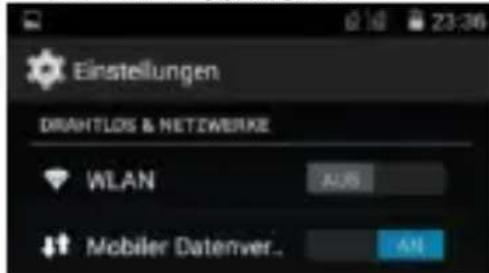
Tippen Sie Programmstarter → Einstellungen → WLAN an.
- Durch Umschalten das WLAN aktivieren, falls dieses ausgeschaltet ist.
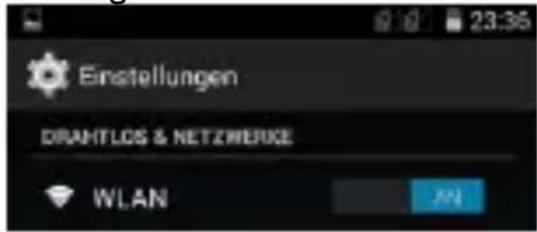
- Tippen Sie WLAN an.
- Wählen und verbinden Sie sich mit einem verfügbbaren WLAN-Netzwerk.
- Gesicherte Netzwerke sind mit einem Sperrsymbol gekennzeichnet und verlangen die Eingabe eines Passworts oder zusätzlichen Anmeldeinformationen (fragen Sie Ihren Netzwerkadministrator nach weiteren Details).
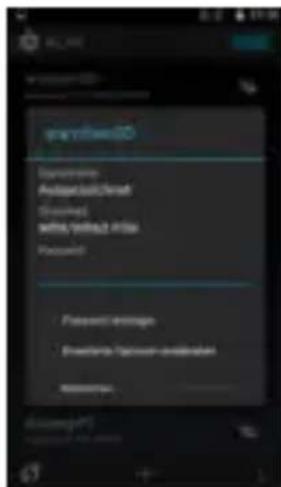
- Tippen Sie "Verbinden" an.
Zugang zum Internet
Verwendung des Browsers
Tippen Sie

um den Browser zu öffnen.
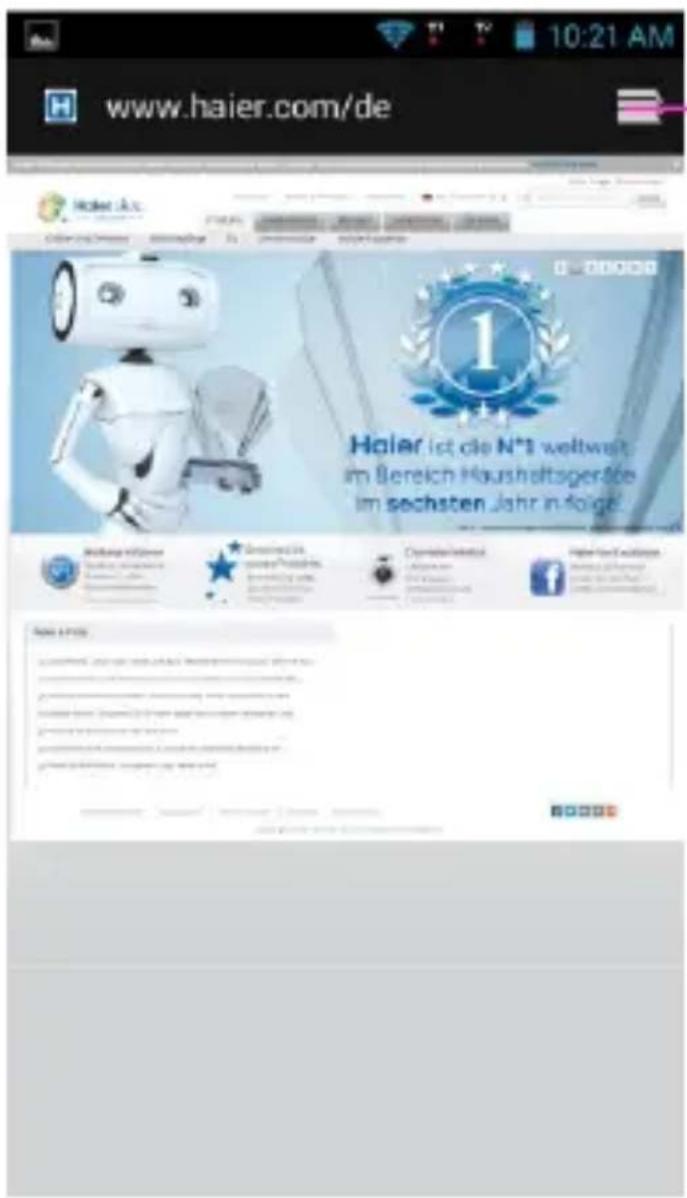
Tippen Sie das Symbol an, um die Miniaturansichten aller Websitefenster zu öffnen und wechseln Sie zwischen Websites.
Zugang zum Internet
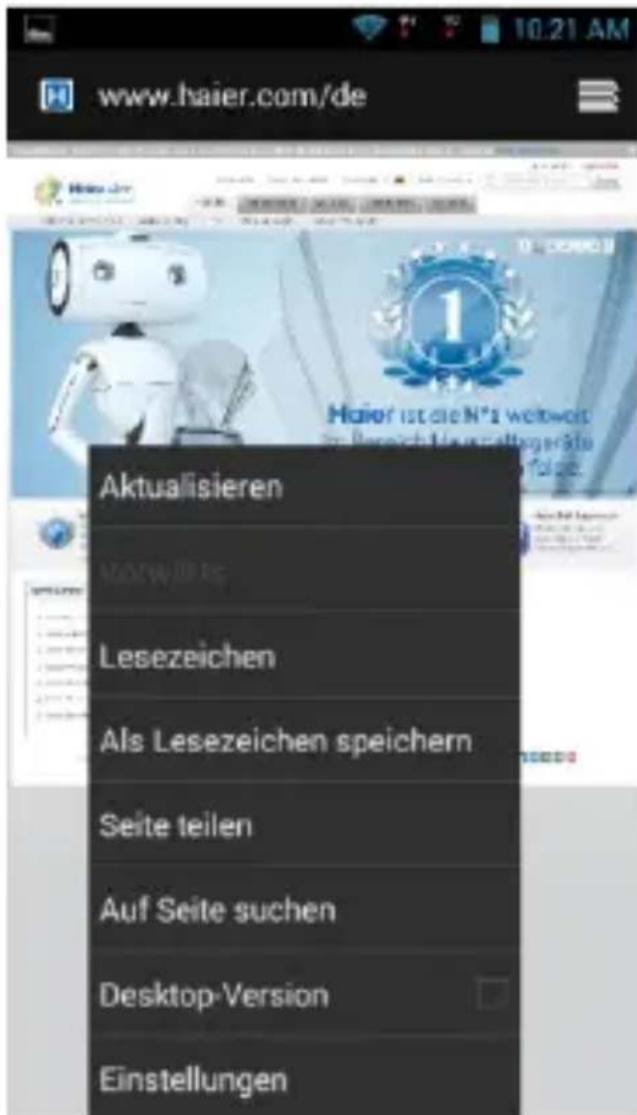
Wenn Sie auf einer Website sind, können Sie die Menü-Taste antippen und haben die folgenden Optionen:
Bilder/Videos aufnehmen
Bilder und Videos aufnehmen
Tippen Sie

an, um die Kamera zu starten.
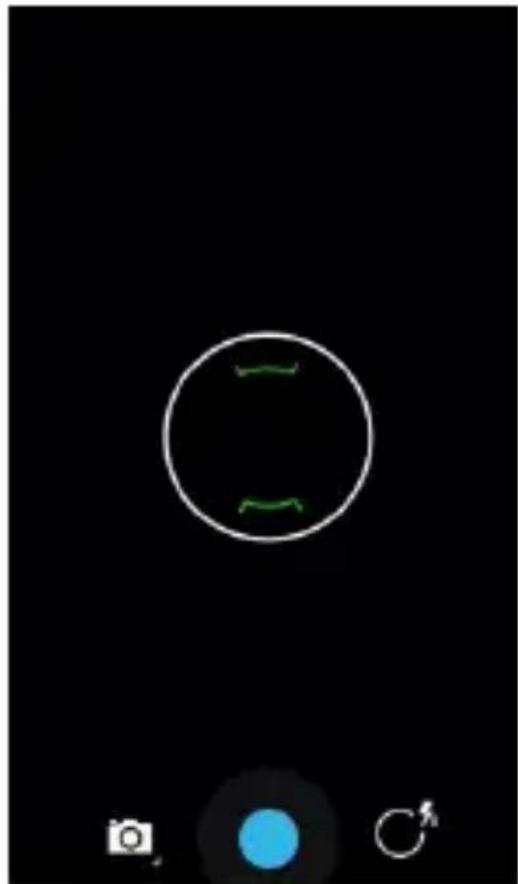
Auswählen, um Bilder oder Videos aufzunehmen.
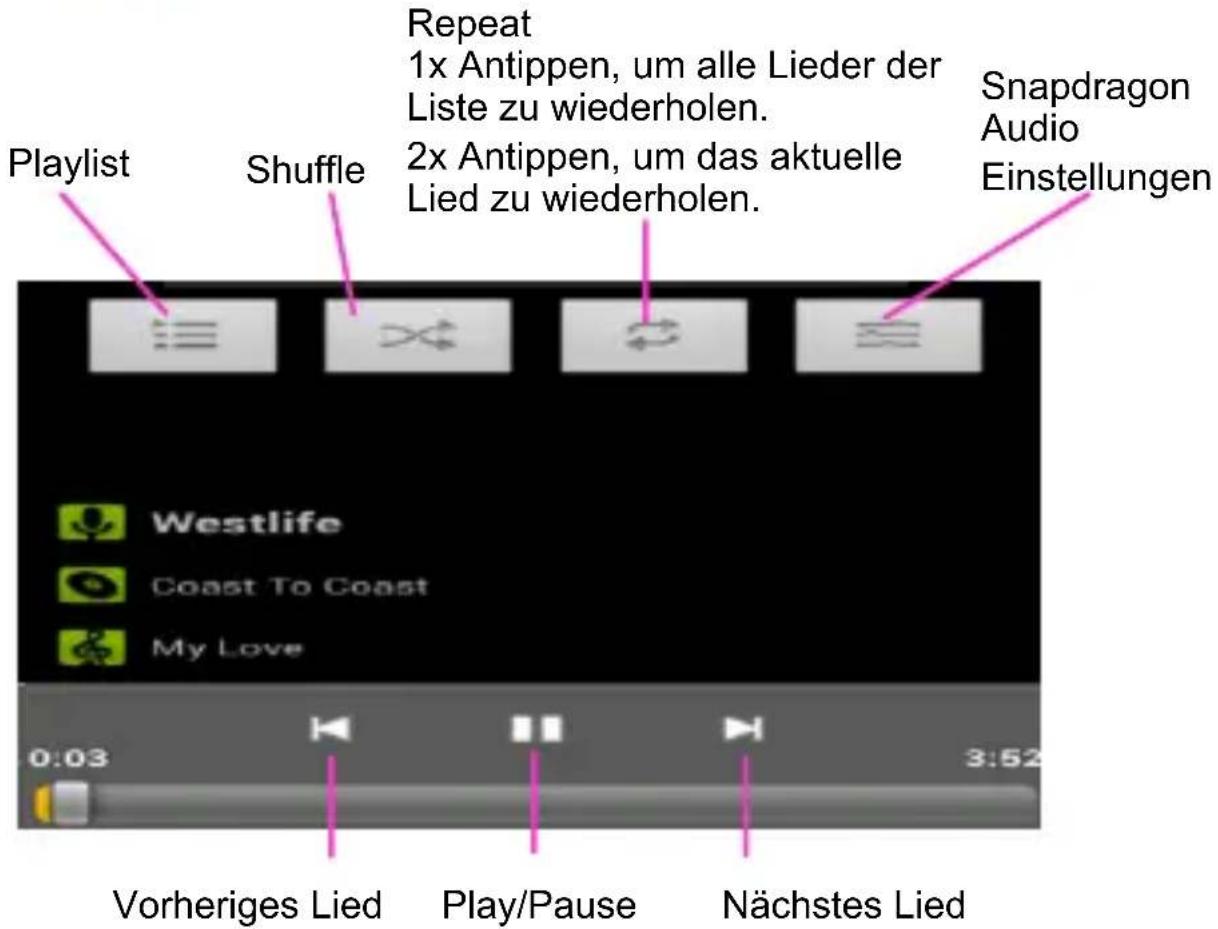
Tippen Sie an, um Musik zu starten.
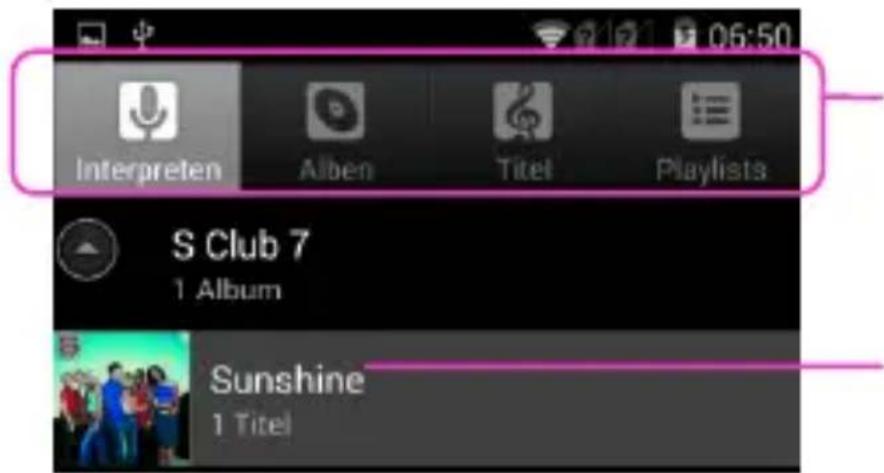
Kategorien Wählen Sie zwischen Genre, Künstler, Album und Titel.
Antippen, um das Album, Lied oder die Playlist zu öffnen.
Fehlerbehebung
| Häufig gestellte Fragen | Fehlerursachen und Lösungen |
| Lässt sich nicht einschalten | Halten Sie die Ein-/Aus-Taste länger als 1 Sekunde gedrückt. Prüfen Sie, ob der Akku ausreichend aufgeladen ist. |
| Verbindung zum Netzwerk kann nicht hergestellt werden | Schwaches Signal. Bitte suchen Sie einen Ort mit starkem Signal auf und versuchen Sie erneut, eine Verbindung zum Netzwerk herzustellen.Sie müssen sich im verfügbaren Netzbereich des Anbieters befinden.Verwenden Sie eine gültige SIM-Karte. Wenden Sie sich bitte an den Netzanbieter, um ausführliche Informationen zu erhalten. |
| Schlechte Anrufqualität | Prüfen Sie, ob die Lautstärke ordnungsgemäß eingestellt ist.An einem Standort mit schlechtem Empfang, z. B. in einem Keller, kann das Signal schwach sein. Suchen Sie einen Standort mit besserem Empfang und rufen Sie erneut an.Wenn Sie das Telefon zu Zeiten hoher Netzauslastung verwenden, kann der Anruf aufgrund von Netzengpässen scheitern. |
| Fehler der SIM-Karte | Schmutz auf der Metalloberfläche der SIM-Karte. Wischen Sie die Metallkontakte auf der SIM-Karte mit einem sauberen Lappen ab.Die SIM-Karte ist nicht installiert.Die SIM-Karte ist beschädigt. Bitte wenden Sie sich an Ihren Mobilfunkanbieter. |
| Anrufer erreichen Sie nicht | Bitte prüfen Sie, ob das Mobiltelefon eingeschaltet ist und mit dem Netz verbunden ist.Bitte prüfen Sie, ob die Anrufsperre oder Anrufumleitung aktiviert ist.Prüfen Sie, ob die SIM-Karte gültig ist. |
| Fehler bei der Einstellung von Funktionen | Falsche Bedienung.Der Netzanbieter unterstützt die Funktion nicht oder Sie haben sich für die Funktion nicht angemeldet. |
Haier Lieferumfang
Sehr geehrte Kundin, sehr geehrter Kunde,
vielen Dank, dass Sie sich für ein Produkt von Haier entschieden haben.
Bitte überprüfen Sie den folgenden Lieferumfang auf Vollständigkeit:
- Telefon
- Ladegerät
- Datenkabel (USB)
- Akku
- Kopfhörer (In-Ear)
- Bedienungsanleitung
- Garantiekarte
- Schutzfolie
Qingdao Haier Telecom Co. Ltd.
| Kennzeichnungstabelle mit Bezeichnungen und Inhaltsstoffen gefährlicher | ||||||
| Das Produkt erfüllt die Bestimmungen der Richtlinie SJ/T 11363_2006 oder der EU | ||||||
| Teile | Giftige oder gefährliche Substanzen/Elemente | |||||
| Blei (Pb) | Quecksilber (Hg) | Kadmium (Cd) | Chrom VI (Cr6+) | Polybromierte Biphenyle (PBB) | Polybromierte Diphenyleth | |
| Gchäuse und mechanische Teile | X | ○ | ○ | ○ | ○ | |
| PCBA (bestückte Leiterplatte) und Prozessor | X | ○ | ○ | ○ | ○ | |
| LCD Display X | ○ | ○ | ○ | ○ | ||
| Akku X | ○ | ○ | ○ | ○ | ||
| Netzteil X | ○ | ○ | ○ | ○ | ||
| USB-Kabel X | ○ | ○ | ○ | ○ | ||
| Kopfhörer (optional) | X | ○ | ○ | ○ | ○ | |
| ○: Zeigt an, dass die Inhalte der gefährlichen Substanzen in allen gleichartigen Materialien des aktuellen Geräteteils die Grenze der Maßgabe der Richtlinie SJ/T 11363-2006 (Bestimmungen zur Inhaltsbegrenzung gefährlicher Substanzen/Elemente in elektronischen und IT-Produkten) nicht überschreiten.Δ: Zeigt an, dass der Inhalt der gefährlichen Substanzen in mindestens einem gleichartigen Material des aktuellen Geräteteils die Grenze der Maßgabe der Richtlinie SJ/T 11363-2006 (Bestimmungen zur Inhaltsbegrenzung gefährlicher Substanzen/Elemente in elektronischen und IT-Produkten) überschreitet, aber die Voraussetzungen der Ausnahmebestimmung der EU RoHS Richtlinie erfüllt.X: Zeigt an, dass der Inhalt der gefährlichen Substanzen in allen gleichartigen Materialien des aktuellen Geräteteils die Grenze der Maßgabe der Richtlinie SJ/T 11363-2006 (Bestimmungen zur Inhaltsbegrenzung gefährlicher Substanzen/Elemente in elektronischen und IT-Produkten) überschreitet und ebenfalls nicht den Voraussetzungen der Ausnahmbestimmung der EU RoHS Richtlinie entspricht. | ||||||
Bedienungsanleitung
Sicherheitshinweise



- IHR TELEFON
- AKKUABDECKUNG & AKKU
- AKKUABDECKUNG ENTFERNEN
- MICROSD MEMORY CARD EINLEGEN
- BILDSCHIRM SPERREN & ENTSPERREN
- BILDSCHIRM SPERREN
- BILDSCHIRM ENTSPERREN
- STATUSLEISTE
- TELEFONFUNKTION
- TOOLKITS
- ÜBER DEN STARTBILDSCHIRM KÖNNEN SIE DIE HAUPTFUNKTIONEN IHRES TELEFONS AUFRUFEN
- FAVORITENLEISTE
- PROGRAMMSTARTER
- ANRUFE TÄTIGEN
- MIT WLAN VERBINDEN
- ZUGANG ZUM INTERNET
- VERWENDUNG DES BROWSERS
- BILDER/VIDEOS AUFNEHMEN
- BILDER UND VIDEOS AUFNEHMEN
- FEHLERBEHEBUNG
- HAIER LIEFERUMFANG
- QINGDAO HAIER TELECOM CO. LTD
- SICHERHEITSHINWEISE
Marke : HAIER
Modell : L50
Kategorie : Smartphone