
Voyage V5 - Smartphone HAIER - Kostenlose Bedienungsanleitung
Finden Sie kostenlos die Bedienungsanleitung des Geräts Voyage V5 HAIER als PDF.


| Produkttyp | Smartphone |
| Marke | Haier |
| Modell | Voyage V5 |
| Abmessungen | 156 x 75 x 8,5 mm |
| Gewicht | 180 g |
| Akku-Kapazität | 4000 mAh Li-Po |
| Bildschirmgröße | 6,1 Zoll |
| Bildschirmtyp | IPS LCD |
| Auflösung | 720 x 1560 Pixel |
| Prozessor | Quad-Core 1,8 GHz |
| RAM | 3 GB |
| Interner Speicher | 32 GB |
| Betriebssystem | Android 11 |
| Rückkamera | 13 MP |
| Frontkamera | 5 MP |
| Konnektivität | Wi-Fi 802.11 b/g/n, Bluetooth 4.2, GPS, MicroUSB |
| Sensoren | Beschleunigungssensor, Näherungssensor, Lichtsensor |
| Wartung | Mit einem weichen, trockenen Tuch abwischen; Flüssigkeiten und Scheuermittel vermeiden |
| Sicherheit | Nicht zerlegen; extreme Temperaturen vermeiden; Original-Ladegerät verwenden |
| Ersatzteile & Reparatur | Wenden Sie sich für Originalteile an das Haier-Servicezentrum |
Häufig gestellte Fragen - Voyage V5 HAIER
Benutzerfragen zu Voyage V5 HAIER
0 Frage zu diesem Gerät. Beantworten Sie die, die Sie kennen, oder stellen Sie Ihre eigene.
Eine neue Frage zu diesem Gerät stellen
Laden Sie die Anleitung für Ihr Smartphone kostenlos im PDF-Format! Finden Sie Ihr Handbuch Voyage V5 - HAIER und nehmen Sie Ihr elektronisches Gerät wieder in die Hand. Auf dieser Seite sind alle Dokumente veröffentlicht, die für die Verwendung Ihres Geräts notwendig sind. Voyage V5 von der Marke HAIER.
BEDIENUNGSANLEITUNG Voyage V5 HAIER
Bedienungsanleitung User manual

 | Lesen Sie folgende Hinweise sorgfältig durch und beachten Sie diese:Verwenden Sie Ihr Mobiltelefon nicht an Orten, an denen die Verwendung untersagt ist oder es Störungen oder Gefahren verursachen kann. |
 | Die Verkehrssicherheit hat Vorrang.Bitte beachten Sie alle geltenden Gesetze und gesetzlichen Regelungen.Benutzen Sie das Mobiltelefon nicht während der Fahrt. |
 | Schalten Sie das Mobiltelefon in Krankenhäusern aus.Halten Sie sich an die Vorschriften.Schalten Sie das Mobiltelefon aus, wenn Sie sich in der Nähe von medizinischen Geräten befinden. |
 | Schalten Sie das Mobiltelefon im Flugzeug aus.Halten Sie sich an die Vorschriften.Nutzen Sie Ihr Mobiltelefon nicht im Flugzeug. |
 | Schalten Sie das Mobiltelefon an Tankstellen aus.Verwenden Sie Ihr Telefon nicht an Tankstellen oder in der Nähe von Brennstoffen oder Chemikalien. |
 | Schalten Sie das Mobiltelefon in Gefahrenzonen aus.Halten Sie sich an die Vorschriften und verwenden Sie Ihr Mobiltelefon nicht in der Nähe von Orten, an denen Explosionsgefahr besteht. |
 | BackupMachen Sie ein Backup oder einen schriftlichen Vermerk über alle wichtigen Informationen auf Ihrem Mobiltelefon. |
 | Nutzen Sie fachmännischen Service.Nur qualifizierte Techniker können Ihr Mobiltelefon installieren oder reparieren. Wenden Sie sich bei Fehlern des Telefons an autorisierte Service-Center. |
 | Zubehör und AkkusVerwenden Sie nur offiziell vom Hersteller zugelassene Zubehörteile und Akkus. Schließen Sie nur kompatible Produkte an. |
Ihr Telefon

Aufladen / Micro USB-Verbindung
Stecken Sie ein Micro USB-Kabel zum Laden oder zur Daten- übertragung ein.
Ihr Telefon

SIM-Karte einlegen
Öffnen Sie das Kartenfach, indem Sie mit einem spitzen Stift in die Öffnung neben dem Kartenfach drücken. Vergewissern Sie sich beim Einlegen der SIM-Karte in den Schlitten, dass die gekappte Ecke der SIM-Karte und die Metallkontakte jeweils in die richtige Richtung zeigen. Schieben Sie anschließend den Schlitten inklusive SIM-Karte bis zum Anschlag in das Kartenfach.

Nano-SIM- und MicroSD-Hybridfach
Das Kartenfach Ihres Telefons ist ein Hybridfach. Es unterstützt die Installation einer Micro-SIM-Karte zusammen mit einer MicroSD-Karte oder eine Kombination aus Micro-SIM-Karte und Nano-SIM-Karte. Die o.g. Karten können jeweils auch einzeln installiert werden.
Speicherkarte einlegen
Ihr Telefon unterstützt Speicherkarten mit bis zu 64 GB Speicher. Informationen zur Installation erhalten Sie unter „SIM-Karte einlegen“.
Bildschirm
Bildschirm sperren
Schonen Sie den Akku, indem Sie zufällige Berührungen vermeiden und versetzen Sie den Touchscreen durch Drücken der Power-Taste in den Ruhemodus, wenn Sie ihn reinigen möchten.
Bildschirm entsperren
Drücken Sie die Power-Taste erneut, um den Touchscreen zu aktivieren und wischen Sie mit dem Finger über das Sperrsymbol von unten nach oben.

Symbol für Tastensperre

Schieben Sie das Symbol mit dem Finger nach oben, um den Bildschirm zu entsperren.
Hauptbildschirm
Über den Startbildschirm können Sie die Hauptfunktionen Ihres Telefons aufrufen.
Benachrichtigungen:
Nach unten ziehen, um das Benachrichtigungsfeld zu öffnen.
Statusleiste

Streichen Sie rechts und links über den Startbildschirm, um Inhalte anderer Felder auf dem Startbildschirm anzusehen.
Favoritenleiste
Öffnen Sie durch Antippen der Symbole die Anwendungen in der Favoritenleiste. Halten Sie ein Symbol längere Zeit gedrückt, um die Anwendung aus der Leiste zu lösen oder zu löschen bzw. um eine neue Anwendung hinzu zufügen.
Hauptbildschirm
Statusleiste
Die Statusleiste oben im Bildschirm enthält Symbole, die Sie über Nachrichten und den Status des Telefons informieren und Ihnen einen Überblick über die Aktivitäten auf Ihrem Telefon geben. Sie können die Statusleiste mit dem Finger herunterziehen und das Benachrichtigungsfeld öffnen, um ausführlichere Informationen zu erhalten.

Ziehen Sie die Statusleiste vom oberen Rand nach unten.
Toolkits
Mit den Toolkits können Sie schnell oft verwendete Programme wie Bluetooth, WLAN usw. starten.
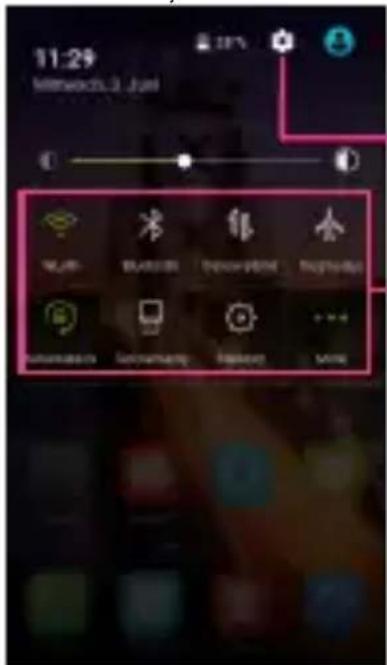
Öffnen Sie durch Antippen die Systemeinstellungen
Nutzen Sie die Symbole um Funktionen schnell und einfach zu (de-) aktivieren.
Personalisieren
Sie haben die Möglichkeit, Optionsmenüs zu nutzen. Tippen Sie die Menü-Taste an, um die Anpassungen vorzunehmen:

Manager Apps
Update Wallpaper
Theme Settings
Desktop thumb
Keyguard Settings
System Settings
Wählen Sie durch Antippen ein
Hintergrundbild und legen Sie es als
Hintergrund für den Startbildschirm fest.
Tippen Sie auf „Systemeinstellungen ,um Ihre Systemeinstellungen festzulegen.
Telefonieren
Anrufe tätigen
Tippen Sie an, um den Ziffernblock zu öffnen.
Das Telefon bietet Ihnen unterschiedliche Möglichkeiten, Anrufe zu tätigen. Sie können über Telefon, Kontakte und Nachrichten anrufen.

Mit WLAN verbinden
Mit WLAN verbinden
- Sie können sich mit dem WLAN verbinden und mit Hochgeschwindigkeit im Internet surfen oder Inhalte herunterladen.
Tippen Sie Programmstarter → Einstellungen → WLAN an.

- Durch Umschalten das WLAN aktivieren, falls dieses ausgeschaltet ist.

- Wählen und verbinden Sie sich mit einem verfügbaren WLAN-Netzwerk.
- Gesicherte Netzwerke sind mit einem Sperrsymbol gekennzeichnet. Gesicherte Netzwerke verlangen die Eingabe eines Passworts oder anderer Anmeldeinformationen (fragen Sie Ihren Netzwerkadministrator nach weiteren Details).

- Tippen Sie "Verbinden" an.
Zugang zum Internet
Verwendung des Browsers
Tippen Sie an, um den Browser zu öffnen

Öffnen Sie die Lesezeichen
Nächste Seite
Tippen Sie das Symbol an, um die Miniaturansichten aller Websitefenster zu öffnen und wechseln Sie zwischen Websites.
Vorherige Seite
Zugang zum Internet
Wenn Sie auf einer Website sind, können Sie die Menü-Taste antippen und haben die folgenden Optionen:

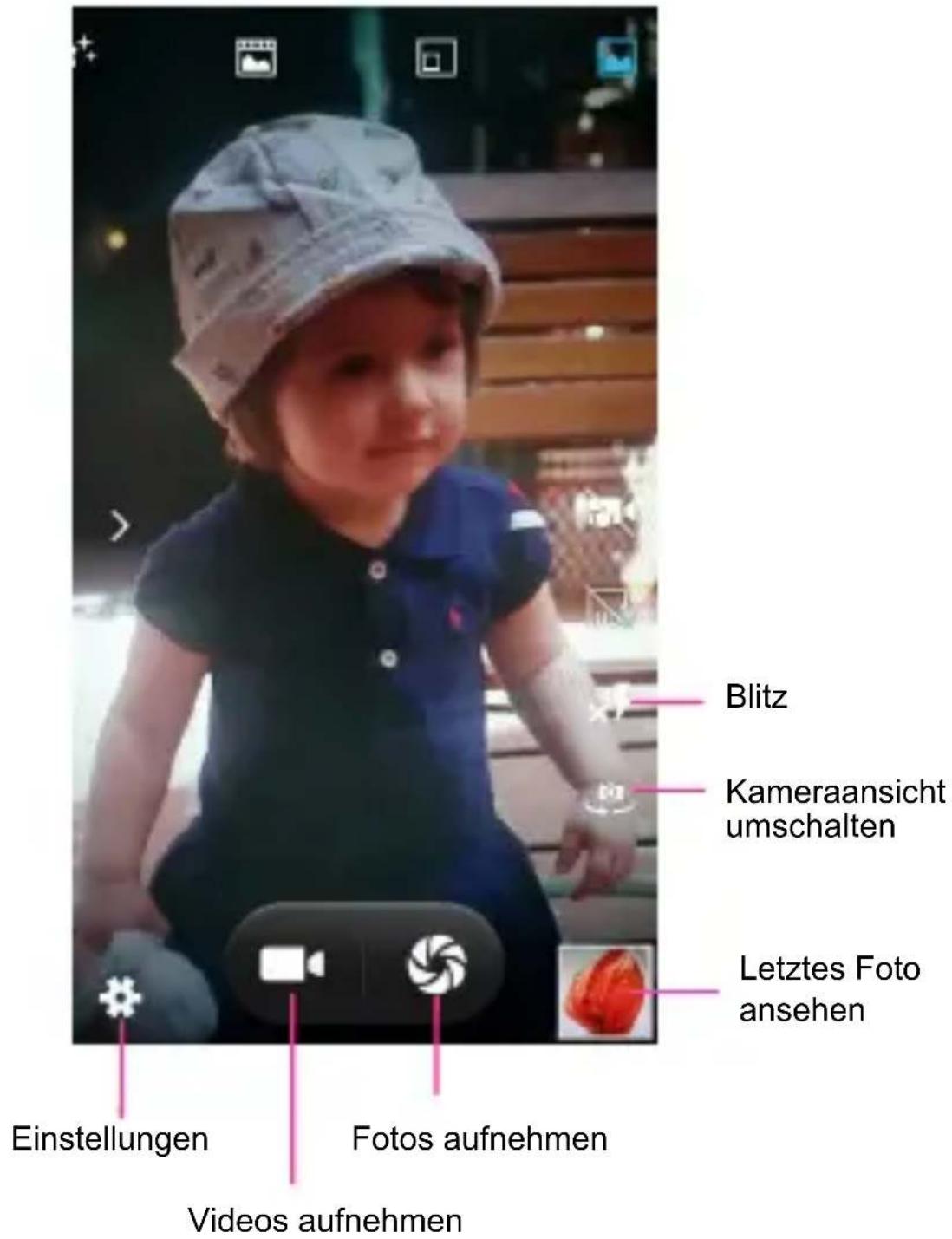
Bilder/Videos aufnehmen
Bilder und Videos aufnehmen
Tippen Sie an, um die Kamera zu starten.
Music Player
Music Player
Tippen Sie an, um Musik zu starten.

Kategorien
Wählen Sie zwischen Künstler, Album, Titel und Playliste.
Antippen, um das Album, Titel oder die Playliste zu öffnen.

flowchart
graph TD
    A["Repeat Vorheriges Lied"] --> B["Play/Pause"]
    C["Nächstes Lied"] --> D["Play/Pause"]
    E["Share"] --> F["1"]
1x Antippen, um alle Lieder der Liste zu wiederholen.
2 x Antippen, um alle Lieder in einer beliebigen Reihenfolge wiederzugeben (Shuffle).
3x Antippen, um das aktuelle Lied zu wiederholen.
HotKnot-Datenaustauch
Das Telefon unterstützt HotKnot. Eine Technologie zur Datenübertragung zwischen Telefonen. Nach dem Aktivieren dieser Funktionen können Sie ganz einfach Daten durch auflegen des Bildschirms auf ein anderes Smartphone, dass diese Funktion ebenfalls unterstützt, übertragen.
- HotKnot starten.
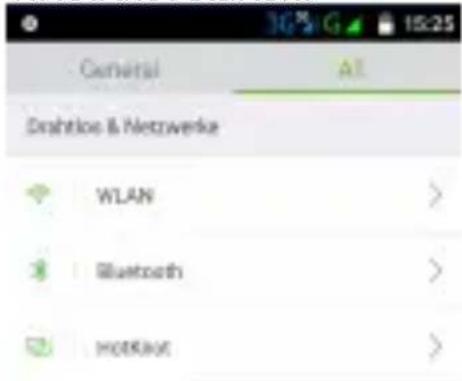
- Datenaustausch zulassen, wenn der Bildschirm ein anderes Gerät berührt.

Darlenesartausch zufasten, wenn der Bildschirm ein andenes: Gezirkberührt

Infrarot
Ihr Smartphone unterstützt Infrarot. Sie können Apps herunterladen und das Smartphone in eine Infrarot-Fernbedienung umwandeln.


Fehlerbehebung
| Häufig gestellte Fragen | Fehlerursachen und Lösungen |
| Telefon lässt sich nicht einschalten | Halten Sie die Ein-/Aus-Taste länger als 1 Sekunde gedrückt. Prüfen Sie, ob der Akku ausreichend aufgeladen ist. |
| Verbindung zum Netzwerk kann nicht hergestellt werden | Schwaches Signal. Bitte suchen Sie einen Ort mit starkem Signal auf und versuchen Sie erneut, eine Verbindung zum Netzwerk herzustellen. Sie müssen sich im verfügbaren Netzbereich des Anbieters befinden. Verwenden Sie eine gültige SIM-Karte. Wenden Sie sich bitte an den Netzanbieter, um ausführliche Informationen zu erhalten. |
| Schlechte Anrufqualität | Prüfen Sie, ob die Lautstärke ordnungsgemäß eingestellt ist. An einem Standort mit schlechtem Empfang, z.B. in einem Keller, kann das Signal schwach sein. Suchen Sie einen Standort mit besserem Empfang und rufen Sie erneut an. Wenn Sie das Telefon zu Zeiten hoher Netzauslastung verwenden, kann der Anruf aufgrund von Netzengpässen scheitern. |
| Fehler der SIM-Karte | Schmutz auf der Metalloberfläche der SIM-Karte. Wischen Sie die Metallkontakte auf der SIM-Karte mit einem sauberen Lappen ab. Die SIM-Karte ist nicht installiert. Die SIM-Karte ist beschädigt. Bitte wenden Sie sich an Ihren Mobilfunkanbieter. |
| Anrufer erreichen Sie nicht | Bitte prüfen Sie, ob das Mobiltelefon eingeschaltet ist und mit dem Netz verbunden ist. Bitte prüfen Sie, ob die Anrufsperre oder Anrufumleitung aktiviert ist. Prüfen Sie, ob die SIM-Karte gültig ist. |
| Fehler bei der Einstellung von Funktionen | Falsche Bedienung. Der Netzanbieter unterstützt die Funktion nicht oder Sie haben sich für die Funktion nicht angemeldet. |
Haier Lieferumfang
Sehr geehrte Kundin, sehr geehrter Kunde,
vielen Dank, dass Sie sich für ein Produkt von Haier entschieden haben.
Bitte ü berprü fen Sie den folgenden Lieferumfang auf
Vollständigkeit:
• Telefon
·Ladegerät
· Datenkabel (USB)
- Akku (im Smartphone installiert)
·Kopfhö rer (In-Ear)
• Bedienungsanleitung
•Garantiekarte
·Schutzfolie
.Nadel zum installieren / entfernen der SIMKarte
Qingdao Haier Telecom Co. Ltd.
| Kennzeichnungstabelle mit Bezeichnungen und Inhaltsstoffen gefährlicher | ||||||
| Das Produkt erfüllt die Bestimmungen der Richtlinie SJ/T 11363 2006 oder der EU | ||||||
| Teile | Giftige oder gefährliche Substanzen/Elemente | |||||
| Blei (Pb) | Quecksilber (Hg) | Kadmium (Cd) | Chrom VI (Cr6+) | Polybromierte Biphenyle (PBB) | Polybromierte Diphenyleth | |
| Gehäuse und mechanische Teile | X | ○ | ○ | ○ | ○ | |
| PCBA (bestückte Leiterplatte) und Prozessor | X | ○ | ○ | ○ | ○ | |
| LCD Display X | ○ | ○ | ○ | ○ | ||
| Akku X | ○ | ○ | ○ | ○ | ||
| Netzteil X | ○ | ○ | ○ | ○ | ||
| USB-Kabel X | ○ | ○ | ○ | ○ | ||
| Kopfhörer (optional) | X | ○ | ○ | ○ | ○ | |
| ○: Zeigt an, dass die Inhalte der gefährlichen Substanzen in allen gleichartigen Materialien des aktuellen Geräteteils die Grenze der Maßgabe der Richtlinie SJ/T 11363-2006 (Bestimmungen zur Inhaltsbegrenzung gefährlicher Substanzen/Elemente in elektronischen und IT-Produkten) nicht überschreiten.Δ: Zeigt an, dass der Inhalt der gefährlichen Substanzen in mindestens einem gleichartigen Material des aktuellen Geräteteils die Grenze der Maßgabe der Richtlinie SJ/T 11363-2006 (Bestimmungen zur Inhaltsbegrenzung gefährlicher Substanzen/Elemente in elektronischen und IT-Produkten) überschreitet, aber die Voraussetzungen der Ausnahmebestimmung der EU RoHS Richtlinie erfüllt.X: Zeigt an, dass der Inhalt der gefährlichen Substanzen in allen gleichartigen Materialien des aktuellen Geräteteils die Grenze der Maßgabe der Richtlinie SJ/T 11363-2006 (Bestimmungen zur Inhaltsbegrenzung gefährlicher Substanzen/Elemente in elektronischen und IT-Produkten) überschreitet und ebenfalls nicht den Voraussetzungen der Ausnahmbestimmung der EU RoHS Richtlinie entspricht. | ||||||
User Manual




- Bedienungsanleitung User manual
- Ihr Telefon
- SIM-Karte einlegen
- Nano-SIM- und MicroSD-Hybridfach
- Speicherkarte einlegen
- Bildschirm
- Bildschirm sperren
- Bildschirm entsperren
- Hauptbildschirm
- Über den Startbildschirm können Sie die Hauptfunktionen Ihres Telefons aufrufen.
- Benachrichtigungen:
- Favoritenleiste
- Statusleiste
- Toolkits
- Personalisieren
- Telefonieren
- Anrufe tätigen
- Mit WLAN verbinden
- Zugang zum Internet
- Verwendung des Browsers
- Bilder/Videos aufnehmen
- Bilder und Videos aufnehmen
- Music Player
- Kategorien
- HotKnot-Datenaustauch
- Infrarot
- Fehlerbehebung
- Haier Lieferumfang
- Qingdao Haier Telecom Co. Ltd.
- User Manual
Marke : HAIER
Modell : Voyage V5
Kategorie : Smartphone