
IB-AC650 - Computerzubehör Icy Box - Kostenlose Bedienungsanleitung
Finden Sie kostenlos die Bedienungsanleitung des Geräts IB-AC650 Icy Box als PDF.


| Produkttyp | USB-C-Mehrfachanschluss-Hub |
| Modell | IB-AC650 |
| Marke | Icy Box |
| Anschlüsse | USB-C (Eingang), 2x USB-A 3.0, 1x HDMI (4K@30Hz), 1x SD-Kartenleser, 1x Mikro-SD-Kartenleser |
| USB-C-Stromversorgung | Unterstützt Power Delivery (PD) bis 60W (Durchleitung) |
| Datenübertragungsrate | USB 3.0: bis zu 5 Gbit/s |
| HDMI-Ausgang | Max. 3840x2160 bei 30 Hz |
| Kartenleser | SD- und Micro-SD-Karten (bis zu 2 TB) |
| Abmessungen (LxBXH) | ca. 105 x 30 x 12 mm |
| Gewicht | ca. 50 g |
| Gehäusematerial | Aluminium |
| Kabellänge | ca. 15 cm (fest verbunden) |
| Betriebssystem-Kompatibilität | Windows 10/11, macOS 10.12+, Linux, Android, iOS (über kompatiblen Adapter) |
| Stromversorgung | Busbetrieben (kein externes Netzteil erforderlich) |
| Besondere Funktionen | Plug & Play, kein Treiber erforderlich |
| Schutzfunktionen | Überspannungs-, Überstrom- und Kurzschlussschutz |
| Entretien und Reinigung | Mit einem trockenen, fusselfreien Tuch reinigen. Keine Flüssigkeiten oder Reinigungsmittel verwenden. |
| Sicherheitshinweise | Nur in trockener Umgebung verwenden. Nicht in direkter Sonneneinstrahlung oder in der Nähe von Wärmequellen betreiben. |
| Ersatzteile und Reparatur | Keine vom Benutzer reparierbaren Teile. Bei Schäden das Gerät austauschen. |
| Lieferumfang | IB-AC650, Kurzanleitung |
Häufig gestellte Fragen - IB-AC650 Icy Box
Benutzerfragen zu IB-AC650 Icy Box
0 Frage zu diesem Gerät. Beantworten Sie die, die Sie kennen, oder stellen Sie Ihre eigene.
Eine neue Frage zu diesem Gerät stellen
Laden Sie die Anleitung für Ihr Computerzubehör kostenlos im PDF-Format! Finden Sie Ihr Handbuch IB-AC650 - Icy Box und nehmen Sie Ihr elektronisches Gerät wieder in die Hand. Auf dieser Seite sind alle Dokumente veröffentlicht, die für die Verwendung Ihres Geräts notwendig sind. IB-AC650 von der Marke Icy Box.
BEDIENUNGSANLEITUNG IB-AC650 Icy Box
http://www.icybox.de
ICY BOX®
IB-AC650

Installation Guide
Adapter for mSATA
or M.2 SATA SSD

Installationsanleitung
Adapter für mSATA
oder M.2 SATA SSD
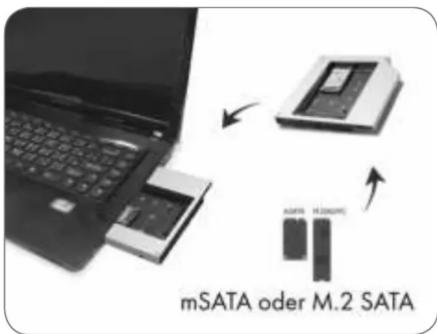

Package Content Installation
Verpackungsinhalt Installation
1x IB-AC650, 1x Schraubendreher.
1x Schraubensatz, 1x Bedienungsanleitung
Hauptmerkmale
- Adapter für mSATA oder M 2 SSD in 12,5 mm
Notebook DVD-Schacht
• Transferrate bis zu 6 Gbit/s - Unterstützt M.2 SSD 30/42/60/80 x 22 mm auf
SATA Basis - Unterstützt mSATA: 30/50/70 x 30 mm
• mSATA/M.2 SSD erhöht die Transferrate
und Kapazität - Betriebssystem unabhängig
Hinweis: Ihr PC muss über einen DVD Schacht mit
SATA Anschluss verfügen
Hinweis: Es kann nur ein Slot benutzt werden. Sind
beide belegt, funktioniert nur die M.2 SSD
Achtung: Die Module sind sehr empfindlich.
Falsche Handhabung kann zu Schäden und Datenver-
lust funren
Installation einer SSD unter
Verwendung des Adapters
• Schalten Sie den Computer aus.
- Entfernen Sie das Netzkabel Ihres Rechners und
alle anderen angeschlossenen Geräte
- Entfernen Sie das DVD Laufwerk aus dem DVD
Schacht Ihres Computers.
Hinweis: Informationen zum Ausbau Ihres DVD Lauf-
werks entnehmen Sie bitte der Bedienungsanleitung des entsprechenden Herstellers.
Installation
Drehen Sie Ihr Notebook mit der Unterseite nach oben und entfernen die entsprechenden Schrauben der Abdeckung.
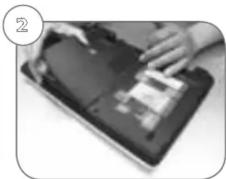
Öffnen Sie die Abdeckung des Notebooks.
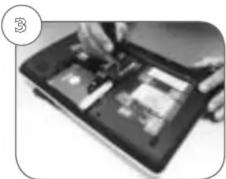
Im mittleren Bereich des Notebooks befindet sich die Befestigung des DVD Laufwerks. Entfernen Sie die Schraube unter Verwendung eines Schraubendrehers.
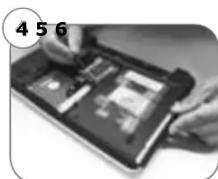
Drücken Sie mittels eines Schraubendrehers das DVD Laufwerk vorsichtig heraus.
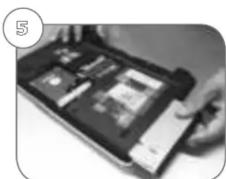
Entnehmen Sie Das DVD Laufwerk.
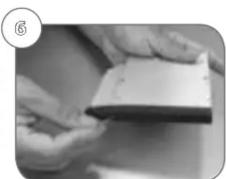
An der Frontblende des DVD Laufwerks befindet sich eine Öffnung zum "Auswerfen".
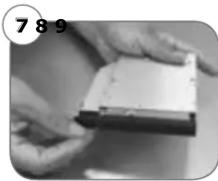
Unter Verwendung eines schmalen, spitzen Werkzeugs (z.B. Büroklammer) können Sie das DVD Laufwerk aus der Gehäusehülle entfernen.
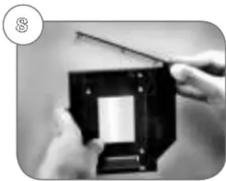
Befestigen Sie nun die extra Frontblende von rechts angefangen an der Front des IB-AC650.
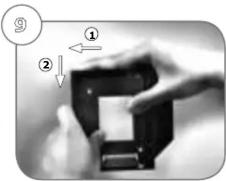
Drücken Sie nochmals an allen Verbindungspunkten die Frontblende an und stellen sicher, dass diese fest anliegt.
Installation
10 11 12
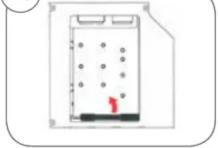
Take the screwdriver out of the IB-AC640.
Entnehmen Sie den Schraubendreher aus dem IB-AC640.
Reference model name: Toshiba L730AVAV
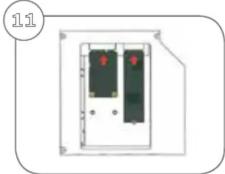
Führen sie vorsichtig entweder ein M.2 oder ein mSATA Modul ein, sodass sich die Anschlüsse verbinden.
Gently install either an M.2 or an mSATA Module.
12
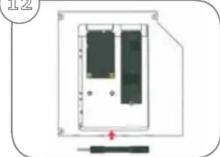
After you fixed the module with an screw you can put the screwdriver back to its original position.
Nachdem sie das Modul befestigt haben können sie den Schraubenzieher zurück an seine Ursprungsposition stecken.
13 14 15
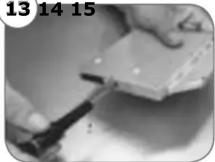
Take apart the iron slice from the back of DVD drive.
Entfernen Sie die metallene Montageschiene an der Rückseite des DVD Laufwerks...
14
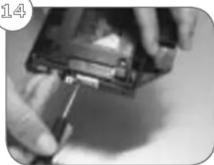
Fasten the iron slice on the back of IB-AC650.
...und befestigen es an der Rückseite des IB-AC650.
15
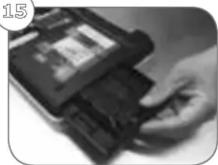
After finishing above motions, slip IB-AC650 into the notebook DVD slot.
Nachdem Sie die eben beschriebenen Schritte durchgeführt haben, schieben Sie die IB-AC650 vorsichtig in den DVD Schacht des Notebooks.
16 17 18
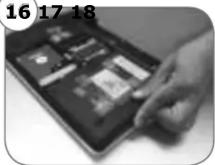
Please ensure it connects with the notebook tightly again.
Überprüfen Sie nochmals den richtigen Sitz des IB-AC650 im Notebook.
17
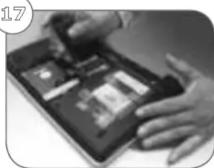
Fasten the DVD screws near the middle back of the notebook.
Im mittleren Bereich des Notebooks befindet sich nun die Befestigung des IB-AC650. Setzen Sie die entsprechende Befestigungsschraube wieder ein.
18
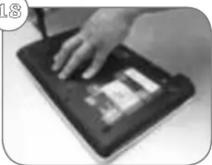
Finally put the cover back and fasten the screws to the notebook.
Abschließend setzen Sie die Abdeckung des Notebooks wieder ein und befestigen es mit den zuvor entnommenen Schrauben.
ICY BOX®
http://www.icybox.de





Marke : Icy Box
Modell : IB-AC650
Kategorie : Computerzubehör