
Professional P3418HW - Bildschirm DELL - Kostenlose Bedienungsanleitung
Finden Sie kostenlos die Bedienungsanleitung des Geräts Professional P3418HW DELL als PDF.


Benutzerfragen zu Professional P3418HW DELL
0 Frage zu diesem Gerät. Beantworten Sie die, die Sie kennen, oder stellen Sie Ihre eigene.
Eine neue Frage zu diesem Gerät stellen
Laden Sie die Anleitung für Ihr Bildschirm kostenlos im PDF-Format! Finden Sie Ihr Handbuch Professional P3418HW - DELL und nehmen Sie Ihr elektronisches Gerät wieder in die Hand. Auf dieser Seite sind alle Dokumente veröffentlicht, die für die Verwendung Ihres Geräts notwendig sind. Professional P3418HW von der Marke DELL.
BEDIENUNGSANLEITUNG Professional P3418HW DELL
HINWEIS: Ein HINWEIS enthält wichtige Informationen, die Ihnen bei einer optimaleren Nutzung Ihres Monitors behilflich sind.
ACHTUNG: ACHTUNG weist auf potenzielle Hardwareschäden oder Datenverluste hin, wenn Anweisungen nicht befolgt werden.
⚠️ WARNUNG: Eine WARNUNG weist auf die Möglichkeit von Sachschäden, Körperverletzungen oder Todesfällen hin.
Copyright © 2017 Dell Inc. oder ihre Tochtergesellschaften. Alle Rechte vorbehalten. Dell, EMC und andere Marken sind Marken der Dell Inc. oder ihrer Tochtergesellschaften. Andere Marken können Marken ihrer jeweiligen Inhaber sein.
2017 - 07
Rev. A00
Inhalt:
Über Ihren Monitor.... 6
Lieferumfang 6
Produktmerkmale 7
Übersicht über Einzelteile und Bedienelemente ..... 8
Technische Daten des Monitors 11
Technische Daten des Flachbildschirms 11
Auflösungsspezifikationen 13
Unterstützte Videomodi. 13
Voreingestellte Anzeigemodi 13
Elektrische Spezifikationen. 14
Lautsprecher Technische Daten 14
Physikalische Eigenschaften 14
Umweltbezogene Eigenschaften 15
Energieverwaltungsmodi 16
Pinbelegungen. 18
Universal Serial Bus- (USB) Schnittstelle. ..... 21
Plug-and-Play-Fähigkeit. 22
Qualitätsrichtlinie für LCD-Monitor & Pixel ..... 23
Leitfaden für die Wartung ..... 23
Monitor pflegen 23
Ihren Monitor einrichten. 24
Ständer anbringen 24
Ihren Monitor anschließen . . . . . . . . . . . . . . . . . . 27
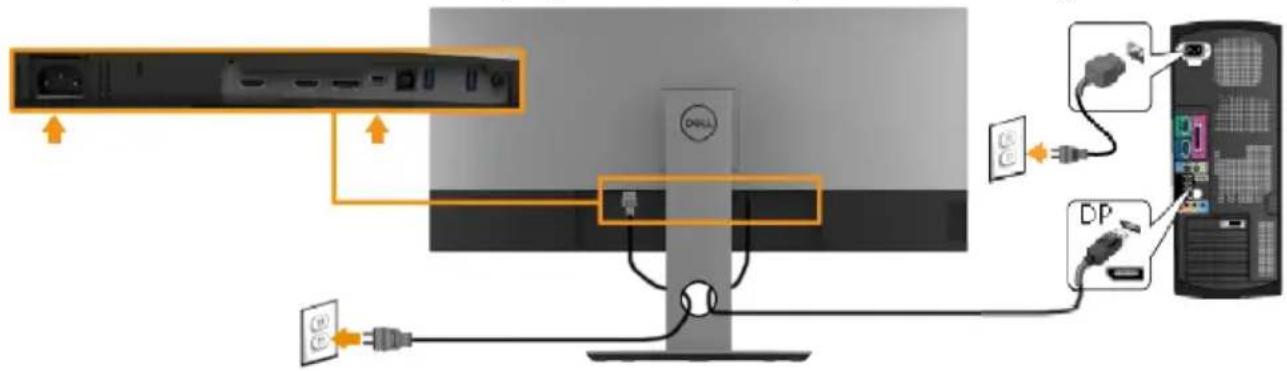
Anschluss des schwarzen DisplayPort-Kabels (Mini-DP-zu-DP) . 27
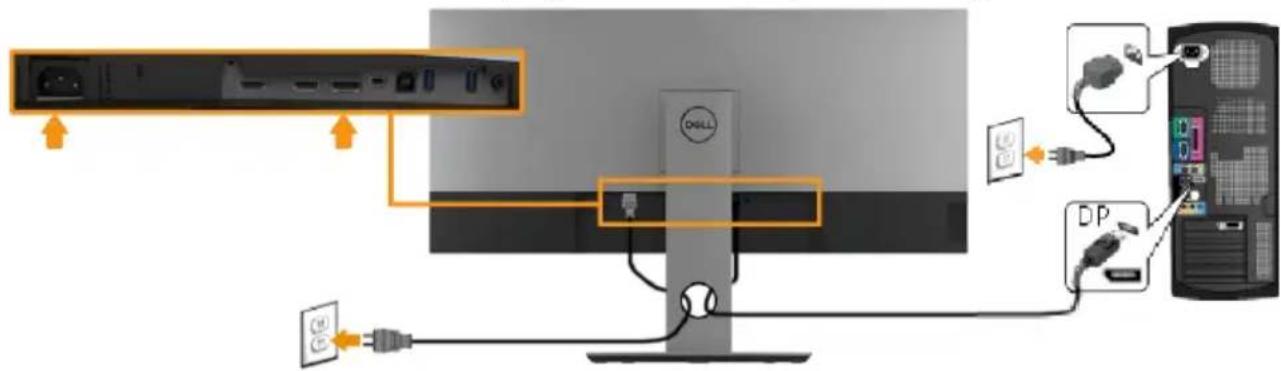
Anschluss des schwarzen DisplayPort-Kabels (DP-zu-DP) . . . 27
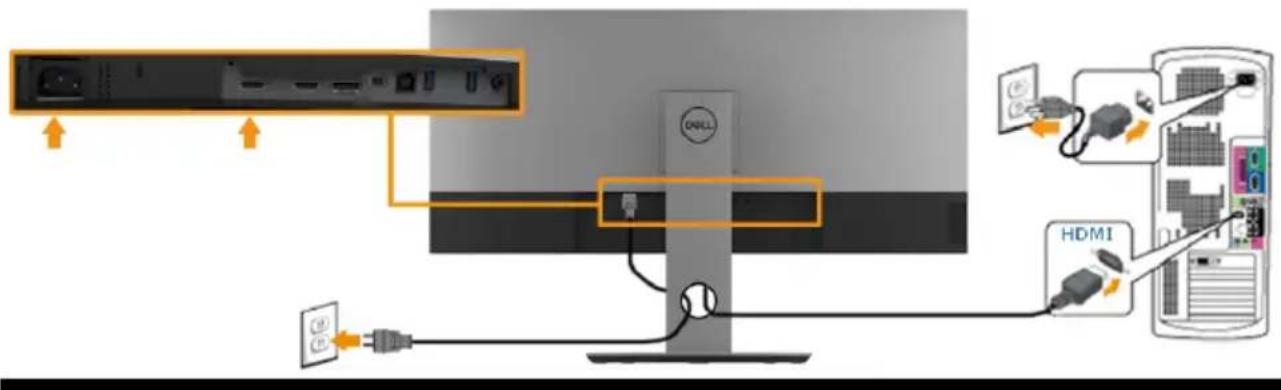
HDMI-Kabel anschließen 27
USB 3.0-Kabel anschließen . . . . . . . . . . . . . . . . . . . . . . . . . . . . . . . . . . . . . . 28
Ihre Kabel organisieren. 29
Montorständer abnehmen 30
Wandmontage (Option) 31
Monitor bedienen 32
Monitor einschalten 32
Regler an der Frontblende verwenden 32
Tasten an der Frontblende 33
On-Screen Display-Menü (OSD-Menü) verwenden. . . . 33
Menüsystem aufrufen. 33
OSD-Meldungen. 47
Maximale Auflösung einstellen 49
Wenn Sie einen Desktop-PC oder einen tragbaren Computer von Dell mit Internetzugang haben 50
Wenn Sie einen Desktop-PC, portablen Computer oder eine Grafikkarte haben, der/die nicht von Dell stammt ..... 50
Neigungswinkel anpassen 51
Neigen, schwenken 51
Vertikal ausziehen....52
Problemlösung 53
Selbsttest 53
Integrierte Diagnose 54
Allgemeine Probleme. 55
Produktspezifische Probleme 59
Universal Serial Bus- (USB) spezifische Probleme . . . . 60
Lautsprecherspezifische Probleme ..... 61
Anhang 62
Sicherheitshinweise 62
FCC-Hinweis (nur USA) und Informationen zu anderen Richtlinien 62
Dell kontaktieren....62
Über Ihren Monitor
Lieferumfang
Ihr Monitor wird mit allen nachstehend aufgelisteten Komponenten ausgeliefert. Vergewi was fehlen sollte.

HINWEIS: Bei einigen Artikeln könnte es sich um Optionen handeln, die Ihrem Monitor eventuell nicht mitgeliefert werden. Einige Merkmale sind in bestimmten Ländern möglicherweise nicht verfügbar.
| • Monitor | |
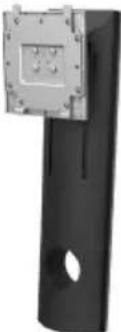 | • Ständer |
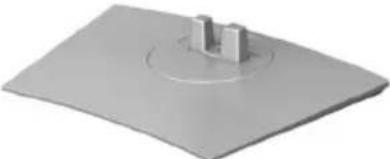 | • Sockel |
 | • Netzkabel (variiert je nach Land) |
 | • DP-Kabel (Mini-DP-zu-DP) |
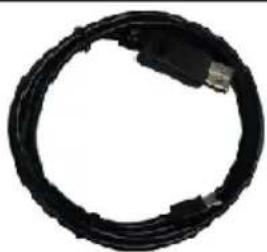 | • USB 3.0-Upstream-Kabel (zur Nutzung der USB-Ports am Monitor) |
 | • Schnelleinrichtungsanleitung• Sicherheits- und Richtlinienhinweise |
Produktmerkmale
Der Dell P3418HW -Flachbildschirm besitzt eine Aktivmatrix-Dünnfilmtransistor (TFT)- Flüssigkristallanzeige (LCD) sowie eine LED-Hintergrundbeleuchtung. Der Funktionsmerkmale des Monitors sind:
- P3418HW: 86,704 cm (34,0 Zoll) diagonal sichtbarer Bildbereich, Auflösung von 2560 x 1080 sowie Vollbildunterstützung für niedrigere Auflösungen.
- Weitwinkelanzeige für die Anzeige aus einer sitzenden oder stehenden Position.
- Einstellungsmöglichkeiten durch Neigen, Schwenken und senkrechtes Ausziehen.
- Ultra-dünner Rahmen verringert den Rahmenabstand bei der Verwendung mehrerer Monitore, was eine einfache Einrichtung mit einem eleganten Anzeigeerlebnis ermöglicht.
- Abnehmbarer Ständer und 100 mm VESA- (Video Electronics Standards Association) Montagelöcher für flexible Montagelösungen.
• Plug-and-Play-Fähigkeit, sofern von Ihrem System unterstützt.
• Farbbereich von 99% sRGB.
- On-Screen Display (OSD) Anpassungen für eine einfache Einrichtung und Bildschirmoptimierung.
• Dell Display Manager-Software inklusive.
• Schlitz für Sicherheitsschloss.
• Ständerbefestigung.
- Möglichkeit zum Umschalten zwischen Breitbild- und Standardbildformat bei gleichbleibender Bildqualität.
• Mega dynamisches Kontrastverhältnis (5.000.000:1).
• 0,5 W Standby-Stromverbrauch im Ruhemodus.
- Unterstützt Bild neben Bild (PBP) und Bild in Bild (PIP) Auswahlmodus.
- Optimieren Sie die Augenfreundlichkeit mit einem flimmerfreien Bildschirm.
- Mögliche Langzeitfolgen einer Blaulichtemission vom Monitor können Augenschäden, wie Augenermüdung oder Augenbelastung, sein. Die ComfortView-Funktion ist darauf ausgelegt, die Menge des vom Monitor ausgegebenen blauen Lichts zu reduzieren und damit die Augenfreundlichkeit zu optimieren.
Übersicht über Einzelteile und Bedienelemente Vorderseite
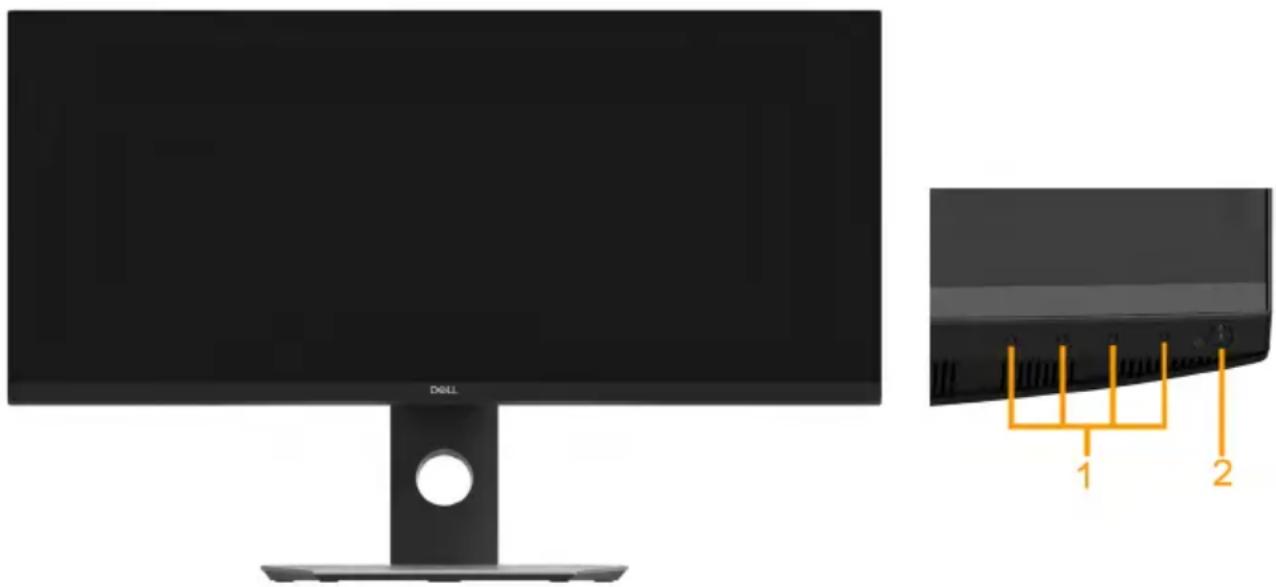
| 1 | Funktionstasten (für weitere Informationen sieheMonitor bedienen) |
| 2 Ein-/Austaste (mit LED-Anzeige) | |
Rückseite
text_image
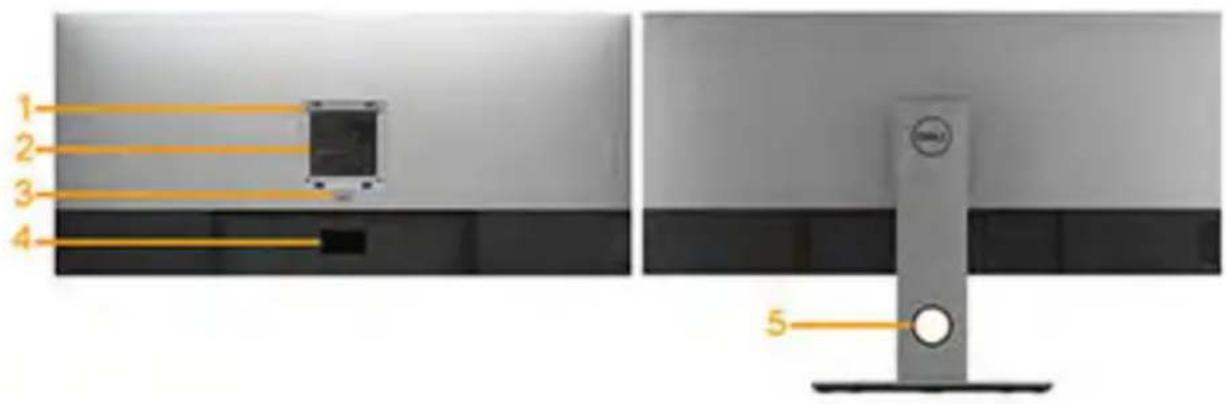
1 2 3 4 5Rückansicht mit Monitorständer
| Nummer | Beschreibung Verwendung | |
| 1 VESA-Montagelöcher (100 mm) | Zur Montage des Monitors. | |
| 2 Amtliches Leistungsschild Listet die amtlichen Zulassungen auf. | ||
| 3 Stand Entriegelungstaste Löst den Ständer vom Monitor. | ||
| 4 Etikett mit Barcode-Seriennummer | Beachten Sie dieses Etikett, wenn Sie den technischen Kundendienst von Dell kontaktieren müssen. | |
| 5 Kabelverwaltungsschlitz Zum Organisieren der Kabel, indem Sie diese durch den Schlitz führen. | ||
Ansicht von der Seite
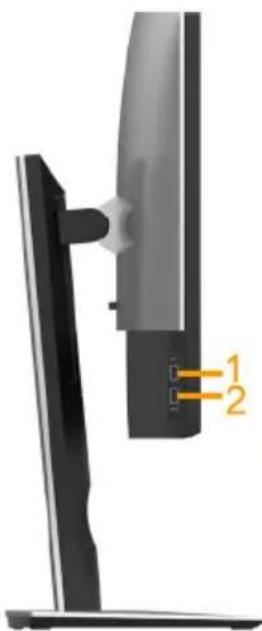
| Nummer | Beschreibung Verwendung |
| 1 USB | -Downstream-Anschlüsse | Hier schließen Sie Ihre USB-Geräte an. Diesen Anschluss können Sie erst verwenden, nachdem Sie das USB-Kabel an den Computer und an den USB-Downstream-Anschluss des Monitors angeschlossen haben. * |
| 2 USB | -Downstream-Anschlüsse mit Aufladefunktion | Zum Aufladen Ihres Gerätes. |
* Um Signalstörungen zu vermeiden wenn ein drahtloses USB-Gerät an einen USB Downstream Port angeschlossen wurde, wird NICHT empfohlen, andere USB-Geräte an den oder die nebenstehenden Port(s) anzuschließen.
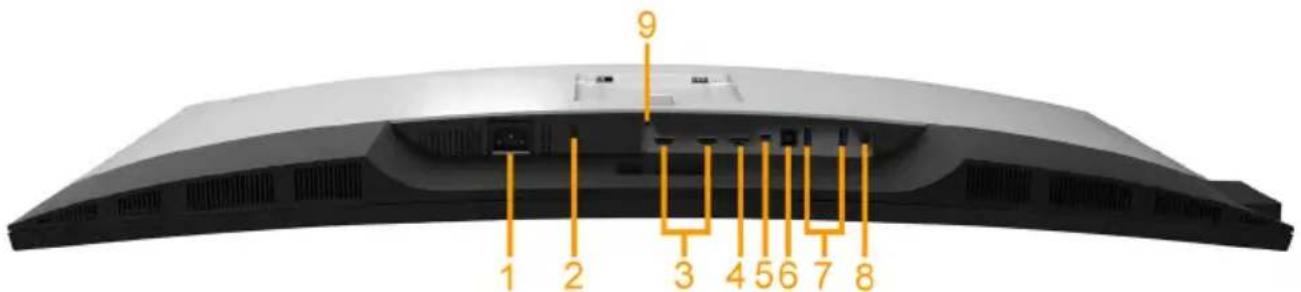
Unterseite
P3418HW:
text_image
1 2 3 4 5 6 7 8 9| Nummer | Beschreibung Verwendung | |
| 1 AC- | Netzanschluss Für den | Anschluss der Monitornetzleitung. |
| 2 Schlitz für Sicherheitsschloss | Sichert den Monitor mit Schloss (nicht im Lieferumfang enthalten). | |
| 3 HDMI Port Anschluss Schließen Sie Ihren Computer mit einem HDMI-Kabel an. | ||
| 4 DisplayPort-Anschluss | Für den Anschluss Ihres Computers an den Monitor mit einem DisplayPort-Kabel. | |
| 5 Mini- | -DisplayPort-Eingangsanschluss | Schließen Sie Ihren Computer über das Mini-DP-zu-DP-Kabel an. |
| 6 USB- | -Upstream-Anschlüsse | Schließen Sie das mit dem Monitor mitgelieferte USB-Kabel an den Monitor und an den Computer an. Sobald dieses Kabel angeschlossen ist, können Sie die USB-Anschlüsse am Monitor verwenden. |
| 7 USB- | -Downstream-Anschlüsse | Hier schließen Sie Ihre USB-Geräte an. Diesen Anschluss können Sie erst verwenden, nachdem Sie das USB-Kabel an den Computer und an den USB-Upstream-Anschluss des Monitors angeschlossen haben. |
| 8 Audio-Ausgang Zum Anschluss Ihrer Lautsprecher. | ||
| 9 Schlitz für Sicherheitsschloss | Befestigen des Ständers am Monitor mit M3 x 6 mm Schrauben (nicht im Lieferumfang enthalten). | |
Technische Daten des Monitors
Technische Daten des Flachbildschirms
| Modellnummer P3418HW | |
| Bildschirmtyp Aktivmatrix - TFT-LCD | |
| Panel-Technologie In Plane Switching Technologie | |
| Sichtbares BildDiagonal 867,2 mm (34,14 Zoll)Horizontaler aktiver Bereich 799,80 mm (31,49 Zoll)Vertikaler aktiver Bereich 334,80 mm (13,18 Zoll)Bereich 267773,04 mm | ^2 (415,01 Zoll) |
| Pixelabstand 0,312 mm x 0,310 mm | |
| Außenabmessungen | 813.9(H) x 368.1(V)x 37.8 mm (typisch) |
| Pixel pro Zoll (PPI) | 81,4 x 81,9 |
| Sichtwinkel:Horizontal-Vertikal- | 172° typisch178° typisch |
| Helligkeit | 300 cd/m2 (typisch) |
| Kontrastverhältnis | 1000 zu 1 (typisch) |
| Displaybeschichtung | Blendfrei mit Hartbesch-ichtung 3H |
| Hintergrundbe leuchtung | Weiße LED Edgelight System |
| Ansprechzeit | 8 ms (typisch) für NORMAL Modus5 ms (typisch) für SCHNELL Modus |
| Farbtiefe | 16,78 Millionen Farben |
| Farbskala | 99 % (typisch) * |
| Konnektivität | 2 x HDMI 1.4 (HDCP 1.4)1 x DP 1.2 (HDCP)1 x mDP (HDCP)1 x USB 3.0 port - Upstream2 x USB 3.0 port - Seite2 x USB 3.0 port - Unten1 x Audio line out |
| Rahmenbreite (Kante des Monitors bis aktivem Bereich) | 7,05 mm (Oben)8,0 mm (Links/Rechts)25,3 mm (Unten) |
| Regulierbarkeit | |
| Höhenverstellbarer Ständer 0 Kippen -5° bis 21°Schwenken -30° bis 30°Drehung N/A | bis 115 mm |
| Dell Display Manager Kompatibilität | Ja |
| Sicherheit | Schlitz für Sicherheitsschloss (Sicherheitskabel separat erhältlich)Steckplatz für Anti-Diebstahlschloss (an Bildschirm) |
* P3418HW-Farbskala (typisch) basiert auf den Teststandards CIE1931.
Auflösungsspezifikationen
| Modellnummer P3418HW | |
| AbtastbereichHorizontal-Vertikal- | 30 kHz bis 83 kHz (automatisch)56 Hz bis 76 Hz (automatisch) |
| Maximal voreingestellteAuflösung | 2560 x 1080 bei 60 Hz |
Unterstützte Videomodi
| Modellnummer P3418HW | |
| Videoanzeigefähigkeiten (HDMI & DP-Wiedergabe) | 480p, 576p, 720p, 1080i, 1080p, |
Voreingestellte Anzeigemodi
Die folgende Tabelle listet die voreingestellten Modi auf, für denen Dell Bildgröße und Zentrierung garantiert:
| Anzeigemodus | Horizontale Frequenz (kHz) | Vertikale Frequenz (Hz) | Pixeltakt (MHz) | Sync-Polarität (horizontal/ vertical) |
| VESA, 720 x 400 | 31,5 | 70,1 | 28,3 | -/+ |
| VESA, 640 x 480 | 31,5 | 59,9 | 25,2 | -/- |
| VESA, 640 x 480 | 37,5 | 75,0 | 31,5 | -/- |
| VESA, 800 x 600 | 37,9 | 60,3 | 40,0 | +/+ |
| VESA, 800 x 600 | 46,9 | 75,0 | 49,5 | +/+ |
| VESA, 1024 x 768 | 48,4 | 60,0 | 65,0 | -/- |
| VESA, 1024 x 768 | 60,0 | 75,0 | 78,8 | +/+ |
| VESA, 1152 x 864 | 67,5 | 75,0 | 108,0 | +/+ |
| VESA, 1280 x 1024 | 64,0 | 60,0 | 108,0 | +/+ |
| VESA, 1280 x 1024 | 80,0 | 75,0 | 135,0 | +/+ |
| VESA, 1600 x 900 | 60,0 | 60,0 | 108,0 | +/+ |
| VESA, 1920 x 1080 | 67,5 | 60,0 | 148,5 | +/+ |
| VESA, 2560 x 1080 | 66,6 | 60,0 | 185,5 | +/- |
Elektrische Spezifikationen
| Modellnummer P3418 | HW |
| Videoeingangssignale HD | MI 1.4/DP 1.2*, 600 mV für jede differentielle Linie, 100 Ohm Eingangsimpedanz pro Differentialpaar |
| AC-Eingangsspannung / Frequenz / Strom | 100 V bis 240 V Wechselspannung / 50 Hz oder 60 Hz ± 3 Hz/4,0 A (typisch) |
| Einschaltstrom 120 V: 40 | A (max.) |
| 240 V: 80 A (max.) |
* Unterstützt DP1.2-Spezifikation, einschließlich HBR2 und DP Audio.
Lautsprecher Technische Daten
| Modellnummer P3418 | HW |
| Lautsprecher 2 x 9,0 W | |
| Impedanz 8 Ohm |
Physikalische Eigenschaften
Die folgende Tabelle listet die physikalischen Eigenschaften des Monitors auf:
| Modellnummer P3418HW | |
| Signalkabeltyp · Digital: Trennbar, HDMI, 19-poligDigital: Trennbar, Mini-DP-zu-DP, 20-poligUniversal Serial Bus: Trennbar, USB, 9-polig | |
| Abmessungen: (mit Ständer)Höhe (verlängert)Höhe (zusammengeschoben)BreiteTiefe | 532,6 mm (20,97 Zoll)417,6 mm (16,44 Zoll)813,9 mm (32,04 Zoll)226,4 mm (8,91 Zoll) |
| Abmessungen: (ohne Ständer)Höhe 368,1 mm (14,49 Zoll) | |
| Breite 813,9 mm (32,04 Zoll)Tiefe | 51,35 mm (2,02 Zoll) |
| Ständermaß:Höhe (verlängert) 416,9 mm (16,41 Zoll)Höhe (zusammengeschoben) 410,0 mm (16,14 Zoll)Breite 342,0 mm (13,46 Zoll)Tiefe 226,4 mm (8,91 Zoll) | |
| Gewicht:Gewicht mit Verpackung 14,58Gewicht mit Ständereinheit und KabelnGewicht ohne Ständereinheit (für eventuelle Wand- oder VESA-Montage - ohne Kabel)Gewicht der Ständereinheit 2,76 kg (6,08 lb) | kg (31,30 lb)10,09 kg (22,24 lb)6,87 kg (15,14 lb) |
Umweltbezogene Eigenschaften
Die folgende Tabelle listet die umweltbezogenen Bedingungen für Ihren Monitor auf:
| Modellnummer P3418HW | |
| Kompatible StandardsEntspricht NFPA 99 Kriechstrom Anforderungen.RoHS-konformPVC/BFR/CFR-reducedBildschirm aus arsenfreiem Glas und frei von Quecksilber | |
| TemperaturBetrieb 0 °C bis 40°CC (32 °F bis 104 °F)Nicht im Betrieb Lagerung: -20 °C bis 60 °C (-4 °F bis 140 °F)Transport: -20 °C bis 60 °C (-4 °F bis 140 °F) | |
| LuftfeuchteBetrieb 10 % bis 80% (nicht kondensierend) | |
| Nicht im Betrieb Lagerung: 5 % bis 90 % (nicht kondensierend)Transport: 5 % bis 90 % (nicht kondensierend) | |
| HöheBetrieb 4000 m (12000 Fuß) max.Nicht im Betrieb 12191 m (40000 Fuß) max. | |
| Wärmeableitung 410 BTU/h (maximum)137 BTU/h (typisch) |
Energieverwaltungsmodi
Ist eine VESA DPM-konforme Grafikkarte oder Software in/auf Ihrem PC installiert, reduziert der Monitor automatisch seinen Stromverbrauch, wenn er nicht verwendet wird. Dies wird als Energiesparmodus bezeichnet. Wenn der Computer Eingaben von einer Tastatur, Maus oder einem anderen Eingabegerät erkennt, nimmt der Monitor automatisch seinen normalen Betrieb wieder auf. Die folgende Tabelle zeigt den Stromverbrauch und die Signalisierung dieser automatischen Energiesparfunktion:
| VESA-Modi | Horizontale Sync | Vertikale Sync | Video | Betriebsanzeige | Stromverbrauch |
| Normaler Betrieb Aktiv Aktiv Aktiv Weiß 120 | W (Maximum)* * | 40 W (typisch) | |||
| Energiesparmodus | Inaktiv | Inaktiv | Schwarz | Leuchtet weiß | Weniger als 0,5 W |
| Ausschalten | - | - | Aus | Weniger als 0,3 W * | |
* Ein Null-Stromverbrauch kann im abgeschalteten Modus nur erreicht werden, wenn Sie die Netzleitung vom Monitor abtrennen.
** Maximaler Stromverbrauch mit maximalen Luminanz- und Kontrast-Einstellungen.
Das OSD-Menü funktioniert nur im Normalbetrieb. Wird im Energiesparmodus eine Taste gedrückt, abgesehen von der Ein-/Austaste, blenden sich folgende Meldungen ein:

Dell 34 Monitor


Kein HDMI 1 Signal von Ihrem Gerät.
Drücken Sie eine beliebige Taste der Tastatur oder beweden Sie die Maus. um das System zu aktivieren.Wenn kein Bild angezeigt wird, drücken Sie auf die Monitortaste und wählen Sie im Bildschirmmenü die richtige Eingangsquelle aus.
P3418HW
Aktivieren Sie Computer und Monitor, dadurch erhalten Sie Zugriff auf das OSD.
Pinbelegungen
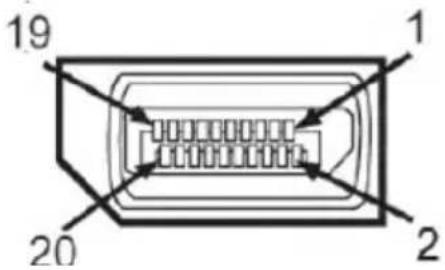
DisplayPort-Anschluss
text_image
19 1 20 2| Pin-Nummer | Monitorseite des 20-poligen Signalkabels |
| 1 ML_Lane 3(n) | |
| 2 GND | |
| 3 ML_Lane 3(p) | |
| 4 ML_Lane 2(n) | |
| 5 GND | |
| 6 ML_Lane 2(p) | |
| 7 ML_Lane 1(n) | |
| 8 GND | |
| 9 ML_Lane 1(p) | |
| 10 ML_Lane 0(n) | |
| 11 GND | |
| 12 ML_Lane 0(p) | |
| 13 CONFIG1 | |
| 14 CONFIG2 | |
| 15 AUX CH(p) | |
| 16 GND | |
| 17 AUX CH(n) | |
| 18 Hot Plug Detect | |
| 19 Return | |
| 20 DP_PWR | |
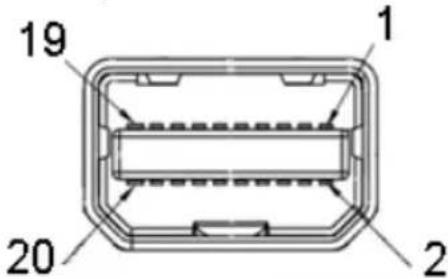
Mini DisplayPort-Anschluss
text_image
19 1 20 2| Pin-Nummer | Monitorseite des 20-poligen Signalkabels |
| 1 GND | |
| 2 Hot Plug Detect | |
| 3 ML_Lane 3(n) | |
| 4 CONFIG1 | |
| 5 ML_Lane 3(p) | |
| 6 CONFIG2 | |
| 7 GND | |
| 8 GND | |
| 9 ML_Lane 2(n) | |
| 10 ML_Lane 0(n) | |
| 11 ML_Lane 2(p) | |
| 12 ML_Lane 0(p) | |
| 13 GND | |
| 14 GND | |
| 15 ML_Lane 1(n) | |
| 16 AUX CH(p) | |
| 17 ML_Lane 1(p) | |
| 18 AUX CH(n) | |
| 19 GND | |
| 20 DP_PWR | |
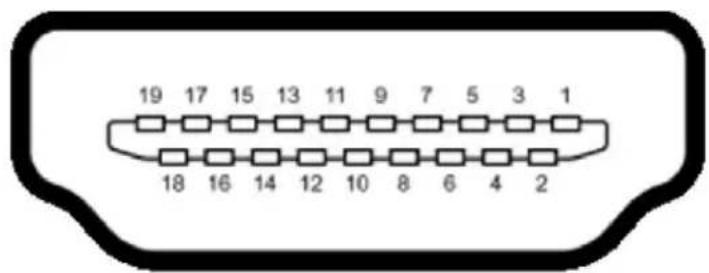
HDMI-Anschluss
text_image
19 17 15 13 11 9 7 5 3 1 18 16 14 12 10 8 6 4 2| Pin-Nummer | Monitorseite des 19-poligen Signalkabels |
| 1 TMDS | Data 2+ |
| 2 TMDS | Data 2 Shield |
| 3 TMDS | Data 2- |
| 4 TMDS | Data 1+ |
| 5 TMDS | Data 1 Shield |
| 6 TMDS | Data 1- |
| 7 TMDS | Data 0+ |
| 8 TMDS | Data 0 Shield |
| 9 TMDS | Data 0- |
| 10 TMDS | Clock+ |
| 11 TMDS | Clock Shield |
| 12 TMDS | Clock- |
| 13 CEC | |
| 14 Utility | |
| 15 SCL | |
| 16 SDA | |
| 17 ODC/CEC Ground | |
| 18 +5 V Power | |
| 19 Hit Plug Detect | |
Universal Serial Bus- (USB) Schnittstelle
Dieser Abschnitt liefert Ihnen Informationen über die am Monitor verfügbaren USB-Ports.

HINWEIS: Dieser Monitor ist Super-Speed USB 3.0-kompatibel.
| Übertragungsgeschwindigkeit | Datenübertragungsrate | Leistungsaufnahme * |
| Super-Speed | 5 Gbps | 4,5 W (max., je Anschluss) |
| High-Speed | 480 Mbps | 4,5 W (max., je Anschluss) |
| Full-Speed | 12 Mbps | 4,5 W (max., je Anschluss) |
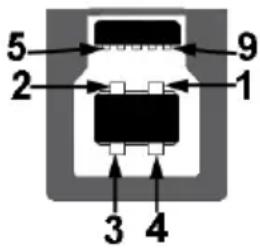
USB-Upstream-Anschluss
text_image
5 2 9 1 3 4| Pin-Nummer 9-poliger Stecker desSignalkabels | |
| 1 VBUS | |
| 2 | D- |
| 3 | D+ |
| 4 GND | |
| 5 StdB_SSTX- | |
| 6 StdB_SSTX+ | |
| 7 GND_DRAIN | |
| 8 StdB_SSRX- | |
| 9 StdB_SSRX+ | |
| Shell Shield | |
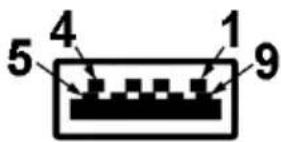
USB-Downstream-Anschluss
text_image
5 4 1 9| Pin-Nummer 9-poliger Stecker desSignalkabels | |
| 1 VCC | |
| 2 | D- |
| 3 | D+ |
| 4 GND | |
| 5 StdA_SSRX_ | |
| 6 StdA_SSRX+ | |
| 7 GND_DRAIN | |
| 8 StdA_SSTX- | |
| 9 StdA_SSTX+ | |
| Shell Shield | |
USB-Ports
• 1 Upstream - Unterseitenblende
• 4 Downstream - 2 Unterseiten- und 2 Seite
- Ladeanschluss - (USB-Anschlüsse mit Leuchtsysmbol) ; unterstützt schnelles Laden bei BC 1.2-kompatiblen Geräten.

HINWEIS: USB 3.0-Funktionalität erfordert einen USB 3.0-fähigen Computer.

HINWEIS: Die USB-Schnittstelle des Monitors funktioniert nur, wenn der Monitor eingeschaltet ist oder sich im Energiesparmodus befindet. Falls Sie den Monitor ab- und wieder einschalten, kann es einige Sekunden dauern, bis die angeschlossene Peripherie wieder normal funktioniert.
Plug-and-Play-Fähigkeit
Sie können den Monitor an jedes Plug-and-Play-kompatibles System anschließen. Der Monitor versorgt den Computer über DDC- (Display Data Channel) Protokolle automatisch mit seinen EDID (Extended Display Identification Data), damit sich das System selbst konfigurieren und die Monitoreinstellungen optimieren kann. Die meisten Monitorinstallationen sind automatisch. Falls erforderlich, können Sie andere Einstellungen wählen.
Qualitätsrichtlinie für LCD-Monitor & Pixel
Es ist nicht ungewöhnlich, dass während der Herstellung eines LCD-Monitors ein oder mehrere Pixel unverändert fixiert bleiben. Das sichtbare Ergebnis ist ein fixierter Pixel, der als extrem dunkel oder hell verfärbter Punkt erscheint. Wenn der Pixel dauerhaft leuchtet, wird dies als „heller Punkt“ bezeichnet. Wenn der Pixel dauerhaft schwarz ist, wird dies als „dunkler Punkt“ bezeichnet.
In fast allen Fällen sind diese fixierten Pixel nur schwer zu erkennen und beeinträchtigen nicht die Qualität oder Tauglichkeit des Bildschirms. Eine Anzeige mit 1 bis 5 fixierten Pixeln wird als normal und im Rahmen von wettbewerblichen Standards angesehen. Weitere Informationen finden Sie auf der Dell Support-Site unter: http://www.dell.com/support/monitors.
Leitfaden für die Wartung
Monitor pflegen
△ACHTUNG: Lesen und beachten Sie vor dem Reinigen des Monitors die Sicherheitshinweise.
⚠️ WARNING: Ziehen Sie die Netzleitung von der Steckdose ab, bevor Sie den Monitor reinigen.
Beachten Sie für ein bewährtes Vorgehen beim Auspacken, Reinigen oder Handhaben Ihres Monitors die nachstehend aufgelisteten Anweisungen:
- Befeuchten Sie zur Reinigung Ihres antistatischen Bildschirms ein weiches, sauberes Tuch mit Wasser. Falls möglich, verwenden Sie ein spezielles Bildschirmreinigungstuch oder eine Reinigungslösung, die für antistatische Beschichtungen geeignet ist. Verwenden Sie kein Benzol, keinen Verdünner, keine ammoniak-haltigen oder scheuernden Reinigungsmittel oder Druckluft.
- Reinigen Sie die Kunststoffteile mit einem leicht angefeuchteten, warmen Tuch. Verwenden Sie keine Reinigungsmittel, da einige von ihnen einen milchigen Film auf dem Kunststoff hinterlassen.
- Sollten Sie beim Auspacken Ihres Monitors ein weißes Pulver bemerken, wischen Sie es mit einem Tuch weg. Dieses weiße Pulver tritt während des Transports Ihres Monitors auf.
- Gehen Sie sorgsam mit Ihrem Monitor um, da Kratzer und weiße Schrammen bei einem dunkelfarbigen Monitor stärker auffallen als bei einem hellen.
- Verwenden Sie zur Beibehaltung einer optimalen Bildqualität einen dynamisch wechselnden Bildschirmschoner an Ihrem Monitor und schalten Sie Ihren Monitor aus, wenn er nicht benutzt wird.
Ihren Monitor einrichten
Ständer anbringen

HINWEIS: Bei der Auslieferung ab Werk ist der Ständer noch nicht angebracht.
HINWEIS: Dies ist für einen Monitor mit einem Stand anwendbar. Wenn andere stehen gekauft wird, entnehmen Sie bitte dem jeweiligen Stand Setup-Anleitung für Einrichtung Anweisungen.

VORSICHT: Nehmen Sie den Monitor nicht aus dem Karton, bevor Sie den Ständer angebracht haben.
So bringen Sie den Ständer an:
-
Folgen Sie den Anweisungen auf den Laschen des Kartons, um den Ständer von der oberen Polsterung zu entfernen, durch die er gesichert wird.
-
Setzen Sie die Teile des Sockels vollständig in die Aussparungen am Ständer ein.
-
Heben Sie den Schraubring an und drehen Sie die Schraube im Uhrzeigersinn.
-
Setzen Sie den Schraubring nach dem Festziehen der Schraube flach in die Aussparung ein.
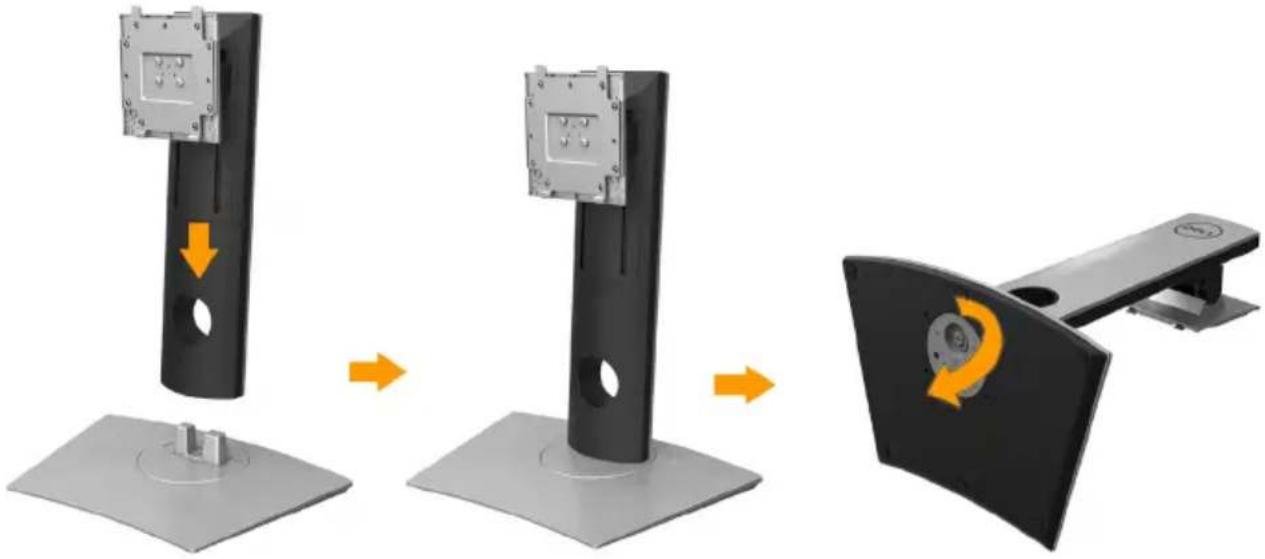
- Heben Sie die Abdeckung wie gezeigt hoch, um den VESA Bereich für das Zusammensetzen des Ständers freizulegen.
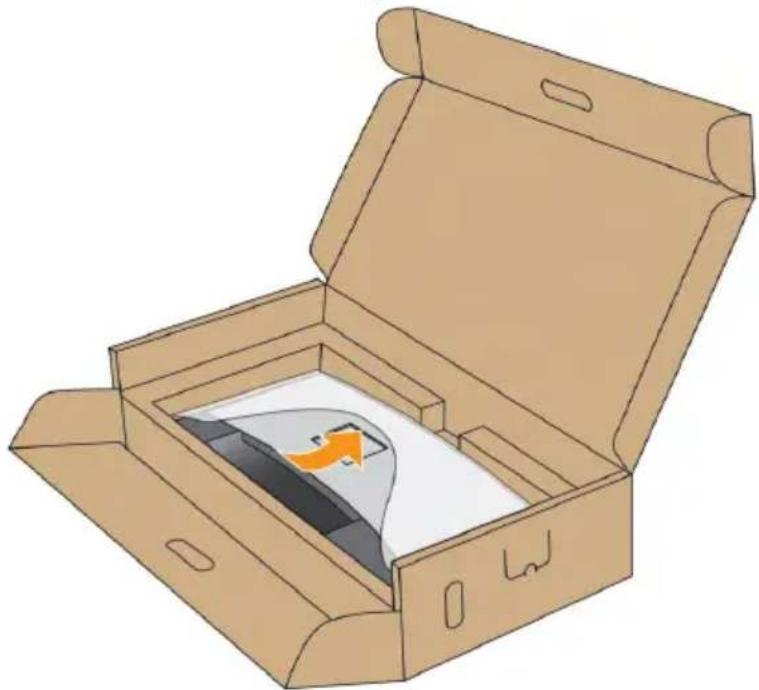
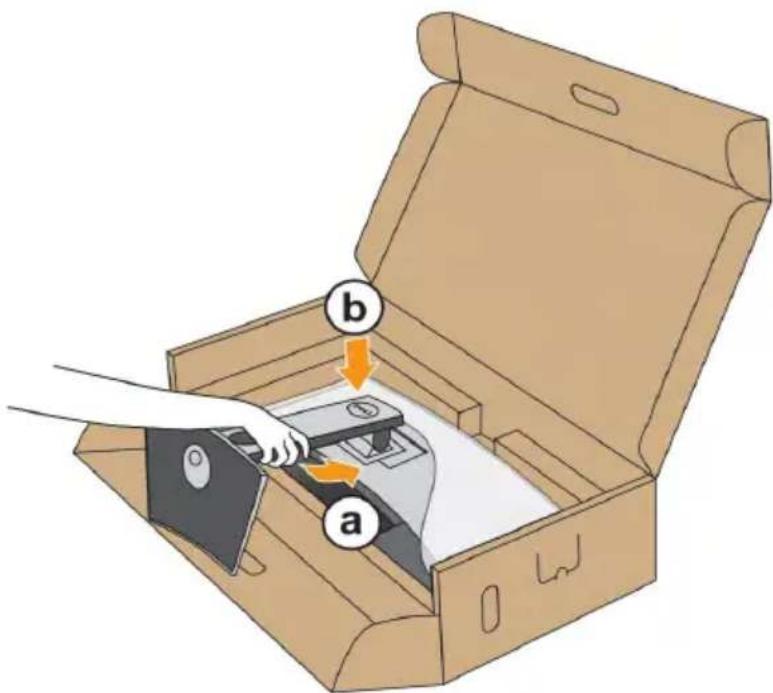
- Befestigen Sie den Ständer am Monitor.
a. Passen Sie die Vertiefung an der Rückseite des Monitors in die beiden Nasen am Oberteil des Ständers ein.
b. Drücken Sie den Ständer an, bis er einrastet.
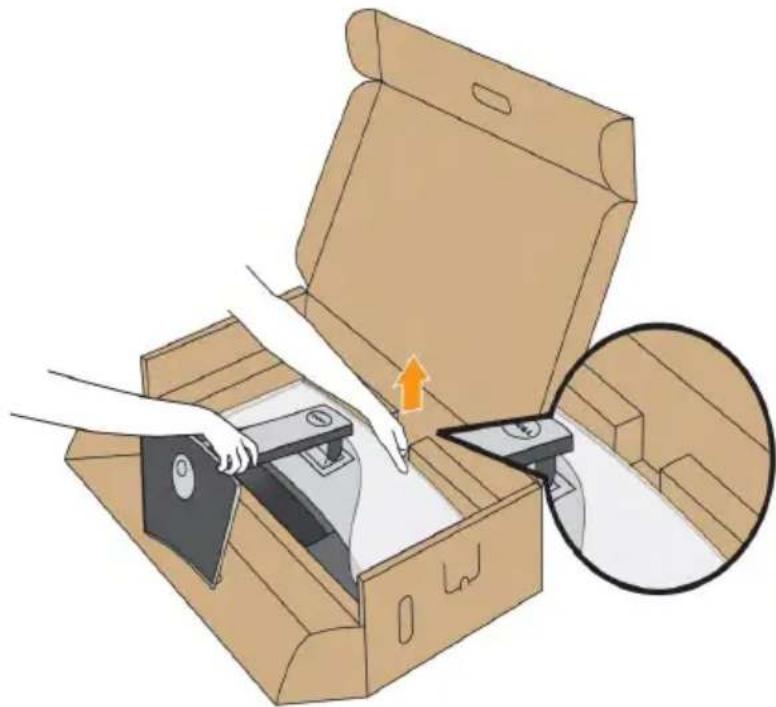
- Stellen Sie den Monitor aufrecht
a. Schieben Sie eine Hand in den ausgeschnittenen Bereich der unteren Polsterung und halten Sie mit der anderen Hand den Ständer.
b. Heben Sie den Monitor vorsichtig an, um ein Abrutschen oder Herunterfallen zu vermeiden.

VORSICHT: Drücken Sie nicht auf die Oberfläche des Bildschirms, wenn Sie den Monitor anheben.
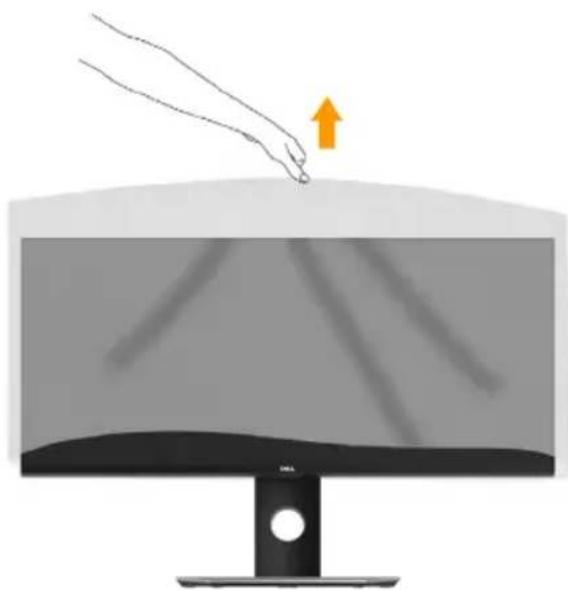
- Entfernen Sie die Abdeckung vom Monitor.
Ihren Monitor anschließen

WARNUNG: Bevor Sie mit einem der Schritte in diesem Abschnitt beginnen, beachten Sie die Sicherheitshinweise.
So schließen Sie Ihren Monitor an den Computer an:
-
Schalten Sie Ihren Computer aus und ziehen Sie die Netzleitung ab.
-
Schließen Sie das DP/Mini-DP-zu-DP/HDMI Kabel des Monitores an Ihren Computer an.
Anschluss des schwarzen DisplayPort-Kabels (Mini-DP-zu-DP)
Anschluss des schwarzen DisplayPort-Kabels (DP-zu-DP)
HDMI-Kabel anschließen
USB 3.0-Kabel anschließen

HINWEIS: Um Schäden oder Verlust von Daten zu vermeiden, stellenSie vor der Änderung von USB Upstream-Ports sicher, dass KEINE USBSpeichergeräte vom Computer verwendet werden, der an den USBUpstream-Port des Monitors angeschlossen ist.
Nachdem Sie das DP/Mini DP/HDMI-Kabel angeschlossen haben, befolgen Sie die nachstehenden Verfahren zum Anschließen des USB-Kabels an den Computer und zum Abschließen Ihrer Monitoreinrichtung:
- Schließen Sie den USB-Upstream-Port (Kabel mitgeliefert) an einen geeigneten USB-Port an Ihrem Computer an. (Einzelheiten finden Sie unter Unteransicht.)
- Schließen Sie USB 3.0-Peripherie an die USB-Downstream-Ports am Monitor an.
- Verbinden Sie die Netzkabel Ihres Computers und Monitors mit einer in der Nähe befindlichen Steckdose.
- Schalten Sie Monitor und Computer ein. Falls Ihr Monitor ein Bild anzeigt, ist die Installation abgeschlossen. Falls kein Bild angezeigt wird, beachten Sie Problemlösung.
- Verwenden Sie zum Organisieren der Kabel den Kabelschlitz am Monitorständer.
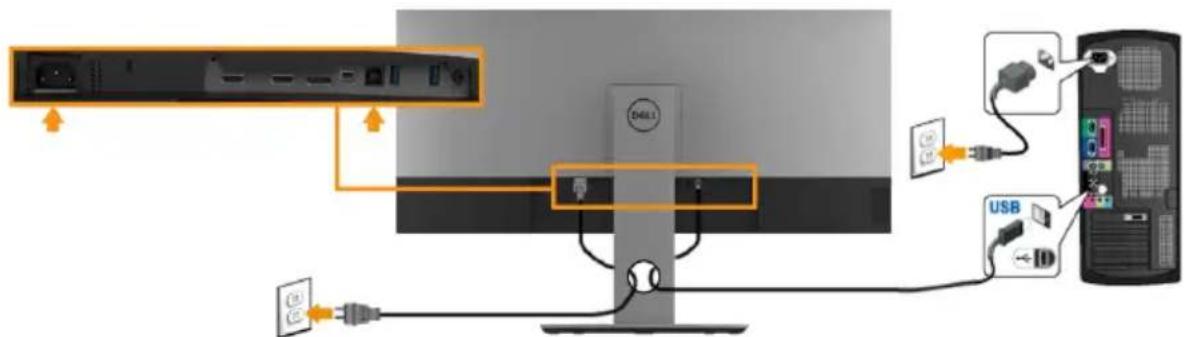
HINWEIS: Die Abbild ungen dienen nur der Veranschaulichung. Es kann am Computer anders aussehen.
Ihre Kabel organisieren
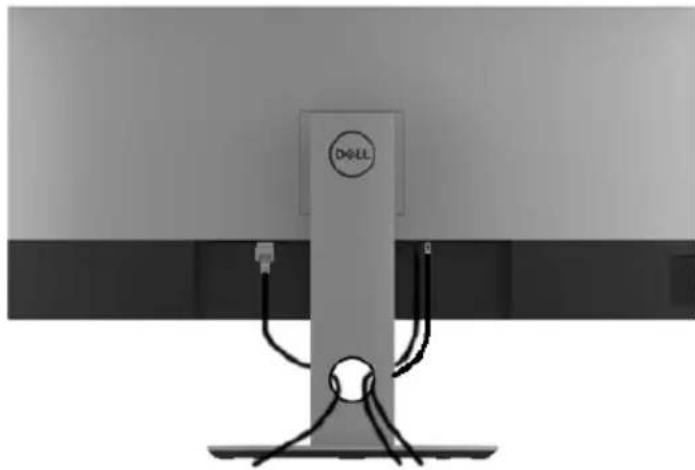
Nach Anbringen aller erforderlichen Kabel an Ihrem Monitor und Computer (siehe Ihren Monitor anschließen), organisieren Sie sämtliche Kabel wie oben gezeigt.
Montorständer abnehmen

HINWEIS: Damit der LCD-Bildschirm beim Entfernen des Ständers nicht verkratzt, müssen Sie ihn auf einen weichen, sauberen Untergrund legen.

HINWEIS: Dies gilt für einen Monitor mit Ständer. Wenn ein anderer Ständer gekauft wird, bitte die Aufstellungsanweisungen in der zugehörigen Anleitung beachten.
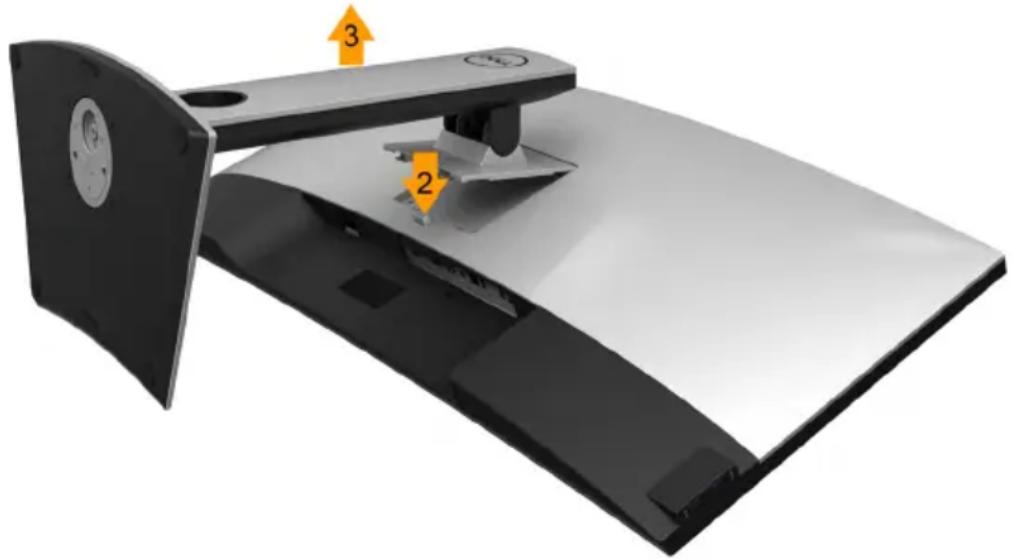
So entfernen Sie den Ständer:
- Stellen Sie den Monitor auf einen flachen Untergrund.
- Halten Sie die Ständerfreigabetaste gedrückt.
- Heben Sie den Ständer vom Monitor ab.
Wandmontage (Option)
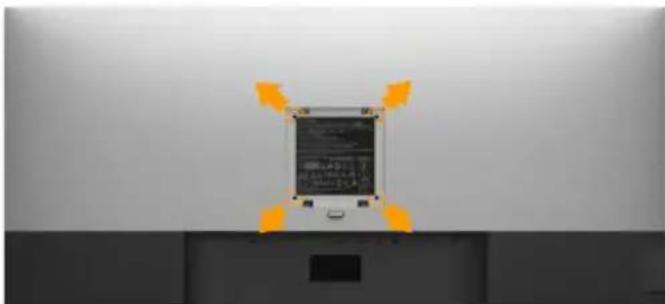
(Schraubengröße: M4 x 10 mm).
Beachten Sie die Anweisungen, die dem VESA-kompatiblen Montageset beigelegt sind.
- Legen Sie den Monitor auf ein weiches Tuch oder Polster auf einem stabilen, flachen Tisch.
- Entfernen Sie den Ständer.
- Entfernen Sie die vier Schrauben zum Festhalten der Kunststoffabdeckung mit einem Schraubendreher.
- Befestigen Sie die Montagehalterung vom Wandmontageset am LCD.
- Montieren Sie das LCD gemäß den Anweisungen, die dem Montageset beigelegt sind, an der Wand.

HINWEIS: Nur für die Verwendung mit einer UL-gelisteten Wandmontage-halterung mit einer Gewichts-/Lasttragkraft von mindestens 6,87 kg vorgesehen.
Monitor bedienen
Monitor einschalten
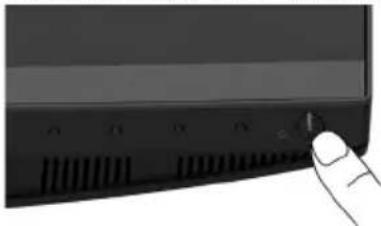
Drücken Sie zum Einschalten des Monitors die Taste.
Regler an der Frontblende verwenden
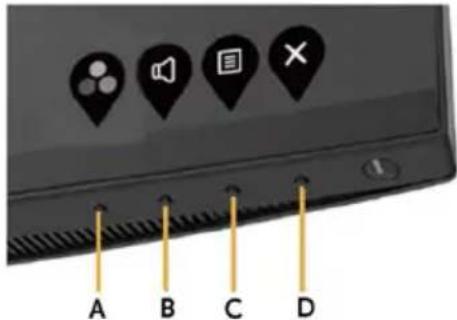
Verwenden Sie zum Anpassen der Bildeinstellungen die Tasten an der Vorderseite des Monitors.
text_image
A B C D| Tasten an der Frontblende | Beschreibung | |
| A |  Voreingestellte Modi Voreingestellte Modi | Wählen Sie mit der Voreingestellte Modi-Taste aus einer Liste voreingestellter Farbmodi aus. Siehe On-Screen Display-Menü (OSD-Menü) verwenden. |
| B |  Lautstärke Lautstärke | Verwenden Sie diese Taste, um die Lautstärke anzupassen. Der Minimalwert ist ‘0’ (-). Der Maximalwert ist ‘100’ (+). |
| C |  Menü Menü | Mit der Menü-Taste öffnen Sie das On-Screen Display (OSD). |
| D |  Verlassen Verlassen | Drücken Sie die Verlassen-Taste, um das Menü und die Untermenüs des On-Screen Displays (OSD) zu beenden. |
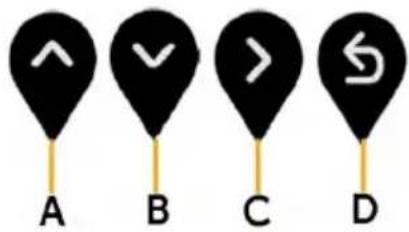
Tasten an der Frontblende
text_image
A B C D| Tasten an der Frontblende | Beschreibung | |
| A |  Aufwärts Aufwärts | Passen Sie die Optionen im OSD-Menü mit der Aufwärts-Taste an (Werte erhöhen). |
| B |  Abwärts Abwärts | Passen Sie die Optionen im OSD-Menü mit der Abwärts-Taste an (Werte verringern). |
| C |  OK OK | Bestätigen Sie Ihre Auswahl mit der OK-Taste. |
| D |  -Zurück -Zurück | Mit der Zurück-Taste kehren Sie zum vorherigen Menü zurück. |
On-Screen Display-Menü (OSD-Menü) verwenden Menüsystem aufrufen
HINWEIS: Wenn Sie Einstellungen ändern und dann mit einem anderen Menü fortfahren oder das OSD-Menü beenden, speichert der Monitor automatisch diese Änderungen. Die Änderungen werden auch gespeichert, wenn Sie Einstellungen ändern und dann solange warten, bis sich das OSD-Menü ausblendet.
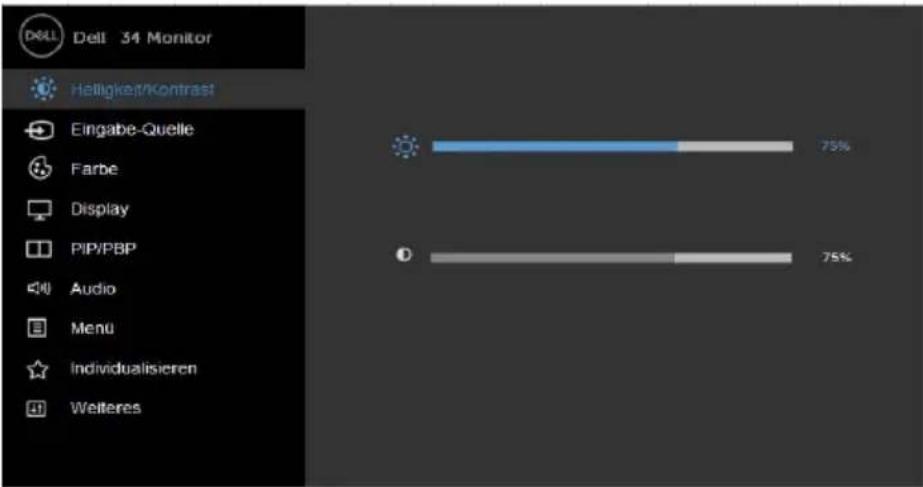
- Drücken Sie die 📄-Taste, um das OSD-Menü zu öffnen und das Hauptmenü anzuzeigen.
Hauptmenü
bar
| Feature | Value (%) | |---|---| | Eingabe-Quelle | 75 | | Farbe | 0 | | Display | 0 | | PIP/PBP | 75 | | Audio | 0 | | Menu | 0 | | Individualisieren | 0 | | Weiteres | 0 |
-
Mit und schalten Sie zwischen den Optionen im Menü hin und her. Wenn Sie von einem Symbolen zum anderen springen, wird der Optionsname hervorgehoben.
-
Drücken Sie zur Wahl der hervorgehobenen Menüoption erneut die >-Taste.
-
Wählen Sie mit 📤 und -Lasten den gewünschten Parameter aus.
-
Drücken Sie zum Aufruf des Schiebereglers die Taste und nehmen Sie dann Ihre Änderungen mit der Taste oder entsprechend den Anzeigen im Menü vor.
-
Mit kehren Sie zum vorherigen Menü zurück, ohne die aktuellen Einstellungen zu übernehmen, oder drücken Sie, um die Einstellungen zu übernehmen und zum vorherigen Menü zurückzukehren.
Die nachstehende Tabelle listet alle OSD-Menüoptionen und ihre Funktionen auf.
| Symbol | Menü und Untermenüs | Beschreibung |
| Helligkeit / Kontrast | Use the Brightness and Contrast menu to adjust the Brightness/Contrast.  | |
| Helligkeit | Hier können Sie die Helligkeit bzw. Luminanz der Hintergrundbeleuchtung anpassen.Mit der Taste erhöhen und mit der -aste verringern Sie die Helligkeit (min. 0 ~ max. 100). | |
| Kontrast | Hier können Sie den Kontrast bzw. den Grad der Abweichung zwischen dunklen und hellen Bereichen auf dem Monitorbildschirm anpassen.Passen Sie zuerst die Helligkeit an und stellen Sie den Kontrast nur ein, wenn weitere Anpassungen erforderlich sind.Mit der Taste erhöhen und mit der -aste verringern Sie den Kontrast (min. 0 ~ max. 100). | |
 | Eingabe-Quelle | Wählen Sie mit dem Eingangsquelle-Menü zwischen den unterschiedlichen Videosignalen aus, die möglicherweise an Ihren Monitor angeschlossen sind. |
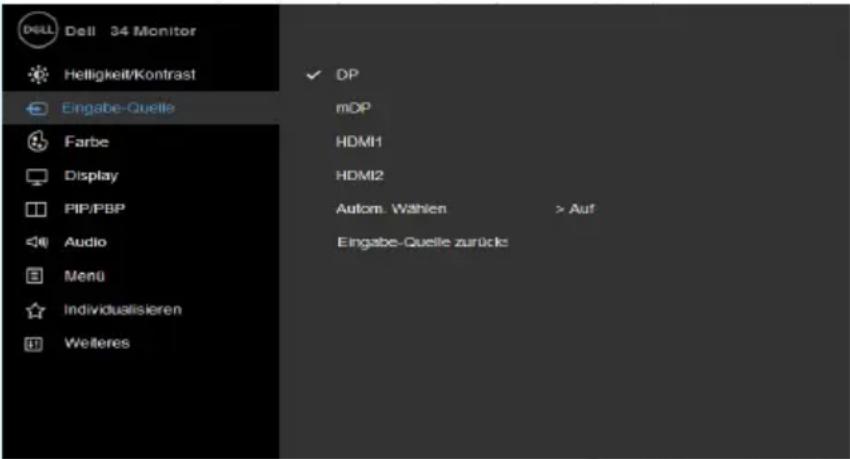 | ||
| DP | Den DP-Eingang wählen Sie, wenn Sie den DisplayPort (DP)-Anschluss nutzen. Die DisplayPort-Eingangsquelle wählen Sie mit der Tastet. | |
| mDP | Den mDP wählen Sie, wenn Sie eine Mini DisplayPort (mDP)-Anschluss nutzen. Die Mini DisplayPort-Eingangsquelle wählen Sie mit der Tastet. | |
| HDMI 1 | Den HDMI 1 -Eingang wählen Sie, wenn Sie einen HDMI 1 -Anschluss nutzen. Die HDMI 1 -Eingangsquelle wählen Sie mit der Tastet. | |
| HDMI 2 | Den HDMI 2-Eingang wählen Sie, wenn Sie einen HDMI 2-Anschluss nutzen. Die HDMI 2-Eingangsquelle wählen Sie mit der Tastet. | |
| Autom. Wählen | Wählen Auto-Auswahl, um nach verfügbaren Eingangssignalen zu suchen. | |
| Eingabe-Quellezurücks. | Stellen Sie die Eingangseinstellungen des Monitors auf die werkseitigen Voreinstellungen zurück. |

Farbe
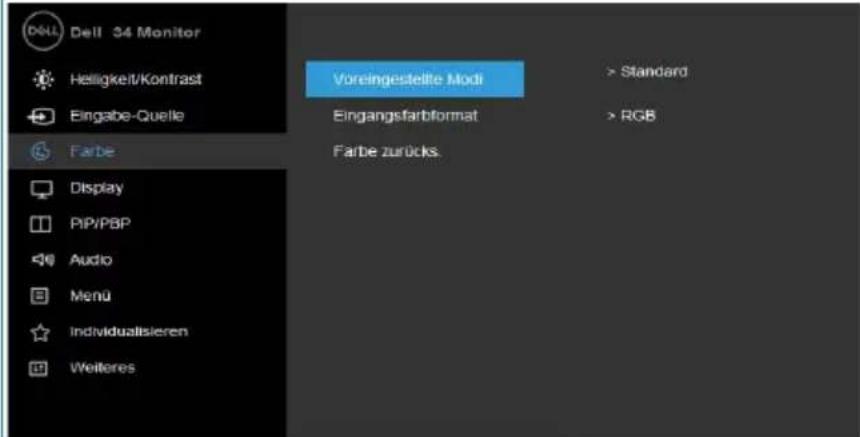
Nutzen Sie das Farbe-Menü zur Anpassung der Farbeinstellungen des Monitors.
text_image
Dell 34 Monitor Helligkeit/Kontrast Eingabe-Quelle Farbe Display PiP/PBP Audio Menu individualsieren Weiteres Voreingestellte Modi > Standard Eingangsfarbformat > RGB Farbe zurücks.
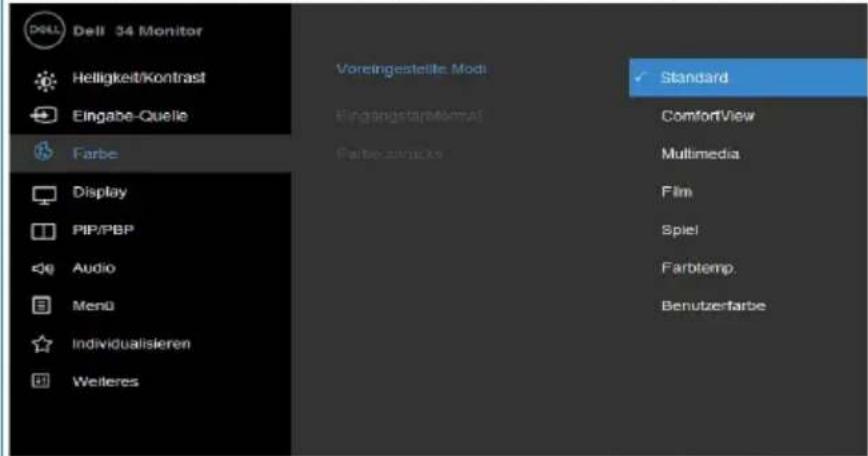
Voreingestellte Modi
Ermöglicht Ihnen die Auswahl aus einer Liste voreingestellter Farbmodi.
text_image
Dell 34 Monitor Helligkeit/Kontrast Eingabe-Quelle Farbe Display PIP/PBP Audio Menü Individualisieren Weiteres Vorstingestellte Modi EingangstarNormal Farbeverträge Standard ComfortView Multimedia Film Spiel Farblemp. Benutzerfarbe
Standard: Lädt die Standardfarbeinstellungen des Monitors. Dies ist der voreingestellte Standardmodus.
| ComfortView:Verringert den Anteil des vom Bildschirm abgegebenen blauen Lichts, um die Anzeige angenehmer für Ihre Augen zu machen.HINWEIS:Zur Reduzierung der Gefahr von Augenbelastung und Beschwerden im Nacken-/Arm-/Rücken-/Schulterbereich durch längeres Sitzen am Monitor empfehlen wir Folgendes:Stellen Sie den Bildschirm etwa 50 bis 70 cm von Ihren Augen entfernt auf.Durch häufiges Blinzeln können Sie Ihre Augen während der Bildschirmarbeit anfeuchten.Machen Sie alle zwei Stunden 20 Minuten Pause.Fokussieren Sie während der Pausen mindestens 20 Sekunden lang ein etwa 6 Meter entferntes Objekt.Dehnen Sie sich während der Pausen regelmäßig, um Anspannungen im Nacken-/Arm-/Rücken-/ Schulterbereich zu lösen.Film:Zum Laden der idealen Farbeneinstellungen für Filme.Spiel:Zum Laden der idealen Farbeneinstellungen für die meisten Gaming-Anwendungen.Farbtemp.:Benutzer können hiermit die Farbtemperatur festlegen: 5000K, 5700K, 6500K, 7500K, 9300K und 10000K.Benutzerfarbe:Ermöglicht Ihnen die manuelle Anpassung der Farbeinstellungen. Drücken Sie zum Anpassen der Rot-, Grün- und Blauwerte die Tasten und erstellen Sie Ihren eigenen voreingestellten Farbmodus. | |||
| Eingangsfarbformat | Ermöglicht Ihnen die Einstellung des Videoeingangsmodus auf:RGB:Wählen Sie diese Option, wenn der Monitor über das HDMI-Kabel (oder DisplayPort-Kabel) mit einem Computer (oder DVDPlayer) verbunden ist.YPbPr:Wählen Sie diese Option, wenn Ihr Monitor mit einem DVD Player per YPbPr über ein HDMI-Kabel (oder DisplayPort Kabel) verbunden ist.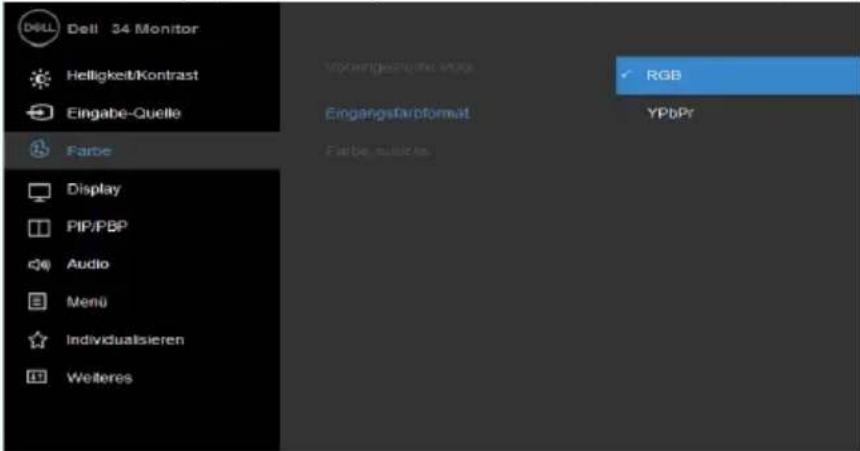  | ||
| Farbton | Diese Funktion kann die Farbe des Videobildes in Richtung Grün bzw. Violett ändern. Mit dieser Funktion können Sie den Hautfarbton einstellen. Verwenden Sie die Taste oder , um den Wert von '0' bis '100' einzustellen.Verwenden Sie die Taste, um dem Videobild einen grünlicheren Farbton zu verleihen.Verringern Sie die um dem Videobild mehr violett zu verleihen.HINWEIS:Die Farbtoneinstellungist nur bei Auswahl des voreingestellten Modus Film oder Spiel möglich. | ||
| Sättigung | Diese Funktion erlaubt Ihnen die Farbsättigung des Videobildes einzustellen. Verwenden Sie die Taste oder , um den Wert der Farbsättigung von '0' bis '100' einzustellen.Verwenden Sie auf , um das Videobild farbiger erscheinen zu lassen.Verringern Sie auf , um das Videobild eher einfarbig erscheinen zu lassen.HINWEIS:Die Sättigungseinstellungist nur bei Auswahl des voreingestellten Modus Film oder Spiel möglich. | ||
| Farbe zurücks. | Setzt die Farbeinstellungen Ihres Monitors auf die werkseitigen Standardeinstellungen zurück. | ||
 | Display | Nutzen Sie dasAnzeige-Menü zur Anpassung der Anzeigeeinstellungendes Monitors. | |
| Längen-/eitenverhältnis | Stellen Sie das Seitenverhältnis auf Breite21:9, AutomatischeSkalierung, 4:3. | ||
| Schärfe | Diese Funktion kann das Bild schärfer oder weicher wirken lassen.Passen Sie die Schärfe mitoderzwischen „0“ und „100“ an. | ||
| DynamicContrast | Ermöglicht Ihnen die Anhebung des Kontrasts für eine schärfere unddetaillierte Bildqualität.Verwenden Sieum Dynamischer Kontrast zu “Auf” oder zu“Aus”.HINWEIS:Dynamischer Kontrast bietet einen größerenKontrast,wenn Sie den voreingestellten Modus Spiel oder Filmausgewählt haben. | ||
| Reaktionszeit | Ermöglicht Ihnen die Einstellung der Reaktionszeit aufNormaloderSchnell. | ||
| Anzeige zurücks. | Wählen Sie diese Option, um die Standardanzeigeeinstellungnwiederherzustellen. | ||

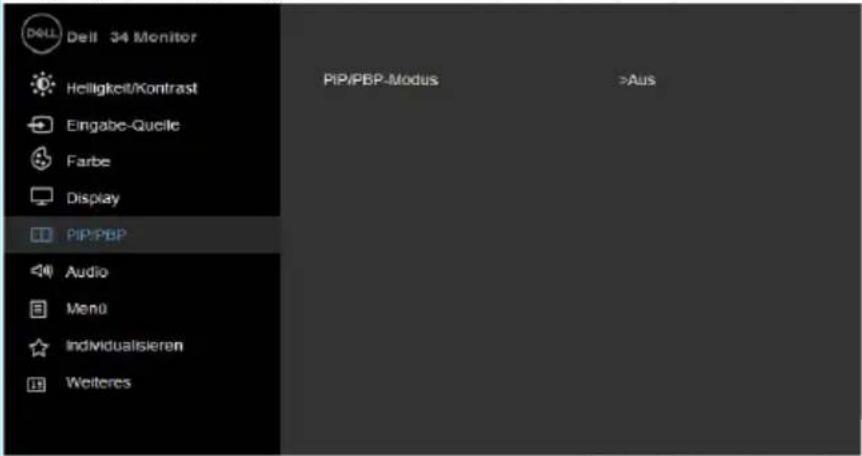
PIP/PBP
Diese Funktion ruft ein Fenster auf, in dem ein Bild aus einer anderen Eingangsquelle gezeigt wird.
text_image
Dell Dell 34 Monitor Helligkeit/Kontrast Eingabe-Quelle Farbe Display PIP/PBP Audio Menu Individualsieren Weiteres PIP/PBP-Modus >Aus
| Hauptfenster | Subfenster | |||
| DP mDP | HDMI 1 | HDMI 2 | ||
| DP | X | √ | √ | √ |
| mDP | √ | X | √ | √ |
| HDMI 1 | √ | √ | X | √ |
| HDMI 2 | √ | √ | √ | X |
HINWEIS: Bilder unter PBP werden in der Bildschirmmitte angezeigt, nicht als Vollbild.
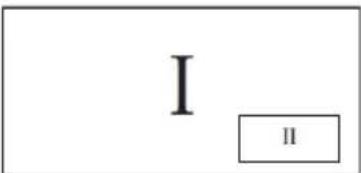
| PIP/PBP Mode | Passt den PIP/PBP (Bild in Bild/Bild neben Bild) Modus von PIP Klein, PIP Groß,oder PBP Seitenverhältnis. an. Diese Funktion kann durch Auswählen von Aus deaktiviert werden.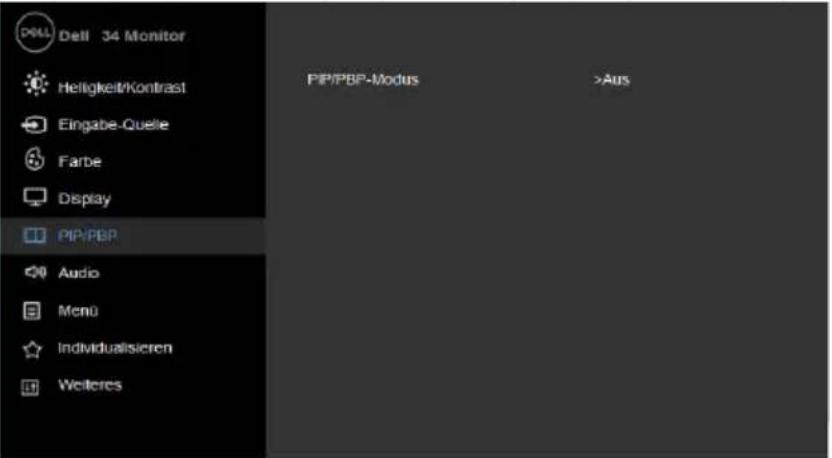  | |||||
| PIP Klein PIP Groß | ||||||
 | 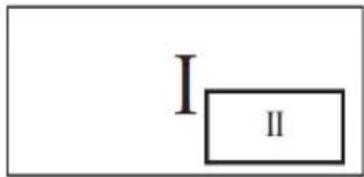 | |||||
| PBP Seitenverhältnis | ||||||
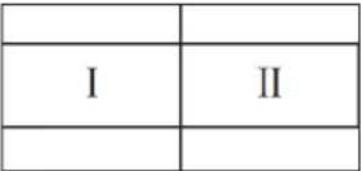 | ||||||
| PIP/PBP (Sub) | Wählen Sie aus den verschiedenen Videosignalen aus, die an Ihren Monitor für das PIP/PBP Subfenster angeschlossen werden können. | |||||
| PIP Position | Wählen Sie die Position des PIP Subfensters aus.Verwenden Sie oder zum Durchsuchen und zurAuswahl von Oben links, Oben rechts, Unten rechts oder Untenlinks. | |||||
| Video tauschen | Auswahl des Videowechsels zwischen Hauptfenster und Subfenster im PIP/PBP Modus. | |||||
| Kontrast (Sub) | Passt den Kontrastpegel des Bildes im PIP/PBP Modus an.Auf die Taste drücken, um den Kontrast zu verstärken, und auf die Taste drücken, um den Kontrast abzuschwächen. | |||||
 | Audio | |||||
 |  |  |  | |||
| Lautstärke | >50 | |||||
| Lautsprecher | >Aktiviert | |||||
| Audio zurücks. | ||||||
| Audio | ||||||
| Menu | ||||||
| Individualisieren | ||||||
| Weiteres | ||||||
| | | ||||
| Lautstärke | Ermöglicht Ihnen den Lautstärkepegel der Lautsprecher einzustellen. Verwenden Sie oder zu Einstellung des Lautstärkepegels zwischen '0' und '100'. | |||||
| Lautsprecher | Ermöglicht Ihnen die Aktivierung oder Deaktivierung der Lautsprecherfunktion. | |||||
| Audio zurücks. | Wählen Sie diese Option, um die Standard Audioeinstellungen zurückzusetzen. | |||||
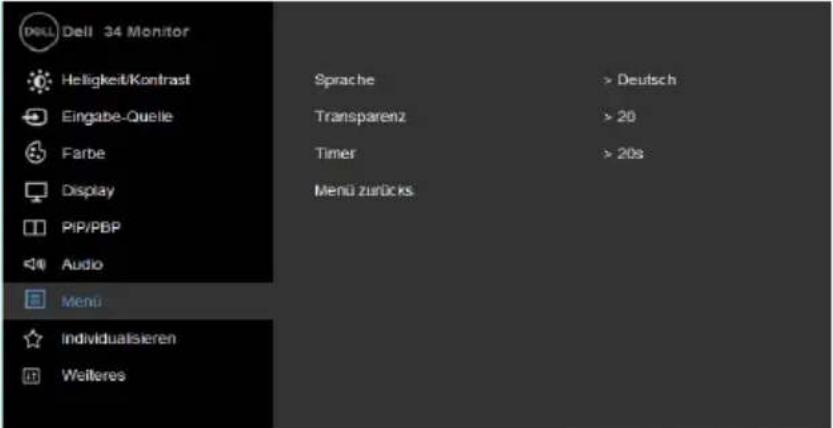
 | Menü | Wählen Sie diese Option, um OSD-Einstellungen wie OSD-Sprache, Dauer der Menüeinblendung usw., anzupassen. | ||||
 | ||||||
 | ||||||
| Sprache | Ermöglicht Ihnen die Auswahl aus acht Sprachen für die OSD-Anzeige: Englisch, Spanisch, Französisch, Deutsch, Brasilianisches Portugiesisch, Russisch, Vereinfachtes Chinesisch oder Japanisch. | |||||
| Transparenz | Ermöglicht Ihnen die Einstellung des OSD-Hintergrundes auf opak bis transparent. | |||||
| Timer | Hier können Sie einstellen, wie lange das OSD-Menü nach dem Drücken einer Taste am Monitor eingeblendet bleiben soll.Passen Sie den Schieberegler mit den Tasten und in Schritten von jeweils 1 Sekunde auf 5 bis 60 Sekunden an. | |||||
| Menü zurücks. | Wählen Sie diese Option, um die Standardmenüeinstellungen wiederherzustellen. | |||||
 | Individualisieren | Mit dieser Option können Sie zwei Schnelltasten festlegen. Sie können zwischen „Voreingestellte Modi“, „Helligkeit/Kontrast“, „Eingabe-Quelle“ und „Längen-/Seitenverhältnis“ auswählen und als Schnelltaste festlegen.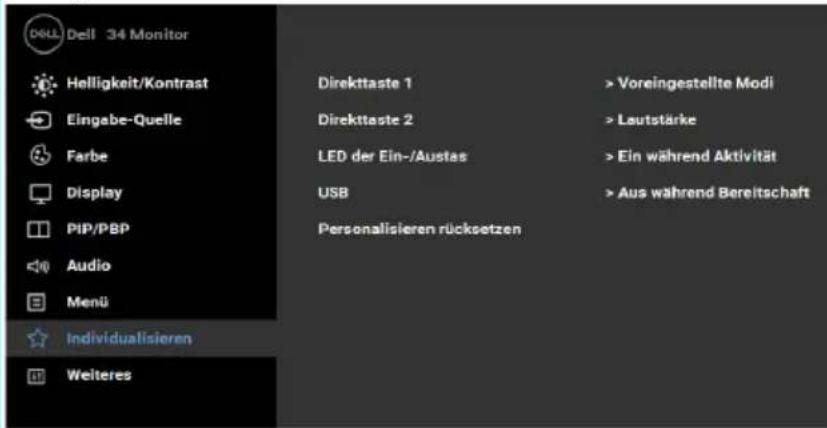  | ||||
| LED der Ein-/Austaste | Hiermit schalten Sie die Betriebsanzeige-LED zur Einsparung von Energie im eingeschalteten Zustand ein oder aus. | |||||
| USB | Ermöglicht Ihnen die Aktivierung oder Deaktivierung der USBFunktion während des Monitor Standbymodus.HINWEIS: USB EIN/AUS im Standbymodus ist nur verfügbar, wenn das USB Upstream-Kabel nicht angeschlossen ist. Diese Option wird ausgegraut, wenn das USB Upstream-Kabel angeschlossen wird. | |||||
 | Weiteres | Wählen Sie zum Anpassen der OSD-Einstellungen, wie Sprache, Dauer der Menüeinblendung etc., diese Option.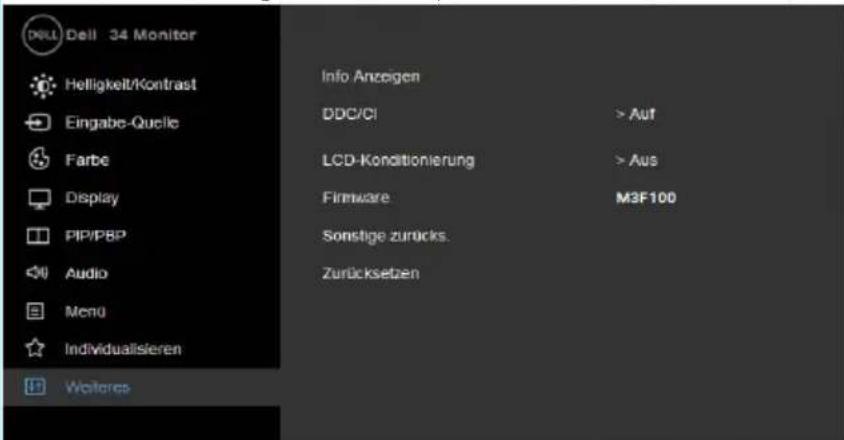  | ||||
| Info Anzeigen | Zeigt die aktuellen Einstellungen des Monitors an. | |||||
| DDC/CI | DDC/CI (Display Data Channel/Command Interface) ermöglicht einer Software auf Ihrem Computer die Anpassung der Monitoranzeigeeinstellungen, wie Helligkeit, Farbbalance etc.You can disable this feature by selectingDisable.Enable this feature for best user experience and optimum performance of your monitor.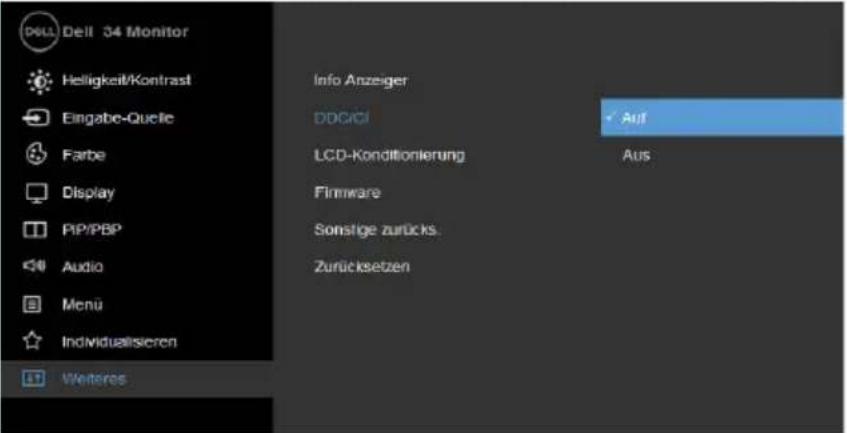  | |||||
| LCD Conditioning | Zum Reduzieren von geringen Bildverzerrungen. Die Zeitdauer, die das Programm zum Durchführen benötigt,hängt vom Grad der.Bildaufbewahrung ab. Dieses Merkmalkann durch Auswählen von Aktivieren aktiviert werden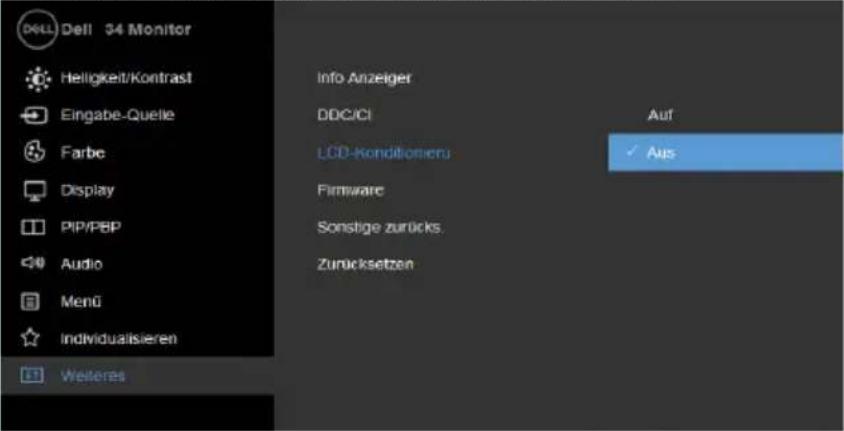  | |||||
| Sonstiges zurücks. | Wählen Sie diese Option zur Wiederherstellung sonstiger Standardeinstellungen, z. B. DDC/CI. | |||||
| Zurücksetzen | Setzt alle OSD-Einstellungen auf die werkseitig voreingestellten Werte zurück. | |||||
OSD-Meldungen
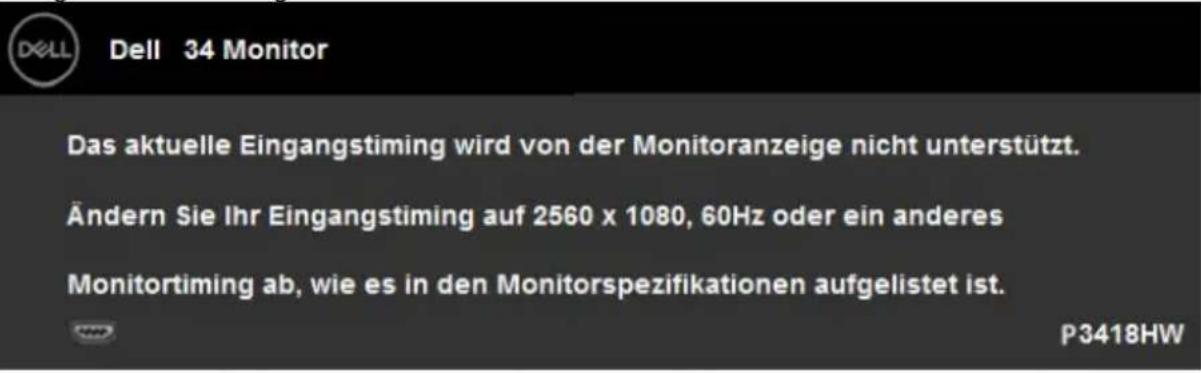
Wenn der Monitor einen bestimmten Auflösungsmodus nicht unterstützt, erscheint die folgende Meldung:
text_image
Dell 34 Monitor Das aktuelle Eingangstiming wird von der Monitoranzeige nicht unterstützt. Ändern Sie Ihr Eingangstiming auf 2560 x 1080, 60Hz oder ein anderes Monitortiming ab, wie es in den Monitorspezifikationen aufgelistet ist. P3418HWDas bedeutet, dass sich der Monitor mit dem vom Computer empfangenen Signal nicht synchronisieren kann. Siehe Technische Daten des Monitors für die horizontalen und vertikalen Frequenzbereiche, die für diesen Monitor adressierbar sind. Empfohlener Modus ist 2560 x 1080.
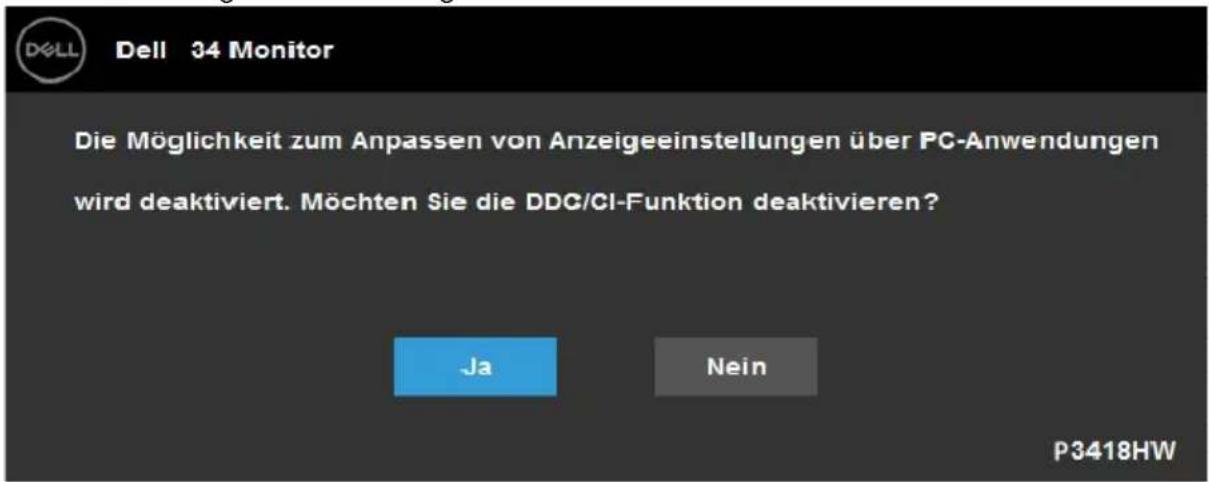
Sie sehen die folgende Meldung, bevor die DDC/CI-Funktion deaktiviert wird.
text_image
DELL 34 Monitor Die Möglichkeit zum Anpassen von Anzeigeeinstellungen über PC-Anwendungen wird deaktiviert. Möchten Sie die DDC/CI-Funktion deaktivieren? Ja Nein P3418HWWenn der Monitor den Energiesparmodus aufruft, erscheint folgende Meldung:
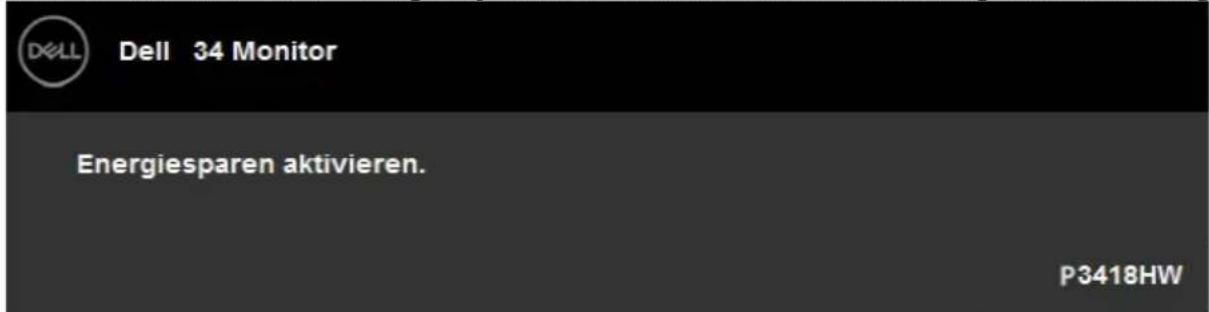
text_image
Dell 34 Monitor Energiesparen aktivieren. P3418HWAktivieren Sie den Computer und wecken den Monitor auf, um Zugriff auf das OSD zu erhalten.

Ist das DP, mDP oder HDMI-Kabel nicht angeschlossen, erscheint ein schwebendes Dialogfenster, siehe unten. Der Monitor ruft nach 4 Minuten den Energiesparmodus auf, wenn er in diesem Zustand belassen wird.
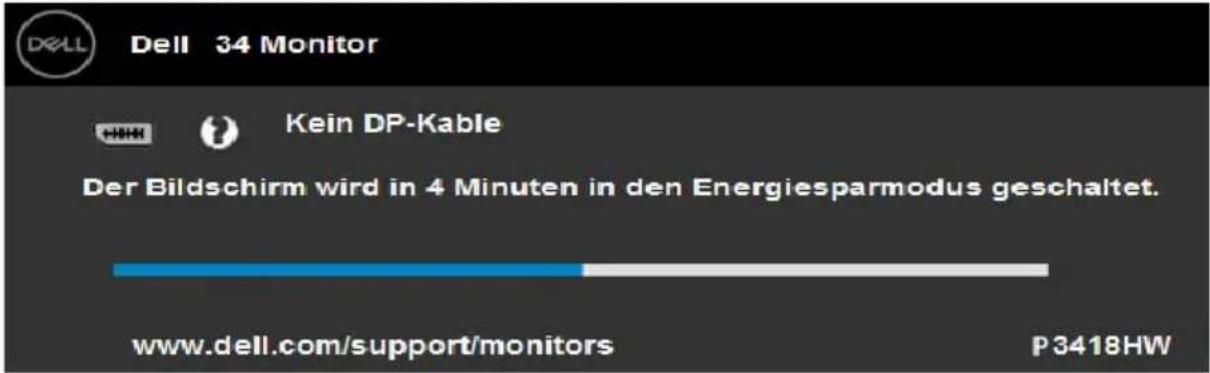
text_image
Dell 34 Monitor Kein DP-Kable Der Bildschirm wird in 4 Minuten in den Energiesparmodus geschaltet. www.dell.com/support/monitors P3418HW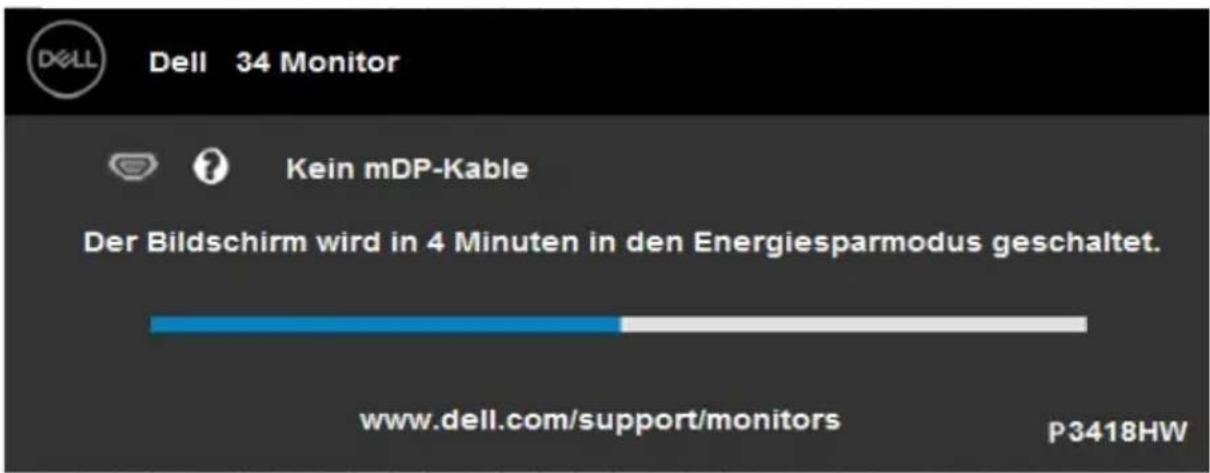
text_image
Dell 34 Monitor Kein mDP-Kable Der Bildschirm wird in 4 Minuten in den Energiesparmodus geschaltet. www.dell.com/support/monitors P3418HW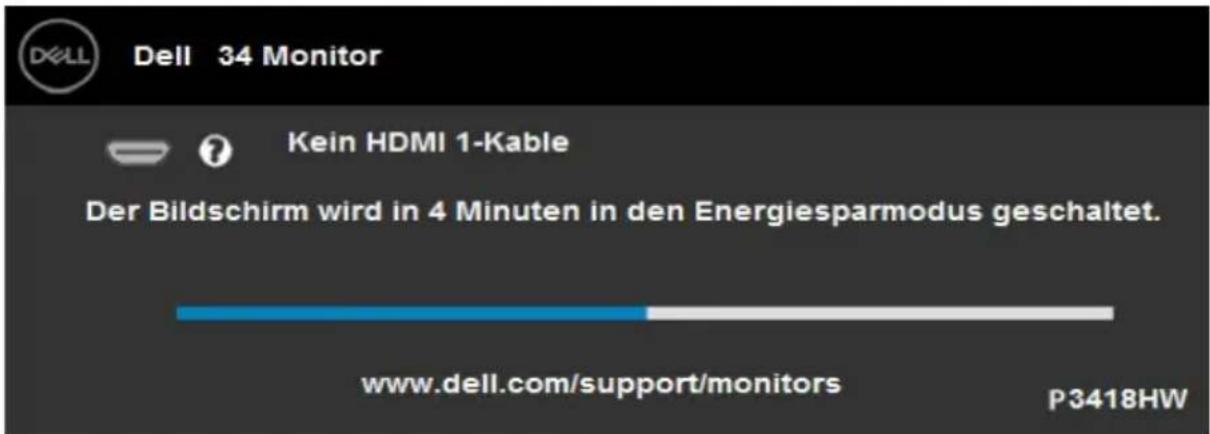
text_image
Dell 34 Monitor Kein HDMI 1-Kable Der Bildschirm wird in 4 Minuten in den Energiesparmodus geschaltet. www.dell.com/support/monitors P3418HW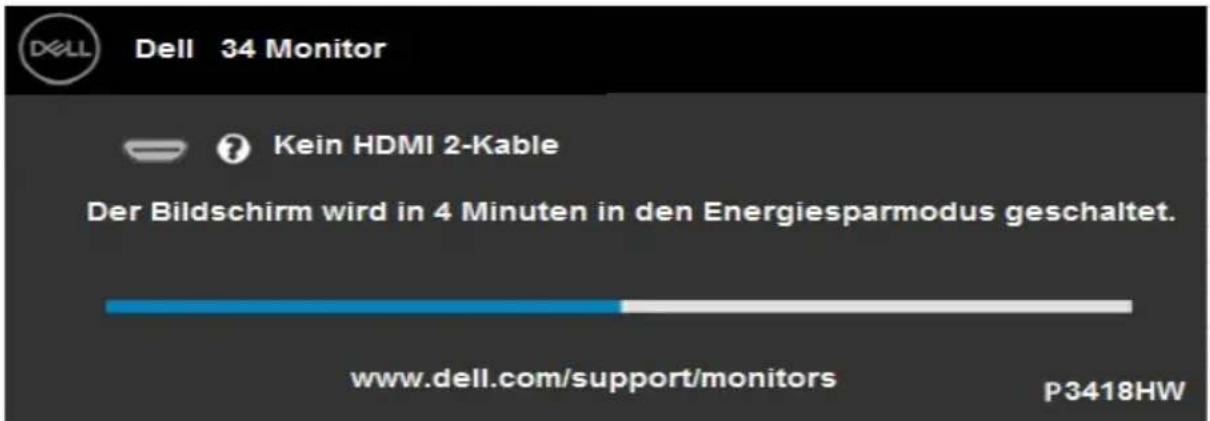
text_image
Dell 34 Monitor Kein HDMI 2-Kable Der Bildschirm wird in 4 Minuten in den Energiesparmodus geschaltet. www.dell.com/support/monitors P3418HWSiehe Problemlösung für weitere Informationen.

Maximale Auflösung einstellen
Windows Vista, Windows 7, Windows 8 der Windows 8.:1
- Nur für Windows 8 der Windows 8.1: Wählen Sie die Desktop-Kachel, um zum klassischen Desktop zu schalten.
- Rechtsklicken Sie auf den Desktop und klicken Sie auf Bildschirmauflösung.
- Klicken Sie auf die Auswahlliste der Bildschirmauflösung, wählen Sie 2560 x 1080.
- Klicken Sie auf OK.
Windows 10:
- Rechtsklicken Sie auf den Desktop, klicken Sie dann auf Anzeigeeinstellungen.
- Klicken Sie auf Erweiterte Anzeigeeinstellungen.
-
Klicken Sie auf Übernehmen.
-
Klicken Sie auf die Auswahlliste der Bildschirmauflösung, wählen Sie 2560 x 1080.
Falls 2560 x 1080 nicht als Option verfügbar ist, müssen Sie möglicherweise Ihren Grafikkartentreiber aktualisieren. Bitte wählen Sie nachstehend das Szenario, das am besten das von Ihnen verwendeten Computersystem beschreibt
- Wenn Sie einen Desktop-PC oder einen tragbaren Computer von Dell mit Internetzugang haben
- Wenn Sie einen Desktop-PC, portablen Computer oder eine Grafikkarte haben, der/die nicht von Dell stammt
Wenn Sie einen Desktop-PC oder einen tragbaren Computer von Dell mit Internetzugang haben
- Rufen Sie http://www.dell.com/support auf, geben Sie ihr Service-Tag ein und laden den neuesten Treiber für Ihre Grafikkarte herunter.
- Versuchen Sie nach Installation der Treiber für Ihre Grafikkarte noch einmal, die Auflösung auf 2560 x 1080 einzustellen.
HINWEIS: Falls Sie die Auflösung nicht auf 2560 x 1080 einstellen können, erkundigen Sie sich bitte bei Dell nach einem Grafikadapter, der diese Auflösung unterstützt.
Wenn Sie einen Desktop-PC, portablen Computer oder eine Grafikkarte haben, der/die nicht von Dell stammt
Unter Windows Vista, Windows 7, Windows 8 der Windows 8.1:
- Nur für Windows 8 der Windows 8.1: Wählen Sie die Desktop-Kachel, um zum klassischen Desktop zu schalten.
- Rechtsklicken Sie auf den Desktop und klicken Sie auf Anpassen.
- Klicken Sie auf Anzeigeeinstellungen ändern.
- Klicken Sie auf Erweiterte Einstellungen.
- Ermitteln Sie den Hersteller Ihres Grafikcontrollers über die Beschreibung oben im Fenster (z. B. NVIDIA, ATI, Intel etc.).
- Aktualisierte Treiber finden Sie auf der Webseite des Grafikkartenherstellers (zum Beispiel http://www.ATI.com oder http://www.NVIDIA.com).
- Versuchen Sie nach Installation der Treiber für Ihre Grafikkarte noch einmal, die Auflösung auf 2560 x 1080 einzustellen.
Unter Windows 10:
- Rechtsklicken Sie auf den Desktop, klicken Sie dann auf Anzeigeeinstellungen.
- Klicken Sie auf Erweiterte Anzeigeeinstellungen.
- Klicken Sie auf Eigenschaften der Grafikkarte.
- Ermitteln Sie den Hersteller Ihres Grafikcontrollers über die Beschreibung oben im Fenster (z. B. NVIDIA, ATI, Intel etc.).
- Aktualisierte Treiber finden Sie auf der Webseite des Grafikkartenherstellers (zum Beispiel http://www.ATI.com oder http://www.NVIDIA.com).
- Versuchen Sie nach Installation der Treiber für Ihre Grafikkarte noch einmal, die Auflösung auf 2560 x 1080 einzustellen.
HINWEIS: Falls Sie die Auflösung nicht auf 2560 x 1080 einstellen können, wenden Sie sich bitte an den Hersteller Ihres Computers oder denken Sie über den Kauf einer Grafikkarte nach, die eine Videoauflösung von 2560 x 1080 unterstützt.
Neigungswinkel anpassen
Neigen, schwenken
Mit der Ständereinheit können Sie den Monitor auf einen komfortablen Betrachtungswinkel einstellen.
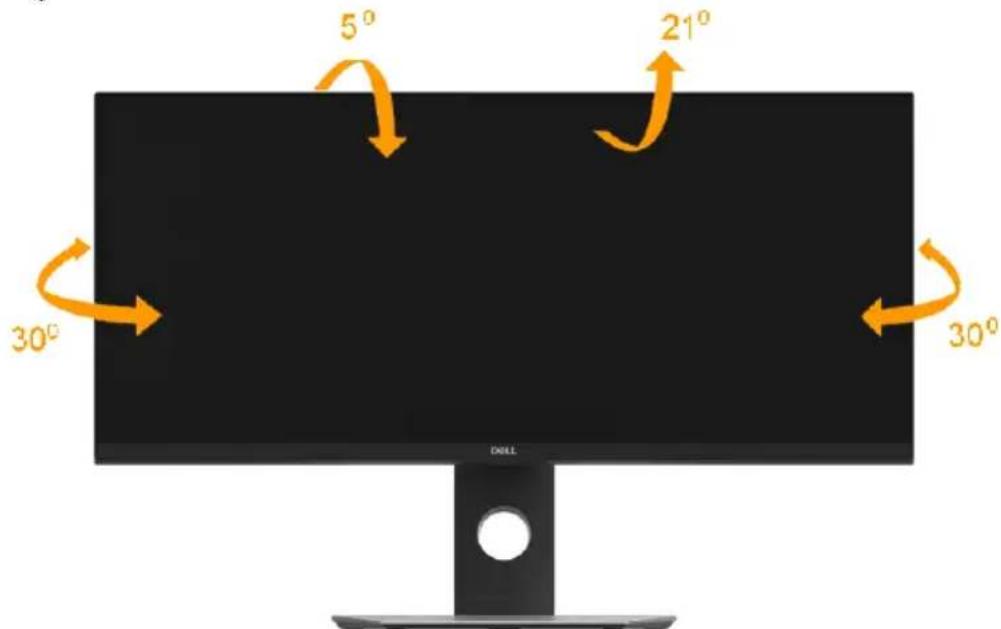
HINWEIS: Der Ständer ist bei Werksauslieferung nicht am Monitor angebracht.
Vertikal ausziehen

HINWEIS: Der Ständer kann vertikal um bis zu 115 mm ausgezogen werden. Die nachstehende Abbildung zeigt, wie Sie den Ständer vertikal ausziehen.
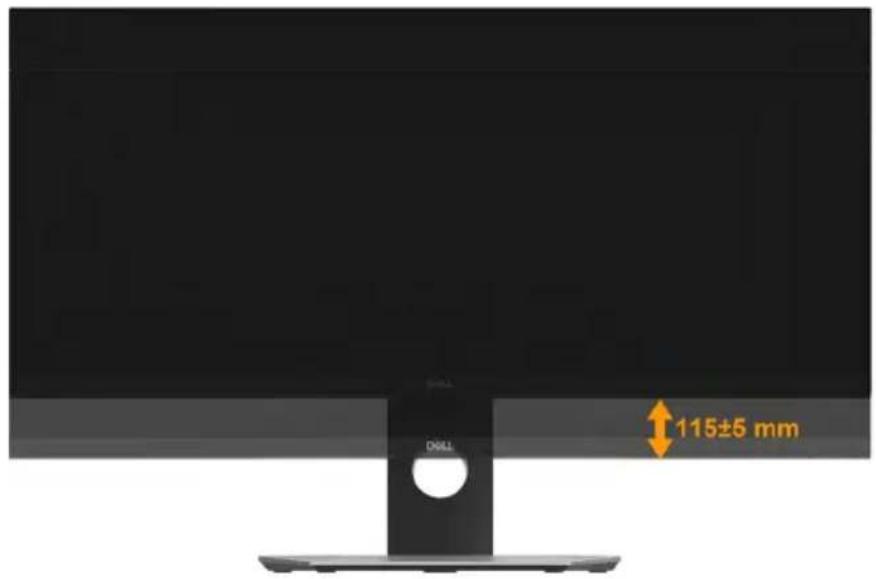
text_image
DILL 115±5 mmProblemlösung

WARNUNG: Bevor Sie mit einem der Schritte in diesem Abschnitt beginnen, beachten Sie die Sicherheitshinweise.
Selbsttest
Ihr Monitor besitzt eine Selbsttestfunktion, mit der Sie prüfen können, ob Ihr Monitor richtig funktioniert. Sind Ihr Monitor und der Computer richtig verbunden, aber der Monitorbildschirm bleibt dunkel, führen Sie anhand der nachstehenden Schritte den Monitorselbsttest durch:
- Schalten Sie den Computer und auch den Monitor aus.
- Ziehen Sie das Videokabel an der Rückseite des Computers.
- Schalten Sie den Monitor ein.
Das schwebende Dialogfenster sollte auf dem Bildschirm (vor schwarzem Hintergrund) erscheinen, wenn der Monitor kein Videosignal erkennen kann und richtig funktioniert. Während des Selbsttestmodus leuchtet die Betriebs-LED durchgehend blau. Je nach ausgewähltem Eingang durchläuft eines der nachstehend gezeigten Dialogfenster kontinuierlich den Bildschirm.
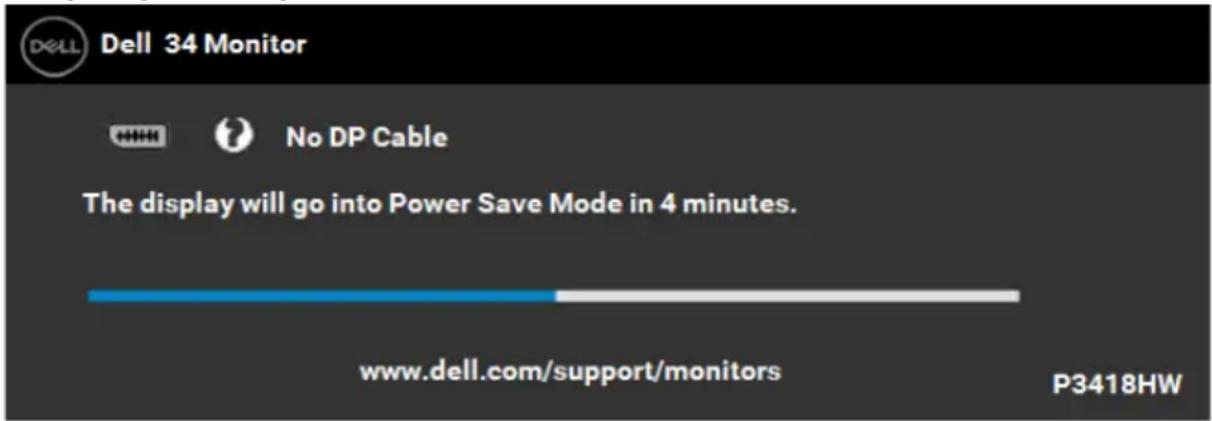
- Dieses Fenster erscheint auch während des normalen Systembetriebs, falls das Videokabel abgezogen wird oder beschädigt ist. Der Monitor ruft nach 4 Minuten den Energiesparmodus auf, wenn er in diesem Zustand belassen wird.
- Schalten Sie Ihren Monitor aus und schließen das Videokabel erneut an; schalten Sie dann Ihren Computer und den Monitor ein.
Falls Ihr Monitorbildschirm nach dem vorherigen Verfahren schwarz bleibt, prüfen Sie Ihren Videocontroller und den Computer, denn Ihr Monitor funktioniert ordnungsgemäß.
Integrierte Diagnose
Ihr Monitor hat ein integriertes Diagnosewerkzeug, das Ihnen bei der Bestimmung hilft, ob die auftretende Bildschirmstörung an Ihrem Monitor oder an Ihrem Computer und der Grafikkarte liegt.
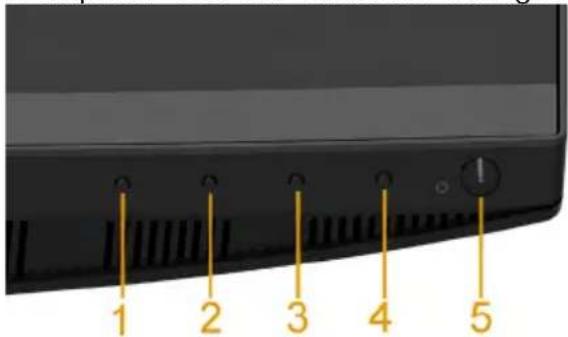
text_image
1 2 3 4 5
HINWEIS: Sie können die integrierte Diagnose nur durchführen, wenn das Videokabel abgezogen ist und sich der Monitor im Selbsttestmodus befindet.
So führen Sie die integrierte Diagnose durch:
-
Stellen Sie sicher, dass der Bildschirm sauber ist (keine Staubpartikel auf der Bildschirmoberfläche).
-
Ziehen Sie das/die Videokabel von der Rückseite des Computers oder Monitors ab. Der Monitor ruft den Selbsttestmodus auf.
-
Halten Sie Taste 1 an der Frontblende 2 Sekunden lang gleichzeitig gedrückt. Ein grauer Bildschirm erscheint.
-
Untersuchen Sie den Bildschirm sorgfältig auf Abweichungen.
-
Drücken Sie erneut Taste 1 an der Frontblende. Der Bildschirm wird rot.
-
Untersuchen Sie den Bildschirm auf Abweichungen.
-
Wiederholen Sie die Schritte 5 und 6 und prüfen den Bildschirm bei grüner, blauer, schwarzer, weißer Anzeige.
Der Test ist abgeschlossen, sobald der Textbildschirm erscheint. Drücken Sie zum Verlassen erneut Taste 1.
Wenn Sie mit dem integrierten Diagnosewerkzeug keine Bildschirmstörung erkennen können, funktioniert der Monitor normal. Prüfen Sie die Grafikkarte und den Computer.
Allgemeine Probleme
Die folgende Tabelle enthält allgemeine Informationen zu üblichen Monitorproblemen, die auftreten könnten, sowie Korrekturvorschläge.
| Allgemeine Symptome | Was Sie bemerken | Korrekturvorschläge |
| Kein Video/ Betriebs-LED aus | Kein Bild | Stellen Sie sicher, dass das Videokabel richtig und fest mit dem Monitor und dem Computer verbunden ist.Vergewissern Sie sich, dass die Steckdose richtig funktioniert, indem Sie ein anderes elektrisches Gerät anschließen.Achten Sie darauf, die Ein-/Austaste vollständig hinunterzudrücken.Vergewissern Sie sich, dass die richtige Eingangsquelle über die SchaltflächeEingangsquelle-Auswahl ausgewählt ist. |
| Kein Video/ Betriebs-LED ein | Kein Bild oder keine Helligkeit | Erhöhen Sie die Helligkeit und den Kontrast über das OSD-Menü.Führen Sie die Selbsttestfunktion des Monitors aus.Prüfen Sie, ob Kontaktstifte am Videokabelanschluss verbogen oder abgebrochen sind.Vergewissern Sie sich, dass die richtige Eingangsquelle über das MenüEingangsquelle-Auswahl ausgewählt ist.Führen Sie die integrierte Diagnose aus. |
| Schlechter Fokus Bild erscheint unscharf, verschwommen oder doppelt | Verwenden Sie keine Videoverlängerungskabel.Setzen Sie den Monitor auf dieWerkseinstellungenzurück.Andern Sie die Videoauflösung auf das richtige Seitenverhältnis ab. | |
| Wackliges/zittriges Video | Wellige Bilder oder feine Bewegungen | • Setzen Sie den Monitor auf die Werkseinstellungen zurück.• Prüfen Sie die Umgebungsfaktoren.• Stellen Sie den Monitor um und testen Sie ihn in einem anderen Zimmer. |
| Fehlende Pixel Punkte | auf dem LCD-Bildschirm | • Schalten Sie das Gerät aus und wieder ein.• Ein durchgehend unaktiver Pixel ist ein natürlicher Defekt, der in der LCD-Technologie auftreten kann.Weitere Informationen über die Qualitätsrichtlinie für den Dell-Monitor und die Pixel finden Sie auf der Dell Support-Site unter:http://www.dell.com/support/monitors. |
| Dauerhaft leuchtende Pixel | Helle Punkte auf dem LCD-Bildschirm | • Schalten Sie das Gerät aus und wieder ein.• Ein durchgehend unaktiver Pixel ist ein natürlicher Defekt, der in der LCD-Technologie auftreten kann.Weitere Informationen über die Qualitätsrichtlinie für den Dell-Monitor und die Pixel finden Sie auf der Dell Support-Site unter:http://www.dell.com/support/monitors. |
| Helligkeitsprobleme Bild | zu dunkel oder zu hell | • Setzen Sie den Monitor auf die Werkseinstellungen zurück.• Passen Sie Helligkeits- und Kontrastregler im OSD-Menü an. |
| Geometrische Verzerrung | Bildschirm nicht richtig zentriert | • Setzen Sie den Monitor auf die Werkseinstellungen zurück.• Passen Sie Helligkeits- und Kontrastregler im OSD-Menü an. |
| Horizontale/vertikale Linien | Bildschirm weist eine oder mehrere Linien auf | • Setzen Sie den Monitor auf die Werkseinstellungen zurück.• Führen Sie den Selbsttest des Monitors aus und prüfen Sie, ob diese Linien auch im Selbsttestmodus auftreten.• Prüfen Sie, ob Kontaktstifte am Videokabelanschluss verbogen oder abgebrochen sind.• Führen Sie die integrierte Diagnose aus. |
| Synchronisierungsprobleme | Bild ist ungeordnet oder erscheint zerrissen | • Setzen Sie den Monitor auf die Werkseinstellungen zurück.• Führen Sie den Selbsttest des Monitors aus und prüfen Sie, ob das Bild auch im Selbsttestmodus ungeordnet ist.• Prüfen Sie, ob Kontaktstifte am Videokabelanschluss verbogen oder abgebrochen sind.• Starten Sie den Computer im abgesicherten Modus neu. |
| Sicherheitsprobleme | Sichtbare Anzeichen von Rauch oder Funken | • Nehmen Sie keine Schritte zur Problemlösung vor.• Wenden Sie sich umgehend an Dell. |
| Periodisch auftretende Probleme | Monitorstörungen treten nur manchmal auf | • Stellen Sie sicher, dass das Videokabel richtig und fest mit dem Monitor und dem Computer verbunden ist.• Setzen Sie den Monitor auf die Werkseinstellungen zurück.• Führen Sie den Selbsttest des Monitors aus und prüfen Sie, ob das intermittierende Problem auch im Selbsttestmodus auftritt. |
| Fehlende Farbe | Farbloses Bild | · Führen Sie die Selbsttestfunktion des Monitors aus.· Stellen Sie sicher, dass das Videokabel richtig und fest mit dem Monitor und dem Computer verbunden ist.· Prüfen Sie, ob Kontaktstifte am Videokabelanschluss verbogen oder abgebrochen sind. |
| Falsche Farbe Bildfarbe nicht gut · Ändern | Sie die Einstellungen der Voreingestellte Modi im Farb-Menü-OSD je nach Anwendung.· Testen Sie verschiedene Farbvoreinstellungen im Farbe-OSD. Passen Sie den R/G/B-Wert im Farbe-OSD an, falls die Farbverwaltung ausgeschaltet ist.· Ändern Sie das Eingangsfarbformat im Farbe-OSD in PC-RGB oder YPbPr.· Führen Sie die integrierte Diagnose aus. | |
| Ein auf dem Monitor längere Zeit verbliebenes, statisches Bild hat sich eingebrannt | Ein schwacher Schatten von einer statischen Bildanzeige erscheint auf dem Bildschirm | · Aktivieren Sie die Energieverwaltungsfunktion, damit sich der Monitor bei Nichtbenutzung stets ausschaltet (weitere Informationen siehe Energieverwaltungsmodi).· Oder verwenden Sie einen sich dynamisch ändernden Bildschirmschoner. |
Produktspezifische Probleme
| Spezifische Symptome | Was Sie bemerken Korrekturvorschläge | |
| Bild ist zu klein Bild ist z | entriert, füllt jedoch nicht den gesamten Anzeigebereich aus | • Setzen Sie den Monitor auf die Werkseinstellungen zurück. |
| Der Monitor kann mit den Tasten an der Frontblende nicht eingestellt werden | Das OSD-Menü erscheint nicht auf dem Bildschirm | • Schalten Sie den Monitor aus, ziehen Sie den Netzstecker ab, schließen Sie ihn wieder an und schalten Sie den Monitor wieder ein. |
| Kein Eingangssignal bei Tastenbetätigung | Kein Bild, LED leuchtet weiß. Wenn Sie die Aufwärts-, Abwärts- oder Menütaste drücken, erscheint die Meldung „Kein Eingangssignal“. | • Prüfen Sie die Signalquelle. Stellen Sie sicher, dass sich der Computer nicht im Energiesparmodus befindet, indem Sie die Maus bewegen oder eine Taste auf der Tastatur drücken.• Prüfen Sie, ob das Signalkabel richtig angeschlossen ist. Schließen Sie das Signalkabel erneut an, falls erforderlich.• Setzen Sie den Computer oder den Videoplayer zurück. |
| Das Bild füllt nicht den gesamten Bildschirm aus | Das Bild kann nicht die gesamte Bildschirmhöhe oder -breite ausfüllen | • Aufgrund verschiedener Videoformate (Seitenverhältnisse) von DVDs, erscheint die Anzeige am Monitor möglicherweise nicht als Vollbild.• Führen Sie die integrierte Diagnose aus. |
Universal Serial Bus- (USB) spezifische Probleme
| Allgemeine Symptome | Was Sie bemerken | Korrekturvorschläge |
| USB-Schnittstelle funktioniert nicht | USB-Peripherie funktioniert nicht | Prüfen Sie, ob der Monitor eingeschaltet ist.Schließen Sie das Upstream-Kabel erneut an Ihren Computer an.Schließen Sie die USB-Peripherie erneut an (Downstream-Anschluss)Schalten Sie den Monitor aus und wieder ein.Starten Sie den Computer neu.Einige USB-Geräte, wie externe Festplatten, erfordern eine höhere elektrische Stromstärke; schließen Sie das Gerät direkt an Ihr Computersystem an. |
| Super-Speed-USB 3.0-Schnittstelle ist langsam. | Super-Speed-USB 3.0-Peripherie arbeitet langsam oder gar nicht. | Prüfen Sie, ob Ihr Computer USB 3.0-fähig ist.Einige Computer haben sowohl USB 3.0, USB 2.0-als auch USB 1.1-Ports. Stellen Sie sicher, dass der richtige USB-Port genutzt wird.Schließen Sie das Upstream-Kabel erneut an Ihren Computer an.Schließen Sie die USB-Peripherie erneut an (Downstream-Anschluss).Starten Sie den Computer neu |
| WLAN Maus funktioniert nicht oder ist langsam | Reagiert nicht oder reagiert langsam | Vergrößern Sie den Abstand zwischen den USB 3.0 Peripheriegeräten und dem WLAN USB Empfänger.Stellen Sie Ihren WLAN USB Empfänger so nah wie möglich an der WLAN Maus auf.Verwenden Sie ein USB-Verlängerungskabel, um den WLAN USB Empfänger so weit wie möglich vom USB 3.0 Port entfernt aufzustellen. |
Lautsprecherspezifische Probleme
| Allgemeine Symptome | Was Sie bemerken | Korrekturvorschläge |
| Kein Ton aus den Lautsprechern | Kein Ton hörbar · Schalten Sie den Monitor aus, trennen Sie das Monitorkabel ab, schließen Sie es wieder an, und schalten Sie den Monitor anschließend wieder ein.Überprüfen Sie, dass das Audiokabel richtig mit dem Audioausgang des Computers verbunden ist.Trennen Sie das Audiokabel vom Audio-Ausgang.Setzen Sie den Monitor auf die Werkseinstellungen zurück. | |
Anhang
Sicherheitshinweise
⚠️ WARNING: Die Verwendung von Reglern, Einstellungen und Verfahren, die nicht in dieser Dokumentation angegeben sind, kann zu Stromschlägen, elektrischen und/oder mechanischen Gefahren führen.
Informationen zu den Sicherheitshinweisen finden Sie in der Produktinformationsanleitung.
FCC-Hinweis (nur USA) und Informationen zu anderen Richtlinien
FCC-Hinweise und Informationen zu anderen Richtlinien finden Sie auf der Webseite für Richtlinienkonformität unter www.dell.com\regulatory_compliance.
Dieses Gerät mit Teil 15 der FCC-Vorschriften überein. Seine Inbetriebnahme ist vorbehaltlich der folgenden zwei Bedingungen:
(1) Dieses Gerät darf keine schädlichen Störungen verursachen
(2) Dieses Gerät muss jegliche empfangenen Störungen akzeptieren, inklusive solcher, die zu unerwünschtem Betrieb führen können
Dell kontaktieren
Kunden in den Vereinigten Staaten erreichen uns unter der Telefonnummer 800-WWW-DELL (800-999-3355).
HINWEIS: Sollten Sie keine aktive Internetverbindung haben, finden Sie die Kontaktinformationen auf Ihrer Kaufrechnung, dem Lieferschein, Beleg oder im Dell-Produktkatalog.
Dell bietet mehrere Online und auf Telefon basierende Support- und Service-Optionen. Die Verfügbarkeit ist je nach Land und Produkt unterschiedlich, so dass einige Service-Optionen in Ihrer Region eventuell nicht verfügbar sind
• Online technische Hilfe — www.dell.com/support/monitors
- Kontakt zu Dell — www.dell.com/contactdell