
UFX 100 - Server KATHREIN - Kostenlose Bedienungsanleitung
Finden Sie kostenlos die Bedienungsanleitung des Geräts UFX 100 KATHREIN als PDF.


| Produkttyp | HDMI-Encoder / Server für Kopfstationen |
| Marke | Kathrein |
| Modell | UFX 100 |
| Abmessungen (H x B x T) | 183 x 110 x 45 mm |
| Gewicht | 1 kg |
| Stromversorgung | Extern 12 V DC, max. 2 A; Eingang 100–240 V AC, 50 Hz |
| Videoeingänge | HDMI, YPbPr, S-Video, CVBS (über VGA-Adapterkabel) |
| Videokodierung | MPEG-4 AVC/H.264, bis zu 1080p, Bitrate 1–19,5 Mbit/s |
| Audiokodierung | MPEG1 Layer II, MPEG2-AAC, MPEG4-AAC, 48 kHz Abtastrate |
| HF-Ausgang | DVB-C, DVB-T oder ISDB-T moduliert; Frequenz 30–1000 MHz |
| USB-Anschluss | Typ A, USB 2.0/3.0, FAT32 formatiert, max. Dateigröße 2 GB |
| Netzwerkschnittstelle | Ethernet RJ45, 100 Mbit/s; Standard-IP 192.168.0.136 |
| Display | LCD mit Hintergrundbeleuchtung; Timeout 5–120 s einstellbar |
| Steuerung | Fronttasten oder Webbrowser (über PC) |
| Aufnahme & Wiedergabe | .ts-Dateien; Loop-, Einzel- oder Segmentmodi; automatisch bei USB-Verbindung |
| Montage | Wandmontage, vertikale Ausrichtung, 10 cm Abstand auf allen Seiten |
| Umgebungstemperatur | 0 °C bis +40 °C |
| Sicherheit | Nur in Innenräumen verwenden; vor Reinigung trennen; Gerät nicht öffnen |
| Entsorgung | Elektroschrott – nicht im Hausmüll entsorgen |
Häufig gestellte Fragen - UFX 100 KATHREIN
Benutzerfragen zu UFX 100 KATHREIN
0 Frage zu diesem Gerät. Beantworten Sie die, die Sie kennen, oder stellen Sie Ihre eigene.
Eine neue Frage zu diesem Gerät stellen
Laden Sie die Anleitung für Ihr Server kostenlos im PDF-Format! Finden Sie Ihr Handbuch UFX 100 - KATHREIN und nehmen Sie Ihr elektronisches Gerät wieder in die Hand. Auf dieser Seite sind alle Dokumente veröffentlicht, die für die Verwendung Ihres Geräts notwendig sind. UFX 100 von der Marke KATHREIN.
BEDIENUNGSANLEITUNG UFX 100 KATHREIN
Gebrauchsanleitung UFX 100
Deutsch

Inhaltsverzeichnis
1 Zu dieser Anleitung 3
2 Symbolerklärung und Sicherheitshinweise 3
2.1 Symbolerklärung und Signalwörter 3
3 Bestimmungsgemäßer Gebrauch 4
4 Sicherheitshinweise 5
5 Gerätebeschreibung 6
5.1 Vorderansicht 6
5.2 Draufsicht 7
6 Gerät montieren 8
6.1 Sicherheitshinweise 8
6.2 Gerät an der Wand montieren 8
7 Gerät anschließen 9
7.1 Einfacher Anschluss (Stand-alone) 9
7.2 Kaskadenanschluss 10
8 Transsportströme aufnehmen und ausspielen 11
9 TS-Videos generieren 12
10 Gerät mit Hilfe von Tasten bedienen 13
10.1 Allgemeines zur Bedienung des UFX 100 13
10.2 Menü des UFX 100 bedienen 14
10.3 Untermenü USB Device bedienen 21
10.3.1 Record TS 21
10.3.2 Play TS 22
10.3.3 USB Update 23
10.3.4 Disk Usage 23
10.3.5 Remove Device 23
11 Gerät über den Webbrowser am PC bedienen 24
11.1 UFX 100 an den PC anschließen und sich einloggen 24
11.2 Überblick über die Bedienoberfläche am PC 25
11.3 Input 1 26
11.4 TS Config 27
11.5 Modulator 28
11.6 USB Media 29
11.7 Network 30
11.8 Password 31
12 Technische Daten 37
13 Entsorgung 39
1 Zu dieser Anleitung
Diese Gebrauchsanleitung beschreibt, wie Sie den HDMI-Encoder anschließen und in Betrieb nehmen. Außerdem beschreibt die Anleitung die Bedienelemente und Anschlüsse sowie deren Funktionen und die Bedienung des Menüs sowohl am Gerät als auch über den Webbrowser an Ihrem PC.
Weitere Informationen finden Sie auf unserer Webseite auf www.kathrein.com.
▶ SAT ▶ Produktübersicht ▶ Aufbereitung/Signalumwandlung ▶ UFOcompact plus ▶ UFX 100
→ Auf der Produktseite des UFX 100 stehen die Anleitungen zum Download zur Verfügung.
2 Symbolerklärung und Sicherheitshinweise
2.1 Symbolerklärung und Signalwörter
Symbole
 | allgemeines Warnsymbol |
| Gefahr von Sachschäden |
Signalwörter
| Warnung Das Signalwort bezeichnet eine Gefährdung mit einem mittleren Risikograd, die den Tod oder eine schwere Verletzung zur Folge haben kann. | |
| Vorsicht Das Signalwort bezeichnet eine Gefährdung mit einem niedrigem Risikograd, die eine geringfügige oder mäßige Verletzung zur Folge haben kann. | |
| Achtung Das Signalwort bezeichnet eine Gefährdung, die einen Sachschaden oder eine Funktionsstörung zur Folge haben kann. | |
| Tipp | Das Signalwort bezeichnet nützliche Tipps und Empfehlungen. |
Weitere Symbole
| Symbol Bedeutung | |
| ► | Handlungsschritt |
| 1, 2, 3...n Handlungsschritte mit fester Reihenfolge | |
| ⇒ | Ergebnis eines Handlungsschrittes |
| ✓ | Bedingung für die Ausführung eines Handlungsschrittes |
| • | Aufzählung/Listeneintrag |
| OK | Tasten/Anschlüsse auf dem Gerät oder Elemente im Menü |
| LOGIN | Schaltflächen am PC/in der Bedienoberfläche des UFX 100 am PC |
3 Bestimmungsgemäßer Gebrauch
Der HDMI-Encoder UFX 100 ist eine Ergänzung für Kopfstellen, um ein zusätzliches Signal eines DVD-Players, Blu-Ray-Players oder einer Set-Top-Box mit einzuspeisen. Durch die unterschiedlichen Schnittstellen am Eingang (HDMI/YPbPr/S-Video/AV) lassen sich auch Kamerasignale ohne Probleme in das DVB-C/T-Netz einfügen. Selbst das Aufnehmen oder Ausspielen von eigenen Transportströmen (Videos) ist auf einfache Weise möglich.
4 Sicherheitshinweise

WARNUNG
Lebensgefahr durch elektrische Spannung und sich daraus ergebende Brandgefahr!
Unsachgemäße Eingriffe können die elektrische Sicherheit des Gerätes gefährden. Der Hersteller haftet nicht für Unfälle des Anwenders am geöffneten Gerät. Eigenmächtiges Öffnen und Reparaturversuche führen zum Verlust des Gewährleistungsanspruchs.
▶ Reparaturen am Gerät nur von qualifiziertem Fachpersonal ausführen lassen.
Das Gerät nur an einem Stromnetz mit einer Spannung von 100 – 240 V\~/50 Hz betreiben.
▶ Darauf achten, dass das Netzkabel nicht beschädigt wird.
▶ Geräte mit beschädigtem Netzkabel vom Netz trennen (Netzstecker ziehen).
▶ Geräte mit beschädigtem Netzkabel vor Wiederinbetriebnahme durch einen Fachmann reparieren lassen.
▶ Darauf achten, dass z. B. Kinder keine Gegenstände in die Lüftungsschlitze stecken.
Das Gerät in der Nähe einer gut zugänglichen Netzsteckdose aufstellen, um jederzeit das Gerät vom Stromnetz trennen zu können.
Lebensgefahr beim Betrieb in unsachgemäßen Umgebungsbedingungen oder durch unsachgemäße Reinigung!
Feuchtigkeit im Gerät kann zu einem Stromschlag oder zur Brandgefahr durch Funkenbildung führen.
▶ Gerät und Netzteil nur in Innenräumen verwenden.
▶ Gerät vor Feuchtigkeit, Tropf- und Spritzwasser schützen.
▶ Gerät nicht in Feuchträumen betreiben.
▶ Gerät nur in gemäßigtem, nicht tropischem Klima verwenden.
Keine mit Flüssigkeiten gefüllten Gegenstände auf das Gerät stellen.
▶ Den Netzstecker vor der Reinigung aus der Steckdose ziehen.
▶ Nur die Oberfläche reinigen.
Ein trockenes Tuch zur Reinigung verwenden.
▶ Sicherstellen, dass die Umgebungstemperatur +40° nicht überschreitet.


VORSICHT
Sturzverletzungen durch frei liegende Kabel!
Kabel so verlegen, dass niemand auf sie treten oder darüber stolpern kann.
ACHTUNG
Gefahr von Sachschäden am Gerät durch:
Unzulässige Netzspannung!
▶ Gerät nur mit der zulässigen Netzspannung betreiben. Diese ist auf der Geräterückseite oder auf dem Netzteil angegeben.
Überhitzung!
▶ Niemals das Gerät in einem Schrank oder einem Regal mit unzureichender Belüftung installieren.
Das Gerät nur senkrecht montieren, z. B. an einer Wand.
Keine Gegenstände auf das Gerät stellen.
▶ Gerät nicht direkter Sonneneinstrahlung aussetzen.
Das Gerät nicht in der Nähe von Wärmequellen aufstellen, z. B. Heizung.
Das Gerät auf einer feuerfesten Unterlage montieren.
Falsch geerdete Antennenanlage!
Antennenanlage vorschriftsmäßig erden oder an den Potenzialausgleich anschließen.
EN 60728/11 und gegebenenfalls die landesspezifischen Vorschriften beachten.
5 Gerätebeschreibung
5.1 Vorderansicht

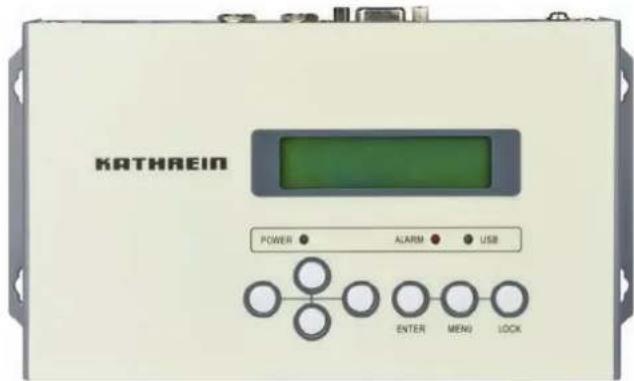
Abb. 1: Vorderansicht
| Nr. | Name Funktion | |
| 1 | LCD-Display Anzeige | |
| 2 | POWER leuchtet grün, wenn die Versorgungsspannung anliegt | |
| 3 | ALARM Fehleranzeige | leuchtet rot, wenn ein Fehler vorhanden ist, z. B. wenn kein Signal anliegt |
| 4 | USB zeigt an, ob ein | USB-Speichermedium angeschlossen istleuchtet grün, wenn ein gültiger Transportstrom über ein USB-Speichermedium abgespielt wirdleuchtet nicht, wenn kein Transportstrom abgespielt wird |
| 5 | Taste nach links | wechseln Seiten auf dem Displaybewegen Elemente auf dem Displayändern Einstellungen |
| 6 | Taste nach oben | |
| 7 | Taste nach unten | |
| 8 | Taste nach rechts | |
| 9 | ENTER | öffnet Untermenüsspeichert Einstellungen nach der Änderungändert Werte von bestimmten Einstellungen zusammen mit den Tasten 5 – 8; siehe Allgemeines zur Bedienung des UFX 100, S. 13aktiviert versteckte Optionen und ändert Einstellungen zusammen mit den Tasten 5 – 8; siehe Allgemeines zur Bedienung des UFX 100, S. 13 |
| 10 | MENU | geht einen Schritt zurück |
| 11 | LOCK | sperrt und entsperrt das LCD-Displayöffnet das Hauptmenü nach dem Start des Geräts |
5.2 Draufsicht
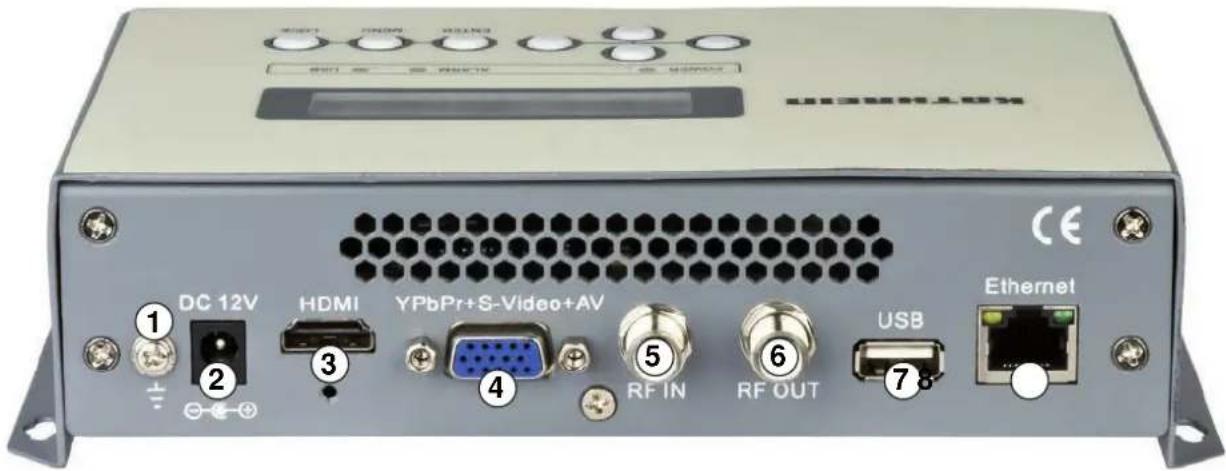
Abb. 2: Draufsicht
| Nr. | Name Funktion | |
| 1 | Schutzerdung Anschluss der Erdungsleitung | |
| 2 | DC 12 V Anschluss externer Stromversorgung (Netzteil) | |
| 3 | HDMI HDMI-Anschluss | |
| 4 | YPbPr+S-Video+AV | YPbPr-, S-Video und AV-Signaleingang über VGA-Kabel |
| 5 | RF IN HF-Eingang (optional) | |
| 6 | RF OUT HF-Ausgang für modulierte Signale (DVB-C, DVB-T, ISDB-T) | |
| 7 | USB Anschluss für externe USB-Speichermedien für Videoaufnahmen, Play-back oder Softwareaktualisierung | |
| 8 | Ethernet | Management-Schnittstelle (Internet) |
6 Gerät montieren
6.1 Sicherheitshinweise

GEFAHR
Lebensgefahr durch Stromschlag bei Berührung von elektrischen Leitungen!
Bei Wandmontage vor dem Bohren der Löcher in die Wand sicherstellen, dass keine elektrischen Leitungen in der Wand verlaufen.
▶ Vor Beginn der Montagearbeiten das Gerät vom Stromnetz trennen.

ACHTUNG
Gefahr von Sachschäden oder Funktionsstörung durch Überhitzung!
▶ Niemals das Gerät in einem Schrank oder einem Regal mit unzureichender Belüftung installieren.
Das Gerät nur senkrecht montieren, z. B. an einer Wand.
▶ Mind. 10 cm Abstand nach allen Seiten einhalten.
Das Gerät nicht in der Nähe von Wärmequellen aufstellen, z. B. Heizung.
6.2 Gerät an der Wand montieren
- Löcher in die Wand bohren.
- Das Gerät mit den Schrauben an der Wand befestigen. Dabei darauf achten, dass das Gerät vertikal mit den Anschlüssen nach oben montiert wird, siehe Abb. rechts.
7 Gerät anschließen
7.1 Einfacher Anschluss (Stand-alone)
- Das Eingangssignal an die HDMI- oder YPbPr+S-Video+AV-Buchse anschließen.
- Das Ausgangskabel von der RF OUT-Buchse mit dem TV-Gerät verbinden.
- Die Erdungsleitung anschließen.
- Das Netzteil an die DC 12 V-Buchse anschließen.
- Das Netzteil mit der Steckdose verbinden.

flowchart
graph TD
    A["Kathrein"] -->|RF OUT| B["Kopfstelle UFOmini oder UFOcompact plus**"]
    B -->|RF IN (optional)*| C["Kamera, DVD, Set-Top-Box usw."]
    C -->|YPbPr+S-Video+AV| D["Stromversorgung"]
    D -->|HDMI| E["Erdungsleitung"]
    E --> F["Output"]
Abb. 3: Einfacher Anschluss (Stand-Alone)
7.2 Kaskadenanschluss
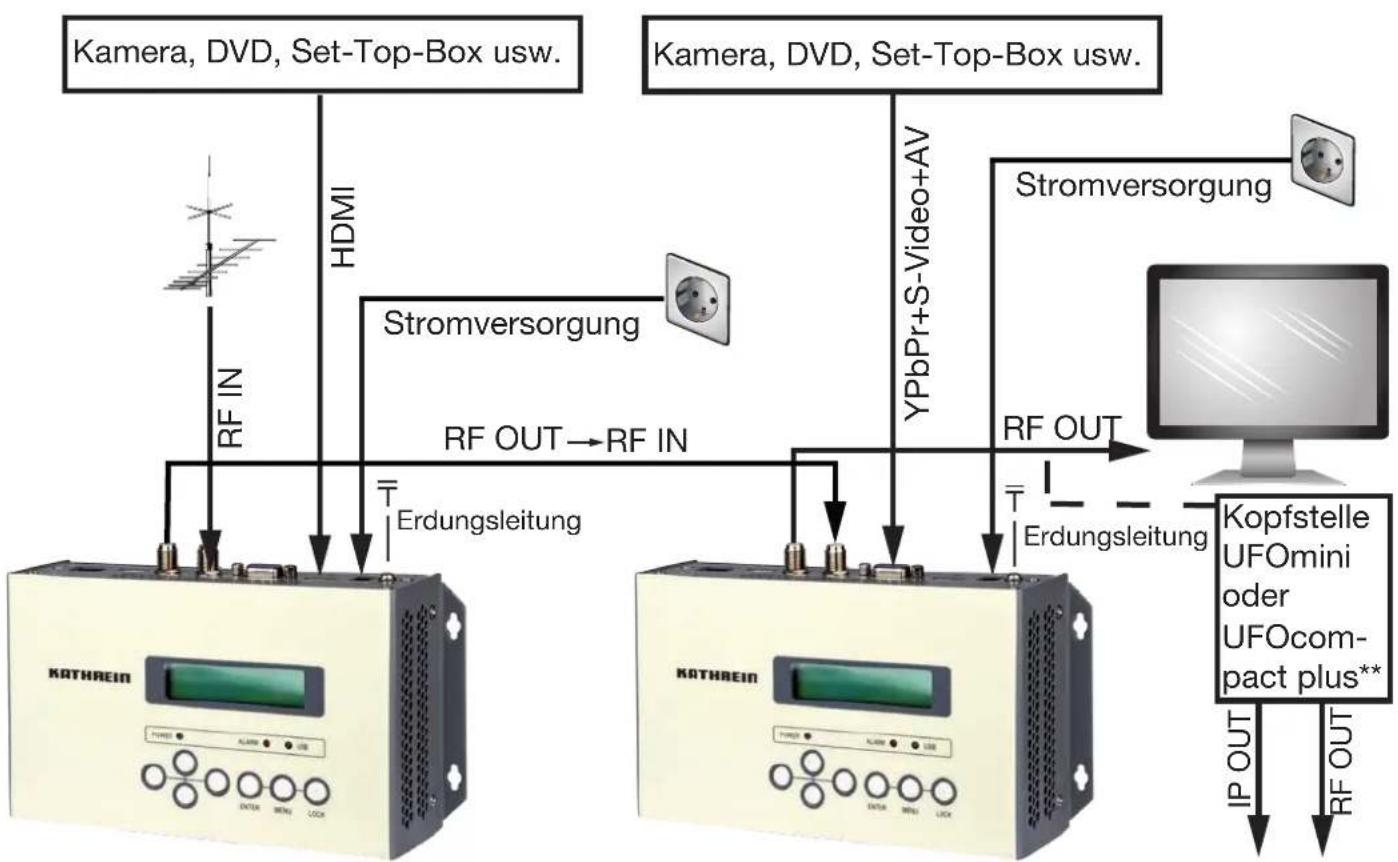
Um die Kapazität zu erhöhen, ist es möglich, mehrere UFX 100-Geräte in Kaskade anzuschließen. Dazu:
▶ RF OUT-Buchse des ersten Geräts mit der RF IN-Buchse des folgenden UFX 100-Geräts verbinden, siehe Abb. 4.
flowchart
graph TD
    A["Kamera, DVD, Set-Top-Box usw."] -->|RF IN| B["KATHREIN"]
    C["Kamera, DVD, Set-Top-Box usw."] -->|YPbPr+S-Video+AV| D["KOPfstelle UFOmini oder UFOcompact plus**"]
    B -->|Erdungsleitung| E["Stromversorgung"]
    D -->|RF OUT| F["Stromversorgung"]
    F --> G["IP OUT"]
    D -->|Erdungsleitung| H["Erdservollegung"]
    H --> I["Erdservollegung"]
    I --> J["Erdservollegung"]
    J --> K["Erdservollegung"]
    K --> L["Erdservollegung"]
    L --> M["Erdservollegung"]
    M --> N["Erdservollegung"]
    N --> O["Erdservollegung"]
    O --> P["Erdservollegung"]
    P --> Q["Erdservollegung"]
    Q --> R["Erdservollegung"]
    R --> S["Erdservollegung"]
    S --> T["Erdservollegung"]
    T --> U["Erdservollegung"]
    U --> V["Erdservollegung"]
    V --> W["Erdservollegung"]
    W --> X["Erdservollegung"]
    X --> Y["Erdservollegung"]
    Y --> Z["Erdservollegung"]
    Z --> AA["Erdservollegung"]
    AA --> AB["Erdservollegung"]
    AB --> AC["Erdservollegung"]
    AC --> AD["Erdservollegung"]
    AD --> AE["Erdservollegung"]
    AE --> AF["Erdservollegung"]
    AF --> AG["Erdservollegung"]
    AG --> AH["Erdservollegung"]
    AH --> AI["Erdservollegung"]
    AI --> AJ["Erdservollegung"]
    AJ --> AK["Erdservollegung"]
    AK --> AL["Erdservollegung"]
    AL --> AM["Erdservollegung"]
    AM --> AN["Erdservollegung"]
    AN --> AO["Erdservollegung"]
    AO --> AP["Erdservollegung"]
    AP --> AQ["Erdservollegung"]
    AQ --> AR["Erdservollegung"]
    AR --> AS["Erdservollegung"]
    AS --> AT["Erdservollegung"]
    AT --> AU["Erdservollegung"]
    AU --> AV["Erdservollegung"]
    AV --> AW["Erdservollegung"]
    AW --> AX["Erdservollegung"]
    AX --> AY["Erdservollegung"]
    AY --> AZ["Erdservollegung"]
    AZ --> BA["Erdservollegung"]
    BA --> BB["Erdservollegung"]
    BB --> BC["Erdservollegung"]
    BC --> BD["Erdservollegung"]
    BD --> BE["Erdservollegung"]
    BE --> BF["Erdservollegung"]
    BF --> BG["Erdservollegung"]
    BG --> BH["Erdservollegung"]
    BH --> BI["Erdservollegung"]
    BI --> BJ["Erdservollegung"]
    BJ --> BK["Erdservollegung"]
    BK --> BL["Erdservollegung"]
    BL --> BM["Erdservollegung"]
    BM --> BN["Erdservollegung"]
    BN --> BO["Erdservollegung"]
    BO --> BP["Erdservollegung"]
    BP --> BQ["Erdservollegung"]
    BQ --> BR["Erdservollegung"]
    BR --> BS["Erdservollegung"]
    BS --> BT["Erdservollegung"]
    BT --> BU["Erdservollegung"]
    BU --> BV["Erdservollegung"]
    BV --> BW["Erdservollegung"]
    BW --> BX["Erdservollegung"]
    BX --> BY["Erdservollegung"]
    BY --> BZ["Erdservollegung"]
    BZ --> CA["Erdservollegung"]
    CA --> CB["Erdservollegung"]
    CB --> CC["Erdservollegung"]
    CC --> CD["Erdservollegung"]
    CD --> CE["Erdservollegung"]
    CE --> CF["Erdservollegung"]
    CF --> CG["Erdservollegung"]
    CG --> CH["Erdservollegung"]
    CH --> CI["Erdservollegung"]
    CI --> CJ["Erdservollegung"]
    CJ --> CK["Erdservollegung"]
Abb. 4: Kaskadenanschluss
8 Transsportströme aufnehmen und ausspielen
Mit dem UFX 100 ist es möglich, Transportströme aufzunehmen und auszuspielen. Der UFX 100 wandelt die ursprüngliche Videodatei in eine *.ts-Datei um und speichert sie auf dem USB-Speichermedium.
Um ein Video aufzunehmen:
- Die Signalquelle mit dem UFX 100 verbinden.
- Encoding starten.
- Die Aufnahme starten.
- Die generierte TS-Datei auf dem USB-Speichermedium speichern.
Um die Datei auszuspielen (TS-Playback):
- Das USB-Speichermedium 1) mit den *ts-Videos2) an den UFX 100 anschließen.
- Den Inhalt ausspielen.

flowchart
graph TD
    A["Video"] --> B["KATHREI"]
    B --> C["Aufnahme"]
    C --> D["Transportströme ausspielen"]
    D --> E["HF-Ausgang"]
    E --> F["Computer"]
Abb. 5: Transsportströme aufnehmen und ausspielen
1) Anforderungen an das USB-Speichermedium: 2.0/3.0, FAT32-formatiert
2) Eine Videodatei darf nicht größer als 2 GB sein. Mehrere Videodateien können in einer Schleife abgespielt werden.
9 TS-Videos generieren
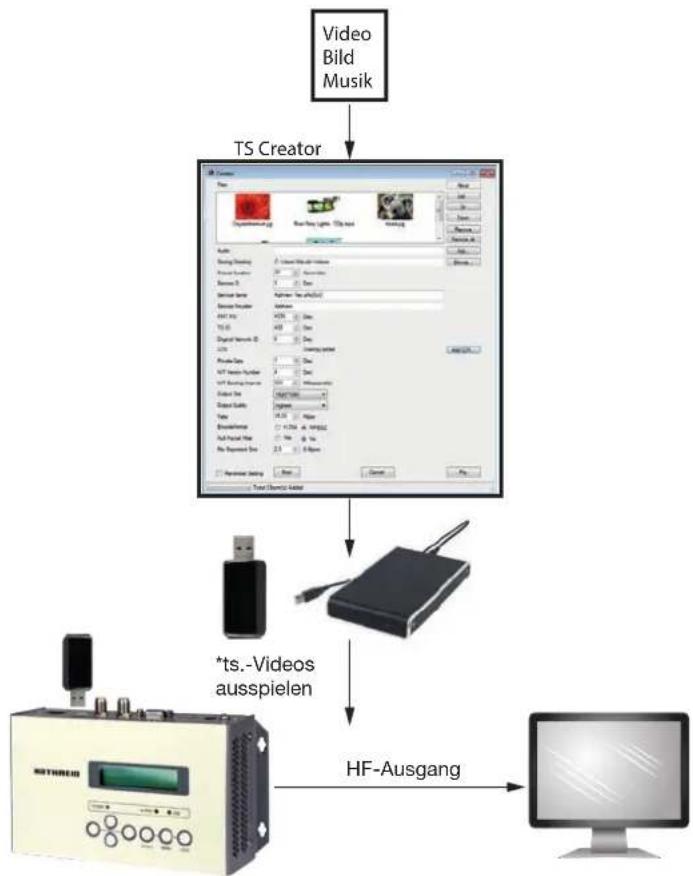
Es ist möglich, *ts.-Videos mit Bildern, Musik oder Videos mit Hilfe der TS Creator-Software ^1) auf dem Rechner zu generieren, diese auf dem USB-Speichermedium zu speichern und auf dem UFX 100 abzuspielen.
Um \*ts.-Videos zu generieren:
- Die Dateien in die TS Creator-Anwendung kopieren.
Tipp
Unterstützte Formate:
Bildformate: JPG, PNG, BMP, GIF
- Die Konvertierung starten, um die *ts.-Videos zu generieren.
- Die generierten *ts.-Videos auf einem USB-Speichermedium speichern.
- Das USB-Speichermedium an den UFX 100 anschließen.
- Den Inhalt ausspielen.
flowchart
graph TD
    A["Video Bild Musik"] --> B["TS Creator"]
    B --> C["*ts.-Videos ausspielen"]
    C --> D["HF-Ausgang"]
    D --> E["Computer monitor"]
Abb. 6: TS-Videos generieren
1) Die TS Creator-Software sowie die Bedienungsanleitung zur Software finden Sie auf www.kathrein.com.
▶ SAT ▶ Produktübersicht ▶ Aufbereitung/Signalumwandlung ▶ UFOcompact plus ▶ UFX 100 ⇒ Auf der Produktseite des UFX 100 stehen die Anleitungen zum Download zur Verfügung.
10 Gerät mit Hilfe von Tasten bedienen
10.1 Allgemeines zur Bedienung des UFX 100
Der UFX 100 kann mit Hilfe von Tasten ⑤ – ⑪ auf der Vorderseite bedient werden; siehe Kapitel Vorderansicht, S. 6.
Im Folgenden wird an Beispielen erläutert, wie die ENTER-Taste zusammen mit den Tasten⑤ – ⑧ Werte von bestimmten Einstellungen ändert sowie versteckte Optionen aktiviert.
Werte mit Hilfe der ENTER-Taste ändern:
- ENTER drücken.
→ Eine Zahl wird unterstrichen, siehe Abb. 7.
- Taste nach oben oder nach unten drücken, um den Wert zu ändern.
⇒ Der Wert wird geändert.
-
Taste nach links oder nach rechts drücken, um zu einer anderen Zahl zu gehen.
-
Taste nach oben oder nach unten drücken, um den Wert zu ändern.
⇒ Der Wert wird geändert.

Abb. 7: Wert mit der ENTER-Taste ändern
Optionen mit Hilfe der ENTER-Taste öffnen und Werte ändern:
- ENTER drücken, um eine versteckte Option anzuzeigen.
→ Ein Wert wird in Klammern gesetzt, siehe Abb. 8.
- Taste nach links oder nach rechts drücken, um den Wert zu ändern.
→ Der Wert wird geändert.
- ENTER drücken, um den neuen Wert zu speichern.
→ Der Wert wird gespeichert.

flowchart
graph LR
    A["Constellation 64 QAM"] -->|ENTER| B["Constellation [64 QAM"]]
    B -->|NOT| C["Constellation [128 QAM"]]
    C -->|ENTER| D["Constellation 128 QAM"]
Abb. 8: Versteckte Optionen mit der ENTER-Taste öffnen
10.2 Menü des UFX 100 bedienen
Sobald die Stromversorgung an das Gerät angeschlossen ist, fängt das LCD-Display an, das Programm zu initialisieren.

Zunächst in das Untermenü gehen, um die Modulation an den Übertragungsstandard (DVB-C, DVB-T oder ISDB-T) Ihres TV-Geräts anzupassen, der zum Empfang des HF-Signals verwendet wird.
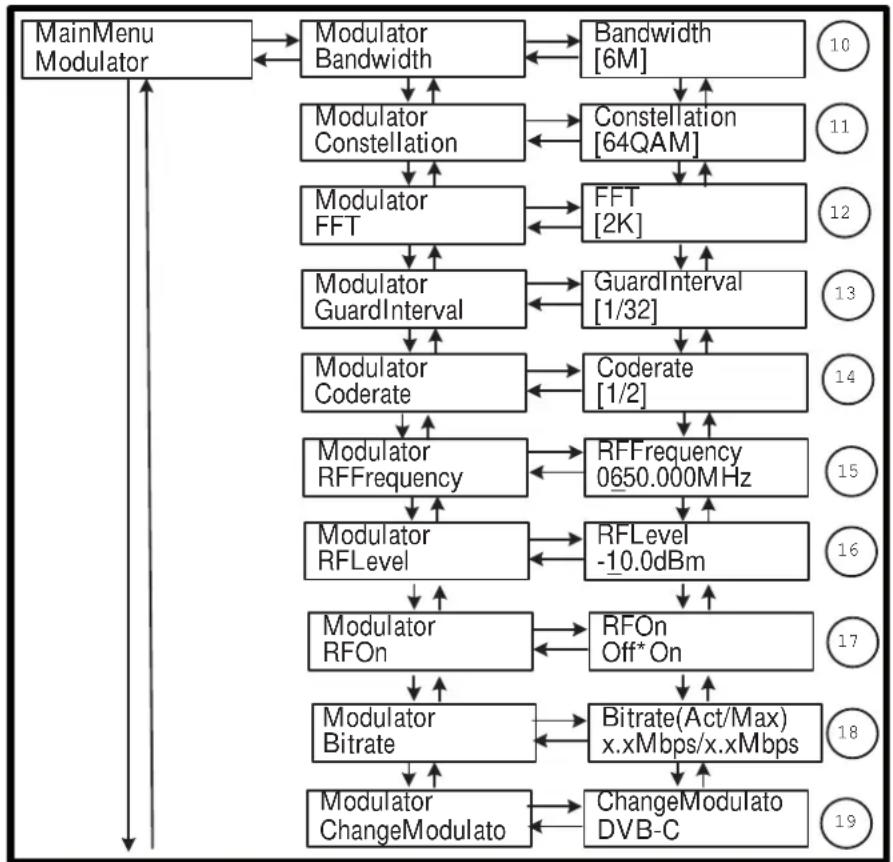
Das Gerät neu starten, wenn Sie die Modulation geändert haben. Die Untermenüs ⑩ – ⑱ variieren in Abhängigkeit von dem in ⑲ ausgewählten Übertragungsstandard.
In dieser Bedienungsanleitung wird das Menü am Beispiel des Übertragungsstandards DVB-T erklärt.
Für die Tasten werden folgende Symbole verwendet:
| Taste Symbol | |
| Taste nach oben | ↑ |
| Taste nach unten | ↓ |
| LOCK | ↓ |
| ENTER | → |
| MENU | ← |

flowchart
graph TD
    A["Initializing"] --> B["DVT-T803.100Mhz ...1080I8.55Mbps..."]
    B --> C["MainMenu Status"]
    C --> D["Status Alarm"]
    C --> E["Status Uptime"]
    D <--> E
    style A fill:#f9f,stroke:#333
    style B fill:#ccf,stroke:#333
    style C fill:#cfc,stroke:#333
    style D fill:#fcc,stroke:#333
    style E fill:#cff,stroke:#333
Abb. 9: Aktuelle Einstellungen und Untermenü Status
| 1 DVB-T803.100 MHz1080i8.55 Mbps | aktueller Übertragungsstandardaktuelle Ausgangsfrequenzaktuelle Auflösung der Signalquelleaktuelle Encoding-Bitrate | |
| Status | ||
| 2 Status Alarm Fehleranzeige | Z. B., wenn das Signalkabel nicht angeschlossen ist, erscheint in diesem Untermenü die Meldung Video 1 Not Lock. | |
| 3 Status Uptime Dauer der Einssatzzeit des Geräts | ||
| Die Zeitberechnung fängt an, sobald das Gerät eingeschaltet wird. | ||
flowchart
graph TD
    A["MainMenu Encoder"] --> B["Encoder Video"]
    B --> C["Video Interface"]
    B --> D["Audio Audio"]
    D --> E["Audio AudioBitrate"]
    D --> F["AudioFormat HDMI I audioInpu"]
    A --> G["Encoder Audio"]
    G --> H["Encoder ProgramInfo"]
    H --> I["ProgramInfo ProgramOutput ProgramName ServiceName PMTPID PCRPID VideoPID AudioPID LCN"]
    A --> J["MainMenu TSConfig"]
    J --> K["TSConfig TSID"]
    K --> L["TSConfig OriNetID"]
    L --> M["TSConfig NIT"]
    M --> N["NIT NIT Insert Privatedata NetworkID Networkname VersionMode Versionnumber LCNMode"]
    style A fill:#f9f,stroke:#333
    style J fill:#ccf,stroke:#333
    style K fill:#cfc,stroke:#333
    style L fill:#fcc,stroke:#333
    style M fill:#cff,stroke:#333
    style N fill:#ffc,stroke:#333
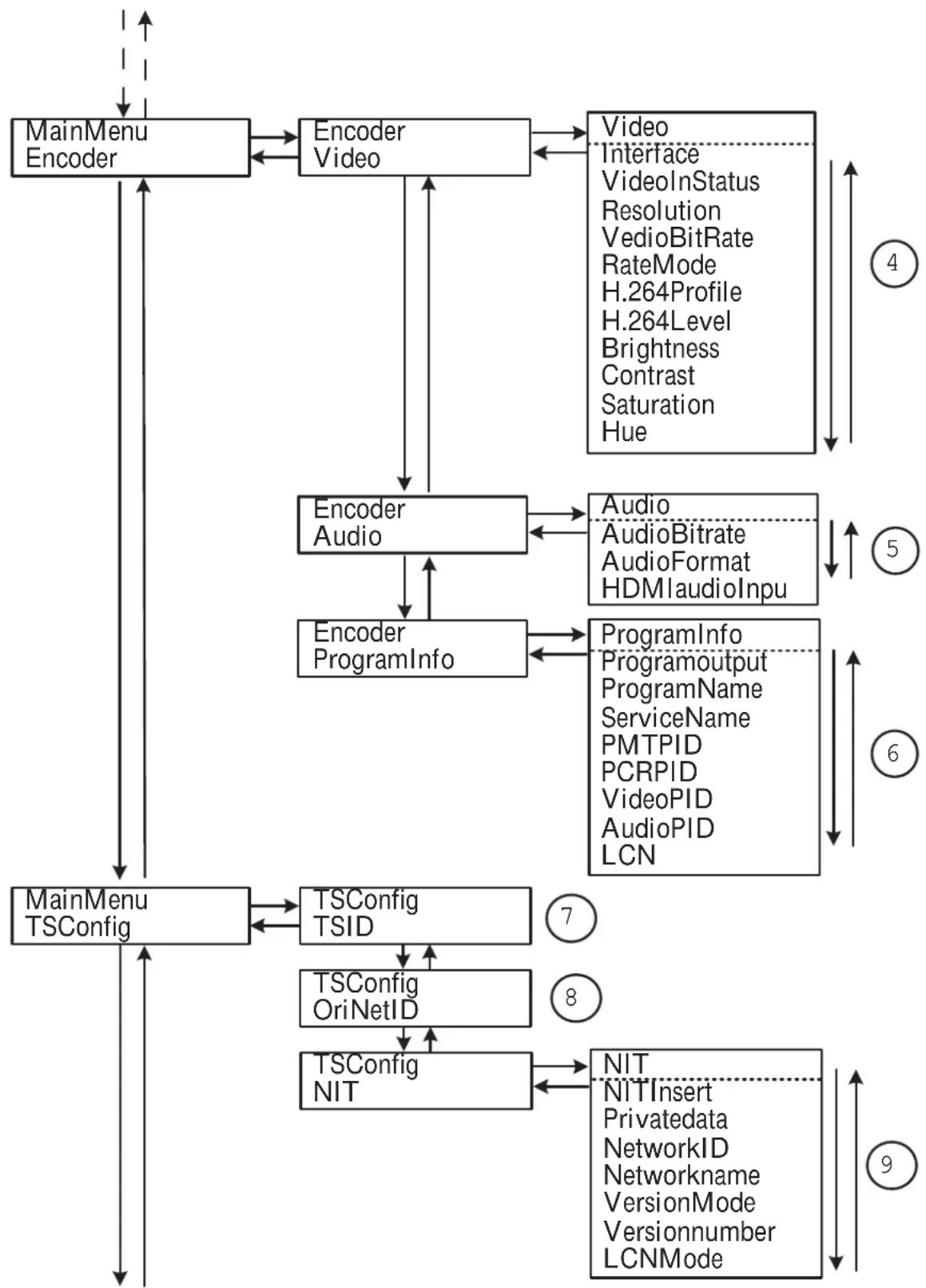
Abb. 10: Untermenüs Encoder und TS Config
| Encoder | ||
| 4 Video | Interface | bearbeitet die u. g. Videoparameterwählt einen Schnittstellentyp aus den vorgegebenen OptionenDer UFX 100 erkennt ein gültiges Videoformat automatisch und beginnt mit dem Encoding.Auflösung der Signalquelle (nur Anzeige) |
| ResolutionVideo Bit rate | 1 – 19,5 Mbps | |
| Rate Mode | CBR oder VBR | |
| H.264 Profile | High oder Main | |
| H.264 Level | 3.0, 3.1, 3.2, 4.0, 4.1 oder 4.2 | |
| Brightness | 0 – 128 | |
| Contrast | 0 – 255 | |
| Saturation | 0 – 128 | |
| Hue | -128 bis +127 | |
| 5 Audio | Audio Bitrate | bearbeitet die u. g. Audioparameterwählt eine Audiobitrate aus den vorgegebenen OptionenJedes Audioformat hat seinen eigenen Bitratenbereich. |
| Audio Format | MPEG1 Layer II, MPEG2-AAC oder MPEG4-AAC | |
| HDMI audio input | schaltet HDMI-Audio ein oder aus | |
| 6 Program Info | Program output | bearbeitet die u. g. Programminformationenentscheidet, ob das Programm ausgegeben wird oder nicht |
| Program Name | Programmname | |
| Service Name | Servicename | |
| PMT PID | PID-Nummer der PMT (Program Map Table) | |
| PCR PID | Referenzzeit (PCR, Program Clock Reference) des Transportstroms | |
| Video PID | PID-Nummer des Videosignals | |
| Audio PID | PID-Nummer des Audiosignals | |
| LCN | Programmnummer | |
| TS Config | ||
| 7 TS ID Transportstrom-ID | ▶ ENTER drücken, um den Wert zu ändern. | |
| 8 Ori Net ID Originale Network-ID | ▶ ENTER drücken, um den Wert zu ändern. | |
| 9 NIT | NIT Insert | zeigt an, ändert oder wählt NIT-Werte aus vorgegebenen Optionenschaltet NIT Insert ein und ausdefiniert das 8-Bit-Feld |
| Private data | ||
| Network ID | Netzwerk-ID | |
| Network name | Netzwerkname | |
| Version Mode | Automatic oder Manual | |
| Version number | Versionsnummer (nur Anzeige) | |
| LCN Mode | European, NorDig oder NorDig V2 | |
flowchart
graph TD
    A["MainMenu Modulator"] --> B["Modulator Bandwidth"]
    B --> C["Bandwidth [6M"]]
    C --> D["Constellation [64QAM"]]
    D --> E["FFT [2K"]]
    E --> F["GuardInterval [1/32"]]
    F --> G["Coderate [1/2"]]
    G --> H["RFFrequency 0650.000MHz"]
    H --> I["RFLevel -10.0dBm"]
    I --> J["RFOn Off* On"]
    J --> K["Bitrate(Act/Max) x.xMbps/x.xMbps"]
    K --> L["ChangeModulato DVB-C"]
    L --> M["Modulator ChangeModulato"]
    M --> N["Modulator Bitrate"]
    N --> O["Modulator RFFrequency"]
    O --> P["Modulator RFLlevel"]
    P --> Q["Modulator RFOn"]
    Q --> R["Modulator Coderate"]
    R --> S["Modulator GuardInterval"]
    S --> T["Modulator FFT"]
    T --> U["Modulator Constellation"]
    U --> V["Modulator Bandwidth"]
    V --> W["Bandwidth [6M"]]
    W --> X["Constellation [64QAM"]]
    X --> Y["FFT [2K"]]
    Y --> Z["GuardInterval [1/32"]]
    Z --> AA["Coderate [1/2"]]
    AA --> AB["RFFrequency 0650.000MHz"]
    AB --> AC["RFLevel -10.0dBm"]
    AC --> AD["RFOn Off* On"]
Untermenüs ⑩ – ⑱ werden am Beispiel von DVB-T erklärt.
flowchart
graph TD
    A["MainMenu NetworkConfig"] --> B["NetworkConfig NMSIP"]
    B --> C["NMSIP xxx.xxx.xxx.xxx"]
    C --> D["NetworkConfig SubnetMask"]
    D --> E["SubnetMask xxx.xxx.xxx.xxx"]
    E --> F["NetworkConfig Gateway"]
    F --> G["Gateway xxx.xxx.xxx.xxx"]
    G --> H["NetworkConfig WebPort"]
    H --> I["WebPort xxxx"]
    I --> J["NetworkConfig MACAddress"]
    J --> K["MACAddress xxx.xxx.xxx.xxx"]
    K --> L["NetworkConfig RecordTS"]
    L --> M["RecordTS StartRecord AdvancedConfig"]
    M --> N["USBDevice PlayTS"]
    N --> O["PlayTS PlayStop Filebrowse PlayMode AutomaticPlay"]
    O --> P["USBDevice USBUpdate"]
    P --> Q["USBDevice DiskUsage"]
    Q --> R["DiskUsage x.xxxG/x.xxxG"]
    R --> S["USBDevice Removeddevice"]
    S --> T["Removeddevice? Yes ▶ No"]
    T --> U["MainMenu USBDevice"]
    U --> V["MainMenu NetworkConfig"]
    V --> A
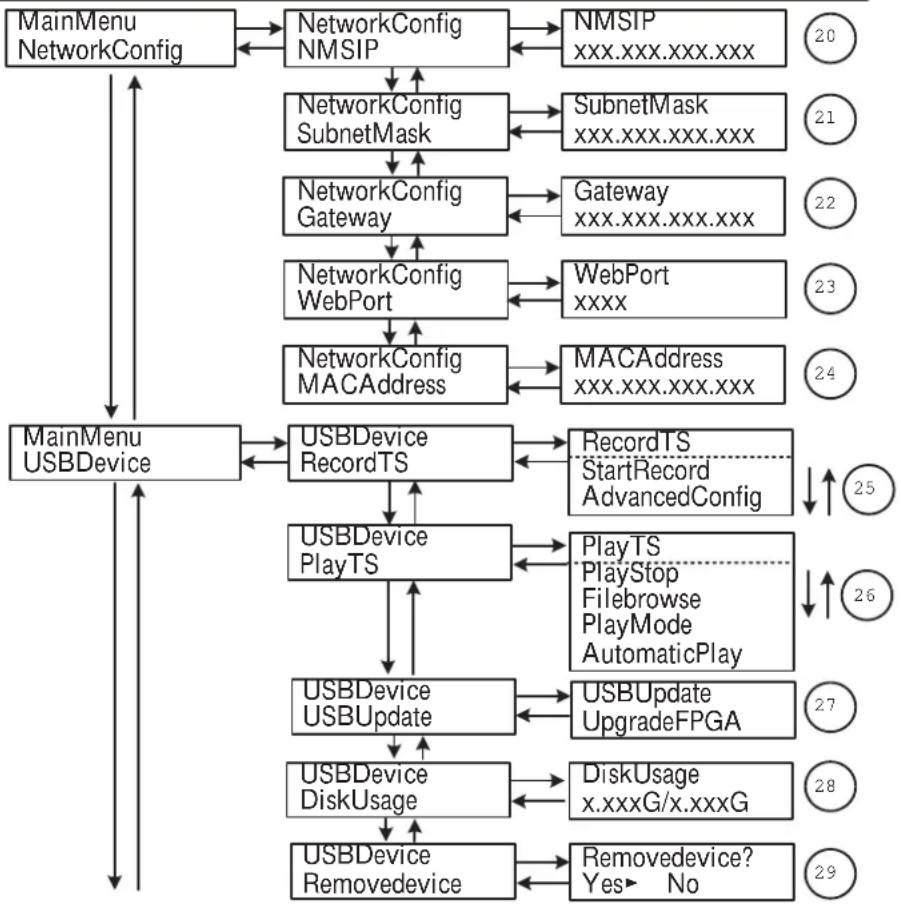
Abb. 11: Untermenus Modulator, Network Config und USB Device
| Modulator | ändert folgende Parameter abhängig vom Übertragungsstandard (hier am Beispiel von DVB-T) | |
| 10 | Bandwidth 6M, 7M oder 8M | |
| 11 | Constellation QPSK, 16 QAM oder 64 QAM | |
| 12 | FFT 2k, 4K oder 8K | |
| 13 | Guard interval 1/32, 1/16, 1/8 oder 1/4 | |
| 14 | FEC 1/2, 2/3, 3/4, 5/6 oder 7/8 | |
Tipp
Verschiedene Kombinationen der Bandbreite, Konstellation, Guard-Intervalle und Coderate (FEC) ergeben verschiedene Ausgangs-Datenraten.
| 15 RF Frequency 30 – 1000 MHz | ||
| 16 RF Level 70 – 90 dBμV | ||
| 17 RF On schaltet HF ein oder aus | ||
| 18 | Bit rate | aktuelle Modulationsrate und die maximale Bitrate (nur Anzeige) |
| 19 | Change Modulation | passt die Modulation an den Übertragungsstandard (DVB-C, DVB-T oder ISDB-T) des TV-Geräts an, der zum Empfang des HF-Signals verwendet wirdNach der Änderung des Übertragungsstandards ist es notwendig, das Gerät neu zu starten. |
Network Configuration zeigt folgende Parameter an oder ändert sie:
| 20 | NMS IP | IP-Adresse, die zur Verbindung des Geräts an den PC verwendet wird |
| 21 | Subnet Mask Subnetzmaske | |
| 22 | Gateway Gateway | |
| 23 | Web Port | |
| 24 | MAC Address MAC-Adresse | |
| USB Device | ||
| 25 | Record TS | Die Untermenüs 25 – 29 werden in einem separaten Kapitel beschrieben; siehe Untermenü USB Device bedienen, S. 21. |
| 26 | Play TS | |
| 27 | USB Update | |
| 28 | Disk Usage | |
| 29 | Remove device | |

flowchart
graph TD
    A["MainMenu System"] --> B["System SaveConfig"]
    B --> C["System LoadSavedCFG"]
    C --> D["System FactoryReset"]
    D --> E["System LCDTime-out"]
    E --> F["System KeyPassword"]
    F --> G["System LockKeyboard"]
    G --> H["System ProductID"]
    H --> I["System Version"]

    B --> J["SaveConfig? Yes ▶ No"]
    C --> K["LoadSavedCFG? YesNo ▶"]
    D --> L["Resetallsets? Yes ▶ No"]
    E --> M["LCDTime-out ▶ 30s"]
    F --> N["SetPassword 000000"]
    G --> O["LockKeyboard Yes ▶ No"]
    H --> P["0035564905656 70ec8f7b0000f"]
    I --> Q["VersionNumber SW:XXHW:XX"]

    style A fill:#f9f,stroke:#333
    style B fill:#ccf,stroke:#333
    style C fill:#cfc,stroke:#333
    style D fill:#fcc,stroke:#333
    style E fill:#cff,stroke:#333
    style F fill:#ffc,stroke:#333
    style G fill:#cfc,stroke:#333
    style H fill:#fcc,stroke:#333
    style I fill:#cfc,stroke:#333
    style J fill:#cfc,stroke:#333
    style K fill:#cfc,stroke:#333
    style L fill:#cfc,stroke:#333
    style M fill:#cfc,stroke:#333
    style N fill:#cfc,stroke:#333
    style O fill:#cfc,stroke:#333
    style P fill:#cfc,stroke:#333
    style Q fill:#cfc,stroke:#333
Abb. 12: Untermenü System
| System | ||
| 30 | Save Config Yes | speichert ÄnderungenNo bricht Änderungen ab |
| 31 | Load Saved CFG Yes | lädt die gespeicherte KonfigurationNo lädt die gespeicherte Konfiguration nicht |
| 32 | Reset all sets Yes | setzt das Gerät auf die Standardkonfiguration zurückNo kein Zurücksetzen |
| 33 | LCD Time-out | Zeit, nach der sich das LCD-Display ausschaltet5, 10, 45, 60, 90 oder 120 Sekunden |
| 34 | Set Password | gibt einen sechsstelligen Passwort für das Entsperren der Tastatur ein |
| 35 | Lock Keyboard Yes | sperrt die Tastatur. Die Tastatur ist gesperrt und kann nicht verwendet werden.Für das Entsperren ist die Passworteingabe notwendig. Diese Operation muss nur einmal durchgeführt werden.► Das Standardpasswort 0000 eingeben, wenn Sie das Passwort vergessen haben.No entsperrt die Tastatur |
| 36 | Product ID | Seriennummer des Geräts (nur Anzeige) |
| 37 | Version | Versionsinformation des Geräts (nur Anzeige) |
10.3 Untermenü USB Device bedienen
Tipp
Mit dem UFX 100 ist es möglich, *.ts-Videos zu generieren.
Die TS Creator-Software sowie die Bedienungsanleitung zur Software finden Sie auf www.kathrein.com.
▶ SAT ▶ Produktübersicht ▶ Aufbereitung/Signalumwandlung ▶ UFOcompact plus ▶ UFX 100
⇒ Auf der Produktseite des UFX 100 stehen die TS Creator-Software und die Anleitungen zum Download zur Verfügung.
10.3.1 Record TS
flowchart
graph TD
    A["MainMenu\nUSBDevice"] <--> B["USBDevice\nRecordTS"]
    B <--> C["RecordTS\nStartRecord"]
    C <--> D["StartRecord\nYesNo"]
    C <--> E["RecordTS\nAdvancedConfig"]
    E <--> F["AdvancedConfig\nFileSize\nFilterNullIPKT\nFileSaveMode\nFilename\nAutomaticrecord"]
    F <--> G
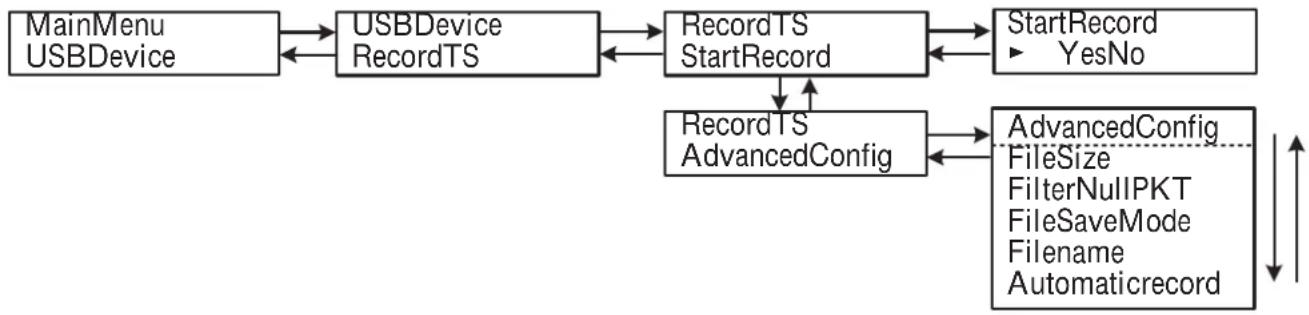
Abb. 13: Untermenü Record TS
| USB Device | |||
| 25 Record TS | |||
| Start | Yes | startet die Aufnahme | |
| Record | No | keine Aufnahme | |
| Advanced Config | File Size | Größe der *.ts-Datei, max. 2 GB | |
| Filter Null | filtert Null-Pakete oder nicht | ||
| PKT | |||
| File Save Mode | Single fileWenn die Größe der *.ts-Datei die festgelegte Dateigröße überschreitet, wird die Aufnahme automatisch beendet. Wenn die Dateigröße z. B. auf 1 GB durch den Anwender begrenzt ist und die Datei bei der Aufnahme diese Größe erreicht hat, beendet der UFX 100 die Aufnahme automatisch. | ||
| Segment fileWenn die Größe der *.ts-Datei die festgelegte Dateigröße überschreitet, wird die Datei gespeichert und der TS in einer neuen Datei weiter aufgenommen, bis kein Speicherplatz mehr auf dem USB-Speichermedium vorhanden ist. | |||
| Loop recordDer UFX 100 speichert die Dateien automatisch, nimmt den TS weiter auf und speichert diesen in der nächsten Datei.Wenn der USB-Speicher voll ist, wird die erste aufgenommene Datei ersetzt. | |||
| File Name | Dateiname für die *.ts-Dateien | ||
| Wenn z. B. der Name Record eingegeben wurde, speichert der UFX 100 die Dateien mit den Namen Record-001.ts, Record-002.ts usw. | |||
| Automatic record | YesDer UFX 100 startet eine Aufnehme, sobald ein USB-Speichermedium angeschlossen ist. | ||
| No► Start record drücken, um die Aufnahme zu starten. | |||
10.3.2 Play TS

flowchart
graph TD
    A["MainMenu\nUSBDevice"] <--> B["USBDevice\nPlayTS"]
    B <--> C["PlayTS\nPlayStop"]
    C <--> D["PlayStop\nYesNo"]
    C --> E["PlayTS\nFilebrowse"]
    E <--> F["PlayTS\nPlayMode"]
    F <--> G["PlayMode\nLoopAll\nSinglefile\nSingleLoop\nPlayAll"]
    F --> H["PlayTS\nAutomaticPlay"]
    H <--> I["AutomaticPlay\nYesNo"]
Abb. 14: Untermenü Play TS
| USB Device | ||
| 26 Play TS | ||
| Play Stop Yes | beendet die Wiedergabe | |
| No | startet die Wiedergabe | |
| File browse durchsucht *.ts-Dateien auf dem USB-Speichermedium | ||
| Play Mode wählt einen Wiedergabemodus für *.ts-Dateien | ||
| Loop all | Alle Dateien, die sich auf dem Speichermedium befinden, werden von der ersten bis zur letzten Datei automatisch in einer Schleifenfunktion immer wieder abgespielt. | |
| Single file | Die Datei wird nur einmal wiedergegeben.► ENTER drücken, um die Wiedergabe zu starten. | |
| Single Loop | Die Datei wird in einer Schleifenfunktion immer wieder abgespielt.► ENTER drücken, um die Wiedergabe zu starten. | |
| Play all | Dateien werden von der ersten bis zur letzten Datei automatisch wie-dergegeben. Die Wiedergabe endet automatisch, sobald die letzte Datei ausgespielt wurde. | |
| Automatic Play Yes | Der UFX 100 startet eine Wiedergabe, sobald ein USB-Speichermedium angeschlossen ist. | |
| No | ► Start Play drücken, um die Wiedergabe zu starten. | |
10.3.3 USB Update

flowchart
graph LR
    A["MainMenu\nUSBDevice"] <--> B["USBDevice\nUSBUpdate"]
    B <--> C["Updatee\nPFGA"]
Abb. 15: Untermenü USB Update
| USB Device | |
| 27 USB Update | 1. Das Element wählen, das aktualisiert werden soll.2. ENTER drücken, um die Auswahl zu bestätigen und das Update zu starten.3. Die Update-Datei auf dem USB-Speichermedium als Encoder Modulator-CPU/FPGA.tar.gz speichern. |
10.3.4 Disk Usage

flowchart
graph LR
    A["MainMenu\nUSBDevice"] <--> B["USBDevice\nDiskUsage"]
    B <--> C["Inserted\nxx.xxG/x.xxG"]
Abb. 16: Untermenü Disk Usage
| USB Device | ||
| 28 | Disk Usage | zeigt die verbleibende Speicherkapazität auf dem USB-Speichermedium |
10.3.5 Remove Device

flowchart
graph LR
    A["MainMenu\nUSBDevice"] <--> B["USBDevice\nRemovedevice"]
Abb. 17: Untermenü Remove device
| USB Device | |
| 29 Remove Device | ▶ ENTER drücken, um das USB-Speichermedium sicher zu entfernen.Der UFX 100 setzt die Encodierung der Eingangssignale automatisch fort. |
11 Gerät über den Webbrowser am PC bedienen
Neben der Bedienung des UFX 100 über die Tasten am Gerät ist es ebenso möglich, diesen einfach und bequem über den Browser am PC zu bedienen.
11.1 UFX 100 an den PC anschließen und sich einloggen
Tipp
Die Standard-IP-Adresse des UFX 100 ist 192.168.0.136. Diese kann über die Tasten am Gerät geändert werden, um sie an die IP-Adresse des Rechners anzupassen.
Ist die IP-Adresse Ihres Rechners z. B. 192.168.99.252, dann muss die IP-Adresse des UFX 100 in 192.168.99.xxx geändert werden. Dabei kann xxx einen Wert zwischen 1 und 254 annehmen. Einzige Ausnahme: 252 (IP-Adressenkonflikt vermeiden).
- Den UFX 100 und den PC mit einem Ethernetkabel verbinden.
- Über den Ping-Befehl ist es bei Bedarf möglich zu überprüfen, ob sich der PC und der UFX 100 im gleichen Netzwerksegment befinden.
- Ggf. die IP-Adresse des UFX 100 an die IP-Adresse des Rechners anpassen; siehe Tipp, S. 24.
- Einen Webbrowser öffnen.
- Die IP-Adresse des UFX 100 in die Adressleiste des Browsers eingeben, um das Gerät mit dem PC zu verbinden.
- ENTER drücken.
→ Die Login-Maske mit dem Benutzernamen und Passwort erscheint (siehe Abb. 18).
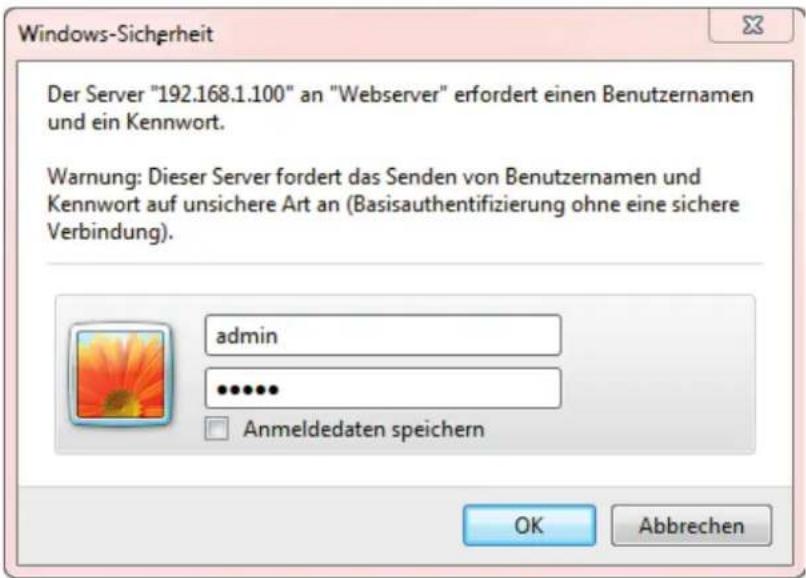
Abb. 18: Webbrowser-Login
- Den Standard-Benutzername admin und das Standard-Passwort admin eingeben.
- LOGIN drücken.
→ Die Begrüßungsmaske des UFX 100 erscheint (siehe Abb. 19).
11.2 Überblick über die Bedienoberfläche am PC

Abb. 19: Begrüßungsmaske
| 1 | ► Einen Menüreiter links wählen, um Einstellungen zu überprüfen oder zu ändern. |
| 2 | Systeminformationen |
| 3 | Informationen über den Eingang, die Bitrate und den Status der Encodierung |
| 4 | Informationen über den Ausgangmodus, die Bitrate und den Status des TS |
| 5 | Status• leuchtet grün, wenn kein Fehler vorliegt• leuchtet rot bei einem Fehler, wenn z. B. keine Quelle angeschlossen ist |
11.3 Input 1
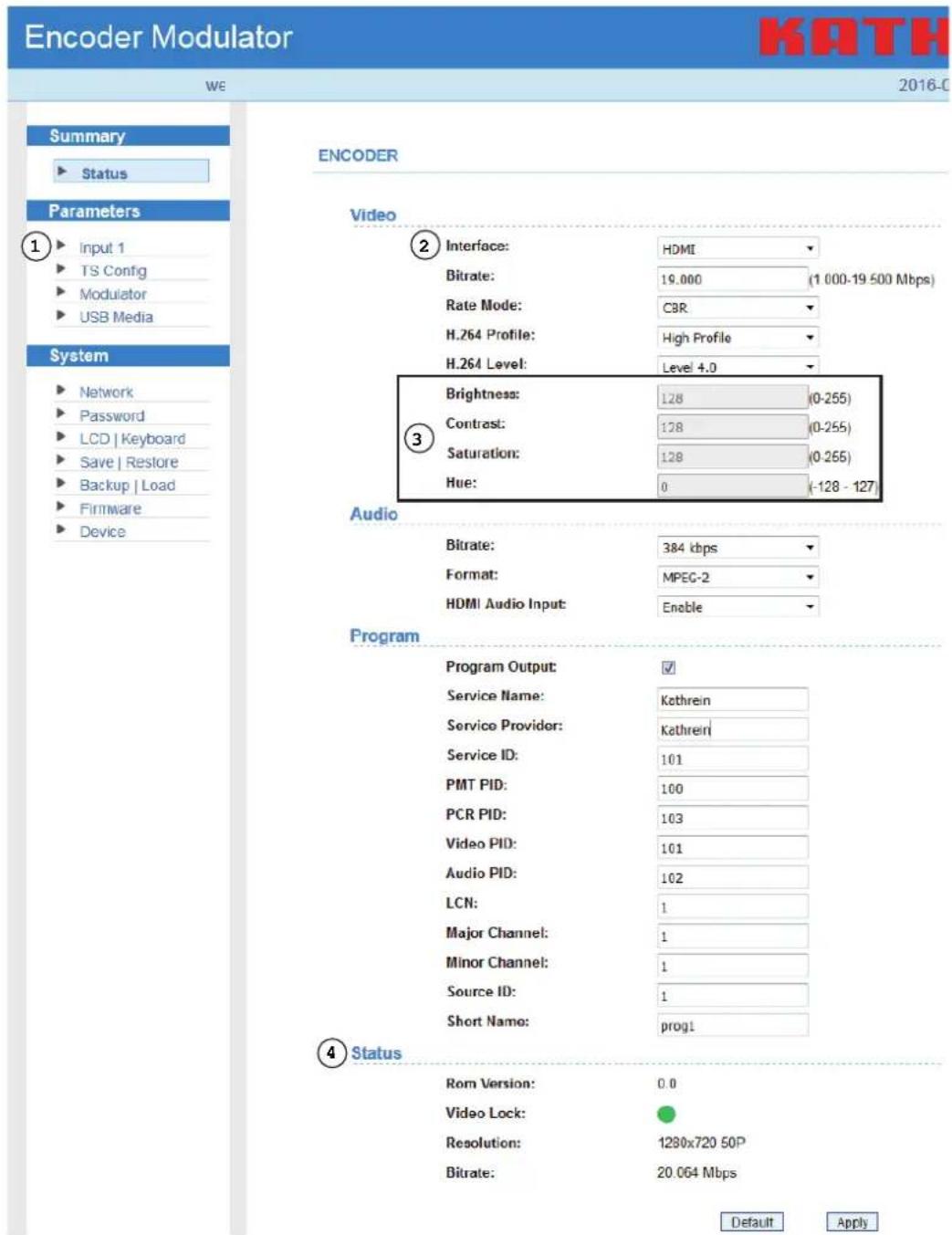
Abb. 20: Input 1
| 1 | ► Reiter Input 1 im Menü links wählen, um die Einstellungen des Untermenüs Encoder zu bearbeiten.⇒ Die Einstellungen der Untermenüs Video, Audio und Program werden angezeigt; vgl. Menü des UFX 100 bedienen, Untermenüs 4 – 6, S. 17 |
| 2 | wählt Eingangssignal |
| 3 | Einstellungen Brightness, Contrast, Saturation und Hue sind nur bei CVBS/S-Video verfügbar |
| 4 | Informationen über Fehler, aktuelle Auflösung und Bitrate der Encodierung; vgl. 1 und 3, S. 15 |
11.4 TS Config

Abb. 21: TS Config
| 1 | ► Reiter TS Config im Menü links wählen, um die Untermenüs Stream, NIT und VCT zu bearbeiten.⇒ Die Einstellungen der Untermenüs Stream, NIT und VCT werden angezeigt; vgl. Menü des UFX 100 bedienen, Untermenüs 7 – 9, S. 17 |
| 2 | VCT (Virtual Channel Table), nur ATSC |
11.5 Modulator
Tipp
Beachten Sie, dass die Einstellungen im Untermenü Modulator in Abhängigkeit vom ausgewählten Übertragungsstandard variieren. Abb. 22 zeigt die Einstellungen des Übertragungsstandards DVB-C.
▶ Reiter Device im Menü links wählen, um den Übertragungsstandard zu ändern.

Abb. 22: Modulator
| 1 | ► ReiterModulatorim Menü links wählen, um die Einstellungen für das HF-Ausgangssignal zu bearbeiten.⇒ Die Einstellungen des UntermenüsModulatorwerden angezeigt; vgl. Menü des UFX 100 bedienen, Untermenüs 10 – 18, S. 19. |
| 2 | ► ReiterDeviceim Menü links wählen, um den Übertragungsstandard zu ändern. |
11.6 USB Media

Für die Bedienung des Untermenüs Record TS ist es notwendig, ein USB-Speichermedium und ein Eingangssignal an den UFX 100 anzuschließen sowie das Encoding zu starten. Für die Bedienung des Untermenüs Play TS ist es notwendig, ein USB-Speichermedium an den UFX 100 anzuschließen.
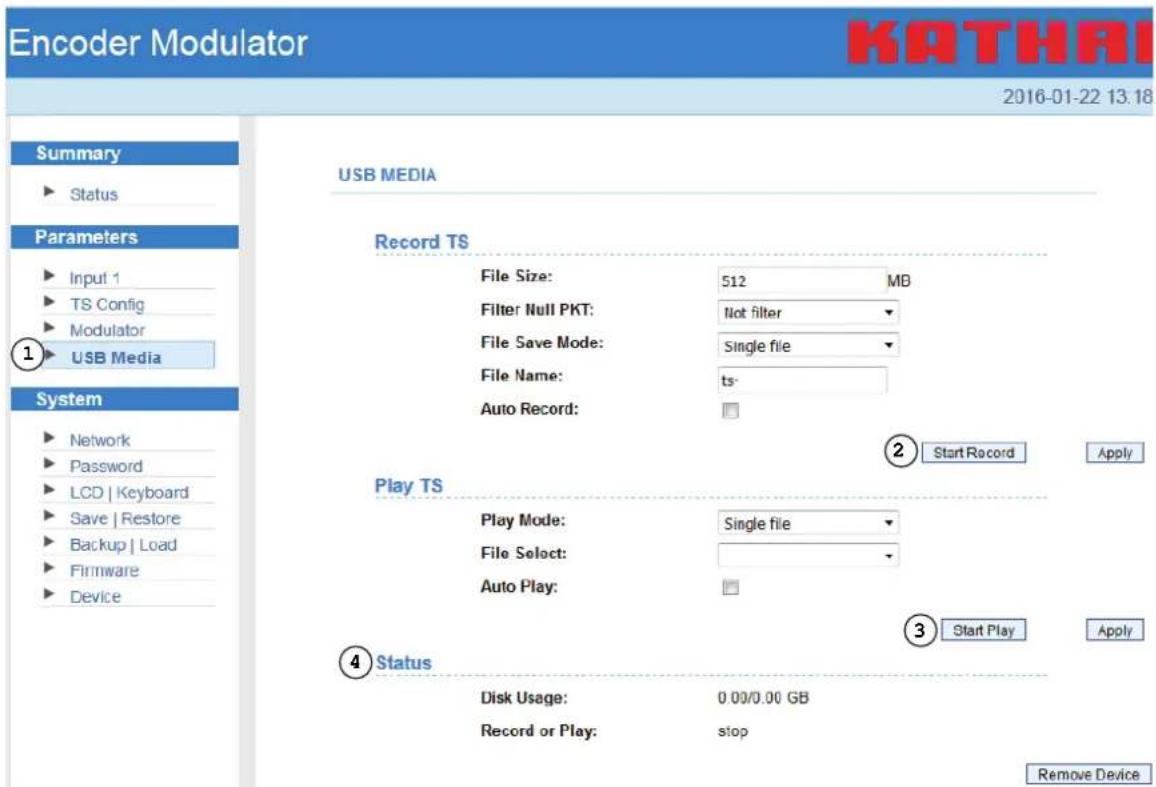
Abb. 23: USB Media
| 1 | ► Reiter USB Media im Menü links wählen, um die Einstellungen für Aufnahme und Wiedergabe zu bearbeiten.⇒ Die Einstellungen des Untermenüs Record TS, Play TS und Status werden angezeigt; vgl. Menü des UFX 100 bedienen, Untermenüs 25 – 26, S. 19. |
| 2 | ► Start Record drücken, um die Aufnahme zu starten, nachdem alle Änderungen bei Record TS-Einstellungen vorgenommen wurden. |
| 3 | ► Start Play drücken, um die Wiedergabe zu starten, nachdem alle Änderungen bei Play TS-Einstellungen vorgenommen wurden. |
| 4 | Informationen über die gesamte Speicherkapazität/verbleibende Speicherkapazität des USB-Speichermediums sowie über automatische Wiedergabe- und Aufnahme |
11.7 Network
![Encoder Modulator welcome to use Web I 2016-01-22 13:19:28 [Exit] Summary ► Status Parameters ► Input 1 ► TS Config ► Modulator ► USB Media System 1► Network ► Password ► LCD | Keyboard ► Save | Restore ► Backup | Load ► Firmware ► Device NETWORK NMS IP Address: 192.168.0.136 Subnet Mask: 255.255.255.0 Gateway: 192.168.0.1 Web Manage Port: 80 MAC Address: 52-11-46-5a-14-39 Apply](/content/2026/05/788550/images/f5a10168fe78c97ca756de5547741d975d455249d19240874129ac888f6f35f8.jpg)
Abb. 24: Network
①
▶ Reiter Network im Menü links wählen, um die Einstellungen im Untermenü Network zu bearbeiten.
⇒ Die Einstellungen des Untermenüs Network werden angezeigt; vgl. Menü des UFX 100 bedienen, Untermenüs 20 – 24, S. 19.
11.8 Password
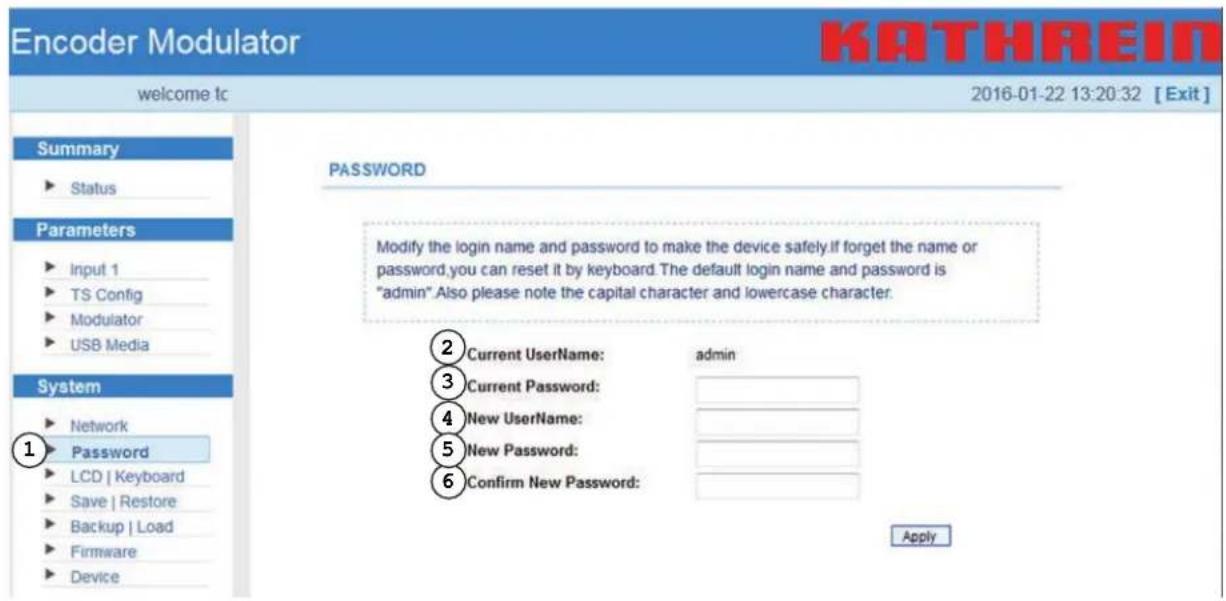
| 1 | ► Reiter Password im Menü links wählen, um die Einstellungen für das Login im Webbrowser zu ändern.⇒ Die Einstellungen des Untermenüs Password werden angezeigt. |
| 2 | aktueller Benutzername |
| 3 | aktuelles Passwort |
| 4 | neuer Benutzername |
| 5 | neues Passwort |
| 6 | bestätigt neues Passwort |
11.9 LCD | Keyboard
![Encoder Modulator KATHREIN 2016-01-22 13:21:06 [Exit] Name to use Web Manageme Summary ► Status Parameters ► Input 1 ► TS Config ► Modulator ► USB Media System ► Network ► Password ► LCD | Keyboard ► Save | Restore ► Backup | Load ► Firmware ► Device LCD | KEYBOARD ② LCD Time-out: 30s ③ Keyboard Password: 000000 Lock Keyboard: ④ Apply](/content/2026/05/788550/images/5dda14ddcaf9b1046ce1ae151866dcfdf3c158f7e598f0d0330fd980871c8728.jpg)
| 1 | ► Reiter LCD | Keyboard im Menü links wählen, um die Einstellungen im Untermenü LCD | Keyboard zu bearbeiten.⇒ Die Einstellungen des Untermenüs LCD | Keyboard werden angezeigt; vgl. Menü des UFX 100 bedienen, Untermenüs 33 und 35, S. 20. |
| 2 | Zeit, nach der sich das LCD-Display ausschaltet |
| 3 | setzt Passwort für das Entperren der Tastatur |
| 4 | aktiviert das Sperren der Tastatur |
| 1 | ► Reiter Save | Restore im Menü links wählen, um Konfigurationseinstellungen zu speichern,wiederherzustellen oder auf Standardkonfiguration zurückzusetzen.⇒ Die Einstellungen des Untermenüs Save | Restore werden angezeigt; vgl. Menü des UFX 100 bedienen, Untermenüs 31 und 32, S. 20. |
| 2 | speichert die Konfiguration mit den eingestellten Parametern► Eine neue Konfiguration vor dem Ausschalten des Geräts speichern, sonst gehen alle Änderungen nach einem Neustart verloren. |
| 3 | lädt die letzte gespeicherte Konfiguration► Nach dem Drücken der Restore-Taste auf Save config drücken, sonst geht die Option Restore nach einem Neustart verloren. |
| 4 | setzt das Gerät auf die Standardkonfiguration zurück |
11.11 Backup | Load
![Encoder Modulator Welcome to use Web Manage 2016-01-22 13:22:30 [Exit] Summary ► Status Parameters ► Input 1 ► TS Config ► Modulator ► USB Media System ► Network ► Password ► LCD | Keyboard ► Save | Restore ► Backup | Load ► Firmware ► Device ① ② BACKUP CONFIGURATION Backup current configuration to the local file,we suggest do this before set the configuration or update firmware. ③ LOAD CONFIGURATION Backup config Load the backup file to restore your configuration. Warning: 1. New configuration will replace the old one,please backup current configuration before load file.If you use a wrong file,the device may not work. 2. Please do not turn off the power while file loading, otherwise the device will not work. ④ Durchsuchen... Keine Datei ausgewählt. ⑤ Load config](/content/2026/05/788550/images/ea3387e7fe877dc8d2def0b35e05367fc5458a9bbcdce88b6efddcd99aebcef2.jpg)
Abb. 28: Backup | Load
| 1 | ► Reiter Backup | Load im Menü links wählen, um eine Sicherungskopie zu erstellen oder zu laden. |
| 2 | erstellt eine Sicherungskopie der aktuellen Konfiguration auf einem USB-Speichermedium, z. B., vor einem Firmware-Update► Backup config drücken, um eine Sicherungskopie der aktuellen Konfiguration auf einem USB-Speichermedium zu erstellen. |
| 3 | lädt die gespeicherte Sicherungskopie der KonfigurationGefahr von Funktionsstörungen am Gerät!Die geladene Konfiguration ersetzt die aktuelle Konfiguration am Gerät.Die aktuelle Konfiguration speichern, bevor die Sicherungskopie der Konfiguration geladen wird.Den UFX 100 während des Ladens der Konfiguration nicht ausschalten. |
| 4 | wählt die Datei mit der gespeicherten Sicherungskopie am PC |
| 5 | ► Load config drücken, um die gespeicherte Sicherungskopie der Konfiguration auf den UFX 100 zu laden. |
11.12 Firmware
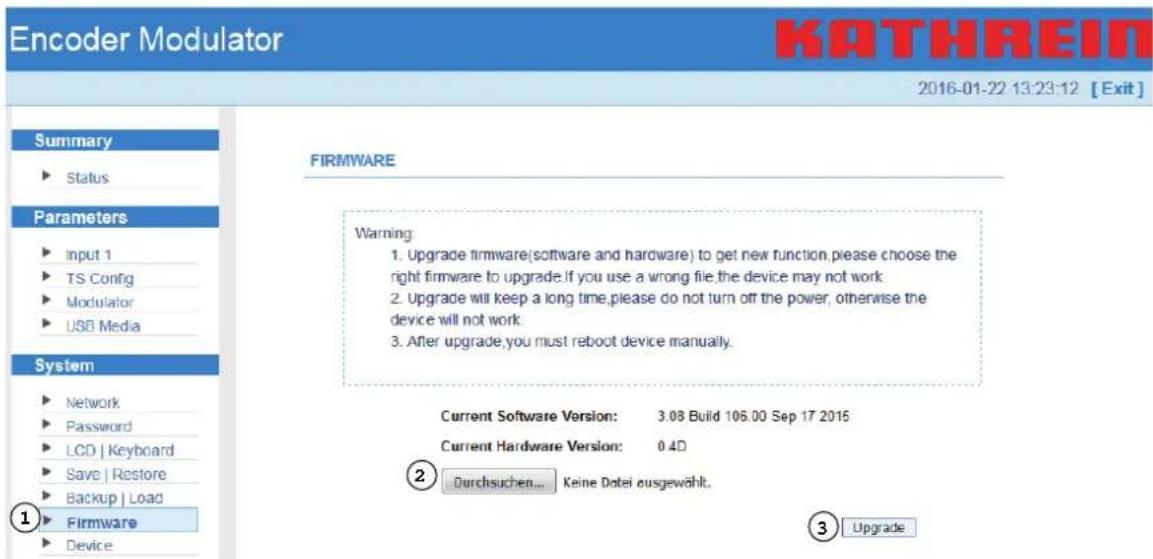
① Reiter Firmware im Menü links wählen, um die Software auf dem Gerät zu aktualisieren.

Gefahr von Funktionsstörungen am Gerät!
Eine unpassende Firmware-Version oder das Ausschalten des Geräts während des Aktualisierungsvorgangs können zu Funktionsstörungen am Gerät führen.
▶ Vor der Aktualisierung der Firmware die Version der Firmware überprüfen.
▶ Den UFX 100 während der Aktualisierung der Firmware nicht ausschalten.
Nach der Firmware-Aktualisierung den UFX 100 manuell neu starten.
② wählt die Datei mit dem Firmware-Update
▶ Durchsuchen anklicken, um die Datei auszuwählen.
③ führt eine Firmware-Aktualisierung durch
▶ Upgrade anklicken, um die Firmware-Aktualisierung zu starten.
11.13 Device
![Encoder Modulator welcome to use Web N 2016-01-22 13:23:47 [Exit] Summary ► Status Parameters ► Input 1 ► TS Config ► Modulator ► USB Media System ► Network ► Password ► LCD | Keyboard ► Save | Restore ► Backup | Load ► Firmware ► Device DEVICE Warning: New device will work after device reboot. ② Current Modulation: DVBC ①](/content/2026/05/788550/images/8d4a4e04bfefc0972f79271522fb38dce3d503d964f792e9309f51b69b21a4a9.jpg)
Abb. 30: Backup | Load
| 1 | ► ReiterDeviceim Menü links wählen, um den Übertragungsstandard zu ändern.→ Die Einstellungen des UntermenüsDevicewerden angezeigt; vgl. Menü des UFX 100 bedienen, Untermenüs 19 und 20, S. 19 |
| 2 | ► Im Drop-Down-Menü beiCurrent Modulationeinen Übertragungsstandard (DVB-C, DVB-T oder ISDB-T) entsprechend dem benötigten HF-Signal am Ausgang wählen.Nach der Änderung des Übertragungsstandards ist es notwendig, das Gerät neu zu starten. |
12 Technische Daten
| HDMI-Eingang | ||
| Video | ||
| Encoding MPEG-4 AVC/H.264 | ||
| H.264 Profile high profile, main profile | ||
| H.264 Level Level 3.0 / 3.1 / 3.2 / 4.0 / 4.1 / 4.2 | ||
| Auflösung | 1920 x 1080/60p/50p/60i/50i 1280 x 720/60p/50p | |
| Bitrate Mbps 1 - 19,5 | ||
| Audio | ||
| Encoding MPEG1-Layer II, MPEG2-AAC, MPEG4-AAC | ||
| Abtatsfrequenz KHz 48 | ||
| Bitrate kbps | MPEG1 Layer II: 64, 96, 128, 192, 256, 320, 384MPEG2-AAC: 128, 192, 256, 320, 384MPEG4-AAC: 64, 96, 128, 192, 256 | |
| YPbPr, CVBS, S-Video-Eingang | ||
| Video | ||
| Encoding MPEG-4 AVC/H.264 | ||
| Auflösung | CVBS: 720 x 576/50i (PAL), 720 x 480/60i (NTSC)YPbPr: 1920 x 1080/60i/50i, 1280 x 720/60p/50p | |
| Bitrate Mbps 1 - 19,5 | ||
| Audio | ||
| Encoding MPEG1-Layer II, MPEG2-AAC, MPEG4-AAC | ||
| Abtastfrequenz KHz 48 | ||
| Bitrate kbps | MPEG1 Layer II: 64, 96, 128, 192, 256, 320, 384MPEG2-AAC: 128, 192, 256, 320, 384MPEG4-AAC: 64, 95, 128, 192, 256 | |
| Modulator | ||
| Frequenzbereich MHz 30 - 1000 | ||
| Ausgangspegel DVB-C dBμV | typ. 73 - 93 | |
| Ausgangspegel DVB-T, ISDBT | dBμV | typ. 70 - 90 |
| DVB-C | ||
| Standard | EN 300429/ITU J.83 Annex A/B/C | |
| Bandbreite | MHz | J.83A: 8; J.83B: 6; J.83C: 6 |
| Konstellation | QAM | J.83A: 16/32/64/128/256; J.83B: 64/256; J.83C: 64/256 |
| Symbolrate | MS/s | 5 - 9 |
| MER | dB | ≥ 40 |
| DVB-T (COFDM) | ||
| Standard | EN 300744 | |
| Guard-Intervall | 1/4, 1/8, 1/16, 1/32 | |
| FEC | 1/2, 2/3, 3/4, 5/6, 7/8 | |
| FFT-Modus | 2k / 8k | |
| Bandbreite | MHz | 6, 7, 8 |
| Konstellation QPSK, 16/64 QAM | ||
| MER dB ≥ 40 | ||
| ISDB-T | ||
| Standard ARIB STD-B31 | ||
| Guard-Intervall 1/4, 1/8, 1/16, 1/32 | ||
| FFT-Modus 2k, 4k, 8k | ||
| Bandbreite MHz 6 | ||
| Konstellation DQPSK, QPSK, 16QAM, 64QAM | ||
| MER dB ≥ 42 | ||
| Anschlüsse | ||
| HF-Eingang/-Ausgang F-Connector | ||
| LAN-Ethernet RJ45, 100Mbit/s | ||
| USB TYP A, USB 2.0/3.0 (FAT32) | ||
| VGA Anschluss Adapterkabel für: YPbPr, S-Video, AV | ||
| Durchschleifdämpfung RF-IN/RF-OUT | dB | 10 |
| Externes Netzteil | ||
| Eingangsspannungsbereich | V | 100 - 240 |
| Ausgangsspannung | V | 12 |
| Ausgangsstrom | A | max. 2 |
| Systemdaten | ||
| Temperaturbereich | °C | 0 ... +40 |
| Leistungsaufnahme | W | max. 11,5 |
| Abmessungen (H x B x T) | mm | 183 x 110 x 45 |
| Gewicht | kg | 1 |
13 Entsorgung

Elektronische Geräte gehören nicht in den Hausmüll, sondern müssen - gemäß Richtlinie 2002/96/EG DES EUROPÄISCHEN PARLAMENTS UND DES RATES vom 27. Januar 2003 über Elektro- und Elektronik-Altgeräte - fachgerecht entsorgt werden. Bitte geben Sie dieses Gerät am Ende seiner Verwendung zur Entsorgung an den dafür vorgesehenen öffentlichen Sammelstellen ab.
Fig. 18: Web Browser Login

- Gebrauchsanleitung UFX 100
- Inhaltsverzeichnis
- Zu dieser Anleitung
- Symbolerklärung und Sicherheitshinweise
- Symbolerklärung und Signalwörter
- Bestimmungsgemäßer Gebrauch
- Sicherheitshinweise
- WARNUNG
- Lebensgefahr durch elektrische Spannung und sich daraus ergebende Brandgefahr!
- Lebensgefahr beim Betrieb in unsachgemäßen Umgebungsbedingungen oder durch unsachgemäße Reinigung!
- VORSICHT
- Sturzverletzungen durch frei liegende Kabel!
- ACHTUNG
- Gefahr von Sachschäden am Gerät durch:
- Unzulässige Netzspannung!
- Überhitzung!
- Falsch geerdete Antennenanlage!
- Gerätebeschreibung
- Vorderansicht
- Draufsicht
- Gerät montieren
- Sicherheitshinweise
- GEFAHR
- Lebensgefahr durch Stromschlag bei Berührung von elektrischen Leitungen!
- Gefahr von Sachschäden oder Funktionsstörung durch Überhitzung!
- Gerät an der Wand montieren
- Gerät anschließen
- Einfacher Anschluss (Stand-alone)
- Kaskadenanschluss
- Transsportströme aufnehmen und ausspielen
- Um ein Video aufzunehmen:
- Um die Datei auszuspielen (TS-Playback):
- TS-Videos generieren
- Um \*ts.-Videos zu generieren:
- Tipp
- Unterstützte Formate:
- Gerät mit Hilfe von Tasten bedienen
- Allgemeines zur Bedienung des UFX 100
- Werte mit Hilfe der ENTER-Taste ändern:
- Optionen mit Hilfe der ENTER-Taste öffnen und Werte ändern:
- Menü des UFX 100 bedienen
- Untermenü USB Device bedienen
- Record TS
- Play TS
- USB Update
- Disk Usage
- Remove Device
- Gerät über den Webbrowser am PC bedienen
- UFX 100 an den PC anschließen und sich einloggen
- Überblick über die Bedienoberfläche am PC
- Input 1
- TS Config
- Modulator
- USB Media
- Network
- ①
- Password
- LCD | Keyboard
- Backup | Load
- Firmware
- Gefahr von Funktionsstörungen am Gerät!
- Device
- Entsorgung
Marke : KATHREIN
Modell : UFX 100
Kategorie : Server