X8350 - Multifunktionsdrucker LEXMARK - Kostenlose Bedienungsanleitung
Finden Sie kostenlos die Bedienungsanleitung des Geräts X8350 LEXMARK als PDF.


| Produkttyp | Multifunktionsdrucker |
| Marke | LEXMARK |
| Modell | X8350 |
| Abmessungen (L x B x H) | 450 x 400 x 300 mm |
| Gewicht | 10 kg |
| Stromversorgung | 220-240 V AC, 50/60 Hz |
| Hauptfunktionen | Drucken, Kopieren, Scannen, Faxen |
| Duplexdruck | Automatisch |
| Papierformate | A4, A5, Letter, Umschläge |
| Papierfachkapazität | 250 Blatt |
| Druckgeschwindigkeit (Schwarz) | 25 ppm |
| Druckgeschwindigkeit (Farbe) | 20 ppm |
| Konnektivität | USB 2.0, Wi-Fi, Ethernet |
| Bildschirm | Farb-LCD 7,5 cm |
| Wartung und Reinigung | Reinigung der Druckköpfe über die Software; Außenseite mit einem weichen Tuch reinigen |
| Sicherheit | Automatische Abschaltung nach Inaktivität, Kindersicherung |
| Ersatzteile und Reparierbarkeit | Schwarze und farbige Tintenpatronen; Wartungssets erhältlich |
| Allgemeine Informationen | 141-seitige Anleitung; Handbuch in mehreren Sprachen verfügbar |
Häufig gestellte Fragen - X8350 LEXMARK
Benutzerfragen zu X8350 LEXMARK
0 Frage zu diesem Gerät. Beantworten Sie die, die Sie kennen, oder stellen Sie Ihre eigene.
Eine neue Frage zu diesem Gerät stellen
Laden Sie die Anleitung für Ihr Multifunktionsdrucker kostenlos im PDF-Format! Finden Sie Ihr Handbuch X8350 - LEXMARK und nehmen Sie Ihr elektronisches Gerät wieder in die Hand. Auf dieser Seite sind alle Dokumente veröffentlicht, die für die Verwendung Ihres Geräts notwendig sind. X8350 von der Marke LEXMARK.
BEDIENUNGSANLEITUNG X8350 LEXMARK
Ausgabe: August 2005
Der folgende Abschnitt gilt nicht für Länder, in denen diese Bestimmungen mit dem dort geltenden Recht unvereinbar sind. LEXMARK INTERNATIONAL, INC., UBERNIMMT FÜR DIESE PUBLIKATION WEDER AUSDRÜCKLICH NOCH STILLSCHWEIGEND EINE MANGELGEWÄHR ODER EINE GARANTIE; AUSGESCHLOSSEN SIND INSBSONDERE (JEDOCH NICT AUSSCHLIESSLICH) EINE GESETZLiche GARANTIE BZW. MANGELHAFTUNG BETREFFEND DIE MARKTGÄNGIGKEIT EINES PRODUKTES ODER SEINE EIGNUNG FÜR EINEN BESTIMMTEN ZWECK. In einigen Staaten ist der Ausschluss von ausdrücklichen oder stilschweigenden Garantien bei bestimmen Rechtsgeschaften nicht zulässig. Deshalb hat diese Aussage für Sie möglicherweise keine Gültigkeit.
These Veröffentlichung kann technische Ungenaugkeiten oder Tippfehler enthalten. Die vorliegenden Informationen ändern sich von Zeit zu Zeit. These Änderungen werden in spätere Ausgaben aufgenommen. Verbesserungen oder Änderungen an den beschriebenen Produkten oder Programmen können jederzeit vorgenommen werden.
Anmerkungen zu dieser Veroftentlichung senden Sie an die folgende Adresse: Lexmark International, Inc., Department F95/032-2, 740 West New Circle Road, Lexington, Kentucky 40550, USA. In Großbritannien und Irland: Lexmark International Ltd., Marketing and Services Department, Westhorpe House, Westhorpe, Marlow Bucks SL7 3RQ. Lexmark ist dazu berechtigt, die von Ihnen gelieferten Informationen auf jeder gewünschte Art und Weise zu nutzen oder weiterzugegeben, ohne damit Ihnen gegenüber eine Verpflichtung einzugehen. Wahlen Sie in den USA die Telefonnummer 1-800-553-9727, um zusätzliche Exemplare der Veroftentlichungen für diese Produkt zu bestellen. In Großbritannien oder Irland wahlen Sie +44 (0)8704 440 044. In den übrigen Ländern wenden Sie sichitte an ihren Handler.
Die Erwährung von Produkten, Programmen oder Services in dieser Veröffentlichung bedeutet nicht, dass der Hersteller diese in allen Ländern anbieten möchte, in denen er aktiv ist. Jeglicher Verweis auf Produkte, Programme oder Dienstleistungen soll nicht bedeuten, dass ausschließlich diese Produkte, Programme oder Dienstleistungen eingesetzt werden konnen. Alle funktionaläquivalenten Produkte, Programme oder Services, die kein bestehendes Recht an geistigem Eigentum verletzen, dürfen staatddessen verwendet werden. Bei Verwendung anderer Produkte, Programme und Dienstleistungen als den ausdrücklich vom Hersteller empfohlenen obliegt die Beurteilung und Prüfung der Funktionsfähigkeit dem Benutzer.
Alle Rechte vorbehalten.
RECHTE DER REGIERUNG DER VEREINIGTEN STAATEN
These Software und die Begleitdokumentationen, die im Rahmen dieser Vereinbarung zur Verfugung gestellt werden, sindDDR und wurdenausschließlich mit privaten Mitteln entwickelt.
Sicherheitsinformationen
- Verwenden Sie nur das mit dem Produkt gefelte Netzeil und Stromkabel oder vom Hersteller davon zugelassene Ersatzteile.
- Stecken Sie das Netzkabel in eine ordnungsgemäß geerdete Netzsteckdose ein, die sich in der Höhe des Geräts befindet und leicht zugänglich ist.
- Lassen Sie alle Wartungs- und Reparaturarbeiten, die nicht in der Benutzerdokumentation beschrieben sind, ausschließlich von einem ausgebildeten Servicemitarbeiter durchführten.
VORSICHT: Verwenden Sie die Faxfunktion niemals während eines Gewitters. Richten Sie these Produkt nicht während eines Gewitters ein, und stellen Sie wahrenddessen auch keine elektrischen Verbindungen oder Kabelverbindungen her, z.B. Stromkabel oder Telefon.
Suchen von Informationen über den Drucker. 11
Suchen von Informationen über den Drucker 11
Einrichten des Druckers 13
Überprüfen des Verpackungsinhalts. 13
Installieren des Bedienfelds in einer anderen Sprache 14
Vorbereiten des Druckers zum Faxen 14
Direkter Anschluss an eine Telefonbuchse an der Wand. 15
Anschluss an ein Telefon. 16
Anschluss an einen Anrufbeantworter 17
Anschluss an einen Computer mit Modem 18
Informationen zum Drucker 21
Die Teile des Druckers 21
Verwendend des Bedienfels 23
Anpassen von Kopiereinstellungen mithilfe des Bedienfels. 26
Verwendend des Menus "Kopieren" 26
Verwendend des Menus "Kopieren" 27
Anpassen von Scaneinstellungen mithilfe des Bedienfels. 27
Verwendend des Menüs "Scanziel" 27
Verwendend des Menüsscannen 28
Anpassen von Faxeinstellungen mithilfe des Bedienfelds. 28
Verwendend des Menüs "Fax" 28
Verwendend des Menüs "Fax" 29
Anpassen von Fotoinstallungen mithilfe des Bedienfelds. 30
Verwendend des Menüss "Foto" 30
Verwendend des Menüss "Foto - Weitere Optionen" 31
Verwendend des Menüss "Fotobearbeiten" 31
Verwendend des Menüss "Foto - Druckeinstellungen" 32
Informationen zur Software. 33
Verwendend der Druckersoftware 33
Verwenden von Productivity Suite 33
Verwendend der Schaltflächen von Productivity Suite 33
Verwendend des All-In-One Centers 35
Verwenden der Verknüpfung "Wartung/Fehlersuche" 35
Verwendend der Registerkarte "Scannen und Kopieren" 35
Verwendend der Registerkarte "Gespeicherte Bilder" 36
Verwendend des Ratgebers 37
Verwendend der Komponente "Druckeigenschaften" 39
Menu "Einstellungen speichern" 39
Menu "Ich möchte" 39
Menu "Optionen" 39
Registerkarten "Druckeigenschaften" 40
Verwenden von Fotoeditor. 40
Verwenden von Fast Pics. 40
Verwendend des Dienstprogramms zur Faxeinrichtung. 41
Einlagen von Papier und Originaldokumenten 42
Einlagen von Papier 42
Einlagen Unterschiedlicher Papiersorten 44
Einlagen von Originaldokumenten in die automatische Dokumentzuführung. 47
Legend des Originaldokuments auf das Scannerglas. 48
Drucken. 50
Drucken von Dokumenten 50
Drucken von sortierten Kopien 50
Drucken von Karten 50
Bedrucken von Umschlagen 51
Drucken mehrerer Seiten auf einem Blatt. 51
Drucken in umgekehrter Seitenfolge (letzte Seite zuerst) 52
Drucken von Transparentfolien 52
Drucken eines Banners 53
Vorbereiten des Druckens von Fotos mithilfe von Speicherveräten......54
Einsetzen einer Speicherkarte 54
Einlagen eines Flash-Laufwerks 55
Durchsuchen und Auswahlen von Fotos auf einer Speicherkarte oder einem Flash-Laufwerk. 56
Übertragen digitaler Fotos von einer Speicherkarte oder einem Flash-Laufwerk. 57
Übertragen von Fotos mithilfe des Bedienfelds. 57
Übertragen von Bildern mithilfe des Computers 57
Verwenden einer PictBridge-fähigen Digitalkamera zur Steuerung des Fotodrucks.58
Drucken von Fotos mithilfe des Bedienfelds 59
Drucken von Fotos mithilfe des Bedienfelds 59
Drucken einer DPOF-Ausbahl 60
Anzeigen einer Diashow der Fotos im Bedienfeld. 60
Ändern der Standardeinstellungen zum Drucken von Fotos. 60
AnpassendherHelligkeit. 61
Zuschneiden von Fotos mithilfe des Bedienfelds. 61
Drucken von Fotos mithilfe des Computers 63
Drucken von Fotos mithilfe des Computers 63
Drucken von auf dem Computer gespeicherten Bildern. 63
Drucken von Fotos auf einem Speichergerät 63
Drucken von randlosen Fotos. 64
Durchsuchen und Auswahlen von Fotos auf dem Computer 64
Erstellen und Drucken einer Sammelalbum- oder Albumeite 64
Hinzufugen von Beschriften zu einer Fotoseite 65
Kopieren 67
Erstellen von Kopien 67
Erstellen von Kopien mithilfe des Bedienfelds. 67
Erstellen von Kopien mit der Software 67
Wiederholen eines Bilds auf einer Seite mithilfe des Bedienfelds. 68
Sortieren von Kopien 68
Sortieren von Kopien mithilfe des Bedienfelds 68
Sortieren von Kopien mit dem Software 69
Erstellen randloser Kopien 69
Erstellen randloser Kopien mithilfe des Bedienfelds. 70
Erstellen randloser Kopien mithilfe der Software. 70
Vergroßern oder Verkleinern von Bildern 71
Vergroßern oder Verkleinern von Bildern mithilfe des Bedienfels 71
Vergroßern oder Verkleinern von Bildern mithilfe der Software. 71
Scannen 72
Scannen mehrerer Seiten. 72
Scannen mehrerer Seiten mit der automatischen Dokumentzuführung. 72
Scannen mehrerer Seiten mit dem Scannerglas. 72
Scannen in eine Anwendung 73
Scannen in eine Anwendung mithilfe des Bedienfelds. 73
Scannen in eine Anwendung mithilfe des Computers 73
Scannen eines einseitigen Dokuments mithilfe des Bedienfelds. 74
Scannen von Dokumenten oder Bildern zum Senden per E-Mail. 75
Scannen von Dokumenten oder Bildern zum Senden per E-Mail mithilfe des Bedienfelds......75
Scannen von Dokumenten oder Bildern zum Senden per E-Mail mithilfe eines Computers.....75
Scannen von Dokumenten zur Textbearbeitung 76
Scannen klarer Bilder aus Zeitungen und Zeitschriften 76
BearbeitengescannterBildermiteinemGrafikprogramm. 77
Scannen auf einen Computer über ein Netzwerk 77
Faxen 79
Senden einer Faxnachricht. 79
Faxen eines Dokuments mithilfe des Bedienfelds 79
Faxen eines Dokuments mithilfe der Software. 80
Faxen eines Dokuments mithilfe einer Anwendung. 80
Empfangen einer Faxnachricht 80
Automatisches Empfangen einer Faxnachricht 80
Faxempfang mit einem Anrufbeantworter 81
Manueller Faxempfang 81
Einstellen der Anzahl der Rufzeichen vor dem automatischen Empfangen des
Faxes. 81
Einrichten der Kurzwahl 82
Einrichten der Kurzwahl mithilfe des Bedienfelds. 82
Einrichten der Kurzwahl mithilfe des Computers. 83
Verwenden der Kurzwahl 83
Senden von Faxnachrichten an eine Gruppe (Broadcast-Faxe) 84
Sofortiges Senden von Broadcast-Faxnahrichten 84
Senden eines Broadcast-Faxes zu einem bestimmten Zeitpunkt. 84
Verwenden der Kurzwahltasten 85
Verwendend des Telefonbuchs 86
Faxen während eines Telefonats (Wahlen bei aufgelegtem Hörer) 86
Wahlen einer Faxnummer mit der Wahlmethode "Hinter einem PBX" 87
Festlegen eines individuellen Rufzeichens mithilfe des Bedienfeld. 87
Weiterleiten von Faxen 88
Verwendend der Anrufer-ID. 88
Sperren von Spam-Faxen 88
Anpassen von Einstellungen mit dem Dienstprogramm zur Faxeinrichtung 89
Drucken von faxbezogenen Aktivitätsberichten 90
Blockieren unerwünschter Änderungen an Faxeinstellungen 91
Vernetzung des Druckers 92
Installieren von Netzwerkdruckern 92
Freigegebener Drucker 92
Direktes Drucken über IP 93
Tipps zur Installation eines Netzwerkdruckers 94
Zuweisen einer IP-Adresse 94
Suchen der MAC-Adresse 94
Manuelles Konfigurieren eines Netzwerkdruckers 94
Suchen eines Druckers/Druckservers in einem Remote-Subnet 95
Tipps zur Fehlersuche im Netzwerk. 95
Wartung des Druckers 96
Entfernen einer benutzten Tintenpatrone 96
Einsetzen der Tintenpatronen 97
Ausrichten der Tintenpatronen 98
Ausrichten der Tintenpatronen mithilfe des Bedienfelds. 98
Ausrichten der Patronen mit Productivity Suite 99
Reinigen der Patronendusen 99
Reinigen der Patronendusen mithilfe des Bedienfelds 99
Reinigen der Patronendusen mithilfe der Productivity Suite. 99
Reinigen der Patronendusen und -kontakte 100
Verbessern der Druckqualität 101
Umgang mit den Tintenpatronen 101
Reinigen des Scannerglases 102
Bestellen von Zubehör 102
Recycling von Lexmark Produktien 102
Fehlersuche. 103
Fehlersuche und Abhilfe bei der Einrichtung 103
Auf dem Display wird die falsche Sprache angezeigt 103
Ein/Aus-Taste leuchtet nicht. 104
Software kann nicht installiert werden 104
Seite wird nicht gedruckt. 105
Drucken von Digitalkamera über PictBridge nicht möglich. 106
Fehlersuche und Abhilfe beim Drucken 106
Verbessern der Druckqualität 107
Schlechte Qualität bei Texten und Grafiken 107
Schlechte Qualität an den Papierrändern 108
Der Drucker druckt oder reagiert nicht 109
Geringe Druckgeschwindigkeit 109
Dokumente oder Fotos werden unvollständig gedruckt. 109
Fehlersuche und Abhilfe beim Kopieren 109
Kopierer reagiert nicht. 109
Scannereinheit lassst sich nicht schreiben 110
Schlechte Kopierqualität 110
Dokumente oder Fotos werden unvollständig kopiert 111
Fehlersuche und Abhilfe beim Scannen 111
Scanner reagiert nicht. 111
Der Scanvorgang nimmt zu viel Zeit in Anspruch oder der Computer reagiert nicht mehr.....112
Der Scanvorgang war nicht erfolgreich 112
Dokumente oder Fotos werden unvollständig gescannot. 112
Scannen in eine Anwendung nicht möglich 113
Scannen auf einen Computer über ein Netzwerk nicht möglich 113
Fehlersuche beim Faxen 113
Senden oder Empfangen eines Faxes nicht möglich 113
Senden eines Faxes möglich, aber kein Empfangen 115
Empfangen eines Faxes möglich, aber kein Senden 116
Drucker empfängt leeres Fax. 117
Druckqualität des eingegangenen Faxes ist schlecht 117
Fehlermeldung: Faxfehler 118
Fehlermeldung: Nicht Unterstützunger Faxmodus 119
Fehlersuche im Netzwerk 119
Der zu konfigurierende Drucker wird nicht in der Liste der Netzwerkdrucker angezeigt.119
Kein Drucken auf Netzwerkdrucker möglich 120
Netzwerkname wird in der listened nicht angezeigt. 120
Fehlersuche bei Papierstaus und Papierzuführungsfehlern 120
Papierstau im Drucker 121
Papierstau im ADF 121
Falscher Einzug von Papier oder Sondermedien 121
DruckerziehtkeinPapier,keineUmschlageoderSondermedienein. 122
Stau bei Bannerpapier 122
Fehlersuche bei Speicherkarten 123
Einsetzen der Speicherkarte nicht möglich 123
Keine Aktivität nach Einsetzen einer Speicherkarte 123
Fehlermeldungen auf dem Display. 124
Fehlermeldungen 124
Wenig Tinte 124
Papierstau 124
Patronenfehler 124
Druckschlitten blockiert 125
Fehler: 2200 126
Kein Papier 126
Patrone fehlt 126
Ausrichtungsfehler 127
Fotomodus: Fehler beim Lesen der Speicherkarte 127
Fotomodus: Zweite Speicherkarte erkannt 127
Fotomodus: Keine Bilder gefunden 128
Anzeige der Fehlermeldung \~Dateiname.jpg 128
Kartenformat. 128
DPOF-Fehler: Keine Bilder gefunden 128
DPOF-Fehler: Foto ist großer als Papierformat. 128
Sepia-Warning 128
Kein Computer 129
Entfernen und erneutes Installieren der Software 129
Hinweise. 130
Index 136
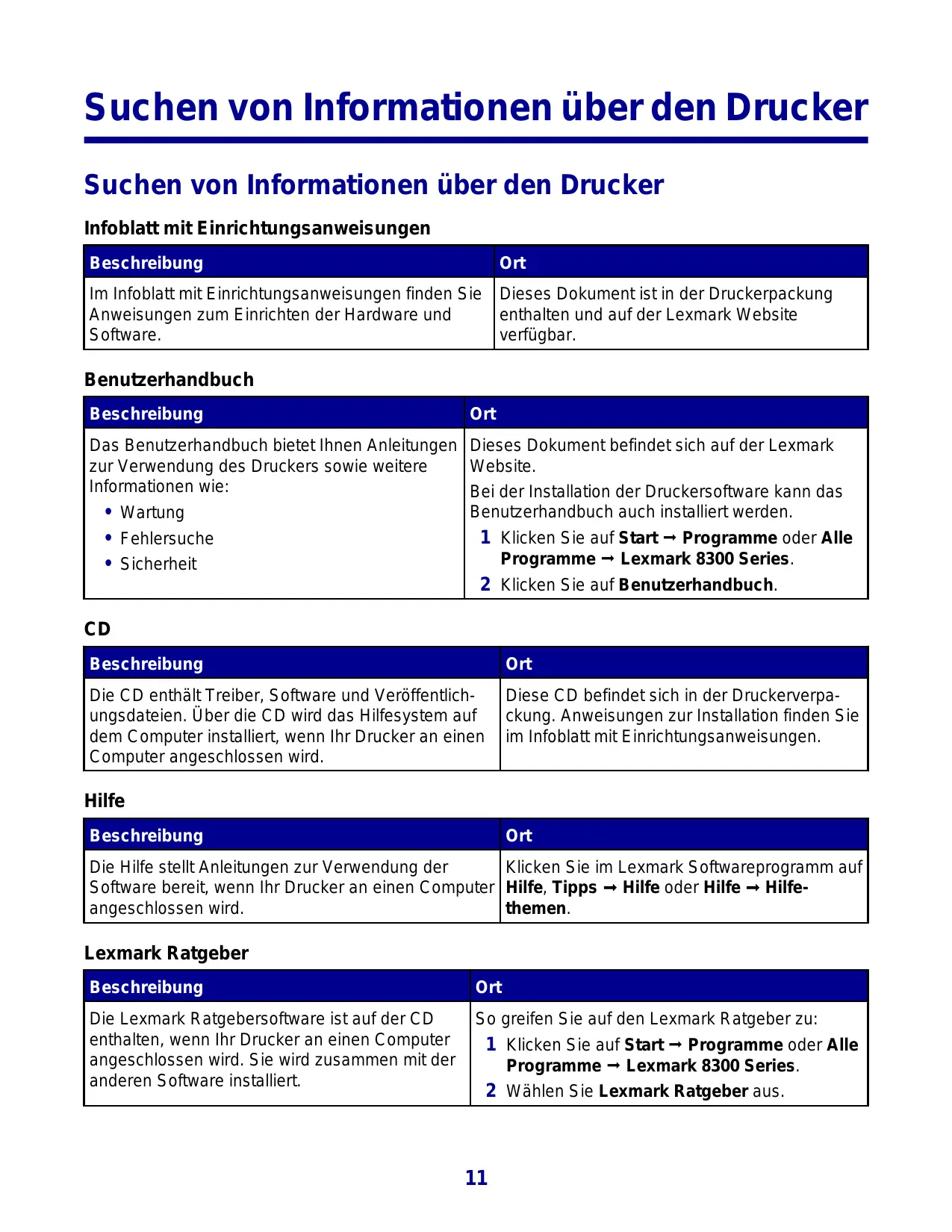
Suchen von Informationen über den Drucker
Suchen von Informationen über den Drucker
Infoblatt mit Einrichtungsanweisungen
| Beschreibung | Ort |
| Im Infoblatt mit Einrichtungsanweisungenfinden Sie Anweisungen zum Einrichten der Hardware und Software. | Dieses Dokument ist in der Druckerpackung enthalten und auf der Lexmark Website verfügbar. |
Benutzerhandbuch
| Beschreibung | Ort |
| Das Benutzerhandbuch bietet Ohnen Anleitungen zur Verwendung des Druckers sowie weitere Informationen wie: • Wartung • Fehlersuche • Sicherheit | Dieses Dokument befindet sich auf der Lexmark Website. Bei der Installation der Druckersoftware kann das Benutzerhandbuch auch installiert werden. 1 Klicken Sie auf Start → Programme oder Alle Programme → Lexmark 8300 Series. 2 Klicken Sie auf Benutzerhandbuch. |
CD
| Beschreibung | Ort |
| Die CD enthalt Treiber, Software und Veröffentlichungsdateien. Über die CD wird das Hilfsystem auf dem Computer installiert, wenn Ihr Drucker an einen Computer angeschlossen wird. | These CD foundet sich in der Druckerverpackung. Anweisungen zur Installation finden Sie im Infoblatt mit Einrichtungsanweisungen. |
Hilfe
| Beschreibung | Ort |
| Die Hilfe stellt Anleitungen zur Verwendung der Software bereit, wenn Ihr Drucker an einen Computer angeschlossen wird. | Klichen Sie im Lexmark Softwareprogramm auf Hilfe, Tipps → Hilfe oder Hilfe → Hilfe-themen. |
Lexmark Ratgeber
| Beschreibung | Ort |
| Die Lexmark Ratgebersoftware ist auf der CD enthalten, wenn Ihr Drucker an einen Computer angeschlossen wird. Sie wird zusammen mit der anderen Software installiert. | So greifen Sie auf den Lexmark Ratgeber zu: 1 Klichen Sie auf Start → Programme oder Alle Programme → Lexmark 8300 Series. 2 Wählten Sie Lexmark Ratgeber aus. |
Bitte lesen-Datei
| Beschreibung | Ort |
| These Datei enthalt hochaktuelle Informationen über den Drucker und die Software, die nicht in anderen Dokumentationen erscheint, sowie spezi-fische Informationen zu Ihr Betriebssystem. | So greifen Sie auf dieitte lesen-Datei zu: 1 Klichen Sie auf Start → Programme oder Alle Programme → Lexmark 8300 Series. 2 Wahlen Sieitte lesen aus. |
Website
| Beschreibung | Ort |
| Unsere Website bietet eine Vielzahl an Informa-tionen.Hinweis: Alle Pfade zur Website können sich ändern. | Rufen Sie unsere Website auf unter www.lexmark.de.1 Rufen Sie die Website auf.2 Wahlen Sie ein Land aus der Drop-Down-Liste links oben auf der Seite aus.3 Wahlen Sie den Link zu den gewünschten Infor-mationen aus. |
Damit wir Sie schneller bedieten können, notieren Sie sich die folgenden Informationen (die sich auf der Verkaufsquittung und auf der Rückseite des Druckers befinden), und halten Sie sie bereit:
Geratotypnummer:
Seriennummer:
Kaufdatum:
Händler, bei dem das Gerät erworben wurde:
Überprüfen des Verpackungsinhalts
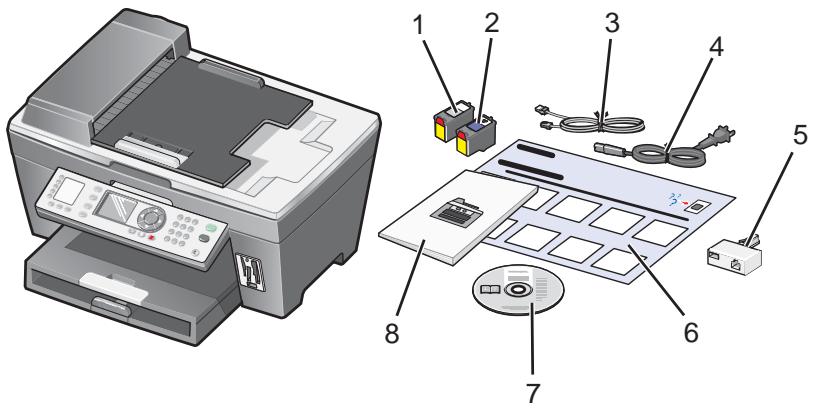
| Name | Beschreibung | |
| 1 | Schwarze Tintenpatrone | Tintenpatronen für den Drucker |
| 2 | Farbpatrone | Hinweis: Die Kombination der Tintenpatronen ist je nach Produkt unterschiedlich. |
| 3 | Telefonkabel | Wird mit dem EXT-Anschluss auf der Druckerrückseite verbunden. |
| 4 | Netzkabel | Anschluss an das Netzteil auf der Rückseite des Druckers. |
| 5 | Telefonleitungsadapter | Wird mit der Telefonleitung und dem Anrufbeantworter, dem Telefon oder einem anderen Telekommunikationsgerät verbunden.Hinweis: Der Telefonleitungsadapter ist nicht in allen Ländern und Regionen Teil des Lieferumfangs. |
| 6 | Infoblatt mit Einstellungenan-weiseungen | Anweisungen zum Einrichten der Hardware und Software des Druckers sowie Informationen zur Fehlersuche und Abhilfe bei der Einrichtung. |
| 7 | CD mit Installationssoftware | Installationssoftware für den Drucker. Enthält auch die Hilfe für die Druckersoftware.Hinweis: Bei der Installation der Druckersoftware wird auch die Hilfe installiert. |
| 8 | Benutzerhandbuch oder Einrichtungslösungen | Broschüre, die als Handbuch dient. |
Installieren des Bedienfelds in einer anderen Sprache
These Anweisungen gelten lediglich, wenn im Lieferumfang des Druckers Bedienfelder für zusätzliche Sprachen enthalten waren.
1 Heben Sie das Bedienfeld an und entfernen Sie es (sofern eines angebracht ist).
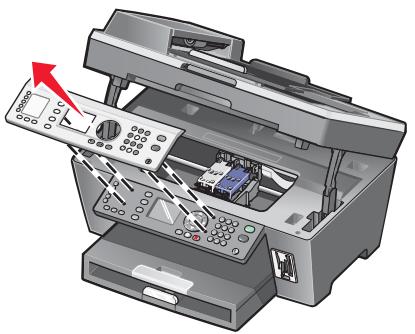
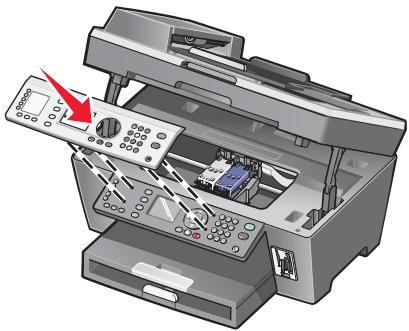
2 Wahlen Sie das entsprchende Bedienfeld für ihre Sprache aus.
3 Richten Sie die Clips des Bedienfelds an den Bohrungen am Drucker aus und drücken Sie es dann herunter.
Vorbereiten des Druckers zum Faxen
Sie können den Drucker an andere Geräte anschließen, z.B. ein Telefon, einen Anrufbeantworter oder ein Computermodem. Lesen Sie "Fehlersuche und Abhilfe bei der Einrichtung" auf Seite 103, falls Probleme auftreten.
Hinweis: Beim Drucker handelt es sich um ein Analog-Gerät, mit dem sich die besten Ergebnisse erzielen halten, wenn es direkt mit einer Wandbuchse verbunden ist. Weitere Geräte (z.B. Telefon oder Anrufbeantwörter) können über den Drucker angeschlossen werden, wie in der schrittweisen Anleitung zur Einrichtung beschrieben. Wenn Sie eine digitale Verbindung nutzen möchten, beispielsweise ISDN, DSL oder ADSL, ist das Gerät eines Drittherstellers (zum Beispiel ein DSL-Filter) erforderlich.
Sie müssen den Drucker nicht an einen Computer anschließen, müssen他们在每一部电影中都放在一起。
Sollen, um Faxnachrichten zu empfangen und zu senden.
Sie können den Drucker mit anderen Geräten verbinden. Anhand der folgenden Tabelle konnen Sie die Beste Möglichkeit zur Einrichtung des Druckers festlegen.
| Gerät | Vorteile | Lesen Sie dazu folgenden Abschnitt |
| • Drucker • Telefonkabel | Faxe ohne Verwendung eines Computers senden und empfangen. | "Direkter Anschluss an eine Telefonbuchse an der Wand" auf Seite 15 |
| • Drucker • Telefon • Zwei Telefonkabel | • Faxleitung als normale Telefon-leitung benutztzen. • Faxe ohne Verwendung eines Computers senden und empfangen. | "Anschluss an ein Telefon" auf Seite 16 |
| • Drucker • Telefon • Anrufbeantworter • Drei Telefonkabel | Eingehende Sprach- und Faxnach-richten empfangen. | "Anschluss an einen Anrufbeant-worter" auf Seite 17 |
| • Drucker • Telefon • Computermodem • Drei Telefonkabel | Faxe mit dem Computer oder Drucker empfangen. | "Anschluss an einen Computer mit Modem" auf Seite 18 |
Direkter Anschluss an eine Telefonbuchse an der Wand
Schlieben Sie den Drucker direkt an eine Telefonbuchse an der Wand an, um ohne die Verwendung eines Computers Kopien zu erstellen oder Faxnachrichten zu empfangen bzw. zu versenden.
1 Dafür ist ein Telefonkabel und eine Telefonbuchse an der Wand erforderlich.
2 Schlieben Sie ein Ende des Telefonkabels am LINE-Anschluss 9 des Druckers an.
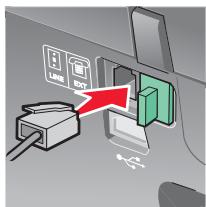
3 Schlieben Sie das andere Ende des Telefonkabels an eine aktive Telefonbuchse an der Wand an.
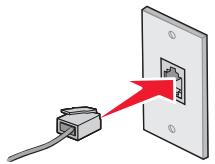
Hinweis: Weitere Informationen über den Anschluss des Druckers an Telekommunikationsgeräten finden Sie in den zusätzlichen, mit dem Drucker gelieferten Konfigurationsanweisungen. Die Konfigurationsschritte sind vom Land abhängig, in dem Sie Leben.
Anschluss an ein Telefon
Schlieben Sie ein Telefon an den Drucker an, um die Faxleitung als normale Telefonleitung zu verwenden. Stellen Sie dann den Drucker in der Höhe des Telefons auf, um ohne die Verwendung eines Computers Kopien zu erstehen oder Faxnachrichten zu empfangen bzw. zu versenden.
1 Folgendes ist davon erforderlich:
- Telefon
Zwei Telefonkabel - Telefonbuchse an der Wand
2 Verbinden Sie ein Telefonkabel mit dem LINE-Anschluss des Druckers, und stecken Sie in eine aktive Telefonbuchse an der Wand ein.
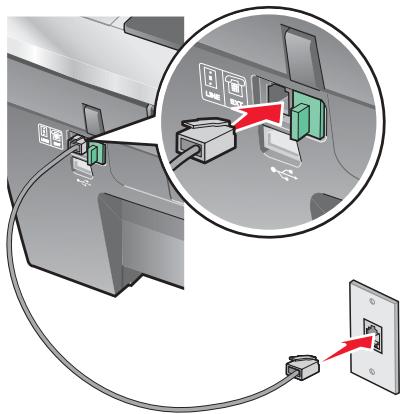
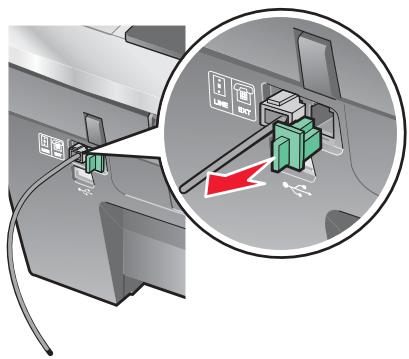
3 Entfernen Sie den Schutzstecker vom EXT-Anschluss des Druckers.
4 Schließen Sie das andere Telefonkabel am Telefon und am EXT-Anschluss des Druckers an.
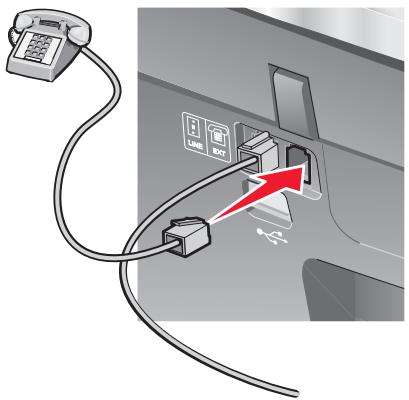
Hinweis: Weitere Informationen über den Anschluss des Druckers an Telekommunikationsgeräten finden. Sie in den zusätzlichen, mit dem Drucker gefleferten Konfigurationsanweisungen. Die Konfigurationsschritte sind vom Land abhängig, in dem Sie Leben.
Anschluss an einen Anrufbeantworter
Schließen Sie am Drucker einen Anrufbeantworter an, um Sprach- und Faxnachrichten zu empfangen.
1 Folgendes ist davon erforderlich:
- Telefon
Anrufbeantworter - Drei Telefonkabel
- Telefonbuchse an der Wand
2 Verbinden Sie ein Telefonkabel mit dem LINE-Anschluss des Druckers, und stecken Sie in eine aktive Telefonbuchse an der Wand ein.
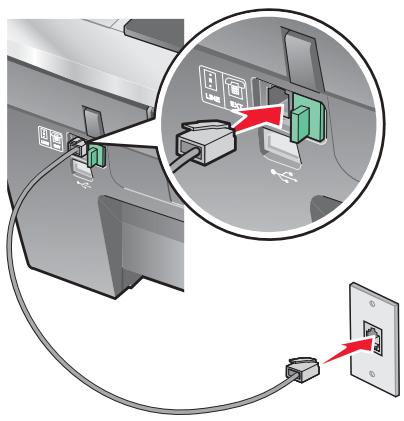
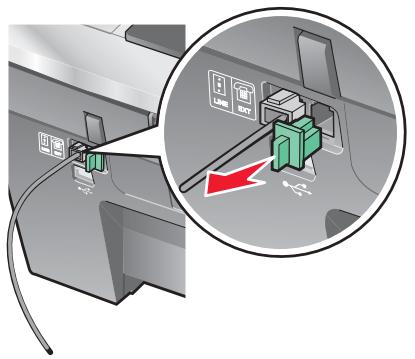
3 Entfernen Sie den Schutzstecker vom EXT-Anschluss des Druckers.
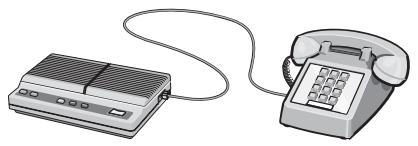
4 Verbinden Sie das Telefon und den Anrufbeantworter mit einem zweiten Telefonkabel.
5 Schließen Sie zwischen Anrufbeantworter und EXT-Anschluss des Druckers ein drittes Telefonkabel an.
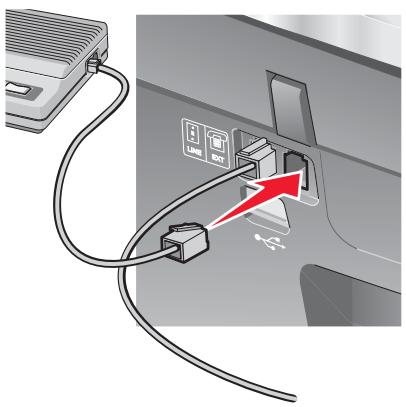
Hinweis: Weitere Informationen über den Anschluss des Druckers an Telekommunikationsgeräten finden. Sie in den zusätzlichen, mit dem Drucker gefelieferten Konfigurationsanweisungen. Die Konfigurationsschritte sind vom Land abhängig, in dem Sie Leben.
Anschluss an einen Computer mit Modem
Schlieben Sie den Drucker an einen Computer mit Modem an, um Faxnachrichten mit der Software zu versenden.
1 Folgendes ist davon erforderlich:
- Telefon
Computer mit Modem - Drei Telefonkabel
- Telefonbuchse an der Wand
2 Verbinden Sie ein Telefonkabel mit dem LINE-Anschluss des Druckers, und stecken Sie in eine aktive Telefonbuchse an der Wand ein.
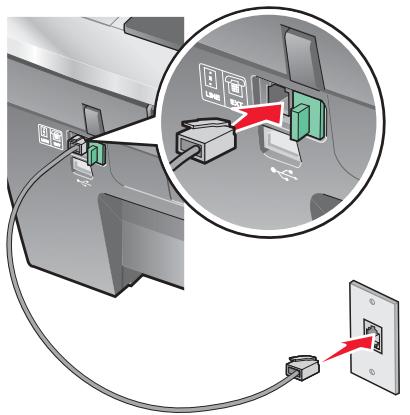
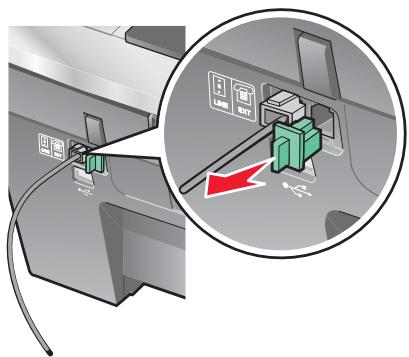
3 Entfernen Sie den Schutzstecker vom EXT-Anschluss des Druckers.
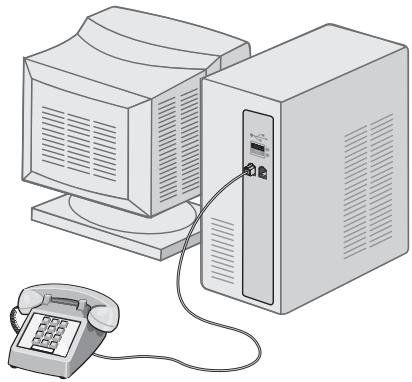
4 Verbinden Sie das Telefon und das Computermodem mit einem zweiten Telefonkabel.
5 Schlieben Sie zwischen Computermodem und EXT-Anschluss des Druckers ein drittes Telefonkabel an.
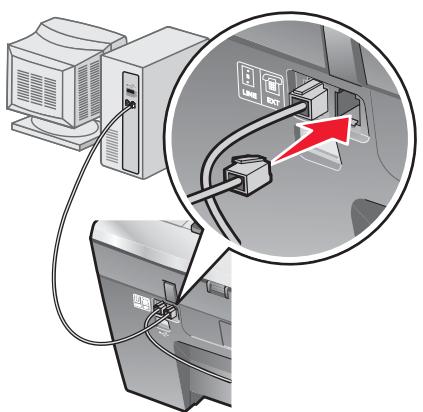
Hinweis: Weitere Informationen über den Anschluss des Druckers an Telekommunikationsgeräten finden Sie in den zusätzlichen, mit dem Drucker gefleferten Konfigurationsanweisungen. Die Konfigurationsschritte sind vom Land abhängig, in dem Sie Leben.
Die Teile des Druckers
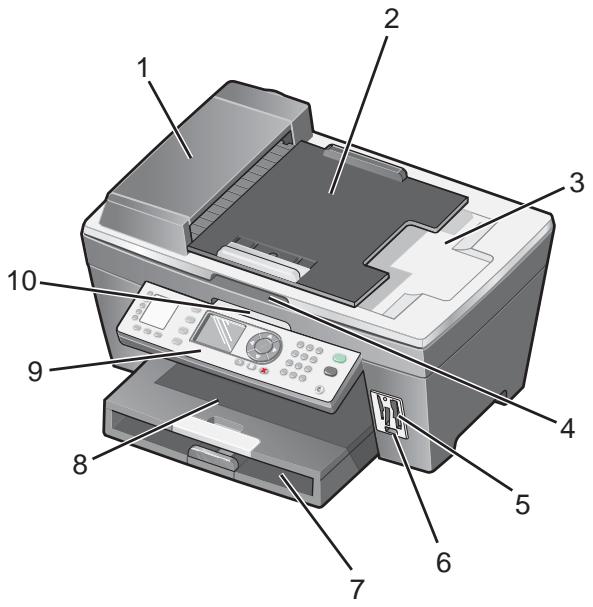
| Druckerteil | Verwendungszweck | |
| 1 | Automatische Dokumentzuführung (ADF) | Scannen, Kopieren und Faxen mehrseiteiger Dokumente in den Formaten Letter, Legal und A4. |
| 2 | ADF-Eingabefach | Einlagen von Originaldokumenten in die automatische Dokumentzuführung. Empfehlenswert für das Scannen, Kopieren oder Faxen mehrseiteiger Dokumente. |
| 3 | ADF-Ausgabefach | Entnahme des Originaldokuments nach dem Durchlaufen des ADF. |
| 4 | Obere Abdeckung | Zugriff auf das Scannerglas. Hinweis: Die Verwendung des Scannerglas wird empfehlen für Karten, Fotos, empfindliche Vorlagen oder Vorlagen ungewöhnlicher Formate, die nicht in die automatische Dokumentzuführung eingelegt werden können. |
| 5 | Speicherkarten-Steckpläte | Einsetzen einer Speicherkarte. |
| 6 | PictBridge-Anschluss | Anschluss einer PictBridge-fähigen Digital-kamera oder eines Flash-Laufwerks an den Drucker. |
| 7 | Papierfach | Einlagen von Papier. |
| 8 | Papierausgabefach | Stapeln von Papier nach der Ausgabe. |
| 9 | Bedienfeld | Bedienung des Druckers. Weitere Informationen hierzu finden Sie unter "Verwenden des Bedienfelds" auf Seite 23. |
| 10 | Scannereinheit | Zugriff auf die Tintenpatronen. |
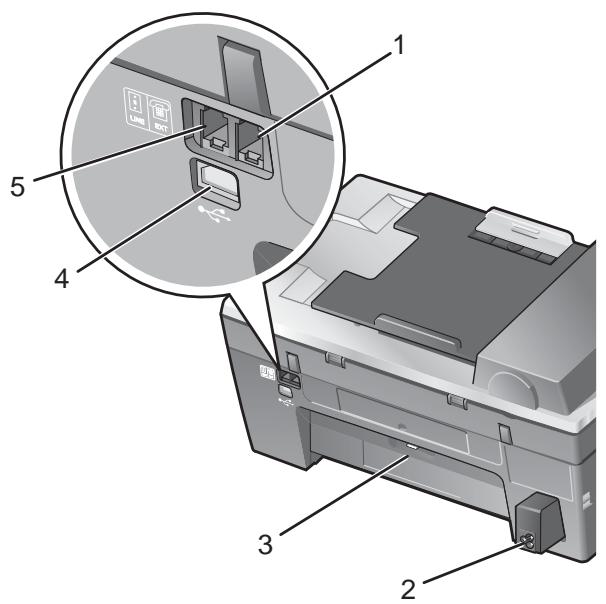
| Druckerteil | Verwendungszweck | |
| 1 | EXT-Anschluss | Anschluss weiterer Geräte wie Daten-/ Faxmodem, Telefon oder Anrufbeantworter an den Drucker. Hinweis: Entfernen Sie die Abdeckung des Anschlusses. |
| 2 | Netzanschluss | Anschluss des Druckers an die Stromversorgung. |
| 3 | Hintere Klappe | Beheben von Papierstaus. |
| 4 | USB-Anschluss | Anschluss des Druckers an einen Computer mithilfe eines USB-Kabels. |
| 5 | LINE-Anschluss | Anschluss des Druckers an eine aktive Telefon-leitung zum Senden und Empfangen von Faxen. Der Drucker muss zum Empfang eingehender Faxanrufe an diese Telefonleitung angeschlossen sein.Hinweis: Schreiben Sie keine weiteren Geräte an den LINE-Anschluss an und verbinden Sie den Drucker nicht mit einem DSL (Digital Subscriber Line)-, ISDN (Integrated Services Digital Network)- oder Kabelmodem. |
Verwendendes Bedienfelds
Auf dem Display wird folgendes angezeigt:
Status des All-In-One Geräts
Meldungen
- Menüs
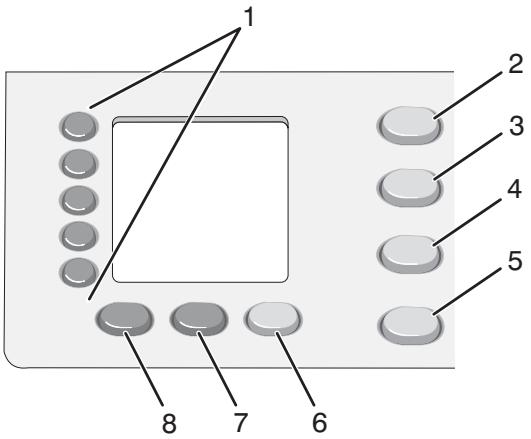
| Taste | Verwendungszweck | |
| 1 | Kurzwahltasten (1 - 5) | Nutzung einer der fünf programmierten Kurzwahlnummern. |
| 2 | Kopieren, Modus | Zugriff auf die Kopiermenüs und Erstellung von Kopien.Hinweis: Der Modus ist ausgewählt, wenn die Tasten-LED aufleuchtet. |
| 3 | Scannen, Modus | Zugriff auf die Scanmenüs und Scannen von Dokumenten.Hinweis: Der Modus ist ausgewählt, wenn die Tasten-LED aufleuchtet. |
| 4 | Faxen, Modus | Zugriff auf die Faxmenüs und Senden von Faxnachrichten.Hinweis: Der Modus ist ausgewählt, wenn die Tasten-LED aufleuchtet. |
| 5 | Fotokarte | Zugriff auf die Fotokartenmenüs. Sie können eine Vorschau für Fotos auf einer Speicherkarte oder dem Flash-Laufwerk anzeigen, Fotos bearbeiten und drucken. |
| 6 | Autom. Antwort - Fax | Beantwerten aller eingehenden Anrufe, wenn die Tasten-LED aufleucht. Hinweis: Weitere Informationen über das Einstellen der Rufzeichenanzahl vor dem Annehmen eingehender Anrufe finden Sie unter "Automatisches Empfangen einer Faxnachricht" auf Seite 80. |
| 7 | Wahlwiederholung/Pause | Wahlwiederholung der zuletzt eingegebenen Nummer im Faxmodus. Gehen Sie eine Pause von drei Sekunden für die zu währende Nummer ein, um auf eine Amsleitung zu warten oder ein automatisches Callcenter-System anzurufen. Fügen Sie nur dann eine Pause ein, wenn Sie bereits mit der Eingabe der Nummer begonnen haben. |
| 8 | Telefonbuch | Zugriff auf eine der programmierten Kurzwahl-(1 - 89) oder Gruppenwahl-nummern (90 - 99). |
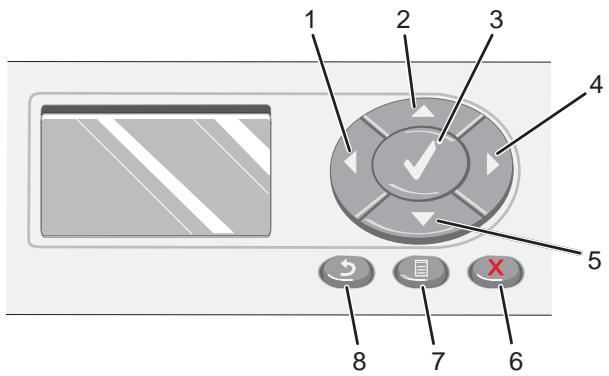
| Taste | Verwendungszweck | |
| 1 | ▲ | • Reduzierung einer Zahl. • Blättern durch die Optionen auf dem Display. • Verschieben des ausgewählten Zuschneidebereichs nach links beim Zuschneiden eines Fotos. |
| 2 | ▲ | • Erhöhen einer Zahl. • Blättern durch die Menüs oder Optionen auf dem Display. • Verschieben des ausgewählten Zuschneidebereichs nach oben beim Zuschneiden eines Fotos. |
| 3 | ✓ | Auswahl der im Display angezeigten Option oder Speichern der Einstellungen. Auswählen eines Fotos im Fotokartenmodus oder Aufheben der Auswahl. |
| 4 | ▲ | • Erhöhen einer Zahl. • Blättern durch die Optionen auf dem Display. • Verschieben des ausgewählten Zuschneidebereichs nach rechts beim Zuschneiden eines Fotos. |
| 5 | ▼ | Reduzierung einer Zahl. Blättern durch die Menüs oder Optionen auf dem Display. Verschieben des ausgewählten Zuschneidebereichs nach unten beim Zuschneiden eines Fotos. |
| 6 | × | Abbrechen von Scan-, Druck- oder Kopieraufträgen. Löschen einer Faxnummer bzw. Beenden einer Faxübertragung und Zurücksetzen des Displays auf die Standard-Faxeinstellungen. Beenden eines Menüs. Löschen der aktuellen Einstellungen oder Fehlermeldungen und Zurück-setzen auf die Standardeinstellungen. |
| 7 | 目 | Anzeigen des Bedienfeld-Menüs oder -Untermenüs. |
| 8 | ◎ | Zurückkehren zum vorherigen Unternehmen. Speichern der Einstellungen in einem Untermenü und Zurückkehren zum vorherigen Menu. |
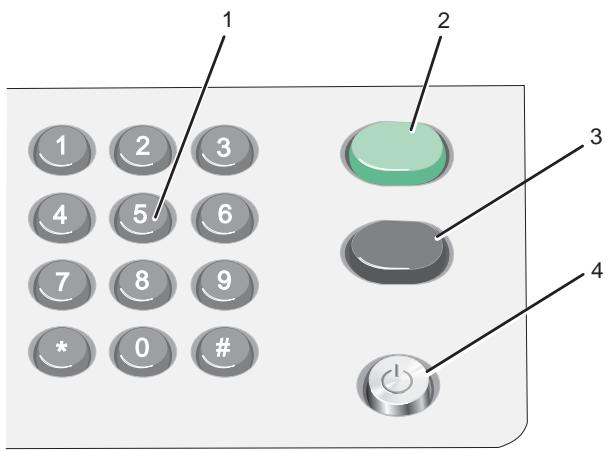
| Taste | Verwendungszweck | |
| 1 | Nummer oder Symbol auf der Zifferntastatur | Im Faxmodus: • Eingeben von Faxnummern. • Navigation in einem automatischen Calccenter-System. • Auswahr von Buchstaben bei der Erstellung einer Kurzwahlliste. • Eingeben von Zahlen zum Festlegen oder Bearbeiten der im Display angezeigten Zeit- und Datumssangaben. Im Kopiermodus: Angabe der Anzahl der zu druckenden Kopien. Im Fotokartenmodus: Angabe der Anzahl der zu druckenden Fotos. |
| 2 | Start Farbe | Starten eines Kopier-, Scan- oder Fotodruckauftrags in Farbe, abhängig vom ausgewählten Modus. |
| 3 | Start Schwarz | Starten eines Kopier-, Scan- oder Fotodruckauftrags in Schwarzwäß, abhängig vom ausgewählten Modus. |
| 4 | Ein/Aus | Ein- und Ausschalten des Druckers. Anhalten des Druck-, Kopier-, Fax- oder Scanvorgangs. |
Anpassen von Kopiereinstellungen mithilfe des Bedienfels
Verwendend des Menüss "Kopieren"
So greifen Sie auf das Menu "Kopieren" zu und navigieren darin:
1 Drucken Sie im Bedienfeld den Modus Kopieren.
2 Drücken Sie wiederholt oder , bis die gewünschte Menüoption angezeigt wird.
3 Drücken Sie wiederholt oder , bis die gewünschte Option angezeigt wird.
4 Drücken Sie , um diese Einstellung zu speichern.
| Befehl | Verwendungszweck |
| Kopien | Anzahl der zu druckenden Kopien angeben. |
| Vergroßern | Prozentsatz zum Vergroßern und Verkleinern eines Bildes angegeben. |
| Heller/Dunkler | Kopie aufhellen oder nachdunkeln. |
| Qualität | Druckqualität auswahlen. |
| Papierformat | Format des einlegegten Papiers angegeben. |
| Papiersorte | Sorte des einlegegten Papiers angegeben. |
| Wiederholen (pro Seite) | Festlegen, wie viele Kopien eines Bilds auf eine Seite gedrucht werden sollen. |
| Sortieren | Kopien bei der Ausgabe sortieren. |
| Mehrseitendruck | Anzahl der zu druckenden Seiten auf einer Seite auswahlen. |
| Inhalt | Art des Originaldokuments angeben, das auf dem Scannerglas liegt. |
| Größe des Scanobjekts | Anlagen der Höhe des Originaldokuments, das auf dem Scannerglas liegt |
Verwendend des Menüss "Kopieren"
So greifen Sie auf das Menu "Kopieren" zu und navigieren darin:
1 Drücken Sie im Bedienfeld den Modus Kopieren.
2 Drucken Sie.
3 Drücken Sie wiederholt oder , bis die gewünschte Menüoption angezeigt wird.
4 Drucken Sie .
| Befehl | Verwendungszweck |
| Vorschau der zu druckenden Kopien | Vorschau von zu druckenden Bildern auf dem Display anzeigen. Hinweis: Dieses Untermenü ist nicht verfügbar, wenn Sie die automatische Dokumentzuführung verwenden. |
| Wartung | Tintenfüllstände anzeigen. Patronen reinigen. Patronen ausrichten. Testseite drucken. |
| Standardinstallungen | Standardinstallungen ändern. |
Anpassen von Scaneinstellungen mithilfe des Bedienfelds
Verwendend des Menüss "Scanziel"
So greifen Sie auf das Menu "Scanziel" zu und navigieren darin:
1 Wahlen Sie im Bedienfeld den Modus Scannen.
2 Drücken Sie wiederholt oder , bis das gewünschte Scanziel markiert ist.
3 Drucken Sie .
| Befehl | Verwendungszweck |
| Zwischenablage | In die Zwischenablage scannen. |
| An E-Mail scannen. | |
| Datei | An eine Datei scannen. |
| Anwendung Hinweis: Die aufgelisteten Anwendungen entsprechen den auf dem Computer installierten Anwendungen. | An die ausgewählte Anwendung scannen. |
Verwendend des Menüss "Scannen"
So greifen Sie auf das Menu "Scannen" zu und navigieren darin:
1 Wahlen Sie im Bedienfeld den Modus Scannen.
2 Drucken Sie.
3 Drucken Sie wiederholt oder , bis das gewünschte Menüelement markiert ist.
- Drücken Sie wiederholt oder , bis die gewünschte Option angezeigt wird.
- Drücken Sie , um ein Untermenü zu öffnen, und drücken Sie dann wiederholt oder , bis die gewünschte Option ausgewähl ist.
4 Drücken Sie , um die Einstellung auszuwahlen, oder drücken Sie , um die Einstellung zu speichern und das Menu zu schlieben.
| Befehl | Verwendungszweck |
| Qualität | Scanaufösung angegeben. |
| Scanbereich | Größe des zu scannenden Bereichs festlegen. |
| Scanvorschau | Vorschau des gescannten Bilds auf dem Display anzeigen. |
| Wartung | • Tintenfüllstände anzeigen. • Patronen reinigen. • Patronen austrichten. • Testseite drucken. |
| Standardeinstellungen | Druckereinstellungen anpassen. |
Anpassen von Faxeinstellungen mithilfe des Bedienfelds
Verwendend des Menüs "Fax"
So greifen Sie auf das Menu "Fax" zu und navigieren darin:
1 Drucken Sie im Bedienfeld den Modus Fax.
2 Geben Sie im Textfeld eine Nummer ein oder drücken Sie wiederholt oder , bis die gewünschte Menüoption markiert ist.
3 Drucken Sie , um diese Menu auszuwahlen oder auf die verfügbaren Untermenüzuzugreifen.
| Komponente: | Verwendungszweck |
| Textfeld | Nummer eingeben, an die die Faxnachricht gesendet werden soll. |
| Weitere Nummer eingeben | Weitere Nummer eingeben, an die die Faxnachricht gesendet werden soll. |
| Aus Telefonbuch hinzufügen | Fax an eine Nummer aus dem Telefonbuch senden und Telefon-bucheinträge anpassen. |
| Aus Wiederwahlverlauf hinzufügen | Zuvor gewählte Nummern anzeigen oder ein Fax an eine dieser Nummern senden. |
Verwendend des Menüs "Fax"
So greifen Sie auf das Menu "Fax" zu und navigieren darin:
1 Drucken Sie im Bedienfeld den Modus Fax.
2 Drucken Sie.
3 Drücken Sie wiederholt oder , bis die gewünschte Menüoption angezeigt wird.
4 Drücken Sie , um diesen Menu auszuwahlen oder auf die verfügbaren Untermenüzuzugreifen.
5 Drücken Sie oder , um durch die Optionen zu blättern.
6 Drücken Sie, um die Einstellungen zu speichern und zum Faxmodus zurückzukehren.
| Komponente: | Verwendungszweck |
| Faxversendung verzögern | Bestimmten Zeitpunkt für den Faxversand eingeben.Hinweis: Stellen Sie sicher, dass Datum und Zeit korrekt eingeben wurden, bevor Sie einen bestimmten Zeitpunkt für den Faxversand festlegen. |
| Wählen bei aufgelegtem Hörer | Telefonnummer wahren und den Anruf über den Druckerlaut-sprecher verfolgen. Dies ist nützlich, wenn Sie die Navigation in einem automatischen Callcenter-System durchführung müssen, bevor Sie das Fax senden.Hinweis: Weitere Informationen hierzu finden Sie unter "Faxen während eines Telefonats (Wählen bei aufgelegtem Hörer)" auf Seite 86. |
| Qualität | Druckqualität für den Faxversand auswahlen. |
| Helligkeit | Faxnachricht aufhellen oder nachdunkeln. |
| Verlauf und Berichte | Faxverlaufsberechte anzeigen und drucken. |
| Rufzeichen und Antwort | Rufzeichen- und Antwortoptionen ändern. |
| Faxe drucken | Druckoptionen für Faxe angegeben. |
| Wählen und Senden | Währ- und Sendeoptionen für Faxe angegeben. |
| Sperren von Spam-Faxen | Faxe von angegebenen Nummern sperren. |
| Wartung | · Tintenfüllstände anzeigen. · Patronen reinigen. · Druckköffe ausrichten. · Testseite drucken. |
| Standardestillungen | Standardestillungen ändern. |
| Host-Faxeinstellungen blockieren | Uerwänschte Änderungen an Faxeinstellungen verhindern. |
| Faxeinstellungen drucken | Liste der aktuellen Faxeinstellungen drucken. |
Anpassen von Fotoinstallungen mithilfe des Bedienfels
Verwenden des Menüss "Foto"
So greifen Sie auf das Menu "Fotokarte" zu und navigieren darin:
1 Setzen Sie eine Speicherkarte oder ein Flash-Laufwerk ein. Weitere Informationen hierzu finden Sie unter "Einsetzen einer Speicherkarte" auf Seite 54 oder "Einlagen eines Flash-Laufwerks" auf Seite 55.
2 Drücken Sie wiederholt oder , bis die gewünschte Menüoption angezeigt wird.
3 Folgen Sie den Anweisungen auf dem Display, um zur Menüoption zu navigieren.
| Befehl | Verwendungszweck |
| Fotos durchsichen und drucken | Fotos auf der Speicherkarte oder dem Flash-Laufwerk durchsichen, Vorschau ausgewählter Fotos anzeigen und diese drucken. |
| Kameraauswahl drucken | Fotos in einer DPOF-Datei mit der Kameraauswahl drucken. Hinweis: Dieses Untermenü wird nur angezeigt, wenn sich auf der Speicherkarte oder dem Flash-Laufwerk eine DPOF-Datei befindet. |
| Alle Fotos drucken | Alle Fotos drucken, die auf einer Speicherkarte oder einem Flash-Laufwerk gespeichert sind. |
| Auf Computer speichern | Fotos von einer Speicherkarte oder einem Flash-Laufwerk auf dem Computer speichern. |
| Diashow | Diashow von Fotos anzeigen, die auf einer Speicherkarte oder einem Flash-Laufwerk gespeichert sind. |
| Neue Fotos drucken | Nur die zuletzt auf einer Speicherkarte oder einem Flash-Laufwerk gespeicherten Fotos drucken. |
| Standardeinstellungen ändern | Standardeinstellungen zum Drucken von Fotos ändern. |
| Wartung | ·Tintenfüllstände anzeigen. ·Patronen reinigen. ·Patronen ausrichten. ·Testseite drucken. |
Verwendend des Menüss "Foto - Weitere Optionen"
So greifen Sie auf das Menu "Foto - Weiterere Optionen" zu:
- Bei derSuchenachFotoszumDrucken:
1 Drücken Sie , um ein Foto auszuwahlen.
2 Drucken Sie.
- Drücken Sie bei der Vorschau von Fotos zum Drucken.
So navigieren Sie durch das Menu:
1 Drücken Sie wiederholt ▲ oder ▼, bis die gewünschte Menüoption angezeigt wird.
2 Befolgen Sie die Anweisungen auf dem Display.
| Befehl | Verwendungszweck |
| Foto bearbeiten | Ausgewähltes Foto bearbeiten. |
| Vollbildanzeige | Ausgewähltes Foto auf dem ganzen Bildschirm anzeigen. |
| Druckeinstellungen ändern | Standardebinstellungen zum Drucken von Fotos ändern. |
| Druckvorschau | Vor dem Drucken eine Vorschau der ausgewählten Fotos anzeigen. |
Verwendend des Menüss "Fotobearbeiten"
So greifen Sie auf das Menu "Foto bearbeiten" zu und navigieren darin:
1 Stellen Sie im Menu "Foto - Weitere Optionen" sicher, dass Foto bearbeiten markiert ist.
2 Drucken Sie .
3 Drücken Sie wiederholt oder , bis die gewünschte Menüoption angezeigt wird.
4 Drücken Sie , um eine Option auszuwahlen oder eine Einstellung zu speichern.
| Befehl | Verwendungszweck |
| Helligkeit | Bild aufhellen oder nachdunkeln. |
| Zuschneiden | Bilder zuschneiden. |
| Automatische Bildverbesserung | Qualität gedruckter Fotos verbessern.Hinweis: Das optimierte Bild erscheid nicht auf dem Display. |
| Rote Augen | Rote-Augen-Effekt in Fotos reduzieren.Hinweis: Die Reduzierung der roten Augen entscheid nicht auf dem Display. |
| Tönungseffekt | Tönungseffekte vor dem Drucken auf das Bild anwenden. Hier können Sie Folgendes auswählen:SepiaAntikbraunAntikgrau |
| Drehen | Das Bild um 90 Grad im Uhrzeigersinn oder gegen den Uhrzeigersinn drehen. |
Verwendend des Menüss "Foto - Druckeinstellungen"
So greifen Sie auf das Menu "Foto - Druckeinstellungen" zu und navigieren darin:
1 Drücken Sie im Menu "Foto" wiederholt oder , bis Standardeinstellungen ändern markiert ist.
2 Drucken Sie .
3 Drücken Sie wiederholt oder , bis die gewünschte Menüoption angezeigt wird.
4 Drücken Sie wiederholt oder , bis die gewünschte Option angezeigt wird.
5 Drücken Sie , um diese Einstellung zu speichern.
| Befehl | Verwendungszweck |
| Papierformat | Format des in der Ablage eingelegten Papiers auswahlen.Hinweis: Standardmäßig ist 4x6 Zoll ausgewählt. |
| Fotoformat | Format des zu druckenden Fotos auswahlen.Hinweis: Standardmäßig ist 4x6 Zoll ausgewählt. |
| Layout | Seitenlayout für die gedruckten Fotos auswahlen.Hinweis: Die Standardeinstellung ist Automatisch. |
| Druckqualität | Druckqualität auswahlen.Hinweis: Die Standardeinstellung ist Normal. |
| Papiersorte | Papiersorte auswahlen, die im Papierfach eingelegt ist.Hinweis: Die Standardeinstellung ist Automatische Erkennung. |
Verwenden der Druckersoftware
| Komponente: | Verwendungszweck |
| Productivity Suite | Öffnen der zum Ausführren der gewünschten Aufgabe erforderlichen Funktion |
| All-In-One Center | Scannen, Kopieren, Faxen und Drucken |
| Ratgeber | Anzeigen von Informationen zur Fehlersuche, Wartung und Bestellung von Patronen |
| Druckeigenschaften | Auswählten der geeignetsten Druckeinstellungen für das zu druckende Dokument |
| Lexmark Fotoeditor | Bearbeiten von Fotos und Grafiken |
| Fast Pics | Übertragen von Fotos von einer Speicherkarte, einem Flash-Laufwerk oder einer PictBridge-fähigen Digitalkamera |
| Dienstprogramm zur Faxeinrichtung | Anpassen der Faxeinstellungen. |
Verwenden von Productivity Suite
Mit Productivity Suite konnen Sie die richtige Komponente für die gewünschte Aufgabe öffnen. Öffnen Sie Productivity Suite anhand eines der folgenden Verfahren:
| 1. Verfahren | 2. Verfahren | 3. Verfahren |
| Doppelklicken Sie auf dem Desktop auf das Productivity Suite-Symbol. | 1 Klichen Sie auf Start → Programme oder Alle Programme → Lexmark 8300 Series. 2 Wählten Sie Productivity Suite. | Klichen Sie mit der rechten Maustaste auf das Taskleisten-Symbol und wahren Sie Produktivity Suite. |
Verwendend der Schaltflächen von Productivity Suite
| Schaltfläche | Verwendungszweck | Beschreibung |
| Dokumente verhalten | Dokumente ordnen, drucken oder suchen. Dokumente an andere Benutzer senden oder in verschiedenen Programmen öffnen. | |
| Fotos verhalten | Fotos ordnen oder in verschiedene Layouts drucken. Fotos an andere Benutzer senden oder in verschiedene Programmen öffnen. | |
| Lexmark online besuchen | Lexmark Website aufrufen. | |
| Scannen | Fotos oder Dokumente scannen. | |
| Kopieren | Fotos oder Dokumente kopieren, wobei Optionen zum Vermögen, Verkleinern oder für andere Änderungen zur Veräußerung stehen. | |
| Faxen | Ein Fax senden oder Faxeinstellungen ändern. | |
| An E-Mail anhängen | Gescannte oder auf dem Computer gespeicherte Dokumente oder Fotos per E-Mail senden. | |
| Text scannen und bearbeiten (OCR) | Dokument in ein Textverarbeitungsprogramm einscannen oder den Text mit OCR (optische Zeichenerkennung) bearbeiten. | |
| In PDF scannen | Dokument scannen und auf dem Computer als PDF speichern. | |
| Tips | Mehr über die Möglichkeit dieser Software erfahren. | |
| Mountain/Troubleshooting | Informationen zur Wartung und Fehlersuche suchen sowie Werkzeuge, damit der Drucker weiterhin ordnungsgemäß funkTIONiert. | |
| Online Tutorial | Einführungshandbuch im Internet anziegen. | |
Verwendendes All-In-One Centers
Mit der Software All-In-One Center konnen Sie Dokumente scannen, kopieren und faxen oder gespeicherte Fotos drucken.
Öffnen Sie das All-In-One Center durch eines der folgenden Verfahren:
| 1. Verfahren | 2. Verfahren |
| Doppelklicken Sie auf dem Desktop auf das Symbol Productivity Suite, und klichen Sie anschließend auf die Schaltfläche Scannen oder Kopieren. | 1 Klichen Sie auf Start → Programme oder Alle Programme → Lexmark 8300 Series. 2 Klichen Sie auf das All-In-One Center. |
Verwenden der Verknüpfung "Wartung/Fehlersuche"
Die Verknüpfung "Wartung/Fehlersuche" enthalt direkte Verknüpfungen zum Ratgeber und zur Fax Setup Utility.
1 Klichen Sie auf Start Programme oder Alle Programme Lexmark 8300 Series.
2 Klichen Sie auf das All-In-One Center.
3 Klichen Sie auf Wartung/Fehlersuche.
4 Folgende Themen sind verfügbar:
Warten oder Beheben von Qualitätsproblemen
- Fehlersuche
- Gerätestatus und Tintenfüllstände
- Weitere Anweisungen und Ideen zum Drucken
- Kontaktinformationen
- Erweitert (Oberflächen-, Sprach- und Kommunikationsoptionen)
- Version der Software und Copyrightinformationen anzeigen
- Fax Setup Utility anzeigen
Verwenden der Registerkarte "Scannen und Kopieren"
Mit der Registerkarte "Scannen und Kopieren" konnen Vorgänge zum Scannen und Kopieren ausgeführrt, eine Aufgabe aus den Productivity Tools ausgewählt oder die Vorschau eines Bilds angezeigt werden.
| Bereich | Aktion |
| Scannen | Ein Programm auswahlen, an das das gescannte Bild gesendet werden soll.Ausb subsequen, welcher Bildtyp gescannot wird.Scanqualität auswahlenHinweis: Klichen Sie auf Weitere Scaneinstellungen anziegen, um alle Einstellungen anzuzuigen. |
| Kopieren | Menge und Farbe der Kopien auswahlenQualitätseinstellung für Kopien auswahlenPapierformat auswahlenFORMAT des Originaldokuments auswahlen.Kopien aufhellen oder nachdunkelnKopien vergrößern oder verkleinernHinweis: Klichen Sie auf Weitere Kopiereinstellungen anziegen, um alle Einstellungen anzuzeigen. |
| Productivity Tools | Albumseite mit Fotos verschiedener Formate ausdruckenBilder vergrößern oder verkleinernBild als mehrseitiges Poster druckenBild oder Dokument per Fax sendenBild oder Dokument per E-Mail versendenText in einem mit OCR gescannten Dokument bearbeitenEin Bild mit dem Lexmark Fotoeditor bearbeiten |
| Vorschau | Im Vorschaubild einen Bereich zum Scannen oder Kopieren auswahlenDen Teil eines Bilds anziegen, der gedruckt oder kopiert werden soll |
Hinweis: Klichen Sieiben in der Mitte des Bildschirms auf Hilfe, um weitere Informationen zur Verwendung der Registerkarte "Scannen und Kopieren" anzuzeigen.
Verwenden der Registerkarte "Gespeicherte Bilder"
Mit der Registerkarte "Gespeicherte Bilder" konnen Sie Aufgaben an Bildern ausführten, die auf dem Computer gespeichert sind.
| Bereich | Aktion |
| Vorschau | • Ordner anzeigen oder erstellen • Bilder auswahlen und eine Vorschau anzeigen • Ausgewählte Bilder umbenennen,löschen oder bearbeiten |
| Öffnen mit | Auswahlen, wohin die gespeicherten Bilder gesendet werden sollen |
| Foto wird gedruckt | Klichen Sie auf Weitere Druckoptionen anzeigen, um Druckinstel-lungen anzuzeigen und anzupassen. Funktion:Menge und Farbe der Kopien auswahlenQualitätseinstellung für Kopien auswahlenKopien aufhellen oder nachdunkelnKopien vergrößern oder verkleinernHinweis: Klichen Sie auf Weiter, um Fotos auszuwahlen und in Standardformaten zu drucken. |
| Productivity Tools | Albumsite mit Fotos verschiedener Formate ausdruckenBilder vergrößern oder verkleinernBild als mehrseitiges Poster druckenBild oder Dokument per Fax sendenBild oder Dokument per E-Mail versendenText in einem mit OCR gescannten Dokument bearbeitenEin Bild mit dem Lexmark Fotoeditorbearbeiten |
Hinweis: Klichen Sieiben in der Mitte des Bildschirms auf Hilfe, um weitere Informationen zur Verwendung der Registerkarte "Gespeicherte Bilder" anzuzeigen.
Verwendendes Ratgebers
Im Ratgeber erhalten Sie Hilfe sowie Informationen zum Druckerstatus und zum Tintenstand.
Öffnen Sie den Ratgeber durch eines der folgenden Verfahren:
| 1. Verfahren | 2. Verfahren | 3. Verfahren | 4. Verfahren |
| Doppelklicken Sie auf dem Desktop auf das Productivity Suite-Symbol, und klichen Sie anschließlich auf die Schaltfläche Wartung/Fehlersuche. | 1 Klichen Sie auf Start → Programme oder Alle Programme → Lexmark 8300 Series.2 Wahlen Sie Ratgeber aus. | Klichen Sie im All-In-One Center oben in der Mitte auf die Verknüpfung Wartung/Fehlersuche, und klichen Sie auf eines der verfügbaren Themen. | Klichen Sie mit der rechten Maustaste auf das Taskleisten-Symbol, und wahren Sie Ratgeber aus. |
Der Ratgeber umfasst sechs Registerkarten:
| Registerkarte | Aktion |
| Druckerstatus (Hauptdialogfeld) | Dient zur Überprüfung des Status des Geräts. Beim Drucken lauter der Status des Druckers beispiselsweise Drucker druckt. Anzeigen des vom Drucker erkannten Papiertyps. Die Tintenfüllstände der Tintenpatronen anzeigen |
| Hilfreiche Informationen | Hier lernen Sie, wie Sie: - Scannen, kopieren, faxen und drucken - Einstellungenuchen und ändern - Grundlegende Funktionen verwenden - Drucken von Projekten wie Banner, Fotos, Umschläge, Karten, Transferpapier und Folien - Anzeigen des Benutzerhandbuch zum Drucken |
| Fehlersuche | Hier erhalten Sie Tipps zum aktuellen Status. Lösen von Druckerproblemen |
| Wartung | Installieren von Patronen Hinweis: Warten Sie vor dem Installieren neuer Patronen, bis der Scanvorgang abgeschlossen ist. Kaufoptionen für neue Patronen anzeigen Eine Testseite drucken Querstreifen durch Reinigung beheben Unscharfe Kanten durch Ausrichten beheben Fehlersuche bei anderen Problemen mit der Tinte |
| Kontaktinformationen | Informationen dazu, wie Sie uns per Telefon, E-Mail oder im Internet erreichen |
| Erweiter | Ändern der Anzeige des Druckstatusfensters Aktivieren und Deaktivieren der akustischen Druckbenach-richtigung Ändern von Netzwerkdruckeinstellungen Weiterleiten von Informationen an uns bezüglich der Verwendung des Druckers Anzeigen von Informationen zur Softwareversion |
Hinweis: Weitere Informationen erhalten Sie, wenn Sie unter rechts im Bildschirm auf Hilfe klichen.
Verwenden der Komponente "Druckeigenschaften"
Mit "Druckeigenschaften" werden die Druckfunktionen gesteuert, wenn der Drucker an den Computer angeschlossen ist. Sie können die Einstellungen im Bildschirm "Druckeigenschaften" je nach dem zu erstellenden Projekt ändern. Die "Druckeigenschaften" können über fast jeder Programm geöffnet werden:
1 Klichen Sie bei geöffnetem Dokument auf Datei Drucken.
2 Klichen Sie im Dialogfeld "Drucken" auf Eigenschaften, Voreinstellungen, Optionen oder Einrichten.
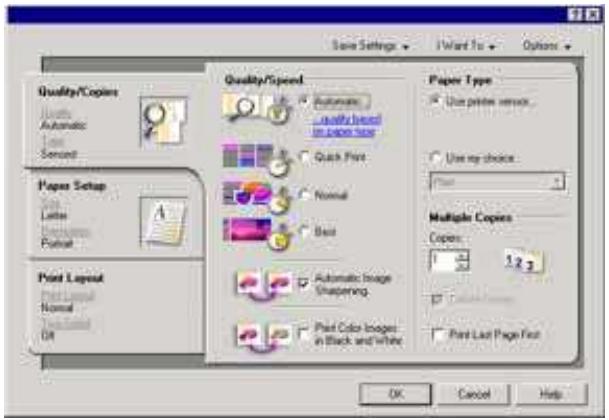
Menu "Einstellungen speichern"
Im Menu "Einstellungen speichern" konnen Sie die aktuellen Druckeinstellungen für zukünftige Projekte speichern. Es konnen bis zu fünf benutzerverdefinierte Einstellungen gespeichert werden.
Menu "Ich möchte"
Das Menu "Ich möchte" enthalt eine Reihe von Assistenten (zum Drucken von Fotos, Umschlägen, Bannern, Postern oder für beidseitiges Drucken), die Sie bei der Auswahl der geeigneten Druckeinstellungen für ein Projekt unterstützen.
Menu "Optionen"
Mit dem Menu "Optionen" konnen Sie Änderungen an den Optionseinstellungen für Qualität, Layout und Druckstatus vornehmen. Weitere Informationen zu diesen Einstellungen erhalten Sie, indem Sie das Registerkarten-Dialogfeld vom Menu aus öffnen und darüber auf die Schaltfläche Hilfe klichen.
Das Menu "Optionen" enthalt auch direkte Verknüpfungen zu anderen Bereichen des Ratgebers sowie zu Informationen zur Softwareversion.
Registerkarten "Druckeigenschaften"
Alle Druckeigenschaften befinden sich auf den drei Hauptregisterkarten der Softwarekomponente "Druckeigenschaften": "Qualität/Kopien", "Papiereinstellungen" und "Drucklayout".
| Registerkarte | Optionen |
| Qualität/Kopien | · Wahlen Sie eine Qualität-/Geschwindigkeitseinstellung aus. · Wahlen Sie eine Papiersorte aus. · Legen Sie fest, wie der Drucker mehrere Kopien eines Druck-auftrags drucken soll: Sortiert oder normal. · Wahren Sie "Automatisches Scharfzeichnen von Bildern" aus. · Legen Sie fest, dass Farbbilder schwarzweiß gedrucht werden. · Legen Sie fest, die letzte Seite zuerst zu drucken. |
| Papiereinstellungen | · Angeben des eingelegten Papierforms. · Wahren Sie die Ausrichtung des Dokuments auf der gedruckten Seite aus: Hochformat oder Querformat. |
| Drucklayout | · Wahren Sie das zu druckende Layout aus. · Legen Sie das beidseitige Bedrucken des Papiers und eine dazugehörige Voreinstellung fest. |
Hinweis: Klichen Sie mit der rechten Maustaste auf eine Einstellung im Bildschirm, und wahren Sie dann Direkthilfe aus, um weitere Informationen zu diesen Einstellungen anzuzeigen.
Verwenden von Fotoeditor
Mit dem Lexmark Fotoeditor konnen Sie Grafiken oder Fotos bearbeiten.
1 Klichen Sie auf Start → Programme oder Alle Programme → Lexmark 8300 Series.
2 Wahlen Sie Lexmark Fotoeditor.
3 Klichen Sie auf Datei Öffnen, um das zu bearbeitende Bild auszuwahlen.
4 Bearbeiten Sie das Bild mit den verfügbaren Werkzeugen.
Hinweise:
- Es kann nur jeweils ein Bild beareritet werden.
- Ziehen Sie den Mauszeiger auf ein Werkzeug, um die zugehörige Beschreibung anzuzeigen.
5 Klichen Sie auf Datei Speichern unter.
6 Geben Sie den Dateinamen und den Datyp ein und klichen Sie auf Speichern.
Verwenden von Fast Pics
Mit der Fast Pics Software konnen Sie Fotos von der Speicherkarte einer Digitalkamera oder von einem Flash-Laufwerk speichern oder drucken.
Setzen Sie zum Öffnen von Fast Pics die Speicherkarte einer Digitalkamera oder ein Flash-Laufwerk in den Drucker ein. Weitere Informationen hierzu finden Sie unter "Einsetzen einer Speicherkarte" auf Seite 54 oder "Einlagen eines Flash-Laufwerks" auf Seite 55.
Mit Fast Pics können Sie folgende Vorgänge durchführten:
- Drucken von Fotos mithilfe eines Computer. Weitere Informationen hierzu finden Sie unter "Drucken von Fotos auf einem Speichergerät" auf Seite 63.
- Speichern von Fotos von einer Speicherkarte oder einem Flash-Laufwerk auf dem Computer. Weitere Informationen hierzu finden Sie unter "Übertragen digitaler Fotos von einer Speicherkarte oder einem Flash-Laufwerk" auf Seite 57.
Verwendend des Dienstprogramms zur Faxeinrichtung
Mit diesen Dienstprogramm kann das Sende- und Empfangsverfahren von Faxen angepasst werden. Nach dem Speichern dieser Einstellungen werden sie auf alle gesendeten oder empfangenen Faxe angewendet. Mit diesen Dienstprogramm kann auch die Kurzwahlische erstellt und beareritet werden.
1 Doppelklicken Sie auf dem Desktop auf das Symbol Productivity Suite.
2 Klichen Sie auf Faxen.
3 Klichen Sie auf Faxverlauf oder All-In-One Faxinstallungen verwalten.
Unter "Anpassen von Einstellungen mit dem Dienstprogramm zur Faxeinrichtung" auf Seite 89 führen Sie eine Liste der im Dienstprogramm zur Faxeinrichtung verfügbarbaren Optionen.
Einlagen von Papier
1 Stellen Sie Folgendes sicher:
- Sie verwenden nur ausrücklich für Tintenstrahldrucker geeignetes Papier.
- Das Papier ist neu und unbeschädigt.
- Sie folgen bei Spezialpapier den beiliegenden Anweisungen.
- Drücken Sie das Papier nicht mit Gewalt in den Drucker.
2 Heben Sie die Papierablage an, und fahren Sie die mittlere Papierführung aus.
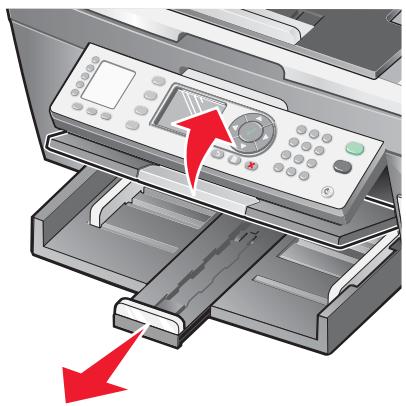
3 Legen Sie Papier ins Papierfach.
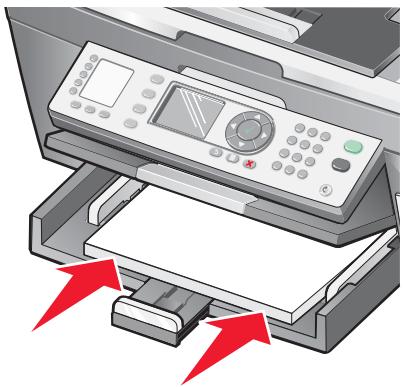
4 Sorgen Sie damit, dass die Papierführungen am linken, rechten und unteren Rand des Papiers anliegen.
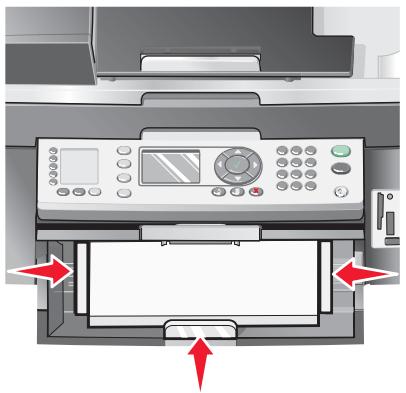
5 Senken Sie die Papierablage wieder.
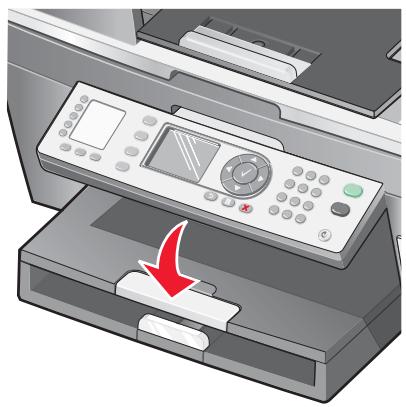
6 Klappen Sie das Papierausgabefach aus, damit das ausgegebene Papier gehalten wird.
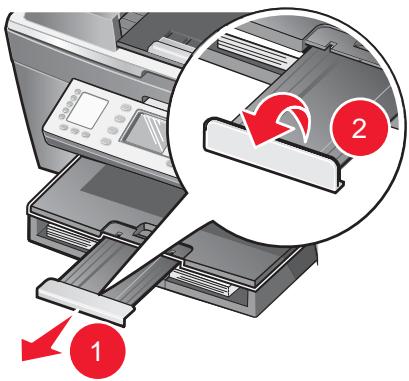
Einlagen entsprechlicher Papiersorten
| Maximale Kapazität | Richtlinien |
| 100 Blatt Normalpapier | Die Papierführungen liegen am linken, rechten und unter den Rand des Papiers an. |
| 50 Blatt beschichtetes Papier | Die glänzende oder beschichtete Seite zeigt nach unten. |
| 50 Blatt Premiumpapier | Die Papierführungen liegen am linken, rechten und unter den Rand des Papiers an. |
| 50 Blatt Fotopapier | Hinweis: Fotos brauchen mehr Zeit zum Trocknen. Entnehmen Sie jedem Foto nach der Ausgabe, um so das Verwischen der Tinte zu vermeiden. |
| 50 Blatt Glanzpapier | |
| 100 Blatt bedrucktes Papier | Die bedruckte Seite des Papiers weist nach unten. |
| Die Oberseite der bedruckten Papiers wird zuerst in den Drucker eingezogen. | |
| Die Papierführungen liegen am linken, rechten und unter den Rand des Papiers an. | |
| 10 Umschläge | Legen Sie keine Umschläge mit Lächern, Perforation, Fenstern, tiefen Prägungen, Metallkammern, Metallfalen, Verschnürgungen oder exponenten Selfstklebestreifen in den Drucker ein.Die zu bedruckende Seite der Umschläge weist nach unter mit der Umschlagklappe nach links (wie dargestellt).Drucken Sie die Umschläge im Querformat.Wählen Sie die korrekte Umschlagsgröße aus. Ist die genaue Umschlagsgröße nicht aufgelistet, wahren Sie das nächstgrößere Format. Legen Sie die rechten und linken Ränder so fest, dass der Text korrekt auf dem Umschlag positioniert wird.Legen Sie die Umschläge vertikal ein, bis sie am hinteren Rand des Papierfachs anliegen.Die Papierführungen liegen am linken, rechten und unter den Rand der Umschläge an. |
| 25 Blatt Etiketten | ·Verwenden Sie vollständige Etikettenblätter. Bei nicht vollständigen Blättern (mit teilweise fehlenden Etiketten) lösen sich beim Drucken unter Umständen Etiketten und verursachen einen Papierstau. ·Die Etiketten sind mit der zu bedruckenden Seite nach unten eingelegt. ·Die Oberseite der Etiketten wird zuerst in den Drucker eingezogen. ·Die Papierführungen liegen am linken, rechten und unteren Rand der Etikettenblätter an. |
| 50 Transparentfolien | ·Die raue Seite der Transparentfolien weist nach unten. ·Entfernen Sie vor dem Einlagen vorhandene Trennblätter zwischen den Transparentfolien. ·Wenn die Transparentfolien mit einem abziehbaren Streifen versehen sind, weist jeder Streifen nach unten, in Richtung des Papierfachs. ·Die Papierführungen liegen am linken, rechten und unteren Rand der Transparentfolien an. Hinweis: Folien brauchen mehr Zeit zum Trocknen. Entnehmen Sie jeder Folie nach der Ausgabe, um so das Verwischen der Tinte zu vermeiden. |
| 100 Blatt in benutzerdefiniertem Format | ·Die zu bedruckende Seite des Papiers weist nach unten. ·Das Papierformat muss innerhalb der folgenden Abmessungen liegen: Breite: -76-216 mm -3,0-8,5 Zoll Länge: -127-432 mm -5,0-17,0 Zoll ·Die Papierführungen liegen am linken, rechten und unteren Rand des Papiers an. |
| 25 Kartei-, Foto- oder Postkarten | Die Papierstärke liegt unter 0,635 mm (0,025 Zoll).Die Karten sind mit der zu bedruckenden Seite nach unten eingelegt.Legend Sie die Karten vertikal ein, bis sie am hinteren Rand des Papierfachs anliegen.Die Papierführungen liegen am linken, rechten und unter den Rand der Karten an. |
| 20 Blatt Bannerpapier | Entfernen Sie das Papier aus dem Papierfach, bevor Sie das Bannerpapier einlagen.Reißen Sie nur die zum Drucken des Banners benöltete Anzahl an Seiten ab.Die zu bedruckende Seite des Banners weist in der Papier-ablage nach unter und die ersten Seite des Banners liegt oben.Legend Sie das Bannerpapier so ein, dass die Vorderkante zum Drucker zeigt.Die Papierführungen liegen am linken und rechten Rand des Papiers an.Sie haben unter "Druckeigenschaften" das korrekte Papier-format für das Banner ausgewählt. Weitere Informationen hierzu finden Sie unter "Verwenden der Komponente "Druckeigenschaften"" auf Seite 39. |
Einlagen von Originaldokumenten in die automatische Dokumentzuführung
Sie können bis zu 50 Blätter eines Originaldokuments in die automatische Dokumentzuführung zum Scannen, Kopieren und Faxen einlagen. In den ADF können die Papierformate A4, Letter oder Legal eingelegt werden.
1 Legen Sie das Originaldokument mit der Textseite nach oben in die automatische Dokumentzuführung ein.
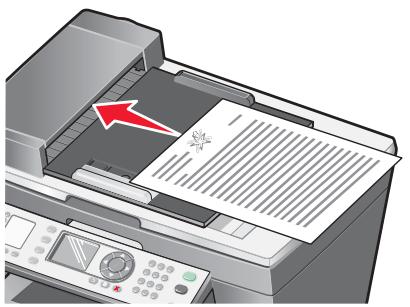
Hinweis: Legen Sie keine Postkarten, Fotokarten, keine Vorlagen oder)dne Vorlagen (z.B. Zeitschriftenausschnitt) in die automatische Dokumentzuführung ein. Legen Sie diese Dokumente auf das Scannerglas.
2 Richten Sie die Papierführung der automatischen Dokumentzuführung an den Papierrändern aus.
Automatische Dokumentzuführung - Papierkapazität
| Maximale Kapazität | Richtlinien |
| 50 BlattLetter-PapierA4-PapierLegal-Papier | Das Dokument wurde mit der beschriebenen Seite nach oben eingelegt.Die Papierführung befindet sich am Rand des Papiers. |
| 50 Blatt in benutzerdefiniertem Format | Das Dokument wurde mit der beschriebenen Seite nach oben eingelegt.Die Papierführung befindet sich am Rand des Papiers.Das Papierformat liegt innerhalb der zulässigen Abmes-sungen. |
| 50 Blatt:Gestanztes PapierKopierpapier mit Randverständigung | Das Dokument wurde mit der beschriebenen Seite nach oben eingelegt.Die Papierführung befindet sich am Rand des Papiers.Das Papierformat liegt innerhalb der zulässigen Abmes-sungen. |
| 50 Blatt:Vorgedruckte FormulareVorbedrucktes Briefpapier | Das Dokument wurde mit der beschriebenen Seite nach oben eingelegt.Die Papierführung befindet sich am Rand des Papiers.Das Papierformat liegt innerhalb der zulässigen Abmes-sungen.Sie haben ein Medium gewählt, das Tinte gut absorbiert.Vorgedruckte Medien sind vollständig trocken, bevor Sie in die automatische Dokumentzuführung eingelegt werden.Sie verwenden keine Medien, die mit metallischen Tintenpartikeln bedrucht sind.Es wird kein mit Prätigungen versehenes Papier verwendet. |
Zulässige Abmessungen
-
Breite:
-
210.0 mm-215,9 mm
- 8.27 Zoll-8,5 Zoll
Lange:
- 279.4 mm-355,6 mm
- 11.0 Zoll-14,0 Zoll
Legend des Originaldokuments auf das Scannerglas
Sie haben die Möglichkeit, Fotos, Textdokumente, Antikel aus Zeitschriften und Zeitungen sowie andere Veröffentlichungen zu scannen und anschließend zu drucken. Ein Dokument kann zum anschließenden Faxen gescannot werden. Außen dem konnen Sie keine dreidimensionale Objekte für die Verwendung in Katalogen, Broschüren oder Produktbezogenen Flyern scannen.
Hinweis: Legen Sie Fotos, Postkarten, keine Vorlagen, dünne Vorlagen (wie Zeitschriftenausschnitt) und dreidimensionale Objekte auf das Scannerglas. Von der Verwendung der automatischen Dokumentzuführung wird in diesen Fälle abgeraten.
1 Vergewissern Sie sich, dass sowohl der Computer als auch der Drucker eingeschaltet sind.
2 Öffnen Sie die obere Abdeckung.
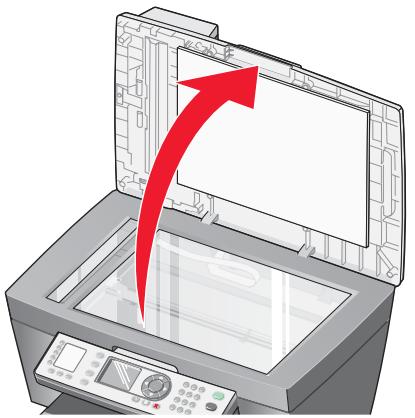
3 Legen Sie das Originaldokument mit der bedruckten Seite nach unten oben links auf das Scannerglas.
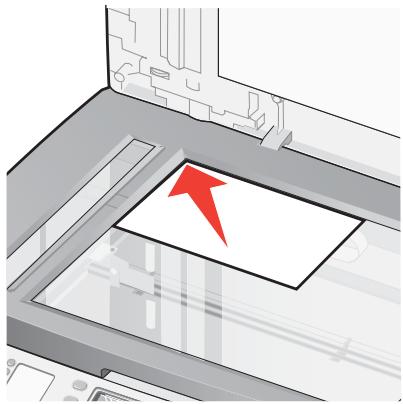
Hinweis: Fotos sollenen wie dargestellt eingelegt werden.
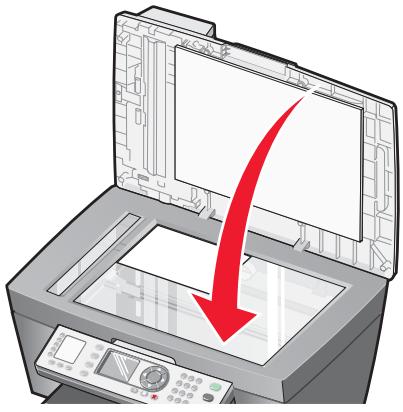
4 Schlieben Sie die obere Abdeckung, um dunkle Ränder am gescannten Bild zu vermeiden.
Drucken von Dokumenten
1 Legen Sie Papier ein.
2 Klichen Sie bei geöffnetem Dokument auf Datei Drucken.
3 Klichen Sie dann auf Eigenschaften, Optionen, Einstellungen oder Voreinstellungen (ja nach Anwendung).
4 Passen Sie die Einstellungen an.
5 Klichen Sie auf OK.
6 Klichen Sie auf OK oder Drucken.
Drucken von sortierten Kopien
Beim Drucken mehrerer Exemplare eines mehrseitigen Dokuments konnen Sie den Drucker so einstellen, dass das Dokument sortiert oder nicht sortiert ausgedruckt wird.
Sortiert
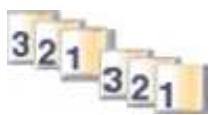
Nicht sortiert
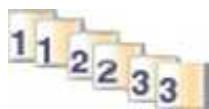
1 Legen Sie Papier ein.
2 Klichen Sie bei geöffnetem Dokument auf Datei Drucken.
3 Klichen Sie auf Eigenschaften, Optionen, Einstellungen oder Voreinstellungen.
4 Wahlen Sie auf der Registerkarte "Qualität/Kopien" die Anzahl der zu druckenden Kopien aus.
5 Aktivieren Sie das Kontrollkastchen Kopien sortieren.
6 Aktivieren Sie das Kontrollkästchen Letzte Seite zuerst drucken.
7 Klichen Sie auf OK.
8 Klichen Sie auf OK oder Drucken.
Drucken von Karten
1 Legen Sie die Gruß-, Index- oder Postkarten ein.
2 Wahlen Sie in der Softwareanwendung Datei→Drucken aus.
3 Klichen Sie auf Eigenschaften, Voreinstellungen, Optionen oder Einrichten.
4 Wahlen Sie eine Qualitäts-/Geschwindigkeitseinstellung aus.
Wahlen Sie für Fotos und Grußkarten Foto aus und für andere Kartentypen Normal.
5 Klichen Sie auf die Registerkarte Papiereinstellungen.
6 Klichen Sie auf Papier.
7 Wahlen Sie aus derAPE "Papierformat" ein Kartenformat aus.
8 Klichen Sie auf OK.
9 Klichen Sie auf OK oder Drucken.
Hinweise:
- Drucken Sie die Karten nicht mit Gewalt in den Drucker, um Papierstaus zu vermeiden.
- Entfernen Sie jeder Karte einzel aus dem Drucker, und setzen Sie sie vor dem Stapeln trocknen, um ein Verschmieren zu vermeiden.
Bedrucken von Umschlagen
1 Legen Sie Umschlage ein.
2 Wahlen Sie in der Softwareanwendung Datei→Drucken aus.
3 Klichen Sie auf Eigenschaften, Voreinstellungen, Optionen oder Einrichten.
4 Wahlen Sie im Menu "Ich möchte" die Option Umschlage drucken aus.
5 Wahlen Sie in der Liste "Umschlaggroße" die Grübe des eingelegten Umschlags aus.
6 Wahlen Sie die Ausrichtung Hochformat oder Querformat aus.
Hinweise:
Die meisten Umschlagen werden im Querformat bedruckt.
- Dieselbe Austrichtung muss auch in der Anwendung ausgewählt sein.
7 Klichen Sie auf OK.
8 Klichen Sie erneut auf OK.
9 Klichen Sie auf OK oder Drucken.
Drucken mehrerer Seiten auf einem Blatt
1 Legen Sie Papier ein.
2 Klichen Sie bei geöffnetem Dokument auf Datei→Drucken.
3 Klichen Sie auf Eigenschaften, Optionen, Einstellungen oder Voreinstellungen.
4 Wahlen Sie auf der Registerkarte "Drucklayout" die Option Mehrseitendruck aus.
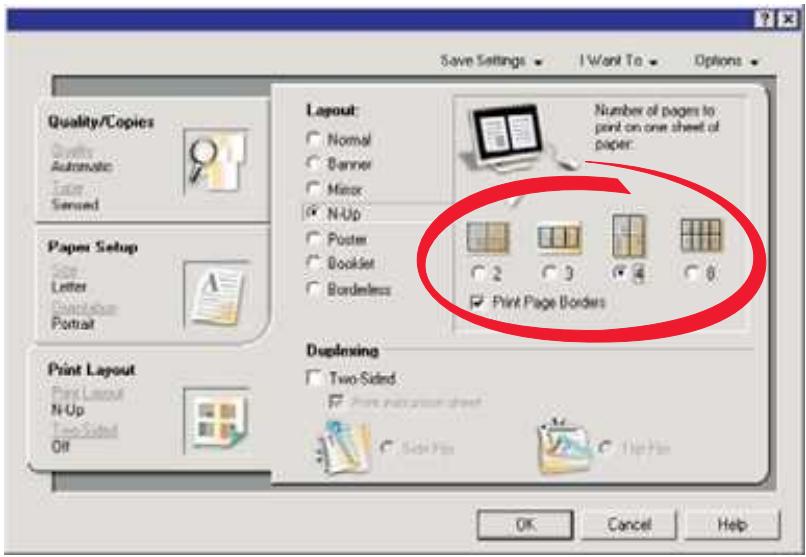
5 Wahlen Sie die auf jedem Blatt zu druckende Anzahl von Seiten.
6 Wenn jeder Seite von einem Rahmen umgeben sein soll, wahren Sie die Option Seitenränder drucken.
7 Klichen Sie auf OK.
8 Klichen Sie auf OK oder Drucken.
Drucken in umgekehrter Seitenfolge (letzte Seite zuerst)
1 Legen Sie Papier ein.
2 Klichen Sie bei geöffnetem Dokument auf Datei Drucken.
3 Klichen Sie auf Eigenschaften, Optionen, Einstellungen oder Voreinstellungen.
4 Wahlen Sie auf der Registerkarte "Qualität/Kopien" die Option Letzte Seite zuerst drucken.
5 Klichen Sie auf OK.
6 Klichen Sie auf OK oder Drucken.
Drucken von Transparentfolien
1 Legen Sie die Folien ein.
2 Klichen Sie bei geöffnetem Dokument auf Datei→Drucken.
3 Klichen Sie auf Eigenschaften, Voreinstellungen, Optionen oder Einrichten.
4 Wahlen Sie auf der Registerkarte "Papiereinstellungen" das Format der eingelegten Folien aus.
5 Klichen Sie auf OK.
6 Klichen Sie auf OK oder Drucken.
Hinweis: Entfernen Sie jeder Folie einzeln aus dem Drucker, und让他们 Sie sie vor dem Stapeln trocknen, um ein Verschmieren zu vermeiden. Das Trocknen der Transparentfolien kann bis zu 15 Minuten dauern.
Drucken eines Banners
1 Heben Sie die Papierablage an.
2 Entfernen Sie sämtliches Papier aus dem Papierfach.
3 Reifen Sie nur die fur das Banner benöttige Anzahl an Seiten ab (hochstens 20 Blätter).
4 Legen Sie nur die ersten Seite des Bannerpapiers in das Papierfach ein, so dass die Vorderkante zum Drucker zeigt.
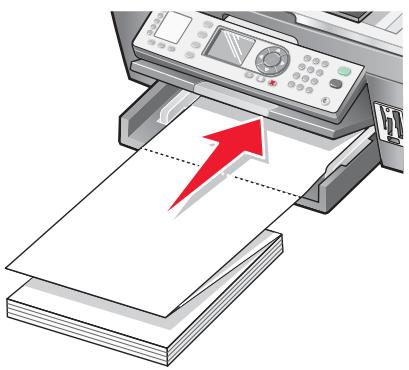
5 Legen Sie die Papierführungen am rechten und linken Rand des Papiers an.
6 Senken Sie die Papierablage wieder.
7 Klichen Sie bei geöffnetem Dokument auf Datei Drucken.
8 Klichen Sie auf Eigenschaften, Optionen, Einstellungen oder Voreinstellungen.
9 Wahlen Sie auf der Registerkarte "Drucklayout" die Option Banner aus.
Hinweis: Setzen Sie nach dem Drucken des Banners die Einstellung wieder auf Normal zurück.
10 Wahlen Sie zum Verhinder von Papierstaus des Bannerpapiers im Dialogfeld "Bannerformat" die Option Letter-Banner oder A4-Banner.
11 Wahlen Sie auf der Registerkarte "Papiereinstellungen" die Ausrichtung Querformat.
12 Klichen Sie auf OK.
13 Klichen Sie auf OK oder Drucken.
Vorbereiten des Druckens von Fotos mithilfe von Speicherveräten
Einsetzen einer Speicherkarte
1 Setzen Sie eine Speicherkarte in den korrekten Speicherkarten-Steckplatz auf der Vorderseite des Druckers ein.
Falls sich auf der Karte ein Pfeil befindet, muss dieser in Richtung des Druckers zeigen.
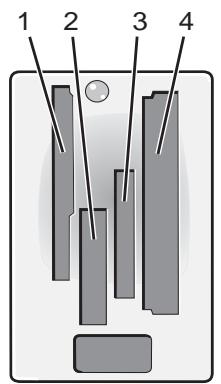
| Stockplatz | Speicherkarte |
| 1 | xD-Picture Card SmartMedia Hinweis: Schieber Sie die Karte schnell vollständig ein, wobei der goldene Kontaktbereich nach oben zeigt. |
| 2 | Memory Stick Memory Stick PRO Memory Stick Duo (mit Adapter) oder Memory Stick PRO Duo (mit Adapter) Hinweis: Stecken Sie die Speicherkarte zuerst in den mitgelieferten Adapter, bevor Sie sie in den Steckplatz einsetzen. |
| 3 | Secure Digital Mini Secure Digital (mit Adapter) Hinweis: Stecken Sie die Speicherkarte zuerst in den mitgelieferten Adapter, bevor Sie sie in den Steckplatz einsetzen. MultiMedia |
| 4 | CompactFlash Typ I und Typ II Microdrive |
2 Warten Sie, bis die LED am Drucker aufleuchtet. Die LED blinkt, wenn die Speicherkarte gelesen oder Daten übertragen werden.

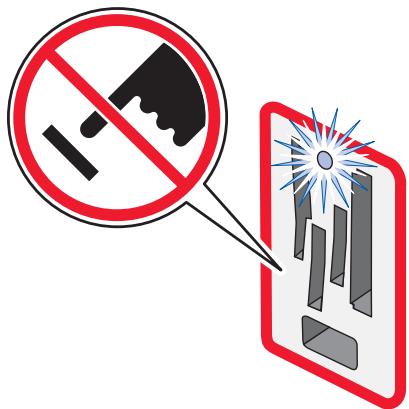
Warning: Entfernen Sie keine Kabel und Mediengeräte, und berühren Sie den Drucker nicht im angezeigten Bereich, wenn die LED blinkt.
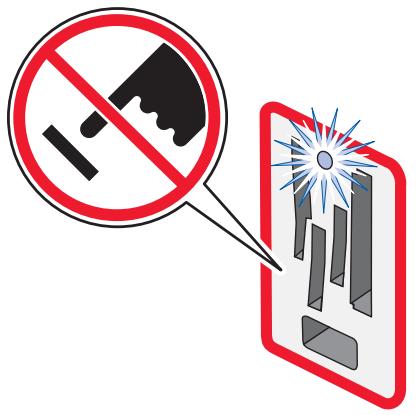
Entfernen Sie die Speicherkarte, und stecken Sie sie erneut ein, wenn sie vom Drucker nicht gelesen wird.
Hinweis: Der Drucker kann jeweils nur von einem Mediengeratlesen.
Einlagen eines Flash-Laufwerks
1 Legen Sie das Flash-Laufwerk in den PictBridge-Anschluss an der Vorderseite des Druckers ein.
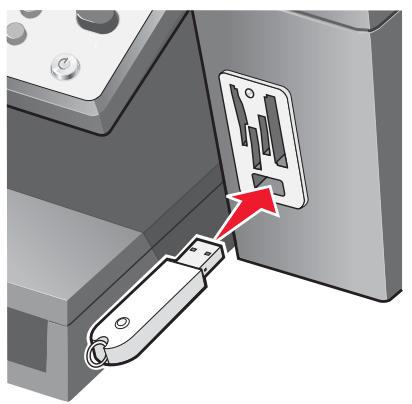
Hinweise:
- Unter Umständen ist hierfür ein Adapter erforderlich, falls Ihr Laufwerk nicht direkt in den Anschluss passt.
- Der Drucker kann jeweils nur von einem Mediengerätlesen.
2 Warten Sie, bis die Leuchte am Drucker aufleucht. Das Lämpchen blinkt, wenn das Flash-Laufwerk gelesen oder Daten übertragen werden.

Warning: Entfernen Sie keine Kabel und Mediengeräte, und berühren Sie den Drucker nicht im angezeigten Bereich, wenn die Leuchte blinkt.
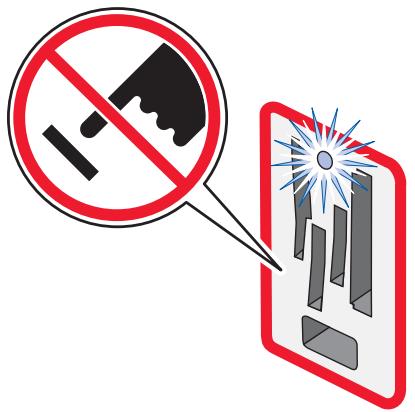
Durchsuchen und Auswahlen von Fotos auf einer Speicherkarte oder einem Flash-Laufwerk
1 Legen Sie Papier ein. Verwenden Sie Foto- oder Glanzpapier, wobei die beschichtete Seite nach unten zeigen sollen, um das Beste Ergebnis zu erzielen.
2 Legen Sie eine Speicherkarte oder ein Flash-Laufwerk ein. Weitere Informationen hierzu finden Sie unter "Einsetzen einer Speicherkarte" auf Seite 54 oder "Einlagen eines Flash-Laufwerks" auf Seite 55.
3 Drucken Sie
4 Drücken Sie wiederholt oder , bis das gewünschte Fotoformat und die gewünschte Papieroption markiert sind.
5 Drucken Sie .
6 Drücken Sie wiederholt oder , um die Fotos zu durchsuchen.
7 Durch Drücken von wahren Sie das derzeit angezeigte Foto aus.
Durch Drücken von X haben Sie die Auswahl des derzeit angezeigten Fotos auf.
Übertragen digitaler Fotos von einer Speicherkarte oder einem Flash-Laufwerk
Übertragen von Fotos mithilfe des Bedienfelds
1 Legen Sie eine Speicherkarte oder ein Flash-Laufwerk ein. Weitere Informationen hierzu finden Sie unter "Einsetzen einer Speicherkarte" auf Seite 54 oder "Einlagen eines Flash-Laufwerks" auf Seite 55.
2 Drucken Sie oder , bis Auf Computer speichern ausgewählt ist.
3 Drucken Sie
4 Drucken Sie Start Farbe oder Start Schwarz.
5 Folgen Sie den Anweisungen auf dem Bildschirm, um den Speicherort für die Bilder anzugegeben.
Übertragen von Bildern mithilfe des Computers
1 Legen Sie eine Speicherkarte oder ein Flash-Laufwerk ein. Weitere Informationen hierzu finden Sie unter "Einsetzen einer Speicherkarte" auf Seite 54 oder "Einlagen eines Flash-Laufwerks" auf Seite 55.
2 Klichen Sie im Dialogfeld "Fast Pics" auf Auf PC speichern.
3 Wahlen Sie die zu speichernden Fotos aus, und klichen Sie auf Weiter.
4 Geben Sie an, wo die Bilder gespeichert werden sollen.
5 Legen Sie fest, ob alle Fotos auf der Speicherkarte oder dem Flash-Laufwerk gelöscht werden sollen, nachdem sie auf dem Computer gespeichert wurden.
Hinweis: Wahlen Sie Nein, wenn die Fotos auf der Speicherkarte nicht gelöscht werden sollen.
6 Klichen Sie auf Netanyahu speichern.
Verwenden einer PictBridge-fähigen Digitalkamera zur Steuerung des Fotodrucks
Schließen Sie eine PictBridge-fähige Digitalkamera an den Drucker an. Verwenden Sie die Tasten auf der Kamera zum Auswahlen und Drucken von Fotos.
1 Stecken Sie das eine Ende des USB-Kabels in die Kamera.
Hinweis: Verwenden Sie nur das im Lieferumfang ihrer Digitalkamera enthaltene USB-Kabel.
2 Schlieben Sie das andere Kabelende an den PictBridge-Anschluss an der Vorderseite des Druckers an.
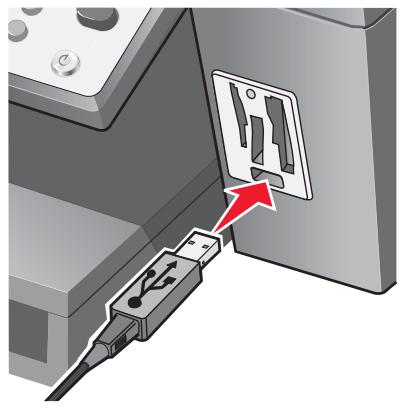
Hinweise:
- Stellen Sie sicher, dass die PictBridge-fähige Digitalkamera auf den richtigen USB-Modus eingestellt ist. Weitere Informationen finden Sie in der Dokumentation zur Kamera.
- Der Drucker kann jeweils nur von einem Mediengerätlesen.
3 Folgen Sie den Anweisungen in der Dokumentation zur Kamera, um Fotos auszuwahlen und zu drucken.
Warning: Keine Kabel und Fotospeichergeräte entfernen bzw. Druckertasten bei blinkender LED berühren (siehe Abbildung).
Drucken von Fotos mithilfe des Bedienfelds
Drucken von Fotos mithilfe des Bedienfelds
1 Legen Sie Papier ein. Verwenden Sie Foto- oder Glanzpapier, wobei die beschichtete Seite nach unten zeigen sollen, um das Beste Ergebnis zu erzielen.
2 Setzen Sie eine Speicherkarte oder ein Flash-Laufwerk ein. Weitere Informationen hierzu finden Sie unter "Einsetzen einer Speicherkarte" auf Seite 54 oder "Einlagen eines Flash-Laufwerks" auf Seite 55.
3 Drücken Sie auf dem Bedienfeld , um Fotos durchsuchen und drucken auszuwahlen.
4 Drücken Sie wiederholt oder , bis das gewünschte Fotoformat und die gewünschte Papieroption markiert sind.
5 Drucken Sie .
6 Drücken Sie wiederholt oder , um die Fotos zu durchsuchen.
7 Durch Drücken von wahren Sie das derzeit angezeigte Foto aus.
Hinweis: Wenn Sie das momentan angezeigte Foto deaktivieren möchten, drücken Sie ✓ oder X.
8 Zum Erstellen mehrerer Kopien drücken Sie wiederholt oder , bis die gewünschte Anzahl von Kopien erscheint.
9 Zum Bearbeiten des angezeigten Fotos drücken Sie zunachst und dann
10 Drücken Sie wiederholt oder , bis die gewünschte Option angezeigt wird.
Folgende Optionen sind verfügbar:
- Helligkeit
Zuschneiden - Automatische Bildverbesserung
- Rote Augen
- Tönungseffekt
Drehen
11 Drücken Sie , um eine Option auszuwahlen oder eine Einstellung zu speichern.
12 Drücken Sie zweimal, um zum Bildschirm für die Fotoauswahl zusückzukehren.
13 Drucken Sie Start Farbe oder Start Schwarz.
Eine Vorschau des Druckauftrags wird angezeigt.
14 Drucken Sie Start Farbe oder Start Schwarz.
Drucken einer DPOF-Ausbahl
DPOF (Digital Print Order Format) ist eine auf einigen Digitalk cameras verfügbar Funktion. Falls ihre Kamera DPOF unterstützt, können Sie angegeben, welche Fotos wie oft gedruckt werden sollen, während sich die Speicherkarte noch in der Kamera befindet. Der Drucker erkennt diese Einstellungen, wenn Sie die Speicherkarte in den Drucker einlagen.
Hinweis: Vergewissern Sie sich, dass das im Drucker eingelegte Papier nicht kleiner ist als das in der DPOF-Ausbahl festgelegte Format.
1 Legen Sie Papier ein. Verwenden Sie Foto- oder Glanzpapier, wobei die beschichtete Seite nach unten zeigen sollte, um das Beste Ergebnis zu erzielen.
2 Legen Sie eine Speicherkarte ein. Weitere Informationen finden Sie unter "Einsetzen einer Speicherkarte" auf Seite 54.
3 Drucken Sie wiederholt oder , bis Kameraauswahl drucken ausgewählt ist.
4 Drucken Sie
Eine Vorschau des Druckauftrags wird angezeigt.
5 Drucken Sie Start Farbe oder Start Schwarz, um die Fotos zu drucken.
Anzeigen einer Diashow der Fotos im Bedienfeld
Sie können eine Diashow von Fotos anzeigen, die sich auf einer Speicherkarte oder einem Flash-Laufwerk befinden.
1 Legen Sie eine Speicherkarte oder ein Flash-Laufwerk ein. Weitere Informationen hierzu finden Sie unter "Einsetzen einer Speicherkarte" auf Seite 54 oder "Einlagen eines Flash-Laufwerks" auf Seite 55.
2 Drücken Sie wiederholt auf oder , bis Diashow aktiviert ist.
3 Drucken Sie .
Hinweis: Drücken Sie auf X, um die Anzeige der Diashow zu beenden.
Ändern der Standardeinstellungen zum Drucken von Fotos
1 Legen Sie eine Speicherkarte oder ein Flash-Laufwerk ein. Weitere Informationen hierzu finden Sie unter "Einsetzen einer Speicherkarte" auf Seite 54 oder "Einlagen eines Flash-Laufwerks" auf Seite 55.
2 Drücken Sie ▲ oder ▼, bis Standardeinstellungenändern markiert ist.
3 Drucken Sie .
Es wird ein Menu angezeigt, in dem die aktuellen Standardeinstellungen durch ein vorangestelltes Sternchen (*) markiert sind.
4 Drücken Sie ▲ oder ▼, bis die Menüoption markiert ist, die Sie ändern möchten.
5 Drücken Sie oder , bis die gewünschte Einstellung angezeigt wird.
6 Drucken Sie
7 Um weitere Einstellungen zuändern, wiederholen Sie Schritt 4 bis Schritt 6.
Anpassen der Helligkeit
1 Legen Sie eine Speicherkarte oder ein Flash-Laufwerk ein. Weitere Informationen hierzu finden Sie unter "Einsetzen einer Speicherkarte" auf Seite 54 oder "Einlagen eines Flash-Laufwerks" auf Seite 55.
2 Drücken Sie auf dem Bedienfeld , um Fotos durchsuchen und drucken auszuwahlen.
3 Drücken Sie wiederholt oder , bis das gewünschte Fotoformat und die gewünschte Papieroption markiert sind.
4 Drucken Sie .
5 Drucken Sie .
6 Drücken Sie wiederholt oder , bis das gewünschte Foto angezeigt wird.
7 Drucken Sie .
8 Drucken Sie.
9 Drücken Sie , um Foto bearbeiten auszuwahlen.
10 Drücken Sie , um Helligkeit auszuwahlen.
11 Drücken Sie wiederholt oder , um das Foto aufzuhellen oder nachzudunkeln.
12 Drücken Sie , um diese Einstellung zu speichern.
Zuschneiden von Fotos mithilfe des Bedienfelds
1 Setzen Sie eine Speicherkarte oder ein Flash-Laufwerk ein. Weitere Informationen hierzu finden Sie unter "Einsetzen einer Speicherkarte" auf Seite 54 oder "Einlagen eines Flash-Laufwerks" auf Seite 55.
2 Drücken Sie auf dem Bedienfeld , um Fotos durchsuchen und drucken auszuwahlen.
3 Drücken Sie wiederholt oder , bis das gewünschte Fotoformat und die gewünschte Papieroption markiert sind.
4 Drucken Sie
5 Drucken Sie .
6 Drücken Sie wiederholt oder , bis das gewünschte Foto angezeigt wird.
7 Drucken Sie
8 Drucken Sie.
9 Drücken Sie , um Foto bearbeiten auszuwahlen.
10 Drücken Sie ▲ oder ▼, bis Zuschneiden ausgewählt ist.
11 Drucken Sie .
12 Passen Sie den Zuschneidebereich an.
- Drücken Sie#, um den ausgewählten Bereich zu verkleinern.
- Drücken Sie *, um den ausgewählten Bereich zu vermögen.
- Drücken Sie 0, um die Ausrichtung des Auswahlfelds zuändern.
- Mit den Pfeiltasten kann das Auswahlfeld nach oben, unter, links oder rechts verschoben werden.
13 Drücken Sie oder , um die Einstellungen zu speichern und das Menu zu schlieben.
Drucken von Fotos mithilfe des Computers
Drucken von auf dem Computer gespeicherten Bildern
1 Legen Sie Papier ein. Verwenden Sie Foto- oder Glanzpapier, wobei die beschichtete Seite nach unten zeigen sollte, um das Beste Ergebnis zu erzielen.
2 Doppelklicken Sie auf dem Desktop auf das Symbol Productivity Suite.
3 Klichen Sie auf Fotos verwalten.
Das All-In-One Center wird mit der erweiterten Registerkarte "Gespeicherte Bilder" angezeigt.
4 Klichen Sie auf Ordner anzeigen.
5 Wahlen Sie im Verzeichnis im rechten Fenster den Ordner aus, in dem ihre Fotos gespeichert sind.
6 Schließen Sie das Verzeichnis rechts.
7 Klichen Sie einzeln auf jedem zu druckende Fotos.
8 Klichen Sie im Abschnitt Foto wird gedruckt auf Weiter. Das Fast Pics-Fenster wird angezeigt.
9 Geben Sie für jeder Foto die große, das Format des in den Drucker eingelegten Papiers und die Anzahl an Kopien an.
10 Klichen Sie auf Jetzt drucken.
Drucken von Fotos auf einem Speicherverät
1 Legen Sie Papier ein. Verwenden Sie Foto- oder Glanzpapier, wobei die beschichtete Seite nach unten zeigen sollte, um das Beste Ergebnis zu erzielen.
2 Setzen Sie eine Speicherkarte oder ein Flash-Laufwerk ein. Weitere Informationen hierzu finden Sie unter "Einsetzen einer Speicherkarte" auf Seite 54 oder "Einlagen eines Flash-Laufwerks" auf Seite 55.
Das Fast Pics-Dialogfeld wird angezeigt.
3 Klichen Sie auf Fotos anzeigen und drucken.
4 Klichen Sie im anschließend angezeigten Dialogfeld auf das weiß Feld in jedem Foto, das Sie drucken möchten.
5 Geben Sie für jeder Foto die große, das Format des in den Drucker eingelegten Papiers und die Anzahl an Kopien an.
6 Klichen Sie auf Jetzt drucken.
Drucken von randlosen Fotos
1 Legen Sie Fotopapier ein. Verwenden Sie Foto- oder Glanzpapier, wobei die beschichtete Seite nach unten zeigen sollte, um das Beste Ergebnis zu erzielen.
2 Doppelklichen Sie auf dem Desktop auf das Symbol Productivity Suite.
3 Klichen Sie auf Fotos verwalten.
4 Klichen Sie auf Ordner anziegen.
5 Wahlen Sie im Verzeichnis im rechten Fenster den Ordner aus, in dem ihre Fotos gespeichert sind.
6 Schlieben Sie das Verzeichnis rechts.
7 Klichen Sie einzeln auf jedem zu druckende Fotos.
8 Klichen Sie im Bereich "Productivity Tools" auf Albumende mit mehreren Fotoformaten drucken.
9 Klichen Sie auf Kategorie der oben angegebenen Layoutsändern.
10 Wahlen Sie Nur randlos aus.
11 Klichen Sie auf OK.
12 Wahlen Sie ein Papierformat für die Fotos aus.
13 Wahlen Sie ein Seitenlayout aus.
14 Ziehen Sie die gewünschten Fotos auf die Seite.
15 Klichen Sie auf Jetzt drucken.
Durchsuchen und Auswahlen von Fotos auf dem Computer
1 Doppelklichen Sie auf dem Desktop auf das Symbol Productivity Suite.
2 Klichen Sie auf Fotos verwalten.
3 Klichen Sie auf Ordner anziegen.
4 Wahlen Sie den Ordner aus, in dem sich die Fotos befinden.
5 Schlieben Sie das Ordnerverzeichnis.
6 Wahlen Sie die zu druckenden Fotos aus, indem Sie einzeln darauf klichen.
Erstellen und Drucken einer Sammelalbum- oder Albumeite
1 Legen Sie Papier ein. Verwenden Sie Foto- oder Glanzpapier, wobei die beschichtete Seite nach unten zeigen sollen, um das Beste Ergebnis zu erzielen.
2 Doppelklicken Sie auf dem Desktop auf das Symbol Productivity Suite.
3 Klichen Sie auf Fotos verwalten.
4 Klichen Sie auf Ordner anzeigen.
5 Wahlen Sie im Verzeichnis im rechten Fenster den Ordner aus, in dem ihre Fotos gespeichert sind.
6 Schließen Sie das Verzeichnis rechts.
7 Klichen Sie im Bereich "Productivity Tools" auf Albumende mit mehreren Fotoformaten drucken.
8 Wahlen Sie im Drop-Down-MENU "Papierformat" ein Papierformat aus.
9 Wahlen Sie im ↓Downtown-Menu "Seitenlayout" ein Seitenlayout aus.
Weitere Möglichkeiten:
a Klichen Sie auf Kategorie der oben angegebenen Layoutsändern.
b Wahlen Sie dann ein Layout für die Fotos aus.
c Klichen Sie auf OK.
d Wahlen Sie im Drop-Down-MENU "Sectionslayout" ein Seitenlayout aus.
10 Ziehen Sie die Fotos auf die Seite.
Hinweis: Klichen Sie zur Anzeige weiterer Bearbeitungsfunktionen mit der rechten Maustaste auf das Foto.
11 Klichen Sie auf Jetzt drucken.
Hinweis: Entfernen Sie jeder Seite gleich nach der Ausgabe, und setzen Sie sie vor dem Stapeln trocknen, um ein Verschmieren zu vermeiden.
Hinzufügen von Beschriften zu einer Fotoseite
1 Legen Sie Papier ein. Verwenden Sie Foto- oder Glanzpapier, wobei die beschichtete Seite nach unten zeigen sollen, um das Beste Ergebnis zu erzielen.
2 Doppelklicken Sie auf dem Desktop auf das Symbol Productivity Suite.
3 Klichen Sie auf Fotos verwalten.
4 Klichen Sie auf Ordner anzeigen.
5 Wahlen Sie im Verzeichnis im rechten Fenster den Ordner aus, in dem ihre Fotos gespeichert sind.
6 Schlieben Sie das Verzeichnis rechts.
7 Wahlen Sie die Fotos aus, die Sie beschriften möchten.
8 Klichen Sie im Bereich "Productivity Tools" auf Albumseite mit mehreren Fotoformaten drucken.
9 Klichen Sie auf Kategorie der oben angegebenen Layoutsändern.
10 Wahlen Sie Nur Albumseiten.
11 Klichen Sie auf OK.
12 Wahlen Sie ein Papierformat für die Fotos aus.
13 Wahlen Sie ein Seitenlayout aus.
14 Ziehen Sie die Fotos auf die Seite.
15 Klichen Sie in das weiß Feld.
Ein Dialogfeld wird angezeigt.
16 Geben Sie den gewünschten Text ein.
17 Klichen Sie auf OK.
18 Klichen Sie auf Zeit drucken, um die Fotoseite zu drucken.
Legen Sie das Originaldokument in die automatische Dokumentzuführung ein oder auf das Scannerglas.
| Automatische Dokumentzuführung | Scannerglas |
Hinweis: Legen Sie keine Postkarten, Fotokarten, keine Vorlagen oder)dunne Vorlagen (z.B. Zeitschriftenausschnitt) in die automatische Dokumentzuführung ein. Legen Sie diese Dokumente auf das Scannerglas.
Erstellen von Kopien
Erstellen von Kopien mithilfe des Bedienfelds
1 Legen Sie Papier ein.
2 Legen Sie das Originaldokument in die automatische Dokumentzuführung ein oder auf das Scannerglas.
Hinweis: Legen Sie keine Postkarten, Fotokarten, keine Vorlagen oder)dunne Vorlagen (z.B. Zeitschriftenausschnitt) in die automatische Dokumentzuführung ein. Legen Sie diese Dokumente auf das Scannerglas.
3 Drucken Sie im Bedienfeld den Modus Kopieren.
4 Drucken Sie Start Farbe oder Start Schwarz.
Erstellen von Kopien mit der Software
1 Legen Sie Papier ein.
2 Legen Sie das Originaldokument in die automatische Dokumentzuführung ein oder auf das Scannerglas.
Hinweis: Legen Sie keine Postkarten, Fotokarten, keine Vorlagen oder)dunne Vorlagen (z.B. Zeitschriftenausschnitt) in die automatische Dokumentzuführung ein. Legen Sie diese Dokumente auf das Scannerglas.
3 Doppelklichen Sie auf dem Desktop auf das Symbol Productivity Suite.
4 Klichen Sie auf Kopieren.
5 Andern Sie die Einstellungen nach Bedarf.
6 Klichen Sie auf Erweiterte Kopiereinstellungen anziegen.
7 Passen Sie ggf. andere Einstellungen an.
8 Klichen Sie auf OK.
9 Klicken Sie auf jetzt kopieren.
Wiederholen eines Bilds auf einer Seite mithilfe des Bedienfelds
Sie können dasselbe Bild mehrmals auf einem Blatt Papier ausdrucken. Diese Option ist nützlich beim Erstellen von Etiketten, Broschüren, Handzetteln usw.
1 Legen Sie Papier ein.
Hinweis: Verwenden Sie beim Kopieren von Fotos Foto- oder Glanzpapier, wobei die beschichtete Seite nach unten zeigen muss.
2 Legen Sie das Originaldokument mit der Vorderseite nach unten auf das Scannerglas.
3 Drücken Sie im Bedienfeld den Modus Kopieren.
4 Drücken Sie wiederholt ▲ oder ▼, bis wiederholen (pro Seite) markiert ist.
5 Drücken Sie wiederholt oder , bis die gewünschte Anzahl der Bilder angezeigt wird, die auf eine Seite gedruckt werden sollen.
6 Drücken Sie wiederholt oder , bis Papierformat ausgewählt ist.
7 Drücken Sie wiederholt oder bis das gewünschte Papierformat angezeigt wird.
8 Drucken Sie Farbe starten oder Schwarz starten.
Sortieren von Kopien
Sortieren von Kopien mithilfe des Bedienfelds
Beim Drucken mehrerer Exemplare eines mehrseitigen Dokuments konnen Sie den Drucker so einstellen, dass das Dokument sortiert oder nicht sortiert ausgedruckt wird.
Sortiert
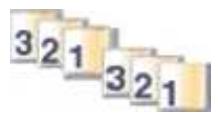
Nicht sortiert
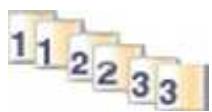
1 Legen Sie das Originaldokument in den ADF.
2 Drucken Sie im Bedienfeld den Modus Kopieren.
3 Drücken Sie wiederholt oder , bis die gewünschte Anzahl der Kopien angezeigt wird.
4 Drucken Sie wiederholt oder , bis Sortiert ausgewählt ist.
5 Drücken Sie wiederholt oder , bis Ein angezeigt wird.
6 Drucken Sie Start Farbe oder Start Schwarz.
Sortieren von Kopien mit dem Software
1 Legen Sie Papier ein.
2 Legen Sie das Originaldokument in die automatische Dokumentzuführung ein oder auf das Scannerglas.
Hinweis: Legen Sie keine Postkarten, Fotokarten, keine Vorlagen oder)dunne Vorlagen (z.B. Zeitschriftenausschnitt) in die automatische Dokumentzuführung ein. Legen Sie diese Dokumente auf das Scannerglas.
3 Doppelklicken Sie auf dem Desktop auf das Symbol Productivity Suite.
4 Klichen Sie auf Kopieren.
5 Andern Sie die Einstellungen nach Bedarf.
6 Klichen Sie auf Erweiterte Kopiereinstellungen anzeigen.
7 Stellen Sie sicher, dass Kopien sortieren ausgewählt wurde.
8 Stellen Sie sicher, dass Letzte Seite zuerst drucken ausgewählt wurde.
9 Passen Sie ggf. andere Einstellungen an.
10 Klichen Sie auf OK.
11 Klichen Sie auf Jetzt kopieren.
Erstellen randloser Kopien
Erstellen randloser Kopien mithilfe des Bedienfelds
1 Legen Sie Papier ein.
Hinweis: Verwenden Sie beim Kopieren von Fotos Foto- oder Glanzpapier, wobei die beschichtete Seite nach unten zeigen muss.
2 Legen Sie das Originaldokument in die automatische Dokumentzuführung ein oder auf das Scannerglas.
Hinweis: Legen Sie keine Postkarten, Fotokarten, keine Vorlagen oder)dne Vorlagen (z.B. Zeitschriftenausschnitt) in die automatische Dokumentzuführung ein. Legen Sie diese Dokumente auf das Scannerglas.
3 Drücken Sie im Bedienfeld den Modus Kopieren.
4 Drücken Sie wiederholt ▲ oder ▼, bis Qualität ausgewählt ist.
5 Drücken Sie wiederholt oder , bis Foto angezeigt wird.
6 Drücken Sie wiederholt oder , bis Papierformat ausgewählt ist.
7 Drücken Sie wiederholt oder bis das gewünschte Papierformat angezeigt wird.
8 Drucken Sie Start Farbe oder Start Schwarz.
Erstellen randloser Kopien mithilfe der Software
1 Legen Sie Papier ein.
Hinweis: Verwenden Sie beim Kopieren von Fotos Foto- oder Glanzpapier, wobei die beschichtete Seite nach unten zeigen muss.
2 Legen Sie das Originaldokument in die automatische Dokumentzuführung ein oder auf das Scannerglas.
Hinweis: Legen Sie keine Postkarten, Fotokarten, keine Vorlagen oder)dne Vorlagen (z.B. Zeitschriftenausschnitt) in die automatische Dokumentzuführung ein. Legen Sie diese Dokumente auf das Scannerglas.
3 Doppelklichen Sie auf dem Desktop auf das Symbol Productivity Suite.
4 Klichen Sie auf Kopieren.
5 Wahlen Sie die Kopiermenge aus und anschließend aus der Drop-Down-Liste Farboto.
6 Klichen Sie auf Beste.
7 Wahlen Sie ein Papierformat aus.
8 Klichen Sie auf Jetzt kopieren.
Vergroßern oder Verkleinern von Bildern
Vergrößern oder Verkleinern von Bildern mithilfe des Bedienfels
1 Legen Sie Papier ein.
2 Legen Sie das Originaldokument in die automatische Dokumentzuführung ein oder auf das Scannerglas.
Hinweis: Legen Sie keine Postkarten, Fotokarten, keine Vorlagen oder)dunne Vorlagen (z.B. Zeitschriftenausschnitt) in die automatische Dokumentzuführung ein. Legen Sie diese Dokumente auf das Scannerglas.
3 Drücken Sie im Bedienfeld den Modus Kopieren.
4 Drücken Sie wiederholt oder , bis Vergrößern ausgewählt ist.
5 Drücken Sie wiederholt oder bis die gewünschte Option angezeigt wird.
6 Drücken Sie wiederholt oder , bis Papierformat ausgewählt ist.
7 Drücken Sie wiederholt oder bis das gewünschte Papierformat angezeigt wird.
8 Drucken Sie Start Farbe oder Start Schwarz.
Vergroßern oder Verkleinern von Bildern mithilfe der Software
1 Legen Sie Papier ein.
2 Legen Sie das Originaldokument in die automatische Dokumentzuführung ein oder auf das Scannerglas.
Hinweis: Legen Sie keine Postkarten, Fotokarten, keine Vorlagen oder)dne Vorlagen (z.B. Zeitschriftenausschnitt) in die automatische Dokumentzuführung ein. Legen Sie diese Dokumente auf das Scannerglas.
3 Doppelklichen Sie auf dem Desktop auf das Symbol Productivity Suite.
4 Klichen Sie auf Kopieren.
5 Klichen Sie auf Productivity Tools aneigen.
6 Klichen Sie auf Vergroßern oder Verkleinern von Bildern.
7 Befolgen Sie die Bildschirmanweisungen.
Legen Sie das Originaldokument in die automatische Dokumentzuführung ein oder auf das Scannerglas.
| Automatische Dokumentzuführung | Scannerglas |
Hinweis: Legen Sie keine Postkarten, Fotokarten, keine Vorlagen oder)dunne Vorlagen (z.B. Zeitschriftenausschnitt) in die automatische Dokumentzuführung ein. Legen Sie diese Dokumente auf das Scannerglas.
Scannen mehrerer Seiten
Scannen mehrerer Seiten mit der automatischen Dokumentzuführung
1 Legen Sie das Originaldokument in den ADF.
Hinweis: Legen Sie keine Postkarten, Fotokarten, keine Vorlagen oder)dunne Vorlagen (z.B.
Zeitschriftenausschnitt) in die automatische Dokumentzuführung ein. Legen Sie diese Dokumente auf das Scannerglas.
2 Wahlen Sie im Bedienfeld den Modus Scannen.
3 Drücken Sie wiederholt auf oder , bis das Zielgerät angezeigt wird, in das Sie scannen möchten.
4 Drucken Sie
5 Drucken Sie Start Farbe oder Start Schwarz.
Scannen mehrerer Seiten mit dem Scannerglas
1 Legen Sie das Originaldokument mit der Vorderseite nach unten auf das Scannerglas.
2 Doppelklicken Sie auf dem Desktop auf das Symbol Productivity Suite.
3 Klichen Sie auf Scannen.
4 Wahlen Sie im Menu "Gescanntes Bild senden an" ein Scanziel aus.
5 Klichen Sie auf Erweiterte Scaneinstellungen anzeigen.
6 Wahlen Sie Vor Ausgabe mehrere Objekte scannen aus.
7 Klichen Sie auf OK.
8 Klichen Sie auf Jetzt scannen.
9 Legen Sie die{nachste Seite auf das Scannerglas, sobald Sie dazu aufgefordert werden, und klichen Sie auf Ja.
10 Fahren Sie mit Schritt 9 fort, bis alle Seiten gescannot sind.
11 Klichen Sie nach Abschluss des Scanzorgangs im angezeigten Dialogfeld auf Nein.
Scannen in eine Anwendung
Scannen in eine Anwendung mithilfe des Bedienfelds
1 Der Drucker muss an einen Computer angeschlossen sein, und Drucker sowie Computer mösen eingeschaltet sein.
2 Legen Sie das Originaldokument in die automatische Dokumentzuführung ein oder auf das Scannerglas.
Hinweis: Legen Sie keine Postkarten, Fotokarten, keine Vorlagen oder)dunne Vorlagen (z.B. Zeitschriftenausschnitt) in die automatische Dokumentzuführung ein. Legen Sie diese Dokumente auf das Scannerglas.
3 Drucken Sie den Modus Scannen.
4 Drücken Sie wiederholt oder , bis die Anwendung markiert ist, in die Sie scannen möchten.
5 Drucken Sie
6 Drucken Sie Start Farbe oder Start Schwarz.
Scannen in eine Anwendung mithilfe des Computers
1 Der Drucker muss an einen Computer angeschlossen sein, und Drucker sowie Computer müssen eingeschaltet sein.
2 Legen Sie das Originaldokument in die automatische Dokumentzuführung ein oder auf das Scannerglas.
Hinweis: Legen Sie keine Postkarten, Fotokarten, keine Vorlagen oder)dunne Vorlagen (z.B. Zeitschriftenausschnitt) in die automatische Dokumentzuführung ein. Legen Sie diese Dokumente auf das Scannerglas.
3 Doppelklichen Sie auf dem Desktop auf das Symbol Productivity Suite.
4 Klichen Sie auf Scannen.
5 Klichen Sie auf Vorschau anzeigen, um das gescannte Bild anzuzeigen.
Hinweis: Wird die Grübe des gescannten Bilds (unter rechts im Vorschaufenster) rot angezeigt, verfügen Sie nicht über die erforderlichen Systemressourcen, um den Scanvorgang in der ausgewählten Auflösung oder Grübe durchzuführen. Reduzieren Sie die Auflösung oder die Grübe des Scanbereichs.
6 Passen Sie die punktierten Linien so an, dass sie den Teil des Bildes umschlieben, den Sie scannen möchten.
7 Wahlen Sie im Drop-Down-Menu "Gescanthes Bild senden an" ein Scanziel aus.
8 Klichen Sie auf Erweiterte Sceanstellungen aneigen, um den Scanvorgang weiter anzupassen.
9 Klichen Sie nach Anpassung des Bildes auf Jetzt scannen.
Scannen eines einseitigen Dokuments mithilfe des Bedienfelds
1 Der Drucker muss an einen Computer angeschlossen sein, und Drucker sowie Computer müssen eingeschaltet sein.
2 Legen Sie das Originaldokument mit der Vorderseite nach unten auf das Scannerglas.
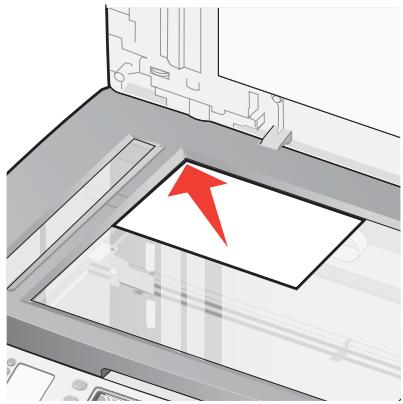
3 Drucken Sie Scanmodus.
4 Drücken Sie wiederholt oder bis die Anwendung, in die Sie scannen möchten, angezeigt wird.
5 Drucken Sie .
6 Drucken Sie Start Farbe oder Start Schwarz.
Scannen von Dokumenten oder Bildern zum Senden per E-Mail
Scannen von Dokumenten oder Bildern zum Senden per E-Mail mithilfe des Bedienfelds
1 Der Drucker muss an einen Computer angeschlossen sein, und Drucker sowie Computer müssen eingeschaltet sein.
2 Legen Sie das Originaldokument in die automatische Dokumentzuführung ein oder auf das Scannerglas.
Hinweis: Legen Sie keine Postkarten, Fotokarten, keine Vorlagen oder)dunne Vorlagen (z.B. Zeitschriftenausschnitt) in die automatische Dokumentzuführung ein. Legen Sie diese Dokumente auf das Scannerglas.
3 Wahlen Sie im Bedienfeld den Modus Scannen.
4 Drücken Sie wiederholt oder , bis Anzahl Klingelzeichen ausgewählt ist.
5 Drucken Sie .
Eine Vorschau des Scans wird angezeigt.
6 Drucken Sie Start Farbe oder Start Schwarz.
7 Befolgen Sie die Bildschirmanweisungen.
Scannen von Dokumenten oder Bildern zum Senden per E-Mail mithilfe eines Computers
1 Der Drucker muss an einen Computer angeschlossen sein, und Drucker sowie Computer müssen eingeschaltet sein.
2 Legen Sie das Originaldokument in die automatische Dokumentzuführung ein oder auf das Scannerglas.
Hinweis: Legen Sie keine Postkarten, Fotokarten, keine Vorlagen oder)dunne Vorlagen (z.B. Zeitschriftenausschnitt) in die automatische Dokumentzuführung ein. Legen Sie diese Dokumente auf das Scannerglas.
3 Doppelklicken Sie auf dem Desktop auf das Symbol Productivity Suite.
4 Klichen Sie auf An E-Mail anhängen.
5 Klichen Sie auf die Option zum Scannen und Senden eines Dokuments oder Fotos per E-Mail.
6 Klichen Sie auf Vorschau anziegen.
7 Wahlen Sie einen Dokumenttyp im Menu "Art des gescannten Dokuments" aus.
8 Klichen Sie auf Weiter.
9 Folgen Sie den Anweisungen auf dem Bildschirm, um das Dokument oder Bild für das Versenden per E-Mail vorzubereiten.
10 Klichen Sie auf Anhängen.
11 Verfassen Sie eine Anmerkung, die Sie mit dem angehängten Dokument oder Bild versenden, und versenden Sie diese.
Scannen von Dokumenten zur Textbearbeitung
Mit der OCR (Optical Character Recognition)-Softwarefunktion konnen Sie gescannte Bilder in Text zur Bearbeitung in einem Textverarbeitungsprogramm umwandeln.
Hinweis: Stellen Sie sicher, dass ABBYY Fine Reader installiert wurde.
1 Legen Sie das Originaldokument in die automatische Dokumentzuführung ein oder auf das Scannerglas.
Hinweis: Legen Sie keine Postkarten, Fotokarten, keine Vorlagen oder)dunne Vorlagen (z.B. Zeitschriftenausschnitt) in die automatische Dokumentzuführung ein. Legen Sie diese Dokumente auf das Scannerglas.
2 Doppelklicken Sie auf das Symbol Productivity Suite.
3 Klichen Sie auf Text scannen und bearbeiten (OCR).
4 Klichen Sie auf Vorschau anzeigen.
5 Wahlen Sie das Textverarbeitungsprogramm zur Bearbeitung des Texts aus.
6 Klichen Sie auf Jetztenden.
7 Bearbeiten und speichern Sie das Dokument.
Scannen klarer Bilder aus Zeitungen und Zeitschriften
Durch das Entfernen von Moiré werden wichtige Muster aus Bildern entfernt, die von Zeitschriften oder Zeitungen gescannot wurden.
1 Der Drucker muss an einen Computer angeschlossen sein, und Drucker sowie Computer müssen eingeschaltet sein.
2 Legen Sie das Originaldokument in die automatische Dokumentzuführung ein oder auf das Scannerglas.
Hinweis: Legen Sie keine Postkarten, Fotokarten, keine Vorlagen oder)dunne Vorlagen (z.B. Zeitschriftenausschnitt) in die automatische Dokumentzuführung ein. Legen Sie diese Dokumente auf das Scannerglas.
3 Doppelklicken Sie auf dem Desktop auf das Symbol Productivity Suite.
4 Klichen Sie auf Scannen.
5 Klichen Sie auf Erweiterte Sceanstellungen anziegen.
6 Wahlen Sie die Registerkarte Bildmuster aus.
7 Aktivieren Sie das Kontrollkästchen Bildmuster von Zeitschrift/Zeitung entfernen (Moiré entfernen).
8 Wahlen Sie im Menu "Art des gescannten Dokuments" die Option Zeitschrift oder Zeitung aus.
9 Klichen Sie auf OK.
10 Klichen Sie auf Jetzt scannen.
Bearbeiten gescannter Bilder mit einem Grafikprogramm
1 Doppelklichen Sie auf dem Desktop auf das Symbol Productivity Suite.
2 Klichen Sie auf Scannen.
3 Wahlen Sie im Menu "Gescanntenes Bild senden an" ein Grafikprogramm zum Bearbeiten der Bilder aus.
4 Klichen Sie auf Jetzt scannen.
Nach der Verarbeitung wird das Bild im ausgewählten Programm geöffnet.
5 Bearbeiten Sie das Bild mit den im Grafikprogramm verfügbarbaren Werkzeugen. Weitere Informationen finden Sie in der Dokumentation zum Grafikprogramm.
Scannen auf einen Computer über ein Netzwerk
1 Stellen Sie Folgendes sicher:
- Der Drucker ist über einen Druckserver an das Netzwerk angeschlossen, und der Drucker, der Druckserver und der Computer, über den das Scannen erfolgt, sind eingeschaltet.
- Der Drucker ist für das Scannen über ein Netzwerk konfiguriert (Direktes Drucken über IP).
2 Legen Sie das Originaldokument in die automatische Dokumentzuführung ein oder auf das Scannerglas.
Hinweis: Legen Sie keine Postkarten, Fotokarten, keine Vorlagen oder)dunne Vorlagen (z.B. Zeitschriftenausschnitt) in die automatische Dokumentzuführung ein. Legen Sie diese Dokumente auf das Scannerglas.
3 Wahlen Sie im Bedienfeld den Modus Scannen.
4 Drücken Sie oder , bis der Computer markiert ist, auf den Sie scannen möchten.
5 Wenn Sie während der Netzwerkeinrichtung eine PIN angegeben haben, werden Sie aufgefordert, diese PIN einzugeben. Drücken Sie nach der Eingabe ✓.
Hinweis: Wenn Sie während der Netzwerkeinrichtung keine PIN angegeben haben, fahren Sie mit dem nachsten Schritt fort.
6 Drücken Sie wiederholt oder , bis das gewünschte Scanziel markiert ist.
7 Drucken Sie
Hinweis: Wenn Sie die Scaseinstellungen ändern möchten, drücken Sie.
8 Drucken Sie Start Farbe oder Start Schwarz.
Legen Sie das Originaldokument in die automatische Dokumentzuführung ein oder auf das Scannerglas.
| Automatische Dokumentzuführung | Scannerglas |
Hinweis: Legen Sie keine Postkarten, Fotokarten, keine Vorlagen oder)dunne Vorlagen (z.B. Zeitschriftenausschnitt) in die automatische Dokumentzuführung ein. Legen Sie diese Dokumente auf das Scannerglas.
Senden einer Faxnachricht
Faxen eines Dokuments mithilfe des Bedienfelds
1 Stellen Sie sicher, dass der Drucker eingeschaltet ist.
2 Legen Sie das Originaldokument in die automatische Dokumentzuführung ein oder auf das Scannerglas.
Hinweis: Legen Sie keine Postkarten, Fotokarten, keine Vorlagen oder)dunne Vorlagen (z.B. Zeitschriftenausschnitt) in die automatische Dokumentzuführung ein. Legen Sie diese Dokumente auf das Scannerglas.
3 Drucken Sie im Bedienfeld den Modus Fax.
4 Geben Sie eine Faxnummer ein. Drücken Sie Kurzwahl 1, 2, 3, 4 oder 5, oder drücken Sie auf das Telefonbuch, um in der Kurzwahlische eine Nummer auszuwahlen.
Hinweis: Liegt noch keine Kurzwahliffe vor, und möchten Sie eine erstehen, schlagen Sie nach unter "Einrichten der Kurzwahl" auf Seite 82.
5 Drucken Sie Start Schwarz.
Der Drucker scantt das Dokument und sendet das Fax an die eingegebene Nummer.
Faxen eines Dokuments mithilfe der Software
Ein Dokument kann in einen Computer gescannot und anschließend an einen Benutzer der Software gesendet werden.
1 Der Drucker muss an einen Computer angeschlossen sein, und Drucker sowie Computer müssen eingeschaltet sein.
2 Legen Sie das Originaldokument in die automatische Dokumentzuführung ein oder auf das Scannerglas.
Hinweis: Legen Sie keine Postkarten, Fotokarten, keine Vorlagen oder)dunne Vorlagen (z.B. Zeitschriftenausschnitt) in die automatische Dokumentzuführung ein. Legen Sie diese Dokumente auf das Scannerglas.
3 Doppelklicken Sie auf dem Desktop auf das Symbol Productivity Suite.
4 Klichen Sie auf Faxen.
5 Klichen Sie auf die Option zum Faxen eines Dokuments mit dem All-In-One.
6 Befolgen Sie die Bildschirmanweisungen auf dem Computer, um die Aufgabe abzuschlieben.
Faxen eines Dokuments mithilfe einer Anwendung
Sie können die Bildschirmversion eines Dokuments auf dem Computer erstellen und these's anschließend als Fax in Schwarzweste versenden.
Hinweis: Sie können Faxnachrichten nicht als Bildschirmversion empfangen, sondern lediglich senden. Alle eingehenden Faxe werden auf dem Drucker gedruckt.
So senden Sie ein Fax von einem Computerprogramm mithilfe des im Drucker integrierten Faxmodems:
1 Klichen Sie bei geöffnetem Dokument auf Datei Drucken.
2 Wahlen Sie in der Druckerliste den Faxtreiber für ihren Drucker.
3 Klichen Sie auf OK.
4 Zum Senden einer Bildschirmversion folgen Sie den Anweisungen des geöffneten Programms.
Hinweis: Alle als Bildschirmversion gesendeten Faxe werden in der Auflösung "Fein" angezeigt.
Empfangen einer Faxnachricht
Automatisches Empfangen einer Faxnachricht
1 Drucken Sie Autom. Antwort - Fax.
2 Weitere Informationen zum Festlegen einer spezifischen Anzahl von Rufzeichen, nach denen der Drucker Faxe automatisch empfängt, finden Sie unter "Einstellen der Anzahl der Rufzeichen vor dem automatischen Empfangen des Faxes" auf Seite 81.
Faxempfang mit einem Anrufbeantworter
Für den Faxempfang mit einem an den Drucker angeschlossenen Anrufbeantworter müssen Sie den Anrufbeantworter so konfigurieren, dass er eingehende Anrufe vor dem Drucker entgegennimmt. Wenn Sie beispielsweise festlegen, dass der Anrufbeantworter nach 3 Rufzeichen anspringt, definieren Sie, dass der Drucker nach 5 Rufzeichenantwortet.
1 Drucken Sie im Bedienfeld den Modus Fax.
2 Drucken Sie.
3 Drücken Sie wiederholt ▲ oder ▼, bis Rufzeichen und Antwort ausgewählt ist.
4 Drucken Sie .
5 Drücken Sie wiederholt oder , bis Anruf annehmen bei: ausgewählt ist.
6 Drücken Sie auf die Taste oder , um eine Option auszuwahlen.
7 Drucken Sie .
8 Die LED "Autom. Antwort - Fax" muss leuchten.
Wenn ein Rufzeichen erkannt wird, nimmt der Anrufbeantworter den Anrf entgegen.
- Wenn der Drucker ein Fax erkennt, empfängt er das Fax und trennt die Verbindung zum Anrufbeantworter.
- Wenn der Drucker kein Fax erkennt, nimmt der Anrufbeantworter den Anrf an.
Hinweis: Richten Sie das Gerät wie unter "Anschluss an einen Anrufbeantworter" auf Seite 17 beschreiben ein.
Manueller Faxempfang
1 Die Druckerleuche "Autom. Antwort - Fax" muss aus sein.
2 Drücken Sie zum Empfangen von Faxnachrichten Folgendes:
- Start Schwarz
oder
9 auf der Zifferntastatur oder
- * 9 *, wenn Sie bei der Entgegennahme eines Anrufs Faxtöne horen. Legen Sie den Hörer auf.
Einstellen der Anzahl der Rufzeichen vor dem automatischen Empfangen des Faxes
1 Drucken Sie im Bedienfeld den Modus Fax.
2 Drucken Sie.
3 Drücken Sie wiederholt ▲ oder ▼, bis Rufzeichen und Antwort ausgewählt ist.
4 Drucken Sie
5 Drücken Sie wiederholt ▲ oder ▼, bis Anruf annehmen bei: ausgewählt ist.
6 Drücken Sie auf die Taste oder , um eine Option auszuwahlen.
7 Drucken Sie .
8 So stellen Sie einen Plan zum Ein- und Ausschalten der automatischen Antwort ein:
a Drücken Sie wiederholt ▲ oder ▼, bis Zeitplan für automatische Antwort ausgewählt ist.
b Drucken Sie oder , bis Ein angezeigt wird.
c Drucken Sie V.
d Drucken Sie , um die Zeit zum Einsatzen der automatischen Antwort auszuwahlen.
e Geben Sie Datum und Zeit über die Zifferntastatur ein. Drücken Sie 1 für AM, 2 für PM oder 3 für den 24-Stunden-Modus.
f Drucken Sie , um die Zeit zum Ausschalten der automatischen Antwort auszuwahlen.
G Wiederholen Sie Schritt e.
h Drücken Sie, um die Einstellungen zu speichern und das Menu zu schreiben.
9 Die LED "Autom. Antwort - Fax" muss leuchten.
Wenn die von Ihnen festgelegte Anzahl an Rufzeichen erkannt wird, empfängt der Drucker das Fax automatisch.
Einrichten der Kurzwahl
Um den Faxversand zu erreichtern, können bis zu 99 Kurzwahlnummern eingegeben werden. Sie können 89 einzelné Faxnummern und 10 Gruppen mit jeweils maximal 30 Telefonnummern eingeben.
Einrichten der Kurzwahl mithilfe des Bedienfelds
1 Drucken Sie im Bedienfeld den Modus Fax.
2 Drucken Sie wiederholt oder , bis Aus Telefonbuch hinzufugen markiert ist.
3 Drucken Sie .
4 Drucken Sie wiederholt ▲ oder ▼, bis Neu/Einzelanwender bearbeiten ausgewählt ist.
5 Drucken Sie .
6 Drücken Sie wiederholt ▲ oder ▼, bis ein Leereintrag markiert ist und drücken Sie dann √.
7 Geben Sie über das Tastenfeld den Namein ein und drucken Sie dann
So geben Sie einen Namen über das Tastenfeld ein:
a Suchen Sie die Zifferntaste, die dem Buchstaben entspricht, den Sie eingeben möchten, und drücken Sie so oft darauf, bis der richtige Buchstabe angezeigt wird.
b Drücken Sie 0, um ein Leerzeichen zwischen Wörtern einzugeben.
c Drücken Sie , um einen Buchstaben zu Löschen.
d Fuhren Sie diese Schritte aus, bis der Name eingegeben ist.
Hinweis: Der Drucker bietet keine Unterstützung für Doppelbyte-Zeichen in Namen, wie Chinesisch, Japanisch oder Koreanisch. Es konnen keine Namen in diesen Sprachen eingegeben werden.
8 Geben Sie die Faxnummer ein und drücken Sie .
Einrichten der Kurzwahl mithilfe des Computers
1 Doppelklicken Sie auf dem Desktop auf das Symbol Productivity Suite.
2 Klichen Sie auf Faxen.
3 Klichen Sie auf Faxverlauf oder All-In-One Faxinstallungen verwalten.
4 Klichen Sie auf die Registerkarte Kurzwahl.
5 Fügen Sie die neue Nummer zur Kurzwahlische hinzu.
a Klichen Sie auf eine der Zeilen in der Beste.
b Geben Sie eine Faxnummer ein.
c Platzieren Sie den Cursor im Feld "Kontakname".
d Geben Sie einen Kontaktnamen ein.
Hinweis: Der Drucker bietet keine Unterstützung für Doppelbyte-Zeichen in Namen, wie Chinesisch, Japanisch oder Koreanisch. Es konnen keine Namen in diesen Sprachen eingegeben werden.
6 Klichen Sie auf OK.
Verwendend der Kurzwahl
1 Legen Sie das Originaldokument in die automatische Dokumentzuführung ein oder auf das Scannerglas.
Hinweis: Legen Sie keine Postkarten, Fotokarten, keine Vorlagen oder)dinne Vorlagen (z.B. Zeitschriftenausschnitt) in die automatische Dokumentzuführung ein. Legen Sie diese Dokumente auf das Scannerglas.
2 Drucken Sie im Bedienfeld den Modus Fax.
3 Drucken Sie Telefonbuch.
4 Drücken Sie wiederholt oder , bis der gewünschte Kurzwahlintrag angezeigt wird.
5 Drucken Sie .
6 Drucken Sie Start Schwarz, um das Fax zu senden.
Senden von Faxnachrichten an eine Gruppe (Broadcast-Faxe)
Faxnachrichten können an bis zu 30 Empfänger oder Gruppen gleichzeitig gesendet werden.
Sofortiges Senden von Broadcast-Faxnachrichten
1 Legen Sie das Originaldokument in die automatische Dokumentzuführung ein oder auf das Scannerglas.
Hinweis: Legen Sie keine Postkarten, Fotokarten, keine Vorlagen oder)dne Vorlagen (z.B. Zeitschriftenausschnitt) in die automatische Dokumentzuführung ein. Legen Sie diese Dokumente auf das Scannerglas.
2 Drucken Sie im Bedienfeld den Modus Fax.
3 Geben Sie eine Faxnummer ein.
- Geben Sie eine Faxnummer in das Textfeld ein.
Hinweis: Drücken Sie zur Eingabe einer weiteren Nummer in das Textfeld so lange , bis Weitere Nummer eingeben markiert ist, und drücken Sie dann . Geben Sie eine zweite Nummer in das Textfeld ein.
- Verwenden Sie die Kurzwahl.
a Drucken Sie Kurzwahl 1, 2, 3, 4 oder 5.
b Drucken Sie
c Drucken Sie
- Geben Sie eine Kurzwahl- oder Gruppenkurzwahlnummer ein.
a Drucken Sie Telefonbuch.
b Drücken Sie wiederholt ▲ or ▼, bis die gewünschte Kurzwahl- oder Gruppenwahlnummer markiert ist, und drücken Sie dann √. Wiederholen Sie diesen Schritt, um mehrere Nummern auszuwahlen.
c Drucken Sie
4 Fahren Sie mit Schritt 3 fort, bis alle Faxnummern (bis zu 30) eingegeben sind.
5 Drucken Sie Start Schwarz, um das Fax an die eingegebenen Nummern zu senden.
Senden eines Broadcast-Faxes zu einem bestimmten Zeitpunkt
1 Legen Sie das Originaldokument in die automatische Dokumentzuführung ein oder auf das Scannerglas.
Hinweis: Legen Sie keine Postkarten, Fotokarten, keine Vorlagen oder)dne Vorlagen (z.B. Zeitschriftenausschnitt) in die automatische Dokumentzuführung ein. Legen Sie diese Dokumente auf das Scannerglas.
2 Drucken Sie im Bedienfeld den Modus Fax.
3 Geben Sie eine Faxnummer ein.
- Geben Sie eine Faxnummer in das Textfeld ein.
Hinweis: Drücken Sie zur Eingabe einer weiteren Nummer in das Textfeld so lange , bis Weitere Nummer eingeben markiert ist, und drücken Sie dann . Geben Sie eine zweite Nummer in das Textfeld ein.
- Verwenden Sie die Kurzwahl.
a Drucken Sie Kurzwahl 1, 2, 3, 4 oder 5.
b Drucken Sie
c Drucken Sie
- Geben Sie eine Kurzwahl- oder Gruppenkurzwahlnummer ein.
a Drucken Sie Telefonbuch.
b Drücken Sie wiederholt or , bis die gewünschte Kurzwahl- oder Gruppenwahlnummer markiert ist, und drücken Sie dann . Wiederholen Sie diesen Schritt, um mehrere Nummern auszuwahlen.
c Drucken Sie
4 Fahren Sie mit Schritt 3 fort, bis alle Faxnummern (bis zu 30) eingegeben sind.
5 Drucken Sie.
6 Drücken Sie , um Faxversendung verzögern auszuwahlen.
7 Drücken Sie , um Aktuelles Fax verzögern auszuwahlen.
8 Geben Sie Uhrzeit und Datum ein, zu der/dem das Fax gesendet werden soll.
- Mit den Pfeiltasten konnen Sie in jedem Feld springen.
- Drücken Sie 1 für AM, 2 für PM oder 3 für den 24-Stunden-Modus.
9 Drucken Sie Start Schwarz, um das Fax zu senden.
Hinweis: Zum festgelegten Zeitpunkt werden die Faxnummern gewählt und das Fax wird an alle angegebenen Faxnummern gesendet. War die Faxübertragung an eine der Nummern in der Broadcast-Liste nicht erfolgreich, wird ein erneuter Sendeversuch an diese Nummern durchgeführt.
Verwendend der Kurzwahltasten
Mit den Kurzwahltasten kann auf die Kurzwahlnummern 1-5 zugegriffen werden. Diese Tasten werden automatisch programmiert, wenn Sie die ersten fünf Kurzwahlnummern programmieren. Den ersten fünf zugewiesen Nummern werden Kurzwahl 1, 2, 3, 4 und 5 zugewiesen.
1 Legen Sie das Originaldokument in die automatische Dokumentzuführung ein oder auf das Scannerglas.
Hinweis: Legen Sie keine Postkarten, Fotokarten, keine Vorlagen oder)dunne Vorlagen (z.B. Zeitschriftenausschnitt) in die automatische Dokumentzuführung ein. Legen Sie diese Dokumente auf das Scannerglas.
2 Drucken Sie im Bedienfeld den Modus Fax.
3 Drucken Sie Kurzwahl 1, 2, 3, 4 oder 5.
4 Drucken Sie
5 Drucken Sie Start Schwarz.
Verwendendes Telefonbuchs
Das Telefonbuch ist ein Verzeichnis mit Kurzwahlinträgen. Anweisungen zum Hinzufügen von Kurzwahlinträgen finden Sie unter "Einrichten der Kurzwahl" auf Seite 82.
So greifen Sie auf das Menu "Telefonbuch" zu:
1 Drucken Sie im Bedienfeld den Modus Fax.
2 Drucken Sie Telefonbuch.
| Befehl: | Verwendungszweck |
| Nach Namen sortieren | Kurzwahleinträge werden alphabetisch sortiert. |
| Nach Kurzwahlnummern sortieren | Kurzwahleinträge werden nach Nummern sortiert. |
| Telefonbuch drucken | Drucken aller im Telefonbuch aufgelisteten Kurzwahlnummern (1-99). |
| Neu/Einzeln bearbeiten | Bearbeiten eines Kurzwahleintrags oder Erstellen eines neuen Kurzwahleintrags. |
| Neu/Gruppe bearbeiten | Bearbeiten eines Gruppenkurzwahleintrags oder Erstellen eines neuen Kurzwahleintrags. |
| Löschen | Löschen eines Kurzwahleintrags. |
Faxen während eines Telefonats (Wahlen bei aufgelegtem Hörer)
Über die Funktion für das manuelle Wahlen konnen Sie eine Telefonnummer wahren, während Sie über einen Laufsprecher des Druckers ein Telefonat führen. Dies ist nützlich, wenn Sie die Navigation in einem automatischen Callicenter-System durchführung müssen, bevor Sie das Fax senden.
1 Drücken Sie im Bedienfeld den Modus Fax.
2 Drucken Sie.
3 Drucken Sie ▲ oder ▼, bis Wahlen bei aufgelegtem Hörer ausgewählt ist.
4 Drucken Sie zweimal .
Daraufhin horen Sie den Wahlton der Telefonleitung.
5 Geben Sie die Nummer ein, an die die Faxnachricht gesendet werden soll.
Hinweis: Verwenden Sie die Ziffernstatur für die Navigation in einem automatischen Calccenter-System.
6 Drucken Sie Start Schwarz.
Wahlen einer Faxnummer mit der Wahlmethode "Hinter einem PBX"
Wenn der Drucker in einem Geschäft oder Buro verwendet wird, kann es sein, dass er an eine PBX-Telefonanlage (Private Branch Exchange) angeschlossen ist. Normalerweise wartet der Drucker beim Wahlen einer Faxnummer, bis er den Wählton erkennt, und wähltnaraufhin die Faxnummer. Diese Methode Funktioniert aber möglichwerse nicht, wenn die PBX-Telefonanlage einen Wählton verwendent, der von den meisten Faxgeräten nicht erkannt wird. Mithilfe der Wahlmethode "Hinter einem PBX" kann der Drucker die Faxnummer wahren, ohne auf das Erkennen des Wähltons warten zu müssen.
1 Drucken Sie im Bedienfeld den Modus Fax.
2 Drucken Sie.
3 Drücken Sie ▲ oder ▼, bis wahlen und Senden ausgewählt ist.
4 Drucken Sie
5 Drucken Sie ▲ oder ▼, bis Wahlmethode ausgewählt ist.
6 Drücken Sie wiederholt oder , bis Hinter einem PBX (Wahltonerkennung deaktiviert) angezeigt wird.
7 Drücken Sie, um diese Einstellung zu speichern und das Menu zu schreiben.
Festlegen eines individuellen Rufzeichens mithilfe des Bedienfeld
1 Drucken Sie im Bedienfeld den Modus Fax.
2 Drucken Sie.
3 Drücken Sie wiederholt oder , bis Rufzeichen und Antwort ausgewählt ist.
4 Drucken Sie
5 Drucken Sie ▲ oder ▼, bis Individuelles Klingelzeichen ausgewählt ist.
6 Drücken Sie oder , bis das gewünschte Rufzeichenmuster angezeigt wird.
7 Drucken Sie .
Weiterleiten von Faxen
Verwenden Sie die Funktion zum Weiterleiten von Faxen, wenn Sie ihre Faxe auch an anderen Orten empfangen möchten. Es stehen drei Einstellungen für die Faxweiterleitung zur Verfügung:
Aus (Standard)
- Weiterleiten - Der Drucker sendet das Fax an die angegebene Faxnummer.
- Drucken und weiterleiten - Der Drucker druckt das Fax und sendet es dann an die angegebene Faxnummer.
Einrichten der Faxweiterleitung
1 Drucken Sie im Bedienfeld den Modus Fax.
2 Drucken Sie.
3 Drücken Sie wiederholt ▲ oder ▼, bis Rufzeichen und Antwort ausgewählt ist.
4 Drucken Sie .
5 Drücken Sie wiederholt oder , bis weiterleiten angezeigt wird.
6 Drucken Sie .
7 Geben Sie die Nummer ein, an die die Faxnachricht weitergeleitet werden soll.
8 Drucken Sie
9 Drücken Sie, um die Einstellung zu speichern und das Menu zu schreiben.
Verwenden der Anrufer-ID
Die "Anrufer-ID" ist ein von einigen Telefongesellschaften angebotener Dienst, der die Telefonnummer (und ggf. auch den Name) des Anrufers identifiziert. Wenn Sie sich für diesen Dienst registrierten halten, kann er mit dem Drucker verwendet werden. Bei Faxempfang wird die Telefonnummer des Absenders im Display angezeigt.
Hinweis: Der Dienst für die Anrufer-ID steht nur in bestimmten Ländern und Regionen zur Verfugung.
Sperren von Spam-Faxen
1 Drücken Sie im Bedienfeld den Modus Fax.
2 Drucken Sie.
3 Drucken Sie wiederholt oder , bis Sperren von Spam-Faxen ausgewählt ist.
4 Drucken Sie
5 Drücken Sie wiederholt oder , bis Ein angezeigt wird.
6 Drücken Sie wiederholt oder , bis Nummer zu Spam-Liste hinzufugen ausgewählt ist.
7 Drucken Sie .
8 Geben Sie mit dem Tastenfeld einen Namein und drücken Sie dann , um die entsprechende Faxnummer einzugegeben.
9 Drücken Sie , um diesen Eintrag zu speichern.
10 Drücken Sie wiederholt ▲ oder ▼, bis Spam-Liste anzeigen ausgewähl ist und drücken Sie √, um den Eintrag zu prüfen oder zu bearbeiten.
Anpassen von Einstellungen mit dem Dienstprogramm zur Faxeinrichtung
Die Faxeinstellungen können mit dem Dienstprogramm zur Faxeinrichtung angepasst werden. Diese Einstellungen betreffen alle gesendeten und empfangenen Faxe.
1 Doppelklicken Sie auf dem Desktop auf das Symbol Productivity Suite.
2 Klichen Sie auf Faxen.
3 Klichen Sie auf Faxverlauf oder All-In-One Faxinstallungen verwalten.
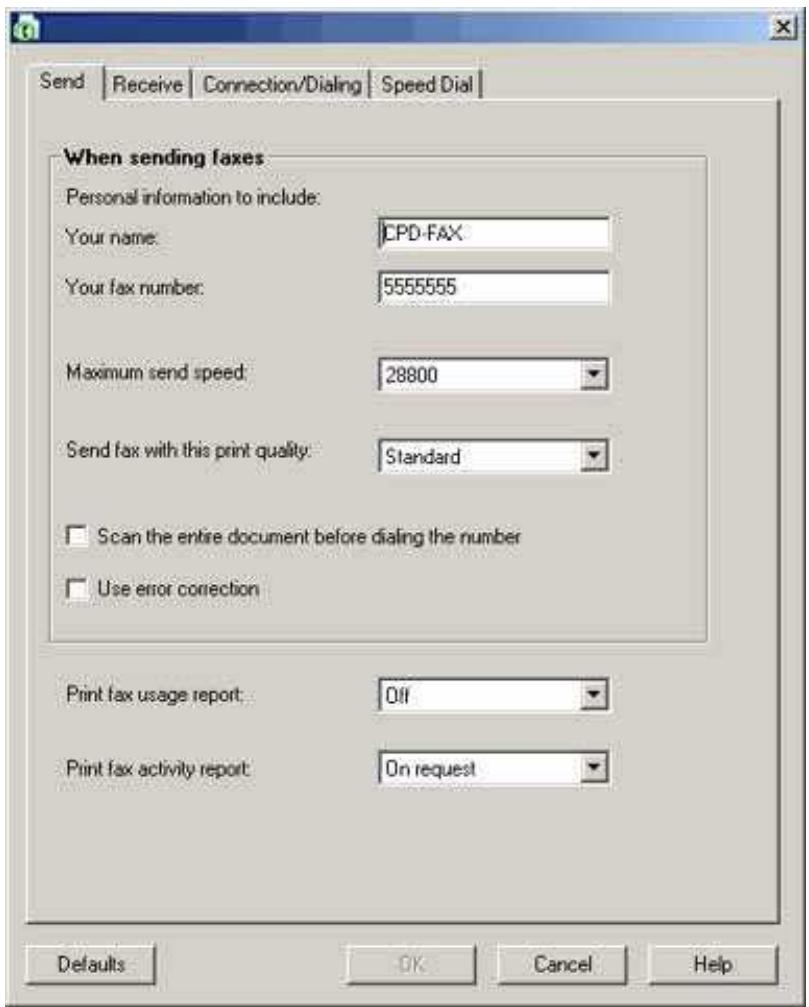
4 Klichen Sie auf jeder Registerkarte undändern Sie die Einstellungen wie erforderlich.
| Registerkarte | Aktion |
| Senden | Festlegen, ob die Fehlerkorrektur verwendet werden soll. Name und Faxnummer eingeben. Maximale Sendegeschwindigkeit und Druckqualität für ausgehende Faxe auswahlen. Festlegen, ob vor dem Wahren der Nummer das gesamte Dokument gescannot werden soll. Festlegen, wann ein Faxverwendungsbericht gedruckt werden soll. Festlegen, wann ein Faxaktivitätsbericht gedruckt werden soll. |
| Empfangen | Festlegen, ob auf jeder empfangenen Seite eine Fußzeile (Datum, Uhrzeit und Seitenzahl) gedruckt werden soll. Eingehende Faxe automatisch auf das eingelegte Papier-format verkleinern oder auf zwei Blättern drucken. Auswahlen, ob ein Fax weitergeleitet, oder gedruckt und anschließend weitergeleitet werden soll. Optionen für eingehende Anrufe auswahlen. Gespernte Faxe verwalten. |
| Verbinden/Währen | Anzahl der Wahlwiederholungen und den Abstand zwischen den Wählversuchen festlegen, wenn ein Fax beim ersten Versuch nicht gesendet werden kann. Gewünschtes Telefonleitungsformat auswahlen. Vorwahl eingeben. Beantwortung eingehender Anrufe festlegen (manuell; bei Erkennung von Faktoren; nach bestimmter Anzahl von Rufzeichen). |
| Kurzwahl | Einträge zur Kurzwahlliste hinzufügen, erstellen,bearbeiten oder{löschen (einschließlich Einträge der Gruppenkurzwahlmente). |
5 Klichen Sie nach dem Anpassen der Einstellungen auf OK.
6 Schlieben Sie das Dienstprogramm zur Faxeinrichtung.
Drucken von faxbezogenen Aktivitätsberichten
1 Drücken Sie im Bedienfeld den Modus Fax.
2 Drucken Sie.
3 Drücken Sie wiederholt oder , bis Verlauf und Berichte ausgewählt ist.
4 Drucken Sie
5 Drücken Sie wiederholt oder , bis Sendeverlauf drucken oder Empfangsverlauf drucken ausgewählt ist.
6 Drucken Sie
Blockieren unerwünschter Änderungen an Faxeinstellungen
These Funktion verhindert, dass Netzwerkbenutzer Faxinstellungen ändern können.
1 Drucken Sie im Bedienfeld den Modus Fax.
2 Drucken Sie.
3 Drücken Sie wiederholt ▲ oder ▼, bis Host-Faxeinstellungen blockieren ausgewählt ist.
4 Drücken Sie oder , bis Ein angezeigt wird.
5 Drücken Sie , um diese Einstellung zu speichern.
Installieren von Netzwerkdruckern
Die Installation eines Netzwerkdruckers ermöglicht es Benutzern an verschiedene Arbeitsstationen, auf einem gemeinsamen Drucker zu drucken. Es gibt folgende Verfahren zum Einrichten eines Netzwerkdruckers:
- Gemeinsames Nutzen eines freiigegebenen Druckers, der lokal an einen Netzwerkcomputer angeschlossen ist
- Eine direkte Ethernet-Verbindung über einen Druckserver
Freigegebener Drucker
Installieren von Software und die gemeinsame Nutzung des freiigegebenen Druckers über das Netzwerk (auf dem Hostcomputer)
1 Schließen Sie den Drucker mithilfe eines USB-Kabels an einen Netzwerkcomputer an. Klichen Sie im Dialogfeld "Neue Hardware gefunden" auf Abbrechen.
2 Legen Sie die Software-CD ein.
3 Klichen Sie auf Installieren.
4 Klichen Sie auf Fortfahren.
5 Wahlen Sie ja, um den Drucker gemeinsam zu nutzen.
6 Weisen Sie dem freiigegebenen Drucker einen Freigabenamen zu.
7 Wahlen Sie bei der Aufforderung Testseite, um sicherzustellen, dass der Druckauftrag vom Computer auf dem Drucker ausgegeben wird.
8 Befolgen Sie die Anweisungen auf dem Bildschirm, bis die Installation abgeschlossen ist.
Installieren des freiigegeben Druckers auf anderen Netzwerkcomputern (Clientcomputern)
| Mit der Peer-to-Peer-Methode | Mit der Point-and-Print-Methode | |
| a | Gehen Sie zu dem Netzwerkcomputer, den Sie zum Drucken auf dem freiagegebenen Drucker einrichten möchen. | a Gehen Sie zu dem Netzwerkcomputer, den Sie zum Drucken auf dem freiagegebenen Drucker einrichten möchen. |
| b | Legen Sie die Drucker-CD ein. | b Durchsuchen Sie die Netzwerkumgebung nach dem Name des freiagegebenen Druckers, den Sie unter Schritt 6 auf Seite 92 zugewiesen haben. |
| c | Klicken Sie auf Installieren. | c Klicken Sie mit der rechten Maustaste auf das Druckersymbol, und wahren Sie Öffnen oder Verbinden. |
| d | Wählen Sie im Dialogfeld "Drucker anschließen" die Netzwerkoption aus. | d Auf diese Weise wird die erforderliche Druckersoftware vom Hostcomputer kopiert. Im Ordner "Drucker" des Clientcomputers wird ein Druckerobjekt angelegt. |
| e | Wählen Sie im Dialogfeld "Netzwerkein-richtung" die Option Peer-to-Peer. | e Wählen Sie bei der Affordierung Testseite, um sicherzustellen, dass der Druckauftrag vom Computer auf dem freiagegebenen Drucker ausgegeben wird. |
| f | Gehen Sie den Freigabenamen des Druckers und den Name des Netzwerkcomputers ein, den Sie unter Schritt 6 auf Seite 92 zugewiesen haben. | f Befolgen Sie die Anweisungen am Bildschirm, bis die Installation abgeschlossen ist. |
| g | Wählen Sie bei der Aufforderung Testseite, um sicherzustellen, dass der Druckauftrag vom Computer auf dem freiagegebenen Drucker ausgegeben wird. | g Wählen Sie bei der Affordierung Testseite, um sicherzustellen, dass der Druckauftrag vom Computer auf dem freiagegebenen Drucker ausgegeben wird. |
| h | Befolgen Sie die Anweisungen am Bildschirm, bis die Installation abgeschlossen ist. | |
| i | Wiederholen Sie diese Schritte für jeder Netzwerkcomputer, der Zugriff auf den freiagegebenen Drucker haben soll. | |
Direktes Drucken über IP
1 Schlieben Sie den Drucker mithilfe eines USB-Kabels an einen externen Druckserver an.
2 Verbinden Sie den Druckserver über ein Ethernet-Kabel mit dem Netzwerk.
Hinweis: Sie können ihren Drucker direkt mit einem Anschluss in der Wand oder über einen Router anschließen. Weitere Informationen finden Sie in der Dokumentation zum Druckserver.
3 Legen Sie die Software-CD ein.
4 Klichen Sie auf Installieren.
5 Wahlen Sie im Dialogfeld "Drucker anschließen" die Netzwerkoption aus.
6 Wahlen Sie im Dialogfeld "Netzwerkeinrichtung" die Option Direkter Netzwerkanschluss.
7 Wahlen Sie in der Liste der Netzwerkdrucker die entsprechende Kombination aus Drucker und Druckserver aus.
Hinweis: Falls mehrere Kombinationen aufgeführrt sind, vergleichen Sie die MAC-Adresse des Druckservers mit der in der Liste angegebenen Adresse. Weitere Informationen hierzu finden Sie unter "Suchen der MAC-Adresse" auf Seite 94.
Tipps zur Installation eines Netzwerkdruckers
Die folgenden Themen unterstützen Sie bei der Installation, Konfiguration und Fehlersuche des Netzwerkdruckers.
Zuweisen einer IP-Adresse
Während der Installation der Druckersoftware wird eine IP-Adresse zugewiesen, jedoch nur für direktes Drucken über IP. Das Druckobjekt, das am Ende der Installation angelegt wird, sendet mithilfe dieser Adresse alle Druckaufträge über das Netzwerk an den Drucker, der an den Druckserver angeschlossen ist.
In den beiden Netzwerken ist es möglich, automatisch IP-Adressen zuzuweisen. In kleineren Netzwerken wird dies oft als "Auto-IP" bezeichnet. Es gibt zwei Arten von Auto-IP-Netzwerken. UpnP-
Netzwerkumgebungen stellen automatische private IP-Adressen im Bereich 169.254.x.x bereit. ICS-Netzwerkumgebungen stellen automatische private IP-Adressen im Bereich 192.168.x.x bereit. Größere Netzwerke verwenden dagegen oft DHCP, um Adressen zuzuweisen. Bei diesen Adressen handelt es sich mein eindeutige Adressen von Unternehmen.
Bei der Installation der Druckersoftware für das direkte Drucken über IP ist die IP-Adresse nur in der Druckerliste sightbar, während sie zugewiesen wird. Das Druckobjekt, das im Ordner "Drucker" des Betriebssystems angelegt wird, verweist im Anschlussnamen auf die MAC-Adresse des Druckservers.
Wenn die IP-Adresse nicht automatisch während der Installation der Druckersoftware zugewiesen wird, können Sie die Adresse auch manuell eingeben, nachdem Sie die Kombination aus Drucker und Druckserver aus der verfügbaren Liste ausgewählten haben.
Suchen der MAC-Adresse
Es kann sein, dass Sie die MAC-Adresse (MAC = Media Access Control) des Druckservers benötigen, um die Konfiguration des Netzwerkdruckers abzuschreiben. Die MAC-Adresse besteht aus einer Folge von Buchstaben und Zahlen, die auf der Unterseite des externen Druckservers angegeben ist.
Manuelles Konfigurieren eines Netzwerkdruckers
1 Markieren Sie im Dialogfeld "Netzwerkdrucker konfigurieren" den Drucker, den Sie konfigurieren möchten, und klichen Sie dann auf Konfigurieren.
2 Wahlen Sie DHCP oder IP-Adresse manuell konfigurieren aus.
3 Geben Sie für den Drucker die gewündchte IP-Adresse, die Subnetzmaske und den Gateway ein.
4 Klichen Sie auf OK.
Suchen eines Druckers/Druckservers in einem Remote-Subnetz
Die Software auf der Drucker-CDucht automatisch nach Druckern, die sich im gleichen Netzwerk wie der Computer befinden. Wenn sich Drucker und Druckserver in einem anderen Netzwerk (einem sog. Subnetz) befinden, müssen Sie während der Installation der Druckersoftware manuell eine IP-Adresse eingeben.
Tipps zur Fehlersuche im Netzwerk
1 Stellen Sie safer, dass der Drucker richtig eingerichtet ist. Weitere Informationen finden Sie in der Dokumentation zur Druckereinrichtung.
2 Stellen Sie sicher, dass alle Kabelverbindungen fest sind. Weitere Informationen finden Sie in der Dokumentation zur Drucker- und Druckserverinrichtung.
3 Stellen Sie safer, dass am Druckserver die richtigen Leuchten aufleuchten. Weitere Informationen finden Sie in der Dokumentation zum Druckserver.
4 Wenn die Software auf der Drucker-CD die Kombination aus Drucker und Druckserver nicht findet, sollen den Sie eine Minuten warten, und es dann erneut versuchen. Die Geschwindigkeiten in Netzwerken können variieren.
5 Vergewissern Sie sich, dass der Computer, den Sie für die Installation des Druckers verwenden, eine Verbindung zum Netzwerk hat.
6 Weitere Informationen zur Fehlersuche finden Sie in der Dokumentation des Druckservers.
Entfernen einer benutzten Tintenpatrone
1 Stellen Sie sicher, dass der Drucker eingeschaltet ist.
2 Heben Sie die Scannereinheit an.
Sofern der Drucker nicht belegt ist, fahrth der Druckschlitten in die Ladeposition.
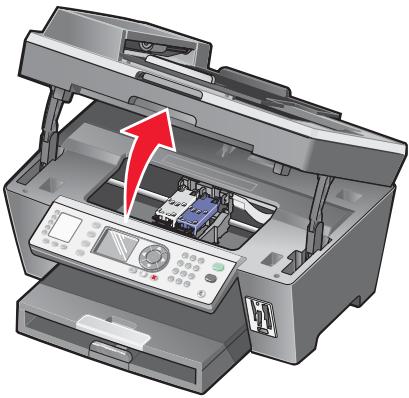
3 Drücken Sie den Hebel nach unten, um die Patronenabdeckung anzuheben.
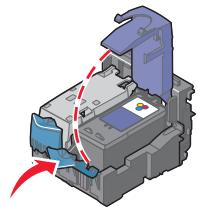
4 Nehmen Sie die Tintenpatrone hereus.
Informationen zum Recycling verwendeter Patronen finden Sie unter "Recycling von Lexmark Produktien" auf Seite 102.
Informationen zur Aufbewährung von Patronen zur späteren Verwendung finden Sie unter "Umgang mit den Tintenpatronen" auf Seite 101.
Hinweis: Wiederholen Sie zum Entfernen beider Tintenpatronen die Schritte 3 und 4 für die zweite Patrone.
Einsetzen der Tintenpatronen
1 Entfernen Sie beim Einsetzen neuer Tintenpatronen den Aufkleber und das Klebeband von der Rückund Unterseite der Patronen.
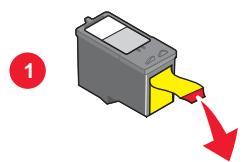
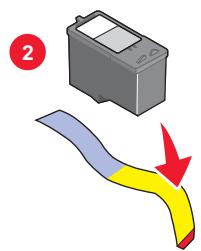
Warning: Sie sollen den goldfarbenen Kontaktbereich an der Rückseite oder die Metalldusen an der Unterseite der Patronen berühren.
2 Drucken Sie die Patronenhebel nach unten, um die Patronenabdeckungen anzuheiten.
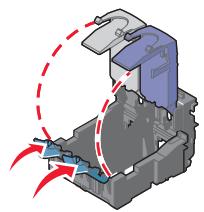
3 Setzen Sie die schwarze Tintenpatrone bzw. die Fotopatrone in den linken Schlitten ein. Setzen Sie die Farbpatrone in den rechten Schlitten ein.
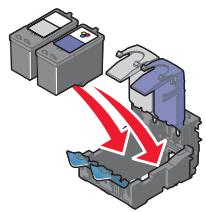
4 Schlieben Sie die Abdeckungen.
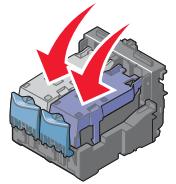
5 Schließen Sie die Scannereinheit, und acht den Sie darauf, dass sich ihre Hunde damit nicht unterhalb der Scannereinheit befinden.
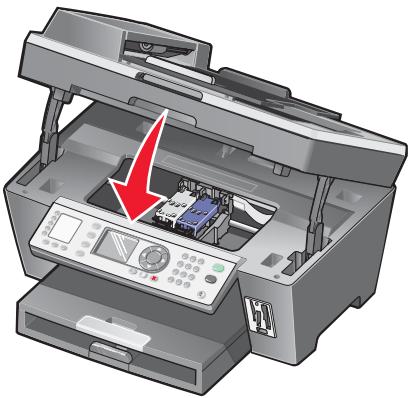
Hinweis: Sie werden über die Anzeige des Bedienfelds aufgefordert, eine Ausrichtungsseite zu drucken. Weitere Informationen hierzu finden Sie unter "Ausbriehen der Tintenpatronen" auf Seite 98.
Hinweis: Die Scannereinheit muss geschlossen sein, um einen neuen Scan-, Druck-, Kopier- oder Faxauftrag zu beginnen.
Ausrichten der Tintenpatronen
Richten Sie die Tintenpatronen in folgenden Fällen aus:
- Sie haben eine neue Patrone installiert.
- Sie möchten die Qualität verbessern.
Ausrichten der Tintenpatronen mithilfe des Bedienfelds
1 Legen Sie Normalpapier ein.
2 Drucken Sie im Bedienfeld den Modus Kopieren.
3 Drucken Sie.
4 Drücken Sie wiederholt oder , bis wartung ausgewählt ist.
5 Drucken Sie
6 Drücken Sie wiederholt ▲ oder ▼, bis Patronen ausrichten markiert ist.
7 Drücken Sie. Die Ausrichtungssite wird gedruckt.
Drucken Sie Ihr Dokument erneut, wenn Sie die Patronen zur Verbesserung der Qualität ausgerichtet haben. Falls die Druckqualität nicht verbessert werden konnte, reinigen Sie die Patronendüssen.
Ausrichten der Patronen mit Productivity Suite
1 Legen Sie Normalpapier ein.
2 Doppelklicken Sie auf dem Desktop auf das Symbol Productivity Suite, und klichen Sie anschließend auf Wartung/Fehlersuche.
3 Klichen Sie auf die Registerkarte Wartung.
4 Klichen Sie auf Unscharfe Ränder durch Ausrichten beheben.
5 Klichen Sie auf Drucken.
Die Ausrichtungsseite wird gedruckt.
Drucken Sie Ihr Dokument erneut, wenn Sie die Patronen zur Verbesserung der Qualität ausgerichtet haben. Falls die Druckqualität nicht verbessert werden konnte, reinigen Sie die Patronendüssen.
Reinigen der Patronendüssen
Reinigen der Patronendüssen mithilfe des Bedienfelds
1 Legen Sie Normalpapier ein.
2 Drucken Sie Kopieren.
3 Drucken Sie.
4 Drücken Sie wiederholt oder , bis wartung ausgewählt ist.
5 Drucken Sie
6 Drucken Sie wiederholt oder , bis Patronen reinigen angezeigt wird.
7 Drucken Sie V.
Nun wird eine Seite gedruckt, wobei die Tinte mit hohem Druck durch die Patronendusen gespresst wird, um diese zu reinigen.
8 Drucken Sie das Dokument erneut, um zu überprüfen, ob sich die Druckqualität verbessert hat.
9 Wenn sich die Druckqualität dadurch nicht verbessert hat, reinigen Sie die Düsen noch bis zu zweimal.
Reinigen der Patronendüssen mithilfe der Productivity Suite
1 Legen Sie Normalpapier ein.
2 Doppelklicken Sie auf dem Desktop auf das Symbol Productivity Suite, und klichen Sie anschließend auf Wartung/Fehlersuche.
3 Klichen Sie auf die Registerkarte Wartung.
4 Klichen Sie auf Reinigung zur Behebung von Querstreifen.
5 Klichen Sie auf Drucken.
Nun wird eine Seite gedruckt, wobei die Tinte mit hohem Druck durch die Patronendusen gespresst wird, um diese zu reinigen.
6 Drucken Sie das Dokument erneut, um zu überprüfen, ob sich die Druckqualität verbessert hat.
7 Wenn sich die Druckqualität dadurch nicht verbessert hat, reinigen Sie die Düsen noch bis zu zweimal.
Reinigen der Patronendüssen und -kontakte
1 Nehmen Sie die Tintenpatronen Heraus.
2 Nehmen Sie ein fusselfreies Tuch, und feuchten Sie es leicht mit Wasser an.
3 Drücken Sie das Tuch für ungebahr drei Sekunden behutsam gegen die Düssen, und wischen Sie sie anschließend in der gezeugten Richtung ab.
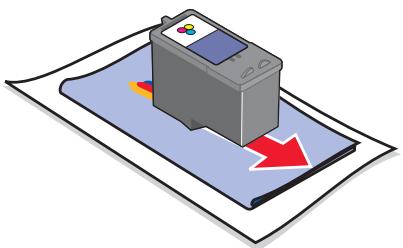
4 Verwenden Sie einen sauberen Teil des Tuches, umihn für ungebahr drei Sekunden behutsam gegen die Kontakte zu drücken und diese anschließlich in der gezeigten Richtung abzuwischen.
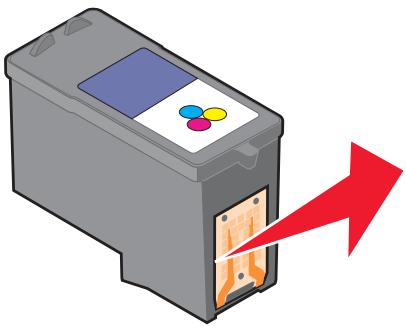
5 Wiederholen Sie mit einem anderen sauberen Teil des Tuchs die Schritte Schritt 3 und Schritt 4.
6 Lassen Sie die Dusen und Kontakte vollständig trocknen.
7 Setzen Sie die Tintenpatronen wieder ein.
8 Drucken Sie das Dokument erneut.
9 Wenn sich die Druckqualität nicht verbessert hat, sollen den Sie die Düsen reinigen. Weitere Informationen hierzu finden Sie unter "Reinigen der Patronendüssen" auf Seite 99.
10 Wiederholen Sie den Schritt Schritt 9 noch bis zu zweimal.
11 Wenn die Druckqualität trotzdem nicht zufrieden stellend ist, tauschen Sie die Tintenpatronen aus.
Verbessern der Druckqualität
Stellen Sie Folgendes safer, wenn Sie mit der Druckqualität eines Ausdrucks nicht zufrieden sind:
- Verwenden Sie das richtige Papier für diesen Druck. Verwenden Sie beispiselsweise Fotopapier, wenn Sie Fotos oder andere Bilder hoher Qualität drucken.
- Verwenden Sie schwerereres, sehr weißes oder beschichtetes Papier.
Wahlen Sie eine höhere Druckqualität aus.
Wenn das Dokument trotzdem nicht die Druckqualität aufweist, die Sie erwarten, gehen Sie folgendermaßen vor:
1 Richten Sie die Tintenpatronen aus. Weitere Informationen hierzu finden Sie unter "Ausrachten der Tintenpatronen" auf Seite 98.
Wenn die Druckqualität nicht better geworden ist, fahren Sie mit Schritt 2 fort.
2 Reinigen Sie die Druckdüssen. Weitere Informationen hierzu finden Sie unter "Reinigen der Patronendüssen mithilfe des Bedienfelds" auf Seite 99.
Wenn die Druckqualität nicht better geworden ist, fahren Sie mit Schritt 3 fort.
3 Nehmen Sie die Tintenpatronen Heraus, und setzen Sie die Patronen wieder ein. Weitere Informationen hierzu finden Sie unter "Entfernen einer benutzten Tintenpatrone" auf Seite 96 und "Einsetzen der Tintenpatronen" auf Seite 97.
Wenn die Druckqualität nicht better geworden ist, fahren Sie mit Schritt 4 fort.
4 Reinigen Sie die Düssen und Kontakte der Tintenpatronen. Weitere Informationen hierzu finden Sie unter "Reinigen der Patronendüssen und -kontakte" auf Seite 100.
Wenn die Druckqualität trotzdem nicht zufrieden stellend ist, tauschen Sie die Tintenpatronen aus. Weitere Informationen hierzu finden Sie unter "Bestellen von Zubehör" auf Seite 102.
Umgang mit den Tintenpatronen
- Lassen Sie neue Tintenpatronen bis zum Einsetzen in ihrer Verpackung.
- Entfernen Sie installierte Tintenpatronen nur dann aus dem Drucker, wenn diese ausgetauscht, gereinigt oder in einem luftdichten Behälter aufbewahrt werden sollen. Die Tintenpatronen drucken nicht mehr ordnungsgemäß, wenn sie über einen längeren Zeitraum hinweg ungeschützt aufbewahrrt werden.
- Bewahren Sie nicht genutzte Fotopatronen im zugehörigen Behälter auf.
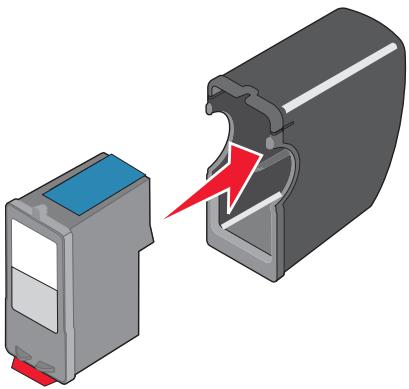
Reinigen des Scannerglases
1 Nehmen Sie ein fusselfreies Tuch, und feuchten Sie es leicht mit Wasser an.
2 Wischen Sie damit ohne Druck über das Scannerglas.
Hinweis: Achten Sie darauf, dass die Tinte bzw. die Korrekturflüssigkeit getrocknet ist, bevor Sie das Dokument auf das Scannerglas legen.
Bestellen von Zubehör
Zum Bestellen von Zubehör oder zum Suchen nach einen Handler in ihrer Höhe besuchen Sie die Lexmark Website unter www.lexmark.com.
| Bestandteil | Artikelnummer |
| Schwarze Tintenpatrone | 32 oder 34 |
| Farbpatrone | 33 oder 35 |
| Fotopatrone | 31 |
| USB-Kabel | 12A2405 |
Hinweis: Verwenden Sie nur Lexmark Tintenpatronen, um Beste Ergebnisse zu erzielen.
Lexmark Fotopapiersorten und -formate
- Fotopapier (Glanz) 4 × 6
- Fotopapier (Glanz) 8 1/2 x 11
- Fotopapier (Glanz) A4
- Premium-Fotopapier (Hochglanz) 4 × 6
- Premium-Fotopapier (Hochglanz) 8 1/2 x 11
- Premium-Fotopapier (Hochglanz) A4
- Premium-Fotopapier (Hochglanz) L
Hinweis: Verwenden Sie Lexmark Premium-Fotopapier zum Drucken von Fotos oder anderen Bilder hoher Qualität, um Beste Ergebnisse zu erzielen.
Recycling von Lexmark Produktten
So senden Sie Lexmark Produkte zum Recycling an Lexmark:
1 Rufen Sie unsere Website auf unter www.lexmark.com.
2 Folgen Sie den Bildschirmanweisungen.
- "Fehlersuche und Abhilfe bei der Einrichtung" auf Seite 103
- "Fehlersuche und Abhilfe beim Drucken" auf Seite 106
- "Fehlersuche und Abhilfe beim Kopieren" auf Seite 109
- "Fehlersuche und Abhilfe beim Scannen" auf Seite 111
- "Fehlersuche beim Faxen" auf Seite 113
- "Fehlersuche im Netzwerk" auf Seite 119
- "Fehlersuche bei Papierstaus und Papierzuführungsfehlern" auf Seite 120
- "Fehlersuche bei Speicherkarten" auf Seite 123
"Fehlermeldungen" auf Seite 124 - "Entfernen und erneutes Installieren der Software" auf Seite 129
Fehlersuche und Abhilfe bei der Einrichtung
- "Auf dem Display wird die falsche Sprache angezeigt" auf Seite 103
"Ein/Aus-Taste leuchtet nicht" auf Seite 104 - "Software kann nicht installiert werden" auf Seite 104
- "Seite wird nicht gedruckt" auf Seite 105
- "Drucken von Digitalkamera über PictBridge nicht möglich" auf Seite 106
Auf dem Display wird die falsche Sprache angezeigt
1 Drücken Sie im Bedienfeld den Modus Kopieren.
2 Drucken Sie.
3 Drücken Sie wiederholt , bis die letzte Menüoption aktiviert ist.
4 Drucken Sie
5 Drücken Sie wiederholt oder , bis die zweite Menüoption aktiviert ist.
6 Drücken Sie wiederholt oder , bis die gewünschte Sprache auf dem Display angezeigt wird.
7 Drucken Sie
8 Drucken Sie.
Ein/Aus-Taste leuchtet nicht
1 Ziehen Sie das Netzkabel aus der Wandsteckdose und dann vom Drucker ab.
2 Stecken Sie das Stromkabel erneut in den Netzteilanschluss am Drucker ein.
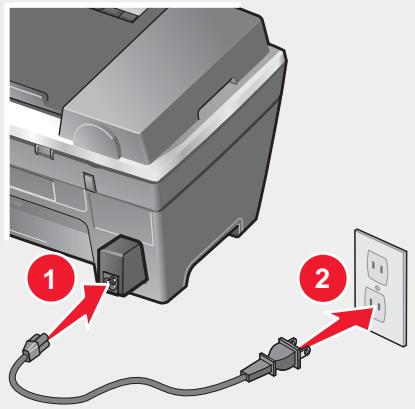
3 Schlieben Sie das Kabel an eine Netzsteckdose an, die bereits von anderen elektrischen Geräten verwendet wurde.
4 Drücken Sie die Ein/Aus-Taste, wenn diese noch immer nicht leuchtet sollente.
Software kann nicht installiert werden
Folgende Betriebssysteme werden unterszt:
- Windows 98/Me
- Windows 2000
- Windows XP
Führer Sie folgende Schritte aus, wenn die Software beim Einlagen der CD nicht automatisch gestartet wird:
1 Schlieben Sie alle geöffneten Softwareanwendungen.
2 Deaktivieren Sie alle Antivirusprogramme.
3 Doppelklicken Sie auf das Symbol Arbeitsplatz.
Klichen Sie unter Windows XP auf Start, um das Arbeitsplatzsymbol zu verwenden.
4 Doppelklichen Sie auf das Symbol CD-ROM-Laufwerk.
5 Doppelklicken Sie gegebenenfalls auf setup.exe.
6 Folgen Sie zum Installieren der Software den Anweisungen auf dem Bildschirm.
1 Prüfen Sie das USB-Kabel auf erkennbare Beschädigungen.
2 Stecken Sie das rechteckige Ende des USB-Kabels fest in den USB-Anschluss des Computers ein. Der USB-Anschluss ist durch das USB-Symbol gekennzeichnet.
3 Stecken Sie das viereckige Ende des USB-Kabels fest auf der Rückseite des Druckers ein.
Führer Sie folgenden Vorgang aus, wenn der Drucker über ein anderes Gerät am Computer angeschlossen ist:
1 Ziehen Sie das USB-Kabel aus dem anderen Gerät heraus, z.B. einem USB-Hub oder einem Umschalter.
2 Schlieben Sie das Kabel direkt zwischen Drucker und Computer an.
Seite wird nicht gedruckt
Bei einer angezeigten Fehlermeldung finden Sie weitere Informationen unter "Fehlermeldungen" auf Seite 124.
Falls die Ein/Aus-Taste nicht aufleuchtet, finden Sie weitere Informationen dazu unter "Ein/Aus-Taste leuchtet nicht" auf Seite 104.
Stellen Sie sicher, dass sich die schwarze Patrone oder Fotopatrone im linken Druckschlitten und die Farbpatrone im rechten Druckschlitten befindet.
Entfernen Sie das Papier, und legen Sie es anschließend erneut ein.
Prufen Sie die Tintenfüllstände, und installieren Sie ggf. eine neue Tintenpatrone.
1 Nehmen Sie die Tintenpatronen Heraus.
2 Aufkleber und Klebeband müssen zuvor entfernt werden.
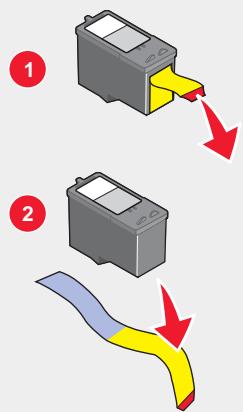
3 Setzen Sie die Tintenpatronen wieder ein.
Führer Sie folgenden Vorgang aus, wenn der Drucker über ein anderes Gerät am Computer angeschlossen ist:
1 Ziehen Sie das USB-Kabel aus dem anderen Gerät heraus, z.B. einem USB-Hub oder einem Umschalter.
2 Schlieben Sie das Kabel direkt zwischen Drucker und Computer an.
Der Drucker muss als Standarddrucker konfiguriert sein und damit nicht angehalten sein.
1 Klichen Sie auf folgende Schaltflächen:
- Unter Windows XP Pro: Start Einstellungen Drucker und Faxgeräte.
- Unter Windows XP Home: Start Systemsteuerung Drucker und Faxgeräte.
- Unter Windows 2000: Start Einstellungen Drucker.
- Unter Windows 98/Me: Start Einstellungen Drucker.
2 Doppelklicken Sie auf den Druckernamen.
3 Klichen Sie auf Drucker.
- Achten Sie darauf, dass "Drucker anhalten" nicht aktiviert ist.
- Neben "Als Standard festlegen" muss ein Häkchen angezeigt werden.
1 Drücken Sie auf Ein/Aus, um den Drucker auszuschalten.
2 Ziehen Sie das Netzkabel aus der Steckdose.
3 Nehmen Sie das Netzteil vom Drucker ab.
4 Schlieben Sie das Netzteil wieder an den Drucker an.
5 Stecken Sie das Netzkabel in die Steckdose.
6 Drücken Sie Ein/Aus, um den Drucker einzuschalten.
Kann das Problem dadurch nicht behoben werden, deinstallieren Sie die Druckersoftware, und installieren Sie sie erneut. Weitere Informationen hierzu finden Sie unter "Entfernen und erneutes Installieren der Software" auf Seite 129.
Drucken von Digitalkamera über PictBridge nicht möglich
Aktivieren Sie auf der Kamera das Drucken mit PictBridge, indem Sie den richtigen USB-Modus ausgehalten. Weitere Informationen finden Sie in der Dokumentation zur Digitalkamera.
1 Trennen Sie die Verbindung der Kamera.
2 Schließen Sie eine PictBridge-fähige Digitalkamera an den PictBridge-Anschluss an. In der Dokumentation zur Digitalkamera finden Sie Informationen dazu, ob ihre Kamera PictBridge-kompatibel ist.
Verwenden Sie nur das im Lieferumfang ihrer Kamera enthaltene USB-Kabel.
Entfernen Sie die Speicherkarte oder das Flash-Laufwerk aus dem Drucker.
Fehlersuche und Abhilfe beim Drucken
- "Verbessern der Druckqualität" auf Seite 101
-
"Schlechte Qualität bei Texten und Grafiken" auf Seite 107
"Schlechte Qualität an den Papierrändern" auf Seite 108 -
"Dokumente oder Fotos werden unvollständig gedruckt" auf Seite 109
- "Der Drucker druckt oder reagiert nicht" auf Seite 109
- "Geringe Druckgeschwindigkeit" auf Seite 109
Verbessern der Druckqualität
Stellen Sie Folgendes safer, wenn Sie mit der Druckqualität eines Ausdrucks nicht zufrieden sind:
- Verwenden Sie das richtige Papier für diesen Druck. Verwenden Sie Lexmark Premium Fotopapier, wenn Sie Fotos oder andere Bilder hoher Qualität drucken.
- Verwenden Sie schwereres, sehr weißes oder beschichtetes Papier.
- Wahlen Sie eine höhere Druckqualität aus.
Wenn das Dokument trotzdem nicht die Druckqualität aufweist, die Sie erwarten, gehen Sie folgendermaßen vor:
1 Richten Sie die Tintenpatronen aus. Weitere Informationen hierzu finden Sie unter "Ausrachten der Tintenpatronen" auf Seite 98.
Wenn die Druckqualität nicht better geworden ist, fahren Sie mit Schritt 2 fort.
2 Reinigen Sie die Druckdusen. Weitere Informationen hierzu finden Sie unter "Reinigen der Patronendusen mithilfe des Bedienfelds" auf Seite 99.
Wenn die Druckqualität nicht better geworden ist, fahren Sie mit Schritt 3 fort.
3 Nehmen Sie die Tintenpatronen Heraus, und setzen Sie die Patronen wieder ein. Weitere Informationen hierzu finden Sie unter "Entfernen einer benutzten Tintenpatrone" auf Seite 96 und "Einsetzen der Tintenpatronen" auf Seite 97.
Wenn die Druckqualität nicht better geworden ist, fahren Sie mit Schritt 4 fort.
4 Reinigen Sie die Düssen und Kontakte der Tintenpatronen. Weitere Informationen hierzu finden Sie unter "Reinigen der Patronendüssen und -kontakte" auf Seite 100.
Wenn die Druckqualität trotzdem nicht zufrieden stellend ist, tauschen Sie die Tintenpatronen aus. Weitere Informationen hierzu finden Sie unter "Bestellen von Zubehör" auf Seite 102.
Schlechte Qualität bei Texten und Grafiken
Zuden Beispielen schlechter Qualitat bei Text und Grafiken zahlen:
Leere Seiten
Zudunkel
- Verwaschener Druck
Falsche Farben
- Helle und dunkle Streifen im Ausdruck
Schiefe Linien
- Verschmierter Ausdruck
- Querstreifen
- Weiße Linien im Druckbild
Prufen Sie die Tintenfüllstände, und installieren Sie ggf. eine neue Tintenpatrone.
Siehe "Verbessern der Druckqualität" auf Seite 107.
Um ein Verschmieren der Tinte bei den folgenden Druckmedien zu vermeiden, entfern den Sie jedem Blatt einzeln nach der Ausgabe, und让他们 sie trocknen:
- Dokumente mit Grafiken oder Bildern
- Fotopapier
- Beschichtetes Papier oder Hochglanzpapier
- Transparentfolie
- Transferpapier
Hinweis: Folien benötigen zum Trocknen bis zu 15 Minuten.
Verwenden Sie eine andere Papiermarke. Verschiedene Papiermarkennehmen die Tinte unterscheidlich auf, wodurch Farbveränderungen entstehen. Verwenden Sie Lexmark Premium Fotopapier, wenn Sie Fotos oder andere Bilder hoher Qualität drucken.
Verwenden Sie nur neues, glattes Papier.
Deinstallieren Sie die Druckersoftware, und installieren Sie sie erneut. Weitere Informationen hierzu finden Sie unter "Entfernen und erneutes Installieren der Software" auf Seite 129.
Schlechte Qualität an den Papierrändern
Verwenden Sie folgende Mindestrandeinstellungen (auer bei im randlsoen Druck):
-
Linker und rechter Rand:
-
6,35 mm (0,25 Zoll) für Papier im Letter-Format
- 3,37 mm (0,133 Zoll) für alle Papierformate außer Letter
Oberer Rand: 1,7 mm (0,067 Zoll)
- Unterer Rand: 16,51 mm (0,65 Zoll)
Wahlen Sie die Funktion für randlosen Druck aus.
1 Wahlen Sie in der Softwareanwendung Datei→Drucken aus.
2 Klichen Sie auf Eigenschaften, Optionen, Einstellungen oder Voreinstellungen.
3 Klichen Sie auf Drucklayout.
4 Markieren Sie die Option Randlos.
Das verwendete Papierformat muss der Druckereinstellung entsprechen.
1 Wahlen Sie in der Softwareanwendung Datei→Drucken aus.
2 Klichen Sie auf Eigenschaften, Optionen, Einstellungen oder Voreinstellungen.
3 Klichen Sie auf Papiereinstellungen.
4 Prufen Sie das Papierformat.
Der Drucker druckt oder reagiert nicht
Siehe "Seite wird nicht gedruckt" auf Seite 105.
Geringe Druckgeschwindigkeit
Schlieben Sie alle nicht benöttigen Anwendungen.
Verringern Sie, falls möglich, die Anzahl und Höhe von Grafiken und Bildern im Dokument.
Erwägen Sie den Erwerb von zusätzlichen Arbeitssspeicher.
Entfernen Sie so viele nicht verwendete Schriftarten wie möglich aus Ihr System.
1 Wahlen Sie in der Softwareanwendung Datei→Drucken aus.
2 Klichen Sie auf Eigenschaften, Optionen, Einstellungen oder Voreinstellungen.
3 Klichen Sie auf Qualität/Kopien.
4 Wahlen Sie im Bereich "Qualität/Geschwindigkeit" eine niedrigere Druckqualität aus.
Dokumente oder Fotos werden unvollständig gedruckt
Stellen Sie sicher, dass das Dokument bzw. das Foto richtig auf dem Scannerglas positioniert ist.
Stellen Sie sicher, dass das verwendete Papierformat mit dem ausgewählten Format übereinstimmt.
Fehlersuche und Abhilfe beim Kopieren
"Kopierer reagiert nicht" auf Seite 109
"Scannereinheit lassst sich nicht schreiben" auf Seite 110
"Schlechte Kopierqualität" auf Seite 110
- "Dokumente oder Fotos werden unvollständig kopiert" auf Seite 111
Kopierer reagiert nicht
Falls die Ein-/Aus-Taste nicht aufleucht, finden Sie weitere Informationen dazu unter "Ein/Aus-Taste leuchtet nicht" auf Seite 104.
Bei einer angezeigten Fehlermeldung finden Sie weitere Informationen unter "Fehlermeldungen" auf Seite 124.
Der Drucker muss als Standarddrucker konfiguriert sein und damit nicht angehalten sein.
1 Klichen Sie auf Start Systemsteuerung Drucker und andere Hardware Drucker und Faxgeräte.
oder
Klichen Sie auf Start Einstellungen Drucker und Faxgeräte (oder Drucker).
2 Doppelklicken Sie auf den Druckernamen.
3 Klichen Sie auf Drucker.
- Achten Sie darauf, dass "Drucker anhalten" nicht aktiviert ist.
- Neben "Als Standard festlegen" muss ein Häkchen angezeigt werden.
Kann das Problem dadurch nicht behoben werden, deinstallieren Sie die Druckersoftware, und installieren Sie sie erneut. Weitere Informationen hierzu finden Sie unter "Entfernen und erneutes Installieren der Software" auf Seite 129.
Scannereinheit{lssst sich nicht schlieben
1 Heben Sie die Scannereinheit an.
2 Entfernen Sie ggf. Gegenstände, die das Schlieben der Scannereinheit verhindern.
3 Senken Sie die Scannereinheit.
Schlechte Kopierqualität
Beispiele:
Leere Seiten
Schachbrettmuster
- Verzerrte Grafiken oder Bilder
Fehlende Zeichen
- Verwaschener Druck
Zudunkel
Schiefe Linien
- Verschmierter Ausdruck
- Querstreifen
- Unerwartete Zeichen
- Weiße Linien im Druckbild
Bei einer angezeigten Fehlermeldung finden Sie weitere Informationen unter "Fehlermeldungen" auf Seite 124.
Prufen Sie die Tintenfüllstände, und installieren Sie ggf. eine neue Tintenpatrone.
Falls das Scannerglas verschmutzt ist, reinigen Sie es mit einem in Wasser befeuchteten, sauberen und fusselfreien Tuch.
Siehe "Verbessern der Druckqualität" auf Seite 101.
SobearbeitienSie dieHelligkeitseinstellung:
1 Legen Sie das Dokument mit der Vorderseite nach unten auf das Scannerglas.
2 Drucken Sie im Bedienfeld den Modus Kopieren.
3 Drucken Sie wiederholt ▲ oder ▼, bis Heller/Dunkler angezeigt wird.
4 Drücken Sie oder , um die Kopie aufzuhellen oder abzudunkeln.
5 Drucken Sie .
Informationen zum Kopieren oder Scannen von einer Zeitung, Zeitschrift oder von Hochglanzpapier führen Sie unter "Scannen klarer Bilder aus Zeitungen und Zeitschriften" auf Seite 76.
Ist die Qualität des Originals nicht zufrieden stellend, versuchen Sie, eine bessere Version des Dokuments oder Bildes zu verwenden.
Legen Sie das Dokument mit der Vorderseite nach unten auf das Scannerglas.
Dokumente oder Fotos werden unvollständig kopiert
Stellen Sie sicher, dass das Dokument bzw. Foto richtig auf dem ADF oder Scannerglas positioniert ist.
Stellen Sie sicher, dass das verwendete Papierformat mit dem ausgewählten Format übereinstimmt.
Fehlerische und Abhilfe beim Scannen
"Scanner reagiert nicht" auf Seite 111
- "Der Scanvorgang nimmt zu viel Zeit in Anspruch oder der Computer reagiert nicht mehr" auf Seite 112
- "Der Scanzvorgang war nicht erfolgreich" auf Seite 112
- "Dokumente oder Fotos werden unvollständig gescannt" auf Seite 112
- "Scannen in eine Anwendung nicht möglich" auf Seite 113
- "Scannen auf einen Computer über ein Netzwerk nicht möglich" auf Seite 113
Scanner reagiert nicht
Bei einer angezeigten Fehlermeldung finden Sie weitere Informationen unter "Fehlermeldungen" auf Seite 124.
Falls die Ein/Aus-Taste nicht aufleucht, finden Sie weitere Informationen dazu unter "Ein/Aus-Taste leuchtet nicht" auf Seite 104.
Der Drucker muss als Standarddrucker konfiguriert sein und damit nicht angehalten sein.
1 Klichen Sie auf folgende Schaltflächen:
- Unter Windows XP Pro: Start Einstellungen Drucker und Faxgeräte.
- Unter Windows XP Home: Start Systemsteuerung Drucker und Faxgeräte.
- Unter Windows 2000: Start Einstellungen Drucker.
- Unter Windows 98/Me: Start → Einstellungen → Drucker.
2 Doppelklicken Sie auf den Druckernamen.
3 Klichen Sie auf Drucker.
- Achten Sie darauf, dass "Drucker anhalten" nicht aktiviert ist.
- Neben "Als Standard festlegen" muss ein Häkchen angezeigt werden.
Kann das Problem dadurch nicht behoben werden, deinstallieren Sie die Druckersoftware, und installieren Sie sie erneut. Weitere Informationen hierzu finden Sie unter "Entfernen und erneutes Installieren der Software" auf Seite 129.
Der Scanzorgang nimmt zu viel Zeit in Anspruch oder der Computer reagiert nicht mehr
Schlieben Sie alle nicht verwendeten Programme.
So setzen Sie die Scanaufösung herab:
1 Klichen Sie auf Start → Programme oder Alle Programme → Lexmark 8300 Series.
2 Klichen Sie auf das All-In-One Center.
3 Klichen Sie im Scanbereich auf Weitere Sceanstellungen anziegen.
4 Klichen Sie auf Erweiterte Scaneinstellungen anziegen.
5 Wahlen Sie im Menu "Scanaufösung" einen niedrigeren Wert aus.
Der Scanzorgang war nicht erfolgreich
1 Starten Sie den Computer neu.
2 Entfernen Sie die Software und installmenten Sie sie erneut. Weitere Hinweise finden Sie auf "Entfernen und erneutes Installieren der Software" auf Seite 129.
Dokumente oder Fotos werden unvollständig gescannot
Stellen Sie sicher, dass das Dokument bzw. Foto richtig auf dem ADF oder Scannerglas positioniert ist.
Stellen Sie sicher, dass das verwendete Papierformat mit dem ausgewählten Format übereinstimmt.
Scannen in eine Anwendung nicht möglich
1 Klichen Sie im Dialogfeld "Die ausgewählte Anwendung unterszt keine Mehrheiten-Funktion" auf Abbrechen.
2 Wahlen Sie im Menu "Gescannten Bild senden an" auf der Registerkarte "Scannen und Kopieren" im All-In-One Center eine andere Anwendung aus.
3 Scannen Sie das Dokument.
Scannen auf einen Computer über ein Netzwerk nicht möglich
Siehe "Scannen auf einen Computer über ein Netzwerk" auf Seite 77.
Fehlersuche beim Faxen
"Senden oder Empfangen eines Faxes nicht möglich" auf Seite 113
"Senden eines Faxes möglich, aber kein Empfangen" auf Seite 115
- "Empfangen eines Faxes möglich, aber kein Senden" auf Seite 116
- "Drucker empfängt leeres Fax" auf Seite 117
- "Druckqualität des eingegangenen Faxes ist schlecht" auf Seite 117
- "Fehlermeldung: Faxfehler" auf Seite 118
- "Fehlermeldung: Nicht Unterstützunger Faxmodus" auf Seite 119
- Stellen Sie beim Faxen mit Productivity Suite Folgendes sicher:
- Der Drucker ist an einen Computer angeschlossen und mit einem Faxmodem ausgestattet.
- Ein Telefonkabel ist an den PC angeschlossen.
-
Drucker und PC sind eingeschaltet.
-
Weitere Hinweise zur Verwendung der Faxanwendung finden Sie in der Dokumentation zur Faxanwendung.
Senden oder Empfangen eines Faxes nicht möglich
Folgen Sie bei einer angezeigten Fehlermeldung den Anweisungen im zugehörigen Dialogfeld.
Falls die Netz-LED nicht leuchtet, finden Sie weitere Informationen dazu unter "Ein/Aus-Taste leuchtet nicht" auf Seite 104.
Prufen Sie, dass alle Kabelverbindungen für die folgende Hardware, falls vorhanden, fest sitzen:
Netzteil
- Telefon
Hörer
Anrufbeantworter
Prufen Sie die Telefonbuchse an der Wand.
1 Stecken Sie ein Telefon an der Wandbuchse ein.
2 Warten Sie auf den Wahlton.
3 Wenn Sie keinen Währton horen, stecken Sie ein anderes Telefon in die Telefonbuchse an der Wand ein.
4 Wenn immer noch kein Wählton zu horen ist, stecken Sie den Drucker in eine andere Telefonbuchse an der Wand ein.
Führer Sie zur Verbindungsüberprüfung einen Testanrf an die Telefonnummer durch, an die ein Fax gesendet werden soll.
Das Faxmodem ist ein analoges Gerät. Bestimmte Geräte können an den Drucker angeschlossen werden, um digitale Telefondienste zu nutzen.
- Wenn Sie einen ISDN-Telefonservice nutzen, stellen Sie eine Verbindung mit einem analogen Telefonanschluss (R-Schnittstellensanschluss) an einem ISDN-Terminaladapter her. Weitere Informationen erhalten Sie von Ihr dem ISDN-Provider, bei dem Sie auch einen R-Schnittstellensanschluss beantragen können.
- Schreiben Sie bei Verwendung eines DSL-Telefons einen DSL-Filter oder -Router zur Analog-Unterstützung an. Weitere Informationen erhalten Sie beim DSL-Anbieter.
- Stellen Sie bei Verwendung eines PBX-Telefondienstes sicher, dass Sie mit einer Analogverbindung des PBX verbunden sind. Ist keine vorhanden, kann eine analoge Telefonleitung für das Faxerät installiert werden.
Wenn die Telefonleitung gerade von einem anderen Gerät verwendet wird, warten Sie mit dem Senden des Faxes, bis die Leitung frei ist.
Erhöhen Sie bei Verwendung der Funktion zum Wahlen bei aufgelegtem Hörer die Lautstärke, damit der Wahlton besteht werden kann.
Schließen Sie den Drucker direkt an eine Telefonleitung an, um sicherzustellen, dass der Drucker ordnungsgemäß Funktioniert. Unterbrechen Sie die Verbindung zu evtl. vorhandenen Anrufbeantwortern, Computern mit Modems oder Verteilern für Telefonleitungen.
Beheben Sie einen vtl. vorliegenden Papierstau.
Sowohl die schwarze Tintenpatrone als auch die Farbpatrone müssen eingesetzt sein. Der Drucker Funktioniert nur, wenn beiden Patronen installiert sind.
Die Anrufwartefunktion kann Faxübertragungen unterbrechen. Deaktivieren Sie diese Funktion, bevor Sie ein Fax senden oder empfangen möchten. Wenden Sie sich an ihre Telefongesellschaft, um die zu verwendende Ziffernfolge zum vorübergehenden Deaktivieren der Anrufwartefunktion zu erhalten.
Von der Telefongesellschaft vor Ort angebotene Voice Mail kann u.U. Faxübertragungen unterbrechen. Informationen zum Aktivieren von Voice Mail und dem Drucker finden Sie unter "Festlegen eines individuellen Rufzeichens mithilfe des Bedienfeld" auf Seite 87. Als Einstellung stehen "Einfaches Rufzeichen", "Doppeltes Rufzeichen", "Dreibatches Rufzeichen" und "Beliebiges Rufzeichen" zur Verfügung.
Die Landesvorwahl muss auf das Land/ied Region eingestellt sein, in dem/der der Drucker betrieben wird:
1 Drücken Sie im Bedienfeld den Modus Fax.
2 Drucken Sie.
3 Drücken Sie oder , bis Standardeinstellungen markiert ist.
4 Drucken Sie
5 Drücken Sie wiederholt ▲ oder ▼, bis Land ausgewählt ist.
6 Drücken Sie wiederholt oder , bis das Land angezeigt wird, in dem der Drucker betrieben wird.
7 Drucken Sie V.
8 Drucken Sie
Der Arbeitsspeicher des Druckers ist voll:
1 Wahlen Sie die Empfängernummer.
2 Scannen Sie das jeder Seite des Originaldokuments einzeln ein.
Senden eines Faxes möglich, aber kein Empfangen
Legen Sie Papier ein, um im Drucker bereits gespeicherte Faxe zu drucken.
Prufen Sie den Status der automatischen Antwortfung.
Leuchtet die "Automatische Antwort"-LED, anteortet der Drucker nach der voreingestellen Anzahl von Rufzeichen. Als Einstellung stehen "Einfaches Rufzeichen", "Doppeltes Rufzeichen", "Dreibaches Rufzeichen" und "Beliebiges Rufzeichen" zur Verfügung. Siehe "Festlegen eines individuellen Rufzeichens mithilfe des Bedienfeld" auf Seite 87.
Prufen Sie die Tintenfüllstände, und installieren Sie ggf. eine neue Tintenpatrone.
Prufen Sie, ob "Faxweiterleitung" ausgewählt ist.
1 Drucken Sie den Modus Fax.
2 Drucken Sie.
3 Drücken Sie wiederholt oder , bis Rufzeichen und Antwort ausgewählt ist.
4 Drucken Sie
Faxweiterleitung ist ausgewählt.
5 Drücken Sie wiederholt oder , um die aktuelle Einstellung zur Faxweiterleitung anzuzeigen.
6 Zum Deaktivieren der Faxweiterleitung drücken Sie wiederholt oder , bis Aus angezeigt wird.
7 Drucken Sie .
8 Drucken Sie.
Empfangen eines Faxes möglich, aber kein Senden
Drucken Sie den Modus Fax, um sicherzustellen, dass der Drucker zum Faxen eingestellt ist.
Legen Sie das Originaldokument mit der bedruckten Seite nach unten in die obere linke Ecke des Scannerglases, bzw. mit der bedruckten Seite nach oben, falls Sie die automatische Dokumentzuführung verwenden.
Prufen Sie die Vorwahleinstellung.
1 Drucken Sie den Modus Fax.
2 Drucken Sie.
3 Drücken Sie oder , bis Wahlen und Senden ausgewählt ist.
4 Drucken Sie .
5 Drücken Sie wiederholt oder , bis Vorwahl und die aktuelle Vorwahleinstellung markiert sind.
6 Drücken Sie zum Ändern der Einstellung wiederholt oder , bis Ändern markiert ist.
7 Drucken Sie
8 Geben Sie die Nummern ein, die vor jeder Telefonnummer gewählt werden sollen.
9 Drucken Sie
10 Drucken Sie
Bei Verwendung der Taste "Kurzwahl":
- Stellen Sie sich, dass die gewünschte Nummer programmiert wurde. Siehe "Einrichten der Kurzwahl" auf Seite 82.
- Alternatively kann die Telefonnummer manuell eingegeben werden.
Stellen Sie safer, dass der Drucker einen Wahlton erkennt.
- Siehe "Faxen während eines Telefonats (Wahlen bei aufgelegtem Hörer)" auf Seite 86.
- Prüfen Sie die Einstellung für die Wahlmethode.
1 Warten Sie auf den Währton. Wenn Sie den Währton horen, der Drucker jedoch einhängt, ohne zu wahlen, erkennt er den Währton nicht.
2 Drucken Sie den Modus Fax.
3 Drucken Sie.
4 Drücken Sie oder , bis wahren und Senden ausgewählt ist.
5 Drucken Sie
6 Drucken Sie oder , bis Wahlmethode ausgewählt ist.
7 Drücken Sie oder , um eine der folgenden Optionen auszuwahlen: Tastenwahl, Impuls oder Hinter einem PBX.
8 Drucken Sie
9 Drucken Sie
Drucker empfängt leeres Fax
Fragen Sie den Absender, ob das Originaldokument korrekt eingelegt wurde.
Prufen Sie die Tintenfüllstände, und installieren Sie ggf. eine neue Tintenpatrone.
1 Nehmen Sie die Tintenpatronen hereaus.
2 Aufkleber und Klebeband müssen zuvor entfernt werden.
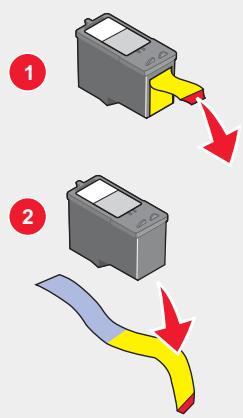
3 Setzen Sie die Tintenpatronen wieder ein.
Druckqualität des eingegangenen Faxes ist schlecht
Bitten Sie den Absender, Folgendes auszuführen:
- Bestätigen, dass die Qualität des Originaldokuments zufrieden stellend ist.
- Das Fax erneut senden. Es kann ein Problem mit dem Telefonanschluss vorliegen.
- Erhöhen Sie die Faxauflösung.
Ändern Sie die Einstellung der Faxqualität:
1 Drucken Sie den Modus Fax.
2 Drucken Sie.
3 Drücken Sie wiederholt oder , bis Qualität ausgewählt ist.
4 Drücken Sie wiederholt oder , um eine höhere Faxqualität einzustellen.
5 Drucken Sie .
6 Drucken Sie.
Prufen Sie die Tintenfüllstände, und installieren Sie ggf. eine neue Tintenpatrone.
Setzen Sie die Übertragungsgeschwindigkeit herab.
1 Drucken Sie den Modus Fax.
2 Drucken Sie.
3 Drücken Sie oder , bis Wahlen und Senden ausgewählt ist.
4 Drucken Sie .
5 Drücken Sie oder , bis Maximale Sendegeschwindigkeit markiert ist.
6 Drücken Sie oder , bis 14.400 angezeigt wird.
7 Drucken Sie V.
8 Besteht das Problem weiterhin, wiederholen Sie Schritt 1-Schritt 6 so lange, bis 9600 angezeigt wird.
9 Drucken Sie V.
10 Besteht das Problem weiterhin, wiederholen Sie Schritt 1-Schritt 6 so lange, bis 2400 angezeigt wird.
11 Drucken Sie
12 Drucken Sie
Hinweise:
- Je geringer die Übertragungsgeschwindigkeit ist, umso länger dauert der Ausdruck des Faxes.
- These Lösung reduziert die Geschwindigkeit aller Faxe so lange, bis die Übertragungsgeschwindigkeit neu eingestellt wird.
Fehlermeldung: Faxfehler
Die Kommunikation zwischen den Faxgeräten wurde abgebrochen.
Das Fax erneut senden. Es kann ein Problem mit dem Telefonanschluss vorliegen.
Fehlermeldung: Nicht unterstützen Faxmodus
Das Empfänger-Faxgerät unterstützt den gesendeten Faxtyp nicht. Verfahren, wenn Folgendes nicht unterstützen wird:
- Scanaufösung - Reduzieren Sie die Scanaufösung.
1 Drucken Sie den Modus Fax.
2 Drucken Sie.
3 Drücken Sie wiederholt oder , bis Qualität ausgewählt ist.
4 Drücken Sie wiederholt oder, bis Standard oder Fein angezeigt wird.
5 Drucken Sie
6 Drucken Sie.
- Papierformat "Legal" - Formatieren Sie Dokument auf Papier im Format "Letter".
Fehlersuche im Netzwerk
- "Der zu konfigurierende Drucker wird nicht in der Liste der Netzwerkdrucker angezeigt." auf Seite 119
- "Kein Drucken auf Netzwerkdrucker möglich" auf Seite 120
- "Netzwerkname wird in der Liste nicht angezeigt" auf Seite 120
Der zu konfigurierende Drucker wird nicht in der Liste der Netzwerkdrucker angezeigt.
Kein Broadcast von SSID. Prufen Sie, ob die korrekten Sicherheitsschlüssel verwendet wurden.
Stellen Sie sicher, dass der Drucker am Stromnetz angeschlossen und eingeschaltet ist. Weitere Informationen hierzu finden Sie unter "Ein/Aus-Taste leuchtet nicht" auf Seite 104.
Bei Verwendung eines Druckservers:
1 Prüfen Sie das Ethernet-Kabel auf erkennbare Beschädigungen.
2 Stecken Sie das Ethernet-Kabel fest am Drucker oder Druckserver ein.
3 Stecken Sie das andere Ende des Ethernet-Kabels fest in den Netzwerk-Hub oder den Wandanschluss ein.
Bei Verwendung eines USB-Kabels:
1 Prüfen Sie das USB-Kabel auf erkennbare Beschädigungen.
2 Stecken Sie das rechteckige Ende des USB-Kabels fest in den USB-Anschluss des Computers ein. Der USB-Anschluss ist durch das USB-Symbol gekennzeichnet.
3 Stecken Sie das viereckige Ende des USB-Kabels fest in den USB-Anschluss auf der Rückseite des Druckers ein.
In der Dokumentation zum Druckserver finden Sie in folgenden Fällen Informationen zur Installation:
Die Anzeigen des Druckservers leuchten nicht auf.
- Das USB-Kabel ist nicht am Druckserver angeschlossen.
- Der Druckserver ist mit keiner Stromquelle verbunden.
Kann das Problem dadurch nicht behoben werden, deinstallieren Sie die Druckersoftware, und installieren Sie sie erneut. Weitere Informationen hierzu finden Sie unter "Entfernen und erneutes Installieren der Software" auf Seite 129.
Kein Drucken auf Netzwerkdrucker möglich
In der Dokumentation zum Druckserver finden Sie in folgenden Fällen Informationen zur Installation:
Die Anzeigen des Druckservers leuchten nicht auf.
- Das USB-Kabel ist nicht am Druckserver angeschlossen.
- Der Druckserver ist mit keiner Stromquelle verbunden.
1 Prüfen Sie das Ethernet-Kabel auf erkennbare Beschädigungen.
2 Stecken Sie das Ethernet-Kabel fest am Drucker ein.
3 Stecken Sie das andere Ende des Ethernet-Kabels fest in den Netzwerk-Hub oder den Wandanschluss ein.
Bei Verwendung eines USB-Kabels:
1 Prüfen Sie das USB-Kabel auf erkennbare Beschädigungen.
2 Stecken Sie das rechteckige Ende des USB-Kabels fest in den USB-Anschluss des Computers ein. Der USB-Anschluss ist durch das USB-Symbol gekennzeichnet.
3 Stecken Sie das viereckige Ende des USB-Kabels fest in den USB-Anschluss auf der Rückseite des Druckers ein.
Wenden Sie sich an einen Mitarbeiter der Systemunterstützung, um sicherzustellen, dass der Drucker an eine Funktionierende Netzwerkverbindung angeschlossen ist.
Stellen Sie sicher, dass der Drucker am Stromnetz angeschlossen und eingeschaltet ist. Weitere Informationen hierzu finden Sie unter "Ein/Aus-Taste leuchtet nicht" auf Seite 104.
Netzwerkname wird in der Liste nicht angezeigt
Kein Broadcast von SSID. Prufen Sie, ob die korrekten Sicherheitsschlüssel verwendet wurden.
Fehlersuche bei Papierstaus und Papierzuführungsfehlern
- "Papierstau im Drucker" auf Seite 121
-Papierstau im ADF" auf Seite 121 -
"Falscher Einzug von Papier oder Sondermedien" auf Seite 121
-
"Druckerzieht kein Papier, keine Umschlage oder Sondermedien ein" auf Seite 122
"Stau bei Bannerpapier" auf Seite 122
Papierstau im Drucker
So entfernen Sie das Papier:
1 Öffnen Sie die wichtere Klappe.
2 Ziehen Sie das Papier vorsichtig heraus.
3 Schlieben Sie die hintere Klappe.
4 Drucken Sie .
Falls das Papier von der Vorderseite des Druckers aus erreichenbar ist:
1 Heben Sie die Papierablage an.
2 Ziehen Sie das Papier vorsichtig heraus.
3 Senken Sie die Papierablage wieder.
4 Drucken Sie .
Papierstau im ADF
1 Öffnen Sie die automatische Dokumentzuführung.
2 Ziehen Sie das Papier vorsichtig heraus.
3 Schließen Sie die automatische Dokumentzuführung.
4 Drucken Sie .
Falscher Einzug von Papier oder Sondermedien
Falls Papier oder Sondermedien falsch bzw. schrag eingezogen werden oder mehrere Seiten gemeinsameingezogen werden bzw. aneinander haften, führen Sie einen der folgenden Vorgänge aus.
Legen Sie weniger Papier in den Drucker ein.
Unter "Einlagen entsprechlicher Papiersorten" auf Seite 44 finden Sie Informationen über:
- Maximale Einlegemengen nach Papiertype
- Besondere Einlegeanweisungen für Unterstützung Papiertypen und Sondermedien
Legen Sie Papier so ein, dass die zu bedruckende Seite nach unten weist.
Entfernen Sie jeder Seite gleich nach der Ausgabe, um sie vor dem Stapeln trocknen zu halten.
Verwenden Sie nur neues, glattes Papier.
Passen Sie die Papierführungen an:
- Be der Verwendung von Medien mit einer Breite von weniger als 21,6 cm (8,5 Zoll)
- An den Papier- oder Medienrändern, um ein Wellen zu vermeiden
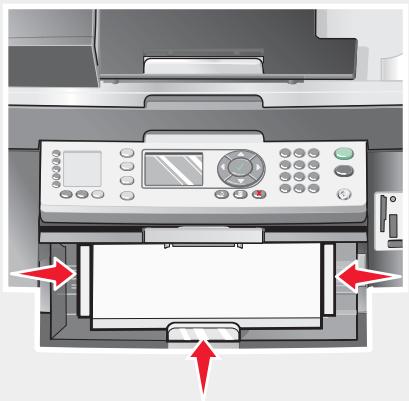
DruckerziehtkeinPapier,keineUmschlageoderSondermedienein
Lesen Sie im Fall eines Papierstaus den entsprechenden Abschnitt über Papierstaus.
Stellen Sie sicher, dass die Sondermedien korrekt eingelegt sind.
Versuchen Sie, nur jeweils eine Seite, einen Umschlag, ein Blatt oder ein Sondermedium einzulegen.
Der Drucker muss als Standarddrucker konfiguriert sein und damit nicht angehalten sein.
1 Klichen Sie auf Start Systemsteuerung Drucker und andere Hardware Drucker und Faxgeräte.
oder
Klichen Sie auf Start Einstellungen Drucker und Faxgeräte (oder "Drucker").
2 Doppelklicken Sie auf den Druckernamen.
3 Klichen Sie auf Drucker.
- Achten Sie darauf, dass "Drucker anhalten" nicht aktiviert ist.
- Neben "Als Standard festlegen" muss ein Häkchen angezeigt werden.
Stau bei Bannerpapier
1 Drücken Sie die Taste Ein/Aus, um den Drucker auszuschalten.
2 Entfernen Sie das gestaute Bannerpapier aus dem Drucker.
So verhindern Sie einen Papierstau bei Banneraufträgen:
- Verwenden Sie nur die für das Banner benöttigte Anzahl von Blättern.
- Wahlen Sie folgende Einstellungen aus, damit der Drucker das Papier fortlaufend einziehen kann, ohne einen Papierstau zu verursachen:
1 Klichen Sie bei geöffnetem Dokument auf Datei Drucken.
2 Klichen Sie auf Eigenschaften, Optionen, Einstellungen oder Voreinstellungen.
3 Wahlen Sie die Registerkarte Papierformat aus.
4 Wahlen Sie im Bereich "Papierformat" die Option Banner aus.
5 Wahlen Sie als Papierformat Letter Banner oder Banner A4 aus.
6 Wahlen Sie auf der Registerkarte "Drucklayout" die Option Banner aus.
Fehlersuche bei Speicherkarten
- "Einsetzen der Speicherkarte nicht möglich" auf Seite 123
- "Keine Aktivität nach Einsetzen einer Speicherkarte" auf Seite 123
- "Fehlermeldungen auf dem Display" auf Seite 124
Einsetzen der Speicherkarte nicht möglich
Vergewissern Sie sich, dass der verwendete Speicherkartentyp mit dem Drucker kompatibel ist. Informationen dazu, in welchen Steckplatz die Speicherkarte einzusetzen ist sowie Anweisungen zum Einlagen finden Sie unter "Einsetzen einer Speicherkarte" auf Seite 54.
Keine Aktivität nach Einsetzen einer Speicherkarte
Ziehen Sie die Speicherkarte Heraus, und schiben Sie sie schnell wieder ein.
Warning: Entfernen Sie keine Kabel und Fotospeichergeräte, und berühren Sie den Drucker bei blinkender LED nicht im angezeigten Bereich.
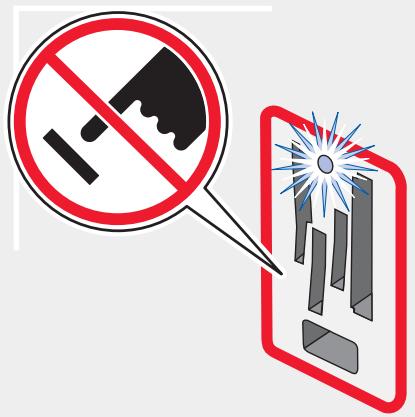
Informationen dazu, in welchen Steckplatz die Speicherkarte einzusetzen ist sowie Anweisungen zum Einsetzen finden Sie unter "Einsetzen einer Speicherkarte" auf Seite 54.
Vergewissern Sie sich, dass der verwendete Speicherkartentyp mit dem Drucker kompatibel ist. Siehe "Einsetzen einer Speicherkarte" auf Seite 54.
Prufen Sie die Speicherkarte auf erkennbare Schäden.
Legen Sie nur jeweils eine Speicherkarte ein.
Entfernen Sie die PictBridge-fähige Digitalkamera bzw. das Flash-Laufwerk vom Drucker.
Überprüfen Sie die Kabelverbindungen.
1 Prüfen Sie das USB-Kabel auf erkennbare Schäden.
2 Stecken Sie das rechteckige Ende des USB-Kabels fest in den USB-Anschluss des Computers ein.
Der USB-Anschluss ist durch das USB-Symbol gekennzeichnet.
3 Stecken Sie das viereckige Ende des USB-Kabels fest auf der Rückseite des Druckers ein.
Fehlermeldungen auf dem Display
Bei einer angezeigten Fehlermeldung finden Sie weitere Informationen unter "Fehlermeldungen" auf Seite 124.
Fehlermeldungen
Wenig Tinte
1 Prufen Sie die Tintenfüllstände, und installieren Sie ggf. eine neue Tintenpatrone. Die Warnung über weniger Tinte wird angezeigt, wenn die Patrone nur noch zu 25%, zu 15% und zu 10% gefüllt ist. Informationen zum Bestellen von Zubehör finden Sie unter "Bestellen von Zubehör" auf Seite 102.
2 Drücken Sie , um fortzufahren.
Papierstau
Siehe "Fehlersuche bei Papierstaus und Papierzuführungsfehlern" auf Seite 120.
Patronenfehler
These Anweisungen gesten für folgende Patronenfehler:
1105
1203
1204
1205
1206
Verfahren 1
1 Nehmen Sie die Tintenpatronen hereaus.
2 Ziehen Sie das Netzkabel aus der Steckdose.
3 Stecken Sie das Netzkabel wieder in die Steckdose.
4 Drucken Sie die Taste Ein/Aus, wenn diese nicht leuchtet.
5 Setzen Sie die Tintenpatronen wieder ein.
6 Wenn der Fehler:
- nicht mehr angezeigt wird, ist das Problem behoben.
- erneut angezeigt wird, Funktioniert eine der Tintenpatronen nicht ordnungsgemäß.fahren Sie mit Verfahren 2 fort.
Verfahren 2
Führn Sie diese Schritte aus, um Herauszufinden, welche Patrone nicht ordnungsgemäß Funktioniert.
1 Nehmen Sie die Tintenpatronen hereaus.
2 Ziehen Sie das Netzkabel aus der Steckdose.
3 Stecken Sie das Netzkabel wieder in die Steckdose.
4 Drucken Sie die Taste Ein/Aus, wenn diese nicht leuchtet.
5 Installieren Sie die schwarze Patrone oder die Fotopatrone.
6 Wenn der Fehler:
- erneut angezeigt wird, tauschen Sie die schwarze Patrone oder Fotopatrone gegen eine neue aus.
- nicht mehr angezeigt wird, installmenten Sie die Farbpatrone.
7 Wird der Fehler erneut angezeigt, tauschen Sie die Fotopatrone gegen eine neue.
Druckschlitten blockiert
1 Heben Sie die Scannereinheit an.
2 Entfernen Sie ggf. Gegenstände aus dem Druckschlittenpfad.
3 Die Patronenabdeckungen müssen geschlossen sein.
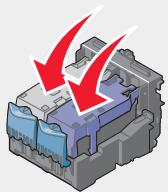
4 Schlieben Sie die Scannerabdeckung wieder.
5 Drucken Sie
Fehler: 2200
1 Heben Sie die Scannereinheit an.
2 Entfernen Sie ggf. Gegenstände aus dem Druckschlittenpfad.
3 Die Patronenabdeckungen müssen geschlossen sein.
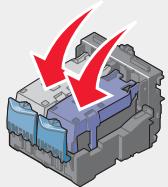
4 Schlieben Sie die Scannerabdeckung wieder.
5 Drucken Sie
Kein Papier
1 Legen Sie Papier ein.
2 Drucken Sie
Patrone fehlt
Mindestens eine Patrone feht oder wurde nicht ordnungsgemäß installiert. Weitere Informationen hierzu finden Sie unter "Einsetzen der Tintenpatronen" auf Seite 97.
Ausrichtungsfehler
1 Nehmen Sie die Tintenpatronen Heraus.
2 Aufkleber und Klebeband müssen zuvor entfernt werden.
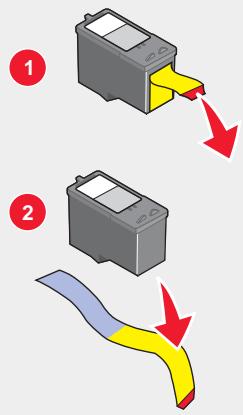
3 Setzen Sie die Tintenpatronen wieder ein.
4 Drücken Sie , um die Patronen auszurichten.
Legen Sie zum Ausrichten der Patronen nur normales, unbedrucktes Papier ein.
Der Drucker erkennt Markierungen auf bereits verwendetem Papier und verursacht Ausrichtungsfehlermeldungen.
Fotomodus: Fehler beim Lesen der Speicherkarte
Die Speicherkarte wurde nicht ordnungsgemäß eingesetzt oder ist beschädigt.
1 Prufen Sie die Speicherkarte auf erkennbare Beschädigungen.
2 Legen Sie die Speicherkarte erneut ein. Informationen dazu, welcher Steckplatz für die Speicherkarte vorgesehen ist, sowie Anweisungen zum Einlagen finden Sie unter "Einsetzen einer Speicherkarte" auf Seite 54.
Fotomodus: Zweite Speicherkarte erkannt
Der Drucker kann nur jeweils von einer Speicherkartelesen.
1 Entfernen Sie beiden Speicherkarten.
2 Setzen Sie nur eine Speicherkarte ein.
Fotomodus: Keine Bilder gefunden
Auf der Speicherkarte wurden keine Unterstützungen Bilder gefunden.
1 Entfernen Sie die Speicherkarte.
2 Verwenden Sie nur solche Speicherkarten, die über eine Digitalkamera aufgenommene Fotos im .jpeg-Format enthalten.
Weitere Informationen finden Sie in der Dokumentation zur Kamera.
Anzeige der Fehlermeldung ~Dateiname.jpg
Wenn der Kopiervorgang von Dateien auf eine Speicherkarte unterbrochen wird, kann es sein, dass auf der Speicherkarte temporäre Dateien angezeigt werden. Temporäre Dateien weisen in der Regel am Anfang das Zeichen "~" auf.
Löschen Sie diese Dateien mithilfe der Digitalkamera oder dem Computer.
Kartenformat
Das Format der Speicherkarte wird vom Drucker nicht erkannt.
1 Entfernen Sie die Speicherkarte.
2 Formatieren Sie die Speicherkarte in der Digitalkamera so, dass das JPEG-Format verwendet wird. Weitere Informationen finden Sie in der Dokumentation zur Kamera.
DPOF-Fehler: Keine Bilder gefunden
Mindestens ein Bild in der DPOF-Datei wurde nicht gefunden.
Drücken Sie auf , um den Druckauftrag ohne diese Bilder fertig zu stellen, oder auf × , um den Druckauftrag zu beenden.
DPOF-Fehler: Foto ist großer als Papierformat
Mindestens ein Foto ist größer als das ausgewählte Papierformat.
1 Drucken Sie
2 Wahlen Sie ein neues Papierformat aus, das mindestens dem Format des größen Fotos entspricht.
Sepia-Warning
Das Drucken in Sepia-Tönen ist nur im Farbdruckmodus möglich.
Drücken Sie Start Farbe, um fortzufahren, oder X, um die Fotoinstellungen zuändern.
Kein Computer
Stellen Sie sicher, dass Ihr Computer angeschlossen und eingeschaltet ist.
1 Prüfen Sie das USB-Kabel auf erkennbare Beschädigungen.
2 Stecken Sie das rechteckige Ende des USB-Kabels fest in den USB-Anschluss des Computers ein.
Der USB-Anschluss ist durch das USB-Symbol gekennzeichnet.
3 Stecken Sie das viereckige Ende des USB-Kabels fest in den USB-Anschluss auf der Rückseite des Druckers ein.
Entferen und erneutes Installieren der Software
Falls der Drucker nicht einwandfrei Funktioniert oder bei seiner Verwendung ein Kommunikationsfehler gemeldet wird, muss die Druckersoftware möglichereweise deinstalliert und anschließend neu installiert werden.
1 Klichen Sie auf Start Programme oder Alle Programme Lexmark 8300 Series.
2 Klichen Sie auf Deinstallieren.
3 Deinstallieren Sie die Druckersoftware gemäß den Anweisungen auf dem Bildschirm.
4 Starten Sie den Computer erneut, bevor Sie die Druckersoftware erneut installieren.
5 Klichen Sie in allen Fenstern "Neue Hardware gefunden" auf Abbrechen.
6 Legen Sie die CD ein, und folgen Sie den Anweisungen auf dem Bildschirm, um die Software erneut zu installieren.
Marken
Lexmark und Lexmark mit dem Diamantlogo sind Marken von Lexmark International, Inc. Sie sind in den Vereinigten Staaten und/oder in anderen Ländern registriert.
Andere Marken sind Eigentum ihrer jeweiligen Besitzer.
Conventionen
Hinweis: Ein Hinweis kennzeichnet hilfreiche Informationen.
VORSICHT: Vorsicht kennzeichnet Situationen, die Ihnen Schaden zufugen konnen.
Warning: Warning/Achtung kennzeichnet Situationen, die Schäden an der Produkthardware oder - software verursichen können.
Copyrightinweis
Die Vervielfaltigung bestimmter Materialien, einschließlich Dokumente, Bilder und Banknoten, ohne Genehmigung oder Lizens ist möglicherweise gesetzeswidrig. Wenn Sie sich nicht sicheren sind, ob Sie über die erforderliche Genehmigung verfügen, wenden Sie sichitte an einen Rechtsbestand.
Gerauschemissionspegel
Die folgenden Messungen wurden gemäß ISO 7779 vorgenommen und entsprechend ISO 9296 gemeldet.
| Durchschnittlicher Schalldruckpegel (1 Meter), dBA | |
| 48 | |
| Scannen | 40 |
| Kopieren | 41 |
Das WEEE-Logo steht für bestimmte Recycling-Programme und -Verfahren für elektronische Produkte in Ländern der europäischen Union. Wir empfehlen, unsere Produkte nach dem Gebrauch zu recyçeln. Weitere Informationen und Antwerten auf Fragen zum Recycling finden Sie auf der Lexmark Website unter www.lexmark.de. Dort finden Sie auch die Telefonummer eines Vertriebsbüros in Ihrer Höhe.
USB-Flash-Laufwerke
Die aktuellen Versionen des folgenden USB-Flash-Laufwerks wurden für den All-In-One getestet:
- Dell 256 MB High Speed USB 2.0 Memory Key (P/N 311-4341)
- Dane-Elec zMate 128 MB Pen Drive (P/N DA-ZMP2-0128)
Das EPA ENERGY STAR-Programm für Böroausstattung ist eine gemeinsame Initiative von Böroausstattungsherstellern zur Einführung von Strom sparen den Produkten und damit zur Verringerung der Luftverschmutzung durch die Erzeugung von Strom.
Die an thisem Programm beteiligten Unternehmen stellen Produkte her, die sich bei Nichtverwendung abschalten. Durch diese Funktion kann der Stromverbrauch um bis zu 50% gesenkt werden. Lexmark ist überzeugter Teilnehmer体系建设 Programms.
In seiner Funktion als ENERGY STAR-Partner gibt Lexmark International, Inc. an, dass diesen Produkt die ENERGY STAR-Richtlinien zur Stromeinsparung erfüllt.
Stromverbrauch des Produkts
In der folgenden Tabelle werden die Eigenschaften des Stromverbrauchs des Produkts beschrieben.
| Modus | Beschreibung | Stromverbrauch |
| Produkt generiert eine gedruckte Ausgabe | 17,0 W | |
| Kopieren | Das Produkt generiert eine gedruckte Ausgabe von gedruckten OriginaLEN | 15,0 W |
| Scannen | Das Produkt scantt gedruckte Dokumente | 14,0 W |
| Bereit | Produkt wartet auf einen Druckauftrag | 7,5 W |
| Stromsparfunktion | Produkt befindet sich im Energiesparmodus | 7,5 W |
| Aus | Das Produkt ist an eine Netzsteckdose angeschlossen, der Schalter ist jedoch ausgeschaltet. | 6,5 W |
Der in der vorhergehenden Tabelle aufgelistete Stromverbrauch stellt durchschnittliche Zeitmessungen dar. Die spontane Leistungsaufnahme kann wesentlichHigher liegen als der Durchschnitt.
Stromsparfungkton
Als Teil des ENERGY STAR-Programms wurde dieser Drucker mit einem Energiesparmodus namens "Power Saver" (Stromsparfung) entwickelt. Der Stromsparmodus entspricht dem EPA-Ruhemodus. Der Stromsparmodus spart Energie, indem der Stromverbrauch während der Inaktivitätsphasen reduziert wird. Die Zeit zwischen dem letzten Betrieb und dem Einsetzen des Stromsparmodus wird als Zeitüberschreitung der Stromsparfung bezeichnet. Bei thisem Produkt schaltet sich der Stromsparmodus nach 30 Minuten ein.
Aus-Modus
Dieser Drucker verfügt über einen Aus-Modus, der dennoch einen geringen Stromverbrauch aufweist. Um den Stromverbrauch des Druckers vollständig zu unterbrechen,ziehen Sie das Netzkabel aus der Wandsteckdose.
Gesamter Stromverbrauch
Manchmal ist es hilfreich, den gesamten Stromverbrauch des Produkts zu berechnen. Da die Stromverbrauchsangaben in Watt-Einheiten angegeben werden, wird zur Berechnung des Stromverbrauchs der Stromverbrauch mit der Zeit multipliziert, die das Produkt in jedem Modus verbringt. Der gesamte Stromverbrauch des Produkts ist die Summe des Stromverbrauchs der einzelnen Modi.
Erklärung zu Quecksilber
Dieses Produkt enthalt Quecksilber in der Lampe (<5mg Hg). Die Entsorgung von Quecksilber kann durch Umweltschutzrichtlinien geregelt sein. Informationen zu Entsorgung und Recycling erhalten Sie bei ihren lokalen Behörden oder der Electronic Industries Alliance (in den USA): www.eiae.org.
~Dateiname.jpg-Datei wird angezeigt, Fehler 128
A
Abbrechen, Taste 25
Albumseite, erstellen 64
All-In-One Center
Gespeicherte Bilder,
Registerkarte 36
öffnen 35
Scannen & Kopieren,
Registerkarte 35
verwenden 35
Wartung/Fehlersuche, Link 35
An E-Mail annihilen, Schaltfläche 34
Anpassen von Einstellungen Dienstprogramm zur Faxeinrichtung 89
Faxen 28
Foto 30
Kopieren 26
Scannen 27
Anrufbeantworter
Faxnachricht empfangen 81
Anrufer-ID, verwenden 88
Anschlieben eines Druckers an Anrufbeantworter 17
Computermodem 18
Telefon 16
Telefonbuchse an der Wand 15
Ausrichten der Patronen mithilfe der Productivity Suite 99 mithilfe des Bedienfelds 98
Ausrichtung,ändern
Hochformat 39
Querformat 39
Ausrichtungsfehler 127
Automatische Dokumentzuführung
Ausgabefach 21
Eingabefach 21
Originaldokumente einlagen 47
Papierkapazität 47
Scannen mehrerer Seiten 72
Automatische Dokumentzuführung (ADF) 21
B
Banner, drucken 53
Bannerpapier
einlagen 46
Papierstau 122
Bearbeiten 76
gescannte Bilder 77
Text (OCR) 76
Bedienfeld 22 andere Sprache installmenten 14
Faxeinstellungen 28
Fotoeinstellungen 30
Kopiereinstellungen 26
Scaneinstellungen 27
verwenden 23
Bedrucktes Papier, einlagen 44
Beidseitiges Drucken 39
Berichte, Faxaktivität 90
Beschichtetes Papier, einlagen 44
Beschrifungen, hinzufugen 65
Bestellen von Zubehor 102
Blockieren von Host-Faxeinstellungen 91
D
Diashow, anzeigen 60
Dienstprogramm zur
Faxeinrichtung
Einstellungen anpassen 891
Empfangen, Registerkarte 8
Kurzwahl, Registerkarte 89
Senden, Registerkarte 89
Verbinden/Wahlen,
Registerkarte 89 verwenden 41, 89
Digitale Fotos übertragen
von Flash-Laufwerken 57
von Speicherkarten 57
Digitalkamera (PictBridgefähig) 58
Direktes Drucken über IP 93
Dokumente auf das Scannerglas legen 48
Dokumenten zur Textbearbeitung scannen 76
drucken 50
faxen 79
in ADF einlagen 47
zum Senden per E-Mail mithilfe
des Bedienfelds scanner 75
zum Senden per E-Mail mithilfe eines Computers scanners 75
Dokumente oder Fotos werden
unvollständig gescantt 112
Dokumente oder Fotos werden unvollständig kopiert 111
Dokumenteverwalten, Schaltflache 33
DPOF-Einstellungen 60
DPOF-Fehler: Foto ist großer als
Papierformat 128
DPOF-Fehler:Keine Bilder gefunden 128
Druckeigenschaften
Drucklayout, Registerkarte 39
Einstellungen speichern, Menu 39
Ich möchte, Menu 39
Optionen, Menu 39
Papiereinstellungen,
Registerkarte 39
Qualität/Kopien,
Registerkarte 39
verwenden 39
Drucken 50
Banner 53
Fotos 59, 63
Fotos von einer PictBridge
fahigen Kamera 58
Grußkarten 50
in umgekehrter Seitenfolge 52
Karteikarten 50
Karten 50
letzteSeite zuerst 52
mehrere Seiten auf einem Blatt (Mehrseiteindruck) 51
mit DPOF-Einstellungen 60
Postkarten 50
randlose Fotos 64
sortierte Kopien 50,68,69
Transparentfolien 52
Umschlage 51
Druckerssoftware
entfernen 129
erneut installieren 129
verwenden 33
Druckerstatus 37
Drucklayout, Registerkarte
beidseitiges Drucken 39
Dokumenttypändern 39
Druckqualität, verbessern 101
Druckschlitten blockiert,
Fehler 125
Durchsuchen und Auswahlen von
Fotos
mithilfe des Computers 64
von Flash-Laufwerken 56
von Speicherkarten 56
E
Ein/Aus-Taste leuchtet nicht 103
Einlagen
Bannerpapier 46
bedrucktes Briefpapier 44
beschichtetes Papier 44
Dokumente auf das
Scannerglas 48
Dokumente in die automatische
Dokumentzuführung 47
Etiketten 45
Fotokarten 46
Fotopapier 44
Fotos auf das Scannerglas 48
Glanzpapier 44
Grußkarten 46
Karteikarten 46
Papier 42, 44
Papier benutzerdefinierten
Formats 45
Postkarten 46
Premiumpapier 44
Transparentfolien 45
Umschlage 44
Einsetzen
Flash-Laufwerke 55
PictBridge-fahige Kamera 58
Speicherkarten 54
Emissionshinweise 130
Empfangen einer Faxnachtricht automatisch 80
Faxweiterleitung 88
manuell 81
mit einem Anrufbeantworter 81
Entfernen von Tintenpatronen 96
Etiketten, einlagen 45
EXT-Anschluss 22
F
Falsche Sprache wird auf dem
Display angezeigt 103
Fast Pics 40
Fax
Aktivitätsberichte 90
automatisch empfangen 80
Einstellungen anpassen 28, 89
manuell empfangen 81
weiterleiten 88
Fax, Fehlersuche
Drucker empfängt leere
Seite 117
Druckqualität des eingegangenen
Faxes ist schlecht 117
Empfangen eines Faxes möglich, aber kein Senden 116
Fehlermeldung: Faxfehler 118
Fehlermeldung: Nicht
unterstzter Faxmodus 119
Senden eines Faxes möglich, aber
kein Empfangen 115
Senden oder Empfangen eines
Faxes nicht möglich 113
Faxeinstellungen
unerwünsche Änderungen
blockieren 91
Faxen
"Hinter einem PBX" senden 87
Broadcast-Faxe senden 84
Drucker zum Faxen
vorbereiten 14
Fax zu bestimmtem Zeitpunkt
senden 84
Kurzwahl einrichten 83
mithilfe der Software 80
mithilfe des Bedienfelds 79
mithilfeinerAnwendung80
während eines Telefonats 86
Faxen, Schaltfläche 34
FCC-Hinweise 130
Fehler 2200 126
Fehlermeldungen
~Dateiname.jpg-Datei wird angezeigt 128
Ausrichtungsfehler 127
DPOF-Fehler: Foto ist großer als
Papierformat 128
DPOF-Fehler:Keine Bilder gefunden 128
Druckschlitten blockiert 125
Fehler 2200 126
Fotomodus: Fehler beim Lesen
der Speicherkarte 127
Fotomodus:Keine Bilder gefunden 128
Fotomodus: Zweite Speicherkarte erkannt 127
Kartenformat 128
kein Computer 129
kein Papier 126
Papierstau 124
Patrone fehlit 126
Patronenfehler 124
Sepia-Warning 128
wenig Tinte 124
Fehlersuche
Drucken 106
Einrichtung 103
falsche Sprache wird auf dem
Display angezeigt 103
Fax 113
Fehlermeldungen 124
Kopieren 109
Netzwerk 119
Papierstaus und
Papierzuführungsfehler 120
Scannen 111
Speicherkarte 123
Fehlersuche bei der
Einrichtung 103
Ein/Aus-Taste leuchtet nicht 103
falsche Sprache wird auf dem
Display angezeigt 103
Seite wird nicht gedruckt 103
Software kann nicht installiert werden 103
Fehlersuche bei Papierstaus und
Papierzuführungsfehlern 120
Bannerstaus 122
DruckerziehtkeinPapier,keine
Umschlage oder Sondermedienein 122
falscher Einzug von Papier oder
Sondermedien 121
Papierstau im ADF 121
Papierstau im Drucker 121
Fehlersuche bei
Speicherkarten 123
Einsetzen der Speicherkarte nicht
möglich 123
Fehlermeldungen auf dem
Display 124
keine Aktivität nach Einsetzen
einer Speicherkarte 123
Fehlersuche beim Drucken 106
Drucker druckt oder antworbitet nicht 109
Druckqualität verbessern 101
geringe
Druckgeschwindigkeit 109
schlechte Qualität an
Seitenrändern 108
schlechte Qualität bei Texten und
Grafiken 107
unvollständige Dokumente oder
Fotos 109
Fehlersuche und Abhilfe beim
Kopieren
Dokumente oder Fotos werden unvollständig kopiert 111
Kopiergerät reagiert nicht 109
Scannereinheit lassst sich nicht schreiben 110
schlechte Kopierqualität 110
Fehlersuche, Drucken
Drucker druckt oder antworbent nicht 109
Druckqualität verbessern 101
geringe
Druckgeschwindigkeit 109
schlechte Qualität an
Seitenrändern 108
schlechte Qualität bei Texten und
Grafiken 107
unvollständige Dokumente oder
Fotos 109
Fehlersuche, Einrichtung 103
Ein/Aus-Taste leuchtet nicht 103
falsche Sprache wird auf dem
Display angezeigt 103
Seite wird nicht gedruckt 103
Software kann nicht installiert werden 103
Fehlersuche, Fax
Drucker empfängt leere
Seite 117
Druckqualität des eingegangenen
Faxes ist schlecht 117
Empfangen eines Faxes möglich, aber kein Senden 116
Fehlermeldung: Faxfehler 118
Fehlermeldung: Nicht
unterstutzer Faxmodus 119
Senden eines Faxes möglich, aber
kein Empfangen 115
Senden oder Empfangen eines
Faxes nicht möglich 113
Fehlersuche, Fehlermeldungen
~Dateiname.jpg-Datei wird angezeigt 128
Ausrichtungsfehler 127
DPOF-Fehler: Foto ist großer als
Papierformat 128
DPOF-Fehler:Keine Bilder gefunden 128
Druckschlitten blockiert 125
Fehler 2200 126
Fotomodus: Fehler beim Lesen
der Speicherkarte 127
Fotomodus: Keine Bilder
gefunden 128
Fotomodus: zweite Speicherkarte erkannt 127
Kartenformat 128
kein Computer 129
kein Papier 126
Papierstau 124
Patrone fehlt 126
Patronenfehler 124
Sepia-Warning 128
wenig Tinte 124
Fehlersuche, Papierstaus und
Papierzuführungsfehlern 120
Bannerstaus 122
DruckerziehtkeinPapier,keine
Umschlage oder Sondermedien ein 122
falscher Einzug von Papier oder
Sondermedien 121
Papierstau im ADF 121
Papierstau im Drucker 121
Fehlersuche, Registerkarte 38
Fehlersuche, Scannen
Dokumente oder Fotos werden
unvollständig gescantt 112
Scannen in Anwendung nicht möglich 113
Scannen in Drucker über
Netzwerk nicht möglich 113
Scanner reagiert nicht 111
Scanvorgang dauert zu lang oder
Computer reagiert nicht mehr 112
Scanvorgang war nicht
erfolgreich 112
Flash-Laufwerk einsetzen 55
Fotos drucken von 59
Fotos durchsuchen und auswahlen 56
Fotos übertragen von 57
Fotokarte, Menu 30
Fotokarten, einlagen 46
Fotomodusfehler
Fehler beim Lesen der
Speicherkarte 127
Keine Bilder gefunden 128
zweite Speicherkarte erkannt 127
Fotopapier, einlagen 44
Fotos
Albumsite 64
auf das Scannerglas legen 48
auf einer Speicherkarte oder einem Flash-Laufwerk
durchsuchen und auswahlen 56
Beschrifugen hinzufugen 65
Diashow anzeigen 60
drucken 59, 63
Einstellungen anpassen 30
mithilfe des Bedienfelds drucken 59
ohne Rand drucken 64
Sammelalbumseite 64
Standardeinstellungen zum
Drucken von Fotos ändern 60
übertragen von einer
Speicherkarte oder einem FlashLaufwerk 57
vom Computer aus durchsuchen und ausgehalten 64
von einer PictBridge-fahigen
Kamera drucken 58
zuschneiden 61
Fotosverwalten, Schaltflache 34
Freigegebener Drucker
Peer-to-Peer-Methode 92
Point-and-Print-Methode 92
G
Gespeicherte Bilder, Registerkarte
Fotodruck, Abschnitt 37
Öffnen mit, Abschnitt 36
Productivity Tools, Bereich 37
Vorschau, Bereich 36
Glanzpapier, einlagen 44
Grußkarten
drucken 50
einlagen 46
H
Helligkeit
Faxen, Menu 29
Foto bearbeiten, Menu 31
Helligkeit, anpassen 61
Hilfreiche Informationen,
Registerkarte 38
hintereKlappe 22
Hinzufugen von Beschriftenungen 65
Hochformat (Ausrichtung), auswahlen 39
1
Ich möchte, Menu 39
In PDF scanner, Schaltfläche 34
In umgekehrter Seitenfolge 52
Informationen, suchen 11
Installieren
Druckersoftware 129
Netzwerkdrucker 94
Patronen 97
Software und Drucker im
Netzwerk gemeinsam nutzen 92
IP-Adressen, zuweisen 94
K
Karteikarten
drucken 50
einlagen 46
Karten
drucken 50
Speicherkarten 54
Kartenformat, Fehler 128
Kein Computer, Fehler 129
Kein Papier, Fehler 126
Konfigurieren von
Netzwerkdruckern 94
Kontaktinformationen,
Registerkarte 38
Kopieren
Abschnitt 36
Schaltfläche 34
Kopieren, Fehlersuche und Abhilfe
Dokumente oder Fotos werden
unvollständig kopiert 111
Kopiergerat reagiert nicht 109
Scannereinheit lassst sich nicht
schlieben 110
schlechte Kopierqualität 110
Kopieren
Bild klonen 68
Bild wiederholen 68
Bilderverkleinern71
Bildernvergroßern 71
Einstellungen anpassen 26
mithilfe der Software 67
mithilfe des Bedienfelds 67
randlose Fotos 69
Kopiergerat reagiert nicht 109
Kurzwahl
einrichten 82
verwenden 83
zur Lieste hinzufugen 82
Kurzwahltasten, verwenden 85
L
Layout, auswahlen 39
LetzteSeitezuerst52
Lexmark Fotoeditor,
verwenden 40
LINE-Anschluss 23
M
MAC-Adresse, suchen 94
Mehrere Seiten, Scannen mithilfe des Bedienfels 72
N
Netzteilanschluss 22
Netzwerk, Fehlersuche 119
Drucken an Netzwerkdrucker nicht möglich 120
Netzwerkname wird nicht
angezeigt 120
Tipps 95
Zukonfigurierender Drucker wird nicht in LiTe der Netzwerkdrucken angezeigt 119
Netzwerk,Scannen 77
Netzwerkdrucker
Installieren 94
konfigurieren 94
Netzwerkinstallation
mit der Peer-to-Peer-Methode 93
mit der Point-and-Print
Methode 93
mit einem Druckserver 93
0
Obere Abdeckung 21
OCR, Dokumenttext
bearbeiten 76
Online-Kurs, Schaltfläche 34
P
Paket, Inhalt 13
Paketinhalt 13
Papier benutzerdefinierten
Formats, einlagen 45
Papier, einlagen 42, 44
Papierausgabefach 22
Papiereinstellungen, Registerkarte
Ausrichtung ändern 39
Papierformat ändern 39
Papierfach 21
Papierformate, angeben 39
Papierstau, Fehler 124
Patrone fehlt, Fehler 126
Patronen
abwischen 100
aufbewahren 101
ausrichten 98
entfernen 96
nstallieren 97
Patronen, Tinten
abwischen 100
aufbewahren 101
ausrichten 98
entfernen 96
installieren 97
Patronenfehler 124
Peer-to-Peer-Methode 93
Per E-Mail senden, Dokumente oder Fotos
mithilfe des Bedienfelds 75
mithilfe des Computers 75
PictBridge-Anschluss 21
PictBridge-fähige Kamera, Fotos drucken 58
Point-and-Print-Methode 93
Postkarten
drucken 50
einlegen 46
Premiumpapier, einlagen 44
Productivity Suite, verwenden 33
Productivity Suite-Schaltflächen
An E-Mail anhängen 34
Dokumente verwalten 33
Faxen 34
Fotosverwalten 34
In PDF scanner 34
Kopieren 34
Lexmark online besuchen 34
Online-Kurs 34
Scannen 34
Text scanners und bearbeiten
(OCR) 34
Tipps 34
verwenden 33
Wartung/Fehlersuche 34
Website 34
Q
Qualität/Kopien, Registerkarte 39
Querformat (Ausrichtung),
auswahlen 39
R
Randlose Fotos, drucken 64
Randlose Kopien
mithilfe der Software 70
mithilfe des Bedienfelds 70
Ratgeber
Druckerstatus 38
Erweiter, Registerkarte 38
Fehlersuche, Registerkarte 38
Hilfreiche Informationen,
Registerkarte 38
Kontaktinformationen,
Registerkarte 38
öffnen 37
verwenden 37
Wartung, Registerkarte 38
Recycling 102
Lexmark Produkte 102
WEEE-Erklärung 132
Reinigen von Tintenpatronendusen mithilfe der Productivity Suite 99 mithilfe des Bedienfelds 99
Rufzeichenmuster, einstellen 87
S
Sammelalbumseite, erstellen 64
Scannen
Abschnitt 35
Menu 28
Scannen und Kopieren,
Registerkarte
Kopieren,Bereich 36
Productivity Tools, Bereich 36
Scannen,Bereich 35
verwenden 35
Vorschau, Bereich 36
Scannen, Fehlersuche 111
Dokumente oder Fotos werden unvollständig gescannot 112
Scannen in Anwendung nicht möglich 113
Scannen in Drucker über
Netzwerk nicht möglich 113
Scanner reagiert nicht 111
Scanvorgang dauert zu lang oder
Computer reagiert nicht mehr 112
Scanvorgang war nicht
erfolgreich 112
Scannen, Schaltfläche 34
Scannen
auf einen Computer 77
Bilderbearbeiten77
Einstellungen anpassen 27
in eine Anwendung 73
mehrere Seiten mit dem
Scannerglas 72
mehrere Seiten mit der automatischen
Dokumentzuführung 72
mithilfe des Bedienfelds 74
über ein Netzwerk 77
von Zeitschriften und
Zeitungen 76
zum Senden per E-Mail mithilfe des Bedienfelds 75
zum Senden per E-Mail mithilfe eines Computers 75
Scannereinheit 22
Scannereinheit lasst sich nicht schreiben 110
Scannerglas
Dokumente einlagen 48
reinigen 102
Schaltflächen, Productivity Suite
An E-Mail anhängen 34
Dokumente verwalten 34
Faxen 34
Fotosverwalten 34
In PDF scanner 34
Kopieren 34
Lexmark online besuchen 34
Online-Kurs 34
Scannen 34
Text scanners und bearbeiten
(OCR) 34
Tipps 34
verwenden 34
Wartung/Fehlersuche 34
Website 34
Schlechte Kopierqualität 110
Seite wird nicht gedruckt 103
Sepia-Warning, Fehler 128
Sicherheitsinformationen 2
Software
Druckeigenschaften 39
Fast Pics 40
Fotoeditor 40
Productivity Suite 33
Ratgeber 37
verwenden 33
Software kann nicht installiert werden 103
Sortieren von Kopien 50, 69
mithilfe des Bedienfelds 68
mithilfe des Computers 69
Spam-Faxnachrichten, vermeiden 88
Speicherkarte
Drucken von 59
einszen 54
Fotos durchsuchen und
auswahlen 56
Fotos übertragen von 57
Speicherkarten-Stockplatz 21
Standardestillungen
Einstellungen zum Drucken von
Fotos,ändern 60
Faxen, Menu 29
Fotokarte, Menu 30
Kopieren 27
Standardeinstellungen zum
Drucken von Fotos ändern 60
suchen
Informationen 11
MAC-Adresse 94
Veröffentlichungen 11
Website 12
T
Tasten, Bedienfeld
Abbrechen 25
Abwärtspfeil 25
Aufwärtspfeil 24
Auswahl 24
Autom. Antwort - Fax 24
Ein/Aus 26
Faxen, Modus 23
Fotokarte 23
Kopieren, Modus 23
Kurzwahltasten 23
Linkspfel 24
Menu 25
Rechtspfeil 24
Scannen, Modus 23
Start Farbe 25
Start Schwarz 26
Telefonbuch 24
Wahlwiederholung/Pause 24
Zifferntastatur 25
Zurück 25
Teile
ADF-Ausgabefach 21
ADF-Eingabefach 21
Automatische
Dokumentzuführung (ADF) 21
Bedienfeld 22
EXT-Anschluss 22
hintere Klappe 22
LINE-Anschluss 23
Netzteilanschluss 22
obere Abdeckung 21
Papierausgabefach 22
Papierfach 21
PictBridge-Anschluss 21
Scannereinheit 22
Speicherkarten-Stockplätze 21
USB-Anschluss 22
Temporäre Dateien 128
Text scanners und bearbeiten
(OCR), Schaltfläche 34
Tintenpatronendusen, reinigen 99
Tipps, Schaltfläche 34
Transparentfolien
drucken 52
einlagen 45
U
Umschlage
drucken 51
einlagen 44
Unerwünsche Faxnachrichten,
vermeiden 88
Unterschiedliche
Klingelzeichenmuster 87
USB-Anschluss 22
V
Verbessern der Druckqualität 101
Vergöbern von Bildern mithilfe des
Bedienfelds 71
Verkleinern von Bildern mithilfe des
Bedienfelds 71
Veröffentlichungen
suchen 11
Vorschau bei Fotos 31
mithilfe des Bedienfelds 31
mithilfe des Computers 36
Vorschau, Bereich 36
W
Wahlen bei aufgelegtem Hörer,
Funktion 86
Wartung, Menu
Faxen, Menu 29
Fotokarte, Menu 30
Kopieren, Menu 27
Scannen, Menu 28
Wartung, Registerkarte 38
Wartung/Fehlersuche
Schaltfläche 34
Verknüpfung 35
Website
Schaltfläche 34
suchen 12
Weiterleiten einer Faxnachtricht 88
Wenig Tinte, Fehler 124
Wiederholen eines Bilds 68
Z
Zeitschriftentartikel, auf das
Scannerglas legen 48
Zeitungen, auf das Scannerglas
legen 48
Zubehör, bestellen 102
Zuschneiden von Fotos 61
Zuweisen von IP-Adressen 94