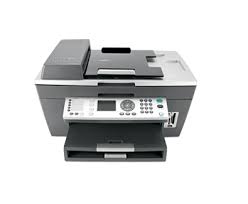
X5150 - Multifunktionsdrucker LEXMARK - Kostenlose Bedienungsanleitung
Finden Sie kostenlos die Bedienungsanleitung des Geräts X5150 LEXMARK als PDF.


| Produkttyp | Multifunktionsdrucker |
| Marke | Lexmark |
| Modell | X5150 |
| Hauptfunktionen | Drucken, Kopieren, Scannen |
| Drucktechnologie | Farb-Tintenstrahl |
| Maximale Druckauflösung | 4800 x 1200 dpi |
| Druckgeschwindigkeit (Schwarz) | Bis zu 20 Seiten/min |
| Druckgeschwindigkeit (Farbe) | Bis zu 15 Seiten/min |
| Standard-Papierkapazität | 100 Blatt |
| Unterstützte Papierformate | A4, A5, Letter, Legal, Umschläge |
| Konnektivität | USB 2.0 |
| Stromversorgung | 100–240 V Wechselstrom, 50/60 Hz |
| Stromverbrauch (Durchschnitt) | 15 W (Drucken), 5 W (Bereitschaft) |
| Abmessungen (B x T x H) | 445 x 380 x 280 mm |
| Gewicht | 5,5 kg |
| Geräuschpegel | Weniger als 50 dB (Drucken) |
| Wartung und Reinigung | Reinigung der Druckköpfe über die Software; Lösungsmittel vermeiden |
| Sicherheit | Entspricht Klasse B (Industry Canada) |
| Ersatzteile | Schwarze und Farb-Tintenpatronen (Modelle Lexmark 15/17 oder gleichwertig) |
| Unterstützte Betriebssysteme | Windows, macOS (siehe Handbuch für Versionen) |
Häufig gestellte Fragen - X5150 LEXMARK
Benutzerfragen zu X5150 LEXMARK
0 Frage zu diesem Gerät. Beantworten Sie die, die Sie kennen, oder stellen Sie Ihre eigene.
Eine neue Frage zu diesem Gerät stellen
Laden Sie die Anleitung für Ihr Multifunktionsdrucker kostenlos im PDF-Format! Finden Sie Ihr Handbuch X5150 - LEXMARK und nehmen Sie Ihr elektronisches Gerät wieder in die Hand. Auf dieser Seite sind alle Dokumente veröffentlicht, die für die Verwendung Ihres Geräts notwendig sind. X5150 von der Marke LEXMARK.
BEDIENUNGSANLEITUNG X5150 LEXMARK
Lexmark X5100 Series Multifunktionsgerät Benutzerhandbuch
Sicherheitsinformationen
- Verwenden Sie ausschließlich das dieser Produkt beiliegende Netzkabel bzw. ein durch den Hersteller zugelassenes Ersatznetzkel.
- Schreiben Sie das Netzeil an eine problemlos zugängliche Steckdose in der Höhe des Produkts an.
- Lassen Sie alle Wartungs- und Reparaturarbeiten, die nicht in der Benutzerdokumentation beschreiben sind, ausschließlich von einem ausgebildeten Servicemitarbeiter durchführten.
VORSICHT:
Verwenden Sie die Faxfunktion niemals während eines Gewitters.
VORSICHT:
Schlieben Sie während eines Gewitters keine Kabel an (Netzkabel, Telefonkabel usw.).
Deutsche Erklärung zur Gerauschentwicklung
Folgende Messungen
wurden gemäß ISO 7779
durchgeführrt und gemäß ISO 9296 aufgezeichnet:
Gerauschentwicklung
| Durchschnittlicher Schallpegel (dB (A)) in 1 m Umkreis | |
| 43 dBA | |
| Leerlauf | still (A) |
Dieses Handbuch ist für Windows-Anwender. Anwender von Macintosh konnen durch Klicken auf die Schaltfläche Hilfe auf einem beliebigen Bildschirm auf das Benutzerhandbuch und die Hilfe für Macintosh zugreifen. Dies ist nach der Installation des Multifunktionsgeräts und nach dem Entfernen der Installations-CD vom Computer möglich.
Das Multifunktionsgerät 1
Einrichten des Multifunktionsgeräts 1
Bestandteile des Multifunktionsgeräts 2
Bedienfeld 3
Software des Multifunktionsgeräts 8
Papiersortensensor 13
Verwendend des Multifunktionsgeräts 17
Platzieren des Dokuments auf dem Scannerglas 17
Einlagen von Papier 18
Kopieren mithilfe des Bedienfelds 21
Kopieren mithilfe der Multifunktionsgerät-Software 22
Scannen mithilfe des Bedienfelds 23
Scannen mithilfe der Multifunktionsgerät-Software 25
Drucken 27
Senden einer Faxnachricht mithilfe des Bedienfelds 27
Senden einer Faxnachricht mithilfe der
Multifunktorsgerat-Software 28
Erstellen von Projekten 28
Vernetzung 38
Wartung 39
Austauschen der Tintenpatronen 39
Ausrichten der Tintenpatronen 43
Reinigen der Tintenpatronendusen 43
Abwischen der Tintenpatronendusen und -kontakte 45
Aufbewahren der Tintenpatronen 46
Bestellen von Zubehör 46
Fehlersuche 47
Fehlerische bei der Einrichtung 47
Allgemeine Fehlersuche 47
Andere Hilfequellen 66
Hinweise 67
Index 69
Der Lexmark X5100 Series bietet eineGPCe von Einsatzmoglichkeiten.
Dabei sollenn Sie Folgendes beachten:
- Sie müssen das Multifunktionsgerät nicht an einen Computer anschließen, um Kopien zu erstellen.
- Sie müssen das Multifunktionsgerät an einen Computer anschließen, um Faxnachrichten zu senden.
Hinweis: Der Computer muss ein internes Modem aufweisen oder mit einem externen Modem verbunden sein. Außerdem muss das Modem an die Telefonleitung angeschlossen sein.
- Wenn das Multifunktionsgerät mit einem Computer verbunden ist, können Sie das Bedienfeld oder die Software des Multifunktionsgeräts verwenden, um Projekte zu erstehen.
Einrichten des Multifunktionsgeräts
Befolgen Sie die Anweisungen in der Dokumentation zur Einrichtung des Multifunktionsgeräts, um die Hardware und Software zu installieren. Informationen zur Fehlersuche bei der Einrichtung finden Sie auf Seite 47.
Bestandteile des Multifunktionsgeräts
Die Tabelle auf Seite 3 beschreibt die einzelnen Bestandteile.
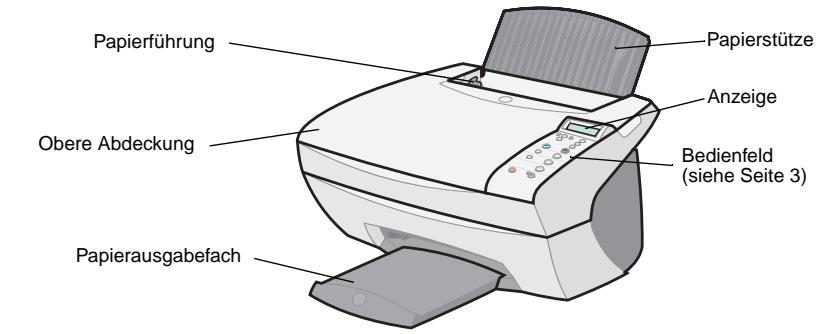
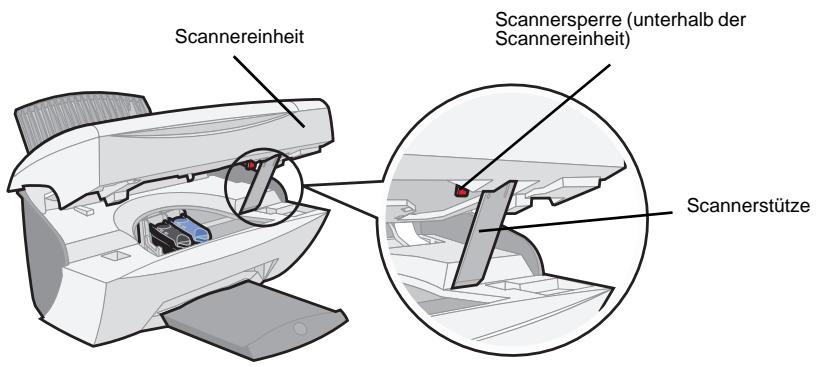
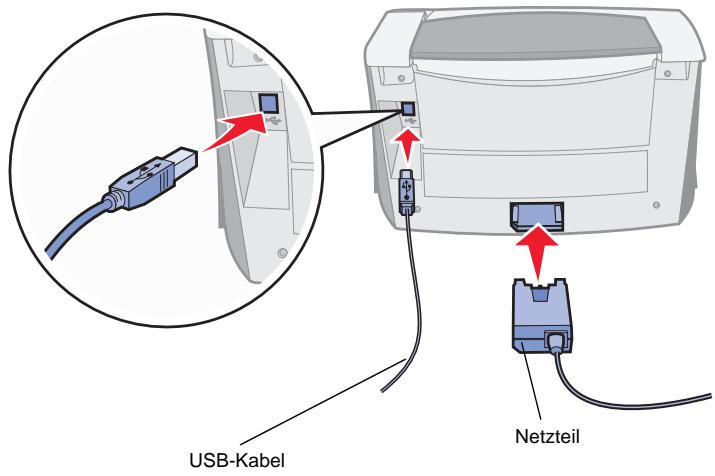
| Bestandteil: | Funktion: |
| Anzeige | Dient zur Überprüfung des Status des Multifunktorsgeräts. |
| Bedienfeld | Dient zum Bedieren des Multifunktorsgeräts (mit oder ohne Verbindung zu einem Computer).Weitere Informationen hierzu finden Sie auf Seite 4. |
| Papierausgabebefach | Stapelt das Papier, wenn es das Multifunktorsgerät verlässt. |
| Papierführung | Stellt sicher, dass das Papier richtig in das Multifunktorsgerät eingezogen wird. |
| Papierstütze | Dient zum Einlagen des Papiers in das Multifunktorsgerät. |
| Netzteil | Versorgt das Multifunktorsgerät mit Strom. |
| Scannersperre | Sperr oder entsprert den Scanner.Hinweis: Entsperren Sie den Scanner, bevor Sie ihn verwenden. Sperren Sie den Scanner, wenn Sie das Multifunktorsgerät bewegen. |
| Scannerstütze | Sorgt darüber, dass die Scannereinheit beim Auswechseln der Patronen oder beim Entsperren bzw. Sperren des Scanners geöffnet bleibt. |
| Scannereinheit | • Auswechseln von Patronen• Entsperren des Scanners• Sperren des ScannersHinweis: Hebeln Sie die Scannereinheit an, um diese Arbeiten durchzuführen. |
| Obere Abdeckung | Dient zum Platzieren einer Vorlage auf dem Scannerglas bzw. zum Entfernen einer Vorlage. |
| USB-Kabel | Dient zum Verbinden des Multifunktorsgeräts mit einem Computer. |
Bedienfeld
Über die Bedienfeldtasten können Sie Dokumente scannen, kopieren, als Fax senden und anpassen. Eine LED gibt an, ob das Multifunktorsgerät eingeschaltet ist, und in der Anzeige sehen Sie den Status, die Meldungen und die Menü des Multifunktorsgeräts. Wenn Sie eine der Tasten gedrück gehalten, können Sie in der Anzeige durch eine Optionenliste blättern. In der Tabelle auf Seite 5 sind die Funktionen der einzelnen Tasten beschrieben.
Hinweis: Wahrend Sie drucken, kopieren oder scannen, sind die Tastenfunktionen (mit Ausnahme von Stopp/Löschen) deaktiviert.
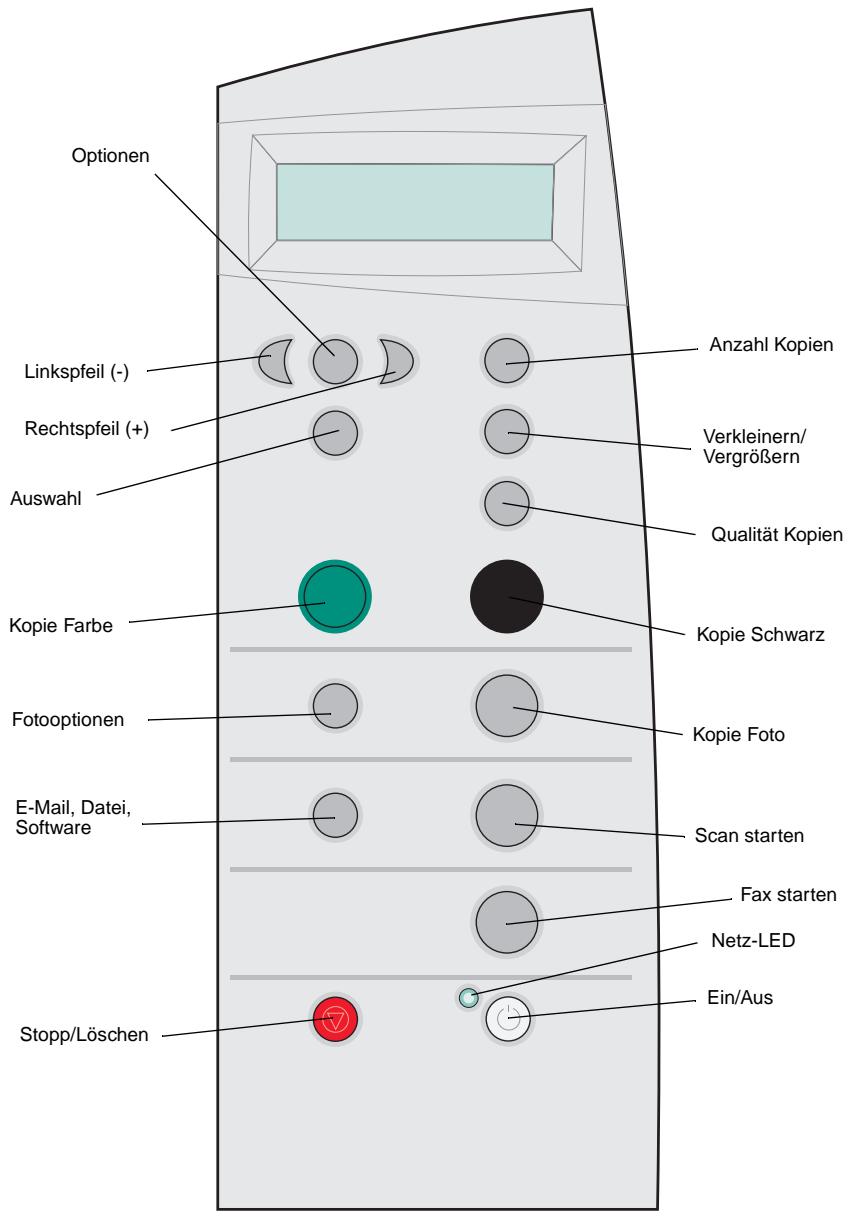
| Taste: | Funktion: |
| Kopie Schwarz | Erstellt eine Schwarzwesteßkopie unter Verwendung der aktuellen Kopiereinstellungen. Weitere Hinweise finden Sie auf Seite 21. |
| Kopie Farbe | Erstellt eine Farbkopie unter Verwendung der aktuellen Kopiereinstellungen. Weitere Hinweis finden Sie auf Seite 21. |
| Qualität Kopien | Dient zum Auswählern einer Kopierqualität: Schnell, Normal, Besser oder Beste. |
| E-Mail, Datei, Software | Dient zum Auswählen eines neuen Scan-Ziels. Weitere Hinweis finden Sie auf Seite 23. Hinweis: Verwenden Sie diese Taste, wenn das Multifunktorsgerät an einen Computer angeschlossen ist. |
| Linkspfel | Verringert eine Menüsummer oder blättert rückwärts durch eine Optionenliste in der Anzeige. |
| Rechtspfel | Erhöht eine Menüsummer oder blättert vorwärts durch eine Optionenliste in der Anzeige. |
| Anzahl Kopien | Dient zum Angeben der zu druckenden Kopienanzahl (1-99). |
| Optionen | Dient zum Blättern durch die Menu-Überschriften. Weitere Hinweis finden Sie auf Seite 6. |
| Kopie Foto | Startet einen Fotokopiervorgang unter Verwendung der aktuellen Fotooptionen-Einstellungen (beste Scan- und Druckauflösung). |
| Fotooptionen | Dient zur Auswahl der Menge und Höhe von Fotonachdrucken. |
| Ein/Aus | Dient zum Ein- oder Ausschalten des Multifunktorsgeräts. Hinweis: Wenn das Multifunktorsgerät eingeschaltet ist, können Sie es ausschalten und dann den Stromsparmodus aktivieren. Drücken Sie hierfür mindestens fünf Sekunden lang die Taste Ein/Aus. |
| Verkleinern/Vermögen | Dient zum Verkleinern oder Vermögen des Originaldokument um einen bestimmten Prozentsatz sowie zum Anpassen der Höhe an die Seite oder zum Vermögen auf Postergröße. |
| Auswahl | Dient zum Auswahlen der Option, die aktuell in der Anzeige zu setzen ist. |
| Fax starten | Scannot und sendet ein Dokument an die Faxsoftware. Hinweis: Das Multifunktorsgerät muss mit einem Computer mit Modem verbunden sein. |
| Scan starten | Scannot ein Bild unter Verwendung der aktuellen Scaneinstellungen und sendet es dann an ein Programm. Hinweis: Das Multifunktionsgerät muss mit einem Computer verbunden sein. |
| Stopp/Löschen | • Bricht einen Scan-, Druck- oder Kopiervorgang ab. • Beendet ein Menu und kehrt zu den Standardeinstellungen darüber. |
Bedienfeldmenüs
Wenn Sie die Taste Fotooptionen und dann mehrmals den Rechtspfeil drücken, werden die folgenden Menu-Überschreiben angezeigt:
| Menü: | Funktion: |
| Nachdruckgr. | Dient zum Angeben der Kopiengröße für ein Foto. |
| Foto wiederh. | Dient zum Angeben der Anzahl von Fotos, die auf einer Seite platziert werden sollenn. |
| Kopie Foto | Dient zum Starten eines Fotokopiervorgangs. |
Wenn Sie die Taste Optionen und dann mehrmals den Rechtspfeil drücken, werden die nachfolgenden Menu-Überschreiben angezeigt. Wir die gewünschte Option angezeigt, drücken Sie den Rechtspfeil, um durch die verfügbare Beste zu blättern, und anschließend Auswahr, um die Einstellung zu speichern.
| Menü: | Funktion: |
| HELLER/DUNKLER | Dient zum Einstellen der Helligkeit der Kopien. |
| PAPIERFORMAT | Dient zur Angabe des Formats des Papiers, das sich auf der Papierstätze befindet. |
| PAPIERSORTE | Dient zur Angabe der Sorte des Papiers, das sich auf der Papierstätze befindet.Hinweis: Bleibt diese Option auf Autom. Erkenn.eingestellt (Standardeinstellung), optimiert der Papiersortensensor (siehe Seite 13) die Einstellung entsprechend der eingelegten Papiersorte. |
| BILD WIEDERH. | Dient zum Angeben der Anzahl von Bildern, die auf einer Seite platziert werden sollenn. |
| FARBE | Dient zum Anpassen der Farbintensität der Kopie. |
| ORIGINALGRÖSSE | Dient zum Angeben der Höhe des Dokuments auf dem Scannerglas.Hinweis: Lassen Sie diese Option auf Autom. Erkenn.eingestellt (Standardeinstellung), es sei dann, die Höhe des ausgegebenen Dokuments ist nicht zufrieden stellend. |
| INHALT | Dient zum Angeben des Types des Dokuments auf dem Scannerglas. |
| SPEICHERSCAN | Dient zum Sortieren von mehreren Schwarzwießkopien.Hinweis: Farbkopien können nicht sortiert werden. |
| SPIEGELBILD | Dient zum Drucken eines Spiegelbilds des gescannten Bildes. |
| PATRONEN | Wählen Sie aus:Tintenfüllst., um den Fülstand der Tintenpatronen anzuzeigen.Austauschen, um Anweisungen zum Austauschen der Tintenpatronen anzuzeigen.Ausrichten, um die Tintenpatronen automatisch auszurichten.Reinigen, um die Tintenpatronen zu reinigen.Selbsttest, um eine Testseite zu drucken. |
| STROM SPAREN | Hier konnen Sie auswahlen, wann Strom gespart werden soll:Nach 10 minNach 30 min (Standardeinstellung)Nach 60 minNie |
| EINST. LÖSCHEN | Hiermit konnen Sie auswahlen, wann das Multifunktorsgerät zu den Standardeinstellungen zusammen hren soll (nach 2 Minuten oder nié). |
| STANDARD EINST. | Hiermit konnen Sie die aktuellen Einstellungen als Standardeinstellungen auswahlen oder diese auf die Werkseinstellungen zusammen. |
| SPRACHE | Dient zur Auswahl einer Sprache für den Anzeigentext. |
Hinweis: Die aktuell ausgewählte Option ist durch ein Sternchen (*) gekennzeichnet.
Software des Multifunktionsgeräts
Die Software des Multifunktionsgeräts umfasst die folgenden Komponenten:
- Lexmark X5100 Series Multifunktionscenter - Hiermit konnen Sie verschiedene Scan- und Kopiervorgänge durchführren und gespeicherte Bilder verwalten.
- Druckeigenschaften – Hiermit können Sie die Druckeinstellungen anpassen.
Hinweis: These Komponente steht in fast allen Anwendungen zur Verfügung, mit denen Sie drucken können.
- Lexmark X5100 Series Fotoeditor – Hiermit können Sie Fotosbearbeiten.
- Lexmark X5100 Series Ratgeber – Hierfinden Sie Hinweise zu Wartung und Fehlersuche.
Verwendend des Lexmark X5100 Series Multifunktionscenters
So können Sie auf das Lexmark X5100 Series Multifunktionscenter zugreifen:
- Doppelklicken Sie auf dem Desktop auf das Symbol Lexmark X5100 Series Multifunktionscenter.
- Klichen Sie auf Start Programme Lexmark X5100 Series Lexmark Multifunktionscenter.
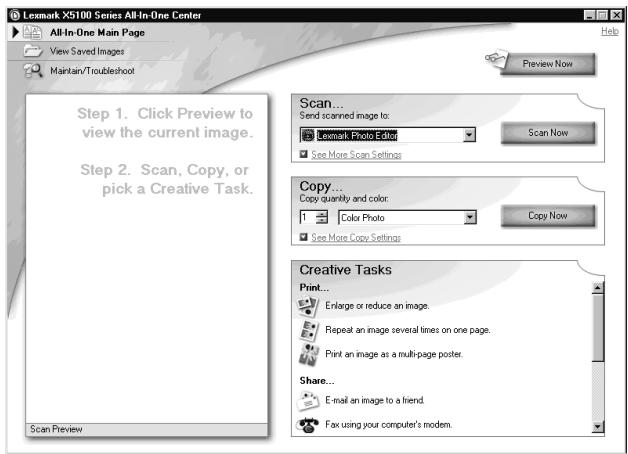
Mithilfe des Lexmark Multifunktionscenters konnen Sie:
- Ein neues Scan-Ziel auswahlen
- Menge und Farbe der Kopien auswahlen
- Scannen, kopieren, drucken und kreative Aufgaben durchführten
- Auf Informationen zu Fehlersuche und Wartung zugreifen
- Eine Vorschau der zu druckenden Bilder anzeigen
- Fotos auf der Registerkarte Gespeicherte Bilder anzeigen verwalten (in Ordner kopieren, drucken, veränderte Kopien erstehen)
Zahlreiche andere Projekte durchführten
Verwenden der Komponente „Druckeigenschaften“
In Druckeigenschaften können Sie die Einstellungen des Multifunktionsgeräts ändern. So öffnen Sie Druckeigenschaften:
1 Klichen Sie auf Datei Drucken, während ein Dokument geöffnet ist. Das Dialogfeld Drucken wird angezeigt.
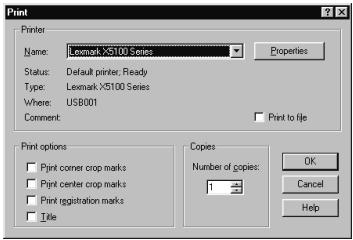
2 Klicken Sie im Dialogfeld Drucken auf Eigenschaften, Einstellungen, Optionen oder Einrichten (je nach Programm oder Betriebssystem).
Der Bildschirm Druckeigenschaften wird angezeigt.
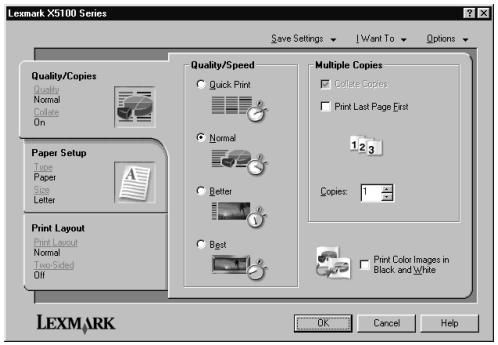
Im Menu Ich möchte... erfolhen Sie, welche Multifunktionsgeräte-Einstellungen Sie auswahlen müssen, um verschiedene Dinge wie Fotos, Banner und Umschläge zu drucken.
Durch Auswahl der verschiedenen Registerkarten (Qualität/Kopien, Papiereinstellungen und Drucklayout) links im Dialogfeld Druckeigenschaften können Sie die Multifunktionsgerät-Einstellungen auswahlen.
Verwendend des Lexmark X5100 Series Fotoeditors
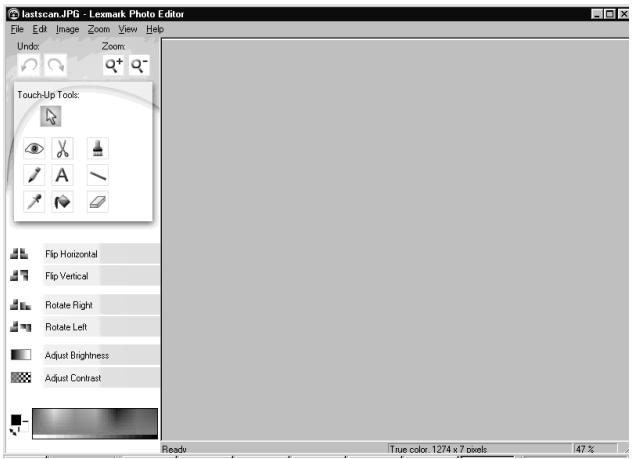
Mit dem Lexmark X5100 Series Fotoeditor konnen Sie die Fotoattribute (Helligkeit, Kontrast und Ausrichtung) von gescannten Bildern anpassen.
Der Lexmark X5100 Series Fotoeditor kann auf drei Weisen geöffnet werden:
- Klichen Sie auf Start Programme Lexmark X5100 Series Lexmark Fotoeditor.
- Doppelklicken Sie auf dem Desktop auf das Symbol Lexmark X5100 Series Multifunktionscenter. Klichen Sie auf Gespeicherte Bilder anzeigen und dann auf ein Bild, das Sie öffnen möchten, und klichen Sie anschließend auf Bearbeiten.
- Scannen Sie mithilfe des Multifunktionscenters ein Bild in den Fotoeditor. Der Fotoeditor wird eingeblendet:
Verwendend des Lexmark X5100 Series Ratgebers
Der Lexmark X5100 Series Ratgeber ist ein Hilfsmittel, das Sie zurateziehen können, um Hilfe zum Multifunktionsgerät zu erhalten und den aktuellen Status des Multifunktionsgeräts zu überprüfen. Zum Öffnen des Ratgebers klichen Sie auf Start Programme Lexmark X5100 Series Lexmark X5100 Series Ratgeber.
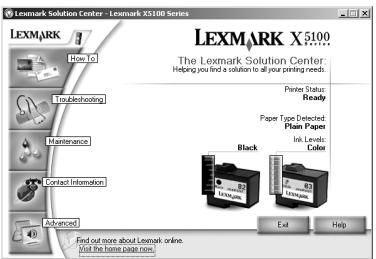
Die nachfolgende Tabelle enthalt eine Beschreibung der Ratgeber-Registerkarten.
| Registerkarte: | Funktion: |
| Hilfreiche Informationen | ·Enthalt Informationen zu den Grundfunktionen. ·Enthalt Anweisungen zum Scannen, Kopieren, Faxen und Drucken. ·Enthalt Projektinformationen. ·Ermöglicht das Arbeiten im Online-Modus, um weitere Anregungen zu erhalten. ·Ermöglicht das Durchsuchen des Online-Handbuchs. |
| Status (wird beim Starten angezeigt) | ·Dient zur Überprüfung des aktuellen Status des Multifunktorsgeräts. ·Dient zum Anzeigen der Papiersorte, die sich im Multifunktorsgerät befindet. ·Dient zum Anzeigen des Tintenfüllstands. |
| Fehlersuche | ·Dient zur Überprüfung des aktuellen Status des Multifunktorsgeräts. ·Dient zum Anzeigen empfohlener Hilfethemen. ·Dient zum Anzeigen früig benötigter Fehlersuche-Themen. ·Dient zur Sueche nach spezielleren Fehlersuche-Themen. ·Dient zur Kontaktierung des Online-Supports. |
| Wartung | • Drucken einer Testseite • Besuchen des Online-Zubehörbereichs • Anzeigen von Informationen zum Erwerb neuer Patronen • Reinigen der Patronendüssen • Ausrichten der Patronen • Lösener anderer Probleme Hinweis: Während ein Auftrag in Arbeit ist, Funktionieren manche Links nicht. |
| Kontaktinformationen | • Anzeigen von Informationen zur Bestellung von Zubehör • Anzeigen von Kontaktinformationen für den Lexmark Kunden Dienst sowie einerliste von Telefonnummern • Registrieren des Multifunktorsgeräts • Erhalt von Software-Aktualisierungen für das Multifunktorsgerät • Anzeigen von Sonderangeboten • Besuchen der Lexmark Website |
| Erweitert | • Ändern der Sprach- oder Druckstatus-Anzeigeoptionen • Ändern der Netzwerkdruckeinstellungen • Anzeigen von Informationen zur Softwareversion |
Papiersortensor
Das Multifunktionsgerät verfügbar über einen Papiersortensor, der die folgenden Papiersorten erkennen kann:
Normalpapier
- Beschichtetes Papier
- Glanz-/Fotopapier
Overheadfolien
Wenn Sie eine dieser Papiersorten einlagen, erkennt das Multifunktionsgerät die Papiersorte und passst die Papiersorteneinstellungen und die Druckauflösung automatisch an.
Hinweis: Das Multifunktionsgerät kann das Papierformat nicht erkennen. Weitere Hinweise finden Sie auf Seite 14.
So wahlen Sie das Papierformat aus:
1 Klichen Sie auf Datei Drucken, während ein Dokument geöffnet ist.
2 Klichen Sie im Dialogfeld Drucken auf Eigenschaften, Einstellungen, Optionen oder Einrichten (je nach Programm oder Betriebssystem).
Der Bildschirm Druckeigenschaften wird angezeigt.
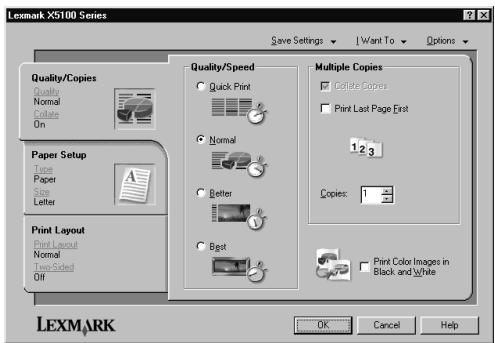
3 Wahlen Sie auf der Registerkarte Papiereinstellungen das verwendete Papierformat aus.
4 Klichen Sie auf OK.
Der Papiersortensensor ist stets aktiviert, es sei dann, Sie deaktivierenihn. So können Sie den Papiersortensensor deaktivieren:
1 Klichen Sie auf Datei Drucken, während ein Dokument geöffnet ist.
2 Klichen Sie im Dialogfeld Drucken auf Eigenschaften, Einstellungen, Optionen oder Einrichten (je nach Betriebssystem).
Der Bildschirm Druckeigenschaften wird angezeigt.
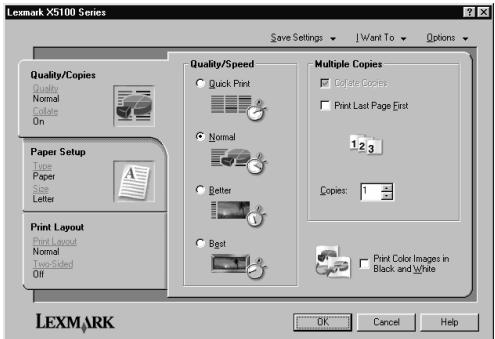
3 Klichen Sie auf Optionen.
4 Klichen Sie auf Optionen für Papiersortensensor.
5 Klichen Sie auf die Option Auswahl der Papiersorte durch Sensor für Papiersorte (Standardeinstellung), um sie zu deaktivieren.
6 Klichen Sie auf OK.
So deaktivieren Sie den Papiersortensensor bis auf weiteres:
1 Klichen Sie auf Start Einstellungen Drucker und Fax oder Drucker.
2 Klichen Sie mit der rechten Maustaste auf das Druckersymbol.
3 Klichen Sie auf Druckeinstellungen oder Einstellungen.
4 Klichen Sie auf Optionen (Windows 2000) oder auf die Registerkarte Druckereinstellungen und dann auf Ändern (Windows 9x).
5 Klichen Sie auf Optionen für Papiersortensensor.
6 Klichen Sie auf das Kästchen, um es zu deaktivieren.
7 Klichen Sie auf OK.
8 Klichen Sie auf OK.
Hinweis: Um den Papiersortensensor für einen bestimmten Druckauftrag zu deaktivieren, geben Sie in der Benutzeroberfläche unter Spezialpapier eine Papiersorte an.
Platzieren des Dokuments auf dem Scannerglas
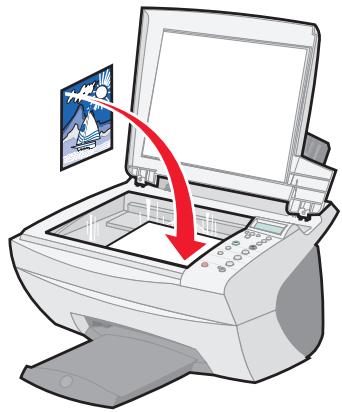
1 Öffnen Sie die obere Abdeckung.
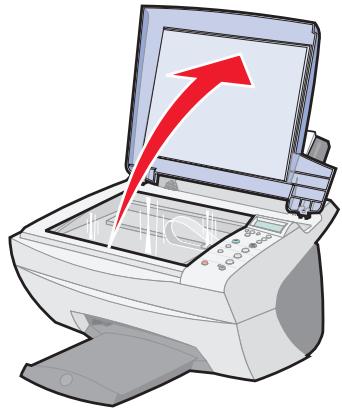
2 Legen Sie das Objekt, das Sie kopieren möchten, mit der bedruckten Seite nach unter auf das Scannerglas. Stellen Sie sicher, dass die obere linke Ecke am Pfeil ausgerichtet ist.
Einlagen von Papier
Beachten Sie die folgenden Richtlinien beim Einlagen von Normal- und Spezialpapier.
| MaximaleLadekapazität: | Stellen Sie Folgendes sicher: |
| 100 Blatt Normalpapier | Das Papier ist für die Verwendung mit Tintenstrahldruckern geeignet. |
| 10 Umschläge | Die Umschläge mösen hochkant eingelegt werden und an die rechte Seite der Papierstütze stoßen.Der Platz für die Briefmarke ist links oben in der Ecke.Die Umschläge sind für die Verwendung mit Tintenstrahldruckern geeignet.Drücken und verschiben Sie die Papierführung bis an die linke Kante des Umschlags (siehe Abbildung). |
| 25 Bögen Etiketten | Die Etiketten sind für die Verwendung mit Tintenstrahldruckern geeignet. |
| 10 Blatt Kartenpapier | Das Kartenpapier ist für die Verwendung mit Tintenstrahldruckern geeignet.Die Dicke damit 0,64 mm nicht überschreiben. |
| 10 Glückwunschkarten, Indexkarten, Postkarten oder Fotokarten | Die Karten mösen hochkant eingelegt werden und an die rechte Seite der Papierstütze stoßen. |
| 25 Blatt beschichtetes Papier, Fotopapier oder Glanzpapier | Die glänzende oder beschichtete Seite muss Ohnen zugewandt sein. |
| 10 Transparentfolien | Die raue Seite muss Ohnen zugewandt sein.Die Transparentfolien sind für die Verwendung mit Tintenstrahldruckern geeignet. |
| 100 Blatt Papier mit benutzerdefiniertem Format | Das Papierformat darf die folgenden Maße nicht überschreiben:Breite76 bis 216 mmLänge127 bis 432 mm |
| 25 Blatt Transferpapierzum Aufbügen | • Beachten Sie beim Laden die Anweisungen auf derVerpackung der Druckstoffe zum Aufbügen. • Die leere Seite muss Ohnen zugewandt sein. |
| 20 Blatt Bannerpapier | Das Bannerpapier ist für die Verwendung mitTintenstrahldruckern geeignet. |
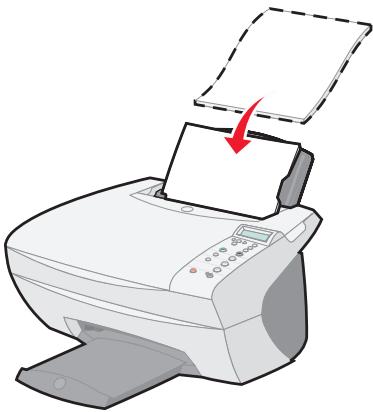
So legen Sie die meisten Papiersorten ein (Bannerpapier siehe Seite 29):
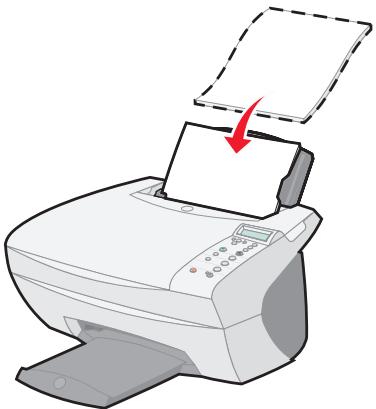
1 Richten Sie das Papier an der rechten Seite der Papierstütze aus. Dabei muss die Druckseite Ihnen zugewandt sein und das Papier mit der oberen Kante zuerst eingezogen werden.
2 Drücken und verschiben Sie die Papierführung bis an die linke Kante des Papierstapels.
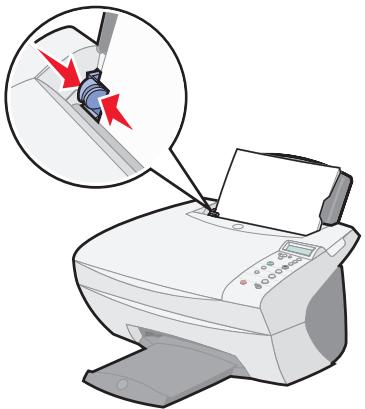
Hinweis: Drücken Sie das Papier nicht mit Gewalt in das Multifunktionsgerät.
Bevor Sie mit dem Kopieren (Seite 21), Scannen (Seite 23), Drucken (Seite 27) oder mit dem Senden von Faxnachrichten (Seite 27) beginnen, sollen den sie die nachstehenden Informationen in Bezug auf das Fassungsvermögen des Ausgabefachs lesen.
Das Papierausgabefach des Multifunktionsgeräts kann die folgenden Papiermengen fassen:
50 Blatt Papier
10 Bögen Etiketten
10 Umschlage
10 Karten
1 Transparentfolie
Hinweis: Um zu vermeiden, dass die Tinte verschmiert, sollen den Sie die Transparentfolie stets aus dem Ausgabefachnehmen, bevordie{nachste Folie ausgegeben wird. Das Trocknen derTransparentfolien kann bis zu 15 Minuten dauern.
Mit dem Multifunktionsgerät konnen Sie kopieren, scannen, drucken und Faxnachrichten senden. In den nachfolgenden Anweisungen wird beschrieben, wie Sie diese Aufgaben ausfuhren konnen. Informationen zum Erstellen bestimmter Projekte finden Sie auf Seite 28.
Kopieren mithilfe des Bedienfelds
1 Stellen Sie sicher, dass das Multifunktionsgerät eingeschaltet ist.
2 Offnen Sie die obere Abdeckung.
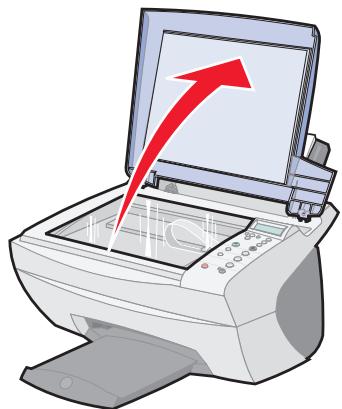
3 Legen Sie das Objekt, das Sie kopieren möchten, mit der bedruckten Seite nach unter auf das Scannerglas. Stellen Sie sicher, dass die obere linke Ecke am Pfeil in der unteren rechten Ecke des Scanners ausgerichtet ist.
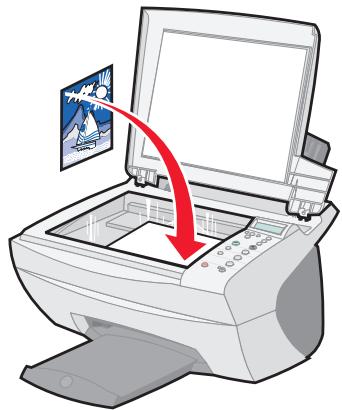
4 Schließen Sie die obere Abdeckung.
5 Wenn Sie eine Kopie erstellen möchten, gehen Sie zu Schritt 7. Wenn Sie mehrere Kopien erstellen möchten, gehen Sie zu Schritt 6.
6 Drücken Sie wiederholt die Taste Anzahl Kopien, bis die Anzahl der gewünschten Kopien (jede Zahl von 1-99) angezeigt wird.
Hinweis: Sie können die Anzahl auch mithilfe der Pfeiltasten einstellen.
7 Drücken Sie Kopie Farbe, um eine Farbkopie des Dokuments zu erstellen, oder drücken Sie Kopie Schwarz, um eine Schwarzwlei-Kopie des Dokuments zu erstellen.
Das Multifunktionsgerät erstellt die Kopie, wenn in der Anzeige KÖPIEREN eingeblendet wird.
8 Nachdem Sie mehrere Kopien erstellt haben, drücken Sie Stopp/Löschen, um zu den Standardeinstellungen zurückzukehren.
Kopieren mithilfe der Multifunktionsgerät-Software
1 Stellen Sie sichere, dass der Computer und das Multifunktionsgeräteingeschaltet sind.
2 Öffnen Sie die obere Abdeckung.
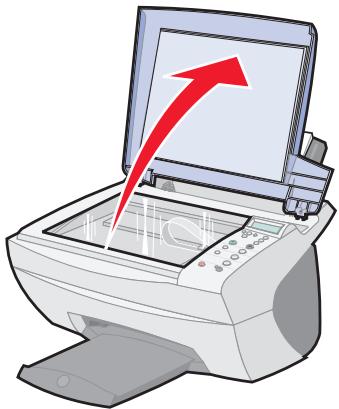
3 Legen Sie das Objekt, das Sie kopieren möchten, mit der bedruckten Seite nach unter auf das Scannerglas. Stellen Sie sicher, dass die obere linke Ecke am Pfeil in der unteren rechten Ecke des Scanners ausgerichtet ist.
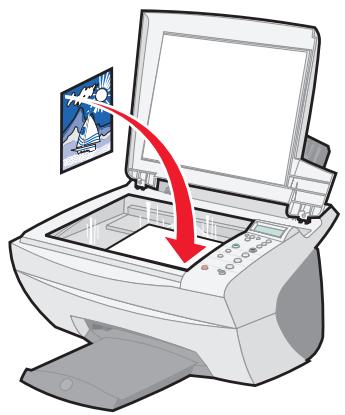
4 Schließen Sie die obere Abdeckung.
5 Doppelklicken Sie auf dem Desktop auf das Symbol Lexmark X5100 Series Multifunktionscenter.
Die Hauptseite des Multifunktionscenters wird angezeigt.
6 Klichen Sie auf Vorschau anzeigen, um das gescannte Bild anzuzeigen.
7 Wahlen Sie Qualität und Farbe für die Kopien aus.
Hinweis: Informationen zum Auswahlen eines Papierformats oder zum Anpassen des Druckauftrags klichen Sie auf Weitere Kopiereinstellungen anzeigen.
8 Klichen Sie auf Jetzt kopieren.
Scannen mithilfe des Bedienfelds
Das Bedienfeld des Multifunktionsgeräts kann zum Scannen verwendet werden.
1 Stellen Sie sicher, dass das Multifunktionsgerät eingeschaltet und mit dem Computer verbunden ist.
2 Öffnen Sie die obere Abdeckung.
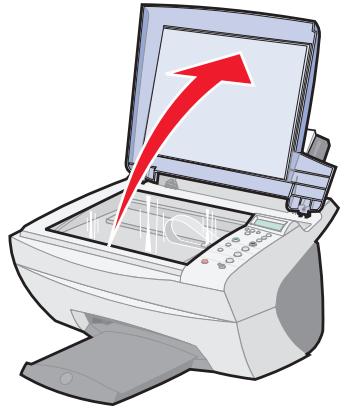
3 Legen Sie das Objekt, das Sie scannen möchten, mit der bedruckten Seite nach unten auf das Scannerglas. Stellen Sie sicher, dass die obere linke Ecke am Pfeil in der unteren rechten Ecke des Scanners ausgerichtet ist.
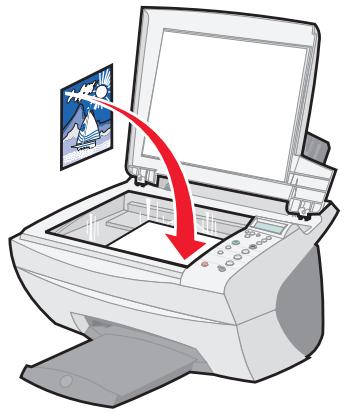
4 Schließen Sie die obere Abdeckung.
5 Drucken Sie E-Mail, Datei, Software.
Das Scan-Ziel, das Sie zuletzt ausgewählten haben, (oder die Werkseinstellung, E-Mail) wird angezeigt.
6 Drücken Sie den Rechtspfeil, um durch die,Liste der Scan-Ziele zu blättern.
7 Drücken Sie Auschwitz, wenn das gewünschte Scan-Ziel angezeigt wird.
8 Drücken Sie Scan starten, um einen Scanauftrag mit den aktuellen Einstellungen zu beginnen.
Scannen mithilfe der Multifunktionsgerät-Software
Mit dem Multifunktionsgerät können Sie Objekte auf verschiedene Weisen scannen. Sie können:
- Bilder wiederholen (zum Ausdrucken). Weitere Hinweise finden Sie auf Seite 35.
- Formate automatisch anpassen (zum Ausdrucken).
- Mehrere Seiten auf einem Blatt drucken – Über die Option Mehrseitendruck der Multifunktionsgerät-Software konnen Sie mehrere Seiten eines Dokuments auf nur einem Blatt drucken. Wahlen Sie beispielsweise die Option für den 4-seitigen Druck, um verkleinerte Abbildungen der Seiten 1 bis 4 auf dem ersten Blatt, Abbildungen der Seiten 5 bis 8 auf dem zweiten Blatt usw, zu drucken.
- Mithilfe der optischen Zeichenerkennung (Optical Character Recognition, OCR) Text in einem Dokument bearbeiten.
So scannen Sie Objekte:
1 Stellen Sie sicher, dass der Computer und das Multifunktionsgeräte eingeschaltet sind.
2 Öffnen Sie die obere Abdeckung.
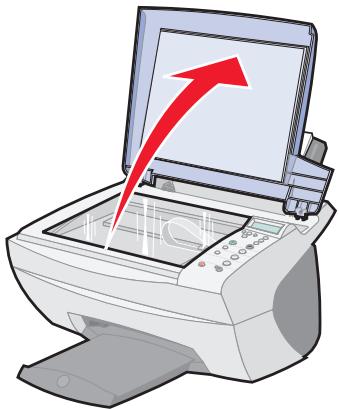
3 Legen Sie das Objekt, das Sie scannen möchten, mit der bedruckten Seite nach unten auf das Scannerglas. Stellen Sie sicher, dass die obere linke Ecke am Pfeil in der unteren rechten Ecke des Scanners ausgerichtet ist.
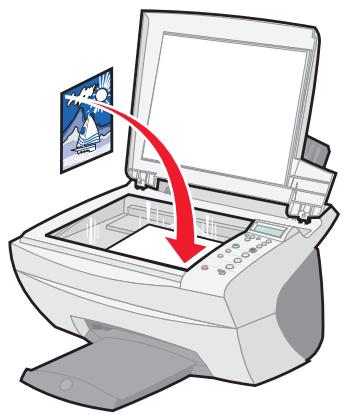
4 Schließen Sie die obere Abdeckung.
5 Doppelklichen Sie auf dem Desktop auf das Symbol Lexmark X5100 Series Multifunktionscenter.
Die Hauptseite des Multifunktionscenters wird angezeigt.
6 Klichen Sie auf Vorschau anzeigen, um das gescannte Bild anzuzeigen.
7 Passen Sie die punktierten Linien so an, dass sie den Teil des Bildes umschreiben, den Sie drucken möchten.
8 Wahlen Sie im Dropout-Feld Gescannten Bild senden an das gewünschte Scan-Ziel aus.
Hinweis: Klichen Sie auf Weitere Scaneinstellungen anzeigen, um den Scanauftrag weiter anzupassen.
9 Klicken Sie auf jetzt scannen.
1 Klichen Sie auf Datei Drucken, während ein Dokument geöffnet ist.
2 Zum Ändern der Multifunktorsgerät-Einstellungen klichen Sie auf Eigenschaften, Optionen, Einrichten oder Einstellungen (je nach Programm oder Betriebssystem).
3 Bestätigten Sie ihre Auswahl auf den drei Registerkarten links im Bildschirm Druckeigenschaften (Qualität/Kopien, Papiereinstellungen und Drucklayout) und klichen Sie dann auf OK oder Drucken (je nach Programm oder Betriebssystem).
Senden einer Faxnachtricht mithilfe des Bedienfelds
So senden Sie ein Fax eines gescannten Dokuments:
1 Stellen Sie sicher, dass das Multifunktionsgerät mit einem Computer mit Modem verbunden ist.
2 Legen Sie das Objekt, das Sie faxen möchten, mit der bedruckten Seite nach unten auf das Scannerglas. Stellen Sie sicher, dass die obere linke Ecke am Pfeil in der unteren rechten Ecke des Scanners ausgerichtet ist.
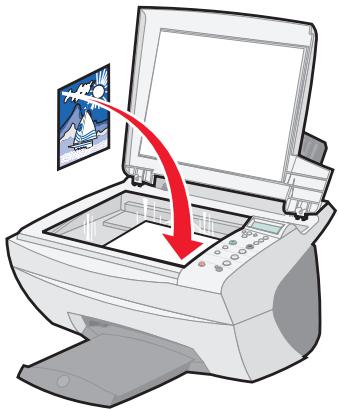
3 Drucken Sie Fax starten.
Die Faxsoftware wird auf dem Computerbildschirm angezeigt.
4 Geben Sie die Telefonnummer ein, an die das Fax gesendet werden soll.
5 Folgen Sie den Anweisungen auf dem Bildschirm, um das Fax zu senden.
Senden einer Faxnachricht mithilfe der Multifunktionsgerät-Software
1 Stellen Sie sicher, dass das Multifunktionsgerät mit einem Computer mit Modem verbunden ist.
Hinweis: DSL-(Digital Subscriber Line-) und Kabelmodems werden von der Faxsoftware nicht Unterstützung.
2 Legen Sie das Dokument mit der bedruckten Seite nach unten auf das Scannerglas. Stellen Sie sicher, dass die obere linke Ecke am Pfeil in der unteren rechten Ecke des Scanners ausgerichtet ist.
3 Doppelklicken Sie auf dem Desktop auf das Symbol Lexmark X5100 Series Multifunktionscenter.
Die Hauptseite des Multifunktionscenters wird angezeigt.
4 Klichen Sie unter Kreative Aufgaben auf einen Faxvorgang mithilfe des Computermodems durchführren.
5 Folgen Sie den Anweisungen auf dem Bildschirm, um die Aufgabe auszuführen.
Erstellen von Projektten
Mit dem Multifunktionsgerät können Sie die folgenden Aufgaben ausführen:
- Drucken eines Banners (Seite 29)
- Erstellen von Farbkopien (Seite 30)
Schmucken von Textilien mit Bildern (Seite 37) - Versenden gescannter Fotos per E-Mail an Freunde und Verwandte (Seite 31)
- Vergroßern oder Verkleinern von Vorlagen für Handarbeiten (Seite 32)
- Scannen mehrerer Bilder (Seite 33)
- Drucken eines Posters (Seite 34)
- Drucken von wiederholten Bildern (Seite 35)
- Drucken von Spiegelbildern (Seite 37)
- Bearbeiten von Text in einem Dokument mithilfe der optischen Zeichenerkennung (Seite 38)
Suchen nach weiteren Anregungen im Lexmark Ratgeber (Seite 12)
Hinweis: Legen Sie in das Multifunktionsgerät Papier ein, bevor Sie mit einem Projekt beginnen. Weitere Hinweise finden Sie auf Seite 18.
Drucken eines Banners
1 Legen Sie den Bannerpapierstapel auf der oberen Abdeckung ab und legen Sie das erstige Blatt ein.
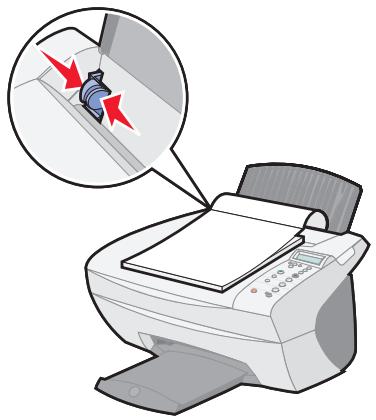
2 Klichen Sie auf Start Programme Lexmark X5100 Series Lexmark X5100 Series Ratgeber.
3 Klichen Sie auf die Registerkarte Hilfreiche Informationen.
4 Wahlen Sie unter Projekte die Option Banner.
5 Klichen Sie auf Ansicht und befolgen Sie die Anweisungen zum Drucken des Banners.
Hinweis: Wenn das Multifunktorsgerät mit dem Drucken beginnt, warten Sie, bis der Anfang des Banners aus dem Multifunktorsgerät kommt, und breiten es dann vorsichtig auf dem Boden vor dem Multifunktorsgerät aus.
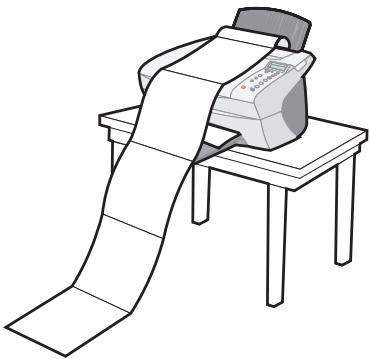
Erstellen von Farbkopien
Mithilfe des Bedienfelds oder der Software auf dem Computer konnen Sie Farbkopien von Kinderzeichnungen, Zeitschriftenartikeln, Geburtsurkunden oder anderen Objekten erstehen.
Mithilfe des Bedienfelds
1 Öffnen Sie die obere Abdeckung.
2 Legen Sie das Objekt, das Sie kopieren möchten, mit der bedruckten Seite nach unter auf das Scannerglas. Stellen Sie sicher, dass die obere linke Ecke am Pfeil in der unteren rechten Ecke des Scanners ausgerichtet ist.
3 Schließen Sie die obere Abdeckung.
4 Drücken Sie Anzahl Kopien, wenn Sie mehrere Kopien erstellen möchten.
5 Drucken Sie Kopie Farbe.
Das Multifunktorsgerät startet den Kopiervorgang unter Verwendung der ausgewählten Kopiereinstellungen.
Mithilfe der Multifunktionsgerät-Software
1 Öffnen Sie die obere Abdeckung.
2 Legen Sie das Objekt, das Sie kopieren möchten, mit der bedruckten Seite nach unten auf das Scannerglas. Stellen Sie sicher, dass die obere linke Ecke am Pfeil in der unteren rechten Ecke des Scanners ausgerichtet ist.
3 Schließen Sie die obere Abdeckung.
4 Doppelklicken Sie auf dem Desktop auf das Symbol Lexmark X5100 Series Multifunktionscenter.
Die Hauptseite des Multifunktionscenters wird angezeigt.
5 Wahlen Sie im Abschnitt Kopieren... die Option Farbdokument.
6 Wahlen Sie die Anzahl der Kopien aus, wenn Sie mehrere Kopien erstellen möchten.
7 Klichen Sie auf Weitere Kopiereinstellungen anzeigen, um das Dokument weiter anzupassen.
8 Klicken Sie auf Jetzt kopieren.
Versenden gescannter Fotos per E-Mail an Freunde und Verwandte
1 Öffnen Sie die obere Abdeckung.
2 Legen Sie das Foto, das Sie scannen möchten, mit der bedruckten Seite nach unten auf das Scannerglas. Stellen Sie sicher, dass die obere linke Ecke am Pfeil in der unteren rechten Ecke des Scanners ausgerichtet ist.
3 Schließen Sie die obere Abdeckung.
4 Doppelklicken Sie auf das Symbol Lexmark X5100 Series Multifunktionscenter.
Die Hauptseite des Multifunktionscenters wird angezeigt.
5 Klichen Sie im Menu Kreative Aufgaben auf Ein Bild per E-Mail an einen Freund senden.
6 Wahlen Sie im Menu Art des gescannten Dokuments die Option Foto.
7 Folgen Sie den Anweisungen auf dem Bildschirm, um das Foto für das Versenden per E-Mail vorzubereiten.
8 Klichen Sie auf Jetzt anhängen. Der Bildschirm für neue Nachrichten wird angezeigt.
9 Befolgen Sie die Bildschirmanweisungen.
10 Schreiben Sie eine Nachricht, die das angehängte Foto begleiten soll.
11 Klichen Sie auf Senden.
Vergroßern oder Verkleinern von Vorlagen für Handarbeiten
Mithilfe des Bedienfelds oder des Multifunktionscenters auf Ihr Computer können Sie Vorlagen oder Fotos vergrößern oder verkleinern.
Mithilfe des Bedienfelds
1 Offnen Sie die obere Abdeckung.
2 Legen Sie die Vorlage oder das Foto, die bzw. das Sie kopieren möchten, mit der bedruckten Seite nach unten auf das Scannerglas. Stellen Sie sicher, dass die obere linke Ecke am Pfeil in der unteren rechten Ecke des Scanners ausgerichtet ist.
3 Schließen Sie die obere Abdeckung.
4 Drücken Sie im Bedienfeld die Taste Vergroßern/Verkleinern.
5 Drücken Sie den Rechtspfeil, bis die gewünschte Option angezeigt wird: 50% (Halb), 100% (Gleich), 200% (Doppelt), Benutzerdef%, Seite anp., 2x2 Poster, 3x3 Poster oder 4x4 Poster.
6 Drücken Sie Auswahl.
7 Starten Sie den Kopiervorgang, indem Sie Kopie Farbe oder Kopie Schwarz drucken.
8 Nachdem das Bild gedruckt wurde, drücken Sie Stopp/Löschen, um zur Druckqualität Normal zurückzukehren.
Mithilfe der Multifunktionsgerät-Software
1 Öffnen Sie die obere Abdeckung.
2 Legen Sie die Vorlage oder das Foto, die bzw. das Sie kopieren möchten, mit der bedruckten Seite nach unten auf das Scannerglas. Stellen Sie sicher, dass die obere linke Ecke am Pfeil in der unteren rechten Ecke des Scanners ausgerichtet ist.
3 Schließen Sie die obere Abdeckung.
4 Doppelklicken Sie auf dem Desktop auf das Symbol Lexmark X5100 Series Multifunktionscenter.
Die Hauptseite des Multifunktionscenters wird angezeigt.
5 Klichen Sie im Menu Kreative Aufgaben auf Bilder vergroßern oder verkleinern.
6 Klichen Sie auf Vorschau anzeigen, um das gescannte Bild anzuzeigen.
7 Passen Sie die punktierten Linien so an, dass sie den Teil des Bildes umschreiben, den Sie drucken möchten.
8 Folgen Sie den Anweisungen auf dem Bildschirm, um die große für das neue Bild auszuwahlen.
9 Klichen Sie auf Druckereinstellungen, um das Papierformat auszuwahlen.
10 Wenn Sie das Bild ihren Wünschen angepasst haben, klichen Sie auf Jetzt drucken.
Scannen mehrerer Seiten oder Bilder
1 Öffnen Sie die obere Abdeckung.
2 Legen Sie das ersten Bild, das Sie scannen möchten, mit der bedruckten Seite nach unten auf das Scannerglas. Stellen Sie sicher, dass die obere linke Ecke am Pfeil in der unteren rechten Ecke des Scanners ausgerichtet ist.
3 Schließen Sie die obere Abdeckung.
4 Doppelklicken Sie auf dem Desktop auf das Symbol Lexmark X5100 Series Multifunktionscenter.
Die Seite Multifunktions - Hauptseite wird angezeigt.
5 Wahlen Sie im Dropout-Feld ein Scan-Ziel aus.
6 Klichen Sie im Abschnitt Scannen... auf Weitere Scaseinstellungen anziegen und dann auf Erweiterte Scaseinstellungen anziegen.
7 Wahlen Sie auf der Registerkarte Scannen die Option Vor Ausgabe mehrere Objekte scannen.
8 Klichen Sie auf OK.
Die Seite Multifunktions - Hauptseite wird angezeigt.
9 Klicken Sie auf Jetzt scanners.
Hinweis: Nachdem das ersten Objekt gescannot wurde, werden Sie aufgefordert, das{nachste Objekt auf das Scannerglas zu legen.
Drucken eines Posters
Sie können ein Poster eines Bildes drucken, das vergroßert werden und sich über mehrere Seiten erstrecken soll.
Mithilfe des Bedienfelds
1 Legen Sie Papier vom Format A4 oder Letter ein und wahlen Sie das Format aus:
a Drücken Sie im Bedienfeld die Taste Optionen, bis PAPIERFORMAT angezeigt wird.
b Drücken Sie den Rechtspfel, bis das Papierformat in der Anzeige dem eingelegten Papierformat entspricht.
c Drucken Sie Auschwitz.
2 Offnen Sie die obere Abdeckung.
3 Legen Sie das Objekt, das Sie als Poster drucken möchten, mit der bedruckten Seite nach unten auf das Scannerglas. Stellen Sie sicher, dass die obere linke Ecke am Pfeil in der unteren rechten Ecke des Scanners ausgerichtet ist.
4 Schließen Sie die obere Abdeckung.
5 Drucken Sie im Bedienfeld die Taste Vergroßern/Verkleinern.
6 Drücken Sie den Rechtspfeil, bis die Seitenanzahl angezeigt wird, die für das Poster verwendet werden sollen.
2x2 Poster bedeutet beispielsweise, dass das eingescannte Bild so stark vergroßert wird, dass es auf vier Seiten passt.
7 Drücken Sie Auswahl.
8 Starten Sie den Kopiervorgang, indem Sie Kopie Farbe oder Kopie Schwarz drucken.
9 Um das Poster herzustellen, verbinden Sie die gedruckten Seiten so gut wie möglich miteinander.
10 Nachdem das Bild gedruckt wurde, drücken Sie Stopp/Löschen, um zur Druckqualität Normal zurückzukehren.
Mithilfe der Multifunktionsgerät-Software
1 Öffnen Sie die obere Abdeckung.
2 Legen Sie das Objekt, das Sie als Poster drucken möchten, mit der bedruckten Seite nach unten auf das Scannerglas. Stellen Sie sicher, dass die obere linke Ecke am Pfeil in der unteren rechten Ecke des Scanners ausgerichtet ist.
3 Doppelklicken Sie auf dem Desktop auf das Symbol Lexmark X5100 Series Multifunktionscenter.
Die Hauptseite des Multifunktionscenters wird angezeigt.
4 Klichen Sie auf Ein Bild als mehrseitiges Poster drucken.
5 Befolgen Sie die Bildschirmanweisungen.
6 Klichen Sie auf Vorschau anzeigen, um das gescannte Bild anzuzeigen.
7 Passen Sie die punktierten Linien so an, dass sie den Teil des Bildes umschreiben, den Sie drucken möchten.
8 Klichen Sie auf Druckereinstellungen, um das Papierformat auszuwahlen.
9 Klichen Sie auf Jetzt drucken.
Drucken von wiederholten Bildern
Mithilfe des Bedienfelds
1 Öffnen Sie die obere Abdeckung.
2 Legen Sie das Objekt, das Sie drucken möchten, mit der bedruckten Seite nach unten auf das Scannerglas. Stellen Sie sicher, dass die obere linke Ecke am Pfeil in der unteren rechten Ecke des Scanners ausgerichtet ist.
3 Drücken Sie im Bedienfeld die Taste Optionen, bis Bild wiederh. angezeigt wird.
4 Drücken Sie den Rechtspfeil, um zu der Anzahl von Bildern zu wechseln, die auf einem Blatt gedruckt werden sollen (1, 4, 9 oder 16).
Hinweis: Wenn Sie auf diese Weise mehrere Bilder auf einem Blatt Papier drucken, können Sie die Option Vergroßern/ Verkleinern nicht verwenden. Je nachdem, wie viele Bilder auf einer Seite gedrucht werden sollen, wird ihre Höhe der Seite angepasst.
5 Drucken Sie Auswahr.
6 Starten Sie den Kopiervorgang, indem Sie Kopie Farbe oder Kopie Schwarz drucken.
7 Nachdem das Bild gedruckt wurde, drücken Sie Stopp/Löschen, um zur normalen Druckqualität zurückzukehren.
Mithilfe der Multifunktionsgerät-Software
1 Öffnen Sie die obere Abdeckung.
2 Legen Sie das Objekt, das Sie drucken möchten, mit der bedruckten Seite nach unter auf das Scannerglas. Stellen Sie sicher, dass die obere linke Ecke am Pfeil ausgerichtet ist.
3 Doppelklicken Sie auf dem Desktop auf das Symbol Lexmark X5100 Series Multifunktionscenter.
Die Seite Multifunktions - Hauptseite wird angezeigt.
4 Klichen Sie unter Kreative Aufgaben auf Ein Bild mehrmals auf eine Seite drucken.
5 Befolgen Sie die Bildschirmanweisungen.
6 Klichen Sie auf Vorschau anzeigen, um das gescannte Bild anzuzeigen.
7 Passen Sie die punktierten Linien so an, dass sie den Teil des Bildes umschreiben, den Sie drucken möchten.
8 Klichen Sie auf Druckereinstellungen, um das Papierformat auszuwahlen.
9 Klichen Sie auf Zeit drucken.
Drucken von Spiegelbildern und Transferpapier zum Aufbügeln
Zum Drucken eines Spiegelbilds des Originals führen Sie die nachfolgenden Schritte aus.
Mithilfe des Bedienfelds
1 Öffnen Sie die obere Abdeckung.
2 Legen Sie das Objekt, das Sie drucken möchten, mit der bedruckten Seite nach unten auf das Scannerglas. Stellen Sie sicher, dass die obere linke Ecke am Pfeil in der unteren rechten Ecke des Scanners ausgerichtet ist.
3 Drücken Sie im Bedienfeld wiederholt die Taste Optionen, bis Spiegelbild angezeigt wird.
4 Drucken Sie den Rechtspfel, um Ein auszuwahlen.
5 Drücken Sie Auswahl.
6 Starten Sie den Kopiervorgang, indem Sie Kopie Farbe oder Kopie Schwarz drucken.
7 Nachdem das Bild gedruckt wurde, drücken Sie Stopp/Löschen, um zur Druckqualität Normal zurückzukehren.
Schmücken von Textilien mit Bildern
Mithilfe des Computers
1 Öffnen Sie die Software-Anwendung, mit der Sie das Bilddokument erstellen möchten.
2 Klichen Sie auf Start Programme Lexmark X5100 Series Lexmark X5100 Series Ratgeber.
3 Klichen Sie auf die Registerkarte Hilfreiche Informationen.
4 Wahlen Sie im ↓Drotpdn-Menu Projekte den Eintrag Transferpapier zum Aufbögeln.
5 Klichen Sie auf Ansicht.
6 Folgen Sie den Anweisungen auf dem Bildschirm, um ein Transferpapier zum Aufbügeln zu erstehen.
7 Bringen Sie das Transferpapier-Bild auf Bettwäsche, T-Shirts oder anderen Textilien an. Befolgen Sie hierbei die Anweisungen des Transferpapier-Herstellers.
Zum Erstellen einer Textilcollage konnen Sie diese Schritte wiederholen und dasselbe Bild mehrmals oder weitere verschiedene Bilder verwenden.
Verwendend der optischen Zeichenerkennung
Die optische Zeichenerkennung (Optical Character Recognition, OCR) ist eine Softwarefunktion, die gescannte Bilder in Text umwandelt, der in einem Textverarbeitungsprogramm bearerbeitet werden kann.
1 Öffnen Sie die obere Abdeckung.
2 Legen Sie das Objekt, das Sie bearbeiten möchten, mit der bedruckten Seite nach unten auf das Scannerglas. Stellen Sie sicher, dass die obere linke Ecke am Pfeil in der unteren rechten Ecke des Scanners ausgerichtet ist.
3 Doppelklicken Sie auf dem Desktop auf das Symbol Lexmark X5100 Series Multifunktionscenter.
Die Hauptseite des Multifunktionscenters wird angezeigt.
4 Blättern Sie im Abschnitt Kreative Aufgaben zu Bearbeiten und klichen Sie dann auf In gescannten Dokument gefundenen Text bearheiten (OCR).
5 Befolgen Sie die Bildschirmanweisungen.
Vernetzung
Hier können Sie sehen, welche|Möglichkeiten sich Ihnen bieten, wenn Sie das Multifunktionsgerät in einem Netzwerk verwenden.
Sie konnen:
Das Multifunktorsgerät mit einem Netzwerk verbinden.
- Von mehreren Computern aus drucken, wenn das Multifunktionsgerät mit einem Computer verbunden ist.
- Mithilfe des Bedienfelds kopieren.
Hinweis: Das Scannen im Netzwerk ist mit dem Multifunktionsgerät nicht möglich.
Informationen zur Vernetzung und zum Erwerb des Lexmark N1 Ethernet-Adapters finden Sie unter www.lexmark.com/US/products/N1.
Hinweis: Der Lexmark Adapter ist für verschiedene Kommunikationssysteme verfügbar.
Austauschen der Tintenpatronen
Der Lexmark X5100 Series verwendet die folgenden Patronen:
| Artikel: | Artikelnummer: |
| Schwarze Tintenpatrone | 82 |
| Farbtintenpatrone | 83 oder 88 |
Hinweis: Informationen zur Bestellung von Zubehör finden Sie auf Seite 46.
1 Stellen Sie sicher, dass das Multifunktionsgerät eingeschaltet ist.
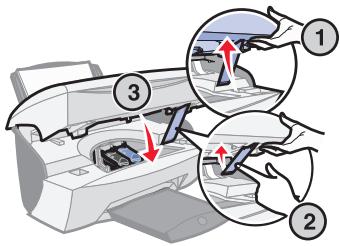
2 Heben Sie die Scannereinheit an, bis die Scannerstütze sie geöffnet hält.
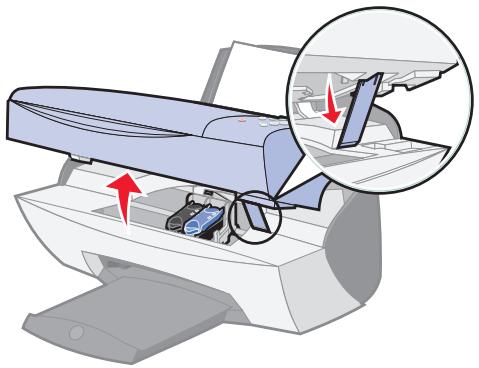
Wenn das Multifunktionsgerät nicht in Betrieb ist, bewegt sich der Tintenpatronenträger in die Ladeposition.
3 Drücken Sie die Riegel an den Patronenabdeckungen und öffnen Sie die Abdeckungen.
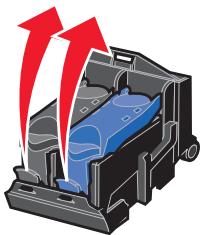
4 Entfernen Sie die alten Patronen. Bewahren Sie die Tintenpatronen in einem luftdichten Behälter auf oder werfen Sie sie weg.
5 Beim Einsetzen neuer Patronen entfern den Sie das Styroporformteil, den Aufkleber und das durchsichtige Klebeband an der Unterseite der Patronen.
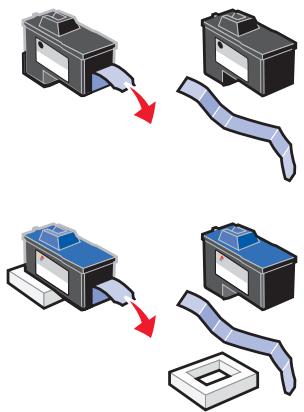
Achtung: Berühren Sie an den Patronen auf keinen Fall die Fläche mit den Goldkontakten.
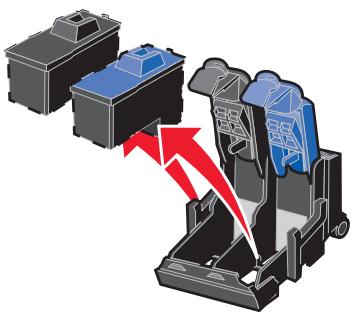
6 Setzen Sie die neuen Patronen ein und schlieben Sie dann die Abdeckungen. Diese müssen hörbar einrasten.
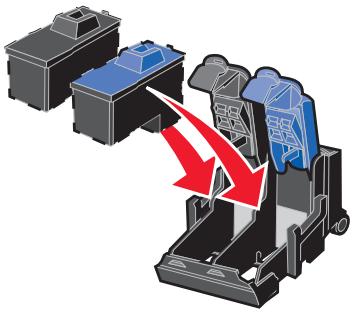
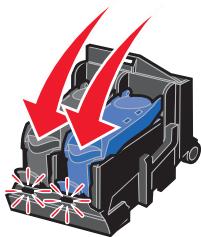
7 Heben Sie die Scannereinheit an und drücken Sie die Scannerstütze nach hinten, während Sie die Scannereinheit wieder nach unten bewegen, bis sie vollständig geschlossen ist.
8 Legen Sie Papier auf die Papierstütze.
9 In der Anzeige werden nun Fragen eingeblendet. Beantwarten Sie die Fragen mithilfe der Bedienfeldtasten:
a Wenn die eingesetzte Farbtintenpatrone neu ist (noch nie verwendet wurde), drücken Sie Auschwitz.
Wurde sie bereits einmal verwendet, drücken Sie einmal den Rechtspfeil und dann Auswahr.
b Wenn die angezeigte Artikelnummer der Nummer der verwendenten Patrone entspricht, drücken Sie Auschwitz.
Entspricht sie nicht der Nummer der verwendeten Patrone, drücken Sie den Rechtspfeil, bis die richtige Artikelnummer angezeigt wird, und drücken Sie dann Auswahr.
c Wenn die eingesetzte schwarze Tintenpatrone neu ist, drücken Sie Auschwitz.
Wurde sie bereits einmal verwendet, drücken Sie einmal den Rechtspfeil und dann Auswahr.
Die angezeigte Artikelnummer sollte der Nummer der verwendeten Patrone entsprechen.
d Drucken Sie Auswahl.
Fahren Sie mit „Ausbriachten der Tintenpatronen“ fort, um sicherzustellen, dass die Patronen richtig eingesetzt sind.
Ausbunden der Tintenpatronen
Die Tintenpatronen sollen in zwei Fällen ausgerichtet werden: nach dem Einsetzen der Patronen und zur Verbesserung der Druckqualität.
Nach dem Einsetzen der Patronen
Nachdem Sie neue Tintenpatronen eingesetzt haben, wird in der Anzeige eine Meldung eingebrendet.
1 Stellen Sie sicher, dass sich auf der Papierstütze Normalpapier befindet.
2 Drucken Sie Auschwitz, um eine Ausrichtungsseite zu drucken.
Zur Verbesserung der Druckqualität
Sie können die Patronen regelmäßig neu ausrichten, um die Druckqualität zu verbessern.
1 Drücken Sie im Bedienfeld wiederholt die Taste Optionen, bis Patronen angezeigt wird.
2 Drücken Sie den Rechtspfeil, bis Ausrichten angezeigt wird, und drücken Sie dann Auswahr.
3 Drücken Sie Auswahl.
Nun wird eine Ausrichtungsseite gedruckt. Sobald die Ausrichtungsseite gedruckt wird, ist die automatische Ausrichtung abgeschlossen.
Reinigen der Tintenpatronendusen
Um die Druckqualität zu verbessern, müssen Sie eventuell die Tintenpatronendüssen reinigen.
Reinigen Sie die Dusen in den folgenden Fällen:
Zeichen werden nicht vollständig gedruckt.
Grafiken oder gedruckte Texte enthalten weiß Striche.
Das Druckergebnis ist verschmiert oder zu dunkel.
Die Farben von Druckaufträgen wirken verwaschen oder weichen von den Farben auf dem Bildschirm ab.
- Vertikale, gerade Linien sind nicht glatt.
Verwenden Sie das Bedienfeld oder den Lexmark X5100 Series Ratgeber, um die Dusen zu reinigen.
Mit dem Bedienfeld
1 Legen Sie Papier in das Multifunktionsgerät ein. Weitere Hinweise finden Sie auf Seite 17.
2 Drücken Sie die Taste Optionen, bis der Eintrag Patronen in der Anzeige erscheint.
3 Drucken Sie auf den Rechtspfel, bis der Eintrag Reinigen in der Anzeige erscheint.
4 Drucken Sie Auschwitz.
Nun wird eine Düenseite gedruckt, wobei die Tinte mit hohem Druck durch die Düsen gepsresst wird, um die verstopfen Düsen zu reinigen.
5 Drucken Sie Ihr Dokument erneut, um zu überprüfen, ob sich die Druckqualität verbessert hat.
6 Um die Druckqualität weiter zu verbessern, können Sie die Düsen und Kontakte der Tintenpatronen abwischen (siehe Seite 45) und dann das Dokument noch einmal drucken.
7 Wenn sich die Druckqualität nicht verbessert hat, sollen den Sie die Tintenpatronendusen noch ein- bis zweimal reinigen.
Mit dem Lexmark X5100 Series Ratgeber
1 Legen Sie Normalpapier in das Multifunktionsgerät ein. Weitere Hinweise finden Sie auf Seite 17.
2 Klichen Sie auf Start Programme Lexmark X5100 Series Lexmark X5100 Series Ratgeber.
3 Klichen Sie auf die Registerkarte Wartung.
4 Klichen Sie auf der Registerkarte Wartung auf Reinigung zur Behebung von Querstreifen.
5 Klichen Sie auf Drucken.
Nun wird eine Düsente gedruckt, wobei die Tinte mit hohem Druck durch die Düsen gepsresst wird, um die verstopfen Düsen zu reinigen.
6 Drucken Sie Ihr Dokument erneut, um zu überprüfen, ob sich die Druckqualität verbessert hat.
7 Um die Druckqualität weiter zu verbessern, können Sie die Düsen und Kontakte der Tintenpatronen abwischen (siehe Seite 45) und dann das Dokument noch einmal drucken.
8 Wenn sich die Druckqualität nicht verbessert hat, sollen den Sie die Tintenpatronendusen noch ein- bis zweimal reinigen.
Abwischen der Tintenpatronendüssen und -kontakte
Wenn sich die Druckqualität nach Reinigung der Tintenpatronendüssen nicht verbessert, befindet sich möglicherweise getrocknete Tinte auf den Düsen oder Kontakten. So wischen Sie die Tintenpatronendüssen und -kontakte ab:
1 Nehmen Sie die Tintenpatronen hereus. Weitere Hinweise finden Sie auf Seite 39.
2 Nehmen Sie ein fusselfreies Tuch und feuchten Sie es mit Wasserleitung an.
3 Halten Sie das feuchte Tuch ungebärd drei Sekunden lang gegen die Düsen. Tupfen Sie die Düsen behutsam ab und wischen Sie die Fläche trocken. Wischen Sie hierbei nur in eine Richtung, um zu verhindern, dass die Farben in der Farbtintenpatrone vermischtent werden.
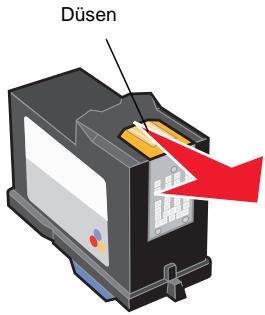
4 Halten Sie ein sauberes, feuchtes Ende des Tuches ungebahr drei Sekunden lang gegen die Kontakte. Tupfen Sie die Kontakte behutsam ab und wischen Sie die Fläche trocken. Wischen Sie hierbei nur in eine Richtung.
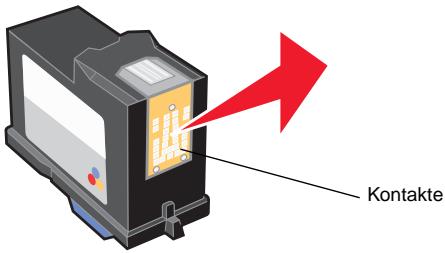
5 Lassen Sie die Düsen und Kontakte vollständig trocknen.
6 Setzen Sie die Tintenpatronen wieder ein und drucken Sie dann das Dokument erneut.
7 Wenn sich die Druckqualität nicht verbessert hat, sollen den Sie die Tintenpatronendusen noch ein- bis zweimal reinigen.
8 Ist die Druckqualität immer noch nicht zufrieden stellend, tauschen Sie die Tintenpatronen aus. Weitere Hinweise finden Sie auf Seite 39.
Aufbewahren der Tintenpatronen
So sichern Sie ihren Druckerpatronen eine lange Lebensdauer und eine optimale Leistung des Multifunktionsgeräts:
- Lassen Sie neue Patronen bis zur Installation in ihrer Verpackung.
- Nehmen Sie eine Tintenpatrone nur dann aus dem Multifunktionsgerät, wenn sie ersetzt, gereinigt oder in einem luftdachten Behälter aufbewahrt werden soll. Die Tintenpatronen drucken nicht mehr einwandfrei, wenn sie für einen längeren Zeitraum ungeschützt gelagert wurden, da die Tinte austrocknet.
Die Lexmark Multifunktionsgerät-Garantie erstreckt sich nicht auf die Reparatur von Fehlern oder Schäden, die durch eine nachgefällte Patrone entstanden sind. Lexmark rät von der Verwendung nachgefällter Patronen ab. Durch das Nachfüllen kann die Druckqualität negativ beeinflusst werden, außerdem sind Schäden am Multifunktionsgerät möglich. Optimale Ergebnisse erzielen Sie mit Zubehör von Lexmark.
Bestellen von Zubehör
Zum Bestellen von Zubehör für das Multifunktionsgerät oder zumuchen nach einen Handler in Ihrer Höhe besuchen Sie die Lexmark Website unter www.lexmark.com.
| Articlel: | Artikelnummer: |
| Schwarze Tintenpatrone | 82 |
| Farbtintenpatrone | 83 oder 88 |
| USB-Kabel | 12A2405 |
Fehlersuche bei der Einrichtung
Wenn bei der Einrichtung des Multifunktionsgeräts Probleme auftreten, sollen den Sie Folgendes sicherstellen:
- Entsperren Sie das Scanner-Bett. Wenn Sie die Scannersperre nicht finden können,nehmen Sie die Abbildung des Multifunktionsgeräts auf Seite 2 zu Hilfe.
- Wahlen Sie Ihr Speche und das Standardpapierformat aus und drucken Sie im Bedienfeld die Taste Auschwitz.
- Der Computer ist nur mit einem Lexmark X5100 Series verbunden.
Das Betriebssystem ist mit dem Multifunktionsgerät kompatibel. Der Lexmark X5100 Series unterstützt nur die folgenden Betriebssysteme:
Windows 98
Mac OS 9.2
Windows Me
Mac OS X
Windows 2000
Windows XP
Hinweis: Mac-Benutzer konnen in jedem Bildschirm auf die Schaltfläche Hilfe klichen, um auf das Benutzerhandbuch und die Hilfe zuzugreifen. Dies ist erst nach Installation des Multifunktorsgerats und nach Entfernen der Installations-CD aus dem Computer möglich.
Allgemeine Fehlersuche
Wenn Probleme mit dem Multifunktionsgerät aufreten, sollen den Sie die folgenden Punkte überprüfen, bevor Sie sich an den Lexmark Kundendienst wenden.
Wenn das Multifunktionsgerät nicht mit einem Computer verbunden ist, sollen den Sie Folgendes sicherstellen:
- Sielesen und befolgen alle Hilfemeldungen in der Anzeige.
- Das Netzteil ist an das Multifunktionsgerät und an eine Steckdose angeschlossen.
Wenn das Multifunktionsgerät mit einem Computer verbunden ist, sollen den Sie Folgendes sicherstellen:
- Das USB-Kabel ist fest an den Computer und an das Multifunktionsgeräte angeschlossen. Zum Erwerben eines USB-Kabels (Artikelnummer 12A2405) besuchen Sie die Lexmark Website unter www.lexmark.com.
- Der Computer und das Multifunktorsgerät sind eingeschaltet.
- Der Lexmark X5100 Series ist als Standarddrucker eingerichtet.
Wenn das Multifunktionsgerät ein Problem meldet, sollen den Sie stets Folgendes überprüfen:
Das Multifunktionsgerät ist eingeschaltet.
- Der Scanner ist entsperrt.
- Sie haben die Aufkleber, das durchsichtige Klebeband und das Styroporformteil an der Unterseite der Tintenpatronen entfernt. Weitere Hinweise finden Sie auf Seite 40.
Das Papier ist ordnungsgemäß eingelegt.
- Sie haben beide Tintenpatronen eingesetzt. Der Lexmark X5100 Series Funktioniert nur, wenn beide Patronen eingesetzt sind. Weitere Hinweise zum Einsetzen der Patronen finden Sie auf Seite 39.
| Problem: | Lösung: |
| Papier wird nicht richtig eingezogen oder es werden mehrere Blätter eingezogen. | Seite 49 |
| Die Faxfunktion arbeitet nicht ordnungsgemäß. | Seite 49 |
| Transparentfolien oder glänzende Fotopapiere kleben aneinander. | Seite 50 |
| Transparentfolien oder Fotopapiere zeigen weiß Linien. | Seite 50 |
| Umschläge werden nicht ordnungsgemäß eingezogen. | Seite 50 |
| Das Dokument wird nicht gedruckt. | Seite 50 |
| Das Dokument wird langsam ausgedruckt. | Seite 51 |
| Die Druckqualität ist schlecht. | Seite 51 |
| Die Anzeigensprache entspricht nicht der gewünschten Sprache. | Seite 53 |
| Das Multifunktionsgerät oder der Scanner kommunizieren nicht mit dem Computer. | Seite 54 |
| Die Qualität der Kopien ist nicht zufrieden stellend. | Seite 54 |
| Der automatische Zuschnitt von gescannten Bildern ist nicht zufrieden stellend. | Seite 55 |
| Die Ränder von gescannten Dokumenten sind abgeschritten. | Seite 57 |
| Die Scannereinheit lässt sich nicht schreiben. | Seite 58 |
| Die Funktion An Seite anpassen arbeiten nicht ordnungsgemäß. | Seite 59 |
| Eine Fehlermeldung wird eingebrendet. | Seite 60 |
Papier wird nicht richtig eingezogen oder es werden mehrere Blätter eingezogen
Stellen Sie Folgendes sicher:
Das verwendete Papier ist für Tintenstrahldrucker geeignet.
Das Papier wird nicht mit Gewalt in das Multifunktionsgerät hineingedrückt.
- Es wird nicht zu viel Papier in das Multifunktionsgerät eingelegt. Weitere Hinweise finden Sie auf Seite 17.
Das Papier ist ordnungsgemäß eingelegt.
Das Multifunktionsgerät steht auf einer flachen und ebenen Oberfläche.
Die Papierführung liegt an der linken Kante des Papierstapels an und führt nicht zu einer Wellung des Papiers auf der Papierstütze.
- Unter Druckeigenschaften bzw. Einstellungen oder im Multifunktionscenter wurden die richtige Papiersorte und das passende Format ausgewählrt.
Faxprobleme
Wenn beim Senden oder Empfangen von Faxnachrichten Probleme auftreten, sollen den Sie Folgenden sicherstellen:
- Der Computer verfügt über ein Funktionierendes Faxmodem.
- Sie haben die auf der CD enthaltene Fax-Software installiert.
- Der Faxtreiber, den Sie verwenden möchten, ist der Standard-Faxtreiber des Multifunktionscenters.
Hinweis: DSL-(Digital Subscriber Line-) und Kabelmodems werden nicht Unterstützung.
Transparentfolien oder glänzende Fotopapiere kleben aneinander
- Nehmen Sie jeder Seite einzeln weg, nachdem sie aus dem Drucker herausgefallen ist. Lassen Sie die Seiten vor dem Stapeln trocknen.
- Verwenden Sie Transparentfolien und Fotopapier, das speziell für Tintenstrahldrucker gedacht ist.
Transparentfolien oder Fotopapiere zeigen weiße Linien
- Reinigen Sie die Düssen. Weitere Hinweise finden Sie auf Seite 43.
- Wischen Sie die Düsen ab. Weitere Hinweise finden Sie auf Seite 45.
Reinigen Sie das Scannerglas. Weitere Hinweise finden Sie auf Seite 52.
Umschläge werden nicht ordnungsgemäß eingezogen
Wenn Normalpapier problemlos eingezogen wird, überprüfen Sie den folgenden Punkt:
Die Umschläge wurden ordnungsgemäß eingelegt. Weitere Hinweise finden Sie auf Seite 17.
- Sie verwenden ein Umschlagformat, das vom Multifunktionsgerät unterstützt wird, und Sie wahlen these Settings aus, bevör Sie den Druckvorgang starten.
- Sie haben unter Druckeigenschaften die richtige Papiersorte und das passende Format ausgewählrt.
Das Dokument wird nicht gedruckt
- Stellen Sie sicher, dass die Patronen richtig eingesetzt wurden.
- Verwenden Sie ein intaktes USB-Kabel.
- Überprüfen Sie den Status des Multifunktionsgeräts, um sicherzustellen, dass der Druckvorgang nicht angehalten wurde. So überprüfen Sie den Status des Multifunktionsgeräts:
1 Klichen Sie auf Start Einstellungen Drucker.
2 Doppelklicken Sie auf das Symbol Lexmark X5100 Series und klichen Sie dann auf Drucker.
3 Stellen Sie sicher, dass Drucker anhalten nicht aktiviert ist.
- Drucken Sie eine Testseite:
1 Klichen Sie auf Start Programme Lexmark X5100 Series Lexmark X5100 Series Ratgeber.
2 Klichen Sie auf die Registerkarte Wartung.
3 Klichen Sie auf der Registerkarte Wartung auf Testseite drucken.
Das Dokument wird langsam ausgedruckt
Schlieben Sie nicht benöttige Anwendungen.
- Wahlen Sie Schnelldruck oder Normal auf der Registerkarte Dokument/Qualität unter Druckeigenschaften oder behmen Sie unter Einstellungen oder im Multifunktionscenter die folgende Auswahl vor:
1 Doppelklichen Sie auf dem Desktop auf das Symbol Lexmark X5100 Series Multifunktionscenter.
2 Klichen Sie im Abschnitt Kopieren... auf Weitere Kopiereinstellungen anziegen.
3 Wahlen Sie im Abschnitt Kopierqualität die Option Schnellkopie.
- Erwägen Sie den Kauf von zusätzlichen RAM-Speicher (Random Access Memory) für ihren Computer.
Hinweis: Fotos oder Dokumente mit Grafikanteilen benötigen für den Ausdruck mehr Zeit als normaler Text.
Die Druckqualität ist schlecht
Wenn ihre Dokumente die folgenden Fehler aufweisen,lesen Sie die nachfolgenden Anweisungen zur Fehlerbehebung.
Vertikale, gerade Linien sind nicht glatt
So verbessern Sie die Druckqualität von vertikalen, geraden Linien in Tabellen, Rahmen und Diagrammen:
- Wahlen Sie auf der Registerkarte Dokument/Qualität unter Druckeigenschaften bzw. unter Einstellungen oder im Multifunktionscenter eine höhere Qualitätstufe aus:
1 Doppelklichen Sie auf dem Desktop auf das Symbol Lexmark X5100 Series Multifunktionscenter.
2 Klichen Sie im Abschnitt Kopieren... auf Weitere Kopiereinstellungen anziegen.
3 Wahlen Sie im Abschnitt Kopierqualität eine höhere Druckqualität aus als die aktuell verwendete.
- Testen Sie die Ausrichtung der Druckköffe. Weitere Hinweise finden Sie auf Seite 43.
Reinigen Sie die Dusen. Weitere Hinweise finden Sie auf Seite 43.
Zeichen fehlen oder treten unerwartet auf
Stellen Sie sicher, dass das Scannerglas sauber ist.
1 Nehmen Sie ein sauberes, fussenfreies Tuch und feuchten Sie es leicht an.
2 Wischen Sie damit ohne Druck über das Scannerglas.
Hinweis: Achten Sie darauf, dass Tinte oder Korrekturflüssigkeit getrocknet sind, bevor Sie ein Dokument auf das Scannerglas legen.
Ausdruck ist zu dunkel oder verschmiert
Stellen Sie Folgendes sicher:
Die Tinte hat Zeit, vollständig zu trocknen, bevor Sie das Papier in die Hand gehmen.
- Unter Druckeigenschaften oder Einstellungen wurden die richtige Papiersorte und das passende Format ausgewählt.
Hinweis: Sie können das Papierformat auch im Multifunktionscenter auswahlen.
Das Papier ist gerade und nicht zerknittert.
Die Qualitätseinstellungen entsprechen der Papiersorte. Wenn Sie auf Normalpapier drucken, wahlen Sie auf der Registerkarte Dokument/Qualität unter Druckereigenschaften bzw. Einstellungen oder im Multifunktionscenter die Option Schnellkopie.
Die Dusen sind sauber. Weitere Hinweise finden Sie auf Seite 43.
Die Druckqualität an den Seitenrändernlässt zu wünschen übrig
Wie alle übrigen Multifunktionsgeräte ist auch这点es nicht dazu in der Lage, Seiten bis zum äußerten Rand zu bedrucken. Arbeiten Sie mit den folgenden Mindesteinstellungen:
Linker und rechter Rand:
- jeweils 6.35 mm bei allen Papierformaten außer A4
- jeweils 3.37 mm bei A4-Papier
Oberer Rand:
1,7 mm
- Unterer Rand:
16,51 mm
Farben wirken verwaschen oder werden nicht einwandfrei gedruckt
- Verwenden Sie eine andere Farbeinstellung.
- Verwenden Sie eine andere Papiermarke.Eine Papiermarke nimmt die Tinte anders auf. Dies führt beim Drucken zu leichten Farbabweichungen.
- Reinigen Sie die Düsen. Weitere Hinweise finden Sie auf Seite 43.
- Wischen Sie die Düsen ab. Weitere Hinweise finden Sie auf Seite 45.
- Es könnte sein, dass eine der Tintenpatronen zu weniger oder gar keine Tinte enthalt.
So überprüfen Sie den Tintenfüllstand mithilfe des Bedienfelds:
1 Drucken Sie die Taste Optionen, bis der Eintrag Patronen in der Anzeige erscheint.
2 Drücken Sie den Rechtspfel, bis Tintenfüllst. angezeigt wird.
3 Drucken Sie Auschwitz.
4 Drucken Sie eine der Pfeiltasten:
Zum Überprüfen des Fällstands der schwarzen Tintenpatrone wahren Sie Schwarze Tinte.
Zum Überprüfen des Fällstands der Farbtintenpatrone wahren Sie Farbtinte.
5 Drucken Sie Stopp/Löschen, um zur Qualität Normal zurückzukehren.
Informationen zum Überprüfen des Tintenfüllstands mithilfe des Lexmark Ratgebers finden Sie auf Seite 12.
Die Anzeigensprache entspricht nicht der gewünschten Sprache
Wenn die Sprache in der Anzeige des Multifunktionsgeräts nicht der gewünschten Sprache entspricht, können Sie die Sprache ändern:
1 Drücken Sie im Bedienfeld die Taste Optionen.
2 Drücken Sie weiter auf Optionen, bis der Eintrag sprache in der Anzeige erscheint.
3 Verwenden Sie den Rechtspfeil, um durch die Sprachenliste zu blättern.
4 Wenn ihre bevorzugte Sprache in der Anzeige zu sehen ist, drücken Sie Auschwitz, um diese Sprache als Standardeinstellung zu speichern.
Das Multifunktionsgerät oder der ScannerCOMMUNIZIEREN nicht mit dem Computer
- Trennen Sie beide Enden des USB-Kabels von den Geräten und schließen Sie das Kabel dann wieder an.
- Trennen Sie das Netzeil von der Steckdose und stecken Sie es anschließend wieder ein (siehe Dokumentation zur Einrichtung). Schalten Sie das Gerät ein.
- Starten Sie den Computer neu. Besteht das Problem weiterhin,lesen Sie auf Seite 66 unter „Deinstallation und Neinstallation der Software" nach.
Die Qualität der Kopien ist nicht zufrieden stellend
Die folgenden Themen können hilfreich sein, wenn Sie mit der Druckqualität unzufrieden sind und diese verbessern möchten.
Wenn das Dokument zu hell oder zu dunkel ist:
1 Drücken Sie im Bedienfeld die Taste Optionen, bis Heller/Dunkler angezeigt wird.
2 Drücken Sie den Rechtspfeil, um das Dokument dunkler zu machen, oder den Linkspfelil, um es aufzuhellen.
3 Drucken Sie Auschwitz.
Wenn Sie Schwarzweste-Kopien erstellen und die Qualität verbessern möchen:
1 Doppelklichen Sie auf dem Desktop auf das Symbol Lexmark X5100 Series Multifunktionscenter.
Die Seite Multifunktions - Hauptseite wird angezeigt.
2 Klichen Sie im Abschnitt Kopieren... auf Weitere Kopiereinstellungen anziegen.
3 Klichen Sie auf Erweiterte Kopiereinstellungen anzeigen.
4 Klichen Sie auf die Registerkarte Scannen.
5 Wahlen Sie im dropdown-Menu Farbiete die Option Grau.
6 Klichen Sie auf OK.
Wenn Sie ein gedrucktes Original scannen oder kopieren und die Kopie ein Schachbrettmuster zeigt, gehen Sie wie folgt vor:
Beim Scannen:
1 Doppelklichen Sie auf dem Desktop auf das Symbol Lexmark X5100 Series Multifunktionscenter.
Die Seite Multifunktions - Hauptseite wird auf dem Computerbildschirm angezeigt.
2 Klichen Sie unter Scannen... auf Weitere Scaseinstellungen anzeigen.
3 Wahlen Sie im Menu Art des gescannten Dokuments die Option Zeitschrift/Zeitung.
4 Klichen Sie auf Jetzt scannen.
Beim Kopieren:
1 Doppelklichen Sie auf dem Desktop auf das Symbol Lexmark X5100 Series Multifunktionscenter.
Die Seite Multifunktions - Hauptseite wird auf dem Computerbildschirm angezeigt.
2 Klichen Sie unter Kopieren... auf Weitere Kopiereinstellungen anzeigen.
3 Klichen Sie auf Erweiterte Kopiereinstellungen anzeigen.
4 Wahlen Sie die Registerkarte Bildmuster.
5 Wahlen Sie das dritte Kästchen, um Bildmuster aus Zeitschriften oder Zeitungen zu entfernen.
6 Klichen Sie auf OK.
Der automatische Zuschnitt von gescannten Bildern ist nicht zufrieden stellend
Reinigen Sie zunachst das Scannerglas. Wenn das Problem dadurch nicht beseitigt wird, können Sie die Funktion für den automatischen Zuschnitt deaktivieren oder den Zuschnitt anpassen.
So reinigen Sie das Scannerglas:
1 Nehmen Sie ein sauberes, fusselfreies Tuch und feuchten Sie es leicht an.
2 Wischen Sie damit ohne Druck über das Scannerglas.
Hinweis: Achten Sie darauf, dass Tinte oder Korrekturflüssigkeit getrocknet sind, bevor Sie ein Dokument auf das Scannerglas legen.
So deaktivieren Sie die Funktion für den{nachsten Scanvorgang:
1 Doppelklichen Sie auf dem Desktop auf das Symbol Lexmark X5100 Series Multifunktionscenter.
Die Seite Multifunktions - Hauptseite wird angezeigt.
2 Klichen Sie unter Scannen... auf Weitere Scaseinstellungen anzeigen.
3 Wahlen Sie im Menu Art des gescannten Dokuments eine andere Option als Foto.
ODER
1 Doppelklichen Sie auf dem Desktop auf das Symbol Lexmark X5100 Series Multifunktionscenter.
Die Seite Multifunktions - Hauptseite wird angezeigt.
2 Klichen Sie unter Scannen... auf Weitere Scaneinstellungen anziegen.
3 Klichen Sie auf Erweiterte Scaneinstellungen anzeigen.
4 Klichen Sie auf die Registerkarte Scannen.
5 Klichen Sie auf Scanbereich auswahlen und wahren Sie dann im dropdown-Menu ein Format aus.
6 Klichen Sie auf OK.
So passen Sie den automatischen Zuschnitt an:
1 Doppelklicken Sie auf dem Desktop auf das Symbol Lexmark X5100 Series Multifunktionscenter.
Die Seite Multifunktions - Hauptseite wird angezeigt.
2 Klichen Sie unter Scannen... auf Weitere Scaseinstellungen anzeigen.
3 Klichen Sie auf Erweiterte Sconeinstellungen anzeigen.
4 Klichen Sie auf die Registerkarte Scannen.
5 Wahlen Sie Gescannten Objekt automatisch zuschneiden.
6 Schieben Sie den Balken nach links, um weniger abzuschneiden, oder nach rechts, um mehr abzuschneiden.
7 Klichen Sie auf OK.
So passen Sie den Zuschnitt manuell an:
1 Doppelklichen Sie auf dem Desktop auf das Symbol Lexmark X5100 Series Multifunktionsgerätcenter.
Die Hauptseite des Multifunktionscenters wird angezeigt.
2 Klichen Sie auf Vorschau anzeigen, um das gescannte Bild anzuzeigen.
3 Um die Grüße des Bildes zu ändern oder es zuzuschneiden,ziehen Sie den Rahmen um das Bild im Vorschaubereich, bis die Grüße ihren Wünschen entspricht.
Die Ränder von gescannten Dokumenten sind abgeschritten
Wenn Sie das Multifunktionsgerät ohne Verbindung zu einem Computer verwenden und ein Dokument scannen, dessen Ränder abgeschritten werden:
1 Legen Sie das Dokument an eine andere Stelle auf dem Glas.
2 Drücken Sie im Bedienfeld wiederholt die Taste Verkleinern/Vergroßern, bis Seite anp. angezeigt wird.
3 Drücken Sie Auschwitz.
Wenn Sie das Multifunktionsgerät mit Verbindung zu einem Computer verwenden:
1 Legen Sie das Dokument an eine andere Stelle auf dem Glas.
2 Wahlen Sie in der Software eine Kopiereinstellung aus, bei der der automatische Zuschnitt aktiviert ist (Farbfoto oder Schwarzwweißphoto), um sicherzustellen, dass der automatische Zuschnitt das Objekt findet und es vollständig gedruckt wird.
Hinweis: Wenn der automatische Zuschnitt aktiviert ist, wird das Objekt (ungeachtet seiner Position auf dem Glas) in der oberen linken Ecke der Seite gedruckt. Dadurch kann die Kopie anders aussehen als das Original.
Die Scannereinheit lassst sich nicht schlieben
Zum Schlieben der Scannereinheit nach Einsetzen der Patronen, Entsperren des Scanner-Betts oder Beheben eines Papierstaus gehen Sie wie folgt vor:
1 Heben Sie die Scannereinheit mit beiden Händen an.
2 Drücken Sie die Scannerstütze nach hinten und halten Sie sie dORT fest.
3 Bewegen Sie die Scannereinheit vorsichtig nach unten, bis sie vollständig geschlossen ist.
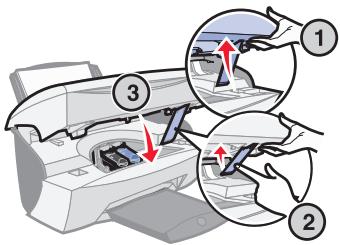
Kopierte Objekte erschreiben auf der Seite an einer anderen Position
Dies geschieht nur, wenn das Multifunktionsgerät mit einem Computer verbunden ist. Wenn die Standardeinstellung für den automatischen Zuschnitt (Farboto) für das Kopieren aktiviert ist, wird jeder Objekt, das auf dem Scannerglas entdeckt wird, in der oberen linken Ecke positioniert.
So beheben Sie dieses Problem:
1 Doppelklicken Sie auf dem Desktop auf das Symbol Lexmark X5100 Series Multifunktionscenter.
2 Wahlen Sie im Abschnitt Kopieren... die Option Farbdokument oder Schwarzwießdokument (für diese Einstellungen ist der automatische Zuschnitt deaktiviert).
Die Funktion „An Seite anpassen“ arbeitet nicht ordnungsgemäß
1 Drücken Sie im Bedienfeld die Taste Optionen, bis originalgroße angezeigt wird.
2 Stellen Sie sicher, dass die Standardeinstellung, Autom. Erkenn., ausgewählt ist.
3 Drücken Sie Auswahl.
4 Drücken Sie im Bedienfeld wiederholt die Taste Verkleinern/Vergroßern, bis Seite anp. angezeigt wird.
5 Drücken Sie Auswahl.
6 Drücken Sie im Bedienfeld die Taste Optionen, bis Papierformat angezeigt wird.
7 Drücken Sie den Rechtspfel, bis das verwendete Papierformat angezeigt wird.
8 Drücken Sie Auswahl.
Der Scanner führt einen Vorschau-Scan durch, um die Grüße des Originals zu ermitteln, und passst diese an das Papierformat an. Dann beginnnt er mit dem Erstellen der Kopie.
Wenn die automatische Erkennung aktiviert ist, jedoch nicht ordnungsgemäß Funktioniert
- Stellen Sie sicher, dass das Scannerglas sauber ist.
- Deaktivieren Sie die automatische Erkennung und geben Sie die Fälle des Originals an.
Eine Fehlermeldung wird eingeblendet
In this dem Abschnitt werden die Fehlermeldungen der Multifunktionsgeräts-Software, die auf Ihr Computerbildschirm angezeigt werden, sowie die Meldungen in der Anzeige des Multifunktionsgeräts erlautert.
| Meldung: | Erläuterung: |
| Papierstau | Seite 60 |
| Abdeckung offen | Seite 61 |
| Wenig Tinte | Seite 62 |
| Kein Papier | Seite 62 |
| Scan freigeben | Seite 63 |
| Patronenfehler | Seite 63 |
| Andere Meldungen | Seite 65 |
Meldung „Papierstau“
Im Multifunktionsgerat gibt es einen Papierstau. So beheben Sie den Papierstau:
1 Drücken Sie die Taste Ein/Aus, um das Multifunktionsgerät auszuschalten.
2 Ziehen Sie das Papier langsam und mit Kraft heraus.
3 Drücken Sie die Taste Ein/Aus, um das Multifunktionsgerät wieder einzuschalten.
Wenn sich das Papier nicht greifen{lasset, weil es sich zuweit im Inneren des Multifunktionsgeräts befindet, gehen Sie wie folgt vor:
1 Heben Sie die Scannereinheit an undziehen Sie das Papier hersa.
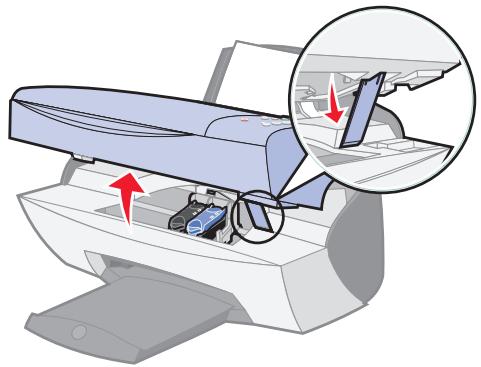
2 Bewegen Sie die Scannereinheit wieder nach unten, um sie zu schreiben.
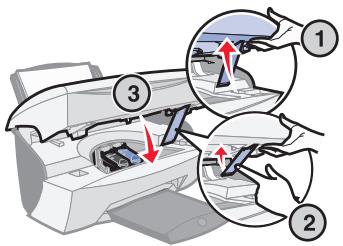
3 Drücken Sie die Taste Ein/Aus, um das Multifunktionsgerät einzuschalten, und wiederholen Sie den Druckvorgang.
Meldung „Abdeckung offen“
Die Meldung Abdeckung offen wird angezeigt, wenn die Scannereinheit geöffnet.
Hinweis: Wahrend die Scannereinheit geöffnet ist, können die Bedienfeldtasten nicht verwendet werden.
Schlieben Sie die Scannereinheit.
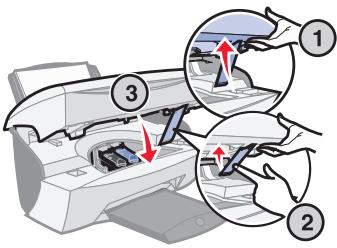
Die Meldung wird ausgeblendet und die Bedienfeldtasten können wieder verwendet werden.
Meldung „Wenig Tinte“
Eine Tintenpatrone enthalt nur noch sehr weniger Tinte. Ersetzen Sie die Patrone im Multifunktionsgerät durch eine neue. Weitere Hinweise finden Sie auf Seite 39.
Bedienfeld:
In der Anzeige erscheint eine Wenig Tinte-Meldung (wenig Farbtinte, W. Schwarz-Tinte oder beiden Meldungen gleichzeitig), wenn eine der Patronen nur noch ein Viertel der Tinte oder weniger enthalt.
Weitere Hinweise finden Sie hier:
Informationen zum Erwerb einer neuen Patrone finden Sie auf Seite 39.
Informationen zum Bestellen von Zubehör finden Sie auf Seite 46.
Computerbildschirm:
Auf dem Bildschirm wird eine Wenig Tinte-Meldung angezeigt, wenn eine der Patronen nur noch ein Viertel der Tinte oder weniger enthalt.
Wird eine der Meldungen angezeigt, können Sie wie folgt vorgehen:
- Klichen Sie auf OK.
- Klichen Sie auf das?, um Informationen zum Bestellen von Zubehör anzuzeigen.
- Bestellen Sie auf der Lexmark Website unter www.lexmark.com eine neue Patrone oder suchen Sie Dort nach einem Handler in Ihr Höhe.
Weitere Hinweise finden Sie hier:
Informationen zum Erwerb einer neuen Patrone finden Sie auf Seite 39.
Informationen zum Bestellen von Zubehör finden Sie auf Seite 46.
Meldung „Kein Papier“
Das Multifunktionsgerät enthalt kein Papier mehr.
1 Legen Sie neues Papier ein.
2 Drucken Sie Auschwitz.
3 Senden Sie das Dokument an den Drucker.
Hinweis: Wenn das Multifunktionsgerät einen Papierstau hat, finden Sie entsprechende Hilfe auf Seite 60.
Meldung „Scan freigeben“
Der Scanner ist gesperrt. So konnen Sieihn entsperren:
1 Drücken Sie die Taste Ein/Aus, um das Multifunktionsgerät auszuschalten.
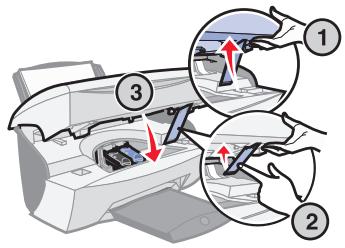
2 Heben Sie die Scannereinheit mit beiden Händen an, bis die Scannerstütze sie geöffnet hält.
Die Scannersperre befindet sich links darüber der Scannerstütze. Weitere Hinweise finden Sie auf Seite 2.
3 Ziehen Sie die Scannersperre in ihre Richtung, um den Scanner zu entsperren.
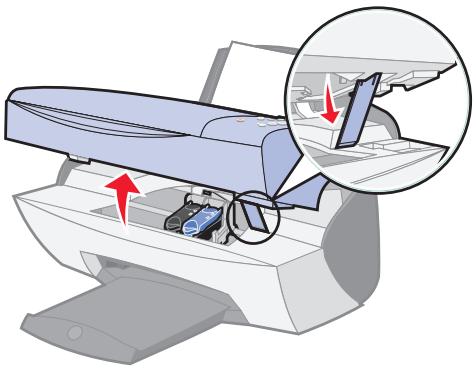
4 Heben Sie die Scannereinheit mit beiden Händen an.
5 Drucken Sie die Scannerstütze nach hinter und halten Sie sie dort fest.
6 Bewegen Sie die Scannereinheit nach unten, bis sie vollständig geschlossen ist.
7 Drücken Sie die Taste Ein/Aus, um das Multifunktionsgerät wieder einzuschalten.
Patronenfehler-Meldungen
Wenn these Meldungen angezeigt werden, müssen Sie eventuell:
- Patronen einszen (siehe Seite 39)
- Patronen bestellen (siehe Seite 46)
| Meldung: | Problem: | Lösung: |
| Schwarze Patrone fehlt | Die schwarze Tintenpatrone ist nicht eingesetzt. | Setzen Sie eine schwarze Tintenpatrone ein (Artikelnummer 82). |
| Farbpatrone fehlt | Die Farbtintenpatrone ist nicht eingesetzt. | Setzen Sie eine Farbtintenpatrone ein (Artikelnummer 83 oder 88). |
| Patronenfehler | Das Multifunktionssgerät hat bei einer Patrone einen Kurzschluss entdeckt. | Führten Sie die nachfolgenden Anweisungen aus. |
1 Drücken Sie die Taste Ein/Aus, um das Multifunktionsgerät auszuschalten.
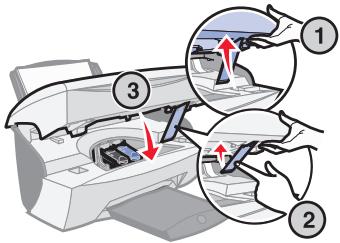
2 Heben Sie die Scannereinheit mit beiden Händen an, bis die Scannerstütze sie geöffnet hält.
3 Schalten Sie das Multifunktionsgerät ein.
Wenn das Multifunktionsgerät nicht in Betrieb ist, bewegt sich der Tintenpatronenträger in die Ladeposition.
4 Nehmen Sie die Farbtintenpatrone Heraus.
5 Bewegen Sie die Scannereinheit nach unten, bis sie vollständig geschlossen ist.
Wenn die Fehlermeldung erneut angezeigt wird, ersetzen Sie die schwarze Tintenpatrone durch eine neue schwarze Tintenpatrone.
Wird die Fehlermeldung nicht mehr angezeigt, wiederholen Sie die Schritte 1-3 und fahren Sie dann mit Schritt 6 fort.
6 Setzen Sie die Farbtintenpatrone wieder ein und entfernen Sie die schwarze Tintenpatrone.
7 Bewegen Sie die Scannereinheit nach unten, bis sie vollständig geschlossen ist.
Wenn die Fehlermeldung erneut angezeigt wird, ersetzen Sie die Farbtintenpatrone durch eine neue Farbtintenpatrone.
Wird keine Fehlermeldung angezeigt (die LEDs blinken), wiederholen Sie die Schritte 1-3 und ersetzen Sie beiden Tintenpatronen.
8 Bewegen Sie die Scannereinheit nach unten, bis sie vollständig geschlossen ist.
Wird die Fehlermeldung erneut angezeigt, während andere Patronen eingesetzt sind, ersetzen Sie andere Patronen.
Andere Fehlermeldungen
1 Schalten Sie das Multifunktionsgerät aus.
2 Warten Sie einige Sekunden und schalten Sie dann das Multifunktionsgerät wieder ein.
3 Senden Sie das Dokument an den Drucker.
Deinstallation und Neuinstallation der Multifunktionsgerät-Software
Wenn das Multifunktionsgerät nicht einwandfrei Funktioniert oder bei der Verwendung des Multifunktionsgeräts ein Kommunikationsfehler gemeldet wird, müssen Sie die Multifunktionsgerät-Software möglicherweise deinstallieren und anschließend neu installieren.
1 Klichen Sie auf dem Desktop auf Start Programme Lexmark X5100 Series Lexmark X5100 Series deinstallieren.
2 Folgen Sie den Anweisungen auf dem Bildschirm, um die Multifunktionsgerät-Software zu deinstallieren.
3 Starten Sie den Computer vor der Neubuildation der Multifunktionsgerät-Software neu.
4 Legen Sie die Lexmark X5100 Series CD ein.
5 Folgen Sie den Anweisungen auf dem Bildschirm, um die Software zu installieren.
Andere Hilfequellen
Wenn sich das Problem mit dem Multifunktionsgerät nicht mithilfe der vorangehenden Lösungsvorschläge beheben{lsst, gehen Sie wie folgt vor:
- Weitere Informationen zur Fehlersuche können Sie dem Lexmark Ratgeber entnahmen:
1 Klichen Sie auf Start Programme Lexmark X5100 Series Lexmark X5100 Series Ratgeber.
2 Klichen Sie links im Bildschirm auf die Registerkarte Fehlersuche.
- Weitere Hilfe finden Sie unter http://support.lexmark.com/.
Erklärung zur FCC-Konformität (FCC - Federal Communications Commission)
Der Lexmark X5100 Series
wurde getestet und entspricht nachweislich den Grenzwerten für digitale Geräte der Klasse B gemäß Abschnitt 15 der FCC-Richtlinien. Für den Betrieb müssen die beiden folgenden Bedingungen erfüllt sein: (1) Das Gerätarf keine schädlichen Interferenzen erzeugen und (2) muss alle eindringenden Interferenzen aufnahmen, auch jene Interferenzen, die unerwänsche Auswirkungen auf den Betrieb haben.
Die Grenzwerte der FCC-Klasse B sind so gewählt, dass bei der Installation in einer Wohngegend ein vermünftiger Schutz vor schädlichen Interferenzen gewährleistet ist. Diese Komponente erzeugt, verwendet und versendet Funkenergie und kann bei unsachgemäßer Installation und Verwendung zu schädlichen Interferenzen im Funkverkehr führen. Es kann nicht garantiert werden, dass bei einer bestimmten Installation keine Interferenzen auftreten. Wenn diese Komponente schädliche Interferenzen beim Radio- oder Fernsehempfang verursacht, kann das durch Ein- und Ausschalten der Komponente festgestellt werden. In diesen Fall sollte der Benutzer die Interferenz beheben, indem er mindestens eine der
folgenden Maßnahmen ergreift:
- Richten Sie die Empfangsantenne neu aus oder setzen Sie diese um.
- Vergroßern Sie den Abstand zwischen Komponente und Empfänger.
- Schließen Sie die Komponente an eine Steckdose an, die nicht an denselben Schaltkreis wie der Empfänger angeschlossen ist.
- Fragen Sie ihren Einkaufs- oder Kundendienstverträmer nach weiteren Empfehlungen.
Der Herstellerträgtkeine Verantwortung fur Radio-oderFernsehinterferenzen, die von der Verwendung von anderen als den empfohlenen Kabeln oder von unerlaubten Änderungen an dieser Komponente herrhren. Unerlaubte Änderungen konnen auch zum Erlöschen der Betriebserlaubnis des Benutzers für die betreffende Komponente führen.
Hinweis: Um die Konformität mit den FCC-Richtlinien über elektromagnetische Interferenzen für einen Computer der Klasse B sicherzustellen, sollen Sie ein ordnungsgemäß abgeschirmtes und geerdetes Kabel verwenden (z. B. Lexmark Artikelnummer 1329605 für Parallelverbindungen oder 12A2405 für USB-Verbindungen). Die
Verwendung eines nicht ordnungsgemäß abgeschirmten und geerdeten Ersatzkabels kann einen Versto gegen FCC-Richtlinien bedeuten.
Alle Fragen zu dieser Konformitätserklarung richten Sieitte an die folgende Adresse:
Konformität mit den Richtlinien der Europäischen Gemeinschaft (EC)
Dieses Produkt erfüllt die Schutzanforderungen der Richtlinien 89/336/EWG und 73/23/EWG des EC-Rates zur Annaherung und Harmonisierung der Gesetze der Mitgliedsstaaten (elektramagnetische Verträglichkeit bzw. Sicherheit von elektrischen Komponenten zur Verwendung innerhalb bestimmter Spannungsgrenzen).
Eine Konformitätserklarung gemäß den Anforderungen der Richtlinien wurde vom Direktor für Produktion und Technischen Kundendienst von Lexmark International S.A. in Boigny (Frankreich) unterzeichnet.
Dieses Produkt erfüllt die Grenzwerte für die Klasse B gemäß EN 55022 sowie die Sicherheitsanforderungen in EN 60950.
Das EPA ENERGY STAR-Programm fur Buroausstattung ist eine gemeinsame Initiative von Buroausstattungsherstellern zur Einführung von Strom sparen den Produkten und damit zur Verringerung der Luftverschmutzung durch die Erzeugung von Strom.
Die an thisem Programm beteiligten Unternehmen stellen Produkte her, die sich bei Nichtverwendung abschalten. Durch diese Funktion kann der Stromverbrauch um bis zu 50% gesenkt werden. Lexmark ist überzeugter Teilnehmer desses Programms.
In seiner Funktion als ENERGY STAR-Partner gibt Lexmark International Inc. an, dass diesen Produkt die ENERGY STAR-Richtlinien zur Stromeinsparung erfüllt.
Konventionen
Die Hinweise und Warnhinweise in thisem
Handbuch sind wie folgt gekennzeichnet:
VORSICHT: Vorsicht
kennzeichnet
Situationen, die Ihnen
Schaden zufugen
konnen.
Achtung: Warning/ Achtung kennzeichnet Situationen, die Schäden an der Druckerhardware oder -software verursachen können.
Hinweis kennzeichnet Informationen, die für Sie hilfreich sein können.
Anmerkung zum Urheberrecht
Die Vervielfaltung
bestimmter Objekte
(beispelsweise Dokumente, Bilder und Währungen) ist ohne Berechtigung oder Lizensz nicht gestattet. Wenn Sie nicht sichere sind, ob Sie über eine Berechtigung verfügen, sollenn Sie sich juristisch beraten halten.
Farbtintenpatrone 39
Schwarze
Tintenpatrone 39
USB-Kabel 46
Aufbewahren der
Tintenpatronen 46
Ausbunden der
Tintenpatronen 43
Auswahl 5
B
Bannerpapier 19
drucken 29
einlegen 28, 29
BearbeitenvonText
(OCR) 38
Bedienfeld 3
Senden einer
Faxnachricht 27
verwenden 3
zum Kopieren
verwenden 21
zum Scannen
verwenden 21
Benutzerdefiniertes
Papierformat
einlegen 18
Bestandteile 2
Bestellen von Zubehör 46
D
Deinstallation der
Druckersoftware 66
Druckeigenschaften 10
Drucken 27
Banner 29
Poster 34
Transferpapier zum
Aufbügen 37
wiederholte Bilder 35
Spiegelbilder 37
Druckerssoftware
deinstallieren 66
installieren 66
Druckqualität,
Fehlersuche 54
Dusen, Tinten
abwischen 45
E
Ein/Aus 5
Einlagen
Bannerpapier 28, 29
Benutzerdefiniertes
Papierformat 18
Fotokarten 18
Fotopapier 18
Glückwunschkarten 18
Indexkarten 18
Karten 18
Papier 17
Postkarten 18
Spezialpapier 20
Transferpapier zum
Aufbügen 19
Transparentfolien 18
Umschlage 18
Einrichten 1
Einsetzen
Tintenpatronen 39
Entfernen der
Tintenpatronen 40
Erstellen von Projektten 28
Banner 29
Farbkopien 30
optische
Zeichenerkennung 38
Poster 34
Schmucken von
Textilien 37
Spiegelbilder 37
Transferpapier zum
Aufbügen 37
Vergroßern oder
Verkleinern von
Vorlagen oder Fotos 32
Versenden gescanter
Fotos per E-Mail 31
wiederholte Bilder 35
F
Farbtintenpatrone
Articlelummer 39
Fax starten 5
Faxen 27
Fehlermeldungen
Abdeckung offen 61
andere 65
Kein Papier 62
Papierstau 60
Patronenfehler 63
Scan freigegeben 63
Wenig Tinte 62
Fehlersuche 47
allgemein 47
automatischer
Zuschnitt 55
Druckqualität 54
Einrichtung 47
Papier leer 62
Papierstau 60
Patronenfehler 63
Patronenhalterung blockiert 62
Fotoeditor 11
Fotokarten einlegen 18
Fotooptionen 5
Fotopapier einlegen 18
G
Glanzpapier einlagen 18
Glückwunschkarten einlagen 18
H
Hinweise 67
1
Indexkarten einlegen 18
K
Kabel, Artikelnummer USB 46
Karten einlegen 18
Kontakte, abwischen 45
Kopie Farbe 5
Kopie Foto 5
Kopie Schwarz 5
Kopieren 21 Bedienfeld 21 Software 22
L
LED Ein/Aus 3
Lexmark Multifunktionscenter 9
Lexmark Ratgeber-Registerkarten Erweitert 13 Fehlersuche 12
Hilfreiche
Informationen 12
Kontaktinformationen 13
verwenden 12
Wartung 13
Lexmark X5100 Series Fotoeditor 11
Lexmark X5100 Series Ratgeber 12
Linkspfeil 5
M
Mehrere Bilder 35
Meldung, Papierstau 60
Meldungen, Fehler Abdeckung offen 61
andere 65
Kein Papier 62
Papierstau 60
Patrone 63
Scan freigegeben 63
Wenig Tinte 62
Menu-Uberschriften 6
Multifunktorscenter 9
Multifunktionsgerät - Überblick 1
N
Netz-LED 3
0
Obere Abdeckung 3
Optionen 5
Optische Zeichenerkennung (OCR) 38
P
Papier
Banner 19
benutzerdefiniertes
Format 18
Etiketten 18
Foto 18
Karten 18
Kartenpapier 18
normal 18
Spezialpapier
einlagen 20
Transferpapier zum
Aufbügen 19
Transparentfolien 18 Umschlage 18
Papier einlagen 17
Papierausgabefach 3
Papierführung 3
Papiersortensor 13
Papierstau, beheben 60
Papierstütze 3
Patronen abwischen 45
Artikelnummern 39
ausrichten 43
austauschen 39
bestellen 46
einetzen 39
entfernen 40
reinigen 43
Patronenfehler 63
Postkarten einlagen 18
Projekte
Banner 29
erstellen 28
Farbkopien 30
optische
Zeichenerkennung
(OCR) 38
Poster 34
Scannen mehrerer Seiten oder Bilder 33
Schmucken von Textilien 37
Spiegelbilder und Transferpapier zum
Aufbügen 37
Vergroßern oder Verkleinern vor
Vorlagen 32
Versenden gescannerFotos per E-Mail 31
wiederholte Bilder 35
Q
Qualität Kopien 5
R
Rechtspfeil 5
Reinigen der
Tintenpatronendusen 43
mit dem Bedienfeld 44
mit dem Lexmark
Ratgeber 44
s
Scan freigegeben 63
Scan starten 6
Scannen 23
Bedienfeld 23
Dokument einlagen 17
Software 25
Scannen mehrerer Bilder 33
Scannerdeckel 3
Scannereinheit 3
schlieben 58
Scannersperre 3
Scannerstütze 3
Schwarze Tintenpatrone
ArticleNumber 39
Sicherheitsinformationen 2
Software 8
Druckeigenschaften 10
Lexmark
Multifunktorscenter 9
Glickwunschkarten 18
Indexkarten 18
Karten 18
Postkarten 18
Transferpapier zum
Aufbügen 19
Transparentfolien 18
Umschlage 18
Spiegelbilder 37
Stopp/Löschen 6
T
Tasten, Bedienfeld 3
Anzahl Kopien 5
Auswahi 5
Ein/Aus 5
E-Mail, Datei, Software 5
Fax starten 5
Fotooptionen 5
Kopie Farbe 5
Kopie Foto 5
Kopie Schwarz 5
Linkspfeil 5
Optionen 5
Qualität Kopien 5
Rechtspfeil 5
Scan starten 6
Stopp/Löschen 6
Verkleinern/
Vergroßern 5
Tintendusen, abwischen 45
Tintenpatronen
abwischen 45
aufbewahren 46
ausrichten 43
austauschen 39
bestellen 46
einsetzen 39
entfernen 40
reinigen 43
Transferpapier zum
ufbügen
einlagen 19
Transparentfolien
einlagen 18
U
Umschlage
einlegen 18
USB-Kabel,
Artikelnummer 46
V
Verbessern der
Druckqualität 54
Verkleinern/Vergroßern 5
Vernetzung 38
Verwendend der Komponente
"Druckeigenschaften" 10
W
Wartung 39
Wenig Tinte 62
Wiederholte Bilder 35
Z
Zubehör, bestellen 46
LEXMARK
Lexmark und Lexmark mit dem Diamantlogo sind Warenzeichen von Lexmark International Inc. Sie sind in den Vereinigten Staaten und/oder in anderen Ländern registriert.