X656 - Multifunktionsdrucker LEXMARK - Kostenlose Bedienungsanleitung
Finden Sie kostenlos die Bedienungsanleitung des Geräts X656 LEXMARK als PDF.


Benutzerfragen zu X656 LEXMARK
0 Frage zu diesem Gerät. Beantworten Sie die, die Sie kennen, oder stellen Sie Ihre eigene.
Eine neue Frage zu diesem Gerät stellen
Laden Sie die Anleitung für Ihr Multifunktionsdrucker kostenlos im PDF-Format! Finden Sie Ihr Handbuch X656 - LEXMARK und nehmen Sie Ihr elektronisches Gerät wieder in die Hand. Auf dieser Seite sind alle Dokumente veröffentlicht, die für die Verwendung Ihres Geräts notwendig sind. X656 von der Marke LEXMARK.
BEDIENUNGSANLEITUNG X656 LEXMARK
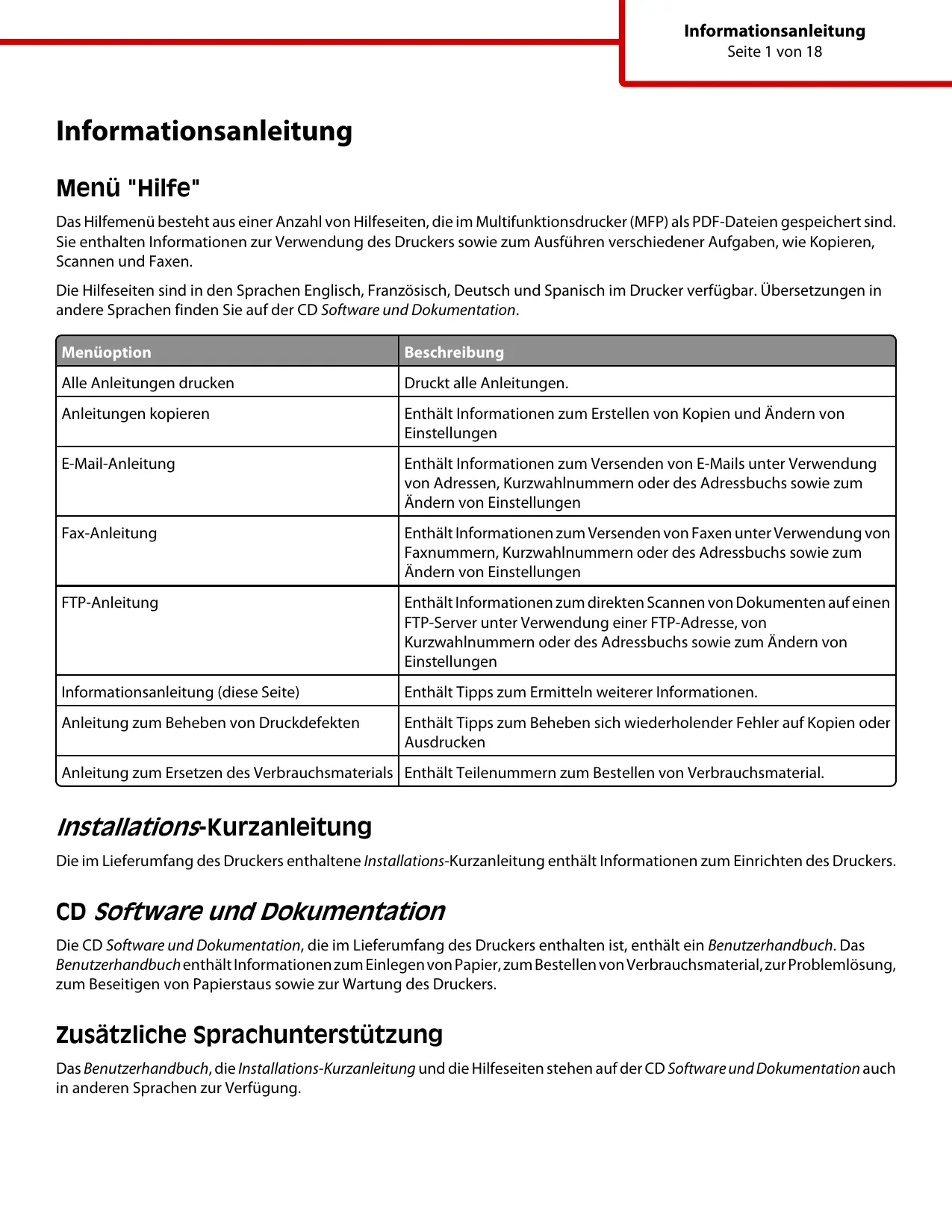
Informationsanleitung
Menu "Hilfe"
Das Hilfemenü besteht aus einer Anzahl von Hilfeseiten, die im Multifunktionsdrucker (MFP) als PDF-Dateien gespeichert sind. Sie enthalten Informationen zur Verwendung des Druckers sowie zum Ausführren verschiedene Aufgaben, wie Kopieren, Scannen und Faxen.
Die Hilfseiten sind in den Sprachen Englisch, Französisch, Deutsch und Spanisch im Drucker verfügbar. Übersetzungen in andere Sprachen finden Sie auf der CD Software und Dokumentation.
| Menüoption | Beschreibung |
| Alle Anleitungen drucken | Druckt alle Anleitungen. |
| Anleitungen kopieren | Enthält Informationen zum Erstellen von Kopien und Ändern von Einstellungen |
| E-Mail-Anleitung | Enthält Informationen zum Versenden von E-Mails unter Verwendung von Adressen, Kurzwahlnummern oder des Adressbuchs sowie zum Ändern von Einstellungen |
| Fax-Anleitung | Enthält Informationen zum Versenden von Faxen unter Verwendung von Faxnummern, Kurzwahlnummern oder des Adressbuchs sowie zum Ändern von Einstellungen |
| FTP-Anleitung | Enthält Informationen zum direkten Scannen von Dokumenten auf einen FTP-Server unter Verwendung einer FTP-Adresse, von Kurzwahlnummern oder des Adressbuchs sowie zum Ändern von Einstellungen |
| Informationsanleitung (these Site) | Enthält Tipps zum Ermitteln weiterer Informationen. |
| Anleitung zum Beheben von Druckdefekten | Enthält Tipps zum Beheben sich wiederholender Fehler auf Kopien oder Ausdrucken |
| Anleitung zum Ersetzen des Verbrauchsmaterials | Enthält Teilenummern zum Bestellen von Verbrauchsmaterial. |
Installations-Kurzanleitung
Die im Lieferumfang des Druckers enthaltene Installations-Kurzanleitung enthalt Informationen zum Einrichten des Druckers.
CD Software und Dokumentation
Die CD Software und Dokumentation, die im Lieferumfang des Druckers enthalten ist, enthalt ein Benutzerhandbuch. Das Benutzerhandbuch enthalt Informationen zum Einlagen von Papier, zum Bestellen von Verbrauchsmaterial, zur Problemlösung, zum Beseitigen von Papierstaus sowie zur Wartung des Druckers.
Zusätzliche Sprachunterstützung
Das Benutzerhandbuch, die Installations-Kurzanleitung und die Hilfseiten stehen auf der CD Software und Dokumentation auch in anderen Sprachen zur Verfügung.
Anleitung zum Kopieren
Erstellen einer Schnellkopie
1 Legen Sie das Originaldokument mit der bedruckten Seite nach oben und der kurzen Kante zuerst in die automatische Dokumentzuführung (ADZ) oder mit der bedruckten Seite nach unten auf das Scannerglas.
Hinweis: Legen Sie keine Postkarten, Fotos, kleinen Zettel, Folien, dünnen Medien (wie z. B. Zeitungsausschnitt) oder Fotopapier in die ADZ ein. Legen Sie diese Medien auf das Scannerglas.
2 Wenn Sie ein Dokument in die ADZ einlagen, müssen Sie die Papierführung anpassen.
3 Drucken Sie an der Bedienerkonsole des Druckers auf
4 Wenn Sie das Dokument auf das Scannerglas gelegt haben, berühren Sie Fertig stellen, um zum Startbildschirm zurückzukehren.
Kopieren über die Automatische Dokumentzuführung (ADZ)
1 Legen Sie das Originaldokument mit der bedruckten Seite nach oben und der kurzen Kante zuerst in die ADZ ein.
Hinweis: Legen Sie keine Postkarten, Fotos, kleinen Zettel, Folien, dünnen Medien (wie z. B. Zeitungsausschnitt) oder Fotopapier in die ADZ ein. Legen Sie diese Medien auf das Scannerglas.
2 Passen Sie die Papierführungen an.
3 Berühren Sie auf dem Startbildschirm Kopieren oder geben Sie die Anzahl der Kopien über die Tastatur ein. Der Kopierbildschirm wird angezeigt.
4 Andern Sie die Kopiereinstellungen, falls erforderlich.
5 Berühren Sie Kopieren.
Kopieren über das Scannerglas
1 Legen Sie das Originaldokument mit der bedruckten Seite nach unten in die obere linke Ecke des Scannerglases.
2 Berühren Sie auf dem Startbildschirm Kopieren oder geben Sie die Anzahl der Kopien über die Tastatur ein. Der Kopierbildschirm wird angezeigt.
3 Andern Sie die Kopiereinstellungen, falls erforderlich.
4 Berühren Sie Kopieren.
5 Wenn Sie mehrere Seiten sennen mochten, legen Sie das{nachste Dokument auf das Scannerglas und berühren Sie dann Nächste Seite scannen.
6 Berühren Sie Fertig stellen, um zum Startbildschirm zurückzukehren.
Auftrag unterbrechen
Mit "Auftrag unterbrechen" wird der aktuelle Auftrag angehalten, um Kopien zu drucken.
Hinweis: Das Feld "Auftrag unterbrechen" muss auf "Ein" gesetzt sein, damit diese Funktion ausgeführrt werden kann.
1 Legen Sie das Originaldokument mit der bedruckten Seite nach oben und der kurzen Kante zuerst in die automatische Dokumentzuführung (ADZ) oder mit der bedruckten Seite nach unten auf das Scannerglas.
Hinweis: Legen Sie keine Postkarten, Fotos, keine Teile, Folien, Fotopapier oder)dunne Medien (wie z.B. Zeitungsausschnittte) in die ADZ ein. Legen Sie diese Medien auf das Scannerglas.
2 Wenn Sie ein Dokument in die ADZ einlagen, müssen Sie die Papierführung anpassen.
3 Drucken Sie an der Bedienerkonsole des Druckers auf
4 Wenn Sie das Dokument auf das Scannerglas gelegt haben, berühren Sie Fertig stellen, um zum Startbildschirm zurückzukehren.
Der Kopierbildschirm und seine Optionen im Überblick
Kopieren von
Mit dieser Option wird ein Bildschirm geöffnet, in dem Sie das Format der zu kopierenden Dokumente eingeben konnen.
- Berühren Sie eine Schaltfläche für ein Papierformat, um diese Format für die Option "Kopieren von" zu verwenden. Der Kopierbildschirm wird mit der neuen Einstellung angezeigt.
- Wenn "Kopieren von" auf "Gemischt Letter/Legal" eingestellt ist, können Sie ein Originaldokument kopieren, das aus verschiedenen Papierformaten ("Letter" und "Legal") besteht.
- Wenn für "Kopieren von" die automatische Formaterkennung aktiviert ist, ermittelt der Scanner automatisch das Format des Originaldokuments.
Kopieren auf
Auf dem Bildschirm, den Sie mit dieser Option aufrufen, können Sie das Format und die Sorte des Papiers festlegen, auf dem die Kopien gedruckt werden.
- Berühren Sie eine Schaltfläche für ein Papierformat, um diese Format für die Option "Kopieren auf" zu verwenden. Der Kopierbildschirm wird mit der neuen Einstellung angezeigt.
- Falls die Formateinstellungen für "Kopieren von" und "Kopieren auf" voneinander abweichen, gleicht der Drucker die Differenz automatisch mit der Einstellung "Skalieren" aus.
- Ist in keinem der Fächer Papier von der Sorte oder dem Format eingelegt, das Sie zum Drucken verwenden möchten, berühren Sie Manuelle Zuführung und legen Sie das Papier in die Universalzuführung.
- Wenn für "Kopieren auf" die Option "Autoformat Übereinstimmung" aktiviert ist, entspricht jeder Kopie dem Format des Originaldokuments. Ist in keinem der Fächer Papier in entsprechendem Format eingelegt, passt der Drucker die Kopien an das vorhandene Papier an.
Skalieren
These Option erstellt ein zwischen 25% und 400% proportional skaliertes Bild von ihrer Kopie. Die Skalierung kann auch automatisch festgelegt werden.
- Wenn von einem Papierformat auf ein anderes kopiert werden soll, z. B. von "Legal" auf "Letter", wird bei der Einstellung der Papierformate in "Kopieren von" und "Kopieren auf" die Skalierung automatisch so geändert, dass alle Informationen des Originaldokuments auf der Kopie sightbar sind.
-
Drücken Sie auf die Nach-links-Taste, um den Wert um 1% zu reduzieren, bzw. auf die Nach-rechts-Taste, um den Wert um 1% zu erhöhen.
-
Durch längeres Berühren einer Taste wird der Wert kontinuierlich geändert.
- Durch eine zwei Sekunden lange Berührung eines Pfeils wird die Geschwindigkeit der Wertänderung erhöht.
Tonerauftrag
Mit dieser Option legen Sie fest, wie hell oder dunkel ihre Kopien im Vergleich zum Originaldokument ausfallen sollen.
Inhalt
Mit dieser Option wird dem Drucker der Dokumenttyp des Originaldokuments mitgeteilt. Wahlen Sie "Text", "Text/Foto", "Foto" oder "Gedrucktes Bild".
- Text: Wird verwendet, wenn die Druckqualität von scharfem, schwarzem Text in hoher Auflösung vor einem sauberen, weiß Hintergrund vorrangig ist.
- Text/Foto: Die Originaldokumente umfassen sowohl Text und Grafiken als auch Fotos.
- Foto: Bei Auswahl dieser Option werden Grafiken und Bilder besonderss sorgfältig verarbeitet. Mit dieser Einstellung verlangert sich davon der Scanvorgang, es erfolgt jedoch eine Reproduktion des kompletten dynamischen Farbstorneichs im Originaldokument.
- Druckbild: Verwenden Sie diese Option zum Kopieren von Halbtonfotos oder Grafiken, z. B. auf einem Laserdrucker gedruckte Dokumente oder Seiten eines Magazins oder einer Zeitschrift, auf denen überwiegend Bilder enthalten sind.
Seiten (beidseitig)
Mit dieser Option können Sie die Einstellungen für den beidseitigen Druck anpassen. Sie können Kopien auf eine oder zwei Seiten drucken und zweiseitige Kopien (Duplexdruck) von zwei- oder einseitigen Originaldokumenten oder einseitige Kopien (Simplexdruck) von zweiseitigen Originaldokumenten erstellen.
Kopien sortieren
These Option sorgt darauf, dass die Seiten eines Druckauftrags in der richtigen Reihenfolge ausgegeben werden, wenn mehrere Exemplare eines Dokuments gedruckt werden. Standardmäßig ist die Sortierfungtion aktiviert. Die ausgegebenen Seiten werden wie folgt sortiert: (1,2,3) (1,2,3) (1,2,3). Wenn alle Exemplare einer Seite nacheinander ausgegeben werden sollen, deaktivieren Sie die Sortierfungtion. Die ausgegebenen Seiten werden dann wie folgt sortiert: (1,1,1) (2,2,2) (3,3,3).
Optionen
Nach dem Berühren der Schaltfläche "Optionen" wird ein Bildschirm geöffnet, in dem die Einstellungen "Papier sparen", "Erweiterte Bildfunktionen", "Benutzerauftrag", "Trennseiten", "Randeinstellungen", "Randlöschen", "Kopf-/Fußzeile", "Überlagern", "Inhalt" und "Erweiterte Duplexoptionen" und "Speichern als Verknüpfung" geändert werden können.
Papier sparen
These Option ermooglicht das Drucken von zwei oder mehr Seiten eines Originaldokuments auf einer Seite. Die Option "Papier sparen" wird auch als N-Seitendruck (Mehrseitendruck) bezeichnet. Das N gibt damit die Anzahl der Seiten an. Zum Beispiel werden beim 2-Seitendruck zwei Seiten Ihres Dokumenta auf einer Seite gedrucht, beim 4-Seitendruck vier Seiten usw. Durch Berühren von "Seitenränder drucken" kann der Konturrand um die Seiten des Originaldokuments auf der Ausgabeseite hinzugefugt oder entfern't werden.
Erweiterte Bildfunktionen
These Option ermoiglich Ihnen, vor dem Kopieren des Dokuments die Einstellungen "Hintergrundentfernung", "Kontrast", "Schattendetails", "Kante zu Kante scannen", "Farbausgleich" und "Spiegelverkehrtes Dokument" anzupassen.
Benutzerauftrag
These Option kombiniert mehrere Scanaufträge zu einem Auftrag.
Trennseiten
Wenn these Option aktiviert ist, wird eine leere Seite zwischen Kopien, Seiten und Druckaufträgen eingelegt. Die Trennseiten konnen aus einem Fach mit einer Papiersorte oder -farbe entnommen werden, die von dem für die Kopien verwendeten Papier abweicht.
Randeinstellungen
Mit dieser Option kann der Rand um einen angegebenen Betrag vergroßert werden. Dies kann nützlich sein, wenn Platz für das Binden oder Lochen besteht wird. Mit den Pfeilen zum Vermögen bzw. Verkleinern kann die Randgroße festgelegt werden. Falls der zusätzliche Rand zu groß ist, wird die Kopie entsprechend zugeschnitten.
Rand Löschen
Mit dieser Option können verlaufene Stellen oder Informationen an den Rändern des Dokuments entfernt werden. Sie können an allen vier Papierkanten einen gleich groben Bereich Löschen oder einen bestimmten Rand auswahlen. Mit "Randlöschen" wird der gesamte Inhalt des ausgewählten Bereichs gelöscht, d. h. dieser Bereich wird nicht bedruckt.
Kopf-/Fußzeile
Mit dieser Option wird in der Kopf- oder Fußzeile das Datum/die Uhrzeit, die Seiten- oder Kennnummer bzw. benutzerdefinierter Text gedruckt.
Schablone
These Option erstellt ein Wasserzeichen (bzw. einen Text), mit dem der Inhalt ihrer Kopie überlagert wird. Sie können zwischen "Dringend", "Vertraulich", "Kopie" und "Entwurf" wahren. Es besteht auch die Möglichkeit, benutzerdefinierten Text im Feld "Benutzertext eingeben" einzugeben. Das von Ihnen gewährte Wort wird mit geringem Tonerauftrag in Großdruck quer über jeder Seite gedrucht.
Hinweis: Der Systemsupport-Mitarbeiter kann auch eine benutzerdefinierte Schablone erstellen. Wenn eine benutzerdefinierte Schablone erstellt wurde, wird eine Schaltfläche mit einem Symbol dieser Schablone angezeigt.
Inhalt
These Option dient zur Verbesserung der Qualitat der Kopie. Wahlen Sie "Text", "Text/Foto", "Foto" oder "Gedrucktes Bild".
- Text: Verwenden Sie diese Einstellung, wenn die Originaldokumente hauptsächlich Text oder Grafiken umfassen.
- Text/Foto: Verwenden Sie diese Einstellung zum Kopieren von Originaldokumenten, die sowohl Text und Grafiken als auch Fotos umfassen.
- Foto: Verwenden Sie diese Einstellung, wenn es sich beim Originaldokument um ein hochwertiges Foto oder einen Tintenstrahldruck handelt.
- Druckbild: Verwenden Sie diese Einstellung zum Kopieren von Halbtonfotos, auf einem Laserdrucker gedruckten Dokumenten oder Seiten einer Zeitschrift oder Zeitung.
Erweiterte Duplexoptionen
Über diese Option wird festgelegt, ob die Dokumente ein- oder zweigkeit sind, welche Ausrichtung die Originaldokumente haben und wie die Dokumente gebunden sind.
Hinweis: Manche der hier aufgeführten Einstellungen für "Erweiterte Duplexoptionen" sind unter Umständen nicht für alle Drucker verfügbar.
Speichern als Verknüpfung
Mit dieser Option werden die aktuellen Einstellungen als Verknüpfung gespeichert.
E-Mail-Anleitung
Mit dem Drucker können Sie gescanse Dokumente an einen oder mehrere Empfänger per E-Mail versenden.
Der Versand einer E-Mail vom Drucker erfolgt durch manuelle Eingabe der E-Mail-Adresse, über die Kurzwahlnummer oder mithilfe des Adressbuchs.
Versenden von E-Mails über den Touchscreen
1 Legen Sie das Originaldokument mit der bedruckten Seite nach oben und der kurzen Kante zuerst in die automatische Dokumentzuführung (ADZ) oder mit der bedruckten Seite nach unten auf das Scannerglas.
Hinweis: Legen Sie keine Postkarten, Fotos, kleinen Zettel, Folien, dünnen Medien (wie z. B. Zeitungsausschnitt) oder Fotopapier in die ADZ ein. Legen Sie diese Medien auf das Scannerglas.
2 Wenn Sie ein Dokument in die ADZ einlagen, müssen Sie die Papierführung anpassen.
3 Berühren Sie im Startbildschirm die Option E-Mail.
4 Geben Sie die E-Mail-Adresse oder Kurzwahlnummer ein.
Um weitere Empfänger hinzuzufugen, drücken Sie Nächste Adresse und geben Sie dann die gewünschte Adresse oder Kurzwahlnummer ein.
5 Berühren Sie Per E-Mail senden.
Versenden von E-Mails mit Hilfe einer Kurzwahlnummer
1 Legen Sie das Originaldokument mit der bedruckten Seite nach oben und der kurzen Kante zuerst in die automatische Dokumentzuführung (ADZ) oder mit der bedruckten Seite nach unten auf das Scannerglas.
Hinweis: Legen Sie keine Postkarten, Fotos, kleinen Zettel, Folien, dünnen Medien (wie z. B. Zeitungsausschnitt) oder Fotopapier in die ADZ ein. Legen Sie diese Medien auf das Scannerglas.
2 Wenn Sie ein Dokument in die ADZ einlagen, müssen Sie die Papierführung anpassen.
3 Drücken Sie auf # und geben Sie die Kurzwahlnummer über das numerische Tastenfeld ein.
Um weitere Empfänger hinzuzufügen, drücken Sie Nächste Adresse und geben Sie dann die gewünschte E-Mail-Adresse oder Kurzwahlnummer ein.
4 Berühren Sie Per E-Mail senden.
Versenden von E-Mails mit dem Adressbuch
1 Legen Sie das Originaldokument mit der bedruckten Seite nach oben und der kurzen Kante zuerst in die automatische Dokumentzuführung (ADZ) oder mit der bedruckten Seite nach unten auf das Scannerglas.
Hinweis: Legen Sie keine Postkarten, Fotos, kleinen Zettel, Folien, Fotopapier oder dünnen Medien (wie z. B. Zeitungsausschnittte) in die ADZ ein. Legen Sie diese Medien auf das Scannerglas.
2 Wenn Sie ein Dokument in die ADZ einlagen, müssen Sie die Papierführung anpassen.
3 Berühren Sie im Startbildschirm die Option E-Mail.
4 Berühren Sie Adressbuch durchsuchen.
5 Geben Sie den gesuchten Namen oder einen Teil des Namens ein und berühren Sie dann Suchen.
6 Berühren Sie den Namen, den Sie in das Feld "An" einfügen möchten.
Um weitere Empfänger hinzuzufugen, berühren Sie Nächste Adresse und geben Sie dann die hinzuzufugende Adresse bzw. Kurzwahlnummer ein. Alternativ dazu konnen Sie auch das Adressbuch durchsuchen.
7 Berühren Sie Per E-Mail senden.
Informationen zu E-Mail-Optionen
Originalformat
Mit dieser Option wird ein Bildschirm geöffnet, in dem Sie das Format der per E-Mail zu versendenden Dokumente auswahlen können.
- Berühren Sie eine Schaltfläche für ein Papierformat, um diese Format als Einstellung für "Originalformat" zu verwenden. Der E-Mail-Bildschirm wird mit der neuen Einstellung angezeigt.
- Wenn "Originalformat" auf "Gemischt Letter/Legal" eingestellt ist, können Sie ein Originaldokument scannen, das aus verschiedene Papierformaten ("Letter" und "Legal") besteht.
- Wenn für "Originalformat" die automatische Formaterkennung aktiviert ist, ermittelt der Scanner automatisch das Format des Originaldokuments.
Seiten (beidseitig)
Über diese Option wird dem Drucker mitgeteilt, ob es sich beim Originaldokument um einen Simplexdruck (eintrig bedrucht) oder Duplexdruck (beidseitig bedrucht) handelt. Auf diese Weise weiß der Scanner, welche Teile der E-Mail gescannot werden müssen.
Ausrichtung
Über diese Option wird dem Drucker mitgeteilt, ob das Originaldokument im Hochformat oder Querformat vorliegt. Die Einstellungen "Seiten" und "Bundsteg" werden dann an die Ausrichtung des Originaldokuments angepasst.
Bundsteg
Mit dieser Option wird dem Drucker mitgeteilt, ob das Originaldokument an der langen oder an der kurzen Seite gebunden wird.
E-Mail-Betreff
Über diese Option können Sie eine Betreffzeile für ihre E-Mail eingeben. Diese kann bis zu 255 Zeichen enthalten.
E-Mail-Dateiname
Mit dieser Option konnen Sie den Dateinamen der Anlage ändern.
E-Mail-Nachricht
Über diese Option können Sie eine Nachricht eingeben, die mit dem gescannten Anhang gesendet wird.
Auflösung
Ermöglicht die Anpassung der Ausgabequalität ihrer E-Mail. Durch die Erhöhung der Bildauflösung nimmt die Höhe der E-Mail-Datei zu und die zum Scannen Ihres Originaldokuments benötigte Zeit wird verlangert. Die Bildauflösung kann verringgert werden, um die Höhe der E-Mail-Datei zu reduzieren.
Senden als
Mit dieser Option konnen Sie die Ausgabe (PDF, TIFF JPEG oder XPS) für das gescannte Bild einstellen.
- PDF: Es wird eine Datei mit mehreren Seiten erstellt, die in Adobe Reader angezeigt werden kann. Adobe Reader wird von Adobe unter www.adobe.com kostenlos zur Verfugung gestellt.
- Sichere PDF-Datei: Es wird eine verschlüsselte PDF-Datei erstellt, deren Inhalt vor unberechtigtem Zugriff geschützt ist.
- TIFF: Mit dieser Option werden mehrere Dateien oder eine einzelnne Datei erstellt. Wenn im Konfigurationsmenu des Embedded Web Server die Option "Mehrseite TIFF" deaktiviert ist, werden mit dieser Option ausschließlich einseitige Dateien erstellt. Diese Dateien sind in der Regel größter als entsprechende JPEG-Dateien.
- JPEG: Mit dieser Option wird jeder Seite des Originaldokuments einzeln als Datei gespeichert und angehängt. JPEG-Dateien können mit den meisten Web-Browsern und Grafikprogrammen angezeigt werden.
XPS: Mit dieser Option wird eine XPS-Datei mit mehreren Seiten erstellt, die in einem auf Internet Explorer basierenden Viewer und in .NET Framework sowie in einem eigenständigen Viewer eines anderen Anbieters angezeigt werden kann.
Inhalt
Mit dieser Option wird dem Drucker der Dokumenttyp des Originaldokuments mitgeteilt. Wahlen Sie "Text", "Text/Foto" oder "Foto". "Farbe" kann für jeder dieser Inhaltsoptionen aktiviert oder deaktiviert werden. Die Einstellung des Inhalts wird sich auf Qualität und Höhe der E-Mail aus.
Text: Wird verwendet, wenn die Druckqualität von scharfem, schwarzem Text in hoher Auflösung vor einem sauberen, offen Hintergrund vorrangig ist.
Text/Foto: Wird verwendet, wenn die Originaldokumente sowohl Text und Grafiken als auch Fotos umfassen.
- Foto: Bei Auswahl dieser Option werden Grafiken und Bilder besonderss sorgfältig verarbeitet. Mit dieser Einstellung verlangert sich während der Scanvorgang, es erfolgt jedoch eine Reproduktion des kompletten dynamischen Farbstorneichs im Originaldokument. Das bedeutet, dass mehr Informationen gespeichert werden.
- Farbe: Legt den Scantyp und die Ausgabe der E-Mail fest. Farbdokumente können gescannot und an eine E-Mail-Adresse gesendet werden.
Erweiterte Optionen
Wenn Sie diese Schaltfläche berühren, wird ein Bildschirm geöffnet, in dem Sie folgende Einstellungen ändern konnen: "Erweiterte Bildfunktionen", "Benutzerauftrag", "Übertragungsprotokoll", "Scansvorschau", "Rand löschen" und "Tonerauftrag".
- Erweiterte Bildfunktionen: Hiermit konnen Sie vor dem Kopieren die Einstellungen "Hintergrundentfernung", "Kontrast", "Kante zu Kante scannen", "Schattendetails" und "Spiegelverkehrtes Dokument" anpassen.
- Benutzerauftrag (Auftragserstellung): Fasst mehrere Scanaufträge zu einem Auftrag zusammen.
- Übertragungsprotokoll: Druckt das Übertragungsprotokoll oder das Übertragungsfehlerprotokoll.
- Scanvorschau: Zeigt die ersten Seite des Bildes an, bevor es in die E-Mail eingefegt wird. Nachdem die ersten Seite gescannnt ist, wird der Scanvorgang unterbrochen und eine Vorschau angezeigt.
- Rand Löschen: Entfernt verlaufene Stellen oder Informationen an den Rändern eines Dokuments. Sie können an allen vier Papierkanten einen gleich groben Bereich Löschen oder einen bestimmten Rand auswahlen. Mit dieser Option wird der gesamte Inhalt des ausgewählten Bereichs gelöscht, d. h. dieser Ausschnitt wird nicht gescannot.
- Tonerauftrag: Mit dieser Einstellung wird die Helligkeit ihrer gescannten E-Mails festgelegt.
Fax-Anleitung
Mithilfe der Faxfungtion konnen Sie Medien scannen und an einen oder mehrere Empfänger versenden. Der Faxversand über den Drucker erfolgt durch manuelle Eingabe der Faxnummer, über die Kurzwahlnummer oder mithilfe des Adressbuchs.
Hinweis: Um in eine Faxnummer eine Wahlpause von einer Sekunde einzufugen, drücken Sie auf
Die Wahlpause wird im Feld "Faxen an:" als Komma angezeigt. Verwenden Sie diese Funktion, um zuerst eine frei Leitung anzuwahlen.
Senden eines Fax über die Bedienerkonsole des Druckers
1 Legen Sie das Originaldokument mit der bedruckten Seite nach oben und der kurzen Kante zuerst in die automatische Dokumentzuführung (ADZ) oder mit der bedruckten Seite nach unten auf das Scannerglas.
Hinweis: Legen Sie keine Postkarten, Fotos, kleinen Zettel, Folien, dünnen Medien (wie z. B. Zeitungsausschnitt) oder Fotopapier in die ADZ ein. Legen Sie diese Medien auf das Scannerglas.
2 Wenn Sie ein Dokument in die ADZ einlagen, müssen Sie die Papierführung anpassen.
3 Berühren Sie im Startbildschirm die Option Fax.
4 Geben Sie die Faxnummer oder eine Kurzwahlnummer über den Touchscreen oder die Tastatur ein.
Um Empfänger hinzuzufugen, drücken Sie auf Nächste Nr. und geben Sie dann die Telefonnummer bzw. Kurzwahlnummer ein. Alternativ können Sie das Adressbuch durchsuchen.
Hinweis: Um in eine Faxnummer eine Währpause einzufugen, drücken Sie auf II. Die Währpause wird im Feld "Faxen an:" als Komma angezeigt. Verwenden Sie diese Funktion, um zuerst eine frei Leitung anzuwahlen.
5 Berühren Sie Faxen.
Verwenden von Fax-Kurzwahlnummern
Fax-Kurzwahlnummern entsprechen den Schnellwahlnummern auf einem Telefon oder Faxgerät. Kurzwahlnummern können beim Erstellen von permanenten Faxadressen zugewiesen werden. Permanente Faxadressen oder Schnellwahlnummern werden im Konfigurationsmenü des Embedded Web Servers über den Link "Kurzwahlenverhalten" erstellt. Kurzwahlnummern (1 - 99999) können einen oder mehrere Empfänger enthalten. Durch die Erstellung einer Gruppen-Faxadresse mit einer Kurzwahlnummer können Fax-Rundsendungen schnell und einfach an eine Gruppe versendet werden.
1 Legen Sie das Originaldokument mit der bedruckten Seite nach oben und der kurzen Kante zuerst in die automatische Dokumentzuführung (ADZ) oder mit der bedruckten Seite nach unten auf das Scannerglas.
Hinweis: Legen Sie keine Postkarten, Fotos, kleinen Zettel, Folien, Fotopapier oder dūnnen Medien (wie z. B. Zeitungsausschnittte) in die ADZ ein. Legen Sie diese Medien auf das Scannerglas.
2 Wenn Sie ein Dokument in die ADZ einlagen, müssen Sie die Papierführung anpassen.
3 Drücken Sie auf # und geben Sie die Kurzwahlnummer über das numerische Tastenfeld ein.
Verwendendes Adressbuchs
Hinweis: Wenden Sie sich an den zuständigen Systemsupport-Mitarbeiter, falls die Adressbuchfunktion nicht aktiviert ist.
1 Legen Sie das Originaldokument mit der bedruckten Seite nach oben und der kurzen Kante zuerst in die automatische Dokumentzuführung (ADZ) oder mit der bedruckten Seite nach unten auf das Scannerglas.
Hinweis: Legen Sie keine Postkarten, Fotos, kleinen Zettel, Folien, dünnen Medien (wie z. B. Zeitungsausschnitt) oder Fotopapier in die ADZ ein. Legen Sie diese Medien auf das Scannerglas.
2 Wenn Sie ein Dokument in die ADZ einlagen, müssen Sie die Papierführung anpassen.
3 Berühren Sie im Startbildschirm die Option Fax.
4 Berühren Sie Adressbuch durchsuchen.
5 Geben Sie den Namen oder einen Teil des Namens der Person ein, deren Faxnummer Sie suchen. (Es kann jeweils nur nach einem Namen gesucht werden.)
6 Berühren Sie Suchen.
7 Berühren Sie den Name, um ihn der Lieste "Faxen an:" hinzuzufugen.
8 Wiederholen Sie zur Eingabe zusätzlicher Adressen die Schritte 4 bis 7.
9 Berühren Sie Faxen.
Die Faxoptionen im Überblick
Originalformat
Mit dieser Option wird ein Bildschirm geöffnet, in dem Sie das Format der zu faxenden Dokumente eingeben konnen.
- Berühren Sie eine Schaltfläche für ein Papierformat, um diese Format als Einstellung für "Originalformat" zu verwenden. Der Faxbildschirm wird mit der neuen Einstellung angezeigt.
- Wenn "Originalformat" auf "Gemischt Letter/Legal" eingestellt ist, können Sie ein Originaldokument scannen, das aus verschiedenen Papierformaten ("Letter" und "Legal") besteht.
- Wenn für "Originalformat" die automatische Formaterkennung aktiviert ist, ermittelt der Scanner automatisch das Format des Originaldokuments.
Inhalt
Mit dieser Option wird dem Drucker der Dokumenttyp des Originaldokuments mitgeteilt. Wahlen Sie "Text", "Text/Foto" oder "Foto". Die Option "Farbe" kann für jeder dieser Optionen aktiviert oder deaktiviert werden. Die Einstellung des Inhalts wird sich auf Qualität und Großde gescannten Dokuments aus.
Text: Wird verwendet, wenn die Druckqualität von scharfem, schwarzem Text in hoher Auflösung vor einem sauberen, offen Hintergrund vorrangig ist.
- Text/Foto: Die Originaldokumente umfassen sowohl Text und Grafiken als auch Fotos.
- Foto: Bei Auswahl dieser Option werden Grafiken und Bilder besonderss sorgfältig verarbeitet. Mit dieser Einstellung verlangert sich während der Scanvorgang, es erfolgt jedoch eine Reproduktion des kompletten dynamischen Farbstorneichs im Originaldokument. Das bedeutet, dass mehr Informationen gespeichert werden.
- Farbe: Legt den Scantyp und die Ausgabe für das Fax fest. Farbige Dokumente könnenGPCANNT und dann als Fax versendet werden.
Seiten (beidseitig)
Über diese Option wird dem Drucker mitgeteilt, ob es sich beim Originaldokument um einen Simplexdruck (einsitig bedrucht) oder Duplexdruck (beidseitig bedrucht) handelt. Auf diese Weise weiß der Scanner, welche Faxteile gescannot werden müssen.
Auflösung
Über diese Option wird festgelegt, wie kein der Scanner das zu faxende Dokument lesen soll. Wenn Sie ein Foto, eine Zeichnung mit feinen Linien oder eine Dokument mit sehr keinem Text faxen, sollen den Sie die Einstellung "Auflösung" erhöhen. Dadurch erhöht sich während der Zeitbedarf für den Scanvorgang, aber auch die Qualität der Fxausgabe nimmt zu.
- Standard: Für die meisten Dokumente geeignet
- Fein: Für Dokumente mit Kleindruck empfohlen
Superfein: Für Originaldokumente mit feinen Details empfohlen - Ultrafein: Für Dokumente mit Bildern oder Fotos empfohlen
Tonerauftrag
Mit dieser Option legen Sie fest, wie hell oder dunkel ihre Faxe im Vergleich zum Originaldokument ausfallen sollen.
Erweiterte Optionen
Wenn Sie diese Schaltfläche berühren, wird ein Bildschirm geöffnet, in dem Sie folgende Einstellungen ändern konnen: "Verzögertes Senden", "Erweiterte Bildfunktionen", "Benutzlauftrag", "Übertragungsprotokoll", "Scansvorschau", "Randlöschen" und "Erweiterte Duplexoptionen".
- Verzogertes Senden: Ermöglicht Ihnen, ein Fax zu einem späteren Zeitpunkt zu senden. Wenn Sie das Fax eingerichtet haben, berühren Sie Verzogertes Senden, geben Sie das Datum und die Uhrzeit ein, zu der das Fax gesendet werden soll, und berühren Sie Fertig. Diese Einstellung ist entsprechenden hilfreich, wenn Sie Informationen an Faxleitungen senden müssen, die nur zu bestimmten Zeiten verfügbar sind, oder wenn Sie kosten genstige Übertragungszeiten nutzen möchten.
Hinweis: Wenn der Drucker zum Zeitpunkt, zu dem das verzögerte Fax gesendet werden soll, ausgeschelt ist, wird das Fax gesendet, sobald der Drucker wieder eingeschaltet wird.
- Erweiterte Bildfunktionen: Passt die Einstellungen "Hintergrundentfernung", "Kontrast", "Kante zu Kante scannen", "Schattendetails" und "Spiegelverkehrtes Dokument" an, bevor Sie das Dokument faxen.
- Benutzerauftrag (Auftragserstellung): Fasst mehrere Scanaufträge zu einem Auftrag zusammen.
- Übertragungsprotokoll: Druck das Übertragungsprotokoll oder das Übertragungsfehlerprotokoll.
- Scanvorschau: Zeigt das Bild vor Hinzufugen zum Fax an. Wenn die ersten Seite gescannot ist, wird der Scanvorgang unterbrochen und eine Vorschau angezeigt.
- Rand Löschen: Entfernt verlaufene Stellen oder Informationen an den Rändern eines Dokuments. Sie können an allen vier Papierkanten einen gleich groben Bereich Löschen oder einen bestimmten Rand auswahlen. Mit dieser Option wird der gesamte Inhalt des ausgewählten Bereichs gelöscht, d. h. dieser Ausschnitt wird nicht gescannot.
- Erweiterte Duplexoptionen: Steuert den Druck (ein- oder beidseitig) und die Ausrichtung eines Originaldokuments und ob Originaldokumente an der langen oder an der kurzen Kante gebunden sind.
Hinweis: Manche der hier aufgeführten Einstellungen für "Erweiterte Duplexoptionen" sind unter Umständen nicht für alle Drucker verfügbar.
FTP-Anleitung
Mithilfe des Scanners können Sie Dokumente direkt auf den FTP-Server scannen. Sie können Dokumente nur an eine FTP-Adresse gleichzeitig scannen.
Scannen an eine FTP-Adresse mithilfe der Tastatur
1 Legen Sie das Originaldokument mit der bedruckten Seite nach oben und der kurzen Kante zuerst in die automatische Dokumentzuführung (ADZ) ein oder mit der bedruckten Seite nach unten auf das Scannerglas.
Hinweis: Legen Sie keine Postkarten, Fotos, kleinen Teile, Folien, Fotopapier oder dūnnen Medien (wie z. B. Zeitungsausschnittte) in die ADZ ein. Legen Sie diese Medien auf das Scannerglas.
2 Wenn Sie ein Dokument in die ADZ einlagen, müssen Sie die Papierführung anpassen.
3 Berühren Sie im Startbildschirm die Option FTP.
4 Geben Sie die FTP-Adresse ein.
5 Berühren Sie Senden.
Mithilfe einer Kurzwahlnummer zu einer FTP-Adresse scannen
1 Legen Sie das Originaldokument mit der bedruckten Seite nach oben und der kurzen Kante zuerst in die automatische Dokumentzuführung (ADZ) oder mit der bedruckten Seite nach unten auf das Scannerglas.
Hinweis: Legen Sie keine Postkarten, Fotos, keine Teile, Folien, Fotopapier oder)dunne Medien (wie z.B. Zeitungsausschnittte) in die ADZ ein. Legen Sie diese Medien auf das Scannerglas.
2 Wenn Sie ein Dokument in die ADZ einlagen, müssen Sie die Papierführung anpassen.
3 Drucken Sie die Taste # und geben Sie anschließend die Kurzwahlnummer für die FTP-Verknüpfung ein.
4 Berühren Sie Senden.
Scannen an eine FTP-Adresse mithilfe des Adressbuchs
1 Legen Sie das Originaldokument mit der bedruckten Seite nach oben und der kurzen Kante zuerst in die automatische Dokumentzuführung (ADZ) ein oder mit der bedruckten Seite nach unten auf das Scannerglas.
Hinweis: Legen Sie keine Postkarten, Fotos, keine Teile, Folien, Fotopapier oder)dunne Medien (wie z.B. Zeitungsausschnittte) in die ADZ ein. Legen Sie diese Medien auf das Scannerglas.
2 Wenn Sie ein Dokument in die ADZ einlagen, müssen Sie die Papierführung anpassen.
3 Berühren Sie im Startbildschirm die Option FTP.
4 Berühren Sie Adressbuch durchsuchen.
5 Geben Sie den gesuchten Name noder einen Teil des Namens ein, und berühren Sie dann Suchen.
6 Berühren Sie den Name, den Sie in das Feld "An" einsetzen möchten.
7 Berühren Sie Senden.
Die FTP-Optionen im Überblick
Originalformat
Mit dieser Option wird ein Bildschirm geöffnet, in dem Sie das Format der zu kopierenden Dokumente ausgehalten konnen.
- Berühren Sie eine Schaltfläche für ein Papierformat, um diese Format als Einstellung für "Originalformat" zu verwenden. Der FTP-Bildschirm wird mit der neuen Einstellung angezeigt.
- Wenn "Originalformat" auf "Gemischt Letter/Legal" eingestellt ist, können Sie ein Originaldokument scannen, das aus verschiedenen Papierformaten ("Letter" und "Legal") besteht.
- Wenn für "Originalformat" die automatische Formaterkennung aktiviert ist, ermittelt der Scanner automatisch das Format des Originaldokuments.
Seiten (beidseitig)
Über diese Option wird dem Drucker mitgeteilt, ob es sich beim Originaldokument um einen Simplexdruck (einsitig bedrucht) oder Duplexdruck (beidseitig bedrucht) handelt. Auf diese Weise weiß der Scanner, welche Teile des Dokuments gescannot werden müssen.
Ausrichtung
Über diese Option wird dem Drucker mitgeteilt, ob das Originaldokument im Hochformat oder Querformat vorliegt. Die Einstellungen "Seiten" und "Bundsteg" werden dann an die Ausrichtung des Originaldokuments angepasst.
Bundsteg
Mit dieser Option wird dem Drucker mitgeteilt, ob das Originaldokument an der langen oder an der kurzen Seite gebunden ist.
Auflösung
Mit dieser Option können Sie die Ausgabequalität ihrer Datei anpassen. Durch die Erhöhung der Bildauflösung nimmt die Grüße der Daten zu und die zum Scannen Ihres Originaldokuments benötigte Zeit wird verlangert. Die Bildauflösung kann verringgert werden, um die Grüße der Daten zu reduzieren.
Senden als
Mit dieser Option konnen Sie die Ausgabe (PDF, TIFF JPEG oder XPS) für das gescannte Bild einstellen.
- PDF: Es wird eine Datei mit mehreren Seiten erstellt, die in Adobe Reader angezeigt werden kann. Adobe Reader wird von Adobe unter www.adobe.com kostenz zur Verflugung gestellt.
- Sichere PDF-Datei: Es wird eine verschlüsselte PDF-Datei erstellt, deren Inhalt vor unberechtigtem Zugriff geschützt ist.
- TIFF: Mit dieser Option werden mehrere Dateien oder eine einzelnne Datei erstellt. Wenn im Konfigurationsmenu des Embedded Web Server die Option "Mehrseite TIFF" deaktiviert ist, werden mit dieser Option ausschließlich einseitige Dateien erstellt. Diese Dateien sind in der Regel größter als entsprechende JPEG-Dateien.
- JPEG: Mit dieser Option wird jeder Seite des Originaldokuments einzeln als Datei gespeichert und angehängt. JPEG-Dateien können mit den meisten Web-Browsern und Grafikprogrammen angezeigt werden.
XPS: Mit dieser Option wird eine XPS-Datei mit mehreren Seiten erstellt, die in einem auf Internet Explorer basierenden Viewer und in .NET Framework sowie in einem eigenständigen Viewer eines anderen Anbieters angezeigt werden kann.
Inhalt
Mit dieser Option wird dem Drucker der Dokumenttyp des Originaldokuments mitgeteilt. Wahlen Sie "Text", "Text/Foto" oder "Foto". Die Option "Farbe" kann für jeder dieser Inhaltsoptionen aktiviert oder deaktiviert werden. Die Einstellung des Inhalts wird sich auf die Qualität und große ihrer FTP-Datei aus.
Text: Wird verwendet, wenn die Druckqualität von scharfem, schwarzem Text in hoher Auflösung vor einem sauberen, offen Hintergrund vorrangig ist.
Text/Foto: Wird verwendet, wenn die Originaldokumente sowohl Text und Grafiken als auch Fotos umfassen.
- Foto: Bei Auschwitz dieser Option werden Grafiken und Bilder besonderss sorgfältig verarbeitet. Mit dieser Einstellung verlangert sich während der Scanvorgang, es erfolgt jedoch eine Reproduktion des kompletten dynamischen Farbstorneichs im Originaldokument. Dies bedeutet, dass mehr Informationen gespeichert werden.
Farbe: Legt den Scantyp und die Ausgabe der FTP-Datei fest. Farbdokumente konnen gescnnt und an eine FTP-Site, E-Mail-Adresse, einen Computer oder den Drucker gesendet werden.
Erweiterte Optionen
Wenn Sie diese Schaltfläche berühren, wird ein Bildschirm geöffnet, in dem Sie folgende Einstellungen ändern konnen: "Erweiterte Bildfunktionen", "Benutzerauftrag", "Übertragungsprotokoll", "Scanschau", "Randlöschen" und "Tonerauftrag".
- Erweiterte Bildfunktionen: Hiermit konnen Sie vor dem Scannen die Einstellungen "Hintergrundentfernung", "Kontrast", "Schattendetails" und "Spiegelverkehres Dokument" anpassen.
- Benutzerauftrag (Auftragserstellung): Fasst mehrere Scanaufträge zu einem Auftrag zusammen.
- Übertragungsprotokoll: Druck das Übertragungsprotokoll oder das Übertragungsfehlerprotokoll.
- Scanvorschau: Zeigt die ersten Seite eines Bildes an, bevors in die FTP-Datei eingefegt wird. Nachdem die ersten Seite gescannst ist, wird der Scanyorgang unterbrochen und eine Vorschau angezeigt.
- Rand löschen: Entfernt verlaufene Stellen oder Informationen an den Rändern eines Dokuments. Sie können an allen vier Papierkanten einen gleich großen Bereich löschen oder einen bestimmten Rand auswahlen. Mit dieser Option wird der gesamte Inhalt des ausgewählten Bereichs gelöscht, d. h. dieser Ausschnitt wird nicht gescannot.
- Tonerauftrag: Legt fest, wie hell oder dunkel die gescannten Dokumente werden.
Anleitung für Druckdefekte
Messungen von Wiederholungsfehlern
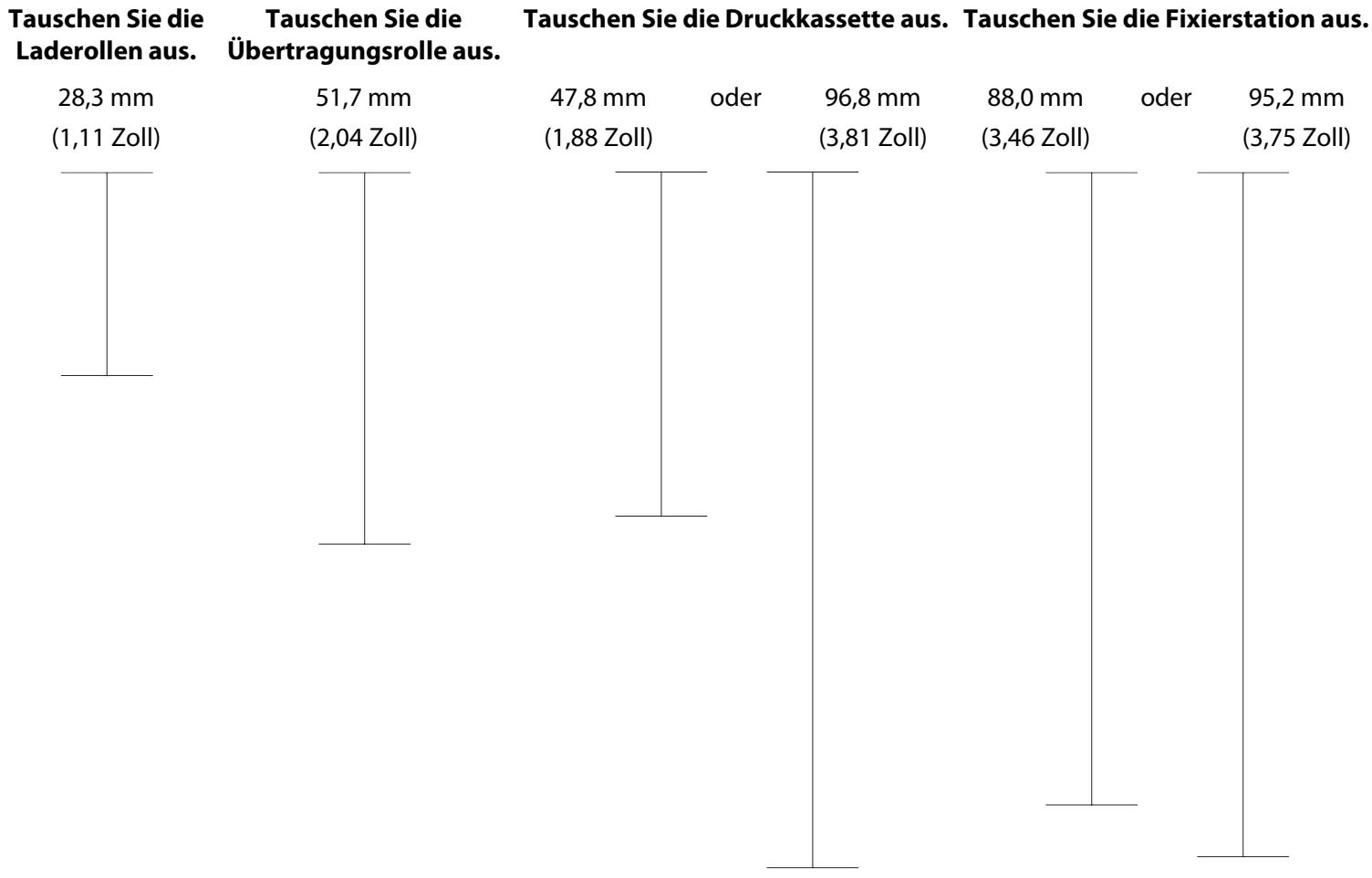
Ordnen Sie eine Reihe von Wiederholungsfehlern bei einem Druckauftrag einer der vertikalen Linien zu. Die Linie, die den Fehlern auf dem Druckauftrag am ehesten entspricht, zeigt an, welche Teil den Fehler verursacht.
Verbrauchsmaterialanleitung
Wenn Sie in einer Meldung darauf fingewiesen werden, dass nur noch weniger Toner vorhanden ist, sollen den Sie eine neue Druckkassette bestellen.
Bei der ersten Anzeige einer solchen Meldung konnen Sie möglicherweise noch eine begrenzte Anzahl an Seiten drucken, aber es empfeht sich, die neue Kassette bereits zur Verfugung zu haben, sobald die aktuelle Kassette zur Neige Goes.
Hinweis: Schütteln Sie die neue Druckkassette vorsichtig, bevor Sie sie in den Drucker einsetzen, um eine optimale Kapazität zu erzielen.
In der folgenden Tabelle finden Sie die Teilenummern zum Bestellen von Verbrauchsmaterial.
Bestellen von Druckkassetten
Wenn 88 Wenig Toner angezeigt wird oder der Ausdruck blass wird, konnen Sie eventuell die Lebensdauer der Druckkassette verlangern:
1 Nehmen Sie die Druckkassette Heraus.
2 Schwenken Sie die Druckkassette mehrmals vor und darüber und von einer Seite zur anderen, um den Toner neu zu verteilen.
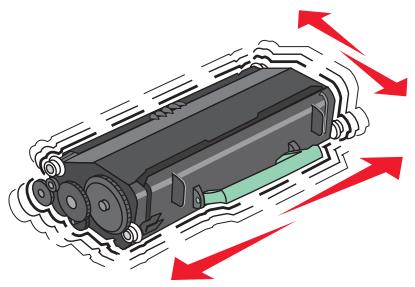
3 Setzen Sie die Druckkassette wieder ein, und fahren Sie mit dem Drucken fort.
Hinweis: Wiederholen Sie diesen Vorgang mehrmals. Tauschen Sie die Druckkassette aus, wenn der Ausdruck auch nach dem Schütteln blass bleibt.
Empfohlene Druckkassetten und entsprechende Teilenummern
| Teilebezeichnung | Lexmark Rückgabe-Druckkassette | Standarddruckkassette |
| In den USA und Kanada | ||
| Druckkassette | X651A11A | X651A21A |
| Druckkassette mit hoher Kapazität | X651H11A | X651H21A |
| Druckkassette mit extra hoher Kapazität | X654X11A | X654X21A |
| Rückgabe-Druckkassette mit hoher Kapazität für Etikettendruck | X651H04A | Nicht anwendbar |
| Rückgabe-Druckkassette mit extra hoher Kapazität für Etikettendruck | X654X04A | Nicht anwendbar |
| In Europa, Naher Osten und Afrika | ||
| Druckkassette | X651A21E | X651A11E |
| Druckkassette mit hoher Kapazität | X651H21E | X651H11E |
| Druckkassette mit extra hoher Kapazität | X654X21E | X654X11E |
| Rückgabe-Druckkassette mit hoher Kapazität für Etikettendruck | X651H04E | Nicht anwendbar |
| Rückgabe-Druckkassette mit extra hoher Kapazität für Etikettendruck | X654X04E | Nicht anwendbar |
| In Asien, im Pazifikraum sowie in Australien und Neuseeland | ||
| Druckkassette | X651A21P | X651A11P |
| Druckkassette mit hoher Kapazität | X651H21P | X651H11P |
| Druckkassette mit extra hoher Kapazität | X654X21P | X654X11P |
| Rückgabe-Druckkassette mit hoher Kapazität für Etikettendruck | X651H04P | Nicht anwendbar |
| Rückgabe-Druckkassette mit extra hoher Kapazität für Etikettendruck | X654X04P | Nicht anwendbar |
| In Lateinamerika | ||
| Druckkassette | X651A21L | X651A11L |
| Druckkassette mit hoher Kapazität | X651H21L | X651H11L |
| Druckkassette mit extra hoher Kapazität | X654X21L | X654X11L |
| Rückgabe-Druckkassette mit hoher Kapazität für Etikettendruck | X651H04L | Nicht anwendbar |
| Rückgabe-Druckkassette mit extra hoher Kapazität für Etikettendruck | X654X04L | Nicht anwendbar |
Bestellen eines Wartungskits
Bestellen Sie ein Wartungskit, wenn 80 Planmäßige Wartung erforderlich angezeigt wird. Im Wartungskit sind alle notwendigen Komponenten erhalten, um Einzugsrollen, Lade- und Übertragungsrolle sowie die Fixerstation auszubauschen.
Hinweise:
- Werden bestimmte Papiersorten verwendet, muss das Wartungskit unter Umständen früiger ausgetauscht werden. Die Lade-, Übertragungs- und Einzugsrolten sowie die Fixierstation können bei Bedarf auch einzeln bestellt und ausgetauscht werden.
- Um zu überprüfen, welcher Fixierstationstyp (T1 oder T2) im Drucker vorhanden ist, müssen Sie die Druckkassette herausnahmen. Der Aufkleber auf der Fixierstation gibt den Typ an.
| Teilebezeichnung | Teilenummer |
| Wartungskit | 40X4723 (100 V T1-Fixerstation) |
| 40X4724 (110 V T1-Fixerstation) | |
| 40X4765 (220 V T1-Fixerstation) | |
| 40X4766 (100 V T2-Fixerstation) | |
| 40X4767 (110 V T2-Fixerstation) | |
| 40X4768 (220 V T2-Fixerstation) |
Bestellen eines Wartungskits für die ADZ
Im Wartungskit für die ADZ sind alle notwendigen Komponenten erhalten, um den Einzugsmechanismus und die Trennrolle der ADZ zu ersetzen.
In der folgenden Tabelle finden Sie die Teilenummer des Wartungskits für ihren Drucker.
| Teilebezeichnung | Teilenummer |
| Wartungskit für ADZ | 40X4769 |
Bestellen von Heftklammerkassetten
Wenn Wenige Heftklammern oder Heftklammern leer angezeigt wird, bestellen Sie die angegebene Heftklammerkassette.
Weitere Informationen können Sie den Abbildungen auf der Innenseite der Hefterklappe entnehmen.
| Teilebezeichnung | Teilenummer |
| Heftklammerkassetten – 3er-Pack | 25A0013 |