X782 - Multifunktionsdrucker LEXMARK - Kostenlose Bedienungsanleitung
Finden Sie kostenlos die Bedienungsanleitung des Geräts X782 LEXMARK als PDF.


| Produkttyp | Multifunktionsdrucker |
| Marke | Lexmark |
| Modell | X782 |
| Drucktechnologie | Farblaser |
| Funktionen | Drucken, Kopieren, Scannen, Faxen |
| Druckauflösung | Bis zu 1200 x 1200 dpi |
| Druckgeschwindigkeit | Bis zu 30 Seiten/Min. (Schwarz und Farbe) |
| Papierkapazität | 500-Blatt-Zufuhrfach, 100-Blatt-Mehrzweckfach |
| Konnektivität | USB 2.0, Ethernet 10/100/1000, Wi-Fi (optional) |
| Abmessungen (B x T x H) | 500 x 400 x 300 mm |
| Gewicht | 18 kg |
| Stromversorgung | 220-240 V, 50/60 Hz |
| Stromverbrauch | 600 W (Drucken), 50 W (Bereitschaft), 5 W (Aus) |
| Empfohlenes monatliches Druckvolumen | Bis zu 100.000 Seiten |
| Verbrauchsmaterial | Tonerpatronen XL (Schwarz und Farbe) |
| Wartung | Reinigen Sie die Außenseite mit einem weichen, feuchten Tuch. Verwenden Sie nur Original-Lexmark-Verbrauchsmaterial. |
| Sicherheit | Integrierte thermische Sicherheitsvorrichtung. Lüftungsschlitze nicht blockieren. |
| Reparaturfähigkeit | Ersatzteile erhältlich beim autorisierten Lexmark-Kundendienst. |
| Konformitätserklärung | Dieses digitale Gerät der Klasse A entspricht der kanadischen Norm NMB-003. |
Häufig gestellte Fragen - X782 LEXMARK
Benutzerfragen zu X782 LEXMARK
0 Frage zu diesem Gerät. Beantworten Sie die, die Sie kennen, oder stellen Sie Ihre eigene.
Eine neue Frage zu diesem Gerät stellen
Laden Sie die Anleitung für Ihr Multifunktionsdrucker kostenlos im PDF-Format! Finden Sie Ihr Handbuch X782 - LEXMARK und nehmen Sie Ihr elektronisches Gerät wieder in die Hand. Auf dieser Seite sind alle Dokumente veröffentlicht, die für die Verwendung Ihres Geräts notwendig sind. X782 von der Marke LEXMARK.
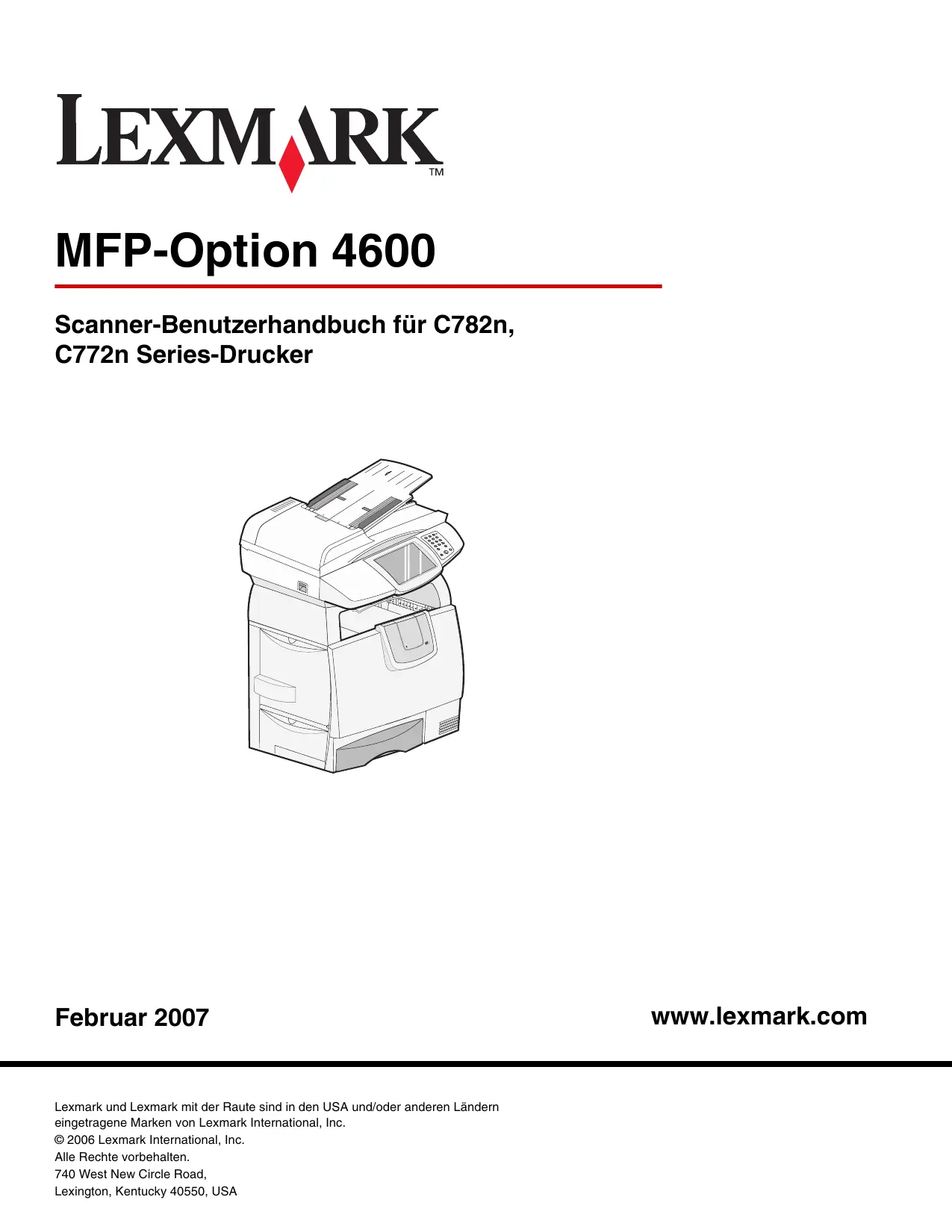
BEDIENUNGSANLEITUNG X782 LEXMARK
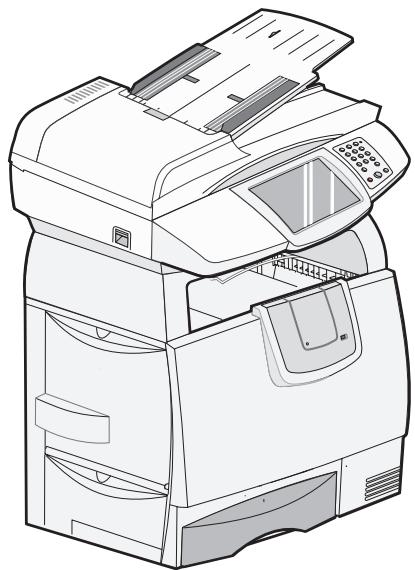
Scanner-Benutzerhandbuch für C782n, C772n Series-Drucker
Februar 2007
www.lexmark.com
Ausgabe: Februar 2007
Der folgende Abschnitt gilt nicht für Länder, in denen die nachstehenden Bestimmungen nicht mit dem geltenden Recht vereinbar sind: LEXMARK INTERNATIONAL, INC. ÜBERNIMMT FÜR DIE VORLIEGENDE DOKUMENTATION KEINERLEI GEWÄHRLEISTUNG IRGENDWELCHER ART, WEDER AUSDRÜCKLICH NOCH STILLSCHWEIGEND, EINSCHLIESLLICH, JEDOCH NICT AUSSCHLIESSLICH DER STILLSCHWEIGENDEN GEWÄHRLEISTUNG FÜR DIE HANDELSÜBLICHKEIT ODER DIE EIGNUNG FÜR EINEN BESTIMMTEN ZWECK. In einigen Ländern sind ausdrückliche oder stillschweigende Gewährleistungsausschluss für bestimmte Transaktionen nicht zulässig. Diese Erklärung betrifrt Sie deshalb möglicherweise nicht.
These Dokumentation enthalt möglicherweise technische Ungenauigkeiten oder typografische Fehler. An den enthaltenen Informationen werden in regelmäßigen Abständen Änderungen vorgenommen. These Änderungen werden in späteren Ausgaben berücksichtigt. Verbesserungen oder Änderungen der beschriebenen Produkte oder Programme bleiben vorbehalten.
Komentare zu dieser Veröffentlichung konnen an folgende Adresse gerichtet werden: Lexmark International, Inc., Department F95/032-2, 740 West New Circle Road, Lexington, Kentucky 40550, USA. Im Vereinigten Königreich und Irland richten Sie ihre Kommentare an Lexmark International Ltd., Marketing and Services Department, Westhorpe House, Westhorpe, Marlow Bucks SL7 3RQ. Lexmark darl alle von Ihnen bereitgestellen Informationen in jeder von Lexmark als angemessen erachteten Weise verwenden oder verbreiten, ohne dass Lexmark daraus Verpflichtungen gegenüber ihrer Person entstehen. Zusätzliche Produktbezogene Dokumente finden Sie auf der Lexmark Website unter www.lexmark.com.
Durch Bezugnahme auf bestimmte Produkte, Programme oder Dienstleistungen in der vorliegenden Dokumentation übernimmt der Hersteller keine Gewährleistung für die Verfügbarkeit dieser Produkte, Programme oder Dienstleistungen in allen Ländern seines Tätigkeitenbereichs. Die Nennung eines Produkts, eines Programms oder einer Dienstleistung besagt weder ausrücklich noch stillschweigend, dass ausschließlich these Produkt, these Programm oder diese Dienstleistung verwendet werden kann. Andere Produkte, Programme beziehungsweise Dienstleistungen mit vergleichbarer Funktionalität können ebenfalls verwendet werden, sofern kein Verstoß gegen das Urheberrecht vorliegt. Die Bewertung und Überprüfung des Betriebs mit anderen als den vom Hersteller ausrücklich genannten Produkten, Programmen oder Dienstleistungen durch den Benutzer erfolgt auf eigene Verantwortung.
Marken
Lexmark, Lexmark mit der Raute und MarkVision sind in den USA und/oder anderen Ländern eingetragene Marken von Lexmark International, Inc.
PCL® ist eine eingetragene Marke der Hewlett-Packard Company. PCL ist die Bezeichnung der Hewlett-Packard Company für einen Satz von in den Druckerprodukten enthaltenen Druckerbefehlen (Sprache) und Funktionen. Diese Drucker wurde im Hinblick auf Kompatibilität mit der PCL-Sprache entwickelt und hergestellt. Der Drucker erkennt also in verschiedene Anwendungsprogrammen verwendete PCL-Befehle und emuliert die den Befehlen entsprechenden Funktionen.
Einzelheiten zur Kompatibilität sind im Handbuch Technical Reference (nur auf Englisch erhält) enthalten.
Andere Marken sind Eigentum ihrer jeweiligen Inhaber.
Alle Rechte vorbehalten.
RECHTE DER REGIERUNG DER VEREINIGTEN STAATEN VON AMERIKA
Be der im Rahmen thises Vertrags bereitgestellten Software sowder zugehorigen Dokumentation handelt es sich um kommerzielle Computersoftware und -dokumentation, deren Entwicklung ausschlieBlich durch private Mittel finanziert wurde.

Sicherheitsinformationen
ACKTUNG: Schlieben Sie das Netzkabel an eine ordnungsgemäß geerdete Steckdose an, die sich in der Nane des Produkts befindet und leicht zuganglich ist.
ACHTUNG: Wartungsarbeiten und Reparaturen, mit Ausnahme der in der Bedienungsanleitung naher beschrieben, sollen den Fachleuten überlassen werden.
ACHTUNG: Dieses Produkt und die zugehörigen Komponenten wurden für einen den weltweit gültigen Sicherheitsanforderungen entsprechenden Einsatz entworfen, getestet und zugelassen. Die Sicherheitsrelevanten Funktionen der Bauteile und Optionen sind nicht immer offensichtlich. Falls Teile eingesetzt werden, die nicht von Lexmark stammen, wird von Lexmark keinerlei Verantwortung oder Haftung für diesen Produkt übernommen.
ACKTUNG: Stellen Sie sichere, dass alle externen Verbindungen (wie beispiselsweise Ethernet- und Telefonverbindungen) korrekt in den gekennzeichneten Plug-In-Anschlüssen installiert sind.
ACKTUNG: Verwenden Sie für den Anschluss des Produkts an das öffentliche Telefonwahlnetz mindestens ein 26 AWG-Telekommunikationskabel (RJ-11).
ACKTUNG: Wenn Sie nach der Erstkonfiguration des Druckers Speicher- oder Optionskarten installieren, schalten Sie den Drucker aus undziehen Sie den Netzstecker,bevor Sie fortfahren.
ACKTUNG: Befolgen Sie diese Anweisungen, wenn Sie das Gerät umsetzen, um Verletzungen vorzubeugen und Schäden am MFP zu vermeiden.
- Schalten Sie den MFP stets am Netzschalter aus.
- Sperren Sie den Scan-Mechanismus.
- Trennen Sie vor dem Umsetzen des MFP alle Kabelverbindungen.
- Entfernen Sie den Scanner vom Drucker.
- Wenn Sie den MFP nicht ordnungsgemäß für den Transport verpacken, können am MFP Schäden entstehen, die nicht durch die Garantie abgedeckt sind.
Die Gewährleistung schlieb Schaden aus, die durch unsachgemäßes Umsetzen des MFP verursacht werden.
ACHTUNG: Der Drucker wiegt 48 - 82 kg. Es werden mindestens drei (3) Personen bestehtigt, um ihn sicher anzuheiten. Fassen Sie zum Anheben in die Griffmulden am Drucker, haben Sie ihn nicht am vorderen Druckerbereich an. Halten Sie den Drucker beim Absetzen so, dass ihre Finger nicht unter dem Drucker sind.
ACKTUNG: Der Druckerinnenraum ist möglicherweise frei. Lassen Sie den Drucker abkühlen, bevor Sie Komponenten im Innenraum berühren.
ACHTUNG: Für auf dem Boden stehende Drucker ist aus Stabilitätsgründen ein zusätzlicher Untersatz erforderlich. Weitere Informationen finden Sie auf der Lexmark Website unter www.lexmark.com/multifunctionprinters.
Hinweis zur statischen Empfindlichkeit

Warning: Mit diesen Symbol sind Teile gekennzeichnet, die gegen statische Aufladungen empfindlich sind. Berühren Sie die Bereiche um diese Symbole erst, nachdem Sie den Metallrahmen des MFP angefasst haben.
Kapitel 1: Informationen zum MFP 8
Grundfunktionen des Scanners 8
Automatische Dokumentzuführung und Flachbett 8
Die MFP-Bedienerkonsole 8
Verwenden der LCD-Touchscreen-Schaltflächen 14
Menus 20
Kapitel 2: Kopieren 21
Schnellkopie 21
Erstellen mehrerer Kopien 21
Verwendendes Flachbetts 22
Erläuterungen zu den Kopierfenstern und -optionen 22
Kopieren auf Druckmedien eines anderen Formats 24
Kopieren auf Folien 24
Kopieren auf Briefbogen 25
Kopieren von Fotos 25
Kopieren unter Verwendung von Medien in einem bestimmten Fach 25
Kopieren von Medien mit entsprechenden Formaten 26
Einstellen der Duplexoption 26
Verkleinern und Vergroßern von Kopien 27
Anpassen der Kopierqualität 27
Einstellen der Sortierung 28
Einfugen von Trennseiten zwischen mehreren Kopien 28
Einstellen der Papiersparfung. 28
Einfugen von Datum und Uhrzeit am oberen Rand jeder Seite 29
Einfugen von Schablonentext auf jeder Seite 29
Erstellen eines Benutzerauftrags (Auftragszusammensetzung) 29
Abbrechen von Kopieraufträgen 30
Tipps zum Kopieren 31
Kapitel 3: E-Mail 32
Eingeben einer E-Mail-Adresse 32
Verwendenaer Kurzwahlnummer 33
Verwendendes Adressbuchs 33
Senden von E-Mails an ein Profil 33
Hinzufugen von Betreff und Nachrichtentext zur E-Mail 33
Ändern des Ausgabedateityps 34
Senden von Farbdokumenten per E-Mail 34
Erstellen einer E-Mail-Verknüpfung 35
Erstellen eines E-Mail-Profils 36
Abbrechen einer E-Mail 36
E-Mail-Optionen 36
E-Mail-Server-Einrichtung 38
Adressbucheinrichtung 38
Kapitel 4: Faxen 39
Senden von Faxen 39
Verwenden von Kurzwahlnummern für Faxadressen 40
Verwendendes Adressbuchs 40
Senden von Faxen von einem Computer 40
Erstellen von Kurzwahlen 41
Faxoptionen 42
Andern der Faxauflosung 43
Anpassen der Deckungseinstellungen 43
Senden von Faxen zu einem späteren Zeitpunkt 43
Abbrechen ausgehender Faxe 44
Anzeigen von Faxprotokollen 44
Tipps zum Faxen 44
Kapitel 5: FTP 46
EingebenderFTP-Adresse 46
Verwendenaer Kurzwahlnummer 46
Verwendendes Adressbuchs 46
Erstellen von Kurzwahlen 47
FTP-Optionen 48
FTP-Tipps 49
Kapitel 6: Scannen an einen Computer oder ein USB-Flash-Speichergerät 50
Erstellen eines Profils zum Scannen an den Computer 50
Optionen fur das Scannen an den Computer 51
Scannen an ein USB-Flash-Speichergerät 52
Tipps zum Scannen 52
Kapitel 7: Drucken 53
Drucken von einem USB-Flash-Speichergerät 53
Abbrechen von Druckaufträgen 54
Drucken der Seite mit den Menüeinstellungen 56
Drucken einer Netzwerk-Konfigurationsseite 56
Drucken von Schriftartmusterlisten 56
Drucken von Verzeichnislisten 56
Drucken von vertraulichen und angehaltenen Druckaufträgen 57
Drucken auf Spezialdruckmedien 60
Einlagen von Druckmedien in Standardfacher und optionale Facher 61
Einlagen von Papier in die Universalzuführung 65
Verbinden von Fächern 67
Kapitel 8: Richtlinien für Papier und Spezialdruckmedien 68
Unterstzte Druckmedien 68
Auswahlen von Druckmedien 72
Aufbewahren von Druckmedien 76
Vermeiden von Papierstaus 76
Kapitel 9: Installieren und Entfernen von Optionen 78
Zugreifen auf die Systemplatine des Druckers 78
Installieren von Speicherkarten 79
Installieren von Firmware-Karten 80
Installieren der Schnittstellenkarte 81
Austauschen der Systemplatinenabdeckung 82
Kapitel 10: Warten des MFP 83
Ermitteln des Verbrauchsmaterialstatus 84
Bestellen von Verbrauchsmaterial 84
Recycling von Lexmark Produktien 85
Reinigen des Scannerglases und des Trägermaterials 85
Reinigen der automatischen Dokumentzuführung 86
Scanner-Registrierung 87
Entferen des Scanneroberteils 88
Umsetzen des MFP 89
Kapitel 11: Beseitigen von Staus 90
Feststellen von Staus 90
Klappen und Facher des Druckers 91
Bedeutung der Staumeldungen des Druckers 92
Beseitigen von Scannerstaus 93
Kapitel 12: Administratorunterstützung 94
Anpassen der Helligkeit der Bedienerkonsole 94
Wiederherstellen der Werksvorgabeeinstellungen 94
Einstellen der Anzeige-Zeitsperre 95
Anpassendes Energiesparmodus 95
Konfigurieren des MFP 96
Verschlusseln der Festplatte 102
Formatieren der Festplatte 103
Verwendend der eingeschränkten Serverliste 103
Kapitel 13: Problemlösung 104
MFP-Meldungen 104
Technische Unterstützung online 104
Überprüfen eines nicht reagierenden MFP 104
Ermitteln des Anschlussnamens und der IP-Adresse 104
Lösen von Problemen mit der Kopierqualität 105
Lösen von Problemen mit der Scanqualität 106
Liesen von Faxproblemen 107
Lösen von Problemen mit der Papierzufuhr 107
Hinweise 108
Koventionen 108
Electronic emission notices 108
Other telecommunications notices 113
WEEE-Richtlinie 115
China RoHS 116
Index 117
Grundfunktionen des Scanners
Mit dem LexmarkTM 4600 MFP können große Arbeitsgruppen kopieren, faxen und an das Netzwerk scannen. Sie können folgende Aufgaben ausfahren:
- Erstellen von Schnellkopien oder Ändern der Einstellungen an der Bedienerkonsole, um bestimmte Kopieraufträge auszuführen
- Senden eines Fax über die MFP-Bedienerkonsole
Gleichzeitiges Senden eines Fax an mehrere Faxadressen - Scannen und Senden von Dokumenten an PCs, E-Mail-Adressen, USB-Flash-Speichergeräte oder FTP-Adressen
- Scannen und Senden von Dokumenten an einen anderen Drucker (PDF über FTP)
Automatische Dokumentzuführung und Flachbett
Hinweis: Farbdokumente können an einen PC, eine E-Mail-Adresse oder eine FTP-Adresse gescannot werden.
Mit der automatischen Dokumentzuführung (ADZ) konnen mehrere Seiten, auch beidseitig bedruckte Seiten, gescannt werden. Die ADZ besteht aus zwei Scannerkomponenten. Verwendung der ADZ:
- Legen Sie Papier mit der kurzen Kante voran und der bedruckten Seite nach oben in die ADZ ein.
- Legen Sie maximal 50 Blatt Normalpapier in das Papierfach der ADZ ein.
Es konnen Medien im Format von 114,0 x 139,4 mm bis 215,9 x 355,6 mm gescannot werden.
Es konnen Aufträge mit entsprechenden Formaten (Letter und Legal) gescannot werden. - Es können Medien mit einem Gewicht von 52 bis 120g / m^2 gescannot werden.
- Dokumente können mit 600 dpi kopiert und gedruckt werden.
Über das Flachbett (Vorlagenglas) konnen einzeln Seite oder Buchseiten gescantn oder kopiert werden. Verwendung des Flachbetts:
- Legen Sie das Dokument hinten links an.
Es konnen Medien in einem Format bis zu 215,9 x 355,6 mm gescantt oder kopiert werden.
Es konnen Bucher bis zu einer Dicke von 25,3 mm kopiert werden. - Dokumente können mit 600 dpi kopiert und gedruckt werden.
Die MFP-Bedienerkonsole
Die MFP- und Scannereinstellungen konnen auf verschiedene Weise geändert werden: über die MFP-Bedienerkonsole, die verwendete Softwareanwendung, den Druckertreiber, MarkVision™ Professional oder die Webseiten. Die in der Anwendung oder im Druckertreiber geänderten Einstellungen gelten jedoch nur für den Auftrag, der gerade an den MFP gesendet wird.
Änderungen an den Druck-, Fax-, Kopier- oder E-Mail-Einstellungen, die in einer Softwareanwendung durchgeführt werden, überschreiben Änderungen, die an der Bedienerkonsole vorgenommen wurden.
Wenn eine Einstellung nicht in der Anwendung geändert werden kann, verwenden Sie die MFP-Bedienerkonsole, MarkVision Professional oder die Webseiten. Wenn Einstellungen über die MFP-Bedienerkonsole, MarkVision Professional oder die Webseiten geändert werden, sind diese Einstellungen automatisch die benutzerdefinierten Standardeinstellungen.
Koponenten der MFP-Bedienerkonsole:
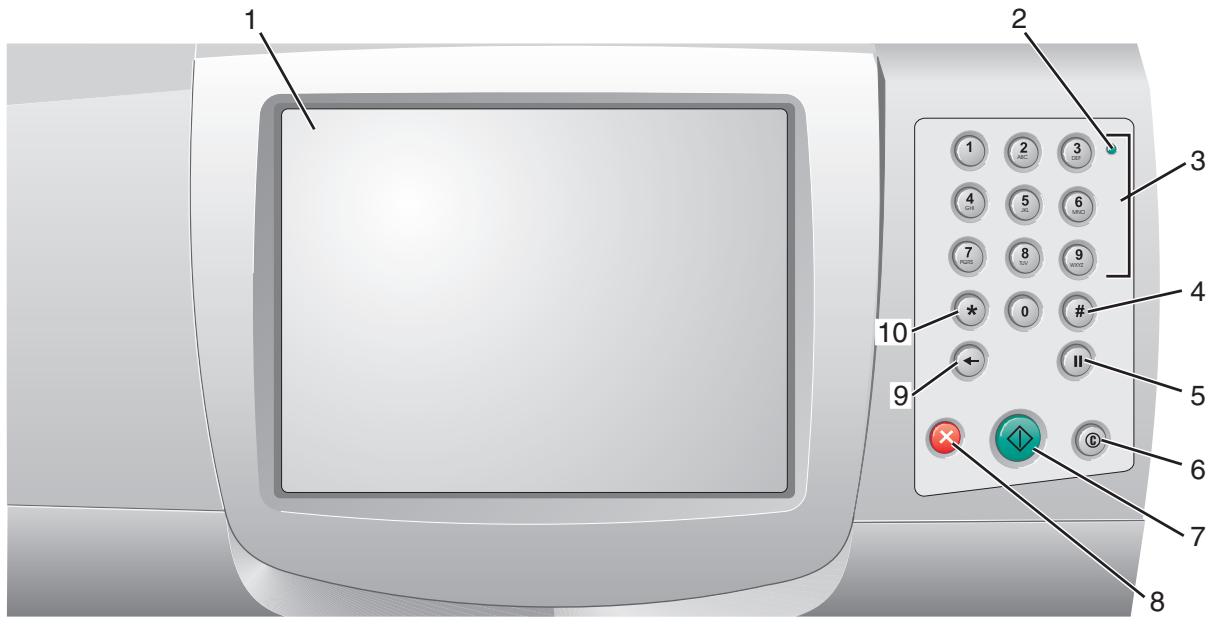
| Nummer | Komponente | Funktion |
| 1 | LCD | Die LCD (Liquid Crystal Display = Flüssigkrystallanzeige) dient zur Anzeige der Schaltflächen auf der Startseite sowie der Menüs, Menüoptionen und Werte. Sie ermöglich die Auswahl von Einstellungen in den Kopiermenüs, Faxmenüs usw. |
| 2 | Kontrollleuche | Zeigt den Status des MFP mithilfe von roten und grünen Blinksignalen an. |
| Status BedeutungAus Der MFP ist ausgeschelt.Grün blinkingDer MFP wird aufgewärmt, verarbeitet Daten oder druckt einen Auftrag.Grun Der MFP ist eingeschaltet, ist aber inaktiv.Rot blinkend Es ist ein Benutzereingriff erfolderlich. | ||
| 3 | 0-9 Hinweis: Dies ist der Ziffernblock. | Verwenden Sie diese Tasten, um Zahlen einzugeben, wenn die LCD-Anzeige ein Feld zur Ungabe von Zahlen enthalt. Des Weiteren geben Sie über diese Tasten beim Senden von Faxen die Telefonnummern ein.Hinweis: Wenn Sie bei angezeigter Startseite eine Ziffernaste drucken, ohne zuerst die Rautentaste zu drucken, wird das Kopiermenü aufgerufen und die Kopienanzahl geändert. |
| 4 | # (Rauditente) | Funktion:Kurzwahl-IDBestandteil von Telefonnummern. Wenn eine Faxnummer mit "#" beginnnt, mussen Sie das Zeichen zweimal eingeben (#!).Zum Aufrufen von Kurzwahlnummern auf der Startseite, in der Adressenliste des Fax- bzw. E-Mail-Menüs oder in der Profilliste. |
| 5 | Währpause | Drücken Sie diese Taste, um eine Währpause von zwei oder drei Sekunden in eine Faxnummer einzufügen. Die Taste Funktioniert nur im Faxmenü und bei Faxfunktionen. Drücken Sie diese Taste bei angezeigter Startseite für die Wiederwahl einer Faxnummer.Wenn Sie diese Taste außerhalb des Faxmenüs, einer Faxfungtion oder der Startseite drücken, wird ein Fehlerton ausgegeben.Beim Senden eines Fax wird eine Währpause im Feld "Faxen an" mit einem Komma (,) dargestellt. |
| 6 | Alles löschen | In den Funktionsmenüs (z. B. "Kopie", "Fax", "E-Mail" oder "FTP") werden durch Drücken dieser Taste alle Einstellungen auf die Standardeinstellungen zurückgesetzt, und die Seite mit den Hauptfunktionen des MFP wird wieder aufgerufen. |
| 7 | Start | Drücken Sie diese Taste, um den auf der Bedienerkonsole angezeigten aktuellen Auftrag zu starten.Drücken Sie die Taste bei angezeigter Startseite, um eine Kopie mit den Standardeinstellungen zu erstellen.Wird die Taste während der Ausführung eines Scanauftrags gedrückt, hat sie keine Auswirkung. |
| 8 | Stopp | Drücken Sie diese Taste, um den Druck- oder Scanvorgang abzubrechen.Bein einem Scanauftrag beendet der Scanner den Scanvorgang der aktuellen Seite und hält dann an.Es kann also Papier in der automatischen Dokumentzuführung (ADZ) verbleiben.Bein einem Druckauftrag wird der Druckmedienweg geleert, bevor der Druckvorgang abgebrochen wird.Während these Vorgangs wird die Meldung wird gestoppt angezeigt. |
| 9 | Rücktaste | Im Kopiermenü, das Sie durch Tippen auf die Schaltfläche "Kopie" aufrufen, diient die Rücktaste zum Löschen der Ziffern des Werts für die Kopienanzahl (von rechts nach links). Wenn Sie den Wert durch mehrmaliges Drucken der Rücktaste vollständig{löschen, wird der Standardwert "1" angezeigt.In der Fax-Adressenliste konnen Sie durch Drucken der Rücktaste die letzte Ziffer einer manuell eingebeken Nummer löschen. Des Weiteren dient sie zum Löschen einer Kurzwahlnummer. Sobald eine ganze Zeile gelöscht wurde, wird der Cursor mit dem erneuten Drucken der Rücktaste um eine Zeile nach oben verschoben.In der E-Mail-Adressenliste drucken Sie die Rücktaste, um das Zeichen links vom Cursor zu löschen. Wenn es sich um einen Kurzwahlintrag handelt, wird der gesamte Eintrag gelöscht. |
| 10 | Sterntaste (*) | Kann als Bestandteil einer Faxnummer oder als alphanumericisches Zeichen verwendent werden. |
Startseite und Schaltflächen auf der Startseite
Nach Einschalten des MFP und einer kurzen Warmlaufphase wird in der LCD-Anzeige die so genannte Startseite angezeigt. Über die Schaltflächen auf der Startseite können Sie Kopier-, Fax- oder Scanaufträge starten, das Menüfenster öffnen oder auf Meldungen reagieren.

| Nummer | Schaltfläche | Funktion |
| 1 | Kopie | Tippen Sie auf diese Schaltfläche, um die Kopiermenüsaufzurufen.Bei angezeigter Startseite können Sie die Kopiermenüauch durch Drücken einer Zifferntaste aufrufen. |
| 2 | Tippen Sie auf diese Schaltfläche, um die E-Mail-Menüsaufzurufen. Sie haben die Möglichkeit, ein Dokument zu scannen und direkt an eine E-Mail-Adresse zu senden. | |
| 3 | Menüs (Schaltfläche mit Schlüsselsymbol) | Tippen Sie auf diese Schaltfläche, um die Menüsaufzurufen. Diese Menüss sind nur verfügbar, wenn sich der MFP im Modus Bereit befindet.Die Schaltfläche "Menü" befindet sich in der grauen Navigationsleiste. Die weiteren Schaltflächen in dieser Leiste werden im Folgenden beschreiben. |
| 4 | Statusleiste | Zeigt den aktuellen MFP-Status an, wie beispielsweise Bereit oder Belegt.Zeigt Zustände an, wie beispielsweise weniger Toner.Zeigt Meldungen an, wenn ein Benutzereingriff erforderlich ist, sowie Anweisungen dazu, welche Maßnahmen notwendig sind, um den normalen Betrieb des MFP wieder aufzunehmen (beispielsweise Klappe schließen oder Kassette einsetzen). |
| 5 | Status/Material | These Schaltfläche wird immer dann in der LCD-Anzeige eingeblendet, wenn eine Meldung angezeigt wird, dass ein Benutzereingriff erforderlich ist. Tippen Sie darauf, um das Meldungsfenster aufzurufen, das ähnliche Informationen zu der Meldung und den erforderlichen Maßnahmen enthalt. |
| 6 | ? (Tipps) | Alle Menüs enthalten these Schaltfläche zum Aufrufen von Tipps. Hierbei handelt es sich um die kontextsensitive Hilfefunktion für die LCD-Touchscreens. |
| 7 | FTP | Tippen Sie auf diese Schaltfläche, um auf die FTP-Menüs (File Transfer Protocol = Dateübertragungsprotokoll) zuzugreifen. Sie haben die Möglichkeit, ein Dokument zu scannen und direkt an eine FTP-Site zu senden. Hinweis: Diese Funktion muss von Ihr Systemsupport-Mitarbeiter eingerichtet werden, so dass sie an der Bedienerkonsole angezeigt wird. |
| 8 | Fax | Tippen Sie auf diese Schaltfläche, um die Faxmenüs aufzurufen. |
Möglicherweise werden noch weitere Schaltflächen auf der Startseite angezeigt, darunter folgende:
| Schaltfläche | Name | Funktion |
| Zurückgeh. Faxe freigegeben (oder "Zurückgehaltene Faxe" im manuellen Faxmodus) | Es sind zurückgehaltene Faxe mit einer voreingestelltten Zurückhaltungszeit vorhanden. Tippen Sie auf diese Schaltfläche, um die Listemit zurückgehaltenen Faxen anzuzeigen. | |
| Angehaltene Jobs durchsuchen | Sie können nach folgenden Elementen suchen: • Benutzernamen für angehaltene und vertrauliche Druckaufträge • Auftragsnamen für angehaltene Aufträge (keine vertraulichen Druckaufträge) • Profilnamen • Lesezeichen-Container oder Auftragsnamen • USB-Container oder Auftragsnamen (nur für darüber restituzte Erweiterungen) | |
| Angehaltene Jobs | Öffnet ein Fenster, das alle Container mit angehaltenen Aufträgen enthalt. | |
| Sperren | These Schaltfläche wird angezeigt, wenn der MFP entsprert ist und die PIN (Personal Identification Number = persönliche Identifikationsnummer) für die Gerätesperrung nicht null oder leer ist. So sperren Sie den MFP:1 Tippen Sie auf die Schaltfläche Sperren, um ein Fenster zur PIN-Eingabe aufzurufen.2 Geben Sie die korrekte PIN ein, um die Bedienerkonsole zu sperren. Hierdurch werden sowohl die Tasten auf der Bedienerkonsole als auch die Touchscreen-Schaltflächen gespert. Sobald die Bedienerkonsole gespert wurde, wird das Fenster zur PIN-Eingabe geschlossen, und die Schaltfläche "Sperren" wird durch die Schaltfläche "Entsperren" ersetzt.Hinweis: Bei Eingabe einer falschen PIN wird Ungültige PIN angezeigt. Dann wird ein Fenster mit der Schaltfläche "Fortfahren" angezeigt. Tippen Sie auf Fortfahren. Die Startseite mit der Schaltfläche "Sperren" wird erneut angezeigt. | |
| Entsperren | These Schaltfläche wird im Fenster angezeigt, wenn der MFP gespept ist. Die Tasten auf der Bedienerkonsole und die Kurzwahlen konnen nicht verwendet werden. Es konnen auch keine Standardkopieraufträge durchgeführt werden.So entsperren Sie den MFP:1 Tippen Sie auf die Schaltfläche Entsperren, um ein Fenster zur PIN-Eingabe aufzurufen.2 Geben Sie die korrekte PIN ein, um den Ziffernblock (0 bis 9) und die Rücktaste an der Bedienerkonsole zuentsperren.Hinweis: Bei Eingabe einer falschen PIN wird Ungültige PIN angezeigt. Dann wird ein Fenster mit der Schaltfläche "Fortfahren" angezeigt. Tippen Sie auf Fortfahren. Die Startseite mit der Schaltfläche "Entsperren" wird erneut angezeigt. | |
| Auftrag abbrechen | Öffnet das Fenster "Auftrag abbrechen". In thisem Fenster konnen folgende Elemente in den drei Spalten "Drucken", "Fax" und "Netzwerk" angezeigt werden:· Druckauftrag· Kopierauftrag· Fax· Profil· FTP· E-Mail gesendetUnter jeder Überschrift befindet sich eine Spalte mit einer eigenen Auftragsliste. In jeder Spalte sind maximal drei Aufträge pro Fenster sightbar. Der Auftrag wird als Schaltfläche angezeigt. Wenn eine Spalte mehr als drei Aufträge enthalt, wird am unteren Rand der Spalte ein Nach-unten-Pfel angezeigt. Durch Drucken auf diesen Pfel wird um jeweils einen Auftrag nach unten geblattert. Sobald der vierte Auftrag in der Listene angezeigt wird, wird am oberen Rand der Spalte ein Nach-ober-Pfel angezeigt. Eine Abbildung der Pfeilschaltflächenfinden Sie unter Touchscreen-Schaltflächen.Informationen zum Abbrechen von Aufträgen finden Sie unter Abbrechen von Druckaufträgen. |
Verwenden der LCD-Touchscreen-Schaltflächen
Im folgenden Abschnitt wird beschrieben, wie Sie durch verschiedene Fenster navigieren. Die Verwendung der Schaltflächen wird an einen Beispielfenstern erläutert.
Hinweis: Je nach Optionen und administrativer Einrichtung können sich ihre Fenster und Schaltflächen von den dargestellen unterscheiden.
Beispifenter 1
Scan the flatbed
Touchscreen-Schaltflächen
| Schaltfläche | Name | Funktion |
| Auswahlschaltfläche | Tippen Sie auf die Auswahlschaltfläche, um eine Seite mit weiteren Optionen anzuzeigen. Im ersten Fenster wird die benutzerdefinierte Stardeinstellung angezeigt. Sie konnen die Stardeinstellung ändern, indem Sie auf die Auswahlschaltfläche tippen und eine andere Option aus der Seite im daraufhin angezeigten Fenster auswahlen. | |
| Nach-links-Pfel zum Verringern | Tippen Sie auf den Nach-links-Pfel zum Verringern, um zu einem niedrigeren Wert zu blättern. | |
| Nach-rechts-Pfeil zum Erhöhen | Tippen Sie auf den Nach-rechts-Pfeil zum Erhöhen, um zu einem higheren Wert zu blättern. | |
| Nach-links-Pfeil | Blättern Sie mit dem Nach-links-Pfeil nach links, um einen niedrigeren Wert auf einer Skala einzustellen; um den Anfang eines Textfelds anzuzeigen. | |
| Nach-rechts-Pfeil | Blättern Sie mit dem Nach-rechts-Pfeil nach rechts, um einen higheren Wert auf einer Skala einzustellen; um das Ende eines Textfelds anzuzeigen. | |
| ADZ scannen | ADZ scannen Flachbett scannen | Eine beiden Optionen in der grauen Navigationsleiste geben an, dass zwei Arten von Scanvorgängen möglich sind. Sie können wahlen, ob von der ADZ oder vom Flachbett gescannot werden soll. |
| Übernehmen | Eine grüne Schaltfläche gibt stets eine Auswahl an. Wenn Sie für eine Menüoption einen anderen Wert auswahlen, müssen Sie diesen speichern, umihn als benutzerdefinierte Standardeinstellung zu übernehmen. Um einen Wert als neue benutzerdefinierte Standardeinstellung zu speichern, tippen Sie auf Übernehmen. Übernehmer | |
| Flachbett scannen | ||
| Zurück | Zurück | Wenn die Schaltfläche Zurück diese Form hat, konnen Sie von thisem Fenster nur zurück navigieren. Wenn Sie in der Navigationsleiste eine andere Auswahl vornehen, wird das Fenster geschlossen. Im Beispielfenster 1 wurden beispiselsweise alle Einstellungen für den Scanvorgang ausgewählt. jetzt müssen Sie auf eine der oben beschrieben den grünen Schaltflächen tippen. Die einzige andere verfügbare Schaltfläche ist Zurück. Tippen Sie auf die Schaltfläche Zurück, um zum vorherigen Fenster zurückzukehren. Dadurch gehen alle im Beispielfenster ausgewählten Einstellungen verloren. |
| Zurück | Zurück | Wenn die Schaltfläche Zurück diese Form hat, konnen Sie von thisem Fenster aus vor und zurück navigieren; besoin Zurück sind also im Fenster noch andere Optionen verfügbar. |
Beispielfenster 2
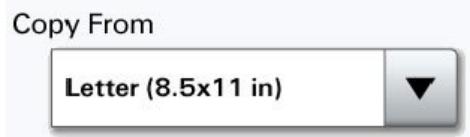
Unbekannten Papierformat. Kopieren von:
Letter (8,5 x 11 Zoll)

Legal (8,5 x 14 Zoll)

Executive (7,25 x 10,5 Zoll)

Touchscreen-Schaltflächen
| Schaltfläche | Name | Funktion |
| Nach-unten-Pfeil | Tippen Sie auf den Nach-unten-Pfeil, um in einer,List mit Menüoptionen oder Werten zum nachsten Eintrag zu blättern. Bei vollständig angezeigten Listen wird der Nach-unten-Pfeil nicht angezeigt. Er wird nur angezeigt, wenn die,List in einem Fenster nicht vollständig sightbar ist. Wenn das Ende der,List erreicht ist, wird der Nach-unten-Pfeil abgeblendet. | |
| Nach-oben-Pfeil | Tippen Sie auf den Nach-oben-Pfeil, um in einer,List mit Menüoptionen oder Werten nach oben blättern. Am Anfang einer nicht vollständig sightbaren,List ist der Nach-oben-Pfeil abgeblendet. Im nächsten Fenster, in dem der Rest der,List angezeigt wird, ist der Nach-oben-Pfeil aktiviert (blaue Farbe). | |
| Nicht aktivierte Optionsschaltfläche | Dies ist eine nicht aktivierte Optionsschaltfläche. | |
| Aktivierte Optionsschaltfläche | Dies ist eine aktivierte Optionsschaltfläche. Tippen Sie auf eine Optionsschaltfläche, um sie auszuwahlen. Durch die geänderte Farbe der Optionsschaltfläche wird angezeigt, dass sie ausgewählten wurde. Im Beispielfenster 2 wurde als einziges Papierformat "Letter" ausgewählt. | |
| Auftrag abbrechen | Siehe Auftrag abbrechen auf Seite 13. | |
| Fortfahren | Fortfahren Tippen Sie auf die Schaltfläche Fortfahren, wenn Sie in einem Fenster eine Menüoption oder einen Wert ausgewählten haben und Sie für einen Auftrag weitere Einstellungen im ursprünglichen Fenster vormenmen müssen. Nachdem Sie auf die Schaltfläche Fortfahren getippt haben, wird das ursprüngliche Fenster angezeigt. Wenn Sie beispielsweise auf der Startseite Kopie auswahlen, wird das Kopierfenster angezeigt (siehe Beispielfenster 1 auf Seite 14). Anhand des folgenden Beispies wird die Funktionswise der Schaltfläche "Fortfahren" erläutert. 1 Tippen Sie auf die Schaltfläche Auswahlen neben dem Feld Kopieren auf. Ein neuen Fenster wird aufgerufen. 2 Tippen Sie auf "Universal-Zuführ". Ein neuen Fenster wird aufgerufen. 3 Tippen Sie auf "Legal". Ein neuen Fenster wird aufgerufen. 4 Tippen Sie auf "Weiter". Ein neuen Fenster wird aufgerufen. 5 Tippen Sie zur Auswahl der Druckmediensorte auf "Normalpapier". 6 Tippen Sie auf Fortfahren. Das Kopierfenster wird erneut aufgerufen, und Sie konnen weitere Einstellungen vormenmen. Weitere im Kopierfenster verfügbare Einstellungen sind "Beidseitig", "Skalieren", "Deckung", "Sortieren" und "Kopien". Tippen Sie auf Fortfahren, um zum ursprünglichen Fenster zureckzukehren, undnehmen Sie die weiteren erforderlichen Einstellungen für den Kopierauftrag vor, bevorsen den Auftrag durch Tippen auf Kopieren starten. |
Weitere Touchscreen-Schaltflächen
| Schaltfläche | Name | Funktion |
| Abbrec | Abbrechen | Tippen Sie auf Abbrechen, um einen Vorgang oder eine Auswahr abzubrechen.Sie können diese Schaltfläche auch auswähen, um ein Fenster zu schreiben und zum vorherigen Fenster zusückzukehren. |
| Auswählen | Tippen Sie auf diese Schaltfläche, um ein Menu auszuwählen. Die entsprichenden Menüoptionen werden in einem neuen Fenster angezeigt.Tippen Sie auf diese Schaltfläche, um eine Menüoption auszuwählen. Die entsprichenden Werte werden in einem neuen Fenster angezeigt. | |
| Fertig | Fertig | Mit dieser Schaltfläche geben Sie an, dass ein Auftrag abgeschlossen ist. Wenn Sie beispiselsweise ein Dokument scannen, können Sie diese Schaltfläche drücken, nach dem die letzte Seite gescannot wurde, so dass der Druckauftrag gestartet werden kann. |
| Zurück | Zurück | Tippen Sie auf Zurück, um zum vorherigen Fenster zusückzukehren. Die vorgenommenen Einstellungen in dem Fenster, in dem Sie auf diese Schaltfläche tippen, werden nicht gespeichert. Die Schaltfläche Zurück wird in allen Menüfenstern mit Ausnahme der Startseite angezeigt. |
| Start | Tippen Sie auf die Schaltfläche Start, um zur Startseite zusückzukehren. Sie wird in allen Fenstern mit Ausnahme der Startseite angezeigt. Weitere Informationen finden Sie unter Startseite und Schaltflächen auf der Startseite auf Seite 11. | |
| Abgeblendete Schaltfläche | Eine Schaltfläche wird vom Schaltflächennamname abgebrendet, wenn sie nicht aktiv ist. Dies bedeutet, dass die Schaltfläche in dem jeweiligen Fenster nicht zur Verfügung stehen. Eine Schaltfläche, die im vorherigen Fenster noch aktiv war, wird im aktuellen Fenster möglicherweise abgebrendet, da die zugehörige Funktion aufgrund der zuvor getroffenen Auswahl in thisem Fenster nicht zur Verfügung steht. | |
| Graue Schaltfläche | Tippen Sie auf diese Schaltfläche, um die darauf angezeigte Aktion auszuwählen. |
Weitere Funktionen
| Funktion | Name | Beschreibung |
| Menüus → Einstellungen → Kopiereinstellungen → Anzahl an Kopien | Menüpfad | Oben in jedem Menüfenster wird der Menüpfad angezeigt. So wollen Sie stets, wo Sie sich innerhalb der Menüs befinden. Tippen Sie auf einen der unterstrichenen Begriffe, um zum entsprechenden Menu bzw. zur entsprechenden Menüoption zurückzukehren. In thisem Fall ist "Anzahl an Kopien" nicht unterstrichen, da es sich um das aktuelle Fenster handelt. Wenn Sie im Fenster "Anzahl an Kopien" auf den Menüpfad tippen, bevor Sie die Anzahl der Kopien gespeichert haben, wird ihre Auswahl nicht als benutzerdefinierte Standardeinstellung gespeichert. |
| ! | Warning bei Wartungsmeldung | Wenn eine Wartungsmeldung ausgegeben wird, durch die eine Funktion beendet wird, wie beispelsweise die Kopier- oder Faxfunktion, wird auf der Startseite über der Funktionsschaltfläche ein rotes Ausrufezeichen angezeigt. Hierdurch wird angezeigt, dass eine Wartungsmeldung vorliegt. Drücken Sie auf "Status/Material", um den aktuellen Status des MFP aufzurufen. |
Menüs
Es sind verschiedene Menüs verfügbar, mit denen Sie auf einfache Weise die Einstellungen des MFP ändern oder Berichte drucken können. Tippen Sie zum Aufrufen der Menüs und Einstellungen auf die Schaltfläche "Menüs" rechts unter auf der Startseite.
Sie konnen Werte und Einstellungen auswahlen und im MFP-Speicher speichern. Nach dem Speichern bleiben diese Einstellungen so lange aktiv, bis neue Einstellungen gespeichert oder die Werksvorgaben wiederhergestellt werden.
Hinweis: Die an der Bedienerkonsole eingestellten Werte können durch in der Anwendung vorgenommene Fax-, Scan-, E-Mail-, Kopier- und Druckeinstellungen überschieden werden.
In der folgenden Abbildung werden der Menüindex des Touchscreens, die Menü sowie die in den einzelnen Menü verfügbarbaren Optionen aufgeführt. Weitere Informationen zu den Menü und Menüoptionen finden Sie auf der CD Software und Dokumentation in der Anleitung zu Menü und Meldungen.
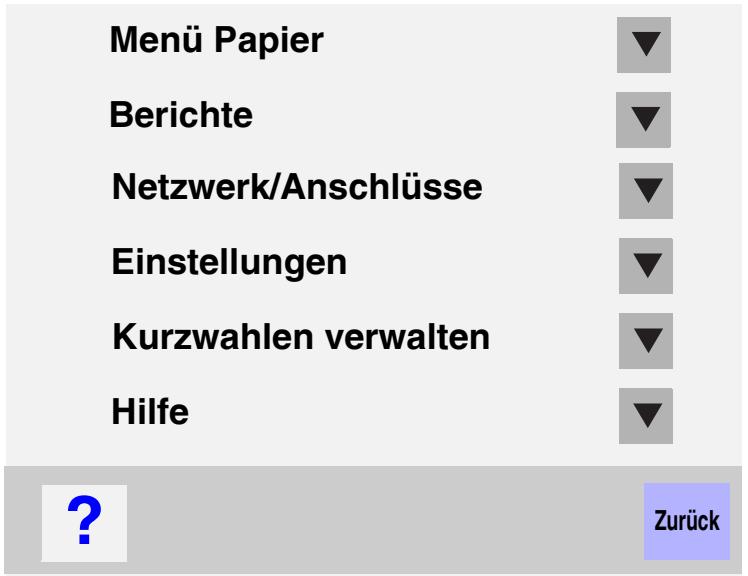
Menu Papier
Standardeinzug
Papierformat/Sorte
Universal-Zufuhr
konfigurieren
Briefumschlag-Erweit.
Ersatzformat
Papierstruktur
Papiergewicht
Papierauswahl
Benutzersorten
Benutzerdefinierte Namen
NamenderAblage
Konfiguration Universal
Ablageneinrichtung
Berichte
Menüeinstellungssite
Gerätestatistik
Netzwerk-Konfigurationsseite
Listeder Kurzwahlnr.
Faxauftragsprotokoll
Faxruf-Protokoll
E-Mail-Verknüpfungen
Fax-Kurzwahlnummern
FTP-Verknüpfungen
Profilliste
NetWare-Einrichtungsseite
Schriftarten drucken
Verzeichnis drucken
Netzwerk/Anschlüsse
TCP/IP
IPv6
E-Mail-Server-Setup
Adressbuch-Einrichtung
WLAN-Optionen
Standard-Netzwerk
Netzwerk < x>
Standard-USB
USB < x>
Standard-Parallel
Parallel < x>
Standard Serial
Serieill < x>
NetWare
AppleTalk
LexLink
ck
Einstellungen
Allgemeine Einstellungen
Kopiereinstellungen
Faxeinstellungen
E-Mail-Einstellungen
FTP-Einstellungen
Druckeinstellungen
Sicherheit
Datum/Uhrzeit einstellen
Hilfe
Alle Anleitungen drucken
Anleitung zum Kopieren
E-Mail-Anleitung
Fax-Anleitung
FTP-Anleitung
Informationsanleitung
Anleitung für
Druckdefekte
Kurzwahlen verwalten
Fax-Kurzwahlnummern verwalten
E-Mail-Verknüpfungen verwalten
FTP-Verknüpfungen verwalten
Profil-Kurzwahlnummern verwalten
Die folgenden Kopierthemen werden in thism und anderen Kapiteln beschreiben:
| Schnellkopie | Verkleinern und Vergroßern von Kopien |
| Erstellen mehrerer Kopien | Anpassen der Kopierqualität |
| Verwenden des Flachbetts | Einstellen der Sortierung |
| Erläuterungen zu den Kopierfenstern und -optionen | Einfügen von Trennseiten zwischen mehreren Kopien |
| Kopieren auf Druckmedien eines anderen Formats | Einstellen der Papiersparfungtion |
| Kopieren auf Folien | Einfügen von Datum und Uhrzeit am oberen Rand jeder Seite |
| Kopieren auf Briefbügen | Einfügen von Schablonentext auf jeder Seite |
| Kopieren von Fotos | Erstellen eines Benutzerauftrags (Auftragszusammensetzung) |
| Kopieren unter Verwendung von Medien in einem bestimmten Fach | Abbrechen von Kopieraufträgen |
| Kopieren von Medien mit entsprechenden Formaten | Tipps zum Kopieren |
| Einstellen der Duplexoption | Lösen von Problemen mit der Kopierqualität |
Schnellkopie
1 Legen Sie das Originaldokument mit der bedruckten Seite nach oben in die automatische Dokumentzuführung (ADZ) ein bzw. mit der bedruckten Seite nach unten auf das Flachbett. Richten Sie bei Verwendung der ADZ die Papierführungen aus.
2 Drucken Sie auf dem Ziffernblock die Taste Fortfahren.
Hinweis: Werde ein LDSS-Profil installment, erhalten Sie möglicherweise eine Fehlermeldung, wenn Sie versuchen, eine Schnellkopie auszuführen. Wenden Sie sich an den zuständigen Systemsupport-Mitarbeiter, um Zugriff auf diese Funktion zu erhalten.
Erstellen mehrerer Kopien
1 Legen Sie das Originaldokument mit der bedruckten Seite nach oben in die automatische Dokumentzuführung (ADZ) ein bzw. mit der bedruckten Seite nach unten auf das Flachbett. Richten Sie bei Verwendung der ADZ die Papierführungen aus.
2 Tippen Sie auf der Startseite auf Kopie, oder geben Sie die Anzahl der gewünschten Kopien über den Ziffernblock ein. Nach Auswahl von "Kopie" bzw. Eingabe der Anzahl an Kopien wechselt der Touchscreen automatisch zum Menu mit den Kopiereinstellungen.
3 Ändern Sie die Kopieroptionen entsprechend ihren Anforderungen.
4 Wahlen Sie Kopieren aus.
Verwendendes Flachbetts
Fuhren Sie bei Verwendung des Flachbetts (Scannerglas) die folgenden Schritte aus, um Kopien zu erstellen:
1 Öffnen Sie die Dokumentenabdeckung.
2 Legen Sie das Dokument mit der bedruckten Seite nach unten auf das Flachbett des Scanners.
3 Schlieben Sie die Dokumentenabdeckung.
4 Wahlen Sie auf der Startseite Kopie aus, oder drücken Sie auf dem Ziffernblock die Taste Fortfahren. Wenn Sie Kopie auswahlen, fahren Sie mit Schritt 5 fort.
Wenn Sie die Taste Fortfahren drücken, fahren Sie mit Schritt 8 fort.
5 Legen Sie die Anzahl an Kopien fest.
6 Ändern Sie die Kopieroptionen entsprechend ihren Anforderungen.
7 Wahlen Sie Kopieren aus.
8 Wahlen Sie Nächste Seite scannen aus, wenn Sie weitere Seiten scannen möchten, oder wahren Sie Auftrag fertig stellen aus, wenn Sie den Vorgang beenden möchten.
Nach Auswahr von Auftrag fertig stellen kehrt der MFP zum Kopierfenster zusück.
9 Wahlen Sie Start aus, wenn Sie den Vorgang beenden möchten.
Erläuterungen zu den Kopierfenstern und -optionen
Kopieren von: Es wird ein Fenster geöffnet, in dem Sie das Format des zu kopierenden Dokuments eingeben konnen.
- Nach Auswahl eines der Symbole für das Papierformat im folgenden Fenster wird das Fenster mit den Kopieroptionen wieder angezeigt.
- Wenn "Originalformat" auf "Mischgroßen" eingestellt ist, können Sie Originaldokumente verschiedener Formate scannen (z. B. Seiten im Letter- und Legal-Format). Die Seiten werden automatisch skaliert, so dass sie dem ausgewählten Ausgabeformat entsprechen.
- Bei Verwendung der Funktion zur automatischen Anpassung passt der MFP das Format des Originaldokuments an das unter "Kopieren von" angegebene Format an. Wenn sich in keinem der Papierfacher ein entspruchendes Papierformat befindet, skaliert der MFP die Kopie so, dass sie auf das eingelegte Papier passt.
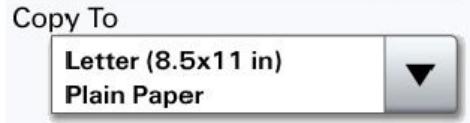
Kopieren auf: Es wird ein Fenster geöffnet, in dem Sie das Format und die Sorte des Papiers auswahlen können, auf dem ihre Kopien gedruckt werden.
- Nach Auswahl eines der Symbole für das Papierformat im folgenden Fenster wird das Fenster mit den Kopieroptionen wieder angezeigt.
- Wenn die Einstellungen für "Kopieren von" und "Kopieren auf" nicht übereinstimmen, passt der MFP die Einstellung für "Skalierten" automatisch an undGLEcht den Unterschied aus.
- Wenn Sie auf Papier kopieren möchten, das normalerweise nicht in die MFP-Papierfächer eingelegt ist, wahren Sie "Universal-Zuführ" aus und gegen die gewünschte Papiersorte in die Universal-Zuführ ein.
- Bei Verwendung der Funktion zur automatischen Anpassung passt der MFP das Format des Originaldokuments an das unter "Kopieren von" angegebene Format an. Wenn sich in keinem der Papierfacher ein entspruchendes Papierformat befindet, skaliert der MFP die Kopie so, dass sie auf das eingelegte Papier passt.
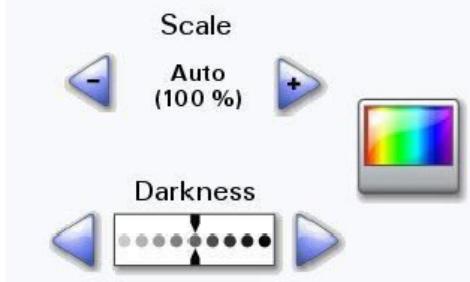
Skalierten: Es wird ein Abbild der Kopie erstellt, das proportional auf eine beliebige große zwischen 25% und 400% skaliert wird. Die Skalierung kann auch so eingestellt sein, dass sie automatisch erfolgt.
- Wenn beispiselsweise ein Original im Format "Legal" vorliegt und die Kopie im Format "Letter" ausgegeben werden soll, werden die Einstellungen für die Formate unter "Kopieren von" und "Kopieren auf" automatisch skaliert, um die Informationen des Originaldokuments auf der Kopie beizubehalten.
- Drücken Sie auf den Nach-links-Pfeil, um den Wert um 1% zu reduzieren, bzw. auf den Nach-rechts-Pfeil, um den Wert um 1% zu erhöhen.
- Wenn Sie den Pfeil gedrückt halten, wird der Wert kontinuierlich verringgent bzw. erhöht.
- Wenn Sie den Pfeil zwei Sekunden lang gedrück halten, kann die Geschwindigkeit zum Ändern des Werts erhöht werden.
Deckung: Mit dieser Einstellung wird die Helligkeit ihrer Kopien im Vergleich zum Originaldokument festgelegt.
Gedrucktes Bild: Wahlen Sie diese Option aus, um Halbtonfotos oder -grafiken zu kopieren, wie beispielsweise mit Laserdruckern gedruckte Dokumente oder Seiten aus Zeitschriften oder Zeitungen, die hauptsächlich aus Bildern bestehen. Deaktivieren Sie bei Originaldokumenten, die aus Text, Strichzeichnungen oder anderen Grafiken bestehen, die Option "Gedrucktes Bild".
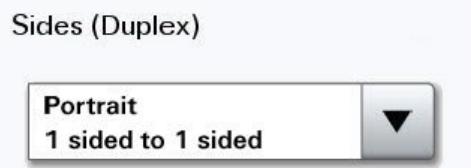
Seiten (Duplex): Mit dieser Option werden Kopien ein- bzw. beidseitig gedruckt und so doppelseitige Kopien (Duplex) von beidseitig bedruckten Originalen, doppelseitige Kopien von einseitigen Originalen oder einseitige Kopien (Simplex) von doppelseitigen Originalen erstellt.
Hinweis: Zur beidseitigen Ausgabe ist die Installation einer Duplexinheit an Ihr dem Drucker erforderlich.
Sortieren: Die Reihenfolge der Seiten eines Druckauftrags wird beibehalten, so dass beim Drucken mehrerer Exemplare eines Druckauftrags das manuelle Sortieren der Seiten entfält. Die Sortierfung ist standardmäßig aktiviert; die Seiten Ihrer Kopien werden in der Reihenfolge (1,2,3) (1,2,3) (1,2,3) ausgegeben. Wenn Sie alle Kopien der einzelnen Seiten zusammen ausgegeben möchten, deaktivieren Sie die Sortierfung. Die Seiten Ihrer Kopien werden dann in der Reihenfolge (1,1,1) (2,2,2) (3,3,3) ausgegeben.
Optionen: Hiermit wird ein Fenster geöffnet, in dem Sie folgende Einstellungen ändern konnen: "Papier sparen", "Erweiterte Bildfunktionen", "Trennstellen", "Randeinstellungen", "Randlöschen", "Datum/Uhrzeit", "Schablone", "Inhalt" oder "Erw. Duplexoptionen".
- Papier sparen: Mit dieser Option werden zwei oder mehr Seiten eines Originaldokuments zusammen auf einer Seite gedrucht. "Papier sparen" wird auch als "N Seiten" bezeichnet. "N" steht für die Anzahl. "2 Seiten" bedeutet beispelssweise, dass zwei Seiten des Dokuments auf einer Seite gedrucht werden. Bei Auswahl von "4 Seiten" werden vier Seiten des Dokuments auf einer Seite gedrucht. Mit der Option Seitenränder drucken konnen Sie einen Außenbrand für die Seiten des Originaldokuments auf der Ausgabeseite hinzufugen oder entfernen.
- Broschüre erstehen: Hiermit wird eine sortierte Ausgabe erstellt und so angeordnet, dass bei Falten eine Broschüre entstehen, deren Format der Häufe des Formats des Originaldokuments entspricht und deren Seiten in Reihenfolge angeordnet sind.
Hinweis: Zur Erstellung von Broschüren ist die Installation einer Duplexeinheit an Ihr MFP erforderlich.
Erweiterte Bildfunktionen: Mit dieser Funktion werden vor dem Kopieren des Dokuments die Werte für "Hintergrundentfernung", "Kontrast" und "Schattendetails" angepasst.
- Benutzerauftrag (Auftragszusammensetzung): Hiermit werden mehrere Scanaufträge zu einem einzelnen Auftrag zusammenfasst.
- Trennseiten: Ein leeres Blatt Papier wird zwischen die einzelnen Kopien des Kopierauftrags eingefegt. Die Trennseiten können aus einem Fach eingezogen werden, das andere Papiersorten oder andersfarbiges Papier als ihre Kopien enthalt.
- Randeinstellungen: Hiermit wird der Rand vergroßert. Diese Einstellung kann nützlich sein, wenn der Rand zum Binden oder Lochen von Kopien vergroßert werden muss. Stellen Sie mit den Pfeilschaftflächen die gewünschte Grüße des Rands ein. Wenn der zusätzliche Rand zu groß ist, wird die Kopie abgeschritten.
- Rand löschen: Hiermit werden Flecken oder Informationen an den Rändern Ihres Dokuments entfernt. Sie konnen auswahlen, ob ein gleicher Rand um alle vier Seiten des Papiers oder nur ein bestimmer Rand zu löschen ist. Mit "Rand löschen" wird alles innerhalb des ausgewählten Bereichs entfernt, so dass auf diesen Papierbereich nichts gedruckt wird.
Datum/Uhrzeit: Wenn die Datum-/Uhrzeiteinstellung aktiviert ist, wird auf jeder einzelnne Seite oben das Datum und die Uhrzeit gedrucht.
Schablone: Hiermit wird ein Wasserzeichen (oder eine Nachricht) erstellt, das den Inhalt ihrer Kopie bedeckt. Sie haben folgende Auswahlmöglichkeiten: "Dringend", "Vertraulich", "Kopie" und "Entwurf". Das ausgewählte Wort wird auf jeder Seite in schwachem Großdruck angezeigt.
Hinweis: Der System administrator kann eine benutzerdefinierte Schablone erstellen. In dieser Fall ist ein zusätzliches Symbol mit der entsprechenden Nachricht verfügbar.
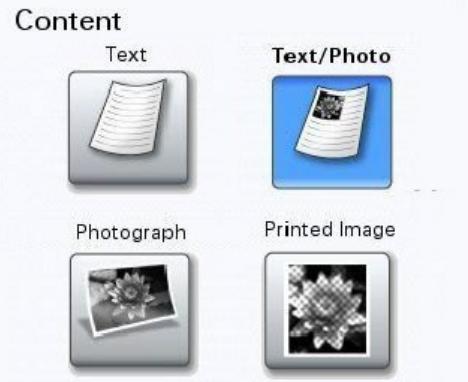
Inhalt: Die Kopierqualität wird verbessert. Wahlen Sie für Originaldokumente, die überwiegend aus Text oder Strichzeinlagen bestehen, die Option Text aus. Wahlen Sie für Originaldokumente, die aus einer Mischung aus Text und Grafiken oder Bildern bestehen, die Option Text/Foto aus. Wahlen Sie bei qualitativ hochwertigen Fotos bzw. Drucken von Tintenstrahldruckern die Option Foto aus. Wahlen Sie Gedrucktes Bild aus, um Halbtonfotos oder -grafiken, wie beispelseweise mit Laserdruckern gedruckte Dokumente oder Seiten aus Zeitschriften oder Zeitungen, zu kopieren.
Erw. Duplexoptionen: Hiermit wird gesteuert, wie weitere Seiten und welche Ausrichtung Ihr Originaldokument aufweist und ob ihre Originaldokumente an der langen bzw. an der kurzen Kante gebunden sind.
Kopieren auf Druckmedien eines anderen Formats
1 Legen Sie das Originaldokument mit der kurzen Kante voran und der bedruckten Seite nach oben in die automatische Dokumentzuführung ein.
2 Richten Sie die Papierführungen aus.
3 Wahlen Sie auf der Startseite Kopie aus.
4 Wahlen Sie Kopieren von: aus, und geben Sie anschließend das Format des Originaldokuments an. Beispiel: "Legal".
5 Wahlen Sie Kopieren auf: und dann das gewünschte Format für die Kopie aus.
Hinweis: Wenn Sie ein Format auswahlen, das sich vom unter "Kopieren von" angegebenen Format unterscheidet, skaliert der MFP automatisch das Format.
6 Wahlen Sie Kopieren aus.
Kopieren auf Folien
1 Legen Sie das Originaldokument mit der kurzen Kante voran und der bedruckten Seite nach oben in die automatische Dokumentzuführung ein.
2 Richten Sie die Papierführungen aus.
3 Wahlen Sie auf der Startseite Kopie aus.
4 Wahlen Sie Kopieren von: aus, und geben Sie anschließend das Format des Originaldokuments an.
5 Wahlen Sie Kopieren auf: und dann das Fach mit den Folien aus.
Hinweis: Wenden Sie sich an den zuständigen Systemsupport-Mitarbeiter, wenn die Option "Folien" nicht angezeigt wird.
6 Wahlen Sie Kopieren aus.
Kopieren auf Briefbogen
1 Legen Sie das Originaldokument mit der kurzen Kante voran und der bedruckten Seite nach oben in die automatische Dokumentzuführung ein.
2 Richten Sie die Papierführungen aus.
3 Wahlen Sie auf der Startseite Kopie aus.
4 Wahlen Sie Kopieren von: aus, und geben Sie anschließlich das Format des Originaldokuments an.
5 Wahlen Sie Kopieren auf: und dann das Fach mit den Briefbogen aus.
Hinweis: Wenden Sie sich an den zuständigen Systemsupport-Mitarbeiter, wenn die Option "Briefbogen" nicht angezeigt wird.
6 Wahlen Sie Kopieren aus.
Kopieren von Fotos
1 Öffnen Sie die Dokumentenabdeckung.
2 Legen Sie das Foto mit der bedruckten Seite nach unten auf das Flachbett.
3 Wahlen Sie auf der Startseite Kopie aus.
4 Wahlen Sie Optionen aus.
5 Wahlen Sie Inhalt aus.
6 Wahlen Sie Foto aus.
7 Wahlen Sie Kopieren aus.
8 Wahlen Sie dann Nächste Seite scannen oder Fertig aus.
Kopieren unter Verwendung von Medien in einem bestimmten Fach
Beim Kopieren können Sie das Papierfach auswahlen, das die gewünschte Mediensorte enthalt. Gehen Sie folgendermaßen vor, wenn sich beispielsweise die gewünschte Mediensorte, auf die Sie kopieren möchten, in der Universalzuführung befindet:
1 Legen Sie das Originaldokument mit der kurzen Kante voran und der bedruckten Seite nach oben in die automatische Dokumentzuführung ein.
2 Richten Sie die Papierführungen aus.
3 Wahlen Sie auf der Startseite Kopie aus.
4 Wahlen Sie Kopieren von: aus, und geben Sie anschlieBend das Format des Originaldokuments an.
5 Wahlen Sie Kopieren auf: und dann Universalzuführung oder das Fach aus, in das der gewünschte Medientyp eingelegt ist.
6 Wahlen Sie Kopieren aus.
Kopieren von Medien mit entsprechenden Formaten
Es konnen Dokumente entsprechenden Formats in die ADZ eingelegt und anschließend kopiert werden. Je nach Format des in die Fächer eingelegten Papiers druckt der Scanner entweder auf Papier des gleichen Formats oder skaliert das Dokument, damit es auf die Medien in den Fächern passst.
Beispiel 1: Der MFP verfügbar über zwei Fächer; in das eine Fach ist Papier im Format "Letter" und in das andere Papier im Format "Legal" eingelegt. Ein Dokument, das aus Seiten im Letter- und Legal-Format besteht, muss kopiert werden.
1 Legen Sie das Originaldokument mit der kurzen Kante voran und der bedruckten Seite nach oben in die automatische Dokumentzuführung ein.
2 Richten Sie die Papierführungen aus.
3 Wahlen Sie auf der Startseite Kopie aus.
4 Wahlen Sie Kopieren von und dann Mischgroßen aus.
5 Wahlen Sie Kopieren auf und dann Autoformat Übereinstimmung aus.
6 Wahlen Sie Kopieren aus.
Der Scanner erkennt die entsprechenden Formate und druckt sie auf dem richtigen Papierformat.
Beispiel 2: Der MFP verfügbar über ein Papierfach, in das Papier im Format "Letter" eingelegt ist. Ein Dokument, das aus Seiten im Letter- und Legal-Format besteht, muss kopiert werden.
1 Legen Sie das Originaldokument mit der kurzen Kante voran und der bedruckten Seite nach oben in die automatische Dokumentzuführung ein.
2 Richten Sie die Papierführungen aus.
3 Wahlen Sie auf der Startseite Kopie aus.
4 Wahlen Sie Kopieren von und dann Mischgroßen aus.
5 Wahlen Sie Kopieren aus.
Der Scanner erkennt die entsprechenden Formate, skaliert die Seiten im Legal-Format und druckt sie auf Papier im Letter-Format.
Einstellen der Duplexoption
1 Legen Sie das Originaldokument mit der kurzen Kante voran und der bedruckten Seite nach oben in die automatische Dokumentzuführung ein.
2 Richten Sie die Papierführungen aus.
3 Wahlen Sie auf der Startseite Kopie aus.
4 Tippen Sie auf die Schaltfläche mit dem gewündsten Duplexmodus.
Die erstige Zahl gibt die Seiten des Originaldokuments und die zweite Zahl die Seiten der Kopie an.
Wahlen Sie beispiselsweise "1 --> 2" aus, wenn Sie aus einseitigen Originalen doppelseitige Kopien erstellen können.
5 Wahlen Sie Kopieren aus.
Verkleinern und Vergroßern von Kopien
Kopien können auf 25 % der Originalgroße verkleinert und auf 400 % vergroßert werden. Die Standardskaliereinstellung lautet "Auto". Wenn diese Einstellung beibehalten wird, wird der Inhalt des Originaldokuments auf die Höhe des Papiers skaliert, auf das Sie kopieren.
So verkleinern oder vergroßern Sie eine Kopie:
1 Legen Sie das Originaldokument mit der kurzen Kante voran und der bedruckten Seite nach oben in die automatische Dokumentzuführung ein.
2 Richten Sie die Papierführungen aus.
3 Wahlen Sie auf der Startseite Kopie aus.
4 Drücken Sie unter "Skalieren" auf die Schaltfläche "+" oder "-", um die Ausgabe zu vermögen oder zu verkleinern.
Hinweis: Wenn Sie "Skalieren" manuell eingestellt haben und dann auf "Kopieren auf" oder "Kopieren von" tippen, wird wieder die Standardeinstellung "Auto" übernommen.
5 Wahlen Sie Kopieren aus.
Anpassen der Kopierqualität
1 Legen Sie das Originaldokument mit der kurzen Kante voran und der bedruckten Seite nach oben in die automatische Dokumentzuführung ein.
2 Richten Sie die Papierführungen aus.
3 Wahlen Sie auf der Startseite Kopie aus.
4 Wahlen Sie Optionen aus.
5 Wahlen Sie Inhalt aus.
6 Drücken Sie auf das Symbol, das den Inhalt Ihres Dokuments am besten darstellt (z. B. "Text", "Text/Foto", "Foto" oder "Gedrucktes Bild").
Text: Wahlen Sie für Originaldokumente, die überwiegend aus Text oder Strichzeichnungen bestehen, die Option "Text" aus.
Text/Foto: Wahlen Sie für Originaldokumente, die aus einer Mischung aus Text und Grafiken oder Bildern bestehen, die Option "Text/Foto" aus.
- Foto: Wahlen Sie bei qualitativ hochwertigen Fotos bzw. Drucken von Tintenstrahldruckern die Option "Foto" aus.
Gedrucktes Bild: Wahlen Sie diese Option aus, um Halbtonfotos oder -grafiken zu kopieren, wie beispelsweise mit Laserdruckern gedruckte Dokumente oder Seiten aus Zeitschriften oder Zeitungen, die hauptsächlich aus Bildern bestehen.
7 Wahlen Sie Kopieren aus.
Einstellen der Sortierung
Die Sortierung ist bereits standardmäßig eingestellt.
Wenn Sie beispiselsweise ein dreiseitiges Dokument zweimal kopieren möchten, wird Seite 1, Seite 2, Seite 3 und dann wieder Seite 1, Seite 2, Seite 3 ausgegeben.
Sie konnen die Einstellung ändern, wenn Sie keine Sortierung wünschen.
Wenn Sie beispiselsweise ein dreiseitiges Dokument zweimal kopieren, wird Seite 1, Seite 1, Seite 2, Seite 2, Seite 3, Seite 3 ausgegeben.
So deaktivieren Sie die Sortierung:
1 Legen Sie das Originaldokument mit der kurzen Kante voran und der bedruckten Seite nach oben in die automatische Dokumentzuführung ein.
2 Richten Sie die Papierführungen aus.
3 Wahlen Sie auf der Startseite Kopie aus.
4 Geben Sie die gewünschte Anzahl an Kopien über den Ziffernblock ein.
5 Tippen Sie auf Aus, wenn Sie keine Sortierung wünschen.
6 Wahlen Sie Kopieren aus.
Einfugen von Trennseiten zwischen mehreren Kopien
1 Legen Sie das Originaldokument mit der kurzen Kante voran und der bedruckten Seite nach oben in die automatische Dokumentzuführung ein.
2 Richten Sie die Papierführungen aus.
3 Wahlen Sie auf der Startseite Kopie aus.
4 Wahlen Sie Optionen aus.
5 Wahlen Sie Trennseiten aus.
Hinweis: Die Sortierung muss aktiviert sein, damit Trennseiten zwischen den Kopien eingefegt werden. Ist die Sortierung deaktiviert, werden die Trennseiten nach Ausdruck des Auftrags eingefegt.
6 Wahlen Sie Kopieren aus.
Einstellen der Papiersparfungtion
1 Legen Sie das Originaldokument mit der kurzen Kante voran und der bedruckten Seite nach oben in die automatische Dokumentzuführung ein.
2 Richten Sie die Papierführungen aus.
3 Wahlen Sie auf der Startseite Kopie aus.
4 Wahlen Sie die gewünschte Option für beidseitigen Druck aus.
5 Wahlen Sie Optionen aus.
6 Wahlen Sie Papier sparen aus.
7 Wahlen Sie die gewünschte Ausgabe aus.
Wenn Ihr Originaldokument beispiselsweise aus vier Seiten im Hochformat besteht und Sie alle vier Seiten auf eine Seite kopieren möchten, wahren Sie 4 -> 1 Hochformat aus.
8 Wahlen Sie Seitenrander drucken aus, wenn Sie auf der Kopie einen Rand um jeder Seite erstellen möchten.
9 Wahlen Sie Kopieren aus.
Einfugen von Datum und Uhrzeit am oberen Rand jeder Seite
1 Legen Sie das Originaldokument mit der kurzen Kante voran und der bedruckten Seite nach oben in die automatische Dokumentzuführung ein.
2 Richten Sie die Papierführungen aus.
3 Wahlen Sie auf der Startseite Kopie aus.
4 Wahlen Sie Optionen aus.
5 Wahlen Sie Datum/Uhrzeit aus.
6 Wahlen Sie Ein aus.
7 Wahlen Sie Fertig aus.
8 Wahlen Sie Kopieren aus.
Einfugen von Schablonentext auf jeder Seite
Ein Schablonentext kann auf jeder Seite eingefegt werden. Sie konnen zwischen "Dringend", "Vertraulich", "Kopie" und "Entwurf" wahren. So fugen Sie einen Schablonentext auf den Kopien ein:
1 Legen Sie das Originaldokument mit der kurzen Kante voran und der bedruckten Seite nach oben in die automatische Dokumentzuführung ein.
2 Richten Sie die Papierführungen aus.
3 Wahlen Sie auf der Startseite Kopie aus.
4 Wahlen Sie Optionen aus.
5 Tippen Sie auf die Schaltfläche mit der gewünschten Schablone.
6 Wahlen Sie Fertig aus.
7 Wahlen Sie Kopieren aus.
Erstellen eines Benutzerauftrags (Auftragszusammensetzung)
Beim Benutzerauftrag oder bei der Auftragszusammensetzung werden mehrere Originaldokumente in einem Kopierauftrag zusammenfasst. Für jedem Originaldokument können unterschiedliche Parameter eingestellt werden. Wenn ein Kopierauftrag gesendet wird und Benutzerauftrag aktiviert ist, scantert der Scanner zuerst das ersten Originaldokument mit den angegebenen Parametern und dann das{nachste Dokument mit den gleichen oder anderen Parametern.
Die Definition eines Originaldokuments richtet sich nach der Scanquelle:
- Bei einem Flachbett besteht ein Originaldokument aus einer Seite.
- Be der ADZ besteht ein Originaldokument aus allen in der ADZ zu verarbeitenden Seiten.
- Liegt nur eine Seite in der ADZ, besteht das Dokument auch nur aus einer Seite.
Beispiel:
1 Legen Sie das Originaldokument mit der kurzen Kante voran und der bedruckten Seite nach oben in die automatische Dokumentzuführung ein.
2 Richten Sie die Papierführungen aus.
3 Wahlen Sie auf der Startseite Kopie aus.
4 Wahlen Sie Optionen aus.
5 Wahlen Sie Benutzerauftrag aus.
6 Wahlen Sie Ein aus.
7 Wahlen Sie Fertig aus.
8 Wahlen Sie Kopieren aus.
Wenn alle Seiten des Originaldokuments gescannt wurden, wird die Meldung "Nächste Seite scannen" angezeigt. Wahlen Sie Nächste Seite scannen oder Fertig aus. Weitere Informationen zu den Einstellungen fur den Benutzerauftrag oder die Auftragszusammensetzung finden Sie auf der CD Software und Dokumentation in der Anleitung zu Menus und Meldungen.
Abbrechen von Kopieraufträgen
Beim Kopieren über die ADZ
Wenn die ADZ ein Dokument verarbeitet, wird das Scanfenster angezeigt. Der Kopierauftrag kann abgebrochen werden, indem Sie auf dem Touchscreen Auftrag abbrechen auswahlen.
Durch Tippen auf Auftrag abbrechen wird der gesamte zu scannende Auftrag abgebrochen. In der Anzeige wird nun "Scan-Auftrag wird abgebrochen" angezeigt. Die ADZ gibt alle Seiten in der ADZ aus und bricht den Auftrag ab.
Beim Kopieren über das Flachbett
Beim Kopieren wird "Nächste Seite scannen" angezeigt. Um den Auftrag abzubrechen, wahlen Sie auf dem Touchscreen Auftrag abbrechen aus.
Durch Tippen auf Auftrag abbrechen wird der gesamte gescannte Auftrag abgebrochen. In der Anzeige wird nun "Scan-Auftrag wird abgebrochen" angezeigt. Nachdem der Auftrag gelöscht wurde, wird wieder das Fenster mit den Kopierfunktionen angezeigt.
Während des Druckens
Um den Auftrag abzubrechen, tippen Sie auf dem Touchscreen auf Auftrag abbrechen oder drücken Sie auf dem Ziffernblock die Taste "Abbrechen".
Durch Tippen auf Auftrag abbrechen bzw. Drücken der Taste "Abbrechen" auf dem Ziffernblock wird der restliche Druckauftrag abgebrochen. Nachdem der Auftrag gelöscht wurde, wird die Startseite angezeigt.
Tipps zum Kopieren
Mit den folgenden Tipps kann die Kopierqualität des MFP verbessert werden. Weitere Informationen oder Lösungen für Kopierprobleme finden Sie unter Lösen von Problemen mit der Kopierqualität.
| Frage | Tipp |
| Wann ist der Modus "Text" zu verwenden? | ·Verwenden Sie den Modus "Text", wenn beim Kopieren hauptsächlich der Text erhalten werden soll und die im Originaldokument enthaltenen Bilder keine Rolle speilen. ·Der Modus "Text" wird am besten für Quittungen, Formulare und Dokumente verwendet, die nur Text oder Strichzeichnungen enthalten. |
| Wann ist der Modus "Text/Foto" zu verwenden? | ·Verwenden Sie den Modus "Text/Foto" zum Kopieren von Originaldokumenten, die eine Mischung aus Text und Grafiken enthalten. ·Der Modus "Text/Foto" wird am besten für Zeitschriftenartikel, Geschäftsgrafiken und Broschüren verwendet. |
| Wann ist der Modus "Gedrucktes Bild" zu verwenden? | Verwenden Sie den Modus "Gedrucktes Bild", um Haltonfos oder -grafiken wie beispisseweise mit Laserdruckern gedruckte Dokumente oder Seiten aus Zeitschriften oder Zeitungen zu kopieren. |
| Wann ist der Modus "Foto" zu verwenden? | Verwenden Sie den Modus "Foto" bei qualitativ hochwertigen Fotos bzw. Drucken von Tintenstrahldruckern. |
Mit dem MFP können gescannte Dokumente per E-Mail an einen oder mehrere Empfänger gesendet werden.
Es gibt vier verschiedene möglichkeiten, eine E-Mail vom MFP zu senden. Sie können die E-Mail-Adresse manuell eingeben sowie eine Kurzwahlnummer, das Adressbuch oder ein Profil verwenden. Auf der Website konnen auf der Registerkarte "Konfiguration" mit dem Link "Adressen verwalten" permanente E-Mail-Adressen erstellt werden.
Weitere Informationen und ausfuhrliche Anweisungen finden Sie in den folgenden Abschnitten:
Eingeben einer E-Mail-Adresse
Verwendeneiner Kurzwahlnummer
Verwendendes Adressbuchs
Senden von E-Mails an ein Profil
Hinzufugen von Betreff und Nachrichtentext zur E-Mail
Ändern des Ausgabedateityps
Senden von Farbdokumenten per E-Mail
Erstellen einer E-Mail-Verknüpfung
Erstellen eines E-Mail-Profils
Abbrechen einer E-Mail
E-Mail-Optionen
E-Mail-Server-Einrichtung
Adressbucheinrichtung
Eingeben einer E-Mail-Adresse
1 Legen Sie das Originaldokument mit der bedruckten Seite nach oben in die automatische Dokumentzuführung (ADZ) ein bzw. mit der bedruckten Seite nach unten auf das Flachbett. Richten Sie bei Verwendung der ADZ die Papierführungen aus.
2 Wahlen Sie auf der Startseite E-Mail aus.
3 Geben Sie die Adresse des Empfängers ein. Sie können weitere Empfänger hinzufugen, indem Sie auf "Weiter" drücken und dann die Adresse bzw. die Kurzwahlnummer des Empfängers eingeben.
4 Wahlen Sie Per E-Mail senden aus.
Verwenden einer Kurzwahlnummer
1 Legen Sie das Originaldokument mit der bedruckten Seite nach oben in die automatische Dokumentzuführung ein bzw. mit der bedruckten Seite nach unten auf das Flachbett.
Richten Sie bei Verwendung der ADZ die Papierführungen aus.
2 Wahlen Sie auf der Startseite E-Mail aus.
3 Drücken Sie die Rautentaste, und geben Sie die Kurzwahlnummer des Empfängers ein.
Sie konnen weitere Empfänger hinzufugen, indem Sie auf "Weiter" drücken und dann die Kurzwahlnummer bzw. die Adresse des Empfängers eingeben.
4 Wahlen Sie Per E-Mail senden aus.
Verwendendes Adressbuchs
1 Legen Sie das Originaldokument mit der bedruckten Seite nach oben in die automatische Dokumentzuführung ein bzw. mit der bedruckten Seite nach unten auf das Flachbett.
Richten Sie bei Verwendung der ADZ die Papierführungen aus.
2 Wahlen Sie auf der Startseite E-Mail aus.
3 Wahlen Sie Adressbuch durchsuchen aus.
4 Geben Sie den gewünschten Namen oder einen Teil des Namens ein, und wahlen Sie dann Suchen aus.
5 Drücken Sie auf den Name, den Sie zum Feld "An:" hinzufugen möchten.
Sie können weitere Empfänger hinzufügen, indem Sie auf "Weiter" drucken und dann die Adresse oder Kurzwahlnummer des Empfängers eingeben oder das Adressbuch durchsuchen.
6 Wahlen Sie Per E-Mail senden aus.
Senden von E-Mails an ein Profil
1 Legen Sie das Originaldokument mit der bedruckten Seite nach oben in die automatische Dokumentzuführung ein bzw. mit der bedruckten Seite nach unten auf das Flachbett.
Richten Sie bei Verwendung der ADZ die Papierführungen aus.
2 Wahlen Sie auf der Startseite Angehaltene Jobs aus.
3 Wahlen Sie Profile aus.
4 Wahlen Sie die E-Mail-Adresse aus der Profilliste aus.
5 Wahlen Sie Per E-Mail senden aus.
Hinzufügen von Betreff und Nachrichtentext zur E-Mail
1 Legen Sie das Originaldokument mit der bedruckten Seite nach oben in die automatische Dokumentzuführung ein bzw. mit der bedruckten Seite nach unten auf das Flachbett.
Richten Sie bei Verwendung der ADZ die Papierführungen aus.
2 Wahlen Sie auf der Startseite E-Mail aus.
3 Wahlen Sie Optionen aus.
4 Wahlen Sie Betreff aus.
5 Geben Sie den Betreff ein.
6 Wahlen Sie Fertig aus.
7 Wahlen Sie Nachricht aus.
8 Geben Sie den Text für die E-Mail ein.
9 Wahlen Sie Fertig aus.
10 Wahlen Sie Per E-Mail senden aus.
Ändern des Ausgabedateityps
1 Legen Sie das Originaldokument mit der bedruckten Seite nach oben in die automatische Dokumentzuführung ein bzw. mit der bedruckten Seite nach unten auf das Flachbett.
Richten Sie bei Verwendung der ADZ die Papierführungen aus.
2 Wahlen Sie auf der Startseite E-Mail aus.
3 Geben Sie eine E-Mail-Adresse ein.
4 Wahlen Sie Optionen aus.
5 Tippen Sie auf die Schaltfläche, die den gewünschten Dateityp repraesertiert.
- PDF: Mit dieser Option wird eine einzeln Datei mit mehreren Seiten erstellt, die in Adobe Reader angezeigt werden kann. Adobe Reader wird von Adobe kostenlos unter www.adobe.com zur Verfugung gestellt.
TIFF: Mit dieser Option werden mehrere Dateien oder eine einzeln Deutsche Parte erstellt. Wenn im Konfigurationsmenü die Option "Mehrseite Tiff-Bilder verwenden" deaktiviert ist, wird mit "TIFF" jeder Seite einzeln als Daten gespeichert. Die Daten ist in der Regel großer als eine entsprechende JPEG-Datei. - JPEG: Mit dieser Option wird jeder Seite des Originaldokuments einzeln als Datei gespeichert und angehängt. JPEG-Dateien können mit den meisten Web-Browsern und Grafikprogrammen angezeigt werden.
6 Wahlen Sie Per E-Mail senden aus.
Senden von Farbdokumenten per E-Mail
1 Legen Sie das Originaldokument mit der bedruckten Seite nach oben in die automatische Dokumentzuführung ein bzw. mit der bedruckten Seite nach unten auf das Flachbett.
Richten Sie bei Verwendung der ADZ die Papierführungen aus.
2 Wahlen Sie auf der Startseite E-Mail aus.
3 Geben Sie eine E-Mail-Adresse ein.
4 Wahlen Sie Optionen aus.
5 Wahlen Sie Farbe aus.
6 Wahlen Sie Per E-Mail senden aus.
Erstellen einer E-Mail-Verknüpfung
Mit einem Computer
1 Geben Sie die IP-Adresse des MFP in das URL-Feld (Adressleiste) des Web-Browsers ein.
2 Klichen Sie im linken Bereich auf Konfiguration, und klichen Sie dann im rechten Bereich auf Adressen verwalten.
Hinweis: Sie werden möglicherweise aufgefordert, ein Password einzugeben. Wenn Ihnen keine ID und kein Password zugewiesen wurden, wenden Sie sich an den zuständigen Systemsupport-Mitarbeiter.
3 Klichen Sie auf E-Mail-Adressen - Einrichtung.
4 Geben Sie einen eindeutigen Namen für den Empfänger und die E-Mail-Adresse ein.
Hinweis: Wenn Sie mehrere Adressen eingeben, trennen Sie die einzelnen Adressen durch ein Komma ().
5 Legen Sie die Scaneinstellungen fest (Format, Inhalt, Farbe und Auflösung).
6 Geben Sie eine Kurzwahlnummer ein, und klichen Sie anschließend auf Hinzufugen.
Wenn Sie eine Nummer eingegeben haben, die bereits verwendet wird, werden Sie aufgefordert, eine andere Nummer auszuwahlen.
7 Legen Sie am MFP das Originaldokument mit der kurzen Kante voran und der bedruckten Seite nach oben in die automatische Dokumentzuführung ein.
8 Drucken Sie die Rautentaste, und geben Sie die Kurzwahlnummer des Empfängers ein.
9 Wahlen Sie Per E-Mail senden aus.
Mit dem MFP
1 Legen Sie das Originaldokument mit der kurzen Kante voran und der bedruckten Seite nach oben in die automatische Dokumentzuführung ein, undrichten Sie die Papierführungen aus.
2 Wahlen Sie auf der Startseite E-Mail aus.
3 Geben Sie die E-Mail-Adresse des Empfängers ein.
Zum Erstellen einer Gruppe von Empfängern tippen Sie auf Nächste Nr. und geben die E-Mail-Adresse des nachsten Empfängers ein.
4 Wahlen Sie Speichern als Verknüpfung aus.
5 Geben Sie einen eindeutigen Namen für die Kurzwahl ein.
6 Überprüfen Sie, ob der Name und die Nummer richtig sind, und wahlen Sie dann OK aus.
Wenn der Name oder die Nummer falsch ist, wahlen Sie Abbrechen aus und geben Sie die Informationen ernut ein.
7 Wahlen Sie Per E-Mail senden aus.
Erstellen eines E-Mail-Profils
1 Öffnen Sie den Web-Browser. Geben Sie in die Adresszeile die IP-Adresse des zu konfigurierenden MFP im Format http://IP-Adresse/ ein.
2 Klichen Sie auf Konfiguration.
3 Klichen Sie auf E-Mail-/FTP-Einstellungen.
4 Klichen Sie auf E-Mail-Verknüpfungen verwalten.
5 Geben Sie in die Felder die entsprechenden Informationen ein.
6 Klichen Sie auf Hinzufügen.
Abbrechen einer E-Mail
1 Wenn Sie die automatische Dokumentzuführung verwenden, tippen Sie auf Abbrechen, während Scnvolgang auf dem Touchscreen angezeigt wird.
2 Wenn Sie das Flachbett verwenden, tippen Sie auf Abbrechen, während Nächste Seite scannen/Auftrag fertig stellen auf dem Touchscreen angezeigt wird.
E-Mail-Optionen
Originalformat: Ein Fenster wird angezeigt, in dem Sie das Format des per E-Mail zu sendenden Dokuments eingeben können.
- Nach Auswahl eines der Symbole für das Papierformat im folgenden Fenster wird das Fenster mit den E-Mail-Optionen wieder angezeigt.
- Wenn "Originalformat" auf "Mischgroßen" eingestellt ist, können Sie Originaldokumente verschiedener Formate scannen (z. B. Seiten im Letter- und Legal-Format). Die Seiten werden automatisch skaliert, so dass sie dem ausgewählten Ausgabeformat entsprechen.
Seiten (Duplex): Teilt dem MFP mit, ob es sich bei Ihrem Originaldokument um ein einseitiges oder doppelseitiges Dokument handelt. Auf diese Weise erfährt der Scanner, was für die E-Mail zu scannen ist.
Ausrichtung: Legt fest, ob das Originaldokument im Hoch- oder Querformat angelegt ist, und ändert dann die Einstellungen für die Seiten und die Bindung entsprechend der Ausrichtung des Originaldokuments.
Binding: Teilt dem MFP mit, ob das Originaldokument an der langen bzw. an der kurzen Kante gebunden ist.
Betreff: Zum Eingeben einer Betreffzeile in die E-Mail. Sie können bis zu 255 Zeichen eingeben.
Nachricht: Zum Eingeben einer Nachricht, die zusammen mit der gescannten Anlage gesendet wird.
Auflösung: Passt die Ausgabequalität der E-Mail an. Bei einer hohenen Bildauflösung erhöhen sich die Dateigröbe der E-Mail und die zum Scannen des Originaldokuments benötigte Zeit. Die Bildauflösung kann herabgesetzt werden, um die Dateigröbe der E-Mail zu verringgen.
Senden als: Legt die Ausgabe (PDF, TIFF oder JPEG) für das gescannte Bild fest.
Bei PDF erfolgt die Ausgabe als einzeln Datei.
Bei TIFF erfolgt die Ausgabe als einzeln Datei. Wenn im Konfigurationsmenu die Option "Mehrseite Tiff-Bilder verwenden" deaktiviert ist, wird mit "TIFF" jeder Seite einzeln als Datei gespeichert.
Mit JPEG wird pro Seite eine Datei erstellt. Beim Scannen mehrerer Seiten besteht die Ausgabe aus einer Reihe von Dateien.
Inhalt: Teil dem MFP den Typ des Originaldokuments mit. Wahlen Sie "Text", "Text/Foto" oder "Foto" aus. Bei den Inhaltsoptionen kann die Farbeinstellung aktiviert oder deaktiviert werden. Mit der Inhaltsoption werden die Qualität und die Grüße ihrer E-Mail bestimmt.
Text: Hebt scharfen, Schwarzen, hoch aufgelösten Text auf einem reinen, weiß Hintergrund hervor.
Text/Foto: Für Originaldokumente, die aus Text und Grafiken oder Bildern bestehen.
Foto: Bei dieser Option verarbeitet der Scanner Grafiken und Bilder besonderss sorgfältig. Bei dieser Einstellung dauert der Scanvorgang länger, jedoch wird die volte, dynamische Palette der Farbtone des Originaldokuments wiedergegeben. Hierbei wird eine größere Menge an Informationen gespeichert.
Farbe: Legt den Scantyp und die Ausgabe für die E-Mail fest. Farbdokumente können gescannot und an eine E-Mail-Adresse gesendet werden.
Erw. Optionen: Hiermit konnen die folgenden Funktionen eingestellt werden: "Erweiterte Bildfunktionen", "Benutzerauftrag", "Übertragungsprotokoll", "Scanschau", "Randlöschen" und "Deckung".
Erweiterte Bildfunktionen: Mit dieser Funktion werden vor dem Kopieren des Dokuments die Werte für "Hintergrundenternung", "Kontrast" und "Schattendetails" angepasst.
Benutzerauftrag (Auftragszusammensetzung): Hiermit werden mehrere Scanaufträge zu einem einzeln Auftrag zusammengefasst.
Übertragungsprotokoll: Hiermit wird das Übertragungsprotokoll bzw. das Übertragungsfehlerprotokoll gedrucht.
Scanvorschau: Zeigt die ersten Seiten des Bilds vor dem Hinzufugen zur E-Mail an. Nach dem Scannen der ersten Seite wird der Scanvorgang angehalten und eine Scanvorschau des Bilds angezeigt.
Rand löschen: Hiermit werden Flecken oder Informationen an den Rändern Ohres Dokuments entfernt. Sie können auswahlen, ob ein gleicher Rand um alle vier Seiten des Papiers oder nur ein bestimmer Rand zu löschen ist.
Deckung: Mit dieser Einstellung wird die Helligkeit ihrer gescannten E-Mails festgelegt.
E-Mail-Server-Einrichtung
Damit die E-Mail-Funktion verwendet werden kann, muss sie in der MFP-Konfiguration aktiviert und mit einer gultigen IPoder Gateway-Adresse verknüpfst sein. So richten Sie die E-Mail-Funktion ein:
1 Öffnen Sie den Web-Browser. Geben Sie in die Adresszeile die IP-Adresse des zu konfigurierenden MFP im Format http://IP-Adresse/ ein.
2 Klichen Sie auf Konfiguration.
3 Klichen Sie auf E-Mail-/FTP-Einstellungen.
4 Klicken Sie auf E-Mail-Server-Setup.
5 Geben Sie in die Felder die entsprechenden Informationen ein.
6 Klichen Sie auf Übernehmen.
Adressbucheinrichtung
1 Öffnen Sie den Web-Browser. Geben Sie in die Adresszeile die IP-Adresse des zu konfigurierenden MFP im Format http://IP-Adresse/ ein.
2 Klichen Sie auf Konfiguration.
3 Klichen Sie auf E-Mail-/FTP-Einstellungen.
4 Klichen Sie auf E-Mail-Verknüpfungen verwalten.
5 Geben Sie in die Felder die entsprechenden Informationen ein.
6 Klichen Sie auf Hinzufugen.
Mit der Faxfungtion konnen Sie Seiten scannen und diese direkt vom MFP aus an einen oder mehrere Empfänger faxen. Wenn Sie "Fax" auswahlen, wird das Fax-Adressfenster geöffnet. Geben Sie die Faxnummer ein, und tippen Sie auf "Faxen", um das Fax zu senden. Darüber hinaus konnen Sie die Faxeinstellungen ihren Wünschen entsprechend anpassen.
Wenn Sie den MFP zum ersten Mal einrichten, mussen Sie ihn möglicherweise zum Faxen konfigurieren. Weitere Informationen finden Sie im Abschnitt zur Faxeinrichtung im Installationshandbuch.
Die folgenden Faxthemen werden in thism und anderen Kapiteln beschreiben:
Senden von Faxen
Verwenden von Kurzwahlnummern für Faxadressen
Verwendend des Adressbuchs
Senden von Faxen von einem Computer
Erstellen von Kurzwahlen
Faxoptionen
Ändern der Faxauflösung
Anpassen der Deckungseinstellungen
Senden von Faxen zu einem späteren Zeitpunkt
Abbrechen ausgehender Faxe
Tipps zum Faxen
Lösen von Faxproblemen
Anzeigen von Faxprotokollen
Senden von Faxen
Es gibt zwei möglichkeiten, Faxe zu senden: Geben Sie die Nummer über das numerische Tastenfeld ein, oder verwenden Sie eine Kurzwahlnummer. Folgen Sie zum Senden von Faxen über das Tastenfeld den nachstehenden Anweisungen. Informationen zum Senden von Faxen mit einer Kurzwahlnummer finden Sie unter Verwenden von Kurzwahlnummern für Faxadressen.
1 Legen Sie das Originaldokument mit der kurzen Kante voran und der bedruckten Seite nach oben in die automatische Dokumentzuführung ein.
2 Richten Sie die Papierführungen aus.
3 Wahlen Sie auf der Startseite Fax aus.
4 Geben Sie die Faxnummer über den Touchscreen oder das Tastenfeld ein.
Fugen Sie weitere Empfänger hinzu, indem Sie auf "Weiter" tippen und dann die Telefon- oder die Kurzwahlnummer eingeben oder das Adressbuch durchsuchen.
Hinweis: Mit der Taste "Währpause" können Sie eine zweisekündige Währpause innerhalb einer Faxnummer einlagen.

Die Wahlpause wird als Komma im Feld "Faxen an" angezeigt. Verwenden Sie diese Funktion, wenn Sie zunachst einen Amtsanschluss anwahlen möchten.
5 Wahlen Sie Faxen aus.
Verwenden von Kurzwahlnummern für Faxadressen
Kurzwahlnummern für Faxadressen entsprechen den Kurzwahlnummern eines Telefons oder Faxgeräts. Bei der Erstellung permanenter Faxadressen können Sie Kurzwahlnummern zuweisen. Permanente Faxadressen oder Kurzwahlnummern können auf der Website auf der Registerkarte "Konfiguration" mit dem Link "Adressen verwalten" erstellt werden. Eine Kurzwahlnummer (1 bis 99999) kann für einen Empfänger oder für mehrere Empfänger stehen. Wenn Sie mit einer Kurzwahlnummer eine Gruppen-Faxadresse erstellen, können Sie Informationenchnell und mühelos an eine ganze Gruppe faxen.
1 Legen Sie das Originaldokument mit der kurzen Kante voran und der bedruckten Seite nach oben in die automatische Dokumentzuführung ein.
2 Richten Sie die Papierführungen aus.
3 Drucken Sie auf dem Tastenfeld die Rautentaste, und geben Sie dann die Kurzwahlnummer ein.
Drücken Sie auf dem Tastenfeld die Rautentaste, und geben Sie die Kurzwahlnummer ein, oder tippen Sie auf Nächste Nr., um eine weitere Adresse einzugeben.
Informationen zum Erstellen von Kurzwahlnummern finden Sie unter Erstellen von Kurzwahlen.
4 Wahlen Sie Faxen aus.
Verwendend des Adressbuchs
Hinweis: Wenn die Adressbuchfunktion nicht aktiviert ist, wenden Sie sich an den zuständigen Systemsupport-Mitarbeiter.
1 Legen Sie das Originaldokument mit der kurzen Kante voran und der bedruckten Seite nach oben in die automatische Dokumentzuführung ein.
2 Wahlen Sie auf der Startseite Fax aus.
3 Wahlen Sie Adressbuch durchsuchen aus.
4 Geben Sie über die Touchscreen-Tastatur den Namen oder einen Teil des Namens der Person ein, deren Faxnummer Sie suchen. (Suchen Sie nicht gleichzeitig nach mehreren Namen.)
5 Tippen Sie auf Eingeben.
6 Drücken Sie auf den Name, den Sie zur Liste Faxen an hinzufugen möchten.
7 Wiederholen Sie die Schritte 5 und 6, um weitere Adressen hinzuzufugen.
8 Wahlen Sie Faxen aus.
Senden von Faxen von einem Computer
Sie können elektronische Dokumente auch von einem Computer aus als Fax senden. Damit können Sie Dokumente direkt aus Softwareanwendungen hereus faxen.
1 Klichen Sie in der Softwareanwendung auf Datei Drucken.
2 Wahlen Sie im Fenster "Drucken" den MFP aus, und klichen Sie auf Eigenschaften.
Hinweis: Damit dieser Vorgang von Ihr Computer aus ausgeführrt werden kann, müssen Sie den PostScript-Druckertreiber des MFP verwenden.
3 Wahlen Sie die Registerkarte Andere Optionen, und klichen Sie dann auf Fax.
4 Klichen Sie auf OK. Klichen Sie im{nachsten Fenster auf OK.
5 Geben Sie im Fenster "Fax" den Name und die Nummer des Faxempfängers ein.
6 Klichen Sie zum Senden des Auftrags auf Senden.
Erstellen von Kurzwahlen
Anstatt für jedem zu sendende Fax die gesamte Faxnummer eines Empfängers über die Bedienerkonsole eingeben zu müssen, können Sie eine permanente Faxadresse erstellen und ihr eine Kurzwahl zuweisen. Sie können eine einzelné Kurzwahlnummer oder eine Kurzwahl für mehrere Nummern erstellen. Es gibt zwei Möglichkeiten zum Erstellen von Kurzwahlnummern: mit einem Computer oder mit dem MFP-Touchscreen.
Mit einem Computer
1 Geben Sie die IP-Adresse des MFP in das URL-Feld (Adressleiste) des Web-Browsers ein. Wenn Ihnen die IP-Adresse nicht besteht ist, wenden Sie sich an den Administrator.
2 Klichen Sie im linken Bereich des Browser-Fensters auf Konfiguration, und klichen Sie dann im rechten Bereich auf Adressen verwalten.
Hinweis: Möglicherweise müssen Sie ein Password eingeben. Wenn Ihnen keine ID und kein Password zugewiesen wurden, wenden Sie sich an den zuständigen Systemsupport-Mitarbeiter.
3 Klichen Sie auf Fax-Kurzwahlnummern - Einrichtung.
4 Geben Sie einen eindeutigen Namen für die Kurzwahl ein, und geben Sie die Faxnummer an.
Wenn Sie eine Kurzwahl für mehrere Nummern erstellen, geben Sie die Faxnummern für die gesamte Gruppe ein.
Hinweis: Trennen Sie die Faxnummern der Gruppe durch Semikolons (;) voneinander.
5 Weisen Sie eine Kurzwahlnummer zu.
Wenn Sie eine Nummer eingegeben haben, die bereits verwendet wird, werden Sie aufgefordert, eine andere Nummer auszuwahlen.
6 Klichen Sie auf Hinzufügen.
7 Legen Sie am MFP das Originaldokument mit der kurzen Kante voran und der bedruckten Seite nach oben in die automatische Dokumentzuführung ein.
8 Drucken Sie auf dem numerischen Tastenfeld die Rautentaste, und geben Sie die Kurzwahlnummer ein.
9 Wahlen Sie Faxen aus.
Mit dem MFP
1 Legen Sie das Originaldokument mit der kurzen Kante voran und der bedruckten Seite nach oben in die automatische Dokumentzuführung ein, undrichten Sie die Papierführungen aus.
2 Wahlen Sie auf der Startseite Fax aus.
3 Geben Sie die Faxnummer des Empfängers ein.
Zum Erstellen einer Gruppe von Empfängern tippen Sie auf Nächste Nr. und geben die Faxnummer des{nachsten Empfängers ein.
4 Wahlen Sie Speichern als Verknüpfung aus.
5 Geben Sie einen eindeutigen Namen für die Kurzwahl ein.
6 Überprüfen Sie, ob der Name und die Nummer richtig sind, und wahlen Sie dann OK aus.
Wenn der Name oder die Nummer falsch ist, wahlen Sie Abbrechen aus und geben Sie die Informationen erneut ein.
7 Wahlen Sie Faxen aus.
Faxoptionen
Originalformat: Es wird ein Fenster geöffnet, in dem Sie das Format des zu faxenden Dokuments auswahlen können.
- Nach Auswahl einer der Schaltflächen für das Papierformat im folgenden Fenster wird das Fenster mit den Faxoptionen wieder angezeigt.
- Wenn "Originalformat" auf "Mischgroßen" eingestellt ist, können Sie Originaldokumente verschiedener Formate scannen (z. B. Seiten im Letter- und Legal-Format). Die Seiten werden automatisch skaliert, so dass sie dem ausgewählten Ausgabeformat entsprechen.
Inhalt: Zum Auswahlen des zu scannenden Dokumenttyps (z. B. "Text", "Text/Foto" oder "Foto"). Mit der Inhaltsoption werden die Qualität und die große des Scans bestimmt, indem festgelegt wird, wie der Scanner die Informationen auf dem Originaldokument verarbeitet.
- Bei der Einstellung "Text" wird scharfer, schwarzer, hoch aufgelöster Text auf einem reinen, weiß Hintergrund hervorgehoben.
Die Einstellung "Text/Foto" wird fur Originaldokumente verwendet, die Text und Grafiken oder Bilder enthalten.
- Bei der Einstellung "Foto" verarbeitet der Scanner Grafiken und Bilder besonderss sorgfältig. Bei dieser Einstellung dauert der Scanvorgang länger, jedoch wird die volle, dynamische Palette der Farbtöne des Originaldokuments wiedergegeben. Hierbei wird eine größere Menge an Informationen gespeichert.
Seiten: Teilt dem MFP mit, ob es sich bei Ihrm Originaldokument um ein einseitiges oder doppelseitiges Dokument handelt. Auf diese Weise erfahrtd der Scanner, was fur das Fax zu scannen ist.
Auflösung: Bestimmt, wie kein der Scanner das zu faxende Dokument überprüft. Wenn Sie ein Foto, eine Zeichnung mit feinen Linien oder ein Dokument mit sehr Klein gedruckter Schrift faxen, erhöhen Sie den Wert für die Auflösung. Hierdurch verlangert sich die Scanzeit, und die Qualität der Fxaausgabe wird erhöht. Die Einstellung Standard ist für die meisten Dokumente geeignet. Verwenden Sie Fein für Dokumente mit Klein gedruckter Schrift. Verwenden Sie Superfein für Original dokumente mit genauen Details. Verwenden Sie Ultrafein für Dokumente mit Bildern oder Fotos.
Deckung: Mit dieser Einstellung wird die Helligkeit Ihres Fax im Vergleich zum Originaldokument festgelegt.
Erw. Optionen: Hiermit kann auf die folgenden Funktionen zugegriffen werden: "Verzögertes Senden", "Erweiterte Bildfunktionen", "Benutzerauftrag", "Übertragungsprotokoll", "Scanvorschau", "Rand löschen" und "Erw. Duplexoptionen".
Verzögertes Senden: Hiermit wird ein Fax eingerichtet, das zu einem späteren Zeitpunkt gesendet werden soll. Wahlen Sie nach Einrichten Ihr's Fax die Option Verzögertes Senden aus, geben Sie Uhrzeit und Datum für die Übertragung des Fax ein, und tippen Sie dann auf Fertig. Diese Einstellung ist weitere nutzlich für das Senden von Informationen an Faxgeräte, die zu bestimmten Zeiten nicht zur Verfugung stehen, oder zum Senden zu Kostenungsünstigen Übertragungszeiten.
Hinweis: Wenn das Gerät zum Zeitpunkt des verzögerten Sendens ausgeschelt ist, wird das Fax beim nachsten Einsatzen des MFP gesendet.
Erweiterte Bildfunktionen: Wahlen Sie diese Funktion aus, um vor Kopieren des Dokuments die Werte für "Hintergrundentfernung", "Kontrast" und "Schattendetails" anzupassen.
Benutzerauftrag (Auftragszusammensetzung): Hiermit werden mehrere Scanaufträge zu einem einzeln Auftrag zusammenfasst.
Übertragungsprotokoll: Hiermit wird das Übertragungsprotokoll bzw. das Übertragungsfehlerprotokoll gedrucht.
Scanvorschau: Zeigt das Bild vor Hinzufugen zum Fax an. Beim Scannen einer Seite wird der Scanvorgang angehalten, und es wird eine Scanvorschau des Bilds angezeigt.
Rand löschen: Hiermit werden Flecken oder Informationen an den Rändern Ihres Dokuments entfernt. Sie können auswahlen, ob ein gleicher Rand um alle vier Seiten des Papiers oder nur ein bestimmer Rand zu löschen ist. Mit "Rand löschen" wird alles innerhalb eines ausgewählten Bereichs entfernt, so dass auf diesen Papierbereich nichts gedruckt wird.
Erw. Duplexoptionen: Hiermit wird gesteuert, wie weitere Seiten und welche Ausrichtung Ihr Originaldokument aufweist und ob ihre Originaldokumente an der langen bzw. an der kurzen Kante gebunden sind.
Ändern der Fxaufösung
1 Legen Sie das Originaldokument mit der kurzen Kante voran und der bedruckten Seite nach oben in die automatische Dokumentzuführung ein.
2 Richten Sie die Papierführungen aus.
3 Wahlen Sie auf der Startseite Fax aus.
4 Geben Sie die Faxnummer ein.
5 Wahlen Sie Optionen aus.
6 Tippen Sie auf die Schaltfläche mit der gewündschen Auflösung.
7 Wahlen Sie Faxen aus.
Anpassen der Deckungseinstellungen
1 Legen Sie das Originaldokument mit der kurzen Kante voran und der bedruckten Seite nach oben in die automatische Dokumentzuführung ein.
2 Richten Sie die Papierführungen aus.
3 Wahlen Sie auf der Startseite Fax aus.
4 Geben Sie die Faxnummer ein.
5 Wahlen Sie Optionen aus.
6 Drucken Sie auf den Nach-links-Pfeil, um die Deckung für das Fax zu verringn, oder auf den Nach-rechts-Pfel, um die Deckung für das Fax zu erhöhen.
7 Wahlen Sie Faxen aus.
Senden von Faxen zu einem späteren Zeitpunkt
1 Legen Sie das Originaldokument mit der kurzen Kante voran und der bedruckten Seite nach oben in die automatische Dokumentzuführung ein.
2 Richten Sie die Papierführungen aus.
3 Wahlen Sie auf der Startseite Fax aus.
4 Geben Sie die Faxnummer ein.
5 Wahlen Sie Optionen aus.
6 Wahlen Sie Erw. Optionen aus.
7 Wahlen Sie Verzögertes Senden aus.
Hinweis: Wenn der Faxmodus auf "Faxserver" eingestellt ist, wird die Schaltfläche "Verzögertes Senden" nicht angezeigt. Faxe, die auf die Übertragung warten, befinden sich in der Faxwarteschlange.
8 Drucken Sie auf den Nach-links-Pfel, um die Wartezeit bis zur Übertragung des Fax zu verringern, oder auf den Nach-rechts-Pfel, um die Zeit zu erhöhen.
Hinweis: Durch Drücken der Pfeilschaltflächen wird die Wartezeit um jeweils 30 Minuten verringert oder erhöht. Wenn die aktuelle Zeit eingestellt ist, ist die Nach-links-Pfeilschaltfläche abgeblendet.
9 Wahlen Sie Fertig aus.
Abbrechen ausgehender Faxe
Sie konnen ausgehende Faxe auf zwei Arten abbrechen:
Während das Originaldokument gescannot wird
1 Wenn Sie die automatische Dokumentzuführung verwenden, tippen Sie auf Abbrechen, während "Scnvorgang" auf dem Touchscreen angezeigt wird.
2 Wenn Sie das Flachbett verwenden, tippen Sie auf Abbrechen, während Nächste Seite scannen/Auftrag fertig stellen auf dem Touchscreen angezeigt wird.
Nachdem das Originaldokument in den Speicher gescannot wurde
1 Wahlen Sie auf der Startseite Auftrag abbrechen aus.
Das Fenster "Auftrag abbrechen" wird geöffnet.
2 Wahlen Sie den Auftrag bzw. die Aufträge aus, die Sie abbrechen möchten.
Es werden immer nur drei Aufträge im Fenster angezeigt. Drücken Sie auf den Nachunter-Pfel, bis der gewünschte Auftrag angezeigt wird, und tippen Sie dann auf den zu loschenden Auftrag.
3 Wahlen Sie Ausgewählte Aufträge Löschen aus.
Das Fenster "Ausgewählte Aufträge werden gelöscht" wird geöffnet, die ausgewählten Aufträge werden gelöscht, und anschließend wird die Startseite wieder angezeigt.
Anzeigen von Faxprotokollen
Wenn Sie ein Fax senden oder empfangen, wird dieser Vorgang in einer Datei protokolliert. Sie konnen diese Datei bei Bedarf anzeigen oder ausdrucken.
So zeigen Sie das Faxprotokoll an:
1 Geben Sie die IP-Adresse des MFP in das URL-Feld des Browsers ein, und drücken Sie die Eingabetaste.
2 Klichen Sie auf Berichte.
3 Klichen Sie auf Faxeinstellungen.
4 Klichen Sie auf Faxauftragsprotokoll oder Faxruf-Protokoll.
Tipps zum Faxen
Mit den folgenden Tipps können Sie möglicherweise die Qualität von MFP-Faxen erhöhen oder Faxprobleme lose.
Weitere Informationen oder Lösungen für Kopierprobleme finden Sie unter Lösen von Faxproblemen.
| Frage | Tipp |
| Wann ist der Modus "Text" zu verwenden? | ·Verwenden Sie den Modus "Text", wenn es bei einem Fax hauptsächlich um die Erhaltung des Texts Goes und die vom Originaldokument kopierten Bilder nebensächlich sind. ·Der Modus "Text" wird am besten für Quittungen, Formulare und Dokumente verwendet, die nur Text oder Strichzeichnungen enthalten. |
| Wann ist der Modus "Text/Foto" zu verwenden? | ·Verwenden Sie den Modus "Text/Foto" zum Faxen von Originaldokumenten, die eine Mischung aus Text und Grafiken enthalten. ·Der Modus "Text/Foto" wird am besten für Zeitschriftenartikel, Geschäftsgrafiken und Broschüren verwendet. |
| Wann ist der Modus "Foto" zu verwenden? | Verwenden Sie den Modus "Foto" zum Faxen von Fotos, die mit einem Laserdrucker gedrucht wurden oder aus einer Zeitschrift bzw. Zeitung stammen. |
| Anrufer-ID wird nicht angezeigt | Wenn in Ihrer Region die Anrufer-ID-Funktion unterstützt wird, müssen Sie möglicherweise die Standardeinstellung ändern. Es stehen die folgenden zwei Einstellungen zur Verfügung: FSK (Stufe 1) und DTMF (Stufe 2). Wenden Sie sich an ihre Telefongesellschaft, um Informationen zur Verwendung der notwendigen Stufen- oder Schalteinstellung zu erhalten. |
Mit dem MFP-Scanner können Sie Dokumente direkt an einen FTP-Server (File Transfer Protocol) scannen.
Hinweis: Es kann jeweils nur an eine FTP-Adresse gesendet werden.
Wenn Ihr System administrator eine FTP-Adresse konfiguriert hat, ist der Name der Adresse als Kurzwahlnummer oder unter dem Symbol für angehaltene Jobs als Profil verfügbar. Bei der FTP-Adresse kann es sich auch um einen anderen PostScript-Drucker handeln: Ein Farbdokument kann z. B. gescannot und dann an einen Farbdrucker gesendet werden. Das Senden eines Dokuments an einen FTP-Server ist vergleichbar mit dem Senden eines Fax. Der Unterschied besteht darin, dass die Informationen über das Netzwerk und nicht über die Telefonleitung gesendet werden.
Weitere Informationen und ausfuhrliche Anweisungen finden Sie in den folgenden Abschnitten:
Eingeben der FTP-Adresse
Verwendendes Adressbuchs
Verwendener Kurzwahlnummer
FTP-Tipps
Eingeben der FTP-Adresse
1 Legen Sie das Originaldokument mit der kurzen Kante voran und der bedruckten Seite nach oben in die automatische Dokumentzuführung ein.
2 Wahlen Sie auf der Startseite FTP aus.
3 Geben Sie die FTP-Adresse ein.
4 Wahlen Sie Senden aus.
Verwenden einer Kurzwahlnummer
1 Legen Sie das Originaldokument mit der kurzen Kante voran und der bedruckten Seite nach oben in die automatische Dokumentzuführung ein.
2 Wahlen Sie auf der Startseite FTP aus.
3 Drücken Sie die Rautentaste, und geben Sie die FTP-Kurzwahlnummer ein.
4 Wahlen Sie Senden aus.
Verwendendes Adressbuchs
1 Legen Sie das Originaldokument mit der kurzen Kante voran und der bedruckten Seite nach oben in die automatische Dokumentzuführung ein.
2 Wahlen Sie auf der Startseite FTP aus.
3 Wahlen Sie Adressbuch durchsuchen aus.
4 Geben Sie den gewünschten Namen oder einen Teil des Namens ein, und wahlen Sie dann Suchen aus.
5 Drücken Sie auf den Name, den Sie zum Feld "An:" hinzufugen möchten.
6 Wahlen Sie Senden aus.
Erstellen von Kurzwahlen
Statt zum Senden eines Dokuments an eine FTP-Adresse jeges Mal die gesamte Adresse der FTP-Site über die Bedienerkonsole einzugeben, konnen Sie eine permanente FTP-Adresse erstellen und ihr eine Kurzwahlnummer zuweisen. Es gibt zwei Möglichkeit zum Erstellen von Kurzwahlnummern: mit einem Computer oder mit dem MFP-Touchscreen.
Mit einem Computer
1 Geben Sie die IP-Adresse des MFP in das URL-Feld (Adressleiste) des Web-Browsers ein. Wenn Ihnen die IP-Adresse nicht besteht ist, wenden Sie sich an den zuständigen Systemsupport-Mitarbeiter.
2 Klichen Sie im linken Bereich des Browser-Fensters auf Konfiguration, und klichen Sie dann im rechten Bereich auf Adressen verwalten.
Hinweis: Möglichkeit müssen Sie ein Password eingeben. Wenn Ihnen keine ID und kein Password zugewiesen wurden, wenden Sie sich an den zuständigen Systemsupport-Mitarbeiter.
3 Klichen Sie auf FTP-Verknüpfungen - Einrichtung.
4 Geben Sie die entsprechenden Informationen in die Felder ein.
5 Weisen Sie eine Kurzwahlnummer zu.
Wenn Sie eine Nummer eingegeben haben, die bereits verwendet wird, werden Sie aufgefordert, eine andere Nummer auszuwahlen.
6 Klichen Sie auf Hinzufügen.
7 Legen Sie am MFP das Originaldokument mit der kurzen Kante voran und der bedruckten Seite nach oben in die automatische Dokumentzuführung ein.
8 Drucken Sie auf dem numerischen Tastenfeld die Rautentaste, und geben Sie die Kurzwahlnummer ein.
9 Wahlen Sie Senden aus.
Mit dem MFP
1 Legen Sie das Originaldokument mit der kurzen Kante voran und der bedruckten Seite nach oben in die automatische Dokumentzuführung ein, undrichten Sie die Papierführungen aus.
2 Wahlen Sie auf der Startseite FTP aus.
3 Geben Sie die FTP-Site ein.
4 Wahlen Sie Speichern als Verknüpfung aus.
5 Geben Sie einen eindeutigen Namen für die Kurzwahl ein.
6 Überprüfen Sie, ob der Name und die Nummer richtig sind, und wahlen Sie dann OK aus.
Wenn der Name oder die Nummer falsch ist, wahlen Sie Abbrechen aus und geben Sie die Informationen erneut ein.
7 Wahlen Sie Senden aus.
FTP-Optionen
Originalformat: Es wird ein Fenster geöffnet, in dem Sie das Format des zu kopierenden Dokuments eingeben konnen.
- Nach Auswahl eines der Symbole für das Papierformat im folgenden Fenster wird das Fenster mit den FTP-Optionen wieder angezeigt.
- Wenn "Originalformat" auf "Mischgroßen" eingestellt ist, können Sie Originaldokumente verschiedener Formate scannen (z. B. Seiten im Letter- und Legal-Format). Die Seiten werden automatisch skaliert, so dass sie dem ausgewählten Ausgabeformat entsprechen.
Seiten (Duplex): Teilt dem MFP mit, ob es sich bei Ihrem Originaldokument um ein einseitiges oder doppelseitiges Dokument handelt. Auf diese Weise erfahrht der Scanner, was für die E-Mail zu scannen ist.
Binding: Teilt dem MFP mit, ob das Originaldokument an der langen bzw. an der kurzen Kante gebunden ist.
Basisdateiname: Zur Eingabe eines Dateinamens. Der Standardwert ist das Wort Bild. Zum Dateinamen wird ein Zeitstempel hinzugeführ, um zu verhindern, dass Dateien mit demselben Name auf der FTP-Site überschieden werden.
Hinweis: Dateinamen können aus maximal 53 Zeichen bestehen.
Auflösung: Passt die Ausgabequalität der Datei an. Bei einer hohenen Bildauflösung erhöhen sich die Dateigröbe und die zum Scannen des Originaldokuments benötigte Zeit. Die Bildauflösung kann herabgesetzt werden, um die Dateigröbe zu verringern.
Senden als: Legt die Ausgabe (PDF, TIFF oder JPEG) für das gescannte Bild fest.
Bei PDF erfolgt die Ausgabe als einzeln Datei.
Bei TIFF erfolgt die Ausgabe als einzeln Datei. Wenn im Konfigurationsmenu die Option "Mehrseite Tiff-Bilder verwenden" deaktiviert ist, wird mit "TIFF" jeder Seite einzeln als Datei gespeichert.
Mit JPEG wird pro Seite eine Datei erstellt. Beim Scannen mehrerer Seiten besteht die Ausgabe aus einer Reihe von Dateien.
Inhalt: Teil dem MFP den Typ des Originaldokuments mit Wahlen Sie "Text", "Text/Foto" oder "Foto" aus. Bei den Inhaltsoptionen kann die Farbeinstellung aktiviert oder deaktiviert werden. Mit der Inhaltsoption werden die Qualität und die Große ihrer FTP-Datei bestimmt.
Text: Hebt scharfen, Schwarzen, hoch aufgelösten Text auf einem reinen, weiß Hintergrund hervor.
Text/Foto: Für Originaldokumente, die aus Text und Grafiken oder Bildern bestehen.
Foto: Bei dieser Option verarbeitet der Scanner Grafiken und Bilder besonderss sorgfältig. Bei dieser Einstellung dauert der Scanvorgang länger, jedoch wird die volte, dynamische Palette der Farbtone des Originaldokuments wiedergegeben. Hierbei wird eine größere Menge an Informationen gespeichert.
Farbe: Legt den Scantyp und die Ausgabe für die Kopie fest. Farbdokumente können gescannot und an eine FTP-Site, eine E-Mail-Adresse oder einen PC gesendet werden.
Erw. Optionen: Hiermit kann auf die folgenden Funktionen zugegriffen werden: "Erweiterte Bildfunktionen", "Benutzerauftrag", "Übertragungsprotokoll", "Scansvorschau", "Rand löschen" und "Deckung".
Erweiterte Bildfunktionen: Wahlen Sie diese Funktion aus, um vor Scannen des Dokuments die Werte für "Hintergrundentfernung", "Kontrast" und "Schattendetails" anzupassen.
Benutzerauftrag (Auftragszusammensetzung): Hiermit werden mehrere Scanaufträge zu einem einzeln Auftrag zusammenfasst.
Übertragungsprotokoll: Hiermit wird das Übertragungsprotokoll bzw. das Übertragungsfehlerprotokoll gedrucht.
Scannvorschau: Zeigt die ersten Seiten des Bilds vor dem Hinzufugen zur FTP-Datei an. Nach dem Scannen der ersten Seite wird der Scanvorgang angehalten und eine Scannvorschau des Bilds angezeigt.
Rand löschen: Hiermit werden Flecken oder Informationen an den Rändern Ihres Dokuments entfernt. Sie können auswahlen, ob ein gleicher Rand um alle vier Seiten des Papiers oder nur ein bestimmer Rand zu löschen ist. Mit "Rand löschen" wird alles innerhalb eines ausgewählten Bereichs entfernt, so dass auf diesen Papierbereich nichts gedruckt wird.
Deckung: Mit dieser Einstellung wird die Helligkeit der gescannten Dokumente festgelegt.
FTP-Tipps
Mit den folgenden Tipps konnen Sie die FTP-Qualität des MFP erhöhen.
| Frage | Tipp |
| Wann ist der Modus "Text" zu verwenden? | · Verwenden Sie den Modus "Text", wenn es beim Senden eines Dokuments an eine FTP-Site hauptsächlich um die Erhaltung des Texts Goes und die vom Originaldokument kopierten Bilder nebensächlich sind. · Der Modus "Text" wird am besten für Quittungen, Formulare und Dokumente verwendet, die nur Text oder Strichzeichnungen enthalten. |
| Wann ist der Modus "Text/Foto" zu verwenden? | · Verwenden Sie den Modus "Text/Foto" zum Senden von Dokumenten, die eine Mischung aus Text und Grafiken enthalten. · Der Modus "Text/Foto" wird am besten für Zeitschriftenartikel, Geschäftsgrafiken und Broschüren verwendet. |
| Wann ist der Modus "Foto" zu verwenden? | Verwenden Sie den Modus "Foto", wenn das Originaldokument zum größten Teil aus Fotos besteht, die mit einem Laserdrucker gedruckt wurden oder aus einer Zeitschrift bzw. Zeitung stammen. |
Mit dem MFP-Scanner können Sie Dokumente direkt an ihren Computer oder ein USB-Flash-Speichergerät scannen. Ihr Computer muss nicht direkt mit dem MFP verbunden sein, damit Sie an den Computer gescannte Bilder empfänger können. Sie können Dokumente über das Netzwerk an ihren Computer scannen, indem Sie ein Scan-Profil auf dem Computer erstehen und das Profil dann in den MFP herunterlagen.
Weitere Informationen und ausfuhrliche Anweisungen finden Sie in den folgenden Abschnitten:
Erstellen eines Profils zum Scannen an den Computer
Optionen für das Scannen an den Computer
Scannen an ein USB-Flash-Speichergerät
Tipps zum Scannen
Erstellen eines Profils zum Scannen an den Computer
1 Geben Sie die IP-Adresse des MFP in das URL-Feld des Browsers ein, und drücken Sie die Eingabetaste. Wenn der Java-Applet-Bildschirm angezeigt wird, klichen Sie auf Ja.
2 Klichen Sie auf Scan-Profil.
3 Klichen Sie auf Scan-Profil erstellen.
4 Wahlen Sie die gewünschten Scaneinstellungen aus, und klichen Sie auf Weiter.
5 Wahlen Sie einen Speicherort für die gescannte Ausgabedatei auf Ihrtem Computer.
6 Geben Sie einen Name für das Profil ein. Der Profilname ist der Name, der in der Liste "Scan-Profil" auf der Bedienerkonsole des MFP angezeigt wird.
7 Klichen Sie auf Übernehmen.
8 Lesen Sie die Anweisungen auf dem Bildschirm zum Scannen an den Computer. Beim Klicken auf "Übernehmen" wurde automatisch eine Kurzwahlnummer zugewiesen. Verwenden Sie diese Kurzwahlnummer zum Scannen von Dokumenten.
a Legen Sie am MFP das Originaldokument mit der kurzen Kante voran und der bedruckten Seite nach oben in die automatische Dokumentzuführung ein.
b Drucken Sie auf dem Tastenfeld die Rautentaste, gefolggt von der Kurzwahlnummer, oder wahlen Sie auf der Startseite die Option Profile aus.
c Wenn Sie die Kurzwahlnummer eingebehen haben, wird das Dokument gescannt und an das von Ihnen angegebene Verzeichnis oder die Anwendung gesendet. Sie finden ihre Kurzwahlnummer in der Listete, die angezeigt wird, wenn Sie auf der Startseite die Option "Profile" auswahlen.
9 Überprüfen Sie die gescannte Datei auf Ihr Computer. Die Ausgabedatei wird an dem angegebenen Speicherort gespeichert oder in der von Ihnen festgelegten Anwendung gestartet.
Optionen für das Scannen an den Computer
Sie können die Optionen für das Profil zum Scannen an den Computerändern, indem Sie auf das Feld Schnellkonfiguration klichen und anschließend Benutzerdefiniert auswahlen. Mit der Option "Schnellkonfiguration" können Sie voreingestellte Formate auswahlen oder die Einstellungen für Scanaufträge anpassen. Folgende Optionen stehen zur Auswahl:
Benutzerdefiniert Foto - Farb-JPEG
Text - S/W-PDF Foto - Farb-TIFF
Text - S/W-TIFF Text/Foto - S/W-PDF
Text/Foto - Farb-PDF
Formattyp: Legt die Ausgabe (PDF, TIFF oder JPEG) für das gescannte Bild fest.
Bei PDF erfolgt die Ausgabe als einzeln Datei.
Bei TIFF erfolgt die Ausgabe als einzeln Datei. Wenn im Konfigurationsmenu die Option "Mehrseite Tiff-Bilder verwenden" deaktiviert ist, wird mit "TIFF" jeder Seite einzeln als Datei gespeichert.
Mit JPEG wird pro Seite eine Datei erstellt. Beim Scannen mehrerer Seiten besteht die Ausgabe aus einer Reihe von Dateien.
Komprimierung: Zum Einstellen der Komprimierungsart für die gescannte Ausgabedatei.
Standardinhalt: Teil dem MFP den Typ des Originaldokuments mit. Wahlen Sie "Text", "Text/Foto" oder "Foto" aus. Mit der Inhaltsoption werden die Qualität und die große der gescannten Daten bestimmt.
Text: Hebt scharfen, Schwarzen, hoch aufgelösten Text auf einem reinen, weiß Hintergrund hervor.
Text/Foto: Für Originaldokumente, die aus Text und Grafiken oder Bildern bestehen.
Foto: Bei dieser Option verarbeitet der Scanner Grafiken und Bilder besonderss sorgfältig. Bei dieser Einstellung dauert der Scanvorgang länger, jedoch wird die volle, dynamische Palette der Farbtone des Originaldokuments wiedergegeben. Hierbei wird eine größere Menge an Informationen gespeichert.
Farbe: Zur Bestimmung der Farbe des Originaldokuments für den MFP. Sie können zwischen "Graustufen", "S/W" (Schwarzweiß) und "Farbe" wahren.
Originalformat: Es wird ein Dialogfeld geöffnet, in dem Sie das Format des zu scannenden Dokuments auswahlen können.
Ausrichtung: Legt fest, ob das Originaldokument im Hoch- oder Querformat angelegt ist, und ändert dann die Einstellungen für die Seiten und die Bindung entsprechend der Ausrichtung des Originaldokuments.
Beidseitig: Teilt dem MFP mit, ob es sich bei Ihrrem Originaldokument um ein einseitiges oder doppelseitiges Dokument handelt. Auf diese Weise erfahrtd der Scanner, was fur die E-Mail zu scannen ist.
Deckung: Mit dieser Einstellung wird die Helligkeit der gescannten Dokumente festgelegt.
Auflösung: Passt die Ausgabequalität der Datei an. Bei einer hohenen Bildauflösung erhöhen sich die Dateigröbe und die zum Scannen des Originaldokuments benötigte Zeit. Die Bildauflösung kann herabgesetzt werden, um die Dateigröbe zu verringern.
Erweiterte Bildfunktionen: Wahlen Sie diese Funktion aus, um vor Scannen des Dokuments die Werte für "Hintergrundentfernung", "Kontrast" und "Schattendetails" anzupassen.
Scannen an ein USB-Flash-Speicherverät
1 Legen Sie das Originaldokument mit der bedruckten Seite nach oben in die automatische Dokumentzuführung (ADZ) ein bzw. mit der bedruckten Seite nach unten auf das Flachbett. Richten Sie bei Verwendung der ADZ die Papierführungen aus.
2 Setzen Sie das USB-Flash-Speichergerät in die direkte USB-Schnittstelle an der Vorderseite des MFP ein. Das Fenster "Angehaltene Jobs" wird angezeigt.
3 Wahlen Sie An USB-Laufwerk scannen aus.
4 Geben Sie den Namender Datei ein.
5 Wahlen Sie ihre Sceaninstellungen.
6 Wahlen Sie Scannen aus.
Tipps zum Scannen
Mit den folgenden Tipps konnen Sie die Scanqualität des MFP erhöhen. Weitere Informationen oder Lösungen für Kopierprobleme finden Sie unter Lösen von Problemen mit der Scanqualität.
| Frage | Tipp |
| Wann ist der Modus "Text" zu verwenden? | ·Verwenden Sie den Modus "Text", wenn es bei einem Scan hauptsächlich um die Erhaltung des Texts gehen und die vom Originaldokument kopierten Bilder nebensächlich sind. ·Der Modus "Text" wird am besten für Quittungen, Formulare und Dokumente verwendet, die nur Text oder Strichzeichnungen enthalten. |
| Wann ist der Modus "Text/Foto" zu verwenden? | ·Verwenden Sie den Modus "Text/Foto" zum Scannen von Originaldokumenten, die eine Mischung aus Text und Grafiken enthalten. ·Der Modus "Text/Foto" wird am besten für Zeitschriftenartikel, Geschäftsgrafiken und Broschüren verwendet. |
| Wann ist der Modus "Foto" zu verwenden? | Verwenden Sie den Modus "Foto" zum Scannen von Fotos, die mit einem Laserdrucker gedruckt wurden oder aus einer Zeitschrift bzw. Zeitung stammen. |
In this Kapitel finden Sie Informationen über das Senden von Druckaufträgen, das Drucken von vertraulichen Aufträgen, das Abbrechen von Druckaufträgen sowie das Drucken von Menüeinstellungensseiten, Schriftmustern und Verzeichnislisten. Darüber hinaus enthalt这点es Kapitel Informationen über das Drucken mit Medien in Folio- und Statement-Formaten. Tipps zum Vermeiden von Papierstaus und zum Aufbewahren von Druckmedien finden Sie unter Vermeiden von Papierstaus und unter Aufbewahren von Druckmedien.
Drucken von einem USB-Flash-Speicherverät
An der Bedienerkonsole befindet sich eine direkte USB-Schnittstelle, d. h. Sie konnen ein USB-Flash-Speichergerät anschließen und die folgenden Dokumenttypen drucken:
Portable Document Format (PDF) [.pdf-Datei]
Joint Photographic Experts Group (JPEG) [.jpeg- oder .jpg-Datei]
- Tagged Image File Format (TIFF) [.tiff- oder .tif-Datei]
- Graphics Interchange Format (GIF) [.gif-Datei]
Basic Multilingual Plane (BMP) [.bmp-Datei]
Portable Network Graphics (PNG) [.png-Datei]
- PiCture eXchange (PCX) [.pcx-Datei]
PC Paintbrush File Format [.dcx-Datei]
Das Drucken eines Dokuments von einem USB-Flash-Speichergerät erfolgt auf ähnliche Weise wie das Drucken eines angehaltenen Druckauftrags.
Hinweis: Sie können keine verschlüssen den Dateien oder Dateien ohne Druckberechtigungen drucken.
Es empfehlts sich, die folgenden getesteten und genehmigten USB-Flash-Speichergeräte mit den Speichergroßen 256 MB, 512 MB und 1 GB zu verwenden:
- Lexar JumpDrive 2.0 Pro
SanDiskCruzer Mini
Andere USB-Flash-Speichergeräte müssen folgende Voraussetzungen erfüllen:
- Sie müssen mit dem USB 2.0-Standard kompatibel sein.
- Sie müssen auch den Full Speed-Standard Unterstützung.
Geräte, die nur USB-Low Speed-Funktionen untersätzen, werden nicht untersätzt.
- Sie müssen das FAT-Dateisystem verwenden.
Geräte, die mit NTFS oder einem anderen Dateisystem formatiert wurden, werden nicht unterstützt.
So drucken Sie von einem USB-Flash-Speichergerät aus:
1 Vergewissern Sie sich, dass der MFP eingeschaltet ist und der Status Bereit oder Belegt angezeigt wird.
2 Schlieben Sie das USB-Flash-Speichergerät über die direkte USB-Schnittstelle an.
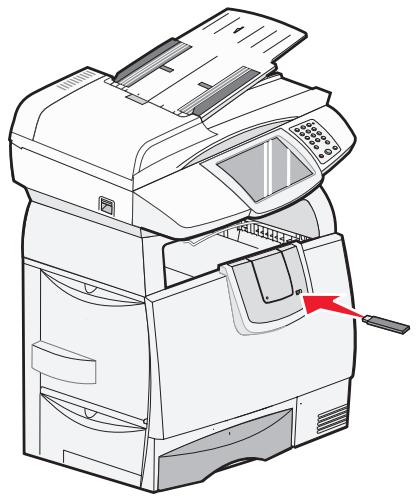
Hinweis: Wenn Sie das Speichergerät einsetzen, während ein Benutzereingriff am MFP erforderlich ist (z. B. im Falle eines Papierstaus), ignoriert der MFP das Speichergerät.
3 Drücken Sie auf den Pfeil darüber dem zu druckenden Dokument.
Es wird ein Fenster angezeigt, in dem Sie nach der Anzahl der zu druckenden Kopien gefragt werden.
4 Wahlen Sie zum Drucken von nur einer Kopie die Option Drucken aus, oder drücken Sie auf +, um die Anzahl der Kopien einzugeben.
Hinweis: Lassen Sie das USB-Flash-Speichergerät so lange in der direkten USB-Schnittstelle stecken, bis der Druck des Dokuments abgeschlossen ist.
Das Dokument wird gedruckt.
Hinweis: Wenn Sie das Speichergerät einsetzen, während der MFP jersey andere Aufträge druckt, wird die Meldung Drucker belegt angezeigt. Wahlen Sie Fortfahren aus, und Ihr Auftrag wird gedruckt, sobald der andere Druckauftrag beendet ist.
Wenn Sie das Gerät nach Schließen des USB-Menus im MFP halten, können Sie weiterhin auf dem Gerät gespeicherte PDF-Dateien als angehaltene Jobs drucken. Siehe Drucken von vertraulichen und angehaltenen Druckaufträgen.
Abbrechen von Druckaufträgen
Sie konnen einen Druckauftrag auf entsprechliche Weise abbrechen.
- Abbrechen von Aufträgen über die MFP-Bedienerkonsole
-
Abbrechen von Aufträgen an Computern mit Windows-Betriebssystem
-
Abbrechen eines Auftrags über die Taskleiste
-
Abbrechen eines Auftrags über den Desktop
-
Abbrechen von Aufträgen auf einem Macintosh-Computer
-
Abbrechen von Druckaufträgen auf einem Computer mit Mac OS 9
- Abbrechen von Aufträgen auf einem Computer mit Mac OS X
Abbrechen von Aufträgen über die MFP-Bedienerkonsole
Wenn der Auftrag formatiert, gescantt oder bereits gedruckt wird, wahlen Sie auf der Bedienerkonsole Auftrag abbrechen aus.
Abbrechen von Aufträgen an Computern mit Windows-Betriebssystem
Abbrechen eines Auftrags über die Taskleiste
Wenn Sie einen Druckauftrag an den Drucker senden, wird ein kleines Druckersymbol in der rechten Ecke der Taskleiste angezeigt.
1 Doppelklicken Sie auf das Druckersymbol.
Im Druckerfenster wird eine Liste der Druckaufträge angezeigt.
2 Wahlen Sie den abzubrechenden Druckauftrag aus.
3 Drucken Sie die ENTF-Taste auf der Tastatur.
Abbren eines Auftrags über den Desktop
1 Minimieren Sie alle Programme, um den Desktop anzuzeigen.
2 Doppelklicken Sie auf das Symbol Arbeitsplatz.
Hinweis: Wenn das Symbol Arbeitsplatz nicht angezeigt wird, wahren Sie Start Einstellungen Systemsteuerung aus und fahren Sie dann mit Schritt 4 fort.
3 Doppelklicken Sie auf das Symbol Drucker.
Eine Listederverfügbaren Drucker wird angezeigt.
4 Doppelklicken Sie auf den Drucker, den Sie beim Senden des Druckauftrags ausgewählten haben.
Im Druckerfenster wird eine Liste der Druckaufträge angezeigt.
5 Wahlen Sie den abzubrechenden Druckauftrag aus.
6 Drücken Sie die ENTF-Taste auf der Tastatur.
Abbrechen von Aufträgen auf einem Macintosh-Computer
Abbrechen von Druckaufträgen auf einem Computer mit Mac OS 9
Wenn Sie einen Druckauftrag senden, wird das Druckersymbol für den ausgewählten MFP auf dem Schreibtisch angezeigt.
1 Doppelklichen Sie auf das Druckersymbol auf dem Schreibtisch.
Im Druckerfenster wird eine Liste der Druckaufträge angezeigt.
2 Wahlen Sie den abzubrechenden Druckauftrag aus.
3 Klichen Sie auf die Schaltfläche mit dem Papierkorb.
Abbrechen von Aufträgen auf einem Computer mit Mac OS X
Wenn Sie einen Druckauftrag senden, wird das Druckersymbol für den ausgewählten MFP im Dock angezeigt.
1 Wahlen Sie Programme Dienstprogramme aus, und doppelklichen Sie anschließend auf Print Center oder auf Drucker-Dienstprogramm.
2 Doppelklicken Sie auf den MFP, auf dem Sie drucken.
3 Wahlen Sie im Druckerfenster den Druckauftrag aus, den Sie abbrechen möchten, und drücken Sie die Löschtaste.
Drucken der Seite mit den Menüeinstellungen
Sie können eine Seite mit den Menüeinstellungen drucken, um die Standardeinstellungen des MFP und die korrekte Installation der MFP-Optionen zu überprüfen.
1 Vergewissern Sie sich, dass der MFP eingeschaltet ist und die Meldung Bereit angezeigt wird.
2 Tippen Sie auf der Bedienerkonsole auf "Menus".
3 Wahlen Sie Berichte aus.
4 Wahlen Sie Menueinstellungssite aus.
Drucken einer Netzwerk-Konfigurationsseite
Sie können eine Netzwerk-Konfigurationsseite drucken, um die Standardeinstellungen des MFP und die korrekte Installation der MFP-Optionen zu überprüfen.
1 Vergewissern Sie sich, dass der MFP eingeschaltet ist und die Meldung Bereit angezeigt wird.
2 Tippen Sie auf der Bedienerkonsole auf "Menus".
3 Wahlen Sie Berichte aus.
4 Wahlen Sie Netzwerk-Konfigurationsseite aus.
Drucken von Schriftartmusterlisten
So drucken Sie Muster der derzeit für den MFP zur Verfügung stehenden Schriftarten:
1 Vergewissern Sie sich, dass der MFP eingeschaltet ist und die Meldung Bereit angezeigt wird.
2 Tippen Sie auf der Bedienerkonsole auf "Menus".
3 Wahlen Sie Berichte aus.
4 Drücken Sie den Nachunter-Pfeil, bis Schriftarten drucken angezeigt wird, und tippen Sie auf Schriftarten drucken.
5 Wahlen Sie PCL-Schrifttarten oder PostScript-Schrifttarten aus.
Drucken von Verzeichnislisten
In einer Verzeichnisliste werden die im Flash-Speicher oder auf der Festplatte gespeicherten Ressourcen angezeigt. So drucken Sie Listen:
1 Vergewissern Sie sich, dass der MFP eingeschaltet ist und die Meldung Bereit angezeigt wird.
2 Tippen Sie auf der Bedienerkonsole auf "Menus".
3 Wahlen Sie Berichte aus.
4 Drücken Sie den Nach-unten-Pfeil, bis Verzeichnis drucken angezeigt wird, und tippen Sie auf Verzeichnis drucken.
Drucken von vertraulichen und angehaltenen Druckaufträgen
Der Begriff angehaltener Druckauftrag bezieht sich auf Druckaufträge aller Art, die vom Benutzer am MFP gestartet werden können. Dazu gehören vertrauliche Aufträge, Aufträge des Typs "Bestätigen", "Reservieren" oder "Wiederholen", Lesezeichen, Profile und Dateien auf einem USB-Flash-Speichergerät. Beim Senden eines Druckauftrags an den MFP können Sie im Treiber angegeben, dass der MFP den Auftrag im Speicher zureckhalten soll. Wenn Ihr Auftrag im Speicher des MFP gespeichert ist, geben Sie an der Bedienerkonsole des MFP an, wie Sie mit ihrem Druckauftrag verfahren möchten.
Allen vertraulichen und angehaltenen Druckauftragen ist ein Benutzername zugewiesen. Wenn Sie auf vertrauliche oder angehaltene Druckaufträge zugreifen möchen, müssen Sie erst die Art des Druckauftrags (vertraulich oder angehalten) und dann ihren Benutzernamen aus der Liste der Benutzernamen auswahlen. Nachdem Sie ihren Benutzernamen ausgewählten haben, können Sie all ihre vertraulichen Aufträge drucken oder einen einzelnen Druckauftrag auswahlen. Sie können anschließend die Anzahl der Kopien für den Druckauftrag auswahlen oder den Druckauftrag loschen.
Drucken vertraullicher Druckaufträge
Wenn Sie einen vertraulichen Druckauftrag an den MFP senden, müssen Sie eine persönliche Identifikationsnummer (PIN) über den Druckertreiber eingeben. Die PIN muss vierstellig sein und kann die Zahlen 0 bis 9 enthalten. Der Druckauftrag bleibt dann so lange im MFP-Speicher, bis Sie dieselbe vierstellige PIN an der Bedienerkonsole eingeben und den Befehl zum Drucken oder Löschen des Druckauftrags geben. Auf diese Weise wird gewährleistet, dass der Auftrag erst dann gedruckt wird, wenn Sie besoin dem Drucker stehen, umihn zu entnahmen. Mein anderer Benutzer des MFP kann den Auftrag ohne PIN drucken.
Windows
1 Wahlen Sie im Textverarbeitungs- oder Tabellenkalkulationsprogramm, im Browser oder in einer anderen Anwendung Datei Drucken aus.
2 Klichen Sie auf Eigenschaften. (Wenn keine Schaltfläche "Eigenschaften" vorhanden ist, klichen Sie auf Einrichten und dann auf Eigenschaften.)
3 Klichen Sie je nach Betriebssystem auf die Registerkarte Andere Optionen und anschließend auf Drucken und Zurückhalten.
Hinweis: Wenn Sie "Drucken und Zurückhalten" → "Vertraulich" nicht finden können, klichen Sie auf Hilfe,lesen Sie die Themen zu vertraulichem Druck oder zu Druck- und Zurückhaltefunktionen und befolgen Sie anschließend die Treiberanweisungen.
4 Geben Sie einen Benutzernamen und die PIN ein.
5 Senden Sie den Auftrag an den MFP.
Gehen Sie zum MFP, wenn Sie den vertraulichen Auftrag abholen möchten, und führen Sie die unter Am MFP aufgeführten Schritte durch.
Macintosh
1 Wahlen Sie im Textverarbeitungs- oder Tabellenkalkulationsprogramm, im Browser oder in einer anderen Anwendung Datei Drucken aus.
2 Wahlen Sie aus dem Einblendmenu Kopien & Seiten oder Allgemein die Option Auftrags-Routing aus.
a Wenn unter Mac OS 9 im Einblendmenü die Option "Auftrags-Routing" nicht verfügbar ist, wahren Sie Plug-In Einstellungen Druckzeit-Filter aus.
b Klichen Sie auf das Dreieck geben Druckzeit-Filter, und wahlen Sie Auftrags-Routing aus.
c Wahlen Sie aus dem Einblendmenü die Option Auftrags-Routing aus.
3 Wahlen Sie aus den Optionen Vertraulich aus.
4 Geben Sie einen Benutzernamen und die PIN ein.
5 Senden Sie den Auftrag an den MFP.
Gehen Sie zum MFP, wenn Sie den vertraulichen Auftrag abholen möchten, und führen Sie die unter Am MFP aufgeführten Schritte durch.
Am MFP
1 Wahlen Sie auf der Startseite Angehaltene Jobs aus.
2 Wahlen Sie ihren Benutzernamen aus.
Hinweis: Maximal konnen 500 angehaltene Aufträge angezeigt werden. Wenn Ihr Name nicht angezeigt wird, blättern Sie mit dem Nach-unten-Pfeil zu ihrem Namen. Wenn sich eine große Anzahl Aufträge im MFP befindet, wahren Sie Angehaltene Jobs durchsuchen aus.
3 Wahlen Sie Vertrauliche Jobs aus.
4 Geben Sie Ihr PIN ein.
Weitere Informationen finden Sie unter Eingeben von persönlichen Identifikationsnummern (PINs).
5 Wahlen Sie den zu druckenden Auftrag aus.
6 Wahlen Sie Drucken aus, oder tippen Sie auf ^+ , um die Anzahl der Kopien einzugeben, und wahlen Sie anschließend Drucken aus.
Hinweis: Nachdem der Auftrag gedruckt wurde, wird er aus dem Speicher des MFP gelöscht.
Eingeben von persönlichen Identifikationsnummern (PINs)
Nachdem Sie einen vertraulichen Auftrag ausgewählten haben, wird der Bildschirm "PIN eingeben" angezeigt.
Verwenden Sie das numerische Tastenfeld auf dem Touchscreen oder den Ziffernblock rechts darüber der Anzeige, um die mit dem vertraulichen Druckauftrag verknüpfte vierstellige PIN einzugegeben.
Hinweis: Während der Eingabe der PIN werden Sternchen an der Bedienerkonsole angezeigt, um die Vertraulichkeit sicherzustellen.
Wenn Sie eine ungültige PIN eingeben, wird der Bildschirm "Ungültige PIN" angezeigt.
Geben Sie die PIN erneut ein, oder wahlen Sie Abbrechen aus.
Hinweis: Nachdem der Auftrag gedruckt wurde, wird er aus dem Speicher des MFP gelöscht.
Drucken und Löschen von angehaltenen Druckaufträgen
Angehaltene Druckaufträge (Druckaufträge des Typs "Bestätigen", "Reservieren" und "Wiederholen") werden von der Bedienerkonsole des MFP aus gedrucht oder gelöscht. Eine PIN ist hierfür nicht erforderlich.
Bestätigkeiten
Wenn Sie einen Druckauftrag des Types "Bestätigen" senden, druckt der MFP nur eine Kopie aus und hält die restlichen angeforderten Exemplare im MFP-Speicher zurück. Verwenden Sie "Bestätigen", um das ersten Exemplar zu überprüfen, bevor Sie die restlichen Exemplare drucken. Nachdem alle Kopien gedruckt wurden, wird der Auftrag mit der Kennzeichnung "Bestätigen" automatisch aus dem Speicher des MFP gelöscht.
Reservieren
Wenn Sie einen Druckauftrag des Types "Reservieren" senden, druckt der MFP den Auftrag nicht direkt. Der Drucker speichert den Auftrag im Speicher, so dass Sieihn später drucken konnen. Der Druckauftrag bleibt so lange im Speicher, bis Sieihn im Menu "Angehaltene Jobs" löschen. Druckaufträge mit der Kennzeichnung "Reservieren" konnen gelöscht werden, wenn der MFP zusätzlichen Speicher zur Verarbeitung weiterer angehaltener Aufträge besteht.
Wiederholen
Wenn Sie einen Auftrag des Typs "Wiederholen" senden, druckt der MFP alle angeforderten Exemplare des Auftrags und speichert den Auftrag im Druckerspeicher, so dass Sie später weitere Exemplare drucken können. Sie können weitere Exemplare drucken, solange sich der Druckauftrag im Speicher befindet.
Hinweis: Druckaufträge mit der Kennzeichnung "Wiederholen" werden automatisch aus dem MFP-Speicher gelöscht, wenn der MFP zusätzlichen Speicherplatz für die Verarbeitung weiterer angehaltener Aufträge besteht.
Windows
1 Wahlen Sie im Textverarbeitungs- oder Tabellenkalkulationsprogramm, im Browser oder in einer anderen Anwendung Datei Drucken aus.
2 Klichen Sie auf Eigenschaften. (Wenn keine Schaltfläche "Eigenschaften"vorhanden ist, klichen Sie auf Einrichten und dann auf Eigenschaften.)
3 Klichen Sie je nach Betriebssystem auf die Registerkarte Andere Optionen und anschließend auf Drucken und Zurückhalten.
Hinweis: Wenn Sie "Drucken und Zurückhalten" → "Angehaltene Jobs" nicht finden können, klichen Sie auf Hilfe,lesen Sie die Themen zu angehaltenen Jobs oder zu Druck- und Zurückhaltefunktionen und befolgen Sie anschließend die Treiberanweisungen.
4 Wahlen Sie den gewünschten Typ des angehaltenen Jobs aus, und senden Sie ihren Auftrag anschließend an den MFP.
Gehen Sie zum MFP, wenn Sie den vertraulichen Auftrag abholen möchten, und führen Sie die unter Am MFP aufgeführten Schritte durch.
Macintosh
1 Wahlen Sie im Textverarbeitungs- oder Tabellenkalkulationsprogramm, im Browser oder in einer anderen Anwendung Datei Drucken aus.
2 Wahlen Sie aus dem Einblendmenu Kopien & Seiten oder Allgemein die Option Auftrags-Routing aus.
a Wenn unter Mac OS 9 im Einblendmenü die Option "Auftrags-Routing" nicht verfügbar ist, wahlen Sie Plug-In Einstellungen Druckzeit-Filter aus.
b Klichen Sie auf das Dreieck geben Druckzeit-Filter, und wahlen Sie Auftrags-Routing aus.
c Wahlen Sie aus dem Einblendmenü die Option Auftrags-Routing aus.
3 Wahlen Sie aus den Optionen den gewünschten Typ des angehaltenen Jobs aus, geben Sie einen Benutzernamen ein, und senden Sie ihren Auftrag anschließend an den MFP.
Gehen Sie zum MFP, wenn Sie den vertraulichen Auftrag abholen möchten, und führen Sie die unter Am MFP aufgeführten Schritte durch.
Am MFP
1 Wahlen Sie auf der Startseite Angehaltene Jobs aus.
2 Wahlen Sie ihren Benutzernamen aus.
Hinweis: Maximal konnen 500 angehaltene Aufträge angezeigt werden. Wenn Ihr Name nicht angezeigt wird, blättern Sie mit dem Nach-unten-Pfeil zu ihrem Namen. Wenn sich eine große Anzahl angehaltener Aufträge im MFP befindet, wahren Sie Nach
3 Wahlen Sie den zu druckenden Auftrag aus.
Blättern Sie mit dem Nach-unten-Pfeil, oder wahren Sie Nach
4 Wahlen Sie Drucken aus, oder tippen Sie auf +, um die Anzahl der Kopien einzugeben, und wahlen Sie anschließend Drucken aus.
Hinweis: Sie können auch Alle drucken oder Alle loschen auswahlen.
Drucken auf Spezialdruckmedien
Druckmedien sind Papier, Karten, Folien, Etiketten und Briefumschläge. Die vier letztgenannten Druckmedien werden auch als Spezialdruckmedien bezeichnet. Befolgen Sie diese Anweisungen, wenn Sie auf Spezialdruckmedien drucken möchten.
1 Legen Sie die Druckmedien entspruchend den für das verwendete Fach angegebenen Anweisungen ein. Weitere Informationen finden Sie unter Einlagen von Druckmedien in Standardfacher und optionale Fächer.
2 Stellen Sie über die Bedienerkonsole des MFP Papiersorte und Papierformat entsprechend den eingelegten Druckmedien ein.
3 Stellen Sie von der Softwareanwendung des Computers aus Papiersorte, Papierformat und Papiereinzug entspruchend den eingelegten Druckmedien ein.
Windows
a Wahlen Sie im Textverarbeitungs- oder Tabellenkalkulationsprogramm, im Browser oder in einer anderen Anwendung Datei Drucken aus.
b Klichen Sie auf Eigenschaften (bzw. je nach Anwendung auf Optionen, Drucker oder Einrichten), um die Einstellungen des MFP-Treibers anzuzeigen.
c Klichen Sie auf die Registerkarte Papier.
Es wird eine Liste mit Papierfachern angezeigt.
d Wahlen Sie das Fach mit den Spezialdruckmedien aus.
Hinweis: Wenn Sie das Fach nicht finden können, klichen Sie auf Hilfe und befolgen Sie anschließend die Treiberanweisungen.
e Wahlen Sie aus dem Listenfeld Papiersorte die verwendete Druckmediensorte (Folien, Briefumschlage usw.) aus.
f Wahlen Sie aus dem Listenfeld Papierformat das Format der Spezialdruckmedien aus.
g Klichen Sie auf OK, und senden Sie den Druckauftrag wie gewohnt.
Mac OS 9
a Wahlen Sie Datei Papierformat aus.
b Wahlen Sie aus dem Einblendmenu Papier das Format der Spezialdruckmedien aus, und klichen Sie dann auf OK.
c Wahlen Sie Datei Drucken aus.
d Nachdem Sie aus dem oberen Einblendmenu Allgemein ausgewählten haben, wahlen Sie aus dem Einblendmenu Papierzufuhr das Fach mit den Spezialdruckmedien bzw. den Name der Druckmedien aus.
e Klichen Sie auf Drucken.
Mac OS X
a Wahlen Sie Datei Papierformat aus.
b Wahlen Sie aus dem Einblendmenu Format für den MFP aus.
c Wahlen Sie aus dem Einblendmenu Papier das Format der Spezialdruckmedien aus, und klichen Sie dann auf OK.
d Wahlen Sie Datei Drucken aus.
e Wahlen Sie aus dem Einblendmenu Kopien & Seiten die Option Belichtung aus.
f Wahlen Sie aus dem Einblendmenu Papiersorte die Spezialdruckmedien aus.
g Wahlen Sie aus dem Einblendmenu Belichtung die Option Papiereinzug aus.
h Wahlen Sie aus dem Einblendmenu Alle Seiten von bzw. Erste Seite von/Restliche Seiten von das Fach mit den Spezialdruckmedien aus.
i Klichen Sie auf Drucken.
Einlagen von Druckmedien in Standardfacher und optionale Fächer
Warning: Nehmen Sie während der Ausführung eines Druckauftrags keine Papierflicher Heraus.
Dies konnte zu Schaden am Fach oder am Drucker führen.
Der Drucker verfügt über ein 500-Blatt-Standardfach. Unter Umständen haben Sie auch optionale 500-Blatt-Fächer oder eine 2000-Blatt-Zuführung erworbEN.
Hinweis: Bei 2000-Blatt-Zuführungen ist anders als bei 500-Blatt-Fachern vorzugehen. Weitere Informationen finden Sie unter Einlagen von Druckmedien in die 2000-Blatt-Zuführung.
Einlagen von Papier in 500-Blatt-Papierfächer
So legen Sie Papier in eines der 500-Blatt-Fächer:
1 Ziehen Sie das Fach aus dem Drucker, und legen Sie es auf eine ebene Fläche.
2 Drücken Sie die Verriegelungen der vorderen Führung zusammen, und schiben Sie die Führung an die Vorderkante des Fachs.
3 Drücken Sie die Verriegelungen der seitlichen Führung zusammen, und schiben Sie die Führung in die für das vorgesehene Papierformat entsprechende Position.
Symbole an der Rückseite des Fachs geben das Papierformat an.
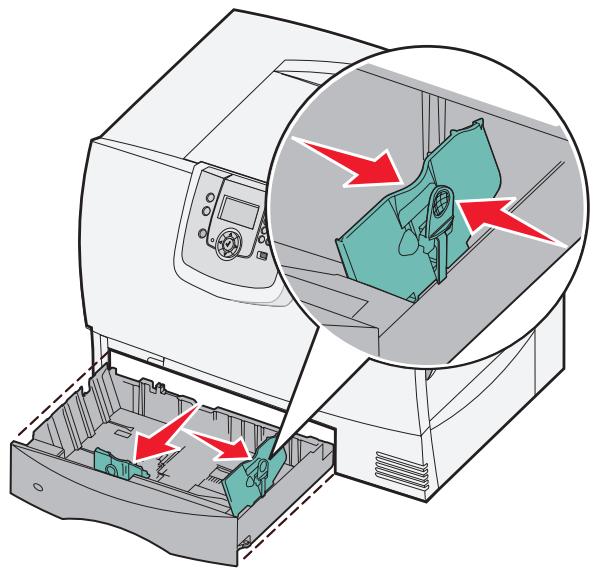
4 Biegen Sie den Stapel in beiden Richtungen, um die Blätter voneinander zu losen, und fächern Sie den Stapel auf. Das Papierarf nicht geknicht oder geknittert werden. Gleichen Sie die Kanten des Stapels auf einer ebenen Fläche an.
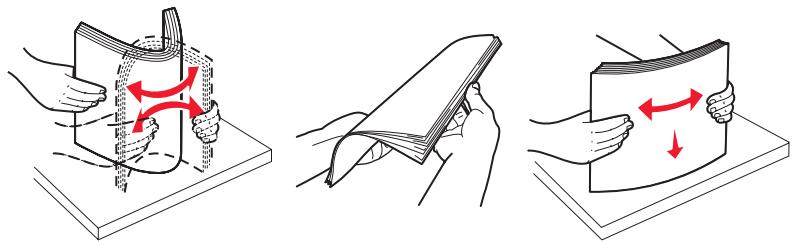
5 Legen Sie das Papier wie gezeigt in das Fach ein, mit der zu bedruckenden Seite nach unten. Legen Sie keine Druckmedien ein, die Knicke oder Knitterspuren aufweisen.
Hinweis: Überschreiben Sie nicht die maximale Füllhöhe. Durch Überladen des Papierfachs können Papierstaus entstehen.
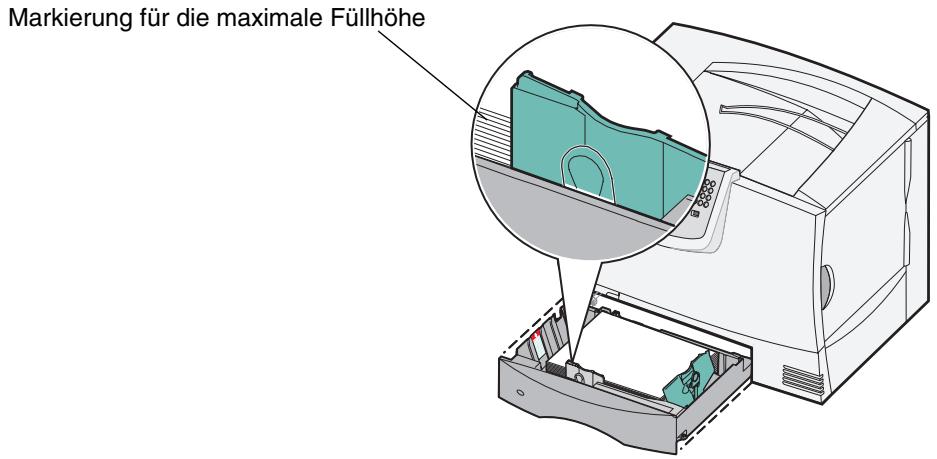
6 Drucken Sie die Verriegelungen der vorderen Führung zusammen, und schiben Sie die Führung, bis sie dicht am Papierstapel anliegt.
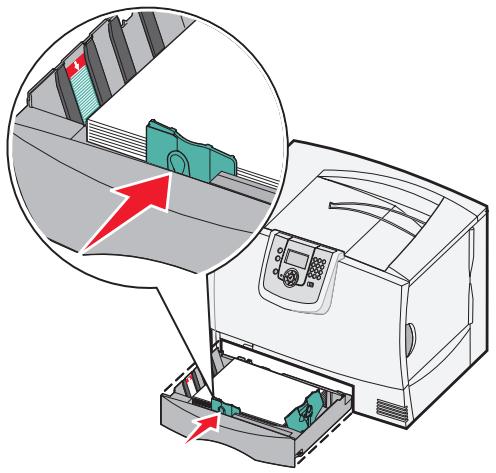
7 Setzen Sie das Fach wieder ein.
Stellen Sie sicher, dass das Fach vollständig in den Drucker geschoben wurde.
8 Wenn Sie eine andere Papiersorte als zuvor einlagen,ändern Sie an der Bedienerkonsole die Einstellung für die Papiersorte im Fach.
Einlagen von Druckmedien in die 2000-Blatt-Zuführung
Befolgen Sie diese Anweisungen zum Einlagen von Druckmedien in das 2000-Blatt-Fach. Legen Sie keine anderen Druckmedien als Papier in das 2000-Blatt-Fach.
1 Öffnen Sie das Fach.
2 Drücken Sie die Verriegelungen der seitlichen Führung zusammen, haben Sie die Führung an und schiben Sie sie in die für das vorgesehene Papierformat entsprechende Position.
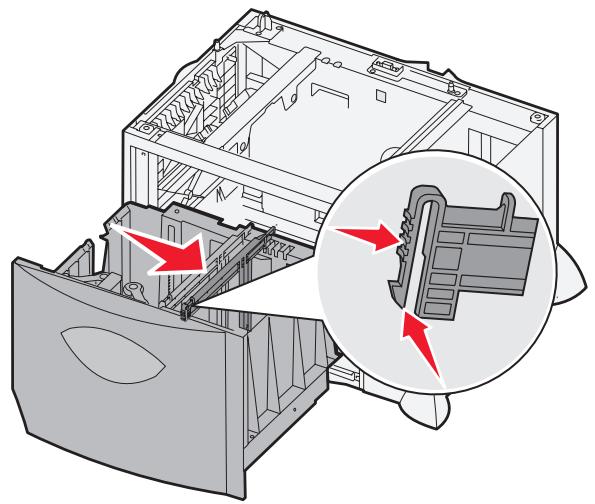
3 Drücken Sie die beiden Verriegelungen der vorderen Führung zusammen, und schiben Sie die Führung in die für das vorgesehene Papierformat korrekte Position.
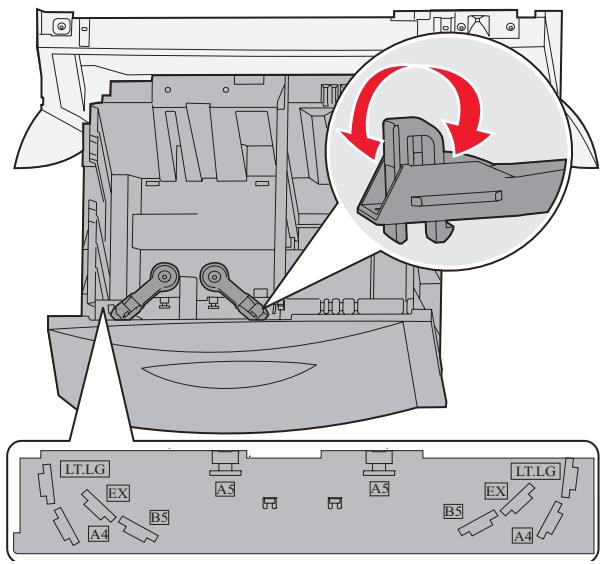
4 Schieben Sie dieunte Stutze in Richtigung des Fachs, bis sie die Vorderseite des Fachs berührt.
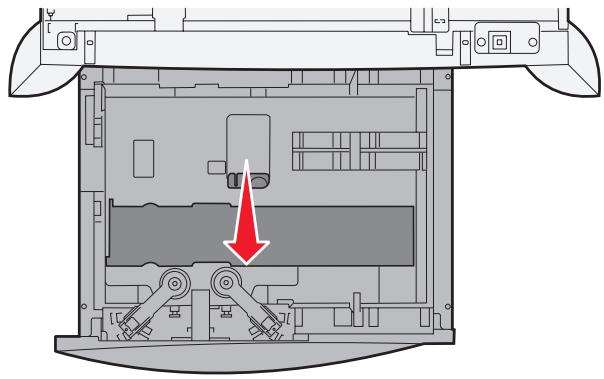
5 Biegen Sie den Stapel in beiden Richtungen, um die Blätter voneinander zu losen, und fächern Sie den Stapel auf. Das Papierarf nicht geknicht oder geknittert werden. Gleichen Sie die Kanten des Stapels auf einer ebenen Fläche an.
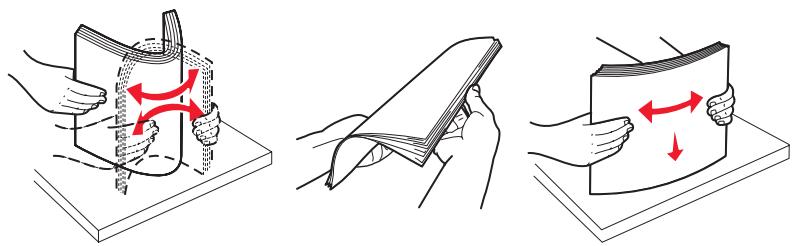
6 Legen Sie das Papier mit der zu bedruckenden Seite nach unten an der hinteren, rechten Ecke des Fachs an. Legen Sie keine Druckmedien ein, die Knicke oder Knitterstellen aufweisen.
7 SchlieBen Sie das Fach.
Stellen Sie sicher, dass das Fach vollständig in den Drucker geschoben wurde.
Hinweis: Überschreiben Sie nicht die maximale Füllhöhe. Durch Überladen des Papierfachs können Papierstaus entstehen.
Einlagen von Papier in die Universalzuführung
Sie konnen die Universalzuführung auf zwei Arten nutzen:
- Papierfach: Wenn Sie die Universalzuführung als Papierfach nutzen, können Sie Papier oder Spezialdruckmedien in die Zuführung einlagen und diese Dort belassen.
- Manuelle Umgehungszuführung: Wenn Sie die Universalzuführung als manuelle Umgehungszuführung nutzen, senden Sie einen Druckauftrag an die Zuführung und wahren Papiersorte und -format von Ihr Computer aus. Der Drucker fordert Sie daraufhin auf, die entsprechenden Druckmedien einzulegen, bevor der Auftrag gedrucht wird.
So legen Sie Druckmedien in die Universalzuführung ein:
1 Öffnen Sie die Universalzuführung.
2 Drücken Sie die Verriegelungen der Papierführung zusammen, und schiben Sie die Führung bis zur Vorderseite des Druckers.
3 Biegen Sie den Stapel in beiden Richtungen, um die Blätter voneinander zu offen, und fächern Sie den Stapel auf. Die Druckmedien dürfen nicht geknicht oder geknittert werden. Gleichen Sie die Kanten des Stapels auf einer ebenen Fläche an.
4 Ordnen Sie den Stapel Papier oder Spezialdruckmedien entsprechend dem von Ihnen verwendenten Format, dem verwendenten Typ und der angewandten Druckmethode.
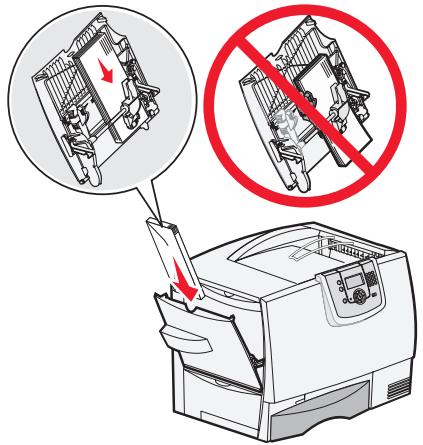
5 Legen Sie das Papier oder die Spezialdruckmedien mit der zu bedruckenden Seite nach oben an die linke Seite der Universalzuführung, und schiben Sie sie soweit es gehen hinein.
Schieben Sie die Druckmedien nicht mit Gewalt in die Zuführung.
Hinweis: Überschreiben Sie nicht die maximale Füllhöhe. Durch Überladen der Zuführung können Papierstaus entstehen.
6 Drucken Sie die Verriegelungen der Papierführung zusammen, und schiben Sie die Führung, bis sie den Stapel leicht berührt.
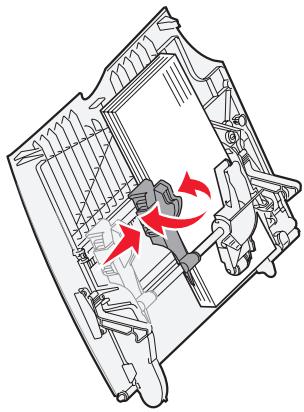
7 Wenn Sie eine andere Papiersorte als zuvor einlagen,ändern Sie an der Bedienerkonsole die Einstellung für die Papiersorte im Fach.
Verbinden von Fächern
Über die Fachverbindung aktivieren Sie die automatische Verbindung von Fächern, wenn Sie Druckmedien desselben Formats und derselben Sorte in mehrere Papiereinzüge einlagen. Der Drucker verbindet die Fächer automatisch. Wenn ein Fach leer ist, werden die Druckmedien aus dem nachsten verbundenen Fach eingezogen.
Wenn Sie beispelse Druckmedien desselben Formats und derselben Sorte in Fach 1 und Fach 2 eingelegt haben,zieht der Drucker die Druckmedien aus Fach 1 ein, bis theseleer ist. AnschlieBend zieht der Drucker automatischDruckmedien aus dem nachsten verbundenen Fach ein, also aus Fach 2.
Stellen Sie sicher, dass Sie Druckmedien desselben Formats und derselben Sorte in jedem Fach eingelegt haben, und stellen Sie dann mit "Menu Papier" für jedem Fach dasselse Papierformat und dieselbe Papiersorte ein, damit die Fächer verbunden werden.
Stellen Sie das Papierformat und die Papiersorte für jedem Fach ein.
Zur Deaktivierung der Fachverbindung legen Sie für jedem Fach unter "Papiersorte" einen anderen Wert fest.
Wenn in den Fächern zum Zeitpunkt der Verbindung nicht dieselbe Druckmediensorte eingelegt ist, kann diesazo fuhren, dass Sie versehentlich einen Druckauftrag mit der falschen Papiersorte ausfuhren.
Druckmedien sind Papier, Karten, Folien, Etiketten und Briefumschlage. Der MFP erzeugt auf zahlreichen Druckmedien. Drucke von hoher Qualität. Bevor Sie mit dem Drucken beginnen, müssen Sie hinsichtlich der Druckmedien eine Reihe von Punkten beachten. In thisem Kapitel finden Sie Informationen zum Auswahlen von Druckmedien.
- Unterstützte Druckmedien
Auswahlen von Druckmedien
Aufbewahren von Druckmedien - Vermeiden von Papierstaus
Weitere Informationen zu den vom MFP Unterstützung Papiersorten und Spezialdruckmedien finden Sie im Card Stock & Label Guide (nur auf Englisch erhältlich) auf der Lexmark Website unter www.lexmark.com.
Fertigen Sie nach Möglichkeit immer einige Probeausdrucke auf dem Papier oder Spezialdruckmedium an, das Sie mit dem MFP verwenden möchten, bevor Sie große Mengen davon kaufen.
Unterstützte Druckmedien
In den folgenden Tabellen finden Sie Informationen zu den Standardfachern, den Einzugs- und Ausgabeoptionen sowie den Ablagen.
- Druckmedienformate
- Druckmediiensorten
- Druckmediengewichte
Hinweis: Wenn Sie ein Druckmedienformat verwenden, das nicht aufgefuhrt wird, wahren Sie das nachstgroßere Format.
Druckmedienformate
| Legendende✓- Unterstützung durch Formaterkennung†- Unterstützung ohne FormaterkennungX- nicht UnterstützungMedienformatAbmessungen | 500-Blatt-Fächer | Universalzuführung | Optionale Papierzuführung mit hoher Kapazität | Optionale Duplexeinheit | Optionales Briefumschlagfach | Optionales Banner-Papierfach | Optionale Mailbox mit 5 Ablagen | Optionaler Finisher | |||
| Standard | Versetzt | Heften | |||||||||
| A3 | 297 x 420 mm | X | X | X | X | X | X | X | X | X | X |
| A4 | 210 x 297 mm | ✓ | † | ✓ | ✓ | X | X | ✓ | ✓ | ✓ | ✓ |
| A5 | 148 x 210 mm | ✓ | † | ✓ | ✓ | X | X | X | ✓ | ✓ | ✓ |
| JIS B4 | 257 x 364 mm | X | X | X | X | X | X | X | X | X | X |
| JIS B5 | 182 x 257 mm | ✓ | † | ✓ | ✓ | X | X | ✓ | ✓ | ✓ | ✓ |
| Letter | 215,9 x 279,4 mm | ✓ | † | ✓ | ✓ | X | X | ✓ | ✓ | ✓ | ✓ |
| Legal | 215,9 x 355,6 mm | ✓ | † | ✓ | ✓ | X | X | ✓ | ✓ | ✓ | ✓ |
| Executive | 184,2 x 266,7 mm | ✓ | † | ✓ | ✓ | X | X | ✓ | ✓ | ✓ | ✓ |
| Folio | 216 x 330 mm | † | † | X | ✓ | X | X | ✓ | ✓ | ✓ | ✓ |
| Statement | 139,7 x 215,9 mm | † | † | X | ✓ | X | X | X | ✓ | ✓ | X |
| Tabloid | 279 x 432 mm | X | X | X | X | X | X | X | X | X | X |
| Universal** | 69,85 x 127 mm bis 297 x 1219,2 mm | † | † | X | † | X | X | X | ✓ | ✓ | ✓ |
| Banner | 210 bis 215,9 mm breit und bis zu 1219,2 mm lang | X | † | X | X | X | ✓ | X | X | X | X |
| 7 3/4 Briefumschlag (Monarch) | 98,4 x 190,5 mm | X | † | X | X | † | X | X | X | X | X |
| 9 Briefumschlag | 98,4 x 225,4 mm | X | † | X | X | † | X | X | X | X | X |
| 10 Umschlag | 104,8 x 241,3 mm | X | † | X | X | † | X | X | X | X | X |
| DL Briefumschlag | 110 x 220 mm | X | † | X | X | † | X | X | X | X | X |
| C5 Briefumschlag | 162 x 229 mm | X | † | X | X | † | X | X | X | X | X |
| B5 Briefumschlag | 176 x 250 mm | X | † | X | X | † | X | X | X | X | X |
| And. Briefumschlag | 104,8 mm x 210 mm bis 215,9 mm x 355,6 mm | X | † | X | X | † | X | X | X | X | X |
Druckmediensorten
| Legendende✓-unterstützTX-nichtunterstützt | 500-Blatt-Fächer | Univers-alzufüh-rung | Optionale Papierzuführung mit hoher Kapazität | Optionale Duplexei-nheit | Optionales Briefumsc-hlagfach | Optionales Banner-Papierfach | Optionale Mailbox mit 5 Ablagen | Optionaler Finisher | ||
| Standard | Versetzt | Heften | ||||||||
| Papier | ✓ | ✓ | ✓ | ✓ | X | X | ✓ | ✓ | ✓ | ✓ |
| Karten | ✓ | ✓ | X | ✓ | X | X | X | ✓ | ✓ | ✓ |
| Folien | ✓ | ✓ | X | X | X | X | X | ✓ | ✓ | X |
| Papier- und Vinyl etiketten* | ✓ | ✓ | X | ✓ | X | X | X | ✓ | ✓ | X |
| Briefumschläge | X | ✓ | X | X | ✓ | X | X | X | X | X |
| Glanzpapier | ✓ | ✓ | ✓ | ✓ | X | X | X | ✓ | ✓ | X |
Druckmediengewichte
| Druckmedien | Sorte | Druckmediengewicht | |||
| 500-Blatt-Fächer | Universalzuführung | 2000-Blatt-Zuführung | Briefumschlagfach | ||
| Papier | Kopier- oder Büropapier (für einseitiges Drucken)1 | 60 bis 74,9 g/m2vertikaleFaserrichtung2 | 60 bis 74,9 g/m2vertikaleFaserrichtung2 | 60 bis 74,9 g/m2vertikaleFaserrichtung2, | Nicht unterstützt |
| Kopier- oder Büropapier (für einseitiges Drucken) | 75 bis 176 g/m2vertikaleFaserrichtung | 75 bis 176 g/m2vertikaleFaserrichtung | 75 bis 176 g/m2vertikaleFaserrichtung | Nicht unterstützt | |
| Glanzpapier | Buch | 88 bis 176 g/m2vertikaleFaserrichtung | 88 bis 176 g/m2vertikaleFaserrichtung | 88 bis 176 g/m2vertikaleFaserrichtung | Nicht unterstützt |
| Deckblatt | 162 bis 176 g/m2vertikaleFaserrichtung | 162 bis 176 g/m2vertikaleFaserrichtung | 162 bis 176 g/m2vertikaleFaserrichtung | Nicht unterstützt | |
| 1 Die Beschränkung auf den einseitigen Druck für Papier mit einem Gewicht unter 75 g/m2gilt nur bei einer relativen Luftfeuchtigkeit unter 60%.2Für diesen Papiergewicht wird in keinem Papierfach der beidseitige Druck (Duplex) unterstützen3Für Papier mit einem Gewicht von 60 bis 90 g/m2wird die Verwendung von Papier mit vertikaler Faserrichtung empfohlen. Für Papier mit einem Gewicht über 176 g/m2wird die Verwendung von Papier mit horizontaler Faserausrichtung empfohlen.4Druckempfindliche Bereiche müssen zuerst in den Drucker eingezogen werden.5Das maximale Gewicht für Umschläge mit 100% Baumwollgehalt beträgt 90,2g/m2.6Bei Briefumschlagen mit einem Gewicht von 105 g/m2ist der Baumwollgehalt auf 25% beschrankt. | |||||
Druckmediengewichte (Fortsetzung)
| Druckmedien | Sorte | Druckmediengewicht | |||
| 500-Blatt-Fächer | Universalzuführung | 2000-Blatt-Zuführung | Briefumschlagfach | ||
| Karten - maximal (vertikale Faserrichtung)2,3 | Index Bristol | 163 g/m2 | 163 g/m2 | Nicht empfohlen | Nicht unterstützt |
| Anhänger | 163 g/m2 | 163 g/m2 | Nicht empfohlen | Nicht,IDlich | |
| Deckblatt | 176 g/m2 | 176 g/m2 | Nicht empfohlen | Nicht,IDlich | |
| Karten - maximal (horizontal Faserrichtung)2,3 | Index Bristol | 199 g/m2 | 199 g/m2 | Nicht empfohlen | Nicht,IDlich |
| Anhänger | 203 g/m2 | 203 g/m2 | Nicht,IDlich | Nicht,IDlich | |
| Deckblatt | 216 g/m2 | 216 g/m2 | Nicht,IDlich | Nicht,IDlich | |
| Folien2 | Laserdrucker | 161 bis 169 g/m2 | 161 bis 169 g/m2 | Nicht,IDlich | Nicht,IDlich |
| Etiketten - maximal2,4 | Papier | 180 g/m2 | 199 g/m2 | Nicht,IDlich | Nicht,IDlich |
| Zweikomponenten tenpapier | 180 g/m2 | 199 g/m2 | Nicht,IDlich | Nicht,IDlich | |
| Polyester | 220 g/m2 | 220 g/m2 | Nicht,IDlich | Nicht,IDlich | |
| Vinyl | 300 g/m2 | 260 g/m2 | Nicht,IDlich | Nicht,IDlich | |
| Umschlage2 | Sulfit, holzfrei oder bis zu 100% Baumwollgahalt | Nicht,IDlich | 60 bis 105 g/m25,6 | Nicht,IDlich | 60 bis 105 g/m25,6 |
| 1 Die Beschränkung auf den einseitigen Druck für Papier mit einem Gewicht unter 75 g/m2gilt nur bei einer relativen Luftfeuchtigkeit unter 60%.2Für diesen Papiergewicht wird in keinem Papierfach der beidseitige Druck (Duplex) unterstützen.3Für Papier mit einem Gewicht von 60 bis 90 g/m2wirde die Verwendung von Papier mit vertikaler Faserrichtung empfohlen. Für Papier mit einem Gewicht über 176 g/m2wirde die Verwendung von Papier mit horizontaler Faserausrichtung empfohlen.4Druckempfindliche Bereiche müssen zuerst in den Drucker eingezogen werden.5Das maximale Gewicht für Umschlage mit 100% Baumwollgahelt beträgt 90,2g/m2.6Bei Briefumschlagen mit einem Gewicht von 105 g/m2ist der Baumwollgahelt auf 25% beschreiben. | |||||
Auswahlen von Druckmedien
Die Auswahl geeigneter Druckmedien fur den MFP tragt zur Vermeidung von Druckproblemen bei. Die folgenden Abschnittte enthalten Richtlinien zur Auswahl der richtigen Druckmedien fur den MFP.
Papier
Karten
-
Etiketten
-
Briefumschlage
Folien
Papier
Zur Gewährleistung optimaler Druckqualität und Zuverlösigkeit verwenden Sie xerografisches Papier mit einem Gewicht von 90g / m^2 und vertikaler Faserausrichtung. Mit Büropapier für allgemeine Geschäftszwecke können Sie ebenfalls eine annehmbare Druckqualität erzielen.
Lexmark empfehlt Lexmark Glanzpapier im Format Letter mit der Teilenummer 12A5950 und Lexmark Glanzpapier im Format A4 mit der Teilenummer 12A5951.
Drucken Sie vor dem Erwerb größer Mengen an Mediensorten stets mehrere Muster. Achten Sie bei der Auswahl der Medien auf Gewicht, Fasergehalt und Farbe.
Beim Laserdruckvorgang wird das Papier bei anderen als MICR-Anwendungen (Magnetic Ink Character Recognition = Leseverfahren mit magnetischer Tinte) auf bis zu 230^ erwartet. Verwenden Sie nur Papier, das diesen Temperaturen standhalten kann, ohne zu verblassen, auszubluten oder gefährliche Dämpfe freizusetzen. Informieren Sie sich beim Hersteller oder Handler, ob das von Ihnen gewählte Papier für Laserdrucker geeignet ist.
Achten Sie beim Einlagen von Papier auf die auf der Verpackung empfohlene Druckseite, und legen Sie das Papier entsprechend ein. Weitere Informationen finden Sie in unter Einlagen von Druckmedien in Standardfächer und optionale Fächer oder Einlagen von Papier in die Universalzuführung.
Papiereigenschaften
Die folgenden Papiereigenschaften beeinflussen die Druckqualität und die Zuverlässigkeit des Druckers. Es wird empfohlen, diese Richtlinien bei der Beurteilung neuen Papiers zu befolgen.
Weitere Informationen finden Sie im Handbuch Card Stock & Label Guide auf der Website von Lexmark unter www.lexmark.com/publications.
Gewicht
Papier mit einem Gewicht von 60 bis 90g / m^2 und vertikaler Faserrichtung kann vom Drucker automatisch eingezogen werden. Papier unter 60g / m^2 ist unter Umständen nicht fest genug, um korrekt eingezogen zu werden, so dass Papierstaus verursacht werden. Verwenden Sie für optimale Druckergebnisse Papier mit einem Gewicht von 90g / m^2 und vertikaler Faserrichtung. Wenn Sie Papier mit einer Breite unter 182× 257mm verwenden möchten, sollte das Gewicht des Papiers mindestens 90g / m^2 betragen.
Gewelltes Papier
Die Rollneigung (Welligkeit) eines Druckmediums beschreibt seine Tendenz, sich an den Kanten zu werden. Übermäßig gewelltes Papier kann Einzugsprobleme verursachen. Da das Papier im Drucker hohen Temperaturen ausgesetzt ist, kann es sich auch nach dem Druckvorgang wellen. Das Lagern von ausgepacktem Papier bei sehr hoher und niedriger Temperatur, hoher Luftfeuchtigkeit oder starker Trockenheit, auch in den Papierfächern, kann zur Rollneigung des Papiers vor dem Drucken beitragen und zu Problemen beim Papiereinzug führen.
Glätte
Die Glätte des Papiers hat direkten Einfluss auf die Druckqualität. Wenn das Papier zu rau ist, lassst sich der Toner nicht korrekt auf dem Papier fixieren, so dass sich die Druckqualität verschluchtert. Wenn das Papier zu glatt ist, kann es zu Problemen beim Papiereinzug oder mit der Druckqualität kommt. Die Glätte muss zwischen 100 und 300 Sheffield-Punkten liegen; die Beste Druckqualität wird jedoch mit einer Glätte zwischen 150 und 250 Sheffield-Punkten erzielt.
Feuchtigkeitsgehalt
Der Feuchtigkeitsgehalt im Papier beeinflusst sowohl die Druckqualität als auch die Fähigkeit des Druckers, das Papier korrekt einzuziehen. Bewahren Sie das Papier in der Originalverpackung auf, bis Sie es benötigen. Dadurch wird die Zeit beschränkt, während der das Papier Feuchtigkeitsschwankungen ausgesetzt ist, die sich auf die Leistung auswirken können.
Behandeln Sie das Papier vor. Lassen Sie es dazu in der Originalverpackung. Für die Vorbehandlung lagern Sie es 24 bis 48 Stunden in derselben Umgebung wie den Drucker, bevor Sie mit dem Druckvorgang beginnen. Das Papier kann sich dann auf die neuen Bedingungen einstellen. Verlangern Sie diesen Zeitraum um eine Tage, wenn die Lager- oder Transportumgebung stark von der Druckerumgebung abweicht. Stärkeres Papier muss auf Grund der Masse des Materials möglicherweise länger vorbehandelt werden.
Faserrichtung
Die Faserrichtung bezeichnet die Ausrichtung der Papierfasern in einem Blatt Papier. Dabei wird zwischen der vertikalen Faserrichtung (längs zum Papier) und der horizontalen Faserrichtung (quer zum Papier) unterschieden.
Für Papier mit einem Gewicht von 60 bis 90g / m^2 wird die Verwendung von Papier mit vertikaler Faserrichtung empfohlen.
Fasergehalt
Die meisten qualitativ hochwertigen Kopierpapiersorten werden aus 100% chemisch aufgeschlossenem Holz hergestellt. Deser Inhaltsstoff sorgt im Papier für einen hohen Grad an Stabilität, was zu weniger Einzugsproblemen und einer betteren Druckqualität führt. Papier, das Fasern wie beispelseweise Baumwolle enthalt, weist Eigenschaften auf, die sich negativ auf die Papierhandhabung auswirken können.
Unzulässige Papiersorten
Hinweis: Papiersorten wie kohlefreies Papier, sehr leichtes Papier und Zeitschriftenpapier sollen über das Flachbett kopiert werden. Verwenden Sie nicht die ADZ für diese Papiersorten.
Die folgenden Papiersorten sollen nicht für den Drucker verwendet werden:
Chemisch behandeltes Papier, das zum Erstellen von Kopien ohne Kohlepapier gedacht ist (auch als selbstdurchschnittendes Papier, kohlefreies Durchschildspapier oder kohlepapierfreies Papier bezeichnet)
Vorgedrucktes Papier, das mit Chemikalien hergestellt wurde, die den Drucker verunreinigen konnen
Vorgedrucktes Papier, das durch die Temperatur in der Druckerfixierstation beeinträchtigt werden kann
Vorgedrucktes Papier, bei dem eine Registereinstellung (genaue Druckposition auf der Seite) von mehr als ± 2,29 mm erforderlich ist, wie z. B. bei OCR-Formularen (Optical Character Recognition = optische Zeichenerkennung)
In manchen Fällen kann die Registereinstellung mit der Softwareanwendung geändert werden, um solche Formulare zu drucken.
- Beschichtetes Papier (korrekturgeeignetes Feinpostpapier), synthetisches Papier, Thermopapier
- Papier mit rauen Kanten oder einer rauen bzw. stark strukturierten Oberfläche sowie geweltes Papier
Recycling-Papier mit einem Altpapieranteil von über 25% , das DIN 19309 nicht entspricht
Recycling-Papier mit einem Gewicht unter 60g / m^2
Mehrteilige Formulare oder Dokumente
Folien
Der MFP kann direkt auf Folien drucken, die für Laserdrucker entwickelt wurden. Die Druckqualität und Haltbarkeit des Drucks hangen von der verwendeten Folie ab. Führren Sie stets Testdrucke mit den Folien durch, die Sie verwenden möchten, bevor Sie große Mengen kaufen.
Als Papiersorte sollen "Folien" eingestellt werden, um Papierstaus zu vermeiden. Macintosh-Benutzer sollen sicherstellen, dass die Papiersorte im Dialogfeld "Drucken" auf "Folien" eingestellt ist (im Einblendmenü "Kopien & Seiten" bei den Belichtungsoptionen).
Verwenden Sie speziell für Laserdrucker entwickelte Folien. Folien mussener Temperatur von 230^ standhalten, ohne zu schmelzen, zu verblassen, zu verrutschen oder schädliche Emissionen freizusetzen. Ausführliche Informationen finden Sie im Handbuch Card Stock & Label Guide (nur auf Englisch erhältlich), das auf der Lexmark Website unter www.lexmark.com verfügbar ist.
Folien konnen aus der Universalzuführung sowie dem Standard-Fach automatisch eingezogen werden. Vor dem Einlagen der Folien sollen den Stapel auffachern, um zu verhindern, dass die Folien aneinander haften.
Gehen Sie mit Folien vorsichtig um. Fingerabdrücke auf der Oberfläche von Folien führen zu einer Verschlechterung der Druckqualität.
Briefumschlage
Sie können in die Universalzuführung maximal 10 Briefumschläge und in den Briefumschlageinzug maximal 85 Briefumschläge einlagen. Führn Sie zunachst eine Testdrucke mit dem MFP durch, bevor Sie große Mengen einer bestimmten Briefumschlagsorte kaufen. Anweisungen zum Einlagen von Briefumschlagen finden Sie unter Einlagen von Papier in die Universalzuführung.
Beachten Sie Folgendes beim Bedrucken von Brieffumschlägen:
Um eine optimale Druckqualität zu erzielen, sollen den Sie nur qualitativ hochwertige Briefumschlage verwenden, die für Laserdrucker bestimmt sind.
- Stellen Sie im "Menu Papier" unter "Papierformat/Sorte" je nach Papiereinzug "Universal-Zufuhr", "Man. Briefumschlag" oder "Brief.einzug" ein. Stellen Sie als Papiersorte "Briefumschlag" ein, und wahlen Sie an der Bedienerkonsole, im MFP-Treiber oder in MarkVision das korrekte Briefumschlagformat aus.
- Verwenden Sie Briefumschläge aus 75g / m^2 -Papier, um optimale Ergebnisse zu erzielen. Sie können sowohl bei der Universalzuführung als auch beim Briefumschlageinzug ein Gewicht von maximal 105g / m^2 verwenden, solange der Baumwollgehalt nichtHigher als 25% ist. Bei Briefumschlagen mit einem Baumwollgehalt von 100% darfas das Gewicht maximal 90g / m^2 detragen.
- Verwenden Sie nur neue, unbeschädigte Umschläge.
Um optimale Ergebnisse zu erzielen und Papierstaus auf ein Minimum zu reduzieren, verwenden Sie keine Briefumschläge, die:
- übermäßig gewellt oder aufgerollt sind
- zusammenleben oder in irgendener Form beschädigt sind
- Fenster, Löcher, Perforationen, Ausschnittte oder Prägungen aufweisen
- mit Metallklammern, Verschlussstreifen oder Metallfaltleisten versehen sind
- mit einem Sicherheitsverschluss versehen sind
mit Briefmarken versehen sind - freiliegende Klebeflächen aufweisen, wenn die Umschlagklappe zugeklebt oder geschlossen ist
- eingerissene Kanten oder umgeknickte Ecken aufweisen
-
mit einer rauen, gekräuselten oder gerippten Oberfläche versehen sind
-
Verwenden Sie Briefumschläge, die Temperaturen von bis zu 230^ standhalten konnen, ohne zu verkleben, sich extrem aufzurollen, zu verknittern oder gefährliche Dämpfe freizusetzen. Wenden Sie sich an den Umschlaglieferanten, falls Sie Zweifel hinsichtlich der Umschläge haben, die Sie verwenden möchten.
- Legen Sie immer nur ein Umschlagformat in den Briefumschlageinzug ein.
- Bei einer hohen Feuchtigkeit (über 60%) kann es angesichts der hohen Temperaturen beim Drucken zum Verkleben der Briefumschlage kommt.
Etiketten
Der MFP kann eine Vielzahl von Etiketten bedrucken, die für Laserdrucker entwickelt wurden. Etiketten dieser Art sind auf Bögen im Format "Letter", "A4" und "Legal" erhältlich. Der Etikettenkleber, der Etikettenbogen (Druckkarton) und die Beschichtung mussen Temperatures von 230 °C und einem Druck von 25 psi standhalten.
Führer Sie zunachst eine Testdrucke mit dem MFP durch, bevor Sie große Mengen einer bestimmten Etikettensorte kaufen.
Ausführliche Informationen zum Bedrucken von Etiketten, zu Eigenschaften und zur Gestaltung finden Sie im Card Stock & Label Guide (nur auf Englisch erhältlich) auf der Lexmark Website unter www.lexmark.com/publications.
Beachten Sie Folgendes beim Bedrucken von Etiketten:
- Stellen Sie im "Menu Papier" unter "Papierformat/Sorte" die Option "Etiketten" ein. Stellen Sie das Papierformat bzw. die Papiersorte an der Bedienerkonsole des MFP, im MFP-Treiber oder in MarkVision Professional ein.
- Legen Sie Etiketten nicht zusammen mit Papier oder Folien in eine Zuführung ein. Anderenfalls kann es zu Einzugsproblemen und zu Problemen mit der Druckqualitätkommen.
- Verwenden Sie keine Etikettenbögen mit Hochglanzmaterial als Träger.
- Verwenden Sie vollständige Etikettenbögen. Bei nicht vollständigen Etikettenbögen können sich Etiketten während des Druckvorgangs lösen und so einen Papierstau verursachen. Unvollständige Etikettenbögen können darüber hinaus den MFP und die Druckkassette mit Kleber verunreinigen und zu einem Verlust der Garantie für den MFP und die Druckkassette führen.
- Verwenden Sie Etiketten, die Temperatures von bis zu 230^ standhalten, ohne zu verkleben, sich übermäßig zu wellen, zu knittern oder gefährliche Dämpfe freizusetzen.
- Drucken Sie nicht innerhalb eines Bereichs von 1 mm von der Etikettenkante bzw. der Perforation oder zwischen den Prägeschnitten des Etiketts.
- Verwenden Sie keine Etikettenbögen mit Klebstoff an den Kanten der Bögen. Die Zonenbeschichtung des Klebstoffs sollte einen Rand von mindestens 1 mm von den Kanten einhalten. Klebstoff kann den MFP verunreinigen und zum Verlust der Garantie führen.
- Wenn eine Zonenbeschichtung des Klebstoffs nicht möglich ist, sollte ein Streifen von 1,6 mm Breite an der Führungskante und der Mitnehmerkante entfernt und ein nicht verlaufender Kleber verwendet werden.
- Entfernen Sie einen 1,6 mm breiten Streifen von der Führungskante, um zu verhindern, dass sich Etiketten innerhalb des MFP abliesen.
Das Hochformat ist zu bevorzugen, insbesondere beim Drucken von Barcodes. - Verwenden Sie keine Etiketten mit freiliegenden Klebeflächen.
Karten
Karten sind einschichtig und verfügen über zahlreiche Eigenschaften wie z. B. den Feuchtigkeitsgehalt, die Stärke und die Struktur, die die Druckqualität wesentlich beeinflussen können. Informationen zum bevorzugten Gewicht und zur Faserrichtung der Druckmedien finden Sie unter Unterstützung Druckmedien.
Führer Sie zunachst eine Testdrucke mit dem MFP durch, bevor Sie große Mengen einer bestimmten Kartensorte kaufen.
Beachten Sie Folgendes beim Bedrucken von Karten:
- Stellen Sie an der Bedienerkonsole, im MFP-Treiber oder in MarkVision Professional im "Menu Papier" unter "Papiersorte" die Option "Karten" ein.
Vorgedruckte Elemente, Perforationen und Knickstellen konnen die Druckqualitat erheblich beeintrachtigen und Probleme bei der Handhabung der Druckmedien sowie Papierstaus verursachen. -
Verwenden Sie keine Karten, die im erhitzten Zustand gefährliche Dämpfe freiisetzen können.
-
Verwenden Sie keine vorgedruckten Karten, die mit Chemikalien hergestellt wurden, die den MFP verunreinigten können. Durch die vorgedruckten Elemente können halflösige und flüchtige Componenten in den MFP gelangen.
- Wir empfehlen die Verwendung von Karten mit horizontaler Faserrichtung.
Aufbewahren von Druckmedien
Halten Sie sich an die folgenden Richtlinien, um Probleme mit der Papierzufuhr und entsprechicedricle Druckqualitat zu vermeiden.
- Bewahren Sie Papier bei einer Umgebungstemperatur von ca. 21^ C und einer relativen Luftfeuchtigkeit von 40 % auf.
Lagern Sie Kartons mit Papier nicht direkt auf dem Boden, sondern auf einer Palette oder in einem Regal. - Wenn Sie einzeln Papierpakete außerhalb des Originalkartons aufbewahren, müssen diese auf einer ebenen Fläche liegen, damit sich die Kanten nicht aufbiegen oder rolten.
- Legen Sie keine Gegenstände auf den Papierpaketen ab.
Bewahren Sie Papier in der Originalverpackung auf, bis Sie es in den MFP einlagen.
Vermeiden von Papierstaus
Automatische Dokumentzuführung
Hinweis: Papiersorten wie kohlefreies Papier, sehr leichtes Papier und Zeitschriftenpapier sollenen über das Flachbett kopiert werden. Verwenden Sie nicht die ADZ für diese Papiersorten.
Die automatische Dokumentzuführung ist so ausgelegt, dass die meisten Papiersorten verwendet werden können. Wenn Sie jedoch befürchten, dass Ihr Dokument in der automatischen Dokumentzuführung einen Papierstau verursachen könnte, sollenn Sie es über das Flachbett scannen.
Die folgenden Originale konnen von der automatischen Dokumentzuführung nicht ordnungsgemäß zugeführrt werden:
- Papier mit Buro- oder Heftklammern
- Papier mit noch feuchter Tinte
- Papier unterschiedlicher Papierstände, wie beispielsweise Briefumschlüge
- Papier, das Falten, Knicke oder Risse aufweist
Pauspapier, beschichtetes Papier oder kohlefreies Papier - Papier, das zu groß oder zu Klein ist (verwenden Sie stattdessen das Flachbett)
Vorlagen aus anderem Material als Papier, wie beispielsweise Stoff, Metall oder Overhead-Folien
Eingekerbtes Papier - Papier, das nicht rechteckig zugeschnitten ist
- Fotopapier
- Papier mit Perforationsrändern
- Extrem dūnnes Papier
Drucker
Durch Verwenden der richtigen Druckmedien (Papier, Folien, Etiketten und Karten) können Druckprobleme vermieden werden. Weitere Informationen finden Sie unter Unterschiede Druckmedien.
Hinweis: Fertigen Sie immer einige Probeausdrucke auf dem Druckmedium an, das Sie im MFP verwenden möchten, bevor Sie große Mengen davon kaufen.
Durch die Auswahl der richtigen Druckmedien und das korrekte Einlagen konnen die meisten Papierstaus bereits vermieden werden. Ausfuhrliche Anweisungen zum Einlagen von Druckmedien in die Fächer finden Sie unter Einlagen von Druckmedien in Standardfächer und optionale Fächer oder Einlagen von Papier in die Universalzuführung.
Die folgenden Tipps können Ohnen darauf helfen, Papierstaus zu vermeiden:
- Verwenden Sie nur empfohlene Druckmedien.
- Überladen Sie die Papiereinzüge nicht. Stellen Sie safer, dass der Druckmedienstapel die maximal zulässige Höhe, die durch die Lademarkierungen in den Einzügen angegeben wird, nicht überschreitet.
- Legen Sie keine Druckmedien ein, die Knitterspuren, Knicke oder Wellungen aufweisen bzw. feucht sind.
Biegen Sie den Druckmedienstapel vor dem Einlagen in beiden Richtungen, fächern Sie ihn auf, und gleichen Sie die Kanten an. Wenn Druckmedienstaus auftreten, versuchen Sie, die Blätter einzeln aus der Universalzuführung zu bedrucken. - Verwenden Sie keine Druckmedien, die Sie selbst zugeschnitten haben.
- Legen Sie nicht entsprechliche Formate, Gewichte oder Sorten von Druckmedien in denselben Papiereinzug ein.
- Stellen Sie sichere, dass beim Einlagen je nach Druckmethode (einsitig oder beidseitig) die empfohlene Druckseite in die korrekte Richtung weist.
Bewahren Sie Druckmedien in einer geeigneten Umgebung auf. Siehe Aufbewahren von Druckmedien. - Nehmen Sie während der Ausführung eines Druckauftrags keine Papierflicher Heraus.
- Schieben Sie die Fächer nach dem Laden der Druckmedien fest in den Drucker ein.
- Achten Sie darauf, dass sich die Führungen in den Fächern in der richtigen Position für das eingelegte Druckmedienformat befinden. Stellen Sie safer, dass die Papierführungen nicht zu eng an den Kanten des Druckmediums anliegen.
- Entfernen Sie bei einem Papierstau das Papier aus dem gesamten Papierweg. Weitere Informationen finden Sie im Benutzerhandbuch auf der Software- und Dokumentations-CD des Druckers unter Beseitigen von Staus.

ACHTUNG: Wenn Sie nach der Erstkonfiguration des Druckers Speicher- oder Optionskarten installieren, schalten Sie den Drucker aus undziehen Sie den Netzstecker,bevor Sie fortfahren.
In this Abschnitt finden Sie Anweisungen zum Installieren von Schnittstellenkarten, Speicherkarten und Firmware-Karten. Informationen zu anderen Speicher- oder Optionskarten finden Sie im Benutzerhandbuch des Druckers.
Zugreifen auf die Systemplatine des Druckers
Zum Installieren von Schnittstellen-, Speicher- und Firmware-Karten **n Sie auf die Systemplatine des Druckers zugreifen konnen.
Hinweis: Verwenden Sie zum Entfernen der Systemplatinenabdeckung einen Kreuzschlitzschraubendreher.
1 Stellen Sie fest, wo sich die Systemplatinenabdeckung auf der Rückseite des Druckers befindet.
2 Entfernen Sie die vier Schrauben der Systemplatinenabdeckung.
3 Entfernen Sie die Systemplatinenabdeckung.
4 Legen Sie die Abdeckung beiseite.
Ermitteln Sie den Steckplatz für die zu installierende Karte anhand der Abbildung.
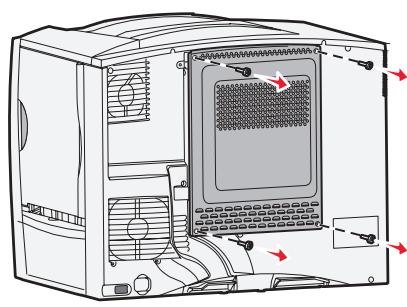
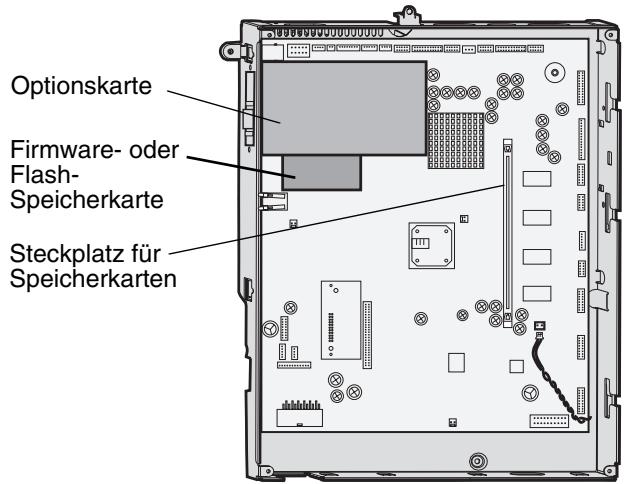
Installieren von Speicherkarten
Hinweis: Für andere Lexmark Drucker entwickelte Speicherkarten können unter Umständen nicht für diesen Drucker verwendet werden.
1 Entfernen Sie die Systemplatinenabdeckung. (Siehe Zugreifen auf die Systemplatine des Druckers.)
Warning: Druckerspeicherkarten können leicht durch statische Entladungen beschädigt werden. Berühren Sie einen Metallgegenstand (z. B. den Druckerrahmen), bevor Sie eine Speicherkarte anfassen.
2 Öffnen Sie die Verriegelungen auf beiden Seiten des Speicherkartensteckplatzes.
3 Nehmen Sie die Speicherkarte aus der Verpackung.
Vermeiden Sie jeder Berührung der Kontakte an der Kante der Karte. Bewahren Sie die Verpackung auf.
4 Richten Sie die Aussparungen an der Unterseite der Karte auf die Aussparungen im Steckplatz aus.
5 Drucken Sie die Speicherkarte fest in den Steckplatz, bis die Verriegelungen auf beiden Seiten des Steckplatzes einrasten.
Sie,müssenmoglicherweise etwasKraftaufwenden,bis die Karte fest sitzt.
6 Achten Sie darauf, dass die Verriegelungen in die Aussparungen an der Seite der Karte greifen.
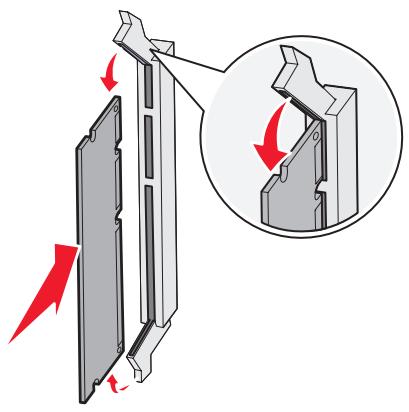

Installieren von Firmware-Karten
Hinweis: Für andere Lexmark Drucker entwickelte Firmware-Karten können nicht für diesen Drucker verwendet werden.
1 Entfernen Sie die Systemplatinenabdeckung. (Siehe Zugreifen auf die Systemplatine des Druckers.)
Hinweis: Wenn bereits eine Firmware-Karte installiert ist, müssen Sie sie entfernen.
2 Packen Sie die Firmware-Karte aus.
3 Halten Sie die Karte an den Seiten fest, und richten Sie die Stifte der Karte auf die Öffnungen in der Systemplatine aus.
4 Drucken Sie die Firmware-Karte fest in den Steckplatz.
Der Anschluss der Firmware-Karte muss über seine gesamte Länge an der Systemplatine anliegen, und die Karte muss safer in den Steckplatz eingesetzt sein.
Achten Sie darauf, dass die Anschlüsse nicht beschädigt werden.
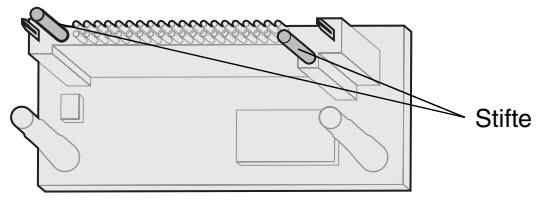
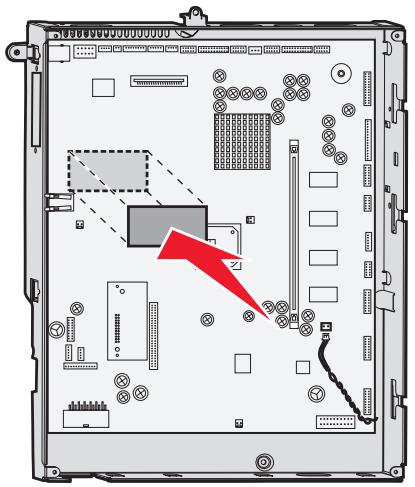
Installieren der Schnittstellenkarte
Warning: Schnittstellenkarten können nicht durch staatische Entladungen beschädigt werden. Berühren Sie einen Metallgegenstand (z. B. den Druckerrahmen), bevor Sie eine Schnittstellenkarte anfassen.
1 Schraube
2 Entfernen Sie die Schraube und die Abdeckung, und bewahren Sie sie auf.
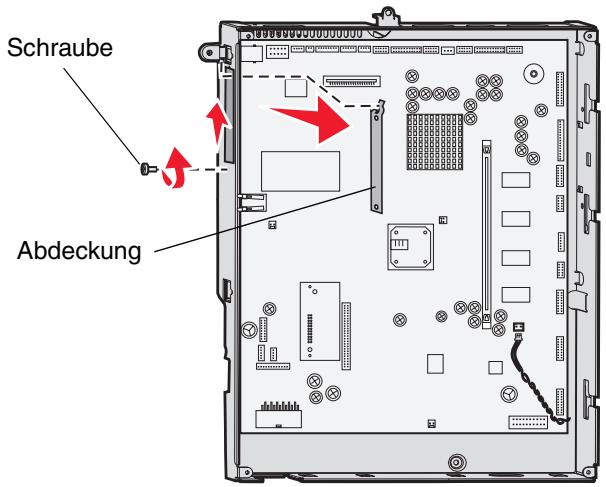
3 Abdeckung USB-Schnittstellenkabel
a Steckplatz
b Schlieben Sie das USB-Schnittstellenkabel an die Systemplatine an.
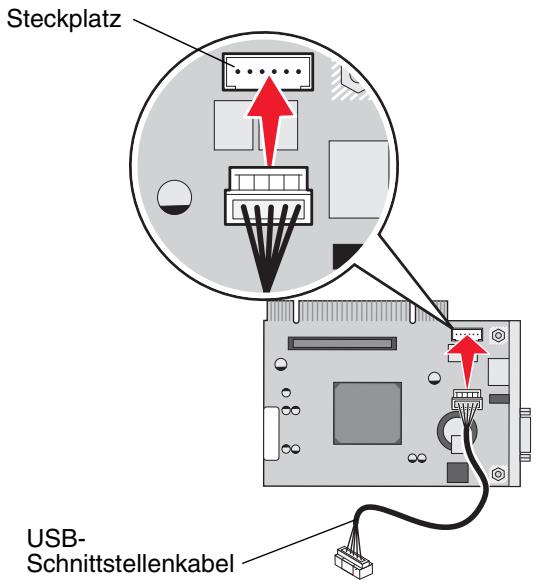
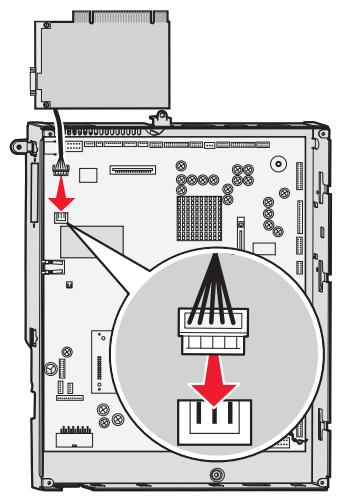
4 Richten Sie die Kontakte entlang der Karte auf den Steckplatz der Systemplatine aus, und drücken Sie die Karte fest in den Steckplatz der Systemplatine.
5 Setzen Sie die Schrauben ein, undziehen Sie sie fest, um die Karte zu sichern.
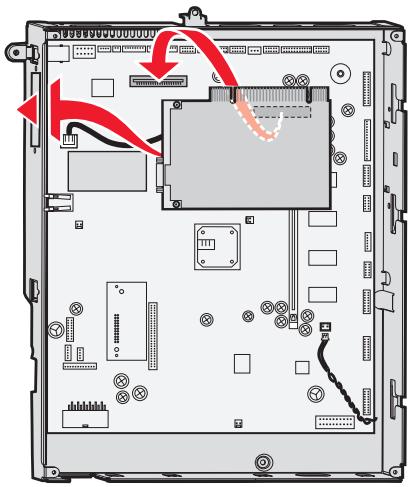
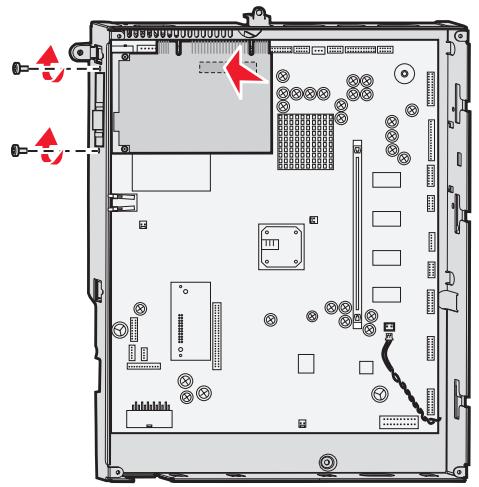
Austauschen der Systemplatinenabdeckung
Bringen Sie nach dem Installieren der Optionen auf der Systemplatine die Abdeckung wieder an, und schlieben Sie die Systemplatinenabdeckung. Führn Sie dazu die folgenden Schritte aus:
1 Richten Sie die Aufnahmen an der Oberseite der Systemplatinenabdeckung anhand der Schrauben an der Oberseite des Druckers aus.
2 Schieben Sie die Abdeckung so welt es besteht unter die obere Lippe der Abdeckung.
3 Setzen Sie die (vier) Schrauben an der Oberseite und der Unterseite der Abdeckung ein undziehen Sie sie fest.
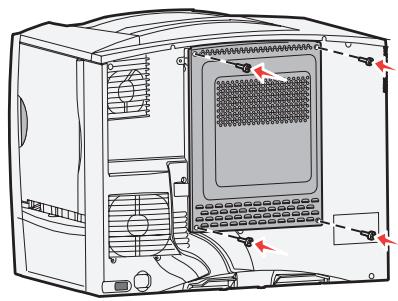
In regelmäßigen Abständen müssen bestimmte Aufgaben durchgeführt werden, um stets eine optimale Druckqualität gewährleisten zu können. Diese Aufgaben werden in dieser Kapitel sowie im Benutzerhandbuch des Druckers erlautert.
Wenn der MFP von mehreren Benutzern verwendet wird, sollen den Sie einen Verantwortlichen fur die Einrichtung und Wartung des MFP bestimmten. Übertragen Sie thisem Verantwortlichen die Lösung von Druckproblemen und die Durchführung von Wartungsaufgaben.
In den USA erhalten Sie unter der Nummer 1-800-539-6275 Informationen zu in Ihrer Höhe ansässigen autorisierten Handlern für Lexmark Verbrauchsmaterial. Hinweise für andere Länder oder Regionen finden Sie auf der Lexmark Website unter www.lexmark.com. Sie können sich auch an den Fachhändler wenden, bei dem Sie den MFP erworben haben.
Aufbewahren von Verbrauchsmaterialien
Bewahren Sie das Verbrauchsmaterial für den MFP an einem kühlen und sauberen Ort auf. Bewahren Sie Verbrauchsmaterial bis zur Verwendung mit der richtigen Seite nach oben in der Originalverpackung auf.
Folgendes ist bei der Aufbewährung von Verbrauchsmaterial zu vermeiden:
- Direkte Sonneneinstrahlung
- Temperaturen über 35^ C
Hohe Luftfeuchtigkeit (über 80%) - Hoher Salzgehalt in der Luft
- Aufreten atzender Gase
- Extrem staubige Umgebungen
Ermitteln des Verbrauchsmaterialstatus
Kopie
Fax
E-Mail
FTP

Status/ Material
Bereit. 88 Wenig Toner.
Zum Starten beliebige
Taste drucken.

Menus
Auf der Bedienerkonsole des MFP wird eine Warnmeldung angezeigt, wenn Verbrauchsmaterial nachzufüllen oder eine Wartung erforderlich ist. In der Druckstatusleiste unter auf dem Touchscreen wird die Meldung Bereit angezeigt, wenn der MFP bereit ist. Hier werden auch die Meldungen zum Status des Verbrauchsmaterials angezeigt. Durch die Auswahr von Status/Material unter auf dem Touchscreen wird das Fenster Status/Material geöffnet. Hier konnen Sie den Status der verschiedenen Fälle und der Verbrauchsmaterialien überprüfen.
Bestellen von Verbrauchsmaterial
In den USA erhalten Sie unter der Nummer 1-800-539-6275 Informationen zu in Ihrer Höhe ansässigen autorisierten Handlern für Lexmark Verbrauchsmaterial. Hinweise für andere Länder oder Regionen finden Sie auf der Lexmark Website unter www.lexmark.com. Sie können sich auch an den Fachhändler wenden, bei dem Sie den MFP erworben haben.
Bestellen eines ADZ-Einzugspolsters
Bestellen Sie die Lexmark Teilenummer 40X2538.
Bestellen Sie ein neues Einzugspolster, wenn Probleme beim Doppeinzug von Papier über die automatische Dokumentzuführung auftreten oder wenn Sie 40.000 Seiten gescannot haben.
Bestellen einer ADZ-Einzugsrolle
Bestellen Sie die Lexmark Teilenummer 40X2540.
Bestellen Sie eine neue ADZ-Einzugsrolle, wenn Probleme beim Doppeleinzug von Papier über die automatische Dokumentzuführung auftreten oder wenn Sie 120.000 Seiten gescannot haben.
Recycling von Lexmark Produktien
So schicken Sie Lexmark Produkte für das Recycling an Lexmark zusück:
1 Besuchen Sie unsere Website:
2 Befolgen Sie die Anweisungen auf dem Bildschirm.
Reinigen des Scannerglases und des Trägermaterials
1 Öffnen Sie die Dokumentenabdeckung.
2 Feuchten Sie ein sauberes, fussenfreies Tuch oder einen Wattebausch mit Isopropyl-Alkohol (95 %) an.
3 Wischen Sie mit dem Tuch bzw. Watteausch von einer Seite zur anderen über das Scannerglas und über das Trägermaterial.
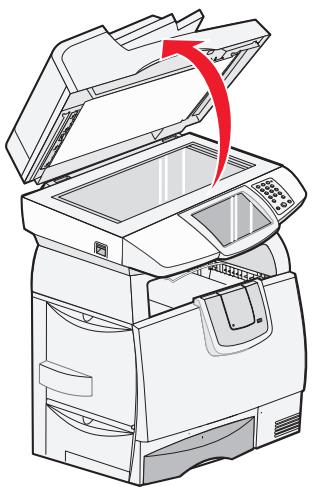
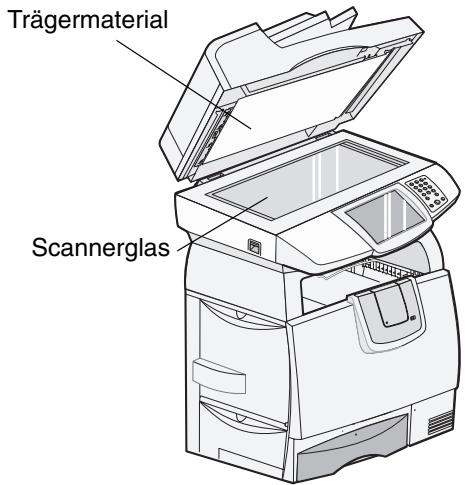
4 SchlieBen Sie die Dokumentenabdeckung.
Reinigen der automatischen Dokumentzuführung
Die Bauteile des Scanners können durch Tinte, Tonerpartikel oder Papierbeschichtungen verschmutzt werden. Reinigen Sie die Transportrollen des Scanners, wenn die Dokumente nicht problemlos oder mehrere Seiten gleichzeitig eingezogen werden.
1 Öffnen Sie die ADZ-Dokumentenabdeckung.
2 Feuchten Sie ein sauberes, fussenfreies Tuch oder einen Wattebausch mit Isopropyl-Alkohol (95%) an.
3 Wischen Sie die Transportrollen ab. Bewegen Sie das Tuch bzw. den Wattebausch darauf von einer Seite zur anderen.
4 Drehen Sie die Rolle mit dem Finger vorwärts, und wiederholen Sie Schritt 3, bis die Rolle sauber ist.
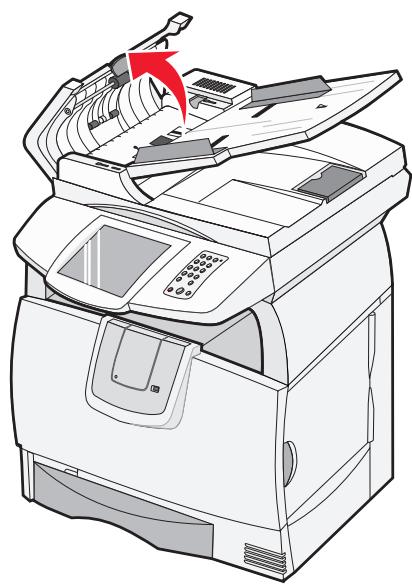
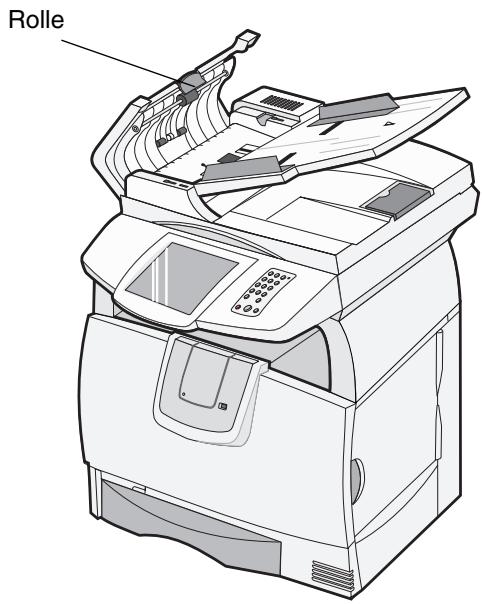
5 SchlieBen Sie die Dokumentenabdeckung.
Scanner-Registierung
Hinweis: Gehen Sie nur nach dieser Vorgehensweise vor, wenn Sie zuvor sichergestellt haben, dass das Papier korrekt in die ADZ eingelegt und die Randeinstellungen nicht verändert wurden.
Bei der Scanner-Registrarierung wird der Scanbereich am Papierbereich ausgerichtet. Für diesen Vorgang sind zwei Blätter dunkles Papier im Format A4 oder Letter erforderlich.
1 Schalten Sie den Drucker aus.
2 Öffnen Sie die Dokumentenabdeckung.
3 Reinigen Sie das Scannerglas und das Trägermaterial.
Weitere Informationen finden Sie unter Reinigen des Scannerglases und des Trägermaterials.
4 Halten Sie auf dem Ziffernblock die Tasten 2 und 6 gedrückt.
5 Schalten Sie den Drucker ein. Halten Sie darauf die Tasten weiter gedrückt.
Halten Sie die Tasten ca. 10 Sekunden gedrück, und setzen Sie sie dann los. Das Konfigurationsmenü des MFP wird geöffnet.
6 Drücken Sie auf den Nachunter-Pfel, bis Autom. Scanner-Registrarung angezeigt wird.
7 Wahlen Sie Autom. Scanner-Registrarung aus.
8 Legen Sie das dunkle Papier ein.
a Legen Sie ein leeres Blatt dunkles Papier (A4 oder Letter) auf das Flachbett. Richten Sie das Papier an der oberen Ecke der Kunststoffführungen aus.
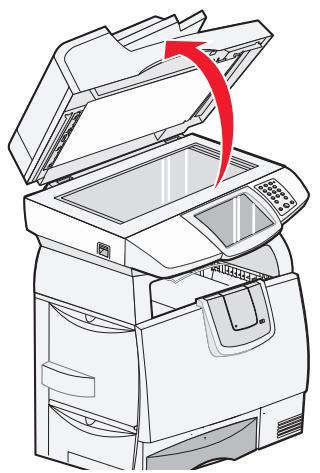
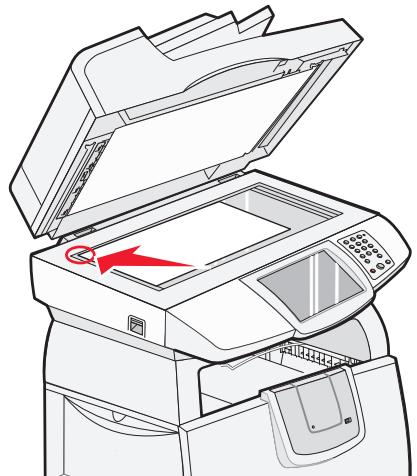
b SchlieBen Sie die Dokumentenabdeckung.
c Legen Sie ein leeres Blatt dunkles Papier (A4 oder Letter) in die ADZ ein, und richten Sie die Führungen aus. Stellen Sie safer, dass die Papierführungen eng an dem Papier anliegen, das Papier jeder nicht gebogen wird.
9 Drucken Sie die Taste Start.
Bei der Registierung werden die Seiten auf dem Flachbett und in der ADZ gescannot. AnschlieBend wird eine Erfolgs- oder Fehlermeldung angezeigt.
Wenn eine Fehlermeldung angezeigt wird, wiederholen Sie die Scanner-Registrarierung. Richten Sie dazu das Papier neu aus, und überprüfen Sie jeder der auszuführenden Schritte. Wenn eine zweite Fehlermeldung angezeigt wird, wenden Sie sich an einen autorisierten Kundendienstvertreter.
10 Wahlen Sie Menu Konfiguration beenden aus.
Der MFP wird neu gestartet, und die Startseite wird angezeigt.
Entfernen des Scanneroberteils
Hinweis: Zur Ausführung der folgenden Schritte sind zwei Personen erforderlich.
Das Scanneroberteil (Dokumentenabdeckung) ist mit zwei Verriegelungen versehen, die ein versehentliches Entfern verhindern. So entfern den Sie die Dokumentenabdeckung:
1 Schalten Sie den Drucker aus.
2 Ziehen Sie den Netzstecker aus der Steckdose.
3 Ziehen Sie die beiden Scannerkabel ab.
4 Öffnen Sie die Dokumentenabdeckung.
5 Heben Sie die Abdeckung an.
6 Halten Sie die Verriegelungen gedrückt, während Sie die Abdeckung anheiten.
Hinweis: Wenn die Abdeckung nach vorne geneigt ist, ist es schwierig, die Verriegelungen zu entsperren.
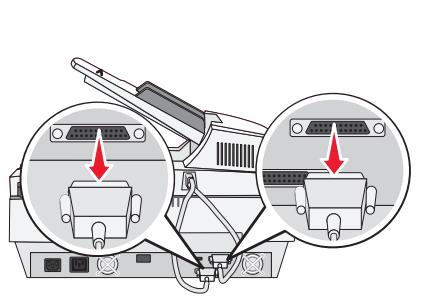
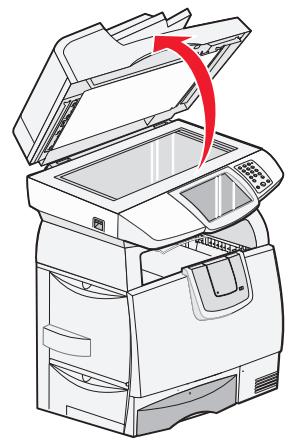
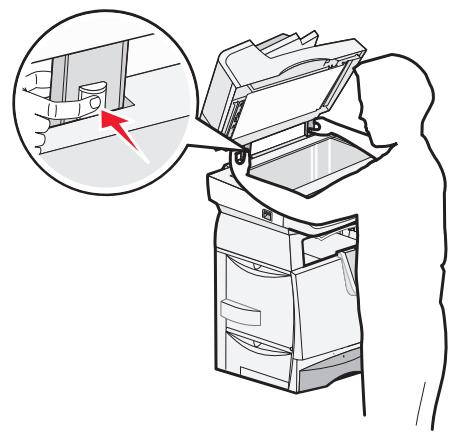
Umsetzen des MFP
Befolgen Sie beim Umsetzen des MFP innerhalb des Büros oder beim Vorbereiten des MFP für einen Transport dieser Richtlinien.

ACHTUNG: Der Drucker wiegt 48 - 82 kg. Es werden mindestens drei (3) Personen bestehtigt, um ihn sicher anzuheiten. Fassen Sie zum Anheiten in die Griffmulden am Drucker, haben Sie ihn nicht am vorderen Druckerbereich an. Halten Sie den Drucker beim Absetzen so, dass ihre Finger nicht unter dem Drucker sind.
Schalten Sie den MFP stets am Netzschalter aus.
- Sperren Sie den Scan-Mechanismus.
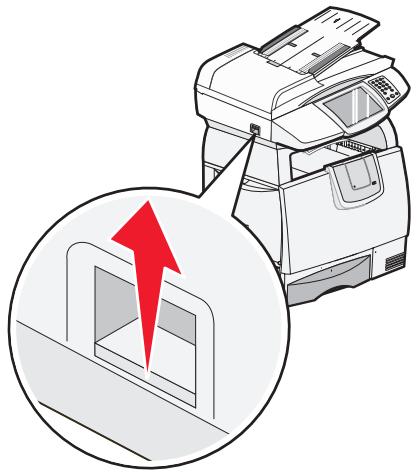
- Trennen Sie vor dem Umsetzen des MFP alle Kabelverbindungen.
- Entfernen Sie den Scanner vom Drucker.
- Wenn Sie den MFP nicht ordnungsgemäß für den Transport verpacken, können am MFP Schäden entstehen, die nicht durch die Garantie abgedeckt sind.
Die Gewährleistung schlieb Schaden aus, die durch unsachgemäßes Umsetzen des MFP verursacht werden.
Umsetzen des MFP innerhalb des Büros
Der MFP kann sichere von einem Platz im Büro an einen anderen umgesetzt werden, wenn die folgenden Vorsichtsmaßnahmen eingehalten werden:
- Drucker und Scanner des MFP müssen ausgeschelt sein.
- Der Scanner sollen vom Drucker halten.
- Drucker und Scanner des MFP müssen in einer waagerechten Position bleiben.
- Wenn ein Transportwagen verwendet wird, müssen Drucker und Scanner mit der gesamten Standfläche auf dem Wagen Platz haben.
- Starke Erschütterungen können zu Schäden am MFP führen und müssen deshalb vermieden werden.
Vorbereiten des MFP für den Transport
Bevor der MFP mit einem Fahrzeug oder durch ein Frachtunternehmen transportiert wird, muss er ordnungsgemäß verpackt werden. Die Verpackung des MFP muss safer an der Palette befestigt werden. Transportieren Sie den MFP nicht ohne Palette. Der MFP muss während des Transports in aufrechter Position stehen. Wenn Sie nicht mehr über die Originalverpackung verfügbar, wenden Sie sich an einen in Ihrer Höhe ansässigen Kundendienstvertreter, um ein Verpackungskit zu bestellen. Zusätzliche Anweisungen zur Verpackung des MFP finden Sie im Verpackungskit.
Durch das sorgfällige Auswahlen der Druckmedien und das korrekte Einlagen der Medien konnen die meisten Papierstaus bereits vermieden werden. Weitere Informationen zum Vermeiden von Papierstaus finden Sie unter Vermeiden von Papierstaus. Kommt es Dennoch zu einem Papierstau, befolgen Sie die in thisem Abschnitt erläuterten Schritte.
Entferen Sie zum Beseitigen der Ursachen von Papierstaumeldungen das Papier aus dem gesamten Papierweg, und tippen Sie dann auf Fortfahren. Daraufhin erlischt die Meldung, und der Druckvorgang wird fortgesetzt. Ist die Option "Nach Stau weiter" auf "Ein" oder "Automatisch" eingestellt, druckt der MFP die gestaute Seite erneut. Bei Auswahl von "Automatisch" ist jeder nicht garantiert, dass die Seite gedruckt wird.
Feststellen von Staus
Wenn im MFP ein Stau auftritt, wird in der Druckstatusleiste auf dem Touchscreen die entsprechende Staumeldung angezeigt.
Hinweis: Das rote Ausrufezeichen zeigt an, dass die Option nicht verfügbar ist, bis die Warnmeldung gelöscht wurde.
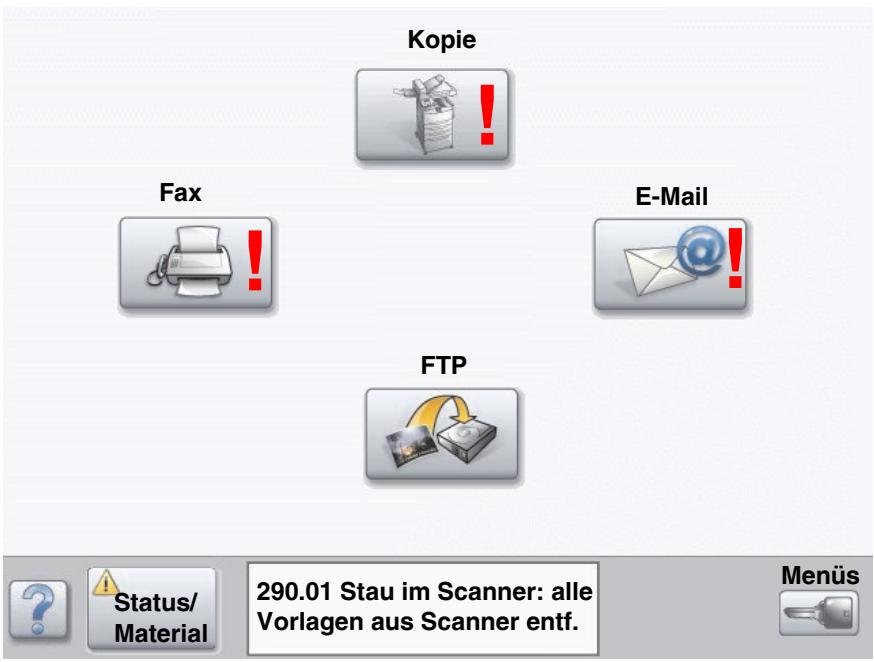
Klappen und Fächer des Druckers
Die folgende Abbildung zeigt den Weg, den die Druckmedien durch den Drucker erhmen. Der Papierweg hängt davon ab, welchen Papiereinzug (Papierflicher, Universalzuführung, Briefumschlageinzug) und welche Papierablage (Finisher, Ablage, Ausgabeerweiterung, Mailbox) Sie verwenden.
Die Nummern in der folgenden Abbildung weisen auf die Nummern hin, die auf der Bedienerkonsle angezeigt werden konnen und durch die der allgemeine Bereich eines Papierstaus gekennzeichnet wird.
Hinweis: Die folgenden Abbildungen dienen zur Anschauungszwecken und entsprechen möglicherweise nicht ihrer MFP-Konfiguration. Weitere Informationen zu Scannerstaus finden Sie unter "Beseitigen von Scannerstaus" auf Seite 93.
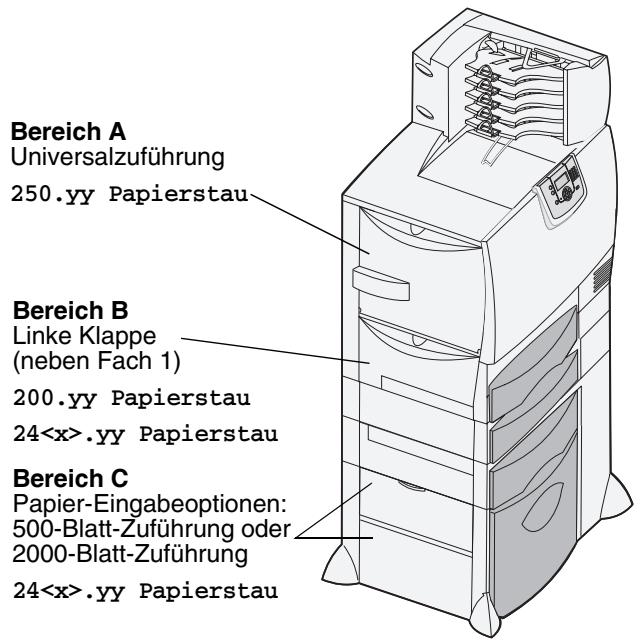
Bereich D
Vordere Klappe
201.yy Papierstau
Bereich F1
Standardfach (Fach 1)
200.yy Papierstau
241.yy Papierstau
Bereich E
Duplex-Mechanismus
230.yy Papierstau
Bereich F
Papier-Eingabeoptionen:
500-Blatt-Zuführung oder
2000-Blatt-Zuführung
24
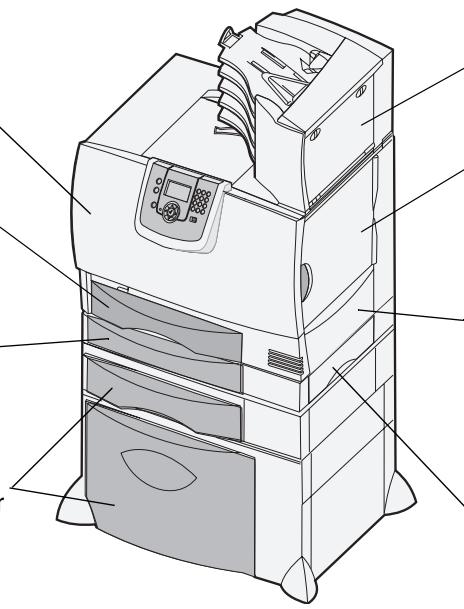
Bereich M
Mailbox
27
Bereich L
Rechte obere Klappe (Umlenkbereich)
201.yy Papierstau
202.yy Papierstau
Bereich K
RechteunteKlappe (Fixierbereich)
201.yy Papierstau
202.yy Papierstau
Bereich J
Duplexfach
230.yy Papierstau
ACHTUNG: Für auf dem Boden stehende Drucker ist aus Stabilitätsgründen ein zusätzlicher Untersatz erforderlich. Weitere Informationen finden Sie auf der Lexmark Website unter www.lexmark.com/multifunctionprinters.
Bedeutung der Staumeldungen des Druckers
In der folgenden Tabelle werden die möglichen Staumeldungen und die Maßnahmen, die zum Löschen der Meldungen zu ergreifen sind, aufgeführt. In der Staumeldung wird angegeben, in welchem Bereich der Stau aufgetreten ist. Es empfeht sich jedoch, das Papier aus dem gesamten Papierweg zu entfern. Dadurch wird sichergestellt, dass alle möglichen Staus beseitigt werden.
Weitere Informationen zum Beseitigen von Papierstaus finden Sie im Benutzerhandbuch des Druckers, das sich auf der Dokumentations-CD des Druckers befindet.

ACHTUNG: Der Druckerinnenraum ist möglicherweise heiß. Lassen Sie den Drucker abkühlen, bevor Sie Komponenten im Innenraum berühren.
| Meldung | These Bereiche prüfen | Maßnahme |
| 200.yy Papierstau(Fach 1 und linke Klappenben:Fach 1) | B, F1 | Befolgen Sie die Anweisungen im Benutzerhandbuch des Druckers zur Beseitigung von Papierstaus in Bereich E Duplex-Mechanismus und Bereich F1 Standardfach (Fach 1).Wenn die Staumeldung weiterhin angezeigt wird, steckt möglicherweise Papier in der Bildübertragungseinheit fest. |
| 201.yy Papierstau(Fixierbereich) | D, K, L | Befolgen Sie die Anweisungen im Benutzerhandbuch des Druckers zur Beseitigung von Papierstaus in Bereich D Vordere Klappe, Bereich K Rechteunte Klappe (Fixierbereich) und Bereich L Rechte obere Klappe (Umlenkbereich).Wenn die Staumeldung weiterhin angezeigt wird, steckt möglicherweise Papier in der Fixierstation fest. |
| 202.yy Papierstau(Fixierbereich) | K, L | Befolgen Sie die Anweisungen im Benutzerhandbuch des Druckers zur Beseitigung von Papierstaus in Bereich K Rechteunte Klappe (Fixierbereich) und Bereich L Rechte obere Klappe (Umlenkbereich).Wenn die Staumeldung weiterhin angezeigt wird, steckt möglicherweise Papier in der Fixierstation fest. |
| 230.yy Papierstau(Duplexbereich) | E, J | Befolgen Sie die Anweisungen im Benutzerhandbuch des Druckers zur Beseitigung von Papierstaus in Bereich E Duplex-Mechanismus und Bereich J Duplexfach. |
| 24.x>.yy Papierstau(Fächer 1-4) | B,C, F<x> | Befolgen Sie die Anweisungen im Benutzerhandbuch des Druckers zur Beseitigung von Papierstaus in Bereich E Duplex-Mechanismus, Bereich C Papier-Eingabeoptionen: 500-Blatt-Zuführung oder 2000-Blatt-Zuführung und Bereich F< x> Papier-Eingabeoptionen: 500-Blatt-Zuführung oder 2000-Blatt-Zuführung. |
| 250 Papierstau(Universalzuführung) | A,D | Befolgen Sie die Anweisungen im Benutzerhandbuch des Druckers zur Beseitigung von Papierstaus in Bereich A Universalzuführung und Bereich C Papier-Eingabeoptionen: 500-Blatt-Zuführung oder 2000-Blatt-Zuführung. |
| 27.x>.yy Papierstau(Mailbox und Ablageerweiterung) | M | Befolgen Sie die Anweisungen im Benutzerhandbuch des Drucker zur Beseitigung von Papierstaus in Mailbox, Finisher oder Ablageerweiterung (Bereich M). |
Beseitigen von Scannerstaus
Scannerstaus konnen beim Einzug von Papier in den Scanner oder bei der Ausgabe auftreten. Beseitigen Sie Scannerstaus, indem Sie die ADZ- bzw. Dokumentenabdeckung öffnen und das Papier aus dem Papierweg entfernen.
290, 291, 292 und 294 Staus im Scanner
1 Entfernen Sie alle Vorlagen aus der ADZ.
2 Öffnen Sie die ADZ-Abdeckung, und entfern den Sie vorsichtig die gestaufen Seiten.
Wenn Sie das gestaute Papier nicht entfernen konnen, schlieben Sie die ADZ-Abdeckung und offen Sie die Dokumentenabdeckung. Entfern den Sie vorsichtig das gestaute Papier.
3 SchlieBen Sie die Dokumenten- und ADF-Abdeckungen.
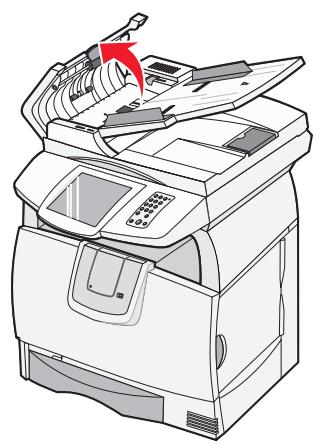
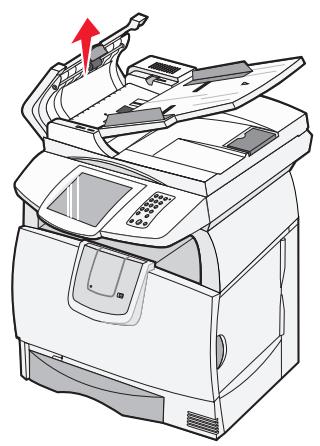
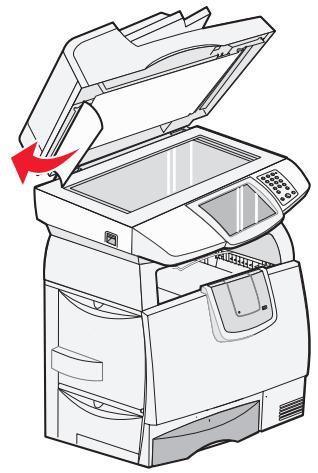
Anpassen der Helligkeit der Bedienerkonsole
Wenn die Anzeige der Bedienerkonsole schlecht lesbar ist, konnen Sie die Helligkeit der Anzeige über das Menu "Einstellungen" anpassen.
Helligkeit
1 Stellen Sie sicher, dass der MFP eingeschaltet ist.
2 Tippen Sie auf der Startseite auf Menüs.
3 Wahlen Sie Einstellungen aus.
4 Wahlen Sie Allgemeine Einstellungen aus.
5 Drücken Sie auf den Nachunter-Pfeil, bis Helligkeit angezeigt wird.
6 Verringern Sie die Helligkeit mit dem Nach-links-Pfel, oder erhöhen Sie sie mit dem Nach-rechts-Pfel. Helligkeitswerte können auf einer Skala von 5 bis 100 (100 ist der Standardwert) angepasst werden.
7 Wahlen Sie Übernehmen aus.
8 Wahlen Sie Start aus.
Wiederherstellen der Werksvorgabeeinstellungen
Wenn Sie die MFP-Menus zum ersten Mal an der Bedienerkonsole aufrufen, sehen Sie links herein Werten in den Menus ein Sternchen (^*) . Dieses Sternchen zeigt die Werksvorgabeeinstellung an. Bei diesen Einstellungen handelt es sich um die ursprünglichen MFP-Einstellungen. (Werksvorgaben können je nach Region unterschied sein.)
Wenn Sie an der Bedienerkonsole eine neue Einstellung auswahlen, wird die Meldung Auswahl senden angezeigt. Wenn die Meldung "Auswahl senden" ausgeblendet wird, ist kein der gewählten Einstellung ein Sternchen sightbar, wodurch diese Einstellung als aktuelle benutzderdefinierte Standardeinstellung gekennzeichnet wird. Diese Einstellungen bleiben so lange aktiv, bis neue Einstellungen gespeichert oder die Werksvorgaben wiederhergestellt werden. So setzen Sie den MFP auf die ursprünglichen Werksvorgabeinstellungen zurück:
Warning: Alle in den MFP-Speicher (RAM) geladenen Ressourcen (Schriftarten, Makros und Symbolsätze) werden gelöscht. (Ressourcen im Flash-Speicher oder auf der Festplatte sind hiervon nicht betroffen.)
1 Stellen Sie sicher, dass der MFP eingeschaltet ist.
2 Tippen Sie auf der Startseite auf Menüs.
3 Wahlen Sie Einstellungen aus.
4 Wahlen Sie Allgemeine Einstellungen aus.
5 Drücken Sie auf den Nachunter-Pfeil, bis Vorgaben wiederherst. angezeigt wird.
6 Drucken Sie auf den Nach-links- oder Nach-rechts-Pfel, bis Zeit wiederherstellen angezeigt wird.
Wenn Sie auf "Jetzt wiederherstellen" tippen, werden alle Menüeinstellungen mit Ausnahme der nachfolgend aufgeführten Einstellungen auf die Werksvorgaben zurückgesetzt:
die Einstellung "Anzeigesprache" im "Menu Konfiguration"
- alle Einstellungen in den Menü "Parallel" und "Seriell" sowie unter "Menü Netzwerk" und "Menü USB"
7 Wahlen Sie Übernehmen aus.
8 Wahlen Sie Start aus.
Einstellen der Anzeige-Zeitsperre
So passen Sie die Einstellung Anzeige-Zeitsperre an:
1 Stellen Sie sicher, dass der MFP eingeschaltet ist.
2 Tippen Sie auf der Startseite auf Menüs.
3 Wahlen Sie Einstellungen aus.
4 Wahlen Sie Allgemeine Einstellungen aus.
5 Drücken Sie auf den Nach-unten-Pfeil, bis Anzeige-Zeitsperre angezeigt wird.
6 Verringern Sie die Zeit mit dem Nach-links-Pfeil, oder erhöhen Sie sie mit dem Nach-rechts-Pfeil.
Für diese Einstellung kann ein Wert zwischen 15 und 300 Minuten festgelegt werden.
Anpassen des Energiesparmodus
So passen Sie die Einstellung Energiesparmodus an:
1 Stellen Sie sicher, dass der MFP eingeschaltet ist.
2 Tippen Sie auf der Startseite auf Menüs.
3 Wahlen Sie Einstellungen aus.
4 Wahlen Sie Allgemeine Einstellungen aus.
5 Drücken Sie auf den Nach-unten-Pfeil, bis Energiesparmodus angezeigt wird.
6 Verringern Sie die Zeit mit dem Nach-links-Pfeil, oder erhöhen Sie sie mit dem Nach-rechts-Pfieil.
Für diese Einstellung kann ein Wert zwischen 2 und 240 Minuten festgelegt werden.
Konfigurieren des MFP
Die IT-Sicherheit des Gerats kann über verschiedene Funktionen erhöht werden. In den folgenden Abschnitten wird erlautert, wie Sie diese Funktionen konfigurieren.
Einstellen des Passwortschutzes für die Menüs
Legen Sie ein Administratorpassport fest, damit Benutzer über die Bedienerkonsole oder den Embedded Web Server (EWS) keine unbefugten Änderungen an der MFP-Konfiguration vornehmen können.
1 Tippen Sie auf der Startseite auf Menüs.
2 Wahlen Sie Einstellungen aus.
3 Drücken Sie den Nach-unten-Pfeil, und wahlen Sie dann die Option Sicherheit aus.
4 Drücken Sie den Nachunter-Pfel, und wahlen Sie anschlieBend die Option Passwörter erstellen/ändern Erweitertes Password erstellen/ändern aus.
5 Geben Sie zweimal ein Password ein, das sowohl Buchstaben als auch andere Zeichen enthalt. Das Password muss mindestens aus 8 Zeichen bestehen.
6 Wahlen Sie Übernehmen aus.
7 Tippen Sie auf Einstellungen Sicherheit Konfiguration sperren, um die Einstellungen anzuzeigen, die durch das erweiterte Password geschützt sind.
Hinweis: Über "Einstellungen" → "Sicherheit" → "Konfiguration sperren" und "Einstellungen" → "Sicherheit" → "Passwörter erstellen/ändern" → "Benutzerpasswort erstellen/ändern" kann ein anderes als das erweiterte Passwort zum Einschränken des Zugriffs festgelegt werden. Wahlen Sie "Einstellungen" → "Sicherheit" → "Konfiguration sperren" aus, um die Menü auszuwahlen, auf die sowohl mit dem erweiterten Passwort als auch mit einem Benutzerpasswort zugegriffen werden kann.
Hinweis: Das erweiterte Password und das Benutzerpassword schützen die Menüs der Touchscreen-Bedienerkomsole des MFP und den Konfigurationsbereich der EWS-Seiten.
Einschränken des Funktionszugriffs
Der MFP unterstützt verschiedene Methoden zur Authentication von Benutzern, bevor ihren der Zugriff auf Funktionen gewährt wird.
1 Öffnen Sie einen Web-Browser. Geben Sie in die Adresszeile die IP-Adresse des zu konfigurierenden MFP im Format http://IP-Adresse/ ein.
2 Klichen Sie auf Konfiguration.
3 Klichen Sie unter "Andere Einstellungen" auf Sicherheit.
d Wahlen Sie eine Authenticationsmethode aus.
e Klichen Sie auf Übernehmen.
4 Klichen Sie auf den Link zum Einrichten der zuvor in Schritt d ausgewählten Authenticationsmethode.
a Geben Sie die entsprechenden Informationen für die Umgebung an.
b Klichen Sie auf Übernehmen.
5 Klichen Sie auf Funktionszugriff.
a Stellen Sie die Authentifizierungsstufe für jeder Funktion ein. Wahlen Sie Aus, damit niemand eine Funktion verwenden kann.
b Klichen Sie auf Übernehmen.
Verhindern des Zugriffs auf Menüs an der Bedienerkonsole
Es ist möglich, über den Touchscreen der Bedienerkonsole den Zugriff auf alle Menüs zu verhindern. So verhindern Sie den Zugriff:
1 Tippen Sie auf der Startseite auf Menüs.
2 Wahlen Sie Einstellungen aus.
3 Drücken Sie auf den Nachunter-Pfeil.
4 Wahlen Sie Sicherheit Funktionszugriff Menus Deaktiviert aus.
5 Wahlen Sie Übernehmen aus.
Um die Menüs wieder zu aktivieren, geben Sie die URL-Adresse auf der Website ein, wahlen Sicherheit - Funktionszugriff - und aktivieren die Menüs.
Deaktivieren der Menüoption "Treiber an Fax"
1 Tippen Sie auf der Startseite auf Menüs.
2 Wahlen Sie Einstellungen Faxinstallungen Analoge Fax-Konfiguration Fax-Sendeinstellungen aus.
3 Drücken Sie auf den Nach-unten-Pfeil.
4 Wahlen Sie Treiber an Fax Aus aus.
5 Wahlen Sie Übernehmen aus.
Einstellen der persönlichen Identifikationsnummer (PIN) für die Gerätesperrung
Die PIN für die Gerätesperrung erhöht das Sperren und Entsperren des Funktionstatus des MFP. Wenn der MFP gespeit ist, wird jeder empfangene Auftrag automatisch auf der Festplatte gepuffert. Geben Sie zum Starten der Druckaufträge auf einer gesperten MFP-Festplatte über die Bedienerkonsole die korrekte PIN ein, damit der MFP entspriert wird.
Bei einem gespernten MFP kann die Bedienerkonsole nur zum Entsperren des MFP genutzt werden.
Hinweis: These Einstellung ist nur bei MFP-Modellen verfügbar, die über eine integrierte Festplatte verfügbar. Auch während der MFP gespeit ist, werden Hintergrunddaten verarbeitet. Berichte wie Benutzer-oder Ereignisprotokolle können von einem gespernten MFP abgerufen werden.
1 Tippen Sie auf der Startseite auf Menüs.
2 Wahlen Sie Einstellungen aus.
3 Drücken Sie den Nachunter-Pfeil, und wahlen Sie dann die Option Sicherheit aus.
4 Drücken Sie auf den Nach-unten-Pfeil, und wahlen Sie anschliebend Passwörter erstellen/ändern PIN für Gerätesperrung erstellen/ändern aus.
5 Geben Sie zweimal eine vierstellige PIN ein.
6 Wahlen Sie Übernehmen aus.
Sperren des MFP mit der PIN für die Gerätesperrung
1 Tippen Sie auf Sperren.
2 Geben Sie die vierstellige PIN für die Gerätesperrung ein.
Entsperren des MFP mit der PIN für die Gerätesperrung
1 Tippen Sie auf Entsperren.
2 Geben Sie die vierstellige PIN für die Gerätesperrung ein.
Einstellen eines Passwords für das Drucken empfangener Faxe
So werden empfangene Faxe nur nach Eingabe eines Passwords ausgedrucht:
1 Öffnen Sie einen Web-Browser. Geben Sie in die Adresszeile die IP-Adresse des zu konfigurierenden MFP im Format http://IP-Adresse/ ein.
2 Klichen Sie auf Konfiguration.
3 Klichen Sie unter Standardeinstellungen auf Faxinstallungen Analoge Fax-Konfiguration.
4 Navigieren Sie zur Option Faxe zurückhalten, und klichen Sie darauf.
5 Stellen Sie den Modus für zurückgehaltene Faxe auf die Option Immer ein ein.
6 Geben Sie im Feld Password zum Drucken von Faxen ein Password an.
7 Klichen Sie auf Übernehmen.
Freigeben von zurückgehaltenen Faxen zum Druck
1 Tippen Sie auf dem Touchscreen der MFP-Bedienerkonsole auf Zurückgeh. Faxe freigeben.
Hinweis: Wenn die Schaltfläche Zurückgeh. Faxe freigeben blassgrau dargestellt wird und die Wörter darauf verblichen erschinen, ist die Schaltfläche inaktiv, da keine Faxaufträge zurückgehalten werden.
2 Geben Sie das Password in das Feld Password zum Drucken von Faxen ein.
Dadurch werden alle empfangenen und zurückgehaltenen Faxaufträge freilegegeben und gedruckt.
Hinweis: Das Password wurde in Schritt 6 unter Einstellen eines Passwords für das Drucken empfangener Faxe erstellt.
Einstellen der Sicherheit unter Verwendung des Embedded Web Servers (EWS)
Sie können die Sicherheit der NetzwerkCOMMunikation und der MFP-Konfiguration erhöhen, indem Sie die erweiterten Sicherheitsfunktionen verwenden. Diese Funktionen stehen über die MFP-Website zur Verfügung.
Einstellen des erweiterten Passwords
Durch das erweiterte Password werden die Menü's geschützt. Die Einstellung des erweiterten Passwords ist für den sicheren Modus und für die vertrauliche Kommunikation mit MarkVision Professional erforderlich.
Wenn das erweiterte Password nicht entsprechend den Anweisungen unter Einstellen des Passwortschutzes für die Menus auf Seite 96 mit dem Touchscreen der Bedienerkonsole erstellt wurde, kann es auch über den EWS erstellt werden. So erstellen Sie das erweiterte Password:
1 Öffnen Sie einen Web-Browser. Geben Sie in die Adresszeile die IP-Adresse des zu konfigurierenden MFP im Format http://IP-Adresse/ ein.
2 Klichen Sie auf Konfiguration.
3 Klichen Sie unter "Andere Einstellungen" auf Sicherheit.
4 Klichen Sie auf Password erstellen/ändern.
5 Klichen Sie auf Erweiteres Password erstellen/ändern.
6 Geben Sie zweimal ein Password ein, das sowohl Buchstaben als auch andere Zeichen enthalt. Das Password muss mindestens aus 8 Zeichen bestehen.
7 Wahlen Sie Übernehmen aus.
Verwendendes sicheren EWS
Mit SSL (Secure Sockets Layer = Sicheres Übertragungsprotokoll) können sichere Verbindungen zum Webserver im Drucker hergestellt werden. Die Verbindung zum EWS ist sicherer, wenn Sie die Verbindung über den SSL-Anschluss anstatt über den Standard-HTTP-Anschluss herstellen. Durch die Verbindung über den SSL-Anschluss wird die gesamte Webserver-Netzwerkommunikation zwischen dem PC und dem MFP verschlüsselt.
So stellen Sie eine Verbindung zum SSL-Anschluss her:
1 Öffnen Sie einen Web-Browser.
2 Geben Sie in die Adresszeile die IP-Adresse des zu konfigurierenden MFP im Format https://IP-Adresse/ein.
Unterstützung von SNMPv3 (Simple Network Management Protocol Version 3)
Mit dem SNMPv3-Protokoll kann die Netzwerkkommunikation verschlüsselt und authentifiziert werden. Darüber hinaus kann der Administrator mithilfe these Protokolls die gewünschte Sicherheitsstufe auswahlen. Vor der Verwendung mussen auf der Seite für die Einstellungen mindestens ein Benutzername und ein Password festgelegt werden. So konfigurieren Sie die Verwendung von SNMPv3 über den EWS des MFP:
1 Öffnen Sie einen Web-Browser. Geben Sie in die Adresszeile die IP-Adresse des zu konfigurierenden MFP im Format http://IP-Adresse/ ein.
2 Klichen Sie auf Konfiguration.
3 Klichen Sie unter "Andere Einstellungen" auf Netzwerk/Anschlüsse.
4 Klicken Sie auf SNMP.
Für die SNMPv3-Authentifizierung und -Verschlussung sind drei Unterstützungsstufen vorhanden:
WederAuthentifizierungnochVerschlusselung
- Authentication, aber keine Verschlusselung
-Authentifizierung und Verschlussung
Hinweis: Die ausgewählte Stufe dient dem minimalen Schutz. Der MFP verhandelt mit dem SNMPv3-Anforderer, und möglicherweise wird ein higherer Schutz ausgewählt und von beiden verwendet.
5 Geben Sie die Einstellung für jeder Unteroption entsprechend der Netzwerkumgebung an.
6 Klicken Sie auf Übernehmen.
Deaktivieren von SNMPv1 und SNMPv2
1 Öffnen Sie einen Web-Browser. Geben Sie in die Adresszeile die IP-Adresse des zu konfigurierenden MFP im Format http://IP-Adresse/ ein.
2 Klichen Sie auf Konfiguration.
3 Klichen Sie unter "Andere Einstellungen" auf Netzwerk/Anschlüsse.
4 Klicken Sie auf SNMP.
5 Klichen Sie auf das Kontrollkastcheniben "Aktiviert",um das Hakchen zu entfernen, wenn SNMPv1 und SNMPv2 nicht in der Umgebung verwendet werden.
6 Klichen Sie auf Übernehmen.
Unterstützung von IPSec (Internet Protocol Security)
Durch das IP-Sicherheitsprotokoll kann die Kommunikation auf Netzwerkebene authentifiziert und verschlüsselt werden, wodurch gewährleistet wird, dass sümmtliche über das IP-Protokollstattfindende Anwendungs- und Netzwerkkommunikation sicher ist. IPSec kann zwischen dem MFP und bis zu fünf Hosts eingerichtet werden, wobei sowohl IPv4 als auch IPv6 verwendet werden kann. So konfigurieren Sie IPSec über den EWS:
1 Öffnen Sie einen Web-Browser. Geben Sie in die Adresszeile die IP-Adresse des zu konfigurierenden MFP im Format http://IP-Adresse/ ein.
2 Klichen Sie auf Konfiguration.
3 Klichen Sie unter "Andere Einstellungen" auf Netzwerk/Anschlüsse.
4 Klicken Sie auf IPSec.
Für IPSec werden zwei Authenticationierungsarten unterstützt:
- WEP-Authentificierungsmodus: Ein beliebiger ASCII-Ausdruck, der von allen beteiligten Hosts verwendet wird. Dies ist dann die einfachste Konfigurationsart, wenn IPSec von nur weniger Hosts im Netzwerk verwendet wird.
Zertifikatsüberprüfung: Ermöglicht allen Hosts oder einem beliebigen Subnetz von Hosts die Authentifizierung für IPSec. Jeder Host muss über einen öffentlichen und einen privaten Schlüssel verfügen. Peer-Zertifikat überprüfen ist standardmäßig aktiviert. Jeder Host besteht aber ein signiertes Zertifikat. Das Zertifikat der Zertifizierungsstelle muss installiert sein. Im Feld Alternativer Zertifikatsname des signierten Zertifikats muss für jeder Host der entsprechende Bezeichner eingetragen sein.
Hinweis: Wenn ein MFP für IPSec mit einem Host konfiguriert ist, ist IPSec für die gesamte IP-Kommunikation erforderlich.
5 Geben Sie die Einstellung für jeder Unteroption entsprechend der Netzwerkumgebung an.
6 Klicken Sie auf Übernehmen.
Deaktivieren von Anschlüssen und Protokollen
Die TCP- und UDP-Anschlasse können für einen von drei Modi oder Werten konfiguriert werden:
- Deaktiviert: Netzwerkverbindungen über diesen Anschluss)dufen niemals zugelassen werden.
- Sicher/Nicht sicher: Der Anschluss kann selbst im sicheren Modus geöffnet bleiben.
- Nur ungesichert: Der Anschluss kann nur geöffnet werden, wenn sich der MFP nicht im sicheren Modus befindet.
Hinweis: Zum Aktivieren des sicheren Modus muss ein Password eingegeben werden. Sobald der sichere Modus aktiviert ist, können nur die Anschlüsse geöffnet werden, die auf "Sicher/Nicht sicher" eingestellt sind.
So konfigurieren Sie den Modus für TCP- und UDP-Anschlüsse über den EWS:
1 Öffnen Sie einen Web-Browser. Geben Sie in die Adresszeile die IP-Adresse des zu konfigurierenden MFP im Format http://IP-Adresse/ ein.
2 Klichen Sie auf Konfiguration.
3 Klichen Sie unter "Andere Einstellungen" auf Netzwerk/Anschlüsse.
4 Klichen Sie auf TCP/IP-Anschlusszugriff.
5 Wahlen Sie fur jedem aufgeführten Anschluss den entsprechenden Wert aus der oben erläuterten Liste aus.
Hinweis: Durch das Deaktivieren von Anschlüssen werden auf dem MFP die entsprechenden Funktionen deaktiviert.
6 Klichen Sie auf Übernehmen.
Verwenden der 802.1x-Authentication
Durch die 802.1x-Anschlussauthentifizierung kann der MFP eine Verbindung zu Netzwerken herstellen, für die vor dem Zugriff eine Authentifizierung durchzuführen ist. Die 802.1x-Anschlussauthentifizierung kann zusammen mit der WPA-Funktion (Wi-Fi Protected Access) eines optionalen internen WLAN-Druckservers eingesetzt werden, um die Unterstützung von WPA-Enterprise-Sicherheit zu gewährleisten.
Zur Unterstützung von 802.1x müssen für den MFP Anmeldeinformationen festgelegt werden. Der MFP muss dem Authentifizierungsserver (AS) besteht sein. Der AS gewährt den Geräten den Zugriff auf das Netzwerk, die über einen gültigen Satz Anmeldeinformationen verfügen. Dazu zahlen gewöhnlich eine Kombination aus einem Namen und einem Password sowie unter Umständen ein Zertifikat. Der AS gewährt den MFPs, die über einen gültigen Satz Anmeldeinformationen verfügen, Zugriff auf das Netzwerk. Anmeldeinformationen konnen mit dem EWS des MFP verwaltet werden. So verwenden Sie Zertifikate als Bestandteil der Anmeldeinformationen:
1 Öffnen Sie einen Web-Browser. Geben Sie in die Adresszeile die IP-Adresse des zu konfigurierenden MFP im Format http://IP-Adresse/ ein.
2 Klichen Sie auf Konfiguration.
3 Klichen Sie unter "Andere Einstellungen" auf Netzwerk/Anschlüsse.
4 Klichen Sie auf Zertifikatsverwaltung.
So aktivieren und konfigurieren Sie nach der Installation der erforderlichen Zertifikate 802.1x auf dem EWS:
1 Öffnen Sie einen Web-Browser. Geben Sie in die Adresszeile die IP-Adresse des zu konfigurierenden MFP im Format http://IP-Adresse/ ein.
2 Klichen Sie auf Konfiguration.
3 Klichen Sie unter "Andere Einstellungen" auf Netzwerk/Anschlüsse.
4 Klichen Sie auf 802.1x-Authentifizierung.
Hinweis: Wenn ein optionaler internet WLAN-Druckserver installiert ist, klichen Sie auf WLAN-Optionen anstatt auf "802.1x-Authentication".
5 Aktivieren Sie das Kontrollkastcheniben Aktiv,um die 802.1x-Authentifizierung zu aktivieren.
6 Geben Sie die Einstellung für jeder Unteroption entsprechend der Netzwerkumgebung an.
7 Klichen Sie auf Übernehmen.
Druckeinrichtung für vertrauliche Jobs
Mit der Option "Druckeinrichtung f. vertrauliche Jobs" ist es möglich, eine maximal zulässige Anzahl an PIN-Zugriffsversuchen und einen Ablaufzeitraum für Druckaufträge festzulegen. Wenn ein Benutzer die festgelegte Anzahl an PIN-Zugriffsversuchen überschreitet, werden alle Druckaufträge des Benutzers gelöscht. Wenn ein Benutzer seine Aufträge nicht innerhalb des festgelegten Zeitaums gedruckt hat, werden die Druckaufträge gelöscht. So aktivieren Sie die Funktion "Druckeinrichtung f. vertrauliche Jobs":
1 Öffnen Sie einen Web-Browser. Geben Sie in die Adresszeile die IP-Adresse des zu konfigurierenden MFP im Format http://IP-Adresse/ ein.
2 Klichen Sie auf Konfiguration.
3 Klichen Sie unter "Andere Einstellungen" auf Sicherheit.
4 Klichen Sie auf Druckeinrichtung f. vertrauliche Jobs.
5 Legen Sie den Wert für die maximal zulässige Anzahl ungültiger PIN-Zugriffsversuche fest. Legen Sie für "Auftragsverfall" die maximale Zeit fest, nach denen Ablauf ein vertraullicher Druckauftrag gelöscht wird.
6 Klichen Sie auf Übernehmen.
Verschlüsseln der Festplatte
Warning: Alle Ressourcen, die sich auf der Festplatte befinden, werden gelöscht. Ressourcen im Flash-Speicher oder im Arbeitsspeicher (RAM) sind hiervon nicht betroffen.
Hinweis: These Einstellung ist nur bei MFP-Modellen verfügbar, die über eine integrierte interne Festplatte verfügbar.
1 Schalten Sie den MFP aus. Warten Sie 10 Sekunden.
2 Schalten Sie den MFP ein. Halten Sie darauf die Tasten 2 und 6 auf dem numerischen Tastenfeld gedrückt.
3 Lassen Sie die Tasten los, wenn der Touchscreen blinkt und einen Moment lang nichts anziegt. Warten Sie einen Augenblick.
Daraufhin wird Erweiterte Konfiguration angezeigt.
4 Blättern Sie mit dem Nach-unten-Pfeil zur Option Festpl.verschluss.
5 Tippen Sie auf den Nach-rechts-Pfeil, um das Menu Festpl.verschluss. zu öffnen.
6 Tippen Sie auf den Nach-rechts-Pfeil befind der Option Aktivieren, um die Festplatte zu verschlüsse. Der Inhalt Goes verloren. Fortfahren? wird angezeigt.
7 Wahlen Sie Ja aus, um mit dem Vorgang fortzufahren. Der Verlaufsbalken "Festplatte wird verschlusselt" wird angezeigt.
Warning: Schalten Sie den MFP nicht aus, bis der Vorgang abgeschlossen ist.
8 Wenn die Verschlussung der Festplatte abgeschlossen ist, wahlen Sie Zurück aus, um zum Fenster Erweiterte Konfiguration zurückzukehren.
9 Beenden Sie den Vorgang, indem Sie auf Menu Konfiguration beenden tippen.
So deaktivieren Sie die Festplattenverschlusselung:
1 Schalten Sie den MFP aus. Warten Sie 10 Sekunden.
2 Schalten Sie den MFP ein. Halten Sie darauf die Tasten 2 und 6 auf dem numerischen Tastenfeld gedrückt.
3 Lassen Sie die Tasten los, wenn der Touchscreen blinkt und einen Moment lang nichts anziegt. Warten Sie einen Augenblick.
Daraufhin wird Erweiterte Konfiguration angezeigt.
4 Blättern Sie mit dem Nach-unten-Pfeil zur Option Festpl.verschluss.
5 Tippen Sie auf den Nach-rechts-Pfeil, um das Menu Festpl.verschluss. zu öffnen.
6 Tippen Sie auf den Nach-rechts-Pfeil befind der Option Deaktivieren, um die Festplatte zu entschlussen. Der Inhalt Goes verloren. Fortfahren? wird angezeigt.
7 Wahlen Sie Ja aus, um mit dem Vorgang fortzufahren.
Der Verlaufsbildschirm "Festplatte wird formatiert" wird angezeigt.
Warning: Schalten Sie den MFP nicht aus, bis der Vorgang abgeschlossen ist.
8 Wenn die Entschlussung der Festplatte abgeschlossen ist, wahlen Sie Zurück aus, um zum Fenster Erweiterte Konfiguration zurückzukehren.
9 Beenden Sie den Vorgang, indem Sie auf Menu Konfiguration beenden tippen.
Formatierend der Festplatte
Warning: Alle Ressourcen, die sich auf der Festplatte befinden, werden unwiederbringlich gelöscht. (Ressourcen im Flash-Speicher oder im Arbeitssspeicher (RAM) sind hiervon nicht betroffen.)
Hinweis: These Einstellung ist nur bei MFP-Modellen verfügbar, die über eine integrierte interne Festplatte verfügbar.
1 Schalten Sie den MFP aus. Warten Sie 10 Sekunden.
2 Schalten Sie den MFP ein. Halten Sie darauf die Tasten 2 und 6 auf dem numerischen Tastenfeld gedrückt.
3 Lassen Sie die Tasten los, wenn der Touchscreen blinkt und einen Moment lang nichts anziegt. Warten Sie einen Augenblick.
Daraufhin wird Erweiterte Konfiguration angezeigt.
4 Blättern Sie mit dem Nach-unten-Pfeil zur Option Festplatte formatieren.
5 Tippen Sie auf den Nach-rechts-Pfeil, um das Menu Festplatte formatieren zu öffnen.
6 Tippen Sie auf den Nach-rechts-Pfeil darüber der Option Festplatte jetzt formatieren, um die Festplatte zu formatieren.
Der Inhalt Goes verloren. Fortfahren? wird angezeigt.
7 Wahlen Sie Ja aus, um mit dem Vorgang fortzufahren.
Der Verlaufsbildschirm "Festplatte wird gelöscht" wird angezeigt.
Warning: Schalten Sie den MFP nicht aus, bis der Vorgang abgeschlossen ist.
8 Wenn das Formatieren der Festplatte abgeschlossen ist, wahlen Sie Zurück aus, um zum Fenster Erweitererte Konfiguration zurückzukehren.
9 Beenden Sie den Vorgang, indem Sie auf Menu Konfiguration beenden tippen.
Verwenden der eingeschränkten Serverliste
Mit der eingeschränkten Serverliste kann ein Systemsupport-Mitarbeiter die Hosts einschränken, die zur Kommunikation mit dem MFP über das Netzwerk berechtigt sind. Auf diese Weise wird verhindert, dass andere Hosts den MFP verwalten und mit ihm drucken.
Hinweis: Durch die eingeschränkte Serverliste wird nur der TCP-Datenverkehr eingeschränkt. Der UDP-Datenverkehr ist nicht betroffen. Die eingeschränkte Serverliste unterstützt bis zu 10 Host-Adressen oder 10 Netzwerkadressen.
So konfigurieren Sie die eingeschränkte Serverliste vom EWS des MFP aus:
1 Öffnen Sie einen Web-Browser.
2 Geben Sie in die Adresszeile die IP-Adresse des zu konfigurierenden MFP im Format http://IP-Adresse/ ein.
3 Klichen Sie auf Konfiguration.
4 Klichen Sie unter "Andere Einstellungen" auf Netzwerk/Anschlüsse.
5 Klichen Sie auf TCP/IP.
6 Geben Sie in das Feld Eingeschränkte Serverliste für die Netzwerkkommunikationsberechtigung die durch Kommas getrennten Adressen im Format 111.222.333.444 ein. Geben Sie für ein ganzes Subnetz ggf. die Subnetzmaske im Format 111.222.333.0/24 ein.
7 Klichen Sie auf Übernehmen.
MFP-Meldungen
Am MFP werden drei Arten von Meldungen angezeigt: Statusmeldungen, Bedienermeldungen und Wartungsmeldungen. Statusmeldungen enthalten Informationen zum aktuellen Status des MFP. Sie erfordern keine Bedieneingriffe. Bedienermeldungen weisen auf Probleme hin, die einen Bedieneingriff erfordern. Wartungsmeldungen weisen ebenfalls auf Probleme hin, die einen Eingriff erfordern. Hier handelt es sich jedoch um schwerwiegende Fehler, und der Druckbetrieb wird eingestellt. In manchen Fälle ist es möglich, den MFP aus- und wieder einzuschalten, um den in der Wartungsmeldung angegebenen Fehler vorübergehend zu beheben. Weitere Informationen zu den MFP-Meldungen finden Sie in der Anleitung zu Menus und Meldungen auf der CD Software und Dokumentation des MFP.
Technische Unterstützung online
Technische Unterstützung finden Sie auf der Lexmark Website unter www.lexmark.com.
Überprüfen eines nicht reagierenden MFP
Wenn der MFP nicht reagiert, sollen den Sie zuerst Folgendes überprüfen:
- Ist das Netzkabel des Druckers an den Scanner und der Scanner an eine ordnungsgemäß geerdete Steckdose angeschlossen?
- Werde die Stromversorgung durch einen Schutzschalter oder einen anderen Schalter unterbrochen?
- Werde der MFP versehentlich an einen Ableiter, eine ununterbrochene Stromzufuhr oder ein Verlängerungskabel angeschlossen?
- Funktionieren andere elektrische Geräte, die an diese Steckdose angeschlossen werden?
Ist der Drucker eingeschaltet? - Ist das Scannerkabel sicher mit dem MFP und dem Drucker verbunden?
- Nehmen Sie die Abdeckung der Druckerbedienerkonsole ab. Wird ein Menüfenster angezeigt? Schließen Sie dann wieder die Abdeckung.
Nachdem Sie alle diese möglichen Ursachen überprüft haben, schalten Sie den Drucker aus, warten Sie mindestens 10 Sekunden und schalten Sie den Drucker dann wieder ein. Auf diese Weise konnen viele Probleme bereits behoben werden.
Ermitteln des Anschlussnamens und der IP-Adresse
Der Anschlussname wird oben rechts und die IP-Adresse unter links auf der MFP-Startseite angezeigt, wenn der MFP mit einem Netzwerk verbunden ist.
Die Adresse wird darüber hinaus auf der Netzwerk-Konfigurationsseite angezeigt.
So drucken Sie eine Netzwerk-Konfigurationsseite:
a Drucken Sie an der MFP-Bedienerkonsole auf das Schlüsselsymbol.
b Wahlen Sie Berichte aus.
c Wahlen Sie Netzwerk-Konfigurationsseite oder Konfig-Section/Netzw.
Weitere Informationen finden Sie unter "Zuweisen einer Drucker-IP-Adresse" im Installationshandbuch des MFP.
Lösen von Problemen mit der Kopierqualität
In der folgenden Tabelle finden Sie Lösungsvorschlage zu Problemen mit der Kopierqualität. Weitere Informationen finden Sie unter Tipps zum Kopieren.
| Symptom | Lösung |
| Es ist ein unerwänschter Hintergrund zu sehen. | Passen Sie unter "Kopie" → "Optionen" → "Erweiterte Bildfunktionen" die Einstellung für "Hintergrundenternung" an. Drücken Sie auf den Nach-rechts-Pfeil, um mehr Hintergrund zu entfernen. |
| Beim Kopieren im Modus "Foto" erschieren unerwänschte Moiré-Muster. | Ändern Sie unter "Kopie" → "Optionen" → "Inhalt" den Inhalt in "Gedrucktes Bild". |
| Auf Kopien treten vertikale oder horizontale Linien auf. | Reinigen Sie das ADZ-Scannerglas und das Trägermaterial. Siehe Reinigen des Scannerglases und des Trägermaterials auf Seite 85. |
| Schwarzer Text wird zu hell oder gar nicht wiedergegeben. | • Passen Sie im Menu "Kopie" die Einstellung für "Deckung" an. Drücken Sie auf den Nach-rechts-Pfeil, um die Einstellung für die Deckung zu erhöhen. • Ändern Sie unter "Kopie" → "Optionen" → "Inhalt" den Inhalt in "Text". • Passen Sie unter "Kopie" → "Optionen" → "Erweiterte Bildfunktionen" die Einstellung für "Hintergrundenternung" an. Drücken Sie auf den Nach-links-Pfeil, um weniger Hintergrund zu entfernen. • Passen Sie unter "Kopie" → "Optionen" → "Erweiterte Bildfunktionen" die Einstellung für "Kontrast" an. Drücken Sie auf den Nach-rechts-Pfeil, um die Einstellung für den Kontrast zu erhöhen. • Passen Sie unter "Kopie" → "Optionen" → "Erweiterte Bildfunktionen" die Einstellung für "Schattendetails" an. Drücken Sie auf den Nach-links-Pfeil, um die Einstellung für die Schattendetails zu verringnem. |
| Die Kopie wirkt verblichen oder überbelichtet. | • Passen Sie unter "Kopie" → "Optionen" → "Erweiterte Bildfunktionen" die Einstellung für "Hintergrundenternung" an. Drücken Sie auf den Nach-links-Pfeil, um weniger Hintergrund zu entfernen. • Passen Sie unter "Kopie" → "Optionen" → "Erweiterte Bildfunktionen" die Einstellung für "Schattendetails" an. Drücken Sie auf den Nach-links-Pfeil, um die Einstellung für die Schattendetails zu verringnem. |
Lösen von Problemen mit der Scanqualität
In der folgenden Tabelle finden Sie Lösungsvorschlüge zu Problemen mit der Scanqualität. Weitere Informationen finden Sie unter Tipps zum Scannen.
| Symptom | Lösung |
| Das an das Netzwerk gescannte Dokument ist zu groß. | Wahlen Sie "Optionen" aus, und verringn Sie unter "Auflösung" die Auflösung für die Ausgabe.Wahlen Sie "Optionen" aus, und ändern Sie unter "Inhalt" die Option "Farbe" in SchwarzwleiB.Wahlen Sie "Optionen" aus, und ändern Sie unter "Inhalt" die Einstellung in "Text". |
| Die Textzeichen sind nicht scharf konturiert, wenn ein Dokument an das Netzwerk gescannot wird. | Wahlen Sie "Optionen" aus, und erhöhen Sie unter "Auflösung" die Auflösung für die Ausgabe.Wahlen Sie "Optionen" aus, und ändern Sie unter "Inhalt" die Einstellung in "Text". |
| Schwarzer Text wird zu hell oder gar nicht wiedergegeben. | Ändern Sie die Deckungseinstellung. Drücken Sie auf den Nach-rechts-Pfel, um die Einstellung für die Deckung zu erhöhen.Andern Sie den Modus für den Inhalt in "Text".Passen Sie unter "Erweiterte Bildfunktionen" die Einstellung für "Hintergrundentfernung" an. Drücken Sie auf den Nach-links-Pfel, um weniger Hintergrund zu entfernEN.Passen Sie unter "Erweiterte Bildfunktionen" die Einstellung für "Krontrast" an.Drücken Sie auf den Nach-rechts-Pfel, um die Einstellung für den Kontrast zu erhöhen.Passen Sie unter "Erweiterte Bildfunktionen" die Einstellung für "Schattendetails" an. Drücken Sie auf den Nach-links-Pfel, um die Einstellung für die Schattendetails zu verringn. |
| Es ist ein unerwänschter Hintergrund zu sehen. | Passen Sie unter "Erweiterte Bildfunktionen" die Einstellung für "Hintergrundentfernung" an. Drücken Sie auf den Nach-rechts-Pfel, um mehr Hintergrund zu entfernEN. |
Lösen von Faxproblemen
Die folgenden Vorschläge helfen bei der Lösung von Problemen mit der Faxqualität oder von Faxproblemen. Weitere Informationen finden Sie unter Tipps zum Faxen.
| Symptom | Lösung |
| Die Übertragung des Fax Bauert ange. | Wahlen Sie Optionen aus, ändern Sie unter "Inhalt" die Einstellung in "Text", und wahren Sie für die Auflösung die Einstellung "Standard". |
| Die Bilder auf dem gesendeten Fax sind undeutlich. | Wahlen Sie Optionen aus, und ändern Sie unter "Inhalt" die Einstellung in "Text/Foto" oder "Foto". Erhöhen Sie die Auflösung für die Ausgabe. Hinweis: Hierdurch verlangert sich die Scanzeit, und die Qualität der Faxausgabe wird erhöht. |
| Anrufer-ID wird nicht angezeigt. | Wenn in Ihrer Region die Anrufer-ID-Funktion unterstützt wird, müssen Sie möglicherweise die Standardeinstellung ändern. Es stehen die folgenden zwei Einstellungen zur Verfügung: FSK (Stufe 1) und DTMF (Stufe 2). Wenden Sie sich an ihre Telefongesellschaft, um Informationen zur Verwendung der erforderlichen Stufen- oder Schalteinstellung zu erhalten. |
Lösen von Problemen mit der Papierzufuhr
| Symptom | Ursache | Lösung |
| Die Meldung Papierstau wird nach dem Entfernen des gestauten Papiers nicht gelöscht. | Sie haben entweder nicht auf Fortfahren gedrückt oder das Papier nicht aus dem gesamten Papierweg halten. | Entfernen Sie das Papier aus dem gesamten Papierweg, und drücken Sie auf Fortfahren. Weitere Informationen finden Sie unter Beseitigen von Staus. |
| Originaldokumente werden in der ADZ falsch eingezogen. | Die Führungen sind nicht richtig eingestellt. | Verschieben Sie die Führungen, bis sie die Seite der Medien liegt berühren. |
| Mölicherweise ist das Einzugspolster abgenutzt. | Tauschen Sie das Einzugspolster aus. Weitere Informationen finden Sie unter Bestellen einer ADZ-Einzugsrolle. | |
| Es werden mehrere Seiten in die ADZ eingezogen. | Möglicherweise ist das Einzugspolster abgenutzt. | Tauschen Sie das Einzugspolster aus. Weitere Informationen finden Sie unter Bestellen eines ADZ-Einzugsplsters. |
| Möglicherweise ist die Einzugrolle abgenutzt. | Tauschen Sie die Einzugsrolle aus. Weitere Informationen finden Sie unter Bestellen einer ADZ-Einzugsrolle. | |
| Papier bleibt am Scannerglas haften. | Das ADZ-Glas wurde durch Tinte, Tonerpartikel oder Papierbeschichtungen verschmutzt. | Öffnen Sie die ADZ-Dokumentenabdeckung. Feuchten Sie ein sauberes, fusselfreies Tuch oder einen Wattebausch mit Isopropyl-Alcohol (95%) an. Wischen Sie die Transportrollen ab. Bewegen Sie das Tuch bzw. den Wattebausch damit von einer Seite zur anderen. Drehen Sie die Rolle mit dem Finger vorwärts, und wiederholen Sie den letzten Schritt, bis die Rolle sauber ist. |
Konventionen
Hinweis: Ein Hinweis enthalt nützliche Informationen.

ACHTUNG: Durch einen Achtung-Hinweis werden Sie auf einen Umstand hingewiesen, durch den Sie körperlichen Schadennehmen können.
Warning: Durch eine Warnung werden Sie auf einen Umstand hingewiesen, durch den die Produktthardware oder -software beschädigt werden können.
Übereinstimmung mit den Richtlinien der Europäischen Gemeinschaft (EG)
Dieser Drucker erfüllt die Schutzbestimmungen gemäß den EG-Richtlinien 89/336/EWG und 73/23/EWG sowie 1999/5/EG zur Angleichung und Harmonisierung der Gesetzgebung der Mitgliedstaaten hinsichtlich der elektromagnetischen Kompatibilität und der Sicherheit elektrischer Geräte, die für den Einsatz in bestimmen Spanningsbereichen ausgelegt sind, sowie von Funkvorrichtungen und Telekommunikationsendgeräten.
Die Einhaltung dieser Richtlinien wird mit dem folgenden CE-Zeichen gekennzeichnet:

Eine Konformitätserkläung hinsichtlich der Anforderungen der Richtlinien wird vom Leiter der Abteilungen Fertigung und Technischer Kundendienst bei Lexmark International, S.A., Boigny, Frankreich, zur Verfugung gestellt.
Dieses Gerat entspricht den Grenzwerten für Klasse A gemäß EN 55022, den Sicherheitsbestimmungen gemäß EN 60950 sowie den EMV-Anforderungen gemäß EN 55024.
| English | Hereby, Lexmark International Inc., declares that this product is in compliance with the essential requirements and other relevant provisions of Directive 1999/5/EC. |
| Suomi | Valmistaja Lexmark International Inc. vakuuttaa täten, että tämän tuotteen tyyppinen laite on direktiivin 1999/5/EY oleellisten vaatimusten ja sitä koskevien direktiivin muiden ehtojen mukainen. |
| Nederlands | Hierbij verkaart Lexmark International Inc. dat dit product in overeenstemming is met de essentiële eisen en de andere relevante bepalingen van richtlijn 1999/5/EG. |
| Bij deze verkaart Lexmark International Inc. dat dit product voldoet aan de essentiële eisen en aan de overige relevante bepalingen van richtlijn 1999/5/EG. | |
| Français | Par la présente Lexmark International Inc. déclare que le produit est conforme aux exigences essentielles et aux autres dispositions pertinentes de la directive 1999/5/CE |
| Par la présente, Lexmark International Inc. déclare que ce produit est conforme aux exigences essentielles et aux autres dispositions de la directive 1999/5/CE qui lui sont applicables | |
| Svenska | Härmed intygar Lexmark International Inc. attenna produit står i överensstammelse med deväsentliga egenskapskrav och övriga relevanta beställmelser som framgår av direktiv 1999/5/EG. |
| Dansk | Undertegnede Lexmark International Inc. erklær herved, at følgende produit overholder de væsentlige krav og övrige relevante krav i direktiv 1999/5/EF |
| Deutsch | Hiermit erklärt Lexmark International Inc., dass sich theses Produkt in Übereinstimmung mit den grundlegenden Anforderungen und den anderen relevanten Vorschriften der Richtlinie 1999/5/EG befindet. (BMW) |
| Hiermit erklärt Lexmark International Inc. die Übereinstimmung des Produkts mit den grundlegenden Anforderungen und den anderen relevanten Festlegungen der Richtlinie 1999/5/EG. (Wien) | |
| Ελληνικά | Με τήν παρούσα Lexmark International Inc. δηλώνει ὄτι Παρόν Προίόν συμμορφώνεται προς Παουσιώδεις απαίπησεις και Μλοίπές σχετικές διατάξεις τής Εθηγίας 1999/5/EK. |
| Italiano | Con la presente Lexmark International Inc. dichiarare che questo prodotto è conforme ai requisiti essenziali e alle altre disposizioni pertinenti stabilite alla direttiva 1999/5/CE. |
| Espanol | Por medio de la presente Lexmark International Inc. declara que este producto cumple con los requisitos esencias y cualessquiera otheras dispositionses aplicables o exigibles de la Direcita 1999/5/CE |
| Português | A Lexmark International Inc. declara que este produit está em conformidade com os requisitos essenciais e otheras provisions da Direcita 1999/5/CE. |
| Česky | Společnost Lexmark International Inc. tímtó prohlăšuje,Že tento výrobek vyhovujé základním požadavkům a dalám umstanovení směrnice 1999/5/EC, které se na tento výrobek vztahují. |
| Malti | B'dan, Lexmark International Inc., tiddikjara li t-Taghmir Multifunzionali huwa konformi mal-ñtiğjjiet essenzzjali u disposizzjonijet rilevanti ohrajn tad-Direttiva 1999/5/KE. |
| Magyar | A Lexmark International Inc. ezennel kijelenti, hogy ez a termák megfelel az 1999/5/EC direktíva alapvető követelényinek és más vonatkoźó rendelkezéseinek. |
| Eesti | Käesolevaga kinnitab Lexmark International Inc. selle seadme vastavust direktiivi 1999/5/EÜ põhinõutele ja nimetatud direktiivist tulenevatele teistele asjakohastele sātetele. |
| Latviski | Ar šo Lexmark International Inc. deklare, ka šis produits atbilst Direktīvas 1999/5/EK butiskajām prasibām un citiem ar to saistītajiem noteikumiem. |
| Lithuanian | Lexmark International Inc. deklaruoja, kad šis gaminys tenkina 1999/5/EB Direktyvos esminius reikalavimus irKitas šios direktyvos nuostatas. |
| Polski | Firma Lexmark International Inc. deklarujé z pełna odpowiedzialnosćia,Že ten produkt spełnia podstawowe wymagania i odpowiada warunkom zawartym w dyrektywie 1999/5/WE. |
| Slovak | Lexmark International Inc. týmto vyhlasuje,Že tento výrobok vyhovujé technickým požiadavkám a d'alám umstanoveniam smernice 1999/5/ES, ktoré sa na tento výrobok vztahujú. |
| Slovenšćina | Družba Lexmark International Inc. s tem izjavla, da je ta naprava skladna z bistvenimi zahevami in drugimi ustrezniimi določili direktive 1999/5/EC. |
Hinweis zu Störungen des Radio- und Fernsehempfangs
Warning: Dies ist ein Gerät der Klasse A. In Wohngebieten kann these Gerät Störungen des Radio- und Fernsehemempfangs verursachen. Der Benutzer muss in thisem Fall geeignete Maßnahmen ergreifen.
声明
Japanischer VCCI-Hinweis
Koreanische MIC-Bestimmungen
Wenn sich these Symbol auf dem Produkt befindet, gelten für Ihr Gerät die zugehörigen Bestimmungen.

A国吉(
i
i
BSMI EMC-Hinweis
Wenn sich these Symbol auf dem Produkt befindet, gelten für Ihr Gerät die zugehörigen Bestimmungen. Hinweis zu halten Oberflächen

R31306
警告使用者:
Verwendung desses Produkts in Deutschland
Für these Produkt ist ein deutscher Gebührensigna filter (Lexmark Teilenummer 80D1888) erforderlich, der in Deutschland für alle Leitungen installiert werden muss, die Gebührenimpulse empfangen. Auf analogen Leitungen in Deutschland konnen Zählimpule gesendet werden. Der Teilnehmer kann durch Anruf beim deutschen Netzanbieter die Leitung mit Zählimpulsen belegen oder diese deaktivieren halten. Normalerweise werden Zählimpule nur gesendet, wenn der Teilnehmer dies bei der Installation explizit anfordert.
Verwendung deses Produktins der Schweiz
Für these Produkt ist ein schweizerischer Gebührensignalfilter (Lexmark Teilenummer 14B5109) erforderlich, der in der Schweiz für alle Leitungen installiert werden muss, die Gebührenimpulse empfangen. Der Lexmark Filter muss verwendet werden, da auf allen analogen Leitungen der Schweiz Zählimpulse gesendet werden.
Gerauschemissionspegel
Hinweis zum deutschen GS-Zeichen
Modell: 4600 MFP Option
Geratotyp: 4036-307 und 4036-308
Postanschrift
Lexmark Deutschland GmbH
Postfach 1560
63115 Dietzenbach
Hausanschrift
Lexmark Deutschland GmbH
Max-Planck-Straße 12
63128 Dietzenbach
Telefon: 0180 - 564 56 44 (Produktinformationen)
Telefon: 01805 - 00 01 15 (Technischer Kundendienst)
E-Mail: internet@lexmark.de
Die folgenden Messungen wurden gemäß ISO 7779 durchgeführt und gemäß ISO 9296 gemeldet.
Hinweis: Die folgenden akustischen Werte gelten für den gemeinsamen Betrieb der Drucker- und Scannereinheit.
| Durchschnittlicher Schalldruckpegel innerhalb von 1 Meter in dBA | |
| 56 | |
| Leerlauf | 30 |
| Scannen | 53 |
| Kopieren | 57 |
Bestimmungen zur Stromregelung
Warning: Elektrische Stromstöbe können starke Beschädigungen an Geräten verursachen, die an eine WS-Stromversorgung angeschlossen sind.
Wenn Sie ihren Drucker innerhalb eines Spannungsbereichs betreiben möchten, der die Spannungsbereiche in der nachfolgenden Tabelle überschreitet, müssen Sie ein entsprechend ausgelegtes und zertifiziertes Gerät zur Stromregelung (wie beispelsweise einen Spannungsgregler oder ein USV-Gerät) an den MFP-Netzanschluss anschließen. Ihr Gewährleistungdeckt möglicherweise keine Schäden, die durch Stromstöbe verursacht wurden.
| Nominaler Spannungsbereich | Maximaler Spannungsbereich |
| 100 V bis 127 V WS | 90 V bis 135 V WS |
| 220 V bis 240 V WS | 198 V bis 254 V WS |
WEEE-Richtlinie

Das WEEE-Logo kennzeichnet bestimmte Recycling-Programme und Recycling-Vorgänge für elektronische Produkte in Ländern der Europäischen Union. Wir fördern das Recycling unserer Produkte. Bei Fragen zu Recycling-Möglichkeiten finden Sie auf der Lexmark Website unter www.lexmark.com die Telefonnummer Ihres örtlichen Vertriebsbüros.
China RoHS
| Teilebezeichnung | Gefährliche Substanzen oder Elemente | |||||
| Blei(Pb) | Quecksilber (Hg) | Kadmium(Cd) | SechswertigesChrom (Cr VI) | PolybromiertesBiphenyl (PBB) | PolybromierterDiphenylether(PBDE) | |
| Platinen | X | O | O | O | O | O |
| Netzanschluss | X | O | O | O | O | O |
| Anschlüsse | X | O | O | O | O | O |
| Mechanische Einheiten – Wellen,Rollen | X | O | O | O | O | O |
| Mechanische Einheiten – Motoren | X | O | O | O | O | O |
| Mechanische Einheiten – Sonstige | X | O | O | O | O | O |
| Scannereinheit | O | X | O | O | O | O |
| LCD-Anzeige | O | X | O | O | O | O |
| O: Zeigt an, dass der Gehalt der giftingen und gefährlichen Substanz in allen homogenen Materialien thises Teils unter dem geforderten Konzentrationsgrenzungwert liegt, wie in SJ/T11363-2006 beschrieben. | ||||||
| X: Zeigt an, dass der Gehalt der giftingen und gefährlichen Substanz in mindestens einem homogenen Material thises Teils den geforderten Konzentrationsgrenzungwert überschreitet, wie in SJ/T11363-2006 beschrieben. | ||||||
| Dieses Produkt entspricht der EU-Richtlinie 2002/95/EG über die Beschränkung der Verwendung bestimmtergeführlicher Stoffe. | ||||||
A
Abbrechen
Druckauftrag 54
E-Mail 36
Kopierauftrag 30
Adressbuch 40
Alles loschen (Taste) 10
Angehaltene Druckaufträge
vertrauliche Druckaufträge 57
PIN eingeben 57
Anschlusse, deaktiveren 100
Anzeige-Zeitsperre 95
Auflösung 36,48
Auftrag 29
Auftrag abbrechen (Schaltfläche) 16
Auftragszusammensetzung 29
Ausgabe, Hinweis 2
Auswahlschaltfläche 14
Auswahlen
Druckmedien 25
Fach zum Kopieren 25
Auto-Formaterkennung 67
Automatische Fachverbindung 67
B
Bedienerkontsole
Alles loschen 10
Helligkeit 94
Kontrast 94
LCD-Anzeige 9
Rautentaste 10
Rücktaste 10
Start 10
Sterntaste 10
Stopp 10
Wahlpause 10
Ziffernblock 9
Bedienerkonsolenmenus
Zugriffverhindern 97
Beidseitig 23
Beidseitig, kopieren 26
Benutzerauftrag 29
Beseitigen, Staus 90
Briefbogen
kopieren 25
Briefumschlagformate
7 3/4 (Monarch) 69
Briefumschlage
Richtlinien 74
Broschüre 23
Broschüre erstellen 23
D
Dateypesen
E-Mail 34
Datumsstempel 24
Deaktivieren
Anschlüsse 100
Protokolle 100
SNMPv1 99
SNMPv2 99
Direkte USB-Schnittstelle 53
Dokumentation
Druck wiederholen 59
Drucken 53
Druckkassette
Recycling 85
Druckmedien
Folien
Richtlinien 73
Richtlinien 72
Papier 72
Druckmedienspezifikationen
Eigenschaften 72
Formate 69
Gewicht 70
Sorten 70
Druckmedienstaus
vermeiden 77
Duplexoptionen
erweitert 24
E
Eigenschaften, Druckmedien 72
Papier 72
Eingeschränkte Serverliste, verwenden 103
Einlagen von Druckmedien
Folien
Papierfach 61
Karten 61
Papier
Papierfach 61
Einlegen von Papier in 2000-Blatt-Papierflicher 63
Einlagen von Papier in 500-Blatt-Papierfacher 61
Einlegen von Papier in die Universalzuführung 65
Einstellen
Anzeige-Zeitsperre 95
Energiesparmodus 95
Qualitat 27
Sortierung 28
Einstellungen
dunkel 23
hell 23
Einzugspolster 84
abbrechen 36
Adressbuch 32
Adressen 32
an Profil 32
Auflösung 36,48
Betreffzeile 33
DateigroBe verringern 36,48
Dateitypen 34
Farbdokunte 34
Nachricht 33
Optionen 36
Qualitat 36,48
scannen 32
Verknüpfung erstehen 35
Verknüpfungen 32
Embedded Web Server
sicheren Server verwenden 99
Sicherheit einstellen 98
Emissionsbestimmungen 108
Energiesparmodus, einstellen 95
Erhaltene Faxe
Password einstellen 98
Erweitertes Password, einstellen 98
Erweiteres Password, Menuschutz 96
Etiketten
Richtlinien 75
F
Fachauswahl 25
Fachverbindung 67
Farbe 34
Fax
Adressbuch 40
Kurzwahlnummern 40
senden 39
vom Computer 40
Faxen vom Computer 40
FCC-Bestimmungen 108
Fenster
Kopie 22
Festplatte
formatieren 103
Verschlüsselung 102
Folien
einlagen
Papierfach 61
kopieren 24
Formate, Medien
7 3/4 (Monarch) 69
Fortfahren (Schaltfläche) 17
Fotoleitereinheit
Recycling 85
Funktionszugriff, einschränken 96
Füllhöhe, maximal
Facher 1,2,362,64
Universalzuführung 66
G
Gewicht, Papier 72
H
Helligkeit, LCD 94
Hinweis zur Ausgabe 2
Hinweis zur staatlichen Empfindlichkeit 3
Hinweise zu Elektro-Emissionen 108
1
Internet Protocol Security 100
K
Karten
einlagen 61
Richtlinien 75
Konfiguration sperren (Menueinstellung) 96
Konfigurieren, MFP 96
Kontrast,LCD 94
Kontrolleuche 9
Kopien
Flachbett 22
Schnellkopien 21
Kopieren 21
auf 22
auf Druckmedien eines anderen Formats 24
beidseitig 26
Briefbogen 25
Folien 24
Universalzuführung 25
vergroBenn 27
verkleinern 27
von 22
Kopierfenster 22
Kopierqualität
einstellen 27
Kurzwahlnummern 40
einzeln Nummer 41, 47
erstellen 41, 47
fur mehrere Nummern 41, 47
L
LCD-Helligkeit 94
LCD-Kontrast 94
LCD-Touchscreen-Funktionen
Menupfad 19
Warning bei Wartungsmeldung 19
Leuchte, Kontrollleuche 9
Lexmark Verbrauchsmaterial, autorisierte Handler 83
Loschen, Rand 24
M
Universalzuführung 66
Medien
unterstützte Formate
7 3/4 (Monarch) 69
Menüs
Konfiguration sperren 96
Zugriffverhindern 97
Menus siehe einzeln Menus
MFP
entsperren 98
sperren 97
MischgroBen
kopieren 26
N
NSeiten 23
Nach-links-Pfeil 15
Nach-links-Pfeil zum Verringern 14
Nach-rechts-Pfeil 15
Nach-rechts-Pfeil zum Erhöhen 15
Nach-unten-Pfeil 16
Navigationsleiste 11
0
Optionen
E-Mail 36
Optionsschaltfläche
aktiviert 17
nicht aktiviert 16
P
Papier
empfohlene Sorten 72
Erläuterungen 68
Gewicht 72
nicht zufrieden stellende Papiersorten 73
unterstützte Druckmedien 68
Papier sparen 23
Password
einstellen
Password zum Drucken von Faxen 98
Password zum Drucken von Faxen 98
PIN
am MFP eingeben 58
für vertrauliche Druckaufträge 57
im Treiber eingeben 57
PIN für Gerätesperrung
einstellen 97
MFP entsperren 98
MFP sperren 97
Probleme
Papierzufuhr
Papierstaumeldung wird nach Staubeseitigung nicht gelöscht 107
Problemlösung
Einstellungen
Vorrang der Softwareanwendung 8
Protokolle, deaktivieren 100
R
Rand loschen 24
Randeinstellungen 23
Rautentaste 10
Recycling von Verbrauchsmaterial 85
Reservierter Druck 58
Richtlinien
Druckmedien 72
Richtlinien fur Druckmedien 72
Rücktaste 10
s
Scannen
an E-Mail 32
an PC 50
Optionen 51
Schaltflächen
? (Tipps) 12
Abbrechen 18
abgeblendet 18
aktivierte Optionsschaltfläche 17
Angehaltene Jobs 12
Angehaltene Jobs durchsichen 12
Auftrag abbrechen 13, 16
Auswahlschaltfläche 14
Auswahlen 18
E-Mail 11
Entsperren 13
Fax 12
Fertig 18
Fortfahren 17
FTP 12
grau 18
Kopie 11
Menus 11
Nach-links-Pfeil 15
Nach-links-Pfeil zum Verringern 14
Nach-rechts-Pfeil 15
Nach-rechts-Pfeil zum Erhöhen 15
Nach-unten-Pfeil 16
nicht aktivierte Optionsschaltfläche 16
Sperren 13
Start 18
Status/Material 12
Zurück 18
Zurückgeh. Faxe freigeben 12
Zurückgehaltene Faxe 12
Schnellkopien 21
Seiten
Trennseiten 23
Sichere Verwaltung
über MVP 103
Sicherheit 2
802.1x-Authentifizierung 101
Druckeinrichtung fur vertrauliche Jobs 101
einstellen
erweitertes Password 98
mit dem Embedded Web Server 98
sicheren Embedded Web Server verwenden 99
Unterstützung
IPSec 100
Simple Network Management Protocol 99
Simple Network Management Protocol, Sicherheit 99
Skalieren 23
SNMPv1, deaktivieren 99
SNMPv2, deaktivieren 99
Sortieren 23, 28
Sparen, Papier 28
Start (Schaltfläche) 18
Start (Taste) 10
Startsite 11
Schaltflächen 11
Statusleiste 11
Statusleiste 11
Staus
beseitigen 90
vermeiden 77
Sterntaste 10
Stopp (Taste) 10
T
Tasten
Alles loschen 10
Rautentaste 10
Rücktaste 10
Start 10
Sterntaste 10
Stopp 10
Wahlpause 10
Ziffernblock 9
Treiber an Fax
deaktivieren 97
Trennseiten 23
U
Universalszuführung
kopieren 25
Unzulässige Papiersorten 73
USB-Flash-Speichergerät 53
V
Verbinden 67
Facher 67
Verbrauchsmaterial
Recycling 85
VergroBern 27
Verkleinern 27
Verknüpfung 35
Vertrauliche Druckaufträge 57
PIN eingeben 57
senden 57
W
Warten,MFP 83
Wahlpause (Taste) 10
Z
Zeitstempel 24
Ziffernblock 9