BEDIENUNGSANLEITUNG X2250 LEXMARK
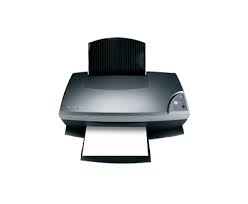
2200 Series Multifunktionsgerät
Benutzerhandbuch
Januar 2004
www.lexmark.com
Angaben zur Veröffentlichung: Januar 2004
Der folgende Abschnitt gilt nicht für diejenigen Länder, in denen die hier genannten Bedingungen nicht mit den jeweiligen Gesetzen in Einklang stehen. DIESE VERÖFFENTLICHUNG WIRD VON LEXMARK INTERNATIONAL, INC., OHNE JEDE GARANTIE GELIEFERT, AUSDRICKLICH ODER IMPLIZIT, EINSCHLIESSLICH - ABER NICT BESCHRÄKT Auf - GARANTIEN ZU ZWECKEN DER VERKAUFSFÖRDERUNG ODER EIGNUNG FÜR EINEN BESTIMMTEN ZWECK. In einigen Ländern sind Haftungsausschlüsse ausdricklicher oder impliziter Garantien verboten, deshalb trift diese Erklärung möglicherweise auf Sie nicht zu.
Technische Ungenauigkeiten oder Druckfehler in dieser Veröffentlichung können nicht ausgeschlossen werden. Die Angaben in thisem Handbuch werden in regelmäßigen Zeitabständenactualisiert. Die Änderungen werden in späteren Ausgaben besteht gegeben. Die beschriebenenen Produkte und/oder Programme können jederzeit verbessert oder geändert werden.
Commentare zu dieser Veröffentlichung können an folgende Adresse gesendet werden: Lexmark International, Inc., Department F95/032-2, 740 West New Circle Road, Lexington, Kentucky 40550, U.S.A. In Großbritannien und Irland: Lexmark International Ltd., Marketing and Services Department, Westhorpe House, Westhorpe, Marlow Bucks SL7 3RQ. Werden an Lexmark Informationen eingesandt, können diese beliebig verwendet werden, ohne dass eine Verpflichtung gegenüber dem Einsender entsteht. Weitere Kopien dieser Veröffentlichung können Sie Telefonisch unter der Nummer 1-800-553-9727 bestellen. In Großbritannien und Irland wahren Sie die Nummer +44 (0)8704 440 044. In anderen Ländern wenden Sie sich an die zuständige Verkaufsstelle.
Die in dieser Softwaredokumentation enthaltenen Verweise auf Produkte, Programme und Dienstleistungen besagen nicht, dass der Hersteller beabsichtigt, diese in allen Ländern zugänglich zu machen, in denen diese Softwaredokumentation angeboten wird. Jeglicher Verweis auf Produkte, Programme oder Dienstleistungen soll nicht bedeuten, dass ausschließlich diese Produkte, Programme oder Dienstleistungen eingesetzt werden konnen. Alle Funktionaläquivalenten Produkte, Programme oder Services, die kein bestehendes Recht an geistigem Eigentum verletzen, dürfen staatddessen verwendet werden. Bei Verwendung anderer Produkte, Programme und Dienstleistungen als den ausdrücklich vom Hersteller empfohlenen ist der Benutzer für die Beurteilung und Prüfung der Funktionsfähigkeit selbst zuständig.
Lexmark und Lexmark mit dem Diamantlogo sind Warenzeichen von Lexmark International, Inc. Sie sind in den Vereinigten Staaten und/oder in anderen Ländern registriert.
Andere Warenzeichen sind Eigentum ihrer jeweiligen Besitzer.
Alle Rechte vorbehalten.
UNITED STATES GOVERNMENT RIGHTS
- Verwenden Sie ausschließlich das thisem Produkt beiliegende Netzkabel bzw. ein durch den Hersteller zugelassenes Ersatznetzkelb.
- Das Netzkabel ist an eine problemlos zugängliche Steckdose in der Höhe des Produkts anzuschreiben.
- Lassen Sie alle Wartungs- und Reparaturarbeiten, die nicht in der Benutzerdokumentation beschreiben sind, ausschließlich von einem ausgebildeten Servicemitarbeiter durchführten.
VORSICHT: Verwenden Sie die Faxfunktion niemals während eines Gewitters. Schreiben Sie während eines Gewitters weder das Gerät noch Kabel an (Netzkabel, Telefonkabel usw.).
Anmerkung zum Urheberrecht
Die Vervelfaltigung bestimmter Objekte (beispelsweise Dokumente, Bilder und Währungen) ist ohne Berechtigung oder Lizenz nicht gestattet. Wenn Sie nicht sicher sind, ob Sie über eine Berechtigung verfügen, sollen Sie sich juristisch beraten halten.
Sicherheitschinweise 2
Anmerkung zum Urheberrecht 2
Das Multifunktionsgerät 7
Einrichten des Multifunktionsgeräts mit einem Computer 8
Einrichten des Multifunktionsgeräts ohne Computer 8
Bestandteile des Multifunktionsgeräts 9
Verwendung des Bedienfels 11
Software 13
Verwendend des Multifunktionscenters 13
Verwendend der Druckeigenschaften 16
Lexmark Ratgeber 18
Verwendendes Lexmark Fotoeditors 20
Verwendend des Multifunktionsgeräts 21
Einlagen von Papier 21
Auflegendokumente auf das Scannerglas 25
Drucken 26
Drucken von Fotos 28
Scannen 29
Kopieren mithilfe des Bedienfelds 32
Faxen 36
Integrierendes Druckersins Netzwerk 39
Ubersicht 39
Einrichten Ihres Netzwerks über die Peer-To-Peer-Methode 40
Einrichten Ihres Netzwerks über die Point and Print-Methode 41
Wartung des Multifunktionsgeräts 45
Ersetzen einer Tintenpatrone 45
Ausrichten der Tintenpatronen 50
Verbessern der Druckqualität 51
Aufbewahren von Patronen 54
Reinigen des Scannerglases 54
Recycling von Lexmark Produktien 54
Bestellen von Zubehör 54
Fehlersuche 55
Fehlerische beim Einrichten 56
Fehlerische beim Drucken 58
Fehlerische beim Scannen und Kopieren 61
Ändern der erweiterten Kopiereinstellungen 64
Hilfreiche Informationen zur Anpassung der Einstellungen für eine Zeitschrift oder Zeitung 64
Hilfreiche Informationen der automatischen Zuschneidefunktion 65
Fehlerische beim Faxen 65
Fehlersuche bei Papierstau und Fehleinzug 66
Fehlercodes auf der Anzeige 67
Verwendung weiterer Hilfequellen 68
Anhang 69
Index 73
| Suche in | Informationen |
| Infoblatt mit Einrichtungsanweisungen | Vollständige Informationen zur Einrichtung |
| CD | • Treiber für das Multifunktionsgerät
• Software für das Multifunktionsgerät (siehe „Software“ auf Seite 13)
• Readme-Dateien, die möglicherweise kurz vor der Veröffentlichung hinzugefügt werden, enthalten Informationen zu technischen Änderungen oder weiteres technisches Referenzmaterial für versierte Benutzer oder Techniker
• Eine HTML-Version these Benutzerhandbuchs |
| Dieses Benutzerhandbuch | Grundlegende Informationen für Benutzer |
| Lexmark Website | • Lösungen – Hinweise und Tipps zur Fehlersuche, Antikel von Technikern und Online-Kurse
• Upgrades – Upgrade-Informationen für Komponenten, wie beispelsweise Software
• Customer Care – Kontaktinformationen, Bestellstatus-oder Reparaturinformationen
• Hinweise zu beschränkter Gewährleistung: Lexmark International, Inc. übernimmt eine beschränkte Gewährleistung für fehlfreies Material und fehlfreie Funktion dieser Druckers oder diese Multifunktionsgeräts für einen Zeitaum von 12 Monaten nach Kaufdatum. Um die für diese beschränkte Gewährleistung geltenden Einschränkungen und Bestimmungen anzuzeigen,lesen Sie die mit dieser Produkt gefellegerte Erklärung zur beschränkten Gewährleistung. Diese finden Sie bereits unter http://warranty.lexmark.com.
• Downloads – Treiber
• Reference – Druckerdokumentation und technische Daten zu Produkten
Die Lexmark Website finds Sie unter www.lexmark.com. |
Für Macintosh-Benutzer:
Die Informationen für Benutzer sind nach der Installation der Software auf diese CD in der Hilfe verfügbar.
Das Multifunktionsgerät kann mit oder ohne Computer verwendet werden. Wenn Sie das Multifunktionsgerät ohne Computer verwenden, beachten Sie die zusätzlichen Anweisungen unter „Einrichten des Multifunktionsgeräts ohne Computer" auf Seite 8.
Verpackungsinhalt
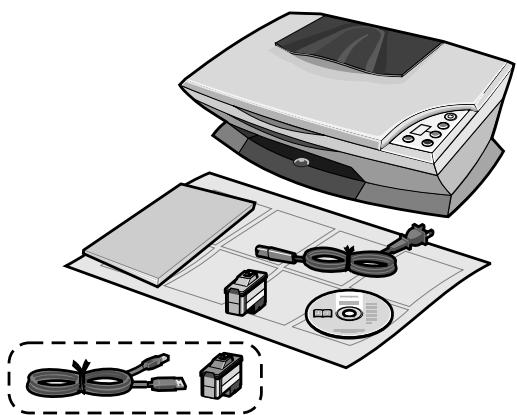
Folgende Bestandteile sind im Lieferumfang des Multifunktionsgeräts enthalten:
Schwarze Patrone
USB-Kabel
Einrichten des Multifunktionsgeräts mit einem Computer
Befolgen Sie für die Einrichtung des Multifunktionsgeräts die Anweisungen im Infoblatt mit Einrichtungsanweisungen für den Lexmark 2200 Series zur Installation der Hardware und Software. Falls während des Einrichtungsvorgangs Probleme auftreten, erhalten Sie Informationen unter „Fehlersuche" auf Seite 55.
Einrichten des Multifunktionsgeräts ohne Computer
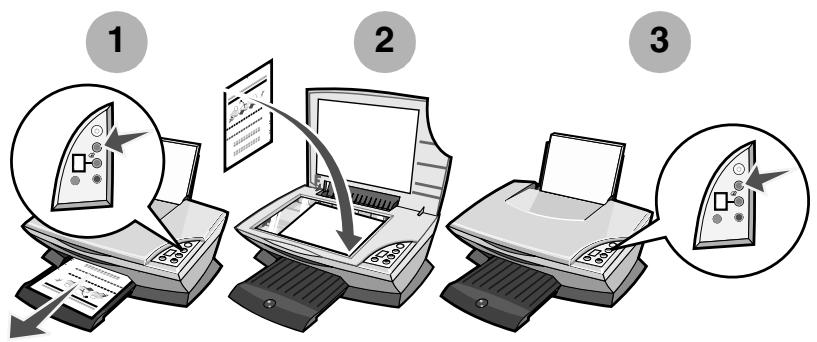
Wenn Sie das Multifunktionsgerät ohne Computer verwenden, befolgen Sie die Schritte im Infoblatt mit Einrichtungsanweisungen für die Installation der Hardware. Fahren Sie mit folgenden Schritten fort, um die Druckqualität zu optimieren.
1 Stellen Sie sicher, dass Sie Papier in die Papierstütze gelegt haben, und halten Sie die Taste Scan (Scan) für die Dauer von drei Sekunden gedrückt. Hilfe hierzu erhalten Sie unter „Verwendung des Bedienfels" auf Seite 11. Eine Seite wird gedrückt.
2 Legen Sie die gedruckte Seite auf das Scannerglas.
3 Drücken Sie Scan (Scan). Hilfe hierzu erhalten Sie unter „Verwendung des Bedienfelds" auf Seite 11. Wenn der Scanvorgang abgeschlossen ist, wurden die Tintenpatronen für eine optimale Druckqualität ausgerichtet.
Bestandteile des Multifunktorsgeräts
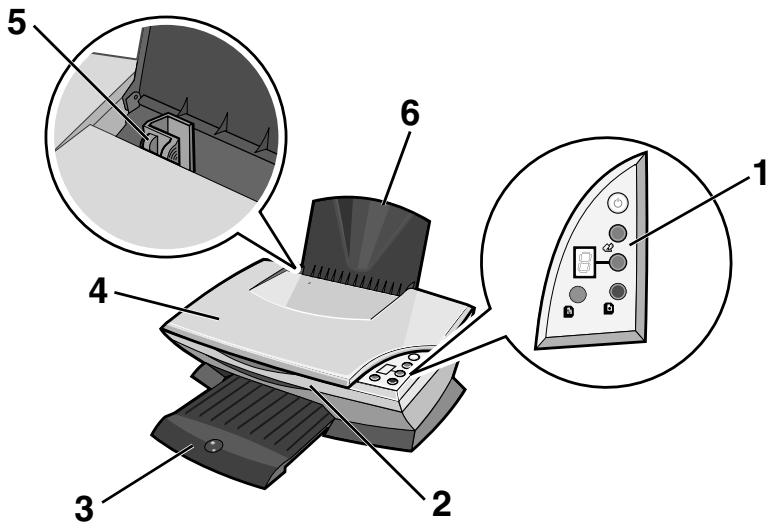
| Bestandteil | Zweck |
| 1 | Bedienfeld | Bedieren des Multifunktorsgeräts (unter „Verwendung des Bedienfels“ auf Seite 11 erhalten Sie detaillierte Informationen zu den einzelnen Tasten). |
| 2 | Scannereinheit | Muss angehoben werden, damit auf die Tintenpatronen zugegriffen werden kann. |
| 3 | Papierausgabebefach | Ziehen Sie diese hereaus, damit das Papier bei der Ausgabe aus dem Multifunktorsgerät aufgefangen wird. |
| 4 | Scannerabdeckung | Muss geöffnet werden, damit ein Objekt auf das Scannerglas gelegt werden kann. |
| 5 | Papierführung | Muss an das Papier geschoben werden, um den richtig Einzug sicherzustellen. |
| 6 | Papierstütze | Muss zum Einlagen von Papier in das Multifunktorsgerät herausbezogen werden. |
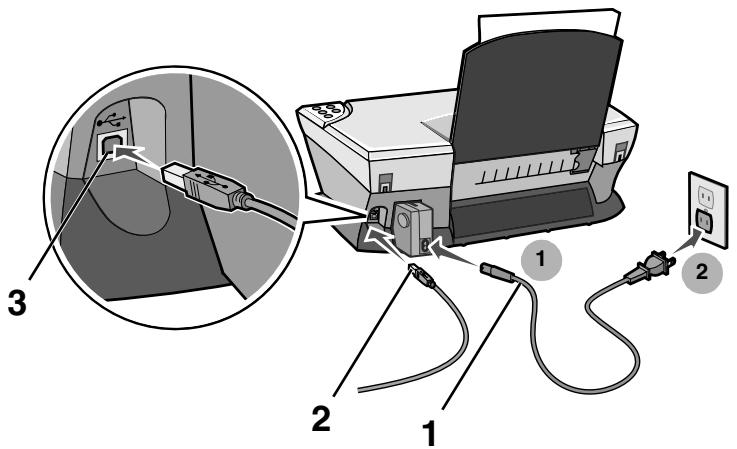
| # | Bestandteil | Zweck |
| 1 | Netzkabel | Stromversorgung des Multifunktorsgeräts |
| 2 | USB-Kabel (kann separates verkauf werden)Teilenummer: 12A2405 | Anschluss des Multifunktorsgeräts an einen Computer |
| 3 | USB-Kabelanschluss | Anschluss des USB-Kabels vor der Verbindung mit dem Computer |
Hinweis: Schließen Sie das Netzteil an das Multifunktionsgerät an, bevor Sie es in die Netzsteckdose stecken.
Verwendung des Bedienfelds
Das Multifunktionsgerät verfügt über ein Bedienfeld, mit dessen Hilfe Sie scannen und kopieren können, indem Sie eine Taste drücken. Auf einer Anzeige werden die Anzahl der ausgewählten Kopien angezeigt. Falls ein Fehler auftritt wird eine zweistellige Zahl blinkend angezeigt (dabei werden die Zahlen einzeln angezeigt).
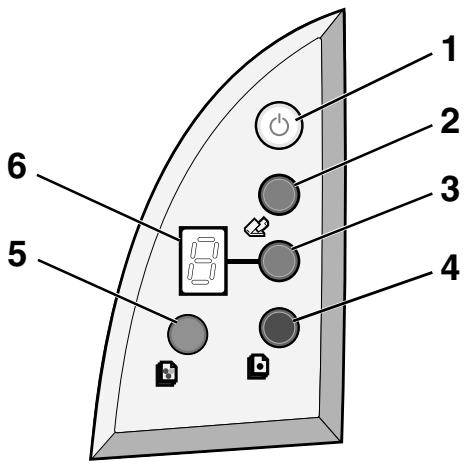
| Bestandteil | Zweck |
| 1 | Einschalt-/Wiederaufnahmetaste | Ein-/Ausschalten des Multifunktorsgeräts. |
| 2 | Scantaste | Starten des Scancvorgangs und Öffnen des Lexmark Multifunktorscenters. |
| 3 | Taste für Anzahl der Kopien | Ändern der zu erstellenden Anzahl an Kopien. |
| 4 | Taste für Schwarzwleißkopie | Erstellen von Schwarzwweißkopien.Hinweis: Wenn Sie eine Schwarzwweißkopie mit better Qualität erstellen möchten, drücken Sie diese Taste und halten Sie sie für die Dauer von mindestens zwei Sekunden gedrückt. |
| 5 | Taste für Farbkopie | Erstellen von Farbkopien.Hinweis: Wenn Sie eine Farbkopie mit better Qualität erstellen möchten, drücken Sie diese Taste und halten Sie sie für die Dauer von mindestens zwei Sekunden gedrückt. |
| 6 | Anzeige | Anzeige der ausgewählten Anzahl an Kopien (1-9).Anzeige von Fehlercodes Hilfe zum Beheben von Fehlercodes erhalten Sie unter „Fehlercodes auf der Anzeige" auf Seite 67. |
Die Software des Multifunktionsgeräts besteht aus vier Hauptkomponenten:
- Das Lexmark 2200 Series Multifunktionscenter (Scannen, Kopieren und Faxen)
- Druckeigenschaften (Drucken)
- Den Lexmark 2200 Series Ratgeber (Fehlersuche, Wartung, und Informationen zur Bestellung von Tintenpatronen)
- Den Lexmark Fotoeditor (Bearbeitung von Grafiken)
Verwendendes Multifunktionscenters
Verwenden Sie die Lexmark Multifunktionscenter-Software zum Scannen, Kopieren und Faxen von Dokumenten. Es stehen drei möglichekeiten zur Verfügung, um das Multifunktionscenter aufzurufen:
- Klichen Sie auf Start → Programme → Lexmark 2200 Series → Lexmark Multifunktionscenter.
- Doppelklicken Sie auf das Symbol für das Lexmark Multifunktionscenter auf dem Desktop.
- Wahlen Sie auf dem Bedienfeld die Option Scannen aus. Weiterere Informationen zur Verwendung des Bedienfelds finden Sie unter „Verwendung des Bedienfelds" auf Seite 11.
Die Hauptseite des Multifunktionsgeräts wird angezeigt.
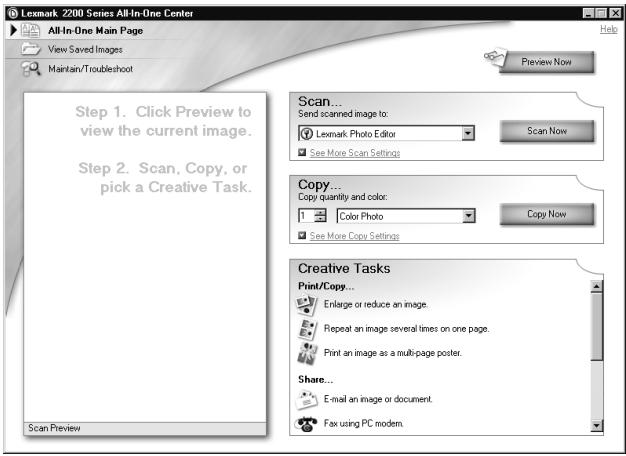
Hauptseite des Multifunktionsgeräts
Die Hauptseite des Multifunktionsgeräts besteht aus vier Hauptabschnitten: „Scannen“, „Kopieren“, „Kreative Aufgaben“, und „Vorschau”.
| Abschnitt | Mögliche Vorgänge |
| Scantaste | Wählen Sie ein Programm aus, an das das gescannte Bild gesendet werden soll.Wählen Sie aus, welcheber BildtypGPCannot wird.Wählen Sie, wofür der Scan benutzt wird.Hinweis: Klichen Sie auf Weitere Scaneinstellungen anzeigen, um alle Einstellungen anzuzeigen. |
| Kopieren | Wählen Sie die Menge und Farbe für ihre Kopien aus.Wählen Sie eine Einstellung für die Kopierqualität aus.Passen Sie die GrüBe des Scanbereichs an.Wählen Sie aus, ob ihre Kopien heller oder dunkler sein sollen.Vergroßern oder verkleinern Sie ihre Kopien.Hinweis: Klichen Sie auf Weitere Kopiereinstellungen anzeigen, um alle Einstellungen anzuzeigen. |
| Kreative Aufgaben | Wählen Sie zwischen verschiedenen Ideen zum creativen Arbeitsen.Bilder vergroßern oder verkleinern.Ein Bild mehrmals auf eine Seite drucken.Ein Bild als mehrseitiges Poster drucken.Ein Bild per E-Mail an einen Freund senden.Faxen über das Computermodem.Ein Bild auf dem Computer speichern.In gescannten Dokument gefundenen Textbearbeiten (OCR).Ein Bild mit einem Fotobearbeitungsprogrammändern. |
| Vorschau | Wählen Sie einen Scanbereich in der Vorschau aus.Zeigen Sie ein Bild des Ausdrucks oder der Kopie an. |
Hinweis: Weitere Informationen zur Hauptseite des Multifunktionsgeräts erhalten Sie, indem Sie auf Hilfe in der oberen linken Ecke des Bildschirms klichen.
Seite „Gespeicherte Bilder anzeigen“
Verwenden Sie die Seite „Gespeicherte Bilder anzeigen“, um Aufgaben für Bilder durchzuführen, die auf Ihr dem Computer gespeichert sind. Die Seite „Gespeicherte Bilder anzeigen“ ist in drei Bereiche unterteilt.
| Abschnitt | Mögliche Vorgänge |
| Öffnen mit | Wahlen Sie ein Programm aus, an das das gespeicherte Bild gesendet werden soll. |
| Kopie drucken | Wahlen Sie die Menge und Farbe für ihre Kopien aus.Wahlen Sie eine Einstellung für die Kopierqualität aus.Wahlen Sie aus, ob ihre Kopien heller oder dunkler sein sollen.Vermögen oder verkleinern Sie ihre Kopien.Hinweis: Klichen Sie auf Weitere Kopireinstellungen anzeigen, um alle Einstellungen anzuzeigen. |
| Kreative Aufgaben | Wahren Sie zwischen verschiedenen Ideen zum creativen Arbeiten. Hilfe hierzu erhalten Sie unter „Kreative Aufgaben" auf Seite 14. |
Hinweis: Weitere Informationen zu dieser Seite erhalten Sie, indem Sie auf Hilfe in der oberen linken Ecke des Bildschirms klichen.
Seite „Wartung/Fehlersuche“
Auf der Seite „Wartung/Fehlersuche“finden Sie direkte Verknüpfungen zum Lexmark Ratgeber. Wahlen Sie eines der folgenden Themen aus:
Wartung und Beheben von Qualitätsproblemen
- Probleme mit dem Multifunktionsgerät beheben
Gerätestatus und Tintenfüllstände
Weitere Druckvorschlage und Anleitungen
- Kontaktinformationen
- Erweitert (Optionen bzgl. Oberflächen, Benachrichtigungen und Kommunikation)
- Version der Software und Copyrightinformationen anzeigen
Weitere Informationen zum Lexmark Ratgeber finden Sie unter „Lexmark Ratgeber" auf Seite 18.
Verwenden der Druckeigenschaften
Bei „Druckeigenschaften“ handelt es sich um die Software, durch die die Druckfunktion des Multifunktionsgeräts gesteuert wird. Je nachdem, welche Art von Projekt Sie erstellen möchten, können Sie die Einstellungen unter „Druckeinstellungen“ändern. Die Druckeigenschaften können von fast jedem Programm aus geöffnet werden:
1 Klichen Sie im Menu „Datei" des Programms auf Drucken.
2 Klicken Sie im Dialogfeld „Drucken" auf Eigenschaften, Einstellungen, Optionen oder Einrichten (je nach Programm).
Der Bildschirm „Druckeigenschaften" wird zusammen mit dem Menu „Ich möchte" angezeigt.
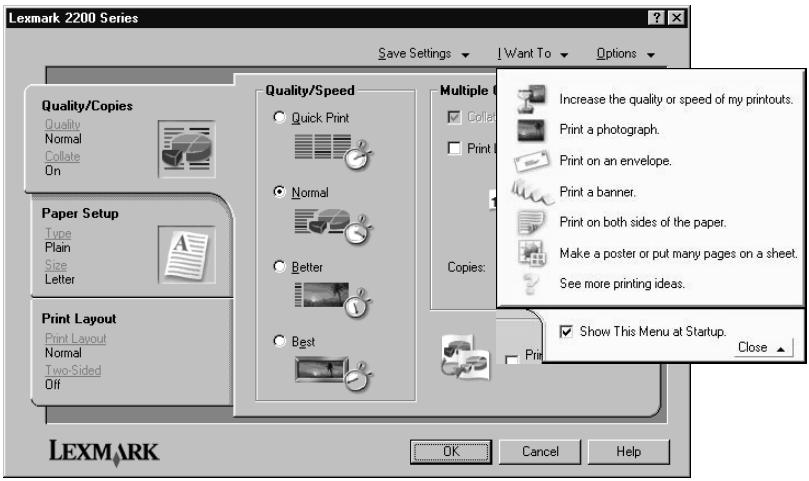
Hinweis: In einigen Programmen werden die Druckeigenschaften anders aufgerufen.
Wenn Sie die Druckeigenschaften aufrufen wird das Menu „Ich möchte“ angezeigt. Es enthalt Assistenten für entsprechiche Aufgaben, die Sie bei der Auswahl der richtigen Druckeinstellungen für ihre Projekt Unterstützung. Klichen Sie auf Schlieben, um das Dialogfeld „Druckeigenschaften“ vollständig anzuzeigen.
Registerkarten für Druckeigenschaften
Alle Druckeinstellungen befinden sich auf drei Hauptregisterkarten der Software „Druckeigenschaften“: „Qualität/Kopien“, „Papiereinstellungen“ und „Drucklayout“.
| Registerkarte | Mögliche Vorgänge |
| Qualität/Kopien | Qualität/Geschwindigkeit – Wahlen Sie eine Einstellung für „Qualität/Geschwindigkeit“ aus.Mehrere Kopien – Geben Sie an, wie das Multifunktionsgerät mehrere Kopien eines einzelnen Druckauftrags erstehen soll: sortiert oder normal.Farbbilder schwarzweiß drucken – Wahren Sie diese Option aus, um Farbbilder in schwarzweiß zu drucken. |
| Papiereinstellungen | Sorte – Wahren Sie die Papiersorte aus, die Sie verwenden.Papierformat – Wahren Sie das Papierformat aus, das Sie verwenden.Ausrichtung – Wahren Sie aus, wie das Dokument auf der gedruckten Seite ausgerichtet werden soll: im Hochformat oder Querformat. |
| Drucklayout | Layout – Wahren Sie das Layout aus, mit dem Sie drucken möchten.Beidseitiges Drucken – Wahren Sie diese Option aus, um das Papier beidseitig zu bedrucken. |
Hinweis: Weitere Informationen zu diesen Einstellungen erhalten Sie, indem Sie mit der rechten Maustaste auf eine Einstellung auf dem Bildschirm klichen und die Option Direkthilfe auswahlen.
Im Menu „Einstellungen speichern“ konnen Sie die aktuellen Druckeigenschaften auf für die zukünftige Verwendung festlegen. Sie können bis zu fünf benutzerdefinierte Einstellungen speichern.
Verwenden Sie das Menu „Optionen“, um die Qualitäts-, Layout und Druckstatus-Einstellungen zu ändern. Weitere Informationen zu diesen Einstellungen erhalten Sie, indem Sie im Menu auf die entsprchende Registerkarte und anschließend im Dialogfeld auf Hilfe klichen.
Das Menu „Optionen“ enthalt darüber hinaus direkte Verknüpfungen zu unterschiedlichen Teilen des Lexmark Ratgebers (siehe „Lexmark Ratgeber“ auf Seite 18) und Informationen zur Softwareversion.
Lexmark Ratgeber
Der Lexmark Ratgeber ist eine wertvolle Informationsquelle.
Um den Lexmark Ratgeber zu öffnen, klichen Sie auf Start Programme Lexmark 2200 Series Lexmark Ratgeber.
Die Registerkarte „Druckerstatus“ wird angezeigt.
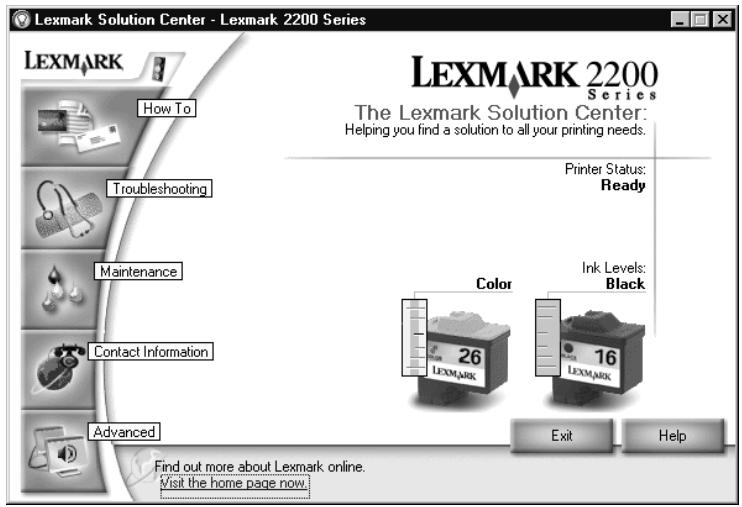
Im Lexmark Ratgeber sind sechs Registerkarten vorhanden: „Druckerstatus“, „Hilfreiche Informationen“, „Fehlersuche“, „Wartung“, „Kontaktinformationen“ und „Erweiter“.
| Registerkarte | Mögliche Vorgänge |
| Druckerstatus (Hauptdialogfeld) | • Zeigen Sie den Status des Multifunktionsgeräts an. Wenn beispisseweiseGPCe gedrucht wird, lautet der Status „Drucker druckt“.
• Zeigen Sie die Fülstande der Tintenpatronen an. |
| Hilfreiche Informationen | Hier erhalten Sie hilfreiche Informationen zu folgenden Vorgängen:
• Scannen, Kopieren, Faxen und Drucken.
• Suchen und Ändern von Einstellungen.
• Verwenden grundlegender Funktionen.
• Drucken von Projekten, wie beispisseweise Banner oder Transferpapier. |
| Fehlersuche | • Tipps zum aktuellen Status.
• Beheben von Problemen mit dem Multifunktionsgerät. |
| Wartung | • Neue Tintenpatrone einsetzen.
Hinweis: Warten Sie so lange, bis der Scanvorgang abgeschlossen ist, bevor Sie neue Tintenpatronen installieren.
• Kaufoptionen für neue Tintenpatronen anzeigen.
• Testseite drucken.
• Reinigung zur Behebung von Querstreifen.
• Unscharfe Ränder durch Ausrichten beheben.
• Andere Probleme mit der TinteLOSE.
• Rückstand von japanischen Postkarten entfernen. |
| Kontaktinformationen | • Hier erhalten Sie Informationen zur Kontaktaufnahme mit Lexmark per Telefon, E-Mail oder Internet. |
| Erweitert | • Ändern Sie das Aussehen des Fensters „Druckstatus" und aktivieren bzw.deaktivieren Sie die Stimmbenachrichtigung für Druckereignisse.
• Rufen Sie Informationen sur Softwareversion ab. |
Hinweis: Weitere Informationen hierzu erhalten Sie, indem Sie auf Hilfe in der unteren rechten Ecke des Bildschirms klichen.
Verwendend des Lexmark Fotoeditors
Verwenden Sie die Lexmark Fotoeditor-Software, um Grafiken oder Fotos zu bearbeiten, bevor Sie sie drucken. Den Lexmark Fotoeditor öffnen Sie, indem Sie auf Start Programme Lexmark 2200 Series Lexmark Fotoeditor klichen.
Daraufhin wird der Lexmark Fotoeditor angezeigt.
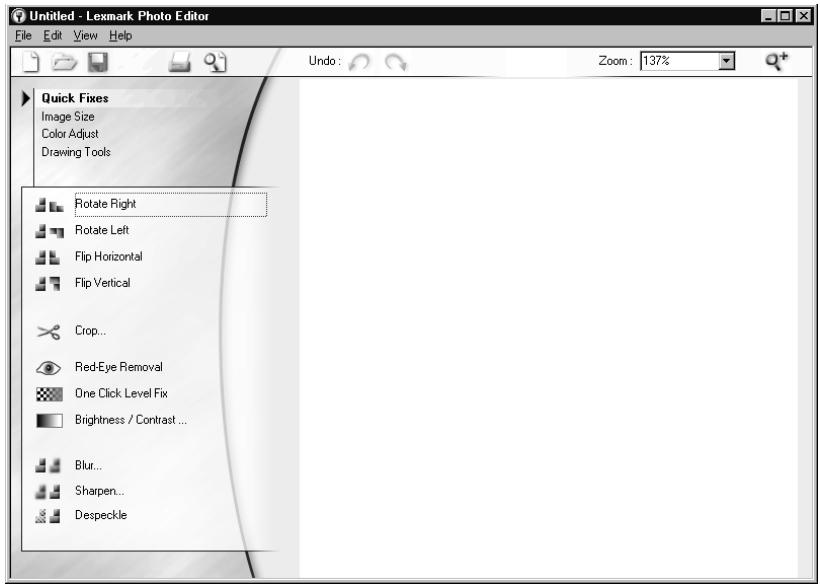
Verwenden Sie die verfügbaren Hilfsprogramme, um ihre Grafik zu bearbeiten.
Hinweis: Bewegen Sie den Hauszeiger über ein Hilfsprogramm, um eine Beschreibung anzuzeigen.
Verwendend des Multifunktionsgeräts
Der folgende Abschnitt enthalt alle Informationen, die Sie fur einfache Druck-, Scan- und Kopiervorgänge sowie zum Faxen benötigen.
Einlagen von Papier
Je nach Stärke des Papiers können Sie gleichzeitig bis zu 100 Blatt Normalpapier einlagen (bis zu 10mm ).
1 Legen Sie das Papier rechtsbündig in die Papierstütze ein, wobei die zu bedruckende Seite Ihnen zugewandt ist.
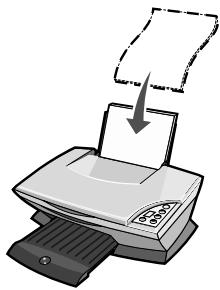
Hinweis: Das Papierarf nicht mit Gewalt in das Multifunktionsgerä t hineingedruckt werden.
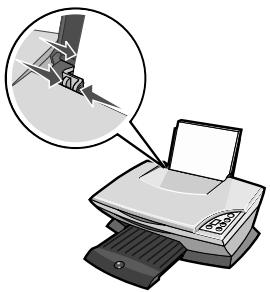
2 Drücken Sie den Entriegelungsknopf und schieben Sie die Papierführung nach rechts, bis sie am Rand des Papiers anliegt.
Einlagen von Spezialpapier
Befolgen Sie die nachstehenden Anweisungen beim Einlagen von Spezialpapier:
Hinweis: Wenn Sie Papier im Format US Letter verwenden, müssen Sie die Papierführung nicht anpassen.
Hinweis: Stellen Sie sichere, dass Sie das richtige Papierformat und die richtige Papiersorte unter „Druckeigenschaften" ausgewählten haben. Hilfe hierzu erhalten Sie unter „Verwenden der Druckeigenschaften" auf Seite 16.
| Maximale Ladekapazität | Stellen Sie Folgendes sicher |
| 100 Blatt Papier für Tintenstrahldrucker (je nach Stärke) | Die zu bedruckende Seite zeigt in ihre Richtung.Das Papier liegt an der rechten Seite der Papierstütze an. |
| 25 Blatt Transferpapier zum Aufbügeln | Die zu bedruckende (leere) Seite ist Ihnen zugewandt.Die Papierführung liegt am Rand des Transferpapiers an.Beachten Sie die Anweisungen zum Einlagen auf der Verpackung des Transferpapiers. |
| 25 Blatt Foto-/Glanzpapier | Die glänzende bzw. beschichtete Seite ist Ihnenzugewandt.Wenn dem von Ihnen verwendeten Papier Anweisungen beiliegen,lesen Sie diese sorgfältig.Leden Sie das Fotopapier vertikal rechtsbündig in die Papierstütze ein.Die Papierführung liegt am Rand des Fotopapiers an.Verwenden Sie Fotopapier, das für Tintenstrahldrucker geeignet ist.Hinweis:Um Verschmieren zu vermeiden,nehmen Sie die Fotos einzeln aus dem Drucker, sobald sie ausgegeben werden, und setzen Sie sie vor dem Stapeln trocknen. |
| 10 Folien | Die raue Seite der Folien zeigt in ihre Richtung.Die Papierführung liegt am Rand der Folien an.Hinweis:Da Folien und Fotos mehr Zeit zum Trocknen benöttigen,empfehl't es sich, die Folien oder Fotos einzeln aus dem Drucker zunehmen, sobald sie ausgegeben werden, und sie trocknen zu halten, damit der Ausdruck nicht verwischt. |
| 10 Grußkarten, Postkarten oder Fotokarten | Die zu bedruckende Seite zeigt in ihre Richtung.
Legen Sie die Karten vertikal rechtsbündig in die Papierstütze ein.
Die Papierführung liegt am Rand der Karten an.
Wenn den von Ohnen verwendenten Karten Anweisungen beiliegen,esen Sie diese sorgfältig.
Hinweis: Drücken Sie die Karten nicht mit Gewalt in den Drucker. |
| 20 Bögen Bannerpapier | Nehmen Sie sümtliches Papier aus der Papierstütze, bevor Sie das Bannerpapier einlagen.
Sie haben Letter Banner oder A4 Banner in „Druckeigenschaften" ausgewählt. Hilfe hierzu erhalten Sie unter „Ändern der Druckeinstellungen" auf Seite 26.
Legen Sie einen Bannerstapel mit nur der Anzahl an Bögen, die Sie zum Drucken Ihres Banners benöhigen, hinter den Drucker.
Hinweis: Wenn zu viel Bannerpapier eingelegt wird, kann es zu einem Papierstau kommt. Hilfe hierzu erhalten Sie unter „Fehlersuche bei Papierstau und Fehleinzug" auf Seite 66.
Legen Sie den Anfang des Bannerpapiers in den Drucker ein, sodass es rechtsbündig an der Papierstütze anliegt.
Schieber Ben Sie die Papierführung an den linken Rand des Bannerpapiers heran.
Hinweis: Wenn zu einem Papierstau comekt.
Sie haben letter Banner oder A4 Banner in die Papierstütze ein.
Die Papierführung liegt am Rand der Karten an.
Wenn den von Ohnen verwendeten Karten Anweisungen beiliegen,esen Sie diese sorgfältig.
Hinweis: Drücken Sie die Karten nicht mit Gewalt in den Drucker. |
| Maximale Ladekapazität | Stellen Sie Folgenden sicheren |
| 25 Blatt beschichtetes Papier | Wenn dem von Ohnen verwendeten Papier Anweisungen beziegen, lesen Sie diese sorgfällig.
Lagen Sie das Premiumpapier vertikal rechtsbündig in die Papierstütze ein.
Falls sich auf dem Papier eine spezielle Markierung befindet, stellen Sie sicher, dass diese nicht in ihre Richtung zeigt.
Drücken Sie das Papier nicht mit Gewalt in den Drucker.
Schieben Sie die Papierführung an die linke Seite des Papiers heran. |
| 10 Umschläge | Die zu bedruckende Seite zeigt in ihre Richtung.
Lagen Sie die Umschläge vertikal rechtsbündig in die Papierstütze ein.
Das Briefmarkenfeld befindet sich in der oberen linken Ecke.
Die Papierführung liegt am Rand der Umschläge an.
Hinweis: Legen Sie keine Umschläge ein, die folgende Merkmale aufweisen:
Löcher, Perforierungen, Ausschnittte oder tiefe Prätigungen.
Metalkrammern, Schnurverschlussste oder Metallfalschienen.
Ungeschützte selbstklebende Klappe. |
Auflegendokumente auf dasScannerglas
1 Öffnen Sie die Scannerabdeckung des Multifunktionsgeräts.
2 Legen Sie das Objekt, das Sie scannen möchen, mit der bedruckten Seite nach unten auf die Glasoberfläche. Stellen Sie safer, dass die obere linke Ecke der Vorderseite des Objeks am Pfeil ausgerichtet ist.
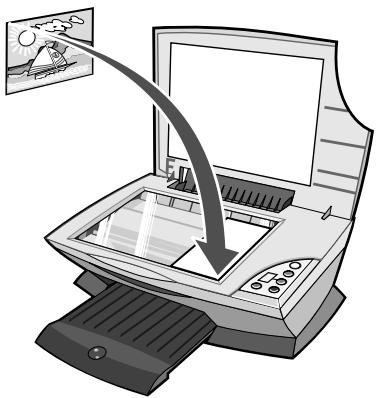
3 Schlieben Sie die Scannerabdeckung.
Drucken
1 Legen Sie Papier ein. Hilfe hierzu erhalten Sie unter „Einlagen von Papier" auf Seite 21.
2 Klichen Sie bei geöffnetem Dokument auf Datei Drucken.
3 Ändern Sie die Druckeinstellungen nach Wunsch. Hilfe hierzu erhalten Sie unter „Ändern der Druckeinstellungen" auf Seite 26. Sie können auch auf das Menu „Ich möchte" klichen, um einen Druckassistenten für ein Projekt auszuwahlen, beispielsweise für das Drucken eines Banners oder Umschlags.
4 Klicken Sie auf OK.
Ändern der Druckinstallungen
1 Klichen Sie bei geöffnetem Dokument auf Datei Drucken.
2 Klichen Sie auf Eigenschaften, Einstellungen, Optionen oder Einrichten (je nach Programm oder Betriebssystem), um die Druckeinstellungen anzupassen.
Das Dialogfeld „Druckeigenschaften" wird angezeigt.
3 Klichen Sie auf die jeweiligen Registerkarten, um die Druckeinstellungen zuändern, oder klichen Sie im Menu „Ich möchte“ auf ein Projekt, beispielsweise zum Drucken eines Banners oder eines Umschlags.
4 Wahlen Sie auf der Registerkarte „Qualität/Kopien“ die „Qualität/Geschwindigkeit“ für Ihr Dokument und die Anzahl der Kopien aus und wahren Sie, ob Ihr Dokument schwarzweiß oder farbig gedruckt werden soll und auf welche Weise mehrere Kopien des Dokuments verarbeitet werden.
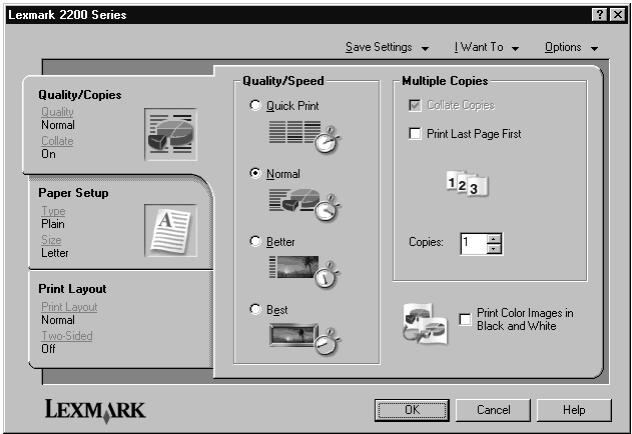
5 Wahlen Sie auf der Registerkarte „Papiereinstellungen“ die Papiersorte, das Papierformat und die Ausrichtung aus.
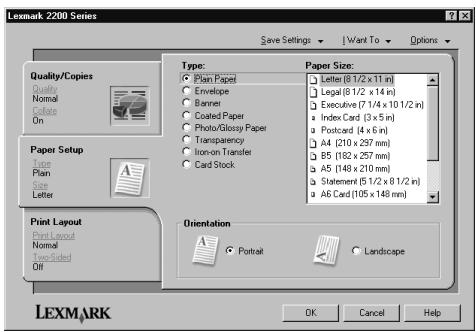
Hinweis: Details über eine Einstellung erhalten Sie, indem Sie mit der rechten Maustaste auf eine Einstellung auf dem Bildschirm klichen und die Option Direkthilfe auswahlen.
6 Wahlen Sie auf der Registerkarte „Drucklayout“ das Layout und die Einstellungen für beidseitiges Drucken für den zu druckenden Dokumenttyp aus.
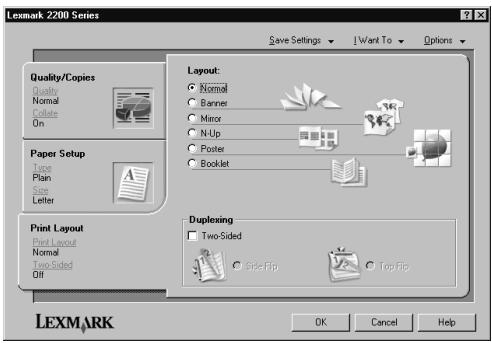
Hinweis: Details über eine Einstellung erhalten Sie, indem Sie mit der rechten Maustaste auf eine Einstellung auf dem Bildschirm klichen und die Option Direkthilfe auswahlen.
7 Nachdem Sie alle gewünschten Einstellungen unter „Druckeigenschaften" ausgewählten haben, klichen Sie unter im Bildschirm auf OK, um zum Dialogfeld „Drucken" zurückzukehren.
8 Klichen Sie auf OK oder Drucken, um die Aufgabe abzuschlieben.
Drucken von Fotos
1 Legen Sie Fotopapier ein. Hilfe hierzu erhalten Sie unter „Einlagen von Spezialpapier" auf Seite 22.
2 Klichen Sie bei geöffnetem Dokument auf Datei Drucken.
3 Klichen Sie auf Eigenschaften, Einstellungen, Optionen oder Einrichten (je nach Programm oder Betriebssystem), um die Druckeinstellungen anzupassen.
Das Dialogfeld „Druckeigenschaften" wird angezeigt.
4 Wahlen Sie auf der Registerkarte „Qualität/Kopien“ Besser oder Beste aus.
5 Wahlen Sie auf der Registerkarte „Papiereinstellungen“ das Papierformat, die Papiersorte und die Ausrichtung für das Foto aus.
Hinweis: Die Einstellungen für Foto-/Glanzpapier oder beschichtetes Papier werden zum Drucken von Fotos empfohlen.
6 Wahlen Sie auf der Registerkarte „Drucklayout" das Layout für Ihr Foto aus.
7 Klichen Sie nach dem Anpassen des Fotos auf OK.
8 Klichen Sie auf OK oder Drucken, um die Aufgabe abzuschreiben.
Andere Druckprojekte
Im Menu „Ich möchte“ werden Assistenten zur Erstellung von Projekten zur Verfügung gestellt. Möglicherweise möchten Sie ein Foto, einen Umschlag oder einen Banner drucken, ein Poster oder eine Broschüre erstehen, Grußkarten drucken oder ein anderes der verfügbaren Projekte durchführren.
1 Klichen Sie bei geöffnetem Dokument auf Datei Drucken.
2 Klichen Sie auf Eigenschaften, Einstellungen, Optionen oder Einrichten (je nach Programm oder Betriebssystem), um die Druckeinstellungen anzupassen.
Das Dialogfeld „Druckeigenschaften" wird zusammen mit dem Menu „Ich möchte" angezeigt.
3 Wahlen Sie eines der verfügbaren Projekte aus oder klichen Sie auf Weitere Anregungen zum Drucken anzeigen.
4 Befolgen Sie die Anweisungen am Bildschirm, um Ihr Projekt abzuschreiben.
Scannen
Folgende Schritte zeigen Ihnen, wie Sie Bilder scannen und speichern.
1 Öffnen Sie die Scannerabdeckung des Multifunktionsgeräts.
2 Legen Sie das Objekt, das Sie scannen möchten, mit der bedruckten Seite nach unten auf die Glasoberfläche. Stellen Sie safer, dass die obere linke Ecke der Vorderseite des Objeks am Pfeil ausgerichtet ist.
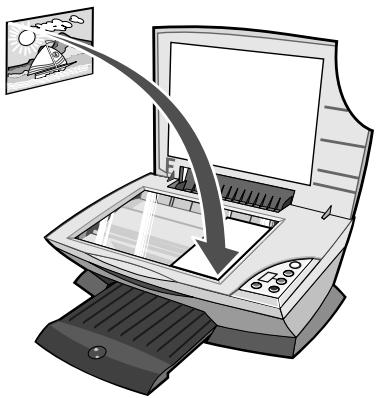
3 Schlieben Sie die Scannerabdeckung.
4 Drücken Sie Scan (Scan). Die Hauptseite des Multifunktionsgeräts wird angezeigt.
5 Wahlen Sie im Dropdownmen „Gescannten Bild senden an" ein Programm aus, an das das gescannte Bild gesendet werden soll.
6 Passen Sie die Scaneinstellungen an. Hilfe hierzu erhalten Sie unter „Ändern der Scaneinstellungen" auf Seite 30.
7 Klichen Sie auf Jetzt scannen, um den Scanvorgang abzuschlieben.
Ändern der Sconeinstellungen
1 Klichen Sie im Abschnitt „Scannen" auf Weitere Scaneinstellungen anzeigen.
2 Wahlen Sie die Art des zu scannenden Dokuments aus.
3 Wahlen Sie, wofur der Scan benutzt wird.
4 Klichen Sie auf Erweitert, um die erweiterten Optionen zuändern.
5 Klichen Sie auf die entsprechenden Registerkarten, um Änderungen durchzuführen.
| Registerkarte | Zweck |
| Scannen | Auswahlen der Farbtiefe und ScanaufösungAuswahlen des Grads für das automatische ZuschneidenAuswahlen des ScanbereichsAuswahlen, ob das gescannte Objekt zur Bearbeitung in Text umgewandelt werden sollAuswahlen, dass mehrere Bilder vor der Ausgabe gescannot werden sollenAktualisieren der Liste an Programmen, an die Scans gesendet werdenAktualisieren des Standardfaktreibers |
| Bildverbesserungen | Auswahlen des Grads für das Scharfzeichnen verschwommener BilderAnpassen der Helligkeit des BildsAnpassen der Farbkorrekturcurve (Gamma) des Bilds |
| Bildmuster | Glätten der Konvertierung von grauen Bildern in schwarzweiße Punktmuster (Rasterung)Entfernen von Bildmustern von Zeitschrift/Zeitung (Moiré entfernen)Auswahlen, ob mit bester Qualität oder höchster Geschwindigkeit gedruckt wirdAuswahlen, ob Textränder dunkler gemacht werden sollenAuswahlen des zu scannenden ObjeksAuswahlen des Grads für die Verringerung des Hintergrundstörfactors bei Farbdokumenten |
6 Klichen Sie nach dem Anpassen der Scaneinstellungen auf Jetzt scannen.
Scannen von Fotos
1 Legen Sie Ihr Foto auf das Scannerglas. Hilfe hierzu erhalten Sie unter „Auflegen der Dokumente auf das Scannerglas" auf Seite 25.
2 Öffnen Sie das Lexmark Multifunktionscenter. Hilfe hierzu erhalten Sie unter „Verwendendes Multifunktionscenters" auf Seite 13.
3 Klichen Sie auf Vorschau anzeigen.
4 Passen Sie die gegunkteten Linien so an, dass sie den Bereich des Bilds einrahen, den Sie drucken möchten.
5 Wahlen Sie das gewünschte Scanziel im Dropdownfeld aus.
6 Ändern Sie die Scaneinstellungen nach Wunsch. Hilfe hierzu erhalten Sie unter „Ändern der Scaneinstellungen" auf Seite 30.
7 Klicken Sie nach dem Anpassen des Bilds auf Jetzt scannen.
Nachdem das Dokument vollständig verarbeitet wurde, wird das Programm geöffnet, an das Sie das Bild gesendet haben.
Kopieren mithilfe des Bedienfelds
Hinweis: Sie können eine Schnellkopie in Farbe oder Schwarzwieber erstellen. Drücken Sie auf dem Bedienfeld die Taste Farbkopie (Color Copy) oder Schwarzwieberkopie (Black Copy).
So erstellen Sie schwarzweiBe, graue oder farbige Kopien:
1 Öffnen Sie die Scannerabdeckung des Multifunktionsgeräts.
2 Legen Sie das Objekt, das Sie kopieren möchen, mit der bedruckten Seite nach unter auf die Glasoberfläche. Stellen Sie safer, dass die obere linke Ecke der Vorderseite des Objeks am Pfeil ausgerichtet ist.
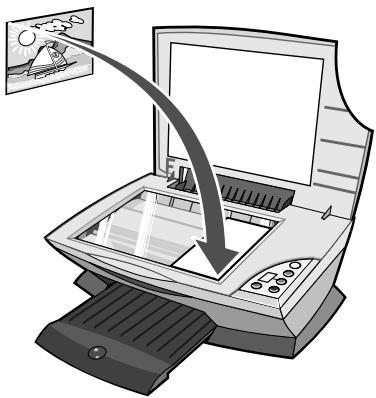
3 Schlieben Sie die Scannerabdeckung.
4 Ändern Sie die Kopiereinstellungen nach Wunsch. Hilfe hierzu erhalten Sie unter „Ändern der Kopiereinstellungen mithilfe des Bedienfelds" auf Seite 33 bzw. „Ändern der Kopiereinstellungen mithilfe der Software" auf Seite 34.
5 Drücken Sie die Taste Schwarzkweißkopie (Black Copy) oder Farbkopie (Color Copy).
Hinweis: Wenn Sie mit bester Druckqualität drucken möchen, halten Sie die Taste SchwarzwleiBkopie (Black Copy) oder Farbkopie (Color Copy) mindestens zwei Sekunden lang gedrückt.
Ändern der Kopiereinstellungen mithilfe des Bedienfelds
Sie können die Menge und Qualität ihrer Kopie mithilfe des Bedienfelds ändern.
So ändern Sie die Kopienmenge mithilfe des Bedienfelds:
Drücken Sie die Taste Anzahl Kopien (Copy Quantity) wiederholt, bis die Anzahl der zu erstellenden Kopien (1-9) auf dem Display angezeigt wird.
So ändern Sie die Qualität der Kopien mithilfe des Bedienfelds:
Drücken Sie die Taste Schwarzwießkopie (Black Copy) oder Farbkopie (Color Copy) für die Dauer von mindestens zwei Sekunden.
Ändern der Kopiereinstellungen mithilfe der Software
1 Öffnen Sie das Lexmark Multifunktionscenter. Hilfe hierzu erhalten Sie unter „Verwendenden des Multifunktionscenters" auf Seite 13.
2 Wahlen Sie die Menge und Farbe der Kopien aus.
3 Klichen Sie auf Weitere Kopiereinstellungen anzeigen zu folgenden Zwecken:
Wahlen Sie eine Kopierqualität aus.
Wahlen Sie die ursprüngliche Großdes Dokuments.
Wahlen Sie aus, ob das Dokument heller oder dunkler sein soll.
4 Klichen Sie auf Erweiterte Kopiereinstellungen anzeigen, um die erweiterten Optionen, beispelsweise für das Papierformat oder die Papiersorte usw., anzuzeigen.
5 Klichen Sie auf die entsprechenden Registerkarten, um Änderungen durchzufahren.
| Registerkarte | Zweck |
| Drucken | Auswahlen des Formats und der Sorte des Papiers im Drucker Auswahlen der Druckqualität |
| Scannen | Auswahlen der Farbtiefe und Scanaufösung Auswahlen des Grads für das automatische Zuschneiden |
| Bildverbesse-rungen | Auswahlen des Grads für das Scharfzeichnen verschommener Bilder Anpassen der Helligkeit des Bilds Anpassen der Farbkorrekturkurve (Gamma) des Bilds |
| Bildmuster | Glätten der Konvertierung von grauen Bildern in schwarzweiBe Punktmuster (Rasterung) Entfernen von Bildmustern von Zeitschriften oder Zeitungen (Moiré entfernen) Auswahlen, ob mit bester Qualität oder höchster Geschwindigkeit gedruckt wird Auswahlen des zu scannenden Objekt Auswahlen des Grads für die Verringerung des Hintergrundstörfactors bei Farbdokumenten |
6 Klichen Sie nach dem Anpassen der Kopiereinstellungen auf jeder kopieren.
Kopieren von Fotos
1 Legen Sie Ihr Foto auf das Scannerglas. Hilfe hierzu erhalten Sie unter „Auflegen der Dokumente auf das Scannerglas" auf Seite 25.
2 Vergewissern Sie sich, dass Computer und Drucker eingeschaltet sind.
3 Legen Sie Fotopapier ein. Hilfe hierzu erhalten Sie unter „Einlagen von Spezialpapier" auf Seite 22.
4 Öffnen Sie das Lexmark Multifunktionscenter. Hilfe hierzu erhalten Sie unter „Verwendendes Multifunktionscenters" auf Seite 13.
5 Klichen Sie auf Vorschau anzeigen.
6 Passen Sie die gegunkteten Linien so an, dass sie den Teil des Bilds einrahen, den Sie drucken möchten.
7 Klichen Sie im Bereich „Kopieren" auf Foto.
8 Wahlen Sie die Menge und Farbe der Kopien aus.
9 Klichen Sie auf Weitere Kopiereinstellungen anzeigen, um das Foto genauer anzupassen.
10 Klichen Sie auf jetzt kopieren, nachdem Sie die Einstellungen angepasst haben.
Kopieren von Fotos ohne Computer
1 Legen Sie Ihr Foto auf das Scannerglas. Hilfe hierzu erhalten Sie unter „Auflegen der Dokumente auf das Scannerglas" auf Seite 25.
2 Stellen Sie sicher, dass der Drucker eingeschaltet ist.
3 Legen Sie Papier ein. Hilfe hierzu erhalten Sie unter „Einlagen von Papier" auf Seite 21.
4 Drücken Sie die Taste Farbkopie (Color Copy) und halten Sie sie für die Dauer von zwei Sekunden gedrückt. Das Foto wird mit der Qualitätseinstellung Beste gedrückt.
Faxen
Senden eines Faxes
Führer Sie folgende Schritte durch, um ein Fax mithilfe des Computermodems zu senden.
1 Öffnen Sie die Scannerabdeckung.
2 Legen Sie das Objekt, das Sie faxen möchten, mit der bedruckten Seite nach unten auf die Glasoberfläche. Stellen Sie sicher, dass die obere linke Ecke der Vorderseite des Objeks am Pfeil ausgerichtet ist.
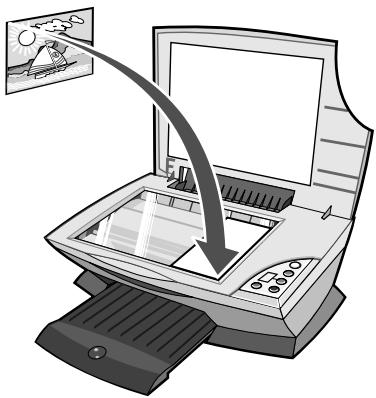
3 Schlieben Sie die Scannerabdeckung.
4 Öffnen Sie das Lexmark Multifunktionscenter (siehe „Verwenden des Multifunktionscenters" auf Seite 13).
5 Klichen Sie im Bereich „Kreative Aufgaben“ auf der Hauptseite des Multifunktionscenters auf Faxen über das Computermodem.
6 Befolgen Sie die Bildschirmanweisungen.
Empfangen eines Faxes
1 Klichen Sie auf Start Einstellungen Systemsteuerung.
2 Klicken Sie auf Fax.
3 Klichen Sie auf die Registerkarte Statusmonitor und aktivieren Sie das Kontrollkästchen Manuelle Anrufannahme für das erstige Gerät aktivieren.
4 Wenn ein Anruf eingegt, werden Sie durch eine Meldung gefragt, ob Sie den Anruf annehmen. Klichen Sie auf Nein, falls es sich um einen Sprachanruf handelt, auf Ja wenn ein Faxton hörbar ist.
Integrieren des Druckers ins Netzwerk
Übersicht
Als Netzwerk wird eine Gruppe von Computern oder Computersystemen bezeichnet, die miteinander verknüpf ist, um Ressourcen freiugegeben, beispelsweise Drucker, Dateien oder eine Internetverbindung.
Ein Drucker kann Netzwerkübergreifend freiigegeben werden. Wenn ein Drucker freiigegeben wird, wird er über ein lokales Kabel, beispielsweise ein USB-Kabel, mit dem Hostcomputer verbunden. Bei der Treiberinstallation sollen der Drucker als freiigegeben eingerichtet werden, damit von anderen Netzwerkcomputern aus Druckaufträge anihn gesendet werden können.
Hinweis: Das Multifunktionsgerät kann nicht zum netzwerkübergreifenden Scannen eingesetzt werden.
Bei Ihr Multifunktionscenter handelt es sich um einen Netzwerkfähigen Drucker, der auf zwei Arten in ein Netzwerk integriert (bzw. freiigegeben) werden kann:
- Uber die Peer-To-Peer-Methode.
- Uber die Point and Print-Methode.
| Peer-To-Peer | Point and Print |
| Mögliche Vorgänge:
• Drucken
• Kopieren
• Faxen über das Computermodem | Mögliche Vorgänge:
• Drucken
• Kopieren |
| Anforderungen:
• Sie müssen die Treibersoftware auf allen Computern installieren, die das Multifunktionscenter verwenden.
• Der Hostcomputer muss stets aktiv sein, wenn der Client drucken möchte. | Anforderungen:
Der Hostcomputer muss stets aktiv sein, wenn der Client drucken möchte. |
| Siehe „Einrichten Ihrés Netzwerks über die Peer-To-Peer-Methode“ auf Seite 40. | Siehe „Einrichten Ihrés Netzwerks über die Point and Print-Methode“ auf Seite 41. |
Einrichten Ihres Netzwerks über die Peer-To-Peer-Methode
Bei dieser Methode wird der Druckertreiber auf jedem Clientcomputer vollständig installiert. Die Steuerung von Treiberänderungen verbleibt bei den Netzwerkclients. Der Clientcomputer übernimmt die Verarbeitung von Druckaufträgen.
1 Befolgen Sie zur Installation der Hardware und Software auf dem Hostcomputer die Anweisungen im Infoblatt mit Einrichtungsanweisungen für den Lexmark 2200 Series.
2 Vergewissern Sie sich, dass der Hostcomputer frei gegeben wurde. Hilfe hierzu erhalten Sie unter „Freigeben des Druckers vom Hostcomputer aus" auf Seite 42.
3 Legen Sie die CD mit der Druckersoftware in den Clientcomputer ein.
4 Befolgen Sie die Bildschirmanweisungen.
5 Wahlen Sie USB-Kabel aus, wenn Sie gefragt werden, wie der Drucker mit dem Computer verbunden ist.
6 Wahlen Sie Peer-To-Peer aus, wenn Sie gefragt werden, wie der Drucker mit dem Netzwerk verbunden ist.
7 Wiederholen Sie Schritt 3 bis 6 fürSAMTliche Clientcomputer.
Einrichten Ihres Netzwerks über die Point and Print-Methode
Bei dieser Methode wird der Druckertreiber auf jedem Clientcomputer, der über das Netzwerk mit dem Hostcomputer verbunden ist, teilweise installiert. Der Hostcomputer steuert Treiberänderungen und übernimmt die Verarbeitung von Druckaufträgen.
1 Befolgen Sie zur Installation der Hardware und Software auf dem Hostcomputer die Anweisungen im Infoblatt mit Einrichtungsanweisungen für den Lexmark 2200 Series.
2 Vergewissern Sie sich, dass der Hostcomputer frei gegeben wurde. Hilfe hierzu erhalten Sie unter „Freigeben des Druckers vom Hostcomputer aus" auf Seite 42.
3 Doppelklicken Sie auf dem Clientcomputer auf Netzwerkumgebung oder Eigenes Netzwerk (je nach Betriebssystem).
4 Machen Sie den Hostnamen des Servers ausfindig und suchen Sie nach dem freiigegebenen Name, den Sie dem Drucker zugewiesen haben. Hilfe hierzu erhalten Sie unter „Ausfindigmachen des Druckers vom Clientcomputer aus" auf Seite 43.
5 Klichen Sie mit der rechten Maustaste auf das Symbol des Druckers (Multifunktionscenters) und wahlen Sie dann Öffnen, Installieren oder Verbinden (je nach Betriebssystem).
Freigegeben des Druckers
1 Klichen Sie auf Start Einstellungen Systemsteuerung.
2 Wahlen Sie Netzwerk- und DF-Verbindungen.
3 Wahlen Sie ihre Netzwerkverbindung aus.
4 Klichen Sie auf Eigenschaften.
5 Vergewissern Sie sich, dass Datei- und Druckerfreigabe für Microsoft-Netzwerke mit einem Häkchen versehen ist. Wenn kein Häkchen zu sehen ist, klichen Sie auf das Kontrollästcheniben Datei- und Druckerfreigabe für Microsoft-Netzwerke.
6 Klichen Sie auf OK.
Freigeben des Druckers vom Hostcomputer aus
1 Klichen Sie auf Start Einstellungen Drucker (bzw. Drucker und Faxgeräte).
2 Klichen Sie mit der rechten Maustaste auf das Symbol für den Lexmark 2200 Series.
3 Klichen Sie auf Freigabe.
4 Klichen Sie auf Freigegeben als und geben Sie dem Drucker einen eindeutigen Namen.
5 Klichen Sie auf OK.
Ausfindigmachen des Druckers vom Clientcomputer aus
| Windows 98/Me | Windows XP/2000 |
| 1 Klicken Sie auf Start → Einstellungen → Drucker. | 1 Klicken Sie auf Start → Einstellungen → Drucker. |
| 2 Klicken Sie mit der rechten Maustaste auf das Symbol für den Lexmark 2200 Series. | 2 Klicken Sie mit der rechten Maustaste auf das Symbol für den Lexmark 2200 Series. |
| 3 Klicken Sie auf Eigenschaften. | 3 Klicken Sie auf Eigenschaften. |
| 4 Klicken Sie auf die Registerkarte Details und dann auf Anschluss hinzufügen. | 4 Klicken Sie auf die Registerkarte Anschlüsse und dann auf Anschluss hinzufügen. |
| 5 Geben Sie den Anschlussnamen gemäß der Uniform Naming Convention (UNC, ein System zur Benennung von Dateien bei vernetzten Computersystemen) ein. Diese Name besteht aus dem Servernamen und dem eindeutigen Namen, der unter „Freigegeben des Truckers vom Hostcomputer aus" auf Seite 42 festgelegt wurde. Der Name sollte das Format \\server\\drucker aufweisen. | 5 Wahlen Sie Lokaler Anschluss und klicken Sie dann auf Neuer Anschluss. |
| 6 Klicken Sie auf OK. | 6 Geben Sie den Anschlussnamen gemäß der Uniform Naming Convention (UNC, ein System zur Benennung von Dateien bei vernetzten Computersystemen) ein. Diese Name besteht aus dem Servernamen und dem eindeutigen Namen, der unter „Freigegeben des Truckers vom Hostcomputer aus" auf Seite 42 festgelegt wurde. Der Name sollte das Format \\server\\drucker aufweisen. |
| 7 Klicken Sie auf der Registerkarte „Details" auf Übernehmen und dann auf OK. | 7 Klicken Sie auf OK. |
| 8 Klicken Sie auf Schlüben, um das Dialogfeld „Druckeranschluss" zu schlüben. |
| 9 Vergewissern Sie sich, dass der neue Anschluss auf der Registerkarte „Anschlüsse" ausgewähl ist und klichen Sie dann auf Übernehmen. Der neue Anschluss wird gemeinsam mit dem Druckernamen aufgeführt. |
| 10 Klicken Sie auf OK. |
Wartung des Multifunktionsgeräts
Ersetzen einer Tintenpatrone
Der Lexmark 2200 Series wurde zum Drucken mit folgenden Tintenpatronen entwickelt.
| Ort | Antikel | Teilenummer |
| Links | Farbpatrone | 26 oder 27 |
| Rechts | Schwarze Patrone | 16 oder 17 |
Hinweis: Sie können entweder nur mit der Farbpatrone oder mit Farbpatrone und schwarzer Patrone gleichzeitig drucken.
Informationen hierzu erhalten Sie unter „Bestellen von Zubehör auf Seite 54.
Entfernen einer leeren Tintenpatrone
1 Stellen Sie sicher, dass das Multifunktionsgeräte eingeschaltet ist.
2 Heben Sie die Scannereinheit an, bis sie durch die Scannerstütze geöffnet bleibt.
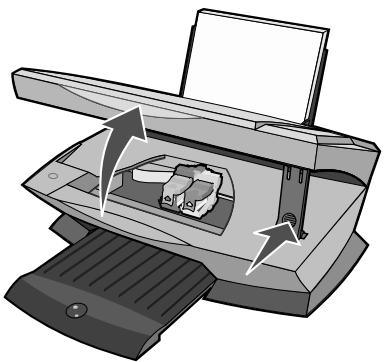
Der Druckschlitten wird verschoben und hält an, sobald die Ladeposition erreicht ist, es sei dess, das Multifunktionsgerät ist ausgelastet.
3 Heben Sie die Abdeckung an.

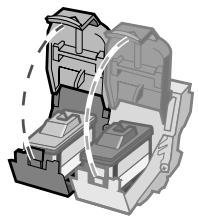
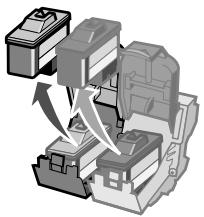
4 Entfernen Sie die alte Patrone. Bewahren Sie bereits verwendete Tintenpatronen in einem luftdichten Behälter auf oder entsorgen Sie sie.
Einsetzen einer Tintenpatrone
1 Wenn Sie eine neue Patrone einsetzen, entfernen Sie den Aufkleber und das durchsichtige Klebeband von der Rück- und Unterseite der Patrone.
Hinweis: Wenn im Lieferumfang des Multifunktionsgeräts nur eine Farbpatrone enthalten ist, sollen dennoch eine schwarze Tintenpatrone einsetzen, um eine optimale Druckqualität zu erzielen.
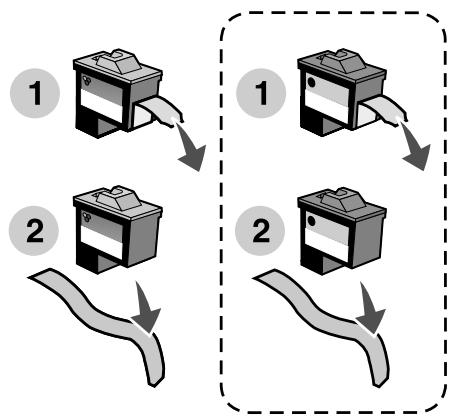
Warning: Berühren Sie keinesfalls den goldfarbenen Kontaktbereich auf den Patronen.
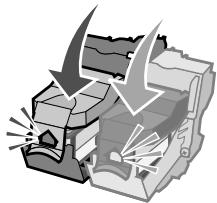
2 Setzen Sie die Farbpatrone in den linken Schlitten ein. Setzen Sie die schwarze Patrone in den rechten Schlitten ein.

Hinweis: Um die Lebensdauer der Farbpatrone zu verlangern und die Druckgeschwindigkeit zu erhöhen, installieren Sie zusätzlich zur Farbpatrone eine schwarze Patrone.
3 SchlieBen Sie die Abdeckung, bis sie einrastet.
4 Heben Sie die Scannereinheit an, drücken Sie die Scannerstütze nach hinten, während Sie die Scannereinheit nach unten bewegen, bis sie vollständig geschlossen ist.
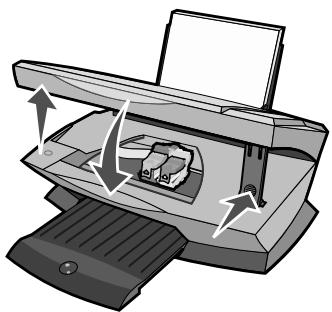
Hinweis: Die vordere Abdeckung muss geschlossen sein, damit ein neuer Scan-, Druck-, Kopier- oder Faxauftrag gestartet werden kann.
Angabe der Patroneneinstellungen in der Druckersoftware
Bevor Sie die Einstellungen für die Tintenpatronen in der Druckersoftware vornehmen konnen, müssen die Patronen eingesetzt werden. Hilfe hierzu erhalten Sie unter „Einsetzen einer Tintenpatrone" auf Seite 47.
1 Offnen Sie den „Lexmark Ratgeber". Hilfe hierzu erhalten Sie unter „Lexmark Ratgeber" auf Seite 18.
2 Klichen Sie auf der Registerkarte „Wartung" auf Neue Tintenpatrone einsetzen.
3 Wahlen Sie den Typ der eingesetzten Tintenpatrone aus.
4 Geben Sie an, ob es sich bei der Patrone um eine neue oder alte Patrone (die zuvor bereits verwendet wurde) handelt.
Hinweis: Wenn eine alte Patrone im Lexmark Ratgeber fällschlicherweise als neue Patrone angegeben wird, werden möglicherweise falsche Füllstände verwendet.
5 Klichen Sie auf OK.
6 Wenn Sie eine neue Patrone eingesetzt haben, fahren Sie fort mit „Ausrichten der Tintenpatronen" auf Seite 50.
Ausbunden der Tintenpatronen
In der Regel werden Tintenpatronen nur ausgerichtet, nachdem sie eingesetzt wurden oder eine Patrone ersetzt wurde. In folgenden Fällen kann jeder ein Ausrichten der Patronen erforderlich sein:
- Zeichen sind unförmig oder werden nicht parallel zum linken Seitenrand gedruckt.
- Vertikale gerade Linien sind auf dem Ausdruck wellenfürig.
So richten Sie die Patronen mithilfe eines Computers aus:
1 Legen Sie Normalpapier ein. Hilfe hierzu erhalten Sie unter „Einlagen von Papier" auf Seite 21.
2 Offnen Sie den „Lexmark Ratgeber". Hilfe hierzu erhalten Sie unter „Lexmark Ratgeber" auf Seite 18.
3 Klichen Sie auf der Registerkarte „Wartung" auf Unscharfe Ränder durch Ausrichten beheben.
4 Klichen Sie auf Drucken. Die Ausrichtungsseite wird gedrucht.
5 Befolgen Sie die Anweisungen am Bildschirm, um die Ausrichtung abzuschreiben.
So richten Sie die Patronen aus, ohne einen Computer zu verwenden:
1 Legen Sie Normalpapier ein. Hilfe hierzu erhalten Sie unter „Einlagen von Papier" auf Seite 21.
2 Halten Sie die Taste Scannen drei Sekunden lang gedruckt. Hilfe hierzu erhalten Sie unter „Verwendung des Bedienfelds" auf Seite 11. Eine Seite wird gedruckt.
3 Legen Sie die gedruckte Seite auf das Scannerglas.
4 Drücken Sie Scan (Scan). Hilfe hierzu erhalten Sie unter „Verwendung des Bedienfelds" auf Seite 11. Wenn der Scanvorgang abgeschlossen ist, wurden die Tintenpatronen für eine optimale Druckqualität ausgerichtet.
Verbessern der Druckqualität
Wenn Sie mit der Druckqualität des Ausdrucks nicht zufrieden sind:
- Verwenden Sie das richtige Papier für diesen Druck.
- Verwenden Sie schwerereres, sehr weißes oder beschichtetes Papier.
Wahlen Sie eine höhere Druckqualität:
1 Klichen Sie in der Softwareanwendung auf Datei Drucken. Das Dialogfeld „Drucken" wird angezeigt.
2 Klichen Sie im Dialogfeld „Drucken" auf Eigenschaften, Einstellungen oder Optionen.
3 Wahlen Sie im Bereich „Qualität/Geschwindigkeit“ Besser oder Beste aus.
4 Drucken Sie das Dokument erneut.
Wenn das Dokument trotzdem nicht die Druckqualität aufweist, die Sie erwarten, richten Sie die Tintenpatronen aus. Hilfe hierzu erhalten Sie unter „Ausrichten der Tintenpatronen" auf Seite 50.
Wenn sich die Druckqualität nicht verbessert hat, fahren Sie fort mit „Reinigen der Düssen" auf Seite 52.
Reinigen der Dusen
Verwenden Sie zum Reinigen der Dusen den Lexmark 2200 Series Ratgeber.
1 Legen Sie Papier ein. Hilfe hierzu erhalten Sie unter „Einlagen von Papier" auf Seite 21.
2 Klichen Sie auf Start Programme Lexmark 2200 Series Lexmark Ratgeber.
3 Klichen Sie auf die Registerkarte Wartung.
4 Klichen Sie auf der Registerkarte „Wartung" auf Reinigung zur Behebung von Querstreifen.
5 Klichen Sie auf Drucken.
Es wird eine Seite gedruckt, wobei Tinte durch die Dusen gedrückt wird, um verstopfte Dusen zu reinigen.
6 Drucken Sie das Dokument erneut, um sicherzustellen, dass sich die Druckqualität verbessert hat.
Wenn Sie mit der Druckqualität nicht zufrieden sind, fahren Sie mit „Abwischen der Patronendüssen und -kontakte“ auf Seite 53 fort und drucken Sie das Dokument erneut.
Abwischen der Patronendüssen und -kontakte
1 Entfernen Sie die Patronen. Hilfe hierzu erhalten Sie unter „Entfernen einer leeren Tintenpatrone" auf Seite 46.
2 Befeuchten Sie ein sauberes, fussenfreies Tuch mit Wasser.
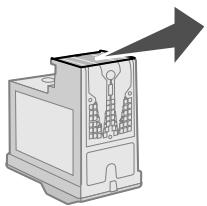
3 Drücken Sie das Tuch für ungebähr drei Sekunden behutsam gegen die Düssen und wischen Sie sie anschließend in der gezeugten Richtung ab.
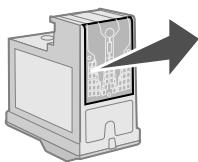
4 Verwenden Sie einen sauberen Teil des Tuchs, umihn für ungebahr drei Sekunden behutsam gegen die Kontakte zu drucken und diese anschließend in der gezeugten Richtung abzwischen.
5 Wiederholen Sie die Schritte 3 bis 4 und verwenden Sie darauf einen anderen sauberen Teil des Tuchs.
6 Lassen Sie die Düsen und Kontakte vollständig trocknen.
7 Setzen Sie die Tintenpatronen wieder ein.
8 Reinigen Sie die Düssen. Hilfe hierzu erhalten Sie unter „Reinigen der Düssen" auf Seite 52.
9 Drucken Sie das Dokument erneut.
Wenn sich die Druckqualität nicht verbessert, wiederholen Sie die Schritte unter „Abwischen der Patronendüssen und -kontakte" auf Seite 53 bis zu zwei Mal.
Wenn die Druckqualität trotzdem nicht zufrieden stellend ist, ersetzen Sie die Tintenpatronen. Informationen hierzu finden Sie unter „Bestellen von Zubehör" auf Seite 54.
Aufbewahren von Patronen
So sichern Sie ihren Tintenpatronen eine lange Lebensdauer bei optimaler Leistung des Multifunktionsgeräts:
- Lassen Sie neue Tintenpatronen immer so lange in der Verpackung, bis Sie sie installieren möchten.
- Entfernen Sie die Tintenpatronen nicht aus dem Multifunktionsgerät, es sei dann, Sie möchen sie ersetzen, reinigen oder in einem luftdichten Behälter aufbewahren. Die Tintenpatronen drucken nicht ordnungsgemäß, wenn sie über langere Zeit außerhalb eines luftdichten Behälters gelagert werden.
Die Garantie für das Lexmark Multifunktionsgerät erstreckt sich nicht auf Fehler oder Schäden, die durch eine nachgefällte Patrone entstanden sind. Lexmark rät von der Verwendung nachgefällter Patronen ab. Durch das Nachfüllen der Patronen kann die Druckqualität beeinträchtigt und das Multifunktionsgerät beschädigt werden. Optimale Ergebnisse erzielen Sie mit Zubehör von Lexmark.
Reinigen des Scannerglases
1 Befeuchten Sie ein sauberes, fusselfreies Tuch.
2 Wischen Sie das Scannerglas vorsichtig ab.
Hinweis: Stellen Sie sichere, dass die Tinte bzw. die Korrekturflüssigkeit vollständig getrocknet ist, bevor Sie das Dokument auf dem Scannerglas platzieren.
Recycling von Lexmark Produktien
So geben Sie ihre Lexmark Produkte zum Recycling zusück an Lexmark:
1 Besuchen Sie unsere Website: www.lexmark.com/recycle
2 Befolgen Sie die Bildschirmanweisungen.
Bestellen von Zubehör
Wenn Sie Zubehör für das Multifunktionsgerät bestehen oder einen Handler in ihrer Höhefinden möchten, besuchen Sie die Lexmark Website unter www.lexmark.com.
Falls ein Problem mit dem Multifunktionscenter auffritt, finden Sie mithilfe diesen Abschnitts die Lösung. Wahlen Sie in der nachfolgenden Ende die Kategorie aus, die ihre Situation am besten beschreiben. Beantwerten Sie die in der Kategorie gestellten Fragen, um die Lösung zum spezifischen Symptom zu finden.
Fehlersuche beim Einrichten" auf Seite 56
Fehlersuche beim Drucken" auf Seite 58
Fehlersuche beim Scannen und Kopieren auf Seite 61
Fehlersuche beim Faxen" auf Seite 65
Fehlerische bei Papierstau und Fehleinzug auf Seite 66
Fehlercodes auf der Anzeige" auf Seite 67
Wenn Sie zusätzliche Hilfe benötigen, lessen Sie unter „Verwendung weiterer Hilfequellen" auf Seite 68 nach.
Fehlersuche beim Einrichten
| Symptom | Frage | Lösung |
| Die Netz-LED leuchtet nicht | Ist das Netzkabel fest mit dem Multifunktionsgerät verbunden? | Ziehen Sie das Netzkabel aus dem Multifunktionsgerät heraus. SchlieBen Sie das Netzkabel erneut an und schiben Sie es damit vollständig in die entspruchende Buchse des Multifunktionsgerät. |
| Ist das Multifunktionsgerät an eine funktionsfähige Steckdose angeschlossen? | SchlieBen Sie das Multifunktionsgerät an eine Steckdose an, über die bereits andere elektrische Geräte betreiben wurden. |
| Die Software wird nicht installiert | Wird die Software automatisch gestartet, wenn Sie die CD einlagen? | Falls nichts geschieht, führen Sie folgende Schritte aus:1 Doppelklicken Sie auf dem Desktop auf das Symbol Arbeitsplatz.Windows XP: Klicken Sie auf Start →Arbeitsplatz.2 Doppelklicken Sie auf das Symbol für das CD-ROM-Laufwerk.3 Falls erforderlich, doppelklicken Sie auf setup.exe und befolgen Sie die Bildschirmanweisungen, um die Software zu installieren. |
| Ist Ihr Betriebssystem mit dem Multifunktionsgerät kompatibel? | Das Multifunktionsgerät unterstützt folgende Betriebssysteme:Windows 98Windows MeWindows 2000Windows XPMac OS X Version 10.1.5Mac OS X Version 10.2.3 und*höher. |
| Ausrüstungsseite oder Testseite wird nicht gedruckt | Ist das Multifunktionsgeräteingeschaltet? | Drücken Sie die Taste Ein/Aus (Power). Wenn die Netz-LED daraufhin nicht aufleuchtet,lesen Sie am Anfang dieser Tabelle in der Spalte „Symptom“ unter „Die Netz-LED leuchtet nicht“ nach. |
| Wird eine Fehlermeldung angezeigt? | Siehe „Fehlercodes auf der Anzeige“ auf Seite 67. |
| Ist das Multifunktionsgerät über ein anderes Gerät, beispiselsweise einen USB-Hub oder einen Schalterkasten, mit Ihr dem Computer verbunden? | Trennen Sie das USB-Kabel von anderen Geräten und verbinden Sie das Multifunktionsgerät und den Computer damit direkt. |
| Haben Sie das durchsichtige Klebeband von der Unterseite aller Tintenpatronen entfernt? Sind die Tintenpatronen richtig eingesetzt? | Entfern den Sie die Tintenpatronen, sehen Sie nach, ob das durchsichtige Klebeband noch vorhanden ist, und setzen Sie sie wieder ein. Hilfe hierzu erhalten Sie unter „Ersetzen einer Tintenpatrone“ auf Seite 45. |
| Ist das Papier richtig eingelegt? | Siehe „Einlagen von Papier“ auf Seite 21. |
Fehlersuche beim Drucken
Suchen Sie nach dem Symptom, das Ihr Problem am besten beschreiben.
| Symptom | Frage | Lösung |
| Schlechte Qualität an den Seitenrändern | Drucken Sie außerhalb der Druckbereiche des Multifunktionsgerät? | Verwenden Sie diese Minimaleinstellungen: Linker und rechter Rand: 6,35 mm (0,25 Zoll) für alle Papierformate außer A4 3,37 mm (0,133 Zoll) für das Papierformat A4 Oberer Rand: 1,7 mm (0,067 Zoll) Unterer Rand: 16,51 mm (0,65 Zoll) |
| Der Drucker druckt oder reagiert nicht | Wird eine Fehlermeldung angezeigt? | Siehe „Fehlercodes auf der Anzeige" auf Seite 67. |
| Ist das Multifunktionsgerät ordnungsgemäß auf Ihr dem Computer installiert? | Wenn Sie sich nicht sicher sind, entfern den Sie die Software des Multifunktionsgerät und installieren Sie sie neu. Hilfe hierzu erhalten Sie unter „Deinstallieren und Neuinstallieren der Software" auf Seite 68. |
| Wurde der Drucker beim Drucken des Dokuments angehalten? | Siehe „So überprüfen Sie den Status des Multifunktionsgerät:“ auf Seite 60. |
| Ist das Multifunktionsgerät als Standarddrucker eingerichtet? | Siehe „So überprüfen Sie den Status des Multifunktionsgerät:“ auf Seite 60. |
| Schlechte Qualität von Text und Grafiken | Verwenden Sie die Scan- oder die Kopierfungtion? | Siehe „Fehlersuche beim Scannen und Kopieren“ auf Seite 61. |
| Dazu zahlen:Leere SeiteFalsche FarbenFehlende ZeichenBlasser AusdruckDunkler AusdruckVerzerrte LinienVerschmierenStreifenUnerwünscheZeichenWeiße Linien im Ausdruck | Verwenden Sie die richtigen Farbeinstellungen? | Probieren Sie eine andere Farbeinstellung im Programm aus. |
| War die Tinte auf dem Druckmedium vollständig getrocknet, bevor Sie es aus dem Papierausgabebefach entnommen haben? | Warten Sie einige Zeit, bis die Tinte vollständig getrocknet ist, bevor Sie das Papier aus dem Ausgabebefachephenmen. |
| Ist das Papier zerknittert? | Verwenden Sie ein neuen glattes Stück Papier, das nicht zerknittert ist. |
| Wurden alle Einstellungen des Multifunktionsgerät für die richtige Papiersorte und das richtige Papierformat vorgenommen? | Wahlen Sie in der Software des Multifunktionsgerät die richtige Papiersorte und das richtige Papierformat aus. Hilfe hierzu erhalten Sie unter „Verwenden der Druckeigenschaften“ auf Seite 16 bzw. „Verwenden des Multifunktionscenters“ auf Seite 13. |
| Wurden alle Einstellungen des Multifunktionsgerät für die richtige Qualität für die Papiersorte angepasst? | Wahlen Sie in den Druckeigenschaften oder in der Software des Multifunktionsgerät die richtige Qualität für die Papiersorte und das richtige Papierformat aus. Hilfe hierzu erhalten Sie unter „Verwenden der Druckeigenschaften“ auf Seite 16 bzw. „Verwenden des Multifunktionscenters“ auf Seite 13. |
| Sind die Tintenpatronen richtig ausgerichtet? | Siehe „Ausrichten der Tintenpatronen“ auf Seite 50. |
| Wurden die Tintenpatronen ordnungsgemäß gewartet? | Siehe „Verbessern der Druckqualität“ auf Seite 51. |
| Sind die Tintenpatronen des Multifunktionsgerät leer? | Ersetzen Sie die Tintenpatrone durch eine neue Patrone. Hilfe hierzu erhalten Sie unter „Ersetzen einer Tintenpatrone“ auf Seite 45. |
| Geringe Druckgeschwindigkeit | Werden auf Ihr Computer noch andere Programme ausgeführct? | Schlieben Sie alle Programme, die Sie nicht verwenden. |
| Verwenden Sie die höchste Auflösung für die bestmögliche Druckqualität? | Reduzieren Sie die Auflösung für die Druckqualität.Mit den Einstellungen „Schnell" und „Normal" drucken Sie schneller als mit „Besser" und „Beste".Hinweis: Es dauert länger, Fotos oder Dokumente mit Grafiken zu drucken als normalen Text. |
| Erfüllt Ihr Computer die minimalen Speicheranforderungen für das Multifunktionsgerät? | Denken Sie darüber nach, den Arbeitsspeicher Ihres Computers zu erweiten. |
So überprüfen Sie den Status des Multifunktionsgerät
Überprüfen Sie den Status des Multifunktionsgerät, um sicherzustellen, dass der Druck des Dokuments nicht angehalten wurde und dass das Multifunktionsgerät als Standarddrucker eingerichtet ist. So überprüfen Sie den Status:
1 Klichen Sie auf Start Systemsteuerung Drucker und andere Hardware Drucker und Faxgeräte (Windows XP).
Klichen Sie auf Start Einstellungen Drucker und Faxgeräte bzw. Drucker (Windows 98, Me, 2000).
2 Doppelklicken Sie auf das Symbol für den Lexmark 2200 Series.
3 Klichen Sie auf Drucker und vergewissern Sie sich, dass die Option „Drucker anhalten" deaktiviert ist. Stellen Sie auch sicher, dass die Option Als Standarddrucker festlegen aktiviert ist.
Fehlersuche beim Scannen und Kopieren
Suchen Sie nach dem Symptom, das Ihr Problem am besten beschreiben.
| Symptom | Frage | Lösung |
| Scanner oder Kopierer reagiert nicht | Ist das Multifunktionsgeräteingeschaltet? | Drücken Sie die Taste Ein/Aus (Power). Wenn die Netz-LED nicht aufleucht,lesen Sie unter „Die Netz-LED leuchtet nicht“ auf Seite 56 nach. |
| Wird eine Fehlermeldung angezeigt? | Siehe „Fehlercodes auf der Anzeige“ auf Seite 67. |
| Ist das Multifunktionsgerätablerdnungsgemäß auf Ihr dem Computer installiert? | Wenn Sie sich nicht sicher sind, entfernen Sie die Software des Multifunktionsgerätt und installieren Sie sie neu. Hilfe hierzu erhalten Sie unter „Deinstallieren und Neuinstallieren der Software“ auf Seite 68. |
| Die Scannereinheit{lösst sich nicht schreiben. | Wird die Scannereinheit noch durch die Scannerstütze nach oben gedrückt? | Heben Sie die Scannereinheit an.Drücken Sie die Scannerstütze nach halten, während Sie die Scannereinheit nach unten bewegen. |
| Schlechte Qualität an den Seitenräändern | Drucken Sie außerhalb der Druckbereiche des Multifunktionsgerät? | Verwenden Sie diese Minimaleinstellungen:
Linker undrechtter Rand:
• 6,35 mm (0,25 Zoll) für alle Papierformate außer A4
• 3,37 mm (0,133 Zoll) für das Papierformat A4
Oberer Rand:
• 1,7 mm (0,067 Zoll)
Unterer Rand:
• 16,51 mm (0,65 Zoll) |
| Ist das Originaldokument größter als das Papier, das Sie für die Kopien verwenden? | 1 Öffnen Sie das Lexmark Multifunktionscenter. Hilfe hierzu erhalten Sie unter „Verwenden des Multifunktionscenters" auf Seite 13.
2 Klichen Sie im Abschnitt „Kopieren" auf Weitere Kopiereinstellungen anzeigen.
3 Klichen Sie im Abschnitt „Verkleinern/Vergrößern" auf die zweite Schaltfläche und wahren Sie im entsprechenden Dropdownmenü die Option An Seite anpassen aus. |
| Schlechte Qualität bei der Ausführung einer Scan- oder Kopierfung. Dazu zahlen:
• Leere Seite
• Schachbrettmuster
• Verzerrte Grafiken oder Abbildungen
• Fehlende Zeichen
• Blasser Ausdruck
• Dunkler Ausdruck
• Verzerrte Linien
• Verschmieren
• Streifen
• Unerwünsche Zeichen
• Weiße Linien im Ausdruck | Wurde die Einstellung Heller/Dunkler für das Multifunktorsgerä geändert? | 1 Öffnen Sie das Lexmark Multifunktorscenter. Hilfe hierzu erhalten Sie unter „Verwenden des Multifunktorscenters“ auf Seite 13.
2 Klichen Sie im Abschnitt „Kopieren“ auf Weitere Kopiereinstellungen anzeigen.
3 Passen Sie den Schieberegler „Heller/ Dunkler“ an. |
| Wurde das Originaldokument oder -bild richtig auf das Scannerglas aufgelegt? | Das Dokument muss mit der bedruckten Seite nach unten auf dem Scannerglas platziert werden. |
| Ist die richtige Kopiereinstellung für das Multifunktorsgerä ausgewähl? | Siehe „Ändern der erweiterten Kopiereinstellungen“ auf Seite 64. |
| Kopieren bzw. Scannen Sie Ausschnittene einer Zeitschrift oder Zeitung? | Siehe „Hilfreiche Informationen zur Anpassung der Einstellungen für eine Zeitschrift oder Zeitung“ auf Seite 64. |
| Ist das Scannerglas verschmutzt? | Reinigen Sie das Scannerglas vorsichtig mit einem feuchten, sauberen und fusselfreien Tuch. |
| Ist die Qualität des Originaldokuments oder -bilds zufrieden stellend? | Verwenden Sie eine andere Version des Dokuments oder Bilds. |
| Ist die automatische Zuschniedefunktion eingeschaltet? | Siehe „Hilfreiche Informationen der automatischen Zuschniedefunktion“ auf Seite 65. |
| Sind die Tintenpatronen richtig ausgerichtet? | Siehe „Ausrichten der Tintenpatronen“ auf Seite 50. |
| Wurden die Tintenpatronen ordnungsgemäß gewartet? | Siehe „Verbessern der Druckqualität“ auf Seite 51. |
| Sind die Tintenpatronen des Multifunktorsgerä leer? | Ersetzen Sie die Tintenpatrone durch eine neue Patrone. Hilfe hierzu erhalten Sie unter „Ersetzen einer Tintenpatrone“ auf Seite 45. |
Ändern der erweiterten Kopiereinstellungen
1 Klichen Sie auf Start → Programme (bzw. Alle Programme) → Lexmark 2200 Series → Lexmark Multifunktionscenter.
2 Klichen Sie auf Weiterere Kopiereinstellungen anzeigen.
3 Klichen Sie auf Erweiter, um das Dialogfeld „Erweiterte Kopiereinstellungen" aufzurufen.
4 Wahlen Sie die Registerkarte Scannen aus.
5 Wahlen Sie im Dropdownmenu „Farbe“ die Option Grau aus.
6 Klicken Sie auf OK.
Beim Scannen:
1 Klichen Sie auf Start → Programme (oder Alle Programme) → Lexmark 2200 Series → Lexmark Multifunktionscenter.
2 Klichen Sie auf Weitere Sceanstellungen anzeigen.
3 Wahlen Sie unter „Art des gescannten Dokuments" die Option Zeitschrift aus.
4 Klichen Sie auf Jetzt scannen.
Beim Kopieren:
1 Klichen Sie auf Start Programme (bzw. Alle Programme) Lexmark 2200 Series Lexmark Multifunktionscenter.
2 Klichen Sie auf Weitere Kopiereinstellungen anziegen.
3 Klichen Sie auf Erweitert, um das Dialogfeld „Erweiterte Kopiereinstellungen" aufzurufen.
4 Wahlen Sie die Registerkarte Bildmuster aus.
5 Vergewissern Sie sich, dass das zweite Kontrollkastchen aktiviert ist, um die Bildmuster aus Zeitschriften- oder Zeitungsdokumenten zu entfern.
6 Klicken Sie auf OK.
1 Klichen Sie auf Start Programme (oder Alle Programme) Lexmark 2200 Series Lexmark Multifunktionscenter.
2 Klichen Sie auf Weitere Sceanstellungen anzeigen.
3 Klichen Sie auf Erweiterte Scaneinstellungen anzeigen.
4 Klichen Sie auf die Registerkarte Scannen.
5 Wahlen Sie Gescanntes Objekt automatisch zuschneiden.
6 Bewegen Sie den Schieberegler nach links, um weniger abzuschneiden, oder nach rechts, um mehr abzuschneiden.
7 Klichen Sie auf OK.
So deaktivieren Sie die automatische Zuschneidefunktion:
1 Klichen Sie auf Start → Programme (oder Alle Programme) → Lexmark 2200 Series → Lexmark Multifunktionscenter.
2 Klichen Sie auf Weitere Sceanstellungen anzeigen.
3 Klichen Sie auf Erweiterte Scaneinstellungen anzeigen.
4 Klichen Sie auf Scanbereich auswahlen und wahlen Sie im dropdownmenu einen Scanbereich aus.
5 Klichen Sie auf OK.
Fehlersuche beim Faxen
- Vergewissern Sie sich, dass Computer und Drucker eingeschaltet sind.
- Stellen Sie sicher, dass der Computer an eine aktive analoge Telefonleitung angeschlossen ist. Zur Verwendung der Faxfunktion ist eine Verbindung mit dem Faxmodem im Computer erforderlich.
- Möglicherweise ist der Arbeitsspeicher ausgelastet. Warten Sie solange, bis die Faxe im Arbeitsspeicher gesendet wurden, und senden Sie das aktuelle Faxdokument dann erneut.
- Falls Sie ein externes Modem verwenden, vergewissern Sie sich, dass das Modem eingeschaltet ist.
Fehlersuche bei Papierstau und Fehleinzug
Suchen Sie nach dem Symptom, das Ihr Problem am besten beschreiben.
| Symptom | Frage | Lösung |
| Papierstaus | Ist der Papierstau in der Papierstütze aufgetreten? | Schalten Sie das Gerät aus. Halten Sie das Papier gut fest undziehen Sie es vorsichtig aus dem Multifunktionsgerät hereaus. |
| Ist der Papierstau im Inneren des Druckers aufgetreten? | Schalten Sie das Gerät aus. Heb den Sie die Scannereinheit an undziehen Sie das Papier vorsichtig heraus. |
| Drucken Sie einen Banner? | Vergewissern Sie sich, dass Sie unter „Druckeigenschaften" US Letter Banner oder Banner A4 ausgewählten haben. Hilfe hierzu erhalten Sie unter „Verwenden der Druckeigenschaften" auf Seite 16. |
| Falscher Papiereinzug, Verzerrung oder Einzug mehrerer Blätter | Ist das Papier richtig eingelegt? | Siehe „Einlegen von Papier" auf Seite 21. |
| Verwenden Sie Papier, das für das Multifunktionsgerät empfohlen wird? | Siehe „Einlegen von Spezialpapier" auf Seite 22. |
| Drucken Sie mehrere Seiten gleichzeitig? | Legen Sie weniger Papier in das Multifunktionsgerät ein. Hilfe hierzu erhalten Sie unter „Einlegen von Papier" auf Seite 21. |
| Ist das Papier zerknittert? | Verwenden Sie ein neuen glattes Stück Papier, das nicht zerknittert ist. |
| Papier und Spezialdruckmedien kleben zusammen | Drucken Sie mehrere Seiten gleichzeitig? | Legen Sie weniger Papier in den Drucker ein. Hilfe hierzu erhalten Sie unter „Einlegen von Papier" auf Seite 21. |
| Kleben die Seiten im Papierausgabefach zusammen? | Entnehmen Sie die Seite einzeln nach dem Drucken aus dem Multifunktionsgerät und setzen Sie die Tinte vollständig trocknen, bevor Sie das Papier stapeln. |
| Verwenden Sie Papier bzw. Spezialdruckmedien, die für das Multifunktionsgerät empfohlen werden? | Siehe „Einlegen von Spezialpapier" auf Seite 22. |
Fehlercodes auf der Anzeige
Wenn im Bedienfeld blinkende Zahlen angezeigt werden, sehen Sie in der folgenden Tabelle nach, um das Problem zu beheben.
| Fehlercode | Erforderliche Maßnahmen |
| 02 | Im Multifunktorsgerät befindet sich kein Papier mehr.1 Legen Sie Papier ein.2 Drücken Sie die Taste Ein/Aus (Power). |
| 03 | Es liegt ein Papierstau vor.1 Drücken Sie die Taste Ein/Aus (Power).2 Heben Sie die Scannereinheit an, bis sie durch die Scannerstütze geöffnet bleibt.3 Ziehen Sie vorsichtig am Papier, um den Papierstau zu beseitigen.4 Schließen Sie die Scannereinheit.5 Drücken Sie die Taste Ein/Aus (Power).6 Drucken Sie das Dokument erneut. |
| 04-05 | Der Druckschlitten des Multifunktorsgeräts ist blockiert.1 Drücken Sie die Taste Ein/Aus (Power).2 Öffnen Sie die Scannereinheit.3 Vergewissern Sie sich, dass der Papierschacht und der Patronenschacht nicht blockiert sind.4 Schließen Sie die Scannereinheit.5 Drücken Sie die Taste Ein/Aus (Power).6 Drucken Sie das Dokument erneut.Wenn das Problem dadurch nicht behoben ist, wenden Sie sich an den Kundendienst von Lexmark. |
| 06-14 | Wenden Sie sich an den Kundendienst von Lexmark. |
Deinstallieren und Neuinstallieren der Software
Wenn die Druckersoftware nicht ordnungsgemäß Funktioniert oder eine Fehlermeldung wegen einer Kommunikationsstörung angezeigt wird, sobald Sie versuchen, den Drucker zu verwenden, muss die Druckersoftware entfernt und erneut installiert werden.
1 Klichen Sie auf dem Desktop auf Start Programme Lexmark 2200 Series Lexmark 2200 Series deinstallieren.
2 Befolgen Sie die Anweisungen am Bildschirm, um die Druckersoftware zu entfernen.
3 Starten Sie den Computer neu, bevor Sie die Software erneut installmenten.
4 Legen Sie die CD ein und befolgen Sie die Bildschirmanweisungen, um die Software zu installieren. Weitere Hilfe hierzu erhalten Sie in der Dokumentation zur Einrichtung.
Verwendung weiterer Hilfequellen
Wenn die Probleme mit dem Multifunktionsgerät mit den oben genannten Maßnahmen nicht gelöst werden können, gehen Sie wie folgt vor:
- Sehen Sie in der Lexmark Ratgeber-Software nach, um weitere Informationen zur Fehlersuche zu erhalten:
1 Klichen Sie auf Start Programme Lexmark 2200 Series Lexmark Ratgeber.
2 Klichen Sie auf die Registerkarte Fehlersuche auf der linken Seite des Bildschirms.
- Falls Sie Hilfe benötigen, besuchen Sie unsere Website unter http://support.lexmark.com/.
Hinweise zu den elektronischen Emissionen
Der Lexmark 2200 Series 4475-K01 wurde getestet und entspricht nachweislich den Grenzwerten für digitale Geräte der Klasse B gemäß Abschnitt 15 der FCC-Richtlinien. Für den Betrieb müssen die beiden folgenden Bedingungen erfüllt sein: (1) Das Gerätarf keine schädlichen Interferenzen erzeugen und (2) muss alle eindringenden Interferenzen aufnahmen, auch jene Interferenzen, die unerwänschte Auswirkungen auf den Betrieb haben.
Die Grenzwerte der FCC-Klasse B sind so gewählt, dass bei der Installation in einer Wohngegend ein vernünftiger Schutz vor schädlichen Interferenzen gewährleistet ist. Dieses Gerat generiert, verwendet und strahlt Radiofrequenzenergie aus und kann bei Radioubertragungen beeinträchtigende Störungen hervorrufen, wenn es nicht in Übereinstimmung mit den Anweisungen installiert und verwendet wird. Es kann nicht garantiert werden, dass bei einer bestimmten Installation keine Interferenzen auftenreten. Wenn diese Komponente schädliche Interferenzen beim Radio- oder Fernsehempfang verursacht, kann dies durch Ein- und Ausschalten der Komponente festgestellt werden. In thisem Fall sollte der Benutzer die Interferenz beheben, indem er mindestens eine der folgenden Maßnahmen ergreift:
- Richten Sie die Empfangsantenne neu aus oder setzen Sie diese um.
- Vergroßern Sie den Abstand zwischen Komponente und Empfänger.
- Schließen Sie die Komponente an eine Steckdose an, die nicht an denselben Schaltkreis wie der Empfänger angeschlossen ist.
- Fragen Sie ihren Einkaufs- oder Kundendienstvertreiter nach weiteren Empfehlungen.
Der Herstellerträgt keine Verantwortung für Radio- oder Fernsehinterferenzen, die von der Verwendung von anderen als den empfohlenen Kabeln oder von unerlaubten Änderungen an dieser Komponente herrhufen. Unerlaubte Änderungen können auch zum Erlöschen der Betriebserlaubnis des Benutzers für die betreffende Komponente führen.
Hinweis: Um die Konformität mit den FCC-Richtlinien über elektromagnetische Interferenzen für einen Computer der Klasse B sicherzustellen, sollen den ein ordnungsgemäß abgeschirmtes und geerdetes Kabel verwenden, z. B. Lexmark Artikelnummer 12A2405 für USB-Verbindungen. Die Verwendung eines nicht ordnungsgemäß abgeschirmten und geerdeten Ersatzkabels kann einen Verstoß gegen FCC-Richtlinien bedeuten.
Alle Fragen zu dieser Konformitätserklärung richten Sieitte an die folgende Adresse:
Dieses Produkt entspricht den Sicherheitsanforderungen gemäß den Richtlinien 89/336/EEC und 73/23/EEC des Rates der Europäischen Union zur Angleichung und Harmonisierung der Bestimmungen in den Mitgliedsstaaten bezüglich elektrischer Kompatibilität und der Sicherheit von elektronischen Geräten, die für die Verwendung innerhalb bestimmt Spanningsbereiche bestimmt sind.
Eine Konformitätserklarung gemäß den Anforderungen der Richtlinien wurde vom Direktor für Produktion und Technischen Kundendienst von Lexmark International S.A. in Boigny (Frankreich) unterzeichnet.
Dieses Produkt erfüllt die Grenzwerte für die Klasse B gemäß EN 55022 sowie die Sicherheitsanforderungen in EN 60950.
Das EPA ENERGY STAR-Programm für Buroausstattung ist eine gemeinsame Initiative von Buroausstattungsherstellern zur Einführung von Strom sparen den Produkten und damit zur Verringerung der Luftverschmutzung durch die Erzeugung von Strom.
Die an thisem Programm beteiligten Unternehmen stellen Produkte her, die sich bei Nichtverwendung abschalten. Durch diese Funktion kann der Stromverbrauch um bis zu 50% gesenkt werden. Lexmark ist überzeugter Teilnehmer these Programs.
In seiner Funktion als ENERGY STAR-Partner gibt Lexmark International, Inc., an, dass diese Produkt die ENERGY STAR-Richtlinien zur Stromeinsparung erfüllt.
Energieverbrauch des Lexmark 2200 Series
In der folgenden Tabelle werden die Eigenschaften des Stromverbrauchs des Lexmark 2200 Series beschrieben.
| Modus | Beschreibung | Stromverbrauch |
| Drucken | Multifunktionsgerät generiert eine gedruckte Ausgabe | 17,27 W |
| Kopieren | All-In-One generiert eine gedruckte Ausgabe für gedruckte Originale | 15,17 W |
| Scannen | All-In-One scannot gedruckte Dokumente. | 7,47 W |
| Bereit | Multifunktionsgerät wartet auf einen Druckauftrag. | 6,01 W |
| High Off | Das Multifunktionsgerät ist an eine Netzsteckdose angeschlossen, der Schalter ist jedoch ausgeschalten. | 4,79 W |
Der in der vorhergehenden Tabelle aufgelistete Stromverbrauch stellt durchschnittliche Zeitmessungen dar. Die spontane Leistungsaufnahme kann wesentlichHigher liegen als der Durchschnitt.
Gesamter Stromverbrauch
Manchmal ist es hilfreich, den gesamten Stromverbrauch des Multifunktionsgeräts zu berechnen. Da die Stromverbrauchsangaben in Watt-Einheiten angegeben werden, sollte zur Berechnung des Stromverbrauchs der Stromverbrauch mit der Zeit multipliziert werden, die das Multifunktionsgerät in jedem Modus verbringt. Der gesamte Stromverbrauch des Multifunktionsgeräts ist die Summe des Stromverbrauchs der einzelnen Modi.
Deutsche Erklärung zur Geräuschentwicklung
Folgende Messungen wurden gemäß ISO 7779 durchgeführt und gemäß ISO 9296 aufgezeichnet:
| Durchschnittlicher Schallpegel (dB (A)) in 1 m Umkreis |
| Drucken | 47 dBA |
| Leerlauf | still (A) |
A
Abschnitt ,Kopie
drucken" 15
Abschnitt, Offnen mit 15
Abschnitt „Vorschau" 14
Abwischen der
Patronendusen und
-kontakte 53
Ändern
Anzahl der zu
druckenden Kopien 26
Dokumenttyp 27
Druckeinstellungen 26
Druckgeschwindigkeit 26
Druckqualität 26
Farbbilder in
schwarzweiB
drucken 26
Layout 27
Papiersorte 27
ändern
Ausrichtung 27
Papierformat 27
Angabe der
Patroneneinstellungen 49
Anmerkung zum
Urheberrecht 2
Anpassen
Druckeinstellungen 26
Anzeige 11
Artikelnummer
Farbpatrone 45
schwarzePatrone45
USB-Kabel 10
Aufbewährung von
Tintenpatronen 54
Ausrichten von
Tintenpatronen 50
Automatische
Zuschneidefunktion 65
B
Banner 23
Bedienfeld 9
Anzeige 11
verwenden 11
Beidseitiges Drucken 27
Bereich „Scannen" 14
Beschichtetes Papier 24
Bestellen von Zubehör 54
Bild wiederholen 14
Blinkende Nummern auf der
Anzeige 67
D
Dokumente auflegen
Scannerglas 25
Dokumente einlegen
Scannerglas 25
Dokumentextbearbeiten
(OCR) 14
Druckeigenschaften
Einstellungen speichern,
Menu 17
Menu ,Ich möchte" 16
Optionen, Menu 17
verwenden 16
Druckeinstellungen
ändern 26
anpassen 26
Drucken 26
Druckerstatus 19
Drucklayout,
Registerkarte 17
beidseitiges Drucken 27
Dokumenttypändern 27
Layoutändern 27
Druckqualität
verbessern 51
Dusen
reinigen 52
Tintenpatrone 52
wischen 53
E
Einlagen
Banner 23
beschichtetes Papier 24
Folien 22
Fotopapier 22
Glanzpapier 22
Grußkarten 23
Postkarten 23
Spezialpapier 22
Transferpapier 22
Umschlage 24
einlagen
Fotokarten 23
Einrichten
mit Computer 8
ohne Computer 8
Einschalt-
Viederaufnahmetaste 11
Einsetzen der
Tintenpatronen 47
Einstellungen anpassen
fur Zeitschrift 64
fur Zeitung 64
Einstellungen speichern,
Menu 17
E-Mail 14
Erweitert, Registerkarte 19
F
Farbpatrone
Artikelnummer 45
Faxen 36
FCC-Erklarung 69
Fehlercodes 67
Fehlersuche
blinkende Nummern auf der Anzeige 67
Drucken 58
Einrichten 56
Faxen 65
Papierstau und
Fehleinzuge 66
Scannen und Kopieren 6
Fehlersuche beim Drucken 58
Fehlersuche beim Einrichten 56
Fehlersuche beim Faxen 65
Fehlersuche beim Kopieren 61
Fehlersuche beim Scannen 61
Fehlersuche, Registerkarte 19
Folien 22
Fotoeditor
öffnen 20
Fotokarten 23
Fotopapier 22
Fotos kopieren ohne Computer 35
G
Glanzpapier 22
GruBkarten 23
H
Hauptseite des
Multifunktionscenters,
Abschnittte
kopieren 14
kreative Aufgaben 14
Scantaste 14
Vorschau 14
Hilfreiche Informationen,
Registerkarte 19
Hinweise zu den elektronischen
Emissionen 69
1
Installieren
Software 68
K
Kabel, USB
Artikelnummer 10
Kein Papier 67
Kontakte
Tintenpatrone 53
Kontaktinformationen, Registerkarte 19
Kopien sortieren 26
Kopierabschnitt 14
Kopireinstellungen
ändern 34
Kopieren
Fotos 35
kopieren 32
Kreative Aufgaben,
Abschnitt 14, 15
L
LetzteSeitezuerstdrucken26
Lexmark Fotoeditor
öffnen 20
verwenden 20
Lexmark
Multifunktorscenter 13
Lexmark Ratgeber
öffnen 18
verwenden 18
Lexmark Ratgeber, Registerkarten
Druckerstatus 19
Erweitert 19
Fehlersuche 19
hilfreiche
Informationen 19
Kontaktinformationen 19
Wartung 19
Lexmark Website 5
M
Menu ,Ich möchte 16
Multifunktorscenter
öffnen 13
verwenden 13
N
Netzwerk 39
Nummer, blinkend 67
0
OCR, Dokumentext bearbeiten 14
Optionen, Menu 17
P
Papier
einlagen 21
Format 27
Sorte 27
Papierausgabefach 9
Papierestillungen, Registerkarte 17
Ausrichtungändern 27
Papierformatändern 27
Papiersorteändern 27
Papierführung 9
Papierstau 67
Papierstütze 9
Patronen
Artikelnummern 45
aufbewahren 54
ausrichten 50
bestellen 45
entfernen 46
ersetzen 45
installieren 47
reinigen 52
Patronendusen 52
Postkarten 23
Projekte
andere Druckprojekte 28
Banner drucken 28
Broschüre erstellen 28
Fotos drucken 28
Grußkarten drucken 28
Poster erstellen 28
Umschlage drucken 28
Q
Qualität/Kopien,
Registerkarte 17
Geschwindigkeit
ändern 26
Kopien sortieren 26
letzte Seite zuerst drucken 26
Qualitat andersen 26
vom Farb-zum
Schwarzweiβdruck
wechseln 26
zu druckende Anzahl an
Kopien andersen 26
R
Recycling von Lexmark
Produkten 54
Registerkarte „Wartung“ 19
Registerkarten für
Druckeigenschaften 17
Drucklayout 17
Papiereinstellungen 17
Qualitat/Kopien 17
Reinigen der
Patronendusen 52
Reinigen des
Scannerglases 54
s
Scannerabdeckung 9
Scannereinheit 9
Scannerglas 25
reinigen 54
Scantaste 11
Schaltfläche
Einschalt-
Wiederaufnahmetaste 11
Scantaste 11
Taste für Anzahl der
Kopien 11
Taste fur Farbkopie 11
Taste für
Schwarzweißkopie 11
Schwarze Patrone
Artikelnummer 45
Seite, Gespeicherte Bilder anzeigen 15
Kopiedrucken 15
kreative Aufgaben 15
öffnen mit 15
Seite „Wartung/
Fehlersuche" 15
links 15
Seitenrander 58,62
Sicherheitshinweise 2
Software
Deinstallation 68
deinstallieren 68
Druckenigenschaften 16
Lexmark Fotoeditor 20
Lexmark
Multifunktionscenter 13
Lexmark Ratgeber 18
Neuinstallation 68
zum Verständnis 13
Software deinstallieren 68
Software neu installieren 68
Spezialpapier
Banner 23
beschichtetes Papier 24
einlagen 22
Folien 22
Foto-/Glanzpapier 22
Fotokarten 23
GruBkarten 23
Postkarten 23
Transferpapier 22
Umschlage 24
Status des
Multifunktorsgerats
überprüfen 60
Stromversorgung 10
T
Taste für Anzahl der
Kopien 11
Taste fur Farbkopie 11
Taste für
SchwarzweiBkopie 11
Teile
Bedienfeld 9
Papierausgabefach 9
Papierführung 9
Papierstütze 9
Scannerabdeckung 9
Scannereinheit 9
Stromversorgung 10
USB-Kabel 10
Tintenpatronen
Artikelnummern 45
aufbewahren 54
ausrichten 50
bestellen 45
entfernen 46
ersetzen 45
installieren 47
reinigen 52
Tintenpatronen
entfernen 46
Tintenpatronen ersetzen 45
Tintenpatronenkontakte 53
Transferpapier 22
U
Umschlage 24
USB-Kabel 10
Artikelnummer 10
USB-Kabelanschluss 10
V
Verbessern der
Druckqualität 51
VergroBern/Verkleinern 14
Verwenden
automatische
Zuschneidefunktion 65
W
Website
Lexmark 5
Z
Zubehör
bestellen 54
Zum Verständnis
Fehlercodes 67
Software 13