
632d - Telefon AASTRA - Kostenlose Bedienungsanleitung
Finden Sie kostenlos die Bedienungsanleitung des Geräts 632d AASTRA als PDF.


| Produkttyp | Kabelloses DECT-Telefon |
| Modell | Aastra 632d |
| Marke | Aastra |
| Display | Farbdisplay (voraussichtlich) |
| Tastatur | Alphanumerische Tastatur |
| Stromquelle | Wiederaufladbarer Akku (Li-Ion, voraussichtlich) |
| Aufladen | Ladestation im Lieferumfang enthalten |
| Headset-Anschluss | Ja (2,5 mm oder Bluetooth-kompatibel) |
| Bluetooth | Unterstützt (für Headset) |
| Nachrichtenwarteschlange | MWI (Message Waiting Indicator) |
| Telefonbuch | Ja (mehrere Einträge) |
| Konferenzschaltung | Unterstützt |
| Anrufweiterleitung | Unterstützt |
| Anrufer-ID | Unterstützt |
| Wahlwiederholung | Wahlwiederholung der letzten Nummer |
| Stummschaltung | Stummschaltfunktion während des Anrufs |
| Sicherheitskonformität | FCC Teil 15, Industry Canada, RF-Expositionsgrenzwerte |
| Garantie | 1 Jahr beschränkte Garantie |
| Garantiereparatur | Kontakt 1-800-574-1611 (Nordamerika) |
| Service nach Ablauf der Garantie | Reparaturservice gegen Festpreis |
| Zubehör | Nackenband, Ladestation, Headsets |
Häufig gestellte Fragen - 632d AASTRA
Benutzerfragen zu 632d AASTRA
0 Frage zu diesem Gerät. Beantworten Sie die, die Sie kennen, oder stellen Sie Ihre eigene.
Eine neue Frage zu diesem Gerät stellen
Laden Sie die Anleitung für Ihr Telefon kostenlos im PDF-Format! Finden Sie Ihr Handbuch 632d - AASTRA und nehmen Sie Ihr elektronisches Gerät wieder in die Hand. Auf dieser Seite sind alle Dokumente veröffentlicht, die für die Verwendung Ihres Geräts notwendig sind. 632d von der Marke AASTRA.
BEDIENUNGSANLEITUNG 632d AASTRA
Aastra 600 c/d-Serie
Aastra 610d, 612d, 620d, 622d, 630d, 632d, 650c
OpenCom 1000 Kommunikationssystem
Release 6.2
Bedienungsanleitung
Willkommen
Vielen Dank, dass Sie sich für ein Produkt von Aastra entschieden haben. Unser Produkt steht für höchste Qualitätsansprüche, gepaart mit hochwertigem Design.
Die folgende Bedienungsanleitung wird Sie beim Gebrauch Ihres Astra DECT-Telefons begleiten und dabei alle wesentlichen Fragen beantworten. Sollten Sie darüber hinaus weitere technische Unterstützung benötigen oder Informationen über andere Astra-Produkte wünschen, wenden Sie sich bitte zunächst an Ihren Systemverantwortlichen oder Ihren Händler.
Weitere Informationen über diese Geräte sowie auch über unsere anderen Produkte finden Sie auf unserer Website http://www.aastra.de oder http://www.aastra.com.
Wir wünschen Ihnen viel Freude mit Ihrem Astra DECT-Telefon
Über diese Bedienungsanleitung
Ihr Mobilteil kann an unterschiedlichen Kommunikationssystemen betrieben werden.
In dieser Bedienungsanleitung wird das Mobilteil als Systemtelefon mit seinen Funktionen an den Systemen der OpenCom 1000-Baureihe beschrieben. Beachten Sie bitte, dass entsprechend der Ausstattungsvariante, nicht alle beschriebenen Funktionen frei geschaltet sein können.
Diese Bedienungsanleitung ist gültig für:
OpenCom 1000 Kommunikationssysteme: Rel. 6.2
Aastra 610d, 620d, 630d: Rel. 5.0
Aastra 612d, 622d, 632d, 650c: Rel. 5.0
Wird das Kommunikationssystem OpenCom 1000 zusammen mit einem Aastra SIP-DECT®-System betrieben, benutzen Sie bitte für den Betrieb der Mobilteile der Aastra 600-Serie die entsprechende Bedienungsanleitung für das SIP-DECT®-System.
Inhaltsverzeichnis
Allgemeines 1
Bestimmungsgemäße Verwendung / Konformitätserklärung ....2
Sicherheitshinweise 3
Hinweis für Träger von Hörgeräten 4
Communications Regulation Information for Aastra 610d, 612d, 620d, 622d, 630d, 632d .....4
Standardakku einlegen....6
Powerakku einlegen....6
Tragebügel oder Drehclip montieren / entfernen....6
Tragebandbefestigung 7
Headsetanschluss/Bluetooth ^® .....7
Aastra 630d/632d- Headset: Abdeckung entfernen ....8
USB- und externer Ladeanschluss 8
Aastra 630d/632d - USB-Anschluss: Abdeckung entfernen ....9
Ladeschale anschließen 9
Stromversorgung / Netzteil 9
microSD-Karte 10
Wichtige Informationen zum Akku 10
Vorsichtsmaßregeln während der Verwendung 11
Erstinbetriebnahme....11
Lade- und Gebrauchszeiten....12
Akku: Ladezustände 12
Akkuwarnung....13
Mobilteil anmelden (registrieren)....13
Registrierung 14
Anmelden 14
Funktionsübersicht 14
Displayanzeigen, Softkeys, LED und Tastenfunktionen 15
Tastenbelegung (Lieferzustand) 15
Displayanzeigen 15
Das Display 16
Softkeyzeile und Ruhedisplay 16
Die LED 17
Tastenfunktionen 18
Navigieren in Menüs 21
Beispiel: Sprache einstellen 22
Beispiel: Privates Telefonbuch / Editor 22
Die Editoren 23
Grundlegende Funktionen 24
Mobilteil ein-/ausschalten 25
Tastensperre / Telefonsperre 25
Freisprechen ein/ausschalten 25
Termin/Wecker quittieren 26
Hörerlautstärke einstellen während des Gesprächs 26
Rufton aus-/einschalten 26
Rufton ausschalten bei Anruf 26
Beleuchtung / Dimmfunktion 27
Einschalten der Displaybeleuchtung....27
Display-Helligkeit / Kontrast ändern 27
Mobilteil stummschalten....27
Automatisches Ausblenden / Hinweisfenster....28
Ereignisfenster und Info-Menü......28
Vibrationsruf (nicht bei Aastra 610d, 612d) 28
Privates Telefonbuch einrichten 28
Signalisierung der Weckzeit oder eines Termins....28
Aastra 600 PC Tool / Telefonbuch (nicht bei Aastra 610d, 612d) ......29
Kurzwahl abrufen 29
Anruferliste, Wahlwiederholung-Liste (Lokale Liste / System-Liste) 29
Lokale Anruferliste ....30
Anruferliste System....30
Lokale Wahlwiederholung-Liste 30
Wahlwiederholung-Liste System 30
Lokale Listen bearbeiten 30
System Listen bearbeiten....31
Bluetooth®-Headset betreiben (nicht bei Astra 610d, 612d) ....31
Anmelden 32
Abmelden / Umbenennen ....32
Über das Bluetooth-Headset telefonieren 32
Sondertaste (Hotkey) /VIP-Liste (nicht bei Astra 610d, 612d) ......33
VIP-Liste (Aastra 610d, 612d) 33
Profile 34
Umgebungsanpassung 34
Sonderfunktionen 34
Notruftaste (SOS) 34
Der Alarm-Sensor (nur Aastra 630d / 632d) 35
Einstellungen der Alarmzeiten 36
Einstellungen anderer Alarmparameter....37
Mehrere Alarmarten gleichzeitig aktiviert 38
Gesprächstasten / Leitung wählen 38
Gerätetaste 39
INTERN-Tasten und EXTERN-Tasten 39
Direktruftaste mit Signalisierung 39
MEHRFACH-Taste 39
Direktruftaste Team 40
Direktruftaste Partner 40
Telefonieren....40
Menü vor und während einer Verbindung / 41
Options-Menüs 41
Menü im Ruhezustand....41
Extern/Intern anrufen 42
Leitungsbelegung 42
Leitung belegen durch die „Direktruftaste mit Signalisierung“ 42
Leitung belegen durch die „Direktruftaste Team“ 42
Verbindungsaufbau bei Gerät mit interner Vorzugstaste....42
Extern anrufen bei Gerät mit externer Vorzugstaste 43
Intern anrufen bei Gerät mit externer Vorzugstaste 43
Gezielt über Leitwege anrufen 43
Wahl / Wahlvorbereitung 43
Menü in der Wahlvorbereitung 44
Anruf aus der Wahlwiederholung-Liste (lokal / System) 44
Aus der lokalen Anruferliste anrufen....45
Aus der Anrufliste des Systems anrufen 45
Anruf aus dem privaten Telefonbuch 46
Anruf aus dem System Telefonbuch 46
Menü während einer Verbindung....47
Menü bei besetztem Teilnehmer 47
Anruf entgegennehmen 48
Menü während eines Anrufs 48
Anrufe während eines Gespräches 49
Anruf annehmen an derselben Gesprächstaste 49
Anruf annehmen an einer anderen Gesprächstaste 49
Anklopfen annehmen während eines Gesprächs 50
Rückfragen, Makeln, Vermitteln und Konferenz 50
Rückfrage / Makeln über die R-Taste 50
Rückfrage / Makeln über eine andere Gesprächstaste ....51
Rückfrageverbindung aus Listen herstellen 52
Weitergabe eines Gesprächs an einen internen Teilnehmer....52
Weitergabe eines Gesprächs an einen externen Teilnehmer ....53
Menü bei gehaltenem Teilnehmer 53
Interne/externe Dreier-Konferenz....54
Während einer Konferenz 55
Übersicht: Weitere Menü-Punkte in den Options-Menüs....55
Besondere Anrufe/Gespräche 57
Rückruf 57
Paging-Nachrichten quittieren....57
Anrufe für Mitglieder einer ACD-Gruppe 58
Einstellvarianten für Leistungsmerkmale....58
Menüs benutzen 59
Programmierte Tasten benutzen 59
Kennzifferneingabe benutzen 59
Das Geräte-Menü....59
Hinweise zu den Displaysymbolen im Menü 60
Menü-Struktur 60
Info 61
Funktionen-Liste 61
Aktive Funktionen 61
Telefonbücher 61
Pickup 61
Take 61
Zeit / Alarme 61
Audio 61
Datenverwaltung / SD-Karte (nur Aastra 622d, 632d, 650c) ......62
Anruffilter 62
Rufumleitung 62
System 62
System Menü 62
Einstellungen 62
Schutzfunktionen 62
Profile 62
Das Menü „Info“ 62
Das Menü „Funktionen-Liste“ 64
Das Menü „Aktive Funktionen“ 65
Das Menü „Telefonbücher“ 65
Das Menü „Zeit/Alarme“ 66
Das Menü „Audio“ 68
Das Menü „Datenverwaltung / SD Karte“ 72
Das Menü „Anruffilter“ 72
Das Menü „Rufumleitung“ 73
Das Menü „System“ 75
Das „System Menü / Gesamtmenü“ 76
Das Menü „Einstellungen“ 82
Das Menü „Schutzfunktionen“ 87
Das Menü „Profile“ 90
Team-Funktionen....92
Team-Funktion TOP-TEAM 92
Team-Funktion MAKLER-TEAM 93
Optionale Funktion „Allgemeines Halten“ 94
Team-Funktion REIHEN-TEAM 94
Optionale Funktion „Allgemeines Halten“ 95
Team-Funktion CHEF-/SEKRETÄR-TEAM 96
Tasten programmieren 98
Programmierung (allgemein) 99
Anhang 102
Pflege und Wartung 102
Umwelteigenschaften und Entsorgung 102
Hinweise für die Entsorgung 102
Konformitätserklärung 103
Technische Daten 109
Menübaum für alle Mobilteile „Standard-Einstellung“ 112
Menübaum für Aastra 612d, 622d, 632d, 650c „Einfach“-Einstellung .....117
Menübaum für Aastra 612d, 622d, 632d, 650c „Icon“-Einstellung ....122
Stichwortverzeichnis....126
Inhaltsverzeichnis
Allgemeines

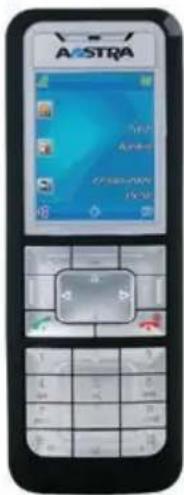
Aastra 610d, 612d
- Astra 610d : LC-Display (2", 176 x 160 Pixel, monochrom)
- Aastra 612d: TFT-Farbdisplay (2", 176 x 220 Pixel, 65.536 Farben)
- 3 Softkeys (2 davon programmierbar) / 2 Seitentasten (+/-)
- Anrufliste für 30 Einträge*
- Wahlwiederholungsliste für 20 Einträge*
- Lokales Telefonbuch für 200 Einträge
- Anschlussbuchse für Headset
- Schutzklasse IP 50
Aastra 620d, 622d
- TFT-Farbdisplay (2", 176 x 220 Pixel, 65.536 Farben)
- 1 Hotkey / 3 Seitentasten (programmierbar)
- 3 Softkeys (2 davon programmierbar)
- 2 programmierbare Navigationstasten
- Anrufliste für 50 Einträge*
- Wahlwiederholungsliste für 30 Einträge*
- Lokales Telefonbuch für 200 Einträge
- Headset-Anschluss über Kabel oder Bluetooth
- Mini-USB-Schnittstelle
- microSD-Karten Schnittstelle
- Schutzklasse IP 50

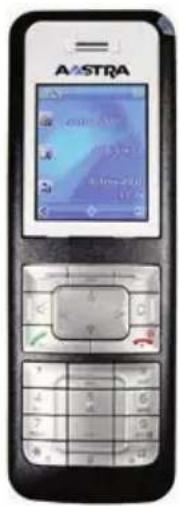
Aastra 630d, 632d
- TFT-Farbdisplay (2", 176 x 220 Pixel, 65.536 Farben)
- 1 Hotkey / 3 Seitentasten (programmierbar)
- 3 Softkeys (2 davon programmierbar)
- 2 programmierbare Navigationstasten
- 1 Notruftaste (SOS)
- Anrufliste für 50 Einträge*
- Wahlwiederholungsliste für 30 Einträge*
- Lokales Telefonbuch für 200 Einträge
- Sensor für Lagealarm, Ruhealarm, Fluchtalarm
- Headset-Anschluss über Kabel oder Bluetooth
- Mini-USB-Schnittstelle
- microSD-Karten Schnittstelle
- Schutzklasse IP 65 (Staub- und Strahlwassergeschützt)
Aastra 650c
- TFT-Farbdisplay (2", 176 x 220 Pixel, 65.536 Farben)
- 1 Hotkey / 3 Seitentasten (programmierbar)
- 3 Softkeys (2 davon programmierbar)
- 2 programmierbare Navigationstasten
- Anrufliste für 50 Einträge*
- Wahlwiederholungsliste für 30 Einträge*
- Lokales Telefonbuch für 200 Einträge
- Headset-Anschluss über Kabel oder Bluetooth
- Mini-USB-Schnittstelle
- microSD-Karten Schnittstelle
- Schutzklasse IP 50
- Unterstützt CAT-iq Breitband-Audio
Aastra 650c ist ein Telefon das den neuen DECT-Standard CAT-iq unterstützt. CAT-iq steht für "Cordless Advanced Technology – internet and quality" und ermöglicht Breitband-Telefonie in hoher Qualität (kompatibel zu Aastra Hi-Q Audio). Durch Einsatz des Audiocodecs G.722 können bei CAT-iq wesentlich größere Datenraten übertragen werden, die die hohe Audio-Qualität sicherstellen. Um diese zu nutzen müssen Ihr Telefonsystem und die DECT-Sender (RFP) sowie das Telefon des Gesprächspartners ebenfalls diesen Codec unterstützen. Weiterhin muss die Sprachverbindung über das Internet (IP) erfolgen. Mit Aastra OpenCom 1000-Systemen ab Release 6.2 und durch Einsatz neuster DECT-Sender (z.B. RFP 35, 37, 43) im ganzen System wird der neue Standard unterstützt.

Im Unterschied zu herkömmlichen Telefonen die ggf. auch Breitband-Telefonie unterstützen, bietet CAT-iq die Sicherheit von einem neutralen Labor zertifiziert zu sein. Hierdurch ist sichergestellt, dass nicht nur der Codec, sondern auch alle anderen relevanten Bauelemente (wie z.B. Lautsprecher, Mikrofon und Verstärker) diesen hohen Audiostandard unterstützen.
Unterschiede Aastra 6x0d / 6x2d
Geräte der Aastra 6x2d-Serie (612d, 622d, 632d) sind im Design identisch mit der älteren Bau-reihe 6x0d (610d, 620d, 630d). Die 6x2d-Geräte sind jedoch mit modernerer Technik versehen, schneller im Datenzugriff und besitzen mehr Speicherplatz für weitere zukünftige Anwendungen.
Zur äußerlichen Unterscheidung:
Aastra 6x0d haben ein blaues A im Aastra-Gerätelogo
AASTRA
Aastra 6x2d haben ein schwarzes A im Aastra-Gerätelogo
AASTRA
Bestimmungsgemäße Verwendung / Konformitätserklärung
Dieses Produkt kann in allen EU-Mitgliedsstaaten an einem Kommunikationssystem der Baureihe OpenCom 1000 betrieben werden. Das Telefon hält die funkspezifischen europäisch harmonisierten Standards für DECT ein. Das CE-Zeichen auf dem Produkt bestätigt seine Konformität zu den technischen Richtlinien zur Benutzersicherheit und elektromagnetischen Verträglichkeit, gültig zum Zeitpunkt der Ausstellung der entsprechenden Konformitätserklärung nach europäischer Direktive 99/5/EC. Die Konformitätserklärung ist auf der Astra-Homepage im Internet einzusehen.
Alle Geräte (außer Aastra 650c) sind weiterhin zur Benutzung in Nordamerika (USA und Kanada) zugelassen. Lesen Sie hierzu die Sicherheitsinformationen auf Seite 4.
Bitte benutzen Sie auch die anderen Dokumentationen, die zu den Teilen Ihres Telefonsystems mitgeliefert wurden.
Sicherheitshinweise
Beachten Sie beim Aufstellen, Anschließen und Bedienen des Telefons unbedingt die folgenden Hinweise:
- Schalten Sie immer das Mobilteil aus, bevor Sie den Akku entnehmen. Bei Nichtbeachtung können Ihre Einstellungen (z.B. Privates Telefonbuch) gelöscht werden.
- Stellen Sie die Ladeschale auf eine rutschfeste Unterlage.
- Verlegen Sie das Anschlusskabel unfallsicher!
- Wichtige Hinweise zum Gebrauch der Akkus finden Sie auf Seite 10.
- Legen Sie das Mobilteil bzw. stellen Sie die Ladeschale nicht
• in die Nähe von Wärmequellen,
• in direkte Sonneneinstrahlung,
- in die Nähe von anderen elektrischen Geräten.
- Schützen Sie Ihr Telefon vor Nässe, Staub, aggressiven Flüssigkeiten und Dämpfen.
- Schließen Sie nur zugelassenes Zubehör an.
- Verwenden Sie für Aastra 610d, 620d, 630d nur das mitgelieferte Steckernetzgerät 23-00-1061-00 (als Ersatzteil darf auch das Steckernetzteil 23-00-1089-00 eingesetzt werden). Bei Aastra 612d, 622d, 632d und 650c darf nur das Steckernetzgerät 23-00-1089-00 verwendet werden.
- Verwenden Sie nur die Standardakkus 23-001059-00 oder 23-001080-00 bzw. als Zubehör die Powerakkus 23-001060-00 oder 23-001081-00.
-
Niemals
-
die Ladeschale oder das Mobilteil (bis auf den Akkufachdeckel) selbst öffnen!
- die Steckkontakte mit spitzen und metallischen Gegenständen berühren!
• die Ladeschale an dem Anschlusskabel tragen!
- Reinigen Sie Ihr Telefon nur mit einem leicht feuchten Tuch.
- Benutzen Sie Ihr Telefon nicht in explosionsgefährdeten Bereichen.
Allgemeines
- Benutzen Sie Aastra 610d, 612d, 620d, 622d und 650c nicht in Feuchträumen (z. B. Bad).
- Halten Sie das Mobilteil beim Freisprechen und während der Rufton ertönt nicht an Ihr Ohr, da die Lautstärke sehr hoch sein kann.
- Beim Mobilteil ist der Hörerbereich (auf der Vorderseite) und der Lautsprecherbereich (auf der Rückseite) leicht magnetisch und könnte metallische Gegenstände wie z. B. Büroklammern oder Nadeln anziehen. Bitte überprüfen Sie diese Bereiche vor dem Gebrauch nach eventuell vorhandenen metallischen Gegenständen.
Hinweis für Träger von Hörgeräten
Träger von Hörgeräten sollten vor Nutzung des Mobilteiles beachten, dass Funksignale in Hörgeräte einkoppeln und bei ausreichender Stärke einen unangenehmen Brummton verursachen können.
Communications Regulation Information for Aastra 610d, 612d, 620d, 622d, 630d, 632d
Standardakku einlegen
Aastra 610d, 612d, 620d, 622d, 650c
Akkudeckel nach unten schieben, bis er sich aus der Verriegelung löst, dann abheben. Akku mit den Kontakten nach unten einlegen. Akkudeckel auflegen, nach oben schieben bis er einrastet.

Lösen Sie die beiden Schrauben auf der Rückseite des Mobilteils mit einem geeigneten Werkzeug und nehmen Sie den Deckel ab. Legen Sie den Akku mit den Kontakten nach unten ein, verschließen Sie das Akkufach mit dem Deckel (unten einlegen, oben andrücken) und verschrauben Sie ihn wieder. Beschädigen Sie beim Zusammenbau nicht die Gummidichtung.

Sie können als Zubehör (siehe Seite 108) für
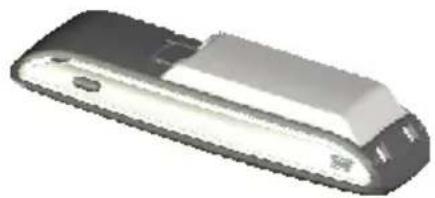
Aastra 620d, 622d, 630d, 632d und 650c einen Akku mit größerer Kapazität bestellen (Powerakku). Dieser hat eine dickere Bauform und Sie benötigen daher einen anderen Akkudeckel, der auf der Rückseite des Gerätes ca. 6 mm übersteht.
Montieren Sie den neuen Akkudeckel wie oben beschrieben.
Entfernen Sie bitte einen evtl montierten Tragebügel, bevor Sie den den Powerakku einlegen und mit dem Akkudeckel verschließen.
Tragebügel oder Drehclip montieren / entfernen
Aastra 610d, 612d, 620d, 622d, 650c
Der mitgelieferte Tragebügel wird auf die beiden Öffnungen am oberen Ende des Mobilteils aufgesetzt und durch Herunterdrücken eingeschnappt. Zum Entfernen des Tragebügels drücken Sie in die kleinen Aussparungen des Bügelrandes und ziehen den Bügel etwas auseinander.
Als Zubehör können alle Geräte auch auch mit einem Drehclip ausgestattet werden.
Aastra 610d, 612d, 620d, 622d, 650c
Der Haltebügel wird ebenfalls in die beiden Öffnungen am oberen Ende des Mobilteils aufgesetzt und durch Herunterdrücken eingeschnappt. Anschließend wird der Clip auf den hervorstehenden Knopf geschoben. Zum Lösen des Mobilteils vom Clip ist die obere Taste zu drücken.

Bei diesen Geräten muss der Tragebügel entfernt werden und der gelieferte Drehkopf an dessen Stelle aufgeschraubt werden.
Tragebandbefestigung
Aastra 610d, 612d, 620d, 622d, 650c:
Im oberen Teil des Tragebügels befinden sich zwei Öffnungen. Durch diese kann das untere Ende des Tragebandes geführt werden (bitte bei abgenommenen Tragebügel montieren). Trage bänder sind als Zubehör erhältlich (siehe Seite 108).

Aastra 630d, 632d: Als Zubehör gibt es eine Tragebandbefestigung mit Trageband. Um die Aufnahme zu befestigen muss der angeschraubte Gürtelclip durch die Tragebandbefestigung ersetzt werden.

Alle Mobilteile haben an der linken unteren Seite eine 2,5 mm Klinkenbuchse zum Anschluss eines Headsets. Verwenden Sie nur die empfohlenen Headsets (siehe Zubehör Seite 108).
Die Mobilteile Aastra 620d/622d/630d/632d/650c haben eine Bluetooth-Schnittstelle (2.0) zum Betrieb entsprechender Headsets. Über die Bluetooth-Schnittstelle können ausschließlich Audiodaten mit einem Headset übertragen werden.
Sicherheitshinweis
Headsets (Ohrhörer und Kopfhörer) können sehr laute und hohe Töne wiedergeben. Wenn Sie solchen Tönen ausgesetzt sind, kann dieses zu Gehörschäden führen. Bevor Sie ein Headset benutzen, stellen Sie bitte die Lautstärke so leise wie möglich ein. Bei kabelgebundenen Headsets können Sie dazu im Menü >>> Audio -> Lautstärke -> Headset (Kabel) die Einstellungen vornehmen. Bei Bluetooth-Headsets verändern Sie die Einstellung am Gerät (bitte in der Bedienungsanleitung des Gerätes nachlesen). Wenn Sie mit dem Headset telefonieren, passen Sie – falls erforderlich – die Lautstärke dann langsam an.
Aastra 630d/632d- Headset: Abdeckung entfernen
Die Öffnung des Headsetanschlusses ist mit einer unverlierbaren Abdeckung verschlossen. Wird kein Headset benutzt verschließen Sie bitte die Öffnung, damit das Gerät entsprechend seiner Schutzklasse betrieben werden kann.
Entfernen Sie die Abdeckung, indem Sie diese an der oberen Kante aus dem Gehäuse ziehen. Niemals an der unteren Kante herausziehen!
USB- und externer Ladeanschluss
Nicht Aastra 610d, 612d: An der rechten unteren Seite befindet sich ein Mini-USB-Anschluss (2.0). Dieser hat zwei Funktionen:
- Als Schnittstelle zur Verbindung mit einem PC, um z. B. Daten vom oder in das Gerät zu laden. Ist das Mobilteil mit einem PC verbunden wird gleichzeitig der Akku geladen. Der Ladevorgang ist jedoch langsamer als wenn das Mobilteil in der Ladeschale geladen wird.
- Als Anschlussbuchse für ein USB-Ladegerät (siehe Zubehör Seite 108), um z. B. das Mobilteil, auch wenn es sich in einer Ledertasche befindet, zu laden. Auch hier ist der Ladevorgang langsamer im Vergleich zum Laden in der Ladeschale.
Verwenden Sie nur ein geschirmtes USB-Kabel vom Typ „USB 2.0 A auf USB Mini B“.
Aastra 630d/632d - USB-Anschluss: Abdeckung entfernen
Die Öffnung des USB-Anschlusses ist mit einer unverlierbaren Abdeckung verschlossen. Wird kein USB-Kabel benutzt verschließen Sie bitte die Öffnung, damit das Gerät entsprechend seiner Schutzklasse betrieben werden kann.
Entfernen Sie die Abdeckung, indem Sie diese an der oberen Kante aus dem Gehäuse ziehen. Niemals an der unteren Kante herausziehen!
Ladeschale anschließen
Aastra 610d, 612d, 620d, 622d, 650c: Die Mobilteile können ohne Änderung der Ladeschale betrieben werden.
Aastra 630d, 632d: Wenn Sie dieses Mobilteil betreiben, müssen Sie die beiden seitlichen Führungen in der Ladeschale entfernen. Diese lassen sich leicht am inneren Rand mit dem Fingernagel oder einer Büroklammer abheben.

Die Führungen können Sie auch entfernen, indem Sie mit einem geeigneten Schraubendreher in die Langlöcher auf der Unterseite der Ladeschale drücken.

Verbinden Sie das Steckernetzgerät mit der Ladeschale und legen Sie das Anschlusskabel durch die Kabelführung. Stellen Sie die Ladeschale auf eine rutschsichere Unterlage. Ändern Sie ggf. den Steckerkopf des Netzteils (siehe unten).
Stromversorgung / Netzteil
Das Netzteil ist ausgelegt für 100V- bis 240V-Wechselspannung (50-60 Hz). Es wird mit vier Wechsel - adaptern geliefert, so dass ein nahezu weltweiter Einsatz möglich ist. Stecken Sie bei Bedarf den in Ihrem Land üblichen Steckerkopf auf das Netzteil. Da es zwei Varianten des Steckernetzteils gibt, unterscheidet sich die Montage geringfügig:
Variante 1: Drücken Sie den Push-Schalter am Netzteil und schieben Sie den vorhandenen Steckerkopf nach oben heraus. Stecken Sie dann den gewünschten neuen Steckerkopf von oben in das Netzteil.
Variante 2: Entfernen Sie einen ggf. gesteckten Steckerkopf indem Sie OPEN drücken. Legen Sie dann den gewünschten neuen Steckerkopf mit der Bezeichnung TOP nach oben leicht schräg in das Netzteil. Drücken Sie ihn herunter bis er einrastet.
microSD-Karte
Aastra 620d, 630d und Aastra 622d, 632d, 650c: Im Mobilteil befindet sich unter dem Akku eine Aufnahme für eine optionale microSDKarte. Diese spezielle microSD-Karte speichert die Anmeldedaten des Mobilteils an Ihrem Kommunikationssystem, die wichtigsten lokalen Gerätedaten und das private Telefonbuch.
Damit ist gewährleistet, dass bei einem Gerätedefekt - durch Mitnahme der Karte - der Betrieb mit einem Austauschgerät, in kürzester Zeit und ohne erneute Anmeldung, fortgeführt werden kann. Handelsübliche microSD-Karten können nicht eingesetzt werden.
Beachten Sie bitte die mit der Karte gelieferte Bedienungsanleitung und die weiterführenden Beschreibungen auf der Website http://www.aastra.de oder http://www.aastra.com.
Wichtige Informationen zum Akku
Die Geräte werden mit einem Li-Ionen-Akku betrieben (Standard- und Powerakku).
Lesen Sie unbedingt die Sicherheitsmaßregeln durch, bevor Sie die erstmalige Verwendung des Akkus durchführen. Bewahren Sie diese Sicherheitsmaßregeln und alle Instruktionen für die Bedienung griffbreit für spätere Nachschlagzwecke auf.
- Entsorgen Sie Akkus wie auf Seite 102 beschrieben.
Nichteinhaltung einer der folgenden Vorsichtsmaßregeln bei der Verwendung des Akkus führt zu Überhitzungs-, Feuer- und Explosionsgefahr.
• VORSICHT: Explosionsgefahr bei unsachgemäßen Austausch des Akkus.
- Versuchen Sie niemals die Verwendung des Akkus für die Stromversorgung eines anderen Gerätes als diese Mobilteile.
Installation
- Verwenden und belassen Sie den Akku niemals in der Nähe offener Flammen.
- Setzen Sie den Akku niemals in einen Mikrowellenherd ein, werfen Sie ihn nicht in ein Feuer, und setzen Sie ihn nicht auf andere Weise starker Hitze aus.
- Tragen oder lagern Sie niemals den Akku gemeinsam mit elektrisch leitenden Artikeln (Halsketten, Bleistiftminen usw.)
- Versuchen Sie niemals ein Zerlegen des Akkus, modifizieren Sie diesen niemals auf irgend eine Weise, und setzen Sie ihn niemals starken Stößen aus.
• Tauchen Sie den Akku niemals in Frisch- oder Salzwasser ein. - Verwenden oder belassen Sie den Akku niemals in direktem Sonnenlicht, in einem im prallen Sonnenlicht geparkten Fahrzeug oder an einem anderen Ort mit hohen Temperaturen.
- Sollten Sie jemals Flüssigkeitsaustritt, ungewöhnlichen Geruch, Wärmeentwicklung, Verfärbung, Verformung oder eine andere abnormale Bedingung feststellen, während Sie den Akku verwenden, aufladen oder aufbewahren, entfernen Sie den Akku unverzüglich aus dem Mobilteil, und halten Sie ihn entfernt von offenen Flammen.
- Die Akkuflüssigkeit kann Ihr Sehvermögen beschädigen. Sollte jemals Akkuflüssigkeit versehentlich in Ihre Augen gelangen, spülen Sie Ihre Augen sofort mit reinem Leitungswasser, und wenden Sie sich danach an einen Arzt.
- Falls der Akku von Kindern verwendet werden soll, stellen Sie sicher, dass ein verantwortlicher Erwachsener die Kinder in die Vorsichtsmaßregeln und richtigen Handhabungsinstruktionen einführt, und achten Sie darauf, dass die Kinder den Akku richtig handhaben.
- Sollte Akkuflüssigkeit versehentlich auf Ihre Kleidung oder Haut gelangen, spülen Sie die betroffene Stelle sofort mit reinem Leitungswasser. Längerer Kontakt mit der Akkuflüssigkeit kann zu Hautentzündung führen.
Vorsichtsmaßregeln während der Verwendung
- Der Akku ist nur für die Verwendung mit diesen Mobilteilen ausgelegt.
- Verwenden Sie nur die mitgelieferte Ladeschale für das Aufladen.
- Ein neuer Akku ist nicht aufgeladen. Sie müssen ihn daher aufladen, bevor Sie diesen erstmalig verwenden.
- Die Verwendung eines Akkus in kalter Umgebung kann die von einer vollen Ladung erwartete Betriebsdauer verkürzen. Laden Sie den Akku an einem Ort auf, an dem die Temperatur im Bereich von 10° C bis 35° C liegt. Ein Aufladen außerhalb dieses Temperaturbereichs kann zu längerer als normaler Ladedauer oder sogar zu einem Versagen des Ladevorganges führen.
- Sehr begrenzte Betriebsdauer nach einer vollen Ladung weist darauf hin, dass die Lebensdauer des Akkus abgelaufen ist. Ersetzen Sie den Akku durch einen neuen.
- Wischen Sie den Akku niemals mit Verdünner, Waschbenzin, Alkohol oder anderen flüchtigen Mitteln oder chemisch behandelten Tüchern ab. Anderenfalls kann es zu Verformung des Akkus und zu Fehlbetrieb kommen.
- Wenn Sie Ihr Mobilteil mit installierten Li-Ion-Akku oder Li-Ion-Akkus getrennt versenden müssen, beachten Sie wegen der Einzelheiten im Zusammenhang mit dem Versand von Gefahrgütern die geltenden Gesetze und Vorschriften.
Erstinbetriebnahme
Bevor Sie Ihr Mobilteil das erste Mal benutzen, laden Sie bitte den Akku, da dieser bei der Lieferung nur eine geringe Kapazität hat. Legen Sie dazu das ausgeschaltete oder eingeschaltete Mobilteil in die Ladeschale. Ist das Mobilteil ausgeschaltet (z. B. nach dem erstmaligem Einlegen des Akkus) bleibt das Mobilteil in der Ladeschale ausgeschaltet, wird aber geladen. Die LED blinkt abwechselnd grün / rot um diesen Zustand anzuzeigen. Wenn Sie das Mobilteil einschalten (siehe Seite 25) sehen Sie den aktuellen Ladezustand des Mobilteils im Display (siehe Seite 13).
Die maximale Akkuleistung wird erst nach drei bis fünf Lade- und Entladezyklen erreicht. Legen Sie das Mobilteil regelmäßig in die Ladeschale, um so die optimale Akkuladung zu erreichen.
Lade- und Gebrauchszeiten
Ladezeit in der Ladeschale (leerer Akku):
Auf volle Kapazität 2,5 Stunden (Standardakku), 5 Stunden (Powerakku).
Ladezeit mit USB-Ladegerät:
Auf volle Kapazität 5 Stunden (Standardakku), 10 Stunden (Powerakku).
Sprechzeit:
Standardakku - Bis zu 15 Stunden (bei voller Ladung) für Nordamerika.
Standardakku - Bis zu 12 Stunden (bei voller Ladung) für andere Länder.
Powerakku - Bis zu 30 Stunden (bei voller Ladung) für Nordamerika.
Powerakku - Bis zu 24 Stunden (bei voller Ladung) für andere Länder.
Standbyzeit:
Standardakku - Bis zu 105 Stunden (bei voller Ladung) für Nordamerika.
Standardakku - Bis zu 110 Stunden (bei voller Ladung) für andere Länder.
Powerakku - Bis zu 190 Stunden (bei voller Ladung) für Nordamerika.
Powerakku - Bis zu 200 Stunden (bei voller Ladung) für andere Länder.
Hinweis
Schlechte Funkverbindungen (große Entfernung zur Funkstation des Systems) verringern die Standby- und Sprechzeit des Mobilteils. Hohe Lautsprecher- oder Ruftonlautstärke, oft eingeschaltete Tasten- und Displaybeleuchtung sowie aktivierter Vibrationsalarm und Bluetooth-Betrieb sind ebenfalls entscheidene Merkmale, die die Standby- und Sprechzeiten verkürzen.
Akku: Ladezustände
Der Ladezustand des Akkus wird im Display angezeigt. Es bedeuten:

Ladezustand 61 - 100 %

Ladezustand 31 - 60 %

Ladezustand 11 - 30 %

Ladezustand 6 - 10 %

Ladezustand 0 - 5 %.

Akku wird geladen.
- Wird das Mobilteil mit komplett entladenem Akku in die Ladeschale gestellt, erfolgt zunächst keine Anzeige bis ein bestimmter Ladezustand erreicht ist. Dieser Vorgang kann einige Minuten dauern und ist kein Fehlverhalten.
- Auch wenn das Mobilteil ausgeschaltet ist wird der Akku langsam entladen.
- Während des Ladens leuchtet die LED orange, bei vollem Akku grün (abschaltbar im Menü >>> Einstellungen -> Beleuchtung -> LED-Anzeige -> Bereitschaft).
Akkuwarnung
Wenn die Akkukapazität nahezu erschöpft ist, sehen Sie einen Warnhinweis im Display und Sie hören als akustische Warnung kurze „Beep“-Signale (abschaltbar im Menü >>> Audio -> Hinweis-töne). Befinden Sie sich gerade im Gespräch, verbleiben Ihnen noch bis zu 5 Minuten Gesprächszeit, bevor sich das Mobilteil abschaltet.
Mobilteil anmelden (registrieren)
Ihr Mobilteil kann an maximal 10 unterschiedlichen Kommunikationssystemen betrieben werden. Dazu muss es bei jedem System angemeldet (registriert) werden.
In der Regel erfolgt das Anmelden Ihres Mobilteils am Telefonsystem durch den Systemverwalter. Dazu muss dieses Einbuchen frei geschaltet werden. Je nach Hersteller des Systems ist diese Freischaltung etwas anders ausgelegt.
Um ein Mobilteil am System OpenCom 1000 anzumelden, muss die Anmeldung durch einen System-administrator vorher im System frei geschaltet werden. Der Zeitrahmen für die Registrierung beträgt danach 5 Minuten.
Zum Anmelden gibt es zwei Varianten:
Variante 1: Verwenden Sie dieses Verfahren falls mehrere DECT-Systeme in der Umgebung in Betrieb sind, um sich gezielt an einem bestimmten System anzumelden.
Erstinbetriebnahme
Wählen Sie ...
Menü >>> System -> Neues System
- Geben Sie den Zugangscode (auch AC-Code genannt) ein. Den Zugangscode erhalten Sie von Ihrem Systemadministrator (dieser ist 1- bis 8-stellig).
- Wählen Sie PARK eingeben. Geben Sie den PARK-Code ein. Den PARK-Code erhalten Sie ebenfalls vom Systemadministrator.
- Bestätigen Sie mit Ok Es erfolgt die Anmeldung (Registrierung).
Variante 2: Dieses ist die vereinfachte Anmeldung, wenn nur ein DECT-System in der Umgebung in Betrieb ist.
Wählen Sie ...
Menü >>>System -> Neues System
- Geben Sie den Zugangscode (auch AC-Code genannt) ein. Den Zugangscode erhalten Sie von Ihrem Systemadministrator (dieser ist 1- bis 8-stellig).
- Geben Sie R und * ein.
Anstelle von * kann auch gezielt eine eingerichtete Rufnummer eingegeben werden, dann erfolgt die Anmeldung für diese Rufnummer, andernfalls wird die erste freie und eingerichtete Rufnummer vergeben. - Wählen Sie PARK eingeben.
- Bestätigen Sie ohne weitere Eingabe mit Ok. Es erfolgt die Anmeldung (Registrierung).
Registrierung
Für jedes Kommunikationssystem, an dem das Mobilteil eingebucht wurde, wird eine Registrierung im Gerät gespeichert. Ein Registrierungseintrag enthält u. a. einen Systemnamen (z. B. A, B, C,...). Wenn Sie sich mit Ihrem Mobilteil in das System eingebucht haben, wird dieser Name im Display angezeigt.
Anmelden
Nachdem das Mobilteil an einem oder mehreren Kommunikationssystemen registriert ist, können Sie telefonieren. Wenn Sie das Leistungsmerkmal Automatische Suche (siehe Seite 75) aktiviert haben, wird das Mobilteil (im Ruhezustand) automatisch das nächste erreichbare System auswählen und sich dort einbuchen. Falls Sie die Automatische Suche nicht verwenden möchten, können Sie anhand der gespeicherten Registrierungseinträge ein manuelles Einbuchen an einem gewünschten System vornehmen.
Funktionsübersicht
Displayanzeigen, Softkeys, LED und Tastenfunktionen
Tastenbelegung (Lieferzustand)

Displayanzeigen
Symbole in der oberen Displayzeile:
| Feldstärke |
| Mikrofon ausgeschaltet |
| Akku-Ladezustand |
| Akku wird geladen. |
| Lautsprecher eingeschaltet |
| Headset aktiv |
| Bluetooth-Headset betriebsbereit |
| Aktive Bluetooth-Verbindung |
| Sprachbox-Meldung (sofern verfügbar) |
| Rufton ausgeschaltet |
| Gesprächstaste gedrückt |
| Anruffilter aktiv |
| Alarm Sensor aktiv (nur Aastra 630d) |
| Neue ungelesene Nachrichten vorhanden (Message waiting) |
| Gelesene Nachrichten vorhanden (Message waiting) |
| Rufumleitung (sofort) ist aktiv |
| Gerät mit microSD-Karte (nicht Aastra 610d / 612d) |
Das Display
Im Display werden Ihnen Informationen zum aktuellen Verbindungszustand oder Listen und Texte des Menüs angezeigt. Im Ruhezustand sehen Sie
- den Systemnamen mit interner Rufnummer,
- Ihren programmierten Benutzernamen,
• die aktuelle Uhrzeit und das Datum, - einen eingestellten Wecker und/oder Termin
• ggf. aktivierte Leistungsmerkmale - das aktivierte Profil,
- Symbole für programmierte Funktionen.

Nur Aastra 650c
Sie sehen das - Symbol, wenn eine Verbindung mit hoher Sprachqualität besteht (Breitband-Audio).
Die Uhrzeit wird erst angezeigt, wenn sie vom System übertragen wurde oder von Ihnen eingestellt wurde.
Auswahllisten (z. B. Telefonbuch) und das Menü für die Leistungsmerkmale werden mit den Navigations-Tasten nach oben oder unten durchgeblättert. Ein auswählbarer Eintrag ist hervorgehoben.
Softkeyzeile und Ruhedisplay
Die drei Tasten unterhalb des Displays werden als Softkeys bezeichnet. Die den Tasten zugeordneten Funktionen werden in der untersten Displayzeile angezeigt. Die Tastenfunktion ändert sich automatisch entsprechend dem jeweiligen Betriebszustand des Mobilteils.
Im Lieferzustand des Mobilteils werden Ihnen in der Softkey-Zeile folgende Symbole angezeigt:

Ermöglicht die Auswahl aus der Wahlwiederholung-Liste.

Navigations-Menü. Hiermit rufen Sie eine Auswahliste mit häufig genutzten Merkmalen auf. Diese sind:
▲ Telefonbuch des Systems (Anlagen-Telefonbuch)
▼ Telefonbuch des Mobilteils (Privates Telefonbuch)
Info-Listen (Anrufliste, Sprachbox*, Wahlwiederholung) oder die programmierte Funktion
▶ Profile oder die programmierte Funktion
Mit diesen Funktionen sind ebenfalls die Navigationstasten belegt.
* sofern verfügbar

Hierüber können Sie das Gerätemenü erreichen (s. Seite 60).
Hinweis
Beachten Sie bitte, dass die Funktionen des linken und mittleren Softkeysund der linken/rechten Navigationstaste programmierbar sind und somit später anders belegt sein können.
Die LED
Die an der oberen Ecke platzierte Leuchtdiode (3-farbig / rot-orange-grün) signalisiert bestimmte Ereignisse, die z. T. systembedingt unveränderbar sind oder von Ihnen selbst ein- oder ausgeschaltet werden können (s. Seite 84). Nähere Einzelheiten entnehmen Sie bitte der folgenden Tabelle.
Farbe Status Beschreibung ein-/ausschaltbar
| Grün Blinkt schnell Ankommender Ruf Ja | |||
| Blinkt langsam Bereit-Anzeige / Innerhalb der Reichweite / Nicht in Ja der Ladeschale | |||
| Leuchtet Freisprechen eingeschaltet Ja | |||
| Leuchtet Akku vollgeladen (wenn in der Ladeschale) Ja | |||
| Rot Blinkt schnell Sensoralarm (nur Astra 630d, 632d) Nein | |||
| Blinkt schnell Außerhalb der Reichweite des Systems Ja | |||
| Blinkt schnell Alarmanruf / Mitteilung | Nein | ||
| Blinkt langsam Neue Einträge im Info-Bereich (z. B. Anrufliste) | Ja | ||
| Blinkt langsam Wecker / Termin | Ja | ||
| Orange | Blinkt langsam Bereit-Anzeige / Innerhalb der Reichweite / Nicht in Ja der Ladeschale/ Akkukapazität unter 60% | ||
| Leuchtet Akku wird aufgeladen | Ja | ||
| Grün/ Rot | abwechselnd | Mobilteil ausgeschaltet und wird in der Ladeschale geladen | Nein |
Tastenfunktionen
In der folgenden Tabelle erhalten Sie eine Übersicht über die verschiedenen Tastenfunktionen im Lieferzustand.
Taste Dauer ... im Zustand Beschreibung
| Softkey rechts kurz Bereitschaft Aufruf des Geräte-Menüs | ||
 | Menüs, Listen Aufruf des jeweiligen Optionsmenüs oder SpeichernVerbindung Optionsmenü während der Verbindung | |
| lang Bereitschaft Aufruf des System-Menüs/Gesamtmenüs | ||
| Softkey links kurz Bereitschaft Wahlwiederholung | ||
 | Menüs, Listen Bestätigung (Ok)Verbindung Aufruf der verbindungsabhängigen Funktionen (z. B. Rückfrage, Makeln) | |
| lang Bereitschaft Programmierung der Tastenfunktion | ||
| Softkey Mitte kurz Bereitschaft Darstellung des „Navigations-Menüs“ (Liste der Funktionen, die ebenfalls über die Navigationstasten erreichbar sind (Lieferzustand) oder Aufruf der programmierten FunktionMenüs, Listen,Editor Abbruch (Esc) | ||
| lang Bereitschaft Programmierung der Tastenfunktion | ||
| Navigationstaste kurz Bereitschaft, Ver-Aufruf des System-Telefonbuchs | ||
 bindung bindung | Menüs, Listen Aufwärts blätternEditor Eine Zeile aufwärts | |
| Navigationstaste kurz Bereitschaft, Ver-Aufruf des privaten Telefonbuchs | ||
 | bindungMenüs,Listen Abwärts blätternEditor Eine Zeile abwärts | |
| Navigationstaste kurz Bereitschaft, Ver-Aufruf der Infoliste (Lieferzustand) oder | ||
 | bindungAufruf der programmierten FunktionMenüsEine Menüebene zurückschalten. Ersetzt den Softkey Esc(zurück)Editor Cursor ein Zeichen zurück | |
| lang Bereitschaft Programmierung der TastenfunktionVerbindung Lautstärke verringern (Speichern mit )Editor Cursor zum Anfang der Zeile | ||
| Taste | Dauer ... im Zustand Beschreibung | |
| Navigationstaste kurz Bereitschaft, Ver- Aufruf der Profileinstellungen (Lieferzustand)rechts |bindungs| oder Aufruf der programmierten Funktion | ||
| Freisprechen kurz Bereitschaft Verbindungsaufbau mit Freisprechen | ||
| Taste C kurz Kommender Ruf Ausschalten des Rufsignals (nur für aktuellenRuf)* | ||
| Gesprächstaste kurz Bereitschaft Verbindungsaufbau(Abnehmen), grün Verbindung R-Tastenfunktion | ||
| Beendentaste(Auflegen), rot | kurz Bereitschaft Ausschalt MenüVerbindung Verbindung beendenKommender Ruf Gespräch abweisen (sofern vom Systemunterstützt)Menü/Listen Zurück zum BereitschaftszustandEditor Editor ohne Änderungen verlassen | |
| lang Jeder Zustand Mobilteil ausschaltenMobilteil ausgesch. Mobilteil einschalten | ||
| Zifferntasten0 - 9 | kurz Bereitschaft Eingabe der Ziffer in WahlvorbereitungEditor Zeichen gem. Tabelle (s. Seite 24) | |
| Ziffer 1 | lang Bereitschaft Verbindung zur VoiceBox (falls verfügbar) | |
* sofern vom System unterstützt
** nicht in Telefonbuchlisten und VIP-Liste
| Taste | Dauer | ... im Zustand | Beschreibung |
| Ziffer -lang Bereitschaft Wahl des entsprechenden Kurzwahlziels (falls Kurzwahl programmiert) | |||
| Taste kurz Bereitschaft Eingabe * in WahlvorbereitungEditor Umschalten Groß-/Kleinschreibung bei Texteingaben | |||
| Taste kurz Bereitschaft Eingabe # in WahlvorbereitungEditor Zeichen gem. Tabelle (s. Seite 24) | |||
| Hotkey kurz Bereitschaft Aufruf der programmierten Funktion (VIP-(nicht 610d/612d) Liste - Lieferzustand) | |||
| SOS-Taste lang Bereitschaft Absetzen eines Notrufs (Ruf oder Mitteilung,(nur 630d, 632d) Verbindung abhängig von der Programmierung und der Telefonanlage, s. Seite 34) | |||
| Seitentaste oben kurz Bereitschaft, Ver- Aufruf der programmierten Funktion oder(nur 620d, 622d, 630d, 632d, 650c) | |||
| Seitentaste +(nur 610d/612d) | kurz Verbindung Lautstärke erhöhen (nur für aktuelleVerbindung/Speichern mit ) | ||
| Seitentaste mitte kurz Bereitschaft, Ver- Aufruf der programmierten Funktion(nur 620d, 622d, 650c) | |||
| Seitentaste unten(nur 620d, 622d 630d, 632d, 650c) | |||
| Seitentaste -(nur 610d/612d) | kurz Verbindung Lautstärke verringern (nur für aktuelleVerbindung/Speichern mit ) | ||
Navigieren in Menüs
Beispiel: Sprache einstellen
- Öffnen Sie das Menü - je nach Konfiguration Ihres Mobilteils geschieht dies durch
- den Softkey >>>
oder
- kurzes Drücken der Beendentaste und Auswahl des Menüpunktes aus der Liste.
- Wählen Sie mit den Navigationstasten ▲/▼ aus der Liste den Eintrag Einstellungen und drücken Sie den Softkey Ok oder die Navigationstaste ▶.
- Wählen Sie mit den Navigationstasten ▲/▼ aus der Liste den Eintrag Display und drücken Sie den Softkey Ok oder die Navigationstaste ▶.
- Wählen Sie mit den Navigationstasten ▲ / ▼ aus der Liste den Eintrag Sprache und drücken Sie den Softkey Ok oder die Navigationstaste ▶.
- Wählen Sie mit den Navigationstasten ▲/▼ aus der Liste eine der angebotenen Sprachen aus und drücken Sie den Softkey (Speichern).
- Verlassen Sie das Menü durch mehrfaches Drücken des Softkeys Esc, der Navigationstaste ◀, der C-Taste oder durch Betätigung der Beenden-Taste.
Beispiel: Privates Telefonbuch / Editor
-
Öffnen Sie das Telefonbuch - je nach Konfiguration Ihres Mobilteils geschieht dies durch
-
die Navigationstaste ▼.
- den Softkey >>> und Auswahl des Eintrags Telefonbücher/Ok oder ▶ und Privates Telefonbuch/Ok oder ▶.
-
eine der Funktionstasten, denen Sie den Zugriff auf das Telefonbuch zugeordnet haben.
-
Wählen Sie
aus und bestätigen mit Ok oder ▶. - Sie sehen die Übersicht der möglichen Einträge. Wählen Sie Name und drücken Sie den
Softkey Ok oder ▶ oder geben Sie die Buchstaben direkt mit der Tastatur ein.
- Die Zeichen einer Taste wählen Sie durch mehrfachen schnellen Tastendruck, dabei werden Ihnen die dieser Taste zugeordneten Zeichen eingeblendet. Die Eingabeposition wird automatisch weitergeschaltet, wenn Sie kurzzeitig keine Eingaben vornehmen oder ein neues
Navigieren in Menüs
Zeichen eingeben. Eingaben können Sie korrigieren, indem Sie mit den ◀/▶-Tasten den Cursor hinter die zu lösche Ziffer/Buchstaben bewegen und dann die Taste C drücken. An dieser Stelle können Sie nun neue Zeichen einfügen.
Jeder Wortanfang wird automatisch mit Großbuchstaben begonnen. Durch mehrfaches Drücken der *-Taste kann zwischen Groß- und Kleinschreibung (Anzeige A oder a) oder nur Großbuchstaben am Wortanfang (Anzeige Aa) umgeschaltet werden. Bestätigen Sie Ihre Eingaben mit Ok.
- Wählen Sie nun die nächste Zeile aus ▼ (z. B. Privat) und drücken Sie Ok oder ▶ oder geben Sie die Ziffern direkt mit der Tastatur ein.
- Geben Sie die private Rufnummer für den Eintrag ein und drücken Sie Ok
- Wählen Sie nun die nächste Zeile aus ▼ (z. B. Dienstlich) und drücken Sie Ok oder ▶ oder geben Sie die Ziffern direkt mit der Tastatur ein.
- Geben Sie die dienstliche Rufnummer für den Eintrag ein und drücken Sie Ok
- Geben Sie nach dieser Methode ggf. die Mobilrufnummer, die E-Mail-Adresse und die Fax-Rufnummer ein.
- Beim Aufrufen des Telefonbuchs wird immer die Rufnummer für Privat angezeigt und kann direkt gewählt werden. Sie können alternativ auch eine der weiteren Rufnummern oder Adresse wählen. Gehen Sie wie folgt: Nachdem Sie die vorgenannten Eingaben vorgenommen haben, wählen Sie einen Eintrag und drücken Sie die -¥aste. Ihre Zuordnung können Sie später erneut korrigieren, siehe Seite 65.
- Wenn Sie dem Eintrag eine Zifferntaste für die Kurzwahl zuweisen möchten, wählen Sie Kurzwahl und drücken Sie Ok oder ▶. Wählen Sie aus der Liste eine Taste 2...9 aus und drücken Sie Ok oder ▶. Verlassen Sie die Liste mit Esc oder ◀. In der Liste können Sie bestehende Einträge löschen oder überschreiben.
- Sie können dem Eintrag eine besondere Melodie zuordnen, die einen Anruf von dieser Rufnummer signalisieren soll. Wählen Sie Melodie und drücken Sie Ok oder ▶. Wählen Sie eine Melodie aus der Liste. Drücken Sie Ok oder ▶, um Ihre Auswahl zu speichern.
- Drücken Sie den Softkey, um den kompletten Telefonbucheintrag zu speichern.
Hinweis zur Kurzwahl
Wurde für einen Telefonbucheintrag mit Kurzwahlmöglichkeit nur eine Zielangabe (Privat, Dienstlich, Mobil, E-mail oder Fax) gespeichert, ist es möglich, dieses Ziel später mit nur einem langen Tastendruck auf die entsprechende Kurzwahl-Taste 2...9 direkt anzurufen (siehe Seite 29).
Die Editoren
Namen/Rufnummern eingeben
Mit Hilfe verschiedener Editoren haben Sie die Möglichkeit, innerhalb von Listen Rufnummern und Namen neu einzugeben oder zu ändern (z. B. Telefonbuch).
Die maximale Länge ist bei Zifferneingabe (Rufnummern) 32 Zeichen und bei Buchstabeneingabe (Namen) 24 Zeichen.
Für die Eingabe von Buchstaben gibt es den folgenden Zeichenvorrat:
Taste Großbuchstabe Kleinbuchstabe
| 1?!1-+*/=&( )%¿i?!1-+*/=&( )%¿i | ||
| 2ABC2ÄÄÀÄÄÄEÇabc2äåàáäæç | ||
| 3DEF3ÈÉËEdef3èéëë | ||
| 4GHI4ÍÎÎÏGghi4íîîïg | ||
| 5JKL5jkl5 | ||
| 6MNO6ÑÖÖÓÖÖ∅mno6ñöòóôõø | ||
| 7PQRS7ߧpqrs7ߧ | ||
| 8TUV8ÜÜÜUtuV8üùúû | ||
| 9WXYZ9wxyz9 | ||
| 0 Leerzeichen,.0:;_”^~Leerzeichen,.0:;_”^~ | ||
| * | Umschaltung zwischen Zifferneingabe und Buchstabeneingabe sowieGroß-/KleinschreibungLanger Tastendruck: Eingabe von * | Umschaltung zwischen Zifferneingabe und Buchstabeneingabe sowieGroß-/KleinschreibungLanger Tastendruck: Eingabe von * |
| # | #@€£¥§<>|[ \] | #@€£¥§<>{|}[ \] |
Bei der Eingabe von Ziffern (Rufnummern) kann es notwendig sein, das Zeichen R (für Rückfrageverbindungen) einzugeben. Drücken Sie mehrfach die #-Taste, um R auszuwählen.
Grundlegende Funktionen
Mobilteil ein-/ausschalten
Mobilteil einschalten
Zum Einschalten drücken und halten Sie die Beendentaste, bis das Display wieder leuchtet. Dies kann bis zu 10 Sekunden dauern.
Mobilteil ausschalten
Drücken Sie die Beendentaste lange
oder ...
Drücken Sie die Beendentaste kurz, wählen Sie Ausschalten und drücken Sie Ok. Nach einer Sicherheitsabfrage wird das Mobilteil abgeschaltet.
Hinweis
Wird ein ausgeschaltetes Mobilteil in die Ladeschale gestellt, bleibt es ausgeschaltet, wird aber weiterhin geladen. Die abwechselnd rot / grün blinkende LED zeigt den Ladevorgang an. Technisch bedingt, kann sich das ausgeschaltete Mobilteil bei der Ablage in die Ladeschale einschalten, wenn es vor der Anzeige der rot / grün blinkenden LED wieder entnommen wird.
Tastensperre / Telefonsperre
Tastensperre einschalten
Drücken Sie die Rautetaste lange. Die Tastensperre wird eingeschaltet und im Display erscheint das Symbol
Tastensperre ausschalten
Drücken Sie den Softkey mit dem Symbol und anschließend innerhalb von 3 Sekunden die Rautetaste.
Telefonsperre aufheben
Haben Sie Ihr Telefon gegen unberechtigte Nutzung gesperrt (s. Seite 87), können Sie die Sperre durch Drücken des Softkeys und Eingabe Ihrer PIN wieder aufheben.
Freisprechen ein/ausschalten
Drücken Sie die Lautsprechertaste, um Freisprechen ein bzw. auszuschalten. Ist die Freisprechen-Funktion eingeschaltet, erscheint im Display das Symbol
Wenn Sie über das Mobilteil telefonieren und es in die Ladeschale stellen wird automatisch das Freisprechen eingeschaltet.
Halten Sie das Mobilteil beim Freisprechen nicht an Ihr Ohr, da die Lautstärke sehr hoch sein kann.
Termin/Wecker quittieren
Ein abgelaufener Termin oder der Wecker werden Ihnen mit dem eingestellten Rufton und der rot blinkenden LED für ca. 45 s signalisiert. Das Display zeigt Ihnen den entsprechenden Text. Sie können die Signalisierung mit Esc quittieren.
Hörerlautstärke einstellen während des Gesprächs
Aastra 610d, 612d
Drücken Sie die seitlichen +/- Tasten, um die Lautstärke für das aktuelle Gespräch zu erhöhen bzw. zu verringern. Als Alternative können Sie auch die Navigationstasten ◀ (leiser) und ▶ (lauter) benutzen. Sind diese Tasten, mit Funktionen belegt, die von der Einstellung (Info, Profil) des Lieferzustands abweichen, müssen Sie die Tasten zunächst lange drücken, um zur Lautstärkeeinstellung zu gelangen. Verändern Sie dann mit zügigen Einzeldrücken die Lautstärke.
Aastra 620d/622d/630d/632d/650c
Drücken Sie die obere bzw. die untere Seitentaste, um die Lautstärke für das aktuelle Gespräch zu erhöhen bzw. zu verringern. Sind die Tasten mit Funktionen programmiert, drücken Sie diese zunächst lange. Verändern Sie dann mit zügigen Einzeldrücken die Lautstärke.
Als Alternative können Sie auch die Navigationstasten ◀ (leiser) und ▶ (lauter) benutzen. Sind diese Tasten, mit Funktionen belegt, die von der Einstellung des Lieferzustands (Info, Profil) abweichen, müssen Sie die Tasten zunächst lange drücken, um zur Lautstärkeeinstellung zu gelangen. Verändern Sie dann mit zügigen Einzeldrücken die Lautstärke.
Hinweis
Wenn Sie beim Einstellen den Softkey Ok drücken wird der neue Wert gespeichert (d. h. als Menü - eintrag übernommen).
Rufton aus-/einschalten
Ausschalten: Drücken Sie die Sterntaste länge - im Display erscheint das Symbol.

Einschalten: Drücken Sie die Sterntaste erneut lange - das Symbol wird abgeschaltet.
Rufton ausschalten bei Anruf
Wenn Sie den Rufton für einen gerade eintreffenden Anruf abschalten wollen, drücken Sie die Taste C oder den Softkey 🚗. Solange der Anrufer nicht aufgelegt hat, können Sie den Ruf weiterhin annehmen.
Beleuchtung / Dimmfunktion
Tastatur und Display sind beleuchtet. Die Beleuchtung wird bei jedem Tastendruck oder Anruf aktiviert und bleibt für eine einstellbare Zeit eingeschaltet. Um das völlige Abschalten der Displaybeleuchtung nach dieser Zeit zu verhindern, können Sie die Dimmfunktion einschalten. Die Beleuchtung bleibt dann schwach angeschaltet. Diese Einstellung verringert die Akkubetriebszeiten.
Änderungen können Sie im Menü >>> -> Einstellungen -> Beleuchtung -> Tastatur / Display / Dimmfunktion vornehmen.
Einschalten der Displaybeleuchtung
Ist die Displaybeleuchtung komplett ausgeschaltet, können Sie diese mit einer der drei Tasten unterhalb des Displays (Softkeys) einschalten, ohne dass die auf der jeweiligen Taste liegende Funktion ausgeführt wird.
Display-Helligkeit / Kontrast ändern
Aastra 610d
Passen Sie die Helligkeit des Displays den bei Ihnen herrschenden Bedingungen an. Ändern Sie den Kontrast im Menü >>> -> Einstellungen -> Display -> Kontrast.
Aastra 612d /620d/622d/630d/632d/650c
Passen Sie die Helligkeit des Displays den bei Ihnen herrschenden Bedingungen an. Ändern Sie die Helligkeit im Menü >>> -> Einstellungen -> Display -> Helligkeit.
Mobilteil stummschalten
Soll Ihr Gesprächspartner nicht mithören, was Sie z. B. mit einer Person im Raum besprechen, können Sie Ihr Mobilteil vorübergehend stummschalten.
Sie sind im Gespräch.
Drücken Sie den Softkey. Im Display erscheint das Symbol in der oberen Zeile.
Ihr Gesprächspartner am Telefon kann Sie nicht mehr hören.
Wollen Sie wieder mit Ihrem Gesprächspartner sprechen drücken Sie den Softkey erneut. Ihr Gesprächspartner am Telefon hört Sie wieder.
Automatisches Ausblenden / Hinweisfenster
Befinden Sie sich in einem Menü oder einer Eingabemaske, wenn ein Anruf eintrifft, erscheinen die Informationen bezüglich des Anrufs im Display (Name/Rufnummer des Anrufers etc.). Nach Beendigung des Gesprächs gelangen Sie wieder zum Ausgangspunkt vor Eintreffen des Anrufs zurück.
Bei einigen Einstellungen im Geräte-Menü werden Ihnen Hinweistexte eingeblendet, die bei langen Texten jeweils automatisch weiterblättern. Sie können das Umblättern auch manuell steuern, indem Sie die ▲ / ▼ -Tasten drücken.
Ereignisfenster und Info-Menü
Im Ruhezustand des Mobilteils wird im Display ein Ereignisfenster eingeblendet, wenn z B. neue Einträge in der Anrufliste, der Sprachbox * oder Nachrichtenliste * vorliegen. Sind mehrere Einträge vorhanden sehen Sie den Oberbegriff Neue Infos.
Um die Einträge abzufragen können Sie das Info-Menü öffnen:
Drücken Sie dazu im Ruhezustand die Navigationstaste ◀ und wählen Sie einen Menüpunkt aus. Alternativ kann das Info-Menü auch nach Drücken der -Taste oder -Taste gewählt werden.
Vibrationsruf (nicht bei Aastra 610d, 612d)
Den Vibrationsalarm können Sie im Menü >>> -> Audio -> Ruftoneinstellung -> Vibraruf ein-/ausschalten.
Privates Telefonbuch einrichten
Im privaten Telefonbuch können Sie bis zu 200 Namen mit jeweils 3 Rufnummern speichern. Weiterhin können Sie den Einträgen eine Ruftonmelodie, eine Kurzwahlnummer und eine E-Mail-Adresse zuordnen.
Wie Sie neue Einträge erstellen finden Sie im Abschnitt „Beispiel: Telefonbuch/Editor“ ab Seite 22.
Signalisierung der Weckzeit oder eines Termins
Bei einem Weck- oder Terminanruf (siehe Seite 67 und 67) wird für 1 Minute der Rufton angeschaltet und das Display zeigt den ggf. gespeicherten Ereignistext an. Mit dem Softkey Stopp können Sie den Anruf komplett beenden. Wenn Sie den Softkey Pause drücken, wird der Rufton für 5 Minuten unterbrochen und dann erneut angeschaltet. Anstelle von Pause können Sie auch die rote Beendentaste oder die C-Taste betätigen.
Aastra 600 PC Tool / Telefonbuch (nicht bei Aastra 610d, 612
Mit dem Astra 600 PC Tool können Sie die Kontaktdaten (Privates Telefonbuch) über die USB-Schnittstelle verwalten (nicht bei Astra 610d, 612d). Es besteht die Möglichkeit vorhandene Daten vom Gerät auf den PC zu übertragen, zu bearbeiten, zu speichern und wieder in ein Gerät zu laden. Das PC Tool (für PCs mit dem Betriebssystem Windows XP, Vista, 7 – auch für 64 Bit-Versionen) können Sie von der Astra Website herunterladen.
Kurzwahl abrufen
Bei der Eingabe von Rufnummern im Privaten Telefonbuch ist es möglich, einzelnen Einträgen die Tasten 2...9 als Kurzwahltasten zuzuordnen. Zum Wählen des Eintrags gehen Sie wie folgt vor:
Drücken Sie im Ruhezustand eine der Tasten 2..9 lange.
Waren im Telefonbucheintrag mehrere Zielangaben gespeichert, sehen Sie die Liste des Eintrags, aus der Sie mit den Navigationstasten einen Eintrag auswählen können.
Ist im Telefonbuch nur eine Zielangabe (Privat, Dienstlich, Mobil, E-mail oder Fax) enthalten und der Menüpunkt Auto.Kurzwahl eingeschaltet (siehe Seite 86), wird der Eintrag direkt gewählt.
Anruferliste, Wahlwiederholung-Liste (Lokale Liste / System-Liste
Neben den Mobilteilen können an Ihrem Kommunikationssystem auch schnurgebundene Systemtelefone betrieben werden. Für die Systemtelefone werden die Anruferliste und die Wahlwiederholung-Liste vom System verwaltet und an die Geräte gesendet. Bei den Mobilteilen gibt es eigene Listen, die im Mobilteil geführt werden. Sie können im Menü >>> Einstellungen -> Listenzugriff -> Anruferliste / Wahlwiederholung -> Automatisch / Lokal / PBX festlegen, ob Sie die lokale Liste oder die System-Liste (PBX) benutzen wollen (siehe Seite 85).
Grundlegende Funktionen
Die Listenauswahl PBX (bzw. Automatisch / PBX) ist dann sinnvoll, wenn Ihr Mobilteil parallel zu schnurgebundenen Telefonen betrieben wird. Damit haben beide Geräte Zugriff auf die gleiche Liste und Änderungen sind bei beiden Geräten sichtbar.
Folgende Unterschiede bestehen zwischen den Listen:
Lokale Anruferliste
• 30 (Aastra 610d, 612d) bzw. 50 Einträge (Aastra 620d, 622d, 632d, 630d, 650c).
- Die Anruferliste umfasst angenommene und entgangene Anrufe (nicht wenn besetzt) in einer Liste.
- Einträge der Liste können in andere Menüs übernommen werden (z.B. Hinzufügen in die VIP-Liste).
- Wenn das Mobilteil mit einem schnurgebundenen Systemtelefon parallel geschaltet ist: Ein Rückruf aus der Anrufliste des Mobilteils löscht nicht den Eintrag in der Anrufliste des parallelen Systemtelefons.
- Ein Rückruf aus der Anrufliste des parallelen Systemtelefons löscht den Eintrag in der Anrufliste des Mobilteil nur dann, wenn es der einzige Eintrag war.
- In der Liste werden auch Anrufernamen angezeigt, die von extern übertragen wurden.
Anruferliste System
• 10 Einträge
• Die Anruferliste umfasst entgangene Anrufe und ggf. Anrufe wenn das eigene Telefon besetzt ist.
- Einträge der Liste können nicht in andere Menüs übernommen werden.
• Die Anruferliste für angenommene Anrufe erfolgt in einer separaten Liste im System-Menü.
- Es kann eingestellt werden, ob alle oder nur interne bzw. externe Anrufe in die Liste eingetragen werden.
Die Einstellungen für diese Liste finden Sie auf Seite 76.
Lokale Wahlwiederholung-Liste
• 20 (Aastra 610d, 612d) bzw. 30 Einträge (Aastra 620d, 622d, 632d, 630d, 650c).
- Einträge der Liste können in andere Menüs übernommen werden (z.B. Hinzufügen in die VIP-Liste).
Wahlwiederholung-Liste System
• 10 Einträge
- Einträge der Liste können nicht in andere Menüs übernommen werden.
Lokale Listen bearbeiten
In der lokalen Wahlwiederholung-Liste und Anruferliste stehen Ihnen folgende Optionen zur Verfügung:
Öffnen Sie die jeweilige Liste z. B. im Info-Menü über die Navigationstaste ◀.
Drücken Sie >>> um in das Optionsmenü zu gelangen.
Sie haben folgende Möglichkeiten
Wähle Nummer ...
Der zuvor gewählte Eintrag sofort angerufen.
Wahlvorbereitung
Der zuvor gewählte Eintrag wird zum Anrufen in die Wahlvorbereitung übernommen.
Hinzufügen...
Die Rufnummer des Eintrags wird in das Private Telefonbuch, den Anruffilter oder die VIP-Liste übernommen.
Detail...
Es werden weitere Informationen zum Eintrag angezeigt.
Löschen
Löscht den Eintrag.
Alles Löschen
Löscht die komplette Liste.
System Listen bearbeiten
Folgende Möglichkeiten haben Sie in der Regel bei Anruflisten des Systems:
C-Taste kurz drücken: Löscht den ausgewählten Eintrag
Ok drücken: Zeigt Details zum Eintrag.
Folgende Möglichkeiten haben Sie in der Regel bei Wahlwiederholung-Listen des Systems:
C-Taste kurz drücken: Löscht den ausgewählten Eintrag
Ok drücken: Ruft den ausgewählten Eintrag an.
Bluetooth®-Headset betreiben (nicht bei Aastra 610d, 612d)
Der Markenname Bluetooth® sowie das Bluetooth®-Logo sind Eigentum von Bluetooth SIG, Inc. und jede Verwendung dieser Markenzeichen durch Astra erfolgt unter Lizenz. Andere Markenzeichen und Markennamen sind Eigentum der jeweiligen Eigentümer.
Grundlegende Funktionen
Die Bluetooth-Funktion der Mobilteile erlauben das Anmelden von zwei Bluetooth-Headset, von denen eins für den Betrieb ausgewählt sein kann.
Ein angemeldetes und erreichbares Bluetooth-Headset (Symbol) hat Vorrang gegenüber einem eventuell gleichzeitig über Kabel angeschlossenen Headset (Symbol).
Wird beim Betrieb mit einem Headset (Bluetooth oder über Kabel angeschlossen) die Freisprech-taste am Mobilteil gedrückt, wird das Gespräch in jedem Fall über den Lautsprecher des Mobilteils weitergeführt.
Bricht die Verbindung zwischen Mobilteil und Bluetooth-Headset während eines Gesprächs ab, erscheint eine Mitteilung im Display. Sie können entscheiden, ob Sie das Gespräch ggf. mit einem über Kabel angeschlossenen Headset oder am Mobilteil selbst weiterführen wollen oder ob das Gespräch beendet werden soll.
Anmelden
Schalten Sie das Headset in den „Paarungsmodus“ (Pairing mode). Beachten Sie dabei die Bedienungsanleitung des Headsets.
Schalten Sie im Menü >>> -> Einstellungen -> Bluetooth -> BT Status die Funktion ein (An). Öffnen Sie das Menü >>> -> Einstellungen -> Bluetooth -> Headset anmelden und drücken Sie dann den Softkey Neu.
Das gefundene Headset wird Ihnen mit seinem Namen im Display angezeigt. Bestätigen Sie die Anzeige mit Ok und geben Sie die PIN des Headsets ein. Das Headset ist nun eingebucht und in der oberen Displayzeile wird Ihnen das Symbol angezeigt.
Das jeweils aktive Headset bestimmen Sie im Menü >>> -> Einstellungen -> Bluetooth -> Headset auswählen.
Abmelden / Umbenennen
Wählen Sie im Menü >>> -> Einstellungen -> Bluetooth -> Headset anmelden -> [Headset-Name] >>> -> Löschen / Bearbeiten.
Über das Bluetooth-Headset telefonieren
Anruf annehmen:
Drücken Sie die entsprechende „Verbindungs-Taste“ am Headset oder die grüne Gesprächstaste am Mobilteil. Das Symbol wird angezeigt.
Verbindung beenden:
Drücken Sie die entsprechende „Beenden-Taste“ am Headset oder die Beendentaste am Mobilteil.
Grundlegende Funktionen
Abgehende Verbindung:
Geben Sie die Rufnummer am Mobilteil ein und drücken Sie die entsprechende „Verbindungs-Taste“ am Headset oder die grüne Gesprächstaste am Mobilteil.
Freisprechen-Betrieb:
Wenn Sie zur Anrufannahme oder während der Verbindung die Freisprechtaste drücken, wird der Bluetooth-Betrieb unterbrochen und der Lautsprecher/das Mikrofon des Mobilteils eingeschaltet.
Gesprächsübernahme am Headset:
Während einer Verbindung über das Mobilteil: Drücken Sie die Verbindungstaste am Headset.
Gesprächsübergabe zum Mobilteil:
Während einer Verbindung über das Headset: Drücken Sie >>> und wählen Sie Übergabe BT an Mobilteil.
Weitere Funktionen des Headsets entnehmen Sie bitte der Bedienungsanleitung des Gerätes.
Hinweis
Ist Bluetooth auf eine Taste programmiert, können folgende Funktionen durch Tastendruck ausgeführt werden.
- Mobilteil im Ruhezustand: Aufruf des Bluetooth-Menüs.
- Mobilteil im Gesprächszustand: Weitergabe der Verbindung an das Headset oder zurück an das Mobilteil.
- Wird eine Bluetooth-Verbindung wegen Überschreitung der Betriebsreichweite unterbrochen, können Sie (nachdem Sie wieder in Mobilteil-Reichweite sind) die Verbindung durch Aus- und Einschalten das Headsets wiederherstellen.
Sondertaste (Hotkey) /VIP-Listenicht bei Astra 610d, 612d)
Die Sondertaste (Hotkey) an der rechten oberen Seite der Mobilteile Aastra 620d, 622d, 630d, 632d und 650c ist im Auslieferungszustand als VIP-Telefonbuch / VIP-Liste zum Speichern von bis zu sechs besonders schnell verfügbarer Telefonnummern vorbereitet (die Taste kann umprogrammiert werden). Zur Programmierung Ihrer bevorzugten Rufnummern drücken Sie den Hotkey kurz und wählen dann
Zum Wählen dieser Rufnummern drücken Sie den Hotkey kurz, wählen den gewünschten Eintrag und drücken die Gesprächstaste; die Verbindung wird hergestellt.
Hinweis
Die VIP-Liste können Sie auch im Menü Telefonbücher mit Rufnummern programmieren (s. Seite 66).
VIP-Liste (Aastra 610d, 612d)
Die programmierbaren Tasten des Aastra 610d und 612d können ebenfalls mit einem VIP-Telefonbuch belegt werden. Programmieren Sie dazu eine dieser Tasten wie auf Seite 99 beschrieben und speichern Sie dann Namen und Rufnummer wie im vorherigen Abschnitt (oder im Menü Telefonbücher) beschrieben.
Profile
Profile bestehen aus einer Gruppe von Einstellungen des Mobilteils, die jeweils einer bestimmten Situation oder Anwendung zugeordnet sind. So können Sie z. B. von der Betriebsart „Normal“ (z. B. im Büro) auf die Betriebsart „Laut“ umschalten, wenn Sie in eine andere Umgebung (z. B. Werkshalle) wechseln. Durch das Umschalten werden dann Merkmale wie z. B. Ruftonlautstärke, Vibra-Ruf, Sprachqualität, LED-Signalisierung usw. der Umgebung angepasst. Ihr Mobilteil verfügt über fünf Profile. Diese sind vordefiniert, können aber jederzeit geändert werden. Ändern Sie bei Bedarf die Voreinstellungen entsprechend Ihren Mobilteilanwendungen (s. Seite 91).
Hinweis
Wenn Sie bei einem aktivierten Profil, über den normalen Menüzugang (z. B. über >>> Audio > Lautstärke) Merkmale ändern, die im Profil enthalten sind, werden diese Einstellungen in das jeweilige Profil übernommen.
Umgebungsanpassung
Ihr Mobilteil verfügt über zwei Funktionen, mit denen Sie das Gerät an eine laute Umgebung anpassen können:
Wenn Sie über das Menü >>> Audio > Ruftoneinstellung > Lautstärke Anpassung die Funktion einschalten, wird bei lauten Umgebungsgeräuschen die Lautstärke des Ruftons automatisch angehoben. Beachten Sie bitte, dass in Sie diesem Fall die Ruftonlautstärke nicht auf „Ansteigend“ eingestellt haben.
Schalten Sie über das Menü >>> Audio > Laute Umgebung dieses Merkmal ein, versucht das Mobilteil die Sprachqualität in einer lauten Umgebung zu verbessern. Dieses gilt für Verbindungen über das Mobilteil selbst sowie mit einem kabelgebundenen Headset (nicht für Bluetooth-Headsets und im Freisprechen-Betrieb).
Sonderfunktionen
Notruftaste (SOS)
Alle Geräte verfügen über die Möglichkeit eine SOS-Notruffunktion auf eine der programmierbaren
Grundlegende Funktionen
Tasten zu speichern (siehe Seite 99). Nach kurzem Drücken der programmierten Taste (Notruftaste) wird eine SOS-Notrufnummer gewählt. Ob die Wahl nur im Ruhezustand oder auch im Verbindungs-zustand erfolgen kann, ist abhängig vom Gerät, der belegten Tastenart und dem System.
Haben Sie die SOS-Notruffunktion auf die linke und mittlere Softkeytaste programmiert, ist die Notruftaste nur im Ruhezustand verfügbar.
Programmieren Sie die Notruffunktion auf eine der anderen Tasten (linke und rechte Navigations-taste bzw. Seitentasten / Hotkey beim Astra 620d / 622d / 650c), dann kann die Notruftaste auch im Verbindungszustand genutzt werden (abhängig vom System).
In der Regel wird bei Wahl der SOS-Notrufnummer das Mobilteil immer in den Freisprechen-Betrieb geschaltet. Beim Astra 630d / 632d ist es einstellbar ob im Freisprechen- oder Hörerbetrieb gewählt wird (siehe Menüpunkt Freisprechen bei Alarm unter Alarm Sensor).
Das Mobilteil Aastra 630d und 632d verfügt an der Oberseite über eine separate SOS-Taste.. Das Verhalten der Taste können Sie im Menü >>> -> Schutzfunktionen -> SOS-Ruf -> SOS-Taste oder im Menü >>> -> Einstellungen -> Tasten Programmierung -> [und drücken der SOS-Taste] einstellen. Einstellbar sind: SOS-Ruf: ohne Bestätigung (dann wird die SOS-Notrufnummer direkt gewählt) oder SOS-Ruf: mit Bestätigung (erfolgt die Wahl der SOS-Notrufnummer erst nach einer Sicherheitsanfrage). Nach langem Drücken der Taste wird die SOS-Notrufnummer immer sofort gewählt.
Die SOS-Notrufnummer können Sie im Menü >>> -> Schutzfunktionen -> SOS-Ruf > SOS-Nummer eingeben. Wird die SOS-Notrufnummer vom System vorgegeben, wird dieser Menüpunkt nicht angezeigt.
Hinweis
Die Notruftaste / SOS-Taste können Sie auch bei aktivierter Tasten- und Telefonsperre benutzen. Beim Menüaufruf von Leistungsmerkmalen des Systems (z. B. System Menü) ist es u. U. nicht möglich, die Notruf-/SOS-Taste zu benutzen. Vermeiden Sie daher Menüeinstellungen während sicherheitskritischer Anwendungen des Mobilteils.
Der Alarm-Sensor (nur Aastra 630d / 632d)
Im Mobilteil Aastra 630d und 632d befindet sich ein Alarmsensor, der ständig den Neigungswinkel bzw. die Bewegung des Gerätes ermittelt. Daraus können verschiedene Alarmarten hergeleitet werden, die einen automatischen Alarmruf auslösen. Voraussetzung ist, dass Sie eine Alarmrufnummer oder die SOS-Notrufnummer (siehe vorherigen Abschnitt) programmiert haben und die Funktion des Alarm-Sensors eingeschaltet ist. Folgende Alarme werden unterstützt:
- Lagealarm
- Ruhealarm
- Fluchtalarm
Grundlegende Funktionen
Alle drei Alarmarten können parallel aktiviert werden. Die Alarmrufnummer ist für alle Alarmarten die gleiche. Wird keine Alarmrufnummer gespeichert, wird die SOS-Notrufnummer der Notruftaste / SOS-Taste verwendet.
Es wird immer die zuerst erkannte Alarmart gemeldet. Aktivierte Sensoralarme werden mit dem -Symbol in der ersten Displayzeile angezeigt.
Welcher Alarm aktiv ist können Sie u. a. im Menü Aktive Funktionen kontrollieren.
Bitte beachten Sie, dass das Gerät möglichst frei (Gürtelclip, Trageband) getragen werden sollte (nicht in der Tasche), um eine sichere Funktion zu gewährleisten.
Lagealarm
Normalerweise wird das Mobilteil nahezu senkrecht getragen, beispielsweise mit dem Gürtelclip direkt an der Person befestigt. Die Lagemessung erfolgt ständig und prüft, ob sich das Gerät noch in der aufrechten Position befindet. Befindet sich das Gerät über einen bestimmten (einstellbaren) Winkel außerhalb der aufrechten Position, wird nach einer voreinstellbaren Zeit ein Alarm ausgelöst, da ein Notfall vorliegen kann.
Ruhealarm
Dieser Alarm wird ausgelöst, wenn sich das Mobilteil für eine einstellbare Zeit in Ruhe befindet (keine Bewegung des Gerätes bzw. der Person, die das Gerät trägt). Die Empfindlichkeit des Sensors kann in drei Stufen eingestellt werden. Es ist zu empfehlen die Empfindlichkeit des Ruhealarms mit der zu überwachenden Person zu testen, um einen sicheren Betrieb zu gewährleisten. Beim Laden des Gerätes in der Ladeschale oder über den USB-Anschluss ist der Ruhealarm abgeschaltet.
Fluchtalarm
Der Fluchtalarm wird ausgelöst, wenn der Sensor über ein einstellbares Zeitintervall heftige Bewegungen des Mobilteil feststellt. Wie beim Ruhealarm kann auch hier die Empfindlichkeit des Sensors in drei Stufen eingestellt werden. Es ist zu empfehlen die Empfindlichkeit des Fluchtalarms mit der zu überwachenden Person zu testen, um einen sicheren Betrieb zu gewährleisten.
Für jede Alarmart kann eingestellt werden, ob die Sensorüberwachung auch während einer Gesprächsverbindung aktiv sein soll oder nicht (Alarm in Verbindung).
Einstellungen der Alarmzeiten
Alle Einstellungen finden Sie im Menü >>> -> Schutzfunktionen -> Alarm Sensor
Die Alarmzeiten setzen sich wie folgt zusammen.
Verzögerung
Dieses ist die Zeit, die nach dem auslösenden Ereignis (Lage, Ruhe, Flucht) beginnt. Wird während dieser Zeit das auslösende Ereignis für mindestens 2 Sekunden zurückgenommen startet die Verzögerung erneut (beim Ruhealarm zusätzlich bei jedem Tastendruck). Die Verzögerung kann für jede Alarmart separat eingestellt werden.
Voralarm
Dieses ist die Zeit in der ein Alarmton – sofern eingeschaltet – am Mobilteil signalisiert wird, bevor die Alarmrufnummer gewählt wird. Um den Alarmton abzuschalten (und damit den Alarm zu deaktivieren), muss der Softkey Esc gedrückt werden. Während des Voralarms informiert eine Displayanzeige über die noch verbleibende Zeit bis die Alarmrufnummer gewählt wird.
Wird während des Voralarms das auslösende Ereignis beim Lagealarm für mindestens 4 Sekunden und beim Ruhealarm für mindestens 2 Sekunden zurückgenommen, startet die Verzögerung erneut. Der Fluchtalarm kann nur über den Softkey Esc zurückgenommen werden.
Die Einstellung der Zeit für den Voralarm erfolgt für alle Alarmarten gemeinsam und kann zusätzlich mit dem Vibraruf erfolgen.
Ereignis:
Lage, Ruhe,
Flucht erkannt

Einstellungen anderer Alarmparameter
Alarmnummer
Wird die SOS-Notrufnummer vom System vorgegeben, wird dieser Menüpunkt nicht angezeigt. Speichern Sie die SOS-Notrufnummer immer mit der vorangestellten R-Tastenfunktion (Rückfrage / Halten), dann ist der Notruf auch während einer Gesprächsverbindung möglich (abhängig vom System / und Mobilteil – siehe oben). Die R-Tastenfunktion geben Sie durch 3-maliges Drücken der #-Taste ein (siehe auch Seite 24).
Auto. Annahme (Alarm)
Ist die Funktion eingeschaltet, erfolgt während des Voralarms die Annahme eines Anrufs von einer beliebigen Rufnummer automatisch.
Bei ausgeschalteter Funktion und kommenden oder bestehenden Anruf während des Voralarms, erfolgt nach Ende das Voralarms die Wahl der Alarmrufnummer.
Unabhängig von der Einstellung werden Anrufe von der Alarmrufnummer- oder SOS-Notrufnummer automatisch angenommen und der Voralarm beendet.
Grundlegende Funktionen
Alarmton
Der Voralarm kann mit oder ohne Alarmton am Mobilteil erfolgen. Ist der Alarmton eingeschaltet, erfolgt die Signalisierung mit ansteigender Lautstärke.
Vibraruf
Sie können einstellen, ob der Voralarm mit oder ohne Vibraruf erfolgen soll.
Wiederholung
Dieses ist die Zeitspanne, nach der ein erneuter Voralarm mit folgender Wahl der Alarmrufnummer erfolgt (z.B. weil der Anruf der Alarmrufnummer vom System abgebrochen wurde).
Freisprechen bei Alarm
Sie können einstellen, ob der Alarmanruf im Freisprechen- oder Hörerbetrieb erfolgen soll. Diese Einstellung gilt auch für den Notruf mit der SOS-/Notruftaste.
Mehrere Alarmarten gleichzeitig aktiviert
Vermeiden Sie das gleichzeitige Aktivieren der drei Arten des Sensoralarms, bei den sehr kurze Verzögerungszeiten und Wiederholungen eingestellt sind und ggf. der Voralarm ausgeschaltet ist. Durch das gleichzeitig Auslösen des Alarmanrufs ist ein Zugang zum Menü (zum Deaktivieren einer Alarmart) u. U. nicht mehr möglich. Stellen Sie in diesem Falle das Mobilteil in die Ladeschale und belassen Sie es dort. Nehmen dann die Einstellungen vor.
Gesprächstasten / Leitung wählen
Der Begriff „Gesprächstasten“ ist von den schnurgebundenen Systemtelefonen übernommen worden, an denen es einzelne Tasten zum Anrufen gibt. Beim Mobilteil sind diese im Menü Gesprächstasten als virtuelle Tasten in einer Liste dargestellt. In Menüs, die Ihnen in Abhängigkeit vom Verbindungszustand des Mobilteils angeboten werden, erreichen Sie diese „Tasten“ auch über die Auswahl Leitung wählen. Sofern eingerichtet, sind dieses die „Tasten“, über die Sie anrufen und angerufen werden. Sie öffnen das Tastenmenü mit einem kurzen oder langen Tastendruck auf die Menü-Taste >>> – abhängig vom Gerätezustand. Der Zugang zu den Gesprächstasten kann auch auf eine Taste programmiert werden. Gesprächstasten richtet der Systemadministrator bei der Konfiguration des Kommunikationssystems für Sie ein.
Eine Gesprächstaste wird – je nach ihrer Funktion – unterschieden in:
Tastenbezeichnung Funktion
| Gerätetaste Diese Taste ist mit Ihrer internen Geräterufnummer belegt. |
| INTERN-Taste(n) Für jedes Endgerät ist in der Systemverwaltung mindestens eine interne Gesprächstaste (INTERN-Taste) vorhanden. Diese INTERN-Taste entspricht der Geräterufnummer. Sind weitere INTERN-Tasten an Ihrem Telefon eingerichtet, rufen Sie über diese Tasten interne Teilnehmer an und werden von diesen angerufen. |
| EXTERN-Taste(n) Über diese Taste(n) belegen Sie eine externe Leitung und werden angerufen. |
| Direktruftaste Gesprächstaste, die eine Verbindung zu nur einem Ziel mit Signalisierung (interne Rufnummer) zulässt. |
Gerätetaste
Die Gerätetaste ist mit Ihrer internen Geräterufnummer (Hauptrufnummer) belegt. Sie ist mit Ihrer internen Rufnummer (oder wahlweise mit einem vom Systemadministrator programmierten Text) beschriftet.
INTERN-Tasten und EXTERN-Tasten
Außer Ihrer Gerätetaste können an Ihrem Telefon weitere Gesprächstasten eingerichtet sein. Über diese Tasten können Sie intern und extern anrufen und angerufen werden. Jede der Tasten hat eine eigene Rufnummer.
Anrufe von internen Teilnehmern werden an INTERN-Tasten signalisiert. Bei einer EXTERN-Taste ist Ihre interne Rufnummer einer externen Rufnummer zugeordnet, unter der Sie von außerhalb erreicht werden. Es ist möglich, dass mehrere externe Rufnummern der Taste zugeordnet sind. Wollen Sie anrufen, wird eine Ihrer INTERN-/EXTERN-Tasten durch Auswahl der Gesprächstaste belegt; Sie können sofort (je nach Anlageneinstellung) intern oder extern wählen, siehe dazu das Kapitel Extern/Intern anrufen ab Seite 42.
Direktruftaste mit Signalisierung
„Direktruftasten mit Signalisierung“ sind besondere Gesprächstasten, die eine Verbindung zu nur einem Zielpartner zulassen. Wenn Sie ein Gespräch über eine „Direktruftaste mit Signalisierung“ führen, bleiben die anderen Gesprächstasten Ihres Telefons frei. Das bedeutet, dass Sie für Anrufer erreichbar sind.
MEHRFACH-Taste
Eine MEHRFACH-Taste ist eine Gesprächstaste (Gerätetaste oder INTERN-/EXTERN-Taste), die auf mehrere Telefone programmiert wurde. MEHRFACH-Tasten haben also dieselbe (interne) Rufnummer. Die beteiligten Telefone stellen ein Team dar; Anrufe für ein Team-Mitglied werden dann an allen MEHRFACH-Tasten der Telefone der anderen Team-Mitglieder signalisiert.
Grundlegende Funktionen
Eine MEHRFACH-Taste wird wie folgt bedient:
- Bei einem Anruf für das Team-Mitglied können Sie über diese Taste den Anruf stellvertretend entgegennehmen.
- Sie können über die Taste selbst anrufen. Dabei belegen Sie die Rufnummer des Team-Mitgliedes.
- Je nachdem, ob Ihre MEHRFACH-Taste eine INTERN- oder eine EXTERN-Taste eines Team-Mitgliedes ist, können Sie über die MEHRFACH-Taste interne oder externe Verbindungen aufbauen.
Weitere Informationen finden Sie im Kapitel Team-Funktionen ab Seite 92.
Direktruftaste Team
Auf einer „Direktruftaste Team“ ist die interne Rufnummer eines anderen Team-Mitgliedes programmiert. Wenn Sie diese Taste auswählen, nehmen Sie einen Anruf für das andere Team-Mitglied entgegen oder Sie rufen das andere Team-Mitglied an.
Weitere Informationen finden Sie ab Seite 92.
Eine Direktruftaste Team wird in der Regel in einer Team-Konfiguration eingerichtet. Der Systemadministrator kann für Sie aber auch Direktruftaste Team einrichten, ohne dass diese einem Team zugeordnet ist.
Direktruftaste Partner
Über eine „Direktruftaste Partner“ sind zwei Teilnehmer gewissermaßen über eine private Leitung miteinander verbunden, d. h. diese Leitung wird ausschließlich für Verbindungen zwischen den beiden Partnern genutzt. Beide Partner haben dazu an ihren Telefonen eine entsprechende „Direktruftaste Partner“. Ein Partner kann über diese Taste den anderen direkt anrufen, auch wenn der gerufene Partner gerade – über eine andere Gesprächstaste seines Telefons – telefoniert (besetzt ist).
Weitere Informationen finden Sie im Kapitel Team-Funktionen ab Seite 92.
Telefonieren
Halten Sie das Mobilteil beim Freisprechen nicht an Ihr Ohr, da die Lautstärke sehr hoch sein kann.
Menü vor und während einer Verbindung / Options-Menüs
Im Ruhe- oder Verbindungszustand werden Ihnen durch kurzen oder langen Tastendruck des Softkeys Menü >>>zustandsabhängige Options-Menüs angeboten. Diese Menüs enthalten eine Zusammenstellung von Funktionen, die im jeweiligen Gerätezustand ausführbar sind. So können Sie z. B. bei einer Rückfrage bei einem anderen Telefon durch Auswahl des Menüpunktes 3'er Konferenz oder Verbinden eine Konferenz einleiten oder eine Verbindung weitergeben.
Im Folgenden sind nur die wichtigsten Menüeinträge aufgeführt. Weitere Optionen, die angezeigt werden können finden Sie im Abschnitt „Übersicht: Weitere Menü-Punkte in den Options-Menüs“ ab Seite 56.
Menü im Ruhezustand
Drücken Sie im Ruhezustand die Menütaste >>>lange und wählen Sie dann ...
Pickup
Sie nehmen den Anruf für ein anderes Telefon Ihrer Pickup-Gruppe entgegen.
Take
Ist Ihr Telefon unter der gleichen Rufnummer mit einem anderen Telefon parallel geschaltet, können Sie eine bestehende Verbindung des anderen Gerätes übernehmen (abhängig von der Software-Ausstattung der Telefonanlage).
Pickup gezielt
Sie nehmen einen Anruf für einen beliebigen anderen internen Teilnehmer entgegen. Geben Sie dazu die Rufnummer des anderen Telefons ein. Ist das andere Telefon bereits im Gesprächszustand (z. B. ein Anrufbeantworter ist im Ansagebetrieb), übernehmen Sie das Gespräch. Für den Teilnehmer, dessen Anruf Sie übernehmen wollen, muss die Berechtigung freigeschaltet sein, dass von seinem Endgerät Gespräche mit „Pickup gezielt“ übernommen werden dürfen.
Anrufe an „Direktruftasten Partner“ können Sie mit der Funktion „Pickup gezielt“ nicht heranholen. Im Team können Sie – sofern entsprechend eingerichtet – diese Anrufe mit der entsprechenden „Direktruftaste Partner“ entgegennehmen.
Telefonieren
Rnr. unterdr. (Rufnummer unterdrücken)
Ihre Rufnummer (Eingabe unter Ziel:) wird für das folgende externe Gespräch nicht an den Angerufenen übertragen.
Gesprächstasten
Sie erhalten die Übersicht der ggf. an Ihrem Mobilteil verfügbaren Gesprächstasten / Leitungen. Wählen Sie eine Taste aus über die Sie telefonieren möchten und geben Sie das Ziel ein.
Weitere Menü-Einträge sind ab Seite 56 beschrieben.
Extern/Intern anrufen
Leitungsbelegung
Für das Wählen interner und externer Rufnummern ist entscheidend, ob Ihr Systemadministrator für Ihr Telefon eine interne oder eine externe Vorzugstaste eingerichtet hat.
Interne Vorzugstaste: Wenn Sie eine externe Rufnummer wählen möchten, ist nach Drücken der Gesprächstaste (grün), die Eingabe einer Kennziffer zur Belegung einer externen Leitung notwendig. Auch bei Rückfragen und Rufumleitungen nach extern müssen Sie der externen Rufnummer die Belegungskennziffer voranstellen. Der Systemadministrator teilt Ihnen mit, wie die Kennziffer lautet.
Externe Vorzugstaste: Durch Drücken der Gesprächstaste (grün) können Sie sofort (ohne Eingabe einer Kennziffer zur Leitungsbelegung) eine externe Rufnummer wählen. Diese Vorzugstaste wird hauptsächlich dann eingerichtet, wenn Sie viele externe Anrufe tätigen müssen.
Leitung belegen durch die „Direktruftaste mit Signalisierung“
An Ihrem Telefon können „Direktruftasten mit Signalisierung“ eingerichtet werden. Das Wählen über „Direktruftasten mit Signalisierung“ erfolgt analog der Eingabe einer Rufnummer. Sie können also bei allen Abläufen in diesem Kapitel anstelle der Rufnummerneingabe auch eine „Direktruftaste mit Signalisierung“ aus dem Menü der Gesprächstasten / Leitungen auswählen.
Leitung belegen durch die „Direktruftaste Team“
An Ihrem Telefon können „Direktruftasten Team“ eingerichtet werden. Aus dem Menü der Gesprächstasten / Leitungen können Sie mit einer „Direktruftaste Team“ das programmierte Ziel direkt anrufen.
Verbindungsaufbau bei Gerät mit interner Vorzugstaste

Gesprächstaste (grün) drücken (Ihre INTERN-Taste wird belegt)
oder

Menü >>> lange drücken und über das Menü Gesprächstasten / Leitungen die gewünschte Gesprächstaste bzw. INTERN-Taste auswählen

Interne Rufnummer oder externe Rufnummer (mit vorangestellter Belegungskennziffer) eingeben
Extern anrufen bei Gerät mit externer Vorzugstaste

Gesprächstaste (grün) drücken (Ihre EXTERN-Taste wird belegt)
oder

Menü >>> lange drücken und über das Menü Gesprächstasten / Leitungen die gewünschte Gesprächstaste bzw. EXTERN-Taste auswählen

Externe Rufnummer (ohne vorangestellte Belegungskennziffer) eingeben
Intern anrufen bei Gerät mit externer Vorzugstaste

Menü >>>lange drücken und über das Menü Gesprächstasten / Leitungen die gewünschte INTERN-Taste auswählen

Interne Rufnummer eingeben
Gezielt über Leitwege anrufen
Die Verbindung zu einem gewünschten Teilnehmer wird in der OpenCom 1000 automatisch oder gezielt über Leitwege aufgebaut. Ihr Systemadministrator richtet diese Leitwege in der OpenCom 1000 ein und legt für jeden Leitweg fest, wie dieser belegt wird. Mit der Vorwahl der Leitweg-Kennzahl vor der (internen oder externen) Rufnummer wählen Sie manuell gezielt einen Leitweg für eine gewünschte Verbindung aus. Mit gezielten Anrufen über Leitwege können Sie so z. B. schnell die Teilnehmer in den Filialen eines großen Firmennetzes erreichen. Ebenso ist es über die manuelle Eingabe einer Leitweg-Kennzahl möglich, die Daten für die Gebührenabrechnung Ihrer privaten und dienstlichen Externgespräche getrennt zu erfassen.
Geben Sie Leitweg-Kennzahl immer vor der zu wählenden Rufnummer ein.
Über die aktuellen Leitwege und ihre Kennzahlen informiert Sie der Systemadministrator.
Wahl / Wahlvorbereitung
Direkte Wahl

Gesprächstaste (grün) drücken und Rufnummer eingeben
Wahlvorbereitung


Rufnummer komplett eingeben und danach Gesprächstaste (grün) drücken
Während der Wahlvorbereitung können Sie Eingaben mit der Taste C korrigieren. Kurzer Tastendruck um einzelne Ziffern zu löschen. Langer Tastendruck löscht die komplette Rufnummer.
Menü in der Wahlvorbereitung

Drücken Sie die Menütaste >>>und wählen Sie dann ...
- Nr. unterdrücken
Ihre Rufnummer wird für das folgende externe Gespräch nicht an den Angerufenen übertragen.
- Pickup gezielt
Sie nehmen einen Anruf für einen beliebigen anderen internen Teilnehmer entgegen. Ist das andere Telefon bereits im Gesprächszustand (z. B. ein Anrufbeantworter ist im Ansagebetrieb), übernehmen Sie das Gespräch. Für den Teilnehmer, dessen Anruf Sie übernehmen wollen, muss die Berechtigung freigeschaltet sein, dass von seinem Endgerät Gespräche mit „Pickup gezielt“ übernommen werden dürfen. Anrufe an „Direktruftasten Partner“ können Sie mit der Funktion „Pickup gezielt“ nicht heranholen. Im Team können Sie – sofern entsprechend eingerichtet – diese Anrufe mit der entsprechenden „Direktruftaste Partner“ entgegennehmen.
Anruf aus der Wahlwiederholung-Liste (lokal / System
Beachten Sie bitte welche Liste (lokal / System) Sie zur Anzeige eingestellt haben (siehe Seite 85). Die lokale Liste enthält die Rufnummern der letzte 30 gewählten Rufnummern (beim Astra 610d sind es 20 Einträge). Verwenden Sie die Wahlwiederholung-Liste des Systems werden generell die letzten10 Einträge angezeigt.

Softkey drücken

Mit den Navigationstasten einen Eintrag auswählen.

Gesprächstaste (grün) drücken. Die Rufnummer wird gewählt.
Hinweis
Die Funktion Wahlwiederholung können Sie auch durch langes Drücken der Gesprächstaste (grün) aufrufen.
Aus der lokalen Anruferliste anrufen
Beachten Sie bitte welche Liste (lokal / System) Sie zur Anzeige eingestellt haben (siehe Seite 85). Ihr Mobilteil speichert die Rufnummern der angenommenen und entgangenen Anrufe (abhängig von der Übertragung der Rufnummer). Es können 50 Einträge gespeichert werden (beim Aastra 610d sind die Einträge auf 30 begrenzt).

Drücken Sie im Ruhezustand die Navigationstaste ◀, das Info-Menü wird geöffnet.
Wählen Sie Anruferliste aus und anschließend den Namen oder die Rufnummer. Durch Drücken von werden Ihnen weitere Informationen zum Eintrag angezeigt.
Folgende Symbole kennzeichnen die jeweilige Anrufart:
√ Angenommener, beantworteter Anruf
→ Entgangener Anruf
Abgewiesener Anruf
Gefilterter Anruf
Anklopfen nicht beantwortet *
Weitergeleiteter Anruf
SOS SOS-Anruf
Anruf mit automatischer Annahme

Drücken Sie die Gesprächstaste (grün), der ausgewählte Eintrag wird angerufen.
Hinweis
Das Info-Menü / die Anruferliste können Sie auch über das Navigations-Menü (siehe Seite 17) oder über den Menüzugang >>> im Ruhezustand des Mobilteils aufrufen.
Aus der Anrufliste des Systems anrufen
Beachten Sie bitte welche Liste (lokal / System) Sie zur Anzeige eingestellt haben (siehe Seite 85).
Ihr Kommunikationssystem speichert die Rufnummern der angenommenen und entgangenen Anrufe (abhängig von der Übertragung der Rufnummer). Es können 10 Einträge gespeichert werden. In dieser Liste sind nur die entgangenen Anrufe und ggf. Anrufe bei besetztem Telefon gespeichert. Die Liste der angenommenen Anrufe und die Einstellungen der Liste finden Sie auf Seite 76 im System-Menü.
Drücken Sie im Ruhezustand die Navigationstaste ◀, das Info-Menü wird geöffnet.
Wählen Sie Anruferliste aus und anschließend den Namen oder die Rufnummer. Durch Drücken von Ok werden Ihnen weitere Informationen zum Eintrag angezeigt.
Drücken Sie die Gesprächstaste (grün), der ausgewählte Eintrag wird angerufen.
Hinweis
Das Info-Menü / die Anruferliste können Sie auch über das Navigations-Menü (siehe Seite 17) oder über den Menüzugang >>> im Ruhezustand des Mobilteils aufrufen.
Anruf aus dem privaten Telefonbuch
Drücken Sie im Ruhezustand die Navigationstaste ▼.
Geben Sie den/die Anfangsbuchstaben des gewünschten Namens ein.
... oder
Wählen Sie einen Eintrag mit den Navigationstasten. Mit dem Softkey rufen Sie die verschiedenen Rufnummern, die zum Namen gehören, auf.
... oder
Drücken Sie >>> und wählen Sie Sortieren... und eine Rufnummernkategorie (z.B. Dienstlich). Es werden ihnen alle Einträge angezeigt, die eine dienstliche Rufnummer enthalten.
Drücken Sie die Gesprächstaste, der ausgewählte Eintrag wird angerufen.
Hinweis
Das private Telefonbuch können Sie auch über das Navigations-Menü (siehe Seite 17) oder über den Menüzugang >>> im Ruhezustand des Mobilteils aufrufen.
Anruf aus dem System Telefonbuch

Drücken Sie im Ruhezustand die Navigationstaste ▲.

Geben Sie den/die Anfangsbuchstaben des gewünschten Namens ein und drücken Sie Ok.

Wählen Sie einen der angezeigten Einträge mit den Navigationstasten.

Drücken Sie die Gesprächstaste, der ausgewählte Eintrag wird angerufen.
Hinweis
Das System-Telefonbuch können Sie auch über das Navigations-Menü (siehe Seite 17) oder über den Menüzugang >>> im Ruhezustand des Mobilteils aufrufen.
Menü während einer Verbindung

Drücken Sie während einer Verbindung die Menütaste >>> kurz und wählen Sie dann ...
- Leitung wählen
Sie erhalten die Übersicht der ggf. an Ihrem Mobilteil verfügbaren Gesprächstasten / Leitungen. Wählen Sie eine Taste aus über die Sie telefonieren möchten und geben Sie das Ziel ein.
• Trennen
Sie trennen die Verbindung. Das aktuelle Gespräch wird beendet und Sie können erneut wählen.

Drücken Sie während einer Verbindung die Menütaste >>> lange und wählen Sie dann ...
• Allg. Halten (Allgemeines Halten)
Wenn das Gespräch an einem anderen Telefon eines Teams fortgesetzt werden soll, können Sie „allgemeines Halten“ einschalten. Das Gespräch wird gehalten, und es erfolgt ein „Halteanruf“ bei den Team-Teilnehmern.
- Gesprächstasten
Sie erhalten die Übersicht der ggf. an Ihrem Mobilteil verfügbaren Gesprächstasten / Leitungen. Wählen Sie eine Taste aus über die Sie telefonieren möchten und geben Sie das Ziel ein.
Weitere Menü-Einträge sind ab Seite 56 beschrieben.
Menü bei besetztem Teilnehmer

Drücken Sie bei einem besetzten Teilnehmer die Menütaste >>> kurz und wählen Sie dann ...
- Leitung wählen
Sie erhalten die Übersicht der ggf. an Ihrem Mobilteil verfügbaren Gesprächstasten / Leitungen. Wählen Sie eine Taste aus über die Sie telefonieren möchten und geben Sie das Ziel ein.
• Rückruf
Sie hinterlegen Ihren Rückrufwunsch bei dem besetzten Teilnehmer (siehe dazu auch den Abschnitt Rückruf ab Seite 57).
• Trennen
Sie trennen die Verbindung. Die aktuelle Verbindung wird beendet und Sie können erneut wählen.
- Pickup gezielt
Sie übernehmen einen Anruf / das Gespräch des besetzten internen Teilnehmers. Für den Teilnehmer, dessen Anruf Sie übernehmen wollen, muss die Berechtigung freigeschaltet sein, dass von seinem Endgerät Gespräche mit „Pickup gezielt“ übernommen werden dürfen.
Anrufe an „Direktruftasten Partner“ können Sie mit der Funktion „Pickup gezielt“ nicht heranholen. Im Team können Sie – sofern entsprechend eingerichtet – diese Anrufe mit der entsprechenden „Direktruftaste Partner“ entgegennehmen.
- Anklopfen
Ihr Anruf wird beim gerufenen internen Teilnehmer mit dem Anklopfton signalisiert. Voraussetzung ist, dass beim Teilnehmer der Anklopfschutz ausgeschaltet ist.
Weitere Menü-Einträge sind ab Seite 56 beschrieben.
Anruf entgegennehmen

Drücken Sie die Gesprächstaste (grün)
oder – wenn mehrere Gesprächstasten für Ihr Telefon eingerichtet wurden –

Drücken Sie >>> und wählen Sie aus den Optionen Gerufene Leitungen.
Menü während eines Anrufs

Drücken Sie während eines Anrufs die Menütaste >>>kurz und wählen Sie dann ...
- Leitung wählen
Wenn Sie den Anruf ignorieren wollen, können Sie aus der Übersicht der ggf. an Ihrem Mobilteil verfügbaren Gesprächstasten / Leitungen eine Taste auswählen und eine andere Verbindung herstellen.
• Gerufene Leitungen
Bei mehreren gleichzeitigen Anrufen an ggf. vorhandenen Gesprächstasten erhalten Sie eine Übersicht über die gerade anstehenden Anrufe und können diese gezielt entgegennehmen.
- Annehmen
Sie nehmen den Anruf entgegen.
• Abweisen
Der Anruf wird abgewiesen.
- Rufton aus
Der Rufton wird abgeschaltet, Sie können die Verbindung jedoch weiterhin annehmen.
• Ruf Umleiten
Geben Sie das Ziel ein, zu dem der Anruf umgeleitet werden soll.
Anrufe während eines Gespräches
Während Sie telefonieren, werden Ihnen Anrufe mit einem Hinweiston und im Display signalisiert.
Anruf annehmen an derselben Gesprächstaste
Die folgende Bedienprozedur ist bei externen Anrufen nur dann möglich, wenn der Systemadministrator Ihr Telefon entsprechend konfiguriert hat.

Sie führen ein Gespräch, hören den diskreten Tonruf und sehen den Text „weitere Anrufe“ im Display.

Sie können den/die wartenden Anrufer nur annehmen, indem Sie Ihre erste Verbindung beenden (durch Auflegen oder Weitervermitteln, siehe dazu das Kapitel Rückfragen, Makeln, Vermitteln und Konferenz ab Seite 50).
Nachdem Ihre erste Verbindung beendet wurde, wird der nächste wartende Anruf signalisiert.

Gesprächstaste (grün) drücken, um den Anruf entgegenzunehmen
Anruf annehmen an einer anderen Gesprächstaste

Sie führen ein Gespräch und hören den kurzen diskreten Tonruf.

Drücken Sie Menü >>> und wählen Sie aus den Optionen Gerufene Leitungen.

Mit den Navigationstasten die gewünschte Gesprächstaste / Leitung auswählen. Ihre erste Verbindung wird gehalten. Sie sprechen mit dem Anrufer.

Beendentaste (rot) drücken, um die aktuelle Verbindung zu beenden.
Der wartende Gesprächsteilnehmer wird erneut als Anruf signalisiert.

Drücken Sie die Gesprächstaste (grün).

Sie sprechen wieder mit dem ersten Teilnehmer.
Hinweis:
Sie können das zweite Gespräch auch beenden, indem Sie Menü >>> drücken und Trennen wählen. Den ersten Gesprächspartner erreichen Sie dann über den Softkey Makel.
Anklopfen annehmen während eines Gesprächs

Sie führen ein Gespräch, hören den Anklopfton und sehen den Text „Anklopfen“ im Display.

Beendentaste (rot) drücken, um die aktuelle Verbindung zu beenden. Der Anruf, der zuvor angeklopft hat, wird Ihnen nun als normaler Anruf signalisiert.
oder

R-Taste drücken, um den anklopfenden Anruf entgegenzunehmen. Ihre erste Verbindung wird gehalten. Sie sprechen mit dem Anrufer, der angeklopft hat.
Zum weiteren Ablauf lesen Sie bitte die Informationen im Kapitel „Rückfragen, Makeln, Vermitteln und Konferenz“.
Rückfragen, Makeln, Vermitteln und Konferenz
Während einer Verbindung können Sie bei einem weiteren Teilnehmer rückfragen.
Rückfrage / Makeln über die R-Taste

Sie führen ein Gespräch.
Rückfrage einleiten:

R-Taste drücken. Ihre erste Verbindung wird gehalten.
Telefonieren

Interne oder externe Rufnummer eingeben. Beachten Sie dabei die Art der Leitungsbelegung (siehe Seite 42).

Sie sprechen mit dem angerufenen Teilnehmer.
Zum Makeln (Hin- und Herwechseln zwischen den Gesprächspartnern):

Softkey Makel drücken
Makeln / Rückfrage beenden:

Menü >>> kurz drücken.

Mit den Navigationstasten den Menüeintrag Trennen auswählen. Das aktuelle Gespräch wird beendet.

Softkey Makel drücken. Sie sprechen wieder mit dem wartenden Teilnehmer.
Rückfrage / Makeln über eine andere Gesprächstaste

Sie führen ein Gespräch.

Menü >>> kurz drücken

Mit den Navigationstasten den Menüeintrag Leitung wählen sowie die gewünschte Gesprächstaste auswählen. Ihre erste Verbindung wird gehalten.

Interne oder externe Rufnummer eingeben. Beachten Sie dabei die Art der Leitungsbelegung (siehe Seite 42). Alternativ können Sie auch über das Menü >>> die Rufnummer aus einer Liste wählen.

Sie sprechen mit dem angerufenen Teilnehmer.
Zum Makeln (Hin- und Herwechseln zwischen den Gesprächspartnern):

Menü >>> kurz drücken

Mit den Navigationstasten den Menüeintrag Makeln auswählen.
...oder

Softkey Makel drücken. Sie sprechen wieder mit dem wartenden Teilnehmer.
Makeln / Rückfrage beenden:

Menü >>> kurz drücken

Mit den Navigationstasten den Menüeintrag Trennen auswählen. Das aktuelle Gespräch wird beendet.

Menü >>> kurz drücken.
Telefonieren

Mit den Navigationstasten den Menüeintrag Leitung wählen sowie die Gesprächstaste des wartenden Teilnehmers auswählen.
...oder

Drücken Sie den Softkey Makel.

Sie sprechen wieder mit dem wartenden Teilnehmer.
Rückfrageverbindung aus Listen herstellen

Sie führen ein Gespräch.
Rückfrage einleiten:

R-Taste drücken. Ihre erste Verbindung wird gehalten.
Bitte beachten Sie: Nach Drücken der R-Taste steht für die folgende Menüauswahl nur eine begrenzte Zeit zur Verfügung.

Menü >>> kurz drücken

Mit den Navigationstasten eine Liste auswählen:
- System Telefonbuch
- Privates Telefonbuch
• Wahlwiederholung
• Anruferliste
Das System Telefonbuch können Sie auch mit der Navigationstaste erreichen. Das Private Telefonbuch können Sie auch mit der Navigationstaste erreichen.
Hinweis
Nach der Auswahl eines Eintrags im System Telefonbuch wählen Sie diesen durch Drücken des Softkeys Ok.
Nach der Auswahl eines Eintrags in den anderen Listen (ein- oder mehrfaches Drücken des Softkeys wählen Sie den Eintrag durch Drücken des Softkeys .
Weitergabe eines Gesprächs an einen internen Teilnehmer
Sie wollen ein internes oder externes Gespräch an einen internen Teilnehmer weitergeben und haben dazu eine Rückfrageverbindung gewählt (siehe ab Seite 50).
Der in Rückfrage gerufene Teilnehmer meldet sich:

Kündigen Sie die Gesprächsweitergabe an.

Beendentaste (rot) drücken
Der in Rückfrage gerufene Teilnehmer meldet sich nicht:

Beendentaste (rot) drücken. Der andere Teilnehmer wird gerufen.
Der in Rückfrage gerufene Teilnehmer ist besetzt:

Beendentaste drücken. Die Verbindung wird vermittelt.
oder

R-Taste drücken. Sie sprechen wieder mit dem wartenden Teilnehmer.
oder

Menü >>> kurz drücken

Mit den Navigationstasten den Menüeintrag Leitung wählen sowie die Gesprächstaste des wartenden Teilnehmers auswählen.
Hebt der angerufene Teilnehmer ab bzw. beendet er sein Gespräch, erhält er die wartende Verbindung. Wird die angebotene Verbindung nicht innerhalb einer bestimmten Zeitspanne angenommen (voreingestellt sind 45 Sekunden), erhalten Sie einen Wiederanruf. Nach Drücken der Gesprächstaste (grün) sind Sie wieder mit dem ursprünglichen Gesprächspartner verbunden.
Weitergabe eines Gesprächs an einen externen Teilnehmer
Die Weitergabe eines externen Gespräches an einen externen Teilnehmer kann nur über das Menü bei gehaltenem Teilnehmer (siehe unten) erfolgen.

Menü >>> kurz drücken

Mit den Navigationstasten den Menüeintrag Verbinden auswählen.
Wenn Sie einen externen Gesprächspartner angerufen haben und diesen nun an einen anderen externen Teilnehmer weiterleiten, tragen Sie die Kosten für das Gespräch. Sie haben keine Kontrolle, wie lange das vermittelte Gespräch dauert. Die Verbindung wird über die OpenCom 1000 geschaltet und belegt dabei auch zwei Gesprächskanäle (ISDN-Nutzkanäle).
Menü bei gehaltenem Teilnehmer
Variante 1:
Drücken Sie während eines Rückfragegespräches die Menütaste >>> kurz und wählen Sie dann ...
- Leitung wählen
Sie erhalten die Übersicht der ggf. an Ihrem Mobilteil verfügbaren Gesprächstasten / Leitungen. Wählen Sie die Gesprächstaste des wartenden Teilnehmers aus.
• 3'er Konferenz
Sie leiten eine Konferenz ein.
- Verbinden
Sie vermitteln den wartenden Teilnehmer.
• Makeln
Sie können zwischen den Teilnehmern makeln (Hin- und Herwechseln zwischen den Gesprächspartnern).
• Trennen
Sie trennen die Verbindung. Das aktuelle Gespräch wird beendet und Sie können erneut wählen.
Weitere Menü-Einträge sind ab Seite 56 beschrieben.
Variante 2:
Drücken Sie während eines Rückfragegespräches die Menütaste >>> lange und wählen Sie dann ...
• Makeln
Sie können zwischen den Teilnehmern makeln (Hin- und Herwechseln zwischen den Gesprächspartnern).
• Allg. Halten (Allgemeines Halten)
Wenn das Gespräch an einem anderen Telefon eines Teams fortgesetzt werden soll, können Sie „allgemeines Halten“ einschalten. Das Gespräch wird gehalten, und es erfolgt ein „Halteanruf“ bei den Team-Teilnehmern.
- Konferenz
Sie leiten eine Konferenz ein.
- Übergabe
Sie vermitteln den wartenden Teilnehmer.
- Gesprächstasten
Sie erhalten die Übersicht der ggf. an Ihrem Mobilteil verfügbaren Gesprächstasten / Leitungen.
Wählen Sie die Gesprächstaste des wartenden Teilnehmers aus.
Weitere Menü-Einträge sind ab Seite 56 beschrieben.
Interne/externe Dreier-Konferenz
Sofern für Ihr Telefon eine entsprechende Berechtigung eingerichtet ist, können Sie eine Telefonkonferenz (maximal drei Teilnehmer) führen. Konferenzteilnehmer können interne und externe Gesprächspartner sein.
Eine Konferenz mit zwei externen Teilnehmern ist nur bei entsprechender Systemkonfiguration möglich. Jeder Teilnehmer kann aus einer Konferenz bei einem weiteren Teilnehmer rückfragen oder aber auch die Konferenz an einen anderen Teilnehmer vermitteln.
Telefonieren
Konferenz einleiten:
Sie haben Rückfrageverbindung hergestellt (siehe Seite 50)

Meldet sich der Teilnehmer, kündigen Sie die Konferenz an.

Menü >>> kurz drücken

Mit den Navigationstasten den Menüeintrag Konferenz auswählen.
Konferenz beenden:

Beendentaste (rot) drücken. Sie sind aus der Konferenz herausgeschaltet. Die beiden anderen Teilnehmer können das Gespräch ohne Sie weiterführen.
Während einer Konferenz
Rückfrage und/oder Übergabe während der Konferenz
Jeder Teilnehmer kann während einer Konferenz bei einem weiteren Teilnehmer rückfragen oder aber auch die Konferenz an einen anderen Teilnehmer vermitteln (Übergabe).
Rufen Sie (während der Konferenz) einen anderen Teilnehmer wie folgt in Rückfrage an:

R-Taste drücken.

Interne oder externe Rufnummer eingeben. Beachten Sie dabei die Art der Leitungsbelegung (siehe Seite 42).
oder

Menü >>> kurz drücken.

Mit den Navigationstasten den Menüeintrag Leitung wählen sowie die gewünschte Gesprächstaste / Leitung auswählen (INTERN/ EXTERN-Taste, Direktruftaste Team oder Direktruftaste Partner).
Wenn Sie das Konferenzgespräch übergeben möchten:

Beendentaste drücken.
Wenn Sie in die Konferenz zurückschalten möchten:

Menü >>> kurz drücken.

Mit den Navigationstasten den Menüeintrag Leitung wählen sowie die Taste der gehaltenen Konferenz wählen.
Übersicht: Weitere Menü-Punkte in den Options-Menü
Die folgenden Menüeinträge können ebenfalls in den jeweiligen zustandsabhängigen Options-Menüs vor oder während einer Verbindung angeboten werden:
Bei besetztem Teilnehmer...
- Anrufsch. durchb. (Anrufschutz durchbrechen)
Ihr Anruf wird beim gerufenen internen Teilnehmer signalisiert, obwohl er seinen Anrufschutz eingeschaltet hat. Dieser Menüeintrag wird nur bei aktiviertem Anrufschutz angezeigt.
- Aufschalten
Sie schalten sich in die bestehende Verbindung eines internen Teilnehmers ein, werden aber nur vom angerufenen Teilnehmer gehört. Der Angerufene bleibt weiterhin mit seinem Gesprächspartner verbunden. Voraussetzung ist, dass beim gerufenen Teilnehmer der Aufschaltschutz ausgeschaltet ist.
- Abhören Gespräch
Sie können mit Ihrem Telefon Gespräche eines anderen Teilnehmers abhören. Ihr Mikrofon ist dabei automatisch stummgeschaltet, Sie werden vom abgehörten Teilnehmer und dessen Gesprächspartner nicht gehört. Diese Funktion eignet sich u. a. bei Trainingsmaßnahmen in einer ACD-Gruppe, bei denen der Supervisor einzelne Gespräche der Agenten mithören kann. Voraussetzung ist, dass beim Teilnehmer, dessen Gespräche abgehört werden, der „Abhörschutz“ deaktiviert ist. Während des Abhörens zeigt das Display beim abgehörten Teilnehmer „Abhören“ und weiterhin den Namen des abhörenden Teilnehmers an. Das Abhören wird beendet, indem der abhörende Teilnehmer die Beendentaste drückt.
• Mitsprechen
Sie schalten sich in die bestehende Verbindung eines internen Teilnehmers ein und werden von beiden Teilnehmer gehört. Diese Funktion findet Anwendung u. a. bei Trainingsmaßnahmen in einer ACD-Gruppe.
Während verschiedener Gerätezustände ...
- Funktionen-Liste
Die Funktionen-Liste wird angezeigt. Weiteres zu dieser Liste siehe Seite 64.
• Gesamtmenü
Hiermit wird der Zugang zum System Menü angeboten (siehe Seite 76)
• WAP-Portal
Sie haben Zugang zu WAP-(WML)-Seiten im Internet über vom Systemadministrator voreingestellte Adressen (URLs, Uniform Resource Locators) bzw. können auch eine URL selbst eingeben.
- Privates Telefonbuch
Sie können eine Rufnummer im lokalen Telefonbuch Ihres Mobilteils nachschlagen. Das Wählen eines Eintrags ist in der Regel nicht möglich.
• Wahlwiederholung
Sie können eine Rufnummer in der Wahlwiederholung-Liste Ihres Mobilteils nachschlagen. Das Wählen eines Eintrags ist in der Regel nicht möglich.
Dieser Menüeintrag wird nur angeboten, wenn Sie den Zugriff auf lokale Listen eingestellt haben oder wenn sich das Telefon im Wahlzustand mit Wählton befindet (siehe Seite 85).
• Anruferliste
Sie können eine Rufnummer in der Anruferliste Ihres Mobilteils nachschlagen. Das Wählen eines Eintrags ist in der Regel nicht möglich.
Dieser Menüeintrag wird nur angeboten, wenn Sie den Zugriff auf lokale Listen eingestellt haben oder wenn sich das Telefon im Wahlzustand mit Wählton befindet (siehe Seite 85).
- Hinzufügen...
Die Rufnummer des Anrufers oder angerufenen Teilnehmers kann in das Private Telefonbuch, den Anruffilter oder die VIP-Liste übernommen werden. Beachten Sie bitte beim Hinzufügen in das Private Telefonbuch, dass die Übernahme der Rufnummer mit Ok bestätigt werden muss.
Besondere Anrufe/Gespräche
Rückruf
Wenn Sie einen anderen Teilnehmer Ihres Kommunikationssystems OpenCom 1000 anrufen und dieser gerade besetzt ist, können Sie einen automatischen Rückruf einleiten. Voraussetzung ist, dass Sie berechtigt sind, dieses Leistungsmerkmal zu nutzen.
Rückruf einleiten

Menü >>> kurz drücken

Mit den Navigatiostasten den Menüeintrag Rückruf auswählen
OK Softkey drücken, um zu bestätigen
Wenn Sie keinen Rückruf hinterlegen können, kann dies daran liegen, dass beim gerufenen Teilnehmer bereits mehrere Rückrufwünsche hinterlegt wurden oder Sie selbst bereits mehrere Rückrufwünsche bei anderen Teilnehmern hinterlegt haben.
Rückruf beantworten
Ein Rückruf wird ausgeführt, wenn der andere Teilnehmer wieder frei ist:
Wenn Ihr Telefon klingelt drücken Sie Gesprächstaste (grün). Der andere Teilnehmer wird nun ange-rufen.
Rückruf löschen
Rufen Sie das Gesamtmenü / System Menü auf und löschen Sie den Eintrag (siehe Seite 77).
Paging-Nachrichten quittieren
Wenn Ihr Kommunikationssystem mit einer entsprechenden Applikation ausgestattet ist, können an Ihr Telefon Paging-Nachrichten gesendet werden. Paging-Nachrichten werden auf dem Display Ihres Mobilteils eingeblendet und können – abhängig von der Systemeinstellung – zusätzlich mit einem Rufton und/oder mit einem Vibrationalarm signalisiert werden. Weiterhin blinkt die rote LED.
Um eine empfangene Paging-Nachricht zu quittieren, bestätigen Sie den Empfang mit Ok.
Wenn Sie eine Paging-Nachricht während eines Gesprächs erhalten, hören Sie einen kurzen Signalton oder der Vibra-Ruf wird eingeschaltet (bei Alarm-Paging). Mit Esc können Sie die Paging-Nachricht vorübergehend ausblenden, sie wird Ihnen bis zur Quittierung jedoch später erneut signalisiert.
Paging-Nachrichten werden Ihnen auch dann am Display Ihres Mobilteils angezeigt, wenn Sie eine Rufumleitung aktiviert haben
Anrufe für Mitglieder einer ACD-Gruppe
Mitglieder einer ACD-Gruppe (ACD= Automatic Call Distribution) sind unter einer gemeinsamen Rufnummer erreichbar. Bei ankommenden Anrufen sucht das Kommunikationssystem ein freies Telefon innerhalb der Gruppe. Die Funktion „ACD“ ist mit der Funktion „Sammelanschluss“ vergleichbar, sie bietet jedoch mehr Leistungsmerkmale, z. B. Statistik und Nachbearbeitungszeit von Anrufen. Wenn Sie Mitglied einer ACD-Gruppe sind, können Sie auch mit Ihrem Mobilteil ACD-Anrufe empfangen. Die dazu erforderlichen Funktionen stehen Ihnen dann im Menü Sonderfunktionen (siehe Seite 79) zur Verfügung.
Einstellvarianten für Leistungsmerkma
Es gibt mehrere Möglichkeiten, die Leistungsmerkmale Ihres Telefons und des Systems einzustellen:
Menüs benutzen
Über die Menüs des Mobilteils können Sie die gewünschten Leistungsmerkmale komfortabel einstellen. Einige Menüeinträge werden an Ihrem Mobilteil nur dann angezeigt, wenn Sie berechtigt sind, das entsprechende Leistungsmerkmal zu nutzen. Wenden Sie sich an Ihren Systemadministrator, wenn Sie Fragen zu einzelnen Leistungsmerkmalen haben oder ein Merkmal nicht zufriedenstellend nutzen können.
Programmierte Tasten benutzen
Zum schnellen Zugriff auf viele Funktionen können Sie diese auf Tasten Ihres Mobilteils programmieren (siehe hierzu Seite 99).
Kennzifferneingabe benutzen
Viele Leistungsmerkmale können auch durch die Eingabe von Kennziffern eingestellt werden. Die Kennzifferneingabe erfolgt jeweils mit den Tasten * und # in Kombination mit einer bestimmten Ziffernfolge (Tasten 0 bis 9). Diese Eingaben sind für analoge Endgeräte in Ihrem System vorgesehen. Die Kennziffern können aber auch an Ihrem Mobilteil genutzt werden. Sie sind in der Bedienungsanleitung zu den analogen Endgeräten beschrieben. Fragen Sie hierzu Ihren Systemadministrator.
Das Geräte-Menü
In diesem Abschnitt finden sie alle wesentlichen Leistungsmerkmale zusammengestellt, die Ihnen das Mobilteil und das Kommunikationssystem OpenCom 1000 bieten. Da das Kommunikationssystem auch den Betrieb schnurgebundener und anderer schnurloser Telefone unterstützt, haben einige Menüeinträge unterschiedliche Benennungen obwohl sie das gleiche bedeuten. Näheres dazu finden Sie in den folgenden Beschreibungen.
Beachten Sie bitte, dass u. U. nicht alle hier aufgeführten Merkmale an Ihrem Mobilteil zur Verfügung stehen, da es Berechtigungsgruppen gibt die von Ihrem Systemadministrator frei geschaltet werden müssen.
Neben dem Geräte-Menü gibt es noch zustandsabhängige Options-Menüs, die Sie z.B. während einer Gesprächsverbindung aufrufen können um Merkmale zu nutzen, die in diesem Gerätezustand nützlich sind. Informieren Sie sich hierzu im Abschnitt „Telefonieren“.
Das Geräte-Menü können Sie auf folgenden Wegen aufrufen:
- Im Ruhezustand >>> drücken.
- Im Ruhezustand Beendentaste drücken und Menü auswählen.
Hinweise zu den Displaysymbolen im Menü

Speichern Wenn Sie im Menü Einstellungen vorgenehmen, müssen Sie mit dem Softkey Ok das jeweilige Einstellfenster öffnen. Mit dem Softkey wird anschließend Ihre Eingabe gespeichert.

Information Mit dem Softkey können Sie weitere Informationen zu den Einträgen abrufen.

Optionen Mit dem Softkey können Sie weitere Untermenüs (z. B. Löschen, Bearbeiten) öffnen.
Esc
Mit dem Softkey Esc brechen Sie Eingaben ab und/oder schalten im Menü einen Schritt zurück.
Ändern
Mit dem Softkey Ändern schalten Sie im Markierungsfeld den Haken ein (Merkmal ist eingeschaltet) oder aus.

Mit diesem Softkey können Sie Untermenüs für weitere Einstellungen eines Merkmals vornehmen.
Menü-Struktur
In der folgenden Abschnitten sind die Gerätemerkmale in der Reihenfolge dargestellt wie sie im Menü der Mobilteile angezeigt werden. Beim Astra 612d, 622d, 632d und 650c gilt das für die ein-
Das Geräte-Menü
gestellte Menü-Struktur "Standard". Abweichend davon können für diese Geräte auch andere Anordnungen der Menüpunkte festgelegt werden (siehe Seite 83). Wenn Sie eine andere Menü-Struktur als "Standard" eingestellt haben, orientieren Sie sich bitte an den abgebildeten Menübäumen im Anhang, um bestimmte Merkmale zu finden.
Info

Das Menü enthält die Zugänge zu Anrufliste, Wahlwiederholung-Liste, der Sprachbox (sofern unterstützt), der letzten Gesprächskosten und aktiver Leistungsmerkmale.
Den schnellen Zugang dazu finden Sie auch auf der Navigationstaste ◀ oder über die Taste ◇ (Lieferzustand).
Funktionen-Liste

Hier finden Sie eine Liste spezieller Funktionen, die durch Systemerweiterungen möglich werden (z. B. Voicemail, ACD-Funktionen -Automatic Call Distribution-, Vermittlungstelefon).
Aktive Funktionen

Über dieses Menü lassen sich einige wichtige Einstellungen auf kurzem Weg erreichen, wie z. B. Bluetooth, Anruffilter, Profile, Wecker und Termin sowie zusätzlich Lagealarm, Ruhealarm und Fluchtalarm beim Astra 630d / 632d.
Telefonbücher

Ermöglicht den Zugang zum privaten Telefonbuch und zum System-Telefonbuch.
Den schnellen Zugang dazu finden Sie auch auf der Navigationstaste ▼ bzw. ▲ oder über die Taste .
Pickup

Ist Ihr Telefon in einer Pickup-Gruppe eingerichtet können Sie direkt den Anruf für ein anderes Telefon Ihrer Pickup-Gruppe entgegennehmen.
Take

Ist Ihr Telefon unter der gleichen Rufnummer mit einem anderen Telefon parallel geschaltet, können Sie eine bestehende Verbindung des anderen Gerätes übernehmen.
Zeit / Alarme

In diesem Menü stellen Sie Datum und Uhrzeit ein, programmieren Termine, Weckzeiten oder einen Timer und legen die Formate für die Anzeige für Datum und Uhrzeit fest.
Audio
In diesem Menü können Sie die Einstellungen für Lautstärke, Rufton und Hinweistöne vornehmen.
Datenverwaltung / SD-Karte (nur Aastra 622d, 632d, 650c)
Menü für die Datenverwaltung der SD-Karte.
Anruffilter
Über den Anruffilter* können Sie ankommende Anrufe zulassen oder sperren. Im Menü können Sie die Rufnummern und den Filterstatus festlegen.
Rufumleitung

Die Rufumleitung ermöglicht es, Anrufe an andere interne / externe Telefone weiter zu leiten. Ein Anruf kann sofort, bei besetztem Anschluss oder nach einer bestimmten Zeit weitergeleitet werden.
System
In diesem Menü können Sie das aktive System für Ihr Mobilteil festlegen, Anmeldungen an verschiedenen Systemen verwalten sowie die IPEI-Nummer und Informationen zu Hard- und Softwareständen auslesen.
System Menü

Dieses Menü ermöglicht den Zugang zum Kommunikationssystem, um dort Einstellungen für Ihr Mobilteil oder für das System vornehmen zu können.
Einstellungen

Hier finden Sie Geräteeinstellungen wie Tastensperre, Tastenprogrammierung, Benutzername, Displayeinstellungen, Beleuchtung, Bluetooth usw.
Schutzfunktionen

Dieses Menü ist über die PIN (Persönliche Identifikations Nummer) erreichbar. Sie ist im Auslieferungszustand 0-0-0-0 (viermal Ziffer 0). Sie können hier das Mobilteil sperren (abschließen), die PIN ändern, eine Notrufnummer programmieren, Einstellungen für den Alarmsensor eingeben (nur 630d, 632d) sowie das Mobilteil komplett oder teilweise in den Auslieferungszustand zurücksetzen.
Profile

Dieses Menü dient zur Erstellung und Verwaltung von Benutzerprofilen. Es sind fünf änderbare Profile voreingestellt.
Das Menü „Info“

Anruferliste
Anzeige der Einträge in der lokalen Anruferliste oder der Anrufliste des Systems. Ist für eine Rufnummer ein Telefonbucheintrag angelegt (im Mobilteil oder System) wird der entsprechende Name angezeigt.
Folgende Optionen >>> stehen Ihnen bei der lokalen Anruferliste zur Verfügung:
Wahlvorbereitung Rufnummer wird in die Wahlvorbereitung übernommen.
Wähle Nummer... Rufnummer wird gewählt.
Hinzufügen... Rufnummer kann in das Telefonbuch, den Anruffilter oder die VIP-Liste übernommen werden.
Detail... Informationen zu dem Eintrag werden angezeigt.
Löschen Der Eintrag wird gelöscht.
Alles löschen Die Liste wird nach einer Sicherheitsabfrage gelöscht.
Folgende Möglichkeiten haben Sie in der Regel bei Anruflisten des Systems:
C-Taste kurz drücken: Löscht den ausgewählten Eintrag.
Ok drücken: Zeigt Details zum Eintrag.
Text Nachrichten
Abfrage neuer Mitteilungen (Message Waiting / MW) die Sie erhalten haben. Es werden Einträge der Voicemail / Sprachbox sowie Textmitteilungen mit Absender, Datum und Uhrzeit angezeigt. Aus der Ansicht kann der Absender mit der grünen Gesprächstaste sofort zurückgerufen werden. Mit der Taste C können Einträge gelöscht werden. Neue ungelesene Nachrichten werden mit dem - Symbol in der obersten Displayzeile angezeigt. Das Versenden von Mitteilungen ist auf Seite 77 beschrieben.
Sprachbox Anzeige neuer Nachrichten in der Sprachbox Ihres Kommunikationssystems (sofern verfügbar).
Wahlwiederholung
Anzeige der Einträge in der lokalen Wahlwiederholung-Liste oder der Liste des Systems. Ist für eine Rufnummer ein Telefonbucheintrag angelegt (im Mobilteil oder System) wird der entsprechende Name angezeigt.
Folgende Optionen >>> stehen Ihnen bei der lokalen Wahlwiederholung-Liste zur Verfügung:
Wahlvorbereitung Rufnummer wird in die Wahlvorbereitung übernommen.
Wähle Nummer... Rufnummer wird gewählt.
Hinzufügen... Rufnummer kann in das Telefonbuch, den Anruffilter oder die VIP-Liste übernommen werden.
Detail... Informationen zu dem Eintrag werden angezeigt.
Löschen Der Eintrag wird gelöscht.
Alles löschen Die Liste wird nach einer Sicherheitsabfrage gelöscht.
Folgende Möglichkeiten haben Sie in der Regel bei der Wahlwiederholung-Liste des Systems:
C-Taste kurz drücken: Löscht den ausgewählten Eintrag.
Ok drücken: Ruft den ausgewählten Eintrag an.
Kosten Anzeige der Kosten des letzten abgehenden Externgespräches.
Aktive LM Dieses Menü dient zur Übersicht aktiver Leistungsmerkmale, die Ihre Erreichbarkeit einschränken.
• Anrufschutz
Der Anrufschutz ist aktiviert; siehe den Abschnitt „Anrufschutz“ auf Seite 78.
- Anrufschutz Tast(e)
Der Anrufschutz für einzelne INTERN/EXTERN-Taste ist aktiviert; siehe den Abschnitt „Anrufschutz Taste“ auf Seite 78.
- Anklopfschutz
Der Anklopfschutz ist aktiviert; siehe den Abschnitt „Anklopfschutz“ auf Seite 78.
- Aufschalteschutz
Der Aufschalteschutz ist aktiviert; siehe den Abschnitt „Aufschalteschutz“ auf Seite 78.
- Rufumleitungen
Für jede aktivierte Rufumleitung wird ein Menüeintrag angeboten, z. B. T.Ruml.Zeit für die Rufumleitung nach Zeit für eine Gerätetaste; siehe dazu Menü „Rufumleitung“ ab Seite 73.
Das Menü „Funktionen-Liste“

Das Menü „Funktionen-Liste“ ermöglicht Ihnen den Zugriff auf spezielle Funktionen, die durch Systemerweiterungen möglich werden. Deren Funktionen und die Bedienung finden Sie in den Dokumentationen zu den jeweiligen Applikationen. Für weitere Informationen wenden Sie sich bitte an Ihren Systemadministrator.
Voicemail Sie erhalten hierüber Zugang zum Abfragen Ihrer Sprachbox. Der Zugang zur Sprachbox kann alternativ auch aus dem Info-Menü oder durch langes Drücken der Taste 1 erfolgen. Einträge in der Sprachbox werden in der obersten Displayzeile mit dem Symbol gekennzeichnet.
Terminalmodus
Es werden eine Reihe von Terminalmode-Applikationen angeboten, deren Funktion und Bedienung in den Dokumentationen zu den jeweiligen Applikationen zu finden sind.
Weitere Funktionen können vom Systemadministrator eingerichtet werden und können eine unterschiedlicher Benennung erhalten. Darunter finden sich Einstellungen für das Mobilteil als Vermittlungstelefon und Einstellungen für die Teilnahme in einer ACD-Gruppe (Automatic Call Distribution –ACD–dient der Anrufverteilung z. B. in einen Call-Center).
Das Menü „Aktive Funktionen“

Das Menü „Aktive Funktionen“ ist ein Schnelleinstieg zu einigen ausgewählten Menüpunkten.
Bluetooth Ein-/Ausschalten und Einstellen der (s. Seite 86).
Bluetooth-Funktion - nicht Astra 610d, 612d
Lagealarm,
Ruhealarm,
Fluchtalarm Ein-/Ausschalten und Einstellen des Alarm-Sensors - nur Astra 630d, 632d (s. Seite 88).
Anruffilter Zugang zu den Filtereinstellungen* (s. Seite 72).
Profile Schneller Wechsel zwischen den verschiedenen Profilen (s. Seite 91).
Wecker Ein-/Ausschalten und Einstellen der Wecker 1...3. Die Auswahl des jeweiligen Weckers erfolgt mit den Tasten ◀ und ▶ (s. Seite 67).
Termin Ein-/Ausschalten und Einstellen der Termine 1...3. Die Auswahl des jeweiligen Termins erfolgt mit den Tasten ◀ und ▶ (s. Seite 67).
Das Menü „Telefonbücher“


Das Menü „Telefonbücher“ stellt Ihnen den Zugriff auf das private Telefonbuch, das System Telefonbuch und die VIP-Liste zur Verfügung.
Weitere Einzelheiten zum Wählen aus den Telefonbüchern und zum Anlegen eines neuen Eintrags im privaten Telefonbuch finden Sie auf den Seiten 46 und 22.
Privates Telefonbuch
Wählen Sie aus der Liste einen Eintrag.

-> Sortieren... Sortiert (für den folgenden Anruf) das Telefonbuch entsprechend der ausgewählten Rufnummernkategorie (z.B. Privat, Dienstlich, usw.).
Bearbeiten Der Eintrag kann geändert werden. Wollen Sie die Zuordnung der Rufnummernanzeige (beim Aufrufen des Telefonbuchs) ändern – siehe Seite 23 - , wählen Sie den Eintrag und drücken die -Taste. Der gewählte Eintrag wird mit einem * gekennzeichnet. Drücken Sie um die Änderung zu speichern.
Neuer Eintrag Legen Sie einen neuen Eintrag an.
Hinzufügen... Die nachfolgend ausgewählte Rufnummer wird in den Anruffilter oder die VIP-Liste übernommen.
Löschen Der Eintrag wird gelöscht.
Speicher Zeigt die Anzahl bereits gespeicherter Einträge.
System Telefonbuch
Einträge im System-Telefonbuch können nur vom Systemverantwortlichen geändert werden. Wollen Sie einen Eintrag wählen, gehen Sie bitte wie folgt vor:
Geben Sie den/die Anfangsbuchstaben des gewünschten Namens ein und drücken Sie Ok. Wählen Sie einen Eintrag mit den Navigationstasten aus und drücken Sie die Gesprächstaste.
VIP-Liste
Anzeige der Einträge in der Rufnummernliste. Für einen neuen Eintrag wählen Sie
Name Geben Sie einen Namen für die Rufnummer ein.
Nummer Geben Sie die Rufnummer ein.
Wählen Sie einen Eintrag bei bestehender Liste:
-> Bearbeiten Der Eintrag kann geändert werden. Löschen Der Eintrag wird gelöscht.
Das Menü „Zeit/Alarme“


Bei allen Einstellungen können Sie mit den Navigationstasten ◀ und ▶ die Eingabeposition verschieben und mit den Tasten ▲ und ▼ die Werte ändern.
Datum/Uhrzeit
Uhrzeit Anzeige der momentan im Mobilteil eingestellten Zeit.
Ändern Ändern der Zeiteinstellung.
Datum Anzeige des momentan im Mobilteil eingestellten Datums.
Ändern Ändern der Datumseinstellung.
Hinweis
Wird die Uhrzeit und das Datum vom Telefonsystem übertragen, können Sie diese Einstellung nicht vornehmen.
Termin
Anzeige der Liste der Termine. Es können bis zu drei Termine eingegeben und aktiviert werden.
Status: An/Aus
Ändern Termin ein- oder ausschalten.
Uhrzeit Anzeige der für den Termin eingestellten Zeit.
Ändern Ändern der Zeiteinstellung.
Datum Anzeige des für den Termin eingestellten Datums.
Ändern Ändern der Datumseinstellung.
Text Anzeige des für den Termin eingegebenen Textes.
Ändern Ändern/Neueingabe des Textes (max. 32 Zeichen).
Hinweis
Ist der Rufton ausgeschaltet erfolgt auch keine akustische Signalisierung eines eingestellten Weckers oder Termins.
Signalisierung eines eingestellten Termins
Einen signalisierten abgelaufenen Terminanruf können Sie mit Pause jeweils für 5 Minuten unterbrechen. Beim Aufruf eines auf Pause (Unterbrechung) gesetzten Termins wird Ihnen Stopp (zur Abschaltung) und Pause (zur Fortsetzung der Unterbrechung) angeboten.
Wecker
Anzeige der Liste der Wecker. Es können bis zu drei Weckzeiten eingegeben und aktiviert werden.
Status: An/Aus
Ändern Dabei haben Sie die Auswahl zwischen Einmalig (zum nächsten möglichen Zeitpunkt), Täglich (täglich wiederkehrend), Wochen-tags (Montag bis Freitag), Wochenende (Samstag, Sonntag) und Aus.
Uhrzeit Anzeige der für den Wecker eingestellten Zeit.
Ändern Ändern der Zeiteinstellung.
Text Anzeige des für den Wecker eingegebenen Textes.
Ändern Ändern/Neueingabe des Textes (max. 32 Zeichen).
Hinweis
Ist der Rufton ausgeschaltet erfolgt auch keine akustische Signalisierung eines eingestellten Weckers oder Termins.
Signalisierung eines eingestellten Weckers
Einen signalisierten abgelaufenen Weckanruf können Sie mit Pause jeweils für 5 Minuten unterbrechen. Beim Aufruf eines auf Pause (Unterbrechung) gesetzten Termins wird Ihnen Stopp (zur Abschaltung) und Pause (zur Fortsetzung der Unterbrechung) angeboten.
Timer
Einstellmöglichkeit eines Rückwärts-Zeitzählers (max. 23 Stunden / 59 Minuten). Die jeweils verbleibende Zeit bis zur Signalisierung (mit in der Lautstärke ansteigenden Beep-Tönen) wird im Display angezeigt. Der Rufton des Timers ist nicht einstellbar.
Format Einstellung
Einstellmöglichkeit der Anzeigeformate für Datum und Uhrzeit.
Zeitformat Ändern des Zeitformates (24h oder 12h am/pm)
Datumsformat
Ändern des Datumformates TT.MM.JJ für z. B. 27.12.08
MM/TT/JJ für z. B. 12/27/08
JJ-MM-TT für z. B. 08-12-08
TT-MMM-JJJJ für z. B. 27-Dez-2008
Das Menü „Audio“
Öffnen Sie das Menü, wählen Sie Audio aus und drücken Sie OK.
Lautstärke
Ändern Sie bei dem ausgewählten Menüpunkt die Lautstärke jeweils mit den Navigations- tasten ◀ und ▶. Einstellbereich für den Rufton: Aus, Ansteigend oder Stufe 1 ... 7
Hinweis
Bitte beachten: Die Voreinstellungen für die Lautstärke des Ruftons entsprechen bei der Lieferung den Zulassungsbestimmungen. Es wird empfohlen diese Voreinstellung beizubehalten.
Hörer Änderung der momentan eingestellten Lautstärke des Hörers.
Freisprechen
Änderung der momentan eingestellten Lautstärke für den Freisprech-Betrieb.
Headset (Kabel)
Änderung der momentan eingestellten Lautstärke für ein schnurgebundenes Headset (gilt nicht für Bluetooth-Headsets).
Interner Ruf
Änderung der momentan eingestellten Lautstärke für Anrufe von internen Teilnehmern.
Externer Ruf
Änderung der momentan eingestellten Lautstärke für externe Anrufe.
Nummer unbekannt
Änderung der momentan eingestellten Lautstärke für Anrufe ohne übertragene Rufnummer.
Rückruf Änderung der momentan eingestellten Lautstärke für Anrufe, die Sie als Rückruf erhalten.
Wiederanruf
Änderung der momentan eingestellten Lautstärke für Wiederanrufe.
VIP-Ruf Änderung der momentan eingestellten Lautstärke für Anruf von VIP-Rufnummern (nicht für Rufnummern in Ihrer VIP-Liste).
Sonderruf Änderung der momentan eingestellten Lautstärke für Sonderrufe.
SOS-Ruf Änderung der momentan eingestellten Lautstärke für eingehende Notrufe.
Wecker Änderung der momentan eingestellten Lautstärke für die Wecker-Signalisierung.
Termin Änderung der momentan eingestellten Lautstärke für die Termin-Signalisierung.
Text Nachricht
Änderung der momentan eingestellten Lautstärke des Anrufs für Textnachrichten (gilt nicht für Message waiting und Paging-Nachrichten).
Hinweis
Mit dem Softkey / können Sie den Rufton aus-/ einschalten (außer VIP-Ruf, Sonderruf, SOS-Ruf). Ist der der Rufton ausgeschaltet, wird zur Erinnerung das Symbol bei dem Eintrag angezeigt. Das Aus-/Einschalten des Ruftons kann auch mit langem Tastendruck der -Taste im Ruhezustand des Telefons erfolgen (siehe Seite 26).
Hinweistöne (siehe Melodien) werden immer mit der Lautstärke für Interner Ruf wiedergegeben.
Melodie
Leitung 1...9
Auswahl der Melodien für die Gesprächstasten / Leitungen. Leitung 1 ist Ihre eigene Rufnummer.
Sie können unterschiedliche Melodien für interne (Intern) und externe (Extern) Anrufe sowie für Anrufe ohne übertragene Rufnummer (Nummer unbekannt) einstellen. Ist nur eine Leitung eingerichtet, wird die Auswahl direkt angezeigt.
Rückruf Änderung der momentan eingestellten Melodie für Anrufe, die Sie als Rückruf erhalten.
Wiederanruf
Änderung der momentan eingestellten Melodie für Wiederanrufe.
VIP-Ruf Änderung der momentan eingestellten Melodie für Anruf von VIP-Rufnummern (nicht für Rufnummern in Ihrer VIP-Liste).
Sonderruf Änderung der momentan eingestellten Melodie für Sonderrufe.
SOS-Ruf Änderung der momentan eingestellten Melodie für eingehende Notrufe.
Wecker Änderung der momentan eingestellten Melodie für die Wecker-Signalisierung.
Termin Änderung der momentan eingestellten Melodie für die Termin-Signalisierung.
Text Nachricht
Änderung der momentan eingestellten Lautstärke des Anrufs für Textnachrichten (gilt nicht für Message waiting und Paging-Nachrichten).
Hinweis
Mit dem Softkey können Sie die Melodie vor dem Speichern anhören. Es stehen 44 polyphone MIDI-Tonrufmelodien, 8 normale Klingeltöne (Basic), 7 Alarmtonfolgen und 9 Hinweistöne zur Verfügung. Die Hinweistöne werden bei einem Anruf nur einmal signalisiert. Zusätzlich gibt es 5 Tonfolgen (6700), die der Signalisierung an den Geräten der Aastra 6700 Serie nachempfunden sind.
Wichtig: Die Zuordnung der Leitungen / Melodien zu den Gesprächstasten erfolgt in der Reihenfolge wie diese an Ihrem Mobilteil eingerichtet wurden. Wenn Sie das Menü mit den Gesprächstasten öffnen (Menü >>> im Ruhezustand lange drücken und Gesprächstasten wählen), werden Ihnen diese in einer Liste angezeigt. In der Liste ist Intern der Leitung 1 zugeordnet (Ihre eigene Rufnummer). Der nächste Eintrag (Gesprächstaste) ist der Leitung 2 zugeordnet, usw.
Ist die Rufnummer einer Gesprächstaste auch in Ihrem Privaten Telefonbuch vorhanden, hat die dort eingestellte Melodie Vorrang vor den hier eingestellten Melodien.
Ruftoneinstellung
Rufton einmal
Wählen Sie, ob die Tonrufmelodie einmal oder wiederholt gespielt werden soll.
Stilles Laden
Das Mobilteil signalisiert akustisch keine Anrufe, solange es in der Ladeschale steht. Sobald Sie es entnehmen, werden Anrufe wieder akustisch signalisiert. Die Anrufe werden in der Anrufliste eingetragen. „Stilles Laden“ gilt nicht für das Laden über den USB-Anschluss. Diese Einstellung können Sie auch über das Menü "Geräte-Optionen" vornehmen.
Rufton Schaltet den Rufton aus- oder ein. Diese Einstellung entspricht der Einstellung beim Menü Lautstärke (siehe Seite 68).
Vibraruf Wählen Sie, ob die Anrufsignalisierung auch mit dem Vibrationsmelder erfolgen soll (nicht Aastra 610d, 612d).
Headset (Kabel)
Wählen Sie, ob die Anrufsignalisierung auch im Headset erfolgen soll.
Lautstärke Anpassung
Bei eingeschalteter Funktion wird bei lauten Umgebungsgeräuschen die Lautstärke des Ruftons automatisch angehoben. Wenn Sie dieses Merkmal nutzen möchten, sollten Sie die Lautstärke der Ruftoneinstellung nicht auf „Ansteigend“ einstellen.
Hinweistöne
Wählen Sie, ob die jeweiligen Hinweistöne ein- oder ausgeschaltet sein sollen.
Tastenklick Akustische Bestätigung einer Tastenbetätigung.
Quittungstöne Bestätigt erfolgreiche/fehlgeschlagene Einstellungen.
Menüende Hinweiston beim Erreichen des Endes einer Menüliste.
Akku Warnton Hinweiston, wenn der Akku nur noch eine geringe Kapazität hat.
Es bleiben nur noch wenige Minuten bis zum Abbruch der Verbindung.
Reichweitenalarm Hinweistöne, wenn die Funkverbindung abzubrechen droht.
Alarmton Nur Astra 630d, 632d: Alarmton der während des Voralarms
(ausgelöst durch den Alarmsensor) ertönt. Diese Einstellung findet sich
ebenfalls im Menü Alarm Sensor.
Laute Umgebung
Wird das Mobilteil vorwiegend in einer lauten Umgebung betrieben, versucht das Mobilteil die Sprachübertragung zu verbessern (gilt nicht für Verbindungen mit dem Bluetooth-Headset und im Freisprechen-Betrieb).
Audio Qualität (nur Aastra 650c)
Dieser Menüeintrag wird nur angeboten, wenn Ihr System Hi-Q Audio unterstützt.
Wird Ihr Mobilteil in stark reflektierenden Räumen (z.B. metallische Werkhallen) betrieben, kann es zu Störungen beim DECT-Empfang kommen. Um diese Störungen zu verhindern, kann in diesen Bereichen die Astra-XQ-Technik eingesetzt werden. Hi-Q Audio und der XQ-Modus beeinflussen sich jedoch gegenseitig. Die Vermeidung von Verbindungsabbrüchen in XQ-Bereichen, können Sie mit den folgenden Einstellungen sicherzustellen.
Standard Audio Stellen Sie diese (normale) Sprachqualität ein wenn es zu Störungen z. B. in XQ-Bereichen kommen kann.
Hi-Q Audio Es wird immer versucht eine Verbindung in hoher Sprachqualität
(Hi-Q Audio) aufzubauen. Bei einer bestehenden Hi-Q-Verbindung in einen XQ-Bereich, der die hohe Sprachqualität ebenfalls unterstützt, bleibt diese Qualitätsstufe erhalten. Dieses ist die Standard-einstellung.
Automatisch Es wird immer versucht eine Verbindung in hoher Sprachqualität
aufzubauen. Befindet sich das Gerät in einer XQ-geschützten
Umgebung, wird eine ankommende oder abgehende Verbindung in
Standard-Sprachqualität erfolgen. Schalten Sie diese Betriebsart ein, wenn Sie die Bereiche (XQ / Büro) häufiger wechseln und auf Hi-Q Audio im Büro nicht verzichten wollen.
Hinweis
Sie können für die Umschaltung zwischen Standard- und Hi-Q Audio auch eine Taste programmieren. Die Tasteneinstellung hat Vorrang gegenüber der Menüeinstellung.
Das Menü „Datenverwaltung / SD Karte“

Nur Aastra 622d, 632d, 650c: Dieses Menü wird nur angeboten, wenn Ihr Mobilteil mit einer optionalen Aastra-microSD-Karte (siehe Seite 10) ausgestattet ist. Auf der Karte können (zusätzlich zu den Geräteeinstellungen) weitere Daten abgelegt werden. Informieren Sie sich über die Kartenfunktionen im Internet auf der Aastra-Homepage unter Aastra 600c/d.
Das Menü „Anruffilter“

Über den Anruffilter können Sie ankommende Rufe zulassen oder sperren. Mit der Einstellung Liste erlauben werden nur die in der Rufnummernliste stehenden Rufnummern signalisiert (keine weiteren Anrufe). Mit der Einstellung Liste sperren werden alle Anrufe signalisiert außer solchen von in der Liste stehenden Rufnummern. Wenn Sie Nummer unbekannt aktivieren, werden auch kommende Anrufe ohne Rufnummernübertragung blockiert oder signalisiert. Die Rufnummernliste kann 10 Einträge enthalten.
Status Sie können den Filtermodus ändern.
Liste erlauben
Anrufe für die in der Liste eingetragenen Rufnummern werden angenommen.
Liste sperren
Anrufe für die in der Liste eingetragenen Rufnummern werden abgewiesen.
Filter aus Anruffilter ist ausgeschaltet.
Nummernliste Anzeige der Einträge in der Rufnummernliste. Für einen neuen Eintrag wählen Sie
Name Geben Sie einen Namen für die Rufnummer ein.
Nummer Geben Sie die Rufnummer ein. Diese eingetragene Anrufernummer muss der vom Netz übertragenen Rufnummer genau entsprechen.
Nummer unbekannt
Wenn eingeschaltet, werden anonyme Anrufe (ohne Rufnummernübertragung) ebenfalls gesperrt oder freigegeben.
oder ...
Wählen Sie eine Rufnummer aus der Liste.

-> Bearbeiten Der Eintrag kann geändert werden.
Wähle Nummer... Der Eintrag wird sofort gewählt.
Wahlvorbereitung Der Eintrag wird in die Wahlvorbereitung übernommen.
Text Nachricht Übernimmt die Rufnummer zum Versenden von Textnachrichten.
Hinzufügen... Übernimmt die Rufnummer in das private Telefonbuch oder die VIP-Liste.
Detail... Zeigt Rufnummer und Namen an.
Löschen Der Eintrag wird gelöscht.
Alles löschen Die Liste wird nach einer Sicherheitsabfrage gelöscht.
Das Menü „Rufumleitung“

Sie können für Sie bestimmte Anrufe an eine andere interne oder externe Rufnummer umleiten. Bei externen Rufnummern müssen Sie immer an erster Stelle die Kennziffer zur Belegung einer externen Leitung eingeben.
Rufumleitungen können sofort, nach Zeit (wenn der Anruf an Ihrem Mobilteil nicht angenommen wurde) oder bei besetztem Endgerät erfolgen. Zudem können Rufumleitungen für interne, externe oder alle (interne und externe) Anrufe aktiviert werden. Sie können mehrere Umleitungsarten (sofort, nach Zeit oder besetzt) gleichzeitig einrichten. Sie können z. B. eine Umleitung sofort für externe Anrufe auf die eine Nummer und eine Umleitung nach Zeit für interne Anrufe auf eine andere Nummer programmieren. Sind mehrere Umleitungsarten gleichzeitig aktiviert, hat immer die Rufumleitung sofort Vorrang.
Wenn „OpenVoice 500“, das integrierte Voice-Mail-System für das Kommunikationssystem OpenCom 1000, installiert ist, können Sie Anrufe auch auf die Rufnummer Ihrer Sprachbox umleiten.
Ist die Rufumleitung (sofort) eingeschaltet, wird im Ruhedisplay das -Symbol in der ersten Displayzeile angezeigt.
Rufuml.Gerät (Rufumleitung Gerät): Umgeleitet werden alle Anrufe zu den Rufnummern Ihres Gerätes, d. h. alle Gesprächstasten (INTERN-/EXTERN-Tasten). Sind einzelne dieser Gesprächstasten als MEHRFACH-Tasten auf anderen Geräten aufgelegt, dann gilt diese Umleitung automatisch auch für diese Tasten. Anrufe auf MEHRFACH-Tasten oder Direktruftasten, die auf dem eigenen Telefon vorhanden sind, werden nicht umgeleitet.
Rufuml.Taste (Rufumleitung Taste): Umgeleitet wird die ausgewählte Gesprächstaste.
Rufuml. SAS (Rufumleitung Sammelanschluss): Für einen Sammelanschluss können die Umleitungsarten sofort und besetzt eingerichtet werden. Zudem muss das Telefon, von dem die Rufumleitung eingerichtet wird, Teilnehmer in dem Sammelanschluss sein, der umgeleitet werden soll.
Rufuml.Gerät
sofort Anrufe werden sofort umgeleitet.
Das Geräte-Menü
nach Zeit Anrufe werden nach einiger Zeit umgeleitet.
besetzt Anrufe werden umgeleitet, wenn Ihr Telefon besetzt ist.
ein / aus Wählen Sie ob Sie die Rufumleitung ein- oder auschalten wollen.
Ziel Geben Sie die Ziel-Rufnummer ein (bei externen Rufnummern mit der Kennziffer zur Belegung einer externen Leitung).
int. & ext. Anr.
Legen Sie fest welche Art von Anrufen umgeleitet werden sollen: interne und externe Anrufe, externe Anrufe oder interne Anrufe.
Speichern! Die Einstellungen werden gespeichert
Als Bestätigung sehen Sie pos (erfolgreich), neg (abgelehnt).
Rufuml.Taste
Intern Wählen Sie die Gespächstaste die umgeleitet werden soll.
sofort Anrufe werden sofort umgeleitet.
nach Zeit Anrufe werden nach einiger Zeit umgeleitet.
besetzt Anrufe werden umgeleitet, wenn Ihr Telefon besetzt ist.
ein / aus Wählen Sie ob Sie die Rufumleitung ein- oder auschalten wollen.
Ziel Geben Sie die Ziel-Rufnummer ein (bei externen Rufnummern mit der Kennziffer zur Belegung einer externen Leitung).
int. & ext. Anr.
Legen Sie fest welche Art von Anrufen umgeleitet werden sollen: interne und externe Anrufe, externe Anrufe oder interne Anrufe.
Speichern! Die Einstellungen werden gespeichert
Als Bestätigung sehen Sie pos (erfolgreich), neg (abgelehnt).
Rufuml. SAS
SAS Nr. Geben Sie die Nummer des Sammelanschlusses ein.
sofort Anrufe werden sofort umgeleitet.
nach Zeit Anrufe werden nach einiger Zeit umgeleitet.
ein / aus Wählen Sie ob Sie die Rufumleitung ein- oder auschalten wollen.
Ziel Geben Sie die Ziel-Rufnummer ein (bei externen Rufnummern mit der Kennziffer zur Belegung einer externen Leitung).
int. & ext. Anr.
Legen Sie fest welche Art von Anrufen umgeleitet werden sollen: interne und externe Anrufe, externe Anrufe oder interne Anrufe.
Speichern! Die Einstellungen werden gespeichert
Als Bestätigung sehen Sie pos (erfolgreich), neg (abgelehnt).
Rufuml. löschen Hiermit löschen Sie alle Rufumleitungen (außer Rufumleitungen von Sammelanschlüssen).
Hinweis
Bitte beachten Sie, dass alle Einstellungen in diesem Menü erst dann wirksam werden, wenn Sie Ihre Eingaben mit Speichern! bestätigt haben.
Das Menü „System“
Neues System
Geben Sie den Zugangscode und optional den PARK Code ein. Informieren Sie sich hierzu und zur Protocol-Einstellung bei Ihrem Systemverwalter.
Anmeldung
Automatische Suche
Das Mobilteil bucht sich automatisch bei dem signalstärksten momentan verfügbaren System ein. Das Einbuchen kann nur erfolgen, wenn das Mobilteil zuvor an dem betreffenden System angemeldet worden ist. Bitte wenden Sie sich ggf. an Ihren Systemverwalter.
[System 1...10]
Liste der Systeme, an denen das Mobilteil bereits angemeldet ist. Das gewählte System ist markiert.
Wählen Sie ein System mit den Navigationstasten.
Mit versucht das Mobilteil, eine Verbindung herzustellen.
Weitere Optionen können durch Drücken von >>> abgefragt und eingestellt werden. In der Regel brauchen diese nicht verändert werden. Folgende Einstellungen sollten nur vom Systemverwalter vorgenommen werden:
Mit System Name und Rufnummer können Sie den Systemnamen und die Rufnummer ändern / eingeben. Dieses ist nur möglich, wenn keine Angaben vom System geliefert werden.
Externer Ruf* dient zur Einstellung mit welcher Kennziffer externe Anrufe gekennzeichnet werden (z. B. 0).
Interner Ruf* dient zur Einstellung wie viel Ziffern eine interne Rufnummer hat. Beide Einstellungen ermöglichen dem Gerät zwischen internen und externen Anrufen zu unterscheiden.
Zeichensatz dient zur Einstellung des Zeichensatzes des Editors.
Protocol* dient zur Einstellung des Übertragungsprotokolls. Detail zeigt weitere Gerätedaten an. Mit Löschen kann die Anmeldung für das entsprechende System gelöscht werden.
* Wird nicht angeboten, wenn das System diese Vorgaben zur Verfügung stellt.
Suche anhalten
Hiermit wird das Mobilteil im System als nicht vorhanden gekennzeichnet.
Das Geräte-Menü
Diese Funktion ist in manchen Systemen hilfreich, wenn das System nicht erkennt, dass das Gerät ausgeschaltet ist und z.B. in diesem Falle eine Rufumleitung einschaltet.
IPEI anzeigen
Die internationale Mobilteil-Kennung wird angezeigt. Diese wird eventuell benötigt, um Ihr Mobilteil im Telefonsystem zu kennzeichnen.
Versionsnummer
Informationen über Hardware- und Softwarestand des Mobilteils werden angezeigt.
Das „System Menü / Gesamtmenü“

Das System Menü wird (vorwiegend in den zustandsabhängigen Menüs) auch unter dem Begriff Gesamtmenü angezeigt, da es die gesamten Merkmale des Kommunikationssystem OpenCom 1000 beinhaltet.
Anrufe > Anruflisten
Sie finden hier die Anruflisten die Ihr Kommunikationssystem verwaltet. Diese Listen haben einen etwas anderen Leistungsumfang als die lokale Anruferliste des Mobilteils. Bitte lesen Sie auf Seite 29 wie sich die Listen unterscheiden. Im Menü >>> Einstellungen -> Listenzugriff -> Anruferliste -> Lokal / PBX können Sie festlegen, ob Sie die lokale Liste oder die System-Liste (PBX) benutzen wollen. Haben Sie dort die Auswahl PBX getroffen kann der folgende Menüpunkt „in Abwesenheit / Abfragen“ auch über das Info-Menü > Anruferliste oder eine programmierte Taste abgerufen werden.
Alle weiteren Einstellungen / Abfragen (z. B. Liste der angenommenen Anrufe) nehmen Sie ausschließlich in diesem Menüabschnitt „System Menü > Anrufe“ vor.
in Abwesenheit > Abfragen zeigt die Liste der internen und/oder externen
Rufnummern die angerufen haben und die Sie nicht erreicht haben. Maximal zehn Einträge können in der Liste gespeichert werden. Weitere Einträge löschen jeweils den ältesten Eintrag. Mit Ok können Sie Details zum Anruf ansehen. Aus der Ansicht kann der Anrufer mit der grünen Gesprächstaste sofort zurückgerufen werden. Mit der C-Taste können Einträge gelöscht werden.
aktivieren: Sie können die Liste ein-/ausschalten.
besetzt: Ist Ihr Telefon „besetzt“ und Sie erhalten einen Anruf wird die Rufnummer zusätzlich in die Liste „in Abwesenheit“ aufgenommen. Mit diesem Menüeintrag schalten Sie die Funktion ein oder aus.
angenomm. Anr. > Abfragen zeigt die Liste der internen und/oder externen
Rufnummern deren Anruf Sie angenommen haben. Maximal zehn Einträge können in der Liste gespeichert werden. Weitere Einträge löschen jeweils den ältesten Eintrag. Mit Ok können Sie Details zum Anruf ansehen. Aus der Ansicht kann der Anrufer mit der grünen Gesprächstaste erneut angerufen werden. Mit der C-Taste können Einträge gelöscht werden. Hinweis: Diese Funktion kann auch auf eine Taste programmiert werden (1, siehe Seite 101).
aktivieren: Sie können die Liste ein-/ausschalten.
Rufart > Int. & ext. Anr., ext. Anr., int. Anr.: Legen Sie fest, welche Art von Anrufen in den Anruflisten aufgelistet werden: interne und externe Anrufe, externe Anrufe oder interne Anrufe.
Anrufe > Anrufe ablenken
Ein Anruf kann zu einem anderen Endgerät umgeleitet werden. Geben Sie unter Ziel die Rufnummer des anderen Teilnehmers ein und drücken Sie Ok. Diese Funktion finden Sie bei einem Anruf auch im Options-Menü unter >>> Ruf Umleiten (siehe Seite 48)
Anrufe > Rückrufliste
Zeigt Ihnen die Liste der Rufnummern an, bei denen Sie einen Rückrufwunsch hinterlegt haben. Mit der Taste C können Sie einzelne Rückrufwünsche wieder löschen.
Anrufe > Sammelanschluss
Zeigt Ihnen die Auswahlliste von Sammelrufnummern an, denen Ihr Mobilteil angehört. Sie können die Signalisierung von Sammelrufen an Ihrem Mobilteil ein- bzw. ausschalten.
Rufumleitungen
In dieser Menügruppe sind alle Arten der Rufumleitung zusammengefasst. Es handelt sich um die gleichen Einstellungen wie im Abschnitt „Rufumleitung“ im Geräte-Menü beschrieben ( siehe Seite 73).
Mitteilungen
Message waiting > MW abfragen
In diesem Menü können Sie erhaltene Nachrichten abfragen. Parallel hierzu können Sie auch das Menü >>> Info -> Nachrichten zur Abfrage nutzen (siehe Seite 63).
Unter diesem Menüeintrag können Sie Mitteilungen mit einer Länge von bis zu 24 Zeichen an schnurgebundene Systemtelefone senden. Beim Senden von
Mitteilungen an andere Mobilteile sollten Sie die Textlänge auf 16 Zeichen begrenzen, da beim Empfänger nur 16 Zeichen dargestellt werden können.
Message waiting > MW zurückn.
Sie können bereits gesendete Nachrichten an andere Teilnehmer zurücknehmen. Die Nachricht wird auf dem Gerät des Empfängers gelöscht.
E-Mail Dieser Menüeintrag ist für spätere Anwendungen reserviert.
Schutzfunktionen
Beachten Sie bei den folgenden Einstellungen die Unterschiede bei den Gesprächstasten in den Team-Schaltungen (siehe Seite 92).
Anrufschutz
Schaltet die Signalisierung von Anrufen an Ihrem Endgerät für alle Gesprächs - tasten / Rufnummern (INTERN-/ EXTERN-/ MEHRFACH-Tasten) ein bzw. aus. Ein interner Anrufer erhält den Besetzton oder einen Sonderwählton mit Hinweis auf den aktivierten Anrufschutz. Ein externer Anrufer erhält entweder den Besetzton oder wird zur Zentrale umgeschaltet.
Anrufsch. Tast(e)
Mit dieser Funktion schalten Sie den Anrufschutz für eine einzelne Gesprächs - taste / Rufnummer (auch als MEHRFACH-Taste auf anderen Geräten) ein bzw. aus. Wählen Sie die Taste aus, für die Sie den Anrufschutz einstellen möchten. Zur Signalisierung bei aktivem Anrufschutz, siehe vorhergehender Abschnitt.
Anklopfschutz
Während Sie telefonieren, also besetzt sind, können berechtigte interne Teilnehmer bei Ihnen anklopfen und auf sich aufmerksam machen. Möchten Sie dies verhindern, aktivieren Sie den Anklopfschutz.
Aufschaltschutz
Wird dieses Leistungsmerkmal aktiviert, ist es einem berechtigten Teilnehmer nicht möglich, sich in ein bestehendes Telefongespräch aufzuschalten. Ist diese Funktion nicht aktiviert, können sich berechtigte Teilnehmer in laufende Gespräche schalten und Ihnen eine Nachricht zukommen lassen.
Wahl einschr.
Sie können die Wählberechtigung für Ihr Telefon umschalten, z. B. um unbefugtes Verursachen von Telefonkosten zu verhindern (Wahl einschränken). Durch das Umschalten wird in die Berechtigungsstufe „halbamtsberechtigt“ umgeschaltet (es sind nur ankommende externe und abgehende interne Verbindungen möglich). Sie müssen dazu Ihre Geräte-PIN eingeben (Voreinstellung: „0000“). Notrufnummern die trotz einer eingeschränkten Wahlberechtigung dennoch wählbar sein sollen, werden vom Systemadministrator eingerichtet.
PIN ändern
Verwechseln Sie diese PIN nicht mit der PIN zum Abschließen des Geräts (Telefonsperre, siehe auch Seite 87). Die hier genannte PIN benötigen Sie für Systemeinstellungen (z. B. für das Leistungsmerkmal „Wahl einschränken“). Geben Sie Ihre bisherige Geräte-PIN (Voreinstellung: „0000“) ein und anschließend 2-mal die neue PIN. Wenn Sie Ihre Geräte-PIN verlegt haben, kann der Systemadministrator für Sie eine neue PIN einrichten.
LM löschen
Alle aktiven Leistungsmerkmale, die Ihre Erreichbarkeit beeinträchtigen (Anrufschutz, Rufumleitung, Anklopfschutz), werden gelöscht. Dieses sind die Merkmale, die Sie in der Liste „Aktive LM“ im Info-Menü finden.
Sonderfunktionen
Terminalmodus
Es werden eine Reihe von Terminalmode-Applikationen angeboten, deren Funktion und Bedienung in den Dokumentationen zu den jeweiligen Applikationen zu finden sind. Für weitere Informationen wenden Sie sich bitte an Ihren Systemadministrator.
ACD Dieser Menüeintrag wird Ihnen angeboten, wenn Sie Mitglied (Agent) einer ACD-Gruppe sind (ACD = Automatic Call Distribution). Es ist möglich, dass Sie Mitglied in mehreren ACD-Gruppen sind. Wählen Sie aus der Liste die gewünschte ACD-Gruppe aus. Mit Ok schalten Sie die Rufsignalisierung an Ihrem Telefon für die ACD-Gruppe ein oder aus. Wenn Sie sich aus einer ACD-Gruppe herausgeschaltet haben, sind Sie unter Ihrer persönlichen internen Ruf-nummer weiterhin erreichbar.
Nachb.beenden (Nachbearbeitungszeit beenden)
Nach Beenden eines ACD-Gespräches bleiben Sie für die Dauer der für die Gruppe eingestellten Nachbearbeitungszeit für alle Anrufe besetzt (möglich ist ein Wert zwischen 0 und 300 Sekunden). Über diesen Menüeintrag können Sie die Nachbearbeitung manuell vorzeitig beenden. Sie sind nun für neue Anrufe an die ACD-Gruppe wieder erreichbar. Mit Ablauf der Nachbearbeitungszeit wird der nächste Anruf zugeteilt, wenn Anrufer warten. Abgehende Gespräche sind während der Nachbearbeitungszeit möglich und beenden ebenfalls die Nachbearbeitungszeit.
Nachb. verl. (Nachbearbeitungszeit verlängern)
Während der laufenden Nachbearbeitungszeit können Sie die Nachbearbeitungszeit um einen festen Wert verlängern (einstellbar sind 0 – 900 Sekunden). Diese zusätzliche Nachbearbeitungszeit gilt für alle Agenten der ACD-Gruppe
Hinweis
Alle vorgenannten Einstellungen können auch über das „Funktionen-Menü“ erfolgen (sofern dort eingerichtet). Die Benennungen im „Funktionen-Menü“ können jedoch unterschiedlich sein.
Zentral. EinstIng. > Systemservice (Zentrale Einstellungen)
Hier können zentrale Einstellungen für das Kommunikationssystem und andere Teilnehmer vorgenommen werden. Die Einstellungen in diesem Menü erfordern die Eingabe des System-Passwortes. Dem Systemadministrator wird empfohlen, das System-Passwort nur einem begrenzten Teilnehmerkreis zugänglich zu machen, um unbefugte Veränderungen an den Systemeinstellungen zu verhindern.
Datum+Uhrzeit
Über diesen Menüeintrag können Sie das Systemdatum und die Systemuhrzeit einstellen. Wählen Sie den gewünschten Eintrag (Uhrzeit mit hhmm, Datum mit ttmmjjjj). Durch Auswahl von „Speichern!“ wird die Einstellung in das System übernommen.
Durchwahlsperre
Mit dieser Funktion kann für zwei Benutzergruppen der direkte kommende Amtszugang gesperrt bzw. wieder freigegeben werden. Ist der Zugang gesperrt, werden alle kommenden Anrufe am Vermittlungstelefon (Zentrale) signalisiert. Von dort werden sie dann zum jeweiligen Endgerät vermittelt. Erkundigen Sie sich bei Bedarf bei Ihrem Systemadministrator, für welche Benutzergruppen das Leistungsmerkmal „Durchwahlsperre“ eingerichtet wurde.
Anrufvariante
Mit den Anrufvarianten ist festgelegt, zu welchen Zeiten Anrufe an bestimmten Endgeräten (z. B. einem Vermittlungstelefon) signalisiert werden. Der System - administrator kann die Anrufvarianten individuell benennen, dies vereinfacht die Bedienung. Wählen Sie aus der Liste die gewünschte Variante aus. Wenn Ihr Kommunikationssystem für mehrere Firmen konfiguriert wurde, wählen Sie zuerst die Firma aus, für die Sie die Anrufvariante einstellen möchten. Anrufvarianten werden nach Kundenwünschen und Anforderungen eingerichtet, wobei maximal zehn Anrufvarianten pro Firma möglich sind.
Beispiele für Anrufvarianten
Variante 1: Während der normalen Arbeitszeit kommen die Anrufe (direkter Anruf, Wiederanruf, Abwurfanrufe) beim Vermittlungstelefon an. Variante 2: Wenn das Vermittlungstelefon nicht besetzt ist, werden die Anrufe bei einem (oder mehreren) anderen Telefon(en) (z. B. Nachtdienst) signalisiert. Variante 3: Während des Wochenendes erfolgt die Signalisierung aller Anrufe bei einer Aufsichtsperson/Pförtner.
Sys.Passw. ändern (System-Passwort ändern)
Die PIN des Systemservice (= System-Passwort) kann hier geändert werden.
Passwort frei
Wenn Sie an Ihrem Telefon häufiger auf die Einstellungen des Systemservice zugreifen müssen, können Sie den Zugang generell freischalten. Beim Menüaufruf wird dann nicht mehr nach der Eingabe der PIN gefragt. Um unbefugte Einstellungen zu verhindern, sollten Sie den Zugang zur Menügruppe wieder zurückschalten, wenn Sie Ihr Mobilteil nicht bei sich tragen.
zentr. Ber.-Umsch (Zentrale Berechtigungsumschaltung)
Mit dieser Funktion kann für zwei Benutzergruppen die Wählberechtigung „heruntergeschaltet“ werden (= halbamtsberechtigt oder ortsberechtigt). Ist die Wählberechtigung heruntergeschaltet, können die Endgeräte der entsprechenden Benutzergruppe kommend von extern noch erreicht werden, die abgehende Amtsverbindung ist jedoch eingeschränkt (halbamtsberechtigt = keine gehende Amtverbindung; ortsberechtigt = nur noch Ortsgespräche sind möglich). Erkundigen Sie sich bei Bedarf bei Ihrem Systemadministrator, für welche Benutzergruppen das Leistungsmerkmal „Zentrale Berechtigungsumschaltung“ eingerichtet wurde und welche Berechtigungsstufe damit verbunden ist.
Zentral. EinstIng. > Teilnehmerservic(e)
Die Einstellungen in diesem Menü erfordern die Eingabe des Teilnehmerservice-Passwordes.
Rufumleitungen
Mit dieser Funktion können Sie Rufumleitungen für die Rufnummern anderer interner Teilnehmer (einzelne INTERN/EXTERN-Tasten oder generell für das Gerät) einrichten. Eine Rufumleitung für Sammelanschlüsse kann ebenfalls programmiert werden. Externe Rufumleitungen können Sie zu beliebigen Teilnehmern im öffentlichen Netz programmieren. Geben Sie die interne Rufnummer ein, die Sie umleiten wollen. Das weitere Vorgehen ist identisch mit dem Programmieren einer Rufumleitung Gerät (siehe Seite 73).
Sammelanschluß
Mit diesem Menüeintrag schalten Sie eine Rufnummer aus einem bestehenden Sammelanschluss heraus und wieder hinzu. Sie können diese Umschaltung für jeden internen Teilnehmer eines Sammelanschlusses vornehmen. Geben Sie die interne Rufnummer ein, für die Sie den Sammelanschluss ein- bzw. ausschalten wollen.
Anrufschutz
Mit dieser Funktion können Sie den Anrufschutz für die Rufnummern anderer interner Teilnehmer (einzelne INTERN/EXTERN-Tasten oder generell für das Gerät) sowie Rufnummern von parallelen Sammelanschlüssen ein- und ausschalten. Geben Sie die interne Rufnummer ein, für die Sie den Anrufschutz ein-/ausschalten wollen.
Amtsberechtigung
Die Grundeinstellung der Wählberechtigung für jedes Telefon kann mit dieser Einstellung verändert werden. Geben Sie die interne Rufnummer ein, für die Sie die Wählberechtigung ändern wollen. Wählen Sie die Berechtigungsstufe aus und aktivieren Sie diese mit „ein“. Es sind acht Stufen einstellbar:
0 = Nichtamtsberechtigt, 1 = Halbamtsberechtigt, 2 = Ortsberechtigt, 3 = Nahbereichsberechtigt, 4 = Inlandsberechtigt, 5 = Auslandsberechtigt, 6 = Reserve, 7 = Reserve
Wahl einschränke(n)
An jedem Telefon kann die Wählberechtigung von der Grundeinstellung (siehe vorhergehender Abschnitt „Amtsberechtigung“) in die Berechtigungsstufe „halbamtsberechtigt“ umgeschaltet werden. Geben Sie die interne Rufnummer ein, für die Sie die Wählberechtigung ändern wollen und aktivieren Sie diese mit „ein“.
Indiv. PIN änder (Individuelle PIN ändern)
Sie können die individuelle PIN eines anderen internen Teilnehmers ändern (z. B. falls dieser seine PIN vergessen hat). Geben Sie die Rufnummer des Teilnehmers und die neue PIN ein und bestätigen Sie die Eingabe mit „Speichern!“
Tln.Passw. änder (Teilnehmer-Passwort ändern)
Sie können die PIN (= Teilnehmer-Passwort) ändern, die Ihnen den Teilnehmer-service freigibt. Merken Sie sich die PIN gut, und machen Sie diese keinem Unbefugten zugänglich! Sollten Sie die PIN vergessen haben, hilft Ihnen der Kundendienst weiter.
Passwort frei
Wenn Sie an Ihrem Telefon häufiger auf die Einstellungen des Teilnehmerservice zugreifen müssen, können Sie den Zugang generell freischalten. Beim Menüaufruf wird dann nicht mehr nach der Eingabe der PIN gefragt. Um unbefugte Einstellungen zu verhindern, sollten Sie den Zugang zur Menügruppe wieder zurückschalten, wenn Sie Ihr Mobilteil nicht bei sich tragen.
ACD Mit dieser Funktion können Sie den Füllstand von Warteschlangen für einzelne Teilnehmer (Agenten) einer ACD-Gruppe abfragen (ACD = Automatic Call Distribution). Geben Sie die interne Rufnummer des Teilnehmers ein. Die Anzahl wartender Anrufe für diesen Teilnehmer und die Rufnummer der betreffenden ACD-Gruppe werden angezeigt.
Das Menü „Einstellungen“

Tastensperre
Drücken Sie Ändern, um die Tastensperre ein- oder auszuschalten (s. auch Seite 25).
Tasten Programmierung
Dieser Menüpunkt erlaubt das Programmieren der Softkey-Tasten (außer Esc), der Seitentasten und des Hotkeys (nicht Aastra 610d, 612d). Drücken Sie, nach Aufruf der Funktion, auf eine dieser Tasten, die Sie programmieren möchten. Sie erhalten eine Auswahlliste der programmierbaren Merkmale. Es ist die gleiche Auswahl, die auch angezeigt wird, wenn die programmierbare Taste im Ruhezustand lange gedrückt wird. Das weitere Vorgehen ist auf Seite 99 beschrieben.
Aastra 630d, 632d: Sie können in diesem Menü die Funktion der SOS-Taste einstellen. Drücken Sie nach dem Menüaufruf die SOS-Taste und wählen Sie ...
SOS-Ruf: mit Bestätigung
Wird die SOS-Taste im Notfall kurz gedrückt, erfolgt eine Abfrage ob der Notruf tatsächlich erfolgen soll. Diese Abfrage vermeidet versehentliches Auslösen des Notrufes. Langer Tastendruck ermöglicht die sofortige Wahl der SOS-Notruf-nummer.
SOS-Ruf: ohne Bestätigung
Wird die SOS-Taste im Notfall gedrückt, erfolgt die sofortige Wahl der SOS-Not-rufnummer.
Benutzername
Sie können hier einen Namen eingeben, der im Ruhezustand angezeigt wird.
Display
Sprache Wählen Sie eine Displaysprache aus der Liste.
Schriftsatz (Nicht Aastra 610d) Sie können für die Displaydarstellung eine kleine, mittlere oder große Schrift auswählen.
Farbschema
(Nicht Aastra 610d) Sie haben die Auswahl zwischen fünf verschiedenen Hintergrundfarben für die Auswahlmenüs
Menü Struktur
(Nur Aastra 612d, 622d, 632d, 650c) Sie können unterschiedliche Varianten der Menüstruktur und des Displayinhalts im Ruhezustand festlegen: Standard ist die Menüanordnung des Lieferzustandes. Einfach ist eine Darstellung in der die Menüpunkte zumeist auf 7 Einträge begrenzt sind. Dadurch müssen sie weniger "blättern" um die Merkmale zu erreichen. Mit der Einstellung Icon werden die am häufigsten benötigten Merkmale in der ersten Menüebene mit Icons angezeigt. Weitere Merkmale sind über "Experten Menüs" in unteren Ebenen abgelegt. Falls zusätzlich die Menüstruktur Icon R angezeigt wird, wählen Sie diese bitte nicht, da sie für andere Kommunikationssysteme vorgesehen ist.
Hinweis: In dieser Bedienungsanleitung ist die Menüstruktur Standard beschrieben. Um einzelne Menüpunkte in den Schemen Einfach und Icon zu finden, orientieren Sie sich bitte an den Menübäumen, die im Anhang dargestellt sind. Über das Stichwortverzeichnis finden Sie dann die näheren Beschreibungen der Merkmale.
Hinweis: Nach Änderung der Menüstruktur wird das Mobilteil automatisch einen Neustart vornehmen.
Helligkeit (Nicht Aastra 610d) Ändern Sie die Displayhelligkeit zur Anpassung an die herrschenden Lichtverhältnisse.
Kontrast (Nur Aastra 610d) Ändern Sie den Displaykontrast zur Anpassung an die herrschenden Lichtverhältnisse.
Beleuchtung
Dimmfunktion
Mit dieser Einstellung bleibt die Displaybeleuchtung dauerhaft für eine einstellbare Zeit (1 min ... 240 min) schwach eingeschaltet, auch wenn das Gerät im Ruhezustand ist oder in der Ladeschale steht. Diese Einstellung verringert die Akkubetriebszeiten.
Display Stellen Sie hiermit ein, wie lange die volle Displaybeleuchtung (z. B. nach jedem Tastendruck) eingeschaltet bleibt (10 ... 240 s).
Tastatur Stellen Sie hiermit ein, wie lange die Tastaturbeleuchtung nach jedem Tastendruck eingeschaltet bleibt (Aus, 1 ... 240 s).
Ladeablage
Stellen Sie hiermit ein, wie lange die Displaybeleuchtung noch eingeschaltet bleibt, wenn das Gerät in die Ladeschale gestellt wird (Aus, 1 ... 240 s).
Konversation
Um Akkuenergie zu sparen, können Sie hiermit das Verhalten der Displaybeleuchtung während einer Gesprächsverbindung festlegen. Haben Sie Licht aus eingeschaltet, ist das Display während eines Gespräches immer dunkel. Sie können es wieder kurzzeitig einschalten, indem Sie einen Softkey (direkt unterhalb des Displays) drücken.
LED Anzeige
Sie können die LED-Anzeige nach Ihren Wünschen ein-/ausschalten (s. auch Seite 18).
Bereitschaft Langsam grün oder orange blinkende LED.
Kommender Ruf Schnell grün oder orange blinkende LED bei ankommendem Ruf.
Ausser Reichweite Schnell rot blinkende LED wenn der Funkbereich des Systems verlassen wird.
Ladeanzeige LED leuchtet orange, wenn der Akku geladen wird und wechselt auf grün, wenn vollgeladen.
Infos Langsam rot blinkende LED z. B. bei neuem Eintrag in der Anrufliste.
Freisprechen Leuchtende grüne LED wenn der Lautsprecher eingeschaltet ist.
Termin Langsam rot blinkende LED wenn der Termin signalisiert wird.
Wecker Langsam rot blinkende LED wenn die Weckzeit signalisiert wird.
Listenzugriff
Die Anruferliste und / oder die Wahlwiederholung-Liste wird normalerweise in Ihrem Mobilteil (Einstellung: Lokal) verwaltet. Wird eine Liste auch im Kommunikationssystem (Einstellung: PBX) geführt, können Sie auswählen welche Liste Sie anzeigen wollen. Bei der Auswahl Automatisch übernimmt das Gerät immer die Liste (sofern vorhanden) des Kommunikationssystems PBX. Ist diese Liste nicht vorhanden, bleibt die automatische Auswahl auf Lokal. Die Listenauswahl PBX (bzw. Automatisch / PBX) ist dann sinnvoll, wenn Ihr Mobilteil parallel zu schnurgebundenen Telefonen betrieben wird. Damit haben beide Geräte Zugriff auf die gleiche Liste und Änderungen sind bei beiden Geräten sichtbar.
Geräte-Optionen
Stilles Laden
Das Mobilteil signalisiert akustisch keine Anrufe, solange es in der Ladeschale steht. Sobald Sie es entnehmen, werden Anrufe wieder akustisch signalisiert. Die Anrufe werden in der Anrufliste eingetragen.
„Stilles Laden“ gilt nicht für das Laden über den USB-Anschluss.
Auto.Tastensperre
Ist diese Option aktiviert, wird nach ca. 60 s ohne Betätigung automatisch die Tastatur gesperrt.
Auto.Annahme (Ladeablage)
Ist dieses Merkmal eingeschaltet nimmt das Mobilteil einen Anruf automatisch an, wenn es aus der Ladeschale genommen wird.
Auto.Annahme (Ruf)
Mit dieser Funktion nimmt das Mobilteil einen Anruf automatisch entgegen. Schalten Sie dieses Merkmal nur ein, wenn Ihre Arbeitsabläufe es erfordern, da ein unbemerktes Abhören durch den Anrufer möglich ist. Zur Sicherheit wird die automatische Anrufannahme mit 3 Hinweistönen eingeleitet und während der Verbindung mit der schnell blinkenden grünen LED signalisiert.
Die Funktion ist nützlich, um sofort über wichtige Dinge informiert zu werden (z. B. im Bereitschaftsdienst). Weiterhin kann diese Funktion beim Betrieb des Mobilteils mit einem Headset Abläufe erleichtern. Zum Ein- bzw. Ausschalten drücken Sie Ändern
Folgende Optionen können eingestellt werden:
Zeit Es kann eingestellt werden, nach welcher Zeit die automatische
Anrufannahme erfolgen soll: 0 ... 20 Sekunden.
Bitte beachten: Wenn Ihr Gerät die Merkmale Textnachrichten und / oder Paging unterstützt, sollte kein Wert unter 3 Sekunden eingestellt werden.
Freisprechen
Der Anruf kann im Freisprechen-Modus entgegengenommen werden (Lautsprecher wird eingeschaltet). Dabei kann mit der Einstellung Nur in Ladeablage oder Immer unterschieden werden, ob das Freisprechen nur eingeschaltet wird, wenn das Mobilteil in der Ladeschale steht oder ob es auch eingeschaltet wird, wenn es z. B. bei sich getragen wird.
Mikrofon Der Anruf kann mit oder ohne eingeschaltetem Mikrofon automatisch entgegengenommen werden. Das Mikrofon kann jedoch nach dem Anruf mit dem Softkey zugeschaltet werden.
LED-Anzeige
Hiermit schalten Sie die die LED-Anzeige während einer Verbindung ein oder aus.
Hinweiston
Der Hinweiston zum Beginn der automatischen Anrufannahme kann hiermit ein- bzw. ausgeschaltet werden.
Auto.Kurzwahl
Ist dieses Merkmal aktiviert, wird durch langen Tastendruck auf eine Kurzwahltaste (siehe Seite 23 und Seite 29) dieses Ziel sofort gewählt. Voraussetzung dazu ist, dass der zugehörige Telefonbucheintrag nur eine Zielangabe enthält (Privat, Dienstlich, Mobil, E-mail oder Fax) andernfalls wird die Liste der Einträge in der Wahlvorbereitung angeboten.
Sprachbox Nr.
Speichern Sie hier die Nummer Ihrer Sprachbox. Diese Rufnummer wird gewählt, wenn die Ziffer 1 lange gedrückt wird. Wird die Rufnummer der Sprachbox vom Telefonsystem verwaltet, wird Ihnen diese Einstellung nicht angeboten.
Bluetooth
BT Status Zeigt an, ob Bluetooth ein- oder ausgeschaltet ist. Zum Ein- bzw. Ausschalten drücken Sie Ändern
Headset auswählen
Wählen Sie aus der Liste der angemeldeten Headsets dasjenige aus, das Sie verwenden wollen.
Headset anmelden
Drücken Sie Neu, um eine neues Headset für den Betrieb an Ihrem Mobilteil anzumelden. Führen Sie auch am Headset die erforderlichen Schritte durch (s. Bedienungsanleitung des Headsets).
Das Mobilteil sucht für ca. 30 s nach Bluetooth-Geräten in Reichweite.
Wählen Sie einen Eintrag, drücken Sie OK und geben Sie die PIN des Headsets ein. Das „Pairing“ wird gestartet.
Wenn Sie den Namen ändern oder ein Bluetooth-Headset löschen wollen, wählen Sie....

-> Bearbeiten Änderung des Namens eines Headsets.
Löschen Die Anmeldedaten für das entsprechende
Headset werden nach einer Sicherheitsabfrage gelöscht.
Das Menü „Schutzfunktionen“

Zum Öffnen des Menüs „Schutzfunktionen“ benötigen Sie die Eingabe einer PIN. Diese ist im Auslieferungszustand 0 0 0 0 (4 x Null).
Telefonsperre
Das Telefon wird gesperrt. Es können nur noch ankommende Anrufe entgegengenommen werden. Weiterhin kann eine programmierte Notruftaste oder die SOS-Taste des Astra 630d/632d genutzt werden. Zum Aufheben der Telefonsperre siehe Seite 25.
PIN ändern
Ändern Sie die PIN für das Menü „Schutzfunktionen“. Geben Sie die neue PIN ein und wiederholen Sie die Eingabe der neuen PIN.
SOS-Ruf
SOS-Nummer
Geben Sie die Rufnummer ein, die bei einem Notruf angerufen werden soll. Diese SOS-Notrufnummer wird bei Betätigung der SOS-Taste (Aastra 630d/632d), einer programmierten Notruftaste oder durch den Alarm Sensor (Aastra 630d, 632d/sofern dort keine Alarmrufnummer programmiert) gewählt. Wird die SOS-Notrufnummer vom System vorgegeben, wird dieser Menüpunkt nicht angezeigt.
SOS-Taste
Sie können festlegen wie sich die SOS-Taste (Aastra 630d/632d) verhalten soll. Entweder wird die Notrufnummer sofort gewählt (SOS-Ruf: ohne Bestätigung) oder erst nach einer erneuten Bestätigung (SOS-Ruf: mit Bestätigung).
Alarm Sensor (nur Aastra 630d, 632d)
Lesen Sie bitte die Beschreibungen zum Alarm Sensor auf Seite 35ff bevor Sie die Einstellungen vornehmen.
Alarmnummer
Geben Sie die Alarmrufnummer ein, die bei einem Sensoralarm gewählt werden soll.
Sie können der Rufnummer die R-Tastenfunktion (Rückfrage) durch 3-maliges Drücken der #-Taste voranstellen, dann ist der Alarm-Ruf auch während einer Gesprächsverbindung möglich (abhängig vom System und Mobilteil).
Auto. Annahme (Alarm)
Sie können einstellen ob während des Voralarms die Annahme eines Anrufs von einer beliebigen Rufnummer automatisch erfolgt. Unabhängig von der Einstellung werden Anrufe von der Alarmrufnummer- oder SOS-Notrufnummer automatisch angenommen und der Voralarm beendet.
Voralarm Schalten Sie den Voralarm mit Ändern für alle Alarmarten ein bzw. aus.
Alarmton Der Voralarm kann mit oder ohne Alarmton am Mobilteil erfolgen. Ist der Alarmton eingeschaltet, erfolgt die Signalisierung mit ansteigender Lautstärke.
Vibraruf Sie können einstellen, ob der Voralarm zusätzlich mit dem Vibraruf signalisiert werden soll.
Dauer Sie können die Zeit (10s ... 75s) einstellen, die vergehen soll, bis die Notrufnummer gewählt wird. Während dieser Zeit wird am Mobilteil ein ansteigender Rufton (Alarmton) signalisiert (sofern eingeschaltet).
Während des Voralarms kann der Alarm durch folgende Maßnahmen noch abgebrochen werden:
- Beim Lagealarm: Durch Drücken von Esc oder Lageveränderung in die senkrechte Position für mindestens 4 Sekunden.
- Beim Fluchtalarm: Durch Drücken von Esc.
- Beim Ruhealarm: Durch Drücken von Esc oder seitliches Schütteln des Gerätes für 1 – 2 Sekunden.
Lagealarm Schalten Sie den Lagealarm mit Ändern ein bzw. aus.
Alarm in Verbindung
Um unbeabsichtigte Alarme zu verhindern, können Sie die Alarmauslösung während einer Gesprächsverbindung verhindern, indem Sie dieses Merkmal ausschalten.
Verzögerung
Sie können die Zeit einstellen, wie lange sich das Gerät außerhalb der senkrechten Position befinden darf, ohne einen Voralarm auszulösen (1s ... 75s).
Schalten Sie bitte den Vibraruf in den Ruftoneinstellungen aus (siehe Seite 91), wenn Sie den Lagealarm nutzen wollen.
Winkel Wählen Sie den Neigungswinkel des Mobilteils bei dem der Alarm auslösen soll:
Steil: Ungefähr 45° aus der senkrechten Position.
Mittel: Ungefähr 55° aus der senkrechten Position.
Flach: Ungefähr 65° aus der senkrechten Position.
Der Neigungswinkel wird für jede Geräteachse des Mobilteils ermittelt.
Ruhealarm Schalten Sie den Ruhealarm mit Ändern ein bzw. aus.
Alarm in Verbindung
Um unbeabsichtigte Alarme zu verhindern, können Sie die Alarmauslösung während einer Gesprächsverbindung verhindern, indem Sie dieses Merkmal ausschalten.
Verzögerung
Sie können die Zeit einstellen, wie lange sich das Gerät in Ruhe befinden darf, bevor es einen Voralarm auslöst (1s ... 75s).
Um ungewollte Alarme zu vermeiden, wird jeder Tastendruck am Gerät die Verzögerungszeit zurücksetzen – z.B. beim Navigieren im Menü.
Empfindlichkeit
Stellen Sie die Empfindlichkeit (Niedrig, Mittel, Hoch) ein.
Damit können Sie den Sensor auf die unterschiedlichen Bewegungen (z.B. Gangart) der Überwachungspersonen anpassen:
- Niedrige Empfindlichkeit bedeutet: Die Verzögerungszeit wird bereits durch langsame Bewegungen erneut zurückgesetzt.
- Hohe Empfindlichkeit bedeutet: Die Verzögerungszeit wird erst durch schnelle (ruckartige) Bewegung zurückgesetzt.
Schalten Sie bitte den Vibraruf in den Ruftoneinstellungen aus (siehe Seite 91), wenn Sie den Ruhealarm nutzen wollen.
Fluchtalarm Schalten Sie den Fluchtalarm mit Ändern ein bzw. aus.
Alarm in Verbindung
Um unbeabsichtigte Alarme zu verhindern, können Sie die Alarmauslösung während einer Gesprächsverbindung verhindern, indem Sie dieses Merkmal ausschalten.
Verzögerung
Sie können die Zeit einstellen, wie lange sich das Gerät in schneller Bewegung befinden darf, bevor es einen Voralarm auslöst (1s ... 75s).
Empfindlichkeit
Stellen Sie die Empfindlichkeit (Niedrig, Mittel, Hoch) ein. Damit können Sie den Sensor auf die unterschiedlichen Bewegungen (z.B. Rennbewegung) der Überwachungspersonen anpassen:
- Niedrige Empfindlichkeit bedeutet: Das Auslösen des Alarms erfolgt erst bei schneller oder ruckartiger Bewegung.
- Hohe Empfindlichkeit bedeutet: Das Auslösen des Alarms erfolgt bereits bei langsameren Bewegungen.
Schalten Sie bitte den Vibraruf in den Ruftoneinstellungen aus (siehe Seite 91), wenn Sie den Ruhealarm nutzen wollen.
Wiederholung
Schalten Sie die Wiederholung mit Ändernein bzw. aus.
Wiederholrate
Dieses ist die Zeitspanne, nach der ein erneuter Voralarm mit folgender Wahl der Alarmrufnummer erfolgt, z.B. weil der Anruf der Alarmrufnummer abgebrochen wurde (5s...240s).
Zurücksetzen
Sie können verschiedene Bereiche Ihrer Einstellungen in den Lieferzustand zurücksetzen.
Privates Telefonbuch
Ihre privaten Telefonbucheinträge werden nach einer Sicherheitsabfrage gelöscht.
VIP-Liste Die VIP-Liste (s. Seite 33) wird gelöscht.
Alle Listen Alle Listen (Anrufliste, Wahlwiederholung-Liste, Anruffilter) werden nach einer Sicherheitsabfrage gelöscht.
Tasten Programmierung
Alle programmierten Tasten werden in den Lieferzustand zurückgesetzt.
Benutzereinstellungen
Alle Benutzereinstellungen (z. B. Sprache, Displayeinstellungen) werden nach einer Sicherheitsabfrage in den Lieferzustand zurück gesetzt.
Alles Das Mobilteil wird nach einer Sicherheitsabfrage in den Auslieferungszustand zurück gesetzt. Die Geräteregistrierung am System und die PIN sind davon nicht betroffen.
Das Menü „Profile“

Im Auslieferungszustand sind vier Profile mit für den „Verwendungszweck“ charakteristischen Einstellungen vorprogrammiert. Ein fünftes Profil steht für weitere Erstellungen bereit. Sie können alle Profile verändern und ihnen ggf. neue Namen geben. Das aktivierte Profil wird im Ruhedisplay hinter dem Symbol angezeigt.
Wählen
Kein Profil Mit dieser Einstellung wird kein Profil benutzt. Es gelten die von Ihnen gewählten Einstellungen.
Normal In diesem Profil sind Parameter für den „normalen“ Einsatz eingestellt.
Headset In diesem Profil sind Parameter für den Betrieb mit einem Headset voreingestellt.
Meeting In diesem Profil sind Parameter für den Gebrauch des Mobilteils während einer Besprechung voreingestellt.
Laut In diesem Profil sind Parameter für den Einsatz in einer besonders lauten Umgebung voreingestellt.
Dieses Profil steht zu Ihrer freien Verfügung.
Einstellungen Wählen Sie eines der Profile, um Änderungen vorzunehmen.
Profil Name
Ändern Sie ggf. den Namen des Profils.
Rufton Lautstärke
Stellen Sie Ihre bevorzugte Tonruflautstärke ein (Ansteigend, 1...7).
Rufton/Gerät
Stellen Sie ein, wo bzw. womit der Tonruf signalisiert werden soll (Lautsprecher, Headset, Vibrationsmelder).
Rufton einmal
Wählen Sie, ob der Tonruf einmalig oder wiederholt erklingen soll.
Tastenklick Schalten Sie den Tastenklick ein oder aus.
Quittungstöne
Wählen Sie, ob Quittungstöne signalisiert werden oder nicht.
Lautstärke Anpassung
Schalten Sie die automatische Geräuscherkennung für einen lauteren Rufton ein oder aus.
Laute Umgebung
Anpassung der Sprachqualität bei lauter Umgebung.
Stilles Laden
Schalten Sie „Stilles Laden“ ein oder aus.
LED kommender Ruf
Schalten Sie die LED-Anzeige für einen eintreffenden Anruf ein oder aus.
Team-Funktionen
Der Systemadministrator kann mehrere Telefone zu einem Team zusammenschalten und die Gesprächstasten (siehe Seite 38) an diesen Telefonen mit Team-Funktionen programmieren. Team-Mitglieder können Gespräche füreinander annehmen und untereinander vermitteln.
Dieses Kapitel beschreibt das Telefonieren im Team anhand einiger grundlegender Beispiele.
Eine ausführliche Erläuterung der Gesprächstasten finden Sie ab Seite 38.
Team-Funktion TOP-TEAM
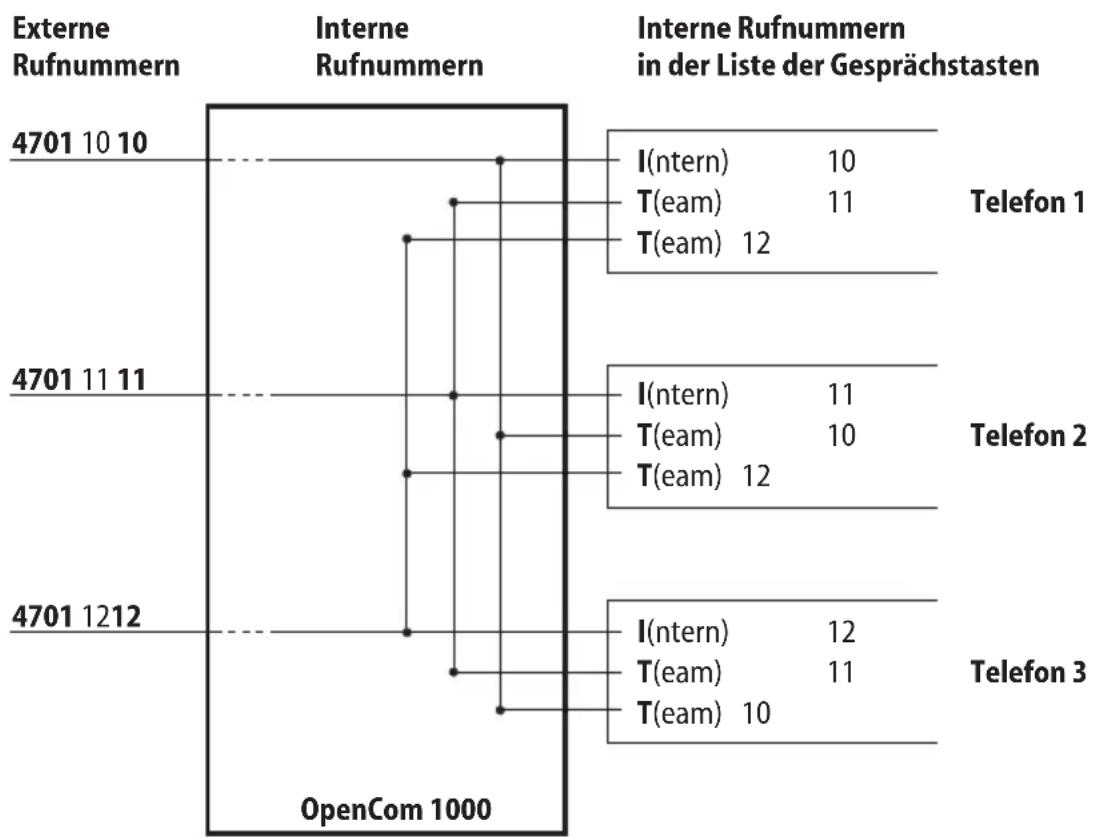
other
| Category | External Rufnummern | Internal Rufnummern | Interne Rufnummern in der Liste der Gesprächstasten | | :--- | :--- | :--- | :--- | | I(tern) | 10 | - | Telefon 1 | | T(eam) | 11 | - | Telefon 1 | | T(eam) | 12 | - | Telefon 1 | | I(tern) | 11 | - | Telefon 2 | | T(eam) | 10 | - | Telefon 2 | | T(eam) | 12 | - | Telefon 2 | | I(tern) | 12 | - | Telefon 3 | | T(eam) | 11 | - | Telefon 3 | | T(eam) | 10 | - | Telefon 3 | OpenCom 1000Beispiel für die Rufnummernzuordnung: Team-Funktion TOP-TEAM
Team-Funktionen
Das Team im Beispiel besteht aus drei Mitgliedern: Telefon 1 mit der internen Rufnummer 10, Telefon 2 mit der internen Rufnummer 11 und Telefon 3 mit der internen Rufnummer 12.
Als Mitglied eines TOP-TEAMS werden Ihnen Anrufe zu Ihrer Rufnummer optisch und akustisch an Ihrer INTERN-Taste (I) signalisiert. Parallel dazu erfolgt ebenfalls die Anrufsignalisierung (optisch) an den Direktruftasten Team (T) der Team-Teilnehmer. Damit haben diese die Möglichkeit, Anrufe für Sie entgegenzunehmen. Wollen Sie selbst intern oder extern telefonieren, belegen Sie mit der INTERN-Taste (I) eine interne Leitung und können sofort intern wählen oder durch Wahl einer Leitungskennziffer eine externe Leitung erreichen (dabei wird Ihre Rufnummer belegt).
Hinweise
- Aktivierte Leistungsmerkmale (z. B. eine Rufumleitung) für die Rufnummer(n) Ihres Telefons beeinflussen auch die Anrufsignalisierung an den Direktruftasten Team der Team-Teilnehmer.
- Wenn Sie einen anderen Team-Teilnehmer direkt erreichen wollen, genügt es, seine Direktruf-taste Team zu wählen.
Team-Funktion MAKLER-TEAM

other
| Location | Externe Rufnummern | Interne Rufnummern | Interne Rufnummern in der Liste der Gesprächstasten | | :--- | :--- | :--- | :--- | | Telefon 1 | 4701 20 | 20 | E(xtern) 2 0 | | Telefon 1 | 4701 21 | 21 | E(xtern) 2 1 | | Telefon 1 | 4701 2121 | | E(xtern) 22 | | Telefon 2 | | | ME(xtern) 2 0 | | Telefon 2 | | | ME(xtern) 2 1 | | Telefon 2 | | | ME(xtern) 2 2 | | Telefon 3 | | | ME(xtern) 2 0 | | Telefon 3 | | | ME(xtern) 2 1 | | Telefon 3 | | | ME(xtern) 2 2 | | OpenCom 1000 | | | I(ntern) 12 | | OpenCom 1000 | | | I(ntern) 11 | | OpenCom 1000 | | | ME(xtern) 2 0 | | OpenCom 1000 | | | ME(xtern) 2 1 | | OpenCom 1000 | | | ME(xtern) 2 2 | | OpenCom 1000 | | | I(ntern) 12 | | OpenCom 1000 | | | ME(xtern) 2 0 | | OpenCom 1000 | | | ME(xtern) 2 1 | | OpenCom 1000 | | | ME(xtern) 2 2 | | OpenCom 1000 | | | I(ntern) 12 | The chart displays a single column of numbers (e.g., 'E(xtern)' and 'ME(xtern)') above the table, likely representing counts or ratios). The table is labeled 'Telefon 1' to 'Telefon 3'.Beispiel für die Rufnummernzuordnung: Team-Funktion MAKLER-TEAM
Das Team im Beispiel besteht aus drei Mitgliedern: Telefon 1 mit der internen Rufnummer 10, Telefon 2 mit der internen Rufnummer 11 und Telefon 3 mit der internen Rufnummer 12. Alle drei Team-
Team-Funktionen
Teilnehmer sind von extern unter den Rufnummern 20, 21 und 22 erreichbar.
Als Mitglied eines MAKLER-TEAMS werden Ihnen Anrufe zu Ihrer Rufnummer optisch und akustisch an Ihrer INTERN-Taste (I) signalisiert. Externe Anrufe werden an den EXTERN-Tasten (E) signalisiert. Parallel dazu erfolgt ebenfalls die Anruf-signalisierung (optisch) an den MEHRFACH-EXTERN-Tasten (ME) der Team-Teilnehmer. Damit haben diese ebenfalls die Möglichkeit, Anrufe auf den Leitungen entgegenzunehmen.
Optionale Funktion „Allgemeines Halten“
Vom Systemadministrator kann optional folgende Funktionsweise aktiviert werden: Anrufe, die auf den Leitungen entgegengenommen wurden, können nach langem Tastendruck auf Menü >>> und Auswahl von Allgemeines Halten sowie Drücken der Beendentaste erneut im Team signalisiert werden. Der erneute Anruf kann dann an einem beliebigen Telefon des Teams wieder entgegengenommen und fortgesetzt werden.
Hinweise
- Aktivierte Leistungsmerkmale (z. B. eine Rufumleitung) für die Rufnummer(n) Ihres Telefons beeinflussen auch die Anrufsignalisierung an den ME-Tasten der Team-Teilnehmer.
- Wollen Sie selbst intern oder extern telefonieren, belegen Sie mit der INTERN-Taste (I) eine interne Leitung und können sofort intern wählen oder durch Wahl einer Leitungskennziffer eine externe Leitung erreichen (dabei wird Ihre Rufnummer belegt). Sie können auch eine EXTERN-Taste bzw. eine MEHRFACH-EXTERN-Taste (ME) zum externen Anrufen benutzen. Dabei wird aber die Rufnummer der Leitung belegt.
Team-Funktion REIHEN-TEAM
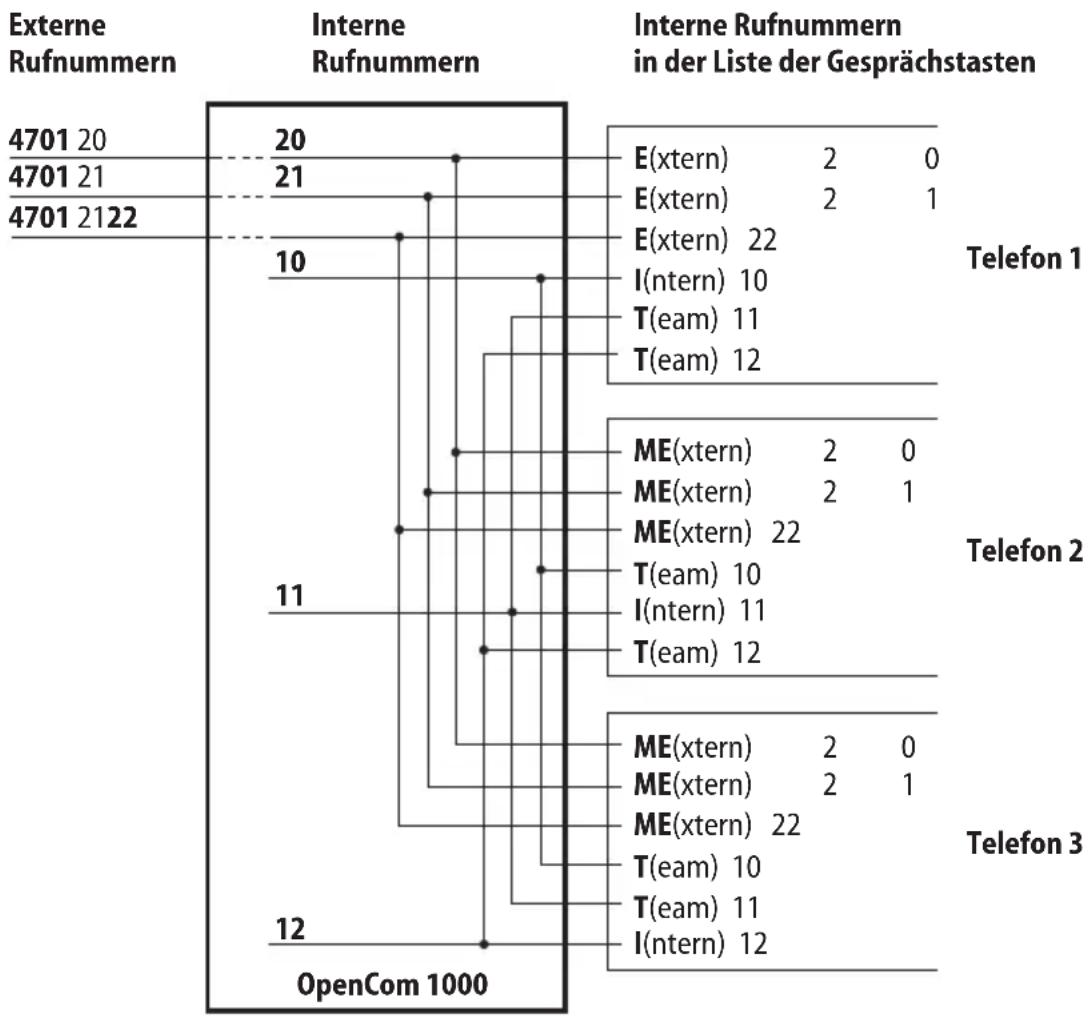
tree
| Node | External Rufnummern | Internal Rufnummern | Interne Rufnummern in der Liste der Gesprächstasten | | :--- | :--- | :--- | :--- | | 1 | 4701 20 | 20 | E(xtern) 2 0 | | 2 | 4701 21 | 21 | E(xtern) 2 1 | | 3 | 4701 2122 | | | | 4 | 4701 2122 | 10 | E(xtern) 22 | | 5 | 4701 2122 | | I(tern) 10 | | 6 | 4701 2122 | | T(eam) 11 | | 7 | 4701 2122 | | T(eam) 12 | | 8 | 4701 2122 | 11 | ME(xtern) 2 0 | | 9 | 4701 2122 | 11 | ME(xtern) 2 1 | | 10 | 4701 2122 | | ME(xtern) 22 | | 11 | 4701 2122 | | T(eam) 10 | | 12 | 4701 2122 | | I(tern) 11 | | 13 | 4701 2122 | | T(eam) 12 | | 14 | OpenCom 1000 | | ME(xtern) 2 0 | | 15 | OpenCom 1000 | | ME(xtern) 2 1 | | 16 | OpenCom 1000 | | ME(xtern) 22 | | 17 | OpenCom 1000 | | T(eam) 10 | | 18 | OpenCom 1000 | | T(eam) 11 | | 19 | OpenCom 1000 | | I(tern) 12 | Telefon 1 Telefon 2 Telefon 3Beispiel für die Rufnummernzuordnung: Team-Funktion REIHEN-TEAM
Das Team im Beispiel besteht aus drei Mitgliedern: Telefon 1 mit der internen Rufnummer 10, Telefon 2 mit der internen Rufnummer 11 und Telefon 3 mit der internen Rufnummer 12. Alle drei Team-Teilnehmer sind von extern unter den Rufnummern 20, 21 und 22 erreichbar. Des Weiteren sind an jedem Telefon die internen Rufnummern der anderen Team-Teilnehmer als Direktruftasten Team eingerichtet, so dass sich die Team-Teilnehmer untereinander direkt erreichen können.
Als Mitglied eines REIHEN-TEAMS werden Ihnen Anrufe zu Ihrer Rufnummer optisch und akustisch an Ihrer INTERN-Taste (I) signalisiert. Parallel dazu erfolgt ebenfalls die Anrufsignalisierung (optisch) an den Direktruftasten Team (T) der Team-Teilnehmer. Damit haben diese die Möglichkeit, Anrufe für Sie entgegenzunehmen.
Anrufe von Leitungen werden an den EXTERN-Tasten (E) signalisiert. Parallel dazu erfolgt ebenfalls die Anrufsignalisierung an den MEHRFACH-EXTERN-Tasten (ME) der Team-Teilnehmer. Damit haben diese ebenfalls die Möglichkeit, Anrufe auf den Leitungen entgegenzunehmen.
Optionale Funktion „Allgemeines Halten“
Vom Systemadministrator kann optional folgende Funktionsweise aktiviert werden: Anrufe, die auf den Leitungen entgegengenommen wurden, können nach langem Tastendruck auf Menü >>> und Auswahl von Allgemeines Halten sowie Drücken der Beendentaste erneut im Team signalisiert werden. Der erneute Anruf kann dann an einem beliebigen Telefon des Teams wieder entgegengenommen und fortgesetzt werden.
Hinweise
- Aktivierte Leistungsmerkmale (z. B. eine Rufumleitung) für die Rufnummer(n) Ihres Telefons beeinflussen auch die Anrufsignalisierung an den ME-Tasten der Team-Teilnehmer.
- Wollen Sie selbst intern oder extern telefonieren, belegen Sie mit der INTERN-Taste (I) eine interne Leitung und können sofort intern wählen oder durch Wahl einer Leitungskennziffer eine externe Leitung erreichen (dabei wird Ihre Rufnummer belegt). Sie können auch eine EXTERN-Taste (E) bzw. eine MEHRFACH-EXTERN-Taste (ME) zum Anrufen benutzen. Dabei wird die Ruf-nummer der Leitung belegt. Wenn Sie einen anderen Team-Teilnehmer direkt erreichen wollen, genügt es, seine Direktruftaste Team zu wählen.
Team-Funktion CHEF-/SEKRETÄR-TEAM
Das CHEF-SEKRETÄR-TEAM im Beispiel besteht aus zwei Mitgliedern: Chef (Telefon 1 mit der internen Rufnummer 10) und Sekretär (Telefon 2 mit der internen Rufnummer 11). Weiterhin ist ein Telefon in der Sitzecke eingerichtet (Telefon 3).
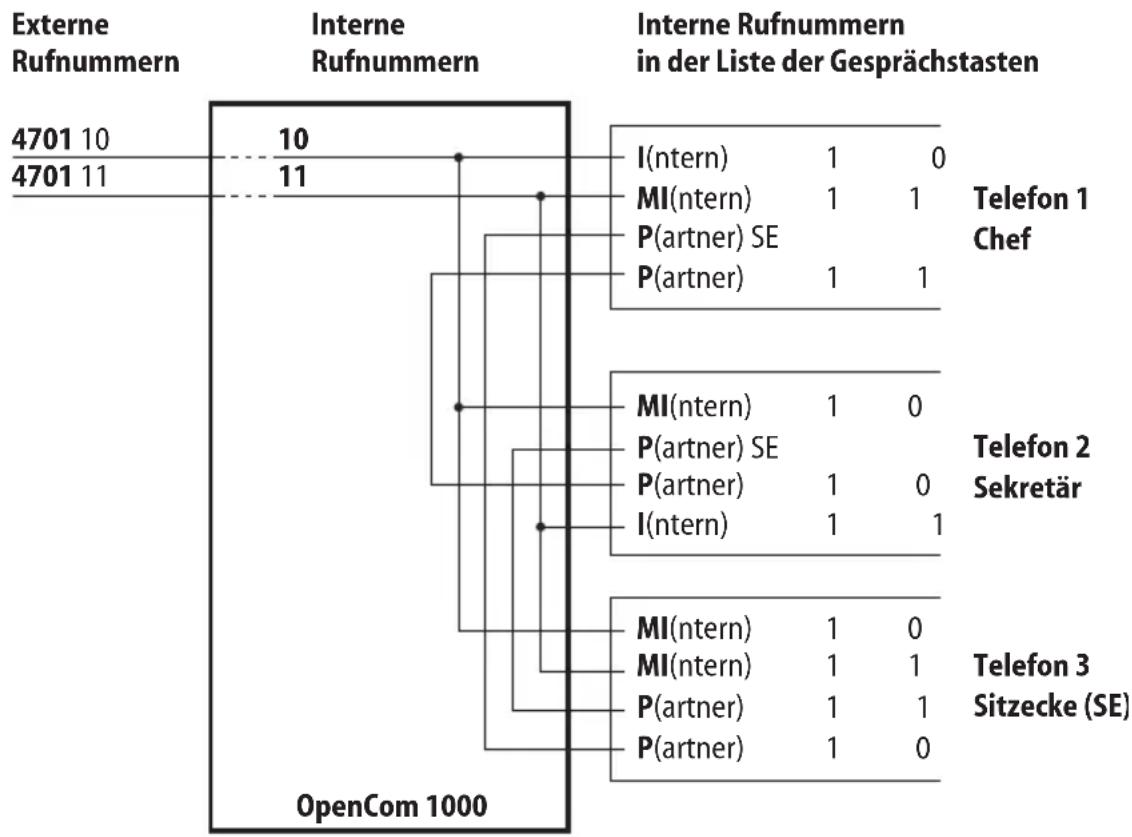
tree
| Node | Externe Rufnummern | Interne Rufnummern | Interne Rufnummern in der Liste der Gesprächstasten | | :--- | :--- | :--- | :--- | | I(ntern) | 1 | 0 | Telefon 1 Chef | | MI(ntern) | 1 | 1 | Telefon 1 Chef | | P(artner) SE | 1 | 1 | Telefon 1 Chef | | P(artner) | 1 | 1 | Telefon 1 Chef | | MI(ntern) | 1 | 0 | Telefon 2 Sekretär | | P(artner) SE | 1 | 0 | Telefon 2 Sekretär | | P(artner) | 1 | 1 | Telefon 2 Sekretär | | I(ntern) | 1 | 1 | Telefon 2 Sekretär | | MI(ntern) | 1 | 0 | Telefon 3 Sitzecke (SE) | | MI(ntern) | 1 | 1 | Telefon 3 Sitzecke (SE) | | P(artner) | 1 | 1 | Telefon 3 Sitzecke (SE) | | P(artner) | 1 | 0 | Telefon 3 Sitzecke (SE) | | OpenCom 1000Beispiel für die Rufnummernzuordnung: Team-Funktion CHEF-/SEKRETÄR-TEAM
Am Cheftefon
Anrufe unter Ihrer Rufnummer werden Ihnen nur optisch an Ihrer INTERN-Taste (I) signalisiert. Die akustische Signalisierung erfolgt an der MEHRFACH-INTERN-Taste (MI) des Sekretärs und am Sitz-eckentelefon (sofern eingerichtet). Der Sekretär kann Ihre Anrufe für Sie entgegennehmen und weitervermitteln.
Wollen Sie selbst intern oder extern telefonieren, belegen Sie mit der INTERN-Taste (I) eine interne Leitung und können sofort intern wählen oder durch Wahl einer Leitungskennziffer eine externe Leitung erreichen (dabei wird Ihre Ruf-nummer belegt). Sie können auch die MI-Taste des Sekretärs zum Anrufen benutzen. Dabei wird aber dessen Rufnummer belegt. Wenn Sie den Sekretär direkt erreichen wollen, genügt es, die Direktruftaste Partner (P) zu wählen. Auch bei besetztem Telefon kann angerufen werden.
Team-Funktionen
Am Sekretärtelefon
Anrufe unter Ihrer Rufnummer werden Ihnen optisch und akustisch an Ihrer INTERN-Taste (I) signalisiert. Weiterhin werden Ihnen Anrufe für das Cheftefon an der MEHRFACH-INTERN- Taste (MI) optisch und akustisch signalisiert.
Wollen Sie selbst intern oder extern telefonieren, belegen Sie mit der INTERN-Taste (I) eine interne Leitung und können sofort intern wählen oder durch Wahl einer Leitungskennziffer eine externe Leitung erreichen (dabei wird Ihre Rufnummer belegt). Sie können auch die MI-Taste des Chefs zum Anrufen benutzen. Dabei wird aber dessen Rufnummer belegt. Wenn Sie den Chef direkt erreichen wollen, genügt es, die Direktruftaste Partner (P) zu wählen. Auch bei besetztem Telefon kann angerufen werden.
Am Sitzeckentelefon
Am Sitzeckentelefon werden Anrufe für den Chef und für den Sekretär an ihren MEHRFACH-INTERN-Taste (MI) signalisiert (MI-Taste mit der Rufnummer 10 für den Chef, MI-Taste mit der Rufnummer 11 für den Sekretär).
Über die Partner-Tasten (P) können der Chef und der Sekretär vom Sitzeckentelefon aus direkt ange-rufen werden (der Chef über die P-Taste mit der Rufnummer 10, der Sekretär über die P-Taste mit der Rufnummer 11).
Von ihren eigenen Telefonen können Chef und Sekretär über die entsprechende Partner-Taste (P-SE) das Sitzeckentelefon direkt erreichen.
Tasten programmieren
Ihr Mobilteil bietet die Möglichkeit bestimmte Tasten mit häufig genutzten Funktionen zu belegen.
Aastra 610d, 612d
Es können die linke und mittlere Softkey-Taste unterhalb des Displays und die linke und rechte Navigationstasten programmiert werden. Die linke und rechte programmierte Navigationstaste können auch im Verbindungszustand des Mobilteils genutzt werden (sofern deren Programmierung vom Lieferzustand mit der Einstellung Info bzw. Profil abweicht).
Aastra 620d / 622d / 630d / 632d / 650c
Es können die linke und mittlere Softkey-Taste unterhalb des Displays programmiert werden. Diese programmierten Tasten können Sie nur im Ruhezustand nutzen.
Weiterhin können die drei Seitentasten (links) und der Hotkey (rechts) und die linke und rechte Navigationstaste programmiert werden. Diese programmierten Tasten können im Ruhezustand und Verbindungszustand des Mobilteils genutzt werden.
Eine programmierte linke oder rechte Navigationstaste können ebenfalls im Verbindungszustand des Mobilteils genutzt werden, jedoch nur, wenn deren Programmierung vom Lieferzustand mit der Einstellung Info bzw. Profil abweicht.
Nach dem Programmieren wird Ihnen im Display das Symbol/Icon der programmierten Funktion angezeigt (nicht beim Hotkey). Ein kurzer Tastendruck genügt, um die Funktion aufzurufen.
Hinweis
Beachten Sie bitte, dass einige Funktionen im Verbindungszustand nur angezeigt werden. Rufen Sie z. B. die Anrufliste auf, können Sie diese durchblättern und bearbeiten, jedoch nicht aus der Liste eine Rufnummer wählen.
Programmierung (allgemein)
Drücken Sie die jeweilige Taste lange oder verwenden Sie das Menü >>> -> Einstellungen -> Tas- tenprogrammierung (s. Seite 83).
Es wird Ihnen folgende Auswahl angeboten:
Wenn Sie bei der Tastenprogrammierung den Softkey drücken, erhalten Sie den Tasten-Standwert des Lieferzustandes angezeigt. Diesen können Sie mit Ok übernehmen.
Ohne Funktion Die Taste ist frei.

VIP-Liste Die Taste wird mit einer Rufnummernliste (max. 6 Einträge) belegt.

Wecker Der Einstieg in die Weckereinstellungen wird programmiert.

Termin Der Einstieg in die Termineinstellungen wird programmiert.

Profil Die Auswahl der Profile wird angeboten.

Info Das Info-Menü (Anruferliste, Wahlwiederholung,...) kann programmiert werden.

Neue Infos Sind neue Nachrichten oder z.B. neue Anrufe in der Anrufliste eingegangen, werden die Listeneinträge mit der programmierten Taste direkt aufgerufen.

Anruferliste Die Anruferliste (lokal oder System) wird erreicht.

Wahlwiederholung Die Wahlwiederholung-Liste (lokal oder System) wird erreicht.

Sprachbox Belegt die Taste mit der Anwahl der Sprachbox.

Nachricht bestätigen Die Taste dient zum Quittieren eingetroffener Nachrichten (Paging).

Text Nachrichten Belegt die Taste mit dem Zugriff auf neue Kurznachrichten (Message Waiting).

Menü Die Taste wird mit dem Menüzugang belegt.

System Menü Belegt die Taste mit dem Menüzugang zum System Menü / Gesamtmenü.

Privates Telefonbuch Der Zugang zum privaten Telefonbuch wird belegt.

System Telefonbuch Der Zugang zum System Telefonbuch wird belegt.

Navigation Belegt die Taste mit dem alternativen Zugang zu den Funktionen, die auf den Navigationstasten liegen.

SOS-Ruf: mit Bestätigung Belegt die Taste als SOS-Notruftaste. Es wird (nach einer Sicherheitsabfrage) die Rufnummer gewählt, die im Menü >>> -> Schutzfunktionen ->SOS-Ruf -> SOS-Nummer gespeichert wurde.

SOS-Ruf: ohne Bestätigung Belegt die Taste als SOS-Notruftaste. Es wird (ohne Sicherheitsabfrage) die Rufnummer sofort gewählt, die im Menü >>> -> Schutzfunktionen -> SOS-Ruf -> SOS-Nummer gespeichert wurde.
Tasten programmieren
Soll die SOS-Notruftaste auch im Verbindungszustand verfügbar sein belegen Sie bitte nicht den mittleren oder linken Softkey mit dieser Funktion (siehe Seite 34).

Take Programmiert eine Taste mit der Sie eine bestehende Verbindung eines parallel geschalteten Telefons übernehmen können (abhängig von der Software-Ausstattung der Telefonanlage) – siehe Seite 41.

Pickup Zur Anrufannahme aus Ihrer Pickup-Gruppe.

Pickup gezielt Zur Anrufannahme eines anderen Telefons.

Rufumleitung Belegt die Taste mit dem Zugang zur Rufumleitung.

Leitung wählen Die Taste wird mit der Liste Ihrer Gesprächstasten / Leitungen belegt.

Aktive LM Belegt die Taste mit der Liste aktiver Leistungsmerkmale, die Ihre Erreichbarkeit einschränken (z.B. Rufumleitung), s. Seite 64.

Funktionen-Liste Die Taste kann mit einer Liste von Leistungsmerkmalen des Systems belegt werden. Die einzelnen Funktionen können dann mit Tastendruck abgerufen werden. Informationen zu den Funktionen erhalten Sie von Ihrem Systemverwalter.

1 Funktion 1
Belegt die Taste mit der Anrufliste des Systems (nur angenommene Anrufe, siehe Seite 77).

2...10 Funktion 2...10 Reserviert für zukünftige Funktionen.

Datenverwaltung / SD Karte (nur 622d, 632d, 650c mit microSD Karte) Programmiert eine Taste mit dem Zugang zum Menü der SD Karte.

Licht Nicht Astra 610d, 620d, 630d: Programmiert eine Taste zum Aus-/Einschalten der Displaybeleuchtung

Bluetooth Belegt die Taste mit dem Zugang für das Bluetooth- Menü (nicht Aastra 610d, 612d).

Hi-Q Audio Nur Aastra 650c: Belegt eine Taste zur Umschaltung zwischen Standard Audio und Hi-Q Audio (siehe Seite 71).

Lautstärke Programmiert eine Taste mit dem Zugang zur Lautstärke-einstellung (die programmierte Taste wird nicht durch ein Symbol / Icon gekennzeichnet).
Hinweis
Wenn Sie die Funktionen des Auslieferungszustandes umprogrammiert haben, erreichen Sie diese Funktionen durch alternative Möglichkeiten.

Wahlwiederholung ... durch langes Drücken der Gesprächstaste.


Navigation ... durch Drücken der Tasten , , ,

Anhang
Pflege und Wartung
Ihr Telefon ist ein Produkt, das in Design und Ausführung höchsten Ansprüchen genügt. Es sollte daher mit Sorgfalt behandelt werden. Die folgenden Anregungen dienen dazu, Ihnen für lange Zeit die Freude an diesem Produkt zu erhalten.
Beachten Sie alle Sicherheitshinweise auf Seite 1. Diese Anweisungen gelten gleichermaßen für das Mobilteil, die Ladeschale und die Akkus (das gesamte Telefon) sowie für das Zubehör.
Zum Reinigen des Telefons ziehen Sie als erstes den Netzstecker der Ladeschale. Wischen Sie die Geräte mit einem Antistatiktuch oder einem etwas angefeuchteten weichen Ledertuch ab, anschließend mit einem trockenen Tuch.
Hinweis: Sprühen Sie Ihr Telefon nie mit Reinigungs- oder Lösungsmittel ein. Reinigen Sie die Ladekontakte des Mobilteils und der Ladeschale mit einem fusselfreien Tuch.
Umwelteigenschaften und Entsorgung
(Gültig für die Europäischen Union)
Dieses Produkt wurde nach den gesetzlichen Forderungen und der Herstellerrichtlinie 2002 recycling- und umweltgerecht hergestellt. Es wurde in Hinblick auf geringen Energieverbrauch, lange Brauchbarkeitsdauer und Servicefreundlichkeit unter Einsatz weniger, umweltschonender Werkstoffe und Bauteile entwickelt. Helfen Sie mit, die Lebensdauer Ihrer Geräte zu verlängern, indem Sie die Sicherheitshinweise, die Informationen zur Akku-Lebensdauer und die Pflege-/Wartungshinweise beachten.
Hinweise für die Entsorgung
Zur Vermeidung möglicher Auswirkungen bei der Entsorgung von Elektro- und Elektronikgeräten enthaltenen gefährlichen Stoffen auf die Umwelt und die menschliche Gesundheit wurden die Richtlinien des Europäischen Parlamentes und des Rates
Anhang
- Richtlinie 2002/96/EG „Elektro-und Elektronik-Altgeräte“ und
- Richtlinie 2002/95/EG „Beschränkung der Verwendung bestimmter gefährlicher Stoffe in Elektro- und Elektronikgeräten“
in allen Ländern der EU national gesetzlich geregelt.
Die Gesetzgebung bezweckt vorrangig die Vermeidung von Abfällen von Elektro- und Elektronikgeräten und darüber hinaus die Wiederverwendung, die stoffliche Verwertung und andere Formen der Verwertung solcher Abfälle, um die zu beseitigende Abfallmenge zu reduzieren sowie den Eintrag von Schadstoffen aus Elektro- und Elektronikgeräten in Abfälle zu verringern.
Das von ihnen erworbene Produkt wurde nach dem heutigen Stand der Technik umwelt- und recyclingorientiert entwickelt und entspricht damit den Vorgaben der europäischen Richtlinien.

Das Produkt ist mit dem abgebildeten Symbol gekennzeichnet. Dieses Symbol verpflichtet den Besitzer des Produktes bei Entsorgungswunsch dieses einer vom unsortierten Siedlungsabfall getrennten Erfassung (Sammlung) zuzuführen. Dazu wurden geeignete Einrichtungen für die Rückgabe von Elektro- -und Elektronik-Altgeräten geschaffen. An diesen öffentlichen Rücknahmestellen können die Altgeräte kostenfrei angeliefert werden (Bringsystem). Die Standorte der Rücknahmestellen entnehmen Sie bitte den Informationen der für die Entsorgung zutändigen Stellen der Städte und Gemeinden.
Achtung!
Elektroaltgeräte gehören nicht in den Hausmüll.
Geben Sie diese kostenfrei an den bekannten Rücknahmestellen ab.
Konformitätserklärung
(gültig für die Europäischen Union)
CE-Zeichen
Dieses Gerät erfüllt die Anforderungen der EU-Richtlinie:
1999/5/EG Richtlinie über Funkanlagen und Telekommunikationsendeinrichtungen und die gegenseitige Anerkennung ihrer Konformität. Die Konformität mit der o. a. Richtlinie wird durch das CE-Zeichen auf dem Gerät bestätigt.
Limited Warranty
(gültig für den Verkauf in USA, Kanada)
Folgendes Zubehör können Sie über Ihren Händler beziehen:
Zubehör
| Aastra 610, 620, 630 Ladeschale mit internationalem Netzteil 68980Charger with international AC-Adapter | |
| Aastra 600c/d series Ladeschale mit internationalem Netzteil 80E00005AAA-ACharger with international AC-Adapter | |
| Aastra 610d Mobilteil 68983Handset | |
| Aastra 612d Mobilteil 80E00008AAA-AHandset | |
| Aastra 620d Mobilteil 68982Handset | |
| Aastra 622d Mobilteil 80E00009AAA-AHandset | |
| Aastra 630d Mobilteil 68981Handset | |
| Aastra 632d Mobilteil 80E00010AAA-AHandset | |
| Aastra 650c Mobilteil 68629Handset | |
| Aastra 620d, 622d, 630d, Powerakku 68773632d, 650c Power-Battery-Pack | |
| Aastra 620d, 622d, 650c Akkufachabdeckung für Powerakku 68772Cover for Power Battery Compartment | |
| Aastra 630d, 632d Akkufachabdeckung für Powerakku Cover for Power Battery Compartment | |
| Aastra 610d, 612d, 620d, 622d Dreh-Gürtelclip (grau / schwarz) Rotary-Belt Clip (grey / black) | |
| Aastra 630d, 632d Dreh-Gürtelclip Rotary-Belt Clip | |
| Aastra 650c Dreh-Gürtelclip (schwarz / schwarz) 80-00003AAA-ARotary-Belt Clip (black / black) |
Anhang
Aastra 610d, 612d, 620d, 622d Ledertasche 68762
Leather Pouch
Aastra 630d, 632d Ledertasche 68761
Leather Pouch
Aastra 650c Ledertasche 68625
Leather Pouch
Aastra 600c/d series Trageband mit Befestigung für Aastra 630d, 632d 68769
Auf unserer Internetseite finden Sie eine Auflistung von schnurgebundene Headsets und Bluetooth-Headsets, die Sie im Handel erwerben können. Es sind Headsets die Astra entsprechend der Sicherheitsanforderungen der EN60950-1 Punkt 6.2. empfiehlt. Dies stellt keine Bewertung der akustischen und funktionalen Qualität der Headsets der einzelnen Hersteller dar.
USB-Ladegerät
Wollen Sie Ihre Mobilteile (nicht Aastra 610d, 612d) über ein USB-Ladegerät laden, verwenden Sie bitte ein im Handel erhältliches USB-Steckernetzteil mit folgenden Daten:
Anschlussart: Mini-USB-Stecker
Typ: Schaltnetzteil 100V bis 240 V / 50 – 60 Hz
Ausgangsleistung: ca. 5 W
Ausgangsspannung: 5 V / DC
Verwenden Sie nur ein von ihren Behörden zertifiziertes Steckernetzteil.
USB-Kabel (68759)
Sollten Sie ein USB-Kabel benötigen, können Sie dieses im Handel erwerben. Verwenden Sie nur ein geschirmtes USB-Kabel vom Typ „USB 2.0 A auf USB Mini B“.
Ein zertifiziertes Kabel ist auch von Aastra erhältlich (nicht in jedem Land verfügbar).
microSD-Karte für Aastra 620d, 622d, 630d, 632d, 650c (87-00003AAA-A)
Auf der optionalen microSD-Karte können Sie die Anmeldedaten des Mobilteils an Ihrem Kommunikationssystem, die wichtigsten lokalen Gerätedaten und das private Telefonbuch speichern. Damit ist gewährleistet, dass bei einem Gerätedefekt - durch Mitnahme der Karte - der Betrieb mit einem Austauschgerät, in kürzester Zeit und ohne erneute Anmeldung, fortgeführt werden kann.
Handelsübliche microSD-Karten können nicht eingesetzt werden.
Technische Daten
gültig für ... USA, Kanada Alle anderen Länder
Standard: DECT / GAP DECT / GAP
Kanalzahl: 60 duplex channels 120 Duplexkanäle
Frequenzen: 1920 MHz to 1930 MHz (UPCS) 1880 MHz bis 1900 MHz
Duplexverfahren: Time-division multiplex, Zeitmultiplex,
10 ms frame length 10ms Rahmenlänge
Kanalraster: 1728 kHz 1728 kHz
Bitrate: 1152 kbps 1152 kBit / s
Sprachkodierung: 32 kpbs 32 kBit / s
Sendeleistung: 5 mW (average output per active channel) 10 mW (mittlere Leistung pro Kanal)
Reichweite: up to 980 ft outdoors, bis zu 300 m im Freien, 160 ft indoors in Gebäuden bis zu 50 m
BluetoothQD ID Aastra 620d, 630d: B014700 B014700
BluetoothQD ID Aastra 622d, 632d: B019461 B019461
BluetoothQD ID Aastra 650c: B018604 B018604
Stromversorgung Ladeschale: AC 110 – 240 V / 50 /60 Hz AC 110 – 240 V / 50 /60 Hz
Betriebsdauer Mobilteil /Standard-Akku: Standby time / talk time up to 95 hours / 15 hours in Bereitschaft / im Gespräch bis zu 100 h / 12 h
Betriebsdauer Mobilteil /Power-Akku: Standby time / talk time in Bereitschaft / im Gespräch
up to 190 hours / 30 hours bis zu 200 h / 24 h
Standard-Akku: Li-Ion battery, 3.7 V / Li-Ion Akku, 3,7 V / 850 (880) mAh / 3.15 (3.3) Wh 850 (880) mAh / 3,15 (3,3) Wh
Power-Akku (Aastra 620d, 622d, 630d, 632d, 650c): Li-Ion battery, 3.7 V / Li-Ion Akku, 3,7 V / 1800 (2030) mAh / 6.66 (7.6) Wh 1800 (2030) mAh / 6.66 (7,6) Wh
Ladezeit leerer Standardakkus: 2.5 hours 2,5 h
Zulässige Umgebungstemperaturen für den Betrieb des Mobilteiles: 41° F to 104° F 5° C bis 40° C
Zulässige Lagertemperatur: 23°F to 113°F -5°C bis +45°C
Abmessungen Ladeschale: Length / Width / Height Länge / Breite / Höhe
2.99 x 2.95 x 0.94 in 76 x 75 x 24 mm
Abmessungen Mobilteil: Length / Width / Height Länge / Breite / Tiefe
Aastra 610d / 612d / 620d / 622d : 5.31 x 1.93 x 0.89 in 135 x 49 x 22,5 mm
Aastra 630d / 632d: 5.31 x 2.08 x 0.89 in 135 x 53 x 22,5 mm
Aastra 650c: 5.72 x 1.93 x 0.89 in 145 x 49 x 22,5 mm
Gewicht Ladeschale: 1.41 oz 40 g
Gewicht Mobilteil: Aastra 610d / 612d / 620d / 622d Aastra 610d / 612d / 620d / 622d
(with battery): (mit Akku):
4.48 oz 127 g
Aastra 630d / 632d (with battery): Aastra 630d / 632d (mit Akku):
4.9 oz 131 g
Aastra 650c (with battery): Aastra 650c (mit Akku):
4.66 oz 132 g
Länge des Netzgerätekabels: 5 ft 1,5 m
Menübaum für alle Mobilteile „Standard-Einstellung“

Funktionen-Liste


Pickup
Take 1)

flowchart
graph TD
    A["Zeit/ Alarme Datum"] --> B["Datum/Uhrzeit 7"]
    B --> C["Uhrzeit"]
    D["Termin Termin 1,2,3"] --> E["Status"]
    E --> F["Uhrzeit Datum Text"]
    G["Wecker Wecker 1,2,3"] --> H["Status"]
    H --> I["Aus"]
    J["Timer Format Einstellungen Datumsformat"] --> K["Zeitformat TT.MM.JJ MM/TT/JJ JJ-MM-TT TT-MMM-JJJJ"]
    L["Einmalig Täglich Wochentags Wochenende"] --> M["24h, 12h am/pm"]
Anhang

Datenverwaltung / SD-Karte 6)
Anruffilter Status
Nummernliste
Nummer unbekannt
Liste<
Rufumleitung Rufuml.Taste Rufuml. SAS Rufuml. löschen Rufuml.Gerät
Anhang
![System Anmeldung [System 1] ... Suche anhalten IPEI anzeigen Versionsnummer Neues System PARK eingeben IPEI anzeigen Protokoll Automatische Suche Systemname Rufnummer Externer Ruf Interner Ruf Zeichensatz Detail Löschen >Zugangscode< Anmeldung 7) 7) 7) 7) System Menü (Gesamtmenü) Anrufe angenomm. Anrufe Rufart Anruflisten in Abwesenheit Anrufe ablenken Rückrufliste Sammelanschluß Rufumleitungen Rufuml. Taste Rufuml. SAS Rufuml. löschen Rufuml. Gerät Mitteilungen Message waiting MW senden MW zurückn. MW abfragen E-Mail Schutzfunktionen Anrufsch. Taste Anklopfschutz Aufschaltschutz Wahl einschr. PIN ändern LM löschen Anrufschutz Sonderfunktionen Terminalmodus Zentral.Einstlng. Tln.-Service Systemservice](/content/2026/05/785508/images/7c45fa8588d23647ab1ceefc6fc216286d27099ed3347090cc2d3820d7670645.jpg)
Anhang
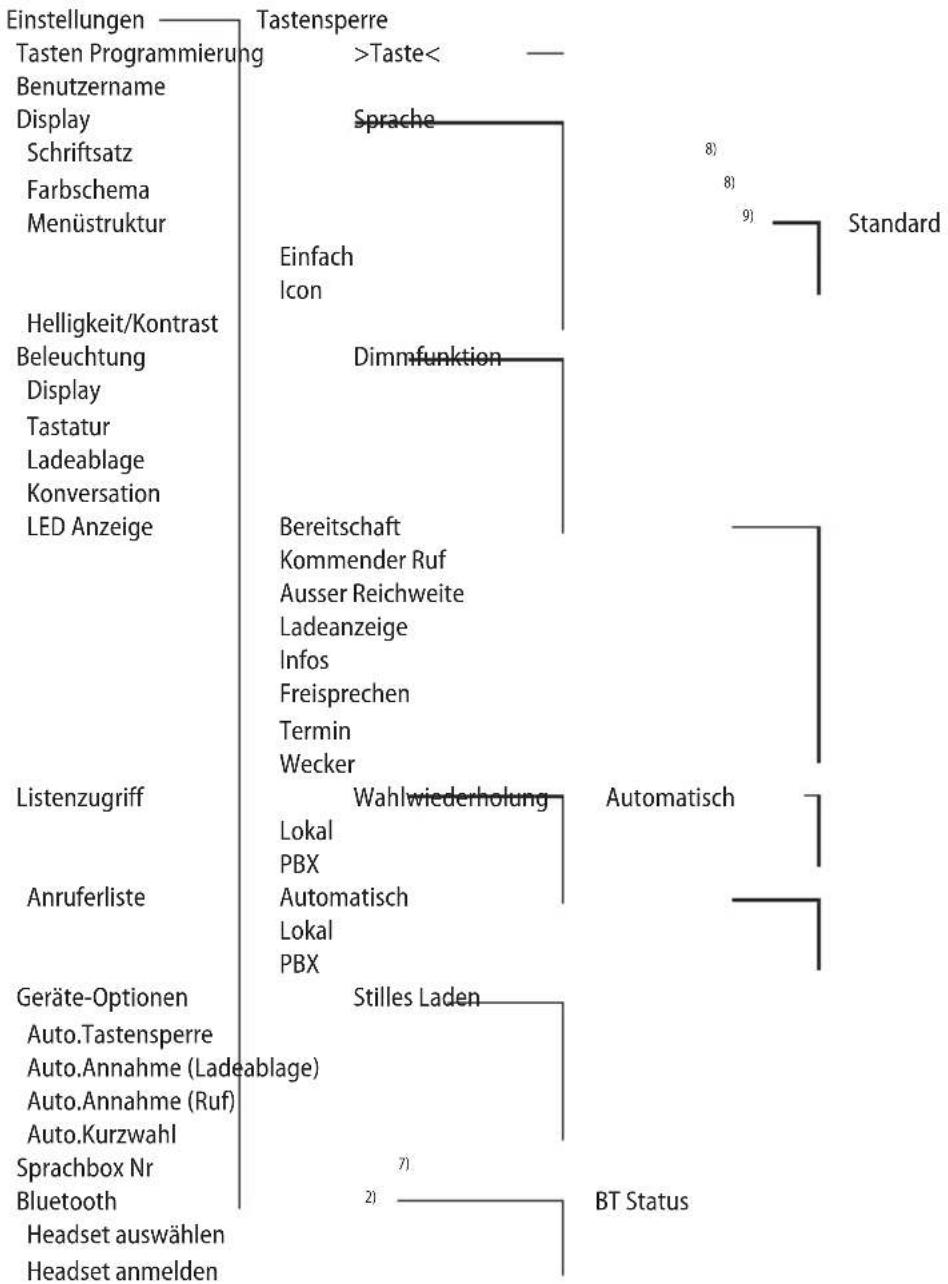
flowchart
graph TD
    A["Einstellungen"] --> B["Tastensperre"]
    B --> C[">Taste<"]
    B --> D["Spache"]
    D --> E["8)"]
    D --> F["8)"]
    D --> G["9)"]
    G --> H["Standard"]
    B --> I["Einfach Icon"]
    B --> J["Dimmfunktion"]
    J --> K["Bereitschaft"]
    J --> L["Kommender Ruf"]
    J --> M["Ausser Reichweite"]
    J --> N["Ladeanzeige"]
    J --> O["Infos"]
    J --> P["Freisprechen"]
    J --> Q["Termin"]
    J --> R["Wecker"]
    J --> S["Wahlwiederholung"]
    S --> T["Automatisch"]
    S --> U["Lokal"]
    S --> V["PBX"]
    S --> W["Anruferliste"]
    S --> X["Lokal"]
    S --> Y["PBX"]
    S --> Z["Stilles Laden"]
    Z --> AA["7)"]
    Z --> AB["2)"]
    AA --> AC["BT Status"]
Anhang
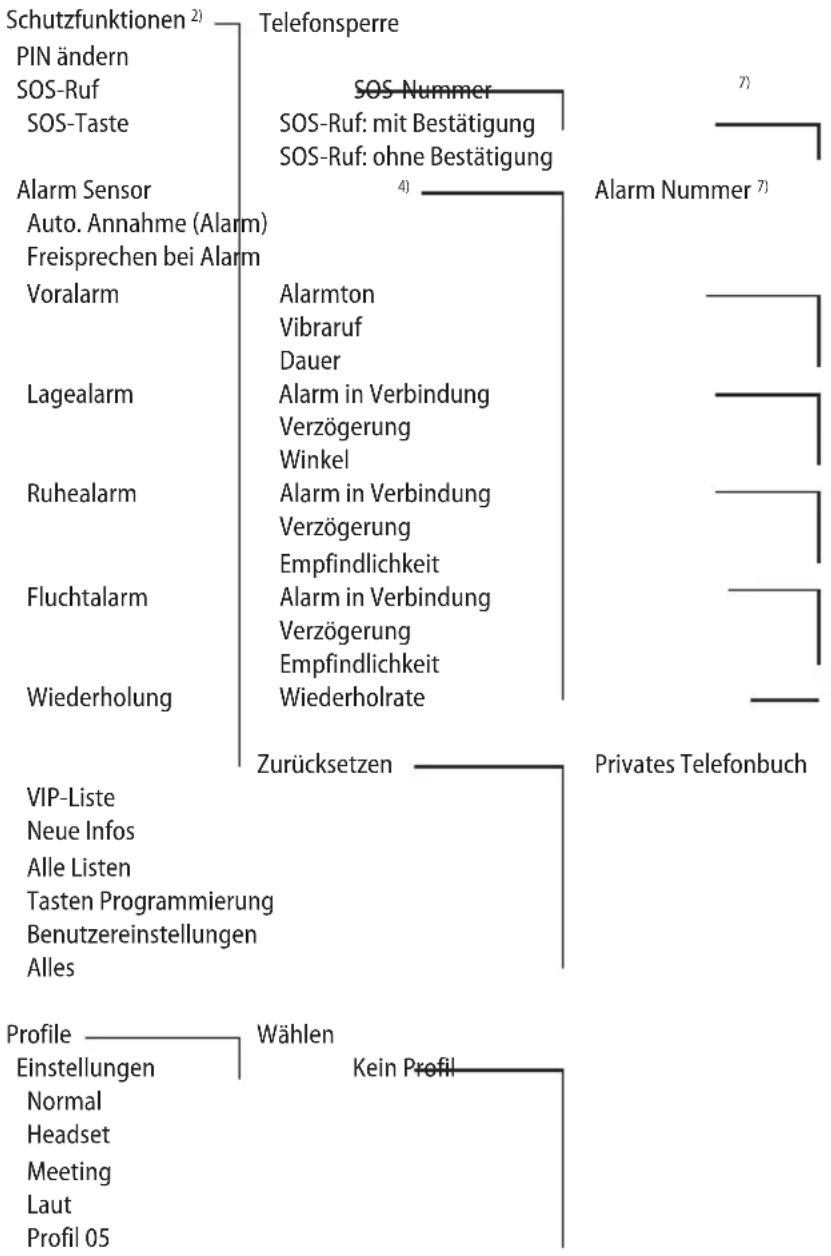
flowchart
graph TD
    A["Schutzfunktionen 2) PIN ändern"] --> B["SOS-Ruf"]
    B --> C["SOS-Taste"]
    C --> D["Alarm Sensor"]
    D --> E["Auto. Annahme (Alarm)"]
    D --> F["Freisprechen bei Alarm"]
    F --> G["Voralarm"]
    G --> H["Alarmton"]
    H --> I["Vibraruf"]
    H --> J["Dauer"]
    G --> K["Lagealarm"]
    K --> L["Alarm in Verbindung"]
    K --> M["Verzögerung"]
    K --> N["Winkel"]
    G --> O["Ruhealarm"]
    O --> P["Alarm in Verbindung"]
    O --> Q["Verzögerung"]
    O --> R["Empfindlichkeit"]
    G --> S["Fluchtalarm"]
    S --> T["Alarm in Verbindung"]
    S --> U["Verzögerung"]
    S --> V["Empfindlichkeit"]
    G --> W["Wiederholung"]
    W --> X["Wiederholrate"]

    Y["VIP-Liste"] --> Z["Zurücksetzen"]
    AA["Neue Infos"] --> AB["Privates Telefonbuch"]
    AC["Alle Listen"] --> AD["Privates Telefonbuch"]
    AE["Tasten Programmierung"] --> AF["Privates Telefonbuch"]
    AG["Benutzereinstellungen"] --> AH["Privates Telefonbuch"]
    AI["Alles"] --> AJ["Privates Telefonbuch"]

    AK["Profile"] --> AL["Wählen"]
    AL --> AM["Einstellungen"]
    AL --> AN["Normal"]
    AL --> AO["Headset"]
    AL --> AP["Meeting"]
    AL --> AQ["Laut"]
    AL --> AR["Profil 05"]

    AS["Alarm Nummer 7)"] --> AT["Privates Telefonbuch"]
    AT --> AU["Privates Telefonbuch"]

    style A fill:#f9f,stroke:#333
    style Y fill:#f9f,stroke:#333
    style AK fill:#f9f,stroke:#333
1) Wird nur angeboten, wenn im Telefonsystem verfügbar
2) Nicht im Astra 610d, 612d verfügbar
3) Nur mit PIN-Eingabe verfügbar
4) Nur im Astra 630d, 632d verfügbar
5) Nur Astra 650c
6) Nur Astra 622d, 632d, 650c, wenn eine Astra micro-SD Karte eingesetzt wird
7) Wird nicht angeboten, wenn das System diese Vorgaben zur Verfügung stellt.
8) Nicht im Aastra 610d verfügbar
9) Nicht im Astra 610d, 620d, 630d verfügbar
Menübaum für Aastra 612d, 622d, 632d, 650c „Einfach“-Einstellung
System Menü Funktionen-Liste

bar
| Category | Value | |---|---| | Take | 1) | | Pickup | | | Pickup gezielt | | | Kosten | |Gesamtmenü Anrufe Anruflisten in Abwesenheit angenomm. Anrufe Rufart
Anrufe ablenken
Rückrufliste
Sammelanschluß
Rufumleitungen Rufuml. Gerät
Rufuml. Taste
Rufuml. SAS
Rufuml. löschen
Mitteilungen Message waiting MW abfragen
MW senden
MW zurückn.
Schutzfunktionen Anrufschutz
Anrufsch. Taste
Anklopfschutz
Aufschaltschutz
Wahl einschr.
PIN ändern
LM löschen
Sonderfunktionen Terminalmodus
Zentral.EinstIng. Systemservice
TIn.-Service
Info Anruferliste
Sprach Nachrichten
Text Nachrichten
Wahlwiederholung
Kosten
Aktive LM
Liste<

Aktive Funktionen
| Lagealarm | 6) |
| Ruhealarm | 6) |
| Fluchtalarm | 6) |
| Anruffilter | |
| Profile | |
| Wecker | |
| Termin |
Anhang

Datenverwaltung/SD Karte 3)


Anhang

other
| Category | Value | | :--- | :--- | | Ruftoneinstellung | Rufton einmal | | Stilles Laden | | | Rufton | | | Vibraruf | | | Headset (Kabel) | | | Lautstärke Anpassung | | | Hinweistöne | Tastenklick | | Quittungstöne | | | Menüende | | | Akku Warnton | | | Reichweitenalarm | | | Alarmton | | | Laute Umgebung | | | Audio Qualität | | | Hi-Q Audio | | | Automatisch | | | Anruffilter | 1) Status | | Nummernliste >Liste< | | | Nummer unbekannt | | | Profile | Wählen | | Einstellungen | Kein Profil | | Normal | | | Headset | | | Meeting | | | Laut | | | Profil 05 | | | Bluetooth | 7) BT Status | | Headset auswählen | | | Headset anmelden | | | PARK eingeben | Anmeldungen | | IPEI anzeigen | Neues System —>Zugangscode—Anmeldung | | Protokoll | | | Anmeldung [System 1] Systemname | | | .... Rufnummer | | | Externer Ruf | | | Interner Ruf | | | Zeichensatz | | | Detail... | | | Löschen | | | Suche anhalten | | | IPEI anzeigen | | Versionsnummer | |Anhang

Anhang

1) Wird nur angeboten, wenn im Telefonsystem verfügbar
2) Nur mit PIN-Eingabe verfügbar
3) Nur wenn eine Astra micro-SD Karte eingesetzt wird
^4) Wird nicht angeboten, wenn das System diese Vorgaben zur Verfügung stellt.
^5) Nur Astra 650c
^6) Nur Astra 632d
7) Nicht Aastra 612d
Menübaum für Aastra 612d, 622d, 632d, 650c „Icon“-Einstellung


Funktionen-Liste


Pickup

Take


flowchart
graph TD
    A["Termin/Wecker\nWecker Wecker 1,2,3"] --> B["Termin"]
    B --> C["Uhrzeit\nText"]
    C --> D["Termin 1,2,3\nUhrzeit\nDatum\nText"]
    D --> E["Status"]
    E --> F["Aus"]

Einmalig
Täglich
Wochentags
Wochenend

Datenverwaltung / SD Karte 3)


Anhang
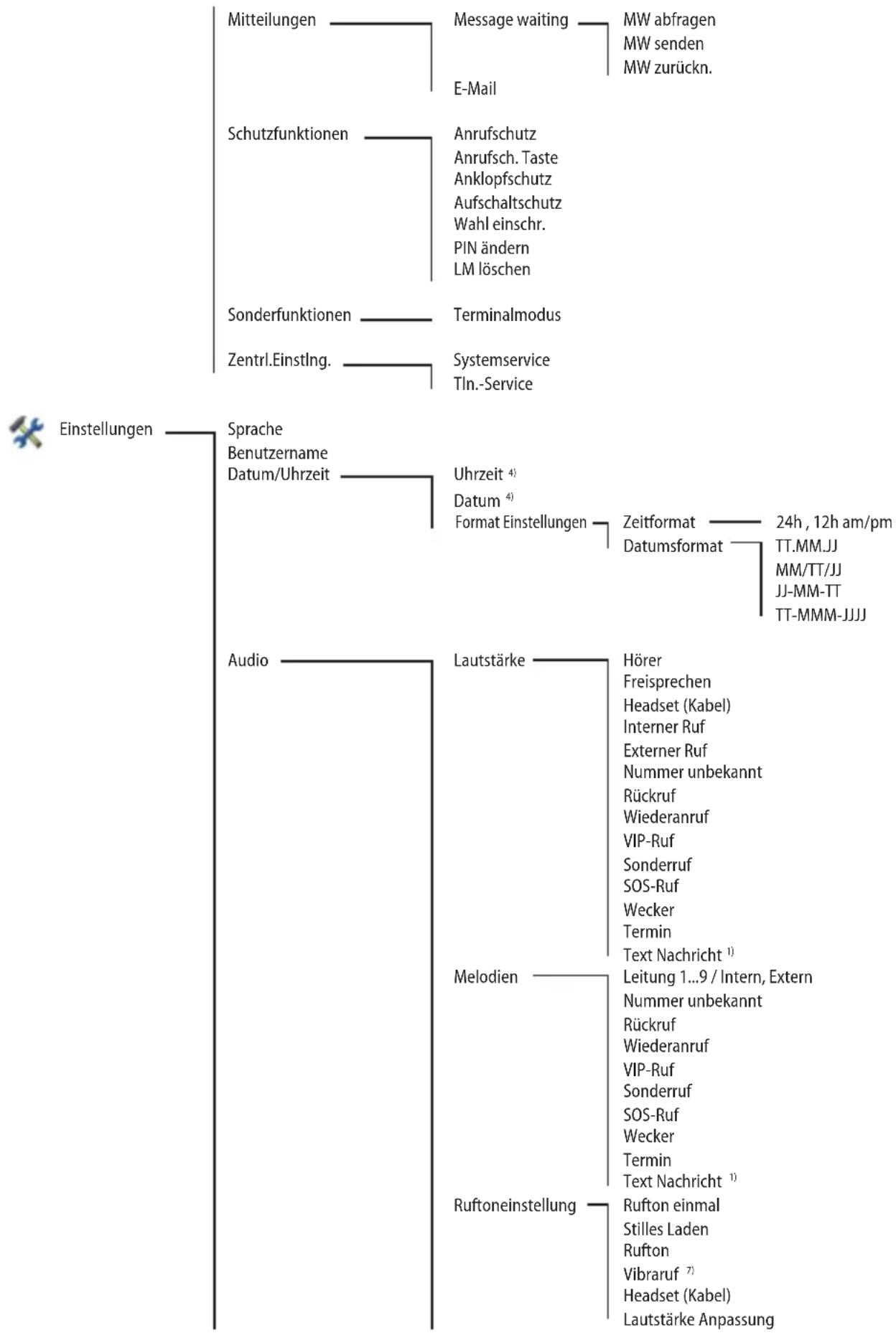
flowchart
graph TD
    A["Mitteilungen"] --> B["Message waiting"]
    B --> C["MW abfragen"]
    B --> D["MW senden"]
    B --> E["MW zurückn."]
    A --> F["E-Mail"]
    G["Schutzfunktionen"] --> H["Anrufschutz"]
    H --> I["Anrufsch. Taste"]
    H --> J["Anklopfschutz"]
    H --> K["Aufschaltschutz"]
    H --> L["Wahl einschr."]
    H --> M["PIN ändern"]
    H --> N["LM löschen"]
    O["Sonderfunktionen"] --> P["Terminalmodus"]
    Q["Zentral.Einstlng."] --> R["Systemservice"]
    R --> S["Tln.-Service"]

    T["Einstellungen"] --> U["Sprache"]
    U --> V["Benutzername"]
    U --> W["Datum/Uhrzeit"]
    W --> X["Uhrzeit 4)<br>Datum 4)<br>Format Einstellungen"]
    X --> Y["Zeitformat"]
    Y --> Z["24h, 12h am/pm"]
    Y --> AA["TT.MM.JJ"]
    Y --> AB["MM/TT/JJ"]
    Y --> AC["JJ-MM-TT"]
    Y --> AD["TT-MMM-JJJJ"]

    AE["Audio"] --> AF["Lautstärke"]
    AF --> AG["Hörer"]
    AG --> AH["Freisprechen"]
    AG --> AI["Headset (Kabel)"]
    AG --> AJ["Interner Ruf"]
    AG --> AK["Externer Ruf"]
    AG --> AL["Nummer unbekannt"]
    AG --> AM["Rückruf"]
    AG --> AN["Wiederanruf"]
    AG --> AO["VIP-Ruf"]
    AG --> AP["Sonderruf"]
    AG --> AQ["SOS-Ruf"]
    AG --> AR["Wecker"]
    AG --> AS["Termin"]
    AG --> AT["Text Nachricht 1)"]

    AU["Melodien"] --> AV["Leitung 1...9 / Intern, Extern"]
    AU --> AW["Nummer unbekannt"]
    AU --> AX["Rückruf"]
    AU --> AY["Wiederanruf"]
    AU --> AZ["VIP-Ruf"]
    AU --> BA["Sonderruf"]
    AU --> BB["SOS-Ruf"]
    AU --> BC["Wecker"]
    AU --> BD["Termin"]
    AU --> BE["Text Nachricht 1)"]

    BF["Ruftoneinstellung"] --> BG["Ruftoneinstellung"]
    BG --> BH["Ruftoneinstellung"]
    BH --> BI["Stilles Laden"]
    BH --> BJ["Rufton"]
    BH --> BK["Vibraruf 7)<br>Headset (Kabel)"]
    BH --> BL["Lautstärke Anpassung"]
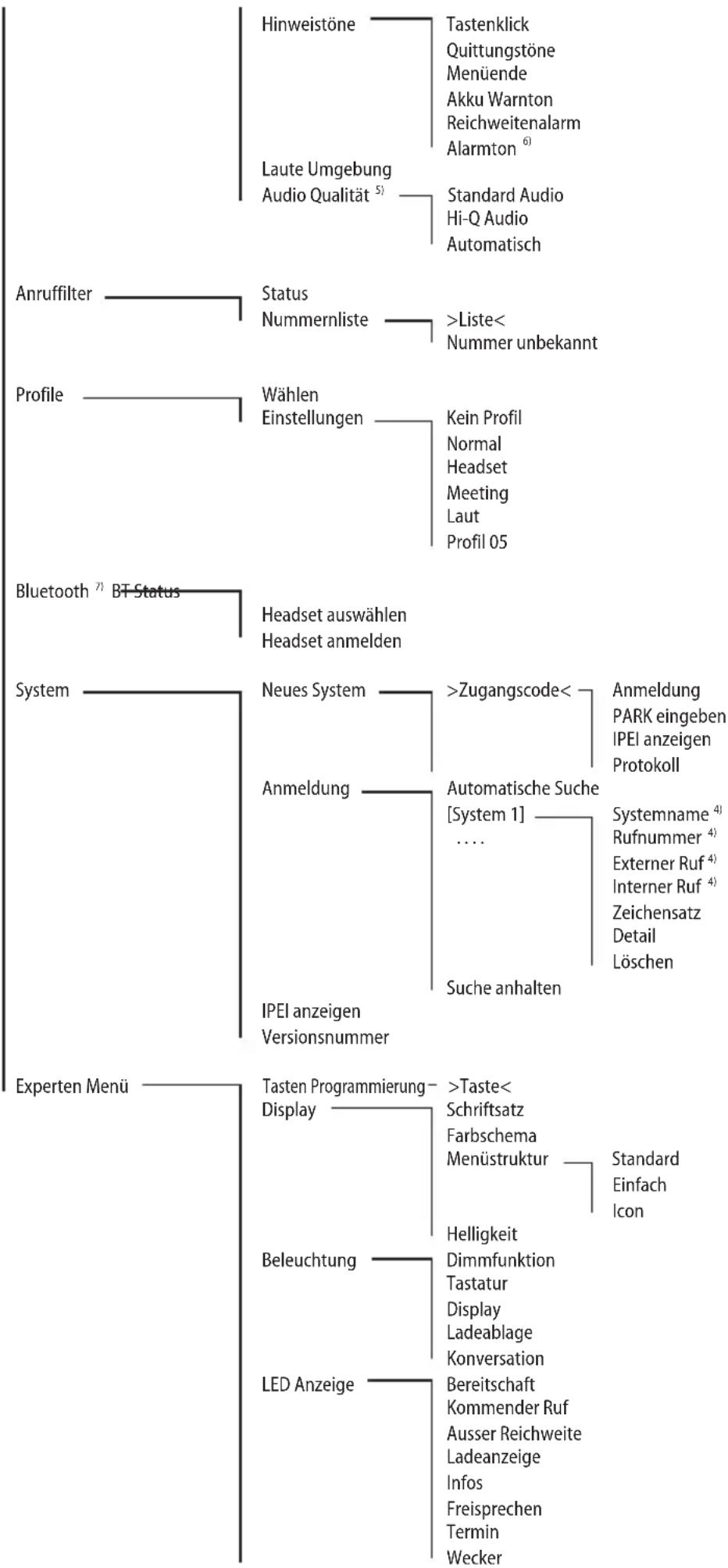
flowchart
graph TD
    A["Hinweistöne"] --> B["Tastenklick"]
    A --> C["Quittungstöne"]
    A --> D["Menüende"]
    A --> E["Akku Warnton"]
    A --> F["Reichweitenalarm"]
    A --> G["Alarmton 6"]
    A --> H["Laute Umgebung"]
    H --> I["Audio Qualität 5"]
    I --> J["Standard Audio"]
    I --> K["Hi-Q Audio"]
    I --> L["Automatisch"]

    M["Anruffilter"] --> N["Status"]
    M --> O["Nummernliste"] --> P[">Liste<"]
    M --> Q["Nummer unbekannt"]

    R["Profile"] --> S["Wählen"]
    R --> T["Einstellungen"] --> U["Kein Profil"]
    R --> V["Normal"]
    R --> W["Headset"]
    R --> X["Meeting"]
    R --> Y["Laut"]
    R --> Z["Profil 05"]

    AA["Bluetooth 7"] --> AB["BT Status"]
    AA --> AC["Headset auswählen"]
    AA --> AD["Headset anmelden"]

    AE["System"] --> AF["Neues System"] --> AG[">Zugangscode<"]
    AE --> AH["Anmeldung"] --> AI["Automatische Suche"]
    AI --> AJ["System 1"] --> AK["Systemname 4)<br>    AK --> AL[Rufnummer 4)<br>    AL --> AM[Externer Ruf 4)<br>    AM --> AN[Interner Ruf 4)<br>    AN --> AO[Zeichensatz"]
    AO --> AP["Detail"]
    AP --> AQ["Löschen"]
    AE --> AR["IPEI anzeigen"]
    AR --> AS["Versionsnummer"]

    AT["Experten Menü"] --> AU["Tasten Programmierung-Display"] --> AV[">Taste<"]
    AV --> AW["Schriftsatz"]
    AV --> AX["Farbschema"]
    AV --> AY["Menüstruktur"] --> AZ["Standard"]
    AZ --> BA["Einfach Icon"]

    BB["Beleuchtung"] --> BC["Dimmfunktion"]
    BC --> BD["Tastatur"]
    BC --> BE["Display"]
    BC --> BF["Ladeablage"]
    BC --> BG["Konversation"]

    BH["LED Anzeige"] --> BI["Bereitschaft"]
    BI --> BJ["Kommender Ruf"]
    BI --> BK["Ausser Reichweite"]
    BI --> BL["Ladeanzeige"]
    BI --> BM["Infos"]
    BI --> BN["Freisprechen"]
    BI --> BO["Termin"]
    BI --> BP["Wecker"]
Anhang


Schutzfunktionen 2)
Telefonsperre
PIN ändern
SOS-Ruf
Alarm Sensor 6)
SOS-Nummer ^4)
SOS-Taste
SOS-Ruf: mit Bestätigung
SOS-Ruf
Alarm Nummer 4)
Auto. Annahme (Alarm)
Freisprechen bei Alarm
Voralarm
Alarmton
Vibraruf
Dauer
Lagealarm
Alarm in Verbindung
Verzögerung
Winkel
Ruhealarm
Alarm in Verbindung
Verzögerung
Empfindlichkeit
Fluchtalarm
Alarm in Verbindung
Verzögerung
Empfindlichkeit
Wiederholung
Wiederholrate
Zurücksetzen
Privates Telefonbuch
VIP-Liste
Neue Infos
Alle Listen
Tasten Programmierung
Benutzereinstellungen
Alles
^1) Wird nur angeboten, wenn vom Telefonsystem unterstützt
^2) Nur mit PIN-Eingabe verfügbar
^3) Nur wenn eine Aastra micro-SD Karte eingesetzt wird
^4) Wird nicht angeboten, wenn das System diese Vorgaben zur Verfügung stellt.
5) Nur Aastra 650c
^6) Nur Astra 632d
7) Nicht Aastra 612d
Stichwortverzeichnis
A
Aastra 600 PC Tool....29
Abhören 56
ACD....79,82
ACD-Gruppe 58
Akku Warnton....71
Akkuwarnung....13
Alarm-Sensor....35
Alarmnummer 37,88
Alarmton....71,88
Allgemeines Halten 94, 96
Amtsberechtigung......82
Anklopfschutz 78
Anmelden 14
Anmeldung....75
Anrufe ablenken....77
Anrufe während eines Gesprächs......49
Anruferliste....29, 45, 63
Anruferliste System......30
Anruffilter....65
Anruflisten....76
Anrufschutz....78, 81
Anrufschutz durchbrechen......56
Anrufvariante....80
Audio Qualität....71
Aufschalten....56
Aufschaltschutz....78
Auto. Annahme....88
Auto.Annahme....85
Auto.Annahme (Ruf)......85
Auto.Kurzwahl 86
Auto.Tastensperre......85
Automatische Suche....75
Automatisches Ausblenden......28
B
Beleuchtung....27,84
Benutzername....83
Besondere Anrufe/Gespräche ....57
Bestimmungsgemäße Verwendung......3
Bluetooth....65, 86
BT Status 86
C
CE-Zeichen....103
D
Datum....66
Datum+Uhrzeit......80
Dimmfunktion 27,84
Direktruftaste......39
Display....83, 84
Displayanzeigen 15
Displaybeleuchtung......27
Drehclip 7
Durchwahlsperre....80
E
Einstellungen anderer Alarmparameter......37
Einstellungen der Alarmzeiten......36
Entsorgung....102
Ereignisfenster....28
EXTERN-Tasten....39
Extern/Intern anrufen....42
F
Farbschema....83
Fluchtalarm....36, 65
Freisprechen....25
Freisprechen bei Alarm 38
Funktionen-Liste 64
G
Geräte-Menü......60
Geräte-Optionen......85
Gerätetaste......39
Gesamtmenü....76
Gesprächstasten 38
H
Headset anmelden....87
Headset auswählen....86
Headset betreiben....31
Headsetanschluss......8
Helligkeit 27,84
Hinweisfenster....28
Hörerlautstärke......26
Hörgeräte......4
Hotkey 33
|
Individuelle PIN ändern......82
Informationen zum Akku 10
INTERN-Tasten 39
IPEI 75
K
Konformitätserklärung......103
Kontrast 27,84
Konversation 84
Kosten......64
Kurzwahl....29, 86
L
Ladeablage....84
Ladeanschluss 9
Ladeschale 9
Ladezeit....12
Ladezustand des Akkus....13
Lagealarm....36
Laute Umgebung ....71
Lautstärke....68
LED....18, 84
Leitung wählen......38
Leitungsbelegung......42
Leitwege 43
Lieferzustand....90
Liste erlauben....72
Liste sperren....72
Listen bearbeiten....31
Listenzugriff....85
Lokale Anruferliste ....30
Lokale Wahlwiederholung-Liste......30
M
Makeln....50
MAKLER-TEAM 93
MEHRFACH-Taste 39
Melodie 69
Menü „Aktive Funktionen“ 65
Menü „Anruffilter“......72
Menü „Audio“......68
Menü „Datenverwaltung / SD Karte“......72
Menü „Einstellungen“......83
Menü „Funktionen-Liste“......64
Menü „Info“ 63
Menü „Profile“......91
Menü „Rufumleitung“......73
Menü „System“ 75
Menü „Telefonbücher“ 65
Menü „Zeit/Alarme“......66
Menü Struktur......83
Menübaum....112
Menüende....71
Menüs benutzen....59
Mobilteil anmelden....13
Mobilteil stummschalten....27
N
Nachbearbeitungszeit beenden .....79
Nachbearbeitungszeit verlängern......79
Namen/Rufnummern eingeben .....24
Netzteil....10
Notruftaste 34
0
Options-Menüs......41, 56
P
Paging-Nachrichten....58
Passwort frei 81, 82
Pflege 102
Pickup....41
PIN 78,87
Powerakku 6
Profile....34, 65, 91
Programmierte Tasten....59
Q
Quittungstöne....71
R
Registrierung....14
Reichweitenalarm 71
Rückfragen....50
Rückruf 57
Rückrufliste....77
Rufnummer unterdrücken......42
Rufton aus-/einschalten....26
Ruftoneinstellung....70
Rufuml. löschen....74
Rufuml. SAS 74
Rufuml.Gerät....73
Rufuml.Taste 74
Rufumleitung Gerät ....73
Rufumleitung Sammelanschluss....73
Rufumleitung Taste....73
Rufumleitungen 77,81
Ruhealarm 36
Ruhedisplay....17
S
Sammelanschluss....77
Sammelanschluß......81
Schriftsatz 83
Schutzfunktionen....78
Sicherheitshinweise ....3
Signalisierung der Weckzeit oder eines Termins....29
Softkeys....15
Sonderfunktionen 34
Sondertaste 33
SOS....34
SOS-Notrufnummer....37, 83
SOS-Nummer....87,100
SOS-Ruf 87
SOS-Taste......87
Sprachbox....63
Sprachbox Nr......86
Sprache....22, 83
Sprechzeit......12
Standardakku 6
Standbyzeit....12
Stilles Laden 85
Stromversorgung 10
Suche anhalten....75
System....75
System Listen 31
System Menü....76
System Telefonbuch 66
System-Passwort ändern 80
T
Take....41
Tastatur 84
Tasten programmieren....99
Tastenbelegung....15
Tastenfunktionen 19
Tastenklick....71
Tastensperre 25,83
Technische Daten......110
Teilnehmer-Passwort ändern......82
Teilnehmerservice....81
Termin/Wecker quittieren 26
Terminalmodus 65,79
Text Nachrichten ....63
Timer....68
TOP-TEAM....92
Tragebandbefestigung......7
Tragebügel....7
U
Uhrzeit......66
Umgebungsanpassung 34
Umwelteigenschaften......102
USB....9
USB-Kabel....9,109
USB-Ladegerät......9,109
V
Vermitteln....50
Versionsnummer 76
Verzögerung......36
Vibrationsruf....28
VIP-Liste....33,66
Voicemail 64
Voralarm....37
Vorsichtsmaßregeln......11
Vorzugstaste......42
W
Wahl einschränken....78
Wahlvorbereitung......44
Wahlwiederholung......29, 63
Wahlwiederholung-Liste System ......30
Wartung....102
Wecker 65,67
Weitergabe eines Gesprächs......52
Z
Zentrale Berechtigungsumschaltung......81
Zentrale Einstellungen ....80
Zubehör 108
Zurücksetzen....90
Aastra 600 c/d- Serie
www.aastra.com
- Willkommen
- Über diese Bedienungsanleitung
- Diese Bedienungsanleitung ist gültig für:
- Inhaltsverzeichnis
- Allgemeines 1
- Erstinbetriebnahme....11
- Funktionsübersicht 14
- Navigieren in Menüs 21
- Grundlegende Funktionen 24
- Telefonieren....40
- Einstellvarianten für Leistungsmerkmale....58
- Das Geräte-Menü....59
- Team-Funktionen....92
- Tasten programmieren 98
- Anhang 102
- Allgemeines
- Aastra 610d, 612d
- Aastra 620d, 622d
- Aastra 630d, 632d
- Aastra 650c
- Unterschiede Aastra 6x0d / 6x2d
- Zur äußerlichen Unterscheidung:
- Bestimmungsgemäße Verwendung / Konformitätserklärung
- Sicherheitshinweise
- Hinweis für Träger von Hörgeräten
- Communications Regulation Information for Aastra 610d, 612d, 620d, 622d, 630d, 632d
- Standardakku einlegen
- Aastra 610d, 612d, 620d, 622d, 650c
- Tragebügel oder Drehclip montieren / entfernen
- Tragebandbefestigung
- Aastra 610d, 612d, 620d, 622d, 650c:
- Sicherheitshinweis
- Aastra 630d/632d- Headset: Abdeckung entfernen
- USB- und externer Ladeanschluss
- Aastra 630d/632d - USB-Anschluss: Abdeckung entfernen
- Ladeschale anschließen
- Stromversorgung / Netzteil
- microSD-Karte
- Wichtige Informationen zum Akku
- Installation
- Vorsichtsmaßregeln während der Verwendung
- Erstinbetriebnahme
- Lade- und Gebrauchszeiten
- Hinweis
- Akku: Ladezustände
- Akkuwarnung
- Mobilteil anmelden (registrieren)
- Registrierung
- Anmelden
- Funktionsübersicht
- Displayanzeigen, Softkeys, LED und Tastenfunktionen
- Tastenbelegung (Lieferzustand)
- Displayanzeigen
- Das Display
- Softkeyzeile und Ruhedisplay
- Die LED
- Tastenfunktionen
- Navigieren in Menüs
- Beispiel: Sprache einstellen
- Beispiel: Privates Telefonbuch / Editor
- Hinweis zur Kurzwahl
- Die Editoren
- Namen/Rufnummern eingeben
- Grundlegende Funktionen
- Mobilteil ein-/ausschalten
- Mobilteil einschalten
- Mobilteil ausschalten
- Tastensperre / Telefonsperre
- Tastensperre einschalten
- Tastensperre ausschalten
- Telefonsperre aufheben
- Freisprechen ein/ausschalten
- Termin/Wecker quittieren
- Hörerlautstärke einstellen während des Gesprächs
- Aastra 620d/622d/630d/632d/650c
- Rufton aus-/einschalten
- Rufton ausschalten bei Anruf
- Beleuchtung / Dimmfunktion
- Einschalten der Displaybeleuchtung
- Display-Helligkeit / Kontrast ändern
- Aastra 610d
- Aastra 612d /620d/622d/630d/632d/650c
- Mobilteil stummschalten
- Sie sind im Gespräch.
- Automatisches Ausblenden / Hinweisfenster
- Ereignisfenster und Info-Menü
- Vibrationsruf (nicht bei Aastra 610d, 612d)
- Privates Telefonbuch einrichten
- Signalisierung der Weckzeit oder eines Termins
- Aastra 600 PC Tool / Telefonbuch (nicht bei Aastra 610d, 612
- Kurzwahl abrufen
- Anruferliste, Wahlwiederholung-Liste (Lokale Liste / System-Liste
- Lokale Anruferliste
- Anruferliste System
- Lokale Wahlwiederholung-Liste
- Wahlwiederholung-Liste System
- Lokale Listen bearbeiten
- Wähle Nummer ...
- Wahlvorbereitung
- Hinzufügen...
- Detail...
- Löschen
- Alles Löschen
- System Listen bearbeiten
- Bluetooth®-Headset betreiben (nicht bei Aastra 610d, 612d)
- Abmelden / Umbenennen
- Über das Bluetooth-Headset telefonieren
- Anruf annehmen:
- Verbindung beenden:
- Abgehende Verbindung:
- Freisprechen-Betrieb:
- Gesprächsübernahme am Headset:
- Gesprächsübergabe zum Mobilteil:
- Sondertaste (Hotkey) /VIP-Listenicht bei Astra 610d, 612d)
- VIP-Liste (Aastra 610d, 612d)
- Profile
- Umgebungsanpassung
- Sonderfunktionen
- Notruftaste (SOS)
- Der Alarm-Sensor (nur Aastra 630d / 632d)
- Lagealarm
- Ruhealarm
- Fluchtalarm
- Einstellungen der Alarmzeiten
- Verzögerung
- Voralarm
- Einstellungen anderer Alarmparameter
- Alarmnummer
- Auto. Annahme (Alarm)
- Alarmton
- Vibraruf
- Wiederholung
- Freisprechen bei Alarm
- Mehrere Alarmarten gleichzeitig aktiviert
- Gesprächstasten / Leitung wählen
- Gerätetaste
- INTERN-Tasten und EXTERN-Tasten
- Direktruftaste mit Signalisierung
- MEHRFACH-Taste
- Direktruftaste Team
- Direktruftaste Partner
- Telefonieren
- Menü vor und während einer Verbindung / Options-Menüs
- Menü im Ruhezustand
- Pickup
- Take
- Pickup gezielt
- Rnr. unterdr. (Rufnummer unterdrücken)
- Gesprächstasten
- Extern/Intern anrufen
- Leitungsbelegung
- Leitung belegen durch die „Direktruftaste mit Signalisierung“
- Leitung belegen durch die „Direktruftaste Team“
- Verbindungsaufbau bei Gerät mit interner Vorzugstaste
- Extern anrufen bei Gerät mit externer Vorzugstaste
- Intern anrufen bei Gerät mit externer Vorzugstaste
- Gezielt über Leitwege anrufen
- Wahl / Wahlvorbereitung
- Direkte Wahl
- Menü in der Wahlvorbereitung
- - Nr. unterdrücken
- - Pickup gezielt
- Anruf aus der Wahlwiederholung-Liste (lokal / System
- Aus der lokalen Anruferliste anrufen
- Aus der Anrufliste des Systems anrufen
- Anruf aus dem privaten Telefonbuch
- Anruf aus dem System Telefonbuch
- Menü während einer Verbindung
- - Leitung wählen
- • Trennen
- • Allg. Halten (Allgemeines Halten)
- - Gesprächstasten
- Menü bei besetztem Teilnehmer
- • Rückruf
- - Anklopfen
- Anruf entgegennehmen
- Menü während eines Anrufs
- • Gerufene Leitungen
- - Annehmen
- • Abweisen
- - Rufton aus
- • Ruf Umleiten
- Anrufe während eines Gespräches
- Anruf annehmen an derselben Gesprächstaste
- Anruf annehmen an einer anderen Gesprächstaste
- Hinweis:
- Anklopfen annehmen während eines Gesprächs
- Rückfragen, Makeln, Vermitteln und Konferenz
- Rückfrage / Makeln über die R-Taste
- Rückfrage einleiten:
- Zum Makeln (Hin- und Herwechseln zwischen den Gesprächspartnern):
- Makeln / Rückfrage beenden:
- Rückfrage / Makeln über eine andere Gesprächstaste
- Rückfrageverbindung aus Listen herstellen
- Weitergabe eines Gesprächs an einen internen Teilnehmer
- Der in Rückfrage gerufene Teilnehmer meldet sich:
- Der in Rückfrage gerufene Teilnehmer meldet sich nicht:
- Der in Rückfrage gerufene Teilnehmer ist besetzt:
- Weitergabe eines Gesprächs an einen externen Teilnehmer
- Menü bei gehaltenem Teilnehmer
- Variante 1:
- • 3'er Konferenz
- - Verbinden
- • Makeln
- Variante 2:
- - Konferenz
- - Übergabe
- Interne/externe Dreier-Konferenz
- Konferenz einleiten:
- Konferenz beenden:
- Während einer Konferenz
- Rückfrage und/oder Übergabe während der Konferenz
- Übersicht: Weitere Menü-Punkte in den Options-Menü
- - Anrufsch. durchb. (Anrufschutz durchbrechen)
- - Aufschalten
- - Abhören Gespräch
- • Mitsprechen
- - Funktionen-Liste
- • Gesamtmenü
- • WAP-Portal
- - Privates Telefonbuch
- • Wahlwiederholung
- • Anruferliste
- - Hinzufügen...
- Besondere Anrufe/Gespräche
- Rückruf
- Rückruf einleiten
- OK Softkey drücken, um zu bestätigen
- Rückruf beantworten
- Rückruf löschen
- Paging-Nachrichten quittieren
- Anrufe für Mitglieder einer ACD-Gruppe
- Einstellvarianten für Leistungsmerkma
- Menüs benutzen
- Programmierte Tasten benutzen
- Kennzifferneingabe benutzen
- Das Geräte-Menü
- Hinweise zu den Displaysymbolen im Menü
- Esc
- Ändern
- Menü-Struktur
- Info
- Funktionen-Liste
- Aktive Funktionen
- Telefonbücher
- Zeit / Alarme
- Audio
- Anruffilter
- Rufumleitung
- System
- System Menü
- Einstellungen
- Schutzfunktionen
- Das Menü „Info“
- Anruferliste
- Text Nachrichten
- Wahlwiederholung
- Das Menü „Funktionen-Liste“
- Terminalmodus
- Das Menü „Aktive Funktionen“
- Das Menü „Telefonbücher“
- Privates Telefonbuch
- System Telefonbuch
- VIP-Liste
- Das Menü „Zeit/Alarme“
- Datum/Uhrzeit
- Termin
- Status: An/Aus
- Signalisierung eines eingestellten Termins
- Wecker
- Signalisierung eines eingestellten Weckers
- Timer
- Format Einstellung
- Datumsformat
- Das Menü „Audio“
- Lautstärke
- Freisprechen
- Headset (Kabel)
- Interner Ruf
- Externer Ruf
- Nummer unbekannt
- Wiederanruf
- Text Nachricht
- Melodie
- Leitung 1...9
- Ruftoneinstellung
- Rufton einmal
- Stilles Laden
- Lautstärke Anpassung
- Hinweistöne
- Laute Umgebung
- Audio Qualität (nur Aastra 650c)
- Das Menü „Datenverwaltung / SD Karte“
- Das Menü „Anruffilter“
- Liste erlauben
- Liste sperren
- Das Menü „Rufumleitung“
- Rufuml.Gerät
- Rufuml.Taste
- Rufuml. SAS
- Das Menü „System“
- Neues System
- Anmeldung
- Automatische Suche
- [System 1...10]
- Suche anhalten
- IPEI anzeigen
- Versionsnummer
- Das „System Menü / Gesamtmenü“
- Anrufe > Anruflisten
- Anrufe > Anrufe ablenken
- Anrufe > Rückrufliste
- Anrufe > Sammelanschluss
- Rufumleitungen
- Mitteilungen
- Message waiting > MW abfragen
- Message waiting > MW zurückn.
- Anrufschutz
- Anrufsch. Tast(e)
- Anklopfschutz
- Aufschaltschutz
- Wahl einschr.
- PIN ändern
- LM löschen
- Nachb.beenden (Nachbearbeitungszeit beenden)
- Nachb. verl. (Nachbearbeitungszeit verlängern)
- Zentral. EinstIng. > Systemservice (Zentrale Einstellungen)
- Datum+Uhrzeit
- Durchwahlsperre
- Anrufvariante
- Beispiele für Anrufvarianten
- Sys.Passw. ändern (System-Passwort ändern)
- Passwort frei
- zentr. Ber.-Umsch (Zentrale Berechtigungsumschaltung)
- Zentral. EinstIng. > Teilnehmerservic(e)
- Sammelanschluß
- Amtsberechtigung
- Wahl einschränke(n)
- Indiv. PIN änder (Individuelle PIN ändern)
- Tln.Passw. änder (Teilnehmer-Passwort ändern)
- Das Menü „Einstellungen“
- Tastensperre
- Tasten Programmierung
- SOS-Ruf: mit Bestätigung
- SOS-Ruf: ohne Bestätigung
- Benutzername
- Display
- Farbschema
- Menü Struktur
- Beleuchtung
- Dimmfunktion
- Ladeablage
- Konversation
- LED Anzeige
- Listenzugriff
- Geräte-Optionen
- Auto.Tastensperre
- Auto.Annahme (Ladeablage)
- Auto.Annahme (Ruf)
- LED-Anzeige
- Hinweiston
- Auto.Kurzwahl
- Sprachbox Nr.
- Bluetooth
- Headset auswählen
- Headset anmelden
- Das Menü „Schutzfunktionen“
- Telefonsperre
- SOS-Ruf
- SOS-Nummer
- SOS-Taste
- Alarm Sensor (nur Aastra 630d, 632d)
- Alarm in Verbindung
- Empfindlichkeit
- Wiederholrate
- Zurücksetzen
- Benutzereinstellungen
- Das Menü „Profile“
- Wählen
- Profil Name
- Rufton Lautstärke
- Rufton/Gerät
- Quittungstöne
- LED kommender Ruf
- Team-Funktionen
- Hinweise
- Team-Funktion MAKLER-TEAM
- Optionale Funktion „Allgemeines Halten“
- Team-Funktion REIHEN-TEAM
- Team-Funktion CHEF-/SEKRETÄR-TEAM
- Am Cheftefon
- Am Sekretärtelefon
- Am Sitzeckentelefon
- Tasten programmieren
- Aastra 620d / 622d / 630d / 632d / 650c
- Programmierung (allgemein)
- Funktion 1
- Anhang
- Pflege und Wartung
- Umwelteigenschaften und Entsorgung
- (Gültig für die Europäischen Union)
- Hinweise für die Entsorgung
- Achtung!
- Konformitätserklärung
- CE-Zeichen
- Limited Warranty
- (gültig für den Verkauf in USA, Kanada)
- USB-Ladegerät
- USB-Kabel (68759)
- microSD-Karte für Aastra 620d, 622d, 630d, 632d, 650c (87-00003AAA-A)
- Technische Daten
- Menübaum für alle Mobilteile „Standard-Einstellung“
- Menübaum für Aastra 612d, 622d, 632d, 650c „Einfach“-Einstellung
- Menübaum für Aastra 612d, 622d, 632d, 650c „Icon“-Einstellung
- Stichwortverzeichnis
- A
- B
- C
- D
- E
- F
- G
- H
- |
- K
- L
- M
- N
- 0
- P
- Q
- R
- S
- T
- U
- V
- W
- Z
- Aastra 600 c/d- Serie
Marke : AASTRA
Modell : 632d
Kategorie : Telefon